
Norton 360TM. Ürün Kılavuzu
|
|
|
- Göker Saygı
- 10 yıl önce
- İzleme sayısı:
Transkript
1 Norton 360TM Ürün Kılavuzu
2 Norton 360 Ürün Kılavuzu Bu kitapçıkta bahsi geçen yazılım bir lisans sözleşmesi çerçevesinde verilmektedir ve yalnızca söz konusu sözleşmenin koşullarına uygun olarak kullanılabilir. Belge sürümü 22.5 Telif Hakkı 2015 Symantec Corporation. Tüm hakları saklıdır. Symantec, Symantec Logosu, LiveUpdate, Norton 360 ve Norton, ABD ve diğer ülkelerde Symantec Corporation ın veya yan kuruluşlarının ticari markaları veya tescilli ticari markalarıdır. Bu ürünün bazı kısımları için Telif Hakkı Glyph & Cog, LLC. Diğer adlar ilgili sahiplerinin ticari markaları olabilir. Bu belgede anlatılan ürün; kullanım, kopyalama, dağıtım ve derlemeyi açma/tersine mühendislik uygulama sınırlaması getiren lisanslar altında dağıtılmaktadır. Bu belgenin hiçbir bölümü Symantec Corporation'ın ve varsa lisans verenlerinin önceden yazılı izni olmadan, hiçbir şekilde ve hiçbir biçimde yeniden üretilemez. BELGELER OLDUĞU GİBİ SAĞLANMAKTADIR VE TÜM AÇIK VEYA ZIMNİ KOŞULLAR, İBRAZLAR VE GARANTİLER, TİCARİ DEĞER, BELİRLİ BİR AMACA UYGUNLUK VEYA YASAYI İHLAL ETMEME KONUSUNDA UYGULANAN TÜM ZIMNİ GARANTİLER DE DAHİL OLMAK ÜZERE, YASAL AÇIDAN GEÇERSİZ SAYILMAYACAK EN GENİŞ KAPSAMDA REDDEDİLİR. SYMANTEC CORPORATION, BU BELGENİN SAĞLANMASI, UYGULANMASI VEYA KULLANILMASIYLA BAĞLANTILI ARIZİ VEYA NEDEN OLUNAN ZARARLARDAN SORUMLU TUTULAMAZ. BU BELGEDE YER ALAN BİLGİLER HABER VERİLMEKSİZİN DEĞİŞTİRİLEBİLİR. Lisanslı Yazılım ve Belgeler, FAR bölümünde tanımlandığı gibi ticari bilgisayar yazılımı olarak kabul edilmekte olup FAR Bölüm ve devamındaki "Ticari Bilgisayar Yazılımı - Kısıtlı Haklar", DFARS Ticari Bilgisayar Yazılımı ve Ticari Bilgisayar Yazılımı Belgesi ve yürürlükte olan sonraki diğer düzenlemelerde tanımlandığı gibi kısıtlı haklara tabidir. Lisanslı Yazılım ve Belgelerin ABD Hükümeti tarafından kullanılması, değiştirilmesi, üretilmesi, gösterilmesi veya ifşa edilmesi yalnızca bu Sözleşme'nin koşullarına uygun olarak gerçekleştirilebilir. Symantec Corporation 350 Ellis Street, Mountain View, CA İrlanda'da üretilmiştir
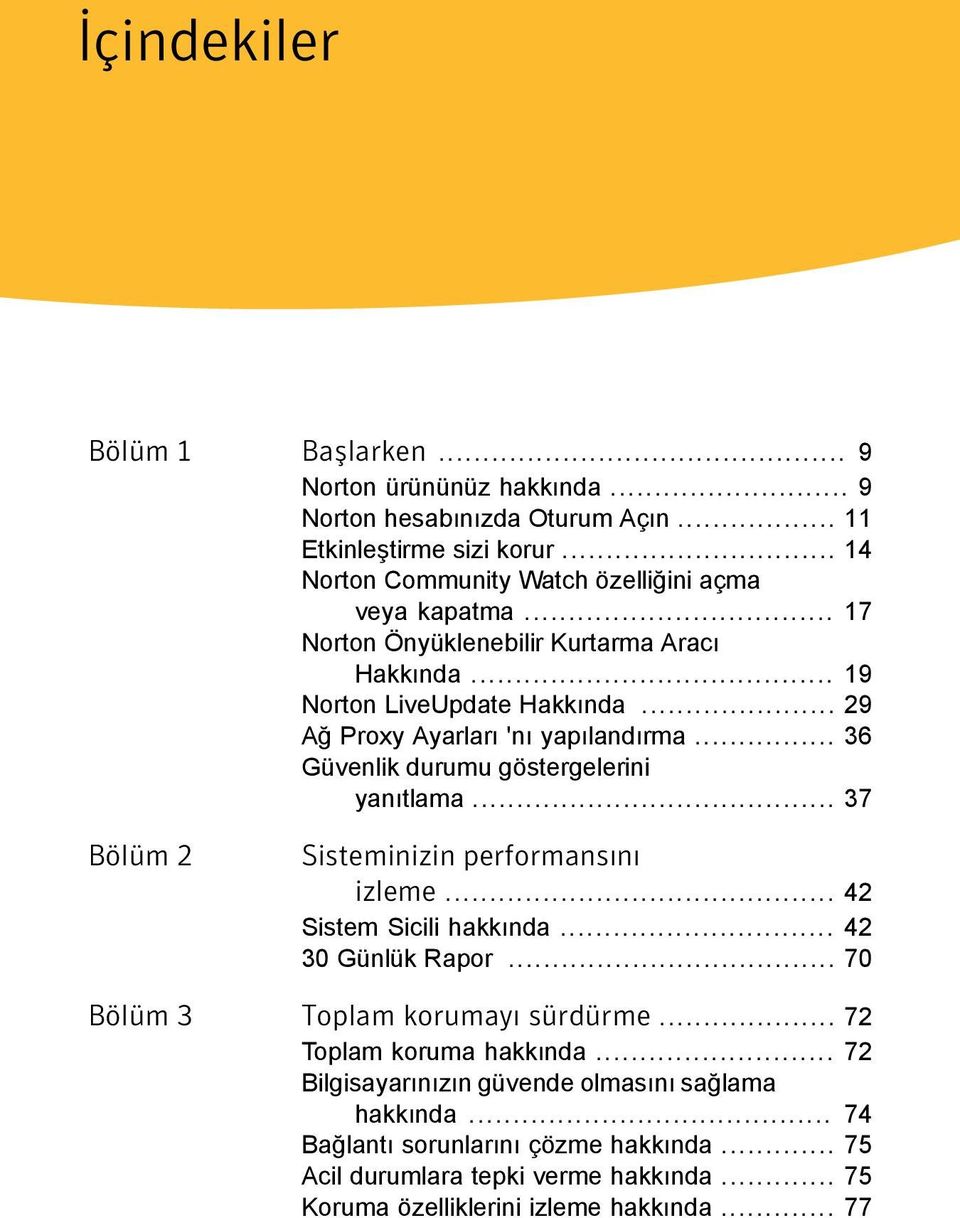
3 İçindekiler Bölüm 1 Başlarken... 9 Norton ürününüz hakkında... 9 Norton hesabınızda Oturum Açın Etkinleştirme sizi korur Norton Community Watch özelliğini açma veya kapatma Norton Önyüklenebilir Kurtarma Aracı Hakkında Norton LiveUpdate Hakkında Ağ Proxy Ayarları 'nı yapılandırma Güvenlik durumu göstergelerini yanıtlama Bölüm 2 Sisteminizin performansını izleme Sistem Sicili hakkında Günlük Rapor Bölüm 3 Toplam korumayı sürdürme Toplam koruma hakkında Bilgisayarınızın güvende olmasını sağlama hakkında Bağlantı sorunlarını çözme hakkında Acil durumlara tepki verme hakkında Koruma özelliklerini izleme hakkında... 77
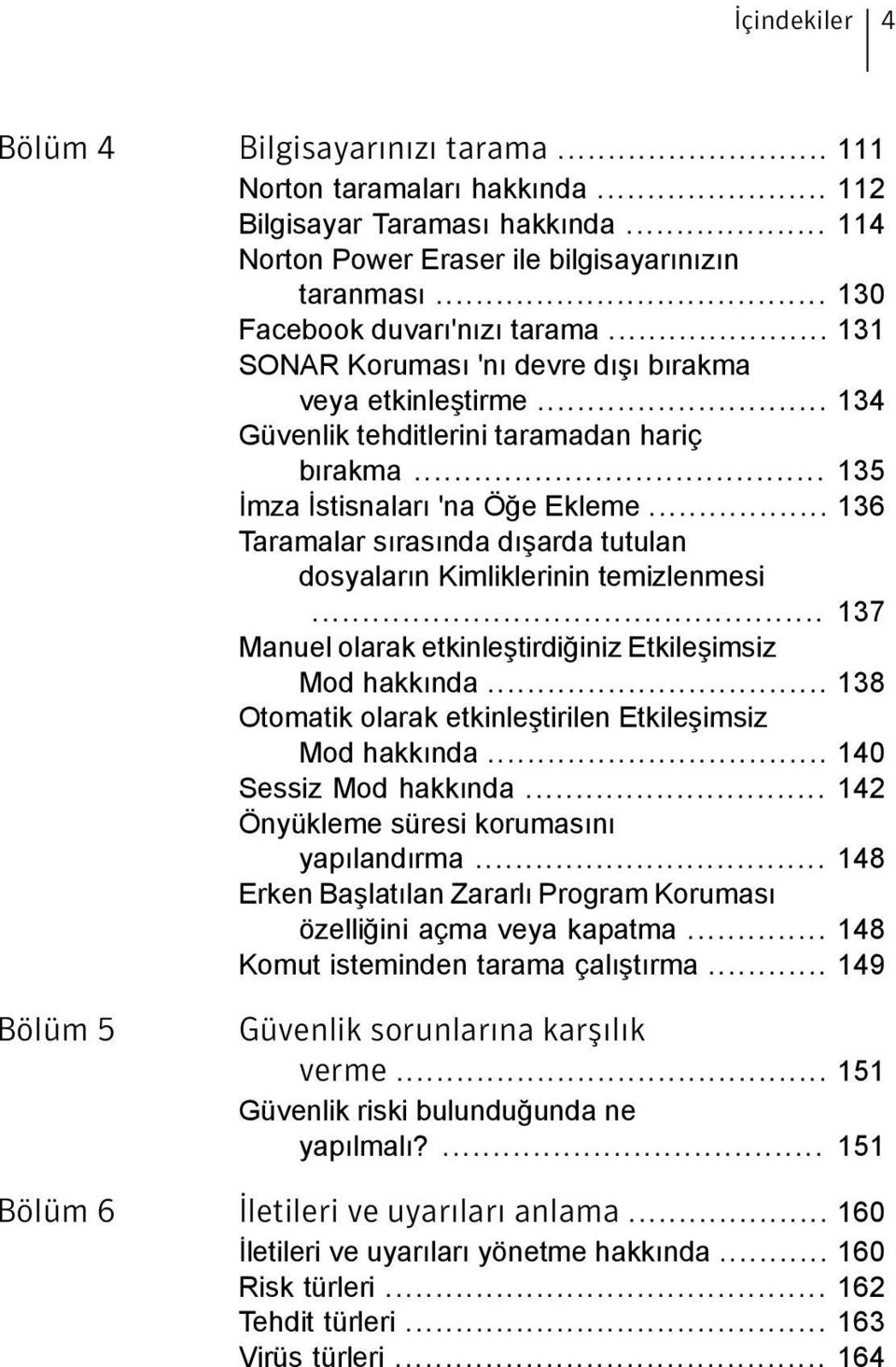
4 İçindekiler 4 Bölüm 4 Bilgisayarınızı tarama Norton taramaları hakkında Bilgisayar Taraması hakkında Norton Power Eraser ile bilgisayarınızın taranması Facebook duvarı'nızı tarama SONAR Koruması 'nı devre dışı bırakma veya etkinleştirme Güvenlik tehditlerini taramadan hariç bırakma İmza İstisnaları 'na Öğe Ekleme Taramalar sırasında dışarda tutulan dosyaların Kimliklerinin temizlenmesi Manuel olarak etkinleştirdiğiniz Etkileşimsiz Mod hakkında Otomatik olarak etkinleştirilen Etkileşimsiz Mod hakkında Sessiz Mod hakkında Önyükleme süresi korumasını yapılandırma Erken Başlatılan Zararlı Program Koruması özelliğini açma veya kapatma Komut isteminden tarama çalıştırma Bölüm 5 Güvenlik sorunlarına karşılık verme Güvenlik riski bulunduğunda ne yapılmalı? Bölüm 6 İletileri ve uyarıları anlama İletileri ve uyarıları yönetme hakkında Risk türleri Tehdit türleri Virüs türleri
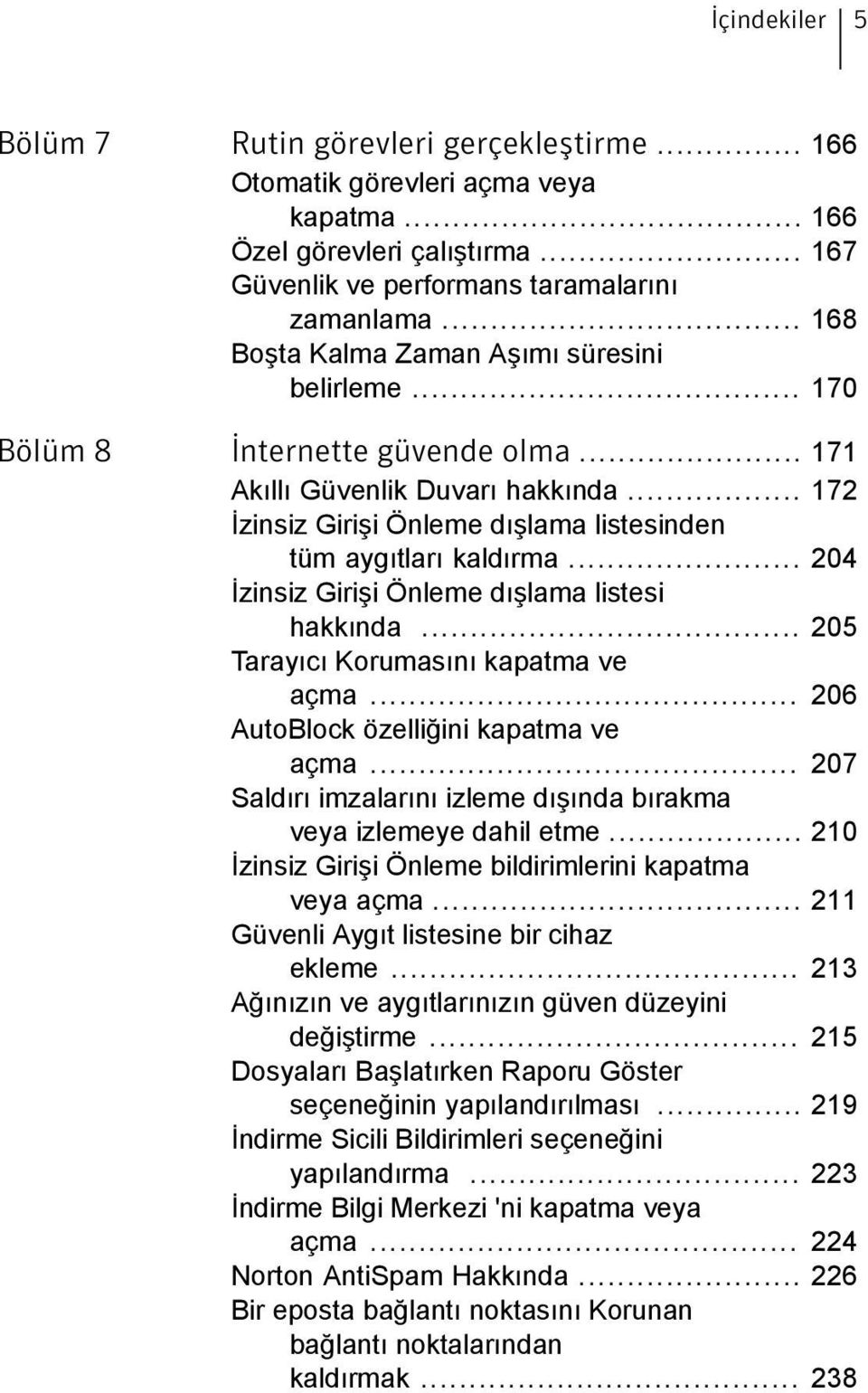
5 İçindekiler 5 Bölüm 7 Rutin görevleri gerçekleştirme Otomatik görevleri açma veya kapatma Özel görevleri çalıştırma Güvenlik ve performans taramalarını zamanlama Boşta Kalma Zaman Aşımı süresini belirleme Bölüm 8 İnternette güvende olma Akıllı Güvenlik Duvarı hakkında İzinsiz Girişi Önleme dışlama listesinden tüm aygıtları kaldırma İzinsiz Girişi Önleme dışlama listesi hakkında Tarayıcı Korumasını kapatma ve açma AutoBlock özelliğini kapatma ve açma Saldırı imzalarını izleme dışında bırakma veya izlemeye dahil etme İzinsiz Girişi Önleme bildirimlerini kapatma veya açma Güvenli Aygıt listesine bir cihaz ekleme Ağınızın ve aygıtlarınızın güven düzeyini değiştirme Dosyaları Başlatırken Raporu Göster seçeneğinin yapılandırılması İndirme Sicili Bildirimleri seçeneğini yapılandırma İndirme Bilgi Merkezi 'ni kapatma veya açma Norton AntiSpam Hakkında Bir eposta bağlantı noktasını Korunan bağlantı noktalarından kaldırmak
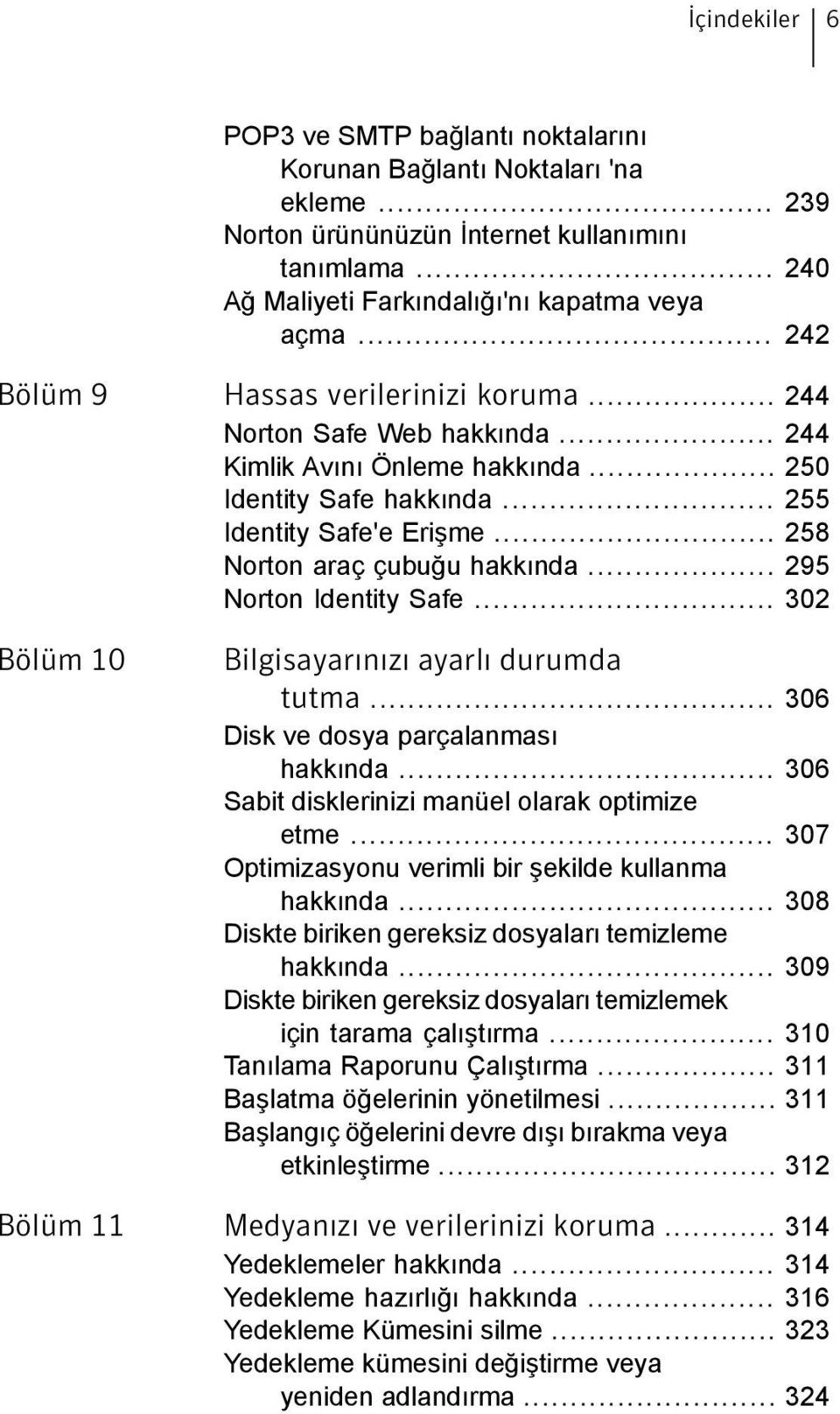
6 İçindekiler 6 POP3 ve SMTP bağlantı noktalarını Korunan Bağlantı Noktaları 'na ekleme Norton ürününüzün İnternet kullanımını tanımlama Ağ Maliyeti Farkındalığı'nı kapatma veya açma Bölüm 9 Hassas verilerinizi koruma Norton Safe Web hakkında Kimlik Avını Önleme hakkında Identity Safe hakkında Identity Safe'e Erişme Norton araç çubuğu hakkında Norton Identity Safe Bölüm 10 Bilgisayarınızı ayarlı durumda tutma Disk ve dosya parçalanması hakkında Sabit disklerinizi manüel olarak optimize etme Optimizasyonu verimli bir şekilde kullanma hakkında Diskte biriken gereksiz dosyaları temizleme hakkında Diskte biriken gereksiz dosyaları temizlemek için tarama çalıştırma Tanılama Raporunu Çalıştırma Başlatma öğelerinin yönetilmesi Başlangıç öğelerini devre dışı bırakma veya etkinleştirme Bölüm 11 Medyanızı ve verilerinizi koruma Yedeklemeler hakkında Yedekleme hazırlığı hakkında Yedekleme Kümesini silme Yedekleme kümesini değiştirme veya yeniden adlandırma
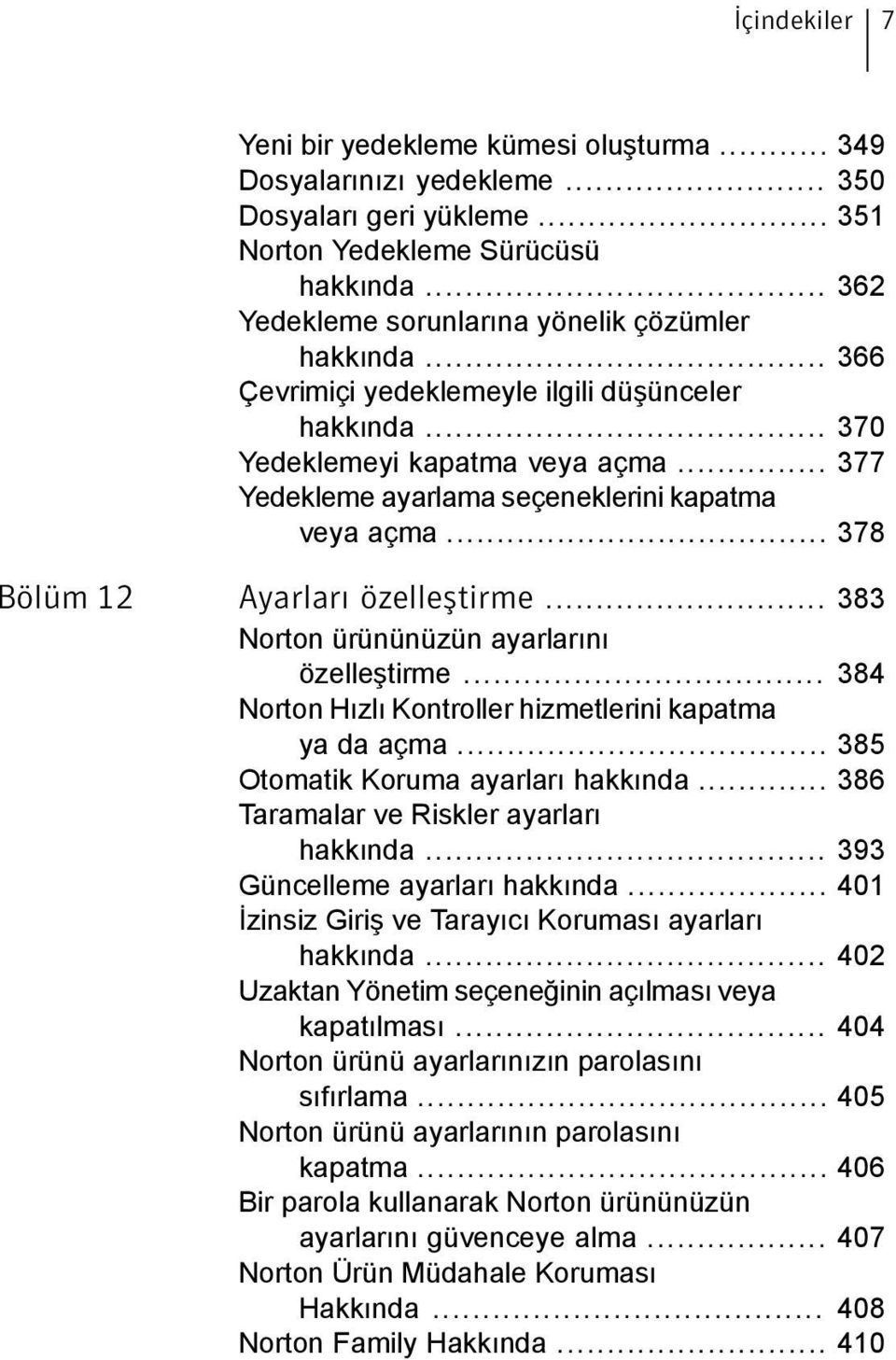
7 İçindekiler 7 Yeni bir yedekleme kümesi oluşturma Dosyalarınızı yedekleme Dosyaları geri yükleme Norton Yedekleme Sürücüsü hakkında Yedekleme sorunlarına yönelik çözümler hakkında Çevrimiçi yedeklemeyle ilgili düşünceler hakkında Yedeklemeyi kapatma veya açma Yedekleme ayarlama seçeneklerini kapatma veya açma Bölüm 12 Ayarları özelleştirme Norton ürününüzün ayarlarını özelleştirme Norton Hızlı Kontroller hizmetlerini kapatma ya da açma Otomatik Koruma ayarları hakkında Taramalar ve Riskler ayarları hakkında Güncelleme ayarları hakkında İzinsiz Giriş ve Tarayıcı Koruması ayarları hakkında Uzaktan Yönetim seçeneğinin açılması veya kapatılması Norton ürünü ayarlarınızın parolasını sıfırlama Norton ürünü ayarlarının parolasını kapatma Bir parola kullanarak Norton ürününüzün ayarlarını güvenceye alma Norton Ürün Müdahale Koruması Hakkında Norton Family Hakkında
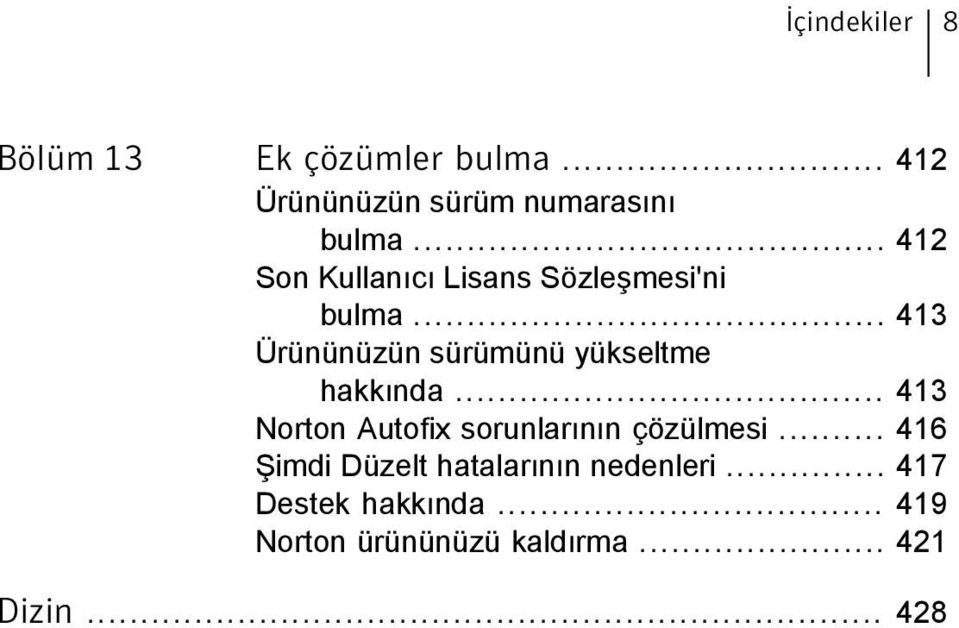
8 İçindekiler 8 Bölüm 13 Ek çözümler bulma Ürününüzün sürüm numarasını bulma Son Kullanıcı Lisans Sözleşmesi'ni bulma Ürününüzün sürümünü yükseltme hakkında Norton Autofix sorunlarının çözülmesi Şimdi Düzelt hatalarının nedenleri Destek hakkında Norton ürününüzü kaldırma Dizin
9 Başlarken 1 Bu bölümde aşağıdaki konular yer almaktadır: 1 Norton ürününüz hakkında 1 Norton hesabınızda Oturum Açın 1 Etkinleştirme sizi korur 1 Norton Community Watch özelliğini açma veya kapatma 1 Norton Önyüklenebilir Kurtarma Aracı Hakkında 1 Norton LiveUpdate Hakkında 1 Ağ Proxy Ayarları 'nı yapılandırma 1 Güvenlik durumu göstergelerini yanıtlama Norton ürününüz hakkında Norton, kanıtlanmış bir performans sunarken bilgisayarınızı ve çevrimiçi etkinliklerinizin tümünü korumak için günümüzün hızlı ve hafif hepsi bir arada çözümünü sağlar. Virüslere, solucanlara, korsanlara ve botnet e karşı koruma sağlar. Çevrimiçi kimlik hırsızlığından korur, önemli dosyaları korur, bilgisayarınızın düzenli tutar ve en yüksek performansta çalışmasını sağlar. Norton ürününüz tamamen otomatiktir ve kullanımı kolaydır. Bilgisayar performansı üzerinde minimum etki
10 Başlarken Norton ürününüz hakkında 10 ile genel sistem bütünlüğünü korumak için, arka planda sessizce çalışır. Norton ürününüz, performans ve korumanın eşsiz bir bileşimini sunarak, bilgisayarınızdan ve çevrimiçi deneyiminizden en iyi şekilde yararlanmanıza yardımcı olur. Norton ürününüzü yapılandırmada sorun yaşıyorsanız, ek yardım mevcuttur. Norton ürününüz, kullanımı kolay destek seçenekleri sağlar. Destek web sitesini açmak ve sorununuzun çözümünü Symantec Knowledge Base de aramak için Norton Autofix penceresini kullanabilirsiniz. Norton ürünü ana penceresi hakkında Norton ürünü ana penceresi, güvenlik yönetimi arabirimi işlevi görür. Ana pencereden temel özelliklere erişebilir ve bilgisayarınızın performansını izleyebilirsiniz. Bilgisayarınızı kullanırken, Norton ürününüz, bilgisayarınızın ve etkinliklerinizin tehdit, risk ve zararlara karşı ne kadar iyi korunduğunu izler. Norton ürününüz bilgisayarınızın koruma durumunu ana pencerede görüntüler. Bilgisayarınızın güvenlik durumuna dayalı olarak, Norton ürününüz sisteminizin durumunu Güvenli, Dikkat veya Risk altında olarak gösterir. Ana pencerenin alt bölümünde, sistem durumunuz Dikkat veya Risk Altında olarak işaretlendiyse bilgisayarınızdaki tüm güvenlik tehditlerini gidermek için Şimdi Düzelt 'e tıklayın. Ana pencerede bulunan seçenekler, kullanıcıların karşılaştıkları en önemli güvenlik ve verimlilik sorunlarını özetler. Bunlar şunlardır: Güvenlik Tüm virüs, casus yazılım ve diğer güvenlik özelliklerini içerir.
11 Başlarken Norton hesabınızda Oturum Açın 11 Kimlik Kimlik avı ve dolandırıcılık yapan web sitelerine karşı koruma içerir. Yedekleme Otomatik ve özelleştirilebilir yedeklemeleri ve geri yükleme özelliğini içerir. Performans İstenmeyen dosyaların silinmesi gibi performans ayarlama özellikleri içerir. Sizi korumak amacıyla Norton ürününüzün son 30 günde gerçekleştirdiği faaliyetlerin tamamının bir özetini görüntülemek için, ana pencerenin üst kısmındaki 30 Günlük Rapor bağlantısını kullanabilirsiniz. Ayarlar penceresine erişmek için ana ekranın üst kısmındaki Ayarlar linkini tıklayın ve buradan Norton ürününüzün sunduğu farklı özellikleri yapılandırın. Destek Al seçeneğini Yardım menüsünün altından bulup tıkladığınızda, Norton Autofix özelliği tarama yapar ve sorunları otomatik olarak çözer. Eğer daha fazla bilgi istiyorsanız, Destek Web Sitesini Aç linkini Norton Autofix penceresinden bulup tıklayarak Destek web sitesine bağlanabilirsiniz. Sistem durumunuz Risk Altında veya Dikkat iken, bölüm size tüm sorunları tek seferde gidermeniz için otomatik olarak Şimdi Düzelt seçeneğini sunar. Etkinleştirme durumunuz veya abonelik durumunuz ana pencerenin alt kısmında görünür. Norton ürününüzü etkinleştirmek veya abone olmak için Şimdi Etkinleştir seçeneğini kullanabilirsiniz. Norton hesabınızda Oturum Açın Norton hesabı size Norton 360, Norton Family ve diğer ürünler gibi bir takım Norton imkanlarına erişim
12 Başlarken Norton hesabınızda Oturum Açın 12 kazandırır. Norton ürünü ile aşağıdakileri yapabilmek için, Norton hesabınıza giriş yapmanız gerekir: 1 Ürününüzü etkinleştirin 1 Aboneliğinizi yenileyin 1 Abonelik durumununuzu kontrol edin 1 Yedeklemenize erişin 1 Bulut Kasanıza erişin yada kasayı oluşturun Norton hesabı size aşağıdakiler de dahil, pek çok kazanç sunar: 1 Tüm Norton ürünlerini tek bir konumdan yönetim 1 Norton ürünlerinizin, hesabınızda saklanan ürün anahtarı ile yeniden yüklenmesi 1 Çevrimiçi yedeklemenize daha fazla yer kazandırmak için depo alanı satın alın w Norton hesabına nasıl giriş yaparım? Giriş yapmak için bir e-posta adresine ve Norton hesabı şifresine ihtiyacınız var. Gerekli alanlara e-posta adresini ve şifreyi yazın ve Giriş Yap 'ı tıklayın. Eğer Norton hesabına bağlı kalırsanız, bazı özelliklere erişirken her seferinde kimlik bilgilerinizi girmek zorunda değilsiniz. Norton hesabına erişmek için iki basamaklı doğrulamayı seçtiyseniz, şifrenize ek olarak doğrulama kodu da girmelisiniz. Daha fazla bilgi için Norton hesabı iki basamaklı doğrulama. Norton hesabı şifremi unuttum İlk olarak internete bağlı olduğunuzdan emin olun. Norton hesabınıza giriş yapmak için internete bağlı olmanız gerekir. İkincisi, girdiğiniz e-posta adresini ve şifreyi kontrol edin. Eğer hala giremiyorsanız, aşağıdakileri yapın: 1 Parolanızı mı unuttunuz? bağlantısını kullanın.
13 Başlarken Norton hesabınızda Oturum Açın 13 2 Norton hesabına kaydolurken girdiğiniz e-posta adresini yazın. Norton size şifrenizi sıfırlamanız için bir e-posta gönderir. 3 Yeni bir şifre oluşturmak için e-postayı açın ve Şifremi Sıfırla linkini tıklayın. Norton hesabım olup olmadığını bilmiyorum Eğer Norton 360 ürününü yükleyip etkinleştirdiyseniz, muhtemelen Norton hesabınız vardır. Norton 360 ürününü yükleyip etkinleştirmek için bir Norton hesabı gerekir. Norton 360 ürününü Norton Store'dan aldıysanız, sizin için otomatik olarak bir Norton hesabı açılır. Eğer diğer Norton ürünleri için giriş yaptıysanız, Norton hesabınız olabilir. Ancak Norton 360 ürününü için kullandığınız şifrenin aynısını girmeye özen gösterin. Bir Norton hesabı oluşturmak istiyorum Eğer Norton hesabınız olmadığından eminseniz, ücretsiz olarak hesap oluşturabilirsiniz. Tek sahip olmanız gereken geçerli bir e-posta adresi Symantec hesabınızla ilgili ürün güncellemelerini ve diğer bilgileri bu e-posta adresine gönderir. Norton Hesabı oluşturmak için 1 Norton hesabı oluştur seçeneğini tıklatın. 2 Hesabınız için geçerli bir e-posta adresi ve parola girin. Gelecekte de Norton hesabında oturum açmak için bu kimlik bilgilerini kullanmanız gerekir. 3 Bölgenizi seçin. 4 Gizlilik politikasını okuyun ve kabul edin. 5 Kaydol a tıklayın.
14 Başlarken Etkinleştirme sizi korur 14 Etkinleştirme sizi korur Ürün etkinleştirme, yazılımı kullanmaya yetkili olduğunuzu onaylar ve üyeliğinizi başlatır. Bu işlem, sadece size ait bir Norton ürünü kullanmanızı sağlar. Sadece size ait olan Norton ürünleri Symantec'ten güncellemeleri alabilir ve sizi tehditlerden korur. Etkinleştirme sizi korsanlıktan ve sahtecilikten koruyan basit bir işlemdir. Yasa dışı olarak kopyalanan ya da dağıtılan ve yasal lisansı bulunmayan yazılımlara korsan yazılım adı verilir. Korsan yazılım kullanırsanız virüs, güvenlik ihlali, sistem çökmesi gibi durumları ve çok daha fazlasını göze almış olursunuz. Ürünü etkinleştirmek için, aşağıdakilere ihtiyacınız vardır: 1 lisans ya da ürün anahtarı 1 bir Norton hesabı 1 bir İnternet bağlantısı Norton ürününüzü etkinleştirdiğinizde sizden Norton hesabında oturum açmanız istenir. Eğer bir hesap oluşturmak isterseniz ya da hesaba erişimde bir sorun yaşarsanız,bkz: "Norton hesabınızda Oturum Açın" sayfa 11. Norton hesabı, Norton ürünleriyle kullanacağınız tüm kayıtlı lisanslarınızı saklar. Giriş yaptıktan sonra, ürünü etkinleştirmek için aşağıdakilerden birisini yapabilirsiniz: w 1 Bir ürün anahtarı girin. Ürün anahtarının bulunmasına dair yardım için,bkz: "Ürün anahtarınızı veya PIN'inizi nereden bulabilirsiniz?" sayfa Bu ürün için mevcut bir lisansı kullanın Eğer ürünü Norton Store'dan aldıysanız veya zaten ürünü etkinleştirdiyseniz lisansınız otomatik Norton hesına kaydedilir. Aynı zamanda bir cihazdan diğerine kolayca lisans transferi yapabilirsiniz. Eğer bir lisansı transfer ederseniz, lisansın kaldırıldığı eski bilgisayar artık korumasız kalır. 1 Yeni bir abonelik satın alın.
15 Başlarken Etkinleştirme sizi korur 15 Ürün sona ermeden birkaç gün önce aktivasyon uyarıları görmeye başlarsınız. Ürününüzü uyarıda belirtilen zaman diliminde etkinleştirmezseniz, ürünün çalışması durur. Fakat ürünü süre geçtikten sonra etkinleştirebilirsiniz, ancak ürünü etkinleştirinceye kadar korunmazsınız. Norton ürününüzü etkinleştirmek için 1 Aşağıdakilerden birini yapın: 1 Norton ürünü ana penceresinde Şimdi Etkinleştir öğesini tıklatın. 1 Norton ürünü ana penceresinde Yardım öğesini ve ardından Ürün Anahtarını Gir öğesini tıklatın. Ayrıca etkinleştirme uyarısındaki Şimdi Etkinleştir 'i de tıklayabilirsiniz. 2 Eğer istenirse, Norton kimlik bilgileri ile Norton hesabınıza giriş yapın. 3 Aşağıdakilerden birini yapın: 1 Bir ürün anahtarınız varsa, Bir anahtar gir öğesini tıklatın ve ürün anahtarını yazın ya da ürün anahtarını sağlanan alana yazın ve ardından İleri öğesini tıklatın. 1 Eğer bir lisansınız varsa, üyeliği seçin ve ekrandaki talimatları takip edin. 1 Eğer lisans satın almak isterseniz Abonelik Satın Al 'a tıklayın. Satın alma işleminizi gerçekleştirme için Norton Market web sitesine yönlendirileceksiniz. Ürün anahtarınızı veya PIN'inizi nereden bulabilirsiniz? Ürünü alma yönteminize göre, ürün anahtarının yerini tespit etmenin farklı yolları vardır. Ürün anahtarı, bilgisayarınızda Norton ürününü etkinleştirmenize yardımcı olan eşsiz bir anahtardır. Ürün anahtarı, her birinde beş karakter olan, aralarında tire bulunan beş ayrı grup halinde gösterilen 25 karakterli alfanumerik dizidir.
16 Başlarken Etkinleştirme sizi korur 16 Eğer ürünü bir hizmet sağlayıcısından aldıysanız, bir aktivasyon PIN'ine ihtiyacınız vardır. PIN numarası hizmet sağlayıcınız tarafından verilen 13 karakterli alfanumerik bir koddur. PIN'inizi bulmak için, Bkz: PIN'inizin bulunması sayfa 17. Norton ürün anahtarınızın bulunması 1 Eğer Norton ürününüzü Norton Store'dan aldıysanız ya da ürününüz bir Norton hesabına kayıtlıysa, Norton'da oturum açıp ürün anahtarını alabilirsiniz. 1 Eğer Norton ürününüzü üçüncü taraf web sitelerinden veya perakende satış noktalarından aldıysanız, Bkz: Ürün anahtarını bulmak için diğer yollar sayfa 16. Ürün anahtarının Norton'dan alınması 1 oturum açın. 2 Beliren sayfada, Hizmetler e tıklayın. 3 Ürün anahtarını görmeyi istediğiniz Norton ürününe tıklayın. 4 Ürün anahtarını yazın veya kopyalayın. Ürün anahtarını bulmak için diğer yollar 1 Norton ürününüzü üçüncü taraf web sitelerinden satın aldıysanız, ürün anahtarı sipariş onay e-postasındadır. Eğer e-postayı Gelen Kutunuzda bulamıyorsanız, spam klasörünüze bakın. 1 Norton ürününüzü kutulu bir ürün olarak satın aldıysanız, ürün anahtarınız ya kutunun arkasındaki etiketin üzerinde ya da kutunun içinde tutulan bir karttadır. 1 Eğer ürünü cihazınıza yeniden yüklüyorsanız, ürün anahtarını Program Dosyaları> Symantec konumundaki metin dosyasında bulabilirsiniz. Eğer metin dosyasını göremiyorsanız, ürün anahtarı için cihaz üreticinizle temasa geçin. Bazı üreticiler, ürün anahtarı için etkinleştirme kartı vermektedir.
17 Başlarken Norton Community Watch özelliğini açma veya kapatma 17 PIN'inizin bulunması 1 Hizmet sağlayıcınız PIN kodunuzu e-posta adresinize gönderebilir. Eğer e-postayı gelen kutunuzda göremiyorsanız, istenmeyen posta klasörünüze bakın. Eğer PIN kodunuzu hâlâ bulamıyorsanız, hizmet sağlayıcınız ile iletişime geçin. 1 PIN kodunu aynı zamanda, Symantec klasöründe bulabilirsiniz; bu klasör Belgelerim 'in altındadır. Etkinleştirme sırasındaki sorunlar hakkında Ürününüzün, etkinleştirmeyi tamamlamak için Symantec sunucularına bağlanırken sorun yaşadığını fark ederseniz, öncelikle İnternet bağlantınızı kontrol edin. Daha sonra, yüklü olarak veyaisp'niz aracılığıyla bağlantıyı bloke edebilecek ebeveyn denetimi yazılımınız olup olmadığını kontrol edin. Ebeveyn denetimi yazılımı kullanıyorsanız, bağlantı sorunu olabilir. Ebeveyn denetimi yazılımının bağlantınızı bloke edebileceğinden şüpheleniyorsanız, ebeveyn denetimi yazılımını, etkinleştirme işlemini bloke etmeyecek şekilde yapılandırabilirsiniz. Konfigürasyonunuzu değiştirmek için, yönetici olarak ebeveyn denetimi yazılımınızda veya ISS'niz aracılığıyla İnternet'te oturum açmanız gerekir. İnternet'e bağlanmak için proxy sunucu kullanıyorsanız, proxy ayarlarını yapılandırmanız gerekir. Proxy ayarlarını yapılandırmak için Norton ürünü ana penceresine gidip Ayarlar Yönetim Ayarları > Ağ Proxy Ayarları > Yapılandır öğesini tıklatın. Norton Community Watch özelliğini açma veya kapatma Norton Community Watch, seçilen güvenlik ve uygulama verilerini analiz edilmeleri için Symantec'e göndererek yeni güvenlik risklerinin tanımlanmasına yardımcı olur. Bu analiz, Symantec'in yeni tehditleri ve riskleri daha
18 Başlarken Norton Community Watch özelliğini açma veya kapatma 18 etkin bir şekilde tanımlayan çözümler sunmasına katkıda bulunur. Symantec, yeni tehditleri ve bunların kaynağını belirlemek üzere verileri değerlendirir. Norton ürünü kullanıcılarının ortak çabası, bu tehdit ve risklerin çözümlerinin hızlı bir şekilde bulunmasına yardımcı olur. w Norton Community Watch seçeneğini kullanarak şüpheli dosya hakkındaki bilgileri analiz etmesi için Symantec'e gönderebilirsiniz. Symantec, yeni tehditleri ve bunların kaynağını belirlemek üzere verileri değerlendirir. Norton Insight özelliği güvenlik tehditlerini tespit etmek için Symantec tarafından değerlendirilen bilgileri kullanır. Norton Community Watch sadece Norton'a özel hataları ve bileşenleri toplar ve gönderir. Herhangi bir kullanıcının kişisel bilgilerini toplamaz veya saklamaz. Symantec'e gönderilen bilgileri gözden geçirmek için Güvenlik Geçmişi'ni kullanabilirsiniz. Norton Community Watch özelliğini kapatmak veya açmak için 1 Norton ürünü ana penceresinde Ayarlar öğesini tıklatın. 2 Ayarlar penceresinde Ayrıntılı Ayarlar altında Yönetim Ayarları öğesini tıklatın. 3 Yönetim Ayarları penceresinde, Norton Community Watch satırında, aşağıdakilerden birini yapın: 1 Norton Community Watch'ı kapatmak için, Açık/Kapalı anahtarını sağdaki Kapalı konumuna getirin. 1 Norton Community Watch'ı açmak için, Açık/Kapalı anahtarını soldaki Açık konumuna getirin. 4 Uygula yı ve sonra Kapat ı tıklatın.
19 Başlarken Norton Önyüklenebilir Kurtarma Aracı Hakkında 19 Norton Önyüklenebilir Kurtarma Aracı Hakkında Norton Önyüklenebilir Kurtarma Aracı bilgisayarınızdan virüsleri, casus yazılımları ve diğer güvenlik risklerini tarar ve kaldırır. Aşağıdaki belirtilerden herhangi biriyle karşılaşıyorsanız bilgisayarınıza virüs bulaşmış olabilir: 1 Norton ürününüzü yükleyemezsiniz. 1 Bilgisayarınızı başlatamıyorsunuz. 1 Bilgisayarınız aşırı derecede yavaş. Norton Önyüklenebilir Kurtarma Aracı, Windows Preinstallation Environment (WinPE) ile entegredir. Bu nedenle, Norton Önyüklenebilir Kurtarma Aracı'nı yalnızca bir DVD veya USB sürücüsünden çalıştırabilirsiniz. Norton Önyüklenebilir Kurtarma Aracı DVD veya USB sürücüsünü oluşturmak için Norton Önyüklenebilir Kurtarma Aracı Sihirbazını kullanmanız gerekir. w Norton Önyüklenebilir Kurtarma Aracı'nı WinPE'de 72 saatten fazla çalıştıramazsınız. Eğer Norton Önyüklenebilir Kurtarma Aracı'nı 72 saatten uzun süre çalıştırırsanız, bilgisayarınız herhangi bir uyarı vermeden yeniden başlar. Virüs veya başka bir güvenlik tehdidi bulaşmış bilgisayarı kurtarmak için Norton Önyüklenebilir Kurtarma Aracı DVD veya USB sürücüsünü kullanabilirsiniz. Bu güvenlik programı, virüslere ve en yeni güvenlik risklerine karşı sürekli ve gerçek zamanlı korumanın yerine geçen bir program değildir. Gelecekte bilgisayarınızı virüs bulaşmalarına karşı korumak için önceden satın aldığınız Norton ürününüzüı yüklediğinizden veya kullanmaya devam ettiğinizden emin olun.
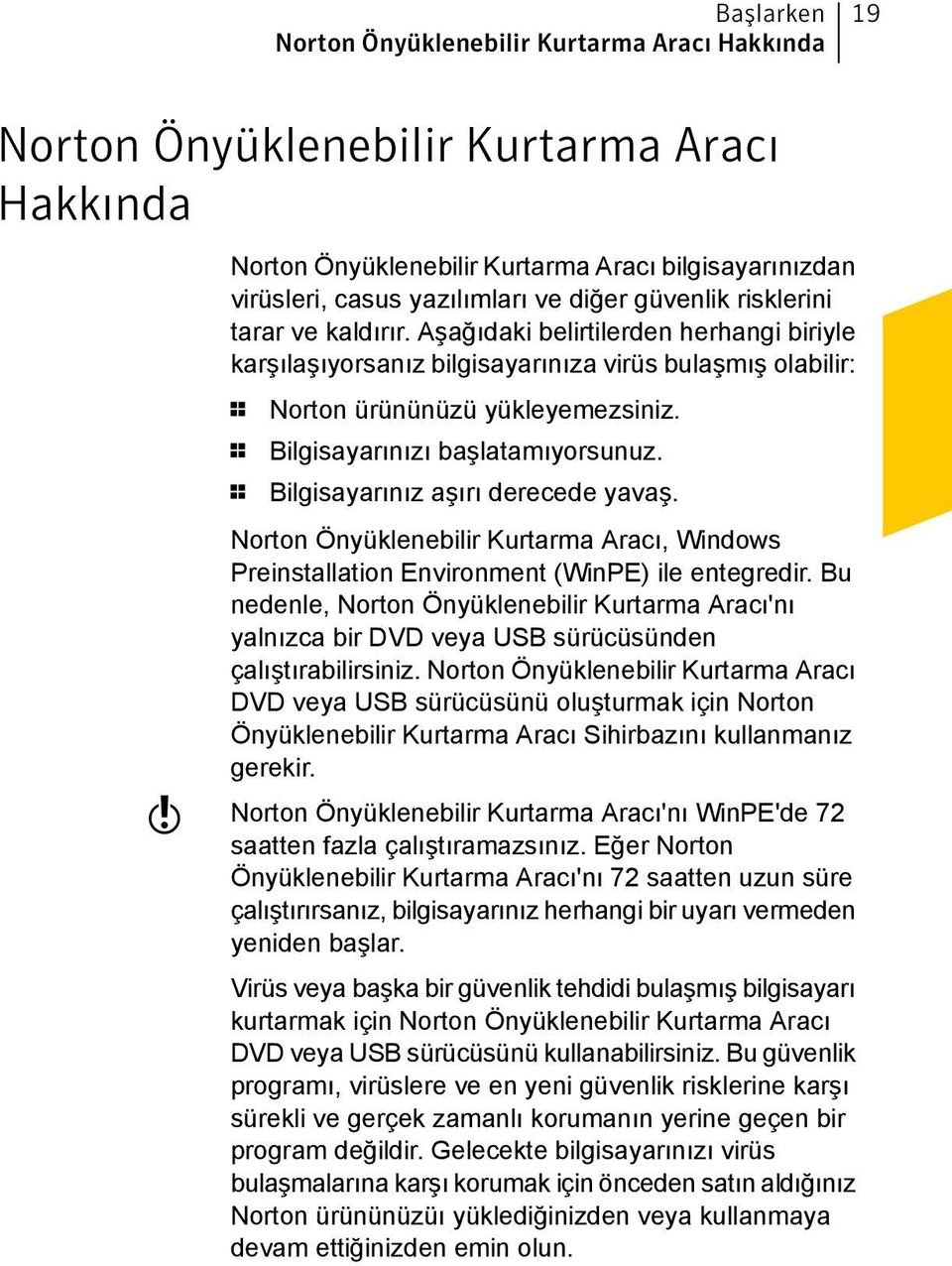
20 Başlarken Norton Önyüklenebilir Kurtarma Aracı Hakkında 20 Norton Önyüklenebilir Kurtarma Aracı aşağıdaki güvenlik tehditlerini tespit eder ve çözümler: Virüsler Kendisini başka bir programa, önyükleme sektörüne, bölüm sektörüne veya bir belgeye dahil ederek veya ekleyerek o ortama bulaşan programlar. Virüslerin çoğu yalnızca çoğalırken bazıları zarar da verebilir. Trojan'lar Oyun veya yardımcı program gibi normal bir program gibi görünen veya bunların içinde gizlenen, tehlikeli kod içeren programlar. Korsan araçları Bilgisayar korsanları tarafından, bilgisayarınıza izinsiz erişim sağlamak için kullanılan araçlardır. Korsan aracı türlerinden biri, klavye vuruşlarını tek tek izleyen, kaydeden ve bu bilgiyi korsana geri gönderebilen klavye vuruşu kaydedicisidir. Casus Yazılım Siber ortamdaki sistemleri tarama veya başka bilgisayarlar ya da konumlardaki etkinlikleri ve aktarılan bilgileri izleme özelliği olan programlar.
21 Başlarken Norton Önyüklenebilir Kurtarma Aracı Hakkında 21 Reklam Yazılımı Kendi penceresi aracılığıyla veya başka programların arabirimlerini kullanarak reklam içerikleri gönderen programlar. İzleme Yazılımları Sistem aktivitelerini izleyen, sistem bilgilerini toplayan veya kullanıcı alışkanlıklarını izleyen ve bu bilgileri üçüncü taraf kuruluşlara aktaran programlar. Bu tür programlarla toplanan bilgiler kişileri tanımlayan ya da gizli bilgiler değildir. İzleme programları kullanıcı izin verirse yüklenir ve kullanıcı tarafından yüklenen başka yazılımların bir parçası olabilir. Norton Önyüklenebilir Kurtarma Aracı Sihirbazı'nı İndirme Norton ürününü kurma denemeniz başarısız olmuşsa, Norton Önyüklenebilir Kurtarma Aracı Sihirbaz'ını indirebilirsiniz. Bu kullanımı kolay sihirbaz, DVD'de veya USB sürücüsünde Norton Önyüklenebilir Kurtarma Aracı oluşturmanıza yardımcı olur. Norton Önyüklenebilir Kurtarma Aracı'nı kullanarak bilgisayarınızı tarayabilir ve kurulumun başarılı olmasını engelleyen güvenlik tehditlerinin hepsini kaldırabilirsiniz. Norton Önyüklenebilir Kurtarma Aracı Sihirbaz'ını herhangi bir güvenlik tehditi olmayan bilgisayar indirmeniz ve kurmanız, bu şekilde Norton Önyüklenebilir Kurtarma Aracı oluşturmanız önerilir. Virüs bulaşmış bir bilgisayarda Norton Önyüklenebilir Kurtarma Aracı oluşturursanız, kurtarma DVD'si veya USB sürücüsüne virüs bulaşma olasılığı vardır.
22 Başlarken Norton Önyüklenebilir Kurtarma Aracı Hakkında 22 Norton Önyüklenebilir Kurtarma Aracı Sihirbazını aşağıdaki yollardan biri ile indirebilirsiniz: 1 Başlat menüsünden. 1 Norton Destek web sitesinden. Norton Önyüklenebilir Kurtarma Aracı Sihirbazını Başlat menüsünden indirmek için 1 Aşağıdakilerden birini yapın: 1 Windows XP'de Başlat > Programlar > Norton 360 > Norton Recovery Tools 'a tıklayın. 1 Windows Vista veya Windows 7'de Başlat > Tüm Programlar > Norton 360 > Norton Recovery Tools 'a tıklayın. 1 Windows 8 ve üzeri versiyonlarda, Norton Destek web sitesinden Norton Önyüklenebilir Kurtarma Aracı Sihirbazını indirebilirsiniz. 2 Ekrandaki talimatları izleyin. Norton Önyüklenebilir Kurtarma Aracı Sihirbazı'nı İnternetten indirmek için: 1 Tarayıcınızı açın ve aşağıdaki URL'ye gidin: 2 Ekrandaki talimatları izleyin. Bir DVD'de Norton Önyüklenebilir Kurtarma Aracı oluşturma w Norton Önyüklenebilir Kurtarma Aracı, Windows Preinstallation Environment (WinPE) ile entegredir. Bu nedenle, Norton Önyüklenebilir Kurtarma Aracı'nı yalnızca bir DVD veya USB sürücüsünden çalıştırabilirsiniz. Bunu kullanabilmek için öncelikle bir DVD'ye yazdırmanız gerekir. Norton Önyüklenebilir Kurtarma Aracı'nı yeniden yazdırılabilir bir DVD'de oluşturmayı seçerseniz, DVD'de saklanan tüm veriler kalıcı olarak silinir. Norton Önyüklenebilir Kurtarma Aracı'nı yeniden yazdırılabilir bir DVD'de oluşturmadan önce tüm verileri yedeklediğinizden emin olun.
23 Başlarken Norton Önyüklenebilir Kurtarma Aracı Hakkında 23 Norton Önyüklenebilir Kurtarma Aracı DVD'si oluşturmak için 1 DVD sürücünüzü açın ve boş bir DVD yerleştirin. 2 Norton Önyüklenebilir Kurtarma Aracı ana ekranından DVD 'ye tıklayın. 3 DVD ortamında oluştur penceresinde, aşağıdakilerden birini yapın: 1 Sürücüyü belirle açılan listesinden DVD sürücüsünü seçin. 1 Sürücü eklemek isterseniz, Sürücüleri ekle öğesinin yanındaki Ekle seçeneğini tıklatın. 1 Varsayılan dili değiştirmek isterseniz, Dil belirle öğesinin yanındaki Değiştir seçeneğine tıklatın. Dil Seç penceresinden dili değiştirebilirsiniz. Varsayılan olarak, Norton Önyüklenebilir Kurtarma Aracı İngilizce oluşturulmuştur. 4 İleri düğmesin'e tıklayın. 5 Norton Önyüklenebilir Kurtarma Aracı'nı yeniden yazdırılabilir bir CD veya DVD'de oluşturursanız, onaylamak için Evet 'e tıklayın. 6 Sonuçları gözden geçirin ve aşağıdakilerden birini yapın: 1 Norton Önyüklenebilir Kurtarma Aracı'nı kapatmak için Bitti öğesine tıklayın. 1 Norton Önyüklenebilir Kurtarma Aracı'nı başka bir medyada oluşturmak veya güncellemek için Ana Ekrana Dön öğesine tıklayın. Norton Önyüklenebilir Kurtarma Aracı ISO dosyası oluşturma Bilgisayarınızda Norton Önyüklenebilir Kurtarma Aracı ISO dosyası oluşturabilirsiniz. Bu ISO dosyasını bir DVD'ye yazdırabilir ve herhangi bir bilgisayarda kurtarma DVD'si olarak kullanabilirsiniz. Bu ISO dosyasını, herhangi bir sanal makineyi sanal DVD-ROM olarak işaret etmek için de kullanabilirsiniz.
24 Başlarken Norton Önyüklenebilir Kurtarma Aracı Hakkında 24 Norton Önyüklenebilir Kurtarma Aracı ISO dosyası oluşturmak için 1 Norton Önyüklenebilir Kurtarma Aracı Sihirbazı ana penceresinde, ISO dosyası 'na tıklayın. 2 ISO dosyası oluştur penceresinde, aşağıdakini yapın: 1 ISO dosyasını belirli bir yere kaydetmek isterseniz, Yer seç 'in yanındaki Değiştir öğesini tıklatın. Klasör yerini bulup seçebilirsiniz. 1 Sürücü eklemek isterseniz, Sürücüleri ekle öğesinin yanındaki Ekle seçeneğini tıklatın. 1 Varsayılan dili değiştirmek isterseniz, Dil belirle öğesinin yanındaki Değiştir seçeneğini tıklatın. Dil Seç penceresinden dili değiştirebilirsiniz. Varsayılan olarak, Norton Önyüklenebilir Kurtarma Aracı İngilizce oluşturulmuştur. 3 İleri 'ye tıklayın. 4 Sonuçları gözden geçirin ve aşağıdakilerden birini yapın: 1 Norton Önyüklenebilir Kurtarma Aracı'nı kapatmak için Bitti öğesine tıklayın. 1 Norton Önyüklenebilir Kurtarma Aracı'nı başka bir medyada oluşturmak veya güncellemek için Ana Ekrana Dön öğesine tıklayın. USB sürücüsünde Norton Önyüklenebilir Kurtarma Aracı oluşturma Norton Önyüklenebilir Kurtarma Aracı'nı USB sürücüsünde oluşturabilir ve bunu bilgisayarınızda Norton Önyüklenebilir Kurtarma Aracı'nı çalıştırmak için kullanabilirsiniz. Norton Önyüklenebilir Kurtarma Aracı'nı bir USB sürücüsünde oluşturduğunuzda, bu USB sürücüsünde saklanan tüm veriler kalıcı olarak silinir ve USB anahtarı biçimlendirilir. Norton Önyüklenebilir Kurtarma Aracı'nı
25 Başlarken Norton Önyüklenebilir Kurtarma Aracı Hakkında 25 w USB sürücüsünde oluşturmadan önce tüm verileri yedeklediğinizden emin olun. USB sürücü en az 4 GB boş alana sahip olmalıdır. USB sürücüsünde Norton Önyüklenebilir Kurtarma Aracı oluşturmak için 1 USB sürücüsünü bilgisayarınızın USB bağlantı noktasına takın. 2 Norton Önyüklenebilir Kurtarma Aracı Sihirbazı ana penceresinde, USB anahtarı öğesine tıklayın. 3 USB anahtarı üzerinde oluştur penceresinde şunları yapın: 1 Sürücüyü belirle açılan listesinden USB sürücüyü seçin. 1 Sürücü eklemek isterseniz, Sürücüleri ekle öğesinin yanındaki Ekle seçeneğini tıklatın. 1 Varsayılan dili değiştirmek isterseniz, Dil belirle öğesinin yanındaki Değiştir seçeneğini tıklatın. Dil Seç penceresinden dili değiştirebilirsiniz. Varsayılan olarak, Norton Önyüklenebilir Kurtarma Aracı İngilizce oluşturulmuştur. 4 İleri düğmesin'e tıklayın. 5 Doğrulama iletisinde, Norton Önyüklenebilir Kurtarma Aracı programının Norton Önyüklenebilir Kurtarma Aracı'nı oluşturmadan önce USB sürücüsünü biçimlendirmesine izin vermek için Evet seçeneğine tıklayın. 6 Sonuçları gözden geçirin ve aşağıdakilerden birini yapın: 1 Norton Önyüklenebilir Kurtarma Aracı'nı kapatmak için Bitti öğesine tıklayın. 1 Norton Önyüklenebilir Kurtarma Aracı'nı başka bir medyada oluşturmak veya güncellemek için Ana Ekrana Dön öğesine tıklayın.
26 Başlarken Norton Önyüklenebilir Kurtarma Aracı Hakkında 26 Norton Önyüklenebilir Kurtarma Aracı Sihirbazı'na erişim Norton Önyüklenebilir Kurtarma Aracı, Windows Preinstallation Environment (WinPE) ile entegredir. Bu nedenle, Norton Önyüklenebilir Kurtarma Aracı'nı yalnızca bir DVD veya USB sürücüsünden çalıştırabilirsiniz. Norton Önyüklenebilir Kurtarma Aracı Sihirbazı, Norton Önyüklenebilir Kurtarma Aracı oluşturmanıza yardım eder. Norton Önyüklenebilir Kurtarma Aracı'nı bir, DVD veya USB sürücüsü üzerinde oluşturabilirsiniz. Bu medyayı, Norton Önyüklenebilir Kurtarma Aracı'nı bilgisayarınızda çalıştırmak için kullanabilirsiniz. Norton hesabına girereknorton Önyüklenebilir Kurtarma Aracı indirme linkine erişebilirsiniz. Norton hesabınıza erişmek için şu adrese gidin: Norton Önyüklenebilir Kurtarma Aracı Sihirbazı'na erişmek için 1 Aşağıdakilerden birini yapın: 1 Bilgisayarınızın masaüstündeki NNorton Önyüklenebilir Kurtarma Aracı Sihirbazının simgesine çift tıklayın. 1 Windows XP, Windows Vista ve Windows 7'de, Windows görev çubuğunda, Başlat> Tüm Programlar > Norton Önyüklenebilir Kurtarma Aracı Sihirbazı > Norton Önyüklenebilir Kurtarma Aracı Sihirbazı 'na tıklayın. 1 Windows 8 ve üzeri versiyonlarda, Norton Destek web sitesinden Norton Önyüklenebilir Kurtarma Aracı Sihirbazına erişebilirsiniz. 2 Norton Önyüklenebilir Kurtarma Aracı Sihirbazı'nı indirmek için ekrandaki talimatları izleyin.
27 Başlarken Norton Önyüklenebilir Kurtarma Aracı Hakkında 27 Norton Önyüklenebilir Kurtarma Aracı'nı Kullanma Norton ürününün kurulumu başarısız olursa, kurulumun başarılı olmasını engelleyen güvenlik tehditlerini Norton Önyüklenebilir Kurtarma Aracı kullanarak tarayabilir ve kaldırabilrisiniz. Bilgisayarınıza virüs bulaşmışsa ve Windows işletim sisteminizi başlatamıyorsanız, tehditleri kaldırmak ve bilgisayarınızı kurtarmak için Norton Önyüklenebilir Kurtarma Aracı'nı kullanabilirsiniz. Bu ürünü bir download olarak satın aldıysanız, Norton Önyüklenebilir Kurtarma Aracı Sihirbazını indirmek için aşağıdaki URL'ye gidin: Norton Önyüklenebilir Kurtarma Aracı, Symantec sunucularından en son virüs tanımlarını otomatik olarak indirir ve bu virüs tanımlarını kullanarak bilgisayarınızı her türlü virüslere ve en yeni güvenlik tehditlerine karşı korur. Dinamik Ana Bilgisayar Konfigürasyonu Protokolü (DHCP) etkinleştirilirse, bilgisayarınız İnternet'e bağlandığında virüs tanımları otomatik olarak güncellenir. Dolayısıyla, Norton Önyüklenebilir Kurtarma Aracı ürünündeki virüs tanımlarını güncellemek için bir Ethernet bağlantısı kullanmanız gerekmektedir. Kablosuz ağ bağlantısı ile Norton Önyüklenebilir Kurtarma Aracı virüs tanımlarını güncelleyebilirsiniz. Eğer virüs tanımları güncel değilse, Norton Önyüklenebilir Kurtarma Aracı en son güvenlik tehditlerinin hepsini algılayamayabilir ve bilgisayarınızdan silemeyebilir. Norton Önyüklenebilir Kurtarma Aracı'nı kullanmak için 1 Norton Önyüklenebilir Kurtarma Aracı kurtarma medyasını takın. 2 Bilgisayarınızı açın veya yeniden başlatın, ardından BIOS moduna girin. BIOS moduna, bilgisayarınız yeniden başladıktan hemen sonra ekranda görünen tuşa basarak girebilirsiniz.
28 Başlarken Norton Önyüklenebilir Kurtarma Aracı Hakkında 28 3 Üzerine Norton Önyüklenebilir Kurtarma Aracı'nı oluşturduğunuz kurtarma medyasını seçin ve Enter tuşuna basın. UEFI-etkin bir bilgisayar kullanıyorsanız, UEFI Boot seçeneği yerine Legacy Boot seçeneği altındaki kurtarma medyasını seçin. Kurtarma medyası Norton Önyüklenebilir Kurtarma Aracı DVD'si veya USB sürücüsü olabilir. 4 Norton Lisans Sözleşmesi ni okuyun ve ardından Kabul Ediyorum seçeneğine tıklayın. 5 Norton Önyüklenebilir Kurtarma Aracı penceresinde, Norton Gelişmiş Kurtarma Taraması 'na tıklayın. 6 Tarama bölümünde, Taramaya Başla öğesin'e tıklayın. Tarama tamamlandığında, tarama sonuçları penceresinde aşağıdakiler listelenir: 1 Taranan toplam dosya sayısı 1 Tespit edilen toplam tehdit sayısı 1 Giderilen toplam tehdit sayısı 1 Giderilemeyen toplam tehdit sayısı 1 Tespit edilen tehditlerin ayrıntıları 7 Tarama sonuçları penceresinde, aşağıdakilerden birini yapın: 1 Bilgisayarınızda bulunan tehditlerin tümünü düzeltmek istiyorsanız, Tüm işlemleri Düzeltme olarak ayarla seçeneğini belirleyin. 1 Tehditlerden her birine uygun işlemi gerçekleştirmek için, Düzelt veya Yoksay seçeneğini belirleyin. 8 Devam 'ı tıklatın. 9 Onay iletişim kutusu görünürse, Tamam 'ı tıklatın. 10 Tarama Özeti penceresinde, tarama özetini inceleyin ve aşağıdakilerden birini uygulayın: 1 Bitti 'yi tıklatın. 1 Başka bir tarama yürütmek için, Tekrar Tara 'yı tıklatın.
29 Başlarken Norton LiveUpdate Hakkında 29 Bir USB sürücüde virüs tanımlarını güncelleme w Symantec virüs tanımları, bilgisayarınızı en yeni güvenlik risklerine karşı taramak amacıyla Norton Önyüklenebilir Kurtarma Aracı'nda kullanılır. Norton Önyüklenebilir Kurtarma Aracı'nı bir USB sürücüsünde oluşturduğunuzda, en yeni virüs tanımları otomatik olarak indirilir ve USB sürücüsüne eklenir. Önceden USB sürücüsünde oluşturduğunuz Norton Önyüklenebilir Kurtarma Aracı'nda bulunan virüs tanımlarını güncelleyebilirsiniz. USB sürücü en az 4 GB boş alana sahip olmalıdır. USB sürücüsünde Norton Önyüklenebilir Kurtarma Aracı virüs tanımlarını güncellemek için 1 Norton Önyüklenebilir Kurtarma Aracı USB sürücünüzü bilgisayarınızın USB portuna takın. 2 Norton Önyüklenebilir Kurtarma Aracı Sihirbazı ana penceresinde, USB anahtarı tanımlarını güncelle öğesine tıklayın. 3 USB anahtarı tanımlarını güncelle penceresinde, Sürücü belirle açılan listesinden USB sürücüsünü seçin. 4 İleri 'yi tıklatın. 5 Sonuçları inceleyin ve Bitti 'yi tıklatın. Norton LiveUpdate Hakkında Symantec ürünleri, en son koruma güncellemelerini Symantec sunucularından düzenli olarak indirir. Koruma güncellemeleri bilgisayarınızı en yeni virüslere ve bilinmeyen güvenlik tehditlerine karşı korur. LiveUpdate teknolojisini kullanarak Symantec ürünleri bu güncellemeleri elde etmenize ve yüklemenize olanak sağlar. LiveUpdate çalışırken, Norton ürününüzün koruma güncellemeleri açısından güncel olup olmadığını denetler. Eğer ürününüzde en son güncellemeler yoksa, LiveUpdate cihazınız için son güncellemeleri indirir,
30 Başlarken Norton LiveUpdate Hakkında 30 w güncellemeleri işleme tabi tutar ve geçici klasörden eski dosyaları siler. LiveUpdate'in koruma güncellemelerini indirmesi ve işlemesi biraz süre alır. Fakat, LiveUpdate oturumunu istediğiniz anda iptal edebilirsiniz. Norton Management'a erişebilmek için aygıtınızın İnternet'e bağlı olması gerekir. Ağınız İnternet'e bağlanmak için proxy sunucuları kullanıyorsa, LiveUpdate, en son güncellemeleri indirmek için ürününüzdeki proxy ayarlarını kullanır. Ağınızın proxy ayarlarını yapılandırmak için Yönetim Ayarları penceresindeki Ağ Proxy Ayarları seçeneğini kullanabilirsiniz. Ebeveyn denetimi yazılımı kullanıyorsanız, bağlantı sorunu olabilir. Ebeveyn denetimi yazılımının bağlantınızı bloke edebileceğinden şüpheleniyorsanız, ebeveyn denetimi yazılımını, etkinleştirme işlemini bloke etmeyecek şekilde yapılandırabilirsiniz. Yapılandırmanızı değiştirmek için, yönetici olarak ebeveyn denetimi yazılımınızda veya ISS'niz aracılığıyla İnternet'te oturum açmanız gerekir. Ayarlar penceresinde yer alan Ağ Maliyeti Farkındalığı seçeneği Trafik Yok ya da Ekonomik konumdaysa, LiveUpdate çalışmaz. Ağ Maliyeti Bilinci, Norton ürününüzün kullanabileceği ağ bant genişliği miktarını tanımlamanızı sağlar. Dolayısıyla, Ağ Maliyeti Farkındalığı seçeneğinin açık olduğundan emin olmalı ve Otomatik LiveUpdate'in çalışması için Sınır Yok 'a ayarladığınızdan emin olmanız gereklidir. Ağ Maliyeti Farkındalığı penceresi, LiveUpdate'i çalıştırdığınızda ve politika seçeneği Trafik Yok veya Ekonomi 'ye ayarlandığında görünür. Fakat politikayı geçersiz kılabilir ve LiveUpdate görevini tamamlayabilirsiniz. Koruma güncellemeleri hakkında Koruma güncellemeleri, en yeni tehditlerden koruma teknolojisiyle Symantec ürünlerinizi güncel tutan
31 Başlarken Norton LiveUpdate Hakkında 31 dosyalardır. Yeni virüs ve tehditler her gün çıkar, bu yüzden Norton ürününü güncel tutmak cihazınıza yönelen tehditlere karşı kendinizi savunmanıza yardım eder. Norton ürününüz, Symantec sunucusuna bağlanarak koruma güncellemelerini almak için LiveUpdate teknolojisini kullanır. LiveUpdate, koruma güncellemelerini indirme ve yükleme işlemini otomatik hale getirir. Daha fazla bilgi için, Bkz: "Norton LiveUpdate Hakkında " sayfa 29. Güvenli kalmak için, Symantec en güncel Norton ürünü versiyonuna sahip olmanızı ve en yeni koruma güncellemesi içeriğini indirmenizi tavsiye eder. Daha fazla bilgi için, Bkz: "Ürününüzün sürümünü yükseltme hakkında" sayfa 413. Koruma güncellemelerini almak için Norton ürünü aboneliğinizin aktif olması gerekir. Eğer aboneliğinizin tarihi geçerse, ürününüz koruma güncellemesi alamaz. w Koruma güncellemeleri program ve tanım güncellemelerini içerir. Program güncellemeleri bilgisayarınızda yüklü olan Norton ürününde yapılan küçük geliştirmelerdir. Bunlar, ürünün tamamının daha yeni sürümleri olan ürün yükseltmelerinden farklıdır. Program güncellemeleri genellikle işletim sistemini veya donanım uyumluluğunu geliştirmek, performansla ilgili bir konuyu ayarlamak veya program hatalarını gidermek için oluşturulur. Program güncellemeleri gerek duyuldukça yayınlanır. Bazı koruma güncellemeler, güncelleme sürecinin tamamlanabilmesi için bilgisayarınızın yeniden başlatılmasını gerektirebilir. Tanım güncellemeleri sizi virüsler ve tehditlere karşı koruyan dosyalardır. Tanım güncellemelerinde aşağıdakiler yer alır: 1 Virüs tanımları - Cihazınıza saldıran virüslerin kimliğini tespit eder. 1 Önceden tanımlı güvenlik duvarı kuralları - Ağ trafiğini ve cihazınızdaki programların ağ girişlerini kontrol eder.
32 Başlarken Norton LiveUpdate Hakkında 32 w Güvenlik duvarı özelliği Norton AntiVirus'ta kullanılamaz. 1 İzinsiz Giriş Önleme imzaları - Cihazınıza yetkisiz erişim girişimlerini tanımlar. 1 Symantec spam tanım dosyaları - Aldığınız e-postaların spam içeriğini tanımlar. Otomatik LiveUpdate 'i kapatma veya açma Otomatik LiveUpdate seçeneğini açarak koruma güncellemeleri için LiveUpdate'i çalıştırabilirsiniz. Bu yüzden Norton ürününüz kendi başına güncel kalır. Eğer bu seçeneği kapatırsanız, koruma güncellemelerini almak için LiveUpdate'i manüel olarak belli aralıklarla çalıştırmanız gerekir. Aşağıdakileri yapabilirsiniz: w 1 Otomatik LiveUpdate 'i yapılandırmak için Hızlı Kontroller 'e girebilirsiniz. 1 Otomatik LiveUpdate 'i Ayarlar 'dan yapılandırabilirsiniz. İnternete bağlıysanız, Otomatik LiveUpdate saatte bir ürün güncellemelerini ve tanım güncellemelerini indirir. Eğer İnternet servis sağlayıcınız (ISP) ile otomatik olarak bağlanacak olan bir Bütünleşik Servis Dijital Ağı (ISDN) yönlendiriciniz varsa, her seferinde ödeme yapılması gerekebilir. Eğer bu ayarı istemiyorsanız, ISDN yönlendiricinizden otomatik bağlantıyı ya da Otomatik LiveUpdate seçeneğini kapatabilirsiniz. Norton ürününüzün kullanabileceği bant genişliği miktarını Ağ Maliyeti Farkındalığı seçeneğini kullanarak da tanımlayabilirsiniz. Otomatik LiveUpdate 'i yapılandırmak için Hızlı Kontroller 'e girebilirsiniz. 1 Norton ürünü ana penceresinde Ayarlar öğesini tıklatın.
33 Başlarken Norton LiveUpdate Hakkında 33 2 Ayarlar penceresinde Hızlı Denetimler altında aşağıdakilerden birini yapın: 1 Otomatik LiveUpdate'i kapatmak için Süreyi seç açılır pencere listesinden Otomatik LiveUpdate 'in işaretini kaldırın, Otomatik LiveUpdate'in ne kadar kapalı kalmasını istediğinizi seçin ve ardından Tamam 'a tıklayın. 1 Otomatik LiveUpdate'i açmak için Otomatik LiveUpdate 'i işaretleyin. Otomatik LiveUpdate 'i Ayarlar 'dan yapılandırabilirsiniz. 1 Norton ürünü ana penceresinde Ayarlar öğesini tıklatın. 2 Ayarlar penceresinde Ayrıntılı Ayarlar altında Antivirüs öğesini tıklatın. 3 Güncellemeler sekmesinde Güncellemeler öğesinin altında Otomatik LiveUpdate satırında aşağıdakilerden birini yapın: 1 Otomatik LiveUpdate'i kapatmak için Açık/Kapalı anahtarını sağdaki Kapalı konumuna getirin. Süreyi seçin açılır listesinde, Otomatik LiveUpdate'in ne kadar süre kapalı kalacağını seçin ve Tamam 'a tıklayın. 1 Otomatik LiveUpdate'i açmak için, Açık/Kapalı anahtarını soldaki Açık konumuna getirin. Norton LiveUpdate manüel olarak nasıl çalıştırılır? Symantec, şağıdaki durumlarda LiveUpdate'i belirli aralıklarla çalıştırmanızı tavsiye eder: w 1 Eğer Otomatik LiveUpdate seçeneğini kapattıysanız 1 Eğer bilgisayarınız uzun zaman internete bağlı değilse LiveUpdate'i çalıştrmak için, geçerli bir abonelik ve internet bağlantısına sahip olmanız gerekir. LiveUpdate'i manuel olarak çalıştırmak için 1 Norton ürünü ana penceresinde Güvenlik öğesini çift tıklatın ve ardından LiveUpdate öğesini tıklatın.
34 Başlarken Norton LiveUpdate Hakkında 34 2 Norton LiveUpdate penceresinde LiveUpdate başarıyla tamamlandığında Tamam öğesini tıklatın. En son güvenlik güncelleme tarihleri kontrol ediliyor Koruma güncellemeleri, ürünün belirli bir virüs veya güvenlik tehdidinin varlığını belirlemesine ve sizi uyarmasına olanak sağlayan bilgileri içerir. Ayrıca ürünü yeni bir özellik ekleyecek ya da ürün performansını artıracak şekilde de güncelleyebilir. Norton ürününüz en son koruma güncellemelerini aldığınız tarihi gösterir. En son koruma güncellemeleri tarihini kontrol etmek için 1 Norton ürünü ana penceresinde Güvenlik öğesini tıklatın. 2 Güvenlik durumu göstergesi altında, Koruma Güncellemeleri 'nin yanındaki tarihi kontrol edin. 3 Eğer tarih bir ya da iki gün eskiyse, hemen LiveUpdate'i çalıştırın. Güncellemeleri sadece sistem yeniden başlatıldıktan sonra uygula seçeneğinin açılması veya kapatılması w Bazı koruma güncellemeleri LiveUpdate ile indirilir ve güncellemelerin çalışması için sistemin yeniden başlatılması gerekir. Windows 7 ve daha üzerinde, indirilen tüm güncellemeler sistem yeniden başlatmasına gerek olmadan anında uygulanabilir. Fakat, Güncellemeleri sadece sistem yeniden başlatıldıktan sonra uygula seçeneği program güncellemelerinin nasıl uygulanması gerektiğini seçmenize izin verir. Bu seçenek yalnızca Windows 7 veya üzerinde kullanılabilir. Eğer bu seçeneği seçerseniz, indirilen güncellemeler sistemi yeniden başlatmaya gerek kalmadan uygulanır. Varsayılan olarak bu seçenek kapalıdır. Norton LiveUpdate penceresinde aşağıdaki seçenekleri görebilirsiniz: 1 Şimdi Uygula
35 Başlarken Norton LiveUpdate Hakkında 35 Eğer bu seçeneği seçerseniz, indirilen güncellemeler sistemi yeniden başlatmaya gerek kalmadan uygulanır. 1 Daha Sonra Uygula Eğer bu seçeneği seçerseniz, indirilen güncellemeler sistemi bir sonraki yeniden başlatmanızda uygulanır. Eğer bu seçenek açıksa, güncellemeler sistemin yeniden başlatılmasından sonra uygulanır. Norton LiveUpdate penceresinde aşağıdaki seçenekleri görebilirsiniz: 1 Şimdi Yeniden Başlat Eğer bu seçeneği seçerseniz, sistem indirilen güncellemeler uygulandıktan sonra yeniden başlatılır. 1 Sonra Yeniden Başlat Eğer bu seçeneği seçerseniz, indirilen güncellemeler sistemi bir sonraki yeniden başlatmanızda uygulanır. Güncellemeleri sadece sistem yeniden başlatıldıktan sonra uygula seçeneğini açmak veya kapatmak için 1 Norton ürünü ana penceresinde Ayarlar öğesini tıklatın. 2 Ayarlar penceresinde Ayrıntılı Ayarlar altında Antivirüs öğesini tıklatın. 3 Antivirüs ayarları penceresinde Güncellemeler sekmesini tıklatın. 4 Güncellemeleri sadece sistem yeniden başlatıldıktan sonra uygula satırında, aşağıdakilerden birini yapın: 1 Güncellemeleri sadece sistem yeniden başlatıldıktan sonra uygula seçeneğini kapatmak için, Açık/Kapalı anahtarını sağdaki Kapalı konumuna getirin. 1 Güncellemeleri sadece sistem yeniden başlatıldıktan sonra uygula seçeneğini açmak için, Açık/Kapalı anahtarını soldaki Açık konumuna getirin. 5 Ayarlar penceresinde Uygula 'ya tıklayın. 6 Kapat 'a tıklayın.
36 Başlarken Ağ Proxy Ayarları 'nı yapılandırma 36 Ağ Proxy Ayarları 'nı yapılandırma İnternete bağlanmak için proxy sunucu kullandığınızda, proxy sunucu ayrıntılarını belirtmeniz gerekir. Ağ Proxy Ayarları penceresi, otomatik yapılandırma ayarları, proxy ayarları ve proxy sunucu kimlik doğrulaması ayarlarını girmenizi sağlar. Ağ Proxy ayarları, ürünü etkinleştirme veya destek seçeneklerine erişme gibi görevleri gerçekleştirirken İnternet'e bağlanmanıza olanak verir. Ağ Proxy Ayarları 'nı yapılandırmak için 1 Norton ürünü ana penceresinde Ayarlar öğesini tıklatın. 2 Ayarlar penceresinde Ayrıntılı Ayarlar altında Yönetim Ayarları öğesini tıklatın. 3 Ağ Proxy Ayarları satırında, Yapılandır 'a tıklayın.
37 Başlarken Güvenlik durumu göstergelerini yanıtlama 37 4 Ağ Proxy Ayarları penceresinde aşağıdakileri yapın: 1 Tarayıcınızın ağ bağlantı ayarlarını otomatik olarak tespit etmesini isterseniz, Otomatik Yapılandırma altında Ayarları otomatik olarak tespit etme 'yi işaretleyin. 1 Proxy sunucu bir otomatik yapılandırma URL'si gerektiriyorsa, Otomatik Yapılandırma altında Otomatik yapılandırma komut dosyası kullanma 'yı işaretleyin. URL kutusuna PAC dosyasının URL'sini girin. 1 Ağınız bir proxy sunucu kullanıyorsa, Proxy Ayarları altındaki HTTP bağlantılarınız için proxy sunucu kullanın seçeneğini işaretleyin. Adres kutusuna proxy sunucunuzun URL'sini veya IP adresini yazın, Bağlantı Noktası kutusuna proxy sunucunuzun bağlantı noktası numarasını yazın. 1 ila arasında bir değer belirtebilirsiniz. 1 Proxy sunucunuz kullanıcı adı ve parola gerektiriyorsa, Kimlik Doğrulaması altında Güvenlik duvarı veya proxy sunucusu üzerinden bağlanmak için kimlik doğrulamasına ihtiyacım var 'ı işaretleyin. Kullanıcı Adı kutusuna kullanıcı adını ve Parola kutusuna parolayı yazın. 5 Ağ Proxy Ayarları penceresinde Uygula 'ya tıklayın. Güvenlik durumu göstergelerini yanıtlama Norton ürününüz bilgisayarınızın genel korunma durumunu ana pencerenin Güvenlik kısmında görüntüler. Bilgisayarınızın güvenlik durumuna bağlı olarak, Norton ürününüz sisteminizin durumunu Korumalı, Dikkat veya Risk Altında olarak gösterir.
38 Başlarken Güvenlik durumu göstergelerini yanıtlama 38 Sistem durumu göstergesi aşağıdaki durumların birini gösterir: Korumalı Bilgisayarınızın tehditlere, risklere ve zararlara karşı korunduğunu belirtir. Dikkat Bilgisayarınızın dikkat gerektirdiğini belirtir. Bilgisayarınızdaki güvenlik tehditlerini gidermek için Norton ürünü ana penceresinin alt bölümündeki Şimdi Düzelt 'e tıklayın. Risk Altında Bilgisayarınızın risk altında olduğunu belirtir. Bilgisayarınızdaki güvenlik tehditlerini gidermek için Norton ürünü ana penceresinin alt bölümündeki Şimdi Düzelt 'e tıklayın. w Güvenlik, Kimlik, Yedekleme ve Performans gibi her koruma kategorisi için Norton ürününüz ayrı ayrı güvenlik durumunu görüntüler. Bilgisayarınızın farklı bileşenlerinin güvenlik durumuna bağlı olarak, bilgisayarınızın durumu Korumalı, Dikkat veya Risk Altında olarak işaretlenmiştir. Yedekleme özelliği bazı Norton ürünlerinde mevcut olmayabilir. Norton ana penceresinin alt bölümünde, sistem durumunuz veya koruma kategorileri durumunuz Risk Altında veya Dikkat olarak işaretlendiğinde, bilgisayarınızdaki güvenlik tehditlerini çözmek için Şimdi Düzelt 'e tıklayın.
39 Başlarken Güvenlik durumu göstergelerini yanıtlama 39 Sistem durumunuz Risk Altında veya Dikkat olarak işaretlendiğinde, güvenlik sorunlarını doğrudan ana pencereden çözümleyebilirsiniz. Güvenlik durumu göstergelerini yanıtlamak için 1 Norton ürünü ana penceresinde Şimdi Düzelt öğesini tıklatın. 2 Ekrandaki talimatları uygulayın. Norton ürün simgesi hakkında Norton ürününüzü yüklediğinizde, görev çubuğunun en sağ tarafındaki bildirim alanına bir simge yerleştirilir. Bu simge bilgisayarınızın o anki güvenlik durumunu gösterir. Norton ürünü sorunları çözerken veya herhangi bir uyarıyı veya acil sorunları size bildirmek istediğinde animasyonlu bir simge görüntülenir. Bildirim alanında Norton ürünü simgesinin aşağıdaki hallerini görebilirsiniz: Yeşil onay işaretli simge Bilgisayarınızın tam olarak korunduğunu gösterir. Turuncu ünlem işaretli simge Bilgisayarınızın korunmasıyla ilgili dikkat etmeniz gereken bazı sorunlar olduğunu gösterir Kırmızı artı işaretli simge Bilgisayarınızın korunmasıyla ilgili derhal çözülmesi gereken bazı acil sorunlar olduğunu gösterir Gri çerçeveli daire simgesi Etkileşimsiz Mod özelliğinin açık olduğunu gösterir. Bu simge, geçerli koruma durumunu da gösterir. Simgeyi sağ tıkladığınızda Norton ürünü için kısayol menüsü görünür. Ana pencereyi açmak, Norton ürünü
40 Başlarken Güvenlik durumu göstergelerini yanıtlama 40 tarafından tespit edilen sorunları çözmek veya daha fazla yardım almak için kısayol menüsündeki öğeleri seçebilirsiniz. Norton ürünü kısayol menüsü hakkında Norton ürünü bilgisayarınızı güvende tutmak için arka planda çalışır. Norton ürün simgesi, görev çubuğunun en sağındaki bildirim alanında mevcuttur. Simge, korumanızın güncel olduğunu gösterir. Durumda herhangi bir değişiklik olduğunda rengi değişir. Bildirim alanında görünen iletilerde, bir şeyler yapmanız, örneğin bir pencereyi açmanız, istenebilir. Çoğunlukla, iletilerde geçerli etkinlikler hakkında bilgi verilir ve bu iletiler birkaç saniye sonra kaybolur. Norton 360 simgesini sağ tıklayarak belirli etkinliklere erişebilirsiniz. Geçerli etkinliklere bağlı olarak, seçenekleriniz şunlardır: Norton 360 programını aç Görevleri gerçekleştirmek, geçerli durumu görüntülemek veya diğer özelliklere erişmek amacıyla Norton ana penceresini başlatmak için bu seçeneği kullanın. QuickScan'i Çalıştır Bilgisayarınızın virüs bulaşma olasılığı bulunan alanlarını korumak amacıyla Hızlı Tarama çalıştırmak için bu seçeneği kullanın. LiveUpdate i Çalıştır Tanım güncellemelerini ve program güncellemelerini denetlemek amacıyla LiveUpdate'i çalıştırmak için bu seçeneği kullanın.
41 Başlarken Güvenlik durumu göstergelerini yanıtlama 41 Yedeklemeyi Şimdi Çalıştır Dosyalarınızın yedek kopyasını oluşturmak için bu seçeneği kullanın. Norton ürününün dosyalarınızı ne zaman ve hangi sıklıkta yedekleyeceğini belirleyebilirsiniz. Yakın Geçmişi Göster Tüm kategorilerdeki güvenlik olaylarıyla ilgili bilgileri gözden geçirmek için bu seçeneği kullanın. Destek Al Norton AutoFix'i kullanarak sorununuzu çözmek için bu seçeneği kullanın. Etkileşimsiz Mod'u etkinleştir/devre dışı bırak Etkileşimsiz Mod'u etkinleştirmek veya devre dışı bırakmak için bu seçeneği kullanın. Akıllı Güvenlik Duvarını Etkinleştir/Devre Dışı Bırak Güvenlik duvarını etkinleştirmek veya devre dışı bırakmak için bu seçeneği kullanın. Antivirüs Auto-Protect'i Etkinleştir/Devre Dışı Bırak Antivirüs Auto-Protect'i etkinleştirmek veya devre dışı bırakmak için bu seçeneği kullanın.
42 Sisteminizin performansını izleme 2 Bu bölümde aşağıdaki konular yer almaktadır: 1 Sistem Sicili hakkında 1 30 Günlük Rapor Sistem Sicili hakkında Norton ürününüz, bilgisayarınızın sorunsuz bir şekilde en yüksek verimlilikle çalışmasını sağlamak için bilgisayarınızı sürekli olarak izler. Norton ürünü bellek, kayıt defteri anahtarları ve işleyen süreçler gibi bilgisayarınızın önemli alanlarını sürekli olarak tarar. Genel dosya işlemi, ağ trafiği ve İnternet'te gezinme gibi önemli etkinlikleri izler. Ayrıca Norton ürününüz, bilgisayarınızda gerçekleştirdiği etkinliklerin bilgisayarınızın genel performansını düşürmemesini de sağlar. Sistem Sicili size, sisteminizde gerçekleştirdiğiniz etkinlikleri görebileceğiniz ve izleyebileceğiniz merkezi bir konum sunar. Sistem Sicili bu tür bilgileri Grafikler penceresinde gösterir. Grafikler penceresini kullanarak aşağıdakileri yapabilirsiniz: 1 Son üç ayda gerçekleştirdiğiniz veya meydana gelen önemli sistem etkinliklerinin aylık geçmişini görüntüleme. Pencerenin üst kısmında açılan Olay grafiği, önemli sistem etkinliklerini görsel öğelerle gösterir. Bu
43 Sisteminizin performansını izleme Sistem Sicili hakkında 43 etkinlikler arasında uygulama yüklemeleri, uygulama indirmeleri, disk optimizasyonları, tehdit tespitleri, performans uyarıları ve Hızlı Taramalar yer alır. Bu grafikte etkinlikler simge veya şerit olarak görüntülenir ve her bir simge ya da şeridin açıklaması grafiğin alt kısmında belirtilir. Fare işaretçisini bir simgenin üzerine getirdiğinizde görünen açılır pencerede, etkinlikle ilgili ayrıntılar gösterilir. Açılır penceredeki Ayrıntıları Görüntüle bağlantısı, Güvenlik Geçmişi penceresinde etkinlikle ilgili diğer ayrıntıları görmenizi sağlar. İçinde bulunduğunuz ayla ilgili ayrıntıları ve son iki ayla ilgili ayrıntıları görmek için grafiğin üzerindeki sekmeleri kullanabilirsiniz. 1 Bilgisayarınızdaki dosyaların yerleşimini yeniden düzenlemek için. Sisteminizi optimize etmek, dosyaları erişilme şekillerine göre gruplandırarak diskteki kullanılabilir boş alan miktarını en üst düzeye çıkarmanıza yardımcı olur. Olay grafiğinin üst kısmında bulunan Optimize et seçeneği, sisteminizi birleştirmenize olanak sağlar. 1 Norton ürününün bilgisayarınızın performansı üzerindeki etkisini görüntüleme ve analiz etmek için. Pencerenin sol tarafında çıkan CPU kullanım çizelgesi, CPU kullanımıyla ilgili grafiksel bilgi sunar. Grafik tüm sistemin kullandığı CPU ile Norton'a özgü CPU kullanımını gösterir. Bilgisayarınızın performansını izlemek için Performans İzleme seçeneğini kullanabilirsiniz. Performans İzleme seçeneğine erişmek için, Norton ürünü ana penceresine gidin, Ayarlar > Yönetim Ayarları > Performans İzleme 'ye tıklayın. Grafikler penceresine erişme Sistem Sicili, sistem etkinliklerinizi görüp izleyebileceğiniz merkezi bir konumdur. Sistem Sicili bu tür bilgileri Grafikler penceresinde gösterir. Önemli sistem faaliyetleri ve CPU kullanımını görüntülemek için
44 Sisteminizin performansını izleme Sistem Sicili hakkında 44 Grafikler penceresine erişebilirsimiz. Aynı zamanda önyükleme hacminizi de bütünleştirebilirsiniz. Grafikler penceresine erişmek için 4 Norton ürünü ana penceresinde Performans öğesini çift tıklatın ve ardından Grafikler öğesini tıklatın. Sistem etkinliklerini izleme hakkında Sistem Sicili, son üç ayda gerçekleştirdiğiniz veya meydana gelen önemli sistem etkinlikleri hakkında bilgi verir. İçinde bulunduğunuz ayla ilgili ayrıntıları ve son iki ayla ilgili ayrıntıları görmek için grafiğin üzerindeki sekmeleri kullanabilirsiniz. Sistem Sicili bu tür bilgileri Grafikler penceresinde gösterir. Grafikler penceresi her faaliyeti simge ya da şerit olarak gösterir. Her bir simge veya şeridin açıklaması grafiğin alt kısmında görünür. İçinde bulunduğunuz ayla ilgili ayrıntıları ve son iki ayla ilgili ayrıntıları görmek için grafiğin üzerindeki sekmeleri kullanabilirsiniz. Etkinlikler arasında şunlar yer alır: Yüklemeler Son üç aylık süre zarfında sisteminizde gerçekleştirdiğiniz yükleme etkinlikleri hakkında bilgi verir. Bu bilgiler arasında, yüklediğiniz uygulama, uygulamayı yüklediğiniz tarih ve o tarihteki toplam yükleme sayısı gibi ayrıntılar yer alır.
45 Sisteminizin performansını izleme Sistem Sicili hakkında 45 İndirmeler Son üç aylık süre zarfında sisteminizde gerçekleştirdiğiniz uygulama indirme etkinlikleri hakkında bilgi verir. Bu bilgiler arasında, dosyayı indirdiğiniz tarih ve o tarihteki toplam indirme sayısı gibi ayrıntılar yer alır. İndirilen dosya hakkında İndirme Sicili raporu, dosya adı, itibar düzeyi ve önerilen eylem gibi ek ayrıntıları görüntülemek için dosya adı bağlantısına tıklayabilirsiniz. Optimize Edildi Son üç ayda sisteminizde gerçekleştirdiğiniz optimizasyon etkinliklerini gösterir. Tespitler Norton ürününün son üç ayda sisteminizde gerçekleştirdiği tehdit tespiti etkinlikleri hakkında bilgi verir. Bu bilgiler arasında, Norton ürününüzün tehdit tespit ettiği tarih ve Norton ürününüzün o tarihte tespit ettiği toplam tehdit sayısı yer alır. Ayrıntıları Görüntüle bağlantısı riskle ilgili diğer ayrıntıları görmenize olanak sağlar. Bu ayrıntılar arasında risk etkisi ve riskin kökeni gibi bilgiler yer alır. Ayrıca, bir tehdidin sisteminizde gerçekleştirdiği eylem ve Symantec'in bu tehdidi ortadan kaldırmanız için önerdiği eylem gibi bilgileri de bu ayrıntılar arasında görebilirsiniz.
46 Sisteminizin performansını izleme Sistem Sicili hakkında 46 Uyarılar Norton ürününüzün son üç aylık dönem boyunca görüntülediği performans uyarıları ile ilgili bilgiler sağlar. Ayrıntılar, izlenme tarihini ve oluşturulan performans uyarılarının sayısını içerir. Ayrıntıları Görüntüle bağlantısı, performansla ilgili etkinlikler, program adı, program konumu ve sistem kaynak kullanımı hakkında ek ayrıntılar sağlar. Hızlı Taramalar Norton ürününüzün son üç ayda sisteminizde gerçekleştirdiği Hızlı Taramalar hakkında bilgi verir. Bu bilgiler arasında, Hızlı Tarama'nın gerçekleştirildiği tarih ve o tarihte gerçekleştirilen Hızlı Tarama sayısı yer alır. Ayrıntıları Görüntüle bağlantısı diğer ayrıntıları görmenize olanak sağlar; bu ayrıntılar arasında tarama süresi, taranan öğe sayısı, tespit edilen risk sayısı, çözümlenen risk sayısı ve tavsiye edilen eylem gibi bilgiler yer alır. Sistem etkinliklerinizin ayrıntılarını görüntüleme Sistem Sicili, son üç ay içinde gerçekleştirdiğiniz veya meydana gelen sistem etkinliklerinin ayrıntılarını Grafikler penceresinde görmenize olanak sağlar. Bu etkinlikler arasında uygulama yüklemeleri, uygulama indirmeleri, disk optimizasyonları, tehdit tespitleri, performans uyarıları veya Hızlı Taramalar yer alır. İçinde bulunduğunuz ayla ilgili ayrıntıları ve son iki ayla ilgili ayrıntıları görmek için Olay grafiğinin üzerindeki
47 Sisteminizin performansını izleme Sistem Sicili hakkında 47 sekmeleri kullanabilirsiniz. Grafikler penceresi her faaliyeti simge ya da şerit olarak gösterir. Her bir simge veya şeridin açıklaması grafiğin alt kısmında görünür. Fare işaretçisini bir simgenin üzerine getirdiğinizde görünen açılır pencerede, etkinlikle ilgili ayrıntılar gösterilir. Bu ayrıntılar arasında, etkinliğin gerçekleştirildiği tarih ve o tarihte gerçekleştirdiğiniz bu tür etkinliklerin sayısı yer alır. Ayrıntıları görüntüle bağlantısı, etkinlikle ilgili diğer ayrıntıları Güvenlik Geçmişi penceresinde görüntüler. Sistem etkinliklerinizin ayrıntılarını görüntülemek için 1 Norton ürünü ana penceresinde Performans öğesini çift tıklatın ve ardından Grafikler öğesini tıklatın. 2 Detayları göstermek için, Grafikler penceresinden belli bir ay için olan sekmeyi tıklayın. 3 Olay grafiğinde, fare işaretçisini etkinliğe ait simgenin veya şeridin üzerine götürün. 4 Açılır pencerede, etkinliğin ayrıntılarını görebilirsiniz. 5 Açılır pencerede Ayrıntıları görüntüle seçeneği görünürse, Güvenlik Geçmişi penceresinde diğer ayrıntıları görmek için Ayrıntıları görüntüle 'ye tıklayın. Performans uyarısı hakkında Norton ürününüz sistem performansını takip eder. Programlar veya işlemler tarafından sistem kaynaklarının daha çok kullanıldığını tespit ederse size durumu performans uyarılarıyla bildirir. Performans Uyarısı yalnızca Performans İzleme seçeneği ve Performans Uyarısı seçeneği açık olduğunda çalışır. Performans uyarısı, programın özel olarak kullandığı program adı ve kaynakları ile ilgili bilgileri size bildirir. Performans bildirim uyarılarındaki Ayrıntılar ve Ayarlar bağlantısı, program tarafından tüketilen kaynak hakkında daha fazla ayrıntı görüntülemenizi sağlar. Dosya Sicili penceresi açılır ve dosyanın itibar bilgileri, dosyanın kaynağı, işlem kimliği ve programın tüm kaynak kullanım listesinin ayrıntılarını görüntüler. Dosya Sicili
48 Sisteminizin performansını izleme Sistem Sicili hakkında 48 w penceresinden izlenmenin dışında tutmak istediğiniz programı seçebilirsiniz. Performans Uyarısı seçeneğini kapatmak için Dosya Sicili penceresindeki Ayarlar seçeneğini kullanabilirsiniz. Performans uyarıları, bilgisayarınız boşta veya Etkileşimsiz Modu'ndaysa görüntülenmez. CPU, bellek ve sabit disk gibi her sistem kaynağı için bir kaynak tüketimi eşiği tanımlanmıştır. Bir programın kaynak tüketimi, tanımlanan eşik sınırını aşarsa Norton ürünü sizi bir performans uyarısıyla uyarır. Uyarmak için Kaynak Eşikdeğeri Profili seçeneğini kullanarak eşikdeğeri sınırını yapılandırabilirsiniz. Uyarmak için Kaynak Eşik Değeri Profili seçeneğine erişmek amacıyla Norton ürünü ana penceresine gidip, Ayarlar > Yönetim Ayarları > Performans İzleme > Uyarmak için Kaynak Eşik Değeri Profili 'ne tıklayın. Bilgisayarınız pil gücüyle çalıştığında Norton ürününün kaynak eşik profilini otomatik bir şekilde düşük olarak ayarlamasını istiyorsanız Pil Gücüyle Çalışırken Düşük Kaynak Profili Kullan seçeneğini kullanabilirsiniz. Norton ürününüzü yüksek CPU, bellek, disk ve işlem kullanımı konusunda uyarı verecek biçimde yapılandırma seçeneği için, Yüksek Kullanım Uyarısı 'nı kullanabilirsiniz. Ayrıca, Program Dışlamaları seçeneğini kullanarak Program Dışlamaları listesine program ekleyebilirsiniz. Program Dışlamaları listesine bir program eklediğinizde, söz konusu program tanımlanan kaynak tüketimi eşik sınırını aştığında Norton ürününüz sizi uyarmaz. Performansla ilgili tüm logları Güvenlik Geçmişi penceresindeki Performans Uyarısı kategorisinde görüntüleyebilirsiniz.
49 Sisteminizin performansını izleme Sistem Sicili hakkında 49 Performans uyarılarını yapılandırma Bir program veya işlem tarafından sistem kaynakları daha çok kullanıldığında Performans Uyarısı seçeneğini kullanarak performans uyarıları alabilirsiniz. Performans uyarılarını yapılandırmak için aşağıdaki seçenekleri kullanabilirsiniz: Kapalı Performans uyarılarını kapatır. Norton ürününüzün size performans uyarılarını bildirmesini istemiyorsanız bu seçeneği seçin. Açık Performans uyarılarını açar. Norton ürününüzün bir program veya işlem sistemin kaynak kullanımı eşik sınırını aştığında performans uyarılarıyla bildirmesini istiyorsanız bu seçeneği belirleyin.
50 Sisteminizin performansını izleme Sistem Sicili hakkında 50 Yalnızca Günlük Kaydı Sistem kaynak kullanımını izler ve kaydeder. Norton ürününüzün bilgisayarda çalışan tüm program ve işlemlerin sistem kaynak kullanımını yalnızca izlemesini istediğinizde bu seçeneği belirleyin. Varsayılan olarak, Performans Uyarısı seçeneği Sadece Log olarak ayarlanmıştır. Program veya işlem, sistem kaynak kullanımı eşik sınırını aştığında Norton ürününüz bu ayrıntıları Güvenlik Geçmişi penceresine kaydeder. Performans uyarılarıyla ilgili ayrıntıları Güvenlik Geçmişi penceresindeki Performans Uyarısı bölümünde inceleyebilirsiniz. Performans uyarılarını yapılandırmak için 1 Norton ürünü ana penceresinde Ayarlar öğesini tıklatın. 2 Ayarlar penceresinde Ayrıntılı Ayarlar altında Yönetim Ayarları öğesini tıklatın. 3 Performans İzleme altında, Performans Uyarısı satırında, aşağıdakilerden birini yapın: 1 Performans uyarılarını kapatmak için Performans Uyarısı anahtarını Kapalı konuma getirin. 1 Performans uyarılarını açmak için Performans Uyarısı anahtarını Açık konuma getirin. 1 Performans uyarılarını gizlemek için Performans Uyarısı anahtarını Yalnızca log konumuna getirin.
51 Sisteminizin performansını izleme Sistem Sicili hakkında 51 4 Yüksek Kullanım Uyarısı bölümünde aşağıdakilerden birini yapın: 1 Norton ürününüzün CPU kullanımını izlemesini istiyorsanız, CPU anahtarını sola doğru Açık konumuna getirin. 1 Norton ürününüzün bellek kullanımını izlemesini istiyorsanız Bellek anahtarını sola doğru Açık konumuna getirin. 1 Norton ürününüzün disk kullanımını izlemesini istiyorsanız Disk anahtarını sola doğru Açık konumuna getirin. 1 Norton ürününüzün işlem sayısını izlemesini istiyorsanız İşleçler anahtarını sola doğru Açık konumuna getirin. Varsayılan olarak bu seçenek kapalıdır. 5 Uygula yı ve sonra Kapat ı tıklayın. Kaynak eşik profilini yapılandırma Sistem kaynakları için eşik sınırı, Norton ürününüzün size performans uyarılarını hangi noktada bildireceğini saptar. Belirli bir program, sistem kaynaklarınızı kullanmanın eşik sınırını aşarsa Norton ürününüz size durumu bir performans uyarısıyla bildirir. Kaynak eşik profilini yapılandırmak için 1 Norton ürünü ana penceresinde Ayarlar öğesini tıklatın. 2 Ayarlar penceresinde Ayrıntılı Ayarlar altında Yönetim Ayarları öğesini tıklatın.
52 Sisteminizin performansını izleme Sistem Sicili hakkında 52 3 Performans İzleme altında, Uyarı için Kaynak Eşik Profili satırında, aşağıdaki seçeneklerden birini belirleyin: Düşük Uyarılar için düşük bir eşik sınırı yapılandırır. Bilgisayarınız pil gücüyle çalıştığında Symantec bu seçeneği belirlemenizi önerir. Orta Uyarılar için orta bir eşik sınırı yapılandırır. Varsayılan olarak, eşik sınırı orta olarak ayarlanmıştır. Yüksek Uyarılar için yüksek bir eşik sınırı yapılandırır. Symantec, bilgisayarınız yüksek kaynak gerektiren görevleri çalıştırırken bu seçeneği belirlemenizi önerir. 4 Uygula yı ve sonra Kapat ı tıklayın. Pil Güç seçeneğinde Düşük Kaynak Profilini Kullan 'ı açma ve kapama Bilgisayarınız pil gücüyle çalıştığında etkin olan tüm yazılım programlarının minimum kaynak kullanımı tüketmesi önemlidir. Kaynak kullanımını azaltırsanız bilgisayarınızın pil ömrü uzar ve bilgisayarınız daha çok enerji tasarruf eder. Düşük eşik profili yapılandırarak tüm programların minimum kaynak kullanımı tüketmesini sağlayabilirsiniz. Bir programın veya işlemin kaynak kullanımı, tanımlanan düşük eşik sınırını aşarsa Norton ürününüz size durumu
53 Sisteminizin performansını izleme Sistem Sicili hakkında 53 bir performans uyarısıyla bildirir. Program veya işlemi elle kapatmayı seçerek kaynağı serbest bırakabilirsiniz. w Pil Gücüyle Çalışırken Düşük Kaynak Profili Kullan seçeneği açıksa bilgisayarınız pil gücüyle çalıştığında Norton ürününüz kaynak eşik profilini otomatik bir şekilde düşük olarak ayarlar. Varsayılan olarak, bu seçenek açıktır. Symantec, Pil Gücüyle Çalışırken Düşük Kaynak Profili Kullan seçeneğini açık tutmanızı önerir. Pil Gücüyle Çalışırken Düşük Kaynak Profili Kullan seçeneğini kapatmak için 1 Norton ürünü ana penceresinde Ayarlar öğesini tıklatın. 2 Ayarlar penceresinde Ayrıntılı Ayarlar altında Yönetim Ayarları öğesini tıklatın. 3 Performans İzleme altında Pil Gücüyle Çalışırken Düşük Kaynak Profili Kullan satırında Açık/Kapalı anahtarını sağdaki Kapalı konumuna getirin. 4 Uygula yı ve sonra Kapat ı tıklayın. Pil Gücüyle Çalışırken Düşük Kaynak Profili Kullan seçeneğini açmak için 1 Norton ürünü ana penceresinde Ayarlar öğesini tıklatın. 2 Ayarlar penceresinde Ayrıntılı Ayarlar altında Yönetim Ayarları öğesini tıklatın. 3 Performans İzleme altında Pil Gücüyle Çalışırken Düşük Kaynak Profili Kullan satırında Açık/Kapalı anahtarını soldaki Açık konumuna getirin. 4 Uygula yı ve sonra Kapat ı tıklayın. Programları performans uyarılarından dışlama Norton ürünüz bazı programları performans uyarıları dışında bırakmanıza izin verir. Yüksek CPU, bellek veya disk kullanımı tüketen programları Program Dışlamaları listesine ekleyebilirsiniz. Program Dışlamaları listesine bir program eklediğinizde Norton ürününüz bu program kaynak tüketimi eşik sınırını geçtiğinde sizi uyarmaz.
54 Sisteminizin performansını izleme Sistem Sicili hakkında 54 Programları, performans uyarılarının dışında tutmak için 1 Norton ürünü ana penceresinde Ayarlar öğesini tıklatın. 2 Ayarlar penceresinde Ayrıntılı Ayarlar altında Yönetim Ayarları öğesini tıklatın. 3 Performans İzleme altında, Program Dışlamaları satırında, Yapılandır 'a tıklayın. 4 Program Dışlamaları penceresinde, Ekle 'ye tıklayın. 5 Program seçin iletişim kutusunda, eklemek istediğiniz programın yürütülebilir dosyasına gidin. 6 Aç 'a tıklayın. 7 Program Dışlamaları penceresinde, Uygula 'ya tıklayın 8 Tamam 'a tıklayın. 9 Ayarlar penceresinde, Kapat 'a tıklayın. Program Dışlamaları'ndan program kaldırma Program Dışlamaları penceresi, performans uyarıları'ndan dışlanan tüm programları listeler. İsterseniz Program Dışlamaları penceresine zaten eklemiş olduğunuz programları kaldırabilirsiniz. Programı kaldırdığınızda, program bir dahaki sefer tanımlanan kaynak tüketimi eşik sınırını aştığında performans uyarısında görüntülenir. Program Dışlamaları listesinden program kaldırmak için 1 Norton ürünü ana penceresinde Ayarlar öğesini tıklatın. 2 Ayarlar penceresinde Ayrıntılı Ayarlar altında Yönetim Ayarları öğesini tıklatın. 3 Performans İzleme altında, Program Dışlamaları satırında, Yapılandır 'a tıklayın. 4 Program Dışlamaları penceresinde, silmek istediğiniz programı seçip Kaldır 'a tıklayın. Program Dışlamaları penceresinde bulunan tüm programları kaldırmak için, Tümünü Kaldır 'a tıklayın.
55 Sisteminizin performansını izleme Sistem Sicili hakkında 55 5 Program Dışlamaları penceresinde, Uygula 'ya tıklayın 6 Tamam 'a tıklayın. 7 Ayarlar penceresinde, Kapat 'a tıklayın. CPU kullanım sayacı hakkında Norton ürününüz tüm CPU kullanımını ve Norton'a özgü CPU kullanımını takip eder. Norton ürününüz CPU kullanım sayacını Grafikler penceresinde gösterir. CPU Kullanım Sayacı CPU kullanımınızı gerçek zamanlı olarak gösterir. Grafik, son 90 dakika boyunca ve bilgisayarınızı başlatmanızdan itibaren geçen zaman boyunca bir performans süresi görüntüler. Grafikteki mavi desen tüm sistem kullanımını, sarı desen ise Norton'a özgü kullanımı belirtir. Boşta olarak etiketlenmiş gri renkli bloklar bilgisayarınızın boşta kalma süresini gösterir. Gri bloklar bilgisayarınız kapatma, bekleme veya oturum kapatma durumundayken olan dönemi içerir. CPU grafiğini ve bellek grafiğini görüntüleme Norton ürününüz sistem CPU ve bellek kullanımı ile Norton'a özgü CPU ve bellek kullanımının tümünü izler. Grafikler penceresinin sol trafındaki grafik CPU kullanım sayacını görüntüler. CPU grafiğini ve bellek grafiğini görüntülemek için 1 Norton ürünü ana penceresinde Performans öğesini çift tıklatın ve ardından Grafikler öğesini tıklatın. 2 Grafikler penceresindeki sol panelde Kullanım öğesini tıklatın.
56 Sisteminizin performansını izleme Sistem Sicili hakkında 56 3 Aşağıdakilerden birini yapın: 1 CPU grafiğini görüntülemek için CPU sekmesini tıklatın. 1 Bellek grafiğini görüntülemek için Bellek sekmesini tıklatın. 1 Grafiği büyütmek veya küçültmek için, Yakınlaştır seçeneğinin yanındaki 10m, 30m, 1D 1W veya 1M 'ye tıklayın. CPU ve bellek kullanımınıza ait geçmiş verilerini alma Yakınlaştırma seçenekleri size, CPU grafiğine ve bellek grafiğine ait geçmiş verilerini de sağlar. Örneğin, Kimlik seçeneğini tercih ederseniz, Norton ürününüz son bir güne ait CPU grafiği veya bellek grafiği verilerini görüntüler. CPU veya bellek kullanımınıza ait geçmiş verilerini görüntülemek için 1 Norton ürünü ana penceresinde Performans öğesini çift tıklatın ve ardından Grafikler öğesini tıklatın. 2 Grafikler penceresindeki sol panelde Kullanım öğesini tıklatın. 3 Aşağıdakilerden birini yapın: 1 CPU grafiğini görüntülemek için CPU sekmesini tıklatın. 1 Bellek grafiğini görüntülemek için Bellek sekmesini tıklatın. 4 Aşağıdakilerden birini yapın: 1 Son bir güne ait geçmiş verilerini almak için, 1G seçeneğini tıklatın. 1 Son bir haftaya ait geçmiş verilerini almak için, 1H seçeneğini tıklatın. 1 Son bir aya ait geçmiş verilerini almak için, 1A seçeneğini tıklatın.
57 Sisteminizin performansını izleme Sistem Sicili hakkında 57 Kaynak tüketimi yüksek olan işlemleri tespit etme Optimizasyon hakkında CPU grafiğinin veya bellek grafiğinin herhangi bir noktasını tıklatıp, o anda bilgisayarınızın kaynaklarını en çok tüketen üç işlemin listesini görebilirsiniz. Listede bulunan bir işlemi tıklatarak, Dosya Sicili penceresinde o işlem hakkında daha fazla bilgi alabilirsiniz. Kaynak tüketimi yüksek olan işlemleri tespit etmek için 1 Norton ürünü ana penceresinde Performans öğesini çift tıklatın ve ardından Grafikler öğesini tıklatın. 2 Grafikler penceresindeki sol panelde Kullanım öğesini tıklatın. 3 Aşağıdakilerden birini yapın: 1 CPU grafiğini görüntülemek için CPU sekmesini tıklatın. 1 Bellek grafiğini görüntülemek için Bellek sekmesini tıklatın. 4 Kaynak tüketimi yüksek olan işlemlerin listesini görmek için grafikteki herhangi bir noktayı tıklatın. 5 İşlem hakkında daha fazla bilgi edinmek için Dosya Sicili penceresinde işlemin adını tıklatın. Disk üzerindeki veri depolama alanı ayrı birimlere bölünmüştür. Bu birimlere küme denir. Dosyalar diske yazılırken, küme boyutunda parçalara ayrılırlar. Bir dosyanın tüm parçaları birbirine yakın veya bitişik kümelerde bulunduğunda, o dosyaya hızlı bir şekilde erişilebilir. Dosya ve uygulamalarınızın tümü ve Windows işletim sistemi, bilgisayarınızın sabit diskinde bulunur. Dosyalarınızı oluşturan bilgi parçacıkları yavaş yavaş diske yayılmaya başlar. Bu sürece parçalanma denir. Bilgisayarınızı ne kadar çok kullanırsanız, sabit disk de o kadar çok parçalanır. Parçalanmış bir dosyaya erişilirken disk performansı düşük olur. Performansın düşük olmasının nedeni şudur:
58 Sisteminizin performansını izleme Sistem Sicili hakkında 58 Sürücü kafası bu dosyanın parçalarının tümünü bulur, yükler, kaydeder ve takip eder. Diskteki boş alan da parçalanmışsa, sürücü kafası, geçici dosyaları veya yeni eklenen dosyaları depolamak için yeterli boş alanı izlemek zorunda kalabilir. Optimizasyon yapıldığında, dosya parçaları birbirine yakın veya bitişik olan kümelere yerleştirilerek yeniden düzenlenir. Sürücü kafası dosya verilerinin tümüne tek bir konumdan eriştiğinde, dosya belleğe daha hızlı okunur. Ayrıca, optimizasyon yapıldığında, en sık kullanılan dosyalar ve çok nadir kullanılan dosyalar ayrı ayrı gruplanarak disk üzerindeki kullanılabilir boş alan miktarı en üst düzeye çıkarılır. Yeni eklenen dosyaların parçalanmasını önlemek için, optimizasyon yapıldığında boş alanlar birleştirilir. Optimizasyon işlemi sonucunda, büyük veri yapılarının ardına ekstra boş disk alanı eklenir; böylece bu yapılar hemen parçalanmış hale gelmeden büyüyebilirler. Grafikler penceresindeki Optimize Et seçeneğini kullanarak, önyükleme biriminizi manuel olarak optimize edebilirsiniz. Ayrıca, önyükleme biriminizi veya bilgisayarınız boştayken önyükleme birimini içeren yerel diski birleştirmek için Norton ürününüzü de yapılandırabilirsiniz. Norton ürününüz, bilgisayarınıza uygulama yüklendiğini tespit ettiğinde otomatik olarak optimizasyonu zamanlar. Optimizasyon işlemi, bilgisayarınızın bir sonraki boşta kalışında başlatılır. Boşta kalma sırasında önyükleme birimini optimize etmek için, Yönetim Ayarları penceresindeki Boşta Kalma Süresi Optimize Edici seçeneğini kullanabilirsiniz. Önyükleme biriminizi optimize etme Optimize et seçeneği, önyükleme biriminizi optimize ederek bilgisayarınızın önyükleme süresini iyileştirmenize olanak sağlar. Önyükleme biriminizin optimizasyonu sonucunda, dosya parçaları birbirine yakın veya bitişik kümelere yerleştirilerek kullanılabilir
59 Sisteminizin performansını izleme Sistem Sicili hakkında 59 boş disk alanı en üst düzeye çıkarılır. Sabit diskinizin sürücü kısmı bir yerdeki dosya verilerinin tümüne erişim sağlarsa, dosya bellekte daha hızlı okunur. Optimize Et seçeneğini kullandığınızda, Norton ürününüz önyükleme hacminin bulunduğu sürücüyü optimize eder. Dolayısıyla, optimizasyonun tamamlanması daha uzun sürer. Optimize Et seçeneğine, Grafikler penceresindeki güvenlik durumu grafiğinin üst kısmından erişebilirsiniz. Önyükleme biriminizi, aynı zamanda Arka Plan Görevleri penceresindeki Insight Optimizer seçeneğini kullanarak da optimize edebilirsiniz. Arka Plan Görevleri penceresinde mevcut olan arka planda çalışan işler listesindeki Insight Optimizer satırı, önyükleme birimi optimizasyonu işleminin ayrıntılarını görüntüler. Arka planda çalışan işin zaman damgası, süresi ve durumu gibi ayrıntıları görüntüleyebilirsiniz. Önyükleme biriminizi Grafikler penceresinden optimize etmek için: 1 Norton ürünü ana penceresinde Performans öğesini çift tıklatın ve ardından Grafikler öğesini tıklatın. 2 Grafikler penceresinde, güvenlik durumu grafiğinin üst kısmında, Optimize et 'e tıklayın. Önyükleme biriminizi Arka Plan Görevleri penceresinden optimize etmek için 1 Norton ürünü ana penceresinde Ayarlar öğesini tıklatın. 2 Ayarlar penceresinde Ayrıntılı Ayarlar altında Yönetim Ayarları öğesini tıklatın. 3 Arka Plan Görevleri satırında Yapılandır 'a tıklayın. 4 Arka Plan Görevleri penceresinde, Norton Görevleri sütunu altında, Insight Optimizer 'dan önce görüntülenen yürüt simgesine tıklayın. Boşta Kalma Süresi Optimize Edici hakkında Boşta Kalma Süresi Optimize Edici, önyükleme biriminizi veya bilgisayarınız boştayken önyükleme birimini içeren
60 Sisteminizin performansını izleme Sistem Sicili hakkında 60 yerel diski birleştirmek için Norton ürününüzü yapılandırmanızı sağlar. Norton ürününüz, bilgisayarınıza uygulama yüklendiğini ve bilgisayarınızın boşta olduğunu tespit ettiğinde otomatik olarak optimizasyonu zamanlar. Yeniden bilgisayarınızı kullanmaya başlarsanız, Norton ürününüz optimizasyon görevini durdurur ve bilgisayarınızın bir sonraki boşta kalışında optimizasyonu başlatır. Bu şekilde, optimizasyonun arka planda çalışan işin bilgisayarınızın performansını etkilemez. Optimizasyon yapıldığında, dosya parçaları sabit diskte birbirine yakın veya bitişik olan kümelere yerleştirilerek yeniden düzenlenir. Dosyaları belleğe daha hızlı okuyarak bilgisayar performansını artırır. Ayrıca, optimizasyon yapıldığında, en sık kullanılan dosyalar ve çok nadir kullanılan dosyalar ayrı ayrı gruplanarak disk üzerindeki kullanılabilir boş alan miktarı en üst düzeye çıkarılır. Ayrıca, yeni eklenen dosyaların parçalanmasını önlemek için boş alanları birleştirir. Boşta kalma sırasında önyükleme birimini optimize etmek için, Ayarlar penceresinde Yönetici Ayarları altında bulunan Boşta Kalma Süresi Optimize Edici seçeneğini açmanız gerekir. Varsayılan olarak, bu seçenek açıktır. Boşta Kalma Süresi Optimize Edici'yi açma veya kapatma Norton ürününüz, bilgisayarınıza yeni bir uygulama yüklendiğini tespit ettiğinde otomatik olarak optimizasyonu zamanlar. Norton ürününüz bu optmizasyonu sadece bilgisayarınız boştayken çalıştırır. Boşta Kalma Süresi Optimize Edici seçeneğini kullanarak boşta kalma sırasında başlatma birimini optimize edebilirsiniz. Varsayılan olarak, bu seçenek açıktır. Boşta Kalma Süresi Optimize Edici'yi kapatmak için 1 Norton ürünü ana penceresinde Ayarlar öğesini tıklatın.
61 Sisteminizin performansını izleme Sistem Sicili hakkında 61 2 Ayarlar penceresinde Ayrıntılı Ayarlar altında Yönetim Ayarları öğesini tıklatın. 3 Boşta Kalma Süresi Optimize Edici satırında, Açık/Kapalı anahtarını sağdaki Kapalı konumuna getirin. 4 Uygula öğesini ve ardından Kapat öğesini tıklatın. Boşta Kalma Süresi Optimize Edici yi açmak için 1 Norton ürünü ana penceresinde Ayarlar öğesini tıklatın. 2 Ayarlar penceresinde Ayrıntılı Ayarlar altında Yönetim Ayarları öğesini tıklatın. 3 Boşta Kalma Süresi Optimize Edici satırında, Açık/Kapalı anahtarını soldaki Açık konumuna getirin. 4 Uygula yı ve sonra Kapat ı tıklayın. Norton ürününüzün arka plan görevlerini izleme Arka Plan Görevleri penceresi, Norton ürününüzün gerçekleştirdiği arka plan görevleriyle ilgili bilgi verir ve arka plan görevlerini görmenize ve izlemenize olanak sağlar. Norton ürününüz, arka plan görevlerinin çoğunu bilgisayarınız boştayken çalıştırır. Arka plan görevlerinin tümünün bilgisayarınız boştayken gerçekleştirilmesi, bilgisayarınızı kullandığınızda, bilgisayarınızın en yüksek verimlilikte çalışmasına yardımcı olur. Bununla birlikte, bir görevi istediğiniz zaman manüel olarak başlatabilir veya durdurabilirsiniz. Ayrıca, Boşta Kalma Zaman Aşımı süresini de belirtebilirsiniz. Boşta Kalma Zaman Aşımı süresine ulaşıldıktan sonra, Norton ürününüz, bilgisayarı boşta olarak algılar ve arka plan görevlerini çalıştırır. Arka planda çalışan işleri izlemek için 1 Norton ürünü ana penceresinde Ayarlar öğesini tıklatın. 2 Ayarlar penceresinde Ayrıntılı Ayarlar altında Yönetim Ayarları öğesini tıklatın. 3 Arka Plan Görevleri satırında Yapılandır 'a tıklayın.
62 Sisteminizin performansını izleme Sistem Sicili hakkında 62 4 Arka Plan Görevleri penceresinde, arka planda çalışan görevlerin ayrıntılarını görüntüleyin. 5 Aşağıdakilerden birini yapın: 1 Bir arka planda çalışan işi çalıştırmak için, arka planda işinin adından önce görünen yürüt simgesine tıklayın. 1 Bir arka planda çalışan işi durdurmak için, arka planda çalışan işin adından önce görünen durdur simgesine tıklayın. 6 Kapat 'a tıklayın. Norton Insight hakkında Norton Insight, bilgisayarınızdaki dosyaların akıllı bir şekilde taranmasına olanak sağlar. Bilgisayarınızın güvenliğini tehlikeye atmadan daha az sayıda dosyayı taramanıza olanak sağlayarak, Norton ürününüzün taramalarının performansını artırır. Bir Norton taraması, bilgisayarınızdaki tehditleri aşağıdaki yöntemlerle tanımlayabilir: Kara Liste tekniği Norton ürününüz belirli aralıklarla Symantec'ten tanımlama güncellemelerini alır. Bu güncellemeler, bilinen tehditlerin imzalarını içerir. Norton ürününün tanım güncellemelerini her alışında, bilgisayarınızda bulunan tüm dosyaların taramasını yapar. Bilgisayarınızdaki tehditleri tanımlamak için, dosyaların imzalarını, bilinen tehdit imzalarıyla karşılaştırır.
63 Sisteminizin performansını izleme Sistem Sicili hakkında 63 Beyaz Liste tekniği Norton ürünü, İlgilenilen Dosyalar hakkında belirli bilgileri elde eder ve sistem boştayken bu bilgileri Symantec'e gönderir. Bu bilgiler arasında dosya adı, dosya boyutu ve sağlama anahtarı gibi öğeler yer alır. Symantec, her İlgilenilen Dosyanın bilgilerini ve benzersiz sağlama değerini analiz eder ve dosyaya bir güven düzeyi verir. Symantec sunucusu, İlgilenilen Dosya'nın sağlama değerini ve güven düzeyini depolar. Norton Insight penceresi açıldıktan hemen sonra sunucu bilgileri gösterir. Dosyadaki en küçük değişiklikler bile, dosyanın sağlama değerinde ve güvenilirlik düzeyinde değişikliğe neden olur. Tipik olarak, İlgilenilen Dosyaların çoğu işletim sistemine veya bilinen uygulamalara aittir ve hiçbir zaman değişmez. Bu dosyaların tekrar tekrar taranmaları veya izlenmeleri gerekmez. Örneğin Excel.exe, hiçbir zaman değişmeyen, ancak normal bir güvenlik taramasında her zaman taradığınız bir dosyadır.
64 Sisteminizin performansını izleme Sistem Sicili hakkında 64 Symantec, İlgilenilen Dosyalar'a aşağıdaki güvenilirlik düzeylerini atar: Güvenilir Symantec, Norton Community içinde bulunan dosyalarda yapılan istatistiksel değerlendirmeyi temel alarak dosyayı güvenilir olarak analiz eder. Eğer dosyada üç yeşil çubuk varsa, Symantec dosyayı Norton Güvendi olarak derecelendirir. Fare imlecini yeşil çubuklar üzerine getirdiğinizde üç yeşil çubuk bulunan dosyalar için Norton Güvendi açılır metni gösterilir. İyi Kanıtlanmamış Symantec, Norton Community içinde bulunan dosyalarda yapılan istatistiksel değerlendirmeyi temel alarak dosyayı iyi olarak analiz eder. Symantec güvenilir dosyaları şağıdaki gibi derecelendirir: 1 Eğer dosyada iki yeşil çubuk varsa, Symantec dosyayı İyi olarak derecelendirir. 1 Eğer dosyada bir yeşil çubuk varsa, Symantec dosyayı Olumlu olarak derecelendirir. Symantec, bu dosya hakkında, dosyaya bir güven düzeyi atamasına yetecek kadar bilgi sahibi değildir.
65 Sisteminizin performansını izleme Sistem Sicili hakkında 65 Zayıf Symantec, bu dosyanın güvenilir olmadığına dair yalnızca birkaç emare görmüştür. Norton Insight'ın kullandığı Beyaz Liste tekniği, şüpheli uygulamaların sezgisel tespitine de yardımcı olur. Normal olarak, bilinen uygulamaların yürütme davranışı, bilinmeyen uygulamaların yürütme davranışı ile aynı görünür. Bu tip davranış, iyi uygulamaların yanlış şekilde şüpheli olarak tanımlanmasına neden olur ve dolayısıyla, güvenlik uygulamalarının düşük bir sezgisel tespit eşiği kullanmalarını gerektirir. Bununla birlikte, düşük bir tespit eşiğinin kullanılması, kötü amaçlı uygulamalara karşı tam bir sezgisel koruma sağlamaz. Norton ürünü, yüksek bir sezgisel tespit eşiğinin korunmasına yardımcı olan Beyaz Liste tekniğini kullanır. İyi bilinen uygulamaların yanlış tespitini engellemek ve kötü amaçlı uygulamaların yüksek oranda tespit edilmesini sağlamak için, iyi bilinen uygulamaları sezgisel tespitin dışında tutar. Norton Insight'ı kullanarak dosyaları görüntüleme Norton Insight, bilgisayarınızda mevcut olan İlgilenilen Dosyalar hakkında itibar bilgileri sunar. Norton ürününüz, Norton Insight penceresinde seçtiğiniz seçeneğe bağlı olarak dosyaların belirli kategorilerini görüntülemenize olanak verir. Norton Insight penceresinde kullanılabilen açılır liste, size aşağıdaki seçenekleri sunar: Tüm Çalışan İşlemler Bilgisayarınızda çalışan işlemleri listeler. Tüm Dosyalar İlgilenilen Dosyalar ı listeler. Başlangıç Öğeleri Bilgisayarınızı başlattığınızda çalıştırılan programları listeler.
66 Sisteminizin performansını izleme Sistem Sicili hakkında 66 Yüklenmiş Tüm Modüller Program bellek alanına o anda yüklü olan tüm dosyaları ve programları listeler. En Yüksek Performans Etkisi Bilgisayarınızda en fazla kaynak tüketen programları listeler. Norton ürününğz, bilgisayarınızın performansı üzerinde yüksek etkisi olan ilk 10 kaynağın listesini görüntüler. En Yüksek Topluluk Kullanımı Topluluk kullanımı en fazla olan dosyaları listeler. Kullanıcı Tarafından Güvenilen Dosyalar Dosya Sicili penceresinde manüel olarak güvenilir şeklinde belirttiğiniz İlgilenilen Dosyalar ı listeler. Bu kategoride, dosyalara manüel olarak güvenseniz bile, İlgilenilen Dosyalar'a ait olan dosyalar listelenmez. Ayrıca, manüel olarak güvendiğiniz İlgilenilen Dosyalar'ın tümünden kullanıcı güvenini kaldırabilirsiniz. Kullanıcı güvenini kaldırmak için, açılır listenin yanında bulunan Tüm Kullanıcı Güvenlerini Temizle seçeneğini kullanabilirsiniz.
67 Sisteminizin performansını izleme Sistem Sicili hakkında 67 Güvenilmeyen Dosyalar Norton Tarafından Güvenilmeyen dosyaları listeler. Açılır listenin yanındaki Tüm Dosyalara Güven seçeneğine tıklayarak, güvenilmeyen tüm dosyalara manüel olarak güvenebilirsiniz. Dosya adı, güvenilirlik seviyesi, topluluk kullanımı ve kaynak kullanımı gibi dosya detaylarını görebilirsiniz. Bir dosyanın güven düzeyinin değiştiği veya çalışan bir işlemin durduğu durumlar olabilir. Norton Insight penceresini yenileyerek dosya listesini ve dosya ayrıntılarını güncelleyebilirsiniz. Kapsama metre, Norton Tarafından Güvenilen Dosyalar'ın ve toplam İlgilenilen Dosyalar'ın yüzdesini gösteren bir grafik görünümü sağlar. Oran arttıkça taramanın süresi azalır. Norton Insight'ı kullanarak dosyaları görüntülemek için 1 Norton ürünü ana penceresinde Güvenlik öğesini çift tıklatın ve ardından Taramaları Çalıştır öğesini tıklatın. 2 Taramalar penceresinden Norton Insight 'ı seçin ve Git 'e tıklayın. 3 Norton Insight penceresinde, bir dosya kategorisini görüntülemek için Göster açılır listesinden bir seçenek belirleyin. Ayrıntılar alanında listelenen tüm dosyaları görüntülemek için pencereyi kaydırmanız gerekebilir. 4 Kapat 'a tıklayın. Dosya listesini yenilemek için 4 Norton Insight penceresinde dosya simgesinin en üstünde, Yenile simgesin'e tıklayın. Dosyanın güven düzeyini denetleme Norton Insight, bilgisayarınızda mevcut olan İlgilenilen Dosyalar'ın itibar bilgilerini denetlemenize olanak sağlar.
68 Sisteminizin performansını izleme Sistem Sicili hakkında 68 w Dosyanın imzası ve dosyanın yüklenme tarihi gibi ayrıntıları görüntüleyebilirsiniz. Güven düzeyi, topluluk kullanımı, kaynak kullanımı ve dosyanın kaynağı gibi ayrıntıları da görüntüleyebilirsiniz. Bilgisayarınızda dosyanın yerini bulmak için Bul seçeneğini kullanabilirsiniz. Bilgisayarınızda varolan bir dosyayı sağ tıklattığınızda kısayol menüsü Norton ürününüzün adını ve ardından Norton File Insight seçeneğini görüntüler. İlgilenilen Dosya nın ayrıntılarını gözden geçirmek için seçenekleri kullanabilirsiniz. Norton ürününüz Norton Dosya Sicili seçeneğini sadece İlgilenilen Dosya'ya sağ tıkladığınızda görüntüler. Windows Güvenli modundayken hiçbir dosya için bu seçeneğe erişemezsiniz. Norton ürününüz, aynı zamanda ayrıntılarını görüntülemek için Dosya Sicili penceresini açtığınız dosyayı İlgilenilen Dosya kategorisine yerleştirir. Symantec sunucusu, İlgilenilen Dosya'nın sağlama değerini ve güven düzeyini depolar. Norton Insight penceresi açıldıktan hemen sonra sunucu dosya bilgilerini gösterir. Bununla birlikte, dosyanın güven değerini güncellemek için Dosya Sicili penceresinde Güven Düzeyini Şimdi Denetle seçeneğini kullanabilirsiniz. Ayrıca, iyi bilinen dosyalara manüel olarak da güvenebilirsiniz. Norton Tarafından Güvenilen dosyaların yanı sıra tüm dosyaların güven düzeyini Kullanıcı Tarafından Güvenilen olarak değiştirebilirsiniz. Bilgisayarınızda bulunan bir dosyanın kaynak kullanımını belirleyebilirsiniz. Dosya Sicili penceresi CPU grafiğini ve çalışan işlemlerin sistem kaynak kullanımı ayrıntılarını görüntüler. Grafikte, genel sistem CPU kullanımının ve işlemin CPU kullanımının dökümü gösterilir. Dosyanın güven düzeyini denetlemek için 1 Norton ürünü ana penceresinde Güvenlik öğesini çift tıklatın ve ardından Taramaları Çalıştır öğesini tıklatın. 2 Taramalar penceresinden Norton Insight 'ı seçin ve Git 'e tıklayın.
69 Sisteminizin performansını izleme Sistem Sicili hakkında 69 3 Norton Insight penceresinde, ayrıntılarını gözden geçirmek istediğiniz dosyaya tıklayın. 4 Dosya Sicili penceresinde, dosyanın ayrıntılarını görüntüleyin. 5 Kapat 'a tıklayın. Belirli bir dosyanın güven düzeyini denetlemek için 1 Norton ürünü ana penceresinde Güvenlik öğesini çift tıklatın ve ardından Taramaları Çalıştır öğesini tıklatın. 2 Taramalar penceresinden Norton Insight 'ı seçin ve Git 'e tıklayın. 3 Norton Insight penceresinde Belirli Bir Dosyayı Denetle 'ye tıklayın. 4 Ayrıntılarını denetlemek istediğiniz dosyanın bulunduğu konuma gidin. 5 Dosyayı seçip Aç 'a tıklayın. 6 Dosya Sicili penceresinde, dosyanın ayrıntılarını görüntüleyin. 7 Kapat 'a tıklayın. Dosyanın konumunu bulmak için 4 Dosya Sicili penceresinde Bul 'a tıklayın. Dosyanın güven düzeyini yenilemek için 4 Dosya Sicili penceresinde Ayrıntılar sekmesinde Güven Düzeyini Şimdi Denetle 'ye tıklayın. Dosyaya manüel olarak güvenmek için 4 Dosya Sicili penceresinde Ayrıntılar sekmesinde Şimdi Güven 'e tıklayın. Zayıf, kanıtlanmamış veya Norton tarafından güvenilmiyor dosyalarını manüel olarak güvenilir hale getirebilirsiniz. Çalışan bir işlemin kaynak kullanımını belirlemek için 1 Dosya Sicili penceresinde sol pencerede Aktivite 'ye tıklayın.
70 Sisteminizin performansını izleme 30 Günlük Rapor 70 2 Göster açılan listesinde aşağıdakilerden birini yapın: 1 İşlemin performans grafiğini görüntülemek için Performans 'ı seçin. 1 İşlemin performans uyarısıyla ilgili ayrıntılarını görüntülemek için Performans Uyarısını 'ı seçin. 1 İşlemin ağ etkinliklerini görüntülemek için Ağ 'ı seçin. 1 Anahtar Değiştirmeyi Çalıştır 'ı seçerek kayıt değişikliklerini ekleyin. 30 Günlük Rapor 30 Günlük Rapor Norton ürününüzün son 30 gün içinde sizi korumak için yaptığı tüm faaliyetlerin bir özetidir. 30 Günlük Rapor Norton ürününüzü yüklemenizden sonra, her 30 günde bir otomatik olarak gösterilir. Norton ürünü sizi virüslerden, virüslü indirmelerden, kimlik hırsızlığından ve diğer çevrimiçi tehditlerden korumak için muhtelif faaliyetler yürütür. Norton ürünü aynı zamanda istenmeyen dosyaları kaldırmak ve bilgisayarınızı en iyi ayarlarına getirmek için bazı arka plan görevleri icra eder. Norton ürününün yürüttüğü faaliyetlerden bazıları şunlardır: 1 Dosyalarınızı tarar 1 Otomatik LiveUpdate i yürütür 1 İndirmelerinizi analiz eder 1 İzinsiz girişleri engeller 1 Ağınızı güven altına alır 1 Virüslü dosyaları onarır 1 Identity Safe özelliğ ile farklı web sitelerine girişlerinizi kaydeder 1 Önemli dosyalarınızı yedekleme 1 Bilgisayarınızdaki dosyalarınızın güvenilirlik seviyesini idame ettirir
71 Sisteminizin performansını izleme 30 Günlük Rapor 71 1 Gereksiz dosyaları temizler ve bilgisayarınızı en iyi ayarlarına getirir 30 Günlük Rapor penceresinde aşağıdaki ayrıntılar görünür: 1 İlk dört faaliyeti Norton ürününüz sizin için son 30 günce yaptı 1 LiveUpdate durumu 1 Yedekleme durumu Detaylar seçeneği 30 Günlük Rapor penceresinin altında yer alır ve Norton ürününüzün yaptığı faaliyetlerin tam listesini görüntülemenize olanak sağlar. Norton ürününün 30 Günlük Raporu göstermesini engelleyebilir miyim? Evet, Eğer Noton ürünününzün her 30 günde bir 30 Günlük Rapor 'u göstermesini istemiyorsanız, 30 Günlük Rapor seçeneğini Yönetici Ayarları penceresinden kapatabilirsiniz. 30 Günlük Raporu Kapatmak için 1 Norton ürünü ana penceresinde Ayarlar öğesini tıklatın. 2 Ayarlar penceresinde Ayrıntılı Ayarlar altında Yönetim Ayarları öğesini tıklatın Günlük Rapor satırında, Açık/Kapalı anahtarını sağa doğru Kapalı konumuna getirin. 30 Günlük Rapor'u manüel olarak nasıl görürüm? 30 Günlük Rapor Norton ürününüzü yüklemenizden sonra, her 30 günde bir otomatik olarak gösterilir. Ancak manuel olarak rapora Norton ürünü ana ekranındaki 30 Günlük Rapor seçeneğinden de ulaşabilirsiniz. 30 Günlük Rapor seçeneği sadece Norton bilgisayarınızda bir etkinlik gerçekleştirdiyse gösterilir.
72 Toplam korumayı sürdürme 3 Bu bölümde aşağıdaki konular yer almaktadır: 1 Toplam koruma hakkında 1 Bilgisayarınızın güvende olmasını sağlama hakkında 1 Bağlantı sorunlarını çözme hakkında 1 Acil durumlara tepki verme hakkında 1 Koruma özelliklerini izleme hakkında Toplam koruma hakkında Norton ürününüz, PC'niz için kapsamlı koruma sunar. Bu kapsamlı koruma içinde Antivirüs ve Casus Yazılım Koruması, çevrimiçi kimlik hırsızlığı koruması, yedekleme ve Performans ayarlama gibi özellikler bulunur. Bu ürün, çok çeşitli tehditlere karşı tam koruma sağlayarak size, PC'nizde güvenli bir şekilde çalışma ve oyun oynama imkânı sunar. Norton ürününü yükledikten sonra korunmak için başka birşey yapmanıza gerek yoktur. Öte yandan, Norton ürününüz güvenlik duvarı ayarlarınızı veya reklam yazılımı korumanızı özelleştirmenize, ya da otomatik etkinlikler için kendi zamanlamanızı belirlemenize de olanak sağlar.
73 Toplam korumayı sürdürme Toplam koruma hakkında 73 Norton ürünü aşağıdaki dört koruma kategorisine ayrılır: Güvenlik E-postalardan ve indirilen sitelerden gelen virüsleri ve casus yazılımları bloke eder ve kaldırır, ortaya çıkan tehditlere karşı korur, e-posta eklerini tarar, temizler, bilgisayarınızla İnternet arasındaki bağlantıyı ve veri iletimini güvenli hale getirir. Kimlik Kimlik hırsızlığından korunmanıza yardımcı olur; web sitelerinin kimliğini doğrular. Yedekleme Bütün önemli dosyalarınızı ve verilerinizi çeşitli depolama konumlarına yedekler. w Yedekleme özelliği bazı Norton ürünlerinde mevcut olmayabilir. Performans Sık karşılaşılan bilgisayar sorunlarını bulup giderir; istenmeyen tanımlama bilgilerini ve dosyaları temizler ve PC performansını optimize etmek için sabit diski birleştirir.
74 Toplam korumayı sürdürme Bilgisayarınızın güvende olmasını sağlama hakkında 74 Bilgisayarınızın güvende olmasını sağlama hakkında Bilgisayarınızı kötü niyetli tehdit ve virüslerden korumanın en iyi yolu Norton ürününün en son versiyonunu yüklemektir. En son virüs tanımlarını indirmeniz tavsiye edilir. Eğer etkin bir internet bağlantınız varsa, tanımlar otomatik olarak güncellenir. Ayrıca, tehditlerden kaçınmak ve bilgisayarınızı ve verilerinizi kötü niyetli virüslerden korumak için yapılmaı gereken bazı güvenlik uygulamaları vardır. E-posta tehditlerinden kaçınmak için aşağıdakileri yapın: 1 Yalnızca, güvenilir bir kaynaktan gelen ve almayı beklediğiniz e-posta eklerini açın. 1 İstenmeyen iletilerin tümünü açmadan silin. 1 Spam olduğundan şüphelendiğiniz bir e-postaya karşılık vermeyin. Bu e-postayı silin. 1 Gizli bilgiler isteyen e-postalarla karşılaştığınızda tedbirli davranın ve cevap vermeden önce, isteğin orijinal olduğunu doğrulayın. Kendinizi kimlik avı girişimlerinden korumak için aşağıdakileri yapın: 1 Herhangi bir web sitesini ziyaret etmek istediğinizde, web sitesine gitmek için bağlantıya tıklamayın; adresi doğrudan tarayıcınıza yazın. 1 Kişisel bilgilerinizi yalnızca güvenilir sitelere verin. Bu sitelere örnek olarak, web adresinde "https" olan veya tarayıcı penceresinin en alt kısmında kilit simgesi olan siteler gösterilebilir. 1 Herhangi bir şekilde, sizin talebiniz olmadan istendiğinde kişisel bilgilerinizi vermeyin. Virüslerden, solucanlardan ve Trojan'lardan kaçınmak için aşağıdakileri yapın: 1 PC'nize yalnızca, bilinen bir kaynaktan veya güvenilir bir kaynaktan dosya aktarın. 1 Anlık ileti bağlantıları üzerinden dosya göndermeyin veya almayın.
75 Toplam korumayı sürdürme Bağlantı sorunlarını çözme hakkında 75 1 Anlık ileti programınızdaki arkadaş listesinde bulunan bir kişi garip iletiler, dosyalar veya web bağlantıları gönderiyorsa, hızlı ileti bağlantısını sonlandırın. Casus yazılımlardan kaçınmak için aşağıdakileri yapın: 1 tarayıcınızdan gelen şüpheli hata iletilerini onaylamayın. 1 "Bedava" tekliflerinden şüphelenin; casus yazılımlar böyle bir şeyin içinde gelebilir. 1 Yüklediğiniz programların Son Kullanıcı Lisans Sözleşmelerini dikkatlice okuyun. Ayrıca, bir programı yüklerken o programın parçası olarak başka programlar yükleniyorsa, o programı yüklemeyin. Bağlantı sorunlarını çözme hakkında Norton ürününüz, birçok koruma özelliğini desteklemek için internet bağlantısı kullanır. İnternete bağlanmak için proxy sunucu kullandığınızda, Norton ürününüzde proxy ayarlarını yapılandırmanız gerekir. Yönetim ayarları penceresindeki Ağ Proxy Ayarlarını yapılandırabilirsiniz. Norton ürününü yükledikten sonra internete bağlanamıyorsanız, bağlantı sorununuzun giderilmesine yardımcı olması için Destek özelliklerini kullanabilirsiniz. Acil durumlara tepki verme hakkında Norton ürününüz tanım güncellemelerini otomatik olarak düzenli bir şekilde indirir ve en yeni virüslere ve bilinmeyen tehditlere karşı bilgisayarınızı korur. Ayrıca Norton ürünü, bilgisayarınızı yazılımlardaki güvenlik açıklarını kullanan İnternet tabanlı tehditlerden korumak için İnternet etkinliklerinizi de izler. Bununla birlikte güvenlik sorunları ortaya çıkabilir ve ne yapılacağına karar vermeniz gerekir.
76 Toplam korumayı sürdürme Acil durumlara tepki verme hakkında 76 Bilgisayarınıza bir virüs veya zararlı yazılım bulaştığını düşünüyorsanız aşağıdakileri yapabilirsiniz: Hızlı Tarama Bilgisayarınızın virüslerin ve diğer güvenlik risklerinin sık sık hedef aldığı alanlarında virüs taraması yapmanıza olanak sağlar Bu taramada bilgisayarınızın tümü taranmadığı için Tam Sistem Taraması'ndan daha kısa zamanda tamamlanır. Tam Sistem Taraması Bilgisayarınızı virüslerden ve casus yazılımlardan korumak için tüm önyükleme kayıtlarını, dosyaları ve çalışan programları denetler Yönetici ayrıcalıklarıyla Tam Sistem Taraması çalıştırdığınızda, yönetici ayrıcalıkları olmadan çalıştırılmasına kıyasla daha fazla dosyayı tarar. Bu tarama diğer taramalara göre daha uzun sürebilir. Özel Tarama Seçtiğiniz belirli bir dosyayı, klasörü, sürücüyü veya çıkarılabilir sürücüyü tarar. Ayrıca, kendi taramanızı oluşturabilir ve bunu belirli bir zamanda çalışacak şekilde zamanlayabilirsiniz.
77 Toplam korumayı sürdürme Koruma özelliklerini izleme hakkında 77 Özel Görev Güvenlik açıklarını ve riskleri denetler ve aşağıdaki denetimleri çalıştırarak bilgisayarınızı korur: 1 LiveUpdate 1 Internet Explorer Geçici Dosyaları 1 Windows Geçici Dosyaları 1 Internet Explorer Geçmişi 1 Disk Optimizasyonu 1 Yedekleme w Yedekleme özelliği bazı Norton ürünlerinde mevcut olmayabilir. Bir kalsörü sağ tıklattığınızda kısayol menüsü, Norton ürününüzün adını ve ardından da Şimdi Tara seçeneğini görüntüler. Belirli bir dosyayı veya klasörü taramak için bu komutu kullanabilirsiniz. Norton Insight taraması, bu tarama ile aynı zamanda çalışır. Böylece, bu seçenek dosyayı hem yerel tanımları hem de Bulut'ta barındırılan tanımları kullanarak tarar. Koruma özelliklerini izleme hakkında Symantec ürününüz, korumayla ilgili gerçekleştirdiği tüm eylemlerin ve izlediği etkinliklerin kayıtlarını tutar. Güvenlik Geçmişi aracılığıyla geçmişi ve logları gözden geçirebilirsiniz. Etkinliklerin ve taramaların özetini ve sonuçlarını görebilirsiniz. Ayrıca Güvenlik Duvarı faaliyetleri ve AntiSpam gibi diğer güvenlik görevlerini de takip edebilirsiniz. Güvenlik Geçmişi'ni görüntülemek için 1 Norton ürünü ana penceresinde Güvenlik öğesini çift tıklatın. 2 Geçmiş öğesini tıklatın.
78 Toplam korumayı sürdürme Koruma özelliklerini izleme hakkında 78 Güvenlik Geçmişi hakkında Güvenlik Geçmişi penceresi aşağıdakileri yapmanızı sağlar: 1 Uyarıların ve olay iletilerinin özetini görme. 1 Bilgisayarınızda çalıştırılan taramaların sonuçlarını görme. 1 Symantec Security Response web sitesine gönderdiğiniz öğeleri görme. 1 Karantinaya alınan öğeleri yönetme. 1 Ürünlerinizin arka planda yaptığı güvenlik görevlerini izleme. Güvenlik Geçmişi, ürününüzün arka planda gerçekleştirdiği güvenlik görevlerini izlemenize olanak sağlar. Ayrıca, aldığınız uyarıları da istediğiniz zaman Güvenlik Geçmişi'nde gözden geçirebilirsiniz. Uyarıyı aldığınızda gözden geçiremezseniz, daha sonra Güvenlik Geçmişi'nde gözden geçirebilirsiniz. Çeşitli ürün özellikleriyle ilgili uyarılar, tarama sonuçları ve diğer güvenlik öğeleri Güvenlik Geçmişi penceresinde ilgili kategoriler altında görüntülenir. Örneğin, Karantina özelliği ile ilgili güvenlik öğeleri Karantina kategorisi altında görünür. Ayrıca, Güvenlik Geçmişi penceresi Ayrıntılar panosundaki her öğenin ayrıntılarını görüntüler. İşlevlerine bağlı olarak, Güvenlik Geçmişi tüm kategorileri geniş yelpazede şu gruplar içinde düzenler: 1 Tüm Etkinlikler 1 Koruma ve Performans 1 Gönderiler ve Hatalar 1 Performans 1 Bilgisel Varsayılan olarak, Güvenlik Geçmişi penceresinde aşağıdaki bilgi kategorileri vardır: 1 Yakın Geçmiş 1 Tam Geçmiş
79 Toplam korumayı sürdürme Koruma özelliklerini izleme hakkında 79 w 1 Tarama Sonuçları 1 Giderilen Güvenlik Riskleri 1 Giderilmeyen Güvenlik Riskleri 1 Karantina 1 SONAR Etkinliği 1 Güvenlik Duvarı Ağ ve Bağlantılar 1 Güvenlik Duvarı Etkinlikler 1 İzinsiz Girişi Önleme 1 Sosyal Medya Koruması 1 İndirme Sicili 1 AntiSpam 1 Kimlik 1 Norton Ürün Müdahale Koruması 1 Performans Uyarısı 1 Ağ Maliyeti Farkındalığı 1 Yedekleme 1 Symantec'e rapor edilen siteler 1 Norton Hata Raporlama 1 E-posta Hataları 1 Norton Community Watch 1 Dosya Temizleme 1 Disk Optimizasyonu 1 Etkileşimsiz Mod 1 LiveUpdate Yedekleme ve güvenlik duvarı özelliği bazı Norton ürünlerinde mevcut olmayabilir. Güvenlik öğelerini seçtiğiniz etkinliklerin kategorisine ve girdiğiniz arama dizesine göre görüntüleyebilirsiniz. Norton ürünü Güvenlik Geçmişi penceresindeki her sayfada görüntülenecek arama sonuçlarının sayısını kısıtlar. Güvenlik Geçmişi bu nedenle her arama ölçütüyle ilgili dönen öğeleri böler ve ayrı sayfalarda gösterir. Farklı sayfalara sırasıyla gitmek için pencerenin altındaki sayfa kaydırma çubuğunu kullanabilirsiniz.
80 Toplam korumayı sürdürme Koruma özelliklerini izleme hakkında 80 Belirli bir sayfayı görüntülemek istediğiniz durumda sayfayı açmak için Sayfaya git seçeneğini kullanabilirsiniz. Sayfa başına görüntülenebilecek kayıt sayısı 100'dür. Bir bilgi kategorisindeki öğenin güvenlik durumuna bağlı olarak, riski veya tehdidi gidermek için uygun eylemi yapabilirsiniz. Yapabileceğiniz eylemlere şunlar dahildir: 1 Karantinadaki bir öğeyi geri yükleme ve hariç bırakma. 1 Bir öğeyi Güvenlik geçmişinden çıkarma. 1 Ayrıntılı analiz için bir öğeyi Symantec'e gönderin. 1 Seçilen bir ağdaki aygıtlara güven veya kısıtla. 1 Seçilen ağdaki aygıtların güvenilir ya da kısıtlı durumunu kaldır. 1 Seçilen programın internete erişmesine izin verir. 1 Norton ürününüzü seçilen saldırı imzasını engellediğinde sizi bildirecek şekilde yapılandırın. Norton ürününüz ayrıca güvenlik olayları geçmişini kaydetmenizi sağlar. Güvenlik olayı bilgilerini istediğiniz zaman görebilirsiniz. Belirli bir tarihe ait güvenlik olaylarını incelemek isterseniz, o tarihe ait Güvenlik Geçmişi loglarını kaydedebilirsiniz. Dosyayı daha sonra Güvenlik Geçmişi'ne alabilir ve verileri inceleyebilirsiniz. Güvenlik Geçmişi 'ndeki öğeleri görüntüleme Güvenlik Geçmişi, Norton ürününüzün bilgisayarınızda gerçekleştirdiği bütün etkinliklerin kaydını sunar. Şunlar dahil tüm aktiviteler hakkındaki ayrıntıları görüntüleyebilirsiniz: 1 Güvenlik Geçmişi uyarıları ve olay iletileri 1 Farklı taramaların sonuçları 1 Symantec Security Response web sitesine gönderdiğiniz bilgiler 1 Karantinaya alınan öğeler 1 Norton Güvenlik Duvarı faaliyetleri 1 Dosya Temizleme faaliyetleri
81 Toplam korumayı sürdürme Koruma özelliklerini izleme hakkında 81 w 1 Yedekleme ve geri yükleme etkinlikleri 1 Norton ürününüzün arka planda yürüttüğü güvenlik görevleri Yedekleme ve güvenlik duvarı özelliği bazı Norton ürünlerinde mevcut olmayabilir. İşlevselliklerine bağlı olarak, Güvenlik Geçmişi kategorilerinin tümü, Göster açılır listesinde bulunan aşağıdaki grupların altında görünür: 1 Tüm Etkinlikler 1 Koruma ve Performans 1 Gönderiler ve Hatalar 1 Performans 1 Bilgisel Çeşitli ürün özellikleriyle ilgili öğeler Güvenlik Geçmişi penceresindeki ilgili kategoriler altında görünür. Örneğin, Karantina özelliği ile ilgili güvenlik öğeleri Güvenlik Geçmişi penceresindeki Karantina kategorisi altında görünür. Ayrıca, Güvenlik Geçmişi penceresi Ayrıntılar panosundaki her öğenin ayrıntılarını görüntüler. Güvenlik Geçmişi'ndeki öğeleri görüntülemek için 1 Norton ürünü ana penceresinde Güvenlik öğesini çift tıklatın ve ardından Geçmiş öğesini tıklatın.
82 Toplam korumayı sürdürme Koruma özelliklerini izleme hakkında 82 2 Güvenlik Geçmişi penceresindeki Göster açılır listesinde, görüntülemek istediğiniz öğe kategorisini seçin. Seçenekleriniz şunlardır: Yakın Geçmiş Güvenlik Geçmişi penceresindeki Yakın Geçmiş görünümünde son yedi gün içinde aldığınız uyarılar görüntülenir. Belirli yakın geçmiş güvenlik olaylarının geçmişini listeler. Tam Geçmiş Güvenlik Geçmişi penceresindeki Tam Geçmiş görünümünde tüm Güvenlik Geçmişi görüntülenir. Tarama Sonuçları Bilgisayarınıza herhangi bir virüs, casus yazılım, kötü amaçlı yazılım veya güvenlik riski bulaşıp bulaşmadığını öğrenmek için bilgisayarınızı tarayabilirsiniz. Güvenlik Geçmişi penceresindeki Tarama Sonuçları görünümünde, bilgisayarınızda çalıştırılan taramalarla ilgili ayrıntılar görüntülenir.
83 Toplam korumayı sürdürme Koruma özelliklerini izleme hakkında 83 Giderilen Güvenlik Riskleri Güvenlik riskleri, bilgisayarınızda güvenlik açığı oluşturabilen şüpheli programları içerir. Güvenlik Geçmişi penceresindeki Çözülen Güvenlik Riskleri görünümünde, Norton ürününüzün tespit ettiği ve onardığı, karantinaya aldığı veya kaldırdığı güvenlik risklerinin listesi görüntülenir. Karantinaya alınan öğeler Karantina görünümünde listelenir. Karantinaya alınan öğeleri Karantina görünümünde de görüntüleyebilirsiniz. Giderilmeyen Güvenlik Riskleri Güvenlik riskleri, bilgisayarınızda güvenlik açığı oluşturabilen şüpheli programları içerir. Güvenlik Geçmişi penceresindeki Çözülmemiş Güvenlik Riskleri görünümünde, Norton ürününüzün onaramadığı, kaldıramadığı veya karantinaya taşıyamadığı güvenlik risklerinin listesi görüntülenir. Belli tehditler, sistemin yeniden başlatılmasını gerektirir. Böyle tehditler için loglar yalnızca sisteminizi yeniden başlatmanızın ardından temizlenebilir.
84 Toplam korumayı sürdürme Koruma özelliklerini izleme hakkında 84 Karantina Güvenlik Geçmişi Karantinası, bilgisayarınızda riskli öğeleri tecrit edilebileceğiniz güvenli bir konum sağlar. Bu öğeler karantinadayken siz de öğelere ne yapılacağına karar verirsiniz. Güvenlik Geçmişi penceresindeki Karantina görünümünde, Güvenlik Geçmişi Karantinası'nda tecrit edilmiş olan güvenlik risklerinin tümü görüntülenir. SONAR Etkinliği Symantec Online Network for Advanced Response (SONAR), yeni tehditleri uygulamaların kuşkulu çalışma biçimine göre tanımlar. SONAR, henüz virüs tanımları LiveUpdate ile alınmamışken bile, kötü amaçlı kodları tespit eder ve bilgisayarınızı bunlara karşı korur. Güvenlik Geçmişi penceresindeki SONAR Etkinliği görünümü SONAR'ın tespit ettiği güvenlik riskleriyle ilgili ayrıntıları verir. Ayrıca bu kategoride, bilgisayarınızın yapılandırmasını veya ayarlarını değiştiren etkinlikler de listelenir. Bu kategoriye ait Daha Fazla Bilgi seçeneği, bu etkinliğin etkilediği kaynaklar hakkında bilgi verir.
85 Toplam korumayı sürdürme Koruma özelliklerini izleme hakkında 85 Güvenlik Duvarı - Ağ ve Bağlantılar Güvenlik duvarı, İnternet'teki diğer bilgisayarlarla sizin bilgisayarınız arasındaki iletişimi izler. w Güvenlik duvarı özelliği Norton AntiVirus'ta kullanılamaz. Güvenlik Geçmişi penceresindeki Güvenlik Duvarı - Ağ ve Bağlantılar kategorisinde, bilgisayarınızın bağlandığı ağlar hakkında bilgi verilir. Ayrıca, ağlara ve bilgisayarlara güvenmek veya bunları kısıtlamak için gerçekleştirdiğiniz eylemleri de görüntüler. Bu kategori bilgisayarınızla yaptığınız tüm TCP/IP ağ bağlantılarının geçmişini de görüntüler. Bağlantı kesildiğinde ağ bağlantıları loglanır. Bu kategoriye ait Güvenlik Geçmişi - Gelişmiş Ayrıntılar penceresi, bilgisayarlar ve ağlar için kullanılan güven veya kısıtlama ayarlarını değiştirmenize olanak sağlar.
86 Toplam korumayı sürdürme Koruma özelliklerini izleme hakkında 86 Güvenlik Duvarı - Etkinlikler Güvenlik duvarı, İnternet'teki diğer bilgisayarlarla sizin bilgisayarınız arasındaki iletişimi izler. Güvenlik duvarı bilgisayarınızla ilgili İnternet erişimini denetlemek için kullanılan kuralların çalışır durumda olmasını sağlar. w Güvenlik duvarı özelliği Norton AntiVirus'ta kullanılamaz. Güvenlik Geçmişi penceresindeki Güvenlik Duvarı - Etkinlikler görünümünde, güvenlik duvarının oluşturduğu kurallar görüntülenir. Oluşturduğunuz kurallar da bu görünümde görünür. Bu kategori için Güvenlik Geçmişi: Gelişmiş Ayrıntılar penceresi oluşturulan Program kurallarını gösterir. Bloke edilmiş program kuralına izin vermenize de olanak tanır.
87 Toplam korumayı sürdürme Koruma özelliklerini izleme hakkında 87 İzinsiz Girişi Önleme İzinsiz Girişi Önleme, bilgisayarınıza giren ve bilgisayarınızdan çıkan tüm ağ trafiğinde bilinen tehditleri tarar. Güvenlik Geçmişi penceresindeki İzinsiz Girişi Önleme görünümünde, en son gerçekleştirilen İzinsiz Girişi Önleme etkinlikleriyle ilgili bilgiler görüntülenir. Bu kategoriye ait Güvenlik Geçmişi - Gelişmiş Ayrıntılar penceresi, İzinsiz Girişi Önleme özelliği, bir İzinsiz Girişi Önleme imzası tespit ettiğinde bildirim alıp almayacağınızı belirlemenize olanak verir.
88 Toplam korumayı sürdürme Koruma özelliklerini izleme hakkında 88 Sosyal Medya Koruması Sosyal Koruma, sosyal ağ faaliyetleriniz sırasında Norton ürününüzün tespit ettiği tehditleri sıralar. Bu tehditler genellikle sosyal paylaşım sitelerinde sahtekarların sizden faydalanmak için paylaştığı muhtelif hileledir. Norton ürününüz her bir tehdit faaliyetinin genel bilgilerini ve analizini sağlar. Söz konusu veriler Symantec Küresel İstihbarat Ağından elde edilir; burada Symantec'in analizcileri gelişen eğilimleri ve dinamik tehdit ortamını analiz eder, tanımlar ve yorumlar. Özel bir tehditi seçerek Daha Fazla Öğren seçeneğini tıkladığınızda, söz konusu sosyal tehditten nasıl korunacağınızı öğrenebilirsiniz.
89 Toplam korumayı sürdürme Koruma özelliklerini izleme hakkında 89 İndirme Sicili İndirme Sicili, indirdiğiniz yürütülebilir dosyaları saygınlık düzeylerinin analiz edilmesi için işler. Bunun ardından, İndirme Sicili ayarlarına göre, işleme sonuçları hakkında size bilgi verir. Güvenlik Geçmişi penceresindeki İndirme Sicili görünümünde, İndirme Sicili'nin işlediği ve bildirdiği tüm olayların ayrıntıları görüntülenir. Ayrıca bu görünüm, olayların itibar verilerine bağlı olarak uyguladığınız eylemler hakkında da bilgiler içerir. AntiSpam Norton AntiSpam, bilgisayarınızı istenmeyen e-postalardan korur. Güvenlik Geçmişi penceresindeki AntiSpam görünümünde, AntiSpam'ın işlediği e-posta iletileri hakkında bilgi verilir.
90 Toplam korumayı sürdürme Koruma özelliklerini izleme hakkında 90 Kimlik Identity Safe'in çeşitli özellikleri, kimliklerinizi yönetmenize yardımcı olur ve çevrimiçi işlemler gerçekleştirirken ek güvenlik sağlar. Güvenlik Geçmişi penceresindeki Kimlik görünümünde, en yeni virüs tanımlarını almak için LiveUpdate'i çalıştırdığınızda Norton ürününüz tarafından indirilen Kimlik Avını Önleme tanımları görüntülenir. Norton Ürün Müdahale Koruması Norton Ürün Müdahale Koruması, Norton ürününüzü bilinmeyen, şüpheli veya zararlı uygulamaların saldırılarından korumanıza ve ürünlerin bu tür uygulamalar tarafından değiştirilmesini engellemenize olanak verir. Güvenlik Geçmişi penceresindeki Norton Ürün Müdahale Koruması görünümünde, Symantec işlemlerini değiştirmek için yapılan yetkisiz girişimlerle ilgili bilgi verilir. Symantec ürününüzün bloke ettiği görevler de bu listede görünür.
91 Toplam korumayı sürdürme Koruma özelliklerini izleme hakkında 91 Performans Uyarısı Performans uyarısı özelliği, bilgisayarınızdaki sistem etkinliklerinin etkisini görüntülemenize, izlemenize ve analiz etmenize olanak verir. Güvenlik Geçmişi penceresindeki Performans Uyarısı görünümü bilgisayarınızda çalıştırılan bazı işlemlerin etkisi hakkında bilgiler verir. Ayrıntılar işlem adını, işlemin kullandığı kaynakları, kaynak kullanımı kapsamını ve işlemin bilgisayarınızdaki genel etkisini içerir. Listede ayrıca performans uyarılarıyla ilgili loglar ve performans uyarılarından dışladığınız programlar da görünür. Ağ Maliyeti Farkındalığı Ağ Maliyeti Farkındalığı, ilkeleri ayarlamanıza ve Norton ürününüzün internet kullanımını sınırlamanıza olanak sağlar. Norton ürününüzün kullanabileceği ağ bant genişliği miktarını tanımlayabilirsiniz. Güvenlik Geçmişi penceresindeki Ağ Maliyeti Farkındalığı görüntüsü, Norton ürününün internet kullanımını sınırlamak amacıyla yaptığınız eylemler ile ilgili ayrıntılar sunar.
92 Toplam korumayı sürdürme Koruma özelliklerini izleme hakkında 92 Yedekleme Yedekleme görünümünde, gerçekleştirdiğiniz yedekleme ve geri yükleme etkinliklerinin listesi görüntülenir. w Yedekleme özelliği bazı Norton ürünlerinde mevcut olmayabilir. Symantec'e rapor edilen siteler Bazı durumlarda, belli web sayfalarının değerlendirmesini Symantec'e gönderebilirsiniz. Güvenlik Geçmişi penceresinde Symantec'e Rapor Edilen Siteler görüntüsünde güvenilirliğini doğrulamak için Symantec'e gönderdiğiniz tüm web sitelerini gösterir. Norton Hata Raporlama Norton ürünü bazı durumlarda hata verebilir. Örneğin, LiveUpdate'i çalıştırdığınızda veya bi klasörü taradığınızda bir hata oluşabilir. Motor hataları, zaman aşımı hataları ve program hataları bu hata türlerindendir. Güvenlik Geçmişi penceresindeki Norton Hata Raporlama görünümünde, Norton ürününüzde meydana gelen hatalar görüntülenir.
93 Toplam korumayı sürdürme Koruma özelliklerini izleme hakkında 93 E-posta Hataları E-posta hataları; Norton ürününüz, gönderdiğiniz veya aldığınız bir e-posta iletisini göndermeye, indirmeye veya taramaya çalışırken oluşan hataları içerir. Güvenlik Geçmişi'ndeki E-posta Hataları görünümünde, E-posta hatası olduğunda aldığınız E-posta Hatası uyarılarıyla ilgili ayrıntılar görüntülenir. Bu ayrıntılar arasında Hata Kimliği ve Hata iletisi yer alır. Ayrıca bu görünümde, uyarıdaki e-posta iletisiyle ilgili konu, gönderen adresi ve alıcı adresi hakkında da bilgi verilir. Norton Community Watch Norton Community Watch özelliği şüpheli güvenlik verilerini veya şüpheli uygulama verilerini incelenmek üzere Symantec'e göndermenize olanak verir. Symantec yeni tehditleri belirlemek üzere verileri değerlendirir. Güvenlik Geçmişi penceresindeki Norton Community Watch görünümünde, analiz edilmeleri için Symantec'e gönderdiğiniz dosyaların listesi görüntülenir. Gönderme işleminin çeşitli aşamalarındaki dosyalar da listede görüntülenir.
94 Toplam korumayı sürdürme Koruma özelliklerini izleme hakkında 94 Dosya Temizleme Dosya Temizleme, gereksiz geçici dosyaları siler. Bilgisayarınızda kalan internet tarayıcı dosyaları, internet arama sözcükleri ve diğer geçici dosyalar bu tip dosyalara örnek gösterilebilir. Güvenlik Geçmişi penceresindeki Dosya Temizleme görünümü, bilgisayarınızda gerçekleştirilen Dosya Temizleme etkinliklerinin listesini gösterir. Disk Optimizasyonu Disk optimizasyonu, dosyaların fiziksel konumlarının düzene konduğu bir işlemdir. Veri erişim zamanını kısaltmak için dosyalar ve meta veriler yeniden düzenlenir. Güvenlik Geçmişi penceresindeki disk optimizasyonu görünümü, bilgisayarınızda gerçekleştirilen disk optimizasyon etkinliklerinin listesini görüntüler.
95 Toplam korumayı sürdürme Koruma özelliklerini izleme hakkında 95 Etkileşimsiz Mod Etkileşimsiz Mod, uyarıları ve bildirimleri engeller ve arka plan etkinliklerinin çoğunu geçici olarak askıya alır. Güvenlik Geçmişi penceresindeki Etkileşimsiz Mod görünümünde, Etkileşimsiz Mod oturumlarının özeti görüntülenir. Bu özet aşağıdaki bilgileri içerir: 1 Etkileşimsiz Mod türü; örneğin, Etkileşimsiz Mod veya Sessiz Mod 1 Disk Yakma gibi Sessiz Moddu devreye sokan ya da tam ekran modunda çalışan türde programlar. 1 Etkileşimsiz Mod'u açan Kullanıcı Tarafından Belirlenmiş programın adı 1 Etkileşimsiz Mod'un etkin mi yoksa devre dışı mı olduğu
96 Toplam korumayı sürdürme Koruma özelliklerini izleme hakkında 96 LiveUpdate LiveUpdate, bilgisayarınıza yüklediğiniz tüm Symantec ürünleri için en son virüs tanım güncellemelerini ve program güncellemelerini alır. Bu güncellemeler bilgisayarınızı yeni bulunan tehditlere karşı korur. Güvenlik Geçmişi penceresindeki Güvenlik Geçmişi görünümü, bilgisayarınızdaki LiveUpdate etkinliklerinin ayrıntılarını gösterir. Ayrıntılar, bilgisayarınızdaki LiveUpdate oturumlarının önem derecesini, durumunu ve süresini içerir. 3 Öğeyle ilgili ayrıntıları görmek için bir satırı tıklatın. Bir öğeyle ilgili diğer ayrıntıları görmek için, Ayrıntılar penceresindeki Daha Fazla Ayrıntı seçeneğine tıklayın veya ilgili satıra çift tıklayın. Bir öğeyle ilgili gelişmiş ayrıntıları, Güvenlik Geçmişi-Gelişmiş Ayrıntılar penceresinde de görüntüleyebilir ve gereken işlemleri yapabilirsiniz. Bazı kategoriler için, Daha Fazla Ayrıntı seçeneği Dosya Sicili penceresini açar. Bu pencerede, seçilen Güvenlik Geçmişi olayıyla ilgili ayrıntılar görüntülenir. Norton ürününüzün bu kategorilerdeki her öğede gerçekleştirmesi gereken bir eylemi seçmek için, Güvenlik Geçmişi penceresindeki Seçenekler bağlantısını kullanmanız gerekir. Seçenekler bağlantısı belli bazı öğeler için Dosya Sicili penceresinde de mevcuttur. Seçili bir karantina öğesini orijinal konumuna geri yüklemek için Güvenlik Geçmişi penceresindeki Geri Yükle bağlantısını kullanmanız gerekir. Geri Yükle bağlantısı belli bazı öğeler için Dosya Sicili penceresinde de mevcuttur.
97 Toplam korumayı sürdürme Koruma özelliklerini izleme hakkında 97 Güvenlik Geçmişi'ni Açma Dosya Sicili penceresi hakkında Güvenlik Geçmişi, Norton ürününün bilgisayarınızda gerçekleştirdiği bütün etkinliklerin kaydını sunar. Güvenlik Geçmişi ne aşağıdaki alanlardan erişebilirsiniz: 1 Ürün ana penceresinin Güvenlik sekmesi 1 Çeşitli uyarı pencereleri ve bildirimler 1 Windows görev çubuğunun bildirim alanı 1 Tehlike Algılandı bölümü farklı Tarama pencerelerinde Dosya Sicili penceresi bilgisayarınızda bulunan herhangi bir İlgilenilen Dosya hakkında ayrıntılı bilgi sağlar. Dosya analizi seçeneği indirdiğiniz, taradığınız veya bir etkinliği gerçekleştirmek için kullandığınız dosyalar için kullanılabilir. Dosya Sicili penceresine farklı yollarla erişebilirsiniz. Örneğin; çeşitli bildirimleri, uyarıları, tarama ve performansla ilgili pencereleri ve pencereyi açmak için bilgisayarınızda bulunan çeşitli dosyaların kısayol menülerini kullanabilirsiniz. Güvenlik Geçmişi; Güvenlik Riskleri, İndirme Sicili ve Performans ile ilgili çeşitli olayların Dosya Sicili pencerelerine erişebileceğiniz merkezi bir konum sağlar.
98 Toplam korumayı sürdürme Koruma özelliklerini izleme hakkında 98 Dosya Sicili penceresi, Güvenlik Geçmişi penceresinde bulunan aşağıdaki kategorilerden bazılarına ait olaylar hakkında daha fazla ayrıntı görüntülemenizi sağlar: Giderilen Güvenlik Riskleri Düzenli bir şekilde giderilen güvenlik riskleri hakkında ayrıntılı bilgileri görüntülemenizi sağlar. Giderilen Güvenlik Riskleri kategorisi Norton ürününü tarafından onarılan, kaldırılan veya karantinaya alınan virüslü dosyaları içerir. Bu kategori, çoğunlukla ya karantinaya alınan ya da engellenen orta düzeyli veya yüksek düzeyli riskleri içerir. Dosya Sicili penceresi, risk düzeyi, kaynak ve sisteminizde çözülen güvenlik risklerinin etkinlik raporu hakkında bilgi sağlar. Giderilmeyen Güvenlik Riskleri Düzenli bir şekilde giderilmeyen güvenlik riskleri hakkında ayrıntılı bilgileri görüntülemenizi sağlar. Çözülmeyen Güvenlik Riskleri kategorisi Norton ürününün hiçbir eylem gerçekleştiremediği virüslü dosyaları içerir. Bu kategori çoğunlukla uygun bir eylem için dikkatinizi gerektiren düşük düzeyli riskleri içerir. Dosya Sicili penceresi; risk düzeyi, kaynak ve sisteminizde çözülmeyen güvenlik risklerinin etkinlik raporu hakkında bilgiler sağlar.
99 Toplam korumayı sürdürme Koruma özelliklerini izleme hakkında 99 Karantina Düzenli bir şekilde karantinaya alınmayan güvenlik riskleri hakkında ayrıntılı bilgileri görüntülemenizi sağlar. Karantina kategorisi uygun bir eylem için dikkat etmenizi beklerken bilgisayarınızın diğer öğelerinden tecrit edilen virüslü dosyaları içerir. Dosya Sicili penceresi, risk düzeyi, kaynak ve sisteminizde karantinaya alınmış güvenlik risklerinin etkinlik raporu hakkında bilgi sağlar. İndirme Sicili İndirdiğiniz dosyanın saygınlığı ile ilgili ayrıntıları görüntülemenizi sağlar. Dosyanın güvenlik düzeyini belirlemek ve sonra da uygulamak istediğiniz eyleme karar vermek için bu ayrıntıları kullanabilirsiniz. Performans Uyarısı Bilgisayarınızda bulunan herhangi bir İlgilenilen Dosya hakkındaki performans ayrıntılarını görüntülemenizi sağlar. Bu bilgiler genel ayrıntıları, köken ve kaynak bilgilerini, kaynak kullanımını ve dosyanın sisteminizde gerçekleştirmiş olduğu eylemleri içerir. Dosya Sicili penceresi Güvenlik Geçmişi öğesi hakkında çeşitli ayrıntılar sağlar. Buayrıntılar Dosya Sicili penceresinde farklı sekmelerde sınıflandırılmıştır.
100 Toplam korumayı sürdürme Koruma özelliklerini izleme hakkında 100 Tehdit Tespit Edildi penceresi hakkında Norton ürününüz bilgisayarınızda her güvenlik riski tespit ettiğinde Tehdit Tespit Edildi penceresi gözükür. Risk ayrıntılarını görüntülemek ve riske yönelik bir eylem seçmek için bu pencereyi kullanabilirsiniz. Bazen, tekrar aynı risk için Tehdit Tespit Edildi penceresine erişmek isteyebilirsiniz. Bu durumda, pencere, Güvenlik Geçmişi'nden istediğiniz zaman açılabilir. Güvenlik Geçmişi, aşağıdaki kategorilerin bazılarına ait risklerin Tehdit Tespit Edildi penceresine erişim sağlayabileceğiniz merkezi konumdur. Giderilen Güvenlik Riskleri Bu kategori güvenlik risklerini veya Norton ürününüzün algıladığı ve sonra onardığı, karantinaya aldığı veya kaldırdığı virüslü dosyaları içerir. Giderilmeyen Güvenlik Riskleri Bu kategori güvenlik risklerini veya Norton ürününüzün onaramadığı, kaldıramadığı veya karantinaya alamadığı virüslü dosyaları içerir. Karantina Bu kategori uygun bir eylem için dikkat etmenizi beklerken bilgisayarınızın diğer öğelerinden tecrit edilen güvenlik riski öğelerini içerir. Risk için Tehdit Tespit Edildi penceresindeki eylem seçenekleri risk türüne ve önem düzeyine göre değişir. Bu pencerede kullanılabilen seçeneklerden bazıları aşağıda verilmektedir: Geri Yükle Karantinaya alınan güvenlik riskini bilgisayarınızdaki orijinal konumuna döndürür
101 Toplam korumayı sürdürme Koruma özelliklerini izleme hakkında 101 Bu dosyayı geri yükle ve dışla Seçilen karantina öğesini onarmadan orijinal konumuna döndürür ve öğeyi, gelecekteki taramalarda tespit edilmenin dışında tutar Bu dosyayı kaldır Güvenlik riskini bilgisayarınızdan kaldırır ve karantinaya alır Bu programı dışla Güvenlik riskini gelecekteki taramanın dışında bırakır Geçmişten kaldır Seçilen güvenlik riski öğesini Güvenlik Geçmişi logundan kaldırır Yardım al Sizi Symantec Security Response web sitesine götürür Symantec'e Gönder Güvenlik riskini Symantec'e gönderir Güvenlik Geçmişi'nde arama Güvenlik Geçmişi'nde listelenen öğeleri arayabilirsiniz. Anahtar sözcük veya güvenlik riskinin adını kullanarak öğeleri bulmak için Hızlı Arama seçeneğini kullanabilirsiniz. Belirli bir güvenlik riskiyle alakalı bütün Güvenlik Geçmişi öğelerini görmek isterseniz, Hızlı Arama 'yı kullanarak öğeleri filtreyelebilirsiniz. Örneğin, Auto-Protect tarafından oluşturulan uyarıların tümünü görüntülemek isterseniz, Auto-Protect yazarak listeyi filtreleyebilirsiniz. Hızlı Arama kutusundaki siyah çarpı (x) işaretine tıklayarak arama sonuçlarını temizleyebilir ve geçerli Güvenlik Geçmişi listesine geri dönebilirsiniz.
102 Toplam korumayı sürdürme Koruma özelliklerini izleme hakkında 102 Hızlı Arama seçeneği yalnızca geçerli görünümde çalışır. Aramanızın Güvenlik Geçmişi'ndeki öğelerin tümünü içermesini isterseniz, Tam Geçmiş görünümünü seçmeniz gerekir. Güvenlik Geçmişi'nde aramak için 1 Güvenlik Geçmişi penceresinde Hızlı Ara metin kutusunda, aramak istediğiniz öğenin adını girin. 2 Git 'e tıklayın. Güvenlik Geçmişi bilgilerini İçe veya Dışa Aktarma Norton ürününüz, Güvenlik Geçmişi olaylarını bir dosyaya dışa aktarmanıza olanak tanır. Güvenlik Geçmişi etkinliklerini dışarı aktarabilir ve kaydedebilir ve istediğinizde görüntüleyebilirsiniz. Örneğin, belirli bir gündeki güvenlik olaylarını analiz edebilirsiniz. Belirli bir güvenlik riskiyle ilgili öğelerin tümünün listesini almak için Hızlı Arama seçeneğini kullanabilirsiniz. Sonra listeyi Güvenlik Geçmişi loguna kaydetmek için Ver seçeneğini kullanabilirsiniz. İstediğiniz zaman log dosyasını alabilir ve verileri inceleyebilirsiniz. Güvenlik Geçmişi bilgileri ayrı bir dosyada depolar. Dosya boyutu en yüksek boyut limitine ulaştığında, yeni olaylarla ilgili bilgiler daha eski olaylarla ilgili bilgilerin üzerine yazılır. Tüm Güvenlik Geçmişi bilgilerini korumak isterseniz logu belirli aralıklarla verebilirsiniz. Log dosyanızı aşağıdaki biçimlerden birinde kaydedebilirsiniz: 1 Güvenlik Geçmişi Log Dosyaları (.mcf).mcf dosya biçimi Güvenlik Geçmişi Log Dosyaları biçimidir ve Symantec'e özgüdür. Bu dosya türü seçeneğini kullandığınızda, dosyayı yalnızca Güvenlik Geçmişi penceresinde görüntüleyebilirsiniz. 1 Metin Dosyaları (.txt) Veriler virgülle ayrılan metin biçiminde kaydedilir.
103 Toplam korumayı sürdürme Koruma özelliklerini izleme hakkında 103 Bu dosya türü seçeneğini kullandığınızda, Güvenlik Geçmişi'ni kullanmadan dosyayı harici olarak açabilir ve görüntüleyebilirsiniz. Sadece.mcf uzantılı log dosyalarını alabilirsiniz. Bir log dosyasını aldığınızda, log dosyasındaki verilen Güvenlik Geçmişi bilgileri listesi görünür. Bu liste mevcut güvenlik olayları listesinin yerine geçer. Log dosyasına kaydedilen seçeneğe özgü ayrıntıları görmek için Göster açılır listesindeki seçeneklerden birini seçebilirsiniz. Mevcut Güvenlik Geçmişi listesine dönmek için Dosyayı kapat: file_name.mcf bağlantısını tıklamanız gereklidir. Güvenlik Geçmişi bilgilerini dışa aktarmak için 1 Norton ürünü ana penceresinde Güvenlik öğesini çift tıklatın ve ardından Geçmiş öğesini tıklatın. 2 Güvenlik Geçmişi penceresinde, Göster açılır listesinde bir seçeneği belirtin. 3 Dışa Aktar 'a tıklayın. 4 Açılan Farklı Kaydet iletişim kutusunda, bir konuma gidip dosya adını belirtin. Göster açılır listesindeki kategori adı, varsayılan dosya adı olarak görünür. İstediğiniz bir dosya adını verebilirsiniz. 5 Farklı kaydetme türü kutusunda, log dosyanızı kaydetmek istediğiniz biçimi seçin. 6 Kaydet 'e tıklayın. Güvenlik Geçmişi bilgilerini almak için 1 Norton ürünü ana penceresinde Güvenlik öğesini çift tıklatın ve ardından Geçmiş öğesini tıklatın. 2 Güvenlik Geçmişi penceresinde, Al 'a tıklayın. 3 Ekrana gelen Aç iletişim kutusunda, almak istediğiniz dosyanın bulunduğu klasöre gidin.
104 Toplam korumayı sürdürme Koruma özelliklerini izleme hakkında 104 Karantina'daki öğeleri yönetme 4.mcf dosyasını seçip Aç 'a tıklayın. Güvenlik Geçmişi penceresinde yalnızca.mcf biçimindeki log dosyalarını açabilirsiniz. Güvenlik Geçmişi'ni kullanmadan,.txt dosyasının log dosyalarını harici olarak açıp görüntüleyebilirsiniz. Alma modunda, bilgilerde değişiklik yapamazsınız. Örneğin, logları temizleyemezsiniz. Dosyayı kapatarak mevcut Güvenlik Geçmişi listesine dönebilirsiniz. Güvenlik Geçmişi Karantinası bilgisayarınızda, öğelerle ilgili hangi önlemi alacağınıza karar verirken onları izole eden güvenilir bir yer sağlar. Karantinaya alınan öğeler bilgisayarınızın diğer öğelerinden tecrit edilir; böylece bu öğeler bilgisayarınıza yayılamaz veya yeniden bulaşamaz. Bazı durumlarda, virüslü olduğunu düşündüğünüz halde, Norton ürünü taramaları sonucunda risk olarak tanımlanmayan bir öğeyle karşılaşabilirsiniz. Bu tür öğeleri Karantinaya manüel olarak yerleştirebilirsiniz. Karantinaya alınmış öğeleri yanlışlıkla açıp virüsü yayamazsınız, ancak karantinaya alınmış öğeleri, Symantec'e gönderip göndermeme konusunda değerlendirebilirsiniz. Güvenlik Geçmişi Karantinası'nda aşağıdaki öğe grupları bulunur: Güvenlik riskleri Genellikle düşük riskli olan ve başka bir programın düzgün çalışması için gerekli olan casus yazılımlar veya reklam yazılımları gibi öğeleri içerir. Gerekirse bu öğeleri geri yükleyebilirsiniz.
105 Toplam korumayı sürdürme Koruma özelliklerini izleme hakkında 105 Güvenlik tehditleri Virüsleri ve diğer yüksek riskli öğeleri içerir. Bir öğe karantinaya alındıktan sonra birkaç seçeneğiniz olur. Karantinaya alınan öğeler üzerinde gerçekleştirilecek tüm eylemler Güvenlik Geçmişi Karantinası'nda gerçekleştirilmelidir. Karantinaya alınan bir öğe üzerinde bir eylem gerçekleştirmek için 1 Norton ürünü ana penceresinde Güvenlik öğesini çift tıklatın ve ardından Geçmiş öğesini tıklatın. 2 Ayrıntılar bölmesinde Ayrıntılar 'a tıklayın. Öğe için eylem seçmeden önce öğe hakkında daha fazla ayrıntı görüntülemek için Daha Fazla Bilgi bağlantısını kullanabilirsiniz. Bağlantı, riskle ilgili daha fazla bilgi içeren Dosya Sicili penceresini açar.
106 Toplam korumayı sürdürme Koruma özelliklerini izleme hakkında Tehdit Tespit Edildi penceresinde, gerçekleştirmek istediğiniz eylemi seçin. Seçeneklerden bazıları şunlardır: Geri Yükle Karantinaya alınan güvenlik riskini bilgisayarınızdaki orijinal konumuna döndürür. Bu seçenek yalnızca manüel olarak karantinaya alınmış öğeler için kullanılabilir. Bu dosyayı geri yükle ve dışla Seçilen Karantina öğesini onarmadan orijinal konumuna döndürür ve öğeyi, gelecekteki taramalarda tespit edilmenin dışına tutar Bu seçenek, virüs içeren ve içermeyen tehlikeleri saptamak için kullanılmaktadır. Geçmişten kaldır Seçilen öğeyi Güvenlik Geçmişi logundan kaldırır Symantec'e Gönder Seçilen öğeyi güvenlik riski değerlendirmesi için Symantec'e gönderir Bazen, siz bir öğenin virüslü olduğunda şüpheleniyor olsanız bile, Norton ürününüz o öğeyi güvenlik tehdidi olarak tanımlamayabilir. Bu tür durumlarda, öğeyi incelenmek üzere Symantec'e göndermek için bu seçeneği kullanabilirsiniz.
107 Toplam korumayı sürdürme Koruma özelliklerini izleme hakkında 107 Bu pencereye, bazı riskler için Dosya Sicili penceresindeki Seçenekler bağlantısını kullanarak da gidebilirsiniz. 4 Ekrandaki talimatları izleyin. Karantina'ya öğe ekleme Güvenlik Geçmişi Karantinası bilgisayarınızda güvenilir bir yer sağlar ve burada hangi işlemi yapacağınıza karar verirken öğeleri ayrı bir yerde tutabilirsiniz. Güvenlik Geçmişi penceresindeki Karantina görünümü karantinaya alınan öğelerin listesini görüntüler. Karantinaya alınan tüm öğelerin adını ve risk durumunu görebilirsiniz. w Güvenlik Geçmişi Karantinası'na manüel olarak öğe ekleyebilirsiniz. Virüslü olduğundan şüphelendiğiniz öğeleri karantinaya almak için Güvenlik Geçmişi penceresinde bulunan Karantina görünümündeki Karantina'ya Ekle seçeneğini kullanabilirsiniz. Bu eylemin zaten karantinada olan dosyalar üzerinde hiçbir etkisi yoktur. Bilinen bir İyi Dosyayı veya Windows uygulamasını Karantina'ya ekleyemezsiniz. Karantina'ya öğe eklemek için 1 Norton ürünü ana penceresinde Güvenlik öğesini çift tıklatın ve ardından Geçmiş öğesini tıklatın. 2 Güvenlik Geçmişi penceresindeki Karantina görünümünde Karantinaya Ekle seçeneğine tıklayın. 3 Manuel Karantina iletişim kutusundaki Açıklama metin kutusuna, eklemek istediğiniz öğe için kısa bir ad yazın. Bu metin Karantina'da görünür; bu nedenle tanınabilir bir açıklama kullanmalısınız. 4 Gözat seçeneğine tıklayın. 5 Karantinaya Dosya Seç iletişim kutusunda, eklemek istediğiniz öğeyi bulun, öğeyi seçin ve Aç düğmesin'e tıklayın. 6 Ekle 'ye tıklayın.
108 Toplam korumayı sürdürme Koruma özelliklerini izleme hakkında Güvenlik Geçmişi penceresinde, Kapat 'a tıklayın. Öğeyi Karantina 'dan geri yükleme Bazı programlar, çalışması güvenlik riski olarak sınıflandırılan başka programlara bağımlıdır. Belirli bir güvenlik dosyası kaldırıldığında program çalışmayabilir. Kaldırılan güvenlik risklerinin tümü, otomatik olarak Güvenlik Geçmişi Karantinası'nda yedeklenir. Böylece, Norton ürününüz size, riskli programın çalışması için gereken bir programa işlevlerini yeniden kazandırmak üzere riski geri yükleme olanağı sunar. Örneğin, indirdiğiniz bir shareware veya freeware programı, kendi fiyatını düşük tutabilmek için bir reklam yazılımını kullanıyor olabilir. Bu durumda, güvenlik riski oluşturan programın bilgisayarınızda kalmasına izin verebilir veya Casus Yazılım Koruması bu programı kaldırdıysa, programı geri yükleyebilirsiniz. w Karantinaya alınmış bazı öğeler, Norton ürünü tekrar taradığında virüsten arındırılmış olabilir. Bu tür öğeleri geri de yükleyebilirsiniz. Öğeyi orijinal konumundan başka bir dizine geri yüklerseniz, düzgün çalışmayabilir. Bu yüzden programı yeniden yüklemeniz önerilir. Öğeyi Karantina'dan geri yüklemek için 1 Norton ürünü ana penceresinde Güvenlik öğesini çift tıklatın ve ardından Geçmiş öğesini tıklatın. 2 Güvenlik Geçmişi penceresinde, Karantina görünümünde, geri yüklemek istediğiniz öğeyi seçin. 3 Ayrıntılar bölmesinde Ayrıntılar 'a tıklayın.
109 Toplam korumayı sürdürme Koruma özelliklerini izleme hakkında Tespit Edilen Tehdit penceresinde, aşağıdakilerden birini yapın: 1 Bu dosyayı geri yükle ve dışla 'ya tıklayın. Bu seçenek, seçilen karantina öğesini onarmadan orijinal konumuna döndürür ve öğeyi, gelecekteki taramalarda tespit edilmenin dışına tutar. 1 Geri Yükle 'ye tıklayın. Bu seçenek, seçilen karantina öğesini onarmadan özgün konumuna döndürür. Bu seçenek yalnızca manüel olarak karantinaya alınmış öğeler için kullanılabilir 5 Karantina Geri Yükleme penceresinde, Evet 'e tıklayın. Virüs dışı tehditlerde, güvenlik riskini dışlamak için bu pencerede mevcut olan seçeneği kullanabilirsiniz. Norton ürününüz gelecekteki taramalarda dışladığınız güvenlik risklerini tespit etmez. 6 Klasöre Gözat iletişiminde, dosyayı geri yüklemek istediğiniz klasörü veya sürücüyü seçerek dosyayı geri yükleyin ve ardından Tamam öğesini tıklatın. 7 Kapat düğmesin'e tıklayın. Karantina'dan öğe kaldırma w Norton ürününü güvenlik riskini bilgisayarınızdan kaldıracak şekilde yapılandırabilirsiniz. Güvenlik riskini kaldırmak ve bu riski Güvenlik Geçmişi Karantinası'na yerleştirmek için Geri Yükle seçeneğini kullanabilirsiniz. Bazı programların çalışabilmesi için, karantinaya aldığınız güvenlik riski öğesi gerekli olabilir. Bu durumda, bir güvenlik riskinin kaldırılmasıyla işlevselliğini kaybetmiş bir programın yeniden işlevsellik kazanması için gerekli olan güvenlik riskini geri yükleyebilirsiniz. Geri Yükle seçeneği yalnızca manüel olarak karantinaya alınan güvenlik riskleri için kullanılabilir. Karantina'dan bir öğeyi kaldırmak için 1 Norton ürünü ana penceresinde Güvenlik öğesini çift tıklatın ve ardından Geçmiş öğesini tıklatın.
110 Toplam korumayı sürdürme Koruma özelliklerini izleme hakkında Güvenlik Geçmişi penceresinde, Karantina görünümünde, kaldırmak istediğiniz öğeyi seçin. 3 Geri Yükle 'ye tıklayın. 4 Karantina Geri Yükleme penceresinde, Evet 'e tıklayın. 5 Kapat düğmesin'e tıklayın. Symantec'e manüel olarak öğe gönderme Virüs veya başka bir risk tespit edildiğinde, tespit edilen risk analiz edilmesi için otomatik olarak Symantec Security Response web sitesine gönderilir. Risklerin otomatik olarak gönderilmesini sağlayan seçeneği devre dışı bıraktıysanız, bu riskleri Güvenlik Geçmişi Karantinası'ndan manüel olarak da gönderebilirsiniz. Öğe gönderebilmek için internet bağlantısı gerekir. Öğeleri otomatik veya manüel olarak Symantec'e göndererek Symantec ürününüzün verimliliğine katkıda bulunmuş olursunuz. Örneğin, taramada tespit edilmediği halde güvenlik riski olabileceğini düşündüğünüz bir öğeyi gönderebilirsiniz. Symantec Security Response dosyayı analiz eder. Bu dosya güvenlik riski olarak tanımlanırsa, gelecekteki tanım güncellemesine eklenir. Kişisel bilgiler gönderimlere eklenmez. Bazı durumlarda Symantec Security Response'un belirli tür veya boyutlardaki gönderimleri bloke etmesi gerekir. Bu öğeler Güvenlik Geçmişi'nde Gönderilmedi olarak görünür. Symantec'e manüel olarak öğe göndermek için 1 Norton ürünü ana penceresinde Güvenlik öğesini çift tıklatın ve ardından Geçmiş öğesini tıklatın. 2 Güvenlik Geçmişi penceresinde, Karantina görünümünde, Symantec'e göndermek istediğiniz öğeyi seçin. 3 Ayrıntılar bölmesinde Ayrıntılar 'a tıklayın. 4 Tehdit Tespit Edildi penceresinde, Symantec'e Gönder 'e tıklayın. 5 Görüntülenen iletişim kutusunda, Tamam 'a tıklayın.
111 Bilgisayarınızı tarama 4 Bu bölümde aşağıdaki konular yer almaktadır: 1 Norton taramaları hakkında 1 Bilgisayar Taraması hakkında 1 Norton Power Eraser ile bilgisayarınızın taranması 1 Facebook duvarı'nızı tarama 1 SONAR Koruması 'nı devre dışı bırakma veya etkinleştirme 1 Güvenlik tehditlerini taramadan hariç bırakma 1 İmza İstisnaları 'na Öğe Ekleme 1 Taramalar sırasında dışarda tutulan dosyaların Kimliklerinin temizlenmesi 1 Manuel olarak etkinleştirdiğiniz Etkileşimsiz Mod hakkında 1 Otomatik olarak etkinleştirilen Etkileşimsiz Mod hakkında 1 Sessiz Mod hakkında 1 Önyükleme süresi korumasını yapılandırma 1 Erken Başlatılan Zararlı Program Koruması özelliğini açma veya kapatma 1 Komut isteminden tarama çalıştırma
112 Bilgisayarınızı tarama Norton taramaları hakkında 112 Norton taramaları hakkında Norton ürünü taramaları, en yeni virüs tanımlarını kullanarak bilgisayarınızı her türlü virüslerden ve bilinmeyen tehditlerden korur. Bilgisayarınızı yazılım güvenlik açıklarını kullanan İnternet tabanlı tehditlerden korumak için bilgisayarınız üzerinde gerçekleştirilen tüm İnternet etkinliklerini de tarar. Norton ürününüz bilgisayarınızı en son tehditlerden korumak için otomatik olarak farklı türlerde taramalar gerçekleştirir. Ayrıca bilgisayarınızı korumak için farklı türde taramaları manüel olarak çalıştırmanızı da sağlar. Norton ürününü kullanarak, aşağıdaki tarama türlerini çalıştırabilirsiniz: Taramalar ve Görevler Norton ürünü taraması bilgisayarda yerel olarak mevcut olan en son virüs tanımlarını kullanır. Bilgisayarınıza virüs bulaştığından şüpheleniyorsanız, manüel olarak üç tür bilgisayar taraması çalıştırabilir ve bilgisayarınıza virüs bulaşmasını engelleyebilirsiniz. Taramalar ve Görevler altında bulunan üç tür tarama Hızlı Tarama, Tam Sistem Taraması ve Özel Tarama 'dır. Ayrıca Özel Görevler 'i kullanarak bilgisayarınızın performansını artırabilirsiniz.
113 Bilgisayarınızı tarama Norton taramaları hakkında 113 Norton Power Eraser Norton Power Eraser giderilmesi zor güvenlik risklerini ortadan kaldırmaya yardım edebilecek güçlü bir zararlı program kaldırma aracıdır. Norton Power Eraser normal tarama tekniklerinden daha agresif teknikler kullanır; bazen Norton Power Eraser'ın meşru bir programı kaldırmak üzere işaretleme riski vardır. Norton Power Eraser kullanırken herhangi bir dosyayı kaldırmadan önce tarama sonuçlarını dikkatle inceleyin. Norton Insight Norton Insight, bilgisayarınızdaki dosyaların akıllı bir şekilde taranmasına olanak sağlar. Bilgisayarınızın güvenliğini tehlikeye atmadan daha az sayıda dosyayı taramanıza olanak sağlayarak Norton ürününüzün performansını artırır. Norton Insight 'ı çalıştırdığınızda, Norton ürününüz sizi Norton Insight penceresine götürür; buradan çalışan tüm işlemlerin, dosyaların ve başlangıç öğelerinin güvenilirlik seviyesini görebilirsiniz.
114 Bilgisayarınızı tarama Bilgisayar Taraması hakkında 114 Tanılama Raporu Tanılama Raporu işletim sistemi, programlar ve donanım dâhil bilgisayarınız hakkında bilgi toplar. Eğer bilgisayarınızın yazılım ya da donanım kaynaklı bir sorun yaşadığını düşünüyorsanız, söz konusu sorunları gidermek için bu raporu kullanabilirsiniz. Norton ürününüz bilgisayarınız boş durumdayken otomatik olarak Hızlı Tarama yı çalıştırarak bilgisayarınızı en son tehditlere karşı güvende tutar. Bilgisayar Taraması hakkında Norton ürününüz, en son virüs tanımlarını otomatik olarak düzenli bir şekilde indirir ve bilgisayarınız için her tür virüse ve bilinmeyen tehdide karşı koruma sağlar. Norton ürünü Bilgisayar Taraması yaparken, Symantec'in sunduğu en son virüs tanımlamalarını kullanır. Yerel tanımı temel alan tehdit tespitleri belirli bir adla belirtilir. Örneğin, Bir Truva Atı tespit edildiğinde Bilgisayar Taraması'nın tarama sonuçları, tehdidi Trojan.Foo olarak görüntüler. Güvenlik sekmesinde bulunan Taramaları Çalıştır seçeneğine tıklayarak farklı bilgisayar taraması türlerine erişebilirsiniz. Bilgisayarınıza virüs bulaştığından şüpheleniyorsanız, manüel olarak üç tür bilgisayar taraması çalıştırabilir ve bilgisayarınıza virüs bulaşmasını engelleyebilirsiniz.
115 Bilgisayarınızı tarama Bilgisayar Taraması hakkında 115 Aşağıdaki bilgisayar taramalarını çalıştırabilirsiniz: Hızlı Tarama Bilgisayarınızın, virüs veya diğer güvenlik tehditleri tarafından sıklıkla hedef alınan önemli konumlarını tarar. Hızlı Tarama bilgisayarınızın tamamını taramadığından Tam Sistem Taraması ndan daha kısa sürer. Tam Sistem Taraması Bilgisayarınızı bütün virüs türlerine ve güvenlik tehditlerine karşı tarar. Tam Sistem Taraması virüsleri ve diğer güvenlik tehditlerini kaldırmak için sisteminizde derinlemesine tarama yapar. Kullanıcının erişebildiği tüm önyükleme kayıtlarını, dosyaları ve çalışan işlemleri denetler. Sonuç olarak, yönetici ayrıcalıklarıyla Tam Sistem Taraması çalıştırdığınızda, yönetici ayrıcalıkları olmadan çalıştırılmasına kıyasla daha fazla dosyayı tarar. Özel Tarama Seçtiğiniz belirli bir dosyayı, klasörü, sürücüyü veya çıkarılabilir sürücüyü tarar. Özel Görev LiveUpdate'i çalıştırır, verilerinizi yedekler, boş disk alanı yaratır ve disk biriminizi optimize eder. Bilgisayar Taraması, taranan öğeler hakkında bilgiler sağlar. Taranan toplam dosya sayısı, algılanan güvenlik tehlikeleri, çözülen güvenlik tehlikeleri ve dikkat edilmesi gereken toplam öğe ayısı gibi ayrıntıları
116 Bilgisayarınızı tarama Bilgisayar Taraması hakkında 116 Hızlı Tarama Çalıştırma görüntüleyebilirsiniz. Tarama sırasında otomatik olarak çözümlenemeyen öğeleri çözümlemek için farklı yollar da sağlar. Riskin önem derecesini, riskin adını ve çözülen öğelerin riskin durumunu da görüntüleyebilirsiniz. Hızlı Tarama, bilgisayarınızın virüsler ve diğer güvenlik riskleri tarafından sık sık hedef alınan virüs bulaşma olasılığı olan alanlarında tarama yapmanıza yardımcı olur. Bu taramada bilgisayarınızın tümü taranmadığı için, Tam Sistem Taraması'na kıyasla daha kısa sürede tamamlanır. Bir tanım güncellemesi olduğunda, Norton ürününüz boşta bekleme sırasında bir Hızlı Tarama çalıştırır. Hızlı Tarama'yı çalıştırmak için 1 Norton ürünü ana penceresinde Güvenlik öğesini çift tıklatın ve ardından Taramaları Çalıştır öğesini tıklatın. 2 Taramalar penceresinde, aramalar ve Görevler altında Hızlı Tarama öğesine tıklayın. 3 Git 'e tıklayın. 4 Sonuçların Özeti penceresinde aşağıdakilerden birini yapın: Tam Sistem Taraması çalıştırma 1 Dikkat edilmesi gereken herhangi bir öğe yoksa, Son 'a tıklayın. 1 Dikkat etmeniz gereken herhangi bir öğe varsa, Algılanan Tehditler penceresinde riskleri inceleyin. Tam Sistem Taraması, kullanıcının erişebildiği tüm önyükleme kayıtlarını, dosyaları ve çalışan işlemleri kontrol eder. Bu tarama tüm bilgisayarınızı tarar ve daha uzun sürer.
117 Bilgisayarınızı tarama Bilgisayar Taraması hakkında 117 Tam Sistem Taraması çalıştırmak için 1 Norton ürünü ana penceresinde Güvenlik öğesini çift tıklatın ve ardından Taramaları Çalıştır öğesini tıklatın. 2 Taramalar penceresinde Taramalar ve Görevler altında Tam Sistem Taraması 'na tıklayın. 3 Git 'e tıklayın. Seçilen sürücüleri, klasörleri veya dosyaları tarama Bazen belirli bir dosyayı, taşınabilir sürücüleri ve bilgisayarınızdaki sürücülerden birini ya da bilgisayarınızdaki klasör ve dosyaları taramak isteyebilirsiniz. Örneğin, çıkarılabilir bir medyayla çalışıyor ve virüsten şüpheleniyorsanız, sadece o diski tarayabilirsiniz. Ayrıca, e-posta iletisinde sıkıştırılmış bir dosya aldıysanız ve virüsten şüpheleniyorsanız, sadece o öğeyi tarayabilirsiniz. Öğeleri tek tek taramak için 1 Norton ürünü ana penceresinde Güvenlik öğesini çift tıklatın ve ardından Taramaları Çalıştır öğesini tıklatın. 2 Taramalar penceresinde Bilgisayar Taramaları altında Özel Tarama 'ya tıklayın. 3 Git 'e tıklayın.
118 Bilgisayarınızı tarama Bilgisayar Taraması hakkında Taramalar penceresinde, aşağıdakilerden birini yapın: 1 Belirli sürücüleri taramak için, Sürücü Tarama 'nın yanındaki Çalıştır 'a tıklayarak taramak istdiğiniz sürücülerini seçin ve ardından Tara 'ya tıklayın. 1 Belirli klasörleri taramak için Klasör Tara 'nın yanındaki Çalıştır 'ı tıklayın, taramaak istediğiniz dosyaları seçin ve ardından Tara 'ya tıklayın. 1 Belirli dosyaları taramak için Dosya Tara yanındaki Çalıştır 'ı tıklayın, taramak istediğiniz dosyaları eçin ve ardından Ekle 'ye tıklayın. Ayrıca Ctrl tuşuna basabilir ve birden fazla dosyayı taramayı seçebilirsiniz. Bir taramayı askıya almak için aşağıdaki seçenekleri kullanabilirsiniz: Duraklat Özel taramayı geçici olarak askıya alır. Taramaya devam etmek için Sürdür 'e tıklayın. Durdur Taramayı sonlandırır. 5 Sonuçlar Özeti penceresinde aşağıdakilerden birini yapın: 1 Dikkat edilmesi gereken herhangi bir öğe yoksa, Son 'a tıklayın. 1 Eğer herhangi bir öğeye dikkat etmeniz gerekiyorsa, Tehlikeler Algılandı penceresinde görüntüleyin. Sonuçların Özeti penceresi hakkında Manüel bir tarama yaptığınızda Norton ürününüz Sonuç Özeti penceresini görüntüler. Bir taramanın sonunda, Sonuçların Özeti penceresi tarama sonuçlarının özetini sunar.
119 Bilgisayarınızı tarama Bilgisayar Taraması hakkında 119 Yaptığınız en son tarama bir Hızlı Tarama ise, bu pencere, bilgisayarınızın bölümlerinde yapılan hızlı taramanın sonuçlarını gösterir. Virüsler, casus yazılım ve diğer riskler sıklıkla bu bölümleri hedef alır. Yaptığınız en son tarama bir Tam Sistem Taraması ise, bu pencere, bilgisayarınızın tamamında yapılan kapsamlı bir taramanın sonuçlarını gösterir. Sonuçların Özeti penceresinde aşağıdaki bilgiler görüntülenir: 1 Taranan toplam öğe sayısı 1 Tespit edilen toplam güvenlik riski sayısı 1 Çözülen toplam güvenlik riski 1 Dikkat etmeniz gereken toplam öğe sayısı Tehditler Algılandı penceresi hakkında Norton ürününüz tehlike algılandığında Tehlikeler Algılandı penceresini gösterir. Tarama sonunda, tarama sırasında otomatik olarak çözümlenemeyen herhangi bir öğeyi çözümlemek için Tehditler Algılandı penceresi farklı yollar sunar. Tehditler Algılandı penceresi riskin şiddeti, risk adı ve risk durumu gibi bilgileri sunar. Ayrıca, öğeyi çözümlemek için gerçekleştirilebilecek eylem de belirtilir. Tehditler Algılandı penceresi, öğeyi çözümlemek için Düzelt, Manuel Düzelt, Dışla, Yardım Al ve Yeniden Tara gibi farklı seçenekler sunar. Ayrıca bu sekmede, düşük riskli öğelerin yalnızca ilk tespit edilişinde, Yoksay seçeneği de sunulur. Yoksay seçeneği, Düşük Riskler seçeneğinin varsayılan ayarlarında değişiklik yapmadığınız sürece kullanılabilir. Düşük Riskler seçeneğine erişmek için, Norton ürünü ana penceresine gidip Ayarlar > Antivirüs > Taramalar ve Riskler 'e tıklayın. Tehditler Algılandı penceresindeki seçenekler, tarama sırasında Norton ürününün virüs bulaşmış olarak tanımladığı dosya türlerine göre farklılık gösterir.
120 Bilgisayarınızı tarama Bilgisayar Taraması hakkında 120 Özel tarama oluşturma Bilgisayarınızın belirli bir kesimini düzenli olarak tarıyorsanız özel bir tarama oluşturabilirsiniz. Bu özel tarama, bu kesimi, her seferinde belirtmek zorunda kalmadan, sık sık tarayabilmenizi sağlar. Belirli tarihlere ve saatlerde ya da belirli aralıklarda otomatik olarak çalışması için özel tarama da yapabilirsniz. Tercihlerinize göre bir tarama planlayabilirsiniz. Zamanlanmış tarama, bilgisayarınızı kullandığınız sırada başlarsa, işinizi durdurmak yerine taramayı arka planda çalıştırabilirsiniz. Gerek kalmadığında taramayı silebilirsiniz. Örneğin, başkalarıyla sıkça dosya alıp vermeniz gereken bir projede çalışıyorsanız. Bu durumda, üzerinde çalıştığınız dosyaları kopyalayıp kullanmadan önce tarayabileceğiniz bir klasör oluşturmak isteyebilirsiniz. Proje tamamlandığında, ilgili klasördeki özel taramayı silebilirsiniz. Özel bir tarama oluşturmak için 1 Norton ürünü ana penceresinde Güvenlik öğesini çift tıklatın ve ardından Taramaları Çalıştır öğesini tıklatın. 2 Taramalar penceresinde Bilgisayar Taramaları altında Özel Tarama 'ya tıklayın. 3 Git 'e tıklayın. 4 Taramalar penceresinde, Tarama Oluştur 'a tıklayın. 5 Yeni Tarama penceresinde Tarama Adı kutusuna tarama adını girin. Zaten kullanılan bir tarama adı belirtemezsiniz. 6 Öğeleri Tara sekmesinde taramak istediğiniz öğeleri ekleyin. Bkz: "Tarama öğelerinin seçilmesi" sayfa Tarama Planı sekmesinde taramayı yapmak istediğiniz sıklığı ve zamanı belirleyin. Bkz: "Tarama zamanlama" sayfa Tarama Seçenekleri sekmesinde gerekli olan tarama seçeneklerini yapılandırın. Bkz: "Tarama seçeneklerinin yapılandırılması" sayfa Kaydet 'e tıklayın.
121 Bilgisayarınızı tarama Bilgisayar Taraması hakkında 121 Tarama öğelerinin seçilmesi w Özel bir tarama yapılandırdığınızda, taramaya dahil etmek istediğiniz öğeleri seçmeniz gereklidir. Bireysel dosyaları, klasörleri veya sürücüleri ekleyebilirsiniz. Taramaya dahil etmek için birden fazla sürücüyü, klasörü ve dosyayı ekleyebilirsiniz. Öğeleri taramanın dışında da bırakabilirsiniz. Bir sürücü seçtiğinizde, dosyalar ve klasörler de dahil olmak üzere sürücüdeki tüm öğeler otomatik olarak taramaya dahil edilir. Bir klasör seçtiğinizde, klasördeki tüm dosyalar taramaya eklenir. Tarama öğelerini seçmek için 1 Norton ürünü ana penceresinde Güvenlik öğesini çift tıklatın ve ardından Taramaları Çalıştır öğesini tıklatın. 2 Taramalar penceresinde Bilgisayar Taramaları altında Özel Tarama 'ya tıklayın. 3 Git 'e tıklayın. 4 Taramalar penceresinde, aşağıdakilerden birini yapın: 1 Yeni bir tarama için öğeleri eklemek üzere Tarama Oluştur 'a tıklayın. Adı Tara kutusunda tarama yapmak için bir ad belirtebilirsiniz. 1 Mevcut bir tarama için öğeleri Taramayı Düzenle sütununa eklemek amacıyla değiştirmek istediğiniz tarama için düzenle simgesin'e tıklayın.
122 Bilgisayarınızı tarama Bilgisayar Taraması hakkında Açılan pencerede, Öğeleri Tara sekmesinde aşağıdakileri yapın: 1 Sürücüleri eklemek için Sürücüleri Tara iletişim kutusunda Sürücüleri Ekle 'ye tıklayın, taranacak sürücüleri eçin ve Ekle 'ye tıklayın. 1 Klasörleri eklemek için, Klasörleri Tara iletişim kutusunda Klasörleri Ekle 'ye tıklayın, taranacak klasörleri sein ve Ekle 'ye tıklayın. 1 Dosyaları eklemek için Taranacak Dosyalar iletişim kutusunda Dosyaları Ekle 'ye tıklayın, taranacak dosyaları seçin ve ardından Ekle 'yi tıkaltın. Listeden bir öğeyi çıkarmanız gerekirse, öğeyi seçin ve Kaldır 'a tıklayın. 6 İleri 'ye tıklayın. 7 Tarama Planı sekmesinde, gereken tarama programını seçin ve ardından İleri düğmesine tıklayın. 8 Tarama Seçenekleri sekmesinde Kaydet 'e tıklayın. Tarama seçeneklerinin yapılandırılması Norton ürününüz özelleştirdiğiniz her taramanın tarama seçeneklerini yapılandırmanıza olanak verir. Varsayılan olarak, tarama seçenekleri mevcut Bilgisayar Taramaları ayarlarını Ayarlar penceresinde yansıtır. Yaptığınız değişiklikler sadece mevcut tarama için geçerlidir. Oluşturduğunuz özel taramalara ek olarak varsayılan taramalar için tarama seçeneklerini yapılandırabilirsiniz. Tam Sistem Taraması, Hızlı Tarama, Sürücü Taraması, Klasör Taraması ve Dosya Taraması için tarama seçeneklerini yapılandırabilirsiniz. Tarama seçeneklerini yapılandırmak için 1 Norton ürünü ana penceresinde Güvenlik öğesini çift tıklatın ve ardından Taramaları Çalıştır öğesini tıklatın.
123 Bilgisayarınızı tarama Bilgisayar Taraması hakkında Taramalar penceresinde Bilgisayar Taramaları altında Özel Tarama 'ya tıklayın. 3 Git 'e tıklayın. 4 Taramalar penceresinde, Taramayı Düzenle sütununda, programlamak istediğiniz taramanın yanındaki düzenle simgesin'e tıklayın. 5 Taramayı Düzenle penceresinde Tarama Seçenekleri sekmesinde gereken tarama seçeneklerini yapılandırın. 6 Kaydet 'e tıklayın. Özel taramayı çalıştırma Özel taramayı çalıştırdığınızda taramak istediklerinizi yeniden tanımlamanıza gerek yoktur. Taramalar penceresinden özel bir tarama çalıştırabilirsiniz. Özel bir taramayı çalıştırmak için 1 Norton ürünü ana penceresinde Güvenlik öğesini çift tıklatın ve ardından Taramaları Çalıştır öğesini tıklatın. 2 Taramalar penceresinde Bilgisayar Taramaları altında Özel Tarama 'ya tıklayın. 3 Git 'e tıklayın. 4 Taramalar penceresinde çalıştırmak istediğiniz özel taramanın yanındaki Çalıştır 'a tıklayın. Özel bir taramayı askıya almak için aşağıdaki seçenekleri kullanabilirsiniz: Duraklat Özel taramayı geçici olarak askıya alır. Taramaya devam etmek için Sürdür 'e tıklayın. Durdur Özel taramayı sonlandırır. Onaylamak için Evet seçeneğine tıklayın.
124 Bilgisayarınızı tarama Bilgisayar Taraması hakkında 124 Özel taramayı düzenleme 5 Sonuçlar Özeti penceresinde aşağıdakilerden birini yapın: 1 Dikkat edilmesi gereken herhangi bir öğe yoksa, Son 'a tıklayın. 1 Eğer herhangi bir öğeye dikkat etmeniz gerekiyorsa, Tehlikeler Algılandı penceresinde tehlikeleri görüntüleyin. Oluşturduğunuz özel taramayı düzenleyebilirsiniz. Taramak için ek dosya veya klasör ekleyebilir ya da istemediğiniz dosyaları ve klasörleri kaldırabilirsiniz. Taramanın adını da değiştirebilirsiniz. Taramalar penceresinde bir özel taramayı düzenleyebilirsiniz. Özel taramayı düzenlemek için 1 Norton ürünü ana penceresinde Güvenlik öğesini çift tıklatın ve ardından Taramaları Çalıştır öğesini tıklatın. 2 Taramalar penceresinde Bilgisayar Taramaları altında Özel Tarama 'ya tıklayın. 3 Git 'e tıklayın. 4 Taramalar penceresinde, Taramayı Düzenle sütununda değiştirmek istediğiniz özel tarama yanındaki düzenle simgesine tıklayın. 5 Taramayı Düzenle penceresinde, Öğeleri Tara sekmesinde taramak istediğiniz öğeleri seçin. Bkz: "Tarama öğelerinin seçilmesi" sayfa Tarama Planı sekmesinde taramayı yapmak istediğiniz sıklığı ve zamanı belirleyin. Bkz: "Tarama zamanlama" sayfa Tarama Seçenekleri sekmesinde gerekli olan tarama seçeneklerini yapılandırın. Bkz: "Tarama seçeneklerinin yapılandırılması" sayfa Kaydet 'e tıklayın.
125 Bilgisayarınızı tarama Bilgisayar Taraması hakkında 125 Tarama zamanlama Norton ürününüz otomatik olarak bilgisayarınızın boşta olduğunu tespit eder ve Hızlı Taramalar ı çalıştırır. Öte yandan, tercihlerinize bağlı olarak Tam Sistem Taraması da zamanlayabilirsiniz. Hızlı Tarama ve oluşturduğunuz özel virüs taramaları için de bir bir zamanlama belirleyebilirsiniz. Özel taramaları zamanlama konusunda tam bir esnekliğiniz vardır. Taramanın hangi sıklıkta (günlük, haftalık veya aylık) çalışacağını seçtiğinizde, ek seçenekler sunulur. Örneğin, aylık tarama talep edebilir ve ardından bunun biden fazla günde programlanmasını programlayabilirsiniz. Oluşturduğunuz özel taramalara ek olarak, Norton ürününüz Tam Sistem Taraması ve Hızlı Tarama programlamanıza da olanak sağlar. w Ayrıca belirli zaman aralıklarında çalışacak tarama da programlayabilirsiniz (saat veya gün). Aylık tarama programlarsanız, Norton ürününüz birden fazla tarih seçmenizi sağlar. Özel tarama zamanlamak için 1 Norton ürünü ana penceresinde Güvenlik öğesini çift tıklatın ve ardından Taramaları Çalıştır öğesini tıklatın. 2 Taramalar penceresinde Bilgisayar Taramaları altında Özel Tarama 'ya tıklayın. 3 Git 'e tıklayın. 4 Taramalar penceresinde, Taramayı Düzenle sütununda, programlamak istediğiniz özel taramanın yanındaki düzenle simgesin'e tıklayın.
126 Bilgisayarınızı tarama Bilgisayar Taraması hakkında Taramayı Düzenle penceresinde Tarama Programlama sekmesinde aşağıdakilerden birini yapın: 1 Taramayı belirli bir zamanda çalıştırmak istemiyor ancak tarama seçeneklerini ve tarama öğelerini kayıtlı tutmak istiyorsanız, Bu taramayı zamanlama 'yı seçin. 1 Taramayı belirli zaman aralıklarında yapmak için, Belirli bir zaman aralığında çalıştır 'ı seçin. 1 Hergün belirli bir saatte tarama yapmak için, Günlük 'ü seçin. 1 Bir haftanın belirli bir tarihinde tarama yapmak için, Haftalık 'ı seçin. 1 Her ay belirli bir günde tarama yapmak için, Aylık 'ı seçin. Bu sıklık seçeneklerine programlamayı iyileştirmek için kullanabileceğiniz ek seçenekler dahildir. Gereken şekilde ek seçenekleri ayarlayın. 6 Tarama çalıştır kısmında aşağıdakileri yapın: 1 Taramayı sadece beklemede iken yaapmak için, Sadece beklemede iken seçeneğini işaretleyin. 1 Bilgisayar sadece harici güç kaynağına bağlı iken tarama yapmak için, Sadece AC gücünde seçeneğini işaretleyin. 1 Bilgisayarınızın Uyku veya Bekleme modunda geçmesini önlemek için, Beklemeye Geçirme 'yi seçin.
127 Bilgisayarınızı tarama Bilgisayar Taraması hakkında Tarama tamamlandıktan sonra: kısmında tarama tamamlandıktan sonra bilgisayarınızın hangi durumda olacağını seçin. Seçenekleriniz şunlardır: 1 Açık Tut 1 Kapat 1 Uyku Bu seçenek sadece Windows Denetim Masasını kullanarak bilgisayarınızdaki güç seçeneklerini yapılandırdığınızda çalışır. 1 Uyku moduna geç Bu seçenek sadece Windows Denetim Masasını kullanarak bilgisayarınızdaki güç seçeneklerini yapılandırdığınızda çalışır. 8 İleri 'ye tıklayın. 9 Tarama Seçenekleri sekmesinde Kaydet 'e tıklayın. Tam Sistem Taraması Zamanlama Norton ürününüz otomatik olarak bilgisayarınızın boşta olduğunu tespit eder ve Hızlı Tarama yı çalıştırır. Tam Sistem Taraması, bilgisayarınızın performansını düşürmeden, bilgisayarınızı virüs bulaşmasına karşı korur. Belirli tarih ve saatlerde veya düzenli aralıklarla çalışacak bir Tam Sistem Taraması zamanlayabilirsiniz. Taramalar penceresinde, bir Tam Sistem Taraması zamanlayabilirsiniz. Tam Sistem Taraması zamanlamak için 1 Norton ürünü ana penceresinde Güvenlik öğesini çift tıklatın ve ardından Taramaları Çalıştır öğesini tıklatın. 2 Taramalar penceresinde Bilgisayar Taramaları altında Özel Tarama 'ya tıklayın. 3 Git 'e tıklayın. 4 Taramalar penceresinde, Taramayı Düzenle sütununda Tam Sistem Taraması yanındaki simgeye tıklayın.
128 Bilgisayarınızı tarama Bilgisayar Taraması hakkında Taramayı Düzenle penceresinde Taramayı ne zaman çalıştırmak istiyorsunuz? kısmında, tarama sıklığını ve taramanın ne zaman yapılacağını belirleyin. Birçok sıklık seçeneğine programlamayı iyileştirmek için kullanabileceğiniz ek seçenekler dahildir. Gereken şekilde ek seçenekleri ayarlayın. 6 İleri 'ye tıklayın. Hızlı Tarama Programlama 7 Tarama Seçenekleri sekmesinde Kaydet 'e tıklayın. Hızlı Tarama, bilgisayarınızın virüs veya diğer güvenlik tehditlerinin genellikle hedef aldığı önemli konumlarını tarar. Hızlı Tarama yaptığınızda, Norton ürününüz yalnızca çalışan programları ve yüklü programları tarar. Hızlı Tarama bilgisayarınızın tamamını taramadığından Tam Sistem Taraması'ndan daha kısa sürer. Norton ürününüz Hızlı Tarama zamanlamanızı sağlar. Taramalar penceresinde bir Hızlı Tarama programlayabilirsiniz. Hızlı Tarama programlamak için 1 Norton ürünü ana penceresinde Güvenlik öğesini çift tıklatın ve ardından Taramaları Çalıştır öğesini tıklatın. 2 Taramalar penceresinde Bilgisayar Taramaları altında Özel Tarama 'ya tıklayın. 3 Git 'e tıklayın. 4 Taramalar penceresinde, Taramayı Düzenle sütununda Hızlı Tarama yanındaki simgeye tıklayın. 5 Taramayı Düzenle penceresinde Taramayı ne zaman çalıştırmak istiyorsunuz? kısmında, tarama sıklığını ve taramanın ne zaman yapılacağını belirleyin. Birçok sıklık seçeneğine programlamayı iyileştirmek için kullanabileceğiniz ek seçenekler dahildir. Gereken şekilde ek seçenekleri ayarlayın. 6 İleri 'ye tıklayın.
129 Bilgisayarınızı tarama Bilgisayar Taraması hakkında Tarama Seçenekleri sekmesinde Kaydet 'e tıklayın. Zamanlanan taramayı düzenleme Özel taramayı silme Herhangi bir programlanmış özel taramanın, Hızlı Taramanın veya Tam Sistem Taramasının programlamasını Taramalar penceresinden değiştirebilirsiniz. Zamanlanmış taramayı düzenlemek için 1 Norton ürünü ana penceresinde Güvenlik öğesini çift tıklatın ve ardından Taramaları Çalıştır öğesini tıklatın. 2 Taramalar penceresinde Bilgisayar Taramaları altında Özel Tarama 'ya tıklayın. 3 Git 'e tıklayın. 4 Taramalar penceresinde Taramayı Düzenle sütununda, düzenlemek istediğiniz taramanın yanındaki düzenle simgesine tıklayın. 5 Taramayı Düzenle penceresinde Tarama Planı sekmesinde programlamayı gerektiğinde değiştirin. Birçok sıklık seçeneğine programlamayı iyileştirmek için kullanabileceğiniz ek seçenekler dahildir. Gereken şekilde ek seçenekleri ayarlayın. 6 İleri 'ye tıklayın. 7 Tarama Seçenekleri sekmesinde Kaydet 'e tıklayın. Gerek duymuyorsanız, oluşturduğunuz özel taramaları silebilirsiniz. Özel taramayı silmek için 1 Norton ürünü ana penceresinde Güvenlik öğesini çift tıklatın ve ardından Taramaları Çalıştır öğesini tıklatın. 2 Taramalar penceresinde Bilgisayar Taramaları altında Özel Tarama 'ya tıklayın. 3 Git 'e tıklayın.
130 Bilgisayarınızı tarama Norton Power Eraser ile bilgisayarınızın taranması Taramalar penceresinde Sil sütununda, silmek istediğiniz özel taramanın yanındaki sil simgesin'e tıklayın. 5 Taramayı silmek istediğinizi onaylamak için Evet düğmesin'e tıklayın. Norton Power Eraser ile bilgisayarınızın taranması Norton Power Eraser giderilmesi zor güvenlik risklerini ortadan kaldırmaya yardım edebilecek güçlü bir zararlı program kaldırma aracıdır. Eğer bir program bilgisayarınızı ele geçirirse ve bu programı saptamakta ya da kaldırmakta zorluk çekiyorsanız, Norton Power Eraser güvenlik risklerini bilgisayarınızdan kaldırabilir. Siber suçluların hile ile bilgisayarınıza bilinmeyen tehlikeleri indirmek için kullandığı scareware veya rogueware olarak bilinen programları temizler. Norton Power Eraser genellikle scareware, rogueware veya scamware olarak bilinen (sahte antivirüs yazılımları) ve meşru uygulamaları taklit eden güvenlik risklerini tespit etme ve kaldırma yeteneğine sahiptir. Araç, Norton ürününüze göre daha saldırgan teknikler kullanır; bu sebeple meşru programları kaldırmak üzere işaretleme tehlikesi vardır. Herhangi bir dosyayı kaldırmadan önce tarama sonuçlarını dikkatlice incelemelisiniz. Tehditleri tarayıp tamir ettiğinizde, Norton Power Eraser bir sistem geri yükleme noktası oluşturur. Eğer gerekli bir dosyayı kaldırdıysanız, Norton Power Eraser aracı size Önceki Tamiri Geri Al seçeneğini sunar. Norton Power Eraser en son gerçekleştirilen onarım oturumlarını listeler; bu oturumlardan gerekli dosyaları görebilir ve yeniden yükleyebilirsiniz. Norton Power Eraser hakkında ayrıntılı bilgi için bkz.norton Power Eraser Kılavuzları
131 Bilgisayarınızı tarama Facebook duvarı'nızı tarama 131 Norton Power Eraser'ı kullanarak taramak için 1 Norton ürünü ana penceresinde Güvenlik öğesini çift tıklatın ve ardından Taramaları Çalıştır öğesini tıklatın. 2 Taramalar penceresinde Norton Power Eraser altında Norton Power Eraser 'ı tıklatın. 3 Git 'i tıklatın. 4 Norton Power Eraser penceresinde Tamam 'ı tıklatın 5 Norton Power Eraser penceresinde Gelişmiş Seçenekler 'i tıklatın. 6 Sistem Taraması altında Şimdi Tara öğesini tıklatın. 7 Tespit edilen güvenlik risklerini onarmak için tarama sonuçlarını görüntüleyin ve ekrandaki talimatları yerine getirin. Facebook duvarı'nızı tarama Norton Safe Web, Facebook'u kullanırken bilgisayarınızı kötü amaçlı URL'lerden korur. Facebook duvarınızda bulunan tüm URL'leri tarar ve taranan URL'ler için Norton değerlendirmesi simgelerini görüntüler. Bir URL'nin güvenli mi güvenilmez mi olup olmadığını kontrol edebilirsiniz. Norton Safe Web, Facebook'daki Haber Akışınızı tarar ve URL'lerden herbirinin güvenlik durumunu size bildirir. Böylece, hem güvenli olmayan sitelere karşı korunursunuz hem de diğer Facebook kullanıcılarına herhangi bir web sitesinin güvenlik durumunu bildirebilirsiniz. Ancak, Norton Safe Web Facebook duvarınızdaki URL'leri taramak için izninizi gerektirir. Norton Safe Web'in Facebook uygulamasını yüklediğinizde, uygulama, Facebook duvarınıza erişmek için sizden izin isteyecektir. Norton Safe Web'in Facebook duvarınıza erişmesine izin verebilir veya erişimi reddedebilirsiniz. Norton Safe Web uygulama sayfasındaki otomatik tarama özelliği Facebook duvarınızı siz çevrimdışıyken
132 Bilgisayarınızı tarama Facebook duvarı'nızı tarama 132 korumaya yardımcı olur. Norton Safe Web, Facebook duvarınızdaki Haber Akışını günlük olarak tarar ve zararlı bağlantılardan korur. Norton Safe Web zararlı bir bağlantı algıladığında, Facebook duvarınıza ilan geçerek sizi uyarır. Norton Auto-Scan 'ı etkinleştirmek için, Auto-Scan Açık/Auto-Scan Kapalı kızağını soldaki Auto-Scan Açık konumuna hareket ettirin. Uygulama, kötü amaçlı bağlantılar tanımlandığında duvarınızda otomatik olarak paylaşma konusunda ek izin ister. Zararlı bağlantıları Facebook duvarınızdan kaldırmak için Facebook duvarınıza gidin ve zararlı bağlantıyı kaldırın. Ayrıca, bu zararlı bağlantıyla ilgili Norton değerlendirmelerini ve diğer ayrıntıları görmek için Norton Safe Web Raporunu İncele öğesine tıklayabilirsiniz. Facebook duvarınızda zararlı etkinlik tespit edilmediyse, Norton Safe Web Facebook duvarınızın güvende olduğunu bildiren ileti gönderir. Norton Safe Web bu iletiyi her 30 günde bir Facebook duvarınızda gösterir. Daha sonra Norton Safe Web'i Facebook profilinizden kaldırmaya karar verirseniz, Facebook'un Hesap Ayarları seçeneğini kullanabilirsiniz. Norton Safe Web, Facebook duvarınızdaki bağlantıları taradıktan sonra aşağıdaki güvenlik durumlarını sağlar: Norton Güvenli Sitenin en iyi güvenlik pratiklerine sahip olduğunu gösterir. Bu derecelendirmeye sahip olan siteler bilgisayarınıza zarar vermez, güvenli olan bu siteleri ziyaret edebilirsiniz.
133 Bilgisayarınızı tarama Facebook duvarı'nızı tarama 133 Güvenli Sitenin ziyaret etmek için güvenli ve Norton tarafından güvenilir olduğunu gösterir. Bu derecelendirmeye sahip olan siteler bilgisayarınıza zarar vermez, bu nedenle bu siteleri ziyaret edebilirsiniz. Dikkat Sitenin güvenlik tehditleri içerebileceğini gösterir. Symantec, böyle web sitelerini ziyaret ederken dikkatli olmanızı önerir. Uyarı Sitenin güvenlik riskleri olduğunu gösterir. Bu derecelendirmeye sahip olan siteler, bilgisayarınıza zararlı yazılımlar yükleyebilir. Symantec bu siteyi ziyaret etmemenizi önerir. Test edilmedi Norton Safe Web'in bu siteyi henüz test etmediğini ve bu site hakkında yeterli bilgiye sahip olmadığını gösterir. Facebook Duvarını Tarama'yı Etkinleştirime Norton Safe Web özelliği, Facebook duvarınızı tarar ve son 24 saat içinde paylaşılan bağlantıların güvenlik düzeylerini analiz eder. Daha sonra taranan URL'lerin güvenlik durumunu gösterir. Ancak, Norton Safe Web Facebook duvarınızı taramak için izninizi gerektirir. Facebook Duvarınızı taramayı etkinleştirmek için 1 Norton ürünü ana penceresinde Güvenlik öğesini çift tıklatın ve ardından Taramaları Çalıştır öğesini tıklatın.
134 Bilgisayarınızı tarama SONAR Koruması 'nı devre dışı bırakma veya etkinleştirme Taramalar penceresinde Facebook Duvarını Tara altında Facebook Duvarını Tara öğesini tıklatın. 3 Git 'e tıklayın. 4 Facebook oturum açma web sayfasından, Facebook profilinizde oturum açın. 5 Uygulamaya genel profilinize, arkadaş listenize ve haber kaynağınıza erişim izni verin. 6 Norton Auto-Scan'ın Facebook hesabınızı korumasına izin vermek için Auto-Scan Açık 'a tıklayın. 7 Uygulamaya sizin yerinize genel olarak yayınlama izni verin. SONAR Koruması 'nı devre dışı bırakma veya etkinleştirme SONAR, henüz virüs tanımları LiveUpdate ile alınmamışken bile, sizi kötü amaçlı kodlara karşı korur. Bilgisayarınızdaki bilinmeyen güvenlik risklerini proaktif olarak tespit etmek için SONAR Koruması varsayılan olarak etkindir. w SONAR Koruması'nı devre dışı bıraktığınızda, koruma uyarısı alırsınız. Bu koruma uyarısı, SONAR Koruması'nın devre dışı kalacağı süreyi belirtmenize olanak sağlar. Auto-Protect kapatıldığında, SONAR Koruması da devre dışı bırakılır. Bu durumda, bilgisayarınız yeni çıkan tehditlere karşı korunmaz. SONAR Koruması 'nı devre dışı bırakmak veya etkinleştirmek için 1 Norton ürünü ana penceresinde Ayarlar öğesini tıklatın. 2 Ayarlar penceresinde Ayrıntılı Ayarlar altında Antivirüs öğesini tıklatın.
135 Bilgisayarınızı tarama Güvenlik tehditlerini taramadan hariç bırakma Otomatik Koruma sekmesinde, Gerçek Zamanlı Koruma altında, SONAR Koruması satırında aşağıdakilerden birini yapın: 1 SONAR Koruması'nı devre dışı bırakmak için, Açık/Kapalı anahtarını sağdaki Kapalı konumuna getirin. 1 SONAR Koruması'nı açmak için, Açık/Kapalı anahtarını soldaki Açık konumuna getirin. 4 Ayarlar penceresinde Uygula 'ya tıklayın. Güvenlik tehditlerini taramadan hariç bırakma Virüsleri ve diğer yüksek riskli güvenlik tehditlerini taramanın dışında tutmak için, Tarama Dışlamaları penceresini ve Gerçek Zamanlı Koruma Dışlamaları penceresini kullanabilirsiniz. Yüksek riskli güvenlik tehditlerini tarama dışında tutmak için 1 Norton ürünü ana penceresinde Ayarlar öğesini tıklatın. 2 Ayarlar penceresinde Ayrıntılı Ayarlar altında Antivirüs öğesini tıklatın. 3 Antivirüs ayarları penceresinde, Taramalar ve Riskler sekmesine tıklayın. 4 Dışlamalar / Düşük Riskler penceresinde, aşağıdakilerden birini yapın: 1 Taramaların Dışında Tutulacak Öğeler satırında Yapılandır 'a tıklayın. 1 Auto-Protect ve SONAR ve Download Intelligence Tespitinin Dışında Tutulacak öğeler satırında Yapılandır 'a tıklayın. 5 Çıkan pencereden Klasör Ekle 'yi ya da Dosya Ekle 'yi tıklayın. 6 Öğe Ekle iletişim kutusunda gözat simgesine tıklayın.
136 Bilgisayarınızı tarama İmza İstisnaları 'na Öğe Ekleme Çıkan iletişim kutusunda, taramadan dışlamak istediğiniz öğeyi seçin. 8 Tamam 'a tıklayın. 9 Öğe Ekle iletişim kutusunda, Tamam 'a tıklayın. 10 Açılan pencerede, Uygula 'ya tıklayın ve ardından Tamam 'a tıklayın. İmza İstisnaları 'na Öğe Ekleme w Bir güvenlik riskini taramaların dışında bırakmak için, İmza Dışlamaları penceresine belirli güvenlik riskini eklemeniz gerekir. Bilinen bir riski ada göre seçebilir ve listeye ekleyebilirsiniz. Bilinen bir güvenlik riskini Norton ürününüzün taramalarının dışında bıraktığınızda bilgisayarınızın koruma seviyesi düşer. Yalnızca, virüslü olmadığından emin olduğunuz öğeleri tarama dışında tutmalısınız. İmza İstisnaları 'na imza eklemek için 1 Norton ürünü ana penceresinde Ayarlar öğesini tıklatın. 2 Ayarlar penceresinde Ayrıntılı Ayarlar altında Antivirüs öğesini tıklatın. 3 Antivirüs ayarları penceresinde, Taramalar ve Riskler sekmesin'e tıklayın. 4 Tüm Tespitlerin Dışında Tutulacak İmzalar satırındaki Dışlamalar / Düşük Riskler altında Yapılandır 'a tıklayın. 5 İmza Dışlamaları penceresinde, Ekle 'ye tıklayın. 6 Güvenlik Riskleri penceresinde dışlamak istedğiniz güvenlik riskin'e tıklayın ve ardından Ekle 'ye tıklayın. 7 İmza Dışlamaları penceresinde Uygula 'yı ve sonra Tamam 'ı tıklatın.
137 Bilgisayarınızı tarama Taramalar sırasında dışarda tutulan dosyaların Kimliklerinin temizlenmesi 137 Taramalar sırasında dışarda tutulan dosyaların Kimliklerinin temizlenmesi Norton ürününüz tüm güvenilir ve olumlu dosyalara Güvenilir ve İyi güvenilirlik düzeyi etiketi verir. Bir dosya Güvenilir veya İyi olarak etiketlendiğinde, Norton ürünü bu dosyayı bir daha taramaz. Bu durum bilgisayarınızdaki Norton ürününün tarama performansını iyileştirebilir. w Ancak, Norton ürününün bilgisayarınızdaki tüm dosyaları taramasını istiyorsanız, taramaya dahil edilmemiş olan dosyaların itibar bilgilerini silmeniz gerekmektedir. Taramalar sırasında dışarda tutulan dosyaların Kimliklerini temizlediğiniz zaman, taramayı tamamlamak biraz daha uzun sürebilir. Norton ürününüz Güvenilir ve İyi etiketli dosyaları sabit olarak tarama dışında tutar. Ancak, Norton ürününün bilgisayarınızdaki tüm dosyaları taramasını istiyorsanız, taramaya dahil edilmemiş olan dosyaların itibar bilgilerini silmeniz gerekmektedir. Taramalar sırasında dışarda bırakılan dosyaların Kimliklerini temizlemek için 1 Norton ürünü ana penceresinde Ayarlar öğesini tıklatın. 2 Ayarlar penceresinde Ayrıntılı Ayarlar altında Antivirüs öğesini tıklatın. 3 Antivirüs ayarları penceresinde, Taramalar ve Riskler sekmesin'e tıklayın. 4 Dışlamalar / Düşük Riskler altında, Taramalar sırasında dışarda tutulan dosya Kimliklerini temizle satırında, Tümünü Temizle seçeneğine tıklayın. 5 Uyarı penceresinde Evet 'e tıklayın.
138 Bilgisayarınızı tarama Manuel olarak etkinleştirdiğiniz Etkileşimsiz Mod hakkında 138 Manuel olarak etkinleştirdiğiniz Etkileşimsiz Mod hakkında Norton ürününüz, manüel olarak belirli bir süre boyunca Etkileşimsiz Mod'u açmanıza olanak verir. Etkileşimsiz Mod etkinleştirildiğinde, Norton ürününüz belirttiğiniz süre boyunca uyarıları engeller ve arka plan etkinliklerini askıya alır. Etkileşimsiz Mod'un etkin olma durumunu görev çubuğunun en sağ tarafındaki bildirim alanında görebilirsiniz. Etkileşimsiz Mod açık durumunu göstermesi için uyarı bölgesindeki Norton ürünü simgesinin sarı dış dairesi griye dönüşür. Görevlerinizi gerçekleştirmeye başlamadan önce Etkileşimsiz Mod'u manuel olarak etkinleştirmek; uyarıların, bildirimlerin veya arka plan etkinliklerinin belirtilen süre boyunca görevlerinizi kesintiye uğratmasını engellemenize yardımcı olur. Etkileşimsiz Mod'u bir saat, iki saat, dört saat, altı saat veya bir gün boyunca etkinleştirebilirsiniz. Belirtilen süre dolduktan sonra, Norton ürününüz Etkileşimsiz Mod'u kapatır. Ayrıca, istediğiniz zaman Etkileşimsiz Mod'u manüel olarak da devre dışı bırakabilirsiniz. Norton ürününüz Etkileşimsiz Modu kapattıktan sonra sizi uyarır. Etkileşimsiz Mod açıkken askıya alınan aktiviteler Etkileşimsiz Modu kapandıktan sonra çalışır. Etkileşimsiz Mod'u manüel olarak açma veya kapatma Bilgisayarınızda herhangi bir önemli görevi gerçekleştirmeden önce, Etkileşimsiz Mod'u belirli bir süre için manüel olarak etkinleştirebilirsiniz. Etkileşimsiz Mod'u bir saat, iki saat, dört saat, altı saat veya bir gün boyunca etkinleştirebilirsiniz. Norton ürünü simgesi, görev çubuğunun en sağındaki bildirim alanında Etkileşimsiz Mod un açılma durumunu görüntüler. Norton ürününüz Etkileşimsiz Modu kapattıktan sonra sizi uyarır. Etkileşimsiz Mod kapatıldığında, Norton ürününüz Etkileşimsiz Mod oturumu sırasında gerçekleşen güvenlik etkinlikleri tespit ettiğinde de uyarılar görüntüler.
139 Bilgisayarınızı tarama Manuel olarak etkinleştirdiğiniz Etkileşimsiz Mod hakkında 139 Yönetci Ayarları seçeneğinden, ya da Hızlı Kontrol 'lerdeki Ayarlar seçeneğinden Etkileşimsiz Modu açıp kapatabilirsiniz. Etkileşimsiz Mod u, bildirim alanındaki Norton ürünü simgesini kullanarak da etkinleştirebilir veya devre dışı bırakabilirsiniz. Yönetim Ayarları penceresinden Etkileşimsiz Mod'u açma 1 Norton ürünü ana penceresinde Ayarlar öğesini tıklatın. 2 Ayarlar penceresinde Ayrıntılı Ayarlar altında Yönetim Ayarları öğesini tıklatın. 3 Etkileşimsiz Mod Ayarları 'nın altında, Etkileşimsiz Mod satırında, Açık/Kapalı anahtarını soldaki Açık konumuna getirin. 4 Ayarlar penceresinde Uygula 'ya tıklayın. 5 Etkileşimsiz Mod'u etkinleştir iletişim kutusunda, Süreyi seçin açılır listesinde, Etkileşimsiz Mod'un etkin kalacağı süreyi seçin ve Tamam 'a tıklayın. 6 Kapat düğmesin'e tıklayın. Yönetim Ayarları penceresinden Etkileşimsiz Mod u kapatma 1 Norton ürünü ana penceresinde Ayarlar öğesini tıklatın. 2 Ayarlar penceresinde Ayrıntılı Ayarlar altında Yönetim Ayarları öğesini tıklatın. 3 Etkileşimsiz Mod Ayarları 'nın altında, Etkileşimsiz Mod satırında, Açık/Kapalı anahtarını sağdaki Kapalı konumuna getirin. 4 Ayarlar penceresinde Uygula 'ya tıklayın. 5 Kapat 'a tıklayın. Etkileşimsiz Mod u bildirim alanından etkinleştirmek için 1 Windows görev çubuğunun bildirim alanında Norton ürünü simgesini sağ tıklatın ve ardından Etkileşimsiz Mod u Aç öğesini tıklatın.
140 Bilgisayarınızı tarama Otomatik olarak etkinleştirilen Etkileşimsiz Mod hakkında Etkileşimsiz Mod'u etkinleştir iletişim kutusunda, Süreyi seçin açılır listesinde, Etkileşimsiz Mod'un etkin kalacağı süreyi seçin ve Tamam 'a tıklayın. Etkileşimsiz Mod'u bildirim alanından devre dışı bırakmak için 4 Windows görev çubuğunun bildirim alanında Norton ürünü simgesini sağtıklatın ve ardından Etkileşimsiz Mod u Kapat öğesini tıklatın. Etkileşimsiz Modu, Hızlı Kontroller den kapatmak veya açmak için 1 Norton ürünü ana penceresinde Ayarlar öğesini tıklatın. 2 Ayarlar penceresinde Hızlı Denetimler altında aşağıdakilerden birini yapın: 1 Etkileşimsiz Mod'u kapatmak için, Etkileşimsiz Mod seçeneğinin işaretini kaldırın. 1 Etkileşimsiz Mod'u açmak için, Etkileşimsiz Mod 'u işaretleyin ve Etkileşimsiz Mod'un açık kalacağı süreyi Etkileşimsiz Modu Aç iletişim kutusundan seçip Tamam 'a tıklayın. Otomatik olarak etkinleştirilen Etkileşimsiz Mod hakkında Film seyrederken, oyun oynarken veya sunum yaparken uygulamayı tam ekran modunda çalıştırırsınız. Norton ürününüz tam ekran modunda çalıştırdığınız uygulamayı tespit eder ve Etkileşimsiz Mod'u otomatik olarak etkinleştirir. Etkileşimsiz Mod etkin olduğunda, Norton ürününüz uyarıların çoğunu engeller ve arka plan etkinliklerini askıya alır. Yalnızca, bilgisayarınızın virüslerden ve diğer güvenlik tehditlerinden korunmasına yardımcı olan etkinlikler çalışır. Arka plan etkinliklerinin minimum düzeyde olması bilgisayarınızın performansını da yükseltir. Uygulamayı tam ekran modunda kullanmayı bitirdikten sonra, askıya alınmış olan etkinlikler çalışmaya devam eder.
141 Bilgisayarınızı tarama Otomatik olarak etkinleştirilen Etkileşimsiz Mod hakkında 141 Etkileşimsiz Mod, kesintisiz bir Media Center Extender oturumuna da olanak sağlar. Media Center Extender oturumu, televizyon gibi bir eğlence aygıtı için kullanılan uzun süreli bir Media Center oturumudur. Media Center Extender oturumu sırasında görünen uyarılar ve bildirimler, ana bilgisayarla eğlence aygıtı arasındaki oturumu kesintiye uğratırlar. Norton ürününüz, Media Center Extender oturumunu etkin bir tam ekran uygulama olarak algılar ve Etkileşimsiz Mod'u etkinleştirir. Etkileşimsiz Mod etkinleştirildiğinde, Norton ürününüz, Etkileşimsiz Mod için Tam Ekran Tespiti veya Media Center uygulamaları gibi kesintisiz oturumlar sağlamak için uyarıları ve bildirimleri engeller ve arka plan etkinliklerini askıya alır. Tam Ekran Tespit seçeneğini devre dışı bırakma veya etkinleştirme Norton ürününü bir tam ekran uygulamayı tespit ettiğinde Etkileşimsiz Mod'un otomatik olarak etkinleştirilmesi veya devre dışı bırakılması için, Ayarlar penceresindeki Tam Ekran Tespit seçeneğini kullanabilirsiniz. Varsayılan olarak Norton ürününüz yüklendikten sonra Tam Ekran Tespit seçeneği açık kalır. Tam Ekran Tespit 'i devre dışı bırakmak için 1 Norton ürünü ana penceresinde Ayarlar öğesini tıklatın. 2 Ayarlar penceresinde, Ayrıntılı Ayarlar altında, Yönetim Ayarları 'na tıklayın. 3 Etkileşimsiz Modu Ayarları 'nın altında, Tam Ekran Tespit satırında, Açık/Kapalı anahtarını sağdaki Kapalı konumuna getirin. 4 Ayarlar penceresinde Uygula 'yı ve ardından Kapat 'a tıklayın. Tam Ekran Tespit i etkinleştirmek için 1 Norton ürünü ana penceresinde Ayarlar öğesini tıklatın.
142 Bilgisayarınızı tarama Sessiz Mod hakkında Ayarlar penceresinde Ayrıntılı Ayarlar altında Yönetim Ayarları öğesini tıklatın. 3 Etkileşimsiz Modu Ayarları 'nın altında, Tam Ekran Tespit satırında, Açık/Kapalı anahtarını soldaki Açık konumuna getirin. 4 Ayarlar penceresinde Uygula 'yı ve ardından Kapat 'a tıklayın. Sessiz Mod hakkında Sistem kaynaklarınızın daha yüksek düzeyde kullanılmasını gerektiren görevleri gerçekleştirilirken, Norton ürününüz otomatik olarak Sessiz Mod'u etkinleştirir. Sessiz Mod etkinleştirildiğinde, Norton ürününüz arka plan etkinliklerini askıya alır ve daha iyi bir performans için görevin kaynakları maksimum düzeyde kullanmasına olanak sağlar. Norton ürününüzü, aşağıdaki görevleri yaptığınızda otomatik olarak Sessiz Mod'u etkinleştirmek üzere ayarlamayı seçebilirsiniz: 1 IMAPI 2.0 Disk Yazma 1 Kullanıcı Tarafından Belirlenmiş Programlar
143 Bilgisayarınızı tarama Sessiz Mod hakkında 143 Aşağıdaki tabloda çeşitli seçenekler açıklanmaktadır: IMAPI 2.0 Disk Yazma CD veya DVD yazmak için bir Media Center uygulaması kullandığınızda, IMAPI 2.0 Disk Yazma seçeneği etkin olursa, Norton ürününüz otomatik olarak Sessiz Mod'u etkinleştirir. Varsayılan olarak, IMAPI 2.0 Disk Yazma seçeneği açıktır. Sessiz Mod etkinleştirildiğinde, Norton ürününüz, disk yazma oturumunuzun performansını artırmak için arka plan etkinliklerini askıya alır. Bununla birlikte, Norton ürününüz, oturum sırasında uyarıları ve bildirimleri görüntülemeye devam eder. Norton ürününüz, Sessiz Mod'u açmak için aşağıdaki Media Center disk yazıcı uygulamalarını destekler: 1 IMAPI J. River MEDIA CENTER (sürüm ve daha yenisi) Media Center uygulamasını kullanarak CD veya DVD yazmaya başlar başlamaz, Norton ürününüz, Sessiz Mod'u etkinleştirir. Disk yazma oturumu tamamlanınca, Norton ürününüz Sessiz Modu'nu kapatır. Disk yazma oturumu sırasında Ayarlar penceresinde IMAPI 2.0 Disk Yazma seçeneğini kapatarak Sessiz Mod'u devre dışı bırakamazsınız.
144 Bilgisayarınızı tarama Sessiz Mod hakkında 144 Kullanıcı Tarafından Belirlenmiş Programlar Bir disk yazma oturumu tespit ettiğinde, Norton ürününüz otomatik olarak Sessiz Mod'u açar. Buna ilaveten, Norton ürününüzün hangi programlar için Sessiz Mod'u etkinleştirmesini istiyorsanız, o programları Sessiz Mod Programları listesine manüel olarak ekleyebilirsiniz. Norton ürününüz, bu listeye eklediğiniz bir programın çalışan bir kopyasını tespit ederse, otomatik olarak Sessiz Mod'u açar. Norton ürününüz, Sessiz Mod açıkken arka plan etkinliklerini askıya alır, ancak uyarıları ve bildirimleri engellemez. Çalışmakta olan bir programı da Sessiz Mod Programları listesine ekleyebilir veya bu listeden kaldırabilirsiniz. Sessiz Mod seçeneklerini devre dışı bırakma veya etkinleştirme IMAPI 2.0 Disk Yazma ve Kullanıcı Tanımlı Programlar gibi Sessiz Mod seçeneklerini Ayarlar penceresinden kapatabilir veya açabilirsiniz. Varsayılan olarak, IMAPI 2.0 Disk Yazma seçeneği açıktır. Etkinleştirdiğiniz IMAPI 2.0 Disk Yazma seçeneği için bir görevi gerçekleştirirseniz, Norton ürününüz o görevi tespit eder ve otomatik olarak Etkileşimsiz Mod'u etkinleştirir. Örneğin, IMAPI 2.0 Disk Yazma seçeneğini etkinleştirdiniz ve Media Center uygulamalarından birini kullanarak disk yazmaya başladınız. Bu durumda, Norton ürününüz disk yazma oturumunu tespit eder ve Sessiz Mod'u etkinleştirir.
145 Bilgisayarınızı tarama Sessiz Mod hakkında 145 Norton ürününüz CD ya d DVD yakılması işlemini tespit ettiğinde Sessiz Modu açar. Sessiz Mod etkinleştirildikten sonra, bu mod yalnızca, TV programı kaydı oturumu veya disk yazma oturumu tamamlandıktan sonra devre dışı bırakılır. Oturumlar sırasında Ayarlar penceresindeki seçenekleri kullanarak Sessiz Mod'u devre dışı bırakamazsınız. IMAPI 2.0 Disk Yazma 'yı devre dışı bırakmak veya etkinleştirmek için 1 Norton ürünü ana penceresinde Ayarlar öğesini tıklatın. 2 Ayarlar penceresinde Ayrıntılı Ayarlar altında Yönetim Ayarları öğesini tıklatın. 3 Etkileşimsiz Mod Ayarları 'nın altında, IMAPI 2.0 Disk Yakma sırası 'ndan aşağılardan birisini yapın: 1 Disk yazma oturumunu dışı bırakmak için, Açık/Kapalı anahtarını sağdaki Kapalı konumuna getirin. 1 Disk Yazma oturumunun tespitini etkinleştirmek için, Açık/Kapalı anahtarını soldaki Açık konumuna getirin. 4 Ayarlar penceresinde Uygula 'ye tıklayın. 5 Kapat 'a tıklayın. Kullanıcı Tarafından Belirlenmiş Programlar hakkında Norton ürününüz bir disk yakma işlemi tespit ettiğinde otomatik olarak Sessiz Moda geçer. Ayrıca, Norton ürününüzün hangi programlar için Sessiz Mod'u etkinleştirmesini istiyorsanız, o programları Sessiz Mod Programları listesine manüel olarak ekleyebilirsiniz. Norton ürününüz, bu listeye eklediğiniz bir programın çalışan bir kopyasını tespit ederse, otomatik olarak Sessiz Mod'u açar. Norton ürününüz, Sessiz Mod açıkken arka plan etkinliklerini askıya alır, ancak uyarıları ve bildirimleri engellemez. Çalışmakta olan bir programı da Sessiz Mod Programları listesine ekleyebilirsiniz. Bununla birlikte, çalışmakta olan bir programı eklediğinizde,norton ürününüz, o anda
146 Bilgisayarınızı tarama Sessiz Mod hakkında 146 programın çalıştığını tespit edip Sessiz Mod'u etkinleştirmez. Norton ürününüz, programı bir sonraki çalıştırışınızda Sessiz Mod'u etkinleştirir. Çalışmakta olan bir programı da Sessiz Mod Programları listesinden kaldırabilirsiniz. Diğer yandan, Sessiz Mod etkinse, yalnızca, bu listedeki programların tümünün çalışması tamamlandıktan sonra kapatır. Çalışmakta olan bir programı bu listeden kaldırarak Sessiz Mod'u devre dışı bırakamazsınız. Sessiz Mod Programları listesine eklediğiniz veya bu listeden kaldırdığınız programların ayrıntılarını Güvenlik Geçmişi penceresinde görebilirsiniz. Kullanıcı Tarafından Belirlenmiş Programlar 'a program ekleme Norton ürününüzün hangi programlar için Sessiz Mod'u etkinleştirmesini istiyorsanız, o programları Sessiz Mod Programları listesine manüel olarak ekleyebilirsiniz. Bu listeye eklediğiniz bir programı çalıştırdığınızda, Norton ürününüz; o programı tespit eder ve Sessiz Mod'u etkinleştirir. Çalışmakta olan bir programı da Sessiz Mod Programları listesine ekleyebilirsiniz. Bununla birlikte, çalışmakta olan bir programı eklediğinizde,norton ürününüz, o anda programın çalıştığını tespit edip Sessiz Mod'u etkinleştirmez. Norton ürününüz, programı bir sonraki çalıştırışınızda Sessiz Mod'u etkinleştirir. Sessiz Mod Programları listesine yalnızca.exe dosya uzantılı programlar eklenebilir. Program eklemek için 1 Norton ürünü ana penceresinde Ayarlar öğesini tıklatın. 2 Ayarlar penceresinde Ayrıntılı Ayarlar altında Yönetim Ayarları öğesini tıklatın. 3 Etkileşimsiz Mod Ayarları altında, Kullanıcı Tarafından Belirlenmiş Programlar satırında, Yapılandır 'a tıklayın.
147 Bilgisayarınızı tarama Sessiz Mod hakkında Sessiz Mod Programları penceresinde, Ekle 'ye tıklayın. 5 Program Ekle iletişim kutusunda, Sessiz Modu Programları listesine eklemek istediğiniz dosyanın konumuna gidin. 6 Dosyayı seçip Aç 'a tıklayın. 7 Sessiz Mod Programları penceresinde, Tamam 'a tıklayın. Kullanıcı Tarafından Belirlenmiş Programlar 'dan program kaldırma Bir programı Sessiz Mod Programları listesinden kaldırabilirsiniz. Programı kaldırdıktan sonra, Norton ürününüz bir dahaki sefere o programın çalıştığını tespit ettiğinde Sessiz Mod'u etkinleştirmez. Çalışmakta olan bir programı da Sessiz Mod Programları listesinden kaldırabilirsiniz. Diğer yandan, Sessiz Mod etkinse, yalnızca, bu listedeki programların tümünün çalışması tamamlandıktan sonra kapatır. Çalışmakta olan bir programı bu listeden kaldırarak Sessiz Mod'u devre dışı bırakamazsınız. Bir programı kaldırmak için 1 Norton ürünü ana penceresinde Ayarlar öğesini tıklatın. 2 Ayarlar penceresinde Ayrıntılı Ayarlar altında Yönetim Ayarları öğesini tıklatın. 3 Etkileşimsiz Mod Ayarları altında, Kullanıcı Tarafından Belirlenmiş Programlar satırında, Yapılandır 'a tıklayın. 4 Sessiz Mod Programları penceresinde, silmek istediğiniz programı seçin ve Kaldır 'a tıklayın. 5 Onay iletişim kutusunda Evet 'e tıklayın. 6 Sessiz Mod Programları penceresinde, Uygula 'ya tıklayıp Tamam 'a tıklayın.
148 Bilgisayarınızı tarama Önyükleme süresi korumasını yapılandırma 148 Önyükleme süresi korumasını yapılandırma Önyükleme süresini koruma özelliği, bilgisayarınızın açılma zamanından itibaren gelişmiş düzeyde güvenlik sağlar. Bilgiayarınızı başlatır başlatmaz, Norton ürününüz Oto Korumayı başlatır ve gerekli tüm sürücüler ile eklentiler çalışmaya başlar. Bu özellik, bilgisayarınızı açtığınız andan itibaren üst düzeyde güvenlik sağlar. Önyükleme zamanı korumasını yapılandırmak için 1 Norton ürünü ana penceresinde Ayarlar öğesini tıklatın. 2 Ayarlar penceresinde Ayrıntılı Ayarlar altında Antivirüs öğesini tıklatın. 3 Otomatik Koruma sekmesinde, Önyükleme Süresi Koruması satırında, ayarlardan birin'e tıklayın. Seçenekleriniz şunlardır: 1 Agresif 1 Normal 1 Kapalı 4 Uygula yı ve sonra Kapat ı tıklayın. Erken Başlatılan Zararlı Program Koruması özelliğini açma veya kapatma w Erken Başlatılan Zararlı Program Koruması özelliği, bilgisayarınızı başlatırken yükleme sırasında gelişmiş güvenlik düzeyi sağlar. Bu, bilgisayarınızı çalıştırdığınızda, bilgisayarınızın korunması amacıyla zararlı programların engellenmesi için Norton ürününün gerekli tüm bileşenlerini çalıştırarak daha iyi koruma sağlar. Bu seçenek yalnızca Windows 8 veya üzerinde kullanılabilir.
149 Bilgisayarınızı tarama Komut isteminden tarama çalıştırma 149 Erken başlatılan zararlı program koruması özelliğini açmak veya kapatmak için 1 Norton ürünü ana penceresinde Ayarlar öğesini tıklatın. 2 Ayarlar penceresinde Ayrıntılı Ayarlar altında Antivirüs öğesini tıklatın. 3 Antivirüs ayarları penceresinde, Otomatik Koruma sekmesin'e tıklayın. 4 Erken Başlatılan Zararlı Program Koruması satırında, aşağıdakilerden birini yapın: 1 Erken Başlatılan Zararlı Program Koruması özelliğini açmak için Açık/Kapalı anahtarını soldaki Açık konumuna getirin. 1 Erken Başlatılan Zararlı Program Koruması özelliğini kapatmak için Açık/Kapalı anahtarını sağdaki Kapalı konumuna getirin. 5 Ayarlar penceresinde Uygula 'yı ve ardından Kapat 'a tıklayın. Komut isteminden tarama çalıştırma Komut bildirimlerinden Norton ürününüz ile Norton ana penceresini açmadan tarama yapabilirsiniz. Taramak istediğiniz dosyanın yolunu veya adını girin veya belirli bir komut ekleyerek taramayı özelleştirin. Aşağıdakiler, sık kullanılan bazı komutlardır: /? NAVW32 yardımı başlatır ve sonlandırır. /A Sürücülerin tümünü tarar /S- Alt klasörlerin taramasını devre dışı bırakır
150 Bilgisayarınızı tarama Komut isteminden tarama çalıştırma 150 /BOOT Yalnızca önyükleme kayıtlarını tarar /QUICK Hızlı Tarama'yı çalıştırır [folder_path]\*[?] Belirtilen jokerle eşleşen dosyaları tarar [drive folder file] Belirtilen sürücüyü, klasörü veya dosyayı tarar Komut isteminden tarama çalıştırmak için 1 Komut isteminde Norton ürününüzün bulunduğu yolu ve çalıştırma dosyasının adını yazın. Aşağıdaki örneklerde bir tarama komutunun sözdizimi gösterilmiştir: 1 "\Program Files\Norton 360\Engine\sürüm\NAVW32" /komut_adı Burada sürüm, Norton ürününüzün sürümünü temsil eder; kcommand_name ise komutu temsil eder. 1 "\Program Files\Norton 360\Engine\version\NAVW32" [path]file_name Burada sürüm, Norton ürününüzün sürümünü temsil eder ve [path] file_name ise dosyanın konumunu, adını ve uzantısını temsil eder. 2 Enter tuşuna basın.
151 Güvenlik sorunlarına karşılık verme 5 Bu bölümde aşağıdaki konular yer almaktadır: 1 Güvenlik riski bulunduğunda ne yapılmalı? Güvenlik riski bulunduğunda ne yapılmalı? w Ürününüz tespit ettiği virüslerle ve diğer güvenlik tehditleriyle başa çıkmak için çok sayıda çözüm ve özellik sunar. Norton ürününüz bilgisayarınızda güvenlik riski algıladığında, risk ile ilgili uygun işlemi yerine getirmelisiniz. Norton ürününüz bir güvenlik riski bulduğunda sizi uyarır. Açılan pencerede risk hakkındaki ayrıntıları görüntüleyebilir ve Norton ürününün risk üzerinde yapmasını istediğiniz eylemi seçebilirsiniz. Norton ürünü, varsayılan olarak güvenlik riskini bilgisayarınızdan kaldırır ve karantinaya alır. Ancak dosyayı Karantinadan ilk yerine geri yükleyebilir ve ilerideki taramaların dışında tutabilirsiniz. Bir programı Norton ürünü taramalarından sadece programın güvenli olduğundan eminseniz dışarıda tutun. Örneğin, başka bir programın çalışması, güvenlik riski olarak algılanan bir programın çalışmasına bağlıysa, bu programı bilgisayarınızda tutmaya karar verebilirsiniz. Bazı durumlarda, Norton ürünü algılanan güvenlik riskini manüel olarak çözmek için dikkat etmenizi gerektirir. Symantec Güvenlik Yanıtı web sitesine erişim
152 Güvenlik sorunlarına karşılık verme Güvenlik riski bulunduğunda ne yapılmalı? 152 sağlayabilir ve manüel kaldırma talimatlarına bakabilirsiniz. Bazı durumlarda, siz bir öğenin virüslü olduğunda şüpheleniyor olsanız bile, Norton ürünü o öğeyi güvenlik tehdidi olarak tanımlamayabilir. Bu tür durumlarda, öğeyi incelenmek üzere Symantec'e gönderebilirsiniz. Ayrıca, ürününüz casus yazılım veya reklam yazılımı gibi güvenlik riskleri için de çözümler sunar. Virüslerin, casus yazılımların ve diğer risklerin tespit edilmesi hakkında Virüsler ve diğer güvenlik tehditleri, manüel veya özelleştirilmiş tarama sırasında tespit edilebilir. Virüslü bir dosyayla herhangi bir eylemde bulunduğunuzda, Auto-Protect bu tehditleri tespit eder. Tehditler e-posta mesajı gönderirken veya manüel ya da özelleştirilmiş taramalar sırasında da ortaya çıkabilir. Bu etkinlikler gerçekleştirilirken casus yazılımlar ve reklam yazılımları gibi güvenlik riskleri de tespit edilebilir. Bilgisayarınız başlatıldığında sisteminize virüs bulaştırma olasılığı yüksek olan dosyalar önce taranır. Bu dosyalar arasında aşağıdakiler bulunur: 1 Bellekte halen çalışmakta olan işlemlerle ilgili dosyalar 1 Başlangıç klasörü girişleri bulunan dosyalar 1 Sistem başlatma INI dosya girişleri bulunan dosyalar 1 Sistem başlatma toplu işlem dosyası girişleri bulunan dosyalar 1 Sistem başlatma kayıt defteri anahtarlarının başvurduğu dosyalar Manuel taramanın bu bölümünde virüslü bir dosya tespit edilirse, dosya onarılır veya kaldırılır. Ayrıca, gereksiz referanslar da bilgisayarınızdan kaldırılır. Bellekte çalışan bir işlemi olan herhangi bir virüslü dosyayı onarmayı, karantinaya almayı veya silmeyi denemden önce ürününüz işlemi sona erdirmeye çalışır. Uyarı
153 Güvenlik sorunlarına karşılık verme Güvenlik riski bulunduğunda ne yapılmalı? 153 alırsınız ve işlem sona erdirilmeden önce gereksiz tüm programları kapatmanız istenir. Tespit edilen virüsler ve diğer güvenlik tehditleriyle ilgili bilgileri Güvenlik Geçmişi'nde görüntüleyebilirsiniz. Auto-Protect bildirimlerini gözden geçirme Dosyalar üzerinde taşıma, kopyalama veya açma gibi bir işlem gerçekleştirdiğinizde Auto-Protect dosyalarda virüs, solucan ve Trojan taraması yapar. Ayrıca casus yazılım, reklam yazılımı ve başka güvenlik riski taraması da yapar. Auto-Protect şüpheli bir etkinlik tespit ederse, Güvenlik Geçmişi'nde, bir riskin bulunup çözüldüğünü bildiren bir bildirim loglar. Auto-Protect bir veya daha fazla virüs tespit ederse, bu virüsleri onarır veya siler ve size bu durumu bildirir. Bildirim, hangi dosyanın onarıldığı veya silindiği ve dosyaya hangi virüsün, Trojan'ın veya solucanın bulaştığı hakkında bilgiler verir. Başka işlem yapılması gerekmez. Auto-Protect bildirimlerini gözden geçirmek için 1 Norton ürünü ana penceresinde Güvenlik öğesini çift tıklatın ve ardından Geçmiş öğesini tıklatın.
154 Güvenlik sorunlarına karşılık verme Güvenlik riski bulunduğunda ne yapılmalı? Güvenlik Geçmişi penceresindeki Göster açılır listesi, hangi kategori için Auto-Protect uyarılarını gözden geçirmek istiyorsanız o öğe kategorisini seçin. Auto-Protect seçenekleri şunlardır: Yakın Geçmiş Son yedi günde alınan Auto-Protect bildirimleri gözden geçirmek için kullanılır. Tam Geçmiş Alınan Auto-Protect bildirimlerinin tümünü gözden geçirmek için kullanılır. Giderilen Güvenlik Riskleri Bütün giderilen güvenlik risklerini gözden geçirin. Çözülen Güvenlik Riskleri kategorisi Norton ürününü tarafından onarılan, kaldırılan veya karantinaya alınan virüslü dosyaları içerir. Giderilmeyen Güvenlik Riskleri Giderilmeyen güvenlik risklerini gözden geçirin. Çözülmeyen Güvenlik Riskleri kategorisi Norton ürününün hiçbir eylem gerçekleştiremediği virüslü dosyaları içerir. Bu kategori çoğunlukla uygun bir eylem için dikkatinizi gerektiren düşük düzeyli riskleri içerir.
155 Güvenlik sorunlarına karşılık verme Güvenlik riski bulunduğunda ne yapılmalı? Sağdaki panelde, Tavsiye Edilen Eylem seçeneğinin altında Seçenekler linkini tıklayın. Seçenek adı birkaç öğe için Geri Yükle ve Seçenekler kısmında görünür. Casus yazılım gibi bir veya daha fazla güvenlik riski bulunduğunda, gerekirse bu öğeler üzerinde işlem yapabilirsiniz.
156 Güvenlik sorunlarına karşılık verme Güvenlik riski bulunduğunda ne yapılmalı? Tespit Edilen Tehdit penceresinde, riskle ilgili uygun eylemi seçin. Tespit Edilen Tehdit penceresinde kullanılabilen seçeneklerden bazıları aşağıda verilmektedir: Bu Dosyayı Geri Yükle ve Dışla Seçilen Karantina öğesini orijinal konumuna döndürür ve öğeyi, gelecekteki taramalarda tespit edilmenin dışına tutar. Bu seçenek yalnızca tespit edilmiş virüs içeren ve içermeyen tehditler için kullanılabilir. Bu programı dışla Güvenlik riskini gelecekteki taramanın dışında bırakır. Norton ürününüz güvenlik riskini uygun istisna listesine ekler. Manuel Düzeltme (önerilir) Manuel düzeltme aracını kullanarak riski çözmenizi sağlar. Bir tehdidi manüel olarak giderirseniz, tehdit bilgilerini Güvenlik Geçmişi penceresinden kaldırmanız gerekir. Bu dosyayı kaldır (tarayıcının kapanmasına neden olabilir) (önerilen) Güvenlik riskini bilgisayarınızdan kaldırır ve karantinaya alır. Bu seçenek, dikkatinizi gerektiren güvenlik riskleri için kullanılabilir.
157 Güvenlik sorunlarına karşılık verme Güvenlik riski bulunduğunda ne yapılmalı? 157 Bu dosyayı kaldır (tarayıcının kapanmasına neden olabilir) Seçilen güvenlik riski öğesini bilgisayardan kaldırır ve karantinaya alır. Bu seçenek, manüel kaldırmada dikkatinizi gerektiren güvenlik riskleri için kullanılabilir. Bu seçenek ayrıca, manüel olarak karantinaya alınan güvenlik riskleri için kullanılabilir. Geçmişten kaldır Seçilen güvenlik riski öğesini Güvenlik Geçmişi log dosyasından kaldırır. Yardım alın (önerilen) Sizi Symantec Security Response web sitesine götürür. Bu seçenek, manüel kaldırmada dikkatinizi gerektiren güvenlik riskleri için kullanılabilir. Riskle ilgili manüel kaldırma yönergeleri veya diğer bilgiler için Symantec Security Response web sitesine başvurabilirsiniz.
158 Güvenlik sorunlarına karşılık verme Güvenlik riski bulunduğunda ne yapılmalı? 158 Symantec'e Gönder Güvenlik riskini Symantec'e gönderir. Bazı durumlarda, siz bir öğenin virüslü olduğunda şüpheleniyor olsanız bile, Norton ürünü o öğeyi güvenlik tehdidi olarak tanımlamayabilir. Bu tür durumlarda, öğeyi incelenmek üzere Symantec'e göndermek için bu seçeneği kullanabilirsiniz. Tarama sırasında tespit edilen risklere yanıt verme hakkında Bir taramanın sonunda, Sonuçların Özeti penceresi tarama sonuçlarının özetini sunar. Tehlikeler Algılandı penceresini kullanarak tarama sırasında otomatik olarak çözülmeyen herhangi bir öğeyi çözebilirsiniz. Tarama sırasında otomatik olarak çözülmemiş öğeleri çözmek için, Güvenlik Geçmişi penceresinde kullanılabilen Göster açılan listesini kullanabilirsiniz. Güvenlik Geçmişi penceresindeki Önerilen İşlem bölümü güvenlik tehdidini çözümlemeniz için yapmanız gereken işlemi görüntüler. Norton ürününüzün bir dosyayı onaramaması durumunda yapılması gerekenler Norton ürünününüzün virüs bulaşmış bir dosyayı otomatik olarak onaramamasının veya silememesinin yaygın olarak görülen nedenlerinden biri, güncel tanım güncellemelerine sahip olmamanızdır. LiveUpdate'i çalıştırın ve tekrar tarayın. Bu uygulama işe yaramazsa, onarılamayan dosya türlerini tanımak için Güvenlik Geçmişi - Gelişmiş
159 Güvenlik sorunlarına karşılık verme Güvenlik riski bulunduğunda ne yapılmalı? 159 Ayrıntılar penceresindeki bilgileri okuyun. Dosya türüne bağlı olarak aşağıdaki eylemlerden birini gerçekleştirebilirsiniz: Virüs bulaşan dosyalar Tespit edilen riskin dosya türünü görebilirsiniz. Bu bilgi, dosya türüne bağlı olarak alınabilecek önleme karar vermenize yardımcı olur. Örneğin, aşağıdaki dosya adı uzantılarına sahip olan virüslü dosyaları (her dosyaya virüs bulaşabilir) görüntüleyebilirsiniz: 1.exe 1.doc 1.dot 1.xls Sabit disk ana önyükleme kaydı, önyükleme kaydı veya sistem dosyaları (IO.SYS veya MSDOS.SYS gibi) ve disket önyükleme kaydıyla sistem dosyaları İşletim sistemi disklerinizi kullanarak değiştirin.
160 İletileri ve uyarıları anlama 6 Bu bölümde aşağıdaki konular yer almaktadır: 1 İletileri ve uyarıları yönetme hakkında 1 Risk türleri 1 Tehdit türleri 1 Virüs türleri İletileri ve uyarıları yönetme hakkında Norton ürününüz birçok yolla ve birçok yerde mesaj görüntüler.
161 İletileri ve uyarıları anlama İletileri ve uyarıları yönetme hakkında 161 İletileri aşağıdaki konumlarda görebilirsiniz: Windows masaüstünüzdeki bildirim alanı Görev çubuğunun en sağ tarafında bulunan bildirim alanında farklı türden Norton ürünü iletileri görünür. Örneğin, PC'niz kapatıldı veya bir süreliğine İnternet bağlantısı kesildi. Bu durumda, korumanızın güncel olmayabileceğini bildiren bir ileti görürsünüz. Bir güvenlik ayarı kapatıldığında farklı bir uyarı görünür. Bu ileti, PC'nizin güvende olmayabileceği uyarısını yapar ve ayarı açmanıza yardımcı olur. Çoğu zaman, uyarıyı tıklayarak Norton ürününüzü açıp sorunları düzeltebilirsiniz. Norton ürününüzün ana penceresinin genel durumu Uyarılar ve diğer iletiler, ana pencerenin orta kısmında görüntülenir. İletinin rengi onun aciliyet durumunu belirtir. İletinin rengi yeşilse bilgisayarınız korunmaktadır. İletinin rengi turuncu veya kırmızıysa, koruma altında kalabilmek için gerekli önlemi almanız gerekir.
162 İletileri ve uyarıları anlama Risk türleri 162 Norton ürününüzün koruma kategorileri ve ayrıntıları Norton ürününüz, Güvenlik, Kimlik, Yedekleme ve Performans gibi her koruma özelliği için ayrı durum alanları görüntüler. Bilgisayarınızın güvenliğini sağlamak için çözülmesi gereken tüm sorunları düzeltmek için Şimdi Düzelt seçeneğini kullanabilirsiniz. Risk türleri Risk genel anlamda, bilgisayarınıza ve içindeki verilere zarar vermek ya da verilerinizi çalmak için yönelen her türlü tehdittir. Norton ürününüz sisteminizi muhtelif risklerden korur. Riskler birkaç kategoriye ayrılır: Kötü amaçlı yazılımlar Bu programlar, PC'nize zarar vermek amacıyla tasarlanır. Virüsler, solucanlar ve Trojan'lar gibi tehditler bu tip programlara örnek gösterilebilir. Kötü amaçlı yazılımlara zararlı program da denir. Casus Yazılım Bu programlar kendilerini PC'nizde gizlerler. Bunlar, yaptıklarınızı izler veya PC'nizde depolanan bilgilere bakıp bu bilgileri üreticilerine gönderirler.
163 İletileri ve uyarıları anlama Tehdit türleri 163 Güvenlik açıkları Bu riskler, yasal yazılımlarda bulunan ve zarar vermek, veri bloke etmek veya bilgi çalmak için kullanılabilen kusurlardır. Güvenlik açıkları genelde ağ bağlantıları aracılığıyla kullanılır. Tehdit türleri Tehditler, verilerinizi yok etmek, değiştirmek, ifşa etmek veya bloke etmek amacıyla tasarlanan yazılımlardan oluşur. Tehditler aşağıdaki kategorilere ayrılır: Virüsler Virüsler, kendilerini diğer programlara iliştiren ve kendilerini çoğaltan küçük programlardır. Solucanlar Virüslere benzer şekilde solucanlar da kendilerini PC'den PC'ye kopyalarlar; ancak kendilerini diğer programlara iliştirmezler. Trojan'lar Bunlar başka tür bir program gibi görünen ancak çalıştırıldıklarında zarar veren programlardır. Norton ürününüz, PC'nizde virüs, solucan, Truva atları ve diğer zararlı yazılımları tarar. Ayrıca, sizi, yazılımlardaki güvenlik açıklarını kullanan İnternet tabanlı tehditlerden korumak için İnternet bağlantınızı da izler.
164 İletileri ve uyarıları anlama Virüs türleri 164 Virüs türleri Virüs, sizin bilginiz veya izniniz olmadan PC'nizin çalışma şeklini değiştirmek için tasarlanmış küçük bir programdır. Bir programın virüs olması için şunları yapması gerekir: 1 Sizin herhangi bir şey yapmanıza gerek duymadan kendi başına çalışabilmelidir 1 Diğer PC'lere yayılabilmek için kendini kopyalayabilmelidir Tüm virüsler zarar vermeyi amaçlamıyor olsa da, zararsız virüsler bile bilgisayarınızın performansını ve istikrarını bozabilir. Norton ürününüz bilgisayarınızdaki tüm virüsleri kaldırmayı amaçlar. Virüsler aşağıdaki kategorilere ayrılır: Dosya virüsleri Bu virüsler program dosyalarına bulaşırlar. Virüslü dosyalar çalıştığında, taşıdıkları virüsleri diğer program dosyalarına da bulaştırabilir. Norton ürününüz, virüsleri bulmak ve etkisiz hale getirmek için tüm bilgisayarınızı tarar. Önyükleme virüsleri Bu virüsler kendilerini PC'nizin sistem alanlarına iliştirirler ve PC'niz başlatıldığı anda etkin olurlar. Kendilerini, PC'nize bağlı olan disklere veya diğer depolama aygıtlarına iliştirebilirler. Norton ürününüz, önyükleme virüslerini bulup kaldırmak için PC'nizin sistem alanlarını tarar.
165 İletileri ve uyarıları anlama Virüs türleri 165 Çok parçalı virüsler Bu virüsler hem önyükleme hem de dosyaya bulaşma tekniğini kullanır. Norton ürünü bunun gibi virüsleri arar ve etkisiz hale getirir. Makro virüsler Bu virüsler kendilerini; elektronik tablo, sunum ve sözcük işleme dosyaları gibi, çalıştırılabilir bileşenler içeren veri dosyalarına iliştirirler. Bir programın çalışmasıyla yayılan bu virüsler, veri dosyasının yürütülebilir bölümünü çalıştırırlar. Norton ürününüz makro vrüsler için veri dosyalarını tarar ve bunları kaldırır. Norton ürününüz, PC'nizde hem bilinen hem de bilinmeyen virüsleri tarar. Bilinen virüsler otomatik olarak tespit edilir ve onarılır. Bilinmeyen virüsler, her yürütülebilir dosyada, virüslerde görülen çeşitli ortak özelliklerin olup olmadığının analiz edilmesiyle tespit edilir. Ayrıca Norton ürününüz, bilinen virüsler listesini genişletmek ve daha ayrıntılı hale getirmek için kendisini internet üzerinden otomatik olarak günceller.
166 Rutin görevleri gerçekleştirme 7 Bu bölümde aşağıdaki konular yer almaktadır: 1 Otomatik görevleri açma veya kapatma 1 Özel görevleri çalıştırma 1 Güvenlik ve performans taramalarını zamanlama 1 Boşta Kalma Zaman Aşımı süresini belirleme Otomatik görevleri açma veya kapatma Norton ürünü otomatik görevleri, bilgisayarınızı korumak için sesizce çalışacak şekilde yürütür. Bu otomatik görevler virüsleri taramayı, İnternet bağlantınızı izlemeyi, koruma güncellemelerini indirmeyi ve diğer önemli görevleri içerir. Bu etkinlikler bilgisayarınız açıkken arka planda çalışır. Eğer bir öğeyle ilgili yapılması gereken bir işlem varsa, Norton ürününüz mevcut durumu ya da gereken işlemi içeren bir mesaj gösterir. Eğer hiçbir mesaj görmüyorsanız, bilgisayarınız korunuyor demektir. Norton ürününüzü istediğiniz zaman açıp PC'nizin durumunu hemen görebilir veya koruma ayrıntılarını görüntüleyebilirsiniz. Bir arka plan etkinliği sürerken, Norton ürününüz sizi görev çubuğunun en sağında bulunan bildirim alanında bir iletiyle uyarır. En son etkinliklerin sonuçlarını, Norton ürünü ana penceresini sonraki açışınızda görebilirsiniz.
167 Rutin görevleri gerçekleştirme Özel görevleri çalıştırma 167 Otomatik görevleri açmak veya kapatmak için 1 Norton ürünü ana penceresinde Ayarlar öğesini tıklatın. 2 Ayarlar penceresinde, Ayrıntılı Ayarlar altında, Görev Zamanlama 'ya tıklayın. 3 Görev Zamanlama penceresinde, Otomatik Görevler sekmesinde, aşağıdakileri yapın: 1 Otomatik olarak çalışmasını istediğiniz özelliği işaretleyin. Özelliklerin tümünü bir seferde işaretlemek için Görevler onay kutusunu işaretleyin. 1 Otomatik olarak çalışmasını istemediğiniz özelliğin işaretini kaldırın. Özelliklerin tümünün işaretini bir seferde kaldırmak için Görevler onay kutusundaki işareti kaldırın. 4 Uygula yı ve sonra Kapat ı tıklayın. Özel görevleri çalıştırma Norton ürününüz sisteminizi otomatik olarak denetler ve sisteminizi güvende tutan en iyi ayarları seçer. Bununla birlikte, bazı özel görevleri çalıştırabilirsiniz: Özel Görevler penceresindeki seçenekleri kullanarak, çalıştırmak istediğiniz özel görevleri seçebilirsiniz. Norton ürününüz, bir seferlik taramalarda kendi görev bileşiminizi seçmenize olanak sağlar. LiveUpdate'i çalıştırabilir, verilerinizi yedekleyebilir, tarama geçmişini temizyebilir, diskte biriken gereksiz dosyaları temizleyerek boş disk alanı oluşturabilir ve disklerinizi optimize edebilirsiniz. Özel görevleri çalıştırmak için 1 Norton ürünü ana penceresinde Güvenlik öğesini çift tıklatın ve ardından Taramaları Çalıştır öğesini tıklatın. 2 Taramalar penceresinde Taramalarve Görevler bölümünde Özel Görev 'e tıklayıp Git 'e tıklayın.
168 Rutin görevleri gerçekleştirme Güvenlik ve performans taramalarını zamanlama Özel Görevler penceresinde, çalıştırmak istediğiniz görevleri işaretleyin. Tüm görevleri seçmek için, Görevler seçeneğini işaretleyin. 4 Git 'e tıklayın. Güvenlik ve performans taramalarını zamanlama Norton ürününüzün sisteminizdeki güvenlik ve performans sorunlarını otomatik olarak incelemesi için Görev Zamanlama ayarlarını kullanın. Norton ürününüzün bu incelemeleri ne zaman ve hangi sıklıkta yapacağını belirtebilirsiniz. Güvenlik ve performans taramalarını zamanlamak için şu seçenekleri kullanabilirsiniz: Otomatik (Önerilen) PC'niz boşta olduğunda PC'nizdeki güvenlik ve performans sorunları incelenir. Bu ayar maksimum koruma sağlar. Haftalık PC'nizdeki güvenlik ve performans sorunları haftada bir veya birkaç kez incelenir. Taramanın gerçekleştirileceği günleri ve saatleri seçebilirsiniz.
169 Rutin görevleri gerçekleştirme Güvenlik ve performans taramalarını zamanlama 169 Aylık PC'nizdeki güvenlik ve performans sorunları ayda bir kez incelenir. Taramanın ayın hangi gününde ve günün hangi saatinde gerçekleştirileceğini seçebilirsiniz. Manuel Zamanlama PC'nizde zamanlanmış bir güvenlik veya performans taraması gerçekleştirilmez. Bu seçeneği tercih ederseniz, korumayı sürdürmek için, PC'nizde güvenlik ve performans taramalarını belirli aralıklarla düzenli olarak gerçekleştirmeniz gerekir. Önemli işlemlerinizi bilgisayarınız boştayken yapılacak şekilde zamanlarsanız bilgisayarınızın performansı en üst düzeye çıkar. Taramalarınızı haftalık veya aylık olarak gerçekleştirilecek şekilde zamanlar ve Yalnızca boştayken çalıştır seçeneğini işaretlerseniz, Norton ürününüz bilgisayarınızı boştayken tarar. Symantec, bilgisayarınızdan daha iyi performans alabilmeniz için, Yalnızca boştayken çalıştır 'ı işaretlemenizi önerir. Güvenlik ve performans taramalarını zamanlamak için 1 Norton ürünü ana penceresinde Ayarlar öğesini tıklatın. 2 Ayarlar penceresinde, Ayrıntılı Ayarlar altında, Görev Zamanlama 'ya tıklayın.
170 Rutin görevleri gerçekleştirme Boşta Kalma Zaman Aşımı süresini belirleme Zamanlama bölümündeki Zamanlama sekmesinden bir seçenek belirleyin. Haftalık veya Aylık seçeneğine tıkladığınızda, otomatik görevlerin çalıştırılacağı günü ve saati seçmeniz gerekir. Otomatik görevlerin yalnızca PC boştayken çalıştırılması gerektiğini belirtme seçeneğine de sahipsiniz. 4 Uygula yı ve sonra Kapat ı tıklayın. Boşta Kalma Zaman Aşımı süresini belirleme Bilgisayarınızın Norton ürününüz tarafından boşta sayılması için geçecek süreyi belirtebilirsiniz (dakika) arasında bir değer seçebilirsiniz. Belirtilen süre boyunca bilgisayarınızı kullanmadığınızda, Norton ürününüz bilgisayarınızı boşta olarak algılar. Norton ürünü daha sonra boştayken çalıştırılacak şekilde zamanlanmış etkinlikleri çalıştırır. Boş Kalma Zaman Aşımı 'nı belirtmek için 1 Norton ürünü ana penceresinde Ayarlar öğesini tıklatın. 2 Ayarlar penceresinde Ayrıntılı Ayarlar altında Yönetim Ayarları öğesini tıklatın. 3 Boşta Kalma Zaman Aşımı satırında, açılır listede, belirtmek istediğiniz süreyi seçin. Bu seçeneği görüntülemek için pencereyi kaydırmanız gerekebilir. 4 Ayarlar penceresinde Uygula 'ya tıklayın.
171 İnternette güvende olma 8 Bu bölümde aşağıdaki konular yer almaktadır: 1 Akıllı Güvenlik Duvarı hakkında 1 İzinsiz Girişi Önleme dışlama listesinden tüm aygıtları kaldırma 1 İzinsiz Girişi Önleme dışlama listesi hakkında 1 Tarayıcı Korumasını kapatma ve açma 1 AutoBlock özelliğini kapatma ve açma 1 Saldırı imzalarını izleme dışında bırakma veya izlemeye dahil etme 1 İzinsiz Girişi Önleme bildirimlerini kapatma veya açma 1 Güvenli Aygıt listesine bir cihaz ekleme 1 Ağınızın ve aygıtlarınızın güven düzeyini değiştirme 1 Dosyaları Başlatırken Raporu Göster seçeneğinin yapılandırılması 1 İndirme Sicili Bildirimleri seçeneğini yapılandırma 1 İndirme Bilgi Merkezi 'ni kapatma veya açma 1 Norton AntiSpam Hakkında 1 Bir eposta bağlantı noktasını Korunan bağlantı noktalarından kaldırmak
172 İnternette güvende olma Akıllı Güvenlik Duvarı hakkında POP3 ve SMTP bağlantı noktalarını Korunan Bağlantı Noktaları 'na ekleme 1 Norton ürününüzün İnternet kullanımını tanımlama 1 Ağ Maliyeti Farkındalığı'nı kapatma veya açma Akıllı Güvenlik Duvarı hakkında Akıllı Güvenlik Duvarı, sizin bilgisayarınız ile İnternetteki diğer bilgisayarlar arasındaki iletişimi izler. Ayrıca, bilgisayarınızı aşağıdaki genel güvenlik sorunlarına karşı da korur: Uygun olmayan bağlantı girişimleri Diğer bilgisayarlar sizin bilgisayarınıza bağlanmaya çalıştığında ve bilgisayarınızdaki programlar diğer bilgisayarlara bağlanmaya çalıştığında sizi uyarır Bağlantı noktası taramaları Bilgisayarınızdaki kullanılmayan bağlantı noktalarını perdeleyerek bağlantı noktası tarama gibi korsanlık yöntemleri aracılığıyla gerçekleştirilen saldırılara karşı koruma sağlar İzinsiz girişler Şüpheli davranışları tespit etmek için bilgisayarınıza gelen ve bilgisayarınızdan giden ağ trafiğini izler ve saldırılar sisteminizi tehdit etmeden onları durdurur Güvenlik duvarı yetkili trafiğin geçişine izin verirken, korsanları ve diğer yetkisiz trafiği bloke eder. Windows Güvenlik Duvarı özelliği, bilgisayarınızdaki tüm gelen iletişimleri izler. Yine de Windows Güvenlik Duvarı, bilgisayarınızdan İnternete giden iletişimleri izlemez. Symantec, Norton ürününüzün bilgisayarınızdaki tüm gelen ve giden iletişimleri izlemesini sağlamak için Akıllı Güvenlik Duvarı seçeneğini açık tutmanızı önerir. Akıllı Güvenlik Duvarı özelliği, çalıştırdığınız her program için otomatik olarak program kuralları oluşturur. Akıllı
173 İnternette güvende olma Akıllı Güvenlik Duvarı hakkında 173 Güvenlik Duvarı seçeneği açık olduğunda, Norton ürünü tüm programlar için Otomatik Program Kontrolü ayarlarını alır. Akıllı Güvenlik Duvarı'nın kapatılması sistem korumanızı düşürür. Akıllı Güvenlik Duvarı özelliğinin daima açık olmasına dikkat edin. Akıllı Güvenlik Duvarını Açma veya Kapatma Akıllı Güvenlik Duvarı, İnternetteki diğer bilgisayarlarla sizin bilgisayarınız arasındaki iletişimi izler. Ayrıca bilgisayarınızı sık karşılaşılan güvenlik sorunlarına karşı korur. Akıllı Güvenlik Duvarı'nı kapatmanız gerekirse, bu özelliği, otomatik olarak tekrar açılacak şekilde geçici olarak kapatın. Bilgisayarınızın korunduğundan emin olmak için, belirttiğiniz süre dolmadan önce Akıllı Güvenlik Duvarı'nı manüel olarak açabilirsiniz. Akıllı Güvenlik Duvarı kapalı olduğunda, bilgisayarınız İnternet kaynaklı tehditlere ve güvenlik risklerine karşı korunmaz. Akıllı Güvenlik Duvarı'nı açmak için 1 Norton ürünü ana penceresinde Ayarlar öğesini tıklatın. 2 Ayarlar penceresinde Ayrıntılı Ayarlar altında Güvenlik Duvarı öğesini tıklatın. 3 Genel Ayarlar sekmesinde, Akıllı Güvenlik Duvarı satırında, Açma/Kapatma anahtarını sağa doğru Kapalı konumuna getirin. 4 Uygula 'ya tıklayın. 5 Güvenlik Talebi penceresinde, Süreyi seç açılır listesinden Akıllı Güvenlik Duvarı'nı kapatmak istediğiniz süreyi seçin. 6 Tamam 'a tıklayın. Akıllı Güvenlik Duvarı nı açmak için 1 Norton ürünü ana penceresinde Ayarlar öğesini tıklatın.
174 İnternette güvende olma Akıllı Güvenlik Duvarı hakkında Ayarlar penceresinde Ayrıntılı Ayarlar altında Güvenlik Duvarı öğesini tıklatın. 3 Genel Ayarlar sekmesinde, Akıllı Güvenlik Duvarı satırında, Açma/Kapatma anahtarını sola doğru Açık konumuna getirin. 4 Uygula 'ya tıklayın. Gelişmiş penceresinden Akıllı Güvenlik Duvarı'nı kapatmak için 1 Norton ürünü ana penceresinde, Güvenlik 'i, ardından Gelişmiş öğesini tıklatın. 2 Akıllı Güvenlik Duvarı 'nın yanındaki Gelişmiş penceresinde Açık/Kapalı anahtarını tıklatın. 3 Güvenlik Talebi penceresinde, Süreyi seç açılır listesinden Akıllı Güvenlik Duvarı'nı kapatmak istediğiniz süreyi seçin. 4 Tamam 'a tıklayın. Gelişmiş penceresinden Akıllı Güvenlik Duvarı nı açmak için 1 Norton ürünü ana penceresinde, Güvenlik 'i tıklatın ve ardından Gelişmiş öğesini tıklatın. 2 Akıllı Güvenlik Duvarı 'nın yanındaki Gelişmiş penceresinde, Açık/Kapalı anahtarını tıklatın. Akıllı Güvenlik Duvarı nı Hızlı Denetimler den kapatmak için 1 Norton ürünü ana penceresinde Ayarlar öğesini tıklatın. 2 Ayarlar penceresinde, Hızlı Denetimler altında, Akıllı Güvenlik Duvarı 'nın işaretini kaldırın. Akıllı Güvenlik Duvarı'nı Hızlı Denetimler'den açmak için 1 Norton ürünü ana penceresinde Ayarlar öğesini tıklatın. 2 Ayarlar penceresinde, Hızlı Denetimler altında, Akıllı Güvenlik Duvarı 'nı işaretleyin.
175 İnternette güvende olma Akıllı Güvenlik Duvarı hakkında 175 Bildirim alanından Akıllı Güvenlik Duvarı'nı kapatmak için 1 Görev çubuğundaki bildirim alanında Norton ürünü simgesini çift tıklatın ve ardından Akıllı Güvenlik Duvarını Devre Dışı Bırak öğesini tıklatın. 2 Güvenlik Talebi penceresinde, Süreyi seç açılır listesinden Akıllı Güvenlik Duvarı'nı kapatmak istediğiniz süreyi seçin. 3 Tamam 'a tıklayın. Akıllı Güvenlik Duvarı'nı bildirim alanından açmak için 4 Görev çubuğundaki bildirim alanında Norton ürünü simgesini çift tıklatın ve ardından Akıllı Güvenlik Duvarını Etkinleştir öğesini tıklatın. Güvenlik duvarı kuralları hakkında Güvenlik duvarı, bilgisayarınızla İnternet arasındaki bağlantıları ve veri iletimini bloke etmek veya bunlara izin vermek için kuralları kullanan bir güvenlik sistemidir. Güvenlik duvarı kuralları, Akıllı Güvenlik Duvarı'nın bilgisayarınızı kötü amaçlı programlardan ve yetkisiz erişimden nasıl koruyacağını kontrol eder. Güvenlik duvarı, bilgisayarınıza gelen ve bilgisayarınızdan giden tüm trafiği bu kurallara göre otomatik olarak kontrol eder. Akıllı Güvenlik Duvarı iki tür güvenlik duvarı kuralı kullanır: Program kuralları Bilgisayarınızdaki programların ağ erişimini denetler. Trafik kuralları Tüm gelen ve giden ağ trafiğini denetler. Program Kuralları Program Kontrolü sekmesinde aşağıdakileri yapabilirsiniz: 1 Program tanımını yeniden adlandırın.
176 İnternette güvende olma Akıllı Güvenlik Duvarı hakkında Programın kurallarında değişiklik yapabilirsiniz. 1 Program için kural ekleyebilirsiniz. 1 Program kuralının erişim ayarlarında değişiklik yapabilirsiniz. 1 Listedeki kuralların sırasını değiştirerek programın kural önceliğini değiştirebilirsiniz. 1 Program kuralını kaldırabilirsiniz. 1 Bir programın güven düzeyini görüntüleyin. Program kurallarını şu şekilde oluşturabilirsiniz: İnternet erişim ayarlarını otomatik olarak özelleştirme Kullanıcıların programları ilk çalıştırdıklarında güvenlik duvarının bu programlara erişimi otomatik olarak yapılandırmasına izin verme. Bu yöntem güvenlik duvarı kuralları oluşturmanın en kolay yoludur. Güvenlik Duvarı ayarlarını kullanma İnternet'e erişebilen programların listesini yönetir.
177 İnternette güvende olma Akıllı Güvenlik Duvarı hakkında 177 Uyarıları yanıtlama Bir program internete erişmeye çalıştığında güvenlik duvarının sizi uyarmasına izin verir. Bunun ardından programın internet erişimine izin verebilir veya erişimi bloke edebilirsiniz. Bazı durumlarda, örneğin film seyrederken, herhangi bir uyarı iletisi almamayı tercih edebilirsiniz. Bu durumlarda, Otomatik Program Kontrolünü açabilirsiniz. Otomatik Program Denetimi açık olduğunda, güvenlik duvarı yalnızca güvenilirliği kanıtlanmamış bir uygulama İnternet'e erişmeye çalıştığında uyarı verir. Güvenlik duvarı yalnızca, Akıllı Güvenlik Duvarı'nın Genel Ayarlar seçeneklerini varsayılan, önerilen ayarlarından başka ayarlara değiştirdiğinizde sizi uyarır. Trafik Kuralları Trafik Kuralları sekmesinde, önceden tanımlanmış trafik kurallarının listesi görüntülenir. Bazı varsayılan Trafik kuralları salt okunurdur ve kilitlidir. Bu kuralları değiştiremezsiniz. Kurallar öncelik düzeylerinin sırasına göre görünür. Listenin üstünde yer alan kurallar alttakileri geçersiz kılar.
178 İnternette güvende olma Akıllı Güvenlik Duvarı hakkında 178 Bu sekmede yeni bir Trafik kuralı ekleyebilirsiniz. Aşağıdaki etkinlikleri de gerçekleştirebilirsiniz: Trafik kuralını değiştirme İstediğiniz şekilde çalışmayan bir Trafik kuralının ayarlarını değiştirebilirsiniz. Ancak, salt okunur olan varsayılan kurallardan bazılarını değiştiremezsiniz. Trafik kuralını kapatma Trafik kuralını devre dışı bırakabilirsiniz. Ancak, salt okunur olan varsayılan kurallardan bazılarını kapatamazsınız. Trafik kuralının önceliğini değiştirme Trafik kuralının listede göründüğü yeri değiştirerek kuralın önceliğini değiştirebilirsiniz. w Bu eylemin yalnızca, gelişmiş kullanıcılar veya teknik destek tarafından yönlendirilen kullanıcılar tarafından gerçekleştirilmesi gereklidir. Güvenlik duvarı kurallarının işlenme sırası hakkında Akıllı Güvenlik Duvarı, Program kurallarını işlemeden önce Trafik kurallarını işler. Örneğin, Internet Explorer'ın İnternet'e TCP protokolüyle bağlantı noktası 80'i kullanarak erişmesine izin veren bir Program kuralı olduğunda ve tüm uygulamalar için bağlantı noktası 80 aracılığıyla TCP iletişimini engelleyen bir Trafik kuralı olduğunda. Norton ürünü Trafik kurallarına Program kurallarından daha fazla öncelik verdiği için, Internet Explorer uygulaması İnternet'e erişemez.
179 İnternette güvende olma Akıllı Güvenlik Duvarı hakkında 179 Trafik kuralları listesinde, kurallar yukarıdan aşağıya doğru görünüm sırasında işlenirler. Program Kuralları girişleri sırayla işlenmez. Bununla birlikte, Program Kuralları girişlerinin içindeki kurallar yukarıdan aşağıya doğru görünüm sırasında işlenirler. Örneğin, Symantec pcanywhere uygulaması için uygulamanın başka bir bilgisayarla kullanımını engelleyen bir Program kuralınız var. Aynı uygulama için belirli bir bilgisayarla kullanımına izin veren başka bir kural eklersiniz. Ardından yeni kuralı program kural listesinde orijinal kuralın önüne taşırsınız. Norton ürününğz yeni kuralı daha önce işler ve Symantec pcanywhere'i o belirli bilgisayarla kullanmanıza olanak verir. Daha sonra orijinal kuralı işler ve bir başka bilgisayarla kullanılmasını engeller. Program Kontrolü'ne program ekleme İnternete erişme özelliğini denetlemek istediğiniz bir programı Program Kontrolü'ne ekleyebilirsiniz. Bir program eklediğinizde, programın erişim ayarlarını Program Kuralları'nda yapılandırabilirsiniz. Eklediğiniz programa özgü olan özel kurallara izin verebilir, onları engelleyebilir veya oluşturabilirsiniz. Programlar için el ile yapılandırılmış Güvenlik Duvarı ayarları, Otomatik Program Kontrolü tarafından yapılan ayarları geçersiz kılar. Bununla birlikte Symantec, programlarınızı çalıştırdığınızda Otomatik Program Kontrolü tarafından yapılan ayarları korumanızı önerir. Program Kontrolü'ne program eklemek için 1 Norton ürünü ana penceresinde Ayarlar öğesini tıklatın. 2 Ayarlar penceresinde Ayrıntılı Ayarlar altında Güvenlik Duvarı öğesini tıklatın. 3 Program Kontrolü sekmesinde, Ekle 'ye tıklayın. 4 Program seçin iletişim kutusunda, eklemek istediğiniz programın yürütülebilir dosyasına gidin. 5 Aç 'a tıklayın.
180 İnternette güvende olma Akıllı Güvenlik Duvarı hakkında Varsayılan olarak, Güvenlik Geçmişi penceresinde aşağıdaki bilgi kategorileri vardır: Norton ürününüz itibar bilgilerini ve önerilen erişim ayarını getirir ve görüntüler. 7 Seçenekler açılır listesinden bu programın sahip olmasını istediğiniz erişim seviyesini seçin. Seçenekleriniz şunlardır: Her zaman izin ver Bu program tarafından yapılan tüm erişim denemelerine izin verir. Her zaman engelle Bu program tarafından yapılan tüm erişim denemeleri reddedilir. Elle yapılandır Bu programın internete nasıl erişeceğini denetleyen kurallar oluşturur. Bir kural için aşağıdaki ölçütleri ayarlayabilirsiniz: 1 Eylem 1 Bağlantılar 1 Bilgisayarlar 1 İletişim 1 Gelişmiş 1 Açıklama Eğer bu seçeneği seçerseniz, görünen sihirbazdaki talimatları izleyin ve kuralı yapılandırın. 8 Tamam 'a tıklayın.
181 İnternette güvende olma Akıllı Güvenlik Duvarı hakkında 181 Program Kuralları'nı Özelleştirme Norton ürününüzü belirli bir süre kullandıktan, sonra bazı programların erişim ayarlarını değiştirmeniz gerekebilir. Program Kuralları 'nı özelleştirmek için 1 Norton ürünü ana penceresinde Ayarlar öğesini tıklatın. 2 Ayarlar penceresinde Ayrıntılı Ayarlar altında Güvenlik Duvarı öğesini tıklatın. 3 Program Kontrolü sekmesinde Program sütununda, değiştirmek istediğiniz programı seçin. 4 Değiştirmek istediğiniz programın yanındaki aşağı açılır listede, bu programa vermek istediğiniz erişim düzeyini seçin. Seçenekleriniz şunlardır: İzin Ver Bu program tarafından yapılan tüm erişim denemelerine izin verir. Engelle Bu program tarafından yapılan tüm erişim denemeleri reddedilir. Özel Bu programın İnternete nasıl erişeceğini denetleyen kuralları oluşturur. 5 Uygula 'ya tıklayın. Program Kontrolü'nden program kaldırma Gerekirse programları Program Kontrolü'nden kaldırabilirsiniz. Bu durumda Norton ürününüz, kaldırdığınız uygulamayla ilişkili tüm kuralları kaldırır.
182 İnternette güvende olma Akıllı Güvenlik Duvarı hakkında 182 Program Kontrolü 'nden program kaldırmak için 1 Norton ürünü ana penceresinde Ayarlar öğesini tıklatın. 2 Ayarlar penceresinde Ayrıntılı Ayarlar altında Güvenlik Duvarı öğesini tıklatın. 3 Program Kontrolü sekmesinde, Program sütununda, kaldırmak istediğiniz programı seçin. 4 Kaldır 'a tıklayın. 5 Onay iletişim kutusunda, Evet 'e tıklayın. Onay iletişim kutusu yalnızca Otomatik Program Kontrolü seçeneği kapalı olduğunda görünür. 6 Uygula 'ya tıklayın. Trafik kuralları ve Program kuralları ekleme w Program Kontrolü, ihtiyaç duyduğunuz güvenlik duvarı kurallarının çoğunu otomatik olarak oluşturur. Gerekirse özel kurallar ekleyebilirsiniz. Yalnızca deneyimli kullanıcıların kendi güvenlik duvarı kurallarını oluşturması önerilir. Aşağıdaki türden güvenlik duvarı kuralları ekleyebilirsiniz: 1 Trafik kuralları 1 Program kuralları Trafik kuralı eklemek için 1 Norton ürünü ana penceresinde Ayarlar öğesini tıklatın. 2 Ayarlar penceresinde Ayrıntılı Ayarlar altında Güvenlik Duvarı öğesini tıklatın. 3 Trafik Kuralları sekmesinde Ekle 'ye tıklayın. 4 Kural Ekle sihirbazında verilen talimatları izleyin. 5 Trafik Kuralları penceresinde, Tamam 'a tıklayın. Program kuralı eklemek için 1 Norton ürünü ana penceresinde Ayarlar öğesini tıklatın.
183 İnternette güvende olma Akıllı Güvenlik Duvarı hakkında 183 Kural Ekle sihirbazını kullanma 2 Ayarlar penceresinde Ayrıntılı Ayarlar altında Güvenlik Duvarı öğesini tıklatın. 3 Program Kontrolü sekmesindeki Program sütununda, kural eklemek istediğiniz programı seçin. 4 Değiştir seçeneğine tıklayın. Programın erişim düzeyini değiştirmek için programın yanındaki Erişim aşağı açılır listesini de kullanabilirsiniz. Akıllı Güvenlik Duvarı buna göre program için ilgili kuralı değiştirir veya oluşturur. 5 Kurallar penceresinde Ekle 'ye tıklayın. 6 Kural Ekle sihirbazındaki talimatları izleyin. 7 Kurallar penceresinde Tamam 'a tıklayın. Kural Ekle sihirbazı, güvenlik duvarı kuralları oluşturmak için gerekli adımlarda size yol gösterir. Kural Ekle sihirbazını kullanmak için 1 Trafik kuralı veya Program kuralı oluşturarak Kural Ekle sihirbazını açın.
184 İnternette güvende olma Akıllı Güvenlik Duvarı hakkında Kural Ekle sihirbazının ilk panelinde bu kural için istediğiniz eylemi seçin. Seçenekleriniz şunlardır: İzin Ver Bu iletişim türüne izin ver. Örneğin, aşağıdaki ölçütleri içeren bir Trafik kuralı düşünün: 8080 bağlantı noktası üzerinden internet adresinden gelen tüm bağlantılar. İzin Ver 'i seçtiğinizde, Akıllı Güvenlik Duvarı bu Trafik kuralının kriterini karşılayan tüm bağlantılara izin verir. Engelle Bu iletişim türünü engelle. Örneğin, aşağıdaki ölçütleri içeren bir Trafik kuralı düşünün: 8080 bağlantı noktası üzerinden internet adresinden gelen tüm bağlantılar. Bloke Et 'i seçtiğinizde, Akıllı Güvenlik Duvarı bu Trafik kuralının kriterini karşılayan tüm bağlantıları bloke eder.
185 İnternette güvende olma Akıllı Güvenlik Duvarı hakkında 185 İzle
186 İnternette güvende olma Akıllı Güvenlik Duvarı hakkında 186 Bu tür bir iletişim oluştuğunda, olay logundaki Güvenlik Duvarı Etkinlikler kategorisini günceller. Bu seçenek, söz konusu güvenlik duvarı kuralının kullanılma sıklığını izlemenizi sağlar. Norton ürününüz izleme kuralı ölçütleriyle eşleşen trafiğin bilgisayarınızdan her geçişinizi size bildirir. Logları görüntülemek için bu bildirimlerdeki bağlantıları kullanabilirsiniz. Güvenlik Geçmişi penceresindeki Güvenlik Duvarı Etkinlikler kategorisi altında olay logunu görüntüleyebilirsiniz. Norton ürününüz yalnızca bir İzleme kuralıyla ilişkilendirilmiş olan programlara izin vermek veya onları bloke etmek için ayrı eylem kuralları oluşturur. Programla ilgili ağ olayının log girişinin başarılı olması için İzleme kuralı eylem kuralından daha yüksek önceliğe sahip olmalıdır. İzleme kuralı yalnızca Güvenlik Geçmişi penceresindeki trafik olaylarını kaydeder. Ağ trafiğini yönetmek için başka bir İzin Verme
187 İnternette güvende olma Akıllı Güvenlik Duvarı hakkında 187 veya Bloke Etme kuralı oluşturmanız gerekir. Kural Ekle sihirbazında veya Kuralı Değiştir sihirbazında Güvenlik Geçmişi kayıt dosyası girdisi oluştur seçeneğini etkinleştirerek trafiği izleyebilir ve trafiğe izin verebilir veya trafiği engelleyebilirsiniz. 3 İleri 'ye tıklayın. 4 Kural için bağlantı türü seçin. Seçenekleriniz şunlardır: Diğer bilgisayarlara bağlantılar Kural, bilgisayarınızdan başka bir bilgisayara giden bağlantılara uygulanır. Diğer bilgisayarlardan bağlantılar Kural, başka bir bilgisayardan bilgisayarınıza gelen bağlantılara uygulanır. Diğer bilgisayarlarla olan bağlantılar Kural, gelen ve giden bağlantılara uygulanır.
188 İnternette güvende olma Akıllı Güvenlik Duvarı hakkında İleri 'ye tıklayın ve ardından kuralın uygulanacağı bilgisayarları seçin. Seçenekleriniz şunlardır: Herhangi bir bilgisayar Kural tüm bilgisayarlara uygulanır. Yerel alt ağdaki bir bilgisayar Bu kural yalnızca yerel alt networkteki bilgisayarlara uygulanır. Kuruluşun ağı, etkin İnternet iletişimlerini kolaylaştırmak için alt networklere bölünür. Bir alt network, aynı LAN'daki bilgisayarların tümünü temsil eder.
189 İnternette güvende olma Akıllı Güvenlik Duvarı hakkında 189 Yalnızca aşağıda listelenen bilgisayarlar ve siteler Kural, sadece belirttiğiniz bilgisayarlara, sitelere veya etki alanlarına uygulanır. Kuralın uygulandığı bilgisayarların adlarını ve adreslerini belirtebilirsiniz. Belirtilen bilgisayarların ayrıntıları listede görünür. Ayrıca bilgisayarları listeden çıkarabilirsiniz. Bu seçeneği tercih ettiğinizde, Ekle seçeneği kullanılabilir hale gelir. Ekle 'ye tıkladığınızda, Norton ürününüz, içerisinde ayrı bilgisayarları, bir bilgisayar dizisini belirtebileceğiniz veya bir alt ağda veya ağda bulunan tüm bilgisayarları belirtebileceğiniz Ağ iletişim kutusunu görüntüler. Bilgisayar eklemek veya kaldırmak için Ekle seçeneğini veya Kaldır seçeneğini kullanabilirsiniz.
190 İnternette güvende olma Akıllı Güvenlik Duvarı hakkında İleri 'ye tıklayın ve ardından bu kurala yönelik protokolleri seçin. Seçenekleriniz şunlardır: TCP Kural, TCP (İletim Kontrol Protokolü) iletişimleri için geçerlidir. UDP Kural, UDP (Kullanıcı Datagram Protokolü) iletişimleri için geçerlidir. TCP ve UDP Kural, TCP ve UDP iletişimleri için geçerlidir. ICMP Kural, ICMP (İnternet Denetim İletisi Protokolü) iletişimleri için geçerlidir. Bu seçenek yalnızca, Trafik kuralı eklediğinizde, Trafik kuralında değişiklik yaptığınızda veya ICMP trafiğini işleyen Program kuralında değişiklik yaptığınızda kullanılabilir.
191 İnternette güvende olma Akıllı Güvenlik Duvarı hakkında 191 ICMPv6 Kural, ICMP (İnternet Protokolü sürüm 6 için İnternet Denetim İletisi Protokolü) iletişimleri için geçerlidir. Bu seçenek yalnızca, Trafik kuralı eklediğinizde, Trafik kuralında değişiklik yaptığınızda veya ICMPv6 trafiğini işleyen Program kuralında değişiklik yaptığınızda kullanılabilir. Tümü Kural desteklenen tüm protokollere uygulanır. Bu seçeneği belirlediğinizde, kurala uygulanan iletişim türlerini ve bağlantı noktalarını belirtemezsiniz.
192 İnternette güvende olma Akıllı Güvenlik Duvarı hakkında Bu kurala yönelik bağlantı noktalarını seçin. Seçenekleriniz şunlardır: Tüm iletişim türleri (tüm bağlantı noktaları, yerel ve uzak) Kural, herhangi bir bağlantı noktasını kullanan iletişimler için geçerlidir. Bu kural sadece aşağıdaki tüm portlar ile uyuşması durumunda geçerlidir Kural, belirttiğiniz bağlantı noktalarına uygulanır. Listedeki bağlantı noktaları arasından seçim yaparak veya belirli bağlantı noktaları veya bağlantı noktası aralıkları ekleyerek bağlantı noktalarını belirtebilirsiniz. w ICMP veya ICMPv6 protokolünü seçerseniz komutları belirtebilirsiniz. Bunu yapmak için, bilinen komutlar listesinden bir komut seçin veya belirli komutlar veya komut aralıkları ekleyin. Bu seçeneği tercih ettiğinizde Ekle seçeneği kullanılabilir hale gelir. Bir bağlantı noktası veya komut belirtmek veya kaldırmak için Ekle seçeneğini veya Kaldır seçeneğini kullanabilirsiniz. 8 İleri 'ye tıklayın.
193 İnternette güvende olma Akıllı Güvenlik Duvarı hakkında Norton ürünü programının güvenlik duvarı olay logu oluşturmasını isterseniz Güvenlik Geçmişi logu girdisi oluştur seçeneğini işaretleyin. Bu kurala uyan bir ağ iletişimi olayı olduğunda, Norton ürününüz bir giriş oluşturur. Güvenlik Duvarı Etkinlikler altındaki Güvenlik Geçmişi penceresinde olay logunu görüntüleyebilirsiniz. Eylem penceresinde İzle seçeneğini belirlerseniz, Güvenlik Geçmişi logu girdisi oluştur seçeneği otomatik olarak işaretlenir. Bu ayar varsayılan ayar olduğu için bu seçeneği kapatmak üzere kutunun işaretini kaldıramazsınız. 10 NAT IPv6 çapraz trafiği için bu kuralı uygula 'dan bir seçeneği tercih edin. Seçenekleriniz şunlardır: 1 Açık 1 Açık bir şekilde istenmişse, 1 Kapalı 11 İleri 'ye tıklayın ve ardından, metin kutusuna bu kuralın adını yazın. 12 İleri 'ye tıklayın ve yeni kural ayarlarını gözden geçirin. 13 Son 'a tıklayın. 14 Kural eklemeyi tamamladığınız zaman Tamam 'a tıklayın. Trafik kurallarını ve Program kurallarını değiştirme İstediğiniz şekilde çalışmıyorsa, var olan bir güvenlik duvarı kuralını değiştirebilirsiniz. Var olan bir güvenlik duvarı kuralının ayarlarını değiştirmek için Değiştir seçeneğini kullanabilirsiniz. Bir kuralı değiştirdiğinizde, güvenlik duvarı ağ trafiğini kontrol etmek için değiştirilen kuralın yeni ölçütlerini kullanır. Salt okunur olan varsayılan kurallardan bazılarını değiştiremezsiniz. Bununla birlikte, Görüntüle seçeneğini kullanarak bu kuralların ayarlarını görüntüleyebilirsiniz.
194 İnternette güvende olma Akıllı Güvenlik Duvarı hakkında 194 Trafik kuralını değiştirmek için 1 Norton ürünü ana penceresinde Ayarlar öğesini tıklatın. 2 Ayarlar penceresinde Ayrıntılı Ayarlar altında Güvenlik Duvarı öğesini tıklatın. 3 Trafik Kuralları sekmesinde, değiştirmek istediğiniz kuralı seçin. 4 Değiştir seçeneğine tıklayın. 5 Kuralın herhangi bir yönünü değiştirmek için Kuralı Değiştir penceresinde gerekli değişiklikleri yapın. 6 Kuralı değiştirmeyi tamamladığınızda Tamam seçeneğine tıklayın. Bir Program kuralını değiştirmek için 1 Norton ürünü ana penceresinde Ayarlar öğesini tıklatın. 2 Ayarlar penceresinde Ayrıntılı Ayarlar altında Güvenlik Duvarı öğesini tıklatın. 3 Program Kontrolü sekmesinde, değiştirmek istediğiniz programı seçin. 4 Değiştir seçeneğine tıklayın. Programın erişim düzeyini değiştirmek için programın yanındaki Erişim aşağı açılır listesini de kullanabilirsiniz. Akıllı Güvenlik Duvarı buna göre program için ilgili kuralı değiştirir veya oluşturur. 5 Kurallar penceresinde değiştirmek istediğiniz kuralı seçin. 6 Değiştir seçeneğine tıklayın. 7 Kuralın herhangi bir yönünü değiştirmek için Kuralı Değiştir penceresinde gerekli değişiklikleri yapın. 8 Kuralı değiştirmeyi tamamladığınızda Tamam seçeneğine tıklayın. Güvenlik duvarı kurallarının sırasını değiştirme Her güvenlik duvarı kuralı listesi yukarıdan aşağıya doğru işlenir. Güvenlik duvarı kurallarının sıralarını değiştirerek nasıl işleneceğini ayarlayabilirsiniz.
195 İnternette güvende olma Akıllı Güvenlik Duvarı hakkında 195 w İleri düzey kullanıcı değilseniz varsayılan Trafik kurallarının sırasını değiştirmeyin. Varsayılan Trafik kurallarının sırasını değiştirmek, güvenlik duvarı işlevselliğini etkileyebilir ve bilgisayarınızın güvenliğini azaltabilir. Trafik kurallarının sırasını değiştirmek için 1 Norton ürünü ana penceresinde Ayarlar öğesini tıklatın. 2 Ayarlar penceresinde Ayrıntılı Ayarlar altında Güvenlik Duvarı öğesini tıklatın. 3 Trafik Kuralları sekmesinde, taşımak istediğiniz kuralı seçin. 4 Aşağıdakilerden birini yapın: 1 Bu kuralı üstündeki kuraldan önce işlemek için, Yukarı Taşı 'ya tıklayın. 1 Bu kuralı altındaki kuraldan sonra işlemek için, Aşağı Taşı 'ya tıklayın. 5 Kuralları taşımayı tamamladıktan sonra Uygula 'ya tıklayın. Program kurallarının sırasını değiştirmek için 1 Norton ürünü ana penceresinde Ayarlar öğesini tıklatın. 2 Ayarlar penceresinde Ayrıntılı Ayarlar altında Güvenlik Duvarı öğesini tıklatın. 3 Program Kontrolü sekmesinde, taşımak istediğiniz kuralı içeren programı seçin. 4 Değiştir seçeneğine tıklayın. 5 Kurallar penceresinde, taşımak istediğiniz kuralı seçin. 6 Aşağıdakilerden birini yapın: 1 Bu kuralı üstündeki kuraldan önce işlemek için, Yukarı Taşı 'ya tıklayın. 1 Bu kuralı altındaki kuraldan sonra işlemek için, Aşağı Taşı 'ya tıklayın. 7 Kuralları taşımayı tamamladıktan sonra Tamam 'a tıklayın.
196 İnternette güvende olma Akıllı Güvenlik Duvarı hakkında Güvenlik Duvarı ayarları penceresinde, Uygula 'ya tıklayın. Trafik kuralını geçici olarak kapatma w Bir bilgisayara veya programa özel erişim izni vermek istiyorsanız, bir Trafik kuralını geçici olarak kapatabilirsiniz. Bu değişikliği gerektiren programla veya bilgisayarla çalışmanız bittiğinde, kuralı tekrar açmayı unutmayın. Listede görünen varsayılan güvenlik duvarı kurallarının bazılarını kapatamazsınız. Görüntüle seçeneğini kullanarak yalnızca bu kuralların ayarlarını görüntüleyebilirsiniz. Trafik kuralını geçici olarak kapatmak için 1 Norton ürünü ana penceresinde Ayarlar öğesini tıklatın. 2 Ayarlar penceresinde Ayrıntılı Ayarlar altında Güvenlik Duvarı öğesini tıklatın. 3 Trafik Kuralları sekmesinde, kapatmak istediğiniz kuralın yanındaki kutunun işaretini kaldırın. 4 Uygula 'ya tıklayın. Bloke edilen bir programa izin verme Bazen Akıllı Güvenlik Duvarı bazı programların internete erişmesini bloke eder. Bu programlar arasında; gerçek zamanlı aktarılan belirli medya programları, ağ oyunları veya işvereniniz tarafından sağlanan özel iş uygulamaları bulunabilir. Programın internet etkinliğinin güvenliğinize yönelik bir tehdit oluşturmadığını biliyorsanız, bloke edilen programın internete erişmesine izin verebilirsiniz. Bloke edilen bir programa izin vermek için 1 Norton ürünü ana penceresinde Ayarlar öğesini tıklatın. 2 Ayarlar penceresinde Ayrıntılı Ayarlar altında Güvenlik Duvarı öğesini tıklatın.
197 İnternette güvende olma Akıllı Güvenlik Duvarı hakkında Program Kontrolü sekmesinde, İnternet'e erişmesine izin vermek istediğiniz programı seçin. 4 Program girişine ait Erişim açılır listesinde, İzin Ver 'e tıklayın. 5 Uygula 'ya tıklayın. Bloke edilmiş programa Güvenlik Geçmişi penceresinden izin vermek için 1 Norton ürünü ana penceresinde Güvenlik öğesini çift tıklatın. 2 Geçmiş ' tıklatın. 3 Güvenlik Geçmişi penceresinde, Göster açılan listesinde Güvenlik Duvarı - Etkinlikler 'i seçin. 4 Bloke edilmiş programla ilgili güvenlik duvarı etkinliğini seçin. 5 Daha Fazla Seçenek 'i tıklayın. 6 Güvenlik Geçmişi - Gelişmiş Ayrıntılar penceresinde, Eylemler altında, İzin Ver 'e tıklayın. Güvenlik duvarı kuralını kaldırma w Gerekirse güvenlik duvarı kurallarından bazılarını kaldırabilirsiniz. Ancak, listede görünen varsayılan Trafik kurallarının bazılarını değiştiremezsiniz. Görüntüle seçeneğini kullanarak bu kuralların ayarlarını görüntüleyebilirsiniz. İleri düzeyde bir kullanıcı değilseniz güvenlik duvarı kuralını kaldırmayın. Bir güvenlik duvarı kuralını kaldırmak, güvenlik duvarı işlevselliğini etkileyebilir ve bilgisayarınızın güvenliğini azaltabilir. Trafik kuralını kaldırmak için 1 Norton ürünü ana penceresinde Ayarlar öğesini tıklatın. 2 Ayarlar penceresinde Ayrıntılı Ayarlar altında Güvenlik Duvarı öğesini tıklatın. 3 Trafik Kuralları sekmesinde, kaldırmak istediğiniz kuralı seçin. 4 Kaldır 'a tıklayın.
198 İnternette güvende olma Akıllı Güvenlik Duvarı hakkında Onay iletişim kutusunda, Evet 'e tıklayın. Program kuralını kaldırmak için 1 Norton ürünü ana penceresinde Ayarlar öğesini tıklatın. 2 Ayarlar penceresinde Ayrıntılı Ayarlar altında Güvenlik Duvarı öğesini tıklatın. 3 Program Kontrolü sekmesinde, Program sütununda, kaldırmak istediğiniz kuralı içeren programı seçin. 4 Değiştir seçeneğine tıklayın. Program ile ilişkilendirilen program kurallarını kaldırmak için, Kaldır 'a tıklayın. 5 Kurallar penceresinde, kaldırmak istediğiniz kuralı seçin. 6 Kaldır 'a tıklayın. 7 Onay iletişim kutusunda, Evet 'e tıklayın. 8 Tamam 'a tıklayın. Güvenlik Duvarı Bildirimi 'ni kapatma ve açma Otomatik Program Kontrolü açıkken, Smart Firewall özelliği kötü niyetli uygulamaları ve ağınızdan diğer makineler ile iletişime geçme konusunda kötü sicile sahip uygulamaları engeller. Norton ürününüz, Akıllı Güvenlik Duvarı bir uygulamanın ağınıza bağlanmasını engellediğinde sizi uyarır. Eğer bildirimi görmek istemiyorsanız bunu Gelişmiş Program Kontrolü 'ni kullanarak kapatabilirsiniz. Güvenlik Duvarı Engelleme Bildirimi 'ni kapatmak için 1 Norton ürünü ana penceresinde Ayarlar öğesini tıklatın. 2 Ayarlar penceresinde Ayrıntılı Ayarlar altında Güvenlik Duvarı öğesini tıklatın. 3 Gelişmiş Program Kontrolü sekmesinde Güvenlik Duvarı Engelleme Bildirimi 'nin yanındaki kaydıracı Kapalı (Off) konumuna kaydırın.
199 İnternette güvende olma Akıllı Güvenlik Duvarı hakkında 199 Norton Güvenlik Duvarı Tanılaması Hakkında Güvenlik duvarının, yapılandırma ayarlarına bağlı olarak izin vermek istediğiniz ağ trafiğini bloke edeceği zamanlar olabilir. Bu tür durumlarda, kaynakları paylaşma gibi görevleri yerine getirmek için İnternet'e, Ağa veya başka bir bilgisayara erişmede sorunlar yaşayabilirsiniz. w Ağ bağlantısı sorunlarıyla karşılaştığınızda, Norton Güvenlik Duvarı hatanın nedenini belirlemek üzere hemen harekete geçer ve bu hata için tanı oluşturur. Norton ürününüz ağ bağlantısı sorunlarıyla karşılaştığınızda Güvenlik Duvarı Tanılama Sihirbazı 'nı görüntüler. Norton Güvenlik Duvarı Tanılaması yalnızca Windows 7 veya üzerinde kullanılabilir. Sihirbaz, farklı ağ bloke durumları için eşsiz olan sorun tanılama raporunu içerir. Örneğin, ağ blokesi aşağıdaki durumların herhangi birinde oluşabilir: 1 Trafikle ilgilenen sıradışı protokol bloke edilmiştir 1 O an için etkin güvenlik duvarı kuralı izin vermek istediğiniz trafiği bloke edecek şekilde koşullanmıştır 1 Trafik güvenlik duvarının işlem politikasını ihlal etmiştir 1 Trafik güvenlik duvarının trafik politikasını ihlal etmiştir 1 Trafik ağlar veya bilgisayarların kısıtlanan bölgesinden gelmektedir 1 Trafik İzinsiz Girişi Önleme saldırı imzasıyla eşleşir Ağ bağlantısı sorununu kendi başınıza çözmek için kılavuz olarak Güvenlik Duvarı Tanılama Sihirbazı 'nı kullanabilirsiniz. Sihirbaz, her ağ blokesi durumu için güvenlik duvarının neden analizini ve blokeyi düzeltmeye yönelik olası çözümleri içerir. Norton ürününüz her türlü blokeyi kaldırmanız için Güvenlik Duvarı Tanılama Sihirbazı 'nı kullanmanızı önerir. Sihirbaz'daki çözümler, sorunu analiz etmenizi
200 İnternette güvende olma Akıllı Güvenlik Duvarı hakkında 200 ve bu sorunu çözmek için uygun bir önlem almanızı sağlar. Sorunu gidermek için sihirbazı kullanmanın avantajları şunlardır: 1 Sihirbaz sorunu tek başına otomatik olarak düzeltmeye çalışır 1 Sihirbaz, blokeyle ilgili ayarları değiştirmenize olanak verir 1 Sihirbaz ağ bloke olayıyla ilgili log ayrıntılarını görüntüleyebilmenizi sağlar 1 Sihirbaz, sorunu çözmenin son yöntemi olarak size güvenlik duvarını kapatma seçeneği sunar Güvenlik duvarı uyarılarındaki itibar bilgileri hakkında Güvenlik duvarı uyarıları diğer bilgisayarlar sizin bilgisayarınıza bağlanmaya çalıştığında ve bilgisayarınızdaki programlar diğer bilgisayarlara bağlanmaya çalıştığında sizi bilgilendirir. Güvenlik duvarı uyarılarındaki itibar bilgileri, ağ oluşturma uygulamalarının iletişim girişimlerine izin vermek veya onları engellemek konusunda daha kesin kararlar vermenizi sağlar. İtibar bilgilerini bilgisayarınızdaki ağa erişen tüm programların ve çalışan işlemlerin güvenilirliğini belirlemek için kullanabilirsiniz. İtibara dayalı güvenlik teknolojisi, Norton müşterisinden toplanan bilgilere dayanarak İnternetteki dosyalar için itibar derecelendirmesi sunar. Norton ürününüz dosya hakkında dosya adı ve sağlama anahtarı gibi belirli bilgileri edinir ve bu bilgileri Symantec sunucusuna gönderir. Symantec sunucuları, dosya bilgilerini analiz eder ve dosya için bir güvenilirlik düzeyi sağlar. Bu itibar bilgileri, bilgisayarınıza geri gönderilir. Programın itibar bilgilerine dayalı olarak, gelen trafiğe veya giden trafiğe izin verebilir veya bu trafikleri engelleyebilirsiniz. Dosyalardan herhangi birisi şüpheliyse veya güvenlik açığı söz konusuysa, Norton
201 İnternette güvende olma Akıllı Güvenlik Duvarı hakkında 201 w ürününüz Zayıf veya Kötü güven düzeylerinden birini atar. Symantec'in topladığı en yeni itibar bilgilerine erişmek için bilgisayarınızın İnternet'e bağlı olması gerekir. Bilgisayarınız İnternet'e bağlı değilse, Norton ürününüz yerel olarak mevcut olan itibar bilgilerini kullanır. Güvenlik duvarı uyarılarının sol bölmesinde, aşağıdaki itibar bilgilerini bulabilirsiniz: Yaygınlık Yaş Dosyanın kullanıcı yaygınlığını gösterir. Bu veriler, milyonlarca Norton Community Watch müşterisinin paylaştığı bilgilere ve Symantec'in araştırma analizine dayanmaktadır. Farklı kategoriler şunlardır: 1 Çok Az Kullanıcı Dosyanın çok düşük bir kullanıcı yaygınlığına sahip olduğunu gösterir. 1 Az Kullanıcı Dosyanın ortalama kullanıcı yaygınlığına sahip olduğunu gösterir. 1 Çok Kullanıcı Dosyanın yüksek kullanıcı yaygınlığına sahip olduğunu gösterir. Milyonlarca Norton Community Watch müşterisinin paylaştığı verileri ve Symantec'in araştırma analizini temel alarak dosyanın yaşını gösterir.
202 İnternette güvende olma Akıllı Güvenlik Duvarı hakkında 202 Güven Düzeyi
203 İnternette güvende olma Akıllı Güvenlik Duvarı hakkında 203 Dosyanın güven düzeyini gösterir. Symantec, aşağıdaki güven düzeylerini atar: 1 Güvenli - Dosyanın Norton tarafından güvenilir bir dosya olduğunu gösterir. 1 İyi - Symantec dosyanın güvenilir olduğuna dair çok sayıda belirti saptamıştır. 1 Kanıtlanmamış - Symantec, bu dosya hakkında, dosyaya bir güven düzeyi atamasına yetecek kadar bilgi sahibi değildir. Dosya ne güvenli ne de güvensizdir. 1 Zayıf - Symantec, bu dosyanın güvenilir olmadığına dair yalnızca birkaç emare görmüştür. 1 Kötü - Symantec bu dosyanın güvenilir olmadığına dair birçok emare görmüştür. Bu dosya şüphelidir ve bilgisayarınıza zarar verebilir. Güvenlik Uyarısı penceresi, itibar bilgisini Zayıf veya Kötü olarak gösteriyorsa, Symantec size Seçenekler açılır listesinden Sonlandır veya Her Zaman Engelle seçeneğini seçmenizi tavsiye eder. Bu işlem, program veya işlem tarafından
204 İnternette güvende olma İzinsiz Girişi Önleme dışlama listesinden tüm aygıtları kaldırma 204 yapılan tüm erişim girişimlerini sonlandırır veya engeller. Bu program veya işlem şüphelidir ve bilgisayarınıza zarar verebilir. İzinsiz Girişi Önleme dışlama listesinden tüm aygıtları kaldırma Ağınızda bulunan bir aygıtın güvenli olduğundan eminseniz aygıtın güven düzeyini Tam Güvenli şeklinde değiştirebilirsiniz. Ardından, güvenilen aygıtları İzinsiz Giriş Önleme taramasının dışında tutmak için IPS taramasının dışında tut seçeneğini belirleyebilirsiniz. Tam Güvenli aygıtları İzinsiz Girişi Önleme taramasından hariç tuttuğunuzda tarama süresi kısalır ve bilgisayarınızın ağ hızı artar. Tam Güvenli bir aygıtı İzinsiz Girişi Önleme taramasından hariç tuttuğunuzda Norton ürününüz bu aygıttan alınan bilgileri taramaz. İzinsiz Girişi Önleme taramasının dışında tutulan Tam Güvenli aygıtlar İzinsiz Girişi Önleme dışlama listesine eklendi. İzinsiz Girişi Önleme taramasından hariç tuttuğunuz aygıtlara virüs bulaştığını tespit ederseniz, kaydedilen dışlama listesini temizleyebilir ve tüm aygıtları kaldırabilirsiniz. Kaydedilen dışlama listesini aşağıdaki şartlar altında temizleyebilirsiniz: 1 İzinsiz Girişi Önleme taramasından hariç tuttuğunuz aygıtlardan birisine virüs bulaştı. 1 İzinsiz Girişi Önleme taramasından hariç tuttuğunuz aygıtlardan birisi bilgisayarınıza virüs bulaştırmaya çalışıyor. 1 Ev ağınıza virüs bulaştı.
205 İnternette güvende olma İzinsiz Girişi Önleme dışlama listesi hakkında 205 Ağınızdaki bir aygıt bilgisayarınıza virüs bulaştırmaya çalışırsa AutoBlock, bu aygıtın tüm erişim isteklerini durdurur. Kaydedilen dışlama listesinden tüm aygıtları kaldırırsanız İzinsiz Girişi Önleme özelliği, bilgisayarınıza erişen tüm aygıtların her isteğini tarar. İzinsiz Girişi Önleme dışlama listesinden tüm aygıtları kaldırmak için 1 Norton ürünü ana penceresinde Ayarlar öğesini tıklatın. 2 Ayarlar penceresinde Ayrıntılı Ayarlar altında Güvenlik Duvarı öğesini tıklatın. 3 İzinsiz Giriş ve Tarayıcı Koruması sekmesine tıklayın. 4 İzinsiz Girişi Önleme altında, Dışlama Listesi satırında Temizle 'ye tıklayın. 5 Onay iletişim kutusunda Evet 'e tıklayın. 6 Ayarlar penceresinde, Kapat 'a tıklayın. İzinsiz Girişi Önleme dışlama listesi hakkında Norton ürününüzdeki İzinsiz Girişi Önleme Sistemi, bilgisayarınıza giren ve çıkan ağ trafiğinin tamamını tarar. Ağınızca bulunan bir aygıt bilgisayarınıza erişim istediğinde İzinsiz Girişi Önleme bu isteğin bir virüs saldırısı olmadığından emin olmak için isteği tarar. Bilgiler bir saldırı imzasıyla uyuşuyorsa, İzinsiz Girişi Önleme özelliği şüpheli aygıttan gelen trafiği engeller ve bilgisayarınızı korur. Bilgisayarınıza erişen tüm aygıtların her isteği tarandığında, tarama süresi artar ve bilgisayarınızın ağ hızı yavaşlar. Ağınızda bulunan bir aygıtın güvenli olduğundan eminseniz aygıtın güven düzeyini Tam Güvenli şeklinde değiştirebilirsiniz. Bir cihazın güven düzeyini Ağ Ayarlarının altındaki Cihaz Güvenilirliği kısmından yapılandırabilirsiniz. Bu tam güvenli aygıtları İzinsiz Girişi
206 İnternette güvende olma Tarayıcı Korumasını kapatma ve açma 206 w Önleme taramasının dışında tutabilirsiniz. Tam Güvenli aygıtları İzinsiz Girişi Önleme taramasından dışladığınızda tarama süresi kısalır ve bilgisayarınızın ağ hızı artar. Tam Güvenli olarak ayarlanan bir aygıtı dışladığınızda Norton ürününüz bu aygıttan alınan hiçbir bilgiyi taramaz. İzinsiz Girişi Önleme taramasının dışında tutulan Tam Güvenli aygıtlar İzinsiz Girişi Önleme dışlama listesine eklenir. Ağınızdaki bir aygıt bilgisayarınıza virüs bulaştırmaya çalışırsa AutoBlock, bu aygıtın tüm erişim isteklerini durdurur. İzinsiz Girişi Önleme dışlama listesine eklenen aygıtların IP adreslerinin hiçbir zaman değişmemesini sağlayın. İzinsiz Girişi Önleme taramasından hariç tuttuğunuz aygıtlara virüs bulaştığını tespit ederseniz, kaydedilen dışlama listesini temizleyebilirsiniz. Dışlama listesini temizlerseniz Norton ürününüz dışlama listesinden tüm IPS tarafından dışlanmış aygıtları kaldırır. Tarayıcı Korumasını kapatma ve açma w Tarayıcınızı, Norton Ürününüzün bilinmeyen programların bilgisayarınıza erişmesini engellemesine izin vererek korumak isteyip istemediğinizi belirtebilirsiniz. Varsayılan olarak, Tarayıcı Koruması seçeneği açıktır. Bu durumda, Norton Ürününüz yeni veya bilinmeyen zararlı programları bilgisayarınıza saldırmadan önce etkin şekilde engeller. Norton Ürününüz, tarayıcınızı koruyarak gizli bilgilerinizi güven altına alır ve sisteminize uzaktan saldırılarak denetlenmesini önler. Bu özellik, Internet Explorer 7.0 ya da üstü veya Firefox 10.0 ya da üstü tarayıcılarının güvenlik açıklarını denetler. tarayıcınızı kötü amaçlı web siteleri tarafından yapılan saldırılara karşı korumak için Tarayıcı Koruması ayarını her zaman açık tutun.
207 İnternette güvende olma AutoBlock özelliğini kapatma ve açma 207 Tarayıcı Koruması nı devre dışı bırakmak veya etkinleştirmek için 1 Norton ürünü ana penceresinde Ayarlar öğesini tıklatın. 2 Ayarlar penceresinde Ayrıntılı Ayarlar altında Güvenlik Duvarı öğesini tıklatın. 3 İzinsiz Giriş ve Tarayıcı Koruması sekmesine tıklayın. 4 Tarayıcı Koruma satırında, aşağıdakilerden birini yapın: 1 Tarayıcı Koruması'nı kapatmak için, Açık/Kapalı anahtarını sağdaki Kapalı konumuna getirin. 1 Tarayıcı Koruması'nı açmak için, Açık/Kapalı anahtarını soldaki Açık konumuna getirin. 5 Uygula 'ya tıklayın. 6 Tarayıcı Koruması'nı kapattıysanız, Güvenlik Talebi iletişim kutusunda, Süreyi seçin açılır listesinde, Tarayıcı Koruması'nı ne kadar süreyle kapatmak istediğinizi seçin. 7 Güvenlik Talebi penceresinde, Tamam 'a tıklayın. 8 Ayarlar penceresinde, Kapat 'a tıklayın. AutoBlock özelliğini kapatma ve açma Bir bilgisayardan saldırı tespit edildiğinde, bilgisayarınızın güvende olmasını sağlamak için saldırı otomatik olarak engellenir. Aynı bilgisayardan farklı bir saldırı imzası tespit edilirse, Norton ürününüz AutoBlock özelliğini etkinleştirir. AutoBlock özelliği bilgisayarınız ile saldıran bilgisayar arasındaki tüm trafiği belirli bir süre için bloke eder. Bu süre zarfında, AutoBlock, herhangi bir saldırı imzasıyla eşleşmeyen trafiği de bloke eder.
208 İnternette güvende olma AutoBlock özelliğini kapatma ve açma 208 w Norton ürününüzün saldıran bilgisayarlardan gelen bağlantıları bloke edeceği süreyi belirtebilirsiniz. Varsayılan olarak Norton ürününüz, bilgisayarınız ve saldıran bilgisayar arasındaki tüm trafiği 30 dakika için bloke eder. AutoBlock, bilgisayarınızla belirli bir bilgisayar arasındaki trafiği durdurur. AutoBlock, erişmeniz gereken bir bilgisayarı veya bilgisayarları bloke ediyorsa, AutoBlock özelliğini kapatabilirsiniz. AutoBlock özelliğini kapatmak veya açmak için 1 Norton ürünü ana penceresinde Ayarlar öğesini tıklatın. 2 Ayarlar penceresinde Ayrıntılı Ayarlar altında Güvenlik Duvarı öğesini tıklatın. 3 İzinsiz Giriş ve Tarayıcı Koruması sekmesine tıklayın. 4 Intrusion AutoBlock altında, Intrusion AutoBlock satırında Yapılandır 'a tıklayın. 5 Intrusion AutoBlock penceresinde, AutoBlock altında, aşağıdakilerden birini yapın: 1 Intrusion AutoBlock'u kapatmak için Kapalı seçeneğine tıklayın. 1 Intrusion AutoBlock'u engellemek için Açık (Önerilir) öğesine tıklayın ve ardından Saldıran bilgisayarı oto engelle indirmeli listesinden AutoBlock'u ne kadar süre açık tutacağınızı seçin. 6 Intrusion AutoBlock penceresinde, Tamam 'a tıklayın. 7 Ayarlar penceresinde, Kapat 'a tıklayın. AutoBlock uygulanmış bilgisayarların blokesini kaldırma Bazı durumlarda, kötü amaçlı olmayan bir ağ etkinliği saldırı gibi görünebilir ve AutoBlock özelliği bilgisayarınızın güvenliğini sağlamak için ağ etkinliğini
209 İnternette güvende olma AutoBlock özelliğini kapatma ve açma 209 otomatik olarak engeller. O anda AutoBlock tarafından bloke edilen bilgisayarlar listesi, iletişim kurabilmeniz gereken bilgisayarı da içerebilir. Erişmeniz gereken bir bilgisayar bloke edilen bilgisayarlar listesinde görünüyorsa, bu bilgisayarın blokesini kaldırabilirsiniz. Koruma ayarlarınızı değiştirdiyseniz, AutoBlock listenizi sıfırlamak isteyebilirsiniz. AutoBlock listenizi sıfırlamak için, listede bulunan bilgisayarların tümünün blokesini bir seferde kaldırabilirsiniz. AutoBlock uygulanmış bir bilgisayarın blokesini kaldırmak için 1 Norton ürünü ana penceresinde Ayarlar öğesini tıklatın. 2 Ayarlar penceresinde Ayrıntılı Ayarlar altında Güvenlik Duvarı öğesini tıklatın. 3 İzinsiz Giriş ve Tarayıcı Koruması sekmesine tıklayın. 4 Intrusion AutoBlock altında, Intrusion AutoBlock satırında Yapılandır 'a tıklayın. 5 İzinsiz Giriş Otomatik Engelleme penceresinden, Şu anda İzinsiz Giriş Otomatik Engelleme tarafından engellenen bilgisayarlar 'ı seçin ve bilgisayarınızın IP adresini tıklayın. 6 Eylem sütunu altında, açılır listeden Blokeyi Kaldır 'ı seçin. 7 Intrusion AutoBlock penceresinde, Tamam 'a tıklayın. 8 Ayarlar penceresinde, Kapat 'a tıklayın. AutoBlock tarafından bloke edilmiş bir bilgisayarı kalıcı olarak bloke etme AutoBlock tarafından bloke edilmiş bir bilgisayarı kalıcı olarak bloke edebilirsiniz. Kalıcı olarak bloke edilmiş bilgisayar AutoBlock listesinden kaldırılır ve Cihaz Güvenilirliği listesine Kısıtlı bilgisayar olarak eklenir.
210 İnternette güvende olma Saldırı imzalarını izleme dışında bırakma veya izlemeye dahil etme 210 AutoBlock tarafından bloke edilmiş bir bilgisayarı kalıcı olarak bloke etmek için 1 Norton ürünü ana penceresinde Ayarlar öğesini tıklatın. 2 Ayarlar penceresinde Ayrıntılı Ayarlar altında Güvenlik Duvarı öğesini tıklatın. 3 İzinsiz Giriş ve Tarayıcı Koruması sekmesine tıklayın. 4 Intrusion AutoBlock altında, Intrusion AutoBlock satırında Yapılandır 'a tıklayın. 5 Intrusion AutoBlock penceresinde, AutoBlock tarafından bloke edilmekte olan bilgisayarlar altında, kalıcı olarak bloke etmek istediğiniz bilgisayara tıklayın. 6 Eylem sütunu altında, açılır listeden Kısıtla 'yı seçin. 7 Intrusion AutoBlock penceresinde, Tamam 'a tıklayın. 8 Ayarlar penceresinde, Kapat 'a tıklayın. Saldırı imzalarını izleme dışında bırakma veya izlemeye dahil etme Bazı durumlarda, iyi amaçlı ağ etkinliği imzası saldırı imzası gibi görünebilir. Olası saldırılarla ilgili üst üste bildirimler alabilirsiniz. Bu bildirimleri tetikleyen saldırıların güvenli olduğunu biliyorsanız, iyi amaçlı etkinlikle eşleşen saldırı imzasını dışlayabilirsiniz. Oluşturduğunuz her dışlama bilgisayarınızı saldırılara karşı savunmasız bırakır. Dışlanan saldırı imzalarını yeniden izlemek isterseniz, bunları etkin imzalar listesine dahil edebilirsiniz. Saldırı imzalarını izleme dışında tutmak için 1 Norton ürünü ana penceresinde Ayarlar öğesini tıklatın. 2 Ayarlar penceresinde Ayrıntılı Ayarlar altında Güvenlik Duvarı öğesini tıklatın.
211 İnternette güvende olma İzinsiz Girişi Önleme bildirimlerini kapatma veya açma İzinsiz Giriş ve Tarayıcı Koruması sekmesine tıklayın. 4 İzinsiz Girişi Önleme altında, İzinsiz Giriş İmzaları satırında Yapılandır 'a tıklayın. 5 İzinsiz Giriş İmzaları penceresinde, dışlamak istediğiniz saldırı imzalarının işaretini kaldırın ve ardından Tamam 'a tıklayın. 6 Ayarlar penceresinde, Kapat 'a tıklayın. Dışlanmış saldırı imzalarını dahil etmek için 1 Norton ürünü ana penceresinde Ayarlar öğesini tıklatın. 2 Ayarlar penceresinde Ayrıntılı Ayarlar altında Güvenlik Duvarı öğesini tıklatın. 3 İzinsiz Giriş ve Tarayıcı Koruması sekmesine tıklayın. 4 İzinsiz Girişi Önleme altında, İzinsiz Giriş İmzaları satırında Yapılandır 'a tıklayın. 5 İzinsiz Giriş İmzaları penceresinde, dâhil etmek istediğiniz saldırı imzalarını işaretleyin ve ardından Tamam 'a tıklayın. 6 Ayarlar penceresinde, Kapat 'a tıklayın. İzinsiz Girişi Önleme bildirimlerini kapatma veya açma İzinsiz Girişi Önleme şüphelenilen saldırıları bloke ettiğinde bildirim alıp almayacağınızı seçebilirsiniz. Bildirim alsanız da almasınız da, İzinsiz Girişi Önleme etkinlikleri Güvenlik Geçmişi'ne kaydedilir. Güvenlik Geçmişi girdileri, saldıran bilgisayar ve saldırı hakkında bilgiler içerir. İzinsiz Girişi Önleme, belirli bir imzaya bağlı olarak şüphelenilen saldırıları bloke ettiğinde, bildirim alıp almayacağınızı seçebilirsiniz.
212 İnternette güvende olma İzinsiz Girişi Önleme bildirimlerini kapatma veya açma 212 İzinsiz Girişi Önleme bildirimlerini kapatmak veya açmak için 1 Norton ürünü ana penceresinde Ayarlar öğesini tıklatın. 2 Ayarlar penceresinde Ayrıntılı Ayarlar altında Güvenlik Duvarı öğesini tıklatın. 3 İzinsiz Giriş ve Tarayıcı Koruması sekmesine tıklayın. 4 İzinsiz Girişi Önleme altında, Bildirimler satırında, aşağıdakilerden birini yapın: 1 Açık/Kapalı anahtarını sağdaki Kapalı konumuna getirin. 1 Açık/Kapalı anahtarını soldaki Açık konumuna getirin. 5 Ayarlar penceresinde Uygula 'yı ve ardından Kapat 'a tıklayın. Tek bir İzinsiz Girişi Önleme bildirimini kapatmak veya açmak için 1 Norton ürünü ana penceresinde Ayarlar öğesini tıklatın. 2 Ayarlar penceresinde Ayrıntılı Ayarlar altında Güvenlik Duvarı öğesini tıklatın. 3 İzinsiz Giriş ve Tarayıcı Koruması sekmesine tıklayın. 4 İzinsiz Girişi Önleme altında, İzinsiz Giriş İmzaları satırında Yapılandır 'a tıklayın. 5 İzinsiz Giriş İmzaları penceresinde, bir saldırı imzasına tıklayın ve ardından Özellikler 'e tıklayın. 6 İmza Özellikleri penceresinde, Bu imza tespit edildiğinde bana bildir seçeneğini işaretleyin veya işaretini kaldırın. 7 Tamam 'a tıklayın. 8 İzinsiz Giriş İmzaları penceresinde, Tamam 'a tıklayın. 9 Ayarlar penceresinde Uygula 'yı ve ardından Kapat 'a tıklayın.
213 İnternette güvende olma Güvenli Aygıt listesine bir cihaz ekleme 213 Güvenli Aygıt listesine bir cihaz ekleme Bir aygıtı Güvenli Aygıt a manuel olarak ekleyebilirsiniz. Aşağıdakileri belirterek bir aygıtı ekleyebilirsiniz: w 1 Aygıtın adı veya açıklaması 1 Aygıtın IP adresi veya fiziksel adresi Ağınızda bulunmayan bir aygıta güvenirseniz, bilgisayarınızı potansiyel güvenlik riskine maruz bırakabilirsiniz. Güvenli Aygıt listesine bir aygıt eklemek için 1 Norton ürünü ana penceresinde Ayarlar öğesini tıklatın. 2 Ayarlar penceresinde Ayrıntılı Ayarlar altında Güvenlik Duvarı öğesini tıklatın. 3 Genel Ayarlar sekmesi Güvenli Aygıt menüsünün altındadır ve buradan Yapılandır seçeneğini tıklatın. 4 Güvenli Aygıt Penceresinden Ekle seçeneğini tıklatın. 5 Aygıt Ekle penceresinde, Ad kutusuna, ağınıza eklemek istediğiniz aygıtın adını yazın. Maksimum aygıt adı en fazla 15 karakteri aşmamalıdır.
214 İnternette güvende olma Güvenli Aygıt listesine bir cihaz ekleme IP veya Fiziksel Adres kutusuna, Ağ Güvenlik Haritası'na eklemek istediğiniz aygıtın IP adresini veya fiziksel adresini yazın. IP Adresi veya Fiziksel Adres kutusunda aşağıdaki biçimleri kullanabilirsiniz: IPv4 adresi IPv6 adresi fe80::12ac:fe44:192a:14cc Fiziksel adres c3-5a-fe-a4 Çözümlenebilir ana bilgisayar ftp.myfiles.com Aygıt ağda fiziksel olarak bulunana kadar, verdiğiniz adres doğrulanmaz. 7 Güven Seviyesi alt menüsünden bir seçenek seçin Seçenekleriniz şunlardır: Tam Güvenli Aygıtı Tam Güvenli listesine ekler. Tam Güvenli aygıtlar yalnızca bilinen saldırılar ve virüs bulaşmaları için izlenir. Bu ayarı ancak, aygıtın tamamen güvenli olduğundan eminseniz seçmelisiniz. Kısıtlı Aygıtı, Kısıtlı listesine ekler. Kısıtlı aygıtlar bilgisayarınıza erişemez. 8 Eğer bir aygıtı Saldırı Önleme taraması listesinden çıkartmak istiyorsanız, IPS Taramasından Çıkart seçeneğini gözden geçirin.
215 İnternette güvende olma Ağınızın ve aygıtlarınızın güven düzeyini değiştirme Aygıt Ekle yi tıklatın. Ağınızın ve aygıtlarınızın güven düzeyini değiştirme w w Güven düzeyi, ağınızdaki aygıtların bilgisayarınıza erişim seviyesini (varsayılan) belirler. Ağınızda bulunan ve açıkça Güvenilir veya Kısıtlı olmayan aygıtlar ağınızın güven düzeyini kullanır. Başlangıç ağ güven düzeyi, bilgisayarınızın yapılandırması esas alınarak belirlenir. Bir aygıtın güven düzeyini, o aygıt bilinen bir aygıtsa ve ağınıza bağlı ise Tam Güvenli olarak değiştirin. Aygıtın güven düzeyinin Özel olması için aşağıdaki koşullar gereklidir: 1 Bilgisayarın ortak bir IP adresi olmamalıdır. Bilgisayarınız doğrudan İnternet'e bağlı değilse, bilgisayarınızın ortak bir IP adresi olmaz. 1 Bilgisayar güvenli bir bağlantı ile bir LAN'a bağlı olmalıdır. 1 Windows Vista'da ağ kategorisi özel olmalıdır. Güvenli olmayan bir kablosuz ağ kullanıyorsanız, ağdaki tüm aygıtların varsayılan güven düzeyi Herkese Açık 'dır. Bir aygıtın güven düzeyi ağının güven düzeyine de bağlıdır. Bir ağın güven düzeyini değiştirdiğinizde, Norton ürününüz aynı güven düzeyini o ağa bağlı tüm aygıtlara atar. Ancak Norton ürününüz ayrıca güvenli saydığınız veya kısıtladığınız aygıtların güven düzeyini değiştirmez. Aşağıdakilerin güven düzeyini değiştirmek isterseniz bu ayarlarda değişiklik yapabilirsiniz: 1 Ağınız 1 Ağınıza bağlı aygıtlar Ağınızın güven düzeyini değiştirmek için 1 Norton ürünü ana penceresinde Ayarlar öğesini tıklatın.
216 İnternette güvende olma Ağınızın ve aygıtlarınızın güven düzeyini değiştirme Ayarlar penceresinde Ayrıntılı Ayarlar altında Güvenlik Duvarı öğesini tıklatın. 3 Genel Ayarlar sekmesini Ağ Güvenliği satırından bulun ve Yapılandır seçeneğini tıklatın.
217 İnternette güvende olma Ağınızın ve aygıtlarınızın güven düzeyini değiştirme Ağ Güvenliği penceresini Güven Seviyesi menüsünden bulun ve aşağıdakilerden birisini seçin: Tamamen Güven Ağı Tam Güvenli listesine ekler. Bilgisayarınızın Güvenilir bir ağdan aldığı tüm ağ trafiği filtrelenir ve güvenlik duvarından geçirilir. Ancak bilinen saldırılar ve virüsler izlenir. Bu ayarı ancak ağın tamamen güvenli olduğundan eminseniz seçmelisiniz. Özel Ağı Özel Ağ litesine ekler. Bu ayar bilgisayarınızın ağdaki diğer cihazlar ile dosya, klasör, medya ve yazıcı paylaşmasına imkan tanır. Ağınızdaki diğer cihazlara uzaktan bağlanabilirsiniz. Bilgisayarınız bilinen saldırganlara ve beklenmedik trafiğe karşı korunur.
218 İnternette güvende olma Ağınızın ve aygıtlarınızın güven düzeyini değiştirme 218 Herkese Açık Ağı Herkese Açık Ağ listesine ekler. Norton ürününüz, varsayılan ayarları dahilinde ağınızdaki diğer cihazlar ile dosya, klasör, medya ve yazıcı paylaşmanızı engeller. Dosyaları, klasörleri, medyayı ve yazıcıları paylaşmak ve ağdaki diğer cihazlara uzaktan bağlanabilmek için Trafik Engelleme İstisnaları ayarını yapılandırabilirsiniz. Bilinen saldırılardan ve diğer tüm beklenmeyen trafikten korunuyorsunuz. Kısıtlı Ağı Kısıtlı listesine ekler. Kısıtlı ağdaki aygıtlar bilgisayarınızla iletişim kuramaz. Ancak ağı web sitelerinde gezinmek, e-posta iletileri göndermek veya diğer iletişimler için kullanabilirsiniz. 5 Uygula yı ve sonra Tamam ı tıklatın. Aygıtın güven düzeyini değiştirmek için 1 Norton ürünü ana penceresinde Ayarlar öğesini tıklatın. 2 Ayarlar penceresinde, Ayrıntılı Ayarlar altında, Güvenlik Duvarı 'nı tıklatın. 3 Genel Ayarlar sekmesi Güvenli Cihaz satırında bulunur, buradaki Yapılandır seçeneğini tıklatın.
219 İnternette güvende olma Dosyaları Başlatırken Raporu Göster seçeneğinin yapılandırılması Güvenli Cihaz penceresi Güvenlik Seviyesi menüsünün altındadır ve buradan yapılandırmak istediğiniz cihaz için aşağıdakilerden birisini seçin: Tamamen Güven Aygıtı Tam Güvenli listesine ekler. Tam Güvenli aygıtlar yalnızca bilinen saldırılar ve virüs bulaşmaları için izlenir. Bu ayarı ancak, aygıtın tamamen güvenli olduğundan eminseniz seçmelisiniz. Kısıtlı Aygıtı, Kısıtlı listesine ekler. Kısıtlı aygıtlar bilgisayarınıza erişemez. 5 Uygula 'yı ve ardından Tamam 'ı tıklatın. Norton ürününüz kısıtlanan her aygıtın güven düzeyi durumunu aygıtın simgesinde görüntüler. Dosyaları Başlatırken Raporu Göster seçeneğinin yapılandırılması Dosyaları Başlatırken Raporu Göster seçeneği uygun bir işlem seçmek için ne zaman ve hangi tür dosya isteyeceğinizi belirlemenizi sağlar. Örneğin, Download Insight'ın karar vermenizi istediği indirilen dosya türünü, dosya ile ne yapacağınızı ve uygun bir eylemin belirmesi için ne sıklıkta uyarı verileceğini belirleyebilirsiniz.
220 İnternette güvende olma Dosyaları Başlatırken Raporu Göster seçeneğinin yapılandırılması 220 Dosyaları Başlatırken Raporu Göster 'i yapılandırmak için aşağıdaki seçenekleri kullanabilirsiniz: Her Zaman Dosyaları Başlatırken Raporu Göster seçeneğini Daima 'ya ayarladığınızda, Download Insight güvenli ve bilinmeyen dosyalar için uygun işlemi belirlemeniz amacıyla uyarı verir. Bu durumda, İndirme Sicili penceresi güvenli veya bilinmeyen bir saygınlık puanı olan indirilen bir dosyayı başlatmayı her denediğinizde açılır. Bu pencerede, dosya hakkında ayrıntıları ve dosya için uygun bir eylem seçmenize olanak veren seçenekleri görüntüleyebilirsiniz. Güvenli olmayan dosyaların tespit edilmesi halinde, Norton ürününüz; bunları tehdit olarak algılar ve kaldırır.
221 İnternette güvende olma Dosyaları Başlatırken Raporu Göster seçeneğinin yapılandırılması 221 Yalnızca Kanıtlanmamış Dosyaları Başlatırken Raporu Göster seçeneğini Sadece Kanıtlanmayan 'a ayarladığınızda, Download Insight sadece bilinmeyen dosyalar için uygun bir eylem seçmeniz amacıyla uyarı verir. Bu durumda, İndirme Sicili penceresi bilinmeyen bir itibar puanı olan indirilen bir dosyayı her başlatmaya çalıştığınızda açılır. Bu pencerede, dosya hakkında ayrıntıları ve dosya için uygun bir eylem seçmenize olanak veren seçenekleri görüntüleyebilirsiniz. Dosyalar Başlatılırken Raporu Göster seçeneği varsayılan olarak Sadece Kanıtlanmayan 'a ayarlanmıştır. Bu durumda, Norton ürününüz güvenli dosyaları uygun bir eylemi seçmeniz istenmeden yürütebilmenize olanak tanır. Güvenli olmayan dosyaların tespit edilmesi halinde, Norton ürününüz bunları tehdit olarak algılar ve kaldırır.
222 İnternette güvende olma Dosyaları Başlatırken Raporu Göster seçeneğinin yapılandırılması 222 Hiçbir Zaman Dosyalar Başlatıldığında Raporu Göster seçeneğini Asla 'ya ayarladığınızda, Download Insight indirdiğiniz herhangi bir dosya türü için uygun bir eylemi seçmeniz amacıyla uyarı vermez. Bu durumda, İndirme Sicili penceresi indirilen herhangi bir dosyayı başlatmayı her denediğinizde görünmez. Önlediğiniz uyarı iletileri ve etkinlik ayrıntılarını istediğiniz zaman Güvenlik Geçmişi'nden görüntüleyebilirsiniz. Dosyaları Başlatırken Raporu Göster seçeneğini yapılandırmak için 1 Norton ürünü ana penceresinde Ayarlar öğesini tıklatın. 2 Ayarlar penceresinde Ayrıntılı Ayarlar altında Güvenlik Duvarı öğesini tıklatın. 3 İzinsiz Giriş ve Tarayıcı Koruması sekmesine tıklayın.
223 İnternette güvende olma İndirme Sicili Bildirimleri seçeneğini yapılandırma İndirme Bilgi Merkezi kısmında Dosyaları Başlatırken Raporu Göster satırında aşağıdakilerden birini yapın: 1 Güvenli olan ve bilinmeyen dosyalar durumunda Download Insight'ın uygun bir eylem için size uyarı vermesini istiyorsanız, Dosyaları Başlatırken Raporu Göster düğmesini Daima konumuna getirin. 1 Eğer Download Insigh'ın sadece bilinmeyen dosyalar için uygun bir eylem seçmesi amacıyla sizi uyarmasını istiyorsanız, Dosyaları Başlatırken Raporu Göster düğmesini Sadece Kanıtlanmamış konumuna getirin. 1 Eğer Download Insight'ın herhangi bir dosya türü için uygun bir eylem seçerken yarı vermesini istemiyorsanız, Dosyaları Başlatırken Raporu Göster düğmesini Asla konumuna getirin. 5 Ayarlar penceresinde Uygula 'yı ve ardından Kapat 'a tıklayın. İndirme Sicili Bildirimleri seçeneğini yapılandırma İndirme Sicili'nin bildirimleri görüntüleme zamanını seçmek için İndirme Sicili Bildirimleri seçeneğini kullanabilirsiniz. Varsayılan olarak, İndirme Sicili Bildirimleri seçeneği Açık olarak ayarlanmıştır. Dosyanızı indirmek için kullandığınız uygulama türüne bağlı olarak, Norton ürününüz aşağıdakilerden birini yapar: 1 Yürütülebilir bir dosya indirdiğinizde her defasında sizi bilgilendirir. 1 Yalnızca yerel virüs tanımlaması ile virüs bulaşmış bir dosya indirdiğinizde sizi bilgilendirir. İndirdiğiniz dosyaya bulut virüs tanımı bulaşmışsa, Nprtpn ürününüz dosyayı bilgisayarınızdan kaldırır ve size tehlike ayrıntılarını bildirir.
224 İnternette güvende olma İndirme Bilgi Merkezi 'ni kapatma veya açma 224 İndirme Sicili Bildirimleri seçeneğini Yalnızca Riskler olarak ayarladığınızda, İndirme Sicili yalnızca virüslü veya şüpheli bir yürütülebilir dosyayı indirirken bildirimde bulunur. İndirme Sicili Bildirimleri 'ni Yalnızca Riskler olarak ayarlamak, indirdiğiniz diğer tüm yürütülebilir dosyaların analizini kapatmaz. Tüm dosyaların bildirimini alsanız da almasanız da, Güvenlik Geçmişi tüm İndirme Sicili etkinliklerinin kaydını tutar. İndirme Sicili uyarılarının ve bildirimlerin özetini Güvenlik Geçmişi'nde inceleyebilirsiniz. İndirme Sicili Bildirimleri seçeneğini yapılandırmak için 1 Norton ürünü ana penceresinde Ayarlar öğesini tıklatın. 2 Ayarlar penceresinde Ayrıntılı Ayarlar altında Güvenlik Duvarı öğesini tıklatın. 3 İzinsiz Giriş ve Tarayıcı Koruması sekmesine tıklayın. 4 İndirme Sicili altında, İndirme Bilgi Merkezi satırında, aşağıdakilerden birini yapın: 1 İndirme Sicili bildirimlerini yalnızca indirdiğiniz virüslü veya şüpheli dosyalar için almak üzere İndirme Sicili Bildirimleri anahtarını Yalnızca Riskler konumunun sağ tarafına getirin. 1 Tüm dosyalar için İndirme Sicili bildirimleri almak amacıyla, İndirme Sicili Bildirimleri anahtarını sola doğru Açık konumuna getirin. 5 Ayarlar penceresinde Uygula 'yı ve ardından Kapat 'a tıklayın. İndirme Bilgi Merkezi 'ni kapatma veya açma İndirme Sicili, desteklenen bir tarayıcı kullanarak indirdikten sonra çalıştırabileceğiniz veya yürütebileceğiniz güvenli olmayan bir dosyaya karşı bilgisayarınızı korur. İndirme Bilgi Merkezi seçeneği
225 İnternette güvende olma İndirme Bilgi Merkezi 'ni kapatma veya açma 225 varsayılan olarak açıktır. Bu durumda İndirme Sicili, indirdiğiniz yürütülebilir dosyaların saygınlık düzeyleri hakkında size bildirimde bulunur. İndirme Sicili'nin verdiği saygınlık bilgileri, indirilen dosyayı yüklemenin güvenli olup olmadığını gösterir. Bazen İndirme Sicili'ni kapatmak isteyebilirsiniz. Örneğin, güvenli olmayan bir dosyayı indirmek istiyorsunuz. Bu durumda, Norton ürününüzün bu dosyayı indirmenize izin vermesi ve dosyayı bilgisayarınızdan kaldırmaması için İndirme Merkezi'ni kapatmanız gerekir. İndirme Sicili'ni kapatmak veya açmak için İndirme Bilgi Merkezi seçeneğini kullanabilirsiniz. İndirme Bilgi Merkezi 'ni kapatmak için 1 Norton ürünü ana penceresinde Ayarlar öğesini tıklatın. 2 Ayarlar penceresinde Ayrıntılı Ayarlar altında Güvenlik Duvarı öğesini tıklatın. 3 İzinsiz Giriş ve Tarayıcı Koruması sekmesine tıklayın. 4 İndirme Bilgi Merkezi satırında, Açık/Kapalı anahtarını sağdaki Kapalı konumuna getirin. 5 Ayarlar penceresinde Uygula 'ya tıklayın. 6 Süreyi seç indirmeli listedeki Güvenlik talebi iletişim kutusunda İndirme Bilgi Merkezini ne kadar süre ile indireceğinizi seçin ve ardından Tamam 'a tıklayın. 7 Ayarlar penceresinde, Kapat 'a tıklayın. İndirme Bilgi Merkezi ni açmak için 1 Norton ürünü ana penceresinde Ayarlar öğesini tıklatın. 2 Ayarlar penceresinde Ayrıntılı Ayarlar altında Güvenlik Duvarı öğesini tıklatın. 3 İzinsiz Giriş ve Tarayıcı Koruması sekmesine tıklayın. 4 İndirme Bilgi Merkezi satırında, Açık/Kapalı anahtarını soldaki Açık konumuna getirin. 5 Ayarlar penceresinde Uygula 'yı ve ardından Kapat 'a tıklayın.
226 İnternette güvende olma Norton AntiSpam Hakkında 226 Norton AntiSpam Hakkında Norton AntiSpam, e-posta programlarınıza aldığınız e-posta iletilerini spam e-posta ve uygun e-posta olarak kategorilere ayırmanızı sağlar. Yasal e-postayı Gelen Kutusu klasörüne, spam e-postayı ise Önemsiz klasörüne veya Norton AntiSpam klasörüne filtreler. Norton AntiSpam, spam e-posta iletilerini yasal e-posta iletilerinden ayırmak için Symantec kurumsal sınıf spam filtreleme teknolojisini kullanır. Norton AntiSpam, gerçek zamanlı filtre uygulama düzeneği kullanır ve farklı düzeylerde çeşitli yerel filtreler kullanarak e-posta iletilerini filtreler. Yerel filtreler, e-posta iletilerini spam veya uygun olarak sınıflandırır. Yerel filtreler e-posta iletisini uygun olarak sınıflandırırsa, Norton AntiSpam o posta iletisinin imza ve URL karmaları gibi bilgilerini toplar. Norton AntiSpam daha sonra bu bilgileri ek analizler için Symantec web sunucusuna gönderir. E-posta iletisi spam olarak sınıflandırıldığında, Norton AntiSpam e-posta iletisinin konusunu değiştirir ve e-posta istemcinize gönderir. E-posta istemcisi e-posta iletisinin konusundaki değişikliği belirler ve onu Önemsiz klasörüne veya Norton AntiSpam klasörüne taşır. Norton AntiSpam yerel filtreleri, e-posta iletilerini spam veya uygun olarak sınıflandırmak için Beyaz Liste tekniği, Kara Liste tekniği ve patentli filtrele teknolojisini kullanır. Norton AntiSpam, bu filtrelerin etkin şekilde çalışması için, LiveUpdate aracılığıyla düzenli aralıklarla antispam tanım güncellemelerini gerektirir. Bu güncellemeler, spam ve uygun e-posta iletilerinin imza bilgilerini içerir. Güncellemeler, Symantec'in spam e-posta iletilerini filtrelemek için oluşturduğu yeni kuralları da içerir. Norton AntiSpam, e-posta taramasını hızlandırmak için önceden tanımlanmış e-posta kurallarını ve kullanıcı tanımlı İzin Verilenler Listesi ve Engellenenler Listesi'ni kullanır. İzin verilen e-posta göndericileri listesinden gelen e-posta iletilerini kabul eder, bloke edilmiş e-posta
227 İnternette güvende olma Norton AntiSpam Hakkında 227 w göndericileri listesinden gelen e-posta iletilerini ise bloke eder. Norton AntiSpam ayrıca ilk entegrasyon sırasında adres listelerini desteklenen e-posta programlarından otomatik olarak alır. İzin verilen ve bloke edilen e-posta gönderenleri listenizi geçerli adres defterlerinizle eşitlenmiş durumda tutmanıza yardımcı olur. Norton AntiSpam, adresleri Outlook adres defterinizden veya Windows adres defterinizden aldığında, Güvenilir Gönderen ve Bloke Gönderen listelerinde bulunan adresleri de alır. Norton AntiSpam özelliğinin kapatılması, gönderilen istenmeyen e-posta iletilerine daha çok maruz kalmanıza neden olur. Norton AntiSpam özelliğinin daima açık olmasına dikkat edin. İstenmeyen çevrimiçi içeriğe karşı e-posta istemcinizin güvenliğini sağlar. Tüm antispam istatistiklerini Güvenlik Geçmişi penceresinde Antispam kategorisinde gözden geçirebilirsiniz. Spam filtresini kapatma veya açma w Eposta kullanımının artması ile, birçok kullanıcı istenmeyen eposta olarak bilinen çok sayıda toplu ve izinsiz ticari e-posta iletileri almaktadır. Spam iletiler, geçerli e-posta iletilerinin fark edilmesini zorlaştırmakla kalmaz, bazı spam iletilerde rahatsız edici mesajlar ve görüntüler de bulunabilir. İstenmeyen bu e-postaları kontrol etmek için, spam filtresi kullanabilirsiniz. Varsayılan olarak spam koruması etkin kalır. Eğer herhangi bir sebepden dolayı bunu engellemek isterseniz, programın kendisinden kapatabilirsiniz. Norton AntiSpam özelliğinin kapatılması, gönderilen istenmeyen e-posta iletilerine daha çok maruz kalmanıza neden olur. Spam filtresini kapatmak için 1 Norton ürünü ana penceresinde Ayarlar 'a tıklayın.
228 İnternette güvende olma Norton AntiSpam Hakkında Ayarlar penceresinde Ayrıntılı Ayarlar altında, AntiSpam 'a tıklayın. 3 Filtre sekmesinde, AntiSpam satırında, Açma/Kapatma anahtarını sağa doğru Kapalı konumuna getirin. 4 Uygula 'ya tıklayın. 5 Güvenlik talebi penceresinde Süreyi Seç açılır listesinden spam filtresini kapatmak istediğiniz süreyi seçin. 6 Tamam 'a tıklayın. 7 Ayarlar penceresinde, Kapat 'a tıklayın. Spam filtresini açmak için 1 Norton ürünü ana penceresinde Ayarlar 'a tıklayın. 2 Ayarlar penceresinde Ayrıntılı Ayarlar altında, AntiSpam 'a tıklayın. 3 Filtre sekmesinde, AntiSpam satırında, Açma/Kapatma anahtarını sağa doğru Kapalı konumuna getirin. 4 Uygula yı ve sonra Kapat ı tıklayın. İstemci Entegrasyonunu Yapılandırma İstemci Entegrasyonu sekmesi, bilgisayarınıza yüklenmiş olan desteklenen e-posta programlarını veya istemcilerini ve bunların ilişkili adres defterlerini listeler. Bir e-posta programı seçtiğinizde, Norton ürününüz, desteklenen e-posta programının araç çubuğuna bir Norton AntiSpam açılır listesi veya birkaç seçenek ekler. E-posta iletilerini spam veya yasal olarak sınıflandırmak için Norton AntiSpam açılır listesini veya seçenekleri kullanabilirsiniz. Spam klasörünü boşaltmak ve Norton AntiSpam ayarlarını yapılandırmak üzere Ayarlar penceresini açmak için de bu seçenekleri kullanabilirsiniz. E-posta programınızda Önemsiz klasörü yoksa, ayrıca klasörler alanına bir Norton AntiSpam klasörü ekler. İstenmeyen iletileri ayırmak ve depolamak için Norton AntiSpam klasörünü kullanabilirsiniz. Ancak, e-posta sunucunuzun, önceki Norton ürünü sürümünüze ait bir Norton AntiSpam klasörü varsa, Norton AntiSpam,
229 İnternette güvende olma Norton AntiSpam Hakkında 229 w Önemsiz klasörünü değil Norton AntiSpam klasörünü kullanır. Aşağıdaki e-posta istemcileri istemci entegrasyonunu desteklemez: 1 Thunderbird 1 Windows Mail/Windows Live Mail 1 Outlook Express Bir e-posta iletisini spam veya uygun olarak sınıflandırdığınızda, Norton AntiSpam, yanlış sınıflandırılmış e-posta iletisini geri bildirim olarak Symantec'e göndermenize olanak verir. Yanlış sınıflandırılmış e-posta iletisini analiz için Symantec'e göndermek için Geri Bildirim seçeneğini kullanabilirsiniz. Desteklenen e-posta programındaki adres listesini Norton AntiSpam İzin Verilenler Listesi'ne ve Engellenenler Listesi'ne de aktarabilirsiniz. Norton AntiSpam desteklenen e-posta programınızın adres defterindeki yeni e-posta adreslerini günde bir kez, bilgisayarınız boştayken otomatik olarak ekler. Öte yandan, adresleri manüel olarak almak istiyorsanız, İzin Verilenler Listesi penceresindeki Al seçeneğini kullanın. E-posta istemcinizi açtığınızda karşılama ekranı görüntülenir. Gelecekte karşılama ekranının görüntülenmesini istemiyorsanız, Kapat 'a tıklamadan önce Bunu tekrar gösterme seçeneğini işaretleyin. Norton ürününüz, Norton AntiSpam özelliğinin e-posta istemcinizle entegrasyonunun başarılı olduğunu bildirir. Norton AntiSpam ayrıca ilk istemci entegrasyonu sırasında adres listelerini desteklenen e-posta programlarından otomatik olarak alır. İzin verilen ve bloke edilen e-posta gönderenleri listenizi geçerli adres defterlerinizle eşitlenmiş durumda tutmanıza yardımcı olur. Norton AntiSpam, adresleri Outlook adres defterinizden veya Windows adres defterinizden aldığında, Güvenilir Gönderen ve Bloke Gönderen listelerinde bulunan adresleri de alır.
230 İnternette güvende olma Norton AntiSpam Hakkında 230 Norton ürününüz Norton AntiSpam Microsoft Outlook 2002/2003/2007/2010/2013 ile entegrasyonu destekler. İstemci Entegrasyonunu yapılandırmak için 1 Norton ürünü ana penceresinde Ayarlar 'a tıklayın. 2 Ayarlar penceresinde Ayrıntılı Ayarlar altında, AntiSpam 'a tıklayın. 3 İstemci Entegrasyonu sekmesinde, Norton AntiSpam'ın entegre olmasını istediğiniz programları açın veya kapatın. 4 İzin Verilenler Listenize otomatik olarak alınmak üzere bir veya daha çok adres defteri seçin. 5 Uygula yı ve sonra Kapat ı tıklayın. Adres Defteri Dışlamalarını Ayarlama Adres Defteri Dışlamaları listesine bir e-posta adresi eklediğinizde, Norton AntiSpam, adresi İzin Verilenler Listesi'ne ve Engellenenler Listesi'ne almaz. İzin Verilenler Listesi'nden veya Engellenenler Listesi'nden bir e-posta adresini silerseniz, Norton AntiSpam bu adresi otomatik olarak Adres Defteri Dışlamaları listesine ekler. Ancak, İzin Verilenler Listesi'ne veya Engellenenler Listesi'ne manüel olarak eklediğiniz bir e-posta adresini sildiğinizde, Norton AntiSpam, bu adresi Adres Defteri Dışlamaları listesine eklemez. w Adres Defteri Dışlamaları listesine etki alanı adı ekleyemezsiniz. İzin Verilenler Listesi'nden veya Engellenenler Listesi'nden bir etki alanı adını sildiğinizde, Norton AntiSpam bu etki alanı adını Adres Defteri Dışlamaları listesine eklemez. Adres defterini almadan önce Adres Defteri Dışlamaları listesini belirtebilirsiniz. E-posta programınızın adres defterinden almak istemediğiniz tüm e-posta adreslerini Adres Defteri Dışlamaları'na ekleyin. Adres Defteri Dışlamaları listesine giriş eklemek için 1 Norton ürünü ana penceresinde Ayarlar 'a tıklayın. 2 Ayarlar penceresinde Ayrıntılı Ayarlar altında, AntiSpam 'a tıklayın.
231 İnternette güvende olma Norton AntiSpam Hakkında Adres Defteri Dışlamaları satırındaki Filtre sekmesinden, Yapılandır 'a tıklayın. 4 Adres Defteri Dışlamaları penceresinde, Ekle 'ye tıklayın. 5 E-posta Adresi Ekle iletişim kutusuna e-posta adresini yazın. İsteğe bağlı olarak, kolayca tanınması için e-posta adresine karşılık gelen adı yazın. 6 E-posta Adresi Ekle iletişim kutusunu kapatmak için Tamam 'a tıklayın. 7 Kaydetmek ve Adres Defteri Dışlamaları penceresini kapatmak için Tamam 'a tıklayın. Adres Defteri Dışlamaları listesindeki girişleri düzenlemek veya silmek için 1 Norton ürünü ana penceresinde Ayarlar 'a tıklayın. 2 Ayarlar penceresinde Ayrıntılı Ayarlar altında, AntiSpam 'a tıklayın. 3 Adres Defteri Dışlamaları satırındaki Filtre sekmesinden, Yapılandır 'a tıklayın. 4 Adres Defteri Dışlamaları penceresinde, çalışmak istediğiniz öğeyi seçin. 5 Aşağıdakilerden birini yapın: 1 Girişi düzenlemek için, Düzenle 'ye tıklayarak E-posta Adresini Düzenle penceresini açın, ayrıntıları düzenleyin ve Tamam 'a tıklayın. 1 Girişi silmek için Kaldır 'a tıklayın. 6 Kaydetmek ve Adres Defteri Dışlamaları penceresini kapatmak için Tamam 'a tıklayın. Yetkili gönderenleri tanımlama Bir e-postanın veya etki alanının güvenli olduğundan eminseniz ve Norton AntiSpam özelliğinin bunları engellemesini istemiyorsanız, onları İzin Verilenler Listesi 'ne ekleyebilirsiniz. Bilgisayarınız boştayken, Norton AntiSpam özelliğini adres defteri girdilerini ve Güvenilir Gönderen Listesi'ni günde bir kez otomatik olarak içe aktarır.
232 İnternette güvende olma Norton AntiSpam Hakkında 232 w Yeni bir desteklenen e-posta programı eklediyseniz, onun adres defterini hemen veya istediğiniz zaman manüel olarak İzin Verilenler Listesi 'ne alabilirsiniz. Ayrıca, adları ve etki alanlarını İzin Verilenler Listesi 'ne tek tek de ekleyebilirsiniz. Adres defterini içe aktarmadan önce, Adres Defteri Dışlamaları'nızı belirtebilirsiniz. Norton AntiSpam, Adres Defteri Dışlamaları listesine eklediğiniz e-posta adreslerini almaz. Adres defterini almak için 1 Norton ürünü ana penceresinde Ayarlar 'a tıklayın. 2 Ayarlar penceresinde Ayrıntılı Ayarlar altında, AntiSpam 'a tıklayın. 3 Filtre sekmesinde, İzin Verilenler Listesi satırında, Yapılandır 'a tıklayın. 4 İzin Verilenler Listesi penceresinde, Al 'a tıklayın. 5 İzin Verilenler Listesi penceresinde, Uygula 'ya tıklayın. 6 Tamam 'a tıklayın. İzin Verilenler Listenize girdi eklemek için 1 Norton ürünü ana penceresinde Ayarlar 'a tıklayın. 2 Ayarlar penceresinde Ayrıntılı Ayarlar altında, AntiSpam 'a tıklayın. 3 Filtre sekmesinde, İzin Verilenler Listesi satırında, Yapılandır 'a tıklayın. 4 İzin Verilenler Listesi penceresinde, Ekle 'ye tıklayın. 5 E-posta Adresi Ekle iletişim kutusunda, Adres Türü açılır listesinde adres türünü seçin. Aşağıdaki seçeneklerden birini seçebilirsiniz. 1 E-posta 1 Etki alanı
233 İnternette güvende olma Norton AntiSpam Hakkında Aşağıdakilerden birini yapın: 1 E-posta adresi eklemek için, izin vermek istediğiniz e-posta adresini ve isteğe bağlı olarak gönderenin adını yazın. 1 Etki alanı adı eklemek için etki alanı adresini (örneğin, symantec.com) ve isteğe bağlı olarak etki alanının adını yazın. 7 Tamam 'a tıklayın. 8 İzin Verilenler Listesi penceresinde, Uygula 'ya tıklayın. 9 Tamam 'a tıklayın İzin Verilenler Listesi'ndeki girdileri düzenlemek veya silmek için 1 Norton ürünü ana penceresinde Ayarlar 'a tıklayın. 2 Ayarlar penceresinde Ayrıntılı Ayarlar altında, AntiSpam 'a tıklayın. 3 Filtre sekmesinde, İzin Verilenler Listesi satırında, Yapılandır 'a tıklayın. 4 İzin Verilenler Listesi penceresinde, düzenlemek veya silmek istediğiniz öğeyi seçin. 5 Aşağıdakilerden birini yapın: 1 Bir girişi düzenlemek için, Düzenle 'ye tıklayarak E-posta Adresini Düzenle iletişim kutusunu açın, ayrıntıları düzenleyin ve Tamam 'a tıklayın. 1 Girişi silmek için Kaldır 'a tıklayın. İçe aktarılmış bir girdiyi sildiğinizde, Norton AntiSpam bu girdiyi otomatik olarak Adres Defteri Dışlamaları listesine ekler. 6 İzin Verilenler Listesi penceresinde, Uygula 'ya tıklayın. 7 Tamam 'a tıklayın. Spam gönderenleri tanımlama Belirli bir adres veya etki alanından gelen e-posta iletilerini almak istemiyorsanız, onu Engellenenler Listesi'ne ekleyebilirsiniz. Norton AntiSpam, bu adresten
234 İnternette güvende olma Norton AntiSpam Hakkında 234 w w veya etki alanından gelen tüm e-posta iletilerini spam olarak işaretler. Norton AntiSpam, e-posta programınızın Engellenen Gönderici listelerinde yer alan adres listelerini ilk istemci entegrasyonu veya adres defteri içe aktarımı sırasında otomatik olarak Engellenenler Listesi'ne alır. Norton AntiSpam geçersiz e-posta adreslerini Engellenenler Listesi'ne yazmanızı sağlar. Şüpheli e-posta adreslerinden veya etki alanlarından, istenmeyen e-postalar almamak için, bu adresleri ve etki alanlarını daima Engellenenler Listesi'ne ekleyin. Engellenenler Listesi'ne giriş eklemek için 1 Norton ürünü ana penceresinde Ayarlar 'a tıklayın. 2 Ayarlar penceresinde Ayrıntılı Ayarlar altında, AntiSpam 'a tıklayın. 3 Filtre sekmesinde, Engellenenler Listesi satırında, Yapılandır 'a tıklayın. 4 Engellenenler Listesi penceresinde, Ekle 'ye tıklayın. 5 E-posta Adresi Ekle iletişim kutusunda, Adres Türü açılır listesinde adres türünü seçin. Aşağıdakilerden birini seçebilirsiniz: 1 E-posta 1 Etki alanı 6 Aşağıdakilerden birini yapın: 1 E-posta adresi eklemek için, bloke etmek istediğiniz e-posta adresini ve gönderenin adını yazın. 1 Etki alanı eklemek için, etki alanı adresini (örneğin, symantec.com) ve etki alanının adını girin. 7 Tamam 'a tıklayın. 8 Engellenenler Listesi penceresinde, Uygula 'ya tıklayın. 9 Tamam 'a tıklayın.
235 İnternette güvende olma Norton AntiSpam Hakkında 235 Engellenenler Listesi'ndeki girişleri düzenlemek veya silmek için 1 Norton ürünü ana penceresinde Ayarlar 'a tıklayın. 2 Ayarlar penceresinde Ayrıntılı Ayarlar altında, AntiSpam 'a tıklayın. 3 Filtre sekmesinde, Engellenenler Listesi satırında, Yapılandır 'a tıklayın. 4 Engellenenler Listesi penceresinde, çalışmak istediğiniz öğeyi seçin. 5 Aşağıdakilerden birini yapın: 1 Bir girişi düzenlemek için, Düzenle 'ye tıklayarak E-posta Adresini Düzenle iletişim kutusunu açın, ayrıntıları düzenleyin ve ardından Tamam 'a tıklayın. 1 Girişi silmek için Kaldır 'a tıklayın. İçe aktarılmış bir girdiyi sildiğinizde, Norton AntiSpam bu girdiyi otomatik olarak Adres Defteri Dışlamaları listesine ekler. 6 Engellenenler Listesi penceresinde, Uygula 'ya tıklayın. 7 Tamam 'a tıklayın. Geri Bildirim seçeneğini ayarlama w E-posta istemcisindeki e-posta iletileri zaman zaman yanlışlıkla spam veya spam değil olarak sınıflandırılabilir. Geri Bildirim seçeneği, yanlış sınıflandırılmış e-posta iletisini, analiz edilmesi için geri bildirim olarak Symantec'e göndermenize olanak sağlar. Geri Bildirim seçeneği, yalnızca bilgisayarınıza Microsoft Outlook yüklenmişse kullanılabilir. Geri Bildirim seçeneğini ayarlamak için 1 Norton ürünü ana penceresinde Ayarlar 'a tıklayın. 2 Ayarlar penceresinde Ayrıntılı Ayarlar altında, AntiSpam 'a tıklayın.
236 İnternette güvende olma Norton AntiSpam Hakkında İstemci Entegrasyonu sekmesinde, Geri Bildirim satırında aşağıdaki üç seçenekten birini seçin: Açık E-posta iletisini spam veya spam değil olarak sınıflandırdığınızda, yanlış sınıflandırılmış e-posta iletisini otomatik olarak Symantec'e gönderir Bana Sor E-posta iletisini spam veya spam değil olarak sınıflandırdığınızda, Norton AntiSpam, yanlış sınıflandırılmış e-posta iletisini Symantec'e göndermeden önce size sorar Kapalı Yanlış sınıflandırılmış e-posta iletisini Symantec'e göndermez Web Sorgusu hakkında 4 Uygula yı ve sonra Kapat ı tıklayın. E-posta kullanımının artmasıyla birçok kullanıcı, spam olarak bilinen çok sayıda istenmeyen ve talep edilmemiş ticari e-posta iletileri almaktadır. Spam iletiler, geçerli e-posta iletilerinin fark edilmesini zorlaştırmakla kalmaz, bazı spam iletilerde rahatsız edici mesajlar ve görüntüler de bulunabilir. Web Sorgusu, Norton ürününüzün e-posta iletilerini daha etkin bir şekilde sınıflandırmak için kullandığı bir Norton AntiSpam özelliğidir. Etkin bir spam filtrasyonu yapılabilmesi için, aldığınız her e-posta iletisinin farklı filtrelerle taranması gerekir. Yalnızca bir veya iki e-posta filtresi düzeyi ile, spam olmayan e-postaların büyük bir bölümü yanlışlıkla spam, veya spam olan e-postaların büyük bir bölümü yanlışlıkla spam olmayan e-posta olarak sınıflandırılabilir. Norton AntiSpam bu tür bir yanlış sınıflandırmayı önlemek için
237 İnternette güvende olma Norton AntiSpam Hakkında 237 w farklı filtreler kullanır. Her e-posta filtresi, spam olan e-posta iletilerini spam olmayan e-posta iletilerinden ayırmak için eşsiz bir yaklaşım kullanır. E-posta programınızda aldığınız e-posta iletileri, Norton AntiSpam özelliğinin farklı yerel filtreleriyle taranır. Yerel filtreler, e-posta iletilerini uygun veya spam olarak sınıflandırmak için Beyaz Liste tekniği, Kara Liste tekniği ve patentli filtrele teknolojisini kullanır. Bir e-posta iletisi yerel filtreler tarafından spam olarak sınıflandırılırsa, Norton AntiSpam e-posta iletisinin konusunu değiştirir. Norton AntiSpam bunun ardından bu e-posta iletisini e-posta istemcinize gönderir. Yerel filtreler e-posta iletisini spam olarak sınıflandıramazsa, Norton AntiSpam o posta iletisinin imza ve URL karmaları gibi bilgilerini toplar. Norton AntiSpam daha sonra ek analizler için bu bilgileri Web Sorgusu filtresine gönderir. Web Sorgusu filtresi, e-posta iletisinin imza ve URL yığınlarını analiz eder, ardından analiz raporunu Norton AntiSpam programına gönderir. E-posta iletisi spam olarak tanımlanırsa, Norton AntiSpam e-posta iletisinin konusunu değiştirir ve e-posta programınıza gönderir. Önceden tanımlanmış e-posta kurallarını esas alarak, e-posta programı bu e-posta iletisini Önemsiz klasörüne veya Norton AntiSpam klasörüne taşır. Symantec, Web Sorgusu seçeneğini açık tutmanızı önerir. Web Sorgusu seçeneğini kapatmak, kimlik avı veya spam URL'leri içeren spam e-posta iletilerine maruz kalma olasılığınızı artırır. Web Sorgusu 'nu kapatma veya açma Norton AntiSpam spam e-posta iletilerini tespit etmek için yerel filtreleri kullanır. Bunun ardından, yerel filtrelerin spam olarak tanımlamadığı e-posta iletileri, Web Sorgusu filtresiyle tekrar taranır. Web Sorgusu filtresi, e-posta iletilerinin imzasını ve URL sağlamalarını analiz ederek bunları yasal e-posta veya spam e-posta olarak sınıflandırır. E-posta iletisi spam olarak tanımlanırsa, Norton AntiSpam, e-posta iletisinin konusunu değiştirir. Norton
238 İnternette güvende olma Bir eposta bağlantı noktasını Korunan bağlantı noktalarından kaldırmak 238 w AntiSpam bunun ardından bu e-posta iletisini e-posta programınıza gönderir. Önceden tanımlı e-posta kurallarını esas alarak, e-posta programı bu e-posta iletisini Önemsiz klasörüne veya Norton AntiSpam klasörüne taşır. Symantec, Web Sorgusu seçeneğini açık tutmanızı önerir. Web Sorgusu seçeneğini kapatmak, kimlik avı veya spam URL'leri içeren spam e-posta iletilerine maruz kalma olasılığınızı artırır. Web Sorgusu filtresini kapatmak için 1 Norton ürünü ana penceresinde Ayarlar 'a tıklayın. 2 Ayarlar penceresinde Ayrıntılı Ayarlar altında, AntiSpam 'a tıklayın. 3 Filtre sekmesinde, Web Sorgusu satırında, Açma/Kapatma anahtarını sağa doğru Kapalı konumuna getirin. 4 Uygula yı ve sonra Kapat ı tıklayın. Web Sorgusu filtresini açmak için 1 Norton ürünü ana penceresinde Ayarlar 'a tıklayın. 2 Ayarlar penceresinde Ayrıntılı Ayarlar altında, AntiSpam 'a tıklayın. 3 Filtre sekmesinde, Web Sorgusu satırında, Açma/Kapatma anahtarını sola doğru Açık konumuna getirin. 4 Uygula yı ve sonra Kapat ı tıklayın. Bir eposta bağlantı noktasını Korunan bağlantı noktalarından kaldırmak w Eğer Norton ürününüzün bir bağlantı noktsını korumasını istemiyorsanız, bağlantı noktasını Korunan Bağlantı Noktaları penceresinden çıkarabilirsiniz. Norton ürünün varsayılan SMTP bağlantı noktası 25 ve varsayılan POP3 bağlantı noktası 110'u otomatik olarak korur. Bu varsayılan bağlantı noktalarını kaldıramazsınız.
239 İnternette güvende olma POP3 ve SMTP bağlantı noktalarını Korunan Bağlantı Noktaları 'na ekleme 239 Korunan Bağlantı Noktaları ndaki bir eposta bağlantı noktasını kaldırmak için 1 Norton ürünü ana penceresinde Ayarlar 'a tıklayın. 2 Ayarlar penceresinde, Ayrıntılı Ayarlar altında, AntiSpam 'a tıklayın. 3 Filtre sekmesinde, Korunan Bağlantı Noktaları satırında, Yapılandır 'a tıklayın. 4 Korunan Bağlantı Noktalarıoorts penceresinde kaldırmak istediğiniz bağlantı noktasına tıklayın ve ardından Kaldır 'a tıklayın. 5 Uygula öğesini ve ardından Tamam öğesini tıklatın. 6 Ayarlar penceresinde, Kapat 'a tıklayın. POP3 ve SMTP bağlantı noktalarını Korunan Bağlantı Noktaları 'na ekleme Norton ürününüz, e-posta programınızı virüslerden ve diğer tehditlerden korumak amacıyla POP3 ve SMTP portlarını otomatik olarak koruma altına alır. Norton ürününüz, SSL POP3 ve SMTP iletişim protokolünde olmayantüm e-posta hesaplarını destekler ve SSL şifrelenmiş e-porta portlarını desteklemez. Norton ürünü aynı zamanda tüm gelen ve giden e-posta mesajlarını tarar. E-posta korumasından emin olmak için Symantec eposta programınız için olan POP3 ve SMTP bağlantı noktalarını kontrol etmenizi önerir. Eğer e-posta programınız varsayılan bağlantı noktası numaralarını kullanmıyorsa, bağlantı noktası numaralarını manüel olarak Korunan Bağlantı Noktaları penceresine eklemelisiniz. Bu e-posta programınızı virüslerden ve diğer tehditlerden korumaya yarar. Eğer e-posta programınızın kullandığı port Korunan Bağlantı Noktaları penceresine eklenmemişse, e-posta programınız korunmuyor demektir. İnternet servis sağlayıcınız (ISP) normalde eposta programınız için port numaralarınızı sağlar.
240 İnternette güvende olma Norton ürününüzün İnternet kullanımını tanımlama 240 Yalnızca, Internet'e Atanan Numaralar Yetkilisi (IANA) tarafından başka hiçbir protokole atanmamış bağlantı noktası numaralarını ekleyebilirsiniz. IANA tarafından başka protokollere atanmış standart bağlantı noktaları bloke edilmiştir. Daha fazla bilgi için, bkz. IANA web sitesi. POP3 ve SMTP bağlantı noktalarını Korunan bağlantı noktaları na eklemek için 1 Norton ürünü ana penceresinde Ayarlar 'a tıklayın. 2 Ayarlar penceresinde, Ayrıntılı Ayarlar altında, AntiSpam 'a tıklayın. 3 Filtre sekmesinde, Korunan Bağlantı Noktaları satırında, Yapılandır 'a tıklayın. 4 Korunan Bağlantı Noktaları penceresinde Ekle 'ye tıklayın. 5 Korunacak bağlantı noktasını ekle penceresinde Bağlantı Noktası Türü indirmeli listesinde aşağıdakileri yapın: 1 Gelen eposta bağlantı noktası eklemek için, POP3 'e tıklayın. 1 Giden eposta bağlantı noktası eklemek için, SMTP 'ye tıklayın. 6 Bağlantı Noktası kutusunda bağlantı numarasını girin. Bağlantı noktası numarası 1 ile arasında olmalıdır. 7 Tamam 'a tıklayın. 8 Korunan Bağlantı Noktaları penceresinde Uygula 'yı ve sonra Tamam 'ı tıklatın. 9 Ayarlar penceresinde, Kapat 'a tıklayın. Norton ürününüzün İnternet kullanımını tanımlama Norton ürününüzün, ağ bant genişliğinizin büyük bölümünü kullandığını düşünüyorsanız, Norton
241 İnternette güvende olma Norton ürününüzün İnternet kullanımını tanımlama 241 ürününüzün İnternet kullanımını kısıtlayabilirsiniz. Norton ürününüzün İnternete bağlanmak için kullandığı her ağ bağlantısı için bir politika ayarlayabilirsiniz. Ağ Maliyeti Farkındalığı ayarları penceresi bilgisayarınızın İnternete bağlanmak için kullandığı tüm ağ bağlantılarını listeler. Şu anda kullanımda olan ağ bağlantılarının durumunu inceleyebilirsiniz. Ayarladığınız ağ politikası Norton ürününüzün kullanabileceği ağ bant genişliği miktarını tanımlar. Norton ürününüzün İnternet kullanımını tanımlamak için 1 Norton ürünü ana penceresinde Ayarlar öğesini tıklatın. 2 Ayarlar penceresinde Ayrıntılı Ayarlar altında Güvenlik Duvarı öğesini tıklatın. 3 Genel Ayarlar sekmesinde, Ağ Maliyeti Farkındalığı satırından Yapılandır seçeneğine tıklayın. Eğer Yapılandır seçeneği kapalıysa, Açık / Kapalı düğmesini sola Açık konuma kaydırın. 4 Ağ Maliyet Farkındalığı penceresinde, Politika sütununun altında açılan listeden, ağ bağlantılarının yanından istediğiniz politikayı seçin.
242 İnternette güvende olma Ağ Maliyeti Farkındalığı'nı kapatma veya açma 242 w 5 Şunlardan birini seçin: 1 Otomatik Norton ürününüzün, Windows maliyet bildirimi politikasına dayanan tüm ürün ve virüs tanımı güncellemelerini almasını sağlar. Varsayılan olarak, Otomatik ilkesinin LAN ve WiFi üzerinde sınırsız İnternet bağlantısı vardır. Otomatik seçeneği yalnızca Windows 8 ve üzeri versiyonlarda mevcuttur. 1 Sınır Yok Norton ürününüzün tüm ürün ve virüs tanımı güncellemelerini almak için gerekli olan ağ bandı genişliğini kullanmasını sağlar. Windows 8 veya daha üst bir versiyonu kullanmıyorsanız, varsayılan ilke Sınır Yok olarak ayarlıdır. 1 Ekonomi Norton ürünününüzün sadece kritik ürün güncellemelerini veya virüs tanımlarını alması için İnternete erişimini sağlar. Eğer sınırlı bir internet bağlantınız varsa, kritik güvenlik tehditlerinden korunmak için Ekonomi seçeneğini seçebilirsiniz. 1 Trafik yok Norton ürününüzün internete bağlanmasını engeller. Eğer bu ilkeyi seçerseniz, Norton ürününüz kritik virüs tanımlarını ve program güncellemelerini alamaz ve bu durum potansiyel tehlikelere ve virüs saldırılarına yol açar. 6 Uygula öğesini ve ardından Tamam öğesini tıklatın. 7 Ayarlar penceresinde, Kapat 'a tıklayın. Ağ Maliyeti Farkındalığı'nı kapatma veya açma Norton ürününüzün İnternet kullanımını sınırlandırmak için politikaları ayarlayabilirsiniz. Norton ürününüzün
243 İnternette güvende olma Ağ Maliyeti Farkındalığı'nı kapatma veya açma 243 İnternet kullanımını sınırlandırmak istemiyorsanız, Ağ Maliyeti Bilinci ni kapatabilirsiniz. Norton ürününüzün çok fazla bant genişliği kullandığını düşünüyorsanız, Ağ Maliyeti Farkındalığı nı açabilirsiniz. Ardından Norton ürününüzün İnternet kullanımını sınırlandırmak için politikaları ayarlayabilirsiniz. Ağ Maliyeti Farkındalığı penceresinde ayarladığınız ilkeye bağlı olarak Norton ürününüz internete bağlanır. Ağ Maliyeti Farkındalığı varsayılan olarak açıktır. Ağ Maliyeti Farkındalığı'nı kapatmak için 1 Norton ürünü ana penceresinde Ayarlar öğesini tıklatın. 2 Ayarlar penceresinde Ayrıntılı Ayarlar altında Güvenlik Duvarı öğesini tıklatın. 3 Genel Ayarlar sekmesinde, Al Maliyeti Bildirimi satırında, Açık / Kapalı anahtarını sağa doğru Kapalı konumuna getirin. 4 Ayarlar penceresinde Uygula 'yı ve ardından Kapat 'a tıklayın. Ağ Maliyeti Farkındalığı'nı açmak için 1 Norton ürünü ana penceresinde Ayarlar öğesini tıklatın. 2 Ayarlar penceresinde Ayrıntılı Ayarlar altında Güvenlik Duvarı öğesini tıklatın. 3 Genel Ayarlar sekmesinde, Ağ Maliyeti Farkındalığı satırında, Açık / Kapalı anahtarını sola doğru Açık konumuna getirin. 4 Ayarlar penceresinde Uygula 'yı ve ardından Kapat 'a tıklayın.
244 Hassas verilerinizi koruma 9 Bu bölümde aşağıdaki konular yer almaktadır: 1 Norton Safe Web hakkında 1 Kimlik Avını Önleme hakkında 1 Identity Safe hakkında 1 Identity Safe'e Erişme 1 Norton araç çubuğu hakkında 1 Norton Identity Safe Norton Safe Web hakkında Norton Safe Web internette güven içinde sörf etmenize, arama ve alışveriş yapmanıza olanak sağlar. Norton Safe Web'i kullanarak web sitesinin zararlı olup olmadığını siteyi ziyaret etmeden önce dahi kontrol edebilirsiniz. Norton Safe Web ziyaret ettiğiniz web sitelerini analiz eder ve web sitelerinde herhangi bir virüs, casus yazılım, zararlı yazılım ya da başka bir güvenlik tehdidi bulunup bulunmadığını saptar. Analize bağlı olarak Norton Safe Web tüm web siteleri için güvenlik derecelendirmeleri sunar. Ek olarak, Norton Safe Web topluluk derecelendirmelerini ve ziyaret ettiğiniz web sitelerinin kullanıcı incelemelerini görüntülemenize olanak sağlar.
245 Hassas verilerinizi koruma Norton Safe Web hakkında 245 w Norton Safe Web, Internet Explorer, Firefox veya Chrome Web tarayıcılarını destekler. Norton Safe Web açılır penceresindeki Tam Safe Web Raporu seçeneğini kullanarak herhangi bir web sitesinin güvenlik durumunu görüntüleyebilirsiniz. Güvenlik durumunu öğrenmek istediğiniz her web sitesi için Norton Safe Web aşağıdakileri yapmanızı sağlar: 1 Norton değerlendirmesini görüntüleme. 1 Topluluk derecelendirmesini görüntüleme. 1 Yorumlarınızı ekleme. 1 Kullanıcı yorumlarını görüntüleme. 1 Web sitesine etiketlenmiş anahtar sözcüklerin listesini görüntüleme. 1 Web sitesi hakkındaki tehlike bilgilerini ve genel bilgileri görüntüleme. İnternete bağlanmak için proxy sunucu kullandığınızda, Norton ürününüzün Ağ Proxy Ayarlarını yapılandırmanız gerekir. Google, Yahoo veya Bing arama motorları ile internette arama yaparken, Norton Safe Web arama sonuçlarının yanındaki site derecelendirmesi simgelerini gösterir. Fare işaretçisini Norton simgesinin üzerine götürdüğünüzde, site güvenliği ve alışveriş güvenliği bilgilerinin bulunduğu bir açılır pencere görüntülenir. Açılır pencerede, sitenin güvenliği hakkında kısaca bilgi verilir. Norton Safe Web ayrıca ziyaret ettiğiniz web siteleri hakkında ayrıntılı rapor da sunar. Ayrıntılı raporu görüntülemek için arama sonuçlarının yanındaki simgeye ya da Norton Safe Web açılır penceresinden Tam Güvenli Web Raporu seçeneğine tıklayabilirsiniz. Bu rapor, Norton Safe web sitesinde görüntülenir.
246 Hassas verilerinizi koruma Norton Safe Web hakkında 246 Norton Safe Web, İnternet'te gezindiğiniz sırada aşağıdaki web sitesi güvenlik durumlarını sağlar: GÜVENİLİR Arama sonuçlarının yanında Norton Güvenli simgesini görebilirsiniz. Symantec bu sayfayı analiz etti ve web sitesinin VeriSign tarafından güvenilir ve ziyaret etmenin güvenli olduğunu belirledi. GÜVENLİ Arama sonuçlarının yanında yeşil bir onay işareti simgesi görünür. Bu duruma sahip bir web sitesini ziyaret ettiğinizde, Norton Araç Çubuğu 'nda benzer bir durum simgesi görebilirsiniz. Norton Safe Web bu web sitesini analiz etti ve güvenli bir şekilde ziyaret edilebileceğini belirledi. TEST EDİLMEDİ Arama sonuçlarının yanında gri bir soru işareti simgesi görünür. Bu web sitesini ziyaret ettiğinizde, Norton araç çubuğu 'nda yeşil bir Tamam simgesi görünür. Norton Safe Web bu web sitesini analiz etmedi ve bu web sitesi hakkında yeterli bilgiye sahip değil. Symantec bu web sitesini daha önce test etmediği için bu web sitesini ziyaret etmemeniz önerilir.
247 Hassas verilerinizi koruma Norton Safe Web hakkında 247 GÜVENLİ DEĞİL Arama sonuçlarının yanında kırmızı bir çarpı işareti (x) simgesi görünür. Bu duruma sahip bir web sitesini ziyaret ettiğinizde, Norton Araç Çubuğu 'nda benzer bir durum simgesi görebilirsiniz. Norton Safe Web bu web sitesini analiz etti ve bu web sitesini ziyaret etmenin güvenli olmadığını belirledi. Bu web sitesi, bilgisayarınıza kötü amaçlı yazılım yüklemeye çalışabilir. DİKKAT Arama sonuçlarının yanında turuncu bir ünlem işareti simgesi görünür. Bu duruma sahip bir web sitesini ziyaret ettiğinizde, Norton Araç Çubuğu 'nda benzer bir durum simgesi görebilirsiniz. Norton Safe Web bu web sitesini analiz etti ve bu web sitesinin Rahatsız Edici Etkenler olarak sınıflandırılan bazı tehditleri içerdiğini belirledi. Bu rahatsız edici etkenler tehlikeli değildir, ancak izniniz olmadan bilgisayarınıza istenmeyen uygulamaları yükleyebilir. Sitedeki güvenlik bilgisine ek olarak, Norton Safe Web E-ticaret Güvenlik Bilgisi bölümünde güvenli çevrimiçi alış veriş imkanı sunar. Güvenli olmayan bir duruma sahip herhangi bir web sitesini ziyaret ettiğinizde Norton Safe Web, bu web sayfasını bloke eder. Bu web sitesini yine de görüntülemek isterseniz, bloke edilen sayfada görünen Yine de siteye devam et seçeneğini kullanın. Kimlik Koruması Ayarları penceresinin Güvenli Gezinti bölümü altındaki Zararlı Sayfaları Engelle seçeneğini kullanarak zararlı sayfaları engelleyebilirsiniz. Bu seçeneği kapatırsanız, Norton Safe Web güvenli olmayan web sitelerini bloke etmez. Ancak, seçenek kapatıldığında Norton araç çubuğu bu sitelerin durumunu güvenilir değil olarak gösterir.
248 Hassas verilerinizi koruma Norton Safe Web hakkında 248 Norton Safe Web özelliğini kapatma veya açma Internet Explorer, Firefox veya Chrome tarayıcılarını kullanarak internete göz attığınızda Norton Safe Web bilgisayarınızı korur. Ziyaret ettiğiniz web sitelerinin güvenlik düzeylerini analiz eder ve web sitelerinin tehdit içerip içermediğini gösterir. Her arama sonucunun yanında site derecelendirmesi simgelerini görüntüleyerek size güvenli bir web ortamı sunar. Site derecelendirmesi simgeleri, web sitelerini daha ziyaret etmeden web sitesinin tehlikeli olup olmadığını size bildirirler. Norton Safe Web'i Kimlik Koruması ayarları penceresinde Güvenli Gezinti bölümünde açabilir veya kapatabilirsiniz. Norton Safe Web özelliğini kapatmak veya açmak için 1 Norton ürünü ana penceresinde Kimlik öğesini çift tıklatın ve ardından Identity Safe öğesini tıklatın. 2 Güvenli Gezinti seçeneği Norton Safe Web seçeneğinin altındadır; buradan aşağıdakilerden birisini seçebilirsiniz: 1 Norton Safe Web'i kapatmak için, Açık / Kapalı anahtarını sağdaki Kapalı konumuna getirin. 1 Norton Safe Web'i açmak için, Açık / Kapalı anahtarını soldaki Açık konumuna getirin. 3 Uygula yı ve sonra Kapat ı tıklayın. Norton Safe Search kullanarak web'de arama yapma Norton Safe Search, web'de arama deneyiminizi geliştirir. Norton Safe Search kullanarak İnternet'te arama yaptığınızda, arama sonuçlarını oluşturmak için Ask.com'u kullanır. Norton Safe Search, oluşturulan arama sonuçlarının her biri için site güvenlik durumu ve Norton değerlendirmesini sağlar. Norton 360 programını yüklediğinizde, Norton Safe Search kutusunu tarayıcılarınıza ekler. Desteklenen tarayıcıları; Internet Explorer, Firefox ve Chrome'dur.
249 Hassas verilerinizi koruma Norton Safe Web hakkında 249 w w Norton Safe Search klavyeden giriş yaparken akıllı arama özelliği sunmakta ve arayacağınız ifadenin ilk birkaç harfini girdiğinizde arama önerileri sunmaktadır. Norton Safe Search özelliği Avustralya, Belçika, Brezilya, Kanada, Danimarka, Finlandiya, Fransa, Almanya, İtalya, Japonya, Hollanda, Norveç, İspanya, İsveç, İsviçre, Amerika ve İngiltere dahil sadece belli bölgelerde mevcuttur. Privacy Safeguard özelliği, ABD, Birleşik Krallıklar ve Kanada'da kullanılabilir. Identity Safe özelliklerini kapatmış olsanız bile, Norton Safe Search'ü kullanabilirsiniz. Norton Safe Search sadece Internet Explorer, Firefox veya Chrome tarayıcılarında desteklenir. Norton Safe Search kullanarak web'de arama yapmak için 1 Tarayıcınızı açın. 2 Norton Safe Search kutusunda Norton Araç Çubuğu 'nda aramak istediğiniz ifadeyi klavyeden girin. 3 Aşağıdakilerden birini yapın: 1 Safe Search 'e tıklayın. 1 Açılır pencerede, arama dizenizle eşleşen bir arama önerisini seçin. Scam Insight'ı kapatma veya açma Scam Insight, Sosyal Güvenlik Numaraları ve kredi kartı bilgileri gibi gizli bilgilerinizi sahte web sitelerine ifşa etmenizi önler. İtibar tabanlı tehdit tespit etmeyi kullanarak şüpheli veya savunmasız web sitelerini tespit etmenize yardımcı olur. Temel olarak kişisel bilgilerinizi girmenizi gerektiren web sitelerine odaklanır. Scam Insight özelliğini açmak veya kapamak için Kimlik Koruması ayarları penceresindeki Scam Insight seçeneğini kullanabilirsiniz.
250 Hassas verilerinizi koruma Kimlik Avını Önleme hakkında 250 Norton Safe Web açılır penceresi ziyaret ettiğiniz web sitesinin güvenli olup olmadığını anlamanıza yardım eder. Scam Insight'ı kapatmak veya açmak için 1 Norton ürünü ana penceresinde Kimlik öğesini çift tıklatın ve ardından Identity Safe öğesini tıklatın. 2 Güvenli Gezinti altındaki, Scam Insight satırında aşağıdakilerden birisini yapın: 1 Scam Insight'ı kapatmak için Açık/Kapalı anahtarını sağdaki Kapalı konumuna getirin. 1 Scam Insight'ı açmak için Açık/Kapalı anahtarını soldaki Açık konumuna getirin. 3 Uygula yı ve sonra Kapat ı tıklayın. Kimlik Avını Önleme hakkında Kimlik Avını Önleme, sizi güvenli olmayan web sitelerini ziyarete karşı korur. Kimlik Avını Önleme etkinleştirildiğinde, Kimlik Avını Önleme bileşeni ziyaret ettiğiniz web sitelerinin güvenlik düzeyini analiz eder. Ardından, sonuçları Norton Safe Web açılır penceresinde görüntüler. Ayrıca, Kimlik Avını Önleme, dolandırıcı olduğu doğrulanan veya şüpheli web sitelerine gezintiyi bloke eder. Kimlik avını önleme ziyaret ettiğiniz web siteleri hakkında aşağıdaki bilgileri sağlar: 1 Eğer web sitesi gizli bilgileri girmek için güvenliyse, 1 Eğer web sitesi sahteyse 1 Eğer web sitesi şüpheliyse 1 Web sitesinin rahatsız edici sonuçlar doğuran bir site olarak biliniyorsa Internet Explorer, Firefox veya Chrome tarayıcılarındaki Norton Safe Web açılır penceresi ziyaret ettiğiniz web sitelerinin güvenlik durumları hakkında ayrıntılı bilgi verir. Ayrıca, Norton Safe Web açılır penceresi, Norton Safe web siteleri hakkında bilgiler de içerir. Web sitesi
251 Hassas verilerinizi koruma Kimlik Avını Önleme hakkında 251 korsanları sahte web siteleri oluşturmak için sıklıkla şirket web sitelerini taklit ederler. Kimlik avı koruması sahte web sitelerini tanımlar. Symantec bu sitelerin sayfalarını analiz eder ve temsil ettiği şirkete ait olup olmadığını doğrular. Verdiğiniz bilgilerin iş yapmak istediğiniz şirkete gittiğinden emin olabilirsiniz. Kimlik Avı Koruma seçeneğini kapattığınzıda bile, bilgisayarınız Norton Safe Web kullanarak tehditlere karşı korunur. Ancak, web sitesinin değerlendirmesini Symantec'e göndermek için Bu siteyi rapor et seçeneğini kullamanazsınız. Norton Safe Web açılır penceresi aşağıdaki iletileri gösterir: Simge İleti GÜVENİLİR Arama sonuçlarının yanında Norton Güvenli simgesini görebilirsiniz. Symantec bu sayfayı analiz etti ve web sitesinin VeriSign tarafından güvenilir ve ziyaret etmenin güvenli olduğunu belirledi. GÜVENLİ Arama sonuçlarının yanında yeşil bir onay işareti simgesi görünür. Bu duruma sahip bir web sitesini ziyaret ettiğinizde, Norton Araç Çubuğu'nda benzer bir durum simgesi görebilirsiniz. Norton Safe Web bu siteyi analiz etti ve güvenli bir şekilde ziyaret edilebileceğini belirledi.
252 Hassas verilerinizi koruma Kimlik Avını Önleme hakkında 252 Simge İleti TEST EDİLMEDİ Arama sonuçlarının yanında gri bir soru işareti simgesi görünür. Bu web sitesini ziyaret ettiğinizde, Norton Araç Çubuğu'nda yeşil bir Tamam simgesi görünür. Norton Safe Web bu siteyi analiz etmedi ve bu site hakkında yeterli bilgiye sahip değil. Symantec bu siteyi daha önce test etmediği için bu siteyi ziyaret etmemeniz önerilir. GÜVENLİ DEĞİL Arama sonuçlarının yanında kırmızı bir çarpı işareti (x) simgesi görünür. Bu duruma sahip bir web sitesini ziyaret ettiğinizde, Norton Araç Çubuğu'nda benzer bir durum simgesi görebilirsiniz. Norton Safe Web bu sayfayı analiz etti ve bu siteyi ziyaret etmenin güvenli olmadığını belirledi. Bu web sitesi, bilgisayarınıza kötü amaçlı yazılım yüklemeye çalışabilir.
253 Hassas verilerinizi koruma Kimlik Avını Önleme hakkında 253 Simge İleti DİKKAT Arama sonuçlarının yanında turuncu bir ünlem işareti simgesi görünür. Bu duruma sahip bir web sitesini ziyaret ettiğinizde, Norton Araç Çubuğu'nda benzer bir durum simgesi görebilirsiniz. Norton Safe Web bu siteyi analiz etti ve bu sitenin Rahatsız Edici Etkenler olarak sınıflandırılan bazı tehditleri içerdiğini belirledi. Bu rahatsız edici etkenler tehlikeli değildir, ancak izniniz olmadan bilgisayarınıza istenmeyen uygulamaları yükleyebilir. Kimlik Avını Önleme'yi kapatma veya açma Kimlik Avını Önleme, sizi güvenli olmayan web sitelerini ziyarete karşı korur. Kimlik Avını Önleme özelliği, ziyaret ettiğiniz bütün web sitelerindeki güvenlik seviyesini analiz eder ve sonuçları Norton Safe Web açılır penceresinde görüntüler. Ayrıca, Kimlik Avını Önleme, dolandırıcı olduğu doğrulanan web sitelerined gezintiyi bloke eder. Norton Safe Web açılır penceresi ziyaret ettiğiniz web sitesinin güvenli olup olmadığını anlamanıza yardım eder. Kimlik Koruması ayarları penceresinin Güvenli Gezinti bölümünde Kimlik Avını Önleme işlevini açabilir veya kapatabilirsiniz.
254 Hassas verilerinizi koruma Kimlik Avını Önleme hakkında 254 Kimlik Avını Önleme özelliğini kapatmak veya açmak için 1 Norton ürünü ana penceresinde Kimlik öğesini çift tıklatın ve ardından Identity Safe öğesini tıklatın. 2 Güvenli Gezinti altında, Kimlik Avını Önleme satırında, aşağıdakilerden birini yapın: 1 Kimlik Avını Önleme'yi kapatmak için, Açık / Kapalı anahtarını sağdaki Kapalı konumuna getirin. 1 Kimlik Avını Önleme'yi açmak için, Açık / Kapalı anahtarını soldaki Açık konumuna getirin. 3 Uygula 'ya tıklayın. 4 Eğer istenise, Kimlik avı önleme özelliğinin kapalı kalmasını istediğiniz süreyi seçin ve ardından Tamam 'a tıklayın.. 5 Kapat 'a tıklayın. Yanlış web sitesi değerlendirmesini rapor etme Nadir durumlarda, Kimlik Avını Önleme bir web sitesinin değerlendirme raporunu yanlış rapor edebilir. Örneğin, düzenli olarak ziyaret ettiğiniz bir siteyi ya da sitenin sahte olduğunu gösteren kimlik avını önleme raporunu ziyaret edebilirsiniz. Diğer taraftan sahte bir site olduğunu düşündüğünüz bir web sitesini ziyaret edebilirsiniz, fakat kimlik avını önleme herhangi bir dolandırıcılık olmadığını rapor edebilir. Her iki durumda da, ilgili web sitesini tekrar değerlendirilmesi için Symantec'e rapor edebilirsiniz. Yanlış web sitesi değerlendirmesini rapor etmek için 1 Tarayıcınızı açın ve yanlış olarak değerlendirildiğini düşündüğünüz web sitesine gidin. 2 Norton araç çubuğundan Norton Safe Web Göstergesi 'ne tıklayın. 3 Açılır pencerede, Bu siteyi rapor et 'e tıklayın. 4 Onay iletişim kutusunda, Gönder 'e tıklayın.
255 Hassas verilerinizi koruma Identity Safe hakkında 255 Identity Safe hakkında Identity Safe, kimliklerinizi yönetmenize yardımcı olur ve çevrimiçi işlemler gerçekleştirirken ek güvenlik sağlar. Identity Safe'te bulunan aşağıdaki özellikler, gizli bilgilerinizin emniyetli bir şekilde saklanmasını sağlar: Oturumlar Çevrimiçi banka hesabı, eposta kullanıcı adı ve parolası gibi oturum bilgilerini saklar. Adresler Ad, doğum tarihi, posta adresi, e-posta adresi ve telefon numaraları gibi kişisel bilgilerinizi saklar. Cüzdan Kart bilgisi, banka hesabı bilgisi ve kredi ödeme ayrıntıları gibi, ekonomik bilgilerinizi sağlar. Notlar İleride başvurmak için girdiğiniz herhangi bir metni saklar. Gizli bilgileri depolamak için bir konum sağlamanın yanı sıra, Identity Safe aşağıdaki özellikleri de sunar: 1 Çevrimiçi işlemler yaparken kimlik hırsızlığına karşı sizi korur. 1 Birden fazla kredi kartı bilgisini kolaylıkla yönetmenizi sağlar. 1 Hareket halinde olduğunuzda Identity Safe verilerinizi taşıma ve kullanma kolaylığı sağlar. Bulut kasası kullanarak verilerinizi kaydettiğinizde hassas Identity Safe verilerinize Norton ürününün yüklü olduğu herhangi bir bilgisayardan ya da Identiy Safe web sitesinden erişebilirsiniz. Norton ürünü, Norton araç çubuğu nu Internet Explorer, Firefox ve Chrome tarayıcılarına ekler. Norton araç çubuğu 'nda aşağıdaki bileşenler bulunur:
256 Hassas verilerinizi koruma Identity Safe hakkında Norton Safe Search 1 Safe Web göstergesi 1 KASA AÇIK/KASA KAPALI menüsü 1 PAYLAŞMA ARACI 1 Norton Araç Çubuğu ayarları Identity Safe'te oturumlarınız olduğunda, KASA AÇIK menüsü Identity Safe'te skalanan tüm oturum listesini görüntüler. Bir web sitesindeki giriş formunu doldurmak yerine, siteye giriş için saklanan formlardan birisini tıklayabilirsiniz. Identity Safe'i kapatırsanız, oturum açmalarınıza ve Identity Safe özelliklerine Norton araç çubuğundan erişemezsiniz. Identity Safe'a ürün tarihi sona erdikten sonra da erişebilirsiniz. Ne var ki, ürünün kullanım süresi dolduktan sonra tüm virüs güncellemelerini yapamadığından son saldırıları tespit edemeyebilir. Ancak çevrimiçi hırsızlık ve kimlik avı saldırılarına maruz kalabileceğiniz için Norton ürününüzün süresi dolduktan sonra İnternette gezinmeniz güvenli olmaz. Norton Identity Safe Hesabı oluşturma hakkında Identity Safe gizli bilgilerinizi yönetmenize yardımcı olur ve çevrimiçi işlemler yaparken ek güvenlik sağlar. Identity Safe, adresiniz, oturum bilgileriniz, parolalarınız ve kredi kartı ayrıntılarınız gibi kişisel bilgileriniz için güvenli bir depolama alanı sağlar. Identity Safe aşağıdakileri saklamanızı sağlar: 1 E-posta hesaplarınızın kullanıcı adları ve parolalar gibi oturum açma bilgileri 1 Adresiniz, doğum tarihiniz, pasaport numaranız ve sosyal güvenlik numaranız gibi kişisel bilgiler. 1 Kredi kartı bilgilerine kart numarası ve kart son kullanma tarihi dahildir. Hassas bilgilerinizi sadece Identity Safe'i kurup kasanızı oluşturduktan sonra saklayabilirsiniz.
257 Hassas verilerinizi koruma Identity Safe hakkında 257 Identity Safe bir bulut kasası oluşturmanızı ve Identity Safe verilerinizi kaydetmenizi sağlar. Bir Norton hesabı için bir bulut kasası oluşturabilirsiniz. Yeni bir yerel kasa oluşturamazsınız. Ancak mevcut yerel kasanızın verilerini, Norton ürününün daha yeni bir sürümüne yükselttiğinizde bulut kasasına taşıyabilirsiniz. Identity Safe verilerinizi yerel kasadan bulut kasasına taşıdığınızda, yerel kasanızdaki veriler kalıcı olarak silinir. Identity Safe bulut kasanıza İnternet'e bağlı herhangi bir bilgisayardan erişebilirsiniz. Identity Safe verileri Norton hesabınız kullanılarak çevrimiçi saklanır. Bir Norton hesabı için sadece bir bulut kasası oluşturabilirsiniz. Identity Safe kasaları hakkında Identity Safe bir bulut kasası oluşturmanızı ve önemli verilerinizi kaydetmenizi sağlar. Bir Norton hesabı için bir bulut kasası oluşturabilirsiniz. Yeni bir yerel kasa oluşturamazsınız. Yine de, mevcut yerel kasanızın verilerini, Norton 360 programının daha yeni bir sürümüne yükselttiğinizde bulut kasasına taşıyabilirsiniz. Identity Safe verilerinizi yerel kasadan bulut kasasına taşıdığınızda, yerel kasanızdaki verilere erişilemez. Bulut kasası hareket halinde olduğunuzda Identity Safe verilerinizi kullanma kolaylığı sağlar. Identity Safe e ilk defa girdiğinizde Norton hesabı bilgilerini girerek Identity Safe te oturum açmalısınız. Eğer bir Norton hesabınız yoksa, Kaydol seçeneğini tıklayarak bir Norton hesabı oluşturabilirsiniz. Norton hesabına kaydolduktan sonra, kendi Identity Safe bulut kasanızı oluşturmalısınız. Bulutta kasanızı oluşturmak için bir parola sağlamanız gerekir. Tüm hassas bilgilerinizi koruyacağından bulut kasa için güçlü bir parola seçmenizi tavsiye ederiz. Kasanıza erişmek için Norton hesabınızın kimlik bilgilerini ve kasa parolanızı girmeniz gerekir.
258 Hassas verilerinizi koruma Identity Safe'e Erişme 258 w Bir bulut kasa kurduğunuzda Identity Safe Internet Explorer da kaydettiğiniz oturum açma bilgilerini otomatik olarak içe aktarır. İçeri aktarılan oturumlar Norton Araç Çubuğu'nda KASA AÇIK menüsünde ve Oturumlar penceresinde görünür. Internet Explorer sürüm 1, Identity Safe'in oturum açma bilgilerini içe aktarmasına izin vermez. Identity Safe bulut kasanıza İnternet'e bağlı herhangi bir bilgisayardan erişebilirsiniz. Oturum bilgilerini, kartları ve notları kaydetme gibi özelliklere ek olarak Identity Safe kasanızı kullanarak aşağıdakileri yapabilirsiniz: 1 Identity Safe verilerinizi daha önceden yedeklediğiniz dosyadan alın. Ayrıca taşınabilir profilde sakladığınız verileri ürünün eski sürümünden mevcut sürümüne de aktarabilirsiniz. 1 Identity Safe verilerinizi.dat dosyasına aktarın. 1 Identity Safe'inizi sıfırlayın. Symantec Kasa parolanızı saklamaz. Kasa parolasını bilen tek kişi siz olduğunuz için Symantec dahil hiç kimse Kasa verilerinizi göremez. Kasa parolanızı unutmanız durumunda Symantec, parolanızı sizin için geri getiremez. Yalnızca mevcut Kasanızı silerek ve yeni bir tane oluşturarak kasanızı sıfırlamanız gerekir. Bu tür durumlarda Kasanızı silme isteğinizi doğrulamak üzere Norton hesabınızın parolasını kullanırız. Identity Safe'e Erişme Aşağıdaki bölümlerden Identity Safe ayarlarına erişim sağlayabilirsiniz: 1 Ürün ana penceresindeki Kimlik bölümünden 1 Norton araç çubuğundan Ürünün kullanım süresi geçtikten sonra Güvenli Kimlik bilgilerine erişebilirsiniz. Ürünün süresi dolduktan sonra
259 Hassas verilerinizi koruma Identity Safe'e Erişme 259 görüntüleyebileceğiniz veya erişebileceğiniz özellikler şunlardır: Oturumlar Saklanan çevrimiçi banka hesabı, e-posta kullanıcı adı ve parolası gibi oturum bilgilerini görüntüleyebilirsiniz. Adresler Ad, doğum tarihi, posta adresi, e-posta adresi ve telefon numaraları gibi, saklanan kişisel bilgilerinizi görüntüleyebilirsiniz. Cüzdan Kredi kartı bilgisi, banka hesabı bilgisi ve kredi ödeme ayrıntıları gibi, saklanan finansal bilgilerinizi görüntüleyebilirsiniz. Notlar İleride başvurmak için girdiğiniz metni görüntüleyebilirsiniz. w Identity Safe özelliklerine erişmek için Identity Safe te oturum açmış olmanız gerekir. Identity Safe özellikleri yalnızca Internet Explorer, Firefox ve Chrome tarayıcılarında desteklenir. Identity Safe kapatma veya açma w Identity Safe kimliğinizi yönetmenize yardım eder ve çevrimiçi ortamda işlem yaparken ek güvenlik sağlar. Adresler, doğum tarihi, ve kredi kartı bilgisi gibi kişisel bilgilerinizi yönetmek için Identity Safe'deki çeşitli özellikleri kullanabilirsiniz. Identity Safe'i Ayarlar penceresindeki Hızlı Kontroller bölümünden veya Kimlik Koruması için Ayarlar penceresinden kapatabilir ya da açabilirsiniz. Identity Safe i açtıktan sonra çeşitli Identity Safe özelliklerine erişim için oturum açmanız gerekir.
260 Hassas verilerinizi koruma Identity Safe'e Erişme 260 Hızlı Kontrollerden Identity Safe i kapatmak veya açmak için 1 Norton ürünü ana penceresinde Ayarlar öğesini tıklatın. 2 Ayarlar penceresinde Hızlı Denetimler altında aşağıdakilerden birini yapın: 1 Identity Safe'i kapatmak için Identity Safe 'teki işareti kaldırın. 1 Identity Safe'i açmak için Identity Safe 'i açın. Identity Safe'i Ayarlar penceresinden açmak veya kapatmak için 1 Norton ürünü ana penceresinde Kimlik öğesini çift tıklatın ve ardından Identity Safe öğesini tıklatın. 2 Kimlik Koruması ayarları penceresinde Identity Safe satırı altında aşağıdakilerden birini yapın: 1 Identity Safe'i kapatmak için, Açık/Kapalı anahtarını sağdaki Kapalı konumuna getirin. 1 Identity Safe'i açmak için Açık/Kapalı anahtarını soldaki Açık konumuna getirin. 3 Uygula yı ve sonra Kapat ı tıklayın. Identity Safe te oturum açma ve oturumu kapatma Aşağıdaki alanlarından Identity Safe te oturum açabilir veya oturumu kapatabilirsiniz: 1 Norton ürünü ana penceresindeki Kimlik bölümü 1 Kimlik Koruması Ayarları penceresindeki Identity Safe bölümü 1 Norton Identity Safe 'in altındaki Hesap Menüsü seçeneği 1 Norton araç çubuğu Identity Safe verilerinizi diğer kişilerden korumak için bilgisayarınızın başında değilken Identity Safe oturumunu kapatın. Gizli verilerinizi görüntülemek veya düzenlemek için Identity Safe'te oturum açmış olmanız gerekir.
261 Hassas verilerinizi koruma Identity Safe'e Erişme 261 Identity Safe'te oturum açmak için 1 Norton ürünü ana penceresinde Kimlik öğesini çift tıklatın ve ardından Identity Safe öğesini tıklatın. 2 Kasa Kapalı penceresindeki Açmak için Kasa Parolasını Gir kutusuna kasa parolasını yazın. 3 Aç 'a tıklayın. Identity Safe oturumunu kapatmak için 1 Norton ürünü ana penceresinde Kimlik öğesini çift tıklatın ve Identity Safe öğesini tıklatın. 2 Norton Identity Safe penceresinden, pencerenin sol altında yer alan kaydıracın üzerini tıklatın. Identity Safe oturumunu Norton araç çubuğundan açmak için 1 Tarayıcınızı açın. 2 Norton araç çubuğu üzerinde KASA KAPALI öğesine tıklayın. 3 Kasa Kapalı penceresinde, bulut kasası parolanızı girin. 4 Aç 'a tıklayın. Identity Safe oturumunu Norton araç çubuğundan kapatmak için 1 Tarayıcınızı açın. 2 Norton araç çubuğunun alt kısmında yer alan KASA AÇIK menüsünden Kasayı Kapat 'ı tıklayın. Identity Safe ayarlarını yapılandırma Gizli kişisel bilgilerinizi yönetmek için Identity Safe'teki çeşitli özellikleri kullanabilirsiniz. Identity Safe'i çeşitli cihazlardan erişecek şekilde yapılandırılabilir ve daha etkili ve akıllı çalışmasını sağlayabilirsiniz. Identity Safe Ayarları'nı yapılandırmak için 1 Norton ürünü ana penceresinde Kimlik öğesini çift tıklatın ve Identity Safe öğesini tıklatın.
262 Hassas verilerinizi koruma Identity Safe'e Erişme Norton Identity Safe penceresinde, pencerenin altında mevcut Ayarlar simgesini tıklatın. Seçenekleriniz şunlardır: Genel Norton araç çubuğu ayarlarını yapılandırmanızı sağlar. Araç Çubuğu Seçenekleri : Norton Safe Web özelliğini açabilir veya kapatabilirsiniz. Varsayılan olarak bu seçenek açıktır. Tarayıcı Uzantıları : Aşağıdaki tarayıcılara yüklü Norton araç çubuğunun durumunu görüntüleyebilirsiniz: 1 Internet Explorer 1 Google Chrome 1 Mozilla Firefox Durum, Norton Araç Çubuğu'nun tarayıcıda başarıyla etkinleştirilip etkinleştirilmediğini veya manüel olarak etkinleştirmeniz gerekip gerekmediğini gösterir. Araç çubuğunu etkinleştirmek için tarayıcı ayarlarını aç bağlantısını kullanabilirsiniz. w Kasada oturum açmasanız bile Genel ayarları yapılandırabilirsiniz.
263 Hassas verilerinizi koruma Identity Safe'e Erişme 263 İçe Aktar/Dışa Aktar Kasada saklanan Identity Safe verilerini içe veya dışa aktarmanızı sağlar. Kasayı İçe Aktar Yedeklenen veya dışa aktarılan dosyadan verileri içe aktarabilirsiniz. Identity Safe verilerinizi içe aktarırken aşağıdaki seçeneklere sahipsiniz: 1 İçe aktarılan verileri mevcut verilerle birleştirin 1 Mevcut verileri içe aktarılan veriler ile değiştir Kasayı Dışa Aktar Identity Safe verilerini.dat veya.csv dosya biçimlerinde yedekleyebilirsiniz. Aşağıdakilerden birini seçebilirsiniz: 1 Identity Safe Yedekleme Biçimi DAT Dosyası 1 Düz Metin CSV dosyası (Sadece Oturumlar ve Notlar) w Symantec, Identity Safe verilerinizin tümünü periyodik olarak yedeklemeniz önerir. Verilerinizi dışa aktarırken, Identity Safe verilerinizin yanlış kullanılmasını önlemek için parola kullanın. Otomatik Yedekleme : Kasanız otomatik olarak yedeklenir ve aygıtınızda yerel olarak saklanır. Otomatik yedeklemeyi kapatmak için, Otomatik yedeklemeyi aç seçeneğini kapatın. Varsayılan olarak bu seçenek etkinleştirilmiştir. Yedeklenen kasa dosyaları şu sistem konumunda saklanır: Kullanıcılar/<Kullanıcı Adı>/Belgelerim/Norton Identity Safe Yedekler/<Norton hesap adı> Yedeklenen kasa dosyalarına erişmek için buraya bağlantısını tıklatın.
264 Hassas verilerinizi koruma Identity Safe'e Erişme 264 Güvenlik Identity Safe parolanızı değiştirmenizi ve parolanız için güvenlik düzeylerini yapılandırmanızı sağlar. Seçenekleriniz şunlardır: Kasa Erişimi Kasanızı açmak ve kapatmak için aşağıdaki güvenlik ayarlarını yapılandırabilirsiniz. Seçenekleriniz şunlardır: 1 Her giriş oturumunun başında şifremi sor : Identity Safe'e her girişinizde kasa şifresi sorar. Symantec, oturum açma kimlik bilgilerinizin daha güvenli olması için bu seçeneği kullanmanızı önerir. 1 Oturum açma bilgilerini veya formu doldurmadan önce parolamı sor Çevrimiçi formlarda herhangi bir oturum açmayı otomatik olarak doldurmadan önce Identity Safe parolanızı sorar. Otomatik doldurmadan önce Identity Safe parolanızın girilmesini istediğiniz oturum açmaları belirtebilirsiniz. 1 Kasayı <minutes> dakika işlem yapılmadığında kapat : Belirtilen zaman süresince Identity Safe inizi kullanmadığınız zaman otomatik olarak Identity Safe oturumunu kapatır. Boşta kalma zaman aşımı süresini 15, 30 veya 45 dakika olarak ayarlayabilirsiniz. Başka kişilerin bilgisayarınıza erişebileceği bir yerde sık sık bulunuyorsanız bu seçenek faydalı olur. 1 Kasayı uyku ile birlikte kapat : Sisteminiz askıya alınmış durumdayken sizi Identity Safe'ten otomatik olarak çıkarır. Kasa Parolası : Kasa parolasını değiştirmenizi sağlar. Kasa Parolasını Değiştir seçeneğini kullanarak, Identity Safe kasa parolanızı değiştirebilir ve yeni bir parola ipucu ayarlayabilirsiniz.
265 Hassas verilerinizi koruma Identity Safe'e Erişme 265 Tarama Oturum Kaydetme : Oturum kimlik bilgilerinizi kaydetmek ve doldurmak için Norton Identity Safe'i yapılandırmanızı sağlar. Seçenekleriniz şunlardır: 1 Web sitesine oturum açtığımda giriş bilgilerimi kaydet : Ziyaret ettiğiniz web siteleri için oturum açma bilgilerini kaydetmenize izin verir. Seçenekleriniz şunlardır: Daima, Hayır veya Sor. 1 Tarayıcının parola yöneticisini kapat : Tarayıcının parola yöneticisinin çalışma şeklini belirlemenizi sağlar. Seçenekleriniz şunlardır: Evet, Hayır veya Sor. Bilgi çubuğu : Bilgi çubuğundaki kimliklerin listesini görüntülemek için Norton Identity Safe'i yapılandırmanızı sağlar. Seçenekleriniz şunlardır: 1 Tek bir site için birden çok Oturuma sahip olduğumda Oturumlarımı göster : Birden çok oturuma sahip olduğunuz bir web sitesini her ziyaret edişinizde oturumlarınızı gösterir. 1 Form içeren bir sayfayı her ziyaret edişimde doldurma seçeneklerimi göster : Kişisel bilgilerinizle doldurmanız gereken formların olduğu bir web sayfasını her ziyaret edişinizde Adresleri gösterir. 1 Kasamı açmak için benden izin iste : Doldurulacak alanları olan bir web sitesini her ziyaret edişinizde Kasanızı açmanızı ister. Doldurma : Bir web sitesini ziyaret ettiğinizde kimliklerinizi otomatik olarak doldurmak için Norton Identity Safe'i yapılandırmanızı sağlar. Seçenekleriniz şunlardır: 1 Web sitelerini ziyaret ettiğimde oturum açma bilgilerimi otomatik doldur : Bir web sitesini ziyaret ettiğinizde oturum ayrıntılarınızı otomatik olarak doldurma seçeneğini etkinleştirebilirsiniz. 1 Güvenlik tehdidi içeren sitelerde otomatik doldur : Identity Safe'in güvenlik tehditlerine sahip web sitelerine nasıl yanıt vermesini istediğinizi belirlemenizi sağlar. Seçenekleriniz şunlardır: Evet, Hayır veya Sor.
266 Hassas verilerinizi koruma Identity Safe'e Erişme 266 Bulut kasa oluşturma Identity Safe bir bulut kasası oluşturmanızı ve Identity Safe verilerinizi kaydetmenizi sağlar. Bir Norton hesabı için bir bulut kasası oluşturabilirsiniz. Yeni bir yerel kasa oluşturamazsınız. Ancak mevcut yerel kasanızın verilerini, Norton ürününün daha yeni bir sürümüne yükselttiğinizde bulut kasasına taşıyabilirsiniz. Identity Safe verilerinizi yerel kasadan bulut kasasına taşıdığınızda, yerel kasanızdaki verilere erişilemez. bulut kasası hareket halinde olduğunuzda Identity Safe verilerinizi kolayca kullanmanızı sağlar. Identity Safe bulut kasasına İnternet'e bağlı herhangi bir bilgisayardan erişebilirsiniz. Bulut kasası oluşturmak için 1 Norton ürünü ana penceresinde Kimlik öğesini çift tıklatın ve Identity Safe öğesini tıklatın. 2 Başlayın penceresinde Giriş Yap penceresine tıklayın. Eğer bir Norton hesabınız yoksa, Şimdi Kaydol linkini kullanarak yeni bir Norton hesabı oluşturun. 3 Yeni Kasa oluşturma: Kasa parolası penceresindeki, Kasa Parolası kutusunda, parolanızı girin ve ardından İleri 'ye tıklayın. 4 Yeni Kasa oluşturma: parolayı onayla penceresinde, onaylamak için parolanızı tekrar girin ve ardından İleri 'ye tıklayın. 5 Yeni Kasa oluşturma: parola ipucu kutusuna, parola için bir ipucu girin ve İleri 'ye tıklayın. Identity Safe verilerinizin yedeğine zaten sahipseniz, İçe aktar 'a tıklayın ve yeni hesapla birleştirilecek yedeklenmiş dosyayı seçin. 6 Son 'a tıklayın. Bulut kasasında oturum açma Identity Safe bir bulut kasası oluşturmanızı sağlayarak Identity Safe verilerinizi kaydeder. Bulut kasası oluşturmak için Norton hesabınızda oturum açmanız
267 Hassas verilerinizi koruma Identity Safe'e Erişme 267 gereklidir. Identity Safe verileri Norton hesabınız kullanılarak çevrimiçi saklanır. w Identity Safe bulut kasasına İnternet'e bağlı herhangi bir bilgisayardan erişebilirsiniz. Bir Norton hesabı için sadece bir bulut kasası oluşturabilirsiniz. Bir Norton hesabınız varsa, kullanıcı bilgilerinizi kullanarak oturum açabilir ve yeni bir hesap oluşturabilirsiniz. Norton ürününüzü kullanarak, birden fazla Norton hesabı ile oluşturduğunuz kasalarınıza erişebilirsiniz. Hesap Menüsü 'nü Norton Identity Safe penceresinden bulabilir ve burada birden fazla Norton hesabı ile ilişkili kasalara erişebilirsiniz. Bulut kasası parolanızı unuttuysanız, parola ipucunu almak için Parola ipucunu göster bağlantısını kullanabilirsiniz. Parolanızı hala hatırlayamazsanız, Norton, güvenlik nedeniyle mevcut kasasını silmenizi ve yeni bir kasa oluşturmanızı zorunlu kılar. Yanlış parolayı üç kez girdiğinizde, Kasanızı silmeniz mi gerekli? Buraya tıklayın bağlantısı görüntülenir. Kasayı silmek için bağlantıyı kullanabilirsiniz. Kasanızı silmek için Norton hesabı kimlik bilgilerini girmeniz gerekir. Ayarlar penceresinden bulut kasasında oturum açmak için 1 Norton ürünü ana penceresinde Kimlik öğesini çift tıklatın ve ardından Identity Safe öğesini tıklatın. 2 Identity Safe dizesinde Yapılandır 'a tıklayın. 3 Başlarken penceresinden Giriş Yap 'ı tıklayın. 4 Norton hesabı kimlik bilgilerinizi girin ve ardından Oturum Aç a tıklayın. 5 Kasa Kapalı penceresinde, bulut kasası parolanızı girin. 6 Aç 'a tıklayın.
268 Hassas verilerinizi koruma Identity Safe'e Erişme 268 Norton araç çubuğundan bulut kasasında oturum açmak için 1 Tarayıcınızı açın. 2 Norton araç çubuğu üzerinde KASA KAPALI öğesine tıklayın. 3 Başlayın penceresinde Giriş Yap penceresine tıklayın. 4 Norton hesabı kimlik bilgilerinizi girin ve ardından Oturum Aç a tıklayın. 5 Kasa Kapalı penceresinde, bulut kasası parolanızı girin. 6 Aç 'a tıklayın. Farklı bir Norton hesabı ile oturum açmak için 1 Norton ürünü ana penceresinde Kimlik öğesini çift tıklatın ve Identity Safe öğesini tıklatın. 2 Kasa Kapalı penceresinden, pencerenin alt kısmındaki Hesap Menüsü 'nü tıklayın. 3 Farklı bir kullanıcı olarak giriş yap 'ı seçin. 4 Başlarken penceresinden Giriş Yap 'ı tıklayın. 5 Farklı bir Norton hesap kimlik bilgisi girin ve Giriş Yap 'ı tıklayın. 6 Kasa Kapalı penceresinde, bulut kasası parolanızı girin. 7 Aç 'a tıklayın. Yerel kasayı bulut kasasıyla eşleştirme Identity Safe verilerinizi yerel kasanızdan bulut kasanıza eşleyebilirsiniz. Verileri yerel kasanızdan bulut kasanıza taşıdığınızda, yerel kasanızdaki tüm veriler kalıcı olarak silinir. Norton 360 programının en son sürümleri yalnızca bulut kasası özelliğini destekler. Önceki sürümleri kullanarak oluşturulmuş yerel bir kasanız varsa, yerel kasanızı buluta taşımanız gerekir. Yerel kasayı artık kullanamazsınız. Bulut Olsun Mu? penceresinde
269 Hassas verilerinizi koruma Identity Safe'e Erişme 269 w w w Birleştir seçeneğini kullanarak yerel kasanızı buluta taşıyamada kullanılacak pencere Bulut Olsun Mu? penceresi yalnızca yerel bir kasa oluşturduğunuzda etkinleştirilir. Aşağıda Identity Safe verilerini çevrimiçi ortama taşımanın avantajları verilmiştir: 1 Identity Safe verilerine herhangi bir bilgisayardan erişme. Bilgisayarınız Norton 360 sürümüne sahip olmalı ve internete bağlı olmalıdır. 1 Herhangi bir cihazı kullanarak Norton Identity Safe web sitesinden Identity Safe verilerine ulaşmanızı sağlar. 1 Norton hesabınızı kullanarak Identity Safe verilerini otomatik olarak senkronize etmek için güvenilir bir yol sunar. Identity Safe verilerinizi yerel kasanızdan bulut kasasına taşımak için Norton hesabınızda oturum açmanız gereklidir. Yerel kasayı bulut kasasıyla senkronize etmek için 1 Norton ürünü ana penceresinde Kimlik öğesini çift tıklatın ve Identity Safe öğesini tıklatın. 2 Norton Identity Safe penceresinde, Oturum Aç veya hesap oluştur altında Norton hesabı e-posta adresinizi girin ve İleri 'ye tıklayın. 3 Bulut Olsun Mu? iletişim kutusu, bulut kasanızı ayarlamak için Evet, Dönüştür 'e tıklayın. Yerel kasanızı bulut kasasına taşımak için Identity Safe Ayarlar penceresinin Genel sekmesinde bulunan Hayır, Şimdilik yerel kal ve Bulut Kasasına Dönüştür seçeneğine de tıklayabilirsiniz. 4 Bulut Kasası: Norton hesabı penceresinde, bilgilerinizi girin ve Kabul et ve kaydol 'a tıklayın. 5 Kurulum tamamlandı iletisini aldığınızda, Son 'a tıklayın.
270 Hassas verilerinizi koruma Identity Safe'e Erişme Bulut Kasası kurulumu tamamlandı iletişim kutusunda, aşağıdakilerden birini yapın: Identity Safe'in Sıfırlanması 1 Yerel kasanızı silmek için Birleştir 'e tıklayın ve yerel kasanızı bulut kasası ile eşleştirin. 1 Yerel kasanızı bulut kasanız ile birlikte tutmak için Her İkisini Koru 'ya tıklayın. 7 Yerel kasa ve bulut kasası için farklı parolalarınız olması durumunda Norton ürününüz bir onaylama iletisi görüntüler. Şunlardan birini seçin: 1 Bulut kasasında saklanan parolayı tutmak için Mevcut Parolayı Koru 'ya tıklayın. 1 Bulut kasasında saklanan parolayı yerel kasada saklanan parolanın üzerine yazmak için İçe Aktarılan Parolayı Koru 'ya tıklayın. 8 Onay iletişim kutusunda Tamam 'a tıklayın. w Aşağıdaki durumlarda Identity Safe'inizi sıfırlamanız gerekebilir: 1 Bir bilgisayar hatası yaşadıysanız. 1 Identity Safe parolanızı unuttuysanız. Identity Safe parolanızı unuttursanız, parolanızı geri alamazsınız. Identity Safe'inizi sadece Identity Safe kasanızı silerek ve tüm verilerinizi yeniden depolayarak sıfırlayabilirsiniz. Eğer üç defa yanlış şifre girerseniz, Identity Safe size kasanızı silme seçeneği sunar. Eğer kasanızı silerseniz, oturum açma bilgileri, adresler, kartlar ve notlar gibi sakladığınız tüm Identity Safe verilerinizi kaybedersiniz. Kasanızı silmek ve Identity Safe'inizi sıfırlamak için 1 Norton ürünü ana penceresinde Kimlik öğesini çift tıklatın ve Identity Safe öğesini tıklatın. 2 Kasa Kapalı iletişim kutusunda, Identity Safe parolanızı yazın. Yanlış bir parolayı üç kez girerseniz, Kasanız silinsin mi? burayı tıklayın seçeneği belirir.
271 Hassas verilerinizi koruma Identity Safe'e Erişme Kasanızı silmeniz mi gerekli? seçeneğinin yanındaki buraya tıklayın 'a tıklayın. seçenek. 4 Kasayı Sil penceresinde, Evet, Kasamı Sil 'e tıklayın. 5 Uyarı iletişim kutusunda, Evet 'e tıklayın. 6 Norton hesabı parolanızı yazın ve ardından Oturum Aç a tıklayın. 7 Onay iletişim kutusunda Tamam 'a tıklayın. 8 Yeni Kasa oluşturma: Kasa parolası penceresindeki, Kasa Parolası kutusunda, parolanızı girin ve ardından İleri 'ye tıklayın. 9 Kasa oluşturma: parolayı onayla penceresinde, onaylamak için parolanızı tekrar girin ve İleri 'ye tıklayın 10 Kasa oluşturma: parola ipucu penceresinde, parola için bir ipucu girin ve İleri 'ye tıklayın. 11 Son 'a tıklayın. Bulut kasanızı kalıcı olarak silme w Bulut kasanız şifrelidir ve yalnızca Norton hesabı ve kasa parolalarınızı kullanarak erişmek mümkündür. Bulut kasanızı silmek istiyorsanız, bunu manüel olarak yapmalısınız. Norton ürününü aygıtınızdan kaldırsanız bile kasanızı diğer aygıtlardan kullanmaya devam edebilirsiniz. Kasa verilerinizi daha sonra kullanabileceğinizi düşünüyorsanız, kasanızı silmeyin. Bir kasayı sildiğinizde, kasada kaydettiğiniz tüm Identity Safe verileri kalıcı olarak kaldırılır. Bulut kasanızı silmek için 1 Norton ürünü ana penceresinde Kimlik öğesini çift tıklatın ve Identity Safe öğesini tıklatın. 2 Kasa Kapalı penceresinde, parolanızı üç kez yanlış girin. 3 Kasanızı silmeniz mi gerekli? seçeneğinin yanındaki Burayı tıklatın 'ı tıklatın. seçenek. 4 Kasayı Sil penceresinde, Evet, Kasamı Sil 'i tıklatın. 5 Uyarı iletişim kutusunda Evet 'i tıklatın.
272 Hassas verilerinizi koruma Identity Safe'e Erişme 272 Oturumlar Hakkında 6 Doğrulamak için Norton hesabınızın parolasını yazın ve ardından Giriş Yap öğesini tıklatın. 7 Onay penceresinde Tamam 'ı tıklatın. Identity Safe'teki Girişler özelliği Identity Safe'de sakladığınız tüm girişleri görmenizi sağlar. Giriş bilgileri e-posta hesabınızda, İnternet bankacılığında, sosyal medyada ve çevrimiçi alış verişte kullandığınız tüm kimlik bilgilerini depolar. w Identity Safe, bir web sitesinin oturum açma sayfasına oturum açma bilgilerinizi girerken bu bilgileri kaydetmenize olanak sağlar. Oturum açma bilgilerinizi Identity Safe'e hemen o anda kaydedebilirsiniz. Oturum açmalarınızı yönetmek için Identity Safe te oturum açmış olmanız gerekir. Identity Safe şu özellikleri sunar: 1 Web sitesi oturum açma bilgilerini güvenle saklar 1 Bir web sitesi için birden fazla kimlik bilgisi veya hesap ve parola kaydetmenize olanak sağlar 1 Belli bir oturum açma bilgisini akıllıca arar 1 Web sitesi adını, varsayılan adın yerine başka bir adla kaydetmenizi sağlar 1 Oturum açma kimliğini görüntüler ve parolayı göstermenizi veya gizlemenizi sağlar 1 Oturum açma için kullandığınız parolanın gücünü görüntüler 1 Web sitesi oturum açma sayfasını çabucak başlatmanıza olanak sağlar 1 Web sitelerini tekrar ziyaret ettiğinizde oturum açma bilgilerinizi otomatik olarak girer 1 Manuel olarak oturum açma bilgileri eklemenize olanak verir 1 Kaydedilmiş oturum açma bilgilerinizin URL'sini değiştirmenize olanak verir
273 Hassas verilerinizi koruma Identity Safe'e Erişme 273 w w 1 Norton ürününüzün süresi sona erdikten sonra bile bir web sitesi için kaydettiğiniz oturum açma özelliklerine erişmenizi sağlar. Identity Safe özellikleri Internet Explorer, Firefox ve Chrome tarayıcılarında desteklenmektedir. Oturum bilgilerinizi gerektiren bir web sitesine erişirken kasanız kapalıysa, Norton Identity Safe otomatik olarak Bilgi Çubuğunu açar. Bilgi Çubuğunda, kasa parolanızı girip web sitesinde kullanmak üzere oturum seçebilirsiniz. Bilgi Çubuğu, yalnızca, oturum bilgilerinizi gerektiren bir web sitesindeki bir alanı tıkladığınız zaman gösterilir. Kaydedilen oturum açma bilgisi detaylarını görüntülemek ve otomatik olarak doldurmak için Norton Araç Çubuğu seçeneğinde bulunan KASA AÇIK menüsünü kullanabilirsiniz. Aynı web sitesi için çoklu oturumlar kaydettiyseniz, bir oturumu aşağı açılır listeden de seçebilirsiniz. Oturumlar penceresinde Kasa Parolasını gerektir seçeneğini seçtiyseniz, oturum kimlik bilgilerini yönetmek için kasa parolanızı doğrulamanız gereklidir. Oturum Açma Bilgilerini Kaydetme Norton Identity Safe, ilk kez girdiğinizde oturum detaylarınızı otomatik olarak kaydeder. Identity Safe oturumu kaydettikten sonra, web sitesini bir sonraki ziyaretinizde oturum ayrıntılarını otomatik olarak yeniden doldurur. Parolaların kaydedilmesi ve otomatik olarak girilmesi için Identity Safe te oturum açmış olmanız gerekir. Parola veya kullanıcı adı alanı boşsa, Identity Safe oturum açma bilgilerinin kaydedilip kaydedilmeyeceğini sormaz. Oturumlarınızın otomatik olarak kaydedilmesini istemezseniz, tarayıcı penceresinde Web sitelerine oturum açtığımda oturum açma bilgilerimi kaydet seçeneğini yapılandırabilirsiniz. Her zaman, Hayır veya
274 Hassas verilerinizi koruma Identity Safe'e Erişme 274 Sor 'u ayarlayabilirsiniz. Varsayılan ayarlar kapsamında, bu seçenek Daima olarak ayarlanmıştır. Identity Safe oturumu kaydettikten sonra, web sitesini bir sonraki ziyaretinizde oturum ayrıntılarını otomatik olarak yeniden doldurur. Bir web sitesi için ek oturumları kaydetmek için w 1 Başka bir oturumu kaydetmek istediğiniz web sitesine gidin. Oturum açma kimlik bilgileriniz web sayfasında otomatik olarak görünür. 2 Web sayfasında görünen oturum açma kimlik bilgilerini temizleyin. 3 Yeni oturum açma bilgilerini yazın ve oturum açmanızı sağlayacak seçeneğe veya bağlantıya tıklayın. 4 İstek komutunda Kayıtlı Oturumunuzu bu site için değiştirmek istiyor musunuz? Yenisini Kaydet öğesin'e tıklayın. Bu istek komutunu yalnızca aynı web sitesi için kaydettiğiniz ilk ilave oturum için görebilirsiniz. Oturum Açma Bilgilerini Yönetme 5 Bilgi çubuğunda görüntülenen Bu site için kayıtlı Oturum açma bilgilerinizi değiştirmek istiyor musunuz? kısmında onay iletisinde, yeni girilen oturum ayrıntılarını eklemek için Kaydet 'e tıklayın. 6 Yeni giriş için Farklı Kaydet metin kutusuna referans bir isim girin ve Kaydet 'i tıklayın. Identity Safe, yeni bir oturum eklemenizi veya Oturumlar penceresinde kaydettiğiniz oturum açma bilgileri için başlık, URL, kullanıcı adını ve parolayı değiştirmenizi sağlar. O web sayfasını sonraki ziyaret edişinizde, güncellenen bilgiler otomatik olarak girilir. Bir oturum web sayfasını hızla başlatmak için URL'nin yanındaki oku kullanabilirsiniz.
275 Hassas verilerinizi koruma Identity Safe'e Erişme 275 Manuel olarak bir oturum eklemek için 1 Norton ürünü ana penceresinde Kimlik öğesini çift tıklatın ve Identity Safe öğesini tıklatın. 2 Pencerenin üst kısmındaki açılır düğmeye tıklayın ve Yeni Oturum öğesini seçin. 3 OTURUM OLUŞTUR penceresinde Oturum adı kutusuna oturumun adını girin. 4 Etiketler kutusunda, oturumun kategorisini girin. 5 Oturum URL'si kutusunda, web sitesinin URL'sini girin. URL'yi HTTP veya HTTPS öneki ile yazmayı unutmayın. 6 Kullanıcı adı iletişim kutusunda, oturumunuzun kullanıcı adını girin. 7 Parola kutusuna oturum açma parolanızı yazın.
276 Hassas verilerinizi koruma Identity Safe'e Erişme Oturum güvenliğini yapılandırmak için aşağıdaki seçenekleri kullanın: Kasa parolasını gerektir Herhangi bir oturum açma bilgisini otomatik olarak doldurmadan önce Identity Safe parolanızı sorar. Oturum açma kimlik bilgilerinizin daha güvenli olması için bu seçeneği seçmeniz gerekir. Örneğin, çevrimiçi bankacılık web siteniz için bu seçeneği kullanabilirsiniz. Otomatik doldur Ziyaret ettiğinizde web sitelerinde oturumunuzu otomatik olarak doldurur. Symantec, bir web sayfasının oturum açma bilgilerini doldurmak için bu seçeneği seçmenizi önerir. Oto gönder Web sitesinde otomatik olarak oturumunuzu açar. 9 Kaydet 'e tıklayın. Bir oturum açma bilgisini düzenlemek için 1 Norton ürünü ana penceresinde Kimlik öğesini çift tıklatın ve Identity Safe öğesini tıklatın. 2 Sol bölmede Oturum Açma Bilgileri 'ne tıklayın. 3 Düzenlemek istediğiniz oturuma tıklayın. Oturumu daha hızlı bulabilmek için Sıralama Türü seçeneğini kullanabilir; bu seçeneği Oturumlar panelinin üst kısmında bulabilirsiniz. Ayrıca, Kasa kutunuzu arayın öğesi altında bir oturum için doğrudan arama yapabilirsiniz.
277 Hassas verilerinizi koruma Identity Safe'e Erişme 277 Adresler Hakkında 4 Çıkan pencerede Düzenle 'yi tıklayın gerekli değişiklikleri yapın. 5 Kaydet 'e tıklayın. Bir oturum bilgisini silmek için 1 Norton ürünü ana penceresinde Kimlik öğesini çift tıklatın ve Identity Safe öğesini tıklatın. 2 Sol bölmede Oturum Açma Bilgileri 'ne tıklayın. 3 Silmek istediğiniz oturuma tıklayın. Oturumu daha hızlı bulabilmek için Sıralama Türü seçeneğini kullanabilir; bu seçeneği Oturumlar panelinin üst kısmında bulabilirsiniz. Ayrıca, Kasa kutunuzu arayın öğesi altında bir oturum için doğrudan arama yapabilirsiniz. 4 Görüntülenen pencerede, Sil 'e tıklayın. 5 Uyarı iletişim kutusunda Evet 'e tıklayın. Adresler özelliği, Identity Safe'in yönetmesini istediğiniz tüm kişisel bilgileri görüntülemenizi sağlar. Kişisel bilgiler ad, doğum tarihi, posta adresi, e-posta adresi ve telefon numaraları gibi bilgileri içerir. w Identity Safe, bir web sitesinin formuna kişisel bilgilerinizi girerken bu bilgileri kaydetmenize olanak sağlar. Adreslerinizi yönetmek için Identity Safe te oturum açmış olmanız gerekir. Adreslerde depoladığınız bilgileri kullanarak: 1 Formları otomatik olarak doldurabilirsiniz 1 Çevrimiçiyken, gizli bilgileri yazmadan girebilirsiniz Bu yolla, Identity Safe, Identity Safe verilerinizi çalınmaktan veya yanlış kullanılmaktan korur. Çevrimiçi bir formdaki bir alanı tıklattığınızda, Norton Identity Safe formu otomatik olarak doldurma izninizi arayan Bilgi Çubuğunu açar. Bilgi Çubuğunda, kullanmak istediğiniz adresi seçip, Doldur 'u tıklatabilirsiniz. Çevrimiçi formda Bilgi Çubuğunu bir daha görmek istemiyorsanız, Sorma 'yı tıklatın. KASA
278 Hassas verilerinizi koruma Identity Safe'e Erişme 278 Adresleri Yönetme AÇIK > SEÇENEKLER > Bu site için Bilgi Çubuğunu göster öğesini tıklatarak Bilgi Çubuğunu istediğiniz zaman açabilirsiniz. Identity Safe özelliği size yeni bir adres ekleme ya da kaydedilen bilgileri değiştirme imkanı sunar. Kaydettiğiniz tüm adresler Adresler penceresinde listelenir. Kaydettiğiniz herhangi bir adresin ayrıntılarını düzenleyebilirsiniz. Ayrıca, gerek kalmadığında bir adresi silebilirsiniz. Bir adresi eklemek için 1 Norton ürünü ana penceresinde Kimlik öğesini çift tıklatın ve Identity Safe öğesini tıklatın. 2 Pencerenin üst kısmındaki açılır menüyi tıklatın ve Yeni Adres öğesini seçin. 3 ADRES OLUŞTUR penceresinde, bölgeyi seçin ve ad, cinsiyet, doğum tarihi, adres ve irtibat bilgisi gibi kişisel bilgilerinizi girin. 4 Web sitesinde adresiniz otomatik doldurulmadan önce Identity Safe parolanızı istemek için Kasa Parolasını Gerektir 'i seçin. 5 Kaydet 'i tıklatın. Bir adresi düzenlemek için 1 Norton ürünü ana penceresinde Kimlik öğesini çift tıklatın ve Identity Safe öğesini tıklatın. 2 Sol bölmede Adresler 'i tıklatın. 3 Adresler penceresinde, düzenlemek istediğiniz adresi tıklatın. Bir adresi daha hızlı bulmak için, Kaynağa göre sırala seçeneğini tıklatın; bu seçenek Adresler panelinin üst kısmında yer alır. Ayrıca, Kasanızı arayın kutusunda bir adres için doğrudan arama yapabilirsiniz. 4 Parola istenirse, kasa parolanızı yazıp Tamam 'ı tıklatın. 5 Düzenle 'yi tıklatın ve gerekli bilgileri değiştirin.
279 Hassas verilerinizi koruma Identity Safe'e Erişme 279 Cüzdan Hakkında 6 Kaydet 'i tıklatın. Bir adresi silmek için 1 Norton ürünü ana penceresinde Kimlik öğesini çift tıklatın ve Identity Safe öğesini tıklatın. 2 Sol bölmede Adresler 'i tıklatın. 3 Adresler penceresinde, silmek istediğiniz adresi tıklatın. Bir adresi daha hızlı bulmak için, Kaynağa göre sırala seçeneğini tıklatın; bu seçenek Adresler panelinin üst kısmında yer alır. Ayrıca, Kasanızı arayın kutusunda bir adres için doğrudan arama yapabilirsiniz. 4 Parola istenirse, kasa parolanızı yazıp Tamam 'ı tıklatın. 5 Sil 'i tıklatın. 6 Uyarı iletişim kutusunda, Evet 'i tıklatın. Adresi oluştururken Kasa parolasını gerektir seçeneğini seçtiyseniz, adresi silmek için kasa parolanızı doğrulamanız gereklidir. Identity Safe'in Cüzdan özelliği, kart bilgileri, banka hesap bilgileri ve kredi ödeme ayrıntıları gibi finansal bilgilerinizi yönetmenizi sağlar. Aşağıdakileri yapmak için cüzdanı kullanabilirsiniz: 1 Çevrimiçi işlemler yaptığınız zamanlarda kredi kartı veya banka bilgilerinizi otomatik olarak doldurun. 1 Web siteleri ile birlikte kullanım açısından tüm kart bilgilerinizi seçin. 1 Çevrimiçi olduğunuz sırada finansal bilgilerinizi güvence altına alın. Böylece Identity Safe, kimliğinizi çalıp kötü amaçlarla kullanan tuş kaydedicilerden sizi korur. Bankaların ve diğer e-ticaret web sitelerinin kredi kartları ve diğer finansal bilgiler için alanları olan formları bulunur. Bu türden web sitelerinde bir alana tıkladığınızda, Norton Identity Safe formu otomatik olarak doldurma izninizi
280 Hassas verilerinizi koruma Identity Safe'e Erişme 280 isteyen Bilgi Çubuğunu açar. Bilgi Çubuğunda, kullanmak istediğiniz ödemeyi seçin ve ardından Doldur 'a tıklayın. Ayrıca kaydettiğiniz ödemeleri listelemek için KASA AÇIK menüsündeki Doldurma Asistanını Aç simgesini de kullanabilirsiniz. Ardından bir ödeme seçebilir ve formdaki bilgileri sürükleyip bırakabilirsiniz. Ödemeleri adına, değiştirilme tarihine ve kullanılma tarihine göre düzenlemek için sıralama seçeneğini kullanabilirsiniz. Ayrıca, kasanızda kayıtlı ödemeler için arama yapabilirsiniz. Ayrıca cüzdan işlevi size aşağıdaki özellikleri de sağlar: 1 Bir ya da daha fazla güvenlik seviyesi ekleyerek finansal bilgileri koruyabilmenizi sağlar. 1 Form içeren web sayfalarını tanır ve hemen kart listesinin bulunduğu bir açılır pencere görüntüler. 1 Parolayla korunmayan kartlarınızın ve banka hesaplarınızın hızlı görünümünü sağlar. Identity Safe, cüzdanın özetini görüntülemeyerek, parolayla korunan cüzdanlarınız için ek güvenlik sağlar. Cüzdanı Ekleme Kart, banka hesabı veya ödemenin ayrıntılarını eklemek için bir cüzdan oluşturabilirsiniz. Cüzdan tüm gizli ekonomik bilgilerden meydana geldiğinden, daima parola korumalı olarak saklamak güvenlidir. Çevrimiçi ödeme işlemleri sırasında, kredi kartı veya İnternet bankacılığı, Identity Safe gibi seçtiğiniz ödeme moduna göre ilgili alanlardaki bilgileri otomatik olarak doldurur. Birden fazla kredi kartınız varsa, farklı bilgi gruplarıyla birden fazla cüzdan oluşturabilirsiniz. Ticari bir web sitesini ziyaret ettiğinizde, oluşturmuş olduğunuz cüzdanlardan herhangi birinde bulunan kredi kartı bilgilerini verebilirsiniz. Kişisel bilgilerinizi vermek istemediğiniz bilinmeyen web sitelerinde kullanmak için isimsiz kartlar da oluşturabilirsiniz. Bir web sitesini ziyaret ettiğinizde çevrimiçi formları otomatik olarak doldurabilirsiniz.
281 Hassas verilerinizi koruma Identity Safe'e Erişme 281 Bir kart ödeme ayrıntısı eklemek için 1 Norton ürünü ana penceresinde Kimlik öğesini çift tıklatın ve Identity Safe öğesini tıklatın. 2 Pencerenin üst kısmındaki açılır düğmeyi tıklatın ve Yeni Adres öğesini seçin. 3 Oturum Oluştur penceresinde Oturum başlığı kutusuna oturumun adını girin. 4 Etiketler kutusunda, Ev ve Kişisel gibi, ödeme kategorisini girin. 5 Tür aşağı açılır kutusundan Kredi Kartı 'nı seçin. 6 Kart aşağı açılır kutusunda, Visa veya Master gibi kartın türünü seçin. 7 Numara kutusunda kart numarasını girin. 8 Sona Erme Tarihi kutusunda, kartın geçerli olduğu tarihi seçin. 9 Kart Sahibinin Adı kutusunda, kartta yazılı olduğu şekilde kart sahibinin adını girin. 10 Fatura Adresi aşağı açılır kutusunda, ödeme ile eşleştirmek için Adresler sekmesinde sakladığınız adresi seçin. 11 Kart Notu kutusuna, kart hakkında hatırlamak istediğiniz bilgileri yazın. 12 Web sitesinde cüzdan bilgileriniz otomatik doldurulmadan önce Identity Safe parolanızı istemek için Kasa Parolasını Gerektir 'i seçin. 13 Kaydet 'i tıklatın. Bir banka hesabı ödemesi ayrıntısı eklemek için 1 Norton ürünü ana penceresinde Kimlik öğesini çift tıklatın ve Identity Safe öğesini tıklatın. 2 Pencerenin üst kısmındaki açılır düğmeyi tıklatın ve Yeni Adres öğesini seçin. 3 Oturum Oluştur penceresinde Oturum başlığı kutusuna oturumun adını girin. 4 Etiketler kutusunda, Ev ve Kişisel gibi, ödeme kategorisini girin. 5 Tür aşağı açılır kutusundan Kredi Kartı 'nı seçin.
282 Hassas verilerinizi koruma Identity Safe'e Erişme 282 Cüzdanı Yönetme 6 Banka kutusunda, bankanızın adını girin. 7 Hesap Sahibi kutusunda, banka hesabı sahibinin adını girin. 8 Yönlendirme Numarası kutusunda yönlendirme numarasını girin. 9 Hesap Numarası kutusunda banka hesabı numarasını girin. 10 Web sitesinde cüzdan bilgileriniz otomatik doldurulmadan önce Identity Safe parolanızı istemek için Kasa Parolasını Gerektir 'i seçin. 11 Kaydet 'i tıklatın. w Kaydettiğiniz tüm cüzdanlar Cüzdan penceresinde listelenir. Oluşturduğunuz bir cüzdanın özetini görüntüleyebilir ve düzenleyebilirsiniz. Ayrıca, gerek kalmadığında cüzdanı silebilirsiniz. Cüzdanınızı parolayla kilitlediğinizde, Identity Safe cüzdanınıza ek güvenlik sağlar. Kilitli cüzdanın özetini görüntüleyemezsiniz. Parolayı girmeden cüzdanı düzenleyemez veya silemezsiniz. Birden fazla kartınız varsa, listede ilerlemek için kaydırma oklarını kullanın. Cüzdanda bir ödeme ayrıntısını düzenlemek için 1 Norton ürünü ana penceresinde Kimlik öğesini çift tıklatın ve Identity Safe öğesini tıklatın. 2 Cüzdan sekmesini tıklatın. 3 Cüzdan penceresinde, düzenlemek istediğiniz ödemeyi tıklatın. Cüzdanı daha hızlı bulabilmek için Kaynağa Göre Sırala seçeneğini kullanabilir; bu seçeneği Cüzdanın üst kısmında bulabilirsiniz. Ayrıca, Kasanızı arayın kutusunda bir cüzdan için doğrudan arama yapabilirsiniz. 4 Parola istenirse, kasa parolanızı yazıp Tamam 'ı tıklatın. 5 Düzenle 'yi tıklatın.
283 Hassas verilerinizi koruma Identity Safe'e Erişme 283 Notları Yönetme 6 Değiştirmek istediğiniz gerekli ayrıntıları değiştirin. 7 Kaydet 'i tıklatın. Cüzdanda bir ödeme ayrıntısını silmek için 1 Norton ürünü ana penceresinde Kimlik öğesini çift tıklatın ve Identity Safe öğesini tıklatın. 2 Cüzdan sekmesini tıklatın. 3 Cüzdan penceresinde, silmek istediğiniz ödemeyi tıklatın. Cüzdanı daha hızlı bulabilmek için Kaynağa Göre Sırala seçeneğini kullanabilir; bu seçeneği Cüzdanın üst kısmında bulabilirsiniz. Ayrıca, Kasanızı arayın kutusunda bir cüzdan için doğrudan arama yapabilirsiniz. 4 Parola istenirse, kasa parolanızı yazıp Tamam 'ı tıklatın. 5 Sil 'i tıklatın. 6 Uyarı iletişim kutusunda, Evet 'i tıklatın. Adresi oluştururken Kasa parolasını gerektir seçeneğini seçtiyseniz, adresi silmek için kasa parolanızı doğrulamanız gereklidir. Identity Safe gizli bilgilerinizi saklar ve yönetir. Identity Safe'teki Notlar seçeneği daha sonra başvurmak istediğiniz bilgi noktalarını veya ipuçlarını saklar. Buluşma noktaları, günlük iş ve hatta en sevdiğiniz alıntılar gibi bilgileri kaydetmek için Notlar'ı kullanabilirsiniz. Ayrıca kaydettiğiniz notları görüntüleyebilir, düzenleyebilir ve silebilirsiniz. Bir not oluşturmak için 1 Norton ürünü ana penceresinde Kimlik öğesini çift tıklatın ve Identity Safe öğesini tıklatın. 2 Pencerenin üst kısmındaki açılır menüye tıklayın ve Yeni Notlar öğesini seçin. 3 YENİ NOT penceresindeki Başlık kutusuna not için bir ad yazın.
284 Hassas verilerinizi koruma Identity Safe'e Erişme Etiketler kutusunda, Ev, Kişisel, Resmi gibi notun kategorisini girin. 5 Metin kutusunda, referansınızın verisini girin. 6 Notu düzenlemeden önce Kasa parolanızı istemesi için Kasa Parolasını gerektir 'i seçin. 7 Kaydet 'e tıklayın. Bir notu düzenlemek için 1 Norton ürünü ana penceresinde Kimlik öğesini çift tıklatın ve Identity Safe öğesini tıklatın. 2 Sol bölmede Notlar 'a tıklayın. 3 Notlar penceresinde, düzenlemek istediğiniz notu tıklayın. Bir notu daha hızlı bulabilmek için, Notlar panelinin üst kısmında yer alan Sıralama Ölçütü 'nü kullanabilirsiniz. Ayrıca, Kasanızı arayın kısmından bir not için doğrudan arama yapabilirsiniz. Notu oluştururken Kasa parolasını gerektir seçeneğini seçtiyseniz, adresi düzenlemek için kasa parolanızı doğrulamanız gereklidir. 4 Düzenle 'ye tıklayın. 5 Değiştirmek istediğiniz gerekli ayrıntıları değiştirin. 6 Kaydet 'e tıklayın. Bir notu silmek için 1 Norton ürünü ana penceresinde Kimlik öğesini çift tıklatın ve Identity Safe öğesini tıklatın. 2 Sol bölmede Notlar 'a tıklayın. 3 Notlar penceresinde, silmek istediğiniz nota tıklayın. Bir notu daha hızlı bulabilmek için, Notlar panelinin üst kısmında yer alan Sıralama Ölçütü 'nü kullanabilirsiniz. Ayrıca, Kasa kutunuzu arayın kısmından bir not için doğrudan arama yapabilirsiniz. Notu oluştururken Kasa parolasını gerektir seçeneğini seçtiyseniz, adresi silmek için kasa parolanızı doğrulamanız gereklidir. 4 Sil 'e tıklayın. 5 Uyarı iletişim kutusunda Evet 'e tıklayın.
285 Hassas verilerinizi koruma Identity Safe'e Erişme 285 Doldurma Asistanı Hakkında Doldurma Asistanı özelliği, Identity Safe formlardaki bazı alanları doldurmayı atladığında çevrimiçi formları doldurmanıza yardımcı olur. Identity Safe web sitelerindeki formları ve banka bilgilerini otomatik olarak doldurmak üzere kaydettiğiniz adresleri ve cüzdanları kullanır. Bu şekilde; ad, doğum tarihi ve telefon numarası gibi kişisel bilgilerinizi soran uzun formları doldurmanız gerekmez. Ayrıca, her çevrimiçi alışverişinizde banka bilgilerinizi ve kredi bilgilerinizi girmeniz gerekmez. Çevrimiçi bir formdaki alanlar doldurulmamış ise, Identity Safe Doldurma Asistanını Aç bilgi çubuğunu gösterir. Doldurma Asistanını Aç seçeneğini Doldurma Asistanı panelinden bularak buraya tıklayabilirsiniz. Bu tip alanları doldurmak için Doldurma Asistanı'nı kullanabilirsiniz. Tek yapmanız gereken Doldurma Asistanı'ndan bir adres ya da cüzdan seçmek ve ardından gerekli bilgileri web sayfalarına sürükleyip bırakmaktır. Aşağıdaki durumlarda Identity Safe çevrimiçi bir formdaki alanları doldurmayabilir ya da yanlış doldurabilir: 1 Çevrimiçi formdaki alan adları Adreslerinizde ya da Cüzdanınızda olanlarla eşleşmiyor. Örneğin, ülke ve bölge alanı Identity Safe ürününün tanıyamadığı farklı bir şekilde adlandırılmış olabilir. 1 Alanın kendisiyle ilişkili bir adı yok. 1 Bir alanın kabul ettiği veriler, adreslerinizde ya da cüzdanınızda kayıtlı olandan farklı. Örneğin, doğum tarihi adreslerde sayı olarak kayıtlı ama çevrimiçi form sadece sözcükleri kabul ediyor. Bazı web siteleri sadece e-posta adresiniz veya telefon numaranız gibi bazı bilgileri gerektiriyor olabilir. Bu web sitelerinde, gereken bilgileri hızlıca girmek için Doldurma asistanını kullanabilirsiniz. Tek yapmanız gereken adreslerinizdeki ya da cüzdanınızdaki bilgileri çevrimiçi formdaki metin alanına sürükleyip bırakmaktır. Örneğin, çevrimiçi bir formda telefon numarasını doldurmak istiyorsanız, Adreslerdeki telefon numarasını çevrimiçi formdaki metin kutusuna sürükleyip bırakın. Bu şekilde
286 Hassas verilerinizi koruma Identity Safe'e Erişme 286 Doldurma Asistanı, formları yanlış doldurmanızı önlemekle kalmaz, korsanların ve tuş kaydedicilerin kişisel bilgilerinize erişmesini de önlemiş olur. Doldurma Asistanı'nı kullanabilmek için tarayıcılarınızda Norton araç çubuğunun etkin olması gerekir. Doldurma Asistanı'nı açmak için, Norton araç çubuğunda KASA AÇIK 'ı tıklatın ve açılır pencerenin alt kısmındaki Doldurma Asistanını Aç simgesini tıklatın. Doldurma Asistanı özelliği aşağıdaki seçeneklere sahiptir: Adresler Kasanıza kaydettiğiniz tüm adresleri görüntüleyip seçmenize olanak tanır. Cüzdan Kasanıza kaydettiğiniz tüm cüzdanları görüntüleyip seçmenize olanak tanır. Etiketlerin Eklenmesi Doldurma Asistanı penceresini sağdan sola, ya da tersi yöne kaydırmak için Diğer Tarafa Kaydır seçeneğini kullanabilirsiniz. Etiket özelliği Kayıtlara, Adreslere, Cüzdana ve Notlara etiket ekleme imkanı sunar. Etiket eklediğiniz zaman, kasanızdaki bilgiler kategorilere ayrılır ve kolay tanıma ve erişim sağlamak için gruplanır. Örneğin, tüm sosyal medya girişlerinize Sosyal etiketini atayabilirsiniz. Tüm sosyal medya sitelerine girişleri kolaylıkla görmek ve bunlara erişmek için Etiketler panelindeki Sosyal etiketini kullanabilirsiniz. Mevcut Identity Safe verilerinize bir etiket eklemek için 1 Norton ürünü ana penceresinde Kimlik öğesini çift tıklatın ve Identity Safe öğesini tıklatın.
287 Hassas verilerinizi koruma Identity Safe'e Erişme 287 w 2 Etiket eklemek istediğiniz verileri seçin. Örneğin, bir oturum açma kimliğine etiket eklemek istiyorsanız Oturum Açma seçeneğini tıklatın ve ardından listeden istediğiniz oturum açma kimliğini tıklatın. 3 Görüntülenen pencerede, Düzenle seçeneğini tıklatın. 4 Etiketler alanında, veri kategorisini girin. Verilerinize birden fazla etiket eklemek istiyorsanız, her etiketi bir virgülle ayırın. Norton Identity Safe Genel ayarları hakkında Norton ürününü bilgisayarınıza yüklediğinizde Norton Araç Çubuğu nu otomatik olarak tarayıcılarınıza ekler. Bazı tarayıcılar, araç çubuğu eklemek için izninizi ister, Norton Araç Çubuğu'nu eklemek için erişim izni vermek daima güvenlidir. Norton Araç Çubuğu'nu kullanarak ziyaret ettiğiniz web sitelerinin güvenlik düzeyini bilebilirsiniz. Dolandırıcı web sitelerini girmeden önce bile bilerek, kimliklerinizi ve kimlik bilgilerinizi çalınmaktan koruyabilirsiniz. Genel ayarlar penceresi Norton Araç Çubuğu'nun özelliklerini yapılandırmanızı sağlar. Norton Safe Web özelliğini açabilir veya kapatabilirsiniz. Varsayılan olarak bu seçenek açıktır. Aşağıdaki tarayıcılar için Norton Araç Çubuğu'nun durumunu görüntüleyebilirsiniz: 1 Internet Explorer 1 Google Chrome 1 Mozilla Firefox Norton Identity Safe İçe Aktarma/Dışa Aktarma ayarları hakkında Identity Safe verilerinizi güvenlik, veri kurtarma amacıyla ya da Identity Safe verilerinizi yeni bir bilgisayara
288 Hassas verilerinizi koruma Identity Safe'e Erişme 288 aktarmak için dışa aktarabilirsiniz. Yedekleme dosyaları.dat dosyaları olarak kaydedilir. Yedeklediğiniz dosyalarınızı bir parola ile koruyabilirsiniz. Symantec, Identity Safe verilerinizi daha güvenli bir şekilde saklamak için parola kullanmanız önerir. Yedekleme parolanızın Identity Safe parolanız ile aynı olması gerekmez. Yedeklemiş olduğunuz Identity Safe verilerinizi geri yüklerken parolayı vermeniz gerekir. Identity Safe verilerini daha önceden yedeklediğiniz dosyadan içeri aktarabilirsiniz. Kasa parolanız sıfırlanamaz. Bu nedenle Symantec, Kasa verilerinizi periyodik olarak yedeklemenizi önerir. Otomatik yedekleme özelliğini etkinleştirdiğinizde Kasanızın yedekleri otomatik olarak oluşturulur ve aygıtınızda yerel olarak saklanır. Kasa yedeklerinize, Users\<User Name>\My Documents\Norton Identity Safe Backups\<Norton account name> dizininden erişebilirsiniz. Identity Safe verilerinizi içeri aktarırken aşağıdaki yapabilirsiniz: 1 İçe aktarılan verileri şu anda oturum açtığınız kasa ile birleştirin. 1 Oturum açtığınız kasada sakladığınız mevcut Identity Safe verilerini içe aktardığınız veriler ile değiştirin. Identity Safe verilerinizi dışarı aktarma Identity Safe verilerinizi güvenlik, veri kurtarma sebebiyle ya da Identity Safe verilerinizi yeni bir bilgisayara aktarmak için dışa aktarabilirsiniz. Kasa parolanız sıfırlanamaz. Bu nedenle Symantec, Kasa verilerinizi periyodik olarak yedeklemenizi önerir. Otomatik yedekleme özelliğini etkinleştirdiğinizde Kasanızın yedekleri otomatik olarak oluşturulur ve aygıtınızda yerel olarak saklanır. Kasa yedeklerinize, Users\<User Name>\My Documents\Norton Identity Safe Backups\<Norton account name> dizininden erişebilirsiniz.
289 Hassas verilerinizi koruma Identity Safe'e Erişme 289 Ürününüzün kullanım süresi dolduğunda Identity Safe verilerini alabilirsiniz. Identity Safe verilerinizi dışarı aktarmak için 1 Norton ürünü ana penceresinde Kimlik öğesini çift tıklatın ve Identity Safe öğesini tıklatın. 2 Norton Identity Safe penceresinde, pencerenin altında mevcut Ayarlar simgesini tıklatın. 3 İçe Aktar/Dışa Aktar sekmesine tıklayın. 4 Dışa Aktar bölmesinde, dosya biçimini seçin. Aşağıdakilerden birini seçebilirsiniz: 1 Identity Safe Yedekleme Biçimi DAT Dosyası Daha fazla güvenlik için bir parola ile verilerinizi yedeklemek istiyorsanız, parolayı girin ve onaylayın. 1 Düz Metin CSV dosyası (Sadece Oturumlar ve Notlar) 5 Dışa Aktar 'a tıklayın. 6 Identity Safe için Parolayı Doğrula penceresinde, Identity Safe verilerinizi dışarı aktarmak için kasa parolanızı girin. 7 Onay iletişim kutusunda Tamam 'a tıklayın. Identity Safe verilerinizi içeri aktarma Identity Safe verilerinizi daha önceden yedeklediğiniz dosyadan içeri aktarabilirsiniz. Norton ürününüzün eski sürümünde kaydettiğiniz taşınabilir profilden de Identity Safe verilerini içeri aktarabilirsiniz. İçe aktarılan verileri mevcut veriler ile Birleştir ve Mevcut verileri içe aktarılan verilerle değiştir seçenekleri Identity Safe verilerini yedekleme dosyasından içe aktardığınızda görünür. İçeri aktarılan verileri şu anda oturum açtığınız kasa ile birleştirebilir ya da kasanızda sakladığınız mevcut Identity Safe verilerinizi içe aktarılan verileriniz ile değiştirebilirsiniz. w İçe aktarırken, dosya boyutunun.csv dosyaları için 15 MB'tan.NPM dosyaları için 35 MB'tan fazla olmaması gerekir.
290 Hassas verilerinizi koruma Identity Safe'e Erişme 290 Verilerinizi içe aktarmak için 1 Norton ürünü ana penceresinde Kimlik öğesini çift tıklatın ve Identity Safe öğesini tıklatın. 2 Norton Identity Safe penceresinde, pencerenin altında mevcut Ayarlar simgesini tıklatın. 3 İçe Aktar/Dışa Aktar sekmesinee tıklayın. 4 Gönder satırından Gönder 'i tıklayın. 5 Kasayı İçe Aktar penceresinde, aşağıdaki seçeneklerden birini belirleyin: 1 İçe aktarılan verileri mevcut verilerle birleştirin 1 İçe aktarılan verileri mevcut verilerle birleştirin 6 Al 'a tıklayın. 7 Göndermek istediğiniz dosyanın konumuna gözatın. 8 Dosyayı seçip Aç 'a tıklayın. 9 Mevcut kasada ve içe aktarılan kasada sakladığınız oturum açma bilgileri için farklı parolalarınız varsa, Norton bir onaylama iletisi görüntüler. Şunlardan birini seçin: 1 Bulut kasasında saklanan parolayı tutmak için Mevcut Parolayı Koru 'ya tıklayın. 1 Bulut kasasında saklanan parolayı içe aktarma kasasında saklananın parolanın üzerine yazmak için İçe Aktarılan Parolayı Koru 'ya tıklayın. 10 Onay iletişim kutusunda Tamam 'a tıklayın. Norton Identity Safe Tarama ayarları hakkında w Ayarlar penceresindeki Tarama sekmesi, Identity Safe'in, ziyaret ettiğiniz web sayfaları için oturum bilgilerini toplama, depolama ve görüntüleme şeklini yapılandırmanıza olanak verir. Formları olan web siteleri için oluşturduğunuz kartları görüntülemek için Identity Safe'i yapılandırabilirsiniz. Güvenlik tehditleri içeren web siteleri için otomatik doldur ayarlarını da yapılandırabilirsiniz. Symantec, oturum açma bilgileri için varsayılan ayarları korumanızı önerir.
291 Hassas verilerinizi koruma Identity Safe'e Erişme 291 Tarama penceresinde aşağıdaki seçenekleri yapılandırabilirsiniz: Oturum Kaydetme Oturum kimlik bilgilerinizi kaydetmek ve doldurmak için Norton Identity Safe'i yapılandırmanızı sağlar. Seçenekleriniz şunlardır: Web sitesine oturum açtığımda giriş bilgilerimi kaydet : Ziyaret ettiğiniz web siteleri için oturum açma bilgilerini kaydetmenize izin verir. Seçenekleriniz şunlardır: Daima, Hayır veya Sor. Tarayıcının parola yöneticisini kapat : Tarayıcının parola yöneticisinin çalışma şeklini belirlemenizi sağlar. Seçenekleriniz şunlardır: Evet, Hayır veya Sor. Bilgi çubuğu Bilgi çubuğundaki kimliklerin listesini görüntülemek için Norton Identity Safe'i yapılandırmanızı sağlar. Seçenekleriniz şunlardır: 1 Tek bir site için birden çok Oturuma sahip olduğumda Oturumlarımı göster : Birden çok oturuma sahip olduğunuz bir web sitesini her ziyaret edişinizde oturumlarınızı gösterir. 1 Form içeren bir sayfayı her ziyaret edişimde doldurma seçeneklerimi göster : Kişisel bilgilerinizle doldurmanız gereken formların olduğu bir web sayfasını her ziyaret edişinizde Adresleri gösterir. 1 Kasamı açmak için benden izin iste: Doldurulacak alanları olan bir web sitesini her ziyaret edişinizde Kasanızı açmanızı ister.
292 Hassas verilerinizi koruma Identity Safe'e Erişme 292 Doldurma Bir web sitesini ziyaret ettiğinizde kimliklerinizi otomatik olarak doldurmak için Norton Identity Safe'i yapılandırmanızı sağlar. Seçenekleriniz şunlardır: Web sitelerini ziyaret ettiğimde oturum açma bilgilerimi otomatik doldur : Bir web sitesini ziyaret ettiğinizde oturum ayrıntılarınızı otomatik olarak doldurma seçeneğini etkinleştirebilirsiniz. Güvenlik tehdidi içeren sitelerde otomatik doldur : Identity Safe'in güvenlik tehditlerine sahip web sitelerine nasıl yanıt vermesini istediğinizi belirlemenizi sağlar. Seçenekleriniz şunlardır: Evet, Hayır veya Sor. Norton Identity Safe Güvenlik ayarları hakkında Identity Safe şifrenizi Güvenlik sekmesinden değiştirebilirsiniz; bu sekme Ayarlar penceresindedir. Bu seçeneği kullanarak, Identity Safe parolasının kullanımı için istediğiniz güvenliğin düzeyini de ayarlayabilirsiniz.
293 Hassas verilerinizi koruma Identity Safe'e Erişme 293 Aşağıdaki bölümler Identity Safe parolasını değiştirmenize ve parolanız için güvenlik seviyelerini ayarlamanıza olanak sağlar: Kasa Erişimi Kasanızı açmak ve kapatmak için aşağıdaki güvenlik ayarlarını yapılandırabilirsiniz. Seçenekleriniz şunlardır: 1 Her oturum açma işleminin başlangıcında parolamı iste: Her Identity Safe'e girdiğinizde sizden kasa şifrenizi girmenizi ister. 1 Oturum açma bilgilerini veya formu doldurmadan önce parolamı sor: Çevrimiçi formlarda herhangi bir oturum açmayı otomatik olarak doldurmadan önce Identity Safe parolanızı sorar. Otomatik doldurmadan önce Identity Safe parolanızın girilmesini istediğiniz oturum açmaları belirtebilirsiniz. 1 Kasayı <time> dakika etkinlikte bulunulmazsa kapat: Belirtilen zaman süresince Identity Safe'inizi kullanmadığınız zaman otomatik olarak Identity Safe oturumundan çıkmanızı sağlar. Boşta kalma zaman aşımı süresini 15, 30 veya 45 dakika olarak ayarlayabilirsiniz. Başka kişilerin bilgisayarınıza erişebileceği bir yerde sık sık bulunuyorsanız bu seçenek faydalı olur. 1 Kasayı uyku ile birlikte kapat: Sisteminiz askıya alınmış durumdayken sizi Identity Safe'ten otomatik olarak çıkarır.
294 Hassas verilerinizi koruma Identity Safe'e Erişme 294 Kasa Parolası Kasa parolasını değiştirmenizi sağlar. Kasa parolanızı değiştirmek ve yeni bir parola ipucusu ayarlamak için Kasa Parolasını Değiştir 'i kullanabilirsiniz Identity Safe parolasını değiştirme Identity Safe'teki kişisel bilgilerinize yetkisiz erişimi engellemek için, Identity Safe parolanızı düzenli olarak değiştirmeniz gerekir. Norton Identity Safe Ayarlar penceresindeki Güvenlik sekmesini kullanarak parolayı değiştirebilirsiniz. Bulut kasanızın Identity Safe parolasını değiştirmek isterseniz, verdiğiniz parola aşağıdaki karakterleri içermelidir: w 1 En az sekiz karakter 1 En az bir büyük harf 1 En az bir rakam (0-9) 1 En az bir sembol (örneğin, * > & $ %) 1 Parola, Norton hesabı kullanıcı adınız ile eşleşmemelidir. Identity Safe'i yapılandırırken parolanızı vermediyseniz, parola ipucunuzu burada ayarlayabilirsiniz. Identity Safe kasa parolasını değiştirmek için 1 Norton ürünü ana penceresinde Kimlik öğesini çift tıklatın ve Identity Safe öğesini tıklatın. 2 Norton Identity Safe penceresinde, pencerenin altında mevcut Ayarlar simgesini tıklatın. 3 Güvenlik sekmesine tıklayın. 4 Kasa Parolası satırında, Kasa Parolasını Değiştir 'e tıklayın. 5 Kasa Parolasını Değiştir penceresinde, geçerli parola ile yeni parolayı yazın ve yeni parolayı onaylayın. 6 Tamam 'a tıklayın.
295 Hassas verilerinizi koruma Norton araç çubuğu hakkında Onay iletişim kutusunda Tamam 'a tıklayın. Norton araç çubuğu hakkında Norton ürününü yüklediğinizde Norton Araç Çubuğu'nu Internet Explorer (Araç Çubuğuna), Firefox (Eklentilere) ve Chrome (Eklentilere) tarayıcılarına ekler. Norton araç çubuğu'nda aşağıdaki seçeneklere sahipsiniz: Norton Safe Search Norton Safe Search seçeneğini, web arama deneyiminizi geliştirmek için kullanabilirsiniz. Norton Safe Search, arama sonuçlarının oluşturulması için Ask.com sitesini kullanır. Norton Safe Search, arama sonuçlarını site güvenlik durumuna ve her bir arama sonucu için Norton değerlendirmesine bağlı olarak oluşturur.
296 Hassas verilerinizi koruma Norton araç çubuğu hakkında 296 Safe Web göstergesi Ziyaret ettiğiniz web sitesinin güvenli olup olmadığını öğrenmenizi sağlar. Kimlik Avı Önleme ve Norton Safe Web özellikleri ziyaret ettiğiniz web sitelerinin güvenlik seviyelerini analiz eder. Ardından, sonuçları Norton Safe Web açılır penceresinde görüntüler. Tehdit detaylarını görmek için, Norton Safe Web açılır penceresindeki Safe Web ekranını tıklayabilirsiniz. Eğer sonucun yanlış olduğundan şüphelenirseniz, Symantec'in daha fazla değerlendirmede bulunabilmesi için Bu siteyi rapor et seçeneğini kullanabilirsiniz.
297 Hassas verilerinizi koruma Norton araç çubuğu hakkında 297 KASA AÇIK/KASA KAPALI menüsü
298 Hassas verilerinizi koruma Norton araç çubuğu hakkında 298 Identity Safe'e kaydettiğiniz oturumları görüntülemenizi sağlar. Bazı web siteleri oturum bilgisini gerektirir. KASA AÇIK menüsünü kullanarak bu ayrıntıları web sitelerine girebilirsiniz. KASA AÇIK menüsü kaydettiğiniz oturumların listesini görüntüler. Listeden bir oturum açma bilgisi seçebilir ve web sitesinde oturum açmak için bunu kullanabilirsiniz. KASA AÇIK menüsünün alt tarafında yer alan aşağıdaki simgeleri kullanabilirsiniz: 1 Doldurma Asistanını Aç: Tarayıcınızın sağ tarafında görünen Doldurma Asistanı panelini görüntülemenizi sağlar. Web sitesindeki alanları doldurmak için Doldurma Asistanı panelinden kimlik bilgilerini sürükleyip bırakabilirsiniz. 1 Norton Identity Safe'i aç: Norton Identity Safe ana penceresine erişmenizi sağlar. 1 Kasayı Kapat: Kasanın açık/kapalı durumunu görüntülemenizi sağlar. Kasayı kapatmak için seçeneğe tıklayabilirsiniz. w Araç çubuğunu kullanarak kasayı kapatmadan önce, Norton Identity Safe ana penceresini kapatmalısınız.
299 Hassas verilerinizi koruma Norton araç çubuğu hakkında 299 KASA w AÇIK menüsüne erişmek için herhangi bir Identity Safe kasasında oturum açmanız gereklidir. PAYLAŞ Facebook, Twitter, LinkedIn, Yahoo Mail, Hot Mail veya Google Mail gibi popüler ağ bağlantısı siteleri aracılığıyla web sitesini arkadaşlarınızla paylaşmanızı sağlar. w Güvenlik riski bulunan sitelerin paylaşımına izin verilmez. Ayarlar ikonu ( ) Norton araç çubuğunu ve Norton Identity Safe ayarlarını yapılandırmanızı sağlar. Seçenekleriniz şunlardır: 1 Araç Çubuğu Seçenekleri : Araç çubuğunda yer alan Norton Safe Search ve Norton Safe Share özelliklerini devreye sokmaya ve devre dışı bırakmaya yarar. 1 Identity Safe Ayarlarını Aç : Identity Safe'in çeşitli cihazlardan erişilebilecek şekilde yapılandırılmasını ve daha etkili ve akıllı çalışmasını sağlar. Google Chrome tarayıcısında, Norton araç çubuğu 'na bir Chrome Uzantısı olarak erişilebilir. Chrome tarayıcısının Uzantılar sayfasında, Norton araç çubuğu 'nu etkinleştirebilir veya devre dışı bırakabilir ve Norton araç çubuğu 'nu Chrome tarayıcınızdan kaldırabilirsiniz.
300 Hassas verilerinizi koruma Norton araç çubuğu hakkında 300 Norton araç çubuğu etkinleştirilmişse, aşağıdaki seçeneklere erişebilirsiniz: Takma adla izin ver Tarama veya indirme geçmişlerinizdeki tarama oturumunuzun verilerini saklamadan, gizli modda İnternette gezinmenizi sağlar. Dosya URL'lerine erişime izin İndirilen dosyanın URL ver konumunu görüntülemenize olanak verir. w w Norton Araç Çubuğu nu Chrome tarayıcınızdan kaldırdıysanız, Norton Araç Çubuğu na Chrome tarayıcınızdan tekrar erişmek için Norton ürününü yeniden yüklemeniz gerekir. Norton ürününü kaldırdığınızda Norton araç çubuğunu ücretsiz kullanmaya devam edebilirsiniz. Bu seçeneği alabilmek için bilgisayarınız İnternete bağlı olmalıdır. Ürününüzü en yeni sürüme yükseltirseniz veya başka bir Norton ürününü yeniden yüklemeyi seçerseniz, Norton ürününüz Norton Araç Çubuğu ndan çıkmayı teklif etmez. Norton araç çubuğunun kapatılması ve açılması Ziyaret ettiğiniz her web sitesinin değerlendirmesini görmek istemiyorsanız, Norton Araç Çubuğu 'nu gizleyebilirsiniz. Araç çubuğunu gizlediğinizde, Norton Identity Safe, Norton Safe Web açılır penceresini göstermez. Bununla birlikte Identity Safe size şüpheli ve sahte web sitelerini ya da dikkat etmeniz gereken bir hatayı bildirir.
301 Hassas verilerinizi koruma Norton araç çubuğu hakkında 301 Internet Explorer, Mozilla Firefox ve Googe Chrome internet tarayıcılarındaki Norton araç çubuğunu kapatmak için 4 İnternet tarayıcınızı başlatın ve aşağıdakilerden birisini yapın: 1 Internet Explorer'da, menü satırını sağ tıklayın, Norton Araç Çubuğu 'nu kapatın ve Devre Dışı Bırak 'ı tıklayın; bu seçeneği Eklentiyi Devre Dışı Bırak diyalog kutusunda bulabilirsiniz. 1 Mozilla Firefox'ta, Araçlar > Eklentiler > Uzantılar 'a tıklayın. Eklentiler sayfasına Norton Indentity Safe Araç Çubuğu 'ndan girin ve Devre Dışı Bırak 'a tıklayın. 1 Google Chrome'da URL: chrome://extensions adresine gidin. Uzantılar sayfasına Norton Identity Koruması seçeneğinden erişin ve Etkin seçeneğinin işaretini kaldırın. Norton araç çubuğunu Internet Explorer, Mozilla Firefox ve Google Chrome'da etkinleştirmek için 4 İnternet tarayıcınızı başlatın ve aşağıdakilerden birisini yapın: 1 Internet Explorer'da menü satırını sağ tıklayın, Norton Araç Çubuğu 'nu seçin ve Eklentiyi Etkinleştir iletişim kutusundan Etkinleştir seçeneğine tıklayın. 1 Mozilla Firefox'ta, Araçlar > Eklentiler > Uzantılar 'a tıklayın. Eklentiler sayfasını Norton Identity Safe Araç Çubuğu 'dan bulbilisiniz; buradan Etkinleştir 'e tıklayın. 1 Google Chrome'da URL: chrome://extensions adresine gidin. Uzantılar sayfasında, Norton Kimlik Koruması satırında, Etkin öğesini işaretleyin.
302 Hassas verilerinizi koruma Norton Identity Safe 302 Norton Identity Safe Norton Identity Safe giriş bilgileri, kişisel bilgiler ve finansal bilgiler gibi hassas bilgileri saklamanıza ve yönetmenize yardımcı olur. Identity Safe tüm hassas bilgilerinizi şifreler ve bulut tabanlı bir kasada saklar. Söz konusu bulut kasaya bir bilgisayardan, diz üstü bilgisayardan, tabletten, akıllı telefondan ve Norton Identity Safe web sitesinden bir şifreyle ulaşabilirsiniz. Gizli bilgileri depolamak için bir konum sağlamanın yanı sıra, Identity Safe aşağıdaki özellikleri de sunar: 1 Çevrimiçi faaliyet yürüttüğünüzde, sizi kimlik hırsızlığından, sahtecilikten ya da şüpheli web sitelerinden korur. 1 Kredi kartı bilgilerinizi kolayca yönetmenizi ve formlara otomatik olarak doldurmanızı sağlar. 1 Hareket halinde olduğunuzda hassas verilerinizi güvenli bir şekilde taşıma ve kullanma kolaylığı sağlar. Verilerinizi bulut kasada saklayarak hassas verilerinize Norton Security ürünü yüklü bir bilgisayardan ya da Norton Identity Safe web sitesinden erişebilirsiniz. Sık sorulan sorular Identity Safe'i nasıl başlatırım? Identity Safe'e ilk defa girdiğinizde, Norton hesabı bilgilerini girerek Identity Safe'e giriş yapmalısınız. Eğer bir Norton hesabınız yoksa, Kaydol seçeneğini tıklayarak bir Norton hesabı oluşturabilirsiniz. Norton hesabına kaydolduktan sonra, kendi Identity Safe bulut kasanızı oluşturmalısınız. Bulutta kasanızı oluşturmak için bir parola sağlamanız gerekir. Tüm hassas bilgilerinizi koruyacağından, bulut kasa için kuvvetli bir şifre seçmenizi tavsiye ederiz. Bkz: "Bulut kasa oluşturma" sayfa 266. Kasanız için benzersiz ve kuvvetli bir şifre oluşturmak için Şifre Oluşturucu 'yu kullanabilirsiniz.
303 Hassas verilerinizi koruma Norton Identity Safe 303 w Bir Norton hesabı için sadece bir bulut kasası oluşturabilirsiniz. Kasada ne tür bilgiler saklayabilirim? Identity Safe kasanızda saklayabileceğiniz dosya kategori ve türleri aşağıdaki gibidir: 1 Girişler - Ziyaret ettiğiniz web sitelerinde çevrimiçi bankacılıkta, e-postada hesabınızda ve alış veriş sitelerinde kullandığınız kullanıcı adları ve parolalar. Oturum açma bilgileri nasıl yönetilir? 1 Adresler - Ad, doğum tarihi, posta adresi, e-posta adresi ve telefon numaraları gibi kişisel bilgileriniz. Adresler nasıl yönetilir? 1 Cüzdan - Kredi kartı bilgileriniz ve banka hesabı bilgileriniz gibi finansal bilgiler. Cüzdanlar nasıl yönetilir? 1 Notlar - İleride başvurmak için girdiğiniz herhangi bir metin. Cüzdanlar nasıl yönetilir? Norton Araç Çubuğunu neden kullanmalıyım? İnternet tarayıcınızdan Norton Identity Safe özelliklerine kolayca ulaşabilmek için Norton Araç Çubuğunu yüklemelisiniz. Norton Araç Çubuğu aşağıdaki özellikleri içerir: Norton Safe Search Ask.com arama motorunu kullanan arama sonuçlarına erişme için. Norton Safe Search arama sonuçlarını site güvenliği ve Norton siciline göre derecelendirir. Norton Safe Search ü kullanarak webde arama yapma Norton Safe Web Ziyaret ettiğiniz web siteleri için güvenlik göstergesi. Ziyaret ettiğiniz web sitelerinin güvenlik seviyelerini analiz eder ve sitenin güvenli olup olmadığını gösterir.
304 Hassas verilerinizi koruma Norton Identity Safe 304 Identity Safe kasası Giriş bilgileri, kişisel bilgiler ve finansal bilgiler gibi tüm hassas bilgilerinizi saklayabileceğiniz güvenli bir çevrimiçi konum. Bu bilgileri web sitelerine giriş yapmak, çevrimiçi formları otomatik olarak doldurmak ve çevrimiçi ödemeler için kullanabilirsiniz. Norton Safe Share Ziyaret ettiğiniz web sitelerini arkadaşlarınızla paylalmanın güvenli yolu. Facebook, Twitter, LinkedIn, Yahoo Mail, Outlook, ve Gmail gibi sosyal paylaşım sitlerini kullanarak paylaşabilirsiniz. Doldurma Asistanı Size kişisel ve finansal bilgilerinizi soran uzun çevrimiçi web formlarını doldurmak için kullanabileceğiniz bir özellik. Çevrimiçi bir web formunu doldurmak için Doldurma Asistanı özelliğinden bir adresi ya da cüzdan formu sürükleyip bırakabilirsiniz. Doldurma Asistanı Hakkında Norton ürünü, bilgisyarınıza yüklü olan Internet Explorer, Firefox ve Chrome tarayıcılarına Norton araç çubuğunu ekler. Eğer Norton araç çubuğu etkinleştirilmemişse, manuel olarak etkinleştirebilirsiniz. Tarayıcınızda Norton araç çubuğunu etkinleştirmeye ilişkin bilgiler için bkz. Norton araç çubuğunu devre dışı bırakma ve etkinleştirme. Identity Safe verilerimi yedeklememe gerek var mı? Norton Identity Safe otomatik olarak Identity Safe bilgilerinizi bilgisayarınızdaki bir DAT dosyasına yedekler. Ancak, isterseniz Identity Safe bilgilerinizi bilgisayarınıza ya da taşınabilir bir cihaza yedekleyebilirsiniz. Daha sonra yedeklediğiniz dosyayı Identity Safe kasasına aktarabilirsiniz. Identity Safe
305 Hassas verilerinizi koruma Norton Identity Safe 305 verilerinizi dışa aktarmaya veya yedeklemeye ilişkin bilgiler için bkz. Identity Safe verilerinizi dışa aktarma.
306 Bilgisayarınızı ayarlı durumda tutma 10 Bu bölümde aşağıdaki konular yer almaktadır: 1 Disk ve dosya parçalanması hakkında 1 Sabit disklerinizi manüel olarak optimize etme 1 Optimizasyonu verimli bir şekilde kullanma hakkında 1 Diskte biriken gereksiz dosyaları temizleme hakkında 1 Diskte biriken gereksiz dosyaları temizlemek için tarama çalıştırma 1 Tanılama Raporunu Çalıştırma 1 Başlatma öğelerinin yönetilmesi 1 Başlangıç öğelerini devre dışı bırakma veya etkinleştirme Disk ve dosya parçalanması hakkında Dosya ve uygulamalarınızın tümü ve Windows işletim sistemi, bilgisayarınızın sabit diskinde bulunur. Zaman içinde, dosyalarınızı oluşturan bilgi parçacıkları yavaş yavaş diske yayılır. Bu sürece parçalanma denir. Bilgisayarınızı kullandıkça diskiniz daha çok parçalanır. Parçalanmış bir dosyaya erişilirken disk performansı düşük olur. Performansın düşük olmasının nedeni şudur: Sürücü kafası bu dosyanın parçalarının tümünü bulur, yükler, kaydeder ve takip eder. Diskteki boş alan da
307 Bilgisayarınızı ayarlı durumda tutma Sabit disklerinizi manüel olarak optimize etme 307 parçalanmışsa, sürücü kafası, geçici dosyaları veya yeni eklenen dosyaları depolamak için yeterli boş alanı izlemek zorunda kalabilir. Norton ürününüz, bilgisayarınızın verimliliğini ve hızını artırmak için sabit disklerinizi optimize eder. Optimizasyon işlemi, dağılmış dosya parçalarını birbirine yakın veya bitişik kümeler halinde yeniden düzenler. Sürücü kafası dosya verilerinin tümüne tek bir konumdan eriştiğinde, dosya belleğe daha hızlı okunur. Yeni eklenen dosyaların parçalanmasını önlemek için, optimizasyon yapıldığında boş alanlar da birleştirilir. Optimizasyon işlemi sonucunda, büyük veri yapılarının ardına ekstra boş disk alanı eklenir; böylece bu yapılar hemen parçalanmış hale gelmeden büyüyebilirler. Sabit disklerinizi manüel olarak optimize etme w w Bilgisayarınızın sabit disklerini optimize etmek, performansı ve güvenilirliği artırabilir. Norton ürününüz sabit disklerinizde parçalanma olup olmadığını otomatik olarak kontrol eder ve ve parçalanma yüzde 10 dan fazlaysa bu diskleri optimize eder. Optimizasyon gerekip gerekmediğini görmek için istediğiniz zaman en son raporları inceleyebilirsiniz. Diskte yüzde 15'ten fazla boş alan varsa, Disk optimizasyonu'nu çalıştırabilirsiniz. Diskleriniz optimize edildiğinde film düzenleme programları veya büyük miktarda disk alanı gerektiren programlar gibi bazı programlar daha verimli çalışabilirler. Ürünün otomatik optimizasyon gerçekleştirmesini beklemek istemezseniz, disklerinizi manuel olarak optimize edebilirsiniz. Disk optimizasyon işlemi sırasında, katı hal sürücüleri (SSD), yalnızca Windows 8 veya üzeri versiyonlarda birleştirilir.
308 Bilgisayarınızı ayarlı durumda tutma Optimizasyonu verimli bir şekilde kullanma hakkında 308 Kalıcı disklerinizi manuel olarak optimize etmek için 1 Norton ürünü ana penceresinde Performans öğesini çift tıklatın ve ardından Diski Optimize Et öğesini tıklatın. 2 Etkinlik tamamlandığında Kapat öğesini tıklatın. Optimizasyonu verimli bir şekilde kullanma hakkında Norton ürününüz, gerektiğinde bilgisayarınızdaki sabit diskleri otomatik olarak optimize eder ve bu görevin gerçekleştirilmesi için sizden herhangi bir şey yapmanızı istemez. Bununla birlikte Norton ürününüzün otomatik optimizasyonları daha verimli bir şekilde gerçekleştirmesine yardımcı olacak bazı uygulamalar kullanabilirsiniz. Aşağıdaki uygulamalar, otomatik optimizasyonun daha verimli olmasını sağlayabilir: Zaman zaman, bilgisayarınızı kullanmadığınızda bilgisayarınızı açık bırakın Bilgisayarınız boştayken ürünün disk optimizasyonunu yapar. İşiniz biter bitmez PC nizi kapatırsanız, ürün otomatik optimizasyon yapamaz. Optimizasyon esnasında PC nizi kapatırsanız, bilgisayarınızı yeniden başlattığınızda ürün optimizasyon işlemini yeniden başlatır. Optimizasyon zamanını ayarlayın Ürün sabit sürücüyü gerektiği gibi otomatik olarak optimize eder. Optimizasyon için zaman da belirleyebilirsiniz.
309 Bilgisayarınızı ayarlı durumda tutma Diskte biriken gereksiz dosyaları temizleme hakkında 309 Artık ihtiyaç duymadığınız büyük dosyaları kaldırın Büyük dosyalar, küçük dosyalara göre daha sık parçalanırlar. Bu parçalanan dosyalar bilgisayarınızın performansını etkiler. Diskte biriken gereksiz dosyaları temizleme hakkında Zaman içinde, bilgisayarınızın sabit diskinde birçok geçici ve gereksiz dosya birikebilir. Sonuç olarak, bu dosyalar kullanılabilir disk depolama alanını önemli ölçüde azaltıp bilgisayarınızın performansını etkileyebilir. Norton ürününüz, toplanan disk kümesini otomatik olarak temizler. Bilgisayarınızda biriken geçici dosyalar şu kaynaklardan gelebilir: Yazılım yüklemeleri Bilgisayarınıza yazılım yüklediğinizde, yükleme işlemi, kurulum işlemin parçası olarak geçici dosyalar oluşturur. Bazen, yükleme tamamlandıktan sonra yükleyici bu geçici dosyaları silmeyebilir.
310 Bilgisayarınızı ayarlı durumda tutma Diskte biriken gereksiz dosyaları temizlemek için tarama çalıştırma 310 Web'de gezinme Bir web sayfasında gezinirken, tarayıcınız sayfa içeriğini oluşturan metin ve grafikleri indirir. Sayfayı görüntülemeyi bitirdiğinizde, tarayıcı indirilen içeriği bilgisayarınızda bırakabilir. İndirilen içerik, bu web sayfasını tekrar ziyaret etmeniz halinde, sayfayı daha çabuk görüntülemenize yardımcı olur. Bu tarayıcı dosyaları zaman içinde birikir. Program hataları Normal çalışma sırasında, bazı programlar, siz çalışırken verimliliği artırmak için geçici dosyalar oluşturur. Bir program, yazılım hatası nedeniyle beklenmedik bir şekilde sonlandırılırsa, bu dosyalar bilgisayarınızda kalabilir. Diskte biriken gereksiz dosyaları temizlemek için tarama çalıştırma Web'de kapsamlı bir gezinme veya bir dizi yazılım yüklemesi gibi etkinlikler geçici dosyalar üretir. Geçici dosyaları hemen kaldırmak için manüel olarak bir temizleme taraması çalıştırabilirsiniz. Diskinizde biriken gereksiz dosyaları temizlemek için 1 Norton ürünü ana penceresinde, Performans öğesini çift tıklatın, ardından Dosya Temizleme öğesini tıklatın. 2 Etkinlik tamamlandığında, Kapat öğesini tıklatın.
311 Bilgisayarınızı ayarlı durumda tutma Tanılama Raporunu Çalıştırma 311 Tanılama Raporunu Çalıştırma Tanılama Raporu, bilgisayarınız hakkında bilgi toplar. Bu bilgiler arasında işletim sistemi, programlar ve donanım yer alır. Sorunları bulmak ve gidermek için bu raporu kullanabilirsiniz. Tanılama Raporu, zaman etiketli gerçek zamanlı rapordur. Ürün, bu raporu otomatik olarak oluşturmaz. Raporu manuel olarak oluşturmak için Teşhis Raporu seçeneğini kullanabilir; bu seçeneği Taramalar penceresinde bulabilirsiniz. Norton ürününüz bilgisayarınızda herhangi bir sorun bulursa, sorunları gidermek için Şimdi Düzelt seçeneğini kullanabilirsiniz. Raporu kaydedebilir, e-postayla gönderebilir veya gözden geçirmeye ihtiyaç duyulması halinde yazdırılabilir. Tanılama Raporunu çalıştırmak için 1 Norton ürünü ana penceresinde Güvenlik öğesini çift tıklatın ve ardından Taramaları Çalıştır öğesini tıklatın. 2 Taramalar penceresinde Tanılama Raporu 'nu seçin ve ardından Git 'i tıklatın. Başlatma öğelerinin yönetilmesi Başlangıç Yöneticisi bilgisayarınızı açtığınızda otomatik olarak başlayan programları izler ve listeler. Bilgisayarınızın başlama zamanını kısaltmak ve performansını artırmak için bilgisayarınızı açtığınızda bazı programların başlamasını geciktirebilirsiniz. Norton ürününüz, geciktirilmiş programların başlamasını beş dakika geciktirir. Başlangıç Yöneticisi penceresinde ilk geciktirilmiş program bilgisayarınızı başlattıktan beş dakika sonra başlatılır. Birbiri ardına gelen her geciktirilmiş program on saniyelik ilave gecikme ile başlar.
312 Bilgisayarınızı ayarlı durumda tutma Başlangıç öğelerini devre dışı bırakma veya etkinleştirme 312 Başlangıç öğelerini geciktirmek için 1 Norton ürünü ana penceresinde Performans öğesini çift tıklatın ve ardından Başlangıç Yöneticisi öğesini tıklatın. 2 Başlangıç Yöneticisi penceresinde Gecikmeli Başlat sütununda geciktirmek istediğiniz programı seçin. 3 Uygula 'ya tıklayın. 4 Kapat düğmesin'e tıklayın. Gecikmeli başlangıç öğelerini manüel olarak çalıştırmak için 1 Norton 360 ana penceresinde Ayarlama öğesini tıklatın ve ardından Başlangıç Yöneticisini Çalıştır öğesini tıklatın. 2 Başlangıç Yöneticisi penceresinde Gecikmeli Öğeleri Şimdi Çalıştır 'a tıklayın. 3 Programın başlatılmasını bekleyin ve daha sonra Başlangıç Yöneticisi penceresinde Kapat 'a tıklayın. Başlangıç öğelerini devre dışı bırakma veya etkinleştirme Bilgisayarınızı başlattığınızda, otomatik olarak başlatılan ve çalışan bazı programlar olur. Bu programlara başlangıç öğeleri denir. Başlangıç öğeleri bilgisayarınızın başlama süresini uzatır. Başlangıç Yöneticisi, bilgisayarınızın başlangıç öğelerini etkili bir şekilde yönetmenize yardımcı olur. Bilgisayarınızı açtığınızda, bir programın otomatik olarak başlamasını istemiyorsanız, Başlangıç Yöneticisini kullanarak bu programı engelleyebilirsiniz. Ayrıca, daha sonra başlatmak istediğiniz bir başlangıç öğesini geciktirebilirsiniz.
313 Bilgisayarınızı ayarlı durumda tutma Başlangıç öğelerini devre dışı bırakma veya etkinleştirme 313 Başlangıç öğelerini devre dışı bırakmak için 1 Norton ürünü ana penceresinde Performans öğesini çift tıklatın ve ardından Başlangıç Yöneticisi öğesini tıklatın. 2 Açık/Kapalı sütununda, bilgisayarınızı açtığınızda otomatik olarak başlamasını istemediğiniz programı işaretleyin. 3 Değişiklikleri kaydetmek için Uygula 'ya tıklayın. 4 Kapat düğmesin'e tıklayın. Başlangıç öğelerini etkinleştirmek için 1 Norton ürünü ana penceresinde Performans öğesini çift tıklatın ve ardından Başlangıç Yöneticisi öğesini tıklatın. 2 Açık/Kapalı sütununda, bilgisayarınızı açtığınızda otomatik olarak başlamasını istediğiniz programın işaretini kaldırın. 3 Değişiklikleri kaydetmek için Uygula 'ya tıklayın. 4 Kapat düğmesin'e tıklayın.
314 Medyanızı ve 11 verilerinizi koruma Bu bölümde aşağıdaki konular yer almaktadır: 1 Yedeklemeler hakkında 1 Yedekleme hazırlığı hakkında 1 Yedekleme Kümesini silme 1 Yedekleme kümesini değiştirme veya yeniden adlandırma 1 Yeni bir yedekleme kümesi oluşturma 1 Dosyalarınızı yedekleme 1 Dosyaları geri yükleme 1 Norton Yedekleme Sürücüsü hakkında 1 Yedekleme sorunlarına yönelik çözümler hakkında 1 Çevrimiçi yedeklemeyle ilgili düşünceler hakkında 1 Yedeklemeyi kapatma veya açma 1 Yedekleme ayarlama seçeneklerini kapatma veya açma Yedeklemeler hakkında Bilgisayarınızdaki değerli bilgileri korumak için kullanılan en önemli yöntemlerden biri de, dosyalarınızı düzenli
315 Medyanızı ve verilerinizi koruma Yedeklemeler hakkında 315 olarak yedeklemektir. Verilerinizi kaybetmeniz durumunda, Norton ürününüz bu verileri geri yüklemenize olanak sağlar. Örneğin, önemli bir dosyayı yanlışlıkla sildiniz veya bilgisayarınızda bazı dosyaların yok olmasına neden olan bir donanım arızası yaşandı. Böyle bir durumda kaybolan dosyalarınızı yedeklemenizden geri yükleyebilirsiniz. Ayrıca, PC'nizin sabit diskinin eski ve nadiren kullanılan dosyalarla dolmasını engellemek için de yedeklemeyi kullanabilirsiniz. Bu tip dosyaları yedekledikten sonra PC'nizden kaldırabilir ve gerektiğinde geri yükleyebilirsiniz. Norton ürününüz, Windows'un depolama sürücüsü olarak tanıdığı her medyaya dosyalarınızı kolayca yedeklemenizi sağlar. Yedekleme hedefi, harici sürücü, ağ depolama klasörleri, CD, DVD, Blu-ray diski, ipod, flash sürücü, kameralar, akıllı telefonlar ve diğer birçok aygıtı içerebilir. Norton ürününüz, yedeklemiş olduğunu her dosya için, simge yer paylaşımları ve Özellikler sayfasındaki Yedekleme sekmesi yoluyla durumu görüntülemenizi sağlar. Dosyadaki simge yer paylaşımları, korunan dosyalarınızın yedekleme durumunu gösterir. Dosyanın Özellikler sayfasının Yedekleme sekmesinde her yedekleme kümesinin en son yedekleme zamanı gibi ayrıntıları görüntüleyebilirsiniz. Bu simge yer paylaşımlarını ve Yedekleme ayrıntılarını görüntülemek istemiyorsanız bu seçenekleri kapatabilirsiniz. Ayrıca Norton ürününüz, dosyalarınızı yedekleyebileceğiniz güvenli ve özel bir çevrimiçi depolama ortamı da sağlar. Çevrimiçi depolama konumu, normalde dosyaları PC'nizde depoladığınız konumdan farklıdır. PC'nize zarar veren ya da PC'nizi yok eden felaketler yedeklemelerinize zarar veremez; çünkü yedeklemeleriniz başka bir konumda depolanır. Ayrıca, Norton ürünü çevrimiçi yedekleme özelliğini kullanırsanız, dosyalarınızı istediğiniz zaman istediğiniz bilgisayardan geri yükleyebilirsiniz. Norton hesabınıza
316 Medyanızı ve verilerinizi koruma Yedekleme hazırlığı hakkında 316 erişebilmek için Norton ürününün PC'de yüklü olması gerekir. Hangi yedekleme yöntemini seçerseniz seçin, her zaman, yedeklemek için seçtiğiniz dosya grubuna öğe ekleyebilir veya bu gruptan öğe çıkarabilirsiniz. Bir dosyaya sağ tıkladığınızda görünen kısayol menüsünü kullanarak, yedekleme kümelerinden ayrı bir dosya ekleyebilir veya kaldırabilirsiniz. Yedekleme hazırlığı hakkında Norton Ürününü yükledikten sonra, söz konusu Norton ürününü önemli dosyalarınızı bilgisayarınıza yedekleyecek şekilde yapılandırmalısınız. Norton ürününü kullanarak, önemli dosyalarınızın otomatik olarak veya belirttiğiniz zamanda yedeklenmesini sağlayabilirsiniz. Başlangıçta yaptığınız yedekleme ayarlarını her zaman değiştirebilirsiniz. Yedekleme yaparken aşağıdaki ayarları seçebilirsiniz: Özet Yedekleme Kümelerini oluşturma, silme ve yeniden adlandırma gibi Yedekleme Kümeleriyle ilgili çeşitli görevleri gerçekleştirebilirsiniz. Ayrıca boyut ve kullanılabilen dosyalar gibi belirli bir Yedekleme Kümesiyle ilgili ayrıntıları önizleyebilirsiniz.
317 Medyanızı ve verilerinizi koruma Yedekleme hazırlığı hakkında 317 Ne
318 Medyanızı ve verilerinizi koruma Yedekleme hazırlığı hakkında 318 Fotoğraflar, belgeler ve müzik gibi çeşitli dosya türleri arasından seçim yapabilirsiniz. Ayrıca, dosyaları ayrı ayrı da belirtebilirsiniz. Aşağıdaki seçenekleri kullanabilirsiniz: 1 Kaynaklar Dosyalarınızın hangi kaynaktan yedeklenmesini istediğinizi seçmenize olanak verir. Seçtiğiniz konumlara bağlı olarak Norton Backup kapsamlı veya kısa olur. 1 Dosya Türleri Bir yedekleme dosyası kategorisini dahil etmenize veya dışarıda bırakmanıza olanak verir. Bir dosya veya klasörü yedeklemeye ekleyebilir ya da söz konusu dosya veya klasörü yedeklemenin dışında bırakabilirsiniz. Eklenen ya da dışarıda bırakılan dosyaları ve klasörleri görüntülemek için Dosyaları ve klasörleri ekle ya da dışarıda bırak seçeneğini de kullanabilirsiniz. Ayrıca, her dosya kategorisindeki dosya uzantılarını düzenlemek için Dosya Türünü Düzenle seçeneğini
319 Medyanızı ve verilerinizi koruma Yedekleme hazırlığı hakkında 319 kullanabilirsiniz. Dosya Türünü Düzenle 'yi işaretlediğinizde, her Yedekleme kategorisindeki dosya uzantılarını, Yapılandır seçeneğini kullanarak ekleyebilir, düzenleyebilir veya kaldırabilirsiniz.
320 Medyanızı ve verilerinizi koruma Yedekleme hazırlığı hakkında 320 Nereye
321 Medyanızı ve verilerinizi koruma Yedekleme hazırlığı hakkında 321 Bilgisayarınıza ve ona takılı aygıtlara bağlı olarak, Norton ürününüzün yedekleme konumunuz için sunduğu herhangi bir depolama konumunu seçebilirsiniz. Yedeklemelerinizi CD, DVD, Blu-ray disk veya ipod gibi harici bir ortamlara depolamayı seçebilirsiniz. Ayrıca, yedeklemelerinizi ağ sürücüsünde, çıkarılabilir flash bellek sürücüsünde veya bilgisayarınızdaki sabit diskte de depolayabilirsiniz. w Dosyalarınızı kaynak dosyalarınızın bulunduğu bir konuma yedeklemek, güvenli değildir. Donanım arızası durumunda verilerinizi kaybedebilirsiniz. Daha önceden yedeklenmiş olan dosyaları silebilirsiniz. Yedeklemeyi doğrula seçeneğini işaretleyerek yedeklemelerinizin doğrulanmasını isteyip istemediğinize de karar verebilirsiniz. Norton ürününüz yedeklenen dosyalarınızı İnternet'teki güvenli bir konumda depolamak için kullanabileceğiniz güvenli bir çevrimiçi yedekleme hizmeti de sunar. Bu hizmet, bilgisayarınızda felaket boyutunda bir olay meydana geldiğinde bile bilgilerinizi korur.
322 Medyanızı ve verilerinizi koruma Yedekleme hazırlığı hakkında 322 Güvenli w Çevrimiçi Depolama seçeneğini kullanmak için Güvenlik Duvarı penceresindeki Ağ Maliyeti Farkındalığı seçeneğini Sınır Yok olarak ayarlamanız gerekir. Norton ürününüzün İnternet kullanımını tanımlama Ne Zaman Norton ürününü, dosyalarınızı bilgisayarınız boştayken yedekleyecek şekilde ayarlayabilirsiniz. Ayrıca, düzenli bir yedekleme zamanlaması ayarlayabilir veya dosyalarınızı manüel olarak yedekleyebilirsiniz. Güvenli Çevrimiçi Depolama seçeneğini ilk kez kullanırken, Norton ürününün etkinleştirilmesi gerekir. Güvenli Çevrimiçi Depolamayı etkinleştirmek için, Güvenli Çevrimiçi Depolama alanınızı etkinleştirmek için burayı tıklatın bağlantısını tıklatın. Norton ürünü ile sağlanan çevrimiçi yedekleme hizmeti, bir Norton hesabı oluşturmanızı gerektirir. Dosyaları online yedekleyeceğiniz zaman Norton ürününüz, Norton hesabı adınızı ve parolanızı ister; bu bilgiler yedeklenen dosyalarınıza yetkisiz erişimi engeller. Norton ürününüz, yedekleme çalıştırmadan önce, dosyalarınızı daha verimli bir şekilde yedeklemek için bilgisayarınızdaki dosyaları inceler. Bu ilk inceleme sırasında, Norton ürününüz, yedeklenmesi gerekebilecek dosya sayısını belirler. Ayrıca Norton ürününüz bu dosyaların türlerini ve boyutlarını da kaydeder. İlk kez yedeklemeyi çalıştırdığınızda, bu işlem genelde birkaç dakikadan uzun sürmez.
323 Medyanızı ve verilerinizi koruma Yedekleme Kümesini silme 323 Yedekleme Kümesini silme Gerek kalmadığında yedekleme kümesini silebilirsiniz. Yalnızca tek bir yedekleme kümesi varsa yedekleme kümesini silemezsiniz. Bununla birlikte, eski yedekleme kümesini silmeden önce yeni bir yedekleme kümesi oluşturabilirsiniz. Bir Yedekleme Kümesi silindiğinde, o Yedekleme Kümesine dahil olan dosyaların Yedekleme ayrıntıları da değişir. Örneğin, dosyanın dosya özelliklerindeki simge yer paylaşımları ve Yedekleme sekmesi artık görünmez. w Güvenli Çevrimiçi Depolama alanınızda yer açmak istiyorsanız, bir yedekleme kümesini silmek oldukça yararlı olur. Bir yedekleme kümesini çevrimiçi yedekleme alanınızdan silmek için Güvenlik Duvarı Ayarları penceresindeki Ağ Maliyeti Farkındalığı seçeneğini Sınır Yok olarak ayarlamanız gerekir. Daha fazla bilgi için Norton ürününüzün İnternet kullanımını tanımlama bölümüne gidin Yedekleme kümesini silmek için 1 Norton ürünü ana penceresinde Yedekleme öğesini tıklatın ve ardından Yedekleme Kümeleri öğesini tıklatın. 2 Özet sekmesinde, Yedekleme Kümesi Adı açılır listesinde, silmek istediğiniz yedekleme kümesini seçin. 3 Yapabilecekleriniz 'in altında, Yedekleme Kümesini Sil 'e tıklayın. 4 Yedekleme Kümesini Sil penceresinde, Yedekleme kümesini sil seçeneğine tıklayın. 5 Onay iletişim kutusunda Evet 'e tıklayın. Yedekleme kümesini ve dosyaları silmek için 1 Norton ürünü ana penceresinde Yedekleme öğesini tıklatın ve ardından Yedekleme Kümeleri öğesini tıklatın.
324 Medyanızı ve verilerinizi koruma Yedekleme kümesini değiştirme veya yeniden adlandırma Özet sekmesinde, Yedekleme Kümesi Adı açılır listesinde, silmek istediğiniz yedekleme kümesini seçin. 3 Yapabilecekleriniz 'in altında, Yedekleme Kümesini Sil 'e tıklayın. 4 Yedekleme Kümesini Sil penceresinde, Yedekleme kümesini ve dosyaları sil seçeneğine tıklayın. Yedekleme Kümesini Yönet penceresi, seçtiğiniz yedekleme kümesinden silinecek yedeklenmiş dosyaların ilerlemesini gösterir. 5 Onaylamak için Evet 'e tıklayın. Yedekleme kümesini değiştirme veya yeniden adlandırma Yeni bir Yedekleme Kümesi oluşturduğunuzda, Norton ürününüz, Yedekleme Kümesi için varsayılan yapılandırmayı uygular. Varsayılan yapılandırma ihtiyaçlarınızı karşılamıyorsa, yapılandırmayı değiştirebilirsiniz. w Dosyaları veya dosya kategorilerini dahil etmek veya dışarıda bırakmak ya da dosyalarınızı yedeklemek amacıyla başka bir yedekleme hedefi seçmek için, yedekleme kümesinde değişiklik yapabilirsiniz. Yedekleme Kümesinin zamanlamasını değiştirebilirsiniz. Yapılandırmayı değiştirdikten sonra Yedekleme Kümesinin adı Yedekleme Kümesini açıklamıyorsa, Yedekleme Kümesini yeniden adlandırabilirsiniz. Bir yedekleme kümesinin adı en fazla 32 karakter olabilir. Yedekleme kümesinde değişiklik yapmak için 1 Norton ürünü ana penceresinde Yedekleme öğesini tıklatın ve ardından Yedekleme Kümeleri öğesini tıklatın. 2 Özet sekmesinde, Yedekleme Kümesi Adı açılır listesinde, değiştirmek istediğiniz Yedekleme Kümesini seçin.
325 Medyanızı ve verilerinizi koruma Yedekleme kümesini değiştirme veya yeniden adlandırma Yedekleme Kümesi Özeti 'nin altında, Yedekleme Kümesinin ayrıntılarını görüntüleyin ve aşağıdakileri yapın: 1 Dosyaları veya dosya kategorilerini Yedekleme Kümesi'ne dahil etmek ya da Yedekleme Kümesi'nin dışında bırakmak için, Ne 'ye tıklayın ve ayarları değiştirin. 1 Yedekleme hedefini değiştirmek için, Nereye 'ye tıklayın ve ayarları değiştirin. 1 Yedekleme zamanlamasını değiştirmek için, Ne zaman 'a tıklayın ve ayarları değiştirin. 4 Yedekleme Kümelerini Yönet penceresinde, Ayarları Kaydet 'e tıklayın. Yedekleme Kümesi'ni yeniden adlandırmak için 1 Norton ürünü ana penceresinde Yedekleme öğesini tıklatın ve ardından Yedekleme Kümeleri öğesini tıklatın. 2 Özet sekmesinde, Yedekleme Kümesi Adı açılır listesinde, yeniden adlandırmak istediğiniz Yedekleme Kümesini seçin. 3 Yapabilecekleriniz 'in altında, Yedekleme kümesini yeniden adlandır 'a tıklayın. 4 Açılan pencerede, yedekleme kümesinin adını değiştirip Tamam 'a tıklayın. 5 Yedekleme Kümelerini Yönet penceresinde, Ayarları Kaydet 'e tıklayın. Yedekleme dosyası uzantıları hakkında Dosya uzantısı, dosya adına eklenen bir dizi karakterdir ve dosya biçimini tanımak için kullanılır. Norton ürününüz, bilgisayarınızda bulunan dosyaları farklı kategoriler altında yedeklemek için dosya uzantılarını kullanır. Her yedekleme dosyası kategorisinde, varsayılan dosya uzantılarının listesi bulunur. Bir yedeklemeyi çalıştırdığınızda, Norton 360, dosyaları dosya uzantılarına ve yedekleme dosyası kategorilerine göre tanır. Örneğin,.fm dosya uzantısına sahip belgeleri
326 Medyanızı ve verilerinizi koruma Yedekleme kümesini değiştirme veya yeniden adlandırma 326 Ofis Belgeleri kategorisinde yedeklemek istediğinizde,.fm dosya uzantısını bu kategoriye ekleyebilirsiniz. Yedekleme Kümelerini Yönet penceresinin Ne sekmesindeki Dosya Türünü Düzenle seçeneği, her yedekleme kategorisinde dosya uzantıları eklemenizi, düzenlemenizi veya kaldırmanızı sağlar. Dosya Türünü Düzenle 'yi işaretlediğinizde, her yedekleme kategorisinin yanında görüntülenen Yapılandır seçeneği, söz konusu kategorideki dosya uzantılarını düzenlemenize olanak verir. w Aşağıdakileri yapmak için Yedekleme Kümelerini Yönet penceresinin Ne sekmesindeki Dosya Türünü Düzenle seçeneğini kullanabilirsiniz: 1 Yedekleme dosyası kategorisinde listelenmiş olan dosya uzantılarını görüntüleyebilirsiniz. Bu seçenek, yedeklemek istediğiniz dosyaların uzantılarının bu listede bulunduğundan emin olmanızı sağlar. 1 Listeye dosya uzantısı ekleyebilir veya listede bulunan bir dosya uzantısını düzenleyebilirsiniz. Bu seçenek, bir dahaki sefere yedeklemeyi çalıştırdığınızda, Norton ürününüzün eklediğiniz uzantılara sahip dosyaları yedeklemesini sağlar. 1 Mevcut listede bulunan veya listeye eklemiş olduğunuz bir dosya uzantısını listeden kaldırabilirsiniz. Bu seçenek, Norton ürününün, sonraki yedekleme çalıştırışınızda istenmeyen dosyaların yedeklememesini sağlamaya yardımcı olur. 1 Dosya kategorilerini varsayılan dosya uzantılarına sıfırlayabilirsiniz. Bu seçenek, bir yedekleme dosyası kategorisinde yaptığınız değişiklikleri geri almanızı sağlar. Dosya uzantıları, yedekleme kümesinden bağımsızdır. Yedekleme dosyası kategorisinde bir dosya uzantısını değiştirirseniz, bu değişiklik yedekleme kümelerinin tümüne uygulanır.
327 Medyanızı ve verilerinizi koruma Yedekleme kümesini değiştirme veya yeniden adlandırma 327 Yedekleme dosyası kategorisine bir dosya uzantısı ekleme veya kategorideki dosya uzantısını düzenleme Her yedekleme dosyası kategorisinde, dosya uzantılarının listesi bulunur. Bununla birlikte, yedekleme dosyası kategorisine dosya uzantısı ekleyebilirsiniz. Norton ürününüz, eklediğiniz dosya uzantılarına sahip olan dosyaları tespit eder ve bunları o dosya kategorisine yedekler. Örneğin,.fm dosya uzantısına sahip belgeleri Ofis Belgeleri kategorisinde yedeklemek istediğinizde,.fm dosya uzantısını bu kategoriye ekleyebilirsiniz. Ayrıca, varolan bir dosya uzantısını ya da eklemiş olduğunuz bir dosya uzantısını düzenleyebilirsiniz. Dosya uzantısı en fazla 25 karakter uzunluğunda olabilir. Dosya uzantısını yedekleme dosyası kategorisine eklemek için 1 Norton ürünü ana penceresinde Yedekleme öğesini tıklatın ve ardından Yedekleme Kümeleri öğesini tıklatın. 2 Ne sekmesinde, Dosya Türleri 'nin yanında, Dosya Türünü Düzenle 'yi işaretleyin. 3 Dosya Türleri 'nin altında, bir dosya kategorisinin yanında, Yapılandır 'a tıklayın. 4 Açılan pencerede, Yeni Ekle 'ye tıklayın. 5 Eklemek istediğiniz dosya uzantısını yazın. 6 Tamam 'a tıklayın. 7 Kaydet düğmesin'e tıklayın. Yedekleme dosyası kategorisindeki bir dosya uzantısını düzenlemek için 1 Norton ürünü ana penceresinde Yedekleme öğesini tıklatın ve ardından Yedekleme Kümeleri öğesini tıklatın. 2 Ne sekmesinde, Dosya Türleri 'nin yanında, Dosya Türünü Düzenle 'yi işaretleyin. 3 Dosya Türleri 'nin altında, bir dosya kategorisinin yanında, Yapılandır 'a tıklayın.
328 Medyanızı ve verilerinizi koruma Yedekleme kümesini değiştirme veya yeniden adlandırma Açılan pencerede, düzenlemek istediğiniz dosya uzantısını seçip Düzenle 'ye tıklayın. 5 Dosya uzantısını düzenleyin. 6 Tamam 'a tıklayın. 7 Kaydet düğmesin'e tıklayın. Dosya uzantısını yedekleme kategorisinden kaldırma Her yedekleme dosyası kategorisinde, dosya uzantılarının listesi bulunur. Ancak, varsayılan bir dosya uzantısını veya yedekleme dosyası kategorisine eklediğiniz bir dosya uzantısını kaldırabilirsiniz. Norton ürününüz, kaldırdığınız dosya uzantısına sahip dosyaları tanır ve yedeklemeyi sonraki çalıştırışınızda bunları yedeklemez. Örneğin,.rtf dosya uzantılı belgeleri Ofis Belgeleri kategorisine yedeklemek istemiyorsunuz. Bu durumda,.rtf dosya uzantısını o kategoriden kaldırabilirsiniz. Dosya uzantısını yedekleme kategorisinden kaldırmak için 1 Norton ürünü ana penceresinde Yedekleme öğesini tıklatın ve ardından Yedekleme Kümeleri öğesini tıklatın. 2 Ne sekmesinde, Dosya Türleri 'nin yanında, Dosya Türünü Düzenle 'yi işaretleyin. 3 Dosya Türleri 'nin altında, bir dosya kategorisinin yanında, Yapılandır 'a tıklayın. 4 Açılan pencerede, dosya uzantısını seçip Kaldır 'a tıklayın. 5 Kaydet düğmesin'e tıklayın. Yedekleme kategorisini varsayılan dosya uzantılarına sıfırlama Dosya kategorisini, kategorinin varsayılan dosya uzantıları listesine sıfırlayabilirsiniz. Dosya kategorisini sıfırladığınızda, Norton ürününüz, kaldırdığınız varsayılan dosya uzantılarını geri yükler ve eklediğiniz dosya uzantılarını kaldırır.
329 Medyanızı ve verilerinizi koruma Yedekleme kümesini değiştirme veya yeniden adlandırma 329 Yedekleme kategorisini varsayılan dosya uzantılarına sıfırlamak için 1 Norton ürünü ana penceresinde Yedekleme öğesini tıklatın ve ardından Yedekleme Kümeleri öğesini tıklatın. 2 Ne sekmesinde, Dosya Türleri 'nin yanında, Dosya Türünü Düzenle 'yi işaretleyin. 3 Dosya Türleri 'nin altında, bir dosya kategorisinin yanında, Yapılandır 'a tıklayın. 4 Açılan pencerede, Varsayılanlara Sıfırla 'ya tıklayın. 5 Kaydet düğmesin'e tıklayın. Daha önceden yedeklenmiş olan dosyaları silme Daha önceden yedeklemiş olduğunuz dosyaları yedekleme konumunuzdan silebilirsiniz. Dosyalar artık işinize yaramıyorsa ve yedekleme konumunuzda yeriniz kısıtlıysa, dosyaları silebilirsiniz. Ayrıca, Yedekleme Kümesinin dosya kategorisini değiştirdiğinizde de, yedeklenmiş dosyaları silebilirsiniz. Yedeklemeyi çalıştırmadan önce, daha önceden yedeklenmiş olan dosyaları silmek isteyebilirsiniz. Önceden yedeklenmiş dosyaları aşağıdaki konumlardan silebilirsiniz: 1 Özet sekmesi 1 Nereye sekmesi w Yedeklenen dosyalar silindiğinde, sildiğiniz yedekleme kümesine ait olan dosyaların yedekleme ayrıntıları da değişir. Örneğin, dosyanın dosya özelliklerindeki simge yer paylaşımları ve Yedekleme sekmesi artık görünmez. Yalnızca tek bir yedekleme kümesi varsa yedekleme kümesini silemezsiniz. Artık sildiğiniz dosyaları yedeklemek istemiyorsanız, yedekleme kategorisinin işaretini de kaldırabilirsiniz. Güvenli Çevrimiçi Depolama alanınızda yer açmak istiyorsanız, daha önceden yedeklenmiş olan dosyaları silmek faydalı olur.
330 Medyanızı ve verilerinizi koruma Yedekleme kümesini değiştirme veya yeniden adlandırma 330 w Dosyaları çevrimiçi yedekleme alanınızdan silmek için Güvenlik Duvarı Ayarları penceresindeki Ağ Maliyeti Farkındalığı seçeneğini Sınır Yok olarak ayarlamanız gerekir. Daha fazla bilgi için Norton ürününüzün İnternet kullanımını tanımlama bölümüne gidin Daha önceden yedeklenmiş dosyaları Özet sekmesinden silmek için 1 Norton ürünü ana penceresinde Yedekleme öğesini tıklatın ve ardından Yedekleme Kümeleri öğesini tıklatın. 2 Özet sekmesinde, Yedekleme Kümesi Adı açılır listesinde, silmek istediğiniz yedekleme kümesini seçin. 3 Yapabilecekleriniz 'in altında, Yedekleme Kümesini Sil 'e tıklayın. 4 Yedekleme Kümesini Sil penceresinde, aşağıdakilerden birini seçin: Yedekleme kümesini sil Yedekleme kümesini silmenize olanak verir. Yedekleme kümesini ve dosyalarını sil Yedekleme kümesini ve yedekleme kümesinde bulunan dosyaları silmenize olanak verir. 5 Onaylamak için Evet 'e tıklayın. Daha önceden yedeklenmiş dosyaları Nereye sekmesinden silmek için 1 Norton ürünü ana penceresinde Yedekleme öğesini tıklatın ve ardından Yedekleme Kümeleri öğesini tıklatın. 2 Nereye sekmesinde, Yedeklenen Dosyaları Sil 'e tıklayın.
331 Medyanızı ve verilerinizi koruma Yedekleme kümesini değiştirme veya yeniden adlandırma Açılan penceredeki açılır listede, daha önceden yedeklenmiş olan dosyaları silmek istediğiniz yedekleme kümesini seçin. Bu pencere, birden fazla yedekleme kümeniz olduğunda görünür. 4 Tamam 'a tıklayın. 5 Görüntülenen pencerede, sol bölmede, dosyaları içeren kategoriyi seçin. Silmek istediğiniz klasörleri seçmek için Klasörler kategorisini de seçebilirsiniz. 6 Silmek istediğiniz dosyaları işaretleyin. 7 Seçtiğiniz dosyaları görüntülemek için, sol bölmede Seçilen Dosyalar 'a tıklayın. 8 Tamam 'a tıklayın. 9 Onay iletişim kutusunda Evet 'e tıklayın. 10 Kapat düğmesin'e tıklayın. Yedekleme kümesine dosya ve klasör ekleme Yalnızca Norton ürününüzün otomatik olarak tespit edip dosya kategorilerine yerleştirdiği dosyaları yedeklemekle sınırlı değilsiniz. Yedeklenecek dosyalar kümesine dosya ekleyebilir veya bu dosyaları yedekleme dışında bırakabilirsiniz. Norton ürününüz, yedeklemenize dâhil etmek istediğiniz dosya veya klasörleri bilgisayarınızdan seçmenize olanak sağlar. Yedekleme Kümelerini Yönet penceresindeki Ne sekmesinde bulunan Dosyaları ve klasörleri ekle veya dışla seçeneği, bir Yedekleme Kümesine dosyalar ve klasörler ekleme seçeneğini sunar. Ayrıca bir dosya veya klasörü sağ tıklatabilir ve kıs ayol menüsündeki Norton 360 seçeneğini kullanarak bir Yedekleme Kümesine ekleyebilirsiniz. Kısayol menüsü yedeklemenizi yapılandırmanızdan sonra ve Yedekleme Kümelerini Yönet penceresi ve Dosyaları Geri Yükle penceresi kapalı olduğunda kullanılabilir. Yedekleme Kümesine dosya eklediğinizde, Norton ürününüz, Dosyaları ve klasörleri ekle veya dışla seçeneğini
332 Medyanızı ve verilerinizi koruma Yedekleme kümesini değiştirme veya yeniden adlandırma 332 tıklattığınızda görünen pencerede bilgileri listeler. Yedeklemeye eklediğiniz dosyaların ve klasörlerin tümünü görüntüleyebilirsiniz. Ayrıca Listeden kaldır seçeneğini kullanarak, yedeklemeye eklenen veya yedekleme dışında bırakılan öğelerin olduğu listeden bir eklemeyi kaldırabilirsiniz. Bu seçenek, Dosyaları ve klasörleri ekle veya dışarda bırak seçeneğini tıklattığınızda görünen pencerede kullanılabilir. Yedekleme kümesine dosya eklemek için 1 Norton ürünü ana penceresinde Yedekleme öğesini tıklatın ve ardından Yedekleme Kümeleri öğesini tıklatın. 2 Ne sekmesinde Dosyaları ve klasörleri ekle veya dışla (Dosyaları ve klasörleri ekle veya dışla) seçeneğini tıklatın. 3 Açılan pencerede Dosyayı Ekle seçeneğini tıklatın. 4 Açılan dosya seçme penceresinde, eklemek istediğiniz dosyaya ilerleyip dosyayı tıklatarak seçin, ardından Aç düğmesini tıklatın. 5 Tamam 'ı tıklatın. 6 Yedekleme Kümelerini Yönet penceresinde, Ayarları Kaydet 'i tıklatın. Yedekleme kümesine klasör eklemek için 1 Norton ürünü ana penceresinde Yedekleme öğesini tıklatın ve ardından Yedekleme Kümeleri öğesini tıklatın. 2 Ne sekmesinde Dosyaları ve klasörleri ekle veya dışla (Dosyaları ve klasörleri ekle veya dışla) seçeneğini tıklatın. 3 Açılan pencerede Klasörü Ekle seçeneğini tıklatın. 4 Açılan klasör seçme penceresinde, eklemek istediğiniz klasöre gidin, ardından Tamam düğmesini tıklatın. 5 Tamam 'ı tıklatın. 6 Yedekleme Kümelerini Yönet penceresinde, Ayarları Kaydet 'i tıklatın.
333 Medyanızı ve verilerinizi koruma Yedekleme kümesini değiştirme veya yeniden adlandırma 333 Windows Gezgini'nde yedekleme kümesine dosya veya klasör eklemek için 1 Windows Gezgini'nde, dosya veya klasörü sağ tıklatın, Norton 360 > Yedeklemeye Ekle 'yi seçin. Kısayol menüsündeki Yedeklemeye Ekle seçeneği yalnızca yedeklemenizi yapılandırmanızdan sonra ve Yedekleme Kümelerini Yönet penceresi ve Dosyaları Geri Yükle penceresi kapalı olduğunda etkinleştirilir. 2 Dosya veya klasörü eklemek istediğiniz Yedekleme Kümesini tıklatın. Dosya ve klasörleri yedekleme kümesinin dışında bırakma Norton ürününüz, Norton ürününüzün otomatik olarak tespit edip dosya kategorilerine yerleştirdiği dosyaları veya bir dosya kategorisinin tamamını yedekleme dışında bırakmanıza olanak sağlar. Yedekleme Kümelerini Yönet penceresindeki Ne sekmesinde bulunan ( Dosyaları ve klasörleri ekle veya dışla ) seçeneği, bir yedekleme kümesinde dosyaları ve klasörleri dışlama seçeneklerini sunar. Bir dosya veya klasörü, kısayol menüsünü kullanarak Windows Explorer'dan yedekleme kümesinin dışında bırakabilirsiniz. Kısayol menüsü yedeklemenizi yapılandırmanızdan sonra ve Yedekleme Kümelerini Yönet penceresi ve Dosyaları Geri Yükle penceresi kapalı olduğunda kullanılabilir. Yedekleme Kümesinden bir dosyayı dışladığınızda, Norton ürününüz, Dosyaları ve klasörleri ekle veya dışla seçeneğine tıkladığınızda görünen pencerede bilgileri listeler. Yedekleme dışında bıraktığınız dosyaların tümünü görebilirsiniz. Ayrıca Listeden kaldır seçeneğini kullanarak, yedeklemeye eklenen veya yedeklemeden dışlanan öğelerin olduğu listeden bir dışlamayı kaldırabilirsiniz. Bu seçenek, Dosyaları ve klasörleri ekle veya dışla seçeneğine tıkladığınızda görünen pencerede kullanılabilir.
334 Medyanızı ve verilerinizi koruma Yedekleme kümesini değiştirme veya yeniden adlandırma 334 Bir dosyayı Yedekleme Kümesinin dışında tutma 1 Norton ürünü ana penceresinde Yedekleme öğesini tıklatın ve ardından Yedekleme Kümeleri öğesini tıklatın. 2 Ne sekmesinde Dosyaları ve klasörleri ekle veya dışla seçeneğine tıklayın. 3 Açılan pencerede Dosyayı Dışla seçeneğine tıklayın. 4 Açılan dosya seçme penceresinde, dışlamak istediğiniz dosyaya gidin, ardından Aç düğmesin'e tıklayın. 5 Tamam 'a tıklayın. 6 Yedekleme Kümelerini Yönet penceresinde, Ayarları Kaydet 'e tıklayın. Bir klasörü yedekleme kümesinin dışında tutma 1 Norton ürünü ana penceresinde Yedekleme öğesini tıklatın ve ardından Yedekleme Kümeleri öğesini tıklatın. 2 Ne sekmesinde Dosyaları ve klasörleri ekle veya dışla seçeneğine tıklayın. 3 Açılan pencerede Exclude Folder (Klasörü Dışla) seçeneğine tıklayın. 4 Açılan klasör seçme penceresinde, dışlamak istediğiniz klasöre gidin, ardından Tamam düğmesin'e tıklayın. 5 Tamam 'a tıklayın. 6 Yedekleme Kümelerini Yönet penceresinde, Ayarları Kaydet 'e tıklayın. Windows Gezgini'nde bir dosyayı veya klasörü Yedekleme Kümesinin dışında bırakmak için 1 Windows Gezgini'nde, dosyayı sağ tıklayın, Norton 360 > Yedekleme Dışında Bırak 'ı seçin. Kısayol menüsündeki Yedekleme Dışında Bırak seçeneği yalnızca yedeklemenizi yapılandırmanızdan sonra ve Yedekleme Kümelerini Yönet ve Dosyaları Geri Yükle pencereleri kapalı olduğunda etkinleştirilir.
335 Medyanızı ve verilerinizi koruma Yedekleme kümesini değiştirme veya yeniden adlandırma 335 Yedekleme konumu seçme 2 Dosya veya klasörü dışlamak istediğiniz Yedekleme Kümesin'e tıklayın. Norton ürününüz, dosyalarınızı çeşitli depolama konumlarına yedekleyebilir. Yedeklemenizin hızı, güvenliği ve sayısı konum seçiminize bağlıdır. Tüm kullanıcılar için her zaman en iyi çözüm olabilecek bir yedekleme konumu yoktur. PC'nize ve bağlı aygıtlara bağlı olarak, Norton ürününüzün yedekleme konumunuz için sunduğu herhangi bir depolama konumunu seçebilirsiniz. Güvenlik, hız ve depolama kapasitesi bakımından sizin
336 Medyanızı ve verilerinizi koruma Yedekleme kümesini değiştirme veya yeniden adlandırma 336 için en uygun konumu seçmek için, aşağıdaki tabloda verilen bilgileri kullanın: Güvenli Çevrimiçi Depolama
337 Medyanızı ve verilerinizi koruma Yedekleme kümesini değiştirme veya yeniden adlandırma 337 Norton ürünü hizmetine abone olduğunuzda, size, internet üzerindeki güvenli bir sunucuda belirli bir depolama alanı ayrılır. Bu konum, bilgileriniz uzaktaki bir konumda depolandığından en güvenli yedekleme seçeneğidir. PC'nize zarar verebilecek ve hatta paramparça edebilecek felaketler bile yedek kopyalarınızı etkileyemez. PC'nizin etkin bir internet bağlantısı olduğu sürece, çevrimiçi yedeklemeler otomatik olarak gerçekleştirilebilir. Bununla birlikte, internet bağlantınızın oldukça hızlı olması gerekir. Yedekleme Kümelerini Yönet penceresinin Nereye sekmesindeki Bant Genişliği Valfi ni kullanarak yedeklemenin dosyalarınızı yedeklemek için kullandığı İnternet bant genişliğini yapılandırabilirsiniz. Aşağıdaki bant genişliği kısıtlayıcı durumlarından birini seçebilirsiniz: 1 En hızlı (önerilir) 1 Yüksek kullanım 1 Orta düzeyde kullanım 1 Düşük kullanım İstediğiniz zaman daha fazla çevrimiçi depolama alanı satın alabilirsiniz. w Güvenli Çevrimiçi
338 Medyanızı ve verilerinizi koruma Yedekleme kümesini değiştirme veya yeniden adlandırma 338 Depolama seçeneğini kullanmak için Güvenlik Duvarı penceresindeki Ağ Maliyeti Farkındalığı seçeneğini Sınır Yok olarak ayarlamanız gerekir. Norton ürününüzün İnternet kullanımını tanımlama C: (Yerel Sabit Disk) Bu seçenekte, dosyalarınız, PC'nizin C sürücüsünde bulunan özel bir klasöre yedeklenir. C sürücüsüne yedeklemek çok hızlı ve rahattır, ve yalnızca sürücünüzdeki kullanılabilir boş alan miktarıyla sınırlıdır. Bu seçeneği tercih ettiğinizde otomatik yedekleme çalıştırabilirsiniz. C sürücüsüne yedeklemek, pratik bir yedekleme yöntemi olmakla birlikte güvenli olmayan bir yöntemdir. Sürücüde yaşanabilecek herhangi bir mekanik sorun, hem orijinal dosyalarınıza hem de yedeklemelerinize zarar verebilir. Hızlı ve otomatik yedeklemeler için C sürücüsünü kullanıyorsanız, arada sırada dosyalarınızı farklı bir sürücüye veya başka bir konuma yedeklemeniz gerekir.
339 Medyanızı ve verilerinizi koruma Yedekleme kümesini değiştirme veya yeniden adlandırma 339 Başka bir dahili veya harici sürücü Bu seçenekte, yedeklemeler hızlı ve rahat bir şekilde gerçekleştirilir. Sürücü PC'nize bağlı olduğu sürece otomatik yedekleme çalıştırabilirsiniz ve yedeklemiş olduğunuz dosyalara her zaman erişebilirsiniz. Başka bir sürücüyü kullanmak C sürücüsünü kullanmaktan daha güvenli olmakla birlikte, bu yöntemde de verileriniz, yaşanabilecek PC donanım arızaları nedeniyle hala risk altındadır. Başka bir sürücüye yedeklemeyi seçerseniz, arada sırada dosyalarınızı başka bir konuma da yedeklemenizi öneririz.
340 Medyanızı ve verilerinizi koruma Yedekleme kümesini değiştirme veya yeniden adlandırma 340 CD, DVD, veya Blu-ray diskler
341 Medyanızı ve verilerinizi koruma Yedekleme kümesini değiştirme veya yeniden adlandırma 341 Bu seçeneği kullanabilmeniz için, elinizde kaydedilebilir CD'ler, DVD'ler veya Blu-ray diskler olması ve bu disklere kayıt yapabilmek için PC'nizde bir optik sürücü bulunması gerekir. İstendiğinde diskleri takmak ve çıkarmak için bilgisayarınızın başında olmanız gerekir. Dolayısıyla, CD'lere, DVD'lere veya Blu-ray disklere yedekliyorsanız, yedeklemelerin otomatik olarak yapılmasını seçemezseniz. CD'lere, DVD'lere veya Blu-ray disklere yedeklemek diğer medyalara yedeklemekten daha uzun sürer. Ayrıca, CD'lere, DVD'lere veya Blu-ray disklere yedeklemek pek de pratik bir yöntem değildir; çünkü yedekleme sırasında bilgisayarınızın başında durmanız gerekir. Norton ürününü kullanarak, optik sürücünüz destekliyorsa, verilerinizi aşağıdaki optik medya türlerinden birine yedekleyebilirsiniz. 1 CD-R 1 CD-RW 1 DVD+R 1 DVD-R 1 DVD+R DL 1 DVD-R DL
342 Medyanızı ve verilerinizi koruma Yedekleme kümesini değiştirme veya yeniden adlandırma DVD+RW 1 DVD-RW 1 DVD RAM 1 BD-R 1 BD-RE Bilgisayarınızın bulunduğu yerde meydana gelebilecek bir felakete karşı tedbir olarak, yedekleme disklerinizi güvenli olan başka bir konumda saklamanızı öneririz. w Yedekleme konumu olarak ilk kez CD veya DVD Sürücüsünü seçtiğinizde, Norton ürününüz bilgisayarınızda optik yedekleme sürücüsünü yapılandırmanızı ister. Norton Ürününüz size optik sürücüyü yükleme imkanı sağlar.
343 Medyanızı ve verilerinizi koruma Yedekleme kümesini değiştirme veya yeniden adlandırma 343 Ağ sürücüsü PC'niz, erişebileceğiniz bir depolama konumu sunan yerel bir ağa bağlıysa bu seçeneği kullanabilirsiniz. Ağınızın hızına bağlı olarak, bu seçenek, hemen hemen, dahili bir sürücüye veya harici bir sürücüye yedeklemek kadar hızlı olabilir. PC'niz, erişebileceğiniz bir depolama aygıtı sunan bir ağa bağlı değilse bu seçenek görünmez. Verilerinizi harici bir ağ sürücüsüne yedeklemek için, harici ağ sürücüsünü bilgisayarınıza eşlemeniz gerekir. Bir sürücüyü eşlediğinizde, bağlantı için bir sürücü harfi de belirtmeniz gerekir.
344 Medyanızı ve verilerinizi koruma Yedekleme kümesini değiştirme veya yeniden adlandırma 344 ipod dahil, flash sürücü ve çıkarılabilir depolama aygıtları PC'nize takılmış olan flash sürücüler ve diğer veri depolama aygıtları, yedekleme konumları olarak da kullanılabilir. Norton ürününüz bu tüz cihazları harici disk sürücücü olarak gösterir. Böyle bir aygıt PC'nize sürekli olarak takılıysa, otomatik yedeklemeler için bu aygıtı kullanabilirsiniz. Bu tip aygıtlardaki kullanılabilir depolama alanı miktarı sabit disklerdekinden daha az olabilir. Yedeklemeler için flash sürücü kullanıyorsanız, arada sırada dosyalarınızı başka bir konuma da yedeklemenizi öneririz. w Yedekleme konumu olarak Güvenli Çevrimiçi Depolama'yı seçtiğinizde, Norton ürününüz sizden Norton hesabınıza kaydolmanızı ister. Norton hesabınıza kaydolmak için internete bağlı olmanız gerekir. Güvenli Çevrimiçi Depolama'yı bir yedekleme konumu olarak kullanmak için Güvenlik Duvarı ayarları penceresinde Ağ Maliyeti Farkındalığı seçeneğini Sınır Yok olarak ayarlamanız gerekir. Norton ürününüzün İnternet kullanımını tanımlama Çevrimiçi depolama alanını kullanmak Norton ürününüzü geçerli bir lisans anahtarıyla etkinleştirmeniz gerekir. Yedekleme konumunu seçmek için 1 Verilerinizi yedeklemek istediğiniz aygıtın bilgisayarınıza bağlı ve açık olduğundan emin olun.
345 Medyanızı ve verilerinizi koruma Yedekleme kümesini değiştirme veya yeniden adlandırma Norton ürünü ana penceresinde Yedekleme öğesini tıklatın ve ardından Yedekleme Kümeleri öğesini tıklatın. 3 Nereye sekmesinde, yedeklemelerinizin depolanmasını istediğiniz konumu ve aygıtı seçin. Aygıt veya konum listede görüntülenmiyorsa, Listeyi Yenile 'ye tıklayın. 4 Ayarları Kaydet 'e tıklayın. Optik yedekleme sürücüsünü yükleme Norton ürünü yedekleme için birkaç depolama konumu seçeneği sunar. Yedeklemeniz için değişiklik gerekliyse veya daha fazla güvenlik için yedeklemelerinizi birkaç konumda saklamak istiyorsanız, farklı bir konum seçebilirsiniz. Önemli dosyalarınızı ve verilerinizi CD veya DVD Sürücüsüne yedeklemek istiyorsanız, bilgisayarınızdaki optik yedekleme sürücüsünü yapılandırmanız gerekir. Optik yedekleme sürücüsü optik disklerdeki verileri okumanıza veya yazmanıza yardımcı olur. Yedekleme konumu olarak ilk kez CD veya DVD Sürücüsünü seçtiğinizde, Norton ürününüz bilgisayarınızda optik yedekleme sürücüsünü yapılandırmanızı ister. CD'lere, DVD'lere veya Blu-ray disklerine ilk kez yedekleme yaparken, yedeklemelerin otomatik zamanlamasını seçemezsiniz. Yedekleme tamamlandığında, son yedeklemenin durumunu görüntülemek için, Yedekleme penceresindeki Ayrıntıları Görüntüle 'ya tıklayabilirsiniz. Symantec her bir Norton ürün anahtarı için 25 GB çevrimiçi depolama alanı sağlar. Sizin için tahsis edilmiş çevrimiçi depolama alanını diğer bilgisayarlarınız arasında Norton hesabınızı kullanarak paylaşabilirsiniz. Örneğin, Norton ürünü yüklü olan ve aynı Norton hesabı ile kaydedilmiş iki bilgisayarınız olsun. Bu depolama alanını iki bilgisayarınız arasında paylaştırabilirsiniz. Birinci bilgisayarınız için, çevrimiçi depolama alanının
346 Medyanızı ve verilerinizi koruma Yedekleme kümesini değiştirme veya yeniden adlandırma 346 w 10 GB'lik bölümünü kullanın. İkinci bilgisayarınız için aynı Norton hesabını kullanarak çevrimiçi depolama alanını etkinleştirdiğinizde, o bilgisayar, kalan 15 GB'lik bölümü kullanabilir. Çevrimiçi depolama alanı kullandığınız ürüne göre farklılık gösterir. Optik yedekleme sürücüsünü yüklemek için 1 Norton ürünü ana penceresinde Yedekleme öğesini tıklatın ve ardından Yedekleme Kümeleri öğesini tıklatın. 2 Nerede sekmesinden, CD ya da DVD Sürücüsü seçeneğini tıklayın. Yedekleme Kümelerini Yönet diyalog kutusundan Evet 'i tıklayın ve Yedeklemeyi Çalıştır 'ı seçin. 3 Açılan iletişim kutusunda, Tamam 'a tıklayın. Optik sürücüler sisteminize otomatik olarak yüklenir. Bir kere yüklendiğinde, Norton ürününüz dosyalarınızı ve klasörlerinizi yedeklemeye başlar. 4 Sizden istendiğinde, CD-ROM sürücüsüne boş bir CD veya DVD takın ve Tamam 'a tıklayın. Yedeklemenin ilerlemesini Yedekleme penceresinde görüntüleyebilirsiniz. 5 Yedekleme tamamlandığında, Kapat 'a tıklayın. Yedekleme zamanlamasını görüntüleme veya değiştirme Norton ürününüz, sizin için uygun olan zamanlara yedekleme ayarlamanıza olanak sağlar. Yedeklemelerinizi, gece geç saatte veya bilgisayarınızın başka bir etkinlik için gerekli olmayacağını bildiğiniz zamanlarda çalışacak şekilde zamanlayabilirsiniz.
347 Medyanızı ve verilerinizi koruma Yedekleme kümesini değiştirme veya yeniden adlandırma 347 Aşağıdaki yedekleme zamanlaması seçeneklerini kullanabilirsiniz: Otomatik (Önerilir) Bilgisayarınızı açık ama kullanımda değilken yedeklemek için bu seçeneği tercih edin. Bilgisayarını boşta değilken ya da kapalıyken, Norton ürününüz otomatik yedekleme işlemi yürütemez. Bu durumda, Norton ürününüz yedekleme işlemini sıraya sokar. Norton ürününüz sırada bekleyen işlemleri yürütmek amacıyla, bilgisayarınızın boşta olup olmadığını kontrol eder. Bilgisayarınız boş konuma geçtiğinde, Norton ürününüz yedeklemeyi çalıştırır ve bir sonraki yedeklemeyi 24 saat sonrasına zamanlar. Otomatik yedeklemenin gerçekleştirileceği zamanda, yedekleme konumunun kullanılabilir olması gerektiğini unutmayın. Haftalık Yedeklemelerinizin gerçekleştirileceği günü veya günün saatini seçmek için bu seçeneği tercih edin.
348 Medyanızı ve verilerinizi koruma Yedekleme kümesini değiştirme veya yeniden adlandırma 348 Aylık Yedeklemelerinizin yapılması için ayın belirli bir gününü ve günün belirli bir saatini seçin. Yalnızca boşta bekleme anında otomatik bir yedekleme çalıştırmak için, Yalnızca boştayken çalıştır 'ı işaretleyin. Norton ürününüz, her dört saatte bir bilgisayarınızın boşta olup olmadığını denetler. Manüel Zamanlama Norton ürününüzün, dosyalarınızı yalnızca yedeklemeyi kendiniz başlattığında yedeklemesini istiyorsanız bu seçeneği tercih edin. w Otomatik (Önerilen), Haftalık veya Aylık seçeneğini belirlerseniz, verilerinizi bir CD veya DVD'ye yedekleyemezsiniz. Verilerinizi bir CD veya DVD'ye yedeklemek için Manüel Zamanlama seçeneğini belirlemeniz gerekir. Önemli işlemlerinizi bilgisayarınız boştayken yapılacak şekilde zamanlarsanız bilgisayarınızın performansı en üst düzeye çıkar. Yedeklemeyi haftalık veya aylık olarak gerçekleştirilecek şekilde zamanlar ve Yalnızca boştayken çalıştır seçeneğini işaretlerseniz, Norton ürününüz dosyalarınızı bilgisayarınız boştayken yedekler. Symantec, bilgisayarınızdan daha iyi performans alabilmeniz için, Yalnızca boştayken çalıştır seçeneğini işaretlemenizi önerir. Yedekleme zamanlamasını görüntülemek veya değiştirmek için 1 Norton ürünü ana penceresinde Yedekleme öğesini tıklatın ve ardından Yedekleme Kümeleri öğesini tıklatın.
349 Medyanızı ve verilerinizi koruma Yeni bir yedekleme kümesi oluşturma Yedekleme zamanlamasını görüntülemek veya değiştirmek için, Zamanlama bölümündeki Ne Zaman sekmesinden bir seçenek belirleyin. 3 Ayarları Kaydet 'i tıklatın. Yeni bir yedekleme kümesi oluşturma Farklı yapılandırmalarla birden fazla Yedekleme Kümesi oluşturabilirsiniz. Örneğin, resimlerinizi yerel sabit diskinize yedeklemek için bir Yedekleme Kümesi oluşturabilirsiniz. Videolarınızı CD'ye yedeklemek için başka bir Yedekleme Kümesi oluşturabilirsiniz. Ayrıca, her bir Yedekleme Kümesi için farklı zamanlamalar da yapılandırabilirsiniz. Yeni bir Yedekleme Kümesi oluşturduğunuzda, Norton ürününüz, Yedekleme Kümesi için varsayılan yapılandırmayı uygular. Varsayılan yapılandırma ihtiyaçlarınızı karşılamıyorsa, yapılandırmayı değiştirebilirsiniz. Her yedekleme kümesini bir yedekleme kümesi adı ile tanımlayabilirsiniz. Yedekleme Kümesinin varsayılan adı DefaultSet 'tir. Yedekleme kümesini varsayılan adla da kaydedebilirsiniz. Ancak, yeni bir Yedekleme Kümesi oluşturduğunuzda, Yedekleme Kümesine bir ad vermeniz gerekir. Bir yedekleme kümesinin adı en fazla 32 karakter olabilir. 10'dan fazla yedekleme kümesi oluşturamazsınız. Yeni bir yedekleme kümesi oluşturmak için 1 Norton ürünü ana penceresinde Yedekleme öğesini tıklatın ve ardından Yedekleme Kümeleri öğesini tıklatın. 2 Özet sekmesinde, Yapabilecekleriniz 'in altında, Yeni Yedekleme Kümesi Oluştur 'a tıklayın. 3 Açılan pencerede, yedekleme kümenizin adını yazıp Tamam 'a tıklayın. 4 Ne sekmesinde, Dosya Türleri 'nin altında, dosya kategorilerinden birini seçin.
350 Medyanızı ve verilerinizi koruma Dosyalarınızı yedekleme Yedekleme Kümelerini Yönet penceresinde, Ayarları Kaydet 'e tıklayın. Dosyalarınızı yedekleme Norton ürününde tercih ettiğiniz yedekleme ayarlarını girdikten sonra yedekleme çalıştırmak çok kolaydır. Aslında, yedekleme kümelerinin tümünü yedeklemeleri otomatik olarak çalıştıracak şekilde zamanladıysanız, herhangi bir şey yapmanız gerekmez. PC'niz açıkken ve gerçekleştirmekte olduğu başka bir görev olmadığında, Norton ürününüz tüm yedekleme kümeleri için otomatik yedeklemeleri gerçekleştirir. Öte yandan, yedekleme konumu olarak CD, DVD veya Blu-ray disk seçilmişse, Norton ürününüz dosyalarınızı otomatik olarak yedeklemez. Bu hedeflere yedekleme yapılabilmesi için, yedekleme işlemine sizin de dahil olmanız gerekir. Norton ürününüzü PC'nizi otomatik olarak yedekleyecek şekilde ayarlamış olsanız da olmasanız da, her zaman yedekleme çalışırabilirsiniz. Örneğin, önemli dosyalar eklediniz veya önemli dosyalarda değişiklik yaptınız ve bunların güvende olduğundan emin olmak istiyorsunuz. Bu durumda, manüel olarak bir yedekleme çalıştırabilirsiniz. Ayrıca, otomatik bir yedeklemenin gerçekleşmesini beklemek istemiyorsanız, günün sonunda bir yedekleme çalıştırabilirsiniz. Güvenlik Geçmişi penceresindeki yedekleme kategorisinin altında, yedekleme etkinliğinizin ayrıntılarını görebilirsiniz. Dosyalarınızı yedeklemek için 1 Norton ürünü ana penceresinde Yedekleme öğesini çift tıklatın ve ardından Yedeklemeyi Çalıştır öğesini tıklatın.
351 Medyanızı ve verilerinizi koruma Dosyaları geri yükleme Norton ünününün sunduğu yedekleme özelliğini kullanmak için talimatları takip edin. Örneğin, dosyalarınızı CD'lere yedeklemeyi seçtiyseniz, Norton ürününüz sizden kaydedilebilir bir CD yerleştirmenizi ister. 3 Yedekleme penceresinde, Kapat 'a tıklayın. Dosyaları geri yükleme İyi bir yedeklemeye sahip olmadaki amaç, gerektiğinde dosyalarınızı bu yedeklemeden geri yükleyebilmektir. Norton ürününüz, yedeklediğiniz dosyaları geri yüklemek için kolay bir yöntem sunar. w Varsayılan olarak, Norton ürününüz, çalıştırdığınız en son Yedekleme Kümesinin yedekleme konumunu ve dosyaların orijinal konumlarını görüntüler. Dosyaları çevrimiçi yedekleme alanından geri yüklemek için Güvenlik Duvarı Ayarları penceresindeki Ağ Maliyeti Farkındalığı seçeneğini Sınır Yok olarak ayarlamanız gerekir. Daha fazla bilgi için Norton ürününüzün İnternet kullanımını tanımlama bölümüne gidin
352 Medyanızı ve verilerinizi koruma Dosyaları geri yükleme 352 Dosyaları geri yüklerken aşağıdaki ayarları değiştirebilirsiniz: Geri Yükleme Kaynağı Dosyaları geri yüklemek için herhangi bir Yedekleme Kümesini seçebilirsiniz. Verilerinizi harici bir medyaya yedeklediyseniz, o dosyaları geri yüklemek için bilgisayarınızı ona bağlamanız gerekir. Norton ürününüz, yedekleme gerçekleştirdiğiniz ve bilgisayarınızın mevcut durumda tespit edebileceği tüm yedekleme kümelerini listeler.
353 Medyanızı ve verilerinizi koruma Dosyaları geri yükleme 353 Dosyalar Seçtiğiniz bir Yedekleme Kümesinde bulunan yedeklenmiş dosyaları geri yükleyebilirsiniz. Dosyaları ada göre aramak ve seçilen dosyayı geri yüklenmek üzere eklemek için Ara seçeneğini kullanabilirsiniz. Ayrıca, Dosyalar başlığının yanındaki Tüm Dosyaları ve Klasörleri Geri Yükle seçeneğini işaretleyerek dosya kategorilerinin tümünü seçebilirsiniz. Ek olarak, Dosyalara ve Klasörlere Gözat seçeneğini kullanarak, dosya kategorilerine ve klasörlere göre yedeklenmiş dosyalara göz atabilirsiniz. Bir Yedekleme Kümesindeki yedeklenmiş dosyaları yedekleme dosyası kategorilerine göre filtreleyebilirsiniz. Geri Yükleme Hedefi Dosyaların orijinal konumlarına geri yükleyebilir veya dosyalarınızı geri yükleyeceğiniz yeni bir konuma gidebilirsiniz. Norton ürününüz, geri yükleme için seçtiğiniz dosyaların toplam sayısını ve toplam boyutunu görüntüler. Orijinal konumda aynı adlı dosyalar varsa, geri yüklediğiniz dosyalar varolan dosyaların yerini alır.
354 Medyanızı ve verilerinizi koruma Dosyaları geri yükleme 354 w Dosyaları CD'lere veya DVD'lere yedeklediyseniz, bu dosyaları doğrudan yedekleme disklerinden PC'nize kopyalayarak geri yüklemeyin. Norton ürününüz dosyaları CD'lere veya DVD'lere yedeklerken, zaman zaman bir dosyayı parçalayıp iki diske yedeklemek zorunda kalır. Dolayısıyla, dosyayı doğrudan diskten kopyaladığınızda yalnızca bir parçasını kopyalamış olursunuz. Böyle bir dosyayı kullanmayı denediğinizde, dosya hasarlı görünür. Bunun yerine, Norton ürününün dosyalarınızı geri yüklemesine izin verin Dosyaları geri yükleme 1 Norton ürünü ana penceresinde Yedekleme öğesini çift tıklatın ve ardından Dosyaları Geri Yükle öğesini tıklatın. 2 Dosyaları Geri Yükle penceresinde, aşağıdakilerden birini veya birkaçını yapın: 1 Geri Yükleme Kaynağı altında, geri yüklemenin alınacağı yeri değiştirin. 1 Dosyalar altında neyin geri yükleneceğini belirtin. 1 Geri Yükleme Hedefi altında, dosyaların geri yükleneceği yeri değiştirin. 3 Dosyaları Geri Yükle 'ye tıklayın. 4 Dosyalarınızı geri yüklemeyi tamamlamak için ekrandaki talimatları uygulayın. Dosyaların hangi konumdan geri yükleneceğini seçme w Norton ürününüz dosyaları yedekleyeceği zaman, en son çalıştırdığınız Yedeklemenin yedekleme konumunu görüntüler. Dosyaları farklı bir yedekleme konumundan geri yüklemek için konumu değiştirebilirsiniz. Örneğin, dosyaları önce C sürücüsüne, daha sonra da CD'lere yedeklediniz. Bu durumda, dosyaları C sürücüsünden veya CD'lerden geri yüklemeyi seçebilirsiniz. Dosyaları çevrimiçi yedekleme alanından geri yüklemek için Güvenlik Duvarı Ayarları penceresindeki Ağ Maliyeti Farkındalığı seçeneğini Sınır Yok olarak ayarlamanız gerekir.
355 Medyanızı ve verilerinizi koruma Dosyaları geri yükleme 355 Daha fazla bilgi için bkz. Norton ürününüzün İnternet kullanımını tanımlama Dosyaların nereye geri yükleneceğini seçmek için 1 Norton ürünü ana penceresinde Yedekleme öğesini çift tıklatın ve ardından Dosyaları Geri Yükle öğesini tıklatın. 2 Dosyaları Geri Yükle penceresinde, Geri Yükleme Kaynağı 'nın altında, Tümünü Görüntüle 'yi tıklatın. 3 Açılan pencerede, geri yüklemek istediğiniz yedekleme kümesini tıklatın ve ardından Tamam 'ı tıklatın. Yedekleme Kümesi görünmüyorsa, dosyalarınızı yedeklemiş olduğunuz medyanın bağlı olduğundan emin olun ve Yenile simgesine 'ni tıklatın. Çevrimiçi yedeklemeyi etkinleştirdiyseniz, pencere ayrıca diğer bilgisayarı kullanarak çevrimiçi yedeklediğiniz dosyaların bulunduğu yedekleme kümesini de içerir. Örneğin, ana bilgisayarınızdan yedeklediğiniz dosyaları içeren yedekleme kümesini görüntüleyebilirsiniz. Ancak, diğer bilgisayarın, aynı Norton hesabı ile kaydedilmiş Norton ürününe sahip olması gerekir. 4 Geri yükleme ayarlarınızda gerekli olan diğer değişiklikleri yapıp Dosyaları Geri Yükle 'yi tıklatın. 5 Dosyalarınızı geri yüklemeyi tamamlamak için ekrandaki talimatları uygulayın. Geri yüklenecek dosyaları seçme Norton ürününüz ile yedeklenmiş dosyaları geri yüklerken, bir yedekten tüm dosyaları geri yüklemeniz gerekmeyebilir. Zarar görmüş, yanlışlıkla silinmiş veya değiştirilmiş dosyaları geri yükleyebilirsiniz. Norton ürününüz yalnızca geri yüklemeniz gereken dosyaları seçebilmeniz için birkaç yöntem sunar. Dosyalara ve Klasörlere Gözat seçeneğine tıkladığınızda, tüm yedeklenmiş dosyaların listesini görüntüleyebilirsiniz. Geri yüklenmesini istediğiniz dosyaları işaretleyerek kolayca seçebilirsiniz. Dosyaları
356 Medyanızı ve verilerinizi koruma Dosyaları geri yükleme 356 Geri Yükle penceresindeki sol bölmede kullanılabilen kategorilerine göre dosyaları filtreler. Pencerenin sol bölmesindeki Filter Results By (Sonuçları Filtreleme Ölçütü) bölümü altında kullanılabilen çeşitli seçenekler şunlardır: Tüm dosya türleri Bir Yedekleme Kümesindeki tüm yedeklenmiş dosyaları görüntüleyebilirsiniz. Dosya Kategorileri Sol bölmede, daha önce yedeklemiş olduğunuz tüm dosya kategorilerini görüntüleyebilirsiniz. Bir dosya kategorisine tıkladığınızda, sol bölmede o dosya kategorisindeki tüm yedeklenmiş dosyaları görüntüleyebilirsiniz. Klasörler Bir Yedekleme Kümesindeki kullanılabilen dosyaları içeren yedeklenmiş klasörleri görüntüleyebilirsiniz. Seçilen Dosyalar Geri yüklenmek üzere seçtiğiniz tüm dosyaları ve klasörleri görüntüleyebilirsiniz. Ayrıca Ara seçeneğini kullanarak belirli bir dosyayı arayabilirsiniz. Geri yükleme dışında bırakmak istediğiniz her öğeyi, sağ bölmede işaretini kaldırarak dışarıda bırakabilirsiniz.
357 Medyanızı ve verilerinizi koruma Dosyaları geri yükleme 357 Geri yüklenecek dosyaları seçmek için aşağıdaki yöntemlerden birini kullanabilir veya yöntemleri birleştirebilirsiniz: Tüm dosyaları ve kategorileri Yedekleme Kümesindeki geri yükle hiçbir dosyayı dışarıda bırakmadan, tüm yedeklenmiş dosyaları geri yükleyebilirsiniz. Dosyaları arayarak geri yükle Yedeklenmiş dosyalar listesinde dosya adını veya dosya adının bir kısmını aratıp dosyaları geri yükleyebilirsiniz. Dosya adlarını veya klasör adlarını aramak için yıldız (*) veya soru işareti (?) gibi joker karakterler de kullanabilirsiniz. Örneğin, tüm Microsoft Word belgelerini aramak için *.doc yazabilirsiniz. Herhangi bir dosya kategorisindeki dosyaları ayrı ayrı geri yükle Her bir dosya kategorisinde bulunan dosyaların listesini görebilir ve bunların arasından geri yüklenecek dosyaları seçebilirsiniz. Geri yüklemek istediğiniz dosyaları ve dosya kategorilerini Dosyaları Geri Yükle penceresinden seçebilirsiniz. Geri yüklenmek üzere tüm yedeklenmiş dosyaları seçmek için 1 Norton ürünü ana penceresinde Yedekleme öğesini çift tıklatın ve ardından Dosyaları Geri Yükle öğesini tıklatın.
358 Medyanızı ve verilerinizi koruma Dosyaları geri yükleme Dosyaları Geri Yükle penceresinde, Dosyalar 'ın yanında, Tüm Dosyaları ve Klasörleri Geri Yükle seçeneğini işaretleyin. Yedekleme Kümesindeki tüm yedeklenmiş dosyalar ve klasörler geri yüklenmek üzere seçilir. Geri yüklenecek dosyaları arayarak seçme 1 Norton ürünü ana penceresinde Yedekleme öğesini çift tıklatın ve ardından Dosyaları Geri Yükle öğesini tıklatın. 2 Dosyalar 'ın altında, Ara metin kutusuna bir dosya adının tümünü veya bir parçasını ya da dosyanın uzantısını yazın. 3 Ara 'ya tıklayın. Görüntülenen pencerede, yazdığınız metni içeren dosya adları görüntülenir. 4 Geri yüklemek istediğiniz dosyaları işaretleyin ve Tamam 'a tıklayın. 5 Norton ürününüzün geri yükleyeceği dosyaların bulunduğu listeye dosya eklemek için 2-4 adımlarını tekrarlayın. Geri yüklemek için bir dosya kategorisindeki bir dosyayı seçme 1 Norton ürünü ana penceresinde Yedekleme öğesini çift tıklatın ve ardından Dosyaları Geri Yükle öğesini tıklatın. 2 Dosyaları Geri Yükle penceresinde, Dosyalar 'ın altında, Dosyalara ve Klasörlere Gözat öğesin'e tıklayın. 3 Sol bölmede, Sonuçlarını Göster altında, dosyaları geri yüklemek istediğiniz dosya kategorisin'e tıklayın. 4 Sağ bölmede aşağıdakilerden birini yapın: 1 Geri yüklemek istediğiniz dosyaları işaretleyin. 1 O kategorideki veya klasördeki tüm dosyaları geri yüklemek isterseniz, Yedekleme Öğesi 'ne yakın olan başlıktaki onay kutusunu işaretleyin.
359 Medyanızı ve verilerinizi koruma Dosyaları geri yükleme Norton ürününüzün geri yükleyeceği dosyaların bulunduğu listeye dosya eklemek için 3-4 adımlarını tekrarlayın. Geri yüklemek istediğiniz tüm seçilmiş dosyaları görüntülemek için, Sonuçlarını Göster altında Seçilmiş Dosyalar seçeneğini kullanabilirsiniz. 6 Tamam 'a tıklayın. Geri yükleme hedefi seçme w w Bir yedeklemeden dosya geri yüklerken, Norton ürününüzün geri yüklenecek dosyaları nereye yerleştireceğini seçebilirsiniz. Dosyaları, seçtiğiniz ayrı bir klasöre ya da orijinal konumlarına geri yükleyebilirsiniz. Varsayılan ayarlar dahilinde, Norton ürününüz dosyaların orijinal konumlarını seçer. Dosyaları orijinal konumlarına geri yüklediğinizde, aynı dosyaların bu konumlarda bulunan daha yeni versiyonları silinir. Geri yükleyeceğiniz dosyaların bu dosyaların yerine geçmesini istemiyorsanız, geri yükleme işleminden önce bu yeni versiyonları başka bir yere taşımanız gerekir. Ayrıca bunları başka bir konuma da geri yükleyebilirsiniz. Geri yükleme hedefini istediğiniz zaman herhangi bir bilgisayardan değiştirebilirsiniz. Bazı sürücüler, boyutu 4 GB üzerinde olan dosyaları depolayamayan, FAT-16 veya FAT-32 gibi eski Windows dosya sistemlerini kullanırlar. Bu kadar büyük dosyaları geri yükleyecekseniz, geri yükleme hedefinizin büyük dosyaları destekleyen bir dosya sistemiyle, örneğin NTFS, biçimlendirildiğinden emin olun. Geri yükleme hedefini değiştirmek için 1 Norton ürünü ana penceresinde Yedekleme öğesini çift tıklatın ve ardından Dosyaları Geri Yükle öğesini tıklatın. 2 Dosyaları Geri Yükle penceresinde, Geri Yükleme Hedefi 'nin altında, Değiştir 'i tıklatın. 3 Pencerede, Yeni Konum 'ı tıklatın.
360 Medyanızı ve verilerinizi koruma Dosyaları geri yükleme Aşağıdakilerden birini yapın: 1 Sağlanan alana geri yükleme konumunu yazın. 1 Gözat düğmesini tıklatın, gözat penceresini kullanarak dosyaları geri yüklemek istediğiniz konuma gidin ve Tamam 'ı tıklatın. 5 Geri yükleme ayarlarınızda gerekli olan diğer değişiklikleri yapıp Dosyaları Geri Yükle 'yi tıklatın. 6 Dosyalarınızı geri yüklemeyi tamamlamak için ekrandaki talimatları uygulayın. Norton Autorun Restore u kullanarak bir dosyanın geri yüklemesi Norton Autorun Restore özelliği, optik diske veya USB sürücülerine yedeklenmiş dosyalarınızı geri yüklemenizi sağlar. Autorun, yedeklenmiş dosyalarınızı Norton ürünü yüklü olmayan bir bilgisayara geri yükleyebilir. w Yedeklenmiş dosyaları içeren bir optik diski sürücüye yerleştirdiğinizde, Geri Yüklemeyi Otomatik Çalıştır özelliği Taşınabilir Geri Yükleme penceresini otomatik olarak açar. Yedeklenmiş dosyalarınızı orijinal konumlarına veya özel konumlara geri yükleyebilirsiniz. Windows otomatik çalıştırma seçeneğini devre dışı bırakırsanız, Autorun özelliğini manuel olarak başlatmanız gerekir. Norton ürününüzü açmak için Taşınabilir Geri Yükleme penceresindeki Başlat seçeneğini kullanabilirsiniz. Taşınabilir Geri Yükleme penceresinde aşağıdaki bilgiler bulunur: 1 Yedekleme kümesinin adı 1 Yedeklenmiş dosyaların boyutu 1 Dosyaları yedeklediğiniz tarih ve saat Geri yüklemek istediğiniz dosyaları seçebilirsiniz. Dosyaları orijinal konumlarına geri yükleyebilirsiniz. Varsayılan olarak, Otomatik Çalıştır seçtiğiniz dosyaları C:\Restored Files\ konumuna geri yükler. Seçilen
361 Medyanızı ve verilerinizi koruma Dosyaları geri yükleme 361 w dosyaları geri yüklemek istediğiniz konumu özelleştirebilirsiniz. Sürücüde bulunan yedekleme kümeleri Taşınabilir Geri Yükleme penceresinde yoksa yönetici olarakarestore.exe dosyasını çalıştırın. Norton Autorun Restore u kullanarak dosyaları geri yüklemek için 1 Yedeklenmiş dosyaları içeren bir optik disk takın. 2 ARestore simgesini tıklatın. Windows AutoPlay seçeneği devre dışı bırakılırsa, yedeklemenizi içeren optik diske gidin ve Geri Yüklemeyi Otomatik Çalıştır özelliğini başlatmak için Ot. Geri Yükle simgesin e tıklayın. 3 Taşınabilir Geri Yükleme penceresinde Geri Yüklenecek Dosyaları Seç seçeneğine tıklayın. 4 Görünen penceredeki sol bölmede, Filter Results By (Sonuçları Filtreleme Ölçütü) bölümü altında, dosyaları geri yüklemek istediğiniz dosya kategorisin e tıklayın. 5 Sağ bölmede, geri yüklemek istediğiniz dosyaları işaretleyin. Tüm dosyaları geri yüklemek için sol bölmede Sonuçları Filtreleme Ölçütü bölümü altında Tüm dosya türleri 'ni tıklatıp ardından Yedekleme Öğesi 'nin yanındaki başlıkta bulunan onay kutusunu işaretleyin. 6 Geri Yükleme Hedefi altında aşağıdakilerden birin e tıklayın: 1 Orijinal Konum Dosyaları orijinal konuma geri yüklemek isterseniz bu seçeneği belirleyin. 1 Özel Konum Dosyaları yeni bir konuma geri yüklemek isterseniz bu seçeneği belirleyin. Varsayılan olarak, Otomatik Çalıştır seçtiğiniz dosyaları C:\Restored Files\ konumuna geri yükler. 7 Seçileni Geri Yükle ye tıklayın.
362 Medyanızı ve verilerinizi koruma Norton Yedekleme Sürücüsü hakkında Dosyalarınızı geri yüklemeyi tamamlamak için ekrandaki talimatları uygulayın. Norton Yedekleme Sürücüsü hakkında Norton ürününüz, yedeklemenizi yapılandırdıktan sonra, Windows Gezgininizde Norton Yedekleme Sürücüsünü sunar. Norton Yedekleme Sürücüsünde dosyalarınızın yedeklendiği yedekleme hedeflerinin listesi bulunur. Her bir yedekleme hedefinde, yedekleme hedefinin yapılandırıldığı Yedekleme Kümeleri bulunur. Norton Yedekleme Sürücüsü, bir medya aygıtına yedeklediğiniz dosyaları görüntüler. Dosyalarınızı görüntülemeden önce, medya aygıtını bağlayıp açmanız gerekir. Ayrıca, Güvenli Çevrimiçi Depolama alanına yedeklediğiniz dosyaları da görebilirsiniz. İnternete bağlı olmanız ve Norton hesabında oturum açmış olmanız gerekir. Dosyaları çevrimiçi yedekleme alanınızda görüntülemek için Güvenlik Duvarı Ayarları penceresindeki Ağ Maliyeti Farkındalığı seçeneğini Sınır Yok olarak ayarlamanız gerekir. w Norton ürününüzün İnternet kullanımını tanımlama Norton Yedekleme Sürücüsüne yalnızca sistem yöneticisi erişebilir. Norton Yedekleme Sürücüsü ile şunları yapabilirsiniz: 1 Farklı yedekleme hedeflerine yedeklenen dosyaları görüntüleyebilirsiniz. Bir medya aygıtına yedeklediğiniz dosyaları görüntülemek için, o aygıtı bilgisayarınıza bağlamanız gerekir. 1 Norton Yedekleme Sürücüsü'ndeki yedekleme kümesinden bulunan bir dosyayı bilgisayarınıza geri yükleyebilirsiniz. 1 Norton Yedekleme Sürücüsünde bulunan bir yedekleme kümesindeki dosyayı seçip silebilirsiniz.
363 Medyanızı ve verilerinizi koruma Norton Yedekleme Sürücüsü hakkında 363 w Bir dahaki sefere yedeklemeyi çalıştırdığınızda, Norton ürünü sildiğiniz dosyayı yedeklemez. 1 Norton Yedekleme Sürücüsünde bir dosyayı geri yüklemeden veya silmeden önce, dosyayı açıp dosyanın içeriğini görebilirsiniz. 1 Norton Yedekleme Sürücüsündeki dosyaları bulmak için, Başlat menüsündeki Ara komutunu veya Arama Araç Çubuğu seçeneğini kullanın. Norton Yedekleme Sürücüsü, ancak Yedekleme Ayarları penceresindeki Yedekleme seçeneği açıkken Windows Explorer'da görünür. Norton Yedekleme Sürücüsünde yedekleme dosyalarını görüntüleme Yedeklenmiş dosyaları görüntülemek için Norton Yedekleme Sürücüsünü kullanabilirsiniz. Yedeklemeyi yapılandırdıktan sonra Norton Yedekleme Sürücüsü'nü görüntüleyebilirsiniz. Dosyalarınızı bir medya aygıtına yedeklediyseniz, bu aygıtın PC'nize bağlı ve açık olduğundan emin olun. Bunun ardından, Norton Yedekleme Sürücüsündeki dosyaları görüntüleyebilirsiniz. Dosyalarınızı Güvenli Çevrimiçi Depolama alanına yedeklediyseniz, İnternet'e bağlı olmanız gerekir. Ayrıca Norton Yedekleme Sürücüsündeki dosyaları görüntülemek için Norton hesabında oturum açmış olmanız da gerekir. w Norton Yedekleme Sürücüsü'nde yedeklediğiniz dosyalara önizleme de yapabilirsiniz. Önizleme yapmak için, Norton Yedekleme Sürücüsü 'ndeki bir dosyayı sağ tıklayın ve aşağı açılır listeden Önizle 'yi seçin. Dosyaları çevrimiçi yedekleme alanınızda görüntülemek için Güvenlik Duvarı Ayarları penceresindeki Ağ Maliyeti Farkındalığı seçeneğini Sınır Yok olarak ayarlamanız gerekir. Norton ürününüzün İnternet kullanımını tanımlama
364 Medyanızı ve verilerinizi koruma Norton Yedekleme Sürücüsü hakkında 364 Norton Yedekleme Sürücüsünde yedekleme dosyalarını görüntülemek için 1 Windows Explorer'da Norton Yedekleme Sürücüsü 'ı tıklatın. 2 Yedekleme hedefini seçin ve yedeklediğiniz dosyaları içeren yedekleme kümesine gidin. Norton Yedekleme Sürücüsünde bulunan bir yedekleme kümesindeki dosyayı geri yükleme Bir dosyayı geri yüklemek için, Norton Yedekleme Sürücüsünde geri yüklenecek dosyaları seçmek için dosyaya sağ tıklayıp Geri Yükleme Hedefi 'n'e tıklayın. Yedeklenmiş dosyalarınızı orijinal konumlarına veya özel konumlara geri yükleyebilirsiniz. Norton Yedekleme Sürücüsünde bulunan bir Yedekleme Kümesindeki dosyayı geri yüklemek için 1 Windows Explorer'da Norton Yedekleme Sürücüsü 'ni tıklatın. 2 Yedekleme hedefini seçin ve yedeklediğiniz dosyayı içeren yedekleme kümesi hedefine gidin. 3 Aşağıdakilerden birini yapın: 1 Norton Yedekleme Sürücüsünde geri yüklenecek dosyaları seçmek için sağ tıklayın, ardından Geri Yükle 'ye tıklayın. Dosyalar, varolan dosyaların üzerine yazılarak orijinal konumuna geri yüklenir. 1 Norton Yedekleme Sürücüsünde geri yüklenecek dosyaları seçmek için dosyayı sağ tıklayıp Geri Yükleme Hedefi 'ne tıklayın. Dosyalarınızı Orijinal Konum 'una veya Yeni Konum 'a geri yüklemeyi seçebilirsiniz. 4 Tamam 'a tıklayın.
365 Medyanızı ve verilerinizi koruma Norton Yedekleme Sürücüsü hakkında 365 Norton Yedekleme Sürücüsünde bulunan bir Yedekleme Kümesindeki dosyayı silme Norton Yedekleme Sürücüsündeki bir yedekleme kümesinde bulunan bir dosyayı seçip silebilirsiniz. Bir sonraki yedekleme işlemi çalıştırdığınızda, Norton ürününüz silinen dosyayı yedeklemez. Ayrıca, dosyaya tıklayıp açarak, geri yüklemeden önce dosya içeriğini de görebilirsiniz. Norton Yedekleme Sürücüsünde bulunan bir yedekleme kümesindeki dosyayı silmek için 1 Windows Explorer'da Norton Yedekleme Sürücüsü 'ni tıklatın. 2 Yedekleme hedefini seçin ve yedeklediğiniz dosyayı içeren yedekleme kümesi hedefine gidin. 3 Aşağıdakilerden birini yapın: 1 Silinecek dosyaları seçmek için sağ tıklayın ve ardından Sil 'e tıklayın. 1 Dosyayı seçip Sil'e basın.
366 Medyanızı ve verilerinizi koruma Yedekleme sorunlarına yönelik çözümler hakkında 366 Yedekleme sorunlarına yönelik çözümler hakkında Aşağıdaki tabloda, yedekleme sorunlarından kaçınmanıza yardımcı olacak ipuçları verilmiştir. Tüm yedeklemeler Aşağıdaki ipuçları tüm yedeklemeler için geçerlidir: 1 Düzenli olarak yedekleme yapın. Ne kadar sık yedekleme yaparsanız önemli bilgilerin kaybolma olasılığı da o kadar azalır. En son değiştirilen dosyaları yedekleme eğiliminde olacağı için otomatik yedekleme zamanlaması kullanmanız önerilir. Zamanlanmış haftalık bir yedekleme de iyi bir ikinci tercihtir. 1 Otomatik yedekleme kullanıyorsanız, PC'nizi kullanmadığınız zaman açık bırakın. Otomatik yedeklemeler, PC'niz açık olup kullanılmadığında gerçekleştirilir. 1 Yedeklemek istediğiniz dosyaların tümünün yedeklendiğinden emin olmak için, Norton ürününüzün sağladığı yedekleme sonuçlarını düzenli olarak kontrol edin.
367 Medyanızı ve verilerinizi koruma Yedekleme sorunlarına yönelik çözümler hakkında 367 CD'lere veya DVD'lere yedekleme Aşağıdaki ipuçları CD'lere veya DVD'lere yapılan yedeklemeler için geçerlidir: 1 Yedekleme yaparken elinizin altında fazladan disk bulundurun. Bu ipucu, nadiren de olsa, bozuk bir diskle karşılaştığınızda veya yedeklenen veri miktarının tahmin ettiğinizden fazla olduğu durumlarda çok faydalı olur. 1 Yedekleme disklerinizi tüm ayrıntıları içerecek şekilde etiketlendirin; böylece dosyaları geri yüklemeniz gerektiğinde doğru diski bulabilirsiniz. 1 Dosyaları doğrudan yedeklemeden PC'nize kopyalamayın. Yanlışlıkla dosyaların sadece bir kısmını yükleyebilirsiniz. Onun yerine, Norton ürününün geri yükleme özelliğini kullanın veya Norton Geri Yüklemeyi Otomatik Çalıştır özelliğini kullanın.
368 Medyanızı ve verilerinizi koruma Yedekleme sorunlarına yönelik çözümler hakkında 368 Harici sürücülere yedekleme Aşağıdaki ipuçları harici (flash sürücüler dahil) sürücülere yapılan yedeklemeler için geçerlidir: 1 Bazı sürücüler, 4 GB'den büyük boyutlu dosyaları depolayamayan eski Windows dosya sistemlerini (FAT-16 veya FAT-32 gibi) kullanırlar. Bu kadar büyük dosyaları yedekleyecekseniz, yedekleme sürücünüzün büyük dosyaları destekleyen bir dosya sistemiyle, örneğin NTFS, biçimlendirildiğinden emin olun. 1 Otomatik veya zamanlanmış yedeklemeler kullanıyorsanız, harici sürücülerin bağlı ve açık olduğundan emin olun. 1 Yedeklenmiş dosyaların yanlışlıkla bozulmasına karşı tedbir olarak, yedekleme sürücüsünü yedeklemeden başka bir amaçla kullanmayın.
369 Medyanızı ve verilerinizi koruma Yedekleme sorunlarına yönelik çözümler hakkında 369 Güvenli Çevrimiçi Depolama Aşağıdaki ipuçları çevrimiçi Alanınıza Yedekleme depolama alanına yapılan yedeklemeler için geçerlidir: 1 PC'niz kullanılmadığında PC'nizin İnternet bağlantısının otomatik olarak kesilmediğinden emin olun. 1 Güvenli Çevrimiçi Depolama Alanınızda kalan depolama alanı miktarını düzenli olarak kontrol edin ve acil ihtiyaç haline gelmeden daha fazla depolama alanı satın almayı düşünün. 1 Çevrimiçi yedeklemelerde hızlı bir internet bağlantısıyla en iyi performans elde edilir. Yedeklemeleriniz çok uzun sürüyorsa, yalnızca düzenli olarak çalıştığınız dosyaları yedeklemeyi deneyin. Daha büyük boyutlu ve nadiren kullandığınız dosyaları da belirli aralıklarla CD'lere, DVD'lere, Blu-ray disklere veya harici sürücülere yedekleyin. 1 Çevrimiçi depolama alanınıza birden fazla PC yedekleyecekseniz, her PC'ye farklı bir takma ad verin. Her PC'ye farklı bir takma ad vermek, PC'yi ve her PC'ye karşılık gelen yedeklemeleri tanımanıza yardımcı olur.
370 Medyanızı ve verilerinizi koruma Çevrimiçi yedeklemeyle ilgili düşünceler hakkında 370 Yedekleme sorunlarıyla ilgili daha fazla yardım alma Symantec ürününüzle ilgili çözemediğiniz sorunlar veya sorularınız olduğunda daha fazla yardım alabilirsiniz. Destek web sitesini açmak ve sorununuzun çözümünü Symantec Knowledge Base'de aramak için, Norton Autofix penceresini kullanabilirsiniz. Yedekleme sorunlarıyla ilgili daha fazla yardım almak için 1 Norton ürünü ana penceresinde Destek öğesini ve ardından Destek Al öğesini tıklatın. 2 Destek web sitesini açmak için Norton Autofix penceresinde Destek Web Sitesini Aç öğesini tıklatın. Çevrimiçi yedeklemeyle ilgili düşünceler hakkında w Norton ürününüz, bilgisayarınızın internet bağlantısı üzerinden bilgisayarınıza erişebilen bir sunucu üzerinde güvenli bir yedekleme depolama alanı sağlar. Yedekleme konumunuz bilgisayarınızdan uzakta olduğunda, verileriniz yangın, sel veya deprem gibi yerel felaketlerden korunur. Çevrimiçi yedekleme özelliğini kullanmak için Güvenlik Duvarı Ayarları penceresindeki Ağ Maliyeti Farkındalığı seçeneğini Sınır Yok olarak ayarlamanız gerekir. Daha fazla bilgi için Norton ürününüzün İnternet kullanımını tanımlama bölümüne gidin Çevrimiçi yedekleme kullanışlı ve güvenli olmakla birlikte, yedekleme yöntemi olarak çevrimiçi yedeklemeyi
371 Medyanızı ve verilerinizi koruma Çevrimiçi yedeklemeyle ilgili düşünceler hakkında 371 seçmeden önce aşağıdaki sınırlamaları aklınızda bulundurun: Hız sınırlamaları
372 Medyanızı ve verilerinizi koruma Çevrimiçi yedeklemeyle ilgili düşünceler hakkında 372 Yedeklemenizi Güvenli Çevrimiçi Depolama Alanına aktarmak için geçen süre, İnternet bağlantınızın hızına bağlıdır. Yedeklenmesi gereken çok sayıda dosya varsa, internet bağlantınızın hızına bağlı olarak, ilk yedekleme saatler veya günler alabilir. Bant Genişliği Valfı seçeneğini kullanarak yedeklemenin dosyalarınızı yedeklemek için kullandığı İnternet bant genişliğini yapılandırabilirsiniz. Bu seçenek, Yedekleme Kümelerini Yönet penceresinin Nereye sekmesinde kullanılabilir. Aşağıdaki bant genişliği valfı durumlarından birini seçebilirsiniz: 1 En hızlı (önerilir) 1 Yüksek kullanım 1 Orta düzeyde kullanım 1 Düşük kullanım Ayrıca, evlerde ve küçük işletmelerde kullanılan İnternet bağlantıları genelde asimetriktir; yani bu bağlantıların sağladığı karşıya yükleme hızları indirme hızlarından daha düşüktür. Tek bir büyük dosyayı (örneğin yüksek kaliteli bir fotoğraf) Güvenli Çevrimiçi Depolama alanınıza yüklemek birkaç dakika veya daha uzun sürebilir. Çok sayıda büyük dosyanız varsa ve asimetrik veya yavaş bir İnternet bağlantısı
373 Medyanızı ve verilerinizi koruma Çevrimiçi yedeklemeyle ilgili düşünceler hakkında 373 kullanıyorsanız, Norton ürününüz tarafından sağlanan diğer yedekleme konumlarından birini kullanmayı düşünün. Böylece, Güvenli Çevrimiçi Depolama Alanınızı, daha küçük dosyalarınızı (finansal belgeler ve sözcük işleme belgeleri gibi) yedeklemek için kullanabilirsiniz. Bir yedekleme sürerken, yedeklemenin tamamlanabilmesi için bilgisayarınızı açık bırakmanız gerekir. Bununla birlikte, yedekleme işlemi kesintiye uğrarsa, yeniden başlatıldığında kaldığı yerden başlar ve bitene kadar devam eder.
374 Medyanızı ve verilerinizi koruma Çevrimiçi yedeklemeyle ilgili düşünceler hakkında 374 Depolama alanı sınırlamaları Norton ürünü birçok yedekleme gereksiniminiz için yeterli depolama alanı sağlar ve ihtiyaç duyduğunuzda daha fazla depolama alanı da satın alabilirsiniz. Bununla beraber, Güvenli Çevrimiçi Depolama alanınızın miktarı, en son piyasaya çıkan bilgisayarların sahip olduğu normal bir kalıcı diskin depolama alanından çok daha küçüktür. Çevrimiçi yedeklemeler, düzenli olarak üzerinde çalıştığınız dosyalar için idealdir. Büyük dosyaları ve üzerinde nadiren değişiklik yapılan dosyaları başka bir konuma yedekleyebilirsiniz. Ayrıca, Güvenli Çevrimiçi Depolama Alanınızda bulunan dosyaları belirli aralıklarla kontrol edin. Artık gerekli olmayan dosyaları silerek depolama alanında yer açabilirsiniz. Çevrimiçi yedeklemeyi etkinleştirme hakkında Norton ürününüz, aşağıdakileri takip etmek için Norton hesabınızı kullanır: 1 Çevrimiçi depolama alanına yedeklediğiniz bilgisayarlar 1 Kullanabileceğiniz çevrimiçi depolama alanı miktarı Çevrimiçi yedekleme özelliğini etkinleştirmek için ürününüzün etkinleştirilmesi gerekir. Çevrimiçi yedekleme alanını ilk kez yapılandırdığınızda, Norton ürününüz, Norton Hesabınıza bağlanır ve hesabınızda oturum açmanızı ister. Norton ürününü yüklediğiniz zaman bir Norton hesabı oluşturmuş olabilirsiniz.
375 Medyanızı ve verilerinizi koruma Çevrimiçi yedeklemeyle ilgili düşünceler hakkında 375 w w Çevrimiçi yedekleme özelliğini kullanmak için Güvenlik Duvarı Ayarları penceresindeki Ağ Maliyeti Farkındalığı seçeneğini Sınır Yok olarak ayarlamanız gerekir. Daha fazla bilgi için Norton ürününüzün İnternet kullanımını tanımlama bölümüne gidin Norton hesabınızda oturum açmak için, Norton hesabınızı oluştururken verdiğiniz e-posta adresini ve parolanızı kullanırsınız. Sadece, çevrimiçi yedeklemeyi yapılandırırken Norton hesabınıza bağlanmanız gerekir. Norton ürününüz, tekrar girmenize gerek kalmaması için hesap bilgilerinizi saklar. Çevrimiçi yedeklemeyi ilk kez yapılandıracağınız zaman Norton hesabınız yoksa, Norton ürününüz, Norton hesabı oluşturmanıza olanak sağlar. Symantec her bir Norton ürün anahtarı için 25 GB çevrimiçi depolama alanı sağlar. Sizin için tahsis edilmiş çevrimiçi depolama alanını diğer bilgisayarlarınız arasında Norton hesabınızı kullanarak paylaşabilirsiniz. Örneğin, Nprton ürünü yüklü olan ve aynı Norton hesabı ile kaydedilmiş iki bilgisayarınız olsun. Bu depolama alanını iki bilgisayarınız arasında paylaştırabilirsiniz. Birinci bilgisayarınız için, çevrimiçi depolama alanının 10 GB'lik bölümünü kullanın. İkinci bilgisayarınız için aynı Norton hesabını kullanarak çevrimiçi depolama alanını etkinleştirdiğinizde, o bilgisayar, kalan 15 GB'lik bölümü kullanabilir. Çevrimiçi depolama alanı kullandığınız ürüne göre farklılık gösterir. Daha fazla çevrimiçi depolama alanı satın alma Norton ürünü aboneliğinizle birlikte güvenli çevrimiçi depolama alanı verilir. Norton ürününüz çevrimiçi yedekleme gerçekleştireceği zaman, yedekleme için gereken alanı hesaplar. Çevrimiçi depolama alanınızda yedekleme için yeterli alan yoksa, Norton ürününüz bu durumu size bildirir ve size daha fazla alan satın alma seçeneği sunar.
376 Medyanızı ve verilerinizi koruma Çevrimiçi yedeklemeyle ilgili düşünceler hakkında 376 Norton ürününüzün online depolama alanına ihtiyaç duyduğunuzu bildirmesini beklemeniz gerekmez. İstediğiniz zaman ek alan satın alabilirsiniz. Daha fazla çevrimiçi depolama alanı satın almak için internete bağlı olmanız gerekir. w Symantec her bir Norton ürün anahtarı için 25 GB çevrimiçi depolama alanı sağlar. Sizin için tahsis edilmiş çevrimiçi depolama alanını diğer bilgisayarlarınız arasında Norton hesabınızı kullanarak paylaşabilirsiniz. Örneğin, Nprton ürünü yüklü olan ve aynı Norton hesabı ile kaydedilmiş iki bilgisayarınız olsun. Bu depolama alanını iki bilgisayarınız arasında paylaştırabilirsiniz. Birinci bilgisayarınız için, çevrimiçi depolama alanının 10 GB'lik bölümünü kullanın. İkinci bilgisayarınız için aynı Norton hesabını kullanarak çevrimiçi depolama alanını etkinleştirdiğinizde, o bilgisayar, kalan 15 GB'lik bölümü kullanabilir. Çevrimiçi depolama alanı kullandığınız ürüne göre farklılık gösterir. Yedekleme yaparken ek çevrimiçi depolama alanı satın alma 1 Norton ürününüz size daha fazla çevrimiçi depolama alanı gerektiğini bildirdiğinde Daha Fazla Depolama Alanı Satın Al öğesini tıklatın. tarayıcınızda, ek çevrimiçi depolama alanı satın alma işlemini gerçekleştirebileceğiniz güvenli bir sayfa açılır. 2 Ek online depolama alanı satın almak için güvenli web sayfasındaki yönergeleri izleyin. Diğer zamanlarda ek çevrimiçi depolama alanı satın alma 1 Norton ürünü ana penceresinde Yedekleme öğesini çift tıklatın ve ardından Daha Fazla Depolama öğesini tıklatın. tarayıcınızda, ek çevrimiçi depolama alanı satın alma işlemini gerçekleştirebileceğiniz güvenli bir sayfa açılır. 2 Ek online depolama alanı satın almak için web sayfasındaki yönergeleri izleyin.
377 Medyanızı ve verilerinizi koruma Yedeklemeyi kapatma veya açma 377 Yedeklemeyi kapatma veya açma Yedekle seçeneği açık olduğunda, bilgisayarınız boştayken Norton ürününüz dosyalarınızı otomatik olarak yedekler. Öte yandan, yedeklemeyi geçici olarak devre dışı bırakmak isterseniz, yedeklemeyi programın içinden kapatabilirsiniz. Yedeklemeyi kapattığınızda, Norton ürünü ana penceresindeki yedekleme durumu Korumalı durumundan Devre dışı durumuna dönüşür. Devre dışı durumunda, Norton ürününüz tüm otomatik dosya yedeklemelerini devre dışı bırakır. Tüm yedekleme kümelerinden dosyalarınızı yedeklemek istiyorsanız, ana penceredeki Yedeklemeyi Çalıştır seçeneğini kullanabilirsiniz. Yedeklemeyi Ayarlar penceresinden, Yedekleme Ayarları penceresinden veya Yedekleme Ayrıntıları penceresinden kapatabilir veya açabilirsiniz. Yedeklemeyi Ayarlar penceresinden kapatmak veya açmak için 1 Norton ürünü ana penceresinde Ayarlar öğesini tıklatın. 2 Ayarlar penceresinde Hızlı Denetimler altında aşağıdakilerden birini yapın: 1 Yedeklemeyi kapatmak için, Yedekle 'nin işaretini kaldırın. 1 Yedeklemeyi açmak için, Yedekle 'yi işaretleyin. Yedeklemeyi Yedekleme Ayarları penceresinden kapatmak veya açmak için 1 Norton ürünü ana penceresinde Ayarlar öğesini tıklatın. 2 Ayarlar penceresinde, Ayrıntılı Ayarlar altında, Yedekleme Ayarları 'na tıklayın.
378 Medyanızı ve verilerinizi koruma Yedekleme ayarlama seçeneklerini kapatma veya açma Yedekleme Ayarları penceresinde, aşağıdakilerden birini yapın: 1 Yedeklemeyi kapatmak için, Açık/Kapalı anahtarını sağdaki Kapalı konumuna getirin. 1 Yedeklemeyi açmak için, Açık/Kapalı anahtarını soldaki Açık konumuna getirin. 4 Ayarlar penceresinde Uygula 'ya tıklayın. Yedeklemeyi Yedekleme Ayrıntıları penceresinden kapatmak veya açmak için 1 Norton ürünü ana penceresinde Yedekleme öğesini tıklatın ve ardından Ayrıntıları Görüntüle öğesini tıklatın. 2 Yedekleme Ayrıntıları penceresinde, Yapabilecekleriniz öğesinin altında, aşağıdakilerden birini yapın: 1 Yedeklemeyi kapatmak için, Yedeklemeyi Kapat 'a tıklayın. 1 Yedeklemeyi açmak için, Yedeklemeyi Aç 'a tıklayın. Yedekleme ayarlama seçeneklerini kapatma veya açma Yedekleme ayarlarınızı yönetebilmeniz için, Norton ürününüz size çeşitli seçenekler sunar. Yedekleme Ayarları, ürünü açmadan, durum simgesi yer paylaşımları ile belirli bir dosyanın yedekleme ayrıntılarına erişmenizi sağlar. Bir dosya veya klasörün yedekleme durumunu görüntülemek için simge yer paylaşımlarını kullanabilirsiniz. Yedekleme kümelerinizin yedekleme durumunu öğrenmek için, bir dosyanın Özellikler sayfasını da kullanabilirsiniz. Yedekleme Durumu Yer Paylaşımları seçeneği açıldığında, Norton ürününüz, aşağıdaki koşulları temel alarak, dosyalara yedekleme durumu simgesi ekler:
379 Medyanızı ve verilerinizi koruma Yedekleme ayarlama seçeneklerini kapatma veya açma Dosyalar yedekleme kümelerinden birine dahil ettiğiniz bir yedekleme dosyası kategorisine aittir. 1 Dosyalar yedekleme kümelerinden birine dahil ettiğiniz bir kaynakta bulunur. Aşağıdaki tabloda, bilgisayarınızdaki dosyalarda kullanılan yedekleme durumu yer paylaşımı simgeleri listelenmiştir: Üzerinde onay işareti olan yeşil simge Dosyanın yedeklenmiş olduğunu gösterir Dosyada değişiklik yaparsanız; bu simge, üzerinde ok işaretleri olan mavi bir simgeye dönüşür. Üzerinde ok işaretleri olan mavi simge Dosyanın yedeklenmemiş olduğunu gösterir Norton ürününüz sistem boştayken bu dosyayı otomatik olarak yedeklediğinde, bu simge yeşil olur. Üzerinde taksim işareti bulunan gri simge Dosyanın yedekleme dışında bırakıldığını gösterir Bir dosyayı herhangi bir yedekleme kümesinin dışında bıraktığınızda, Norton ürünü, o dosyanın üzerinde devre dışı yedekleme durumunu gösterir. ürünününden Norton 360'e yükseltme yaptıysanız, kullanarak yedeklediğiniz dosyalar, yedeklenmemiş olarak gösterilir. Ancak yedekleme kümetleriniz Norton 360 ürününe taşınır. Bir yedekleme gerçekleştirildiğinde Norton 360 ürünü yedekleme kümenizi, halihazırda yedeklenen dosyalar ile senkronize eder. Halihazırda yedeklenen dosyalar için durum düzen simgesi yeile dönüşür.
380 Medyanızı ve verilerinizi koruma Yedekleme ayarlama seçeneklerini kapatma veya açma 380 Norton ürününüz, yedeklemenizi yapılandırdıktan sonra, Windows Gezgininizde Norton Yedekleme Sürücüsünü sunar. Norton Yedekleme Sürücüsünde, dosyalarınızın yedeklendiği yedekleme hedeflerinin listesi bulunur. Bir dosya veya klasöre sağ tıkladığınızda yedekleme kümelerinize eklemek veya buradan dışlamak için Bağlam Menüsü seçeneğini kullanabilirsiniz. Yedekleme Kümelerini Yönet penceresinde Yedeklemeyi yapılandırdıktan sonra bu seçeneği kullanabilirsiniz. Yedekleme durumu simgeleri hakkında daha fazla ayrıntı görmek için, Özellik Sayfası seçeneğini kullanabilirsiniz. Yedeklemiş olduğunuz bir dosyaya sağ tıklayıp, Dosya Özellikleri'ni görüntülediğinizde, Yedekle sekmesinde onun yedekleme ayrıntılarını görebilirsiniz. Yedekle sekmesinde, her bir yedekleme kümesi için dosya durumu ve en son yedekleme zamanı listelenir. Simgeleri ve yedekleme durumlarını görmek istemiyorsanız bu seçenekleri kapatabilirsiniz. Yedekleme ayarı seçeneklerini kapatmak için 1 Norton ürünü ana penceresinde Ayarlar öğesini tıklatın. 2 Ayarlar penceresinde, Ayrıntılı Ayarlar altında, Yedekleme Ayarları 'na tıklayın.
381 Medyanızı ve verilerinizi koruma Yedekleme ayarlama seçeneklerini kapatma veya açma Yedekleme Ayarları penceresinde, aşağıdakilerden birini yapın: 1 Simge yer paylaşımlarını kapatmak için, Yedekleme Durumu Yer Paylaşımları satırında, Açık/Kapalı anahtarını sağdaki Kapalı konumuna getirin. 1 Norton Yedekleme Sürücüsü 'nü kapatmak için, Norton Yedekleme Sürücüsü satırında Açık/Kapalı anahtarını sağdaki Kapalı konumuna getirin. 1 Sağ tıklama ile yedekleme menüsünü kapatmak için, Bağlam Menüsü satırında Açık/Kapalı anahtarını sağdaki Kapalı konumuna getirin. 1 Özellikler sayfasında Yedekle sekmesini kapatmak için, Özellik Sayfası satırında, Açık/Kapalı anahtarını sağdaki Kapalı konumuna getirin. 4 Ayarlar penceresinde Uygula 'ya tıklayın. Yedekleme ayarı seçeneklerini açmak için 1 Norton ürünü ana penceresinde Ayarlar öğesini tıklatın. 2 Ayarlar penceresinde, Ayrıntılı Ayarlar altında, Yedekleme Ayarları 'na tıklayın. 3 Yedekleme Ayarları penceresinde, aşağıdakilerden birini yapın: 1 Simge yer paylaşımlarını açmak için, Yedekleme Durumu Yer Paylaşımları satırında, Açık/Kapalı anahtarını soldaki Açık konumuna getirin. 1 Norton Yedekleme Sürücüsü 'nü açmak için, Norton Yedekleme Sürücüsü satırında Açık/Kapalı anahtarını soldaki Açık konumuna getirin. 1 Sağ tıklama ile yedekleme menüsünü açmak için, Bağlam Menüsü satırında Açık/Kapalı anahtarını soldaki Açık konumuna getirin. 1 Özellikler sayfasında Yedekle sekmesini açmak için, Özellik Sayfası satırında, Açık/Kapalı anahtarını soldaki Açık konumuna getirin.
382 Medyanızı ve verilerinizi koruma Yedekleme ayarlama seçeneklerini kapatma veya açma Ayarlar penceresinde Uygula 'ya tıklayın.
383 Ayarları özelleştirme 12 Bu bölümde aşağıdaki konular yer almaktadır: 1 Norton ürününüzün ayarlarını özelleştirme 1 Norton Hızlı Kontroller hizmetlerini kapatma ya da açma 1 Otomatik Koruma ayarları hakkında 1 Taramalar ve Riskler ayarları hakkında 1 Güncelleme ayarları hakkında 1 İzinsiz Giriş ve Tarayıcı Koruması ayarları hakkında 1 Uzaktan Yönetim seçeneğinin açılması veya kapatılması 1 Norton ürünü ayarlarınızın parolasını sıfırlama 1 Norton ürünü ayarlarının parolasını kapatma 1 Bir parola kullanarak Norton ürününüzün ayarlarını güvenceye alma 1 Norton Ürün Müdahale Koruması Hakkında 1 Norton Family Hakkında
384 Ayarları özelleştirme Norton ürününüzün ayarlarını özelleştirme 384 Norton ürününüzün ayarlarını özelleştirme Varsayılan Norton ürünü ayarları, bilgisayarınızı korumanın güvenli, otomatik ve verimli bir yolunu sunar. Bununla birlikte, koruma ayarlarınızı değiştirmek veya özelleştirmek isterseniz, özelliklerin birçoğuna Ayarlar penceresinden erişebilirsiniz. Norton ürün ayarlarınızı aşağıdaki yollarla yapılandırabilirsiniz: 1 Bir özelliği açıp kapatmak için Açık/Kapalı anahtarını kullanabilirsiniz. Bir özelliği kapattığınızda, Açık/Kapalı anahtarının rengi kırmızıya döner; bu durum, bilgisayarınızın güvenlik tehditlerine açık halde olduğunu gösterir. Bir özelliği açtığınızda, Açık/Kapalı anahtarının rengi yeşil olur; bu durum, bilgisayarınızın güvenlik tehditlerine karşı korunduğunu gösterir. 1 Koruma özelliğinin kaydırıcısını istediğiniz ayara sürükleyebilirsiniz. Genellikle Norton ürününüz, güvenlik tehdidi sorunlarını otomatik olarak mı çözeceğine yoksa harekete geçmeden önce size mi soracağına karar vermeniz için kaydırıcı ayarını sizin için sağlar. 1 Koruma özelliğini, yapılandırma için sağlanan seçenekleri seçerek ya da gerekli bilgileri sağlayarak yapılandırabilirsiniz. Bu seçeneklerin çoğu, işaretleyebileceğiniz ya da işaretini kaldırabileceğiniz onay kutuları şeklinde sunulur. Yapılandırmayı varsayılan düzeye sıfırlamak için Tüm Varsayılanlar seçeneğini de kullanabilirsiniz. 1 Tercih ettiğiniz seçeneği açılır listeden seçebilirsiniz. 1 Bir özelliği açmak veya kapatmak için Hızlı Denetimler seçeneklerini işaretleyebilir veya bu seçeneklerdeki işareti kaldırabilirsiniz. Ayrıca, Norton ürünü, Ayarlar pencerelerinin birçoğunda Varsayılanları Kullan seçeneğini de sunar. Bu seçeneği kullanarak, yapılandırmayı varsayılan düzeye sıfırlayabilirsiniz.
385 Ayarları özelleştirme Norton Hızlı Kontroller hizmetlerini kapatma ya da açma 385 Norton ürün ayarlarını kişiselleştirmek için 1 Norton ürünü ana penceresinde Ayarlar öğesini tıklatın. 2 Ayarlar penceresinde, özelleştirmek istediğiniz koruma özelliğin'e tıklayın. 3 Açılan pencerede, seçeneği istediğiniz şekilde ayarlayın. Bir sekmenin altında listelenen ayarlara erişmek için o sekmeye tıklamanız gerekebilir. 4 Ayarlar penceresinde, aşağıdakilerden birini yapın: 1 Değişiklikleri kaydetmek için Uygula 'ya tıklayın. 1 Pencereyi değişiklikleri kaydetmeden kapatmak için, Kapat 'a tıklayın. Norton Hızlı Kontroller hizmetlerini kapatma ya da açma Ayarlar penceresinde, aşağıdaki Hızlı Denetimler hizmetlerini etkinleştirebilir veya devre dışı bırakabilirsiniz: 1 Etkileşimsiz Mod 1 Safe Surfing 1 Identity Safe 1 Yedekleme 1 Yedekleme Durumu Yer Paylaşımları 1 Otomatik LiveUpdate 1 Akıllı Güvenlik Duvarı 1 Norton Müdahale Koruması Etkileşimsiz Mod haricinde tüm hizmetleri açık bırakmanız önerilir. Hızlı Denetimler hizmetlerini etkinleştirmek veya devre dışı bırakmak için 1 Norton ürünü ana penceresinde Ayarlar öğesini tıklatın.
386 Ayarları özelleştirme Otomatik Koruma ayarları hakkında Ayarlar penceresinde Hızlı Denetimler altında aşağıdakilerden birini yapın: 1 Bir hizmeti etkinleştirmek için, o hizmetin onay kutusunu işaretleyin. 1 Bir hizmeti devre dışı bırakmak için, o hizmetin onay kutusundaki işareti kaldırın. Bir uyarı veya ileti görünürse, açılan menüden süreyi seçin ve ardından Tamam 'a tıklayın. Otomatik Koruma ayarları hakkında Otomatik Koruma sekmesindeki Önyükleme Zamanı Koruması seçeneği bilgisayarınızı başlattığınız andan itibaren yüksek güvenlik seviyesi sağlar. Bu seçenek, bilgisayarınızı çalıştırır çalıştırmaz, bilgisayarınızın korunması için gerekli olan tüm bileşenleri çalıştırarak daha iyi güvenlik sağlar. Otomatik Koruma sekmesindeki Gerçek Zamanlı Koruma ayarları, bilgisayarınızın taranmasını ve izlenmesini denetlemenizi sağlar. Sürekli olarak virüs ve diğer güvenlik riskleri için tarama yaparak bilgisayarınızı korur. Gerçek Zamanlı Koruma seçeneklerini, taranacak öğeleri ve neyin taranacağını belirlemek için kullanabilirsiniz. Ayrıca bilgisayarınızdaki bilinmeyen güvenlik risklerini etkin şekilde tespit ederek gelişmiş koruma sağlar. Güvenlik riskiyle veya risk benzeri bir etkinlikle karşılaşıldığında ne yapılacağını belirleyebilirsiniz.
387 Ayarları özelleştirme Otomatik Koruma ayarları hakkında 387 Aşağıdaki Gerçek Zamanlı Koruma seçeneklerini kullanabilirsiniz: Auto-Protect
388 Ayarları özelleştirme Otomatik Koruma ayarları hakkında 388 Auto-Protect belleğe yüklenir ve siz çalışırken sürekli koruma sağlar. Bilgisayarınızda bir program çalıştırdığınızda virüslere ve diğer güvenlik risklerine yönelik tarama yapar. Auto-Protect, herhangi bir çıkarılabilir medya taktığınızda, İnternet'e eriştiğinizde veya aldığınız veya oluşturduğunuz belge dosyalarını kullandığınızda virüs denetimi yapar. Ayrıca, bilgisayarınızda aktif bir tehdit anlamına gelebilecek alışılmadık belirtileri de izler. Aşağıdaki seçeneği kullanarak sürekli koruma sağlayabilirsiniz: 1 Çıkarılabilir Medya Taraması Çıkarılabilir medyaya erişildiğinde önyükleme virüslerini tarar Çıkarılabilir medya önyükleme virüsü taramasından geçirildikten sonra, tekrar takılıncaya veya biçimlendirilinceye kadar yeniden taranmaz. Çıkarılabilir medyanıza bir önyükleme virüsünün bulaştığından hala şüpheleniyorsanız, çıkarılabilir medyanın yeniden taranması için Auto-Protect'in açık olduğundan emin olun. Ardından, çıkarılabilir
389 Ayarları özelleştirme Otomatik Koruma ayarları hakkında 389 medyayı takın ve Auto-Protect'in bu medyayı yeniden taraması için bu medyayı Bilgisayarım'dan açın. Virüs bulaşmadığını doğrulamak için ortamı manüel olarak da tarayabilirsiniz.
390 Ayarları özelleştirme Otomatik Koruma ayarları hakkında 390 SONAR Koruması
391 Ayarları özelleştirme Otomatik Koruma ayarları hakkında 391 Symantec Online Network for Advanced Response (SONAR), tehditlere karşı gerçek zamanlı koruma sağlar ve bilgisayarınızdaki bilinmeyen güvenlik risklerini proaktif olarak tespit eder. SONAR, yeni çıkan tehditleri uygulamaların çalışma biçimine göre teşhis eder. SONAR, imzaya dayalı geleneksel tehdit tespit tekniklerinden daha hızlıdır. Ayrıca, daha virüs tanımları LiveUpdate ile kullanılmadan önce tehlikeli kodları tespit eder ve bilgisayarınızı bunlara karşı korur. SONAR Koruması aşağıdaki seçenekleri içerir: 1 Ağ Sürücüsü Koruması Bu seçenek bilgisayarınıza bağlı olan tüm ağ sürücülerini korur. Ağ sürücülerinizin korumasını etkinleştirebilir veya devre dışı bırakabilirsiniz. Ağ sürücüleri bulaşmaya meyilli olduğundan, Symantec, daha iyi koruma için bu seçeneği açık tutmanızı önerir. 1 SONAR Gelişmiş Modu Norton ürünü, yalnızca bu seçenek açık olduğunda, size, kesinliği düşük tehditler üzerinde en yüksek denetimi sunar. Riskleri Otomatik Olarak
392 Ayarları özelleştirme Otomatik Koruma ayarları hakkında Kaldır Bu seçenek, SONAR Gelişmiş Modu seçeneği etkin olduğunda kesinliği düşük tehditlerin kesinliği yüksek tehditler gibi davranmasını sağlar. Bu durumda, Norton ürünü tehditleri otomatik olarak kaldırır ve bunu size bildirir. 1 Yerimde Değilsem Riskleri Kaldır SONAR Gelişmiş Modu seçeneği etkin olduğunda, sizden herhangi bir yanıt gelmemesi halinde, bu seçenek, Norton ürününün kesinliği düşük tehditleri otomatik olarak kaldırmasını sağlar. 1 SONAR Block bildirimlerini göster Bu seçenek, SONAR Block bildirimlerini etkinleştirmenizi veya devre dışı bırakmanızı sağlar. Norton ürünü, SONAR Engelleme Bildirimlerini göster seçeneğini Yalnızca Logr olarak ayarladığınızda SONAR Engelleme bildirimlerini engeller.
393 Ayarları özelleştirme Taramalar ve Riskler ayarları hakkında 393 Erken Başlatılan Zararlı Program Koruması Bu özellik, bilgisayarınızı çalıştırdığınızda, kötü amaçlı yazılımların bilgisayarınıza izinsiz giriş yapmasını engelleyen Norton ürününün tüm güvenlik bileşenlerini çalıştırarak daha iyi güvenlik sağlar. w Bu özellik yalnızca Windows 8 veya üzeri versiyonlarda kullanılabilir. Taramalar ve Riskler ayarları hakkında Taramalar ve Riskler ayarları, Norton ürünü tarafından bilgisayarınızda gerçekleştirilen taramaları özelleştirmenize olanak sağlar. Bilgisayarınızdaki dosyaların dijital imzalarına ve güven düzeyine bağlı olarak bir taramayı yapılandırabilirsiniz. Norton ürününün e-posta mesajlarını nasıl tarayacağını yapılandırabilirsiniz.
394 Ayarları özelleştirme Taramalar ve Riskler ayarları hakkında 394 Aşağıdaki Taramalar ve Riskler ayarlarını kullanabilirsiniz: Bilgisayar Taramaları
395 Ayarları özelleştirme Taramalar ve Riskler ayarları hakkında 395 Norton ürünü bilgisayarınızdaki virüslü öğeleri tespit etmek ve virüslerin bulaşmasını önlemek için farklı türlerde tarama yapmanıza olanak verir. Taramalar, Hızlı Tarama, Tam Sistem Taraması ve özelleştirilmiş taramalar'dır. Norton ürününün bilgisayarınızda yaptığı taramaları özelleştirmek için, Bilgisayar Taramaları seçeneklerini kullanabilirsiniz. Sıkıştırılmış dosyaların taranmasını de belirleyebilirsiniz. Bilgisayar Taramaları seçenekleri; kök araç setleri, diğer gizli öğeler, izleme tanımlama bilgileri ve bilinmeyen güvenlik tehditlerini tespit eden tarama işlemleri ayarlamanızı da sağlar. Seçenekleriniz şunlardır: 1 Sıkıştırılmış Dosya Taraması Sıkıştırılmış dosyaların içindeki dosyaları tarar ve onarır. Bu özelliği etkinleştirdiğinizde, Norton ürünü tarama yapar ve sıkıştırılmış dosyaların içindeki virüsleri, diğer güvenlik tehditlerini tespit eder ve sıkıştırılmış dosyaları kaldırır. 1 Kök Araç Kümelerini ve Gizli Öğeleri Tarama Kök araç seti taramasını ve bilgisayarınızda gizli olabilecek diğer güvenlik
396 Ayarları özelleştirme Taramalar ve Riskler ayarları hakkında 396 risklerine yönelik taramayı açar. 1 Ağ Sürücüleri Taraması Bilgisayarınıza bağlı olan ağ sürücülerini tarar. Norton ürününüz Tam Sistem Taraması ve Özel Tarama sırasında Ağ Sürücüleri Taraması gerçekleştirir. Varsayılan olarak, Ağ Sürücüleri Taraması seçeneği açıktır. Bu seçeneği kapatırsanız Norton ürününüz ağ sürücülerini taramaz. 1 Sezgisel Koruma Bilinmeyen güvenlik tehditlerine karşı korumak için bilgisayarınızı tarar. Norton ürününüz virüslü olarak sınıflandırabilmek üzere bir dosyanın şüpheli özelliklerini aramak için sezgisel teknoloji kullanır. Bir dosyanın özelliklerini bilinen bir virüslü dosya ile karşılaştırır. Dosyada yeterli düzeyde şüpheli özellik varsa, Norton ürününüz o dosyayı tehdit içeren virüslü dosya olarak tanımlar. 1 İzleme Tanımlama Bilgilerini Tarama Programların bilgisayar etkinliklerinizi izlemek amacıyla bilgisayarınıza yerleştirebileceği küçük dosyaları arar.
397 Ayarları özelleştirme Taramalar ve Riskler ayarları hakkında Tam Sistem Taraması Tam Sistem Taraması tüm bilgisayarınızı virüslere, casus yazılımlara ve çeşitli güvenlik açıklarına karşı kapsamlı biçimde inceler. Tam Sistem Taraması nı zamanlamak için Yapılandır seçeneğini kullanabilirsiniz. Korunan Bağlantı Noktaları Korunan Bağlantı Noktaları ayarları, e-posta programınızın POP3 ve SMTP bağlantı noktalarını korur. E-posta koruması için POP3 ve SMTP e-posta bağlantı noktalarınızı manüel olarak yapılandırmak için bu seçeneği kullanabilirsiniz. İnternet servis sağlayıcınızın (ISP) e-posta programı için sağladığı SMTP ve POP3 bağlantı noktası numaraları varsayılan SMTP ve POP3 bağlantı numaralarından farklı ise, bağlantı noktalarını koruması için Norton ürününü yapılandırmanız gereklidir.
398 Ayarları özelleştirme Taramalar ve Riskler ayarları hakkında 398 E-posta Antivirüs Taraması E-posta Antivirüs Taraması sizi e-posta ekleriyle gönderilen veya alınan tehditlere karşı korur. Norton ürününün e-posta iletilerini nasıl tarayacağını tanımlamak için E-posta Antivirüs Taraması seçeneklerini kullanabilirsiniz. Belirttiğiniz seçeneklere bağlı olarak, Norton ürününüz gönderdiğiniz veya aldığınız e-posta iletilerini otomatik olarak tarar.
399 Ayarları özelleştirme Taramalar ve Riskler ayarları hakkında 399 Dışlamalar / Düşük Riskler
400 Ayarları özelleştirme Taramalar ve Riskler ayarları hakkında 400 Dışlamalar seçenekleri, Norton ürünü taramalarının dışında tuttuğunuz klasörler, dosyalar ve sürücüler gibi öğeleri belirler. Taramalar, imzalar ve düşük riskli öğeler, tarama dışında bırakabileceğiniz öğelerden bazılarıdır. Dışlamalar seçenekleri, Norton ürününüzün tespit etmesini istediğiniz risk kategorilerini seçmenizi de sağlar. Seçenekleriniz şunlardır: 1 Düşük Riskler Bilgisayarınızda bulunan düşük riskli öğeleri yönetmenize olanak verir. Düşük riskli öğelere norton ürününüz tarafından nasıl yanıt verileceğini belirtebilirsiniz. 1 Taramaların Dışında Tutulacak Öğeler Risk taramasının dışında tutulacak diskleri, klasörleri veya dosyaları belirlemenizi sağlar. Dışlanan öğeler listesine yeni dışlama öğeleri ekleyebilir veya varolanları düzenleyebilirsiniz. Ayrıca dışlanmış öğeler listesinden öğe kaldırabilirsiniz. 1 Oto Koru, SONAR ve İndirme Bilgi Merkezi Tespitinin Dışında Bırakılacak Öğeler Auto-Protect taramalarının ve SONAR taramalarının dışında tutmak istediğiniz diskleri, klasörleri veya
401 Ayarları özelleştirme Güncelleme ayarları hakkında 401 dosyaları saptamanızı sağlar. Dışlanması gereken yeni öğeler ekleyebilir veya zaten dışlanmış öğeleri değiştirebilirsiniz. Ayrıca dışlanmış öğeler listesinden öğe kaldırabilirsiniz. 1 Tüm Tespitlerin Dışında Tutulacak İmzalar Bilinen riskleri ada göre seçmenize ve bir risk adını dışlanan öğeler listesinden kaldırmanıza olanak sağlar. Ayrıca performans, gizlilik, kaldırma ve gizli etkiyi temel alarak riskin etkisini de görebilirsiniz. 1 Taramalar sırasında dışarda tutulan dosya Kimliklerini temizle Tarama dışında tutulmuş olan dosyaların itibar bilgilerini kaldırmanızı sağlar. Tarama dışında tutulmuş olan dosyaların itibar bilgilerini temizlemek için Tümünü Temizle seçeneğini kullanabilirsiniz. w Dışlamalar koruma düzeyinizi düşürür ve yalnızca özel bir ihtiyacınız olduğunda kullanılmalıdır. Güncelleme ayarları hakkında Norton ürününüz en yeni program güncellemeleriyle ve tanım güncellemeleriyle bilgisayarınızı güvenlik
402 Ayarları özelleştirme İzinsiz Giriş ve Tarayıcı Koruması ayarları hakkında 402 açıklarına karşı korur. Otomatik LiveUpdate, tanım güncellemeleri yoluyla en yeni virüs tanımlarını alır ve bilgisayarınızı en yeni güvenlik tehditlerine karşı korurlar. Tanım güncellemeleri, Norton ürününüzün belirli bir virüs veya güvenlik tehdidinin varlığını belirlemesine ve sizi uyarmasına olanak sağlayan bilgileri içerir. Tanım güncellemeleri yoluyla en yeni virüs tanımlarını edinmek için Güncellemeler seçeneğini kullanabilir ve bilgisayarınızı en yeni güvenlik tehditlerine karşı koruyabilirsiniz. Seçenekleriniz şunlardır: w 1 Otomatik LiveUpdate Otomatik LiveUpdate, İnternet'e bağlıyken tanımları ve program güncellemelerini otomatik olarak denetler. 1 Sadece yeniden başlattıktan sonra güncelleme yap Otomatik LiveUpdate tarafından edinilen program güncellemelerinin bilgisayarınıza nasıl uygulanacağını seçmenize izin verir. Belirli program güncellemelerinin yapılabilmesi için bilgisayarınızı yeniden başlatmanız gerekebilir. Bu seçeneği açtığınızda, sisteminizin yeniden başlatılmasını gerektiren program güncellemeleri bir sonraki yeniden başlatmada otomatik olarak uygulanır. Bununla birlikte, sisteminizin yeniden başlatılmasını gerektirmeyen program güncellemeleri hemen uygulanır. Varsayılan olarak bu seçenek kapalıdır. Bu seçenek yalnızca Windows 7 veya üzerinde kullanılabilir. İzinsiz Giriş ve Tarayıcı Koruması ayarları hakkında İzinsiz Giriş Önleme özelliği, bilgisayarınıza giren ve bilgisayarınızdan çıkan tüm ağ trafiğini tarar ve bu bilgiyi bir grup saldırı imzasıyla karşılaştırır. Saldırı imzaları,
403 Ayarları özelleştirme İzinsiz Giriş ve Tarayıcı Koruması ayarları hakkında 403 w saldıranın bilinen bir işletim sistemi veya program güvenlik açığından yararlanma girişimini tanımlayan bilgileri içerir. İzinsiz Girişi Önleme, bilgisayarınızı en yaygın internet saldırılarına karşı korur. Bilgiler bir saldırı imzasıyla uyuşuyorsa, İzinsiz Girişi Önleme özelliği paketi otomatik olarak atar ve verileri gönderen bilgisayarla bağlantıyı keser. Bu eylem bilgisayarınızı herhangi bir şekilde etkilenmekten korur. İzinsiz Girişi Önleme, şüpheli ağ etkinliklerini tespit eden ve engelleyen kapsamlı bir saldırı imzaları listesini temel alır. Norton ürünü, saldırı imzaları listenizi güncel tutmak için otomatik olarak LiveUpdate'i çalıştırır. Otomatik LiveUpdate kullanmıyorsanız, LiveUpdate i haftada bir kez çalıştırmanız önerilir. Norton ürünü, aynı zamanda tarayıcınızı kötü amaçlı programlardan korumak için Tarayıcı Koruması özelliğini de sunar. Tarayıcı Koruması özelliği, Internet Explorer 7.0 veya daha yeni bir sürümü ve Firefox 10.0 veya daha yeni bir sürümü için kullanılabilir. İnternet kullanımı arttıkça, tarayıcınız zararlı web sitelerinin saldırılarına maruz kalır. Bu siteleri Web tarayıcınızın açıklarını tespit eder ve bunları kullanarak izniniz ve bilginiz olmadan zararlı programları sisteminize indirir. Bu zararlı programlara istenmeyen indirme programları da denir. Norton ürünü tarayıcınızı zaralı web sitelerinden bulaşabilen etkin indirmelerine karşı korur. İzinsiz Giriş ve Tarayıcı Koruması ayarları, indirdiğiniz güvenli olmayan dosyalara karşı bilgisayarınızı korumak için İndirme Bilgi Merkezi seçeneğini de içerir. İndirme Bilgi Merkezi, tarayıcısını kullanarak indirdiğiniz yürütülebilir dosyanın saygınlık düzeyi hakkında bilgi verir. İndirme Bilgi Merkezi yalnızca HTTP protokolünü, Internet Explorer 6.0 tarayıcısını, Chrome 10.0 tarayıcısını ve Firefox 3.6 tarayıcısını veya bunların daha yeni sürümlerini kullanan indirme işlemlerini destekler. İndirme Bilgi Merkezi'nin verdiği saygınlık bilgileri, indirilen dosyayı yüklemenin güvenli olup olmadığını
404 Ayarları özelleştirme Uzaktan Yönetim seçeneğinin açılması veya kapatılması 404 gösterir. Yürütülebilir dosyayı yüklemek isteyip istemediğinize karar vermek için bu ayrıntıları kullanabilirsiniz. Uzaktan Yönetim seçeneğinin açılması veya kapatılması Uzaktan yönetim, Norton hesabınızı kullanarak Norton ürününüzü uzaktan yönetmenizi sağlar. Uzaktan Yönetim seçeneğini açtığınızda, Norton ürününüzün ayrıntılarını görüntüleyebilir ve aygıtınızın bazı güvenlik sorunlarını çözebilirsiniz. Uzaktan Yönetim seçeneği açıldığında Norton, Norton ürününüzle ilgili bilgileri Norton hesabınıza gönderir. Bu seçenek kapatıldığında Norton ürününüz herhangi bir ayrıntısını göndermez. Varsayılan olarak, Uzaktan Yönetim seçeneği kapalıdır. Bazı durumlarda, Uzaktan Yönetim özelliğini açarken Norton hesabınızın parolasını girmeniz istenebilir. Uzaktan Yönetim özelliğini açmak için 1 Norton ürünü ana penceresinde Ayarlar öğesini tıklatın. 2 Ayarlar penceresinde Ayrıntılı Ayarlar altında Yönetim Ayarları öğesini tıklatın. 3 Uzaktan Yönetim satırında, Açık/Kapalı anahtarını soldaki Açık konumuna getirin. 4 Uygula yı ve sonra Kapat ı tıklayın. Uzaktan Yönetim özelliğini kapatmak için 1 Norton ürünü ana penceresinde Ayarlar öğesini tıklatın. 2 Ayarlar penceresinde Ayrıntılı Ayarlar altında Yönetim Ayarları öğesini tıklatın. 3 Uzaktan Yönetim satırında, Açık/Kapalı anahtarını sağdaki Kapalı konumuna getirin. 4 Uygula yı ve sonra Kapat ı tıklayın.
405 Ayarları özelleştirme Norton ürünü ayarlarınızın parolasını sıfırlama 405 Norton ürünü ayarlarınızın parolasını sıfırlama Norton ürün ayarları parolanızı unutursanız, parolayı sıfırlayabilirsiniz. Norton ürün ayarları parolanızı Kaldırma Tercihinizi Seçin penceresindeki Ayarlar parolasını sıfırla seçeneğini kullanarak sıfırlayabilirsiniz. w Kaldırma Tercihinizi Seçin penceresine erişmek için Norton ürününü kaldırmayı seçmeniz gerekir. Ancak ayarlar parolanızı sıfırlamak için ürünü kaldırmanız gerekmez. Kaldırma Tercihinizi Seçin penceresindeki ayarlar parolasını sıfırla seçeneği ancak Ayarlara Yönelik Parola Koruması seçeneği açıkken görüntülenir. Ayarlara Yönelik Parola Koruması seçeneğini kullanmak için, Norton ürünü ana penceresine gidin ve ardından Ayaralar >Yönetim Ayarları >Ürün Güvenliği 'ne tıklayın. Norton ürün Ayarları şifresini sıfırlamak için 1 Windows araç çubuğunda aşağıdakilerden birini yapın: 1 Windows XP, Windows Vista ve Windows 7'de Başlat > Denetim Masası 'na tıklayın. 1 Windows 8'de, Windows Sistemi altındaki Uygulamalar ekranında Denetim Masası 'na tıklayın. 1 Windows 10'da, Başlat > Tüm uygulamalar 'ı tıklatın, Windows Sistemi 'nde Denetim Masası öğesini tıklatın.
406 Ayarları özelleştirme Norton ürünü ayarlarının parolasını kapatma Windows Denetim Masası 'nda aşağıdakilerden birini yapın: 1 Windows XP'de Program Ekle veya Kaldır seçeneğine çift tıklayın. 1 Windows Vista'da Programlar ve Özellikler 'e çift tıklayın. 1 Windows 7 ve Windows 8'de, Programlar > Programlar ve Özellikler 'e tıklayın. Windows 7 ve Windows 8'deki Programlar seçeneği, Görüntüle açılır listesindeki Kategori seçeneğini seçtiğinizde kullanılabilir. 1 Windows 10'da, Program kaldır öğesini tıklatın. 3 Yüklü programlar listesinde aşağıdakilerden birini yapın: 1 Windows XP'de Norton ürününüzü tıklatın ve ardından Değiştir/Kaldır öğesini tıklatın. 1 Windows Vista, Windows 7, Windows 8 veya Windows 10'da, Norton ürününüzü tıklatın ve ardından Kaldır/Değiştir öğesini tıklatın. 4 Kaldırma Tercihinizi Seçin penceresinin alt kısmındaki Ayarlar parolasını sıfırla öğesine tıklayın. 5 Çıkan iletişim kutusundaki Parola Anahtarını Sıfırla kutusuna Parola Anahtarını Sıfırla komutuna karşılık rastgele ortaya konan anahtarı girin. 6 Yeni Parola kutusuna yeni parolayı yazın. 7 Yeni Parolayı Onayla metin kutusuna parolanızı tekrar yazın. 8 Tamam 'a tıklayın. Norton ürünü ayarlarının parolasını kapatma Ayarlara Yönelik Parola Koruması seçeneğini kullanarak Norton ürünü ayarlarınızı parolayla koruyabilirsiniz. Ayarlara Yönelik Parola Koruması
407 Ayarları özelleştirme Bir parola kullanarak Norton ürününüzün ayarlarını güvenceye alma 407 w seçeneği açıksa, Norton ürünü ayarlarını görüntülemek veya yapılandırmak için her seferinde Ayarlar parolasını girmeniz gerekecektir. Ayarlar parolanızı girmeden ürün ayarlarınıza erişemezsiniz. Ayarlar parolanızı unutmanız durumunda Kaldırma Tercihinizi Seçin penceresindeki ayarlar parolasını sıfırla seçeneğini kullanarak sıfırlayabilirsiniz. Norton ürün ayarları için parola korumasını istemiyorsanız Ayarlara Yönelik Parola Koruması seçeneğini kapatabilirsiniz. Norton ürün ayarları parolasını kapatmak için 1 Norton ürünü ana penceresinde Ayarlar öğesini tıklatın. 2 Ayarlar penceresinde Ayrıntılı Ayarlar altında Yönetim Ayarları öğesini tıklatın. 3 Görünen iletişim kutusundaki Parola kutusuna Ayarlar parolanızı girin, ardından Tamam öğesini tıklatın. 4 Ürün Güvenliği bölümü altında Ayarlara Yönelik Parola Koruması satırında Açık/Kapalı anahtarını Kapalı konumuna getirin. 5 Uygula öğesini ve ardından Kapat öğesini tıklatın. Bir parola kullanarak Norton ürününüzün ayarlarını güvenceye alma Norton ürünü ayarlarınız için parola ayarlayarak Norton ürünü Ayarlarınızı yetkisiz erişimden koruyabilirsiniz. Yönetim Ayarları penceresindeki Ayarlara Yönelik Parola Koruması seçeneği, Norton ürünü Ayarlarınızı parola kullanarak güvenceye almanızı sağlar. Norton ürün Ayarları için parola koyduktan sonra, ürün güvenliğine erişiminizin veya yapılandırmanızın her seferinde parolayı girmeniz gerekecektir. Varsayılan olarak, Ayarlara Yönelik Parola Koruması seçeneği kapalıdır. Ürün ayarlarınıza parola koymak
408 Ayarları özelleştirme Norton Ürün Müdahale Koruması Hakkında 408 w için Ayarlara Yönelik Parola Koruması seçeneğini açmanız gerekir. Parola uzunluğu 8 ila 258 karakter aralığında olmalıdır. Norton ürünü ayarlarınızı parola kullanarak güvenceye almak için 1 Norton ürünü ana penceresinde Ayarlar öğesini tıklatın. 2 Ayarlar penceresinde Ayrıntılı Ayarlar altında Yönetim Ayarları öğesini tıklatın. 3 Ürün Güvenliği altında Ayarlara Yönelik Parola Koruması satırında, Açık/Kapalı anahtarını solda yer alan Açık konumuna getirin. 4 Uygula 'yı tıklatın. 5 Açılan iletişim kutusundaki Parola kutusuna bir parola yazın. 6 Parolayı Onaylayın kutusuna parolanızı yeniden yazın. 7 Tamam 'a tıklayın. 8 Ayarlar penceresinde, Kapat 'a tıklayın. Norton Ürün Müdahale Koruması Hakkında Norton Ürün Müdahale Koruması, başka programların Norton ürünü üzerinde değişiklik yapmasını engeller. Bu güvenlik özelliği, Geri Yükleme Tamamlanamadı iletisinin görüntülenmesine yol açan bir durum olan, Windows Sistem Geri Yükleme uygulamasının Norton dosyalarını değiştirmesini de önler. Norton Ürünü Müdahale Koruması Norton ürününüzün dosyalarını virüslerin veya diğer bilinmeyen tehditlerin saldırısından veya değiştirmesinden korur. Norton Ürün Müdahale Koruması seçeneğini açık tutarak ürününüzü kazara değişikliklerden veya silinmekten koruyabilirsiniz. Norton Ürün Müdahale Koruması seçeneğini geçici olarak kapatmak istiyorsanız, belirli bir süre için kapatabilirsiniz.
409 Ayarları özelleştirme Norton Ürün Müdahale Koruması Hakkında 409 w Norton Ürün Müdahale Koruması açıkken bilgisayarınızda Sistem Geri Yükleme'sini gerçekleştiremezsiniz. Sistem Geri Yükleme'sini başarılı bir şekilde gerçekleştirmek için Norton Ürün Müdahale Koruması seçeneğini geçici olarak kapatmanız gerekir. Norton Ürün Müdahale Koruması seçeneğini kapatma veya açma Norton Ürünü Müdahale Koruması Norton ürünü dosyalarını virüslerin veya diğer bilinmeyen tehditlerin saldırısından veya değiştirmesinden korur. Norton Ürün Müdahale Koruması seçeneğini açık tutarak ürününüzü kazara değişikliklerden veya silinmekten koruyabilirsiniz. w Norton Ürün Müdahale Koruması seçeneğini geçici olarak kapatmak istiyorsanız, belirli bir süre için kapatabilirsiniz. Norton Ürün Müdahale Koruması açıkken bilgisayarınızda Sistem Geri Yükleme'sini gerçekleştiremezsiniz. Sistem Geri Yükleme'sini başarılı bir şekilde gerçekleştirmek için Norton Ürün Müdahale Koruması seçeneğini geçici olarak kapatmanız gerekir. Norton Ürün Müdahale Koruması'nı kapatmak 1 Norton ürünü ana penceresinde Ayarlar öğesini tıklatın. 2 Ürün Güvenliği bölümü altında Norton Ürün Müdahale Koruması satırında Açık/Kapalı anahtarını sağdaki Kapalı konumuna getirin. 3 Uygula 'ya tıklayın. 4 Güvenlik Talebi iletişim kutusunda, Süreyi seçin aşağıya açılan listesinde Norton Ürün Müdahale Koruması'nı ne kadar süreyle kapatmak istediğinizi seçin. 5 Tamam 'a tıklayın. 6 Ayarlar penceresinde, Kapat 'a tıklayın.
410 Ayarları özelleştirme Norton Family Hakkında 410 Norton Ürün Müdahale Koruması'nı açmak 1 Norton ürünü ana penceresinde Ayarlar öğesini tıklatın. 2 Ayarlar penceresinde Ayrıntılı Ayarlar altında Yönetim Ayarları öğesini tıklatın. 3 Ürün Güvenliği bölümü altında Norton Ürün Müdahale Koruması satırında Açık/Kapalı anahtarını soldaki Açık konumuna getirin. 4 Uygula öğesini ve ardından Kapat öğesini tıklatın. Norton Family Hakkında Norton Family seçeneği, Norton Family hesabınızı oluşturmanızı sağlar. Norton Family, çocuklarınızı çevrimiçi korumak için akıllı bir yöntem sunan bir ebeveyn denetimi uygulamasıdır. Norton Family, ailelerin, çocukların çevrimiçiyken ne yaptıklarını anlamalarına yardımcı olur, böylece aileler çocukları daha iyi koruyabilir ve onlara yol gösterebilirler. Yeni bir Norton Family hesabı oluşturmak için ana penceresindeki Daha Fazla Norton kısmında yer alan Family simgesini kullanabilirsiniz. Simge, bazı Norton ürünleriyle kullanılmayabilir. Böyle bir durumda Norton Family seçeneklerine erişemeyebilirsiniz. Çocuğunuzun kullandığı her bilgisayara Norton Family uygulamasını yüklemeniz gerekir. Çocuklarınız aynı bilgisayarı kullanıyorsa, her çocuk için kullanıcı hesapları oluşturmanız ve bilgisayara Norton Family uygulamasını yüklemeniz gerekir. Hesabınızı oluşturduktan sonra, çocuklarınızın İnternet etkinliklerini izlemek için Norton Family web sitesindeki ayarlarınızı yapılandırabilirsiniz. Çocuklarınızın çevrimiçi etkinliklerini görüntülemek için Norton Family hesabınızda istediğiniz zaman oturum açabilirsiniz. Hesabınızda oturum açmak ve çocuğunuzun İnternet etkinliklerini görüntülemek için ana penceresindeki Family simgesini de kullanabilirsiniz.
411 Ayarları özelleştirme Norton Family Hakkında 411 w Aşağıdaki Norton Family özellikleri çocuğunuzun İnternet etkinliklerini yönetmenize yardımcı olur: 1 Android aygıt denetimi 1 ios aygıt denetimi (yalnızca arama ve web denetimi) 1 Web denetimi ve engelleme 1 Süre denetimi 1 Sosyal ağ denetimi 1 Arama denetimi 1 Konum denetimi Norton Family, bazı Norton ürünleriyle kullanılmayabilir. Böyle bir durumda Norton Family seçeneklerine erişemeyebilirsiniz.
412 Ek çözümler bulma 13 Bu bölümde aşağıdaki konular yer almaktadır: 1 Ürününüzün sürüm numarasını bulma 1 Son Kullanıcı Lisans Sözleşmesi'ni bulma 1 Ürününüzün sürümünü yükseltme hakkında 1 Norton Autofix sorunlarının çözülmesi 1 Şimdi Düzelt hatalarının nedenleri 1 Destek hakkında 1 Norton ürününüzü kaldırma Ürününüzün sürüm numarasını bulma Eğer Norton ürününüzü güncellemek ya da yardım için müşteri hizmetlerine ulaşmak isterseniz, bilgisayarınıza yüklü Norton ürününün tam versiyon numarasını bilmeniz gerekir. Bu sayede sorunlarınızın tam çözümünü elde edebilirsiniz. Ürününüzün sürüm numarasını bulmak için 1 Norton ürünü ana penceresinde Yardım öğesini tıklatın. 2 Yardım açılır menüsünde, Hakkında 'ya tıklayın. Ürününüzün sürüm numarasını, görüntülenen pencereye not edebilirsiniz.
413 Ek çözümler bulma Son Kullanıcı Lisans Sözleşmesi'ni bulma 413 Son Kullanıcı Lisans Sözleşmesi'ni bulma Son Kullanıcı Lisans Sözleşmesi (EULA), ürünü yüklediğinizde kabul ettiğiniz yasal bir belgedir. EULA, yazılımın paylaşımına veya kullanımına ilişkin sınırlama, kullanıcının yazılım üzerindeki hakları ve diğer şart ve koşullar gibi bilgileri içerir. Lisans sözleşmesi ve üçüncü taraf bildirimlerini görmek içineula sayfasına bakınız. Son Kullanıcı Lisans Sözleşmesi'ni bulmak için 1 Norton ürünü ana penceresinde Yardım öğesini tıklatın. 2 Yardım açılır menüsünden, önce Hakkında 'yı, daha sonra da Kullanıcı Lisans Sözleşmesi 'ni tıklayın. 3 Norton Lisans Sözleşmesini okuyun ve Kapat 'a tıklayın. Ürününüzün sürümünü yükseltme hakkında Aktif bir aboneliğiniz varsa, geçerli Norton ürününüzü hiçbir ücret olmadan en son sürüme yükseltebilirsiniz. Ürününüzün yeni bir sürümü varsa, Norton ürününüz yeni sürümü indirmenize olanak sağlar. Yeni Sürümü Otomatik İndirme seçeneği, mevcut en yeni Norton ürününüzü otomatik olarak indirir ve size ücretsiz yükleme seçeneğini önerir. Symantec tarafından sunulan en son Norton ürününüzün sürümünü edinmek için Yeni Sürümü Otomatik İndirme seçeneğini açmanız gerekir. Yeni Sürümü Otomatik İndirme seçeneğini açmak için Norton ürünü ana penceresine gidip Ayarlar > Yönetim Ayarları > Yeni Sürümü Otomatik İndirme > Açık öğesini tıklatın. Ürünün en yeni sürümünü yüklemeyi seçerseniz, Norton ürününüz en yeni sürümü indirir ve sorunsuz bir şekilde yükler. Ürünün yeni sürümünü yüklemeden önce
414 Ek çözümler bulma Ürününüzün sürümünü yükseltme hakkında 414 resimleriniz ve finansal kayıtlarınız gibi önemli verilerinizin tümünü kaydettiğinizden emin olun. Ürününüzün en son sürümünü indirip yüklerseniz, abonelik durumunuzda herhangi bir değişiklik olmaz. Örneğin, mevcut ürününüzün aboneliğinin sona ermesine 200 gün var ve ürününüzü en son sürüme yükselttiniz. Bu durumda, yükselttiğiniz ürününüzün aboneliğinin sona ermesine 200 gün vardır. Yeni sürüm yoksa, web sayfası bu durumu size bildirir ve ürününüzün güncel olduğunu belirtir. Ürünün en son sürümünde güvenlik tehditlerine karşı daha iyi koruma sağlayan yeni ve geliştirilmiş özellikler bulunduğundan, Symantec, bilgisayarınızda en son sürümün olmasını önerir. w LiveUpdate tarafından yürütülen ürün yükseltmesi koruma güncellemelerinden faklıdır. Temel farklar şunlardır: 1 Ürün sürümünü yükseltme, ürünün tamamının yeni bir sürümünü indirip yüklemenize olanak sağlar. 1 Koruma güncellemeleri, en yeni tehditlerden koruma teknolojisiyle Norton ürününüzü güncel tutan dosyalardır. Ürünün yeni bir sürümü yoksa, en yeni koruma güncellemelerinin tümünü aldığınızdan emin olun. LiveUpdate, koruma güncellemelerini alma ve yükleme işlemini otomatik hale getirir. En son güncellemeleri almak için LiveUpdate'i çalıştırabilir ya da Otomatik LiveUpdate'i açabilirsiniz. Tarayıcınız Symantec sunucularıyla iletişim kurmak için uyumlu değilse, yükseltme işlemi çalışmayabilir. Desteklenen internet tarayıcıları Internet Explorer 6.0 ya da üzeri, Chrome 10.0 ya da üzeri ve Firefox 3.6 ya da üzeridir. Yeni ürün sürümünü denetlemek ve yüklemek için, ürününüzün etkinleştirilmiş olması ve internet bağlantısı gerekir.
415 Ek çözümler bulma Ürününüzün sürümünü yükseltme hakkında 415 Ürünün yeni bir sürümü olup olmadığını denetleme w Etkin bir aboneliğiniz olduğunda, ürününüzü en son sürüme yükseltebilirsiniz. Eğer Symantec yeni bir versiyon çıkartırsa, ürünün yeni versiyonunu indirip yükleyebilirsiniz. Norton ürününüzün, ürününüzün yeni bir sürümü mevcut olduğunda size bildirimde bulunmasını da sağlayabilirsiniz. Bunu Yönetim Ayarları penceresindeki Yeni Sürümü Otomatik İndirme seçeneğini açık duruma getirerek de gerçekleştirebilirsiniz. Ürününüzün en son sürümünde, güvenlik tehditlerine karşı daha iyi koruma sağlamak için yeni ve gelişmiş özellikler bulunabilir. Yeni sürüm olup olmadığını denetlediğinizde, ürününüzle ilgili ürün adı ve sürüm gibi bilgiler Symantec sunucularına gönderilir. Bunun ardından sunucular, belirtilen ürünün yeni bir sürümünün olup olmadığını denetler. Yeni sürüm varsa, bu sürümü web sayfasından indirip yükleyebilirsiniz. Yeni sürüm yoksa, bu durum web sayfasında size bildirilir. Böyle bir durumda, LiveUpdate'i çalıştırarak en son program ve tanım güncellemelerini alabilir ve ürününüzün mevcut sürümünün güncel olmasını sağlayabilirsiniz. Tarayıcınız Symantec sunucularıyla iletişim kurmak için uyumlu değilse, yükseltme işlemi çalışmayabilir. Desteklenen internet tarayıcıları Internet Explorer 6.0 ya da üzeri, Chrome 10.0 ya da üzeri ve Firefox 3.6 ya da üzeridir. Ürünün yeni sürümünü denetlemek ve yüklemek için, ürününüzün etkinleştirilmiş olması ve internet bağlantısı gerekir. Ürünün yeni bir sürümü olup olmadığını denetlemek için 1 Norton ürünü ana penceresinde Yardım öğesini tıklatın.
416 Ek çözümler bulma Norton Autofix sorunlarının çözülmesi 416 w 2 Yardım açılır menüsünde Yeni Sürüm Kontrolü 'ne tıklayın. Web sayfası yeni bir sürümün olup olmadığını gösterir. Bu seçenek sadece geçerli bir aboneliğiniz ya da hizmetiniz varsa kullanılabilir. 3 Eğer yeni bir versiyon varsa, yeni ürünü indirmek için ekrandaki talimatları takip edin. Norton Autofix sorunlarının çözülmesi w w Norton Autofix sorunlarının çözülebilmesi için cihaz internete bağlı olmalıdır. Norton AutoFix, Norton ürününüzün ana penceresinden tek tıkta ulaşabileceğiniz ek ürün desteği sunar. Bilgisayarınızda Hızlı Tarama işlemi gerçekleştirir ve müdahaleniz olmadan sorunları onarır. Sorun devam ederse, çevrimiçi forumumuzu kullanarak ya da sohbet, e-posta veya telefon üzerinden yardım almak amacıyla Norton Destek web sitesine gitmek için Destek Web Sitesini Aç seçeneğini kullanabilirsiniz. Norton Destek web sitesi, bilgi bazlı makalelere de erişim sağlar. Bu hususlar teknik sorunlarınızı çözmenizde size yardımcı olabilir. Destek teknisyenleri uzaktan yardım teknolojisini kullanarak daha karmaşık sorunları çözmenize yardımcı olabilir. Uzaktan yardım teknolojisi, Symantec destek teknisyenlerinin bilgisayarınıza uzak kullanıcılar olarak erişmesine ve sorunları çözmesine olanak verir. Destek seçenekleri dile veya ürüne göre farklılık gösterebilir. Yardım açılır menüsünden Destek Al seçeneğini tıklattığınızda Norton ürününüz internet bağlantınızı kontrol eder. Norton AutoFix'e giriş yapmak için bilgisayarınızın intrnete bağlı olduğundan emin olun. İnternete bağlanmak için proxy sunucu kullanıyorsanız, Norton ürününüzün proxy ayarlarını yapılandırmanız
417 Ek çözümler bulma Şimdi Düzelt hatalarının nedenleri 417 gerekir. Daha fazla bilgi için, Bkz: "Ağ Proxy Ayarları 'nı yapılandırma" sayfa 36. Eğer proxy ayarlarınızı bilmiyorsanız, internet servis sağlayıcınız veya ağ yöneticiniz ile temasa geçerek yardım alın. Norton Autofix kullanarak bir sorunu çözmek için 1 Norton ürünü ana penceresinde Yardım öğesini ve ardından Destek Al öğesini tıklatın. 2 Norton AutoFix penceresinde aşağıdakilerden birini yapın: 1 Eğer internete bağlanma ile ilgili bir sorun varsa, cihazınızın bağlı olduğundan emin olun ve Autofix (Oto Düzelt) sürecini tamamlamak için Yeniden Dene 'ye tıklayın. 1 İnternet bağlantısı ile ilgili hâlâ sorun yaşıyorsanız, diğer Norton Autofix (Oto Düzelt) süreçleri ile devam etmek için Atla 'ya tıklayın. 1 Eğer sorun otomatik olarak düzeltilmezse, ek yardım için Destek Web Sitesini Aç 'a tıklayın. 1 Eğer destek web sitesine bağlanamazsanız, destek numaralarını öğrenmek için burayı tıklayın. 1 Sorun çözüldüyse Kapat 'ı tıklayın. Şimdi Düzelt hatalarının nedenleri Norton ürününüz sizi her türlü güvenlik tehdidinden korumak için arka planda sessiz olarak çalışır. Eğer Norton korumanızı engelleyecek ya da sistem performansınızı düşürecek bir olay tespit ederse, bir onarım görevi yürütür. Bazı durumlarda onarım görevi başarısız olur. Onarım görevlerinin başarısız olma sebepleri ve sorunun çözülmesi: 1 Abonelik bitiş tarihi
418 Ek çözümler bulma Şimdi Düzelt hatalarının nedenleri 418 Aboneliğinizin etkin olmasını sağlar. Ana ekrandan aboneliğinizi kontrol etmek için Yardım seçeneğini tıklayın ve Abonelik Durumu seçeneğini tıklayın. 1 Yavaş İnternet bağlantısı Ürününüz Norton sunucularından güncellemeleri alır. Eğer internet bağlantınız yavaşsa, ürününüzdeki sorunları çözmek için gerekli olan güncellemeler indirilemez. Tüm virüs tanımlamalarını indirebilmek için bağlantınızın daha iyi hıza sahip olmasını sağlayın. 1 Bilgisayarınız tamamen virüslü Eğer bilgisayarınız ciddi bir şekilde virüslerden etkilenmişse ve program virüsleri temizlemek için yeterli güncellemeye sahip değilse, Şimdi Düzelt seçeneği başarısız olabilir. Bilgisayarınızı temizleyebilmek için Norton Power Eraser 'ı çalıştırın. Talimatlar için, Bkz: "Norton Power Eraser ile bilgisayarınızın taranması" sayfa Tehdit tamamen kaldırılamadı Tehditler kaldırıldığı zaman, Norton ürününüz sizden bilgisayarınızı yeniden başlatmanızı ister. Eğer yeniden başlatmayı atlarsanız, çalıştırdığınızda Şimdi Düzelt seçeneği daha sonraki aşamalarda hata verebilir. 1 Koruma güncellemelerinin kullanım süreleri dolmuş Bazı durumlarda, ürünün son versiyonuna güncelleme yaptıysanız, en son koruma güncellemelerini almamış olabilirsiniz. En son koruma güncellemelerini alabilmek için LiveUpdate 'i çalıştırın. 1 LiveUpdate hatası LiveUpdate hata verirse, aynı zamanda Şimdi Düzelt de hata verir. LiveUpdate ile genel sorunları çözmek için, 1 İnternet Bağlantısı yok Aygıtınızın internete bağlı olduğundan emin olun. Ebeveyn kontrol ayarlarının ve proxy ayarlarının bağlantınızı engellemediğinden emin olun.
419 Ek çözümler bulma Destek hakkında Ağ Maliyet Farkındalığı, Ekonomik ya da Trafik Yok şakilinde düzenlendi Eğer Ağ Maliyet Farkındalığı ayarınız Ekonomik ya da Trafik Yok seçeneklerine göre düzenlendiyse, bilgisayarınız en son güncellemeleri alamaz. Bu ayarları değiştirmek için, Bkz: "Norton ürününüzün İnternet kullanımını tanımlama" sayfa Güvenlik Duvarı trafiğe izin vermez Güvenlik Duvarı ayarlarınızın trafiğe izin verecek şekilde düzenlenmiş olduğundan emin olun. Daha fazla bilgi için, Bkz: "Akıllı Güvenlik Duvarını Açma veya Kapatma" sayfa Tarih ve saat yanlış Eğer bilgisayarınızın saati ve tarihi manüel olarak değiştirilmişse veya yanlışsa, Şimdi Düzelt başarısız olabilir. Saat ve tarihi doğru ayarladığınızdan emin olun. 1 Bilgisayarınızda yeterli alan yok Eğer güncellemeleri kurmak için disk üzerinde yeterli alan yoksa, Şimdi Düzelt hata verebilir. Diskinizde biraz yer açın ve LiveUpdate i çalıştırın. Destek hakkında w Destek e, Norton ürününüzün ana penceresinden erişebilirsiniz. Destek seçenekleri dile veya ürüne göre farklılık gösterebilir. Norton Support hakkında adresindeki Norton Destek web sitesi tam kapsamlı kişisel yardım seçenekleri sunar. Norton Destek'e üründen girebilirsiniz. Norton Destek web sitesini kullanarak aşağıdakileri yapabilirsiniz:
420 Ek çözümler bulma Destek hakkında 420 w 1 Ürün indirmeniz, ürüne abone olmanız, ürün etkinleştirmeniz, ürün kurulumunuz ve diğer konular hakkında yardım bulma. 1 Eski ürün kılavuzlarını indirin. 1 Norton hesabını kullanarak ürünlerinizi ve servislerinizi yönetme 1 Norton ürününüzdeki yükleme, yapılandırma ve sorun giderme işlemleri hakkında yardım almak için Norton Forum içinde arama yapabilirsiniz. Ayrıca, sorularınızı forum içinde gönderebilir ve diğer kullanıcı ve uzmanlardan yanıt alabilirsiniz. Forumda Norton ürünü hakkında ipuçları, fikirler ve öneriler bulabilirsiniz. Sorularınızı yöneltmek için ilk olarak Norton Forum'a kaydolmanız gerekir. 1 Son virüsler ve riskler ile koruma altında kalmanızı sağlayacak ipuçları hakkında bilgiler bulabilirsiniz. 1 Norton Online Store ve Norto ürünü indirme sayfasına erişin. Destek seçenekleri bölgeye, dile veya ürüne göre farklılık gösterebilir. Destek sunumları hakkında daha ayrıntılı bilgi için Destek Politikası sayfasına bakınız. Kişisel yardım seçeneklerine ek olarak, web sayfasının üstündeki Bize Ulaşın seçeneğini kullanarak aşağıdaki yollardan biri ile teknik destek ekibi ile iletişim kurabilirsiniz: Canlı Sohbet Destek temsilcisiyle gerçek zamanlı sohbet edin. Daha karmaşık teknik konular için sohbet özelliğini kullanabilir ve bir destek temsilcisinin bilgisayarınıza uzaktan erişme ve sorununuzu çözmesine izin verebilirsiniz.
421 Ek çözümler bulma Norton ürününüzü kaldırma 421 Telefon Destek temsilcisiyle gerçek zamanlı konuşun. Norton Forumları Yükleme, yapılandırma ve sorun giderme hatalarıyla ilgili ek ürün yardımı için arama yapın. Aboneliğinizin güncel olmasını sağlama hakkında Her bir Norton ürünün abonelik süresi uzunluğu farklıdır. Kesintisiz korumayı sürdürmek için, aboneliğinizi aktif tutmanız gerekir. Eğer abonelik süreniz geçerse, hiçbir güncellemeyi alamazsınız ve ürününüz çalışmaz. Normal abonelik fiyatına otomatik olarak kesintisiz koruma satın almak için Norton Otomatik Yenileme hizmeti kullanabilirsiniz. Bu hizmet hakkında daha ayrıntılı bilgi için Norton Otomatik Yenileme hizmet SSS sayfasına gidin. Aboneliğinizi yenilediğinizde, abonelik süresi boyunca koruma güncellemelerini ve yeni ürün özelliklerini kullanabilirsiniz. Bu süre içinde özelliklerin eklenebileceğini, değiştirilebileceğini veya kaldırılabileceğini unutmayın. Abonelik hakkında ayrıntılı bilgi için şuraya gidin:norton hesabı web sitesi. Norton hesabınıza erişmek için Norton ürünü ana penceresinde Yardım öğesini tıklatın ve ardından Hesap öğesini tıklatın. Norton un sunduğu çeşitli teklifler hakkında bilgi almak için şu adresleri ziyaret edin: Norton ürününüzü kaldırma Norton ürününü bilgisayarınızdan şu yöntemlerle kaldırabilirsiniz: 1 Windows Denetim Masası 'ndan.
422 Ek çözümler bulma Norton ürününüzü kaldırma 422 w w 1 Başlat menüsünden. 1 Windows 8 Başlat ekranından. Kaldırma işlemine başlamadan önce, Norton ürünü Yazılımını Kaldırma Yardım konusunu yazdırmanızı öneririz. Kaldırma işlemi sırasında çevrimiçi Yardıma erişemezsiniz. Eğer Norton ürününüzü bilgisayarınıza yeniden yüklemek istiyorsanız, Norton ürününüzü bilgisayarınızdan silmelisiniz. Norton'dan indirdiğiniz yükleme dosyasını kullanarak ürünü yeniden yükleyebilirsiniz. Norton ürününüzü yeniden kurmak için, bkz. Norton ürünümü aygıtıma indirme ve yükleme yöntemi. Kaldırma işlemi esnasında, Norton ürününüz kaldırıldıktan sonra da İnternet'te güvenli bir şekilde arama yapmak ve gezinmek için ücretsiz olarak Norton Identity Safe'i bırakmayı sunar. Norton Safe Search ve Norton Safe Web özelliklerini içeren Norton Identity Safe'i ücretsiz olarak korumayı seçebilirsiniz. Norton Safe Search, oluşturulan arama sonuçlarının her biri için site güvenlik durumu ve Norton değerlendirmesini sunar. Norton Safe Web, ziyaret ettiğiniz web sitelerinin güvenlik düzeylerini analiz eder ve web sitelerinin tehdit içerip içermediğini gösterir. Bu seçeneği alabilmek için bilgisayarınız İnternete bağlı olmalıdır. Ürününüzü en yeni sürüme yükseltirseniz veya başka bir Norton ürününü yeniden yüklemeyi seçerseniz, Norton ürününüz Norton Araç Çubuğu'ndan çıkmayı teklif etmez.
423 Ek çözümler bulma Norton ürününüzü kaldırma 423 Norton ürününüzü Windows'dan kaldırmak için Denetim Masası 1 Aşağıdakilerden birini yapın: 1 Windows Görev Çubuğunda, Başlat > Denetim Masası 'na tıklayın. 1 Windows 8'de, Uygulamalar 'a gidin ve Windows Sistemi bölümünde Denetim Masası 'na tıklayın. 1 Windows 10'da, Başlat > Tüm uygulamalar 'ı tıklatın, Windows Sistemi altında, Denetim Masası öğesini tıklatın. 2 Windows Denetim Masası 'nda aşağıdakilerden birini yapın: 1 Windows XP'de Program Ekle veya Kaldır seçeneğine çift tıklayın. 1 Windows Vista'da Programlar ve Özellikler 'e çift tıklayın. 1 Windows 7 ve 8'de Programlar > Programlar ve Özellikler öğesini tıklatın. Programlar seçeneği Görüntüleme ölçütü açılır listesindeki Kategori seçeneğini seçtiğinizde kullanılabilir. 1 Windows 10'da Program kaldır 'ı tıklatın. 3 Yüklü programlar listesinde aşağıdakilerden birini yapın: 1 Windows XP'de Norton ürününüzü tıklatın ve ardından Değiştir/Kaldır öğesini tıklatın. 1 Windows Vista, Windows 7, Windows 8 veya Windows 10'da Norton ürününüzü tıklatın ve ardından Kaldır/Değiştir öğesini tıklatın.
424 Ek çözümler bulma Norton ürününüzü kaldırma Açılan sayfada, Kaldırma Tercihinizi Seçin altında aşağıdakilerden birini tıklatın: Bir Norton ürününü yeniden yüklemeyi planlıyorum. Lütfen ayarlarımı arkada bırak. Norton ürününüzü kaldırmadan önce, Norton özellikleriyle ilgili ayarlarınızı, parolalarınızı ve tercihlerinizi saklamanıza olanak sağlar. Norton ürününüzü veya başka bir Norton ürününü yeniden yüklemek istiyorsanız bu seçeneği seçin. Lütfen tüm kullanıcı verilerini kaldır. Ayarlarınızı, parolalarınızı ve tercihlerinizi kaydetmeden Norton ürününüzü tamamen kaldırmanıza olanak sağlar. 5 Eğer Norton ürününüz; kaldırıldıktan sonra Norton araç çubuğunu yüklemenizi isterse aşağıdakilerden birini yapın: 1 Programı kaldırdıktan sonra Norton Araç Çubuğu'nu korumak için Tut ve Devam Et 'e tıklayın. 1 Norton 360 programını Norton Araç Çubuğu'nu korumadan kaldırmak için Hayır, Teşekkürler 'e tıklayın. 6 Norton ürününüzü kaldırmak için İleri 'ye tıklayın. 7 Aşağıdakilerden birini yapın: 1 Bilgisayarınızı yeniden başlatmak için Şimdi Yeniden Başlat 'a (önerilir) tıklayın. 1 Bilgisayarınızı daha sonra yeniden başlatmak için, Sonra Yeniden Başlat 'a tıklayın. Norton ürününüz bilgisayarınızı yeniden başlatana kadar kaldırılmış olmaz.
425 Ek çözümler bulma Norton ürününüzü kaldırma 425 Norton ürününü Başlat menüsünden kaldırmak için 1 Windows görev çubuğunda, Başlat > Tüm Programlar/Tüm uygulamalar > Norton 360 > Norton 360 Programını Kaldır öğesini tıklatın. 2 Açılan sayfada, Kaldırma Tercihinizi Seçin altında aşağıdakilerden birini tıklatın: Bir Norton ürününü yeniden yüklemeyi planlıyorum. Lütfen ayarlarımı arkada bırak. Norton ürününüzü kaldırmadan önce, Norton özellikleriyle ilgili ayarlarınızı, parolalarınızı ve tercihlerinizi saklamanıza olanak sağlar. Norton ürününüzü veya başka bir Norton ürününü yeniden yüklemek istiyorsanız bu seçeneği seçin. Lütfen tüm kullanıcı verilerini kaldır. Ayarlarınızı, parolalarınızı ve tercihlerinizi kaydetmeden Norton ürününüzü tamamen kaldırmanıza olanak sağlar. 3 Eğer Norton ürününüz; kaldırıldıktan sonra Norton araç çubuğunu yüklemenizi isterse aşağıdakilerden birini yapın: 1 Programı kaldırdıktan sonra Norton Araç Çubuğu'nu korumak için Tut ve Devam Et 'e tıklayın. 1 Norton 360 programını Norton Araç Çubuğu'nu korumadan kaldırmak için Hayır, Teşekkürler 'e tıklayın. 4 Norton ürününüzü kaldırmak için İleri 'ye tıklayın.
426 Ek çözümler bulma Norton ürününüzü kaldırma Aşağıdakilerden birini yapın: 1 Bilgisayarınızı yeniden başlatmak için Şimdi Yeniden Başlat 'a (önerilir) tıklayın. 1 Bilgisayarınızı daha sonra yeniden başlatmak için, Sonra Yeniden Başlat 'a tıklayın. Norton ürününüz bilgisayarınızı yeniden başlatana kadar kaldırılmış olmaz. Norton ürününüzü Windows 8 deki Başlangıç ekranından kaldırmak için 1 Başlat ekranından Norton ürününüzü sağ tıklatın ve ardından Kaldır öğesini tıklatın. 2 Şu anda yüklü programlar listesinde Norton ürününüzü tıklatın ve ardından Kaldır/Değiştir öğesini tıklatın. 3 Açılan sayfada, Kaldırma Tercihinizi Seçin altında aşağıdakilerden birini tıklatın: Bir Norton ürününü yeniden yüklemeyi planlıyorum. Lütfen ayarlarımı arkada bırak. Norton ürününüzü kaldırmadan önce, Norton özellikleriyle ilgili ayarlarınızı, parolalarınızı ve tercihlerinizi saklamanıza olanak sağlar. Norton ürününüzü veya başka bir Norton ürününü yeniden yüklemek istiyorsanız bu seçeneği seçin. Lütfen tüm kullanıcı verilerini kaldır. Ayarlarınızı, parolalarınızı ve tercihlerinizi kaydetmeden Norton ürününüzü tamamen kaldırmanıza olanak sağlar.
427 Ek çözümler bulma Norton ürününüzü kaldırma Eğer Norton ürününüz; kaldırıldıktan sonra Norton araç çubuğunu yüklemenizi isterse aşağıdakilerden birini yapın: 1 Programı kaldırdıktan sonra Norton Identity Safe'i korumak için Tut ve Devam Et 'e tıklayın. 1 Norton ürününü Norton Identity Safe'i tutmadan kaldırmak için Hayır, Teşekkürler 'e tıklayın. 5 Norton ürününüzü kaldırmak için İleri 'ye tıklayın. 6 Aşağıdakilerden birini yapın: 1 Bilgisayarınızı yeniden başlatmak için Şimdi Yeniden Başlat 'a (önerilir) tıklayın. 1 Bilgisayarınızı daha sonra yeniden başlatmak için, Sonra Yeniden Başlat 'a tıklayın. Norton ürününüz bilgisayarınızı yeniden başlatana kadar kaldırılmış olmaz. İlgili Çözümler 4 1 Windows için Norton ürününüzü kaldırma 1 Mac için Norton ürününüzü kaldırma
428 Dizin Simgeler 32, 196, Günlük Rapor yapılandır 70 İmza İstisnaları hariç bırakılan öğeler 136 İndir me Bilgi Merkezi 211 İndirme Bilgi Merkezi kapat ya da aç 224 İndirme Sicili yapılandırma uyarıları 219 İndirme Sicili bildirimleri açma veya kapatma 223 İnternet bağlantı sorunları 75 İzin Verilenler Listesi 231 İzinsiz Giriş Otomatik Engelleme kapalı ya da açık 207 İzinsiz Girişi Önleme dışlama listesi 205 hakkında 402 tek tek bildirimleri açma ve kapama 211 İzinsiz Girişi Önleme taraması aygıtları kaldır 204 aygıtları temizleme 204 dışlama listesi 205 A abonelik sürdürme 421 açılan iletiler 160 Adres Defteri Dışlamaları ayarlama 230 adresler bloke edilenleri ekleme 233 izin verilenleri alma 231 izin verilenleri ekleme 231 Akıllı Güvenlik Duvarı açma veya kapatma 173 hakkında 172 özelleştirme 175 ana pencere durum iletisi 160 durum renkleri 160 iletiler 74 Anti kötü niyetli program erken başlangıcı kapalı ya da açık 148 AntiSpam Adres Defteri Dışlamaları 230 Engellenenler Listesi 233 Geri Bildirim 235 hakkında 226 İstemci Entegrasyonu 228 İzin Verilenler Listesi 231 Web Sorgusu 236
429 Dizin 429 Antispyware hakkında 401 arka planda çalışan işler izleme 61 Auto-Protect bildirimler 153 AutoBlock ile bilgisayar bloke etme 207 Ayarlar 409 ağ maliyet bildirimi 240 güvenlik duvarı 196 Hızlı Kontroller 385 indirme bilgi merkezi 224 izinsiz giriş koruması 402 taramalar ve riskler 393 tarayıcı koruması 206, 402 uzaktan yönetim 404 web sorgusu 237 ayarlar parolası sıfırlama 405 Ayarları özelleştirme 384 aygıt dışlama listesinden temizleme 204 güven düzeyini değiştirme 215 Ağ güven düzeyini değiştirme 215 Ağ Maliyet Bidirimi kapalı ya da açık 242 Ağ Maliyeti Farkındalığı bant genişliğinin tanımlanması 240 Ağ Proxy Ayarları yapılandırma 36 B Bant genişliği kullanımı tanımlama 240 bataryada düşük kaynak profili kapalı ya da açık 52 bağlantı noktası taramaları 172 bağlantılar 75 başlangıç öğeleri devre dışı bırak ya da devreye sok 312 ertele ve çalıştır 311 Başlangıç Yöneticisi başlangıç öğelerini devre dışı bırak ya da devreye sok 312 ertele ve ertelenen öğeleri çalıştır 311 Bellek grafiği geçmiş verileri alma 56 hakkında 55 bildirim alanı simgesi 74 bildirimler İzinsiz Girişi Önleme 211 Bilgisayar koruma 75 bloke etme spam 226 Boş Zaman Optimize Edicisi kapalı ya da açık 60 Boşta Kalma Süresi Optimize Edici hakkında 59 Boşta Kalma Zaman Aşımı ayar süresi 170 C casus yazılım Auto-Protect tarafından bulunan 153 ayarlar 386 sistem taraması 116 casus yazılımlar 162 tespiti 152 Cleanup Internet geçici dosyaları 309 nasıl 310
430 Dizin 430 CPU grafiği geçmiş verileri alma 56 kaynak tüketimi yüksek olan işlemler 57 CPU kullanımı görüntüleme 55 hakkında 55 Ç Çevrimiçi işlemler kimlik hırsızlığı 255 çevrimiçi yedeklemeler daha fazla depolama alanı satın alma 375 düşünceler 370 etkinleştirme 374 çok parçalı virüsler 164 çıkarılabilir medyalar onarım 158 D Destek Kendi Kendine Yardım 419 sohbet, telefon, forum 419 disk optmizasyonu nasıl 307 disk parçalanması hakkında 306 diskler temizleme 309 dosya seçimi, yedekleme için 331 Dosya kimlikleri temizleniyor 137 Dosya Sicili hakkında 97 dosya virüsleri 164 dosyalar yedekleme 350 E e-posta spam 226 e-posta istemcileriyle entegrasyon 228 E-posta portu korunan bağlantı noktalarından kaldır 238 Engellendi listesini Yapılandırın 233 Engellenenler Listesi 233 etki alanları bloke edilenleri ekleme 233 izin verilenleri ekleme 231 Etkileşimsiz Mod açma 138 kapatma 138 kapatma veya açma 141 manüel olarak etkinleştirme 138 otomatik olarak açılır 140 Tam Ekran Tespit 140 etkinleştirme çevrimiçi yedeklemeler 374 sorun giderme 17 sorunları 17 EULA Norton F Facebook Duvarı'nı Tara hakkında 131 Facebook Duvarını Tarama etkinleştirme 133 filtre izin verilenleri alma 231 Web Sorgusu 236 filtreleme e-posta gönderenleri tanımlama 231, 233 SSL 226
431 Dizin 431 G Geri Bildirim Norton AntiSpam 235 geri yükle hedefleri seçme 359 Otomatik Çalıştır Kullanarak Geri Yükleme 360 Yedekleme Kümesini seçme 354 geri yükleme geri yüklenecek dosyaları seçme 355 Identity Safe verileri 287 yedeklenen dosyaları geri yükleme 351 Görev çubuğu simgeleri hakkında 39 Güncellemeleri sadece bilgisayarı yeniden başlatınca yükle kapalı ya da açık 34 güven düzeyi aygıt 215 ağ 215 değiştirme 215 Güvenli aygıt bir aygıt ekle 213 güvenli çevrimiçi depolama alanı 375 güvenlik açıkları 162 Güvenlik Durumu yanıtlanıyor 37 Güvenlik Duvarı 172 güvenlik duvarı kuralları açma ve kapatma 196 değiştirme 193 ekleme 182 hakkında 175 işlenme sırası 178, 194 kaldırma 197 oluşturma 183 sırasını değiştirme 194 Güvenlik Geçmişi açma 97 arama 101 gönderme, Symantec'e öğe 80 güvenlik riskleri 80 hakkında 78 Hızlı Arama 101 içe ya da dışa aktar 102 Karantina 104 Karantina'ya öğe ekleme 80 karantinaya alınan öğeleri görüntüleme 80 manüel tarama sonuçları 80 öğeleri görüntüleme 80 riskleri çöz 158 tam uyarı geçmişi 80 yakın uyarı geçmişi 80 şüpheli e-posta 80 Güvenlik Güncellemeleri son güncelleme tarihi 34 güvenlik riskleri Auto-Protect tarafından bulunan 151, 153 bağlantı noktası taramaları 172 Karantina'dan kaldırma 109 saldırılar 172 Güvenlik taramaları programlanıyor 168 H hata iletileri 160 Hızlı Kontroller kapalı ya da açık 385 Hızlı Tara programlama 128 Hızlı Tarama hızlı taramayı çalıştırma 116
432 Dizin 432 I Identity Safe erişme 258 hakkında 255 kapatma 260 Norton araç çubuğu 260 oturum açma bilgileri 272 oturum açma ve oturumu kapatma 260 parola değiştirme 294 verileri geri yükleme 289 yapılandırma 261 yedekleme 288 Identity Safe ayarları dolandırıcılık ssicili 249 Identity Safe profilleri hakkında 257 iletiler 74, 160 imzalar dahil etme ve dışlama 210 Intrusion AutoBlock bilgisayarları bloke etme 208 bilgisayarları kalıcı olarak bloke etme 209 istisna listesi bir programı kaldır 54 K Karantina analize gönder 110 bir öğe ekleme 107 güvenlik geçmişi 78 öğeleri geri yükle 108 öğeleri kaldırma 109 öğeleri yönetme 104 öğerler ekleniyor 80 Kartlar çoğaltma 282 ekleme 280 görüntüyü güncelleme 280 güncelleme 282 hakkında 279 silme 282 Kimlik Avı Önleme araç çubuğunu gizleme 300 araç çubuğunu gösterme 300 Kimlik Avını Önleme hakkında 250 Kimlik avını önleme açma 253 kapatma 253 Kimlik Koruma kategoriler 72 Kişisel veriler yedekleme 288 komut isteminden tarama komut satırı taraması 149 Koruma ayarları 386 koruma bakım 74 hızlı tarama 116 Koruma Güncellemeleri manüel al 33 Koruma güncellemeleri hakkında 401 program güncellemeleri 30 tanım güncellemeleri 30 koruma özellikler izleme 77 Koruma özellikleri Norton Community Watch 17 spam filtresi 227 Korunan bağlantı noktaları e-posta portu 238 POP3 ve SMTP ekleme 239 kötü amaçlı yazılımlar 162 Kullanıcı Tarafından Belirlenmiş Programlar hakkında 145 program ekleme 146
433 Dizin 433 program kaldırma 147 Sessiz Mod 145 Kural Ekle Sihirbazı açma 182 kullanma 183 kurallar değiştirme 183, 193 oluşturma L Lisans ya da anahtar kullanarak Etkinleştirme 14 LiveUpdate hakkında 29 M makro virüsler 164 Manuel Onarım penceresi kalan riskleri gözden geçirme 158 kalan riskleri inceleme 117 Media Center Extender Etkileşimsiz Mod 140 müşteri desteği hakkında 419 N Norton Autofix 416 etkileşimsiz mod 138 etkinleştirme 14 Norton 360 ana pencere 160 etkileşimsiz mod 140 EULA 413 güvenlik geçmişi 78 kategoriler 72 kısayol menüsü 40 önyükleme zamanı koruması 148 parola 407 sessiz mod 142 yedekleme 314 Norton 360 ayarları 196 Norton 360 Tarama file insight 97 Norton AntiSpam 226 Adres Defteri Dışlamaları 230 Geri Bildirim 235 hakkında 226 SSL 226 Web Sorgusu 236 Norton araç çubuğu ayarlar 258 hakkında 295 Norton Autofix sorunları çöz 416 Norton Community Watch açık ya da kapalı 17 Norton Destek web sitesi 419 Norton Family ayarlar 410 hakkında 410 Norton Güvenlik Duvarı Tanılaması hakkında 199 Norton Hesabı 374 parola sıfırlama 11 Norton hesabı Giriş Yap 11 oluştur 11 Norton Insight güven düzeyini denetleme 67 güven düzeyini yenileme 65 güvenilir dosyalar 62 hakkında 62 İlgilenilen Dosyalar 65 işlemleri görüntüleme 65 Norton LiveUpdate hakkında 29 nasıl çalıştırılır 33
434 Dizin 434 Norton Önyüklenebilir Kurtarma Aracı DVD'de oluşturma 22 erişiliyor 26 hakkında 19 ISO dosyaları oluşturma 23 kullanma 27 tanımlar güncelleniyor 29 USB'de oluşturma 24 Norton Önyüklenebilir Kurtarma Aracı Sihirbazı indirme 21 Norton Power Eraser taraması 130 Norton Safe Search Web'de arama yapma 248 Norton Safe Web açma 248 hakkında 244 kapatma 248 Norton Security aboneliğinizi sürdürme 421 ana pencere 10 ayarları parolası 406 boş zaman süresi 170 güvenlik durumu 37 hakkında 9 kaldırma 421 optimizasyonu 306 simgeleri 39 sistem durumu 10 sürüm sayısı 412 yükseltme 413 Norton security ayarları 384 özel görevler 167 uzak yönetim 404 yeni sürüm 415 Norton taraması Bilgisayar Taraması 112 Boştaki Zaman Taraması 112 Facebook taraması 112 hakkında 112 Insight Ağ Taraması 112 komut satırı taraması 149 Norton Ürün Müdahale Koruması hakkında 408 Norton ürünü ayarları parolayı sıfırlama 405 Norton Ürünü Bozulma Koruması kapalı ya da açık 409 Norton Yedekleme Sürücüsü dosyaları silme 365 dosyaları Yedekleme Kümesi'nden geri yükleme 364 hakkında 362 Notlar güncelleme 283 kaydetme 283 silme 283 O Olaylar grafiği CPU kullanım sayacı 55 etkinlikleri izleme 44 Olaylar grafiğine erişme 43 onarım eylemleri 158 Optimizasyon en iyi uygulama 308 hakkında 57 manüel çalıştır 307 önyükleme birimi 58 önyükleme birimini birleştir 59 Otomatik Çalıştır Kullanarak Geri Yükleme geri yükleme 360 Otomatik Engelleme bir cihaz 209 otomatik görevler kapalı ya da açık 166
435 Dizin 435 Otomatik Koruma hakkında 386 Otomatik LiveUpdate kapatma veya açma 32 Oturum açma yapılandırma 261 Oturum açma bilgileri düzenleme 274 kaydetme 273 manüel olarak ekleme 274 silme 274 yeni klasör oluşturma 274 Oturum açma bilgilerini yönetme 274 Oturum Açma Bilgilerini Yönet hakkında 272 Ö Önyükleme Süresi Koruması yapılandır 148 önyükleme virüsleri 164 Özel görev disk optimizasyonu 167 dosya temizleme 167 LiveUpdate 167 yedekleme 167 özel görevler tarama sliniyor 129 Özel taramalar dosya ekleme 120 özel taramalar düzenleme 124 klasör ekleme 120 oluşturma 120 özel taramayı çalıştırma 123 öğeleri seç 121 tarama seçeneklerini yapılandır 122 zamanlama 125 özelleştirme İzin Verilenler Listesi 231 öğeleri geri yükleme Karantina 108 P parola değiştirme 294 düzenleme 274 güçlü 302 kaydetme 273 parola ayarlama kapatma 406 Parola Koruması Ayarları kapatma 406 sıfırlama 405 yapılandırma 407 PC güvenliği kategoriler 72 PC Tuneup kategoriler 72 Performans disk optimizasyonu 307 disk parçalanması 306 disk temizliği 309 disk temizliği çalıştır 310 dosya parçalanması 306 izleme 55 önyükleme hacmini optimize et 58 uyarılar hakkında 47 Performans taramaları programlanıyor 168 performans uyarıları düşük kaynak profilini yapılandır 52 dışlama listesinden program kaldırma 54 eşiği yapılandır 51 kapalı ya da açık 49 programları dışlama 53
436 Dizin 436 PIN bul 15 Bakınız ürün anahtarı POP3 portu 239 Program Kuralları özelleştirme 181 program ekleme 179 program kaldırma 181 Program kuralları değiştirme 193 ekleme 182 kaldırma 197 programlar güvenlik duvarı kuralları oluşturma 182 İnternet erişimini yapılandırma 182 Program Kuralları'na ekleme 179 Program Kuralları'ndan kaldırma 181 programlar, bloke edilen 196 proxy sunucu yapılandırma 36 R rapor kapatma ya da açma 70 reklam yazılımı Auto-Protect tarafından bulunan 153 Riskler -e yanıtlıyor 158 Karantinadan geri yükle 108 Karantinadan gönder 110 Karantinaya ekle 107 tespiti 152 riskler bağlantı noktası taramaları 172 casus yazılımlar 162 güvenlik açıkları 162 izinsiz girişler 172 zararlı programlar 162 S Safe Web açma 248 kapatma 248 saldırılar ağ 172 Scam Insight kapalı ya da açık 249 Seçenekler İstemci Entegrasyonu 228 Sessiz Mod disk yazdırma 142 hakkında 142 kapama ve açma 144 Kullanıcı Tarafından Belirlenmiş Programlar 145 seçenekleri 144 TV kaydı 142 sistem dosyaları onarım 158 sistem durumu grafiği etkinlik ayrıntıları 46 sistem faaliyetleri detayları görüntüleme 46 Sistem Sicili etkinlikleri izleme 44 hakkında 42 Olay grafiği 42 Performans grafiği 42 SMTP portu 239 solucanlar 163 SONAR Koruması kapatma veya açma 134 Sonuç Özeti çözülen riskler 118 hakkında 118 taranan toplam öğe sayısı 118
437 Dizin 437 Spam filtresi kapalı ya da açık 227 SSL (Güvenli Yuva Katmanı) Norton AntiSpam 226 sürüm numarası kontrol ediliyor 412 Symantec Security Response gönderilen dosyaları görüntüleme 80 öğe gönderimi 110 T Tam Sistem Taraması 116 zamanlama 127 Tanılama Raporu çalıştırma 311 Tarama komut satırı 149 Norton Power Eraser 130 seçenekleri 290 tarama tek tek öğeler 117 Tarama Seçenekleri hakkında 290 Tarama Tamamlandı taramadan sonra görünen 158 Tarama Tamamlandı penceresi taramadan sonra görünen 117 Taramalar 168 Bilgisayar Taraması 114 çıkarılabilir sürücü 117 disket 117 dosya 117 dosya kimlikleri temizleniyor 137 Facebook taraması 131, 133 güvenlik geçmişi 78 güvenlik riski bulundu 151 Hızlı Tarama 114 hızlı tarama 116 hızlı tarama zamanlanıyor 128 klasör 117 Norton Önyüklenebilir Kurtarma Aracı 27 Özel Tarama 114 özel tarama 122, 167 özel taramaları çalıştırma 123 özel taramaları planlama 125 özel taramaları silme 129 özel taramayı düzenleme 124 sabit sürücü 117 sırasında bulunan sorunlar 158 Tam Sistem Taraması 114, 116 tam sistem taraması 127 tehditler hariç 135 zamanlanmış bir taramayı düzenleme 129 taranan taranan toplam öğe sayısı 118 Tarayıcı Koruması hakkında 402 Tarayıcı Korumasını açma veya kapatma 206 Tehdit Tespit Edildi hakkında 119 riski çözüyor 119 Tehditler - den korunma 172 Karantinadan gönder 110 öğelerin tümünü çöz 119 tehdit tespit penceresi 100 virüslü öğeler 119 tehditler solucanlar 163 Trojan'lar 163 virüsler 163 teknik destek hakkında 419 Temizleme 309 web sitesi önbellek dosyaları 309
438 Dizin 438 Tepki Verme acil durumlara tepki verme 75 hakkında 75 Trafik Kuralları değiştirme 193 ekleme 182 kaldırma 197 Trojan'lar 163 U Uyarılar arama 101 güvenlik geçmişi 78 performans 47 uyarılar 160 Uzaktan yönetim kapalı ya da açık 404 Ü Ürün Anahtarı bul 15 Bakınız PIN V virüs bulaşan dosyalar onarım 158 virüs koruması sistem taraması 116 Virüsler Karantinadan gönder 110 tespiti 152 virüsler 163 çok bölümlü 164 dosya virüsleri 164 makro 164 önyükleme 164 türleri 164 virüslü dosyaların dosya uzantıları 158 W web sayfaları koruma 250 raporlama 254 Web Sorgusu hakkında 236 kapatma ve açma 237 Y Yapılandır arka plan görevleri 61 ayarlar şifresi 407 boş zaman süresi 170 erken başlatılan zararlı program koruması 148 Identity Safe 261 insight bildirimlerini indir 223 kaynak eşiği 51 kullanıcı entegrasyonu 228 önyükleme zamanı koruması 148 otomatik görevler 166 performans uyarıları 49 sessiz mod 141, 144 yedekleme ayarlar 378 dosya seçimi 331 dosya uzantıları 325 ek yardım 370 geri yükleme 351, 354 hazırlığı 316 hedefleri geri yükle 359 Identity Safe verileri 287 kapat ya da aç 377 kategoriler 72 Norton Yedekleme Sürücüsü 362 seçilen dosyaları geri yükleme 355 sorun çözme 366
439 Dizin 439 zamanlama 346 Yedekleme Ayarları kapatma veya açma 378 Yedekleme CD'leri 366 yedekleme dosya kategorileri dosya uzantılarını ekleme veya düzeltme 327 dosya uzantılarını kaldırma 328 dosya uzantılarını sıfırlama 328 Yedekleme dosyaları göster 363 yedekleme dosyaları silme 329 Yedekleme DVD'leri 366 Yedekleme Kümesi değiştirme 324 dosya ve klasör ekleme 331 dışlama dosyaları ve klasörleri 333 oluşturma 349 silme 323 yeniden adlandırma 324 yedekleme sorunlarını çözme 366 Yedekleme sürücüsü yükle 345 Yedekleme ve Geri yükleme hakkında 287 yedeklemeler çalıştırma 350 çevrimiçi 370 çevrimiçi depolama alanı 375 hakkında 314 konumlar 335 yeni sürüm yükseltme 413 yeni versiyon kontrol et 415 Yönet başlangıç öğeleri 311 yüksek riskli güvenlik tehditleri tarama dışında tutma 135 Z zamananmış tarama düzenleme 129 zamanlama yedeklemeler 346
440 foo Symantec ürünlerinden Norton, virüslere, kimlik avına ve casus yazılımlara karşı sağladığı koruma sayesinde müşterileri yaygın tehditlere karşı korur. Bu özellikler bot'lara, izinsiz indirmelere ve kimlik hırsızlığına karşı da koruma sağlar ve bunların sistem kaynağı kullanımı düşüktür. Symantec ayrıca çevrimiçi yedekleme ve Bilgisayar Ayarlama gibi servisler de sağlar ve ailenizin çevrimiçi güvenliğini sağlamak konusunda güvenilir bir kaynaktır. Daha fazla bilgi için lütfen aşağıdaki bağlantılardan birini tıklatın: Antivirüs Kimlik avı Koruması Casus Yazılım Koruması Çevrimiçi Yedekleme Telif Hakkı 2015 Symantec Corporation. Tüm hakları saklıdır. Symantec, Norton ve Norton Logosu, Symantec Corporation ve ona bağlı kuruluşların ABD ve diğer ülkelerdeki ticari markaları veya tescilli ticari markalarıdır. Diğer adlar, sahiplerinin ticari markaları olabilir.
Norton. AntiVirus. Ürün Kılavuzu
 Norton TM AntiVirus Ürün Kılavuzu Norton AntiVirus Ürün Kılavuzu Bu kitapçıkta bahsi geçen yazılım bir lisans sözleşmesi çerçevesinde verilmektedir ve yalnızca söz konusu sözleşmenin koşullarına uygun
Norton Internet Security Ürün Kılavuzu
 Ürün Kılavuzu Norton Internet Security Ürün Kılavuzu Bu kitapçıkta bahsi geçen yazılım bir lisans sözleşmesi çerçevesinde verilmektedir ve yalnızca söz konusu sözleşmenin koşullarına uygun olarak kullanılabilir.
Norton Security with Backup
 TM Norton Security with Backup Ürün Kılavuzu Çevremizi koruyalım, 'Doğru olan bu. Symantec, ürünlerimizin çevreye verebileceği zararı azaltmak için bu el kitabının kapağını çıkardı. Bu kılavuz geri dönüşümlü
Norton Security. Ürün Kılavuzu
 Norton Security Ürün Kılavuzu Çevremizi koruyalım, 'Doğru olan bu. Symantec, ürünlerimizin çevreye verebileceği zararı azaltmak için bu el kitabının kapağını çıkardı. Bu kılavuz geri dönüşümlü malzemeler
Hızlı kurulum için arka kapağa bakın. Kullanım Kılavuzu
 Kullanım Kılavuzu Hızlı kurulum için arka kapağa bakın. Çevremizi koruyalım, Doğru olan bu. Symantec, ürünlerimizin çevreye verebileceği zararı azaltmak için bu el kitabının kapağını çıkardı. Bu kılavuz
Norton Internet Security Online Kullaným Kýlavuzu
 Kullanım Kılavuzu Norton Internet Security Online Kullaným Kýlavuzu Bu kitapçıkta açıklanan yazılım bir lisans sözleşmesi çerçevesinde verilmektedir ve yalnızca söz konusu sözleşmenin koşullarına uygun
Norton 360 Kullanım Kılavuzu
 Kullanım Kılavuzu Çevremizi koruyalım, Doğru olan bu. Symantec, ürünlerimizin çevreye verebileceği zararı azaltmak için bu el kitabının kapağını çıkardı. Bu kılavuz geri dönüşümlü malzemeler kullanılarak
Norton AntiVirus Kullanım Kılavuzu
 Kullanım Kılavuzu Çevremizi koruyalım, 'Doğru olan bu. Symantec, ürünlerimizin çevreye verebileceği zararı azaltmak için bu el kitabının kapağını çıkardı. Bu kılavuz geri dönüşümlü malzemeler kullanılarak
Norton AntiVirus Kullanım Kılavuzu
 Kullanım Kılavuzu Çevremizi koruyalım, Doğru olan bu. Symantec, ürünlerimizin çevreye verebileceği zararı azaltmak için bu el kitabının kapağını çıkardı. Bu kılavuz geri dönüşümlü malzemeler kullanılarak
Kullanım Kılavuzu. Çevrimiçi tehditlere karşı dünyada en çok insanı biz koruyoruz.
 Kullanım Kılavuzu Çevrimiçi tehditlere karşı dünyada en çok insanı biz koruyoruz. Çevremizi koruyalım, Doğru olan bu. Symantec, ürünlerimizin çevreye verebileceği zararı azaltmak için bu el kitabının kapağını
Hızlı kurulum için arka kapağa bakın. Kullanım Kılavuzu. Çevrimiçi tehditlere karşı dünyada en çok insanı biz koruyoruz.
 Kullanım Kılavuzu Hızlı kurulum için arka kapağa bakın. Çevrimiçi tehditlere karşı dünyada en çok insanı biz koruyoruz. Çevremizi koruyalım, Doğru olan bu. Symantec, ürünlerimizin çevreye verebileceği
Hızlı kurulum için arka kapağa bakın. Kullanım Kılavuzu. Çevrimiçi tehditlere karşı dünyada en çok insanı biz koruyoruz.
 Kullanım Kılavuzu Hızlı kurulum için arka kapağa bakın. Çevrimiçi tehditlere karşı dünyada en çok insanı biz koruyoruz. Çevremizi koruyalım, Doğru olan bu. Symantec, ürünlerimizin çevreye verebileceği
Norton Internet Security Kullanım Kılavuzu
 Kullanım Kılavuzu Çevremizi koruyalım, Doğru olan bu. Symantec, ürünlerimizin çevreye verebileceği zararı azaltmak için bu el kitabının kapağını çıkardı. Bu kılavuz geri dönüşümlü malzemeler kullanılarak
Norton. AntiVirus. Hızlı kurulum için arka kapağa bakın. Kullanım Kılavuzu
 Norton TM AntiVirus Kullanım Kılavuzu Hızlı kurulum için arka kapağa bakın. Çevremizi koruyalım, 'Doğru olan bu. Symantec, ürünlerimizin çevreye verebileceği zararı azaltmak için bu el kitabının kapağını
Norton Internet Security
 TM Norton Internet Security Kullanım Kılavuzu Hızlı kurulum için arka kapağa bakın. Çevremizi koruyalım, 'Doğru olan bu. Symantec, ürünlerimizin çevreye verebileceği zararı azaltmak için bu el kitabının
Norton 360 Online Kullanım Kılavuzu
 Kullanım Kılavuzu Norton 360 Online Kullanım Kılavuzu Belge versiyonu 1.0 Teklif Hakkı 2007 Symantec Corporation. Tüm hakları saklıdır. Lisanslı Yazılım ve Belgeler FAR 12.212'de tanımlandığı gibi ticari
Hızlı kurulum için arka kapağa bakın. Kullanım Kılavuzu
 Kullanım Kılavuzu Hızlı kurulum için arka kapağa bakın. Çevremizi koruyalım, Doğru olan bu. Symantec, ürünlerimizin çevreye verebileceği zararı azaltmak için bu el kitabının kapağını çıkardı. Bu kılavuz
Hızlı kurulum için arka kapağa bakın. Kullanım Kılavuzu. Çevrimiçi tehditlere karşı dünyada en çok insanı biz koruyoruz.
 Kullanım Kılavuzu Hızlı kurulum için arka kapağa bakın. Çevrimiçi tehditlere karşı dünyada en çok insanı biz koruyoruz. Çevremizi koruyalım, Doğru olan bu. Symantec, ürünlerimizin çevreye verebileceği
Hızlı kurulum için arka kapağa bakın. Kullanım Kılavuzu. Çevrimiçi tehditlere karşı dünyada en çok insanı biz koruyoruz.
 Kullanım Kılavuzu Hızlı kurulum için arka kapağa bakın. Çevrimiçi tehditlere karşı dünyada en çok insanı biz koruyoruz. Çevremizi koruyalım, Doğru olan bu. Symantec, ürünlerimizin çevreye verebileceği
Fiery seçenekleri 1.3 yardımı (sunucu)
 2015 Electronics For Imaging. Bu yayın içerisinde yer alan tüm bilgiler, bu ürüne ilişkin Yasal Bildirimler kapsamında korunmaktadır. 29 Ocak 2015 İçindekiler 3 İçindekiler...5 Bir Fiery seçeneğini etkinleştirme...5
E-postaya Tarama Hızlı Kurulum Kılavuzu
 Xerox WorkCentre M118i E-postaya Tarama Hızlı Kurulum Kılavuzu 701P42712 Bu kılavuz, aygıtındaki E-postaya Tara özelliğini ayarlama hakkında hızlı başvuru sağlar. Aşağıdakiler için yordamlar içerir: E-postaya
(... GÜÇLÜ KORUMA, DÜŞÜK SİSTEM KAYNAĞI KULLANIMI...)
 (... GÜÇLÜ KORUMA, DÜŞÜK SİSTEM KAYNAĞI KULLANIMI...) Programın Özellikleri; En son online tehditlere karşı korunun Endişelenmeden e-posta alıp gönderin, sohbet edin ve web'de gezinin - Norton İtibar Hizmeti:
Hızlı kurulum için arka kapağa bakın. Kullanım Kılavuzu
 Kullanım Kılavuzu Hızlı kurulum için arka kapağa bakın. Çevremizi koruyalım, Doğru olan bu. Symantec, ürünlerimizin çevreye verebileceği zararı azaltmak için bu el kitabının kapağını çıkardı. Bu kılavuz
Connection Manager Kullanım Kılavuzu
 Connection Manager Kullanım Kılavuzu Baskı 1.0 2 İçindekiler Bağlantı yöneticisi uygulaması hakkında 3 Başlarken 3 Bağlantı yöneticisi uygulamasını açma 3 Geçerli bağlantı durumunu görüntüleme 3 Uygulama
Windows 8.1 Güncelleştirmesi Adım Adım Kılavuzu
 Windows 8.1 Güncelleştirmesi Adım Adım Kılavuzu Windows 8.1 Yükleme ve Güncelleştirme BIOS yazılımını, uygulamaları, sürücüleri güncelleştirme ve Windows Update'i çalıştırma Yükleme türünü seçme Windows
HDD Password Tool. Kullanıcı Elkitabı. Türkçe
 HDD Password Tool Kullanıcı Elkitabı Türkçe 1 İçindekiler Bölüm 1: Giriş... 3 Ticâri markalar... 4 Bölüm 2: Gereken İşletim Sistemi... 5 - HDD Password Tool for Windows... 5 - HDD Password Tool for Mac...
Yükleme kılavuzu Fiery Extended Applications 4.2 ile Command WorkStation 5.6
 Yükleme kılavuzu Fiery Extended Applications 4.2 ile Command WorkStation 5.6 Fiery Extended Applications Package (FEA) v4.2 Fiery Server ile ilişkili görevleri gerçekleştirmek için Fiery uygulamalarını
Fiery seçenekleri 1.3 yardımı (istemci)
 2015 Electronics For Imaging. Bu yayın içerisinde yer alan tüm bilgiler, bu ürüne ilişkin Yasal Bildirimler kapsamında korunmaktadır. 29 Ocak 2015 İçindekiler 3 İçindekiler...5 Bir Fiery seçeneğini etkinleştirme...6
Ağ Bağlantısı Hızlı Kurulum Kılavuzu
 Xerox WorkCentre M118/M118i Ağ Bağlantısı Hızlı Kurulum Kılavuzu 701P42720 Bu kılavuz aşağıdakilerle ilgili yordamlar sağlar: Ekranlarda Gezinme sayfa 2 DHCP Kullanarak Ağ Ayarları sayfa 2 Statik IP Adresi
Genel Yazıcı Sürücüsü Kılavuzu
 Genel Yazıcı Sürücüsü Kılavuzu Brother Universal Printer Driver (BR-Script3) Brother Mono Universal Printer Driver (PCL) Brother Universal Printer Driver (Inkjet) Sürüm B TUR 1 Toplu bakış 1 Brother Universal
MEB E-Posta Hizmetleri ve Outlook Programı
 MEB E-Posta Hizmetleri ve Outlook Programı İçindekiler Bakanlık E-Posta Hizmetleri ve Sistem Ara yüzü E-posta Hizmetlerinin Outlook Programına Bağlanması Outlook 2010 Kullanımına ilişkin temel bilgiler
Microsoft Windows 7: Başlangıç Kılavuzu
 Microsoft Windows 7: Başlangıç Kılavuzu Windows 7 Kurulumu Dell bilgisayarınız Microsoft Windows 7 işletim sistemiyle yapılandırılmış olarak gelir. Windows Vista işletim sistemini ilk kez kurmak için,
McAfee epolicy Orchestrator Pre-Installation Auditor 2.0.0
 Sürüm Notları McAfee epolicy Orchestrator Pre-Installation Auditor 2.0.0 McAfee epolicy Orchestrator ile birlikte kullanım içindir İçindekiler Bu sürüm hakkında Yeni özellikler Geliştirmeler Çözülen sorunlar
Fiery Driver Configurator
 2015 Electronics For Imaging, Inc. Bu yayın içerisinde yer alan tüm bilgiler, bu ürüne ilişkin Yasal Bildirimler kapsamında korunmaktadır. 16 Kasım 2015 İçindekiler 3 İçindekiler Fiery Driver Configurator...5
RightFax'e Tara. Yönetici Kılavuzu
 RightFax'e Tara Yönetici Kılavuzu Kasım 2016 www.lexmark.com İçerikler 2 İçerikler Genel Bakış...3 Dağıtıma hazır olma denetim listesi... 4 Uygulamayı yapılandırma... 5 Uygulamanın yapılandırma sayfasına
RightFax'e Tara. Yönetici Kılavuzu
 RightFax'e Tara Yönetici Kılavuzu Haziran 2017 www.lexmark.com İçerikler 2 İçerikler Genel Bakış...3 Dağıtıma hazır olma denetim listesi... 4 Uygulamayı yapılandırma... 5 Uygulamanın yapılandırma sayfasına
F-Secure Mobile Security for Windows Mobile
 F-Secure Mobile Security for Windows Mobile 1. Yükleme ve Etkinleştirme Önceki Sürüm Yükleme Etkinleştirme Önceki F-Secure Mobile Security sürümü yüklüyse, bu uygulamayı kapatmanız gerekir. Yükleme sırasında
Norton. AntiVirus. Ürün Kılavuzu
 Norton TM AntiVirus Ürün Kılavuzu Çevremizi koruyalım, 'Doğru olan bu. Symantec, ürünlerimizin çevreye verebileceği zararı azaltmak için bu el kitabının kapağını çıkardı. Bu kılavuz geri dönüşümlü malzemeler
Capture Pro Yazılımı. Başvuru Kılavuzu. A-61640_tr
 Capture Pro Yazılımı Başvuru Kılavuzu A-61640_tr Kodak Capture Pro Yazılımı'na Başlarken Bu kılavuz, kısa sürede başlamak için, Kodak Capture Pro Yazılımı'nın yüklenmesi ve başlatılmasına yönelik basit
GELİŞMİŞ AĞ İZLEME KUBBE KAMERASI KURULUM KILAVUZU
 GELİŞMİŞ AĞ İZLEME KUBBE KAMERASI KURULUM KILAVUZU Lütfen çalıştırmadan önce talimatları dikkatle okuyunuz ve ileride başvuru kaynağı olarak bu talimatları saklayınız. 1. GENEL BAKIŞ 1.1 Ambalajın İçindekiler
Kullanþm Talimatlarþ. Uygulama Sitesi
 Kullanþm Talimatlarþ Uygulama Sitesi İÇİNDEKİLER Kılavuz Hakkında Bilgi... 2 Kılavuzlarda Kullanılan Semboller... 2 Feragatname...3 Notlar... 3 Uygulama Sitesinde Ne Yapabilirsiniz?... 4 Uygulama Sitesine
Wi-Fi Direct Rehberi. Wi-Fi Direct ile Kolay Kurulum. Sorun Giderme
 Wi-Fi Direct Rehberi Wi-Fi Direct ile Kolay Kurulum Sorun Giderme İçindekiler Kılavuzlar Hakkında Bilgi... 2 Kılavuzlarda Kullanılan Semboller... 2 Feragatname... 2 1. Wi-Fi Direct ile Kolay Kurulum SSID'yi
AÇIKHAVA IR AĞ KAMERASI Serisi
 AÇIKHAVA IR AĞ KAMERASI Serisi KURULUM KILAVUZU Lütfen çalıştırmadan önce talimatları dikkatle okuyunuz ve ileride başvuru kaynağı olarak bu talimatları saklayınız. 1. GENEL BAKIŞ 1.1 Ambalajın İçindekiler
Giriş. Memeo Instant Backup Hızlı Başlangıç Kılavuzu. 1. Adım: Ücretsiz Memeo hesabınızı oluşturun. 2. Adım: Depolama aygıtınızı bilgisayarınıza takın
 Giriş Memeo Instant Backup, karmaşık dijital dünya için basit bir yedekleme çözümüdür. Memeo Instant Backup, C sürücünüzdeki değerli dosyalarınızı otomatik ve sürekli olarak yedekleyerek verilerinizi korur
Microsoft Windows 7 / Vista / XP / 2000 / Home Server / NT4 (SP6) Hızlı Başlangıç Kılavuzu
 Microsoft Windows 7 / Vista / XP / 2000 / Home Server / NT4 (SP6) Hızlı Başlangıç Kılavuzu ESET NOD32 Antivirus, bilgisayarınız için kötü amaçlı koda karşı son derece gelişmiş bir koruma sağlar. İlk olarak
ecyber Kullanıcı Kılavuzu 1 / 1 1. ecyber hakkında... 1 2. Sistem gereksinimleri:... 2 Donanım:... 2 Yazılım:... 2 3. Kullanım Rehberi...
 ecyber Kullanıcı Kılavuzu 1 / 1 1. ecyber hakkında... 1 2. Sistem gereksinimleri:... 2 Donanım:... 2 Yazılım:... 2 3. Kullanım Rehberi... 3 İndirme... 3 Sunucu yazılım kurulumu... 3 Kurulum sayfası çıkacaktır...
Avira AntiVir Premium Security Suite www.antivir.com.tr
 Bu kılavuz Avira AntiVir Premium Security Suite ürününü hızlı bir şekilde kurmanız için hazırlanmıştır. Ürün ile ilgili ayrıntılı kullanım kılavuzuna www.antivir.com.tr adresinden ulaşabilirsiniz. Sıkça
Güvenlik. Kullanıcı Kılavuzu
 Güvenlik Kullanıcı Kılavuzu Copyright 2006 Hewlett-Packard Development Company, L.P. Microsoft ve Windows, Microsoft Corporation kuruluşunun ABD'de tescilli ticari markalarıdır. Bu belgede yer alan bilgiler
Kullanım Kılavuzu. Çevrimiçi tehditlere karşı dünyada en çok insanı biz koruyoruz.
 Kullanım Kılavuzu Çevrimiçi tehditlere karşı dünyada en çok insanı biz koruyoruz. Çevremizi koruyalım, Doğru olan bu. Symantec, ürünlerimizin çevreye verebileceği zararı azaltmak için bu el kitabının kapağını
Yazıcı camından veya otomatik belge besleyicisinden (ADF) taramaları başlatabilirsiniz. Posta kutusunda saklanan tarama dosyalarına erişebilirsiniz.
 Fiery Remote Scan Fiery Remote Scan, uzak bir bilgisayardan Fiery server üzerindeki taramayı ve yazıcıyı yönetmenizi sağlar. Fiery Remote Scan'i kullanarak şunları yapabilirsiniz: Yazıcı camından veya
Kurulum ve Başlangıç Kılavuzu. DataPage+ 2013 için
 DataPage+ 2013 için En Son Güncellenme Tarihi: 25 Temmuz 2013 İçindekiler Tablosu Önkoşul Olan Bileşenleri Yükleme... 1 Genel Bakış... 1 Adım 1: Setup.exe'yi Çalıştırın ve Sihirbazı Başlatın... 1 Adım
HIZLI BAşVURU KILAVUZU
 HIZLI BAşVURU KILAVUZU Windows Vista için İçindekiler Bölüm 1: Sistem Gereksinimleri...1 Bölüm 2:...2 Yerel Yazdırma Yazılımını Yükleme... 2 Ağdan Yazdırma Yazılımını Yükleme... 5 Bölüm 3: WIA Sürücüsünü
NOT: LÜTFEN BU BELGEYİ OKUMADAN YAZILIMI YÜKLEMEYİ DENEMEYİN.
 INSITE YÜKLEME BÜLTENİ Sayfa 2: INSITE yükleme Sayfa 8: INSITE kaldırma NOT: LÜTFEN BU BELGEYİ OKUMADAN YAZILIMI YÜKLEMEYİ DENEMEYİN. HATALI YÜKLEME VEYA KULLANIM YANLIŞ VERİLERE VEYA EKİPMANIN ARIZALANMASINA
GELİŞMİŞ AĞ İZLEME KUBBE KAMERASI KURULUM KILAVUZU
 GELİŞMİŞ AĞ İZLEME KUBBE KAMERASI KURULUM KILAVUZU Lütfen çalıştırmadan önce talimatları dikkatle okuyunuz ve ileride başvuru kaynağı olarak bu talimatları saklayınız. 1. GENEL BAKIŞ 1.1 Ambalajın İçindekiler
LASERJET ENTERPRISE M4555 MFP SERIES. Yazılım Yükleme Kılavuzu
 LASERJET ENTERPRISE M4555 MFP SERIES Yazılım Yükleme Kılavuzu HP LaserJet Enterprise M4555 MFP Series Yazılım Yükleme Kılavuzu Telif Hakkı ve Lisans 2011 Copyright Hewlett-Packard Development Company,
IsatPhone Cihazınızı Güncelleme
 IsatPhone Cihazınızı Güncelleme IsatPhone Cihazınızı Güncelleme 1 ISATPHONE 2 AYGIT YAZILIMI GÜNCELLEME ARACININ KURULUMU Zaman zaman, işlevselliğini ve işleyişini geliştirmek için telefon yazılımınızı
ESET NOD32 ANTIVIRUS 9
 ESET NOD32 ANTIVIRUS 9 Microsoft Windows 10 / 8.1 / 8 / 7 / Vista / XP Hızlı Başlangıç Kılavuzu Bu belgenin en son sürümünü karşıdan yüklemek için burayı tıklatın ESET NOD32 Antivirus, bilgisayarınız için
2014 Electronics For Imaging. Bu yayın içerisinde yer alan tüm bilgiler, bu ürüne ilişkin Yasal Bildirimler kapsamında korunmaktadır.
 2014 Electronics For Imaging. Bu yayın içerisinde yer alan tüm bilgiler, bu ürüne ilişkin Yasal Bildirimler kapsamında korunmaktadır. 23 Haziran 2014 İçindekiler 3 İçindekiler...5 'e erişme...5 Posta kutuları...5
Scan Station Pro 550 Adminstration & Scan Station Service Araçları
 Scan Station Pro 550 Adminstration & Scan Station Service Araçları Yapılandırma Kılavuzu A-61732_tr 7J4367 Kodak Scan Station Pro 550 Administration İçindekiler Farklılıklar... 1 Yükleme... 2 İş ayarları
Yazılım Güncelleştirmeleri Kullanıcı Kılavuzu
 Yazılım Güncelleştirmeleri Kullanıcı Kılavuzu Telif Hakkı 2009 Hewlett-Packard Development Company, L.P. Windows, Microsoft Corporation kuruluşunun ABD'de tescilli ticari markasıdır. Ürün bildirimi Bu
Kullanþm Talimatlarþ Uygulama Sitesi
 Kullanþm Talimatlarþ Uygulama Sitesi Bu makineyi kullanmadan önce bu kılavuzu dikkatle okuyun ve ileride başvurmak amacıyla elinizin altında bulundurun. İÇİNDEKİLER Kılavuz Hakkında Bilgi... 2 Kılavuzlarda
Kurulum ve Başlangıç Kılavuzu. DataPage+ 2012 için
 DataPage+ 2012 için Son Güncelleme: 29 Ağustos 2012 İçindekiler Tablosu Önkoşul Olan Bileşenleri Yükleme... 1 Genel Bakış... 1 Adım 1: Setup.exe'yi Çalıştırın ve Sihirbazı Başlatın... 1 Adım 2: Lisans
Bağlantı Kılavuzu. Desteklenen işletim sistemleri. Yazıcıyı Yazılım ve Belgeler CD'sini kullanarak kurma. Bağlantı Kılavuzu
 Sayfa 1 / 6 Bağlantı Kılavuzu Desteklenen işletim sistemleri Yazılım ve Belgeler CD'sini kullanarak, yazıcıyı aşağıdaki işletim sistemlerine kurabilirsiniz: Windows 7 Windows Server 2008 R2 Windows Server
Kurtarma Ortamını Oluşturma
 Kurtarma Ortamını Oluşturma Not: Recovery Environment'ın önceki sürümlerinde ve IT sürümünde önceden yüklenmiş bir Windows ortamı bulunur. Microsoft bu ürünün dağıtımına son verdiği için kullanıcıların
ESET NOD32 ANTIVIRUS 7
 ESET NOD32 ANTIVIRUS 7 Microsoft Windows 8.1 / 8 / 7 / Vista / XP / Home Server 2003 / Home Server 2011 Hızlı Başlangıç Kılavuzu Bu belgenin en son sürümünü karşıdan yüklemek için burayı tıklatın ESET
Hızlı kurulum için arka kapağa bakın. Kullanım Kılavuzu. Çevrimiçi tehditlere karşı dünyada en çok insanı biz koruyoruz.
 Kullanım Kılavuzu Hızlı kurulum için arka kapağa bakın. Çevrimiçi tehditlere karşı dünyada en çok insanı biz koruyoruz. Çevremizi koruyalım, Doğru olan bu. Symantec, ürünlerimizin çevreye verebileceği
Çok işlevli USB Ağ Sunucusu Serileri
 Çok işlevli USB Ağ Sunucusu Serileri Hızlı Kurulum Kılavuzu Giriş Bu belge, Windows ortamında bir USB aygıt sunucusu gibi kullanılan Çok işlevli USB Ağ Sunucusunu kurmak ve yapılandırmak için gerekli olan
Bu ürün WinXP, 2000, ME, Win98 de çalıştırılmak için tasarlanmıştır. Her işletim sistemi için yükleme yordamı yaklaşık olarak aynıdır.
 78 Türkçe Hızlı Yükleme Kılavuzu Bu yükleme kılavuzu GW-7100U ve yazılımının yüklenmesinde size yol gösterecektir. Kablosuz ağ bağlantınızı kurmak için, aşağıdaki işlemleri sırayla uygulayın. 1. Yükleme
Ağınız üzerinde tarama yapmak için Web Hizmetleri'ni kullanma (Windows Vista SP2 veya üzeri, Windows 7 ve Windows 8)
 Ağınız üzerinde tarama yapmak için Web Hizmetleri'ni kullanma (Windows Vista SP2 veya üzeri, Windows 7 ve Windows 8) Web Hizmetleri protokolü, Windows Vista (SP2 veya üstü), Windows 7 ve Windows 8 kullanıcılarının,
ESET NOD32 ANTIVIRUS 6
 ESET NOD32 ANTIVIRUS 6 Microsoft Windows 8 / 7 / Vista / XP / Home Server Hızlı Başlangıç Kılavuzu Bu belgenin en son sürümünü karşıdan yüklemek için burayı tıklatın ESET NOD32 Antivirus, bilgisayarınız
1. Daha önce bilgisayarınıza USB bağlantı noktasından hiç kurup kullanmadığınız bir USB yazıcı paylaşacaksanız, lütfen tıklayınız.
 USB Yazıcı Paylaşımı Windows Vista USB Yazıcı Paylaşımı 1.1 USB bağlantı noktasından hiç kurup kullanmadığınız bir USB yazıcı paylaştırma 1.2 Bilgisayarınıza USB portundan direkt bağlı ve aktif olarak
Hızlı Başlangıç Kılavuzu
 Hızlı Başlangıç Kılavuzu 1. Adım Windows Server 2012'yi Yükleme Bilgisayarınız Windows Server 2012 yüklenmiş olarak teslim edildiyse, 1. Adım'ı atlayabilirsiniz. Yükleme Yönergeleri Yükleme yönergeleri,
ESET NOD32 ANTIVIRUS 10
 ESET NOD32 ANTIVIRUS 10 Microsoft Windows 10 / 8.1 / 8 / 7 / Vista Hızlı Başlangıç Kılavuzu Bu belgenin en son sürümünü karşıdan yüklemek için burayı tıklatın ESET NOD32 Antivirus, bilgisayarınız için
Yazdırma Yayınlama Ayarları Kılavuzu
 Yazdırma Yayınlama Ayarları Kılavuzu İÇİNDEKİLER BU KILAVUZ HAKKINDA............................................................................... 2 YAZDIRMA YAYINLAMA İŞLEVİ.........................................................................
Çok işlevli USB Ağ Sunucusu Serileri
 Çok işlevli USB Ağ Sunucusu Serileri Hızlı Kurulum Kılavuzu Giriş Bu belge, Windows ortamında bir USB aygıt sunucusu gibi kullanılan Çok işlevli USB Ağ Sunucusunu kurmak ve yapılandırmak için gerekli olan
Bağlantı Kılavuzu. Desteklenen işletim sistemleri. Yazıcıyı Yazılım ve Belgeler CD'sini kullanarak kurma. Bağlantı Kılavuzu
 Sayfa 1 / 6 Bağlantı Kılavuzu Desteklenen işletim sistemleri Yazılım CD'sini kullanarak, yazıcıyı aşağıdaki işletim sistemlerine kurabilirsiniz: Windows 8.1 Windows Server 2012 R2 Windows 7 SP1 Windows
Yazılım Güncelleştirmeleri Kullanıcı Kılavuzu
 Yazılım Güncelleştirmeleri Kullanıcı Kılavuzu Copyright 2009 Hewlett-Packard Development Company, L.P. Windows, Microsoft Corporation kuruluşunun ABD de tescilli ticari markasıdır. Ürünle ilgili not Bu
EKLER EK 12UY0106-5/A4-1:
 Yayın Tarihi: 26/12/2012 Rev. :01 EKLER EK 12UY0106-5/A4-1: nin Kazandırılması için Tavsiye Edilen Eğitime İlişkin Bilgiler Bu birimin kazandırılması için aşağıda tanımlanan içeriğe sahip bir eğitim programının