
LaserJet Enterprise M506 Kullanım Kılavuzu
|
|
|
- Emre Sezer
- 9 yıl önce
- İzleme sayısı:
Transkript
1 LaserJet Enterprise M506 Kullanım Kılavuzu M506n M506dn M506x
2

3 HP LaserJet Enterprise M506 Kullanım Kılavuzu
4 Telif Hakkı ve Lisans Copyright 2015 HP Development Company, L.P. Telif hakkı yasalarının izin verdiği durumlar dışında, önceden yazılı izin alınmadan çoğaltılması, uyarlanması veya çevrilmesi yasaktır. Burada yer alan bilgiler önceden haber verilmeden değiştirilebilir. HP ürünleri ve servisleriyle ilgili garantiler, söz konusu ürün ve servislerle birlikte sunulan açık garanti bildirimlerinde belirtilmiştir. Buradaki hiçbir husus ek bir garanti oluşturacak şekilde yorumlanmamalıdır. HP, teknik veya yazım hatalarından ya da eksikliklerden sorumlu değildir. Ticari Markalar Adobe, Adobe Photoshop, Acrobat ve PostScript, Adobe Systems Incorporated kuruluşunun ticari markalarıdır. Apple ve Apple logosu, Apple Computer, Inc. kuruluşunun ABD ve diğer ülkelerde/ bölgelerde kayıtlı ticari markalarıdır. ipod, Apple Computer, Inc. kuruluşunun ticari markasıdır. ipod yalnızca yasal veya hak sahibi tarafından izin verilmiş kopyalama içindir. Müzik hırsızlığı yapmayın. Microsoft, Windows, Windows XP ve Windows Vista ; Microsoft Corporation şirketinin ABD'de tescilli ticari markalarıdır. UNIX, Open Group kuruluşunun tescilli ticari markasıdır. Edition 1, 11/2015
5 İçindekiler 1 Yazıcıya genel bakış... 1 Yazıcı görünümleri... 2 Yazıcının önden görünümü... 2 Yazıcının arkadan görünümü... 3 Arabirim bağlantı noktaları... 4 Kontrol paneli görünümü (4 satırlı kontrol paneli, yalnızca n ve dn modelleri)... 4 Kontrol paneli görünümü (dokunmatik ekran ve kontrol paneli, yalnızca x modeli)... 5 Yazıcı özellikleri... 7 Teknik özellikler... 7 Desteklenen işletim sistemleri... 8 Mobil yazdırma çözümleri Yazıcı boyutları Güç tüketimi, elektrikle ilgili özellikler ve akustik yayılımlar Çalışma ortamı aralığı Yazıcı donanımı kurulumu ve yazılım yüklemesi Kağıt tepsileri Tepsi 1'e kağıt yükleyin (çok amaçlı tepsi) Giriş Tepsi 1 kağıt yönü Alternatif antetli kağıt modunu kullanın Yazıcı kontrol paneli menülerini kullanarak Alternatif Antetli Kağıt Modu'nu etkinleştirme Tepsi 2, 3, 4 ve 5'e kağıt yükleme Giriş Tepsi 2 ve 550 yapraklık tepsilerin kağıt yönü Alternatif antetli kağıt modunu kullanın Yazıcı kontrol paneli menülerini kullanarak Alternatif Antetli Kağıt Modu'nu etkinleştirme Zarfları yükleme ve yazdırma Giriş Zarfları yazdırma TRWW iii
6 Zarf yönü Sarf malzemeleri, aksesuarlar ve parçalar Sarf malzemeleri, aksesuar ve parça sipariş edin Sipariş etme Sarf malzemeleri ve aksesuarlar Müşteri tarafından onarılabilir parçalar Toner kartuşunu değiştirme Giriş Toner kartuşu bilgileri Kartuşu çıkarma ve takma Yazdırma Yazdırma görevleri (Windows) Nasıl tarama yapılır (Windows) Otomatik olarak her iki yüze yazdırma (Windows) Her iki yüze elle yazdırma (Windows) Kağıt başına birden fazla sayfa yazdırma (Windows) Kağıt türünü seçme (Windows) Ek yazdırma görevleri Yazdırma görevleri (OS X) Nasıl yazdırılır (OS X) Her iki yüze otomatik yazdırma (OS X) Her iki yüze elle yazdırma (OS X) Yaprak başına birden fazla sayfa yazdırma (OS X) Kağıt türünü seçme (OS X) Ek yazdırma görevleri Daha sonra veya özel olarak yazdırmak için yazdırma işlerini yazıcıda depolayın Giriş Depolanan iş oluşturma (Windows) Depolanan iş oluşturma (OS X) Depolanan bir işi yazdırma Depolanan bir işi silme Mobil yazdırma Giriş E-posta ile HP eprint HP eprint yazılımı AirPrint Android katıştırılmış yazdırma Wi-Fi Doğrudan Yazdırma ve NFC Baskı USB bağlantı noktasından yazdırma iv TRWW
7 Giriş USB bağlantı noktasını yazdırma için etkinleştirme USB belgelerini yazdırma Yazıcıyı yönetin HP Katıştırılmış Web Sunucusuyla (EWS) gelişmiş yapılandırma Giriş HP Katıştırılmış Web Sunucusu'na (EWS) erişim HP Gömülü Web Sunucusu özellikleri Bilgi sekmesi Genel sekmesi Yazdır sekmesi Sorun Giderme sekmesi Güvenlik sekmesi HP Web Hizmetleri sekmesi Ağ İşlemleri sekmesi Diğer Bağlantılar listesi OS X için HP Utility ile gelişmiş yapılandırma HP Utility'yi açma HP Utility özellikleri IP ağ ayarlarını yapılandırma Yazıcı paylaşmayla ilgili sorumluluk reddi Ağ ayarlarını görüntüleme veya değiştirme Ağ üzerinde ürünü yeniden adlandırma IPv4 TCP/IP parametrelerini kontrol panelinden el ile yapılandırma IPv6 TCP/IP parametrelerini kontrol panelinden el ile yapılandırma Bağlantı hızı ve çift taraflı ayarları Yazıcı güvenlik özellikleri Giriş Güvenlik bildirimleri Yönetici parolası atama IP Güvenliği Formatlayıcıyı kilitleme Şifreleme desteği: HP Yüksek Performanslı Güvenli Sabit Diskler Enerji tasarrufu ayarları Giriş EconoMode ile yazdırma Uyku zamanlayıcısını ayarlayın ve yazıcıyı 1 watt veya daha az güç kullanacak şekilde yapılandırın HP Web Jetadmin Yazılım ve ürün yazılımı güncelleştirmeleri TRWW v
8 6 Sorunları çözme Müşteri desteği Kontrol paneli yardım sistemi Fabrika ayarlarına sıfırlama Giriş Birinci yöntem: Yazıcı kontrol panelinden fabrika ayarlarına sıfırlama İkinci yöntem: HP Yerleşik Web Sunucusu'ndan fabrika ayarlarına sıfırlama (yalnızca ağ bağlantılı yazıcılar) Yazıcı kontrol panelinde Kartuş azaldı veya Kartuş çok azaldı mesajı görüntüleniyor Çok Düşük ayarlarını değiştirme Faks özelliği olan ürünler için Sarf malzemesi siparişi Yazıcı kağıt almıyor veya yanlış besleme yapıyor Giriş Yazıcı kağıt almıyor Yazıcı birden çok kağıt yaprağı alıyor Kağıt sıkışmalarını giderme Giriş Sıkışma konumları Sıkışmaları gidermek için otomatik hareket Sık veya yinelenen kağıt sıkışmaları mı yaşıyorsunuz? Tepsi 1'deki sıkışmalarını giderme Tepsi 2 ve 550 yapraklık tepsilerdeki kağıt sıkışmalarını giderme Toner kartuş alanındaki kağıt sıkışmalarını giderme Arka kapaktaki ve füzer alanındaki kağıt sıkışmalarını giderme Çıkış bölmesindeki kağıt sıkışmalarını giderme Çift taraflı baskı birimindeki kağıt sıkışmalarını giderme Baskı kalitesini artırma Giriş Farklı bir yazılım programından yazdırma Yazdırma işi için kağıt türü ayarını kontrol etme Kağıt türü ayarını denetleme (Windows) Kağıt türü ayarını kontrol etme (OS X) Toner kartuşu durumunu kontrol etme Yazıcıyı temizleyin Temizleme sayfası yazdırma Toner kartuşunu görsel olarak denetleme Kağıdı ve yazdırma ortamını denetleme Adım bir: HP özelliklerine uygun kağıt kullanma Adım iki: Ortamı denetleme Üçüncü adım: Tepsileri ayrı ayrı ayarlama vi TRWW
9 EconoMode ayarlarını denetleme Farklı bir yazıcı sürücüsü deneme Kablolu ağ sorunlarını çözme Giriş Kötü fiziksel bağlantı Bilgisayar, yazıcı için hatalı IP adresi kullanıyor Bilgisayar yazıcıyla iletişim kuramıyor Yazıcı, ağ için hatalı bağlantı ve dupleks ayarları kullanıyor Yeni yazılım programları uyumluluk sorunlarına neden olmuş olabilir Bilgisayar veya iş istasyonu hatalı ayarlanmış olabilir Yazıcı devre dışı veya diğer ağ ayarları yanlış Dizin TRWW vii
10 viii TRWW
11 1 Yazıcıya genel bakış Yazıcı görünümleri Yazıcı özellikleri Yazıcı donanımı kurulumu ve yazılım yüklemesi Daha fazla bilgi için: Aşağıdaki bilgiler yayınlandığı tarihte geçerlidir. Güncel bilgiler için bkz. Yazıcıya özel kapsamlı HP yardımı aşağıdaki bilgileri içerir: Yükleme ve yapılandırma Bilgi alma ve kullanma Sorunları çözme Yazılım ve ürün yazılımı güncellemelerini indirme Destek forumlarına katılma Garanti ve yasal bilgileri bulma TRWW 1
12 Yazıcı görünümleri Yazıcının önden görünümü Yazıcının arkadan görünümü Arabirim bağlantı noktaları Kontrol paneli görünümü (4 satırlı kontrol paneli, yalnızca n ve dn modelleri) Kontrol paneli görünümü (dokunmatik ekran ve kontrol paneli, yalnızca x modeli) Yazıcının önden görünümü Üst kapak (toner kartuşuna erişim) 2 Kolay erişimli USB bağlantı noktası Bilgisayar olmadan yazdırma işlemi yapmak ya da yazıcının ürün yazılımını güncellemek için bir USB flash sürücü takın. NOT: Bu bağlantı noktası kullanılmadan önce bir yönetici tarafından etkinleştirilmelidir. 3 Standart çıkış bölmesi 4 Açma/kapatma düğmesi 5 Tuş takımı bulunan 4 satırlı LCD kontrol paneli (yalnızca n ve dn modelleri) 6 Aksesuar ve üçüncü taraf aygıtları bağlamak için Donanım arabirim cebi (yalnızca dn ve x modelleri) NOT: Donanım tümleştirme cebini (HIP) kullanmak için HP dahili USB bağlantı noktaları aksesuarını (B5L28A) takın. Aksi halde HIP içerisindeki USB bağlantı noktası çalışmaz. 7 Biçimlendirici kapağı 8 Tepsi 2 9 Model adı 10 Tepsi 1 11 Renkli dokunmatik ekranı bulunan kontrol paneli (yalnızca x modelleri) 12 1 x 550 yapraklık kağıt besleyici, Tepsi 3 (x modeliyle birlikte verilir, diğer modeller için isteğe bağlıdır) NOT: Her yazıcı modeli en fazla üç adet isteğe bağlı 1 x 550 yapraklık besleyici (Tepsi 3, 4 ve 5) kabul eder. Tepsi 3, x modeliyle birlikte verilir. 2 Bölüm 1 Yazıcıya genel bakış TRWW
13 Yazıcının arkadan görünümü Arka kapak (kağıt sıkışmalarını gidermek için erişim) 2 Seri numarası ve ürün numarası etiketi 3 Üst kapağı açma düğmesi 4 Tepsi 2 için toz önleyici kapak (legal boyutlu kağıt yüklendiğinde yukarı kalkar) 5 Güç bağlantısı 6 Biçimlendirici (arabirim bağlantı noktalarını içerir) TRWW Yazıcı görünümleri 3
14 Arabirim bağlantı noktaları Kablo tipi güvenlik kilidi yuvası 2 Yerel ağ (LAN) Ethernet (RJ-45) ağ bağlantı noktası 3 Yüksek hızlı USB 2.0 yazdırma bağlantı noktası 4 Harici USB aygıtlarını bağlamak için USB bağlantı noktası (bu bağlantı noktası kapatılabilir) NOT: Kolay erişimli USB yazdırma için kontrol panelinin yanındaki USB bağlantı noktasını kullanın. Kontrol paneli görünümü (4 satırlı kontrol paneli, yalnızca n ve dn modelleri) Yazıcı ve iş durumu bilgilerini edinmek ve yazıcıyı yapılandırmak için kontrol panelini kullanın. 4 Bölüm 1 Yazıcıya genel bakış TRWW
15 ? 5 OK C Kontrol paneli ekranı Durum bilgilerini, menüleri, yardım bilgilerini ve hata iletilerini görüntüler 2 Sayısal tuş takımı Sayısal değerleri girin 3 Sil düğmesi Değerleri varsayılan değerlere getirir ve yardım ekranını kapatır 4 Klasör düğmesi İşi Al menüsüne hızlı erişim sağlar 5 Ana ekran düğmesi Menüleri açar ve Ana ekrana döner 6 Geri düğmesi Menü ağacında bir seviye geriye gider veya sayısal bir değeri bir seviye geriye alır 7 Aşağı ok Listedeki bir sonraki öğeye ilerler veya ekrandaki nümerik öğelerin değerlerini azaltır 8 Dur düğmesi Geçerli yazdırma işini iptal eder ve sayfaları yazıcıdan siler 9 OK düğmesi Bir öğe için seçilen değeri kaydeder Kontrol paneli ekranında vurgulanan öğenin atanmış olduğu işlemi yerine getirir Durum silinebilirse bir hata durumunu siler 10 Yardım düğmesi Kontrol paneli ekranında beliren mesaj hakkında bilgi sağlar 11 Yukarı ok Listedeki bir önceki öğeye ilerler veya ekrandaki nümerik öğelerin değerlerini artırır Kontrol paneli görünümü (dokunmatik ekran ve kontrol paneli, yalnızca x modeli) NOT: Daha kolay görüntülemek için kontrol panelini eğin. Ana ekran, yazıcı özelliklerine erişim sağlar ve yazıcının geçerli durumunu belirtir. Ana Ekran düğmesine dokunarak istediğiniz zaman Ana ekrana dönebilirsiniz. Yazıcı kontrol panelinin sol alt kenarındaki Ana Ekran düğmesine veya birçok ekranın sol üst köşesindeki Ana Ekran düğmesine dokunun. NOT: Ana ekranda görüntülenen özellikler, yazıcı yapılandırmasına bağlı olarak farklılık gösterebilir. TRWW Yazıcı görünümleri 5
16 Yazıcı durumu Durum satırı, genel yazıcı durumuyla ilgili bilgiler sağlar. 2 HP logosu veya Ana ekran düğmesi Ana ekran dışındaki tüm ekranlarda HP logosunun yerini Ana ekran dönmek için Ana ekran düğmesine dokunun. düğmesi alır. Ana ekrana 3 Dur düğmesi Geçerli işi duraklatmak için Dur düğmesine dokunun. İş Durumu ekranı açılır ve işi iptal etmek ya da sürdürmek için seçenekler sunar. 4 Oturum Aç veya Oturumu Kapat düğmesi Güvenli özelliklere erişim için Oturum Aç düğmesine dokunun. Yazıcı oturumunu kapatmak için Oturumu Kapat düğmesine dokunun. Yazıcı tüm seçenekleri varsayılan ayarlara geri yükler. 5 Dil Seçimi düğmesi Kontrol paneli ekranının dilini seçmek için Dil Seçimi düğmesine dokunun. 6 Uyku düğmesi Yazıcıyı Uyku moduna geçirmek için Uyku düğmesine dokunun. 7 Ağ düğmesi Ağ bağlantısıyla ilgili bilgi almak için Ağ düğmesine dokunun. 8 Yardım düğmesi Katıştırılmış yardım sistemini açmak için Yardım düğmesine dokunun. 9 Kaydırma çubuğu Kaydırma çubuğunu kullanarak mevcut özelliklerin tam listesine bakın. 10 Özellikler Yazıcı yapılandırmasına bağlı olarak, bu alanda görüntülenen özellikler aşağıdaki öğelerden herhangi birini içerebilir: USB'den Al Aygıt Belleğinden Al Sarf Malzemeleri Tepsiler Yönetim Aygıt Bakımı 11 Ana ekran düğmesi İstediğiniz zaman yazıcının Ana ekranına geri dönmek için Ana Ekran düğmesine dokunun. 6 Bölüm 1 Yazıcıya genel bakış TRWW
17 Yazıcı özellikleri ÖNEMLİ: Aşağıdaki özellikler yayın tarihi itibariyle doğrudur ancak değiştirilebilir. Güncel bilgiler için bkz. Teknik özellikler Desteklenen işletim sistemleri Mobil yazdırma çözümleri Yazıcı boyutları Güç tüketimi, elektrikle ilgili özellikler ve akustik yayılımlar Çalışma ortamı aralığı Teknik özellikler Model adı M506n M506dn M506x Ürün numarası F2A68A F2A69A F2A70A Kağıt yükleme Tepsi 1 (100 yapraklık kapasite) Tepsi 2 (550 yapraklık kapasite) 1 x 550 yapraklık kağıt besleyici NOT: Her yazıcı modeli en fazla üç adet isteğe bağlı 1 x 550 yapraklık besleyici (Tepsi 3, 4 ve 5) kabul eder. Tepsi 3, x modeliyle birlikte verilir. İsteğe bağlı İsteğe bağlı Yazıcı kabini/standı İsteğe bağlı İsteğe bağlı İsteğe bağlı Otomatik çift taraflı yazdırma Desteklenmiyor Bağlantı 10/100/1000 IPv4 ve IPv6 ile Ethernet LAN bağlantısı Yüksek Hızlı USB 2.0 Bilgisayar olmadan yazdırmak ve ürün yazılımını yükseltmek için kolay erişilebilir USB bağlantı noktası Aksesuar ve üçüncü taraf aygıtları bağlamak için Donanım Tümleştirme Cebi Desteklenmiyor HP Dahili USB Bağlantı Noktaları İsteğe bağlı İsteğe bağlı İsteğe bağlı TRWW Yazıcı özellikleri 7
18 Model adı M506n M506dn M506x Ürün numarası F2A68A F2A69A F2A70A Mobil aygıtlardan yazdırmak için HP Jetdirect 3000w NFC/Kablosuz Aksesuarı İsteğe bağlı İsteğe bağlı Desteklenmiyor NOT: Donanım Tümleştirme Cebinde kullanım için. HP Jetdirect 3000w NFC/Kablosuz Aksesuarı, HP Dahili USB bağlantı noktaları aksesuarını gerektirir. J8031A, arka ana bilgisayar USB bağlantı noktası üzerinden de bağlanabilir. Bu durumda HIP kullanılmaz. Mobil aygıtlardan yazdırmak için tümleşik HP yakın alan iletişimi (NFC) ve Wi-Fi Doğrudan işlevi Desteklenmiyor Desteklenmiyor Kablosuz bağlantı için HP Jetdirect 2900nw Yazdırma Sunucusu aksesuarı İsteğe bağlı İsteğe bağlı İsteğe bağlı Bellek 512 MB taban belleği NOT: Taban belleği, bir DIMM bellek modülü eklenerek 1,5 GB'ye kadar genişletilebilir. Toplu depolama 4 GB yerleşik Multimedya Denetleyicisi (emmc) 500 GB FIPS sabit disk sürücüsü İsteğe bağlı İsteğe bağlı İsteğe bağlı Güvenlik Kontrol paneli ekranı ve girişi Yazıcıdan geçen tüm verilerin şifrelenmesi için HP Güvenilir Platform Modülü 10 tuşlu klavye ile 4 hatlı grafik ekranı İsteğe bağlı İsteğe bağlı İsteğe bağlı Desteklenmiyor Renkli dokunmatik ekran kontrol paneli Desteklenmiyor Desteklenmiyor Yazdırma Letter boyutunda kağıda dakikada 45 sayfa (syf/dk), A4 boyutunda kağıda ise dakikada 43 sayfa hızında yazdırır Kolay erişimli USB'den yazdırma (bilgisayar gerekmez) Daha sonra veya özel olarak yazdırmak için işleri yazıcı belleğinde depolayın Desteklenen işletim sistemleri Aşağıdaki bilgiler Yazıcıya Özgü Windows PCL 6 ve OS X yazdırma sürücüleri ve ürünle birlikte gelen yazılım yükleme CD'si için geçerlidir. 8 Bölüm 1 Yazıcıya genel bakış TRWW
19 Windows: HP Yazılım Yükleyici CD'si, tam yazılım yükleyici programını kullanırken isteğe bağlı yazılımla birlikte Windows işletim sistemine bağlı olarak "HP PCL.6" sürüm 3 yazdırma sürücüsünü, "HP PCL 6" sürüm 3 yazdırma sürücüsünü veya "HP PCL-6" sürüm 4 yazdırma sürücüsünü yükler. Bu yazıcıya yönelik yazıcı desteği Web sitesinden "HP PCL.6" sürüm 3 yazdırma sürücüsünü, "HP PCL 6" sürüm 3 yazdırma sürücüsünü ve "HP PCL-6" sürüm 4 yazdırma sürücüsünü indirin: Mac bilgisayarlar, OS X ve ios aygıtları: Mac bilgisayarlar ve Apple ios mobil aygıtlar bu yazıcıyla desteklenir. OS X yazdırma sürücüsü ve yazdırma yardımcı programı hp.com adresinden indirilebilir veya Apple Software Update üzerinden de erişilebilir. OS X için HP yükleyici yazılımı ürünle birlikte gelen CD'ye dahil değildir. OS X için HP yükleyici yazılımını indirmek üzere aşağıdaki adımları uygulayın: 1. konusuna gidin. 2. Destek Seçenekleri öğesini seçin ve İndirme Seçenekleri altından Sürücüler, Yazılım ve Ürün Yazılımı öğelerini, ardından yazıcı paketini seçin. 3. İşletim sistemi sürümüne tıklayın ve ardından İndir düğmesine tıklayın. Tablo 1-1 Desteklenen işletim sistemleri ve yazdırma sürücüleri İşletim sistemi Windows XP SP3, 32 bit Windows Vista, 32 bit Windows Server 2003 SP2, 32 bit Windows 7 SP1, 32 bit ve 64 bit Windows 8, 32 bit ve 64 bit Windows 8.1, 32 bit ve 64 bit Yazdırma sürücüsü yüklü (Windows için yazılım yükleyici CD'sinden veya OS X için Web üzerindeki yükleyiciden) Yazıcıya özgü "HP PCL.6" yazdırma sürücüsü, temel yazılım yüklemesinin bir parçası olarak bu işletim sistemi için yüklenmiştir. Temel yükleyici yalnızca sürücüyü yükler. Yazıcıya özgü "HP PCL.6" yazdırma sürücüsü, temel yazılım yüklemesinin bir parçası olarak bu işletim sistemi için yüklenmiştir. Temel yükleyici yalnızca sürücüyü yükler. Yazıcıya özgü "HP PCL.6" yazdırma sürücüsü, temel yazılım yüklemesinin bir parçası olarak bu işletim sistemi için yüklenmiştir. Temel yükleyici yalnızca sürücüyü yükler. Yazıcıya özgü "HP PCL 6" yazdırma sürücüsü, tam yazılım yüklemesinin bir parçası olarak bu işletim sistemi için yüklenmiştir. Yazıcıya özgü "HP PCL-6" yazdırma sürücüsü, temel yazılım yüklemesinin bir parçası olarak bu işletim sistemi için yüklenmiştir. Temel yükleyici yalnızca sürücüyü yükler. Yazıcıya özgü "HP PCL-6" yazdırma sürücüsü, temel yazılım yüklemesinin bir parçası olarak bu işletim sistemi için yüklenmiştir. Temel yükleyici yalnızca sürücüyü yükler. Notlar Tam yazılım yükleyicisi bu işletim sistemi için desteklenmemektedir. Microsoft, Nisan 2009'da Windows XP'den temel desteğini çekmiştir. HP, sonlandırılmış XP işletim sistemi için en iyi şekilde destek sağlamaya devam edecektir. Tam yazılım yükleyicisi bu işletim sistemi için desteklenmemektedir. Tam yazılım yükleyicisi bu işletim sistemi için desteklenmemektedir. Microsoft, Temmuz 2010'da Windows Server 2003'ten temel desteğini çekmiştir. HP, sonlandırılmış Server 2003 işletim sistemi için en iyi şekilde destek sağlamaya devam edecektir. Tam yazılım yükleyicisi bu işletim sistemi için desteklenmemektedir. Windows 8 RT desteği, Microsoft IN OS Sürüm 4, 32 bit sürücü ile sağlanır. Tam yazılım yükleyicisi bu işletim sistemi için desteklenmemektedir. Windows 8.1 RT desteği, Microsoft IN OS Sürüm 4, 32 bit sürücü ile sağlanır. TRWW Yazıcı özellikleri 9
20 Tablo 1-1 Desteklenen işletim sistemleri ve yazdırma sürücüleri (devam) İşletim sistemi Windows 10, 32 bit ve 64 bit Windows Server 2008 SP2, 32 bit Windows Server 2008 SP2, 64 bit Windows Server 2008 R2, SP 1, 64 bit Windows Server 2012, 64 bit Windows Server 2012 R2, 64 bit OS X 10.8 Mountain Lion, OS X 10.9 Mavericks, OS X Yosemite Yazdırma sürücüsü yüklü (Windows için yazılım yükleyici CD'sinden veya OS X için Web üzerindeki yükleyiciden) Yazıcıya özgü "HP PCL-6" yazdırma sürücüsü, temel yazılım yüklemesinin bir parçası olarak bu işletim sistemi için yüklenmiştir. Temel yükleyici yalnızca sürücüyü yükler. Yazıcıya özgü "HP PCL.6" yazdırma sürücüsü, temel yazılım yüklemesinin bir parçası olarak bu işletim sistemi için yüklenmiştir. Temel yükleyici yalnızca sürücüyü yükler. Yazıcıya özgü "HP PCL 6" yazdırma sürücüsü, temel yazılım yüklemesinin bir parçası olarak bu işletim sistemi için yüklenmiştir. Temel yükleyici yalnızca sürücüyü yükler. Yazıcıya özgü "HP PCL 6" yazdırma sürücüsü, temel yazılım yüklemesinin bir parçası olarak bu işletim sistemi için yüklenmiştir. Temel yükleyici yalnızca sürücüyü yükler. Yazılım yükleyici, Windows Server 2012'yi desteklemez ancak yazıcıya özgü "HP PCL 6" sürüm 3 ve "HP PCL-6" sürüm 4 yazdırma sürücüleri Windows Server 2012'yi destekler. Yazılım yükleyici, Windows Server 2012'yi desteklemez ancak yazıcıya özgü "HP PCL 6" sürüm 3 ve "HP PCL-6" sürüm 4 yazdırma sürücüleri Windows Server 2012'yi destekler. OS X yazdırma sürücüsü ve yazdırma yardımcı programı hp.com adresinden indirilebilir veya Apple Software Update üzerinden de erişilebilir. OS X için HP yükleme yazılımı, ürünle birlikte gelen CD'ye dahil edilmemiştir. Notlar Tam yazılım yükleyicisi bu işletim sistemi için desteklenmemektedir. Tam yazılım yükleyicisi bu işletim sistemi için desteklenmemektedir. Tam yazılım yükleyicisi bu işletim sistemi için desteklenmemektedir. Tam yazılım yükleyicisi bu işletim sistemi için desteklenmemektedir. Sürücüyü HP Web sitesinden indirin ve yüklemek için Windows Yazıcı Ekleme aracını kullanın. Sürücüyü HP Web sitesinden indirin ve yüklemek için Windows Yazıcı Ekleme aracını kullanın. OS X için bu ürüne yönelik destek Web sitesinden yükleyiciyi indirin konusuna gidin. 2. Destek Seçenekleri öğesini seçin ve İndirme Seçenekleri altından Sürücüler, Yazılım ve Ürün Yazılımı öğelerini, ardından yazıcı paketini seçin. 3. İşletim sistemi sürümüne tıklayın ve ardından İndir düğmesine tıklayın. NOT: Desteklenen işletim sistemlerinin güncel listesi ve yazıcıya yönelik kapsamlı HP yardımı için adresine gidin. NOT: İstemci ve sunucu işletim sistemlerine ilişkin ayrıntılar ve bu yazılıma yönelik HP UPD PCL6, UPD PCL 5 ve UPD PS sürücü desteği için adresine gidin. Ek bilgiler öğesinin altındaki bağlantılara tıklayın. 10 Bölüm 1 Yazıcıya genel bakış TRWW
21 Tablo 1-2 Minimum sistem gereksinimleri Windows CD-ROM sürücüsü, DVD sürücüsü veya bir İnternet bağlantısı Özel USB 1.1 veya 2.0 bağlantısı veya ağ bağlantısı Mac bilgisayarlar ve OS X İnternet bağlantısı 1 GB kullanılabilir sabit disk alanı 400 MB kullanılabilir sabit disk alanı Mobil yazdırma çözümleri Yazıcı, mobil yazdırma için aşağıdaki yazılımı destekler: HP eprint yazılımı NOT: HP eprint Yazılımı aşağıdaki işletim sistemlerini destekler: Windows 7 SP 1 (32 bit ve 64 bit), Windows 8 (32 bit ve 64 bit), Windows 8.1 (32 bit ve 64 bit), Windows 10 (32 bit ve 64 bit) ile OS X sürümleri 10.8 Mountain Lion, 10.9 Mavericks ve Yosemite. E-posta ile HP eprint (HP Web Hizmetlerinin etkinleştirilmesi ve yazıcının HP Connected'a kaydedilmesi gerekir) HP eprint uygulaması (Android, ios ve Blackberry'de kullanılabilir) eprint Enterprise uygulaması (eprint Enterprise Sunucu Yazılımı bulunan tüm yazıcılarda desteklenir) HP Home and Biz uygulaması (Symbian/Nokia aygıtlarında kullanılabilir) Google Cloud Print 1.0 (Yazıcının HP Connected ile kaydedilmiş olması ve ardından Google Cloud kaydının yapılmış olması gerekir) AirPrint Android Yazdırma Yazıcı boyutları Şekil 1-1 n ve dn modelleri için boyutlar Yazıcı tamamen kapalıyken Yazıcı tamamen açıkken 1. Yükseklik 296 mm 296 mm 2. Derinlik Tepsi 2 toz önleyici kapak kapalıyken: 376 mm 569 mm Tepsi 2 toz önleyici kapak açıkken: 444 mm TRWW Yazıcı özellikleri 11
22 Yazıcı tamamen kapalıyken Yazıcı tamamen açıkken 3. Genişlik 410 mm 410 mm Ağırlık 12 kg Şekil 1-2 x modeli için boyutlar Yazıcı tamamen kapalıyken Yazıcı tamamen açıkken 1. Yükseklik 415 mm 487 mm 2. Derinlik Tepsi 2 toz önleyici kapak kapalıyken: 376 mm 569 mm Tepsi 2 toz önleyici kapak açıkken: 444 mm 3. Genişlik 410 mm 410 mm Ağırlık 13,4 kg Şekil x 550 yapraklık kağıt besleyici için boyutlar Yükseklik 130 mm 2. Derinlik Tepsi kapalıyken: 376 mm Tepsi açıkken: 569 mm 3. Genişlik 410 mm Ağırlık 1,4 kg 12 Bölüm 1 Yazıcıya genel bakış TRWW
23 Şekil 1-4 Kabin/sehpa boyutları Yükseklik 381 mm 2. Derinlik Kapak kapalıyken: 632 mm Kapak açık ve arka tekerlekler döndürülmüş: 865 mm 3. Genişlik Kapak kapalıyken: 600 mm Kapak açık ve arka tekerlekler döndürülmüş: 630 mm Ağırlık 9,0 kg 1 Bu değerler değişebilir. Güncel bilgiler için bkz. Şekil x 550 yapraklık üç adet kağıt besleyici ve kabin/sehpa ile yazıcı boyutları Yazıcı ve aksesuarlar tamamen kapalıyken Yazıcı ve aksesuarlar tamamen açıkken 1. Yükseklik 1067 mm 1067 mm 2. Derinlik 632 mm 865 mm TRWW Yazıcı özellikleri 13
24 Yazıcı ve aksesuarlar tamamen kapalıyken Yazıcı ve aksesuarlar tamamen açıkken 3. Genişlik 600 mm 630 mm Ağırlık 25,2 kg 1 Bu değerler değişebilir. Güncel bilgiler için bkz. Güç tüketimi, elektrikle ilgili özellikler ve akustik yayılımlar Geçerli bilgiler için bkz. DİKKAT: Güç ihtiyaçları, yazıcının satıldığı ülkeye/bölgeye bağlıdır. Çalışma voltajlarını dönüştürmeyin. Bu durum, yazıcının zarar görmesine neden olur ve yazıcı garantisini geçersiz kılar. Çalışma ortamı aralığı Tablo 1-3 Çalışma ortamı özellikleri Ortam Önerilen İzin Verilen Sıcaklık C C Bağıl nem %30 - %70 bağıl nem (BN) %10 - %80 RH Yükseklik Yok m 14 Bölüm 1 Yazıcıya genel bakış TRWW
25 Yazıcı donanımı kurulumu ve yazılım yüklemesi Temel kurulum talimatları için yazıcıyla birlikte verilen Donanım Kurulumu Kılavuzu adlı belgeye bakın. Ek talimatlar için Web'de bulunan HP destek sayfasına gidin. Yazıcıya özel kapsamlı HP yardımı için adresine gidin. Aşağıdaki destek dosyalarından faydalanabilirsiniz: Yükleme ve yapılandırma Bilgi alma ve kullanma Sorunları çözme Yazılım ve ürün yazılımı güncellemelerini indirme Destek forumlarına katılma Garanti ve yasal bilgileri bulma TRWW Yazıcı donanımı kurulumu ve yazılım yüklemesi 15
26 16 Bölüm 1 Yazıcıya genel bakış TRWW
27 2 Kağıt tepsileri Tepsi 1'e kağıt yükleyin (çok amaçlı tepsi) Tepsi 2, 3, 4 ve 5'e kağıt yükleme Zarfları yükleme ve yazdırma Daha fazla bilgi için: Aşağıdaki bilgiler yayınlandığı tarihte geçerlidir. Güncel bilgiler için bkz. Yazıcıya özel kapsamlı HP yardımı aşağıdaki bilgileri içerir: Yükleme ve yapılandırma Bilgi alma ve kullanma Sorunları çözme Yazılım ve ürün yazılımı güncellemelerini indirme Destek forumlarına katılma Garanti ve yasal bilgileri bulma TRWW 17
28 Tepsi 1'e kağıt yükleyin (çok amaçlı tepsi) Giriş Aşağıdaki bilgilerde Tepsi 1'e nasıl kağıt yükleneceği açıklanmaktadır. Bu tepsi en fazla 100 yaprak 75 g/m 2 kağıt alır. NOT: Yazdırma işleminden önce yazdırma sürücüsünden doğru kağıt türünü seçin. DİKKAT: Sıkışmaları önlemek için hiçbir zaman yazdırma sırasında Tepsi 1'e kağıt eklemeyin veya bu tepsiden kağıt çıkarmayın. 1. Tepsi 1'in her iki tarafındaki kolu tutun ve ileri doğru çekerek açın. 2. Kağıdı desteklemek için tepsi uzantısını dışarı çekin. 3. Kağıt kılavuzlarını doğru boyuta göre ayırdıktan sonra tepsiye kağıt yükleyin. Kağıt yönünü ayarlama hakkında bilgiler için bkz. Tepsi 1 kağıt yönü, sayfa 19. Kağıtların, kağıt kılavuzlarındaki dolum çizgisinin altında olduğuna emin olun. NOT: Maksimum yığın yüksekliği 10 mm veya 75 g ağırlığında yaklaşık 100 kağıttır. 4. Yan kılavuzları, kağıt destesine hafifçe dokunacak, ancak kağıtları bükmeyecek biçimde hizalayın. 18 Bölüm 2 Kağıt tepsileri TRWW
29 Tepsi 1 kağıt yönü Özel bir yönlendirme gerektiren kağıt kullanırken kağıdı aşağıdaki tabloda yer alan bilgilere göre yükleyin. NOT: Alternatif Antetli Kağıt Modu, antetli veya önceden yazdırılmış kağıdı yükleme biçiminizi etkiler. Bu ayar varsayılan olarak devre dışı durumdadır. Bu modu kullanırken kağıdı otomatik çift taraflı yazdırma için yüklediğiniz şekilde yükleyin. Daha fazla bilgi için bkz. Alternatif antetli kağıt modunu kullanın, sayfa 19. Kağıt türü Tek taraflı yazdırma Çift taraflı yazdırma ve Alternatif Antetli Kağıt Modu Letterhead, antetli veya delikli Ön yüzü yukarı Yazıcıya önce üst kenar girecek şekilde Ön yüzü aşağı Yazıcıya önce alt kenar girecek şekilde Alternatif antetli kağıt modunu kullanın Sayfanın bir yüzüne ya da her iki yüzüne yazdırırken diğer tüm işler için olduğu gibi tepsiye antetli veya önceden basılı kağıt yüklemek için Alternatif Antetli Kağıt Modu özelliğini kullanın. Bu modu kullanırken kağıdı otomatik çift taraflı yazdırma için yüklediğiniz şekilde yükleyin. Bu özelliği kullanmak için yazıcı kontrol paneli menülerini kullanarak özelliği etkinleştirin. Yazıcı kontrol paneli menülerini kullanarak Alternatif Antetli Kağıt Modu'nu etkinleştirme 1. Ürün kontrol panelinde Ana Ekran düğmesine basın. 2. Aşağıdaki menüleri açın: Yönetim Tepsileri Yönet Alternatif Antetli Kağıt Modu 3. Etkin seçeneğini belirleyin ve ardından Kaydet düğmesine dokunun veya Tamam düğmesine basın. TRWW Tepsi 1'e kağıt yükleyin (çok amaçlı tepsi) 19
30 Tepsi 2, 3, 4 ve 5'e kağıt yükleme Giriş Aşağıdaki bilgilerde, Tepsi 2'ye ve isteğe bağlı 550 yapraklık tepsilere (parça numarası F2A72A) nasıl kağıt yükleneceği açıklanmaktadır. Bu tepsiler en fazla 550 yaprak 75 g/m 2 kağıt alır. NOT: 550 yapraklık tepsilere kağıt yükleme yordamı, Tepsi 2 ile aynıdır. Burada yalnızca Tepsi 2 gösterilmektedir. DİKKAT: Bir seferde birden fazla kağıt tepsisi uzatmayın. 1. Tepsiyi açın. NOT: Kullanımdayken bu tepsiyi açmayın. 2. Kağıt yüklemeden önce ayar mandallarını sıkarak ve kılavuzları kullanılan kağıdın boyutuna kaydırarak kağıt genişliği kılavuzlarını ayarlayın. 3. Ayar mandalını sıkarak ve kılavuzları kullanılan kağıdın boyutuna kaydırarak kağıt uzunluğu kılavuzunu ayarlayın. 14 LGL 11 LTR B5 20 Bölüm 2 Kağıt tepsileri TRWW
31 4. Tepsiye legal boyutta kağıt yüklemek için orta sol taraftaki tepsinin arkasında yer alan kolu sıkın ve doğru kağıt boyutuna göre tepsiyi uzatın. NOT: Bu adım diğer kağıt boyutları için geçerli değildir. 14 LGL 5. Tepsiye kağıt koyun. Kağıt yönünü ayarlama hakkında bilgiler için bkz. Tepsi 2 ve 550 yapraklık tepsilerin kağıt yönü, sayfa 22. NOT: Kağıt kılavuzlarını kağıt yığınını sıkıştıracak şekilde ayarlamayın. Tepsideki girintilere veya işaretlere göre ayarlayın. NOT: Sıkışmaları önlemek için kağıt kılavuzlarını doğru boyuta ayarlayın ve tepsiyi fazla doldurmayın. Örnek resimdeki büyütülmüş görüntüde gösterildiği gibi destenin üst kısmının tepsi dolu göstergesinin altında olduğundan emin olun. 6. Tepsiyi kapatın. TRWW Tepsi 2, 3, 4 ve 5'e kağıt yükleme 21
32 Yazıcı kontrol panelinde tepsi yapılandırma mesajı görüntülenir. 8. Gösterilen kağıt boyutu ve tür doğru değilse farklı bir kağıt boyutu veya türü seçmek için Değiştir seçeneğini belirleyin. Özel boyutlu kağıtlar için yazıcının kontrol panelinde komut istemi görüntülendiğinde kağıdın X ve Y boyutlarını belirtin. X Y Tepsi 2 ve 550 yapraklık tepsilerin kağıt yönü Özel bir yönlendirme gerektiren kağıt kullanırken kağıdı aşağıdaki tabloda yer alan bilgilere göre yükleyin. NOT: Alternatif Antetli Kağıt Modu, antetli veya önceden yazdırılmış kağıdı yükleme biçiminizi etkiler. Bu ayar varsayılan olarak devre dışı durumdadır. Bu modu kullanırken kağıdı otomatik çift taraflı yazdırma için yüklediğiniz şekilde yükleyin. Daha fazla bilgi için bkz. Alternatif antetli kağıt modunu kullanın, sayfa 22. Kağıt türü Tek taraflı yazdırma Çift taraflı yazdırma ve Alternatif Antetli Kağıt Modu Letterhead, antetli veya delikli Ön yüzü aşağı Üst kenar tepsinin önünde Ön yüzü yukarı Alt kenar, tepsinin önünde 123 Alternatif antetli kağıt modunu kullanın Sayfanın bir yüzüne ya da her iki yüzüne yazdırırken diğer tüm işler için olduğu gibi tepsiye antetli veya önceden basılı kağıt yüklemek için Alternatif Antetli Kağıt Modu özelliğini kullanın. Bu modu kullanırken kağıdı otomatik çift taraflı yazdırma için yüklediğiniz şekilde yükleyin. Bu özelliği kullanmak için yazıcı kontrol paneli menülerini kullanarak özelliği etkinleştirin. Yazıcı kontrol paneli menülerini kullanarak Alternatif Antetli Kağıt Modu'nu etkinleştirme 1. Ürün kontrol panelinde Ana Ekran düğmesine basın. 2. Aşağıdaki menüleri açın: 22 Bölüm 2 Kağıt tepsileri TRWW
33 Yönetim Tepsileri Yönet Alternatif Antetli Kağıt Modu 3. Etkin seçeneğini belirleyin ve ardından Kaydet düğmesine dokunun veya Tamam düğmesine basın. TRWW Tepsi 2, 3, 4 ve 5'e kağıt yükleme 23
34 Zarfları yükleme ve yazdırma Giriş Aşağıdaki bilgiler zarfların nasıl yazdırılacağını ve yükleneceğini açıklamaktadır. Zarf üzerine yazdırmak için yalnızca Tepsi 1'i kullanın. Tepsi 1 en fazla 10 zarf alır. Zarfları manuel besleme seçeneğini kullanarak yazdırmak için yazdırma sürücüsünde doğru ayarları seçmek üzere bu adımları izleyin ve ardından yazdırma işini yazıcıya gönderdikten sonra zarfları tepsiye yükleyin. Zarfları yazdırma 1. Yazılım programından, Yazdır seçeneğini belirleyin. 2. Yazıcılar listesinden yazıcıyı seçin ve Özellikler ya da Tercihler düğmesine tıklayarak veya dokunarak yazdırma sürücüsünü açın. NOT: Bu düğmenin adı, yazılım programına göre değişecektir. Zarf yönü NOT: Bu özelliklere Windows 8 veya 8.1 Başlat ekranından erişmek için Cihazlar seçeneğini belirleyin, Yazdır öğesini seçin ve ardından yazıcıyı belirleyin. 3. Kağıt/Kalite sekmesine tıklatın veya dokunun. 4. Kağıt boyutu açılır listesinde, zarflar için doğru boyutu seçin. 5. Kağıt türü açılır listesinde, Zarf öğesini seçin. 6. Kağıt kaynağı açılır listesinde, Manuel besleme öğesini seçin. 7. Tamam düğmesine tıklayarak Belge Özellikleri iletişim kutusunu kapatın. 8. İşi yazdırmak için Yazdır iletişim kutusunda Tamam düğmesine tıklayın. Zarfları, kısa olan posta ucu yazıcıya önce girecek ve yukarı bakacak şekilde Tepsi 1'e yükleyin. 24 Bölüm 2 Kağıt tepsileri TRWW
35 3 Sarf malzemeleri, aksesuarlar ve parçalar Sarf malzemeleri, aksesuar ve parça sipariş edin Toner kartuşunu değiştirme Daha fazla bilgi için: Aşağıdaki bilgiler yayınlandığı tarihte geçerlidir. Güncel bilgiler için bkz. Yazıcıya özel kapsamlı HP yardımı aşağıdaki bilgileri içerir: Yükleme ve yapılandırma Bilgi alma ve kullanma Sorunları çözme Yazılım ve ürün yazılımı güncellemelerini indirme Destek forumlarına katılma Garanti ve yasal bilgileri bulma TRWW 25
36 Sarf malzemeleri, aksesuar ve parça sipariş edin Sipariş etme Sarf malzemeleri ve kağıt sipariş etme Orijinal HP parçaları veya aksesuarları sipariş etme Servis veya destek sağlayıcıları aracılığıyla sipariş etme HP Katıştırılmış Web Sunucusunu (EWS) kullanarak sipariş etme Bir HP yetkili servisine veya destek sağlayıcısına başvurun. Erişmek için bilgisayarınızda desteklenen bir Web tarayıcısının adres/url alanına yazıcının IP adresini veya ana bilgisayar adını girin. EWS'nin HP SureSupply Web sitesine bir bağlantısı vardır; bu bağlantı Orijinal HP sarf malzemeleri satın almak için seçenekler sunar. Sarf malzemeleri ve aksesuarlar Öğe Açıklama Kartuş numarası Parça numarası Sarf Malzemeleri HP 87A Siyah Orijinal LaserJet Toner Kartuşu Standart kapasiteli yedek siyah toner kartuş 87A CF287A HP 87X Yüksek Verimli Siyah Orijinal LaserJet Toner Kartuşu Yüksek kapasiteli yedek siyah toner kartuş 87X CF287X Aksesuarlar 1 x 550 yapraklık kağıt besleyici İsteğe bağlı 550 yapraklık kağıt besleyici NOT: Yazıcı üç adede kadar 1 x 550 yapraklık kağıt besleyiciyi destekler. Uygulanamaz F2A72A Yazıcı standı ve kabini Yazıcıyı destekleyen saklama kabinli isteğe bağlı stand Uygulanamaz F2A73A Birden fazla isteğe bağlı kağıt besleyici kullanırken tavsiye edilir. FIPS 500 GB Sabit disk sürücüsü İsteğe bağlı sabit sürücü Uygulanamaz B5L29A 1 GB DDR3 Bellek DIMM Belleği genişletmek için isteğe bağlı DIMM Uygulanamaz G6W84A HP Dahili USB bağlantı noktaları Üçüncü taraf aygıtları bağlamak için iki adet isteğe bağlı USB bağlantı noktası Uygulanamaz B5L28A HP Dahili USB Bağlantı Noktası M506, M527 HP Dahili USB Bağlantı Noktaları aksesuarı Geçerli değil F2A87A HP Güvenilir Platform Modülü Yazıcıdan geçen tüm verileri otomatik olarak şifreler Geçerli değil F5S62A 26 Bölüm 3 Sarf malzemeleri, aksesuarlar ve parçalar TRWW
37 Öğe Açıklama Kartuş numarası Parça numarası HP Jetdirect 2900nw Yazdırma Sunucusu USB kablosuz yazdırma sunucusu aksesuarı Uygulanamaz J8031A HP Jetdirect 3000w NFC/Kablosuz Aksesuarı NOT: Donanım Tümleştirme Cebinde kullanım için. HP Jetdirect 3000w NFC/ Kablosuz Aksesuarı, HP Dahili USB bağlantı noktaları aksesuarını (B2L28A) gerektirir. J8031A, arka ana bilgisayar USB bağlantı noktası üzerinden de bağlanabilir. Bu durumda HIP kullanılmaz. Mobil aygıtlardan "dokunmatik" yazdırma için Wi-Fi doğrudan aksesuarı Uygulanamaz J8030A Müşteri tarafından onarılabilir parçalar Müşteri Kendi Kendine Onarım (CSR) parçaları, onarım süresini kısaltmak amacıyla birçok HP LaserJet yazıcısı için kullanıma sunulmuştur. CSR programı ve avantajları hakkında daha fazla bilgiyi ve adreslerinde bulabilirsiniz. Orijinal HP yedek parçalarının siparişi adresinden veya yetkili bir HP servisi veya destek sağlayıcısıyla iletişime geçilerek verilebilir. Sipariş verirken aşağıdakilerin biri gerekli olacaktır: parça numarası, seri numarası (yazıcının arkasında bulunur), ürün numarası veya yazıcı adı. Zorunlu kendi kendine değiştirme şeklinde listelenen parçalar, onarımı gerçekleştirmek için HP servis personeline ödeme yapılması düşünülmüyorsa müşteriler tarafından takılacaktır. HP yazıcı garantisi kapsamında bu parçalar için yerinde destek veya depoya iade desteği sağlanmaz. İsteğe bağlı kendi kendine değiştirme ürünleri olarak listelenen parçalar, yazıcının garanti süresi içinde talep etmeniz durumunda HP servis personeli tarafından ücretsiz olarak takılabilir. Öğe Açıklama Kendi kendine değiştirme seçenekleri Parça numarası Kontrol paneli seti (yalnızca x modeli) Yedek dokunmatik ekran kontrol paneli Zorunlu B5L Katı Hal Bellek Sürücüsü seti Yedek katı hal bellek sürücüsü Zorunlu Sabit Disk Sürücüsü seti Yedek sabit disk sürücüsü Zorunlu FIPS HDD 500 GB Seti (yalnızca ABD hükümeti) Yedek sabit disk sürücüsü Zorunlu B5L USB Kablosuz Yazdırma Sunucusu seti NFC Aksesuar Seti Yedek HP Jetdirect 2900nw Yazdırma Sunucusu Yedek HP Jetdirect 3000w NFC/Kablosuz Aksesuarı Zorunlu Zorunlu GB DDR3 Bellek DIMM Yedek bellek DIMM Zorunlu HP Dahili USB Bağlantı Noktaları Seti Yedek dahili USB bağlantı noktaları Zorunlu B5L Güvenli Sabit Disk Sürücüsü seti Yedek HP Güvenli Yüksek Performanslı Sabit Disk Sürücüsü Zorunlu B5L Aktarma Silindiri Servis Seti Yedek aktarma silindiri Zorunlu F2A Tepsi 1 Kağıt Alma ve Ayırma Silindiri Seti Tepsi 1 yedek silindirleri Zorunlu F2A TRWW Sarf malzemeleri, aksesuar ve parça sipariş edin 27
38 Öğe Açıklama Kendi kendine değiştirme seçenekleri Parça numarası Tepsi 2-x Silindir Seti Tepsi 2, 3, 4 ve 5 için yedek silindirler Zorunlu F2A x550 sayfalık kağıt besleyici Yedek kağıt besleyici Zorunlu F2A Yazıcı standı ve kabini Yedek yazıcı standı ve kabini Zorunlu F2A Bölüm 3 Sarf malzemeleri, aksesuarlar ve parçalar TRWW
39 Toner kartuşunu değiştirme Giriş Aşağıdaki bilgiler yazıcının toner kartuşuyla ilgili ayrıntıları ve bu birimin değiştirilmesiyle ilgili talimatları içerir. Toner kartuşu bilgileri Kartuşu çıkarma ve takma Toner kartuşu bilgileri Bu yazıcı, toner kartuşunun seviyesi azaldığında ve çok azaldığında durumu bildirir. Toner kartuşunun gerçek kalan ömrü farklılık gösterebilir. Baskı kalitesi kabul edilebilir seviyenin altına düştüğünde takmak üzere yedek bir kartuşu hazır bulundurun. Kartuş satın almak veya yazıcı için kartuş uyumluluğunu kontrol etmek için adresindeki HP SureSupply sitesini ziyaret edin. Sayfanın alt kısmına gidin ve ülke/bölge bilgisinin doğru olduğundan emin olun. Öğe Açıklama Kartuş numarası Parça numarası HP 87A Siyah Orijinal LaserJet Toner Kartuşu Standart kapasiteli yedek siyah toner kartuşu 87A CF287A HP 87X Yüksek Verimli Siyah Orijinal LaserJet Toner Kartuşu Yüksek kapasiteli yedek siyah toner kartuşu 87X CF287X NOT: Yüksek verimliliğe sahip toner kartuşlar, daha fazla sayfa verimi için standart kartuşlardan daha fazla toner içerir. Daha fazla bilgi için adresine gidin. Değiştirme zamanı gelinceye kadar toner kartuşu ambalajından çıkarmayın. DİKKAT: Toner kartuşunun zarar görmemesi için kartuşu birkaç dakikadan uzun süre ışığa maruz bırakmayın. Toner kartuşunun yazıcıdan uzun bir süre için çıkarılması gerekiyorsa yeşil görüntüleme tamburunun üstünü kapatın. Aşağıdaki şekil toner kartuşu bileşenlerini göstermektedir. TRWW Toner kartuşunu değiştirme 29
40 1 2 1 Bellek yongası 2 Görüntü tamburu DİKKAT: Görüntü tamburuna dokunmayın. Parmak izleri yazdırma kalitesinde sorunlara yol açabilir. DİKKAT: Toner giysilerinize bulaşırsa, kuru bir bezle silin ve soğuk suyla yıkayın. Sıcak su, tonerin kumaşa işlemesine neden olur. NOT: Kullanılmış toner kartuşların geri dönüşümüyle ilgili bilgiler toner kartuşun kutusundadır. Kartuşu çıkarma ve takma 1. Yazıcının sol tarafındaki üst kapağı açma düğmesine basın. 2. Ön kapağı açın. 30 Bölüm 3 Sarf malzemeleri, aksesuarlar ve parçalar TRWW
41 3. Kullanılmış toner kartuşunun sapını tutun ve dışarı çekerek açın. 4. Plastik şeridi çıkarıp paketi açarak yeni toner kartuşunu koruyucu kabından çıkarın. Kullanılmış toner kartuşunun geri dönüşümü için tüm ambalajı saklayın Toner kartuşunun iki kenarını tutun ve 5-6 kez sallayın. TRWW Toner kartuşunu değiştirme 31
42 6. Toner kartuşunu yuvasına hizalayarak yazıcıya takın. 7. Ön kapağı kapatın. 8. Kullanılmış toner kartuşunu yeni kartuşun geldiği kutuya koyarak paketleyin. Geri dönüşüm hakkında bilgi edinmek için ilişikteki geri dönüşüm kılavuzuna bakın. ABD ve Kanada'da, kutunun içinde ücreti önceden ödenmiş bir nakliye etiketi bulunur. Diğer ülkelerde/bölgelerde, ücreti önceden ödenmiş bir etiketi yazdırmak için adresine gidin. Ücreti önceden ödenmiş etiketi kutuya yapıştırın ve kullanılmış kartuşu geri dönüştürülmesi amacıyla HP'ye iade edin Bölüm 3 Sarf malzemeleri, aksesuarlar ve parçalar TRWW
43 4 Yazdırma Yazdırma görevleri (Windows) Yazdırma görevleri (OS X) Daha sonra veya özel olarak yazdırmak için yazdırma işlerini yazıcıda depolayın Mobil yazdırma USB bağlantı noktasından yazdırma Daha fazla bilgi için: Aşağıdaki bilgiler yayınlandığı tarihte geçerlidir. Güncel bilgiler için bkz. Yazıcıya özel kapsamlı HP yardımı aşağıdaki bilgileri içerir: Yükleme ve yapılandırma Bilgi alma ve kullanma Sorunları çözme Yazılım ve ürün yazılımı güncellemelerini indirme Destek forumlarına katılma Garanti ve yasal bilgileri bulma TRWW 33
44 Yazdırma görevleri (Windows) Nasıl tarama yapılır (Windows) Aşağıdaki işlem Windows için temel yazdırma işlemi açıklanmaktadır. 1. Yazılım programından, Yazdır seçeneğini belirleyin. 2. Yazıcılar listesinden yazıcıyı seçin. Ayarları değiştirmek için yazdırma sürücüsünü açmak amacıyla Özellikler veya Tercihler düğmesine tıklayın veya dokunun. NOT: Bu düğmenin adı, yazılım programına göre değişecektir. NOT: Bu özelliklere Windows 8 veya 8.1 Başlat ekranı uygulamasından erişmek için Aygıtlar seçeneğini belirleyin, Yazdır öğesini seçin ve ardından yazıcıyı belirleyin. NOT: NOT: Daha fazla bilgi için yazdırma sürücüsündeki Yardım (?) düğmesine tıklayın. Yazdırma sürücüsü burada gösterilenden farklı görünebilir ancak izlenecek adımlar aynıdır. 3. Kullanılabilir seçenekleri yapılandırmak için yazdırma sürücüsündeki sekmeleri tıklatın veya dokunun. Örneğin, Sonlandırma sekmesinde, kağıt yönünü belirleyin ve kağıt kaynağı, kağıt türü, kağıt boyutu ve kalite ayarlarını Kağıt/Kalite sekmesinde belirleyin. 34 Bölüm 4 Yazdırma TRWW
45 4. Tamam düğmesine tıklatarak veya dokunarak Yazdır iletişim kutusuna dönün. Yazdırılacak kopya sayısını bu ekrandan seçin. 5. İşi yazdırmak için Tamam düğmesini tıklatın. TRWW Yazdırma görevleri (Windows) 35
46 Otomatik olarak her iki yüze yazdırma (Windows) Bu işlemi otomatik dupleksleyici takılı olan yazıcılar için kullanın. Yazıcıda bir otomatik dupleksleyici takılı değilse veya dupleksleyicinin desteklemediği kağıt türleri üzerine yazdırılacaksa her iki yüze de el ile yazdırın. 1. Yazılım programından, Yazdır seçeneğini belirleyin. 2. Yazıcı listesinden yazıcıyı seçin ve Özellikler ya da Tercihler düğmesine tıklayarak veya dokunarak yazdırma sürücüsünü açın. NOT: Bu düğmenin adı, yazılım programına göre değişecektir. NOT: Bu özelliklere Windows 8 veya 8.1 Başlat ekranı uygulamasından erişmek için Aygıtlar seçeneğini belirleyin, Yazdır öğesini seçin ve ardından yazıcıyı belirleyin. 3. Son İşlem sekmesine tıklatın veya dokunun. 4. Her iki tarafa yazdır onay kutusunu işaretleyin. Tamam düğmesini tıklatarak Belge Özellikleri iletişim kutusunu kapatın. 5. İşi yazdırmak için Yazdır iletişim kutusunda Tamam düğmesini tıklatın. Her iki yüze elle yazdırma (Windows) Bu işlemi otomatik dupleksleyici takılı olmayan yazıcılar için veya dupleksleyicinin desteklemediği kağıt türleri üzerine yazdırmak için kullanın. 1. Yazılım programından, Yazdır seçeneğini belirleyin. 2. Yazıcı listesinden yazıcıyı seçin ve Özellikler ya da Tercihler düğmesine tıklayarak veya dokunarak yazdırma sürücüsünü açın. NOT: Bu düğmenin adı, yazılım programına göre değişecektir. NOT: Bu özelliklere Windows 8 veya 8.1 Başlat ekranı uygulamasından erişmek için Aygıtlar seçeneğini belirleyin, Yazdır öğesini seçin ve ardından yazıcıyı belirleyin. 3. Son İşlem sekmesine tıklatın veya dokunun. 4. Her iki tarafa yazdır (el ile) onay kutusunu seçin. İşin ilk yüzünü yazdırmak için Tamam düğmesini tıklatın. 5. Yazdırılan yığını çıkış bölmesinden alın ve 1. Tepsiye yerleştirin. 6. İstenirse, devam etmek için uygun kontrol paneli düğmesine dokunun. 36 Bölüm 4 Yazdırma TRWW
47 Kağıt başına birden fazla sayfa yazdırma (Windows) 1. Yazılım programından, Yazdır seçeneğini belirleyin. 2. Yazıcı listesinden yazıcıyı seçin ve Özellikler ya da Tercihler düğmesine tıklayarak veya dokunarak yazdırma sürücüsünü açın. NOT: Bu düğmenin adı, yazılım programına göre değişecektir. NOT: Bu özelliklere Windows 8 veya 8.1 Başlat ekranı uygulamasından erişmek için Aygıtlar seçeneğini belirleyin, Yazdır öğesini seçin ve ardından yazıcıyı belirleyin. 3. Son İşlem sekmesine tıklatın veya dokunun. 4. Her yaprağa yazdırılacak sayfa sayısını Kağıt başına sayfa açılan listesinden seçin. 5. S. kenarlıklarını yazdır, Sayfa sırası ve Yön için doğru seçenekleri belirleyin. Tamam düğmesini tıklatarak Belge Özellikleri iletişim kutusunu kapatın. 6. İşi yazdırmak için Yazdır iletişim kutusunda Tamam düğmesini tıklatın. Kağıt türünü seçme (Windows) 1. Yazılım programından, Yazdır seçeneğini belirleyin. 2. Yazıcı listesinden yazıcıyı seçin ve Özellikler ya da Tercihler düğmesine tıklayarak veya dokunarak yazdırma sürücüsünü açın. NOT: Bu düğmenin adı, yazılım programına göre değişecektir. NOT: Bu özelliklere Windows 8 veya 8.1 Başlat ekranı uygulamasından erişmek için Aygıtlar seçeneğini belirleyin, Yazdır öğesini seçin ve ardından yazıcıyı belirleyin. 3. Kağıt/Kalite sekmesine tıklatın veya dokunun. 4. Kağıt türü açılır listesinden Diğer... seçeneğini tıklatın. 5. Listelenen Tür: seçeneklerini genişletin. 6. Kağıdınızı en iyi tanımlayan kağıt türleri kategorisini genişletin. 7. Kullandığınız kağıdın türü ile ilgili seçeneği belirtin ve daha sonra Tamam düğmesini tıklatın. 8. Tamam düğmesini tıklatarak Belge Özellikleri iletişim kutusunu kapatın. İşi yazdırmak için Yazdır iletişim kutusunda Tamam düğmesini tıklatın. Tepsinin yapılandırılması gerekiyorsa yazıcı kontrol panelinde bir tepsi yapılandırma iletisi görüntülenir. 9. Tepsiye belirtilen tür ve boyuttaki kağıdı yerleştirin ve tepsiyi kapatın. 10. Algılanan türü ve boyutu kabul etmek için Tamam düğmesine veya farklı bir kağıt boyutu ve türü seçmek için Değiştir düğmesine dokunun. 11. Doğru türü ve boyutu seçip Tamam düğmesine dokunun. Ek yazdırma görevleri sitesini ziyaret edin. TRWW Yazdırma görevleri (Windows) 37
48 Aşağıdakiler gibi özel yazdırma görevleri gerçekleştirmek için talimatlar bulunur: Yazdırma kısayolları veya ön ayarlar oluşturma ve kullanma Kağıt boyutunu seçin veya özel bir kağıt boyutu kullanın Sayfa yönünü seçme Kitapçık oluşturma Sayfayı belirli bir kağıt boyutuna uyacak şekilde ölçeklendirme Belgenin ilk ve son sayfasını farklı kağıda yazdırma Belgeye filigran yazdırma 38 Bölüm 4 Yazdırma TRWW
49 Yazdırma görevleri (OS X) Nasıl yazdırılır (OS X) Aşağıdaki prosedürde, OS X için temel yazdırma işlemi açıklanmaktadır. 1. Dosya menüsünü tıklatın ve sonra Yazdır seçeneğini tıklatın. 2. Yazıcıyı seçin. 3. Ayrıntıları Göster ya da Kopyalar ve Sayfalar öğesine tıklayın, ardından yazdırma seçeneklerini ayarlamak için diğer menüleri seçin. NOT: Bu öğenin adı, yazılım programına göre değişecektir. 4. Yazdır düğmesini tıklatın. Her iki yüze otomatik yazdırma (OS X) NOT: NOT: Bu bilgiler, otomatik dupleksleyicisi bulunan yazıcılar için geçerlidir. HP yazıcı sürücüsünü yüklerseniz bu özellik kullanılabilir. AirPrint kullanıyorsanız mevcut olmayabilir. 1. Dosya menüsünü tıklatın ve sonra Yazdır seçeneğini tıklatın. 2. Yazıcıyı seçin. 3. Ayrıntıları Göster veya Kopyalar ve Sayfalar öğesine tıklayın, ardından Düzen menüsüne tıklayın. NOT: Bu öğenin adı, yazılım programına göre değişecektir. 4. Çift Taraflı açılır listesinden bir ciltleme seçeneğini belirleyin. 5. Yazdır düğmesini tıklatın. Her iki yüze elle yazdırma (OS X) NOT: HP yazıcı sürücüsünü yüklerseniz bu özellik kullanılabilir. AirPrint kullanıyorsanız mevcut olmayabilir. 1. Dosya menüsünü tıklatın ve sonra Yazdır seçeneğini tıklatın. 2. Yazıcıyı seçin. 3. Ayrıntıları Göster veya Kopyalar ve Sayfalar öğesine tıklayın, ardından El ile Çift Yön menüsüne tıklayın. NOT: Bu öğenin adı, yazılım programına göre değişecektir. 4. El ile Çift Taraflı kutusunu tıklatın ve bir ciltleme seçeneğini belirleyin. 5. Yazdır düğmesini tıklatın. 6. Yazıcıya gidin ve Tepsi 1'deki boş kağıtları çıkarın. TRWW Yazdırma görevleri (OS X) 39
50 7. Yazdırılan kağıtları çıkış bölmesinden alın ve yazdırılan yüzleri aşağı gelecek şekilde giriş tepsisine yerleştirin. 8. İstenirse, devam etmek için uygun kontrol paneli düğmesine dokunun. Yaprak başına birden fazla sayfa yazdırma (OS X) 1. Dosya menüsünü tıklatın ve sonra Yazdır seçeneğini tıklatın. 2. Yazıcıyı seçin. 3. Ayrıntıları Göster veya Kopyalar ve Sayfalar öğesine tıklayın, ardından Düzen menüsüne tıklayın. NOT: Bu öğenin adı, yazılım programına göre değişecektir. 4. Kağıt Başına Sayfa açılır listesinden, her kağıda yazdırmak istediğiniz sayfa sayısını seçin. 5. Yerleşim Yönü alanında, yaprak üzerindeki sayfaların sırasını ve yerleşimini seçin. 6. Kenarlıklar menüsünden, yaprak üzerindeki her sayfanın çevresine yazdırılacak kenarlık türünü seçin. 7. Yazdır düğmesini tıklatın. Kağıt türünü seçme (OS X) 1. Dosya menüsünü tıklatın ve sonra Yazdır seçeneğini tıklatın. 2. Yazıcıyı seçin. 3. Ayrıntıları Göster veya Kopyalar ve Sayfalar öğesine tıklayın, ardından Ortam ve Kalite menüsüne veya Kağıt/Kalite menüsüne tıklayın. NOT: Bu öğenin adı, yazılım programına göre değişecektir. 4. Ortam ve Kalite veya Kağıt/Kalite seçeneğini belirleyin. NOT: Bu liste, mevcut olan ana seçenekleri içerir. Bazı seçenekler tüm yazıcılarda bulunmaz. Ortam Türü: Yazdırma işi için kağıt türü seçeneğini belirleyin. Baskı Kalitesi: Yazdırma işi için çözünürlük seviyesini seçin. Kenardan Kenara Yazdırma: Kağıt kenarlarına yakın yazdırmak için bu seçeneği belirleyin. EconoMode: Belge taslaklarını yazdırırken toner kullanımından tasarruf etmek için bu seçeneği belirleyin. 5. Yazdır düğmesini tıklatın. Ek yazdırma görevleri sitesini ziyaret edin. Aşağıdakiler gibi özel yazdırma görevleri gerçekleştirmek için talimatlar bulunur: Yazdırma kısayolları veya ön ayarlar oluşturma ve kullanma Kağıt boyutunu seçin veya özel bir kağıt boyutu kullanın 40 Bölüm 4 Yazdırma TRWW
51 Sayfa yönünü seçme Kitapçık oluşturma Sayfayı belirli bir kağıt boyutuna uyacak şekilde ölçeklendirme Belgenin ilk ve son sayfasını farklı kağıda yazdırma Belgeye filigran yazdırma TRWW Yazdırma görevleri (OS X) 41
52 Daha sonra veya özel olarak yazdırmak için yazdırma işlerini yazıcıda depolayın Giriş Aşağıdaki bilgiler yazıcıda depolanan belgeleri oluşturma ve yazdırma ile ilgili işlemleri açıklar. Bu işler daha sonra veya özel olarak yazdırılabilir. Depolanan iş oluşturma (Windows) Depolanan iş oluşturma (OS X) Depolanan bir işi yazdırma Depolanan bir işi silme Depolanan iş oluşturma (Windows) Özel veya gecikmeli olarak yazdırma için işleri yazıcıda depolayın. NOT: Yazdırma sürücüsü burada gösterilenden farklı görünebilir ancak izlenecek adımlar aynıdır. 1. Yazılım programından, Yazdır seçeneğini belirleyin. 2. Yazıcı listesinden yazıcıyı seçin ve ardından Özellikler veya Tercihler seçeneğini belirleyin (seçenek adı yazılım programlarına göre değişir). NOT: Bu düğmenin adı, yazılım programına göre değişecektir. NOT: Bu özelliklere Windows 8 veya 8.1 Başlat ekranı uygulamasından erişmek için Aygıtlar seçeneğini belirleyin, Yazdır öğesini seçin ve ardından yazıcıyı belirleyin. 42 Bölüm 4 Yazdırma TRWW
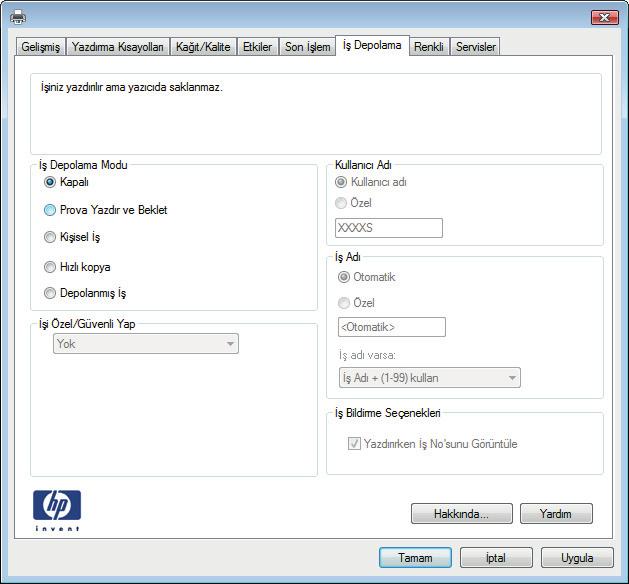
53 3. İş Depolama sekmesini tıklatın. 4. İş Depolama Modu seçeneğini belirleyin. Prova Yazdır ve Beklet: Bir işten bir kopya yazdırarak deneyin ve ardından daha fazla kopya yazdırın. Kişisel İş: Yazıcı kontrol panelinden istekte bulunmadığınız sürece iş yazdırılmaz. Bu iş depolama modu için İşi Özel/Güvenli Yap seçeneklerinden birini belirleyebilirsiniz. İşe bir kişisel kimlik numarası (PIN) atarsanız, gerekli PIN değerini kontrol panelinde girmelisiniz. İşi şifrelerseniz, kontrol panelinde istenen parolayı girmeniz gerekir. Yazdırma işi, yazdırıldıktan sonra bellekten silinir; yazıcı kapatılırsa bu işin kaydı kaybolur. Hızlı Kopya: Bir işin istenen sayıda kopyasını yazdırın ve işin bir kopyasını yazıcının belleğinde depolayın, böylece bu işi daha sonra tekrar yazdırabilirsiniz. Depolanmış İş: Bir işi yazıcıda depolayarak diğer kullanıcıların herhangi bir zamanda bu işi yazdırmalarına olanak verin. Bu iş depolama modu için İşi Özel/Güvenli Yap seçeneklerinden birini belirleyebilirsiniz. İşe bir kişisel kimlik numarası (PIN) atarsanız, işi yazdıran kişi, kontrol panelinde istenen PIN değerini girmek zorundadır. İşi şifrelerseniz, işi yazdıran kişi kontrol panelinde istenen parolayı girmek zorundadır. 5. Özel bir kullanıcı adı veya iş adı kullanmak için Özel düğmesini tıklatın ve kullanıcı adını veya iş adını girin. Bu adla depolanan başka bir iş varsa hangi seçeneğin kullanılacağını belirtin: İş Adı + (1-99) Kullan: İş adının sonuna benzersiz bir numara ekleyin. Varolan Dosyayı Değiştir: Varolan depolanan işi yenisiyle değiştirin. 6. Tamam düğmesini tıklatarak Belge Özellikleri iletişim kutusunu kapatın. İşi yazdırmak için Yazdır iletişim kutusunda Tamam düğmesini tıklatın. 7. İşi yazdırmakla ilgili daha fazla bilgi almak için "Depolanan bir işi yazdırma" konusuna bakın. Depolanan iş oluşturma (OS X) Özel veya gecikmeli olarak yazdırma için işleri yazıcıda depolayın. TRWW Daha sonra veya özel olarak yazdırmak için yazdırma işlerini yazıcıda depolayın 43
54 1. Dosya menüsünü ve sonra Yazdır seçeneğini tıklatın. 2. Yazıcı menüsünde yazıcıyı seçin. 3. Yazdırma sürücüsü, varsayılan olarak Kopyalar ve Sayfalar menüsünü gösterir. Menüler açılır listesini açın ve ardından, İş Depolama menüsünü tıklatın. 4. Mod açılır listesinden depolanan işin türünü seçin. Prova Yazdır ve Beklet: Bir işten bir kopya yazdırarak deneyin ve ardından daha fazla kopya yazdırın. Kişisel İş: Yazıcı kontrol panelinden istekte bulunulmadığı sürece iş yazdırılmaz. İşin kişisel bir kimlik numarası (PIN) varsa gerekli PIN değerini kontrol paneline girin. Yazdırma işi, yazdırıldıktan sonra bellekten silinir; yazıcı kapatılırsa bu işin kaydı kaybolur. Hızlı Kopya: Bir işin istenen sayıda kopyasını yazdırın ve işin bir kopyasını ürünün belleğinde depolayın, böylece bu işi daha sonra tekrar yazdırabilirsiniz. Depolanmış İş: Bir işi yazıcıda depolayarak diğer kullanıcıların herhangi bir zamanda bu işi yazdırmalarına olanak verin. İşin kişisel kimlik numarası (PIN) varsa işi yazdıran kişi kontrol panelinde istenen PIN değerini girmek zorundadır. 5. Özel bir kullanıcı adı veya iş adı kullanmak için Özel düğmesini tıklatın ve kullanıcı adını veya iş adını girin. Bu adda başka bir depolanan iş varsa, hangi seçeneğin kullanılacağını belirtin. İş Adı + (1-99) Kullan: İş adının sonuna benzersiz bir numara ekleyin. Varolan Dosyayı Değiştir: Varolan depolanan işi yenisiyle değiştirin adımda Depolanan İş veya Kişisel İş seçeneğini belirlediyseniz işi PIN kullanarak koruma altına alabilirsiniz. Yazdırmak İçin PIN Kullan alanına 4 basamaklı bir sayı yazın. Başka kişiler bu işi yazdırmaya çalıştığında, yazıcı bu PIN numarasını girmelerini ister. 7. İşi işleme almak için Yazdır düğmesini tıklatın. Depolanan bir işi yazdırma Yazıcı belleğinde depolanan bir işi yazdırmak için aşağıdaki prosedürü kullanın. 1. Yazıcı kontrol panelinde Ana Ekran düğmesine dokunun veya basın. 2. Aygıt Belleğinden Al öğesini seçin. 3. İşin depolandığı klasörün adını seçin. 4. İşin adını seçin. İş özel ya da şifreliyse PIN veya parolayı girin. 5. Kopya sayısını ayarlayın ve işi yazdırmak için Başlat düğmesine dokunun veya Tamam düğmesine basın. Depolanan bir işi silme Depolanan bir işi yazıcı belleğine gönderdiğinizde yazıcı, aynı kullanıcı ve iş adına sahip önceki tüm işlerin üzerine yazdırır. Bir iş zaten aynı kullanıcı ve iş adı altında depolanmıyorsa ve yazıcı ek alan gerektiriyorsa yazıcı en eski işten başlamak suretiyle depolanan diğer işleri silebilir. Yazıcıda depolanabilecek iş sayısını yazıcının kontrol panelindeki Genel Ayarlar menüsünden değiştirebilirsiniz. 44 Bölüm 4 Yazdırma TRWW
55 Yazıcı belleğinde depolanan bir işi silmek için bu prosedürü kullanın. 1. Yazıcı kontrol panelinde Ana Ekran düğmesine dokunun veya basın. 2. Aygıt Belleğinden Al öğesini seçin. 3. İşin kayıtlı olduğu klasörün adını seçin. 4. İşin adını seçin ve ardından Sil düğmesini belirleyin. 5. İş, özel veya şifreliyse PIN ya da parolayı girin ve Sil düğmesini belirleyin. TRWW Daha sonra veya özel olarak yazdırmak için yazdırma işlerini yazıcıda depolayın 45
56 Mobil yazdırma Giriş HP; bir dizüstü bilgisayardan, tabletten, akıllı telefondan veya diğer mobil aygıtlardan bir HP yazıcıda kolay yazdırma yapılabilmesi için birden çok mobil ve eprint çözümü sunar. Tam listeyi görmek ve en uygun seçeneği belirlemek için adresine gidin. E-posta ile HP eprint HP eprint yazılımı AirPrint Android katıştırılmış yazdırma Wi-Fi Doğrudan Yazdırma ve NFC Baskı E-posta ile HP eprint Belgeleri herhangi bir e-posta özellikli aygıttan yazıcının e-posta adresine e-posta eki şeklinde göndererek yazdırmak için HP eprint'i kullanın. NOT: Bu özelliğin kullanılabilmesi için yazıcıda bir ürün yazılımı güncelleştirmesinin yapılması gerekebilir. HP eprint'i kullanmak için yazıcının şu gereksinimleri karşılaması gerekir: Yazıcı bir ağa kablolu veya kablosuz bir şekilde bağlı ve İnternet erişimine sahip olmalıdır. HP Web Hizmetleri yazıcıda etkinleştirilmelidir ve yazıcı HP Connected veya HP eprint Center'a kaydedilmelidir. HP Web Hizmetleri özelliğini etkinleştirmek ve HP Connected veya HP eprint Center kaydınızı yaptırmak için bu prosedürü uygulayın. NOT: Adımlar, kontrol panelinin türüne göre değişir. 1 2? OK C 1 4 hatlı kontrol paneli 2 Dokunmatik ekran kontrol paneli 1. HP Katıştırılmış Web Sunucusu'nu (EWS) açın: 46 Bölüm 4 Yazdırma TRWW
57 a. 4 hatlı kontrol panelleri: IP adresini görmek için kontrol paneli ekranını görüntüleyin. Dokunmatik ekran kontrol panelleri: IP adresini veya ana bilgisayar adını görüntülemek için yazıcının kontrol panelindeki Ana ekranda Ağ düğmesine dokunun. b. Bir Web tarayıcısı açın ve adres satırına yazıcı kontrol panelinde görüntülenen şekilde IP adresini veya ana bilgisayar adını yazın. Bilgisayar klavyesindeki Enter tuşuna basın. EWS açılır. NOT: EWS'yi açmaya çalıştığınızda Web tarayıcısı Bu web sitesinin güvenlik sertifikasıyla ilgili bir sorun var mesajını görüntülüyorsa Bu web sitesine devam et (önerilmez) seçeneğine tıklayın. HP ürününe ait EWS'de gezinirken Bu web sitesine devam et (önerilmez) seçeneğinin belirlenmesi bilgisayara zarar vermez. 2. HP Web Hizmetleri sekmesini tıklatın. 3. Web Hizmetlerini etkinleştirme seçeneğini belirleyin. NOT: Web Hizmetleri'ni etkinleştirmek birkaç dakika sürebilir. 4. Bir HP eprint hesabı oluşturmak için veya adresine gidin ve kurulum işlemini tamamlayın. HP eprint yazılımı HP eprint yazılımı, bir masaüstü ya da dizüstü Windows veya Mac bilgisayardan herhangi bir HP eprint özellikli yazıcıda yazdırmayı kolaylaştırır. Bu yazılım, HP Connected hesabınıza kayıtlı olan HP eprint özellikli yazıcıları bulmanızı kolaylaştırır. Hedef HP yazıcısı ofise veya dünyanın herhangi bir noktasına yerleştirilebilir. Windows: Yazılımı yükledikten sonra uygulamanızın içinden Yazdırma seçeneğini açın ve yüklü yazıcılar listesinden HP eprint seçeneğini belirleyin. Yazdırma seçeneklerini yapılandırmak için Özellikler düğmesini tıklatın. OS X: Yazılımı yükledikten sonra, Dosya, Yazdır seçeneklerini belirleyin ve PDF'nin yanındaki (sürücü ekranının sol alt kısmında) oku seçin. HP eprint'i seçin. Windows için HP eprint yazılımı, ağ (LAN ya da WAN) üzerinde olan ve UPD PostScript desteği sunan yerel yazıcılara TCP/IP yazdırma işlevini destekler. Windows ve OS X, epcl desteği sunan LAN veya WAN ağına bağlı yazıcılarda IPP yazdırmayı destekler. Windows ve Mac, ayrıca PDF belgelerin ortak yazdırma konumlarına ve e-posta ile HP eprint kullanarak bulut üzerinden yazdırmayı destekler. Sürücüler ve bilgi için adresini ziyaret edin. NOT: HP eprint yazılımı, Mac için bir PDF iş akışı yardımcı programıdır, teknik olarak bir yazdırma sürücüsü değildir. NOT: HP eprint Yazılımı USB yazdırmayı desteklemez. AirPrint Apple'ın AirPrint özelliğini kullanan doğrudan yazdırma işlemi, ios 4.2 ve sonraki sürümler ile OS X 10.7 Lion veya sonraki sürümleri çalıştıran Mac bilgisayarlarda desteklenmektedir. Bir ipad, iphone (3GS veya üstü) ya TRWW Mobil yazdırma 47
58 da ipod touch (üçüncü nesil veya üstü) aygıtından doğrudan yazıcıya yazdırmak için aşağıdaki mobil uygulamalarda AirPrint'i kullanın: E-posta Fotoğraflar Safari ibooks Belirli üçüncü taraf uygulamaları AirPrint özelliğini kullanmak için yazıcının Apple aygıtı ile aynı ağa (alt ağ) bağlı olması gerekir. AirPrint kullanımı ve AirPrint ile uyumlu HP yazıcıları hakkında daha fazla bilgi için LaserJetMobilePrinting adresini ziyaret edin. NOT: USB bağlantısı bulunan AirPrint'i kullanmadan önce sürüm numarasını doğrulayın. AirPrint 1.3 ve daha önceki sürümleri, USB bağlantılarını desteklemez. Android katıştırılmış yazdırma HP'nin Android ve Kindle'a yönelik dahili yazdırma çözümü, Wi-Fi Direct yazdırma için mobil aygıtların bir ağdaki veya kablosuz kapsama alanındaki HP yazıcıları otomatik olarak bulmasını ve bu yazıcılara yazdırmasını sağlar. Yazıcının, Android aygıtı ile aynı ağa (alt ağ) bağlı olması gerekir. Yazdırma çözümü, sürücü yüklemeye veya yazılım indirmeye gerek kalmayacak şekilde desteklenen işletim sistemlerine kuruludur. Android yerleşik yazdırma özelliğinin nasıl kullanılacağı ve hangi Android aygıtların desteklendiği konusunda daha fazla bilgi için adresine gidin. Wi-Fi Doğrudan Yazdırma ve NFC Baskı HP, HP Jetdirect 3000w NFC/Kablosuz Aksesuar destekleyen yazıcılar için Wi-Fi Direct ve NFC (Yakın Alan Bağlantısı) özelliği sağlar. Bir donanım tümleştirme cebi (HIP) bulunduran HP LaserJet yazıcılar için bu aksesuar, bir seçenek olarak mevcuttur. HP Kablosuz Doğrudan, Wi-Fi Direct ve NFC yazdırma özelliği, Wi-Fi özellikli aygıtların kablosuz bir yönlendirici kullanmadan yazıcıyla doğrudan kablosuz ağ bağlantısı kurmasını sağlar. Yazıcının çalışması için bu mobil bağımsız yazdırma ağına bağlanması gerekmez. Aşağıdaki cihazlardan kablosuz olarak yazdırmak için HP Kablosuz Doğrudan'ı kullanın: Apple AirPrint veya HP eprint Uygulamasını kullanan iphone, ipad veya ipod touch aygıtları HP eprint App veya Android katıştırılmış yazdırma çözümünü kullanan Android mobil aygıtlar HP eprint Yazılımı kullanan PC ve Mac aygıtlar Aşağıdaki cihazlardan kablosuz olarak yazdırmak için HP Wi-Fi Doğrudan'ı kullanın: HP eprint Uygulaması veya Android katıştırılmış yazdırma çözümü kullanılan Android mobil aygıtlar HP Kablosuz Doğrudan ve Wi-Fi Direct yazdırma hakkında daha fazla bilgi için wirelessprinting adresine gidin. 48 Bölüm 4 Yazdırma TRWW
59 NFC, HP Kablosuz Doğrudan ve Wi-Fi Direct özellikleri yazıcı kontrol panelinden etkinleştirilebilir veya devre dışı bırakılabilir. 1. Yazıcı kontrol panelindeki Ana ekranda Yönetim menüsüne gidin ve seçin. 2. Aşağıdaki menüleri açın: Ağ Ayarları Kablosuz Menüsü Kablosuz Doğrudan 3. Kablosuz yazdırmayı etkinleştirmek için Aç öğesini seçin. NOT: Aynı yazıcının birden fazla modelinin kurulu olduğu ortamlarda HP Kablosuz Doğrudan yazdırma için yazıcının daha kolay tanımlanması amacıyla her yazıcıya ilişkin daha benzersiz Hizmet Kümesi Tanımlayıcı (SSID) sağlamak yararlı olacaktır. Yazıcı kontrol panelindeki Ana ekrandan Ağ düğmesine dokunulduğunda SSID, Sayfaya Bağlanma üzerinden de kullanılabilir. Yazıcı SSID'sini değiştirmek için bu prosedürü izleyin: 1. Yazıcı kontrol panelindeki Ana ekranda Yönetim menüsüne gidin ve seçin. 2. Aşağıdaki menüleri açın: Ağ Ayarları Kablosuz Menüsü Kablosuz Doğrudan SSID 3. SSID adı alanını seçin. 4. Adı değiştirmek için klavyeyi kullanın. 5. OK seçeneğini belirleyin. TRWW Mobil yazdırma 49
60 USB bağlantı noktasından yazdırma Giriş Bu yazıcıdaki kolay erişimli USB'den yazdırma özelliği sayesinde dosyaları bilgisayardan göndermeden hızlı bir şekilde yazdırabilirsiniz. Yazıcının kontrol paneli yakınındaki USB bağlantı noktasına standart USB flash sürücüler takılabilir. Aşağıdaki dosya türlerini destekler:.pdf.prn.pcl.ps.cht USB bağlantı noktasını yazdırma için etkinleştirme USB bağlantı noktası varsayılan olarak devre dışıdır. Bu özelliği kullanmadan önce USB bağlantı noktasını etkinleştirin. Bağlantı noktasını etkinleştirmek için aşağıdaki yöntemlerden birini kullanın: Birinci yöntem: USB bağlantı noktasını yazıcı kontrol paneli menülerinden etkinleştirin NOT: Adımlar, kontrol panelinin türüne göre değişir. 1 2? OK C 1 4 hatlı kontrol paneli 2 Dokunmatik ekran kontrol paneli 1. Yazıcı kontrol panelinde Ana Ekran düğmesine basın. 2. Aşağıdaki menüleri açın: Yönetim Genel Ayarlar USB'den Almayı Etkinleştir 3. Etkin seçeneğini belirleyin ve ardından Kaydet düğmesine dokunun veya Tamam düğmesine basın. 50 Bölüm 4 Yazdırma TRWW
61 İkinci yöntem: USB bağlantı noktasını HP Yerleşik Web Sunucusu'ndan etkinleştirin (yalnızca ağ bağlantılı yazıcılar) NOT: Adımlar, kontrol panelinin türüne göre değişir. 1 2? OK C 1 4 hatlı kontrol paneli 2 Dokunmatik ekran kontrol paneli 1. HP Katıştırılmış Web Sunucusu'nu (EWS) açın: a. 4 hatlı kontrol panelleri: IP adresini görmek için kontrol paneli ekranını görüntüleyin. Dokunmatik ekran kontrol panelleri: IP adresini veya ana bilgisayar adını görüntülemek için yazıcının kontrol panelindeki Ana ekranda Ağ düğmesine dokunun. b. Bir Web tarayıcısı açın ve adres satırına yazıcı kontrol panelinde görüntülenen şekilde IP adresini veya ana bilgisayar adını yazın. Bilgisayar klavyesindeki Enter tuşuna basın. EWS açılır. NOT: EWS'yi açmaya çalıştığınızda Web tarayıcısı Bu web sitesinin güvenlik sertifikasıyla ilgili bir sorun var mesajını görüntülüyorsa Bu web sitesine devam et (önerilmez) seçeneğine tıklayın. HP yazıcısına ait EWS'de gezinirken Bu web sitesine git (önerilmez) seçeneğinin belirlenmesi bilgisayara zarar vermez. 2. Yazdır sekmesini açın. 3. Ekranın sol kısmında, USB'den Alma Kurulumu'na tıklayın. 4. USB'den Almayı Etkinleştir onay kutusunu seçin. 5. Uygula'ya tıklayın. USB belgelerini yazdırma 1. Kolay erişilebilir USB bağlantı noktasına USB flash sürücüsünü yerleştirin. NOT: Bağlantı noktasının üstü kapalı olabilir. Bazı yazıcılarda kapak çevrilerek açılır. Diğer yazıcılarda kapağı çıkarmak için doğruca dışarı doğru çekin. 2. Yazıcı, USB flash sürücüyü algılar. Sürücüye erişmek için Tamam düğmesine dokunun veya basın ya da istenirse kullanılabilir uygulamalar listesinden USB'den Al seçeneğini belirleyin. USB'den Al ekranı açılır. TRWW USB bağlantı noktasından yazdırma 51
62 3. Yazdırılacak belgenin adını seçin. NOT: Belge klasörde olabilir. Klasörleri gereken şekilde açın. 4. Kopya sayısını ayarlamak için, Kopya Sayısı'nı belirleyin ve ardından kopya sayısını seçmek için tuş takımını kullanın. 5. Belgeyi yazdırmak için Başlat düğmesine dokunun veya Tamam düğmesine basın. 52 Bölüm 4 Yazdırma TRWW
63 5 Yazıcıyı yönetin HP Katıştırılmış Web Sunucusuyla (EWS) gelişmiş yapılandırma OS X için HP Utility ile gelişmiş yapılandırma IP ağ ayarlarını yapılandırma Yazıcı güvenlik özellikleri Enerji tasarrufu ayarları HP Web Jetadmin Yazılım ve ürün yazılımı güncelleştirmeleri Daha fazla bilgi için: Aşağıdaki bilgiler yayınlandığı tarihte geçerlidir. Güncel bilgiler için bkz. Yazıcıya özel kapsamlı HP yardımı aşağıdaki bilgileri içerir: Yükleme ve yapılandırma Bilgi alma ve kullanma Sorunları çözme Yazılım ve ürün yazılımı güncellemelerini indirme Destek forumlarına katılma Garanti ve yasal bilgileri bulma TRWW 53
64 HP Katıştırılmış Web Sunucusuyla (EWS) gelişmiş yapılandırma Giriş Giriş HP Katıştırılmış Web Sunucusu'na (EWS) erişim HP Gömülü Web Sunucusu özellikleri Yazdırma işlevlerini, yazıcının kontrol paneli yerine bilgisayarınızdan yönetmek için HP Yerleşik Web Sunucusu'nu kullanın. Yazıcı durumu bilgilerini görüntüleme Tüm sarf malzemelerinin kalan ömrünü belirleme ve yenilerini sipariş etme Tepsi yapılandırmalarını görüntüleme ve değiştirme Yazıcı kontrol paneli menü yapılandırmasını görüntüleme ve değiştirme Dahili sayfaları görüntüleme ve yazdırma Yazıcı ve sarf malzemeleri etkinlikleri hakkında bildirim alma Ağ yapılandırmasını görüntüleme ve değiştirme HP Yerleşik Web Sunucusu, yazıcı IP tabanlı bir ağa bağlı olduğunda çalışır. HP Yerleşik Web Sunucusu IPX tabanlı yazıcı bağlantılarını desteklemez. HP Katıştırılmış Web Sunucusu'nu açıp kullanmanız için Internet erişiminiz olması gerekmez. Yazıcı ağa bağlı olduğunda HP Yerleşik Web Sunucusu otomatik olarak kullanılabilir duruma gelir. NOT: HP Katıştırılmış Web Sunucusu'na ağ güvenlik durumu aşılarak erişilemez. HP Katıştırılmış Web Sunucusu'na (EWS) erişim NOT: Adımlar, kontrol panelinin türüne göre değişir. 1 2? OK C 1 4 hatlı kontrol paneli 2 Dokunmatik ekran kontrol paneli 54 Bölüm 5 Yazıcıyı yönetin TRWW
65 1. 4 hatlı kontrol panelleri: IP adresini görmek için kontrol paneli ekranını görüntüleyin. Dokunmatik ekran kontrol panelleri: IP adresini veya ana bilgisayar adını görüntülemek için yazıcının kontrol panelindeki Ana ekranda Ağ düğmesine dokunun. 2. Bir Web tarayıcısı açın ve adres satırına yazıcı kontrol panelinde görüntülenen şekilde IP adresini veya ana bilgisayar adını yazın. Bilgisayar klavyesindeki Enter tuşuna basın. EWS açılır. Windows 7 NOT: EWS'yi açmaya çalıştığınızda Web tarayıcısı Bu web sitesinin güvenlik sertifikasıyla ilgili bir sorun var mesajını görüntülüyorsa Bu web sitesine devam et (önerilmez) seçeneğine tıklayın. HP yazıcısına ait EWS'de gezinirken Bu web sitesine git (önerilmez) seçeneğinin belirlenmesi bilgisayara zarar vermez. HP Katıştırılmış Web Sunucusu'nu kullanmak için tarayıcınız aşağıdaki özellikleri karşılamalıdır: Internet Explorer (sürüm 8.x veya üstü) Google Chrome (sürüm 34.x veya üstü) Firefox (sürüm 20.x veya üstü) Windows 8 veya üstü OS X Linux Internet Explorer (sürüm 9.x veya üstü) Google Chrome (sürüm 34.x veya üstü) Firefox (sürüm 20.x veya üstü) Safari (sürüm 5.x veya üstü) Google Chrome (sürüm 34.x veya üstü) Google Chrome (sürüm 34.x veya üstü) Firefox (sürüm 20.x veya üstü) HP Gömülü Web Sunucusu özellikleri Bilgi sekmesi Genel sekmesi Yazdır sekmesi Sorun Giderme sekmesi Güvenlik sekmesi HP Web Hizmetleri sekmesi TRWW HP Katıştırılmış Web Sunucusuyla (EWS) gelişmiş yapılandırma 55
66 Ağ İşlemleri sekmesi Diğer Bağlantılar listesi Bilgi sekmesi Tablo 5-1 HP Katıştırılmış Web Sunucusu Bilgileri sekmesi Menü Aygıt Durumu İş Günlüğü Yapılandırma Sayfası Sarf Malzemeleri Durumu Sayfası Olay Günlüğü Sayfası Kullanım Sayfası Aygıt Bilgileri Kontrol Paneli Anlık Görünümü Yazdırma Yazdırılabilen Raporlar ve Sayfalar Açıklama Yazıcı durumunu ve HP sarf malzemelerinin tahmini kalan ömrünü gösterir. Sayfada ayrıca her tepsi için ayarlanan kağıdın türü ve boyutu gösterilir. Varsayılan ayarları değiştirmek için Ayarları Değiştir bağlantısına tıklayın. Yazıcının işlem yaptığı tüm işlerin bir özetini gösterir. Yapılandırma sayfasındaki bilgileri gösterir. Yazıcının sarf malzemelerinin durumunu gösterir. Bütün yazıcı olaylarının ve hataların listesini gösterir. Sorunları çözmenize yardımcı olan bir grup dinamik Web sayfasına bağlanmak için HP Instant Support bağlantısını (tüm HP Katıştırılmış Web Sunucusu sayfalarının Diğer Bağlantılar alanında yer alır) kullanın. Bu sayfalar, yazıcı için sunulan ek hizmetleri de gösterir. Boyuta, türe ve kağıt yazdırma yoluna göre gruplanmış olarak yazıcının yazdırdığı sayfa sayısının bir özetini gösterir. Yazıcının ağ adını, adresini ve model bilgilerini gösterir. Bu girişleri özelleştirmek için Genel sekmesindeki Aygıt Bilgileri menüsüne tıklayın. Kontrol paneli ekranında geçerli ekranın bir görüntüsünü gösterir. Yazdırmak için bilgisayardan yazdırılmaya hazır bir dosya yükleyin. Yazıcı, dosyayı yazdırmak için varsayılan yazdırma ayarlarını kullanır. Yazıcı için dahili rapor ve sayfaları listeler. Yazdırmak veya görüntülemek için bir veya daha fazla öğeyi seçin. Genel sekmesi Tablo 5-2 HP Katıştırılmış Web Sunucusu Genel sekmesi Menü Uyarılar Kontrol Paneli Yönetim Menüsü Açıklama Çeşitli yazıcı ve sarf malzemesi etkinlikleri için e-posta uyarılarını ayarlayın. Kontrol panelindeki Yönetim menüsünün menü yapısını gösterir. NOT: Bu ekrandaki ayarları yapılandırın; ancak HP Katıştırılmış Web Sunucusu, Yönetim menüsü aracılığıyla kullanılabilecek seçeneklerden daha gelişmiş yapılandırma seçenekleri sağlar. Otomatik Gönder Diğer Bağlantıları Düzenle Sipariş Bilgileri Aygıt Bilgileri Yazıcıyı belirli e-posta adreslerine yazıcı yapılandırması ve sarf malzemeleriyle ilgili otomatik e-postalar gönderecek şekilde yapılandırın. Başka bir Web sitesine bağlantı ekleyin veya özelleştirin. Bu bağlantı, tüm HP Katıştırılmış Web Sunucusu sayfalarında Diğer Bağlantılar alanında görüntülenir. Yedek toner kartuşları siparişi hakkında bilgi girin. Bu bilgi, sarf malzemeleri durum sayfasında görüntülenir. Yazıcıya ad verin ve bir varlık numarası atayın. Yazıcı hakkındaki bilgileri alacak birincil bağlantının adını girin. 56 Bölüm 5 Yazıcıyı yönetin TRWW
67 Tablo 5-2 HP Katıştırılmış Web Sunucusu Genel sekmesi (devam) Menü Dil Tarih ve Saat Güç Ayarları Açıklama HP Gömülü Web Sunucusu bilgilerinin görüntüleneceği dili belirleyin. Tarih ve saati ayarlayın veya bir ağ sunucusuyla eşitleyin. Yazıcı için uyanma/uyku saatini ve ertelemeyi ayarlayın ya da düzenleyin. Haftanın her günü ve tatiller için farklı bir zamanlama ayarlayın. Yazıcıyla hangi etkileşimlerin yazıcıyı uyku modundan çıkarabileceğini ayarlayın. Yedekleme ve Geri Yükleme Fabrika Ayarlarını Geri Yükle Çözüm Yükleyici Ürün Yazılımı Yükseltme İstatistik Hizmetleri Yazıcı ve kullanıcı verilerini içeren bir yedek dosya oluşturun. Gerektiğinde verileri yazıcıya geri yüklemek için bu dosyayı kullanın. Yazıcı ayarlarını fabrika varsayılan değerlerine geri yükler. Yazıcının işlevselliğini geliştirebilecek üçüncü taraf yazılım programlarını kurun. Yazıcı yazılımı yükseltme dosyalarını indirin ve yükleyin. Üçüncü taraf iş istatistikleri hizmetleri hakkında bağlantı bilgileri sağlar. Yazdır sekmesi Tablo 5-3 HP Katıştırılmış Web Sunucusu Yazdır sekmesi Menü USB'den Alma Ayarı Depolanan İşleri Yönetme Açıklama Kontrol panelindeki USB'den Alma Ayarı menüsünü etkinleştirin veya devre dışı bırakın. Yazıcı belleğindeki işleri depolama özelliğini etkinleştirin ya da devre dışı bırakın. İş depolama seçeneklerini yapılandırır. Kağıt Türlerini Ayarlama Rengi Kısıtla (Yalnızca renkli yazıcılar) Genel Yazdırma Ayarları Tepsileri Yönet Özel bir kağıt türü kullanılırken yazdırma kalitesi sorunları ortaya çıkıyorsa varsayılan fabrika modu ayarlarını geçersiz kılar. Renkli yazdırmayı kısıtlayın veya kısıtlayın. Belirli yazılım programları tarafından gönderilen işler için belirli kullanıcıların izinlerini belirtir. Tüm yazdırma işleri için ayarları yapılandırın. Kağıt tepsileri için ayarları yapılandırın. Sorun Giderme sekmesi Tablo 5-4 HP Katıştırılmış Web Sunucusu Sorun Giderme sekmesi Menü Genel Sorunları Giderme Çevrimiçi Yardım Tanılama Verileri Açıklama Yazıcıyla ilgili sorunları çözmenize yardımcı olacak çeşitli rapor ve testler arasından seçim yapın. QR kodlarını ve yazıcıya yönelik çözüm sayfalarının Web bağlantılarını edinin. Ayrıntılı sorun analizine yardımcı olması için yazıcı bilgilerini bir dosyaya aktarın. NOT: Bu öğe yalnızca Güvenlik sekmesinden bir yönetici parolası belirlenmişse kullanılabilir. TRWW HP Katıştırılmış Web Sunucusuyla (EWS) gelişmiş yapılandırma 57
68 Tablo 5-4 HP Katıştırılmış Web Sunucusu Sorun Giderme sekmesi (devam) Menü Ayarlama/Temizlik (Yalnızca renkli yazıcılar) Ürün Yazılımı Yükseltme Fabrika Ayarlarını Geri Yükle Açıklama Otomatik temizleme özelliğini etkinleştirin, temizleme sayfasını oluşturun, yazdırın ve yazıcıyı hemen kalibre etmek için bir seçenek belirleyin. Yazıcı yazılımı yükseltme dosyalarını indirin ve yükleyin. Yazıcı ayarlarını fabrika varsayılanlarına geri yükleyin. Güvenlik sekmesi Tablo 5-5 HP Katıştırılmış Web Sunucusu Güvenlik sekmesi Menü Genel Güvenlik Açıklama Genel güvenlik için ayarlar; şunları içerir: Yazıcıdaki belirli özelliklere erişimi kısıtlamak için bir yönetici parolası yapılandırın. PJL komutlarını işlemek için PJL şifresi belirleyin. Dosya sistemi erişimi ve ürün yazılımı yükseltme güvenliği ayarını yapın. Bir bilgisayardan doğrudan yazdırmak için biçimlendirici üzerinden USB bağlantı noktasını veya kontrol paneli üzerinden Ana USB bağlantı noktasını etkinleştirin veya devre dışı bırakın. Tüm güvenlik ayarlarının durumunu görüntüleyin. Erişim Denetimi Depolanan Verileri Koru Yazıcı işlevlerine erişimi belirli kişiler veya gruplar için yapılandırın ve kişilerin yazıcıda oturum açmak kullanacağı yöntemi belirleyin. Yazıcının dahili sabit sürücüsünü yapılandırın ve yönetin. Yazıcının sabit sürücüsünde depolanan işler için ayarları yapılandırın. Sertifika Yönetimi Web Hizmet Güvenliği Otomatik Sınama Yazıcı ve ağa erişim için güvenlik sertifikalarını yükleyin ve yönetin. Bu yazıcıdaki kaynaklara farklı etki alanlarından web sayfaları ile erişilmesine izin verin. Bu listeye site eklenmezse tüm siteler güvenilir varsayılır. Güvenlik işlevlerinin beklenen sistem parametrelerine uygun çalıştığını doğrulayın. HP Web Hizmetleri sekmesi Bu yazıcıda HP Web Hizmetleri'ni yapılandırmak ve etkinleştirmek için HP Web Hizmetleri sekmesini kullanın. HP eprint özelliğini kullanmak için HP Web Hizmetleri'ni Etkinleştir işlemini uygulamanız gerekir. Tablo 5-6 HP Yerleşik Web Sunucusu HP Web Hizmetleri sekmesi Menü Web Hizmetleri Kurulumu Web Proxy HP-ePrint Hata Ayıklaması Açıklama HP Web Hizmetleri'ni etkinleştirerek bu yazıcıyı Web üzerinden HP Connected'a bağlayın. HP Web Hizmetleri'ni etkinleştirme ya da yazıcıyı İnternet'e bağlamayla ilgili sorunlar oluşuyorsa bir proxy sunucusu yapılandırın. HP eprint hizmetlerine bağlanma sorunlarını gidermek için özellikleri etkinleştirin. 58 Bölüm 5 Yazıcıyı yönetin TRWW
69 Ağ İşlemleri sekmesi IP tabanlı bir ağa bağlıyken yazıcının ağ ayarlarını yapılandırmak ve güvenliğini sağlamak için Ağ sekmesini kullanın. Yazıcı başka türde ağlara bağlıyken bu sekme görüntülenmez. Tablo 5-7 HP Katıştırılmış Web Sunucusu Ağ sekmesi Menü Wireless Direct Ayarları Açıklama Yerleşik Wi-Fi Direct ve NFC yazdırma özelliği içeren yazıcılarda veya kablosuz aksesuarı bulunan yazıcılarda Wi-Fi Direct ayarlarını yapılandırın. NOT: Kullanılabilecek yapılandırma seçenekleri, yazdırma sunucunuzun modeline bağlıdır. TCP/IP Ayarları IPv4 ve IPv6 ağları için TCP/IP ayarlarını yapılandırır. NOT: Kullanılabilecek yapılandırma seçenekleri, yazdırma sunucunuzun modeline bağlıdır. Ağ Ayarları Diğer Ayarlar AirPrint Dil Seçimi Ayarlar Yazdırma sunucusu modeline göre IPX/SPX, AppleTalk, DLC/LLC ve SNMP ayarlarını yapılandırır. Yazdırma sunucusu tarafından desteklenen genel yazdırma protokollerini ve hizmetlerini yapılandırır. Kullanılabilir seçenekler yazdırma sunucusu modeline bağlıdır; ancak yazılım güncellemesi, LPD kuyrukları, USB ayarları, destek bilgileri ve yenileme hızını içerir. Apple destekli yazıcılardan ağı etkinleştirin, ayarlayın ya da devre dışı bırakın. HP Katıştırılmış Web Sunucusu'nun görüntülediği dili değiştirir. Bu sayfa, Web sayfaları birden çok dili destekliyorsa görüntülenir. Ayrıca tarayıcıdaki dil tercih ayarlarını kullanarak da desteklenen dilleri seçebilirsiniz. Geçerli güvenlik ayarlarını görüntüleyip fabrika varsayılan değerlerine sıfırlar. Güvenlik ayarlarını Güvenlik Yapılandırma Sihirbazı'nı kullanarak yapılandırır. NOT: Güvenlik ayarlarını HP Web Jetadmin gibi ağ yönetim uygulamalarını kullanarak yapılandırıyorsanız Güvenlik Yapılandırma Sihirbazı'nı kullanmayın. Yetkilendirme Aşağıdakiler dahil olmak üzere bu yazıcının yapılandırma yönetimini ve kullanımını kontrol edin: Yapılandırma parametrelerine erişimi denetlemek için bir yönetici parolası ayarlar ya da parolayı değiştirir. HP Jetdirect baskı sunucusu için dijital sertifika istemenize, yüklemenize ve yönetmenize olanak verir. Erişim Kontrol Listesi (ACL) üzerinden bu yazıcıya ana bilgisayar erişimini sınırlayın (yalnızca IPv4 ağlarındaki seçili yazdırma sunucuları için). Yönetim Protokoller Aşağıdakiler dahil olmak üzere bu yazıcı için güvenlik protokollerini yapılandırın ve yönetin: HP Katıştırılmış Web Sunucusu için güvenlik yönetimini ayarlayıp HTTP ve HTTPS üzerindeki trafiği denetler. SNMP (Basit Ağ Yönetimi Protokolü) işlemini yapılandırır. Baskı sunucusunda SNMP v1/v2c veya SNMP v3 aracılarını etkinleştirir ya da devre dışı bırakır. Yazdırma protokolleri, yazdırma hizmetleri, keşif protokolleri, ad çözünürlük hizmetleri ve yapılandırma yönetim protokolleri gibi güvenli olmayan protokoller üzerinden erişimi denetler. TRWW HP Katıştırılmış Web Sunucusuyla (EWS) gelişmiş yapılandırma 59
70 Tablo 5-7 HP Katıştırılmış Web Sunucusu Ağ sekmesi (devam) Menü 802.1X Kimlik Doğrulaması (Yalnızca seçili HP Jetdirect modelleri için) Açıklama Ağ üzerindeki sunucu kimlik doğrulaması için gerekli olduğu şekilde 802.1X kimlik doğrulama ayarlarını Jetdirect yazdırma sunucusunda ayarlar ve 802.1X kimlik doğrulaması ayarlarını varsayılan fabrika ayarlarına sıfırlar. DİKKAT: 802.1X kimlik doğrulama ayarları değiştirilirken yazıcı bağlantısını kaybedebilir. Yeniden bağlanmak için yazdırma sunucusunu fabrika varsayılanı durumuna sıfırlamak ve yazıcıyı yeniden kurmak gerekebilir. IPsec/Firewall (Yalnızca seçili HP Jetdirect modelleri için) Bildiri Aracısı (Yalnızca seçili HP Jetdirect modelleri için) Ağ İstatistikleri Protokol Bilgisi Yapılandırma Sayfası Bir Güvenlik Duvarı politikası veya IPsec/Güvenlik Duvarı politikası yapılandırın veya görüntüleyin. HP Aygıt Bildiri Aracısını etkinleştirir ya da devre dışı bırakır, yapılandırma sunucusunu ayarlar ve sertifikaları kullanarak ortak kimlik doğrulamayı yapılandırır. Toplanan ve HP Jetdirect yazdırma sunucusunda depolanan ağ istatistiklerini görüntüler. HP Jetdirect yazdırma sunucusunda her protokol için bir ağ yapılandırma ayarları listesi görüntüler. HP Jetdirect durum ve yapılandırma bilgilerini içeren HP Jetdirect yapılandırma sayfasını görüntüler. Diğer Bağlantılar listesi NOT: Genel sekmesindeki Diğer Bağlantıları Düzenle menüsünü kullanarak Diğer Bağlantılar listesinde hangi bağlantıların görüntüleneceğini yapılandırır. Aşağıdakiler varsayılan bağlantılardır. Tablo 5-8 HP Katıştırılmış Web Sunucusu Diğer Bağlantılar listesi Menü Ürün Desteği Sarf Malzemesi Alışverişi HP Instant Support (HP Anında Destek) Açıklama Çeşitli konular hakkında yardım bulabileceğiniz yazıcı destek sitesine bağlanın. Toner kartuşları ve kağıt gibi orijinal HP sarf malzemelerinin satın alınmasıyla ilgili bilgi için HP SureSupply Web sitesine bağlanır. Yazıcıyla ilgili sorunlara çözüm bulmak için HP Web sitesine bağlanın. 60 Bölüm 5 Yazıcıyı yönetin TRWW
71 OS X için HP Utility ile gelişmiş yapılandırma Bilgisayardan yazıcı durumunu denetlemek veya yazıcı ayarlarını görüntülemek ya da değiştirmek için HP Utility aracını kullanın. Yazıcı, bir USB kablosuyla veya TCP/IP tabanlı bir ağa bağlıysa HP Utility'yi kullanın. HP Utility'yi açma 1. Bilgisayarda, Sistem Tercihleri menüsünü, ardından Yazdır ve Faks Gönder'i, Yazdır ve Tara'yı veya Yazıcılar ve Tarayıcılar'ı tıklatın. 2. Listeden yazıcıyı seçin. 3. Options & Supplies (Seçenekler ve Sarf Malzemeleri) düğmesini tıklatın. 4. Utility (Yardımcı Program) sekmesini tıklatın. 5. Open Printer Utility (Yazıcı Yardımcı Programını Aç) düğmesini tıklatın. HP Utility özellikleri HP Utility araç çubuğunda aşağıdaki öğeler bulunur: Aygıtlar: HP Utility'nin bulduğu Mac ürünlerini görüntülemek veya gizlemek için bu düğmeye tıklayın. Tüm Ayarlar: HP Utility ana görünümüne dönmek için bu düğmeye tıklayın. HP Desteği: Bir tarayıcı açmak ve HP destek Web sitesine gitmek için bu düğmeye tıklayın. Sarf Malzemeleri: HP SureSupply Web sitesini açmak için bu düğmeyi tıklatın. Kayıt: HP kayıt Web sitesini açmak için bu düğmeyi tıklatın. Geri Dönüşüm: HP Gezegen Ortakları Geri Dönüşüm Programı Web sitesini açmak için bu düğmeyi tıklatın. HP Utility, Tüm Ayarlar listesinden tıklanarak açılan sayfalardan oluşur. Aşağıdaki tabloda HP Utility ile yapılabilecek görevler açıklanmaktadır. Öğe Sarf Malzemeleri Durumu Aygıt Bilgileri Dosya Yükle Yazı Tiplerini Karşıya Yükle HP Connected Ürün Yazılımını Güncelleştir Açıklama Yazıcının sarf malzemeleri durumunu gösterir ve çevrimiçi sarf malzemesi sipariş etmek için bağlantılar sağlar. Seçili yazıcıyla ilgili bilgileri gösterir. Dosyaları bilgisayardan yazıcıya aktarır. Yazı tipi dosyalarını bilgisayardan yazıcıya aktarır. HP Connected Web sitesine erişir. Bir ürün yazılımı güncelleştirme dosyasını yazıcıya aktarır. NOT: Bu seçenek yalnızca Görünüm menüsünü açıp Gelişmiş Seçenekleri Göster seçeneğini belirlemenizden sonra kullanılabilir. TRWW OS X için HP Utility ile gelişmiş yapılandırma 61
72 Öğe Komutlar Açıklama Yazdırma işinden sonra yazıcıya özel karakterler ya da yazdırma komutları gönderir. NOT: Bu seçenek yalnızca Görünüm menüsünü açıp Gelişmiş Seçenekleri Göster seçeneğini belirlemenizden sonra kullanılabilir. Sarf Malzemelerinin Yönetimi Tepsilerin Yapılandırması Çıkış Aygıtları Dupleks Modu Economode ve Toner Yoğunluğu E-posta Uyarıları Çözünürlük Doğrudan Bağlantı Noktalarını Koru Depolanan İşler Ağ Ayarları Ek Ayarlar Sarf malzemeleri kullanım ömrünün sonuna yaklaştığında yazıcının nasıl davranması gerektiğini yapılandırır. Varsayılan tepsi ayarlarını değiştirir. İsteğe bağlı çıkış aksesuarları ayarlarını yönetir. Otomatik iki taraflı yazdırma modelini açar. Toner tasarrufu için ayarları yapılandırır. Sarf malzemelerinin değiştirilmesi gereksinimi, tepsilerin boş olması, kapakların açık olması veya kağıt sıkışması gibi belirli yazıcı durumları için otomatik e-posta uyarıları yapılandırır. Varsayılan baskı çözünürlüğünü ayarlar. USB veya paralel bağlantı noktaları üzerinden yazdırmayı devre dışı bırakır. Yazıcının sabit diskinde depolanan yazdırma işlerini yönetir. IPv4 ve IPv6 ayarları gibi ağ ayarlarını yapılandırır. HP Katıştırılmış Web Sunucusu'na erişim sağlar. 62 Bölüm 5 Yazıcıyı yönetin TRWW
73 IP ağ ayarlarını yapılandırma Yazıcı paylaşmayla ilgili sorumluluk reddi Ağ ayarlarını görüntüleme veya değiştirme Ağ üzerinde ürünü yeniden adlandırma IPv4 TCP/IP parametrelerini kontrol panelinden el ile yapılandırma IPv6 TCP/IP parametrelerini kontrol panelinden el ile yapılandırma Bağlantı hızı ve çift taraflı ayarları Yazıcı paylaşmayla ilgili sorumluluk reddi HP eşdüzeyli ağ kullanımını desteklemez; bu HP yazıcı sürücülerinin değil Microsoft işletim sistemlerinin sağladığı bir işlevdir. Microsoft a gidin: Ağ ayarlarını görüntüleme veya değiştirme IP yapılandırma ayarlarını görüntülemek veya değiştirmek için HP Katıştırılmış Web Sunucusu'nu kullanın. 1. HP Katıştırılmış Web Sunucusu'nu (EWS) açın: a. 4 hatlı kontrol panelleri: IP adresini görmek için kontrol paneli ekranını görüntüleyin. Dokunmatik ekran kontrol panelleri: Ürün kontrol panelindeki Ana ekranda Ağ dokunup IP adresini veya ana bilgisayar adını görüntüleyin. düğmesine b. Bir Web tarayıcısı açın ve adres satırına ürün kontrol panelinde görüntülenen şekilde IP adresini veya ana bilgisayar adını yazın. Bilgisayar klavyesinde Enter tuşuna basın. EWS açılır. NOT: EWS'yi açmaya çalıştığınızda Web tarayıcısı Bu web sitesinin güvenlik sertifikasıyla ilgili bir sorun var mesajını görüntülüyorsa Bu web sitesine devam et (önerilmez) seçeneğine tıklayın. HP ürününe ait EWS'de gezinirken Bu web sitesine devam et (önerilmez) seçeneğinin belirlenmesi bilgisayara zarar vermez. 2. Ağ bilgilerini almak için Ağ sekmesine tıklayın. Ayarları gerektiği gibi değiştirin. Ağ üzerinde ürünü yeniden adlandırma Ağdaki bir ürünü benzersiz bir şekilde tanımlanabilecek şekilde yeniden adlandırmak için HP Katıştırılmış Web Sunucusu'nu kullanın. 1. HP Katıştırılmış Web Sunucusu'nu (EWS) açın: a. 4 hatlı kontrol panelleri: IP adresini görmek için kontrol paneli ekranını görüntüleyin. Dokunmatik ekran kontrol panelleri: Ürün kontrol panelindeki Ana ekranda Ağ dokunup IP adresini veya ana bilgisayar adını görüntüleyin. düğmesine TRWW IP ağ ayarlarını yapılandırma 63
74 b. Bir Web tarayıcısı açın ve adres satırına ürün kontrol panelinde görüntülenen şekilde IP adresini veya ana bilgisayar adını yazın. Bilgisayar klavyesinde Enter tuşuna basın. EWS açılır. NOT: EWS'yi açmaya çalıştığınızda Web tarayıcısı Bu web sitesinin güvenlik sertifikasıyla ilgili bir sorun var mesajını görüntülüyorsa Bu web sitesine devam et (önerilmez) seçeneğine tıklayın. HP ürününe ait EWS'de gezinirken Bu web sitesine devam et (önerilmez) seçeneğinin belirlenmesi bilgisayara zarar vermez. 2. Genel sekmesini açın. 3. Varsayılan ürün adı, Aygıt Bilgileri sayfasında Aygıt Adı alanında yer alır. Bu adı, ürünü benzersiz bir şekilde tanımlamak için değiştirebilirsiniz. NOT: Bu sayfadaki diğer alanların doldurulması isteğe bağlıdır. 4. Değişikliklerinizi kaydetmek için Uygula düğmesine tıklayın. IPv4 TCP/IP parametrelerini kontrol panelinden el ile yapılandırma El ile IPv4 adresi, alt ağ maskesi ve varsayılan ağ geçidini ayarlamak için kontrol paneli Yönetim menülerini kullanın. 1. Ürün kontrol panelinde Ana Ekran düğmesine basın. 2. Aşağıdaki menüleri açın: Yönetim Ağ Ayarları Jetdirect Menüsü TCP/IP IPV 4 Ayarları Yapılandırma Yöntemi 3. Manuel seçeneğini belirleyin, ardından Kaydet düğmesine dokunun. 4. Manuel Ayarlar menüsünü açın. 5. IP Adresi, Alt Ağ Maskesi ya da Varsayılan Ağ Geçidi seçeneğine dokunun. 6. Bir tuş takımı açmak için birinci alana dokunun. Alan için doğru değerleri girin, ardından Tamam düğmesine dokunun. Her alan için bu işlemi tekrarlayın, ardından Kaydet düğmesine dokunun. IPv6 TCP/IP parametrelerini kontrol panelinden el ile yapılandırma Bir IPv6 adresini manuel olarak ayarlamak için kontrol paneli Yönetim menülerini kullanın. 1. Ürün kontrol panelinde Ana Ekran düğmesine basın. 2. Elle yapılandırmayı etkinleştirmek için aşağıdaki menüleri açın: 64 Bölüm 5 Yazıcıyı yönetin TRWW
75 Yönetim Ağ Ayarları Jetdirect Menüsü TCP/IP IPV6 Ayarları Adres El İle Ayarlar Etkin Açık seçeneğini belirleyin, ardından Kaydet düğmesine dokunun. 3. Adresi yapılandırmak için Adres düğmesine dokunun, ardından bir tuş takımı açmak için alana dokunun. 4. Tuş takımını kullanarak adresi girin, ardından Tamam düğmesine dokunun. 5. Kaydet düğmesine dokunun veya Tamam düğmesine basın. Bağlantı hızı ve çift taraflı ayarları NOT: Bu bilgiler yalnızca Ethernet ağları için geçerlidir. Kablosuz ağlar için geçerli değildir. Baskı sunucusunun bağlantı hızı ve iletişim modu ağ hub'ına uymalıdır. Çoğu durumda, ürün otomatik modda bırakılır. Bağlantı hızına ve çift taraflı ayarlarına hatalı değişiklikler yapılması ürünün diğer ağ aygıtlarıyla iletişim kurmasını engelleyebilir. Değişiklik yapmak için ürün kontrol panelini kullanın. NOT: Ürün ayarları ağ aygıtının ayarlarıyla uyumlu olmalıdır (ağ hub'ı, anahtar, ağ geçidi, yönlendirici veya bilgisayar). NOT: Bu ayarlarda değişiklik yapmak ürünün kapanıp tekrar açılmasına neden olur. Değişiklikleri yalnızca ürün boştayken yapın. 1. Ürün kontrol panelinde Ana Ekran düğmesine basın. 2. Aşağıdaki menüleri açın: Yönetim Ağ Ayarları Jetdirect Menüsü Bağlantı Hızı 3. Aşağıdaki seçeneklerden birini belirtin: Otomatik: Baskı sunucusu ağda izin verilen en yüksek bağlantı hızı ve iletişim modu için kendini otomatik olarak yapılandırır. 10T Yarım: Saniye başına 10 megabayt (Mbps), yarım çift taraflı çalışma 10T Tam: 10 Mbps, tam çift taraflı çalışma 10T Otomatik: 10 Mbps, otomatik çift taraflı çalışma TRWW IP ağ ayarlarını yapılandırma 65
76 100TX Yarım: 100 Mbps, yarım çift taraflı çalışma 100TX Tam: 100 Mbps, tam çift taraflı çalışma 100TX Otomatik: 100 Mbps, otomatik çift taraflı çalışma 1000T Tam: 1000 Mbps, tam çift taraflı çalışma 4. Kaydet düğmesine dokunun veya Tamam düğmesine basın. Ürün kapanır ve tekrar açılır. 66 Bölüm 5 Yazıcıyı yönetin TRWW
77 Yazıcı güvenlik özellikleri Giriş Yazıcıda, yapılandırma ayarlarına erişimi olan kişileri sınırlayan, verileri koruyan ve değerli donanım bileşenlerine erişimi önleyen bazı güvenlik özellikleri bulunur. Güvenlik bildirimleri Yönetici parolası atama IP Güvenliği Formatlayıcıyı kilitleme Şifreleme desteği: HP Yüksek Performanslı Güvenli Sabit Diskler Güvenlik bildirimleri Yazıcı; kendisini güvende tutmaya, ağınızdaki kritik bilgileri korumaya, yazıcıyı izleme ve bakımını yapma yollarını basitleştirmeye yardımcı olan güvenlik standartlarını ve önerilen protokolleri desteklemektedir. Yönetici parolası atama Yetkisiz kullanıcıların yazıcı ayarlarını değiştirememesi için yazıcı ve HP Yerleşik Web Sunucusu'na erişime yönelik bir yönetici parolası atayın. NOT: Adımlar, kontrol panelinin türüne göre değişir. 1 2? OK C 1 4 hatlı kontrol paneli 2 Dokunmatik ekran kontrol paneli 1. HP Katıştırılmış Web Sunucusu'nu (EWS) açın: a. 4 hatlı kontrol panelleri: IP adresini görmek için kontrol paneli ekranını görüntüleyin. Dokunmatik ekran kontrol panelleri: IP adresini veya ana bilgisayar adını görüntülemek için yazıcının kontrol panelindeki Ana ekranda Ağ düğmesine dokunun. TRWW Yazıcı güvenlik özellikleri 67
78 b. Bir Web tarayıcısı açın ve adres satırına yazıcı kontrol panelinde görüntülenen şekilde IP adresini veya ana bilgisayar adını yazın. Bilgisayar klavyesindeki Enter tuşuna basın. EWS açılır. NOT: EWS'yi açmaya çalıştığınızda Web tarayıcısı Bu web sitesinin güvenlik sertifikasıyla ilgili bir sorun var mesajını görüntülüyorsa Bu web sitesine devam et (önerilmez) seçeneğine tıklayın. HP yazıcısına ait EWS'de gezinirken Bu web sitesine git (önerilmez) seçeneğinin belirlenmesi bilgisayara zarar vermez. 2. Güvenlik sekmesini tıklatın. 3. Genel Güvenlik menüsünü açın. 4. Yerel Yönetici Parolasını Ayarla etiketli alanda Kullanıcı Adı alanına parolayla ilişkilendirilecek adı yazın. 5. Yeni Parola alanına parolayı girin ve Parolayı Doğrulayın alanına parolayı yeniden girin. NOT: Geçerli parolayı değiştirmek için öncelikle Eski Parola alanına geçerli parolayı yazın. 6. Uygula düğmesine tıklayın. NOT: Parolayı not edin ve güvenli bir yerde saklayın. NOT: Yazıcının güvenliğini sağlamak için yazıcıyla işiniz bittiğinde Oturumu Kapat seçeneğini belirleyin. IP Güvenliği 1. Yazıcı kontrol panelinde Ana Ekran düğmesine basın. 2. Oturum Aç öğesini seçin. 3. Kullanıcı bilgilerini girmek için yönergeleri izleyin. Yazıcıya kaydolmak için gereken kullanıcı bilgileri genellikle ağa kaydolmak için kullanılanlarla aynıdır. Hangi kullanıcı bilgilerinin kullanılacağı hakkında sorularınız varsa bu yazıcının ağ yöneticisine başvurun. Yazıcı kontrol panelindeki bazı özellikler, izinsiz kişilerin kullanmasını önlemek için güvenli hale getirilebilir. Yazıcı, bir özellik güvenli hale getirildiğinde özelliği kullanabilmeniz için oturum açmanızı ister. İstenmesini beklemeden yazıcının kontrol panelindeki Oturum Aç öğesini seçerek de oturum açabilirsiniz. IP Güvenliği (IPsec), yazıcıya gelen ve giden IP tabanlı ağ trafiğini denetleyen bir protokol kümesidir. IPsec ana bilgisayarlar arası kimlik doğrulama, veri tutarlılığı ve ağ iletişiminin şifrelenmesi hizmetlerini sağlar. Ağa bağlı olan bir HP Jetdirect baskı sunucusu bulunan yazıcılar için HP Yerleşik Web Sunucusu'ndaki Ağ sekmesini kullanarak IPsec'i yapılandırabilirsiniz. Formatlayıcıyı kilitleme Biçimlendiricide bir güvenlik kablosu takabileceğiniz bir yuva bulunur. Biçimlendiricinin kilitlenmesi, birisinin önemli bileşenleri kaldırmasını önler. 68 Bölüm 5 Yazıcıyı yönetin TRWW
79 Şifreleme desteği: HP Yüksek Performanslı Güvenli Sabit Diskler Bu sabit disk donanım tabanlı şifreleme sağlar ve böylece yazıcı performansını etkilemeden hassas verileri güvenle depolayabilirsiniz. Bu sabit disk, en son Gelişmiş Şifreleme Standardını (AES) kullanır ve çok yönlü zaman tasarrufu özelliklerine ve sağlam işlevselliğe sahiptir. HP Katıştırılmış Web Sunucusu'ndaki Güvenlik menüsünü kullanarak diski yapılandırın. TRWW Yazıcı güvenlik özellikleri 69
80 Enerji tasarrufu ayarları Giriş EconoMode ile yazdırma Uyku zamanlayıcısını ayarlayın ve yazıcıyı 1 watt veya daha az güç kullanacak şekilde yapılandırın EconoMode ile yazdırma Bu yazıcıda belge taslaklarını yazdırmak için EconoMode seçeneği vardır. EconoMode kullanmak daha az toner kullanımı sağlayabilir. Ancak, EconoMode kullanımı baskı kalitesini de azaltabilir. HP, EconoMode'un sürekli kullanılmasını önermez. EconoMode sürekli kullanılırsa, tonerin ömrü, toner kartuşu içindeki mekanik parçaların ömründen daha uzun olabilir. Baskı kalitesi düşmeye başlar ve istenmeyen bir hale gelirse toner kartuşunu değiştirin. NOT: Yazdırma sürücünüzde bu seçenek kullanılamıyorsa yazıcı kontrol panelini kullanarak seçeneği ayarlayabilirsiniz. Yazdırma sürücüsünden EconoMode'u yapılandırma 1. Yazılım programından, Yazdır seçeneğini belirleyin. 2. Yazıcıyı seçin, ardından Özellikler veya Tercihler düğmesine tıklayın. 3. Kağıt/Kalite sekmesini tıklatın. 4. Özelliği etkinleştirmek için EconoMode onay kutusunu ve ardından, Tamam düğmesini tıklatın. Yazıcı kontrol panelinden EconoMode'u yapılandırma 1. Yazıcı kontrol panelinde Ana Ekran düğmesine basın. 2. Aşağıdaki menüleri açın: Yönetim Genel Ayarlar Baskı Kalitesi 3. EconoMode seçeneğini belirleyin. 4. Özelliği etkinleştirmek için Açık veya devre dışı bırakmak için Kapalı seçeneğini belirleyin ve ardından, Kaydet düğmesine dokunun veya Tamam düğmesine basın. Uyku zamanlayıcısını ayarlayın ve yazıcıyı 1 watt veya daha az güç kullanacak şekilde yapılandırın Yazıcıda enerji tasarruflu uyku zamanlayıcı özelliği için çeşitli seçenekler bulunmaktadır. Uyku Moduna Gir/ Otomatik Kapan durumu için süre erteleme ayarlanabilir özelliktedir. Ayrıca, Uyku Moduna Gir/Otomatik Kapan durumu sırasındaki güç kullanımı belirlenen Uyan/Otomatik Aç seçeneğine göre değişir. 70 Bölüm 5 Yazıcıyı yönetin TRWW
81 NOT: Adımlar, kontrol panelinin türüne göre değişir. 1 2? OK C 1 4 hatlı kontrol paneli 2 Dokunmatik ekran kontrol paneli 1. Yazıcı kontrol panelinde Ana Ekran düğmesine basın. 2. Aşağıdaki menüleri açın: Yönetim Genel Ayarlar Enerji Ayarları Uyku Zamanlayıcısı Ayarları 3. Yalnızca 4 hatlı kontrol panelleri: Uyku Modu/Otomatik Kapanma Zamanlayıcısı'nı seçin ve ardından Etkin seçeneğini belirleyin. Tamam düğmesine basın. 4. Şu Süreden Sonra Uyku Moduna Gir/Otomatik Kapan seçeneğini belirleyin. 5. Uygun zaman aralığını girmek için tuş takımını kullanın ve ardından Kaydet düğmesine dokunun veya Tamam düğmesine basın. NOT: Uyku modu varsayılan süresi 0 dakikadır. Yazıcı, tamamlanan her işin ardından derhal uyku moduna girer. 6. Bu Olaylarda Uyan/Otomatik Aç seçeneklerinden birini belirleyin: TRWW Enerji tasarrufu ayarları 71
82 Tüm olaylar: Yazıcı, bir yazdırma işi aldığında (USB bağlantı noktası, ağ bağlantı noktası veya kablosuz bağlantıyla) veya biri kontrol panelinde bir düğmeye bastığında ya da herhangi bir kapak veya tepsiyi açtığında uyanır. Ağ bağlantı noktası: Yazıcı, ağ bağlantı noktası üzerinden gönderilen bir yazdırma işi aldığında veya biri kontrol panelinde bir düğmeye bastığında ya da herhangi bir kapak veya tepsiyi açtığında uyanır. Bu ayar sayesinde yazıcı, Uyku Moduna Gir/Otomatik Kapan durumunda 1 watt veya daha az güç kullanır. NOT: Uyku modu sırasında ağ üzerinden bir yazdırma işi gönderildiğinde, yazıcı uyanır ve işi yazdırır ancak kontrol paneli soluk kalmaya devam eder. Yalnızca güç düğmesi: Yazıcı yalnızca biri güç düğmesine bastığında uyanır. Bu ayar sayesinde yazıcı, Uyku Moduna Gir/Otomatik Kapan durumunda 1 watt veya daha az güç kullanır. 72 Bölüm 5 Yazıcıyı yönetin TRWW
83 HP Web Jetadmin HP Web Jetadmin; yazıcılar, çok işlevli yazıcılar ve dijital göndericiler dahil olmak üzere ağ bağlantılı birçok HP ürününü etkin bir şekilde yönetilmesini sağlayan ödüllü ve sektör lideri bir araçtır. Bu tek çözüm yazdırma ve görüntüleme ortamınızı uzaktan yüklemenizi, izlemenizi, bakımını yapıp sorunlarını gidermenizi ve güvenlik altına almanızı sağlar ve böylece zaman kazanmanıza, maliyetleri denetlemenize ve yatırımınızı korumanıza yardımcı olarak işletme verimliliğini artırır. Belirli ürün özelliklerine destek sağlamak için düzenli olarak HP Web Jetadmin sürüm yükseltmeleri kullanıma sunulur. Daha fazla bilgi için adresini ziyaret edin. TRWW HP Web Jetadmin 73
84 Yazılım ve ürün yazılımı güncelleştirmeleri HP, yazıcı yazılımında bulunan özellikleri düzenli olarak günceller. En yeni özelliklerden yararlanmak için yazıcı yazılımını güncelleyin. Web'den en yeni ürün yazılımı güncelleştirme dosyasını indirin: sitesini ziyaret edin. Drivers & Software (Sürücüler ve Yazılım) düğmesini tıklatın. 74 Bölüm 5 Yazıcıyı yönetin TRWW
85 6 Sorunları çözme Müşteri desteği Kontrol paneli yardım sistemi Fabrika ayarlarına sıfırlama Yazıcı kontrol panelinde Kartuş azaldı veya Kartuş çok azaldı mesajı görüntüleniyor Yazıcı kağıt almıyor veya yanlış besleme yapıyor Kağıt sıkışmalarını giderme Baskı kalitesini artırma Kablolu ağ sorunlarını çözme Daha fazla bilgi için: Aşağıdaki bilgiler yayınlandığı tarihte geçerlidir. Güncel bilgiler için bkz. Yazıcıya özel kapsamlı HP yardımı aşağıdaki bilgileri içerir: Yükleme ve yapılandırma Bilgi alma ve kullanma Sorunları çözme Yazılım ve ürün yazılımı güncellemelerini indirme Destek forumlarına katılma Garanti ve yasal bilgileri bulma TRWW 75
86 Müşteri desteği Ülkeniz/bölgeniz için telefonla destek alın Yazıcı adını, seri numarasını, satın alındığı tarihi ve sorunun açıklamasını hazır bulundurun 24 saat İnternet desteği alın ve yazılım yardımcı programları ve sürücülerini indirin Ek HP hizmet veya bakım anlaşmaları isteyin Yazıcıyı kaydettirme Ülke/bölge telefon numaraları yazıcının kutusundaki broşürden veya adresinden bulunabilir Bölüm 6 Sorunları çözme TRWW
87 Kontrol paneli yardım sistemi Yazıcı, her bir menünün veya ekranın nasıl kullanılacağını açıklayan dahili bir Yardım sistemine sahiptir. Yardım sistemini açmak için kontrol panelindeki Yardım düğmesine basın.? OK C Bazı Yardım ekranlarında, kağıt sıkışmalarını giderme gibi belirli işlemleri gösteren animasyonlar vardır. Yazıcı hata veya uyarı verirse sorunu açıklayan iletiyi açmak için Yardım sorunu çözmeye yardımcı olacak yönergeler de içerir. düğmesine basın. İleti ayrıca TRWW Kontrol paneli yardım sistemi 77
88 Fabrika ayarlarına sıfırlama Giriş Yazıcının orijinal fabrika ayarlarını geri yüklemek için aşağıdaki yöntemlerden birini kullanın. NOT: Fabrika ayarlarına sıfırlama işlemi yazıcı ayarlarının çoğunu fabrika varsayılanlarına ayarlar. Ancak dil, tarih, saat gibi bazı ayarlar ve ağ yapılandırma ayarlarının bir kısmı değiştirilmez. Birinci yöntem: Yazıcı kontrol panelinden fabrika ayarlarına sıfırlama 1. Yazıcı kontrol panelinde Ana Ekran düğmesine basın. 2. Aşağıdaki menüleri açın: Yönetim Genel Ayarlar Fabrika Ayarlarını Geri Yükle 3. Bir onay iletisinde sıfırlama işlevinin veri kaybına yol açabileceği uyarısı verilir. İşlemi tamamlamak için Sıfırla öğesini seçin. NOT: Sıfırlama işlemi tamamlanınca yazıcı otomatik olarak yeniden başlatılır. İkinci yöntem: HP Yerleşik Web Sunucusu'ndan fabrika ayarlarına sıfırlama (yalnızca ağ bağlantılı yazıcılar) NOT: Adımlar, kontrol panelinin türüne göre değişir. 1 2? OK C 1 4 hatlı kontrol paneli 2 Dokunmatik ekran kontrol paneli 1. HP Katıştırılmış Web Sunucusu'nu (EWS) açın: a. 4 hatlı kontrol panelleri: IP adresini görmek için kontrol paneli ekranını görüntüleyin. Dokunmatik ekran kontrol panelleri: IP adresini veya ana bilgisayar adını görüntülemek için yazıcının kontrol panelindeki Ana ekranda Ağ düğmesine dokunun. 78 Bölüm 6 Sorunları çözme TRWW
89 b. Bir Web tarayıcısı açın ve adres satırına yazıcı kontrol panelinde görüntülenen şekilde IP adresini veya ana bilgisayar adını yazın. Bilgisayar klavyesindeki Enter tuşuna basın. EWS açılır. NOT: EWS'yi açmaya çalıştığınızda Web tarayıcısı Bu web sitesinin güvenlik sertifikasıyla ilgili bir sorun var mesajını görüntülüyorsa Bu web sitesine devam et (önerilmez) seçeneğine tıklayın. HP yazıcısına ait EWS'de gezinirken Bu web sitesine git (önerilmez) seçeneğinin belirlenmesi bilgisayara zarar vermez. 2. Genel sekmesini açın. 3. Ekranın sol kısmında, Fabrika Ayarlarını Geri Yükle'ye tıklayın. 4. Sıfırla düğmesine tıklayın. NOT: Sıfırlama işlemi tamamlanınca yazıcı otomatik olarak yeniden başlatılır. TRWW Fabrika ayarlarına sıfırlama 79
90 Yazıcı kontrol panelinde Kartuş azaldı veya Kartuş çok azaldı mesajı görüntüleniyor Kartuş azaldı: Toner kartuşunun düzeyi azaldığında yazıcı bunu bildirir. Kalan gerçek toner kartuşu ömrü farklı olabilir. Baskı kalitesi kabul edilemez duruma geldiğinde takmak üzere yeni bir kartuşu hazırda bulundurmayı düşünmelisiniz. Toner kartuşunun şimdi değiştirilmesi gerekmez. Kartuş çok azaldı: Toner kartuşunun düzeyi çok azaldığında yazıcı bunu bildirir. Kalan gerçek toner kartuşu ömrü farklı olabilir. Baskı kalitesi kabul edilemez duruma geldiğinde takmak üzere yeni bir kartuşu hazırda bulundurmayı düşünmelisiniz. Baskı kalitesi kabul edilebilir olduğu sürece, toner kartuşunun bu aşamada değiştirilmesi gerekmez. HP toner kartuşu Çok Az düzeyine geldiğinde, HP'nin bu toner kartuşuyla ilgili Yüksek Koruma Garantisi sona erer. Çok Düşük ayarlarını değiştirme Yazıcının sarf malzemeleri Çok Az durumuna ulaştığında vereceği tepkiyi değiştirebilirsiniz. Yeni bir toner kartuşu taktığınızda, bu ayarları yeniden yapmanız gerekmez. 1. Yazıcı kontrol panelinde Ana ekrandan Sarf Malzemeleri seçeneğine gidin ve seçin. 2. Aşağıdaki menüleri açın: Sarf Malzemelerini Yönet Sarf Malzemesi Ayarları Siyah Kartuş veya Renkli Kartuşlar Çok Düşük Ayarlar 3. Aşağıdaki seçeneklerden birini belirtin: Kartuş Çok Düşük eşiğine ulaştığında yazıcının yazdırma işlemini durdurmak için Dur seçeneğini belirleyin. Kartuş Çok Düşük eşiğine ulaştığında yazıcının yazdırma işlemini durdurmak için Devam etmek için sor seçeneğini belirleyin. Yazdırmayı sürdürmek için bilgi istemini onaylayabilir veya kartuşu değiştirebilirsiniz. Kartuş çok azaldığında yazıcının sizi uyarması ve Çok Düşük ayarından sonra da etkileşimde bulunmaksızın yazdırma işlemine devam etmesi için Devam seçeneğini belirleyin. Bu seçenek, düşük baskı kalitesi ile sonuçlanabilir. Faks özelliği olan ürünler için Yazıcı Dur veya Devam etmek için sor seçeneğine ayarlandığında, yazdırmaya kaldığı yerden devam ederken faksların yazdırılmama riski bulunur. Bu durum, yazıcı beklemedeyken belleğin kapasitesinden daha fazla faks alması durumunda meydana gelebilir. Toner kartuşu için Devam seçeneğini belirlediğinizde, Çok Düşük eşiği geçildiğinde bile yazıcı faksları kesintisiz bir şekilde yazdırabilir ancak baskı kalitesi bozulabilir. 80 Bölüm 6 Sorunları çözme TRWW
91 Sarf malzemesi siparişi Sarf malzemeleri ve kağıt sipariş etme Servis veya destek sağlayıcıları aracılığıyla sipariş verme HP Katıştırılmış Web Sunucusu'nu (EWS) kullanarak sipariş verme Bir HP yetkili servisine veya destek sağlayıcısına başvurun. Erişmek için bilgisayarınızda desteklenen bir Web tarayıcısının adres/url alanına yazıcının IP adresini veya ana bilgisayar adını girin. EWS'nin HP SureSupply Web sitesine bir bağlantısı vardır; bu bağlantı Orijinal HP sarf malzemeleri satın almak için seçenekler sunar. TRWW Yazıcı kontrol panelinde Kartuş azaldı veya Kartuş çok azaldı mesajı görüntüleniyor 81
92 Yazıcı kağıt almıyor veya yanlış besleme yapıyor Giriş Yazıcı tepsiden kağıt alamıyor veya tek seferde birden çok kağıt alıyorsa aşağıdaki çözümler sorunları gidermeye yardımcı olabilir. Aşağıdaki durumlardan biri kağıt sıkışmalarına yol açabilir. Yazıcı kağıt almıyor Yazıcı birden çok kağıt yaprağı alıyor Yazıcı kağıt almıyor Yazıcı tepsiden kağıt almıyorsa şu çözümleri deneyin. 1. Yazıcıyı açın ve sıkışmış kağıtları çıkarın. Yazıcının içinde yırtılmış kağıt parçalarının kalmadığından emin olun. 2. Tepsiye, iş için uygun boyutlarda kağıt yerleştirin. 3. Yazıcı kontrol panelinde kağıt boyutu ve kağıt türünün doğru belirlendiğinden emin olun. 82 Bölüm 6 Sorunları çözme TRWW
93 4. Tepsideki kağıt kılavuzlarının kağıt boyutuna göre ayarlandığından emin olun. Kılavuzları tepsi içindeki doğru girintilere denk getirin. Tepsi kılavuzundaki ok, tepsideki işaretle tam olarak hizalanmalıdır. NOT: Kağıt kılavuzlarını kağıt yığınını sıkıştıracak şekilde ayarlamayın. Kılavuzları, tepsi üzerindeki girintilere veya işaretlere göre ayarlayın. Aşağıdaki görüntülerde çeşitli yazıcılar için tepsideki kağıt boyutu girintilerinin örneklerini görebilirsiniz. Çoğu HP yazıcılarda bunlara benzer işaretler bulunur. Şekil 6-1 Tepsi 1 veya çok amaçlı tepsinin boyut işaretleri Şekil 6-2 Kaset tepsiler için boyut işaretleri TRWW Yazıcı kağıt almıyor veya yanlış besleme yapıyor 83
94 5. Odadaki nemin bu yazıcının teknik özelliklerine uygun olduğundan ve kağıtların açılmamış paketlerde saklandığından emin olun. Kağıt toplarının çoğu, kağıtların kuru kalması için neme karşı dayanıklı ambalajlarda satılır. Yüksek nemli ortamlarda tepsideki yığının en üstünde bulunan kağıt nemi çekebilir ve böylece dalgalı veya düz olmayan bir yüzey oluşabilir. Bu durumda yığının en üstündeki 5 ila 10 adet kağıdı çıkarın. Düşük nemli ortamlarda statik elektrik nedeniyle kağıt yapraklar birbirine yapışabilir. Bu durumda, kağıdı tepsiden çıkarın; yığını her bir ucundan tutarak esnetin ve bir U şekli oluşturacak biçimde uçlarını yukarı kaldırın. Ardından U şeklinin tersini oluşturmak için uçları aşağı döndürün. Daha sonra kağıt yığının her bir yanından tutun ve bu işlemi tekrar edin. Bu işlemle statik elektrik oluşturmadan yaprakların birbirinden ayrılmasını sağlayabilirsiniz. Kağıt yığınını tepsiye koymadan önce bir masada düzleştirin. Şekil 6-3 Kağıt yığınını esnetme tekniği Yazıcının, kağıdı elle beslemek için bir komut istemi görüntüleyip görüntülemediğini görmek için yazıcı kontrol panelini kontrol edin. Kağıt yükleyin ve devam edin. 7. Tepsinin üzerindeki silindirler kirlenmiş olabilir. Ilık suyla nemlendirilmiş hav bırakmayan bir bezle silindirleri temizleyin. Varsa damıtılmış su kullanın. DİKKAT: Yazıcıların üzerine doğrudan su sıkmayın. Bunun yerine, silindirleri temizlemeden önce beze su püskürtün ya da bezi suyun içine batırdıktan sonra sıkın. Aşağıdaki görüntü çeşitli yazıcılardaki silindir konumlarının örneklerini göstermektedir. Şekil 6-4 Tepsi 1 veya çok amaçlı tepsinin silindir konumları Yazıcı birden çok kağıt yaprağı alıyor Yazıcı tepsiden birden çok kağıt yaprağı alıyorsa aşağıdaki çözümleri deneyin. 1. Kağıt yığınını tepsiden çıkarın, gevşetin, 180 derece döndürün ve ters çevirin. Kağıdı havalandırmayın. Kağıt yığınını tepsiye geri koyun. 84 Bölüm 6 Sorunları çözme TRWW
95 NOT: Kağıdı yelpazelemek statik enerji oluşturur. Kağıdı yelpazelemek yerine, yığını her bir ucundan tutarak esnetin ve bir U şekli oluşturacak biçimde uçlarını yukarı kaldırın. Ardından U şeklinin tersini oluşturmak için uçları aşağı döndürün. Daha sonra kağıt yığının her bir yanından tutun ve bu işlemi tekrar edin. Bu işlemle statik elektrik oluşturmadan yaprakların birbirinden ayrılmasını sağlayabilirsiniz. Kağıt yığınını tepsiye koymadan önce bir masada düzleştirin. Şekil 6-5 Kağıt yığınını esnetme tekniği Bu yazıcıda yalnızca HP teknik özelliklerine uygun kağıt kullanın. 3. Odadaki nemin bu yazıcının teknik özelliklerine uygun olduğundan ve kağıtların açılmamış paketlerde saklandığından emin olun. Kağıt toplarının çoğu, kağıtların kuru kalması için neme karşı dayanıklı ambalajlarda satılır. Yüksek nemli ortamlarda tepsideki yığının en üstünde bulunan kağıt nemi çekebilir ve böylece dalgalı veya düz olmayan bir yüzey oluşabilir. Bu durumda yığının en üstündeki 5 ila 10 adet kağıdı çıkarın. Düşük nemli ortamlarda statik elektrik nedeniyle kağıt yapraklar birbirine yapışabilir. Bu durumda, kağıdı tepsiden çıkarın ve yukarıda açıklanan şekilde yığını esnetin. 4. Kırışık olmayan, katlanmamış ve zarar görmemiş kağıt kullanın. Gerekirse, farklı ambalajdaki kağıdı kullanın. TRWW Yazıcı kağıt almıyor veya yanlış besleme yapıyor 85
96 5. Tepsinin içindeki yığın ağırlığı işaretlerini kontrol ederek tepsinin kapasitesi üzerinde doldurulmadığından emin olun. Kapasitesinin üzerinde doldurulmuşsa kağıt yığınının tümünü tepsiden çıkarın, yığını düzleştirin ve kağıtların bir bölümünü tepsiye geri koyun. Aşağıdaki görüntülerde çeşitli yazıcılar için tepsideki yığın yüksekliği işaretlerinin örneklerini görebilirsiniz. Çoğu HP yazıcılarda bunlara benzer işaretler bulunur. Tüm kağıt yapraklarının yığın yüksekliği işaretlerinin yanındaki çıkıntıların altında olduğundan emin olun. Bu çıkıntılar, kağıtların yazıcıya girerken doğru pozisyonda kalmasına yardımcı olur. Şekil 6-6 Yığın yüksekliği işaretleri Şekil 6-7 Kağıt yığını çıkıntısı 86 Bölüm 6 Sorunları çözme TRWW
97 6. Tepsideki kağıt kılavuzlarının kağıt boyutuna göre ayarlandığından emin olun. Kılavuzları tepsi içindeki doğru girintilere denk getirin. Tepsi kılavuzundaki ok, tepsideki işaretle tam olarak hizalanmalıdır. NOT: Kağıt kılavuzlarını kağıt yığınını sıkıştıracak şekilde ayarlamayın. Kılavuzları, tepsi üzerindeki girintilere veya işaretlere göre ayarlayın. Aşağıdaki görüntülerde çeşitli yazıcılar için tepsideki kağıt boyutu girintilerinin örneklerini görebilirsiniz. Çoğu HP yazıcılarda bunlara benzer işaretler bulunur. Şekil 6-8 Tepsi 1 veya çok amaçlı tepsinin boyut işaretleri Şekil 6-9 Kaset tepsiler için boyut işaretleri 7. Yazdırma ortamının tavsiye edilen özelliklere uygun olduğundan emin olun. TRWW Yazıcı kağıt almıyor veya yanlış besleme yapıyor 87
98 Kağıt sıkışmalarını giderme Giriş Aşağıdaki bilgiler yazıcıdaki kağıt sıkışmalarını giderme talimatlarını içerir. Sıkışma konumları Sıkışmaları gidermek için otomatik hareket Sık veya yinelenen kağıt sıkışmaları mı yaşıyorsunuz? Tepsi 1'deki sıkışmalarını giderme Tepsi 2 ve 550 yapraklık tepsilerdeki kağıt sıkışmalarını giderme Toner kartuş alanındaki kağıt sıkışmalarını giderme Arka kapaktaki ve füzer alanındaki kağıt sıkışmalarını giderme Çıkış bölmesindeki kağıt sıkışmalarını giderme Çift taraflı baskı birimindeki kağıt sıkışmalarını giderme Sıkışma konumları Çıkış bölmesi 2 Üst kapak ve toner kartuşu alanı 3 Tepsi 1 4 Tepsi 2 ve isteğe bağlı 1 x 550 yapraklık besleyiciler NOT: Çift taraflı baskı ünitesindeki sıkışmalara erişmek için Tepsi 2'yi çıkarın. 88 Bölüm 6 Sorunları çözme TRWW
99 Sıkışmaları gidermek için otomatik hareket Otomatik hareket özelliği, kontrol panelinde adım adım yönergeler sağlayarak sıkışıklıkları gidermenize yardımcı olur. Yazıcı, prosedürdeki tüm adımlar tamamlanıncaya kadar, bir adımı tamamladığınızda bir sonraki adıma ilişkin talimatları görüntüler. Sık veya yinelenen kağıt sıkışmaları mı yaşıyorsunuz? Kağıt sıkışması sayısını azaltmak için, şu çözümleri deneyin. 1. Bu yazıcıda yalnızca HP özelliklerine uygun kağıt kullanın. 2. Kırışık olmayan, katlanmamış ve zarar görmemiş kağıt kullanın. Gerekirse, farklı ambalajdaki kağıdı kullanın. 3. Daha önce yazdırılmamış veya üzerine fotokopi çekilmemiş kağıt kullanın. 4. Tepsinin aşırı doldurulmadığından emin olun. Doldurulmuşsa, kağıt yığınının tümünü tepsiden çıkarın, yığını düzleştirin ve kağıtların bir bölümünü tepsiye geri koyun. 5. Tepsideki kağıt kılavuzlarının kağıt boyutuna uygun ayarlandığından emin olun. Kağıt kılavuzlarını, kağıt yığınına değecek ancak kağıdı kıvırmayacak şekilde ayarlayın. 6. Tepsinin yazıcıya tam yerleştirildiğinden emin olun. 7. Ağır, kabartmalı veya delikli kağıda yazdırıyorsanız, elle besleme özelliğini kullanın ve sayfaları birer birer besleyin. 8. Yazıcı kontrol panelinde Tepsiler menüsünü açın. Tepsinin kağıt türü ve boyutuna uygun yapılandırıldığından emin olun. 9. Yazdırma ortamının tavsiye edilen özelliklere uygun olduğundan emin olun. Tepsi 1'deki sıkışmalarını giderme Tepsi 1'deki kağıt sıkışmalarını gidermek için aşağıdaki yordamı kullanın. Bir sıkışma olduğunda kontrol panelinde sıkışmanın giderilmesine yardımcı olacak bir animasyon görüntülenir. 1. Kağıdın büyük bir bölümünü tepside görebiliyorsanız yavaşça aşağıya çekerek sıkışan kağıdı yazıcıdan çıkarın. Sayfanın tamamen çıktığından emin olun. Yırtılırsa kalan kağıt parçalarını bulmak için aşağıdaki adımları uygulayın. Sayfanın çoğu yazıcının içine çekilmişse aşağıdaki adımlarla devam edin. 2. Yazıcının sol tarafındaki üst kapağı açma düğmesine basın. TRWW Kağıt sıkışmalarını giderme 89
100 3. Ön kapağı açın. 4. Toner kartuşu çıkarın. 5. Sıkışma erişimi kapağını kaldırın ve sıkışan kağıdı yavaşça çıkarın. Kağıdı yırtmamaya özen gösterin. 90 Bölüm 6 Sorunları çözme TRWW
101 6. Toner kartuşunu geri takın. 7. Ön kapağı kapatın. Tepsi 2 ve 550 yapraklık tepsilerdeki kağıt sıkışmalarını giderme Tepsi 2 ve 550 yapraklık tepsilerle ilgili tüm olası sıkışma konumlarındaki kağıtları kontrol etmek için aşağıdaki yordamları kullanın. Bir sıkışma olduğunda, kontrol panelinde sıkışmanın giderilmesine yardımcı olacak bir animasyon görüntülenir. 1. Tepsiyi yazıcıdan çıkarın. TRWW Kağıt sıkışmalarını giderme 91
102 2. Kağıdı tepsiden çıkarın ve zarar gören tüm kağıtları atın. 3. Arka kağıt kılavuzunun doğru kağıt boyutunun girintisine göre ayarlandığından emin olun. Gerekirse mandalı tutarak arka kağıt kılavuzunu doğru konuma getirin. Kılavuz yerine tam olarak oturacaktır. 14 LGL 11 LTR B5 4. Kağıdı tepsiye yerleştirin. Yığının dört köşesinin de düz olmasına ve üst kısmının maksimum yükseklik işaretlerinin altında olmasına dikkat edin. 92 Bölüm 6 Sorunları çözme TRWW
103 5. Tepsiyi geri takıp kapatın. 6. Yazıcının sol tarafındaki üst kapağı açma düğmesine basın. 7. Ön kapağı açın. 8. Toner kartuşu çıkarın. TRWW Kağıt sıkışmalarını giderme 93
104 9. Sıkışma erişimi kapağını kaldırın ve sıkışan kağıdı yavaşça çıkarın. Kağıdı yırtmamaya özen gösterin. 10. Toner kartuşunu geri takın. 11. Ön kapağı kapatın. Toner kartuş alanındaki kağıt sıkışmalarını giderme Toner kartuş alanında bulunan tüm olası sıkışma konumlarındaki kağıtları kontrol etmek için aşağıdaki yordamı kullanın. Bir sıkışma olduğunda kontrol panelinde sıkışmanın giderilmesine yardımcı olacak bir animasyon görüntülenir. 94 Bölüm 6 Sorunları çözme TRWW
105 1. Yazıcının sol tarafındaki üst kapağı açma düğmesine basın. 2. Ön kapağı açın. 3. Toner kartuşu çıkarın. 4. Sıkışma erişimi kapağını kaldırın ve sıkışan kağıdı yavaşça çıkarın. Kağıdı yırtmamaya özen gösterin. TRWW Kağıt sıkışmalarını giderme 95
106 5. Toner kartuşunu geri takın. 6. Ön kapağı kapatın. Arka kapaktaki ve füzer alanındaki kağıt sıkışmalarını giderme Arka kapak ve füzer alanındaki kağıt sıkışmalarını gidermek için aşağıdaki prosedürü uygulayın. Bir sıkışma olduğunda, kontrol panelinde sıkışmanın giderilmesine yardımcı olacak bir animasyon görüntülenir. NOT: Yazıcı kullanılırken füzer sıcaktır. Sıkışmaları gidermeden önce füzerin soğumasını bekleyin. 1. Arka kapağı açın. 96 Bölüm 6 Sorunları çözme TRWW
107 2. Sıkışmış kağıt varsa çıkarın. 3. Arka kapağı kapatın Çıkış bölmesindeki kağıt sıkışmalarını giderme Çıkış bölmesinde bulunan tüm olası sıkışma konumlarındaki kağıtları kontrol etmek için aşağıdaki yordamı kullanın. Bir sıkışma olduğunda kontrol panelinde sıkışmanın giderilmesine yardımcı olacak bir animasyon görüntülenir. 1. Kağıt çıkış bölmesinde görünüyorsa ön kenarını kavrayıp çıkarın. TRWW Kağıt sıkışmalarını giderme 97
108 Çift taraflı baskı birimindeki kağıt sıkışmalarını giderme Otomatik çift taraflı baskı biriminde bulunan tüm olası sıkışma konumlarındaki kağıtları kontrol etmek için aşağıdaki yordamı kullanın. Bir sıkışma olduğunda kontrol panelinde sıkışmanın giderilmesine yardımcı olacak bir animasyon görüntülenir. 1. Tepsi 2'yi yazıcıdan çıkarın. 2. Çift taraflı baskı kutusunu serbest bırakmak için tepsi alanındaki yeşil mandalı öne doğru çekin. 3. Sıkışmış kağıt varsa çıkarın. 98 Bölüm 6 Sorunları çözme TRWW
109 4. Çift taraflı baskı kutusunu kapatın. 5. Tepsiyi geri takıp kapatın. 6. Arka kapağı açın. TRWW Kağıt sıkışmalarını giderme 99
110 7. Sıkışmış kağıt varsa çıkarın. 8. Arka kapağı kapatın 9. Yazıcının sol tarafındaki üst kapağı açma düğmesine basın. 10. Ön kapağı açın. 100 Bölüm 6 Sorunları çözme TRWW
111 11. Toner kartuşu çıkarın. 12. Sıkışma erişimi kapağını kaldırın ve sıkışan kağıdı yavaşça çıkarın. Kağıdı yırtmamaya özen gösterin. TRWW Kağıt sıkışmalarını giderme 101
112 13. Toner kartuşunu geri takın. 14. Ön kapağı kapatın. 102 Bölüm 6 Sorunları çözme TRWW
113 Baskı kalitesini artırma Giriş Farklı bir yazılım programından yazdırma Yazdırma işi için kağıt türü ayarını kontrol etme Toner kartuşu durumunu kontrol etme Yazıcıyı temizleyin Toner kartuşunu görsel olarak denetleme Kağıdı ve yazdırma ortamını denetleme EconoMode ayarlarını denetleme Farklı bir yazıcı sürücüsü deneme Yazıcıda baskı kalitesiyle ilgili sorunlar yaşıyorsanız aşağıdaki çözümleri verilen sırayla uygulayarak sorunu gidermeye çalışın. Farklı bir yazılım programından yazdırma Farklı bir yazılım programından yazdırmayı deneyin. Sayfalar düzgün yazdırılıyorsa, sorun yazdırma işlemini yaptığınız yazılım programıyla ilgilidir. Yazdırma işi için kağıt türü ayarını kontrol etme Bir yazılım programından yazdırırken ve yazdırılan sayfalarda lekeler, bulanık ya da koyu yazılmış yerler, kırışıklıklar, dağılmış toner noktacıkları, yapışmamış toner veya toner olmayan küçük alanlar olduğunda kağıt türü ayarlarını kontrol edin. Kağıt türü ayarını denetleme (Windows) 1. Yazılım programından, Yazdır seçeneğini belirleyin. 2. Yazıcıyı seçin ve ardından Özellikler veya Tercihler düğmesine tıklayın. 3. Kağıt/Kalite sekmesini tıklatın. 4. Kağıt Türü açılır listesinden Diğer... seçeneğini tıklatın. 5. Tür: seçenekleri listesini genişletin. 6. Kağıdınızı en iyi tanımlayan kağıt türleri kategorisini genişletin. 7. Kullandığınız kağıdın türü ile ilgili seçeneği belirtin ve Tamam düğmesini tıklatın. 8. Tamam düğmesini tıklatarak Belge Özellikleri iletişim kutusunu kapatın. İşi yazdırmak için Yazdır iletişim kutusunda Tamam düğmesini tıklatın. Kağıt türü ayarını kontrol etme (OS X) 1. Dosya menüsünü ve sonra Yazdır seçeneğini tıklatın. 2. Yazıcı menüsünde yazıcıyı seçin. TRWW Baskı kalitesini artırma 103
114 3. Yazdırma sürücüsü, varsayılan olarak Kopyalar ve Sayfalar menüsünü gösterir. Menüler açılır listesini açın ve ardından, Son İşlem menüsünü tıklatın. 4. Ortam Türü açılır listesinden bir tür seçin. 5. Yazdır düğmesini tıklatın. Toner kartuşu durumunu kontrol etme Toner kartuşlarında kalan tahmini kullanım miktarını ve varsa diğer değiştirilebilir bakım parçalarının durumunu kontrol etmek için bu adımları uygulayın. Adım bir: Sarf malzemeleri durum sayfasını yazdırma 1. Yazıcı kontrol panelinde Ana Ekran düğmesine basın. 2. Sarf Malzemeleri öğesini seçin. 3. Tüm sarf malzemesi öğelerinin durumları ekranda görüntülenir. 4. Sarf malzemesi siparişi için gereken orijinal HP parça numarası dahil, tüm sarf malzemesi öğelerinin durum raporlarını yazdırmak için Sarf Malzemelerini Yönet öğesini ve ardından Sarf Malzemeleri Durumunu Yazdır öğesini seçin. Adım iki: Sarf malzemeleri durumunu denetleme 1. Sarf malzemeleri durum raporuna bakarak toner kartuşlarının kalan kullanım süresi oranını ve varsa diğer değiştirilebilir bakım parçalarının durumunu kontrol edin. Tahmini ömrünün sonuna gelmiş bir toner kartuşu kullanılırken baskı kalitesi sorunlarıyla karşılaşılabilir. Bir sarf malzemesinin düzeyi çok azaldığında sarf malzemeleri durum sayfasında görüntülenir. Bir HP sarf malzemesi alt düzey eşiğine ulaştığında, HP'nin söz konusu sarf malzemesi ile ilgili yüksek koruma garantisi sona erer. Baskı kalitesi kabul edilebilir olduğu sürece, toner kartuşunun bu aşamada değiştirilmesi gerekmez. Baskı kalitesi kabul edilemez duruma geldiğinde takmak üzere yeni bir kartuşu hazırda bulundurmayı düşünmelisiniz. Toner kartuşunu veya diğer değiştirilebilir bakım parçalarını değiştirmeniz gerektiğini saptamanız durumunda, orijinal HP parça numaraları sarf malzemesi durum sayfasında listelenir. 2. Orijinal HP kartuşu kullandığınızdan emin olun. Yazıcıyı temizleyin Orijinal HP toner kartuşunun üzerinde "HP" sözcüğü veya HP logosu yer alır. HP kartuşlarının tespit edilmesi hakkında daha fazla bilgi için adresine gidin. Temizleme sayfası yazdırma Yazdırma işlemi sırasında yazıcının içinde kağıt, toner ve toz parçacıkları birikebilir; bu durum toner benekleri, sıçraması, lekeler, şeritler, çizgiler ya da tekrarlanan işaretler gibi kalite sorunlarına yol açabilir. Bu adımları uygulayarak yazıcının kağıt yolunu temizleyin. 104 Bölüm 6 Sorunları çözme TRWW
115 1. Yazıcı kontrol panelinde Ana Ekran düğmesine basın. 2. Aygıt Bakımı öğesini seçin. 3. Kalibrasyon/Temizleme öğesini seçin ve ardından, sayfayı yazdırmak için Temizleme Sayfası seçeneğini belirleyin. Yazıcı kontrol panelinde Temizleniyor mesajı görüntülenir. Temizleme işleminin tamamlanması birkaç dakika sürer. Temizleme işlemi bitmeden yazıcıyı kapatmayın. İşlem tamamlandıktan sonra yazdırılan sayfayı atın. Toner kartuşunu görsel olarak denetleme Her toner kartuşunu bu adımları uygulayarak denetleyin. 1. Toner kartuşunu yazıcıdan çıkarın. 2. Bellek yongasının hasar görüp görmediğini denetleyin. 3. Yeşil görüntüleme tamburunun yüzeyini inceleyin. DİKKAT: Görüntü tamburuna dokunmayın. Görüntü tamburunun üstündeki parmak izleri yazdırmada kalite sorunlarına yol açabilir. 4. Görüntü tamburunda herhangi bir çizik, parmak izi veya başka bir hasar görürseniz, toner kartuşunu değiştirin. 5. Toner kartuşunu yerine takın ve sorunun giderilip giderilmediğini görmek için birkaç sayfa yazdırın. Kağıdı ve yazdırma ortamını denetleme Adım bir: HP özelliklerine uygun kağıt kullanma Bazı baskı kalitesi ile ilgili sorunlar HP özelliklerini karşılamayan kağıtların kullanılmasından kaynaklanabilir. Her zaman bu yazıcının desteklediği bir kağıt türü ve ağırlığı kullanın. İyi kalitede, kesik, kertik, yırtık, lekeli, gevşek parçacıklı, tozlu, kırışık, boşluklu, zımba telli ve kenarları kıvrık veya bükülmüş olmayan kağıt kullanın. Daha önce üzerine yazdırılmamış kağıt kullanın. Yaldız gibi metal malzeme içermeyen kağıtlar kullanın. Lazer yazıcılarda kullanılmak üzere tasarlanmış kağıt kullanın. Yalnızca Inkjet yazıcılarda kullanılmak için tasarlanmış kağıt kullanmayın. Aşırı pürüzlü olmayan kağıt kullanın. Daha düzgün kağıt kullanmak genellikle daha iyi baskı kalitesi sağlar. Adım iki: Ortamı denetleme Ortam, baskı kalitesini doğrudan etkileyebilir ve baskı kalitesi ile kağıt besleme sorunlarının ortak nedenidir. Aşağıdaki çözümleri deneyin: Yazıcıyı açık pencere, kapılar veya klima açıklıkları gibi hava akımı olan bölgelerden uzak tutun. Yazıcının, yazıcı teknik özelliklerini aşan ısı ya da nem oranlarına maruz kalmamasını sağlayın. TRWW Baskı kalitesini artırma 105
116 Yazıcıyı dolap gibi kapalı bir yere yerleştirmeyin. Yazıcıyı sağlam ve düz bir zemin üzerine yerleştirin. Yazıcının üzerine havalandırmayı engelleyen herhangi bir nesne koymayın. Yazıcı, üstü de dahil olmak üzere her yönden iyi bir havalandırma gerektirir. Yazıcıyı havadan kaynaklanan kir, toz, buhar, yağdan veya yazıcının içinde tortu bırakabilecek diğer öğelerden koruyun. Üçüncü adım: Tepsileri ayrı ayrı ayarlama Belirli bir tepsiden yazdırırken yazdırılan sayfadaki metin veya görüntüler düzgün ortalanmadığı ya da hizalanmadığı takdirde bu adımları uygulayın. 1. Yazıcı kontrol panelinde Ana Ekran düğmesine basın. 2. Aşağıdaki menüleri açın: Yönetim Genel Ayarlar Baskı Kalitesi Görüntü Hizalama 3. Listeden ayarlanacak tepsiyi seçin. 4. Test Sayfası Yazdır öğesini seçin ve yazdırılan sayfadaki talimatları uygulayın. 5. Sonuçları onaylamak için Test Sayfası Yazdır öğesini tekrar seçin ve ardından gerekirse başka ayarlamalar yapın. 6. Yeni ayarları kaydetmek için Kaydet düğmesine dokunun veya Tamam düğmesine basın. EconoMode ayarlarını denetleme HP, EconoMode'un sürekli kullanılmasını önermez. EconoMode sürekli kullanılırsa, tonerin ömrü, toner kartuşu içindeki mekanik parçaların ömründen daha uzun olabilir. Baskı kalitesi düşmeye başlar ve istenmeyen bir hale gelirse toner kartuşunu değiştirin. NOT: Windows için PCL 6 yazdırma sürücüsünde bu özellik mevcuttur. Bu sürücüyü kullanmıyorsanız, HP Katıştırılmış Web Sunucusu'nu kullanarak özelliği etkinleştirebilirsiniz. Sayfanın tamamı çok koyu veya çok açık renkliyse aşağıdaki adımları izleyin. 1. Yazılım programından, Yazdır seçeneğini belirleyin. 2. Yazıcıyı seçin ve ardından Özellikler veya Tercihler düğmesine tıklayın. 3. Kağıt/Kalite sekmesini tıklatın ve Baskı Kalitesi alanını bulun. 4. Sayfanın tamamı çok koyu renkliyse aşağıdaki ayarları kullanın: 600 dpi seçeneğini belirleyin. Etkinleştirmek için EconoMode onay kutusunu seçin. Sayfanın tamamı çok açık renkliyse aşağıdaki ayarları kullanın: 106 Bölüm 6 Sorunları çözme TRWW
117 FastRes 1200 seçeneğini belirleyin. Devre dışı bırakmak için EconoMode onay kutusunun seçimini kaldırın. 5. Tamam düğmesini tıklatarak Belge Özellikleri iletişim kutusunu kapatın. İşi yazdırmak için Yazdır iletişim kutusunda Tamam düğmesini tıklatın. Farklı bir yazıcı sürücüsü deneme Bir yazılım programından yazdırırken ve yazdırılan sayfalardaki grafiklerde beklenmedik çizgiler, eksik metin, eksik grafik, yanlış biçimlendirme veya başka yazı tipleri çıkıyorsa farklı bir yazıcı sürücüsü kullanmayı deneyin. HP Web sitesinden aşağıdaki sürücülerden birini indirin: HP PCL.6 sürücüsü HP PCL 6 sürücüsü HP PCL-6 sürücüsü Yazıcı CD'sinde varsayılan sürücü olarak sağlanır. Farklı bir sürücü seçilmedikçe bu sürücü otomatik olarak yüklenir. Tüm Windows ortamları için önerilir Toplamda en iyi hızı, baskı kalitesini ve çoğu kullanıcı için yazıcı özelliği desteğini sağlar Windows ortamlarında en iyi hızı elde etmek için Windows Grafik Aygıt Arabirimiyle (GDI) uyumlu çalışacak şekilde geliştirilmiştir PCL 5 tabanlı üçüncü taraf veya özel yazılım programlarıyla tam olarak uyumlu olmayabilir HP UPD PS sürücüsü Adobe yazılım programlarıyla veya diğer grafik ağırlıklı yazılım programlarıyla yapılan yazdırma işlemlerinde önerilir Postscript öykünme üzerinden yazdırma gereksinimleri veya postscript flash yazı tipi için destek sağlar HP UPD PCL 5 Windows ortamlarında genel işyeri yazdırma işlemleri için önerilir Önceki PCL sürümleri ve eski HP LaserJet yazıcılarıyla uyumludur Üçüncü taraf veya özel yazılım programlarıyla yazdırmak için en iyi seçimdir Yazıcının PCL 5 (UNIX, Linux, ana bilgisayar sistemi) olarak ayarlanmasını gerektiren karma ortamlarla çalışırken en iyi çözümdür Birden çok yazıcı modeliyle kullanılmak üzere tek bir sürücü sağlanması hedeflenen, şirketlere yönelik Windows ortamlarında kullanılmak amacıyla tasarlanmıştır Mobil Windows bilgisayarından birden çok yazıcı modeline yazdırıldığında tercih edilir HP UPD PCL 6 Tüm Windows ortamlarındaki yazdırmalar için önerilir Toplam olarak en iyi hızı, baskı kalitesini ve çoğu kullanıcı için yazıcı özelliği desteğini sağlar Windows ortamlarında en iyi hız için Windows Grafik Aygıt Arabirimi (GDI) PCL 5 tabanlı üçüncü taraf veya özel yazılım programlarıyla tam olarak uyumlu olmayabilir TRWW Baskı kalitesini artırma 107
118 Kablolu ağ sorunlarını çözme Giriş Yazıcının ağla iletişim kurduğunu doğrulamak için aşağıdaki öğeleri denetleyin. Başlamadan önce yazıcı kontrol panelinden bir yapılandırma sayfası yazdırın ve bu sayfada listelenen yazıcı IP adresini bulun. Kötü fiziksel bağlantı Bilgisayar, yazıcı için hatalı IP adresi kullanıyor Bilgisayar yazıcıyla iletişim kuramıyor Yazıcı, ağ için hatalı bağlantı ve dupleks ayarları kullanıyor Yeni yazılım programları uyumluluk sorunlarına neden olmuş olabilir Bilgisayar veya iş istasyonu hatalı ayarlanmış olabilir Yazıcı devre dışı veya diğer ağ ayarları yanlış NOT: HP eşdüzeyli ağ kullanımını desteklemez; bu HP yazıcı sürücülerinin değil Microsoft işletim sistemlerinin sağladığı bir işlevdir. Daha fazla bilgi için adresindeki Microsoft sitesini ziyaret edin. Kötü fiziksel bağlantı 1. Yazıcının doğru uzunlukta bir kabloyla doğru ağ bağlantı noktasına bağlı olduğunu doğrulayın. 2. Kablo bağlantılarının güvenli olduğunu doğrulayın. 3. Yazıcının arkasındaki ağ bağlantı noktası bağlantısına bakın ve koyu sarı renkli etkinlik ışığının ve yeşil renkli bağlantı durumu ışığının yandığını doğrulayın. 4. Sorun devam ederse, hub üzerindeki farklı bir kablo veya bağlantı noktasını deneyin. Bilgisayar, yazıcı için hatalı IP adresi kullanıyor 1. Yazıcı özelliklerini açın ve Bağlantı Noktaları sekmesine tıklayın. Yazıcının geçerli IP adresinin seçildiğinden emin olun. Yazıcı IP adresi, yazıcı yapılandırma sayfasında listelenir. 2. Yazıcıyı HP standart TCP/IP bağlantı noktasını kullanarak yüklediyseniz IP adresi değişse bile her zaman bu yazıcıyı kullanarak yazdır etiketli kutuyu seçin. 3. Yazıcıyı bir Microsoft standart TCP/IP bağlantı noktasını kullanarak yüklediyseniz IP adresi yerine ana bilgisayar adını kullanın. 4. IP adresi doğruysa yazıcıyı silip yeniden ekleyin. Bilgisayar yazıcıyla iletişim kuramıyor 1. Ağa ping komutu göndererek ağ iletişimini test edin. a. Bilgisayarınızda bir komut satırı istemi açın. 108 Bölüm 6 Sorunları çözme TRWW
119 Windows için Başlat'ı tıklatın, Çalıştır'ı tıklatın, cmd yazın ve Enter tuşuna basın. OS X için Uygulamalar'a, ardından Araçlar'a gidin ve Terminal'i açın. b. Önce ping yazın, ardından yazıcınızın IP adresini yazın. c. Pencere gidiş geliş sürelerini görüntülüyorsa, ağ çalışıyordur. 2. Ping komutu başarısız olduysa ağ hub'larının açık olduğunu doğrulayın ve ardından ağ ayarlarının, yazıcının ve bilgisayarın aynı ağ için yapılandırılmış olduğunu doğrulayın. Yazıcı, ağ için hatalı bağlantı ve dupleks ayarları kullanıyor HP, bu ayarların otomatik modda (varsayılan ayar) bırakılmasını önerir. Bu ayarları değiştirirseniz, onları ağınız için de değiştirmeniz gerekir. Yeni yazılım programları uyumluluk sorunlarına neden olmuş olabilir Yeni yazılım programlarının doğru şekilde yüklendiğini ve doğru yazdırma sürücüsünü kullandığını doğrulayın. Bilgisayar veya iş istasyonu hatalı ayarlanmış olabilir 1. Ağ sürücülerini, yazıcı sürücülerini ve ağ yönlendirmesi ayarlarını kontrol edin. 2. İşletim sisteminin doğru yapılandırıldığını doğrulayın. Yazıcı devre dışı veya diğer ağ ayarları yanlış 1. Ağ protokolünün durumunu denetlemek için yapılandırma sayfasını inceleyin. Gerekirse etkinleştirin. 2. Gerekirse ağ ayarlarını yeniden yapılandırın. TRWW Kablolu ağ sorunlarını çözme 109
120 110 Bölüm 6 Sorunları çözme TRWW
121 Dizin Simgeler / Sayısal öğeler 550 yapraklık kağıt tepsileri parça numaraları yapraklık tepsi sıkışmaları giderme 91 A açma/kapatma düğmesi konumu 2 ağ ayarlar, değiştirme 63 ayarlar, görüntüleme 63 ürün adı, değiştirme 63 ağ ayarları HP Katıştırılmış Web Sunucusu 59 ağ bağlantı hızı ayarları, değiştirme 65 ağ çift taraflı ayarları, değiştirme 65 Ağ düğmesi konumu 5 ağ geçici, varsayılan ayar 64 ağı yönetme 63 ağırlık, yazıcı 11 ağlar alt ağ maskesi 64 desteklenen 7 HP Web Jetadmin 73 IPv4 adresi 64 IPv6 adresi 64 varsayılan ağ geçidi 64 AirPrint 47 aksesuarlar parça numaraları 26 sipariş etme 26 akustikle ilgili özellikler 14 alt ağ maskesi 64 alternatif antetli kağıt modu 19, 22 Ana ekran düğmesi konumu 4, 5 Android aygıtları yazdırma aygıtı 48 arabirim bağlantı noktaları konumu 4 arka kapak sıkışmaları giderme 96 asetat yazdırma (Windows) 37 ayarlar fabrika ayarlarını geri yükleme 78 B bağlantı noktaları konumu 4 bellek birlikte gelen 7 bellek yongası (toner) konumu 29 biçimlendirici konumu 3 bilgi sayfaları HP Katıştırılmış Web Sunucusu 56 Bonjour tanımlama 54 boyutlar, yazıcı 11 bölme, çıkış yerini bulma 2 Ç çevrimiçi destek 76 çevrimiçi yardım, kontrol paneli 77 çift taraflı yazdırma ayarlar (Windows) 36 Windows 36 çift yüze baskı birimi sıkışmaları giderme 98 çift yüze yazdırma elle (Mac) 39 elle (Windows) 36 Mac 39 çıkış bölmesi sıkışmaları giderme 97 yerini bulma 2 D değiştirme toner kartuşu 29 depolama, iş Mac ayarları 43 depolanan işler oluşturma (Mac) 43 oluşturma (Windows) 42 silme 44 yazdırma 44 destek çevrimiçi 76 diğer bağlantılar listesi HP Katıştırılmış Web Sunucusu 60 Dil Seçimi düğmesi konumu 5 dosya yükleme, Mac 61 dupleks yazdırma (çift taraflı) ayarlar (Windows) 36 Windows 36 Dur düğmesi konumu 4, 5 durum HP Utility, Mac 61 E EconoMode ayarı 106 elektrikle ilgili özellikler 14 TRWW Dizin 111
122 elle çift yüze yazdırma Mac 39 Windows 36 enerji kullanımı, optimize etme 70 Ethernet (RJ-45) konumu 4 etiket yazdırma (Windows) 37 Explorer, desteklenen sürümler HP Katıştırılmış Web Sunucusu 54 F fabrika ayarlarını geri yükleme 78 faks bağlantı noktası konumu 4 füzer sıkışmaları giderme 96 G genel yapılandırma HP Katıştırılmış Web Sunucusu 56 güç tüketim 14 güç bağlantısı konum 3 güç düğmesi konumu 2 güç kullanımı 1 watt veya daha az 70 güvenlik şifreli sabit disk 69 güvenlik ayarları HP Katıştırılmış Web Sunucusu 58 H her iki tarafa yazdırma ayarlar (Windows) 36 her iki yüze el ile yazdırma, Windows 36 her iki yüze yazdırma Mac 39 Windows 36 hız, optimize etme 70 HP eprint 46 HP eprint yazılımı 47 HP Katıştırılmış Web sunucusu ağ ayarları 59 HP Katıştırılmış Web Sunucusu açma 63 ağ ayarlarını değiştirme 63 bilgi sayfaları 56 diğer bağlantılar listesi 60 genel yapılandırma 56 güvenlik ayarları 58 HP Web Hizmetleri 58 sorun giderme araçları 57 ürün adını değiştirme 63 yazdırma ayarları 57 HP Katıştırılmış Web Sunucusu (EWS) ağ bağlantısı 54 özellikler 54 HP Müşteri Hizmetleri 76 HP Utility 61 HP Utility, OS X 61 HP Web Hizmetleri etkinleştirme 58 HP Web Jetadmin 73 I Internet Explorer, desteklenen sürümler HP Katıştırılmış Web Sunucusu 54 IP Güvenliği 68 IPsec 68 IPv4 adresi 64 IPv6 adresi 64 İ iki taraflı yazdırma Mac 39 işler, depolanan Mac ayarları 43 oluşturma (Windows) 42 silme 44 yazdırma 44 işleri depolama Windows ile 42 işletim sistemleri, desteklenen 8 J Jetadmin, HP Web 73 K kablosuz yazdırma sunucusu parça numarası 26 kağıt seçme 105 sıkışmalar 89 Tepsi 1 yönü 19 Tepsi 1'ye yerleştirme 18 Tepsi 2 ve 550 yapraklık tepsileri yükleme 20 Tepsi 2 ve 550 yapraklık tepsilerin yönü 22 kağıt alma sorunları çözme 82, 84 kağıt başına birden fazla sayfa yazdırma (Mac) 40 yazdırma (Windows) 37 kağıt başına sayfa seçme (Mac) 40 seçme (Windows) 37 kağıt sıkışmaları konumları 88 kağıt tepsileri parça numaraları 26 kağıt türleri seçme (Mac) 40 kağıt türü seçme (Windows) 37 kağıt, sipariş etme 26 kartuş değiştirme 29 kartuşlar sipariş numaraları 29 Katıştırılmış Web Sunucusu açma 63 ağ ayarlarını değiştirme 63 ürün adını değiştirme 63 Katıştırılmış Web Sunucusu (EWS) ağ bağlantısı 54 özellikler 54 parolaları atama 67 kilit biçimlendirici 68 kolay erişimli USB'den yazdırma 50 kontrol paneli konum özellikleri 4, 5 konumu 2 yardım 77 L LAN bağlantı noktası konumu Dizin TRWW
123 M Mac için HP Utility Bonjour 61 özellikler 61 Mac sürücü ayarları İş Depolama 43 mobil yazdırma Android aygıtlar 48 mobil yazdırma, desteklenen yazılım 11 müşteri desteği çevrimiçi 76 N Netscape Navigator, desteklenen sürümler HP katıştırılmış Web Sunucusu 54 NFC aksesuarı parça numarası 26 NFC yazdırma 48 O OS X HP Utility 61 Oturum Aç düğmesi konumu 5 Oturumu Kapat düğmesi konumu 5 Ö özel kağıt yazdırma (Windows) 37 özel yazdırma 42 özellikler elektrik ve akustik 14 P parça numaraları aksesuarlar 26 sarf malzemeleri 27 toner kartuşları 27 yedek parçalar 27 R RJ-45 bağlantı noktası konumu 4 S sabit diskler şifreli 69 sabit sürücü parça numarası 26 sarf malzemeleri alt eşik ayarları 80 azaldığında kullanma 80 durum, Mac için HP Utility ile görüntüleme 61 parça numaraları 27 sipariş etme 26 toner kartuşunu değiştirme 29 sarf malzemeleri durumu 104 sayfa sayısı/dakika 7 seri numarası konumu 3 sıkışmalar 550 yapraklık tepsiler 91 arka kapak 96 çift yüze baskı birimi 98 çıkış bölmesi 97 füzer 96 konumları 88 nedenleri 89 otomatik hareket 89 Tepsi 1 89 Tepsi 2 91 toner kartuşu alanı 94 silme depolanan işler 44 sipariş etme sarf malzemeleri ve aksesuarlar 26 sistem gereksinimleri HP Katıştırılmış Web Sunucusu 54 minimum 11 sorun giderme ağ sorunları 108 kablolu ağ 108 kağıt besleme sorunları 82 sıkışmalar 89 sorun giderme araçları HP Katıştırılmış Web Sunucusu 57 stand parça numarası 26 sürücüler, desteklenen 8 T tarayıcı gereksinimleri HP katıştırılmış Web Sunucusu 54 TCP/IP IPv4 parametrelerini el ile yapılandırma 64 IPv6 parametrelerini el ile yapılandırma 64 teknik destek çevrimiçi 76 temizleme kağıt yolu 104 Tepsi 1 kağıt yönü 19 sıkışmaları giderme 89 yükleme zarfları 24 Tepsi 2 sıkışmaları giderme 91 Tepsi 2 ve 550 yapraklık tepsiler kağıt yönü 22 yükleme 20 tepsiler birlikte gelen 7 kapasite 7 konumu 2 toner kartuşları parça numaraları 27 sipariş numaraları 29 toner kartuşu alt eşik ayarları 80 azaldığında kullanma 80 bileşenleri 29 değiştirme 29 toner kartuşu alanı sıkışmaları giderme 94 toner kartuşu durumu 104 toner toplama birimi konum 3 tuş takımı konumu 2 U USB bağlantı noktaları, isteğe bağlı parça numarası 26 USB bağlantı noktası etkinleştirme 50 konumu 4 USB depolama aksesuarlarından yazdırma 50 TRWW Dizin 113
124 Uyku düğmesi konumu 5 uyku modu 70 Ü ürün numarası konumu 3 ürün yazılımı güncelleştirme, Mac 61 V varsayılan ağ geçidi, ayar 64 yükleme Tepsi 2 ve 550 yapraklık tepsilerde kağıt 20 Yüksek hızlı USB 2.0 yazdırma bağlantı noktası konumu 4 Z zarflar Tepsi 1'e yerleştirme 18 yön 19 zarflar, yükleme 24 W Web siteleri HP Web Jetadmin, indirme 73 müşteri desteği 76 Web tarayıcısı gereksinimleri HP Katıştırılmış Web Sunucusu 54 Wi-Fi Doğrudan Yazdırma 48 Y Yakın Alan İletişimi yazdırma 48 Yardım düğmesi konumu 4, 5 yardım, kontrol paneli 77 yazdırma depolanan işler 44 USB depolama aksesuarlarından 50 yazdırma ayarları HP Katıştırılmış Web Sunucusu 57 yazdırma işlerini depolama 42 yazdırma ortamı Tepsi 1'e yerleştirme 18 yazdırma sürücüleri, desteklenen 8 yazı tipleri yükleme, Mac 61 yazıcının durumu 4, 5 yazılım HP Utility 61 yedek parçalar parça numaraları 27 Yenile düğmesi konumu 5 yerel ağ (LAN) konumu 4 yerleştirme Tepsi 1'deki kağıt Dizin TRWW
Color LaserJet Enterprise M552 Color LaserJet Enterprise M553
 Color LaserJet Enterprise M552 Color LaserJet Enterprise M553 Kullanım Kılavuzu M553n M552dn M553dn M553x www.hp.com/support/colorljm552 www.hp.com/support/colorljm553 HP Color LaserJet Enterprise M552,
PageWide Enterprise Color 556
 PageWide Enterprise Color 556 Kullanım Kılavuzu Officejet Enterprise Color X556 Officejet Enterprise Color X556 556dn 556xh www.hp.com/support/pagewidecolor556 HP PageWide Enterprise Color 556 Kullanım
Color LaserJet Pro M452
 Color LaserJet Pro M452 Kullanım Kılavuzu M452nw M452dn M452dw www.hp.com/support/colorljm452 HP Color LaserJet Pro M452 Kullanım Kılavuzu Telif Hakkı ve Lisans Copyright 2015 HP Development Company,
LaserJet Pro M402, M403
 LaserJet Pro M40, M403 Kullanım Kılavuzu HEWLETT-PACKARD 1 M40n M40d M40dn M40dw M403n M403d M403dn M403dw www.hp.com/support/ljm40 www.hp.com/support/ljm403 HP LaserJet Pro M40, M403 Kullanım Kılavuzu
LaserJet Enterprise M604, M605, M606
 LaserJet Enterprise M604, M605, M606 Kullanım Kılavuzu 3 M604n M605n M604dn M605dn M606dn M605x M606x www.hp.com/support/ljm604 www.hp.com/support/ljm605 www.hp.com/support/ljm606 HP LaserJet Enterprise
LASERJET ENTERPRISE M4555 MFP SERIES. Yazılım Yükleme Kılavuzu
 LASERJET ENTERPRISE M4555 MFP SERIES Yazılım Yükleme Kılavuzu HP LaserJet Enterprise M4555 MFP Series Yazılım Yükleme Kılavuzu Telif Hakkı ve Lisans 2011 Copyright Hewlett-Packard Development Company,
COLOR LASERJET ENTERPRISE CM4540 MFP SERIES. Yazılım Yükleme Kılavuzu
 COLOR LASERJET ENTERPRISE CM4540 MFP SERIES Yazılım Yükleme Kılavuzu HP Color LaserJet Enterprise CM4540 MFP Series Yazılım Yükleme Kılavuzu Telif Hakkı ve Lisans 2010 Copyright Hewlett-Packard Development
LaserJet Enterprise M607, M608, M609
 LaserJet Enterprise M607, M608, M609 Kullanım Kılavuzu M607n M607dn M608n M608dn M609dn M608x M609x www.hp.com/support/ljm607 www.hp.com/support/ljm608 www.hp.com/support/ljm609 HP LaserJet Enterprise
LaserJet Pro MFP M426, M427
 LaserJet Pro MFP M426, M427 Kullanım Kılavuzu 1 2 M426dw M426fdn M426fdw M427dw M427fdn M427fdw www.hp.com/support/ljm426mfp www.hp.com/support/ljm427mfp HP LaserJet Pro MFP M426, M427 Kullanım Kılavuzu
Color LaserJet Pro M252 Kullanım Kılavuzu
 Color LaserJet Pro M252 Kullanım Kılavuzu M252n M252dw www.hp.com/support/colorljm252 HP Color LaserJet Pro M252 Kullanım Kılavuzu Telif Hakkı ve Lisans 2015 Copyright Hewlett-Packard Development Company,
HP PageWide Enterprise Color 765. Kullanım Kılavuzu
 HP PageWide Enterprise Color 765 Kullanım Kılavuzu Telif Hakkı ve Lisans Copyright 2017 HP Development Company, L.P. Telif hakkı yasalarının izin verdiği durumlar dışında, önceden yazılı izin alınmadan
Color LaserJet Pro MFP M278-M281
 Color LaserJet Pro MFP M278-M281 Kullanım Kılavuzu www.hp.com/support/ljm278mfp Color LaserJet Pro MFP M278-M281 Kullanım Kılavuzu Telif Hakkı ve Lisans Copyright 2017 HP Development Company, L.P. Telif
LaserJet Pro M101-M104, LaserJet Ultra M105-M106
 LaserJet Pro M101-M104, LaserJet Ultra M105-M106 Kullanım Kılavuzu M101-M106 www.hp.com/support/ljm101 HP LaserJet Pro M101-M104, HP LaserJet Ultra M105-M106 Kullanım Kılavuzu Telif Hakkı ve Lisans Copyright
Color LaserJet Pro MFP M277 Kullanım Kılavuzu
 Color LaserJet Pro MFP M277 Kullanım Kılavuzu www.hp.com/support/colorljmfpm277 HP Color LaserJet Pro MFP M277 Kullanım Kılavuzu Telif Hakkı ve Lisans 2015 Copyright Hewlett-Packard Development Company,
HP Color LaserJet CM1312 MFP Serisi Kağıt ve Yazdırma Ortamı Kılavuzu
 HP Color LaserJet CM1312 MFP Serisi Kağıt ve Yazdırma Ortamı Kılavuzu Telif Hakkı ve Lisans 2008 Copyright Hewlett-Packard Development Company, L.P. Telif hakkı yasalarının izin verdiği durumlar dışında,
LASERJET PRO 200 COLOR MFP. Hızlı Başvuru Kılavuzu M276
 LASERJET PRO 200 COLOR MFP Hızlı Başvuru Kılavuzu M276 Kopya kalitesini en iyi duruma getirme Aşağıdaki renk kalitesi ayarları kullanılabilir. Otomatik Seç: Kopyalama kalitesi sizin için önemli olmadığında
COLOR LASERJET ENTERPRISE M855. Kullanım Kılavuzu
 COLOR LASERJET ENTERPRISE M855 Kullanım Kılavuzu M855dn M855xh M855x+ HP Color LaserJet Enterprise M855 Kullanım Kılavuzu Telif Hakkı ve Lisans Copyright 2015 HP Development Company, L.P. Telif hakkı
LASERJET ENTERPRISE 700
 LASERJET ENTERPRISE 700 Kullanım Kılavuzu 2 3 M712 HP LaserJet Enterprise 700 M712 Kullanım Kılavuzu Telif Hakkı ve Lisans Copyright 2015 HP Development Company, L.P. Telif hakkı yasalarının izin verdiği
LaserJet Pro M701/M706
 LaserJet Pro M701/M706 Kullanım Kılavuzu LaserJet Pro M706n www.hp.com/support/ljm701 www.hp.com/support/ljm706 HP LaserJet Pro M701/M706 Kullanım Kılavuzu Telif Hakkı ve Lisans Copyright 2015 HP Development
Faks alma/gönderme. Kontrol panelini kullanarak. Bilgisayarı kullanarak
 Hızlı Başvuru Kopyalama Fotokopi çekme 1 Özgün bir belgeyi ADF'e veya tarayıcı camının üzerine yerleştirin. Notlar: Görüntünün kırpılmasını önlemek için özgün belgenin boyutu ile fotokopi çıkış boyutunun
LASERJET ENTERPRISE M806. Kullanım Kılavuzu
 LASERJET ENTERPRISE M806 Kullanım Kılavuzu M806dn M806x+ HP LaserJet Enterprise M806 Kullanım Kılavuzu Telif Hakkı ve Lisans Copyright 2015 HP Development Company, L.P. Telif hakkı yasalarının izin verdiği
Bağlantı Kılavuzu. Desteklenen işletim sistemleri. Yazıcıyı Yazılım ve Belgeler CD'sini kullanarak kurma. Bağlantı Kılavuzu
 Sayfa 1 / 6 Bağlantı Kılavuzu Desteklenen işletim sistemleri Yazılım CD'sini kullanarak, yazıcıyı aşağıdaki işletim sistemlerine kurabilirsiniz: Windows 8.1 Windows Server 2012 R2 Windows 7 SP1 Windows
HIZLI BAşVURU KILAVUZU
 HIZLI BAşVURU KILAVUZU Windows Vista için İçindekiler Bölüm 1: Sistem Gereksinimleri...1 Bölüm 2:...2 Yerel Yazdırma Yazılımını Yükleme... 2 Ağdan Yazdırma Yazılımını Yükleme... 5 Bölüm 3: WIA Sürücüsünü
LaserJet Pro M201, M202
 LaserJet Pro M201, M202 Kullanım Kılavuzu M201n M202n M201dw M202dw www.hp.com/support/ljm201 www.hp.com/support/ljm202 HP LaserJet Pro M201, M202 Kullanım Kılavuzu Telif Hakkı ve Lisans 2014 Copyright
Bağlantı Kılavuzu. Desteklenen işletim sistemleri. Yazıcıyı Yazılım ve Belgeler CD'sini kullanarak kurma. Bağlantı Kılavuzu
 Sayfa 1 / 6 Bağlantı Kılavuzu Desteklenen işletim sistemleri Yazılım ve Belgeler CD'sini kullanarak, yazıcıyı aşağıdaki işletim sistemlerine kurabilirsiniz: Windows 7 Windows Server 2008 R2 Windows Server
Color LaserJet Enterprise M651
 Color LaserJet Enterprise M651 Kullanım Kılavuzu M651n M651dn M651xh www.hp.com/support/colorljm651 HP Color LaserJet Enterprise M651 Kullanım Kılavuzu Telif Hakkı ve Lisans 2014 Copyright Hewlett-Packard
HP LaserJet P2030 Series Yazıcı. Kağıt ve Yazdırma Kılavuzu
 HP LaserJet P2030 Series Yazıcı Kağıt ve Yazdırma Kılavuzu HP LaserJet P2030 Series Yazıcı Kağıt ve Yazdırma Kılavuzu Telif Hakkı ve Lisans 2008 Copyright Hewlett-Packard Development Company, L.P. Telif
LASERJET ENTERPRISE FLOW MFP M830
 LASERJET ENTERPRISE FLOW MFP M830 Kullanım Kılavuzu M830z HP LaserJet Enterprise flow MFP M830 Kullanım Kılavuzu Telif Hakkı ve Lisans Copyright 2015 HP Development Company, L.P. Telif hakkı yasalarının
Wi-Fi Direct Rehberi. Wi-Fi Direct ile Kolay Kurulum. Sorun Giderme
 Wi-Fi Direct Rehberi Wi-Fi Direct ile Kolay Kurulum Sorun Giderme İçindekiler Kılavuzlar Hakkında Bilgi... 2 Kılavuzlarda Kullanılan Semboller... 2 Feragatname... 2 1. Wi-Fi Direct ile Kolay Kurulum SSID'yi
Color LaserJet Pro MFP M476. Kullanıcı Kılavuzu
 Color LaserJet Pro MFP M476 Kullanıcı Kılavuzu HP Color LaserJet Pro MFP M476 Kullanıcı Kılavuzu Telif Hakkı ve Lisans 2014 Copyright Hewlett-Packard Development Company, L.P. Telif hakkı yasalarının
HP LaserJet P2050 Series Yazıcı Kağıt ve Yazdırma Kılavuzu
 HP LaserJet P2050 Series Yazıcı Kağıt ve Yazdırma Kılavuzu Telif Hakkı ve Lisans 2008 Copyright Hewlett-Packard Development Company, L.P. Telif hakkı yasalarının izin verdiği durumlar dışında, önceden
AirPrint Kılavuzu. Bu Kullanıcı Kılavuzu şu modeller içindir:
 AirPrint Kılavuzu Bu Kullanıcı Kılavuzu şu modeller içindir: HL-L340DW/L360DN/L360DW/L36DN/L365DW/ L366DW/L380DW DCP-L50DW/L540DN/L540DW/L54DW/L560DW MFC-L700DW/L70DW/L703DW/L70DW/L740DW Sürüm A TUR Not
Bu kılavuzda çoğu modelde ortak olan özellikler anlatılmaktadır. Bazı özellikler bilgisayarınızda olmayabilir.
 Buradan Başlayın Copyright 2013 Hewlett-Packard Development Company, L.P. Windows, Microsoft Corporation kuruluşunun ABD'de tescilli ticari markasıdır. Bu belgede yer alan bilgiler önceden haber verilmeksizin
LASERJET PROFESSIONAL M1130/M1210 MFP SERIES. Hızlı Başvuru Kılavuzu
 LASERJET PROFESSIONAL M1130/M1210 MFP SERIES Hızlı Başvuru Kılavuzu Windows ile özel kağıtlara, etiketlere veya asetatlara yazdırma 1. Yazılım programının Dosya menüsünde Yazdır'ı tıklatın. 2. Ürünü seçin
Xerox ColorQube 8700 / 8900 Kontrol Paneli
 Kontrol Paneli Kullanılabilen hizmetler yazıcı ayarlarınıza bağlı olarak değişebilir. Hizmetler ve ayarlar hakkında bkz. Kullanım Kılavuzu. 3 5 Mürekkep Erişim Kapağı Düğmesi Menüler 7 İş kontrolleri Dokunmatik
LASERJET PRO 400. Kullanım Kılavuzu M401
 LASERJET PRO 400 Kullanım Kılavuzu M401 HP LaserJet Pro 400 M401 Yazıcı Serisi Kullanım Kılavuzu Telif Hakkı ve Lisans 2014 Copyright Hewlett-Packard Development Company, L.P. Telif hakkı yasalarının
LaserJet Pro M201, M202
 LaserJet Pro M201, M202 Kullanım Kılavuzu M201n M202n M201dw M202dw M201d M202d www.hp.com/support/ljm201 www.hp.com/support/ljm202 HP LaserJet Pro M201, M202 Kullanım Kılavuzu Telif Hakkı ve Lisans Copyright
Çok işlevli USB Ağ Sunucusu Serileri
 Çok işlevli USB Ağ Sunucusu Serileri Hızlı Kurulum Kılavuzu Giriş Bu belge, Windows ortamında bir USB aygıt sunucusu gibi kullanılan Çok işlevli USB Ağ Sunucusunu kurmak ve yapılandırmak için gerekli olan
HP Color LaserJet CP1510 Serisi Yazıcı Kağıt ve Baskı Ortamı Kılavuzu
 HP Color LaserJet CP1510 Serisi Yazıcı Kağıt ve Baskı Ortamı Kılavuzu Telif Hakkı ve Lisans 2007 Copyright Hewlett-Packard Development Company, L.P. Telif hakkı yasalarının izin verdiği durumlar dışında,
LASERJET ENTERPRISE M4555 MFP SERIES. Hızlı Başvuru Kılavuzu
 LASERJET ENTERPRISE M4555 MFP SERIES Hızlı Başvuru Kılavuzu Bir kopyalama görüntüsünü küçültme veya büyütme 1. Ana ekrandan Kopyalama düğmesine dokunun. 2. Küçült/Büyüt düğmesine dokunun. 3. Önceden tanımlanmış
AirPrint Kılavuzu. Bu Kullanıcı Kılavuzu şu modeller içindir:
 AirPrint Kılavuzu Bu Kullanıcı Kılavuzu şu modeller içindir: HL-L850CDN/L8350CDW/L8350CDWT/L900CDW/L900CDWT DCP-L8400CDN/L8450CDW MFC-L8600CDW/L8650CDW/L8850CDW/L9550CDW Sürüm 0 TUR Not tanımları Bu kullanıcı
Genel Yazıcı Sürücüsü Kılavuzu
 Genel Yazıcı Sürücüsü Kılavuzu Brother Universal Printer Driver (BR-Script3) Brother Mono Universal Printer Driver (PCL) Brother Universal Printer Driver (Inkjet) Sürüm B TUR 1 Toplu bakış 1 Brother Universal
HP LaserJet P2015 Series Baskı Sistemi Yükleme Notları
 HP LaserJet P2015 Series Baskı Sistemi Yükleme Notları Telif Hakkı ve Lisans 2006 Telif Hakkı Hewlett-Packard Development Company, L.P. Telif hakkı yasalarının izin verdiği durumlar dışında, önceden yazılı
Wi-Fi Direct Rehberi. Wi-Fi Direct ile Kolay Kurulum. Sorun Giderme. Appendix
 Wi-Fi Direct Rehberi Wi-Fi Direct ile Kolay Kurulum Sorun Giderme Appendix İçindekiler Kılavuzlar Hakkında Bilgi... 2 Kılavuzlarda Kullanılan Semboller... 2 Feragatname... 2 1. Wi-Fi Direct ile Kolay
Bağlantı Kılavuzu. Yazıcıyı yerel olarak yükleme (Windows) Yerel yazdırma nedir? Yazıcıyı Yazılım ve Belgeler CD'sini kullanarak kurma
 Sayfa 1 / 6 Bağlantı Kılavuzu Yazıcıyı yerel olarak yükleme (Windows) Not: Yazılım ve Belgeler CD'si işletim sistemini desteklemiyorsa, Yazıcı Ekle Sihirbazı'nı kullanmanız gerekir. Yazıcı yazılımının
Xerox WorkCentre 3655 Çok İşlevli Yazıcı Kontrol Paneli
 Kontrol Paneli Kullanabileceğiniz hizmetler yazıcınızın ayarlarına bağlı olarak değişebilir. Hizmetler ve ayarlar hakkında ayrıntılı bilgi için Kullanım Kılavuzu'na bakın. 3 4 5 Dokunmatik ekran Menüler
AirPrint Kılavuzu. Bu Kullanıcı Kılavuzu aşağıdaki modeller için geçerlidir: MFC-J3520/J3720. Sürüm 0 TUR
 AirPrint Kılavuzu Bu Kullanıcı Kılavuzu aşağıdaki modeller için geçerlidir: MFC-J350/J370 Sürüm 0 TUR Notların tanımı Bu kullanıcı el kitabında aşağıdaki not stilini kullanıyoruz: Notlar ortaya çıkabilecek
Yükleme kılavuzu Fiery Extended Applications 4.2 ile Command WorkStation 5.6
 Yükleme kılavuzu Fiery Extended Applications 4.2 ile Command WorkStation 5.6 Fiery Extended Applications Package (FEA) v4.2 Fiery Server ile ilişkili görevleri gerçekleştirmek için Fiery uygulamalarını
Yazılım Güncelleştirmeleri Kullanıcı Kılavuzu
 Yazılım Güncelleştirmeleri Kullanıcı Kılavuzu Copyright 2009 Hewlett-Packard Development Company, L.P. Windows, Microsoft Corporation kuruluşunun ABD de tescilli ticari markasıdır. Ürünle ilgili not Bu
LaserJet Pro MFP M129-M132, LaserJet Ultra MFP M133-M134
 LaserJet Pro MFP M129-M132, LaserJet Ultra MFP M133-M134 Kullanım Kılavuzu M129-M134 www.hp.com/support/ljm129mfp HP LaserJet Pro MFP M129-M132, LaserJet Ultra MFP M133-M134 Kullanım Kılavuzu Telif Hakkı
AirPrint Kılavuzu. Sürüm 0 TUR
 AirPrint Kılavuzu Sürüm 0 TUR Not tanımları Bu kullanıcı el kitabında aşağıdaki simgeyi kullanıyoruz: Not Notlar ortaya çıkabilecek durumu nasıl çözmeniz gerektiğini size bildirir veya işlemin diğer özelliklerle
Doküman camı seçeneği
 Xerox WorkCentre 8/8/8/87/890 Kopyalama Yapma Hizmetler Ana Sayfası İş Durumu Dokunmatik Ekran Başlat Tümünü Temizle Dur. Dokümanlarınızı doküman besleyici giriş kasetine yüzleri yukarı bakacak şekilde
3 Kağıt kenarlarını yüklemeden önce esnetin, havalandırın ve hizalayın. 2 Kılavuzu yüklediğiniz kağıtların boyutuyla eşleşecek şekilde
 Hızlı Başvuru Çok amaçlı besleyiciyi yükleme 1 Çok amaçlı besleyiciyi açın. Kağıt yükleme Tepsilere kağıt yükleme DİKKAT YANA YATMA TEHLİKESİ: Donanımın arızalanma riskini azaltmak için her tepsiyi ayrı
Bellek Modülleri Kullanıcı Kılavuzu
 Bellek Modülleri Kullanıcı Kılavuzu Copyright 2009 Hewlett-Packard Development Company, L.P. Bu belgede yer alan bilgiler önceden haber verilmeksizin değiştirilebilir. HP ürünleri ve hizmetlerine ilişkin
Yazılım Güncelleştirmeleri
 Yazılım Güncelleştirmeleri Kullanıcı Kılavuzu Copyright 2007 Hewlett-Packard Development Company, L.P. Windows; Microsoft Corporation kuruluşunun ABD de tescilli ticari markasıdır. Bu belgede yer alan
Google Cloud Print Kılavuzu
 Google Cloud Print Kılavuzu Sürüm 0 TUR Notların tanımı Bu kullanım kılavuzunda aşağıdaki not stilini kullanıyoruz: Notlar ortaya çıkabilecek durumu nasıl çözmeniz gerektiğini size bildirir veya işlemin
Fiery Driver Configurator
 2015 Electronics For Imaging, Inc. Bu yayın içerisinde yer alan tüm bilgiler, bu ürüne ilişkin Yasal Bildirimler kapsamında korunmaktadır. 16 Kasım 2015 İçindekiler 3 İçindekiler Fiery Driver Configurator...5
Google Cloud Print Kılavuzu
 Google Cloud Print Kılavuzu Sürüm 0 TUR ların açıklamaları Bu kullanıcı kılavuzunda aşağıdaki simgeyi kullanıyoruz: lar ortaya çıkabilecek durumu nasıl çözmeniz gerektiğini size bildirir veya işlemin diğer
Google Cloud Print Kılavuzu
 Google Cloud Print Kılavuzu Sürüm A TUR Notların açıklamaları Bu kullanıcı kılavuzunda aşağıdaki not stilini kullanıyoruz: Notlar, ortaya çıkabilecek bir duruma nasıl yanıt vermeniz gerektiğini size söyler
LASERJET PRO MFP. Kullanım Kılavuzu. M435nw
 LASERJET PRO MFP Kullanım Kılavuzu M435nw HP LaserJet Pro MFP M435nw Kullanım Kılavuzu Telif Hakkı ve Lisans Copyright 2015 HP Development Company, L.P. Telif hakkı yasalarının izin verdiği durumlar dışında,
Kullanım kılavuzu. AirPrint
 Kullanım kılavuzu AirPrint BAŞLANGIÇ Bu belgedeki bilgilerin tam, doğru ve güncel olmasını sağlamak için her türlü çalışma yapılmıştır. Üretici, kontrolü dışındaki hataların sonuçları için sorumluluk kabul
İstemci Yönetimi ve Genel Yazdırma Çözümleri
 İstemci Yönetimi ve Genel Yazdırma Çözümleri Kullanıcı Kılavuzu Copyright 2007 Hewlett-Packard Development Company, L.P. Windows; Microsoft Corporation kuruluşunun ABD de tescilli ticari markasıdır. Bu
Bilgisayar Kurulum Kullanıcı Kılavuzu
 Bilgisayar Kurulum Kullanıcı Kılavuzu Copyright 2007 Hewlett-Packard Development Company, L.P. Windows, Microsoft Corporation kuruluşunun ABD'de kayıtlı ticari markasıdır. Bu belgede yer alan bilgiler
HP LaserJet Enterprise 700 Printer M712 serisi
 Veri sayfası HP LaserJet Enterprise 700 Printer M712 serisi Işık hızında, enerjiyi verimli kullanan, siyah-beyaz A3 baskı 4600 yapraklık kapasite sayesinde A3 boyutuna kadar olan kağıtlarda yüksek hacimli
AirPrint Kılavuzu. AirPrint hakkında bilgiler. Ayar Prosedürü. Yazdırma. Appendix
 AirPrint Kılavuzu AirPrint hakkında bilgiler Ayar Prosedürü Yazdırma Appendix İçindekiler Kılavuzlar Hakkında Bilgi... 2 Kılavuzlarda Kullanılan Semboller... 2 Feragatname... 2 1. AirPrint hakkında bilgiler
Çok işlevli USB Ağ Sunucusu Serileri
 Çok işlevli USB Ağ Sunucusu Serileri Hızlı Kurulum Kılavuzu Giriş Bu belge, Windows ortamında bir USB aygıt sunucusu gibi kullanılan Çok işlevli USB Ağ Sunucusunu kurmak ve yapılandırmak için gerekli olan
Wi-Fi Ayarlama Rehberi
 Wi-Fi Ayarlama Rehberi Yazıcı ile Wi-F- Bağlantıları Wi-Fi Yönlendirici üzerinden Bilgisayarla Bağlama Bilgisayarla Doğrudan Bağlanma Wi-Fi Yönlendirici üzerinden Akıllı Cihazla Bağlama Akıllı Cihazla
Harici Aygıtlar. Kullanıcı Kılavuzu
 Harici Aygıtlar Kullanıcı Kılavuzu Copyright 2007 Hewlett-Packard Development Company, L.P. Windows, Microsoft Corporation kuruluşunun ABD'de tescilli ticari markasıdır. Bu belgede yer alan bilgiler önceden
LASERJET PRO M1530 MFP SERİSİ. Hızlı Başvuru Kılavuzu
 LASERJET PRO M1530 MFP SERİSİ Hızlı Başvuru Kılavuzu Özel kağıda, etiketlere veya asetatlara yazdırma 1. Yazılım programındaki Dosya menüsünde Yazdır'ı tıklatın. 2. Ürünü seçin ve ardından Özellikler veya
Kontrol Paneli. Xerox AltaLink C8030/C8035/C8045/C8055/C8070 Renkli Çok İşlevli Yazıcı
 Kontrol Paneli Kullanılabilir uygulamalar yazıcı kurulumunuza göre değişebilir. Uygulamalar ve özellikler hakkındaki ayrıntılar için bkz. Kullanım Kılavuzu. 5 9 8 7 6 0 5 6 7 8 9 0 Giriş Sayfası ana uygulama
Xerox WorkCentre 5845 / 5855 / 5865 / 5875 / 5890 Kontrol Paneli
 8 / 8 / 86 / 87 / 890 Kontrol Paneli Kullanılabilen hizmetler yazıcı ayarlarınıza bağlı olarak değişebilir. Hizmetler ve ayarlar hakkında bkz. Kullanım Kılavuzu. ABC DEF Menüler GHI PQRS 7 JKL TUV 8 MNO
AirPrint Kılavuzu. Bu Kullanım Kılavuzu aşağıdaki modeller için geçerlidir: DCP-J105, MFC-J200. Sürüm 0 TUR
 AirPrint Kılavuzu Bu Kullanım Kılavuzu aşağıdaki modeller için geçerlidir: DCP-J05, MFC-J00 Sürüm 0 TUR Notların tanımı Bu kullanım kılavuzunda aşağıdaki simgeyi kullanıyoruz: NOT Notlar ortaya çıkabilecek
AirPrint Kılavuzu. Bu Kullanım Kılavuzu aşağıdaki modeller için geçerlidir: MFC-J2320/J2720. Sürüm 0 TUR
 AirPrint Kılavuzu Bu Kullanım Kılavuzu aşağıdaki modeller için geçerlidir: MFC-J30/J70 Sürüm 0 TUR Notların tanımı Bu kullanım kılavuzunda aşağıdaki not stilini kullanıyoruz: Notlar, çalıştırma ortamını,
Xerox WorkCentre 7220 / 7225 Kontrol Paneli
 Xerox WorkCentre 70 / 7 Kontrol Paneli Kullanılabilen hizmetler yazıcı ayarlarınıza bağlı olarak değişebilir. Hizmetler ve ayarlar hakkında bkz. Kullanım Kılavuzu. ABC DEF Menüler GHI PQRS 7 JKL TUV 8
Yazılım Güncelleştirmeleri Kullanıcı Kılavuzu
 Yazılım Güncelleştirmeleri Kullanıcı Kılavuzu Copyright 2008 Hewlett-Packard Development Company, L.P. Windows; Microsoft Corporation kuruluşunun ABD de tescilli ticari markasıdır. Bu belgede yer alan
HP Mobil Uzaktan Kumanda (Yalnızca Belirli Modellerde) Kullanıcı Kılavuzu
 HP Mobil Uzaktan Kumanda (Yalnızca Belirli Modellerde) Kullanıcı Kılavuzu Copyright 2008 Hewlett-Packard Development Company, L.P. Windows ve Windows Vista, Microsoft Corporation şirketinin ABD'de kayıtlı
LASERJET PRO 200 COLOR. Kullanım Kılavuzu
 LASERJET PRO 200 COLOR Kullanım Kılavuzu M251n M251nw HP LaserJet Pro 200 renkli M251 Yazıcı Serisi Kullanım Kılavuzu Telif Hakkı ve Lisans 2012 Copyright Hewlett-Packard Development Company, L.P. Telif
Türkçe. Güvenlik bilgileri. Türkçe
 Bu kılavuzda ele alınan konular: "Güvenlik bilgileri" sayfa 53. "Kurulum sorunlarını giderme" sayfa 54. "Daha fazla bilgi alma" sayfa 58. Güvenlik bilgileri Sadece bu ürünle birlikte sağlanan güç kaynağı
HP Mobile Uzaktan Kumanda (Yalnızca Belirli Modellerde) Kullanıcı Kılavuzu
 HP Mobile Uzaktan Kumanda (Yalnızca Belirli Modellerde) Kullanıcı Kılavuzu Copyright 2008 Hewlett-Packard Development Company, L.P. Windows ve Windows Vista, ABD ve/veya diğer ülkelerde Microsoft Corporation
Türkçe. Güvenlik bilgileri. Türkçe. DİKKAT: Bu ürünü şimşekli havalarda kurmayın ya da elektrik kablosu gibi bağlantılar yapmayın
 Bu kılavuzun içindekiler: Güvenlik bilgileri sayfa 53. Kurulum sorunlarını giderme sayfa 54. Daha geniş bilgi edinme sayfa 58. Güvenlik bilgileri Yalnızca bu ürünle birlikte verilen Lexmark güç kaynağını
Google Cloud Print Kılavuzu
 Google Cloud Print Kılavuzu Google Cloud Print hakkında bilgi Google Cloud Print ile yazdırma Appendix İçindekiler Kılavuzlar Hakkında Bilgi... 2 Kılavuzlarda Kullanılan Semboller... 2 Feragatname...
Brother Makinenizi Kullanmadan Önce. Kullanılabilir Modeller. Not Tanımları. Ticari Markalar. Önemli Not. Kullanılabilir Modeller.
 AirPrint Kılavuzu Brother Makinenizi Kullanmadan Önce Kullanılabilir Modeller Not Tanımları Ticari Markalar Önemli Not Kullanılabilir Modeller Bu Kullanıcı Kılavuzu aşağıdaki modeller içindir: 1 satırlı
Harici Aygıtlar. Kullanıcı Kılavuzu
 Harici Aygıtlar Kullanıcı Kılavuzu Telif Hakkı 2006 Hewlett-Packard Development Company, L.P. Microsoft ve Windows, Microsoft Corporation kuruluşunun ABD'de tescilli ticari markalarıdır. Bu belgede yer
Menüler. Yazdırmaya Ara Ver
 Xerox ConnectKey.0 Teknolojisi Kontrol Paneli Kullanabileceğiniz hizmetler yazıcınızın ayarlarına bağlı olarak değişebilir. Hizmetler ve ayarlar hakkında ayrıntılı bilgi için Kullanım Kılavuzu'na bakın.
Harici Aygıtlar Kullanıcı Kılavuzu
 Harici Aygıtlar Kullanıcı Kılavuzu Copyright 2007 Hewlett-Packard Development Company, L.P. Windows, Microsoft Corporation kuruluşunun ABD de tescilli ticari markasıdır. Bu belgede yer alan bilgiler önceden
Bellek Modülleri. Belge Parça Numarası: Bu kılavuzda, bilgisayardaki belleğin nasıl değiştirileceği ve yükseltileceği açıklanmaktadır.
 Bellek Modülleri Belge Parça Numarası: 393521-142 Aralik 2005 Bu kılavuzda, bilgisayardaki belleğin nasıl değiştirileceği ve yükseltileceği açıklanmaktadır. İçindekiler 1 Bellek modülleri ekleme veya değiştirme
Doküman camı seçeneği
 Xerox WorkCentre 9/9 Çok İşlevli Yazıcı Kopyalama yapma. Dokümanlarınızı doküman besleyici giriş kasetine yüzleri yukarı dönük şekilde yükleyin. Kılavuzu dokümanlara dokunacak. Önceki tüm programlama seçimlerini
LASERJET PRO 400 MFP. Kullanım Kılavuzu M425
 LASERJET PRO 400 MFP Kullanım Kılavuzu M425 HP LaserJet Pro 400 MFP M425 Serisi Kullanım Kılavuzu Telif Hakkı ve Lisans 2014 Copyright Hewlett-Packard Development Company, L.P. Telif hakkı yasalarının
RightFax'e Tara. Yönetici Kılavuzu
 RightFax'e Tara Yönetici Kılavuzu Kasım 2016 www.lexmark.com İçerikler 2 İçerikler Genel Bakış...3 Dağıtıma hazır olma denetim listesi... 4 Uygulamayı yapılandırma... 5 Uygulamanın yapılandırma sayfasına
HP ScrollSmart Mobil Uzaktan Kumanda (Yalnızca Belirli Modellerde) Kullanıcı Kılavuzu
 HP ScrollSmart Mobil Uzaktan Kumanda (Yalnızca Belirli Modellerde) Kullanıcı Kılavuzu Copyright 2008 Hewlett-Packard Development Company, L.P. Windows ve Windows Vista, Microsoft Corporation şirketinin
Bellek Modülleri. Kullanıcı Kılavuzu
 Bellek Modülleri Kullanıcı Kılavuzu Copyright 2006 Hewlett-Packard Development Company, L.P. Bu belgede yer alan bilgiler önceden haber verilmeksizin değiştirilebilir. HP ürünleri ve hizmetlerine ilişkin
Harici Aygıtlar. Kullanıcı Kılavuzu
 Harici Aygıtlar Kullanıcı Kılavuzu Copyright 2007 Hewlett-Packard Development Company, L.P. Windows, Microsoft Corporation kuruluşunun ABD de tescilli ticari markasıdır. Bu belgede yer alan bilgiler önceden
Yazıcı camından veya otomatik belge besleyicisinden (ADF) taramaları başlatabilirsiniz. Posta kutusunda saklanan tarama dosyalarına erişebilirsiniz.
 Fiery Remote Scan Fiery Remote Scan, uzak bir bilgisayardan Fiery server üzerindeki taramayı ve yazıcıyı yönetmenizi sağlar. Fiery Remote Scan'i kullanarak şunları yapabilirsiniz: Yazıcı camından veya
Bağlantı Kılavuzu. Desteklenen işletim sistemleri. Yazıcı yükleme. Bağlantı Kılavuzu
 Sayfa 1 / 5 Bağlantı Kılavuzu Desteklenen işletim sistemleri Yazılım ve Belgeler CD'sini kullanarak, yazıcıyı aşağıdaki işletim sistemlerine kurabilirsiniz: Windows 8 Windows 7 SP1 Windows 7 Windows Server
Xerox ColorQube 9301 / 9302 / 9303 Kontrol Paneli
 Xerox ColorQube 90 / 90 / 90 Kontrol Paneli Kullanılabilen hizmetler yazıcı ayarlarınıza bağlı olarak değişebilir. Hizmetler ve ayarlar hakkında bkz. Kullanım Kılavuzu.? Menüler GHI PRS 7 * ABC JKL TUV
RICOH Smart Device Connector Kullanıcılarına: Makineyi Yapılandırma
 RICOH Smart Device Connector Kullanıcılarına: Makineyi Yapılandırma İÇİNDEKİLER 1. Tüm Kullanıcılara Giriş...3 Kılavuz Hakkında Bilgi...3 Ticari Markalar...4 RICOH Smart Device Connector nedir?... 5 RICOH