
HP LaserJet 1020 Kullanım Kılavuzu
|
|
|
- Bulut Örnek
- 10 yıl önce
- İzleme sayısı:
Transkript
1 HP LaserJet 1020 Kullanım Kılavuzu
2

3 HP LaserJet 1020 yazıcı Kullanım Kılavuzu
4 Telif Hakkı bilgileri 2005 Copyright Hewlett-Packard Development Company, L.P. Telif hakkı yasalarının izin verdiği durumlar dışında, önceden yazılı izin alınmadan çoğaltılması, uyarlanması veya çevrilmesi yasaktır. Parça numarası: Q Edition 1, 03/2005 Bu belgede sağlanan bilgiler, önceden haber verilmeksizin değiştirilebilir. HP ürünleri ve hizmetleri için verilen yegane garantiler, bu ürün ve hizmetlerle birlikte verilen özel garanti bildirimlerinde açık olarak belirtilir. Bu belge herhangi bir ek garanti içermemektedir ve verilen bilgilerden hiçbiri ek garanti olarak yorumlanmamalıdır. HP, bu belgedeki teknik hatalardan, baskı ve yazım hatalarından veya eksikliklerden sorumlu tutulamaz. Ticari markalar Microsoft ve Windows, ABD de Microsoft Corporation ın kayıtlı ticari markalarıdır. Energy Star ve Energy Star logosu, United States Environmental Protection Agency kuruluşunun ABD'de tescilli ticari markalarıdır.
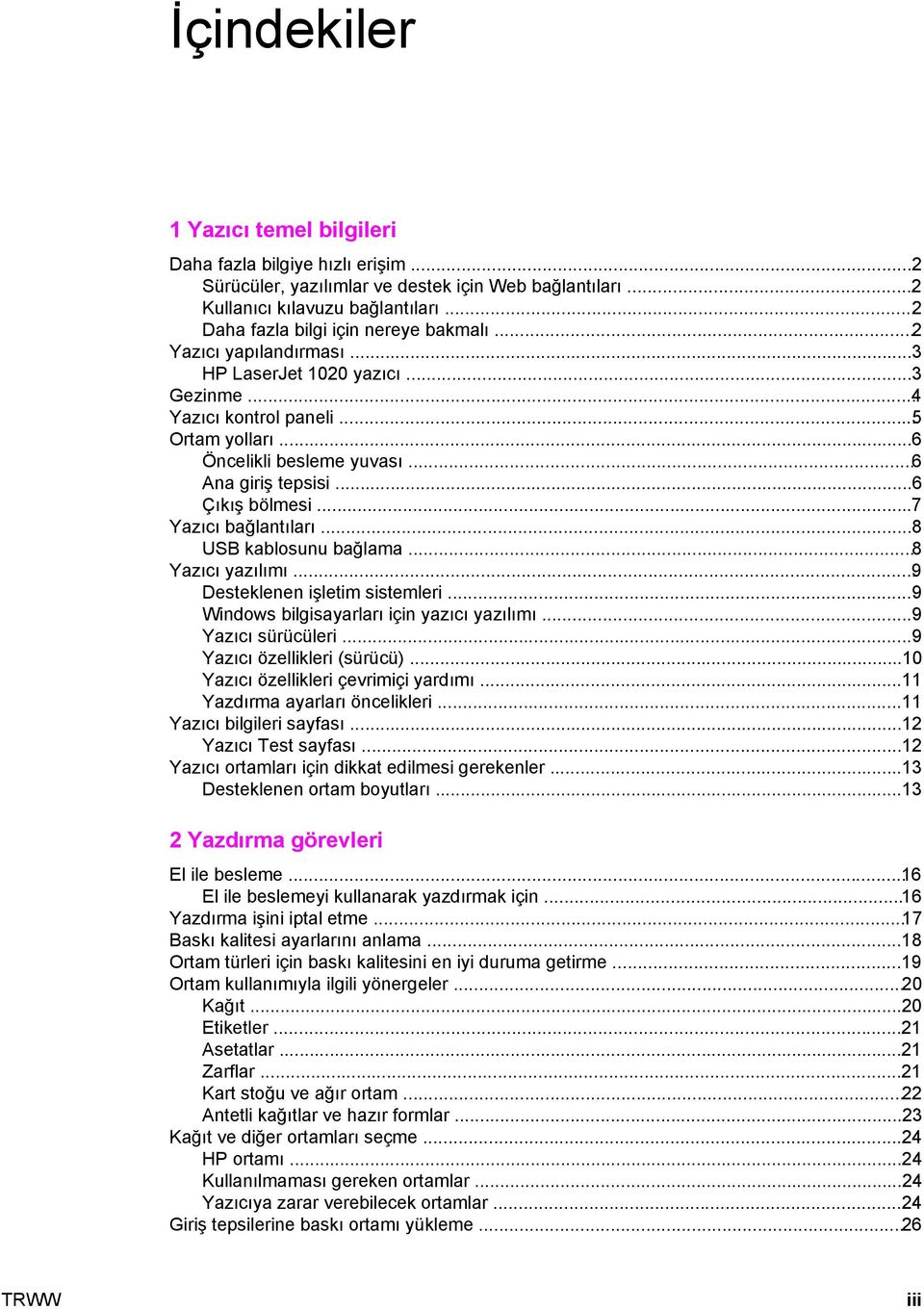
5 İçindekiler 1 Yazıcı temel bilgileri Daha fazla bilgiye hızlı erişim...2 Sürücüler, yazılımlar ve destek için Web bağlantıları...2 Kullanıcı kılavuzu bağlantıları...2 Daha fazla bilgi için nereye bakmalı...2 Yazıcı yapılandırması...3 HP LaserJet 1020 yazıcı...3 Gezinme...4 Yazıcı kontrol paneli...5 Ortam yolları...6 Öncelikli besleme yuvası...6 Ana giriş tepsisi...6 Çıkış bölmesi...7 Yazıcı bağlantıları...8 USB kablosunu bağlama...8 Yazıcı yazılımı...9 Desteklenen işletim sistemleri...9 Windows bilgisayarları için yazıcı yazılımı...9 Yazıcı sürücüleri...9 Yazıcı özellikleri (sürücü)...10 Yazıcı özellikleri çevrimiçi yardımı...11 Yazdırma ayarları öncelikleri...11 Yazıcı bilgileri sayfası...12 Yazıcı Test sayfası...12 Yazıcı ortamları için dikkat edilmesi gerekenler...13 Desteklenen ortam boyutları Yazdırma görevleri El ile besleme...16 El ile beslemeyi kullanarak yazdırmak için...16 Yazdırma işini iptal etme...17 Baskı kalitesi ayarlarını anlama...18 Ortam türleri için baskı kalitesini en iyi duruma getirme...19 Ortam kullanımıyla ilgili yönergeler...20 Kağıt...20 Etiketler...21 Asetatlar...21 Zarflar...21 Kart stoğu ve ağır ortam...22 Antetli kağıtlar ve hazır formlar...23 Kağıt ve diğer ortamları seçme...24 HP ortamı...24 Kullanılmaması gereken ortamlar...24 Yazıcıya zarar verebilecek ortamlar...24 Giriş tepsilerine baskı ortamı yükleme...26 TRWW iii
6 Öncelikli besleme yuvası yaprak ana giriş tepsisi...26 Zarf yazdırma...27 Birden fazla zarf yazdırma...29 Asetatlara veya etiketlere yazdırma...31 Antetli kağıtlara ve hazır formlara yazdırma...32 Özel boyutlu ortama ve kart stoğuna yazdırma...33 Kağıdın her iki tarafına yazdırma (el ile iki taraflı yazdırma)...34 Tek bir yaprağa birden çok sayfa yazdırma (forma yazdırma)...36 Kitapçıklar yazdırma...37 Filigran yazdırma Bakım Yazıcıyı temizleme...42 Baskı kartuşu alanını temizleme...42 Yazıcı ortam yolunu temizleme...44 Kağıt alma silindirini değiştirme...45 Kağıt alma silindirini temizleme...48 Yazıcı ayırma dolgusunu değiştirme...49 Tonerin eşit şekilde dağıtılması...51 Baskı kartuşunu değiştirme Sorun çözme Çözüm bulma...56 Adım 1: Yazıcı doğru kuruldu mu?...56 Adım 2: Hazır ışığı yanıyor mu?...56 Adım 3: Yazıcı Test sayfasını yazdırabiliyor musunuz?...56 Adım 4: Baskı kalitesi yeterli mi?...57 Adım 5: Yazıcı bilgisayarla iletişim kuruyor mu?...57 Adım 6: Yazdırılan sayfa beklendiği gibi mi?...57 HP desteğe başvurma...57 Durum ışığı düzenleri...58 Kağıt kullanma sorunları...60 Ortam sıkışması...60 Sayfa eğri (çarpık)...60 Yazıcıya aynı anda birden çok ortam yaprağı besleniyor...60 Yazıcı, baskı ortamı giriş tepsisinden ortamı almıyor...61 Yazıcı ortamın kıvrılmasına neden oldu...61 Yazdırma işi aşırı yavaş...61 Yazdırılan sayfa ekranda görünenden farklı...62 Bozuk, hatalı veya eksik metin...62 Eksik grafik, metin veya boş sayfalar...62 Sayfa biçimi, başka bir yazıcıdakinden farklı...63 Grafik kalitesi...63 Yazıcı yazılımı sorunları...64 Baskı kalitesini artırma...66 Açık veya soluk yazdırma...66 Toner lekeleri...66 Eksiklikler...67 Dikey çizgiler...67 Gri arka plan...67 Toner bulaşması...68 Yapışmamış toner...68 Yinelenen dikey bozukluklar...68 Bozuk karakterler...69 iv TRWW
7 Eğri sayfa...69 Kıvrılma veya dalgalanma...69 Kırışma veya katlanmalar...70 Toner dağılması...70 Alt kenarda su damlacıkları...70 Sıkışmaları giderme...71 Tipik ortam sıkışma yerleri...71 Sıkışmış sayfayı çıkarma...71 Ek A Yazıcı belirtimleri Ortam bildirimleri...76 Akustik yayılım...77 Elektrik belirtimleri...78 Fiziksel bildirimler...79 Yazıcı kapasiteleri ve derecelendirmeleri...80 Bellek özellikleri...81 Ek B Yasal düzenleme bilgileri FCC uyumu...83 Uygunluk Bildirimi...84 Yasal düzenlemeler...85 Lazer güvenliği bildirimi...85 Kanada DOC yönetmelikleri...85 Kore EMI bildirimi...85 Finlandiya için lazer bildirimi...86 Çevre korumayla ilgili ürün yönetim programı...87 Çevreyi koruma...87 Ozon üretimi...87 Enerji tüketimi...87 Toner tüketimi...87 Kağıt kullanımı...87 Plastikler...87 HP LaserJet yazdırma sarf malzemeleri...88 HP yazdırma sarf malzemeleri iade ve geri dönüştürme programı bilgileri...88 Kağıt...88 Malzeme sınırlamaları...88 Daha fazla bilgi için...88 Malzeme güvenliği veri listesi...90 Ek C Garanti ve lisans verme Hewlett-Packard sınırlı garanti bildirimi...91 Hewlett-Packard yazılım lisans sözleşmesi...92 Baskı kartuşu için sınırlı garanti...93 Ek D HP parçaları ve aksesuarları Sarf malzemeleri sipariş etme...96 HP baskı kartuşlarını kullanma...98 HP nin, HP ürünü olmayan baskı kartuşları konusundaki ilkeleri...98 Baskı kartuşlarını saklama...98 Baskı kartuşunun tahmini ömrü...98 Toner tasarrufu...98 TRWW v
8 Ek E Servis ve destek Donanım servisi Uzatılmış garanti Yazıcıyı yeniden paketleme hakkında yönergeler HP ye başvurma Dizin vi TRWW
9 1 Yazıcı temel bilgileri Bu bölümde aşağıdaki konularla ilgili bilgiler bulunmaktadır: Daha fazla bilgiye hızlı erişim Yazıcı yapılandırması Gezinme Yazıcı kontrol paneli Ortam yolları Yazıcı bağlantıları Yazıcı yazılımı Yazıcı bilgileri sayfası Yazıcı ortamları için dikkat edilmesi gerekenler TRWW 1
10 Daha fazla bilgiye hızlı erişim İzleyen bölümlerde HP LaserJet 1020 yazıcıyla ilgili ek bilgi kaynakları sunulmuştur. Sürücüler, yazılımlar ve destek için Web bağlantıları Servis veya destek için HP ye başvurmanız gerekirse, aşağıdaki bağlantılardan birini kullanın. HP LaserJet 1020 yazıcı ABD de bkz: Diğer ülkelerde/bölgelerde bkz: Kullanıcı kılavuzu bağlantıları Gezinme (yazıcı bileşenlerinin konumları) Baskı kartuşunu değiştirme Sorun çözme Sarf malzemeleri sipariş etme Daha fazla bilgi için nereye bakmalı CD kullanıcı kılavuzu: Yazıcının kullanımı ve sorunlarının giderilmesi hakkında ayrıntılı bilgiler. Yazıcıyla birlikte gelen CD-ROM'da bulunur. Çevrimiçi Yardım: Yazıcı sürücülerinden erişilebilen yazıcı seçenekleri hakkında bilgiler. Bir Yardım dosyasına bakmak için yazıcı sürücüsü aracılığıyla çevrimiçi Yardım a erişebilirsiniz. HTML (çevrimiçi) kullanıcı kılavuzu: Yazıcının kullanımı ve sorunlarının giderilmesi hakkında ayrıntılı bilgiler. adresinde bulunabilir. Bağlandıktan sonra Manuals (Kılavuzlar) öğesini seçin. 2 Bölüm 1 Yazıcı temel bilgileri TRWW
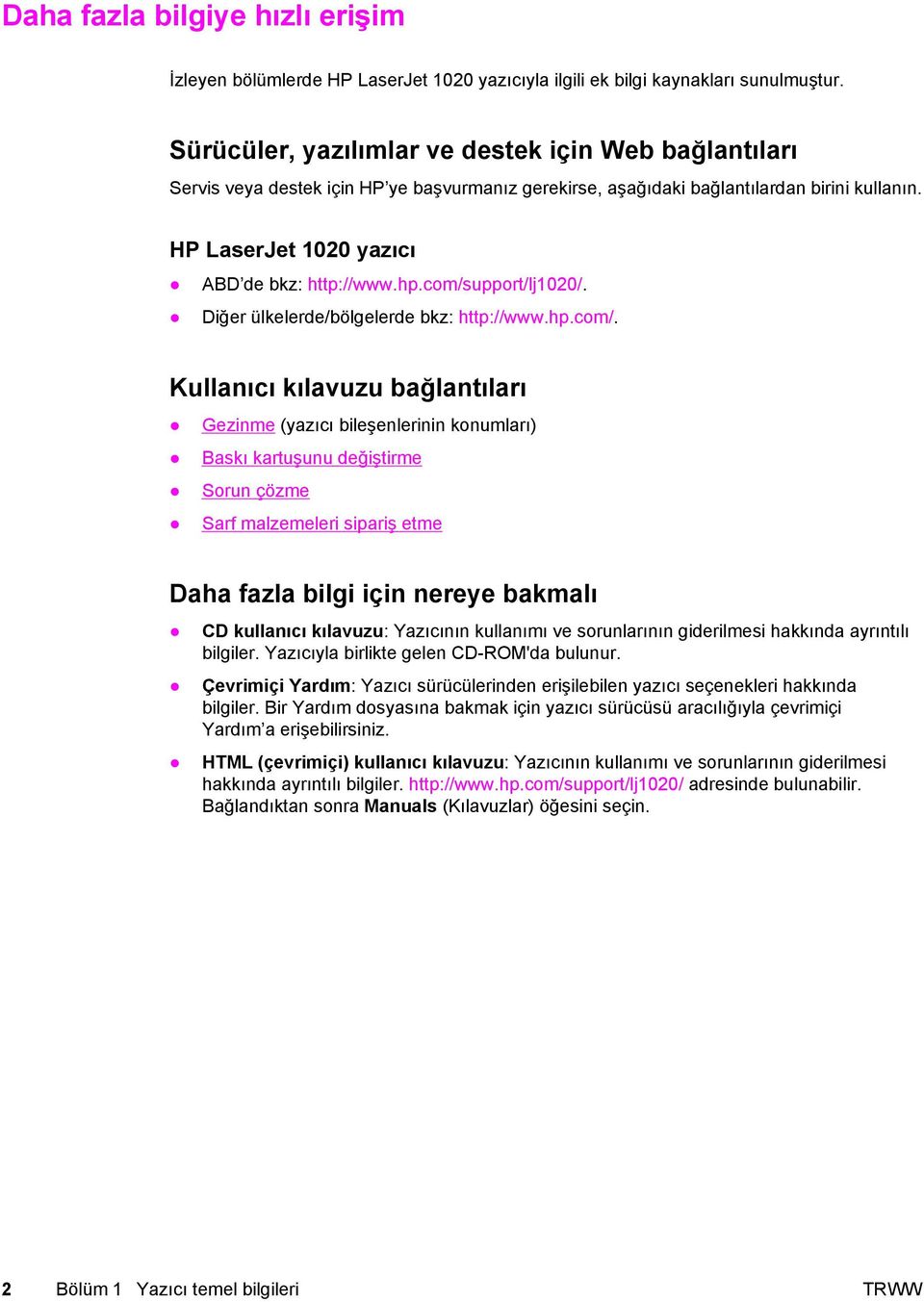
11 Yazıcı yapılandırması Aşağıda HP LaserJet 1020 yazıcının standart yapılandırması verilmiştir. HP LaserJet 1020 yazıcı 14 sayfa/dakika (ppm) A4 ortam ve 15 ppm letter ortam için İlk sayfanın çıkışı 10 saniyede FastRes 1200: 1200 dpi etkileyici çıktı kalitesi (HP Resolution Enhancement [REt] teknolojisiyle 600 x 600 x 2 dpi) 150 yaprak ana giriş tepsisi Öncelikli besleme yuvası 100 yaprak çıktı kapasitesi EconoMode özelliği (toner tasarrufu sağlar) Filigranlar, kitapçıklar, bir yaprağa birden çok sayfa (Forma) ve belgenin ilk sayfasını diğerlerinden farklı bir ortama yazdırma 2 MB RAM sayfalık baskı kartuşu USB 2.0 Yüksek Hızlı Açma/kapama düğmesi TRWW Yazıcı yapılandırması 3
![Resolution Enhancement [REt] teknolojisiyle 600 x 600 x 2 dpi) 150 yaprak ana giriş tepsisi Öncelikli besleme yuvası 100 yaprak çıktı kapasitesi EconoMode özelliği (toner](/docs-images/40/4752002/images/page_11.jpg "tasarrufu sağlar) Filigranlar, kitapçıklar, bir yaprağa birden çok sayfa (Forma) ve belgenin ilk sayfasını diğerlerinden farklı bir ortama yazdırma 2 MB RAM 2.")
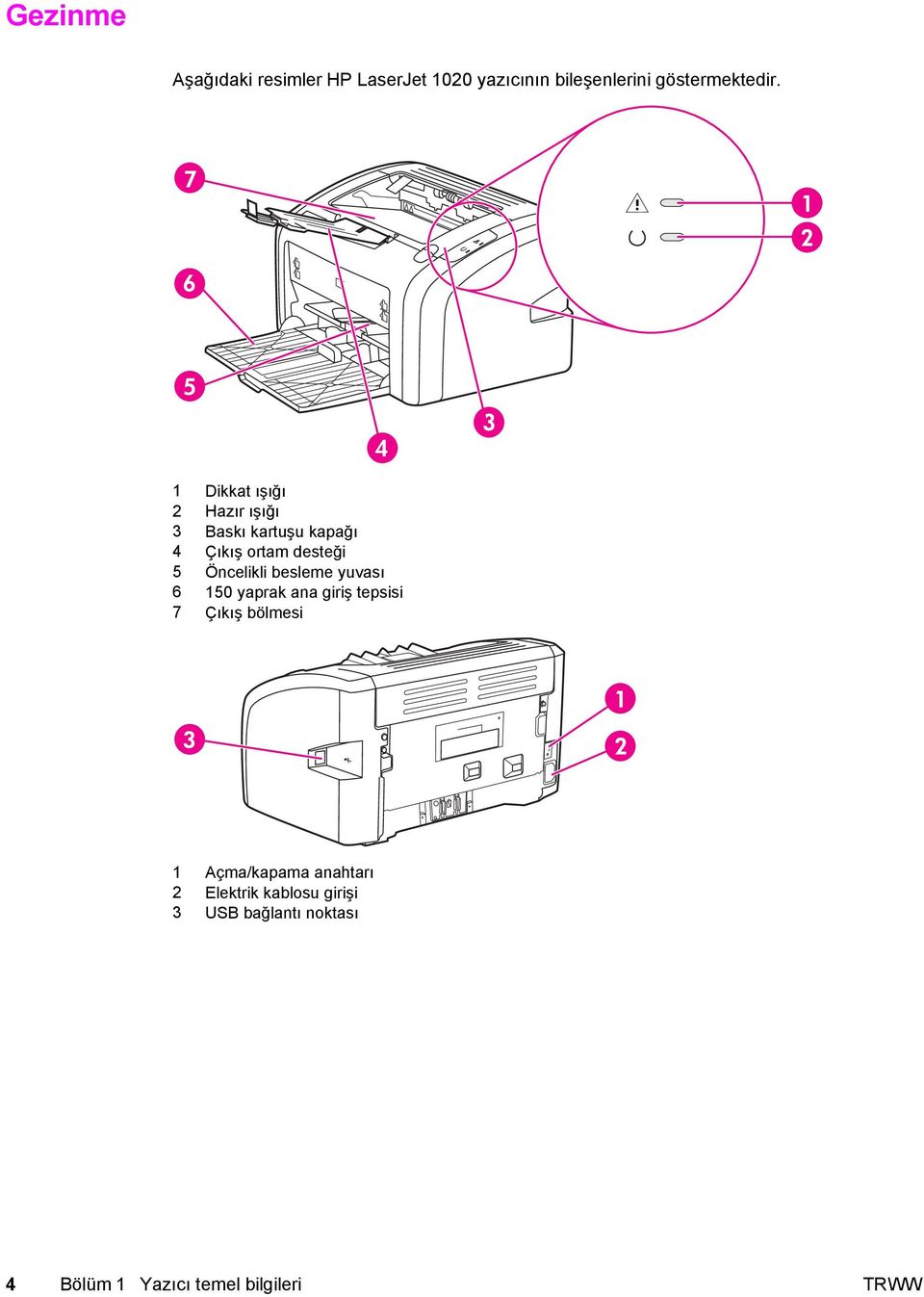
12 Gezinme Aşağıdaki resimler HP LaserJet 1020 yazıcının bileşenlerini göstermektedir. 1 Dikkat ışığı 2 Hazır ışığı 3 Baskı kartuşu kapağı 4 Çıkış ortam desteği 5 Öncelikli besleme yuvası yaprak ana giriş tepsisi 7 Çıkış bölmesi 1 Açma/kapama anahtarı 2 Elektrik kablosu girişi 3 USB bağlantı noktası 4 Bölüm 1 Yazıcı temel bilgileri TRWW
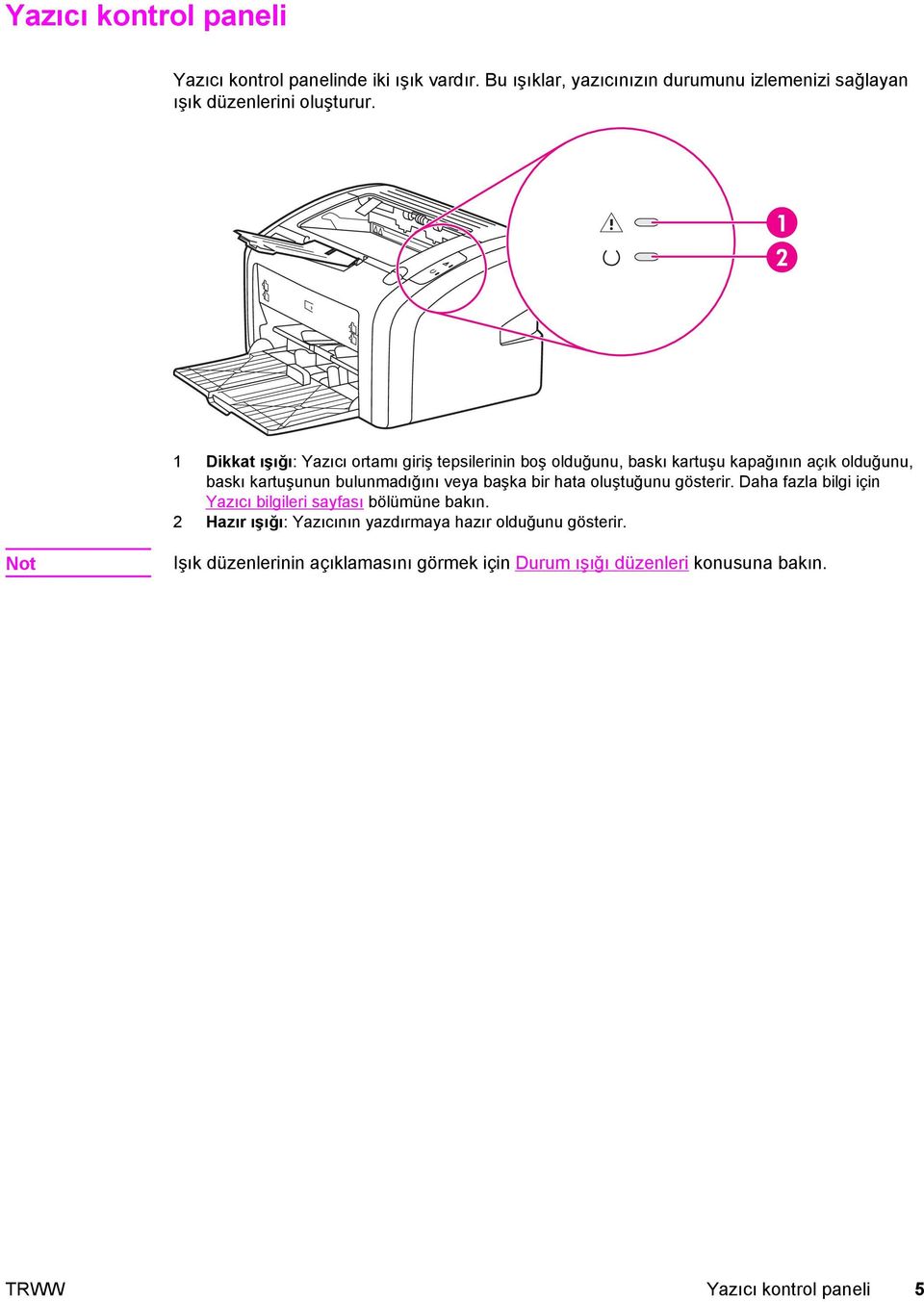
13 Yazıcı kontrol paneli Yazıcı kontrol panelinde iki ışık vardır. Bu ışıklar, yazıcınızın durumunu izlemenizi sağlayan ışık düzenlerini oluşturur. 1 Dikkat ışığı: Yazıcı ortamı giriş tepsilerinin boş olduğunu, baskı kartuşu kapağının açık olduğunu, baskı kartuşunun bulunmadığını veya başka bir hata oluştuğunu gösterir. Daha fazla bilgi için Yazıcı bilgileri sayfası bölümüne bakın. 2 Hazır ışığı: Yazıcının yazdırmaya hazır olduğunu gösterir. Not Işık düzenlerinin açıklamasını görmek için Durum ışığı düzenleri konusuna bakın. TRWW Yazıcı kontrol paneli 5
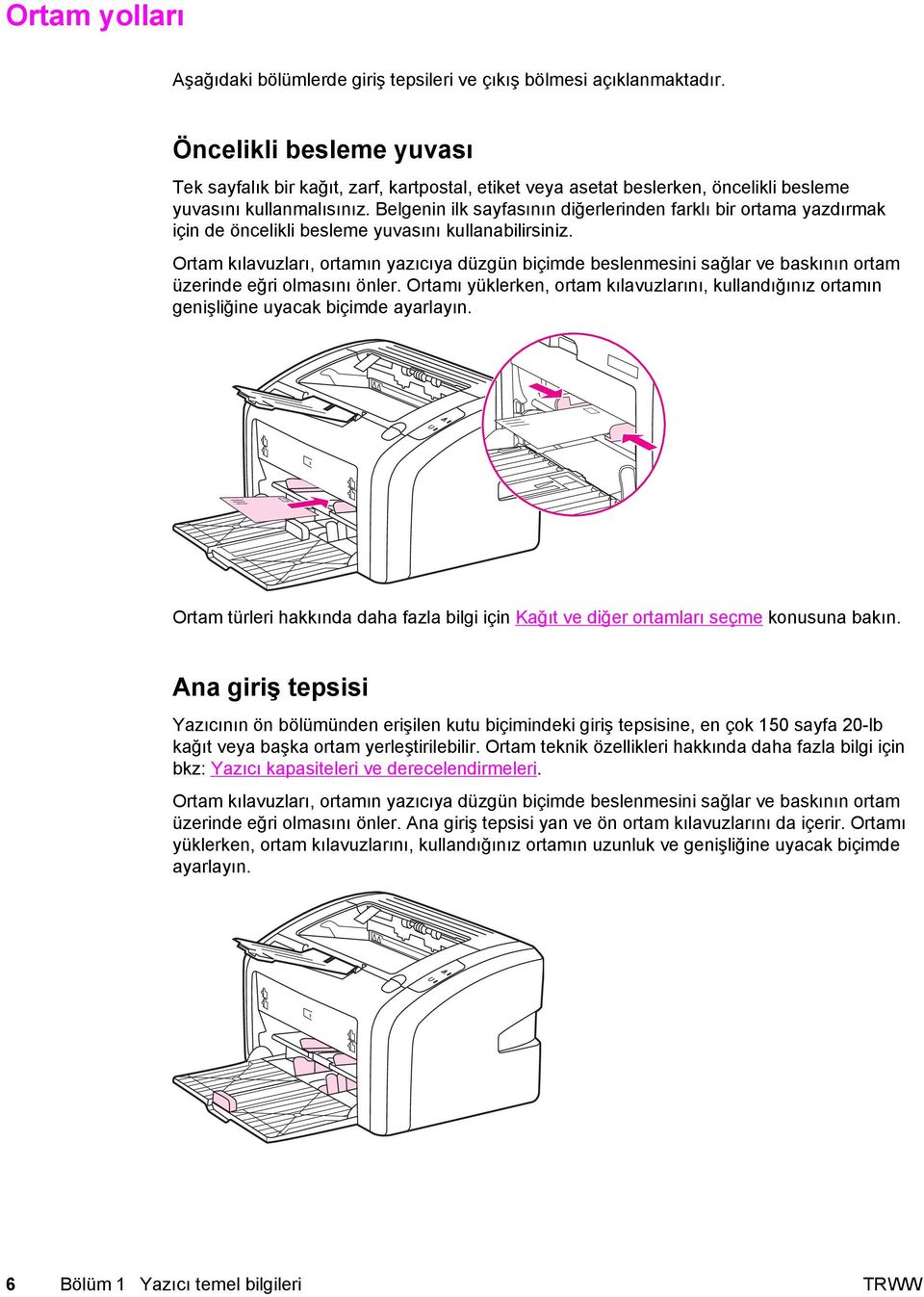
14 Ortam yolları Aşağıdaki bölümlerde giriş tepsileri ve çıkış bölmesi açıklanmaktadır. Öncelikli besleme yuvası Tek sayfalık bir kağıt, zarf, kartpostal, etiket veya asetat beslerken, öncelikli besleme yuvasını kullanmalısınız. Belgenin ilk sayfasının diğerlerinden farklı bir ortama yazdırmak için de öncelikli besleme yuvasını kullanabilirsiniz. Ortam kılavuzları, ortamın yazıcıya düzgün biçimde beslenmesini sağlar ve baskının ortam üzerinde eğri olmasını önler. Ortamı yüklerken, ortam kılavuzlarını, kullandığınız ortamın genişliğine uyacak biçimde ayarlayın. Ortam türleri hakkında daha fazla bilgi için Kağıt ve diğer ortamları seçme konusuna bakın. Ana giriş tepsisi Yazıcının ön bölümünden erişilen kutu biçimindeki giriş tepsisine, en çok 150 sayfa 20-lb kağıt veya başka ortam yerleştirilebilir. Ortam teknik özellikleri hakkında daha fazla bilgi için bkz: Yazıcı kapasiteleri ve derecelendirmeleri. Ortam kılavuzları, ortamın yazıcıya düzgün biçimde beslenmesini sağlar ve baskının ortam üzerinde eğri olmasını önler. Ana giriş tepsisi yan ve ön ortam kılavuzlarını da içerir. Ortamı yüklerken, ortam kılavuzlarını, kullandığınız ortamın uzunluk ve genişliğine uyacak biçimde ayarlayın. 6 Bölüm 1 Yazıcı temel bilgileri TRWW
15 Çıkış bölmesi Çıkış bölmesi, yazıcının üst bölümünde bulunur. Yazdırılan ortamlar doğru sırayla burada toplanır. Çıkış ortam desteği, büyük yazdırma işlerinde daha fazla yığınlama olanağı sağlar. TRWW Ortam yolları 7
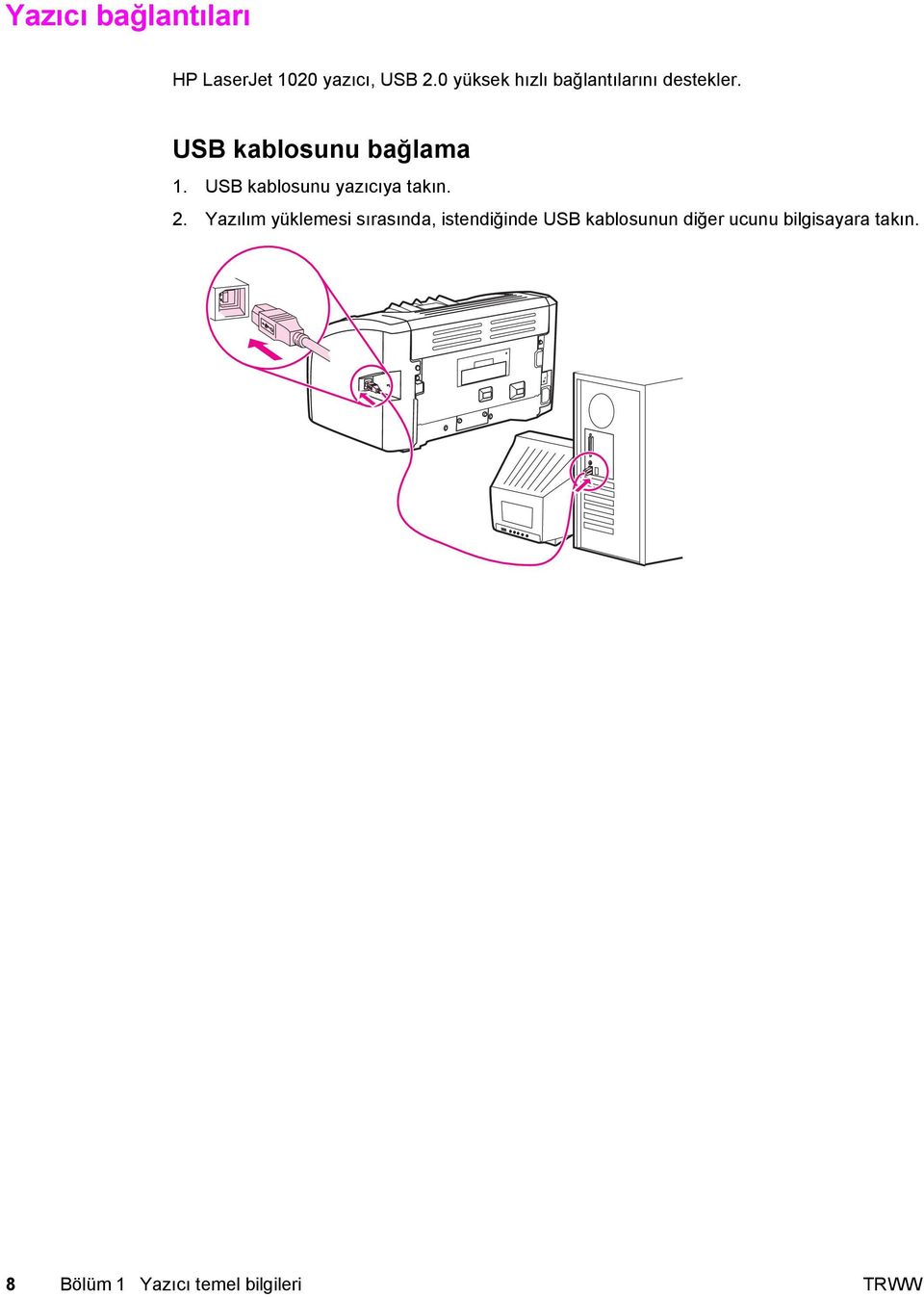
16 Yazıcı bağlantıları HP LaserJet 1020 yazıcı, USB 2.0 yüksek hızlı bağlantılarını destekler. USB kablosunu bağlama 1. USB kablosunu yazıcıya takın. 2. Yazılım yüklemesi sırasında, istendiğinde USB kablosunun diğer ucunu bilgisayara takın. 8 Bölüm 1 Yazıcı temel bilgileri TRWW
17 Yazıcı yazılımı Aşağıdaki bölümlerde, desteklenen işletim sistemleri ve HP LaserJet 1020 yazıcıyla sağlanan yazılımlar açıklanmıştır. Not Tüm yazılımlar her dilde mevcut olmayabilir. Desteklenen işletim sistemleri Yazıcıyla birlikte aşağıdaki işletim sistemlerinde çalışan yazılımlar verilir: Windows XP Windows 2000 Windows ME Windows 98 Second Edition (SE) Windows Server 2003 Windows 2000 Server'ı Windows Server 2003'e yükseltme hakkında daha fazla bilgi için adresine gidin. Windows Server 2003 Point and Print hakkında daha fazla bilgi için adresine gidin. Windows Server 2003 Terminal Hizmetleri ve Yazdırma hakkında daha fazla bilgi için adresine gidin. Windows bilgisayarları için yazıcı yazılımı Aşağıdaki bölümlerde, yazıcı yazılımının Windows işletim sistemlerine kurulması ve tüm yazıcı kullanıcılarının kullanabileceği yazılımlarla ilgili yönergeler açıklanmıştır. Diğer işletim sistemleri için yazıcı yazılımını yüklemek için Yazıcıyla birlikte verilen CD yi bilgisayarınızın CD-ROM sürücüsüne takın. Ekranda görüntülenen yükleme yönergelerini izleyin. Not Hoş Geldiniz ekranı açılmazsa, Windows görev çubuğundaki Başlat ı, sonra da Çalıştır ı tıklatın ve Z:\setup (Z CD sürücünüzün harfidir) yazın ve Tamam ı tıklatın. Yazıcı sürücüleri Yazıcı sürücüsü, yazıcı özelliklerine erişimi ve bilgisayarın yazıcıyla iletişimi için gerekenleri sağlayan yazılım bileşenidir. TRWW Yazıcı yazılımı 9
18 Yazıcı özellikleri (sürücü) Yazıcı özellikleri yazıcıyı denetler. Ortam boyutu ve türü, bir ortam sayfasına birden çok sayfa yazdırma (forma yazdırma), çözünürlük ve filigran gibi varsayılan ayarları değiştirebilirsiniz. Yazıcı özelliklerine aşağıdaki yollardan ulaşabilirsiniz: Yazdırma için kullandığınız yazılım uygulaması aracılığıyla. Bu yöntem, yalnızca geçerli yazılım uygulamasının ayarlarını değiştirir. Windows işletim sistemi aracılığıyla. Bu yöntem, daha sonra gerçekleştireceğiniz tüm yazdırma işlerinin varsayılan ayarlarını değiştirir. Not Yazılım uygulamalarının çoğu, yazıcı özelliklerine ulaşmak için farklı bir yöntem kullandığı için, aşağıdaki bölümde Windows 98 SE, 2000, ME ve Windows XP de kullanılan yöntemler anlatılmaktadır. Yalnızca geçerli yazılım uygulaması ile ilgili ayarları değiştirmek için Not İzlenecek adımlar, yazılım uygulamaları arasında farklılık gösterebilir, ancak bu en yaygın yöntemdir. 1. Yazılım uygulamasının Dosya menüsünde, Yazdır'ı tıklatın. 2. Yazdır iletişim kutusunda, Özellikler'i tıklatın. 3. Ayarları değiştirin ve Tamam'ı tıklatın. Windows 98 SE, 2000 ve ME'de daha sonra gerçekleştireceğiniz tüm yazdırma işlerinin varsayılan ayarlarını değiştirmek için 1. Windows görev çubuğunda, Başlat'ı tıklatın, Ayarlar'ı seçin ve Yazıcılar'ı tıklatın. 2. HP LaserJet 1020 yazıcı simgesini sağ tıklatın. 3. Özellikler i tıklatın (Windows 2000 de Yazdırma Tercihleri ni de tıklatabilirsiniz). 4. Ayarları değiştirin ve Tamam'ı tıklatın. Not Windows 2000'de, bu özelliklerin çoğu Yazdırma Tercihleri menüsünden kullanılabilir. Windows XP'de daha sonra gerçekleştireceğiniz tüm yazdırma işlerinin varsayılan ayarlarını değiştirmek için 1. Windows görev çubuğunda, Başlat'ı tıklatın, Ayarlar'ı seçin ve Yazıcılar ve Fakslar'ı tıklatın. 2. HP LaserJet 1020 yazıcı simgesini sağ tıklatın. 3. Özellikler i veya Yazdırma Tercihleri ni tıklatın. 4. Ayarları değiştirin ve Tamam'ı tıklatın. 10 Bölüm 1 Yazıcı temel bilgileri TRWW
19 Yazıcı özellikleri çevrimiçi yardımı Yazıcı özellikleri (sürücü) çevrimiçi yardımı, yazıcı özelliklerindeki işlevler hakkında belirli bilgileri içerir. Bu çevrimiçi yardım, yazıcınızın varsayılan ayarlarını değiştirebilmeniz için size yol gösterir. Bazı sürücüler için çevrimiçi yardım, bağlama duyarlı yardımı kullanma hakkında yönergeler sağlar. Bağlama duyarlı yardım, o anda erişmekte olduğunuz sürücü özelliğine ait seçenekleri tanımlar. Yazıcı özellikleri çevrimiçi yardımına erişmek için 1. Yazıcı yazılımında Dosya ve sonra Yazdır öğelerini tıklatın. 2. Tercihler i ve sonra Yardım ı tıklatın. Yazdırma ayarları öncelikleri Bu yazıcının yazdırma ayarlarını değiştirmenin iki yolu vardır: yazılım uygulamasından veya yazıcı sürücüsünden. Yazılım uygulamasında yapılan değişiklikler, yazıcı sürücüsündeki ayarlarda yapılan değişikliklere göre önceliklidir. Yazılım uygulamalarının içinde Sayfa Düzeni iletişim kutusunda yapılan değişikler, Yazdır iletişim kutusunda yapılan değişikleri geçersiz kılar. Belli bir yazdırma ayarı, yukarıda sıralanmış yöntemlerden birden fazlasıyla değiştirilebiliyorsa, en yüksek önceliğe sahip yöntemi kullanın. TRWW Yazıcı yazılımı 11
20 Yazıcı bilgileri sayfası Yazıcı Test sayfası, yazıcının belleğinde yerleşik olarak bulunan bir yazıcı bilgileri sayfasıdır. Kurulum sırasında, Yazıcı Test sayfasını yazdırabilirsiniz. Bu sayfanın yazdırılması, yazıcıyı doğru kurduğunuz anlamına gelir. Yazıcı Test sayfası Yazıcı Test sayfası, yazıcı sürücüsü ve bağlantı noktası ayarlarıyla ilgili bilgi sağlar. Bu sayfa ayrıca yazıcı adı modeli, bilgisayar adı, vb. hakkında bilgiler de içerir. Yazıcı Test sayfasını yazıcı sürücüsünden yazdırabilirsiniz. 12 Bölüm 1 Yazıcı temel bilgileri TRWW
21 Yazıcı ortamları için dikkat edilmesi gerekenler HP LaserJet yazıcıları kusursuz baskı kalitesi sunar. Yazıcı, tabaka kağıt,(geri dönüştürülmüş kağıt dahil), zarf, etiket, asetat, parşömen ve özel boyutlu kağıt gibi çeşitli ortam boyutlarını kabul eder. Gramaj, gren ve nemlilik gibi özellikler yazıcı performansını ve çıktı kalitesini etkileyen önemli etkenlerdir. Yazıcı, bu kullanıcı kılavuzunda yer alan kurallara uygun olarak, birçok çeşit kağıt ve diğer ortamları kullanabilir. Bu kurallara uygun olmayan ortamlar aşağıdaki sorunlara neden olabilir: Düşük baskı kalitesi Ortam sıkışmalarının artması Yazıcının erken yıpranması, onarma gereği En iyi sonuçlar için, yalnızca HP markalı kağıt ve ortam kullanın. Hewlett-Packard Company, başka markaların kullanılmasını önermez. HP ürünü olmadıklarından HP bunların kalitelerini etkileyemez veya denetleyemez. Bu kullanıcı kılavuzunda yer alan tüm kurallara uyan ortamın yine de hoşnut edici sonuçlar verememesi olasıdır. Bunun nedeni, hatalı kullanım, ortamdaki uygun olmayan sıcaklık ve nem seviyeleri ve HP nin denetimi dışında olan başka etkenler olabilir. Çok miktarda ortam satın almadan önce, bu kullanıcı kılavuzunda ve HP LaserJet printer family print media guide'da belirlenen gereksinimlere uyup uymadığından emin olun. Yönergeleri adresinden indirebilir veya yönergeleri sipariş etmekle ilgili daha fazla bilgi için Sarf malzemeleri sipariş etme bölümüne bakabilirsiniz. Büyük miktarda satın almadan önce ortamı her zaman sınayın. DİKKAT HP belirtimlerine uymayan ortamların kullanılması, yazıcıda onarım gerektiren sorunlara neden olabilir. Bu onarım HP garantisi veya servis anlaşmaları kapsamına girmez. Desteklenen ortam boyutları Desteklenen ortam boyutları hakkında daha fazla bilgi için bkz: Yazıcı kapasiteleri ve derecelendirmeleri. TRWW Yazıcı ortamları için dikkat edilmesi gerekenler 13
22 14 Bölüm 1 Yazıcı temel bilgileri TRWW
23 2 Yazdırma görevleri Bu bölümde aşağıdaki konularla ilgili bilgiler bulunmaktadır: El ile besleme Yazdırma işini iptal etme Baskı kalitesi ayarlarını anlama Ortam türleri için baskı kalitesini en iyi duruma getirme Ortam kullanımıyla ilgili yönergeler Kağıt ve diğer ortamları seçme Giriş tepsilerine baskı ortamı yükleme Zarf yazdırma Birden fazla zarf yazdırma Asetatlara veya etiketlere yazdırma Antetli kağıtlara ve hazır formlara yazdırma Özel boyutlu ortama ve kart stoğuna yazdırma Kağıdın her iki tarafına yazdırma (el ile iki taraflı yazdırma) Tek bir yaprağa birden çok sayfa yazdırma (forma yazdırma) Kitapçıklar yazdırma Filigran yazdırma TRWW 15
24 El ile besleme Bir zarf, ardından bir mektup, sonra yine bir zarf gibi karma ortamlara yazdıracağınız zaman el ile besleme yöntemini kullanabilirsiniz. Öncelikli besleme yuvasına bir zarf sürün ve ana giriş tepsisine bir antetli kağıt yükleyin. El ile beslemeyi kullanarak yazdırmak için 1. Yazıcı özelliklerine (veya Windows 2000 ve XP de yazdırma tercihlerine) erişin. Yönergeler için Yazıcı özellikleri (sürücü) konusuna bakın. 2. Kağıt/Kalite sekmesinde, Kaynak açılan listesinden El İle Besleme yi seçin. 3. Birincil besleme yuvasına ortam yükleyin ve Devam ı tıklatın. 16 Bölüm 2 Yazdırma görevleri TRWW
25 Yazdırma işini iptal etme Yazdırma işinizi, yazılım uygulaması veya yazdırma kuyruğu aracılığıyla iptal edebilirsiniz. Yazıcıyı hemen durdurmak için, kalan kağıtları yazıcıdan çıkarın. Yazıcı durduğunda, aşağıdaki seçeneklerden birini kullanın: Yazılım uygulaması: Ekranda, yazdırma işini iptal etmenize olanak sağlayan bir iletişim kutusu belirir. Windows yazdırma kuyruğu: Yazdırma kuyruğunda (bilgisayarın belleğinde) veya yazdırma kuyruklayıcısında bekleyen yazdırma işi varsa, işi burada silebilirsiniz. Başlat, Ayarlar ve Yazıcılar veya Yazıcılar ve Fakslar ı tıklatın. Pencereyi açmak için HP LaserJet 1020 simgesini çift tıklatın, yazdırma işinizi seçin ve Sil veya İptal i tıklatın. Yazdırma işi iptal edildikten sonra durum ışığının yanıp sönmeye devam etmesi, bilgisayarın işi yazıcıya göndermekte olduğunu gösterir. İşi yazdırma kuyruğundan silin veya bilgisayarın veri gönderme işlemini tamamlamasını bekleyin. Yazıcı Hazır duruma geçer. TRWW Yazdırma işini iptal etme 17
26 Baskı kalitesi ayarlarını anlama Baskı kalitesi ayarları, sayfadaki baskının açıklık veya koyuluk derecesini ve grafiklerin nasıl yazdırılacağını etkiler. Belirli bir ortam türü için baskı kalitesini optimize etmek için de baskı kalitesi ayarlarını kullanabilirsiniz. Daha fazla bilgi için Ortam türleri için baskı kalitesini en iyi duruma getirme bölümüne bakın. Yazıcı özelliklerindeki ayarları, yazdırmakta olduğunuz iş türlerine uyacak biçimde değiştirebilirsiniz. Kullanabileceğiniz ayarlar şunlardır: FastRes 1200: Bu ayar 1200 dpi etkileyici çıktı kalitesi sağlar (HP Resolution Enhancement [REt] teknolojisiyle 600 x 600 x 2 dpi) 600 dpi: Bu ayar, geliştirilmiş metin için Resolution Enhancement teknolojisi (REt) ile 600 x 600 dpi çözünürlüğünde çıkış sağlar. EconoMode özelliği (Toner Tasarrufu): Metin, daha az toner kullanılarak yazdırılır. Taslakları yazdırırken bu özellik yararlıdır. Bu özelliği diğer baskı kalitesi ayarlarından bağımsız olarak açabilirsiniz. 1. Yazıcı özelliklerine (veya Windows 2000 ve XP de yazdırma tercihlerine) erişin. Yönergeler için Yazıcı özellikleri (sürücü) konusuna bakın. 2. Son İşlem sekmesinde, kullanmak istediğiniz baskı kalitesi ayarlarını seçin. Not Not Tüm yazıcı özellikleri, tüm sürücülerde veya işletim sistemlerinde bulunmaz. Özelliğin o sürücüde olup olmadığını öğrenmek için yazıcı özellikleri (sürücü) çevrimiçi Yardım'ına bakın. Gelecekteki tüm yazdırma işleri için baskı kalitesi ayarlarını değiştirmek istiyorsanız, Windows görev çubuğundaki Başlat menüsü aracılığıyla yazıcının özelliklerine erişin. Baskı kalitesi ayarlarında yapacağınız değişikliğin yalnızca geçerli yazılım uygulamasını etkilemesini istiyorsanız, yazdırmak için kullandığınız yazılımın Yazıcı Ayarları menüsünden yazıcının özelliklerine erişin. Daha fazla bilgi için Yazıcı özellikleri (sürücü) bölümüne bakın. 18 Bölüm 2 Yazdırma görevleri TRWW
27 Ortam türleri için baskı kalitesini en iyi duruma getirme Ortam türü ayarları, yazıcınızın füzer sıcaklığını denetler. Baskı kalitesini en iyi duruma getirmek için kullandığınız ortamın ayarlarını değiştirebilirsiniz. HP LaserJet 1020 yazıcı, birimin, özellikle yazıcının malzeme ortamına uyum sağlamasına olanak veren çeşitli yazdırma modları sağlar. Aşağıdaki tablolar, sürücü yazdırma modları için genel bakış sağlar. Not KART STOĞU, ZARF, ETİKET ve KABA modları kullanılırken, yazıcı sayfaların arasında duraklar ve dakika başına sayfa sayısı düşer. Sürücü yazdırma varsayılan modları Mod DÜZ Ortam g/m 2 arası HAFİF < 75 g/m 2 AĞIR g/m 2 KART STOĞU ASETAT ZARF ETİKET BOND KABA RENKLİ ANTETLİ HAZIR BASILI DELİKLİ GERİ DÖNÜŞÜMLÜ PARŞÖMEN Kart stoğu veya kalın ortam 4-mil, 0,1 tek renkli tepegöz asetatları (OHT) Standart zarflar Standart HP LaserJet etiketleri Bond kağıt Kaba kağıt Düz ortam Düz ortam Düz ortam Düz ortam Düz ortam Düz ortam TRWW Ortam türleri için baskı kalitesini en iyi duruma getirme 19
28 Ortam kullanımıyla ilgili yönergeler Aşağıdaki bölümlerde asetat, zarf ve diğer özel ortamlara yazdırma konusunda yönergeler sağlanmaktadır. Yönergeler ve özellikler, en iyi baskı kalitesini sağlayan ortamı seçmenize ve yazıcıda sıkışma veya hasara yol açabilen ortamdan kaçınmanıza yardımcı olmak için verilmektedir. Kağıt En iyi sonuç için standart 75 g/m 2 kağıt kullanın. Kağıdın kalitesinin iyi olduğundan ve kesiksiz, kertiksiz, yırtıksız, pürüzsüz, tozsuz, buruşuksuz, eksiksiz, gevşek parçacıklı ve kenarlarının kıvrık veya bükülmüş olmadığından emin olun. Ne tür kağıt doldurduğunuzdan emin değilseniz (iyi cins veya geri kazanılmış gibi), kağıt ambalajının etiketine bakın. Bazı kağıtlar baskı kalitesi sorunlarına neden olabilir veya yazıcıya zarar verebilir. Kağıt kullanımı Belirti Kağıt sorunları Çözümü Bozuk baskı kalitesi veya tonerin yapışması Besleme sorunları Dışarı atma, sıkışma veya kıvrılma Fazla nemli, fazla pürüzlü, fazla düz veya kabartmalı Hatalı kağıt tomarı Yanlış saklanmış Sheffield ve % 4-6 nemlilik özelliği içeren başka türde bir kağıt deneyin. Yazıcıyı denetleyin ve uygun ortam türünün seçilmiş olmasına dikkat edin. Kağıdı yatay olarak, nem geçirmeyen ambalajında saklayın. Artmış gri arka plan gölgeleri Çok ağır olabilir Daha hafif kağıt kullanın. Aşırı kıvrılma Besleme sorunları Sıkışma veya yazıcıya zarar verme Fazla nemli, gözenekler yanlış yönde veya kısa gözenekli yapı Kesik bölümler ve küçük delikler Uzun gözenekli kağıt kullanın. Yazıcıyı denetleyin ve uygun ortam türünün seçilmiş olmasına dikkat edin. Kesik bölümleri veya küçük delikleri olan kağıtları kullanmayın. Besleme sorunları Yırtık kenarlar Kalitesi iyi kağıt kullanın. Not Yazıcı toneri kağıda yapıştırmak için sıcaklık ve basınç kullanır. Renkli kağıt ve hazır formların baskı sıcaklığına uygun mürekkep kullandığından emin olun. Yazıcının en yüksek sıcaklığı 0,1 saniye için 200 C dir. Termografinin bazı türlerinde kullanılan, düşük sıcaklık mürekkepleriyle yazdırılmış antetli kağıt kullanmayın. Kabarık antetli kağıt kullanmayın. Inkjet yazıcılar veya diğer düşük sıcaklıklı yazıcılar için tasarlanmış asetatları kullanmayın. Yalnızca, HP LaserJet yazıcılarda kullanılabileceği belirtilen asetatları kullanın. 20 Bölüm 2 Yazdırma görevleri TRWW
29 Etiketler HP, etiketleri öncelikli besleme yuvasından basmanızı önerir. DİKKAT Yazıcıya etiket yapraklarını bir kereden fazla beslemeyin. Yapışkan bozulur ve yazıcıya zarar verebilir. Etiket yapısı Etiket seçerken, aşağıdaki bileşenlerin kalitesine dikkat edin: Yapışkan Malzemeler: Yapışkan malzemeler, yazıcının en yüksek sıcaklığı olan 200 C ısıya dayanıklı olmalıdır. Düzenleme: Sadece etiketler arasında açık alanı olmayan etiketler kullanın. Etiketlerin arasında boşlukları olan sayfalarda etiketler soyulabilir, ciddi sıkışmalar oluşabilir. Kıvrılma: Etiketler yazdırılmadan önce, herhangi bir yönde 13 mm den fazla olmayan kıvrıklıklarla yatay olarak yerleştirilmelidir. Durum: Kırışık, içinde hava kabarcığı bulunan ya da herhangi bir şekilde tabakasından ayrılmakta olan etiketleri kullanmayın. Asetatlar Asetatlar, yazıcının en yüksek sıcaklığı olan 200 C ısıya dayanıklı olmalıdır. Zarflar HP, zarfları öncelikli besleme yuvasından basmanızı önerir. Zarf yapısı Zarf yapısı önemlidir. Zarf katlama çizgileri sadece farklı üreticilerin zarfları arasında değil, aynı üreticinin bir paketi içinde de çok farklılık gösterebilir. Zarflara başarıyla yazdırmak, zarfların kalitesine bağlıdır. Zarf seçerken aşağıdaki bileşenlere özen gösterin: Ağırlık: Zarf kağıdının ağırlığı en çok 90 g/m 2 olmalıdır, yoksa sıkışma oluşur. Yapısı: Zarflar yazdırılmadan önce, herhangi bir yönde 6 mm den fazla olmayan kıvrılmalarla yatay olarak yerleştirilmelidir ve hiç hava içermemelidir. Hava tutan zarflar sorunlara neden olabilir. Ataç, kıstırıcı, bağlama teli, şeffaf pencere, delik, gözenek, kesik, sentetik malzeme, zımba veya kabartma bulunan zarfları kullanmayın. Nemlendirme gerektirmeyen, onun yerine kapamak için bastırılan türde yapışkanlı zarfları kullanmayın. Durum: Zarfların buruşuk, çentikli veya başka şekilde zarar görmüş olmadığından emin oldun. Zarflarda açıkta yapışkan olmamasına dikkat edin. Boyutlar: Zarf boyutları 90 x 160 mm ile 178 x 254 mm arasında değişir. TRWW Ortam kullanımıyla ilgili yönergeler 21
30 İki taraflı birleşme kenarı olan zarflar İki taraflı birleşme kenarlı yapısı olan bir zarfın iki ucunda da dikey birleşme kenarının olması, çapraz kenarlarının olmasına tercih edilir. Bu biçim, buruşmaya daha yatkın olabilir. Birleşme kenarlarının aşağıdaki resimde gösterildiği gibi zarfın köşesine kadar uzandığından emin olun. 1 kabul edilebilir zarf yapısı 2 kabul edilemez zarf yapısı Yapışkan şeritli veya parçalı zarflar Üzerinde soyulan koruyucusu olan yapıştırıcı şeritler veya kapatmak için birden fazla katlanan kenarı olan parçalar için yazıcının sıcaklığı ve basıncıyla uyumlu yapıştırıcılar kullanılmalıdır. Yazıcının en yüksek sıcaklığı 200 C dir. Ek yapıştırıcı parçalar ve şeritler buruşmaya, kıvrılmaya veya sıkışmaya neden olabilir. Zarfların depolanması Zarfların doğru şekilde saklanması iyi baskı kalitesini destekler. Zarfları yatay şekilde saklamalısınız. Zarfta kabarcık oluşturacak hava kaldıysa, zarf, yazdırma sırasında buruşabilir. Kart stoğu ve ağır ortam Ortam giriş tepsilerinden, dizin kartları ve posta kartları dahil olmak üzere, birçok çeşit karta yazdırabilirsiniz. Bazı kartlar lazer yazıcılardan beslemek için daha uygun yapıda olduğundan, diğerlerine göre daha iyi sonuç verir. En iyi yazıcı performansı için en çok 157 g/m 2 ağırlığında kağıt kullanın. Ağır kağıt, yanlış besleme, sorunlu istiflemeye, kağıt sıkışıklığı, zayıf toner erimesi, düşük baskı kalitesi veya aşırı mekanik aşınmaya neden olabilir. Not Giriş tepsisinin kapasitesini tamamen doldurmazsanız ve pürüzsüzlük oranı Sheffield arasında olan kağıt kullanırsanız, ağır kağıda yazdırabilirsiniz. 22 Bölüm 2 Yazdırma görevleri TRWW
31 Kart yapısı Pürüzsüzlük: g/m 2 kartlarda pürüzsüzlük oranı Sheffield; g/m 2 kartlarda pürüzsüzlük oranı Sheffield olmalıdır. Yapısı: Kartlar 5 mm den az bir kıvrılmayla yatay olarak yatırılmış olmalıdır. Durum: Kartların buruşuk, çentikli veya başka şekilde zarar görmüş olmadığından emin oldun. Boyutlar: Yalnız aşağıdaki boyut aralıklarında olan kartları kullanın: Minimum: 76 x 127 mm Maksimum: 216 x 356 mm Kart yönergeleri Kenar boşluklarını kenarlardan en az 2 mm uzağa ayarlayın. Antetli kağıtlar ve hazır formlar Antetli kağıt, çoğunlukla filigranlı olan, bazen pamuk lifi kullanılan ve çok çeşitli renklerde bulunan ve uyumlu zarflarla tamamlanan birinci kalite kağıttır. Hazır formlar, geri kazanılmış kağıttan birinci kalite kağıda kadar değişen çok çeşitli türlerden yapılmış olabilir. Birçok üretici artık lazer yazıcılara en uygun özelliklere sahip olan bu tür kağıtları tasarlamakta ve kağıdı lazer uyumlu veya lazer garantili olarak tanıtmaktadır. Not Lazer yazıcılarla yazdırırken sayfadan sayfaya bazı değişiklikler normaldir. Düz kağıda yazdırırken bu değişiklik görülemez. Ancak, çizgiler ve kutular sayfaya önceden yerleştirildiğinden, hazır formlara yazdırma sırasında bu değişiklik belirgindir. Hazır form, kabartmalı kağıt veya antetli kağıt kullanırken sorunlardan kaçınmak için aşağıdaki yönergeleri uygulayın: Düşük sıcaklık mürekkeplerini kullanmaktan kaçının (termografinin bazı türlerinde kullanılır). Ofset litografi veya klişe ile basılmış hazır formları ve antetli kağıtları kullanın. 0,1 saniye için 200 C sıcaklığa kadar ısıtıldığında erimeyen, buharlaşmayan veya istenmeyen yayılım yapmayan ısıya dayanıklı mürekkeplerle oluşturulmuş formları kullanın. Genelde oksidasyonla yapılmış veya yağ bazlı mürekkepler bu koşulu karşılar. Hazır form kullanırken, kağıdın nem içeriğini değiştirmemeye dikkat edin ve kağıdın elektrik veya işlenme özelliklerini değiştiren malzemeleri kullanmayın. Depolama sırasında nem değişikliklerini engellemek için formları nem geçirmeyen sargılarla kapatın. Üzerinde tabaka veya kaplama bulunan hazır formları işlemekten kaçının. Fazla kabartmalı veya kabarık antetli kağıt kullanmayın. Yüzeyleri yoğun dokulu olan kağıtları kullanmayın. Hazır formların birbirine yapışmasını engelleyen ofset tozlarını veya diğer malzemeleri kullanmayın. TRWW Ortam kullanımıyla ilgili yönergeler 23
32 Kağıt ve diğer ortamları seçme HP LaserJet yazıcıları kusursuz baskı kalitesinde belgeler üretir. Kağıt (%100 geri kazanılmış ve lif içerikli olanlar da dahil olmak üzere), zarf, etiket, asetat ve özel boyutlu ortamlar gibi çok çeşitli ortam türlerine yazdırabilirsiniz. Desteklenen ortam boyutları şunlardır: Minimum: 76 x 127 mm Maksimum: 216 x 356 mm Ağırlık, gren ve nem içeriği gibi özellikler, yazıcının performansını ve kalitesini etkileyen önemli etkenlerdir. Mümkün olan en iyi baskı kalitesini elde etmek için, özel olarak lazer yazıcılar için tasarlanmış yüksek kaliteli ortamları kullanın. Ayrıntılı kağıt ve ortam belirtimleri için Yazıcı ortamları için dikkat edilmesi gerekenler konusuna bakın. Not Büyük miktarda satın almadan önce, ortamın bir örneğini edinip test edin. Ortam sağlayıcınız, HP LaserJet printer family print media guide (HP LaserJet yazıcı ailesi ortam kılavuzu) (HP parça numarası ) kılavuzundaki gereksinimleri anlamış olmalıdır. Daha fazla bilgi için Yazıcı ortamları için dikkat edilmesi gerekenler bölümüne bakın. HP ortamı HP aşağıdaki HP ortamlarını önerir: HP Çok Amaçlı Kağıt HP Office Kağıdı HP All-in-One Baskı Kağıdı HP LaserJet Kağıdı HP Premium Choice LaserJet Kağıdı Kullanılmaması gereken ortamlar HP LaserJet 1020 yazıcıda, çok çeşitli türde ortamları kullanabilirsiniz. Yazıcının belirtimlerine uygun olmayan ortamın kullanılması baskı kalitesinde kayba ve kağıt sıkışması olasılığının artmasına yol açar. Çok kaba olan kağıt kullanmayın. Standart üç delikli kağıt dışında, kesilmiş bölümleri veya ayırma delikleri olan kağıtları kullanmayın. Birden çok bölümlü formlar kullanmayın. Tüm desenler yazdırırken filigranlı kağıt kullanmayın. Yazıcıya zarar verebilecek ortamlar Ortamlar ender koşullarda yazıcıya zarar verebilir. Olası bir zararı önlemek için şu ortamların kullanılmasından kaçınılmalıdır: Zımba teli takılı olan ortamları kullanmayın. Inkjet yazıcılar veya diğer düşük sıcaklıklı yazıcılar için tasarlanmış asetatları kullanmayın. Yalnızca, HP LaserJet yazıcılarda kullanılabileceği belirtilen asetatları kullanın. 24 Bölüm 2 Yazdırma görevleri TRWW
33 Inkjet yazıcılar için olan fotoğraf kağıtlarını kullanmayın. Kabartmalı veya kaplamalı olan ve yazıcının resim füzerinin sıcaklıkları için tasarlanmamış kağıtları kullanmayın. 0,1 saniye süreyle 200 C sıcaklığa dayanabilen ortamları seçin. HP, HP LaserJet 1020 yazıcı için tasarlanmış özel ortamlar üretir. Boya sıcaklığı veya termografisi düşük olan antetli kağıtları kullanmayın. Hazır formlarda veya antetli kağıtlarda 0,1 saniye süreyle 200 C sıcaklığa dayanabilecek mürekkeplerin kullanılması gerekir. 0,1 saniye süreyle 200 C sıcaklıkla karşılaştığında eriyen, bozulan veya renk kaybına uğrayan veya tehlikeli yayılıma neden olan ortamları kullanmayın. HP LaserJet baskı sarf malzemelerini sipariş etmek için, ABD'de ljsupplies/ adresine veya diğer yerlerde adresine gidin. TRWW Kağıt ve diğer ortamları seçme 25
34 Giriş tepsilerine baskı ortamı yükleme Aşağıdaki bölümlerde, farklı giriş tepsilerine nasıl ortam yüklendiği açıklanmaktadır. DİKKAT Kırışmış, katlanmış veya zarar görmüş bir ortama yazdırmayı denerseniz, ortam sıkışabilir. Daha fazla bilgi için Yazıcı ortamları için dikkat edilmesi gerekenler bölümüne bakın. Öncelikli besleme yuvası Öncelikli besleme yuvası en çok 163 g/m 2 ağırlığında bir yaprak ortam, bir zarf, asetat veya kart alır. Ortamı, üst bölümü öne, yazılacak yüzü yukarı gelecek biçimde yükleyin. Ortamın sıkışmasını ve baskının eğri olmasını önlemek için, ortamı beslemeden önce her zaman yan ortam kılavuzlarını ayarlayın. 150 yaprak ana giriş tepsisi Giriş tepsisi 75 g/m 2 kağıttan en çok 150 sayfa veya 25 mm veya yığın yüksekliği daha az ortamlardan daha az sayıda yaprak alır. Ortamı, üst bölümü öne, yazılacak yüzü yukarı gelecek biçimde yükleyin. Baskı ortamının sıkışmasını ve baskının eğri olmasını önlemek için, her zaman yan ve ön ortam kılavuzlarını ayarlayın. Not Yeni ortam eklerken, giriş tepsisindeki ortamların tümünü çıkarın ve yeni ortam yığınını düzeltin. Bu işlem, yazıcıya aynı anda birden çok ortam yaprağı beslenmesini önler ve sıkışma riskini azaltır. 26 Bölüm 2 Yazdırma görevleri TRWW
35 Zarf yazdırma Yalnızca lazer yazıcılar için önerilen zarfları kullanın. Daha fazla bilgi için Yazıcı ortamları için dikkat edilmesi gerekenler bölümüne bakın. Not Öncelikli besleme yuvasını bir zarf basmak içi kullanın. Çok sayıda zarf yazdırmak için ana giriş tepsisini kullanın. 1. Zarf yüklemeden önce, ortam kılavuzlarını dışarı doğru, zarf genişliğinden biraz fazla olarak kaydırın. Not Zarfın kapağı kısa kenarındaysa, yazıcıya önce bu kenarı besleyin. 2. Zarfı yazdırılacak yüzü yukarıya ve üst kenarı sol ortam kılavuzuna gelecek biçimde yerleştirin. 3. Ortam kılavuzlarını zarf genişliğine ayarlayın. TRWW Zarf yazdırma 27
36 4. Yazıcı özelliklerine (veya Windows 2000 ve XP de yazdırma tercihlerine) erişin. Yönergeler için Yazıcı özellikleri (sürücü) konusuna bakın. 5. Kağıt/Kalite sekmesinde, ortam türü olarak Zarf ı seçin. Not Tüm yazıcı özellikleri, tüm sürücülerde veya işletim sistemlerinde bulunmaz. Özelliğin o sürücüde olup olmadığını öğrenmek için yazıcı özellikleri (sürücü) çevrimiçi Yardım'ına bakın. 6. Zarfı yazdırın. El ile beslemeyi kullanarak yazdırmak için El ile besleme bölümüne bakın. 28 Bölüm 2 Yazdırma görevleri TRWW
37 Birden fazla zarf yazdırma Yalnızca lazer yazıcılar için önerilen zarfları kullanın. Daha fazla bilgi için Yazıcı ortamları için dikkat edilmesi gerekenler bölümüne bakın. Not Öncelikli besleme yuvasını bir zarf basmak içi kullanın. Çok sayıda zarf yazdırmak için ana giriş tepsisini kullanın. 1. Zarf yüklemeden önce, ortam kılavuzlarını dışarı doğru, zarf genişliğinden biraz fazla olarak kaydırın. 2. Zarfları yazdırılacak yüzü yukarıya ve üst kenarı sol ortam kılavuzuna gelecek biçimde yerleştirin. En çok 15 zarf istifleyin. Not Zarfın kapağı kısa kenarındaysa, yazıcıya önce bu kenarı besleyin. 3. Ortam kılavuzlarını zarf uzunluğuna ve genişliğine ayarlayın. TRWW Birden fazla zarf yazdırma 29
38 4. Yazıcı özelliklerine (veya Windows 2000 ve XP de yazdırma tercihlerine) erişin. Yönergeler için Yazıcı özellikleri (sürücü) konusuna bakın. Not Tüm yazıcı özellikleri, tüm sürücülerde veya işletim sistemlerinde bulunmaz. Özelliğin o sürücüde olup olmadığını öğrenmek için yazıcı özellikleri (sürücü) çevrimiçi Yardım'ına bakın. 5. Kağıt/Kalite sekmesinde, ortam türü olarak Zarf ı seçin. 6. Zarfları yazdırın. 30 Bölüm 2 Yazdırma görevleri TRWW
39 Asetatlara veya etiketlere yazdırma Yalnızca lazer yazıcılar için önerilen asetatları ve etiketleri (örneğin, HP asetat film ve HP LaserJet etiketleri) kullanın. Daha fazla bilgi için Yazıcı ortamları için dikkat edilmesi gerekenler bölümüne bakın. DİKKAT DİKKAT Yazıcı ayarlarında, aşağıdaki yönergelerde anlatılan doğru ortam ayarlarının seçildiğinden emin olun. Yazıcı, füzer sıcaklığını ortam türü ayarına göre belirler. Asetatlar veya etiketler gibi özel ortamlara yazdırırken bu ayar, füzerin yazıcı boyunca hareket ederken ortamı zedelemesi engeller. Ortamı inceleyerek kırışmış, kıvrılmış veya köşelerinin yırtılmış olmamasına ve etiketlerin eksiksiz olmasına dikkat edin. 1. Öncelikli besleme yuvasına tek bir sayfa yükleyin veya birden fazla sayfa varsa, ana giriş tepsisine yükleyin. Ortamın üst bölümünün öne, yazdırılacak (kaba) yüzünün yukarıya gelmesine dikkat edin. 2. Ortam kılavuzlarını ayarlayın. 3. Yazıcı özelliklerine (veya Windows 2000 ve XP de yazdırma tercihlerine) erişin. Yönergeler için Yazıcı özellikleri (sürücü) konusuna bakın. 4. Kağıt/Kalite sekmesinde doğru ortam türünü seçin. 5. Belgeyi yazdırın. TRWW Asetatlara veya etiketlere yazdırma 31
40 Antetli kağıtlara ve hazır formlara yazdırma HP LaserJet 1020 yazıcı, 200 C sıcaklığa dayanıklı antetli kağıtlara ve hazır formlara baskı yapabilir. 1. Kağıdı, üst bölümü öne, yazılacak yüzü yukarı gelecek biçimde yükleyin. Ortam kılavuzlarını kağıt genişliğine ayarlayın. 2. Yazıcı özelliklerine (veya Windows 2000 ve XP de yazdırma tercihlerine) erişin. Yönergeler için Yazıcı özellikleri (sürücü) konusuna bakın. 3. Kağıt/Kalite sekmesinde doğru ortam türünü seçin. 4. Belgeyi yazdırın. El ile beslemeyi kullanarak yazdırmak için El ile besleme bölümüne bakın. Not Antetli kağıda tek sayfalık bir kapak ve ardından çok sayfalı bir belgeyi yazdırmak için, standart kağıdı ana giriş tepsisine yükleyin ve antetli kağıdı yüzü yukarı gelecek şekilde öncelikli besleme yuvasına sürün. 32 Bölüm 2 Yazdırma görevleri TRWW
41 Özel boyutlu ortama ve kart stoğuna yazdırma HP LaserJet 1020 yazıcı, 76 x 127 mm ve 216 x 356 mm arasında özel boyutlu ortamlara veya kartlara baskı yapabilir. Çok sayıda sayfaya yazdırmak için ana giriş tepsisini kullanın. Desteklenen ortam boyutları için Ana giriş tepsisi bölümüne bakın. DİKKAT Sayfaları yüklemeden önce, birbirlerine yapışmamış olmalarına dikkat edin. 1. Ortamı, dar kenarı öne, yazılacak yüzü yukarı gelecek biçimde yükleyin. Ortam kılavuzlarını ortama uyacak şekilde ayarlayın. 2. Yazıcı özelliklerine (veya Windows 2000 ve XP de yazdırma tercihlerine) erişin. Yönergeler için Yazıcı özellikleri (sürücü) konusuna bakın. 3. Kağıt/Kalite sekmesinde, özel boyut seçeneğini belirleyin. Özel boyutlu ortamın uzunluklarını belirtin. Not Tüm yazıcı özellikleri, tüm sürücülerde veya işletim sistemlerinde bulunmaz. Özelliğin o sürücüde olup olmadığını öğrenmek için yazıcı özellikleri (sürücü) çevrimiçi Yardım'ına bakın. 4. Belgeyi yazdırın. El ile beslemeyi kullanarak yazdırmak için El ile besleme bölümüne bakın. TRWW Özel boyutlu ortama ve kart stoğuna yazdırma 33
42 Kağıdın her iki tarafına yazdırma (el ile iki taraflı yazdırma) Kağıdın her tarafına da yazdırmak (el ile iki taraflı yazdırma) için, kağıdı yazıcıdan iki kez geçirmeniz gerekir. Not El ile iki taraflı yazdırma, yazıcının kirlenmesine ve baskı kalitesinin düşmesine neden olabilir. Yazıcı kirlendiğinde izlemeniz gereken yönergeler için Yazıcıyı temizleme bölümüne bakın. 1. Yazıcı özelliklerine (veya Windows 2000 ve XP de yazdırma tercihlerine) erişin. Yönergeler için Yazıcı özellikleri (sürücü) konusuna bakın. 2. Son işlem sekmesinde Her İki Yüze de Yazdır (El İle) seçeneğini belirleyin. Uygun ciltleme seçeneğini seçin ve Tamam a basın. 3. Belgeyi yazdırın. Not Tüm yazıcı özellikleri, tüm sürücülerde veya işletim sistemlerinde bulunmaz. Özelliğin o sürücüde olup olmadığını öğrenmek için yazıcı özellikleri (sürücü) çevrimiçi Yardım'ına bakın. 4. İlk yüz yazdırıldıktan sonra, yazdırılan sayfaları toplayın, yazdırılan yüzü aşağıya doğru çevirin ve yığını düzeltin. 34 Bölüm 2 Yazdırma görevleri TRWW
43 5. Yığını giriş tepsisine yerleştirin. Birinci yüz, alt kenarı yazıcıya önce girecek şekilde aşağı dönük olmalıdır. 6. İkinci yüzü yazdırmak için Devam ı tıklatın. TRWW Kağıdın her iki tarafına yazdırma (el ile iki taraflı yazdırma) 35
44 Tek bir yaprağa birden çok sayfa yazdırma (forma yazdırma) Tek bir yaprağa yazdırılmasını istediğiniz sayfa sayısını belirleyebilirsiniz. Kağıda birden çok sayfa yazdırmayı seçerseniz, sayfalar daha küçük olarak görünür ve kağıt üzerindeki düzenleri, ayrı ayrı yazdırıldıklarında kullanılacak sırayla aynı olur. 1. Yazılım uygulamanızdan yazıcı özelliklerine (veya Windows 2000 ve XP de yazdırma tercihlerine) erişin. Yönergeler için Yazıcı özellikleri (sürücü) konusuna bakın. 2. Son İşlem sekmesinde, her yüze yazdırılacak doğru sayfa sayısını seçin. Not Tüm yazıcı özellikleri, tüm sürücülerde veya işletim sistemlerinde bulunmaz. Özelliğin o sürücüde olup olmadığını öğrenmek için yazıcı özellikleri (sürücü) çevrimiçi Yardım'ına bakın. 3. (İsteğe bağlı adımlar) Sayfa kenarlıklarını dahil etmek için, onay kutusunu seçin. Yaprağa yazdırılacak sayfaların düzenini belirtmek için, düzeni açılan menüden seçin. 4. Belgeyi yazdırın. 36 Bölüm 2 Yazdırma görevleri TRWW
45 Kitapçıklar yazdırma Kitapçıkları letter veya A4 boyutundaki kağıtlara yazdırabilirsiniz. 1. Kağıdı ana giriş tepsisine yükleyin. 2. Yazıcı özelliklerine (veya Windows 2000 ve XP de yazdırma tercihlerine) erişin. Yönergeler için Yazıcı özellikleri (sürücü) konusuna bakın. 3. Son işlem sekmesinde Her İki Yüze de Yazdır (El İle) seçeneğini belirleyin. Uygun ciltleme seçeneğini seçin ve Tamam a basın. Belgeyi yazdırın. Not Tüm yazıcı özellikleri, tüm sürücülerde veya işletim sistemlerinde bulunmaz. Özelliğin o sürücüde olup olmadığını öğrenmek için yazıcı özellikleri (sürücü) çevrimiçi Yardım'ına bakın. 4. İlk yüz yazdırıldıktan sonra, yazdırılan sayfaları toplayın, yazdırılan yüzü aşağıya doğru çevirin ve kağıt yığınını düzeltin. TRWW Kitapçıklar yazdırma 37
46 5. Sayfaları birinci yüzden giriş tepsisine yeniden yerleştirin. Birinci yüz, alt kenarı yazıcıya önce girecek şekilde aşağı dönük olmalıdır. 6. İkinci yüzü yazdırın. 7. Sayfaları katlayın ve zımbalayın. 38 Bölüm 2 Yazdırma görevleri TRWW
47 Filigran yazdırma Filigran seçeneğini kullanarak, varolan bir belgenin "altına" (arka plana) metin yazdırabilirsiniz. Örneğin, belgenin ilk sayfasında veya tüm sayfalarında büyük, gri harflerle çapraz olarak Taslak veya Gizli yazmasını isteyebilirsiniz. 1. Yazılım uygulamanızdan yazıcı özelliklerine (veya Windows 2000 ve XP de yazdırma tercihlerine) erişin. Yönergeler için Yazıcı özellikleri (sürücü) konusuna bakın. 2. Efektler sekmesinde, kullanmak istediğiniz filigranı seçin. Not Tüm yazıcı özellikleri, tüm sürücülerde veya işletim sistemlerinde bulunmaz. Özelliğin o sürücüde olup olmadığını öğrenmek için yazıcı özellikleri (sürücü) çevrimiçi Yardım'ına bakın. 3. Belgeyi yazdırın. TRWW Filigran yazdırma 39
48 40 Bölüm 2 Yazdırma görevleri TRWW
49 3 Bakım Bu bölümde aşağıdaki konularla ilgili bilgiler bulunmaktadır: Yazıcıyı temizleme Kağıt alma silindirini değiştirme Kağıt alma silindirini temizleme Yazıcı ayırma dolgusunu değiştirme Tonerin eşit şekilde dağıtılması Baskı kartuşunu değiştirme TRWW 41
50 Yazıcıyı temizleme Gerektiğinde yazıcının dışını temiz, hafif nemli bir bezle silin. DİKKAT Yazıcının üzerinde ve çevresinde amonyak esaslı temizlik maddeleri kullanmayın. Yazdırma işlemi sırasında, yazıcının içinde ortam, toner ve toz parçacıkları birikebilir. Bu parçacıklar zamanla, toner lekeleri veya toner bulaşması ve kağıt sıkışmaları gibi baskı kalitesi sorunlarına yol açabilir. Baskı kartuşu bölgesini ve yazıcı ortam yolunu temizleyerek bu tür sorunları giderebilir ve önleyebilirsiniz. Baskı kartuşu alanını temizleme Baskı kartuşu bölgesini sık sık temizlemeniz gerekmez. Ancak bu alanın temizlenmesi, yazdırılan sayfaların kalitesini artırabilir. 1. Yazıcıyı kapatın ve güç kablosunu çıkarın. Yazıcının soğumasını bekleyin. DİKKAT Toner kartuşunun zarar görmesini engellemek için ışığa maruz bırakmayın. Gerekiyorsa, baskı kartuşunun üzerini örtün. Ayrıca, yazıcının içindeki siyah sünger aktarma silindirine dokunmayın. Dokunursanız, yazıcıya zarar verebilirsiniz. 2. Yazıcı kartuşu kapağını açın ve yazıcı kartuşunu yazıcıdan çıkarın. 42 Bölüm 3 Bakım TRWW
51 3. Kuru, tüy bırakmayan bir bezle, ortam yolu alanında ve baskı kartuşu boşluğunda bulunan artıkları silin. 4. Baskı kartuşunu yerine geri takın ve baskı kartuşu kapağını kapatın. 5. Yazıcıyı prize bağlayın ve açın. TRWW Yazıcıyı temizleme 43
52 Yazıcı ortam yolunu temizleme Baskılarda toner lekeleri veya noktalarla karşılaşıyorsanız, füzer ve silindirlerde biriken ortam fazlalıklarını ve toner parçacıklarını temizlemek için HP LaserJet aracını kullanabilirsiniz. Ortam yolunun temizlenmesi yazıcının ömrünü uzatabilir. Not En iyi sonuç için bir sayfa asetat kullanın. Asetatınız yoksa, pürüzsüz bir yüzeyi olan fotokopi kağıdı, g/m 2 kullanabilirsiniz. 1. Yazıcının boşta ve Hazır ışığının yanıyor olduğundan emin olun. 2. Ortamı giriş tepsisine yerleştirin. 3. Bir temizleme sayfası yazdırın. Yazıcı özelliklerine (veya Windows 2000 ve XP de yazdırma tercihlerine) erişin. Yönergeler için Yazıcı özellikleri (sürücü) konusuna bakın. Not Temizleme işlemi yaklaşık 3 dakika sürer. Temizleme sayfası, temizlik işlemi sırasında periyodik olarak durur. Temizleme işlemi bitmeden yazıcıyı kapatmayın. Yazıcıyı tam olarak temizleyebilmek için temizleme işlemini birkaç kez tekrarlamanız gerekebilir. 44 Bölüm 3 Bakım TRWW
53 Kağıt alma silindirini değiştirme Uygun ortamla normal kullanım aşınmaya yol açar. Zayıf ortamın kullanımı, kağıt alma silindirinin daha sık değiştirilmesini gerektirebilir. Yazıcıda sık sık kağıt alma hataları ortaya çıkıyorsa (baskı ortamı beslenmiyorsa), kağıt alma silindirini değiştirmeniz veya temizlemeniz gerekebilir. Yeni bir kağıt alma silindiri sipariş etmek için Sarf malzemeleri sipariş etme konusuna bakın. DİKKAT Bu işlemin yapılmaması yazıcıya zarar verebilir. 1. Yazıcıyı kapatın ve güç kablosunu yazıcıdan çıkarın. Yazıcının soğumasını bekleyin. DİKKAT Baskı kartuşunun zarar görmesini engellemek için en az ölçüde doğrudan ışığa maruz bırakın. Baskı kartuşunu bir kağıt sayfasıyla örtün. 2. Yazıcı kartuşu kapağını açın ve yazıcı kartuşunu yazıcıdan çıkarın. TRWW Kağıt alma silindirini değiştirme 45
54 3. Kağıt alma silindirini bulun. 4. Kağıt alma silindirinin her iki yanındaki küçük, beyaz tırnağı açın ve silindiri öne doğru döndürün. 5. Kağıt alma silindirini yavaşça yukarı ve dışarı çekin. 6. Yeni kağıt alma silindirini yuvaya konumlayın. Her iki kenarda bulunan dairesel ve dikdörtgen yuvalar silindiri yanlış takmanızı önler. 7. Yeni kağıt alma silindirinin üstünü, her iki kenarı yerine oturuncaya kadar kendinizden uzağa doğru döndürün. 46 Bölüm 3 Bakım TRWW
55 8. Baskı kartuşunu yerine takın ve baskı kartuşu kapağını kapatın. 9. Yazıcıyı prize bağlayın ve açın. TRWW Kağıt alma silindirini değiştirme 47
56 Kağıt alma silindirini temizleme Kağıt alma silindirini değiştirmek yerine temizlemek istiyorsanız, aşağıdaki yönergeleri izleyin: 1. Kağıt alma silindirini değiştirme konusunun 1 ile 5 arasındaki adımlarında açıklandığı biçimde kağıt alma silindirini çıkarın. 2. Tüy bırakmayan bir bezi izopropil alkole batırın ve silindiri silin. UYARI! Alkol yanıcıdır. Alkolü ve bezi açık ateşten uzak tutun. Yazıcıyı kapatmadan ve güç kablosunu takmadan önce alkolün tümüyle kurumasını bekleyin. 3. Kuru, tüy bırakmayan bir bezle kağıt alma silindirini silerek yumuşamış kiri temizleyin. 4. Kağıt alma silindirini yeniden yazıcıya takmadan önce, tümüyle kurumasını bekleyin (bkz: Kağıt alma silindirini değiştirme). 48 Bölüm 3 Bakım TRWW
57 Yazıcı ayırma dolgusunu değiştirme Uygun ortamla normal kullanım aşınmaya yol açar. Zayıf ortamın kullanımı, ayırma dolgusunun daha sık değiştirilmesini gerektirebilir. Yazıcı düzenli olarak tek seferde birden çok ortam yaprağı çıkarıyorsa, ayırma dolgusunu değiştirmeniz gerekebilir. Yeni yazıcı ayırma pedi sipariş etmek için bkz: Sarf malzemeleri sipariş etme. Not Ayırma pedini değiştirmeden önce, kağıt alma silindirini temizleyin. Kağıt alma silindirini temizleme bölümüne bakın. 1. Yazıcıyı kapatın ve güç kablosunu yazıcıdan çıkarın. Yazıcının soğumasını bekleyin. 2. Yazıcının arkasında, ayırma pedini yerinde tutan iki vidayı sökün. 3. ayırma dolgusunu çıkarın. TRWW Yazıcı ayırma dolgusunu değiştirme 49
58 4. Yeni ayırma pedini takın ve yerine vidalayın. 5. Yazıcıyı prize bağlayın ve açın. 50 Bölüm 3 Bakım TRWW
59 Tonerin eşit şekilde dağıtılması Toner azaldığında, yazdırılan sayfada soluk veya açık renkli alanlar görülebilir. Tonerin eşit şekilde dağılmasını sağlayarak baskı kalitesini geçici olarak artırabilirsiniz ve böylece yazdırmakta olduğunuz işi baskı kartuşunu değiştirmek zorunda kalmadan tamamlayabilirsiniz. DİKKAT Baskı kartuşunun zarar görmesini engellemek için en az ölçüde doğrudan ışığa maruz bırakın. Baskı kartuşunu bir kağıt sayfasıyla örtün. 1. Baskı kartuşu kapağını açın ve baskı kartuşunu yazıcıdan çıkarın. DİKKAT Baskı kartuşunun zarar görmemesi için, kartuşu her iki ucundan tutun. 2. Tonerin eşit biçimde dağılmasını sağlamak için baskı kartuşunu öne arkaya doğru hafifçe sallayın. DİKKAT Giysilerinize toner bulaşacak olursa, giysinizi kuru bir bezle silip soğuk suyla yıkayın. Sıcak su, tonerin kumaşa işlemesine neden olur. TRWW Tonerin eşit şekilde dağıtılması 51
60 3. Baskı kartuşunu yeniden yazıcıya takın ve baskı kartuşu kapağını kapatın. Baskı yine de açık renkli çıkarsa, yeni bir toner kartuşu takın. Yönergeler için Baskı kartuşunu değiştirme konusuna bakın. 52 Bölüm 3 Bakım TRWW
61 Baskı kartuşunu değiştirme DİKKAT Baskı kartuşunun zarar görmesini engellemek için en az ölçüde doğrudan ışığa maruz bırakın. Baskı kartuşunu bir kağıt sayfasıyla örtün. 1. Baskı kartuşu kapağını açın ve eski baskı kartuşunu yazıcıdan çıkarın. Baskı kartuşu kutusundaki geri dönüştürme bilgilerine bakın. DİKKAT Baskı kartuşunun zarar görmemesi için, kartuşu her iki ucundan tutun. 2. Yeni baskı kartuşunu paketinden çıkarın içindeki tonerin eşit dağılması için kartuşu önden arkaya doğru yavaşça sallayın. 3. Bant baskı kartuşundan tümüyle çıkana kadar kulakçığı çekin. Kulakçığı, geri dönüşüme göndermek üzere baskı kartuşu kutusuna koyun. TRWW Baskı kartuşunu değiştirme 53
62 4. Yeni baskı kartuşunu, doğru konumda olmasına dikkat ederek yazıcıya takın. Baskı kartuşu kapağını kapatın. DİKKAT Giysilerinize toner bulaşacak olursa, giysinizi kuru bir bezle silip soğuk suyla yıkayın. Sıcak su, tonerin kumaşa işlemesine neden olur. 54 Bölüm 3 Bakım TRWW
63 4 Sorun çözme Bu bölümde aşağıdaki konularla ilgili bilgiler bulunmaktadır: Çözüm bulma Durum ışığı düzenleri Kağıt kullanma sorunları Yazdırılan sayfa ekranda görünenden farklı Yazıcı yazılımı sorunları Baskı kalitesini artırma Sıkışmaları giderme TRWW 55
64 Çözüm bulma Sık karşılaşılan yazıcı sorunlarının çözümünü bulmak için bu bölümü kullanabilirsiniz. Adım 1: Yazıcı doğru kuruldu mu? Yazıcı çalıştığı bilinen bir elektrik prizine takılı mı? Açma/kapama anahtarı açık konumda mı? Baskı kartuşu doğru şekilde takıldı mı? Baskı kartuşunu değiştirme bölümüne bakın. Kağıtlar giriş tepsisine düzgün yerleştirilmiş mi? Giriş tepsilerine baskı ortamı yükleme bölümüne bakın. Evet Hayır Yukarıdaki sorulara evet yanıtı verdiyseniz Adım 2: Hazır ışığı yanıyor mu? bölümüne gidin. Yazıcı açılmıyorsa HP desteğe başvurma bölümüne bakın. Adım 2: Hazır ışığı yanıyor mu? Kontrol paneli ışıkları bu resimdeki gibi görünüyor mu? Not Kontrol panelindeki ışıkların açıklaması için Yazıcı kontrol paneli bölümüne bakın. Evet Hayır Adım 3: Yazıcı Test sayfasını yazdırabiliyor musunuz? bölümüne gidin Kontrol paneli ışıkları bu resimdeki gibi görünmüyorsa Durum ışığı düzenleri bölümüne bakın. Sorununuzun çözümünü bulamazsanız HP desteğe başvurma bölümüne bakın. Adım 3: Yazıcı Test sayfasını yazdırabiliyor musunuz? Yazıcı Test sayfası yazdırın. Evet Hayır Deneme sayfası yazdırıldıysa Adım 4: Baskı kalitesi yeterli mi? bölümüne gidin Yazıcıdan kağıt çıkmadıysa Kağıt kullanma sorunları bölümüne bakın. Sorununuzun çözümünü bulamazsanız HP desteğe başvurma bölümüne bakın. 56 Bölüm 4 Sorun çözme TRWW
65 Adım 4: Baskı kalitesi yeterli mi? Evet Hayır Baskı kalitesi yeterliyse Adım 5: Yazıcı bilgisayarla iletişim kuruyor mu? bölümüne gidin. Baskı kalitesi kötüyse Baskı kalitesini artırma bölümüne bakın. Yazdırma ayarlarının kullandığınız ortama uygun olup olmadığını denetleyin. Ayarların çeşitli ortam türlerine göre belirlenmesi hakkında bilgi için Kağıt ve diğer ortamları seçme bölümüne bakın. Sorununuzun çözümünü bulamazsanız HP desteğe başvurma bölümüne bakın. Adım 5: Yazıcı bilgisayarla iletişim kuruyor mu? Yazılım uygulamasından bir belge yazdırmayı deneyin. Evet Hayır Belge yazdırıldıysa Adım 6: Yazdırılan sayfa beklendiği gibi mi? bölümüne gidin. Belge yazdırılmadıysa Yazıcı yazılımı sorunları bölümüne bakın. Sorununuzun çözümünü bulamazsanız HP desteğe başvurma bölümüne bakın. Adım 6: Yazdırılan sayfa beklendiği gibi mi? Evet Hayır Sorun çözülmüş olmalıdır. Çözülmediyse, HP desteğe başvurma. Yazdırılan sayfa ekranda görünenden farklı bölümüne bakın. Sorununuzun çözümünü bulamazsanız HP desteğe başvurma bölümüne bakın. HP desteğe başvurma ABD de HP LaserJet 1020 yazıcı için bkz: Diğer yerlerde, bkz. TRWW Çözüm bulma 57
66 Durum ışığı düzenleri Işık durumu açıklamaları "Işık kapalı" durumunu gösteren simge "Işık açık" durumunu gösteren simge "Işık yanıp sönüyor" durumunu gösteren simge Kontrol paneli ışık mesajı Işık durumu Yazıcının durumu Yapılacak işlem Hazır Yazıcı yazdırmaya hazırdır. Veriler işleniyor Yazıcı veri almakta veya işlemekte. Temizleme modu Temizleme sayfası veya Yazıcı Test sayfası yazdırılmaktadır. Hiçbir işlem yapılması gerekmiyor. İşin yazdırılmasını bekleyin. Geçerli işi iptal etmek için İPTAL düğmesine basın. Temizleme sayfasının yazdırılması bitip, yazıcı Hazır durumuna geçinceye kadar bekleyin. Bu iki dakika kadar sürebilir. Yazıcı Test sayfasının yazdırılması bitip, yazıcı Hazır durumuna geçinceye kadar bekleyin. 58 Bölüm 4 Sorun çözme TRWW
67 Kontrol paneli ışık mesajı (devam) Işık durumu Yazıcının durumu Yapılacak işlem Bellek yetersiz Yazıcının belleği yetersiz kalmıştır Dikkat: kapak açık, ortam bitmiş, baskı kartuşu yok veya ortam sıkışmış Bu yazıcı, operatörün müdahalesini gerektiren bir hata durumundadır. Yazıcıyı hazırlama Yazıcıyı hazırlama işlemi gerçekleşmektedir. Önemli hata Tüm ışıklar yanıyor. Tüm ışıklar sönük. Yazdırmakta olduğunuz sayfa, yazıcının bellek kapasitesi için çok karmaşık olabilir. Çözünürlüğü azaltmayı deneyin. Daha fazla bilgi için Baskı kalitesi ayarlarını anlama bölümüne bakın. Aşağıdakileri denetleyin: Baskı kartuşu kapağı tam kapalı. Ortam yüklü. Yönergeler için Giriş tepsilerine baskı ortamı yükleme konusuna bakın. Baskı kartuşu yazıcıya doğru takılmış. Yönergeler için Baskı kartuşunu değiştirme konusuna bakın. Ortam sıkışması yok. Yönergeler için Sıkışmaları giderme konusuna bakın. Hiçbir işlem yapılması gerekmiyor. Yazıcının fişini 30 dakika için çekin ve yeniden prize takın. Yazıcıda hala hata varsa, HP Destek e başvurun. HP desteğe başvurma bölümüne bakın. Güç ile ilgili olarak aşağıdakileri denetleyin. Güç kablosunu her iki ucundan çıkarın ve yeniden yazıcıya ve prize takın. Çözüm bulma konusuna dönün. TRWW Durum ışığı düzenleri 59
68 Kağıt kullanma sorunları Sorunu en iyi biçimde tanımlayan konuyu seçin: Ortam sıkışması Sayfa eğri (çarpık) Yazıcıya aynı anda birden çok ortam yaprağı besleniyor Yazıcı, baskı ortamı giriş tepsisinden ortamı almıyor Yazıcı ortamın kıvrılmasına neden oldu Yazdırma işi aşırı yavaş Ortam sıkışması Daha fazla bilgi için Sıkışmaları giderme bölümüne bakın. Kullandığınız ortamın istenen belirtimlere uyduğundan emin olun. Daha fazla bilgi için Yazıcı ortamları için dikkat edilmesi gerekenler bölümüne bakın. Kullanılmış kağıtlara baskı yapmayın. Kullandığınız ortamın kırışmış, katlanmış veya zarar görmüş olmadığından emin olun. Yazıcının temiz olduğundan emin olun. Daha fazla bilgi için Yazıcıyı temizleme bölümüne bakın. Sayfa eğri (çarpık) Az miktarda eğrilik normaldir ve hazır formlar kullanırken belirgin hale gelebilir. Daha fazla bilgi için Eğri sayfa bölümüne bakın. Ortam kılavuzlarını yazdırılmakta olan sayfanın enine ve boyuna göre ayarlayın ve yazdırma işlemini yeniden deneyin. Daha fazla bilgi almak için Ortam yolları veya Giriş tepsilerine baskı ortamı yükleme konusuna bakın. Yazıcıya aynı anda birden çok ortam yaprağı besleniyor Baskı ortamı giriş tepsisi aşırı dolu olabilir. Daha fazla bilgi için Giriş tepsilerine baskı ortamı yükleme bölümüne bakın. Ortamın kırışmış, katlanmış veya zarar görmüş olmadığından emin olun. Yeni bir tomardan alınmış kağıt deneyin. Giriş tepsisine yüklemeden önce kağıdı havalandırmayın. Yazıcı ayırma pedi aşınmış olabilir. Daha fazla bilgi için Yazıcı ayırma dolgusunu değiştirme bölümüne bakın. 60 Bölüm 4 Sorun çözme TRWW
69 Yazıcı, baskı ortamı giriş tepsisinden ortamı almıyor Yazıcının el ile besleme modunda olmadığından emin olun. Ortam kılavuzlarının düzgün ayarlanmasına dikkat edin. Kağıt alan silindir kirli veya hasarlı olabilir. Yönergeler için Kağıt alma silindirini temizleme veya Kağıt alma silindirini değiştirme konusuna bakın. Yazıcı ortamın kıvrılmasına neden oldu Daha fazla bilgi için Kıvrılma veya dalgalanma bölümüne bakın. Daha fazla bilgi almak için Ortam yolları veya Kağıt ve diğer ortamları seçme konusuna bakın. Yazdırma işi aşırı yavaş HP LaserJet 1020 yazıcı için en yüksek hız; A4 ortam için en fazla 14 ppm (sayfa/dakika), letter ortam için 15 ppm dir. Yazdırma işiniz fazla karmaşık olabilir. Aşağıdakileri deneyin: Belgenizin karmaşıklığını (örneğin, grafiklerin sayısını) azaltın. Yazıcı sürücüsündeki yazıcı özeliklerine erişin. Yönergeler için Yazıcı özellikleri (sürücü) konusuna bakın. Ortam türünü düz kağıt olarak ayarlayın. Not Yüksek gramajlı baskı ortamı kullanıyorsanız, bu işlem tonerin uygun biçimde korunmamasına neden olur. Dar veya yüksek gramajlı ortamlar yazdırma hızını düşürür. Normal ortam kullanın. Baskı hızı bilgisayarınızdaki işlemcinin hızına, bellek miktarına ve kullanılabilir sabit disk miktarına bağlıdır. Bu bileşenleri artırmayı deneyin. Çözüm bulma konusuna dönün. TRWW Kağıt kullanma sorunları 61
70 Yazdırılan sayfa ekranda görünenden farklı Sorunu en iyi biçimde tanımlayan konuyu seçin: Bozuk, hatalı veya eksik metin Eksik grafik, metin veya boş sayfalar Sayfa biçimi, başka bir yazıcıdakinden farklı Grafik kalitesi Not Baskı işini önizlemek için, yazılım uygulamasındaki (varsa) Baskı Önizleme seçeneğini kullanın. Bozuk, hatalı veya eksik metin Belirli bir dosya birbirine girmiş metin yazdırıyorsa, o dosyayla ilgili bir sorun olabilir. Belirli bir uygulama birbirine girmiş metin yazdırıyorsa, o uygulamayla ilgili bir sorun olabilir. Uygun yazıcı sürücüsünün seçildiğinden emin olun. Yazılım uygulamasında bir sorun olabilir. Başka bir yazılım uygulamasıyla yazdırmayı deneyin. USB kablosu gevşek veya bozuk olabilir. Aşağıdakileri deneyin: UYARI! USB kablosunu yazıcıya bağlamadan önce, yazıcının zarar görmemesi için yazıcının güç kablosunu mutlaka çıkarın. Kabloyu her iki uçtan sökün ve yeniden takın. Sorunsuz yazdırıldığını bildiğiniz bir işi yazdırmayı deneyin. Mümkünse, kabloyu ve yazıcıyı başka bir bilgisayara bağlayın ve sorunsuz basıldığını bildiğiniz bir işi yazdırmayı deneyin. Yazıcıyı ve bilgisayarı kapatın. USB kablosunu çıkarın ve kablonun her iki ucunda hasar olup olmadığına bakın. Bağlantıların sıkı olduğundan emin olarak, USB kablosunu yeniden takın. Yazıcının bilgisayara doğrudan bağlı olmasına dikkat edin. Bilgisayardaki USB bağlantı noktası ile yazıcı arasına takılmış anahtar kutularını, bant yedekleme sürücülerini, güvenlik anahtarlarını veya diğer aygıtları kaldırın. Bu aygıtlar bazen bilgisayar ile yazıcı arasındaki iletişimde kesintiye neden olabilirler. Yazıcıyı ve bilgisayarı yeniden başlatın. Eksik grafik, metin veya boş sayfalar Dosyanızın boş sayfa içermediğinden emin olun. Koruyucu bant, baskı kartuşunda kalmış olabilir. Baskı kartuşunu çıkarın ve bantın tüm uzunluğu çıkarılana kadar kartuşun uzundaki kulakçığı çekin. Baskı kartuşunu yerine takın. Yönergeler için Baskı kartuşunu değiştirme konusuna bakın. Yazıcı özelliklerindeki grafik ayarları, yazdırma işinize uygun olmayabilir. Yazıcı özelliklerinde farklı bir grafik ayarı deneyin. Daha fazla bilgi için Yazıcı özellikleri (sürücü) bölümüne bakın. Yazıcıyı, özellikle de baskı kartuşu ile güç kaynağı arasındaki bağlantı yerlerini temizleyin. 62 Bölüm 4 Sorun çözme TRWW
71 Sayfa biçimi, başka bir yazıcıdakinden farklı Belge daha eski veya farklı bir yazıcı sürücüsü (yazıcı yazılımı) kullanılarak oluşturulmuşsa veya yazılımdaki yazıcının özellikleri farklıysa, yeni yazıcı sürücünüzü veya yazıcı ayarlarınızı kullanarak yazdırmaya çalıştığınızda sayfa biçimi değişebilir. Bu sorunu ortadan kaldırmak için, aşağıdakileri deneyin: Baskı işi için kullandığınız HP LaserJet yazıcısından bağımsız olarak, belgelerinizi aynı yazıcı sürücüsü (yazıcı yazılımı) ve yazıcı özellikleri ayarlarını kullanarak yazdırın. Çözünürlük, kağıt boyutu, yazı tipi ayarlarını ve diğer ayarları değiştirmeyi deneyin. Daha fazla bilgi için Yazıcı özellikleri (sürücü) bölümüne bakın. Grafik kalitesi Grafik ayarları yazdırma işinize uygun olmayabilir. Yazıcı özelliklerinde çözünürlük gibi ayarları denetleyin ve gerektiği gibi ayarlayın. Daha fazla bilgi için Yazıcı özellikleri (sürücü) bölümüne bakın. Not Bir grafik biçiminden başkasına dönüştürme yaparken bir miktar çözünürlük kaybolabilir. Çözüm bulma konusuna dönün. TRWW Yazdırılan sayfa ekranda görünenden farklı 63
72 Yazıcı yazılımı sorunları Yazıcı yazılımı sorunları Sorun Çözümü Yazıcı klasöründe HP LaserJet 1020 yazıcı için sürücü görünmüyor. Not Bilgisayarı yeniden başlatın. Yazıcı yazılımını yeniden yükleyin. Windows görev çubuğunda, Başlat ı tıklatın, Programlar ı seçin, HP, HP LaserJet 1020 series i seçin ve HP LaserJet 1020 series i kaldır ı tıklatın. Yazıcıyı kapatın. Yazıcı yazılımını CD den yükleyin. Yazıcıyı yeniden açın. Çalışan uygulamaları kapatın. Sistem tepsisinde simgesi olan bir uygulamayı kapatmak için, simgeyi sağ tıklatın ve Kapat veya Devre Dışı Bırak'ı seçin. Yazılım yüklemesi sırasında bir hata mesajı görüntülendi. Not USB kablosunu bilgisayarda farklı bir USB bağlantı noktasına takmayı deneyin. Paylaşılan bir yazıcıya yazdırmayı deniyorsanız, Windows görev çubuğunda, Başlat'ı tıklatın, Ayarlar'ı ve Yazıcılar'ı seçin. Yazıcı Ekle simgesini çift tıklatın. Yazıcı Ekle Sihirbazı'ndaki yönergeleri izleyin. Bilgisayarı yeniden başlatın. Yazıcı yazılımını yeniden yükleyin. Windows görev çubuğunda, Başlat ı tıklatın, Programlar ı seçin, HP, HP LaserJet 1020 series i seçin ve HP LaserJet 1020 series i kaldır ı tıklatın. Yazıcıyı kapatın. Yazıcı yazılımını CD den yükleyin. Yazıcıyı yeniden açın. Çalışan uygulamaları kapatın. Görev çubuğunda simgesi olan bir uygulamayı kapatmak için, simgeyi sağ tıklatın ve Kapat veya Devre Dışı Bırak'ı seçin. Yazıcı yazılımını yüklediğiniz sürücüde boş alan miktarını kontrol edin. Gerekirse, boşaltabildiğiniz kadar alanı boşaltın ve yazıcı yazılımını yeniden yükleyin. Gerekirse, Disk Birleştirici yi çalıştırın ve yazıcı yazılımını yeniden yükleyin. 64 Bölüm 4 Sorun çözme TRWW
73 Yazıcı yazılımı sorunları (devam) Sorun Çözümü Yazıcı Hazır modunda, ancak hiçbir şey yazdırılmıyor. Not Bilgisayarı yeniden başlatın. Tüm kabloların düzgün olarak oturmasını ve belirtimlere uygun olmasını denetleyin. Bu, USB, ağ ve güç kablolarını içerir. Yeni bir kablo deneyin. Yazıcı yazılımını yeniden yükleyin. Windows görev çubuğunda, Başlat ı tıklatın, Programlar ı seçin, HP, HP LaserJet 1020 series i seçin ve HP LaserJet 1020 series i kaldır ı tıklatın. Yazıcıyı kapatın. Yazıcı yazılımını CD den yükleyin. Yazıcıyı yeniden açın. Çalışan uygulamaları kapatın. Görev çubuğunda simgesi olan bir uygulamayı kapatmak için, simgeyi sağ tıklatın ve Kapat veya Devre Dışı Bırak'ı seçin. Çözüm bulma konusuna dönün. TRWW Yazıcı yazılımı sorunları 65
74 Baskı kalitesini artırma Bu bölüm, yazdırma sorunlarını saptama ve giderme konularında bilgi edinmenizi sağlar Açık veya soluk yazdırma Toner azalmış. Daha fazla bilgi için Tonerin eşit şekilde dağıtılması bölümüne bakın. Ortam, HP'nin belirlediği ortam belirtimlerini karşılamayabilir (örneğin, ortam çok nemli veya çok pürüzlü olabilir). Daha fazla bilgi için Yazıcı ortamları için dikkat edilmesi gerekenler bölümüne bakın. Sayfanın tamamı soluksa, yazdırma yoğunluğu ayarı fazla soluk veya EconoMode seçeneği etkin olabilir. Yazıcı özelliklerinden yazdırma yoğunluğunu ayarlayın ve EconoMode seçeneğini devre dışı bırakın. Daha fazla bilgi için Toner tasarrufu bölümüne bakın. Toner lekeleri Ortam, HP'nin belirlediği ortam belirtimlerini karşılamayabilir (örneğin, ortam çok nemli veya çok pürüzlü olabilir). Daha fazla bilgi için Yazıcı ortamları için dikkat edilmesi gerekenler bölümüne bakın. Yazıcının temizlenmesi gerekebilir. Yönergeler için Yazıcıyı temizleme veya Yazıcı ortam yolunu temizleme konusuna bakın. 66 Bölüm 4 Sorun çözme TRWW
75 Eksiklikler Tek bir ortam sayfası bozuk olabilir. İşi yeniden yazdırmayı deneyin. Ortamın nem içeriği eşit dağılmamış veya yüzeyinde lekeler var. Yeni bir baskı ortamına yazdırmayı deneyin. Daha fazla bilgi için Yazıcı ortamları için dikkat edilmesi gerekenler bölümüne bakın. Ortam destesi bozuk. Üretimden kaynaklanan nedenlerle ortamın bazı kısımları toneri tutmuyor olabilir. Farklı türde veya markada ortam kullanmayı deneyin. Baskı kartuşu arızalı olabilir. Daha fazla bilgi için Baskı kartuşunu değiştirme bölümüne bakın. Not Bu işlemler sorunu çözmezse, bir HP yetkili bayisine veya servisine başvurun. Dikey çizgiler Baskı kartuşunun içindeki ışığa duyarlı zar çizilmiş olabilir. Yeni bir HP baskı kartuşu takın. Yönergeler için Baskı kartuşunu değiştirme konusuna bakın. Gri arka plan Yazıcı özelliklerindeki baskı yoğunluğu ayarını azaltın. Bu arka plandaki gölge miktarını azaltır. Yazıcı özellikleri (sürücü) bölümüne bakın. Daha düşük gramajlı bir ortam kullanın. Daha fazla bilgi için Yazıcı ortamları için dikkat edilmesi gerekenler bölümüne bakın. Yazıcınızın bulunduğu çevresel ortamı denetleyin. Fazla kuru (nem oranı düşük) ortamlar, arka plandaki gölge miktarını artırabilir. Yeni bir HP baskı kartuşu takın. Yönergeler için Baskı kartuşunu değiştirme konusuna bakın. TRWW Baskı kalitesini artırma 67
76 Toner bulaşması Ortamın yazıcıya ilk giren kenarında toner bulaşması varsa, ortam kılavuzları kirlenmiş olabilir. Ortam kılavuzlarını kuru, toz bırakmayan bir kumaşla silin. Daha fazla bilgi için Yazıcıyı temizleme bölümüne bakın. Ortam türünü ve kalitesini denetleyin. Yeni bir HP baskı kartuşu takın. Yönergeler için Baskı kartuşunu değiştirme konusuna bakın. Füzer sıcaklığı fazla düşük olabilir. Yazıcı sürücüsünde doğru ortam türünün seçildiğinden emin olun. Yapışmamış toner Yazıcının içini temizleyin. Yönergeler için Yazıcıyı temizleme konusuna bakın. Ortam türünü ve kalitesini denetleyin. Daha fazla bilgi için Yazıcı ortamları için dikkat edilmesi gerekenler bölümüne bakın. Yeni bir HP baskı kartuşu takın. Yönergeler için Baskı kartuşunu değiştirme konusuna bakın. Yazıcı sürücüsünde doğru ortam türünün seçildiğinden emin olun. Yazıcıyı, uzatma kablosu yerine doğrudan AC prizine takın. Yinelenen dikey bozukluklar Baskı kartuşu hasar görmüş olabilir. Sayfanın aynı konumunda yinelenen lekeler oluşuyorsa, yeni bir HP baskı kartuşu takın. Yönergeler için Baskı kartuşunu değiştirme konusuna bakın. Yazıcının iç parçalarına toner bulaşmış olabilir. Daha fazla bilgi için Yazıcıyı temizleme bölümüne bakın. Yazdırma kusurları sayfanın arka yüzünde oluşuyorsa, birkaç sayfa sonra sorun kendiliğinden ortadan kalkacaktır. Yazıcı sürücüsünde doğru ortam türünün seçildiğinden emin olun. 68 Bölüm 4 Sorun çözme TRWW
77 Bozuk karakterler Karakterler içi boş görüntüler oluşturacak şekilde bozuluyorsa, ortamız fazla pürüzsüz olabilir. Farklı bir ortam kullanmayı deneyin. Daha fazla bilgi için Yazıcı ortamları için dikkat edilmesi gerekenler bölümüne bakın. Karakterler dalgalı bir etki oluşturacak şekilde bozuluyorsa, yazıcının servise ihtiyacı olabilir. Yazıcı Test sayfası yazdırın. Yapılandırma sayfasındaki karakterler de bozuksa, yetkili bir HP bayisine veya servisine başvurun. Daha fazla bilgi için HP ye başvurma bölümüne bakın. Eğri sayfa Ortamın düzgün şekilde yerleştirildiğinden ve kılavuzların ortam yığınını fazla sıkı veya gevşek biçimde tutmadığından emin olun. Daha fazla bilgi için Giriş tepsilerine baskı ortamı yükleme bölümüne bakın. Giriş selesi aşırı dolu olabilir. Daha fazla bilgi için Giriş tepsilerine baskı ortamı yükleme bölümüne bakın. Ortam türünü ve kalitesini denetleyin. Daha fazla bilgi için Yazıcı ortamları için dikkat edilmesi gerekenler bölümüne bakın. Kıvrılma veya dalgalanma Ortam türünü ve kalitesini denetleyin. Yüksek sıcaklık ve nem oranı, ortamın kıvrılmasına neden olabilir. Daha fazla bilgi için Yazıcı ortamları için dikkat edilmesi gerekenler bölümüne bakın. Ortam, uzun süredir giriş tepsisinde duruyor olabilir. Tepsideki yığını ters çevirin. Ortamı giriş tepsisinde 180 döndürmeyi de deneyebilirsiniz. Füzer sıcaklığı fazla yüksek olabilir. Yazıcı sürücüsünde doğru ortam türünün seçildiğinden emin olun. Sorun devam ederse, asetat veya hafif ortamlar gibi daha düşük füzer sıcaklığı kullanan bir ortam türünü deneyin. TRWW Baskı kalitesini artırma 69
78 Kırışma veya katlanmalar Ortamın düzgün şekilde yüklenmiş olduğundan emin olun. Daha fazla bilgi için Giriş tepsilerine baskı ortamı yükleme bölümüne bakın. Ortam türünü ve kalitesini denetleyin. Daha fazla bilgi için Yazıcı ortamları için dikkat edilmesi gerekenler bölümüne bakın. Tepsideki ortam yığınını ters çevirin. Ortamı giriş tepsisinde 180 döndürmeyi de deneyebilirsiniz. Bu, zarflarda, bu, zarfın içindeki hava ceplerinden kaynaklanabilir. Zarfı çıkarın, düzleştirin ve yeniden yazdırmayı deneyin. Toner dağılması Karakterlerin çevresine yayılmış çok miktarda toner varsa, ortamız toneri kabul etmiyor olabilir. (Laser yazdırmada az miktarda toner dağılması normaldir.) Farklı bir ortam türü deneyin. Daha fazla bilgi için Yazıcı ortamları için dikkat edilmesi gerekenler bölümüne bakın. Tepsideki ortam yığınını ters çevirin. Laser yazıcılar için tasarlanmış ortamları kullanın. Daha fazla bilgi için Yazıcı ortamları için dikkat edilmesi gerekenler bölümüne bakın. Alt kenarda su damlacıkları Not Yazıcı içindeki nem füzer biriminde yoğunlaşmakta ve ortam üzerine damlamaktadır. Aşırı sıcak ve rutubetli alanlarda, ortam nem tutar. Su damlacıkları yazıcıya zarar vermez. Farklı ortam kullanın. Nemi en aza indirmek için, ortamlarınızı hava geçirmez kaplarda saklayın. Çözüm bulma konusuna dönün. 70 Bölüm 4 Sorun çözme TRWW
79 Sıkışmaları giderme DİKKAT Çıkış bölmesindekiler de dahil olmak üzere, sıkışmaları giderirken yazıcının zarar görmemesi için, baskı kartuşu kapağını mutlaka açın ve baskı kartuşunu çıkarın. Sıkışma giderilinceye kadar kapağı açık ve kartuşu dışarıda tutun. Baskı kartuşu kapağı açılıp baskı kartuşu çıkarıldığında, yazıcı silindirleri üzerindeki gerginlik kalkar ve böylece yazıcının zarar görmesi önlenir ve sıkışmış kağıtların çıkarılması kolaylaşır. Bazen, bir yazdırma işlemi sırasında ortam sıkışır. Ortam sıkışmaları, yazılım hata mesajı ve yazıcı kontrol paneli ışıklarıyla bildirilir. Daha fazla bilgi için Durum ışığı düzenleri bölümüne bakın. Ortam sıkışmalarının bazı nedenleri aşağıda verilmektedir: Giriş tepsileri düzgün şekilde doldurulmamış veya fazla dolu. Daha fazla bilgi için Giriş tepsilerine baskı ortamı yükleme bölümüne bakın. Not Yeni ortam eklerken, giriş tepsisindeki ortamların tümünü çıkarın ve yeni ortam yığınını düzeltin. Bu işlem, yazıcıya aynı anda birden çok ortam yaprağı beslenmesini önler ve sıkışma riskini azaltır. Baskı ortamı HP belirtimlerine uygun değil. Daha fazla bilgi için Yazıcı ortamları için dikkat edilmesi gerekenler bölümüne bakın. Tipik ortam sıkışma yerleri Baskı kartuşu bölgesi: Yönergeler için Sıkışmış sayfayı çıkarma konusuna bakın. Giriş tepsisi bölgeleri: Sayfa hala giriş tepsisinin dışına taşıyorsa, kağıdı yırtmadan yavaşça giriş tepsisinden çıkarmaya çalışın. Direnç hissediyorsanız, yönergeler için bkz: Sıkışmış sayfayı çıkarma. Çıkış yolu: Kağıt çıkış bölmesinden taşıyorsa, yönergeler için bkz: Sıkışmış sayfayı çıkarma. Not Ortam sıkışmasından sonra yazıcıda yapışmamış toner kalabilir. Birkaç sayfa yazdırıldıktan sonra bu toner temizlenir. Sıkışmış sayfayı çıkarma DİKKAT Ortam sıkışmaları, sayfada yapışmamış toner kalmasına neden olabilir. Giysilerinize toner bulaşırsa, soğuk suyla yıkayın. Sıcak su, tonerin kumaşa kalıcı olarak işlemesine neden olur. TRWW Sıkışmaları giderme 71
80 DİKKAT DİKKAT Çıkış bölmesindekiler de dahil olmak üzere, sıkışmaları giderirken yazıcının zarar görmemesi için, baskı kartuşu kapağını mutlaka açın ve baskı kartuşunu çıkarın. Baskı kartuşunun zarar görmesini engellemek için en az ölçüde doğrudan ışığa maruz bırakın. Baskı kartuşunu bir kağıt sayfasıyla örtün. 1. Yazıcı kartuşu kapağını açın ve yazıcı kartuşunu yazıcıdan çıkarın. 2. Ortamın en fazla görünen kısmını (bu ortası da olabilir) iki elinizle kavrayarak dikkatli biçimde yazıcıdan çıkarın. 72 Bölüm 4 Sorun çözme TRWW
81 3. Sıkışan ortamı çıkardıktan sonra, baskı kartuşunu yerine takın ve baskı kartuşu kapağını kapatın. Ortam sıkışmasını giderdikten sonra, yazıcıyı kapatıp yeniden açmanız gerekebilir. Not Yeni ortam eklerken, giriş tepsisindeki ortamların tümünü çıkarın ve yeni ortam yığınını düzeltin. Çözüm bulma konusuna dönün. TRWW Sıkışmaları giderme 73
82 74 Bölüm 4 Sorun çözme TRWW
83 A Yazıcı belirtimleri Bu ekte aşağıdaki konularla ilgili bilgiler bulunur: Ortam bildirimleri Akustik yayılım Elektrik belirtimleri Fiziksel bildirimler Yazıcı kapasiteleri ve derecelendirmeleri Bellek özellikleri TRWW 75
84 Ortam bildirimleri Çalışma ortamı Depolama ortamı İyi havalandırılan tozsuz bir yere kurun. Yazıcı AC prizine bağlıyken: Sıcaklık: 10 C 32,5 C Nem oranı: %20 - %80 (yoğunlaşmamış) Yazıcı AC prizine bağlıyken: Sıcaklık: 0 C - 40 C Nem oranı: %10 - %80 (yoğunlaşmamış) Not Değerler 1 Nisan 2004 itibariyle geçerlidir. Değerler bildirimde bulunulmadan değiştirilebilir. Geçerli bilgiler için bkz: 76 Ek A Yazıcı belirtimleri TRWW
85 Akustik yayılım Akustik yayılım 1, 2 Ses gücü düzeyi Yazdırma 3 Hazır (Güç Tasarrufu) Ses basıncı düzeyi, bekleme konumu Yazdırma 3 ISO 9296 ya göre L WAd = <6,2 Bel (A) ve 62dB (A) Duyulmaz ISO 9296 ya göre L WAd = 4,9 Bel (A) ve 49dB (A) Hazır (Güç Tasarrufu) Duyulmaz 1 Değerler bildirilmeksizin değiştirilebilir. Geçerli bilgiler için bkz: lj1020/. 2 Test edilen yapılandırma: HP LaserJet 1020 taban birimi, standart tepsi, A4 boyutundaki kağıt ve tek taraflı sürekli baskı. 3 HP LaserJet 1020 yazıcının hızı A4 ortam için 14 ppm ve letter ortam için 15 ppm dir. TRWW Akustik yayılım 77
86 Elektrik belirtimleri UYARI! Güç gereksinimleri yazıcının satıldığı ülkeye/bölgeye göredir. Çalışma voltajlarını dönüştürmeyin. Bunun değiştirilmesi, yazıcıya zarar verebilir ve garanti koşullarını geçersiz kılar. 110-volt modeller Güç gereksinimleri v (+/-%10) 50/60 Hz (+/-2 Hz) 230-volt modeller 220v-240v (+/-%10) 50/60 Hz (+/-2 Hz) Ölçülen akım 3,5 amp 2,0 amp Güç tüketimi (watt olarak ortalama) 1, 2 Ürün modeli Yazdırma 4 Hazır 3 Kapalı HP LaserJet W 2 W 0 W 1 Değerler bildirilmeksizin değiştirilebilir. Geçerli bilgiler için bkz: lj1020/. 2 Bildirilen güç, tek renkli yazdırma için tüm standart voltajlar kullanılarak ölçülen en yüksek değerdir. 3 Hazır modundan Güç Tasarrufu moduna geçişteki varsayılan süre ve Güç Tasarrufu modundan yazdırmanın başlangıcına kadar olan kurtarma süresi (10 saniyeden daha az) anlık füzer işleminden dolayı ihmal edilebilir. 4 HP LaserJet 1020 yazıcının hızı A4 ortam için 14 ppm ve letter ortam için 15 ppm dir. 5 Hazır modundaki ısı dağılması 20 BTU/saat tir. 78 Ek A Yazıcı belirtimleri TRWW
87 Fiziksel bildirimler Boyutlar Genişlik: 370 mm Derinlik: 242 mm Yükseklik: 209 mm Ağırlık (2.000 sayfalık kartuş yüklüyken) 5,8 kg Not Değerler 1 Nisan 2004 itibariyle geçerlidir. Değerler bildirimde bulunulmadan değiştirilebilir. Geçerli bilgiler için bkz: TRWW Fiziksel bildirimler 79
88 Yazıcı kapasiteleri ve derecelendirmeleri Baskı hızı 14 ppm A4 ortamı için ve 15 ppm letter ortamı için İlk sayfanın çıkışı 10 saniyede Ana giriş tepsisi kapasitesi 150 yaprak, normal ağırlığı 75 g/m 2 olan kağıttan. Öncelikli besleme yuvası kapasitesi 1 yaprak (en çok163 g/m 2 ) Üst (yüz aşağı) çıkış bölmesi kapasitesi Minimum kağıt boyutu Maksimum kağıt boyutu 100 yaprak, normal ağırlığı 75 g/m 2 olan kağıttan. 76 x 127 mm 216 x 356 mm Ortam ağırlığı Çıkış bölmesi: g/m 2 Taban bellek 2 MB RAM Yazdırma çözünürlüğü 600 x 600 dpi (HP Resolution Enhancement (REt) teknolojisiyle) 1200 dpi etkileyici çıktı kalitesi (HP Resolution Enhancement [REt] teknolojisiyle 600 x 600 x 2 dpi) Hizmet çevrimi tek taraflı sayfa, her ay için (en çok) tek taraflı sayfa, her ay için (ortalama) 80 Ek A Yazıcı belirtimleri TRWW
89 Bellek özellikleri Taban bellek 2 MB RAM TRWW Bellek özellikleri 81
90 82 Ek A Yazıcı belirtimleri TRWW
91 B Yasal düzenleme bilgileri FCC uyumu Bu donatım test edildi ve sınırları açısından FCC kuralları Bölüm 15'e göre B Sınıfı dijital bir aygıt belirtimleri ile uyumlu bulundu. Bu sınırlar, bir yerleşim alanı yüklemesinde zararlı radyo frekansı girişimine karşı geçerli korumalar sağlamak üzere tasarlanmıştır. Bu aygıt radyo frekansında enerji üretmekte ve kullanmakta olup radyo frekansında enerji yayabilmektedir. Yönergeler doğrultusunda kurulmaz ve kullanılmazsa radyo iletişiminde zararlı karışmalara neden olabilir. Ancak, bu etkinin olmayacağı herhangi bir kurulum biçimi olduğu söylenemez. Bu aygıt radyo ve televizyon alımında, cihazı açıp kapatarak belirlenebilen zararlı karışmalara neden olabilir. Kullanıcı çekinmeden aşağıdaki önlemlerden biri veya daha fazlasıyla karışmaları gidermeyi deneyebilir. Alıcı antenin yönünü veya yerini değiştirin. Aygıtla alıcı arasındaki mesafeyi artırın. Donanımı alıcının yerleştirildiğinden farklı bir devredeki bir çıkış noktasına bağlayın. Bayiinize veya deneyimli bir radyo/televizyon teknisyenine başvurun. Not Yazıcıda yapılacak ve Hewlett-Packard tarafından açıkça onaylanmayan her türlü değişiklik, kullanıcının bu aygıtı işletme yetkisini geçersiz kılabilir. FCC kuralları Sınıf B Bölüm 15 belirtimlerine uyumlu olması için korumalı bir arabirim kablosu kullanımı gereklidir. TRWW FCC uyumu 83
92 Uygunluk Bildirimi Uygunluk Bildirimi ISO/IEC Kılavuzu 22 ve EN e göre Üreticinin Adı: Üreticinin Adresi: Hewlett-Packard Company Chinden Boulevard Boise, Idaho , ABD aşağıdaki ürünün Ürün Adı: HP LaserJet 1020 Resmi Model 3) : BOISB Ürün Seçenekleri: TÜMÜNÜN aşağıdaki Ürün Belirtimleri ne uygun olduğunu beyan eder: Güvenlik: IEC 60950: / EN 60950: IEC :1993 +A1:1997 +A2:2001 / EN :1994 +A11:1996 +A2:2001 (Sınıf 1 Laser/LED Ürünü) GB EMC: CISPR 22:1997 / EN 55022:1998 Sınıf B 1) EN :2000 EN :1995 / A1:2001 EN 55024:1998 FCC Başlık 47 CFR, Bölüm 15 Sınıf B 2) / ICES-003, Yayım 4 GB , GB Tamamlayıcı Bilgiler: Bu ürün EMC Yönergesi 89/336/EEC ile Düşük Voltaj Yönergesi 73/23/EEC'nin gereklerini yerine getirir ve bunlara uygun olarak CE-işaretini taşır. 1) Ürün, Hewlett Packard Kişisel Bilgisayar Sistemleri ile karakteristik bir yapılandırmada test edilmiştir. Henüz yürürlükte olmayan madde 9.5 haricinde, ürünün standarda uyumluluk testi. 2) Bu Aygıt, FCC kuralları Bölüm 15 e uygundur. Çalışması, aşağıdaki iki Koşula tabidir: (1) bu aygıt zararlı karışıma sebep olmayabilir ve (2) bu aygıt alınan her türlü karışımı, istenmeyen işleme sebep olabilen karışım da dahil olmak üzere kabul etmek zorundadır. 3) Yasal düzenlemeler gereği bu ürüne Resmi bir model numarası verilmiştir. Bu numara, ürün adıyla veya ürün numarasıyla/numaralarıyla karıştırılmamalıdır. YALNIZCA Yasal Düzenlemelere ilişkin Konular için: Boise, Idaho 83714, ABD 19 Ağustos 2004 Avustralya için başvuru adresi: Avrupa için başvuru adresi: ABD için başvuru adresi: Product Regulations Manager, Hewlett-Packard Australia Ltd., Joseph Street, Blackburn, Victoria 3130, Australia. Yerel Hewlett-Packard Satış ve Servis Ofisi veya Hewlett-Packard GmbH, Department HQ-TRE / Standards Europe, Herrenberger Straße 140, D Böblingen, Germany (FAKS: ) Product Regulations Manager, Hewlett-Packard Australia Ltd., PO Box 15, Mail Stop 160, Boise, Idaho , ABD (Tel: ) 84 Ek B Yasal düzenleme bilgileri TRWW
93 Yasal düzenlemeler Lazer güvenliği bildirimi ABD Gıda ve İlaç Yönetimi ne bağlı Devices and Radiological Health (Aygıtlar ve Radyolojik Sağlık Merkezi CDRH) 1 Ağustos 1976 dan itibaren üretilen lazer ürünlerine ilişkin düzenlemeler yapmıştır. Birleşik Devletler de pazarlanan ürünler için bu düzenlemelere uygunluk zorunludur. Yazıcının, 1968 Sağlık ve Güvenlik için Radyasyon Kontrolü Yasası'na göre, ABD Sağlık ve Sosyal Hizmetler Bakanlığı (DHHS) Radyasyon Performans Standartı na uygun olarak "1. Sınıf" lazer ürünü olduğu onaylanmıştır. Yazıcının içinde yayılan radyasyon, koruyucu muhafazalar ve dış kapaklar tarafından tamamen hapsedildiğinden, lazer ışınının normal kullanımın hiçbir aşamasında dışarı kaçması imkansızdır. UYARI! Kontrol veya düzeltme amaçlı veya bu kullanım kılavuzunda belirlenenlerden farklı yürütülen işlemler tehlikeli miktarda radyasyon ortaya çıkmasına neden olabilir. Kanada DOC yönetmelikleri Kanada EMC Sınıf B gereksinimlerine uygundur. «Conforme à la classe B des normes canadiennes de compatibilité électromagnétiques (CEM).» Kore EMI bildirimi TRWW Yasal düzenlemeler 85
94 Finlandiya için lazer bildirimi LASERTURVALLISUUS LUOKAN 1 LASERLAITE KLASS 1 LASER APPARAT HP LaserJet laserkirjoitin on käyttäjän kannalta turvallinen luokan 1 laserlaite. Normaalissa käytössä kirjoittimen suojakotelointi estää lasersäteen pääsyn laitteen ulkopuolelle. Laitteen turvallisuusluokka on määritetty standardin EN (1994) mukaisesti. VAROITUS! Laitteen käyttäminen muulla kuin käyttöohjeessa mainitulla tavalla saattaa altistaa käyttäjän turvallisuusluokan 1 ylittävälle näkymättömälle lasersäteilylle. VARNING! Om apparaten används på annat sätt än i bruksanvisning specificerats, kan användaren utsättas för osynlig laserstrålning, som överskrider gränsen för laserklass 1. HUOLTO HP LaserJet kirjoittimen sisällä ei ole käyttäjän huollettavissa olevia kohteita. Laitteen saa avata ja huoltaa ainoastaan sen huoltamiseen koulutettu henkilö. Tällaiseksi huoltotoimenpiteeksi ei katsota väriainekasetin vaihtamista, paperiradan puhdistusta tai muita käyttäjän käsikirjassa lueteltuja, käyttäjän tehtäväksi tarkoitettuja ylläpitotoimia, jotka voidaan suorittaa ilman erikoistyökaluja. VARO! Mikäli kirjoittimen suojakotelo avataan, olet alttiina näkymättömälle lasersäteilylle laitteen ollessa toiminnassa. Älä katso säteeseen. VARNING! Om laserprinterns skyddshölje öppnas då apparaten är i funktion, utsättas användaren för osynlig laserstrålning. Betrakta ej strålen. Tiedot laitteessa käytettävän laserdiodin säteilyominaisuuksista: Aallonpituus nm Teho 5 mw Luokan 3B laser 86 Ek B Yasal düzenleme bilgileri TRWW
95 Çevre korumayla ilgili ürün yönetim programı Çevreyi koruma Hewlett-Packard Company, çevre koruma anlamında nitelikli ürünler sağlama kararı almıştır. Bu ürün, çevreye en az zarar verebilecek özniteliklerle tasarlanmıştır. Ozon üretimi Bu ürün önemli derecede ozon gazı (O 3 ) üretmez. Enerji tüketimi Ürünün yüksek verimliliğini azaltmadan doğal kaynak ve para tasarrufu sağlayan PowerSave/ Sleep modunda güç kullanımı belirgin biçimde azalır. Bu ürün, ofis ürünlerindeki enerji verimliliğini artırmayı amaçlayan gönüllü bir program olan Energy Star (sürüm 3.0) için uygundur. Energy Star ABD EPA ya ait ABD patentli bir programdır. Hewlett-Packard Company, bir Energy Star ortağı olarak, bu ürünün, enerji verimliliği açısından Energy Star yönergelerine uygun olduğunu belirlemiştir. Daha fazla bilgi için bkz. Toner tüketimi EconoMode da önemli derecede daha az toner kullanılır, böylece baskı kartuşunun kullanım ömrü uzayabilir. Kağıt kullanımı Bu ürünün el ile dupleksleme (iki taraflı yazdırma, bkz: Kağıdın her iki tarafına yazdırma (el ile iki taraflı yazdırma)) ve forma yazdırma (bir sayfaya birden çok sayfa yazdırma) özellikleri kağıt kullanımını azaltarak doğal kaynakların daha az tüketilmesine katkıda bulunur. Plastikler 25 gramın üzerindeki yeniden değerlendirilebilir plastik parçalar uluslararası standartlara göre işaretlenerek ürün kullanılmaz hale geldiğinde bu parçaların belirlenmesi kolaylaştırılmıştır. TRWW Çevre korumayla ilgili ürün yönetim programı 87
96 HP LaserJet yazdırma sarf malzemeleri Birçok ülkede/bölgede, bu ürünün (örneğin, baskı kartuşu) yazdırma sarf malzemeleri HP Yazdırma Sarf Malzemeleri İade ve Geri Dönüştürme Programıyla, HP ye iade edilebilir. Bu kolay ve ücretsiz geri alma programı 30 dan fazla ülkede/bölgede uygulanmaktadır. Birden çok dilde hazırlanmış program bilgileri ve yönergeler her yeni HP LaserJet baskı kartuşuna ve sarf malzemesi paketine eklenmiştir. HP yazdırma sarf malzemeleri iade ve geri dönüştürme programı bilgileri 1992 den beri, HP LaserJet sarf malzemelerinin satıldığı dünya pazarının %86 sında, HP ücretsiz olarak HP LaserJet sarf malzemelerinin iade ve geri dönüşümü sağlamaktadır. Posta ücretli ve adresi basılı olan etiketler çoğu HP LaserJet baskı kartuşu kutusunda yönerge kılavuzuyla birlikte bulunmaktadır. Etiketler ve paketler şu web sitesinde de bulunabilir: yılında, HP Planet Partners Supplies Recycling Program çerçevesinde, tüm dünyada 10 milyondan fazla HP LaserJet baskı kartuşunun geri dönüşümü gerçekleştirilmiştir. Bu rekor sayı, 26 milyon pound ağırlığında baskı kartuşu malzemesinin doğaya atılmasının önlendiğini ifade eder. Tüm dünyada, HP öncelikle plastik ve metalden oluşan baskı kartuşlarının ağırlık olarak ortalama %80 inin geri dönüşümünü gerçekleştirmiştir. Plastik ve metaller HP ürünleri, plastik tepsiler ve makaralar gibi yeni ürünlerde kullanılmaktadır. Kalan malzemeler de çevre dostu yöntemlerle atılmaktadır. ABD geri dönüştürme iadeleri Kullanılmış kartuş ve sarf malzemelerinin çevre sorumluluğuyla iadesi için, HP toplu iadeleri teşvik etmektedir. Bunun için iki ya da daha fazla kartuşu basitçe birbirine bağlayın ve paketle birlikte verilen tek taraflı, ücreti ödenmiş ve üzerinde adresin basılı olduğu UPS etiketini kullanın. ABD de daha fazla bilgi için numaralı telefonu arayın veya adresinden HP web sitesini ziyaret edin. ABD dışı geri dönüştürme iadeleri ABD dışındaki tüketiciler HP Supplies Returns and Recycling programının kullanılabilirliği hakkında daha fazla bilgi için web sitesini ziyaret etmelidir. Kağıt Bu ürün, Print Media Guide da geçen bilgilere uygun geri dönüşümlü kağıtları kullanabilme özelliğine sahiptir. Sipariş bilgileri için Sarf malzemeleri sipariş etme bölümüne bakın. Bu ürün EN12281:2002 ye göre üretilmiş geri dönüşümlü kağıtların kullanılması için uygundur. Malzeme sınırlamaları Bu HP ürününde pil yoktur. Daha fazla bilgi için Bu çevre konularında bilgi almak için: Bu ve diğer birçok ilgili HP ürünü için ürün çevre profili listesi HP'nin çevre taahhüdü 88 Ek B Yasal düzenleme bilgileri TRWW
97 HP'nin çevre yönetim sistemi HP'nin ürün kullanım ömrü sonunda iade ve geri dönüştürme programı Malzeme güvenlik veri listeleri Şu adresi ziyaret edin: veya community/environment/productinfo/safety. TRWW Çevre korumayla ilgili ürün yönetim programı 89
98 Malzeme güvenliği veri listesi Kimyasal madde içeren sarf malzemeleriyle (örneğin, toner) ilgili Material Safety Data Sheets (MSDS) belgeleri şu HP web sitesinden alınabilir: veya 90 Ek B Yasal düzenleme bilgileri TRWW
99 C Garanti ve lisans verme Hewlett-Packard sınırlı garanti bildirimi HP ÜRÜNÜ HP LaserJet 1020 yazıcı SINIRLI GARANTİ SÜRESİ Bir yıllık sınırlı garanti HP, siz son kullanıcı müşteriye, HP donanım ve aksesuarlarının, satın alma tarihinden sonra, yukarıda belirlenen süre boyunca, malzeme ve işçilik yönünden arızalanmayacağını garanti eder. Garanti süresi içinde HP'ye herhangi bir kusurun bildirilmesi durumunda, HP, kendi tercihine bağlı olarak, kusurlu olduğu belirlenen ürünü onarabilir veya değiştirebilir. Değiştirilen ürünler yeni veya performans açısından yenisine eşdeğer olabilir. HP, HP yazılımının, satın alma tarihinden sonra, yukarıda belirlenen süre dahilinde, doğru yüklendiği ve kullanıldığı takdirde malzeme ve işçilik nedeniyle programlama yönergelerini yerine getirme konusunda sorun yaşanmayacağını garanti eder. HP garanti süresi dahilinde bu tür arızalardan haberdar edilirse, HP bu arızalar nedeniyle programlama yönergelerini yerine getiremeyen yazılımı değiştirecektir. HP, HP ürünlerinin kesintisiz veya hatasız olarak çalışacağını garanti etmez. HP, makul bir süre dahilinde, garanti edilen koşullarda bir ürünü onaramaz veya değiştiremezse, ürünü iade ettiğinizde satın alma fiyatı size geri verilir. HP ürünleri, performans açısından yenisine eşdeğer yeniden üretilmiş parçalar içerebilir veya arızi olarak kullanılmış olabilir. Garanti, (a) yanlış veya eksik bakımdan veya ayarlardan, (b) HP tarafından sağlanmamış yazılım, arabirim, parçalar veya tüketim malzemelerinden, (c) izinsiz yapılan değişiklikler veya kötü kullanımdan, (d) ürün için belirtilmiş kullanım ortamı belirtimleri dışında çalıştırılmasından veya (d) uygun olmayan kullanım ortamlarından ve bakımdan kaynaklanan arızalar için geçerli değildir. YEREL YASALARIN İZİN VERDİĞİ ÖLÇÜDE, YUKARIDAKİ GARANTİLER ÖZELDİR VE YAZILI VEYA SÖZLÜ OLARAK BAŞKA HİÇBİR GARANTİ VEYA KOŞUL İFADE VEYA İMA EDİLMEMEKTEDİR VE HP, ZIMNİ, SATILABİLİRLİK, YETERLİ KALİTE VE BELİRLİ BİR AMACA UYGUNLUK GARANTİLERİNİ VE KOŞULLARINI ÖZELLİKLE REDDEDER. Bazı ülkeler/bölgeler, eyaletler ya da illerde, zımni garanti süresine ilişkin sınırlamalara izin verilmemektedir; bu yüzden, yukarıdaki sınırlama veya istisna size uygulanmayabilir. Bu sınırlı garanti size belirli yasal haklar tanımaktadır ve eyalete, ile veya ülkeye/bölgeye göre değişen başka haklarınız da olabilir. HP'nin sınırlı garantisi yalnızca HP'nin bu ürün için destek verdiği ve HP'nin bu ürünü pazarladığı ülkede/bölgede veya yerlerde geçerlidir. Aldığınız garanti hizmetinin düzeyi, yerel standartlara göre değişebilir. HP, yasa veya yönetmeliğe bağlı nedenlerle hizmet vermesi amaçlanmamış bir ülkede/bölgede çalışması için, ürünün biçimini, donatısını veya işlevini değiştirmez. YEREL YASALARIN İZİN VERDİĞİ ÖLÇÜDE İŞBU GARANTİ BİLDİRİMİ İLE SAĞLANAN TALEP HAKLARI TARAFINIZA SAĞLANAN YEGANE VE ÖZEL TALEP HAKLARIDIR YUKARIDA BELİRTİLEN DURUMLAR DIŞINDA, HP VE BAYİLERİ, HİÇBİR ŞEKİLDE, DOĞRUDAN VEYA DOLAYSIZ VAKİ HİÇBİR ZARAR VE ZİYANDAN VEYA VERİ KAYBINDAN (KAR VEYA VERİ KAYBI DAHİL) SÖZLEŞMEDE BULUNSUN VEYA KASITLI OLSUN YA DA OLMASIN HİÇBİR SURETTE SORUMLU DEĞİLDİR. Bazı ülkeler/bölgeler, eyaletler ya da illerde, dolaylı veya arızi zararların kapsam dışında bırakılmasına izin verilmemektedir; bu yüzden, yukarıdaki sınırlama veya istisna size uygulanmayabilir. YASALARIN İZİN VERDİĞİ ÖLÇÜDE BU BİLDİRİMDEKİ GARANTİ KOŞULLARI, ÜRÜNÜN SİZE SATILMASIYLA İLGİLİ TANINAN ZORUNLU YASAL HAKLARI HARİÇ TUTMADIĞI, SINIRLAMADIĞI VE DEĞİŞTİRMEDİĞİ GİBİ BUNLARA EK OLARAK SAĞLANMAKTADIR. TRWW Hewlett-Packard sınırlı garanti bildirimi 91
100 Hewlett-Packard yazılım lisans sözleşmesi DİKKAT: YAZILIMIN KULLANIMI AŞAĞIDA BELİRTİLEN HP YAZILIM LİSANS HÜKÜMLERİNE BAĞLIDIR. YAZILIMI KULLANMAK BU KOŞULLARI KABUL ETTİĞİNİZİ GÖSTERİR. HP YAZILIM LİSANS HÜKÜMLERİ Hewlett-Packard ile bundan başka imzaladığınız bir sözleşme yoksa, aşağıdaki Lisans Hükümleri, ekindeki yazılımların kullanımını yönetir. Lisans Haklarının Verilmesi. Hewlett-Packard, Yazılım ın bir kopyasını kullanmanız için lisans verir. Burada "kullanmak" saklamak, yüklemek, kurmak, çalıştırmak veya Yazılım ı görüntülemek anlamına gelir. Yazılım üzerinde değişiklik yapamaz ve Yazılım ın lisans veya denetim özelliklerini devre dışı bırakamazsınız. Yazılım, "eşzamanlı kullanım" için lisanslıysa, izin verilen yetkili kullanıcı sayısından fazla kullanıcının Yazılım ı eşzamanlı Kullanmasına izin vermeyin. Mülkiyet. Yazılım ın mülkiyet ve telif hakları Hewlett-Packard a veya onun üçüncü taraf yazılım sağlayıcılarına aittir. Lisansınız, Yazılım ın mülkiyetine ilişkin hiçbir hak sağlamaz ve Yazılım haklarının satışı anlamına gelmez. Hewlett-Packard'ın üçüncü şahıs yazılım sağlayıcıları, bu lisans Hükümleri nin ihlali durumunda haklarını koruyacaklardır. Kopyalar ve Uyarlamalar. Yalnızca arşivleme amacıyla veya Yazılım ın izin verilen Kullanımı sırasında gerekli bir adım olması durumunda Yazılım ın kopyasını alabilir veya uyarlamalarını yapabilirsiniz. Özgün Yazılım da bulunan telif hakları bildirimlerinin tümünü, kopyalara veya uyarlamalara da aynen koymanız gerekir. Yazılım ı herkesin erişimine açık bir ağa kopyalayamazsınız. Kaynak Koda Çevrilemez veya Şifreleri Çözülemez. Önceden HP'nin yazılı izni alınmadan, Yazılım kaynak koda dönüştürülemez veya ayrıştırılamaz. Sınırlı kaynak koda çevirme veya tersine dönüştürme için bazı yasama alanlarında HP'nin onayı gerekmeyebilir. Kaynak koda çevirme ve tersine dönüştürme ile ilgili olarak istenildiğinde tarafınızdan HP'ye makul derecede ayrıntılı bilgi verilmesi gerekir. Kod çözmenin Yazılım ın çalışmasında gerekli olduğu haller dışında, Yazılım ın kodunu çözemezsiniz. Devir. Yazılım ın devredilmesi durumunda lisansınız otomatik olarak sona erer. Devretme durumunda Yazılım ı, ilgili belgeler ve kopyalar da dahil olmak üzere devir alacak kişiye devretmelisiniz. Devir alacak kişi, bu Lisans Koşulları nı devretme koşulu olarak kabul etmek zorundadır. Fesih. Bu Lisans Hükümlerine uyulmaması nedeniyle bildirimde bulunarak HP herhangi bir sırada Lisansınızı feshedebilir. Feshedilme durumunda Yazılımı, kopyaları, uyarlamaları ve herhangi bir şekilde birleştirilmiş kısımlarıyla beraber derhal yok ediniz. İhracat Gereksinimleri. Yazılım ı veya herhangi bir kopyasını ya da uyarlamasını ilgili yasalara karşı gelerek ihraç veya yeniden ihraç edemezsiniz. ABD Hükümeti Sınırlı Hakları. Yazılım ve beraberinde gelen tüm belgeler tamamıyla özel finansmanla üretilmiştir. Bunlar, DFARS (Ekim 1988), DFARS (Mayıs 1991) veya DFARS (Haziran 1995) de tanımlandığı gibi, "ticari bilgisayar yazılımı" veya FAR 2.101(a) (Haziran 1987) de tanımlandığı gibi "ticari öğe" veya FAR (Haziran 1987) de (veya eşdeğer herhangi bir aracı düzenlemesi veya sözleşme maddesinde) tanımlandığı gibi "Sınırlı bilgisayar yazılımı" olarak verilir ve lisanslanır. Bu tür Yazılımlar ve beraberinde gelen tüm belgeler için haklarınız ancak ürünle ilgili uygulanan DFAR lar veya FAR maddesi veya HP standart yazılım sözleşmesiyle sağlanır. 92 Ek C Garanti ve lisans verme TRWW
101 Baskı kartuşu için sınırlı garanti Bu HP ürünü, malzeme ve işçilikle ilgili bir arıza çıkmayacağına dair garantilidir. Bu garanti, (a) yeniden doldurulmuş, yenilenmiş, yeniden üretilmiş veya herhangi bir şekilde değiştirilmiş, (b) yanlış kullanım, yanlış depolama veya yazıcı ürünü için belirtilen ortam özellikleri dışında çalıştırmaktan kaynaklanan sorunlarla karşılaşmış veya (c) normal kullanım sonucunda yıpranmış ürünler için geçerli değildir. Garanti servisini almak için lütfen ürünü satın aldığınız yere götürün (sorunun yazılı açıklaması ve baskı örnekleriyle birlikte) veya HP müşteri desteğine başvurun. HP, kendi seçimine göre, arızalı olduğu belirlenen ürünleri ya değiştirecektir ya da satın alma ücretinizi iade edecektir. YEREL YASALARIN İZİN VERDİĞİ ÖLÇÜDE, YUKARIDAKİ GARANTİLER ÖZELDİR VE YAZILI VEYA SÖZLÜ OLARAK BAŞKA HİÇBİR GARANTİ VEYA KOŞUL İFADE VEYA İMA EDİLMEMEKTEDİR VE HP, ZIMNİ, SATILABİLİRLİK, YETERLİ KALİTE VE BELİRLİ BİR AMACA UYGUNLUK GARANTİLERİNİ VE KOŞULLARINI ÖZELLİKLE REDDEDER. YEREL YASANIN İZİN VERDİĞİ ÖLÇÜDE, HP VE BAYİLERİ, HİÇBİR ŞEKİLDE, DOĞRUDAN VEYA DOLAYSIZ VAKİ HİÇBİR ZARAR VE ZİYANDAN (KAR VEYA VERİ KAYBI DAHİL) SÖZLEŞMEDE BULUNSUN VEYA KASITLI OLSUN YA DA OLMASIN HİÇBİR SURETTE SORUMLU DEĞİLDİR. YASALARIN İZİN VERDİĞİ ÖLÇÜDE BU BİLDİRİMDEKİ GARANTİ KOŞULLARI, ÜRÜNÜN SİZE SATILMASIYLA İLGİLİ TANINAN ZORUNLU YASAL HAKLARI HARİÇ TUTMADIĞI, SINIRLAMADIĞI VE DEĞİŞTİRMEDİĞİ GİBİ BUNLARA EK OLARAK SAĞLANMAKTADIR. TRWW Baskı kartuşu için sınırlı garanti 93
102 94 Ek C Garanti ve lisans verme TRWW
103 D HP parçaları ve aksesuarları Bu ekte aşağıdaki konularla ilgili bilgiler bulunur: Sarf malzemeleri sipariş etme HP baskı kartuşlarını kullanma TRWW 95
104 Sarf malzemeleri sipariş etme Yazıcınızın yeteneklerini isteğe bağlı aksesuarlar ve sarf malzemeleri ile artırabilirsiniz. Optimum performans sağlamak amacıyla özel olarak HP LaserJet 1020 yazıcı için tasarlanmış aksesuar ve sarf malzemelerini kullanın. Sipariş verme bilgileri Öğe Açıklaması veya kullanımı Sipariş numarası Yazdırma sarf malzemeleri HP Çok amaçlı kağıt Farklı kullanımlar için HP marka kağıt (1 kutuda 10 adet tomar, her biri 500 yaprak). Bir numune sipariş etmek için ABD de numarayı arayın. HPM1120 HP LaserJet kağıdı HP LaserJet yazıcılarıyla kullanılan birinci kalite HP kağıdı (1 kutuda 10 tomar, her biri 500 sayfa). Bir numune sipariş etmek için ABD de numarayı arayın. HPJ1124 HP LaserJet asetat filmi HP LaserJet tek renkli yazıcılarla kullanılan HP marka asetat T (letter) 92296U (A4) HP LaserJet 1020 yazıcı için baskı kartuşları Baskı kartuşları HP LaserJet 1020 yazıcı için baskı kartuşu yedekleri baskı kartuşu Daha fazla bilgi için bkz: Baskı kartuşunun tahmini ömrü Q2612A Ek belgeler HP LaserJet printer family print media guide HP LaserJet yazıcılarla kullanılan kağıt ve diğer ortamları kullanma hakkında bir kılavuz Not Bu belge support/ljpaperguide/ adresinden indirilebilir. 96 Ek D HP parçaları ve aksesuarları TRWW
105 Sipariş verme bilgileri (devam) Öğe Açıklaması veya kullanımı Sipariş numarası Yedek parçalar Ortam seçici silindir Kağıt girişinden kağıdı alarak yazıcının içine doğru aktarır. RL Yazıcı için ayırıcı ped Birden çok sayıda yaprağın yazıcı yoluna beslenmesini önler. RL Aksesuar parçası Giriş tepsisi kapağı Giriş tepsisindeki ortamı örtmek için kullanılır. Q (A.B.D.) Q (Avrupa) TRWW Sarf malzemeleri sipariş etme 97
106 HP baskı kartuşlarını kullanma Aşağıdaki bölümlerde HP baskı kartuşları hakkında bilgiler ve tonerin eşit şekilde dağıtılması ve baskı kartuşunun değiştirilmesiyle ilgili yönergeler sağlanmaktadır. HP nin, HP ürünü olmayan baskı kartuşları konusundaki ilkeleri Hewlett-Packard Company, başka üreticiler tarafından sağlanan yeniden doldurulmuş, yeniden üretilmiş veya yeni baskı kartuşlarının kullanılmasını önermez. HP ürünü olmadıklarından, Hewlett-Packard bunların tasarımında söz sahibi değildir veya kalitesini denetleyemez. HP ürünü olmayan baskı kartuşlarının kullanımından kaynaklanan servis ve onarım yazıcı garantisi kapsamında değildir. Not Hewlett-Packard tarafından sağlanmayan yazılım, arabirim veya parçalardan kaynaklanan sorunlar garanti kapsamında değildir. Baskı kartuşlarını saklama Kullanmaya hazır olana kadar baskı kartuşunu ambalajından çıkarmayın. DİKKAT Baskı kartuşunun zarar görmesini engellemek için en az ölçüde doğrudan ışığa maruz bırakın. Bazı HP LaserJet baskı kartuşu paketlerine alfasayısal bir tarih kodu damgalanır. Bu kod, üretim tarihinden sonraki, HP ile bayileri arasında verimli stok yönetimi işlemlerini kolaylaştıran 30 aylık bir dönemi temsil eder. Toner ömrünün (raf ömrünün) göstergesi değildir ve garanti süresi ve koşullarıyla herhangi bir ilgisi yoktur. Baskı kartuşunun tahmini ömrü Baskı kartuşunun ömrü, yazdırma işlerinizin gerektirdiği toner miktarına bağlıdır. Yaklaşık %5 doluluk oranında metin yazdırırken, HP LaserJet 1020 yazıcının baskı kartuşu ortalama sayfa basar. Not Toner malzemesinin baskı kartuşu içindeki mekanik parçaların ömrünü kısaltması olasıdır. Bu koşullarda baskı kalitesi düşmeye başlarsa, kartuşta toner olsa bile yeni bir baskı kartuşu takmanız gerekir. Tahmini ömür hesaplanırken, baskı yoğunluğunun 3 e ayarlandığı ve EconoMode özelliğinin kapalı olduğu varsayılmaktadır. (Bunlar varsayılan ayarlardır.) Toner tasarrufu EconoMode seçeneği, yazıcının her sayfada daha az toner kullanmasını sağlar. Bu seçeneği kullanmak baskı kartuşunuzun ömrünü uzatır ve sayfa başına maliyeti azaltır ancak baskı kalitesini düşürür. HP EconoMode'un sürekli kullanılmasını önermez. 98 Ek D HP parçaları ve aksesuarları TRWW
107 E Servis ve destek Bu ekte aşağıdaki konularla ilgili bilgiler bulunur: Donanım servisi Uzatılmış garanti Yazıcıyı yeniden paketleme hakkında yönergeler HP ye başvurma TRWW 99
108 Donanım servisi Donanımınız garanti süresi içinde bozulursa, Hewlett-Packard aşağıdaki destek seçeneklerini sunar: Hewlett-Packard onarım servisleri: Hewlett-Packard, birimin evinizden alınmasını, onarılmasını ve konumunuza göre 5-10 gün içinde size geri verilmesini sağlar. Hewlett-Packard yetkili hizmet sağlayıcısı: Biriminizi, yerel bir yetkili hizmet dağıtıcısına götürebilirsiniz. 100 Ek E Servis ve destek TRWW
109 Uzatılmış garanti HP SupportPack, HP donanım ürünü ve HP'nin sağladığı tüm dahili bileşenleri kapsar. Donanım bakımı, HP ürününün satın alma tarihinden başlayarak üç yıl süren bir garantidir. Müşterinin HP SupportPack i, HP ürününü satın aldıktan sonra 90 gün içinde satın alması gerekir. Daha fazla bilgi için HP Müşteri Hizmetleri ve HP Müşteri Destek grubuna başvurun. Daha fazla bilgiye hızlı erişim bölümüne bakın. TRWW Uzatılmış garanti 101
110 Yazıcıyı yeniden paketleme hakkında yönergeler Yazıcıyı yeniden paketlerken aşağıdaki yönergeleri izleyin: Baskı kartuşunu çıkartın ve saklayın. Baskı kartuşu yazıcının içinde bırakılırsa, yazıcıda önemli hasar meydana gelebilir. DİKKAT Baskı kartuşunun zarar görmesini önlemek için kartuşu orijinal ambalajının içinde veya ışığa maruz kalmayacak şekilde saklayın. Mümkünse, özgün koliyi ve ambalaj malzemesini kullanın. Yanlış ambalajlamanın sonucu olarak doğacak nakliye hasarları, sizin sorumluluğunuzdadır. Yazıcının ambalajını elden çıkardıysanız, yerel bir kargo veya paket gönderi servisine başvurarak yeniden ambalajlama olanakları hakkında bilgi alın. Yazıcıya takılı tüm kablo, tepsi ve isteğe bağlı donatıları çıkartın ve saklayın. Mümkünse, baskı örneklerini ve doğru şekilde yazdırılamayan kağıt veya diğer bir ortamdan 5 10 sayfayı pakete koyun. Hewlett-Packard, aygıtınızı nakliye için sigortalamanızı önerir. 102 Ek E Servis ve destek TRWW
111 HP ye başvurma Servis veya destek için HP ye başvurmanız gerekirse, aşağıdaki bağlantılardan birini kullanın: ABD de HP LaserJet 1020 yazıcı için bkz: Diğer yerlerde veya adresine bakın. TRWW HP ye başvurma 103
112 104 Ek E Servis ve destek TRWW
113 Dizin A açma/kapama anahtarı 4 ağır ortam, kullanım yönergeleri 22 aksesuarlar, sipariş etme 96 akustik yayılım 77 ana giriş tepsisi konum 4 ortam yolu 6 yükleme 26 anahtar, güç 4 antetli kağıt kullanım yönergeleri 23 yazdırma 32 asetatlar kullanım yönergeleri 21 yazdırma 31 ayarlar Windows 98 SE, 2000, ME de varsayılan ayarları değiştirme 10 Windows XP de varsayılan ayarları değiştirme 10 yalnızca geçerli yazılım için değiştirme 10 ayarlar, baskı kalitesi 18 ayırma dolgusu değiştirme 49 B bağlantı noktası, USB yeri 4 baskı kalitesi açık veya soluk yazdırma 66 ayarlar 18 baskı ortamı türleri için en iyi duruma getirme 19 bozuk karakterler 69 buruşmalar 70 dalgalanma 69 dikey çizgiler 67 eksiklikler 67 gri arka plan 67 katlanmalar 70 kıvrılma 69 sayfa eğri 69 toner bulaşması 68 toner dağılması 70 toner lekeleri 66 yapışmamış toner 68 yinelenen dikey bozukluklar 68 baskı kalitesini artırma 66 baskı kartuşu değiştirme 53 garanti 93 geri dönüştürme için iade edileceği yer 88 HP kartuşlarını kullanma 98 kapak 4 saklama 98 tahmini ömür 98 tonerin eşit şekilde dağıtılması 51 baskı kartuşu alanı, temizleme 42 baskı ortamı türleri için baskı kalitesini en iyi duruma getirme 19 bildirimler akustik 77 bellek 81 elektrik 78 fiziksel 79 kapasiteler ve derecelendirmeler 80 ortam 76 bilgiler, seçili konulara bağlantılar 2 birbirine girmiş metin 62 birden çok sayfa, tek bir yaprağa yazdırma 36 boş sayfalar 62 boyut, ortam 13 Ç Çevre korumayla ilgili Ürün Yönetim Programı 87 çevrimiçi yardım, yazıcı özellikleri 11 çıkış bölmesi 4, 7 çıkış ortam desteği 4 D değiştirme ayırma dolgusu 49 baskı kartuşu 53 kağıt alma silindiri 45 destek, web siteleri 2 dikkat edilmesi gerekenler ortam 13 Dikkat ışığı 4 dupleks (iki taraflı) yazdırma, el ile 34 durum ışığı düzenleri 58 E eksik grafik 62 eksik metin 62 elektrik kablosu girişi 4 TRWW Dizin 105
114 el ile besleyerek yazdırma 16 el ile iki taraflı yazdırma 34 Energy Star 87 etiketler kullanım yönergeleri 21 yazdırma 31 F FCC uyumu 83 filigranlar, yazdırma 39 Forma yazdırma 36 formlar, yazdırma 32 G garanti baskı kartuşu 93 uzatılmış 101 ürün 91 genel bakış, yazıcı 4 geri dönüştürme HP yazdırma sarf malzemeleri iade ve geri dönüştürme programı bilgileri 88 kartuşların iade edileceği yer 88 giriş tepsisi ana 4, 6 ortamı yükleme 26 öncelikli besleme yuvası 4, 6 öncelikli besleme yuvasına yükleme 26 grafikler düşük kalite 63 eksik 62 güç anahtarı 4 H hatalar, yazılım 64 hazır formlar, yönergeler 23 Hazır ışığı 4 HP baskı kartuşlarını kullanma 98 HP ye başvurma 103 I ışıklar Dikkat 4 durum ışığı düzenleri 58 Hazır 4 İ iki taraflı yazdırma, el ile 34 işletim sistemleri, desteklenen 9 K kağıt desteklenen boyutlar 13 kullanma 20 seçme 24 sorunlar ve çözümler 20 kağıt alma silindiri değiştirme 45 temizleme 48 kağıt kullanma sorunları 60 kapak, baskı kartuşu 4 kart yığını kullanım yönergeleri 22 yazdırma 33 kılavuzlar, ortam ana giriş tepsisi 6 öncelikli besleme yuvası 6 kitapçıklar, yazdırma 37 kontrol paneli 5 kullanıcı kılavuzu bağlantıları 2 L lisans, yazılım 92 M Malzeme Güvenliği Veri Listesi (MSDS) 90 metin birbirine girmiş 62 eksik 62 O onarım donanım servisi 100 HP ye başvurma 103 ortam baskı ortamı türleri için baskı kalitesini en iyi duruma getirme 19 desteklenen boyutlar 13 el ile yazdırma 16 kullanılmaması gereken türler 24 kullanım için yönergeler 20 önerilen 24 özel boyutlu ortamlara yazdırma 33 seçme 24 sıkışmaları giderme 71 yazıcıya zarar verebilecek türler 24 yükleme 26 ortamı yolları ana giriş tepsisi 6 çıkış bölmesi 7 genel bakış 6 öncelikli besleme yuvası 6 temizleme 44 ortamı yükleme 150 yaprak giriş tepsisi 26 öncelikli besleme yuvası 26 ortam kılavuzları ana giriş tepsisi 6 öncelikli besleme yuvası 6 ortam özellikleri Dizin TRWW
115 Ö öncelikli besleme yuvası genel bakış 6 konum 4 yükleme 26 özel boyutlu ortamlar, yazdırma 33 S sarf malzemeleri, sipariş etme 96 sarf malzemeleri ve aksesuarlar sipariş etme 96 seçme kağıt 24 ortam 24 servis donanım 100 HP ye başvurma 103 sıkışıklıkları giderme 71 Sıkışmalar, giderme 71 sıkışmaları giderme 71 sıkışmış sayfayı çıkarma 71 sorun giderme açık veya soluk yazdırma 66 baskı kalitesi 57 birbirine girmiş metin 62 boş sayfalar 62 bozuk karakterler 69 buruşmalar 70 çözümler 56 dalgalanma 69 Deneme sayfası 56 dikey çizgiler 67 düşük grafik kalitesi 63 eksik grafik veya metin 62 eksiklikler 67 eksik metin 62 gri arka plan 67 Hazır ışığı 56 HP desteğe başvurma 57 kağıt kullanma sorunları 60 katlanmalar 70 kıvrılma 69 sayfa eğri 69 toner bulaşması 68 toner dağılması 70 toner lekeleri 66 yapışmamış toner 68 yazdırılan sayfa ekranda görünenden farklı 62 yazdırılan sayfa ve beklentiler 57 yazıcı-bilgisayar iletişimi 57 yazıcının kurulumu 56 yazıcı yazılımı sorunları 64 yinelenen dikey bozukluklar 68 T tahmini ömür, baskı kartuşu 98 temizleme kağıt alma silindiri 48 ortam yolu 44 yazdırma kartuşu bölgesi 42 yazıcı 42 tepsi ana giriş 4 toner az 66 baskı kartuşlarını saklama 98 baskı kartuşu alanını temizleme 42 baskı kartuşu kapağı 4 baskı kartuşunu değiştirme 53 bulaşma 68 dağılma 70 eşit şekilde dağıtma 51 lekeler 66 tasarruf 98 yapışmamış 68 tonerin eşit şekilde dağıtılması 51 toner tasarrufu 98 U USB bağlantı noktası, yeri 4 uzatılmış garanti 101 W web tabanlı destek 2 Y yapılandırma, HP LaserJet 1020 yazıcı 3 yasal düzenleme Uygunluk Bildirimi 84 yasal düzenlemeler Finlandiya için lazer bildirimi 86 Kanada DOC yönetmelikleri 85 Kore EMI bildirimi 85 yazdırma antetli kağıt 32 asetatlar 31 el ile besleme 16 etiketler 31 filigranlar 39 Forma 36 formlar, hazır 32 iptal etme 17 kağıdın her iki tarafına yazdırma (elle) 34 kart yığını 33 kitapçıklar 37 özel boyutlu ortam 33 tek bir yaprağa birden çok sayfa 36 zarflar 27 yazdırma ayarları, değiştirme 11 yazdırma işini iptal etme 17 TRWW Dizin 107
116 yazıcı bağlantılar 8 bildirimler 75 genel bakış 4 kontrol paneli 5 temizleme 42 yapılandırma 3 yazılım 9 yazılım sorunları 64 yeniden paketleme 102 yazıcı ortam kılavuzları ana giriş tepsisi 6 öncelikli besleme yuvası 6 yazıcı özellikleri çevrimiçi yardım 11 erişim 10 yazıcı sürücüsü indirme için siteler 2 kurma 9 Windows 9 yazıcıyı yeniden paketleme 102 yazılım desteklenen işletim sistemleri 9 indirme için siteler 2 kurma 9 sorunlar 64 yazıcı sürücüleri, Windows 9 yazılım lisans sözleşmesi 92 yedek parçalar 97 yuva öncelikli besleme 4 Z zarflar kullanım yönergeleri 21 yazdırma Dizin TRWW
117
118 2005 Hewlett-Packard Development Company, L.P. *Q * *Q * Q
HP Color LaserJet CP1510 Serisi Yazıcı Kağıt ve Baskı Ortamı Kılavuzu
 HP Color LaserJet CP1510 Serisi Yazıcı Kağıt ve Baskı Ortamı Kılavuzu Telif Hakkı ve Lisans 2007 Copyright Hewlett-Packard Development Company, L.P. Telif hakkı yasalarının izin verdiği durumlar dışında,
HP LaserJet P2050 Series Yazıcı Kağıt ve Yazdırma Kılavuzu
 HP LaserJet P2050 Series Yazıcı Kağıt ve Yazdırma Kılavuzu Telif Hakkı ve Lisans 2008 Copyright Hewlett-Packard Development Company, L.P. Telif hakkı yasalarının izin verdiği durumlar dışında, önceden
HP Color LaserJet CM1312 MFP Serisi Kağıt ve Yazdırma Ortamı Kılavuzu
 HP Color LaserJet CM1312 MFP Serisi Kağıt ve Yazdırma Ortamı Kılavuzu Telif Hakkı ve Lisans 2008 Copyright Hewlett-Packard Development Company, L.P. Telif hakkı yasalarının izin verdiği durumlar dışında,
HP LaserJet P2030 Series Yazıcı. Kağıt ve Yazdırma Kılavuzu
 HP LaserJet P2030 Series Yazıcı Kağıt ve Yazdırma Kılavuzu HP LaserJet P2030 Series Yazıcı Kağıt ve Yazdırma Kılavuzu Telif Hakkı ve Lisans 2008 Copyright Hewlett-Packard Development Company, L.P. Telif
HP LaserJet 1018 Kullanım Kılavuzu
 HP LaserJet 1018 Kullanım Kılavuzu HP LaserJet 1018 yazıcı Kullanım Kılavuzu Telif Hakkı bilgileri 2006 Copyright Hewlett-Packard Development Company, L.P. Telif hakkı yasalarının izin verdiği durumlar
LaserJet Kullanım Kılavuzu
 LaserJet 1020 Kullanım Kılavuzu HP LaserJet 1020 yazıcı Kullanıcı Kılavuzu Telif Hakkı ve Lisans Copyright 2015 HP Development Company, L.P. Telif hakkı yasalarının izin verdiği durumlar dışında, önceden
LASERJET PRO 200 COLOR MFP. Hızlı Başvuru Kılavuzu M276
 LASERJET PRO 200 COLOR MFP Hızlı Başvuru Kılavuzu M276 Kopya kalitesini en iyi duruma getirme Aşağıdaki renk kalitesi ayarları kullanılabilir. Otomatik Seç: Kopyalama kalitesi sizin için önemli olmadığında
Faks alma/gönderme. Kontrol panelini kullanarak. Bilgisayarı kullanarak
 Hızlı Başvuru Kopyalama Fotokopi çekme 1 Özgün bir belgeyi ADF'e veya tarayıcı camının üzerine yerleştirin. Notlar: Görüntünün kırpılmasını önlemek için özgün belgenin boyutu ile fotokopi çıkış boyutunun
LASERJET PROFESSIONAL M1130/M1210 MFP SERIES. Hızlı Başvuru Kılavuzu
 LASERJET PROFESSIONAL M1130/M1210 MFP SERIES Hızlı Başvuru Kılavuzu Windows ile özel kağıtlara, etiketlere veya asetatlara yazdırma 1. Yazılım programının Dosya menüsünde Yazdır'ı tıklatın. 2. Ürünü seçin
HP LaserJet 1022, 1022n, 1022nw Kullanım Kılavuzu
 HP LaserJet 1022, 1022n, 1022nw Kullanım Kılavuzu HP LaserJet 1022, 1022n ve 1022nw yazıcılar Kullanım Kılavuzu Telif Hakkı bilgileri 2006 Copyright Hewlett-Packard Development Company, L.P. Telif hakkı
3 Kağıt kenarlarını yüklemeden önce esnetin, havalandırın ve hizalayın. 2 Kılavuzu yüklediğiniz kağıtların boyutuyla eşleşecek şekilde
 Hızlı Başvuru Çok amaçlı besleyiciyi yükleme 1 Çok amaçlı besleyiciyi açın. Kağıt yükleme Tepsilere kağıt yükleme DİKKAT YANA YATMA TEHLİKESİ: Donanımın arızalanma riskini azaltmak için her tepsiyi ayrı
hp LaserJet 1010 1012 1015 serisi yazıcı kullanım
 hp LaserJet 1010 1012 1015 serisi yazıcı kullanım hp LaserJet 1010 hp LaserJet 1012 hp LaserJet 1015 serisi yazıcı kullanım kılavuzu Telif Hakkı Bilgileri Telif Hakkı Hewlett-Packard Company 2003 Tüm
Bellek Modülleri Kullanıcı Kılavuzu
 Bellek Modülleri Kullanıcı Kılavuzu Copyright 2009 Hewlett-Packard Development Company, L.P. Bu belgede yer alan bilgiler önceden haber verilmeksizin değiştirilebilir. HP ürünleri ve hizmetlerine ilişkin
Türkçe. Güvenlik bilgileri. Türkçe
 Bu kılavuzda ele alınan konular: "Güvenlik bilgileri" sayfa 53. "Kurulum sorunlarını giderme" sayfa 54. "Daha fazla bilgi alma" sayfa 58. Güvenlik bilgileri Sadece bu ürünle birlikte sağlanan güç kaynağı
LASERJET ENTERPRISE M4555 MFP SERIES. Yazılım Yükleme Kılavuzu
 LASERJET ENTERPRISE M4555 MFP SERIES Yazılım Yükleme Kılavuzu HP LaserJet Enterprise M4555 MFP Series Yazılım Yükleme Kılavuzu Telif Hakkı ve Lisans 2011 Copyright Hewlett-Packard Development Company,
1 HP Deskjet 3840 series yazıcı
 1 HP Deskjet 3840 series yazıcı Bir soruya yanıt arıyorsanız, aşağıdaki konulardan birini seçin: Notlar Özel işlevler Başlarken Yazıcıya bağlanma Fotoğraf bastırma Diğer belgeleri yazdırma Yazdırma ipuçları
HP LaserJet P1000 ve P1500 Serisi. Kullanım Kılavuzu
 HP LaserJet P1000 ve P1500 Serisi Kullanım Kılavuzu HP LaserJet P1000 ve P1500 Serisi Kullanım Kılavuzu Telif Hakkı ve Lisans 2007 Copyright Hewlett-Packard Development Company, L.P. Telif hakkı yasalarının
Bellek Modülleri Kullanım Kılavuzu
 Bellek Modülleri Kullanım Kılavuzu Copyright 2009 Hewlett-Packard Development Company, L.P. Bu belgede yer alan bilgiler önceden haber verilmeksizin değiştirilebilir. HP ürünleri ve hizmetlerine ilişkin
HP LaserJet P1000 ve P1500 Serisi. Kullanım Kılavuzu
 HP LaserJet P1000 ve P1500 Serisi Kullanım Kılavuzu HP LaserJet P1000 ve P1500 Serisi Kullanım Kılavuzu Telif Hakkı ve Lisans 2007 Copyright Hewlett-Packard Development Company, L.P. Telif hakkı yasalarının
> Kağıt Menüsü > Universal Ayar > Ölçü Birimleri > ölçü birimini seçin > Dikey Genişlik veya Dikey Yükseklik > genişlik veya yükseklik seçin >
 A4 LTR LGL LTR A4 LGL Hızlı Başvuru > Kağıt Menüsü > Universal Ayar > Ölçü Birimleri > ölçü birimini seçin > Dikey Genişlik veya Dikey Yükseklik > genişlik veya yükseklik seçin > Tepsinin altında bulunan
Bellek Modülleri Kullanıcı Kılavuzu
 Bellek Modülleri Kullanıcı Kılavuzu Copyright 2009 Hewlett-Packard Development Company, L.P. Bu belgede yer alan bilgiler önceden haber verilmeksizin değiştirilebilir. HP ürünleri ve hizmetlerine ilişkin
Toner kartuşunu çıkarın ve ambalaj malzemelerinin gerektiği gibi çıkarıldığından emin olun. Toner kartuşunu geri takın.
 Sayfa 1 / 12 Yazdırma kalitesi kılavuzu Yazdırma kalitesi sorunlarının çoğu, öngörülen ömrünün sonuna yaklaşmakta olan bir sarf veya bakım öğesinin değiştirilmesiyle çözümlenebilir. Yazıcı kontrol panelinde
LASERJET PRO M1530 MFP SERİSİ. Hızlı Başvuru Kılavuzu
 LASERJET PRO M1530 MFP SERİSİ Hızlı Başvuru Kılavuzu Özel kağıda, etiketlere veya asetatlara yazdırma 1. Yazılım programındaki Dosya menüsünde Yazdır'ı tıklatın. 2. Ürünü seçin ve ardından Özellikler veya
Harici Ortam Kartları Kullanıcı Kılavuzu
 Harici Ortam Kartları Kullanıcı Kılavuzu Copyright 2008 Hewlett-Packard Development Company, L.P. SD Logosu sahibinin ticari markasıdır. Java, Sun Microsystems, Inc. Kuruluşunun ABD de tescilli markasıdır.
Bellek Modülleri. Belge Parça Numarası: Bu kılavuzda, bilgisayardaki belleğin nasıl değiştirileceği ve yükseltileceği açıklanmaktadır.
 Bellek Modülleri Belge Parça Numarası: 393521-142 Aralik 2005 Bu kılavuzda, bilgisayardaki belleğin nasıl değiştirileceği ve yükseltileceği açıklanmaktadır. İçindekiler 1 Bellek modülleri ekleme veya değiştirme
Bu kılavuzda çoğu modelde ortak olan özellikler anlatılmaktadır. Bazı özellikler bilgisayarınızda olmayabilir.
 Buradan Başlayın Copyright 2013 Hewlett-Packard Development Company, L.P. Windows, Microsoft Corporation kuruluşunun ABD'de tescilli ticari markasıdır. Bu belgede yer alan bilgiler önceden haber verilmeksizin
Harici Ortam Kartları
 Harici Ortam Kartları Kullanıcı Kılavuzu Copyright 2007 Hewlett-Packard Development Company, L.P. SD Logosu sahibinin ticari markasıdır. Java, Sun Microsystems, Inc. Kuruluşunun ABD de tescilli markasıdır.
HP Color LaserJet CM2320 MFP Serisi Kağıt ve Yazdırma Ortamı Kılavuzu
 HP Color LaserJet CM2320 MFP Serisi Kağıt ve Yazdırma Ortamı Kılavuzu Telif Hakkı ve Lisans 2008 Copyright Hewlett-Packard Development Company, L.P. Telif hakkı yasalarının izin verdiği durumlar dışında,
Türkçe. Güvenlik bilgileri. Türkçe. DİKKAT: Bu ürünü şimşekli havalarda kurmayın ya da elektrik kablosu gibi bağlantılar yapmayın
 Bu kılavuzun içindekiler: Güvenlik bilgileri sayfa 53. Kurulum sorunlarını giderme sayfa 54. Daha geniş bilgi edinme sayfa 58. Güvenlik bilgileri Yalnızca bu ürünle birlikte verilen Lexmark güç kaynağını
hp LaserJet n kullanım
 hp LaserJet 1150 1300 1300n kullanım hp LaserJet 1150 yazıcı ve hp LaserJet 1300 serisi yazıcı kullanım kılavuzu Telif Hakkı Bilgileri Telif Hakkı Hewlett-Packard Company 2003 Tüm Hakları Saklıdır. Telif
hp LaserJet 1000 Kullanım
 hp LaserJet 1000 Kullanım HP LaserJet 1000 Series Yazıcısı Kullanıcı Kılavuzu Copyright Hewlett-Packard Company 2001 Tüm Hakları Saklıdır. Telif hakkı yasalarının izin verdiği durumlar dışında, önceden
98 x 191 mm (3,9 x 7,5 inç) X X. 9 Zarf 98 x 225 mm (3,9 x 8,9 inç) X X
 Sayfa / 5 Ortam Kılavuzu Yazıcı tarafından desteklenen kağıt boyutları Not: Yazıcı, genişliği 0 mm'den (8,3 inç) az olan kağıtlara yazdırırken en iyi yazdırma performansını sağlamak için bir süre sonra
HP LaserJet P2015 Series Kullanım Kılavuzu
 HP LaserJet P2015 Series Kullanım Kılavuzu HP LaserJet P2015 Series Kullanım Kılavuzu Telif Hakkı bilgileri 2006 Copyright Hewlett-Packard Development Company, L.P. Telif hakkı yasalarının izin verdiği
Bellek Modülleri. Kullanıcı Kılavuzu
 Bellek Modülleri Kullanıcı Kılavuzu Copyright 2006 Hewlett-Packard Development Company, L.P. Bu belgede yer alan bilgiler önceden haber verilmeksizin değiştirilebilir. HP ürünleri ve hizmetlerine ilişkin
LASERJET PRO 100 COLOR MFP M175. Hızlı Başvuru Kılavuzu
 LASERJET PRO 100 COLOR MFP M175 Hızlı Başvuru Kılavuzu HP Smart Install yüklemesi Bu ürün, Windows işletim sistemleri için HP Smart Install yükleme yazılımını içerir. Bu yazılım USB, ağ veya kablosuz bağlantıları
Harici Ortam Kartları Kullanıcı Kılavuzu
 Harici Ortam Kartları Kullanıcı Kılavuzu Copyright 2007 Hewlett-Packard Development Company, L.P. SD Logosu sahibinin ticari markasıdır. Java, Sun Microsystems, Inc. Kuruluşunun ABD de tescilli markasıdır.
HP LaserJet P2015 Series Baskı Sistemi Yükleme Notları
 HP LaserJet P2015 Series Baskı Sistemi Yükleme Notları Telif Hakkı ve Lisans 2006 Telif Hakkı Hewlett-Packard Development Company, L.P. Telif hakkı yasalarının izin verdiği durumlar dışında, önceden yazılı
Harici Ortam Kartları Kullanıcı Kılavuzu
 Harici Ortam Kartları Kullanıcı Kılavuzu Copyright 2009 Hewlett-Packard Development Company, L.P. Java, Sun Microsystems, Inc.'in ABD'deki ticari markasıdır. SD Logosu sahibinin ticari markasıdır. Ürün
Harici Ortam Kartları Kullanıcı Kılavuzu
 Harici Ortam Kartları Kullanıcı Kılavuzu Copyright 2007 Hewlett-Packard Development Company, L.P. SD logosu sahibinin ticari markasıdır. Bu belgede yer alan bilgiler önceden haber verilmeksizin değiştirilebilir.
Harici Ortam Kartları Kullanıcı Kılavuzu
 Harici Ortam Kartları Kullanıcı Kılavuzu Copyright 2008 Hewlett-Packard Development Company, L.P. SD logosu sahibinin ticari markasıdır. Bu belgede yer alan bilgiler önceden haber verilmeksizin değiştirilebilir.
HP Color LaserJet CP1210 Series Yazıcı
 HP Color LaserJet CP1210 Series Yazıcı Kağıt ve Baskı Ortamı Kılavuzu Telif Hakkı ve Lisans 2007 Copyright Hewlett-Packard Development Company, L.P. Telif hakkı yasalarının izin verdiği durumlar dışında,
Harici Ortam Kartları Kullanıcı Kılavuzu
 Harici Ortam Kartları Kullanıcı Kılavuzu Copyright 2008 Hewlett-Packard Development Company, L.P. SD Logosu sahibinin ticari markasıdır. Bu belgede yer alan bilgiler önceden haber verilmeksizin değiştirilebilir.
hp LaserJet 3015 all-in-one Kullanım Kılavuzu
 hp LaserJet 3015 all-in-one Kullanım Kılavuzu Telif Hakkı Bilgileri Telif Hakkı 2003 Hewlett-Packard Development Company, L.P. Telif hakları kanunlarının izin verdiği durumların dışında, ürünün önceden
Harici Ortam Kartları
 Harici Ortam Kartları Kullanıcı Kılavuzu Telif Hakkı 2006 Hewlett-Packard Development Company, L.P. Java, Sun Microsystems, Inc.'in ABD'de ticari markasıdır. Bu belgede yer alan bilgiler önceden haber
Genel Yazıcı Sürücüsü Kılavuzu
 Genel Yazıcı Sürücüsü Kılavuzu Brother Universal Printer Driver (BR-Script3) Brother Mono Universal Printer Driver (PCL) Brother Universal Printer Driver (Inkjet) Sürüm B TUR 1 Toplu bakış 1 Brother Universal
HP Mini Uzaktan Kumanda (Yalnızca Belirli Modellerde) Kullanıcı Kılavuzu
 HP Mini Uzaktan Kumanda (Yalnızca Belirli Modellerde) Kullanıcı Kılavuzu Copyright 2008 Hewlett-Packard Development Company, L.P. Windows ve Windows Vista, Microsoft Corporation şirketinin ABD'de kayıtlı
Harici Aygıtlar Kullanıcı Kılavuzu
 Harici Aygıtlar Kullanıcı Kılavuzu Copyright 2007 Hewlett-Packard Development Company, L.P. Windows, Microsoft Corporation kuruluşunun ABD de tescilli ticari markasıdır. Bu belgede yer alan bilgiler önceden
2 Uzunluk kılavuzu tırnağını gösterildiği gibi sıkıştırın ve kılavuzu yüklenen kağıt boyutu için doğru konuma kaydırın.
 Hızlı Başvuru Uzunluk kılavuzu tırnağını gösterildiği gibi sıkıştırın ve kılavuzu yüklenen kağıt boyutu için doğru konuma kaydırın. 5 Kağıt yığınını yazdırma yüzü yukarı bakacak şekilde yükleyin. Kağıt
Harici Ortam Kartları Kullanıcı Kılavuzu
 Harici Ortam Kartları Kullanıcı Kılavuzu Copyright 2008 Hewlett-Packard Development Company, L.P. Java, Sun Microsystems, Inc. şirketinin ABD ticari markasıdır. SD logosu sahibinin ticari markasıdır. Ürün
Yazılım Güncelleştirmeleri Kullanıcı Kılavuzu
 Yazılım Güncelleştirmeleri Kullanıcı Kılavuzu Copyright 2009 Hewlett-Packard Development Company, L.P. Windows, Microsoft Corporation kuruluşunun ABD de tescilli ticari markasıdır. Ürünle ilgili not Bu
Xerox ColorQube 8700 / 8900 Kontrol Paneli
 Kontrol Paneli Kullanılabilen hizmetler yazıcı ayarlarınıza bağlı olarak değişebilir. Hizmetler ve ayarlar hakkında bkz. Kullanım Kılavuzu. 3 5 Mürekkep Erişim Kapağı Düğmesi Menüler 7 İş kontrolleri Dokunmatik
Kağıt, yüksek nem nedeniyle nem emmiş olabilir. Kağıdı kullanana kadar orijinal paketinde saklayın.
 Sayfa 1 / 10 Yazdırma kalitesi kılavuzu Yazdırma kalitesi sorunlarının çoğu, öngörülen ömrünün sonuna yaklaşmakta olan bir sarf veya bakım öğesinin değiştirilmesiyle çözümlenebilir. Yazıcı kontrol panelinde
HP Mobile Uzaktan Kumanda (Yalnızca Belirli Modellerde) Kullanıcı Kılavuzu
 HP Mobile Uzaktan Kumanda (Yalnızca Belirli Modellerde) Kullanıcı Kılavuzu Copyright 2008 Hewlett-Packard Development Company, L.P. Windows ve Windows Vista, ABD ve/veya diğer ülkelerde Microsoft Corporation
hp LaserJet 3015 all-in-one Kullanım Kılavuzu
 hp LaserJet 3015 all-in-one Kullanım Kılavuzu Telif Hakkı Bilgileri Telif Hakkı 2004 Hewlett-Packard Development Company, L.P. Telif hakları kanunlarının izin verdiği durumların dışında, ürünün önceden
Harici Ortam Kartları Kullanıcı Kılavuzu
 Harici Ortam Kartları Kullanıcı Kılavuzu Copyright 2009 Hewlett-Packard Development Company, L.P. SD Logosu sahibinin ticari markasıdır. Bu belgede yer alan bilgiler önceden haber verilmeksizin değiştirilebilir.
LASERJET PRO 400 MFP. Hızlı Başvuru Kılavuzu M425
 LASERJET PRO 400 MFP Hızlı Başvuru Kılavuzu M425 Kopya kalitesini en iyi duruma getirme Aşağıdaki renk kalitesi ayarları kullanılabilir. Otomatik Seç: Kopyalama kalitesi sizin için önemli olmadığında bu
Bellek Modülleri. Kullanıcı Kılavuzu
 Bellek Modülleri Kullanıcı Kılavuzu Copyright 2007 Hewlett-Packard Development Company, L.P. Bu belgede yer alan bilgiler önceden haber verilmeksizin değiştirilebilir. HP ürünleri ve hizmetlerine ilişkin
Yazılım Güncelleştirmeleri
 Yazılım Güncelleştirmeleri Kullanıcı Kılavuzu Copyright 2007 Hewlett-Packard Development Company, L.P. Windows; Microsoft Corporation kuruluşunun ABD de tescilli ticari markasıdır. Bu belgede yer alan
Bellek Modülleri Kullanıcı Kılavuzu
 Bellek Modülleri Kullanıcı Kılavuzu Copyright 2008 Hewlett-Packard Development Company, L.P. Bu belgede yer alan bilgiler önceden haber verilmeksizin değiştirilebilir. HP ürünleri ve hizmetlerine ilişkin
Harici Aygıtlar. Kullanıcı Kılavuzu
 Harici Aygıtlar Kullanıcı Kılavuzu Copyright 2007 Hewlett-Packard Development Company, L.P. Windows, Microsoft Corporation kuruluşunun ABD'de tescilli ticari markasıdır. Bu belgede yer alan bilgiler önceden
HP LaserJet P2010 Series. Kullanım Kılavuzu
 HP LaserJet P2010 Series Kullanım Kılavuzu HP LaserJet P2010 Series Kullanım Kılavuzu Telif Hakkı bilgileri 2007 Copyright Hewlett-Packard Development Company, L.P. Telif hakkı yasalarının izin verdiği
hp LaserJet 3020 all-in-one ve hp LaserJet 3030 all-in-one Kullanım Kılavuzu
 hp LaserJet 3020 all-in-one ve hp LaserJet 3030 all-in-one Kullanım Kılavuzu Telif Hakkı Bilgileri 2003 Telif Hakkı Hewlett-Packard Development Company, L.P. Telif hakları kanunlarının izin verdiği durumların
Harici Ortam Kartları Kullanıcı Kılavuzu
 Harici Ortam Kartları Kullanıcı Kılavuzu Telif Hakkı 2009 Hewlett-Packard Development Company, L.P. Java, Sun Microsystems, Inc. şirketinin ABD ticari markasıdır. SD logosu sahibinin ticari markasıdır.
HP Deskjet D2400 series. Windows Yardım
 HP Deskjet D2400 series Windows Yardım HP Deskjet D2400 Printer series HP Photosmart Yazılımı Yardım 2007 Hewlett-Packard Development Company, L.P. Hewlett-Packard Company bildirimleri Bu belgede yer alan
Harici Ortam Kartları Kullanıcı Kılavuzu
 Harici Ortam Kartları Kullanıcı Kılavuzu Copyright 2010 Hewlett-Packard Development Company, L.P. Java, Sun Microsystems, Inc. şirketinin ABD ticari markasıdır. SD logosu sahibinin ticari markasıdır. Ürün
Harici Ortam Kartları Kullanıcı Kılavuzu
 Harici Ortam Kartları Kullanıcı Kılavuzu Copyright 2009 Hewlett-Packard Development Company, L.P. SD Logosu marka sahibinin ticari markasıdır. Bu belgede yer alan bilgiler önceden haber verilmeksizin değiştirilebilir.
Harici Ortam Kartları Kullanıcı Kılavuzu
 Harici Ortam Kartları Kullanıcı Kılavuzu Copyright 2009 Hewlett-Packard Development Company, L.P. SD Logosu sahibinin ticari markasıdır. Bu belgede yer alan bilgiler önceden haber verilmeksizin değiştirilebilir.
HP LaserJet M1005 MFP
 HP LaserJet M1005 MFP Kullanım Kılavuzu Telif Hakkı ve Lisans 2006 Telif Hakkı Hewlett-Packard Development Company, LP Telif hakkı yasalarının izin verdiği durumlar dışında, önceden yazılı izin alınmadan
HP Deskjet D1300 series. HP Photosmart Yazılımı Yardımı
 HP Deskjet D1300 series HP Photosmart Yazılımı Yardımı 2006 Hewlett-Packard Development Company, L.P. Hewlett-Packard Company bildirimleri Bu belgede sunulan bilgiler önceden bildirilmeksizin değiştirilebilir.
COLOR LASERJET ENTERPRISE CM4540 MFP SERIES. Yazılım Yükleme Kılavuzu
 COLOR LASERJET ENTERPRISE CM4540 MFP SERIES Yazılım Yükleme Kılavuzu HP Color LaserJet Enterprise CM4540 MFP Series Yazılım Yükleme Kılavuzu Telif Hakkı ve Lisans 2010 Copyright Hewlett-Packard Development
Harici Ortam Kartları
 Harici Ortam Kartları Kullanıcı Kılavuzu Copyright 2007 Hewlett-Packard Development Company, L.P. SD Logo sahibinin ticari markasıdır. Bu belgede yer alan bilgiler önceden haber verilmeksizin değiştirilebilir.
Harici Aygıtlar. Kullanıcı Kılavuzu
 Harici Aygıtlar Kullanıcı Kılavuzu Telif Hakkı 2006 Hewlett-Packard Development Company, L.P. Microsoft ve Windows, Microsoft Corporation kuruluşunun ABD'de tescilli ticari markalarıdır. Bu belgede yer
Makineyi kullanmadan önce bu kılavuzu okuyup anladığınızdan emin olun. İleride başvurmak üzere yakın bir yerde saklamanızı tavsiye ederiz.
 Kullanım Kılavuzu Etiket Yazıcısı QL-700 Makineyi kullanmadan önce bu kılavuzu okuyup anladığınızdan emin olun. İleride başvurmak üzere yakın bir yerde saklamanızı tavsiye ederiz. www.brother.com TUR Versiyon
HP ScrollSmart Mobil Uzaktan Kumanda (Yalnızca Belirli Modellerde) Kullanıcı Kılavuzu
 HP ScrollSmart Mobil Uzaktan Kumanda (Yalnızca Belirli Modellerde) Kullanıcı Kılavuzu Copyright 2008 Hewlett-Packard Development Company, L.P. Windows ve Windows Vista, Microsoft Corporation şirketinin
Doküman camı seçeneği
 Xerox WorkCentre 9/9 Çok İşlevli Yazıcı Kopyalama yapma. Dokümanlarınızı doküman besleyici giriş kasetine yüzleri yukarı dönük şekilde yükleyin. Kılavuzu dokümanlara dokunacak. Önceki tüm programlama seçimlerini
Bellek Modülleri. Kullanım Kılavuzu
 Bellek Modülleri Kullanım Kılavuzu Copyright 2007 Hewlett-Packard Development Company, L.P. Bu belgede yer alan bilgiler önceden haber verilmeksizin değiştirilebilir. HP ürünleri ve hizmetlerine ilişkin
İçindekiler. Kağıt ve özel ortam yükleme...3. Sıkışmaları giderme...7. Kağıt tepsisi yükleme...3
 Hızlı Başvuru İçindekiler Kağıt ve özel ortam yükleme...3 Kağıt tepsisi yükleme...3...7 200-201 kağıt sıkışması...7 202 kağıt sıkışması...10 241 kağıt sıkışması...13 251 kağıt sıkışması...14 İçindekiler
Modem ve Yerel Ağ. Kullanıcı Kılavuzu
 Modem ve Yerel Ağ Kullanıcı Kılavuzu Telif Hakkı 2006 Hewlett-Packard Development Company, L.P. Bu belgede yer alan bilgiler önceden haber verilmeksizin değiştirilebilir. HP ürünleri ve hizmetlerine ilişkin
HP Mobil Uzaktan Kumanda (Yalnızca Belirli Modellerde) Kullanıcı Kılavuzu
 HP Mobil Uzaktan Kumanda (Yalnızca Belirli Modellerde) Kullanıcı Kılavuzu Copyright 2008 Hewlett-Packard Development Company, L.P. Windows ve Windows Vista, Microsoft Corporation şirketinin ABD'de kayıtlı
Xerox WorkCentre 3655 Çok İşlevli Yazıcı Kontrol Paneli
 Kontrol Paneli Kullanabileceğiniz hizmetler yazıcınızın ayarlarına bağlı olarak değişebilir. Hizmetler ve ayarlar hakkında ayrıntılı bilgi için Kullanım Kılavuzu'na bakın. 3 4 5 Dokunmatik ekran Menüler
HP LaserJet 1160, 1320, 1320n, 1320tn, 1320nw. Kullanım
 HP LaserJet 1160, 1320, 1320n, 1320tn, 1320nw Kullanım HP LaserJet 1160 ve HP LaserJet 1320 series yazıcı Kullanım Kılavuzu Telif Hakkı bilgileri 2004 Telif Hakkı Hewlett-Packard Development Company,
Uzaktan Kumanda (Yalnızca Belirli Modellerde) Kullanıcı Kılavuzu
 Uzaktan Kumanda (Yalnızca Belirli Modellerde) Kullanıcı Kılavuzu Copyright 2007 Hewlett-Packard Development Company, L.P. Windows ve Windows Vista, Microsoft Corporation şirketinin ABD ve/veya diğer ülkelerdeki
Harici Aygıtlar. Kullanıcı Kılavuzu
 Harici Aygıtlar Kullanıcı Kılavuzu Copyright 2007 Hewlett-Packard Development Company, L.P. Windows, Microsoft Corporation kuruluşunun ABD de tescilli ticari markasıdır. Bu belgede yer alan bilgiler önceden
AirPrint Kılavuzu. Bu Kullanıcı Kılavuzu şu modeller içindir:
 AirPrint Kılavuzu Bu Kullanıcı Kılavuzu şu modeller içindir: HL-L340DW/L360DN/L360DW/L36DN/L365DW/ L366DW/L380DW DCP-L50DW/L540DN/L540DW/L54DW/L560DW MFC-L700DW/L70DW/L703DW/L70DW/L740DW Sürüm A TUR Not
Harici Aygıtlar Kullanıcı Kılavuzu
 Harici Aygıtlar Kullanıcı Kılavuzu Copyright 2007 Hewlett-Packard Development Company, L.P. Bu belgede yer alan bilgiler önceden haber verilmeksizin değiştirilebilir. HP ürünleri ve hizmetlerine ilişkin
İstemci Yönetimi ve Genel Yazdırma Çözümleri
 İstemci Yönetimi ve Genel Yazdırma Çözümleri Kullanıcı Kılavuzu Copyright 2007 Hewlett-Packard Development Company, L.P. Windows; Microsoft Corporation kuruluşunun ABD de tescilli ticari markasıdır. Bu
Harici Ortam Kartları
 Harici Ortam Kartları Kullanıcı Kılavuzu Copyright 2006 Hewlett-Packard Development Company, L.P. SD logosu sahibinin ticari markasıdır. Bu belgede yer alan bilgiler önceden haber verilmeksizin değiştirilebilir.
HP Ortam Uzaktan Kumandası (Yalnızca Belirli Modellerde) Kullanıcı Kılavuzu
 HP Ortam Uzaktan Kumandası (Yalnızca Belirli Modellerde) Kullanıcı Kılavuzu Copyright 2008 Hewlett-Packard Development Company, L.P. Windows ve Windows Vista, Microsoft Corporation şirketinin ABD'de kayıtlı
6 Seç düğmesi Menü seçenekleri arasından seçim yapın. Ayarları kaydedin.
 Hızlı Başvuru Yazıcıyı tanıma Yazıcının kontrol panelini kullanarak 3 9 8 7 6 5 4 Kullanın Menüler düğmesi Bunun için Menüleri açar. Menüler yalnızca yazıcı Hazır durumundayken kullanılabilir. Bir menü
HP Scanjet Professional 3000. Başlama Kılavuzu
 HP Scanjet Professional 3000 Başlama Kılavuzu Telif hakkı ve lisans 2009 Copyright Hewlett-Packard Development Company, L.P. Telif hakkı yasalarının izin verdiği durumlar dışında önceden izin alınmadan
Yazılım Güncelleştirmeleri Kullanıcı Kılavuzu
 Yazılım Güncelleştirmeleri Kullanıcı Kılavuzu Copyright 2008 Hewlett-Packard Development Company, L.P. Windows; Microsoft Corporation kuruluşunun ABD de tescilli ticari markasıdır. Bu belgede yer alan
Doküman camı seçeneği
 Xerox WorkCentre 8/8/8/87/890 Kopyalama Yapma Hizmetler Ana Sayfası İş Durumu Dokunmatik Ekran Başlat Tümünü Temizle Dur. Dokümanlarınızı doküman besleyici giriş kasetine yüzleri yukarı bakacak şekilde
Renk kalitesi kılavuzu
 Sayfa 1 / 5 Renk kalitesi kılavuzu Bu kılavuz, renk çıktısını ayarlamak ve özelleştirmek için yazıcının mevcut işlemlerinin nasıl kullanılabileceğini anlamanıza yardımcı olur. Kalite menüsü Yazdırma Modu
Copyright 2017 HP Development Company, L.P.
 Kullanıcı Kılavuzu Copyright 2017 HP Development Company, L.P. Bu belgede yer alan bilgiler önceden bildirilmeden değiştirilebilir. HP ürünleri ve hizmetlerine ilişkin garantiler, bu ürünler ve hizmetlerle
Renk kalitesi kılavuzu
 Sayfa 1 / 6 Renk kalitesi kılavuzu Renk Kalitesi kılavuzu, kullanıcıların renk çıktısını ayarlamak ve özelleştirmek için yazıcının mevcut işlemlerinin nasıl kullanılabileceğini anlamasına yardımcı olur.
1 HP Deskjet 3740 series yazıcı
 1 HP Deskjet 3740 series yazıcı Bir soruya yanıt arıyorsanız, aşağıdaki konulardan birini seçin: Notlar Özel işlevler Başlarken Yazıcıya bağlanma Fotoğraf yazdırma Diğer belgeleri yazdırma Yazdırma ipuçları
HIZLI BAşVURU KILAVUZU
 HIZLI BAşVURU KILAVUZU Windows Vista için İçindekiler Bölüm 1: Sistem Gereksinimleri...1 Bölüm 2:...2 Yerel Yazdırma Yazılımını Yükleme... 2 Ağdan Yazdırma Yazılımını Yükleme... 5 Bölüm 3: WIA Sürücüsünü
Bağlantı Kılavuzu. Desteklenen işletim sistemleri. Yazıcıyı Yazılım ve Belgeler CD'sini kullanarak kurma. Bağlantı Kılavuzu
 Sayfa 1 / 6 Bağlantı Kılavuzu Desteklenen işletim sistemleri Yazılım ve Belgeler CD'sini kullanarak, yazıcıyı aşağıdaki işletim sistemlerine kurabilirsiniz: Windows 7 Windows Server 2008 R2 Windows Server
Ağınız üzerinde tarama yapmak için Web Hizmetleri'ni kullanma (Windows Vista SP2 veya üzeri, Windows 7 ve Windows 8)
 Ağınız üzerinde tarama yapmak için Web Hizmetleri'ni kullanma (Windows Vista SP2 veya üzeri, Windows 7 ve Windows 8) Web Hizmetleri protokolü, Windows Vista (SP2 veya üstü), Windows 7 ve Windows 8 kullanıcılarının,
HP Deskjet 3900 series. Kullanıcı kılavuzu
 HP Deskjet 3900 series Kullanıcı kılavuzu Hewlett-Packard Company bildirimleri Bu belgede sunulan bilgiler önceden bildirilmeksizin değiştirilebilir. Tüm hakları saklıdır. Telif haklarının izin verdiği