
hp LaserJet 3015 all-in-one Kullanım Kılavuzu
|
|
|
- Tunç Togan
- 10 yıl önce
- İzleme sayısı:
Transkript
1

2

3 hp LaserJet 3015 all-in-one Kullanım Kılavuzu
4 Telif Hakkı Bilgileri Telif Hakkı 2003 Hewlett-Packard Development Company, L.P. Telif hakları kanunlarının izin verdiği durumların dışında, ürünün önceden yazılı izin alınmaksızın kopyalanması, uyarlanması veya çevrilmesi yasaktır. Bu belgede sağlanan bilgiler,önceden haber verilmeksizin değiştirilebilir. HP ürünleri ve hizmetleri için verilen yegane garantiler, bu ürün ve hizmetlerle birlikte verilen özel garanti bildirimlerinde açık olarak belirtilir. Bu belge herhangi bir ek garanti içermemektedir ve verilen bilgilerden hiçbiri ek garanti olarak yorumlanmamalıdır. HP, bu belgedeki teknik hatalardan, baskı ve yazım hatalarından veya eksikliklerden sorumlu tutulamaz. Bu kullanım kılavuzuyla ilişkili Hewlett- Packard ürünü kullanıcısına aşağıdakileri yapma konusunda izin verilmiştir: a) bu kullanım kılavuzunun basılı kopyalarının satış, yeniden satış veya dağıtımını yapmamak şartıyla KİŞİSEL, DAHİLİ veya ŞİRKET İÇİ kullanım için yazdırmak ve b) bu kullanım kılavuzuyla ilişkili Hewlett- Packard ürününün elektronik kopyasına erişimin bu ürünün KİŞİSEL ve DAHİLİ kullanıcılarıyla sınırlandırılması şartıyla bu kullanım kılavuzunun elektronik kopyasını bir ağ sunucusuna yerleştirmek. Parça numarası: Q Edition 1, 10/2003 Ticari Marka Bilgileri Adobe ve PostScript Adobe Systems Incorporated'ın ticari markalarıdır. Microsoft, Windows ve Windows NT Microsoft Corporation'ın ABD'de tescilli ticari markalarıdır. UNIX The Open Group'un tescilli ticari markasıdır. Bu belgede adı geçen diğer tüm ürünler, ilgili şirketlerin ticari markaları olabilir. Hewlett-Packard Development Company, L.P S.H. 249 Houston, TX 77070
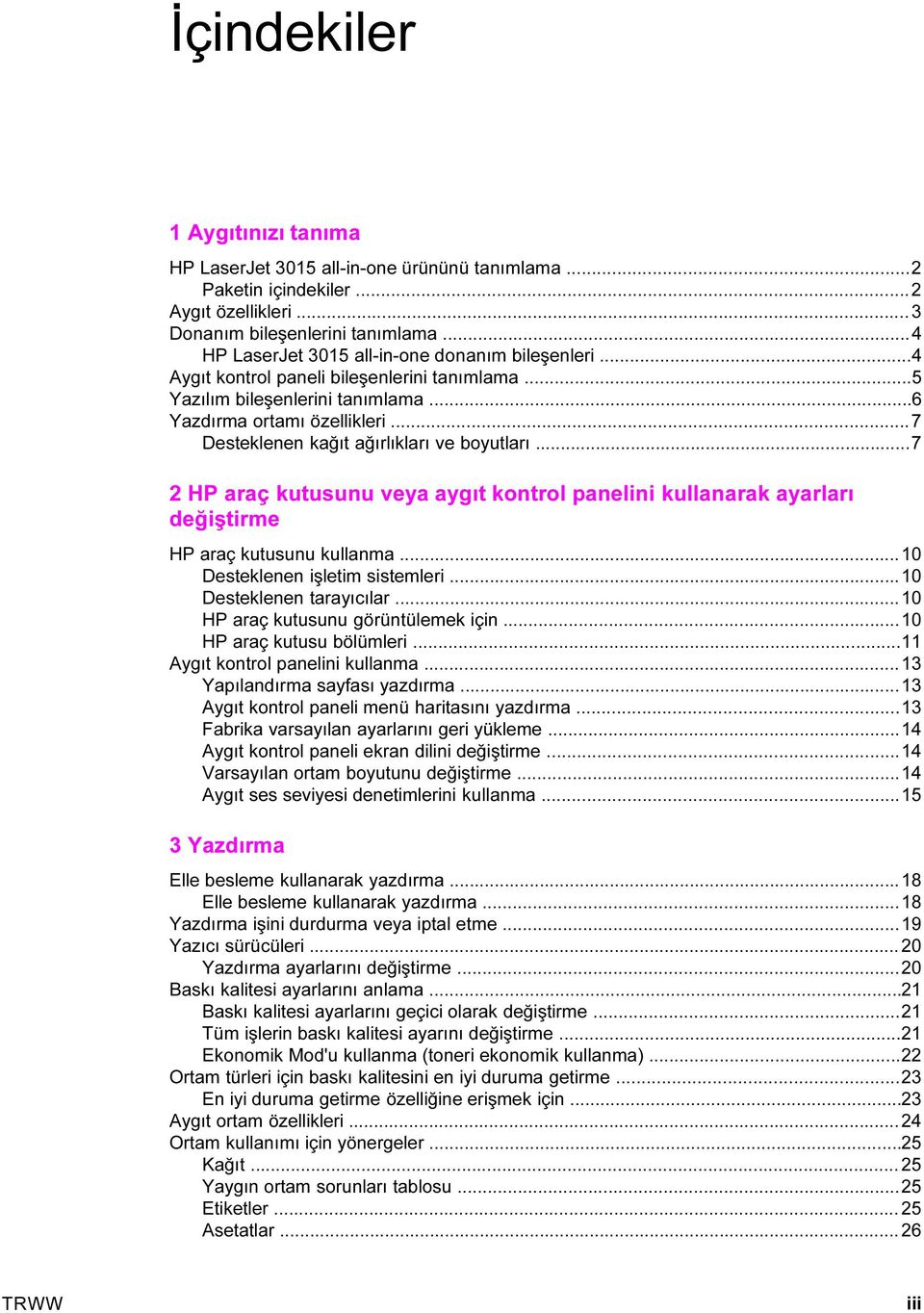
5 İçindekiler 1 Aygıtınızı tanıma HP LaserJet 3015 all-in-one ürününü tanımlama...2 Paketin içindekiler...2 Aygıt özellikleri... 3 Donanım bileşenlerini tanımlama...4 HP LaserJet 3015 all-in-one donanım bileşenleri...4 Aygıt kontrol paneli bileşenlerini tanımlama...5 Yazılım bileşenlerini tanımlama...6 Yazdırma ortamı özellikleri...7 Desteklenen kağıt ağırlıkları ve boyutları HP araç kutusunu veya aygıt kontrol panelini kullanarak ayarları değiştirme HP araç kutusunu kullanma...10 Desteklenen işletim sistemleri...10 Desteklenen tarayıcılar...10 HP araç kutusunu görüntülemek için...10 HP araç kutusu bölümleri...11 Aygıt kontrol panelini kullanma...13 Yapılandırma sayfası yazdırma...13 Aygıt kontrol paneli menü haritasını yazdırma...13 Fabrika varsayılan ayarlarını geri yükleme...14 Aygıt kontrol paneli ekran dilini değiştirme...14 Varsayılan ortam boyutunu değiştirme...14 Aygıt ses seviyesi denetimlerini kullanma Yazdırma Elle besleme kullanarak yazdırma...18 Elle besleme kullanarak yazdırma...18 Yazdırma işini durdurma veya iptal etme...19 Yazıcı sürücüleri...20 Yazdırma ayarlarını değiştirme...20 Baskı kalitesi ayarlarını anlama...21 Baskı kalitesi ayarlarını geçici olarak değiştirme...21 Tüm işlerin baskı kalitesi ayarını değiştirme...21 Ekonomik Mod'u kullanma (toneri ekonomik kullanma)...22 Ortam türleri için baskı kalitesini en iyi duruma getirme...23 En iyi duruma getirme özelliğine erişmek için...23 Aygıt ortam özellikleri...24 Ortam kullanımı için yönergeler...25 Kağıt Yaygın ortam sorunları tablosu...25 Etiketler Asetatlar TRWW iii
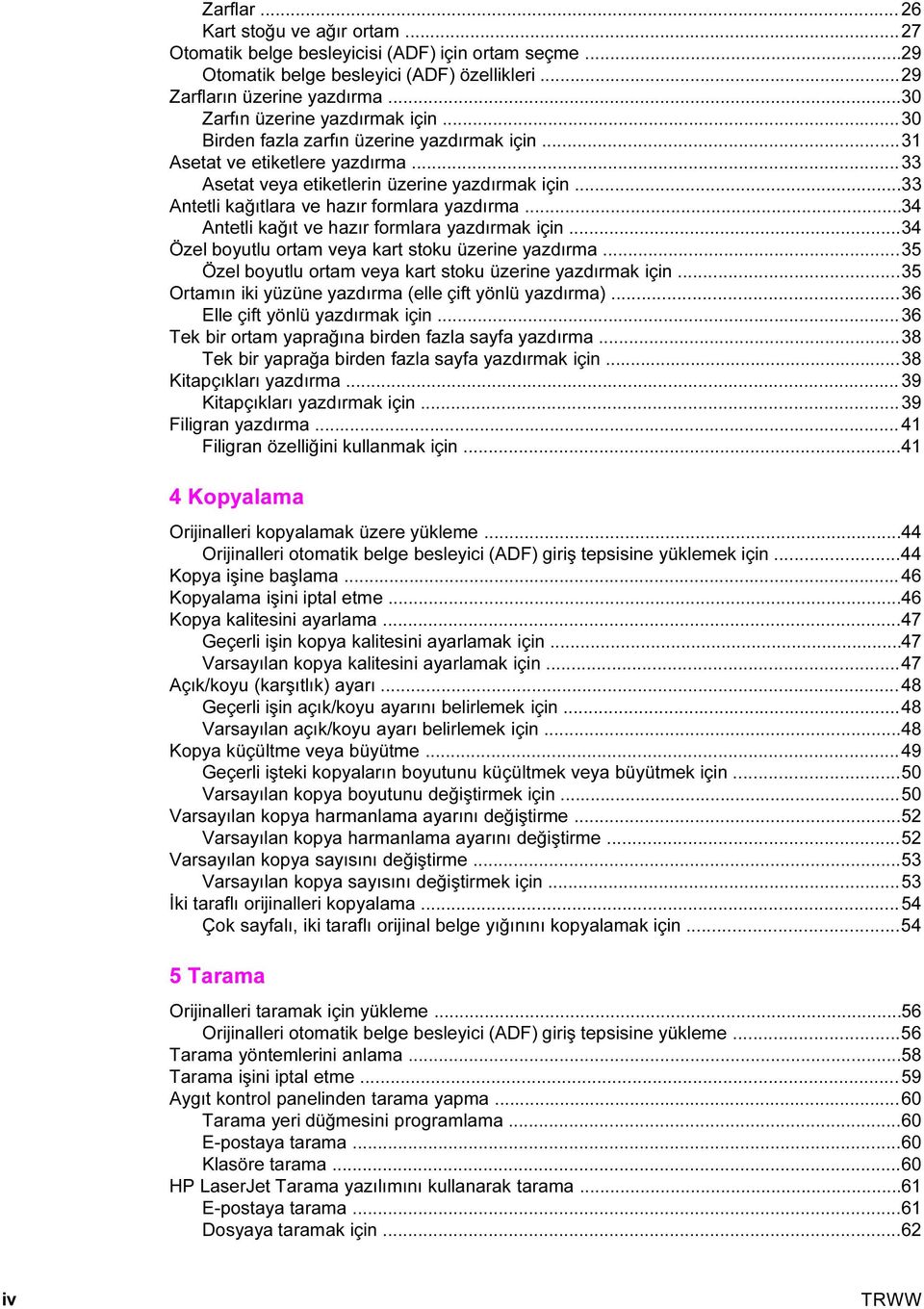
6 Zarflar Kart stoğu ve ağır ortam...27 Otomatik belge besleyicisi (ADF) için ortam seçme...29 Otomatik belge besleyici (ADF) özellikleri...29 Zarfların üzerine yazdırma...30 Zarfın üzerine yazdırmak için...30 Birden fazla zarfın üzerine yazdırmak için...31 Asetat ve etiketlere yazdırma...33 Asetat veya etiketlerin üzerine yazdırmak için...33 Antetli kağıtlara ve hazır formlara yazdırma...34 Antetli kağıt ve hazır formlara yazdırmak için...34 Özel boyutlu ortam veya kart stoku üzerine yazdırma...35 Özel boyutlu ortam veya kart stoku üzerine yazdırmak için...35 Ortamın iki yüzüne yazdırma (elle çift yönlü yazdırma)...36 Elle çift yönlü yazdırmak için...36 Tek bir ortam yaprağına birden fazla sayfa yazdırma...38 Tek bir yaprağa birden fazla sayfa yazdırmak için...38 Kitapçıkları yazdırma...39 Kitapçıkları yazdırmak için...39 Filigran yazdırma...41 Filigran özelliğini kullanmak için Kopyalama Orijinalleri kopyalamak üzere yükleme...44 Orijinalleri otomatik belge besleyici (ADF) giriş tepsisine yüklemek için...44 Kopya işine başlama...46 Kopyalama işini iptal etme...46 Kopya kalitesini ayarlama...47 Geçerli işin kopya kalitesini ayarlamak için...47 Varsayılan kopya kalitesini ayarlamak için...47 Açık/koyu (karşıtlık) ayarı...48 Geçerli işin açık/koyu ayarını belirlemek için...48 Varsayılan açık/koyu ayarı belirlemek için...48 Kopya küçültme veya büyütme...49 Geçerli işteki kopyaların boyutunu küçültmek veya büyütmek için...50 Varsayılan kopya boyutunu değiştirmek için...50 Varsayılan kopya harmanlama ayarını değiştirme...52 Varsayılan kopya harmanlama ayarını değiştirme...52 Varsayılan kopya sayısını değiştirme...53 Varsayılan kopya sayısını değiştirmek için...53 İki taraflı orijinalleri kopyalama...54 Çok sayfalı, iki taraflı orijinal belge yığınını kopyalamak için Tarama Orijinalleri taramak için yükleme...56 Orijinalleri otomatik belge besleyici (ADF) giriş tepsisine yükleme...56 Tarama yöntemlerini anlama...58 Tarama işini iptal etme...59 Aygıt kontrol panelinden tarama yapma...60 Tarama yeri düğmesini programlama...60 E-postaya tarama...60 Klasöre tarama...60 HP LaserJet Tarama yazılımını kullanarak tarama...61 E-postaya tarama...61 Dosyaya taramak için...62 iv TRWW
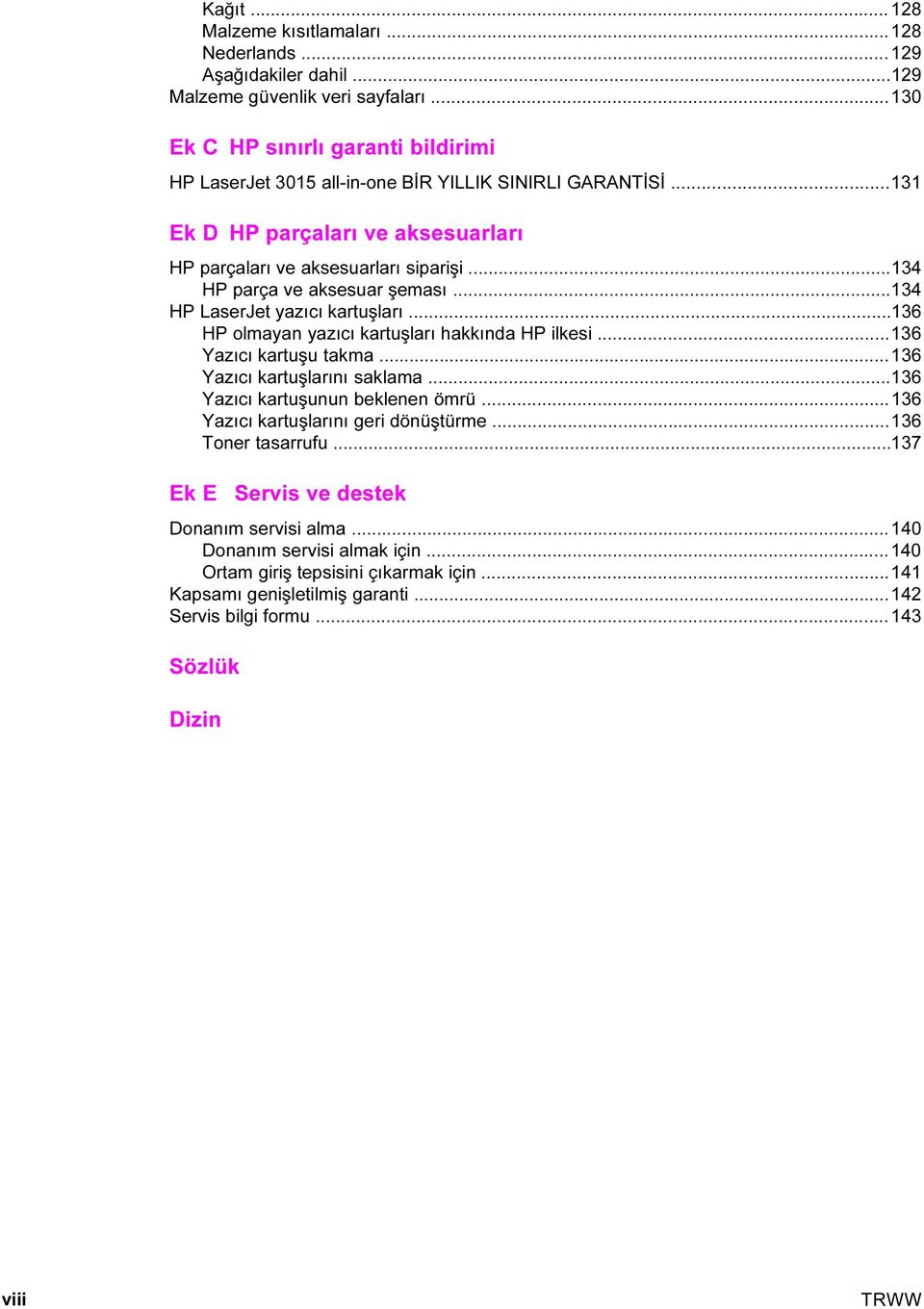
7 Başka bir yazılım programına tarama...62 Readiris OCR yazılımına tarama...63 TWAIN ve WIA uyumlu yazılımı kullanarak tarama...64 TWAIN ve WIA uyumlu yazılımı kullanma...64 OCR kullanarak tarama...65 Readiris Tarayıcı çözünürlüğü ve renk...66 Çözünürlük ve renk yönergeleri...66 Renkli Fakslama Temizleme ve bakım Aygıtın dış temizliği...72 Dış kısmı temizleme...72 Camı temizleme...72 Ortam yolunu temizleme...73 Ortam yolunu temizlemek için Sorun giderme Aygıt açılmıyor Aygıtta güç var mı?...76 Aygıt kontrol paneli ekranında siyah çizgiler/noktalar var veya ekrandaki görüntü kayboluyor...77 Siyah çizgiler veya noktalar...77 Aygıt kontrol paneli ekranındaki görüntü kayboluyor...77 Sayfalar yazdırılıyor, ancak tamamen boş çıkıyor...78 Koruyucu bant yazıcı kartuşunun üzerinde mi?...78 Yapılandırma sayfası yazdırılıyor mu?...78 Belgede boş sayfalar var mı?...78 Orijinal düzgün bir şekilde yüklendi mi?...78 Sayfalar yazdırılmadı...79 Bilgisayar ekranınızda bir ileti mi görüntüleniyor?...79 Ortam aygıta doğru alındı mı?...79 Ortam sıkışmaları mı var?...79 Paralel veya USB Aygıt Kablosu (A/B) çalışıyor mu ve doğru şekilde bağlı mı?...79 Bilgisayarınızda diğer aygıtlar çalışıyor mu?...79 Sayfalar yazdırıldı, ancak bir sorun var...80 Baskı kalitesi mi kötü?...80 Yazdırılan sayfa ekranda görünenden farklı mı?...80 Aygıt ayarları yazdırma ortamına uygun mu?...80 Ekran hata iletileri görüntüleniyor...81 Yazıcı cevap vermiyor/ LPT1 yazma hatası...81 Bağlantı noktasına erişilemiyor (başka bir uygulama tarafından kullanılıyor)...81 Kağıt alma ile ilgili sorunlar var...82 Eğik (eğri) yazdırılıyor...82 Bir defada birden fazla sayfa alınıyor...82 Aygıt, ortam giriş tepsisinden ortamı çekmiyor...82 Ortam aygıta verildiğinde kıvrılıyor...82 Yazdırılan sayfa ekranda görünenden farklı...83 TRWW v
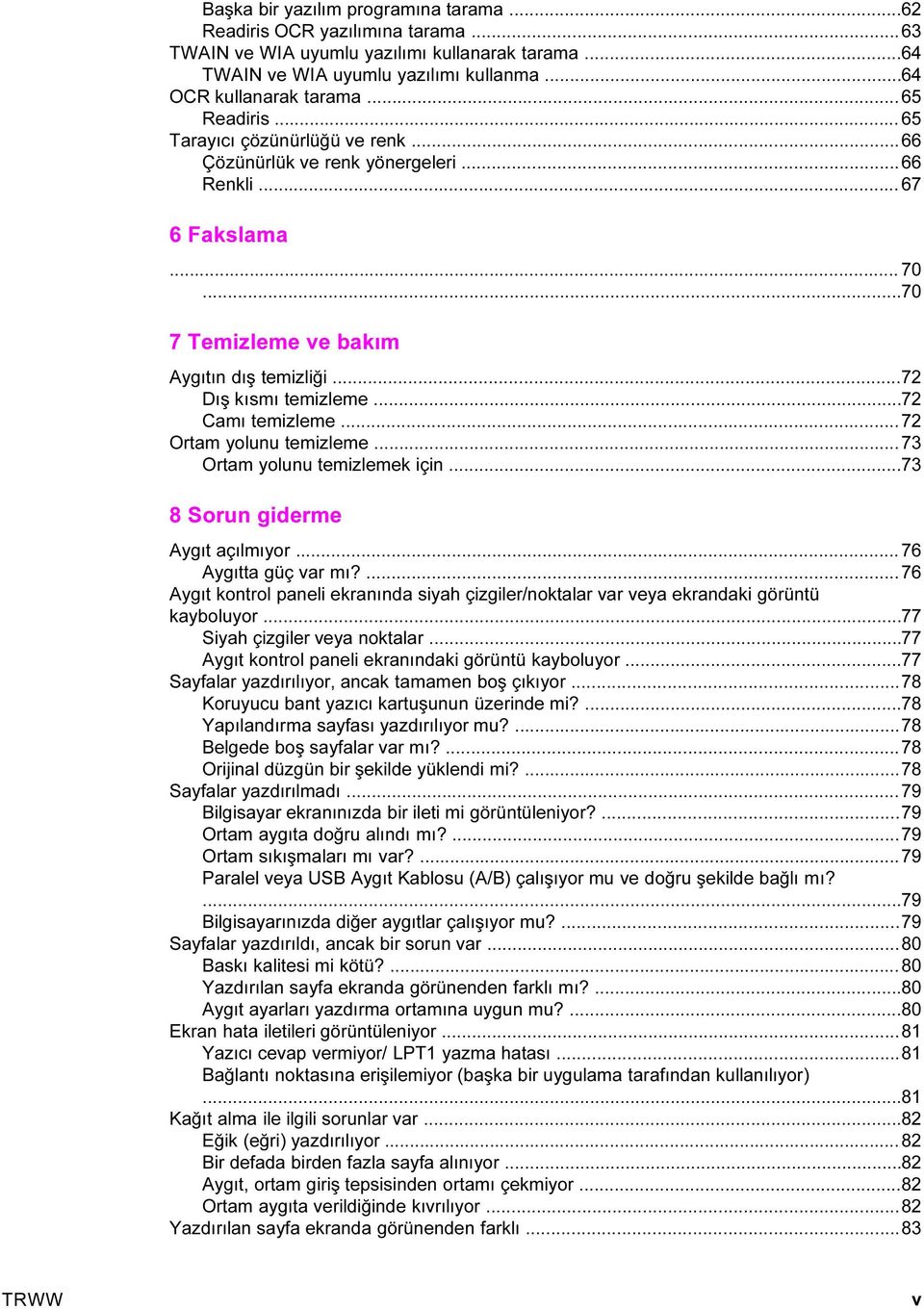
8 Metin bozuk, yanlış veya eksik mi?...83 Grafikler veya metin eksik mi? Boş sayfalar mı var?...83 Sayfa biçimi başka bir yazıcıdaki biçimden farklı mı?...84 Grafiklerin kalitesi kötü mü?...84 Yazıcıda ortam sıkışmaları oluyor...85 Ortam sıkışmasını gidermek için...85 Diğer ortam sıkışmalarını gidermek için...87 Ortam sıkışmalarını önlemek için ipuçları...88 Baskı kalitesi kötü...89 Açık tonda veya soluk baskı...89 Toner lekeleri...89 Eksiklikler Dikey çizgiler Gri arka plan...91 Toner bulaşması...91 Toner dağılması...92 Dikey tekrarlayan hatalar...92 Bozuk karakterler...93 Sayfa eğriliği...93 Kıvrılma veya dalga...94 Kırışıklıklar ve katlar...94 Dağınık toner gölgesi...95 Görüntülenen aygıt kontrol paneli hata iletileri...96 Genel hata iletilerini çözme...96 Önemli hata iletileri...96 Uyarı iletileri...97 Dikkat iletileri...97 Kopya çıkmıyor...99 Giriş tepsisine ortam yüklü mü?...99 Orijinal düzgün bir şekilde yüklendi mi?...99 ADF ortam kolu doğru şekilde ayarlanmış mı?...99 Kopyalar boş veya resimler eksik veya soluk Yazıcı kartuşundan koruyucu bant çıkarılmış mı? Yazıcı kartuşunda toner mi azalmış? Orijinalin kalitesi kötü mü? Orijinalde renkli bir arka plan mı var? Kopya kalitesi kötü Sorunları önleme Otomatik belge besleyicide (ADF) ortam sıkışmaları oluyor Tipik otomatik belge besleyici (ADF) sıkışma yerleri Otomatik belge besleyicisi (ADF) ortam kolu Otomatik belge besleyiciden (ADF) ortam sıkışmasını temizlemek için Kopya sorunları gözle görülür durumda Dikey beyaz veya soluk şeritler Boş sayfalar Yanlış orijinal kopyalandı Çok açık veya çok koyu İstenmeyen çizgiler Siyah noktalar veya çizgiler Net olmayan metin Küçültülmüş boyut Taranan resmin kalitesi kötü Orijinal belge bir fotoğrafın veya resmin kopyası mı? Belge yazdırıldığında resim kalitesi daha mı iyi? Resim eğri (yamuk) mi? vi TRWW
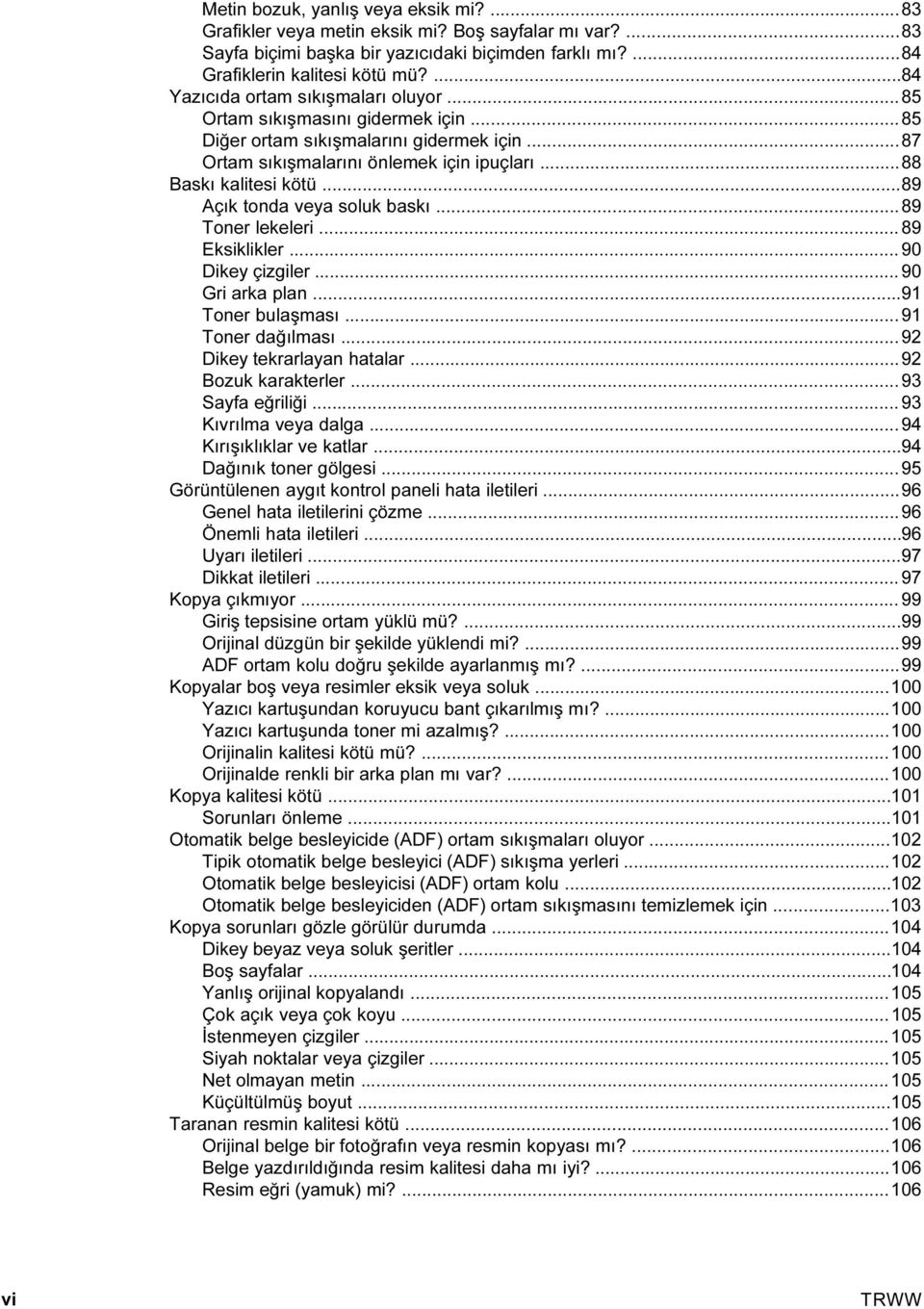
9 Taranan resimde leke, çizgi, dikey beyaz şeritler veya başka kusurlar mı var? Grafikler orijinalden farklı mı görünüyor? Resmin bir kısmı taranmadı Orijinal belge düzgün bir şekilde yüklendi mi? Orijinalde renkli bir arka plan mı var? Taramada iki yüzü basılı orijinal belgenin arkasındaki metin veya resimler mi görünüyor? Orijinal belge boyu 381 mm'den uzun mu? Orijinal belge çok mu küçük? Ortam boyutu doğru mu? Tarama çok uzun sürüyor Çözünürlük veya renk düzeyiniz çok yüksek mi ayarlanmış? Yazılımınız renkli taramaya ayarlı mı? Tarama işleminden önce bir yazdırma işi veya kopyalama işi mi gönderdiniz? Bilgisayarınız çift yönlü iletişime ayarlı mı? Hata iletileri görünüyor Yaygın tarama hatası iletileri Tarama kalitesi kötü Sorunları önleme Boş sayfalar Çok açık veya çok koyu İstenmeyen çizgiler Siyah noktalar veya çizgiler Net olmayan metin Ek A Özellikler Hp LaserJet 3015 all-in-one HP LaserJet 3015 all-in-one özellikleri HP LaserJet 3015 all-in-one pil Ek B Düzenleme bilgileri FCC mevzuatı Telefon kullanıcılarını koruma kanunu(abd) IC CS-03 gerekleri Avupa Birliği ülkeleri/bölgeleri için mevzuat bilgileri Güvenlik beyanları Lazer güvenliği Canada DOC regulations Laser statement for Finland Korean EMI statement Australia Uyum Beyanı Çevresel ürün yönetimi programı Çevreyi koruma Ozon üretimi Enerji tüketimi Toner tüketimi Kağıt kullanımı Plastik Parçalar HP LaserJet yazdırma sarf malzemeleri HP yazdırma sarf malzemeleri iade ve geri dönüşüm programı hakkında bilgi TRWW vii
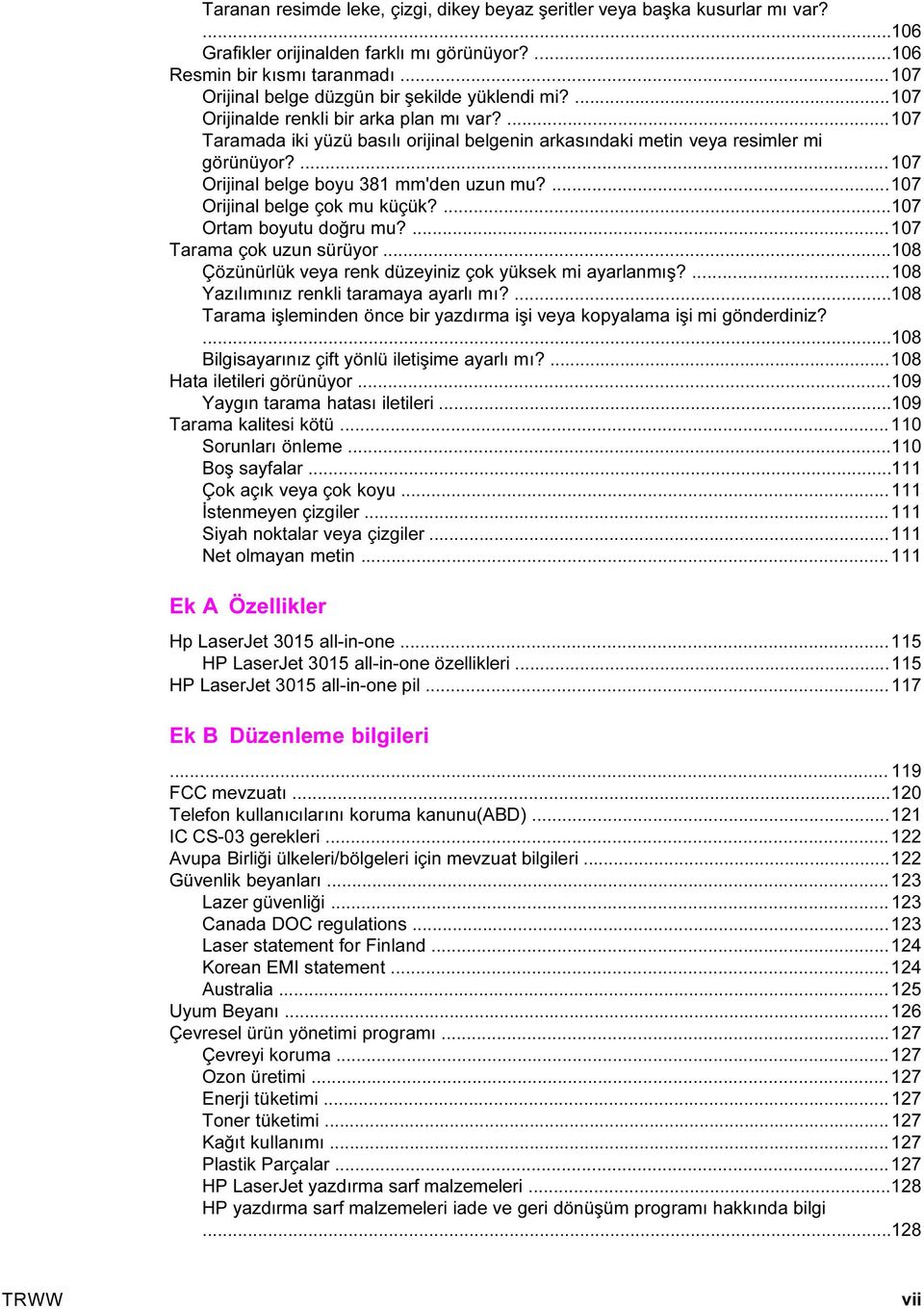
10 Kağıt Malzeme kısıtlamaları Nederlands Aşağıdakiler dahil Malzeme güvenlik veri sayfaları Ek C HP sınırlı garanti bildirimi HP LaserJet 3015 all-in-one BİR YILLIK SINIRLI GARANTİSİ Ek D HP parçaları ve aksesuarları HP parçaları ve aksesuarları siparişi HP parça ve aksesuar şeması HP LaserJet yazıcı kartuşları HP olmayan yazıcı kartuşları hakkında HP ilkesi Yazıcı kartuşu takma Yazıcı kartuşlarını saklama Yazıcı kartuşunun beklenen ömrü Yazıcı kartuşlarını geri dönüştürme Toner tasarrufu Ek E Servis ve destek Donanım servisi alma Donanım servisi almak için Ortam giriş tepsisini çıkarmak için Kapsamı genişletilmiş garanti Servis bilgi formu Sözlük Dizin viii TRWW
11 1 Aygıtınızı tanıma Aşağıdaki konuları okuyarak yeni HP LaserJet 3015 all-in-one ürününüzü daha yakından tanıyın. HP LaserJet 3015 all-in-one ürününü tanımlama Aygıt özellikleri Donanım bileşenlerini tanımlama Aygıt kontrol paneli bileşenlerini tanımlama Yazılım bileşenlerini tanımlama Yazdırma ortamı özellikleri TRWW 1
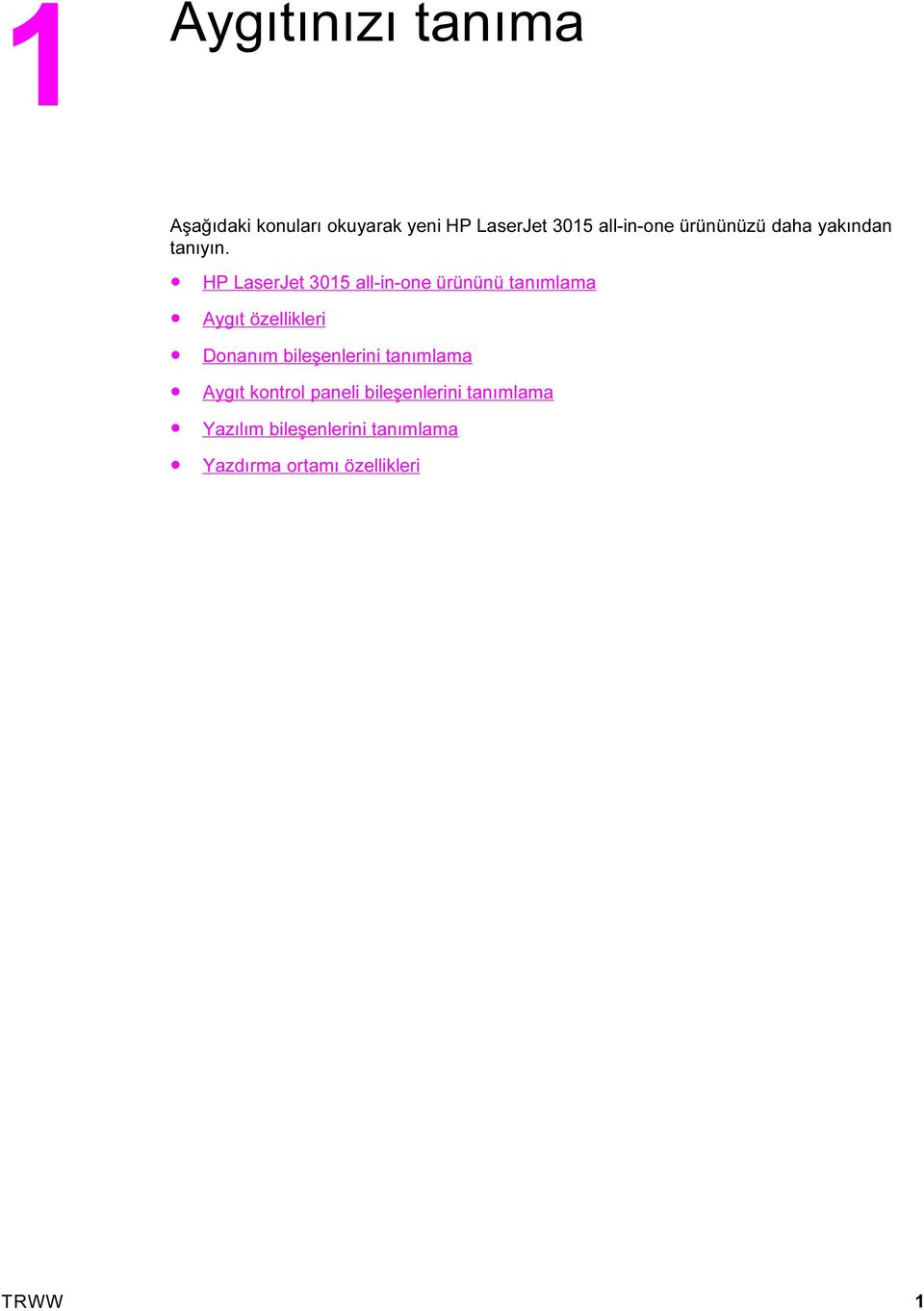
12 HP LaserJet 3015 all-in-one ürününü tanımlama Aşağıdaki çizimden yararlanarak paket içeriğinin eksiksiz olduğundan emin olun. Paketin içindekiler 1 Yazıcı kartuşu 2 Güç kablosu 3 Başlangıç kılavuzu ve destek broşürü 4 Ortam giriş tepsisi 5 Aygıt yazılımını ve elektronik kullanım kılavuzunu içeren CD-ROM'lar 6 Otomatik belge besleyici (ADF) giriş tepsisi 7 Faks kılavuzu 8 Telefon kablosu 9 ADF çıktı desteği 10 Çıkış bölmesi desteği 11 Kontrol paneli kapağı 12 Hp LaserJet 3015 all-in-one Aygıtla birlikte verilen telefon kablosunu ve güç kablosunu kullanın. Başka telefon kablolarının veya güç kablolarının kullanılması aygıtın performansını olumsuz yönde etkileyebilir. Aşağıdaki kaynakları kullanarak aygıt hakkında daha fazla bilgi edinebilirsiniz: HP araç kutusu. Bu kullanım kılavuzunda tanımlanan görevlerin çoğunu gerçekleştirmek ve yazdırma, faks, kopya ve tarama ayarlarını belirlemek için bu yazılım bileşenini kullanın. Başlangıç kılavuzu. Aygıtı ayarlamak, bilgisayara bağlamak ve yazılımı yüklemek için bu kılavuzu kullanın. Faks kılavuzu. Aygıtın faks işlevlerini ayarlamak ve kullanmak için bu kılavuzdan yararlanın. 2 Bölüm 1 Aygıtınızı tanıma TRWW
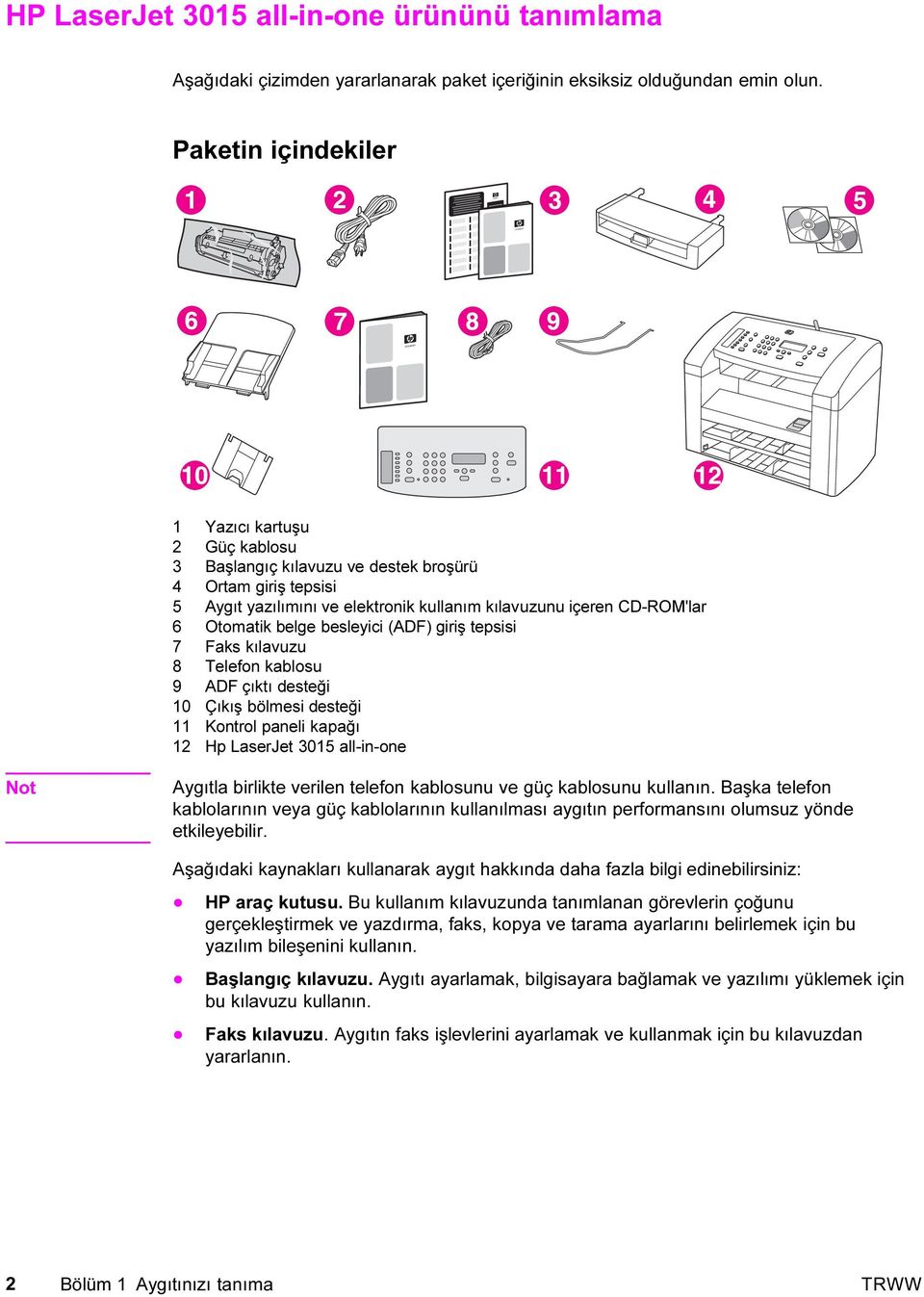
13 Aygıt özellikleri Hız Dakikada en fazla 15 sayfa (ppm) basar ve kopyalar Kağıt işleme 30 sayfalık otomatik belge besleyicisi (ADF), 150 sayfalık ortam giriş tepsisi ve 10 sayfalık öncelikli giriş yuvası Bellek 32 MB rasgele erişim belleği (RAM) (sistem için 9 MB, kullanıcı için 23 MB RAM) Bağlantı Evrensel seri yol (USB) bağlantı noktası (2.0 özellikleriyle uyumlu) ve IEEE 1284-B paralel bağlantı noktası (: Kablolar dahil değil) Faks V.34 faks, telefon defteri, faks yoklama ve ertelenmiş faks özellikleri de dahil olmak üzere tam işlevli faks yetenekleri TRWW Aygıt özellikleri 3
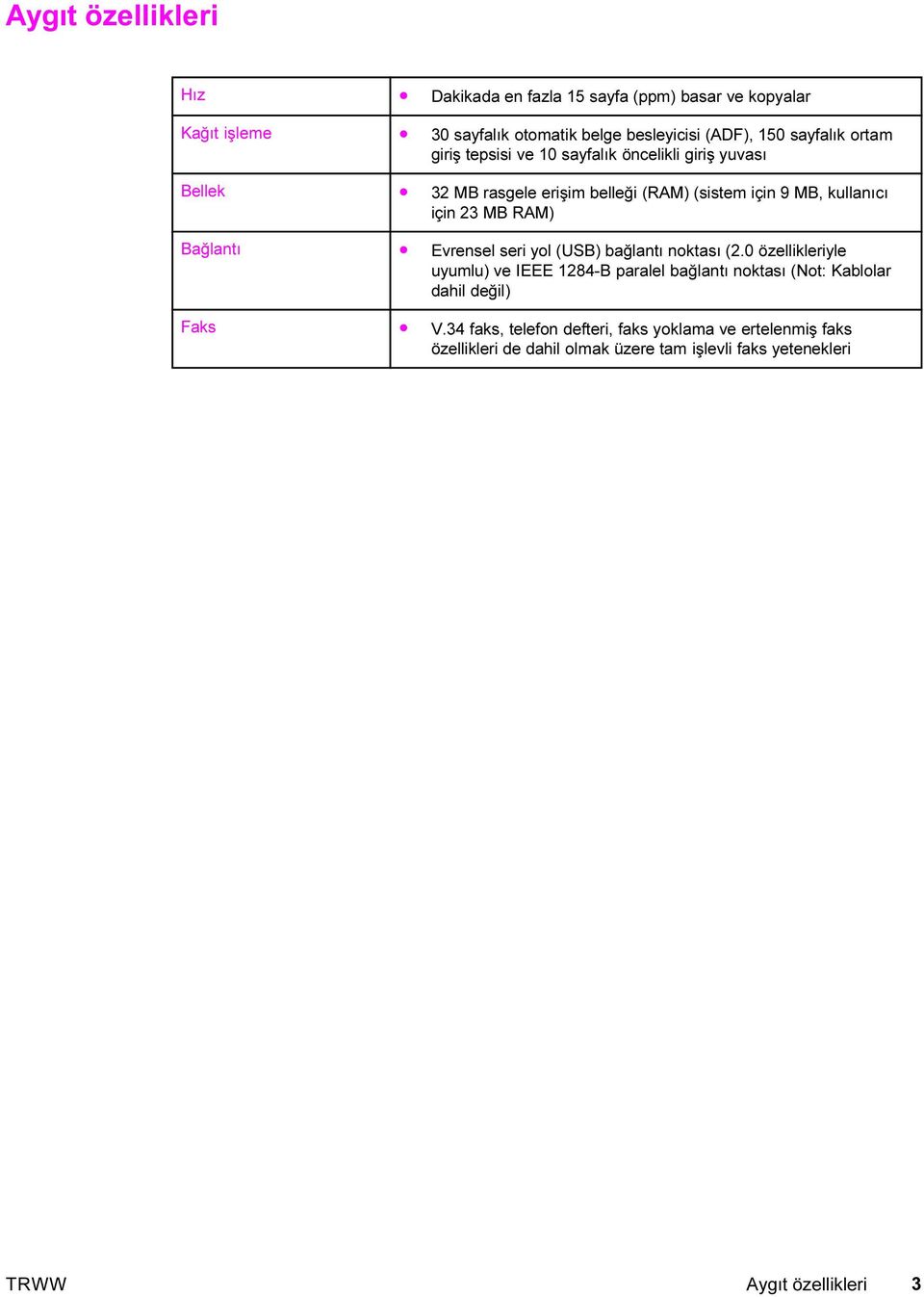
14 Donanım bileşenlerini tanımlama Aygıt donanım bileşenlerini tanımlamak için aşağıdaki çizimlerden yararlanın. HP LaserJet 3015 all-in-one donanım bileşenleri 1 Otomatik belge besleyici (ADF) giriş tepsisi 2 ADF ortam kolu 3 Aygıt kontrol paneli 4 ADF çıkış bölmesi 5 Yazıcı kartuş kapağı mandalı 6 Aygıt çıkış bölmesi 7 Öncelikli giriş yuvası 8 Ortam giriş tepsisi 9 Paralel bağlantı noktası 10 USB bağlantı noktası 11 Faks arabirimi bağlantı noktaları 12 Açma/kapatma düğmesi 13 Priz 4 Bölüm 1 Aygıtınızı tanıma TRWW
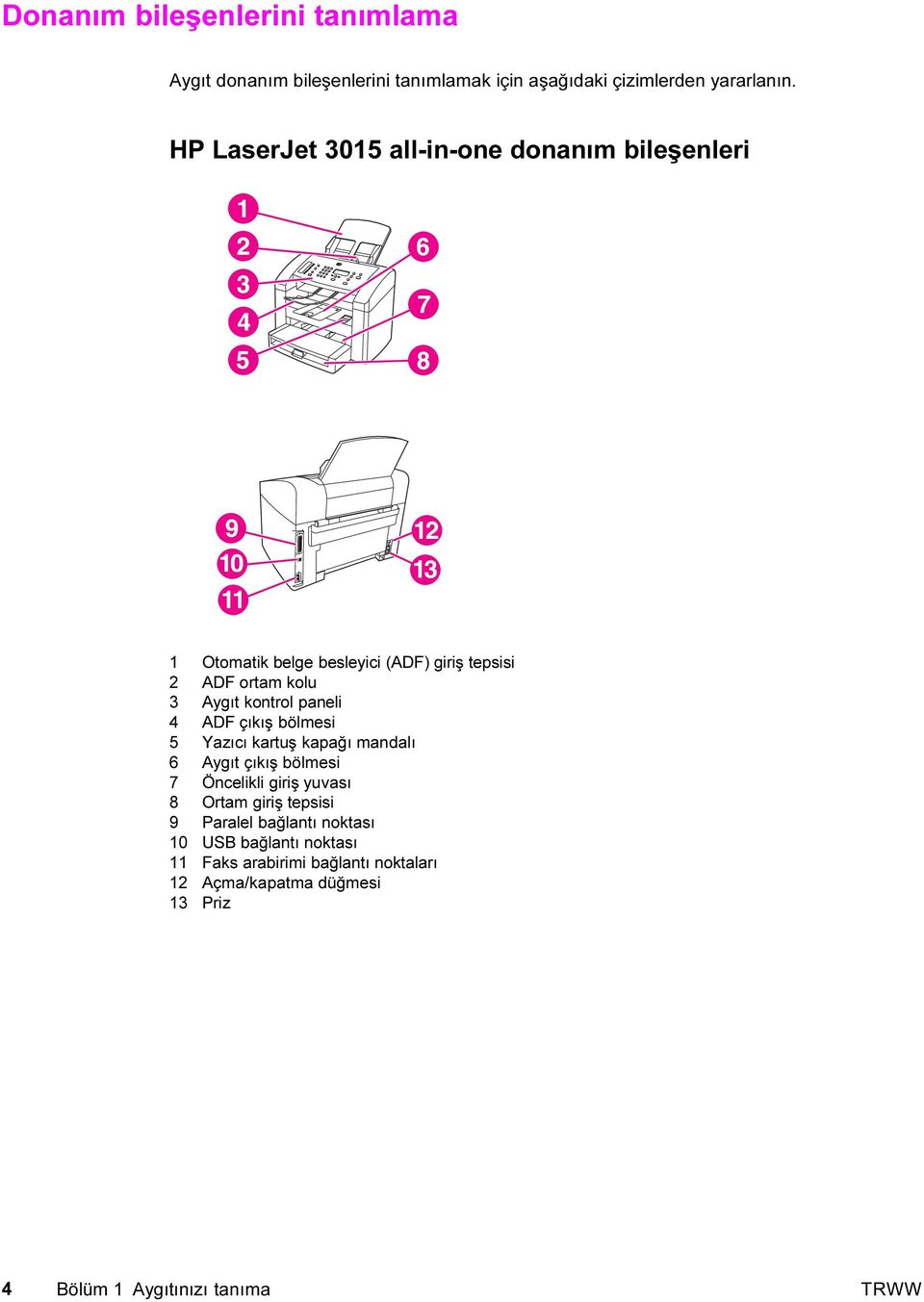
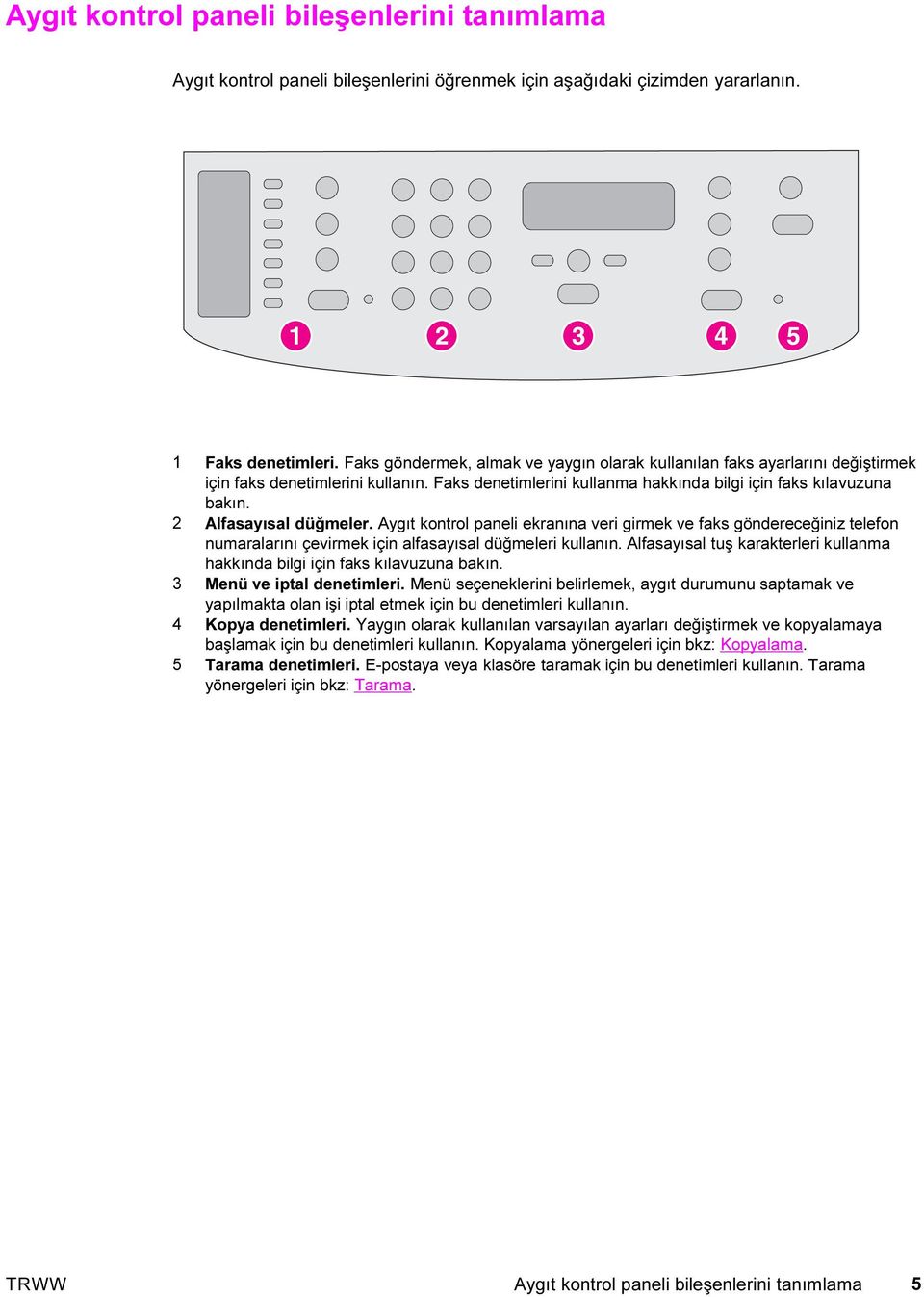
15 Aygıt kontrol paneli bileşenlerini tanımlama Aygıt kontrol paneli bileşenlerini öğrenmek için aşağıdaki çizimden yararlanın. 1 Faks denetimleri. Faks göndermek, almak ve yaygın olarak kullanılan faks ayarlarını değiştirmek için faks denetimlerini kullanın. Faks denetimlerini kullanma hakkında bilgi için faks kılavuzuna bakın. 2 Alfasayısal düğmeler. Aygıt kontrol paneli ekranına veri girmek ve faks göndereceğiniz telefon numaralarını çevirmek için alfasayısal düğmeleri kullanın. Alfasayısal tuş karakterleri kullanma hakkında bilgi için faks kılavuzuna bakın. 3 Menü ve iptal denetimleri. Menü seçeneklerini belirlemek, aygıt durumunu saptamak ve yapılmakta olan işi iptal etmek için bu denetimleri kullanın. 4 Kopya denetimleri. Yaygın olarak kullanılan varsayılan ayarları değiştirmek ve kopyalamaya başlamak için bu denetimleri kullanın. Kopyalama yönergeleri için bkz: Kopyalama. 5 Tarama denetimleri. E-postaya veya klasöre taramak için bu denetimleri kullanın. Tarama yönergeleri için bkz: Tarama. TRWW Aygıt kontrol paneli bileşenlerini tanımlama 5
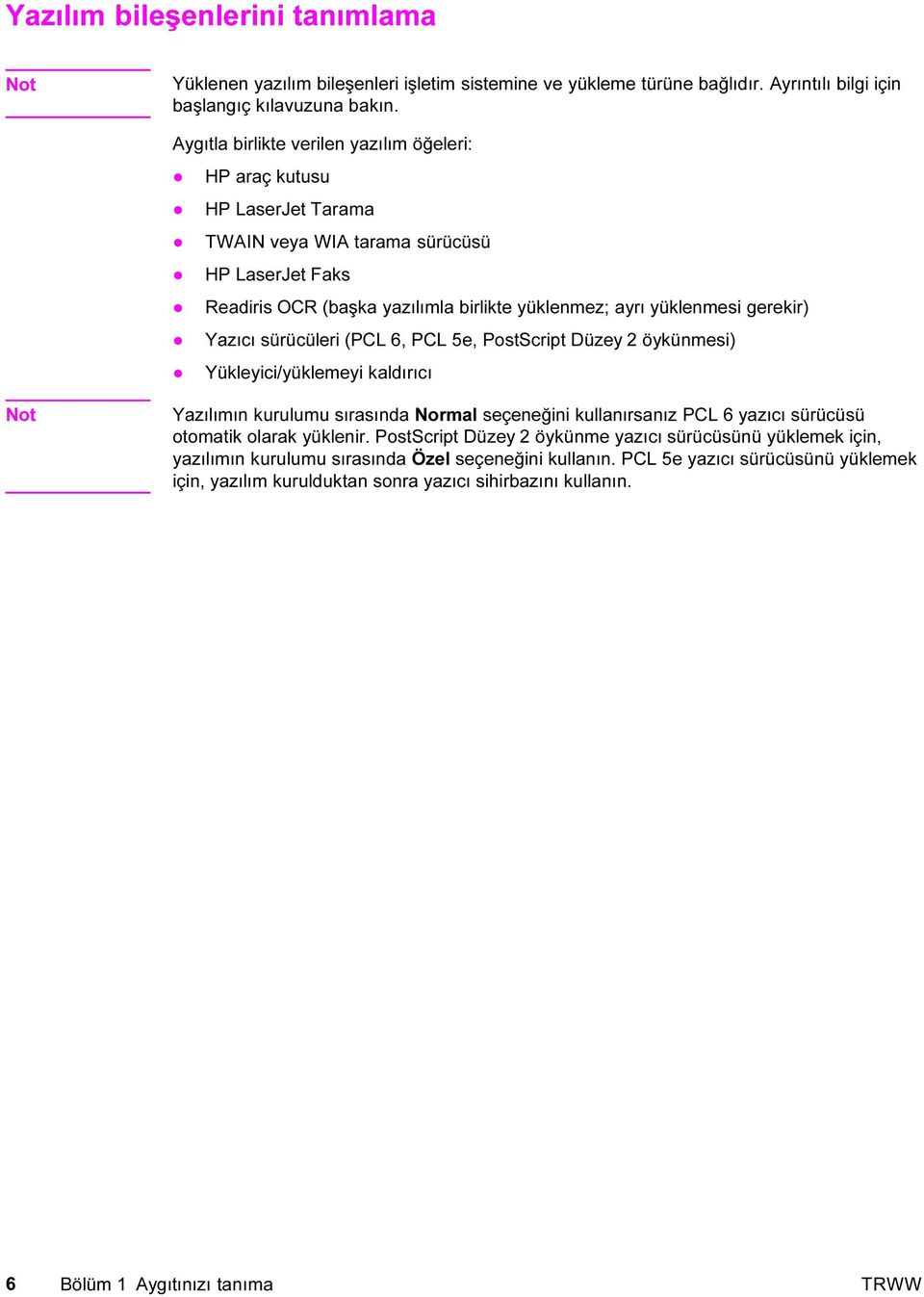
16 Yazılım bileşenlerini tanımlama Yüklenen yazılım bileşenleri işletim sistemine ve yükleme türüne bağlıdır. Ayrıntılı bilgi için başlangıç kılavuzuna bakın. Aygıtla birlikte verilen yazılım öğeleri: HP araç kutusu HP LaserJet Tarama TWAIN veya WIA tarama sürücüsü HP LaserJet Faks Readiris OCR (başka yazılımla birlikte yüklenmez; ayrı yüklenmesi gerekir) Yazıcı sürücüleri (PCL 6, PCL 5e, PostScript Düzey 2 öykünmesi) Yükleyici/yüklemeyi kaldırıcı Yazılımın kurulumu sırasında Normal seçeneğini kullanırsanız PCL 6 yazıcı sürücüsü otomatik olarak yüklenir. PostScript Düzey 2 öykünme yazıcı sürücüsünü yüklemek için, yazılımın kurulumu sırasında Özel seçeneğini kullanın. PCL 5e yazıcı sürücüsünü yüklemek için, yazılım kurulduktan sonra yazıcı sihirbazını kullanın. 6 Bölüm 1 Aygıtınızı tanıma TRWW
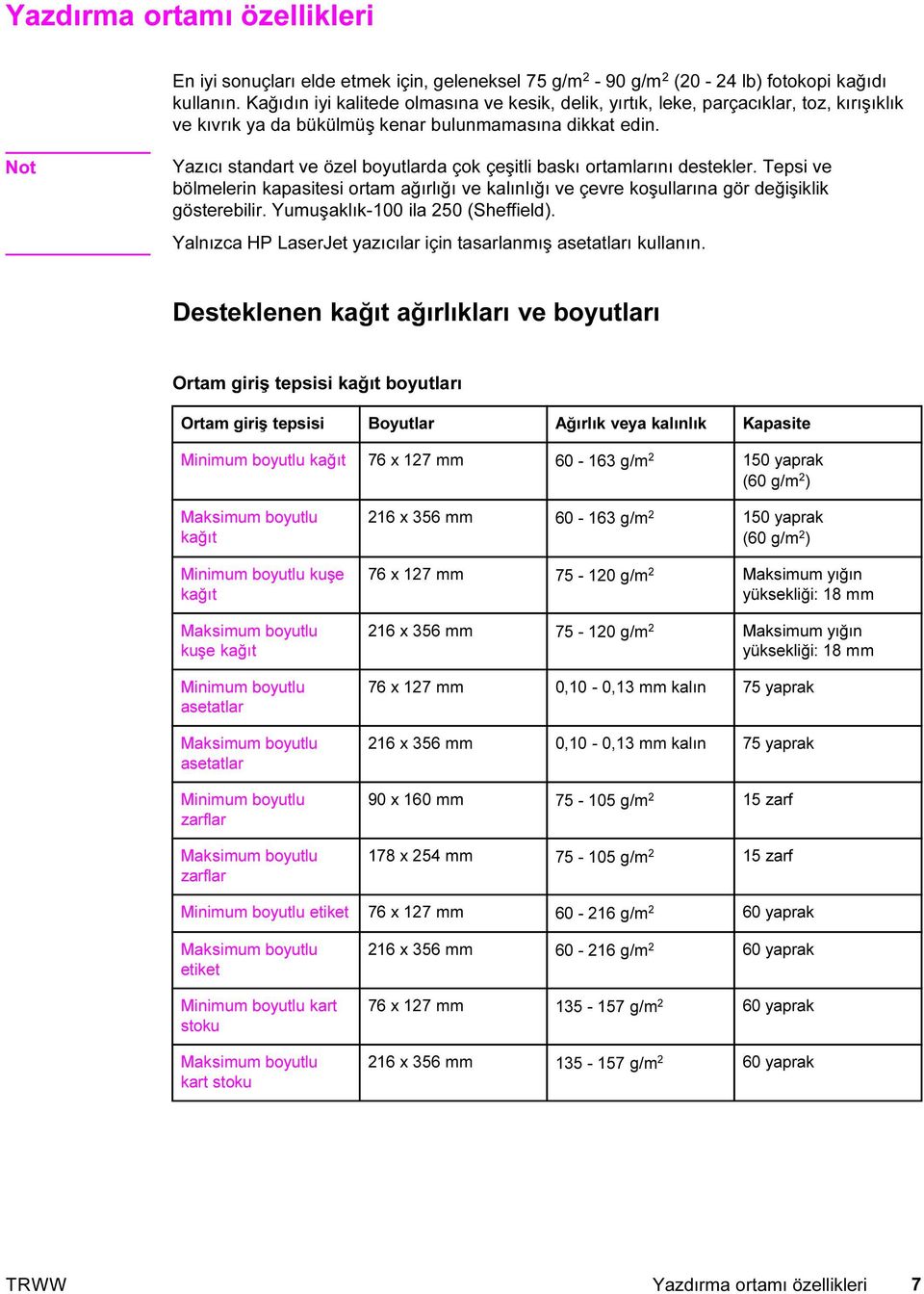
17 Yazdırma ortamı özellikleri En iyi sonuçları elde etmek için, geleneksel 75 g/m 2-90 g/m 2 (20-24 lb) fotokopi kağıdı kullanın. Kağıdın iyi kalitede olmasına ve kesik, delik, yırtık, leke, parçacıklar, toz, kırışıklık ve kıvrık ya da bükülmüş kenar bulunmamasına dikkat edin. Yazıcı standart ve özel boyutlarda çok çeşitli baskı ortamlarını destekler. Tepsi ve bölmelerin kapasitesi ortam ağırlığı ve kalınlığı ve çevre koşullarına gör değişiklik gösterebilir. Yumuşaklık-100 ila 250 (Sheffield). Yalnızca HP LaserJet yazıcılar için tasarlanmış asetatları kullanın. Desteklenen kağıt ağırlıkları ve boyutları Ortam giriş tepsisi kağıt boyutları Ortam giriş tepsisi Boyutlar Ağırlık veya kalınlık Kapasite Minimum boyutlu kağıt 76 x 127 mm g/m yaprak (60 g/m 2 ) Maksimum boyutlu kağıt Minimum boyutlu kuşe kağıt Maksimum boyutlu kuşe kağıt Minimum boyutlu asetatlar Maksimum boyutlu asetatlar Minimum boyutlu zarflar Maksimum boyutlu zarflar 216 x 356 mm g/m yaprak (60 g/m 2 ) 76 x 127 mm g/m 2 Maksimum yığın yüksekliği: 18 mm 216 x 356 mm g/m 2 Maksimum yığın yüksekliği: 18 mm 76 x 127 mm 0,10-0,13 mm kalın 75 yaprak 216 x 356 mm 0,10-0,13 mm kalın 75 yaprak 90 x 160 mm g/m 2 15 zarf 178 x 254 mm g/m 2 15 zarf Minimum boyutlu etiket 76 x 127 mm g/m 2 60 yaprak Maksimum boyutlu etiket Minimum boyutlu kart stoku Maksimum boyutlu kart stoku 216 x 356 mm g/m 2 60 yaprak 76 x 127 mm g/m 2 60 yaprak 216 x 356 mm g/m 2 60 yaprak TRWW Yazdırma ortamı özellikleri 7
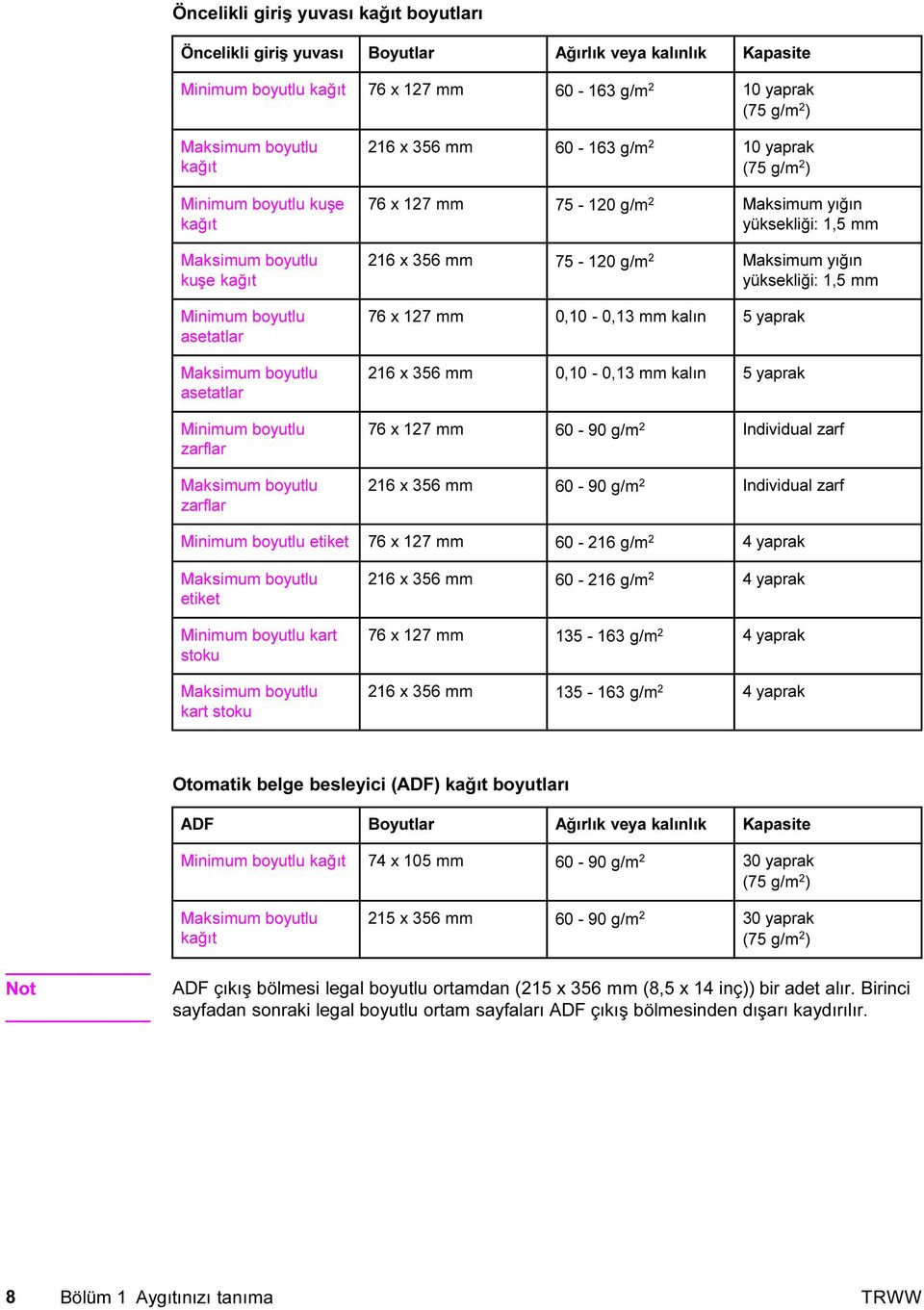
18 Öncelikli giriş yuvası kağıt boyutları Öncelikli giriş yuvası Boyutlar Ağırlık veya kalınlık Kapasite Minimum boyutlu kağıt 76 x 127 mm g/m 2 10 yaprak (75 g/m 2 ) Maksimum boyutlu kağıt Minimum boyutlu kuşe kağıt Maksimum boyutlu kuşe kağıt Minimum boyutlu asetatlar Maksimum boyutlu asetatlar Minimum boyutlu zarflar Maksimum boyutlu zarflar 216 x 356 mm g/m 2 10 yaprak (75 g/m 2 ) 76 x 127 mm g/m 2 Maksimum yığın yüksekliği: 1,5 mm 216 x 356 mm g/m 2 Maksimum yığın yüksekliği: 1,5 mm 76 x 127 mm 0,10-0,13 mm kalın 5 yaprak 216 x 356 mm 0,10-0,13 mm kalın 5 yaprak 76 x 127 mm g/m 2 Individual zarf 216 x 356 mm g/m 2 Individual zarf Minimum boyutlu etiket 76 x 127 mm g/m 2 4 yaprak Maksimum boyutlu etiket Minimum boyutlu kart stoku Maksimum boyutlu kart stoku 216 x 356 mm g/m 2 4 yaprak 76 x 127 mm g/m 2 4 yaprak 216 x 356 mm g/m 2 4 yaprak Otomatik belge besleyici (ADF) kağıt boyutları ADF Boyutlar Ağırlık veya kalınlık Kapasite Minimum boyutlu kağıt 74 x 105 mm g/m 2 30 yaprak (75 g/m 2 ) Maksimum boyutlu kağıt 215 x 356 mm g/m 2 30 yaprak (75 g/m 2 ) ADF çıkış bölmesi legal boyutlu ortamdan (215 x 356 mm (8,5 x 14 inç)) bir adet alır. Birinci sayfadan sonraki legal boyutlu ortam sayfaları ADF çıkış bölmesinden dışarı kaydırılır. 8 Bölüm 1 Aygıtınızı tanıma TRWW
19 2 HP araç kutusunu veya aygıt kontrol panelini kullanarak ayarları değiştirme HP araç kutusu veya aygıt kontrol panelini kullanarak aygıt ayarlarını değiştirebilirsiniz. Çoğunlukla, aygıt ayarlarını değiştirmek için en kolay yöntem HP araç kutusunu kullanmaktır. Aşağıdaki tabloda HP araç kutusu ve aygıt kontrol panelini kullanarak değiştirebileceğiniz bazı ayarların listesi yer almaktadır. Ayarları değiştirmek için HP araç kutusunu kullanma hakkında bilgi için bkz: HP araç kutusu Yardımı. HP araç kutusu penceresinin sol tarafında bulunan Nasıl Yapılır'ı tıklatarak HP araç kutusu Yardımı'nı açabilirsiniz. (HP araç kutusuna erişim hakkında bilgi için bkz: HP araç kutusunu kullanma.) Aygıt ayarlarını değiştirmek için aygıt kontrol panelini kullanma hakkında bilgi için bu bölümde yer alan bilgileri gözden geçirin. Yazılım programında belirlenen ayarlar, yazıcı-sürücü ayarlarından önceliklidir. Yazıcısürücü ayarları, HP araç kutusu ve aygıt kontrol paneli ayarlarını geçersiz kılar. Ayar veya özellik HP araç kutusu Kontrol paneli Fabrika varsayılan ayarlarını geri yükleme. X X Yapılandırma sayfası, aygıt kontrol paneli menü haritası ve kullanım sayfası gibi bilgi sayfalarını yazdırma. X X Aygıt kontrol paneli ekran dilini değiştirme. X X HP araç kutusu dilini değiştirme. Durum uyarılarını ayarlama. Faks gönderme ve faks alma ayarlarını yapılandırma. Bilgisayara alınan faksları görüntüleme veya iletme. E-postaya veya klasöre tarama ayarlarını yapılandırma. X X X X X X Kopyalama ayarlarını değiştirme. X X Faks Rehberi'ne hedef ekleme, hedefleri silme veya değiştirme. Çevrimiçi kullanım kılavuzuna erişim. Aygıt durumunu uzaktan denetleme. X X X X TRWW 9
20 HP araç kutusunu kullanma HP araç kutusu aşağıdaki görevlerde kullanabileceğiniz bir Web uygulamasıdır. Aygıt durumunu izleme. Yazdırma, faks, kopyalama ve tarama için aygıt ayarlarını görüntüleme ve yapılandırma. Sorun giderme ve "Nasıl yapılır" bilgilerini görüntüleme. Faks ve tarama ile ilgili yazılım özelliklerine erişim sağlama. Aygıt doğrudan bir bilgisayara veya ağa bağlandığında HP araç kutusunu görüntüleyebilirsiniz. HP araç kutusunu kullanabilmeniz için yazılımı tam olarak yüklemiş olmanız gerekir. HP araç kutusunu açmak veya kullanmak için Internet erişimine gereksinim duymazsınız. Ancak, Diğer Bağlantılar alanındaki bir bağlantıyı tıklatıp bu bağlantıyla ilişkili siteye gitmek için Internet erişiminizin olması gerekir. Ek bilgi için bkz: Diğer bağlantılar. Desteklenen işletim sistemleri HP araç kutusu aşağıdaki işletim sistemlerinde desteklenir: Windows 98, Windows 2000, Windows Millennium Edition (Me) ve Windows XP HP araç kutusunun işlevini yerine getirebilmesi için, işletim sisteminde iletim denetimi iletişim kuralı/internet iletişim kuralı (TCP/IP) yüklü olmalıdır. Desteklenen tarayıcılar HP araç kutusunu kullanmak için, aşağıdaki tarayıcılardan birine sahip olmanız gerekir. Microsoft Internet Explorer 5.5 veya üstü Netscape Navigator 6.2 veya üstü Opera 7.0 veya daha yeni bir sürümü Sayfaların tümü tarayıcıdan yazdırılabilir. HP araç kutusunu görüntülemek için Aşağıdaki yollardan birini kullanarak HP araç kutusunu açın: Masaüstünde, HP araç kutusu simgesini çift tıklatın. Görev çubuğunun en sağındaki sistem tepsisinde bulunan Durum İstemcisi simgesini çift tıklatın. Başlat menüsünde, HP LaserJet'in üstüne gelip hp Araç Kutusu'nu seçin. HP araç kutusu bir Web tarayıcısında açılır. URL'yi açtıktan sonra, ileride hızlı bir şekilde yeniden dönebilmek için yer işareti ekleyebilirsiniz. 10 Bölüm 2 HP araç kutusunu veya aygıt kontrol panelini kullanarak ayarları değiştirme TRWW
21 HP araç kutusu bölümleri HP araç kutusu aşağıdaki bölümleri içerir: Durum sekmesi Faks sekmesi Tarama... sekmesi Sorun Giderme sekmesi Belgeler sekmesi Diğer bağlantılar HP araç kutusundaki her sayfa, aygıt kaydı ve desteği için HP web sitesi bağlantılarını ve malzeme siparişi vermek üzere kullanılacak bağlantıları içerir. Bu bağlantıların herhangi birini kullanmak için Internet erişiminizin olması gerekir. Çevirmeli bağlantı kullanıyorsanız ve HP araç kutusunu ilk açtığınızda bağlanmadıysanız, bu web sitelerini görüntülemeden önce bağlanmanız gerekir. Durum sekmesi Durum sekmesinde aşağıdaki ana sayfalara yönelik bağlantılar bulunur: Aygıt Durumu. Aygıt durum bilgisini görüntüler. Bu sayfada ortam sıkışması veya boş giriş tepsisi gibi aygıt koşulları gösterilir. Aygıttaki sorunu düzelttikten sonra, aygıt durumunu güncelleştirmek için Yenile'yi tıklatın. Durum Uyarılarını Ayarlama. Aygıtı, aygıt uyarılarını otomatik olarak bildirecek şekilde yapılandırmak için uyarıları kullanın. Bu sayfadan, uyarıları etkinleştirebilir veya devre dışı bırakabilir, aygıtın uyarı gönderme zamanını belirtebilir ve almak istediğiniz uyarı türünü (açılan ileti veya görev çubuğu simgesi) seçebilirsiniz. Durum uyarı ayarlarını etkinleştirmek için Uygula'yı tıklatın. Yapılandırmayı Görüntüle. Aygıtta kullanılabilecek ayarları görüntüler. Bu sayfada DIMM gibi yüklenen tüm aksesuarlar da görüntülenir. Yapılandırmayı Görüntüle sayfasında yapılandırma sayfasında gösterilen bilgiler görüntülenir. Bilgi Sayfalarını Yazdır. Aygıtta bulunan yapılandırma sayfasını ve diğer bilgi sayfalarını yazdırır. Faks sekmesi Faks sekmesinde aşağıdaki ana sayfalara yönelik bağlantılar bulunur: Faks Görevleri Faks Rehberi Faks Gönderme Günlüğü Faks Verisi Özellikleri Faks Raporları Ayrıntılı Faks Ayarları Faks işlevleri ve özellikleri hakkında daha fazla bilgi için faks kılavuzuna bakın. TRWW HP araç kutusunu kullanma 11
22 Tarama... sekmesi Tarama... sekmesinde aşağıdaki ana sayfalara yönelik bağlantılar bulunur: E-postaya veya Klasöre Tarama Tarama Tercihleri Tarama tercihleri yalnızca E-postaya veya Klasöre Tara bölümüne uygulanır. Sorun Giderme sekmesi Sorun Giderme sekmesi, aygıtla ilgili çeşitli sorun giderme (örneğin, ortam sıkışmasını giderme, baskı kalitesi, faks, kopyalama veya tarama ile ilgili sorunları çözme) bilgilerine yönelik bağlantıları içerir. Belgeler sekmesi Belgeler sekmesi aşağıdaki bilgi kaynaklarına yönelik bağlantıları içerir: Kullanım Kılavuzu. Kullanım kılavuzu aygıt kullanımı, garanti, özellikler ve destek hakkında bilgiler içerir. Kullanım kılavuzu HTML ve PDF biçiminde bulunmaktadır. En Son Haberler. Bu belgede aygıt hakkında güncel bilgiler bulunur. Yalnızca İngilizce olarak sunulur. 12 Bölüm 2 HP araç kutusunu veya aygıt kontrol panelini kullanarak ayarları değiştirme TRWW
23 Aygıt kontrol panelini kullanma Ayarları aygıtın kontrol panelini kullanarak da yapılandırabilirsiniz. Bu bölümde aşağıdaki görevlerin nasıl yapılacağı açıklanmaktadır: Yapılandırma sayfası yazdırma Aygıt kontrol paneli menü haritasını yazdırma Fabrika varsayılan ayarlarını geri yükleme Aygıt kontrol paneli ekran dilini değiştirme Varsayılan ortam boyutunu değiştirme Aygıt ses seviyesi denetimlerini kullanma Yazdırma ayarlarını değiştirme Yapılandırma sayfası yazdırma Yapılandırma sayfası yazdırarak hangi aygıt ayarlarının seçili olduğunu görebilirsiniz. Yapılandırma sayfası yazdırmak için 1. MENÜ/GIR düğmesine basın. 2. Raporlar öğesini seçmek için < veya > düğmesini kullanın ve ardından MENÜ/GIR düğmesine basın. 3. Yapılandırma rap öğesini seçmek için < veya > düğmesini kullanın ve ardından MENÜ/ GIR düğmesine basın. Aygıt menü ayarlarından çıkar ve raporu yazdırır. Aygıt kontrol paneli menü haritasını yazdırma Aygıt kontrol paneli menü haritasını yazdırarak aygıt kontrol paneli menü seçeneklerinin tümünü görebilirsiniz. Aygıt kontrol paneli menü haritasını yazdırmak için 1. Aygıt kontrol panelinde MENÜ/GIR düğmesine basın. 2. Raporlar öğesini seçmek için < veya > düğmesini kullanın ve ardından MENÜ/GIR düğmesine basın. 3. Menü yapısı öğesini seçmek için < veya > düğmesini kullanın ve ardından MENÜ/GIR düğmesine basın. Aygıt kontrol paneli menü seçeneklerinin tümünü gösteren bir menü haritası yazdırılır. TRWW Aygıt kontrol panelini kullanma 13
24 Fabrika varsayılan ayarlarını geri yükleme Fabrika varsayılan ayarlarının geri yüklenmesi, tüm ayarları fabrika varsayılan ayarlarına döndürür ve faks başlığı adını ve telefon numarasını temizler. (Bilgilerinizi faks başlığına nasıl ekleyeceğiniz hakkında bilgi için bkz: faks kılavuzu.) Bu yordam, tek dokunmalı tuşlar ve hızlı arama kodlarıyla ilişkili faks numaraları ve adlarını temizler ve bellekte saklanan tüm sayfaları siler. Yordam, ardından da aygıtı otomatik olarak yeniden başlatır. Fabrika varsayılan ayarlarını geri yüklemek için 1. MENÜ/GIR düğmesine basın. 2. Servis öğesini seçmek için < veya > düğmesini kullanın ve ardından MENÜ/GIR düğmesine basın. 3. Vars. gr yklnyr öğesini seçmek için < veya > düğmesini kullanın, sonra MENÜ/GIR düğmesine basın, ardından seçiminizi onaylamak için tekrar MENÜ/GIR düğmesine basın. Aygıt otomatik olarak yeniden başlatılır. Aygıt kontrol paneli ekran dilini değiştirme Raporları yazdırmak, iletilerin aygıt kontrol paneli ekranında görünmesini sağlamak ve ülkeniz/bölgeniz için varsayılan dilden başka bir dil kullanmak için bu yordamı kullanın. Demo sayfası yalnızca İngilizce yazdırılır. Aygıt kontrol paneli ekran dilini değiştirmek için 1. MENÜ/GIR düğmesine basın. 2. Ortak ayarlar öğesini seçmek için < veya > düğmesini kullanın ve ardından MENÜ/GIR düğmesine basın. 3. Dil öğesini seçmek için < veya > düğmesini kullanın ve ardından MENÜ/GIR düğmesine basın. 4. İstediğiniz dili seçmek için < veya > düğmesini kullanın. 5. Seçiminizi kaydetmek için MENÜ/GIR düğmesine basın. Aygıt otomatik olarak yeniden başlatılır. Varsayılan ortam boyutunu değiştirme Ortam boyutunun, normalde ortam giriş tepsisine yüklediğiniz ortam boyutuna ayarlanması gerekir. Aygıt bu ayarı kopyalama, rapor yazdırma, faks yazdırma ve gelen faksları otomatik azaltma özelliğini belirlemek için kullanır. Varsayılan kağıt boyutunu değiştirmek için 1. MENÜ/GIR düğmesine basın. 2. Ortak ayarlar öğesini seçmek için < veya > düğmesini kullanın ve ardından MENÜ/GIR düğmesine basın. 3. Vars.kağ.boyutu öğesini seçmek için < veya > düğmesini kullanın ve ardından MENÜ/GIR düğmesine basın. 14 Bölüm 2 HP araç kutusunu veya aygıt kontrol panelini kullanarak ayarları değiştirme TRWW
25 4. Yüklediğiniz kağıt boyutu görünene kadar < veya > düğmesini kullanın. Letter, Legal veya A4 öğesini seçebilirsiniz. 5. Seçiminizi kaydetmek için MENÜ/GIR düğmesine basın. Aygıt ses seviyesi denetimlerini kullanma Aşağıdaki seslerin seviyesini denetleyebilirsiniz: Aygıt kapağının açık kalması gibi ilgilenmenizi gerektiren durumlarda aygıtın çıkardığı alarm sesi. Aygıt kontrol paneli düğmelerine bastığınızda çıkan sesler. Giden fakslar için telefon hattı sesi. Gelen fakslar için zil sesi seviyesi. Alarm ses seviyesini değiştirmek için Aygıt uyarı veya önemli bir hata iletisi verdiğinde çıkan alarm sesleri. Alarm süresinin uzunluğu, hatanın türüne bağlı olarak bir veya üç saniyedir. 1. MENÜ/GIR düğmesine basın. 2. Ortak ayarlar öğesini seçmek için < veya > düğmesini kullanın ve ardından MENÜ/GIR düğmesine basın. 3. Ses ayarları öğesini seçmek için < veya > düğmesini kullanın ve ardından MENÜ/GIR düğmesine basın. 4. Alarm Sesi öğesini seçmek için MENÜ/GIR düğmesine basın. 5. Kapalı, İnce, Orta veya Yüksek öğesini seçmek için < veya > düğmesini kullanın. 6. Seçiminizi kaydetmek için MENÜ/GIR düğmesine basın. Alarm ses seviyesi için fabrika ayarı şudur: İnce. Faks ses seviyesini değiştirmek için Bu ayar, aygıt faks işlerini gönderirken veya alırken ortaya çıkan çeşitli faks seslerinin ses seviyesini belirler. 1. MENÜ/GIR düğmesine basın. 2. Ortak ayarlar öğesini seçmek için < veya > düğmesini kullanın ve ardından MENÜ/GIR düğmesine basın. 3. Ses ayarları öğesini seçmek için < veya > düğmesini kullanın ve ardından MENÜ/GIR düğmesine basın. 4. Telefon Hat Sesi öğesini seçmek için < veya > düğmesini kullanın ve ardından MENÜ/GIR düğmesine basın. 5. Kapalı, İnce, Orta veya Yüksek öğesini seçmek için < veya > düğmesini kullanın. 6. Seçiminizi kaydetmek için MENÜ/GIR düğmesine basın. Fabrika varsayılan ayarı şudur: İnce. TRWW Aygıt kontrol panelini kullanma 15
26 Faksın zil sesi seviyesini değiştirmek için Aygıt başlangıçta çağrı gönderirken ve alırken çıkan faks zil sesleri. Zil süresi uzunluğu, yerel telekom zil sesi uzunluğuna bağlıdır. 1. MENÜ/GIR düğmesine basın. 2. Ortak ayarlar öğesini seçmek için < veya > düğmesini kullanın ve ardından MENÜ/GIR düğmesine basın. 3. Ses ayarları öğesini seçmek için < veya > düğmesini kullanın ve ardından MENÜ/GIR düğmesine basın. 4. Zil sesi öğesini seçmek için < veya > düğmesine bir defa basın, sonra MENÜ/GIR düğmesine basın. 5. Kapalı, İnce, Orta veya Yüksek öğesini seçmek için < veya > düğmesini kullanın. 6. Seçiminizi kaydetmek için MENÜ/GIR düğmesine basın. Fabrika varsayılan ayarı şudur: İnce. Aygıt kontrol paneli tuş basma ses seviyesini değiştirmek için Tuş basma ses seviyesi denetimleri aygıt kontrol paneli düğmesine basıldığında çıkan sesi denetler. 1. MENÜ/GIR düğmesine basın. 2. Ortak ayarlar öğesini seçmek için < veya > düğmesini kullanın ve ardından MENÜ/GIR düğmesine basın. 3. Ses ayarları öğesini seçmek için < veya > düğmesini kullanın ve ardından MENÜ/GIR düğmesine basın. 4. Tuş Basma sesi öğesini seçmek için < veya > düğmesini kullanın ve ardından MENÜ/GIR düğmesine basın. 5. Kapalı, İnce, Orta veya Yüksek öğesini seçmek için < veya > düğmesini kullanın. 6. Seçiminizi kaydetmek için MENÜ/GIR düğmesine basın. Aygıt kontrol paneli tuş basma ses seviyesi için fabrika varsayılan ayarı şudur: İnce. 16 Bölüm 2 HP araç kutusunu veya aygıt kontrol panelini kullanarak ayarları değiştirme TRWW
27 3 Yazdırma Aygıtla yazdırma görevlerini gerçekleştirmek için aşağıdaki bilgileri kullanın. Elle besleme kullanarak yazdırma Yazdırma işini durdurma veya iptal etme Yazıcı sürücüleri Baskı kalitesi ayarlarını anlama Ortam türleri için baskı kalitesini en iyi duruma getirme Aygıt ortam özellikleri Ortam kullanımı için yönergeler Otomatik belge besleyicisi (ADF) için ortam seçme Zarfların üzerine yazdırma Asetat ve etiketlere yazdırma Antetli kağıtlara ve hazır formlara yazdırma Özel boyutlu ortam veya kart stoku üzerine yazdırma Ortamın iki yüzüne yazdırma (elle çift yönlü yazdırma) Tek bir ortam yaprağına birden fazla sayfa yazdırma Kitapçıkları yazdırma Filigran yazdırma TRWW 17
28 Elle besleme kullanarak yazdırma Art arda değişik ortamlara yazdırırken (örneğin, bir zarfa yazdırıp, ardından bir kağıda, sonra tekrar zarfa vb.) elle beslemeyi kullanın. Öncelikli giriş tepsisine bir zarf yükleyin, ortam giriş tepsisine antetli kağıdı yükleyin. Elle besleme kullanarak yazdırma 1. Yazılım programında aygıt özelliklerini veya yazıcı kurulumunu (yazıcı sürücüsü) açın. 2. Kağıt veya Kağıt/Kalite sekmesinde, Kaynak: veya Kağıt Kaynağı açılan listesinden Elle Besleme (Tepsi 1) öğesini seçin. (Bilgisayardan yazıcı sürücüsünü açma yönergeleri için bkz: Baskı kalitesi ayarlarını anlama.) 3. Yazdırma işini gönderin. 4. Ayarı değiştirdikten sonra, aygıt kontrol panelinde Elle besleme görünene kadar bekleyin ve her bir işi yazdırmak için MENÜ/GIR düğmesine basın. 18 Bölüm 3 Yazdırma TRWW
29 Yazdırma işini durdurma veya iptal etme Yazdırma işiniz yazdırıldığı sırada, aygıtın kontrol panelindeki IPTAL düğmesine basarak iptal edebilirsiniz. DİKKAT IPTAL düğmesine basılması, aygıtın işlemekte olduğu işi siler. Birden fazla işlem gerçekleştirilirken (örneğin, aygıt faks alırken bir belge yazdırırken) IPTAL düğmesine basılması aygıtın kontrol panelinde görünmekte olan işlemi siler. Bir yazılım programından veya yazdırma kuyruğundan da yazdırma işini iptal edebilirsiniz. Yazdırma işini hemen durdurmak için aygıttan geri kalan ortamı çıkarın. Yazdırma durduktan sonra aşağıdaki seçeneklerden birini kullanın: Aygıt kontrol paneli: Yazdırma işini iptal etmek için, aygıt kontrol panelindeki IPTAL düğmesine basıp bırakın. Yazılım programı: Genellikle bilgisayar ekranında yazdırma işini iptal etmenize izin veren bir iletişim kutusu belirir. Windows yazdırma kuyruğu: Yazdırma işi bir yazdırma kuyruğunda (bilgisayar belleği) veya yazdırma biriktiricide bekliyorsa, işi buradan silin. Windows 98, Windows Me, Windows 2000 ve Windows XP'de Yazıcı ekranına gidin. Başlat, Ayarlar ve Yazıcılar'ı tıklatın. Pencereyi açmak için aygıt simgesini çift tıklatın, yazdırma işinizi seçin ve ardından Sil'i tıklatın. TRWW Yazdırma işini durdurma veya iptal etme 19
30 Yazıcı sürücüleri Aygıt yazılımını yüklerken aşağıdaki yazıcı sürücülerinden birini seçtiniz: PCL 6 sürücüsü (varsayılan sürücü): Aygıt özelliklerinden tam yararlanmak için PCL 6 sürücüsünü kullanın. Önceki yazıcı denetim dili (PCL) sürücüleri veya önceki yazıcılarla geriye dönük uyumluluk gerekmedikçe, PCL 6 sürücüsü önerilir. PCL 5e sürücüsü: Baskı sonuçlarının önceki HP LaserJet yazıcılarının baskılarıyla tutarlı görünmesi gerekiyorsa PCL 5e sürücüsünü kullanın. Bu sürücüde belirli özellikler (FastRes 1200 ve 300 dpi) kullanılamaz. (Bu aygıtla verilen PCL 5e sürücüsünü önceki yazıcılarla kullanmayın.) PS sürücüsü: PS gereklilikleriyle uyum sağlamak için PostScript (PS) sürücüsünü kullanın. Bu sürücüyle belirli özellikler (elle çift yönlü yazdırma, kitapçık yazdırma, filigran ve yaprak başına dörtten fazla sayfa yazdırma) kullanılamaz. Seçtiğiniz sürücüye bağlı olarak aygıt otomatik olarak PS öykünmesi ve PCL yazıcı dilleri arasında geçiş yapar. PS öykünmesi, Adobe PostScript Düzey 2'ye öykünür. Yazıcı sürücünüze erişim hakkında bilgi için bkz: Yazdırma ayarlarını değiştirme. Yazdırma ayarlarını değiştirme Yüklemeden sonra, aygıt yazıcı sürücüsünden veya başka bir yazılım programından yazdırma ayarlarına erişebilirsiniz. Bu ayarlar ağ üzerindeki diğer kullanıcıları etkilemez. HP araç kutusunu kullanarak da bazı yazıcı ayarlarını değiştirebilirsiniz. HP araç kutusu hakkında daha fazla bilgi için bkz: HP araç kutusunu kullanma. Tüm programlardaki varsayılan ayarları değiştirmek için Windows 98, Windows Me ve Windows XP Home: Başlat menüsünden, Ayarlar'ın üstüne gelin ve Yazıcılar'ı tıklatın. Aygıt simgesini çift tıklatın, sonra da Özellikler'i tıklatın. Ayarlarda gerekli değişiklikleri yapın ve ardından Tamam'ı tıklatın. Windows NT 4.0, Windows 2000 ve Windows XP Professional: Başlat menüsünden, Ayarlar'ın üstüne gelin ve Yazıcılar'ı tıklatın. Windows 2000 için, aygıt simgesini sağ tıklatın ve ardından Yazdırma Tercihleri'ni tıklatın. Windows NT 4.0 sistemde, aygıt simgesini sağ tıklatın, ardından Belge Varsayılanları'nı tıklatın. Ayarlarda gerekli değişiklikleri yapın ve Tamam'ı tıklatın. Gerçek adımlar değişebilir; bunlar en sık kullanılan yöntemlerdir. Bir yazdırma işinin ayarlarını değiştirmek için Dosya menüsünde, Yazdır'ı tıklatın. Yazdır iletişim kutusunda, Özellikler'i tıklatın. Geçerli yazdırma işinde uygulamak istediğiniz ayarları değiştirin ve ardından Tamam'ı tıklatın. 20 Bölüm 3 Yazdırma TRWW
31 Baskı kalitesi ayarlarını anlama Baskı kalitesi ayarları baskının sayfada açık veya koyuluğunu ve grafiklerin yazdırılma stilini etkiler. Baskı kalitesi ayarını belirli bir ortam türü için en iyi hale getirmek amacıyla da kullanabilirsiniz. Bkz: Ek bilgi için bkz: Ortam türleri için baskı kalitesini en iyi duruma getirme. Yazdırdığınız iş türlerine uyması için ayarları aygıt özelliklerinde değiştirebilirsiniz. Kullandığınız yazıcı sürücüsüne bağlı olarak aşağıdaki ayarlar kullanılabilir: En İyi Kalite (FastRes 1200): İşin daha hızlı yazdırılabilmesi için çözünürlük farklı biçimde kullanılır. Bu, varsayılan ayardır. 600 dpi 300 dpi Özel: Bu ayarla da Daha Hızlı Baskı ayarıyla aynı çözünürlükte baskı üretilir ancak ölçek kalıplarını değiştirebilirsiniz. Ekonomik Mod (Toner Tasarrufu): Metin daha az toner kullanılarak yazdırılır. Bu ayar taslak yazdırırken yararlıdır. Bu ayarı diğer baskı kalitesi ayarlarından bağımsız olarak kullanabilirsiniz. Çözünürlüğün değiştirilmesi metninizin biçimlendirmesini değiştirebilir. Baskı kalitesi ayarlarını geçici olarak değiştirme Yalnızca geçerli yazılım programı için baskı kalitesi ayarlarını değiştirmek isterseniz, yazdırma için kullandığınız programın Yazıcı Ayarı menüsünden özellikleri açın. Ek bilgi için bkz: Yazdırma ayarlarını değiştirme. Tüm işlerin baskı kalitesi ayarını değiştirme Windows 98, Windows 2000 ve Windows Me için: 1. Windows sistem tepsisinde, Başlat'ı tıklatıp Ayarlar'ı seçin ve ardından Yazıcılar'ı tıklatın. 2. Aygıt simgesini sağ tıklatın. 3. Özellikler seçeneğini tıklatın (Windows 2000'de Yazdırma Tercihleri seçeneğini tıklatabilirsiniz). 4. Ayarları değiştirin ve Tamam'ı tıklatın. Windows XP için: 1. Windows sistem tepsisinde, Başlat'ı tıklatıp Ayarlar'ı seçin ve ardından Yazıcılar ve Fakslar'ı tıklatın. 2. Aygıt simgesini sağ tıklatın. 3. Özellikler veya Yazdırma Seçenekleri'ni tıklatın. 4. Ayarları değiştirin ve Tamam'ı tıklatın. TRWW Baskı kalitesi ayarlarını anlama 21
32 Ekonomik Mod'u kullanma (toneri ekonomik kullanma) Ekonomik Mod, aygıtın sayfa başına daha az toner kullanmasına olanak sağlayan bir özelliktir. Bu seçeneğin belirlenmesi toner ömrünü uzatır ve sayfa başına maliyeti düşürür. Ancak, yazdırma kalitesini de düşürür. Yazdırılan görüntü daha açık olur ancak taslak veya prova yazdırmak için yeterlidir. Hewlett-Packard, Ekonomik Mod'un sürekli olarak kullanılmasını önermez. Ortalama toner kapsamı yüzde beşten çok daha azken Ekonomik Mod sürekli kullanıldığında, toner malzemesinin ömrü yazıcı kartuşu içindeki mekanik parçalardan uzun olabilir. Bu koşullar altında baskı kalitesi düşmeye başlarsa, kartuşta toner bulunsa bile yeni bir yazıcı kartuşu takmanız gerekir. Aygıt özelliklerinin tümü, yazıcı sürücülerinin veya işletim sistemlerinin tümünde kullanılamayabilir. Sürücü ile kullanılabilen özellikler hakkında bilgi için aygıt özellikleri (sürücü) çevrimiçi Yardımı'na bakın. 1. Ekonomik Mod'u etkinleştirmek için aygıt özelliklerini (veya Windows 2000 ve Windows XP'de yazıcı tercihlerini) açın. Ek bilgi için bkz: Yazdırma ayarlarını değiştirme. 2. Kağıt/Kalite veya Son İşlem sekmesinde Ekonomik Mod onay kutusunu seçin. Tüm yazdırma işlerinde Ekonomik Mod ayarlarını kullanma yönergeleri için bkz: Tüm işlerin baskı kalitesi ayarını değiştirme 22 Bölüm 3 Yazdırma TRWW
33 Ortam türleri için baskı kalitesini en iyi duruma getirme Ortam türü ayarları aygıt kaynaştırıcısının sıcaklığını denetler. Kullandığınız yazdırma ortamının ayarlarını, en iyi kalitede baskı yapacak şekilde değiştirebilirsiniz. En iyi sonuca ulaşabileceğiniz ortam türleri şunlardır: düz kağıt hazır kağıt önceden delinmiş kağıt antetli kağıt asetat etiketler bond kağıt yeniden kazanılmış kağıt renkli kağıt düşük gramajlı kağıt (75 g/m 2 veya 20 lb'den az) yüksek gramajlı kağıt ( g/m 2 veya lb) kart stoku ( g/m 2 veya lb) zarf kaba kağıt En iyi duruma getirme özelliğine erişmek için Aygıt özelliklerindeki (yazıcı sürücüsü) Kağıt veya Kağıt/Kalite sekmesinden en iyi duruma getirme özelliğine erişebilirsiniz. Ek bilgi için bkz: Yazdırma ayarlarını değiştirme. Yazdırma hızı, kullanılan ortamın türüne ve boyutuna göre değişebilir. Her zaman yazdırdığınız ortam türü için yazdırma kalitesini iyileştirmek üzere ayarı tekrar değiştirmeniz gerekebilir. TRWW Ortam türleri için baskı kalitesini en iyi duruma getirme 23
34 Aygıt ortam özellikleri HP LaserJet aygıtları kusursuz baskı kalitesi sağlar. Aygıt, geri dönüştürülmüş kağıt da dahil olmak üzere kesik sayfalı kağıt, zarf, etiket, asetat ve özel boyutlu ortam gibi çeşitli ortamlar üzerine yazar. Ağırlık, gren ve nem içeriği gibi özellikler aygıt performansını ve çıktı kalitesini etkileyen önemli faktörlerdir. Aygıtta, bu kullanım kılavuzundaki yönergelerle uyumlu çeşitli kağıt ve diğer baskı ortamları kullanılabilir. Bu yönergelere uymayan ortamlar aşağıdaki sorunlara yol açabilir: kötü baskı kalitesi artan ortam sıkışmaları aygıtta onarım gerektiren erken yıpranma En iyi sonuçlar için yalnızca HP markalı kağıt ve baskı ortamı kullanın. Hewlett-Packard Company diğer markaların kullanımını öneremez. Bunlar HP ürünleri olmadıklarından, HP bu ürünlerin kalitesini etkileyemez veya denetleyemez. Ortamlar bu kullanım kılavuzundaki yönergelere uysa da doyurucu sonuçlar vermeyebilir. Bunun nedeni yanlış kullanım, sınırların dışında sıcaklık ve nem düzeyleri veya Hewlett- Packard denetimi dışındaki diğer çeşitli faktörler olabilir. Büyük miktarda ortam satın almadan önce, bu kullanım kılavuzundaki ve HP LaserJet Yazıcı Ailesi Yazdırma Ortamı Kılavuzu'ndaki gereklilikleri karşıladığından emin olun. (Yönergelerin siparişi hakkında ek bilgi için bkz: HP parçaları ve aksesuarları siparişi.) Büyük miktarda ortam satın almadan önce her zaman ortamı test edin. DİKKAT Hewlett-Packard özelliklerine uymayan ortam kullanımı aygıtta onarım gerektirecek sorunlara yol açabilir. Bu onarım Hewlett-Packard garanti veya servis sözleşmeleri kapsamı dışındadır. Desteklenen ortam boyutları, ağırlıkları ve diğer özellikler için bkz: Yazdırma ortamı özellikleri 24 Bölüm 3 Yazdırma TRWW
35 Ortam kullanımı için yönergeler Baskı ortamı seçerken ve kullanırken bu bölümdeki yönergeleri kullanın. Kağıt En iyi sonuçlar için yönergelere uygun kağıt kullanın. Kağıdın iyi kalitede olmasına ve kesik, delik, yırtık, leke, parçacıklar, toz, kırışıklık ve kıvrık ya da bükülmüş kenar bulunmamasına dikkat edin. Ne tür kağıt (bond veya geri dönüştürülmüş) yüklediğinizden emin değilseniz, paket üzerindeki etikete bakın. Bazı kağıtlar baskı kalitesi ile ilgili sorunlara, sıkışmaya veya aygıtın zarar görmesine neden olur. Bazı termografi türlerinde kullanılanlardaki gibi düşük ısı mürekkeple basılmış antetli kağıt kullanmayın. Kabarık antetli kağıt kullanmayın. Aygıt toneri ortama kaynaştırmak için ısı ve basınç kullanır. Tüm renkli veya hazır formlarda aygıt sıcaklığıyla (0,1 saniye için 200 C veya 392 F) uyumlu mürekkeplerin kullanıldığından emin olun. Yaygın ortam sorunları tablosu Belirti Ortamla ilgili sorun Çözüm Kötü baskı kalitesi veya toner yapışması ya da beslemeyle ilgili sorunlar. Eksiklikler, sıkışma veya kıvrılma. Çok nemli, çok kaba, çok pürüzsüz veya kabarık. Arızalı ortamlar. Ortam düzgün saklanmamış Sheffield ve yüzde 4-6 nem içeriğine sahip başka tür bir ortam deneyin. Ortamı nemsiz paketinde düz olarak saklayın. Artan gri arka plan gölgesi. Ortam ağırlığı fazla. Daha hafif ortam kullanın. Aşırı kıvrılma veya besleme sorunları. Çok nemli, yanlış gren yönü veya kısa gren yapısı. Uzun grenli ortam kullanın. Sıkışma veya aygıta zarar. Kesikler veya delikler. Kesikli veya delikli ortam kullanmayın. Besleme sorunları. Düzgün olmayan kenarlar. İyi kaliteli ortam kullanın. Etiketler En iyi sonuçlar için yalnızca HP markalı etiketleri kullanın. HP malzemeleri sipariş etmek için, adresini ziyaret edin. TRWW Ortam kullanımı için yönergeler 25
36 Etiket seçerken, aşağıdaki faktörlere sahip kaliteyi arayın: Yapışkanlılar: Yapışkan malzeme aygıtın maksimum sıcaklığı olan 200ºC derecede sabit olmalıdır. Düzenleme: Aralarında ters dönmüş bulunanlar olmayan etiketleri kullanın. Etiketler, etiketler arasında boşluklar olan yaprakları soyabilir ve bu yüzden ciddi sıkışmalara neden olur. Kıvrılma: Yazdırmadan önce, etiketler herhangi bir yönde en fazla 13 mm kıvrılmayla düz olarak durmalıdır. Koşul: Kırışıkları, kabarcıkları olan veya diğer ayrılma belirtileri gösteren etiketleri kullanmayın. Önceden aygıttan geçirilmiş bir etiket sayfasını hiçbir zaman kullanmayın. Asetatlar Asetatların, aygıtın maksimum sıcaklığı olan 200 C dereceye dayanabilmesi gerekir. Zarflar Zarf seçerken, aşağıdaki faktörlere sahip kaliteyi arayın. Zarf yapısı Zarf yapısı çok önemlidir. Zarf kat çizgileri oldukça çeşitlidir, yalnızca imalatçılar arasında değil aynı imalatçıdan gelen kutudan çıkan zarflar arasında da farklılıklar görülebilir. Zarfa başarılı baskı, aşağıdaki faktörleri içeren zarfın kalitesine bağlıdır: Ağırlık: Zarfın ağırlığı en çok 105 g/m 2 olmalıdır, aksi takdirde sıkışma meydana gelebilir. Yapısı: Yazdırmadan önce zarflar en fazla 6 mm kıvrılmayla ve arada hava kalmayacak şekilde düz durmalıdır. İçinde hava sıkışan zarflar sorunlara neden olabilir. Koşul: Zarfların kırışık, delinmiş olmadığından veya başka biçimde zedelenmediğinden emin olun. Boyutlar: Desteklenen zarf boyutları mm ile mm arasında değişir. 26 Bölüm 3 Yazdırma TRWW
37 Çift kat yeri olan zarflar Çift kat yeri olan zarf yapısında, zarfta çapraz kat yeri değil her iki ucunda dikey kat yeri bulunur. Bu stil, yazdırma sırasında kırışmaya daha yatkındır. Aşağıdaki çizimde gösterildiği gibi kat yerinin zarfın köşesine kadar geldiğinden emin olun: Yapışkan bantları veya kapakları olan zarflar Çıkarılan yapışkan bantlı veya birden fazla kapağı olan zarflarda aygıttaki sıcaklık ve basınçla (200 C veya 392 F) uyumlu yapıştırıcılar kullanılmalıdır. Fazladan kapaklar ve bantlar kırışmaya, katlanma veya sıkışmalara neden olabilir. Zarf saklama Zarfların düzgün saklanması iyi baskı kalitesine katkıda bulunur. Zarfları düz olarak saklamalısınız. Zarfta hava sıkışırsa, hava kabarcığı oluşturur ve zarf yazdırma sırasında kırışabilir. Kart stoğu ve ağır ortam Giriş tepsilerinden dizin kartları ve kartpostallar dahil olmak üzere birçok kart stoku türüne yazdırabilirsiniz. Bazı kart stokları, yapıları lazer aygıtıyla besleme için daha uygun olduğundan daha iyi performans gösterir. En iyi aygıt performansı için en fazla 157 g/m 2 (42 lb) ağırlığında ortam kullanın. Çok ağır ortam yanlış besleme, yığılma sorunları, ortam sıkışmaları, kötü toner kaynaşması, kötü baskı kalitesi veya aşırı mekanik aşınmaya yol açabilir. Giriş tepsilerini tam kapasite doldurmaz ve Sheffield pürüzsüzlük oranında ortam kullanırsanız ağır ortam üzerine yazdırabilirsiniz. Kart stoku yapısı Pürüzsüzlük: g/m 2 kart stokunda Sheffield oranında pürüzsüzlük olmalıdır g/m 2 (16-36 lb) kart stokunda Sheffield oranında pürüzsüzlük olmalıdır. Yapısı: Kart stoğu en çok 5 mm kıvrımla düz durmalıdır. TRWW Ortam kullanımı için yönergeler 27
38 Koşul: Kart stokunun kırışık, delinmiş olmadığından veya başka biçimde zedelenmediğinden emin olun. Boyutlar: Yalnızca aşağıdaki boyut aralığında olan kart stoklarını kullanın: Minimum: 76 x 127 mm ( Maksimum: 216 x 356 mm ADF çıkış bölmesi legal boyutlu ortamdan (215 x 356 mm (8,5 x 14 inç)) bir adet alır. Birinci sayfadan sonraki legal boyutlu ortam sayfaları ADF çıkış bölmesinden dışarı kaydırılır. Kart stoku yönergeleri Kenar boşluklarını kenarlardan en az 2 mm uzağa ayarlayın. 28 Bölüm 3 Yazdırma TRWW
39 Otomatik belge besleyicisi (ADF) için ortam seçme ADF için ortam seçerken aşağıdaki yönergeleri izleyin. Otomatik belge besleyici (ADF) özellikleri Giriş kapasitesi: ADF 30 yaprak düz, 60 ila 90 g/m 2 (16 ila 24 lb), kopya kalitesinde kağıt alır. Ortam boyutu: Yalnızca aşağıdaki boyut aralıklarında kopya kalitesinde kağıt kullanın: Minimum: 74 x 105 mm (2,9 x 4,1 inç) Maksimum: 215,9 x 356 mm (8,5 x 14 inç) ADF kağıt yalnızca faks, kopyalama ve tarama için önerilir. ADF çıkış bölmesi legal boyutlu ortamdan (215 x 356 mm (8,5 x 14 inç)) bir adet alır. Birinci sayfadan sonraki legal boyutlu ortam sayfaları ADF çıkış bölmesinden dışarı kaydırılır. TRWW Otomatik belge besleyicisi (ADF) için ortam seçme 29
40 Zarfların üzerine yazdırma Zarfların üzerine yazdırmak için aşağıdaki yöntemlerden birini kullanın. Zarfın üzerine yazdırmak için Birden fazla zarfın üzerine yazdırmak için Zarfın üzerine yazdırmak için Yalnızca lazer yazıcılar için önerilen zarfları kullanın. Ek bilgi için bkz: Aygıt ortam özellikleri. Tek bir zarfın üzerine yazdırmak için öncelikli giriş yuvasını kullanın. Birden fazla zarfın üzerine yazdırmak için ortam giriş tepsisini kullanın. 1. Zarfları yüklemeden önce, ortam kılavuzlarını zarftan biraz daha geniş olacak şekilde dışarıya doğru kaydırın. 2. Zarfın uzun kenar boyunca katlanan bir kapağı varsa, yazdırılacak yüzü yukarı bakacak şekilde katlanan kapağı sola yerleştirin. Zarfın kısa kenar boyunca katlanan bir kapağı varsa, önce bu kenarı yazdırılacak yüzü yukarı bakacak şekilde aygıta yerleştirin. 3. Ortam kılavuzlarını zarfın genişliğine göre ayarlayın. 4. Yazıcı sürücüsündeki Kağıt veya Kağıt/Kalite sekmesinde, Tür: açılan listesinden Zarf'ı seçin. Aygıt özelliklerinin tümü, yazıcı sürücülerinin veya işletim sistemlerinin tümünde kullanılamayabilir. Sürücü ile kullanılabilen özellikler hakkında bilgi için aygıt özellikleri (sürücü) çevrimiçi Yardım'a bakın. 5. Zarfın üzerine yazdırın. 30 Bölüm 3 Yazdırma TRWW
41 Birden fazla zarfın üzerine yazdırmak için Yalnızca lazer yazıcılar için önerilen zarfları kullanın. Ek bilgi için bkz: Aygıt ortam özellikleri. Tek bir zarfın üzerine yazdırmak için öncelikli giriş yuvasını kullanın. Birden fazla zarfın üzerine yazdırmak için ortam giriş tepsisini kullanın. 1. Ortam giriş tepsisini açın ve içindeki ortamları çıkarın. 2. Zarfları yüklemeden önce, ortam kılavuzlarını zarflardan biraz daha geniş olacak şekilde dışarıya doğru kaydırın. 3. Zarfların uzun kenar boyunca katlanan bir kapağı varsa, yazdırılacak yüzü yukarı bakacak şekilde katlanan kapağı sola yerleştirin. Zarfların kısa kenar boyunca katlanan bir kapağı varsa, önce bu kenarı yazdırılacak yüzü yukarı bakacak şekilde aygıta yerleştirin. En fazla 15 zarf koyun. 4. Ortam kılavuzlarını zarfların uzunluğu ve genişliğine göre ayarlayın. TRWW Zarfların üzerine yazdırma 31
42 5. Yazıcı sürücüsündeki Kağıt veya Kağıt/Kalite sekmesinde, Tür: açılan listesinden Zarf'ı seçin. Aygıt özelliklerinin tümü, yazıcı sürücülerinin veya işletim sistemlerinin tümünde kullanılamayabilir. Sürücü ile kullanılabilen özellikler hakkında bilgi için aygıt özellikleri (sürücü) çevrimiçi Yardım'a bakın. 6. Zarfların üzerine yazdırın. 32 Bölüm 3 Yazdırma TRWW
43 Asetat ve etiketlere yazdırma HP şeffaf film ve HP lazer kalitesinde etiket gibi yalnızca lazer yazıcılarda kullanımı önerilen asetat ve etiketleri kullanın. Ek bilgi için bkz: Aygıt ortam özellikleri. DİKKAT Ortamı kontrol edip buruşmadığından, kıvrılmadığından ve kenarlarında yırtık veya etiketlerinde eksik olmadığından emin olun. Etiketleri aygıt üzerinden yalnızca bir kez gönderin. Yapışkan bölüm aygıta zarar verebilir. Asetat veya etiketlerin üzerine yazdırmak için DİKKAT Aşağıdaki yordamda belirtildiği şekilde, aygıt ayarlarında (yazıcı sürücüsü) doğru ortam türünü belirlediğinizden emin olun. Aygıt, kaynaştırıcı sıcaklığını ortam türü ayarlarına göre ayarlar. Asetat ve etiket gibi özel bir ortam üzerine yazdırırken, bu ayarlama kaynaştırıcının aygıttan geçtiği sırada ortama zarar vermesini önler. 1. Öncelikli giriş yuvasına tek bir sayfa veya ortam giriş tepsisine birkaç sayfa yükleyin. Ortamın üst kısmının öne ve üzerine yazdırılacak yüzün (asetatların kaba kısmı) yukarı baktığından emin olun. 2. Ortam kılavuzlarını ayarlayın. 3. Yazıcı sürücüsündeki Kağıt veya Kağıt/Kalite sekmesinde, Tür: açılan listesinden doğru ortam türünü seçin. Aygıt özelliklerinin tümü, yazıcı sürücülerinin veya işletim sistemlerinin tümünde kullanılamayabilir. Sürücü ile kullanılabilen özellikler hakkında bilgi için aygıt özellikleri (sürücü) çevrimiçi Yardım'a bakın. 4. Belgeyi yazdırın. Birbirlerine yapışmasını önlemek için, ortam çıkarken çıkış bölmesinden alın ve basılı sayfaları düz bir yere koyun. TRWW Asetat ve etiketlere yazdırma 33
44 Antetli kağıtlara ve hazır formlara yazdırma Yalnızca, HP lazer kalitesinde antetli kağıt ve hazır form gibi, lazer yazıcılarla kullanılmaları önerilen antetli kağıtları ve hazır formları kullanın. Ek bilgi için bkz: Aygıt ortam özellikleri. Belgeleri antetli kağıda veya hazır formlara yazdırmak için bu yönergeleri kullanın. Antetli kağıt ve hazır formlara yazdırmak için 1. Yazdırılacak ortamı üst taraf öne, yazdırılacak taraf üste gelecek şekilde yükleyin. 2. Ortam kılavuzlarını yazdırılacak ortamın genişliğine göre ayarlayın. 3. Belgeyi yazdırın. Çok sayfalı bir belgenin tek sayfalık kapak mektubunu antetli kağıda yazdırmak için, önce standart kağıdı ortam giriş tepsisine, sonra da antetli kağıdı öncelikli giriş yuvasına yükleyin. Aygıt önce otomatik olarak öncelikli giriş yuvasından yazdırır. 34 Bölüm 3 Yazdırma TRWW
45 Özel boyutlu ortam veya kart stoku üzerine yazdırma Aygıt, 76 x 127 mm ve 216 x 356 mm boyutları arasındaki özel boyutlu ortam ve kart stoku üzerine yazdırabilir. Ortama bağlı olarak, öncelikli giriş yuvasından 10 sayfaya kadar yazdırabilirsiniz. 10 sayfadan fazla yazdırmak için ortam giriş tepsisini kullanın. Yüklemeden önce, sayfaların birbirine yapışmadığından emin olun. Özel boyutlu ortam veya kart stoku üzerine yazdırmak için 1. Ortamı dar tarafı öne, yazdırılacak taraf üste gelecek şekilde yükleyin. Yan ve arka ortam kılavuzlarını ortama uyacak şekilde ayarlayın. 2. Yazıcı sürücüsündeki Kağıt veya Kağıt/Kalite sekmesinde, Özel'i tıklatın. Özel boyutlu ortamın boyutlarını belirleyin. Aygıt özelliklerinin tümü, yazıcı sürücülerinin veya işletim sistemlerinin tümünde kullanılamayabilir. Sürücü ile kullanılabilen özellikler hakkında bilgi için aygıt özellikleri (sürücü) çevrimiçi Yardım'a bakın. 3. Kart stoğuna yazdırıyorsanız, Kağıt veya Kağıt/Kalite sekmesinde, Tür açılan listesinden Kart Stoğu'nu seçin. 4. Belgeyi yazdırın. TRWW Özel boyutlu ortam veya kart stoku üzerine yazdırma 35
46 Ortamın iki yüzüne yazdırma (elle çift yönlü yazdırma) Ortamın her iki yüzüne de yazdırmak için (elle çift yönlü yazdırma), ortamı aygıta iki kez göndermeniz gerekir. Elle çift yönlü yazdırma, aygıtta baskı kalitesini düşüren kirlenmeye yol açabilir. Aygıt kirlendiğinde, yönergeler için bkz: Temizleme ve bakım. Elle çift yönlü yazdırmak için Yazıcı sürücüsünde elle çift yönlü yazdırma için yönerge ve grafikler de bulunur. 1. Yazılım programında, aygıt özelliklerini (yazıcı sürücüsü) açın. Yönergeler için bkz: Bir yazdırma işinin ayarlarını değiştirmek için. 2. Son İşlem sekmesinde, Her İki Yüze Yazdır'ı seçin. Her İki Yüzüne Yazdır seçeneği soluksa veya yoksa, aygıt özelliklerini (yazıcı sürücüsü) açın. Yönergeler için bkz: Tüm programlardaki varsayılan ayarları değiştirmek için. Aygıt Ayarları veya Yapılandır sekmesinde, Elle Çift Yönlü Yazdırmaya İzin Ver'i seçin ve ardından Tamam'ı tıklatın. 1. ve 2. adımları yineleyin. 3. Belgeyi yazdırın. 4. Birinci yüzü yazdırıldıktan sonra, giriş tepsisinden kalan ortamı alın ve elle çift yönlü yazdırma işinizi bitirene kadar bir kenara koyun. 5. Basılı sayfaları toplayın, basılı yüzü aşağı bakacak şekilde tutun ve yığını düzeltin. 36 Bölüm 3 Yazdırma TRWW
47 6. Ortam yığınını tekrar giriş tepsisine yerleştirin. Birinci yüzü, önce üst kenarı aygıta girecek şekilde aşağı bakmalıdır. 7. Tamam'ı (bilgisayar ekranında) tıklatın ve ardından ikinci yüzün yazdırılmasını bekleyin. TRWW Ortamın iki yüzüne yazdırma (elle çift yönlü yazdırma) 37
48 Tek bir ortam yaprağına birden fazla sayfa yazdırma Tek yapraklık ortama yazdırmak istediğiniz sayfa sayısını seçebilirsiniz. Yaprak başına birden fazla sayfa yazdırmayı seçerseniz, sayfalar daha ufak görünür ve büyük yazdırılabilmesi için yaprakta düzenlenir. Tek bir ortam yaprağına en fazla 16 sayfa yazdırabilirsiniz. Tek bir yaprağa birden fazla sayfa yazdırmak için 1. Yazılım programında, aygıt özelliklerini (yazıcı sürücüsü) açın. Yönergeler için, bkz: Yazdırma ayarlarını değiştirme. 2. Bitiriş sekmesindeki Yaprak Başına Sayfa Sayısı alanında, yazdırmak istediğiniz yaprak başına sayfa sayısını seçin. 3. Basılı sayfaların kenarlıklarının olması istiyorsanız sayfa kenarlıkları onay kutusunu seçin. Sayfaların yaprağa yazdırılma sırasını seçmek için açılan listeyi kullanın. 38 Bölüm 3 Yazdırma TRWW
49 Kitapçıkları yazdırma Kitapçıkları letter, legal ve A4 yazdırma ortamında yazdırabilirsiniz. Kitapçıkları yazdırmak için 1. Yazdırılacak ortamı ortam giriş tepsisine yükleyin. 2. Yazılım programında, aygıt özelliklerini (yazıcı sürücüsü) açın. Yönergeler için bkz: Bir yazdırma işinin ayarlarını değiştirmek için. 3. Son İşlem sekmesinde, Her İki Yüze Yazdır'ı seçin. Her İki Yüzüne Yazdır seçeneği soluksa veya yoksa, aygıt özelliklerini (yazıcı sürücüsü) açın. Yönergeler için bkz: Tüm programlardaki varsayılan ayarları değiştirmek için. Aygıt Ayarları veya Yapılandır sekmesinde, elle çift yönlü yazdırmayı sağlayan seçeneği seçin ve ardından Tamam'ı tıklatın. 2. ve 3. adımları yineleyin. Aygıt özelliklerinin tümü, yazıcı sürücülerinin veya işletim sistemlerinin tümünde kullanılamayabilir. Sürücü ile kullanılabilen özellikler hakkında bilgi için aygıt özellikleri (sürücü) çevrimiçi Yardım'a bakın. 4. Yaprak başına sayfa sayısını ikiye ayarlayın. Uygun bağlama seçeneğini belirleyin ve Tamam'ı tıklatın. 5. Kitapçığı yazdırın. 6. Birinci yüzü yazdırıldıktan sonra, ortam giriş tepsisindeki kalan kağıtları alın ve kitapçık işiniz tamamlanana kadar bir kenarda tutun. 7. Basılı sayfaları toplayın, basılı yüzü aşağı bakacak şekilde çevirin ve ortam destesini düzeltin. TRWW Kitapçıkları yazdırma 39
50 8. Sayfaları birinci yüzünden tekrar giriş tepsisine yerleştirin. Birinci yüzü, önce alt kenarı aygıta girecek şekilde aşağı bakmalıdır. 9. Tamam'ı (bilgisayar ekranında) tıklatın ve ardından ikinci yüzün yazdırılmasını bekleyin. 10. Sayfaları katlayın ve zımbalayın. 40 Bölüm 3 Yazdırma TRWW
51 Filigran yazdırma Mevcut bir belgenin arka planına bir metin yazdırmak için filigran seçeneğini kullanabilirsiniz. Örneğin, belgenin ilk sayfasına veya tüm sayfalarına büyük gri harflerle, çapraz olarak Taslak veya Gizli yazdırabilirsiniz. Filigran özelliğini kullanmak için 1. Yazılım programında, aygıt özelliklerini (yazıcı sürücüsü) açın. Yönergeler için, bkz: Yazdırma ayarlarını değiştirme. 2. Efektler sekmesinde, belgenize yazdırmak istediğiniz filigranı açılan listeden seçin. Filigranı belgenin yalnızca ilk sayfasına yazdırmak için Yalnızca İlk Sayfa onay kutusunu seçin. TRWW Filigran yazdırma 41
52 42 Bölüm 3 Yazdırma TRWW
53 4 Kopyalama Aygıtınızla kopyalama görevlerini gerçekleştirmek için bu yönergeleri kullanın: Orijinalleri kopyalamak üzere yükleme Kopya işine başlama Kopyalama işini iptal etme Kopya kalitesini ayarlama Açık/koyu (karşıtlık) ayarı Kopya küçültme veya büyütme Varsayılan kopya harmanlama ayarını değiştirme Varsayılan kopya sayısını değiştirme İki taraflı orijinalleri kopyalama Bu bölümde açıklanan işlevlerin çoğu HP araç kutusu kullanılarak da gerçekleştirilebilir. HP araç kutusu kullanımı hakkında yönergeler için bkz: HP araç kutusunu kullanma. TRWW 43
54 Orijinalleri kopyalamak üzere yükleme Orijinal belgeleri kopyalanmak üzere aygıtınıza yüklemek için bu yönergeleri kullanın. Orijinal belgelerin kopyalanmak üzere seçilmesi hakkında bilgi için bkz: Otomatik belge besleyicisi (ADF) için ortam seçme. Orijinalleri otomatik belge besleyici (ADF) giriş tepsisine yüklemek için ADF, 75 g/m 2 ağırlığında en çok 30 (ortamın kalınlığına bağlı olarak değişir) veya ADF tepsisini dolduracak miktarda ortam yaprağı alır. ADF'nin alabileceği minimum boyutlu ortam 74 x 105 mm'dir. ADF'nin alabileceği maksimum boyutlu ortam 215 x 356 mm'dir (. ADF çıkış bölmesi legal boyutlu ortamdan (215 x 356 mm (8,5 x 14 inç)) bir adet alır. Birinci sayfadan sonraki legal boyutlu ortam sayfaları ADF çıkış bölmesinden dışarı kaydırılır. 1. Gerekiyorsa, ADF ortam kolunu ayarlayın. Kalın, tek yaprak bir ortama yazdırıyorsanız ADF ortam kolunu sağa (tek yaprak ayarına) çevirin. 2. Kopyalanacak orijinal destesini otomatik belge besleyiciye (ADF) yerleştirin, ortam destesinin yüzleri aşağı bakmalı, kopyalanacak ilk sayfa destenin en altında olmalıdır. 3. Ortam yığınını, daha fazla ilerleyemeyecek duruma gelene kadar ADF içine doğru kaydırın. Desteği ADF'nin içine itmeniz gerekebilir. 4. Ortam kılavuzlarını ortama dayanacak biçimde ayarlayın. 5. Belge, kopyalanmaya hazırdır. 44 Bölüm 4 Kopyalama TRWW
55 DİKKAT Aygıta zarar vermemek için üzerinde şerit silici, sıvı silici veya zımba içeren orijinalleri kullanmayın. ADF ortam kolunu 1. Adım'da sağa çevirdiyseniz, yazdırma bittikten sonra tekrar sola çevirin. ADF ortam kolu sağda iken normal ortama yazdırma sıkışmalara neden olabilir. TRWW Orijinalleri kopyalamak üzere yükleme 45
56 Kopya işine başlama Aygıtınızla kopya oluşturmak için aşağıdaki yönergeleri izleyin. 1. Orijinal belgenizi otomatik belge besleyici (ADF) giriş tepsisine yüzü aşağı gelecek şekilde yükleyin. 2. Kopyalamaya başlamak için kontrol panelinde BAŞLAT/KOPYALA düğmesine basın. 3. Her kopya için işlemi tekrar edin. Orijinalleri ADF giriş tepsisine yükleme konusunda daha ayrıntılı yönergeler için bkz: Orijinalleri kopyalamak üzere yükleme. Kopyalama işini iptal etme Kopya işini iptal etmek için kontrol panelindeki IPTAL tuşuna basın. Birden fazla işlem yapılırken IPTAL düğmesine basılması aygıt kontrol paneli ekranında görünen işlemi siler. Bir kopyalama işini iptal ederseniz, orijinal belgeyi otomatik belge besleyiciden (ADF) çıkarın. 46 Bölüm 4 Kopyalama TRWW
57 Kopya kalitesini ayarlama Kopya kalitesi için fabrika varsayılan ayarı Metin'dir. Bu ayar ağırlıklı olarak metin içeren öğeler için en iyisidir. Bir fotoğraf veya grafiğin kopyasını alırken, kopyanızın kalitesini artırmak için Foto ayarını, en yüksek fotoğraf kalitesi için de En iyi ayarını seçebilirsiniz. Toner tasarrufu yapmak istiyorsanız ve kopya kalitesi fazla önemli değilse, Taslak ayarını seçin. Geçerli işin kopya kalitesini ayarlamak için 1. Kopyalama işlemi için seçili olan kalite ayarını görmek için, aygıt kontrol panelinde KALITE düğmesine basın. 2. Kalite ayar seçenekleri arasında gezinmek için < veya > düğmesini kullanın. 3. Bir çözünürlük ayarı seçin, seçimi kaydetmek ve hemen kopyalama işine başlamak için BAŞLAT/KOPYALA düğmesine veya işi başlatmadan ayarı kaydetmek için MENÜ/GIR düğmesine basın. Kopya kalite ayarındaki değişiklik kopya işi tamamlandıktan sonraki yaklaşık iki dakika etkin kalır. Bu sure içinde, aygıt kontrol paneli ekranında Ayarlar=Özel ifadesi görünür. Varsayılan kopya kalitesini ayarlamak için 1. Aygıt kontrol panelinde MENÜ/GIR düğmesine basın. 2. Kopya ayarı öğesini seçmek için < veya > düğmesini kullanın ve ardından MENÜ/GIR düğmesine basın. 3. Varsayılan klt. öğesini seçmek için MENÜ/GIR düğmesine basın. 4. Seçenekler arasında gezinmek için < veya > düğmesini kullanın. 5. Seçiminizi kaydetmek için MENÜ/GIR düğmesine basın. TRWW Kopya kalitesini ayarlama 47
58 Açık/koyu (karşıtlık) ayarı Açık/koyu ayarı kopyanın açıklığını veya koyuluğunu (karşıtlık) belirler. Karşıtlığı yalnızca geçerli kopyalama işi için değiştirmek üzere aşağıdaki yordamı kullanın. Geçerli işin açık/koyu ayarını belirlemek için 1. Geçerli karşıtlık ayarını görmek için, aygıt kontrol panelinde AÇıK/KOYU düğmesine basın. 2. Ayarları düzeltmek için < veya > düğmesini kullanın. Kopyayı özgüne göre daha açık yapmak için kaydırıcıyı sola taşıyın, kopyayı özgüne göre daha koyu yapmak için kaydırıcıyı sağa taşıyın. 3. Seçimi kaydetmek ve hemen kopyalama işine başlamak için BAŞLAT/KOPYALA düğmesine veya işi başlatmadan seçimi kaydetmek için MENÜ/GIR düğmesine basın. Ayardaki değişiklik kopyalama işi tamamlandıktan sonra yaklaşık iki dakika etkin kalır. Bu sure içinde, aygıt kontrol paneli ekranında Ayarlar=Özel ifadesi görünür. Varsayılan açık/koyu ayarı belirlemek için 1. Aygıt kontrol panelinde MENÜ/GIR düğmesine basın. 2. Kopya ayarı öğesini seçmek için < veya > düğmesini kullanın ve ardından MENÜ/GIR düğmesine basın. 3. Vars. açık/koyu öğesini seçmek için < veya > düğmesini kullanın ve ardından MENÜ/GIR düğmesine basın. 4. Ayarları düzeltmek için < veya > düğmesini kullanın. Tüm kopyayı özgüne göre daha açık yapmak için kaydırıcıyı sola taşıyın, tüm kopyaları özgüne göre daha koyu yapmak için kaydırıcıyı sağa taşıyın. 5. Seçiminizi kaydetmek için MENÜ/GIR düğmesine basın. 48 Bölüm 4 Kopyalama TRWW
59 Kopya küçültme veya büyütme Aygıt, kopyaları orijinalin yüzde 25'ine kadar küçültebilir veya yüzde 400'üne kadar büyütebilir. Ayrıca aşağıdaki küçültme veya büyütmeleri otomatik olarak yapabilir: Çıktı boyutuyla eşleştirmek için ortam giriş tepsisinde varsayılan kağıt boyutunu değiştirmelisiniz, aksi takdirde kopyanızın bir kısmı basılmayabilir. Yönergeler için bkz: Varsayılan ortam boyutunu değiştirme. Özgün=%100 Lgl > Ltr=%78 Lgl > A4=%83 A4 > Ltr=%94 Ltr > A4=%97 Tam Sayfa=%91 2 s./yaprak 4 s./yaprak Özel: % s./yaprak veya 4 s./yaprak seçeneğini seçtikten sonra, sayfa yönünü (dikey veya yatay) seçmelisiniz. TRWW Kopya küçültme veya büyütme 49
60 Geçerli işteki kopyaların boyutunu küçültmek veya büyütmek için Yalnızca geçerli işteki kopyaların boyutunu küçültmek veya büyütmek için aşağıdaki yönergeleri izleyin. 1. Aygıt kontrol panelinde KÜÇÜLT/BÜYÜT düğmesine basın. 2. Bu işteki kopyaların küçültülmesini veya büyütülmesini istediğiniz boyutu seçin. Şunları seçebilirsiniz: Özgün=%100 Lgl > Ltr=%78 Lgl > A4=%83 A4 > Ltr=%94 Ltr > A4=%97 Tam Sayfa=%91 2 s./yaprak 4 s./yaprak Özel: % Özel: % öğesini seçerseniz, alfa sayısal düğmeleri kullanarak bir yüzde girin. 2 s./yaprak veya 4 s./yaprak öğesini seçerseniz, yönü (dikey veya yatay) seçin. 3. Seçimi kaydetmek ve hemen kopyalama işine başlamak için BAŞLAT/KOPYALA düğmesine veya işi başlatmadan seçimi kaydetmek için MENÜ/GIR düğmesine basın. Ayardaki değişiklik kopyalama işi tamamlandıktan sonra yaklaşık iki dakika etkin kalır. Bu sure içinde, aygıt kontrol paneli ekranında Ayarlar=Özel ifadesi görünür. Varsayılan kopya boyutunu değiştirmek için Varsayılan kopya boyutu, kopyaların normal olarak küçültüldüğü veya büyütüldüğü boyuttur. Varsayılan boyut ayarını (Özgün=%100) korumak isterseniz, tüm kopyalar orijinal belgeyle aynı boyutta olur. 1. MENÜ/GIR düğmesine basın. 2. Kopya ayarı öğesini seçmek için < veya > düğmesini kullanın ve ardından MENÜ/GIR düğmesine basın. 3. Vars. Küç./Büy. öğesini seçmek için < veya > düğmesini kullanın ve ardından MENÜ/GIR düğmesine basın. 50 Bölüm 4 Kopyalama TRWW
61 4. Kopyaların nasıl büyütülüp küçültüleceğini belirleyen seçeneği seçmek için < veya > düğmesini kullanın. Şunları seçebilirsiniz: Özgün=%100 Lgl > Ltr=%78 Lgl > A4=%83 A4 > Ltr=%94 Ltr > A4=%97 Tam Sayfa=%91 2 s./yaprak 4 s./yaprak Özel: % Özel: % öğesini seçerseniz, kopyalar için normal olarak tercih ettiğiniz boyutun yüzdesini girin. 2 s./yaprak veya 4 s./yaprak öğesini seçerseniz, yönü (dikey veya yatay) seçin. 5. Seçiminizi kaydetmek için MENÜ/GIR düğmesine basın. TRWW Kopya küçültme veya büyütme 51
62 Varsayılan kopya harmanlama ayarını değiştirme Aygıtı birden çok kopyayı otomatik olarak kümeler halinde harmanlayacak şekilde ayarlayabilirsiniz. Örneğin, üç sayfadan iki kopya yapıyorsanız ve otomatik harmanlama açıksa, sayfalar şu sırayla basılır: 1,2,3,1,2,3. Otomatik harmanlama kapalıysa, sayfalar şu sırayla basılır: 1,1,2,2,3,3. Otomatik harmanlamayı kullanmak için, orijinal belgenin belleğe sığması gerekir. Aksi takdirde, aygıt yalnızca bir kopya oluşturur ve değişikliği bildiren bir ileti görünür. Bu durumla karşılaşırsanız, işi tamamlamak için aşağıdaki yöntemlerden birini kullanın: İşi daha az sayfa içeren küçük işlere bölün. Belgeden bir kerede yalnızca tek kopya alın. Otomatik harmanlamayı kapatın. En iyi kalite ayarını kullanıyorsanız, bunun yerine Foto ayarını kullanmayı deneyin. Seçtiğiniz harmanlama ayarı siz değiştirmedikçe tüm kopyaları etkiler. Harmanlama ayarı aygıt yazılımından da değiştirilebilir. Aygıt yazılımından ayar değiştirme hakkında yönergeler için, bkz: Yazdırma ayarlarını değiştirme. Varsayılan kopya harmanlama ayarını değiştirme 1. Aygıt kontrol panelinde MENÜ/GIR düğmesine basın. 2. Kopya ayarı öğesini seçmek için < veya > düğmesini kullanın ve ardından MENÜ/GIR düğmesine basın. 3. Vars.harmanlama öğesini seçmek için MENÜ/GIR düğmesine basın. 4. Açık veya Kapalı öğesini seçmek için < veya > düğmesini kullanın. 5. Seçiminizi kaydetmek için MENÜ/GIR düğmesine basın. Varsayılan otomatik kopya harmanlama ayarı şudur: Açık. 52 Bölüm 4 Kopyalama TRWW
63 Varsayılan kopya sayısını değiştirme Varsayılan kopya sayısını 1-99 arası herhangi bir sayıya ayarlayabilirsiniz. Varsayılan kopya sayısını değiştirmek için 1. Aygıt kontrol panelinde MENÜ/GIR düğmesine basın. 2. Kopya ayarı öğesini seçmek için < veya > düğmesini kullanın ve ardından MENÜ/GIR düğmesine basın. 3. Vars.kopya say. öğesini seçmek için < veya > düğmesini kullanın ve ardından MENÜ/GIR düğmesine basın. 4. Varsayılan olmasını istediğiniz kopya sayısını (1-99) yazmak için alfasayısal düğmeleri kullanın. 5. Seçiminizi kaydetmek için MENÜ/GIR düğmesine basın. Kopya sayısının fabrika varsayılan ayarı 1'dir TRWW Varsayılan kopya sayısını değiştirme 53
64 İki taraflı orijinalleri kopyalama Çok sayfalı, iki taraflı orijinal belge yığınını kopyalamak için 1. Kopyalanacak orijinal belge destesini birinci sayfa aşağı bakacak ve sayfanın üst tarafı belge besleyiciye (ADF) dönük olacak şekilde otomatik belge besleyici (ADF) giriş tepsisine yükleyin. 2. BAŞLAT/KOPYALA düğmesine basın. Tek numaralı sayfalar kopyalanır ve yazdırılır. 3. Desteyi ADF çıktı tepsisinden çıkarın ve son sayfa aşağı bakacak ve sayfanın üst kısmı ADF'ye girecek şekilde desteyi yeniden yükleyin. 4. BAŞLAT/KOPYALA düğmesine basın. Çift numaralı sayfalar kopyalanır ve yazdırılır. 5. Tek ve çift numaralı yazdırılmış kopyaları harmanlayın. 54 Bölüm 4 Kopyalama TRWW
65 5 Tarama Tarama görevlerini gerçekleştirmek için aşağıdaki yönergeleri kullanın: Orijinalleri taramak için yükleme Tarama yöntemlerini anlama Tarama işini iptal etme Aygıt kontrol panelinden tarama yapma HP LaserJet Tarama yazılımını kullanarak tarama TWAIN ve WIA uyumlu yazılımı kullanarak tarama OCR kullanarak tarama Tarayıcı çözünürlüğü ve renk TRWW 55
66 Orijinalleri taramak için yükleme Orijinalleri taranmak üzere aygıta yüklemek için bu yönergeleri kullanın. Orijinallerin taranmak üzere seçilmesi hakkında bilgi için bkz: Otomatik belge besleyicisi (ADF) için ortam seçme. Orijinalleri otomatik belge besleyici (ADF) giriş tepsisine yükleme Otomatik belge besleyici (ADF), 75 g/m 2 ağırlığında en fazla 30 yaprak ortam (ortamın kalınlığına bağlı olarak) veya ADF giriş tepsisi dolacak kadar ortam alır. ADF giriş tepsisinin alabileceği minimum boyutlu ortam 74 x 105 mm'dir. ADF giriş tepsisinin alabileceği maksimum boyutlu ortam 215 x 356 mm'dir. 1. Gerekiyorsa, ADF ortam kolunu ayarlayın. Kalın, tek yaprak bir ortama yazdırıyorsanız ADF ortam kolunu sağa (tek yaprak ayarına) çevirin. 2. Orijinal ortam destesinin üst kenarını ADF giriş tepsisine yerleştirin, ortam destesinin yüzü aşağı bakmalı ve ilk taranacak sayfa en altta olmalıdır. 3. Ortam yığınını, daha fazla ilerleyemeyecek duruma gelene kadar ADF içine doğru kaydırın. Desteği ADF'nin içine itmeniz gerekebilir. 4. Ortam kılavuzlarını yerlerine oturana dek ayarlayın. 5. Belge şimdi taranmaya hazırdır. 56 Bölüm 5 Tarama TRWW
67 DİKKAT Aygıta zarar gelmemesi için üzerinde sıvı silici, şerit silici veya zımba içeren orijinal belgeleri kullanmayın. ADF ortam kolunu 1. Adım'da sağa çevirdiyseniz, yazdırma bittikten sonra tekrar sola çevirin. ADF ortam kolu sağda iken normal ortama yazdırma sıkışmalara neden olabilir. TRWW Orijinalleri taramak için yükleme 57
68 Tarama yöntemlerini anlama Bir öğeyi aşağıdaki şekillerde tarayabilirsiniz. Aygıttan tarama: Aygıt kontrol panelindeki tarama düğmelerini kullanarak doğrudan aygıttan taramaya başlayabilirsiniz. TARAMA YERI düğmesi e-posta'ya taramaya veya klasöre taramaya programlanabilir. Ek bilgi için bkz: Aygıt kontrol panelinden tarama yapma. HP LaserJet Tarama yazılımından tarama: HP LaserJet Tarama programını başlatmak için aygıt kontrol panelindeki TARAMAYı BAŞLAT düğmesine basın. Aygıt bir ağa bağlıyken HP LaserJet Tarama yazılımını başlatmak için TARAMAYı BAŞLAT düğmesinin kullanılması desteklenmez. (Yalnızca doğrudan bağlantı.) HP LaserJet Tarama yazılımını doğrudan bilgisayardan da başlatabilirsiniz. Ek bilgi için bkz: HP LaserJet Tarama yazılımını kullanarak tarama. HP LaserJet Tarama yazılımı ağ bağlantılarında desteklenmez. TWAIN uyumlu veya WIA uyumlu yazılımdan tarama: Aygıt TWAIN ve WIA ile uyumludur, TWAIN veya WIA ile uyumlu tarama aygıtlarını destekleyen Windows tabanlı programlarla düzgün şekilde çalışır. Ayrıca, aygıt tarama yazılımı da TWAIN ve WIA ile uyumludur. Ek bilgi için bkz: TWAIN ve WIA uyumlu yazılımı kullanarak tarama. Optik karakter tanıma yazılımı hakkında bilgi edinmek ve bu yazılım kullanmak için, yazılımın CD-ROM'undan Readiris programını yükleyin. 58 Bölüm 5 Tarama TRWW
69 Tarama işini iptal etme Tarama işini iptal etmek için aşağıdaki yordamlardan birini kullanın. Aygıt kontrol panelindeki IPTAL düğmesine basın. Ekranda görüntülenen iletişim kutusundaki İptal düğmesini tıklatın. Bir tarama işini iptal ederseniz, orijinal belgeyi otomatik belge besleyici (ADF) giriş tepsisinden çıkarın. TRWW Tarama işini iptal etme 59
70 Aygıt kontrol panelinden tarama yapma Doğrudan aygıt kontrol panelinden tarama için aşağıdaki yönergeleri kullanın. Aygıta bağlı bilgisayarın açılması gerekir. Tarama yeri düğmesini programlama Aygıt TARAMA YERI düğmesini programlamak için aygıt ayarlarına erişmeniz gerekir. HP araç kutusunun Tarama bölümüne gidin ve Tarama yeri... sekmesini tıklatın. Daha fazla bilgi için, HP araç kutusu Yardımına bakın. E-postaya tarama Aygıt kontrol panelindeki TARAMA YERI düğmesini kullanarak e-postaya taramak için aşağıdaki yordamı kullanın: Bu özelliği kullanabilmeniz için, Tarama... sekmesinde bir e-posta alıcısının programlanması gerekir. Bkz: Tarama yeri düğmesini programlama. 1. Taranacak orijinalleri, yüzü aşağıya, üst kısmı aygıta bakacak şekilde otomatik belge besleyici (ADF) giriş tepsisine yükleyin. Ortam kılavuzlarını orijinalleri yerinde tutacak şekilde ayarlayın. 2. Aygıt kontrol panelindeki TARAMA YERI düğmesine basın. 3. Bir e-posta alıcısı seçmek için < veya > düğmesini kullanın. 4. TARAMAYı BAŞLAT veya MENÜ/GIR düğmesine basın. Taranan öğe, 3. adımda seçtiğiniz e- posta alıcısına otomatik olarak gönderilmek üzere bir e-posta iletisine eklenir. Klasöre tarama Aygıt kontrol panelindeki TARAMA YERI düğmesini kullanarak klasöre taramak için aşağıdaki yordamları kullanın. Bu özelliği kullanabilmeniz için, önce Tarama... sekmesinde bir klasör belirtmeniz gerekir. Bkz: Tarama yeri düğmesini programlama. 1. Taranacak orijinalleri, yüzü aşağıya, üst kısmı ileriye bakacak şekilde otomatik belge besleyici (ADF) giriş tepsisine yükleyin ve ortam kılavuzlarını ayarlayın. 2. Aygıt kontrol panelindeki TARAMA YERI düğmesine basın. 3. Bir klasör seçmek için < veya > düğmesini kullanın. 4. TARAMAYı BAŞLAT veya MENÜ/GIR düğmesine basın. Belge dosyaya taranır ve ardından 3. adımda seçtiğiniz klasöre kaydedilir. 60 Bölüm 5 Tarama TRWW
71 HP LaserJet Tarama yazılımını kullanarak tarama Bir öğeyi aşağıdakilerden herhangi birine taramak için HP LaserJet Tarama programını kullanabilirsiniz: e-posta klasör belirttiğiniz başka bir yazılım programı bilgisayarda yüklüyse Readiris OCR programı Orijinalleri otomatik belge besleyiciye (ADF) yükleme hakkında daha ayrıntılı bilgi için bkz: Orijinalleri taramak için yükleme. E-postaya tarama 1. Otomatik belge besleyici (ADF) ortam kolunu tek bir yaprağa veya deste halindeki ortama uygun şekilde ayarlayın. (Ek bilgi için bkz: Orijinalleri taramak için yükleme. 2. Taranacak orijinalleri, yüzü aşağıya, üst kısmı aygıta bakacak şekilde otomatik belge besleyiciye (ADF) yükleyin. Ortam kılavuzlarını orijinalleri yerinde tutacak şekilde ayarlayın. 3. Bilgisayarda, Başlat'ı tıklatın, Hewlett-Packard, hp LaserJet 3015 ve ardından Tara'yı seçin. VEYA Aygıttaki TARAMAYı BAŞLAT düğmesine basın. HP LaserJet Tarama yazılımı bilgisayarda açılır. Aygıt bir ağa bağlıyken HP LaserJet Tarama yazılımını başlatmak için TARAMAYı BAŞLAT düğmesinin kullanılması desteklenmez. (Yalnızca doğrudan bağlantı.) 4. HP LaserJet Tarama iletişim kutusunda, E-posta ile gönder'i seçin. 5. Ayarlar'ı tıklatın. 6. İstediğiniz tarama seçeneklerini belirleyin ve HP LaserJet Tarama iletişim kutusuna dönmek için Tamam'ı tıklatın. Genel sekmesindeki Hızlı Ayarlar seçeneğini kullanarak ayarları kaydedebilirsiniz. Hızlı Ayarı kaydettikten sonra onay kutusunu seçerseniz, kaydedilen ayarlar bir sonraki e-postaya tarama işinizde varsayılan ayar olarak kullanılır. 7. Tara'yı tıklatın. Orijinal taranır, yeni bir e-posta iletisine eklenir ve otomatik olarak gönderilir. E-posta sekmesinde herhangi bir e-posta alıcısı girilmezse, orijinal taranır ve yeni bir e- posta iletisine eklenir, ancak gönderilmez. Bu durumda yeni bir e-posta alıcısı girebilir, metin veya diğer ekleri ekleyebilir ve ardından iletiyi gönderebilirsiniz. 6. adımda belirlediğiniz seçenekler, Hızlı Ayar olarak kaydetmediğiniz sürece yalnızca geçerli iş için kullanılır. TRWW HP LaserJet Tarama yazılımını kullanarak tarama 61
72 Dosyaya taramak için 1. Otomatik belge besleyici (ADF) ortam kolunu tek bir yaprağa veya deste halindeki ortama uygun şekilde ayarlayın. (Ek bilgi için bkz: Orijinalleri taramak için yükleme. 2. Taranacak orijinalleri, yüzü aşağıya, üst kısmı aygıta bakacak şekilde otomatik belge besleyiciye (ADF) yükleyin. Ortam kılavuzlarını orijinalleri yerinde tutacak şekilde ayarlayın. 3. Bilgisayarda, Başlat'ı tıklatın, Hewlett-Packard, hp LaserJet 3015 ve ardından Tara'yı seçin. VEYA Aygıttaki TARAMAYı BAŞLAT düğmesine basın. Bilgisayarda HP LaserJet Tarama yazılımı açılır. Aygıt bir ağa bağlı iken, HP LaserJet Tarama yazılımını başlatmada TARAMAYı BAŞLAT düğmesinin kullanılması desteklenmez. (Yalnızca doğrudan bağlantı.) 4. HP LaserJet Tarama iletişim kutusunda, Dosyaya gönder'i seçin. 5. Ayarlar'ı tıklatın. 6. İstediğiniz tarama seçeneklerini belirleyin ve HP LaserJet Tarama iletişim kutusuna dönmek için Tamam'ı tıklatın. Genel sekmesindeki Hızlı Ayarlar seçeneğini kullanarak ayarları kaydedebilirsiniz. Hızlı Ayarı kaydettikten sonra onay kutusunu seçerseniz, kaydedilen ayarlar bir sonraki dosyaya tarama işinizde varsayılan ayar olarak kullanılır. 7. Tara'yı tıklatın. İstenirse, bir dosya adı girin. 6. adımda belirlediğiniz seçenekler, Hızlı Ayar olarak kaydetmediğiniz sürece yalnızca geçerli iş için kullanılır. Başka bir yazılım programına tarama Başka bir yazılım programına tarama özelliği, TWAIN veya WIA uyumlu olmayan bir programa taramanıza olanak sağlar. 1. Otomatik belge besleyici (ADF) ortam kolunu tek bir yaprağa veya deste halindeki ortama uygun şekilde ayarlayın. (Ek bilgi için bkz: Orijinalleri taramak için yükleme. 2. Taranacak orijinalleri, yüzü aşağıya, üst kısmı aygıta bakacak şekilde otomatik belge besleyiciye (ADF) yükleyin. Ortam kılavuzlarını orijinalleri yerinde tutacak şekilde ayarlayın. 3. Bilgisayarda, Başlat'ı tıklatın, Hewlett-Packard, hp LaserJet 3015 ve ardından Tara'yı seçin. VEYA Aygıttaki TARAMAYı BAŞLAT düğmesine basın. HP LaserJet Tarama yazılımı bilgisayarda açılır. Aygıt bir ağa bağlıyken HP LaserJet Tarama yazılımını başlatmak için TARAMAYı BAŞLAT düğmesinin kullanılması desteklenmez. (Yalnızca doğrudan bağlantı.) 4. HP LaserJet Tarama iletişim kutusunda, Diğer bir yazılım uygulamasına gönderin'i seçin. 5. Ayarlar'ı tıklatın. 62 Bölüm 5 Tarama TRWW
73 6. İstediğiniz seçenekleri belirleyin. Diğer Uygulamalar sekmesinde, programın ".exe" uzantılı çalıştırılabilir dosyasını bulmak için Gözat'ı tıklatın. Çalıştırılabilir dosyanın konumunu da yazabilirsiniz. Genel sekmesindeki Hızlı Ayarlar seçeneğini kullanarak ayarları kaydedebilirsiniz. Hızlı Ayarı kaydettikten sonra onay kutusunu seçerseniz, kaydedilen ayarlar bir sonraki başka bir yazılım programına tarama işinizde varsayılan ayarlar olur. 7. Bu program tarafından desteklenen dosya türünü seçin. 8. HP LaseJet Tarama iletişim kutusuna dönmek için Tamam'ı tıklatın. 9. Tara'yı tıklatın. 6. adımda belirlediğiniz seçenekler, Hızlı Ayar olarak kaydetmediğiniz sürece yalnızca geçerli iş için kullanılır. Readiris OCR yazılımına tarama 1. Otomatik belge besleyici (ADF) ortam kolunu tek bir yaprağa veya deste halindeki ortama uygun şekilde ayarlayın. (Ek bilgi için bkz: Orijinalleri taramak için yükleme. 2. Taranacak orijinalleri, yüzü aşağıya, üst kısmı aygıta bakacak şekilde otomatik belge besleyici (ADF) giriş tepsisine yükleyin. Ortam kılavuzlarını orijinalleri yerinde tutacak şekilde ayarlayın. 3. Bilgisayarda, Başlat'ı tıklatın, Hewlett-Packard, hp LaserJet 3015 ve ardından Tara'yı seçin. VEYA Aygıttaki TARAMAYı BAŞLAT düğmesine basın. HP LaserJet Tarama yazılımı bilgisayarda açılır. Aygıt bir ağa bağlıyken HP LaserJet Tarama yazılımını başlatmak için TARAMAYı BAŞLAT düğmesinin kullanılması desteklenmez. (Yalnızca doğrudan bağlantı.) 4. HP LaserJet Tarama iletişim kutusunda, Readiris OCR yazılımına gönder'i seçin. 5. Tara'yı tıklatın. Aygıtın Readiris OCR programına tarayabilmesi için bilgisayarda Readiris yazılımının yüklü olması gerekir. Aygıtla birlikte verilen yazılım CD-ROM'u Readiris OCR yazılımını içerir. TRWW HP LaserJet Tarama yazılımını kullanarak tarama 63
74 TWAIN ve WIA uyumlu yazılımı kullanarak tarama Aygıt TWAIN ve Windows Imaging Application (WIA) uyumludur. Aygıt, TWAIN veya WIA ile uyumlu tarama aygıtlarını destekleyen Windows tabanlı programlarla çalışır. Kullandığınız yazılım programı TWAIN veya WIA uyumlu değilse, bkz: Başka bir yazılım programına tarama. TWAIN ve WIA uyumlu yazılımı kullanma TWAIN veya WIA kullanılan programdayken, tarama özelliğine erişebilir ve bir resmi doğrudan açık programa tarayabilirsiniz. Daha fazla bilgi için TWAIN veya WIA uyumlu yazılım programınızla birlikte verilen Yardım dosyası veya belgesine bakın. TWAIN kullanılan programdan tarama Genel olarak bir yazılım programı Al, Dosya Al, Tara, Yeni Nesne Al, Ekle veya Tarayıcı gibi bir komutu içeriyorsa TWAIN kullanıyordur. Programın uyumlu olup olmadığından emin değilseniz veya komutun nasıl adlandırıldığını bilmiyorsanız, yazılım programı Yardım'ına veya belgelerine bakın. TWAIN kullanılan programdan tarama yaparken, HP LaserJet Tarama yazılımı otomatik olarak başlayabilir. HP LaserJet Tarama yazılımı başlarsa, resmi önizlemede incelerken değişiklikler yapabilirsiniz. Yazılım programı otomatik olarak başlamazsa, resim hemen TWAIN kullanılan programa gider. TWAIN kullanılan programdan tarama yaparken, HP LaserJet Tarama yazılımı otomatik olarak başlayabilir. Taramayı TWAIN kullanılan programdan başlatın. Kullanılacak komutlar ve adımlar hakkında bilgi için yazılım programının Yardımına veya belgelerine bakın. WIA kullanılan programdan tarama (yalnızca Windows XP) Resmin doğrudan Microsoft Word gibi bir yazılım programına taranmasında kullanılan diğer yol WIA'dır. WIA, tarama yapmak için HP LaserJet Tarama yazılımının yerine Microsoft yazılımını kullanır. Genellikle, yazılım programı Ekle veya Dosya menüsünde Resim/Tarayıcıdan veya Kameradan gibi bir komut içeriyorsa WIA kullanmaktadır. Programın WIA kullanıp kullanmadığından emin değilseniz, yazılım programının Yardımına veya belgelerine bakın. WIA kullanılan programdan taramak için Taramayı WIA kullanılan programdan başlatın. Kullanılacak komutlar ve adımlar hakkında bilgi için yazılım programının Yardımına veya belgelerine bakın. VEYA Tarayıcılar ve Kameralar klasöründe, aygıt simgesini çift tıklatın. Bu, dosyaya taramanızı sağlayan standart WIA kullanılan yazılım programını açar. 64 Bölüm 5 Tarama TRWW
75 OCR kullanarak tarama Taranmış metni düzenlemek üzere tercih ettiğiniz bir sözcük işlem programına almak için OCR yazılımını kullanabilirsiniz. Readiris Yazılımın CD-ROM'unda Readiris programı bulunur. Readiris programını kullanmak isterseniz, yazılımın CD-ROM'undan yükleyin ve çevrimiçi Yardımdaki yönergeleri izleyin. TRWW OCR kullanarak tarama 65
76 Tarayıcı çözünürlüğü ve renk Taranmış bir resmi yazdırıyorsanız ve kalite beklediğiniz gibi değilse, tarayıcı yazılımında gereksinimlerinizi karşılamayacak bir çözünürlük veya renk ayarı seçmiş olabilirsiniz. Çözünürlük ve renk, taranmış resimlerin aşağıdaki özelliklerini etkiler: Resim netliği Tonların dokusu (yumuşak veya kaba) Tarama süresi Dosya boyutu Çözünürlük inç başına nokta (dpi) ile ölçülür. Renkli, gri tonlamalı ve siyah beyaz kullanılabilen renkleri tanımlar. Tarayıcı yazılımını 600 dpi çözünürlüğe kadar ayarlayabilirsiniz. Yazılım dpi'ye kadar gelişmiş bir çözünürlük sağlayabilir. Renk ve gri tonlamayı 1 bit (siyah beyaz) veya 8 bit (256 gri düzeyi), 24 bit (gerçek renk) olarak ayarlayabilirsiniz. Çözünürlük ve renk yönergeleri tablosu, tarama gereksinimlerinizi karşılayacak basit ipuçlarını listeler. Çözünürlüğü ve rengi daha yüksek bir değere ayarlamak, çok fazla disk alanı kaplayan ve tarama işlemini yavaşlatan büyük boyutlu dosyalar oluşturabilir. Çözünürlük ve rengi ayarlamadan önce, taranan resmi kullanma biçiminizi belirleyin. Çözünürlük ve renk yönergeleri Aşağıdaki tabloda farklı tarama işleri için önerilen çözünürlük ve renk ayarları açıklanmıştır. Kullanım amacı Önerilen çözünürlük Öneriler renk ayarı Faks 150 dpi Siyah Beyaz E-posta 150 dpi Siyah-Beyaz (resim yumuşak tonlama gerektirmiyorsa) Gri tonlama (resim yumuşak tonlama gerektiriyorsa) Renkli (resim renkliyse) Metin düzenleme 300 dpi Siyah Beyaz Baskı (grafik veya metin) Karmaşık grafikler veya çok fazla büyütmek istediğiniz belgeler için 600 dpi Normal grafik ve metin için 300 dpi Metin veya siyah beyaz çizimler için Siyah Beyaz Gölgeli veya renkli grafik ve fotoğraflar için Gri Tonlama Fotoğraflar için 150 dpi Renkli (resim renkliyse) 66 Bölüm 5 Tarama TRWW
77 Kullanım amacı Önerilen çözünürlük Öneriler renk ayarı Ekranda görüntüleme 75 dpi Metin için Siyah Beyaz Grafik ve fotoğraflar için Gri Tonlama Renkli (resim renkliyse) Renkli Tarama sırasında renk değerlerini aşağıdaki gibi ayarlayabilirsiniz. Ayar Renkli Siyah Beyaz Gri Tonlama Önerilen kullanım Bu ayarı, rengin önemli olduğu yüksek kaliteli renkli fotoğraflar veya belgeler için kullanın. Bu ayarı metin belgeleri için kullanın Dosyanın boyutu önemliyse veya bir belgenin ya da fotoğrafın hızla taranmasını istiyorsanız bu ayarı kullanın. TRWW Tarayıcı çözünürlüğü ve renk 67
78 68 Bölüm 5 Tarama TRWW
79 6 Fakslama Aygıtın faks işlevlerini kullanma hakkında yönergeler için, aygıtla birlikte verilen faks kılavuzuna bakın. TRWW 69
80 70 Bölüm 6 Fakslama TRWW
81 7 Temizleme ve bakım Temel temizleme ve bakım görevleri hakkında bilgi edinmek için aşağıdaki konulardan yararlanın: Aygıtın dış temizliği Ortam yolunu temizleme TRWW 71
82 Aygıtın dış temizliği Dış kısmı temizleme Aygıtın dış kısmındaki tozları ve lekeleri silmek için yumuşak, nemli, tüy bırakmayan bir kumaş kullanın. Camı temizleme Zamanla tarayıcı camı üzerinde tozlar birikerek lekeler oluşturabilir ve bu da performansı düşürebilir. Tarayıcı camını temizlemek için aşağıdaki yordamı kullanın. 1. Aygıtı kapatın ve güç kablosunu prizden çekin. 2. Aygıt kontrol panelini ileri doğru itin. 3. Çizmeyen bir cam temizleyiciyle nemlendirilmiş yumuşak bir kumaş veya sünger kullanarak camı temizleyin. DİKKAT Aygıtın herhangi bir parçası üzerinde aşındırıcılar, aseton, benzen, amonyak, etil alkol veya karbon tetraklorür kullanmayın; bu maddeler aygıta zarar verebilir. Camın üzerine doğrudan sıvı koymayın. Camın altına sıvı geçerse aygıta zarar verebilir. 4. Lekelenmeyi önlemek için camı güderiyle veya süngerle kurulayın. 72 Bölüm 7 Temizleme ve bakım TRWW
83 Ortam yolunu temizleme Çıktılarda toner kiri veya noktalar görünüyorsa, ortam yolunu temizleyin. Ortam yolunu temizlemek için 1. MENÜ/GIR düğmesine basın. 2. Servis menüsünü bulmak için < veya > düğmesini kullanın. 3. MENÜ/GIR düğmesine basın. 4. < veya > düğmesini kullanarak Temizleme Modu öğesini bulun. 5. MENÜ/GIR düğmesine basın. TRWW Ortam yolunu temizleme 73
84 74 Bölüm 7 Temizleme ve bakım TRWW
85 8 Sorun giderme Aygıtla ilgili sorunların çözümüne yönelik ipuçları için bu bölümü kullanın: Aygıt açılmıyor Aygıt kontrol paneli ekranında siyah çizgiler/noktalar var veya ekrandaki görüntü kayboluyor Sayfalar yazdırılıyor, ancak tamamen boş çıkıyor Sayfalar yazdırılmadı Sayfalar yazdırıldı, ancak bir sorun var Ekran hata iletileri görüntüleniyor Kağıt alma ile ilgili sorunlar var Yazdırılan sayfa ekranda görünenden farklı Yazıcıda ortam sıkışmaları oluyor Baskı kalitesi kötü Görüntülenen aygıt kontrol paneli hata iletileri Kopya çıkmıyor Kopyalar boş veya resimler eksik veya soluk Kopya kalitesi kötü Otomatik belge besleyicide (ADF) ortam sıkışmaları oluyor Kopya sorunları gözle görülür durumda Taranan resmin kalitesi kötü Resmin bir kısmı taranmadı Tarama çok uzun sürüyor Hata iletileri görünüyor Tarama kalitesi kötü Bu bölümde açıklanan işlevlerin çoğu HP araç kutusu kullanılarak da gerçekleştirilebilir. HP araç kutusu kullanımı hakkında yönergeler için bkz: HP araç kutusunu veya aygıt kontrol panelini kullanarak ayarları değiştirme. TRWW 75
86 Aygıt açılmıyor Aygıt açılmazsa bu kısımdaki ipuçlarını kullanmayı deneyin. Aygıtta güç var mı? Ara kablo kullanıyorsanız, ara kablonun açık olduğundan emin olun. Veya aygıtı doğrudan prize takmayı deneyin. Prizin çalıştığından emin olmak için test edin. Aygıtı şalterli bir prize taktıysanız, şalterin açık olduğundan emin olun. Aygıtın arka tarafındaki güç düğmesinin açık olduğundan emin olun. UYARI! Yukarıdaki çözümleri denediğiniz halde sorun devam ediyorsa, aygıtta mekanik bir arıza olabilir. Aygıtın fişini prizden çıkarın ve HP'ye başvurun. HP'yle bağlantı kurma hakkında bilgi için, aygıtınızla birlikte verilen destek broşürüne bakın. 76 Bölüm 8 Sorun giderme TRWW
87 Aygıt kontrol paneli ekranında siyah çizgiler/noktalar var veya ekrandaki görüntü kayboluyor Aygıt kontrol paneli ekranında siyah çizgiler/noktalar varsa veya ekran görüntüsü kayboluyorsa bu bölümdeki ipuçlarını deneyin. Siyah çizgiler veya noktalar DİKKAT Statik elektrik, aygıt kontrol paneli ekranında aniden ortaya çıkan siyah çizgilere veya noktalara neden olabilir. Vücudunuzda statik elektrik toplanmış olma ihtimali varsa (örneğin, nem oranının düşük olduğu bir ortamda halı üzerinde yürüyorsanız) aygıt kontrol paneline dokunmayın. Aygıt kontrol paneli ekranı statik elektrik yüküne maruz kalmışsa ekranda istenmeyen çizgiler veya noktalar görünebilir. Siyah çizgiler veya noktalar kaybolana kadar bekleyin (genellikle birkaç dakika içinde gider). Ekranda siyah çizgiler veya noktalar varken yazdırma yapmayın. Aygıtı kapatıp açmayın. Bu, sorunu gidermez. Aygıt kontrol paneli ekranındaki görüntü kayboluyor DİKKAT Mıknatıslar veya güçlü elektrik alanları aygıt kontrol panelindeki görüntünün kaybolmasına neden olabilir. Aygıtı mıknatıs veya güçlü elektrik alanlarının bulunduğu bir yere koymayın. Aygıt, mıknatıs veya güçlü elektrik alanlarının bulunduğu bir yerde ise kontrol paneli ekranındaki görüntü kaybolabilir. Aygıtı mıknatıs veya güçlü elektrik alanlarının bulunduğu yerden uzaklaştırın ve kontrol paneli ekranındaki görüntü normale dönene kadar bekleyin (genellikle birkaç dakika içinde düzelir). Aygıt kontrol paneli ekranındaki görüntü normal değilken yazdırma yapmayın. Farklı bir yere taşımadığınız sürece, aygıtı kapatıp açmayın. Bu, sorunu gidermez. TRWW Aygıt kontrol paneli ekranında siyah çizgiler/noktalar var veya ekrandaki görüntü kayboluyor 77
88 Sayfalar yazdırılıyor, ancak tamamen boş çıkıyor Sayfalar aygıttan yazdırılmadan çıkıyorsa bu bölümdeki ipuçlarını kullanmayı deneyin. Koruyucu bant yazıcı kartuşunun üzerinde mi? Koruyucu bant yazıcı kartuşunun üzerinde kalmış olabilir. Yazıcı kartuşunu çıkarıp koruyucu bandı ayırın. Yazıcı kartuşunu yeniden takın. Belgeyi yeniden yazdırmayı deneyin. Yapılandırma sayfası yazdırılıyor mu? Aygıtı sınamak için bir yapılandırma sayfası yazdırın. Yönergeler için, bkz: Yapılandırma sayfası yazdırma. Belgede boş sayfalar var mı? Belgede boş sayfalar olabilir. Tüm sayfalarda içerik bulunup bulunmadığını görmek için yazdırdığınız belgeyi kontrol edin. Orijinal düzgün bir şekilde yüklendi mi? Kopyalama yapıyorsanız, orijinal hatalı yerleştirilmiş olabilir. Orijinal belge otomatik belge besleyiciye (ADF) yazdırma yüzü aşağı gelecek şekilde yüklenmelidir. Orijinal belge, yüzü yukarı bakacak şekilde yerleştirilmişse, boş sayfa çıkar. 78 Bölüm 8 Sorun giderme TRWW
89 Sayfalar yazdırılmadı Aygıt sayfa yazdırmıyorsa bu ipuçlarını deneyin. Bilgisayar ekranınızda bir ileti mi görüntüleniyor? Ek bilgi için bkz: Ekran hata iletileri görüntüleniyor. Ortam aygıta doğru alındı mı? Ek bilgi için bkz: Kağıt alma ile ilgili sorunlar var. Ortam sıkışmaları mı var? Ek bilgi için, bkz: Otomatik belge besleyicide (ADF) ortam sıkışmaları oluyor veya Yazıcıda ortam sıkışmaları oluyor. Paralel veya USB Aygıt Kablosu (A/B) çalışıyor mu ve doğru şekilde bağlı mı? Paralel veya USB Aygıt Kablosu (A/B) bozuk olabilir. Aşağıdakileri çözümleri deneyin: Paralel veya USB Aygıt Kablosunu (A/B) her iki ucundan ayırıp yeniden takın. Daha önce yazdırılmış bir işi yazdırmayı deneyin. Başka bir IEEE 1284-B uyumlu paralel kablo veya USB Aygıt Kablosu (A/B) kullanmayı deneyin. Bkz: HP parçaları ve aksesuarları siparişi. Paralel bağlantı noktası ayarlarını becerileri artırılmış bağlantı noktası (ECP) moduna çevirme hakkında bilgi için bilgisayarınızın üreticisine başvurun. Bilgisayarınızda diğer aygıtlar çalışıyor mu? Aygıt paralel bir bağlantı noktası paylaşmıyor olabilir. Aygıtla aynı bağlantı noktasına harici bir sabit sürücü veya ağ anahtarı bağladıysanız, diğer aygıtla çakışıyor olabilir. Aygıtı bağlayıp kullanmak için diğer aygıtın bağlantısını kesmeniz veya bilgisayarda iki paralel bağlantı noktası kullanmanız gerekir. Başka bir arabirim kartı eklemeniz gerekebilir. Hewlett-Packard bir ECP paralel arabirim kartı kullanmanızı önerir. TRWW Sayfalar yazdırılmadı 79
90 Sayfalar yazdırıldı, ancak bir sorun var Sayfalar basılmış ancak yine de sorun varsa bu ipuçlarını deneyin. Baskı kalitesi mi kötü? Ek bilgi için bkz: Baskı kalitesi kötü. Yazdırılan sayfa ekranda görünenden farklı mı? Ek bilgi için bkz: Yazdırılan sayfa ekranda görünenden farklı. Aygıt ayarları yazdırma ortamına uygun mu? Ek bilgi için bkz: Kağıt alma ile ilgili sorunlar var. 80 Bölüm 8 Sorun giderme TRWW
91 Ekran hata iletileri görüntüleniyor Ekranınızda aşağıdaki iletiler görünüyorsa, sorunu gidermek için uygun yordamları kullanın. Yazıcı cevap vermiyor/ LPT1 yazma hatası Aşağıdaki koşulları kontrol edin: Bilgisayarınız Hazır durumunda mı? Güç kablosu ve IEEE 1284-B ile uyumlu paralel veya USB Aygıt Kablosu (A/B) doğru takılmış mı? Bilgisayara başka yazıcı sürücüleri mi yüklü? Aşağıdakileri çözümleri deneyin: Güç kablosunun ve IEEE 1284-B ile uyumlu paralel kablonun veya USB Aygıt Kablosunun (A/B) her iki ucunu da çıkarıp yeniden takın. IEEE 1284-B ile uyumlu başka bir paralel veya USB Aygıt Kablosu (A/B) kullanın. Başka bir aygıt veya yazıcının varsayılan yazıcı olarak seçilmediğinden emin olun. Bağlantı noktasına erişilemiyor (başka bir uygulama tarafından kullanılıyor) Aygıt çakışması var. Bilgisayarınızda başka bir aygıt kuruluysa ve durum yazılımını çalıştırıyorsa bu durum oluşabilir. Durum yazılımı bilgisayardaki paralel bağlantı noktasını yönetir ve bağlantı noktasına aygıt erişimini reddeder. Aşağıdaki çözümleri deneyin: Diğer aygıtlara ait tüm durum pencerelerini devre dışı bırakın. Aygıt bağlantı noktası ayarının doğruluğundan emin olun. Aygıt özelliklerinde Ayrıntılar sekmesinde veya Bağlantı Noktaları sekmesinde bağlantı noktaları ayarlarını değiştirin. Aygıtın çift yön desteğinin devre dışı olduğundan emin olun. Aygıt özelliklerindeki Ayrıntılar veya Bağlantı Noktaları sekmesinde çift yön desteği seçeneğinin seçili olmadığından emin olun. Bazı iletim sistemlerinde, çift yönlü desteği seçeneğini görebilmeniz için Ayrıntılar sekmesindeki Bekletme Ayarları'nı tıklatmanız gerekir. TRWW Ekran hata iletileri görüntüleniyor 81
92 Kağıt alma ile ilgili sorunlar var Aygıtta kağıt kullanımı ile ilgili sorunlar oluyorsa bu bölümdeki ipuçlarını kullanın. Eğik (eğri) yazdırılıyor Ortam kılavuzları düzgün ayarlanmış mı? Giriş tepsisinden tüm ortamları çıkarın, desteyi düzeltin ve ortamı tekrar giriş tepsisine koyun. Ortam kılavuzlarını, kullandığınız ortamın en ve boyuna göre ayarlayın ve yeniden yazdırmayı deneyin. Daha fazla bilgi için Aygıt ortam özellikleri bölümüne veya başlangıç kılavuzuna bakın. Bir defada birden fazla sayfa alınıyor Ortam giriş tepsisi fazla mı dolu? Giriş tepsileri hakkında daha fazla bilgi için başlangıç kılavuzuna bakın. Ortam buruşmuş, katlanmış veya hasarlı mı? Ortamın buruşmuş, katlanmış veya hasarlı olmadığına emin olun. Yeni veya farklı bir paketten aldığınız ortama yazdırmayı deneyin. Otomatik belge besleyici (ADF) ortam kolu doğru şekilde ayarlanmış mı? ADF ortam kolunun birden fazla sayfa ayarına ayarlandığından (sola çevrilmiş olduğundan) emin olun. Aygıt, ortam giriş tepsisinden ortamı çekmiyor Aygıt elle besleme modunda mı? Aşağıdaki çözümlerden birini deneyin: Aygıt kontrol paneli ekranında Elle besleme ifadesi görüntüleniyorsa, işi yazdırmak için MENÜ/GIR düğmesine basın. Aygıtın elle besleme modunda olmadığından emin olun ve işinizi yeniden yazdırın. Kağıt alma silindiri kirli veya hasarlı mı? Bulunduğunuz yerdeki HP yetkili servisine başvurun. Yönergeler için bkz: Servis ve destek. Ortam aygıta verildiğinde kıvrılıyor Ek bilgi için bkz: Kıvrılma veya dalga. 82 Bölüm 8 Sorun giderme TRWW
93 Yazdırılan sayfa ekranda görünenden farklı Sayfaya yazdırılanlar ekranda görünenden farklıysa bu bölümdeki ipuçlarını kullanmayı deneyin. Metin bozuk, yanlış veya eksik mi? Aygıtın düzgün çalıştığını doğrulamak için bir yapılandırma sayfası yazdırın. Yönergeler için bkz: Yapılandırma sayfası yazdırma. Yapılandırma sayfası başarılı bir şekilde yazdırılıyorsa, aşağıdaki çözümlerden birini deneyin: Kabloyu çıkarın ve her iki ucunu yeniden takın. Daha önce düzgün yazdırılmış bir işi yazdırmayı deneyin. Mümkünse, kabloyu ve aygıtı başka bir bilgisayara bağlayın ve düzgün yazdırıldığını bildiğiniz bir işi yazdırmayı deneyin. Yeni bir IEEE 1284-B uyumlu paralel veya USB Aygıt Kablosu (A/B) kullanmayı deneyin. Bilgi için bkz: HP parçaları ve aksesuarları siparişi. Aygıt yazılımı kurulurken yanlış bir yazıcı sürücüsü seçilmiş olabilir. Aygıtın aygıt özelliklerinde seçili olduğundan emin olun. Yazılım programında bir sorun olabilir. Farklı bir yazılım programından yazdırmayı deneyin. Grafikler veya metin eksik mi? Boş sayfalar mı var? Kullandığınız yazılım programında Baskı Önizleme seçeneği varsa, eksik grafikleri veya metni Baskı Önizleme ekranında görebiliyor musunuz? Belgenizde boş sayfa bulunmadığından emin olun. Koruyucu bant yazıcı kartuşunun üzerinde kalmış olabilir. Yazıcı kartuşunu çıkarıp koruyucu bandı ayırın. Yazıcı kartuşunu yeniden takın. Yazdırma kartuşları hakkında daha fazla bilgi için başlangıç kılavuzuna bakın. Aygıtı sınamak için bir yapılandırma sayfası yazdırın. Yönergeler için bkz: Yapılandırma sayfası yazdırma. Aygıt özelliklerindeki grafik ayarları, yazdırdığınız iş için uygun olmayabilir. Aygıt özelliklerinde farklı bir grafik ayarı deneyin. Ek bilgi için bkz: Yazdırma ayarlarını değiştirme. Yazıcı sürücüsü, yazdırdığınız işi yapamıyor olabilir. Farklı bir yazıcı sürücüsü kullanmayı deneyin. Farklı bir yazıcı sürücüsü kullanırsanız, bazı aygıt özelliklerini kullanamayabilirsiniz. TRWW Yazdırılan sayfa ekranda görünenden farklı 83
94 Sayfa biçimi başka bir yazıcıdaki biçimden farklı mı? Belgeyi oluşturmak için daha eski veya farklı bir yazıcı sürücüsü (yazıcı yazılımı) kullandıysanız veya yazılımdaki aygıt özellikleri ayarları farklıysa, yeni yazıcı sürücüsünü veya ayarlarını kullanarak yazdırmaya çalıştığınızda, sayfa biçimi değişebilir. Bu sorunu gidermek için aşağıdakileri deneyin: Belgeleri yazdırmak için hangi aygıtı kullanırsanız kullanın, belgeleri aynı yazıcı sürücüsünü (yazıcı yazılımı) ve aygıt özellikleri ayarlarını kullanarak oluşturun veya yazdırın. Çözünürlük, ortam boyutu, yazı tipi ayarları ve diğer ayarları değiştirin. Ek bilgi için bkz: Yazdırma ayarlarını değiştirme. Grafiklerin kalitesi kötü mü? Grafik ayarları yazdırma işiniz için uygun olmayabilir. Aşağıdaki çözümleri deneyin: Aygıt özelliklerindeki çözünürlük gibi grafik ayarlarını kontrol edin ve gerektiği gibi değiştirin. Ek bilgi için bkz: Yazdırma ayarlarını değiştirme. Farklı bir yazıcı sürücüsü (yazıcı yazılımı) kullanmayı deneyin. Farklı bir yazıcı sürücüsü kullanırsanız, bazı aygıt özelliklerini kullanamayabilirsiniz. 84 Bölüm 8 Sorun giderme TRWW
95 Yazıcıda ortam sıkışmaları oluyor Bazen yazdırma sırasında ortam sıkışır. Sıkışmayı gidermeden önce aşağıdaki çözümleri deneyin: HP özelliklerine uygun bir ortama yazdırıyor olduğunuzdan emin olun. Ek bilgi için bkz: Aygıt ortam özellikleri. Yazdırdığınız ortamın buruşmuş, katlanmış veya hasarlı olmadığına emin olun. Aygıtın temiz olduğundan emin olun. Ek bilgi için bkz: Ortam yolunu temizleme. Giriş tepsilerinin doğru takıldığından ve çok fazla doldurulmadığından emin olun. Giriş tepsilerini yükleme hakkında daha fazla bilgi için başlangıç kılavuzuna bakın. Yeni ortam yüklediğinizde, her zaman giriş tepsisinden bütün ortamı çıkarın ve yeni ortam destesini düzeltin. Böylece aygıta bir defada birden fazla ortam verilmez ve ortam sıkışmaları olabildiğince az meydana gelir. Bir ortam sıkışması olduğunda, bu durumdan yazılım programında bir hata uyarısı ve aygıt kontrol paneli ekranında kağıt sıkışması iletisi yoluyla haberdar edilirsiniz. Ek bilgi için bkz: Görüntülenen aygıt kontrol paneli hata iletileri. DİKKAT Ortam sıkışmasını gidermek için ortam giriş tepsisini çıkarmanız gerekmez. Ortam giriş tepsisini yalnızca aygıtı donanım servisine vereceğiniz zaman çıkarın. Ortam giriş tepsisini çıkarma konusunda bilgi için bkz: Ortam giriş tepsisini çıkarmak için. Ortam sıkışmasını gidermek için DİKKAT Ortam sıkışmaları, tonerin sayfada dağılmasına yol açabilir. Toner üzerinize bulaşırsa, kıyafetinizi soğuk su ile yıkayın. Sıcak su, tonerin kumaş dokusuna işlemesine neden olur. Toner ellerinize bulaşırsa, ellerinizi soğuk su ile yıkayın. Sıkışan ortamı çıkarmak için kalem veya makas gibi sivri, keskin bir nesne kullanmayın. TRWW Yazıcıda ortam sıkışmaları oluyor 85
96 Sıkışmaları (çıkış bölmesindeki sıkışmalar dahil) giderirken, her zaman yazdırma kartuşu kapağının mandalını iterek üst kapağı açın ve yazdırma kartuşunu çıkarın. Sıkışmayı giderene kadar üst kapağı açık, kartuşu dışarıda tutun. Üst kapak açılıp yazdırma kartuşu çıkarıldığında, yazdırma silindirleri üzerindeki baskı kalkar. Böylece, sıkışan kağıtlar daha kolay çıkartılabilir. 1. Yazdırma kartuşu kapağının mandalını iterek üst kapağı açın. 2. Yazdırma kartuşunu tutamacından tutup çıkarın. Bir kenara koyun. DİKKAT Yazıcı kartuşunun zarar görmemesi için, kartuşu gerektiğinden fazla ışığa maruz bırakmayın. Yazıcı kartuşunu aygıta yeniden takana kadar kağıt torbaya ya da ışık geçirmez bir kutuya yerleştirin. 3. Ortamın dışarıdan görünen tarafını (orta taraf da dahil) iki elinizle kavrayın ve aygıttan kurtulana kadar dikkatlice çekin. 4. Sıkışan ortamı çıkardıktan sonra, yazdırma kartuşunu yerine takın. 5. Yaylı destekleri bastırıp üst kapağı kapatın. 86 Bölüm 8 Sorun giderme TRWW
97 6. Ortam giriş tepsisini açın ve içindeki ortamları çıkarın. 7. Ortam kılavuzlarını gidebildiği kadar içeri kaydırın. Ortam giriş tepsisi içindeki uçları basılı tutup ortam giriş tepsisini aygıttan dışarı kaydırarak çıkarın. 8. Ortamın dışarıdan görünen tarafını (orta taraf da dahil) iki elinizle kavrayın ve aygıttan kurtulana kadar dikkatlice çekin. 9. Giriş tepsisini aygıttaki yerine takın. 10. Ortam sıkışmasını giderdikten sonra aygıtı kapatıp açmanız gerekebilir. Yeni ortam eklerken, giriş tepsisinden tüm ortamları çıkarıp yeni ortamı koyduktan sonra desteyi düzeltin ve tepsiye yerleştirin. Diğer ortam sıkışmalarını gidermek için DİKKAT Sıkışan ortamı çıkarmak için kalem veya makas gibi sivri, keskin bir nesne kullanmayın. Ortam, aygıttan çıktığı yerde sıkışmışsa, ortamın en uç kısmını kavrayın ve çıkış bölmesinden çekin. Ortam sıkışmasını gidermeden aygıtı kapatırsanız, yeniden açın ve yazdırma ve kopyalama işinizi yeniden başlatın. TRWW Yazıcıda ortam sıkışmaları oluyor 87
98 Ortam otomatik belge besleyicide (ADF) sıkıştıysa, bkz: Otomatik belge besleyicide (ADF) ortam sıkışmaları oluyor. Ortam sıkışmalarını önlemek için ipuçları Otomatik belge besleyici (ADF) ortam kolunun kullandığınız ortama uygun konumda olduğundan emin olun. Kalın ortama yazdırma yaparken tek yaprak ayarına getirin (sağa çevirin). Normal ortama yazdırma yaparken birden fazla yaprak ayarına getirin (sola çevirin). Ek bilgi için bkz: Orijinalleri kopyalamak üzere yükleme veya Orijinalleri taramak için yükleme. Giriş tepsisinin fazla doldurulmadığından emin olun. Giriş tepsisinin kapasitesi, kullandığınız yazdırma ortamının türüne göre değişir. Giriş tepsisinin yerine tam oturup oturmadığını kontrol edin. Aygıt yazdırırken giriş tepsisine ortam eklemeyin. Yalnızca HP'nin önerdiği ortam türlerini kullanın. Yazdırma ortamı türleri hakkında ek bilgi için bkz: Aygıt ortam özellikleri. Ortamı çıkış bölmesinde biriktirmeyin. Kullanılan yazdırma ortamı türü ve toner miktarı, çıkış bölmesinin kapasitesini etkiler. Güç bağlantısını kontrol edin. Güç kablosunun hem aygıta hem de güç kaynağı kutusuna sıkıca takılı olduğundan emin olun. Güç kablosunu, topraklı elektrik prizine takın. 88 Bölüm 8 Sorun giderme TRWW
99 Baskı kalitesi kötü Bu bölümde baskı hatalarını tanımlama ve düzeltme hakkında bilgi sunulmuştur. Hewlett-Packard, bu aygıtla birlikte kesintisiz güç kaynağı (UPS), pil yedekleme aygıtları veya akım regülatörleri kullanılmasını önermez. Çeşitli akım regülatörleri ve pil yedekleme aygıtları yazdırma hatalarına neden olabilir. Açık tonda veya soluk baskı Toner azalmış. Ek bilgi için bkz: HP LaserJet yazıcı kartuşları. Ortam, Hewlett-Packard ortam özelliklerini karşılamıyor olabilir (örneğin, ortam çok nemli veya çok kaba). Ek bilgi için bkz: Aygıt ortam özellikleri. Sayfanın tamamı açık renkteyse, baskı yoğunluk ayarı çok düşük düzeydedir veya Ekonomik Mod açık olabilir. Baskı yoğunluğunu ayarlayın ve ürün özelliklerinde Ekonomik Mod'u kapatın. Ek bilgi için bkz: Toner tasarrufu. Toner lekeleri Ortam, Hewlett-Packard ortam özelliklerini karşılamıyor olabilir (örneğin, ortam çok nemli veya çok kaba). Ek bilgi için bkz: Aygıt ortam özellikleri. Aygıtın temizlenmesi gerekebilir. Yönergeler için bkz: Ortam yolunu temizleme. TRWW Baskı kalitesi kötü 89
100 Eksiklikler Tek bir ortam sayfası hatalı olabilir. İşi yeniden yazdırmayı deneyin. Ortamdaki nem eşit dağılmamıştır veya ortamın yüzeyinde nem lekeleri vardır. Farklı bir ortam üzerinde yazdırmayı deneyin. Ek bilgi için bkz: Aygıt ortam özellikleri. Ortam bozuktur. İmalat işlemleri bazı alanların toneri reddetmesine yol açabilir. Farklı bir ortam türü deneyin. Yazıcı kartuşu arızalı olabilir. Ek bilgi için bkz: HP LaserJet yazıcı kartuşları. Tür ayarına bakın, bu ayar yazıcı sürücüsündeki Kağıt veya Kağıt/Kalite sekmesindedir. Burada uygun ortamın seçildiğinden emin olun. Ek bilgi için bkz: Ortam türleri için baskı kalitesini en iyi duruma getirme. Bu adımlar sorunu düzeltmezse HP yetkili satıcısına veya servis temsilcisine başvurun. HP'ye başvurma hakkında bilgi için, aygıtınızla birlikte verilen destek broşürüne bakın. Dikey çizgiler Öncelikli giriş yuvasının yerinde olduğundan emin olun. Yazıcı kartuşu içindeki ışığa duyarlı tambur çizilmiş olabilir. Yeni bir HP yazıcı kartuşu takmayı deneyin. Yönergeler için başlangıç kılavuzuna bakın. 90 Bölüm 8 Sorun giderme TRWW
101 Gri arka plan Öncelikli giriş yuvasının yerinde olduğundan emin olun. HP araç kutusunu kullanarak baskı yoğunluk ayarını düşürün. Bu eylem arka plan gölgesini azaltır. Daha fazla bilgi için aygıt yazılımının Yardım bölümüne bakın. Daha hafif bir ortam deneyin. Ek bilgi için bkz: Aygıt ortam özellikleri. Aygıtın bulunduğu ortamdaki koşulları kontrol edin. Çok kuru (düşük nem) koşullar arka plan gölgesini artırabilir. Yeni bir HP yazıcı kartuşu takın. Yönergeler için başlangıç kılavuzuna bakın. Toner bulaşması Kaynaştırıcı sıcaklığı çok düşük olabilir. Tür ayarına bakın, bu ayar yazıcı sürücüsündeki Kağıt veya Kağıt/Kalite sekmesindedir. Burada uygun ortamın seçildiğinden emin olun. Ek bilgi için bkz: Ortam türleri için baskı kalitesini en iyi duruma getirme. Ortamın ön ucunda toner bulaşmaları görünürse, ortam kılavuzları kirlenmiş olabilir. Ortam kılavuzlarını kuru, tüy bırakmayan bir bezle silin. Ek bilgi için bkz: Ortam yolunu temizleme. Ortam türünü ve kalitesini denetleyin. Yeni bir HP yazıcı kartuşu takmayı deneyin. Yönergeler için başlangıç kılavuzuna bakın. TRWW Baskı kalitesi kötü 91
102 Toner dağılması Tür ayarını seçin, bu ayar yazıcı sürücüsündeki Kağıt veya Kağıt/Kalite sekmesindedir. Burada, kullandığınız ortamı seçin. Yönergeler için bkz: Ortam türleri için baskı kalitesini en iyi duruma getirme. Bu özellik HP araç kutusunda da vardır. Aygıtın içini temizleyin. Yönergeler için bkz: Temizleme ve bakım. Ortam türünü ve kalitesini denetleyin. Ek bilgi için bkz: Aygıt ortam özellikleri. Yeni bir HP yazıcı kartuşu takmayı deneyin. Yönergeler için başlangıç kılavuzuna bakın. Aygıtı ara kablo yerine doğrudan elektrik prizine (AC) takın. Dikey tekrarlayan hatalar Yazıcı kartuşu hasar görmüş olabilir. Sayfanın aynı yerinde tekrar aynı leke görünüyorsa yeni bir HP yazıcı kartuşu takın. Yönergeler için başlangıç kılavuzuna bakın. İç parçalara toner bulaşmış olabilir. Ek bilgi için bkz: Temizleme ve bakım. Hatalar sayfanın arka tarafında oluşuyorsa sorun birkaç sayfa basıldıktan sonra kendiliğinden giderilebilir. Tür ayarını seçin, bu ayar yazıcı sürücüsündeki Kağıt veya Kağıt/Kalite sekmesindedir. Burada, kullandığınız ortamı seçin. Ek bilgi için bkz: Ortam türleri için baskı kalitesini en iyi duruma getirme. Bu özellik HP araç kutusunda da vardır. 92 Bölüm 8 Sorun giderme TRWW
103 Bozuk karakterler Karakterler yanlış biçimlendiyse, boş görüntü veriyorsa, kullandığınız ortam fazla kaygan olabilir. Farklı bir ortam deneyin. Ek bilgi için bkz: Aygıt ortam özellikleri. Karakterler hatalı biçimlendiyse, dalgalı görünüyorsa, aygıtın servise götürülmesi gerekebilir. Yapılandırma sayfası yazdırın. Ek bilgi için bkz: Yapılandırma sayfası yazdırma. Karakterler hatalı biçimlendiyse, HP yetkili satıcısı veya servis temsilcisine başvurun. HP'ye başvurma hakkında daha fazla bilgi için, aygıtınızla birlikte verilen destek broşürüne bakın. Sayfa eğriliği Ortamın doğru yüklendiğinden ve ortam kılavuzlarının ortam yığınına fazla sıkı veya gevşek dayanmadığından emin olun. Giriş tepsilerini yükleme hakkında bilgi için başlangıç kılavuzuna bakın. Otomatik belge besleyici (ADF) giriş tepsisi çok dolu olabilir. Giriş tepsilerini yükleme hakkında bilgi için başlangıç kılavuzuna bakın. Ortam türünü ve kalitesini denetleyin. Ek bilgi için bkz: Aygıt ortam özellikleri. TRWW Baskı kalitesi kötü 93
104 Kıvrılma veya dalga Ortam türünü ve kalitesini denetleyin. Yüksek ısı ve nem ortamın kıvrılmasına neden olabilir. Ek bilgi için bkz: Aygıt ortam özellikleri. Ortam giriş tepsisinde uzun süre kalmış olabilir. Giriş tepsisindeki ortam yığınını ters çevirin. Ortam yığınını giriş tepsisinde 180 çevirmeyi deneyin. Kaynaştırıcı sıcaklığı çok yüksek olabilir. Yönergeler için bkz: Ortam türleri için baskı kalitesini en iyi duruma getirme. Bu özellik HP araç kutusunda da vardır. Kaynaştırıcı ısısını aygıt kontrol panelini kullanarak da ayarlayabilirsiniz. Servis menüsündeki Az kağ. kıvrıl. ayarı kaynaştırıcı sıcaklığını en düşük ayara getirir. Fabrika varsayılan ayarı şudur: Kapalı. Bu ayarı açmak izin aşağıdaki yönergeleri izleyin. 1. Aygıt kontrol panelinde MENÜ/GIR düğmesine basın. 2. Servis öğesini seçmek için < veya > düğmesini kullanın ve ardından MENÜ/GIR düğmesine basın. 3. Az kağ. kıvrıl. öğesini seçmek için < veya > düğmesini kullanın ve ardından MENÜ/GIR düğmesine basın. Kırışıklıklar ve katlar Belgenin düzgün şekilde yüklendiğine emin olun. Giriş tepsilerini yükleme hakkında bilgi için başlangıç kılavuzuna bakın. Ortam türünü ve kalitesini denetleyin. Ek bilgi için bkz: Aygıt ortam özellikleri. Tepsideki ortam yığınını ters çevirin. Ortam yığınını giriş tepsisinde 180 çevirmeyi deneyin. 94 Bölüm 8 Sorun giderme TRWW
105 Dağınık toner gölgesi Karakterlerde büyük miktarda toner dağılması varsa, ortam tonere direnç gösteriyor olabilir. (Lazer baskıda küçük miktarda toner dağılması normaldir.) Farklı bir ortam türü deneyin. Ek bilgi için bkz: Aygıt ortam özellikleri. Tepsideki ortam yığınını ters çevirin. Lazerli yazıcılar için üretilmiş ortamlar kullanın. Ek bilgi için bkz: Aygıt ortam özellikleri. TRWW Baskı kalitesi kötü 95
106 Görüntülenen aygıt kontrol paneli hata iletileri Bu bölümde aygıt kontrol paneli ekranında görünebilen hata iletileri ve bu iletilerin nasıl silineceğiyle ilgili bilgiler bulunmaktadır. Genel hata iletilerini çözme Aşağıdaki iletiler aygıt kontrol paneli ekranında en çok görünebilen hata iletileridir. Kapı açık veya yazdırma kartuşu yok Yazıcı kartuşu kapağı açık veya yazıcı kartuşu takılı değil. Yazıcı kartuşunu aygıta doğru yerleştirdiğinizden emin olun. Yazıcı kartuşunun takılmasıyla ilgili bilgi için başlangıç kılavuzuna bakın. Yazıcı kartuşunu kontrol ettikten sonra, yazıcı kartuşunun kapağını tam olarak kapatın. Sorun giderildiğinde, aygıt geçerli işi tamamlar ya da Hazır durumuna döner. Kağıt ekle. devam etmek için [gir] Aygıtta yazdırma ortamı bitmiş. Ortam giriş tepsisine veya öncelikli giriş yuvasına ortam koyun. Giriş tepsilerine ortam koyma hakkında bilgi almak için başlangıç kılavuzuna bakın. Ortam varsa çıkarın, sıkışma olup olmadığını denetleyin, varsa sıkışmayı giderin ve giriş tepsisini yeniden yerleştirin. Sorun giderildiğinde MENÜ/GIR düğmesine basın. Aygıt geçerli işi tamamlar veya Hazır durumuna döner. Önemli hata iletileri Önemli bir hata oluştuğunda, sürmekte olan kopyalama veya tarama çalışması durur ve aygıt kontrol panelinde şu iletiler görünür: 50 Füzer Hatası 51 Lazer Hatası 52 Taray.Hatası 57 Fan Arızası 79 Hatası CIS Tarayıcı Hatası Tarayıcı Ampulü hatası Aygıt kontrol paneli ekranında bu iletilerden biri görünürse, aygıtta önemli bir aygıt hatası var demektir. Aygıtın fişini çekin ve 5 dakika bekleyin, sonra yeniden prize takın. Hata devam ederse, aygıtla birlikte verilen destek belgesindeki numarayı kullanarak HP müşteri hizmetleriyle bağlantı kurun veya adresini ziyaret edin. 96 Bölüm 8 Sorun giderme TRWW
107 Uyarı iletileri Uyarı iletileri, yazdırma ortamı ekleme veya sıkışıklık giderme gibi bazı eylemlerin gerçekleştirilmesi gerektiğini belirtir. Bir uyarı iletisi göründüğünde, aygıt yapılmakta olan işi otomatik olarak durdurur ve duruma müdahale edilene kadar bekletir. Hata giderildikten sonra, aygıt işi tamamlar veya Hazır durumuna döner. Bunun istisnası, ana menüler sistemini kullanmak istediğiniz zamandır. Bu durumda aygıtın ekranı menü sistemini kullanabileceğiniz şekilde değişir. Aşağıdaki iletiler aygıt kontrol paneli ekranında görünebilecek genel uyarı iletileridir: Bel. besl. sıkıştı Temizle, Y. Yükle Belge besleyici yanlış aldı. Y. yükle Kapı açık veya yazdırma kartuşu yok Elle besleme [gir] tuşuna basın Bellek yetersiz [gir] tuşuna basın Kağıt ekle. devam etmek için [gir] Yazdırma kartuşu yok Yazıcıda sıkışma Kağıt yolunu temizleyin Ortam sıkışmaları hakkında ek bilgi için, bkz: Otomatik belge besleyicide (ADF) ortam sıkışmaları oluyor veya Yazıcıda ortam sıkışmaları oluyor. Dikkat iletileri Dikkat iletileri uyarı bildirimi kadar önemlidir. Kısa sürelidirler, ancak açıkladıkları durum işin tamamlanmasını veya çıktı kalitesini etkileyebilir. Bir dikkat iletisi göründüğünde, sürmekte olan iş iptal edilebilir. İleti aygıt kontrol paneli ekranında beş saniye süreyle görünür. Aşağıdaki iletiler aygıt kontrol paneli ekranında görünebilecek genel dikkat iletileridir: Aygıt hatası Devam için [gir] Aygıt meşgul Daha sonra yeniden deneyin Motor ilet. hatası TRWW Görüntülenen aygıt kontrol paneli hata iletileri 97
108 Bellek yetersiz Daha sonra yeniden deneyin Sayfa çok karmaşık Devam için [gir] Ayarlar silindi Dikkat iletisi yazdırma işiyle ilgiliyse ve otomatik devam ayarı devredeyse, ileti 10 saniye süreyle görünür. MENÜ/GIR veya IPTAL düğmesine basmazsanız, aygıt yazdırmaya devam eder. Otomatik devam ayarı devre dışıysa, yazdırmayla ilgili uyarı iletisi, siz devam etmek için MENÜ/GIR düğmesine veya işi iptal etmek için IPTAL düğmesine basana kadar ekranda kalır. Otomatik devam ayarı yazıcı sürücüsünden veya HP araç kutusundan yapılabilir. Otomatik devam ayarının açık olduğunu anlamak için bir yapılandırma sayfası yazdırın. Daha fazla bilgi için bkz: Yapılandırma sayfası yazdırma. 98 Bölüm 8 Sorun giderme TRWW
109 Kopya çıkmıyor Giriş tepsisine ortam yüklü mü? Aygıta ortam yükleyin. Ek bilgi için bkz: Orijinalleri kopyalamak üzere yükleme. Orijinal düzgün bir şekilde yüklendi mi? Orijinal belgenin otomatik belge besleyici (ADF) giriş tepsisine düzgün şekilde yüklendiğinden emin olun. Özgün belge ADF giriş tepsisine, üst kısmı alta gelecek, kopyalanacak tarafı aşağı bakacak şekilde yüklenmelidir. Özgün belgeyi, durana kadar ADF'nin içine itin. Ek bilgi için bkz: Orijinalleri kopyalamak üzere yükleme. ADF ortam kolu doğru şekilde ayarlanmış mı? Otomatik belge besleyici (ADF) ortam kolunun kullandığınız ortama uygun konumda olduğundan emin olun. Kalın ortama yazdırma yaparken tek yaprak ayarına getirin (sağa çevirin). Normal ortama yazdırma yaparken birden fazla yaprak ayarına getirin (sola çevirin). Ek bilgi için bkz: Orijinalleri kopyalamak üzere yükleme. TRWW Kopya çıkmıyor 99
110 Kopyalar boş veya resimler eksik veya soluk Yazıcı kartuşundan koruyucu bant çıkarılmış mı? Koruyucu bant, yazıcı kartuşundan çıkarılmamış olabilir. Yazıcı kartuşunu aygıttan çıkarıp koruyucu bandı sökün ve yazıcı kartuşunu yeniden takın. Yazıcı kartuşu takma hakkında bilgi için başlangıç kılavuzuna bakın. Yazıcı kartuşunda toner mi azalmış? Yazıcı kartuşu kopya yapmak için kullanılır. Yazıcı kartuşunda toner azalmışsa, kopyalar soluk çıkar. Orijinalin kalitesi kötü mü? Kopyanın doğruluğu orijinalin kalitesine ve boyutuna bağlıdır. Orijinaliniz çok açıksa, karşıtlığı ayarlasanız dahi kopya bunu karşılayamayabilir. Orijinalde renkli bir arka plan mı var? Renkli arka planlar, öndeki resimlerin arka plana karışmasına neden olabilir veya arka plan farklı bir gölgeyle görünebilir. 100 Bölüm 8 Sorun giderme TRWW
111 Kopya kalitesi kötü Bu bölüm aşağıdaki konularda bilgiler sağlar: Sorunları önleme Kopyalama hatalarını tanımlama ve düzeltme Sorunları önleme Aşağıda, kopyalama kalitesini artırmak için izlenmesi gereken birkaç basit adım yer almaktadır: Kaliteli orijinaller kullanın. Ortamı doğru yükleyin. Ortam düzgün şekilde yüklenmezse, bükülüp, bulanık bir görüntüye ve OCR programı ile ilgili sorunlara yol açabilir. Yönergeler için bkz: Orijinalleri kopyalamak üzere yükleme. Aygıtınız sürekli olarak, bir defada birden fazla sayfa alıyorsa, ayırma tablasını değiştirmeniz gerekebilir. HP'ye başvurun. HP'ye başvurma hakkında bilgi için, aygıtınızla birlikte verilen destek broşürüne bakın. Orijinallerinizi korumak için taşıyıcı yaprak kullanın veya oluşturun. Tekrarlanan besleme sorunları fotokopi makinesinin/ayırma tablasının eskidiğini gösterir. Yeni bir ayırıcı sipariş etmek için bkz: HP parçaları ve aksesuarları siparişi. TRWW Kopya kalitesi kötü 101
112 Otomatik belge besleyicide (ADF) ortam sıkışmaları oluyor Kopya, tarama veya faks işi sırasında sık sık ortam sıkışması yaşanabilir. Ortam sıkışması, aygıt kontrol paneli ekranında görünen yazılım hata iletisi ve Bel. besl. sıkıştı Temizle, Y. Yükle iletisiyle bildirilir. ADF giriş tepsisi yanlış yüklenmiş veya aşırı dolu olabilir. Ek bilgi için bkz: Orijinalleri kopyalamak üzere yükleme. Ortam, HP özelliklerini karşılamamaktadır. Ek bilgi için bkz: Otomatik belge besleyicisi (ADF) için ortam seçme. Tipik otomatik belge besleyici (ADF) sıkışma yerleri Giriş tepsisi alanları: Giriş tepsisinden sayfa görünüyorsa, kağıdı yırtmadan yavaşça giriş tepsisinden çıkarmaya çalışın. Direnç hissederseniz, yönergeler için bkz: Otomatik belge besleyiciden (ADF) ortam sıkışmasını temizlemek için. Çıktı yolları: Çıktı tepsisinden sayfanın ucu görünüyorsa, kağıdı yırtmadan yavaşça çıkarmaya çalışın. Direnç hissederseniz, yönergeler için bkz: Otomatik belge besleyiciden (ADF) ortam sıkışmasını temizlemek için. Ara yer: Sayfa hem giriş tepsisinden hem de çıktı alanından görünüyorsa, yönergeler için bkz: Otomatik belge besleyiciden (ADF) ortam sıkışmasını temizlemek için Otomatik belge besleyicisi (ADF) ortam kolu Kalın ortam kullanıyorsanız, ortam kolunu tek yaprak ayarına (sağa tarafa) getirin. Kullanacağınız ortamdan tek bir yaprağı ADF'ye yükleyin. Kopyalama, tarama veya faks gönderme işlemi bittiğinde, ADF ortam kolunu tekrar birden fazla yaprak ayarına (sola) getirin. 102 Bölüm 8 Sorun giderme TRWW
113 Otomatik belge besleyiciden (ADF) ortam sıkışmasını temizlemek için 1. Aygıt kontrol paneli kapağını her iki elinizle kendinize doğru çekin. 2. Sıkışan ortamı çıkarın. Sıkışmış olan ortamı çıkarmak için yalnızca ellerinizi kullanın. Başka nesneler kullanırsanız, yazıcının içindeki parçalara zarar verebilirsiniz. 3. Sıkışan tüm ortam parçalarını çıkardığınızdan emin olun ve aygıt kontrol paneli kapağını kapatın. TRWW Otomatik belge besleyicide (ADF) ortam sıkışmaları oluyor 103
114 Kopya sorunları gözle görülür durumda Dikey beyaz veya soluk şeritler Ortam, Hewlett-Packard ortam özelliklerini karşılamıyor olabilir (örneğin, ortam çok nemli veya çok kaba). Ek bilgi için bkz: Aygıt ortam özellikleri. Toner azalmış olabilir. Yönergeler için bkz: HP LaserJet yazıcı kartuşları. Boş sayfalar Orijinal belge yüzü aşağı bakacak şekilde yüklenmiş olabilir. Otomatik belge besleyicisinde (ADF), özgün belgeyi dar tarafı ileri ve taranacak yüzü aşağı gelecek şekilde yükleyin. Yönergeler için bkz: Orijinalleri taramak için yükleme. Ortam, Hewlett-Packard ortam özelliklerini karşılamıyor olabilir (örneğin, ortam çok nemli veya çok kaba). Ek bilgi için bkz: Aygıt ortam özellikleri. Toner bitmiş olabilir. Yazıcı kartuşu takma hakkında bilgi için başlangıç kılavuzuna bakın. Bant, yazıcı kartuşundan çıkarılmamış olabilir. Yönergeler için başlangıç kılavuzuna bakın. 104 Bölüm 8 Sorun giderme TRWW
115 Yanlış orijinal kopyalandı Otomatik belge besleyicinin (ADF) boş olduğundan emin olun. Çok açık veya çok koyu Ayarları düzenlemeyi deneyin. Kopya kalite ayarlarının doğruluğundan emin olun. Ek bilgi için bkz: Kopya kalitesini ayarlama. İstenmeyen çizgiler Öncelikli giriş yuvasının yerinde olduğundan emin olun. Tarayıcı camını temizlemeyi deneyin. Yönergeler için bkz: Aygıtın dış temizliği. Yazıcı kartuşu içindeki ışığa duyarlı tambur çizilmiş olabilir. Yeni bir HP yazıcı kartuşu takın. Yönergeler için başlangıç kılavuzuna bakın. Siyah noktalar veya çizgiler Otomatik belge besleyicisinde (ADF) mürekkep, zamk, sıvı silici veya istenmeyen başka bir madde olabilir. Aygıtı temizlemeyi deneyin. Yönergeler için bkz: Aygıtın dış temizliği. Net olmayan metin Ayarları düzenlemeyi deneyin. Kopya kalite ayarlarının doğruluğundan emin olun. Ek bilgi için bkz: Kopya kalitesini ayarlama. Ayarları değiştirme konusunda ayrıntılı bilgi için aygıtın yazılım Yardımı'na bakın. Küçültülmüş boyut Yazılımı ayarları taranan resmi küçültmeye ayarlanmış olabilir. Ayarları değiştirme konusunda ayrıntılı bilgi için aygıtın yazılım Yardımı'na bakın. TRWW Kopya sorunları gözle görülür durumda 105
116 Taranan resmin kalitesi kötü Orijinal belge bir fotoğrafın veya resmin kopyası mı? Yeniden basılan fotoğraflar (örneğin gazete veya dergilerdeki fotoğraflar), küçük noktalar kullanılarak basılır; bu da kaliteyi büyük oranda düşürür. İstenmeyen şekillerdeki mürekkep noktaları genellikle resim tarandığında, basıldığında saptanabilir veya ekranda görünebilir. Aşağıdaki öneriler sorununuzu gidermezse, daha iyi kalitede özgün belge kullanmanız gerekebilir. Bu şekilleri ortadan kaldırmak için, taramadan sonra resmin boyutunu küçültmeyi deneyin. Taranan resim basıp kalitenin daha iyi olup olmadığını kontrol edin. Çözünürlük ve renk ayarlarınızın, yapmakta olduğunuz tarama işi türü için doğru olmasın sağlayın. Ek bilgi için bkz: Tarayıcı çözünürlüğü ve renk. Belge yazdırıldığında resim kalitesi daha mı iyi? Ekranda görünen resim her zaman taramanın gerçek kalitesini yansıtmaz. Daha çok renk (veya gri tonları) kullanmak için bilgisayarınızın monitörünü ayarlamayı deneyin. Bu ayar normal olarak Windows Denetim Masasındaki Ekran bölümü açılarak yapılır. Tarayıcı yazılımında çözünürlük ve renk ayarlarını yapmayı deneyin. Ek bilgi için bkz: Tarayıcı çözünürlüğü ve renk. Resim eğri (yamuk) mi? Orijinal belge yanlış yüklenmiş olabilir. Orijinalleri otomatik belge besleyiciye (ADF) yüklerken ortam kılavuzlarını kullanmaya dikkat edin. Ek bilgi için bkz: Orijinalleri taramak için yükleme. Taranan resimde leke, çizgi, dikey beyaz şeritler veya başka kusurlar mı var? Tarayıcı kirliyse, ürettiği resim de en iyi netlikte olmaz. Yönergeler için bkz: Aygıtın dış temizliği. Grafikler orijinalden farklı mı görünüyor? Grafik ayarları yapmakta olduğunuz tarama işinin türü için uygun olmayabilir. Grafik ayarlarını değiştirmeyi deneyin. Ek bilgi için bkz: Tarayıcı çözünürlüğü ve renk. 106 Bölüm 8 Sorun giderme TRWW
117 Resmin bir kısmı taranmadı Orijinal belge düzgün bir şekilde yüklendi mi? Orijinal belgeyi düzgün yüklendiğinizden emin olun. Yönergeler için bkz: Orijinalleri taramak için yükleme. Orijinalde renkli bir arka plan mı var? Renkli arka planlar öndeki resimlerin arka plana bulaşmasına neden olabilir. Orijinal belgeyi taramadan önce ayarları düzenlemeyi veya taradıktan sonra resmi iyileştirmeyi deneyin. Ek bilgi için bkz: Tarayıcı çözünürlüğü ve renk. Taramada iki yüzü basılı orijinal belgenin arkasındaki metin veya resimler mi görünüyor? İki tarafı basılı olan orijinal belgeler çok ince veya saydam ortama yazdırılmışsa, arka tarafındaki metin veya resimler taramada çıkabilir. Orijinal belge boyu 381 mm'den uzun mu? Otomatik belge besleyici (ADF) kullanırken maksimum taranabilir uzunluk 381 mm'dir. Sayfa maksimum uzunluğu aşarsa tarayıcı durur. (Kopyalar daha uzun olabilir.) DİKKAT Orijinal belgeyi belge besleyiciden (ADF) çekmeyi denemeyin, tarayıcıya veya orijinal belgenize zarar verebilirsiniz. Yönergeler için bkz: Otomatik belge besleyicide (ADF) ortam sıkışmaları oluyor. Orijinal belge çok mu küçük? Belge besleyicinin (ADF) desteklediği minimum boyut 51 x 89 mm'dir. Orijinal belge sıkışmış olabilir. Yönergeler için bkz: Otomatik belge besleyicide (ADF) ortam sıkışmaları oluyor. Ortam boyutu doğru mu? Tarama ayarlarında, giriş ortam boyutunun taradığınız belge için yeterince büyük olduğundan emin olun. Ek bilgi için bkz: Tarayıcı çözünürlüğü ve renk. TRWW Resmin bir kısmı taranmadı 107
118 Tarama çok uzun sürüyor Çözünürlük veya renk düzeyiniz çok yüksek mi ayarlanmış? Çözünürlük ve renk düzeylerin çok yüksek bir değere ayarlarsanız, tarama işi daha uzun sürer ve sonuçta daha büyük dosyalar elde edersiniz. Tarama veya kopyalama sırasında iyi sonuçlar elde etmek için, işiniz için doğru çözünürlük ve renk düzeyi ayarlarını kullanmanız önemlidir. Ek bilgi için bkz: Tarayıcı çözünürlüğü ve renk. Yazılımınız renkli taramaya ayarlı mı? Sistemin varsayılan ayarı renklidir, bu da tek renkli bir orijinalin taranmasının bile daha uzun sürmesine neden olur. TWAIN veya WIA ile bir resim elde ediyorsanız, orijinal belge gri tonlu veya siyah beyaz taranacak şekilde ayarları değiştirebilirsiniz. Ayrıntılı bilgi için ürünün yazılım Yardımı'na bakın. Tarama işleminden önce bir yazdırma işi veya kopyalama işi mi gönderdiniz? Tarama işleminden önce bir yazdırma işi veya kopyalama işi gönderirseniz, tarayıcı meşgul değilse tarama başlar. Ancak yazıcı ve tarayıcı belleği paylaştıklarından tarama yavaş olabilir. Bilgisayarınız çift yönlü iletişime ayarlı mı? Temel giriş/çıkış ayarlarını (BIOS) değiştirmek için bilgisayarınızla gelen belgeye bakın. Paralel bağlantı noktası için önerilen çift yönlü ayar ECP'dir. USB bağlantısı her zaman çift yönlüdür. 108 Bölüm 8 Sorun giderme TRWW
119 Hata iletileri görünüyor Ekranda aşağıdaki iletilerden biri görüntüleniyorsa, sorunu çözmek için bu bilgileri kullanın. Yaygın tarama hatası iletileri Bu bölümde tarama ile ilgili olarak sık karşılaşılan hata iletileri ve bunların nasıl çözüleceği açıklanmaktadır. En sık karşılaşılan tarama hatası iletileri şunlardır: TWAIN kaynağı etkinleştirilemiyor Görüntü alınırken bir hata oluştu Tarayıcı başlatılamadı Tarayıcıyla iletişim kurma hatası USB Aygıt Kablosunu (A/B) veya IEEE 1284-B uyumlu paralel kabloyu bilgisayarınızın arkasındaki doğru bağlantı noktasına bağladığınızdan emin olun. Başka bir bağlantı noktanız varsa, kabloyu ona takmayı deneyin. Bilgisayarınızda EPP (çift yönlü) veya ECP ile uyumlu bir paralel bağlantı noktanız olduğundan emin olun. EPP paralel bağlantı noktası minimum gereksinimdir; bir ECP paralel bağlantı noktası kullanmanız önerilir. Bağlantı noktanız hakkında daha fazla bilgi için bilgisayarınızın belgelerine bakın. Bazı aygıtlar bu aygıtla paralel bağlantı noktası paylaşmayabilir. Aygıtla aynı USB veya paralel bağlantı noktasına harici bir sabit sürücü veya ağ anahtarı bağladıysanız, diğer aygıtla çakışma olabilir. Aygıtı bağlayıp kullanmak için, diğer aygıtın bağlantısını kesmeniz veya bilgisayarda iki bağlantı noktası kullanmanız gerekir. Başka bir paralel arabirim kartı takmanız gerekebilir. Hewlett-Packard bir ECP paralel arabirim kartı kullanmanızı önerir. Yeni bir paralel arabirim kartı takma veya aygıt çakışmalarını giderme konusunda daha fazla bilgi için bilgisayarınızın belgelerine bakın. Doğru TWAIN kaynağının seçildiğini doğrulayın. Yazılımda, Dosya menüsünden Tarayıcı Seç'i seçerek TWAIN kaynağını kontrol edin. TRWW Hata iletileri görünüyor 109
120 Tarama kalitesi kötü Bu bölümde, sorunları önleme veya düzeltme yoluyla tarama kalitesini artırma hakkında bilgiler bulunmaktadır. Sorunları önleme Aşağıda, kopya ve tarama kalitesini artırmak için izlenmesi gereken birkaç basit adım yer almaktadır: Yüksek kaliteli orijinaller kullanın. Ortamı doğru yükleyin. Ortam yanlış yüklendiyse bükülebilir, bu da net olmayan resimlere neden olur Yönergeler için bkz: Orijinalleri taramak için yükleme. Taranan resmi nasıl kullanacağınıza bağlı olarak yazılım ayarlarını yapın. Ek bilgi için bkz: Tarayıcı çözünürlüğü ve renk. Tekrarlanan kağıt besleme sorunları, ayırma tablasının eskidiğini gösterir. Yeni bir ayırıcı sipariş etmek için bkz: HP parçaları ve aksesuarları siparişi. Orijinallerinizi korumak için taşıyıcı yaprak kullanın veya oluşturun. 110 Bölüm 8 Sorun giderme TRWW
121 Boş sayfalar Orijinal belge yüzü aşağı bakacak şekilde yüklenmiş olabilir. Otomatik belge besleyicide (ADF), ortam destesinin yüzü aşağı ve taranacak ilk sayfa destenin en altında olacak şekilde orijinal belge destesinin üst kenarını ADF'ye yerleştirin. Yönergeler için bkz: Orijinalleri taramak için yükleme. Çok açık veya çok koyu Ayarları düzenlemeyi deneyin. Çözünürlük ve renk ayarlarınızın doğruluğundan emin olun. Ek bilgi için bkz: Tarayıcı çözünürlüğü ve renk. İstenmeyen çizgiler Tarayıcıda mürekkep, zamk, sıvı silici veya istenmeyen bir madde olabilir. Tarayıcının yüzeyini temizlemeyi deneyin. Yönergeler için bkz: Aygıtın dış temizliği. Siyah noktalar veya çizgiler Tarayıcı yüzeyinde mürekkep, zamk, sıvı silici veya istenmeyen bir madde olabilir. Tarayıcının yüzeyini temizlemeyi deneyin. Yönergeler için bkz: Aygıtın dış temizliği. Net olmayan metin Ayarları düzenlemeyi deneyin. Çözünürlük ve renk ayarlarınızın doğruluğundan emin olun. Ek bilgi için bkz: Tarayıcı çözünürlüğü ve renk. TRWW Tarama kalitesi kötü 111
122 112 Bölüm 8 Sorun giderme TRWW
123 A Özellikler Aşağıdakiler hakkında özellik bilgilerini görmek için bu bölümlere bakın: Hp LaserJet 3015 all-in-one HP LaserJet 3015 all-in-one pil Fiziksel özellikler Ürün Yükseklik Derinlik Genişlik Ağırlık HP LaserJet 3015 all-in-one 445 mm 470 mm 426 mm 9,1 kg Çevresel özellikler Kategori Özellik Çalışma ortamı (birim bir AC prize bağlı) Sıcaklık: C arası Nem: Yüzde 10 ile 80 arası bağıl nem (yoğunlaşmayan) Saklama ortamı (birim bir AC prize bağlı değil) Sıcaklık: C arası Nem: Yüzde 95'ten daha az bağıl nem (yoğunlaşmayan) Elektrik özellikleri 1 Öğe 110 V ile çalışan modeller 220 V ile çalışan modeller Güç kaynağı V (+/- % 10) V (+/- % 10) Hz (+/- Hz 2) Hz (+/- Hz 2) Güç tüketimi (tipik) Yazdırma sırasında 300 W (ortalama) 300 W (ortalama) Bekleme modunda 14 W (ortalama) 14 W (ortalama) Güç tasarrufu modunda 14 W (ortalama) 14 W (ortalama) Kapalı durumda 0 W (ortalama) 0 W (ortalama) Sıcaklık çıkışı Yazdırma sırasında Btu/hr Btu/hr TRWW 113
124 Öğe 110 V ile çalışan modeller 220 V ile çalışan modeller Önerilen minimum devre kapasitesi 4,5 A 2,3 A 1 Değerler değiştirilebilir. En güncel bilgiler için adresine bakın. 2 : Güç kaynakları birbirinin yerine kullanılamaz. Akustik emisyon 1 Etkinlik düzeyi Kullanıcı (<1 m) İzleyici (1 m) Ses gücü Etkin LpAm56 db (A) LpAm48 db (A) LWAd6,1 Bels (A) Boşta LpAmN/A db (A) (duyulmaz) LpAmN/A db (A) (duyulmaz) LWAdN/A Bels (A) (duyulmaz) 1 Değerler değiştirilebilir. En güncel bilgiler için adresine bakın. Diğer işlemler sırasında akustik emisyon değişebilir. 114 Ek A Özellikler TRWW
125 Hp LaserJet 3015 all-in-one HP LaserJet 3015 all-in-one özellikleri Düzenleme bilgileri HP LaserJet 3015 all-in-one özellikleri Yazıcı kapasitesi ve değerleri Yazdırma hızı Letter boyutlu kağıtla dakikada 15 sayfa (ppm), A4 boyutlu kağıtla dakikada 14 sayfa İlk sayfa çıkışı 10 saniyeden az Ortam giriş tepsisi kapasitesi Normal ağırlıkta 60 g/m 2 (16 lb) kağıtla 150 sayfa veya en fazla 30 zarf Öncelikli giriş yuvası kapasitesi Çıkış bölmesi kapasitesi Minimum kağıt boyutu Maksimum kağıt boyutu Normal ağırlıkta 75 g/m 2 (20 lb) kağıtla 10 sayfa veya 1 zarf Normal ağırlıkta 16 lb (60 g/m 2 ) kağıtla en fazla 125 sayfa 76 x 127 mm 216 x 356 mm. Çıkış bölmesi legal boyutlu ortamdan (215 x 356 mm (8,5 x 14 inç)) bir adet alır. Birinci sayfadan sonraki legal boyutlu ortam sayfaları çıkış bölmesinden dışarı kaydırılır. Ortam ağırlığı Çıkış bölmesi: g/m 2 Ana bellek Yazdırma çözünürlüğü 8 MB ROM/Ara ve 32 MB RAM (aygıt için 9 MB, kullanıcının kullanabileceği 23 MB) dpi etkin çıktı kalitesi (600x600x2 dpi, HP Çözünürlük Geliştirme Teknolojisi [REt] kullanılarak) Görev döngüsü Ayda 7000 adet tek taraflı kağıt (en çok) Ayda 800 adet tek taraflı kağıt (ortalama) PCL (Yazıcı Denetim Dili) Düzey 5e ve 6 PostScript (PS) Adobe PostScript Düzey 2'ye öykünür Fotokopi makinesi kapasiteleri ve değerleri Kopyalama hızı Birden çok kopya Kopya küçültme veya büyütme Kopyalama sırasında akustik emisyon (ISO 9296'ya göre) En çok 15 ppm İş başına en çok 99 adet Yüzde 25'ten yüzde 400'e kadar 6,3 Bel ses gücü düzeyi Tarayıcı kapasiteleri ve değerleri TRWW Hp LaserJet 3015 all-in-one 115
126 Taranan öğelerin kenar boşlukları Tarayıcı Görev döngüsü Tarama çözünürlüğü 3,05 mm sağ ve sol 4,06 mm üst ve alt Ayda 2000 adet tek taraflı öğe 600 dpi renkli Otomatik belge besleyici (ADF) giriş tepsisi özellikleri Giriş kapasitesi Ortam ağırlığı Ortam boyutu Hız Görev döngüsü Düz g/m 2 (16-20 lb) ortamdan en fazla 30 sayfa g/m 2 (16-28 lb) arası 74 x 105 mm mm x 356 mm. ADF çıkış bölmesi legal boyutlu ortamdan (215 x 356 mm (8,5 x 14 inç)) bir adet alır. Birinci sayfadan sonraki legal boyutlu ortam sayfaları ADF çıkış bölmesinden dışarı kaydırılır. Letter veya A4 boyutlu ortam için en çok 12 ppm Ayda 1000 sayfa Bağlantı noktası kullanılabilirliği USB USB 2.0 özelliği ile uyumlu Paralel IEEE 1284-B düzey 2 aygıtı ve IEEE B prizi Ana bilgisayarı ECP'ye (gelişmiş yetenekler modu) ayarlayın Faks yetenekleri ve değerleri Faks aktarım hızı Yazdırılan sayfaların sağ/sol kenar boşlukları Yazdırılan sayfaların üst/alt kenar boşlukları Faks uyumluluğu Faks kodu şemaları Modem hızı Hızlı arama Farklı zil algılama Faks çözünürlüğü (standart) Faks çözünürlüğü (ince) Faks çözünürlüğü (çok ince) Faks çözünürlüğü (fotoğraf) Faks sayfası deposu Sayfa başına 3 saniye (ITU-T Test Görüntüsü No1) 6,3 mm (0,25 inç) 5,08 mm (0,2 inç) ITU Grup 3; ECM MH, MR ve MMR Saniyede 33,600 bit (bps) Evet Evet 203 x 98 dpi 203 x 196 dpi 300 x 300 dpi (yarı ton devre dışı) 300 x 300 dpi (yarı ton etkin) En fazla 110 Slerexe sayfa 116 Ek A Özellikler TRWW
127 HP LaserJet 3015 all-in-one pil Pil malzemesi Pil türü Polikarbon Monoflüorür Lityum Düğme veya yassı pil Aygıt başına düşen miktar 1 Ağırlık Lityum türü Pil üreticileri Yaklaşık 1 gram Katı Rayovac of Madison, Wisconsin, USA; ve Panasonic of Secaucus, New Jersey, USA. TRWW HP LaserJet 3015 all-in-one pil 117
128 118 Ek A Özellikler TRWW
129 B Düzenleme bilgileri Mevzuat bilgileri için aşağıdaki bölümlere bakın: FCC mevzuatı Telefon kullanıcılarını koruma kanunu(abd) IC CS-03 gerekleri Avupa Birliği ülkeleri/bölgeleri için mevzuat bilgileri Güvenlik beyanları Uyum Beyanı Çevresel ürün yönetimi programı Malzeme güvenlik veri sayfaları TRWW 119
130 FCC mevzuatı Bu donanım sınanmış ve FCC kurallarının 15. Bölümüne uygun olarak B Sınıfı dijital aygıt sınırlamalarıyla uyumlu olduğu belirlenmiştir. Bu sınırlamalar meskun alanlarda kurulmuş donanımlarda zararlı girişime karşı yeterli koruma sağlamak üzere tasarlanmıştır. Bu donanım, radyo frekans enerjisi üretir, kullanır ve yayabilir. Bu donanım yönergelere uygun olarak kurulmaz ve kullanılmazsa, radyo iletişiminde zararlı girişime neden olabilir. Bununla birlikte, herhangi bir kurulumda bu girişimin oluşmayacağına ilişkin bir garanti verilmemektedir. Bu donanım, radyo veya televizyon yayın alımında zararlı girişime neden oluyorsa, (bu durum aygıtın açılıp kapatılmasıyla saptanabilir) kullanıcının, aşağıdaki önlemlerden birini veya birkaçını alarak, girişimi düzeltmesi önerilir: Alıcı antenin yerini veya yönünü değiştirme. Donanımla alıcı arasındaki mesafeyi arttırma. Donanımı, alıcının bağlı olduğu elektrik prizinin bağlı olduğu devreden farklı bir devreye bağlı bir prize bağlama. Yetkili satıcınıza veya deneyimli bir radyo/televizyon teknisyenine başvurma. Yazıcı üzerinde yapılan, uygunluğu HP tarafından açıkça onaylanmamış değişiklik ve uyarlamalar, kullanıcının bu donanımı çalıştırma yetkisini geçersiz kılabilir. FCC kurallarının 15. Bölümünün B Sınıfı sınırlamalarına uymak için korumalı bir arabirim kablosunun kullanılması gerekir. FCC Bölüm 68 Gerekleri(ABD) Bu donanım FCC kurallarının 68. Bölümü'ne uygundur. Bu donanımın arka bölümünde, başka bilgilerle birlikte FCC kayıt numarasını ve bu donanımın zil sesi eşdeğer numarasını (REN) içeren bir etiket vardır. Gerekli durumda talep edildiğinde, bu bilgilerin telefon şirketine verilmesi zorunludur. REN, telefon hattına bağlanacak aygıt sayısını belirlemek için kullanılır. Telefon hattında fazla REN olursa, gelen telefonların zil sesi duyulmayabilir. Hepsinde olmasa da, çoğu alanda REN toplamı beşi (5.0) geçmemelidir. Toplam REN değerinin gösterdiği hatta bağlanabilecek toplam aygıt sayısının belirlenmesi için, arama alanının en fazla REN sayısını öğrenmek üzere için telefon şirketine başvurun. Donanım aşağıdaki USOC bağlantı jaklarını kullanır: RJ11C. FCC uyumlu bir telefon kordonu ve modüler priz bu donanımla birlikte verilir. Bu donanım, Bölüm 68 e uyan uyumlu modüler jak kullanan kablolara sahip tesisler veya telefon şebekelerine bağlanabilecek şekilde tasarlanmıştır. Bu donanım, telefon şirketinin sağladığı jetonlu hizmetle kullanılamaz. Parti Hattı Hizmeti bağlantısı yerel tarifelere tabidir. Donanım telefon şebekesine zarar verirse, telefon şirketi size, gelecekte hizmette geçici kesilmeler olabileceğini bildirecektir. Önceden uyarı yapamazsa, telefon şirketi müşteriye bunu en hızlı şekilde bildirecektir. Aynı zamanda, gerektiğine inanıyorsanız, FCC ile şikayet hakkınız da size açıklanacaktır. Telefon şirketi, hizmetlerinde, donanımında, işletiminde veya yordamlarında donanımın işleyişini etkileyecek değişiklikler yapabilir. Bu durumda, hizmeti kesilmeden almanızı sağlayacak gerekli değişiklikleri yapmanız için telefon şirketinin size önceden uyarıda bulunması gerekir. Sorun donanımla ilgiliyse, lütfen onarım ve (veya) garanti bilgilerini içeren bu kılavuzun kapağındaki numaralara bakın. Sorun telefon şebekesine zarar veriyorsa, telefon şirketi sorun giderilene kadar donanımın şebeke bağlantısını kesmenizi isteyebilir. Aşağıdaki onarımlar müşteri tarafından yapılabilir. Ürünle birlikte gelen tüm orijinal donanımı değiştirme. Bunlar yazıcı kartuşu, tepsi ve bölme destekleri, güç kablosu ve telefon kablosudur. Müşteriye aygıtın bağlandığı AC çıkışına bir AC pik engelleyicisi yerleştirmesi önerilir. Böylece yerel elektrik kesintileri ve diğer elektrik şoklarından kaynaklanan hasar ve zararlardan korunulur. 120 Ek B Düzenleme bilgileri TRWW
131 Telefon kullanıcılarını koruma kanunu(abd) 1991 Tarihli Telefon Kullanıcılarını Koruma Kanunu, alt veya üst kenar boşluklarında veya ilk sayfasında gönderildiği tarih ve saatin, iletiyi gönderen şirket, kuruluş veya kişinin kimliğinin veya gönderen makinenin ya da şirketin, kuruluşun veya kişinin telefon numarasının açıkça belirtilmediği mesajları göndermek için faks makinesi de dahil herhangi bir bilgisayar veya elektronik aygıtın kullanılmasını yasaklamıştır. (Verilen telefon numarası 900 ile başlayan veya ücreti yerel ya da uzun mesafe görüşme ücretlerinden fazla olan numaralar olamaz) Bu bilgileri faksınızda programlayabilmek için lütfen faks kılavuzunuza bakın. TRWW Telefon kullanıcılarını koruma kanunu(abd) 121
132 IC CS-03 gerekleri UYARI: Industry Canada etiketi belirli donanımları gösterir. Bu sertifika yöntemi, donanımların uygun Terminal Donanım Teknik Gerekleri belgelerinde tanımlanmış belirli telekomünikasyon şebekesi koruması, işletim ve güvenlik gereklerine uyduğunu gösterir. Kurum donanımın kullanıcıyı tam olarak memnun edecek şekilde çalışacağını garantilemez. Kullanıcılar, donanımı kurmadan önce donanımın yerel telekomünikasyon şirketinin tesislerine bağlanabilecek özellikte olduğundan emin olmalıdır. Donanım kabul edilebilir bir bağlantı yöntemi kullanılarak takılmalıdır. Müşteriler yukarıdaki koşullara uymanın bazı durumlarda hizmetin kalitesini kötü etkilemeyeceğinden emin olmalıdır. Sertifikalı donanım üzerindeki onarımlar, tedarikçinin atadığı bir temsilci tarafından kordine edilmelidir. Kullanıcının bu donanım üzerinde yaptığı onarım ve düzeltmeler ya da donanımın hatalı çalışması telekomünikasyon şirketinin kullanıcıdan donanımın şebeke bağlantısını kesmesini istemesine neden olabilir. Kullanıcılar kendi güvenlikleri açısından güç sağlama sisteminin elektrik topraklama bağlantılarının, telefon hatlarının ve varsa, iç metal su boru sistemlerinin birlikte bağlandığından emin olmalıdır. Bu önlem özellikle kırsal alanlar için önemlidir. DİKKAT Kullanıcılar bu bağlantıları kendileri yapmamalıdır ancak gerektiği gibi, uygun elektrik işleri denetleme yetkililerine veya elektrikçilere başvurmalıdır. Bu aygıtın REN (Zil Sesi Eşdeğer Numarası) 0.7 dir. Uyarı: Her bir terminal aygıtına atanmış olan REN (Zil Sesi Eşdeğer Numarası), bir telefon arabirimine bağlanmasına izin verilen maksimum terminal sayısını gösterir. Arabirimin sonlandırılması, tüm aygıtların REN toplamının beşi (5.0) geçmemesi şartıyla aygıtların herhangi bir kombinasyonundan oluşabilir. Telefon şebekesine doğrudan bağlantısı olan donanımlar için standart bağlantı düzenleme kodu (telefon jakı türü) CA11A dır. Avupa Birliği ülkeleri/bölgeleri için mevzuat bilgileri Bu donanım, yalnızca Avrupa Ekonomik Bölgesi nin (PSTN şebekeler) tüm ülkeleri/ bölgelerinde çalışacak şekilde tasarlanmıştır. Şebeke uyumu iç yazılım ayarlarına bağlıdır. Donanımı farklı bir telefon şebekesinde kullanmanız gerektiğinde donanımınızın sağlayıcısına başvurun. Daha fazla ürün desteği almak için ürünle birlikte gelen destek broşüründeki numaralardan Hewlett-Packard ı arayabilirsiniz. 122 Ek B Düzenleme bilgileri TRWW
133 Güvenlik beyanları Lazer güvenliği U.S. Food and Drug Administration kurumunun Center for Devices and Radiological Health (CDRH) birimi, 1 Ağustos 1976 tarihinden bu yana üretilen lazer ürünleri için yönergeler yayınlamıştır. ABD içinde satılan ürünler için bu yönergelere uyulması zorunludur. Bu yazıcı, 1968 Sağlık ve Güvenlik için Radyasyon Denetimi Yasası uyarınca ABD Sağlık ve İnsani Hizmetler Departmanı Radyasyon Performansı Standardı na göre 1. Sınıf bir lazer ürünü olarak onaylanmıştır. Yazıcıdan yayılan radyasyon, muhafazalar ve dış kapaklarla tümüyle yazıcının içinde tutulduğundan, lazer ışını normal kullanımın hiçbir aşamasında dışarı sızamaz. UYARI! Bu kılavuzda belirtilenler dışındaki denetimlerin, ayarların veya yöntemlerin uygulanması zararlı radyasyonun açığa çıkmasına neden olabilir. Canada DOC regulations This equipment complies with Canadian EMC Class B requirements. Conforme à la classe B des normes canadiennes de compatibilité électromagnétiques. << CEM>>. TRWW Güvenlik beyanları 123
134 Laser statement for Finland LASERTURVALLISUUS LUOKAN 1 LASERLAITE KLASS 1 LASER APPARAT HP LaserJet 3015 all-in-one-laserkirjoitin on käyttäjän kannalta turvallinen luokan 1 laserlaite. Normaalissa käytössä kirjoittimen suojakotelointi estää lasersäteen pääsyn laitteen ulkopuolelle. Laitteen turvallisuusluokka on määritetty standardin EN : A11: A2:2001 mukaisesti. VAROITUS! Laitteen käyttäminen muulla kuin käyttöohjeessa mainitulla tavalla saattaa altistaa käyttäjän turvallisuusluokan 1 ylittävälle näkymättömälle lasersäteilylle. VARNING! Om apparaten används på annat sätt än i bruksanvisning specificerats, kan användaren utsättas för osynlig laserstrålning, som överskrider gränsen för laserklass 1. HUOLTO HP LaserJet 3015 all-in-one-kirjoittimen sisällä ei ole käyttäjän huollettavissa olevia kohteita. Laitteen saa avata ja huoltaa ainoastaan sen huoltamiseen koulutettu henkilö. Tällaiseksi huoltotoimenpiteeksi ei katsota väriainekasetin vaihtamista, paperiradan puhdistusta tai muita käyttäjän käsikirjassa lueteltuja, käyttäjän tehtäväksi tarkoitettuja ylläpitotoimia, jotka voidaan suorittaa ilman erikoistyökaluja. VARO! Mikäli kirjoittimen suojakotelo avataan, olet alttiina näkymättömälle lasersäteilylle laitteen ollessa toiminnassa. Älä katso säteeseen. VARNING! Om laserprinterns skyddshölje öppnas då apparaten är i funktion, utsättas användaren för osynlig laserstrålning. Betrakta ej strålen. Tiedot laitteessa käytettävän laserdiodin säteilyominaisuuksista: Aallonpituus nm Teho 5 mw Luokan 3B laser Korean EMI statement 124 Ek B Düzenleme bilgileri TRWW
135 Australia This equipment complies with Australian EMC requirements. TRWW Güvenlik beyanları 125
136 Uyum Beyanı Uyum Beyanı ISO/IEC Rehberi 22 ve EN e göre Üreticinin Adı: Üreticinin Adresi: Hewlett-Packard Company Chinden Boulevard Boise, Idaho , USA bu ürünün Ürün Adı: Ürün Numarası: Ürün Seçenekleri: Hp LaserJet 3015 all-in-one Q2669A (Mevzuat Modeli 3 :BOISB Tümü Aşağıdaki Ürün Spesifikasyonlarıyla uyumlu olduğunu beyan eder: Güvenlik: IEC 60950:1999 / EN60950:2000 IEC : A1: A2:2001 / EN : A11: A2:2001 (Sınıf 1 Lazer/LED Ürünü) GB EMC: CISPR 22:1998 / EN 55022: Sınıf B 1 EN :1995 / A14:2000 EN :1995 EN 55024:1998 FCC Konu 47 CFR, Bölüm 15 Madde B 2 / ICES-003, Sayı 3 GB Telekom: TBR-21:1998; EG :1998 Ek Bilgiler: İşbu belgede adı geçen ürün EMC Yönergesi 89/336/EEC, Düşük Voltaj Yönergesi 73/23/EEC, R&TTE Yönergesi 1995/5/EC (Ek II) ile uyumludur ve dolayısıyla CE İşaretini taşır: 1 Ürün, Hewlett-Packard Kişisel Bilgisayar Sistemleri ile tipik bir yapılandırmada sınanmıştır. 2 Bu Aygıt FCC Kurallarının 15. Bölümü ile uyumludur. Çalışması aşağıdaki koşullara bağlıdır: (1) bu aygıt zararlı girişime neden olmaz ve (2) bu aygıt, istenmeyen çalışmaya neden olabilecek girişimler dahil, aldığı tüm girişimlerden etkilenir. 3 Mevzuatla ilgili olarak bu ürüne bir Mevzuat modeli numarası atanmıştır. Bu numara ürün pazarlama adı ile (HP LaserJet 3015) veya ürün numarasıyla karıştırılmamalıdır (Q2669A). Yalnızca mevzuatla ilgili konular için: Boise, Idaho 83713, USA 1 Kasım 2003 Avustralya da Danışma Adresi: Avrupa da Danışma Adresi: ABD de Danışma Adresi: Product Regulations Manager, Hewlett-Packard Australia, Ltd Joseph Street Blackburn, Victoria 3130, Australia Yerel Hewlett-Packard Satış ve Servis Ofisi veya Hewlett-Packard Gmbh, Department HQ-TRE / Standards Europe, Herrenberger Strasse 140 Böblingen, D-71034, ( ) Product Relations Manager, Hewlett-Packard Company PO Box 15, Mail Stop 160 Boise, ID , USA ( ) 126 Ek B Düzenleme bilgileri TRWW
137 Çevresel ürün yönetimi programı Çevreyi koruma Hewlett-Packard Company, çevreye zarar vermeyen kaliteli ürünler sağlamayı ilke edinmiştir. Bu ürün, çevre üzerindeki etkilerini en aza indirecek bazı özelliklerle tasarlanmıştır. Ozon üretimi Bu ürün, önemli derecede ozon gazı üretmez (O 3 ). Enerji tüketimi Güç Tasarrufu modunda, enerji tüketimi doğal kaynakları koruyacak ve bu yazıcının yüksek performansını etkilemeyecek şekilde önemli ölçüde düşer. Bu ürün, verimli enerji kullanımı sağlayan ofis ürünlerinin geliştirilmesini destekleyen gönüllü bir program olan ENERGY STAR ile uyumludur. ENERGY STAR, U.S. Environmental Protection Agency nin (A.B.D. Çevre Koruma Kurumu) A.B.D. de tescilli hizmet markasıdır. Bir ENERGY STAR ortağı olarak, Hewlett-Packard Company bu ürünün ENERGY STAR tarafından verimli enerji kullanımı için belirlenen yönergelere uygun olduğunu saptamıştır. Ayrıntılı bilgi için bkz: Toner tüketimi Ekonomik Mod/Toner Miser in daha az toner kullanması yazıcı kartuşunun ömrünü uzatabilir. Kağıt kullanımı Bu ürünün elle dupleks özelliği (iki taraflı baskı, bkz: Ortamın iki yüzüne yazdırma (elle çift yönlü yazdırma)) ve bir sayfaya birden çok sayfa basma kağıt kullanımın ve doğal kaynak gereksinimini azaltabilir. Plastik Parçalar 25 gramdan daha ağır plastik parçalarda, ürünün kullanım ömrünün sonunda plastik parçaların geri dönüşüm için tanımlanmasını kolaylaştıran, uluslararası standartlara uygun işaretler bulunur. TRWW Çevresel ürün yönetimi programı 127
138 HP LaserJet yazdırma sarf malzemeleri Birçok ülkede/bölgede, bu ürünün yazdırma sarf malzemeleri (yazıcı kartuşu, kaynaştırıcı ve aktarma birimi), HP Printing Supplies Returns and Recycling Program (HP Yazdırma Sarf Malzemeleri İade ve Geri Dönüşüm Programı) aracılığıyla HP ye geri gönderilebilir. Bu kullanımı kolay ve ücretsiz iade programı, 48 den fazla ülkede/bölgede uygulanmaktadır. Tüm yeni HP LaserJet yazıcı kartuşlarının ve sarf malzemelerinin paketlerinde birkaç farklı dilde bilgi ve yönergeler bulunmaktadır. HP yazdırma sarf malzemeleri iade ve geri dönüşüm programı hakkında bilgi 1990 yılından bu yana HP Yazdırma Sarf Malzemeleri İade ve Geri Dönüşüm Programı çerçevesinde milyonlarca kullanılmış yazdırma kartuşu toplanarak bunların çevreye atılması önlenmiştir. HP LaserJet yazdırma kartuşları ve sarf malzemeleri toplanmakta, kartuşları parçalarına ayrıştıran kaynak ve geri dönüşüm kuruluşlarına gönderilmektedir. Titizlikle yapılan muayene işlemlerinden sonra, seçilen parçalar yeni kartuşlarda kullanılmak üzere yeniden değerlendirilir. Geriye kalan parçalar, yararlı ürünler oluşturmak amacıyla diğer sanayiler tarafından kullanılmak üzere ayrılır ve hammaddeye dönüştürülür. ABD de iade. Kullanılmış kartuşların ve sarf malzemelerinin çevreye karşı daha duyarlı bir şekilde iadesi için HP bu iadelerin topluca gerçekleştirilmesini desteklemektedir. İki veya daha fazla kartuşu birbirine bağlayıp, paket içinde size ulaştırılan ödemesi yapılmış ve üzerinde adres yazılı bir adet UPS etiketini kartuşların üzerine yapıştırmanız yeterlidir. A.B.D. de ayrıntılı bilgi için numaralı telefonu arayın veya adresindeki HP LaserJet Sarf Malzemeleri web sitesini ziyaret edin. ABD dışında geri dönüşüm için iade. ABD dışındaki müşterilerin, HP Sarf Malzemeleri İade ve Geri Dönüşüm Programı nın kullanımı hakkında ayrıntılı bilgi için yerel HP satış ve servis bürosunu aramaları veya web sitesini ziyaret etmeleri gerekmektedir. Kağıt Bu üründe, Baskı Ortam Kılavuzu'nda belirtilen yönergelere uyduğu takdirde geri dönüştürülmüş kağıt kullanılabilir. Ek bilgi için, bkz: Aygıt ortam özellikleri. Bu ürün DIN uyarınca geri dönüştürülmüş kağıt kullanımına uygundur. Malzeme kısıtlamaları Bu HP ürünü, flüoresan lambada veya tarayıcıda kullanım ömrü sonunda özel işlem gerektirebilecek cıva içermektedir. Bu HP ürünü kurşun lehim içerir Bu HP ürünü, kullanım ömrü sonunda özel işlem gerektirebilecek pil içermektedir. Tür: Ağırlık: Yeri: Lityum Karbon Monoflorür (katı yassı pil) yaklaşık 1 gram biçimlendirici PC kartında (ürün başına bir pil) 128 Ek B Düzenleme bilgileri TRWW
139 Kullanıcı Tarafından Kaldırılabilir: Değil Geri dönüştürme bilgileri için adresine veya yerel yetkililerinize ya da Elektronik Endüstricileri Birliği'ne başvurun. Nederlands Toepassing: De batterij wordt gebruikt als reserve-energiebron voor de tijdklok (die wordt gebruikt voor het faxgedeelte van het apparaat). Locatie van de batterij: De batterij wordt bij de fabricage/distributie van het product op de formatter gesoldeerd. Voorschriften: Richtlijn van de Europese Unie met betrekking tot batterijen: Deze batterij komt niet in aanmerking voor de richtlijnen. Bijzondere bepaling A45 voor UN-standaard: Deze batterij is een niet-gevaarlijk artikel. Levensduur: De batterij is ontworpen om minstens even lang mee te gaan als het product. Batterijfabrikanten: Rayovac, Madison, WI, USA; and Panasonic, Secaucus, NJ, USA. Het ontwerp en de specificaties kunnen zonder kennisgeving worden gewijzigd. Aşağıdakiler dahil HP çevresel programları hakkında ek bilgi için: Bu ürün veya pek çok ilgili HP ürünü için ürün çevresel profili sayfası HP nin çevreye verdiği önem HP nin çevresel yönetim sistemi HP nin kullanım ömrü sona eren ürünler için iade ve geri dönüşüm programı Malzeme Güvenlik Veri Sayfaları Bkz: veya environment TRWW Çevresel ürün yönetimi programı 129
140 Malzeme güvenlik veri sayfaları Malzeme Güvenlik Veri Sayfaları (MSDS) HP LaserJet Supplies web sitesinden edinilebilir: Ek B Düzenleme bilgileri TRWW
141 C HP sınırlı garanti bildirimi HP LaserJet 3015 all-in-one BİR YILLIK SINIRLI GARANTİSİ HP ÜRÜNÜ HP LaserJet 3015 all-in-one SINIRLI GARANTİ SÜRESİ Bir yıl HP, siz son kullanıcı olan müşteriye, HP donanımlarında, aksesuarlarında ve sarf malzemelerinde, satın alma tarihinden itibaren yukarıda belirtilen süre boyunca malzeme ve işçilik kusurları bulunmayacağını garanti eder. HP garanti süresi içinde böyle kusur bildirimleri aldığı takdirde, kusurlu olduğu iddia edilen ürünleri, kendi seçimine göre onaracak veya değiştirecektir. Kusurlu ürün yerine verilen ürünler yeni veya performans bakımından yeniye eşdeğer olacaktır. HP, satın alma tarihinden itibaren yukarıda belirtilen süre boyunca, HP yazılımının, doğru yüklenip kullanıldığı takdirde, malzeme ve işçilik kusurlarından kaynaklanan program yönergelerini yürütememe sorunu yaratmayacağını garanti eder. HP garanti süresi içinde böyle kusur bildirimleri aldığı takdirde, bu tür kusurlar nedeniyle program yönergelerini yürütmeyen yazılımı değiştirecektir. HP, HP ürünlerinin çalışmasının kesintiye uğramayacağı veya hatasız olduğu garantisini vermez. HP'nin makul bir süre boyunca ürünü garanti edildiği şekilde onarması ve değiştirmesi mümkün olmazsa, ürünü iade etmek şartıyla satın alma bedelini geri alma hakkınız doğar. HP ürünleri performans bakımından yeniye eşdeğer durumda yeniden üretilmiş veya önemsiz miktarda kullanılmış parçalar içerebilir. Garanti şu nedenlerden kaynaklanan bozukluklara uygulanmaz: (a) yanlış veya yetersiz bakım ya da kalibrasyon (b) yazılımın, arabirim parçalarının veya sarf malzemelerinin HP tarafından tedarik edilmemesi, (c) yetkisiz değişiklik veya yanlış kullanım (d) ürünün yayınlanan çevresel özellikler dışında kullanımı veya (e) uygun olmayan yerde hazırlanmış olması veya uygun olmayan bakım. YEREL KANUNLARIN İZİN VERDİĞİ ÖLÇÜDE, YUKARIDAKİ GARANTİLER ÖZELDİR VE YAZILI VEYA SÖZLÜ, AÇIK VEYA ZIMNİ BAŞKA BİR GARANTİ YA DA ŞART GEÇERLİ DEĞİLDİR VE HP SATILABİLİRLİK, DOYURUCU KALİTE VE ÖZEL BİR AMACA UYGUNLUKLA İLGİLİ HER TÜRLÜ ZIMNİ GARANTİ VE ŞARTI ÖZELLİKLE REDDEDER. Bazı ülkelerde/ bölgelerde, eyaletlerde veya vilayetlerde zımni garanti süresi sınırlamaları kabul edilmez; bu durumda yukarıdaki sınırlama ve muafiyet sizi kapsamayabilir. Bu garanti size özel yasal haklar verir ve ülke/bölge, eyalet veya vilayetlere göre değişen başka haklarınız olabilir. HP'nin sınırlı garantisi, HP'nin bu ürüne destek verdiği ve bu ürünü pazarladığı tüm ülke/bölge ve alanlarda geçerlidir. Alacağınız garanti hizmetinin düzeyi yerel standartlara göre değişebilir. HP, ürün üzerinde, yasal veya mevzuata bağlı nedenlerle, sınırları içinde çalıştırılması hiçbir zaman düşünülmemiş ülkelerde/bölgelerde çalıştırılması için biçim, uygunluk ve işlev değişikliği yapmayacaktır. YEREL KANUNLARIN İZİN VERDİĞİ ÖLÇÜDE, BU GARANTİDEKİ ÇÖZÜMLER SİZİN AYRICALIKLI VE ÖZEL ÇÖZÜMLERİNİZDİR. YUKARIDA BELİRTİLENLER HARİCİNDE, NE HP, NE DE TEDARİKÇİLERİ, VERİ KAYBINDAN VEYA SÖZLEŞMEDEN, HAKSIZ FİİLDEN YA DA BİR BAŞKA DURUMDAN DOĞAN DOĞRUDAN, ÖZEL, ARIZİ, NEDEN OLUNAN (KAR VE VERİ KAYBI DAHİL)VEYA BENZERİ HASARDAN SORUMLU DEĞİLDİR. Bazı ülkelerde/bölgelerde, eyaletlerde veya vilayetlerde arızi veya neden olunan hasarların muafiyeti ya da sınırlanması kabul edilmez; bu durumda yukarıdaki sınırlama ve muafiyet sizi kapsamayabilir. TRWW HP LaserJet 3015 all-in-one BİR YILLIK SINIRLI GARANTİSİ 131
142 BU BİLDİRİMDEKİ GARANTİ KOŞULLARI, YASALARIN İZİN VERDİĞİ ÖLÇÜDE, BU ÜRÜNÜN SİZE SATIŞIYLA İLGİLİ ZORUNLU RESMİ HAKLARINIZA EKTİR VE BUNLARI DIŞLAMAZ, KISITLAMAZ, DEĞİŞTİRMEZ. 132 Ek C HP sınırlı garanti bildirimi TRWW
143 D HP parçaları ve aksesuarları Aygıtınız için parça ve aksesuar siparişi verme hakkında bilgi için aşağıdaki başlıklardan yararlanın: HP parçaları ve aksesuarları siparişi HP LaserJet yazıcı kartuşları TRWW 133
144 HP parçaları ve aksesuarları siparişi HP parça ve aksesuar şeması İsteğe bağlı aksesuar ve sarf malzemeleriyle aygıtınızın yeteneklerini artırabilirsiniz. En iyi performansı sağlamak için HP LaserJet 3015 all-in-one aygıtınız için özel olarak hazırlanmış aksesuar ve sarf malzemelerini kullanın. Aksesuarlar Ürün adı Açıklama Parça numarası Kablolar ve arabirim aksesuarları Kablolar ve arabirim aksesuarları Kablolar ve arabirim aksesuarları 2 metre IEEE-1284 paralel kablo 3 metre IEEE-1284 paralel kablo 2 metre USB Aygıt Kablosu (A/ B) C2950A C2951A Yazdırma kartuşu aksesuarları Toner toplama bezi Yazıcı sarf malzemeleri Ürün adı Açıklama Parça numarası HP Çok amaçlı kağıt HP LaserJet kağıdı HP LaserJet şeffaf film HP LaserJet şeffaf film Yazdırma kartuşları Çeşitli kullanımlara yönelik HP markalı kağıt (1 kutuda 500 yapraklık 10 top). HP LaserJet yazıcılarda kullanıma yönelik özel HP markalı kağıt (1 kutuda 500 yapraklık 10 top). HP LaserJet monokrom yazıcılarda kullanım için hazırlanmış HP markalı şeffaf film. HP LaserJet monokrom yazıcılarda kullanım için hazırlanmış HP markalı şeffaf film. HP LaserJet 3015 all-in-one için yeni yazıcı kartuşları sayfalık kartuş HPM1120 HPJ U (A4) 92296T (letter) C7115A 134 Ek D HP parçaları ve aksesuarları TRWW
145 Ek belgeler Ürün adı Açıklama Parça numarası Kağıt ve Diğer Yazdırma Ortamları için Yönergeler HP LaserJet yazıcılarda kağıt ve diğer yazdırma ortamı kullanmayla ilgili kılavuz Yedek parçalar Ürün adı Açıklama Parça numarası Kağıt alma silindiri Ortam giriş tepsisi Öncelikli giriş yuvası Otomatik belge besleyici (ADF) giriş tepsisi Aygıt ayırma tablası ADF alma silindiri parçası ADF Giriş tepsisinden ortamı alıp aygıta vermek için kullanılır. Aygıtın ortamını tutmak için kullanılır. Özel ortam beslemek veya bir ilk sayfa yazdırmak için kullanılır. Belgeleri tarayıcıya vermek için kullanılır. Aygıta birden çok yaprak girmesini önlemek için kullanılır. Ortamı ADF giriş tepsisinden alıp ADF'ye vermek için kullanılır. ADF kırılırsa, sipariş etmek için bu parça numarasını kullanın. RF CN RG CN RG CN C RF CN C C TRWW HP parçaları ve aksesuarları siparişi 135
146 HP LaserJet yazıcı kartuşları Bu bölüm HP LaserJet yazıcı kartuşlarının kullanımı hakkında bilgiler içerir. HP olmayan yazıcı kartuşları hakkında HP ilkesi Hewlett-Packard Company, HP'ye ait olmayan yeni, yeniden doldurulmuş veya yeniden üretilmiş kartuşların kullanımını önermez. Bunlar HP ürünleri olmadıklarından, HP bu ürünlerin tasarımını etkileyemez ve kalite düzeylerini denetleyemez. HP olmayan yazıcı kartuşu kullanımı sonucu gereken servis veya onarım yazıcı garanti kapsamına alınmayacaktır. Garanti, yazılım, arabirimler veya HP tarafından sağlanmamış parçalardan kaynaklanan hatalarda uygulanmaz. Yazıcı kartuşu takma Yazıcı kartuşu takma hakkında bilgi için başlangıç kılavuzuna bakın. Yazıcı kartuşlarını saklama Kullanmaya hazır olana kadar yazıcı kartuşunu paketinden çıkarmayın. HP LaserJet yazıcı kartuşu paketleri alfa sayısal veri koduyla damgalanmıştır. Bu kod, HP ile satıcıları arasında etkin envanter yönetimini kolaylaştırmak için üretim tarihinden sonraki 30 aylık dönemi temsil eder. Toner ömrünü (raf ömrü) göstermez veya herhangi bir şekilde garanti koşullarıyla ilgili değildir. DİKKAT Zarar görmemesi için, yazıcı kartuşunu ışığa maruz bırakmayın. Yazıcı kartuşunun beklenen ömrü Yazıcı kartuşunun ömrü yazdırma işinizin gerektirdiği toner miktarına bağlıdır. Yüzde 5 kapsamla Letter/A4 boyutlu kağıda yazdırma yapıldığında, yazdırma kartuşu ortalama 2000 sayfa yazdırır. Burada, yazdırma yoğunluğunu 3 olarak ayarladığınız ve Ekonomik Modu kapattığınız varsayılır (bunlar varsayılan ayarlardır). Yazıcı kartuşlarını geri dönüştürme 1990 yılından bu yana HP Yazıcı Malzeme İadeleri ve Geri Dönüştürme Programı sayesinde, dünyanın yaşam alanlarına atılacak olan milyonlarca kullanılmış LaserJet yazıcı kartuşu toplanmıştır. HP LaserJet yazıcı kartuşları ve malzemeleri toplanır ve kartuşları söken kaynak ve geri kazanım ortaklarımıza topluca nakledilir. Kapsamlı bir kalite incelemesinin ardından seçilen parçalar yeni kartuşlarda kullanılmak üzere geri kazanılır. Kalan malzemeler ayrılır ve çeşitli yararlı ürünlerin yapımı için diğer endüstrilerce kullanılmak üzere ham maddelere dönüştürülür. ABD iadeleri 136 Ek D HP parçaları ve aksesuarları TRWW
147 HP, kullanılmış kartuş ve malzemelerin çevreye duyarlı bir şekilde iadesi için toplu iadeleri desteklemektedir. İki veya daha fazla kartuşu birlikte paketleyin ve paketle birlikte verilen önceden ödenmiş, adresi üzerinde UPS etiketini kullanın. A.B.D. içi diğer bilgiler için, (800) numaralı telefonu arayın veya HP LaserJet Supplies web sitesini ziyaret edin: Toner tasarrufu Toner tasarrufu için, aygıtın özellikleri ayarlarından Ekonomik Mod'u seçin. (Daha fazla bilgi için bkz: Ekonomik Mod'u kullanma (toneri ekonomik kullanma).) Ekonomik Mod'dayken (Toneri Ekonomik Kullan), aygıt her sayfada daha az toner kullanır. Bu seçeneğin seçilmesi yazıcı kartuşunun ömrünü uzatır ve sayfa başına maliyetinizi düşürür, ancak aynı zamanda baskı kalitesini de düşürür. HP, sürekli olarak Ekonomik Mod'un kullanımını önermez. Ek bilgi için bkz: Yazıcı kartuşunun beklenen ömrü. TRWW HP LaserJet yazıcı kartuşları 137
148 138 Ek D HP parçaları ve aksesuarları TRWW
149 E Servis ve destek Aygıt servisi ve desteği alma hakkında bilgi için aşağıdaki konulara bakın. Donanım servisi alma Kapsamı genişletilmiş garanti Servis bilgi formu TRWW 139
150 Donanım servisi alma Garanti servis ve destek seçenekleri bulunduğunuz ülkeye/bölgeye göre değişebilir. Destek hakkında ek bilgi için, adresini ziyaret edin. Donanım servisi almak için Donanımınız garanti süresi içinde bozulursa, HP aşağıdaki destek seçeneklerini sunar: HP onarım servisleri. Aygıtı bulunduğunuz bölgedeki bir HP onarım merkezine götürebilirsiniz. Aygıtınızla birlikte verilen destek broşüründeki ilgili numarayı arayarak telefonla destek de alabilirsiniz. HP yetkili servis sağlayıcısı. Birimi bölgenizdeki yetkili servis merkezine götürebilirsiniz. Birimin iadesi HP, aygıtı nakletmeden önce sigortalamanızı önerir. Ayrıca, satın alma belgesinin bir kopyasını da beraberinde göndermeniz gerekir. Onarımın en doğru şekilde yapılabilmesi için lütfen Servis bilgi formu'nu da doldurun. DİKKAT Naklederken uygunsuz paketlemeden kaynaklanan hasarlar müşterinin sorumluluğundadır. Aşağıdaki yeniden paketleme yönergelerine bakın. Yeniden paketleme yönergeleri Mümkünse, birimi kapatmadan önce bir otomatik sınama sayfası yazdırın (bkz: Yapılandırma sayfası yazdırma) ve otomatik sınama raporunu birimle birlikte gönderin. Yazıcı kartuşunu çıkarın ve bir kenara koyun. DİKKAT Nakliye sırasında aygıtta bırakılan toner aygıta zarar verebilir. Ortam giriş tepsisini çıkarıp, mümkünse orijinal ambalajıyla paketleyin. Yönergeler için bkz: Ortam giriş tepsisini çıkarmak için. Aşağıdaki servis bilgi formunun doldurulmuş bir kopyasını ekleyin. Formda hangi parçaların iade edildiğini belirtin. Mümkünse,orijinal nakliye kutusunu ve paketleme malzemelerini kullanın. Varsa, yaşadığınız sorunları açıkça gösteren örnekleri de ekleyin. Yazdırmada, taramada, faks göndermede veya fotokopide sorun yaratan kağıt veya diğer ortamdan beş yaprak ekleyin. Kağıdı veya ortamı hava geçirmez bir poşete koyarak ağzını iyice kapatın. 140 Ek E Servis ve destek TRWW
151 Ortam giriş tepsisini çıkarmak için Aygıtı vermeden önce ortam giriş tepsisini çıkarmanız gerekebilir. Aygıta zarar vermeden ortam giriş tepsisini çıkarmak için aşağıdaki yönergeleri uygulayın. 1. Ortam giriş tepsisini açın ve içindeki ortamları çıkarın. 2. Ortam kılavuzlarını gidebildiği kadar içeri kaydırın. Ortam giriş tepsisi içindeki uçları basılı tutup ortam giriş tepsisini aygıttan dışarı kaydırarak çıkarın. TRWW Donanım servisi alma 141
152 Kapsamı genişletilmiş garanti HP CarePack, pek çok ülkede/bölgede, HP ürünü ve tüm HP dahili bileşenleri için ek (standart dışı) garanti sağlar. Bu donanım bakımı standart garantide kolaylıklar sağlayabilir (örneğin, ertesi gün servis'ten aynı gün servis'e) ve/veya standart garanti süresini beş yıla kadar uzatabilir. HP CarePack, Hızlı Değiştirme veya yerinde servis sağlar. Destek ile ilgili daha fazla bilgi için Müşteri Hizmetleri ve Destek grubuna başvurun; ilgili telefon numaraları ve bilgiler için ürünle birlikte gelen destek belgesine bakın. 142 Ek E Servis ve destek TRWW
153 Servis bilgi formu Ekipmanı kim iade ediyor? Bağlantı kurulacak kişi: Bağlantı kurulacak yedek kişi: İade nakliye adresi: Tarih: Telefon: Telefon: Özel nakliyat yönergeleri: Ne gönderiliyor? Model numarası: Seri numarası: Lütfen, aygıtı iade ederken tüm ilgili yazıcı çıktılarını iliştirin. Onarım için gerekli olmayan hiçbir aksesuarı (örneğin, ortam tepsilerini, el kitapçıklarını ve temizleme malzemelerini göndermeyin. Ne yapılması gerekiyor? 1. Arıza durumunu tanımlayın (Arıza neydi? Arıza oluştuğunda ne yapıyordunuz? Hangi yazılım çalışıyordu? Arızayı yeniden oluşturabilir misiniz?). 2. Arıza aralıklı olarak oluşuyorsa, ne kadar zamanda bir oluşuyor? 3. Birim aşağıdakilerden herhangi birine bağlı mı? (Lütfen üretici ve model numaralarını belirtin.) Kişisel bilgisayar: Modem: Ağ: 4. Ek açıklamalar: TRWW Servis bilgi formu 143
154 144 Ek E Servis ve destek TRWW
155 Sözlük 1284-B ADF akım koruyucu all-in-one bağlantı çözünürlük DIMM dosya biçimi dpi ECP Ekonomik Mod 1284 paralel bağlantı noktası standardı IEEE (Elektrik ve Elektronik Mühendisleri Enstitüsü) tarafından geliştirilmiştir. "1284-B" terimi paralel kablo ucundaki, çevre birimine (örneğin yazıcı) bağlantı sağlayan özel bir konektör tipini ifade eder. Örneğin 1284-B konektör, 1284-C konektörden daha büyüktür. Otomatik belge besleyici (ADF). ADF, özgün belgeleri kopyalamak, taramak veya fakslamak üzere aygıta otomatik besleme için kullanılır. Güç kaynağını ve iletişim hatlarını elektrik akımlarından koruyan aygıt. Yazdırma, fakslama, kopyalama ve tarama gibi çeşitli işlevleri gerçekleştirebilmeleri için HP aygıtlarına uygulanan tasarım. Aygıt yazılımından e-posta, elektronik faks ve OCR bağlantıları gibi diğer programlara bilgi göndermek için kullanılabilen bir programa veya aygıta bağlantı. Görüntünün, inç başına nokta (dpi) sayısıyla ölçülen kesinliği. Dpi ne kadar yüksek olursa çözünürlük o kadar artar. Çift girişli bellek modülü; belleği barındıran küçük bir devre kartı. Tek bir iç bellek modülünde (SIMM) 32 bit bellek yolu vardır, DIMM'de ise 64 bit yol vardır. Dosya içeriğinin bir program veya program grubuyla yapılandırılma yolu. Bkz: inç başına nokta sayısı (dpi). Genişletilmiş yetenekli bağlantı noktası; bilgisayar ve bağlı aygıtlar (örneğin yazıcı) arasında çift yönlü iletişimi destekleyen bilgisayarlar için kullanılan paralel bağlantı noktası standardı. Ekonomik Mod, aygıtta toner tasarrufu sağlayan bir özelliktir. Ekonomik Mod, yazılı sayfadaki toner miktarını azaltarak yazıcı kartuşunun daha uzun süre kullanılmasını sağlar. Yazıcı çıktısının sonucu, taslak modunda yazdırılan belgelere benzer. TRWW Sözlük 145
156 e-posta (elektronik posta) Elektronik postanın kısaltması. Öğeleri bir iletişim ağı üzerinden aktarmada kullanılabilen yazılım. filigranlar Filigran, yazdırılan belgeye bir arka plan metni ekler. Örneğin, bir belgenin gizli olduğunu belirtmek üzere belgede arka plan metni olarak "Gizli" ifadesi yazdırılabilir. Önceden hazırlanmış filigranlardan da seçim yapılabilir, yazı tipi, boyut, açı ve stil değiştirilebilir. Yazıcı filigranı sadece ilk sayfaya veya tüm sayfalara yerleştirebilir. gri tonlama Renkli görüntüler gri tonlamalı hale dönüştürülürken, görüntünün açık ve koyu bölümlerini temsil eden gri gölgeler; renkler çeşitli gri gölgeler tarafından temsil edilir. harmanlama Birden fazla kopya işini kümeler halinde yazdırma işlemi. Harmanlama seçildiğinde, aygıt tüm kümeyi yazdırdıktan sonra ek kopyaları yazdırır. Bu özellik seçilmezse, aygıt bir sayfanın belirtilen miktarda kopyasını yazdırdıktan sonra diğer sayfalara geçer. HP araç kutusu HP araç kutusu, Web tarayıcısında açılan, aygıt yönetimine, sorun giderme araçlarına, eklenmiş Web sunucusuna ve aygıt belgelerine erişim sağlayan bir Web sayfasıdır. HP Director araç çubuğu Yalnızca Macintosh'ta kullanılır. Belgeler üzerinde çalışırken kullanılan bir yazılım ekranı. Belge otomatik belge besleyiciye yüklenirken ve bilgisayar doğrudan aygıta bağlı durumdayken, HP Director faks, kopyalama veya taramayı başlatmak üzere bilgisayar ekranında görünür. inç başına nokta sayısı (dpi) Tarama ve yazdırmada kullanılan çözünürlük ölçüsü. Genel olarak, inç başına düşen nokta sayısı arttıkça çözünürlük yükselir ve görüntünün ayrıntıları daha görünür hale gelir; ancak dosya boyutu büyür. karşıtlık Bir görüntünün koyu ve açık alanları arasındaki fark. Değer düştükçe, gölgeler birbirine benzer. Değer yükseldikçe, gölgeler birbirinden daha fazla ayırt edilir hale gelir. Optik Karakter Tanıma (OCR) yazılımı OCR yazılımı bir metnin elektronik görüntüsünü, örneğin taranmış bir belgeyi, sözcük işlemci, elektronik çalışma sayfası ve veritabanı programlarının kullanabileceği bir hale getirir. paralel kablo Readiris Bkz: 1284-B. I.R.I.S. tarafından geliştirilmiş ve aygıt yazılımının içinde bulunan optik karakter tanıma (OCR) programı. 146 Sözlük TRWW
157 tarayıcı TWAIN URL USB (2.0 özellikleriyle uyumludur) WIA yarı ton yazıcı sürücüsü Web sayfalarını bulmak ve açmak için kullanılan bir yazılım programı olan Web tarayıcının kısa söylenişi. Tarayıcılar ve yazılım için bir endüstri standardı. TWAIN uyumlu bir programla birlikte TWAIN uyumlu bir tarayıcı kullanarak tarama işlemi program içinden başlatılabilir. Benzersiz kaynak adresi; belgelerin ve kaynakların Internet üzerindeki global adresi. Adresin ilk kısmı kullanılan iletişim kuralını, ikinci kısmı kaynağın bulunduğu IP adresini veya etki alanı adını belirtir. Evrensel seri yol (USB), USB Implementers Forum, Inc. tarafından geliştirilmiş olan, bilgisayarları ve çevre birimlerini bağlamak için kullanılan bir standarttır. Paralel bağlantı noktasından farklı olarak, USB tek bir bilgisayar USB bağlantı noktasını birden çok çevre birimine eşzamanlı olarak bağlayacak şekilde tasarlanmıştır. Windows Görüntü Mimarisi (WIA), Windows Me ve Windows XP'de kullanılan bir görüntüleme mimarisidir. WIA uyumlu tarayıcı kullanılarak, bu işletim sistemlerinden bir tarama işi başlatılabilir. Noktaların sayısını çeşitlendirerek gri tonlamayı taklit eden bir görüntü türü. Çok renkli alanlar çok sayıda, açık renkli alanlar az sayıda noktadan oluşur. Yazıcı sürücüsü, yazılım programlarının aygıtın özelliklerine erişim sağlamak için kullandığı programdır. Yazıcı sürücüsü yazılım programının biçimlendirme komutlarını (örneğin sayfa sonları ve yazı tipi seçimi) yazıcı diline (Postscript veya PCL gibi) çevirir ve yazdırılacak dosyayı aygıta gönderir. TRWW Sözlük 147
158 148 Sözlük TRWW
159 Dizin Simgeler / Sayısal öğeler 2 taraflı orijinaller kopyalama 54 2 yüze yazdırma dpi baskı kalitesi ayarı dpi baskı kalitesi ayarı 21 A açık kopyalama 105 açıklık geçerli kopya işi ayarı 48 kopya için varsayılan ayarı 48 açık tonda baskı 89 açma, aygıt yanıt vermiyor 76 açma/kapatma düğmesi 4 ADF çıkış bölmesi 4 giriş tepsisi 4 görev döngüsü 116 ortam özellikleri 8 ortam seçme 29 özellikler 29 özellikleri 116 parça siparişi 135 sıkışmaları giderme 102 yükleme giriş tepsisi 56 ağırlık ADF ortamı 116 aygıt 113 ortam 7, 115 aksesuarlar ve parçalar 134 aksesuar ve parça siparişi 134 akustik emisyon 114 alarm ses seviyesi ayarlama 15 alkol, temizlik maddesi 72 antetli kağıt, yazdırma 34 arabirim aksesuarları, sipariş 134 asetatlar ortam boyutları ve ağırlıkları 7 özellikler 26 yazdırma 33 Australia EMC statements 125 Avrupa Birliği mevzuat bilgileri 122 ayarlama ayarlar 9 aygıt kontrol paneli tuş basma ses seviyesi 16 bilgisayardan ayarları 20 diller, aygıt kontrol paneli ekranı 14 geçerli kopya işi için karşıtlık 48 kopya kalitesi 47 kopyalama için varsayılan karşıtlık 48 ses seviyesi 15 varsayılan kopya boyutu 49 ayarlar bilgisayardan değiştirme 20 fabrika varsayılan ayarını geri yükleme 14 varsayılanları değiştirme 9 aygıt kontrol paneli bileşenler 5 diller, değiştirme 14 iletiler 96 konum 4 menü haritasını yazdırma 13 taramanın başlatılacağı yer 60 tuş basma ses seviyesi, ayarlama 16 yapılandırma sayfası yazdırma 13 aygıt kontrol paneli ekran dili değiştirme 14 aygıt kontrol paneli üzerindeki düğmeler 5 aygıt özellikleri 3 ayırma tablası, sipariş 135 B bağlantı noktaları aygıt üzerinde 4 erişilemiyor 81 yazıcıda 116 bağlantı noktası kullanılabilirliği 116 baskı kalitesi ayarları anlama 21 değiştirme 21 iyileştirme 89 ortam türleri için en iyi duruma getirme 23 bekleme modu güç özellikleri 113 belgeler sipariş 135 bellek ana 115 besleme ile ilgili sorunlar 82 beyaz veya soluk şeritler 104 bildirimler FCC Bölüm 68 gerekler 120 TRWW Dizin 149
160 FCC mevzuatı 120 garanti 131 IC CS-03 gerekleri 122 kapsamı genişletilmiş garanti 142 telefon kullanıcılarını koruma kanunu 121 Uyum Beyanı 126 bileşenler 4 birden fazla sayfa, tek bir yaprağa yazdırma 38 birimin iadesi 140 bir yıllık sınırlı 131 boş sayfalar 78, 104 boyut aygıt 113 boyutlar, aygıt 113 bozuk karakterler 93 bulaşmış toner 91 büyütme kopyalar 49 C Canada DOC regulations 123 Ç çalışma ortamı koşulları, özellikler 113 çevresel özellikler 113 çift yönlü yazdırma, elle 36 çıkış bölmesi çizim 4 kapasitesi 115 çizgiler 105 çözünürlük faks 116 tarama 66, 116 yazdırma 115 D Declaration of Conformity 123 değiştirme ayarlar, varsayılan 9, 20 aygıt kontrol paneli ekran dili 14 baskı kalitesi ayarları 21 bilgisayardan ayarları 20 kopya sayısı 53 ses seviyesini 15 DELETED_TEXT 21 depolama ortamı, özellikler 113 destek, müşteri. Bkz: müşteri destek Destek Paketi 142 dikey beyaz veya soluk şeritler 104 dikey çizgiler 90 dikey tekrarlayan hatalar 92 dikkat iletileri 97 donanım bileşenleri 4 donanım servisi 140 E eğik yazdırma 82 eğri sayfalar 93 eğri yazdırma 82 Ekonomik Mod 22 Ekonomik Mod (Toneri Ekonomik Kullan) baskı kalitesi ayarı 21 eksiklikler, karakter 90 elektrikle ilgili sorunlar 76 elektrik özellikleri aygıt 113 elle besleme 18 elle çift yönlü yazdırma 36 EMC statement for Australia 125 EMI statement for Korea 124 En İyi Kalite (FastRes 1200) baskı kalitesi ayarı 21 e-posta, tarama 60 etiketler ortam boyutları ve ağırlıkları 7 özellikler 25 yazdırma 33 F fabrika ayarları geri yükleme 14 fabrika ayarlarını geri yükleme 14 faks çözünürlük 116 hız 116 kenar boşlukları 116 faks sesleri ses seviyesini ayarlama 15 FastRes 1200 baskı kalitesi ayarı 21 FCC mevzuatı 120 filigranlar, yazdırma 41 Finland laser statement 124 fiziksel özellikleri aygıt 113 formlar servis bilgisi 143 yazdırma 34 fotoğraf tarama sorun giderme 106 fotokopi makinesi kapasiteleri ve değerleri 115 G garanti bir yıllık sınırlı 131 kapsamı genişletilmiş 142 genişlik, aygıt 113 geri dönüştürme yazıcı kartuşları 136 geri dönüşüm yazıcı sarf malzemeleri 128 giriş tepsisi, kağıt kapasite, ana 115 kapasite, öncelik 115 ortam özellikleri 7 giriş tepsisi, ortam 150 Dizin TRWW
161 çizim 4 sipariş 135 görev döngüsü ADF 116 aygıt 115 tarayıcı 116 görüntü kalitesi, sorun giderme boş sayfalar 78 grafik, eksik 83 grafikler kötü kalite 84 orijinalden farklı görüntü 106 gri arka planlar, sorun giderme 91 güç kablosu sipariş 134 güç özellikleri aygıt 113 güvenlik beyanları lazer güvenliği 123 H hata iletileri aygıt kontrol paneli 96 bilgisayar ekranı 81, 109 hazır formlar, yazdırma 34 hız faks 116 modem 116 yazdırma 115 Hızlı Değiştirme onarım servisi 140 HP araç kutusu 6 HP Destek Paketi 142 HP LaserJet 3015 all-in-one paketin içindekiler 2 HP LaserJet Faks 6 HP LaserJet Tarama yazılımı, tarama 61 HP LaserJet Yazıcı Ailesi Yazdırma Ortamı Kılavuzu 24 HP onarım servisleri 140 HP sınırlı garanti bildirimi 131 I IC CS-03 gerekleri 122 ısı çıkışı 113 İ iki taraflı orijinaller kopyalama 54 iki yüze yazdırma 36 iletiler dikkat 97 önemli hata 96 uyarı 97 iptal etme kopya işleri 46 tarama işleri 59 yazdırma işleri 19 K kablolar arabirim, sipariş 134 kağıt ağırlık 115 baskı kalitesini en iyi duruma getirme 23 boyutlar, varsayılan ayarlamalar 14 boyutu, maksimum 115 boyutu, minimum 115 özellikler 7, 24 yaygın sorunlar 25 yönergeleri 25 Ayrıca bkz özel ortam kağıt yolu, temizleme 73 kapsamı genişletilmiş garanti 142 karakterler bozuk 93 eksiklikler 90 net olmayan 105 karşıtlık geçerli kopya işi ayarı 48 kopyalama için varsayılanı ayarlama 48 kart stoğu ortam boyutları ve ağırlıkları 7 özellikler 27 kart stoku yazdırma 35 katlar, sorun giderme 94 kenar boşlukları faks 116 kırışıklıklar, sorun giderme 94 kitapçıklar, yazdırma 39 kıvrılan ortam 82 kıvrılma, sorun giderme 94 klasör, tarama 60 kopyada çizgiler istenmeyen 105 kopya harmanlama açıklama 52 varsayılanları değiştirme 52 kopya kalitesi ayarlama 47 iyileştirme ve sorunları önleme 101 varsayılanlar, ayarlama 48 Ayrıca bkz resim kalitesi, sorun giderme, kopya kalitesi kopya karşıtlık ayarı varsayılan ayarı 48 kopya karşıtlık ayır geçerli kopya işi için ayarlama 48 kopyalama akustik emisyon 115 büyütme 49 hızı 115 iki taraflı orijinaller destesi 54 iptal 46 işe başlama 46 TRWW Dizin 151
162 kopya sayısını değiştirme 53 küçültme 49 küçültme ve büyütme yeteneği 115 sorun giderme 99, 100, 101, 104 varsayılan kopya boyutunu ayarlama 49 kopyalama sırasında akustik emisyon 115 Korean EMI statement 124 koyu kopyalama 105 koyuluk geçerli kopya işi ayarı 48 kopyalama ayarı 48 küçültme kopyalar 49 küçültülmüş boyut 105 L LPT1, yazdırma hatası 81 M Malzeme Güvenlik Veri Sayfaları (MSDS) 130 malzeme kısıtlamaları 128 metin bozuk, yanlış veya eksik 83 eksik 83, 107 modem hızı 116 MSDS (Malzeme Güvenlik Veri Sayfaları) 130 müşteri desteği form, servis 143 müşteri destek donanım servisi 140 N nakliye hasarı 140 nem özellikler 113 net olmayan metin 105 n-sayfalı yazdırma 38 O OCR (optik karakter tanıma) kullanma 65 yazılımı 6 ortam ağırlık 115 baskı kalitesini en iyi duruma getirme 23 boyutlar, varsayılan ayarlamalar 14 boyutu, maksimum 115 boyutu, minimum 115 özellikler 7, 24 yaygın sorunlar 25 yönergeleri 25 ortamda lekeler 89 ortam yolu, temizleme 73 Ö önemli hata iletileri 96 Özel baskı kalitesi ayarı 21 özellikler ADF 29, 116 asetatlar 26 etiketler 25 fotokopi makinesi kapasiteleri ve değerleri 115 kart stoğu ve ağır ortam 27 ortam 7, 24 pil 117 tarayıcı kapasiteleri ve değerleri 115 yazıcı kapasiteleri ve değerleri 115 zarflar 26 özellikleri pil 117 özel ortam özellikler 28 yazdırma 35 P paketin içindekiler 2 paralel bağlantı noktası 4, 116 paralel kablo, sipariş 134 parçalar ve aksesuarlar 134 parça numaraları 134 PCL 5e yazıcı sürücüsü 20 PCL 6 yazıcı sürücüsü 20 pil özellikleri 117 PostScript yazıcı sürücüsü 20 PowerSave (Güç Tasarrufu) modu 113 Priz 4 programlama Tarama yeri düğmesi 60 PS yazıcı sürücüsü 20 R Readiris OCR 6 renkli tarama 66 resim kalitesi, e eğri sayfalar 93 resim kalitesi, sorun giderme açık tonda baskı 89 açık veya koyu baskı 105 boş kopyalar 100 boş sayfalar 104, 111 bulaşmalar 91 çizgiler 90, 105, 111 dikey beyaz veya soluk şeritler 104 dikey tekrarlayan hatalar 92 eğri sayfalar 106 eksiklikler 90 eksik resimler 100 grafikler 106 gri arka planlar 91 istenmeyen çizgiler 105 iyileştirme ve sorunları önleme 101 karakterler, bozuk 93 kıvrılma veya dalga 94 küçültülmüş boyut Dizin TRWW
163 lekeler 89 net olmayan metin 105 siyah noktalar 105, 111 soluk baskı 89 soluk resimler 100 tekrarlayan hatalar 92 toner dağılması 92 resim tarama sorun giderme 106 S sarf malzemeleri sipariş 134 sayfalar başka bir yazıcıdakinden farklı 84 besleme ile ilgili sorunlar 82 boş 78 eğri 82 ekranda görünenden farklı 83 yazdırmıyor 79 servis bilgi formu 143 donanım 140 ses seviyesi ayarlama 15 aygıt kontrol paneli tuş basma sesi, ayarlama 16 ses seviyesi, ayarlama 15 sıcaklık özellikler 113 sıkışmalar ADF, tipik yerler 102 giderme 85 önleme 88 sıkışmaları giderme ADF 102 ortam 85 siyah noktalar 105 size ortam 7 sorun giderme açık tonda baskı 89 besleme ile ilgili sorunlar 82 besleme sorunları 79 boş sayfalar 78, 100, 111 boyutlar, yanlış 107 bulaşmalar 91 cevap vermiyor 81 çizgiler 90, 111 çok açık 111 çok koyu 111 dikey tekrarlayan hatalar 92 eğik baskı 82 eğri sayfalar 93, 106 eksiklikler 90 grafik 83, 106 grafikler 84 gri arka planlar 91 güç açık 76 hata iletileri 81 kağıt 107 kağıt alma silindiri 82 kağıt kıvrılması 94 kalite, resim 106 karakterler, bozuk 93 kir 95 kırışıklıklar 94 kırışıklılar 94 kıvrılan ortam 82 kopya çıktısı 99 kopyalama 99 lekeler 89 metin sorunları 83, 107, 111 ortam kılavuzları 82 ortam sıkışmaları 85 ortam sorunlar 25 paralel bağlantı noktaları 81 sayfalar yazdırılmıyor 79 siyah noktalar 111 soluk baskı 89 sorun listesi 75 tarama 106 tekrarlayan hatalar 92 toner dağılması 92 yanıt vermiyor 76, 79 yazıcı 76, 98 Ayrıca bkz resim kalitesi, sorun giderme statements Australian EMC 125 Declaration of Conformity 123 Finland laser 124 Korean EMI 124 sürücüler, yazıcı, gereksinimleri 20 T takma yazıcı kartuşu 136 tarama çok uzun sürüyor 108 çözünürlüğü 116 çözünürlük 66 dosyaya 62 e-postaya 60 hata iletileri 109 iptal etme 59 kalitesi, iyileştirme 110 kenar boşlukları 116 klasöre 60 LaserJet Tarama yazılımı 61 OCR, kullanma 65 renk 66 sorun giderme 106 TWAIN, kullanma 64 WIA, kullanma 64 yöntemler 58 TRWW Dizin 153
164 tarama kalitesi iyileştirme ve sorunları önleme 110 sorun giderme 106 taranan öğelerin kenar boşlukları 116 tarayıcı kapasiteleri ve değerleri 115 taslak kalitesinde baskı 22 tekrarlayan hatalar, sorun giderme 92 telefon bağlantı noktası 4 telefon hatları faks çevir sesi seviyesi, ayarlama 16 telefon kullanıcılarını koruma kanunu 121 temizleme cam 72 dış kısım 72 yazıcı ortam yolu 73 terimler sözlüğü 145 terminoloji 145 toner bulaşma 91 dağınık 92 ekonomik kullanma 22 gölgesi 95 lekeler 89 tasarruf 137 tüketim 127 toner dağılması, sorun giderme 92 tuş basma ses seviyesi ayarlama 16 TWAIN hata iletisi 109 tarama 64 U USB bağlantı noktası 4, 116 kablo, sipariş 134 uyarı iletileri 97 Uyum Beyanı 126 uzunluk, aygıt 113 Ü ürün numaraları 134 ürün yönetimi programı 127 V varsayılan ayarlar ayarlama 20 geri yükleme 14 W WIA tarama 64 Y yazdırma antetli kağıt 34 asetat ve etiketler 33 aygıt kontrol paneli menü haritası 13 elle besleme kullanma 18 filigranlar 41 hazır formlar 34 hızı 115 iptal etme 19 kart stoku 35 kitapçıklar 39 ortamın iki yüzüne 36 özel ortam 35 sorun giderme 76, 98 tek bir yaprağa birden fazla sayfa 38 zarflar 30 yazdırma işleri, iptal etme 19 yazdırma kartuşu sipariş 134 yazdırma kartuşu toner tasarrufu 137 yazdırma sarf malzemeleri sipariş 134 yazıcı kapasiteler ve değerler 115 ortam yolu temizliği 73 sürücüler, gereksinimleri 20 yazıcı kartuşları saklama 136 yazıcı kartuşlarının beklenen ömrü 136 yazıcı kartuşlarını saklama 136 yazıcı kartuşu beklenen ömür 136 geri dönüştürme 136 HP olmayan yazıcı kartuşları hakkında HP ilkesi 136 takma 136 toner tasarrufu 137 yazılım bileşenleri 6 yedek parçalar, sipariş 135 yeniden paketleme yönergeleri 140 yükleme orijinaller 44, 56 özgün belgeler 56 yüklemeyi kaldırıcı 6 yükseklik, aygıt 113 Z zarflar özellikleri 26 yazdırma 30 zil sesi seviyesi ayarlama Dizin TRWW
165
166
hp LaserJet 3015 all-in-one Kullanım Kılavuzu
 hp LaserJet 3015 all-in-one Kullanım Kılavuzu Telif Hakkı Bilgileri Telif Hakkı 2004 Hewlett-Packard Development Company, L.P. Telif hakları kanunlarının izin verdiği durumların dışında, ürünün önceden
HP Color LaserJet CM1312 MFP Serisi Kağıt ve Yazdırma Ortamı Kılavuzu
 HP Color LaserJet CM1312 MFP Serisi Kağıt ve Yazdırma Ortamı Kılavuzu Telif Hakkı ve Lisans 2008 Copyright Hewlett-Packard Development Company, L.P. Telif hakkı yasalarının izin verdiği durumlar dışında,
hp LaserJet 3020 all-in-one ve hp LaserJet 3030 all-in-one Kullanım Kılavuzu
 hp LaserJet 3020 all-in-one ve hp LaserJet 3030 all-in-one Kullanım Kılavuzu Telif Hakkı Bilgileri 2003 Telif Hakkı Hewlett-Packard Development Company, L.P. Telif hakları kanunlarının izin verdiği durumların
HP Color LaserJet CP1510 Serisi Yazıcı Kağıt ve Baskı Ortamı Kılavuzu
 HP Color LaserJet CP1510 Serisi Yazıcı Kağıt ve Baskı Ortamı Kılavuzu Telif Hakkı ve Lisans 2007 Copyright Hewlett-Packard Development Company, L.P. Telif hakkı yasalarının izin verdiği durumlar dışında,
hp LaserJet 3380 all-in-one Kullanım Kılavuzu
 hp LaserJet 3380 all-in-one Kullanım Kılavuzu Telif Hakkı Bilgileri Telif Hakkı 2003 Hewlett-Packard Development Company, LP Telif hakkı yasalarının izin verdiği durumlar dışında, önceden yazılı izin alınmadan
HP LaserJet P2050 Series Yazıcı Kağıt ve Yazdırma Kılavuzu
 HP LaserJet P2050 Series Yazıcı Kağıt ve Yazdırma Kılavuzu Telif Hakkı ve Lisans 2008 Copyright Hewlett-Packard Development Company, L.P. Telif hakkı yasalarının izin verdiği durumlar dışında, önceden
HP LaserJet P2030 Series Yazıcı. Kağıt ve Yazdırma Kılavuzu
 HP LaserJet P2030 Series Yazıcı Kağıt ve Yazdırma Kılavuzu HP LaserJet P2030 Series Yazıcı Kağıt ve Yazdırma Kılavuzu Telif Hakkı ve Lisans 2008 Copyright Hewlett-Packard Development Company, L.P. Telif
LASERJET PRO 200 COLOR MFP. Hızlı Başvuru Kılavuzu M276
 LASERJET PRO 200 COLOR MFP Hızlı Başvuru Kılavuzu M276 Kopya kalitesini en iyi duruma getirme Aşağıdaki renk kalitesi ayarları kullanılabilir. Otomatik Seç: Kopyalama kalitesi sizin için önemli olmadığında
LASERJET PROFESSIONAL M1130/M1210 MFP SERIES. Hızlı Başvuru Kılavuzu
 LASERJET PROFESSIONAL M1130/M1210 MFP SERIES Hızlı Başvuru Kılavuzu Windows ile özel kağıtlara, etiketlere veya asetatlara yazdırma 1. Yazılım programının Dosya menüsünde Yazdır'ı tıklatın. 2. Ürünü seçin
Faks alma/gönderme. Kontrol panelini kullanarak. Bilgisayarı kullanarak
 Hızlı Başvuru Kopyalama Fotokopi çekme 1 Özgün bir belgeyi ADF'e veya tarayıcı camının üzerine yerleştirin. Notlar: Görüntünün kırpılmasını önlemek için özgün belgenin boyutu ile fotokopi çıkış boyutunun
LASERJET PRO M1530 MFP SERİSİ. Hızlı Başvuru Kılavuzu
 LASERJET PRO M1530 MFP SERİSİ Hızlı Başvuru Kılavuzu Özel kağıda, etiketlere veya asetatlara yazdırma 1. Yazılım programındaki Dosya menüsünde Yazdır'ı tıklatın. 2. Ürünü seçin ve ardından Özellikler veya
HIZLI BAşVURU KILAVUZU
 HIZLI BAşVURU KILAVUZU Windows Vista için İçindekiler Bölüm 1: Sistem Gereksinimleri...1 Bölüm 2:...2 Yerel Yazdırma Yazılımını Yükleme... 2 Ağdan Yazdırma Yazılımını Yükleme... 5 Bölüm 3: WIA Sürücüsünü
Ağınız üzerinde tarama yapmak için Web Hizmetleri'ni kullanma (Windows Vista SP2 veya üzeri, Windows 7 ve Windows 8)
 Ağınız üzerinde tarama yapmak için Web Hizmetleri'ni kullanma (Windows Vista SP2 veya üzeri, Windows 7 ve Windows 8) Web Hizmetleri protokolü, Windows Vista (SP2 veya üstü), Windows 7 ve Windows 8 kullanıcılarının,
Xerox WorkCentre 3655 Çok İşlevli Yazıcı Kontrol Paneli
 Kontrol Paneli Kullanabileceğiniz hizmetler yazıcınızın ayarlarına bağlı olarak değişebilir. Hizmetler ve ayarlar hakkında ayrıntılı bilgi için Kullanım Kılavuzu'na bakın. 3 4 5 Dokunmatik ekran Menüler
Xerox ColorQube 8700 / 8900 Kontrol Paneli
 Kontrol Paneli Kullanılabilen hizmetler yazıcı ayarlarınıza bağlı olarak değişebilir. Hizmetler ve ayarlar hakkında bkz. Kullanım Kılavuzu. 3 5 Mürekkep Erişim Kapağı Düğmesi Menüler 7 İş kontrolleri Dokunmatik
LASERJET ENTERPRISE M4555 MFP SERIES. Yazılım Yükleme Kılavuzu
 LASERJET ENTERPRISE M4555 MFP SERIES Yazılım Yükleme Kılavuzu HP LaserJet Enterprise M4555 MFP Series Yazılım Yükleme Kılavuzu Telif Hakkı ve Lisans 2011 Copyright Hewlett-Packard Development Company,
Genel Yazıcı Sürücüsü Kılavuzu
 Genel Yazıcı Sürücüsü Kılavuzu Brother Universal Printer Driver (BR-Script3) Brother Mono Universal Printer Driver (PCL) Brother Universal Printer Driver (Inkjet) Sürüm B TUR 1 Toplu bakış 1 Brother Universal
3 Kağıt kenarlarını yüklemeden önce esnetin, havalandırın ve hizalayın. 2 Kılavuzu yüklediğiniz kağıtların boyutuyla eşleşecek şekilde
 Hızlı Başvuru Çok amaçlı besleyiciyi yükleme 1 Çok amaçlı besleyiciyi açın. Kağıt yükleme Tepsilere kağıt yükleme DİKKAT YANA YATMA TEHLİKESİ: Donanımın arızalanma riskini azaltmak için her tepsiyi ayrı
COLOR LASERJET ENTERPRISE CM4540 MFP SERIES. Yazılım Yükleme Kılavuzu
 COLOR LASERJET ENTERPRISE CM4540 MFP SERIES Yazılım Yükleme Kılavuzu HP Color LaserJet Enterprise CM4540 MFP Series Yazılım Yükleme Kılavuzu Telif Hakkı ve Lisans 2010 Copyright Hewlett-Packard Development
Doküman camı seçeneği
 Xerox WorkCentre 8/8/8/87/890 Kopyalama Yapma Hizmetler Ana Sayfası İş Durumu Dokunmatik Ekran Başlat Tümünü Temizle Dur. Dokümanlarınızı doküman besleyici giriş kasetine yüzleri yukarı bakacak şekilde
Xerox WorkCentre 5845 / 5855 / 5865 / 5875 / 5890 Kontrol Paneli
 8 / 8 / 86 / 87 / 890 Kontrol Paneli Kullanılabilen hizmetler yazıcı ayarlarınıza bağlı olarak değişebilir. Hizmetler ve ayarlar hakkında bkz. Kullanım Kılavuzu. ABC DEF Menüler GHI PQRS 7 JKL TUV 8 MNO
HP LaserJet P2015 Series Baskı Sistemi Yükleme Notları
 HP LaserJet P2015 Series Baskı Sistemi Yükleme Notları Telif Hakkı ve Lisans 2006 Telif Hakkı Hewlett-Packard Development Company, L.P. Telif hakkı yasalarının izin verdiği durumlar dışında, önceden yazılı
Harici Aygıtlar. Kullanıcı Kılavuzu
 Harici Aygıtlar Kullanıcı Kılavuzu Copyright 2007 Hewlett-Packard Development Company, L.P. Windows, Microsoft Corporation kuruluşunun ABD'de tescilli ticari markasıdır. Bu belgede yer alan bilgiler önceden
Xerox WorkCentre 7220 / 7225 Kontrol Paneli
 Xerox WorkCentre 70 / 7 Kontrol Paneli Kullanılabilen hizmetler yazıcı ayarlarınıza bağlı olarak değişebilir. Hizmetler ve ayarlar hakkında bkz. Kullanım Kılavuzu. ABC DEF Menüler GHI PQRS 7 JKL TUV 8
Harici Aygıtlar. Kullanıcı Kılavuzu
 Harici Aygıtlar Kullanıcı Kılavuzu Telif Hakkı 2006 Hewlett-Packard Development Company, L.P. Microsoft ve Windows, Microsoft Corporation kuruluşunun ABD'de tescilli ticari markalarıdır. Bu belgede yer
Kontrol Paneli. Xerox AltaLink C8030/C8035/C8045/C8055/C8070 Renkli Çok İşlevli Yazıcı
 Kontrol Paneli Kullanılabilir uygulamalar yazıcı kurulumunuza göre değişebilir. Uygulamalar ve özellikler hakkındaki ayrıntılar için bkz. Kullanım Kılavuzu. 5 9 8 7 6 0 5 6 7 8 9 0 Giriş Sayfası ana uygulama
Doküman camı seçeneği
 Xerox WorkCentre 9/9 Çok İşlevli Yazıcı Kopyalama yapma. Dokümanlarınızı doküman besleyici giriş kasetine yüzleri yukarı dönük şekilde yükleyin. Kılavuzu dokümanlara dokunacak. Önceki tüm programlama seçimlerini
Bellek Modülleri. Belge Parça Numarası: Bu kılavuzda, bilgisayardaki belleğin nasıl değiştirileceği ve yükseltileceği açıklanmaktadır.
 Bellek Modülleri Belge Parça Numarası: 393521-142 Aralik 2005 Bu kılavuzda, bilgisayardaki belleğin nasıl değiştirileceği ve yükseltileceği açıklanmaktadır. İçindekiler 1 Bellek modülleri ekleme veya değiştirme
Bu kılavuzda çoğu modelde ortak olan özellikler anlatılmaktadır. Bazı özellikler bilgisayarınızda olmayabilir.
 Buradan Başlayın Copyright 2013 Hewlett-Packard Development Company, L.P. Windows, Microsoft Corporation kuruluşunun ABD'de tescilli ticari markasıdır. Bu belgede yer alan bilgiler önceden haber verilmeksizin
Türkçe. Güvenlik bilgileri. Türkçe
 Bu kılavuzda ele alınan konular: "Güvenlik bilgileri" sayfa 53. "Kurulum sorunlarını giderme" sayfa 54. "Daha fazla bilgi alma" sayfa 58. Güvenlik bilgileri Sadece bu ürünle birlikte sağlanan güç kaynağı
Xerox ColorQube 9301 / 9302 / 9303 Kontrol Paneli
 Xerox ColorQube 90 / 90 / 90 Kontrol Paneli Kullanılabilen hizmetler yazıcı ayarlarınıza bağlı olarak değişebilir. Hizmetler ve ayarlar hakkında bkz. Kullanım Kılavuzu.? Menüler GHI PRS 7 * ABC JKL TUV
Modem ve Yerel Ağ. Kullanıcı Kılavuzu
 Modem ve Yerel Ağ Kullanıcı Kılavuzu Telif Hakkı 2006 Hewlett-Packard Development Company, L.P. Bu belgede yer alan bilgiler önceden haber verilmeksizin değiştirilebilir. HP ürünleri ve hizmetlerine ilişkin
LASERJET ENTERPRISE M4555 MFP SERIES. Hızlı Başvuru Kılavuzu
 LASERJET ENTERPRISE M4555 MFP SERIES Hızlı Başvuru Kılavuzu Bir kopyalama görüntüsünü küçültme veya büyütme 1. Ana ekrandan Kopyalama düğmesine dokunun. 2. Küçült/Büyüt düğmesine dokunun. 3. Önceden tanımlanmış
Harici Aygıtlar Kullanıcı Kılavuzu
 Harici Aygıtlar Kullanıcı Kılavuzu Copyright 2007 Hewlett-Packard Development Company, L.P. Windows, Microsoft Corporation kuruluşunun ABD de tescilli ticari markasıdır. Bu belgede yer alan bilgiler önceden
Menüler. Yazdırmaya Ara Ver
 Xerox ConnectKey.0 Teknolojisi Kontrol Paneli Kullanabileceğiniz hizmetler yazıcınızın ayarlarına bağlı olarak değişebilir. Hizmetler ve ayarlar hakkında ayrıntılı bilgi için Kullanım Kılavuzu'na bakın.
Bu ürün WinXP, 2000, ME, Win98 de çalıştırılmak için tasarlanmıştır. Her işletim sistemi için yükleme yordamı yaklaşık olarak aynıdır.
 78 Türkçe Hızlı Yükleme Kılavuzu Bu yükleme kılavuzu GW-7100U ve yazılımının yüklenmesinde size yol gösterecektir. Kablosuz ağ bağlantınızı kurmak için, aşağıdaki işlemleri sırayla uygulayın. 1. Yükleme
Menüler. Yazdırmaya Ara Ver
 Xerox ConnectKey.0 Teknolojisi Kontrol Paneli Kullanabileceğiniz hizmetler yazıcınızın ayarlarına bağlı olarak değişebilir. Hizmetler ve ayarlar hakkında ayrıntılı bilgi için Kullanım Kılavuzu'na bakın.
Türkçe. Güvenlik bilgileri. Türkçe. DİKKAT: Bu ürünü şimşekli havalarda kurmayın ya da elektrik kablosu gibi bağlantılar yapmayın
 Bu kılavuzun içindekiler: Güvenlik bilgileri sayfa 53. Kurulum sorunlarını giderme sayfa 54. Daha geniş bilgi edinme sayfa 58. Güvenlik bilgileri Yalnızca bu ürünle birlikte verilen Lexmark güç kaynağını
Google Cloud Print Kılavuzu
 Google Cloud Print Kılavuzu Sürüm A TUR Notların açıklamaları Bu kullanıcı kılavuzunda aşağıdaki not stilini kullanıyoruz: Notlar, ortaya çıkabilecek bir duruma nasıl yanıt vermeniz gerektiğini size söyler
Harici Aygıtlar Kullanıcı Kılavuzu
 Harici Aygıtlar Kullanıcı Kılavuzu Copyright 2007 Hewlett-Packard Development Company, L.P. Bu belgede yer alan bilgiler önceden haber verilmeksizin değiştirilebilir. HP ürünleri ve hizmetlerine ilişkin
HP Mobil Uzaktan Kumanda (Yalnızca Belirli Modellerde) Kullanıcı Kılavuzu
 HP Mobil Uzaktan Kumanda (Yalnızca Belirli Modellerde) Kullanıcı Kılavuzu Copyright 2008 Hewlett-Packard Development Company, L.P. Windows ve Windows Vista, Microsoft Corporation şirketinin ABD'de kayıtlı
Harici Aygıtlar. Kullanıcı Kılavuzu
 Harici Aygıtlar Kullanıcı Kılavuzu Copyright 2007 Hewlett-Packard Development Company, L.P. Windows, Microsoft Corporation kuruluşunun ABD de tescilli ticari markasıdır. Bu belgede yer alan bilgiler önceden
AirPrint Kılavuzu. Bu Kullanıcı Kılavuzu aşağıdaki modeller için geçerlidir: MFC-J3520/J3720. Sürüm 0 TUR
 AirPrint Kılavuzu Bu Kullanıcı Kılavuzu aşağıdaki modeller için geçerlidir: MFC-J350/J370 Sürüm 0 TUR Notların tanımı Bu kullanıcı el kitabında aşağıdaki not stilini kullanıyoruz: Notlar ortaya çıkabilecek
HP Mini Uzaktan Kumanda (Yalnızca Belirli Modellerde) Kullanıcı Kılavuzu
 HP Mini Uzaktan Kumanda (Yalnızca Belirli Modellerde) Kullanıcı Kılavuzu Copyright 2008 Hewlett-Packard Development Company, L.P. Windows ve Windows Vista, Microsoft Corporation şirketinin ABD'de kayıtlı
Bellek Modülleri Kullanıcı Kılavuzu
 Bellek Modülleri Kullanıcı Kılavuzu Copyright 2009 Hewlett-Packard Development Company, L.P. Bu belgede yer alan bilgiler önceden haber verilmeksizin değiştirilebilir. HP ürünleri ve hizmetlerine ilişkin
Yazılım Güncelleştirmeleri
 Yazılım Güncelleştirmeleri Kullanıcı Kılavuzu Copyright 2007 Hewlett-Packard Development Company, L.P. Windows; Microsoft Corporation kuruluşunun ABD de tescilli ticari markasıdır. Bu belgede yer alan
Yazılım Güncelleştirmeleri Kullanıcı Kılavuzu
 Yazılım Güncelleştirmeleri Kullanıcı Kılavuzu Copyright 2009 Hewlett-Packard Development Company, L.P. Windows, Microsoft Corporation kuruluşunun ABD de tescilli ticari markasıdır. Ürünle ilgili not Bu
hp LaserJet 1010 1012 1015 serisi yazıcı kullanım
 hp LaserJet 1010 1012 1015 serisi yazıcı kullanım hp LaserJet 1010 hp LaserJet 1012 hp LaserJet 1015 serisi yazıcı kullanım kılavuzu Telif Hakkı Bilgileri Telif Hakkı Hewlett-Packard Company 2003 Tüm
Harici Ortam Kartları
 Harici Ortam Kartları Kullanıcı Kılavuzu Telif Hakkı 2006 Hewlett-Packard Development Company, L.P. Java, Sun Microsystems, Inc.'in ABD'de ticari markasıdır. Bu belgede yer alan bilgiler önceden haber
Google Cloud Print Kılavuzu
 Google Cloud Print Kılavuzu Sürüm 0 TUR ların açıklamaları Bu kullanıcı kılavuzunda aşağıdaki simgeyi kullanıyoruz: lar ortaya çıkabilecek durumu nasıl çözmeniz gerektiğini size bildirir veya işlemin diğer
HP ScrollSmart Mobil Uzaktan Kumanda (Yalnızca Belirli Modellerde) Kullanıcı Kılavuzu
 HP ScrollSmart Mobil Uzaktan Kumanda (Yalnızca Belirli Modellerde) Kullanıcı Kılavuzu Copyright 2008 Hewlett-Packard Development Company, L.P. Windows ve Windows Vista, Microsoft Corporation şirketinin
AirPrint Kılavuzu. Sürüm 0 TUR
 AirPrint Kılavuzu Sürüm 0 TUR Not tanımları Bu kullanıcı el kitabında aşağıdaki simgeyi kullanıyoruz: Not Notlar ortaya çıkabilecek durumu nasıl çözmeniz gerektiğini size bildirir veya işlemin diğer özelliklerle
HP Color LaserJet CM2320 MFP Serisi Kağıt ve Yazdırma Ortamı Kılavuzu
 HP Color LaserJet CM2320 MFP Serisi Kağıt ve Yazdırma Ortamı Kılavuzu Telif Hakkı ve Lisans 2008 Copyright Hewlett-Packard Development Company, L.P. Telif hakkı yasalarının izin verdiği durumlar dışında,
> Kağıt Menüsü > Universal Ayar > Ölçü Birimleri > ölçü birimini seçin > Dikey Genişlik veya Dikey Yükseklik > genişlik veya yükseklik seçin >
 A4 LTR LGL LTR A4 LGL Hızlı Başvuru > Kağıt Menüsü > Universal Ayar > Ölçü Birimleri > ölçü birimini seçin > Dikey Genişlik veya Dikey Yükseklik > genişlik veya yükseklik seçin > Tepsinin altında bulunan
98 x 191 mm (3,9 x 7,5 inç) X X. 9 Zarf 98 x 225 mm (3,9 x 8,9 inç) X X
 Sayfa / 5 Ortam Kılavuzu Yazıcı tarafından desteklenen kağıt boyutları Not: Yazıcı, genişliği 0 mm'den (8,3 inç) az olan kağıtlara yazdırırken en iyi yazdırma performansını sağlamak için bir süre sonra
2 Uzunluk kılavuzu tırnağını gösterildiği gibi sıkıştırın ve kılavuzu yüklenen kağıt boyutu için doğru konuma kaydırın.
 Hızlı Başvuru Uzunluk kılavuzu tırnağını gösterildiği gibi sıkıştırın ve kılavuzu yüklenen kağıt boyutu için doğru konuma kaydırın. 5 Kağıt yığınını yazdırma yüzü yukarı bakacak şekilde yükleyin. Kağıt
AirPrint Kılavuzu. Bu Kullanıcı Kılavuzu şu modeller içindir:
 AirPrint Kılavuzu Bu Kullanıcı Kılavuzu şu modeller içindir: HL-L340DW/L360DN/L360DW/L36DN/L365DW/ L366DW/L380DW DCP-L50DW/L540DN/L540DW/L54DW/L560DW MFC-L700DW/L70DW/L703DW/L70DW/L740DW Sürüm A TUR Not
AirPrint Kılavuzu. Bu Kullanıcı Kılavuzu şu modeller içindir:
 AirPrint Kılavuzu Bu Kullanıcı Kılavuzu şu modeller içindir: HL-L850CDN/L8350CDW/L8350CDWT/L900CDW/L900CDWT DCP-L8400CDN/L8450CDW MFC-L8600CDW/L8650CDW/L8850CDW/L9550CDW Sürüm 0 TUR Not tanımları Bu kullanıcı
Yazıcı camından veya otomatik belge besleyicisinden (ADF) taramaları başlatabilirsiniz. Posta kutusunda saklanan tarama dosyalarına erişebilirsiniz.
 Fiery Remote Scan Fiery Remote Scan, uzak bir bilgisayardan Fiery server üzerindeki taramayı ve yazıcıyı yönetmenizi sağlar. Fiery Remote Scan'i kullanarak şunları yapabilirsiniz: Yazıcı camından veya
hp LaserJet n kullanım
 hp LaserJet 1150 1300 1300n kullanım hp LaserJet 1150 yazıcı ve hp LaserJet 1300 serisi yazıcı kullanım kılavuzu Telif Hakkı Bilgileri Telif Hakkı Hewlett-Packard Company 2003 Tüm Hakları Saklıdır. Telif
Tarayıcı camını kullanarak kopyalama. 1 Orijinal belgeyi ön yüzü aşağıya bakacak şekilde tarayıcı camının sol üst köşesine yerleştirin.
 MFP Lazer Hızlı Başvuru Kopyalama Hızlı kopya oluşturma 3 Yazıcı kontrol panelinde düğmesine basın. 4 Belgeyi tarayıcı camına yerleştirdiyseniz, ana ekrana geri dönmek için Finish the Job (İşi Bitir) öğesine
1 HP Deskjet 3840 series yazıcı
 1 HP Deskjet 3840 series yazıcı Bir soruya yanıt arıyorsanız, aşağıdaki konulardan birini seçin: Notlar Özel işlevler Başlarken Yazıcıya bağlanma Fotoğraf bastırma Diğer belgeleri yazdırma Yazdırma ipuçları
Toner kartuşunu çıkarın ve ambalaj malzemelerinin gerektiği gibi çıkarıldığından emin olun. Toner kartuşunu geri takın.
 Sayfa 1 / 12 Yazdırma kalitesi kılavuzu Yazdırma kalitesi sorunlarının çoğu, öngörülen ömrünün sonuna yaklaşmakta olan bir sarf veya bakım öğesinin değiştirilmesiyle çözümlenebilir. Yazıcı kontrol panelinde
HP Mobile Uzaktan Kumanda (Yalnızca Belirli Modellerde) Kullanıcı Kılavuzu
 HP Mobile Uzaktan Kumanda (Yalnızca Belirli Modellerde) Kullanıcı Kılavuzu Copyright 2008 Hewlett-Packard Development Company, L.P. Windows ve Windows Vista, ABD ve/veya diğer ülkelerde Microsoft Corporation
Harici Aygıtlar Kullanıcı Kılavuzu
 Harici Aygıtlar Kullanıcı Kılavuzu Copyright 2010 Hewlett-Packard Development Company, L.P. Bu belgede yer alan bilgiler önceden haber verilmeksizin değiştirilebilir. HP ürünleri ve hizmetlerine ilişkin
Harici Ortam Kartları
 Harici Ortam Kartları Kullanıcı Kılavuzu Copyright 2007 Hewlett-Packard Development Company, L.P. SD Logosu sahibinin ticari markasıdır. Java, Sun Microsystems, Inc. Kuruluşunun ABD de tescilli markasıdır.
Bellek Modülleri. Kullanıcı Kılavuzu
 Bellek Modülleri Kullanıcı Kılavuzu Copyright 2006 Hewlett-Packard Development Company, L.P. Bu belgede yer alan bilgiler önceden haber verilmeksizin değiştirilebilir. HP ürünleri ve hizmetlerine ilişkin
Yazılım Güncelleştirmeleri Kullanıcı Kılavuzu
 Yazılım Güncelleştirmeleri Kullanıcı Kılavuzu Copyright 2008 Hewlett-Packard Development Company, L.P. Windows; Microsoft Corporation kuruluşunun ABD de tescilli ticari markasıdır. Bu belgede yer alan
Hızlı Başlangıç Kılavuzu
 Hızlı Başlangıç Kılavuzu Microsoft Word 2013 önceki sürümlerden farklı görünüyor, bu nedenle öğrenmenizi kolaylaştırmak için bu kılavuzu oluşturduk. Hızlı Erişim Araç Çubuğu Buradaki komutlar her zaman
AirPrint Kılavuzu. Bu Kullanım Kılavuzu aşağıdaki modeller için geçerlidir: MFC-J2320/J2720. Sürüm 0 TUR
 AirPrint Kılavuzu Bu Kullanım Kılavuzu aşağıdaki modeller için geçerlidir: MFC-J30/J70 Sürüm 0 TUR Notların tanımı Bu kullanım kılavuzunda aşağıdaki not stilini kullanıyoruz: Notlar, çalıştırma ortamını,
Capture Pro Yazılımı. Başvuru Kılavuzu. A-61640_tr
 Capture Pro Yazılımı Başvuru Kılavuzu A-61640_tr Kodak Capture Pro Yazılımı'na Başlarken Bu kılavuz, kısa sürede başlamak için, Kodak Capture Pro Yazılımı'nın yüklenmesi ve başlatılmasına yönelik basit
RightFax'e Tara. Yönetici Kılavuzu
 RightFax'e Tara Yönetici Kılavuzu Kasım 2016 www.lexmark.com İçerikler 2 İçerikler Genel Bakış...3 Dağıtıma hazır olma denetim listesi... 4 Uygulamayı yapılandırma... 5 Uygulamanın yapılandırma sayfasına
HP LaserJet 3050/3052/3055/3390/3392 Hepsi Bir Arada Aygıt Kullanım Kılavuzu
 HP LaserJet 3050/3052/3055/3390/3392 Hepsi Bir Arada Aygıt Kullanım Kılavuzu HP LaserJet 3050/3052/3055/3390/3392 hepsi bir arada Kullanım Kılavuzu Telif Hakkı ve Lisans 2006 Telif Hakkı Hewlett-Packard
Renk kalitesi kılavuzu
 Sayfa 1 / 6 Renk kalitesi kılavuzu Renk Kalitesi kılavuzu, kullanıcıların renk çıktısını ayarlamak ve özelleştirmek için yazıcının mevcut işlemlerinin nasıl kullanılabileceğini anlamasına yardımcı olur.
Copyright 2017 HP Development Company, L.P.
 Kullanıcı Kılavuzu Copyright 2017 HP Development Company, L.P. Bu belgede yer alan bilgiler önceden bildirilmeden değiştirilebilir. HP ürünleri ve hizmetlerine ilişkin garantiler, bu ürünler ve hizmetlerle
İstemci Yönetimi ve Genel Yazdırma Çözümleri
 İstemci Yönetimi ve Genel Yazdırma Çözümleri Kullanıcı Kılavuzu Copyright 2007 Hewlett-Packard Development Company, L.P. Windows; Microsoft Corporation kuruluşunun ABD de tescilli ticari markasıdır. Bu
HP LaserJet 1020 Kullanım Kılavuzu
 HP LaserJet 1020 Kullanım Kılavuzu HP LaserJet 1020 yazıcı Kullanım Kılavuzu Telif Hakkı bilgileri 2005 Copyright Hewlett-Packard Development Company, L.P. Telif hakkı yasalarının izin verdiği durumlar
Kurulum ve Başlangıç Kılavuzu. DataPage+ 2013 için
 DataPage+ 2013 için En Son Güncellenme Tarihi: 25 Temmuz 2013 İçindekiler Tablosu Önkoşul Olan Bileşenleri Yükleme... 1 Genel Bakış... 1 Adım 1: Setup.exe'yi Çalıştırın ve Sihirbazı Başlatın... 1 Adım
Seçenekler Menüsünde Yazdır, Kaydet, Kullanıcı Bilgisi Ve Uyumluluk Sekmelerinin Anlatımı
 Kullanıcı Bilgisi Ve Uyumluluk Yazdır,kaydet,kullanıcı bilgisi,uyumluluk sekmelerin alatımı 1-Taslak kalitesi kullan ; Belgeyi en az biçimlendirmeyle yazdırmak için bu seçeneği belirleriz. Bu, yazdırma
Kurulum ve Başlangıç Kılavuzu. DataPage+ 2012 için
 DataPage+ 2012 için Son Güncelleme: 29 Ağustos 2012 İçindekiler Tablosu Önkoşul Olan Bileşenleri Yükleme... 1 Genel Bakış... 1 Adım 1: Setup.exe'yi Çalıştırın ve Sihirbazı Başlatın... 1 Adım 2: Lisans
RightFax'e Tara. Yönetici Kılavuzu
 RightFax'e Tara Yönetici Kılavuzu Haziran 2017 www.lexmark.com İçerikler 2 İçerikler Genel Bakış...3 Dağıtıma hazır olma denetim listesi... 4 Uygulamayı yapılandırma... 5 Uygulamanın yapılandırma sayfasına
6 Seç düğmesi Menü seçenekleri arasından seçim yapın. Ayarları kaydedin.
 Hızlı Başvuru Yazıcıyı tanıma Yazıcının kontrol panelini kullanarak Kullanın Bunun için 1 Menüler düğmesi Menüleri açar. Menüler yalnızca yazıcı Hazır durumundayken kullanılabilir. Bir menü öğesindeyken
Yazdırma Yayınlama Ayarları Kılavuzu
 Yazdırma Yayınlama Ayarları Kılavuzu İÇİNDEKİLER BU KILAVUZ HAKKINDA............................................................................... 2 YAZDIRMA YAYINLAMA İŞLEVİ.........................................................................
Motorola Phone Tools. Hızlı Başlangıç
 Motorola Phone Tools Hızlı Başlangıç İçerik Minimum Gereksinimler... 2 Motorola Phone Tools Yüklemeden Önce... 3 Yükleme Motorola Phone Tools... 4 Cep Telefonu Cihazını Yükleme ve Yapılandırma... 5 Çevrimiçi
HP Ortam Uzaktan Kumandası (Yalnızca Belirli Modellerde) Kullanıcı Kılavuzu
 HP Ortam Uzaktan Kumandası (Yalnızca Belirli Modellerde) Kullanıcı Kılavuzu Copyright 2008 Hewlett-Packard Development Company, L.P. Windows ve Windows Vista, Microsoft Corporation şirketinin ABD'de kayıtlı
Kaset 5 (İsteğe Bağlı) Kaset 6 (Ekleyici) (İsteğe Bağlı) Kontrol Paneli. Yüksek Hacimli Sonlandırıcı (İsteğe Bağlı) Kontrol Paneli
 Xerox ColorQube 90/ 90/ 90 Makineye Genel Bakış Makineye Genel Bakış Özellikler Cihazınız, yapılandırmasına bağlı olarak şu özelliklere sahiptir: 8 Kopyalama E-posta Internet Faksı Sunucu Faksı Doküman
AirPrint Kılavuzu. AirPrint hakkında bilgiler. Ayar Prosedürü. Yazdırma. Appendix
 AirPrint Kılavuzu AirPrint hakkında bilgiler Ayar Prosedürü Yazdırma Appendix İçindekiler Kılavuzlar Hakkında Bilgi... 2 Kılavuzlarda Kullanılan Semboller... 2 Feragatname... 2 1. AirPrint hakkında bilgiler
Wi-Fi Direct Rehberi. Wi-Fi Direct ile Kolay Kurulum. Sorun Giderme
 Wi-Fi Direct Rehberi Wi-Fi Direct ile Kolay Kurulum Sorun Giderme İçindekiler Kılavuzlar Hakkında Bilgi... 2 Kılavuzlarda Kullanılan Semboller... 2 Feragatname... 2 1. Wi-Fi Direct ile Kolay Kurulum SSID'yi
Bellek Modülleri Kullanım Kılavuzu
 Bellek Modülleri Kullanım Kılavuzu Copyright 2009 Hewlett-Packard Development Company, L.P. Bu belgede yer alan bilgiler önceden haber verilmeksizin değiştirilebilir. HP ürünleri ve hizmetlerine ilişkin
6 Seç düğmesi Menü seçenekleri arasından seçim yapın. Ayarları kaydedin.
 Hızlı Başvuru Yazıcıyı tanıma Yazıcının kontrol panelini kullanarak 3 9 8 7 6 5 4 Kullanın Menüler düğmesi Bunun için Menüleri açar. Menüler yalnızca yazıcı Hazır durumundayken kullanılabilir. Bir menü
Bilgisayar Kurulum Kullanıcı Kılavuzu
 Bilgisayar Kurulum Kullanıcı Kılavuzu Copyright 2007 Hewlett-Packard Development Company, L.P. Windows, Microsoft Corporation kuruluşunun ABD'de kayıtlı ticari markasıdır. Bu belgede yer alan bilgiler
İçindekiler. Kağıt ve özel ortam yükleme...3. Sıkışmaları giderme...7. Kağıt tepsisi yükleme...3
 Hızlı Başvuru İçindekiler Kağıt ve özel ortam yükleme...3 Kağıt tepsisi yükleme...3...7 200-201 kağıt sıkışması...7 202 kağıt sıkışması...10 241 kağıt sıkışması...13 251 kağıt sıkışması...14 İçindekiler
LASERJET PRO 400 MFP. Hızlı Başvuru Kılavuzu M425
 LASERJET PRO 400 MFP Hızlı Başvuru Kılavuzu M425 Kopya kalitesini en iyi duruma getirme Aşağıdaki renk kalitesi ayarları kullanılabilir. Otomatik Seç: Kopyalama kalitesi sizin için önemli olmadığında bu
İstemci Yönetimi ve Mobil Yazdırma Çözümleri
 İstemci Yönetimi ve Mobil Yazdırma Çözümleri Kullanıcı Kılavuzu Telif Hakkı 2007 Hewlett-Packard Development Company, L.P. Windows; Microsoft Corporation kuruluşunun A.B.D de tescilli ticari markasıdır.
Sürüm 1.0 09/10. Xerox ColorQube 9301/9302/9303 Internet Services
 Sürüm 1.0 09/10 Xerox 2010 Xerox Corporation. Tüm Hakları Saklıdır. Yayınlanmamış haklar Amerika Birleşik Devletleri'nin telif hakkı kanunlarınca korunmaktadır. Bu yayının içeriği, Xerox Corporation'ın
Yazıcı camından veya otomatik belge besleyicisinden (ADF) taramaları başlatabilirsiniz. Posta kutusunda saklanan tarama dosyalarına erişebilirsiniz.
 Fiery Remote Scan Fiery Remote Scan, uzak bir bilgisayardan Fiery sunucusu üzerindeki taramayı ve yazıcıyı yönetmenizi sağlar. Fiery Remote Scan'i kullanarak şunları yapabilirsiniz: Yazıcı camından veya
Fiery Driver Configurator
 2015 Electronics For Imaging, Inc. Bu yayın içerisinde yer alan tüm bilgiler, bu ürüne ilişkin Yasal Bildirimler kapsamında korunmaktadır. 16 Kasım 2015 İçindekiler 3 İçindekiler Fiery Driver Configurator...5
Bellek Modülleri Kullanıcı Kılavuzu
 Bellek Modülleri Kullanıcı Kılavuzu Copyright 2009 Hewlett-Packard Development Company, L.P. Bu belgede yer alan bilgiler önceden haber verilmeksizin değiştirilebilir. HP ürünleri ve hizmetlerine ilişkin
Harici Ortam Kartları Kullanıcı Kılavuzu
 Harici Ortam Kartları Kullanıcı Kılavuzu Copyright 2008 Hewlett-Packard Development Company, L.P. SD Logosu sahibinin ticari markasıdır. Java, Sun Microsystems, Inc. Kuruluşunun ABD de tescilli markasıdır.
LASERJET PRO 400. Kullanım Kılavuzu M401
 LASERJET PRO 400 Kullanım Kılavuzu M401 HP LaserJet Pro 400 M401 Yazıcı Serisi Kullanım Kılavuzu Telif Hakkı ve Lisans 2014 Copyright Hewlett-Packard Development Company, L.P. Telif hakkı yasalarının