
Sistem El Kitabı. Operatör Paneli DOP11B. Baskı 02/ / TR
|
|
|
- Altan Emre
- 10 yıl önce
- İzleme sayısı:
Transkript
1 Redüktörlü Motorlar \ Elektronik Hız Kontrol Cihazları \ Sürücü Otomasyon \ Servis Operatör Paneli DOP11B Baskı 2/ / TR Sistem El Kitabı

2 SEW-EURODRVE Driving the world

3 İçindekiler 1 Önemli uyarılar Emniyet ve uyarılar Terminoloji uyarıları Amacına uygun kullanım Uygulama ortamı Güvenlik işlevleri Hasar sorumluluğu Ürün adı ve ticari markası Sökme ve atık bertaraf Emniyet uyarıları Genel uyarılar Montaj ve devreye alma Taşıma / Depolama Çalıştırma uyarıları Servis ve bakım Cihaz bilgileri, montaj ve donanım Giriş Tip tanımı, tip etiketleri ve teslimat içeriği Cihaz yapısı DOP11B Cihaz yapısı DOP11B Cihaz yapısı DOP11B Cihaz yapısı DOP11B Cihaz yapısı DOP11B Aksesuarlar ve opsiyonlar Kurulum Ana cihaz için montaj uyarıları UL'ye uygun montaj Ana cihazın DOP11B-2 ile DOP11B-5 arası bağlantısı Bilgisayar bağlantısı RS-485 bağlantısı PCS21A ile RS-485 bağlantısı RS-422 bağlantısı UWS11A üzerinden ETHERNET bağlantısı MP ve PCM11A üzerinden Siemens S7 bağlantısı Devreye alma Devreye almada genel uyarılar Ön hazırlıklar ve yardımcı malzemeler İlk defa çalıştırma Operatör paneli işlevleri İşletme ve servis Bilgisayar ve HM-Builder ile proje aktarımı Cihazın başlama göstergesi Hata mesajları SEW elektronik servisi Sistem El Kitabı Operatör Paneli DOP11B 3

4 İçindekiler 7 Programlama Proje hazırlanması MOVDRVE ve MOVTRAC ile iletişim Dahili değişkenler Programlama yazılımı ile programlama Grafiksel anlatım ve kontrol Metin tabanlı anlatım ve kontrol Projelerin aktarılması İndeks adresleme Cihaz fonksiyonları Haber kütüphanesi Alarm yönetimi Reçete yönetimi Şifreler Raporların yazdırılması Zaman kontrolü Dil yönetimi LED ler Fonksiyon tuşları Eğilimler Makrolar Ağ fonksiyonları ve haberleşme İletişim Ağ iletişimi Ağ hizmetleri Ağ hesapları Teknik bilgiler ve boyut çizimleri Genel teknik bilgiler Kullanılan soket bağlantıları DOP11B DOP11B-25 ve DOP11B DOP11B Ek Kimyasal dayanıklılık Sistem programının güncelleştirilmesi Alfabetik Endeks Sistem El Kitabı Operatör Paneli DOP11B

5 Önemli uyarılar Emniyet ve uyarılar 1 1 Önemli uyarılar 1.1 Emniyet ve uyarılar Burada açıklanan emniyet ve uyarılar mutlaka dikkate alınmalıdır! Tehlike Ağır yaralanma veya ölümle sonuçlanabilecek tehlikelere karşı uyarı için kullanılır. İkaz Ürünün neden olabileceği ve yeterli önlemler alınmadığında yaralanmalara ve hatta ölüme neden olabilecek olası bir tehlikeye işaret eder. Bu sembol malzeme hasarlarına karşı yapılan uyarılarda da bulunur. Dikkat Üründe veya çevrede hasara yol açabilecek tehlikeli durumları belirtmek için kullanılır. Uyarı Devreye alma vb. uygulamalara ve diğer faydalı bilgilere dikkatinizi çekmek için kullanılır. Dokümantasyon uyarısı Bir dokümantasyon hakkında uyarılırsınız, örneğin işletme kılavuzu, katalog, teknik bilgi föyü. İşletme kılavuzundaki talimatlara uyulması; Kusursuz bir işletme. garanti şartlarının yerine getirilmesi için şarttır. Bu nedenle, cihaz devreye alınmadan önce bu işletme kılavuzu dikkatlice okunmalıdır. İşletme kılavuzunda servis çalışmaları ile ilgili önemli bilgiler bulunmaktadır. Bu nedenle cihaza yakın bir yerde muhafaza edilmelidir. Sistem El Kitabı Operatör Paneli DOP11B 5

6 1 Önemli uyarılar Terminoloji uyarıları 1.2 Terminoloji uyarıları DOP11B (Drive Operator Panel) serisi operatör panelleri, farklı iletişim yolları üzerinden, SEW frekans çeviricilerle eşzamanlı olarak seçilmiş Programlanabilir Mantık Denetleyici (PLC) ile iletişim kurabilirler. Bu dokümanda her iki cihaz da (PLC ve frekans çevirici) kolay anlaşılması için Controller (kontrol ünitesi) olarak adlandırılacaktır. 1.3 Amacına uygun kullanım DOP11B serisi operatör panelleri, endüstriyel ve ticari tesislerde kullanılmak ve bu tesislerde diyagnostik yapılması üzerine tasarlanmıştır. Bu makinenin işletmeye alınması (amacına uygun işletmenin başlaması), EMC Direktifi 89/336/AT ye ve son ürünün de Makine Direktifi 98/37/AT ye uygunluğu tespit edilene kadar yasaktır (EN 624 dikkate alınmalıdır). 1.4 Uygulama ortamı Özellikle, öngörülmediği takdirde, aşağıdaki alanlarda kullanılması yasaktır: Patlama tehlikesi olan ortamlarda. Zararlı yağların, asitlerin, gazların, buharların, tozların, ışınımların vb. bulunduğu alanlarda. Bulunmasına izin verilen malzemelerin bir listesi ekte verilmiştir. EN 5178 tarafından talep edilen mekanik ve darbe yüklerinin oluştuğu portatif uygulamalarda. 1.5 Güvenlik işlevleri DOP11B serisi operatör panelleri bir üst seviyede güvenlik sistemi bulunmayan tesislerde güvenlik için kullanılmamalıdır. Makinelere ve insanlara zarar vermemek için üst seviyede bir güvenlik sistemi kullanılmalıdır. 6 Sistem El Kitabı Operatör Paneli DOP11B

7 Önemli uyarılar Hasar sorumluluğu Hasar sorumluluğu Doğru yapılmamış veya bu işletme kılavuzuna uygun olmayan diğer işlemler ürün özelliklerini olumsuz olarak etkilemektedir. Bu durumlarda Firma SEW-EURODRVE GmbH & Co KG tarafından hiçbir şekilde hasar sorumluluğu kabul edilmez. 1.7 Ürün adı ve ticari markası Bu işletme kılavuzunda kullanılan markalar ve ürün adları ilgili firmaların ticari markaları veya kayıtlı ticari markalarıdır. 1.8 Sökme ve atık bertaraf Operatör panelinin tamamen veya kısmen geri dönüşüm sistemine dahil edilmesi, geçerli talimatlara göre yapılmalıdır. İçlerinde insan ve çevre sağlığına zararlı maddeler bulunabilen komponentler: lityum akü, elektro kondansatörler ve ekran. Sistem El Kitabı Operatör Paneli DOP11B 7

8 2 Emniyet uyarıları Genel uyarılar 2 Emniyet uyarıları 2.1 Genel uyarılar Güvenlik uyarılarını dikkatle okuyunuz. Teslimat içeriğini kabul etmeden önce, nakliye hasarı olup olmadığını kontrol ediniz. Bir hasar tespit edildiğinde, derhal satıcıya haber verilmelidir. Bu operatör paneli, EMC Direktifi 89/336/EEC, Madde 4 tarafından istenen koşulları yerine getirmektedir. Bu panel patlama tehlikesi bulunan ortamlarda kullanılmamalıdır. Değiştirilen, modifiye edilen veya yeniden yapılandırılan donanımlardan SEW- EURODRVE sorumlu tutulamaz. Kullanılan aksesuarlar ve yedek parçalar SEW-EURODRVE tarafından istenen teknik özelliklere göre üretilmiş olmalıdır. Operatör panelini monte etmeden, devreye almadan veya onarmadan önce, montaj ve kullanım kılavuzları dikkatle okunmalıdır. Operatör paneli üzerindeki yarıklara veya deliklere kesinlikle sıvı madde kaçmamalıdır. Bu durumda yangın çıkabilir veya donanımdan elektrik akımı geçebilir. Bu paneller sadece özel eğitim görmüş uzman personel tarafından kullanılabilir. 2.2 Montaj ve devreye alma Operatör paneli sabit montaj için tasarlanmıştır. Montajda paneli sağlam bir altlık üzerine yerleştirin. Panelde yere düşme sonucu hasar oluşabilir. Operatör panelini montaj kılavuzuna göre monte edin. Cihazı birlikte verilen montaj kılavuzuna göre topraklayın. Montaj çalışmaları özel olarak eğitilmiş uzman personel tarafından yapılmalıdır. Yüksek gerilim, sinyal ve besleme hatları ayrı ayrı döşenmelidir. Operatör paneli elektrik beslemesine bağlanmadan önce, akım kaynağının geriliminin ve polaritesinin doğru olduğu kontrol edilmelidir. Muhafazada bulunan delikler hava dolaşımı içindir ve önleri kesinlikle kapanmalıdır. Operatör paneli kuvvetli manyetik alanların bulunduğu yerlere monte edilmemelidir. Panel doğrudan güneş ışınları altında monte edilmemeli ve çalıştırılmamalıdır. Çevresel donanımlar kullanım amacına uygun olmalıdır. Bazı panel modellerinde, çizikler oluşmaması için, ekran camı lamine bir filmle kaplanmıştır. Statik yüklenme nedeniyle terminalde hasar oluşmaması için, montajdan sonra filmi çıkartırken dikkatli olunmalıdır. 8 Sistem El Kitabı Operatör Paneli DOP11B

9 Emniyet uyarıları Taşıma / Depolama 2 Koruma önlemleri ve koruyucu donanımlar geçerli talimatlara uygun olmalıdır (örn. EN 624 veya EN 5178). Gerekli koruma önlemi: Cihazın topraklanması Gerekli koruma tertibatları: Aşırı akıma karşı koruma tertibatları 2.3 Taşıma / Depolama Ürün teslim alınırken içeriğinin taşıma sürecinde hasar görüp görmediği derhal kontrol edilmelidir. Olası hasarlar derhal nakliye şirketine bildirilmelidir. Hasar varsa operatör paneli kullanılmamalıdır. Gerektiğinde uygun ve yeterli boyutta bir taşıyıcı kullanın. Yanlış depolama hasar yapabilir! Operatör paneli derhal monte edilmeyecek ise, kuru ve tozsuz bir yerde saklanmalıdır. 2.4 Çalıştırma uyarıları Panel daima temiz olmalıdır. Operatör paneli acil durma ve diğer güvenlik işlevleri için kullanılmamalıdır. Tuşlara, ekrana ve diğer donanımlara sivri uçlu nesnelerle dokunulmamalıdır. Operatör panelinin kullanıma hazır olduğu, arka planın karanlık olmasına rağmen, klavye veya dokunmatik ekranla yapılan girişleri kaydettiği unutulmamalıdır. 2.5 Servis ve bakım Garanti koşulları yapılan satış sözleşmesinde belirtilmiştir. Ekranı ve panelin ön tarafını hafif bir temizlik maddesi ve yumuşak bir bezle temizleyin. Onarımlar özel eğitimli uzman personel tarafından yapılmalıdır. Sistem El Kitabı Operatör Paneli DOP11B 9

10 3 Cihaz bilgileri, montaj ve donanım Giriş 3 Cihaz bilgileri, montaj ve donanım 3.1 Giriş Modern endüstriyel üretim ortamlarının karşılaması gereken gereksinimler gittikçe artmaktadır. Aynı zamanda da makinede çalışan personelin sorumluluğu ve yapılan işlerin kapsamı da gelişmektedir. Kullanıcı kolay ve hızlı bir şekilde bilgilere ve makinenin durumuna erişebilmeli ve ayarları anında ve esnek bir şekilde değiştirebilmelidir. Kontrol ünitelerinin işlevleri daha da kapsamlı ve mükemmel olmaktadır. Bu sayede çok karmaşık işlemlerin daha etkin bir şekilde kontrol edilmesi sağlanabilmektedir. Operatör panelleri, çok karmaşık üretim proseslerinde dahi, makine-insan iletişiminde açıklık ve güvenilirlik garantisidir. Grafiksel operatör panelleri, üretim tekniğinin farklı uygulama alanlarında, işlem denetimi ve kontrolü için kullanılan insan-makine arayüzlerinden istenen gereksinimleri yerine getirebilmek için geliştirilmiştir. Panel sistematik olarak ilgili göreve uygun duruma ayarlanabildiğinden, operatörlerin çalışmalarını oldukça kolaylaştırmaktadır. Bu gerçek sayesinde kullanıcı alışık olduğu terimleri ve tanımları kullanmaya devam edebilir. Bir panelde projeler birer menü ağacı veya sıra şeklinde yapılandırılmıştır. Menü ağacında bir ana menü (örn. genel bakış) ile ilgili alanlara ayrıntılı bilgiler veren bir sıra alt menülerden oluşur. Gösterilmek istenen menü normal durumlarda operatör tarafından seçilir. Operatör panelindeki menüler bloklar olarak tanımlanırlar. Ana menü Reçete Motorun durumu Sýcaklýk Frekans deðiþtiricinin durumu 53717ATR 1 Sistem El Kitabı Operatör Paneli DOP11B

11 Cihaz bilgileri, montaj ve donanım Giriş 3 Bir sıranın başlangıç noktası bir ana menüdür. Operatör burada, blokların önceden belirlenmiş bir şekilde sıralandığı bir sıra seçer. Blok göstergesi genelde, kontrol ünitesinde bulunan bir program tarafından kontrol edilir. Ana menü Adım 1 Ayarlar Adım 2 Adım 3 Adım 4 Program sonu 53719ATR Operatör panelinin işlevleri sayesinde, prosesler grafik ve metin şeklinde ekrana getirilebilir. Burada başka işlevler de mevcuttur: Alarm yönetimi Yazıcı çıktısı Eğilimler Reçete yönetimi Zaman kontrolü Bu işlevlerin kullanımlarının basit olmasının yanı sıra, anahtarlı, gösterge lambalı, zaman röleli, ön seçim sayaçlı ve haftalık program saatli normal çözümlere göre daha da ekonomik olma özelliği de vardır. Operatör paneli ayrıca sürücü elektroniğinin daha iyi kullanılmasını sağlayan işlevlere de sahiptir. Sistem El Kitabı Operatör Paneli DOP11B 11

12 3 Cihaz bilgileri, montaj ve donanım Giriş Programlama Operatör panellerinin programlanması için üzerinde HM-Builder yazılımı yüklenmiş olan bir bilgisayar kullanılır. Operatör paneli genelde nesneye yönelimli olarak çalışır. Burada programlama kendisine bir işlev atanan bir nesneyi temel alır. Sinyal tiplerinin tamamı bu prensibe göre tanımlanır. Böylece programlanmış olan proje operatör paneline kaydedilir Operatör panelinin SEW frekans çeviriciye bağlanması Operatör panelinin bir kontrol ünitesine bağlanmasının avantajları oldukça fazladır: Uygulayıcının mevcut kontrol ünitelerinde değişiklik yapmasına gerek kalmaz Panele kontrol ünitesinde giriş çıkış ataması yapılması gerekmez. Kontrol ünitesi işlevlerinin açıklığı optimize edilir, örneğin zaman kontrolü ve alarm yönetimi Durum göstergesi ve kontrol ünitesi Operatör, günümüzde çoğu uygulamada kullanılan gösterge lambaları ile analog ve dijital durum göstergelerini çok iyi tanımaktadır. Bu durum basma anahtar, ayar düğmeleri ve döner seçme anahtarları gibi kullanma elemanları için de geçerlidir. Bu modüllerin yerine sadece tek bir panel kullanılması ile tüm durum göstergeleri ve kullanma elemanları tek bir ünitede kaynaşmış olur. Operatör, sistem bilgilerini kolayca ekrana getirip etkileyebilir. Bunun dışında, tek bir nesne ile ilgili tüm sinyallerin genel görünümünü ekrana getirebilir, örn. bir pompa veya sürücü ünitesi. Bu işlev çalışmaları daha da kolaylaştırmaktadır. Bilgi alışverişinin tamamının panelde bulunan bloklar üzerinden gerçekleşmesi buna olanak sağlar. Burada sözü geçen bloklar, sadece metin bilgileri içeren metin blokları olabilir. Grafik bloklarında ise, grafiksel göstergeler bulunur. Operatör panelleri doğrudan kontrol için işlev tuşları ile donatılmıştır. Burada ilgili işlev tuşlarına belirli komutlar atanmıştır. Kontrol işlemi bu atamayı temel alarak gerçekleşir. Birden fazla blok kullanıldığında, operatör atlama komutları ile bir bloktan diğerine geçebilir. Bu şekilde bir menü ağacı ve böylece de yapılandırılmış bir uygulama ekrana getirilir. 12 Sistem El Kitabı Operatör Paneli DOP11B

13 Cihaz bilgileri, montaj ve donanım Giriş Operatör panelinin kurulması İşlevinin kapsamından optimum olarak faydalanılabilmesi için, panelin çalışma yerine çok yakın olarak monte edilmesi gerekmektedir. Operatör bu sayede gerekli tüm bilgilere erişebilir ve daha etkin bir şekilde çalışabilir. Operatörün ekrana hiçbir engel olmadan bakabilmesi ve kullanabilmesi için panelin çalışma yüksekliği uygun olmalıdır. Ekranı görebilme koşulları mesafeye, yüksekliğe, açıya, ışık düşümüne ve renk seçimine göre değişmektedir. Denetim, kontrol ve bakım çalışmaları ise uzaktan, örneğin binadaki başka bir noktadan veya başka bir yerden, gerçekleştirilebilir. Bu durumda iletişim için LAN (Local Area Network), İnternet veya modem kullanılabilir. Birden fazla çalışma yeri kullanan uzun üretim hatlarında, birden fazla panel ağda bulunan bir veya daha çok sayıda kontrol ünitesine bağlanabilir. 1553AXX Sistem El Kitabı Operatör Paneli DOP11B 13

14 3 Cihaz bilgileri, montaj ve donanım Giriş Kompakt çözümler Barkod okuyucu, tartma tertibatları, modemler gibi harici cihazlar kontrol ünitesine operatör paneli üzerinden bağlanabilir. Bir cihazın bağlanması için sadece bir RS-232 arabirimi ve bir ASC iletişim protokolü gereklidir. Panele gelen veriler klasörlerde saklanır. Paralel olarak çalışan bir ünite bağlantısı da mümkündür. Bu ünite başka bir operatör paneli veya frekans çeviriciyi programlamak için üzerine MOVTOOLS yüklenmiş bir bilgisayar olabilir. Operatör paneli üzerinden aynı zamanda kontrol ünitesini programlamak ve iletişim kurmak da mümkündür. PLC ve frekans değiştirici bir operatör paneline bağlandığında (panelde çift sürücü) cihazlar arasında bir veri alışverişi (analog ve dijital sinyaller) gerçekleşebilir. Programlanabilir Lojik Kontrol- Protokolü RS-485 MOVLNK 69ATR 14 Sistem El Kitabı Operatör Paneli DOP11B

15 Cihaz bilgileri, montaj ve donanım Tip tanımı, tip etiketleri ve teslimat içeriği Tip tanımı, tip etiketleri ve teslimat içeriği Örnek tip tanımlama DOP 11 B 2 Tip 2 = LCD Grafiksel Ekran 24 x 64 Piksel 25 = ¼ VGA Dokunmatik Ekran 32 x 24 Piksel (16 Gri skala) 3 = ¼ VGA Dokunmatik Ekran 32 x 24 Piksel (64 bin Renk) 4 = ¼ VGA Grafiksel Ekran 32 x 24 Piksel (64 bin Renk 5 = VGA Dokunmatik Ekran 8 x 6 Piksel (64 bin Renk) Sürüm B Jenerasyon Tip : DOP = Drive Operator Panel (Sürücü Operatör Paneli) Etiket örneği Etiket cihazın yan tarafına yapıştırılmıştır. Resim 1: Cihaz etiketi 11596AXX Teslimat içeriği Teslimat içeriği: Operatör Paneli DOP11B Montaj malzemesi ve montaj şablonu Montaj ve kurma uyarılarını içeren işletme kılavuzu Phoenix COMBCON fiş (DC 24 V için), 5 mm, 3-pin Sistem El Kitabı Operatör Paneli DOP11B 15

16 3 Cihaz bilgileri, montaj ve donanım Cihaz yapısı DOP11B Cihaz yapısı DOP11B-2 Parça numarası: [5] [1] [2] [3] [6] [4] Resim 2: DOP11B-2 691AXX [1] Kırmızı / yeşil LED ler [2] Ekran [3] İşlev tuşları [4] Navigasyon tuşları [5] Yazı yazılabilen alanlar [6] Sayısal tuşlar Arka plan ışıklandırmalı, 24 x 64 piksel LCD grafiksel ekran (monokrom) Besleme gerilimi: DC 24 V, 35 ma 2 seri arabirim (RS-232 ve RS-485/RS-422); ikisi aynı anda kullanılabilir 1 Ethernet arabirimi (RJ45 Soket) 1 USB arabirimi P66 folyo klavye (navigasyon tuşları, sayısal tuş bloku ve 8 işlev tuşu) 16 LED (kırmızı / yeşil iki renkli) 1 Ek bağlantı slotu 1 Ek bağlantı arabirimi 12 MB Uygulama Belleği 16 Sistem El Kitabı Operatör Paneli DOP11B
![Yazı yazılabilen alanlar [6] Sayısal tuşlar Arka plan ışıklandırmalı, 24 x 64 piksel LCD grafiksel ekran (monokrom) Besleme gerilimi: DC 24 V, 35 ma 2 seri arabirim (RS-232 ve](/docs-images/41/587975/images/page_16.jpg "RS-485/RS-422); ikisi aynı anda kullanılabilir 1 Ethernet arabirimi (RJ45 Soket) 1 USB arabirimi P66 folyo klavye (navigasyon tuşları, sayısal tuş bloku ve 8 işlev tuşu) 16 LED")
17 Cihaz bilgileri, montaj ve donanım Cihaz yapısı DOP11B Cihaz yapısı DOP11B-25 Parça numarası: Resim 3: DOP11B AXX 32 x 24 piksel, ¼ VGA dokunmatik ekran (16 gri skala, STN, 5,7"), arka plan ışıklandırmalı Besleme gerilimi: DC 24 V, 45 ma 2 seri arabirim (RS-232, RS-485/RS-422); ikisi aynı anda kullanılabilir 1 Ethernet arabirimi (RJ45 Soket) 1 USB arabirimi P66 Yatay veya düşey montaj 1 Ek bağlantı slotu 1 Ek bağlantı arabirimi 12 MB uygulama belleği Sistem El Kitabı Operatör Paneli DOP11B 17

18 3 Cihaz bilgileri, montaj ve donanım Cihaz yapısı DOP11B Cihaz yapısı DOP11B-3 Parça numarası: Resim 4: DOP11B-3 666AXX 32 x 24 piksel, ¼ VGA dokunmatik ekran (64 bin renk, STN, 5,7"), arka plan ışıklandırmalı Besleme gerilimi: DC 24 V, 45 ma 2 seri arabirim (RS-232, RS-485/RS-422); ikisi aynı anda kullanılabilir 1 Ethernet arabirimi (RJ45 Soket) 1 USB arabirimi P66 Yatay veya düşey montaj 1 Ek bağlantı slotu 1 Ek bağlantı arabirimi 12 MB uygulama belleği 18 Sistem El Kitabı Operatör Paneli DOP11B

19 Cihaz bilgileri, montaj ve donanım Cihaz yapısı DOP11B Cihaz yapısı DOP11B-4 Parça numarası: [1] [2] [5] [3] [4] Resim 5: DOP11B-4 692AXX [1] İşlev tuşları [2] Sayısal tuşlar [3] Navigasyon tuşları [4] Ekran [5] Yazı yazılabilen alanlar 32 x 24 piksel, ¼ VGA grafiksel ekran (64 bin renk, STN, 5,7"), arka plan ışıklandırmalı Besleme gerilimi: DC 24 V, 5 ma 2 seri arabirim (RS-232 ve RS-485/RS-422); ikisi aynı anda kullanılabilir 1 Ethernet arabirimi (RJ45 Soket) 1 USB arabirimi P66 folyo klavye (navigasyon tuşları, sayısal tuş bloku ve 16 işlev tuşu) 16 LED (kırmızı / yeşil iki renkli) 1 Ek bağlantı slotu 1 Ek bağlantı arabirimi 12 MB uygulama belleği Sistem El Kitabı Operatör Paneli DOP11B 19

20 3 Cihaz bilgileri, montaj ve donanım Cihaz yapısı DOP11B Cihaz yapısı DOP11B-5 Parça numarası: Resim 6: DOP11B-5 668AXX 8 x 6 piksel, VGA dokunmatik ekran (64 bin renk, 1,4"), arka plan ışıklandırmalı Besleme gerilimi: DC 24 V, 1, A 2 seri arabirim (RS-232 ve RS-485/RS-422); ikisi aynı anda kullanılabilir 1 Ethernet arabirimi (RJ45 Soket) 1 USB arabirimi P66 1 Ek bağlantı slotu 12 MB uygulama belleği 2 Sistem El Kitabı Operatör Paneli DOP11B

21 Cihaz bilgileri, montaj ve donanım Aksesuarlar ve opsiyonlar Aksesuarlar ve opsiyonlar DOP11B operatör panelinin programlanması ve panel ile MOVDRVE arasındaki iletişim için kablolar. Opsiyon Açıklama Parça numarası PCS11B (Panel Cable Serial) DOP11A operatör panelinin programlanması için operatör paneli (RS-232, maks. 115,2 Kbit/sn) ile bilgisayar (RS-232) arasındaki bağlantı kablosu. Sabit uzunluk 3 m. PCS11B PCS11A PCS21A (Panel Cable Serial) Operatör paneli (RS-485, maks. 57,6 Kbit/sn) ile SEW frekans dönüştürücüleri (RS-485, RJ-1) arasında iletişim kablosu. Sabit uzunluk 5 m. PCS21A PCS22A (Panel Cable Serial) PCM11A (Panel Cable MP) Operatör panelinden (RS-485, maks. 57,6 Kbit/sn) açık kablo ucuna kadar iletişim kablosu. Sabit uzunluk 5 m. Operatör paneli (RS-232, maks. 57,6 Kbit/sn) ile SMATC S7 arasında MP (maks. 12 Mbit/sn) arasında iletişim kablosu. Sabit uzunluk 3 m. PCM11A PCC11A (Panel Cable Converter) Operatör paneli (R-422, maks. 57,6 Kbit/sn) ile arabirim konverteri UWS11A veya USS21A (R-232) arasında iletişim kablosu SEW frekans dönüştürücüler ile iletişim için. Sabit uzunluk 3 m PCC11A UWU52A Anahtarlamalı güç kaynağı Giriş AC 1 24 V Çıkış DC 24 V, 2,5 A Sistem El Kitabı Operatör Paneli DOP11B 21
22 3 Cihaz bilgileri, montaj ve donanım Aksesuarlar ve opsiyonlar Opsiyon Açıklama Parça numarası UWS11A Top-hat raya montaj için arabirim konverteri RS-232 È RS X X1: RS X2: RS-232 UWS 22 Sistem El Kitabı Operatör Paneli DOP11B
23 Kurulum Ana cihaz için montaj uyarıları 4 4 Kurulum 4.1 Ana cihaz için montaj uyarıları Montaj yaparken Bölüm 2'de verilen emniyet talimatları mutlaka dikkate alınmalıdır! Ayrı kablo kanalları Güç kablosu ve elektronik kabloları ayrı ayrı kablo kanallarına döşenmelidir Kesitler Besleme gerilimi: Kesit nominal giriş akımına uygun olmalıdır. Elektronik kabloları: Her klemens için bir damar,2...,75 mm 2 (AWG ) Her klemens için 2 damar,2...,75 mm 2 (AWG ) Ekranlama ve topraklama Sadece ekranlanmış sinyal kablosu kullanmalıdır. Ekranı en kısa yoldan döşeyin ve toprak bağlantısının mümkün olduğu kadar geniş bir alanda olmasına dikkat edin. Şasi döngüleri oluşmasını önlemek için ekranın bir ucu parazit önleme kapasitörü (22 nf/ 5 V) ile topraklanabilir. Çift ekranlı kablolarda kontrol ünitesi tarafında dış ekranı ve diğer uçta da iç ekranı topraklayın. 755BXX Resim 7: Metal kelepçe (ekran klemensi) veya metal PG rakor ile doğru ekran bağlantısı Kablolar topraklanmış saç kanallara veya metal borulara döşenerek de ekranlanabilir. Güç ve kontrol kabloları ayrı ayrı döşenmelidir. Cihaz 24 V besleme gerilimine giden fiş üzerinden topraklanır. Sistem El Kitabı Operatör Paneli DOP11B 23
24 4 Kurulum UL'ye uygun montaj 4.2 UL'ye uygun montaj UL'ye uygun montaj için aşağıdaki uyarılar dikkate alınmalıdır: Bağlantı kablosu olarak sadece 6 / 75 C sıcaklık aralığına uygun bakır kablolar kullanılmalıdır. Elektrik bağlantısı Sınıf 1, Paragraf 2 de belirtilen yöntemlere göre yapılmalıdır (Article 51-4(b), National Electric Code NFPA7). Harici DC 24 V gerilim kaynağı olarak sadece sınırlı çıkış gerilimli (U maks. = DC 3 V) ve sınırlı çıkış akımlı ( Â 8 A) test edilmiş cihazlar kullanılmalıdır. UL sertifikası, topraklanmamış yıldız nokta bağlantılı gerilim şebekeleri (T sistemleri) için geçerli değildir. 24 Sistem El Kitabı Operatör Paneli DOP11B
25 Kurulum Ana cihazın DOP11B-2 ile DOP11B-5 arası bağlantısı Ana cihazın DOP11B-2 ile DOP11B-5 arası bağlantısı Besleme gerilimi Bağlantı yapılırken polaritenin doğru olmasına dikkat edilmelidir. Yanlış bağlantıda cihaz hasar görür. Operatör paneli ile kontrol ünitesinin elektriksel topraklanmalarının aynı olduğundan emin olunmalıdır (referans gerilim değeri). Aksi takdirde iletişim hataları oluşabilir. 659AXX Resim 8: DOP11B-2 ile DOP11B-5 arasındaki besleme gerilimi [1] Topraklama [2] V [3] +24 V [1] [2] [3] Sistem El Kitabı Operatör Paneli DOP11B 25
26 4 Kurulum Bilgisayar bağlantısı 4.4 Bilgisayar bağlantısı DOP11B PCS11B RS-232 RS-232 Resim 9: Bilgisayar bağlantısı 66AXX Operatör paneli HM-Builder yazılımı ile programlanır. Operatör panelinin programlanması için iletişim kablosu PCS11B gereklidir. Üniteler bağlanırken gerilim beslemesi ayrı ayrı olmalıdır. 26 Sistem El Kitabı Operatör Paneli DOP11B
27 Kurulum RS-485 bağlantısı RS-485 bağlantısı RS-485 arabirimi ile bir operatör paneline 31 adete kadar MOVDRVE cihaz bağlanabilir. RS-485 üzerinden MOVDRVE tipi frekans dönüştürücüye DOP11B nin direkt bağlantısı 25 kutuplu bir Sub D soketi üzerinden yapılmaktadır RS-485 arabirimi bağlantı şeması DOP11B-3 RS-485 Resim 1: RS-485 bağlantısı 693AXX MOVTRAC S1 S2 ON OFF X44 FSC11B MOVDRVE Kontrol ünitesi /Controller inhibit Sağa/Dur* Sola/Dur* Enable/hızlı durma* n11/n21* n12/n22* Referans X13:DØØ...DØ5 +24V-çıkış Dijital sinyaller için referans potansiyel RS RS-485 X13: DØØ DØ1 DØ2 DØ3 DØ4 DØ5 DCOM** VO24 DGND ST11 ST DOP11B 6 ile 19 arasındaki köprü, sonlandırma direncini etkinleştirir RS-422 / RS pin Sub-D soket 14 X45 X46 HL Ekran saçı veya ekran klemensi Resim 11: DOP11B soket kontakları 661ATR Sistem El Kitabı Operatör Paneli DOP11B 27
28 4 Kurulum RS-485 bağlantısı Kablo özellikleri 2 x 2 damarlı, bükülmüş ve ekranlanmış bakır kablo (bakır örgü ekranlı veri iletim kablosu) kullanılmalıdır. Bu kablo aşağıdaki karakteristiklere sahip olmalıdır: Damar kesiti,5,75 mm 2 (AWG ) Kablo direnci Ê 1 MHz de Kapasitans  4 pf/m (12 pf/ft), 1 khz'de Örneğin aşağıdaki kablo uygundur: Fa. Lappkabel, UNTRONC BUS CAN, 2 x 2 x,5 mm 2 Ekran bağlantısı Ekranı her iki taraftan da, kontrol ünitesinin elektronik ekran klemensine ve operatör paneli 25 kutuplu Sub-D soketinin mahfazasına geniş yüzeyli olarak bağlayın. Elektronik modül ile toprak arasında EMC ayırmasının kısa devre olması sonucu Bus kontrolörünün muhtemelen arızalanması. Ekran uçları kesinlikle DGND ye bağlanmamalıdır! Kablo uzunluğu İzin verilen toplam kablo uzunluğu 2 m. Sonlandırma direnci Kontrol ünitesinde ve arabirim konvertörü UWS11A ya sabit dinamik sonlandırma dirençleri takılıdır. Bu durumda, ayrıca harici sonlandırma dirençleri bağlanmamalıdır! DOP11B operatör paneli RS-485 üzerinden frekans dönüştürücülere bağlandığında, operatör paneli birinci veya sonuncu katılımcı ise, DOP11B-1 un 25 kutuplu Sub-D fişindeki sonlandırma direnci etkinleştirilmelidir (Pin 6 ile Pin 19 arasına köprü bağlanmalıdır). RS-485 ile birbirlerine bağlanan cihazlar arasında potansiyel kayma oluşmamalıdır. Potansiyel farkı uygun önlemler alınarak, örn. cihazların toprakları (GND) ayrı bir kablo ile bağlanarak, gerilim beslemesinin (24 V) bağlanması vb., önlenmelidir. 28 Sistem El Kitabı Operatör Paneli DOP11B
29 Kurulum PCS21A ile RS-485 bağlantısı PCS21A ile RS-485 bağlantısı PCS21A 662AXX Ekran bağlantısı Ekran kontrol ünitesinin elektronik modül ekran klemensine bağlanmalıdır. PCS21A'nın 25-pin Sub-D-fişinde ekran hazırdır. Elektronik modül ile toprak arasında EMC ayırmasının kısa devre olması sonucu Bus kontrolörünün muhtemelen arızalanması. Ekran uçları kesinlikle DGND ye bağlanmamalıdır! Sonlandırma direnci Kontrol ünitesine dinamik sonlandırma dirençleri sabit olarak bağlanmıştır. Bu durumda, ayrıca harici sonlandırma dirençleri kesinlikle bağlanmamalıdır! DOP11B'nin 25-pin Sub-D fişindeki sonlandırma direnci Pin 6 ile Pin 19 arasındaki bir köprü ile hazır olarak aktive edilmiştir. RS-485 ile birbirlerine bağlanan cihazlar arasında potansiyel kayma oluşmamalıdır. Potansiyel farkı uygun önlemler alınarak, örn. cihazların toprakları (GND) ayrı bir kablo ile bağlanarak, gerilim beslemesinin (24 V) bağlanması vb., önlenmelidir. Sistem El Kitabı Operatör Paneli DOP11B 29
30 4 Kurulum RS-422 bağlantısı UWS11A üzerinden 4.7 RS-422 bağlantısı UWS11A üzerinden DOP11B nin UWS11A üzerinden MOVDRVE bağlanması. tipi frekans dönüştürücüsüne PCC11A UWS11A RS-485 Resim 12: Seri bağlantı üzerinden bağlanması (UWS11A) 694AXX MOVTRAC S1 S2 ON OFF X44 MOVDRVE Kontrol ünitesi /Controller inhibit Sağ/Dur* Sol/Dur* Enable/hızlı durma* n11/n21* n12/n22* Referans X13:DØØ...DØ5 +24V çıkış Dijital sinyaller için referans potansiyel RS RS-485 X13: DØØ DØ1 DØ2 DØ3 DØ4 DØ5 DCOM** VO24 DGND ST11 ST UWS11A X2: RS VDC GND RS + RS GND FSC11B UWS X45 X46 HL Ekran sacı veya ekran klemensi Resim 13: Klemens kontakları UWS11A 58787ATR RS-485 bağlantısı Kablo teknik özellikleri için 27 sayfasındaki "RS-485 bağlantısı" bölümüne bakın. 3 Sistem El Kitabı Operatör Paneli DOP11B
31 Kurulum ETHERNET bağlantısı ETHERNET bağlantısı ETHERNET ve TCP/P üzerinden programlamak ve uzaktan servis için bir bilgisayara DOP11B nin bağlanması. LAN Switch / Hub Uplink DOP11B Resim 14: ETHERNET bağlantısı 695AXX Kablo özellikleri Ekranlanmış RJ45 soketli standart ETHERNET kablosu ve CAT5 özelliklerine sahip kablolar kullanılmalıdır. Maksimum kablo uzunluğu 1 m dir. Örneğin aşağıdaki kablo uygundur: Fa. Lappkabel, UNTRONC LAN UTP BS, fleks 4 x 2 x 26 AWG Opsiyon kartının ETHERNET (MAC) adresinin nasıl tespit edileceği, 39 sayfasındaki Konfigürasyon Modu (SETUP) bölümünde açıklanmaktadır. Sistem El Kitabı Operatör Paneli DOP11B 31
32 4 Kurulum MP ve PCM11A üzerinden Siemens S7 bağlantısı 4.9 MP ve PCM11A üzerinden Siemens S7 bağlantısı DOP11B PCM11A SMATC S7 MP RS-232 Resim 15: MP ve PCM11A üzerinden Siemens S7 bağlantısı 696AXX 32 Sistem El Kitabı Operatör Paneli DOP11B
33 Devreye alma Devreye almada genel uyarılar 5 5 Devreye alma Devreye almada emniyet uyarıları mutlaka dikkate alınmalıdır! 5.1 Devreye almada genel uyarılar Operatör panelinin devreye alınmasının başarılı olabilmesi için, elektrik bağlantısının doğru yapılması gerekir. Bu bölümde açıklanan işlevlerle hazır bir proje operatör paneline yüklenir ve cihazın iletişimi için gerekli ilişkiler ayarlanır. DOP11B operatör panelleri endüstriyel uygulamalar için güvenlik tertibatı olarak kullanılamazlar. Mal ve can kaybını önlemek için, bu uygulamalarda emniyet donanımı olarak denetim sistemleri veya mekanik koruma tertibatları kullanılabilir. 5.2 Ön hazırlıklar ve yardımcı malzemeler Montajı kontrol edin Motorun, bağlanmış olan frekans çevirici üzerinden yanlışlıkla çalışmaması için uygun önlemler alın. MOVDRVE üzerindeki elektronik modül girişi X13./Kontroller inhibit i çekerek veya şebeke gerilimini ayırarak (24 V destek gerilimi mevcut olmalıdır) MOVTRAC 7 üzerindeki "Sağa dönüş" ve enable klemenslerini çıkartarak Bu önlemlerin dışında, ayrıca ek önlemler alınarak makine ve insanlar için tehlike oluşması önlenmelidir. İlgili kabloyu kullanarak operatör panelini MOVDRVE veya MOVTRAC 7 ye bağlayın. PCC11A UWS11A RS-485 Resim 16: Operatör paneli ile MOVDRVE MDX6B/61B arasındaki bağlantı 694AXX Sistem El Kitabı Operatör Paneli DOP11B 33
34 5 Devreye alma Ön hazırlıklar ve yardımcı malzemeler PCS11B (RS-232) programlama kablosunu kullanarak operatör panelini PC'ye bağlayın. Bunu yaparken operatör paneli ile bilgisayar gerilimsiz durumda bulunmalıdır, aksi takdirde tanımlanamayan durumlar ortaya çıkabilir. Daha sonra da bilgisayarı açın ve eğer henüz yoksa projelendirme yazılımı HM-Builder i bilgisayarınıza yükleyin ve başlatın. DOP11B PCS11B RS-232 RS-232 Resim 17: Operatör paneli ile bilgisayar arasındaki bağlantı 66AXX Operatör panelinin ve bağlı olan frekans dönüştürücülerin 24 V beslemesini açın. 34 Sistem El Kitabı Operatör Paneli DOP11B
35 Devreye alma İlk defa çalıştırma İlk defa çalıştırma Cihazlara teslimatta proje yüklü değildir. Folyo klavyeli cihazlar (DOP11B-2 ve DOP11B-4) ilk defa çalıştırıldıklarında, ekrana aşağıda görülen bilgi gelir: Resim 18: Teslimat durumundaki DOP11B-2 başlama ekranı 11597AXX Resim 19: Teslimat durumundaki DOP11B-5 başlama ekranı 11598AXX Sistem El Kitabı Operatör Paneli DOP11B 35
36 5 Devreye alma Operatör paneli işlevleri 5.4 Operatör paneli işlevleri Bu bölümde panelin çalışma şekilleri, klavye ve paneldeki bilgi sayfası açıklanmaktadır Panelde bulunan klavye [1] [2] [3] [1] Alfasayısal tuşlar [2] Entegre edilmiş işlev tuşları [3] Ok tuşları 697AXX 36 Sistem El Kitabı Operatör Paneli DOP11B
37 Devreye alma Operatör paneli işlevleri 5 Alfasayısal tuşlar Operatör panelinin çalışma kipinde alfasayısal tuşlarla dinamik metin ve sayısal nesneler için aşağıdaki karakterler girilebilir. -9 A-Z a-z!? < > ( ) + / * = º % # : Türkçe özel karakterler Sayısal değerleri girmek için ilgili tuşa basılmalıdır. Büyük harf (A-Z) girişi için ilgili tuşa 2 veya 5 defa basılır. Küçük harf (a-z) girişi için ilgili tuşa 6 veya en fazla 9 defa basın. İki tuşa basma arasında geçmesi gerekli süre ayarlanabilir. Tuşa verilen bu süre içerisinde basılmazsa, imleç bir sonraki basamağa atlar. <2> (C1-C4) tuşuna 2 ile 9 defa arasında basıldığında, çeşitli ulusal özel karakterler girilebilir. Bu karakterler alfa sayısal klavyenin standart karakter setine dahil değildir. HM-Builder yazılımında, statik metinlerde rezerve edilmiş karakterler dışında, seçilen karakter setinin tüm karakterleri girilebilir. İstenen karakteri girmek için, bilgisayarın sayısal tuş bloğundaki <ALT>+<> (Sıfır) tuş kombinasyonunu basılı olarak tutun ve istenen karakterin kodunu girin. Kullanılan karakter seti HM-Builder de seçilir. Rezerve karakterler ASC karakterleri -32 (Hex -1F) ve 127 panel işlevleri için rezerve edilmiştir ve projelerde veya paneldeki dosyalarda kullanılamazlar. Bunlar özel karakterlerdir. Ok tuşları Ok tuşları ile imleç bir menü veya iletişim kutusu içerisinde hareket ettirilebilir. Entegre edilmiş işlev tuşları Her tuş her panelde mevcut değildir. Tuş Açıklama Enter tuşu Bu tuş ile yapılan bir ayar onaylanır ve bir sonraki satıra veya menü seviyesine geçilir. <PREV> Bu tuş ile bir önceki bloğa erişilir. <NEXT> Bu tuş ile bir sonraki bloğa erişilir. <ALARM> Bu tuş ile alarm listesi çağırılır. <ACK> Bu tuş ile alarm listesinden bir alarm onaylanır. <HOME> Bu tuş ile çalışma modunda bloğuna atlanır. <Ä> Bu tuşu ile imlecin solundaki karakter silinir. Ana blok (blok numarası ) ekrana geldiğinde, blok akışı silindiğinden, <PREV> tuşu çalışmaz. Sistem El Kitabı Operatör Paneli DOP11B 37
38 ON DP ON DP 5 Devreye alma Operatör paneli işlevleri DOP11B panellerindeki anahtarlar DOP11B operatör panelleri, arka tarafta 4 çalışma türünde seçim anahtarına sahiptir (DP anahtarı). ON DP V DC COM 2 RS232 EXPANSON 1/1 COM 1 RS422 RS485 CF CARD MODE BUSY 6855AXX DP anahtarlarının kontağı aşağıdaki gibidir: 1 = ON, = OFF DOP11B de çalışma şekillerini çağırmak için panelin elektrik akımı kesilmelidir. Bunun için, panelin yan tarafında veya arkasında bulunan DP anahtarını aşağıdaki tabloda gösterilen konuma getirin. Daha sonra da elektrik akımını tekrar bağlayın. Anahtar konumu 1234 Fonksiyon Çalışma modu (RUN, normal çalışma) 1 Sistem resetleme (Fabrika ön ayarı) 1 Sysload 1 Konfigürasyon modu (SETUP) 11 Fonksiyon yok (RUN) 111 Kendi kendini sınamanın aktive edilmesi XXX1 Hard Reset Çalışma şekilleri RUN ve SETUP Panelde 2 türlü çalışma şekli vardır. Konfigürasyon modu (SETUP): Temel ayarların tümü bu çalışma şeklinde yapılır, örn. kontrol ünitesi seçimi, menü dili. Çalışma şekli (RUN): Bu çalışma şeklinde uygulama gerçekleşir. 38 Sistem El Kitabı Operatör Paneli DOP11B
39 Devreye alma Operatör paneli işlevleri 5 Çalışma türleri arasında değiştirme RUN ile SETUP arasında değiştirme <Ä> ve <MAN> tuşlarına aynı anda basın, konfigürasyon moduna (SETUP) geçilir. Daha sonra da, başlangıç menüsü gösterilirken, herhangi bir tuşa basarak konfigürasyon menüsüne (SETUP) geri dönülür. Tekrar çalışma moduna (RUN) geri dönmek için, <Ä> ve <MAN> tuşlarına basın. Konfigürasyon modu (SETUP) Bu bölümde, HM-Builder ile gerçekleştirilemeyen işlevler açıklanmaktadır. Belleğin silinmesi Paneldeki [Setup] menüsünde [Erase Memory] işlevi de vardır. Panelin uygulayıcı belleği bu işlev kullanılarak silinir. Bu durumdan tüm bloklar ve alarm, zaman kanalı, işlev tuşları ve sistem sinyalleri tanımlanmaları etkilenir. Parametre Enter tuşu <PREV> Açıklama Bellek silinir. Silme işlemi tamamlandıktan sonra ekrana otomatik olarak konfigürasyon menüsü gelir. Belleği silmeden bir önceki seviyeyi çağırır. Bellek silindiğinde panelde bulunan tüm veriler silinir. Dil seçimi parametresi ise silinmez. Diğer tüm parametreler silinir veya temel ayarlara sıfırlanır. Çalışma şekli (RUN) Çalışma modunda uygulama gerçekleşir. Çalışma moduna geçildiğinde, ekrana otomatik olarak Blok gelir. Çalışma modunda değer işaretlemek veya değiştirmek için, entegre edilmiş klavye kullanılır. Panel ile kontrol ünitesi arasında bir iletişim hatası oluştuğunda, ekrana bir hata mesajı gelir. İletişim tekrar sağlandığında, panel otomatik olarak çalışmaya başlar. İletişim hatası mevcutken bir /O tuş kombinasyonu girildiğinde, bu değer panelin tampon belleğinde saklanır ve iletişim yeniden sağlandığında kontrol ünitesine aktarılır. Denetim işlevini aktive etmek için, panel saati kontrol ünitesindeki bir kayıt listesine sürekli veri gönderir. Kontrol ünitesi bu denetim işlevi sayesinde bir iletişim hatası olup olmadığını kontrol eder. Kontrol ünitesi listenin güncelleştirilip güncelleştirilmediğini kontrol eder. Güncelleştirilmediğinde, kontrol ünitesinde, bir iletişim hatasına dikkati çeken bir alarm verilir. Çalışma modundaki nesnelerin ve işlevlerin çalışma şekilleri, ilgili nesneler ve işlevlerle birlikte açıklanmıştır. Sistem El Kitabı Operatör Paneli DOP11B 39
40 5 Devreye alma Operatör paneli işlevleri Bilgi sayfası Panelde bir bilgi sayfası programlanmıştır. Bu sayfayı çağırmak için, çalışma modunda <Ä> ve <PREV> tuşlarına aynı anda basılmalıdır. Bilgi sayfasını çağırmak için bir işlev tuşu veya dokunmatik tuş da kullanılabilir veya yapılandırılabilir. Bilgi sayfasının en üstünde güncel panel, sistem programı ve donanım versiyonları gösterilir. Parametre STARTS RUN CFL 32 C MN: 21 MAX: 38 (Örnek) DYNAMC MEMORY FLASH MEM PROJ FLASH MEM BACK FLASH CACHEHTS FLASH ALLOCS DRVER 1 DJTAL /O'lar ANALOG /O'lar /O POLL PKTS TOUT1 CSUM1 BYER Açıklama Panelin çalışma sayısı Panel çalışma saatleri Arka plan ışığının aktif olduğu saatler Güncel çalışma sıcaklığı, ölçülen en düşük ve yüksek sıcaklıklar Boş RAM belleği (Bayt) Boş Flash bellek (proje belleği) (byt) Rezerve edildi Veri sistemindeki blok / atama - önbellek- vuruşları yüzdesi Veri sistemindeki her blok için maks. kullanıcı veya aktif atama yüzdesi Güncel sürücü ve güncel sürücü versiyonu Kontrol ünitesi 1 ile bağlantılı olan, sürekli denetilecek (STATC) veya güncel bloktaki (MONTOR) dijital sinyal sayısı. Kontrol ünitesi 1 ile bağlantılı olan, sürekli denetlenecek (STATC) veya güncel bloktaki (MONTOR) analog sinyal sayısı. Kontrol 1 de aynı sinyalin 2 defa okunması arasında geçen süre (ms). Panel ile Kontrol ünitesi 1 arasında aktarılan her paketteki sinyal sayısı. Kontrol ünitesi 1 ile iletişimde zamanaşımı (timeout) sayısı Kontrol ünitesi 1 ile iletişimde sağlama toplamı hatası sayısı İletişimdeki bayt hatası sayısı DRVER 2 Güncel sürücü ve güncel sürücü versiyonu. Driver 2 (sürücü 2) parametreleri sadece, proje için kontrol ünitesi 2 tanımlandıysa gösterilir. DGTAL /O'lar Kontrol ünitesi 2 ile bağlantılı olan, sürekli denetilecek (STATC) veya güncel bloktaki (MONTOR) dijital sinyal sayısı. ANALOG /O'lar Kontrol ünitesi 2 ile bağlantılı olan, sürekli denetilecek (STATC) veya güncel bloktaki (MONTOR) analog sinyal sayısı. /O POLL Kontrol 2 de aynı sinyalin 2 defa okunması arasında geçen süre (ms). PKTS Panel ile Kontrol ünitesi 2 arasında aktarılan her paketteki sinyal sayısı. TOUT2 Kontrol ünitesi 2 ile iletişimde zamanaşımı (timeout) sayısı CSUM2 Kontrol ünitesi 2 ile iletişimde sağlama toplamı hatası sayısı 1 / 2 / 3 FRAME, OVERRUN ve PARTY için güncel port. 1=RS-422-Port, 2=RS-232-Port ve 3=RS-485-Port. FRAME İlgili porttaki çerçeve hatası OVERRUN İlgili porttaki üstüne yazma hatası PARTY İlgili porttaki eşlik hatası 4 Sistem El Kitabı Operatör Paneli DOP11B
41 Devreye alma Operatör paneli işlevleri Joystick işlevi Sadece DOP11B-2 ve DOP11B-4 için geçerlidir. Bu işlev ile ok tuşlarının işlev tuşları olarak kullanılması sağlanır. Komut satırında [System signals] penceresi altında "AK" komutunu ve bir adres girin. Örnek: "AKH1" (AK komutu ve bellek hücresi H1). Resim 2: Sistem sinyalleri 11486AEN Bellek hücresi H1, aktive etme sinyali olarak çalışır ve daha sonra gelen 4 bellek hücresinin işlevleri aşağıdaki kontrol bloğuna göre değişir: Bellek hücresi Hn Hn1 Hn2 Hn3 Hn4 Açıklama Aktif = Joystick-işlevi. Aktif değil = Normal işlev. OK SOLA OK AŞAĞYA OK YUKARYA OK SAĞA Aktive etme sinyali varken bir ok tuşuna basıldığında, bu tuşa ait bellek hücresi aktive edilir. Aktive etme sinyali verilirken ok tuşlarının normal işlevleri çalışmaz. Sistem El Kitabı Operatör Paneli DOP11B 41
42 5 Devreye alma Operatör paneli işlevleri Örnek Joystick işlevi ile normal işlev arasında değiştirmek için, aşağıdaki örnek kullanılabilir: Aşağıdaki işlemleri gerçekleşirin: SEW-MOVLNK-(Serial)-Driver kullanın. [System signals] / [Commands] altında "AKH1" metnini yazın. Bir metin bloğu oluşturun. Buraya statik metin "JOYSTCK" yazın. Aşağıdaki ayarlarda bir nesne oluşturun: H2, H3, H4 ve H5 bellek içeriklerini denetlemek için 4 nesne daha oluşturun. 42 Sistem El Kitabı Operatör Paneli DOP11B
43 Devreye alma Operatör paneli işlevleri 5 Örnekte verilen ayarlara uygun metin bloğu görüntüsü: Sistem El Kitabı Operatör Paneli DOP11B 43
44 6 İşletme ve servis Bilgisayar ve HM-Builder ile proje aktarımı 6 İşletme ve servis 6.1 Bilgisayar ve HM-Builder ile proje aktarımı Operatör panelinin bilgisayarla devreye alınması için HM-Builder yazılımı gereklidir. 1. HM-Builder programını başlatın. 2. [Settings] / [Menu language] seçim alanında istenen dili ayarlayın AEN 11244AEN 44 Sistem El Kitabı Operatör Paneli DOP11B
45 İşletme ve servis Bilgisayar ve HM-Builder ile proje aktarımı 6 3. [File] / [Open] işlevi ile, operatör paneline aktarmak istediğiniz proje dosyasını açın AEN 4. [Transfer] / [Communication properties] seçme alanında seri iletişim bağlantısı olarak [Serial transfer] seçin ve gerekli parametreleri girin: 11489AEN Programlama kablosu PCS11B kullanıldığında, seri aktarım. Aşağıdaki verileri ayarlayın: Bilgisayarın iletişim portu (örn. Com1) Veri aktarım hızı (varsayılan 152) Timeout süresi (istendiği gibi seçilebilir, varsayılan 1 ms) İletişim arızasında yeniden deneme sayısı (varsayılan 3) Sistem El Kitabı Operatör Paneli DOP11B 45
46 6 İşletme ve servis Bilgisayar ve HM-Builder ile proje aktarımı 1149AEN 5. Şimdi de seçme alanı [Transfer] / [Project] üzerinden proje panele aktarılabilir. Aşağıdaki işlevler standart olarak aktiftir ve bu durumda bırakılmalıdır. Projenin gönderilirken test edilmesi Projenin tam olarak gönderilmesi Otomatik panel ayarı değiştirme RUN/TRANSFER Panel versiyonu kontrolü 46 Sistem El Kitabı Operatör Paneli DOP11B
47 İşletme ve servis Bilgisayar ve HM-Builder ile proje aktarımı 6 [Send] düğmesine basıldığında veri yükleme işlemi başlar AEN Şimdi de arka arkaya aşağıdaki işlemler gerçekleşir: Operatör paneli aktarım moduna (TRANSFER) geçer PLC ve frekans çevirici iletişim sürücüleri aktarılır Proje verilerinin aktarılması Operatör paneli RUN moduna geçer Operatör panelinin ekranında aktarım süresindeki adımlar teker teker gösterilir. Veri aktarımı tamamlandığında, [Exit] ile iletişim kutusundan çıkıp HM-Builder sona erdirilebilir. Sistem El Kitabı Operatör Paneli DOP11B 47
48 6 İşletme ve servis Cihazın başlama göstergesi 6.2 Cihazın başlama göstergesi [1] [2] [3] [4] [5] [6] 11592AXX [1] Operatör panelinin yerleşik bellek versiyonu (firmware version) [2] Boot işleminin durumu örneğin: nitializing hardware Loading comm. drivers nit Alarms P Adresi: [3] Kontrol ünitesi 1 e yüklenen iletişim sürücüsü Örn.: SEW_MOVLNK_(serial) SEW_SMLP_(TCP/P) DEMO... [4] Kontrol ünitesi 2 e yüklenen iletişim sürücüsü Örn.: SEW_MOVLNK_(serial) SEW_SMLP_(TCP/P) DEMO... [5] Kontrol ünitesi 1 in iletişim durumu Örn.: NO CONNECTON MOVPLC MOVTRAC B MOVDRVE B... [6] Kontrol ünitesi 2 in iletişim durumu Örn.: NO CONNECTON MOVPLC MOVTRAC B MOVDRVE B Sistem El Kitabı Operatör Paneli DOP11B
49 İşletme ve servis Hata mesajları Hata mesajları RUN kipinde oluşan hatalar, ekranın sol üst köşesinde hata mesajı olarak görünürler. Hata mesajları 2 gruba ayrılır: Boot hatası (frekans çevirici bulunamadı) Çalışma hataları - comm errors (hata listesi) Boot hatası (frekans çevirici bulunamadı) Boot hataları "1: Comm Error 254" anlamı: bağlı olan frekans çevirici ile iletişim mümkün değil. [1] 1: Comm Error 254 [2] [3] 5359AXX [1] İletişim hatasının oluştuğu kontrol ünitesi Örn. 1 veya 2 [2] Hata tipi Örn. çalışma hatası - comm error [3] Adresi ile: Örn.: (= Point to Point!) Sistem El Kitabı Operatör Paneli DOP11B 49
50 6 İşletme ve servis Hata mesajları Çalışma hataları - comm errors (hata listesi) Operatör panelinden gelen mesaj Hata kodu Açıklama no error Hata yok invalid parameter 1 İzin verilmeyen parametre indeksi fct. not implement 11 Bu işlev/parametre donatılmadı; Operatör paneli tarafından gönderilen parametre kontrol ünitesi tarafından tanınmıyor. MOVLNK sürücüsü seçimini kontrol edin. MOVTRAC 7, MOVDRVE A ve MOVDRVE B kontrol ünitelerinin parametreleri arasında çok fazla fark yoktur. Bu hata ayrıca kontrol ünitesinin yerleşik belleğinden (firmware) de kaynaklanabilir. Yeni işlevler eski versiyonlu cihazın yerleşik belleğinde mevcut olmayabilir. read only access 12 Sadece okuma erişimine izin verilir İlgili parametreye yazma erişimi mümkün değil. Operatör panelindeki [Activate input] işlevini devre dışı bırakın. param. lock active 13 Parametre inhibit aktif İlgili kontrol panelinde parametre P83 üzerinden [Parameter inhibit] işlevi etkinleştirildi. Parametre inhibit i devre dışı bırakmak için, kontrol ünitesinin el aleti veya bilgisayar yazılımı MOVTOOLS ile P83 parametresini "OFF" konumuna getirin. fact. set active 14 Fabrika ayarı aktif Kontrol ünitesi güncel olarak fabrika ayarı yapıyor Bu sebepten parametrelerde birkaç saniye değişiklik yapılamaz. Fabrika ayarı tamamlandıktan sonra, işletişim otomatik olarak yeniden kurulur. value too large 15 Parametre değeri çok büyük Operatör paneli bir parametre için, değer aralığı sınırları dışında bir değer yazmaya çalışıyor. Operatör panelindeki projede, [Access] alanında minimum ve maksimum giriş değerlerini ayarlayın. İlgili sınır değerler kontrol ünitesinin parametre indeksinde bulunmaktadır. value too small 16 Parametre değeri çok küçük Operatör paneli bir parametre için, değer aralığı sınırları dışında bir değer yazmaya çalışıyor. Operatör panelindeki projede, [Access] alanında minimum ve maksimum giriş değerlerini ayarlayın. İlgili sınır değerler kontrol ünitesinin parametre indeksinde bulunmaktadır. option missing 17 Bu fonksiyon / parametre için gerekli opsiyon kartı eksik. system error 18 Kontrol ünitesinin sistem yazılımı hatalı SEW servisine haber verin. no RS485 access 19 Parametre erişimi sadece RS-485 işlem arabirimi üzerinden (X13 te) no RS485 access 1A Parametre erişimi sadece RS-485 diyagnoz arabirimi üzerinden access protected 1B Parametre şifreli Bu parametreye okuma veya yazma erişimi mümkün olmadığından, bundan dolayı operatör panelinde kullanmaya uygun değildir. inhibit required 1C Controller inhibit gerekli İlgili parametre sadece inhibit olan bir kontrol ünitesinde değiştirilebilir. X13. klemensini çıkartarak veya fieldbus üzerinden (temel blok control word 1/2 = 1hex) regülatör inhibit durumunu aktive edin. incorrect value 1D Geçersiz değer Bazı parametrelerde sadece belirli değerler programlanabilir. İlgili sınır değerler kontrol ünitesinin parametre indeksinde bulunmaktadır. fact set activated 1E Fabrika ayarı aktive edildi. not saved in EEPRO 1F Bu parametre EEPROM a kaydedilmedi Gerilim kesilmesine karşı korunmalı olarak kaydedilemedi. inhibit required 2 Bu parametre enable olan çıkış katında değiştirilemez İlgili parametre sadece inhibit olan bir frekans çeviricide değiştirilebilir. X13. klemensini çıkartarak veya fieldbus üzerinden (temel blok control word 1/2 = 1hex) regülatör inhibit durumunu aktive edin. 5 Sistem El Kitabı Operatör Paneli DOP11B
51 İşletme ve servis SEW elektronik servisi SEW elektronik servisi Onarım için gönderme Oluşan bir hatayı kendiniz gideremezseniz, SEW elektronik servisine başvurunuz. SEW elektronik servisine başvurulduğunda, cihaz tipi da bildirilmelidir. Bu sayede servis size daha kolay yardım edebilir. Cihaz onarım için gönderildiğinde aşağıdaki bilgiler de verilmelidir: Seri numarası (Æ Etiket) Tip tanımı Kısa uygulama açıklaması Hata tipi Çevresel koşullar Hata ile ilgili kendi düşünceleriniz Hata öncesi oluşan anormal durumlar vb. Sistem El Kitabı Operatör Paneli DOP11B 51
52 7 Programlama Proje hazırlanması 7 Programlama 7.1 Proje hazırlanması Temel prensipler Bu bölümde operatör panelinin yapısı ve kullanımı açıklanacaktır. Bölümde ayrıca, genel kurallar ve nesne parametreleri ile panelde genel olarak geçerli olan ortak işlevler açıklanmaktadır. Bir proje programlama işlemi Bir uygulamanın panel için grafiksel olarak hazırlanması ile, kullanıcı için kullanımı kolay bir denetim aygıtı elde edilir. Bu nedenle, tesisin ve gerekli tüm işlevlerin itina ile yapılandırılması şarttır. Ayrıntılara geçmeden önce, en üst seviyeden başlayınız. Bir projeyi programlarken tesisinizde mevcut olan işlevlerden destek alınız. Buna göre, her işlev karmaşıklık seviyesine göre, bir veya birden fazla bloğa eşittir. Bir projede hem grafik hem de metin blokları bulunabilir. Her blok ta statik veya dinamik nesneler içerebilir. Uygulamanın iyi bir şekilde yapılandırılabilmesi için, bloklar makine operatörünün sezgileri güçlü bir şekilde çalışabileceği hiyerarşik bir düzende sıralanmalıdır. Bir uygulama da sıralı kontrol şeklinde hazırlanabilir. Uygulamanın tümü veya bir kısmı devreye alınmadan önce test edilebilir. Blok Blok Blok n Blok m Blok 1 Blok 2 Blok 11 Blok 12 Blok 13 Blok 14 Resim 21: Blok yapısı 53375ATR 52 Sistem El Kitabı Operatör Paneli DOP11B
53 Programlama Proje hazırlanması 7 Etkin bir iletişim Panel ile kontrol ünitesi arasında hızlı ve etkili bir iletişim sağlamak için, sinyal aktarımı ve optimizasyonu ile ilgili aşağıdaki uyarılar okunmalıdır. İletişim süresini etkileyen sinyaller Sadece güncel blokta bulunan nesnelere ait sinyaller sürekli olarak okunur. Buna dinamik nesne sinyalleri de dahildir. Diğer bloklardaki nesnelere ait sinyaller okunmaz. Bu nedenle, blok sayısının iletişim süresine etkisi olmaz. Operatör paneli, güncel bloktaki sinyallerin dışında, kontrol ünitesinden aşağıdaki sinyalleri de sürekli olarak alır: Gösterge sinyalleri (blok başı) Blok baskı sinyalleri (blok başı) şık saçan diyot kayıt listesi Alarm sinyalleri Alarm ve alarm grupları için harici onay sinyalleri Login sinyali (şifre) Logout sinyali (şifre) Eğilim eğrisi kayıt listesi Min. /maks. indikatörleri verildiğinde, sütun nesneler için kayıt listesi Yeni gösterge kayıt listesi Sesli uyarı kaydı Arka fon ışığı sinyali İmleç kontrol bloğu Reçete kontrol bloğu Kütüphane indeks kaydı İndeks kaydı Panel tarafından kullanılıyorsa, PLC saati kaydı Listeleri silerken verilen sinyal (alarm ayarları) Protokol modu yok kontrol kaydı Protokol yok sinyali İletişim süresini etkilemeyen sinyaller Aşağıdaki sinyallerin iletişim süresine etkisi yoktur: İşlev tuşları sinyalleri Zaman kanalları Alarm metinlerindeki nesneler Sistem El Kitabı Operatör Paneli DOP11B 53
54 7 Programlama Proje hazırlanması İletişim optimizasyonu Kontrol ünitesi sinyallerinin gruplandırılması Kontrol ünitesinden gelen sinyaller (53 sayfasındaki listeye bakın) bir grup halinde olduklarında daha hızlı okunurlar, örneğin: 1 sinyal tanımlandığında, bu sinyaller gruplandırıldığında (örn. H-H99) en yüksek okuma hızına ulaşılır. Bunun aksine, sinyal aktarımı dağınık olduğunda (örn. P14, H17, H45 vb.) güncelleştirme daha yavaş gerçekleşir. Efektif blok değiştirme Optimum bir şekilde blok değiştirmek için, işlev tuşlarının blok atlama işlevleri veya atlama nesneleri kullanılır. Blok başı gösterge sinyali sadece, kontrol ünitesi başka bir blok çağrısını şart koştuğunda kullanılır. Kontrol ünitesinin göstergeyi değiştirmesi gerektiğinde de, yeni gösterge kayıt listesi kullanılabilir. İletişim bu durumdan büyük miktarda gösterge sinyallerinden daha fazla etkilenir. Sinyal paketleri Panel ile kontrol ünitesi arasında sinyal alışverişi tüm veriler için aynı anda gerçekleşmez. Bilgiler birden fazla sinyal içeren paketler halinde aktarılır. Her pakette bulunan sinyal sayısı kullanılan sürücüye göre değişir. İletişimin mümkün olduğu kadar hızlı olması için, paket sayısının minimuma indirilmesi gerekmektedir. Grup halindeki sinyaller için minimum paket sayısı gereklidir. Bu şekilde bir programlama ise her zaman mümkün olmayabilir. Böyle durumlarda 2 sinyal arasında aralıklar oluşmaktadır. Bu aralık aynı pakette bulunan 2 sinyal arasındaki maksimum mesafedir. Bu aralığın büyüklüğü kullanılan sürücüye göre değişir. Sinyal Kullan X X X X X Ara 53572ATR Kullanıcı arabirimi Kullanıcı arabirimi için grafik bloklarını kullanınız. Metin blokları genelde raporların yazıcı çıktıları için öngörülmüştür. Bu bloklar grafik bloklarına göre daha yavaştır ve bellekte daha fazla yer kaplarlar. Göze hitap edici bir kullanıcı arabirimi için üç boyutlu efektleri kullanabilirsiniz. Çerçeveli nesneler üç boyutlu karelerle kombine edilerek optik değeri oldukça yüksek olan kompozisyonlar elde edilebilir. Burada sol üst köşeden ışık düşümü benzetimi oluşturulabilir. Bu sayede sağ alt taraftaki nesnelerde kabartma ve sol üst taraftaki nesnelerde de gömme gölgeler oluşturulabilir. 54 Sistem El Kitabı Operatör Paneli DOP11B
55 Programlama Proje hazırlanması 7 Menü yapısı Panelde 2 çalışma şekli mevcuttur: Konfigürasyon modu ve çalışma modu. Her çalışma şeklinde işlevlere bağlı olarak farklı menü seviyesi mevcuttur. Her seviye, opsiyonların tespit edilebileceği veya seviyeler (menüler) arasında navigasyon parametreleri seçilebilen bir menüden oluşur. Bir uygulama bloklardan, grafik bloklarından ve / veya metin bloklarından (öncelikli olarak rapor yazmak için) oluşur. Kontrol ünitesindeki değerler bu bloklarda gösterilir veya değiştirilir. Programcı tarafından her blok için ile 989 arasında bir numara atanır. 99 ile 999 arasındaki bloklar ise, belirli görevler için rezerve edilmiştir. Bu bloklar sistem blokları olarak adlandırılır. Panel nesnelere hedeflenmiş olarak çalışır. Buna göre bir blokta belirli bir nesneye (örn. pompa) bağlı olan tüm kontrol ve denetim sinyalleri bulunabilir. Konfigürasyon modu Çalışma modu Seviye 1 Kontrol ünitesi seçimi Sistem sinyalleri İndeks kayıt listesi Dil Blok Seviye 2 Blok n Seviye 3 Resim 22: Konfigürasyon modu ve çalışma modu 53376ATR Sistem El Kitabı Operatör Paneli DOP11B 55
56 7 Programlama Proje hazırlanması Bloklar Her blok için bir blok başı tanımlanır. Burada blok numarası, blok tipi, durum kelimesi vb. belirtilir. Aşağıdaki fonksiyonlar gerektiğinde bloklar olarak getirilebilir: Alarm Zaman kanalları Sistem monitörü Kontrast ayarları Bu bloklar sistem blokları olarak adlandırılır. 99 bloğa kadar tanımlayabilirsiniz. Tanımlanan bir blok tipi sonradan değiştirilemez. Sinyal biçimleri Seçilen sürücü sinyal biçimini desteklerse, her nesne ile diyalogda aşağıda belirtilen sinyal biçimleri mevcuttur. Biçim tipi Aralık Signed 16-Bit Unsigned 16-Bit Signed 32-Bit Unsigned 32-Bit Üslü kayan nokta, 32 bit Üssüz kayan nokta, 32 bit BCD kayan nokta BCD 16-Bit BCD 32-Bit HEX 16-Bit HEX 32-Bit Seconds 16-Bit Seconds 32-Bit String ±3,4E38 1 dan büyük sayılar üslü olarak gösterilir (MOVLNK - sürücüde değil). Boş olan alan parametre konumları (ondalık işareti dahil) ile ondalık basamak sayısı tarafından belirlenir. Örneğin, 8 konum ve 3 ondalık basamak ile ± yazılabilir (MOVLNK - sürücü ile değil) ,9999 (MOVLNK - sürücü ile değil) (MOVLNK - sürücü ile değil) (MOVLNK - sürücü ile değil)... FFFF... FFFF FFFF Zaman biçiminde gösterilebilen analog nümerik nesne. Syntax: <Saat:Dakika:Saniye> (MOVLNK - sürücüsü ile değil). Zaman biçiminde gösterilebilen analog nümerik nesne. Syntax: <Saat:Dakika:Saniye> (MOVLNK - sürücüsü ile değil). DOP11B-2 ile DOP11B-5 arasındaki modellerde, grafik nesnelerin dinamik işlevinde kullanılabilen karakter dizesi. Örnek: Statik sembol, dijital sembol ve çoklu sembol nesnelerindeki dinamik özellik sembolü, karakter dizesi biçimi atanmış olan bir kayıt listesine bağlanabilir. 16 bit karakter sınıfı DOP11B-2 ile DOP11B-5 arasındaki modellerde, grafik nesnelerdeki bir dinamik işlevdeki oluşum için kullanılabilen tablo biçimi. Örnek: Giriş değeri 99 a eşit olduğunda, bir kayıt grubuna farklı değerler atanmak isteniyor. Bu durumda, değer alanındaki ilk değer, sinyal alanındaki D21 kayıt listesine aktarılır. Değer alanı gibi <1,2,3,4> göründüğünde, 2. değer bir sonra gelen kayıt listesine (D22) aktarılır ve böylece devam edilir. 56 Sistem El Kitabı Operatör Paneli DOP11B
57 Programlama Proje hazırlanması HM-Builder yazılımının kurulması Programlama yazılımı Programlama yazılımı HM-Builder ile DOP11B serisi operatör panelleri için nesneler hazırlanabilir. HM-Builder yazılımındaki işlevler seçilen panele göre değişir. Programlama yazılımı için giriş aygıtı olarak bir fare kullanılması önerilmektedir. Tuş kombinasyonları için Windows Kullanıcı Kılavuzu na bakınız. Programlama yazılımında grafik ve metin blokları içeren bir proje oluşturulacak. Bu proje daha sonra operatör paneline aktarılacak. Tüm işlevler için bir online yardım olanağı mevcuttur. İlgili işleve ait yardım için, <F1> tuşuna basın. Sembol çubuğundaki yardım butonuna basıp bir işlev tıklandığında, ekrana seçilen işlevle ilgili bilgiler gelir. Sistem gereksinimleri Konfigürasyon yazılımının çalışması için gerekli PC donanımı: En az 1 MB boş bellek alanı ve Microsoft Windows 2 / XP Professional. Yazılım bir renkli veya monokrom ekranla kullanılabilir. Bilgisayarda Microsoft nternet Explorer Version 5. veya yükseği kurulu olmalıdır. HM-Builder yazılımının kurulması Programlama yazılımı bir CD üzerinde teslim edilir. Bu CD bilgisayarın CD-ROM sürücüsüne yerleştirildikten sonra, kurulum otomatik olarak başlar. Program otomatik olarak kurulmaya başlamazsa, Başlat menüsü üzerinden [Start] ı seçin ve D:/setup.exe komutunu verin (D: CD-ROM sürücünün sürücü harfidir). Programlama yazılımını kurmak için adını tıklatın ve ekranda verilen yönergeleri takip edin. Yazılım kurulduktan sonra, program grubu dizininde programla yazılımı için bir sembol görünür. Programlama yazılımını başlatmak için, [Start] ı tıklatın ve [Program] / [Drive Operator Panels DOP] / [HM-Builder] i seçin. Kullanım kılavuzunu doğrudan CD den okumak için [Manuals] seçeneğini tıklatın. Sistem El Kitabı Operatör Paneli DOP11B 57
58 7 Programlama Proje hazırlanması Menü Menü çubuğunda birden fazla aşağıya açılır menü noktası bulunur. Menü File Edit View Functions Setup Object Layout Block manager Transfer Window Help Açıklama Tüm projeyi etkileyen işlevleri içerir. Aşağıdaki işlevler programlanabilir: Cut Copy Add Burada aşağıdaki menüler getirilebilir: Block manager Alarm handling Symbol manager Bu menüde işlev tuşları, LED ler, şifreler ve makrolar yapılandırılır. Burada alarm metinleri de girilip alarm grupları tespit edilir. Bu menüde panelin temel konfigürasyonu yapılır. Sadece yöneticilerde bulunur ve tüm nesneleri içerir. Nesneler ayrıca araç kutusunda (toolbox) da bulunurlar. Sadece grafik blok yöneticisinde bulunur ve nesnelerle grafik blokların konumlandırılmaları için gerekli tüm işlevleri içerir. Blok yöneticilerini göstermek için gerekli ayarlar. Bu menüdeki işlevler projelerin programlama yazılımı ile panel arasında proje aktarımı için kullanılır. Genel Windows işlevleri bulunur. Bunun dışında kılavuz çizgi ayarları tanımlanabilir ve harici programlar (örn. Paintbrush) için arama yolları belirlenebilir. Programdaki yardım işlevleri bulunur. Durum satırı Durum satırı HM-Builder yazılımının program penceresinin alt kenarında bulunur. Durum satırı [View] menüsünde bulunan bir işlev üzerinden ekrana getirilip ekrandan silinebilir. Durum satırının sol tarafında menü içerisinde işaretlenmiş olan işlevlerle ilgili bilgiler bulunur. İmleç bir sembol üzerine getirildiğinde, ekrana sembol çubuğundaki işlevlerle ilgili kısa bir bilgi gelir. Durum satırının sağ tarafında ise, aşağıdaki tuşlardan hangisinin aktif olduğu gösterilir: OVR Üzerine yazma (nsert tuşu) CAP Caps Lock NUM Num Lock Ayrıca blok yöneticisindeki koordinatlar (satır ve sütun) gösterilir. Resim 23: Durum satırı 5318AXX 58 Sistem El Kitabı Operatör Paneli DOP11B
59 Programlama MOVDRVE ve MOVTRAC ile iletişim MOVDRVE ve MOVTRAC ile iletişim Bu bölümde operatör paneli ile SEW-EURODRVE frekans çeviricileri MOVDRVE ve MOVTRAC arasındaki iletişim anlatılmaktadır. Ayrıca parametrelerin ve değişkenlerin nasıl adreslenebildiği ve okunabildiği anlatılmaktadır. Bu amaçla RS-485 üzerinden çok sayıda frekans çeviricinin bağlandığı yapılandırmalar ifade edilmektedir Operatör paneli ile frekans çevirici arasındaki seri bağlantı Operatör panelini frekans çeviriciye Bölüm 4'te açıklandığı gibi bağlayın. Bilgisayarı operatör paneline bağlamak için PCS11B kablosunu kullanın. Bu metotla operatör paneli programlanır. Programlama kablosu PCS11B Operatör panelinin programlanması için operatör paneli ile bilgisayar arasındaki bağlantı kablosu. Sabit uzunluk 3 m. DOP11B PCS11B RS-232 RS-232 Resim 24: Programlama kablosu PCS11B 66AXX Sistem El Kitabı Operatör Paneli DOP11B 59
60 7 Programlama MOVDRVE ve MOVTRAC ile iletişim HM-Builder 'daki iletişim ayarları Operatör paneli ile frekans çevirici arasında iletişim kurulması Operatör paneli ile frekans çevirici arasındaki iletişim ayarları [Setup] / [Peripherals] altında HM-Builder 'de yapılır. Resim 25: İletişim ayarları 11491AEN İletişim portunu değiştirmek için, [Controller 1] (veya [Controller 2]) işaretleyin, sol fare tuşunu basılı tutun ve kontrol ünitesini diğer iletişim portuna sürükleyin. İletişim parametrelerini girmek için sağ fare tuşuna basın. Ayarlar fiziksel yapıya uygun olmalıdır. 6 Sistem El Kitabı Operatör Paneli DOP11B
61 Programlama MOVDRVE ve MOVTRAC ile iletişim 7 MOVLNK SMLP-Driver (ETHERNET) Default Settings Resim 26: Driver configuration 11492AEN Settings [Settings] altında frekans çeviricilerin TCP/P adresleri tanımlanır. Parametre Açıklama Stn TCP/P adreslerinin kolayca adreslenebildiği istasyon numarası (örneğe bakın). P address Çalışmaya başlandığı sırada operatör paneli Stn. 1 de kaydedilen adres ile iletişimi kontrol eder. Port Veri erişimi için port numarası. DFExxB de daima 3 Birden fazla P adresi kullanıldığında, bunlar bir sonraki satıra girilmelidir. Bir TCP/P adresinden bir değer okunması gerektiğinde, değişken adresin önüne bir Stn. numarası girilmelidir: Örnek: 2:P136 girildiğinde TCP/P adresinin Stn. 2 sinden P136 parametresi okunur. 3:P136 girildiğinde TCP/P adresinin Stn. 3 ünden P136 parametresi okunur. Buraya indeksli bir adres girmek de mümkündür, örn. 1:P136 Sistem El Kitabı Operatör Paneli DOP11B 61
62 7 Programlama MOVDRVE ve MOVTRAC ile iletişim Kullanılması gereken TCP/P adresi 99'un üzerinde ise, ikinci bir kontrol ünitesi daha kullanılmalıdır. Resim 27: Çevre birimlerin yapılandırılması 1163AEN Advanced Settings Parametre nterval Time out Retries Retry time Açıklama SMLP sürücüde ayarlanamaz. [ms] olarak yeniden gönderilme zamanı. Bir iletişim hatası olana kadar yeniden gönderilme sayısı. İletişim hatasının sıfırlanması için zaman aşımı süresi. Bu süre geçtikten sonra iletişimin yeniden kurulması denenir. 62 Sistem El Kitabı Operatör Paneli DOP11B
63 Programlama MOVDRVE ve MOVTRAC ile iletişim 7 MOVLNK (Serial) Driver Default Settings Resim 28: Varsayılan ayarlar 11493AEN Port RS-232C veya RS-485/RS-422 Baud rate 96 Data bits 8 Stop bits 1 Parity Even Settings Settings altında RS-485 start adresi tanımlanır. Parametre Default Station Açıklama Şebeke açıldıktan sonra operatör panelinin çalışmaya başlaması sırasında burada kayıtlı frekans çevirici adresi ile bir iletişim kurulur. Bu frekans çevirici adresi, iletişim nesnelerinin tanımlanması sırasında başka hiçbir RS-485 adresinin belirtilmemesi durumunda kullanılır. -99 arası, 254 ve 255 değerleri girilebilir. Adres Kullanım / Açıklama Özel frekans çevirici adresi 254 Noktalar arası İletişim Eğer RS-485 üzerinden birden fazla frekans çevirici operatör paneli ile bağlı ise, bu adres kullanılmamalıdır. 255 Broadcast adresi RS-485 e bağlı tüm frekans çeviriciler veriler alırlar, bununla birlikte operatör paneline hiçbir yanıt göndermezler. Sistem El Kitabı Operatör Paneli DOP11B 63
64 7 Programlama MOVDRVE ve MOVTRAC ile iletişim Advanced Settings Advanced Settings nterval Time out Retries Retry time Açıklama MOVLNK sürücüde ayarlanamaz [ms] olarak yeniden gönderilme zamanı. Bir iletişim hatası olana kadar yeniden gönderilme sayısı. İletişim hatasının sıfırlanması için zaman aşımı süresi. Bu süre geçtikten sonra iletişimin yeniden kurulması denenir Parametre ve değişken adreslerinin belirlenmesi Adres ayarı MOVLNK sürücüsü aşağıdaki veri biçimlerini tanır: P Parametre için (geçici olarak yazma) NVP Parametre için (silinmez şekilde yazma) X İndeks için (geçici olarak yazma) NVX İndeks için (silinmez şekilde yazma) H POS değişkenleri için (geçici olarak yazma) NVH POS değişkenleri için (silinmez şekilde yazma H H127) NV ilavesi olmadan frekans çeviricinin RAM belleğine veriler yazılır ve frekans çevirici kapatıldıktan sonra kaybolur. Gerilim kesilmesine karşı korumalı olarak kaydetme için NV ilavesi gereklidir. Bu durumda veriler frekans çeviricinin EEPROM belleğine yazılır. EEPROM belleğe yazım servislerinin sadece sınırlı sayıda yapılabildiğine dikkat edilmelidir. Bundan dolayı NV ilavesi dikkatlice kullanılmalıdır. Dijital veriler (bit olarak erişim) Device Minimum address Maximum address Comment P rr. bb P. P Bit bb in register rr NVP rr. bb NVP. NVP Bit bb in register X rr. bb X8192. X Bit bb in register rr NVX rr. bb NVX8192. NVX Bit bb in register rr H rr. bb H. H (MOVDRVE B için Bit bb in register rr H123.31) NVH rr. bb NVH. NVH (MOVDRVE B için Bit bb in register rr NVH123.31) B bb B B63 (operatör panelinde kaydedilen lokal Bitler) Bit bb Frekans çeviricindeki bazı parametrelere birden fazla bilgi kaydedilir. Böylece P1, P11 ve P12 parametreleri 831 İndeksi üzerinden kodlanır. Bu parametreleri kısmen dahi değerlendirebilmek için, aşağıdaki notasyon kullanılabilir: H POS değişkeni H1 için Low-Word H POS değişkeni H1 için High-Word 64 Sistem El Kitabı Operatör Paneli DOP11B
65 Programlama MOVDRVE ve MOVTRAC ile iletişim 7 Dijital veriler (kısmi erişim) Device Minimum address Maximum address Comment P rr. a-b P.-1 P P rr. a-b NVP rr. a-b NVP.-1 NVP a = Start-Bit b = okunması gereken Bit sayısı X rr. a-b X X NVX rr. a-b NVX NVX Örnek H H rr. a-b H.-1 H ile 14 (dahil) Bit arasındaki (MOVDRVE B için veriler okunur. H ) NVH rr. a-b NVH.-1 NVH (MOVDRVE B için NVH ) Analog sinyaller Device Minimum address Maximum address Comment P rr P P963 Register rr NVP rr NVP NVP963 Register rr X rr X8192 X24575 Register rr NVX rr NVX8192 NVX24575 Register rr H rr H H511 (MOVDRVE B Register rr için H123) NVH rr NVH NVH511 (MOVDRVE Register rr B için NVH123) R rr R R63 (operatör panelinde kaydedilen Register) Register rr Tüm parametreler, değişkenler ve indisler 32 Bit değerindedir. Sistem El Kitabı Operatör Paneli DOP11B 65
66 7 Programlama MOVDRVE ve MOVTRAC ile iletişim RS-485 deki frekans çeviricileri ile iletişim Sürücü parametrelerinde Default Station olarak girilen RS-485 adresi şebeke açıldıktan sonra operatör paneli tarafından adreslenir. Başka hiçbir adres belirtilmez ise, bu adres de işlemlerde kullanılır. Frekans çeviricileri belirli RS-485 adresi ile adreslenmesi için aşağıdaki notasyonlar kullanılır: Örnek Default Station RS-485 Adresi 254 (noktalar arası). Operatör paneline sadece tek bir frekans çevirici bağlanması halinde kullanılmalıdır. P1 Parametre P1 ile iletişim. İletişim adresi olarak, sürücü konfigürasyonunda [Default Station] veri giriş alanında girilen adres kullanılır. 2:P1 Adres 2 deki frekans çeviricinin P1 parametresi ile iletişim 4:H12 Adres 4 teki frekans çeviricinin POS değişkeni H12 ile iletişim RS-485 deki frekans çeviriciler için iletişim Operatör paneli açılırken, sürücü konfigürasyonunda bulunan tüm TCP / P adresleri ile iletişim kurulur. Başka hiçbir adres belirtilmez ise, satır 1'deki adres kullanılır. Frekans çeviricileri belirli TCP/P adresi ile adreslenmesi için aşağıdaki notasyonlar kullanılır: Örnek: Satır 1'deki TCP/P adresi , Port 3. Satır 2'deki TCP/P adresi , Port 3. Satır 3'deki TCP/P adresi , Port 3. Satır 4'deki TCP/P adresi , Port 3. P1 Parametre P1 ile iletişim. İletişim adresi olarak, sürücü konfigürasyonunda veri giriş alanında [1] girilen adres kullanılır ( ). 2:P1 Adres 2'deki frekans çeviricinin P1 parametresi ile iletişim ( ). 4:H12 Adres 4 teki frekans çeviricinin POS değişkeni H12 ile iletişim ( ). 66 Sistem El Kitabı Operatör Paneli DOP11B
67 Programlama MOVDRVE ve MOVTRAC ile iletişim 7 İşlem verileri MOVLNK sürücü ayarlamaya göre her frekans çevirici için 1 ile 3 arasındaki işlem verilerini kullanabilir. Ayrıca işlem çıkışı (PLC den frekans çeviriciye giden PO verileri) ve işlem girişi (frekans çeviriciden PLC'ye giden P verileri) olarak ayrılırlar. İşlem verisi sayısı MOVLNK sürücü Dialog kısmında ayarlanır. P9 PD frekans çevirici parametre yapılandırması aynı değere sahip olmak zorundadır. İşlem verilerine bit olarak erişim Device Minimum address Maximum address Comment PO rr. bb PO1. PO3.15 Bit bb in Register rr P1 rr. bb P1. P3.15 Bit bb in Register İşlem verilerine kelime olarak erişim (16 Bit) Device Minimum address Maximum address Comment PO rr PO1 PO3 Register rr P rr P1 P3 Register rr SMLP-Driver hiçbir işlem verisini desteklemez. Sistem El Kitabı Operatör Paneli DOP11B 67
68 7 Programlama MOVDRVE ve MOVTRAC ile iletişim RS-485 deki frekans çeviriciler için indekslenmiş iletişim RS-485 adresi doğrudan girilebilir ve iletişim ayrıca indekslenmiş olarak da yapılabilir. Yani, RS-485 adresi operatör panelinin bir değişkeninde kaydedilir ve uygulayıcı tarafından ayarlanabilir. Bu işlev SMLP-Driver ile de mümkündür. Burada RS-485 adresi yerine P-Station değişkeni adreslenir. Örnek Uygulayıcı frekans çeviricinin RS-485 adresini girerek bir proje oluşturur. Bu özelliğin, DOP projesinin oluşturulması sırasında frekans çeviricinin gerçek adresinin bilinmesinin gerekli olmaması gibi bir yararı vardır. Tesisin işletilmesi sırasında uygulayıcı bu adresi bizzat girebilir ve tespit edebilir. Bir tahrik sisteminin gerçek hızının indekslenmiş olarak okunması gereklidir. Gerçek hız P parametresinde gösterilir. 1. Adreslenmesi gereken frekans çeviricinin RS-485 adresini kaydetmek suretiyle [View] / [Name list] altındaki HM-Builder 'de Register D496 'yı (dahili değişkenler) ve gerçek devir sayısının sembolik açıklaması olarak P parametresini tanımlayın: 11494AEN 68 Sistem El Kitabı Operatör Paneli DOP11B
69 Programlama MOVDRVE ve MOVTRAC ile iletişim 7 2. Şimdi [Setup] / [ndex register] altında Pointer indeks kaydı 1 i D496 değişkeni ile bağlayın: 11495AEN 3. Şimdi RS-485 adresini operatör tarafından girilebilecek şekilde tasarlamak için bir analog sayısal nesne tanımlayın. Bu nesneyi D496 değişkenine bağlayın ve [Access] sekmesi altında, operatör veri giriş imkanını etkinleştirin AEN Sistem El Kitabı Operatör Paneli DOP11B 69
70 7 Programlama MOVDRVE ve MOVTRAC ile iletişim Ayrıca min-maks veri giriş değerlerine dikkat edin AEN 4. Şimdi gerçek devir sayısını göstermek için başka bir analog nümerik nesne tanımlayın. Bu nesneyi P parametresi ile bağlayın ve gerekli ölçeklendirmeyi (burada.1) kaydedin. Şimdi Pointer 1 önceden ayarlanmış bir RS-485 adresi gibi işlem görür: 1:P. Böylece Pointer 1 in satırına kaydedilen frekans çevirici adresine ulaşılır. Gerçek devir sayısını [1/dak] biriminde göstermek için,.1 lik bir kazanç kaydedilmelidir AEN 7 Sistem El Kitabı Operatör Paneli DOP11B
71 Programlama Dahili değişkenler Dahili değişkenler Dahili değişkenler aynı şekilde sürücü olarak seçilebilir ve kullanılabilir. Uçucu ve uçucu olmayan, kullanıcı tanımlı bir seri değişken seçim için mevcut olmaktadır. Bir değer değiştirildiğinde uçucu olmayan değişkenler flash bellekte kaydedilir. Bir sonraki başlatmada tekrar okunabilmektedirler. Sistem değişkenleri değiştirilemez. Sorgulama aralıklarının gösterilmesine ve fonksiyonlar arasında geçiş yapılmasına yararlar. /O- Browser ında [Properties & Help] üzerine tıklayın veya sonraki pencereyi çağırmak için [Functions] / [/O-Configuration] / [nternal Variables] seçin. 1165AXX Değişken tipi Adres alanı, Bit Adres alanı, bellek hücresi Volatile M... M495 D... D495 Nonvolatile M M8191 D D8191 System M M8199 D D8199 Sistem değişkenleri aşağıdaki gibi atanırlar: Bit M8192 M8193 M M8199 Açıklama Daima AÇK Her saniye KAPAL ve AÇK arasında geçiş yapar Kullanılamaz Bellek hücresi D8192 D8193 D D8199 Açıklama Sürücü sorgulama aralığı 1 (ms) Sürücü sorgulama aralığı 2 (ms) Kullanılamaz Sistem El Kitabı Operatör Paneli DOP11B 71
72 7 Programlama Programlama yazılımı ile programlama 7.4 Programlama yazılımı ile programlama HM-Builder i başlatın [Start] / [Programs] / [Drive Operator Panels DOP] / [HM-Builder] / [HM-Builder] üzerine tıklayın. Proje yüklenmeden HM-Builder 'i başlatırken aşağıdaki menüler seçilebilir: File View Settings Help Bir proje oluşturduktan sonra aşağıdaki menüler seçilebilir AEN Dil seçimi [Settings] / [Menu language] altında kullanıcı arabirimi için (ayrıca menü metinleri, nesne isimleri vb için dahi) dili seçin. Bu el kitabında dil olarak Almanca seçtiğiniz kabul edilmektedir Proje hazırlanması Yeni bir proje oluşturmak için [File] / [New] seçin. [Project settings] iletişim kutusunda [Terminal], [Controller systems] ve [Color scheme] seçebilirsiniz. Her seçenek her panelde mevcut değildir. Yeni bir proje oluşturmak için [OK] üzerine tıklayın. Resim 29: Proje ayarları 115AEN 72 Sistem El Kitabı Operatör Paneli DOP11B
73 Programlama Programlama yazılımı ile programlama 7 Terminal [Change] üzerine tıklayın. Resim 3: Operatör panelini seçin 1151AEN İşaretlenen terminal modeli için bir terminal ve versiyon (sistem programı) seçin. Kontrol ünitesi Burada terminali bağlayacağınız Kontrol Ünitesini tespit edin. [Change] düğmesine fare ile tıklatıldığında aşağıdaki iletişim kutusu görünür. Kurulan tüm sürücüler bu listede verilir. Burada [Brand name] ve [Protocol] seçin. Seçiminizi onaylamak için [OK] üzerine tıklayın. Değişikliklerinizi geri almak için [Cancel] üzerine tıklayın. Resim 31: Kontrol ünitesi 1152AEN Bir projede (terminal) 2 sürücü kullanılabilir. İkinci kontrol ünitesinin sürücüsü birinci kontrol ünitesinin sürücüsü gibi seçilir. Bir terminalde 2 sürücü ile çalışmak hakkında ayrıntılı bilgileri sayfa 234 "2 kontrol ünitesi ile haberleşme (çift sürücü)" bölümünden alabilirsiniz. Sistem El Kitabı Operatör Paneli DOP11B 73
74 7 Programlama Programlama yazılımı ile programlama Sürücü güncelleştirme İnternet ten Mevcut sürücüyü en yeni versiyona güncelleştirmek için veya yeni sürücüler kurmak için, [File] / [Update terminal driver by] / [nternet] fonksiyonunu kullanın. Bu fonksiyon kullanılmadan önce, tüm projeler kapatılmalıdır. Bilgisayar bir İnternet bağlantısına sahip olmak zorundadır. Diğer taraftan bir web gezgini gerekli değildir. Bağlantı kurulduktan sonra, İnternet ten yüklenebilecek tüm sürücülerin bir listesi görünür. Resim 32: İnternet ten sürücü yüklenmesi 1153AEN Mevcut olan ve daha önceden kurulu bulunan sürücülerin versiyon numaraları listede verilmektedir. HM-Builder e kurulması gereken sürücüyü veya sürücüleri işaretleyin. Daha yeni bir versiyonu olan veya kurulmamış tüm sürücüler [Mark newer] fonksiyonu ile işaretlenir. Daha sonra [Download] butonunu tıklayın. Her sürücü yaklaşık 5 kb büyüklüğündedir ve yüklendikten sonra direkt olarak kullanıma hazırdır. Disketten Mevcut sürücüyü en yeni versiyona güncelleştirmek için veya bir dosyadan yeni sürücüler kurmak için, HM-Builder deki [File] / [Update terminal driver by] / [Data media] fonksiyonunu kullanın. Bu fonksiyon kullanılmadan önce, tüm projeler kapatılmalıdır. Sürücü dizinindeki MPD dosyasını açın. Bunun üzerine ekrana kurulabilecek sürücülerin bir listesi gelir. Mevcut olan ve daha önceden kurulu bulunan sürücülerin versiyon numaraları listede verilmektedir. HM-Builder e kurulması gereken sürücüyü veya sürücüleri işaretleyin. Daha sonra da [nstall] üzerine tıklayın. Kurulum tamamlandıktan sonra HM-Buider a geri dönmek için [Close] üzerine tıklayın. 74 Sistem El Kitabı Operatör Paneli DOP11B
75 Programlama Programlama yazılımı ile programlama Proje ayarlarının değiştirilmesi Terminal ve kontrol ünitesinin seçimi bir proje için değiştirilebilir. [Project] / [Properties ] menü girişini seçin ve [Change] üzerindeki Terminal ve/veya Controller parametresinin yanına tıklayın. Terminal değiştirme Terminaldeki sistem programını güncelleştirirken [Project settings] menüsündeki terminal versiyonu uygun olarak ayarlanmak zorundadır. Aksi takdirde yeni terminal versiyonunun fonksiyon kapsamı kullanılamaz. Kontrol ünitesinin değiştirilmesi Bir proje dahilinde kontrol ünitesini sinyalleri farklı isimler taşıyan başka bir kontrol ünitesi ile değiştirirseniz, bu sinyaller için aynı şekilde bir değişiklik gereklidir. Bu amaçla dahili isim listesini kullanın. 14 sayfasındaki "İsim listesi" kısmına bakın. 1. [View] / [Name list] menü komutunu seçin. 2. Projede kullanılan tüm /O ları isim listesine eklemek için [Undefined] düğmesine tıklayın. 3. İsim listesini metin dosyası olarak vermek için [Export] üzerine tıklayın. Bir isim girin ve [Save] üzerine tıklayın. Metin dosyası için bir ayırma işareti tespit edin. 4. Metin dosyasını Wordpad gibi bir düzenleyicide açın. 5. Yeni kontrol ünitesinde kullanılan sinyallerdeki tüm /O ları değiştirin. Bunun üzerine dosyayı metin formatında kaydedin. 6. [Name list] iletişim kutusunda [mport] düğmesine tıklayın ve tüm geçersiz /O'ların çıkartılıp çıkartılmaması gerektiği sorusuna [No] ile yanıt verin. 7. Projedeki tüm yeni /O ları yeni isimlerle güncellemek için [Reconnect] üzerine tıklayın. 8. [Project] / [Properties ] menü seçeneğini seçin ve [Change] üzerine tıklayın. 9. Yeni kontrol ünitesini seçin ve iki kez [OK] üzerine tıklayın. Sistem El Kitabı Operatör Paneli DOP11B 75
76 7 Programlama Programlama yazılımı ile programlama Proje yöneticisi Yeni bir proje oluşturulduğunda ekranda tüm mevcut blokları ve komponentleri ile Project manager görünür. Dizinleri açmak için dizin bağlantı noktasının önündeki artı işaretine tıklayın. Resim 33: Proje yöneticisi 1154AEN 76 Sistem El Kitabı Operatör Paneli DOP11B
77 Programlama Programlama yazılımı ile programlama Blok yöneticisi ile blok oluşturma Block-Manager'i seçmek için [Blocks] dizinine çift tıklayın. Block Manager tüm proje bloklarına bir genel bakışı içerir. Resim 34: Blok oluşturulması 148AEN Block Manager göründüğünde blok yöneticisi simge çıtaları ve zoom işlevi de işaretlenmiştir. DOP11B-2 modeli [System monitor] ve [Background] bloklarına sahip değildir. Sistem El Kitabı Operatör Paneli DOP11B 77
78 7 Programlama Programlama yazılımı ile programlama Blokların tanımlanması Bir blok ekledikten sonra, aşağıdaki iletişim kutusu görünür. Ayrıca tam blok başının basitleştirilmiş bir anlatımı söz konusu olur. [OK] üzerine tıklarsanız, ayrıca bir blok oluşturursanız, bu blok açılır ve gösterilir. Resim 35: Yeni blok oluşturun 1155AEN Parametre Block name Block number Block type Block width Açıklama Bu konumda blok için bir isim belirtilebilir. Blok adı Block Manager de ve Blok Listesinde gösterilir. Burada blok numarası belirtilir. Girilen numaraya önceden sahip bir blok mevcutsa, tanımlanan değerler otomatik olarak gösterilir. bloğu başlangıçta otomatik olarak oluşturulur ve her projede mevcut olmak zorundadır. Bir grafik bloğun veya bir metin bloğun söz konusu olup olmaması gerektiğini seçin. Burada bir metin bloğu için yazı büyüklüğünü tespit edin. Tanımlanan bir bloğun yazı büyüklüğü değiştirilemez. 78 Sistem El Kitabı Operatör Paneli DOP11B
79 Programlama Programlama yazılımı ile programlama 7 Blok özellikleri [Block properties] menüsü her bir blok için geçerli temel parametreyi içermektedir. Blok başının görüntüsü seçilen blok tipine göre değişir. Blok başını tam olarak tanımlamak için, Project Manager'de veya Block Manager'de bir blok üzerine sağ tıklayın ve [Properties] seçin. Resim 36: Blok özellikleri 1156AEN Project Manager'de veya Block Manager'de bir blok üzerine sağ tıklayın ve [Properties] seçeneğini seçerek ayrıntılı blok bilgilerine bakın. Sistem El Kitabı Operatör Paneli DOP11B 79
80 7 Programlama Programlama yazılımı ile programlama Aşağıda kullanılan terimler açıklanmaktadır. Sekme Adı Açıklama General nformation Block no Burada blok numarası belirtilir. Girilen numaraya önceden sahip bir blok mevcutsa, tanımlanan değerler otomatik olarak gösterilir. blok numarası başlangıçta otomatik olarak oluşturulur ve her projede mevcut olmak zorundadır. Block name Bu konumda blok için bir isim belirtilebilir. Blok adı Block Manager de, Project Manager'de ve Blok Listesinde gösterilir. Display signal Etkinleştirildiğinde terminal ekranındaki bloğu gösteren dijital sinyal. Mümkün olduğu kadar hızlı bir blok değişimi elde etmek için, gösterge sinyalleri sıra ile kullanılmalıdır. Başka bir blok değiştirme metodunu kullanırken bu alan doldurulmaz. Recipe directory Burada blokta oluşturulan tüm reçetelerin saklandığı bir reçete listesi seçin. Bkz. Bölüm "Reçete yönetimi" sayfa 198. Background block Sadece grafik blokları için geçerlidir. Burada eğer birçok bloğa aynı arka planı atamak isterseniz, güncel blok için arka plan bloğu olarak işlev gören başka bir bloğu seçebilirsiniz. Grafikblock-Manager etkinleştirildiğinde seçilen bloğun işlenmesi sırasında arka plan bloğunun gösterilip gösterilmemesi gerektiğini [View] / [Options] / [Show background block] fonksiyonu üzerinden tespit edebilirsiniz. Cursor color Sadece grafik blokları için geçerlidir. Operatör panelindeki imlecin rengini tespit eder. Cursor thickness Sadece grafik blokları için geçerlidir. Operatör panelindeki imlecin büyüklüğünü tespit eder. Block type Blok tipi bir blok tanımlandığında tespit edilir ve sonradan değiştirilemez. Status [Status] butonuna tıkladığınızda [Block options] iletişim kutusu açılır. Operatör panelinin ekranındaki aşağıdaki durum özelliklerini gösterir. Bu özellikler sistem bloklarını etkilemez. Appearance Parametre Cursor off Place cursor on first manual object Deactivate <MAN> key Deactivate <LST> key Additional notes Automatic data entry Deactivate the <PREV> function key Deactivate the <ENTER> function key [Appearance] sekmesinde renkleri ve renk nüansları seçilebilir. Açıklama Sadece metin blokları için geçerlidir. İşletme modunda imlecin blok içinde görülebilir olup olmaması gerektiğini belirtin. Sadece metin blokları için geçerlidir. İmlecin tamamen sol üst konum yerine bloktaki ilk nesne üzerine konumlandırılıp konumlandırılmaması gerektiğini tespit edin. Güncel blok ekranda gösterildiğinde <MAN> tuşunu devre dışı bırakır. Güncel blok ekranda gösterildiğinde <LST> tuşunu devre dışı bırakır. Sadece metin blokları için geçerlidir. Bir blok ekranda ifade edilebilenden çok sayıda karakter içeriyorsa, [+] karakterinin ekranın sağ alt ve üst kısmında görülüp görülmemesi gerektiğini tespit edin. Veri girişinden sonra imleç sonraki nesneye atlar. İmleç bu modda sadece hareket ettirilebilir nesnelere götürülebilir. Blok ekranda gösteriliyorsa, <PREV> tuşunun ve [Go to previous block] fonksiyonunun işletme modunda fonksiyon tuşları için bloke edilip edilmemesi gerektiğini tespit edin. Sadece dijital nesneler için geçerlidir. Güncel blok ekranda gösterildiğinde <ENTER> tuşunu devre dışı bırakır. 8 Sistem El Kitabı Operatör Paneli DOP11B
81 Programlama Programlama yazılımı ile programlama 7 Sekme Adı Açıklama Printout Print signal Etkinleştirildiğinde bağlı olan yazıcıya bloğu veren dijital sinyal. Gösterge sinyali ve baskı sinyali aynı olabilir. Mümkün mertebe hızlı bir baskı işlemi elde etmek için, baskı sinyalleri sıra ile kullanılmalıdır. Terminating signal Baskı işlemi sonlandırılırken operatör paneli tarafından verilen dijital sinyal. Bu sinyal normal olarak aktiftir [Reset] seçilmek suretiyle baskı işlemi sonlandırılırken sinyal resetlenir. [ ] sekmesi sadece metin blokları için mevcuttur. Send signal Belirtilen dijital sinyal etkinleştirildiğinde metin bloğu E-Posta olarak gönderilir. Bunun yanında blok adı E-Postanın konusuna tekabül eder. Sadece metin blokları E-Posta olarak gönderilebilir. sent signal Mesaj gönderildikten sonra operatör paneli tarafından verilen dijital sinyal. Bu sinyal normal olarak aktiftir. [Reset] seçilmek suretiyle mesaj gönderildikten sonra sinyal sıfırlanır. Send to address Burada alıcının E-Posta adresi kaydedilir. [...] düğmesine tıklandıktan sonra bir listeden 8 alıcıya kadar seçebilirsiniz. Liste E-Posta adresleriyle birlikte [Setup] / [Network] / [Services] / [SMTP-Client] altında oluşturulur. Bkz. Bölüm "SMTP istemci" sayfa 262. Append file Burada mesaja eklenmesi istenilen bir eğilim veya reçete dosyasının adını belirtin. Aynı isimde bir eğilim ve reçete dosyası mevcutsa, eğilim dosyası eklenir. Access Security level Burada blok için güvenlik seviyesini (-8) tespit edin. Bir güvenlik seviyesi ""dan yüksek olarak belirtilmişse, operatör belirtilen güvenlik seviyesine veya daha yükseğine tekabül eden bir şifre ile kayıt yaptırmalıdır. Local function keys [Local function keys] sekmesi ile lokal blok için işlev atayabilirsiniz. Diğer bilgileri sayfa 222 "Fonksiyon tuşları" bölümünde bulabilirsiniz. Sistem El Kitabı Operatör Paneli DOP11B 81
82 7 Programlama Programlama yazılımı ile programlama Kütüphane Kütüphanede çok farklı sembol nesneleri içeren kapsamlı katalog serileri mevcuttur. Burada kullanıcı tarafından hazırlanan kataloglar da tanımlanabilir. Bunun için kütüphaneye sağ tıklayın ve [Directory] / [New] seçeneğini seçin. Resim 37: Kütüphane 1157AEN Sembol veya nesne grupları kütüphaneye veya başka projelere kaydedilebilir. Kütüphanede bulunan nesneler ve semboller daha sonraki projeler için de kullanılabilir. Çalışma alanında bir grup nesneye veya sembole sağ tıklayarak [Copy] seçin ve kütüphane üzerine sağ tıklayarak [Paste] seçeneğini seçin. Kütüphane nesnelerini kütüphaneden çalışma alanına sürükleyebilirsiniz. Gösterimi uyarlamak için kütüphaneye sağ tıklayın. Kütüphane kataloğunu kapatmak için üzerine sağ tıklayın ve daha sonra da [Directory] / [Close] seçeneğini seçin. Kütüphaneyi [View] / [Tools] / [Library] ile ekrandan silebilirsiniz. Bir projede kullanılan sembol nesneleri proje dizinine kaydedilir. Bu semboller de [Select symbol] iletişim kutusu üzerinden tespit edilebilir. Sembollerin kütüphaneye kaydedilmesi Çalışma alanında imleç ile bir veya birkaç nesne seçin (grup halinde veya teker teker). Seçim üzerine sağ tıklayın ve daha sonra da [Copy] üzerine tıklayın. Kütüphane içinde sağ tıklayın ve [Paste] üzerine tıklayın. 82 Sistem El Kitabı Operatör Paneli DOP11B
83 Programlama Programlama yazılımı ile programlama Çalışma alanındaki terminalin gösterilmesi Terminaller, [View] / [Options] / [Show terminal] menü girişine sahiptir. Bu seçenek seçildiğinde, güncel terminalin ifadesi aktif blokta çalışma alanı civarında gösterilir. Terminal ifadesinin fonksiyon tuşlarında, LED lerinde ve metin alanlarında tıklama işlemleri yapılabilmektedir. Fonksiyon tuşlarını tanımlayın Bir fonksiyon tuşu üzerine çift tıklayarak, lokal veya global bir fonksiyon tuşu tanımlamayı isteyip istemediğinizi seçebilirsiniz. Bunun üzerine seçilen fonksiyon için manager gösterilir. Fonksiyon tuşlarının tanımlanması için ayrıntılı bilgileri sayfa 222 Fonksiyon tuşları bölümünden elde edebilirsiniz. LED lerin tanımlanması LED leri tanımlamak için bir LED üzerine çift tıklayın ve Manager'i seçin. LED lerin tanımlanması için ayrıntılı bilgileri sayfa 221 LED ler bölümünden elde edebilirsiniz. Metin çubukları oluşturulması Bir metin çubuğu alanına çift tıklayarak, bir metni kaydedebileceğiniz ayrıca metin hizasını ve fontu tespit edebileceğiniz bir iletişim kutusu getirilir. Bu fonksiyon ile metin şeritlerini komple tanımlayabilir ve yazdırabilirsiniz. Sistem El Kitabı Operatör Paneli DOP11B 83
84 7 Programlama Programlama yazılımı ile programlama /O tarayıcı Projenizde lokal bir isim listesi oluştururken bu isim listesinden nesnelerin tanımlanması sırasında /O sinyallerini seçebilirsiniz. Bunun için [/O] butonuna tıklatın. [/O] butonu, bir adresin girilebildiği tüm alanlarda bulunmaktadır. [/O Browser] artımlı bir arama algoritmasına sahiptir. Bu suretle arama direkt olarak bir isim veya bir sinyal için alana karakterlerin girilmesi ile başlar. /O listesi sinyallere veya isimlere göre sıralanır. Resim 38: [/O tarayıcı] 1158AEN 84 Sistem El Kitabı Operatör Paneli DOP11B
85 Programlama Programlama yazılımı ile programlama Blokları programlayın Block Manager de istenen bloğa çift tıklayın. Bunun üzerine blok ve araç kutusu için çalışma alanına gelinir. Bir grafik veya metin bloğunun açılıp açılmamasına göre, çalışma alanında grafik bloğu veya metin bloğu Manager i söz konusu olmaktadır. Araç kutusu, blok içinde oluşturulabilen tüm nesneleri içermektedir. Bir nesneyi seçmek için, araç kutusunda nesne üzerine tıklayın ve imleci nesnenin yönlendirilmesi gerektiği çalışma alanındaki konuma hareket ettirin. Tıklamak suretiyle seçilen nesnenin iletişim alanını etkinleştirirsiniz. İletişim alanındaki parametreyi kaydedin ve [OK] üzerine tıklayın. Bunun üzerine nesne çalışma alanında gösterilir. Statik metin veya grafikler direkt olarak çalışma alanında ifade edilirler. Genel nesne parametreleri sayfa 52 "Temel prensipler" bölümünde tanımlanmaktadır. Grafiksel anlatım ve kontrol (sayfa 121) ve Metin tabanlı anlatım ve kontrol (sayfa 164) bölümlerinde grafik veya metin nesneleri açıklanmaktadır. Resim 39: Blokları programlayın 1159AEN Sistem El Kitabı Operatör Paneli DOP11B 85
86 7 Programlama Programlama yazılımı ile programlama Grafik blok manager Bu bölümde HM-Builder daki Grafik blok manager anlatılır. Fonksiyon tarzı ve görüntü Windows standardına dayalıdır. Grafik blok manager de grafik blokları statik ve dinamik grafik elemanlar ile oluşturulur. Grafik blok manager i açın [Graphic block manager] menüsünü açmak için, tanımlanan bir grafik bloğunda [Block manager] veya [Block list] üzerine çift tıklayın. Fare, tuşlar ve imleç Aşağıdaki bölüm fare ve tuşların grafik blok manager de kullanımını açıklamaktadır. Ayrıca farklı imleç formları kullanılmaktadır. Aşağıdaki işlemler için fareyi kullanın: Araç kutusundan nesnelerin seçilmesi Tıklayarak nesnelerin işaretlenmesi Birden fazla nesnenin işaretlenmesi (Bunun için nesnenin yanına tıklayın. Sol fare tuşunu basılı tutun ve bir seçim karesi ve istenen nesneleri çekin.) Nesnelerin hareket ettirilmesi (Bu amaçla imleç bir nesne üzerinde bulunurken sol fare tuşuna basılı tutun ve fareyi hareket ettirin.) Nesne büyüklüğünün değiştirilmesi Parametreler ile birlikte iletişim kutusunu çağrılması (Bunun için bir nesne üzerine çift tıklayın.) İşaretli bir nesnenin görünmesi gibi aşağıdaki resim görünür. Resim 4: İşaretlenmiş nesne 1151AEN 86 Sistem El Kitabı Operatör Paneli DOP11B
87 Programlama Programlama yazılımı ile programlama 7 Aşağıdaki işlemler için tuşları kullanın: [Object] menüsü üzerinden nesnelerin oluşturulması Ok tuşlarının yardımıyla imlecin hareket ettirilmesi. İmlecin her defasında bir resim noktası kadar hareket ettirilmesi (Bunun için <Strg> + Ok tuşundan oluşan tuş kombinasyonuna basın.) Nesnenin işaretlenmesi veya nesne seçiminin kaldırılması (Bunun için imleci nesne üzerine getirin ve boşluk tuşuna kumanda edin.) Birden fazla nesnenin işaretlenmesi (Bu amaçla [Object] / [Pointer] menü seçeneğini seçin ve boşluk tuşu ve ok tuşları yardımıyla nesneler üzerine bir çerçeve sürükleyin.) Nesnenin hareket ettirilmesi (Bunun için imleci nesne üzerine getirin ve boşluk tuşuna basılı tutun ve ok tuşlarına kumanda edin.) Nesne büyüklüğünün değiştirilmesi (Bunun için imleci nesne tutucusu üzerine getirin ve boşluk tuşuna basılı tutun ve ok tuşlarına kumanda edin.) İşaretlenmiş bir nesne için iletişim kutusunu çağrılması (Bunun için Enter tuşuna basın). imleç İmleç 4 biçimi kabul edebilir: Bir nesne dahilinde Nesne büyüklüğü değiştirilebilir Grafik çalışma alanında Menüde veya araç kutusunda seçim yaparken Sistem El Kitabı Operatör Paneli DOP11B 87
88 7 Programlama Programlama yazılımı ile programlama Nesnelerin hazırlanması Araç kutusunda istenen nesne üzerine tıklayın, imleci nesnenin yönlendirilmesi gerektiği çalışma alanındaki konuma getirin. Nesneyi yönlendirmek için tıklayın. Çalışma alanına tıklanırsa statik grafikler gösterilirler. Dinamik nesneler için güncel nesne için bir iletişim kutusu görünür. İletişim kutusunda [OK] üzerine tıklarsanız, nesne ekranda ifade edilir. Nesne gösterildikten sonra, tutucularla işaretlenir ve seçim modu etkinleştirilir. Statik Grafik Statik grafik nesnelerine ait olanlar: Çizgi Eğri Çoklu çizgiler Elips Kare Sembol Metin Arka plan grafiklerinin çizilmesi için kullanılır. Statik grafik nesnelerini oluştururken [Dynamic signals] Register kart üzerinde nesnelerle bağlantı yapabilirsiniz ve böylelikle bu nesneleri dinamik nesnelerle dönüştürebilirsiniz. Dinamik Nesneler Örneğin kontrol ve denetleme fonksiyonlarını oluşturmak için dinamik nesneler sinyallerle birlikte bağlanabilir. Nesnelerin tanımlanması için ayrıntılı bilgileri sayfa 121 Grafik anlatım ve kontrol bölümünden elde edebilirsiniz. Birden fazla nesnenin işaretlenmesi Grafik blok Manager de birden fazla nesneyi işaretlemek için 2 imkan mevcuttur. Sol fare tuşuna basın, fare tuşuna basılı tutun ve bir seçim çerçevesini istenen nesnelere çekin.) Son olarak oluşturulan nesne dolu tutucularla ifade edilir. Araç kutusundan göstergeyi seçin. İstenen nesneleri işaretlerken öteleme (shift) tuşuna basılı tutun. Son olarak işaretlenen nesne dolu tutucularla ifade edilir. 88 Sistem El Kitabı Operatör Paneli DOP11B
89 Programlama Programlama yazılımı ile programlama 7 Nesnelerin konumlandırılması [Layout] menüsünde bir nesnenin basitçe konumlandırılabileceği bir seri fonksiyon mevcuttur: Hizalama Eşit Büyüklük Eşit Aralıklar Yan yana Bu fonksiyonlar gerektiğinde ayrı bir araç kutusu üzerinden getirilebilir: Böylece fonksiyonlar seçilebilir, en azında 2 nesnenin seçilmesi gerekmektedir. Fonksiyonlar bir veya iki referans nesneye dayanılarak konumlandırma hesaplamalarını gerçekleştirirler. [Align], [Make same size] ve [Tile] fonksiyonları referans nesne olarak son işaretlenmiş veya oluşturulmuş nesneyi kullanır. 88 sayfasındaki "Birden fazla nesnenin işaretlenmesi bölümüne bakın. [Space evenly] fonksiyonunda referans nesne olarak en alt ve en üst veya tam sol ve tam sağ nesne geçerlidir. Fonksiyonlar referans projeyi etkilemezler. Resim 41: Menü [Layout] 11511AEN Hizalama [Align] altında nesnelerin dikey veya yatay hizalanması için 6 menü seçeneği mevcuttur. Left Right Top Bottom Vertical center Horizontal center İşaretlenmiş nesneleri bir çizgi içinde referans nesnenin sol tarafı ile hizalar. İşaretlenmiş nesneleri bir çizgi içinde referans nesnenin sağ tarafı ile hizalar. İşaretlenmiş nesneleri bir çizgi içinde referans nesnenin üst tarafı ile hizalar. İşaretlenmiş nesneleri bir çizgi içinde referans nesnenin alt tarafı ile hizalar. İşaretlenmiş nesneleri referans nesnenin yardımıyla dikey ortalar. İşaretlenmiş nesneleri referans nesnenin yardımıyla yatay ortalar. Sistem El Kitabı Operatör Paneli DOP11B 89
90 7 Programlama Programlama yazılımı ile programlama Eşit Büyüklük [Make same size] altında işaretlenmiş nesnelerin aynı büyüklüğe getirilebildiği 3 fonksiyon seçilebilmektedir. Width Height Both İşaretlenmiş nesnelerin genişliğini referans nesnenin genişliğine uyacak şekilde değiştirir. İşaretlenmiş nesnelerin yüksekliğini referans nesnenin yüksekliğine uyacak şekilde değiştirir. İşaretlenmiş nesnelerin büyüklüğünü referans nesnenin büyüklüğüne uyacak şekilde değiştirir. Eşit Aralıklar [Make same size] altında 2 işaretlenmiş nesne arasında aralığın değiştirilebildiği 2 fonksiyon bulunmaktadır. Vertical Horizontal İşaretlenmiş nesnenin pozisyonunu dikey aralığı aynı olacak şekilde değiştirir. Ayrıca en üst ve en alt nesne hareket ettirilmez. En azından 3 nesnenin işaretlenmesi gereklidir. İşaretlenmiş nesnenin pozisyonunu yatay aralığı aynı olacak şekilde değiştirir. Ayrıca tam sol ve tam sağ nesne hareket ettirilmez. En azından 3 nesnenin işaretlenmesi gereklidir. Yan yana [Tile] altında 2 nesnenin biri birine konumlandırılabilmesine yardımcı olan 2 fonksiyon mevcuttur Vertical Horizontal İşaretlenmiş nesnenin dikey pozisyonu referans nesnede bulunacak şekilde değiştirir. İşaretlenmiş nesnelerin yatay pozisyonu referans nesnede bulunacak şekilde değiştirir. 9 Sistem El Kitabı Operatör Paneli DOP11B
91 Programlama Programlama yazılımı ile programlama 7 Nesnelerin gruplandırılması [Layout] menüsü birden fazla nesnenin gruplandırılması için fonksiyonlar içermektedir. İstenen nesneleri işaretleyin ve [Layout] / [Group] menü girişini seçin. Gruplandırılan nesne artık bir nesne gibi kullanılır ve kendi büyüklüğünde değiştirilebilir. Ayrıca renk ve font gruplama dahilindeki her grup için tek tek tanımlanabilir. Gruplandırma içindeki bir nesneye tıklamak suretiyle uygun nesne için işleme iletişim kutusu çağrılır. Resim 42: Nesne gruplandırma 11512AEN [Layout] / [Ungroup] fonksiyonunun yardımıyla mevcut bir grup nesnesi bölünebilir. Gruplandırılan nesnelerin kaydedilmesi ve yüklenmesi Grafik blok manager da [Library] düğmesine tıklamak suretiyle gruplandırılmış nesneleri kaydedebilir veya yükleyebilir / kullanabilirsiniz. Sistem El Kitabı Operatör Paneli DOP11B 91
92 7 Programlama Programlama yazılımı ile programlama Tablolar oluşturulması Bir grafik bloğunda aşağıdaki tarzda nesne tabloları yerleştirilebilir: 1. Aynı nesne ile ilk önce 2 sıra veya sütun oluşturun. Resim 43: Nesne tabloları 1416AEN 2. Daha sonra nesneleri işaretleyin ve [Object] / [Create series] menü seçeneğini seçin. 1417AEN Bunun üzerine bir iletişim kutusuna gelinir. 3. Kaç adet sütun veya sıra oluşturulması ve tablonun hangi doğrultuda büyütülmesi gerektiğini tespit edin. [OK] üzerine tıklamak suretiyle programlama yazılımı belirtilen sıra veya sütun sayısıyla birlikte bir tablo oluşturur. Nesne alarm bayrağı bir tabloya kabul edilmeyebilir. 92 Sistem El Kitabı Operatör Paneli DOP11B
93 Programlama Programlama yazılımı ile programlama 7 Semboller Semboller projeye alınabilir. Kaynak olarak ya sayısız butonlar, pompa sembolleri vb. içeren Bitmap kütüphanesi ya da bilgisayardaki grafik dosyaları kullanılabilir. Diğer Windows uygulamalarından (örneğin Paint) alınan resim dosyaları aşağıdaki formatlarda sembol kütüphanesine alınabilir: bmp jpg gif wmf Sembol isimleri en çok 3 karakterden oluşabilir. Ünlü değişimine izin verilmektedir. Bir bloğa statik sembol eklenmesi Araç kutusunda [Symbol] nesnesi üzerine tıklayın ve imleci sembolün yönlendirilmesi gerektiği çalışma alanındaki blok üzerine getirin. Daha sonra bir fare ile tıklayın. Çalışma alanına tıklamak suretiyle [Static Symbol] iletişim kutusuna gelinir AEN Burada eklenmesi gereken sembolün ismini girin veya [Select symbol] iletişim kutusunu çağırmak için [Select] üzerine tıklayın. Sistem El Kitabı Operatör Paneli DOP11B 93
94 7 Programlama Programlama yazılımı ile programlama 11474AEN Bitmap kütüphanesinden statik bir sembol almak için [Library] üzerine tıklayın. Bir grafik dosyasını istenilen bir bellek yerinden bilgisayara yüklemek için alternatif olarak [Browse] üzerine tıklayın. Seçilen sembol [Preview] penceresinde gösterilir. BMP sembolleri ön izleme penceresinde minyatür resimler olarak gösterilir. Bir sembol seçmek için [Open] ve sonra [OK] üzerine tıklayın. Sembol şimdi [Static symbol] iletişim kutusunda gösterilir AEN 94 Sistem El Kitabı Operatör Paneli DOP11B
95 Programlama Programlama yazılımı ile programlama 7 [General] sekmesi Parametre Symbol Select Transparent Stretch Açıklama Seçilen sembolün ismi. Kütüphane sembollerinin veya harici resim dosyalarının seçilmesi için buton. Sembol arka planını saydam yapar. Üst soldaki resim pikselinin rengi saydam renk olarak tanımlanır. Seçenek etkinleştirildiğinde nesnenin X veya Y büyüklüğü değiştirilebilir. Diğer Sekme [Dynamic] [Dynamic] sekmesindeki fonksiyonlar sayfa 121 "Genel Parametreler" bölümünde açıklanmaktadır. Bir uygulamadan grafiğin kopyalanması Aşağıdaki işlemleri yapın: 1. Panoya başka bir uygulamadan (örneğini Paint) bir nesne kopyalayın. 2. Programlama yazılımındaki Grafik blok manager ı çağırın ve [Paste] komutunu seçin. 3. Sembol için bir isim belirtin. Bu isim en çok 3 karakter içerebilir. 4. Bunun üzerine sembol belirtilen isim altında sembol kütüphanesine kaydedilir. [Copy] ve [Paste] fonksiyonlarının yardımıyla HM-Builder içindeki grafikleri ve sembolleri blok ve projeden bağımsız olarak kopyalayabilirsiniz. Sistem El Kitabı Operatör Paneli DOP11B 95
96 7 Programlama Programlama yazılımı ile programlama Metin blok manager Metin blok manager da iletişim kutuları ve raporlar oluşturulur. Bir metin bloğu statik metinden ve dinamik nesnelerden oluşabilmektedir. Program teşkili sırasında statik metin değiştirilmez. Dinamik nesneler ise kontrol ünitesi sinyalleri ile bağlanır. 8 dinamik nesne tipi mevcuttur. Digital Text Multiple selection Message ASC Analog numeric Bar diagram Digital clock Jump Metin blok yöneticisi ni açın Metin blok manager i açmak için, blok manager da veya blok listesinde tanımlanan bir grafik metin bloğu üzerine çift tıklayın. Blok listesinde tanımlanmış bir bloğu seçin veya yeni bir metin bloğu oluşturun. Fare ve tuşlar İşaretlenmesi gereken metnin başlangıcına tıklayın ve fare işaretini metin üzerine sürükleyin. Klavye ile metni işaretlemek için, ok tuşları ile metni seçerken öteleme (shift) tuşuna basılı tutun. [Cut] fonksiyonuyla işaretlenmiş metin silinir. Nesne parametresini göstermek için bir nesne üzerine çift tıklayın veya <F4> 'e basın. 96 Sistem El Kitabı Operatör Paneli DOP11B
97 Programlama Programlama yazılımı ile programlama 7 Araç kutusu Metin blok manager aşağıdaki fonksiyonlara sahip bir araç kutusu içermektedir: Büyütme Küçültme OEM Karakterler Tüm fonksiyonlar menüler üzerinden de getirilebilir. Metin bloklarındaki çeşitli nesnelerin tanımlanması ve kullanılması için bilgileri sayfa 164 Metin tabanlı anlatım ve kontrol bölümünden alabilirsiniz. Büyütme Küçültme ASC-Seçim listesi. Direkt olarak klavye ile girilemeyen karakterlerin seçilmesi için. Metin bloklarının tanımlanması Statik metin Metin Blok Manager de statik metnin girildiği bir metin Manager söz konusudur. Bir blok dahilindeki metni bloktan bağımsız veya programdan bağımsız olarak (örneğin Microsoft Word) kopyalamak ve eklemek için [Copy] ve [Paste] Windows fonksiyonları kullanılabilmektedir. Bu tarzda bir uygulama basitçe belgelendirilebilir. Dinamik nesneler Dinamik nesneler istenilen bir metin pozisyonunda tanımlanabilir. Araç kutusundaki veya [Object] menüsündeki nesne tipini seçin. Bunun üzerine nesneyi tanımlayabileceğiniz bir iletişim kutusu görünür. Dinamik nesne, alınan pozisyonların sayısına göre bir veya daha fazla tire (-) işaretinin takip ettiği bir diyez (#) işareti ile karakterize edilir. Dinamik nesnelerin tanımlanması için ayrıntılı bilgileri sayfa 164 Metin tabanlı anlatım ve kontrol bölümünden elde edebilirsiniz. Sistem El Kitabı Operatör Paneli DOP11B 97
98 7 Programlama Programlama yazılımı ile programlama /O değiştirme [/O Change] fonksiyonu üzerinden /O ları değiştirebilir ve toplam bir /O alanını öteleyebilirsiniz. /O değişiklikleri toplam proje için veya sadece seçilen nesneler için yapılabilir. Fonksiyon aşağıdaki alanlarda kullanılabilir: Blok listesindeki bloklar Grafik ve metin bloklarındaki nesneler Alarm listesindeki satırlar Fonksiyon tuşları manager indeki satırlar LED-Manager indeki satırlar Karşılıklı başvuru listesindeki satırlar [Edit] / [/O Change] menü komutunu seçin. Resim 44: /O değiştirme 11269AEN Parametre Change /O in Change From /O, End /O, To /O Confirm each change Açıklama /O ların toplam projede mi yoksa seçilen nesneler için mi değiştirilmesi gerektiğini tespit edin. Tek bir /O değişikliğinin mi yoksa toplam /O alanının mı ötelenmesi gerektiğini seçin. Burada değiştirilmesi gereken /O u belirtin ve hangi /O alanı için veya dahilinde bir ötelemenin yapılıp yapılmaması gerektiğini tespit edin. Bir nesne için her /O değişikliğini onaylamak isterseniz, bu kontrol kutucuğunu etkinleştirin. 98 Sistem El Kitabı Operatör Paneli DOP11B
99 Programlama Programlama yazılımı ile programlama BDTP İstasyon değişikliği Bu fonksiyon ile bir BDTP ağı dahilinde bir BDTP Client projesi için dizin numaralandırılması değiştirilebilir, örneğin 1 istasyonundan 3 istasyonuna kadar. Menü seçeneği olarak [Edit] / [BDTP Station change] seçin. Resim 45: BDTP istasyon değişikliği 11513AEN Parametre Change station in From station, to station Confirm each change Açıklama Dizin numaralandırmasının toplam projede mi yoksa işaretlenen nesneler için mi değiştirilmesi gerektiğini tespit edin. Burada değiştirilmesi gereken dizin numarası ayrıca BDTP istasyon dizin numarası değişiklik hedefi olarak tespit edilir. Bir nesne için her BDTP istasyon değişikliğini onaylamak isterseniz, bu kontrol kutucuğunu etkinleştirin /O karşılıklı başvuru /O ları anlaşılır şekilde belgelendirebilmek için [/O cross reference] fonksiyonu kullanılır. [View] / [/O cross reference] üzerinden fonksiyonu seçin. Resim 46: [/O karşılıklı başvuru] 1127AEN Ekrana gelen [Start /O] ve [End /O] iletişim kutusunda kaydedin. [Start /O] alanını boş bırakırsanız, [End /O] alanındaki değere kadar tüm /O lar bağlanır. [End /O] alanını boş bırakırsanız, [Start /O] alanındaki değerden itibaren tüm /O lar bağlanır. Her iki alanı boş bırakırsanız, tüm /O lar liste içine alınır. Sistem El Kitabı Operatör Paneli DOP11B 99
100 7 Programlama Programlama yazılımı ile programlama Sunum Bu fonksiyon üzerinden verilen sonuçlar 2 seviyeli bir listede ifade edilir. İlk seviyede mevcut /O lar ve ilgili /O un ait olduğu nesnelerin sayısı oluşturulur. İkinci seviyenin getirilmesi için /O un yanında solda Artı sembolüne tıklayın. Bu suretle seçilen /O ta bulunan tüm nesneler gösterilir. Ayrıca artı sembolü eksi sembolüne dönüşür. Resim 47: Sunum [/O karşılıklı başvuru] 1425AEN Liste içinde bir satırı işaretleyebilir ve panoya kopyalayabilirsiniz. Oradan örneğin bir Microsoft dokümanına onu ekleyebilirsiniz Diğer manager lar HM-Builder aynı şekilde aşağıda belirtilen özellikler için manager içermektedir: Fonksiyon tuşları LED'ler Alarmlar Alarm groups Şifreler Zaman kanalları Message Library Makroların Data exchange İsim listesi Bu Manager lar [Functions] menüsü üzerinden çağrılır ve aynı tarzda kullanılır. İlgili Manager daki parametreler uygun bölümlerde belirtilmektedir. Fonksiyon tuşları, LED ler, alarmlar, alarm grupları, zaman kanalları, haber kütüphanesi, makrolar ve veri alış verişi için fonksiyonlar ilgili manager'da listelenmektedir. Yeni tanımlamalar [Append] veya [nsert] fonksiyonları üzerinden kabul edilirler. 1 Sistem El Kitabı Operatör Paneli DOP11B
101 Programlama Programlama yazılımı ile programlama 7 Bir tanımı değiştirmek için işaretleyin, istenen değişiklikleri yapın ve [Update] üzerine tıklayın. Çoklu değişiklikleri basitleştirmek için, sadece bir kez [Update] veya [Append] üzerine tıklayın ve bundan sonra daima Enter tuşu ile onaylayın. [Append] ve [Update] fonksiyonları her bir farklı fonksiyon çağrılıncaya kadar etkindirler. [Delete] fonksiyonu yardımıyla işaretlenen bir tanımı çıkartırsınız. Manager ı kapatmak için, [Close] üzerine tıklayın. Aşağıdaki örnek alarm manager için geçerlidir Menü [File] [File] menüsü projelerin oluşturulması, açılması, kaydedilmesi ve kapatılması için fonksiyonlar içermektedir. Bu fonksiyonlar standart sembol çubuğunda da mevcuttur. Baskı seçenekleri aynı şekilde bu menü üzerinden çağrılmaktadır. [Update drivers] fonksiyonu ile İnternetten yeni sürücüler yükleyebilir veya disketten kurabilirsiniz. Resim 48: Menü [File] 11514AEN Sistem El Kitabı Operatör Paneli DOP11B 11
102 7 Programlama Programlama yazılımı ile programlama Menü [Edit] [Edit] menüsü aşağıdaki fonksiyonları içerir: Cut (Kes) Copy (kopyala) Add (ekle) Undo (geri al) Select all (tümünü seç) [Find] fonksiyonu çoklu metinlerin düzenlenmesi için mevcuttur. Bunun dışında menüde [/O change], [BDTP station change] fonksiyonları, [Default controller] ve [Font templates] seçimi bulunmaktadır AEN Resim 49: Menü [Edit] 12 Sistem El Kitabı Operatör Paneli DOP11B
103 Programlama Programlama yazılımı ile programlama Menü [View] [View] menüsünde aşağıdaki özellikler bulunur: Block Manager /O Cross Reference Name list Project Manager Burada aynı şekilde program dahilinde çeşitli gösterim modlarının ayarlanması için fonksiyonlar bulunmaktadır. Bir seri fonksiyon standart olarak Windows uygulamalarında ortaya çıkar, diğerleri HM-Builder e özeldir. Burada HM-Builder için belirli fonksiyonlar yazılır AEN Blok Listesi [Block list] menüsünde hangi blokların kullanılacağı gösterilir. Yeni bir blok oluşturmak için blok listesinde [New] üzerine tıklayın. Önceden tanımlanan bir bloğu getirmek için [Open] üzerine tıklayın. [New] düğmesine tıklamak suretiyle [Create new block] iletişim kutusu görünür. Burada blok için temel parametreler tanımlanır. Listede işaretlenen bir blok için [Create new block] iletişim kutusunu getirmek için, [Properties] düğmesine tıklayın. [Delete] üzerine tıklamak suretiyle işaretlenmiş blok silinir AEN Sistem El Kitabı Operatör Paneli DOP11B 13
104 7 Programlama Programlama yazılımı ile programlama Blok yöneticisi [Block Manager] menüsünde bir uygulama dahilindeki tüm bloklar grafik olarak ifade edilir. Burada yeni bloklar oluşturmak, blok başlığını tanımlamak ve araç kutusundaki fonksiyonlar üzerinden geçişleri tespit etmek imkânına sahipsiniz. /O karşılıklı başvuru [/O Cross reference] menüsü altında /O lar anlaşılır şekilde listelenebilir. İsim listesi Kullanılan sinyaller için lokal isim bir listesini [Name list] menüsü altında tanımlarsınız. Proje içinde bulunan ve hiçbir isim içermeyen sinyaller [Undefined] fonksiyonu üzerinden isim listesine eklenebilir. Yeni sinyaller eklenebilir, mevcut sinyaller işlenebilir ve güncelleştirilebilir. İsim listesinde yapılan değişikliklerle birlikte proje [Update] fonksiyonunun yardımıyla güncelleştirilir. Bir isim listesi bir metin dosyasına verilebilir. Aynı şekilde bir isim listesine bir metin dosyasının alınması da mümkündür. Dosya içeriği için ayırma işaretleri olarak tabülatör, noktalı virgül, virgül veya boş karakter kullanılabilir. Dahili bir isim listesi sıralanabilir. Metin dosyası örneğin Ä, Ö ve Ü gibi hiçbir ulusal özel karakter içeremez AEN 14 Sistem El Kitabı Operatör Paneli DOP11B
105 Programlama Programlama yazılımı ile programlama 7 HM-Builder programlama ortamının sembol çubuğu [Toolbar] menü noktasında HM-Builder in tüm sembol çubukları ekrana getirilip ekrandan silinebilir. Parametre Tool bar Controller toolbar Language toolbar Status line Block manager tool box Toolbox Align toolbox Açıklama Araç kutusunu getirir veya bırakır. Kontrol ünitesi- araç kutusuna gelin veya bırakın. Dil-araç kutusuna gelin veya bırakın. Durum satırını getirir veya bırakır. Block manager araç kutusunu getirir veya bırakır. Araç kutusunu getirir veya bırakır. Hizalama fonksiyonları için araç kutusunu getirir veya bırakır. Opsiyonlar Parametre Show terminal Show background block Show language index Quick info Use terminal font Choose Unicode font Açıklama Bu opsiyonun seçilmesiyle bir terminal grafik Manager deki çalışma alanında ifade edilir. Terminalin ifade edilmesiyle LED ler, fonksiyon tuşları ve metin çubukları için Manager çağrılabilir. Bir fonksiyon (örneğin bir fonksiyon tuşu) üzerine çift tıklamak suretiyle işleme için uygun iletişim kutusu görünür. Sadece grafik blokları için geçerlidir. Bu opsiyonun yardımıyla grafik blok manager'ında çalışırken arka plan bloğu gösterilebilir. Sadece çoklu dil desteğinde geçerli. Uygulamadaki metin için indeks numarasını gösterir. İmlecin üzerinde bulunduğu fonksiyon için bir hızlı bilgi gösterir. Bu konumda programın iletişim kutularında sizin tarafınızdan kaydedilen metnin terminal fontunda gösterilip gösterilmemesi gerektiğini seçersiniz. İletişim kutusunda bir Unicode font seçin. Bu font çoklu dil desteği varsa programlama yazılımında kullanılır. Sistem El Kitabı Operatör Paneli DOP11B 15
106 7 Programlama Programlama yazılımı ile programlama Menü [Functions] [Functions] menüsü aşağıdaki özellikler için Manager içerir: Function Keys LED ler Alarm Groups Alarms Time Channels Passwords Message Library Macros Data Exchange Daten Logger /O Configuration 11518AEN 16 Sistem El Kitabı Operatör Paneli DOP11B
107 Programlama Programlama yazılımı ile programlama 7 Fonksiyon Function Keys LED Alarm Groups Alarms Time Channels Passwords Message Library Macros Data Exchange Daten Logger /O Configuration Açıklama Burada global ve lokal fonksiyon tuşları tanımlanır. Bkz. Bölüm "Fonksiyon tuşları" sayfa 222. Burada LED ler için fonksiyonlar tespit edilir. Bkz. Bölüm "LED ler" sayfa 221. Burada alarmları daha etkin tanınmaları ve kaldırılmaları için gruplandırabilirsiniz (örneğin önemlerine göre). 189 sayfasındaki "Alarm yönetimi" bölümüne bakın. Burada alarm mesajları tanımlanır ve alarmları veren sinyaller tespit edilir. 189 sayfasındaki "Alarm yönetimi" bölümüne bakın. Burada belirli bir zaman noktasındaki süreçlerdeki olayları kontrol eden zaman kanalları tanımlanır. Bkz. Bölüm "Zaman kontrolü" sayfa 215. Burada uygulamadaki çeşitli emniyet kademeleri için şifreleri tanımlarsınız. Bkz. Bölüm "Şifreler" sayfa 28. Burada ile arasındaki değerlerin metinlerle bağlandığı haber tablolarını oluşturursunuz. Bkz. Bölüm "Haber kütüphanesi" sayfa 187. Burada tüm fonksiyonları ve dokunmatik tuşları etkileyen olayları oluşturabilirsiniz. 231sayfasındaki "Makrolar" bölümüne bakın. Burada seçilen kontrol üniteleri arasında veri alış verişi için şartları tanımlarsanız. Veriler için rapor hazırlanabilir ve bir dosyaya kaydedilebilir. Kayıt işlemi, belirli aralıklarda veya değerler değiştirildiğinde yapılmaktadır. Kontrol ünitesi sürücüsünün özellikleri ve dahili değişkenler [/O Configuration] seçilmek suretiyle gösterilebilmektedir. Sistem El Kitabı Operatör Paneli DOP11B 17
108 7 Programlama Programlama yazılımı ile programlama Menü [Setup] [Setup] menüsü terminal yapılandırması için fonksiyonlar içermektedir AEN Sistem sinyalleri Burada terminal ve kontrol ünitesi arasında Handshake sinyaller tespit edilir. Güncel gösterge kayıt listesi İşletme modunda ekranda ifade edilen bloğun numarasını içeren kontrol ünitesindeki veri kayıt listesi. Veri kaydı blok değişimi sırasında otomatik olarak terminal tarafından güncelleştirilir. Bu kayıt listesi blok seçimini etkilemez. Yeni gösterge kayıt listesi Ekranda hangi bloğun ifade edilmesi gerektiğini tespit eden kontrol ünitesindeki veri kaydı. Sesli uyarı kayıt listesi Değeri ses tonunu belirleyen kayıt listesi. Tonları ve skalaları aşağıdaki tablodan alabilirsiniz. değerinde hiçbir ses tonu yoktur. Tabloda birim olarak Hz geçerlidir. C D E F G A H Karşı Büyük Küçük Bir İki Üç Dört Beş Sistem El Kitabı Operatör Paneli DOP11B
109 Programlama Programlama yazılımı ile programlama 7 Arka plan ışığı kaydı Arka palan ışığının etkinleştirildiği veya devre dışı bırakıldığı dijital sinyal. İmleç kontrol bloğu Terminal içinde grafik bloğundaki güncel imleç pozisyonunu kontrol ünitesindeki veri kayıt listesine yazan bir kontrol bloğu için başlangıç kayıt listesi belirtilir. Kayıt Listesi Açıklama Güncel grafik imleç pozisyonu X (Piksel olarak): DOP11B-2 için -239 ayrıca DOP11B-4 için Güncel grafik imleç pozisyonu Y (Piksel olarak): DOP11B-2 için -63 ayrıca 1 DOP11B-4 için Durum kayıt listesi Normal 1 Kullanıcı imleci aşağıya doğru hareket ettirmeye çalışır, bununla birlikte seçilen pozisyonda hiçbir nesne bulunmaz. 2 Kullanıcı imleci yukarıya doğru hareket ettirmeye çalışır, bununla birlikte seçilen pozisyonda hiçbir nesne bulunmaz. 3 Kullanıcı imleci sola doğru hareket ettirmeye çalışır, bununla birlikte seçilen pozisyonda hiçbir nesne bulunmaz. 4 Kullanıcı imleci sağa doğru hareket ettirmeye çalışır, bununla birlikte seçilen pozisyonda hiçbir nesne bulunmaz. Aşağıdaki tablo sadece dokunmatik ekranlı modeller için geçerlidir. İmleç kontrol bloğu, grafik bloğundaki güncel gösterge pozisyonunu kontrol ünitesinin veri kaydına yazan bir kontrol bloğundaki başlangıç kaydıdır. Kayıt Listesi Açıklama X-Koordinatı (Piksel olarak): Y-Koordinatı (Piksel olarak): Durum kayıt listesi: basılmamış, 1 basılmış Kayıt listesi imleç hareketi Bir grafik bloğundaki imlecin pozisyonu bir kayıt listesi üzerinden kontrol edilebilir. Kayıt listesi değerleri aşağıda tanımlanan anlama sahiptir. Kayıt listesine, başvuru için benzer komut arasında değeri verilmelidir. Fonksiyonu en uygun duruma getirmek için, [Cursor-control block] fonksiyonuyla müşterek bir kullanım tavsiye ediyoruz. Kayıt listesi değeri Açıklama 1 İmleci hareket ettirilebilir ilk nesneye taşır. 2 İmleci hareket ettirilebilir sonraki nesneye taşır. 3 İmleci bir adım yukarı taşır. 4 İmleci bir adım aşağı taşır. 5 İmleci bir adım sola taşır. 6 İmleci bir adım sağa taşır. Sistem El Kitabı Operatör Paneli DOP11B 19
110 7 Programlama Programlama yazılımı ile programlama Yazıcı durumu kayıt listesi DOP11B serisi ile ilgili değil. Kütüphane indeksi kayıt listesi Haber kütüphanesinin indekslenmesi için kullanılır. Haber nesnesinde metinlerin çağrılması gereken kütüphane numarası belirtilir. İndeks kayıt listesini tanımlarken içeriği nesne içinde belirtilen numaraya eklenir. Bu suretle hangi kütüphaneden metinlerin çağrılması istendiği bir kayıt listesi ile kontrol edilir. Komutlar Komut satırında aşağıdaki komutların biri veya daha fazlası belirtilebilir. Bu komutlar bir boşluk işareti ile birbirinden ayrılır. Tüm komutlar büyük harfler ile yazılırlar. Komut Açıklama AKx Joystick işlevini etkinleştirir. Bkz. Bölüm "Joystick işlevi" sayfa 41. AUCR Kayıt listesi [AlwaysUpdateCurrentRecipe]. Bir reçete kaydedilirken güncel reçete kayıt listesini günceller. Reçete yeniden yüklenmelidir. BCTO Eğer bir BDTP istemcisi bir BDTP sunucusu ile tekrar bir bağlantı kurmak isterse, sadece ilk kez "BDTP comm. Error" hata mesajını gösterir. BFF Block Form Feed. Yazdırırken her bloktan sonra bir sayfa kesmesi ekler. DBKL Eğer arka plan ışığını değiştirilmesi gerekirse klavyenin ve dokunmatik ekranın kilidini çözer. Eğer arka plan ışığı aktif değilse, ana ayar, klavyeyi ve dokunmatik ekranı kilitler. DD Disable Delete. Alarm listesinden alarmların silinmesini devre dışı bırakır. Bu komuta basıldığında aktif olmayan veya onaylanmış alarmlar alarm listesinden silinebilir. DGP Alarm grubunu alarm yazıcı çıktılarından çıkartır. DNBW "No block x" uyarı mesajını devre dışı bırakır. Aksi takdirde örneğin mevcut olmayan bir blok numarasına bir blok geçişinin yapılandırılması veya ekranda hangi bloğun gösterilmesi istendiği kontrol ünitesindeki veri kayıt listesi ile tespit etmek için [New display register] fonksiyonunun kullanılması durumunda mesaj görünür. FTNO Eğilim dosyalarındaki OFF-Göstergeli satırı FTP kullanımı sırasında siler. LOBx Gerçek saat pilinin değiştirilmesi gerekirse, x dijital sinyalini etkinleştirir. Pilin değiştirilmesi gerekirse, örnek LOBM, M a ayarlanır. MCRD# Reçetelerin ayrı ayrı harici bellek kartına depolanmasına imkan verir. Bkz. bölüm "Harici bellek kartına işletme sırasında reçetelerin ayrı ayrı depolanması" sayfa 27. NHD Bu komut, blok başlığı olmadan (blok ismi, blok numarası, tarih ve zaman dahil) lazer yazıcılarda grafik bloklarının yazdırılmasını sağlar. NMAN Dokunmatik ekranlı operatör panelleri için "Not maneuverable" uyarı mesajını etkinleştirir. NTx Protokol yok modunda bir haber için x ms olarak zaman aşımı. Rx Azami gönderme deneme sayısı, x= Deneme sayısı Kontrol ünitesi ile iletişim için geçerli. Örnek: R5@2, 2 numaralı kontrol ünitesi için geçerli. Tx X ms deki global zaman aşımı. Kontrol ünitesi ile iletişim için geçerli. Örnek: T1@1, 1 numaralı kontrol ünitesine ait zaman aşımı için geçerli. PDxxxxxxxx [Transfer] menüsüne erişimi koruyan şifre. Diğer bilgileri sayfa 28 "Şifreler" bölümünde bulabilirsiniz. PSxxxxxxxx Diğer tüm şifre seviyelerinden öncelikli olan şifre. Örneğin destek ve bakım çalışmalarında kullanılır. Diğer bilgileri sayfa 28"Şifreler" bölümünde bulabilirsiniz. SJAFx Bir VNC istemcisi bağlanırsa sağda yukarıda Remote access metnini gösterir. x = Karakter büyüklüğü. TBUP Eğilim dosyaları tarafından yedekleme için kullanılır. Diğer bilgileri sayfa 225 "Eğilimler" bölümünde bulabilirsiniz. 11 Sistem El Kitabı Operatör Paneli DOP11B
111 Programlama Programlama yazılımı ile programlama 7 Komut Açıklama TCFx Terminal kontrastı için sıcaklık dengelemesinin ayarlanması için değer. Standart değer test sonuçları vasıtasıyla ayarlanır. Bununla birlikte sıcaklık sapmalarının büyük ve sıkça olduğu ortamlarda bir ayarlama gerekli olabilmektedir. Sıcaklık dengelemesini azaltmak için, x değerini yükseltin. değeri ile sıcaklık dengelemesi kapatılır. TESOSn Bir eğilim örneği kaydeder. Bkz. Bölüm "Eğilimler" sayfa 225. TMBx Çoklu yedekleme eğilimi. Bkz. Bölüm "Eğilimler" sayfa 225. İndeks kayıt listesi Dinamik nesnelerin indeks adreslemesi. Ayrıntılı bilgileri sayfa 183 "İndeks adresleme" bölümünden alınız. Ülke/Dil Karakter grubu Seçilen karakter grubu, terminalde hangi karakter tablosunun kullanılacağını ve hangi ulusal özel karakterlerin mevcut olduğunu belirler. Sistem dili Menü dilinin seçilmesi: İngiltere/İngilizce, Almanca, İsveççe veya Amerika/İngilizce. Örnek olarak terminalde menü metinleri için İngiltere İngilizcesi ayarlanmıştır. Sistem El Kitabı Operatör Paneli DOP11B 111
112 7 Programlama Programlama yazılımı ile programlama Çoklu dil Menü New language Edit Setup Export mport Show index Cross reference Reuse index Choose unicode font Açıklama Çoklu dil uygulamalarının ayarlanması için yardımcıyı başlatır. Burada uygulama dahilindeki metinler düzenlenebilir veya çevrilebilir. Burada uygulama içinde bulunan diller için ağaç yapısı gösterilir. Muhtemel ayarlar için ayrıntılı bilgileri sayfa 216 Dil yönetimi bölümünden elde edebilirsiniz. Bu fonksiyon uygulama dillerini Unicode metin dosyasına verir. Kullanıcı metinlerinin verilmesi gerektiğinde fonksiyonu seçin. Bundan sonra [Export multi languages texts] iletişim kutusu görünür. Dosyanın nerede ve hangi formatta kaydedilmesi gerektiğini burada belirtin. Bu fonksiyon terminal kullanım için bir dil alır. Kullanıcı metinlerinin alınması gerektiğinde fonksiyonu seçin. Bundan sonra [mport multi languages texts] iletişim kutusu görünür. Burada alınması gereken metin dosyasının ismini belirtin. Bu fonksiyon üzerinden metinler yerine nesnelerdeki indeksler gösterilir. İndeks gösterimi sırasında da bir metin girişi mümkün olmaktadır. Bu suretle yeni metin yeni bir indeks elde eder. Uygulama blokları için indeksler ile birlikte karşılıklı başvuru listesini gösterir. Bir nesneyi kopyalarken bu fonksiyon aktif ise, benzer indeks ile yeni bir nesne oluşturulur. Programlama yazılımında kullanım için bir Unicode font seçin. 112 Sistem El Kitabı Operatör Paneli DOP11B
113 Programlama Programlama yazılımı ile programlama 7 Tarih / zaman Formatı Tarih ve zaman formatının ayarlanması. Menü Date format Time format Açıklama Aşağıdaki tarih formatları mümkündür: YY-MM-DD YYMMDD DD.MM.YY DD/MM/YY MM/DD/YY Y=Yıl, M=Ay, D=Gün. Aşağıdaki zaman formatları mümkündür: HH:MM:SS HH:MM S=Saat, D=Dakika, S=Saniye. Activate clock Entegre edilmiş terminal saatini kullanmak için bu kontrol kutucuğunu etkinleştirin. 1 veya 2 numaralı kontrol ünitesi seçilerek 1 veya 2 numaralı kontrol ünitesindeki saate tekrar erişilir. Clock Æ controller 1/2 Update nterval Controller Register Eğer terminal saati verilerinin, 1 veya 2 numaralı kontrol ünitesindeki bir veri kayıt listesine aktarılması gerektiğinde bu opsiyonu etkinleştirin. Kontrol ünitesinin etkinleştirilmiş bir gerçek saati varsa ve terminal saat verileri benzer veri kayıt listesine aktarılmışsa, kontrol ünitesi saati örneği önceliğe sahiptir. Burada terminalin, saat verilerini kontrol ünitesine ne kadar sıklıkla aktarması gerektiğini tespit edin. Değeri saniye olarak belirtin. Önerilen değer 6 saniye olmaktadır. Daha kısa bir güncelleştirme aralığı terminal ile kontrol ünitesi arasındaki iletişimi yavaşlatır. Kontrol ünitesinde tarihin ve saatin kaydedilmesi için başlatma adresini kaydedin. Bu fonksiyonu kullanırsanız, terminal saati birbirini izleyen 7 kayıt listesine yazılır (aşağıdaki tabloya bakın). Daylight saving time Online Properties Controller Register CR CR CR+1 CR+2 CR+3 CR+4 CR+5 CR+6 Zaman dilimi Saniye Dakika Saat Gün Ay Yıl Haftanın günleri (1 7; 1 = Pazar) Burada yaz saatinin başlangıcını ve sonunu tespit edin. Ayrıca günü, haftayı, ayı, saati ve ayarı belirtin. Ayrıca Avrupa ve Amerikan standartları arasında seçim yapabilirsiniz. Yaz saati için fonksiyonu devre dışı bırakmak için, ay için her iki alanı boş bırakın. Operatör panelinde seçilen fonksiyonların ayarlanmasına izin verir. Sistem El Kitabı Operatör Paneli DOP11B 113
114 7 Programlama Programlama yazılımı ile programlama Terminal opsiyonları Opsiyon Background Foreground Window Screen saver time (min) Key delay (ms) Key tone Key repetition Trend settings Save modified samples Save all samples FTP-Delimiter Açıklama Terminal için arka plan rengini belirler. Terminal için metin rengini belirler. Terminal için pencere rengini belirler. Ekran koruyucunun devreye girmesi gerektiği zamanı dakika olarak belirtin. Varsayılan değer 'dır. Bu durumda ekran koruyucu hiç çalışmaz. Bu fonksiyonla ekranın ömrü uzatılmaktadır. İmleç otomatik olarak sonraki pozisyona hareket etmeden önce aynı tuşa 2 vuruş arasındaki mili saniye olarak geçen zaman aralığı. ASC-Karakterlerini (A-Z vb.) uygulanır. 37 sayfasındaki "Alfasayısal tuşlar" kısmına bakın. Bir tuşa basıldığında terminalin bir sinyal sesi verip vermemesi gerektiğini tespit edin. Tuşa ne kadar uzun basıldıkça bir fonksiyonun tekrarlanıp tekrarlanmaması gerektiğini belirtir. Fonksiyon tuşları ve alfa nümerik karakterler (A-Z vb) için hiçbir tekrarlama işlemi olmaz. Burada genel eğilim ayarlarını yaparsınız. Sadece son ölçümden itibaren olan değerin değişmesi halinde eğilimlerdeki değiştirilen örnekleri kaydeder. Sadece son ölçümden itibaren değerin değişmemesi halinde eğilimlerdeki tüm örnekleri kaydeder. Bu parametreler tanımlanan tüm eğilimleri etkiler. Terminal, transfer edilen dosyaları lokal olarak kaydedebilir. FTP veya harici bellek kartı üzerinden erişim mümkündür. Örneğin reçete veya eğilim dosyalarının içeriği tabülatör, noktalı virgül veya virgül ayırma karakterleriyle bölümlendirebilir. FTP sınırlayıcısı değiştirildiğinde, dahili olarak kayıtlı tüm reçetelerin ayırma karakterleri kontrol edilir ve gerektiğinde ayarlanır. Diğer bilgileri sayfa 257 "FTP sunucu" bölümünde bulursunuz. Bellek kartı ayarları Burada harici bellekler için ayarlar yapılır. External nternal Ya bir kompakt Flash kartı (sadece DOP11B-5) veya bir USB Flash sürücüyü haricen bağlayabilirsiniz. Harici bellek proje yedeklemesi için, reçete dosyaları için vb. kullanılabilir. Böylelikle proje belleğinin genişletilmesi mümkün değildir. DOP11B-5 de harici iki bellek aygıtının aynı anda kullanılması desteklenmemektedir. 2 bellek aygıtı bağlıysa, kompakt Flash kartı, USB sürücüsünden daha fazla önceliğe sahiptir. Sadece DOP11B-5 için geçerlidir. Proje belleğinin genişletilmesi için dahili bir kompakt Flash kartı kullanılıyorsa, büyüklüğü burada girilmek zorundadır. Alarm özellikleri Alarm yönetiminin genel özellikleri. Ayrıntılı bilgileri sayfa 189 "Alarm yönetimi" bölümünden alınız. 114 Sistem El Kitabı Operatör Paneli DOP11B
115 Programlama Programlama yazılımı ile programlama 7 Çevre birimler Tüm iletişim ayarları [Setup] / [Peripherals] altında veya project manager da [Peripherals] dizinine çift tıklamak suretiyle yapılır. Aygıtlar maus ile kaydırılabilir. 1148AEN Port özellikleri Güncel yapılandırmayı göstermek veya değiştirmek için bir bağlantı üzerinde sağa tıklayın. COM2: RS-232C COM-2 [RS-232C] portunu işaretleyin ve sağ fare tuşuna tıklayın. Bunun üzerine aşağıdaki iletişim kutusu görünür. Port için aşağıdaki parametreleri ayarlayın: Baudrate Parity Databits Stopbits 1481AEN Sistem El Kitabı Operatör Paneli DOP11B 115
116 7 Programlama Programlama yazılımı ile programlama COM1: RS-485/ RS-422 COM1 portunu [RS-485/RS-422] işaretleyin ve sağa tıklayın. Bunun üzerine aşağıdaki iletişim kutusu görünür. Port için aşağıdaki parametreleri ayarlayın: Baudrate Parity Databits Stopbits 1482AEN MOVDRVE ile iletişim için 96, RS-485, even, 8,1 ayarlanmalıdır. Parametre USB Ethernet Printer No protocol mode Controller 1 ve Controller 2 TCP/P Connection 1 ve TCP/P Connection 2 Modem Transparent Mode Açıklama USB Hub, Flash sürücü, maus veya klavye gibi harici aygıtlar USB Host bağlantısı ile bağlanabilirler. Operatör paneli, bir TCP/P ağı ile bağlantı için bir Ethernet bağlantısına sahiptir. Yazıcı özellikleri için iletişim kutusunu çağırmak amacıyla [Printer] üzerine sağ tıklayın. Diğer bilgileri sayfa 211"Raporların yazdırılması" bölümünde bulabilirsiniz. Protokol yok modu "İletişim" bölümünde (sayfa 234) anlatılmaktadır. Seçilen protokolü değiştirmek için [Controller 1] veya [Controller 2] üzerine sağ tıklayın ve [Properties] seçin. TCP/P ayarlarını yapmak için, [TCP/P Connection 1] veya [TCP/P Connection 2] üzerine sağ tıklayın ve [Properties] seçin. Sayfa 234 "İletişim" bölümünde bilgiler bulabilirsiniz. Sayfa 236 "Saydamlık modu" bölümünde bilgiler bulabilirsiniz. 116 Sistem El Kitabı Operatör Paneli DOP11B
117 Programlama Programlama yazılımı ile programlama Menü [Block Manager] [Block Manager] menüsü blok programlama için fonksiyonlar içermektedir AEN Block Manager için ayarlamalar [Block Manager] / [Settings] altında Block Manager 'deki ifade yapılandırılır. 1442AEN Sekme Blok Reference Edit Açıklama Block Manager deki blok için verilerin görüntüsünü tespit edin. Burada Block Manager in genel görünümü ayarlarsınız. Bu sekme Block Manager de ifade için özel fonksiyonlar içermektedir. Sistem El Kitabı Operatör Paneli DOP11B 117
118 7 Programlama Programlama yazılımı ile programlama Menü [Object] [Object] menüsünde programda mevcut olabilen tüm nesneler verilir. Nesnelerin sayısı terminal tipine göre değişir. Nesnelerin tanımlamasını "Grafiksel anlatım ve kontrol" (sayfa 121) ve "Metin tabanlı anlatım ve kontrol" (sayfa 164) kısmından elde edebilirsiniz. 1152AEN 118 Sistem El Kitabı Operatör Paneli DOP11B
119 Programlama Programlama yazılımı ile programlama Menü [Layout] [Layout] menüsü, nesnelerin doğrultulması ve hizalanması için fonksiyonlar içermektedir. Bu fonksiyonlar 89 sayfasında "Nesnelerin konumlandırılması" kısmında açıklanmaktadır EN Menü [Project] [Project] menüsü, projelerin testi, proje özelliklerinin değiştirilmesi ve proje simülasyonu için fonksiyonlar içermektedir. 1161AEN Menü [Transfer] [Transfer] menüsünde projelerin, seçilen blokların ayrıca bilgisayar ve terminal arasında aktarım için iletişim ayarlarının aktarılması amacıyla fonksiyonlar bulunmaktadır. Bkz. Bölüm "Projelerin aktarıması" sayfa AEN Programlama yazılımı ve terminal için iletişim ayarları aynı olmak zorundadır. Sistem El Kitabı Operatör Paneli DOP11B 119
120 7 Programlama Programlama yazılımı ile programlama Menü [Window] Burada yapılandırma yazılımındaki program penceresinin görüntüsünü tespit edersiniz AEN Menü [Help] [Help] menüsü üzerinden yapılandırma yazılımının veya kontrol ünitesinin çevrimiçi yardımı çağrılır. Ayrıca menü, versiyon numarası bilgilerini içermekte ve günün ipucu özelliğinin açılması veya kapatılmasını sağlamaktadır AEN 12 Sistem El Kitabı Operatör Paneli DOP11B
121 Programlama Grafiksel anlatım ve kontrol Grafiksel anlatım ve kontrol Bu bölümde tablolarda tüm grafik nesneler verilir ve buna ilave olarak tek tek açıklanır. Bu bölüm sadece grafiksel anlatımı destekleyen terminaller için geçerlidir Genel parametreler Bir nesnenin [Properties] iletişim kutusu, çalışma alanında nesnenin üzerine çift tıklamak suretiyle çağrılmaktadır. Genel bilgiler [General] sekmesinde gösterilen özellikler nesneye özeldir. Bu özellikler her bir nesne için tanımlanırlar. Tüm dinamik nesneler bir dijital veya analog sinyale bağlanabilirler. Teknik birimlerin ölçeklendirilmesi Aşağıdaki denkleme göre kayıt değerini bir gösterge değerine ölçeklendirmek için, Offset ve Gain parametreleri kullanılmaktadır. Gösterge değeri = Ofset + Gain Kayıt değeri Çalışma modunda terminal üzerinden bir nesne için bir değer değiştirilirse, gösterge değeri aşağıdaki denkleme uygun olarak ölçeklendirilir: Kayıt değeri = (Gösterge değeri Offset) / Gain Ölçeklendirmenin ne tanımlı maksimum veya minimum değerlere ne de ondalık basamaklı sayılara etkisi vardır. Yükseltme ve azaltma fonksiyonları hareketli nesne için kayıt değerini etkiler, bununla birlikte gösterge değerini etkilemez. Sistem El Kitabı Operatör Paneli DOP11B 121
122 7 Programlama Grafiksel anlatım ve kontrol Teknik birimlerin hesaplanması [Offset/Gain calculation] fonksiyonu Offset ve Gain parametrelerinin hesaplanması için araç olarak vazife görmektedir. [General] sekmesi altında nesnenin Offset ve Gain değerini belirtin ve [Calculate] üzerine tıklayın. Bunun üzerine aşağıdaki iletişim kutusu görünür: 1591AEN Burada kontrol ünitesi ve konsol değer aralığı belirtin. Fonksiyon Offset ve Gain parametreleri için doğru değerleri ortaya çıkarır. Appearance [Appearance] sekmesinin özellikleri nesneye özeldir. 1162AEN Renkli ekrana sahip operatör panelleri, renkle nesneyi ve Bitmap resimlerini desteklemektedir. DOP11B-25, 16 gri tonlamayı desteklemektedir. DOP11B-2, siyahbeyaz bir ekrana sahiptir. 122 Sistem El Kitabı Operatör Paneli DOP11B
123 Programlama Grafiksel anlatım ve kontrol 7 Renklerin kullanılmasıyla 3 boyutlu ve gölgeli daha gerçekçi nesneler oluşturulabilir. Blokların ön ve arka plan rengine ilave olarak nesneler için renk nüansları seçilebilmektedir. Ayrıca grafik nesnelerinde skalalar, eğriler vb. için renkler seçilebilmektedir. Özel renkleri tanımlayabileceğiniz bir renk paletini çağırmak için [Begin] ve [End] butonlarına tıklayın. <-> butonuna tıklamak suretiyle güncel renk nüansı tersine çevrilir. İstediğiniz stili buluncaya kadar deneme tarzında birçok renk nüans butonuna tıklayabilirsiniz. Sonuç [Preview] penceresinde gösterilir. Font 11525AEN Parametre Font Style 3D-Effect Shadow Açıklama Liste alanlarından bir font ve bir font büyüklüğü seçin. [...] butonuna da tıklayabilir ve Windows iletişim kutusundan bir font seçebilirsiniz. Metni, eğik, altı çizgili veya kalın ifade edilebilir. Kontrol kutucuklarının hiçbiri işaretlenmezse, metin normal olarak gösterilir. Burada metinleri 3 boyutlu efektlerle donatabilirsiniz. Metinler gölgeli ifade edilebilirler. Sistem El Kitabı Operatör Paneli DOP11B 123
124 7 Programlama Grafiksel anlatım ve kontrol Access 11526AEN [Access] sekmesi altında, hareket ettirilebilir bir nesnenin söz konusu olup olmaması gerektiğini tespit edersiniz. Bunun yanında nesne için (ve erişim için) [Minimum input value] ve [Maximum input value] belirtirsiniz. Ayrıca nesne için güvenlik seviyesi seçilebilir. Güvenlik seviyeleri [Functions] / [Passwords] altında tanımlanırlar. Dynamics Aşağıda [Dynamics] sekmesindeki fonksiyonlar açıklanmaktadır. Property 11527AEN 124 Sistem El Kitabı Operatör Paneli DOP11B
125 Programlama Grafiksel anlatım ve kontrol 7 Hangi sinyalin bir özelliği kontrol etmesini istediğinizi [Property] sekmesinde belirtin. Dijital ve analog kontrol arasında seçim yapabilirsiniz. Kontrol ünitesi tarafından kontrol edilmesi gereken özelliği listeden seçin. Özellik her bir nesne/sinyal için sadece bir kez kullanılabilir. Kullanılan bir özellik kırmızı işaretlenir. Her bir /O gezgini için bir sinyal seçmek amacıyla bir sinyal girin veya [/O] butonuna tıklayın. Dijital sinyaller için "OFF" ve "ON" değerlerine izin verilmektedir. Hiçbir KAPAMA/ AÇMA değeri belirtilmez ise, KAPAMA değeri= ve AÇMA değeri=1 olarak verilir. "Character string" format tipindeki analog sinyaller için uzunluk belirlenebilir. Sadece KAPAMA ve AÇMA değerlerini kabul edebilen bir özellik için analog kontrol ünitesi seçilirse, sinyal değerine sahip olmayacak kadar uzun AÇMA özelliğinde kalır. Bir nesnede Kayma / Kazanç ancak nesne için Kayma / Kazanç veya 1 olarak tanımlandıysa etkilenebilmektedir. Visible özelliği Positions özelliği ile birlikte kullanılamaz. Dinamik metinler Unicode formata dönüştürülmez. Bunun yerine bir soru işareti gösterilir. Sistem El Kitabı Operatör Paneli DOP11B 125
126 7 Programlama Grafiksel anlatım ve kontrol Size 11528AEN [Size] sekmesi altında [Width], [Height] ve [Source] için değerler tespit edersiniz. Sinyal değerlerinin X-ekseni (Genişlik) veya Y-ekseni (Yükseklik) ile ilgili olarak nesnenin büyüklüğünü belirlediği 2 analog sinyal tanımlayın. Uygun olmayan değer belirtilirse, örneğin nesnenin ekranda ifade edilemeyeceği bir değer, o zaman bu değer dikkate alınmaz. Parametre Signal Value min width / height Value max. width / height Min width / height Max width / height Origin Açıklama Analog bir sinyal belirtin. Analog sinyalin minimum değerini belirtin. Analog sinyalin maksimum değerini belirtin. Minimum değerin tanımlanan değere uyduğu minimum nesne genişliğini / yüksekliğini piksel olarak belirtin. Maksimum değerin tanımlanan değere uyduğu maksimum nesne genişliğini / yüksekliğini piksel olarak belirtin. Burada ekrandaki ifadede nesnenin çıkış pozisyonunu seçin. 126 Sistem El Kitabı Operatör Paneli DOP11B
127 Programlama Grafiksel anlatım ve kontrol 7 Move 11529AEN [Move] sekmesi altında değerleri nesnenin X - (genişlik) ve Y-Koordinatlarını (yükseklik) belirleyen 2 analog sinyal belirtin. Uygun olmayan değer belirtilirse, örneğin nesnenin ekranda ifade edilemeyeceği bir değer, o zaman bu değer dikkate alınmaz. Parametre Signal Value from Value to From X / Y position To X / Y position Açıklama Analog bir sinyal belirtin. Analog sinyalin minimum değerini belirtin. Analog sinyalin maksimum değerini belirtin. Nesnenin X veya Y koordinatını belirtin, yani Value from parametresinin değerinin tanımlanan değere tekabül ettiği ekran piksel değeri. Nesnenin X veya Y koordinatını belirtin, yani Value to parametresinin değerinin tanımlanan değere tekabül ettiği ekran piksel değeri. Sistem El Kitabı Operatör Paneli DOP11B 127
128 7 Programlama Grafiksel anlatım ve kontrol Event 1153AEN [Event] sekmesi altında tanımlanan parametreyi tespit edin. İletişim kutusundaki butonlar üzerinden mevcut olayları güncelleyebilir, yeni olaylar ekleyebilir veya olayları silebilirsiniz. Parametre Event name Condition Action Signal Value Açıklama Burada istenilen bir olay ismini kaydedin veya listeden bir kayıt seçin. Listeden bir koşul seçin. 4 koşul arasında seçim yapabilirsiniz: Equal to Not equal to Greater than Less than Eğer nesne değeri parametre değeri ile aynı ise sinyal bir sonuç bildirir. Değer kullanıcı tarafından girilmek zorundadır. Eğer nesne değeri parametre değeri ile aynı değilse sinyal bir sonuç bildirir. Değer kullanıcı tarafından girilmek zorundadır. Eğer nesne değeri parametre değerinden daha büyükse sinyal bir sonuç bildirir. Değer kullanıcı tarafından girilmek zorundadır. Eğer nesne değeri parametre değerinden daha kçükse sinyal bir sonuç bildirir. Değer kullanıcı tarafından girilmek zorundadır. Burada aşağıdaki opsiyonlar için karar veriniz: Digital signal Analog signal Macro Koşul yerine getirildiği takdirde etkilenmesi istenen sinyali burada seçin. Koşul yerine getirildiği takdirde etkilenen sinyalin kabul etmesi gerektiği değeri burada belirtin. 128 Sistem El Kitabı Operatör Paneli DOP11B
129 Programlama Grafiksel anlatım ve kontrol Grafiksel nesneler Statik / dinamik grafik nesneler Statik grafik nesneler grafikleri oluştururken kullanılmaktadır. [Dynamics] sekmesi altında grafik nesnelere grafik özellikler verilebilir. Statik nesneler ifade edilirken daima dinamik nesnelerin arkasına yerleştirilir. Sembol Nesne Çizgi Eğri Kare Sembol Statik metin Elips Tuş alanı nesnesi Poligon çizgi Dokunmatik tuş Sistem El Kitabı Operatör Paneli DOP11B 129
130 7 Programlama Grafiksel anlatım ve kontrol Dinamik bitmap yönetimi Statik bir sembol nesnesi için [Use dynamic bitmaps] kontrol kutucuğunu etkinleştirirseniz, terminal, terminal dosya sistemindeki [MAGES] kütüphanesinden belirtilen Bitmap dosyasını (namn.bmp) çağırır. Bitmap grafiği çalışma modunda terminal ekranında gösterilir. İfade edilmesi gereken grafik, terminaldeki [MAGES] kütüphanesine FTP aracılığı ile aktarılır. Ayrıca FTP aracılığı ile Bitmap grafikler eklemek, değiştirmek veya çıkartmak mümkündür. Bu işlem [MAGES] kütüphanesindeki BMP dosyalarının üzerine yazılması, kaydedilmesi veya silinmesi suretiyle yapılmaktadır. Dinamik bir Bitmap grafik nesnesi için resim terminal içinde sadece çalışma modunda gösterilir. Kütüphanedeki Bitmap grafikler programlama yazılımında gösterilmez veya orada mevcut değildir. Dinamik dijital grafik nesneler Dijital grafik nesneler kontrol ünitesindeki sinyaller ile bağlanırlar. Sembol Nesne Açıklama Dijital metin 2 metin arasındaki dijital bir sinyalin durumuna göre değişir. Dijital sembol 2 sembol arasındaki dijital bir sinyalin durumuna göre değişir. Dijital doldurma Çerçevelenmiş bir alanın 2 renkten birisiyle doldurulması için kullanılır. Bu esnada renk dijital sinyalin durumuna göre değişir. 13 Sistem El Kitabı Operatör Paneli DOP11B
131 Programlama Grafiksel anlatım ve kontrol 7 Dinamik analog grafik nesneler Analog grafik nesneler kontrol ünitesindeki kayıt listeleri ile bağlanırlar. Sembol Nesne Açıklama Analog sayısal Sayısal değerlerin girilmesi ve ifadesi Sütun Bir değeri sütun diyagram biçiminde ifade eder. Diyagram Veri kayıt listesi içeriğine uygun gelen bir X / Y diyagramının çizilmesi için kullanılır. Ayar ölçer Ekranda grafiksel bir ayar ölçer oluşturur. ASC Grafik bloklarındaki ASC karakter sıralarını kontrol eder. Kaydırıcı Analog bir sinyal için bir değerin yükseltilmesini ve azaltılmasını sağlar. Eğilim Veri kayıt listesinden alınan değerleri eğri biçiminde ifade eder. Hız ölçer Ekranda grafiksel bir hız ölçer oluşturur. Analog doldurma Çerçevelenmiş bir alanın 16 renkten birisiyle doldurulması için kullanılır. Bu esnada renk kayıt listesi değerine göre değişir. Çoklu sembol 8 sembolden birini gösterir. Ayrıca sembol veri kayıt listesi değerine göre değişir. Ekranda sembollerin hareket etmesini sağlar. Çoklu seçim 8 adete kadar farklı durumu kabul edebilen bir veri kayıt listesi ile bağlanır. Her duruma 3 kadar karakteri olabilen bir metin verilebilir. Mesaj Haber kütüphanesinden gelen metni gösteren nesne. Analog nümerik Bir tabloyu nümerik nesneler ile oluşturur. Sistem El Kitabı Operatör Paneli DOP11B 131
132 7 Programlama Grafiksel anlatım ve kontrol Diğer nesneler Sembol Nesne Açıklama Jump Başka bir bloğa geçiş. Alarm bayrağı Bir alarm listesi satırını göstermek için kullanılır. Analog saat Analog bir saatin gösterilmesi için nesne. Dijital saat Dijital bir saatin gösterilmesi için nesne. TCP/P komut girişi Bir TCP/P komutunun diğer ünitelere aktarılması için nesne. Sadece terminalin bir TCP/P ağına bağlanmış olması halinde geçerli. Dijital metin Girilen 2 metin arasında bir dijital sinyalin durumuna göre geçiş yapmak için kullanılan metin nesnesi. Metin 3 adete kadar karakter içerebilir AEN 132 Sistem El Kitabı Operatör Paneli DOP11B
133 Programlama Grafiksel anlatım ve kontrol 7 [General] sekmesi Parametre Digital signal Text Off Text On Alignment Border style Text Background Açıklama Dijital sinyalin adresi sinyal durumunda gösterilmesi istenen metin. 1 sinyal durumunda gösterilmesi istenen metin. Metnin sola yaslanmış mı yoksa ortalanmış veya sağa yaslanmış olarak mı görünmesi gerektiğini tespit edin. Nesnenin çerçeveli olup olmayacağını seçin. Nesne için metin rengini tespit edin. Nesne için arka plan rengini tespit edin. Diğer sekmeler [Appearance], [Font], [Access] ve [Dynamics] sekmelerindeki fonksiyonlar 121 sayfasındaki "Genel parametreler" kısmında açıklanmaktadır. Dijital sembol Seçilen 2 sembol arasında bir dijital sinyalin durumuna göre geçiş yapmak için kullanılan nesne AEN Sistem El Kitabı Operatör Paneli DOP11B 133
134 7 Programlama Grafiksel anlatım ve kontrol [General] sekmesi Parametre Digital signal Symbol OFF Symbol ON Transparent Stretch Açıklama Sinyal adresi. sinyal durumunda gösterilmesi istenen sembolü seçin. 1 sinyal durumunda gösterilmesi istenen sembolü seçin. Bu seçeneği işaretlerseniz, sembol saydamlaşır. Üst soldaki resim pikselinin rengi saydam renk olarak tanımlanır. Bu seçeneği seçerseniz, nesnenin X ve Y boyutu X ve Y alanları ile veya çalışma alanında imlecin kaydırılması suretiyle ayarlanabilir. Diğer sekmeler [Appearance], [Access] ve [Dynamics] sekmelerindeki fonksiyonlar 121 sayfasındaki "Genel parametreler" kısmında açıklanmaktadır. Dijital doldurma Çerçevelenmiş bir alanın istenilen bir renk ile doldurulması için kullanılan nesne AEN Çok düzensiz alanların doldurulması çalışma sırasında sistem hatalarına neden olabilir. Belirli durumlarda doldurma işlemi resim yapısını yavaşlatır. 134 Sistem El Kitabı Operatör Paneli DOP11B
135 Programlama Grafiksel anlatım ve kontrol 7 [General] sekmesi Parametre Digital signal On Off Açıklama Dijital sinyalin adresi 1 sinyal değerinde nesne rengini tespit edin. sinyal değerinde nesne rengini tespit edin. Diğer sekmeler [Access] ve [Dynamics] sekmelerindeki fonksiyonlar 121 sayfasındaki "Genel parametreler" kısmında açıklanmaktadır. Nesnelerin konumlandırılması Program, alan dahilinde hangi yüzeyin doldurulacağını hesaplar. Bundan dolayı nesne doğru olarak konumlandırılmalıdır. Yanlış konumlandırılmış nesne çalışma sırasında uygulama hatalarına neden olabilir. Doldurma yüzeyi sadece statik nesneler ve dinamik nesnelerin statik parçaları tarafından sınırlandırılır. Bir proje dahilinde daha yüksek bir verimlilik elde etmek için doldurulan nesneler, dijital sembol nesneleri veya çoklu sembol nesneleri ile yer değiştirebilir. X TEXT X TEXT 53958AXX X = Nesnelerin konumlandırılması Doğru: Daha hızlı bir resim yapısı elde etmek için, doldurma alanı içinde bulunan metnin etrafına bir çerçeve çizin. Yanlış: Büyük harfler arasındaki alanı doldurmak için, program ayrıntılı hesaplamalar yapmak zorunda olduğu için, resim yapısı yavaşlatılır. Sistem El Kitabı Operatör Paneli DOP11B 135
136 7 Programlama Grafiksel anlatım ve kontrol Jump Başka bir nesneye bir geçişin oluşturulduğu nesne. Proje içinde bir menü ağacının oluşturulmasını sağlar. Terminaldeki <PREV> tuşuna basılması suretiyle önceki bloğa bir geri geçiş yapılabilir (9 adete kadar geri geçiş seviyesi). Bkz. Bölüm "Fonksiyon tuşları" sayfa 222. Resim 5: Başka bir bloğa geçilmesi 11534AEN [General] sekmesi Parametre Current block Jump to block Text Positions Alignment Border style Text Background Açıklama Burada güncel bloğun numarası gösterilir. Bu numara değiştirilemez. Geçiş yapılması istenen bloğun numarasını veya ismini kaydedin. İsteğinize göre, nesne içinde görünmesi istenen bir metin girin. Metnin alması gereken konumların maksimum sayısı. Metnin sola yaslanmış mı yoksa ortalanmış veya sağa yaslanmış olarak mı görünmesi gerektiğini tespit edin. Nesnenin çerçeveli olup olmayacağını seçin. Nesnedeki metin için bir renk tespit edin. Nesne için arka plan rengini tespit edin. İşletme sırasında mevcut olmayan bir bloğa geçiş oluşturulursa, bir hata mesajı görünür. Diğer sekmeler [Appearance], [Font] ve [Dynamics] sekmelerindeki fonksiyonlar 121 sayfasındaki "Genel parametreler" kısmında açıklanmaktadır. 136 Sistem El Kitabı Operatör Paneli DOP11B
137 Programlama Grafiksel anlatım ve kontrol 7 Analog sayısal Sayısal değerlerin girilmesi ve ifadesi için nesne. Örneğin giriş alanlarının oluşturulması için kullanılır AEN [General] sekmesi Parametre Analog signal Positions Zero fill Decimals Alignment Border style Engineering units scaling Text Background Açıklama Sinyal adresi Virgül ve eksi işareti de dahil girilen değerin gösterilmesi gerektiği konumların sayısı. Boş konumlarda bir sıfır görünüp görünmemesi gerektiğini tespit edin. Girilen değerin ifade edilmesi istenen ondalık basamaklarının sayısı. Giriş alanının sağa yaslanmış mı yoksa ortalanmış olarak mı biçimlendirilmesi gerektiğini tespit edin. Nesnenin çerçeveli olup olmayacağını seçin. Bu alanlar kayıt değerinin ölçeklendirilmesi için kullanılır. 121 sayfasındaki "Genel parametreler" bölümüne bakın. Nesnedeki metin için bir renk tespit edin. Nesne için arka plan rengini tespit edin. Diğer sekmeler [Appearance], [Font], [Access] ve [Dynamics] sekmelerindeki fonksiyonlar 121 sayfasındaki "Genel parametreler" kısmında açıklanmaktadır. Sistem El Kitabı Operatör Paneli DOP11B 137
138 7 Programlama Grafiksel anlatım ve kontrol Sütun diyagram Tam veya kayan noktaları sütun diyagramlar biçiminde gösteren nesne AEN [General] sekmesi Parametre Analog signal Scala division Box Scala ticks Scale Minimum value Maximum value Direction Pattern Border style Show Engineering units scaling Scale Filling Background İnside Low High Açıklama Sinyal adresi Hangi ölçeklendirme talimatının kullanılmak istendiğini tespit edin. Sütun etrafına bir çerçevenin çizilip çizilmemesi gerektiğini tespit edin. Gösterilen ölçeklendirme çizgileri arasındaki aralığı belirtin. Sütunda bir ölçeğin gösterilip gösterilmemesi gerektiğini tespit edin. Sinyalin alabileceği asgari değeri tespit edin. Sinyalin alabileceği en yüksek değeri tespit edin. Çerçevenin üstte, altta, sağda veya solda mı gösterilip gösterilmemesi gerektiğini tespit edin. Sütunun doldurulmasının kesintisiz mi veya noktalı mı yapılması istendiğini tespit edin. Nesnenin çerçeveli olup olmayacağını seçin. Eksen üzerinde en yüksek ve/veya en düşük sinyal değerinin gösterilip gösterilmemesi gerektiğini belirtin. İndikatörler operatör paneli başladığında sıfırlanır. Bu sıfırlama işlemi, sütun diyagramın işaretlenmesi ve <Enter> tuşuna basılması suretiyle operatör panelinde de yapılabilir. (Eğer terminal bir dokunmatik ekran ile donatılmışsa sütunu gösterin.) İndikatörler sadece 16 bitlik sayları destekler (imzalanmış). Kayıt değerinin ölçeklendirilmesi için kullanılır. 121 sayfasındaki "Genel parametreler" bölümüne bakın. Nesnedeki ölçek için bir renk tanımlayın. Doldurma için bir renk seçin. Nesne için arka plan rengini tespit edin. Doldurulmamış sütunun rengini tespit edin. Düşük ayarı için gösterge rengini seçin. Yüksek ayarı için gösterge rengini seçin. 138 Sistem El Kitabı Operatör Paneli DOP11B
139 Programlama Grafiksel anlatım ve kontrol 7 Diğer sekmeler [Appearance], [Font], [Access] ve [Dynamics] sekmelerindeki fonksiyonlar 121 sayfasındaki "Genel parametreler" kısmında açıklanmaktadır. Diyagram Kontrol ünitesindeki kayıt içeriğine uygun gelen bir X / Y diyagramının oluşturulması için kullanılır. Ayrıca bir gerçek zaman fonksiyonu söz konusudur. Nesne genelde zamana bağlı ifadeler için kullanılır. Eğer kontrol ünitesi veri alımını gerçekleştirirse, <1sn lik bir güncelleme çevrimi ile zamana bağlı bir ifade mümkün olur. Aşağıdaki örnekte ilk X koordinatı olarak kayıt değeri ve ilk Y koordinatı olarak 1 kayıt değeri işlev görür. Kayıt çifti sayısı 4. Tablo ve resim örneği açıklamak için verilmiştir. X Koordinatı Kayıt listesi Değer Y Koordinatı Kayıt listesi Değer X Y 1 11 X Y X Y X Y AEN Sistem El Kitabı Operatör Paneli DOP11B 139
140 7 Programlama Grafiksel anlatım ve kontrol [General] sekmesi Parametre Scala division Scala ticks Minimum value Maximum value Border style Grid (checkbox) Scale Grid Background İnside Açıklama Y ve X ekseninde ölçeklendirme işaretleri arasındaki aralık. Y ve X ekseninde gösterilen ölçeklendirme çizgileri arasındaki aralık. X ve Y koordinatı için asgari değer. X ve Y koordinatı için en yüksek değer. Nesnenin çerçeveli olup olmayacağını seçin. Diyagramda bir kılavuzu göstermek için bu kontrol kutucuğunu etkinleştirin. Diyagramda ölçek için bir renk tespit edin. Diyagramda kılavuz çizgi için bir renk tespit edin. Nesne için arka plan rengini tespit edin. Nesnenin iç rengini belirleyin. [Curves] sekmesi 11538AEN Parametre Açıklama Graph name Burada uygun gelen eğri için bir isim kaydedin. X analog signal İlgili eğri için ilk X koordinatını içeren veri kayıt listesi. Y analog signal İlgili eğri için ilk Y koordinatını içeren veri kayıt listesi. Register pair count Çizilmesi gereken kayıt çiftlerinin sayısı (nokta veya sütun olarak). Toplam 49 kayıt çifti kullanılabilir. Value form Diyagramda bir sütun veya çizgi diyagramın kullanılıp kullanılmaması gerektiğini tespit edin. Bir sütun diyagramında her kayıt çifti için bir sütun çizilir. Bir çizgi diyagramında X / Y koordinatları nokta olarak ifade edilir ve bir çizgi ile bağlanır. Curve Uygun eğri için bir renk tespit edin. Thickness Eğrisel çizgilerin ne kadar kalın ifade edilmesi gerektiğini seçin. 14 Sistem El Kitabı Operatör Paneli DOP11B
141 Programlama Grafiksel anlatım ve kontrol 7 Diğer sekmeler [Appearance], [Font], [Access] ve [Dynamics] sekmelerindeki fonksiyonlar 121 sayfasındaki "Genel parametreler" kısmında açıklanmaktadır. Ayar ölçer Ekranda grafiksel bir ayar ölçerin oluşturulduğu nesne AEN [General] sekmesi Parametre Analog signal Scala division Scala ticks Minimum value Maximum value Border style Engineering units scaling Needle Scale Background İnside Açıklama Sinyal adresi Hangi ölçeklendirme talimatının kullanılmak istendiğini tespit edin. Gösterilen ölçeklendirme çizgileri arasındaki aralığı belirtin. Sinyalin alabileceği asgari değeri tespit edin. Sinyalin alabileceği en yüksek değeri tespit edin. Nesnenin çerçeveli olup olmayacağını seçin. Kayıt değerinin ölçeklendirilmesi için kullanılır. 121 sayfasındaki "Genel parametreler" bölümüne bakın. Nesnedeki gösterge ibresi için bir renk tespit edin. Nesnedeki ölçek için bir renk tanımlayın. Nesne için arka plan rengini tespit edin. Nesnenin iç rengini belirleyin. Diğer sekmeler [Appearance], [Font], [Access] ve [Dynamics] sekmelerindeki fonksiyonlar 121 sayfasındaki "Genel parametreler" kısmında açıklanmaktadır. Sistem El Kitabı Operatör Paneli DOP11B 141
142 7 Programlama Grafiksel anlatım ve kontrol ASC ASC nesnesi, grafik bloklarındaki karakter sıralarını işler. ASC nesnelerinde kontrol ünitesinin veri kaydında kaydedilen metinler gösterilebilir. Bu metinler genişletilmiş BM- ASC formatında mevcut olmalıdır. 1154AEN [General] sekmesi Parametre Analog signal Positions Alignment Border style Text Background Açıklama Metnin ilk konum için kaydedilmesi istenen veri kayıt listesini belirtin. Ekranda metnin alması gereken konumların sayısını belirtin. Metnin sola yaslanmış mı yoksa ortalanmış veya sağa yaslanmış olarak mı görünmesi gerektiğini tespit edin. Nesnenin çerçeveli olup olmayacağını seçin. Nesnedeki metin için bir renk tespit edin. Nesne için arka plan rengini tespit edin. Diğer sekmeler [Appearance], [Font], [Access] ve [Dynamics] sekmelerindeki fonksiyonlar 121 sayfasındaki "Genel parametreler" kısmında açıklanmaktadır. 142 Sistem El Kitabı Operatör Paneli DOP11B
143 Programlama Grafiksel anlatım ve kontrol 7 Kaydırıcı Bir kaydırıcıda analog bir sinyal için değeri gösteren ve analog sinyal için değerin yükseltilmesini ve azaltılmasını sağlayan nesne AEN [General] sekmesi Parametre Analog signal Scala division Scala ticks Minimum value Maximum value Direction Border style Engineering units scaling Scale Button Background nner Açıklama Sinyal Adresi Hangi ölçeklendirme talimatının kullanılmak istendiğini belirtin. Gösterilen ölçeklendirme çizgileri arasındaki aralığı belirleyin. Nesnenin alabileceği asgari değeri tespit edin. Nesnenin alabileceği en yüksek değeri tespit edin. Nesnenin dikey mi yoksa yatay mı gösterilmek istendiğini belirleyin. Nesnenin çerçeveli olup olmayacağını seçin. Bu alanlar kayıt değerinin ölçeklendirilmesi için kullanılır. 121 sayfasındaki "Genel parametreler" bölümüne bakın. Nesnedeki ölçek için bir renk tanımlayın. Nesnedeki gösterge düğmesi için bir renk tespit edin. Kaydırıcı için arka plan rengini tespit edin. Kaydırıcı için bir iç renk tespit edin. SEW-İletişim sürücüsü için üssüz BCD-Kayan nokta veri tipi formatı kullanılamaz. Diğer sekmeler [Appearance], [Font], [Access] ve [Dynamics] sekmelerindeki fonksiyonlar 121 sayfasındaki "Genel parametreler" kısmında açıklanmaktadır. Sistem El Kitabı Operatör Paneli DOP11B 143
144 7 Programlama Grafiksel anlatım ve kontrol Eğilim Analog sinyaller tarafından alınan değerleri ifade eden nesne AEN [General] sekmesi Parametre Name Sample intervall Sample count Sample full limit Sample full signal Enable sampling signal Erase sample signal Y scale Minimum value Maximum value Scale division Scala ticks Time range Scale division Scale ticks Border Style Grid Scale Açıklama Eğilim nesnesi için bir isim belirtin. Her nesneye anlaşılır bir isim verilmek zorundadır. Nesnenin ismi en çok 8 karakter olabilir. A... Z,... 9 ve _ karakterlerine izin verilmektedir. Parametre belirtilmek zorundadır. Verilerin alınması arasında bir zaman aralığı belirtin. Minimum değer 1 s dir. Kaydedilmesi istenen değerlerin sayısını belirtin. Maksimum değer sayısı dür. Örnek için sinyalin tam olarak etkinleştirilmesi istendiği örnek sayısını belirtin. Örnek sayısı örnek sınırı altında tam olarak elde edilmişse etkinleştirilmesi gereken bir dijital sinyal belirtin. Etkinleştirildiğinde verilerin alınması ile başlayan dijital sinyali belirtin. Sinyal sıfırlanırsa, alma işlemi sonlanır. Parametre belirtilmek zorunda değildir. Etkinleştirildiğinde süreç içindeki tüm eğilim verilerini silen bir dijital sinyal tespit edin. Y-ölçeğinin silinip silinmemesi gerektiğini, solda, sağda veya her iki tarafta gösterilip gösterilmemesi gerektiğini tespit edin. Y ekseni için minimum değeri belirtin. Bu değer belirtilen kayıt listesi tarafından çağrılır. Y ekseni için maksimum değeri belirtin. Bu değer belirtilen kontrol ünitesi kayıt listesi tarafından okunur. Y ekseninde hangi ölçeklendirme talimatının kullanılacağını belirtin. Gösterilen ölçeklendirme çizgileri arasındaki aralığı belirtin. Eğilim diyagramının gösterilmesi istendiği zaman aralığını belirtin. X ekseninde hangi ölçeklendirme talimatının kullanılacağını belirtin. Gösterilen ölçeklendirme çizgileri arasındaki aralığı belirtin. Nesnenin çerçeveli olup olmayacağını seçin. Nesnedeki bir kılavuz çizgisinin gösterilip gösterilmemesi gerektiğini seçin. Nesnedeki ölçek için bir renk tanımlayın. 144 Sistem El Kitabı Operatör Paneli DOP11B
145 Programlama Grafiksel anlatım ve kontrol 7 Parametre Grid HG Açıklama Kılavuz çizgi için uygun bir renk seçin. Nesne için arka plan rengini tespit edin. [Curves] sekmesi 11543AEN Parametre Analog signal Color Ofset and gain Açıklama Nesnenin tespit ettiği ve onun için değerlerin ifade edilmesi istendiği analog sinyaller. Sadece 16 Bit sayılar kullanılabilir. İlgili eğri için bir renk seçin. DOP11B-2 için Dotted veya Line seçilebilir. Kayıt değerinin ölçeklendirilmesi için kullanılır. 121 sayfasındaki "Genel parametreler" bölümüne bakın. Diğer sekmeler [Appearance], [Font], [Access] ve [Dynamics] sekmelerindeki fonksiyonlar 121 sayfasındaki "Genel parametreler" kısmında açıklanmaktadır. Bir blok eğilim nesneleri ile kopyalanırsa, eğilim nesnesinin ismi değiştirilmelidir. İsim 2 eğilim nesnesi için kullanılamaz. Sistem El Kitabı Operatör Paneli DOP11B 145
146 7 Programlama Grafiksel anlatım ve kontrol Hız ölçer Ekranda grafiksel bir hız ölçerin oluşturulduğu nesne AEN [General] sekmesi Parametre Analog signal Scale division Scale ticks Minimum value Maximum value Angle Engineering units scaling Border style Needle Scale HG Show bar ndicator Arc settings Açıklama Sinyal Adresi Hangi ölçeklendirme talimatının kullanılmak istendiğini belirtin. Gösterilen ölçeklendirme çizgileri arasındaki aralığı belirtin. Hız ölçerin gösterebileceği asgari değeri belirtin. Hız ölçerin gösterebileceği maksimum değeri belirtin derecelik spektrumda açıyı (nesne için çalışma aralığı) belirtin. Bu alanlar kayıt değerinin ölçeklendirilmesi için kullanılır. 121 sayfasındaki "Genel parametreler" bölümüne bakın. Hız ölçerin çerçeveli olup olmayacağını seçin. Hız ölçerin gösterge ibresi için bir renk tespit edin. Ölçek için bir renk tanımlayın. Hız ölçer için arka plan rengini tespit edin. Bir eğriyi hız ölçer civarına getirmek için bu kontrol kutucuğunu etkinleştirin. Opsiyonun etkinleştirilmesi ile ilgili yapılandırma imkanları mevcuttur. Needle, Arc veya Both seçin. Farklı alanlarda gösterilmesi istenen alt ve üst değeri ayrıca renkleri tespit edin. Diğer sekmeler [Appearance], [Font], [Access] ve [Dynamics] sekmelerindeki fonksiyonlar 121 sayfasındaki "Genel parametreler" kısmında açıklanmaktadır. 146 Sistem El Kitabı Operatör Paneli DOP11B
147 Programlama Grafiksel anlatım ve kontrol 7 Alarm bayrağı Bir alarm listesi satırını göstermek için kullanılan nesne AEN [General] sekmesi Parametre List line number Positions Alarm group Show day of the week Show date Show time Show symbol Show active alarms only Sort descending Show repeat count Border style Background Açıklama Eğer belirtilen alarm grubu alarm listesinde gösterilirse, bilgilerin çağrılması gerektiği (1 = ilk satır, 2= ikinci satır vb) alarm listesinde bir satır numarası belirtin. Gösterilmesi istenen pozisyonların sayısını belirtin. Toplam maksimum uzunluk (tarih, saat ve alarm metni) 11 karakterdir. Hangi alarm grubunun gösterilmek istendiğini tespit edin. Nesne, alarm grubu için tanımlanan renkte ifade edilir. Günün gösterilip gösterilmemesi gerektiğini seçin. Tarihin gösterilip gösterilmemesi gerektiğini seçin. Saatin gösterilip gösterilmemesi gerektiğini seçin. Alarm sembolünün gösterilip gösterilmemesi gerektiğini seçin. 189 sayfasındaki "Alarm yönetimi" bölümüne bakın. Alarm bayrağında sadece aktif alarmların gösterilmesinin istenip istenmediğini seçin. Hiçbir aktif alarm verilmezse, alarm bayrağı boş kalır. Alarm bayrağında sonraki alarmın görünebilmesi için bir alarma kumanda edilmemeli, bilakis sadece aktif olmalıdır. Aktif alarmları azalan sırada gösterin, yani son aktif alarm gösterilir. Sadece Display active alarms only seçilmesi halinde mümkündür. Tekrarlama sayacının gösterilip gösterilmemesi gerektiğini seçin. Tekrarlama sayacının ne kadar sıklıkla tekrarlanacağını belirtin. 189 sayfasındaki "Alarm yönetimi" bölümüne bakın. Alarm bayrağının çerçeveli olup olmayacağını seçin. Alarm bayrağı için arka plan rengini tespit edin. [Access] sekmesinde [Enable acknowledge] onay kutusunun işaretlenmesi suretiyle alarm sütununda bir alarm onaylanabilir. Alarm metninin ön plan rengi alarm grup tanımıyla tespit edilir. Sistem El Kitabı Operatör Paneli DOP11B 147
148 7 Programlama Grafiksel anlatım ve kontrol Diğer sekmeler [Appearance], [Font], [Access] ve [Dynamics] sekmelerindeki fonksiyonlar 121 sayfasındaki "Genel parametreler" kısmında açıklanmaktadır. 189 sayfasındaki "Alarm yönetimi" bölümüne bakın. Analog doldurma Analog doldurma nesnesi bir çerçeveyi renkle doldurur. Renk, bir kayıt değerine bağlıdır (aşağıdaki tabloya bakın) AEN Parametre Analog signal Açıklama Burada değeri nesne rengini kontrol eden veri kayıt listesi belirtilir. Aşağıdaki tabloya bakın. Kayıt listesi içeriği Renk Kayıt listesi içeriği Renk Siyah 8 Gri 1 Mavi 9 Açık mavi 2 Yeşil 1 Açık Yeşil 3 Koyu mavi 11 Açık koyu mavi 4 Kırmızı 12 Açık kırmızı 5 Kırmızımsı mor 13 Açık kımızımsı mor 6 Sarı 14 Açık sarı 7 Açık gri 15 Beyaz Nesnenin konumlandırılması için sınırlamalar ve bilgiler 134 sayfasında "Dijital doldurma" kısmından alınabilir. 148 Sistem El Kitabı Operatör Paneli DOP11B
149 Programlama Grafiksel anlatım ve kontrol 7 Analog saat Analog bir saatin ifade edilmesi için zaman nesnesi AEN [General] sekmesi Parametre Border style Show seconds Background Scale Hand Açıklama Saatin çerçeveli olup olmaması gerektiğini seçin. Bir saniye göstergesinin gösterilip gösterilmemesi gerektiğini seçin. Saat için arka plan rengini tespit edin. Nesnedeki ölçek için bir renk tanımlayın. Nesnedeki gösterge için bir renk tanımlayın. Saati çalışma modunda ayarlamak için, hareket ettirilebilir tarih / zaman nesnesi (dijital saat) tanımlanmalıdır. Diğer sekmeler [Appearance], [Font] ve [Dynamics] sekmelerindeki fonksiyonlar 121 sayfasındaki "Genel parametreler" kısmında açıklanmaktadır. Sistem El Kitabı Operatör Paneli DOP11B 149
150 7 Programlama Grafiksel anlatım ve kontrol Dijital saat Dijital saatin, günün ve tarihin ifade edilmesi için zaman nesnesi AEN [General] sekmesi Parametre Day of the week Date Time Time format Border style Text Background Açıklama Günün gösterilip gösterilmemesi gerektiğini seçin. Tarihin gösterilip gösterilmemesi gerektiğini seçin. Saatin gösterilip gösterilmemesi gerektiğini seçin. Zaman ifadesinin 12 veya 24 saat modunda mı gösterilmesinin istendiğini seçin. Nesnenin çerçeveli olup olmayacağını seçin. Nesnedeki metin için bir renk tespit edin. Bir arka plan rengi seçin. Saati çalışma modunda ayarlamak için, hareket ettirilebilir tarih / zaman nesnesi (dijital saat) tanımlanmalıdır. Diğer sekmeler [Appearance], [Font], [Access] ve [Dynamics] sekmelerindeki fonksiyonlar 121 sayfasındaki "Genel parametreler" kısmında açıklanmaktadır. 15 Sistem El Kitabı Operatör Paneli DOP11B
151 Programlama Grafiksel anlatım ve kontrol 7 Çoklu sembol 16 sembolden birini gösterebilen nesne. Ayrıca sembol veri kayıt listesi değerine göre değişir AEN [General] sekmesi Parametre Analog signal Açıklama Gösterilmesi gereken sembolü kontrol eden veri kayıt listesi. Kayıt 1 değerini içeriyorsa, 1 sembolünün gösterilmesi gibi. Symbols 15 Hangi sembolün gösterilmesi gerektiğini seçin. Kayıt değerini içeriyorsa, sembolünün gösterilmesi gibi. [Dynamics] sekmesi Bu kayıt kartındaki fonksiyonlar 121 sayfasındaki "Genel parametreler" kısmında açıklanmaktadır. Sistem El Kitabı Operatör Paneli DOP11B 151
152 7 Programlama Grafiksel anlatım ve kontrol Çoklu seçim Birçok durumda mevcut olabilen nesne. 8 adete kadar farklı durumu kabul edebilen bir veri kayıt listesi ile bağlanır. Her duruma 3 kadar karakteri olabilen bir metin verilebilir. 1155AEN [General] sekmesi Parametre Analog signal Texts 7 Activate entry 7 Alignment Border style Text Background Açıklama Gösterilmesi gereken metni kontrol eden veri kayıt listesi. Kayıt listesi 1 değerini içeriyorsa, 1 metninin gösterilmesi gibi. İlgili nesne durumunda gösterilmesi istenen metinleri belirtin. İlgili kontrol kutucuğunun etkinleştirilmesi suretiyle çalışma modundaki nesne, terminal tarafından bu duruma hareket ettirilebilir. Metnin sola yaslanmış mı yoksa ortalanmış veya sağa yaslanmış olarak mı görünmesi gerektiğini tespit edin. Nesnenin çerçeveli olup olmayacağını seçin. Nesnedeki metin için bir renk tespit edin. Nesne için arka plan rengini tespit edin. Diğer sekmeler [Appearance], [Font], [Access] ve [Dynamics] sekmelerindeki fonksiyonlar 121 sayfasındaki "Genel parametreler" kısmında açıklanmaktadır. 152 Sistem El Kitabı Operatör Paneli DOP11B
153 Programlama Grafiksel anlatım ve kontrol 7 Dokunmatik tuş Sadece DOP11B-25, DOP11B-3 ve DOP11B-5 için geçerli. 16 sayfasındaki "Dokunmatik ekranın kullanılması" bölümüne ve 222 sayfasındaki "Fonksiyon tuşları" bölümüne bakın. Bu nesne bir fonksiyon tuşuna karşılık gelen basınca hassas bir yüzey oluşturur. Gösterimi değiştirmek, bellek hücrelerini kontrol etmek vb için kullanılabilirler AEN [General] sekmesi Parametre Açıklama /O Nesne tarafından etkilenen sinyal tipi. Önceden tanımlı fonksiyonların açıklamasını sayfa 222 Fonksiyon tuşları bölümünden elde edebilirsiniz. Event Sinyalin nesne tarafından nasıl etkilenmesini istediğinizi seçin. Nesne uyarıldığında sinyal Set opsiyonu üzerinden etkinleştirilir. Jump to block Other functions Set Grouped Decrements analog Momentary Reset Enters analog Toggle ncrements analog Sets analog Dokunmatik tuşa basarak sinyal High (Yüksek) konumuna ayarlanır Güncel bir grup numarası ile bir dokunmatik tuşa ait olan tüm sinyaller sıfırlanır. Grup numarası Group No. Altında belirtilir. Bir grup numarasına en çok 8 dokunmatik tuş aittir. Burada fonksiyon tuşu ile bağlı olan analog sinyal, Value altında ifade edilen değere indirgenir. Burada nesneye kumanda edildikçe sinyal etkinleştirilir. Burada nesne uyarıldığında sinyal sıfırlanır. Burada fonksiyon tuşu ile bağlı olan analog sinyale, Value altında ifade edilen değer verilir. Burada nesne uyarıldığında sinyal dönüşümlü olarak etkinleştirilir veya sıfırlanır. Burada fonksiyon tuşu ile bağlı olan analog sinyal, Value altında ifade edilen değere yükseltilir. Bir analog nesnenin etkilenmesi için kullanılabilir. Bir değerin girilebildiği bir ekran klavyesi görünür. Eğer nesne etkileniyorsa, başka bir bloğa bir geçiş oluşturur. Geçiş yapılması istenen bloğun numarasını veya ismini kaydedin. Fonksiyonun açıklamasını sayfa 222 Fonksiyon tuşları bölümünden elde edebilirsiniz. Sistem El Kitabı Operatör Paneli DOP11B 153
154 7 Programlama Grafiksel anlatım ve kontrol Parametre Macro Button style Background Text Symbol Açıklama Fonksiyonun açıklamasını sayfa 231 Makrolar bölümünden elde edebilirsiniz. İstenen buton tipini seçin: yuvarlak, kare veya görülmez. Nesne için arka plan rengini tespit edin. Maksimum 5 satırlık metin girebilirsiniz. Metnin konumlandırması ayarlanabilmektedir. Dokunmatik tuşun büyüklüğü değiştirilse dahi yazı büyüklüğü aynı kalmaktadır. Dokunmatik tuşu bir sembol ile gösterebilirsiniz. Sembolün konumlandırması ayarlanabilmektedir. [Symbol] sekmesinde Stretch seçeneğini etkinleştirirseniz, sembol tüm dokunmatik tuşu kaplar. Blok değişim alanlarını bir genel bakış ifadesi içinde (örneğin bir makine için) tanımlamak için görülemeyen basınca hassas bir yüzey kullanılabilir. Ayrıca ayrıntılı ifadeler, belirli makine parçalarına konumlandırılmış görülemeyen basınca hassas alanlar ile bağlanırlar. Operatör bu alanların birine basarsa, uygun ayrıntı açıklaması gelir. Diğer sekmeler [Appearance], [Font], [Access] ve [Dynamics] sekmelerindeki fonksiyonlar 121 sayfasındaki "Genel parametreler" kısmında açıklanmaktadır. 154 Sistem El Kitabı Operatör Paneli DOP11B
155 Programlama Grafiksel anlatım ve kontrol 7 Message Haber kütüphanesinden gelen metni ifade eden nesne AEN [General] sekmesi Parametre Analog signal Açıklama Seçilen haber kütüphanesinden hangi metnin gösterilmesi istendiğini kontrol eden analog sinyal. Library İstenen haber kütüphanesinin numaralarını seçin. Diese wird unter [Functions] / [Message library] definiert. Positions Metnin ifade edilmesi istenen konumlarının sayısı tespit edin; = otomatik uzunluk ayarı. Alignment Metnin sola yaslanmış mı yoksa ortalanmış veya sağa yaslanmış olarak mı görünmesi gerektiğini tespit edin. Border style Metnin çerçeveli olup olmaması gerektiğini tespit edin. Text Metin için bir renk tespit edin. Background Nesne için arka plan rengini tespit edin. İndekslenmiş bir haber kütüphanesi için fonksiyon kullanılırsa konumların sayısı olamaz, çünkü aksi takdirde otomatik uzunluk ayarı işlev görmez. Ayrıntılı bilgileri sayfa 187 "Haber kütüphanesi" bölümünden alınız. [Access] sekmesi [Access] kayıt kartında istenen hareket sahası ayarlanabilir. En çok 64 metinlik bir alan çalışma modunda hareket ettirilebilir. Alandaki ilk ve son metin için numaraları belirtin. Diğer sekmeler [Appearance], [Font], [Access] ve [Dynamics] sekmelerindeki fonksiyonlar 121 sayfasındaki "Genel parametreler" kısmında açıklanmaktadır. Sistem El Kitabı Operatör Paneli DOP11B 155
156 7 Programlama Grafiksel anlatım ve kontrol Analog sayısal tablo Bir tablonun analog nümerik nesneler ile oluşturulduğu nesne AEN [General] sekmesi Parametre Analog signal X Size Zero fill Y Size Positions Decimals Alignment Table border style tem border style Text Background nner Engineering units scaling Açıklama Tabloda görünen ilk sinyal. Sadece 16 Bit kayıt listesi desteklenmektedir. Tablo sütunlarının sayısını belirleyin. Boş konumlarda bir sıfır görünüp görünmemesi gerektiğini tespit edin. Tablo satırlarının sayısını belirleyin. Girilen değerin ifade edilmesi istenen konumlarının sayısı belirleyin. Girilen değerin ifade edilmesi istenen ondalık basamaklarının sayısı belirleyin. Giriş alanının sağa yaslanmış mı yoksa ortalanmış olarak mı biçimlendirilmesi gerektiğini tespit edin. Tablonun çerçeveli olup olmayacağını seçin. Her tablo hücresinin çerçeveli olup olmayacağını seçin. Nesnedeki metin için bir renk tespit edin. Tablo için arka plan rengini tespit edin. Tablo için bir iç renk tespit edin. Bu alanlar kayıt değerinin ölçeklendirilmesi için kullanılır. 121 sayfasındaki "Genel parametreler" bölümüne bakın. [Access] sekmesi [Access] sekmesinde tablo yönünü belirtin. Tablo sinyalleri belirtilen yöne uygun olarak hesaplanır. 156 Sistem El Kitabı Operatör Paneli DOP11B
157 Programlama Grafiksel anlatım ve kontrol 7 Diğer sekmeler [Appearance], [Font] ve [Dynamics] sekmelerindeki fonksiyonlar 121 sayfasındaki "Genel parametreler" kısmında açıklanmaktadır. Minimum ve maksimum değer sadece hareket ettirilebilir bir nesnenin söz konusu olması halinde bulunur Grafik bloklarının kullanılması DOP11B-25, DOP11B-3 ve DOP11B-5 için geçerli değil. Hareket ettirilebilen nesneler arasında geçiş yapmak için ok tuşlarına basın. İşaretlenmiş bir nesne yanıp sönen bir çerçeve ile işaretlenir. Hareket ettirilebilen nesnelerin seçilmesi Hareket ettirilebilen nesneler arasında geçiş yapmak için ok tuşlarına kumanda edin. Nesne seçimi aşağıdaki prensibe göre yapılmaktadır: İmleç pozisyonu bir çaprazın ortasında bulunur. Sağ ok tuşuna basarsanız, A alanında bulunan ilk nesne seçilir (resme bakın). Sistem sağdaki dar şeritte hiçbir nesne bulmaz ise, a alanını araştırır. Aşağı ok tuşuna basılmak suretiyle B ve b alanlarındaki nesneler aranır. Sol ok tuşuna basılmak suretiyle C ve c alanlarında bir arama yapılır. Yukarı ok tuşuna kumanda edildikten sonra sitem D ve d alanlarında nesnelere göre arar. x c C b D B d a A 53964AXX x = İmleç pozisyonu Sistem El Kitabı Operatör Paneli DOP11B 157
158 7 Programlama Grafiksel anlatım ve kontrol Dijital nesneler Enter tuşuna basılırsa, dijital nesneler, metin nesneleri, sembol nesneleri ve doldurulan nesneler durumlarını değiştirirler. Arttırma ve azaltma fonksiyonları fonksiyon tuşları ile bağlanırsa, nesne ile birlikte bu tuşlarla bağlanmış olan sinyal etkinleştirilir veya sıfırlanır. Analog nesneler ASC nesneleri İmleci nesne üzerine hareket ettirin ve Enter tuşuna basın. İstenen metni kaydedin ve Enter tuşu ile giriş işlemini sonlandırın. Haber nesneleri İmleci nesne üzerine hareket ettirin ve Enter tuşuna basın. Bunun üzerine mevcut tüm durumlar ile birlikte bir seçim listesi gösterilir. İstenen durumu seçin ve Enter tuşuna basın. Bunun üzerine nesne ile bağlı olan analog sinyal tespit edilir. Çoklu seçim nesneleri İmleci nesne üzerine hareket ettirin ve Enter tuşuna basın. Bunun üzerine mevcut tüm durumlar ile birlikte bir seçim listesi gösterilir. İstenen durumu seçin ve Enter tuşuna basın. Bunun üzerine nesne ile bağlı olan analog sinyal tespit edilir. Nümerik nesneler Nümerik bir nesneyi kontrol etmek için değer girin ve Enter tuşuna basın. Girilen değer çok yüksek veya çok düşük olursa, nesne için mümkün olan minimum veya maksimum değer gösterilir. Eğer nesne hareket ettirildiği sırada Enter tuşuna basarsanız aynı şekilde bu bilgiler verilir. Nümerik tablo nesneleri Bir tablo nesnesi işaretlenirse, ilk tablo hücresini seçmek için Enter tuşuna basın. Şimdi imleci ok tuşlarının yardımıyla hücreler arasında hareket ettirebilirsiniz. İşaretlenmiş bir hücre için değeri değiştirin ve Enter tuşuna basın. Kaydırıcı nesneler İmleci nesne üzerine hareket ettirmek ve Enter tuşuna basmak suretiyle nesne ok tuşları ile kontrol edilir. Şimdi ok tuşları ile değer arttırılabilir veya azaltılabilir. Enter tuşu ile işlemi sonlandırın. Değer, ölçeklendirme çizgileri altındaki nesne ayarına uygun gelen sayıya arttırılır veya azaltılır. Enter tuşu ile işlemi sonlandırın. Nesne aynı şekilde arttırma ve azaltma fonksiyonları üzerinden kontrol edilebilir. Bu amaçla fonksiyon tuşları ile bir bağlantı da mevcut olmalıdır. Bkz. Bölüm "Fonksiyon tuşları" sayfa Sistem El Kitabı Operatör Paneli DOP11B
159 Programlama Grafiksel anlatım ve kontrol 7 Sütun nesneler Eğer imleç nesne üzerinde bulunuyorsa, sütun nesnelerde ilgili değer için minimum ve maksimum göstergeler Enter tuşuna basılmak suretiyle değiştirilir (sıfırlanır). Sütunu işaret ederseniz, dokunmatik ekranlı terminallerde minimum ve maksimum göstergeler sıfırlanır. Eğilim nesneleri Eğilim eğrileri çalışma modunda süreç verilerini gösterebilir. İstenen eğilim nesnesini seçin ve Enter tuşuna basın. Bunun üzerine bir iletişim kutusu gösterilir. İfade edilmesi istenen veriler için zaman alanını ve tarihi seçin. Aşağıdaki iletişim alanında Süreç gösterilir. Gerçek zaman göstergesine geri dönmek için, Enter tuşuna tekrar basın. Eğilim verileri dosyalara kaydedilir. Eğilim nesnesini tanımlarken isim girilir. 1657AXX Diğer nesneler Dijital saat Nesneyi seçtiğinizde ve istenilen saati girdiğinizde dijital saat (gerçek zaman saati) değiştirilir. İşlemi sonlandırmak için, Enter tuşuna basın. Kontrol ünitesi saatini kullanırsanız ve bunu değiştirmek isterseniz, bu işlem çalışma modunda yapılmalıdır. Geçiş nesneleri İstenen nesneyi seçin ve Enter tuşuna basın. Sistem El Kitabı Operatör Paneli DOP11B 159
160 7 Programlama Grafiksel anlatım ve kontrol Dokunmatik ekranın kullanılması Bu bölüm sadece DOP11B-25, DOP11B-3 ve DOP11B-5 modeli ile ilgilidir. Dokunmatik ekrandaki terminaller entegre edilmiş bir klavyeye sahip değildir. Tüm kontrol dokunmatik ekran üzerinden yapılmaktadır. Hassasiyetten dolayı ekranda daima sadece bir yere dokunmalısınız. Aynı anda 2 yere dokunulursa her iki dokunma işleminin arasındaki orta nokta seçilir. Dokunmatik ekrana sahip terminallerde nesneler metin bloğunda kontrol EDİLEMEZLER. Hareket ettirilemeyen bir nesneye dokunursanız, Not maneuvrable mesajı görünür. Şifre korumalı bir nesneye dokunursanız, Access denied mesajı görünür. Dijital nesneler Dijital nesnelere, metin nesnelerine, sembol nesnelerine ve doldurulan nesnelere parmak ile basarsanız durumlarını değiştirirler. Analog nesneler ASC nesneler Nesne üzerine basın. Bunun üzerine ekranda alfa nümerik bir klavye görünür. Klavyeye dokunmak suretiyle istenen metni kaydedin. Enter tuşu ile veri girişini sonlandırın. Çoklu seçim nesneleri Nesne üzerine basın. Bunun üzerine bir seçim listesine gelinir. İlgili pozisyona dokunmak suretiyle istenen nesneyi seçin. Nümerik nesneler Nesne üzerine basın. Bunun üzerine bir sayısal tuş bloğuna gelinir. Klavyeye dokunmak suretiyle istenen değeri kaydedin. Enter tuşu ile veri girişini sonlandırın. Nümerik tablo nesneleri Tablo nesnesindeki bir hücreye basın. Bunun üzerine bir sayısal tuş bloğu görünür. Klavyeye dokunmak suretiyle istenen değeri kaydedin. Enter tuşu ile veri girişini sonlandırın. Kaydırıcı nesneler Düğmelere dokunmanız ve çekmeniz suretiyle nesne kontrol edilir. 16 Sistem El Kitabı Operatör Paneli DOP11B
161 Programlama Grafiksel anlatım ve kontrol 7 Sütun diyagram nesneleri Minimum ve maksimum göstergeleri sıfırlamak için sütuna basın. Eğilim nesneleri Eğilim eğrileri çalışma modunda süreç verilerini gösterebilir. Nesne üzerine basın. Bunun üzerine eğilim altında bir düğme çubuğuna gelinir. Double arrows Eğilimi gösterge çevresine yatay olarak hareket ettirir. Single arrows Eğilimi yarım gösterge çevresine yatay olarak hareket ettirir. Eğilim göstergesini büyütür. + Eğilim göstergesini küçültür. ^ Ana ayara geri döndürür. Gerçek zaman ifadesine geri dönmek için, nesne üzerine yeniden tıklayın. 1658AXX Diğer nesneler Dijital saat Nesne üzerine basın. Bunun üzerine bir sayısal tuş bloğuna gelinir. Klavyeye dokunmak suretiyle istenen zamanı kaydedin. Enter tuşu ile veri girişini sonlandırın. Geçiş nesneleri Bir geçiş yapmak için nesneye parmak ile dokunun. Sistem El Kitabı Operatör Paneli DOP11B 161
162 7 Programlama Grafiksel anlatım ve kontrol Alfasayısal klavye Örneğin bir ASC nesnesine kumanda edilirse alfasayısal klavye görünür. 1659AXX Tuş A-Z ESC Ä CLR DEL Açıklama İstenen metni girmek için bu tuşlar kullanılır. Klavyeyi bırakır ve önceki menüye geri getirir. Güncel pozisyonun solundan bir karakter siler. Girilen tüm karakterleri siler. İmlecin üzerinde durduğu karakteri siler. Yapılan ayarlamayı onaylar ve karakterini girmek için kullanılır. >> İmleci sağa hareket ettirir. << İmleci sola hareket ettirir. a-z Küçük ve büyük yazı arasında geçiş yapar. -9 Büyük harfler, sayılar ve özel karakterler arasında geçiş yapar. SPC Özel karakterli bir seçim listesini açar. MAL E-Posta adresli bir listeyi açar. 162 Sistem El Kitabı Operatör Paneli DOP11B
163 Programlama Grafiksel anlatım ve kontrol 7 Seçim listeleri Alfa sayısal klavyeye ve sayısal tuş bloğuna ilave olarak aynı şekilde seçim listeleri gösterilir. En üst veya en alt liste kaydını göstermek için seçim listesinde oklar kullanılır. Bir seçim yapmadan listeyi bırakmak için [CANCEL] düğmesine basın. 166AXX Sistem El Kitabı Operatör Paneli DOP11B 163
164 7 Programlama Metin tabanlı anlatım ve kontrol 7.6 Metin tabanlı anlatım ve kontrol Metin tabanlı anlatım ve kontrol en farklı rapor yazıcı çıktılarının oluşturulması için uygundur, örneğin günlük raporlar, durum raporları vb. raporlar hem statik hem de dinamik metin içerebilen metin bloklarından oluşmaktadır. Böyle bir raporun nasıl oluşturulabileceği hakkında, sayfa 211 Raporların yazdırılması kısmındaki örneklerden bilgiler alabilirsiniz. Bu bölümde metin nesneleri tablolarda önceden verilmektedir. Bundan sonra her nesne ayrıntılı olarak tanımlanır. Unicode kullanıldığında metin tabanlı yazıcı çıktıları desteklenmemektedir Genel parametreler Engineering units scaling Aşağıdaki denkleme göre kayıt değerini bir gösterge değerine ölçeklendirmek için, Offset ve Gain parametreleri kullanılmaktadır. Gösterge değeri = Ofset + Gain Kayıt değeri Çalışma modunda terminal üzerinden bir nesne için bir değer değiştirilirse, gösterge değeri aşağıdaki denkleme uygun olarak ölçeklendirilir. Kayıt değeri = (Gösterge değeri Offset) / Gain Ölçeklendirmenin ne tanımlı maksimum ve minimum değerlere ne de ondalık basamaklı sayılara etkisi vardır. Yükseltme ve azaltma fonksiyonları hareketli nesne için kayıt değerini etkiler, bununla birlikte gösterge değerini etkilemez. 164 Sistem El Kitabı Operatör Paneli DOP11B
165 Programlama Metin tabanlı anlatım ve kontrol 7 Teknik birimlerin hesaplanması [Offset/Gain calculation] fonksiyonu Offset ve Gain parametrelerinin hesaplanması için araç olarak vazife görmektedir. [General] kayıt kartı altında nesnenin Offset ve Gain değerini belirtin ve [Calculate] üzerine tıklayın. Bunun üzerine aşağıdaki iletişim kutusu görünür. 1591AEN Burada kontrol ünitesi ve terminal için aralık belirtin. Fonksiyon Offset ve Gain parametreleri için doğru değerleri ortaya çıkarır. Access 11554AEN [Access] altında, hareket ettirilebilir bir nesnenin söz konusu olup olmaması gerektiğini tespit edersiniz. Ayrıca minimum ve maksimum değeri belirtin. Ayrıca nesne için güvenlik seviyesi seçilebilir. Güvenlik seviyeleri [Functions] / [Passwords] altında tanımlanırlar. Bkz. Bölüm "Şifreler" sayfa 28. Sistem El Kitabı Operatör Paneli DOP11B 165
166 7 Programlama Metin tabanlı anlatım ve kontrol Message [Message] altında iletişim kutusu aşağıdaki gibi görünür AEN Alandaki ilk ve son metin için [nput range] belirtin. En çok 64 metinlik bir alan çalışma modunda hareket ettirilebilir Metin nesneleri Dinamik metin nesneleri Sembol Nesne Açıklama Analog sayısal Değeri sayı biçiminde ifade eder. Dijital saat Tarih ve zaman formatının ayarlanması. Dijital metin 2 metin arasındaki dijital bir sinyalin durumuna göre değişir. Çoklu seçim 8 adete kadar farklı durumu kabul edebilen bir veri kayıt listesi ile bağlanır. Her duruma 3 kadar karakteri olabilen bir metin verilebilir. Geçiş Başka bir bloğa geçiş. Sütun diyagram Değerleri sütun diyagram biçiminde ifade eder. ASC ASC karakter sıralarını kontrol eder. Haber Haber kütüphanesinden gelen metni gösteren nesne. 166 Sistem El Kitabı Operatör Paneli DOP11B
167 Programlama Metin tabanlı anlatım ve kontrol 7 Analog sayısal Nesne, bir veri giriş alanının oluşturulmasına ve sayısal formda değerlerin ifade edilmesine yarar AEN [General] sekmesi Parametre Analog signal Positions Zero fill Decimals Enginering unit scaling Açıklama Sinyalin adresi Virgül ve eksi işareti dahil olmak üzere girilen değerin ifade edilmesi istenen konumlarının sayısı belirleyin. Boş konumlarda bir sıfır görünüp görünmemesi gerektiğini tespit edin. Nesnenin ifade edilmesi istenen ondalık basamaklarının sayısı belirleyin. Bu alanlar kayıt değerinin ölçeklendirilmesi için kullanılır. 121 sayfasındaki "Genel parametreler" bölümüne bakın. Sistem El Kitabı Operatör Paneli DOP11B 167
168 7 Programlama Metin tabanlı anlatım ve kontrol Dijital saat Nesne, gün ve tarih ile birlikte bir dijital saati temsil etmektedir. Operatör panelinin veya kontrol ünitesinin gerçek zamanından verileri çağırır AEN [General] sekmesi Parametre Day of the week Date Time Decimals Engineering units scaling Açıklama Günün gösterilip gösterilmemesi gerektiğini belirleyin. Bunun için 2 pozisyon gereklidir. Tarihin gösterilip gösterilmemesi gerektiğini seçin. [Date/time format] altındaki [Setup] menüsünde belirlenen formatı kullanın. Saatin gösterilip gösterilmemesi gerektiğini seçin. [Date/time format] altındaki [Setup] menüsünde belirlenen formatı kullanın. Nesnenin ifade edilmesi istenen ondalık basamaklarının sayısı belirleyin. Bu alanlar kayıt değerinin ölçeklendirilmesi için kullanılır. 121 sayfasındaki "Genel parametreler" bölümüne bakın. 168 Sistem El Kitabı Operatör Paneli DOP11B
169 Programlama Metin tabanlı anlatım ve kontrol 7 Dijital metin Nesne, maksimum 3 karakter uzunluğunda 2 metin arasında geçiş yapmaya yaramaktadır (dijital sinyalin durumuna bağlı olarak) AEN [General] sekmesi Parametre Digital signal Text Off Text On Açıklama Sinyalin adresi. Sinyal durumunun olarak gösterilmek istendiği metni girin. Sinyal durumunun 1 olarak gösterilmek istendiği metni girin. Sistem El Kitabı Operatör Paneli DOP11B 169
170 7 Programlama Metin tabanlı anlatım ve kontrol Çoklu seçim Nesne, maksimum 8 metinlik bir değeri gösterebilir (veri kayıt listesi değerine bağlı olarak). Metin maksimum 3 karakterden oluşabilir. 1156AEN [General] sekmesi Parametre Analog signal Texts 7 Operator selectable 7 Açıklama Gösterilmesi gereken metni kontrol eden veri kayıt listesi. Kayıt listesi 1 değerini içeriyorsa, 1 metninin gösterilmesi gibi. Burada kayıt listesi değeri için metin girin. Operator selectable seçeneğini seçmek suretiyle operatör için nesne hareket ettirilebilir. Bu seçenek etkinleştirilirse, operatör paneli devreye girdiğinde operatör metni seçebilir. 17 Sistem El Kitabı Operatör Paneli DOP11B
171 Programlama Metin tabanlı anlatım ve kontrol 7 Sütun diyagram Nesne, tam veya kayan noktaları sütun diyagram olarak belirtir. Maksimum değere ulaşılırsa, sütun yatay gösterilir ve en uzun şekilde olur AEN [General] sekmesi Parametre Analog signal Positions Minimum value Maximum value Direction Engineering units scaling Açıklama Sinyalin adresi. Sinyalin kullanması gerektiği konumların sayısını belirtin. Nesne için asgari değeri tespit edin. Nesne için en yüksek değeri tespit edin. Sütunun sağda veya solda mı gösterilip gösterilmemesi gerektiğini tespit edin. Bu alanlar kayıt değerinin ölçeklendirilmesi için kullanılır. 121 sayfasındaki "Genel parametreler" bölümüne bakın. Sistem El Kitabı Operatör Paneli DOP11B 171
172 7 Programlama Metin tabanlı anlatım ve kontrol ASC Nesne ASC karakter sıralarını işler. Kontrol ünitesinin veri kayıt listesinde kaydedilen metinler gösterilebilir. Bu metinler genişletilmiş BM-ASC formatında mevcut olmalıdır. Metinler çalışma modunda operatör panelinden tarafından değiştirilebilir. Bunun için <ENTER> tuşuna basmak suretiyle veri giriş alanını açın ve kapatın AEN [General] sekmesi Parametre Analog signal Positions Açıklama Metnin ilk pozisyon için kaydedileceği kayıt listesi. Her kayıt listesi 2 karakter içermektedir (2 pozisyon almaktadır). Temel ayar, 4 kayıt listesine tekabül eden 8 pozisyonda bulunmaktadır. 172 Sistem El Kitabı Operatör Paneli DOP11B
173 Programlama Metin tabanlı anlatım ve kontrol 7 Haber Nesne, haber kütüphanelerinden metinleri gösterir AEN [General] sekmesi Parametre Analog signal Library Positions Açıklama Haber kütüphanesinden hangi metnin gösterilmesi istendiğini belirten analog bir sinyal. Gerekli haber kütüphanesinin numarasını veya ismini seçin. [Functions] / [Message library] menüsü altında tanımlanır. Metin olarak ifade etmek için yerlerin sayısını belirtin. = Otomatik ayarlama. Library index register kullanılırsa yerlerin sayısı olmaz. Ayrıntılı bilgileri sayfa 187 "Haber kütüphanesi" bölümünden alınız. Sistem El Kitabı Operatör Paneli DOP11B 173
174 7 Programlama Metin tabanlı anlatım ve kontrol Metin bloklarının kullanılması Bir metin bloğu statik ve dinamik nesneler ile birlikte metin dizilerinden oluşmaktadır. Dinamik nesneler, nesneleri bağlandığı sinyaller için güncel durumu gösterir. Belirli dinamik nesneler hareket ettirilebilir. Durumları çalışma modunda değiştirilebilir. Hareket ettirilebilen bir nesneyi değiştirmek için, ok tuşlarını kullanın ve imleci istenen nesne üzerine hareket ettirin. Metin blokları dikey kaydırılabilir, fakat yatay kaydırılamaz. Dokunmatik ekrana sahip terminallerde metin bloklarındaki nesneler kontrol edilemezler. Dijital nesneler Dijital nesneler istenen nesnenin seçilmesiyle kullanılabilir. Ayrıca nesnenin durumunu değiştirmek için, Enter tuşuna basın. Analog nesneler Analog nesneler ve tarih / zaman nesneleri Bu nesnelerin kullanılması için imleci istenen nesne üzerine hareket ettirin. Bunun üzerine yeni bir değer kaydedin. Enter tuşu ile işlemi sonlandırın. Enter tuşuna basmadan önce, değişiklikleri geri alabilirsiniz. Bu amaçla alandan [Å] veya [Ç] ile çıkın. Böylece asıl değer tutulur. Metin Nesneleri Bir metin nesnesinin kullanılması için onu seçin ve Enter tuşuna basın. Bunun üzerine bir veri giriş alanı görünür. Ekrandaki nesnenin pozisyonuna göre veri giriş alanı ya ilk ya da son satırda bulunur. Metin ekran genişliğini aşarsa, veri giriş alanı kaydırılabilir. Veri girişinizi tamamlamak için, Enter tuşuna basın. Haber Nesneleri Bir haber nesnesini kullanmak için imleci ok tuşlarının yardımıyla istenen nesneye getirin ve Enter tuşuna basın. Bunun üzerine mevcut tüm durumlar ile birlikte bir seçim listesi ekranda gösterilir. İstenen durumu seçin ve Enter tuşuna basın. Bunun üzerine nesne ile bağlı olan analog sinyal değiştirilir. 174 Sistem El Kitabı Operatör Paneli DOP11B
175 Programlama Projelerin aktarılması 7 Çoklu seçim nesneleri Bir çoklu seçim nesnesini kullanmak için imleci ok tuşlarının yardımıyla istenen nesneye getirin ve Enter tuşuna basın. Bunun üzerine mevcut tüm durumlar ile birlikte bir seçim listesi ekranda gösterilir. İstenen durumu seçin ve Enter tuşuna basın. Bunun üzerine nesne ile bağlı olan analog sinyal değiştirilir. Geçiş nesneleri İstenen nesneyi seçin ve Enter tuşuna basın. Sütun nesneler Minimum ve maksimum değer için göstergeler sütun nesnesi güncel değerine yerleştirilebilirler. Bu amaçla nesneyi işaretleyin ve Enter tuşuna basın. 7.7 Projelerin aktarılması Bir proje operatör panelinde kullanılmadan önce, bilgisayardan panele aktarılmalıdır. Operatör paneline konfigürasyon yazılımı olan bilgisayarı PCS11B kablosu vasıtasıyla bağlayın Panelin hazırlanması Normal durumlarda panelin ayarlanması gerekmemektedir. Proje aktarımı HM-Builder tarafından kontrol edilir. Gerektiğinde yapılandırma modundaki panelde aktarım parametresi [Setup] / [Port parameters] / [HM-Builder] altında ayarlanır. HM-Builder ve panel için iletişim ayarları aynı olmak zorundadır. Sistem El Kitabı Operatör Paneli DOP11B 175
176 7 Programlama Projelerin aktarılması Aktarım özellikleri Aktarım HM-Builder tarafından kontrol edilir. HM-Builder 'de [Transfer] / [Project] altında aktarım ayarlarını değiştirme imkanına sahipsiniz AEN Parametre Percent complete Byte count (kb) Time elapsed Status nformation Retries Terminal Version Test project on send Automatic terminal RUN/TRANSFER switching Check terminal version Send complete project Açıklama Aktarım sırasında projenin ne kadar yüzdesinin önceden aktarıldığını gösterir. Aktarım sırasında projenin ne kadar Kb önceden aktarıldığını gösterir. Gönderme, alma veya kontrol fonksiyonlarının gerçekleştirildiklerinden itibaren ne kadar zaman geçtiğini gösterir. Aktarım durumunu ve örneğin özellikler, tekli bloklar, alarm grupları, tekli semboller ve fonksiyon tuşları gibi anında aktarılan proje parçasını gösterir. Panele aktarılması istenen tespit edilmiş sürücüyü gösterir. Aktarım problemleri olduğunda işlem kesilmeden önce HM-Builder birçok deneme yapar. Panel ile bağlantı kurulduktan sonra, burada güncel panel tipi ve sistem programının versiyon numarası görünür. Bu seçenek üzerinden proje aktarılmadan önce otomatik olarak test edilir. Bu kontrol kutucuğu etkinleştirilirse, panel otomatik olarak aktarım moduna geçirilir. Aktarımdan sonra önceki duruma geri döner. Bu seçenek üzerinden panelin sistem program versiyonu HM-Builder 'de ayarlanan proje versiyonuyla kıyaslanır. Tüm projenin gönderilip gönderilmemesi gerektiğini tespit edin. 176 Sistem El Kitabı Operatör Paneli DOP11B
177 Programlama Projelerin aktarılması 7 Parametre Partial send options Block None All From to Alarms Data Logger Symbols Time channels LEDs Macros Fonts Message Library Setup Function keys Passwords Data exchange Hiçbir blok terminale aktarılmaz. Tüm bloklar terminale aktarılır. Terminale aktarılması gereken bir blok sırası belirtin. Alarmların panele aktarılmasını isteyip istemediğinizi tespit edin. Veri protokollerinin panele aktarılmasını isteyip istemediğinizi tespit edin. Sembollerin panele aktarılmasını isteyip istemediğinizi tespit edin. Zaman kanallarının panele aktarılmasını isteyip istemediğinizi tespit edin. LED lerin panele aktarılmasını isteyip istemediğinizi tespit edin. Makroların panele aktarılmasını isteyip istemediğinizi tespit edin. Fontların panele aktarılmasını isteyip istemediğinizi tespit edin. Haber kütüphanesinin panele aktarılmasını isteyip istemediğinizi tespit edin. Panel için konfigürasyonların (Proporties altında) panele aktarılmasını isteyip istemediğinizi tespit edin. Fonksiyon tuşlarının panele aktarılmasını isteyip istemediğinizi tespit edin. Şifrelerin panele aktarılmasını isteyip istemediğinizi tespit edin. Veri alışverişinin panele aktarılmasını isteyip istemediğinizi tespit edin. Delete Trand data Panelde kaydedilen tüm eğilim verilerinin silinmesi istenirse, bu seçeneği seçin. Recipe data Panelde kaydedilen tüm reçete verilerinin silinmesi istenirse, bu seçeneği seçin. Downlaod driver No Sürücülerin kesinlikle yüklenmesi istenmiyorsa bu seçeneği seçin. Always Sürücülerin daima yüklenmesi isteniyorsa bu seçeneği seçin. Automatic Sürücünün panele otomatik olarak yüklenmesi isteniyorsa, paneldeki ve projedeki sürücüler birbiriyle uyumlu değilse veya aynı versiyonlara sahip değilse bu seçeneği seçin. Set terminal clock Bilgisayar zaman ayarının panele aktarılması isteniyorsa bu seçeneği seçin. Force files to be deleted in the terminal Send Receive Stop Settings Açıklama Operatör panelindeki tüm dosyaların silinmesi ve yeni dosyaların üzerine yazılması istenirse (yani komple yeni dosya yapısı) bu seçeneği seçin. Projeyi panele tespit edilen ayarlar ile göndermek için bu buton üzerine tıklayın. Paneldeki mevcut projeyi yüklemek için bu butona tıklayın. Bu suretle HM-Builder deki aktif proje üzerine yazılır. Bir projenin terminal tarafından yüklenebilmesi için HM-Builder de aktif bir proje mevcut olmak zorundadır. Devam eden aktarımı kesmek için bu butona tıklayın. Burada aktarım parametrelerini yapılandırın. Terminaldeki değerler ile aynı olmak zorundadırlar. Sistem El Kitabı Operatör Paneli DOP11B 177
178 7 Programlama Projelerin aktarılması İletişim parametreleri [Transfer] / [Communication Properties] altında veya [Project transfer] diyalog alanındaki [Settings] düğmesine tıklamak suretiyle çağrılır AEN İletişim parametreleri diyalog alanındaki ayarlar Parametre Use TCP/P transfer Use serial transfer Use modem transfer Port Baudrate Timeout (ms) Retries Speed set manually Parity Databits Stop bits Açıklama Projenin TCP/P ile aktarılıp aktarılmaması gerektiğini tespit edin. 179 sayfasındaki "TCP/P aktarımı" bölümüne bakın. Projenin seri olarak aktarılıp aktarılmaması gerektiğini tespit edin. 179 sayfasındaki "Seri aktarım" kısmına bakın. Projenin modem ile aktarılıp aktarılmaması gerektiğini tespit edin. 181 sayfasındaki "Modem aktarımı" kısmına bakın. Bilgisayar için bir iletişim portu seçin. Aktarım hızını tespit edin (bps). 2 aktarım denemesi arasındaki mili saniye değerini tespit edin. İşlem kesilmeden önce aktarım denemelerinin sayısını girin. Modem iletişimi sırasında sadece daha eski terminal versiyonları için kullanılır. Aktarım hızı terminalde HM-Builder de manüel olarak aynı değere getirilmek zorundadır. Terminal manüel olarak aktarım moduna geçirilmelidir. Parite kontrol tipini seçin. Aktarım için veri bitlerinin sayısı. Değer 8 olmak zorundadır. Aktarım için stop bitlerinin sayısını seçin. Proje aktarımı sırasında diğer Windows uygulamaları gerçekleştirilirse, iletişim hataları ortaya çıkabilir. Bu hata kaynağının oluşmaması için, diğer tüm programları kapatın. Blokları aktarırken semboller ile mevcut bağlantılara aynı şekilde dikkat edilmelidir. 178 Sistem El Kitabı Operatör Paneli DOP11B
179 Programlama Projelerin aktarılması TCP/P aktarımı TCP/P ile bir aktarım gerçekleştirmek için, [Transfer] / [Communication properties] altında [Use TCP/P transfer] opsiyonunu seçin. [Project transfer] iletişim kutusunda [Send] düğmesine tıklarsanız, aşağıdaki pencere görünür: 11566AEN Parametre Host address Terminal control port Transfer port User D Password Save password in project Açıklama Burada hedef terminal için P adresini belirtin. RUN/Transfer değişimi için TCP/P port numarasını içerir. Bu değer normal tarzda değiştirilmemelidir. Ön ayar 61 dır. Aktarım için (Proje aktarım sunucusu) TCP/P port numarasını içerir. Bu değer normal tarzda değiştirilmemelidir. Ön ayar 6 dır. RUN/Transfer değişiminin kontrolü sırasında kullanılan bir kullanıcı adı kaydedin. Terminal önceden aktarım modunda bulunuyorsa kullanılmaz. RUN/Transfer değişiminin kontrolü sırasında kullanılan bir şifre girin. Terminal önceden aktarım modunda bulunuyorsa kullanılmaz. Bu [Setup] / [Network] / [Services] / [Terminal-Controller] altında yetki kontrolü aktifse ve kullanıcı [Setup] / [Network] / [Account] altında tanımlandığında anlamlıdır. Şifre ve kullanıcı adını kaydetmek için, bu kontrol kutucuğunu etkinleştirin. Bu suretle her iki veri artık kaydedilmek zorunda olmaz Seri aktarım Seri aktarımı gerçekleştirmek için, [Transfer] / [Communication properties] altında [Use serial transfer] opsiyonunu seçin. [Project transfer] iletişim kutusunda [Send] düğmesine tıklarsanız, proje terminale aktarılır. Sistem El Kitabı Operatör Paneli DOP11B 179
180 7 Programlama Projelerin aktarılması Projelerin harici bir bellek kartı ile güncelleştirilmesi Bir projeyi kompakt flash bellek kartına veya bir USB sürücüsüne kopyalamak için, HM- Builder de [Transfer] / [Export project transfer file] aus. USB sürücüsü, USB Storage Class sürücü standardını desteklemelidir. Üreticiye özel bir USB sürücüsü gerekli olursa, bir DOP11B de işletme mümkün olmaz. USB belleği, FAT veya FAT 32 olarak formatlanmalıdır. Kompakt flash bellek kartları sadece DOP11B-5 tarafından desteklenirler. Bellek kartından proje yüklenmesi Projeyi harici bellek kartında "BACKUP/PROJECTS" kütüphanesine kaydedin. Dosya yapısı, operatör panelinde kartın formatlanması sırasında otomatik olarak oluşturulur. Hiçbir operatör paneli yoksa, kütüphane yapısı manüel oluşturulmak zorundadır. 1168AXX Tanımlarken projenin otomatik yüklenmesi Proje dosyasını, harici bellek kartının kök dizinine kaydedin. Kök dizinde sadece bir proje bulunabilir, aksi takdirde otomatik proje tanımlaması ve projenin otomatik yüklenmesi gerçekleşmez. Operatör paneline proje aktarımı için ayarlar [Setup] / [Terminal options] altında yapılmaktadır. 1164AEN 18 Sistem El Kitabı Operatör Paneli DOP11B
181 Programlama Projelerin aktarılması 7 Bellek kartı ayarları Ayar Confirmation prompt before loading f project on memory card is older Always Never Açıklama Burada operatör paneline bir projenin yüklenmesi sırasında bir doğrulama sorusunun görünmesini isteyip istemediğinizi tespit edin. Proje, önceden operatör panelinde mevcut olan projeden daha eski ise, doğrulama sorusu görünür. Bir proje harici bellek kartında bulunur bulunmaz daima doğrulama sorusu görünür. Harici bellek kartındaki proje otomatik olarak ve tekrar sormadan operatör paneline aktarılır Modem aktarımı Modem aktarımını gerçekleştirmek için, [Transfer] / [Communication properties] altında [Use modem transfer] opsiyonunu seçin. [Project transfer] iletişim kutusunda [Send] düğmesine tıklarsanız, proje terminale aktarılır. Modem ayarları Operatör paneline bağlanan modem için aşağıdaki ayarlar yapılmalıdır: AT &F &D &K &C1 E Q V1 S=1 &W Bilgisayar bağlı modem için aşağıdaki ayarlar yapılmalıdır: AT &F &D &K &C1 E Q V1 S=1 &W Modem komutları aşağıdaki tabloda açıklanmaktadır. Komut AT &F &E Q1 &D &K &W Açıklama Bir sinyal girişi üzerinden modeme bilgi verir. AT her komutun önünde görünür. Modemi fabrika ayarlarına sıfırlar. Geri bildirimi devre dışı bırakır. Geri bildirimleri önler. Modem DTR sinyalini dikkate almaz. Akış kontrolü yok. Ayarları kaydeder. Bir aktarımın olabilmesi için, Modem "autoanswer" ayarına getirilmelidir. Sistem El Kitabı Operatör Paneli DOP11B 181
182 7 Programlama Projelerin aktarılması İletişim ayarları 1. Modemi yapılandırın. 2. [Transfer] / [Communication Properties] altında HM-Builder'de iletişim ayarlarını yapın. [Use modem transfer] seçin AEN 3. Bir port tespit edin ve [Baud rate], [Parity] ve [Stop bits] ayarlarını yapın. 4. Bağlantının oluşturulması için [DOP Tools] / [DOP Modem Connect] programını kullanın. 5. Ayrıca HM-Builder de [Transfer] menü girişini çağırın AEN 6. [Automatic terminal RUN/TRANSFER switching] seçin ve [Send] butonuna tıklayın. 182 Sistem El Kitabı Operatör Paneli DOP11B
183 Programlama İndeks adresleme İndeks adresleme İndeks adresleme olmadan bir nesne daima aynı kayıt ile (POS değişkeni veya parametre numarası) bağlanır. Bu suretle sadece bu kayıttaki değer nesne içinde ifade edilebilir. Bununla birlikte indeks adresleme ile, bir nesnenin hangi kayıttan gösterge değerini okuması gerektiği çalışma modunda seçilebilir. Bu amaçla indeks kaydındaki değer, nesnedeki bir analog sinyali ifade eden kayıt için adrese eklenir. Genel olarak aşağıdaki formül kullanılır: Gösterge değeri = Kayıttaki içerik (nesne adresi + indeks kaydındaki içerik) İndeks kaydının içeriği 2 ye ve nesne içinde belirtilen kayıt adresi 1 e ulaşırsa, nesnede gösterilen değer kayıt 12 tarafından çağrılır. İndeks kaydındaki değer 3 e değiştirilirse, Register 13 den alınan değer yerine nesne için olan değer çağrılır. İndeks kaydı ayrı projelerde tanımlanır. Bu ayar [Setup] / [ndex registers] altında yapılır. Her projede 8 e kadar indeks kaydı kullanılabilir. Her indeks kaydı bir den fazla nesne için kullanılabilir. Projede kullanılan nesnelerde indeks adreslemesinin kullanılıp kullanılmayacağı ve hangi kaydın indeks kaydı olarak işlev göreceği belirtilir. Bu amaçla belirtilen analog sinyalinin yanında sağdaki nesne için olan iletişim kutusunda 1 ile 8 arasındaki nesne için seçim yapılır AEN Sistem El Kitabı Operatör Paneli DOP11B 183
184 7 Programlama İndeks adresleme Aşağıda 3 motor bir blok tarafından kontrol edilmek isteniyor. Moment ve hız için motor verileri 6 farklı kayıt listesinde kaydedilmiştir. Bir blokta motorlardan biri seçilir, bunu yaparken seçilen motor için güncel moment ve hız blok içinde gösterilir. Başka bir motor seçerken bunun yerine diğer motor için olan güncel moment ve hız ifade edilmelidir. Bu özelliğe bir indeks adreslemesi üzerinden ulaşılması mümkündür. Motor 1 Motor 2 Motor 3 Kayıt D11 'deki moment Register D21 deki hız Kayıt D12 'deki moment Kayıt D22 deki hız Kayıt D13'deki moment Kayıt D23 deki hız Register D, [Setup] / [ndex registers] altında [ndex register 1] olarak tanımlanır. Kayıt listesindeki değer, hangi motor için moment ve hızın gösterilmesi gerektiğini kontrol etmelidir. 1157AEN 184 Sistem El Kitabı Operatör Paneli DOP11B
185 Programlama İndeks adresleme 7 D daki değer 1 ise, motor 1 için moment ve hız gösterilmelidir. Değer 2 veya 3 ise, motor 2 veya 3 için parametreler gösterilmelidir. Register D daki değer, motor 1, motor 2 ve motor 3 metinlerinin göründüğü çoklu seçim listesi üzerinden kontrol edilir. Ayrıca bu 3 seçenek hareket ettirilebilir olarak oluşturulur AEN Moment ve hız iki nümerik nesne biçiminde ifade edilir. Moment için olan nesnede D1 analog sinyal olarak ve 1 indeks kaydı olarak belirtilir AEN Sistem El Kitabı Operatör Paneli DOP11B 185
186 7 Programlama İndeks adresleme Hız için olan nesnede D2 analog sinyal olarak ve 1 indeks kaydı olarak belirtilir. Hareket ettirilebilir çoklu seçim nesnesi, çalışma modunda motor 1, motor 2 ve motor 3 seçeneklerini çağırma imkanı sağlar. Seçime göre 1, 2 veya 3 değerleri D kaydında kaydedilir. Moment ve hızı göstermek için D kaydındaki değer nesnelerin adreslerine eklenir. Bu adresler D11, D12 veya D13 veya D21, D22 veya D23 kaydındaki değerleri gösterebilir. 1452AEN [1] Çoklu seçim nesneleri analog sinyal D [2] Nümerik nesne - analog sinyal D1, indeks kaydı D [3] Nümerik nesne - analog sinyal D2, indeks kaydı D İndeks kaydına ilave olarak aynı şeklide başka sonekler belirtilebilir. 32 Bit kayıt listeleri kullanıldığında indeks kaydı Terminal bir BDTP ağına bağlanırsa, indeksleme sunucu sürücüsünde yapıldığı için aynı indeks kaydı sunucu ve istemcide belirtilmek zorundadır. 186 Sistem El Kitabı Operatör Paneli DOP11B
187 Cihaz fonksiyonları Haber kütüphanesi 8 8 Cihaz fonksiyonları 8.1 Haber kütüphanesi ile arasındaki değerlerin metinlerle bağlandığı metin tabloları [Message Library] fonksiyonu bir sıralı kontrolde her sıra adımının iafade edilmesi için de kullanılır. Başka bir kullanım alanı hata kodlarının ifade edilmesidir. Bir analog sinyal, bir metin bloğundaki metinler ile bağlanmış olan hata kodlarını oluşturur. Fonksiyon aynı şekilde, seçilen metinlere göre değişen belirli değerleri analog sinyallere dağıtmak amacıyla da kullanılır. Haber kütüphanesi her biri 512 ye kadar metin karakter sırası içerebilen bir veya daha fazla sayıda metin tablosundan oluşmaktadır. Her metin karakter sırası 4 adete kadar karakter içerebilir. Bu seçenekleri [Functions] / [Message library] altında etkinleştirin. Parametre Library Name Açıklama Haber kütüphanesi için bir numara tespit edin. Haber kütüphanesi için bir numara tespit edin. Kütüphaneyi işaretlemek ve [Edit] üzerine tıklamak suretiyle bir haber kütüphanesini düzenleyebilirsiniz. Bir den fazla düzenleme penceresi aynı anda gösterilebilir. Parametre Açıklama Text No. Metin için bir numara belirtin ( ). Text Güncel sinyal metin için metin numarasını alır almaz isteğe göre çağrılan metin. Örnek Bu fonksiyonu açıklamak için, burada basit bir örnek yapılmaktadır. Sıra kontrolümüzde her sıra adımı bir metin vasıtasıyla ifade edilir. D= [1] D=1 [2] D=2 [3] D=3 [4] 54131AXX [1] Nesne üretim hattına konulur. [2] X iş parçasını monte edin [3] Y iş parçasını monte edin [4] Nesneyi üretim hattından çıkartın Sistem El Kitabı Operatör Paneli DOP11B 187
188 8 Cihaz fonksiyonları Haber kütüphanesi Maskin2 ismiyle bir haber kütüphanesi oluşturmak suretiyle başlayın. 1. [Functions] / [Message library] menü komutunu seçin. 2. Kütüphaneye bir numara (bu durumda "2") ve bir isim ("Maskin2") verin. 3. [Add] butonunu tıklatın. Şimdi Maskin2 ismiyle bir haber kütüphane oluşturdunuz. Bundan sonra kütüphanede farklı metinler tanımlanmak zorundadır. 4. Kütüphaneyi seçin ve [Edit] üzerine tıklayın. Bu iletişim kutusunda metin numarası ve metin tanımlanmak zorundadır. Metin numarası haber nesnesi ile bağlanmış analog sinyal için değeri belirtir. Metin altında haber nesnesi içinde görünen metin bulunur. Haber kütüphanesinin hazırlanmasından sonra uygulama içinde bir haber nesnesi oluşturulmak zorundadır. Haber kütüphanesi hem metin bloğunda hem de grafik blokta oluşturulabilir. 5. Bu amaçla araç kutusundaki [Message] nesnesini seçin. Göstergeyi nesnenin konumlandırılması gereken yere hareket ettirin ve bir fare tıklaması yapın. 6. Metin monitörünü kontrol eden analog sinyali tespit edin. 7. [Library] alanında metnin çağrılması istenilen haber kütüphanesini seçebilirisiniz. 8. Nesnenin hareket ettirilip ettrilemeyeceğini ve kullanım sırasında hangi metinler arsında değişim yapılması gerektiğini seçin. 188 Sistem El Kitabı Operatör Paneli DOP11B
189 Cihaz fonksiyonları Alarm yönetimi Alarm yönetimi Bu bölüm alarm yönetimini belirtmektedir. Hemen tepki vermesini isteyen işletme durumları için operatörün dikkatini çekmektedir. Alarmlar, önceliğe göre gruplara ayrılır. Alarm satırları, alarm yönetiminde metinleri ve dinamik verileri gösterebilir. Alarm- Banner nesnesi istenilen bir uygulama bloğunda alarma dikkat çekebilmektedir Alarm grupları Operatör panelinde alarmların örneğin ilgili önceliğinin gösterilmesi için farklı gruplara ayrılması mümkündür. Seçilen yazı büyüklüğüne göre 16'ya kadar grup oluşturulabilir. Her gruba farklı renk tanımlamaları atanabilir. Alarm bloğunda alarmlar grup tarzında sıralanabilir. Alarm gruplarının tanımlanması gerekli değildir. Alarm gruplarının tanımlanması Alarm grupları proje yöneticisinde [Alarms] dizininde [Alarm groups] altında tanımlanırlar. Aşağıdaki iletişim kutusunda alarm grubunun özellikleri tespit edilir AEN Parametre Açıklama Group name Alarm grubu için serbest seçilebilir isim Summary notify Active Grup içinde alarm aktif olduğunda 1 değeri verilen dijital sinyal. Unacknowledge Grup içinde alarmlar onaylanmadığında 1 değeri verilen dijital sinyal. Colors Remote acknowledge Etkinleştirildiğinde grup içindeki tüm alarmları aynı anda onaylayan dijital sinyal. Aktif, onaylanmış ve aktif olmayan alarmlar için ayrıca normal durumdaki alarmlar için renkleri tespit edin. Sistem El Kitabı Operatör Paneli DOP11B 189
190 8 Cihaz fonksiyonları Alarm yönetimi Alarmlar Alarm haberleri proje yöneticisinde [Alarms] dizininde [Alarm groups] altında tanımlanırlar AEN Buton mport Copy New alarm Delete Properties Açıklama 195 sayfasındaki "Alarm Alımı" bölümüne bakın. Alarm kopyala Yeni alarm tanımla Alarm sil Her bir alarmın özelliklerinin gösterilmesi 19 Sistem El Kitabı Operatör Paneli DOP11B
191 Cihaz fonksiyonları Alarm yönetimi 8 Alarmların tanımlanması Yeni bir alarm [Alarms] iletişim kutusunda [New alarm] üzerine tıklamak suretiyle tanımlanır. Azami 3 alarm önerilmektedir AEN Parametre Alarm text Açıklama Alarm sayfasında gösterilen ilave olarak seçilebilir alarm metni. Toplam maksimum 78 karakter. Aşağıdaki nesneleri içerebilir: Digital text Bu butona tıklamak suretiyle dijital bir metin nesnesi alarm metnine eklenir. Alarm zaman noktası için dijital sinyalin anlık değerine tekabül eden metin gösterilir. Analog numeric Bu butona tıklamak suretiyle analog nümerik bir nesne alarm metnine eklenir. Alarm zaman noktası için analog değer gösterilir. ASC Bu butona tıklamak suretiyle ASC nesnesi alarm metnine eklenir. Alarm zaman noktası için ASC metni gösterilir. Signal Burada tespit edilen duruma aktarım sırasında alarmı veren sinyal (dijital veya analog) belirtilir. Sistem El Kitabı Operatör Paneli DOP11B 191
192 8 Cihaz fonksiyonları Alarm yönetimi Parametre Alarm if, Acknowledge notify Reset Remote acknowledge Alarm group nfoblock Mail to address Acknowledgement required History To printer Repeat count Açıklama Dijital sinyal aşağıdaki durumlarda ise: On/Off Sinyalin etkinleştirilmesi sırasında bir alarmın verilmesi isteniyorsa [On] seçin. Sinyalin devre dışı bırakılması sırasında bir alarmın verilmesi isteniyorsa [Off] seçin. Analog sinyal aşağıdaki durumlarda ise: Equal to Aşağıdaki alanda kaydedilen değer ile belirtilen analog sinyalin değeri aynı ise bir alarm verilir. Not equal to Less than Greater than Aşağıdaki alanda kaydedilen değer ile belirtilen analog sinyalin değeri aynı değil ise bir alarm verilir. Analog sinyalin değeri aşağıdaki alanda kaydedilen değerden daha küçükse bir alarm verilir. Belirtilen analog sinyalin değeri aşağıdaki alanda kaydedilen değerden daha büyükse bir alarm verilir. Alarm onaylandığında etkilenen dijital sinyal. Normal tarzda sinyal 1 e ayarlanır. [Reset] kontrol kutucuğu etkinleştirilmek suretiyle alarm onaylandığında yukarıda belirtilen sinyal devre dışı bırakılır. Etkinleştirildiğinde alarmı onaylayan dijital sinyal. Tanımlama için alarm grubunu belirtir (Alarm). Burada bir metin veya grafik bloğu için bir blok numarası veya bir blok ismi belirtilir. Böylelikle örneğin alarmlar ve ilgili önlemler için bilgiler içeren bir yardım sayfası operatöre gösterilebilir. Boş bir alanda hiçbir blok alarm ile bağlanmaz. Bkz. bölüm "Operatör panelindeki alarmlar" (sayfa 196) ve "SMTP istemci" (sayfa 262). Alarmlar e-posta ile önceden tanımlı bir alıcıya gönderilebilir. Bu haberde alarm metni bulunmaktadır. Bkz. bölüm "Alarm özellikleri" (sayfa 193) ve "SMTP istemci" (sayfa 262). Alarmın onaylanıp onaylanmaması gerektiğini belirtin. Kontrol kutucuğu etkinleştirildiğinde alarm onaylanmak zorundadır. Kontrol kutucuğu devre dışı bırakılırsa alarm sadece olay alarmı olarak, ayrıca bir uyarı olarak işlev görür. Alarm listesinden alarmın ne zaman çıkarılması gerektiğini gösterir. Etkinleştirilmiş bir kontrol kutucuğu alarmın, alarm listesi doluncaya kadar kalması anlamına gelmektedir. Kontrol kutucuğu devre dışı bırakıldığında alarm onaylandığında veya artık aktif olmadığında listeden çıkartılır. Kontrol kutucuğu [Acknowledgement required] etkinleştirilmezse o zaman alarm artık aktif olmadığında listeden çıkartılır. Kontrol kutucuğu etkinleştirildiğinde alarm durumu değişir değişmez alarm mesajı direkt yazıcıya verilir. Kontrol kutucuğu etkinleştirildiğinde alarmın ortaya çıkış sıklığını tespit eden bir alarm sayacı alarm yönetiminde gösterilir. Alarmın listede yeni alarm haberi olarak ifade edilebilmesi için, alarmın onaylanması zorunludur. Bir analog alarm sinyali için tanımlanan değer kayıt listesi vasıtasıyla kontrol edilebilir. Bir alarm sabit bir değerle kaydedilir, fasılalı bir kayıt mümkün değildir. Sadece 16 bitlik değerler desteklenir. 192 Sistem El Kitabı Operatör Paneli DOP11B
193 Cihaz fonksiyonları Alarm yönetimi Alarm özellikleri Alarmlar ve alarm listeleri için genel ayarları yapmak amacıyla proje yöneticisinde [Alarms] dizini üzerinde sağ tıklayın ve [Properties] seçin. Alarmlar, alarm metninin ve nesne sayısının uzunluğuna bağlı olarak farklı şekilde alarm listelerinde çok yer kaplar. Bir alarmın aldığı yer aşağıdaki formül ile hesaplanabilir S = 42 + NC S = Bayt sayısı NC = Alarm metnindeki karakter sayısı 11576AEN Parametre Active signal Unacknowledged signal List erase signal Reset List size (KB) Enable alarm signal Default font Açıklama Alarm aktif iken terminal tarafından verilen dijital sinyali belirtir. Alarm onaylanmamış iken terminal tarafından verilen dijital sinyali belirtir. Eğer 1 değerine ayarlanmışsa, alarm listesinde etkinleştirilmemiş alarmları silen etkinleştirilmiş dijital sinyali belirtir. Bu kontrol kutucuğu etkinleştirilirse, o zaman [List erase signal] alanında girilen sinyal alarm yönetiminin silinmesi sırasında sıfırlanır. KB olarak liste büyüklüğü hakkında bilgi verir. Uyarı: Sistemin liste büyüklüğü için belirtilecek kadar çok bellek vermesi durumunda, belirtilen liste büyüklüğü iki katına çıkar. Eğer Liste büyüklüğü 1 KB tan daha fazla ise projenin verimliliği negatif etkilenir. Etkinleştirildiğinde terminaldeki alarm yönetimini çağıran dijital sinyal. Bu parametre terminaldeki alarm yönetiminin etkinleştirilmesine veya devre dışı bırakılmasına izin verir. Alarm yönetiminin daima etkinleştirilmesi istenirse parametre kullanılmamalıdır. Alarm listesi için önceden ayarlanmış font büyüklüğünü belirtir. Alarm listesindeki standart yazı büyüklüğü daima bir başlatma veya yeniden başlatma sonrası ayrıca işletme tipleri arasında geçiş yaptıktan sonra gösterilir. Sistem El Kitabı Operatör Paneli DOP11B 193
194 8 Cihaz fonksiyonları Alarm yönetimi Parametre Alarm symbol Açıklama Alarm sembolünün ne zaman gösterilmesi gerektiğini belirtir. Metin bloğunda ALARM ve grafik bloğunda bir zil üst sağ ekran köşesine getirilir. No Alarm sembolü kesinlikle gösterilmez. All Eğer alarm listesinde onaylanmamış alarmlar bulunuyorsa alarm sembolü gösterilir. Eğer alarm listesinde aktif alarmlar bulunuyorsa alarm sembolü gösterilir. Eğer alarm listesinde aktif ve/veya onaylanmamış alarmlar bulunuyorsa alarm sembolü gösterilir. Unacknowledged Active Send Alarm mesajlarının e-posta ile ne zaman gönderilmesi gerektiğini belirtin. Always Bir alarmın durumu değişirse daima e-posta olarak gönderilir. Active Bir alarm ancak etkinleştirilirse e-posta olarak gönderilir. nactive Bir alarm ancak devre dışı bırakılırsa e-posta olarak gönderilir. Acknowledge Bir alarm ancak onaylanırsa e-posta olarak gönderilir. Backlight Bir alarm sırasında arka plan ışığının değişmesini isteyip istemediğiniz belirtin. On Alarm sembolü gösteriliyorsa ışığın devreye alınması gerektiği anlamına gelir (ana ayar). Off Arka plan ışığı alarm tarafından etkilenmez. Timer Yeni bir alarm etkinleştirilirse ışık devreye alınır. Ekran koruyucu süresi tamamlanırsa ışık devreden çıkartılır. Alarm cursor Alarm listesindeki imleç rengini belirleyin. Repeat count time Store first Alarm onaylandığında alarm yönetiminde etkinleştirilen ilk alarm için saatin kaydedildiği anlamına gelmektedir. Strore last Alarm onaylandığında alarm yönetiminde etkinleştirilen son alarm için saatin kaydedildiği anlamına gelmektedir. Alarm listesi dolarsa yeniden yazılır. Bunu yaparken % 25 i silinir. Böylece önceki içeriğin % 75 i kalır. Örnek: Alarm metni uzunluğu 38 karakterdir. Böylece alarm listesindeki her alarm 8 Byte alır. Buradan alarm listesinde 124 (Liste büyüklüğü = 1 KB) / 8 = maksimum 12 alarm ortaya çıkar. 13. alarm verildiğinde alarm listesi yeniden oluşturulur ve sadece son 9 alarm hala bulunur. 194 Sistem El Kitabı Operatör Paneli DOP11B
195 Cihaz fonksiyonları Alarm yönetimi Alarm alımı Alarm metinleri, kontrol ünitesi için HM-Builder konfigürasyon yazılımı ile oluşturulan isim listelerinden alınabilir. HM-Builder deki proje, alarm alınmadan önce bir isim listesi ile bağlanmak zorundadır. [View] / [Name list] altında uygun isim dosyasını seçin. Sonra alarm alımını tanımlamak için proje yöneticisinde [Alarms] dizinine çift tıklayın ve [mport] butonuna tıklayın. Parametre Start /O End /O Alarm properties Açıklama İsim dosyasından alırken Start-/O için adres girin. Start /O, analog veya dijital bir sinyal olabilir. İsim dosyasından alırken End-/O için adres girin. End-/O, Start-/O gibi aynı tipten olmalıdır. [mport] butonuna tıklamak suretiyle okunan tüm alarmlar (Start-/O ile End-/O arasında) alarm özellikleri bölümünde tespit edilen özelliklere sahiptir. Her bir parametrenin açıklamasını 19 sayfasında "Alarmlar" bölümünde bulabilirsiniz. Signal type, Analog/Digital ve Alarm group parametreleri alarm alınmadan önce belirtilmek zorundadır Alarm bayrağı Alarm bayrağı nesnesi alarm yönetiminden bir satırı gösterir AEN [General] sekmesi Parametre List line number Positions Alarm group Show day of the week Show date Açıklama Eğer belirtilen alarm grubu alarm listesinde gösterilirse, bilgilerin çağrılması gerektiği (1 = ilk satır, 2= ikinci satır vb) alarm listesinde bir satır numarası belirtin. Gösterilmesi istenen konumların sayısı. Toplam maksimum uzunluk (tarih, saat ve alarm metni) 11 karakterdir. Alarm bayrağında hangi alarm grubunun gösterilmesi istendiğini belirtin. Alarm bayrağı, alarm grubu için tespit edilen renkte gösterilir. Alarm bayrağında günün gösterilmesini isteyip istemediğinizi seçin. Alarm bayrağında tarihin gösterilmesini isteyip istemediğinizi seçin. Sistem El Kitabı Operatör Paneli DOP11B 195
196 8 Cihaz fonksiyonları Alarm yönetimi Parametre Show time Show symbol Show active alarms only Sort descending Show repeat count Border style Background Açıklama Alarm bayrağında zamanın gösterilmesini isteyip istemediğinizi seçin. Alarm sembolünün gösterilmesini isteyip istemediğinizi seçin. Alarm bayrağında sadece aktif alarmların gösterilmesinin istenip istenmediğini seçin. Hiçbir aktif alarm verilmezse, alarm bayrağı boş kalır. Alarm bayrağında sonraki alarmın görünebilmesi için bir alarma kumanda edilmemeli, bilakis sadece aktif olmalıdır. Aktif alarmları azalan sırada gösterin, yani son aktif alarm gösterilir. Sadece Display active alarms only seçilmesi halinde mümkündür. Alarmın ne kadar sıklıkla tekrarlanacağını belirtin. Alarm bayrağının çerçeveli olup olmayacağını seçin. Alarm bayrağının arka plan rengi [Access] sekmesinde [Enable acknowledge] kontrol kutucuğunun işaretlenmesi suretiyle alarm sütununda bir alarm onaylanabilir. Alarm metninin ön plan rengi alarm grup tanımıyla tespit edilir. Diğer sekmeler [Appearance], [Font], [Access] ve [Dynamics] sekmelerindeki fonksiyonlar, "Genel parametreler" kısmında açıklanmaktadır Operatör panelindeki alarmlar Grafik bloğunda alarm sırasında bir zil sağ üst ekran köşesinde yanıp söner. Bu gösterge, proje yöneticisinde [Alarms] dizinine sağ tıklayarak ve sonra [Properties] seçerek devre dışı bırakılabilir. Alarmlar bir alarm listesinde önceden tanımlı alarm metinleri ile gösterilir. Alarm listesi son verilen alarmları içerir ve alarm gruplarına uygun olarak yapılmış tanımlamalara atanır. Son alarm listede ilk konumda gösterilir. Liste azalan olarak sıralanabilir. Diğer bilgileri sayfa 195 "Alarm bayrağı" bölümünde bulabilirsiniz. Alarm listesinin büyüklüğü, proje yöneticisinde [Alarms] dizinine sağ tıklayarak ve sonra [Properties] seçerek tespit edilebilir. Alarm bloğuna (Sistem bloğu Nr. 99) bir geçiş yapıldığında alarm yönetimi gösterilir. Her alarmda aşağıdakiler gösterilir: Alarm tetiklemelerinin sayısı (seçilmişse), alarm durumu ayrıca tetiklendiği zaman noktası, seçilen gösterge biçiminde devre dışı bırakma veya onaylama. Alarms iletişim kutusunda alarm için [No. of repetitions] kontrol kutucuğunun etkinleştirilmiş olması şartıyla alarm yönetiminde alarm için sayaç aşağıdaki tabloya uygun olarak gösterilir. Gösterge biçimi Açıklama (12) Alarmın 12 kez verildiği anlamına gelir. Alarmın listede yeni alarm haberi olarak ifade edilebilmesi için, alarmın onaylanması zorunludur. >999) Alarmın ara zamanlardaki onaylama işlemi olmadan 999 defadan daha çok verildiği anlamına gelmektedir. Sayaç maksimum 999 alarm tespit eder. 196 Sistem El Kitabı Operatör Paneli DOP11B
197 Cihaz fonksiyonları Alarm yönetimi 8 Alarmlar aşağıdaki durumları kabul edebilir: Sembol Durum * Aktif değil, onaylanmamış $ Etkin değil, onaylanmamış Aktif, onaylanmış <boş> Aktif değil, onaylanmış Alarm zaman noktaları aşağıdaki formatta gösterilebilir: Gösterge biçimi S E A Açıklama Alarmın etkinleştirildiği zaman noktası. Tekrar ortaya çıkan alarmlar için alarmın ilk önce etkinleştirildiği zaman gösterilir. Alarmın aktif olmadığı zaman noktası. Tekrar ortaya çıkan alarmlar için alarmın son kez etkinleştirildiği zaman gösterilir. Alarmın onaylandığı zaman noktası. Alarm bloğuna erişmek için, ya bir blok içinde 99 sistem bloğuna bir geçiş tanımlayabilirsiniz veya <LST> üzerine basabilir veya kontrol ünitesine gösterge sinyali üzerinden 99 bloğu için liste aldırtabilirsiniz. Alarmı onaylamak için, imleci ilgili alarm satırına getirin ve <ACK> üzerine basın veya bir fonksiyon tuşu ile onaylayın. Yazıcı bağlanmışsa alarm sıraya veya durum değişikliğine göre direkt olarak verilebilir. Bu durum alarm tanımlarken tespit edilir. Alarm aşağıdaki veriler ile yazdırılabilir: Ortaya çıkma sayısı Tarih Zaman Durum Alarm metni Etkin olmayan onaylanmış alarmları süreçten silmek için, <Ä> (backspace) tuşuna basın. Komut satırında "DD" komutunun girilmesi suretiyle (proje yöneticisinde [Setup] dizininde [System signals] üzerine çift tıklayın) fonksiyon devre dışı bırakılabilir. Önceki bloğa geri dönmek için terminaldeki dokunmatik ekranda <PREV> veya <ESC> basın. 99 bloğu için baskı sinyalinin verilmesiyle alarm listesindeki ilgili içerik bastırılabilir. Sistem El Kitabı Operatör Paneli DOP11B 197
198 8 Cihaz fonksiyonları Reçete yönetimi Alarmlar ile blok bağlantıları Metin veya grafik blokları alarmlar ile bağlanabilirler. Operatör bir alarm durumunda alarm listesi içinde <NFO> üzerine basarsa, alarm ile bağlanmış olan blok gösterilir. Bu blok alarm ve uygun önlemler ile ilgili tavsiyeler için bilgiler içerebilir. <NFO> tuşuna ancak uygun alarmın bir blok ile bağlanmış olması durumunda kumanda edilebilir. Alarm listesine tekrar geçiş yapmak için <PREV> üzerine basın Grafiksel alarm sayfası Sayfa grafiksel olarak ifade edilebilir ve uygulayıcı tarafından düzenlenebilir. Alarm sayfası metnini büyütmek veya küçültmek için ve sayfalar halinde belirtmek için fonksiyon tuşları veya dokunmatik tuşlar fonksiyonlar ile bağlanabilirler. Ayrıca tarih ve zaman kaşesinin gösterilmesinin istenip istenmediği seçilebilir. Alarmlar gruplara göre sıralanabilir ve gruplar halinde gösterilebilir. Durum, alarm grubunun ayarlanması sırasında tanımlanmış olan renkler ile ifade edilir. Grafiksel alarm sayfası (Alarm listesi) metin biçiminde bastırılır. 8.3 Reçete yönetimi [Recipe management] fonksiyonu, bir veya daha çok bloğa ait tüm dinamik verileri (yani sinyalleri ve değerlerini) çalışma modunda bir dosya içinde kaydetme imkanı sunmaktadır. Operatör yüklenen değerlerin devamlı işleneceği yerdeki kontrol ünitesine dosyayı aktarabilir. Reçete yönetim fonksiyonunun yardımıyla ayrıntılı parametre yapılandırmaları tekrar kullanılabilir. Böylece uygulayıcı farklı parametre ayarlarına sahip dosyalardan oluşan bir reçete listesini hazırlayabilir. Bu fonksiyon, örneğin farklı renk düzenlemelerine sahip aynı ürünlerin imal edilmesindeki gibi, hızlı bir ürün değişikliğinin gerekli olduğu dar zaman aralığına sahip üretimlerin verimli şekilde teşkil edilmesine izin verir. Reçete dosyaları bir terminalde, kontrol ünitesinde veya bilgisayarda DOP Tools yazılımı ile oluşturulabilir. Reçete dosyaları terminalde kaydedilir. Reçete yönetimini kullanmak için, reçetelerin kaydetme, yükleme, silme ve ekleme fonksiyonları, fonksiyon veya dokunmatik tuşlar ile bağlanmış olmak zorundadır. Bkz. Bölüm "Fonksiyon tuşları" sayfa 222. Reçete dosyaları terminallerin belgeleri olarak e-posta işlevselliği ile gönderilebilir. 198 Sistem El Kitabı Operatör Paneli DOP11B
199 Cihaz fonksiyonları Reçete yönetimi Reçete büyüklüğünün hesaplanması Proje belleğindeki reçete büyüklüğünün ortaya çıkarılması için aşağıdaki formül kullanılır. (Terminaldeki dosya sisteminin karışıklığından dolayı formül mutlaka doğru sonuçlar vermez.) S = Σ (OW 1) S = Bayt sayısı. Hesaplanan değer S, 36 dan daha küçükse, S için 36 değeri girilebilir. Σ = /O Serilerinin sayısı OW = Her /O serisinde kelime sayısı. 16 bit'ten daha küçük olan değerler için bir kelime belleği hesaplanır. Bir /O reçetesinde maksimum /O sayısının değeri 1 dir. Örnek Reçetemiz 3 /O-Serisinden H-H19 (= 11 Çift kelime) ve H2-H299 (= 1 çift kelime) ve H6. - H69. (= 1 kelime) oluşmaktadır. Buradan aşağıdaki hesaplama ortaya çıkmaktadır: S = ((11 2) 1) + (1 2) 1) + (1 1) S = 43 bit (her reçete için) Sistem El Kitabı Operatör Paneli DOP11B 199
200 8 Cihaz fonksiyonları Reçete yönetimi Reçete özellikleri ve reçete listeleri Reçete yönetiminin özelliklerini tespit etmek, reçete listelerini oluşturmak, işlemek ve silmek için proje yöneticisinde [Recipe] üzerine çift tıklayın AEN Parametre Recipe control block Current recipe register Enable directories Current directory register Açıklama Kontrol ünitesi vasıtasıyla reçetelerin kaydedilmesi, okunması ve silinmesi için kontrol bloğu. 24 sayfasında "Reçetelerin kontrol ünitesi programı ile oluşturulması ve aktarılması" kısmına bakın. Burada son olarak terminalin, kontrol ünitesine yüklenmiş olan reçetenin ismini sakladığı 4 veya 16 adet 16 bitlik ilk kayıt listelerini belirtin. Bu isim bunun üzerine ASC-nesnesi olarak ifade edilebilir. Fonksiyon, ya 4 kayıt listesine (8 karakter) veya 16 kayıt listesine (32 karakter) atanmıştır. Opsiyonlar seçildiğinde terminalde reçete listelerini oluşturabilirsiniz. 21 sayfasındaki "Reçete listesi" bölümüne bakın. Burada terminalin, blok için belirtilmiş olan reçete listesinin ismini sakladığı 16 bitlik 4 veya 16 adet ilk kayıt listesini belirtin. Bu isim bunun üzerine ASC-nesnesi olarak ifade edilebilir. Fonksiyon, ya 4 kayıt listesine (8 karakter) veya 16 kayıt listesine (32 karakter) atanmıştır. 2 Sistem El Kitabı Operatör Paneli DOP11B
201 Cihaz fonksiyonları Reçete yönetimi 8 Reçete listesi Fonksiyon tuşu veya dokunmatik tuş ile çağrılan [Save recipe on memory card] fonksiyonu yardımıyla dosyalar, bir kompakt flash karta veya bir USB flash sürücüsüne kaydedilebilir. Reçete listelerinin kullanılması, çok sayıdaki reçete uygulamalarında daha anlaşılır bir yapıya ve daha basit bir reçete yönetimine imkan vermektedir. Her seviye için 32 reçete listesi oluşturulabilir. Reçete listeleri, [RECPE] dizinindeki terminal belleğinin kök dizininde oluşturulabilir. Bir reçete listesi, [Block properties] altında bir veya daha çok bloğa sahip olabilir. Bir blokta oluşturulan tüm reçeteler seçilen reçete listesinde kaydedilir. Harici bir bellek kartında reçetelerin ayrı ayrı depolanması ile ilgili bilgiler için 27sayfasında "Harici bellek kartına işletme sırasında reçetelerin ayrı ayrı depolanması" bölümüne bakın. Reçete listeleri proje yöneticisinde [Create recipe signals] üzerine çift tıklayarak oluşturulur, işlenir ve silinir. Tanımlanan reçete listeleri, kütüphane yapısına uyan bir listede gösterilir. [Add directory] düğmesi üzerinden yeni reçete listeleri eklenir. Reçete listesinin ismi 1 den 32 ye kadar karakterden oluşabilir. İlk karakter bir harf veya bir sayı olmak zorundadır. A... Z,... 9 ve _ (alt çizgi) karakterlerine izin verilmektedir. MCRD# komutunun kullanılmasıyla # karakteri aynı şekilde kullanılabilmektedir. Bkz. bölüm "Harici bellek kartına işletme sırasında reçetelerin ayrı ayrı depolanması" sayfa 27. Bir reçete listesini değiştirmek için listeyi işaretleyin ve [Edit] üzerine tıklayın. [Delete] ile işaretli reçete listesini çıkartırsınız. Çalışma modunda reçete listesi Çalışma modunda reçete listeleri [Create recipe directory] ve [Delete recipe directory] fonksiyonları üzerinden hazırlanabilir ve çıkartılabilir. Fonksiyonlar, fonksiyon tuşları veya dokunmatik tuşlar ile bağlanırlar. Fonksiyon tuşları veya dokunmatik tuşlar için [Change recipe directory] fonksiyonu üzerinden çalışma modunda güncel blok için reçete listeleri değiştirilebilir ve seçilebilir. [Change recipe directory] için fonksiyon tuşuna veya dokunmatik tuşa kumanda edildiğinde bir seçim listesi mevcut reçete listeleri ile çağrılır. Bir dosya seçin ve Enter tuşuna basın. Bunun üzerine bloktaki reçeteler seçilen reçete listesinde kaydedilir. Bkz. Bölüm "Fonksiyon tuşları" sayfa 222. HM-Builder 'da oluşturulan reçete listeleri, [Delete recipe directory] fonksiyonuyla bağlanmış fonksiyon tuşu veya dokunmatik tuş vasıtasıyla çıkartılamaz. Eğer bir proje terminal tarafından HM-Builder a aktarılıyorsa ([Project transfer] iletişim kutusundaki alma fonksiyonu vasıtasıyla) terminal içinde oluşturulan reçete listeleri terminal projesinde bulunmazlar. Terminal ve bilgisayar arasındaki reçete yönetimi [DOP Tools] / [DOP File Transfer] ve [DOP Tools] / [DOP FTP Transfer] uygulamalarının yardımıyla yapılır. 23 sayfasındaki "Bilgisayardaki reçetelerin kullanılması bölümüne bakın. Sistem El Kitabı Operatör Paneli DOP11B 21
202 8 Cihaz fonksiyonları Reçete yönetimi Reçetelerin terminalde oluşturulması Uygulamanın programlanması sırasında reçetenin kaydedilmesi için hangi bloğun veya hangi blokların kullanılacağı tespit edilir. Aynı şekilde çalışma modunda [Append recipe] fonksiyonu mevcuttur. Reçete bloğunda reçeteye kabul edilmesi istenen tüm sinyaller tanımlanır. Bloğun tüm dinamik değerleri reçete dosyasında kaydedilir. Eğilim nesnelerinden başka reçete parametresi olarak tüm dijital ve analog nesneler kullanılabilir. Çalışma modunda reçete parametrelerini içeren bloğa geçiş yapılmaktadır. İstenen değerleri dinamik nesnelere kaydedin ve [Save recipe] ile bağlanmış olan fonksiyon tuşuna veya dokunmatik tuşa kumanda edin. İsim 32 karakter içerebilir. İlk karakterde bir büyük harf veya bir sayı söz konusu olmak zorundadır. İsim için karakter olarak A Z, 9 ve _ (alt çizgi) uygundur. Aksi takdirde MS-DOS için dosya ismi dönüşümleri geçerlidir. Reçete dosyası terminalde kaydedilir; ya blok için belirtilen reçete listesinde veya [Setup] / [Recipe settings] altında özel hiçbir reçete hazırlanmamışsa benzer reçete listesinde Reçete ekleme [Append recipe] fonksiyonu fonksiyon tuşları ve dokunmatik tuşlar ile bağlanabilir. Onların yardımıyla çalışma modunda güncel bloğun sinyalleri ve ilgili değerleri mevcut bir reçeteye eklenebilir. Böylece operatör farklı blokların sinyallerini ve ilgili değerlerini ortak bir reçeteye kaydedebilir. Ayrıca yeni sinyaller eklenir. Önceden mevcut sinyaller fonksiyonun gerçekleştirilmesi sırasında güncellenir. [Append recipe] için fonksiyon tuşuna veya dokunmatik tuşa kumanda edilirse güncel blok sinyallerinin ve ilgili değerlerin eklenmesi gerektiği reçetenin ismi belirtilmelidir. Fonksiyonu gerçekleştirirken terminalde hiçbir reçete kaydedilmemişse, terminalde yeni bir reçete oluşturulur. Eğer benzer reçete listesi bloklar için belirtilmişse aynı şekilde yeni bir reçete hazırlanır. Başka bir bloğun sinyallerini bir reçeteye eklemek için, buna göre her iki blok için benzer veya hiçbir reçete listesi belirtilmemelidir. Yeni bir karakter sırası önceden mevcut bir reçeteye karakter sıraları ile birlikte eklenirse, karakter sıraları adres ayırıcısı ile birbirinden ayrılmak zorundadır, çünkü aksi takdirde önceki karakter sırası genişleyecektir. 22 Sistem El Kitabı Operatör Paneli DOP11B
203 Cihaz fonksiyonları Reçete yönetimi Reçetelerin kontrol ünitesine aktarılması Çalışma modunda reçete [Load recipe] fonksiyonuyla kontrol ünitesine aktarılır. Dosyalarda kaydedilen sinyaller ve değerler bu fonksiyon vasıtasıyla kontrol ünitesine verilir. [Recipe load] için fonksiyon tuşuna veya dokunmatik tuşa kumanda edildiğinde bir seçim listesi mevcut reçete dosyaları ile çağrılır. Bir dosya seçin ve Enter tuşuna basın. Bundan sonra kontrol ünitesi yüklenen değerler ile çalışır Reçete silme Çalışma modunda belirtilen reçete terminal belleğinden [Delete recipe] fonksiyonuyla çıkartılabilir. [Recipe erase] ile bağlanmış olan fonksiyon tuşuna veya dokunmatik tuşa basın. Bunun üzerine bir seçim listesi mevcut reçete dosyaları ile birlikte gösterilir. Silinmesi gereken dosyayı seçin ve Enter tuşuna basın. İşlemi kesmek için Enter tuşu ile silme işlemine kumanda edin veya <PREV> üzerine basın Bilgisayarda reçetelerin kullanılması Bilgisayara kurulan [DOP Tools File Transfer] (DOP Tools program grubundaki sembol) programı ile birlikte terminal bir bilgisayar sürücüsündeki gibi adreslenir. Böylece terminal dosyalarının (örneğin reçete dosyaları) emniyet kopyalarını hazırlamak için bilgisayar kullanılabilir. Bu suretle bilgisayarda yeni reçeteler oluşturmak ve terminale aktarmak mümkündür. Reçete dosyası bilgisayarda SKV formatında kaydedilir ve Excel içine getirilebilir. Dosyalar Excel de düzenlenebilir ve buna ilave olarak tesis içinde yeniden kullanılabilir. "END" komutu ile dosyayı sonlandırın. Örnek P1;3 P12; H5;12 END Aynı şekilde reçete dosyaları terminal ve bilgisayar arasında FTP aracılığı ile aktarılabilir. Bunun için [DOP Tools] / [DOP FTP Transfer] (Standard-FTP-Client) programını kullanın. Unicode kullanılırsa SKV formatındaki reçete dosyaları için sınırlamalar mevcut olur. Sistem El Kitabı Operatör Paneli DOP11B 23
204 8 Cihaz fonksiyonları Reçete yönetimi Reçetelerin kontrol ünitesi programı ile oluşturulması ve aktarılması Kontrol ünitesindeki bir kontrol bloğu üzerinden reçete dosyaları terminalde oluşturulabilir, aktarılabilir ve silinebilir. Kontrol ünitesi programı ile oluşturulan dosyalar terminalin reçete dosyaları ile uyumludur. Buna göre kontrol ünitesi programı tarafından oluşturulan dosyalar terminal tarafından alınabilir ve dönüştürülebilir. Kontrol bloğu aşağıdaki gibi görünür: Terminal Controller Reçete dosyası 1 Kayıt Değer Kayıt Değer n n+1 n n+m n n+1 n n+m Reçete dosyası x Kayıt Değer Reçete kaydı Reçete alımı Reçete silme Reçete dosyasının adı Reçete Kayıt Kontrol bloğu n n n n+m Ctrl. reg. Ctrl. reg. 1 Ctrl. reg. 7 Veriler Ctrl. Kontrol Ünitesi Programı 54249ATR Bu fonksiyon 16 Bit temeline dayalı olarak çalışır. Başka hiçbir format kullanılamaz. Kontrol bloğu ile bir reçete oluştururken sadece her değişkenin Low-word verisi kaydedilir. 24 Sistem El Kitabı Operatör Paneli DOP11B
205 Cihaz fonksiyonları Reçete yönetimi 8 Maksimum 8 karakterli reçete isimleri kullanıldığında Proje yöneticisinde [Recipe] üzerine çift tıklayarak ilk kontrol kayıt listesi [Recipe control block] altında tanımlanır. Bu kayıt ve aşağıdaki 7 kayıt kontrol kaydı olarak kullanılır. Kontrol bloğu aşağıdaki tabloda açıklanmaktadır. Kayıt listesi İçerik Açıklama Kontrol kayıt listesi Command Komut kayıt listesi kontrol ünitesi tarafından tespit edilir. Mevcut komutlar:. Komut yok 1. Reçeteyi terminalde kaydet 2. Reçeteyi terminalden al 3. Reçeteyi terminalde sil 4. Reçete listesi oluştur 5. Reçete listesini değiştir 6. Reçete listesini sil Kontrol kayıt listesi 1 Handshake Terminal tarafından tespit edilen Handshake kayıt listesi. Yeni komut için hazır 1. TAMAM 2. Reçete dosyasında yazım hatası 3. Reçete dosyası bulunamadı Kontrol kayıt listesi 2 File name characters 1-2 Kontrol kayıt listesi 3 File name characters 3-4 Kontrol kayıt listesi 4 File name characters 5-6 Kontrol kayıt listesi 5 File name characters 7-8 Terminaldeki reçete dosyasının veya reçete listesinin ismi. Kontrol kayıt listesi 6 Start data register Reçete dosyasından yüklenmesi veya bu dosyaya kaydedilmesi istenen ilk veri kayıt listesi. Kontrol kayıt listesi 7 Number of registers Reçete dosyasından yüklenmesi veya bu dosyaya kaydedilmesi istenen kayıt listesi sayısı. Sistem El Kitabı Operatör Paneli DOP11B 25
206 8 Cihaz fonksiyonları Reçete yönetimi Maksimum 32 karakterli reçete isimleri kullanıldığında Proje yöneticisinde [Recipe] üzerine çift tıklayarak ilk kontrol kayıt listesi [Recipe control block] altında tanımlanır. Bu kayıt ve aşağıdaki 15 kayıt kontrol kaydı olarak kullanılır. Kontrol bloğu aşağıdaki tabloda açıklanmaktadır. Kayıt Listesi İçerik Açıklama Kontrol kayıt listesi Command Komut kayıt listesi kontrol ünitesi tarafından tespit edilir. Mevcut komutlar: 1. Komut yok 11. Reçeteyi terminalde kaydet 12. Reçeteyi terminalden al 13. Reçeteyi terminalde sil 14. Reçete listesi oluştur 15. Reçete listesini değiştir 16. Reçete listesini sil Kontrol kayıt listesi 1 Handshake Terminal tarafından tespit edilen Handshake kayıt listesi. Yeni komut için hazır 1. TAMAM 2. Reçete dosyasında yazım hatası 3. Reçete dosyası bulunamadı Kontrol kayıt listesi 2 File name characters 1-2 Kontrol kayıt listesi 3 File name characters 3-4 Kontrol kayıt listesi 4 File name characters 5-6 Kontrol kayıt listesi 5 File name characters 7-8 Kontrol kayıt listesi 6 File name characters 9-1 Kontrol kayıt listesi 7 File name characters Kontrol kayıt listesi 8 File name characters Kontrol kayıt listesi 9 File name characters Kontrol kayıt listesi 1 File name characters Kontrol kayıt listesi 11 File name characters 19-2 Kontrol kayıt listesi 12 File name characters Kontrol kayıt listesi 13 File name characters Kontrol kayıt listesi 14 File name characters Kontrol kayıt listesi 15 File name characters Kontrol kayıt listesi 16 File name characters 29-3 Kontrol kayıt listesi 17 File name characters Terminaldeki reçete dosyasının veya reçete listesinin ismi. Kontrol kayıt listesi 18 Start data register Reçete dosyasından yüklenmesi veya bu dosyaya kaydedilmesi istenen ilk veri kayıt listesi. Kontrol kayıt listesi 19 Number of registers Reçete dosyasından yüklenmesi veya bu dosyaya kaydedilmesi istenen kayıt listesi sayısı. Yönetim aşağıdaki gibi yapılır: 1. Sonuç kod kaydı olmalıdır. Değilse, komut kayıt listesini veya 1 yapın. 2. Komutu komut kayıt listesine kaydedin. 3. Sonuç kod kaydındaki hazırlık sinyalini veya hata kodunu bekleyin. 4. Komut kayıt listesini veya 1 yapın. Bunun üzerine terminalin sonuç kayıt listesi sıfırlanır. HM-Builder programlama yazılımında oluşturulmuş olan reçete listeleri çalışma modunda silinemez. 26 Sistem El Kitabı Operatör Paneli DOP11B
207 Cihaz fonksiyonları Reçete yönetimi 8 Sınırlamalar Kontrol ünitesinde oluşturulan reçeteler en çok 1 kayıt listesi içerebilir. Sadece veri kayıt listesi kullanılabilir. Reçete adı, A... Z,... 9 ve _ (alt çizgi) karakterleri içerebilir. MCRD# komutunun kullanılmasıyla # karakteri aynı şekilde kullanılabilmektedir İşletme sırasında harici bellek kartına reçetelerin ayrı ayrı depolanması Fonksiyon tuşu veya dokunmatik tuş ile çağrılan [Save recipe on memory card] fonksiyonu yardımıyla dosyalar, bir kompakt flash karta veya bir USB flash sürücüsüne kaydedilebilir. Operatör panelindeki tüm reçete listesi bellek kartına aktarılır. Bazı durumlarda sadece birkaç reçeteyi harici bir bellek kartına depolamak yararlıdır. Bunun için MCRD# komutu kullanılır. Harici bir bellek kartına her bir reçetenin depolanması aşağıdaki örnekte tanımlanmaktadır. HM-Builder'deki ayarlar 1. [Setup] / [System signals] seçin ve komut satırına MCRD# girin. [OK] üzerine tıklayın. 2. [Recipe properties] iletişim kutusunda [Activate directories] kontrol kutucuğunu etkinleştirin. [OK] üzerine tıklayın. Operatör panelindeki ayarlar 1. [Create recipe directory] (reçete listesi oluştur) komutu ile bir klasör oluşturun, örneğin #RECPES_EXTERNAL. Liste ismi önünde # karakteri bulunmalıdır. 2. Yeni klasöre geçiş yapmak için [Change recipe directory] (reçete listesini değiştir) komutunu kullanın. 3. Örneğin [Save recipe] fonksiyonuna sahip bir dokunmatik tuşa basarsanız, harici bellek kartına RECPES_EXTERNAL dizinindeki güncel reçeteler depolanır. Sistem El Kitabı Operatör Paneli DOP11B 27
208 8 Cihaz fonksiyonları Şifreler 8.4 Şifreler Bu fonksiyon zerinden tesis için bir güvenlik sistemi oluşturabilirsiniz. Böylece her operatöre basit tarzda sistem için özel bir yetki verilebilir. Aşağıdaki nesneler bir güvenlik seviyesine atanabilir: Bloklar Fonksiyon tuşları Dokunmatik tuşlar Hareket ettirilebilen nesneler Her güvenlik seviyesi bir şifre ile desteklenir. Her bir seviyeye ulaşabilmek için, uygulayıcı bir şifre ile güncel veya daha yüksek bir güvenlik seviyesi için kayıt yaptırmak zorundadır. Bu fonksiyon kullanılmamalıdır Güvenlik seviyelerinin tanımlanması Eğer giriş etkinleştirilmişse, [Access] sekmesi üzerinden çağrılan ilgili nesne için iletişim kutusunda bir güvenlik seviyesini (-8) tespit edersiniz. güvenlik seviyesi belirtildiğinde tüm kullanıcılar nesneye erişebilir. Bu durumda hiçbir şifre sorgulaması yapılmaz. 28 Sistem El Kitabı Operatör Paneli DOP11B
209 Cihaz fonksiyonları Şifreler Şifrelerin tanımlanması [Functions] / [Passwords] altında 1-8 güvenlik seviyeleri için şifreler tespit edilir. Parametre Password 1-8 Confirm question 1-8 Comment 1-8 Login signal Logout signal Login-Level Reg. Current level reg. Login timeout Password RUN / PROG Automatic login Açıklama 1-8 güvenlik seviyesi için uygun şifreyi kaydedin. Kullanıcı bir nesneyi belirli bir güvenli seviyesi ile kullanmadan önce, kullanıcının yanıtlamak zorunda olduğu maksimum 2 karakterlik bir onay sorgulaması girin. Bir fonksiyon tuşu veya dokunmatik tuş için bir güvenlik seviyesi tanımlanmışsa bu fonksiyon mevcut değildir. Şifre veya güvenlik seviyesi için bir yorum veya bir açıklama kaydedin. Bu parametre kullanılmak zorunda değildir. Burada etkinleştirildiğinde kayıt için bir iletişim kutusu oluşturan dijital sinyal belirtilir. Kayıt için iletişim kutusu aynı şekilde bir fonksiyon tuşu ile veya dokunmatik tuş ile bağlanabilir. Burada etkinleştirildiğinde güncel kullanıcının oturumunu kapatan bir dijital sinyal verilir. Bu fonksiyon aynı şekilde bir fonksiyon tuşu veya dokunmatik tuş ile bağlanabilir. Bkz. Bölüm "Fonksiyon tuşları" sayfa 222. Bu konumda güvenlik seviyesinin kontrolünü yapan kontrol ünitesinde bir kayıt listesi belirtilir. Kayıt listesi, bir güvenlik seviyesinin (şifre) verilmiş olduğu tüm nesneler için güvenlik seviyesini kontrol eder. Kayıt listesindeki değer güncel güvenlik seviyesini belirler: Değer = Güvenlik seviyesi yok, 1= Güvenlik seviyesi vb. Burada terminalin, ilgili güvenlik seviyesini (-8) ifade etmek için verileri çağırabildiği bir kayıt ifade edilir. Hier wird die naktivitäts-zeitspanne für ein Terminal in Minuten angegeben, nach deren Ablauf ein Benutzer automatisch abgemeldet wird. Bei Eingabe von findet keine Abmeldung statt. Bu konumda RUN modunun PROG moduna manüel olarak geçişi sırasında girilmesi gereken bir şifre kaydedebilirsiniz. PROG dan RUN a aktarım sırasında veya HM-Builder de otomatik RUN/TRANSFER terminal dönüşümü kullanılırsa bu fonksiyon kullanılmamaktadır. Burada şifre korumalı bloklar, nesneler veya tuşlar kullanılırsa oturum açma penceresinin otomatik olarak getirilip getirilmemesi istendiği tespit edilir. Önceden nesne için uygun güvenlik seviyesinde oturum açılmadan, imleci şifre korumalı nesnelere konumlandırmak mümkün olmadığı için bu fonksiyon sadece dokunmatik ekranlı terminaller için ayrıca diğer tüm terminallerdeki fonksiyon tuşları için geçerlidir Login [Functions] / [Passwords] altındaki [Automatic login] kontrol kutucuğu etkin değilse, oturum açma ya fonksiyon tuşu veya dokunmatik tuş ile ya da kontrol ünitesinin bir dijital sinyali üzerinden (Login sinyali) yapılır. Tespit edilen güvenlik seviyesine [Login specified security level] fonksiyonuyla bağlanmış olan fonksiyon tuşunun kumanda edilmesiyle veya dijital sinyalin etkinleştirilmesi suretiyle oturum açma için giriş alanı çağrılır. Burada şifre belirtilir. Şifre bir güvenlik seviyesi ile bağlanmıştır. 28 sayfasındaki "Güvenlik seviyelerinin tanımlanması bölümüne bakın. Sistem El Kitabı Operatör Paneli DOP11B 29
210 8 Cihaz fonksiyonları Şifreler Proje aktarımı için şifre [Setup] / [System signal] altındaki komut satırında "PDxxxxxxxx" komutunu girebilirsiniz. Kullanıcının [Transfer] terminal menüsündeki fonksiyonlara ulaşması için, bu komutla bir şifre (xxxxxxxx) girilmek zorundadır. HM-Builder dan terminale proje aktarımı sırasında bu şifre terminalde belirtilmek zorundadır Programdan bağımsız şifre [Setup] / [System signal] altındaki komut satırında "PSxxxxxxxx" komutunu girebilirsiniz. Bu suretle belirtilen şifre (xxxxxxxx) tüm terminal fonksiyonlarına erişim sağlar. Bu komut örneğin destek ve bakım çalışmalarında kullanılır. Komut satırında sadece büyük harfler girilebilir İşletme anında şifrelerin değiştirilmesi [Change login password] fonksiyonunun yardımıyla fonksiyon tuşları veya dokunmatik tuşlar için işletme anında şifreler değiştirilebilir. [Change login password] ile bağlanmış olan fonksiyon tuşuna veya dokunmatik tuşa kumanda edildiğinde ilgili güvenlik seviyesi için şifrenin değiştirilebileceği bir iletişim kutusu gösterilir. Bkz. Bölüm "Fonksiyon tuşları" sayfa 222. [] bloğu için hiçbir güvenlik seviyesi belirtilemez. Şifre korumalı bloklara yetkisiz erişimi önlemek için oturum kapatıldıktan sonra fonksiyon ve dokunmatik tuşlar için <PREV> tuşu ve [Return to previous block] fonksiyonu devre dışı bırakılır. 21 Sistem El Kitabı Operatör Paneli DOP11B
211 Cihaz fonksiyonları Raporların yazdırılması Raporların yazdırılması Üretim akışının izlenmesi amacıyla çeşitli raporlar (örneğin günlük ve olay raporları) basitçe oluşturulabilir. Aşağıdaki resim günlük raporların oluşturulması için prensibi açıklamaktadır Yazıcı bağlantısı Yazıcı, bir seri veya USB bağlantısına sahip olmak zorundadır. Seri yazıcılar BM karakter grubunu (85) desteklemek zorundadır. USB yazıcı, USB yazıcı sınıfını ayrıca asgari PCL 5 i desteklemek zorundadır. Ethernet üzerinden baskı için ağ yazıcısı Windows ağ hizmetlerini kullanmak zorundadır. [Setup] / [Peripherals] altında yazıcı ayarları yapılır. Yazıcı yapılandırma bilgilerini yazıcı el kitabından alabilirsiniz. Mümkün olan yazıcılar için örnek: Seri yazıcı = Panasonic KX-P192 USB yazıcı = HP Laser nkjet = HP Laser Deskjet Projelerin yazdırılması Bir proje yazdırmak için [File] / [Print] girişini seçin. Kontrol kutucuklarını etkinleştirmek suretiyle projenin hangi parçalarının yazdırılması gerektiğini tespit edin. Yazıcıyı yapılandırmak için, [Setup] üzerine tıklayın. Bir baskı ön izlemeye gelmek için [Preview] üzerine tıklayın Metin bloklarının yazdırılması Raporlar metin bloğu olarak statik ve dinamik metin ile birlikte oluşturulur. Maksimum rapor genişliği 15 karakterdir. Metin bloğunda örneğin tablo başlığı veya diğer statik bir metin gibi her defasında yazdırılması gereken istediğiniz bir metni kaydedebilirsiniz. Süreç değerlerini vermek için, nesnenin bağlanmış olduğu sinyal için değeri ifade eden dinamik nesneler tanımlanmak zorundadır. Rapor yazdırma zaman noktası örneğin zaman kanalları üzerinden tespit edilebilir. Unicode kullanıldığında hiçbir metin bloğu yazdırılamaz. Sistem El Kitabı Operatör Paneli DOP11B 211
212 8 Cihaz fonksiyonları Raporların yazdırılması Grafik blokların yazdırılması Grafik blokları bir bilgisayar sunucusu ile Ethernet vasıtasıyla yazdırılabilmektedir. Aynı şekilde bir yazıcı USB bağlantısıyla operatör paneline bağlanabilmektedir. USB yazıcısı aşağıdaki yazıcı dillerini desteklemek zorundadır. HP PCL5, PCL5C, PCL6. Grafik blokları sadece ekranda gösterilmeleri halinde yazdırılabilir. Komutlar, komut satırında girilebilmektedir. Bunun için proje yöneticisinde [Setup] klasöründe [System signals] üzerine çift tıklayın. Komut satırında NHD komutunun girilmesi suretiyle grafik bloğu lazer yazıcı tarafından blok başlığı olmadan (blok ismi, blok numarası, tarih ve saat ile birlikte) yazdırılır. Grafik bloklarını yazdırmak için, yazıcının ara belleği en az 5 MB olmalıdır. Alarm bloğu, ayrıca grafik bloğu alarm listesi ile birlikte metin formatında yazdırılır Baskı çıktılarının tanımlanması Baskı, [Block properties] iletişim kutusunda [Printout] sekmesinde tanımlanır. İletişim kutusu, blok üzerinde sağa tıklayarak ve [Properties] seçerek tanımlanır. Print signal parametresi, baskı işlemi etkinleştirildiğinde blok için hangi dijital sinyalin tetikleneceğini belirtir. Burada baskı tamamlandıktan sonra operatör paneli tarafından tarafından etkinleştirilen dijital sonlandırma sinyali de belirtilir. [Reset] opsiyonu seçilmek suretiyle sinyal sıfırlanır. 212 Sistem El Kitabı Operatör Paneli DOP11B
213 Cihaz fonksiyonları Raporların yazdırılması Yazıcı özellikleri Yazıcı özelliklerini belirlemek için, proje yöneticisinde [Peripherals] üzerine çift tıklayın. Sonra [Printer] üzerinde sağa tıklayın ve [Properties] seçin. Yazıcı için ayrıntılı bilgileri yazıcı kitapçığında bulabilirsiniz. Yazıcı genişletilmiş BM-ASC karakter grubunu desteklemek zorundadır. Grafik blokların yazdırılması için yazıcı, HP PCL5, HP PCL5C veya HP PCL6 grafik fonksiyonlarını desteklemek zorundadır AEN Parametre Açıklama Printer signals Deactivate Baskı işlemi etkinleştirildiğinde kesilen dijital sinyal. Şimdi yazıcı portu başka bir veri aktarımı için kullanılabilir (örneğin saydamlık modu için). Printer type Page length Paper type Graphic orientation Text orientation Network path User name Password Handshake New line character Color/monochrome Page break alarm Sayfa ilerletme komutunu yazıcıya gönderen bir sinyal. To printer alarm komutu kullanıldığında sayfa ilerletme sinyali sadece sayfa sonunda gönderilir (yani her tekli alarmdan sonra değil). Sadece lazer ve mürekkep püskürtmeli yazıcılar için. Standart metin yazıcıyı veya yüklenmiş olan yazıcıyı seçin (PCL mürekkep püskürtmeli yazıcı veya PCL lazer yazıcı). Burada ona göre bir sayfa beslemesinin yapılacağı satır sayısı tespit edilir. Satır uzunluğu olduğunda hiçbir sayfa beslemesi yapılmaz. Kurulu yazıcının özelliklerine uygun kağıt tipini seçin. Grafik baskısının boyuna mı yoksa enine mi yapılması gerektiğini tespit edin. Bir PCL5 yazıcıda baskı çıktısının boyuna mı yoksa enine mi yapılması gerektiğini tespit edin. Ağ yazıcısı için arama yolunu belirtin. Baskı sunucusundaki kullanıcı ismi Baskı sunucusundaki şifre. Yazıcı ve terminal arasındaki Handshake 'in XON/XOFF veya CTS/RTS üzerinden yapılıp yapılmaması gerektiğini belirleyin. Satır sonu için karakteri tespit edin: CR/LF, CR, LF veya hiçbiri. Baskı çıktısının siyah-beyaz mı yoksa renkli mi yapılacağını tespitleyin. Sistem El Kitabı Operatör Paneli DOP11B 213
214 8 Cihaz fonksiyonları Raporların yazdırılması Yazıcı ayarları, karakter tablosu, yazı büyüklüğü ve kenarlar gibi parametreler için geçerlidir. Yazıcılar ile ilgili bilgileri yazıcı el kitabından alabilirsiniz İletişim portunun hazırlanması Bağlı olan yazıcının iletişim portunu seçmek için, [Setup] / [Peripherals] altında [Printer] üzerinde sağa tıklayın ve [Connection] seçin. Burada şimdi yazıcının bağlı olduğu iletişim portunu seçin. İletişim portunun ve bağlı olan yazıcının doğru hazırlanması için bilgileri ilgili yazıcının el kitabından alabilirsiniz AEN Parametre Baud rate Parity Data bits Stop bits Açıklama İletişim hızını (Baud olarak) tespit edin. Bu hız harici cihazın Baud hızı ile uygun olmalıdır. Pariteyi hızını tespit edin. Bu parite harici cihazın Baud paritesi ile uygun olmalıdır. Veri bitlerini tespit edin. Bu veri bitleri harici cihazın veri bitleri ile uygun olmalıdır. Stop bitlerini tespit edin. Bu stop bitleri harici cihazın stop bitleri ile uygun olmalıdır. 214 Sistem El Kitabı Operatör Paneli DOP11B
215 Cihaz fonksiyonları Zaman kontrolü Yazıcı için kontrol kodları Yazıcı için kontrol kodlarını bir metin bloğunda kaydedin. "%%" yazın ve 1 ve 31 arasında bir numara ekleyin. 1 ile 31 arasındaki numaralar yazıcı için kontrol kodlarını ifade etmektedir. Örneğin "%%12" yazın. Bu veri sayfa beslemesi ile ilgilidir. Kontrol kodlarının açıklamasını yazıcı el kitabından alabilirsiniz. Bir komutu bir boşluk karakteri izelemelidir. Sayfa beslemesi ("%%12") son olarak satır içinde belirtilmelidir. "%%" karakteri metin içinde bulunamaz. Bir satırda çok sayıda komut bulunabilir Yazıcı durumu Bağlı olan yazıcının durumu baskı kaydının kullanılmasıyla okunabilir. Bu kayıt listesi [Setup] / [System signals] altında belirtilir. 8.6 Zaman kontrolü [Time control] fonksiyonu gerçek zaman saati ile ilişkili olarak dijital sinyallerin açılmasını ve kapatılmasını sağlar. Belirli zaman noktaları için (örneğin motorların devreye alınması ve çıkartılması sırasında) terminal üzerinden süreçteki olayların kontol edilmesinin istenmesi durumunda bu fonksiyon kullanılır. Zaman kanalları zaman rölesini ve haftalık program saatini kullanır Zaman kanallarının tanımlanması Zaman kanalları [Functions] / [Time channels] altında tanımlanırlar. 1158AEN Parametre nterval text Signal nterval Açıklama Zaman kanalı için istenilen bir metin girin. Belirtilen zaman aralıklarında etkinleştirilen bir dijital sinyal tespit edin. Aralık için gün ve zamanları tespit edin. Her zaman kanalı için 4 farklı aralık tanımlanabilir. Sistem El Kitabı Operatör Paneli DOP11B 215
216 8 Cihaz fonksiyonları Dil yönetimi Çalışma modundaki ifade Sistem bloğu 991 etkinleştirilirse, zaman kanalları ile birlikte sayfa gösterilir. Bu işlem ya bir geçiş nesnesi vasıtasıyla ya da blok ile bağlanmış olan bir dijital sinyal vasıtasıyla yapılır. Zaman kanalı değerleri okunabilir veya değiştirilebilir. Çalışma modunda zaman kanalı değerlerini değiştirebilmek için, [Setup] / [Online properties] menü girişi altında [Time channels] seçeneği işaretlenmek zorundadır. Bir zaman kanalı için değerleri okuyabilmek veya değiştirebilmek için, imleci istenen satıra hareket ettirin ve Enter tuşuna basın. Terminal bir dokunmatik ekrana sahipse, aynı şekilde istenen satırları işaret edebilirsiniz. Zaman kanalının tanımlanmasını tamamlamak için [OK] üzerine basın. Terminal bir dokunmatik ekrana sahipse, zaman kanalı menüsünü <PREV> ile kapatın veya <CANCEL> üzerine basın. Bunun üzerine zaman kanalı bloğunun etkinleştirildiği blok gösterilir. 8.7 Dil yönetimi Programlama yazılımı DOP serisi operatör terminalleri için çoklu dilde uygulamaları destekler. Toplam uygulamayı programlama yazılımı vasıtasıyla bir dilde oluşturmanızı öneriyoruz. Çoklu dil desteği vasıtasıyla ayrıca tüm uygulama metinleri başka dillere çevrilebilir. Çeviri direkt olarak programlama yazılımında yapılabilir. Aynı şekilde tüm metni bir metin dosyası formunda vermek ve başka bir yazılıma çevirmek mümkündür. Bunun üzerine çevrilen metin programlama yazılımına tekrar alınır. Her bir uygulama için en çok 1 dil oluşturulabilir. Uygulamadaki her metne istenilen bir indeks verilir. Fonksiyonu en uygun duruma getirmek ve metin sayısını en aza indirmek için, çoğu defa uygulama içinde kullanılan bir metin kopyalanabilir ve yeniden kullanılabilir. Bu metinler bu suretle benzer indeks ile bağlanırlar. Uygulama dili aynı şekilde kullanıcı metinlerini içerir ve sistem metinlerini içeren bir sistem dili ile bağlanır. Kullanıcı metinleri, projenin programlanması sırasında girilen metinlerdir. Sistem metinleri, yeni bir projenin oluşturulması sırasında önceden mevcut olan metinlerdir, ayrıca terminalin sistem programına dahil edilen metinlerdir. Bazı fontlar, özellikle asya dillerindeki fontlar, çok fazla bellek alanı gerektirirler. Bu durum bizzat proje için bellek alanını azaltır ve çevrilmesi gerektiğinde dikkat edilmelidir. Bir proje için ve ilgili fontlar için toplam bellek alanı 12 MB dır. 216 Sistem El Kitabı Operatör Paneli DOP11B
217 Cihaz fonksiyonları Dil yönetimi Operatör panelinde Unicode Unicode, dünyanın bir çok dilinden yazı karakterlerinin ifade edilmesi amacıyla 16 bit değerlerini kullanan karakter kodlama için global bir standarttır. DOP11B operatör panelleri sadece Unicode karakter gruplarını desteklemektedir. Unicode karakterler projelerde ve sistem metinlerinde kullanılabilir. Microsoft Windows XP ve Windows 2 işletim sistemleri bir Unicode desteğine sahiptir. İletişim kutularında Unicode karakterleri göstermek için HM-Builder, bir Unicode karakter grubu kullanmaktadır Çoklu uygulama dilinin oluşturulması [Setup] / [Multi language] / [New language] seçin. Bu fonksiyon çoklu uygulama dillerinin oluşturulması için bir yardımcıyı çağırır. İlgili iletişim kutusundaki talimatları uygulayın ve istenen parametre değerlerini veya isimleri seçin veya bunları girin. Tüm metinlerin mevcut bir dilde (ayrıca önceden oluşturulan bir dilden) kopyalanıp kopyalanmaması gerektiğini tespit edin. Dil 1, uygulamanın oluşturulmuş olduğu dildir (Temel dil). Şimdi uygulamada kullanılması gereken dillerin sayısını seçin. Daha sonra [Next] butonunu tıklatın. Yazılım dil isimleri için öneriler verir. Bunlar kullanıcı tarafından değiştirilebilir. Terminalde hangi karakter grubunun kullanılması istendiğini ve hangi ulusal özel karakterlerin mevcut olması istendiğini [Character table] altında seçin. 111 sayfasındaki "Ülke/Dil" kısmına bakın. [System language] altında [ntegrated] veya [User defined] arasında tercih yapabilirsiniz. [ntegrated] seçilmesiyle terminaldeki sistem metinleri seçilen dilde gösterilir. [User defined] seçilmesiyle entegre bir sistem dilini çevirebilirsiniz ve uygulama dili için sistem dili ile bağlayabilirsiniz (terminalin bir bilgisayar ile bağlanmış olması şartı ile). Burada dil kontrol kayıt listesi tespit edilir. ( 9) değeri terminalin hangi uygulama dilini (... 9) kullanması gerektiğini tespit eder. Yardımcıyı sonlandırmak için sonlandırmak için [End] üzerine tıklayın. Bunun üzerine tüm oluşturulan diller ile birlikte bir liste ağacı görünür. Sistem El Kitabı Operatör Paneli DOP11B 217
218 8 Cihaz fonksiyonları Dil yönetimi Programlama yazılımındaki metinlerin çevrilmesi ve düzenlenmesi. [Setup] / [Multi language] / [Edit] seçin. Burada bir tablo hücresinde ilgili dil için çeviriyi kaydedersiniz. Ok tuşlarının yardımıyla satırlar ve sütunlar arasında imleci hareket ettirebilirsiniz. [Edit] / [Search] menü girişi üzerinden metin listesini araştırabilirsiniz. Uygulama dilleri aynı şekilde metin dosyası olarak verilebilir ve başka bir programda çevrilebilir (örneğin Excel veya Notepad). Ayrıca metin dosyası tekrar uygulamaya alınır. 219 sayfasındaki "Verme" ve "Alma" bölümlerine bakın Uygulama dilinin özellikleri [Setup] / [Multi language] / [Setup] seçin. Dil göstergesinin kontrolü için kayıt listesini değiştirmek için [User language] üzerine tıklayın ve [Properties] seçin. Dil isimlerinde bir sağ tıklama suretiyle aşağıdaki ayarları yapabilirsiniz: Parametre New language Character set System language Delete language Rename Properties Açıklama Seçilen dili kullanın. Karakter grubunun seçilmesi / değiştirilmesi Sistem dilinin seçilmesi / değiştirilmesi Güncel dilin silinmesi Güncel dil isimlerinin değiştirilmesi Dil göstergesi için değeri belirten veri kaydının tanımlanması Dil için karakter grubunu değiştirmek için [Character set] üzerinde sağa tıklayın. Seçilen sistem dilini değiştirmek için [System language] üzerinde sağa tıklayın. 218 Sistem El Kitabı Operatör Paneli DOP11B
219 Cihaz fonksiyonları Dil yönetimi Kullanıcı tanımlı sistem dili Kullanıcı tanımlı bir sistem dilini oluşturmak için [User defined] işaretleyin, kaynak dili seçin ve [Receive] üzerine tıklayın. Bunun üzerine [Language transfer] iletişim kutusu görünür. Entegre sistem dilini terminalden yüklemek için, [Receive] üzerine tıklayın. Bu suretle [Setup] / [Multi language] / [Edit] altında aynı şekilde sistem metinleri düzenlenebilir. Ayrıca metinleri metin dosyası olarak verebilir ve başka bir programda düzenleyebilirsiniz. Terminaldeki tüm sistem metinleri (şifreler, zaman kanalları vb) çoklu dilde uygulamaları destekler. Ya önceden tanımlı sistem dilleri kullanılabilir veya birkaç (yeni) dil oluşturulabilir. Uygulama dili için seçilen karakter grubunda tüm karakterler mevcuttur. Bir metin karakter sırası çok sayıda nesne ile bağlanabilir. Her dil için metin karakter sıralarının maksimum sayısı terminaldeki mevcut proje belleğine göre değişir. Uygulama dili için iletişim kutusunun sol alt alanında, seçilen dil için bellek büyüklüğü ile ilgili bilgiler bulunur (Dil dosyası). Bu veriler X/Y formatında verilir, bu esnada her dil için kullanılan bellek için X ve boş bellek için Y bulunur, örneğin 7/128 büyüklüğü Verme Çevirmek ve ayrıca tekrar programlama yazılımına almak için diller verilebilir (örneğin Excel e göre). [Setup] / [Multi language] / [Export] seçin. Kullanıcı metinlerini (veya sistem metinlerini) seçin. Gelinen iletişim alanında verilen dosyaların isimlerini girin ve format olarak Unicode seçin Alma [Setup] / [Multi language] / [mport] seçin veya dil sembol listesinde [mport] butonuna tıklayın. [User texts] (veya [System texts]) seçin. Bunun üzerine [mport multi languages texts] iletişim kutusu görünür. Burada alınması gereken metin dosyasının ismini belirtin. Proje dili Unicode formatında bulunmaktadır İndeksin gösterilmesi Bir uygulamada çoklu dil desteği ile birlikte metni ifade eden her nesne bir indeks ile bağlanır. Bit indeks aynı metni içeren farklı nesneler ile bağlanabilir. Nesne metinleri için indeks numaralarını göstermek amacıyla [Setup] / [Multi language] / [Show index] fonksiyonunu seçin. Sistem El Kitabı Operatör Paneli DOP11B 219
220 8 Cihaz fonksiyonları Dil yönetimi Karşılıklı başvuru [Setup] / [Multi language] / [Cross reference] seçin. Ortaya çıkan karşılıklı başvuru listesinde sağa tıklamak suretiyle nesneleri düzenleyebilirsiniz. Karşılıklı başvuru listesi indeks numaralarının girilmesi durumunda artımlı aramayı desteklemektedir İndeksin tekrar kullanılması [Setup] / [Multi language] / [Reuse index] seçin. Bir nesneyi kopyalarken [Reuse index] fonksiyonu aktif ise, kopyaya aynı indeks verilir. Bu tarzda aynı indekse sahip nesneler sadece bir kez çevrilmelidir. Bir metindeki değişiklikler aynı indeks numaralı tüm metinleri etkiler. Aynı indeks numarası ile kopyaların mevcut olduğu bir nesne silindiği takdirde sadece işaretli nesne silinir Unicode fontun seçilmesi Uygulama dilinin oluşturulması amacıyla genişletilmiş bir karakter sayısı gerekli ise, burada bir Unicode font seçin Çalışma modunda uygulama dilleri Uygulama dili çalışma modundaki terminalde değiştirilebilir. Bu amaçla belirtilen dil kontrol kayıt listesi (-9) değeri değiştirilmelidir. Çalışma modunda (RUN) yeni bir dil seçilirse, terminalin tüm bloğun ifadesini güncellediğine dikkat edin. Terminal bir imlece sahipse, bu imleç değişiklik yapıldıktan sonra güncel bloktaki ilk hareket ettirilebilen nesne üzerine konumlandırılır. 22 Sistem El Kitabı Operatör Paneli DOP11B
221 Cihaz fonksiyonları LED ler Font şablonları Font şablonu üzerinden metin nesnelerine ve dillere hangi fontun atanacağı tespit edilir. Projede kullanılan fontların bir listesini çağırmak için [Setup] / [Font templates] seçin. Arial veya Times New Roman gibi Windows True-Type fontlarında bulunmayan karakterleri içeren bir dili kullanırken dilin fontu atanmak zorundadır. Font şablonundaki değişiklikler, ilgili font ile bağlantılı olan tüm metin nesnelerini etkiler. Font dosyalarının büyüklüğü proje belleğinin dolu olduğunun tespit edilmesi durumunda dikkate alınır. 8.8 LED ler Sadece LED li operatör panelleri için geçerli. Operatör paneli, bir kayıt listesi ile bağlanan entegre LED lere sahiptir. Bu [Functions] altında tanımlanır. Kayıt listesi içeriği aşağıdaki tabloya göre LED lerin renklerini ve muhtemel sinyal fonksiyonunu belirler. Kayıt listesi değeri (Hex) Kayıt listesi değeri (Dez) Sinyal frekansı (Hz) Renk - yok Yeşil Kırmızı Yeşil Kırmızı ,5 Yeşil ,5 Kırmızı ,2 Yeşil ,2 Kırmızı 41 65,6 Yeşil 42 66,6 Kırmızı Sistem El Kitabı Operatör Paneli DOP11B 221
222 8 Cihaz fonksiyonları Fonksiyon tuşları 8.9 Fonksiyon tuşları Bir fonksiyon tuşu, adresi ilgili tuşa uygun olarak belirtildiği veya seçim listesinde uygun fonksiyonun seçildiği bir sinyal ile bağlanır. Bir fonksiyon tuşu ile bağlanmış sinyal fonksiyon tuşu tanımlanırken belirtilmiş olan fonksiyona uygun olarak etkinleştirilir. Sadece fonksiyon tuşu ile bağlanmış 2 sinyal aynı anda verilebilir. 2 fonksiyon tuşundan daha fazlası aynı anda kumanda edilirse, o zaman sadece ilk olarak verilen her iki sinyal etkinleştirilir. Terminal modeline göre terminal farklı sayıda fonksiyon tuşlarına sahiptir Fonksiyon tuşlarını tanımlayın Fonksiyon tuşlarının tanımlanması 2 farklı metotla yapılmaktadır: Global Lokal Global Tanımlama Global fonksiyon tuşları tüm ugulamada tanımlanır ve kullanılır ve tüm bloklar için geçerlidir. Ekranda gösterilen blok güncel fonksiyon tuşu için hiçbir lokal tanımlamaya sahip değilse, global bir tanımlama çalışma modunda daima mevcut olabilir. [Functions] / [LEDs] altında tanımlanırlar. Lokal Tanımlama Lokal lokal fonksiyon tuşları bir blok için tanımlanır ve kullanılır. Lokal tanımlamalar global tanımlamalardan daha yüksek bir önceliğe sahiptir. Lokal fonksiyon tuşları, [Local function keys] sekmesindeki güncel bloğun özellikler iletişim kutusunda tanımlanır. 222 Sistem El Kitabı Operatör Paneli DOP11B
223 Cihaz fonksiyonları Fonksiyon tuşları 8 Fonksiyon O Event Set analog object to ncrement analog object by or set digital object Decrement analog object by or reset digital object Set digital object momentarily Jump to block Other functions Macro Security level Açıklama Fonksiyon tuşu vasıtasıyla etkinleştirilen sinyal. (Bunun üzerine çıkan alan mümkün olan indeks kayıtlarının ve sinyal formatlarının ifade edilmesi için kullanılır.) O olay fonksiyonuyla belirtilen sinyal üzerine tuş etkisini tespit edebilirsiniz. Olay altında aşağıdaki opsiyonlar mevcuttur: Short term Tuşa basıldıkça sinyal etkinleştirilir. Toggle Tuşa basıldığında sinyal ayarlanır veya sıfırlanır. Set Tuşa kumanda edilirse ve tuş bu durumda kalırsa sinyal ayarlanır. Reset Tuşa kumanda edilirse ve tuş bu durumda kalırsa sinyal sıfırlanır. Grouped Güncel grup numarası ile bir fonksiyon tuşuna ait olan tüm sinyaller sıfırlanır. Grup numarası [Group] alanında belirtilir. Bir gruba en çok 8 fonksiyon tuşu aittir. Set analog Fonksiyon tuşu ile bağlanmış olan analog sinyale [Value] alanında belirtilen değer [Set analog] seçeneği üzerinden verilir. nc. Analog Fonksiyon tuşu ile bağlı olan analog sinyal, [Value] alanında belirtilen değere yükseltilir. Dec. Analog Fonksiyon tuşu ile bağlı olan analog sinyal, [Value] alanında belirtilen değere azaltılır. İmleç yardımıyla seçilen hareket ettirilebilir analog nesneye girilen değeri atar. Seçilen hareket ettirilebilir analog nesnenin değerini girilen değere yükseltir veya seçilen hareket ettirilebilir bir dijital nesneyi etkinleştirir. Hareket ettirilebilir bir analog nesnenin değerini girilen değere azaltır veya seçilen hareket ettirilebilir bir dijital nesneyi sıfırlar. Tuşa basıldıkça seçilen dijital bir nesneyi etkinleştirilir. Belirtilen isme veya numaraya sahip bloğa geçiş yapar. Fonksiyon tuşları veya dokunmatik tuşlar seçim listesindeki fonksiyonlar ile bağlanırlar. 224 sayfasındaki "Fonksiyon tuşlarının ve dokunmatik tuşların diğer fonksiyonları" ekstra tablosuna bakın. Seçilen makro gerçekleştirilir. [Edit macro] düğmesiyle seçilen makronun ismi değiştirlebilir veya işaretlenen olay için makro olayı değiştirilebilir. Fonksiyon tuşları için güvenlik seviyeleri tanımlamak mümkündür. Fonksiyon tuşunu kullanabilmek için, operatör bu veya başka bir güvenlik seviyesi için bir şifre yardımıyla oturum açmak zorundadır. Sistem El Kitabı Operatör Paneli DOP11B 223
224 8 Cihaz fonksiyonları Fonksiyon tuşları Fonksiyon tuşlarının ve dokunmatik tuşların diğer fonksiyonları Fonksiyon Açıklama Load recipe Operatör panelinin belleğinden reçeteyi çağırır. Save recipe Operatör panelinin belleğine reçeteyi kaydeder. Delete recipe Operatör panelinin belleğinden reçeteyi siler. Append recipe Sinyalleri ve değerlerini güncel bloktan mevcut bir reçeteye ekler. Bkz. Bölüm "Reçete yönetimi" sayfa 198. Login with specified security level Oturum açma Bkz. Bölüm "Şifreler" sayfa 28. Log off Oturum kapama. Change login password Şifreyi değiştirir. Scroll one page up Alarm yönetiminde bir sayfa yukarıya kaydırır. Scroll one page down Alarm yönetiminde bir sayfa aşağıya kaydırır. Enlarge text Alarm yönetiminde metin büyüklüğünü yükseltin. Minimize text Alarm yönetiminde metin büyüklüğünü azaltın. Save recipe on memory card Yedekleme tespit edilen bellek kartına reçeteyi kaydeder. Load recipe from memory card Yedekleme için tespit edilen bir bellek kartından reçeteyi yükler. Delete recipe on memory card Yedekleme için tespit edilen bir bellek kartından reçeteyi siler. Load project from memory card Yedekleme için tespit edilen bir bellek kartından projeyi yükler. Acknowledge alarm Alarm listesindeki alarmın onaylanması. Display alarm list Alarm yönetiminin gösterilmesi (Blok 99). Jump to info block linked with alarm Alarm ile bağlantılı olan bloğa geçiş yapar. Güncel alarm satırı veya alarm yönetimi ile ilişkilidir. List alarm groups Alarm yönetimindeki alarmın hangi alarm grubundan gösterilmesi istendiğini tespit edin. Retrun to the previous block Önceki bloğu gösterir. 9 a kadar geri geçiş seviyesi mümkündür. bloğu gösterilirse bu fonksiyonla önceki bloğa hiçbir geçiş yapılamaz. Güncel seviyeden daha yüksek bir seviyede oturum açılması gerekiyorsa bu fonksiyonla blok geçişleri mümkün değildir. Display object info Çalışma modunda metin bloğundaki analog nesneler için minimum ve maksimum değerleri gösterir. nput Enter tuşunun basılmasına tekabül eder. Display diagnostics page Operatör panelinin bilgi sayfasını gösterir. Connect TCP/P Seri TCP/P bağlantısında bağlantıyı oluşturur. Disconnect TCP/P Seri TCP/P bağlantısını ayırır. Change recipe directory Terminaldeki reçete listesinin düzenlenmesi. Create recipe directory Terminalde reçete listesinin oluşturulması. Delete recipe directory Terminalde reçete listesinin silinmesi. 224 Sistem El Kitabı Operatör Paneli DOP11B
225 Cihaz fonksiyonları Eğilimler Fonksiyon tuşları ile bloğa geçiş yapılması Bu fonksiyon bir gösterge sinyali kullanılmadan fonksiyon tuşlarının yardımıyla bloklara geçiş yapılmasını sağlar. Seçim listesinde (lokal veya global) [Jump to block] tuşlarını tanımlarken seçim yapın. Bir blok değişimi en hızlı şekilde fonksiyon tuşlarının yardımıyla yapılabilir. Ayrıca kontrol ünitesinde dijital hiçbir sinyal bulunmaz. 8.1 Eğilimler Süreç eğilimi Bu fonksiyonda analog değerler kontrol ünitesi tarafından alınır ve işletme sırasında bir eğilim nesnesinde gösterilir. Anlatım eğriler ile yapılmaktadır. Alınan değerler terminalin proje belleğinde kaydedilir. Bu sırada birbirinden bağımsız birçok eğilim eğrisi aynı blokta veya farklı bloklarda tanımlanabilirler. Sayı proje belleğinin büyüklüğü ve kapasitesi ile sınırlıdır. Eğilim nesnesinde verilerin alınmaları arasındaki zaman alanı ayrıca değerlerin sayısı tanımlanır. Reçete büyüklüğünün hesaplanması Proje belleğindeki eğilim verisi büyüklüğünün hesaplanması için aşağıdaki formül kullanılır: S = TOG + AK (28 + (645 x ((AS / 1) + 1))) TOG AK AS S Eğilim nesnesi büyüklüğü (Bir eğilim nesnesi için tüm parametreler değiştirilirse, değer TOG = 32 Bayt a ulaşır.) Eğilim nesnesinde tanımlanan eğrilerin sayısı Sonraki yüzde birlik kısma kadar yuvarlatılan örneklerin sayısı Bayt sayısı RAM Belleği de bir nesnedeki eğilimlerin sayısını sınırlayabilir. Bu sınırlama projede kullanılan diğer nesnelere ve fonksiyonlara bağlıdır. Eğilim nesneleri 32 Bit lik değerler olarak hem imzalanmış (ön işaretler ile) hem de imzalanmamış olarak (ön işaretler olmadan) belirtilebilir. 32 Bit lik formatta eğilim eğrileri 16 Bit lik formattakinden daha fazla bellek alanı gerektirirler. Sistem El Kitabı Operatör Paneli DOP11B 225
226 8 Cihaz fonksiyonları Eğilimler Çalışma modundaki ifade Eğilim eğrileri çalışma modunda süreç verilerini gösterebilir. İstenen eğilim nesnesini seçin ve Enter tuşuna basın. Bunun üzerine bir iletişim kutusu gösterilir. İfade edilmesi istenen veriler için zaman alanını ve tarihi seçin. Aşağıdaki iletişim alanında Süreç gösterilir. Gerçek zaman göstergesine geri dönmek için, Enter tuşuna tekrar basın. Eğilim verileri dosyalara kaydedilir. Eğilim nesnesini tanımlarken isim girilir Eğilim nesnelerinin tanımlanması Eğilim nesneleri bir blok içinde başka dinamik nesneler gibi tam olarak tanımlanabilir. Nesne, 6 ya kadar analog sinyallerle bağlantılı olabilir. Diğer nesnelerin aksine eğilim nesne ismi 1-8 karakterleriyle belirtilmek zorundadır. İlk karakter ya bir büyük harf veya bir sayı olmak zorundadır. Eğilim ismi A-Z, -9 ve _ karakterlerini içerebilir. Aksi takdirde MS-DOS için dosya ismi dönüşümleri geçerlidir. Eğilim nesnesi için aşağıdaki parametreler tanımlanabilir. [Setup] / [Terminal options] altında sadece eğilim değişikliğinin mi yoksa hepsinin mi kaydedilmek istendiğini tespit edebilirsiniz AEN 226 Sistem El Kitabı Operatör Paneli DOP11B
227 Cihaz fonksiyonları Eğilimler 8 [General] sekmesi Parametre Açıklama Name Eğilim nesnesi için bir isim belirtin. Sadece bir kez verilebilir ve maksimum 8 karakterden oluşabilir. A... Z,... 9 ve _ (alt çizgi) karakterlerine izin verilmektedir. Parametre belirtilmek zorundadır. Sample intervall Verilerin alınması arasındaki zaman alanı. Minimum değer 1 s dir. Sample counter Kaydedilmesi istenen değerlerin sayısı. Maksimum değer sayısı dür. Sample full limit [Simple full signal] in etkinleştirilmesinin istendiği örnek sayısını belirtin. Sample full signal Deneme sayısı [Sample full limit] altında olursa etkinleştirilmesi istenen bir sinyali belirtir. Activate sample signal Etkinleştirildiğinde verilerin alınması ile başlayan dijital sinyal. Sinyal sıfırlanırsa, alma işlemi sonlanır. Parametre belirtilmek zorunda değildir. Delete sample signal Etkinleştirildiğinde süreç içindeki tüm eğilim verilerini silen bir dijital sinyal tespit edin. Y scale Y-ölçeğinin silinip silinmemesi gerektiğini, solda, sağda veya her iki tarafta gösterilip gösterilmemesi gerektiğini tespit edin. Minimum value Y eksenindeki minimum değer belirtilen kayıt listesi tarafından çağrılır. Maximum value Belirtilen kontrol ünitesi kayıt listesi tarafından okunan Y eksenindeki maksimum değer. Scale division Y ekseni için ölçeklendirmeyi belirleyin. Scale ticks Gösterilen ölçeklendirme çizgileri arasındaki aralığı belirtir. Time scale Time range Eğilim diyagramında gösterilmesi istenen zaman alanı. Scale division X ekseni için ölçeklendirmeyi belirleyin. Scale ticks Gösterilen ölçeklendirme çizgileri arasındaki aralığı belirtir. Border style Nesnenin çerçeveli olup olmayacağını seçin. Grid Nesnedeki bir kılavuz çizgisinin gösterilip gösterilmemesi gerektiğini seçin. Scale Nesnedeki ölçek için bir renk tanımlayın. Grid Kılavuz çizgi için uygun bir renk seçin. Background Nesne için arka plan rengini tespit edin. [Curves] sekmesi Parametre Analog signal Color Ofset and gain Açıklama Nesnenin tespit ettiği ve onun için değerlerin ifade edilmesi istendiği analog sinyaller. İlgili eğri için bir renk seçin. DOP11B-2 için Dashed veya Continues seçilebilir. Kayıt değerinin ölçeklendirilmesi için kullanılır. Sistem El Kitabı Operatör Paneli DOP11B 227
228 8 Cihaz fonksiyonları Eğilimler Diğer sekmeler [Appearance], [Font] ve [Dynamics] sekmelerindeki fonksiyonlar 121 sayfasındaki "Genel parametreler" kısmında açıklanmaktadır. Bir blok eğilim nesneleri ile kopyalanırsa, eğilim nesnesinin ismi değiştirilmelidir. 2 eğilim nesnesi aynı isme sahip olamaz Eğilim verilerinin aktarılması Bilgisayara [DOP Tools] [DOP File Transfer] programı kurulduysa, istatistiki hesaplamalar için eğilim verileri, reçeteler ve alarm listeleri bilgisayardan ifade edilmek için veya bilgisayara kaydetmek için aktarılabilirler. Aynı şekilde bilgisayar ve terminal arasında FTP aracılığı ile aşağıdaki verilerin aktarılması mümkündür: Eğilim verileri Reçeteler Alarm listeleri HTML dosyaları Bitmap grafikler Bu amaçla bilgisayara bir FTP-Client kurulmak zorundadır. DOP Tools program grubu standart FTP-Client olarak işlem gören DOP FTP Client uygulamasını içermektedir. Eğilim dosyaları istatistiksel hesaplamalar için direkt olarak açılabilirler, örneğin Excel de. 228 Sistem El Kitabı Operatör Paneli DOP11B
229 Cihaz fonksiyonları Eğilimler 8 Eğilim dosyaları Eğilim dosyalarının isimleri her eğilim için eğilim nesnesinin tanımlanması sırasında belirtilir. Dosyaya SKV genişlemesi verilir. Eğilim dosyası için satır formatı şöyledir: DDDD;TTTT;AAAA;BBBB;CCCC;DDDD;EEEE;FFFF: Format Açıklama DDDD Setup altında belirtilen tarih formatı TTTT Setup altında belirtilen zaman formatı AAAA Eğilim eğrisi 1 BBBB Eğilim eğrisi 2 (tanımlanırsa) CCCC Eğilim eğrisi 3 (tanımlanırsa) DDDD Eğilim eğrisi 4 (tanımlanırsa) EEEE Eğilim eğrisi 5 (tanımlanırsa) FFFF Eğilim eğrisi 6 (tanımlanırsa) En eski değer ilk dosya satırında ve en yeni değer son dosya satırında gösterilir. SKV formatı direkt olarak Microsoft Excel'e alınabilir. Excel deki diyagram yardımcısı istatistiki diyagramların oluşturulması için kullanılır. Dosyaları değiştirmek ve ayrıca terminale göndermek mümkün değildir. Sistem El Kitabı Operatör Paneli DOP11B 229
230 8 Cihaz fonksiyonları Eğilimler Eğilim verilerinin emniyet kopyalarının oluşturulması Eğilim verilerini içeren dosyalar operatör panelindeki normal proje belleğinden operatör panelinde kullanılan harici bir bellek kartına kopyalanabilirler. Operatör panelindeki bellek kartı yedekleme kartı olarak formatlanmak zorundadır. İstenilen bir operatör paneline takılabilir. Ayrıca karttaki veriler FTP vasıtasıyla bir bilgisayara aktarılabilmekte ve orada işlenmeye devam edilebilmektedir. Bir emniyet kopyasının oluşturulduğu eğilim dosyaları operatör panelinde (Library) "Backup" klasöründe bulunmaktadır. Terminal ile bilgisayar arasında eğilim verisi dosyalarını aktarabilmek için, bilgisayara bir FTP-Client kurulmalıdır (DOP FTP Client). Operatör panelinin proje belleğinden operatör panelindeki harici bellek kartına eğilim verilerinin emniyet kopyalaması TBUP komutu ve konfigürasyon yazılımının komut satırında girilen bir bellek hücresi yardımıyla yapılmaktadır. Proje yöneticisinde [Setup] listesinde [System signals] üzerine çift tıklayın AEN Parametre TBUP TESOSn TMBx Açıklama Eğilim yedekleme. Eğilim dosyalarının emniyet kopyalarını harici bellek kartlarında oluşturmak için kullanılır. [Activate] sinyali etkinleştirildiğinde sadece bir eğilim örneği kaydedilir. n=* ise ayarlama tüm eğilim nesneleri için geçerlidir. n=t ise ayarlama sadece T ile başlayan eğilim nesneleri için geçerlidir. Çoklu yedekleme eğilimi. Bir bellek kartında birçok yedekleme kütüphanelerinin hazırlanması için TBUP sistem komutu ile birlikte kullanılır. (x, karttaki yedekleme dosyaları ile birlikte kütüphanelerin sayısıdır. Sayı geçildiğinde otomatik olarak en eski kütüphane üzerine yazılır. Ön değer 1 dir.) 23 Sistem El Kitabı Operatör Paneli DOP11B
231 Cihaz fonksiyonları Makrolar 8 Bir dijital sinyal tarafından taşınacak TBUP komutunu girin (örneğin M1). Dijital sinyal şimdi bir fonksiyon veya dokunmatik tuşla bağlanabilir. Tuşa basmak suretiyle dijital sinyal etkinleştiriliyorsa, tüm eğilim dosyaları operatör panelinin proje belleğinden harici bellek kartına kaydedilir. Emniyete almanın tamamlanmasından sonra operatör paneli komut satırında belirtilen dijital sinyali devre dışı bırakır. Harici bir bellek kartında sadece her kütüphanedeki bir eğilimin tek bir versiyonu depolanabilir. Önceden emniyete alınan bir eğilimin emniyet kopyası oluşturulduğunda emniyete alınan eğilim üzerine yazılır. Birçok kütüphanenin oluşturulması TMBx komutu üzerinden yapılmaktadır Makrolar Bir makroda terminal içindeki çok sayıda olay tek bir komutta toplanabilir. Terminalde ekseriya benzer komut veya aynı ayarları çağırıyorsanız, bir makro oluşturmak suretiyle bu işlemleri otomatikleştirebilirsiniz. Bir makro lokal veya global fonksiyon ve dokunmatik tuşlar üzerinden verilir. [Macros] fonksiyonu [Functions] / [Macros] altında çağrılır Makroların eklenmesi [Add macro] düğmesine bir fare tıklamasıyla seçim diyalog penceresi görünür. Burada makro için istenilen bir isim belirtin. İsim anlaşılır olmalıdır. [OK] üzerine tıklamak suretiyle makro listede belirtilen isim ile gösterilir. Tanımlanabilir makroların sayısı sınırsızdır. Sistem El Kitabı Operatör Paneli DOP11B 231
232 8 Cihaz fonksiyonları Makrolar Olay eklenmesi / Olay ataçlanması [nsert event] veya [Add event] düğmesine fare ile tıklamak suretiyle aşağıdaki seçim diyalog penceresi görünür: 11583AEN Her makro maksimum 8 farklı olay (satır) içerebilir. Parametre /O Açıklama Burada makrodaki bir olay ile bağlanması istenilen sinyali tespit edersiniz. [Event] alanında makrodaki sinyal ile hangi olayın bağlanması istendiğini seçersiniz. Ayrıca aşağıdaki olaylar arasında seçim yapabilirsiniz: Set Makro tuşuna kumanda edildiğinde dijital sinyal etkinleştirilir ve bu durumda kalır. Decrements analog Reset Sets analog Toggle ncrements analog Tuşa basmak suretiyle makro etkinleştirildiğinde analog sinyal [Value] alanında belirtilen değere azaltılır. Makro tuşuna kumanda edildiğinde dijital sinyal devre dışı bırakılır ve bu durumda kalır. Tuşa basmak suretiyle makro etkinleştirildiğinde analog sinyale [Value] alanında belirtilen değer verilir. Makro tuşuna kumanda edildiğinde dijital sinyal dönüşümlü olarak etkinleştirilir veya devre dışı bırakılır. Tuşa basmak suretiyle makro etkinleştirildiğinde analog sinyal [Value] alanında belirtilen değere yükseltilir. Jump to block Eğer makro tuşuna kumanda edilirse, geçiş yapılması gereken bloğun numarasını veya ismini kaydedin. Bir blok geçişi makroyu sonlandıracağı için bir blok geçişi sadece bir makroda son olay olarak ortaya çıkabilir. Command Etkinleştirilebilen komut. Aşağıdaki komutlar seçilebilmektedir: PCONFG Terminal için güncel P adresini çağırır ve bunu gösterir. PNG Bir Host sunucuya ulaşılıp ulaşılmadığını kontrol eder. ROUTE Dosyaların gösterilmesini, eklenmesini ve silinmesini sağlar. Argument(s) Komut parametreli metin alanı, örneğin PNG komutu için Show input range Yes/ No (sadece dokunmatik tuşlar için). Program çalışıyorsa veri giriş alanının gösterilmesinin istenip istenmediğini belirtir. Allow multiple instances Yes / No Programın birçok instance lerinin aynı anda çalışıp çalışamayacağını belirler. 232 Sistem El Kitabı Operatör Paneli DOP11B
233 Cihaz fonksiyonları Makrolar Düzenle Güncel makronun ismini veya güncel olayların makro olayını değiştirmek için [Edit] üzerine tıklayın. Düzenlemek için alternatif olarak direkt macro veya macro event üzerine de çift tıklayabilirsiniz Makroların etkinleştirilmesi Bir makro fonksiyon veya dokunmatik tuşlar üzerinden etkinleştirilir. Her tuş (global veya lokal) bir makro ile bağlanabilir. İlgili tuş için makro lokal ve global fonksiyon tuşları için ayrıca dokunmatik tuşlar için iletişim kutularında seçilir. Sistem El Kitabı Operatör Paneli DOP11B 233
234 9 Ağ fonksiyonları ve haberleşme İletişim 9 Ağ fonksiyonları ve haberleşme 9.1 İletişim kontrol ünitesi ile haberleşme (çift sürücü) Terminalde 2 farklı sürücü etkinleştirilebilir. Bu suretle terminal aynı anda 2 faklı kontrol ünitesiyle haberleşebilir. Kontrol üniteleri seri terminal arabirimi ile veya ETHERNET-bağlantısı vasıtasıyla bağlanabilir. Kontrol ünitesindeki sinyal adreslemesi ilgili kontrol ünitesi için yaygın olarak kullanılan yönteme uygun olarak yapılmaktadır (bkz. Sürücü dokümanı). HM-Builder deki [Project] / [Properties] menü girişini çağırın. Kontrol ünitesi 1 veya kontrol ünitesi 2 de [Change] üzerine tıklamak suretiyle kontrol ünitesini seçin. Kontrol ünitesi 1 için seçilen sürücü çift sürücü kullanımını desteklemez ise, kontrol ünitesi 2 için hiçbir sürücü seçilemez. [OK] üzerine tıklayın. [Setup] / [Peripherals] menüsünü çağırın. [Controller 1] ve [Controller 2] yi ilgili kontrol ünitesinin bağlı olduğu bağlantı portalarına sürükleyin. Ayrıca RS-232C, RS-422/RS-485 ve ETHERNET arabirimleri mevcuttur. Kontrol ünitesi ve terminalin bağlantısı için ayrıntılı bilgileri ilgili sürücü dokümantasyonundan alabilirsiniz. Adres ayarı Kontrol ünitesindeki sinyal adreslemesi ilgili kontrol ünitesi için yaygın olarak kullanılan yönteme uygun olarak yapılmaktadır (bkz. Sürücü dokümanı). Oluşturulması gereken bir nesnenin hangi kontrol ünitesi ile bağlanması istendiği, HM-Builder daki araç kutusunda istenen kontrol ünitesi için düğmeye tıklamanız suretiyle tespit edilir ([1] veya [2]). Kontrol ünitesi 1 bir projenin oluşturulmasında veya açılmasında daima satandart ayar olarak geçerlidir. [1] düğmesine tıklamak suretiyle oluşturulması gereken bir nesnenin sinyali kontrol ünitesi 1 ile bağlanır. [2] düğmesine tıklamak suretiyle oluşturulması gereken bir nesnenin sinyali kontrol ünitesi 2 ile bağlanır. Aynı şekilde oluşturulması istenen bir nesnede [/O] düğmesine tıklayabilirsiniz ve nesnenin hangi kontrol ünitesi ile bağlanması gerektiğini /O gezgini vasıtasıyla seçebilirsiniz. Eğer kontrol ünitesi 1 önceden ayarlanmışsa, kontrol ünitesi 2 ye bir sinyal adreslemek için, sinyale "@2" ilavesi koyulmalıdır (tersi olarak Kontrol ünitesi 2 önceden ayarlanmışsa kontrol ünitesi 1 için "@1" ilavesi geçerlidir). Örnek Kontrol ünitesi 1 önceden ayarlanmıştır. Kontrol ünitesi 2 deki D Register ı bir kaydırıcı ile bağlanmalıdır. Bu amaçla kaydırıcı için iletişim kutusunda analog sinyalin altına "D@2" kaydedin. 234 Sistem El Kitabı Operatör Paneli DOP11B
235 Ağ fonksiyonları ve haberleşme İletişim 9 /O karşılıklı başvuru Anlaşılır /O göstergesi için [/O cross reference] fonksiyonu hem kontrol ünitesi 1 için hem de kontrol ünitesi 2 için kullanılabilir. Karşılıklı başvuru önceden ayarlanmış kontrol ünitesini gösterir. İsim listesi İlgili tüm fonksiyonlarla birlikte isim listesi kontrol ünitesi 1 için ve kontrol ünitesi 2 için desteklenir. Bir kontrol ünitesi ile iletişim kesilirse, terminal diğer kontrol ünitesi ile iletişime devam eder. Terminal 1 saniye boyunca, kesilen kontrol ünitesi bağlantısını tekrar kurmaya çalışır. Bu bağlı olan sistem ile iletişimi olumsuz olarak etkiler. Offline state parametresindeki sürücü özelliklerinde aralık değiştirilebilir Kontrol ünitesi veri alışverişi Bir terminale 2 kontrol ünitesi bağlandığında (terminalde çift sürücü) kontrol üniteleri arasındaki veri alışverişi (analog ve dijital sinyaller) gerçekleşebilir. Bir BDTP-Ağında ayrı terminaller üzerinden 2 kontrol ünitesini de bağlayabilirsiniz. Sinyal tipi her iki kontrol ünitesinde aynı olmak zorunda değildir. Veri alışverişi kontrol ünitesi 1 ile kontrol ünitesi 2 arasındaki sanal bir veri kanalı üzerinden yapılmaktadır. 8farklı veri kanalı tanımlanabilir. Veri alışverişi belirli zaman aralıklarında veya olaya dayalı olarak kontrol edilebilir. Veri alışverişi için koşullar ayrıca her veri kanalı için sinyal aralıklarını [Functions] / [Data exchange] altında tespit edersiniz. Parametre Açıklama Range Start /O 1 Kontrol ünitesi 1 için veri kanalı başlangıç adresi (daha sonra gelen alan olası indeks kayıtları ve sinyal biçimleri için kullanılır). Start /O 2 Kontrol ünitesi 2 için veri kanalı başlangıç adresi (daha sonra gelen alan olası indeks kayıtları ve sinyal biçimleri için kullanılır). Mode Veri kanalı sinyallerinde analog veya dijital sinyallerin söz konusu olup olmayacağını belirtin. Dimensions Veri kanalında taşınması gereken sinyallerin sayısını belirtin (Başlangıç adresi + aşağıdaki). Bir veri kanalı için maksimum sinyal sayısı 255 dir. Flow 1 Æ 2 Trigger signal Kontrol ünitesi 1 den kontrol ünitesi 2 ye kadar veri kanalı için veri alışverişini kontrol eden dijital tetikleme sinyali. Sinyal durumu aşağıdaki anlamı taşımaktadır: Aktif değil 1 Aktarım Terminal aktarım gerçekleştikten sonra sinyali devre dışı bırakır. nterval Veri kanalındaki çevrimsel aktarımlar arasında alan zamanı saniye olarak belirtir. Çevrimsel hiçbir aktarım kullanılmıyorsa, aralık parametresi sıfır yapılabilir. Sıfır üzerindeki bir değerde (1) parametre tetikleme sinyalinden daha yüksek bir önceliğe sahip olur. Muhtemel bir tetikleme sinyali bu durumda hiçbir aktarım yaptıramaz. Maksimum saniye sayısı dir. Sistem El Kitabı Operatör Paneli DOP11B 235
236 9 Ağ fonksiyonları ve haberleşme İletişim Parametre Açıklama Flow 2 Æ 1 Trigger signal Kontrol ünitesi 2 den kontrol ünitesi 1 ye kadar veri kanalı için veri alışverişini kontrol eden dijital tetikleme sinyali. Sinyal durumu aşağıdaki anlamı taşımaktadır: Aktif değil 1 Aktarım Terminal aktarım gerçekleştikten sonra sinyali devre dışı bırakır. nterval Veri kanalındaki çevrimsel aktarımlar arasında alan zamanı saniye olarak belirtir. Çevrimsel hiçbir aktarın kullanılmıyorsa, aralık parametresi sıfır yapılabilir. Sıfır üzerindeki bir değerde (1) parametre tetikleme sinyalinden daha yüksek bir önceliğe sahip olur. Muhtemel bir tetikleme sinyali bu durumda hiçbir aktarım yaptıramaz. Maksimum saniye sayısı dir. Bir veri kanalı için ayarlamalar tanımladıysanız, [Add] üzerine tıklayın. [Data exchange] fonksiyonu diğer tüm terminal fonksiyonları gibi aynı önceliğe sahiptir. Örnek: Terminal atlanmışsa (diğer fonksiyonların gerçekleştirilmesi suretiyle) ve bir veri alışverişi gerekiyorsa, kontrol üniteleri arasındaki veri alışverişi için aktarım süresi yükselir Saydamlık modu Saydamlık modunda kontrol ünitesine bağlanmamış terminaldeki bir haberleşme portu (Programlama / Yazıcı portu) diğer paralel birimlerin kontrol ünitesine bağlanması amacıyla kullanılabilir. Bu birimler terminaller, kontrol ünitesi için programlama araçlarına sahip bir bilgisayar veya üst seviyede bir operatör sistemi olabilir. Saydamlık modunun bağlı olan kontrol ünitesi ile çalışıp çalışmayacağı hakkında bilgileri ilgili sürücü el kitabından alabilirsiniz. Bilgisayarlar veya diğer bilgisayar sistemlerinin bağlanması Bir programlama aracına veya başka bir bilgisayar sistemine sahip bilgisayarlar terminalin bir haberleşme portu ile (bu durumda programlama / Yazıcı portu) direkt olarak bağlanır. 236 Sistem El Kitabı Operatör Paneli DOP11B
237 Ağ fonksiyonları ve haberleşme İletişim 9 Terminal ve bilgisayardaki ayarlamalar Saydamlık modunda çalışabilmesi için, bilgisayar ve terminal için aşağıdaki ayarlamalar yapılmalıdır. HM-Builder içindeki terminal projesinde haberleşme ayarları [Setup] / [Peripherals] altında yapılır. [Transparent mode] birimini istenen haberleşme portuna sürükleyin (ayrıca bilgisayarın terminal ile bağlandığı porta da). Saydamlık modunu yapılandırmak için birim üzerinde sağa tıklayın (bu mod sürücü tarafından destekleniyorsa, bkz. Sürücü dokümantasyonu). Bilgisayarın bağlandığı port için ayarlamalar bilgisayar programındaki ayarlarla uygun olmak zorundadır (Kontrol ünitesi için programlama yazılımı). Parametre P properties Controller systems Mode Açıklama Sadece saydamlık / Geçiş modunda ETHERNET vasıtasıyla haberleşme için kullanılır. Bunun için saydamlık modu birimi bir TCP/P bağlantısıyla bağlanmak zorundadır. Port numarası 64 normal tarzda değiştirilmemelidir. Burada istenen protokol seçilir: UDP veya TCP. Sadece saydamlık / Geçiş modunda ETHERNET vasıtasıyla haberleşme için kullanılır. Bunun için saydamlık modu birimi bir TCP/P bağlantısıyla bağlanmak zorundadır. Saydamlık / Geçiş modunun kontrol ünitesi 1 veya 2 ile bağlanıp bağlanmaması gerektiğini tespit edin. Haberleşme tipi olarak saydamlık veya geçiş modunu seçin. Zaman aşımı hiçbir geçiş haberleşmesi yapılmamışsa, terminalin geçiş modundan tekrar çalışma moduna geçtiği bir zaman aralığını saniye olarak belirtin. Saydamlık modunda 2 terminalin bağlantısı Birçok terminal saydamlık modunda aynı kontrol ünitesi ile bağlanabilir. Aşağıda 2 terminalin bağlantısı açıklanmaktadır. Birçok terminal aynı tarzda birlikte bağlanabilir. SEW iletişim sürücüleri saydamlık modunu desteklemezler. Kablo bağlantıları 2 terminalin bir kontrol ünitesi ile bağlanması durumunda ilk terminal montaj el kitabındaki açıklamaya uygun olarak bağlanır. Her iki terminal bir kablo ile birlikte bağlanır. Kablo, ilk terminalin boş portlarını ikinci terminalin uygun portu ile bağlamak zorundadır. RS-232 portu vasıtasıyla bir haberleşme sırasında mesafe 15 m'den daha fazla olursa, bir sinyal amplifikatörü gereklidir. İlk terminalin hazırlanması HM-Builder da haberleşme ayarları [Setup] / [Peripherals] altında yapılır. Kontrol ünitesi ile bağlı olan port için ayarları normal tarzda yapılır. İkinci terminal ile bağlı olan port için ayarlar serbestçe seçilebilir. Sistem El Kitabı Operatör Paneli DOP11B 237
238 9 Ağ fonksiyonları ve haberleşme İletişim İkinci terminalin hazırlanması HM-Builder da haberleşme ayarları [Setup] / [Peripherals] altında yapılır. Kontrol ünitesi, ikinci terminalin ilk terminal ile bağlantısı için ön görülmüş olan porta bağlanmalıdır. Bu porttaki ayarlar ikinci terminalin bağlandığı ilk terminale ait olan porttaki ayarlarla uygundur. Baud hızı Baud hızı 6 ile 1152 Baud arasındadır. Mümkün olan en iyi verimi elde etmek amacıyla terminaller arasındaki en yüksek baud hızını kullanmak önerilmektedir. Bağlanan terminallerin sayısının artmasıyla haberleşme hızı azalır (Aşağıdaki tabloya bakın). Kontrol ünitesine erişim zamanının sayısı Terminaller Terminal 1 Terminal 2 Terminal 3 Terminal % 2 5 % 5 % 3 5 % 25 % 25 % 4 5 % 25 % 12,5 % 12,5 % Saydamlık modunda 3 terminalin bağlantısı Bir kablo üzerinden üçüncü bir terminal ağdaki 2 terminaliyle bağlanabilir. Ayarlama ikinci terminaldeki gibi yapılmalıdır Geçiş modu [passthrough mode] fonksiyonu, bağlı olan kontrol ünitesi için bilgisayar programlama yazılımı ile (burada MOVTOOLS ) bizzat kontrol ünitesi arasındaki (MOVDRVE veya MOVTRAC 7) bir haberleşmenin operatör paneli vasıtasıyla yapılabilecek şekilde ayarlanabilmesini sağlar. Fonksiyon saydamlık modu fonksiyonu için analogdur ve bu fonksiyon gibi sadece bir kontrol ünitesini destekler. Bu durumda saydamlık veya geçiş modu sadece terminalin bir haberleşme portunda gerçekleştirilebilir. Geçiş modu etkinleştirilmişse ve bilgisayar kontrol ünitesi ile terminal vasıtasıyla haberleşiyorsa, terminal ve bağlı olan kontrol ünitesi arasındaki haberleşme kesilir. Bu durum geçiş ve saydamlık modu arasındaki farkı ifade etmektedir. Geçiş modunda bir haberleşmenin yapıldığı bir terminal operatör için kilitlenir ve sadece geçiş modunda bir işaret ile boş bir ekranı gösterir. Bağlı olan kontrol ünitelerinin biri için geçiş modu [DOP Tools] / [DOP Modem Connect] programı üzerinden etkinleştirilir veya devre dışı bırakılır. Bu mod [DOP Tools] program grubunda sembol olarak bulunur. MOVDRVE ve MOVTRAC 7 cihazları için MOVLNK sürücüsü sadece geçiş modunu destekler, bununla birlikte saydamlık modunu desteklemez. 238 Sistem El Kitabı Operatör Paneli DOP11B
239 Ağ fonksiyonları ve haberleşme İletişim 9 Operatör panelinin ve bilgisayarın özellikleri Geçiş modunda çalışabilmesi için, bilgisayar ve terminal için aşağıdaki ayarlamalar yapılmalıdır: HM-Builder içindeki terminal projesinde haberleşme ayarları [Setup] / [Peripherals] altında yapılır. [Transparent mode] birimini istenen haberleşme portuna sürükleyin (ayrıca bilgisayarın terminal ile bağlandığı porta da). Geçiş modunu yapılandırmak için birim üzerinde sağa tıklayın. Bilgisayarın bağlandığı port için ayarlamalar bilgisayar programındaki ayarlarla uygun olmak zorundadır (Kontrol ünitesi için programlama yazılımı). Parametre P properties Controller systems Mode Açıklama Sadece saydamlık / Geçiş modunda ETHERNET vasıtasıyla haberleşme için kullanılır. Bunun için saydamlık modu birimi bir TCP/P bağlantısıyla bağlanmak zorundadır. Port numarası 64 normal tarzda değiştirilmemelidir. Burada istenen protokol seçilir: UDP veya TCP. Sadece saydamlık / Geçiş modunda ETHERNET vasıtasıyla haberleşme için kullanılır. Bunun için saydamlık modu birimi bir TCP/P bağlantısıyla bağlanmak zorundadır. Saydamlık / Geçiş modunun kontrol ünitesi 1 veya 2 ile bağlanıp bağlanmaması gerektiğini tespit edin. Haberleşme tipi olarak saydamlık veya geçiş modunu seçin. Zaman aşımı hiçbir geçiş haberleşmesi yapılmamışsa, terminalin geçiş modundan tekrar çalışma moduna geçtiği bir zaman aralığını saniye olarak belirtin. Geçiş modu hem seri haberleşmede hem de ETHERNET vasıtasıyla bir bağlantıda kullanılabilir. Sistem El Kitabı Operatör Paneli DOP11B 239
240 9 Ağ fonksiyonları ve haberleşme İletişim Haberleşme arabirimi olarak terminalin kullanılması (Protokol yok modu) Protokol yok modu kontrol ünitesine farklı kontrol ünitelerinin bağlanması amacıyla veya harici aygıtların (örneğin Barkod okuyucular veya tartma tertibatları) bağlantısı için kullanılır. Kontrol ünitesi haberleşme portuna veri aktarımını kontrol eder. Haberleşme portuna gelen veriler Register larda saklanır. Haberleşme aşağıdaki kontrol bloğuna uyan veri kayıt alanının aktarılmasıyla yapılır. [Setup] / [Peripherals] altında [No protocol mode] üzerine sağ fare tuşu ile tıklayın ve [Properties] seçin. Kayıt listesi Control register Control register 1 Control register 2 Control register 3 Control register 4 Control register 5 Açıklama Veri aktarım ön belleği için başlangıç kaydı Ön bellekteki ilk kayıtta aktarılması istenilen toplam Bayt sayısı mevcuttur. Aktarım verileri aşağıdaki Register da bulunmaktadır. Maksimum ön bellek büyüklüğü 127 Register = 254 Bayttır. Aktarım için komut kaydı Bir aktarım talep edilirse, kontrol ünitesi tarafından 1 konulur. Aktarım gerçekleştirilirse, Terminal tarafından konulur. Veri alma ön belleği için başlangıç kaydı Ön bellek alanındaki ilk kayıt alınan toplam Baytı içerir. Sonuç kayıt listesi alınan verileri içermektedir. Maksimum ön bellek büyüklüğü 127 Register = 254 Bayttır. Alma için komut kaydı Alma hazırlığı varsa, kontrol ünitesi tarafından konulur. Haber mevcutsa, Terminal tarafından 1 konulur. Hatalı haberde (örneğin çok kısa) 1 (FFFF) konulur. Bağlantı ön belleğinin boşaltılması istenirse, kontrol ünitesi tarafından 2 konulur. Bağlantı ön belleği silinmişse, kontrol ünitesi tarafından 3 konulur. Bağlantı ön belleği başlatma sırasında ve saydamlık modu ile Protokol yok modu arasındaki aktarımda otomatik olarak boşaltılır. Kayıt 3 değerine ulaşır. Alınan haberdeki son kod (1 veya 2 Bayt). Alınan haberin uzunluğu. ise son kod kullanılır. 24 Sistem El Kitabı Operatör Paneli DOP11B
241 Ağ fonksiyonları ve haberleşme İletişim 9 Protokol yok sinyali Protokol yok modu ile saydamlık modu arasında geçiş yapmak için dijital sinyal, örneğin bir bilgisayarın seçilmesi ve bir haberin gönderilmesi. [Setup] / [Peripherals] altında birimi istenen haberleşme portu üzerine sürükleyin. Hangi kayıt listesinin aktarım alanındaki ilk kontrol kayıt listesi olduğunu tespit etmek için [No protocol mode] üzerine sağa tıklayın ve [Properties] seçin. Bu kayıt ve aşağıdaki 5 kayıt kontrol kaydı olarak kullanılır. Dönüştürücü/PLC, çalışma modunda Protokol yok modu ile saydamlık modu arasında geçiş yapabilir. Değiştirmek için No protocol signal parametresi altındaki iletişim kutusunda dijital bir sinyal belirtin. Kontrol kaydı Kontrol kaydı 1 Kontrol kaydı 2 Kontrol kaydı 3 Kontrol bloğu Kayıt Listesi t Kayıt Listesi r Veri ön belleğinin aktarılması Kayıt Listesi t Bayt sayısı Kayıt Listesi t1 Veriler Kayıt Listesi t2 Kayıt Listesi r Kayıt Listesi r1 Kayıt Listesi r2 Veri alma ön belleği Bayt sayısı Veriler 5425ATR Sistem El Kitabı Operatör Paneli DOP11B 241
242 9 Ağ fonksiyonları ve haberleşme İletişim Protokol yok modunun kullanılması için örnek Aşağıdaki örnek MOVLNK oku komutu ile Protokol Yok modunun kullanımını açıklamaktadır. DOP11B-3'a, RS-232 ve RS-485'e birer MOVDRVE bağlanır. RS-485 arabirimindeki MOVDRVE normalde olduğu gibi MOVLNK -Driver üzerinden kontrol edilir. RS-232 arabirimindeki MOVDRVE için örneğin bir barkod tarayıcı simüle edilecek. RS-232 adresi 2. Burada terminal MOVDRVE için master görevini yapar. DOP11B-3 MOVLNK Sürücüsü Protokol yok modu RS-232 RS-485 MOVDRVE 1 MOVDRVE 2 611ATR Burada aşağıdaki ayarları yapın: 1. [Setup] / [Peripherals] altında [Not Protocol mode] ünitesini istenen haberleşme portu üzerine sürükleyin. Örnek: 11584AEN 242 Sistem El Kitabı Operatör Paneli DOP11B
243 Ağ fonksiyonları ve haberleşme İletişim 9 2. Birinci kumanda kaydýný tanýmlamak için [Not protocol mode] / [Properties] üzerine sað týklayýn. Örnek Hiçbir protokol kontrolü kayıt listesi yok: H5 (Kontrol ünitesi 1) Sinyalde protokol yok: H56. (Kontrol ünitesi 1) Şimdi RS-485 adresi 2'den İndeks 8489 okunması isteniyor. Buradaki mesajın onaltılık yazılışı: BF Kontrol grubu H5 ile H55 arasında olarak tanımlanır (y.b). H56. biti ile Protokol moduna geçilir (y.b). Veri aktarım tampon değeri H6 ile H66 arasında olsun. Veri alım tampon değeri H8 ile H86 arasında olsun. Bunun için aşağıdaki HEX ayarları gereklidir: H5: 3C H51: H52: 5 H53: H54: H55: C H6: C H61:2 2 H62:86 31 H63: 21 H64:29 H65: H66: BF Şimdi H56. = 1 olarak girin, büylece protokol yok modu etkinleştirilir. H51 = 1 ile şimdi H6'dan itibaren tanımlanan mesajlar gönderilir. H53 terminal tarafından 3'e ayarlanır. Sıfırlandığında "" gönderilen mesaj parite kontrolü için önce H8'den itibaren yazılır. Bunun üzerine H53 terminal tarafından otomatik olarak 1'e getirilir. Yeniden H53 = yapıldığında, alınan yanıt H8'den itibaren kaydedilir. Onaylamak için H53 tekrar 1 yapılır. Sistem El Kitabı Operatör Paneli DOP11B 243
244 9 Ağ fonksiyonları ve haberleşme İletişim Yanıt aşağıdakine benzer olmalıdır: H8: C H811D 2 H82:86 31 H83: 21 H84:29 H85:2 49 H86:F 1B= 1D F 1B Bu işlem İndeks 8489 u bir defa okumak için yapıldı. H51 = 1 ayarlanarak yeniden başlatılabilir. Modemin bağlanması Bir bilgisayar ile bağlantı kurmak için bir modem kullanılır. [Setup] / [Peripherals] altında bağlantı ayarları yapılır. [Modem] girişini işaretlemek ve sağ fare tuşuna kumanda etmek ve [Properties] seçmek suretiyle iletişim kutusunu çağırın. Kontrol bloğu kayıt listesi İletişim bir kontrol bloğundaki 3 kontrol kayıt listesi yardımıyla oluşturulmaktadır. Kontrol bloğunun ilk kayıt listesi [Control block register] iletişim kutusunda tanımlanır. Kontrol kayıt listesinin fonksiyonu aşağıdaki tabloda açıklanmaktadır. Kayıt listesi Control register Açıklama Kontrol ünitesi bağlantısının ve haberleşmenin nasıl kurulacağını açıklayan komutu içerir. Komutun beklenmesi [Phone number 1-1] alanında girilen telefon numarası yardımıyla bağlantının kurulması. Maksimum 4 karaktere izin verilmektedir. 11 Kontrol ünitesinde kaydedilen bir telefon numarası ile bağlantı kurulması. Bu telefon numarası üçüncü kontrol kayıt listesinde ve aşağıdaki kayıt listesinde başlayan ASC karakter sırası olarak kaydedilir. Karakter sırası en çok 4 karakter içerebilir, yani 2 kayıt. Tüm kayıtlar kullanılmamalıdır. Okunması istenilen son kayıt ASC-kodunu içermek zorundadır Bir başlangıç karakter sırası modeme aktarılır. [Phone no. 1-1] alanında Hayes-modem komutunu kaydedin. [Phone no. 1] vb alanında 11 komutu karakter sırasını gönderir. 111 Kontrol ünitesinde kaydedilen bir başlangıç dizesi modeme gönderilir. Üçüncü kontrol kaydında başlayan Hayes modem komutunu kaydedin. Diğer ayrıntılar için komut 11 e bakın. 255 Bağlantının ayrılması 244 Sistem El Kitabı Operatör Paneli DOP11B
245 Ağ fonksiyonları ve haberleşme İletişim 9 Kayıt listesi Control register 1 Control register 2 Açıklama İkinci kontrol kaydı durum kaydı olarak kullanılır. Modem komutunun sonucunu içerir. Durum kayıt listesi aşağıdaki içeriğe sahiptir: Status codes Komut doğru olarak tamamlandı 1 Bağlantı kurma 2 Modem bağlantı kurdu 3 Modem bir çağrı aldı Error codes 11 Bağlantı kurulamıyor 12 Modem taşıyıcı sinyali kaybetti 13 Bilinmeyen modem hatası 14 Modem serbest karakter almıyor 15 Bağlantı kurmakla meşgul 16 Bağlantı kurulurken hiçbir yanıt yok 17 Modemden hiçbir yanıt yok 255 Bilinmeyen hata / durum Operatör paneli, kontrol ünitesinde kaydedilen bir telefon numarasına ait kontrol ünitesi ile bağlantı kurabilir. Bu telefon numarası üçüncü kontrol kayıt listesinde ve aşağıdaki kayıt listesinde başlayan ASC karakter sırası olarak kaydedilir. Karakter sırası en çok 4 karakter içerebilir, yani 2 kayıt. Tüm kayıtlar kullanılmamalıdır. Okunması istenilen son kayıt ASC-kodunu içermek zorundadır. nit Modem için başlangıç dizesi Timeout (ms) Etkin olmama nedeninden dolayı hattın kesilmesinden önceki saniyelerin sayısı. Önceden tanımlı değer 3 saniyedir. 5 ile 6 saniye arasında bir zaman belirtin. Dial method Darbeli veya Tonlu seçim. Phone number 1-1 Bağlantı kurulması için tam telefon numarası. Sistem El Kitabı Operatör Paneli DOP11B 245
246 9 Ağ fonksiyonları ve haberleşme Ağ iletişimi 9.2 Ağ iletişimi Ağ iletişimi TCP/P ile yapılmaktadır (Transmission Control Protocol / nternet Protocol). TCP/P, sistemler veya aygıtlar arasında veri değişimi için standart protokollerden oluşan bir grubu belirtmektedir. Operatör panelleri ETHERNET üzerinden veya seri olarak ağa bağlanabilirler. Operatör panelinin ETHERNET bağlantısı, TCP/P bağlantılarını desteklemektedir. Bağlantı, ETHERNET standardına göre yapılır. Terminal ağı bir Client sunucu ağıdır. Sadece istemciler ağ içinde verilere ulaşabilir. Veriler sunucular tarafından verilir. Bir operatör paneli aynı zamanda hem istemci hem de sunucu olabilir, yani verileri aynı anda yerleştirebilir ve diğer terminallerden veriler alabilir. 2 istemciye kadar veriler aynı sunucudan çağrılabilir. Bir istemci maksimum 16 ya kadar farklı sunucudaki verilere ulaşabilir. Tüm operatör panelleri bir P adresine sahip olmak zorundadır. Yerel ağlar için ile arasındaki alanda bulunan P adresleri önerilir. Operatör panelinde çalışırken standart İnternet araçları kullanılabilir, örneğin Web gezgini, posta sunucusu ve FTP istemcisi ve VNC istemcisi gibi. Bilgisayar ile web sayfaları oluşturulabilir ve operatör paneline aktarılabilir. Web sayfaları kontrol ünitesinin veya terminalin gerçek zamanlı verilerini içerebilir. Bir gezgin ve dizilerle değerler değiştirilir, sinyaller oluşturulur ve alarmlar onaylanır. VNC istemcisi vasıtasıyla operatör paneline uzaktan erişim ve uzaktan kontrol mümkün olmaktadır. Ayrıca operatör paneli, belirli olaylarda (örneğin alarmlar ve durum raporları) e-postalar gönderebilir. 246 Sistem El Kitabı Operatör Paneli DOP11B
247 Ağ fonksiyonları ve haberleşme Ağ iletişimi ETHERNET vasıtasıyla ağ iletişimi [Peripheral configuration] iletişim kutusunu çağırmak için proje yöneticisinde [Peripherals] üzerine çift tıklayın. Özellikler TCP/P ağının özelliklerini tespit etmek için [TCP/P connection 1] üzerine sağa tıklayın ve [Properties] seçin AEN Parametre Connection name Host configuration P address ve Subnet mask Gateway Primary DNS ve secondary DNS Açıklama Bağlantı için istediğiniz bir ismi kaydedin. Parametre belirtilmek zorunda değildir. [Manually] seçilmesiyle [TCP/P Properties] iletişim kutusunundan ayarlar kullanılır. Operatör paneli sunucudan bir veya daha fazla TCP/P parametresi alırsa başka bir ayar seçin. Düğümler (Terminal) için ağ tanımlamasını belirtin. Ağ bağlantısı ETHERNET- Standardına göre yapılır. Yerel bir terminal ağı için ve arasındaki aralıkta bulunan P adresleri önerilmektedir. Yerel ağdaki hangi ağ aygıtının diğer ağları tanımlayabildiğini tespit edin. DNS sunucusu veya sunucularını girin. Sistem El Kitabı Operatör Paneli DOP11B 247
248 9 Ağ fonksiyonları ve haberleşme Ağ iletişimi ETHERNET bağlantıları Aşağıdaki bölümde ETHERNET-Bağlantıları için 2 örnek yapılmaktadır. [1] [2] AXX [1] Node 1 [2] Node 2 Çift bükülmüş kablo ile (TP) 2 operatör terminali arasında bağlantı Kablo RJ45 bağlantıları ile donatılmıştır. Kablo olması durumunda, (çaprazlama) çift bükülmüş, ekranlanmış veya ekranlanmamış bir CAT5 kablosu söz konusu olmaktadır. Operatör panelleri arasındaki uzaklık maksimum 1 m olabilir. Veri değişimi doğru gerçekleşmezse ve linkin anlamı ile birlikte yeşil LED yanmazsa, muhtemelen 3 ve 6 bağlantıları değiştirilir. Düğümlerdeki TCP/P-Ayarları Düğüm 1 Düğüm 2 TCP/P-Network Connection* x TCP/P-Network Connection* x Connection name Terminal 1 Connection name Terminal 2 Host configuration Manual TCP / P Settings P Adress Subnet mask Gateway... Primary DNS... Host configuration Manual TCP / P Settings P Adress Subnet mask Gateway... Primary DNS... Secondary DNS... Secondary DNS... OK Cancel OK Cancel [Setup] / [Network] / [TCP] / [P-Connections] [Setup] / [Network] / [TCP] / [P-Connections] 54327ATR 248 Sistem El Kitabı Operatör Paneli DOP11B
249 Ağ fonksiyonları ve haberleşme Ağ iletişimi 9 Çift bükülmüş kablo ile (TP) 2 den çok operatör terminali arasında bağlantı HUB ATR Operatör paneli ile Hub arasındaki maksimum uzunluk 1 m dir. Her bir Hub için izin verilen maksimum katılımcı sayısı Hub daki bağlantıların sayısına göre değişmektedir. Kablo RJ45 bağlantıları ile donatılmıştır. Kablo olması durumunda, çift bükülmüş, ekranlanmış veya ekranlanmamış bir CAT5 kablosu söz konusu olmaktadır. Sistem El Kitabı Operatör Paneli DOP11B 249
250 9 Ağ fonksiyonları ve haberleşme Ağ iletişimi Seri ağ iletişimi Bağlantı yapılması [Setup] / [Peripherals] menü girişini çağırın. [Peripheral configuration] iletişim kutusunda bir TCP/P-bağlantısı işaretleyin ve sol fare tuşuna basılı turun. Buna ilave olarak seçilen fareyi [COM1] veya [COM2] girişine çekin ve fare tuşunu bırakın. TCP/P-Bağlantısı 2 mevcut olmadan önce TCP/P-Bağlantısı 1 kullanılmalıdır. TCP/P-Bağlantısı için porttaki parite ayarı "None" olmalıdır. Kur TCP/P ağının özelliklerini tespit etmek için [TCP/P connection 1] üzerine sağa tıklayın ve [Properties] seçin. Parametre Connection name Serial protocol User name Password Connect signal Connected register Connect at boot PPP-Login validation method Accounts Behave like Modem Açıklama Bağlantı için istediğiniz bir ismi kaydedin. Parametre belirtilmek zorunda değildir. Seri iletişimde PPP protokolü kullanılır. Uzaktaki ağa oturum açmak için kullanıcı adı. Uzaktaki ağa oturum açmak için şifre. Bağlantının etkinleştirilmesi (1) veya ayrılması (2) için dijital sinyal. Aşağıdaki duruma sahip olabilen analog sinyal: Kayıt Listesi Açıklama Ayrılmış (PPP istemci) 1 Bağlantıyı bekliyor (PPP sunucusu) 2 PPP istemcisi olarak bağlı 3 PPP sunucusu olarak bağlı 7 Bağlantı hatası Bir PPP bağlantısında terminal başlatma sırasında otomatik olarak başka bir terminal ile veya bilgisayar ile bağlanabilir. Kullanıcı kimliğinin kontrolü için bir metot seçin. Bu değer normal tarzda değiştirilmemelidir. Servislere kimin erişeceğini tespit edin. Operatör panelinin bir PPP istemcisi ve/veya bir PPP sunucusu gibi mi davranması gerektiğini, yani operatör panelinin bir DFÜ bağlantısı oluşturmasını isteyip istemediğinizi veya operatör panelinde başka bir Host seçilmesini isteyip istemediğiniz belirleyin. [Modem] altındaki parametreler sadece modem bağlantıları ile ilgilidir. Modem, piyasada yaygın olarak bulunan bir modem kablosu ile bağlanır. Parametre Enable modem Disconnect if idle (min) Phone number Control code for modem Açıklama Aygıt, bir modemin bağlı olup olmadığını kontrol eder. Eğer bağlantı dakika olarak belirtilen sayı süresince aktif değil ise bağlantıyı keser. girildiğinde bağlantı asla kesilmez. DFÜ seçim numarasını belirtin. Modemi başlatma için karakter sırası. Diğer bilgileri ilgili modem el kitabından alabilirsiniz. 25 Sistem El Kitabı Operatör Paneli DOP11B
251 Ağ fonksiyonları ve haberleşme Ağ iletişimi 9 Parametre TCP/P Advanced Açıklama TCP/P Bağlantısı için parametre. Operatör paneli bir uzak Host ile bağlıysa, [Advanced] altındaki ayarlardan P Address, Subnet Mask ve Gateway parametreleri üzerine yazılır. Parametre Host configuration P address ve Subnet mask Gateway Primary DNS ve secondary DNS Açıklama [Manually] seçilmesiyle [TCP/P Properties] iletişim kutusundan ayarlar kullanılır. Operatör paneli sunucudan bir veya daha fazla TCP/P parametresi alırsa başka bir ayar seçin. Düğümler (Terminal) için ağ tanımlamasını belirtin. Ağ bağlantısı ETHERNET-Standardına göre yapılır. Sadece terminalden oluşan lokal bir ağ için, ve arasındaki alanda kalan P adresleri önerilir. İnternette diğer ağları tanımlayabilen lokal ağdaki ağ birimini belirtin. Burada DNS sunucuyu girin. [Advanced] seçilerek ilave parametrelerin tanımlanması mümkündür. Parametre Use VJ compressing of P headers Request / provide remote address Use remote address as gateway Request / provide local address Açıklama P-Header nın Sıkıştırılması. Bu değer normal tarzda değiştirilmemelidir. Lokal P adresinin istenmesi veya verilmesi. P adresinin çıkarılan düğümler tarafından verilmesi istenirse... da olmalı. Çıkarılan düğümün P adresi Gateway olarak (başka bir ağa bağlantı portu) kullanılması istenirse, bu seçeneği etkinleştirin. Seçenek standart olarak devre dışı bırakılır. Uyarı: [Use remote address as gate way] 'deki kontrol kutucuğu etkinleştirilmez ise ve bir alt ağ kullanıyorsanız, hiçbir veri aktarımı yapılmaz. Bu durumda operatör paneli tarafından hiçbir e-posta da gönderilemez, ancak diğer aygıtlar bir FTP-Client veya Gezgini ile operatör panelinde oturum açabilirler. Çıkarılan düğümler için P adresinin istenmesi veya verilmesi. P adresinin çıkarılan düğümler tarafından verilmesi istenirse... da olmalı. Düğüm 1 Çıkartıldı Lokal Düğüm 2 Çıkartıldı... Lokal... Sistem El Kitabı Operatör Paneli DOP11B 251
252 9 Ağ fonksiyonları ve haberleşme Ağ hizmetleri 9.3 Ağ hizmetleri Proje yöneticisinin [Network connections] listesinde [Network services] üzerine çift tıklayın ve ağdaki operatör panelinin hazırlaması gerektiği hizmetleri seçin. Bir hizmete çarpı işaretinin konulması onu etkinleştirmektedir. Bir hizmetin özelliklerini düzenlemek için [Edit] üzerine tıklayın AEN Proje aktarım sunucusu Proje, TCP/P vasıtasıyla aktarılır. Aktarımın yapılması istendiği portun numarasını seçmek için listeden [Project transfer server] seçeneğini seçin ve [Edit] üzerine tıklayın. Bu değer normal tarzda değiştirilmemelidir BDTP BDTP, istemci / sunucu iletişimini kullanan bir protokoldür. Ayrıca bir İstemci sunucudan aldığı bilgileri çağırır. BDTP sunucusu BDTP istemcilerinin /O sorgulamalarını karşılayabilir. Operatör paneli, sunucu, istemci veya her ikisi olarak işlev görebilir. Bir istemci en çok 16 Sunucunun verilerini çağırabilir. Sunucunun P adresleri BDTP istemcisinde belirtilir. Her sunucu 2 istemciye bilgiler verebilir. 2 veya daha fazla operatör paneli bir veya 2 kontrol ünitesiyle veya çok sayıda operatör paneli 2 veya daha fazla kontrol ünitesiyle aynı miktardaki güçte bağlamak için, BDTP vasıtasıyla ağ iletişimi kullanılır. Bunun için bir örnek her iş istasyonunda bir operatör paneline sahip üretim hatlarıdır. BDTP sunucusunda bir arıza olması durumunda İstemci bundan başka mevcut sistem bağlantısını kullanır. Eğer bir sunucu bağlantısı oluşturulması gerekiyorsa, istemci yeniden başlatma gerçekleştirmez. Sunucu aktif olduğunda BDTP iletişimi önceki gibi yapılır. 252 Sistem El Kitabı Operatör Paneli DOP11B
253 Ağ fonksiyonları ve haberleşme Ağ hizmetleri BDTP İstemci BDTP istemci ağ hizmeti için ağdaki BDTP sunucusu için istemcinin bilgiler çağırması gereken P-adresleri tanımlanır. Özellikleri belirlemek için listeden [BDTP-Client] seçeneğini seçin ve [Edit] üzerine tıklayın AEN BDTP Server port BDTP sunucusunun veya ağın bağlandığı iletişim portunu belirtin. Bu değer normal tarzda değiştirilmemelidir. Standart BDTP sunucu Burada ana ayar olarak kullanılan standart bir sunucuyu belirtebilirsiniz. /O verisini girerken başka hiçbir giriş yapılmaz ise, sinyaller bu sunucu tarafından çağrılır. Sistem El Kitabı Operatör Paneli DOP11B 253
254 9 Ağ fonksiyonları ve haberleşme Ağ hizmetleri Veri kayıt listesi Veri kaydındaki değerler bir ağdaki bir istemci ve farklı sunucular arasında aktarılabilir. Verikaydı altında istemcinin kayıt listesi bloğunda, belirtilen sunucuya veya sunucudan aktarılması istenen ilk kayıt tespit edilir. Kayıt tipi istemci ve sunucu için aynı olmak zorundadır. Veri Kayıt Listesi İstemci Veri Kayıt Listesi Sunucu Kayıt Listesi Değer Kayıt Listesi Değer n 123 n n n+m Kontrol kaydı 1 Kontrol kaydı Kontrol kaydı Aktarım için kayıt listesi n 123 n n n+m ATR 254 Sistem El Kitabı Operatör Paneli DOP11B
255 Ağ fonksiyonları ve haberleşme Ağ hizmetleri 9 Kontrol bloğu Kontrol bloğunda, toplam 5 kayıt alanı kaplayan istemcinin kontrol bloğundaki ilk kayıt belirtilir. Kayıt Listesi İçerik Açıklama Control register 1 Command İstemcide tespit edilen komut kaydı. Mevcut komutlar: Komut yok 1 İstemciden kontrol kaydı 3 de belirtilen sunucuya kayıt listesindeki değerleri aktarır. 2 Kayıt listesindeki değerleri kontrol kaydı 3 de belirtilen sunucudan istemciye aktarır. Control register 2 Result code İstemci tarafından tespit edilen sonuç kodu. Mevcut komutlar: Yeni komut için hazır 1 TAMAM 2 Aktarım hatası Control register 3 Server index Bir veri alışverişinin yapıldığı ağdaki sunucunun numarası. Control register 4 Control register 5 ndex register Number of registers İndeks kaydındaki değer data register altında belirtilen kayıt listesi için adrese eklenmelidir. Sıfır girilirse data register altında belirtilen adres için kayıt listesi bloğu başlar. Değerleri belirtilen sunucudan veya sunucuya aktarılması istenilen kayıt sayısı. Aktarım aşağıdaki gibi gerçekleştirilmelidir: 1. Sonuç kod kaydı olmalıdır. Değilse, komut kayıt listesini yapın. 2. Komut kaydındaki komutu kaydedin. 3. Sonuç kod kaydındaki hazırlık sinyalini veya hata kodunu bekleyin. 4. Komut kaydını sıfırlayın. Bunun üzerine operatör panelinin sonuç kodu kayıt listesi sıfırlanır. Sunucu ile saatin eşleştirilmesi İstemcideki saatin belirli bir sunucu ile (Terminal) eşleştirilip eşleştirilmemesi gerektiğini tespit edin. Bu amaçla seçim alanında istenen sunucunun numaralarını girin. İstemcideki saatin lokal olarak değiştirilmesi durumunda yeni veriler aynı şekilde Sunucuya aktarılır. Sistem El Kitabı Operatör Paneli DOP11B 255
256 9 Ağ fonksiyonları ve haberleşme Ağ hizmetleri BDTP sunucu adresi Burada sunucu için, istemcinin verileri çağırmak istediği P adreslerini belirtin. Adresler giriş sırasında indekslenir. Proje çerçevesinde nesne programlarken adresin hangi sunucudan çağrılması gerektiği belirtilmelidir. Nesne iletişim kutusunun adres alanında "Server index>device" metnini girin. Adres alanında örneğin "2>D15" belirtilirse, nesne için değer sunucu üzerindeki D15 kayıt listesinden İndeks 2 ile çağrılır. Sunucu indeksi bir İstemci projesinde [BDTP station change] fonksiyonu yardımıyla değiştirilebilir. BDTP-İstemcisiyle (operatör paneli) hiçbir kontrol ünitesi bağlı değilse, Dönüştürücü /PLC 1 ve Dönüştürücü /PLC 2 birimleri RS-232C / RS-422 / RS-485 arabirimlerinden [Peripheral configuration] iletişim kutusundaki "Unused functions" üzerine kaydırılabilir. Bu iletişim kutusu [Setup] / [Peripherals] menü girişi üzerinden çağrılır BDTP sunucu İstemcilerin sorularını yönetir ve bir istemci sorgulamasından sonra (Terminal) istemcilere (Terminal) bilgiler verir. Özellikleri belirlemek için listeden [BDTP-Server] seçeneğini seçin ve [Edit] üzerine tıklayın. Parametre Server port Max. Clients Data register Clock server Açıklama BDTP sunucusu için iletişim portu. Normal tarzda değiştirilmemelidir. Ağdaki BDTP istemcilerinin (Terminaller) maksimum sayısı. Veri kaydındaki değerler bir ağdaki bir sunucu ve farklı istemciler arasında aktarılabilir. [Data register] altında sunucunun kayıt listesi bloğunda, belirtilen istemciye veya istemciden aktarılması istenen ilk kayda tespit edilir. Kayıt tipi istemci ve sunucu için aynı olmak zorundadır. Veri aktarımı sadece istemciler tarafından kontrol edilebilir. Veri aktarımı için ayrıntılı bilgiler 253 sayfasında "BDTP istemci" kısmından alınabilir. Güncel sunucu saatinin ağdaki diğer tüm istemciler için eşleştirme girişi olarak işlev görüp görmemesi gerektiğini belirtin. 253 sayfasındaki "BDTP istemci" bölümüne de bakın. 256 Sistem El Kitabı Operatör Paneli DOP11B
257 Ağ fonksiyonları ve haberleşme Ağ hizmetleri FTP sunucu FTP (File Transport Protocol), standart bir İnternet protokolüdür, İnternette bilgisayarlar arasında dosya alışverişi yapmak için en basit yolu ifade eder. FTP de TCP/P İnternet protokolünü kullanan bir uygulama protokolü söz konusudur. FTP, genellikle oluşturuldukları bilgisayardan Web sitelerini İnternete bağlı olan bir sunucuya aktarmak için kullanılır. Ayrıca FTP, programları ve diğer dosyaları başka bir sunucudan (Terminal) ayrı bilgisayara yüklenmesi için uygundur. Terminal FTP sunucu olarak işlev görürse, dosyalar terminalden terminale aktarılabilir. Dosya aktarımı için bilgisayarda bir FTP istemci kurulmuş olmalıdır, örneğin DOP araçları, İnternet Explorer, Windows Commander veya başka bir FTP standart yazılımı. Belirli kütüphanelerde dosyalar uzunlukla gösterilir. Bunun nedeni bu dosyaların dinamik veriler içermesi ve böylelikle büyüklüğünün değişmesidir. Buna göre o uzunluğundaki bir dosya gerektirdiği tarza boş değildir. Terminal dosya tarihi ile çalışmaz. Bundan dolayı gösterilen tarih ilgili değildir. Terminal, FTP vasıtasıyla ulaşılabilen tüm dosyaların içeriğini farklı ayırma karakterleri ile (Ayırıcılar) kaydedebilir. Dosya içerik ayırıcıları olarak aşağıdaki karakterler seçilebilir: Tabülatör (Æ), noktalı virgül (;) veya çift nokta (:). FTP ayırma karakterleri için ayar HM-Builder da [Setup] / [Periferals] altında yapılır. Metin dosyası örneğin Ä, Ö ve Ü gibi hiçbir ulusal özel karakter içeremez. Terminalin FTP sunucusu 3 adete kadar bağlı istemciyi aynı anda işleyebilir. Her bir kütüphanedeki dosyalar proje belleğine yüklenir. Mevcut proje belleği için bilgileri [Root] kök dizindeki info.txt dosyasından alabilirsiniz. Bu fonksiyonun yardımıyla veriler bir bilgisayardan terminale ve terminal tarafından aktarılabilir. Terminaldeki FTP sunucusu pasif moda (PASV) veri aktarımlarını destekler. Terminal PPP bağlantısıyla bağlanmamışsa pasif mod kullanılmalıdır. İstemci ve sunucu arasında Router tabanlı Firewall ler veya Gateway ler gibi hangi bileşenlerin devreye alındığının önceden söylenmesi mümkün olmadığı için bu işlem gereklidir. Pasif modun kullanılması suretiyle birçok hata önlenir. Web gezgini bu modu standart olarak kullanır. Pasif mod aynı şekilde PPP bağlantılarında kullanılabilir. Dosya isimlerindeki ulusal özel karakterler desteklenmez. Terminaller, dosyaların tarih bilgilerini değerlendirmez. Sistem El Kitabı Operatör Paneli DOP11B 257
258 9 Ağ fonksiyonları ve haberleşme Ağ hizmetleri Bu fonksiyon için ayarları yapmak için [Setup] / [Network] / [Services] altında [FTP- Server] girişine tıklayın ve [Edit] seçin. Parametre Control port number Data port number Request login Pre login text Post login text Connection timeout (min) Açıklama Standart değer 21 olmaktadır ve değiştirilmemelidir. Standart değer 2 olmaktadır ve değiştirilmemelidir. Burada FTP sunucusuna (Terminal) erişmek için, kullanıcının oturum açıp açmaması gerektiğini tespit edin. Kullanıcı tanımlamasını [Setup] / [Network] / [Accounts] altında yaparsınız. Bkz. Bölüm "Ağ hesapları" sayfa 279. Bu seçeneği etkinleştirmezseniz, tüm kullanıcılar FTP sunucusu için sınırsız bir yetkiye sahip olurlar. Kullanıcı için oturum açma talebinden önce görünen metin: Örneğin "Terminal bir oturum açma işlemi talep ediyor. Oturum açma verilerini kaydedin." Kullanıcı için oturum açma talebinden önce görünen metin: Örneğin "Oturum açtınız." FTP sunucusu (Terminal) bağlantıyı kesmeden önce, FTP bağlantısı için uygun etkin olmama zamanı. Standart değer 1 dakikada bulunuyor. Kök dizin 11593AXX Kök dizin (güncel terminal ismi) ağıdaki dizinleri kapsar: ALARMS HTML RECPE TRENDS MAGES Sadece uygulayıcının (Her bir hesap için) erişim hakkına sahip olduğu dizinler gösterilir. Burada aynı şekilde terminal için bilgiler içeren info.txt dosyası bulunur. 258 Sistem El Kitabı Operatör Paneli DOP11B
259 Ağ fonksiyonları ve haberleşme Ağ hizmetleri 9 info.txt dosyası info.txt dosyası aşağıdaki örneğe göre terminal için bilgiler içerir: DOP11B-4 Firmware version (Firmware-Versiyon): V1.2 Build number (Build-Numarası): 89 Driver1 (Sürücü1): SEW_MDR 4.1. Driver2 (Sürücü2): MODBUS Master 4..6 Dynamic memory (Dinamik bellek): bytes free (Bayt kullanılmamış) Project memory (Proje belleği): byte used (Bayt kullanılmış) P address (P-adresi): Bizzat mevcut yazma erişiminde kök dizinde hiçbir silme işlemi yapılamaz. [HTML], [RECPE] veya [MAGES] dizinlerini silmek suretiyle ilgili dizinin içeriği boşaltılır. Bununla birlikte dizinin kendisine ulaşılabilir. [ALARMS] dizini Bu dizin ancak terminaldeki alarmlar tanımlanmışsa ve terminal çalışma modunda bulunuyorsa gösterilir. Burada alarm grupları SKV dosyaları olarak uzunlukta gösterilir. Bu durum zorunlu olarak hiçbir alarmın mevcut olmadığı anlamına gelmemektedir. Bu dosyalar sadece okunabilir. Her alarm bir satır kesmesi ve satır beslemesi ile sonlanan bir satıra kaydedilir: (carriage return, line feed). Dosya biçimi Ayırma karakteri olarak bir noktalı virgül (;) kullanılır. Durum;Aktivasyon tarihi;aktivasyon saati;devre dışı bırakma tarihi;devre dışı bırakma saati;onay tarihi;onay saati;alarm metni Tüm alanlar daima mevcuttur. Alarmlar onaylanmadığında tarih ve zaman alanları boştur. Dosya şu ifade ile sonlandırılır: "END" (carriage return, line feed). [HTML] dizini Burada Web sunucusundan yönetilen dosyalar bulunur. Bunlar alt kütüphaneleri oluştururlar. Başlangıç dosyası ismi (Web sunucusunda başlangıç sayfası olarak gösterilen HTML-Sayfası) daima index.html olmalıdır. Dosya biçimi veri tipine göre değişir. Burada HTML vb. gibi standart dosya formatları kullanılır. Sistem El Kitabı Operatör Paneli DOP11B 259
260 9 Ağ fonksiyonları ve haberleşme Ağ hizmetleri [RECPE] dizini İlgili reçete kütüphanelerindeki her bir reçete dizini SKV dosyası olarak uzunlukta gösterilir. Bu durum reçetenin boş olduğu anlamına gelmez. Bu kütüphanedeki dosyalar için okuma ve yazma erişimi vardır. Her reçete değeri bir satır kesmesi ve satır beslemesi ile sonlanan bir satıra kaydedilir: (carriage return, line feed). Dosya biçimi Ayırma karakteri olarak bir noktalı virgül (;) kullanılır. örneğin sinyal;değer;veri tipi;uzunluk Dosya şu ifade ile sonlandırılır: "END" (carriage return, line feed). "Array" (AR) dosya tipinde her satırda bir değer bulunur. İlk satır yukarıda yazıldığı gibi görünür. Aşağıdaki tüm satırlar sadece veri girişine ulaşır: ;Değer Analog sinyaller için veri tipleri Tip Açıklama Unassigned 16 Bit karakter + 16 Bit karakter yok L 32 Karakter L+ 32 Bit karakter yok RB BCD biçimi kayan nokta RF Üslü kayan nokta SB 16 Bit BCD Biçimi LB 32 Bit BCD Biçimi SH 16 Bit Heksadesimal LH 32 Bit Heksadesimal RD Kayan nokta AR 16 Bit Array (imzalanmış) ST Karakter sırası B Bit veya 1 26 Sistem El Kitabı Operatör Paneli DOP11B
261 Ağ fonksiyonları ve haberleşme Ağ hizmetleri 9 Eğilim kütüphanesi [TRENDS] Dizin ancak terminaldeki eğilimler tanımlanmışsa ve terminal çalışma modunda bulunuyorsa mevcut olur. Burada farklı eğilim nesneleri SKV dosyaları olarak uzunlukta gösterilir. Dosyalar için sadece okuma erişimi vardır. Bir eğilimim geçerli olması için, eğri 1 kullanılmalıdır. Her ölçüm değeri bir satır kesmesi ve satır beslemesi ile sonlanan bir satıra kaydedilir: (carriage return, line feed). Dosya biçimi Ayırma karakteri olarak bir noktalı virgül (;) kullanılır. z. B. Tarih;Zaman;Değer1;Değer2;Değer3;Değer4;Değer5;Değer6;OFF Dosya şu ifade ile sonlandırılır: "END" (carriage return, line feed). Sadece eğilim içinde mevcut olan eğri sayısı (boş alan yok) aktarılır. "OFF" aşağıdaki durumlarda ölçüm değerlerinde bulunur ve kayıt işleminde bir kesintiyi belirtir. Terminal çalışma moduna geçerse. Ayrıca son alınan örneğin bir kopyası kaydedilir. Kopya "OFF" ile işaretlenir. Terminaldeki geçerli değere gelinir gelinmez, yeni değerler "OFF" işareti olmadan kaydedilir. Eğilimi etkinleştirmek için sinyal verilirse. Bu suretle bir örnek "OFF" ile işaretlenir. Sinyal verildiğinde yeni bir değer "OFF" işareti olmadan kaydedilir. FTP veya HM araçları vasıtasıyla kaydedilen değerlerin aktarılması sırasında bir örnek "OFF" işareti ile kaydedilir. Aktarım işlemi sonlandıktan sonra yeni bir değer "OFF" işareti olmadan kaydedilir. Sistem El Kitabı Operatör Paneli DOP11B 261
262 9 Ağ fonksiyonları ve haberleşme Ağ hizmetleri [MAGES] dizini Dizinde BMP formatında grafikler kaydedilebilmektedir. Terminal çalışma modunda bulunuyorsa Bitmap grafikler statik sembol nesnelerinde gösterilebilirler. Bu dizindeki dosyalar için sadece yazma, üzerine yazma ve silme erişimi vardır. Bununla birlikte yeni alt kütüphaneler oluşturulamaz. Statik bir sembol nesnesi için [Use dynamic bitmaps] kontrol kutucuğunu etkinleştirirseniz, terminal, terminal dosya sistemindeki [MAGES] dizininden belirtilen Bitmap dosyasını (namn.bmp) çağırır. Bitmap-Grafiği çalışma modunda terminal ekranında gösterilir. İfade edilmesi gereken grafik [MAGES] dizinine FTP aracılığı ile aktarılır. Ayrıca FTP aracılığı ile Bitmap grafikler eklemek, değiştirmek veya çıkartmak mümkündür. Bu işlem [MAGES] dizinindeki BMP dosyalarının üzerine yazılması, kaydedilmesi veya silinmesi suretiyle yapılmaktadır. Dinamik bir Bitmap grafik nesnesi için resim terminal içinde sadece çalışma modunda gösterilir. Dizindeki Bitmap grafikler HM-Builder içinde gösterilmez veya orada mevcut değildir. Kütüphanedeki BMP grafiği için ve HM-Builder da tanımlanan sembol nesnesi için aynı X ve Y büyüklüğünü kullanın. [MAGES] dizininden dosyalar çağırmak mümkün değildir. [MAGES] dizinine bir BMP dosyası gönderilirse kısa bir süreyle aktarım durdurulur, bu esnada terminal standart BMP formatını terminalin özel BMP formatına dönüştürür STMP istemci SMTP (Simple Mail Transfer Protocol), e-postaların gönderilmesi ve alınması için kullanılan bir TCP/P-Protokolüdür. SMTP sadece girilen haberlerin kaydedilmesi sınırlı fonksiyonlara sahip olduğu için, normal tarzda bir veya 2 diğer protokol ile birlikte (POP3 veya MAP) kullanılır. Bu protokoller kullanıcıya, haberleri bir sunucu-posta kutusuna kaydetme ve oradan çağırma imkanı sağlarlar. Buna göre genellikle SMTP lokal sunucudan e-posta gönderme ve POP3 veya MAP ise e-posta almak için kullanılır. Terminaller SMTP istemci olarak işlev görebilirler (E-Posta-Gönderme). STMP-İstemci fonksiyonunu kullanabilmek için, bir posta sunucusu gereklidir. Bunun için İnternet servis sağlayıcınızın posta sunucusu kullanılabilir. Aynı şekilde lokal bir posta sunucu kullanılabilir. Bu fonksiyon operatör panelinden e-postaların gönderilmesini sağlar. STMP-İstemci fonksiyonunu kullanabilmek için, operatör paneli tarafından haberin gönderilebileceği bir posta sunucusu gereklidir. Alıcı, posta sunucusundan postaları alır. İnternet servis sağlayıcınızın posta sunucusu veya lokal bir posta sunucusunu kullanabilirsiniz. Ayrıca eğilim ve reçete dosyaları bir e-postaya eklenebilmektedir. Eklenen dosyalar DOP araçlarıyla okunabilir. En çok 2 haber aynı anda gönderilebilir. 262 Sistem El Kitabı Operatör Paneli DOP11B
263 Ağ fonksiyonları ve haberleşme Ağ hizmetleri 9 [Setup] / [Network] / [Services] altında [SMTP-Client] girişini seçin ve [Edit] üzerine tıklayın. Burada aşağıdaki ayarları yaparsınız: Parametre Server port Mail server Authentication My address Send via connection Predefined recipients Açıklama Önceden ayarlanan port numarası 25 normal tarzda değiştirilmemelidir. SMTP posta sunucusu için posta sunucusunun veya Alias (DND sunucusu) nun P adresi. Bir Aliasnamen ismi girildiğinde DNS-Sunucusu için P adresi [Setup] / [Network] / [TCP/P connections] altında kaydedilmek zorundadır. Posta sunucusu bir STMP yetkilendirmesi gerektirirse kullanılır. Kullanıcı postaları sorgulamadan önce STMP yetkilendirmesi sırasında tanımlanmak zorundadır. User name: STMP yetkilendirmesi için kullanıcı adı Password: STMP yetkilendirmesi için şifre E-posta adresinizi belirtin. İsim alıcı tarafında gönderici olarak görünür. Bunun yanında posta sunucusunun muhtemel hata mesajlarını geri gönderebileceği mümkün mertebe gerçek bir e-posta adresi belirtin. Göndermek için hangi TCP/P bağlantısının kullanılması gerektiğini belirtin. TCP/P-Bağlantısı 2 mevcut olmadan önce TCP/P-Bağlantısı 1 in kullanılması gerektiğine dikkat edin. Terminalin haberler göndermesi gerektiği en çok 16 alıcı ve e-posta adresi içeren önceden tanımlı bir liste. Bir alıcı adresi için maksimum uzunluk 6 karakterdir. Sistem El Kitabı Operatör Paneli DOP11B 263
264 9 Ağ fonksiyonları ve haberleşme Ağ hizmetleri Alarmların e-posta ile gönderilmesi Alarmlar sadece yazdırılmaz, bilakis e-posta ile de gönderilebilir. Tüm alarm listesi blok 99 nın gönderilmesi suretiyle aktarılabilir (bkz. sayfa 265 Bölüm "Raporların e-posta ile gönderilmesi"). Her alarm SMTP-İstemci yapılandırmasında bir veya daha fazla sayıda e-posta adresi ile bağlanabilir. [Setup] / [Alarm settings] altında e-posta ile alarmların gönderilmesinin istendiği durum için genel bir ayarlama yaparsınız. 278 sayfasındaki "Alarm yönetimi" bölümüne bakın AEN Parametre nfoblock Send mail to address Açıklama Bir metin bloğunun söz konusu olduğu bir bilgi bloğu belirtilirse, bu metin bloğu e-postaya kabul edilir. 278 sayfasındaki "Alarm yönetimi" bölümüne bakın. Burada haberi kimin alması gerektiğini tespit edersiniz. [Setup SMTP Client Service] iletişim kutusundaki önceden tanımlı listeden 8 adete kadar alıcı seçebilirsiniz 264 Sistem El Kitabı Operatör Paneli DOP11B
265 Ağ fonksiyonları ve haberleşme Ağ hizmetleri 9 Raporların e-posta ile gönderilmesi Metin blokları sadece yazdırılmaz, bilakis aynı şekilde e-posta ile gönderilebilir. Alarm bloğu 99 aynı şekilde e-posta ile gönderilebilir. Sadece metin blokları gönderilebilir. Sistem bloklarından sadece alarm bloğu 99 e-posta ile gönderilebilir. Eğilim ve reçete dosyaları eklenti olarak bir e-postaya eklenebilmektedir AEN Parametre Send mail signal Mail completion signal Mail to address Append file Açıklama Belirtilen dijital sinyal etkinleştirildiğinde bir e-posta gönderilir. Mesaj gönderildikten sonra terminal tarafından verilen dijital sinyal. Sinyal normal tarzda terminal tarafından etkinleştirilir. [Reset] seçilmek suretiyle mesaj gönderildikten sonra sinyal sıfırlanır. Burada alıcının E-Posta adresi kaydedilir. [...] düğmesine tıklandıktan sonra bir listeden 8 alıcıya kadar seçebilirsiniz. E-posta adres listesi [Create SMTP Client Service] iletişim kutusundaki [Setup] / [Network] / [Services] altında tanımlanır. Burada mesaja eklenmesi istenilen bir eğilim veya reçete dosyasının adını belirtin. Aynı isimde bir eğilim ve reçete dosyası mevcutsa, eğilim dosyası eklenir. Metin dosyası örneğin Ä, Ö ve Ü gibi hiçbir ulusal özel karakter içeremez. Sistem El Kitabı Operatör Paneli DOP11B 265
266 9 Ağ fonksiyonları ve haberleşme Ağ hizmetleri Sistem bloğu ile e-posta gönderilmesi [ ] (993) sistem bloğuna bir blok geçişi vasıtasıyla çalışma modunda haberleri yazdırabilir ve gönderebilirsiniz. 181AEN 1811AEN Parametre Send to Subject Açıklama Burada alıcı belirtilir. Ayrıca klavyeli terminallerde <LST> tuşuna veya dokunmatik ekranlı terminallerde <MAL> tuşuna kumanda edilmesi suretiyle bir adres girebilir veya gösterilen global listeden bir adres seçebilirsiniz. Burada haber için konuyu belirtin. Uzunluğu 5 karakter ile sınırlıdır. Haber metni 1 satıra ve her satırda 5 karaktere sınırlandırılmıştır. 266 Sistem El Kitabı Operatör Paneli DOP11B
267 Ağ fonksiyonları ve haberleşme Ağ hizmetleri Terminal kontrol ünitesi TCP/P vasıtasıyla RUN/TRANSFER- geçişi için kullanılır. [Edit] üzerine tıklayın ve aktarım için port numarasını girin. Port numarası normal tarzda değiştirilmemelidir. Aktarımdan önce kullanıcı ismi ve şifre belirtilmesi istenirse, [Request authentication] seçeneğini etkinleştirin. [Setup] / [Network] / [Accounts] altında kullanıcı tanımlanır Saydamlık modu Terminal ağındaki saydamlık / geçiş modunda ETHERNET vasıtasıyla haberleşme için kullanılır (ayrıca bkz. sayfa 234 Bölüm "İletişim" ve sayfa 252 "Ağ hizmetleri"). Bu fonksiyon için ayarları yapmak için [Setup] / [Network] / [Services] altında [Transparent Mode] girişine tıklayın ve [Edit] seçin. Parametre P properties Control systems Mode Açıklama Port numarası 64 normal tarzda değiştirilmemelidir. İstenen protokolü seçin: UDP veya TCP. Saydamlık / Geçiş modunun kontrol ünitesi 1 veya 2 ile bağlanıp bağlanmaması gerektiğini tespit edin. Haberleşme tipi olarak saydamlık veya geçiş modunu seçin. Hiçbir geçiş haberleşmesi yapılmamışsa, [Timeout] altında terminalin geçiş modundan tekrar çalışma moduna geçtiği bir zaman aralığını saniye olarak belirtin. Sistem El Kitabı Operatör Paneli DOP11B 267
268 9 Ağ fonksiyonları ve haberleşme Ağ hizmetleri Web sunucu Bir web sunucusu, dosyaları bir gezginde (örneğin nternet Explorer) gösterilebilecek şekilde hazırlar. Web sitelerini sağlayan bilgisayarlar Web sunucu olarak çalışmak zorundadır. (WWW-sunucu), istemci / sunucu modelinin kullanılması suretiyle ve Hypertext Transfer Protocol (HTTP) üzerinden İnternet uygulayıcılarının (HTTP istemcilerin bulunduğu bilgisayarlar ile) web sitelerini teşkil eden dosyaları aktaran bir programdır. İnternette bir web sitesi içeren tüm bilgisayarlarda veya terminallerde aynı şekilde bir Web Sunucu programın kurulu olması gerekmektedir. Bu fonksiyon üzerinden terminaldeki web sunucu yapılandırılabilir. Bir Web sunucu, bir istemci-sunucu modeline dayanan ve Hypertext Transfer Protocol (HTTP) kullanan bir programdır. Web sunucular, http istemcileri tarafından gösterilebilen web siteleri veya web sayfaları için dosyaları işlerler. 252 sayfasındaki "Ağ hizmetleri" bölümüne bakın AEN Parametre Port number Account name Açıklama Standart değer 8 normal durumda değiştirilmemelidir. Bir hesap isminin tespit edilmesi suretiyle operatör panelindeki HTML sayfaları şifrelerle korunur. [Setup] / [Network] / [Accounts] altında hesaplar tanımlanır. 1159AEN 268 Sistem El Kitabı Operatör Paneli DOP11B
269 Ağ fonksiyonları ve haberleşme Ağ hizmetleri 9 Parametre Account name Password Açıklama Burada önceki iletişim kutusunda belirlenen hesap adı gösterilir. [Setup] / [Network] / [Accounts] altında hesaplar tanımlanır. Bir şifre kaydedin. Tüm HTML sayfaları bu hesap ismi ve şifre ile korunur. Her bir sayfayı ayrı bir hesap ismi ve şifre ile korumak için, aşağıdaki kod HTML başlığına eklenir. <HTML> <HEAD> <META name="superuser" 1) content="12345"> </HEAD> Burada diğer HTML kodu bulunur. </HTML> 1) "superuser" ifadesi hesap ismi içindir ve "12345" şifre içindir. Yukarıda belirtilen kod başlıkta bulunmak zorundadır. Name ve Content parametreleri bir hesap ismine veya şifreye sahip olmak zorundadır. Sistem El Kitabı Operatör Paneli DOP11B 269
270 9 Ağ fonksiyonları ve haberleşme Ağ hizmetleri SS dizesi Bir SS (Server-Side nclude), göndermeden önce bir HTML dosyasına bir sunucu ekleyebilen değişken bir değerdir (örneğin bir dosya). Bir Web sitesi oluştururken aşağıdaki şekilde bir HTML dosyasına bir SS ekleyebilirsiniz: <!--#echo var="last_modfed"--> HTML sayfalarında terminalin değerlerini gösterebilmek için, aşağıdaki SS dizileri desteklenir: Adı Parametre Açıklama Örnek get_ipaddr.fn None Web sunucusunun P adresini gösterir. CG dizisinde kullanılır. <!--#exec cgi="get_ipaddr.fn"--> get_domainname.fn None Web sunucusunun Domain ismini gösterir. get_date.fn Date format Terminal tarihini gösterir. örneğin. AA/GG/YY veya YY-AA-GG. Hiçbir veri girilmez ise, terminal ayarları kullanılır. get_time.fn get_device.fn Time format örneğin SS:DD:SS veya SS:DD. Hiçbir veri girilmez ise, terminal ayarları kullanılır. X, Y, Z X = Device (Cihaz) Y = Gösterge biçimi (bkz ekstra tablo) Z = Uzunluk (aşağıdaki tabloya bakın) Terminal saatini gösterir. Kontrol ünitesinin aygıt değerini gösterir (sinyal değeri). get_diag.fn None Terminal diyagnostik sayfasını gösterir. get_mode.fn None Terminal için işletme tipini gösterir: [RUN] / [PROG] / [SETUP] / [TRANSFER] <!--#exe cgi="get_domainname.fn"--> <!--#exec cgi="/get_date.fn MM/DD/YY"--> <!--#exec cgi="/get_time.fn HH:MM"--> <!--#exec cgi="/get_device.fn D5"--> <!--#exec cgi="/get_device.fn D5LH"--> <!--#exec cgi="/get_device.fn M7"--> <!--#exec cgi="/get_device.fn D9ST,3"--> <!--#exec cgi="/get_device.fn DAR,1"--> <!--#exec cgi="/get_diag.fn"--> <!--#exec cgi="/get_mode.fn"--> 27 Sistem El Kitabı Operatör Paneli DOP11B
271 Ağ fonksiyonları ve haberleşme Ağ hizmetleri 9 get_device.fn için gösterge biçimi Adı Uzunluk Açıklama Örnek None None İşaretlenmiş 16 Bit formatında değeri gösterir. <!--#exec cgi=/get_device.fn D1"--> + None İşaretlenmemiş 16 Bitlik formatı gösterir. <!--#exec cgi=/get_device.fn D3+"--> L None İşaretlenmiş 32 Bit formatında değeri gösterir. <!--#exec cgi=/get_device.fn D7L"--> L+ None İşaretlenmemiş 32 Bitlik formatı gösterir. <!--#exec cgi=/get_device.fn D2L+"--> RB None Değeri 32 Bitlik BCD kayan nokta olarak gösterir <!--#exec cgi=/get_device.fn D1RB"--> (SMATC). RF None Değeri 32 Bitlik EEE kayan nokta olarak gösterir. <!--#exec cgi=/get_device.fn D8RF"--> RD None Değeri 32 Bitlik EEE üssüz kayan nokta olarak <!--#exec cgi=/get_device.fn D1RD"--> gösterir. SB None Değeri 16 Bit BCD formatında gösterir. <!--#exec cgi=/get_device.fn D3SB"--> LB None Değeri 32 Bit BCD formatında gösterir. <!--#exec cgi=/get_device.fn D7LB"--> SH None Değeri 16 Bit HEX formatında gösterir. <!--#exec cgi=/get_device.fn D2SH"--> LH None Değeri 32 Bit HEX formatında gösterir. <!--#exec cgi=/get_device.fn D1LH"--> AR None İşaretlenmiş 16 Bit formatındaki değerlerin sayısı <!--#exec cgi=/get_device.fn D5AR,1"--> gösterir. ST None Kayıtların sayısını karakter sırası olarak gösterir. <!--#exec cgi=/get_device.fn D9ST,3"--> Otomatik güncelleme HTML sayfası normal tarzda otomatik olarak güncelleştirilmez. Bununla birlikte aşağıdaki kodun HTML sayfasına eklenmesi suretiyle otomatik bir güncelleştirme elde edilir. <meta http-equiv="refresh"content="5"> CONTENT ile, sayfanın ne kadar sıklıkla güncelleştirilmesi gerektiği belirtilir (Saniye olarak). SS dizisine sahip HTML sayfası için örnek <HTML> <HEAD> <meta http-equiv="refresh"content="5"> </HEAD> <!--#exec cgi="/get_ipaddr.fn"--><br> <!--#exec cgi="/get_domainname.fn"--><br> <BR> Bir O:<BR> <!--#exec cgi="/get_date.fn MM/DD/YY"--><BR> <!--#exec cgi="/get_time.fn HH:MM"--><BR> D5 = <!--#exec cgi="/get_device.fn D5"--><BR> M7=<!--#exec cgi="/get_device.fn M7"--><BR> D9 (string) = <!--#exec cgi="/get_device.fn D9ST,3"--><BR> D-D9 =<!--#exec cgi="/get_device.fn DAR, 1"--><BR> D813 = <!--#exec cgi="/get_device.fn D813"--><BR> </HTML> Sistem El Kitabı Operatör Paneli DOP11B 271
272 9 Ağ fonksiyonları ve haberleşme Ağ hizmetleri CG dizisi CG (Common Gateway nterface), kullanıcı için ve kullanıcıdan gelen verileri yönetmek amacıyla bir Web sunucusu için standart bir metodu ifade eder. Kullanıcı bir Web sitesini çağırırsa (Web gezginindeki bir linki tıklamak suretiyle veya bir adresin girilmesiyle), sunucu istenen sayfayı geri gönderir. Bir Web sitesinde bir form doldurur ve gönderirseniz, bu genellikle bir uygulama programı tarafından karşılanır. Sunucu bir onayı geri gönderir. Sunucu ve uygulama arasındaki veri aktarımı için metot CG olarak adlandırılır ve HTTP protokolüne aittir. Terminaldeki değerleri değiştirebilmek için, aşağıdaki CG-Dizileri desteklenir: Adı Parametre Açıklama Örnek set_date.fn Date format, örneğin AA/GG/YY veya YY-AA-GG. Hiçbir veri girilmez ise, terminal ayarları kullanılır. Terminaldeki tarihi ayarlamak için, FORM ile birlikte kullanılır. <FORM ACTON=" cgi="/get_ipaddr.fn"-->/ set_date.fn" METHOD="POST"> <NPUT SZE=1 MAXLENGTH=1 NAME="YY:MM:DD"> <NPUT TYPE="submit" VALUE="Submit"> </FORM> set_time.fn set_device.fn set_mode.fn Time format SS:DD:SS veya SS:DD. Hiçbir veri girilmez ise, terminal ayarları kullanılır. XY X = Device (Cihaz) Y = Gösterge biçimi (bkz Ekstra Tablo) örneğin DL + D5SH RUN PROG SETUP TRANSFER Terminaldeki saati ayarlamak için, FORM ile birlikte kullanılır. Kontrol ünitesinde bir cihazı (Sinyal) ayarlamak için, FORM ile birlikte kullanılır. Terminalin çalışma modunu değiştirmek için, FORM ile birlikte kullanılır. <FORM ACTON=" cgi="/get_ipaddr.fn"-->/ set_time.fn" METHOD="POST"> <NPUT SZE=1 MAXLENGTH=1 NAME="HH:MM:SS"> <NPUT TYPE="submit" VALUE="Submit"> </FORM> <FORM ACTON=" cgi="/get_ipaddr.fn"-->/ set_device.fn" METHOD="POST"> <NPUT SZE=1 MAXLENGTH=1 NAME="DL"> <NPUT TYPE="submit" VALUE="Submit"> </FORM> <FORM ACTON=" cgi="/get_ipaddr.fn"-->/ set_mode.fn" METHOD="POST"> <SELECT NAME="MODE"> <OPTON VALUE="RUN">Run <OPTON VALUE="PROG">Prog <OPTON VALUE="SETUP">Setup <OPTON VALUE="TRANSFER">Transfer </SELECT> <NPUT TYPE="submit" VALUE="Submit"> </FORM> 272 Sistem El Kitabı Operatör Paneli DOP11B
273 Ağ fonksiyonları ve haberleşme Ağ hizmetleri 9 Adı Parametre Açıklama Örnek push_key.fn (bkz ekstra tablo) Bir terminal tuşunun kumanda edilmesini simüle etmek için kullanılır. <FORM ACTON=" cgi="/get_ipaddr.fn"-->/ push_key.fn" METHOD="POST"> <SELECT NAME="F2"> <OPTON VALUE="SET">Set <OPTON VALUE="RESET">Reset <OPTON VALUE="TOGGLE">Toggle </SELECT> <NPUT TYPE="submit" VALUE="Submit"> </FORM> <FORM ACTON=" cgi="/get_ipaddr.fn"-->/ push_key.fn" METHOD="POST"> <NPUT SZE=1 MAXLENGTH=1 NAME="Key"> <NPUT TYPE="submit" VALUE="Submit"> </FORM> set_device.fn için gösterge biçimi Adı Açıklama None İşaretlenmiş 16 Bit formatında değeri gösterir. + İşaretlenmemiş 16 Bitlik formatı gösterir. L İşaretlenmiş 32 Bit formatında değeri gösterir. L+ İşaretlenmemiş 32 Bit formatında değeri gösterir. RB Değeri 32 Bitlik BCD kayan nokta olarak gösterir. RF Değeri 32 Bitlik EEE kayan nokta olarak gösterir. RD Değeri 32 Bitlik EEE üssüz kayan nokta olarak gösterir. SB Değeri 16 Bit BCD formatında gösterir. LB Değeri 32 Bit BCD formatında gösterir. SH Değeri 16 Bit HEX formatında gösterir. LH Değeri 32 Bit HEX formatında gösterir. ST Kayıtların sayısını karakter sırası olarak gösterir. Sistem El Kitabı Operatör Paneli DOP11B 273
274 9 Ağ fonksiyonları ve haberleşme Ağ hizmetleri push_key.fn için parametre Parametre Açıklama Örnek KEY Aşağıdaki değerleri alabilir: A-Z -9 ACK LST MAN PREV BACKSPACE ENTER UP DOWN LEFT RGHT <FORM ACTON=" cgi="/ get_ipaddr.fn"-->/push_key.fn" METHOD="POST"> Key = <SELECT NAME="Key"> <OPTON VALUE="ENTER">Enter <OPTON VALUE="A">A <OPTON VALUE="B">B <OPTON VALUE="1">1 <OPTON VALUE="2">2 <OPTON VALUE="3">3 <OPTON VALUE="UP">Up <OPTON VALUE="DOWN">Down <OPTON VALUE="LEFT">Left <OPTON VALUE="RGHT">Right <OPTON VALUE="PREV">Prev </SELECT> <NPUT TYPE="submit" VALUE="Submit"> <P></FORM> F1 F22 Aşağıdaki değerleri alabilir: SET RESET TOGGLE <FORM ACTON=" cgi="/ get_ipaddr.fn"-->/push_key.fn" METHOD="POST"> <SELECT NAME="F2"> <OPTON VALUE="SET">Set <OPTON VALUE="RESET">Reset <OPTON VALUE="TOGGLE">Toggle </SELECT> <NPUT TYPE="submit" VALUE="Submit"> </FORM> SS ve CG dizisine sahip HTML sayfası için örnek <HTML> <FORM ACTON=" cgi="/get_ipaddr.fn"-->/ set_date.fn" METHOD="POST"> Set date here (YY:MM:DD): <NPUT SZE=1 MAXLENGTH=1 NAME="YY:MM:DD" VALUE="<!--#exec cgi="/get_date.fn"-->"> <NPUT TYPE="submit" VALUE="Submit"> <P> </FORM> <FORM ACTON=" cgi="/get_ipaddr.fn"-->/ set_time.fn" METHOD="POST"> Set time here (HH:MM:SS): <NPUT SZE=1 MAXLENGTH=1 NAME="HH:MM:SS" VALUE="<!--#exec cgi="/get_time.fn"-->"> <NPUT TYPE="submit" VALUE="Submit"> <P> </FORM> <FORM ACTON=" cgi="/get_ipaddr.fn"-->/ set_device.fn" METHOD="POST"> D = <NPUT SZE=1 MAXLENGTH=1 NAME="D" VALUE="<!--#exec cgi="/get_device.fn D"-->"> <NPUT TYPE="submit" VALUE="Submit"> </FORM> </HTML> 274 Sistem El Kitabı Operatör Paneli DOP11B
275 Ağ fonksiyonları ve haberleşme Ağ hizmetleri 9 HTML dosyalarının FTP vasıtasıyla kaydedilmesi HTML dosyalarının terminale aktarılması ve kaydedilmesi için bir FTP-Standart-İstemci kullanılır, örneğin [DOP Tools] { [DOP FTP Client] 257 sayfasındaki "FTP sunucu" bölümüne bakın. Dosyalar, operatör panelinin HTML dizinine aktarılır. Dosya isimleri DOS-Formatında (8.3) verilmelidir. Ayrıca dosya isminin uzunluğu 8 karakter ile sınırlıdır. Genişletme olarak HTM kullanılır. NDEX.HTM dosyası daima mevcut olmalıdır Uzaktan erişim Bu fonksiyon, operatör panelindeki ücretsiz VNC-Clients Remote Viewer ve tümleşik VNC sunucusu yardımıyla bir bilgisayardan bir operatör paneli için erişime ayrıca yansıma ve kontrole imkan sağlamaktadır. Remote Access Viewer, DOP11B operatör panelinin uzaktan erişimi ve kontrolü için bir programdır. Operatör panelindeki tümleşik VNC sunucusu, uzaktan erişim fonksiyonu ile birlikte VNC (Virtual Network Computing) Remote Access Viewer istemci programı ile bir bilgisayardan operatör paneline erişilmesini, görülmesini ve kontrol edilmesini sağlar. DOP11B NTERNET / NETWORK 668AXX VNC tekniği ile istenilen her bilgisayardan Ethernet e bağlı bir operatör paneline (aynı ağa bağlıysa) bağlanılabilmektedir. Bilgisayar ve operatör paneli İnternete bağlıysa, tüm dünyayla İnternet bağlantısı olan herhangi bir bilgisayardan da operatör paneline erişim sağlarsınız. Özellikle örneğin uzaktan kontrollü müşteri desteği, uzaktan kumanda ve uzaktan arama işlemlerinde operatör paneline uzaktan erişim fonksiyonu yararlı olmaktadır. Sistem El Kitabı Operatör Paneli DOP11B 275
276 9 Ağ fonksiyonları ve haberleşme Ağ hizmetleri Remote Access Viewer, bilgisayar ekranında operatör panelinin bir resmini göstermektedir. Remote Access Viewer daki resim istek üzerine veya düzenli aralıklarla güncellenmektedir. Uzaktan erişim fonksiyonu gerçek operatör paneli gibi benzer bir fonksiyonu yerine getirmektedir AXX Operatör paneline tümleşik VNS sunucusu küçük bir VNC-Applet dahi içermektedir. Bir operatör panelini Java-Applet leri destekleyen örneğin Microsoft nternet Explorer gibi bir web gezginine bağlayabilirsiniz. 116AXX Gösterim için bir web gezgini kullanılırsa operatör paneli çerçevesinin şekli gösterilmez. 276 Sistem El Kitabı Operatör Paneli DOP11B
277 Ağ fonksiyonları ve haberleşme Ağ hizmetleri Ağ iletişimi için öneriler ve sınırlamalar Bir terminal ağındaki (BDTP-Ağı) terminaller ve kontrol ünitesi arasındaki iletişimi hızlı ve etkin yapmak için, sinyal aktarımı en uygun şekilde yapılmalıdır. Sayfa 53 "Etkin iletişim" kısmını okuyun ve terminallerdeki ağ işlevselliğinin en uygun duruma getirilmesi amacıyla şartları uygulayın. Bir terminal ağında en çok 3 sinyal aktarılabilir. Örnek 1 Bir terminal ağı 3 İstemciden ve bir sunucudan oluşur. Her istemci 1 üzerinde sinyale erişebilir. Buna göre sunucu 3 sinyali yönetmek zorundadır ( ayrıca her bir istemciye aktarmak zorundadır da). Bu durum aynı şekilde istemcilerdeki sinyaller için adres alanlarının aynı olması halinde geçerlidir. Böylece ağdaki sinyal aktarımı için kapasite sonuna kadar kullanılır. Örnek 2 Sunucu, istemciler tarafından istenen adresleri çağırmalıdır. Ayrıca sunucu, bu durum üzerine ilgili istemciye gönderilen kontrol ünitesi durumunu sorgular. Örnek Bir terminal ağı (BDTP ağı) bir sunucudan ve 5 İstemciden oluşur. Her terminal aynı adresli 5 alarm içerir. Bu durum sunucu için, kontrol ünitesi tarafından 5 adresin sorgulanmak zorunda olduğu anlamına gelmektedir. Ayrıca sunucu ilgili istemciye 5 alarm daha göndermek zorundadır (5 x 5). Buna göre sunucu ağa 25 alarm dağıtmak zorundadır. ETHERNET vasıtasıyla saydamlık modu [Transparent mode] fonksiyonunun ETHERNET-İletişimi (TCP/P-Protokolü) tarafından kullanılabilmesi için, aşağıdaki şartlar yerine getirilmek zorundadır. Sürücü ve programlama araçları saydamlık modunda haberleşmeyi desteklemek zorundadır. (Ayrıntılı bilgileri ilgili sürücünün veya kontrol ünitesinin el kitabından alabilirsiniz.) Kontrol ünitesi için konfigürasyon yazılımı hiçbir TCP/P proje aktarımını desteklemiyorsa, bir TCP/P ortamında COM bağlantısının simülasyonu için bir programın bilgisayarda kullanılması zorunludur. Bu program saydamlık modunda TCP/P ağı vasıtasıyla kontrol ünitesiyle haberleşir. ETHERNET vasıtasıyla geçiş modu Eğer bu port sürücü tarafından desteklenirse, sadece geçiş modunda iletişim mümkün olur. 234 sayfasındaki "İletişim" bölümüne bakın. Geçiş modunun ETHERNET-İletişimi (TCP/P-Protokolü) vasıtasıyla kullanılabilmesi için, aşağıdaki şartın yerine getirilmesi zorunludur. Kontrol ünitesi için programlama yazılımı TCP/P vasıtasıyla bir proje aktarımını desteklemezse, bilgisayarda COM-Portundan TCP/P ye dönüşüm için bir program kullanılmak zorundadır. Bu program saydamlık modunda TCP/P ağı vasıtasıyla kontrol ünitesiyle haberleşir. (Ayrıntılı bilgileri ilgili sürücünün veya kontrol ünitesinin el kitabından alabilirisiniz.) Sistem El Kitabı Operatör Paneli DOP11B 277
278 9 Ağ fonksiyonları ve haberleşme Ağ hizmetleri Protokol yok modu Eğer bir veya daha fazla terminal iletişim arabirimi olarak işlev görüyorsa (ayrıca bkz. sayfa 234 Bölüm "İletişim") kullanılan [No protocol mode] fonksiyonu daha büyük terminal ağları için (BDTP ağları) tavsiye edilmez. Sunucu ve istemci arasında yüksek bir sinyal sayısı ortaya çıkması suretiyle, bir BDTP ağı daha büyük ağ olarak anlaşılır. Terminal iletişim arabirimi olarak işlev görürse, kontrol kaydı ve kontrol sinyalleri aktarılır. Bunlar iletişim hızını ve negatif etkiler ve ağ gücünü azaltır. 53 sayfasındaki "Etkin iletişim" bölümüne bakın. Sinyal paketleri Terminaller ve kontrol ünitesi (örneğin bir ağda) arasındaki iletişimi hızlı ve etkin yapmak için, en uygun bir sinyal aktarımı büyük öneme sahip olmaktadır. Sayfa 53 "Etkin iletişim" kısmını okuyun ve terminallerdeki ağ işlevselliğinin en uygun duruma getirilmesi amacıyla şartları uygulayın. Bu şartlar terminal ağındaki tüm istasyonlar için geçerlidir. Sinyaller paket formunda taşınmıyorlarsa, ağdaki güncelleme süresi yükselebilir. Alarm yönetimi Terminal ağı bir istemci-sunucu ağıdır. Sunucu, istemci tarafından çağrılan verileri (örneğin alarm sinyalleri) tutar. Fraklı sinyallerin aynı anda aktarımı, operatör panelleri ile kontrol üniteleri arasında aktarım zamanına etki etmektedir. Buna göre sinyal sayısı sınırlandırılmalıdır. Ayrıntılı bilgileri sayfa 53 "Etkin iletişim" bölümünden alınız. Ağdaki alarm sinyallerinin sayısı, tüm ağda sunucunun işleyebileceği sinyal sayısını geçemez. Bir sunucu, uygulamaya ve operatör paneline göre 3'e kadar alarmı işleyebilir. Bu durumda bir ağ toplam olarak 3 den daha fazla alarm içeremez. Ağ istemcisindeki indeks Bir indeks adreslemesi çalışma modunda hangi Register den bir nesnenin gösterilen değeri çağırması gerektiğini tespit etmeye yardımcı olur. İndeks adreslemesi BDTP İstemcileri olarak işlev gören terminallerde kullanılamaz. BDTP-İstemcileri sadece BDTP sunucusunun İndeks kaydını kullanır. Diğer taraftan BDTP istemcisi olarak işlev gören bir terminal aynı şekilde lokal bir kontrol ünitesine sahipse, normal veriler indeks adreslemesinin kullanımı için geçerli olmaktadır. Çalışma zamanı süresince MAC adresinin çağrılması Operatör panelinin, MAC (Media Access Control) adresi olarak da adlandırılan anlaşılır donanım numarası, çalışma zamanı süresince PCONFG komutu ile Argument /ALL dan oluşan bir makro üzerinden çağrılabilir. P konfigürasyonu, MAC adresi ile birlikte bir Windows CE konsolunda gösterilir. 278 Sistem El Kitabı Operatör Paneli DOP11B
279 Ağ fonksiyonları ve haberleşme Ağ hesapları Ağ hesapları Bir oturum açılmasını istenen terminal hizmetlerine kimin erişebileceği [Setup] / [Network] / [Accounts] altında belirtilir. Bu fonksiyon üzerinden bir rapor kontrolü oluşturulur. Ayrıca ağdaki farklı hizmetler için erişime sahip olması istenen farklı kullanıcılar için bir kullanıcı ismi ve bir şifre konulur. Hesap isimleri ve şifreler hiçbir ulusal özel karakter içeremez. 1159AEN Bir oturum açılmasını gerektiren tüm ağ fonksiyonlarına erişmek için şekle göre hesap "Superuser" ismiyle rapor edilir. Düğmeler yardımıyla listedeki hesapları güncellemek, eklemek ve çıkarmak mümkün olabilmektedir. Parametre Account name Password Açıklama Bir hesap ismi belirtin. Hesap için bir şifre belirtin Erişim hakları Parametre Serial connect Access terminal controller FTP Access FTP Write Açıklama Kullanıcı seri bir bağlantı oluşturabilir (PPP). Bu seçenek etkinleştirilmelidir. TCP/P vasıtasıyla RUN/TRANSFER- geçişi için kullanılır. Bu seçenek etkinleştirilmelidir. Kullanıcı FTP sunucusuna (Terminal) okuma erişimine sahiptir. Kullanıcı FTP sunucusuna (Terminal) yazma erişimine sahiptir. Bunun için aynı şekilde bir FTP erişimi gereklidir. Sistem El Kitabı Operatör Paneli DOP11B 279
280 1 kva i P f n Hz Teknik bilgiler ve boyut çizimleri Genel teknik bilgiler 1 Teknik bilgiler ve boyut çizimleri 1.1 Genel teknik bilgiler Ekran Grafiksel çözünürlük (piksel) Satır x karakter metin Aktif ekran büyüklüğü, G x Y Arka plan ışığı Kontrast ayarı Ekran DOP11B-2 DOP11B-25 DOP11B-3 DOP11B-4 DOP11B-5 24 x x x x 24 8 x 6 Grafik 127, x 33,8 mm 115,2 x 86,4 mm 115,2 x 86,4 mm 115,2 x 86,4 mm 211,2 x 158,4 mm LED, kısılabilir > 5 saat, +25 C ye kadar ortam sıcaklığında. FSTN-LCD ekran, (sıvı kristal), monokrom CCFL, kısılabilir > 45 saat, +25 C ye kadar ortam sıcaklığında. FSTN-LCD ekran, (sıvı kristal), 16 gri skala CCFL, kısılabilir > 6 saat, +25 C ye kadar ortam sıcaklığında. Sistem değişkeni üzerinden CSTN-LCD ekran, (sıvı kristal), 64 bin renk CCFL, kısılabilir > 5 saat, +25 C ye kadar ortam sıcaklığında. TFT-LCD ekran, (sıvı kristal), 64 bin renk 28 Sistem El Kitabı Operatör Paneli DOP11B
281 Teknik bilgiler ve boyut çizimleri Genel teknik bilgiler kva i P f n Hz Teknik bilgiler Klavye Nümerik blok Navigasyon bloku 3 Fonksiyon tuşu LED yok Klavye malzemesi / Cihaz ön panel malzemesi DOP11B-2 DOP11B-25 DOP11B-3 DOP11B-4 DOP11B-5 Metal kapaklı membran klavye Overlay Autotex F157 ters baskılı, 1 mil. işlem Touch rezistif Touch rezistif Nümerik blok Navigasyon bloku 16 Fonksiyon tuşu 16 LED (kırmızı / yeşil) Dokunmatik ekran Cam üzerine polimer (Autotex F25), 1 mil. işlem Dokunmatik ekran Cam üzerine polimer (Autotex), 1 mil. işlem Metal kapaklı membran klavye. Overlay Autotex F157 ters baskılı, 1 mil. işlem Touch rezistif Dokunmatik ekran Cam üzerine polimer (Autotex F25), 1 mil. işlem Bellek genişletme USB bellek üzerinden USB bellek veya Compact-Flash kartı üzerinden Grafiksel nesneler Evet Gerçek saat ±2 PPM + ortam sıcaklığı ve besleme gerilimi üzerinden hata göstergesi. Maks. toplam hata göstergesi: 1 dakika/ay +25 C de = 12 dakika/yıl. Gerçek saat pilinin ömrü 3 yıldır. Sıcaklık katsayısı:.4 ppm/ C 2 Besleme gerilimi İşletme geriliminde çekilen akım DC 24 V (DC V), 3 kutuplu bağlantı kontağı CE: Gerilim beslemesi, EC 95 veya EC 742 tarafından SELV veya PELV için istenen koşullara uygun olmalıdır. UL: Besleme gerilimi Sınıf 2 gerilim beslemesi şartlarına uygun olmalıdır. Normal:,15 A Maksimum:,35 A Normal:,25 A Maksimum:,45 A Normal:,3 A Maksimum:,5 A Normal:,5 A Maksimum: 1, A Sigorta Dahili DC sigorta, 2. AT, 5x 2 mm Dahili DC sigorta, 3.15 AT, 5 x 2 mm Ortam sıcaklığı Dikey montaj: C...+5 C Yatay montaj: C...+4 C Depolama sıcaklığı -2 ile +7 C arası Nem oranı % 5 85 (yoğuşmasız) Ön ölçüleri 22 x 187 x 6 mm 21 x 152 x 6 mm 275 x 168 x 6 mm 32 x 228 x 6 mm G x Y x D Montaj derinliği 56,9 mm 56,8 mm 57,3 mm 58 mm Cihaz ön paneli P66 koruma sınıfı Arka panel koruma P2 sınıfı Arka panel koruma Toz kaplamalı Alüminyum malzemesi Ağırlık,875 kg,87 kg 1,11 kg 2, kg Bellek 12 MB (fontlar dahil) Paneldeki EMC testleri UL sertifikası Operatör paneli EMC Direktifi 89/336/EEC, Paragraf 4 e uygundur. Uygunluk kontrolü: EN581-1 (Emisyon) ve EN582-2 (Elektromanyetik güvenlik). UL 164 (Klasse, Div 2) / UL 58 / UL 5 4x indoor use only DNV sertifikası İşleniyor Evet NEMA 4x indoor use only Sistem El Kitabı Operatör Paneli DOP11B 281
282 1 kva i P f n Hz Teknik bilgiler ve boyut çizimleri Genel teknik bilgiler İşlevsellik Ağ fonksiyonları Veri değişimli çiftli sürücü Geçiş modu Protokol yok modu Çoklu dil Standart Windows fontları Dahili değişkenler Trend kayıtları Reçete yönetimi Alarm yönetimi Time channels /O POLL Şifreler Message Library Makrolar Baskı fonksiyonu DOP11B-2 DOP11B-25 DOP11B-3 DOP11B-4 DOP11B-5 s / Web-Server / Remote Access / FTP-Server Evet Evet (Sürücüye bağlı) Evet Evet, bir projede 1 dile kadar Evet Evet, uçucu ve uçucu olmayan Evet Evet Evet, 16 gruba kadar Evet Evet Evet, 8 gruba kadar Evet Evet Evet Haberleşme DOP11B-2 DOP11B-25 DOP11B-3 DOP11B-4 DOP11B-5 RS-232 Seri arabirimi 9 kutuplu D-Sub bağlantısı, 4-4 UNC vidalarla monte edilmiş fiş, 1875 Baud a kadar ayarlanabilir RS-422 Seri arabirimi 25 kutuplu D-Sub bağlantısı, 4-4 UNC vidalarla monte edilmiş soket, 1875 Baud a kadar ayarlanabilir Ethernet Ekranlanmış RJ45 soketi, 1/1 MBit - Tam Duplex USB Host tipi A (USB1.1), maks. çıkış akımı 5 ma Host Tipi A (USB1.1), maks. çıkış akımı 5 ma, aygıt tipi B (USB1.1) 282 Sistem El Kitabı Operatör Paneli DOP11B
283 Teknik bilgiler ve boyut çizimleri Kullanılan soket bağlantıları kva i P f n Hz Kullanılan soket bağlantıları RS-232 D-Sub 9-kutuplu fiş Klemens No. Tanımı Sinyal yönü Panel È XXX 1 DCD Ä 2 RD Ä 3 TD Æ 4 DTR Æ 5 SG 6 DSR Ä 7 RTS Æ 8 CTS Ä 9 R Ä RS-422/RS-485 D-Sub 25 kutuplu soket Klemens No. Tanımı RS-422 Sinyal yönü Panel È XXX Tanımı RS-485 Sinyal yönü Panel È XXX 2 TxD+ Æ Tx / Rx+ È 15 TxD- Æ Tx / Rx- È 3 RxD+ Ä 16 RxD- Ä 4 RTS+ Æ 17 RTS- Æ 5 CTS+ Ä 18 CTS- Ä 2 1) 21 6 Bağlanmamalıdır Bus sonlandırma 2) Bus sonlandırması için Pin 19 ile bağlayın 3) 19 Bağlanmamalıdır Bus sonlandırma 4) 7,8 V V V < 1 ma Æ +5 V < 1 ma Æ 1) Pin 2 yi klemensteki Pin 21 ile bağlı 2) İçten direkt Pin 2 ile bağlı (Tx/Rx+) 3) Uyarı: Sadece ilk ve son Bus katılımcısı Bus sonlandırmasına sahip olabilir. 4) İçten Pin 15 ile (Tx/Rx-) 12 Ohm 1/4 direnci üzerinden bağlı. Sistem El Kitabı Operatör Paneli DOP11B 283
284 1 kva i P f n Hz Teknik bilgiler ve boyut çizimleri Kullanılan soket bağlantıları ETHERNET RJ45 soket 1 Klemens No. Adı Sinyal yönü Panel È XXX 1 Tx+ Æ 2 Tx- Æ 3 Rx+ Ä 6 Rx- Ä 4, 5, 7, 8 GND USB USB soketi Klemens No. Tanımı Sinyal yönü Panel È XXX USB-A 1 VBUS D - È 3 D + È 4 GND USB-B 1 VBUS D - È 3 D + È 4 GND PCS21A RJ1 4-kutuplu fiş Klemens No. Tanımı Sinyal yönü Panel È XXX 1 Bağlanmamalıdır Rezerve edildi 2 Tx / Rx+ È 3 Tx / Rx- È Sistem El Kitabı Operatör Paneli DOP11B
285 Teknik bilgiler ve boyut çizimleri DOP11B-2 kva i P f n Hz DOP11B-2 Z COM2 RS-232 COM1 RS-422/ max. 7.5 mm thickness of cabinet material DC 24 V Battery DP swich USB host Ethernet 187 Z 6742AEN 1.4 DOP11B-25 ve -3 Z max. 7.5 mm material thickness COM2 RS-232 COM1 RS-422/ CF Battery DP swich USB host 152 Ethernet DC 24 V Z 6741AEN Sistem El Kitabı Operatör Paneli DOP11B 285
286 1 kva i P f n Hz Teknik bilgiler ve boyut çizimleri DOP11B DOP11B-4 Z max. 7.5 mm material thickness CF Battery DP switch USB host 168 COM2 RS-232 COM1 RS-422/ Ethernet DC 24 V Z 674AEN 1.6 DOP11B-5 Z COM2 RS-232 Ethernet max. 9mm material thickness 32 COM1 RS-422/-485 USB Device CF USB Host 228 DC 24 V Z 6739AEN 286 Sistem El Kitabı Operatör Paneli DOP11B
287 Ek Kimyasal dayanıklılık Ek 11.1 Kimyasal dayanıklılık Metal gövde Çerçeve ve gövde toz kaplamalı alüminyumdan yapılmıştır. Bu toz kaplama 24 saatten daha uzun bir süre aşağıda sıralanan kimyasal maddelerin etkisi altında bırakılması sonucu, gözle görülebilir herhangi bir değişiklik oluşmaz: Alkol % 95 Ligroin Alu-Cleaner Nitrik asit Amonyak Parafin yağı Asetik asit Sodalı su Butanol Sodyum dikromat doymuş Çamaşır sıvısı Sodyum hipo klorit çözeltisi Dizel yağı Sodyum karbonat % 1 Etanol % 99,5 deniştirilmiş Soğutma sıvısı FAM motor benzini Sitrik asit Fosforik asit Sülfirik asit Glikol Terebentin Hidro per oksit Üre doymuş İletken su Yemek tuzu İyonu alınmış su Yemeklik yağ İzopropilalkol Yumuşak asit Klorlu asit % Klavye ve gösterge Gösterge yüzeyi için solventlere dayanıklılık Gösterge yüzeyi 24 saatten daha uzun bir süre aşağıda sıralanan kimyasal maddelerin etkisi altında bırakılması sonucu, gözle görülebilir herhangi bir değişiklik oluşmaz: 2-etilhekzanasit Klorlu hidrojen asidi <% 35 Amonyak çözeltisi <%1 Kostik soda <% 48 Amonyak çözeltisi (bağıl yoğunluk.9) Metanol Asetik asit Nitrik asit < % 4 Aseton Nitrik asit (özgül yoğunluk 1,42) Benzol Pamuk yağı Damıtılmış su Sitrik asit Dietil eter Sodyum karbonat <% 2 Diizo bütilen Sodyum hipo klorit <% 1 Diklor metan Sülfirik asit <%3 Dimetil formamid Sülfürik asit (özgül yoğunluk 1,84) Etil alkol Tetraklorkarbon Etilasetat Tuzlu su Glasiyal asetik asit (bağıl yoğunluk 1,5) Tolüen Hidrojen peroksit <% 28 Yağ asidi İzopropilalkol Zeytin yağı Kerosen Sistem El Kitabı Operatör Paneli DOP11B 287
288 11 Ek Kimyasal dayanıklılık Autotex F157 için solventlere dayanıklılığı Autotex F157, folyo klavyeyi kaplar. Uyumlu kimyasal maddeler DN Bölüm 2 ye göre, Autotex F157 nin 24 saatten daha uzun bir süre aşağıda sıralanan kimyasal maddelerin etkisi altında bırakılması sonucu, gözle görülebilir herhangi bir değişiklik oluşmaz: Trikloretan (Genklene) İsopropanol Alifatik hidrokarbonlar İzoforon Alkali karbonat Kerosin Arındırılmış Kesme yağı Amil asetat Keten yağı Amonyak <% 4 Klorlu hidrojen asidi <% 36 Asetaldehit Kostik soda <% 4 Asetik asit Ksilol Aseton Metanol Aseton nitril Metil etilen keton Benzin MBK Bikromat N-bütil asetat Bütil Cellosolve Nitrik asit < % 1 Cyclohexanol Parafin yağı Cyclohexanon Potasyum ferrosiyanid/ferrosiyanid Çamaşır tozu Potasyum hidroksit <% 3 Demir klorid Potasyum karbonat Demirli Klor Sodyum bisülfat Di-Aseton alkol Sodyum karbonat Dibütil fatalat Sodyum hipokloridd <% 2 (Ağartma) Dietil eter Silikon yağı Dioksan Sülfirik asit <% 1 Dioktil fatalat Su Dizel yağı Teepol Dowanol DRM/PM Terpentin türevleri Etanol Test benzini Eter Tolüen Etil asetat Triasetin Formaldehit % 37 - % 42 Triklor-asetik asit <% 5 Formik asit <% 5 Tuzlu su Fosforik asit <% 3 Üflenmiş kastor yağı Glikol Üniversal fren sıvısı Gliserin Yumuşatıcı Hidrojen peroksit Autotex, DN Bölüm 2 ye göre, bir saatten daha az bir süre glasiyal asetik asit etkisi altında kaldığında, herhangi bir değişiklik göstermez. 288 Sistem El Kitabı Operatör Paneli DOP11B
289 Ek Kimyasal dayanıklılık 11 Zararlı maddeler Autotex, 1 C den fazla yüksek basınçlı buhara veya aşağıdaki maddelere karşı dayanıklı değildir: Benzil alkol Diklor metan Konsantre alkalinler Konsantre madeni asitler Renk değişimine sebep olmayan maddeler Aşağıdaki maddeler 5 C sıcaklıkta en fazla 24 saat herhangi bir renk değişimine neden olmaz: Ajax Ariel Domestos Downey Fantastic Formula 49 Gumption Jet Dry Kahve Lenor Persil Süt Top Job Üzüm suyu Vim Vortex Windex Wisk Renk değişimine neden olan maddeler Aşağıdaki maddelere temas ettiğinde, dikkatle incelendiğinde, renk değişimi tespit edilebilir: Domates suyu Hardal Limon suyu Salça Polyester esaslı tüm folyolardaki gibi Autotex F157 i uzun bir süre boyunca direkt güneş ışınları için uygun değildir. Sistem El Kitabı Operatör Paneli DOP11B 289
290 11 Ek Sistem programının güncelleştirilmesi 11.2 Sistem programının güncelleştirilmesi Operatör paneli, terminal belleği teslim edilirken yerleştirilen bir sistem programıyla (işletim sistemi) donatılmıştır Sistem programını bilgisayar vasıtasıyla yükleyin Sistem programı örneğin daha yeni bir versiyona güncelleme yaparken değiştirilebilir. Sistem programını terminale aktarmak için, aşağıdaki donanım gereklidir: Konfigürasyon yazılımlı bilgisayar Bilgisayar ile Operatör paneli arasında bağlantı kablosu (PCS11B) Yeni sistem programı ile dosya Böylece aktarımı şu suretle yaparsınız: 1. Bilgisayar ve operatör paneli arasına bağlantı kablosunu bağlayın. 2. Bir proje açın veya istenen operatör panel tipi ile yeni bir proje oluşturun. 3. [Transfer] / [Update operator terminal system program] seçin. Operatör panelinde hiçbir ayarlama yapılmamalıdır. [Options] / [Communication properties] altında veri aktarımı için portu ve aktarım hızını belirtin. Aktarım süresince akım beslemesinin kesilmemesine emin olun Harici bir bellek kartı üzerinden sistem programının yüklenmesi 1. Sistem programı dosyasını (OPSys_b*.cab), harici kompakt flash bellek kartının veya USB flash sürücüsünün kök dizinine kaydedin. 2. Sistem programını otomatik olarak güncelleştirmek için bellek kartını operatör paneline takın veya USB flash sürücüsünü bağlayın ve operatör panelini başlatın. Kompakt flash kartlar sadece DOP11B-5 tarafından desteklenmektedir. 29 Sistem El Kitabı Operatör Paneli DOP11B
291 Alfabetik Endeks 12 Alfabetik Endeks -9 2 kontrol ünitesi ile haberleşme A Access , 165 Ağ hizmetleri Ağ iletişimi ETHERNET vasıtasıyla FTP sunucu Öneriler Seri...25 Sınırlamalar SMTP-istemci Ağ istemcisindeki indeks Aksesuar...21 Aktarım ayarları, projeler Aktarım, modem Aktarım, seri Aktarım, TCP/P Alarm alımı Alarm bayrağı Alarm özellikleri Alarm yönetimi , 278 ALARMLAR Alarmlar Alarm bayrağı Alarm grupları Alarm gruplarının tanımlanması Alarmlar...19 Alım E-posta ile gönderme Grafiksel alarm sayfası Özellikler Yönetim Alarmlar ile blok bağlantıları Alarmların e-posta ile gönderilmesi Alfasayısal klavye Alfasayısal tuşlar...37 Ana cihaz bağlantısı...25 Ana kütüphane Anahtar...38 Analog doldurma grafik nesne Analog grafik nesneler Analog numeric table grafik nesnesi Analog nümerik nesne Analog saat grafik nesne Anlatım, grafiksel Araç kutusu Metin blok yöneticisi Arıza bilgileri ASC Nesneleri Atık bertaraf... 7 Ayar ölçer grafik nesnesi B Bağlantı, ETHERNET Bağlantı, seri Baskı çıktılarının tanımlanması BDTP BDTP-istasyon değişikliği BDTP-istemci BDTP sunucu Bellek kartı Besleme gerilimi Bilgisayar bağlantısı Block manager Ayarlar Blok Oluşturma (Blok yöneticisi ile) Özellikler Programlama Tanımlanması Blok listesi Blok yöneticisi... 14, 117 Boot hataları Boyut föyü DOP11B DOP11B DOP11B DOP11B C CG-dizisi Cihaz yapısı DOP11B Cihaz yapısı DOP11B Cihaz yapısı DOP11B Cihaz yapısı DOP11B Cihaz yapısı DOP11B Cihazın başlama göstergesi Ç Çalışma hataları... 5 Çalışma modunda uygulama dilleri Çalışma şekilleri (RUN ve SETUP) Çalışma şekli (RUN) Çevre birimler Sistem El Kitabı Operatör Paneli DOP11B 291
292 Alfabetik Endeks Çift sürücü Çoklu seçim grafik nesne Çoklu sembol grafik nesne D Devreye alma...33 Dijital doldurma grafik nesne Dijital grafik nesneler...13 Dijital metin grafik nesne Dijital saat grafik nesne...15 Dijital sembol grafik nesne Dil indeksi Dil seçimi...72 Dil yönetimi İndeksin gösterilmesi İndeksin tekrar kullanılması...22 Karşılıklı başvuru...22 Unicode...22 Uygulama Dinamik Bitmap lerin kullanılması...13 Dinamik metin nesneleri Diyagram grafik nesne Dizin ALARMLAR HTML MAGES TRENDS Dokunmatik ekran...16 Dokunmatik tuş grafik nesne Durum göstergesi...12 Dynamics E Eğilim verilerinin aktarılması Eğilimler Eğilim dosyaları Eğilim nesneleri , 226 Reçete büyüklüğünün hesaplanması Süreç Ekran...28 Emniyet uyarıları... 5, 8 Engineering units scaling Entegre edilmiş işlev tuşları...37 ETHERNET 1 Base T (Optionskarte) ETHERNET bağlantıları ETHERNET bağlantısı...31 ETHERNET vasıtasıyla geçiş modu ETHERNET vasıtasıyla saydamlık modu ETHERNET, ağ iletişimi F Fonksiyon tuşları Bloğa geçişler Entegre Global Lokal Tanımlama Tanımlanması Font Frekans çevirici RS-485 deki İletişim RS-485 deki indekslenmiş iletişim FTP sunucu G Geçiş modu Geçiş nesnesi Genel parametreler , 164 Giriş... 1 Grafik anlatım ve kontrol Grafik blok,anager Aç Birden fazla nesnenin işaretlenmesi Fare İmleç Nesnelerin gruplandırılması Nesnelerin hazırlanması Nesnelerin konumlandırılması Tablolar oluşturulması Tuşlar Grafik blok yöneticisi Semboller Grafik blokların yazdırılması Grafik bloklarının kullanılması Grafiksel nesneler Alarm bayrağı Analog doldurma Analog numeric Analog numeric table Analog saat ASC Ayar ölçer Çoklu seçim Çoklu sembol Dijital doldurma Dijital metin Dijital saat Dijital sembol Dinamik analog Sistem El Kitabı Operatör Paneli DOP11B
293 Alfabetik Endeks Dinamik bitmap yönetimi...13 Dinamik dijital...13 Diyagram Dokunmatik tuş Eğilim Hız ölçer Jump Kaydırıcı Message Statik / dinamik Sütun diyagram Güvenlik işlevi...6 Güvenlik seviyelerinin tanımlanması...28 H Haber grafik nesne Haber kütüphanesi Haberleşme arabirimi olarak terminalin kullanılması...24 Hareket ettirilebilen nesneler Analog nesneler Dijital nesneler Seçilmesi Hata listesi...5 Hata mesajları...49 Hız ölçer grafik nesne HM-Builder Açıklama...57 Başlat...72 Dil seçimi...72 Durum satırı...58 İletişim ayarları...6 Kurulması...57 Menü...58 Proje oluşturulması...72 Sistem gereksinimleri...57 Sürücü güncelleştirme...74 HTML dizini HTML dosyalarının FTP vasıtasıyla kaydedilmesi /O değiştirme...98 /O karşılıklı başvuru...99 /O tarayıcı...84 [MAGES] dizini İ İletişim portunun hazırlanması İletişim, etkin...53 İlk defa çalıştırma...35 İndeks adresleme İsim listesi İşlevler, operatör paneli J Joystick işlevleri K Kablo özellikleri ETHERNET RS Kaydırıcı grafik nesneler Konfigürasyon modu (SETUP) Kontrol ünitesi Kontrol ünitesi - veri alışverişi Kontrol ünitesinin değiştirilmesi Kontrol, grafiksel Kullanıcı tanımlı sistem dili Kullanılan soket bağlantıları RS RS RS Kurulum UL'ye uygun Kurulum, HM-Builder yazılımı Kütüphane Ana kütüphane RECPE L LED ler Tanımlama LED ler Login M Makrolar Düzenle Ekleme Etkinleştirilmesi Membran klavye Menü Blok listesi Blok yöneticisi... 14, 117 Düzenle File Fonksiyonlar Help /O karşılıklı başvuru İsim listesi Layout Sistem El Kitabı Operatör Paneli DOP11B 293
294 Alfabetik Endeks Object Setup...18 Transfer View...13 Window...12 Metin Dijital metin nesne Metin blok yöneticisi Açma...96 Araç kutusu...97 Fare...96 Tuşlar...96 Metin blok manager Tanımlanması...97 Metin bloklarının kullanılması Metin bloklarının yazdırılması Metin nesneleri, dinamik Metin tabanlı anlatım ve kontrol Modem Aktarım Ayarlar Bağlama Montaj...13 Motor tip etiketi...15 MOVDRVE ve MOVTRAC 7 ile iletişim...59 HM-Builder 'daki iletişim ayarları...6 Operatör paneli ile frekans çevirici arasındaki seri bağlantı...59 Parametre ve değişken adreslerinin belirlenmesi...64 RS-485 deki frekans çeviricileri ile iletişim RS-485 deki frekans çeviricilerine indekslenmiş iletişim...68 MP & PCM11A üzerinden Siemens S7 bağlantısı...32 O Ok tuşları...37 Onarım...51 Operatör panelinin kurulması...13 Opsiyonlar...21 Opsiyonlar, terminal Optionskarte ETHERNET 1 Base T Ö Özellikler, blok...79 P Panelde bulunan klavye...36 Parametre ve değişken adreslerinin belirlenmesi Programlama... 12, 52 Programlama yazılımı Açıklama Dil seçimi Durum satırı HM-Builder in başlatılması Kurulması Menü Proje hazırlanması Sürücü güncelleştirme Proje Aktarım Ayarları değiştirin Oluşturulması Transfer Yazdır Proje aktarımı...44, 175 Aktarım ayarları Proje ayarlarının değiştirilmesi Proje hazırlanması Bir projenin programlanması Bloklar Etkin bir iletişim Menü yapısı Sinyal biçimleri Projelerin yazdırılması Protokol yok modu... 24, 278 R Raporların e-posta ile gönderilmesi Reçete ayarları... 2 Reçete büyüklüğünün hesaplanması , 225 Reçete ekleme Reçete kütüphanesi RECPE Reçete listesi Çalışma modunda Reçete silme Reçete yönetimi Aktarım Ekleme Kontrol ünitesi programı ile Oluşturma Reçete büyüklüğünün hesaplanması Sil Reçetelerin kontrol ünitesi programı ile oluşturulması ve aktarılması Reçetelerin kontrol ünitesine aktarılması Reçetelerin terminalde oluşturulması Sistem El Kitabı Operatör Paneli DOP11B
295 Alfabetik Endeks Return codes...5 Rezerve karakterler...37 RS-422 bağlantısı...3 RS-485 Frekans çeviricileri ile iletişim...66 Frekans çeviricilerine indekslenmiş iletişim..68 RS-485 bağlantısı...27 S Saydamlık modu , 267 Semboller Oluşturma...93 Seri ağ iletişimi...25 Seri aktarım Seri bağlantı...59 Servis...51 SEW frekans çeviricisine bağlantı...12 Sinyal biçimleri...56 Sinyal paketleri Sistem bloğu ile e-posta gönderilmesi Sistem programının güncelleştirilmesi...29 Sistem sinyalleri...18 SS dizesi...27 SMTP istemci Sürücü güncelleştirme Disketten...74 İnternet ten...74 Sürücünün kurulması...74 Sütun diyagram grafik nesne Ş Şifreler...28 İşletme anında şifrelerin değiştirilmesi...21 Programdan bağımsız...21 Proje aktarımı için...21 Tanımlama...29 T Tarih formatı TCP/P-aktarımı Teknik bilgiler Ekran Genel bilgiler Haberleşme İşlevsellik Teknik birimlerin hesaplanması , 165 Teknik birimlerin ölçeklendirilmesi Terminal değiştirme Terminal kontrol ünitesi Terminal opsiyonları Terminalin gösterilmesi Teslimat içeriği Tip tanımı TRENDS-Dizini U UL'ye uygun montaj UWS11A bağlantısı... 3 Uyarılar... 5 Uygulama dili Uygulama ortamı... 6 Uzaktan erişim Ü Ülke ayarları W Web sunucu Y Yazıcı Bağlantı Durum Kontrol kodları Özellikler Yazıcı için kontrol kodları Z Zaman formatı Zaman kanallarının tanımlanması Zaman kontrolü Sistem El Kitabı Operatör Paneli DOP11B 295
296 Adres Listesi Adres listesi Almanya Genel merkez Fabrika Satış Service Competence Center Bruchsal Orta Kuzey Doğu Güney Batı SEW-EURODRVE GmbH & Co KG Ernst-Blickle-Straße 42 D Bruchsal Posta kutusu Postfach 323 D Bruchsal SEW-EURODRVE GmbH & Co KG Ernst-Blickle-Straße 1 D Graben-Neudorf SEW-EURODRVE GmbH & Co KG Alte Ricklinger Straße 4-42 D-3823 Garbsen (Hannover yakınında) SEW-EURODRVE GmbH & Co KG Dänkritzer Weg 1 D-8393 Meerane (Zwickau yakınında) SEW-EURODRVE GmbH & Co KG Domagkstraße 5 D Kirchheim (Münih yakınlarında) SEW-EURODRVE GmbH & Co KG Siemensstraße 1 D-4764 Langenfeld (Düsseldorf yakınlarında) Elektronik SEW-EURODRVE GmbH & Co KG Ernst-Blickle-Straße 42 D Bruchsal Sürücü Servisi Hotline / 24 saat açık Almanya'daki diğer servis istasyonlarının adresleri istek üzerine verilebilir. Tel Fax [email protected] Tel Fax [email protected] Tel Fax [email protected] Tel Fax [email protected] Tel Fax [email protected] Tel Fax [email protected] Tel Fax [email protected] SEWHELP Fransa Fabrika Satış Servis Haguenau SEW-USOCOME 48-54, route de Soufflenheim B. P F-6756 Haguenau Cedex Fabrika Forbach SEW-EUROCOME Zone ndustrielle Technopôle Forbach Sud B. P F-5764 Forbach Cedex Montaj Satış Servis Bordeaux Lyon Paris SEW-USOCOME Parc d'activités de Magellan 62, avenue de Magellan - B. P. 182 F-3367 Pessac Cedex SEW-USOCOME Parc d'affaires Roosevelt Rue Jacques Tati F-6912 Vaulx en Velin SEW-USOCOME Zone industrielle 2, rue Denis Papin F-7739 Verneuil 'Etang Fransa'daki diğer servis istasyonlarının adresleri istek üzerine verilebilir. Tel Fax [email protected] Tel Tel Fax Tel Fax Tel Fax ABD Fabrika Montaj Satış Servis Güney Doğu Bölgesi SEW-EURODRVE NC Old Spartanburg Highway P.O. Box 518 Lyman, S.C Tel Fax Sales Fax Manufacturing Fax Assembly Fax Confidential/HR [email protected] 296 Sistem El Kitabı Operatör Paneli DOP11B
297 Adres Listesi ABD Montaj Satış Servis Kuzey Batı Bölgesi Orta Batı Bölgesi Güney Batı Bölgesi Batı Bölgesi SEW-EURODRVE NC. Pureland nd. Complex 217 High Hill Road, P.O. Box 481 Bridgeport, New Jersey 814 SEW-EURODRVE NC. 21 West Main Street Troy, Ohio SEW-EURODRVE NC. 395 Platinum Way Dallas, Texas SEW-EURODRVE NC San Antonio St. Hayward, CA ABD'deki diğer servis istasyonlarının adresleri istek üzerine verilebilir. Tel Fax Tel Fax Tel Fax Tel Fax Arjantin Montaj Satış Servis Buenos Aires SEW EURODRVE ARGENTNA S.A. Centro ndustrial Garin, Lote 35 Ruta Panamericana Km 37, Garin Tel Fax Avustralya Montaj Satış Servis Melbourne SEW-EURODRVE PTY. LTD. 27 Beverage Drive Tullamarine, Victoria 343 Tel Fax [email protected] Sydney SEW-EURODRVE PTY. LTD. 9, Sleigh Place, Wetherill Park New South Wales, 2164 Tel Fax [email protected] Avusturya Montaj Satış Servis Viyana SEW-EURODRVE Ges.m.b.H. Richard-Strauss-Strasse 24 A-123 Wien Tel Fax [email protected] Belçika Montaj Satış Servis Brüksel SEW Caron-Vector Avenue Eiffel 5 B-13 Wavre Tel Fax [email protected] Service Competence Center Endüstriyel redüktörler SEW Caron-Vector Rue de Parc ndustriel, 31 BE-69 Marche-en-Famenne Tel Fax [email protected] Anvers SEW Caron-Vector Glasstraat, 19 BE-217 Merksem Tel Fax [email protected] Beyaz Rusya Satış Minsk SEW-EURODRVE BY RybalkoStr. 26 BY-2233 Minsk Tel.+375 (17) Fax +375 (17) [email protected] Brezilya Fabrika Satış Servis Sao Paulo SEW-EURODRVE Brasil Ltda. Avenida Amâncio Gaiolli, Rodovia Presidente Dutra Km 28 Guarulhos SP SAT - SEW ATENDE Brezilya'daki diğer servis istasyonlarının adresleri istek üzerine verilebilir. Tel Fax [email protected] Sistem El Kitabı Operatör Paneli DOP11B 297
298 Adres Listesi Bulgaristan Satış Sofya BEVER-DRVE GmbH Bogdanovetz Str.1 BG-166 Sofia Cezayir Satış Cezayir Réducom 16, rue des Frères Zaghnoun Bellevue El-Harrach 162 Alger Çek Cumhuriyeti Satış Prag SEW-EURODRVE CZ S.R.O. Business Centrum Praha LuÓná 591 CZ-16 Praha 6 - Vokovice Tel Fax [email protected] Tel Fax [email protected] Tel Fax [email protected] Çin Fabrika Montaj Satış Servis Montaj Satış Servis Tianjin Suzhou Guangzhou Shenyang Wuhan SEW-EURODRVE (Tianjin) Co., Ltd. No. 46, 7th Avenue, TEDA Tianjin 3457 SEW-EURODRVE (Suzhou) Co., Ltd. 333, Suhong Middle Road Suzhou ndustrial Park Jiangsu Province, SEW-EURODRVE (Guangzhou) Co., Ltd. No. 9, JunDa Road East Section of GETDD Guangzhou 5153 SEW-EURODRVE (Shenyang) Co., Ltd. 1A-2, 6th Road Shenyang Economic Technological Development Area Shenyang, SEW-EURODRVE (Wuhan) Co., Ltd. 1A-2, 6th Road No. 59, the 4th Quanli Road, WEDA 4356 Wuhan Çin deki diğer servis istasyonlarının adresleri istek üzerine verilebilir. Tel Fax [email protected] Tel Fax [email protected] Tel Fax [email protected] Tel Fax [email protected] Tel Fax Danimarka Montaj Satış Servis Kopenhag SEW-EURODRVEA/S Geminivej 28-3 DK-267 Greve Tel Fax [email protected] Estonya Satış Tallin ALAS-KUUL AS Reti tee 4 EE-7531 Peetri küla, Rae vald, Harjumaa Fas Satış Casablanca Afit 5, rue Emir Abdelkader MA 23 Casablanca Fildişi Kıyısı Satış Abidjan SCA Ste industrielle et commerciale pour l'afrique 165, Bld de Marseille B.P. 2323, Abidjan 8 Tel Fax [email protected] Tel Fax [email protected] Tel Fax Sistem El Kitabı Operatör Paneli DOP11B
299 Adres Listesi Finlandiya Montaj Satış Servis Lahti SEW-EURODRVE OY Vesimäentie 4 FN-1586 Hollola 2 Tel Fax [email protected] Fabrika Montaj Servis Karkkila SEW ndustrial Gears Oy Valurinkatu 6, PL 8 F-36 Kakkila, 361 Karkkila Tel Fax [email protected] Gabon Satış Libreville ESG Electro Services Gabun Feu Rouge Lalala 1889 Libreville Gabun Tel Fax Güney Afrika Montaj Satış Servis Johannesburg SEW-EURODRVE (PROPRETARY) LMTED Eurodrive House Cnr. Adcock ngram and Aerodrome Roads Aeroton Ext. 2 Johannesburg 213 P.O.Box 94 Bertsham 213 Tel Fax [email protected] Cape Town SEW-EURODRVE (PROPRETARY) LMTED Rainbow Park Cnr. Racecourse & Omuramba Road Montague Gardens Cape Town P.O.Box Chempet 7442 Cape Town Tel Fax Telex [email protected] Durban SEW-EURODRVE (PROPRETARY) LMTED 2 Monaco Place Pinetown Durban P.O. Box 1433, Ashwood 365 Tel Fax [email protected] Hindistan Montaj Satış Servis Vadodara SEW-EURODRVE ndia Private Limited Plot No. 4, GDC PORRamangamdi Vadodara Gujarat Tel Fax [email protected] [email protected] Montaj Satış Servis Chennai SEW-EURODRVE ndia Private Limited Plot No. K3/1, Sipcot ndustrial Park Phase Mambakkam Village Sriperumbudur Kancheepuram Dist, Tamil Nadu Tel Fax [email protected] Hollanda Montaj Satış Servis Rotterdam VECTOR Aandrijftechniek B.V. ndustrieweg 175 NL-344 AS Rotterdam Postbus 185 NL-34 AB Rotterdam Tel Fax [email protected] Hong Kong Montaj Satış Servis Hong Kong SEW-EURODRVE LTD. Unit No , 8th Floor Hong Leong ndustrial Complex No. 4, Wang Kwong Road Kowloon, Hong Kong Tel Fax [email protected] Hırvatistan Satış Servis Zagreb KOMPEKS d. o. o. PT Erdödy 4 HR 1 Zagreb Tel Fax [email protected] Sistem El Kitabı Operatör Paneli DOP11B 299
300 Adres Listesi İngiltere Montaj Satış Servis Normanton SEW-EURODRVE Ltd. Beckbridge ndustrial Estate P.O. Box No.1 GB-Normanton, West- Yorkshire WF6 1QR Tel Fax İrlanda Satış Servis Dublin Alperton Engineering Ltd. 48 Moyle Road Dublin ndustrial Estate Glasnevin, Dublin 11 Tel Fax [email protected] İspanya Montaj Satış Servis Bilbao SEW-EURODRVE ESPAÑA, S.L. Parque Tecnológico, Edificio, 32 E-4817 Zamudio (Vizcaya) Tel Fax [email protected] İsrail Satış Tel-Aviv Liraz Handasa Ltd. Ahofer Str 34B / Holon Tel Fax [email protected] İsveç Montaj Satış Servis Jönköping SEW-EURODRVE AB Gnejsvägen 6-8 S-5533 Jönköping Box 31 S-553 Jönköping Tel Fax [email protected] İsviçre Montaj Satış Servis Basel Alfred lmhof A.G. Jurastrasse 1 CH-4142 Münchenstein bei Basel Tel Fax [email protected] İtalya Montaj Satış Servis Milano SEW-EURODRVE di R. Blickle & Co.s.a.s. Via Bernini,14-22 Solaro (Milano) Tel Fax [email protected] Japonya Montaj Satış Servis wata SEW-EURODRVE JAPAN CO., LTD 25-1, Shimoman-no, wata Shizuoka Tel Fax [email protected] Kamerun Satış Douala Electro-Services Rue Drouot Akwa B.P. 224 Douala Tel Fax Kanada Montaj Satış Servis Toronto Vancouver Montreal SEW-EURODRVE CO. OF CANADA LTD. 21 Walker Drive Bramalea, Ontario L6T3W1 SEW-EURODRVE CO. OF CANADA LTD Honeyman Street Delta. B.C. V4G 1 E2 SEW-EURODRVE CO. OF CANADA LTD Rue Leger LaSalle, Quebec H8N 2V9 Kanada'daki diğer servis istasyonlarının adresleri istek üzerine verilebilir. Tel Fax [email protected] Tel Fax [email protected] Tel Fax [email protected] 3 Sistem El Kitabı Operatör Paneli DOP11B
301 Adres Listesi Kolombiya Montaj Satış Servis Bogotá SEW-EURODRVE COLOMBA LTDA. Calle 22 No Bodega 6, Manzana B Santafé de Bogotá Tel Fax [email protected] Kore Montaj Satış Servis Ansan-City SEW-EURODRVE KOREA CO., LTD. B 61-4, Banweol ndustrial Estate 148-4, Shingil-Dong Ansan Tel Fax [email protected] Busan SEW-EURODRVE KOREA Co., Ltd. No , Songjeong - dong Gangseo-ku Busan Tel Fax [email protected] Letonya Satış Riga SA Alas-Kuul Katlakalna 11C LV-173 Riga Litvanya Satış Alytus UAB rseva Naujoji 19 LT Alytus Lübnan Satış Beyrut Gabriel Acar & Fils sarl B. P Bourj Hammoud, Beirut Tel Fax [email protected] Tel Fax [email protected] Tel Fax [email protected] Lüksemburg Montaj Satış Servis Brüksel CARON-VECTOR S.A. Avenue Eiffel 5 B-13 Wavre Tel Fax [email protected] Macaristan Satış Servis Budapeşte SEW-EURODRVE Kft. H-137 Budapest Kunigunda u. 18 Tel Fax [email protected] Malezya Montaj Satış Servis Johore SEW-EURODRVE SDN BHD No. 95, Jalan Seroja 39, Taman Johor Jaya 81 Johor Bahru, Johor West Malaysia Tel Fax [email protected] Meksika Montaj Satış Servis Quéretaro SEW-EURODRVE MEXCO SA DE CV SEM M93 Tequisquiapan No. 12 Parque ndustrial Quéretaro C.P Quéretaro, México Tel Fax [email protected] Mısır Satış Servis Kahire Copam Egypt for Engineering & Agencies 33 E Hegaz ST, Heliopolis, Cairo Tel Fax [email protected] Sistem El Kitabı Operatör Paneli DOP11B 31
302 Adres Listesi Norveç Montaj Satış Servis Moss SEW-EURODRVE A/S Solgaard skog 71 N-1599 Moss Tel Fax [email protected] Peru Montaj Satış Servis Lima SEW DEL PERU MOTORES REDUCTORES S.A.C. Los Calderos, Urbanizacion ndustrial Vulcano, ATE, Lima Tel Fax [email protected] Polonya Montaj Satış Servis ŁódÑ SEW-EURODRVE Polska Sp.z.o.o. ul. Techniczna 5 PL ŁódÑ Tel Fax [email protected] 24 saat servis Tel ( SEW SEW) [email protected] Portekiz Montaj Satış Servis Coimbra SEW-EURODRVE, LDA. Apartado 15 P Mealhada Tel Fax [email protected] Romanya Satış Servis Bükreş Sialco Trading SRL str. Madrid nr Bucuresti Tel Fax [email protected] Rusya Montaj Satış Servis St. Petersburg ZAO SEW-EURODRVE P.O. Box St. Petersburg Russia Tel Fax [email protected] Senegal Satış Dakar SENEMECA Mécanique Générale Km 8, Route de Rufisque B.P. 3251, Dakar Tel Fax [email protected] Singapur Montaj Satış Servis Singapore SEW-EURODRVE PTE. LTD. No 9, Tuas Drive 2 Jurong ndustrial Estate Singapore Tel Fax [email protected] Slovakya Satış Bratislava SEW-Eurodrive SK s.r.o. Rybničná 4 SK Bratislava Òilina Banská Bystrica Košice SEW-Eurodrive SK s.r.o. ndustry Park - PChZ ulica M.R.Štefánika 71 SK-1 1 Òilina SEW-Eurodrive SK s.r.o. Rudlovská cesta 85 SK Banská Bystrica SEW-Eurodrive SK s.r.o. Slovenská ulica 26 SK-4 1 Košice Tel Fax [email protected] Tel Fax [email protected] Tel Fax [email protected] Tel Fax [email protected] 32 Sistem El Kitabı Operatör Paneli DOP11B
303 Adres Listesi Slovenya Satış Servis Celje Pakman - Pogonska Tehnika d.o.o. U. XV. divizije 14 SLO - 3 Celje Tel Fax [email protected] Sırbistan Satış Belgrad DPAR d.o.o. Ustanicka 128a PC Košum, V floor SCG-11 Beograd Tel / Fax [email protected] Şile Montaj Satış Servis Santiago de Chile SEW-EURODRVE CHLE LTDA. Las Encinas 1295 Parque ndustrial Valle Grande LAMPA RCH-Santiago de Chile Posta kutusu Casilla 23 Correo Quilicura - Santiago - Chile Tel Fax [email protected] Tayland Montaj Satış Servis Chonburi SEW-EURODRVE (Thailand) Ltd. 7/456, Moo.7, Donhuaroh Muang Chonburi 2 Tel Fax [email protected] Tunus Satış Tunus T. M.S. Technic Marketing Service Zone ndustrielle Mghira 2 Lot No Fouchana Tel Fax [email protected] Türkiye Montaj Satış Servis İstanbul-Merkez SEW-EURODRVE Hareket Sistemleri San. ve Tic. Ltd. Sti. Bagdat Cad. Koruma Cikmazi No. 3 TR Maltepe STANBUL Tel , , Fax [email protected] Ukrayna Satış Servis Dnepropetrovsk SEW-EURODRVE Str. Rabochaja 23-B, Office Dnepropetrovsk Tel Fax [email protected] Venezuela Montaj Satış Servis Valencia SEW-EURODRVE Venezuela S.A. Av. Norte Sur No. 3, Galpon Zona ndustrial Municipal Norte Valencia, Estado Carabobo Tel Fax [email protected] [email protected] Yeni Zelanda Montaj Satış Servis Auckland SEW-EURODRVE NEW ZEALAND LTD. P.O. Box Greenmount drive East Tamaki Auckland Tel Fax [email protected] Christchurch SEW-EURODRVE NEW ZEALAND LTD. 1 Settlers Crescent, Ferrymead Christchurch Tel Fax [email protected] Yunanistan Satış Servis Atina Christ. Boznos & Son S.A. 12, Mavromichali Street P.O. Box 8136, GR Piraeus Tel Fax [email protected] Sistem El Kitabı Operatör Paneli DOP11B 33
304 Redüktörlü Motorlar \ Elektronik Hız Kontrol Cihazları \ Sürücü Otomasyon \ Servis Dünya nasıl hareket ettirilir? Hızlı düşünen ve sizinle birlikte geleceği şekillendiren insanlarla. Tüm dünyada size daima yakın olan bir servis ağı ile. Çalışma kapasitenizi otomatik olarak geliştiren sürücüler ve kontrol üniteleri ile. Günümüzün en önemli endüstri dallarında kapsamlı bir bilgi birikimi ile. Günlük çalışmaları kolaylaştıran yüksek standartlarda, ödün vermeyen bir kalite ile. SEW-EURODRVE Driving the world Her yerde. Hızlı ve inandırıcı çözümler için global bir görünüşle. Bugünden yarın için çözümler sunan yenilikçi fikirlerle. 24 saat bilgi ve yazılım erişimi sunan bir İnternet hizmeti ile. SEW-EURODRVE GmbH & Co KG P.O. Box 323 D Bruchsal / Germany Phone Fax [email protected]
Sistem el kitabı. Operatör Paneli DOP11A. Çıkış 05/2006 11424389 / TR
 Redüktörlü Motorlar \ Elektronik Hız Kontrol Cihazları \ Sürücü Otomasyon \ Servis Operatör Paneli DOP11A Çıkış 5/26 11424389 / TR Sistem el kitabı SEW-EURODRVE Driving the world İçindekiler 1 Önemli uyarılar...
Tahrik tekniği \ Sürücü otomasyonu \ Sistem entegrasyonu \ Servisler. Operatör Terminalleri DOP11B. Sistem El Kitabı. Baskı 11/2008 16666984 / TR
 Tahrik tekniği \ Sürücü otomasyonu \ Sistem entegrasyonu \ Servisler Operatör Terminalleri DOP11B Baskı 11/28 Sistem El Kitabı 16666984 / TR SEW-EURODRVE Driving the world İçindekiler 1 Genel uyarılar...
Düzeltme. MOVIDRIVE MDX61B Kontrol Kartı MOVI-PLC DHP11B. Baskı 09/2005 11456787 / TR
 Redüktörlü Motorlar \ Elektronik Hız Kontrol Cihazları \ Sürücü Otomasyon \ Servis MOVIDRIVE MDX61B Kontrol Kartı MOVI-PLC DHP11B Baskı 09/2005 11456787 / TR Düzeltme SEW-EURODRIVE Driving the world İçindekiler
Sistem El Kitabı. Operatör Paneli DOP11A. Baskı 09/2004 EE410000 11277076 / TR
 Redüktörlü Motorlar \ Elektronik Hız Kontrol Cihazları \ Sürücü Otomasyon \ Servis Operatör Paneli DOP11A EE41 Baskı 9/24 1127776 / TR Sistem El Kitabı SEW-EURODRVE Driving the world İçindekiler 1 Önemli
İşletme Kılavuzu. Operatör Paneli DOP11B. Baskı 02/2007 11503173 / TR
 Redüktörlü Motorlar \ Elektronik Hız Kontrol Cihazları \ Sürücü Otomasyon \ Operatör Paneli DOP11B Baskı 02/2007 11503173 / TR İşletme Kılavuzu SEW-EURODRIVE Driving the world İçindekiler 1 Önemli uyarılar...
El Kitabı. MOVIDRIVE MDX60B/61B Güvenli Ayırma Uygulamalar. Baskı 01/2005 FA363000 11322675 / TR
 Redüktörlü Motorlar \ Elektronik Hız Kontrol Cihazları \ Sürücü Otomasyon \ Servis MOVIDRIVE MDX60B/6B Güvenli Ayırma Uygulamalar FA6000 Baskı 0/005 675 / TR El Kitabı SEW-EURODRIVE Driving the world İçindekiler
El Kitabı. MOVITRAC B Emniyetli Ayırma Uygulamalar. Baskı 06/2007 11468785 / TR
 Redüktörlü Motorlar \ Elektronik Hız Kontrol Cihazları \ Sürücü Otomasyon \ Servis Emniyetli Ayırma Uygulamalar Baskı 06/007 68785 / TR El Kitabı SEW-EURODRIVE Driving the world İçindekiler Önemli uyarılar...
Emniyet uyarıları ve kısa bilgiler. Operatör Terminali DOP11B. Baskı 11/ / TR
 Tahrik teknigi \ Sürücü otomasyonu \ Sistem entegrasyonu \ Servisler Operatör Terminali DOP11B Baskı 11/2008 16642988 / TR Emniyet uyarıları ve kısa bilgiler SEW-EURODRIVE Driving the world İçindekiler
Operatör panelleri FED
 Operatör panelleri FED 120x32 to 1024x768 piksel çözünürlük Text bazlı monokrom ve renkli dokunmatik ekranlı tipler Entegre web tarayıcılı tipler Kullanıșlı WYSIWYG editörleriyle kolay tasarım Sistemden
6304 5401 04/2001 TR Kullanıcı için. Kullanma Kılavuzu. Fonksiyon modülü FM 443 Güneş modülü. Kullanmadan önce dikkatle okuyunuz
 6304 5401 04/2001 TR Kullanıcı için Kullanma Kılavuzu Fonksiyon modülü FM 443 Güneş modülü Kullanmadan önce dikkatle okuyunuz Yayımlayan Bu cihaz ilgili norm ve yönetmelikler tarafından istenen şartları
Kompakt işletme kılavuzu Operatör Terminali DOP11B
 Tahrik tekniği \ Sürücü otomasyonu \ Sistem entegrasyonu \ Servisler Kompakt işletme kılavuzu Operatör Terminali DOP11B Baskı 06/2011 16929772 / TR SEW-EURODRIVE Driving the world İçindekiler 1 Genel uyarılar...
AKE GAZLI DÖNER TABANLI FIRIN KONTROL KARTI (7 TFT DOKUNMATİK) KULLANIM KILAVUZU
 AKE.370.502.01.02 GAZLI DÖNER TABANLI FIRIN KONTROL KARTI (7 TFT DOKUNMATİK) KULLANIM KILAVUZU AKE.370.502.01.02 GAZLI DÖNER TABANLI FIRIN KONTROL KARTI (7 TFT DOKUNMATİK) KULLANIM KILAVUZU 1 1.CİHAZ ÖLÇÜLERİ
EM 111 geliştirme modülü Typ E20/F20/Jxx
 EM 111 geliştirme modülü Typ E20/F20/Jxx TR Montaj ve kullanım için el kitabı 1. Simgelerin açıklaması 2. İçindekiler Açıklamalar 1. Simgelerin açıklaması.........2 2. İçindekiler..................2 3.
Kullanma Kılavuzu. FM443 Güneş enerjisi modülü. Fonksiyon Modülü. Kullanıcı için. Kullanmadan önce dikkatle okuyunuz 6 720 615 874-03/2008 TR
 Kullanma Kılavuzu Fonksiyon Modülü FM443 Güneş enerjisi modülü Kullanıcı için Kullanmadan önce dikkatle okuyunuz 6 720 615 874-03/2008 TR Içindekiler 1 Emniyet....................................... 3
Kullanma Kılavuzu. Fonksiyon Modülü SM10 EMS için Güneş Enerjisi Modülü. Kullanıcı için. Kullanmadan önce dikkatle okuyunuz 7 747 006 086 05/2006 TR
 Kullanma Kılavuzu Fonksiyon Modülü SM10 EMS için Güneş Enerjisi Modülü Kullanıcı için Kullanmadan önce dikkatle okuyunuz 7 747 006 086 05/2006 TR İçindekiler 1 Emniyetiniz İçin.................................
1/6 PR _S-DP4 PROSENSE S-DP4 GELİŞMİŞ GAZ KONTROL PANELİ ÖZELLİKLER KULLANIM ALANLARI PR _S-DP4
 PR20160926-1_S-DP4 PROSENSE S-DP4 GELİŞMİŞ GAZ KONTROL PANELİ Prosense S-DP4 Gaz Kontrol Paneli zorlu endüstriyel ortamlarda algılanan patlayıcı ve zehirli gaz konsantrasyonlarının değerlendirilip ortamın
AKE ELEKTRİKLİ DÖNER TABANLI FIRIN KONTROL KARTI (7 TFT DOKUNMATİK) KULLANIM KILAVUZU
 AKE.370.502.01.01 ELEKTRİKLİ DÖNER TABANLI FIRIN KONTROL KARTI (7 TFT DOKUNMATİK) KULLANIM KILAVUZU AKE.370.502.01.01 ELEKTRİKLİ DÖNER TABANLI FIRIN KONTROL KARTI KULLANIM KILAVUZU 1 1.CİHAZ ÖLÇÜLERİ 2.RÖLE
Kullanma Kılavuzu. FM459 Strateji Modülü. Fonksiyon modülü. Kullanıcı için. Kullanmadan önce dikkatle okuyunuz 105 C (2011/04) TR
 Kullanma Kılavuzu Fonksiyon modülü 105 C FM459 6 720 647 846-01.1T FM459 Strateji Modülü Kullanıcı için Kullanmadan önce dikkatle okuyunuz 6 720 648 482 (2011/04) TR 1 Emniyet.............................
Kullanma Kılavuzu. Fonksiyon Modülü. FM458 Strateji Modülü. Kullanıcı için. Kullanmadan önce dikkatle okuyunuz 7 747 017 380-03/2008 TR
 Kullanma Kılavuzu Fonksiyon Modülü FM458 Strateji Modülü Kullanıcı için Kullanmadan önce dikkatle okuyunuz 7 747 017 380-03/2008 TR Içindekiler 1 Emniyet............................. 3 1.1 Kullanım Kılavuzu
SERNET ET232CAS x2 RS232 Seri Kanal Sunucu KULLANICI KILAVUZU. Telif Hakkı Uyarısı. >>> Otomasyon Ürünleri www.argenom.com
 SERNET ET232CAS x2 RS232 Seri Kanal Sunucu KULLANICI KILAVUZU Telif Hakkı Uyarısı Bu doküman Argenom Elektronik tarafından hazırlanmıştır. Tüm hakları saklıdır. SERNET tescilli bir Argenom Elektronik markasıdır.
1.CİHAZ ÖLÇÜLERİ 2.CİHAZ BAĞLANTI ŞEMASI
 1.CİHAZ ÖLÇÜLERİ 2.CİHAZ BAĞLANTI ŞEMASI 3.UYARILAR Cihazı kullanmaya başlamadan önce mutlaka kullanma kılavuzu okunmalıdır ve cihaz kullanımında kılavuzdaki talimat ve uyarılara uyulmalıdır. Aksi takdirde
1.CİHAZ ÖLÇÜLERİ 2.RÖLE KARTI ÖLÇÜLERİ
 1.CİHAZ ÖLÇÜLERİ 2.RÖLE KARTI ÖLÇÜLERİ 3.CİHAZ BAĞLANTI ŞEMASI 4.UYARILAR Cihazı kullanmaya başlamadan önce mutlaka kullanma kılavuzu okunmalıdır ve cihaz kullanımında kılavuzdaki talimat ve uyarılara
TRİSTÖR MODÜL SÜRÜCÜ KARTI (7 SEG) KULLANIM KILAVUZU AKE-PE-TMS-001
 TRİSTÖR MODÜL SÜRÜCÜ KARTI (7 SEG) KULLANIM KILAVUZU AKE-PE-TMS-001 1.CİHAZ ÖLÇÜLERİ 2.CİHAZ BAĞLANTI ŞEMASI 3.UYARILAR Cihazı kullanmaya başlamadan önce mutlaka kullanma kılavuzu okunmalıdır ve cihaz
1.CİHAZ ÖLÇÜLERİ 2.CİHAZ BAĞLANTI ŞEMASI
 1.CİHAZ ÖLÇÜLERİ 2.CİHAZ BAĞLANTI ŞEMASI 3.UYARILAR Cihazı kullanmaya başlamadan önce mutlaka kullanma kılavuzu okunmalıdır ve cihaz kullanımında kılavuzdaki talimat ve uyarılara uyulmalıdır. Aksi takdirde
Hızlı Kurulum Kılavuzu MODELLER P4320, P4520 UYARI!
 Fisheye IP Kamera Hızlı Kurulum Kılavuzu MODELLER P4320, P4520 UYARI! Kurulum işlemine geçmeden önce kurulum kılavuzunu dikkatlice okuyunuz. Bu kılavuzunun içeriği, fonksiyonlardaki değişiklikler önceden
3MK-AFP29 1 Loop 64 Adresli Yangın Algılama Paneli
 3MK-AFP29 1 Loop 64 Adresli Yangın Algılama Paneli 3MK-AFP29 adresli alarm paneli mikroişlemci tabanlı ve SMD teknolojisi ile üretilmiştir. 3MK-AFP29 adresli alarm paneline 64 adet dedektör veya buton
SERNET ET232CAS x2 RS232 Seri Kanal Sunucu KULLANICI KILAVUZU. Telif Hakkı Uyarısı. >>> Otomasyon Ürünleri www.argenom.com
 SERNET ET232CAS x2 RS232 Seri Kanal Sunucu KULLANICI KILAVUZU Telif Hakkı Uyarısı Bu doküman Argenom Elektronik tarafından hazırlanmıştır. Tüm hakları saklıdır. SERNET tescilli bir Argenom Elektronik markasıdır.
SERNET ET485CAS x2 RS485/RS422 Seri Kanal Sunucu KULLANICI KILAVUZU. Telif Hakkı Uyarısı. >>> Otomasyon Ürünleri
 SERNET ET485CAS x2 RS485/RS422 Seri Kanal Sunucu KULLANICI KILAVUZU Telif Hakkı Uyarısı Bu doküman Argenom Elektronik tarafından hazırlanmıştır. Tüm hakları saklıdır. SERNET tescilli bir Argenom Elektronik
UPSLIFT ASANSÖR KURTARMA GÜÇ MODÜLÜ KULLANIM KILAVUZU
 UPSLIFT ASANSÖR KURTARMA GÜÇ MODÜLÜ KULLANIM KILAVUZU Sürüm: 1.0 BÖLÜM 1-UYARILAR... 1 BÖLÜM 2-TEKNİK ÖZELLİKLER... 2 2.1 ELEKTRİKSEL ÖZELLİKLER... 2 2.2 MEKANİK ÖZELLİKLER... 3 BÖLÜM 3-UPSLIFT İÇİN UYGUN
Kullanma Kılavuzu FM456 FM457. Fonksiyon Modülü. Kullanıcı için. Kullanmadan önce dikkatle okuyunuz 7 747 017 682-2008/03 TR
 Kullanma Kılavuzu Fonksiyon Modülü FM456 FM457 Kullanıcı için Kullanmadan önce dikkatle okuyunuz 7 747 017 682-2008/03 TR Içindekiler 1 Emniyet....................................... 3 1.1 Kullanım Kılavuzu
DY-45 OSĐLOSKOP KĐTĐ. Kullanma Kılavuzu
 DY-45 OSĐLOSKOP KĐTĐ Kullanma Kılavuzu 01 Kasım 2010 Amatör elektronikle uğraşanlar için osiloskop pahalı bir test cihazıdır. Bu kitte amatör elektronikçilere hitap edecek basit ama kullanışlı bir yazılım
AKE MİKSER KONTROL KARTI-TEK HIZLI (7 SEG DOKUNMATİK YATAY TİP) KULLANIM KILAVUZU
 AKE.207.001.04.01 MİKSER KONTROL KARTI-TEK HIZLI (7 SEG DOKUNMATİK YATAY TİP) KULLANIM KILAVUZU AKE.207.001.04.01 MİKSER KONTROL KARTI-TEK HIZLI (7 SEG DOKUNMATİK YATAY TİP) KULLANIM KILAVUZU 1 1.CİHAZ
AKE GAZLI SABİT TABANLI FIRIN KONTROL KARTI (7 TFT DOKUNMATİK) KULLANIM KILAVUZU
 AKE.370.502.01.03 GAZLI SABİT TABANLI FIRIN KONTROL KARTI (7 TFT DOKUNMATİK) KULLANIM KILAVUZU AKE.370.502.01.03 GAZLI SABİT TABANLI FIRIN KONTROL KARTI (7 TFT DOKUNMATİK) KULLANIM KILAVUZU 1 AKE.370.502.01.03
Unidrive M200, M201 (Boy 1-4) Hızlı Başlangıç Kılavuzu
 Bu kılavuzun amacı bir motoru çalıştırmak üzere bir sürücünün kurulması için gerekli temel bilgileri sunmaktır. Lütfen www.controltechniques.com/userguides veya www.leroy-somer.com/manuals adresinden indirebileceğiniz
Redüktörlü Motorlar \ Elektronik Hız Kontrol Cihazları \ Sürücü Otomasyon \ Servis MOVIDRIVE MDX60B / 61B. Düzeltme. Baskı 01/2005 11448784 / TR
 Redüktörlü Motorlar \ Elektronik Hız Kontrol Cihazları \ Sürücü Otomasyon \ Servis MOVIDRIVE MDX60B / 6B Baskı 0/2005 448784 / TR Düzeltme Kurulum Fren Dirençlerinin, Şok Bobinlerinin ve Filtrelerin Seçilmesi
BQ Modbus Analog Giriş Kartı 6 Kanal PT100 - PT1000. Kullanım Kılavuzu. Doküman Versiyon: BQTEK
 Modbus Analog Giriş Kartı 6 Kanal PT100 - PT1000 Kullanım Kılavuzu Doküman Versiyon: 1.0 22.04.2016 BQTEK İçindekiler İçindekiler... 2 1. Cihaz Özellikleri... 3 2. Genel Bilgi... 3 1. Genel Görünüm...
DKG-190 AKÜ ŞARJ KONTROL CİHAZI TANITIM ÖZELLİKLER. DKG-190 Kullanım Kılavuzu V-1.1 (24.03.2015) -1-
 DKG-190 AKÜ ŞARJ KONTROL CİHAZI TANITIM DKG-190 telekom sistemlerinde kullanılan jeneratörlerin çalışma saatlerini azaltmak amacıyla tasarlanmış ileri teknoloji ürünü bir cihazdır. Cihaz kullanıldığı yerlerde
ML TFT 5 ARAYÜZ KULLANIM KILAVUZU
 ML TFT 5 ARAYÜZ KULLANIM KILAVUZU İçindekiler 1 ML TFT 5 Genel Özellikleri... 3 2 Arayüz... 3 2.1 Arayüz Hakkında... 3 2.2 Cihaz Haberleşmesi... 4 2.3 Kat Görselleri ve Ok Tipi Seçenekleri... 4 2.4 Tema
1. PROGRAMLAMA. PDF created with pdffactory Pro trial version www.pdffactory.com
 . PROGRAMLAMA UTR-VC Windows altında çalışan konfigürasyon yazılımı aracılığıyla programlanır. Programlama temel olarak kalibrasyon, test ve giriş/çıkış aralıklarının seçilmesi amacıyla kullanılır. Ancak
AKE MİKSER KONTROL KARTI ÜÇ HIZLI KULLANIM KILAVUZU
 AKE.324.001.02.01 MİKSER KONTROL KARTI ÜÇ HIZLI KULLANIM KILAVUZU AKE.324.001.01.01 MİKSER KONTROL KARTI ÜÇ HIZLI KULLANIM KILAVUZU 1 1.CİHAZ ÖLÇÜLERİ 2.CİHAZ BAĞLANTI ŞEMASI AKE.324.001.01.01 MİKSER KONTROL
Ek bilgi Internet:.../cecx
 Modüler PLC ler CECX İki ürün versiyonu: CoDeSys tabanlı modüler PLC CoDeSys ve SofMotion tabanlı motion PLC Kolay konfigürasyon Otomatik modül algılaması Network de PLC yi bulmak için arama fonksiyonu
LMS PC aracı ACS420. LMS parametre ayarlarının yapılması için PC yazılımı. Kurlum ve çalıştırma talimatları
 LMS PC aracı ACS420 LMS parametre ayarlarının yapılması için PC yazılımı Kurlum ve çalıştırma talimatları 1 İçindekiler 1. ACS420 programının kurulumu.. 3 2. OCI430 ara yüzün sürücü kurulumu.. 7 OCI430
BÖLÜM 6 DC Kompunt Motor Testleri
 BÖLÜM 6 DC Kompunt Motor Testleri 6-1 DENEY 6-1 Düz Kompunt Motorun Bağlantı ve Motor Yönü Kontrolü AMAÇ Testler tamamlandıktan sonra DC Düz kompunt motorun bağlantısı ve motorun devir yönü kontrolü konusunda
DKG-175 TRANSFER KONTROL ÜNİTESİ (DC BESLEME GEREKTİRMEYEN)
 DKG-175 TRANSFER KONTROL ÜNİTESİ (DC BESLEME GEREKTİRMEYEN) TANITIM Datakom DKG-175 DIN ray montajlı ve DC besleme gerektirmeyen bir transfer kontrol cihazıdır. Bu özelliğiyle transfer panolarına akü beslemesi
1.CİHAZ ÖLÇÜLERİ 2.CİHAZ BAĞLANTI ŞEMASI
 1.CİHAZ ÖLÇÜLERİ 2.CİHAZ BAĞLANTI ŞEMASI 3.UYARILAR Cihazı kullanmaya başlamadan önce mutlaka kullanma kılavuzu okunmalıdır ve cihaz kullanımında kılavuzdaki talimat ve uyarılara uyulmalıdır. Aksi takdirde
MBS100 DONANIM KILAVUZU
 MBS100 DONANIM KILAVUZU MBS100 MODBUS GATEWAY Serisi 07 / 2017 MIKRODEV_HM_MBS100 İÇİNDEKİLER ŞEKİL LİSTESİ... 2 Önsöz... 3 Mikrodev i Tanıyalım... 4 UYARI!... 5 1 MBS100 GENEL BİLGİLER... 6 1.1 Fiziksel
Kullanım Uygulamaları Ön Görünüş. Dijital Ekran Mode Butonu Programlama Tuşu Sıcaklık Değiştirme tuşu ( - ) Sıcaklık Değiştirme tuşu ( +)
 Kullanım Uygulamaları Ön Görünüş Dijital Ekran Mode Butonu Programlama Tuşu Sıcaklık Değiştirme tuşu ( - ) Sıcaklık Değiştirme tuşu ( +) Dijital Ekran Üzerindeki Bilgiler 1.Manuel Çalışma 2.Çalışma Fonksiyonları
Ürün no.: MSI Güvenlik kontrolü İçerik
 Ürün no.: 50132989 MSI 430-03 Güvenlik kontrolü Şekil farklılık gösterebilir İçerik Teknik veriler Boyutlandırılmış çizimler Elektrik bağlantısı Devre şeması Aksesuarlar Uyarılar 1 / 7 Teknik veriler Temel
Centronic MemoControl MC42
 Centronic MemoControl MC42 tr Montaj ve İşletme Talimatı Bellek Tuşları Aşağıdaki kişilere yönelik önemli bilgiler: Montaj elemanı / Elektrik teknisyeni / Kullanıcı Lütfen ilgili kişilere iletiniz! Bu
8 li Giriş Modülü Kullanım Kılavuzu
 8 li Giriş Modülü Kullanım Kılavuzu GRUP ARGE ENERJİ VE KONTROL SİSTEMLERİ SAN. ve TİC. LTD. ŞTİ. İkitelli OSB Mah. YTÜ İkitelli Teknopark Sok. No: 1/2B1-2B7-2B8-2B9 Başakşehir / İstanbul Tel: +90 212
AKE MİKSER KONTROL KARTI TEK HIZLI KULLANIM KILAVUZU
 AKE.324.002.01.01 MİKSER KONTROL KARTI TEK HIZLI KULLANIM KILAVUZU AKE.324.002.04.01 MİKSER KONTROL KARTI TEK HIZLI KULLANIM KILAVUZU 1 1.CİHAZ ÖLÇÜLERİ 2.CİHAZ BAĞLANTI ŞEMASI AKE.324.002.04.01 MİKSER
İçerik. Ürün no.: MSI 430.F50-01 Güvenlik kontrolü
 Ürün no.: 50134315 MSI 430.F50-01 Güvenlik kontrolü Şekil farklılık gösterebilir İçerik Teknik veriler Boyutlandırılmış çizimler Elektrik bağlantısı Devre şeması Aksesuarlar Uyarılar 1 / 7 Teknik veriler
ATC-3200 ZigBee to RS232/422/485 Çevirici Kullanıcı Kılavuzu
 ATC-3200 ZigBee to RS232/422/485 Çevirici Kullanıcı Kılavuzu 1.0 Giriş AC-3200 cihazı, maliyet odaklı tasarlanmış yüksek entegreli Seri den ZigBee ye kablosuz çevirici adaptördür. Dahili ZigBee teknolojisi
MCR02-AE Ethernet Temassız Kart Okuyucu
 MCR02-AE Ethernet Temassız Kart Okuyucu Teknik Özellikleri Ethernet 10BaseT Dahili TCP/IP Stack TCP/IP Client-Server Bağlantı Özelliği Dahili DNS İstemcisi DHCP veya Statik IP ile çalışabilme UDP, TCP,ARP,ICMP(ping)
İçerik. Ürün no.: DDLS 548i 40.4 L H Optik veri aktarımı
 Ürün no.: 50134434 DDLS 548i 40.4 L H Optik veri aktarımı Şekil farklılık gösterebilir İçerik Teknik veriler Uygun verici Boyutlandırılmış çizimler Elektrik bağlantısı Kumanda ve gösterge Aksesuarlar Uyarılar
ACD BİLGİ İŞLEM ACD KABLOSUZ VERİ TOPLAMA SİSTEMLERİ URT-V2 KABLOSUZ VERİ TOPLAMA TERMİNALİ DONANIM TEKNİK BELGESİ. URT-V2 Terminallerinin
 ACD BİLGİ İŞLEM URT-V2 KABLOSUZ VERİ TOPLAMA TERMİNALİ DONANIM TEKNİK BELGESİ URT-V2 Terminallerinin Donanım Özellikleri Genel Yetenekleri Terminal Dış Özellikler Montajda Dikkat Edilmesi Gereken Hususlar
DY-45 OSİLOSKOP V2.0 KİTİ
 DY-45 OSİLOSKOP V2.0 KİTİ Kullanma Kılavuzu 12 Ocak 2012 Amatör elektronikle uğraşanlar için osiloskop pahalı bir test cihazıdır. Bu kitte amatör elektronikçilere hitap edecek basit ama kullanışlı bir
8 li Çıkış Modülü Kullanım Kılavuzu
 8 li Çıkış Modülü Kullanım Kılavuzu GRUP ARGE ENERJİ VE KONTROL SİSTEMLERİ SAN. ve TİC. LTD. ŞTİ. İkitelli OSB Mah. YTÜ İkitelli Teknopark Sok. No: 1/2B1-2B7-2B8-2B9 Başakşehir / İstanbul Tel: +90 212
İçerik. Ürün no.: DDLS 548i L Optik veri aktarımı
 Ürün no.: 50134432 DDLS 548i 200.4 L Optik veri aktarımı Şekil farklılık gösterebilir İçerik Teknik veriler Uygun verici Boyutlandırılmış çizimler Elektrik bağlantısı Kumanda ve gösterge Aksesuarlar Uyarılar
BÖLÜM 5 DC Şönt Motor Testleri
 BÖLÜM 5 DC Şönt Motor Testleri 5-1 DENEY 5-1 Bağlantı ve Motor Yönü Kontrolü AMAÇ Testler tamamlandıktan sonra DC şönt motorun bağlantısı ve motorun devir yönü kontrolü konusunda yeterli bilgiye sahip
B2 SERİSİ TARTI GÖSTERGESİ KULLANMA KILAVUZU. Tuşlar ve işlevleri. İşaretler ve anlamları
 888888 Tuşlar ve işlevleri Sıfırlama tuşu: Terazinin/Baskülün kefesi boş olduğu halde göstergede tam sıfır değeri görülmüyor ise bu tuşa basarak sıfırlanır. Gösterge değeri çekerin ±2%'si dışında ise sıfırlama
TRIFAZE START-STOP KONTROL KARTI (TOUCH ARKADAN MONTAJ) KULLANIM KILAVUZU AKE-T-TSSA-001
 TRIFAZE START-STOP KONTROL KARTI (TOUCH ARKADAN MONTAJ) KULLANIM KILAVUZU AKE-T-TSSA-001 1.CİHAZ ÖLÇÜLERİ 2.CİHAZ BAĞLANTI ŞEMASI 3.UYARILAR Cihazı kullanmaya başlamadan önce mutlaka kullanma kılavuzu
Kişisel Bilgisayarın Parçaları
 DONANIM Donanım Kişisel Bilgisayarın Parçaları Donanım yapısı ve büyüklüğü ne olursa olsun bir bilgisayar dört temel bileşenden oluşmaktadır: Giriş Birimleri Merkezi İşlem Birimi (CPU) Bellek Çıkış Birimleri
İçerik. Ürün no.: DDLS L Optik veri aktarımı
 Ürün no.: 50132930 DDLS 508 200.4 L Optik veri aktarımı Şekil farklılık gösterebilir İçerik Teknik veriler Uygun verici Boyutlandırılmış çizimler Elektrik bağlantısı Kumanda ve gösterge Aksesuarlar Uyarılar
BDC-i440 kontrol üniteleri için NFC modülü
 NFC modülü tr Montaj ve İşletme Talimatı BDC-i440 kontrol üniteleri için NFC modülü Aşağıdaki kişilere yönelik önemli bilgiler: Montaj elemanı / Elektrik teknisyeni / Kullanıcı Lütfen ilgili kişilere iletiniz!
PVA-CSK PAVIRO Çağrı İstasyonu Seti
 İletişim Sistemleri PVA-CSK PAVIRO Çağrı İstasyonu Seti PVA-CSK PAVIRO Çağrı İstasyonu Seti www.boschsecurity.com/tr PVA-CSK çağrı istasyonu seti, PAVIRO sistemi için bir çağrı istasyonu basılı devre kartıdır
Çoklu araç prizi. Güvenlik ve kullanım. Tchibo GmbH D Hamburg 85720HB32XVI
 Çoklu araç prizi tr Güvenlik ve kullanım Tchibo GmbH D-22290 Hamburg 85720HB32XVI 2015-11 327 382 Değerli Müşterimiz! Yeni çoklu araç prizinizle, çakmak yuvası prizleri üzerinden çalıştırılabilen iki adet
WiFi Relay Sayfa 1 / 11. WiFi Relay. Teknik Döküman
 WiFi Relay Sayfa 1 / 11 WiFi Relay Teknik Döküman WiFi Relay Sayfa 2 / 11 1. ÖZELLĐKLER 100.0mm x 80.0mm devre boyutları 12/24 VDC giriş gerilimi Giriş ve çalışma gerilimini gösteren LED ler 4 adet, 12/24V,
Yeni sensörler otomatik olarak tanınır. 2 sensöre kadar SC 100 Kontrol ünitesi.
 Yeni sensörler otomatik olarak tanınır. 2 sensöre kadar SC 100 Kontrol ünitesi. Verimli sensörlerle birlikte proses masraflarının optimizasyonu SC 1000 Kontrol ünitesi aynı anda sekiz sensör ile birlikte
Lumination LED Armatürler
 GE Lighting Solutions Montaj Kılavuzu Lumination LED Armatürler Askılı LED Bağlantı Elemanı (EP14 Serisi) Özellikler Uzun ömürlü (50.000 saat nominal ömür) 5 yıl garanti IP30 Kuru yere uygun BAŞLAMADAN
Elektronik Kontrol Paneli
 Elektronik Kontrol Paneli L-ION-EF21 Mikrokontrolör esaslı dijital teknoloji Gelişmiş kullanıcı arabirimi 2x16 Dijital LCD gösterge Kullanışlı Türkçe menü yapısı Parametre ayarları ile çok çeşitli sistemlere
IFD8520 ADRESLENEBİLİR RS-485/RS-422 İZOLELİ ÇEVİRİCİ KULLANIM KILAVUZU
 IFD8520 ADRESLENEBİLİR RS-485/RS-422 İZOLELİ ÇEVİRİCİ KULLANIM KILAVUZU ÖNSÖZ: Delta IFD8520 izoleli adreslenebilir RS-232 RS-422/RS-485 çevirici, RS-422/RS-485 'den RS-232 protokolüne haberleşme arabirimi
TEKNİK ÖZELLİKLER Jeneratör Kontrol Ünitesi AGC 100
 TEKNİK ÖZELLİKLER Jeneratör Kontrol Ünitesi AGC 100 Jeneratör Kontrolü ve Koruma Şebeke İzleme ve Koruma Motor Kontrolü ve Koruma Gösterge Ekranı Senkronsuz Güç Yönetimi DEIF A/S Frisenborgvej 33 DK-7800
MODELLER D8210, D8220, D8520
 IR Dome IP Kamera Hızlı Kurulum Kılavuzu MODELLER D8210, D8220, D8520 UYARI! Kurulum işlemine geçmeden önce kurulum kılavuzunu dikkatlice okuyunuz. Bu kılavuzunun içeriği, fonksiyonlardaki değişiklikler
İçerik. Ürün no.: DDLS 508i Optik veri aktarımı
 Ürün no.: 50134394 DDLS 508i 120.4 Optik veri aktarımı Şekil farklılık gösterebilir İçerik Teknik veriler Uygun verici Boyutlandırılmış çizimler Elektrik bağlantısı Kumanda ve gösterge Aksesuarlar Uyarılar
El Kitabı için Düzeltme
 Tahrik tekniği \ Sürücü otomasyonu \ Sistem entegrasyonu \ Servisler El Kitabı için Düzeltme MOVIMOT MM..D İşlevsel Güvenlik İzin verilen cihazlar kombinasyonlarına ilaveler Baskı 11/2013 20258305 / TR
Redüktörlü Motorlar \ Elektronik Hız Kontrol Cihazları \ Sürücü Otomasyon \ Servis MOVIDRIVE MDX60B / 61B. Düzeltme. Baskı 01/ / TR
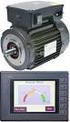 Redüktörlü Motorlar \ Elektronik Hız Kontrol Cihazları \ Sürücü Otomasyon \ Servis MOVIDRIVE MDX60B / 6B Baskı 0/2005 4354 / TR Düzeltme Kurulum Fren Dirençlerinin, Şok Bobinlerinin ve Filtrelerin Seçilmesi
1.CİHAZ ÖLÇÜLERİ 2.CİHAZ BAĞLANTI ŞEMASI
 1.CİHAZ ÖLÇÜLERİ 2.CİHAZ BAĞLANTI ŞEMASI 3.UYARILAR Cihazı kullanmaya başlamadan önce mutlaka kullanma kılavuzu okunmalıdır ve cihaz kullanımında kılavuzdaki talimat ve uyarılara uyulmalıdır. Aksi takdirde
6304 5423 06/2000 TR Kullanıcı için. Kullanma Kılavuzu. Fonksiyon modülü FM 445. Kullanmadan önce dikkatle okuyunuz
 6304 5423 06/2000 TR Kullanıcı için Kullanma Kılavuzu Fonksiyon modülü FM 445 Kullanmadan önce dikkatle okuyunuz Önsöz Önemli genel kullanım tavsiyeleri Teknik cihazlar, sadece maksadına uygun olarak ve
Kullanma Kılavuzu. Gaz Yakıtlı Özel Kazan Logano GE434 / Logano plus GB434 (Atmosferik Brülörlü) 6301 0181 05/2000 TR Kullanıcı için
 6301 0181 05/2000 TR Kullanıcı için Kullanma Kılavuzu Gaz Yakıtlı Özel Kazan Logano GE434 / Logano plus GB434 (Atmosferik Brülörlü) Kullanmadan önce dikkatlice okuyunuz! Önsöz Sayın Müşterimiz, Buderus'un
SK 2400 On-Off Seviye Kontrolörü Montaj ve Kullanım Kitapçığı
 SK 2400 On-Off Seviye Kontrolörü Montaj ve Kullanım Kitapçığı SK 2400 MKK v10.02-tr 1 İÇİNDEKİLER 1. ÖNEMLİ NOTLAR... 3 2. TANIMLAMA... 4 3. TEKNİK ÖZELLİKLER... 5 4. MONTAJ ve KABLOLAMA... 5 4.1. Montaj...
Güvenlik uyarıları Çocuklar için TEHLİKE Yaralanma UYARISI Yangın/patlama UYARISI
 Güvenlik uyarıları a Güvenlik uyarılarını dikkatle okuyun. Kaza sonucu yaralanmaları ve hasarları önlemek için ürünü yalnızca bu kullanım kılavuzunda belirtildiği şekilde kullanın. Gerektiğinde tekrar
PATATES SOYMA MAKİNASI KONTROL KARTI (2,4 TFT DOKUNMATİK DİKEY TİP) KULLANIM KILAVUZU AKE-PSM-301
 PATATES SOYMA MAKİNASI KONTROL KARTI (2,4 TFT DOKUNMATİK DİKEY TİP) KULLANIM KILAVUZU AKE-PSM-301 1.CİHAZ ÖLÇÜLERİ 2.CİHAZ BAĞLANTI ŞEMASI 3.UYARILAR Cihazı kullanmaya başlamadan önce mutlaka kullanma
EASYLAB çeker ocak kontrolörlerine yönelik
 .5 X X testregistrierung Kontrol panelleri Tipi Kontrolör yapılandırmasına ait bağlantı soketi EASYLAB çeker ocak kontrolörlerine yönelik kontrolörleri ile birlikte kullanılacak kontrol panelleri, çalışma
Online teknik sayfa MEAC300 SEOS ÇÖZÜMLERI
 Online teknik sayfa MEAC300 A B C D E F H I J K L M N O P Q R S T Sipariş bilgileri Tip MEAC300 Stok no. Talep üzerine Uygulama yeri ve müşteri gereklilikleri doğrultusunda kullanılacak cihazın özellikleri
KULLANMA KILAVUZU BOXER SERİSİ KVA
 KULLANMA KILAVUZU BOXER SERİSİ 10-20 KVA KULLANMA KILAVUZU BOXER SERİSİ 10-20 KVA AG SD-69 Doküman Y. No:1 Rev:1 Kılavuz Hakkında Bu kılavuz, Boxer 10-20 kva kullanıcıları için hazırlanmıştır. Yardımcı
Bağımsız Geçiş Kontrol Cihazı
 Bağımsız Geçiş Kontrol Cihazı Kullanım Kılavuzu Kullanmaya başlamadan önce Kullanım Kılavuzunu lütfen dikkatlice okuyunuz. 1. Paket İçeriği; Adı Miktar Notlar Geçiş kontrol cihazı 1 Kullanım kılavuzu 1
Özellikler... 2. Standart Ürün Paket İçeriği... 2. Kurulum... 2
 İÇİNDEKİLER Tanım... 2 Özellikler... 2 Standart Ürün Paket İçeriği... 2 Kurulum... 2 Elektrik Bağlantısı... 3 Isı Sensörü Bağlantı Detayı... 3 RS485 Bağlantı Detayı... 4 Ek:1 Aqua Control RS 485 Bağlantı
ANALOG ADRESLİ YANGIN ALARM SİSTEMİ YAZILIM KULLANMA KILAVUZU
 ANALOG ADRESLİ YANGIN ALARM SİSTEMİ YAZILIM KULLANMA KILAVUZU Bilgisayar üzerinden analog adresli yangın algılama sisteminde bulunan detektörlere yer atama, kontak izleme modülünün senaryo belirtilmesi
SafeLine SL1. SafeLine SL1, EN81-28 ve EN81-70 koşullarını tam olarak karşılar.
 Kataloğu - SafeLine 2011, EN81-28 ve EN81-70 koşullarını tam olarak karşılar. EN81-28 ve EN81-70 koşullarını yerine getirerek, asansörün en gelişmiş teknoloji olduğunu gösterirken ihtiyacınız olan tüm
Elektronik Terazi KULLANMA KİTABI JCS A SERİSİ
 Elektronik Terazi KULLANMA KİTABI JCS A SERİSİ 3 Kg - 6 Kg - 15 Kg - 30 Kg DİKOMSAN ELEKTRONİK SAN. VE TİC. LTD. ŞTİ. Oto Sanayi Sitesi, Menderes cad. No : 19 4. Levent / İstanbul Tel : 0212-283 37 15
Doküman No: KK-PS R2-TR CODESEC PS120 GÜÇ KAYNAĞI ÜNİTESİ KURULUM VE KULLANICI KILAVUZU. Doc: KK-PS R2-TR
 Doküman No: KK-PS120-0117-R2-TR CODESEC PS120 GÜÇ KAYNAĞI ÜNİTESİ KURULUM VE KULLANICI KILAVUZU Doc: KK-PS120-0117-R2-TR DİZİN TEKNİK ÖZELLİKLER... 3 1. GENEL AÇIKLAMA... 4 2. TANIMLAR... 4 3. KURULUM,
Centronic UnitControl UC52
 Centronic UnitControl UC52 tr Montaj ve İs letme Talimatı Kumanda elemanlı tekli kontrol cihazı As ağıdaki kis ilere yönelik önemli bilgiler: Montaj elemanı / Elektrik teknisyeni / Kullanıcı Lütfen ilgili
Centronic EasyControl EC315
 Centronic EasyControl EC315 tr Montaj ve İşletme Talimatı 5 Kanallı Duvar Vericisi Aşağıdaki kişilere yönelik önemli bilgiler: Montaj elemanı / Elektrik teknisyeni / Kullanıcı Lütfen ilgili kişilere iletiniz!
Centronic EasyControl EC245-II
 Centronic EasyControl EC245-II tr Montaj ve İşletme Talimatı 5 kanallı mini el vericisi 4034 630 621 0 31.07.2018 Becker-Antriebe GmbH Friedrich-Ebert-Straße 2-4 35764 Sinn/Germany www.becker-antriebe.com
1.CİHAZ ÖLÇÜLERİ 2.CİHAZ BAĞLANTI ŞEMASI
 1.CİHAZ ÖLÇÜLERİ 2.CİHAZ BAĞLANTI ŞEMASI 3.UYARILAR Cihazı kullanmaya başlamadan önce mutlaka kullanma kılavuzu okunmalıdır ve cihaz kullanımında kılavuzdaki talimat ve uyarılara uyulmalıdır. Aksi takdirde
ELEKTRİKLİ KONV. FIRIN KONTROL KARTI (7 TFT TOUCH) KULLANIM KILAVUZU AKE-TT-EKF-001
 ELEKTRİKLİ KONV. FIRIN KONTROL KARTI (7 TFT TOUCH) KULLANIM KILAVUZU AKE-TT-EKF-001 1.CİHAZ ÖLÇÜLERİ 2.RÖLE KARTI VE ÖLÇÜLERİ 3.CİHAZ BAĞLANTI ŞEMASI 4.UYARILAR Cihazı kullanmaya başlamadan önce mutlaka
TEKNİK ÖZELLİKLER. Giriş Beslemesi. Giriş besleme voltajı. Motor Çıkışı. Motor gerilimi. Aşırı yük ve kısa devre korumalı.
 1 TEKNİK ÖZELLİKLER Giriş besleme voltajı Maks. güç harcaması Besleme koruması Motor gerilimi Motor çıkış akımı Motor kontrol şekli Motor koruması Encoder tipi Encoder çözünürlüğü Encoder voltajı Kumanda
AKE ELEKTRİKLİ TAŞ TABANLI FIRIN KONTROL KARTI KULLANIM KILAVUZU
 AKE.343.502 ELEKTRİKLİ TAŞ TABANLI FIRIN KONTROL KARTI KULLANIM KILAVUZU AKE.343.502 ELEKTRİKLİ TAŞ TABANLI FIRIN KONTROL KARTI KULLANIM KILAVUZU 1 1.CİHAZ ÖLÇÜLERİ 2.RÖLE KARTI VE ÖLÇÜLERİ AKE.343.502
Kullanma Kılavuzu. Çelik Kazan Logano SK 425 ve SE 425 Sıvı/Gaz Yakıtlı Özel Kazan. 6302 0252 03/2000 TR Kullanıcı için
 6302 0252 03/2000 TR Kullanıcı için Kullanma Kılavuzu Çelik Kazan Logano SK 425 ve SE 425 Sıvı/Gaz Yakıtlı Özel Kazan Kullanmadan önce dikkatle okuyunuz Önsöz Önemli genel kullanım tavsiyeleri Teknik cihazlar,