
GT-B3410W. Cep Telefonu Kullanım Kılavuzu
|
|
|
- Fidan Muhiddin
- 10 yıl önce
- İzleme sayısı:
Transkript
1 GT-B3410W Cep Telefonu Kullanım Kılavuzu
2 Bu kılavuzu kullanma Bu kullanım kılavuzu cep telefonunuzun işlevleri ve özellikleri konusunda size yol göstermek için özel olarak hazırlanmıştır. Hemen başlamak için "Cep telefonunuzu tanıma," "Cep telefonunuzu birleştirip hazırlama," ve "Temel işlevleri kullanma" konularına bakın. Talimat simgeleri Başlamadan önce, bu kılavuzda göreceğiniz simgeleri tanıyın: Uyarı sizin veya başkalarının yaralanmasına neden olabilecek durumlar Dikkat telefonunuzun veya diğer ekipmanın zarar görmesine neden olabilecek durumlar Not notlar, kullanım ipuçları veya ek bilgiler Bakınız ilgili bilgi içeren sayfalar; örneğin: u sf.12 ("bkz. 12. sayfa" anlamına gelir) ii
3 İşlem sırası bir adımı gerçekleştirmek için seçenekler veya menülerde izlemeniz gereken sıra; örneğin: Menü modunda, Mesaj Mesaj oluştur seçeneğini (Mesaj tuşuna, ardından Mesaj oluştur tuşuna basınız) [ ] Köşeli ayraçlar telefon tuşları; örneğin: [ ] (Güç/Menüden çıkış tuşunu gösterir) Telif hakkı bilgisi Bu aygıtı içeren tüm teknolojilerin ve ürünlerin mülkiyeti ilgili sahiplerine aittir: Bluetooth, dünya genelinde Bluetooth SIG, Inc. firmasının tescilli ticari markasıdır Bluetooth QD ID: B Java Sun Microsystems, Inc. firmasının tescilli ticari markasıdır. Windows Media Player, Microsoft Corporation'ın tescilli ticari markasıdır. Wi-Fi, Wi-Fi CERTIFIED logosu ve Wi-Fi logosu, Wi-Fi Alliance'ın tescilli ticari markalarıdır. Bu kılavuzu kullanma iii
4 İçerik Güvenlik ve kullanım bilgileri... 1 Güvenlik uyarıları...1 Güvenlik önlemleri...4 Önemli kullanım bilgileri...6 Cep telefonunuzu tanıma Paketi açma...11 Telefon düzeni...12 Tuşlar...13 Q klavye...14 Simgeler...15 Cep telefonunuzu birleştirip hazırlama SIM kart ve pili takma...17 Pili şarj etme...19 Bellek kartı takma (isteğe bağlı)...20 Temel işlevleri kullanma Telefonunuzu açma ve kapatma...22 Dokunmatik ekranı kullanma...23 Menülere erişme...24 iv
5 Pencere öğelerini kullanma Yardım bilgisine erişme Hızlı erişim modunda kısayol kullanma Telefonunuzu özelleştirme Temel arama işlevlerini kullanma Mesaj gönderme ve mesajları görüntüleme Kişi ekleme ve bulma Temel kamera işlevlerini kullanma Müzik dinleme Web'de gezinme Google servislerini kullanma Facebook'a Bağlanma MySpace'e Bağlanma Gelişmiş işlevleri kullanma...42 Gelişmiş arama işlevlerini kullanma Gelişmiş rehber işlevlerini kullanma Gelişmiş mesaj işlevlerini kullanma Gelişmiş kamera işlevlerini kullanma Gelişmiş müzik işlevlerini kullanma Araçları ve uygulamaları kullanma Bluetooth kablosuz özelliğini kullanma...54 Bir kablosuz ağı etkinleştirme ve ağa bağlanma LAN (WLAN)...56 Acil durum mesajını etkinleştirme ve gönderme...57 Mobil izleyiciyi etkinleştirme...58 Sahte arama yapma...59 Sesli not kaydetme ve dinleme...59 Resimleri düzenleme...60 Resim yazdırma...62 Web'e fotoğraf ve video yükleme...63 Java tabanlı oyunları ve uygulamaları kullanma...64 Veri senkronize etme...65 RSS beslemeleri kullanma...66 Dünya saatlerini oluşturma ve görüntüleme..67 Alarmları ayarlama ve kullanma...68 Hesap makinesini kullanma...68 Kur ve ölçümleri dönüştürme...68 İçerik v
6 İçerik Geri sayan bir zamanlayıcı ayarlama Kronometreyi kullanma Yeni görevler oluşturma Yeni not oluşturma Takviminizi yönetme Sorun giderme... a vi
7 Güvenlik ve kullanım bilgileri Tehlikeli veya yasal olmayan durumlardan kaçınmak ve cep telefonunuzu en yüksek performansta kullanmak için aşağıdaki uyarılara uyun. Güvenlik uyarıları Telefonu küçük çocuklardan ve evcil hayvanlardan uzak tutun Telefonunuzu ve tüm aksesuarlarını küçük çocukların veya hayvanların erişemeyeceği bir yerde tutun. Küçük parçalar yutulursa boğulmaya veya önemli yaralanmalara neden olabilir. İşitme yeteneğinizi koruyun Yüksek ses seviyesine uzun süre maruz kalmak işitme kaybına neden olabilir. Kulaklıkları bir ses kaynağına bağlamadan önce mutlaka ses seviyesini azaltın ve yalnızca konuşma veya müziği duymanızı mümkün kılan minimum ses seviyesi ayarını kullanın. 1
8 Güvenlik ve kullanım bilgileri Cep telefonlarını ve donanımları dikkatli bir şekilde takın Aracınıza taktığınız tüm cep telefonlarının veya ilgili donanımın güvenli bir şekilde monte edildiğinden emin olun. Telefonunuzu ve aksesuarları hava yastığının bulunduğu yere veya yakınına koymayın. Doğru takılmayan kablosuz donanım, hava yastığı şiştiğinde ciddi yaralanmalara neden olabilir. Bataryaları ve şarj cihazlarını kullanırken ve atarken dikkatli olun Yalnızca telefonunuz için özel olarak tasarlanmış ve Samsung tarafından onaylanmış bataryaları ve şarj cihazlarını kullanın. Uyumsuz bataryalar veya şarj cihazları ciddi yaralanmalara neden olabilir veya cihazınıza zarar verebilir. Bataryaları asla ateşe atmayın. Kullanılan bataryaları atarken tüm yerel düzenlemelere uyun. Bataryaları veya telefonları asla mikrodalga fırın, soba veya radyatör gibi ısıtıcı cihazlara koymayın. Bataryalar aşırı ısındığında patlayabilir. Bataryayı asla ezmeyin veya üzerinde delik açmayın. Bataryayı aşırı basınç altında bırakmayın, aksi takdirde kısa devre yapmasına ve aşırı ısınmasına neden olur. Kalp pillerini etkilememesine dikkat edin Üretici firmaların ve bağımsız bir araştırma grubu olan Wireless Technology Resarch'ın önerilerine göre, kalp pillerinin etkilenme olasılığını engellemek için cep telefonları ile kalp pilleri arasında en az 15 cm (6 inç) mesafe bırakın. Telefonunuzun bir kalp pilini veya diğer tıbbi cihazları etkilediği ile ilgili şüpheniz olursa, telefonu derhal kapatın ve yardım almak için kalp pilinin veya tıbbi cihazın üreticisine başvurun. 2
9 Patlama olasılığı olan ortamlarda telefonu kapatın Telefonu yakıt ikmal noktalarında (benzin istasyonları) veya yakıt ya da kimyasal maddelerin yakınında kullanmayın. Uyarı işaretleri veya talimatlarla belirtilen yerlerde telefonunuzu kapatın. Telefonunuz, yakıt veya kimyasal malzemelerin depolandığı yerlerde ve taşındığı araçlarda ya da patlayıcı malzemelerin olduğu yerlerde veya yakın çevresinde patlamaya neden olabilir. Yanıcı sıvı ve gazları veya patlayıcı maddeleri, telefonunuzla ve parçaları veya aksesuarları ile aynı yerde saklamayın ve taşımayın. Sürekli aynı hareketleri yapmaktan kaynaklanan rahatsızlıklara yakalanma riskini azaltın Telefonunuzu kullanırken, telefonu rahat bir şekilde tutun, tuşlarına hafifçe basın, basmanız gereken tuş sayısını azaltan özelliklerden yararlanın (örneğin şablonlar ve tahmini metin gibi) ve sık sık ara verin. Ekran kırık veya çatlaksa telefonu kullanmayın Kırık cam veya akrilik elinizi veya yüzünüzü yaralayabilir. Ekranın değiştirilmesi için telefonu Samsung servis merkezine götürün. Özensiz kullanımın neden olduğu hasar üreticinin garantisini geçersiz kılar. Güvenlik ve kullanım bilgileri 3
10 Güvenlik ve kullanım bilgileri Güvenlik önlemleri Aracınızı her zaman güvenli sürün Araç kullanırken telefonunuzu kullanmayın ve sürüş sırasında cep telefonlarının kullanımıyla ilgili tüm düzenlemelere uyun. Güvenliğinizi artırmak için mümkün olduğunda ahizesiz aksesuarı kullanın. Tüm güvenlik uyarılarına ve düzenlemelere uyun Belirli yerlerde cep telefonlarının kullanımını kısıtlayan tüm düzenlemelere uyun. Yalnızca Samsung tarafından onaylanan aksesuarları kullanın Uyumsuz aksesuarların kullanılması telefonunuza zarar verebilir veya yaralanmalara neden olabilir. Tıbbi cihazların yakınındayken telefonu kapatın Telefonunuz hastanelerdeki veya sağlık kuruluşlarındaki tıbbi cihazları etkileyebilir. Tüm düzenlemelere, belirtilen uyarılara ve tıbbi personelin talimatlarına uyun. Hava taşıtlarında telefonu kapatın veya kablosuz kullanım işlevlerini devre dışı bırakın Telefonunuz hava taşıtlarındaki donanımı etkileyebilir. Havayollarıyla ilgili tüm düzenlemelere uyun ve havayolu personeli tarafından belirtildiğinde telefonunuzu kapatın veya kablosuz işlevleri devre dışı bırakan bir moda geçirin. 4
11 Bataryaları ve şarj cihazlarını koruyarak hasar görmelerini önleyin Bataryaları çok düşük veya çok yüksek sıcaklıklara maruz bırakmayın (0 C/32 F'nin altı veya 45 C/ 113 F'nin üstü). Aşırı uçtaki sıcaklıklar şarj kapasitesini ve bataryalarınızın kullanım ömrünü düşürebilir. Bataryaların metal nesnelerle temas etmesini engelleyin; aksi takdirde + ve - uçları arasında bağlantı oluşarak bataryaların geçici veya kalıcı bir şekilde hasar görmesine neden olabilir. Hasarlı bir şarj cihazını veya bataryayı asla kullanmayın. Telefonunuzu dikkatli ve makul bir şekilde kullanın Elektrik şoku riski sebebiyle telefonunuzu parçalamayın. Telefonun ıslanmasına izin vermeyin, ciddi hasarlara yol açabilen sıvı maddeler telefonun içindeki su hasarı etiketinin rengini değiştirir. Telefonunuzu ıslak ellerle tutmayın. Telefonunuz sudan dolayı zarar görürse üreticinin garantisi geçersiz olur. Tozlu yerler telefonunuzun hareketli parçalarına zarar verdiğinden, telefonu tozlu yerlerde kullanmayın ve bırakmayın. Telefonunuz karmaşık yapılı elektronik bir aygıttır. Bu nedenle ciddi hasarlara yol açmamak için telefonu çarpmalara ve sert kullanıma karşı koruyun. Telefonunuzu boyamayın; boya, hareketli parçaları tıkayabilir ve telefonun doğru çalışmasını engelleyebilir. Telefonunuzda kamera flaşı veya ışığı varsa, çocukların veya hayvanların gözlerine çok yakın olacak şekilde kullanmayın. Telefonunuz manyetik alana maruz kalırsa zarar görebili. Manyetik kapakları olan taşıma çantaları veya aksesuarlar kullanmayın veya telefonunuzun uzun süre manyetik alana maruz kalmasına izin vermeyin. Güvenlik ve kullanım bilgileri 5
12 Güvenlik ve kullanım bilgileri Diğer elektronik aygıtlarla parazit yapmasından kaçının Telefonunuz kalp pilleri, işitme cihazları, evde yada araçta kullanılan tıbbi aygıtlar ve diğer elektronik aygıtlar gibi korunması olmayan veya yeterli derecede korunmayan elektronik aygıtlar için parazit oluşturabilecek radyo frekansı (RF) sinyalleri yayar. Karşılaştığınız parazit sorunlarını gidermek için elektronik aygıtınızın üreticisine danışın. Önemli kullanım bilgileri Telefonunuzu normal pozisyonda kullanın Telefonunuzun dahili antenine dokunmayın. Telefonunuzun onarımını yalnızca yetkili elemanlara yaptırın Yetkili olmayan kişilerin telefonunuzu onarmaya çalışması telefona zarar verebilir ve garantisi geçersiz olur. Bataryanın ve şarj cihazının ömrünü uzatın Bataryayı bir haftadan daha uzun süre şarj etmeyin; fazla şarj etmek, bataryanın ömrünü kısaltabilir. Zamanla, kullanılmayan bataryalar boşalır ve kullanılmadan önce yeniden şarj edilmeleri gerekir. Şarj cihazını kullanmadığınız zamanlarda güç kaynağından çıkarın. Bataryaları yalnızca amacına uygun olarak kullanın. 6
13 SIM kartları ve hafıza kartlarını dikkatli bir şekilde tutun Telefon bilgi aktarıyorken veya bilgiye erişiyorken kartı çıkarmayın; aksi takdirde veri kaybı olabilir ve/ veya kart ya da telefon zarar görebilir. Kartları yüksek gerilimden, statik elektrikten ve diğer aygıtların yaydığı elektronik parazitten koruyun. Kartın sarı renkli temas noktalarına veya iletken uçlarına parmağınızla ya da metal nesnelerle dokunmayın. Kart kirlendiyse yumuşak bir bezle silin. Acil servislere erişim sağlayın Bazı bölgelerde veya durumlarda telefonunuzdan acil aramalar yapılamayabilir. Uzak yerlere veya gelişmemiş bölgelere seyahate çıkmadan önce, acil servis elemanlarıyla irtibat kurmak için alternatif bir yöntem Özgül Soğurma Oranı (SAR) sertifikası bilgileri Telefonunuz, insanların radyo ve telekomünikasyon cihazlarının yaydığı radyo frekansı (RF) enerjisine maruz kalma miktarını sınırlayan Avrupa Birliği (AB) standartlarına uygundur. Bu standartlar, kilogram başına en yüksek birim olarak kabul edilen (Özgül Soğurma Oranı veya SAR olarak da adlandırılır) 2,0 W/Kg düzeyinin üzerindeki cep telefonlarının satışını yasaklar. Testler sırasında, bu model için kaydedilen en yüksek SAR değeri kilogram başına 0,433 W/Kg olarak belirlenmiştir. Telefonun bir sinyali en yakın baz istasyonuna iletmeye yetecek kadar RF enerjisi yayacak şekilde tasarlandığından, normal kullanımda, gerçek SAR değeri bu değerin çok daha altında olur. Telefonunuz, enerji yayılımını mümkün olduğunda otomatik olarak düşürdüğünden, toplam olarak maruz kaldığınız RF enerjisini azaltır. Güvenlik ve kullanım bilgileri 7
14 Güvenlik ve kullanım bilgileri Bu kılavuzun arkasındaki Uygunluk Beyanı, telefonunuzun Avrupa Radyo ve Terminal Telekomünikasyon Cihazları (R&TTE) yönetmeliğine uygun olduğunu gösterir. SAR ve ilgili AB standartları hakkında daha fazla bilgi için Samsung mobil telefon web sitesini ziyaret edin. Bu Ürünün Doğru Şekilde Atılması (Atık Elektrikli ve Elektronik Cihazlar) (Avrupa Birliği ve ayrı toplama sistemleri olan diğer Avrupa ülkeleri için geçerlidir) Ürünün, aksesuarların veya ilgili belgelerin üzerinde bulunan bu işaret, ürünün ve elektronik aksesuarlarının (örn. şarj cihazı, kulaklık, USB kablo) kullanım ömrü sonunda diğer ev atıklarıyla birlikte atılmaması gerektiğini belirtir. Atıkların kontrolsüz olarak imha edilmesinin çevre ve insan sağlığı üzerindeki zararlı etkisini engellemek için lütfen bunu diğer atık türlerinden ayırın ve malzeme kaynaklarının sürdürülebilir şekilde yeniden kullanılabilmesi için geri dönüştürülmesini sağlayın. Ev kullanıcıları, bu ürünü çevresel açıdan güvenli bir geri dönüştürme işlemi için nereye ve nasıl ulaştıracakları hakkında ayrıntılı bilgi için ürünü satın aldıkları bayi ile veya yerel resmi makamla irtibat kurmalıdır. İş kullanıcıları tedarikçileri ile irtibat kurup satın alma sözleşmesinin hüküm ve koşullarına bakmalıdır. Bu ürün ve ürünün elektronik aksesuarları, imha için diğer ticari atıklarla karıştırılmamalıdır. EEE Yönetmeliğine Uygundur. 8
15 Bu ürünün doğru şekilde atılması (Avrupa Birliği ve ayrı pil iade sistemleri olan diğer Avrupa ülkeleri için geçerlidir) Pildeki, kılavuzdaki veya ambalajdaki bu işaret bu üründeki pillerin kullanım ömürlerinin sonunda diğer ev atıkları ile birlikte atılmaması gerektiğini belirtir. Hg, Cd veya Pb kimyasal sembolleri pilin EC Yönetmeliği 2006/66'da belirtilen referans değerlerin üstünde cıva, kadmiyum veya kurşun içerdiğini gösterir. Piller düzgün atılmazsa, bu maddeler insan sağlığına veya ortama zarar verebilir. Doğal kaynakları korumak ve malzemelerin yeniden kullanılmasını özendirmek için pilleri diğer atık türlerinden ayırıp bölgenizdeki ücretsiz pil iade sistemiyle geri dönüştürülmesini sağlayın. Yasal Uyarı Bu aygıt yoluyla erişilebilen bazı içerik ve hizmetler üçüncü şahıslara ait olup telif hakkı, patent, ticari marka ve/veya diğer fikri mülkiyet kanunları ile korunmaktadır. Bu içerik ve hizmetler yalnızca ticari olmayan şahsi kullanıma yönelik olarak sunulmaktadır. Hiçbir içerik veya hizmeti, içeriğin sahibi veya hizmetin sağlayıcısının izin vermediği biçimde kullanamazsınız. Yukarıdaki hükümleri sınırlamaksızın, geçerli içerik sahibi veya hizmet sağlayıcısı tarafından açıkça izin verilmedikçe, bu aygıt yoluyla sunulan hiçbir içerik veya hizmeti değiştiremez, kopyalayamaz, yeniden yayımlayamaz, yükleyemez, postalayamaz, iletemez, çeviremez, satamaz, türetilmiş eserler oluşturamaz, kötüye kullanamaz veya hiçbir biçimde ya da ortamda dağıtamazsınız. ÜÇÜNCÜ ŞAHSA AİT İÇERİK VE HİZMETLER "OLDUĞU GİBİ" SUNULUR. SAMSUNG BU ŞEKİLDE SUNULAN İÇERİK VEYA HİZMETİ, HİÇBİR AMAÇLA, AÇIK VEYA KAPALI BİR İFADE İLE GARANTİ Güvenlik ve kullanım bilgileri 9
16 Güvenlik ve kullanım bilgileri ETMEMEKTEDİR. SAMSUNG AÇIKÇA, BELİRLİ BİR AMACA UYGUNLUK VEYA SATILMA GARANTİLERİ DAHİL OLMAK ÜZERE ANCAK BUNLARLA SINIRLI OLMAMAK KAYDIYLA, ZIMNİ TÜM GARANTİLERİ REDDEDER. SAMSUNG BU AYGIT YOLUYLA SUNULAN HİÇBİR İÇERİK VEYA HİZMETİN DOĞRULUĞU, GEÇERLİLİĞİ, GÜNCELLİĞİ, YASALLIĞI VEYA EKSİKSİZLİĞİNİ GARANTİ ETMEMEKTE OLUP İHMALKARLIK DAHİL OLMAK ÜZERE HİÇBİR DURUMDA, BİR SÖZLEŞMEYE TABİ OLARAK YA DA OLMADAN, BU TÜR HASAR İHTİMALİ BİLDİRİLMİŞ OLSA BİLE SİZİN VEYA ÜÇÜNCÜ BİR ŞAHSIN HERHANGİ BİR İÇERİK VEYA HİZMETİ KULLANMASININ BİR SONUCU OLARAK VEYA İÇERİLEN BİLGİLERLE BAĞLANTILI OLARAK YA DA BUNLARDAN KAYNAKLANAN DOĞRUDAN, DOLAYLI, TESADÜFİ, ÖZEL VEYA BİR FİİLİN SONUCU OLARAK ORTAYA ÇIKAN ZARARLARDAN, AVUKAT ÜCRETİ, MASRAFLAR VEYA DİĞER ZARARLARDAN SORUMLU TUTULAMAZ." Üçüncü şahıs hizmetlerine, herhangi bir zamanda son verilebilir veya ara verilebilir ve Samsung, hiçbir içerik ya da hizmetin herhangi bir süre boyunca kullanılabileceğine dair bir beyanda bulunmamakta veya garanti vermemektedir. İçerik ve hizmetler, Samsung'un üzerinde hiçbir kontrolünün olmadığı ağlar ve iletim olanakları yoluyla üçüncü şahıslar tarafından iletilmektedir. Bu sorumluluk reddinin genel niteliğini sınırlandırmaksızın Samsung açık bir ifade ile, bu aygıt yoluyla sunulan tüm içerik veya hizmetin kesilmesi ya da ertelenmesine dair sorumluluk veya yükümlülüğü reddetmektedir. Samsung, içerik veya hizmetlerle ilgili müşteri hizmetinden sorumlu veya yükümlü değildir. İçerik veya hizmetlerle ilgili hizmete yönelik tüm soru ve talepler, doğrudan ilgili içerik ve hizmet sağlayıcılarına yapılmalıdır. 10
17 Cep telefonunuzu tanıma Bu bölümde cep telefonunuzun düzenini, tuşları ve kullanılan simgeleri öğrenebilirsiniz. Paketi açma Ürün kutunuzda aşağıdaki bileşenlerin olup olmadığını denetleyin: Cep telefonu Pil Seyahat adaptörü (şarj cihazı) Cep Telefonu Kullanım Kılavuzu Telefonunuzla birlikte verilen bileşenler bölgenizde kullanılan veya servis sağlayıcınızın sunduğu yazılımlara ve aksesuarlara bağlı olarak değişebilir. Bulunduğunuz yerdeki Samsung bayisinden ek aksesuar temin edebilirsiniz. Birlikte sağlanan aksesuarlar telefonunuz için en iyi performansı verir. 11
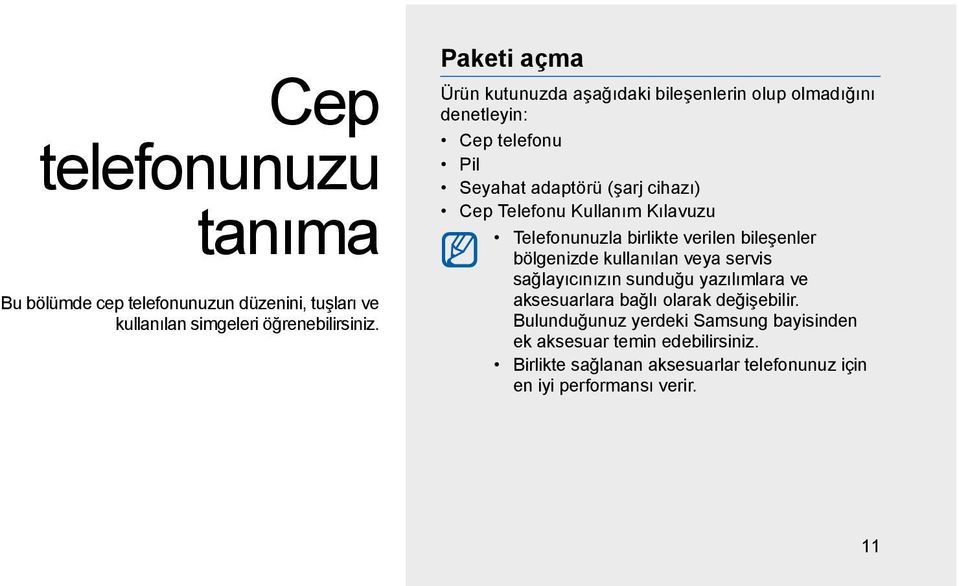
18 Cep telefonunuzu tanıma Telefon düzeni Telefonunuzun ön ve iç bölümünde şu tuşlar ve özellikler bulunur: Q klavye Ses seviyesi tuşu Bekletme tuşu Kaydedici tuşu Arama tuşu Kulaklık Dokunmatik ekran Geri tuşu Güç/Menüden çıkış tuşu Mikrofon Telefonunuzun arka bölümünde şu tuşlar ve özellikler bulunur: Kulaklık girişi Kamera merceği Çok işlevli giriş Kamera tuşu Hoparlör Pil kapağı Dahili anten Telefonun istenmeyen şekilde çalışmasını engellemek için dokunmatik ekranı ve tuşları kilitleyebilirsiniz. Kilitlemek için [ ] tuşuna basın. Kilidi açmak için, [ ] tuşuna uzun basın veya dokunmatik ekrandaki kilit simgesine uzun dokunun. 12
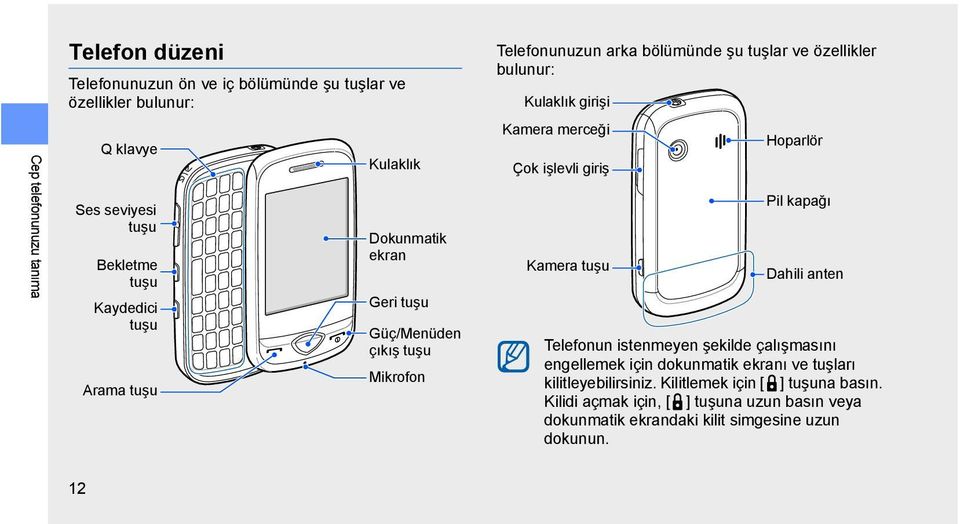
19 Tuşlar Tuş İşlev Tuş Arama Geri Güç/ Menüden çıkış tuşu Ses seviyesi İşlev Arama yapmanızı veya gelen aramayı cevaplamanızı sağlar; Bekleme modunda, son aranan, cevaplanmayan veya gelen aramaları görmenizi sağlar Önceki düzeye dönmenizi sağlar Telefonu açıp kapatmanızı sağlar (uzun basın); Bir aramayı bitirmenizi sağlar; Menü modunda, Bekleme moduna dönmenizi sağlar Telefonun ses düzeyini ayarlamanızı sağlar; Bekleme modunda, sahte arama yapmak için Ses tuşuna aşağı doğru uzun basmanızı sağlar Beklet Kaydedici Kamera Dokunmatik ekranı ve tuşları kilitlemenizi sağlar; Dokunmatik ekranın ve tuşların kilidini açmanızı sağlar (uzun basın) Ses kaydedici ekranını açmanızı sağlar; Bir sesli not kaydını başlatmanızı sağlar; Bir arama sırasında, görüşmeyi kaydedin (uzun basın) Bekleme modunda, kamerayı açmanızı sağlar; Kamera modunda, fotoğraf çekmenizi veya video kaydetmenizi sağlar Cep telefonunuzu tanıma 13
20 Q klavye Tuş İşlev Cep telefonunuzu tanıma Tuş Bölgenize bağlı olarak, Q klavye düzeni değişik olabilir. Alfabe/ Sembol Üst Karakter Alt Sembol İşlev Harf, numara ve özel karakter girmenizi sağlar; Bekleme modunda, sesli postalara erişmek için [1] tuşuna uzun basın ve uluslararası arama önekini girmek için [0] tuşuna uzun basın Metin giriş alanında büyük/küçük harf değişimi yapmanızı sağlar Metin giriş alanında tuşların üst yarısında karakterler kullanmanızı sağlar Bir metin giriş alanına sembol girmenizi sağlar Mesajlaşma Boşluk 4 yönlü gezinti Geri tuşu Bekleme modunda, yeni mesaj oluşturma penceresi açmanızı sağlar; Bekleme modunda, Mesajlar menüsünün gelen kutusuna erişmenizi sağlar (uzun basın) Bekleme modunda, sessiz profile uzun basmanızı sağlar; Bir metin giriş alanında boşluk girmenizi sağlar Menü modunda, menü seçenekleri arasında ilerlemenizi sağlar Menü modunda, önceki düzeye dönmenizi sağlar; Bir metin giriş alanındaki karakterleri silmenizi sağlar 14
![için [0] tuşuna uzun basın Metin giriş alanında büyük/küçük harf değişimi yapmanızı sağlar Metin giriş alanında tuşların üst yarısında karakterler kullanmanızı sağlar Bir metin giriş alanına sembol](/docs-images/44/624074/images/page_20.jpg "girmenizi sağlar Mesajlaşma Boşluk 4 yönlü gezinti Geri tuşu Bekleme modunda, yeni mesaj oluşturma penceresi açmanızı sağlar; Bekleme modunda, Mesajlar menüsünün gelen kutusuna erişmenizi sağlar")
21 Tuş İşlev Simge Tanımı Giriş Simgeler Bir metin giriş alanında yeni bir satıra geçmenizi sağlar; Bekleme modunda, son aranan, cevapsız veya gelen arama numaralarını almanızı sağlar; Menü modunda, vurgulanan menü seçeneğini belirlemenizi veya bir girişi onaylamanızı sağlar Ekranınızda görüntülenen simgeleri öğrenin. Simge Tanımı Sinyal kuvveti GPRS şebekesi bağlı EDGE şebekesi bağlı Arama devam ediyor Acil durum mesajı özelliği etkinleştirildi Web taranıyor Güvenli bir web sayfasına bağlandı Dolaşım (normal servis alanının dışında) Arama yönlendirme etkinleştirildi PC ile senkronize edildi Wi-Fi etkinleştirildi Bluetooth ahizesiz araç kiti veya kulaklık bağlı Bluetooth etkinleştirildi Alarm etkinleştirildi Cep telefonunuzu tanıma 15
22 Simge Tanımı Bellek kartı takıldı Yeni metin mesajı (SMS) Cep telefonunuzu tanıma Yeni multimedya mesajı (MMS) Yeni e-posta mesajı Yeni sesli posta mesajı Normal profil etkinleştirildi Sessiz profil etkinleştirildi Pil gücü düzeyi Güncel saat 16
23 Cep telefonunuzu birleştirip hazırlama SIM kart ve pili takma Bir cep telefonu servisine abone olduğunuzda, kişisel tanımlama numaranız (PIN) ve isteğe bağlı servisler gibi abonelik bilgilerinin olduğu bir Abone Kimlik Modülü (SIM) kartı alırsınız. SIM kartı ve pili takmak için, 1. Pil kapağını çıkarın. Cep telefonunuzu ilk kullanım için birleştirip hazırlamaya başlayın. Telefon açıksa kapatmak için [ basın. ] tuşuna uzun 17
24 2. SIM kartı takın. 3. Pili takın. Cep telefonunuzu birleştirip hazırlama SIM kartı, sarı renkli temas noktaları aşağı bakacak şekilde telefona yerleştirin. SIM kartı takmadan telefonunuzun şebeke harici servislerini ve bazı menülerini kullanabilirsiniz. Bellek kartı soketinin kilitli olduğundan emin olun ve pili takın. 4. Pil kapağını yerine takın. 18
25 Pili şarj etme Telefonu ilk defa kullanmadan önce pili şarj etmeniz gerekir. 1. Telefonun yan tarafındaki çok işlevli giriş kapağını açın. 2. Seyahat adaptörünün küçük ucunu çok işlevli girişe takın. Üçgen yukarı bakacak şekilde Seyahat adaptörünün yanlış takılması telefonun ciddi şekilde zarar görmesine neden olabilir. Hatalı kullanımdan kaynaklanan hasarlar garanti kapsamında değildir. 3. Seyahat adaptörünün büyük ucunu elektrik prizine takın. 4. Pil tamamen şarj olduğunda ( simgesi artık hareket etmiyor), seyahat adaptörünü elektrik prizinden çıkarın. 5. Seyahat adaptörünü telefondan çıkarın. 6. Çok işlevli giriş kapağını kapatın. Düşük pil göstergesi hakkında Pil azaldığında, telefon bir uyarı sesi verir ve zayıf pil mesajı görüntülenir. Pil simgesi de boş olarak yanıp söner. Pilin şarj düzeyi iyice zayıfladığında, telefon otomatik olarak kapanır. Telefonunuzu kullanmaya devam etmek için pilinizi yeniden şarj edin. Cep telefonunuzu birleştirip hazırlama 19
26 Bellek kartı takma (isteğe bağlı) 2. Bellek kartı kapağının kilidini açın. Cep telefonunuzu birleştirip hazırlama Ek multimedya dosyalarını saklamak için bir bellek kartı takmanız gerekir. Telefonunuzda 16 GB'ye kadar microsd veya microsdhc bellek kartlarını (bellek kartı üreticisine ve türüne bağlı olarak) kullanabilirsiniz. Bellek kartını bir bilgisayarda formatlama telefonunuzla uyumsuzluğa neden olabilir. Bellek kartını yalnızca telefon üzerinde formatlayın. Sık sık silme ve yazma işlemi yapmak bellek kartlarının kullanım ömrünü kısaltır. 1. Batarya kapağını ve bataryayı çıkarın. Seyahat adaptörü telefona bağlandığında, bellek kartı kapağının pil konektörüyle temas etmesini önleyin. Bu parçalar arasında oluşan temas, elektrik şokuna veya pilin, şarj cihazının ya da telefonun zarar görmesine sebep olabilir. 20
27 3. Bellek kartı kapağını kaldırın ve etiketi yukarı gelecek şekilde bir bellek kartı takın. 5. Bellek kartı kapağının kilitleyin. 4. Bellek kartı kapağını kapatın. 6. Pili takın ve pil kapağını yerine takın. Bellek kartını çıkarmak için, pil kapağını ve pili çıkardıktan sonra bellek kartı kapağının kilidini açın ve kapağı kaldırın, ardından bellek kartını çıkarın. Cep telefonunuzu birleştirip hazırlama 21
28 Temel işlevleri kullanma Temel işlemlerin nasıl yapıldığını ve cep telefonunuzun temel özelliklerini nasıl kullanacağınızı öğrenin. Telefonunuzu açma ve kapatma Telefonunuzu açmak için, 1. [ ] tuşuna uzun basın. 2. PIN kodunuzu girin ve Onayla seçeneğini belirleyin (gerekirse). Telefonunuzu kapatmak için yukarıdaki 1. adımı tekrarlayın. Çevrimdışı profile geçme Çevrimdışı profile geçerek uçak ve hastane gibi kablosuz aygıt kullanımının yasak olduğu yerlerde telefonunuzun şebeke harici servislerini kullanabilirsiniz. Çevrimdışı profiline geçiş yapmak için Menü modunda, Ayarlar Telefon profilleri Çevrimdışı seçeneğini Kablosuz aygıt kullanımının yasak olduğu yerlerde resmi görevlilerin tüm uyarılarına ve talimatlarına uyun. 22
29 Dokunmatik ekranı kullanma Telefonunuzun dokunmatik ekranı kolayca seçim veya işlem yapmanıza olanak sağlar. Dokunmatik ekranı kullanma ile ilgili temel işlemleri öğrenin. Dokunmatik ekranın optimum kullanımı için telefonunuzu kullanmadan önce ekran koruma filmini kaldırın. Dikey listelerde ilerlemek için parmağınızı yukarı veya aşağı sürükleyin. Bir menüyü açmak veya bir uygulamayı başlatmak için bir simgeye dokunun. Yatay listelerde ilerlemek için parmağınızı sola veya sağa sürükleyin. Temel işlevleri kullanma 23
30 Temel işlevleri kullanma Menülere erişme Telefonunuzun menülerine erişmek için 1. Bekleme modunda, Menü moduna erişmek için Menü seçeneğini 2. Menü modu ekranına gitmek için sola veya sağa ilerleyin. 3. Bir menü veya seçenek 4. Bir düzey yukarı çıkmak için Geri tuşuna basın; Bekleme moduna geri dönmek için [ ] tuşuna basın. Menü modunu özelleştirme Telefonunuzun yazılımına bağlı olarak bu özellik kullanılamayabilir. Menü modu ekranındaki uygulamaları düzenleyebilir veya ekranlardan her birine tercihleriniz ve ihtiyaçlarınızla uyumlu başlıklar koyabilirsiniz. 1. Menü modunda, Menü modu ekranına gitmek için sola veya sağa ilerleyin. 2. Düzenle moduna geçmek için Dznle seçeneğini 3. Ekranları istediğiniz şekilde özelleştirin. Uygulamaları yeniden düzenlemek için, bir uygulama simgesini seçin ve istediğiniz konuma sürükleyin. 4. Kaydet seçeneğini Varsayılan uygulama düzenini geri yüklemek için Sıfırla seçeneğini Pencere öğelerini kullanma Pencere öğesi araç çubuğundaki pencere öğelerini kullanmayı öğrenin. Pencere öğelerinizden bazıları web servislerine bağlanır. Web tabanlı bir pencere öğesi seçmek ek ücrete tabi tutulabilir. Kullanabileceğiniz pencere öğeleri bölgenize veya servis sağlayıcınıza bağlı olarak değişebilir. 24
31 Pencere öğesi araç çubuğunu açma Bekleme modunda, pencere öğesi araç çubuğunu açmak için ekranın sol alt tarafındaki oku seçin. Pencere öğesi araç çubuğundaki pencere öğelerini yeniden düzenleyebilir veya bekleme ekranına taşıyabilirsiniz. Pencere öğelerini bekleme ekranına taşıma 1. Bekleme modunda, bekleme ekranlarından biri için sola veya sağa ilerleyin. 2. Pencere öğesi araç çubuğunu açın. 3. Bir pencere öğesini pencere öğesi araç çubuğundan bekleme ekranına sürükleyin. Pencere öğesini ekranda herhangi bir yere yerleştirebilirsiniz. Pencere öğelerini bekleme ekranından pencere öğesi araç çubuğuna geri taşımak için bir pencere öğesi seçin ve pencere öğesi araç çubuğuna sürükleyin. Pencere öğelerini değiştirme 1. Pencere öğesi araç çubuğunu açın. 2. Pencere öğesi araç çubuğundaki seçeneğini 3. Pencere öğesi araç çubuğuna dahil etmek istediğiniz pencere öğelerini seçin ve Kaydet seçeneğini Yardım bilgisine erişme Telefonunuzla ilgili yardım bilgilerine erişmeyi öğrenin. 1. Pencere öğesi araç çubuğunu açın. 2. seçeneğini bekleme ekranına sürükleyin ve seçin. 3. Telefonu saat yönünün tersine döndürerek yatay görünüme getirin. 4. Bir uygulama veya özelliği öğrenmek için bir yardım konusu seçin. 5. Daha fazla bilgi için sola veya sağa ilerleyin. Bir önceki düzeye dönmek için seçeneğini Temel işlevleri kullanma 25
32 Temel işlevleri kullanma Hızlı erişim modunda kısayol kullanma Hızlı erişim modunda telefonu kaydırarak açmak suretiyle bazı kısayolları kullanmayı öğrenin. 1. Menü modunda, Ayarlar Telefon ayarları Hızlı erişim seçeneğini 2. Aşağıdaki seçeneklerden birini Menü Tanım Hızlı erişim modunu devre dışı Hiçbiri bırak Mesajlaşma/ Sosyal sekmeleri Mesaj oluştur E-posta oluştur Mesajlaşma veya sosyal menülerinden birine erişmenizi sağlar Yeni bir metin veya multimedya mesajı oluşturmanızı sağlar Yeni bir e-posta iletisi oluşturmanızı sağlar Menü Görüşmeler Facebook MySpace Instant messenger Tanım Gönderdiğiniz ve aldığınız mesajları görüntülemenizi sağlar Facebook aracılığıyla web'de fotoğraf ve video görüntülemenizi sağlar MySpace aracılığıyla web'de fotoğraf ve video görüntülemenizi sağlar Arkadaşlarınızla anında sohbet etmenizi sağlar 3. Kaydet seçeneğini 4. Bekleme moduna dönmek için [ ] tuşuna basın. 5. Telefonu kaydırarak açın ve saat yönünün tersine döndürerek yatay görünüme getirin. Mesajlaşma/Sosyal sekmeleri seçeneğini belirlediyseniz, menüye gitmek için sola veya sağa ilerleyin. 26
33 Telefonunuzu özelleştirme Telefonunuzu kendi tercihlerinize göre özelleştirerek daha fazla keyif alın. Tuş seslerinin düzeyini ayarlama Bekleme modunda, tuşların ses seviyesini ayarlamak için [ / ] tuşuna basın. Dokunmatik ekranda titreşim yoğunluğunu ayarlama Telefon ekranına dokunarak titreşim yoğunluğunu ayarlayabilirsiniz. 1. Menü modunda, Ayarlar Telefon ayarları Titreşimli geribildirim seçeneğini 2. Titreşim yoğunluğunu ayarlayın. 3. Kaydet seçeneğini Sessiz profile/profilden geçiş yapma Bekleme modunda, Tuşlar seçeneğini belirleyin ve telefonunuzun sesini kapatmak veya açmak için seçeneğine uzun dokunun. Ekranı ayarlama Telefonunuzun girişi daha iyi tanıması için ekranı ayarlayabilirsiniz. 1. Menü modunda, Ayarlar Telefon ayarları Kalibrasyon seçeneğini 2. Ekrandaki hedefin üzerine dokunun. 3. Evet seçeneğini Zil sesinizi değiştirme 1. Menü modunda, Ayarlar Telefon profilleri seçeneğini 2. Kullanıyor olduğunuz profilin yanındaki seçeneğini Sessiz veya çevrimdışı profil kullanıyorsanız, zil sesini değiştiremezsiniz. 3. Sesli arama zil sesi seçeneğini 4. Listeden bir zil sesi seçin ve Kaydet seçeneğini 5. Kaydet seçeneğini Başka bir profile geçmek için listeden profili seçin. 27 Temel işlevleri kullanma
34 Temel işlevleri kullanma Duvar kağıdı seçme (Bekleme modu) 1. Bekleme ekranlarından birine gitmek için sola veya sağa ilerleyin. 2. Menü modunda, Ayarlar Ekran ve aydınlatma Duvar kağıdı seçeneğini 3. Sola veya sağa ilerleyerek bir resme gidin. 4. Ayrla seçeneğini Kaplama rengi seçme (Menü modu) 1. Menü modunda, Ayarlar Ekran ve aydınlatma Temam seçeneğini 2. Bir renk deseni seçin. 3. Kaydet seçeneğini Dokunmatik ekran için otomatik kilitleme özelliğini ayarlama Telefonunuzu ekran kapatıldığında dokunmatik ekran ve tuşlar otomatik olarak kilitlenecek şekilde ayarlayabilirsiniz. Ayrıca, ekranı açma yöntemini de ayarlayabilirsiniz. 1. Menü modunda, Ayarlar Dokunmatik panel seçeneğini 2. Otomatik kilit altındaki Açık seçeneğini 3. Arka ışık açık açılır menüsünü seçin ve bir kilit açma seçeneği 4. Kaydet seçeneğini Telefonunuzu kilitleme 1. Menü modunda, Ayarlar Güvenlik seçeneğini 2. Telefon kilidi altındaki Açık seçeneğini basamaklı yeni bir parola girin ve Onayla seçeneğini 4. Yeni parolayı tekrar girin ve Onayla seçeneğini Parola gerektiren bir menüye ilk eriştiğinizde bir parola oluşturmanız ve bu parolayı onaylamanız istenir. Samsung, yasadışı yazılımın neden olduğu hiçbir parola veya özel bilgi kaybından ya da diğer zararlardan sorumlu değildir. 28
35 Temel arama işlevlerini kullanma Arama yapmayı, gelen aramaları cevaplamayı ve temel arama işlevlerini kullanmayı öğrenin. İstenmeden giriş yapılmasını engellemek için telefonunuz arama sırasında dokunmatik ekranı otomatik olarak kilitler. Kilidi açmak için [ ] tuşuna uzun basın. Arama yapma 1. Bekleme modunda, Tuşlar seçeneğini belirleyin ve bir alan kodu ve telefon numarası girin. 2. Numarayı aramak için [ ] tuşuna basın. 3. Aramayı bitirmek için [ ] tuşuna basın. Aramayı cevaplama 1. Birisi aradığında [ ] tuşuna basın. 2. Aramayı bitirmek için [ ] tuşuna basın. Ses düzeyini ayarlama Arama sırasında ses seviyesini ayarlamak için [ / ] tuşuna basın. Bir arama oturumu kaydetme Bölgenize veya servis sağlayıcınıza bağlı olarak bu özellik kullanılamayabilir. 1. Arama sırasında, kayıt işlemini başlatmak için [ ] tuşuna uzun basın. 2. İşiniz bittiğinde, yeniden [ ] tuşuna basın. Hoparlör özelliğini kullanma 1. Görüşme yaparken hoparlörü etkinleştirmek için Evet seçeneğini 2. Tekrar kulaklığa geçiş yapmak için yeniden seçeneğini Gürültülü ortamlarda, hoparlör özelliğini kullanırken aramaları duymakta zorluk yaşayabilirsiniz. Daha iyi bir ses performansı için normal telefon modunu kullanın. Temel işlevleri kullanma 29
36 Temel işlevleri kullanma Kulaklığı kullanma Ürünle birlikte verilen kulaklığı çok işlevli girişe takarak arama yapabilir, gelen aramaları cevaplayabilirsiniz: Son numarayı tekrar aramak için kulaklık düğmesine iki kez uzun basın. Gelen aramayı cevaplamak için kulaklık düğmesine uzun basın. Aramayı bitirmek için kulaklık düğmesine uzun basın. Mesaj gönderme ve mesajları görüntüleme Metin mesajları (SMS), multimedya mesajları (MMS) ve e-posta mesajları göndermeyi ve bunları görüntülemeyi öğrenin. Metin veya multimedya mesajı gönderme 1. Menü modunda, Mesaj Mesaj oluştur Mesaj seçeneğini 2. Alıcı giriş alanı Manuel giriş seçeneğini Bir alıcı numarası girin ve Kaydet seçeneğini 4. Metin eklemek için dokunun seçeneğini belirleyin ve mesaj metninizi girin. sf. 31 Metin mesajı olarak göndermek için 5. adıma geçin. Multimedya eklemek için 4. adımla devam edin. 5. Medya ekle seçeneğini belirleyin ve bir öğe ekleyin. 6. Mesajı göndermek için Gönder seçeneğini Bu cihaz Türkçe karakterlerin tamamını ihtiva eden ETSI TS V8.0.0 ve ETSI TS V8.1.0 teknik özelliklerine uygundur. E-posta gönderme 1. Menü modunda, Mesaj Mesaj oluştur E-posta seçeneğini 2. Alıcı giriş alanı Manuel giriş seçeneğini 3. Bir e-posta adresi girin ve Kaydet seçeneğini 4. Konu eklemek için do... seçeneğini belirleyin ve bir konu girin.
37 5. Metin eklemek için dokunun seçeneğini belirleyin ve e-posta metninizi girin. 6. Dosya ekle seçeneğini belirleyin ve bir dosya ekleyin (gerekirse). 7. Mesajı göndermek için Gönder seçeneğini Metin girme Telefonu kaydırarak açın ve metni bilgisayar klavyesi kullanarak yazarmış gibi yazın. Telefon kapalıysa, sanal klavyeyi kullanın. Sanal klavyeyi kullanarak metin girme Sanal klavyede metin girerken, metin giriş yöntemini değiştirebilirsiniz. Giriş yöntemi göstergesini seçin (varsayılan olarak ) ve metin girmek için aşağıdaki giriş yöntemlerinden birini seçin: Tuşlar Tam ekran yazı Yazma kutusu 1 Yazma kutusu 2 Tuşları kullanarak metin girme 1. Metin giriş yöntemini Tuşlar olarak değiştirin. 2. Metin girmek için ilgili sanal tuşları seçin. Büyük/küçük harf değişimi yapmak veya numaraları ya da sembolleri kullanmak için Abc seçeneğini T9 modunda metin girmek için, T9 seçeneğini belirleyin (T9 noktası yeşile döner). Aşağıdaki metin giriş modlarını kullanabilirsiniz: Mod ABC T9 İşlev İstediğiniz karakter ekranda görüntülenene kadar ilgili sanal tuşu seçin. 1. Sözcüğün tamamını girmek için ilgili sanal tuşları seçin. 2. Sözcük doğru görüntülendiğinde boşluk girmek için seçeneğini Doğru sözcük görüntülenmezse, başka bir sözcük seçmek için seçeneğini Temel işlevleri kullanma 31
38 Temel işlevleri kullanma Mod Numara El yazısı tüm ekranı kullanarak metin girme 1. Metin giriş yöntemini Tam ekran yazı olarak değiştirme 2. Ekranda okunaklı olarak istediğiniz yere yazın. Büyük/küçük harf değişimi yapmak veya numaraları ya da sembolleri kullanmak için Abc seçeneğini Yazma kutusunu (1) kullanarak metni girin. 1. Metin giriş yöntemini Yazma kutusu 1 olarak değiştirin. 2. Yazma alanına karakterlerden her birini yazın. Yazma alanının sağ altındaki?1 kutusuna numara ve sembol yazın. Küçük/büyük harf değişimi yapmak için Abc seçeneğini 32 Sembol İşlev Numara girmek için ilgili sanal tuşu seçin. Sembol girmek için ilgili sanal tuşu seçin. Yazma kutusunu (2) kullanarak metni girin. 1. Metin giriş yöntemini Yazma kutusu 2 olarak değiştirin. 2. Yazma alanına karakterlerden her birini yazın. Büyük/küçük harf değişimi yapmak veya numaraları ya da sembolleri kullanmak için Abc seçeneğini Q klavyeyi kullanarak metin girme Telefonu kaydırın ve saat yönünün tersine döndürerek yatay görünüme getirin. Q klavye kullanabilirsiniz. Metni bilgisayar klavyesi kullanarak yazarmış gibi yazın. Q klavyede metin girerken, aşağıdaki işlevleri kullanabilirsiniz: Büyük/küçük harf değişimi yapmak için [ ] tuşuna basın. Tuşların üst yarısındaki karakterleri girmek için [Alt] tuşuna basın; Sayı ve Sembol kilidi ayarlamak için iki kez basın. Sembol moduna geçmek için [Sym] tuşuna basın; yüz ifadesi listesini açmak için iki kez basın.
39 Boşluk girmek için [ ] tuşuna basın. Karakterleri silmek için [ ] tuşuna basın. Yeni bir satıra geçmek için [ ] tuşuna basın. Metin veya multimedya mesajlarını görüntüleme 1. Menü modunda, Mesaj Gelen kutusu seçeneğini 2. Bir metin veya multimedya mesajı seçin. Messenger gibi belirli bir kişiye gönderilen veya söz konusu kişiden alınan tüm metin veya multimedya mesajlarını görüntüleyebilirsiniz. 1. Menü modunda, Mesaj seçeneğini 2. Görüşmeler seçeneğini 3. Kişi seçin. Bir e-postayı görüntüleme 1. Menü modunda, Mesaj E-posta gelen kutusu seçeneğini 2. Bir hesap seçin. 3. İndir seçeneğini 4. Bir e-posta veya başlık seçin. 5. Bir başlık seçtiyseniz e-posta metnini görüntülemek için Al seçeneğini Kişi ekleme ve bulma Rehber özelliğinin kullanımıyla ilgili temel bilgileri öğrenin. Yeni kişi ekleme 1. Bekleme modunda, Tuşlar seçeneğini belirleyin ve bir telefon numarası girin. 2. Rehbere ekle Yeni seçeneğini 3. Telefon veya SIM seçeneğini belirleyin (gerekirse). 4. Kişi bilgilerini girin. 5. Kişiyi belleğe eklemek için Kaydet seçeneğini Temel işlevleri kullanma 33
40 Temel işlevleri kullanma Kişi bulma 1. Bekleme modunda, Rehber seçeneğini 2. Aramak için dokun seçeneğini belirleyin, bulmak istediğiniz adın ilk birkaç harfini girin ve Kaydet seçeneğini Ayrıca adın ilk harfini seçmek için seçeneğini de kaydırabilirsiniz. 3. Arama listesinden kişi adını seçin. Kişiyi bulduğunuzda şunları yapabilirsiniz: seçeneğini belirleyerek kişiyi arama Düzenle seçeneğini belirleyerek kişi bilgilerini düzenleme Temel kamera işlevlerini kullanma Fotoğraf ve video çekme ve görüntülemeyle ilgili temel bilgileri öğrenin. Fotoğraf çekme 1. Bekleme modunda, kamerayı açmak için [ ] tuşuna basın Telefonu saat yönünün tersine döndürerek yatay görünüme getirin. 3. Merceği özneye yöneltin ve istediğiniz ayarları yapın. Bir gecikme süresi seçmek için seçeneğini Parlaklığı ayarlamak için seçeneğini Yakınlaştırmak veya uzaklaştırmak için [ / ] tuşuna basın. 4. Fotoğraf çekmek için [ ] tuşuna basın. Fotoğraf otomatik olarak kaydedilir. Fotoğraf çektikten sonra, fotoğrafları görüntülemek için seçeneğini Fotoğrafları görüntüleme Menü modunda, Dosyalarım Resimler bir fotoğraf klasörü bir fotoğraf dosyası seçin. Fotoğraf dosyasını görüntülerken, Ekrana uzun dokunun ve yakınlaştırmak veya uzaklaştırmak için seçeneğini yukarı veya aşağı sürükleyin. Yakınlaştırma ekranından çıkmak için ekrana çift dokunun.
41 Fotoğrafları slayt gösterisi olarak görüntülemek için Diğer Slayt gösterisi seçeneğini Video çekme 1. Bekleme modunda, kamerayı açmak için [ ] tuşuna basın. 2. Telefonu saat yönünün tersine döndürerek yatay görünüme getirin. 3. Kayıt moduna geçmek için seçeneğini 4. Merceği özneye yöneltin ve istediğiniz ayarları yapın. Kayıt modunu değiştirmek için, seçeneğini Bir gecikme süresi seçmek için seçeneğini Parlaklığı ayarlamak için seçeneğini Yakınlaştırmak veya uzaklaştırmak için [ / ] tuşuna basın. 5. Kayıt işlemini başlatmak için [ ] tuşuna basın. 6. Kayıt işlemini durdurmak için seçeneğini belirleyin veya [ ] tuşuna basın. Video otomatik olarak kaydedilir. Video çektikten sonra, videoları görüntülemek için seçeneğini Videoları görüntüleme Menü modunda, Dosyalarım Videolar bir video klasörü bir video dosyası seçin. Görünüm modunu değiştirmek için seçeneğini Müzik dinleme Müzik çalar veya FM radyo ile nasıl müzik dinleyeceğinizi öğrenin. FM radyo dinleme Radyo dinlerken, telefonunuza seyahat adaptörü veya bilgisayar veri kablosu bağlamayın. Adaptör veya kablo, kulaklığın radyo anteni işlevini kesebilir. 35 Temel işlevleri kullanma
42 Temel işlevleri kullanma 1. Ürünle birlikte verilen kulaklığı telefona takın. 2. Menü modunda, FM radyo seçeneğini 3. FM radyoyu açmak için seçeneğine basın. Ayrıca FM radyoyu açmak için Q klavyedeki [ ] tuşuna da basabilirsiniz. 4. Otomatik ayarlama işlemini başlatmak için Evet seçeneğini Radyo istasyonları taranır ve bulunan istasyonlar otomatik olarak kaydedilir. FM radyoyu ilk açtığınızda otomatik ayarı başlatmanız istenir. 5. Aşağıdaki simgeleri kullanarak FM radyoyu denetleyin: Simge/Tuş İşlev Bir radyo istasyonu ayarlamanızı sağlar; Kayıtlı bir radyo istasyonunu seçmenizi sağlar (uzun dokunun) FM radyoyu açmanızı sağlar FM radyoyu kapatmanızı sağlar Simge/Tuş / / İşlev FM radyosundan şarkı kaydetme sf. 52 Favori listeyi açmanızı sağlar sf. 53 Geçerli radyo sinyali zayıf olduğunda, FM radyonun istasyon frekanslarını otomatik olarak yeniden ayarlaması için ayar yapmanızı sağlar / Ses çıkışını değiştirmenizi sağlar Yukarı veya Aşağı dolaşma FM radyoyu açıp kapatmanızı sağlar Ses düzeyini ayarlama 36
43 Simge/Tuş Sol veya Sağ dolaşma 6. FM radyoyu kapatmak için seçeneğini Müzik dosyalarını dinleme İşlev Bir radyo istasyonunu manuel olarak ayarlamanızı sağlar; Bir radyo istasyonunu otomatik olarak ayarlamanızı sağlar (uzun basın) Öncelikle dosyaları telefonunuza veya bellek kartına aktarın: Kablosuz web'den indirme. sf. 38 İsteğe bağlı Samsung Kies'i kullanarak bilgisayardan indirme. sf. 50 Bluetooth ile alma. sf. 55 Bellek kartınıza kopyalama. sf. 51 Windows Media Player 11 ile Senkronizasyon. sf. 51 Dosyaları telefonunuza veya bellek kartına aktardıktan sonra, 1. Menü modunda, Müzik seçeneğini 2. Bir müzik kategorisi bir müzik dosyası seçin. 3. Kayıttan oynatmayı denetlemek için aşağıdaki simgeleri kullanabilirsiniz: Simge/Tuş İşlev Kayıttan oynatmayı duraklatmanızı sağlar Kayıttan oynatmayı devam ettirmenizi sağlar Geri atlamanızı sağlar; Dosyada geri gitmenizi sağlar (uzun dokunun) İleri atlamanızı sağlar; Bir dosyada ileri gitmenizi sağlar (uzun dokunun) 1 Karışık modunu etkinleştirmenizi sağlar ( : açık, : kapalı) 1 Ses efektini değiştirmenizi sağlar Temel işlevleri kullanma 37
44 Temel işlevleri kullanma Simge/Tuş 1 Yukarı veya Aşağı dolaşma Sol dolaşma Sağ dolaşma İşlev Tekrarlama modunu değiştirmenizi sağlar ( : kapalı, : birini tekrarla, : tümünü tekrarla) Kayıttan oynatmayı duraklatmanızı veya devam ettirmenizi sağlar Ses düzeyini ayarlama Çalmayı yeniden başlatmanızı, İleri atlamanızı (3 saniyeden az basın); İleri taramanızı (uzun basın) sağlar İleri atlamanızı sağlar; Bir dosyada ileri gitmenizi sağlar (uzun basın) 1. Ekrana dokunduğunuzda, simgeler kullanılabilecektir. Web'de gezinme Favori web sayfalarınıza erişmeyi ve bu sayfaları işaretlemeyi öğrenin. Web'e erişmek ve medya almak için ek ücrete tabi tutulabilirsiniz. Tarayıcı menüsü servis sağlayıcısına bağlı olarak farklı etiketlenebilir. Kullanabileceğiniz simgeler servis sağlayıcınıza veya bölgenize bağlı olarak değişebilir. Web sayfalarını tarama 1. Servis sağlayıcınızın ana sayfasını açmak için Menü modunda İnternet Anasayfa seçeneğini 2. Web sayfalarında dolaşmak için aşağıdaki simgeleri kullanın: Simge İşlev Web sayfasında geri veya ileri gitmenizi sağlar 38
45 Simge İşlev Web sayfasını yüklemeyi durdurmanızı sağlar Geçerli web sayfasını yenilemenizi sağlar Görünüm modunu değiştirmenizi sağlar Mevcut web sayfasını yer imi listesine eklemenizi sağlar Kaydedilmiş yer imleri listesini açmanızı sağlar Tarayıcı seçenekleri listesine erişmenizi sağlar Favori web sayfalarınızı işaretleme 1. Menü modunda, İnternet Yer imleri seçeneğini 2. Ekle seçeneğini 3. Sayfa için bir başlık ve web adresi (URL) girin. 4. Kaydet seçeneğini Medya dosyalarını indirme Bölgenize veya servis sağlayıcınıza bağlı olarak bu özellik kullanılamayabilir. 1. Menü modunda, İndirme seçeneğini 2. Bir zil sesi veya resmi aradıktan sonra telefonunuza indirin. Google servislerini kullanma Çeşitli Google servislerini kullanmayı öğrenin. Bölgenize veya servis sağlayıcınıza bağlı olarak bu özellik kullanılamayabilir. Bu özelliği kullanmak için seçmeniz gereken adımlar, bölgenize veya servis sağlayıcınıza göre değişebilir. Arama'ya Bağlanma 1. Menü modunda, Google Ara seçeneğini 2. Arama alanına bir anahtar kelime girin. Temel işlevleri kullanma 39
46 Temel işlevleri kullanma Mail'e Bağlanma 1. Menü modunda, Google Posta seçeneğini 2. Google hesabınızı oluşturun ve oturum açın. 3. E-posta gönderin veya alın. Haritalar için Bağlanma Haritayı aramak için, 1. Menü modunda, Google Haritalar seçeneğini 2. Haritada ilerleyin. 3. İstediğiniz konumda görüntüyü yakınlaştırın veya uzaklaştırın. Belirli bir konumu aramak için, 1. Menü modunda, Google Haritalar seçeneğini 2. Search seçeneğini belirleyin ve iş adresi veya kategorisini girin. Belirli bir hedef noktaya yönelik yol tariflerini görmek için, 1. Menü modunda, Google Haritalar seçeneğini 2. Menu Directions seçeneğini 3. Başlangıç ve bitiş konumlarının adreslerini girin. 4. Haritada görüntülemek için Show directions seçeneğini Facebook'a Bağlanma Bölgenize veya servis sağlayıcınıza bağlı olarak bu özellik kullanılamayabilir. Bu özelliği kullanmak için seçmeniz gereken adımlar, bölgenize veya servis sağlayıcınıza göre değişebilir. 1. Menü modunda, Facebook seçeneğini 2. E-posta adresinizi ve parolanızı girin ve Oturum aç seçeneğini 40
47 3. Aşağıdaki özellikleri kullanın: Özellik Anasayfa Profil Arkadaşlar Gelen kutusu MySpace'e Bağlanma Tanım Fotoğraflarınızı ve düşüncelerinizi başkalarıyla paylaşmak için çeşitli seçenekler kullanmanızı sağlar Kişisel bilgilerinizi görüntülemenizi veya güncellemenizi sağlar Arkadaşlarınızı aramanızı veya arkadaşlarınızın postalarını görüntülemenizi sağlar Mesajları görüntülemenizi ve yeni bildirimleri veya talepleri denetlemenizi sağlar Bölgenize veya servis sağlayıcınıza bağlı olarak bu özellik kullanılamayabilir. Bu özelliği kullanmak için seçmeniz gereken adımlar, bölgenize veya servis sağlayıcınıza göre değişebilir. 1. Menü modunda, MySpace seçeneğini 2. E-posta adresinizi ve parolanızı girin ve Oturum aç seçeneğini 3. Aşağıdaki özellikleri kullanın: Özellik Anasayfa Posta Fotoğraflar Arkadaşlar Tanım Fotoğraflarınızı ve düşüncelerinizi başkalarıyla paylaşmak için çeşitli seçenekler kullanmanızı sağlar Mesajları göndermenizi, görüntülemenizi ve arkadaşlık taleplerini denetlemenizi sağlar Fotoğrafları görüntülemenizi ve yüklemenizi sağlar Arkadaşlarınızı aramanızı, arkadaş listesini görüntülemenizi veya arkadaşlık talebi göndermenizi sağlar 41 Temel işlevleri kullanma
48 Gelişmiş işlevleri kullanma Gelişmiş işlemlerin nasıl yapıldığını ve cep telefonunuzun gelişmiş özelliklerini nasıl kullanacağınızı öğrenin. Gelişmiş arama işlevlerini kullanma Telefonunuzun gelişmiş arama özelliklerini öğrenin. Cevapsız aramaları görüntüleme ve arama Telefonunuz cevapsız aramaları ekranda gösterir. Cevaplamadığınız bir arama varsa, olay uyarı pencere öğesinden bu aramayı seçin ve aramak için Sesli arama seçeneğini Cevaplamadığınız iki veya daha fazla arama varsa, olay uyarı pencere öğesinden bu aramayı seçin ve Kayıtlar bir cevapsız aramayı seçin. Son aranan numaralardan birini arama 1. Bekleme modunda, son aranan numaraların listesini görüntülemek için [ ] tuşuna basın. 2. İstediğiniz numaraya ilerleyin ve seçeneğini belirleyin veya aramak için [ ] tuşuna basın. 42
49 Bir aramayı bekletme veya bekletilen bir aramayı geri alma Bir aramayı bekletmek için Tut seçeneğini veya bekletilen bir aramayı geri almak için Al seçeneğini İkinci bir arama yapma Şebekeniz bu işlevi destekliyorsa, arama sırasında başka bir numarayı arayabilirsiniz: 1. İlk aramayı beklemeye almak için Tut seçeneğini 2. Tuşlar seçeneğini belirleyin, aranacak ikinci numarayı girin ve Yeni arama seçeneğini belirleyin veya [ ] tuşuna basın. 3. İki arama arasında geçiş yapmak için Değiştir seçeneğini 4. Bekletilen aramayı bitirmek için, Beklmde seçeneğini 5. Geçerli aramayı bitirmek için, [ ] tuşuna basın. İkinci aramayı cevaplama Şebekeniz bu işlevi destekliyorsa, gelen ikinci bir aramayı cevaplayabilirsiniz: 1. İkinci aramayı yanıtlamak için [ ] tuşuna basın. İlk arama otomatik olarak beklemeye alınır. 2. Aramalar arasında geçiş yapmak için Değiştir seçeneğini Konferans görüşmesi yapma 1. Konferans görüşmesine eklemek istediğiniz ilk tarafı arayın. 2. İlk tarafla bağlantınız sürerken ikinci tarafı arayın. İlk taraf otomatik olarak beklemeye alınır. 3. İkinci kişiyle bağlantı kurduğunuzda Katıl seçeneğini 4. Başka taraf eklemek için 2. ve 3. adımları tekrarlayın (gerekirse). 5. Konferans görüşmeyi bitirmek için [ ] tuşuna basın. Gelişmiş işlevleri kullanma 43
50 Gelişmiş işlevleri kullanma Uluslararası bir numarayı arama 1. Bekleme modunda, Tuşlar seçeneğini belirleyin ve + karakteri girmek için 0 tuşuna uzun dokunun. 2. Aramak istediğiniz numaranın tamamını girin (ülke kodu, alan kodu ve telefon numarası) ve aramak için [ ] tuşuna basın. Rehberden bir kişiyi arama Kayıtlı kişileri kullanarak bir numarayı doğrudan rehberden arayabilirsiniz. sf Bekleme modunda, Rehber seçeneğini 2. İstediğiniz kişiyi seçin. 3. Aramak istediğiniz numaranın yanındaki seçeneğini ve seçeneğini Aramayı reddetme Gelen aramayı reddetmek için [ ] tuşuna basın. Arayan meşgul tonu duyacaktır. Belirli numaralardan gelen aramaları otomatik olarak reddetmek için otomatik reddetme özelliğini kullanın. Otomatik reddetme özelliğini etkinleştirmek ve reddetme listesini ayarlamak için, 1. Menü modunda, Ayarlar Uygulama ayarları Arama Tüm aramalar Otomatik reddet seçeneğini 2. Aktifleştirme altındaki Açık seçeneğini 3. Numara ekle seçeneğini 4. Numara giriş alanını seçin. 5. Reddedilecek numarayı seçin ve Kaydet seçeneğini 6. Kaydet seçeneğini 7. Başka numaralar eklemek için 3-6. adımları tekrarlayın. 8. Numaraların yanındaki onay kutularını seçin. 9. Kaydet seçeneğini 44
51 Gelişmiş rehber işlevlerini kullanma Kartvizit oluşturmayı, favori numaraları ayarlamayı ve kişi grupları oluşturmayı öğrenin. Kartvizit oluşturma 1. Bekleme modunda, Rehber Diğer Kartvizitim seçeneğini 2. Kişisel bilgilerinizi girin. 3. Kaydet seçeneğini Kartvizitinizi bir mesaja veya e-postaya ekleyerek gönderebilir ya da Bluetooth kablosuz özelliği veya ActiveSync ile aktarabilirsiniz. Favori numaraları ayarlama 1. Bekleme modunda, Rehber seçeneğini 2. Kişiler açılır menüsünü seçin ve Favorilerim seçeneğini 3. Ekle seçeneğini 4. Kişi seçin. Kişi favori numara listesine kaydedilir. Bu kişiyi arama ekranındaki atanan numaraya uzun dokunarak arayabilirsiniz. Favori numaralar, pencere öğesi araç çubuğundaki kişi listesine ( ) atanacaktır. Kişi listesinden bir kişi seçerek arama yapabilir veya mesaj gönderebilirsiniz. Kişi grupları oluşturma Kişi grupları oluşturarak, bu gruplara grup adları, zil sesleri, arayan kimliği fotoğrafları atayabilir veya tüm gruba mesaj ve e-posta gönderebilirsiniz. Öncelikle grubu oluşturun: 1. Bekleme modunda, Rehber seçeneğini 2. Kişiler açılır menüsünü seçin ve Gruplar seçeneğini 3. Grup oluştur seçeneğini 4. Bir grup adı, arayanın kimlik fotoğrafı, bir grup zil sesi ve titreşim türü ayarlayın. 5. Kaydet seçeneğini 6. Evet seçeneğini belirleyip gruba kişi ekleyin (gerekirse). 45 Gelişmiş işlevleri kullanma
52 Gelişmiş işlevleri kullanma Gelişmiş mesaj işlevlerini kullanma Şablon oluşturmayı, yeni mesajlar için şablonlar kullanmayı ve mesaj klasörleri oluşturmayı öğrenin. Metin şablonu oluşturma 1. Menü modunda, Mesaj Şablonlar Metin şablonları seçeneğini 2. Yeni bir şablon penceresi açmak için Oluştur seçeneğini 3. Metin giriş alanını seçin, metninizi girin ve Kaydet seçeneğini 4. Kaydet seçeneğini Multimedya şablonu oluşturma 1. Menü modunda, Mesaj Şablonlar Multimedya şablonları seçeneğini 2. Yeni bir şablon penceresi açmak için Oluştur seçeneğini 3. Bir konu girip istediğiniz ekleri seçerek şablon olarak kullanacağınız bir multimedya mesajı oluşturun. sf Kaydet seçeneğini Yeni mesajlara metin şablonu ekleme 1. Yeni bir mesaja başlamak için Menü modunda, Mesaj Mesaj oluştur bir mesaj tipi seçin. 2. Metin alanında, Diğer Ekle Metin şablonu bir şablon seçin. Multimedya şablonu kullanarak mesaj oluşturma 1. Menü modunda, Mesaj Şablonlar Multimedya şablonları seçeneğini 2. İstediğiniz şablonun yanındaki seçeneğini Şablonunuz yeni bir multimedya mesajı olarak açılır. 46
53 Mesajları yönetmek için klasör oluşturma 1. Menü modunda, Mesaj Klasörlerim seçeneğini 2. Klasör oluştur seçeneğini 3. Yeni bir klasör adı girin ve Kaydet seçeneğini Tercihleriniz olarak yönetmek için mesajları mesaj klasöründen klasörlerinize taşıyın. Palringo messenger kullanma Bölgenize veya servis sağlayıcınıza bağlı olarak bu özellik kullanılamayabilir. Messenger dilini değiştirmek için, messenger'a erişin ve Menü Ayarlar Dil seçeneğini 1. Menü modunda, IM seçeneğini 2. Giriş penceresinden Tamam seçeneğini IM ilk açıldığında onaylamanız istenir. 3. Kullanıcı kimliğinizi ve parolanızı girin ve Giriş yap seçeneğini 4. Ailenizle veya arkadaşlarınızla anında sohbet edin. Gelişmiş kamera işlevlerini kullanma Çeşitli modlarda nasıl fotoğraf çekileceğini ve kamera ayarlarını özelleştirmeyi öğrenin. Gülücük yakala! modunda fotoğraf çekme 1. Bekleme modunda, kamerayı açmak için [ ] tuşuna basın. 2. Telefonu saat yönünün tersine döndürerek yatay görünüme getirin. 3. Gülücük yakala! seçeneğini 4. Gerekli ayarlamaları yapın. 5. [ ] tuşuna basın. 6. Kamera merceğini öznenize yöneltin. Telefonunuz bir resimdeki insanları tanır ve gülümsemelerini tespit eder. Özne gülümsediğinde, telefon otomatik olarak fotoğraf çeker. Gelişmiş işlevleri kullanma 47
54 Gelişmiş işlevleri kullanma Seri fotoğraf çekme 1. Bekleme modunda, kamerayı açmak için [ ] tuşuna basın. 2. Telefonu saat yönünün tersine döndürerek yatay görünüme getirin. 3. Sürekli seçeneğini 4. Gerekli ayarlamaları yapın. 5. Seri fotoğraf çekmek için [ ] tuşuna uzun basın. Panoramik fotoğraf çekme 1. Bekleme modunda, kamerayı açmak için [ ] tuşuna basın. 2. Telefonu saat yönünün tersine döndürerek yatay görünüme getirin. 3. Panaromik seçeneğini 4. Gerekli ayarlamaları yapın. 5. Altı fotoğraftan ilkini çekmek için [ ] tuşuna basın. 6. Telefonu yavaşça istediğiniz yöne hareket ettirin. Küçük beyaz çerçeveyi seçeneğiyle hizaladığınızda, telefon bir sonraki fotoğrafı otomatik olarak çeker Panoramik fotoğrafı tamamlamak için 6. adımı tekrar edin. Bölünmüş fotoğraf çekme 1. Bekleme modunda, kamerayı açmak için [ ] tuşuna basın. 2. Telefonu saat yönünün tersine döndürerek yatay görünüme getirin. 3. Mozaik seçeneğini 4. Bir resim düzeni seçin ve [ ] tuşuna basın. 5. Gerekli ayarlamaları yapın. 6. Her bölüm için fotoğraf çekmek üzere [ ] tuşuna basın. Dekoratif çerçevelerle fotoğraf çekme 1. Bekleme modunda, kamerayı açmak için [ ] tuşuna basın. 2. Telefonu saat yönünün tersine döndürerek yatay görünüme getirin. 3. Çerçeve seçeneğini 4. Bir çerçeve seçin ve [ ] tuşuna basın.
55 5. Gerekli ayarlamaları yapın. 6. Çerçeveli fotoğraf çekmek için [ ] tuşuna basın. Kamera seçeneklerini kullanma Bir fotoğrafı çekmeden önce, aşağıdaki seçeneklere erişmek için seçeneğini belirleyin: Seçenek Çözünürlük Beyaz dengesi Efektler Poz ölçümü Resim kalitesi Gece İşlev Çözünürlük seçeneğini değiştirmenizi sağlar Renk dengesini ayarlamanızı sağlar Özel bir efekt uygulamanızı sağlar Bir poz ölçüm tipi seçmenizi sağlar Fotoğraflarınızın kalitesini belirlemenizi sağlar Gece çekim modunun kullanılıp kullanılmayacağını ayarlamanızı sağlar Bir videoyu çekmeden önce, aşağıdaki seçeneklere erişmek için seçeneğini belirleyin: Seçenekler Çözünürlük Beyaz dengesi Efektler Video kalitesi İşlev Çözünürlük seçeneğini değiştirmenizi sağlar Renk dengesini ayarlamanızı sağlar Özel bir efekt uygulamanızı sağlar Video kliplerinizin kalitesini ayarlamanızı sağlar Kamera ayarlarını özelleştirme Bir fotoğraf çekmeden önce, aşağıdaki ayarlara erişmek için seçeneğini belirleyin: Ayar Yönergeler İzleme İşlev Önizleme ekranını değiştirmenizi sağlar Fotoğraf çektikten sonra kamerayı izleme ekranına geçirmenizi sağlar Gelişmiş işlevleri kullanma 49
56 Gelişmiş işlevleri kullanma Ayar Deklanşör sesi Kayıt yeri Fabrika ayarlarına dön İşlev Çekim hareketine eşlik edecek bir ses seçmenizi sağlar Yeni fotoğrafların kaydedileceği bir bellek konumu seçmenizi sağlar Bir video çekmeden önce, aşağıdaki ayarlara erişmek için seçeneğini belirleyin: Ayar Yönergeler Ses kayıt Kayıt yeri Fabrika ayarlarına dön Kamera ayarlarını sıfırlamanızı sağlar İşlev Önizleme ekranını değiştirmenizi sağlar Sesi açmanızı veya kapatmanızı sağlar Yeni video kliplerin saklanacağı bir bellek konumu seçmenizi sağlar Kamera ayarlarını sıfırlamanızı sağlar Gelişmiş müzik işlevlerini kullanma Müzik dosyası hazırlamayı, çalma listesi oluşturmayı ve radyo istasyonlarını kaydetmeyi öğrenin. Samsung Kies ile müzik dosyası kopyalama 1. Menü modunda, Ayarlar Telefon ayarları PC bağlantısı Samsung Kies veya Yığın bellek Kaydet seçeneğini 2. Bekleme moduna dönmek için [ ] tuşuna basın. 3. İsteğe bağlı bir bilgisayar veri kablosu kullanarak telefonunuzun çok işlevli girişini bir bilgisayara bağlayın. 4. Samsung Kies uygulamasını çalıştırın ve bilgisayardan telefona dosya kopyalayın. Daha fazla bilgi için Samsung Kies'in yardımına bakın. 50
57 Müzik dosyalarını bellek kartına kopyalama 1. Bir bellek kartı takın. 2. Menü modunda, Ayarlar Telefon ayarları PC bağlantısı Yığın bellek Kaydet seçeneğini 3. Bekleme moduna dönmek için [ ] tuşuna basın. 4. İsteğe bağlı bir bilgisayar veri kablosu kullanarak telefonunuzun çok işlevli girişini bir bilgisayara bağlayın. Bağlandığında, bilgisayarda bir açılır pencere görünür. 5. Dosyaları görüntülemek için klasörü açın. 6. Dosyaları bilgisayardan bellek kartına kopyalayın. Telefonunuzu Windows Media Player ile senkronize etme 1. Bir bellek kartı takın (gerekirse). 2. Menü modunda, Ayarlar Telefon ayarları PC bağlantısı Medya oynatıcı Kaydet seçeneğini 3. Bekleme moduna dönmek için [ ] tuşuna basın. 4. İsteğe bağlı bilgisayar veri kablosunu kullanarak telefonunuzun çok işlevli girişini Windows Media Player yüklü bir bilgisayara bağlayın. Bağlandığında, bilgisayarda bir açılır pencere görünür. 5. Müzik dosyalarını senkronize etmek için Windows Media Player'ı açın. 6. Açılan pencerede telefonunuzun adını düzenleyin veya girin (gerekirse). 7. İstediğiniz müzik dosyalarını seçin ve senkronizasyon listesine sürükleyin. 8. Senkronizasyonu başlatın. Çalma listesi oluşturma 1. Menü modunda, Müzik Parça listeleri seçeneğini 2. Oluştur seçeneğini 3. Metin giriş alanını seçin. 4. Yeni çalma listeniz için bir başlık girin ve Kaydet seçeneğini 51 Gelişmiş işlevleri kullanma
58 Gelişmiş işlevleri kullanma 5. Çalma listesine resim atamak için Düzenlemek için dokun seçeneğini belirleyin ve bir resim seçin veya yeni bir fotoğraf çekin. 6. Kaydet seçeneğini 7. Yeni çalma listesini seçin. 8. Ekle Parçalar seçeneğini 9. Dahil edilmesini istediğiniz dosyaları seçin ve Ekle seçeneğini Müzik çalar ayarlarınızı özelleştirme 1. Menü modunda, Müzik seçeneğini 2. Ayarlar seçeneğini 3. Müzik çalarınızın ayarlarını kendi tercihlerinize göre değiştirin: Seçenekler İşlev Arkaplanda yürütme Ses efektleri Müzik çaları sonlandırdığınızda arka planda müzik çalınıp çalınmayacağını ayarlamanızı sağlar Ses efektini değiştirmenizi sağlar Seçenekler Müzik menüsü 4. Kaydet seçeneğini İşlev Müzik kütüphanesi ekranında görüntülemek için müzik kategorilerini seçmenizi sağlar FM radyosundan şarkı kaydetme 1. Ürünle birlikte verilen kulaklığı telefonun kulaklık girişine takın. 2. Menü modunda, FM radyo seçeneğini 3. FM radyoyu başlatmak için seçeneğini 4. İstediğiniz radyo istasyonunu seçin. 5. Kayıt işlemini başlatmak için seçeneğini 6. Kayıt işleminiz bittiğinde Dur seçeneğini Müzik dosyası Radyo klipler konumuna kaydedilir (Menü modunda, Dosyalarım Sesler seçeneğini belirleyin). 52
59 Radyo istasyonlarını otomatik olarak kaydetme 1. Ürünle birlikte verilen kulaklığı telefonun kulaklık girişine takın. 2. Menü modunda, FM radyo seçeneğini 3. Diğer Otomatik ayarlama seçeneğini 4. Onaylamak için Evet seçeneğini belirleyin (gerekirse). Radyo istasyonları taranır ve bulunan istasyonlar otomatik olarak kaydedilir. Favori radyo istasyonlarının listesini ayarlama 1. Ürünle birlikte verilen kulaklığı telefonun kulaklık girişine takın. 2. Menü modunda, FM radyo seçeneğini 3. FM radyoyu başlatmak için seçeneğini 4. Favori listesine eklemek için bir radyo istasyonu seçin. 5. Favorilere ekle seçeneğini Müzik bilgisi bulma Hareket halindeyken çevrimiçi müzik servisine nasıl erişeceğinizi ve dinlediğiniz şarkılar hakkında nasıl bilgi alabileceğinizi öğrenin. 1. Menü modunda, Müzik tanıma seçeneğini 2. Sunucuya bağlanmak için Müzik tanıma seçeneğini 3. Telefonunuz başarıyla kaydolduğunda bulmak istediğiniz müziğin bir bölümünü kaydetmek için seçeneğini Bazı servis sağlayıcıları bu servisi desteklemeyebilir ve veritabanı tüm şarkılar ile ilgili bilgi içermeyebilir. Gelişmiş işlevleri kullanma 53
60 Araçları ve uygulamaları kullanma Cep telefonunuzun araçlarını ve ek uygulamalarını nasıl kullanacağınız öğrenin. Bluetooth kablosuz özelliğini kullanma Telefonunuzun veri alışverişi için diğer kablosuz aygıtlara bağlanması ve ahizesiz kullanım hakkında bilgi edinin. Bluetooth kablosuz özelliğini açma 1. Menü modunda, Bluetooth seçeneğini 2. Bluetooth kablosuz özelliğini açmak için ortadaki daireyi seçin. 3. Diğer aygıtların telefonunuzu bulabilmesi için Diğer Ayarlar Telefonumun görünürlüğü Açık Kaydet seçeneğini Özel seçeneğini belirlediyseniz, telefonunuzun ne kadar süre görüneceğini ayarlayın. 4. Kaydet seçeneğini 54
61 Bluetooth ayarı açık olan diğer aygıtları bulma ve eşleşme 1. Menü modunda, Bluetooth Ara seçeneğini 2. Bir aygıt seçin. 3. Bluetooth kablosuz özelliği için bir PIN girin veya varsa diğer aygıtın Bluetooth PIN'ini girin ve Kaydet seçeneğini Diğer aygıtın sahibi aynı PIN'i girdiğinde veya bağlantıyı kabul ettiğinde eşleşme işlemi tamamlanır. Aygıta bağlı olarak bir PIN girmeniz gerekmeyebilir. Bluetooth kablosuz özelliğini kullanarak veri gönderme 1. Telefonunuzdaki uygulamalar arasından göndermek istediğiniz bir dosyayı veya öğeyi seçin. 2. Gönder Bluetooth veya Diğer Kartviziti gönder Bluetooth seçeneğini Bluetooth kablosuz özelliğini kullanarak veri alma 1. Bluetooth kablosuz özelliği için PIN'i girin ve Tmm seçeneğini belirleyin (gerekirse). 2. Aygıttan veri almak istediğinizi onaylamak için Evet seçeneğini belirleyin (gerekirse). Uzak SIM modunu kullanma Uzak SIM modunda, telefonunuzun SIM kartını kullanarak yalnızca bağlı bir Bluetooth ahizesiz araç kitini kullanarak arama yapabilir veya gelen aramaları cevaplayabilirsiniz. Uzak SIM modunu etkinleştirmek için, 1. Menü modunda, Bluetooth Diğer Ayarlar seçeneğini 2. Uzak SIM modu Kaydet altındaki Açık seçeneğini Araçları ve uygulamaları kullanma 55
62 Araçları ve uygulamaları kullanma Uzak SIM modunu kullanmak için Bluetooth ahizesiz araç kitinden Bluetooth bağlantısını başlatın. Bluetooth ahizesiz araç kitine izin verilmelidir. İzin vermek için, bir aygıt Aygıtı onayla Evet seçeneğini Bir kablosuz ağı etkinleştirme ve ağa bağlanma LAN (WLAN) Bir kablosuz LAN'ı etkinleştirmeyi ve LAN'a bağlanmayı öğrenin. Telefonunuz, harmonize olmayan frekans kullanır ve tüm Avrupa ülkelerinde kullanıma yöneliktir. WLAN, AB'de yalnızca içeride kullanıma yönelik sınırlandırma olmaksızın çalıştırılabilir, ancak Fransa'da dışarıda çalıştırılamaz. WLAN'ı etkinleştirme 1. Menü modunda, Wi-Fi seçeneğini 2. WLAN'ı etkinleştirmek için ortadaki daireyi seçin. Arkaplandaki etkinleştirilmiş WLAN, pil şarjını tüketecektir. Pil şarjını korumak için WLAN'ı yalnızca ihtiyaç olduğunda etkinleştirin. WLAN'ı arama ve WLAN'a bağlanma 1. Menü modunda, Wi-Fi Ara seçeneğini 2. Bir ağ simgesi Ekle seçeneğini İstediğiniz şebeke bir IP adresi, alt ağ maskesi, DNS veya ağ geçidi bilgisi gerektiriyorsa, Gelişmiş ayarlar seçeneğini Wi-Fi güvenlik, seçili ağ yapılandırması olarak ayarlanmalıdır ve 802.1x (EAP-TTLS, PEAP) desteklenir. 3. Menü modunda, İnternet veya Topluluklar seçeneğini belirleyin ya da Bekleme modunda, web tabanlı bir pencere öğesi seçin. 56
63 4. Şebeke simgesini seçip ortaya sürükleyin (gerekirse). Telefonunuz bağlanılan WLAN profilini kullanarak şebekeye bağlanır. Bir WPS (Wi-Fi Korumalı Kurulum) erişim noktası kullanarak bir WLAN'a bağlanmak için, 1. Menü modunda, Wi-Fi Ara seçeneğini 2. Bir WPS simgesi ( ) seçin ve Ekle seçeneğini 3. AP aygıt türüne bağlı olarak WPS düğmesi veya WPS PIN girin seçeneğini 4. Başla seçeneğini belirleyin ve AP aygıtı üzerindeki WPS düğmesine 2 dakika içerisinde basın. Veya AP aygıtında bir PIN girin ve iki dakika içerisinde Başla seçeneğini Acil durum mesajını etkinleştirme ve gönderme Acil durum halinde, yardım istemek için bir acil durum mesajı gönderebilirsiniz. Bölgenize veya servis sağlayıcınıza bağlı olarak bu özellik kullanılamayabilir. 1. Menü modunda, Mesaj Acil durum mesajları Gönderme seçenekleri seçeneğini 2. Acil durum mesajı özelliğini açmak için Açık seçeneğini 3. Alıcı listesini açmak için alıcı alanını seçin. 4. Kişi listenizi açmak için seçeneğini 5. İstediğiniz kişileri seçin ve Ekle seçeneğini 6. Bir telefon numarası seçin (gerekirse). 7. Kişi seçme işleminiz bittiğinde, alıcıları kaydetmek için Kaydet seçeneğini Araçları ve uygulamaları kullanma 57
64 Araçları ve uygulamaları kullanma 8. Tekrar açılır menüsünü seçin ve acil durum mesajının kaç kez tekrarlanacağını ayarlayın. 9. Kaydet Evet seçeneğini Bir acil durum mesajı göndermek için dokunmatik ekranın ve tuşların kilitli olması gerekir. [ / ] tuşuna dört kez basın. Acil durum mesajını gönderdiğinizde, siz [ ] tuşuna uzun basana kadar veya [ ] tuşuna basana kadar tüm telefon işlevleri askıya alınır. [ ] tuşuna basarsanız, telefon işlevleri kullanılabilir, ancak tuşlar kilitli kalır. Mobil izleyiciyi etkinleştirme Birisi telefonunuza yeni bir SIM kart taktığında, telefonun yerini belirlemenize ve geri almanıza yardımcı olmak için mobil izleyici özelliği kişinin numarasını iki alıcıya otomatik olarak gönderir. Mobil izleyiciyi etkinleştirmek için, 1. Menü modunda, Ayarlar Güvenlik Mobil izleyici seçeneğini 2. Parolanızı girin ve Onayla seçeneğini 3. Mobil izleyiciyi açmak için Açık seçeneğini 4. Alıcı listesini açmak için alıcı alanını seçin. 5. Kişi listenizi açmak için seçeneğini 6. İstediğiniz kişileri seçin ve Ekle seçeneğini 7. Bir telefon numarası seçin (gerekirse). 8. Kişi seçme işleminiz bittiğinde, alıcıları kaydetmek için Kaydet seçeneğini 9. Gönderen giriş alanını seçin. 10.Gönderenin adını girin ve Kaydet seçeneğini 11. Kaydet Kabul et seçeneğini 58
65 Sahte arama yapma Toplantıdan çıkmak veya istenmeyen sohbetlerden kaçınmak istediğinizde arama gelmesini sağlayabilirsiniz. Ayrıca kayıtlı bir sesi oynatarak telefonda konuşuyormuşsunuz gibi görünmesini de sağlayabilirsiniz. Sahte arama özelliğini etkinleştirme 1. Menü modunda, Ayarlar Uygulama ayarları Arama Sahte arama seçeneğini 2. Aktifleştirme altındaki Açık seçeneğini Sahte arama yapma Bekleme modunda [ Ses kaydetme ] tuşuna uzun basın. 1. Menü modunda, Ayarlar Uygulama ayarları Arama Sahte arama Sahte arama sesi seçeneğini 2. Sahte arama sesi altındaki Açık seçeneğini 3. Ses kaydı seçeneğini 4. Kayıt işlemini başlatmak için seçeneğini 5. Mikrofona doğru konuşun. 6. Konuşmanız bittiğinde, seçeneğini Sahte aramalardan önce beklenecek süreyi değiştirme 1. Menü modunda, Ayarlar Uygulama ayarları Arama Sahte arama Sahte arama zamanlayıcı seçeneğini 2. Bir seçenek Kaydet seçeneğini Sesli not kaydetme ve dinleme Telefonunuzun ses kaydetme özelliğini kullanmayı öğrenin. Sesli not kaydetme 1. Bekleme modunda, ses kaydediciyi açmak için [ ] tuşuna basın. 2. Kayıt işlemini başlatmak için seçeneğini 59 Araçları ve uygulamaları kullanma
66 Araçları ve uygulamaları kullanma 3. Notunuzu mikrofona söyleyin. 4. Konuşmanız bittiğinde, seçeneğini Notunuz otomatik olarak kaydedilir. Sesli notu dinleme 1. Bekleme modunda, [ ] tuşuna basın ve Ses kliplerim seçeneğini 2. Bir dosya seçin. 3. Kayıttan oynatmayı denetlemek için aşağıdaki simgeleri kullanabilirsiniz: Simge İşlev Kayıttan oynatmayı duraklatmanızı sağlar 60 Kayıttan oynatmayı başlatmanızı veya devam etmenizi sağlar Bir dosyada geri gitmenizi sağlar (uzun dokunun) Bir dosyada ileri gitmenizi sağlar (uzun dokunun) Resimleri düzenleme Resimleri düzenlemeyi ve eğlenceli efektler uygulamayı öğrenin. Resimlere efekt uygulama 1. Menü modunda, Görüntü düzenleyici seçeneğini 2. Telefonu saat yönünün tersine döndürerek yatay görünüme getirin. 3. Kurgu düzenlemesi için bir resim yükle seçeneğini belirleyin ve bir resim seçin Ekle. 4. Efektler bir efekt seçeneği belirleyin (filtre, stil, eğrilik veya kısmi bulanıklık). 5. Uygulamak istediğiniz efektleri seçin ve Tmm seçeneğini Bir görüntünün belirli bir alanına bulanıklık efekti uygulamak için dikdörtgeni taşıyın veya yeniden boyutlandırın ve Tmm Tmm seçeneğini 6. İşiniz bittiğinde, Dosya Farklı kaydet seçeneğini
67 7. Bir bellek konumu seçin (gerekirse). 8. Resim için yeni dosya adı girin ve Kaydet seçeneğini Resmi ayarlama 1. Düzenlenecek bir resim açın. "Resimlere efekt uygulama" başlığı altındaki 1-3. adımlara bakın. 2. Ayarla bir ayarlama seçeneği belirleyin (parlaklık, kontrast veya renkli). Resmi otomatik olarak ayarlamak için Otomatik seviye seçeneğini 3. Kaydırma birimi kullanarak resmi istediğiniz gibi ayarlayın ve Tmm seçeneğini 4. Düzenlenen resmi yeni bir dosya adı ile kaydedin. Resimlere efekt uygulama başlığı altındaki 6-8. adımlara bakın. Görsel özellik ekleme 1. Düzenlenecek bir resim açın. "Resimlere efekt uygulama" başlığı altındaki 1-3. adımlara bakın. 2. Ekranın sağ alt kısmındaki oku seçin. 3.,, veya seçeneğini 4. Bir görsel özellik seçin (resim, yüz ifadesi veya küçük resim) veya metin girin ve Kaydet seçeneğini 5. Görsel özelliği taşıyın veya yeniden boyutlandırın ve Tmm seçeneğini Metin rengini değiştirmek için Renkli seçeneğini Yazı tipi boyutunu değiştirmek için, Yazı tipi boyutu seçeneğini 6. Düzenlenen resmi yeni bir dosya adı ile kaydedin. Resimlere efekt uygulama başlığı altındaki 6-8. adımlara bakın. Resmi dönüştürme 1. Düzenlenecek bir resim açın. "Resimlere efekt uygulama" başlığı altındaki 1-3. adımlara bakın. 2. Ekranın sağ alt kısmındaki oku seçin. 3. veya seçeneğini Araçları ve uygulamaları kullanma 61
68 Araçları ve uygulamaları kullanma 4. Resmi istediğiniz gibi döndürün, çevirin veya yeniden boyutlandırın ve Tmm seçeneğini 5. Düzenlenen resmi yeni bir dosya adı ile kaydedin. Resimlere efekt uygulama başlığı altındaki 6-8. adımlara bakın. Resmi kırpma 1. Düzenlenecek bir resim açın. "Resimlere efekt uygulama" başlığı altındaki 1-3. adımlara bakın. 2. Ekranın sağ alt kısmındaki oku seçin. 3. seçeneğini 4. Dikdörtgeni kırpmak istediğiniz alanın üstüne getirin veya yeniden boyutlandırın ve Tmm Tmm seçeneğini 5. Düzenlenen resmi yeni bir dosya adı ile kaydedin. Resimlere efekt uygulama başlığı altındaki 6-8. adımlara bakın. Resim yazdırma Bir USB bağlantısı veya Bluetooth kablosuz özelliğini kullanarak resimlerinizi yazdırmayı öğrenin. Bir USB bağlantısını kullanarak resim yazdırmak için, 1. Telefonunuzun çok işlevli girişini uyumlu bir yazıcıya bağlayın. 2. Bir resim açın. sf Diğer Yazdır USB seçeneğini 4. Yazdırma seçeneklerini ayarlayın ve resmi yazdırın. Bluetooth kablosuz özelliğini kullanarak bir resim yazdırmak için, 1. Bir resim açın. sf Diğer Yazdır Bluetooth seçeneğini 3. Bluetooth özelliğine sahip bir yazıcı seçin ve yazıcıyla eşleştirin. sf Yazdırma seçeneklerini ayarlayın ve resmi yazdırın. 62
69 Web'e fotoğraf ve video yükleme Fotoğraf paylaşım web sitelerine ve bloglara fotoğraf ve video göndermeyi öğrenin. Topluluklar bölgenize veya servis sağlayıcınıza bağlı olarak kullanılamayabilir. Favori hedef listenizi ayarlama 1. Menü modunda, Topluluklar seçeneğini 2. Favori hedef listenizi ayarlamak için Evet seçeneğini belirleyin (gerekirse). 3. Genel sorumluluk reddini kabul ettiğinizi onaylamak için Kabul et seçeneğini Topluluklar ilk açıldığında onaylamanız istenir. 4. Eklemek istediğiniz hedefleri seçin ve Kaydet seçeneğini Listeleri güncelle seçeneğini belirlediyseniz, yeni hedef siteler listeye otomatik olarak eklenir. Bir dosyayı yükleme Fotoğraf ve video yüklemek için fotoğraf paylaşım web siteleri ve bloglarında hesabınız olması gerekir. 1. Menü modunda, Topluluklar seçeneğini 2. Web'e yükle seçeneğini 3. Göndermek istediğiniz bir hedef seçin. 4. Eklemek için dokunun bir medya dosyası seçin. 5. Gönderim bilgilerinizi girin ve Yükle seçeneğini 6. Hedefin kullanıcı kimliği ve parolasını girin (gerekirse). Ayrıca Diğer Web'e yükle seçeneğini belirleyerek Kamera veya Dosyalarım seçeneklerinden medya dosyaları yükleyebilirsiniz. Topluluklar ayarlarını özelleştirme 1. Menü modunda, Topluluklar seçeneğini 2. Ayarlar seçeneğini Araçları ve uygulamaları kullanma 63
70 Araçları ve uygulamaları kullanma 3. Ayarları değiştirin: Java tabanlı oyunları ve uygulamaları Ayar İşlev kullanma Bilgileri karşıya yükle Tercih edilen listeler Resim yeniden boyutlandır Rezervasyonu yükle Hesap yöneticisi Topluluklar profili Vazgeçme Son yüklemenizin ayrıntılarını görüntülemenizi sağlar Favori hedeflerinizi düzenlemenizi sağlar Yüklenecek resmin boyutunu değiştirmenizi sağlar Dosyaları programlanmış zamanda otomatik olarak bir hedef listesine yüklemek için telefonunuzu ayarlamanızı sağlar Bir web sitesi veya blogda oturum açma veya oturum kapamanızı sağlar Bağlantı profilini değiştirmenizi sağlar Vazgeçme bilgisini görüntülemenizi sağlar Ödüllü Java teknolojisiyle hazırlanan oyunları ve uygulamaları nasıl kullanacağınızı öğrenin. Telefonun yazılımına bağlı olarak Java oyunlarının veya Java uygulamalarının indirilmesi desteklen meyebilir. Oyun veya uygulama indirme 1. Menü modunda, Oyunlar Daha fazla oyun seçeneğini Telefonunuz, servis sağlayıcınızın önceden ayarlanmış web sitesine bağlanır. 2. Bir oyun veya uygulamayı aradıktan sonra telefonunuza indirin. Bölgenize veya servis sağlayıcınıza bağlı olarak bu özellik kullanılamayabilir. 64
71 Oyun oynama 1. Menü modunda, Oyunlar seçeneğini 2. Listeden bir oyun seçin ve ekrandaki talimatları uygulayın. Oyunlar bölgenize veya servis sağlayıcınıza bağlı olarak değişebilir. Oyun denetimleri ve seçenekleri değişebilir. Uygulamaları başlatma 1. Menü modunda, Oyunlar seçeneğini 2. Uygulamanız için çeşitli seçenek ve ayarların listesine erişmek için Diğer seçeneğini Veri senkronize etme Rehber, takvim etkinlikleri, görevler ve notları belirttiğiniz web sunucusuyla senkronize etmeyi öğrenin. Ayrıca Microsoft Exchange sunucusuyla kişileri, takvim etkinliklerini, görevleri e-postaları senkronize edebilirsiniz. Web sunucusuyla veri senkronize etme Senkronizasyon profili oluşturmak için, 1. Menü modunda, Senkronize et seçeneğini 2. Ekle seçeneğini belirleyin ve profil parametrelerini 3. İşiniz bittiğinde, Kaydet seçeneğini Senkronizasyonu başlatmak için, 1. Menü modunda, Senkronize et seçeneğini 2. Bir senkronizasyon profili seçin. 3. Belirttiğiniz web sunucusuyla senkronizasyonu başlatmak için Devam seçeneğini Microsoft Exchange sunucusuyla veri senkronize etme Bu telefondaki Microsoft Exchange ActiveSync özelliğini yalnızca Microsoft Exchange ActiveSync kullanımı için Microsoft Corporation tarafından lisans verilen bir servisle kullanabilirsiniz. 65 Araçları ve uygulamaları kullanma
72 Araçları ve uygulamaları kullanma Bir Microsoft Exchange sunucusu ve senkronizasyon profili ayarlamak için, 1. Menü modunda, ActiveSync seçeneğini 2. Microsoft Exchange sunucu ayarlarını 3. Kaydet seçeneğini 4. seçeneğini belirleyin ve bir e-posta bağlantı profili belirleyin (gerekirse). 5. Bir e-posta bağlantı profili seçin. Belirlediğiniz Microsoft Exchange sunucusuyla senkronizasyon başlar. Sunucuya erişmek için ek ücrete tabi tutulabilirsiniz. Tüm öğeleri senkronize etmek için, 1. Menü modunda, ActiveSync seçeneğini 2. Senkronizasyon seçeneğini Tüm öğeleri senkronize ederseniz, gereksiz öğeleri güncellemek için ücrete tabi tutulabilirsiniz. Yalnızca e-postaları senkronize etmek için, 1. Menü modunda, ActiveSync seçeneğini 2. E-posta Gelen kutusu Senkronizasyon E-posta seçeneğini RSS beslemeleri kullanma Favori web sitelerinizden en son haberlere ve bilgilere ulaşmak için RSS beslemelerini kullanmayı öğrenin. Bir RSS besleme adresi ekleme 1. Menü modunda, İnternet RSS beslemesi seçeneğini 2. Ekle seçeneğini 3. Adres giriş alanını seçin. 4. RSS beslemesinin adresini girin ve Kaydet Tmm seçeneğini 5. Hemen abone ol seçeneğini 66
73 RSS beslemelerini güncelleme ve okuma 1. Menü modunda, İnternet RSS beslemesi seçeneğini 2. Güncelle beslemeler Güncelle Evet seçeneğini 3. Bir akış kategorisi güncellenmiş bir akış seçin. Otomatik güncelleme özelliği, telefonun belirtilen aralıkta RSS beslemelerini otomatik olarak güncellemesini sağlar. İnternet Ayarlar RSS güncelleme Otomatik güncelleştir seçeneğini belirleyerek otomatik güncelleme özelliğini etkinleştirebilirsiniz. Dünya saatlerini oluşturma ve görüntüleme Başka bir bölgedeki saati nasıl göreceğinizi ve dünya saatlerini ekranınızda görüntülenecek şekilde ayarlamayı öğrenin. Dünya saati oluşturma 1. Menü modunda, Dünya saati seçeneğini 2. Ekle seçeneğini 3. Bir saat dilimi seçin. 4. Gün ışığı tasarruf modunu ayarlamak için seçeneğini 5. Dünya saatinizi oluşturmak için Tmm seçeneğini Dünya saati, ikinci saat olarak ayarlanır. 6. Daha fazla dünya saati eklemek için Ekle seçeneğini belirleyin (3. adım). Ekranınıza bir dünya saati ekleme Çift saat pencere öğesiyle, iki farklı saat dilimine ait saatleri ekranınızda görüntüleyebilirsiniz. Dünya saati oluşturduktan sonra, 1. Menü modunda, Dünya saati seçeneğini 2. İkinci saat olarak ayarla seçeneğini 3. Eklemek istediğiniz dünya saatini seçin. 4. Ayarla seçeneğini Araçları ve uygulamaları kullanma 67
74 Araçları ve uygulamaları kullanma Alarmları ayarlama ve kullanma Önemli etkinlikler için alarmları ayarlamayı ve denetlemeyi öğrenin. Yeni alarm ayarlama 1. Menü modunda, Alarmlar seçeneğini 2. Alarm oluştur seçeneğini 3. Alarm bilgilerini ayarlayın. 4. Kaydet seçeneğini Otomatik açılma özelliği, alarmın çalması gerektiği saatte telefon kapalıysa, telefonun otomatik olarak açılmasını ve alarmın çalmasını sağlar. Alarmı durdurma Alarm çaldığında, Alarmı durdurmak için Dur seçeneğini Alarmın erteleme süresince çalmaması için Erteleme seçeneğini Alarmı devre dışı bırakma 1. Menü modunda, Alarmlar seçeneğini 2. Devre dışı bırakmak istediğiniz alarmın yanındaki Kapalı seçeneğini Hesap makinesini kullanma 1. Menü modunda, Hesap makinesi seçeneğini 2. Temel matematik işlemleri yapmak için hesap makinesi ekranına karşılık gelen tuşları kullanın. Kur ve ölçümleri dönüştürme 1. Menü modunda, Dönüştürücü bir dönüştürme türünü seçin. 2. Uygun alanlara para birimlerini veya ölçüleri ve birimleri girin. 68
75 Geri sayan bir zamanlayıcı ayarlama 1. Menü modunda, Zamanlayıcı seçeneğini 2. Geri sayım yapılacak süreyi 3. Geri saymayı başlatmak için Başla seçeneğini 4. Zamanlayıcının geri sayımı sonra erdiğinde, alarmı durdurmak için Dur seçeneğini Kronometreyi kullanma 1. Menü modunda, Kronometre seçeneğini 2. Kronometreyi başlatmak için Başla seçeneğini 3. Tur sürelerini kaydetmek için Tur seçeneğini 4. İşiniz bittiğinde, Dur seçeneğini 5. Kaydedilen süreleri silmek için Sıfırla seçeneğini Yeni görevler oluşturma 1. Menü modunda, Görevler seçeneğini 2. Görev oluştur seçeneğini 3. Görevin ayrıntılarını girin Kaydet seçeneğini Yeni not oluşturma 1. Menü modunda, Not seçeneğini 2. Not oluştur seçeneğini 3. Not metninizi girin ve Kaydet seçeneğini Takviminizi yönetme Takvim görünümünü değiştirmeyi ve etkinlikler oluşturmayı öğrenin. Takvim görünümünü değiştirme 1. Menü modunda, Takvim seçeneğini 2. Diğer Günlük görünüm veya Haftalık görünüm seçeneğini 69 Araçları ve uygulamaları kullanma
76 Etkinlik oluşturma 1. Menü modunda, Takvim seçeneğini 2. Oluştur bir etkinlik türü seçin. 3. Etkinlikle ilgili gereken bilgileri girin. 4. Kaydet seçeneğini Araçları ve uygulamaları kullanma Etkinlikleri görüntüleme Belirli bir tarihe ait etkinlikleri görüntülemek için, 1. Menü modunda, Takvim seçeneğini 2. Takvimde bir tarih seçin. 3. Ayrıntılarını görüntülemek için bir etkinlik seçin. Etkinlikleri türlerine göre görüntülemek için, 1. Menü modunda, Takvim seçeneğini 2. Etkinlik listesi bir etkinlik türü seçin. 3. Ayrıntılarını görüntülemek için bir etkinlik seçin. 70
77 Sorun giderme Cep telefonunuzla ilgili sorun yaşıyorsanız, lütfen servis yetkilisini aramadan önce aşağıdaki sorun giderme yardımlarını deneyin. Telefonunuzu açtığınızda veya telefonu kullanırken, aşağıdaki kodlardan birini girmenizi ister: Kod Sorunu çözmek için şunu deneyin: Parola PIN Telefon kilit özelliği etkinleştirildiyse, telefon için ayarlamış olduğunuz parolayı girmeniz gerekir. Telefonu ilk kez kullandığınızda veya PIN gerekliliği etkinleştirildiğinde, SIM veya USIM kartı birlikte verilen PIN'i girmeniz gerekir. PIN kilidi menüsünü kullanarak bu özelliği devre dışı bırakabilirsiniz. Kod PUK PIN2 Sorunu çözmek için şunu deneyin: Genellikle PIN kodunun birkaç kez yanlış girilmesi nedeniyle SIM veya USIM kartı bloke olur. Servis sağlayıcınız tarafından verilmiş olan PUK kodunu girmeniz gerekir. PIN2 gerektiren bir menüye eriştiğinizde, SIM veya USIM kartı ile birlikte verilen PIN2 kodunu girmelisiniz. Ayrıntılı bilgi için servis sağlayıcınıza başvurun. a
78 Sorun giderme Telefon sizden SIM kart takmanızı istiyor. SIM kartı doğru yerleştirildiğinden emin olun. Telefonunuzda "Servis kullanılamıyor," veya "Şebeke hatası," görüntüleniyor. Sinyalin zayıf olduğu veya kötü alındığı bir yerdeyseniz sinyal alımı azalabilir. Başka bir yere geçin ve tekrar deneyin. Abone olmadan bazı seçeneklere erişemezsiniz. Daha fazla bilgi için servis sağlayıcınıza danışın. Bir numara giriyorsunuz, ancak arama yapılmıyor. Ara tuşuna bastığınızdan emin olun: [ ]. Doğru şebekeye erişmiş olduğunuzdan emin olun. Aramak istediğiniz numara için arama engelleme özelliği ayarlamadığınızdan emin olun. Arayan size erişemiyor. Telefonunuzun açık olduğundan emin olun. Doğru şebekeye erişmiş olduğunuzdan emin olun. Telefon numarası için arama engelleme özelliği ayarlamadığınızdan emin olun. Karşı taraf konuştuklarınızı duyamıyor. Dahili mikrofonun önünü kapatmadığınızdan emin olun. Mikrofonun ağzınıza yakın olduğundan emin olun. Kulaklık kullanıyorsanız doğru şekilde bağlandığından emin olun. Telefon bip sesi çıkarıyor ve batarya simgesi yanıp sönüyor. Bataryanız zayıf. Telefonu kullanmaya devam etmek için bataryanızı tekrar şarj edin veya değiştirin. b
79 Görüşmenin ses kalitesi düşük. Telefonun dahili antenini engellemediğinizden emin olun. Sinyalin zayıf olduğu veya kötü alındığı bir yerdeyseniz sinyal alımı azalabilir. Başka bir yere geçin ve tekrar deneyin. Aramak için bir kişi seçiyorsunuz, ancak arama yapılmıyor. Kişi listesinde doğru numaranın kayıtlı olduğundan emin olun. Gerekirse, numarayı yeniden girin ve kaydedin. Batarya gerektiği gibi dolmuyor veya telefon bazen kendi kendine kapanıyor. Bataryanın iletken uçları kirlenmiş olabilir. Sarı renkli temas noktalarını temiz, yumuşak bir bezle silin ve bataryayı tekrar şarj etmeyi deneyin. Batarya artık tamamen şarj olmuyorsa, eski bataryayı uygun şekilde atın ve yerine yenisini takın. Telefonunuz dokunulmayacak kadar sıcak. Birkaç uygulamayı birden kullandığınızda telefonunuz fazla güce ihtiyaç duyar ve ısınabilir. Bu normal olup telefonunuzun ömrünü ve performansını etkilemez. Sorun giderme c
80
81 Uyumluluk Bildirisi (R&TTE) Biz, Samsung Electronics olarak sorumluluğu bize ait olmak üzere GSM Wi-Fi Cep Telefonu : GT-B3410W bu bildirinin ilgili olduğu yukarıdaki ürün, aşağıdaki standartlara ve/ veya diğer normatif belgelere uygundur. Güvenlik EN : 2006+A11:2009 EN : 2000 SAR EN : 2001 EN : 2006 EMC EN V1.8.1 ( ) EN V1.3.1 ( ) EN V2.1.1 ( ) Radio EN V9.0.2 ( ) EN V1.7.1 ( ) Tüm radyo test uygulamaları gerçekleştirilmiştir ve sonuç olarak yukarıdaki ürünün, 1999/5/EC Yönetmeliğinin tüm gerekliliklerine uygun olduğu garanti edilir. 1999/5/EC Yönetmeliğinin, 10. Maddesinde atıfta bulunulan ve Ek[IV]'te açıklanan uygunluk değerlendirme prosedürü, aşağıdaki Onaylanmış Kuruluşların katılımıyla yürütülmüştür: BABT, Balfour House, Churchfield Road, Walton-on-Thames, Surrey, KT12 2TD, UK* Tanımlama işareti: 0168 Teknik belgeler aşağıdaki adreste t utulmaktadır: Samsung Electronics QA Lab. ve talep üzerine sunulacaktır. (AB'deki temsilci) Samsung Electronics Euro QA Lab. Blackbushe Business Park, Saxony Way, Yateley, Hampshire, GU46 6GG, UK* Joong-Hoon Choi / Lab Manager (yayın yeri ve tarihi) (yetkili kişinin adı ve imzası) * Bu, Samsung Servis Merkezinin adresi değildir. Samsung Servis Merkezinin adresi veya telefonu için, garanti kartına bakın veya telefonu aldığınız satıcıya başvurun.
82 * Bu kılavuzdaki bazı içerikler, yazılıma veya servis sağlayıcınıza bağlı olarak, telefonunuzdan farklı olabilir. * Cihazın kullanım ömrü 7 yıl, garanti süresi 2 yıldır. Samsung Çağrı Merkezi : SAMSUNG ELECTRONICS CO., LTD MEATAN-3 DONG, YEONGTONG-GU SUWON KYONGGI-DO SOUTH KOREA Tel: World Wide Web Printed in Korea Code No.:GH A Turkish. 12/2010. Rev. 1.2
Printed in Korea Code No.:GH68-25238A Turkish. 09/2009. Rev. 1.0. World Wide Web http://www.samsungmobile.com
 * Bu kılavuzdaki bazı içerikler, yazılıma veya servis sağlayıcınıza bağlı olarak, telefonunuzdan farklı olabilir. * Cihazın kullanım ömrü 7 yıl, garanti süresi 2 yıldır. Samsung Çağrı Merkezi : 444 77
Printed in Korea Code No.:GH68-26712A Turkish. 11/2010. Rev. 1.3. World Wide Web http://www.samsungmobile.com
 * Bu kılavuzdaki bazı içerikler, yazılıma veya servis sağlayıcınıza bağlı olarak, telefonunuzdan farklı olabilir. * Cihazın kullanım ömrü 7 yıl, garanti süresi 2 yıldır. Samsung Çağrı Merkezi : 444 77
Printed in Korea Code No.:GH68-XXXXXA Turkish. 11/2009. Rev. 1.0. World Wide Web http://www.samsungmobile.com
 * Bu kılavuzdaki bazı içerikler, yazılıma veya servis sağlayıcınıza bağlı olarak, telefonunuzdan farklı olabilir. * Cihazın kullanım ömrü 7 yıl, garanti süresi 2 yıldır. Samsung Çağrı Merkezi : 444 77
Printed in Korea Code No.:GH68-XXXXXA Turkish. 01/2008. Rev. 1.0. World Wide Web http://www.samsungmobile.com
 * Yüklenen yazılıma veya servis sağlayıcısına veya ülkenize bağlı olarak bu kılavuzdaki bazı açıklamalar telefonunuza uymayabilir. * Ülkenize bağlı olarak telefonunuz ve aksesuarlarınız bu kılavuzdaki
Printed in Korea Code No.:GH68-25452A Turkish. 09/2009. Rev. 1.0. World Wide Web http://www.samsungmobile.com
 * Bu kılavuzdaki bazı içerikler, yazılıma veya servis sağlayıcınıza bağlı olarak, telefonunuzdan farklı olabilir. * Cihazın kullanım ömrü 7 yıl, garanti süresi 2 yıldır. Samsung Çağrı Merkezi : 444 77
Connection Manager Kullanım Kılavuzu
 Connection Manager Kullanım Kılavuzu Baskı 1.0 2 İçindekiler Bağlantı yöneticisi uygulaması hakkında 3 Başlarken 3 Bağlantı yöneticisi uygulamasını açma 3 Geçerli bağlantı durumunu görüntüleme 3 Uygulama
SGH-J700. Cep Telefonu kullanım kılavuzu
 SGH-J700 Cep Telefonu kullanım kılavuzu Bu kılavuzu kullanma Bu kullanım kılavuzu özel olarak cep telefonunuzun işlevleri ve özellikleri konusunda size yol göstermek için tasarlanmıştır. Hemen başlamak
Printed in Korea Code No.:GH68-23143A Turkish. 04/2009. Rev. 1.0. World Wide Web http://www.samsungmobile.com
 * Bu kılavuzdaki bazı içerikler, yazılıma veya servis sağlayıcınıza bağlı olarak, telefonunuzdan farklı olabilir. * Cihazın kullanım ömrü 7 yıl, garanti süresi 2 yıldır. Samsung Çağrı Merkezi : 444 77
Printed in Korea Code No.:GH68-24424A Turkish. 07/2008. Rev. 1.0
 * Bu kılavuzdaki bazı içerikler, yazılıma veya servis sağlayıcınıza bağlı olarak, telefonunuzdan farklı olabilir. * Cihazın kullanım ömrü 7 yıl, garanti süresi 2 yıldır. Samsung Çağrı Merkezi : 444 77
Hızlı Başlangıç Kılavuzu
 Hızlı Başlangıç Kılavuzu Model: 5800d-1 Nokia 5800 XpressMusic 9211345, 1. Baskı TR Tuşlar ve parçalar 9 İkincil kamera 10 Ses seviyesi/yakınlaştırma tuşu 11 Medya tuşu 12 Ekran ve tuş kilidi anahtarı
Printed in Korea Code No.:GH68-XXXXXA Turkish. 06/2010. Rev. 1.0. www.samsungmobile.com
 * Bu kılavuzdaki bazı içerikler, yazılıma veya servis sağlayıcınıza bağlı olarak, telefonunuzdan farklı olabilir. * Cihazın kullanım ömrü 7 yıl, garanti süresi 2 yıldır. www.samsungmobile.com Printed in
Telefonun yazılımına veya servis sağlayıcınıza bağlı olarak bu kılavuzdaki içerikten bazıları telefonunuzdan farklı olabilir.
 Telefonun yazılımına veya servis sağlayıcınıza bağlı olarak bu kılavuzdaki içerikten bazıları telefonunuzdan farklı olabilir. İnternet: http://www.samsung.com/tr Faks: + 90 212 211 48 51 Adres: Samsung
5.0. Alcatel U5 5044Y - Cep Telefonu KULLANIM KILAVUZU HIZLI BAŞLANGIÇ KILAVUZU. Ön kamera LED göstergesi. Flaş. Ses açma/ kısma. Güç tuşu.
 Alcatel U5 5044Y - Cep Telefonu KULLANIM KILAVUZU HIZLI BAŞLANGIÇ KILAVUZU Flaş Ön kamera LED göstergesi 1 Arka kapağın çıkarılması ya da takılması. Ses açma/ kısma 2 Pilin takılması ya da çıkarılması.
Printed in Korea Code No.: GH68-26347A Turkish. 12/2009. Rev. 1.0
 *Bu kılavuzda yer alan bilgilerden bazıları telefonunun yazılımına veya servis sağlayıcınıza bağlı olarak farklılık gösterebilir. * Cihazın kullanım ömrü 7 yıl, garanti süresi 2 yıldır. Samsung Çağrı Merkezi
Bu kılavuzdaki bazı içerikler, yazılıma veya servis sağlayıcınıza bağlı olarak, telefonunuzdan farklı olabilir.
 Bu kılavuzdaki bazı içerikler, yazılıma veya servis sağlayıcınıza bağlı olarak, telefonunuzdan farklı olabilir. İnternet: http://www.samsung.com/tr Faks: + 90 212 211 48 51 Adres: Samsung Electronics Pazarlama
inmarsat.com/isatphone
 inmarsat.com/isatphone Programlanabilir yardım düğmesi Kulaklık Ortam ışığı sensörü LED izleme göstergesi LED durum göstergesi Eller serbest rahatlık İzleme düğmesi Ses yükseltme tuşu Ses azaltma tuşu
5.0 KULLANIM KILAVUZU HIZLI BAŞLANGIÇ KILAVUZU. Alcatel Shine Lite 5080X - Cep Telefonu. Flaş Ön kamera. LED göstergesi. Güç tuşu
 HIZLI BAŞLANGIÇ KILAVUZU LED göstergesi Alcatel Shine Lite 5080X - Cep Telefonu KULLANIM KILAVUZU Flaş Ön kamera 1 Pilin şarj edilmesi. 5.0 Güç tuşu Ses açma/ kısma 2 SIM kartın takılması ya da çıkarılması.
inmarsat.com/isatphone
 inmarsat.com/isatphone Programlanabilir yardım düğmesi Kulaklık Ortam ışığı sensörü LED izleme göstergesi LED durum göstergesi Eller serbest rahatlık İzleme düğmesi Ses yükseltme tuşu Ses azaltma tuşu
GT-C6112. Cep Telefonu Kullanım Kılavuzu
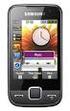 GT-C6112 Cep Telefonu Kullanım Kılavuzu Bu kılavuzu kullanma Bu kullanım kılavuzu cep telefonunuzun işlevleri ve özellikleri konusunda size yol göstermek için özel olarak hazırlanmıştır. Hızlı başlangıç
Printed in Korea Code No.: GH68-23255A Turkish. 05/2009. Rev. 1.0. World Wide Web http://www.samsungmobile.com
 * Bu kılavuzdaki bazı içerikler, yazılıma veya servis sağlayıcınıza bağlı olarak, telefonunuzdan farklı olabilir. * Cihazın kullanım ömrü 7 yıl, garanti süresi 2 yıldır. * EEE Yönetmeliğine uygundur. Samsung
GT-S5263. Cep Telefonu Kullanım Kılavuzu
 GT-S5263 Cep Telefonu Kullanım Kılavuzu Bu kılavuzu kullanma Bu kullanım kılavuzu özel olarak cep telefonunuzun işlevleri ve özellikleri konusunda size yol göstermek için tasarlanmıştır. Hızlıca başlamak
2008 Nokia telif hakkıdır. Tüm hakları mahfuzdur. Nokia, Nokia Connecting People ve Nseries, Nokia Corporation'ın ticari veya tescilli ticari
 Sohbet Baskı 1 2008 Nokia telif hakkıdır. Tüm hakları mahfuzdur. Nokia, Nokia Connecting People ve Nseries, Nokia Corporation'ın ticari veya tescilli ticari markalarıdır. Nokia tune, Nokia Corporation'ın
Bu kılavuzdaki bazı içerikler, yazılıma veya servis sağlayıcınıza bağlı olarak, telefonunuzdan farklı olabilir.
 Bu kılavuzdaki bazı içerikler, yazılıma veya servis sağlayıcınıza bağlı olarak, telefonunuzdan farklı olabilir. - İnternet: http://www.samsung.com/tr - Faks: + 90 212 211 48 51 - Adres Samsung Electronics
Mobil Telefona Giriş. Tuşlar
 1.1 1.2 2.1 2.2 2.3 3.1 3.2 Mobil Telefona Giriş Mobil telefonunuzun düzeni, tuşları, ekran ve ikonlarını öğrenin. Tuşlar Aşağıdaki tablo telefonun tuşlarına dair hızlı bir tanım sunar: Çğe Tuş Fonksiyon
Telefonunuzdaki yazılımlara veya servis sağlayıcınıza bağlı olarak, bu kılavuzun içeriğindeki bazı bölümler telefonunuzdan farklı olabilir.
 Telefonunuzdaki yazılımlara veya servis sağlayıcınıza bağlı olarak, bu kılavuzun içeriğindeki bazı bölümler telefonunuzdan farklı olabilir. - İnternet: http://www.samsung.com/tr - Faks: + 90 212 211 48
Android telefonunuzda Office 365'i kullanma
 Android telefonunuzda Office 365'i kullanma Hızlı Başlangıç Kılavuzu E-postayı denetleme Office 365 hesabınızdan e-posta göndermek ve almak için Android telefonunuzu ayarlayın. Takviminizi nerede olursanız
Hızlı başlangıç kılavuzu
 Philips GoGear müzik çalar Hızlı başlangıç kılavuzu TR SA1MXX02B SA1MXX02K SA1MXX02KN SA1MXX02W SA1MXX04B SA1MXX04K SA1MXX04KN SA1MXX04P SA1MXX04W SA1MXX04WS SA1MXX08K Başlarken Ana menü hakkında genel
Moto Mod aksesuarınızı takma
 360 CAMERA Moto Mod aksesuarınızı takma Telefonunuzun arkasındaki kamera lensini 360 Camera ile hizalayın, ardından telefonun yan ve alt taraflarını Moto Mod ile birbirlerine geçinceye kadar hizalayın.
GT-S3353. Cep Telefonu Kullanım Kılavuzu
 GT-S3353 Cep Telefonu Kullanım Kılavuzu Bu kılavuzu kullanma Samsung cep telefonu aldığınız için teşekkür ederiz. Bu telefon size, Samsung'un istisnai teknolojisini ve yüksek standartlarını esas alan yüksek
CJB1JM0LCAHA. Kullanım Kılavuzu
 CJB1JM0LCAHA Kullanım Kılavuzu Saatinizi tanıyın Hoparlör Şarj bağlantı noktası Güç tuşu Açmak/kapatmak için 3 sn. basılı tutun. Yeniden başlatmaya zorlamak için 10 sn. basılı tutun. Ana ekrana geri dönmek
Printed in Korea Code No.:GH68-18931A Turkish. 05/2008. Rev. 1.0
 Bu kılavuzdaki bazı içerikler, yazılıma veya servis sağlayıcınıza bağlı olarak, telefonunuzdan farklı olabilir. - İnternet: http://www.samsung.com/tr - Faks: + 90 212 211 48 51 - Adres: Samsung Electronics
Hoşgeldiniz. Hızlı başlangıç kılavuzu. Bağlantı. Kurulum. Eğlenin
 Hoşgeldiniz TR Hızlı başlangıç kılavuzu 1 2 3 Bağlantı Kurulum Eğlenin Kutuda neler var? Telefon Baz istasyonu Baz istasyon için güç kaynağı Telefon kablosu 2 adet AAA şarj edilebilir pil Splitter Kullanıcı
Motorola Phone Tools. Hızlı Başlangıç
 Motorola Phone Tools Hızlı Başlangıç İçerik Minimum Gereksinimler... 2 Motorola Phone Tools Yüklemeden Önce... 3 Yükleme Motorola Phone Tools... 4 Cep Telefonu Cihazını Yükleme ve Yapılandırma... 5 Çevrimiçi
Çevrimiçi paylaşım 3.1. Baskı 1
 Çevrimiçi paylaşım 3.1 Baskı 1 2008 Nokia telif hakkıdır. Tüm hakları mahfuzdur. Nokia, Nokia Connecting People ve Nseries, Nokia Corporation'ın ticari veya tescilli ticari markalarıdır. Nokia tune, Nokia
Hoşgeldiniz. Hızlı başlangıç kılavuzu. Bağlantı. Kurulum. Eğlenin
 Hoşgeldiniz TR Hızlı başlangıç kılavuzu 1 2 3 Bağlantı Kurulum Eğlenin Kutuda neler var? Telefon Baz istasyonu Baz istasyon için güç kaynağı Telefon kablosu 2 adet AAA şarj edilebilir pil Pil kapağı Kullanıcı
Printed in Korea GH68-29996A Turkish. 06/2011. Rev. 1.2. www.samsung.com
 Bu kılavuzdaki bazı içerikler, yazılıma veya servis sağlayıcınıza bağlı olarak, telefonunuzdan farklı olabilir. Cihazın kullanım ömrü 5 yıl, garanti süresi 2 yıldır. Samsung Çağrı Merkezi : 444 77 11 SAMSUNG
Office 365'i Windows Phone'unuzda kullanma
 Office 365'i Windows Phone'unuzda kullanma Hızlı Başlangıç Kılavuzu E-postayı denetleme Office 365 hesabınızdan e-posta göndermek ve almak için Windows Phone'unuzu ayarlayın. Takviminizi nerede olursanız
Printed in Korea Code No.: GH68-18076A Turkish. 07/2008. Rev. 1.0. World Wide Web http://www.samsungmobile.com
 * Yüklenen yazılıma, servis sağlayıcısına veya ülkeye bağlı olarak bu kılavuzdaki bazı açıklamalar telefonunuza uymayabilir. * Ülkenize bağlı olarak telefonunuz ve aksesuarlarınız bu kılavuzdaki resimlerden
Printed in Korea Code No.:GH68-28561A Turkish. 05/2010. Rev. 1.0. www.samsungmobile.com
 Bu kılavuzdaki bazı içerikler, yazılıma veya servis sağlayıcınıza bağlı olarak, telefonunuzdan farklı olabilir. Cihazın kullanım ömrü 7 yıl, garanti süresi 2 yıldır. Samsung Çağrı Merkezi : 444 77 11 SAMSUNG
Hızlı başlangıç kılavuzu
 www.philips.com/welcome adresinden ürününüzü kaydettirebilir ve destek alabilirsiniz CD250 CD255 SE250 SE255 Hızlı başlangıç kılavuzu 1 Bağlantı 2 Kurulum 3 Keyfini cıkarın Kutuda neler var Baz istasyonu
Kullanım kılavuzu HERE Drive
 Kullanım kılavuzu HERE Drive Baskı 1.0 TR HERE Drive HERE Drive uygulaması sesli yönlendirmeli adım adım yol tarifleri ile gitmek istediğiniz yere ulaşmanızı sağlar. Şunları yapabilirsiniz: Bulunduğunuz
Google Cloud Print Kılavuzu
 Google Cloud Print Kılavuzu Sürüm 0 TUR ların açıklamaları Bu kullanıcı kılavuzunda aşağıdaki simgeyi kullanıyoruz: lar ortaya çıkabilecek durumu nasıl çözmeniz gerektiğini size bildirir veya işlemin diğer
Printed in Korea Code No.: GH68-29058A Turkish. 05/2010. Rev. 1.0. www.samsungmobile.com
 * Bu kılavuzda yer alan bilgilerden bazıları telefonunun yazılımına veya servis sağlayıcınıza bağlı olarak farklılık gösterebilir. * Cihazın kullanım ömrü 7 yıl, garanti süresi 2 yıldır. Samsung Çağrı
Hoşgeldiniz. Hızlı başlangıç kılavuzu. Bağlantı. Kurulum. Eğlenin
 Hoşgeldiniz TR Hızlı başlangıç kılavuzu 1 2 3 Bağlantı Kurulum Eğlenin Kutuda neler var? Telefon Baz istasyonu Baz istasyon için güç kaynağı Telefon kablosu 2 adet AAA şarj edilebilir pil Pil kapağı Kullanıcı
Kies (PC Sync) yüklemek için
 * Bu kılavuzdaki bazı içerikler, yazılıma veya servis sağlayıcınıza bağlı olarak, telefonunuzdan farklı olabilir. * Cihazın kullanım ömrü 7 yıl, garanti süresi 2 yıldır. Kies (PC Sync) yüklemek için 1.
Başlarken NSZ-GS7. Ağ Ortam Oynatıcısı. Ekran görüntüleri, işlemler ve teknik özellikler önceden bildirilmeksizin değiştirilebilir.
 Başlarken TR Ağ Ortam Oynatıcısı NSZ-GS7 Ekran görüntüleri, işlemler ve teknik özellikler önceden bildirilmeksizin değiştirilebilir. Başlarken: ON/STANDBY Oynatıcıyı açar veya kapatır. Bağlı cihazların
Başlayalım. Bu kılavuzdaki konular: GAMEPAD. Moto Mod modülünüzü takma ve çıkarma. Moto Gamepad'inizi şarj etme
 Başlayalım Moto Mod modülünüzü takma ve kullanma konusunda size rehberlik edeceğiz. Bu kılavuzdaki konular: Moto Mod modülünüzü takma ve çıkarma Moto Gamepad inizi şarj etme Moto Gamepad kontrolleri Oyun
1. Prestigio MultiPad 2. Sarj Adaptörü 3. Taşıma Kılıfı 4. USB Kablosu 5. Hızlı Başlangıç Klavuzu 6. Garanti Belgesi 7. Yasal ve Güvenlik Uyarıları
 1. Kutu İçeriği 1. 2. Sarj Adaptörü 3. Taşıma Kılıfı 4. USB Kablosu 5. 6. Garanti Belgesi 7. Yasal ve Güvenlik Uyarıları 2. Cihaz Görünümü 15 16 3 4 5 6 1 2 13 14 10 9 8 11 12 7 TR - 1 1 2 3 4 5 6 7 8
SGH-E730 Kullanım kılavuzu
 * Yüklü yazılıma veya servis sağlayıcınıza bağlı olarak, bu kılavuzdaki bazı açıklamalar telefonunuzdan farklı olabilir. * Ülkenize bağlı olarak, telefonunuz ve aksesuarları bu kılavuzdaki resimlerden
Printed in Korea Code No.:GH68-xxxxxA Turkish. 02/2007. Rev. 1.0. World Wide Web http://www.samsungmobile.com
 * Yüklenen yazılıma veya servis sağlayıcısına veya ülkenize bağlı olarak bu kılavuzdaki bazı açıklamalar telefonunuza uymayabilir. * Ülkenize bağlı olarak telefonunuz ve aksesuarlarınız bu kılavuzdaki
GT-B7510. Cep Telefonu Kullanım Kılavuzu
 GT-B7510 Cep Telefonu Kullanım Kılavuzu Bu kılavuzu kullanma Samsung cep telefonu aldığınız için teşekkür ederiz. Bu cihaz size, Samsung un istisnai teknolojisini ve yüksek standartlarını esas alan yüksek
GT-I5510. Cep Telefonu Kullanım Kılavuzu
 GT-I5510 Cep Telefonu Kullanım Kılavuzu Bu kılavuzu kullanma Samsung cep telefonu aldığınız için teşekkür ederiz. Bu cihaz size, Samsung'un istisnai teknolojisini ve yüksek standartlarını esas alan yüksek
www.samsung.com Turkish. 06/2011. Rev. 1.0
 * Bu kılavuzdaki bazı içerikler, yazılıma veya servis sağlayıcınıza bağlı olarak, cihazınızdan farklı olabilir. * Cihazın kullanım ömrü 5 yıl, garanti süresi 2 yıldır. Samsung Çağrı Merkezi : 444 77 11
Bu kılavuzdaki bazı içerikler, yazılıma veya servis sağlayıcınıza bağlı olarak, telefonunuzdan farklı olabilir.
 Bu kılavuzdaki bazı içerikler, yazılıma veya servis sağlayıcınıza bağlı olarak, telefonunuzdan farklı olabilir. İnternet: http://www.samsung.com/tr Faks: + 90 212 211 48 51 Adres Samsung Electronics Pazarlama
Bu kılavuzda çoğu modelde ortak olan özellikler anlatılmaktadır. Bazı özellikler bilgisayarınızda olmayabilir.
 Buradan Başlayın Copyright 2013 Hewlett-Packard Development Company, L.P. Windows, Microsoft Corporation kuruluşunun ABD'de tescilli ticari markasıdır. Bu belgede yer alan bilgiler önceden haber verilmeksizin
JABRA STEALTH UC. Kullanım Kılavuzu. jabra.com/stealthuc
 Kullanım Kılavuzu jabra.com/stealthuc 2015 GN Netcom A/S. Tüm hakları saklıdır. Jabra, GN Netcom A/S'nin tescilli ticari markasıdır. Bu belgede anılan tüm diğer ticari markalar, kendi sahiplerinin mülkiyetindedir.
iphone veya ipad'inizde Office 365 kullanma
 iphone veya ipad'inizde Office 365 kullanma Hızlı Başlangıç Kılavuzu E-postayı denetleme Office 365 hesabınızdan e-posta göndermek ve almak için iphone veya ipad'inizi ayarlayın. Takviminizi nerede olursanız
HP-1V HEADPHONES KULLANICI KILAVUZU
 HP-1V HEADPHONES KULLANICI KILAVUZU VERTU HP-1V KULAKLIK KULLANICI KILAVUZU SÜRÜM1.0 Türkçe 1 2 Türkçe VERTU HP-1V KULAKLIK KULLANICI KILAVUZU Vertu HP-1V kulak üstü kulaklık satın aldığınız için teşekkür
Wi-Fi Direct Rehberi. Wi-Fi Direct ile Kolay Kurulum. Sorun Giderme
 Wi-Fi Direct Rehberi Wi-Fi Direct ile Kolay Kurulum Sorun Giderme İçindekiler Kılavuzlar Hakkında Bilgi... 2 Kılavuzlarda Kullanılan Semboller... 2 Feragatname... 2 1. Wi-Fi Direct ile Kolay Kurulum SSID'yi
YENİ NISSAN GROUP EPC NİZ BAŞLANGIÇ KILAVUZU
 YENİ NISSAN GROUP EPC NİZ BAŞLANGIÇ KILAVUZU ARACI TANIMLA Microcat Live tarafından desteklenen Nissan EPC en üst düzey parça satış sistemi sunar. Başlamak için, ana ekranlara göz atın. Araç Arama Araç
General Mobile DSTL1. Sürüm Güncelleme Notları
 General Mobile DSTL1 Sürüm Güncelleme Notları Bu sürüm notları General mobile DSTL1 cihazı için en son gönderilen yazılım güncelleme bilgisi içermektedir. Bu sürüm güncelleme, cihazınızın işlevselliğini
Printed in Korea Code No.:GH68-xxxxxA Turkish. 10/2005. Rev. 1.0. World Wide Web http://www.samsungmobile.com
 * Yüklenen yazılıma veya servis sağlayıcısına veya ülkenize bağlı olarak bu kılavuzdaki bazı açıklamalar telefonunuza uymayabilir. * Ülkenize bağlı olarak telefonunuz ve aksesuarlarınız bu kılavuzdaki
Printed in Korea Code No.:GH68-xxxxxA Turkish. 04/2006. Rev. 1.0. World Wide Web http://www.samsungmobile.com
 * Yüklenen yazılıma veya servis sağlayıcısına veya ülkenize bağlı olarak bu kılavuzdaki bazı açıklamalar telefonunuza uymayabilir. * Ülkenize bağlı olarak telefonunuz ve aksesuarlarınız bu kılavuzdaki
RightFax'e Tara. Yönetici Kılavuzu
 RightFax'e Tara Yönetici Kılavuzu Kasım 2016 www.lexmark.com İçerikler 2 İçerikler Genel Bakış...3 Dağıtıma hazır olma denetim listesi... 4 Uygulamayı yapılandırma... 5 Uygulamanın yapılandırma sayfasına
İÇİNDEKİLER. Önlemler Önemli Bilgiler Ürün İnceleme LCD ekran Telsiz şeması açıklamaları Temel işlemler- Gelişmiş özellikler
 İÇİNDEKİLER Önlemler Önemli Bilgiler Ürün İnceleme LCD ekran Telsiz şeması açıklamaları Temel işlemler- Gelişmiş özellikler 2 3-4 5 5 6 1 Değerli Müşterimiz LUITON LT- 002 ürününü tercih ettiğiniz için
Printed in Korea Code No.:GH68-xxxxxA Turkish. 06/2006. Rev. 1.0. World Wide Web http://www.samsungmobile.com
 * Yüklenen yazılıma veya servis sağlayıcısına veya ülkenize bağlı olarak bu kılavuzdaki bazı açıklamalar telefonunuza uymayabilir. * Ülkenize bağlı olarak telefonunuz ve aksesuarlarınız bu kılavuzdaki
TC55 HIZLI BAŞLANGIÇ KILAVUZU
 TC55 HIZLI BAŞLANGIÇ KILAVUZU Özellikler Alıcı Işık/Yakınlık Sensörü LED Dokunmatik Ekran Programlanabi lir Düğme Ses Kontrolü Programlanabi lir Düğme Mikrofon Hoparlör Şarj Kontakları Kamera Pil Kapağı
GT-S5570. Cep Telefonu Kullanım Kılavuzu
 GT-S5570 Cep Telefonu Kullanım Kılavuzu Bu kılavuzu kullanma Samsung cep telefonu aldığınız için teşekkür ederiz. Bu cihaz size, Samsung'un olağanüstü teknolojisi ve yüksek standartlarına dayalı kaliteli
Baþlangýç. Nokia N82
 Baþlangýç Model: N82-1 Nokia N82 1. baský TR Tuþlar ve parçalar (ön) Model numarasý: Nokia N82-1. Bundan sonra Nokia N82 olarak anýlacaktýr. 1 Açma/kapatma tuþu 2 Uyumlu kulaklýklar, müzik kulaklýklarý
Kies (PC Sync) yüklemek için
 * Bu kılavuzdaki bazı içerikler, yazılıma veya servis sağlayıcınıza bağlı olarak, telefonunuzdan farklı olabilir. * Cihazın kullanım ömrü 7 yıl, garanti süresi 2 yıldır. Kies (PC Sync) yüklemek için 1.
P-touch Transfer Manager Kullanmı
 P-touch Transfer Manager Kullanmı Sürüm 0 TUR Giriş Önemli Not Bu belgenin içindekiler ve bu ürünün özellikleri önceden bildirilmeksizin değişikliğe tabidir. Brother, burada bulunan teknik özellikler ve
Dersin Konusu ve Amaçları: Ders P lanı: Bölüm 1: Bilgi Teknolojilerinde Temel Kavramlar
 Bilgi Teknolojileri ve Uygulamalarına Giriş Dersin Konusu ve Amaçları: Bu dersin amacı daha önce bilgisayar ve bilgi teknolojileri alanında herhangi bir bilgi ve/veya deneyime sahip olmayan öğrenciye bilgi
Kies (PC Sync) yüklemek için
 * Bu kılavuzdaki bazı içerikler, yazılıma veya servis sağlayıcınıza bağlı olarak, telefonunuzdan farklı olabilir. * Cihazın kullanım ömrü 5 yıl, garanti süresi 2 yıldır. Kies (PC Sync) yüklemek için 1.
Türkçe. Giriş. Özelliklere Genel Bakış
 Özelliklere Genel Bakış Giriş 7-inç TFT LCD Görüntü çözünürlüğü: 480(En) x 234(Boy) Görüntü modu: 4:3 ve 16:9 Desteklenen dosya biçimleri: JPEG & Hareketli-JPEG (320x240 QVGA 15 fps; 640x480 VGA 6 fps.)
Dokunmatik Yüzey ve Klavye
 Dokunmatik Yüzey ve Klavye Kullanıcı Kılavuzu Copyright 2007 Hewlett-Packard Development Company, L.P. Windows, Microsoft Corporation kuruluşunun ABD de tescilli ticari markasıdır. Bu belgede yer alan
Google Cloud Print Kılavuzu
 Google Cloud Print Kılavuzu Sürüm 0 TUR Notların tanımı Bu kullanım kılavuzunda aşağıdaki not stilini kullanıyoruz: Notlar ortaya çıkabilecek durumu nasıl çözmeniz gerektiğini size bildirir veya işlemin
Hızlı Başlangıç: Ses ve Görüntüyü kullanma
 Hızlı Başlangıç: Ses ve Görüntüyü kullanma Uygun bir mikrofon ve hoparlörlere sahipseniz, Microsoft Lync 2010 iletişim yazılımını sesli aramalar için kullanabilirsiniz. Kurumunuzda kullanımı önerilen,
Kullanım kılavuzu Nokia Müzik
 Kullanım kılavuzu Nokia Müzik Baskı 1.0 TR Nokia Müzik Nokia Müzik'i Windows Phone'dan kullanarak, şarkıları telefonunuza ve uyumlu bilgisayarınıza indirebilirsiniz. Başlangıç ekranında sola kaydırın ve
Hızlı başlangıç kılavuzu SE888
 Hızlı başlangıç kılavuzu SE888 İçindekiler Baz ünitesi Not * Birden fazla ahize içeren paketlerde, ek ahizeler, şarj cihazları ve güç adaptörleri bulunur. ** Bazı ülkelerde, hat adaptörünü hat kablosuna
Printed in Korea Code No.: GH68-19254A Turkish. 06/2008. Rev. 1.0
 * Yüklenen yazılıma, servis sağlayıcısına veya ülkeye bağlı olarak bu kılavuzdaki bazı açıklamalar telefonunuza uymayabilir. * Ülkenize bağlı olarak telefonunuz ve aksesuarlarınız bu kılavuzdaki resimlerden
Çevrimiçi baskı 4.0. Baskı 1
 Çevrimiçi baskı 4.0 Baskı 1 2008 Nokia telif hakkıdır. Tüm hakları mahfuzdur. Nokia, Nokia Connecting People ve Nseries, Nokia Corporation'ın ticari veya tescilli ticari markalarıdır. Nokia tune, Nokia
2007 Nokia telif hakkýdýr. Tüm haklarý mahfuzdur. Nokia, Nokia Connecting People ve Pop-Port, Nokia Corporation'ýn ticari veya tescilli ticari
 Nokia N70-1 2007 Nokia telif hakkýdýr. Tüm haklarý mahfuzdur. Nokia, Nokia Connecting People ve Pop-Port, Nokia Corporation'ýn ticari veya tescilli ticari markalarýdýr. Burada adý geçen diðer ürün ve þirket
SUPER BASS TAŞINABİLİR BLUETOOTH HOPARLÖR
 SUPER BASS TAŞINABİLİR BLUETOOTH HOPARLÖR Kullanım Kılavuzu DA-10287 DIGITUS DA-10287 Super Bass Taşınabilir Bluetooth Hoparlörü satın aldığınız için teşekkür ederiz! Bu kullanım kılavuzu Bluetooth Hoparlörünüzün