
Kies (PC Sync) yüklemek için
|
|
|
- Nergis Altıntop
- 10 yıl önce
- İzleme sayısı:
Transkript
1 * Bu kılavuzdaki bazı içerikler, yazılıma veya servis sağlayıcınıza bağlı olarak, telefonunuzdan farklı olabilir. * Cihazın kullanım ömrü 7 yıl, garanti süresi 2 yıldır. Kies (PC Sync) yüklemek için 1. Kies uygulamasının en son sürümünü Samsung web sitesinden ( indirebilirsiniz. 2. Menü modunda, Ayarlar Telefon hakkında USB ayarları Samsung Kies seçeneğini belirleyin. 3. Bir PC veri kablosu kullanarak aygıtınızı bilgisayarınıza bağlayın. Daha fazla bilgi için Samsung Kies uygulamasının yardımına bakın. Samsung Çağrı Merkezi : SAMSUNG ELECTRONICS CO., LTD MEATAN-3 DONG, YEONGTONG-GU SUWON KYONGGI-DO SOUTH KOREA Tel: Printed in Korea Code No.:GH A Turkish. 09/2010. Rev. 1.0

2 GT-S5253 Cep Telefonu Kullanım Kılavuzu

3 Bu kılavuzun kullanımı Samsung mobil aygıt aldığınız için teşekkür ederiz. Bu aygıt size, Samsung'un istisnai teknolojisini ve yüksek standartlarını esas alan yüksek kaliteli mobil iletişim ve eğlence platformu sunar. Bu kullanım kılavuzu özel olarak aygıtınızın işlevleri ve özellikleri konusunda size yol göstermek için tasarlanmıştır. Önce beni oku Güvenli ve doğru kullanımı sağlamak için aygıtınızı kullanmadan önce lütfen tüm güvenlik önlemlerini ve bu kılavuzu dikkatle okuyun. Bu kılavuzdaki açıklamalar, aygıtınızın varsayılan ayarlarını esas almaktadır. 2 Bu kılavuzun kullanımı Bu kullanım kılavuzunda kullanılan resimlerin ve ekran görüntülerinin görünümü gerçek üründen farklı olabilir. Bu kullanım kılavuzunun içindekiler, üründen veya servis sağlayıcılar ya da taşıyıcılar tarafından sunulan yazılımdan farklı olabilir ve önceden bildirilmeksizin değişiklik gösterebilir. Kullanım kılavuzunun en son sürümü için www. samsungmobile.com adresine bakın. Kullanılabilir özellikler ve ek hizmetler aygıta, yazılıma veya servis sağlayıcıya göre değişebilir. Bu kullanım kılavuzunun biçimlendirilmesi ve teslimi, Bada işletim sistemlerine dayalıdır ve kullanıcının işletim sistemine bağlı olarak değişebilir. Uygulamalar ve işlevleri ülkeye, bölgeye ya da donanım özelliklerine göre değişebilir. Samsung, üçüncü taraf uygulamalarından kaynaklanan performans sorunlarından sorumlu tutulamaz. Samsung, kullanıcının kayıt defteri ayarlarını düzenlemesinden kaynaklanan performans sorunlarından ve uyumsuzluklardan sorumlu tutulamaz. adresine erişerek mobil aygıtınızın yazılımını yükseltebilirsiniz.

4 Bu aygıtta bulunan ses kaynakları, duvar kağıtları ve resimler, Samsung ile ilgili sahiplerinin arasındaki sınırlı kullanım lisansının kapsamındadır. Bu malzemelerin ticari veya diğer amaçlarla alınması ve kullanımı, telif hakkı kanunlarının ihlali anlamına gelmektedir. Samsung, kullanıcının buna benzer telif hakkı ihlalinden sorumlu tutulamaz. Lütfen bu kılavuzu daha sonra başvurmak üzere saklayın. Talimat simgeleri Başlamadan önce, bu kılavuzda göreceğiniz simgeleri tanıyın: Uyarı sizin veya başkalarının yaralanmasına neden olabilecek durumlar Dikkat telefonunuzun veya diğer ekipmanın zarar görmesine neden olabilecek durumlar Not notlar, kullanım ipuçları veya ek bilgiler Bakınız ilgili bilgi içeren sayfalar; örneğin: sf.12 ("bkz. 12. sayfa" anlamına gelir) İşlem sırası bir adımı gerçekleştirmek için seçenekler veya menülerde izlemeniz gereken sıra; örneğin: Ana ekranda Mesajlaşma Yeni mesaj seçeneğini belirleyin (Mesajlaşma seçeneğini, ardından Yeni mesaj seçeneğini belirleyin anlamına gelir) [ ] Köşeli ayraçlar telefon tuşları; örneğin: [ ] (Açma/kapama tuşunu gösterir) Bu kılavuzun kullanımı 3

5 Telif hakkı Telif hakkı 2010 Samsung Electronics Bu kullanım kılavuzu, uluslararası telif hakkı kanunlarıyla korunmaktadır. Bu kullanım kılavuzunun hiçbir kısmı, Samsung Electronics'in önceden yazılı izni olmaksızın, fotokopisinin çekilmesi, kaydedilmesi veya herhangi bir bilgi depolama ve alma sisteminde saklanması da dahil olmak üzere, elektronik veya mekanik olarak, hiçbir şekilde veya hiçbir yolla yeniden üretilemez, dağıtılamaz, tercüme edilemez veya aktarılamaz. Ticari markalar SAMSUNG ve SAMSUNG logosu, Samsung Electronics'in tescilli ticari markalarıdır. Bluetooth, dünya genelinde Bluetooth SIG, Inc. firmasının tescilli ticari markasıdır. Java Sun Microsystems, Inc. firmasının tescilli ticari markasıdır. Windows Media Player, Microsoft Corporation'ın tescilli ticari markasıdır. ve SRS Lab. Inc. firmasının tescilli ticari markasıdır. CS Kulaklıklar ve WOW HD teknolojileri lisansları SRS Lab. Inc. firmasının elindedir. Wi-Fi, Wi-Fi CERTIFIED logosu ve Wi-Fi logosu, Wi-Fi Alliance'ın tescilli ticari markalarıdır. Diğer tüm ticari markaların ve telif haklarının mülkiyeti ilgili sahiplerine aittir. 4 Bu kılavuzun kullanımı

6 İçerik Montaj... 8 Paketi açma... 8 SIM kartı ve pili takma... 8 Pili şarj etme Bellek kartı takma (isteğe bağlı) El kayışı takma (isteğe bağlı) Başlarken Aygıtınızı açma ve kapatma Aygıtınızı tanıyın Dokunmatik ekranı kullanma Dokunmatik ekranı ve tuşları kilitleme veya kilidini açma Menülere erişme Uygulamaları başlatma ve yönetme Widgetları kullanma Cihazınızı kişiselleştirin Metin girme İletişim Arama Kayıtlar Mesajlar E-posta IM Social Hub İçerik 5

7 Eğlence Kamera Video oynatıcı Müzik FM radyo Oyunlar Kişisel bilgiler Rehber Takvim Görev Not Ses kaydedici Web İnternet Samsung Apps Senkronizasyon Topluluk websiteleri YouTube Bağlantılar Bluetooth Wi-Fi GPS PC bağlantısı İçerik

8 Araçlar Saat Hesap Makinesi Hesaplarım Dosyalarım Arama Ayarlar Ayarlar menüsüne erişme Uçuş modu Bağlantılar Ses profilleri Ekran ve aydınlatma Genel Tarih ve saat Menü ve widgetlar Uygulamalar Güvenlik Bellek Sıfırla Telefon hakkında Yazılım güncelleme SIM uygulamaları Sorun giderme Güvenlik önlemleri İçerik 7

9 Montaj Paketi açma Ürün kutunuzda aşağıdaki bileşenlerin olup olmadığını denetleyin: Mobil cihaz Pil Seyahat adaptörü (şarj cihazı) Cep Telefonu Kullanım Kılavuzu Yalnızca Samsung tarafından onaylanan yazılımı kullanın. Korsan veya yasadışı yazılım, üreticinizin garantisi kapsamında olmayan hasar veya arızaya neden olabilir. Aygıtınızla birlikte verilen bileşenler bölgenizde kullanılan veya servis sağlayıcınızın sunduğu yazılımlara ve aksesuarlara bağlı olarak değişebilir. Bulunduğunuz yerdeki Samsung bayisinden ek aksesuar temin edebilirsiniz. Birlikte sağlanan aksesuarlar cihazınız için en iyi performansı verir. Ürünle birlikte verilenler haricindeki aksesuarlar, cihazınızla uyumlu olmayabilir. SIM kartı ve pili takma Bir cep telefonu servisine abone olduğunuzda, kişisel tanımlama numaranız (PIN) ve isteğe bağlı servisler gibi abonelik bilgilerinin olduğu bir Abone Kimlik Modülü (SIM) kartı alırsınız. 8 Montaj

10 SIM kartı ve pili takmak için, 1 Aygıt açıksa kapatmak için [ ] tuşuna uzun basın Evet seçeneğini seçerek kapatın. 2 Arka kapağı çıkarın. 3 SIM kartı takın. Arka kapağı çıkarırken tırnaklarınıza zarar vermemeye dikkat edin. SIM kartı, sarı renkli temas noktaları yukarı bakacak şekilde aygıta yerleştirin. SIM kartı takmazsanız, aygıtınızın sadece şebeke harici servislerini ve bazı menülerini kullanabilirsiniz. SIM kart yuvasına bellek kartı takmayın. Montaj 9

11 4 5 Pili takın. Arka kapağı yerine takın. Pili şarj etme Aygıtı ilk kez kullanmadan önce pili şarj etmeniz gerekir. Aygıtı birlikte verilen seyahat adaptörüyle veya aygıtı bir PC'ye ya da PC veri kablosuna bağlayarak şarj edebilirsiniz. Sadece Samsung tarafından onaylanan şarj cihazlarını ve kabloları kullanın. Onaylanmamış şarj cihazları veya kablolar pillerin patlamasına veya aygıtınızın hasar görmesine neden olabilir. Pil azaldığında, aygıt bir uyarı sesi verir ve zayıf pil mesajı görüntülenir. Pil simgesi boş olarak yanıp söner. Pil düzeyi iyice düştüğünde, aygıt otomatik olarak kapanır. Aygıtınızı kullanmaya devam etmek için pilinizi yeniden şarj edin. 10 Montaj

12 Seyahat adaptörüyle şarj etme 1 2 Aygıtınızın üst tarafındaki çok işlevli giriş kapağını açın. Seyahat adaptörünün küçük ucunu çok işlevli girişe takın. Seyahat adaptörünün yanlış takılması aygıtın ciddi şekilde zarar görmesine neden olabilir. Hatalı kullanımdan kaynaklanan hasarlar garanti kapsamında değildir. 3 Seyahat adaptörünün büyük ucunu elektrik prizine takın. Aygıtı şarj olduğu sırada kullanabilirsiniz ancak bu durumda pilin tamamen şarj edilmesi daha uzun sürebilir. Aygıt şarj edildiği sırada ısınabilir. Bu normaldir ve aygıtınızın kullanım ömrünü veya performansını etkilemez. Telefonunuz düzgün çalışmıyorsa, aygıtınızı ve şarj cihazını herhangi bir Samsung Servis Merkezi'ne getirin. 4 Pil tamamen şarj olduğunda (pil simgesi hareket etmediğinde), seyahat adaptörünü önce aygıttan sonra da elektrik prizinden çıkarın. Seyahat adaptörüne bağlıyken pili çıkarmayın. Aksi halde aygıt hasar görebilir. Montaj 11

13 PC veri kablosuyla şarj etme Şarj etmeden önce PC'nizin açık olduğundan emin olun. 1 Aygıtınızın üst tarafındaki çok işlevli giriş kapağını açın. 2 Çok işlevli girişe PC veri kablosunun bir ucunu (mikro USB ucunu) takın. 3 PC veri kablosunun diğer ucunu bir PC üzerindeki USB portuna takın. Kullandığınız PC veri kablosu türüne göre şarjın başlaması biraz zaman alabilir. 4 Pil tamamen şarj olduğunda (pil simgesi hareket etmediğinde), PC veri kablosunu önce aygıttan sonra da PC'den çıkarın. Bellek kartı takma (isteğe bağlı) Ek multimedya dosyalarını saklamak için bir hafıza kartı takmanız gerekir. Aygıtınız 16 GB'ye kadar microsd veya microsdhc hafıza kartlarını (hafıza kartı üreticisine ve türüne bağlı olarak) kabul etmektedir. Samsung, hafıza kartları için onaylanmış endüstri standartlarını kullanmaktadır ancak bazı markalar aygıtınızla tam uyumlu olmayabilir. Uyumsuz bir hafıza kartı kullanılması, aygıtınıza veya hafıza kartına zarar verebilir ve kartta saklanan veriler bozulabilir. Aygıtınız hafıza kartları için sadece FAT dosya yapısını desteklemektedir. Farklı bir dosya yapısına sahip bir kart takarsanız, aygıtınız hafıza kartını yeniden biçimlendirmenizi isteyecektir. Sık sık veri silme ve yazma işlemi yapmak bellek kartlarının kullanım ömrünü kısaltır. 12 Montaj

14 1 Arka kapağı çıkarın. 2 Hafıza kartını, sarı renkli temas noktaları yukarı bakacak şekilde yerleştirin. Bellek kartını çıkarma Aygıtın o anda hafıza kartını kullanmadığından emin olun. Arka kapağı çıkarın. Hafıza kartını aygıttan ayrılana kadar yavaşça itin. Hafıza kartını hafıza kartı yuvasından dışarı çekin. Arka kapağı yerine takın. Aygıt bilgi aktarırken veya bilgiye erişirken hafıza kartını çıkarmayın; aksi takdirde veri kaybı olabilir veya hafıza kartı ya da aygıt zarar görebilir. Hafıza kartını yerine oturana kadar hafıza kartı yuvasına 3 itin. 4 Arka kapağı yerine takın. Montaj 13

15 Bellek kartını biçimlendirme Hafıza kartınızı bir PC'de biçimlendirmek, aygıtınızla uyumsuzluğa neden olabilir. Hafıza kartını yalnızca aygıtınızda formatlayın. Menü modunda, Ayarlar Bellek Bellek kartı bilgileri Biçimlendir Evet seçimini yapın. Hafıza kartını biçimlendirmeden önce, aygıtınızda kayıtlı bütün önemli verilerin yedek kopyalarını almayı unutmayın. Üreticinin sunduğu garanti kullanıcının eylemlerinden doğan veri kaybını karşılamamaktadır. El kayışı takma (isteğe bağlı) 1 Arka kapağı çıkarın. 2 El kayışını el kayışı yuvasından geçirin ve küçük çıkıntının üzerine kancalayın. 3 Arka kapağı yerine takın. 14 Montaj

16 Başlarken Aygıtınızı açma ve kapatma Aygıtınızı açmak için, 1 [ ] tuşuna uzun basın. 2 PIN'inizi girin ve Kaydet seçeneğini belirleyin (gerekirse). 3 İstediğiniz dili seçin ve İleri seçeneğini belirleyin. 4 Klavye dilini seçin ve İleri seçeneğini belirleyin. 5 Saat diliminizi seçin ve İleri seçenğini belirleyin. 6 Saat ve tarihi ayarlaryın ve İleri seçeneğini seçin. Aygıtınızı kapatmak için [ ] tuşuna uzun basın ve Evet seçeneğini seçin. Uçak ve hastane gibi kablosuz aygıtların kullanımının kısıtlı olduğu alanlarda yetkili personelin verdiği talimatları ve yazılı uyarıları takip edin. Aygıtınızın sadece şebeke dışı servislerini kullanmak için Uçuş moduna geçin. Menü modunda, Ayarlar Uçuş modu seçeneğini belirleyin. Başlarken 15
![6 Saat ve tarihi ayarlaryın ve İleri seçeneğini seçin. Aygıtınızı kapatmak için [ ] tuşuna uzun basın ve Evet seçeneğini seçin.](/docs-images/50/5091131/images/page_16.jpg "Uçak ve hastane gibi kablosuz aygıtların kullanımının kısıtlı olduğu alanlarda yetkili personelin verdiği talimatları ve yazılı uyarıları takip edin.")
17 Aygıtınızı tanıyın Aygıt düzeni Kulaklık Çok işlevli giriş Kulaklık girişi Güç/Kilit tuşu Ses seviyesi tuşu Dokunmatik ekran Kamera merceği Arka kapak Menü tuşu Arama tuşu Sonlandır tuşu Kamera tuşu Dahili anten Hoparlör Mikrofon 16 Başlarken

18 Tuşlar Tuş Açma/ Kilit Arama Menü Bitir İşlev Cihazı açmanızı veya kapatmanızı sağlar (tuşuna uzun basın); Dokunmatik ekran ve tuşları kilitlemenizi veya açmanızı sağlar. Bir arama yapmanızı veya yanıtlamanızı sağlar; Ana ekranda aramalarınızın ve mesajlarınızın kayıtlarını almanızı sağlar. Menü moduna erişmenizi sağlar; Tüm etkin uygularmaları görüntülemek için görev yöneticisini başlatmanızı sağlar (tuşuna uzun basın); Ana ekranda veya bir uygulama kullanırken Bul'a erişmenizi sağlar (iki kere basın). Bir aramayı bitirmenizi sağlar; Menü modunda Boş moda geri dönmenizi sağlar. Tuş Ses seviyesi Kamera İşlev Aygıtın ses seviyesini ayarlamanızı sağlar. Ana ekranda, kamerayı açmanızı sağlar; Kamera modunda, fotoğraf çekmenizi veya video kaydetmenizi sağlar. Bekleme Ekranı Aygıt Ana ekrandayken, bekleme ekranını görürsünüz. Bekleme ekranından, aygıtınızın durumunu görüntüleyebilir ve uygulamalara erişebilirsiniz. Bekleme ekranı bazı varsayılan paneller mevcuttur ve bekleme ekranın yeni paneller ekleyebilirsiniz. sf. 25 Bekleme ekranının panelinin soluna veya sağına ilerleyin. Ayrıca ekranın en üstünde bir nokta seçerek bekleme ekranının ilgili paneline doğrudan gidebilirsiniz. Başlarken 17

19 Gösterge simgeleri Ekranda gösterilen simgeler, bölgenize ve servis sağlayıcınıza bağlı olarak değişebilir. Simge Tanım Sinyal yok Sinyal kuvveti Uçuş modu etkinleştirildi Şebeke arıyor GPRS şebekesi bağlı EDGE şebekesi bağlı WLAN bağlı Cevapsız aramalar Bluetooth etkin Simge Tanım Bluetooth ahizesiz araç kiti veya kulaklık bağlı Sesli arama yapılıyor Acil durum mesajı özelliği etkinleştirildi Arama yönlendirme etkinleştirildi PC ile senkronize edildi Bellek kartı takıldı Yeni metin veya multimedya mesajı Yeni e-posta mesajı Yeni sesli mesaj Alarm etkinleştirildi Dolaşım (normal servis alanının dışında) 18 Başlarken

20 Simge Tanım Normal profil etkinleştirildi Sessiz profili etkinleştirildi Geçerli saat Pil gücü seviyesi Kısayol paneli Ana ekranda veya bir uygulama kullanırken kısayol panelini açmak için gösterge simgeleri alanından seçin. WLAN ve Bluetooth özelliklerini etkinleştirmek veya devre dışı bırakmak için simgeleri seçin. Ayrıca cihazın sesinin açıp kapayabilir ve yeni mesaj veya uyarıları kontrol edebilirsiniz. Dokunmatik ekranı kullanma Aygıtınızın dokunmatik ekranı kolayca öğe seçmenize veya işlem yapmanıza olanak sağlar. Dokunmatik ekranı kullanma ile ilgili temel işlemleri öğrenin. Dokunmatik ekranın çizilmemesi için, sivri araçlar kullanmayın. Dokunmatik ekranın diğer elektrikli aygıtlarla temas etmesine izin vermeyin. Elektrostatik deşarjlar, dokunmatik ekranın bozulmasına sebep olabilir. Dokunmatik ekranın suyla temas etmesine izin vermeyin. Dokunmatik ekran, nemli koşullarda veya suya maruz kaldığında bozulabilir. Başlarken 19

21 Dokunmatik ekranın optimum kullanımı için aygıtınızı kullanmadan önce ekran koruma filmini kaldırın. Dokunmatik ekranınızda insan vücudunun yaydığı küçük elektrik yüklerini algılayan bir tabaka bulunur. En iyi performans için, dokunmatik ekrana parmak ucunuzla dokunun. Dokunmatik ekran, ekran kalemi veya normal kalem gibi sivri araçların dokunuşlarına tepki vermeyecektir. Aşağıdaki eylemlerle dokunmatik ekranı kontrol edin: Dokunma: Bir menüyü, seçeneği veya uygulamayı seçmek ve başlatmak için parmağınızla bir kez dokunun. Uzun dokunma: Açılır seçenek listesini açmak için bir öğeye en az 2 saniye uzun dokunun. Çift dokunma: Fotoğraflara veya web sayfalarına bakarken yakınlaştırmak veya uzaklaştırmak için parmağınızla hızla iki kez dokunun. Kaydırma: Öğeleri seçmek için parmağınızla dokunun ve sürükleyin. Sürükleyip bırakma: Parmağınızı bir öğe üstünde tutun ve ardından öğeyi taşımak için parmağınızla sürükleyin. Hafifçe itme: Bir uygulamayı çalıştırmak için ekranı hızlıca hafifçe itin. Alan yakınlaştırma: Ekrana iki parmağınızı yerleştirin ve yakınlaştırmak için parmaklarınızı birbirinden uzaklaştırın veya uzaklaştırmak için parmaklarınızı birbirine yakınlaştırın. Aygıtı belli bir süre kullanmadığınızda dokunmatik ekran kapanır. Ekranı açmak için herhangi bir tuşa basın. Arka ışık süresini de ayarlayabilirsiniz. Menü modunda, Ayarlar Ekran ve aydınlatma Aydınlatma süresi seçeneğini belirleyin. Bazı listelerin sağ tarfında dizin bulunur. Bir harfe dokunarak o harf ile başlayan öğelere atlayın. Listede hızlıca ilerlemek için parmağınızı dizinde sürükleyin. 20 Başlarken
22 Dokunmatik ekranı ve tuşları kilitleme veya kilidini açma Aygıtın istenmeyen şekilde çalışmasını engellemek için dokunmatik ekranı ve tuşları kilitleyebilirsiniz. Kilitlemek için [ ] tuşuna basın. Kilidi açmak için [ ] tuşuna ya da Menü tuşuna basın ve gri pencereyi parmağınızla istediğiniz yöne sürükleyin. Menülere erişme Cihazınızın menülerine erişmek için, 1 Ana ekranda, Menü moduna erişmek için Menü tuşuna basın. 2 Ana menü ekranına gitmek için sola veya sağa ilerleyin. Ayrıca ekranın en üstünde bir nokta seçerek ilgili ana menüye doğrudan gidebilirsiniz. 3 Bir menü veya uygulama seçin. 4 Ana ekrana dönmek için [ ] tuşuna basın. Aygıtınızda, yönlendirmesini algılayan entegre bir hareket sensörü bulunur. Bazı özellikleri kullanırken cihazın yönünü değiştirirseniz, arayüz otomatik olarak yatay görünüme geçer. Cihazın yönünü değiştirdiğinizde arayüzün yönünü koruması için Ayarlar Genel Hareketler Yönlendirme Yönü değiştir seçimini belirleyin. Cihazı kullanırken, [ ] ve Menü tuşlarına aynı anda basarak bir ekranın görüntüsünü yakalayabilirsiniz. Görüntü Dosyalarım Resimler Ekran yakalama konumuna kaydedilir. Başlarken 21
23 Menü modunda, uygulamaları düzenleme Menü modunda, uygulamaların sırasını değiştirerek veya tercihlerinize ve ihtiyaçlarınıza göre kategorilere ayırarak uygulamaları yeniden düzenleyebilirsiniz. 1 Ana ekranda, Menü moduna erişmek için Menü tuşuna basın. 2 Ekranın sol üst kısmındaki Dznle seçeneğini belirleyin. 3 Bir uygulama simgesine uzun dokunun ve bunu istediğiniz konuma sürükleyin. Bir uygulama simgesini başka bir ana menü ekranına taşıyabilirsiniz. Ayrıca en çok kullanılan uygulamaları alt hattan değiştirebilirsiniz. Alt hattaki bir uygulamayı bir ana menü ekranına taşıyın ve kullanmak istediğiniz bir uygulamayı Ana ekranda doğrudan alt hatta taşıyın. 4 Ekranın sol üst kısmındaki Kaydet seçeneğini belirleyin. Yeni ana menü ekranları ekleyin 1 Ana ekranda, Menü moduna erişmek için Menü tuşuna basın. 2 Ekranın sol üst kısmındaki Dznle seçeneğini belirleyin. 3 Aygıtı döndürerek yatay görünüme getirin. 4 Yeni ana menü ekranı eklemek için seçeneğini belirleyin. 10 taneye kadar ekranınız olabilir. 5 Bir ekranı ana menüden çıkarmak için belirleyin. seçeneğini Aygıtı döndürerek dikey görünüme getirin. 6 Ekranın sol üst kısmındaki Kaydet seçeneğini belirleyin. 22 Başlarken
24 Uygulamaları başlatma ve yönetme Birden çok uygulama başlatma Aygıtınız aynı anda birden fazla uygulama çalıştırarak çoklu görev özelliği sağlar. Birden çok uygulamayı başlatmak için Menü tuşuna basarak ana menüye dönün ve başlatacağınız uygulamayı seçin. Görev yöneticisini kullanma Görev yöneticisiyle birden çok uygulamayı yönetebilirsiniz. Görev yöneticisini başlatmak için, 1 Menü tuşuna uzun basın. Aktif uygulamaların simgeleri belirir. 2 Aktif uygulamaları aşağıdaki şekilde kontrol edin: Uygulamalar arasında geçiş yapmak için aktif uygulamalar simgelerinden bir uygulama seçin. Bir uygulamayı kapatmak için, 'ı seçin. Tüm etkin uygulamaları kapatmak için Tümünü sonlandır'ı seçin. Widgetları kullanma Widgetlar, bekleme ekranında kullanışlı işlevleri ve bilgileri sağlayan küçük uygulamalardır. Widget'lerden bazıları web servislerine bağlanır. Web tabanlı bir widget seçmek ek ücrete tabi tutulabilir. Kullanılabilir widgetler bölgenize veya servis sağlayıcınıza bağlı olarak değişebilir. Başlarken 23
25 Widget araç çubuğunu açma Widget araç çubuğunu açmak ve widgetlere erişmek için, 1 Ana ekranda, widgeti araç çubuğunu açmak için ekranın sol üst tarafındaki Widget seçeneğini belirleyin. 2 Widget yasal uyarısını okuyun ve (gerekirse) Kabul et seçeneğini belirleyin. 3 Ana ekran panelinin soluna veya sağına ilerleyin. 4 Kullanmak istediğiniz widgeti bulmak için widget araç çubuğunda sola veya sağa ilerleyin. 5 Ana ekrana widgeti sürükleyin. 6 Widget araç çubuğunu kapatmak için ekranın sol üst tarafındaki Kaydet seçeneğini belirleyin. 7 Widgeti widget araç çubuğuna geri taşımak için sarı çerçeve çıkana kadar widgete uzunca dokunun ve widget araç çubuğuna sürükleyin. Web-tabanlı widgetleri yönetin Web hizmetlerine bağlanması ve indirilen widgetleri görüntülemek için bir widget profili seçebilirsiniz. Menü modunda, Ayarlar Menü ve widgetlar Widget seçeneğini belirleyin. Cihazınızı kişiselleştirin Cihazınızı kendi tercihlerinize göre kişiselleştirerek daha fazla keyif alın. Ana ekrana yeni paneller ekleme Widgetleri tercihleriniz ve ihtiyaçlarınıza göre düzenlemek için boş ekranına paneller ekleyebilirsiniz. 1 Ana ekranda, ekranın sol üst kısmındaki Widget seçeneğini belirleyin. 24 Başlarken
26 2 Cihazı döndürerek yatay görünüme getirin. 3 Boş ekrana yeni paneller eklemek için seçeneğini belirleyin. 10 taneye kadar paneliniz olabilir. 4 Boş ekranından bir panel çıkarmak için belirleyin. seçeneğini Cihazı döndürerek dikey görünüme getirin. 5 Ekranın sol üst kısmındaki Kaydet seçeneğini belirleyin. Güncel tarihi ve saati ayarlama 1 Menü modunda, Ayarlar Tarih ve saat seçeneğini belirleyin. 2 Saat dilimi seçeneğini ve saat dilimini seçin. 3 Güncel saat ve tarihi girin ve saat ve tarih formatını belirleyin. 4 Geri'yi seçin. Tuş tonlarının ses seviyesini ayarlama 1 Ana ekranda, Ses tuşuna yukarı veya aşağı basın. 2 Tuş sesi seviyesini Ses tuşuna basarak veya kaydırıcıyı sürükleyerek ayarlaryın. Sessiz profiline geçme Telefonun sesini kapamak veya açmak için Menü modunda Tuşlar seçeneğini belirleyin ve tuşuna uzun dokunun. Bir ses profili oluşturma Geçerli ses profilini özelleştirerek veya başka bir ses profiline geçerek cihazınızın seslerini değiştirebilirsiniz. Bir profil oluşturmak için, 1 Menü modunda, Ayarlar Ses profilleri seçeneğini belirleyin. 2 Kullandığınız profili seçin. 3 Gelen aramalar, gelen mesajlar ve diğer cihaz sesleri için ses seçeneklerini özelleştirin. sf. 101 Başlarken 25
27 Seçilen profile bağlı olarak kullanılabilir ses seçenekleri değişiklik gösterebilir. 4 Ayarla seçeneğini belirleyin. Başka bir profile geçmek için profilin yanındaki kutuyu işaretleyin ve sonra Ayarla seçeneğini belirleyin. Boş ekran için duvar kağıdı seçme 1 Menü modunda, Ayarlar Ekran ve aydınlatma Duvar kağıdı seçeneğini belirleyin. 2 Bir resim seçin. Klasörden bir resim seçmek için klasörü seçin. 3 Ayarla Ayarla seçeneğini belirleyin. Samsung, cihazınızda bulunan varsayılan görüntülerin veya duvar kağıtlarının herhangi bir kullanımından sorumlu değildir. Ekran parlaklığını ayarlama 1 Menü modunda, Ayarlar Ekran ve aydınlatma seçeneğini belirleyin. 26 Başlarken 2 Parlaklık seviyesini ayarlamak için Parlaklık altındaki kaydırıcıyı sürükleyin. 3 Ayarla seçeneğini belirleyin. Ekranın parlaklık seviyesi, aygıtın pilinin ne kadar sürede biteceğini etkiler. Cihazınızı kilitleyin Cihaz parolasını etkinleştirerek cihazınızı kilitleyebilirsiniz. 1 Menü modunda Ayarlar Güvenlik öğesini seçin. 2 Telefon kilidi'ni seçin basamaklı yeni bir parola girin ve Kaydet seçeneğini belirleyin. 4 Yeni parolayı tekrar girin ve Kaydet seçeneğini belirleyin. Parola gerektiren bir menüye ilk eriştiğinizde bir parola oluşturmanız ve bu parolayı onaylamanız istenir. Cihaz kilidi etkinleştirildiğinde, cihazı her açtığınızda veya dokunmatik ekranın kilidini açtığınızda parolayı girmeniz gerekir.
28 Parolanızı unutursanız, aygıtınızın kilidini açtırmak için herhangi bir Samsung Servis Merkezi'ne getirin. Samsung, yasadışı yazılımın neden olduğu hiçbir parola veya özel bilgi kaybından ya da diğer zararlardan sorumlu değildir. SIM kartınızı kilitleyin SIM kartınızla birlikte verilen PIN kodunu etkinleştirerek aygıtınızı kilitleyebilirsiniz. 1 Menü modunda Ayarlar Güvenlik öğesini seçin. 2 PIN kilidi'ni seçin. 3 SIM kartınızın PIN'ini girin ve Kaydet seçeneğini belirleyin. PIN kilidi etkinleştirildiğinde, cihazı her açtığınızda PIN kodunu girmeniz gerekir. Eğer üst üste PIN'i yanlış girerseniz, SIM kartınız bloke olur. SIM kartında blokeyi kaldırmak için PIN kilit açma anahtarını (PUK) girmeniz gerekir. Eğer yanlış PUK girerek SIM kartınızı bloke ederseniz, kartınızın blokesini kaldırmak için servis sağlayıcınıza götürün. Mobil izleyiciyi etkinleştirme Birisi cihazınıza yeni bir SIM kart taktığında, cihazınızın yerini belirlemenize ve geri almanıza yardımcı olmak için mobil izleyici özelliği kişinin numarasını belirlenen alıcılara otomatik olarak gönderir. Bu özelliği kullanabilmek için cihazın uzaktan web aracılığıyla kontrol edilmesini sağlayan bir Samsung hesabınız olmalıdır. 1 Menü modunda Ayarlar Güvenlik öğesini seçin. 2 Mobil izleyici'yi seçin. Başlarken 27
29 3 Şifrenizi girin ve Tamam seçeneğini belirleyin. 4 Devam etmek için OK seçeneğini seçin. 5 Samsung hesabınıza ait e-posta adresinizi ve şifrenizi girin ve Oturum aç seçeneğini seçin. Samsung hesabı oluşturmak için Şimdi kaydol seçeneğini seçin. 6 Alıcı listesini açmak için Alıcılar seçeneğini belirleyin. 7 Ülke koduyla birlikte bir telefon numarası girin ( +ile). 8 Alıcıları ayarlama işlemi bittiğinde Tamam seçeneğini belirleyin. 9 Gönderici seçin ve göndericinin adını girin. 10 Kaydet Kabul et seçeneğini belirleyin. Kaybedilen aygıtlar web'den denetlenebilir. Bu özellik hakkında ayrıntılı bilgi almak için adresini ziyaret edin. Metin girme Sanal klavyede karakter seçerek veya ekranda elle yazarak metin girebilirsiniz. Metin giriş yöntemini değiştirme Metin giriş alanına dokunduğunuzda, sanal klavyeyle giriş paneli varsayılan olarak görünür. Numara 1 2 İşlev Büyük/küçük harf değişimi yapmanızı sağlar. 2 ABC veya T9 modları arası geçiş; T9'un yanındaki nokta yeşil olduğunda T9 modu etkindir. 28 Başlarken
30 Numara İşlev 3 Girişinizi silmenizi sağlar. 4 Yeni bir satıra geçmenizi sağlar Numara ve Sembol modlarına geçmenizi sağlar. Giriş dilini değiştirmenizi sağlar; Klavye ayarlarına erişmenizi sağlar (uzun dokunun). Boşluk girmenizi sağlar; Nokta ve boşluk bırakın (çift dokunun). Metin giriş yöntemini değiştirmek için 'e uzun dokunun ve Klavye türü bir metin giriş yöntemi seçin. Seçenek Tuşlar Qwerty tuş takımı İşlev Tuş takımından karakterleri seçmenizi sağlar. QWERTY tuş takımından karakterleri seçmenizi sağlar. Seçenek Tam ekran yazı Yazma kutusu İşlev Ekranda istediğiniz yere yazmanızı sağlar. Giriş kutusuna yazmanızı sağlar. Farklı giriş yöntemlerini kullanarak metin girme 1 Metin giriş yöntemini değiştirin. 2 Metin giriş modunu değiştirin. 3 Uygun sanal tuşları seçin veya metninizi girmek için ekrana yazın. Tuş takımıyla metin girerken aşağıdaki modları kullanabilirsiniz: Mod ABC İşlev İstediğiniz karakter ekranda görüntülenene kadar ilgili sanal tuşu seçin. Başlarken 29
31 Mod T9 (Öngörücü yazı) İşlev 1. ABC modunda 'e uzun basın ve Öngörücü yazı seçeneğini belirleyin. 2. Sözcüğün tamamını girmek için ilgili sanal tuşları seçin. 3. Sözcük doğru görüntülendiğinde boşluk girmek için seçeneğini belirleyin. Doğru sözcük görüntülenmezse, 'i ve görüntülenen listeden alternatif bir sözcük seçin. T9 sözlüğüne kelime ekleme Alternatif sözcük listesinde bir kelimeyi bulamıyorsanız bu kelimeyi T9 sözlüğüne ekleyebilirsiniz. Alternatif sözcük listesinin altında Sözcük ekle seçeneğini belirleyin. Mod Numara Sembol İşlev Numara girmek için ilgili sanal tuşu seçin. ABC veya T9 modunda, sanal tuşa dokunup tutarak numara girebilirsiniz. 1. İstediğiniz bir sembol dizisine ilerlemek için veya seçeneğini belirleyin. 2. Sembol girmek için ilgili sanal tuşu seçin. 30 Başlarken
32 Metin girerken Q klavyeyi görüntülemek için cihazı çevirin. Metininizi girmek için gerektiği gibi sanal tuşları seçin. Numara 6 İşlev Giriş dilini değiştirmenizi sağlar; Klavye ayarlarına erişmenizi sağlar (uzun dokunun) Numara İşlev Büyük/küçük harf değişimi yapmanızı sağlar. 2 3 Numara ve Sembol modlarına geçmenizi sağlar. Boşluk girmenizi sağlar; Nokta ve boşluk girmenizi sağlar (çift dokunun); Sık kullanılan sembolleri görmenizi sağlar (uzun dokunun). 4 Girişinizi silmenizi sağlar. 5 Yeni bir satıra geçmenizi sağlar. Metni kopyalama ve yapıştırma Metin girerken, metni diğer uygulamalarda kullanmak için kopyalama ve yapıştırma özelliğini kullanabilirsiniz. 1 görülene kadar metin giriş alanına uzun dokunun. 2 Seçenek listesinden Seç seçeneğini belirleyin. 3 Metin üzerinden parmağınızı sürükleyin. İşaretlemek istediğiniz sözcüğün üzerine iki defa da dokunabilirsiniz. 4 Metni panoya kopyalayıp yapıştırmak veya kesip yapıştırmak için Kopyala veya Kes seçeneğini belirleyin. 5 Başka bir uygulamada, metin giriş alanına uzun dokunun. 6 Metni panodan metin alanına yerleştirmek için Yapıştır seçeneğini belirleyin. Başlarken 31
33 İletişim Arama Arama yapma ve cevaplama, arama sırasında kullanılabilir seçenekleri kullanma veya aramayla ilgili özellikleri özelleştirme ve kullanma gibi arama fonksiyonlarını kullanmayı öğrenin. Arama yapma ve cevaplama Arama yaparken, kabul ederken, bitirirken veya reddederken düğmeleri ya da dokunmatik ekranı kullanabilirsiniz. Arama yapma 1 Menü modunda, Tuşlar seçeneğini belirleyin ve bir alan kodu ve telefon numarası girin. 2 Arama yapmak için [ ] tuşuna basın. 3 Aramayı bitirmek için [ ] tuşuna basın. Sık aradığınız numaraları kaydetmek için telefon rehberini kullanın. sf. 68 Son aradığınız numaraları yeniden aramak için arama kaydına hızla erişmek üzere, [ ] Arama tuşuna basın. Aramayı cevaplama 1 Birisi aradığında [ ] tuşuna basın. Aygıt çalarken, sesi ayarlamak için Ses tuşuna basın veya zil sesini susturmak için Ses tuşuna aşağı doğru uzun basın. 2 Aramayı bitirmek için [ ] tuşuna basın. 32 İletişim
34 Aramayı reddetme Birisi aradığında [ ] tuşuna basın. Arayan meşgul tonu duyacaktır. Gelen aramaları otomatik olarak reddetmek için bir numara listesi yapabilirsiniz. sf. 35 Gelen aramaları reddettiğinizde bir mesaj gönderebilirsiniz. Uluslararası bir numarayı arama 1 Menü modunda, Tuşlar seçeneğini belirleyin ve + karakteri girmek için 0 seçeneğine uzun dokunun. 2 Aramak istediğiniz numaranın tamamını girin (ülke kodu, alan kodu ve telefon numarası) ve numarayı aramak için [ ] tuşuna basın. Kulaklığı kullanma Aygıtla birlikte verilen kulaklığı telefona bağlayarak arama yapabilir/cevaplayabilirsiniz: Son numarayı tekrar aramak için kulaklık düğmesine basın. Bir aramayı cevaplamak için kulaklık düğmesine basın. Bir aramayı sona erdirmek için kulaklık düğmesine basın. Verilen kulaklık sadece aygıtınız için tasarlanmıştır ve diğer telefonlarla ve MP3 çalarlarla uyumlu olmayabilir. Arama sırasında seçenekleri kullanma Arama yaptığınız sırada aşağıdaki seçenekleri kullanabilirsiniz: Ses seviyesini ayarlamak için Ses tuşuna yukarı veya aşağı basın. Aramayı beklemeye almak için Beklt seçeneğini belirleyin. Beklemedeki aramaya devam etmek için Bırak seçeneğini belirleyin. İletişim 33
35 Hoparlörden konuşma özelliğini etkinleştirmek için Hoparlör seçeneğini belirleyin. Gürültülü ortamlarda, hoparlör özelliğini kullanırken aramaları duymakta zorluk yaşayabilirsiniz. Daha iyi bir ses performansı için normal aygıt modu kullanın. Karşı tarafın sesinizi duymaması için mikrofonu kapatmak üzere, Sessiz seçeneğini belirleyin. Kulaklık vasıtasıyla diğer tarafı dinlemek ve konuşmak için, Kulaklık seçeneğini belirleyin. İkinci bir arama yapmak için ilk aramayı beklemeye alın ve ardından yeni numarayı çevirin. İkinci aramayı cevaplamak için birinci aramayı beklemeye alın ve Kabul et seçeneğini seçin. Bu özelliği kullanmak için arama bekletme servisine abone olmanız gereklidir. İki arama arasında geçiş yapmak için Değiştir seçeneğini belirleyin. Bekletilen aramayı bitirmek için, Değiştir Kapat seçeneğini belirleyin. Çok taraflı bir arama (konferans görüşmesi) yapmak için ikinci bir arama yapın veya bu aramaya cevap verin ve ikinci tarafa bağlanıldığı zaman Katıl seçeneğini belirleyin. Daha fazla taraf eklemek için işlemi tekrarlayın. Bu özelliği kullanmak için çok taraflı arama servisine abone olmanız gereklidir. Cevapsız aramaları görüntüleme ve arama Cevapsız aramanız olduğunda, aygıtınızda cevapsız arama simgesi ( ) görüntülenecektir. Kısayollar panelini açın ve cevapsız aramayı seçin. Arama kaydından aramayı seçin ve aramak için [ ] tuşuna basın. 34 İletişim
36 Ek özellikleri kullanma Otomatik reddetme, Sabit Arama Numarası (FDN) modu veya çağrı yönlendirme/engelleme gibi aramayla ilgili çeşitli diğer özellikleri kullanabilirsiniz. Otomatik reddetmeyi ayarlama Belirli numaralardan gelen aramaları otomatik olarak reddetmek için otomatik reddetme özelliğini kullanın. Otomatik reddetme özelliğini etkinleştirmek ve reddedilenler listesini ayarlamak için, 1 Menü modunda, Ayarlar Uygulamalar Arama Tüm aramalar Otomatik reddet seçeneğini belirleyin. 2 Oluştur seçeneğini belirleyin. 3 Eşleşme kriterleri altında bir seçenek belirleyin (gerekirse). 4 Numara giriş alanını seçin ve reddedilecek numarayı girin ve Kaydet seçeneğini belirleyin. 5 Daha çok numara eklemek için yukarıdaki 2-4. adımları tekrarlayın. 6 Kaydet seçeneğini belirleyin. Sahte arama yapma Toplantıdan çıkmak veya istenmeyen sohbetlerden kaçınmak istediğinizde sahte arama gelmesini sağlayabilirsiniz. Sahte arama yapmak için geçiş tuşunu etkinleştirmek için Menü modunda Ayarlar Uygulamalar Arama Sahte arama Sahte arama geçiş tuşu Kaydet seçeneğini belirleyin. Sahte arama yapmak için Ana ekranda, Ses tuşuna aşağı doğru uzun basın. Sahte arama, belirlenmiş bir süre sonra gelecektir. Sahte aramalardan önceki süreyi değiştirebilirsiniz. Menü modunda, Ayarlar Uygulamalar Arama Sahte arama Sahte arama zamanlayıcı seçeneğini belirleyin. İletişim 35
37 Arka fonda kaydedilmiş bir ses oynatarak sahte aramanızın daha gerçekçi görünmesini sağlayabilirsiniz. Ses kaydetmek için, 1 Menü modunda, Ayarlar Uygulamalar Arama Sahte arama seçeneğini belirleyin. 2 Sahte sesli arama kullan Ses kaydet seçeneğini belirleyin. 3 Kayıt işlemini başlatmak için seçeneğini belirleyin. 4 Mikrofona doğru konuşun. Kayıt süresince duraklatmak için ve devam etmek için seçeneklerini belirleyin. 5 İşiniz bittiğinde, veya Kaydet seçeneğini belirleyin. 6 Kaydet seçeneğini belirleyin. Bir arayan kimliği resmi ve arayanın adı veya numarasını göstererek sahte aramaları daha gerçekçi gösterebilirsiniz. 1 Menü modunda, Ayarlar Uygulamalar Arama Sahte arama seçeneğini belirleyin. 2 İsim ve Numara'yı seçin. 3 Bir isim veya bir numara girin ve Geri seçeneğini seçin. 4 Sahte arama kişi resmi seçin. 5 Resim alanını seçin tercihe bağlı. 6 Resim klasöründen bir resim seçerek ya da yeni bir resim yakalayarak bir resim ekleyin ve Geri seçeneğini seçin. 7 Kaydet seçeneğini belirleyin. 36 İletişim
38 Sabit Arama Numarası (FDN) modunu kullanma FDN modunda, aygıtınız SIM kartında kayıtlı numaralar dışında giden aramaları sınırlar. FDN modunu kullanmak için önce telefon rehberinde FDN listenizi oluşturmanız gereklidir. FDN modunu etkinleştirmek için, 1 Menü modunda, Ayarlar Güvenlik Sabit arama modu seçeneğini belirleyin. 2 SIM kartla birlikte verilen PIN2 kodunuzu girin ve Kaydet'i seçin. Arama yönlendirmeyi ayarla Arama yönlendirme, gelen aramaları belirlediğiniz başka bir numaraya göndermeye yönelik bir şebeke özelliğidir. Bu özelliği ayrıca, telefonda konuştuğunuz veya servis alanının dışında olduğunuz zamanlar gibi, aramaları yanıtlayamadığınız belli koşullar için ayarlayabilirsiniz. 1 Menü modunda, Ayarlar Uygulamalar Arama Sesli arama Arama yönlendirme seçeneğini belirleyin. 2 Bir koşul seçin. 3 Etkinleştir'i seçin. 4 Aramaların iletileceği bir kişi veya numara eklemek için Yönlendir Rehber'i seçin. Ayarınız şebekeye gönderilir. Arama engelleme ayarı Arama engelleme, belli arama türlerini sınırlamak ve başkalarının sizin aygıtınızdan arama yapmasını engellemek için tasarlanmış bir ağ özelliğidir. 1 Menü modunda, Ayarlar Uygulamalar Arama Sesli arama Arama engelleme seçeneğini belirleyin. 2 Kısıtlanacak bir arama türü seçin. 3 Etkinleştir'i seçin. 4 Arama engelleme parolasını girin ve Kaydet seçeneğini belirleyin. Ayarınız şebekeye gönderilir. İletişim 37
39 Arama bekletmeyi ayarlama Arama bekletme, önceki arama sırasında başka bir arama geldiğinde telefonunuzun sizi uyaran bir şebeke özelliğidir. 1 Menü modunda, Ayarlar Uygulamalar Arama Sesli arama Arama bekletme seçeneğini belirleyin. 2 Etkinleştir'i seçin. Ayarınız şebekeye gönderilir. Kayıtlar Aradığınız, aldığınız veya kaçırdığınız aramaların ve gönderdiğiniz veya aldığınız mesajların kayıtlarını görmeyi ve yönetmeyi öğrenin. Arama ve mesaj kayıtlarını görme Aramaları ve mesajları, türüne göre filtrelenmiş olarak görebilirsiniz. 1 Menü modunda, Kayıtlar seçeneğini belirleyin. 38 İletişim 2 Ekranın üst tarafında bir kayıt türü seçmek için sağa veya sola kaydırın. 3 Ayrıntılarını görmek istediğiniz kaydı seçin. Ayrıntılı görünümde, numarayı arayabilir, mesaj gönderebilir veya numarayı telefon rehberine veya reddetme listesine ekleyebilirsiniz. Kayıt yöneticisini görüntüleme Kayıt yöneticisinden, alınan veya gönderilen veri miktarını veya mesaj sayısını, aramalarınızın süresini kontrol edebilirsiniz. 1 Menü modunda, Kayıtlar Kayıt yöneticisi seçeneğini belirleyin. İsteğiniz seçeneği seçin. 2 Seçenek Arama süresi İşlev Son arama süresi ve tüm aramaların toplam süresi gibi, aramalarınızın süre kayıtlarını görün.
40 Seçenek Mesaj sayacı E-posta sayacı Arama ücretleri İşlev Gönderdiğiniz veya aldığınız mesaj sayısını görün. Gönderdiğiniz veya aldığınız e-posta sayısını görün. Son arama ücreti ve tüm aramaların toplam ücreti gibi, aramalarınızın ücret kayıtlarını görün. Ayrıca, arama planınıza göre birim başına para birimi ve ücreti ayarlayabilir, aramaları sınırlamak için ücret sınırı belirleyebilirsiniz. Ücret sayacı, SIM kartınıza bağlı olarak kullanılamayabilir. Kayıt yöneticisinin her bir ekranından Sıfırla seçeneğini belirleyerek kayıtları sıfırlayabilirsiniz. Mesajlar Metin (SMS) veya multimedya (MMS) veya e-posta mesajları oluşturmayı ve göndermeyi, gönderdiğiniz veya aldığınız mesajları görüntülemeyi ve yönetmeyi öğrenin. Ana servis alanınızın dışındayken mesaj almak veya göndermek için ilave ücrete tabi olabilirsiniz. Ayrıntılı bilgi için servis sağlayıcınıza başvurun. Metin mesajı gönderme 1 Menü modunda Mesajlar Yaz'ı seçin. 2 Kişiler seçeneğini belirleyin. Elle bir numara girebilir, kayıtlardan veya kişi gruplarından bir kişi seçebilirsiniz. 3 Kişilerin yanındaki onay kutularını seçin ve Ekle seçeneğini belirleyin. İletişim 39
41 4 Metin eklemek için dokunun seçeneğini belirleyin ve mesaj metninizi girin. 5 Mesajı göndermek için Gönder seçeneğini belirleyin. Mesajı hemen göndermemeye karar verirseniz, ileride kullanmak üzere taslak klasörüne kaydedebilirsiniz. Mesaj gönderirken bir hata oluşursa, mesaj giden kutusuna kaydedilecektir; böylece daha sonra tekrar göndermeyi deneyebilirsiniz. Bir mesaj başarıyla gönderildiğinde, gönderilenler kutusuna kaydedilir. Bu cihaz Türkçe karakterlerin tamamını ihtiva eden ETSI TS V8.0.0 ve ETSI TS V8.1.0 teknik özelliklerine uygundur. MMS profili oluşturma Multimedya mesajı almak ve göndermek için, MMS sunucusuna bağlantıda bir bağlantı profili etkinleştirmeniz gereklidir. Servis sağlayıcınızın önceden ayarlı profillerine ek olarak, kendi bağlantı profilinizi de ekleyebilirsiniz. 40 İletişim 1 Menü modunda Ayarlar Bağlantılar Şebeke Bağlantılar Evet'i seçin. 2 Oluştur seçeneğini belirleyin. Bağlantı profili için parametreleri kişiselleştirin. 3 Seçenek İsim belirle Erişim ismi Kimlik denetimi türü Kullanıcı Kimliği Şifre Protokol İşlev Profilin adını girmenizi sağlar. Erişim noktası adını girin. Bir kimlik doğrulama türü seçmenizi sağlar Kullanıcı adınızı girmenizi sağlar. Şifrenizi girin. Bir ağ protokolü seçmenizi sağlar.
42 Seçenek Ana sayfa URL'si Proxy adresi Gecikme süresi (sn.) Gelişmiş ayarlar İşlev MMS sunucu adresini girmenizi sağlar. Proxy sunucusunun adresini girmenizi sağlar. Aygıtın ağdan gelen yanıtları ne kadar bekleyeceğini girmenizi sağlar. IP ve DNS adreslerini ve trafik sınıfını özelleştirmenizi sağlar. 4 İşiniz bittiğinde, Kaydet seçeneğini belirleyin. 5 Menü modunda, Mesajlar Ayarlar Multimedya mesajı Multimedya mesajı profilleri seçeneğini belirleyin. 6 Bir bağlantı profili seçin Ayarla. Multimedya mesajı gönderme 1 Menü modunda Mesajlar Yaz'ı seçin. 2 Rehber seçeneğini belirleyin. Manuel olarak bir numara veya e-posta adresi girebilir, arama kaydından veya kişi gruplarından seçim yapabilirsiniz. 3 Kişilerin yanındaki onay kutularını seçin ve Ekle seçeneğini belirleyin. Bir e-posta adresi girdiğinizde aygıt size multimedya mesaj göndermek isteyip istemediğinizi sorar. Onaylamak için Tamam seçeneğine basın. 4 Metin eklemek için dokunun seçeneğini belirleyin ve mesaj metninizi girin. 5 seçeneğini belirleyin ve bir dosya ekleyin. Dosya listesinden bir dosya seçebilir veya bir fotoğraf, video veya ses klibi yakalayabilirsiniz. 6 Mesajı göndermek için Gönder seçeneğini belirleyin. İletişim 41
43 Bir metin veya multimedya mesajı görüntüleme Aldığınız, gönderdiğiniz veya kaydettiğiniz mesajlar otomatik olarak aşağıdaki mesaj klasörlerinde sınıflandırılır. Gln Kutusu: Alınan mesajlar Gön kutusu: Gönderilen mesajlar Gid Kutusu: Gönderilmekte olan veya gönderilmeyi bekleyen mesajlar Taslaklar: İleride kullanmak üzere kaydettiğiniz mesajlar 1 Menü modunda, Mesajlar seçeneğini belirleyin ve bir görüşme seçin. Varsayılan olaran mesalarınız kişilere göre gruplanarak bir mesaj görüşmesi oluşturur. Görünüm modunu değiştirmek için Klasör görünümü seçeneğini belirleyin. Bir metin veya multimedya mesajı seçin İletişim Mesaj listesinden, aşağıdaki seçenekleri kullanın: Görüşme görünümünde mesajları görüntülemek için Görüşme görünümü seçeneğini belirleyin. Mesajları silmek için Sil seçeneğini belirleyin. İstediğiniz bir mesajı aramak için Bul seçeneğini belirleyin. Mesajı oluşturulmuş bir klasöre aktarmak için mesaj listesinden Klasörlerim'e taşı seçeneğini seçin. Yarattığınız mesaj şablonlarını görüntülmek veya klasörlere erişmek için Klasörlerim seçeneğini belirleyin. Tüm kanallardan veya kanallarımdan mesaj almak için Hücre yayını mesajları seçeneğini belirleyin. Spam kutusundaki mesajları görüntülemek için Spam kutusu seçeneğini belirleyin. Mesajları istediğiniz gibi sıralamak için Listele seçeneğini belirleyin. Mesaj ayarlarını ayarlamak için Ayarlar seçeneğini belirleyin.
44 Telesekreter mesajlarını dinleme Cevapsız aramalarınızın telesekreter sunucusuna göndermek üzere ayarladıysanız, gelen aramaları cevaplamadığınızda arayanlar sesli mesaj bırakabilirler. Telesekreterinizin gelen kutusuna gitmek ve telesekreter mesajlarını dinlemek için, 1 Menü modunda, Tuşlar seçeneğini belirleyin ve 1 seçeneğine uzun dokunun. 2 Telesekreter sunucusundaki talimatları izleyin. Sunucuya erişmeden önce telesekreter sunucu numarasını kaydetmeniz gereklidir. Servis sağlayıcınız size numarayı verebilir. Mesaj şablonlarını kullanma Yeni mesajları hızlı ve kolay şekilde oluşturmak için metin ve multimedya şablonu oluşturmayı ve kullanmayı öğrenin. Metin şablonu oluşturma 1 Menü modunda, Mesajlar seçeneğini belirleyin. 2 Klasörlerim Şablonlar Oluştur seçeneğini belirleyin. 3 Metninizi girin ve Kaydet seçeneğini belirleyin. Artık metin, multimedya veya e-posta mesajı oluştururken ekle seçeneğini kullanarak metin alanına bir metin şablonu ekleyebilirsiniz. Multimedya şablonu oluşturma 1 Menü modunda, Mesajlar seçeneğini belirleyin. 2 Klasörlerim MMS kartları Oluştur seçeneğini belirleyin. 3 Bir konu girip istediğiniz ekleri seçerek şablon olarak kullanacağınız bir multimedya mesajı oluşturun. sf Kaydet seçeneğini belirleyin. İletişim 43
45 Artık yeni bir multimedya mesajı oluşturmak için bir multimedya şablonu kullanabilirsiniz. MMS kart listesinde bir şablona uzun basın ve Gönder'i seçin. Şablonunuz yeni bir multimedya mesajı olarak açılır. Mesajları yönetmek için klasör oluşturma Tercihlerinize ve ihtiyaçlarınıza göre mesajlarınızı yönetmek için klasör oluşturmayı öğrenin. 1 Menü modunda, Mesajlar seçeneğini belirleyin. 2 Klasörlerim Oluştur seçeneğini belirleyin. 3 Yeni bir klasör adı girin ve Kaydet seçeneğini belirleyin. Mesajların daha kolay yönetimi ve kazayla silinmeden korunmaları için önemli mesajlarınızı gelen kutusundan veya gönderilenler kutusundan kişisel bir klasöre taşıyabilirsiniz. 44 İletişim Acil durum mesajı gönderme Acil durumlarda, belirli alıcılara acil durum mesajı göndererek yardım isteyebilirsiniz. Bölgenize veya servis sağlayıcınıza bağlı olarak bu özellik kullanılamayabilir. 1 Menü modunda, Mesajlar seçeneğini belirleyin. 2 Ayarlar Acil durum mesajları Gönderme seçenekleri seçeneğini belirleyin. 3 Acil durum mesajı özelliğini etkinleştirmek için Acil durum mesajı gönder seçeneğini belirleyin. 4 Alıcı listesini açmak için Alıcılar seçeneğini belirleyin. 5 Bir alıcı numarası girin. 9. adıma geçin. Kişi listenizde kayıtlı bir numarayı seçmek için Yakın, Kişiler, veya Gruplar seçeneğini belirleyin ve ardından sonraki adıma geçin. 6 Kişileri seçin ve Ekle seçeneğini belirleyin. Bir telefon numarası seçin (gerekirse). 7
46 8 Alıcıları ayarlama işlemi bittiğinde Tamam seçeneğini belirleyin. 9 Tekrar seçeneğini belirleyin, acil durum mesajının kaç kez tekrarlanacağını ayarlayın ve Kaydet seçeneğini belirleyin. 10 Ayarla Evet seçeneğini belirleyin. Bir acil durum mesajı göndermek için dokunmatik ekranın ve tuşların kilitli olması gerekir. Ses tuşuna 4 kez basın. E-posta Kişisel veya şirket e-posta hesabınızı kullanarak e-posta mesajı göndermeyi veya görüntülemeyi öğrenin. Bir e-posta hesabı ve profili oluşturma Servis sunucunuz tarafından ön tanımlanan e-posta hesabına ek olarak kişisel e-posta hesaplarınızı da ekleyebilirsiniz. Ayrıca, e-posta servislerini kullanmak için kendi bağlantı profilinizi ekleyebilirsiniz. Bir e-posta hesabı oluşturma 1 Menü modunda, E-posta Diğerleri seçeneğini belirleyin. Belirli bir e-posta hizmeti için bir hesap ayarlamak için hizmet adını seçin. 2 Bu hesap için ayarları aşağıdaki ekranları takip ederek özelleştirin: Seçenek Hesap Adı E-posta adresi Kullanıcı adı Şifre İşlev Hesap için bir ad girmenizi sağlar. Bu seçenek yanlızca yeni bir e-posta hesap kurarken kullanılabilir. E-posta adresinizi girmenizi sağlar. Bu hesap için kullanıcı adınızı girmenizi sağlar. Bu hesap için bir şifre girmenizi sağlar. İletişim 45
47 Seçenek SMTP sunucusu SMTP port Güvenli bağlantı Gelen sunucusu türü POP3 sunucusu/ IMAP4 sunucusu POP3 bağlantı noktası/imap4 bağlantı noktası Güvenli bağlantı İşlev SMTP sunucusunun (giden sunucu) adresini girmenizi sağlar. SMTP sunucusunun port numarasını girmenizi sağlar. SMTP sunucusu için bir güvenlik protokolü seçmenizi sağlar. Gelen sunucunun türünü seçmenizi sağlar (POP3 veya IMAP4). Gelen sunucusunun adresini girmenizi sağlar. Gelen sunucusunun bağlantı noktası numarasını girmenizi sağlar. Gelen sunucusu için bir güvenlik protokolü seçmenizi sağlar. Bir e-posta bağlantı profili seçin. 1 Menü modunda, E-posta Ayarlar E-posta profilleri seçeneğini belirleyin. 2 Bir profil seçin ve Ayarla seçeneğini belirleyin. E-posta mesajı gönderme 1 Menü modunda E-posta bir hesap Yaz seçeneğini belirleyin. Diğer hesapları görüntülemek için Hesap listesi'ni seçebilirsiniz. 2 Kişiler seçeneğini belirleyin. Manuel olarak bir e-posta adresi girebilir, arama kaydından veya grubundan seçim yapabilirsiniz. 3 Cc/Bcc alanını seçin ve daha fazla alıcı ekleyin. Konu alanını seçin ve bir konu girin İletişim
48 5 Metin giriş alanını seçin ve e-posta metninizi girin. 6 Dosya ekle seçeneğini belirleyin ve bir dosya ekleyin. Dosya listesinden bir dosya seçebilir, bir fotoğraf, video veya ses klibi yakalayabilirsiniz. 7 Mesajı göndermek için Gönder seçeneğini belirleyin. E-posta mesajını görüntüleme 1 Menü modunda E-posta bir hesap seçeneğini belirleyin. 2 Gelen kutusuna kaydırın. 3 İndir seçeneğini belirleyin. 4 Bir e-posta veya başlık seçin. 5 Bir başlık seçtiyseniz e-posta metnini görüntülemek için Al seçeneğini belirleyin. E-postaların Exchange sunucusu ile senkronize edilmesi Senkr ayarlarını yapılandırdıktan sonra e-postalarınızı Exchange sunucusu ile senkronize edebilirsiniz. Exchange sunucusunu yapılandırmak için, 1 Menü modunda, E-posta Ayarlar E-posta hesapları Yeni Exchange ActiveSync seçeneğini belirleyin. 2 Exchane sunucusunun ayarlarını aşağıdaki ekranları takip ederek yapılandırın: Seçenek E-posta adresi Kullanıcı adı İşlev Exchange sunucusu için e-posta adresinizi girmenizi sağlar. Exchange suncusu için kullanıcı adınızı girmenizi sağlar. İletişim 47
49 Seçenek Şifre Etki alanı Sunucu URL'si SSL kullan İşlev Exchange sunucusu için şifrenizi girmenizi sağlar. E-posta adresinizin etki alanını girmenizi sağlar. Exchange suncusunun URL'sini girmenizi sağlar. Güvenliği arttırmak için SSL (Secure Sockets Layer) kullanmak için ayarlamanızı sağlar. Sunucu ayarını özelleştirdikten sonra senkronize etmek 3 için veri türlerinin yanındaki noktayı seçin. E-posta ve takvim olaylarını senkronize etmek için bir senkr aralığı ayarlayabilirsiniz. E-postalarınızı senkronize etmek için, 1 Menü modunda E-posta Exchange sunucu hesabınızı seçin. 2 İndir seçeneğini belirleyin. IM Palringo ve Yahoo Messenger gibi evrensel instant messenger servislerinin herhangi birinden ailenizle veya arkadaşlarınızla sohbet etmeyi öğrenin. 1 Menü modunda, IM seçeneğini belirleyin. 2 Bir messenger seçin. 3 Oturum açmak için kullanıcı adınızı ve parolanızı girin. 4 Anında dostlarınız ve ailenizle sohbet edin. Bölgenize veya servis sağlayıcınıza bağlı olarak Palringo messenger kullanılabilir. 48 İletişim
50 Social Hub E-posta, mesaj, SNS için entegre iletişim uygulaması olan Social Hub uygulamasına nasıl erişeceğinizi öğrenin. adresinden ayrıntılı bilgi alabilirsiniz. 1 Menü modunda, Social Hub seçeneğini belirleyin. Social Hub'dan gelen içeriği denetleyin ve kullanın. 2 İletişim 49
51 Eğlence Kamera Fotoğraf ve video çekmeyi ve görüntülemeyi öğrenin x 1536 piksele (3,2 mega piksel) kadar çözünürlükte fotoğraf ve 320 x 240 piksele kadar çözünürlükte video çekebilirsiniz. Fotoğraflar jpg biçiminde ve videolar mp4 biçiminde kaydedilir. Fotoğraf çekme 1 Kamerayı açmak için Ana ekranda Kamera tuşuna basın. 2 Aygıtı saat yönünün tersine döndürerek yatay görünüme getirin. Kamera arayüzü yalnızca yatay durumda görüntülenir. Kamerayı belirli bir süre boyunca kullanmazsanız otomatik olarak kapanır. Hafıza kapasitesi, çekilen sahneye ve çekim koşullarına bağlı olarak değişebilir. 50 Eğlence 3 Merceği konuya yöneltin ve gerekli ayarlamaları yapın Numara 1 İşlev Kamera durumunu ve ayarları kontrol edin. : Çözünürlük : Varsayılan depolama konumu : Çekebileceğiniz fotoğraf sayısı (kullanılabilir hafızaya göre) 2 Video kameraya geçmenizi sağlar.
52 4 5 Numara İşlev 3 Çekim modunu değiştirmenizi sağlar. 4 Manzara modunu değiştirmenizi sağlar. 5 Kamera ayarlarını değiştirmenizi sağlar. 6 Vizörde simgeleri gösterin veya gizleyin Işık koşullarına göre renk dengesini ayarlamanızı sağlar. Kameranın fotoğraf çekmeden önceki bekleme süresini seçin. Parlaklığı ayarlamanızı sağlar; Artırmak için + seçeneğini veya azaltmak için seçeneğini belirleyin. Son çektiğiniz fotoğrafı veya videoyu görüntülemenizi sağlar Yakınlaştırmak veya uzaklaştırmak için Ses tuşuna basın. Fotoğraf çekmek için Kamera tuşuna basın. Fotoğraf otomatik olarak kaydedilir. Fotoğraf çektikten sonra, fotoğrafları görüntülemek için seçeneğini belirleyin. Daha fazla fotoğraf görüntülemek için sağ veya sola kaydırın veya aygıtı sağa veya sola yatırın. Yakınlaştırmak için iki parmağınızı ekrana koyun ve birbirinden ayırın (uzaklaştırmak için parmaklarınızı birbirine yakınlaştırın). Yakınlaştırma modundan çıkmak için Gerçek boyut seçeneğini belirleyin. Fotoğraflarla ve videolarla slayt gösterisi başlatmak için, seçeneğini belirleyin. Slayt gösterisini durdurmak için ekrana dokunun. Fotoğraf detaylarını görüntülemek için seçeneğini belirleyin. Fotoğrafı silmek için Sil Evet seçeneğini belirleyin. Ek özellikleri kullanmak için ve aşağıdaki seçeneklerden birini seçin: -- Gönder: Fotoğrafı başkalarına multimedya mesajı, e-posta veya Bluetooth kablosuz özelliği ile göndermenizi sağlar. Eğlence 51
53 -- Yükle: Fotoğrafı bir topluluk websitesine veya blog'a göndermenizi sağlar. -- Yap: Fotoğrafı duvarkağıdı veya bir kişi için arayan kimliği görüntüsü olarak ayarlamanızı sağlar. -- Düzenle: Fotoğrafı düzenlemenizi sağlar -- Yazdır: Fotoğrafı USB bağlantısını veya Bluetooth kablosuz özelliğini kullanarak yazdır. Çeşitli sahneler için ön tanımlı seçenekleri kullanarak fotoğraf çekme Kameranızda çeşitli sahneler için ön tanımlı ayarlar bulunmaktadır. Çekim durumunuz ve konularınız için uygun modu kolaylıkla seçebilirsiniz. Örneğin, gece fotoğraf çekerken, daha uzun bir pozlama kullanan gece modunu seçin. 1 2 getirin. 3 bir sahne seçeneğini belirleyin. 52 Kamerayı açmak için Ana ekranda Kamera tuşuna basın. Aygıtı saat yönünün tersine döndürerek yatay görünüme Eğlence 4 Gerekli ayarlamaları yapın. 5 Fotoğraf çekmek için Kamera tuşuna basın. Gülücük yakala modunda fotoğraf çekme Kameranız insanların yüzlerini tanıyabilir ve gülümseyen yüzlerin fotoğraflarını çekmenize yardımcı olabilir. 1 Kamerayı açmak için Ana ekranda Kamera tuşuna basın. 2 Aygıtı saat yönünün tersine döndürerek yatay görünüme getirin. 3 Gülücük yakala seçeneğini belirleyin. Gerekli ayarlamaları yapın. 4 5 Kamera tuşuna basın. 6 Kamera merceğini konunuza yöneltin. Aygıtınız bir resimdeki insanları tanır ve gülümsemeleri tespit eder. Nesne gülümsediğinde, aygıt otomatik olarak fotoğraf çeker.
54 Dizi fotoğraf çekme Hareket eden konuların bir dizi fotoğrafını kolaylıkla çekebilirsiniz. Bu özellikle tiyatro oynayan veya spor yapan çocukları fotoğraflamada faydalıdır. 1 Kamerayı açmak için Ana ekranda Kamera tuşuna basın. 2 Aygıtı saat yönünün tersine döndürerek yatay görünüme getirin. 3 Sürekli seçeneğini belirleyin. 4 Gerekli ayarlamaları yapın. 5 Kamera tuşuna uzun basın. Siz Kamera tuşunu bırakana kadar kamera fotoğraf çekmeye devam eder. Panoramik fotoğraf çekme Panoramik çekim modunu kullanarak geniş panoramik fotoğraf çekebilirsiniz. Bu mod manzara fotoğrafı çekmede faydalıdır. 1 Kamerayı açmak için Ana ekranda Kamera tuşuna basın. 2 Aygıtı saat yönünün tersine döndürerek yatay görünüme getirin. 3 Panoramik seçeneğini belirleyin. Bir yön seçin Gerekli ayarlamaları yapın. İlk fotoğrafı çekmek için Kamera tuşuna basın. 7 Aygıtı seçtiğiniz yönde yavaşça hareket ettirin ve vizörden çerçeveyi hizalayın. Yeşil çerçeveyi ve vizörü hizaladığınızda, kamera otomatik olarak sonraki fotoğrafı çeker. 8 Panoramik fotoğrafı tamamlamak için 7. adımı tekrar edin. 9 Fotoğrafı kaydetmek için seçeneğini belirleyin. Eğlence 53
55 Mozaik fotoğraf çekme Çoklu görüntü çekerek bunları otomatik olarak mozaik şeklinde birleştirebilirsiniz. 1 Kamerayı açmak için Ana ekranda Kamera tuşuna basın. 2 Aygıtı saat yönünün tersine döndürerek yatay görünüme getirin. 3 Mozaik seçeneğini belirleyin. Bir resim düzeni seçin ve Kamera tuşuna basın. 4 5 Gerekli ayarlamaları yapın. 6 Her bölüm için fotoğraf çekmek üzere Kamera tuşuna basın. Dekoratif çerçevelerle fotoğraf çekme 1 Kamerayı açmak için Ana ekranda Kamera tuşuna basın. 2 Aygıtı saat yönünün tersine döndürerek yatay görünüme getirin. 3 Çerçeve seçeneğini belirleyin. Bir çerçeve seçin ve Kamera tuşuna basın. 4 5 Gerekli ayarlamaları yapın. 6 Fotoğrafı çekmek için Kamera tuşuna basın ve otomatik olarak dekoratif çerçeveyi uygulayın. Kamera ayarlarını özelleştirme Bir fotoğrafı çekmeden önce, aşağıdaki seçeneklere erişmek için seçeneğini belirleyin: Seçenek Çözünürlük Efektler Poz ölçümü Resim kalitesi İşlev Çözünürlük seçeneğini değiştirmenizi sağlar. Özel bir efekt uygulayın: sepia, negatif ya da siyah beyaz tonlar. Bir poz ölçüm tipi seçmenizi sağlar. Fotoğraflarınızın kalite seviyesini ayarlamanızı sağlar. 54 Eğlence
56 Bir fotoğraf çekmeden önce, aşağıdaki ayarlara erişmek için seçeneğini belirleyin: Ayar Yönergeler İzleme GPS bağlantısı İşlev Önizleme ekranında yönergeleri görüntülemenizi sağlar. Çekilen resmi görüntülemek için kamerayı ayarlamanızı sağlar. Kameranın, fotoğraflarınız için yer bilgisi koymasını sağlar. GPS sinyallerini iyileştirmek için, sinyalin kesilebileceği konumlarda, örneğin bina aralarında, deniz seviyesinin altında olan alanlarda veya kötü hava koşullarında çekim yapmaktan kaçının. Ya da, GPS alımını iyileştirmek için GPS bağlantı ayarlarını özelleştirin. sf. 100 Ayar Deklanşör sesi Kayıt yeri Fabrika ayarlarına dön İşlev Video kaydetme 1 Kamera deklanşörünü fotoğraf çekerken ses çıkaracak şekilde ayarlamanızı sağlar. Çekilen fotoğrafların kaydedileceği bir bellek konumu seçmenizi sağlar. Menüleri ve çekim seçeneklerini sıfırlamanızı sağlar. Kamerayı açmak için Ana ekranda Kamera tuşuna basın. 2 Aygıtı saat yönünün tersine döndürerek yatay görünüme getirin. 3 Video kamera moduna geçmek için tuşuna basın. Eğlence 55
57 4 Merceği konuya yöneltin ve gerekli ayarlamaları yapın Numara 1 İşlev Video kamera durumunu ve ayarları kontrol etmenizi sağlar. : Çözünürlük : Varsayılan depolama konumu : Kaydedilebilecek video uzunluğu (kullanılabilir hafızaya göre) 2 Kameraya geçmenizi sağlar Numara 3 4 İşlev Kayıt modunu değiştirmenizi sağlar (multimedya mesajı eklemek veya normal olarak kaydetmek için). Video kamera ayarlarını değiştirmenizi sağlar. 5 Vizörde simgeleri gösterin veya gizleyin Işık koşullarına göre renk dengesini ayarlamanızı sağlar. Kameranın video kaydetmeye başlamadan önce bekleyeceği süreyi seçmenizi sağlar. Parlaklığı ayarlamanızı sağlar; Artırmak için + seçeneğini veya azaltmak için seçeneğini belirleyin. Son çektiğiniz fotoğrafı veya videoyu görüntülemenizi sağlar Yakınlaştırmak veya uzaklaştırmak için Ses tuşuna basın. 56 Eğlence
58 6 Kayıt işlemini başlatmak için Kamera tuşuna basın. 7 Kayıt işlemini durdurmak için seçeneğini belirleyin veya Kamera tuşuna basın. Video otomatik olarak kaydedilir. Kamera yavaş aktarım hızıyla videoları hafıza kartına düzgün şekilde kaydedemeyebilir. Video kaydettikten sonra kaydedilen videoları görüntülemek için seçeneğini belirleyin. Daha fazla video görüntülemek için sağ veya sola kaydırın veya aygıtı sağa veya sola yatırın. Bir video oynatmak için, ekranın ortasındaki seçeneğini belirleyin. Fotoğraflarla ve videolarla slayt gösterisi başlatmak için, seçeneğini belirleyin. Slayt gösterisini durdurmak için ekrana dokunun. Video detaylarını görüntülemek için seçeneğini belirleyin. Videoyu silmek için Sil Evet seçeneğini belirleyin. Ek özellikleri kullanmak için seçeneğini belirleyin ve aşağıdaki seçeneklerden birini seçin: -- Gönderme yöntemi: Videoyu başkalarına multimedya mesajı, e-posta veya Bluetooth kablosuz özelliği ile göndermenizi sağlar. -- Yükle: Videoyu bir topluluk websitesine veya blog'a göndermenizi sağlar. Video kamera ayarlarını özelleştirme Bir video kaydetmeden önce, aşağıdaki seçeneklere erişmek için seçeneğini belirleyin: Seçenek Çözünürlük Efektler Video kalitesi İşlev Çözünürlük seçeneğini değiştirmenizi sağlar. Özel bir efekt uygulayın: sepia, negatif ya da siyah beyaz tonlar. Videolarınızın kalite seviyesini ayarlamanızı sağlar. Eğlence 57
59 Bir video kaydetmeden önce, aşağıdaki ayarlara erişmek için seçeneğini belirleyin: Ayar Yönergeler Ses kayıt Kayıt yeri Fabrika ayarlarına dön İşlev Önizleme ekranında yönergeleri görüntülemenizi sağlar. Sesi açmanızı veya kapatmanızı sağlar. Kaydedilen videoların kaydedileceği bir bellek konumu seçmenizi sağlar. Menüleri ve çekim seçeneklerini sıfırlamanızı sağlar. Video oynatıcı Farklı türlerdeki videoları yürütmek için video oynatıcıyı nasıl kullanacağınızı öğrenin. Video oynatıcı aşağıdaki dosya formatlarını destekler: mp4, 3gp. Video oynatma 1 Menü modunda, Video oynatıcı seçeneğini belirleyin. 2 Oynatılacak videoyu seçin. 3 Kayıttan yürütmeyi kontrol etmek için aşağıdaki tuşları kullanabilirsiniz: Numara İşlev 5 6 Kulaklık takılıyken 5.1 kanallı surround ses sistemini etkinleştirmenizi sağlar Eğlence
60 Numara 2 İşlev Dosyada belirli bir noktaya gitmek için çubuğu sürükleyin. 3 Bir dosyada geri gitmenizi sağlar. 4 Video ekranının oranını değiştirin. 5 Ses seviyesini ayarlamanızı sağlar. 6 Kayıttan yürütmeyi duraklatmanızı sağlar; Kayıttan yürütmeye devam etmek için seçeneğini belirleyin. 7 Bir dosyada ileri gitmenizi sağlar. Video oynatıcı ayarlarını özelleştirme Video oynatma sırasında aşağıdaki seçeneklere ulaşmak için seçeneğini belirleyin: Seçenek Parlaklık İşlev Videonun parlaklığını ayarlamanızı sağlar. Seçenek Mozaik arama Gönder Web'e yükle Ayrıntılar İşlev Her bölüme farklı ayarlar uygulamak için bir videoyu bölümlere ayırmanızı sağlar. Videoyu başkalarına multimedya mesajı, e-posta veya Bluetooth kablosuz özelliği ile göndermenizi sağlar. Videoyu bir topluluk websitesine veya blog'a göndermenizi sağlar. Videonun detaylarını görüntülemenizi sağlar. Müzik Hareket halindeyken müzik çalarla sevdiğiniz müzikleri dinlemeyi öğrenin. Müzik çalar aşağıdaki dosya formatlarını destekler: mp3, aac, wma, 3gp ve m4a. Bazı dosya biçimleri, telefonun yazılımına bağlı olarak desteklenmez. Dosya boyutu kullanılabilir hafızayı aşarsa, dosyaları açarken hata oluşabilir. Eğlence 59
61 Müzik dosyalarını aygıtınıza ekleme Öncelikle dosyaları aygıtınıza veya hafıza kartına aktarın: Kablosuz web'den indirin. sf. 76 İsteğe bağlı Samsung Kies'i kullanarak PC'den indirme. sf. 89 Bluetooth ile alma. sf. 84 Bellek kartınıza kopyalayın. sf. 90 Windows Media Player 11 ile senkronize etme. sf. 89 Samsung, cihazınızda bulunan varsayılan müzik dosyalarının herhangi bir kullanımından sorumlu değildir. Müzik çalma Müzik dosyalarını aygıtınıza veya hafıza kartına aktardıktan sonra, 1 Menü modunda, Müzik seçeneğini belirleyin. 2 Sola veya sağa bir müzik kategorisine ilerleyin. Bir müzik dosyası seçin Eğlence Kayıttan yürütmeyi kontrol etmek için aşağıdaki tuşları 4 kullanabilirsiniz: Numara İşlev Kulaklık takılıyken 5.1 kanallı surround ses sistemini etkinleştirmenizi sağlar. Müzik dosyasının detaylarını görüntülemenizi sağlar. 8 9
62 Numara İşlev Çubuğu sürükleyerek dosyadaki bir noktaya gitmenizi sağlar. Kayıttan yürütmeyi duraklatmanızı sağlar; Kayıttan yürütmeye devam etmek için seçeneğini belirleyin. Geriye atlamanızı sağlar; Dosyada geri gitmenizi (uzun dokunun) sağlar. 6 Karışık modunu etkinleştirin. 7 Tekrarlama modunu değiştirmenizi sağlar (kapalı, tek dosyayı tekrarla veya tüm dosyaları tekrarla). 8 Ses seviyesini ayarlamanızı sağlar İleri atlamanızı sağlar; Dosyada ileri gitmenizi (uzun dokunun) sağlar. 1. Müzik çalar ekranına dokunduğunuzda bu simgeler gösterilir. SRS CS Headphone, DVD filmler gibi çok kanallı içeriği dinlerken standart kulaklıkları aşan bir 5.1 surround ses deneyimi yaşatır. WOW HD, ses dosyasının kayıttan yürütme kalitesini önemli ölçüde artırarak canlı ayrıntılara yönelik derin, zengin bas sesi ve yüksek frekanslı netliği ile dinamik bir 3 boyutlu eğlence deneyimi yaşatır. Çalma listesi oluşturma 1 Menü modunda, Müzik seçeneğini belirleyin. 2 Parça listeleri Oluştur seçeneğini belirleyin. 3 Yeni parça listeniz için bir başlık girin ve Kaydet seçeneğini belirleyin. 4 Yarattığınız parça listesini seçin. 5 Ekle seçeneğini belirleyin. 6 Eklemek istediğiniz dosyaları seçin ve Ekle seçeneğini belirleyin. Eğlence 61
63 Hızlı listeye bir şarkı ekleme 1 Çalma sırasında çalan şarkıyı hızlı listeye eklemek için Hzlı lsteye ekle seçeneğini belirleyin. 2 Bu listedeki diğer şarkıları görüntülemek için Hızlı lsteye git'i seçin. Müzik 1 çalar ayarlarını özelleştirme 1 Menü modunda, Müzik seçeneğini belirleyin. 2 Ayarlar seçeneğini belirleyin. Müzik çalarınızı özelleştirmek için aşağıdaki ayarları 3 değiştirin: Seçenek Ekolayzer Efekt İşlev Varsayılan ekolayzer tipini seçmenizi sağlar. Bir ses efekti seçmenizi sağlar. Seçenek Müzik menüsü Görünüm İşlev Müzik kütüphanesi ekranında görüntülemek için müzik kategorilerini seçmenizi sağlar. Çalma sırasında gösterilecek bir görünüm seçmenizi sağlar. Müzik bilgisi bulma Bir şarkı hakkında bilgi almak için çevrimiçi bir müzik servisine erişmeyi öğrenin. Bu servis, bazı servis sağlayıcılar için kullanılamaz. Veritabanında bütün şarkılar için bilgi yer almayabilir. 1 Menü modunda, Müzik Müzik Tanıma seçeneğini belirleyin. 2 Şarkının bir bölümünü kaydetmek için 'i seçin. 10 saniye sonra kayıt otomatik olarak duracaktır. 3 Sunucudan müzik bilgileri almak için ekrandaki talimatları takip edin. 62 Eğlence
64 İstek listesine müzik bilgileri ekleme 1 Müzik tanıma listesindeki sonuçlardan ya da benzer müzik bilgilerinden istediğiniz müzik bilgisini dilek listesine eklemek için İstek listesine ekle seçeneğini seçin. 2 İstek listesindeki diğer şarkıları görüntülemek için Müzik İstek listesi seçeneğini belirleyin. FM radyo FM radyodan müzik ve haberleri dinlemeyi öğrenin. FM radyo dinleyebilmek için telefonunuza radyo anteni olarak işlev gören, telefonla birlikte verilen kulaklığı bağlamanız gerekir. FM radyo dinleme 1 Ürünle birlikte verilen kulaklığı aygıta takın. 2 Menü modunda, FM radyo seçeneğini belirleyin. 3 Otomatik ayarlama işlemini başlatmak için Evet seçeneğini belirleyin. 4 FM radyo kullanılabilir istasyonları otomatik olarak tarar ve kaydeder. FM radyoyu ilk açtığınızda otomatik ayarı başlatmanız istenir. Aşağıdaki tuşlarla FM radyoyu kontrol edin: Numara İşlev Geçerli sinyal zayıf olduğunda, FM radyonun istasyon frekanslarını otomatik olarak yeniden ayarlaması için ayar yapmanızı sağlar. 6 7 Eğlence 63
65 Numara 2 3 İşlev FM radyoyu kapatmanızı sağlar; FM radyoyu açmak için seçeneğini belirleyin. Geçerli bir radyo istasyonu aramanızı sağlar. 4 Frekansı 0,1 MHz değiştirmenizi sağlar Geçerli radyo istasyonunu favoriler listesine eklemenizi sağlar. Ses çıkışını değiştirmenizi sağlar (kulaklık veya aygıtın hoparlörü). Çubığı sağa veya sola doğru kaydırarak frekansı değiştirmenizi sağlar. or right on the scale bar. 8 Ses seviyesini ayarlamanızı sağlar.. FM radyodan bir şarkı kaydedin 1 Ürünle birlikte verilen kulaklığı aygıta takın. 2 Menü modunda, FM radyo seçeneğini belirleyin. 3 FM radyoyu açmak için seçeneğini belirleyin. 4 İstediğiniz radyo istasyonuna ilerleyin. 5 Kayıt işlemini başlatmak için Kayıt seçeneğini belirleyin. 6 Kayıt işleminiz bittiğinde, Kaydet seçeneğini belirleyin. Kaydedilen dosya Sesler konumuna kaydedilecektir (Menü modunda, Dosyalarım Sesler seçeneğini belirleyin. Kaydedilmiş bir dosyayı dinlemek için Sesler'e git bir dosya seçin. 64 Eğlence
66 Radyo istasyonlarını otomatik olarak kaydetme 1 Ürünle birlikte verilen kulaklığı aygıta takın. 2 Menü modunda, FM radyo seçeneğini belirleyin. 3 Tara seçeneğine basın. 4 Onaylamak için Evet seçeneğini belirleyin (gerekirse). FM radyo kullanılabilir istasyonları otomatik olarak tarar ve kaydeder. Radyo istasyonunu favoriler listesine ekleme 1 Ürünle birlikte verilen kulaklığı aygıta takın. 2 Menü modunda, FM radyo seçeneğini belirleyin. 3 FM radyoyu açmak için seçeneğini belirleyin. 4 İstediğiniz radyo istasyonuna ilerleyin. 5 Favoriler listesine eklemek için seçeneğini belirleyin. Favori bir radyo istasyonunu kaldırmak veya adını değiştirmek için radyo istasyonununa uzun basın. FM radyo ayarlarını özelleştirme 1 Menü modunda, FM radyo seçeneğini belirleyin. 2 Ayarlar seçeneğini belirleyin. FM radyonuzu özelleştirmek için aşağıdaki ayarları 3 değiştirin: Seçenek Alternatif frekans FM radyo otomatik kapalı Kayıt konumu Kayıt dosyaları için varsayılan ad İşlev Mecvut sinyal zayıf olduğunda FM radyonun radyo istasyonunu yeniden ayarlamayı deneyip denemeyeceğini ayarlamanızı sağlar. FM radyoyu belirli bir zaman sonra otomatik olarak kapanacak şekilde ayarlamanızı sağlar. FM radyo kliplerini saklamak için bir bellek konumu ayarlamanızı sağlar. FM radyo klipleri için varsayılan bir ön ek ayarlamanızı sağlar. Eğlence 65
67 Oyunlar Ödüllü Java teknolojisiyle hazırlanan oyunları ve uygulamaları nasıl kullanacağınızı öğrenin. Aygıtın yazılımına bağlı olarak Java oyunlarının veya uygulamalarının indirilmesi desteklenmeyebilir. Oyun ve uygulama indirme 1 Menü modunda Oyunlar Daha fazla oyun'u seçin. Aygıtınız, servis sağlayıcınızın önceden ayarlı web sitesine bağlanır. 2 Bir oyun veya uygulamayı arayın ve aygıtınıza indirin. Oyun oynama veya uygulama başlatma 1 Menü modunda Oyunlar'ı seçin. 2 Listeden bir oyun veya uygulama seçin ve ekrandaki talimatları uygulayın. Kullanılabilir oyunlar veya uygulamalar bölgenize veya servis sağlayıcınıza bağlı olarak değişebilir. Oyunların veya uygulamaların kontrolleri ve seçenekleri değişiklik gösterebilir. Oyunlarınızı veya uygulamalarınızı kaza ile silinmeden korumak için Koruma seçeneğini belirleyin. 66 Eğlence
68 Kişisel bilgiler Rehber Aygıtınızın hafızasında veya SIM kartında kayıtlı kişisel veya iş kişilerinin listesini oluşturmayı ve yönetmeyi öğrenin. Kişileriniz için isimler, cep telefonu numarası, ev telefonu numarası, e-posta adresi, doğum günü ve diğer bilgileri kaydedebilirsiniz. Kişi oluşturma 1 Menü modunda, Rehber Oluştur seçeneğini belirleyin. 2 Kişi bilgilerini girin. 3 Kişiyi hafızaya eklemek için Kaydet seçeneğini belirleyin. Ayrıca arama ekranından da yeni kişi ekleyebilirsiniz. 1 Menü modunda, Tuşlar seçeneğini belirleyin ve bir telefon numarası girin. 2 Rehbere ekle Yeni kişi ekle seçeneğini belirleyin. 3 Kişi bilgilerini girin. 4 Kişiyi hafızaya eklemek için Kaydet seçeneğini belirleyin. Kişi bulma 1 Menü modunda, Rehber seçeneğini belirleyin. 2 Bul'u seçin, bulmak istediğiniz adın ilk birkaç harfini girin. Kişiler listesinden kişi adını seçin. 3 Kişiyi bulduğunuzda şunları yapabilirsiniz: seçeren metin veya multimedya mesajı göndermek. [ ] basarak bir arama yapmak. Dznle seçeneğini belirleyerek kişi bilgilerini düzenlemek. Kişi için ek seçenekleri kullanmak için listedeki kişinin üzerine uzun dokunun. Kişisel bilgiler 67
69 Bir favori numara seçme 1 Menü modunda, Rehber Favorilerim Ekle seçeneğini belirleyin. 2 Kişinin yanındaki onay kutusunu işaretleyin ve Ekle seçeneğini belirleyin. Kişi favori numara listesine kaydedilir. 68 Numarayı favoriler listenize eklemek için Rehber'den bir kişi seçin ve kişinin adının yanındaki seçin. Favori numaralar, pencere öğesi araç çubuğundaki kişi listesine atanacaktır. Kartvizitinizi oluşturma 1 Menü modunda, Rehber Profilim seçeneğini belirleyin. 2 Kişisel bilgilerinizi girin. 3 Kaydet seçeneğini belirleyin. Kartvizitinizi bir mesaja veya e-postaya ekleyerek gönderebilir ya da Bluetooth kablosuz özelliği ile aktarabilirsiniz. Kişisel bilgiler Topluluk hesaplarınızdan kişi alma Topluluk web sitesi hesaplarından oluşan listeyi görüntüleyebilir ve web sitesinden cihaz rehberinize kişi eklemek için bir hesap seçebilirsiniz. 1 Menü modunda, Rehber Arkadaş edin seçeneğini belirleyin. Eklediğiniz hesapların listesi görünür. Bir hesap seçin. 2 Rehber grupları oluşturma Rehber grupları oluşturarak, birden çok kişiyi yönetebilir ve tüm gruba mesaj veya e-posta gönderebilirsiniz. Öncelikle grubu oluşturun. 1 Menü modunda, Rehber Gruplar Oluştur seçeneğini belirleyin. 2 Grubu kaydetmek için bir hafıza konumu seçin. 3 Bir ad girin ve grup için bir zil sesi seçin. 4 Kaydet seçeneğini belirleyin.
70 Rehberi kopyalama 1 Menü modunda, Rehber Kişileri kopyala seçeneğini belirleyin. 2 Bir kopyalama seçeneği seçin (aygıttan SIM karta veya SIM karttan aygıta). 3 Kopyalanacak kişileri seçin. 4 Kopyala seçeneğini belirleyin. Takvim Günlük veya aylık etkinlikler oluşturmayı, yönetmeyi ve kendinize önemli etkinlikleri hatırlatmak için alarm ayarlamayı öğrenin. Etkinlik oluşturma 1 Menü modunda, Takvim seçeneğini belirleyin. 2 Oluştur seçeneğini belirleyin. 3 Etkinlikle ilgili gereken bilgileri girin. 4 Kaydet seçeneğini belirleyin. Etkinlikleri görüntüleme Takvim görünümünü değiştirmek için, 1 Menü modunda, Takvim seçeneğini belirleyin. 2 Takvimin üst satırından bir görünüm modu seçin. 3 Ayrıntılarını görüntülemek için bir etkinlik seçin. Belirli bir tarihe ait etkinlikleri görüntülemek için, 1 Menü modunda, Takvim seçeneğini belirleyin. 2 Takvimde bir tarih seçin. Ay görünümünde, planlanan etkinlik olan günler küçük bir üçgenle gösterilir. Elle bir tarih girerek belirli bir güne gitmek için Git'i seçin, tarihi girin ve Git'i seçin. Ayrıntılarını görüntülemek için bir etkinlik seçin. 3 Kişisel bilgiler 69
71 Gönder bir seçenek belirleyerek etkinliği başkalarına gönderebilirsiniz. Bluetooth ile yazdır seçeneğini belirleyerek etkinliği Bluetooth ile yazdırabilirsiniz. Senkr ayarlarını yapılandırdıktan sonra takviminizi bir Exchange sunucusu ile senkronize edebilirsiniz. sf. 48 Olay alarmını durdurma Bir ajanda etkinliği için alarm ayarlarsanız, belirtilen saatte alarm çalar. Alarmı durdurmak için Dur seçeneğine uzun dokunun. Görev Önemli görevleri hatırlamak ve öncelikleri belirlemek için sanal bir görev listesi oluşturmayı ve alarm kurmayı öğrenin. Görev oluşturma 1 Menü modunda, Görevler seçeneğini belirleyin. 2 Oluştur seçeneğini belirleyin. 3 Görevin ayrıntılarını girin. 4 Kaydet seçeneğini belirleyin. Görevleri görüntüleme 1 Menü modunda, Görevler seçeneğini belirleyin. 2 Listele'yi seçin ve görevleri ayırmak için bir kategori seçin. 3 Ayrıntılarını görmek istediğiniz görevi seçin. Üst satırdan bir görevi ve işaret kutucuğunu seçerek son tarihi geçmiş ve tamamlanmış görevler için durumu tamamlanmış olarak ayarlayabilirsiniz. Gönder bir seçenek belirleyerek görevi başkalarına gönderebilirsiniz. Bluetooth ile yazdır seçeneğini belirleyerek göevi Bluetooth ile yazdırabilirsiniz. Senkr ayarlarını yapılandırdıktan sonra görevlerinizi bir Exchange sunucusu ile senkronize edebilirsiniz. sf Kişisel bilgiler
72 Not Kaydetmek ve daha ileriki bir tarihte görüntülemek için önemli bilgileri kaydetmeyi öğrenin. Not oluşturma 1 Menü modunda, Not seçeneğini belirleyin. 2 Oluştur seçeneğini belirleyin. 3 Not metninizi girin. 4 Klavyeyi saklamak için Geri seçeneğini seçin. 5 Arka plan rengini değiştirmek için bir renk seçin. 6 Kaydet seçeneğini belirleyin. Notları görüntüleme 1 Menü modunda, Not seçeneğini belirleyin. 2 Detaylarını görüntülemek için bir not seçin. Not listesinden notların tüm ayrıntılarını görüntülemek için, Büyült seçeneğini belirleyin. Gönder bir seçenek belirleyerek notu başkalarına gönderebilirsiniz. Ses kaydedici Aygıtınızın ses kaydedicisini çalıştırmayı öğrenin. Sesli not kaydetme 1 Menü modunda Ses kayıt seçeneğini belirleyin. 2 Kayıt işlemini başlatmak için seçeneğini belirleyin. 3 Mikrofona doğru konuşun. 4 İşiniz bittiğinde, veya Kaydet seçeneğini belirleyin. 5 Daha fazla sesli not kaydetmek için 2'den 4'e kadar olan adımları tekrarlayın. Sesli notu dinleme 1 Menü modunda Ses kayıt seçeneğini belirleyin. 2 Çalma listesinde çalmak için sesli notu seçin. Sesli notu basılı tutarak ve bir gönderme seçeneği seçerek sesli notu başkalarına gönderebilirsiniz. Kişisel bilgiler 71
73 Web İnternet Favori web sayfalarınıza erişmeyi ve bu sayfaları işaretlemeyi öğrenin. Web'e erişmek ve medya indirmek için ek ücrete tabi tutulabilirsiniz. Ayrıntılı bilgi için servis sağlayıcınıza başvurun. Web tarayıcı menüsü servis sağlayıcınıza bağlı olarak farklı etiketlenebilir. Kullanılabilir simgeler servis sağlayıcınıza veya bölgenize bağlı olarak değişebilir. İnternet profili oluşturma Şebekeye erişmek ve İnternet'e bağlanmak için, bir bağlantı profilini aktifleştirmeniz gerekir. Servis sağlayıcınızın önceden ayarlı profillerine ek olarak, kendi bağlantı profilinizi de ekleyebilirsiniz. 1 Menü modunda Ayarlar Bağlantılar Şebeke Bağlantılar Evet'i seçin. 2 Oluştur seçeneğini belirleyin. 3 Şebeke ayarlarını özelleştirin. " MMS profili oluştur " (sf. 41) 4 Menü modunda, İnternet İnternet ayarları İnternet profilleri seçeneğini belirleyin. 5 Bir bağlantı profili seçin Ayarla. 72 Web
74 Web sayfalarını tarama 1 Belli bir ana sayfayı açmak için, Menü modunda İnternet öğesini seçin. Belirli bir web sayfasına erişmek için, URL giriş alanını seçin, web sayfasının web adresini (URL) girin ve Git seçeneğini belirleyin. 2 Web sayfalarında dolaşmak için aşağıdaki tuşları kullanın: Yukarıdaki ekran bölgenize veya servis sağlayıcınıza bağlı olarak değişebilir. 5 Numara İşlev 1 Geçerli web sayfasını imlemenizi sağlar. 1 2 Görünüm modunu değiştirmenizi sağlar. 3 4 Geçmiş web sayfalarında ileri veya geri gitmenizi sağlar. Web tarayıcısı seçenekleri listesine erişmenizi sağlar. 5 Geçerli web sayfasını yenilemenizi sağlar. 6 İnternet bağlantısını sonlandır Bir web sayfasını yeni bir pencerede açmanızı veya açık pencereler arasında geçiş yapmanızı sağlar. Kaydedilen yer imler, sıkça ziyaret edilen sayfalar ve RSS kaynakları listesini ve İnternet geçmişinizi açmayı sağlar. 1. Ekrana dokunduğunuzda bu simgeler gösterilir. Web 73
75 Web sitesini tararken, aşağıdaki seçenekleri kullanın: Yakınlaştırmak veya uzaklaştırmak için iki parmağınızı ekrana koyun ve birbirinden ayırın (uzaklaştırmak için parmaklarınızı birbirine yakınlaştırın). Ayrıca ekrana çift dokunabilirsiniz. Bir kelimeyi tercüme etmek için tercüme etmek istediğiniz kelimeye uzun basın ve Çevir seçeneğini belirleyin. Favori web sayfalarınızı işaretleme Sık ziyaret ettiğiniz web sayfalarına hızlı erişim için yer imi koyabilirsiniz. Web'de gezinirken geçerli web sayfasına yer imi eklemek için, seçeneğini belirleyin. Web sayfasının web adresini biliyorsanız, yer imini elle koyabilirsiniz. Yer imi eklemek için, 1 Menü modunda, İnternet seçeneğini belirleyin. 2 Sayfa için bir başlık ve web adresi (URL) girin. 3 Kaydet seçeneğini belirleyin. Tarayıcı ayarlarını özelleştirme 1 Menü modunda, İnternet İnternet ayarları seçeneğini belirleyin. 2 Web tarayıcınızı özelleştirmek için aşağıdaki ayarları değiştirin: Seçenek Anasayfa Görüntü modu Parolayı otomatik kaydet İnternet profilleri İşlev Ana sayfanız olarak kullanılacak websitesinin URL adresini girmenizi sağlar. Normal ekran veya tam ekran modunu seçin. Parolanızı otomatik kaydetmek için ayarlayın. Web bağlantılarını kullanmak için bir bağlantı profili seçin. 74 Web
76 Seçenek Çerez seçenekleri RSS güncelleme Sunucu sertifikaları Tercihler İnternet hakkında İşlev Çerezlerin kaydedip edilmeyeceğini ayarlamanızı sağlar. Web tarayıcınızın abone olunmuş RSS beslemelerine düzenli aralıklarda otomatik güncellemesini ayarlamanızı sağlar. Otomatik güncelleme özelliğinin aktifleştirilmesi, yüklenen veri miktarını arttır ve ilave ücret ödenmesine neden olabilir. Sertifikaların detaylarını görüntülemenizi sağlar. Tarayıcının görünüm ve ses ayarlarını değiştirmenizi sağlar. Web tarayıcısının sürümü ve telif hakkı ile ilgili bilgilere erişmenizi sağlar. Seçenek Taranan veriyi otomatik sil Önbelleği sil Tanımlama bilgilerini sil Kayıtlı kullanıcı adı/şifre sil? Veritabanını sil İşlev Kimlik ve parolanızı otomatik kaydetme veya geçmiş, önbellek, çerezler, kimlikler ve şifreler gibi tarama sırasında saklanan verilerin silinmesini ayarlamanızı sağlar. Önbelleği temizle; Önbellek yakın zamanda erişilen web sayfalarından bilgilerin kaydedildiği geçici bellek konumudur. Aygıtta kaydedilen çerezlerin silinmesini sağlar; Çerezler, web'de gezinirken web sunucusuna gönderilen bazı kişisel bilgilerdir. Tüm kaydedilen parolaların silinmesini sağlar. Tüm kaydedilen web veritabanının silinmesini sağlar. Web 75
77 RSS okuyucuyu kullanma En sevdiğiniz web siteleri hakkındaki en son haberleri ve bilgileri almak için RSS okuyucuyu kullanmayı öğrenin. Bir RSS kaynak adresi ekleme 1 Menü modunda, İnternet RSS kaynakları seçeneğini belirleyin. 2 Ekle seçeneğini belirleyin. 3 RSS beslemesinin adını ve web adresini girin ve Kaydet seçeneğini belirleyin. RSS beslemesini güncelleme ve okuma 1 Menü modunda, İnternet RSS kaynakları seçeneğini belirleyin. 2 Güncelle beslemeler Güncelle Evet seçeneğini belirleyin. Güncellenmiş bir besleme seçin. 3 Samsung Apps Samsung Apps, birçok faydalı uygulamayı hızla ve kolaylıkla aygıtınıza indirmenize izin verir. Sayısız oyun, haber, referans, sosyal ağ, widgetler, sağlıkla ilişkili uygulama ve dahasını içeren Samsung Apps, mobil deneyim alanındaki geniş seçenek listesine anında erişmenizi sağlar. Aygıtınız, Samsung Apps'in tam olarak optimize edilmiş uygulamalarıyla daha akıllı hale gelir. Muhteşem uygulamaları keşfedin ve mobil yaşamınızı daha da iyi hale getirin. 1 Menü modunda, Samsung Apps seçinimi belirleyin. 2 Uygulamaları ve widgetleri istediğiniz gibi arayın ve indirin. 76 Web
78 Samsung Apps'i kullanmak için aygıt bir cep telefonu bağlantılısı veya Wi-Fi ile İnternet'e bağlı olmalıdır. İnternet'e erişmek ve uygulama yüklemek için ek ücrete tabi tutulabilirsiniz. Widget araç çubuğu doluysa, yüklenen widgetler otomatik olarak widget araç çubuğuna eklenmez. Araç çubuğundan elle bazı widgetleri çıkarmanız ve yeni widget'leri eklemeniz gerekir. Daha fazla bilgi için lütfen visit adresini ziyaret edin. Veya, Samsung Apps broşürüne bakın. Bölgenize veya servis sağlayıcınıza bağlı olarak bu servis kullanılamayabilir. Senkronizasyon Rehber, takvim etkinlikleri, görevler ve notları belirttiğiniz web sunucuyla senkronize etmeyi öğrenin. Bir senkronizasyon profili oluşturma 1 Menü modunda, Ayarlar Bağlantılar Senkronizasyon seçeneğini belirleyin. 2 Oluştur öğesini seçin ve profil seçeneklerini belirleyin: Seçenek Profil adı Senk. kategorisi İşlev Profil için bir ad girmenizi sağlar. Senkronize edilecek veri türlerini seçmenizi sağlar. Web 77
79 Seçenek Snkr. türü Senkr. sunucusu Şebeke profili İşlev Aygıtı ve sunucuyu nasıl senkronize edeceğinizi belirler. Senkronize edilecek sunucunun web adresi girilir. Senkronizasyon için kullanılacak bir bağlantı profili seçin. Topluluk websiteleri Facebook ve Twitter servislerini kullanma. 1 Menü modunda, Facebook veya Twitter seçeneğini belirleyin. 2 Kullanıcı adınızı ve parolanızı girin ve oturumu açın. 3 Arkadaşlarınızla ve ailenizle fotoğraf, video veya mesaj paylaşın. 3 İşiniz bittiğinde, Kaydet seçeneğini belirleyin. Senkronizasyonu başlatma 1 Menü modunda, Ayarlar Bağlantılar Senkronizasyon seçeneğini belirleyin. 2 Bir senkronizasyon profili seçin. 3 Belirttiğiniz web sunucusuyla senkronizasyonu başlatmak için Senkronizasyonu başlat seçeneğini belirleyin. YouTube YouTube bir ücretsiz çevrimiçi video aktarım servisidir. YouTube ile izlemeyi öğrenin. Bölgenize veya servis sağlayıcınıza bağlı olarak bu özellik kullanılamayabilir. 1 Menü modunda, YouTube seçeneğini belirleyin. 2 İstediğiniz videoyu seçin. 3 Tuşlarla oynatmayı kontrol edin. sf Web
80 Bağlantılar Bluetooth Bluetooth fiziksel hiçbir bağlantı gerektirmeden yaklaşık 10 m'lik bir mesafede bilgi alışverişi imkanı sunan kısa mesafeli kablosuz iletişim teknolojisidir. Bluetooth ile bilgi iletmek için aygıtların aynı hizada bulunması gerekmez. Aygıtlar arasında belirtilenden fazla mesafe yoksa, farklı odalarda olsalar dahi aralarında bilgi alışverişi yapabilirsiniz. Samsung, Bluetooth kablosuz özelliği ile gönderilen veya alınan verilerin kaybedilmesi, kesişmesi veya kötüye kullanılması konusunda sorumluluk kabul etmemektedir. Mutlaka güvenilen ve düzgün şekilde güvenliği sağlanan aygıtlarla veri paylaştığınızdan veya aldığınızdan emin olun. Aygıtlar arasında engel varsa çalışma mesafesi kısaltılabilir. Bazı aygıtlar, özellikle Bluetooth SIG tarafından test edilmeyen veya onaylanmayanlar, aygıtınızla uyumlu olmayabilir. Bluetooth kablosuz özelliğini açma 1 Menü modunda, Ayarlar Bağlantılar Bluetooth seçeneğini belirleyin. Ayrıca kısayollar panelini açarak Bluetooth seçeneğini belirleyebilirsiniz. 2 Bluetooth kablosuz özelliğini açmak için ekranın sağ üstündeki noktayı seçin. Bağlantılar 79
81 3 Diğer aygıtların sizin aygıtınızı bulmasına izin vermek için Ayarlar Telefonumun görünürlüğü Her zaman açık Kaydet seçeneğini belirleyin. Özel seçeneğini belirlediyseniz, aygıtınızın ne kadar süre görüneceğini girin ve Tamam'ı seçin. Bluetooth kablosuz özelliği ektinleştğiğinde 'i seçin ve aşağıdaki seçenekleri kullanın: Aygıtınızın adını değiştirmek için Ayarlar Telefonumun adı seçeneğini belirleyin. Dosyalarınızın başkalarınca taranmasına kısıtlama koymak için Ayarlar Güvenli mod seçeneğini belirleyin. Aygıtınızda kullanılabilir Bluetooth servislerini kontrol etmek ve servis bilgilerini almak için Bluetooth servisleri seçeneğini belirleyin. Bluetooth ayarı açık olan diğer aygıtları bulma ve eşleşme 1 Menü modunda, Ayarlar Bağlantılar Bluetooth Bul seçeneğini belirleyin. 2 Bir aygıt seçin. 3 Bluetooth kablosuz özelliği için bir PIN girin veya varsa diğer aygıtın Bluetooth PIN'ini girin ve Tamam seçeneğini belirleyin. Alternatif olarak, aygıtınızla diğer aygıt arasında PIN eşleştirmesi için Evet seçeneğini belirleyin. Diğer aygıtın sahibi aynı PIN'i girdiğinde veya bağlantıyı kabul ettiğinde eşleşme işlemi tamamlanır. Eşleşme başarılıysa, aygıt otomatik olarak kullanılabilir servisleri arar. Bazı aygıtlarda, özellikle kulaklık veya ahizesiz araç kitlerinde 0000 gibi sabit Bluetooth PIN kodu olabilir. Diğer aygıtta PIN varsa, bunu girmeniz gerekir. Eşleşmiş bir aygıt seçin ve aşağıdaki seçenekleri kullanın: Eşlenin aygıttaki dosyalara göz atmak için Dosyalara göz at seçeneğini belirleyin. Eşlenen aygıttaki servis listesini görüntülemek için Servis listesi seçeneğini belirleyin. 80 Bağlantılar
82 Eşleştirilen aygıtın adını değiştirmek için, Yeniden adlandır seçeneğini belirleyin. Eşlenen aygıtın sizin dosyalarınıza erişmesi ve göt atmasına izin vermek için Aygıtı onayla seçeneğini belirleyin. Dosyalarınızı eşlenen aygıta göndermek için Dosya gönder seçeneğini belirleyin. Bağlantıyı sonlandırmak ve eşlenen aygıtı silmek için Sil seçeneğini belirleyin. Bluetooth kablosuz özelliğini kullanarak veri gönderme 1 Uygun bir uygulamadan veya Dosyalarım'dan bir kişi, takvim etkinliği, not, görev veya medya dosyası gibi bir dosya veya öğe seçin. 2 Bluetooth ile göndermek için bir seçenek seçeneğini belirleyin. Bluetooth özelliği etkin bir aygıtı arama ve eşleştirme. 3 Bluetooth kablosuz özelliğini kullanarak veri alma 1 Bluetooth kablosuz özelliği için PIN'i girin ve Kaydet seçeneğini belirleyin (gerekirse). 2 Aygıttan veri almak istediğinizi onaylamak için Evet seçeneğini belirleyin (gerekirse). Alınan veriler, türüne göre, uygun bir uygulamaya veya klasöre kaydedilir. Örneğin, bir müzik veya ses klibi ses klasörüne, bir kişi ise telefon rehberine kaydedilir. Bluetooth kablosuz özelliğini kullanarak veri yazdırma 1 Uygun bir uygulamadan veya Dosyalarım'dan bir mesaj, takvim etkinliği, görev veya resim gibi bir dosya veya öğe seçin. 2 Yazdır Bluetooth'u seçin veya Bluetooth ile yazdır'ı seçin. Bağlantılar 81
83 3 Bluetooth özelliği etkin bir yazıcı arayın ve eşleştirin. 4 Yazıcıya bağlandığınızda, yazdırma seçeneklerini özelleştirin ve verileri yazdırın. Uzak SIM modunu kullanma Uzak SIM modunda, aygıtınızın SIM kartını kullanarak yalnızca bağlı bir Bluetooth ahizesiz araç kitini kullanarak arama yapabilir veya gelen aramaları cevaplayabilirsiniz. Uzak SIM modunu etkinleştirmek için, 1 Menü modunda, Ayarlar Bağlantılar Bluetooth seçeneğini belirleyin. 2 Ayarlar Uzak SIM modu seçeneğini belirleyin. Uzak SIM modunu kullanmak için Bluetooth ahizesiz araç kitinden Bluetooth bağlantısını başlatın. 82 Bluetooth ahizesiz araç kitini onaylamalısınız. Bağlantılar Wi-Fi IEEE b/g/n standardıyla uyumlu her türlü kablosuz yerel ağı (WLAN) etkinleştirmek ve bu ağa bağlanmak için aygıtınızın kablosuz ağ özelliklerini kullanmayı öğrenin. İnternet e ve diğer ağ aygıtlarına, kullanılabilir bir erişim noktasının veya kablosuz bağlantı noktasının bulunduğu her yerden bağlanabilirsiniz. Aygıtınız harmonik olmayan frekanslar kullanır ve tüm Avrupa ülkelerinde kullanılmak üzere üretilmiştir. WLAN AB de hiçbir kısıtlama olmadaniç mekanlarda kullanılabilir; ancak Fransa da dış mekanlarda kullanılamaz. WLAN özelliğini etkinleştirme Menü modunda, Ayarlar Bağlantılar Wi-Fi seçeneğini belirleyin. Ayrıca kısayollar panelini açarak Wi-Fi seçeneğini belirleyebilirsiniz. Arka planda çalışan etkin WLAN, pil gücünü tüketir. Pil gücünü korumak için WLAN'ı yalnızca ihtiyaç olduğunda etkinleştirin.
84 Bir WLAN'ı bulma ve WLAN'a bağlanma 1 Menü modunda, Ayarlar Bağlantılar Wi-Fi seçeneğini belirleyin. Aygıt, otomatik olarak kullanılabilir WLAN'ları arar. 2 Bir ağın yanındaki onay kutusunu seçin. 3 Ağ için bir parola girin ve Tamam seçeneğini belirleyin (gerekirse). Bağlantı profilini özelleştirmenizi sağlar 1 Menü modunda, Ayarlar Bağlantılar Wi-Fi seçeneğini belirleyin. 2 Bulunan WLAN AP'yi seçin. Ağa ilişkin geçerli bağlantı profili görüntülenir. 3 Seçilen WLAN'ın bağlantı profilini özelleştirin. Seçenek İsim Güvenlik tipi IP adresi IP adresi türü Proxy adresi ve portu AP MAC İşlev Profilin adını görüntülemenizi sağlar. WLAN AP'nin güvenlik türünü görüntülemenizi sağlar. WLAN AP'nin IP adresini görüntülemenizi sağlar. IP ve DNS adreslerini özelleştirmenizi sağlar. Proxy sunucusunun adresini ve port numarasını girmenizi sağlar. WLAN AP'nin MAC adresini görüntülemenizi sağlar. 4 İşiniz bittiğinde, Geri seçeneğini belirleyin. Bu bağlantı profilinin tüm detaylarını silmek için Unut seçeneğini belirleyin. Bağlantılar 83
85 Wi-Fi Korumalı Kurulum (WPS) kullanarak WLAN'a bağlanma 1 Menü modunda, Ayarlar Bağlantılar Wi-Fi seçeneğini belirleyin. 2 AP aygıt türüne bağlı olarak WPS PBC veya WPS PIN seçeneğini belirleyin. 3 2 dakika içinde AP aygıtında bir WPS düğmesine basın. Veya AP aygıtında bir PIN girin ve iki dakika içerisinde Başlat seçeneğini belirleyin. GPS Aygıtınızda bir küresel konumlandırma sistemi (GPS) alıcısı vardır. GPS ile navigasyon ve konumlandırma servislerinin nasıl kullanılacağını, GPS ayarlarını özelleştirmeyi ve GPS özelliğini etkinleştirmeyi öğrenin. Bazı özellikler cihazınızın modeline bağlı olarak kullanılamayabilir. Daha iyi GPS sinyalleri alabilmek için aşağıdaki koşullarda cihazınızı kullanmaktan kaçının: bina aralarında, tünel veya yer altı geçitlerinde veya bina içinde kötü hava koşullarında yüksek voltaj veya elektromanyetik alanlarda GPS özelliğini etkinleştirme 1 Menü modunda, Ayarlar Bağlantılar Konum seçeneğini belirleyin. 2 Konum servislerini etkinleştirin seçeneğinin yanındaki noktayı seçin. 3 Onaylamak için Tamam seçeneğini seçin. GPS özelliklerini kullanırken dahili anten alanına dokunmayın veya bu alanın üzerini elleriniz veya başka nesneler ile kapatmayınız. 84 Bağlantılar
86 GPS işlevselliğini geliştirin GPS veri dosyalarını web sunucudan indirerek GPS işlevselliğini iyileştirmeyi öğrenin. Bu işlem konumlama işlevinin hızını ve doğruluğunu arttıracaktır. GPS veri dosyaları indirmek için ek ücrete tabi tutulabilirsiniz. 1 Menü modunda, Ayarlar Bağlantılar Konum seçeneğini belirleyin. 2 Gelişmiş GPS leri etkinleştir seçeneğinin yanındaki noktayı seçin. 3 Yasal uyarıyı okuyun ve Kabul et seçeneğini seçin. GPS sinyali engellendiğinde cihazınızın içinde yer alan sensörü etkinleştirmek için Sensör yardımını etkinleştir seçeneğinin yanındaki noktayı seçiniz. Sensör tahminleri ve sizin bulunduğunuz bölge arasında değişiklikler olabilir. Konum servisleri için mobil ağları kullanın Mobil ağlar aracılığıyla konum bilgisi almayı öğrenin. Bu işlem, GPS sinyali olmadığında veya GPS sinyali zayıf olduğunda cihazınızın bilgi göstermesine yardımcı olur. Mobil ağlara erişmek için ek ücrete tabi tutulabilirsiniz. 1 Menü modunda, Ayarlar Bağlantılar Konum seçeneğini belirleyin. 2 Ağ konumunu etkinleştirin seçeneğinin yanındaki noktayı seçin. 3 Onaylamak için Evet seçeneğini seçin. 4 Profiller bir bağlantı profili Ayarla seçeneğini belirleyin. Bağlantılar 85
87 Konumunuzu bulma GPS kullanarak mevcut konumunuzun enlem, boylam ve yüksekliğini belirlemeyi öğrenin. Menü modunda, Ayarlar Bağlantılar Konum Konumum seçeneklerini seçin. PC bağlantısı Çeşitli USB bağlantı modlarında, verilen PC veri kablosuyla aygıtınızı bir PC'ye bağlamayı öğrenin. Aygıtı bir PC'ye bağlayarak dosyaları Windows Media Player ile senkronize edebilir, doğrudan aygıtınıza veya aygıtınızdan veri aktarabilir, Samsung Kies programını kullanabilir ve aygıtınızı PC için kablosuz modem olarak kullanabilirsiniz. Gelecekteki hataları önlemek için hataları bulmak ve ortan kaldırmak için, Menü modunda, Ayarlar Bağlantılar USB USB hata ayıklama seçeneğini belirleyin. Samsung Kies ile bağlanma PC'nizde Samsung Kies'in kurulu olduğundan emin olun. Programı, Samsung web sitesinden indirebilirsiniz ( 1 Menü modunda Ayarlar Bağlantılar USB Samsung Kies Ayarla seçeneğini belirleyin. 2 Bekleme moduna dönmek için [ ] tuşuna basın. 3 İsteğe bağlı bir bilgisayar veri kablosu kullanarak aygıtınızın çok işlevli girişini bir bilgisayara bağlayın. 4 Samsung Kies'i çalıştırın ve kablosuz bağlantıları kullanın veya veri ve dosyaları kopyalayın. Daha fazla bilgi için Samsung Kies'in yardımına bakın. 86 Bağlantılar
88 Windows Media Player ile Senkronize Etme PC'nizde Windows Media Player'in kurulu olduğundan emin olun. 1 Menü modunda Ayarlar Bağlantılar USB Medya oynatıcı Ayarla seçeneğini belirleyin. 2 Bekleme moduna dönmek için [ ] tuşuna basın. 3 İsteğe bağlı bilgisayar veri kablosunu kullanarak aygıtınızın çok işlevli girişini Windows Media Player yüklü bir bilgisayara bağlayın. Bağlandığında, PC'de bir açılır pencere görünür. 4 Müzik dosyalarını senkronize etmek için Windows Media Player'ı açın. 5 Açılan pencerede aygıtınızın adını düzenleyin veya girin (gerekirse). 6 İstediğiniz müzik dosyalarını seçin ve senkronizasyon listesine sürükleyin. 7 Senkronizasyonu başlatın. Yığın depolama aygıtı olarak bağlanma Aygıtınızı PC'ye çıkarılabilir disk olarak bağlayabilir ve dosya dizinine erişebilirsiniz. Aygıta bir bellek kartı taktığınızda, aygıtı bir bellek kartı okuyucusu olarak kullanarak bellek kartının dosya dizinine erişebilirsiniz. 1 Bellek kartınıza dosya aktarmak veya kartınızdan göndermek için aygıta bir bellek kartı takın. 2 Menü modunda Ayarlar Bağlantılar USB Yığın bellek Ayarla seçeneğini belirleyin. 3 Bekleme moduna dönmek için [ ] tuşuna basın. 4 İsteğe bağlı bir bilgisayar veri kablosu kullanarak aygıtınızın çok işlevli girişini bir bilgisayara bağlayın. Bağlandığında, PC'de bir açılır pencere görünür. 5 Dosyaları görüntülemek için klasörü açın. Dosyaları PC'den bellek kartına kopyalayın. 6 Bağlantılar 87
89 Aygıtı bilgisayardan çıkarmak için Windows görev çubuğundaki USB aygıt simgesini tıklatın ve yığın bellek aygıtını güvenli kaldırmak için ilgili seçeneği tıklatın. Sonra bilgisayar veri kablosunu bilgisayardan çıkarın. Aksi halde bellek kartındaki verileri kaybedebilir veya bellek kartına zarar verebilirsiniz. Aygıtınızı kablosuz modem olarak kullanma Aygıtınızı mobil şebeke servisinden Internet'e erişmek için PC modemi olarak kullanabilirsiniz. 1 Menü modunda, Ayarlar Bağlantılar USB İnternet paylaşımı Ayarla seçeneğini belirleyin. 2 İsteğe bağlı bir bilgisayar veri kablosu kullanarak aygıtınızın çok işlevli girişini bir bilgisayara bağlayın. 3 PC'nizde modem bağlantısı oluşturma. Modem bağlantısının oluşturulması, PC'deki işletim sistemine göre farklı olabilir. 4 Oluşturulan modem bağlantısını seçin ve servis sağlayıcınızın verdiği kullanıcı kimliği ve parolayı girin. 88 Bağlantılar
90 Araçlar Saat Alarmları ve dünya saatlerini ayarlamayı öğrenin. Ayrıca kronometreyi ve geri sayım zamanlayıcısını kullanabilirsiniz. Yeni alarm ayarlama 1 Menü modunda, Saat seçeneğini belirleyin. 2 Oluştur seçeneğini belirleyin. 3 Alarm bilgilerini ayarlayın. 4 İşiniz bittiğinde, Kaydet seçeneğini belirleyin. Otomatik açılış özelliğini açmak için Otomatik açılma ayarı seçeneğini belirleyin. Otomatik açılma özelliği, alarmın çalması gerektiği saatte aygıt kapalıysa, aygıtın otomatik olarak açılmasını ve alarmın çalmasını sağlar. Bir alarmı durdurma Alarm çaldığında, Alarmı durdurmak için Durdur seçeneğine uzun dokunun. Alarmın erteleme süresince çalmaması için Erteleme seçeneğine uzun dokunun. Bir alarmı silme 1 Menü modunda, Saat seçeneğini belirleyin. 2 Sil seçeneğini belirleyin. 3 Silmek istediğiniz alarmı seçin ve Sil seçeneğini belirleyin. Yeni dünya saati oluşturma 1 Menü modunda, Saat seçeneğini belirleyin. 2 Ekle seçeneğini belirleyin. Şehir adının ilk birkaç harfini girin. 3 Dünya haritasından bir şehir seçmek için Harita görünümü seçeneğini belirleyin. Araçlar 89
91 4 İstediğiniz şehir adını seçin. 5 Daha çok dünya saati eklemek için 2-4. adımları tekrarlayın. Kronometre kullanma 1 Menü modunda, Saat seçeneğini belirleyin. 2 Kronometreyi başlatmak için Başlat seçeneğini belirleyin. 3 Tur sürelerini kaydetmek için Tur seçeneğini belirleyin. 4 İşiniz bittiğinde, Durdur seçeneğini belirleyin. 5 Kaydedilen süreleri silmek için Sıfırla seçeneğini belirleyin. Geri sayım zamanlayıcısını kullanma 1 Menü modunda, Saat seçeneğini belirleyin. Geri sayım yapılacak süreyi belirleyin. 2 3 Kronometreyi başlatmak için Başlat seçeneğini belirleyin. Artık arka planda geri sayım sürerken diğer fonksiyonları kullanabilirsiniz. Menü tuşuna basın ve başka bir uygulamaya erişin. 4 Zamanlayıcının geri sayımı sonra erdiğinde, alarmı durdurmak için Durdur seçeneğine uzun dokunun. Hesap Makinesi Matematik hesaplarını tipik taşınabilir veya masaüstü hesap makinesi kullanır gibi doğrudan aygıtınızda yapmayı öğrenin. 1 Menü modunda, Hesap makinesi seçeneğini belirleyin. 2 Temel matematik işlemleri yapmak için hesap makinesi ekranına karşılık gelen tuşları kullanın. 3 Bilimsel hesap makinesini kullanmak için aygıtı döndürerek yatay konuma getirin. 90 Araçlar
92 Hesaplarım Çevrimiçi data senkr veya topluluk servislerini kullanmak için web hesaplarınızı yönetmeyi öğrenin. Yeni bir hesap yaratabilir veya otomatik senkronizasyon aralığını değiştirebilirsiniz. Bir web hesabı yaratın 1 Menü modunda, Hesaplarım seçeneğini belirleyin. 2 Hesap ekle seçeneğini belirleyin (gerekirse). 3 Önceden ayarlı bir hesap seçin. 4 Hesap bilgilerinizi girin ve İleri seçeneğini belirleyin. 5 Hesap ile ilgili ayrıntıları girmenizi sağlar. Bir e-posta hesabı kurun (sf. 46) 6 İşiniz bittiğinde, Ayarla seçeneğini belirleyin. İki hesaptan daha fazlasını yarattıysanız listedeki hesapların sırasını değiştirebilirsiniz. Hesap önceliği seçeneğini belirleyin. Hesaplarımı silme veya düzenleme 1 Menü modunda, Hesaplarım seçeneğini belirleyin. 2 Silinecek veya düzenlenecek bir hesap seçin. Bir hesabı düzenlemek için hesabı seçin ve detayları değiştirin Kaydet. Bir hesabı silmek için Sil Evet seçeneğini belirleyin. Otomatik senkr programını değiştirme 1 Menü modunda, Hesaplarım seçeneğini belirleyin. 2 seçeneğini belirleyin. Hesaplarınız ile veri senkronizasyon aralığını seçin ve 3 Ayarla seçeneğini belirleyin. Samsung hesabı Samsung Apps ve Samsung Dive gibi Samsung'un akıllı telefon servislerine erişmek için kullanılan bir hesaptır. Hesaplarım'dan kolayda bir Samsung hesabı yaratabilirsiniz. Araçlar 91
93 Dosyalarım Aygıtta veya bellek kartında saklanan bütün resim, video, müzik, ses klibi ve diğer türdeki dosyalara hızlı ve kolay şekilde nasıl erişebileceğinizi öğrenin. Desteklenen dosya formatları Aygıtınız aşağıdaki dosya formatlarını destekler: Tip Görüntü Video Ses Temalar Diğerleri Desteklenen format bmp, jpg, gif, png, tif, wbmp mp4, 3gp wav, mmf, xmf, imy, midi, amr, mp3, aac, m4a, wma smt doc, docx, pdf, ppt, pptx, txt, xls, xlsx, htm, html, vbm, vcf, vcs, vnt, jad, jar, crt, der Bazı dosya biçimleri, telefonun yazılımına bağlı olarak desteklenmez. Dosya boyutu kullanılabilir hafızayı aşarsa, dosyaları açarken hata oluşabilir. Dosya görüntüleme 1 Menü modunda, Dosyalarım bir dosya türü seçin. Bellek kartındaki klasörler veya dosyalar bellek kartı simgesiyle gösterilir. 2 Bir klasör bir dosya seçin. Resimler'de çektiğiniz fotoğrafları ve indirdiğiniz veya başka kaynaklardan edindiğiniz görüntüleri görüntüleyebilirsiniz. Videolar'da çektiğiniz videoları ve indirdiğiniz veya başka kaynaklardan edindiğiniz videoları oynatabilirsiniz. Sesler'de tüm zil seslerini, müzik dosyalarını ve, ses notları ve FM radyo klipleri dahil, ses kliplerini çalabilirsiniz. 92 Araçlar
94 Temalar'da görüntülemek üzere resim veya zil sesi kaydedebilirsiniz. Diğerleri'nde, desteklenmeyenler dahil, belgeleri ve veri dosyalarını görüntüleyebilirsiniz. Bir klasörde, aşağıdaki seçenekleri kullanmak için seçeneğini belirleyin. Cihazınızda bir dosya aramak için Bul seçeneğini seçin. Başka bir dosya klasörünü dosya kopyalamak veya taşımak için Kopyala veya Taşı seçeneğini belirleyin. Bir dosyayı silmek için Sil seçeneğini belirleyin. Bir dosyanın adını değiştirmek için, Yeniden adlandır seçeneğini belirleyin. Dosyaları küçük resim görünümünde görüntülemek için Küçük resim gör. seçeneğini belirleyin. Dosyaları istediğiniz gibi sıralamak için, Listele seçeneğini belirleyin. Blueotooth ile bir dosya göndermek için Bluetooth ile gönder seçeneğini belirleyin. Dosyalar için Bluetooth görünürlüğü sağlamak için Bluetooth görünürlüğü seçeneğini belirleyin. Dosyaları kazara silinmeden korumak için Koruma seçeneğini belirleyin. Yedeklenen bir mesajı uygun bir mesaj klasörüne geri almak için Geri al seçeneğini belirleyin. Görüntüyü yazdırma Bir USB bağlantısı veya Bluetooth kablosuz özelliğini kullanarak jpg görüntülerinizi yazdırabilirsiniz. Ayrıca mesaj, e-posta veya Bluetooth ile görüntü gönderebilirsiniz. USB bağlantısını kullanarak resim yazdırmak 1 Bilgisayar veri kablosunu kullanarak cihazınızı bir PictBridge-etkin yazıcıya bağlayın. 2 Menü modunda, Dosyalarım Resimler bir resim seçin. 3 Yazdır USB seçeneğini belirleyin. Yazdırma seçeneklerini ayarlayın ve resmi yazdırın. 4 Araçlar 93
95 Bluetooth kablosuz özelliğini kullanarak bir resim yazdırmak 1 Menü modunda, Dosyalarım Resimler bir resim seçin. 2 Yazdır Bluetooth seçeneğini belirleyin. Bluetooth özelliğine sahip bir yazıcı seçin ve yazıcıyla 3 eşleştirin. sf Yazdırma seçeneklerini ayarlayın ve resmi yazdırın. Bir resmi duvar kağıdınız olarak ayarlamak Boş ekranı için resimlerinizi veya görüntülerinizi arkaplan görüntüsü olarak ayarlayabilirsiniz. 1 Menü modunda, Dosyalarım Resimler bir resim seçin. 2 Yap Duvar kağıdı seçeneğini belirleyin. Ses klibini zil sesiniz olarak ayarlamak Sesler klasörünüzdeki herhangi müzik veya ses klibini gelen arama, mesaj veya alarm sesi olarak ayarlayabilirsiniz. 1 Menü modunda, Dosyalarım Sesler seçeneğini belirleyin. 2 Çalma sırasında Yap bir seçenek seçiniz. Resim düzenleme Görüntülerin düzenleyin ve eğlenceli efektler uygulayın. Resmi ayarlama 1 Menü modunda, Dosyalarım Resimler bir resim seçin. 2 Düzenle seçeneğini belirleyin. Aygıtı saat yönünün tersine döndürerek yatay görünüme 3 getirin. Bu özellik yanlızca yatay konumda görünür. 94 Araçlar
96 4 Ayarla bir ayarlama seçeneğini belirleyin (parlaklık, kontrast veya renk). Görüntüyü otomatik olarak ayarlamak için Otomatik seviyeayarını seçin. 5 Resmi istediğiniz gibi ayarlayın ve Uygula seçeneğini belirleyin. 6 İşiniz bittiğinde, Kaydet seçeneğini belirleyin. 7 Bir bellek konumu seçin (gerekirse). 8 Görüntü için yeni bir dosya adı girin ve Kaydet seçeneğini belirleyin. Resimlere efekt uygulama 1 Düzenlenecek bir görüntü açın. 2 Efektler bir efekt seçeneğini belirleyin (filtre, stil, eğrilik veya kısmi bulanıklık). 3 Uygulamak istediğiniz efektleri seçin ve Uygula seçeneğini belirleyin. Bir resmin belirli bir alanına bulanıklık efekti uygulamak için Kısmi bulanıklık'ı seçin, dikdörtgeni taşıyın veya yeniden boyutlandırın ve Uygula seçeneğini belirleyin. 4 Düzenlenen resmi yeni bir dosya adı ile kaydedin. Resmi dönüştürme 1 Düzenlenecek bir görüntü açın. 2 Dönüştür bir dönüştürme seçeneği seçin. 3 Görüntüyü istediğiniz gibi dönüştürün. Görüntüyü boyutlandırmak için kaydırma çubuğunu bir boyuta getirin ve Kaydet seçeneğini belirleyin. Görüntüyü döndürmek için bir yönlendirme seçin Uygula. Görüntüyü kırpmak için alanın üzerindeki dikdörtgeni hareket ettirin veya boyutlandırın ve Uygula seçeneğini belirleyin. Düzenlenen resmi yeni bir dosya adı ile kaydedin. 4 Araçlar 95
97 Görsel özellik eklemenizi sağlar 1 Düzenlenecek bir görüntü açın. 2 Ekle bir görsel özellik türünü seçin (metin veya çizim). 3 Metin girin ve Kaydet'i seçin veya bir görsel özellik seçin. 4 Görsel özelliği veya metni taşıyın ya da yeniden boyutlandırın ve Uygula seçeneğini belirleyin. Düzenlenen resmi yeni bir dosya adı ile kaydedin. 5 Arama Aygıtınızda saklanan verileri aramayı öğrenin. 1 Menü modunda Bul seçeneğini belirleyin. 2 Bir anahtar sözcük girin ve Bul seçeneğini belirleyin. Erişmek istediğiniz veriyi seçin Araçlar
98 Ayarlar Ayarlar menüsüne erişme 1 Menü modunda, Ayarlar seçeneğini belirleyin. 2 Bir kategori seçin ve bir seçenek belirleyin. 3 Ayarı özelleştirin ve Ayarla öğesini seçin. Uçuş modu Aygıtınızdaki tüm kablosuz işlevleri devre dışı bırakın. Yalnızca ağ dışı servisleri kullanabilirsiniz. Bağlantılar Bluetooth: Uzaktan bilgi alışveriri yapabilmek için Bluetooth özelliğini etkinleştirin. sf. 82 Wi-Fi: İnternet veya diğer ağ aygıtlarına bağlanmak için WLAN özelliğini etkinleştirin. sf. 85 Senkronizasyon: Bir senkronizasyon profili oluşturma. sf. 80 Konum: GPS bağlantılar ile ilgili ayarları özelleştirmek. sf Konum servislerini etkinleştirin: GPS aracılığıyla konumunuzu belirlemek için bu özelliği etkinleştirin. -- Gelişmiş GPS'i etkinleştir: GPS'in çekişini geliştirmek için ayarlayın. -- Ağ konumunu etkinleştirin: Çevrenizde yer alan AP cihazları ile konumunuzu bulabilmek için ayarlayın. -- Konumum: Mevcut konumunuzu enlem, boylam ve rakım olarak görüntüleyin. -- Profiller: GPS için kullanılacak bir bağlantı profili seçin. Şebeke: Aygıtınızın şebekeleri nasıl seçtiğini ve bağlandığını kontrol etmek için aşağıdaki ayarlara erişin ve değiştirin. -- Şebeke seçimi: Şebeke seçimi yöntemini otomatik veya elle olarak ayarlayın. -- Şebeke modu: Bir şebeke bandı seçin. Ayarlar 97
99 -- Bağlantılar: Şebeke özellikleri için kullanmak üzere bağlantı profilleri oluşturun. -- Sertifikalar: Şebeke servisleri için gereken sertifikaları görüntüleyin. Veri dolaşımı: Dolaşımda olduğunuzda veri servislerini kullanabilmek için ayarlayın. Paket veri kullan: Şebeke servisleri için paket anahtarlamalı veri şebekine izin vermek için ayarlayın. Paket veri sayacı: Gönderdiğiniz veya aldığınız veri miktarını görün. USB: Aygıtı PC'ye bağladığınızda USB modunun aktifleştirilmesini ayarlayın. sf. 90 Ses profilleri Kullanmak için bir ses profili seçin veya istenen profillerdeki ses seçeneklerini özelleştirin. Bir profili özelleştirmek için bir profili seçin ve aşağıdaki ses seçenekleri ile özelleştirin: 98 Ayarlar Arama: -- Uyarı türü: Aygıtın gelen aramalarda sizi nasıl uyaracağı. -- Zil sesi: Cihazı bir gelen arama olduğunda sizi bir melodi çalarak uyarmaya ayarladıysanız kullanılacak bir zil sesi seçin. -- Alttaki çubuğu kullanarak arama zil sesleri için ses seviyesi ayarlayın. Mesaj ve e-posta: -- Mesaj uyarı türü: Aygıtın gelen mesajlarınızda sizi nasıl uyaracağı. -- Mesaj uyarı sesi: Cihazı bir gelen mesaj olduğunda sizi bir melodi çalarak uyarmaya ayarladıysanız kullanılacak bir zil sesi seçin. -- E-posta uyarı türü: Cihazınızın gelen e-posta mesajlarında kullanacağı uyarı ses tonunu seçin. -- E-posta uyarı sesi: Cihazınızın bir melodi ile gelen e-posta mesajlarına uyarı vermesi için ayarladıysanız bir melodi seçin. -- Alttaki çubuğu kullanarak mesaj zil sesleri için ses seviyesi ayarlayın. Sistem: Sistem sesleri için bir ses seviyesi ayarlayın.
100 Ekran ve aydınlatma Aygıtınızdaki ekranı ve ışık kullanımını kontrol etmek için aşağıdaki ayarlara erişin ve değiştirin: Duvar kağıdı: Bekleme ekranı için arkaplan resmi seçin. Tema: Bekleme ekranı için indirilen bir dosya seçin. Yazı tipi türü: Bir yazı tipi stili seçin. Parlaklık: Ekranın parlaklığını ayarlamanızı sağlar. Aydınlatma süresi: Aygıtta ekranın arka ışığı sönmeden önce ne kadar süre bekleyeceğini ayarlamanızı sağlar. Genel Aygıtınız için genel ayarları kontrol etmek için aşağıdaki ayarlara erişin ve değiştirin: Ekran dili: Aygıtın ekranında kullanılmak üzere bir dil seçmenizi sağlar. Klavye dili: Klavye ile kullanılacak giriş dillerini seçmenizi sağlar. Etkinlik bildirimleri: Gelen e-posta, metin, multimedya ve ses mesajları ve dosya transferleri için bir uyarı etkinleştirin veya devre dışı bırakın. Gelen mesaj içeriğini görüntülemeye de ayarlayabilirsiniz. Hareketler: Aygıtınız için hareket algılayıcısını kontrol etmek için aşağıdaki ayarlara erişin ve değiştirin: -- Çift vurma (Kısayollar): Ana ekranda iken iki kere hızla dokununca açılacak bir uygulama seçmenizi sağlar. -- Yönlendirme: Cihazı çevirerek veya yatırarak bir uygulama etkinleştirmenizi sağlar. Yönü değiştir: Aygıt döndürüldüğünde arayüzün de otomatik olarak döndürülüp döndürülmeyeceğini ayarlamanızı sağlar. Öğeleri eğilen yönde izle: Belirli bir yönde aygıtı eğidiğinizde öğeler arasında kayıp kaymamasını ayarlamanızı sağlar. Ayarlar 99
101 -- Ters çevirme (Zil sesini durdurma) : Aygıtı yüzü aşağı bakacak şekilde yerleştirdiğinizde tüm aygıt seslerini kısmanıza olanak veren sesi duraklatma özelliğini etkinleştirin. Lisans: İzleme, son tarih uyarısı veya yabancı ağlarda indirme gibi lisans anahtarlarıyla ilgili ayarları özelleştirin. Tarih ve saat Aygıtınızda saat ve tarihin nasıl görüntülendiğini kontrol etmek için aşağıdaki ayarlara erişin ve değiştirin: Saat dilimi: Ana saat diliminizi ayarlamanızı sağlar. Tarih ve saat Geçerli saati ve tarihi kendiniz ayarlayabilirsiniz. Saat biçimi: Saat biçimini seçmenizi sağlar. Tarih biçimi: Bir tarih biçimi seçmenizi sağlar. Otomatik saat güncelleme: Saat dilimleri arasında hareket ettiğinizde, saati otomatik olarak güncellemenizi sağlar. Menü ve widgetlar Adaptif menü sıralaması: Sık kullanılanlara göre uygulamaların otomatik olarak düzenlenmesi (birinci sırada en son kullanılan uygulama). Widget: -- Widget profilleri: Widgetlar için kullanılacak bir bağlantı profili seçin. -- İndirilen widgetler: İndirilen widgetlerin listesini görüntülemenizi sağlar. -- Yasal Uyarı: Widget yasal uyarısını görüntülemenizi sağlar. 100 Ayarlar
102 Uygulamalar Aygıtınızın uygulamalarını kontrol etmek için aşağıdaki ayarlara erişin ve değiştirin: Arama Arama özellikleri için ayarları özelleştirin. Tüm aramalar: -- Numaramı göster: Cep telefonu numaranızı alıcılara gösterin (bu özelliği kullanmak için SIM kartını takmanız gerekir). -- Otomatik reddet: Otomatik olarak reddedilecek kişilerin listesini ayarlamanızı sağlar. -- Kodlu arama: Arama numarası için bir ön ek ayarlamanızı sağlar. -- Çağrıları mesajla reddet: Bir aramayı reddettiğinizde arayana gönderilecek bir mesaj seçin. -- Cevaplama modu: Aramaların nasıl cevaplanacağını ayarlamanızı sağlar ya [ ] basarak ya da herhangi bir tuşa basarak veya belirlenen bir süreden sonra aygıtın otomatik olarak cevap vermesini ayarlamanızı sağlar (yanlızca kulaklık takılı olduğunda kullanılabilir). -- Çağrı durumu sesleri: Bağlantı, dakika uyarısı veya arama kesme seslerini etkinleştirmenizi veya devre dışı bırakmanızı sağlar. -- Görüşme sırasında uyarılar: Arama sırasındaki bir uyarıyı etkinleştirin veya devre dışı bırakın. Sesli arama: -- Arama yönlendirme: Gelen aramaları başka bir numaraya aktarabilirsiniz. -- Arama Engelleme: Gelen veya giden aramaları engelleyin. -- Arama bekletme: : Bir görüşme yaparken gelen aramaları yönetmek için seçenekleri belirleyin. Ayarlar 101
103 -- Otomatik tekrar arama: Bağlanmayan bir aramanın otomatik olarak tekrar aranıp aranmayacağını ayarlamanızı sağlar. Sahte arama: Sahte aramalar için ayarları özelleştirmenizi sağlar. sf. 36 Mesajlar Mesaj özellikleri için ayarları özelleştirin. Genel ayarlar: -- Bir kopyasını sakla: Mesajların bir kopyasının saklanıp saklanmayacağını ayarlamanızı sağlar. -- Klasöre göre sil: Silinecek bir mesaj klasörü seçmenizi sağlar. -- Otomatik sil: Mesajların otomatik olarak silinip silinmeyeceğini ayarlamanızı sağlar. -- Mesajları engelle: Belirlenen adreslerden ve belirli konuları içeren mesajların engellenmesini sağlar. -- Uyarı sesi: Yeni mesaj geldiğinde aygıtınızın sizi ne sıklıkta uyaracağını ayarlamanızı sağlar. Metin mesajları: -- Karakter desteği: Bir karakter kodlama biçimi seçmenizi sağlar. Çoklu dil kodlamasının kullanılması, bir mesajdaki maksimum karakter sayısını yarı yarıya azaltacaktır. -- Cevap yolu: Alıcıların size metin mesajı sunucusu yoluyla cevap vermesine olanak sağlar. -- İletim raporu talep et: Şebekeyi mesajlarınız iletildiğinde size haber verecek şekilde ayarlamanızı sağlar. -- Servis merkezi: Metin mesajları için merkezi adresi girmenizi sağlar. -- Kayıt yeri: Yeni metin mesajlarının nerede saklanacağını seçmenizi sağlar. Multimedya mesajları: -- Gönderme seçenekleri: Öncelik: Mesajlarınızın öncelik düzeyini ayarlamanızı sağlar. Geçerlilik: Mesajlarınızın multimedya mesaj sunucusunda ne kadar süre ile saklanacağını ayarlamanızı sağlar. 102 Ayarlar
104 İletim zamanı: Mesajların gönderilmeden önce bekletileceği süreyi ayarlamanızı sağlar. İletim raporu talep et: Mesajınızın ne zaman iletildiğinden haberdar olmak için mesajınızla birlikte bir iletim raporu talebi göndermenizi sağlar. Okundu raporu iste: Mesajınızın ne zaman okunduğundan haberdar olmak için mesajınızla birlikte bir okundu raporu talebi göndermenizi sağlar. Kartvizitimi ekle: Giden mesajlarınıza kartvizitinizin eklenip eklenmeyeceğini ayarlamanızı sağlar. -- Alma seçenekleri: İndirme Türü: Yeni multimedya mesajlarının nasıl indirileceğini ayarlamanızı sağlar. İletim raporu gönder: Şebekeyi mesajlarınız iletildiğinde size haber verecek şekilde ayarlamanızı sağlar. Okundu raporu gönder: Şebekeyi mesaj okuduğunda gönderene haber vermeye ayarlamanızı sağlar. Anonime izin ver: Bilinmeyen gönderenlerde mesaj alınıp alınmayacağını ayarlamanızı sağlar. Reklama izin ver: Reklam mesajlarının kabul edilip edilmeyeceğini ayarlamanızı sağlar. -- Multimedya mesajı profilleri: Mesaj gönderme veya almada kullanılacak bağlantı profilini seçmenizi sağlar. -- Mesaj boyutu: Mesaj oluşturmak için izin verilen maksimum boyutu seçmenizi sağlar. Kullanılabilir mesaj boyutu bulunduğunuz bölgeye göre değişebilir. -- Otomatik resim boyutlandırma: Bir multimedya mesajına eklenecek resmin boyutlandırılığ boyutlandırılmayacağını ayarlamanızı sağlar. -- Oluşturma modu: Multimedya mesaj oluşturmak için bir mod ayarlamanızı sağlar. Herhangi bir tür içerik veya herhangi boyutta mesaj oluşturmayı ve içerik türü veya boyutu ile ilgili uyarı mesajları almayı seçmenizi sağlar. -- Varsayılan stil: Yazı tipi stili, boyutu, rengi ve arkaplan rengi gibi varsayılan mesaj özelliklerini ayarlamanızı sağlar. İletim mesajları: -- Alma seçenekleri: Web sunucusundan iletim mesajlarının alınıp alınmayacağını belirlemenizi sağlar. Ayarlar 103
105 -- Hizmet yükleme: Bir iletim mesajı açtığınızda bağlantılı servis web sayfasına erişim sağlayıp sağlamamayı ayarlamanızı sağlar. Hücre yayını mesajları: -- Aktifleştirme: Hücre yayını mesajı özelliğini etkinleştirmenizi veya devre dışı bırakmanızı sağlar. -- Alınan kanallar: Tüm kanallar veya kanallarımdan mesaj alınıp alınmayacağını ayarlamanızı sağlar. -- Kanallarım: Sık kullandığınız kanalları seçmenizi sağlar. -- Dil: Hücre yayını mesajlarının dilini seçmenizi sağlar. Telesekreter numarası: Telesekreterin adını ve merkez adresini girmenizi sağlar. Acil durum mesajları: Acil durumda acil durum mesajları ayarlamanızı sağlar. sf. 45 E-posta E-posta hesapları: E-posta hesaplarını görüntülemenizi, kurmanızı veya silmenizi sağlar. Gönderme seçenekleri: -- Varsayılan hesap: Bir varsayılan e-posta hesabı ayarlamanızı sağlar. Bu özellik yanlızca iki veya daha fazla hesabınız olduğunda görünür. -- Web hesabı: Hesap ayarlarınızı özelleştirin. Eğer iki ya da daha fazla hesaba sahipseniz ilk önce bir hesap seçin. Kimden: Gönderen adresi olarak kendi e-posta adresinizi girin. Öncelik: Mesajlarınızın öncelik düzeyini ayarlamanızı sağlar. Bir kopyasını sakla: Mesajların bir kopyasının sunucuda saklanıp saklanmayacağını ayarlamanızı sağlar. Gövde ile yanıtla: Bir mesajı yanıtladığınızda orijinal mesajın eklenip eklenmeyeceğini ayarlamanızı sağlar. Dosyalar ile ilet: Bir mesajı ilettiğinizde eklerin eklenip eklenmeyeceğini ayarlanamınızı sağlar. Okundu raporu al: Mesajınızın ne zaman okunduğundan haberdar olmak için mesajınızla birlikte bir okundu-cevap talebi göndermenizi sağlar. 104 Ayarlar
106 İletim raporu al: Mesajınızın ne zaman iletildiğinden haberdar olmak için mesajınızla birlikte bir iletim raporu talebi göndermenizi sağlar. Kartvizitimi ekle: Giden mesajlarınıza kartvizitinizin eklenip eklenmeyeceğini ayarlamanızı sağlar. Kendimi her zaman CC ye ekle: Giden mesajlarınıza e-posta adresinizin olup olmayacağını ayarlamanızı sağlar. İmza ekle: Giden mesajlarınıza imzanızın eklenip eklenmeyeceğini ayarlamanızı sağlar. İmza: imzanızı girmenizi sağlar. -- Diğer hesap ayarlarının özelleştirilmesi Alma seçenekleri: -- E-posta boyutu: Mesaj oluşturmak için izin verilen maksimum boyutu seçmenizi sağlar. -- Okundu raporu gönder: Şebekeyi mesaj okuduğunda gönderene haber vermeye ayarlamanızı sağlar. -- Uzak resimleri yükle: E-posta gövdesindeki resimlerin yüklenmesini ayarlamanızı sağlar. Silme seçenekleri: Aygıtınızdan veya aygıt ve sunucudan mesajların silip silinmeyeceğini ayarlamanızı sağlar. E-postaları engelle: Belirlenen adreslerden ve konularda e-postaların engellenmesini sağlar. E-posta profilleri: Mesaj gönderme veya almada kullanılacak bağlantı profilini seçmenizi sağlar. Rehber Kul. bellek: Yeni kişilerin nereye kaydedileceği ve kişilerin nereden görüntüleneceğini ayarlamanızı sağlar. İsim görünümü: Kişilerin isimlerinin nasıl görüntüleneceğini ayarlamanızı sağlar. Numaram: Kendi numaralarını saklamanızı ve yönetmenizi sağlar. Servis numaraları: İhtiyacınız olan bilgileri ve kişilerin nereden görüntüleneceğini almak için hizmet sağlayıcınızı arayın. Ayarlar 105
107 Takvim Takvim için ayarları kişiselleştirin. Takvimler: Varsayılan takvimi seçmenizi sağlar. Takvim senkr: Bir web takvimini aygıtınızın takvimi ile senkronize etmenizi sağlar. sf. 80 Görüntüle: Varsayılan takvim görünümini ayarlamanızı sağlar (ay veya gün). Başlangıç günü: Hangi günde haftaya başlanacağını seçmenizi sağlar (Pazar veya Pazartesi). İnternet İnternet'e erişmede kullanılacak bir bağlantı profili seçin. sf. 77 Medya oynatıcı Müzik çalar ve video oynatıcı için ayarları özelleştirin. Müzik çalar ayarları: Müzik çalar seçeneklerini ayarlamanızı sağlar. sf. 64 VOD ayarları: İstek üzerine video (VOD) içeriğini oynatmak için bir şebeke bağlantı profili seçmenizi sağlar. Fotoğraf yükleme ayarları Blog listeleri: Websitesi veya blogların listesini güncellemenizi sağlar. Bilgileri karşıya yükle: Son yüklemenizin ayrıntılarını görüntülemenizi sağlar. Fotoğraf yükleme profilleri: Fotoğrafların yüklenmesinde kullanılacak bir bağlantı profili seçin. Yasal Uyarı: Genel yasal uyarısını görüntülemenizi sağlar. Sosyal ağ profilleri Topluluk websitelerini kullanmak için bir bağlantı profili seçin. Yükleme ayarları Yeni uygulamaların yüklenmesi için varsayılan bellek konumunu seçmenizi sağlar. 106 Ayarlar
108 Güvenlik Aygıtınızın ve verilerinizi güvenli tutmak için aşağıdaki ayarlara erişin ve değiştirin: Telefon kilidi: Aygıtı kullanmadan önce bir aygıt parolası girilmesini sağlamak için aygıt kilidi özelliğini aktifleştirin veya devre dışı bırakın. Gizlilik kilidi: Çeşitli türdeki verileri gizli yapın; Gizli verilere erişmek için aygıt parolası girilmelidir. Mobil izleyici: Aygıtınız kaybolduğunda veya çalındığında yerini belirlemenizi sağlayan mobil izleyici özelliğini aktifleştirin veya devre dışı bırakın. sf. 28 Şifre değiştir: Aygıtın parolasını değiştirmenizi sağlar. SIM kilidi: SIM kartını değiştirdiğinizde SIM parolasının girilmesini gerektirecek SIM kilidi özelliğini aktifleştirin veya devre dışı bırakın. PIN kilidi: Aygıtı kullanmadan önce PIN girilmesini gerektirecek PIN kilidi özelliğini etkinleştirmenizi veya devre dışı bırakmanızı sağlar. PIN Değiştir: SIM verilerine erişmekte kullanılan PIN'i değiştirmenizi sağlar. Sabit arama modu: Aramaları FDN listesindeki numaralarla sınırlandırmak için FDN modunu aktifleştirin veya devre dışı bırakın. PIN2 değiştir: Ana PIN'i korumak için olaran PIN2'yi değiştirmenizi sağlar. Bellek Aygıtınızın bellek kullanımını kontrol etmek için aşağıdaki ayarlara erişin ve değiştirin: Bellek kartı bilgileri: Bir bellek kartı sokulduğunda bellek kartınız ile ilgili bilgilere erişim sağlar. Ayrıca bellek kartını biçimlendirebilir veya bellek kartının adını değiştirebilirsiniz. Bir bellek kartını yeniden biçimlendirmek karttaki tüm verileri daimi olarak siler. Varsayılan bellek: Dosyalarınızı kaydetmek için varsayılan hafıza konumunu seçin. Ayarlar 107
109 Bellek durumu: Çeşitli dosya türleri için kullanılan ve kullanılabilir belleği görüntüleyin. Telefon hafızasını sil: Seçilen verileri aygıtınızın belleğinden silin. Sıfırla Çeşitli ayarları varsayılan fabrika değerlerine döndürün. Hangi ayarların sıfırlanacağını seçin. Ayarları fabrika ayarlarına döndürmek için aygıt parolasını girmeniz gereklidir. Telefon hakkında Sistem bilg. : Mevcut pil gücü, CPU kullanımı ve depolama belliğini kontrol etmenizi sağlar. Ayrıca telefonunuzun modelini ve Bluetooth ve Wi-Fi'ın MAC adreslerini kontrol edebilirsiniz. Açık kaynak lisansları: İndirilen programların açık kaynak lisanslarını kontrol etmenizi sağlar. Yazılım güncelleme Ürün bilgisi güncellemeleri için kontrol edin ve cihazınıza yeni ürün bilgisini indirin. Bu menüyü kullanabilmek için bir Samsung hesabınız olmalıdır. Bu özellik bulunduğunuz bölgeye bağlı olarak kullanılamayabilir. SIM uygulamaları Servis sağlayıcınız tarafından sunulan ek servisleri kullanmanızı sağlar. SIM kartınıza bağlı olarak bu menü olabilir, ancak farklı bir ada sahip olabilir. 108 Ayarlar
110 Sorun giderme Aygıtınızı açtığınızda veya kullandığınız sırada, aşağıdaki kodlardan birini girmenizi ister: Kod Parola PIN Sorunu çözmek için şunu deneyin: Aygıtın kilit özelliği etkinleştirildiyse, aygıt için ayarlamış olduğunuz parolayı girmeniz gerekir. Cihazı ilk kez kullanırken veya PIN özelliği etkinleştirildiğinde SIM kartla birlikte verilen PIN kodunu girmeniz gerekir.bu özelliği PIN kilidi seçeneği ile devredışı bırakabilirsiniz. Kod PUK PIN2 Sorunu çözmek için şunu deneyin: Genellikle PIN kodunun birkaç kez yanlış girilmesi nedeniyle SIM veya USIM kartınız bloke olur. Servis sağlayıcınız tarafından verilmiş olan PUK kodunu girmeniz gerekir. PIN2 gerektiren bir menüye eriştiğinizde, SIM veya USIM kart ile birlikte verilen PIN2 kodunu girmelisiniz. Ayrıntılı bilgi için servis sağlayıcınıza başvurun. Aygıtınızda Servis kullanılamıyor veya Şebeke hatası mesajı görünüyor. Sinyalin zayıf olduğu veya kötü alındığı bir yerdeyseniz sinyal alımını azalabilir. Başka bir yere gidin ve tekrar deneyin. Abone olmadan bazı seçeneklere erişemezsiniz. Daha fazla bilgi için servis sağlayıcınıza danışın. Sorun giderme 109
111 Dokunmatik ekran yavaş veya kötü yanıt veriyor Aygıtınızda dokunmatik ekran varsa ve doğru yanıt vermiyorsa aşağıdakileri deneyin: Dokunmatik ekranda varsa koruyucu kılıfı çıkarın. Koruyucu kılıflar aygıtın girişleri tanımasını engelleyebilir ve dokunmatik ekranlı aygıtlar için tavsiye edilmemektedir. Dokunmatik ekrana dokunurken ellerinizin temiz ve kuru olduğundan emin olun. Herhangi bir yazılım arızasını temizlemek için aygıtınızı yeniden başlatın. Aygıt yazılımınızın en son sürüme yükseltildiğinden emin olun. Dokunmatik ekran çizik veya hasarlıyla, yerel Samsung Servis Merkezi ne götürün. Aramalar iptal ediliyor Sinyalin zayıf olduğu veya kötü alındığı bir yerdeyseniz şebeke bağlantısını kaybedebilirsiniz. Başka bir yere gidin ve tekrar deneyin. Giden aramalar bağlanmıyor Ara tuşuna bastığınızdan emin olun. Doğru şebekeye erişmiş olduğunuzdan emin olun. Aradığınız telefon numarası için arama engelleme özelliğini ayarlamadığınızdan emin olun. Gelen aramalar bağlanmıyor Aygıtınızın açık olduğundan emin olun. Doğru şebekeye erişmiş olduğunuzdan emin olun. Gelen telefon numarası için arama engelleme özelliğini ayarlamadığınızdan emin olun. 110 Sorun giderme
112 Arama sırasında diğerleri sizi duyamıyor Dahili mikrofonun önünü kapatmadığınızdan emin olun. Mikrofonun ağzınıza yakın olduğundan emin olun. Kulaklık kullanıyorsanız doğru şekilde bağlandığından emin olun. Ses kalitesi kötü Aygıtın dahili antenini engellemediğinizden emin olun. Sinyalin zayıf olduğu veya kötü alındığı bir yerdeyseniz sinyal alımını azalabilir. Başka bir yere gidin ve tekrar deneyin. Kişilerden arama yaparken arama bağlanmıyor Kişi listesinde doğru numaranın kayıtlı olduğundan emin olun. Gerekirse, numarayı yeniden girin ve kaydedin. Kişinin telefon numarası için arama engelleme özelliğini ayarlamadığınızdan emin olun. Aygıt bip sesi çıkarıyor ve pil simgesi yanıp sönüyor Piliniz zayıf. Aygıtı kullanmaya devam etmek için pilinizi tekrar şarj edin veya değiştirin. Pil gerektiği gibi dolmuyor veya aygıt kapanıyor Pilin iletken uçları kirlenmiş olabilir. Sarı renkli temas noktalarını temiz, yumuşak bir bezle silin ve pili tekrar şarj etmeyi deneyin. Pil artık tamamen şarj olmuyorsa, eski pili uygun şekilde atın ve yerine yenisini takın (doğru atma talimatları için yerel düzenlemelere bakın). Cihazınız dokunulamayacak kadar çok ısınıyor. Daha fazla güç gerektiren uygulamaları kullandığınızda ya da uygulamaları aygıtınızda uzun süre kullandığınızda, aygıtınız ısınabilir. Bu normaldir ve aygıtınızın kullanım ömrünü veya performansını etkilemez. Sorun giderme 111
113 Kamerayı başlatırken hata mesajları görünüyor Samsung cep aygıtınızın kamera uygulamasını çalıştırmak için yeterli miktarda kullanılabilir belleği ve pil gücü olmalıdır. Kamerayı başlatırken hata mesajları alıyorsanız, şunu deneyin: Pili şarj edin veya şarjı tam olan bir pille değiştirin. Dosyaları bir PC ye aktararak veya aygıtınızdan dosya silerek bellekte bir miktar yer açın. Aygıtı yeniden başlatın. Bu ipuçlarını denedikten sonra kamera uygulamasında sorun yaşamaya devam ederseniz, bir Samsung Servis Merkezi ne başvurun. FM radyoyu başlatırken hata mesajları görünüyor Samsung cep telefonunuzdaki FM radyo uygulaması, anten olarak kulaklık kablosunu kullanır. Kulaklık bağlı değilse, FM radyonun radyo istasyonları alması mümkün değildir. FM radyoyu kullanmak için, öncelikle kulaklığın doğru şekilde bağlandığından emin olun. Ardından, geçerli radyo istasyonlarını tarayın ve kaydedin. Bu adımları uyguladıktan sonra FM radyoyu hala kullanamıyorsanız, istediğiniz istasyona başka bir radyo alıcısıyla erişmeyi deneyin. İstasyonu başka bir alıcıyla duyabiliyorsanız, aygıtınızın kontrol edilmesi gerekebilir. Bir Samsung Servis Merkezi ne başvurun. Müzik dosyalarını açarken hata mesajları görünüyor Bazı müzik dosyaları çeşitli sebeplerden ötürü Samsung cep telefonunuzda çalmayabilir. Aygıtınızda müzik dosyaları açarken hata mesajları alıyorsanız, şunu deneyin: Dosyaları bir PC ye aktararak veya aygıtınızdan dosya silerek bellekte bir miktar yer açın. Müzik dosyasının Dijital Hak Yönetimi (DRM) korumalı olmadığından emin olun. Dosya DRM korumalı ise, dosyayı çalmak için doğru lisansa veya anahtara sahip olduğunuzdan emin olun. Aygıtınızın dosya türünü desteklediğinden emin olun. 112 Sorun giderme
114 Başka bir Bluetooth aygıtı konumlandırılmadı Aygıtınızda Bluetooth kablosuz özelliğinin etkinleştirildiğinden emin olun. Gerekirse, bağlanmak istediğiniz aygıtta Bluetooth kablosuz özelliğinin etkinleştirildiğinden emin olun. Aygıtınızın ve diğer Bluetooth aygıtının maksimum Bluetooth aralığı (10 m) içinde olduğundan emin olun. Yukarıdaki ipuçlarıyla sorun çözülmezse, bir Samsung Servis Merkezi ne başvurun. Aygıtınız kilitleniyor veya önemli sorunları var Cihazınız donarsa veya takılırsa, yeniden işlevsellik kazanmak için programları kapamanız veya cihazı sıfırlamanız gerekebilir. Aygıtınız halen yanıt veriyorsa, ancak program donduysa, programı görev yöneticisini kullanarak kapatın. Eğer cihazının donup kalırsa ve tepki vermezse cihaz otomatik olarak kapanıp açılıncaya kadar [ ] tuşuna uzun dokunun. Aygıtı PC ye bağladığınızda bağlantı kurulmuyor Kullanmakta olduğunuz PC veri kablosunun aygıtınızla uyumlu olduğundan emin olun. PC nizde doğru sürücülerin yüklenmiş ve güncellenmiş olduğundan emin olun. Sorun giderme 113
115 Güvenlik önlemleri Kendinize, başkalarına veya aygıtınıza zarar vermekten kaçınmak için, aygıtınızı kullanmadan önce aşağıdaki bilgilerin tamamını okuyun. Uyarı: Elektrik şoku, yangın ve patlamayı önleyin Hasarlı güç kablolarını veya fişleri, ya da gevşek elektrik prizlerini kullanmayın Islak elle güç kablosuna dokunmayın veya şarj cihazını kablosundan çekerek çıkarmayın Güç kablosunu bükmeyin veya zarar vermeyin Aygıtınızı şarj sırasında kullanmayın veya aygıtınıza ıslak elle dokunmayın Şarj cihazına veya pile kısa devre yaptırmayın Şarj cihazına veya pili düşürmeyin ya da darbe almasına neden olmayın Pili üretici tarafından onaylanmayan şarj cihazlarıyla şarj etmeyin Hasarlı veya sızıntı yapan Lityum İyon (Li-Ion) pil kullanmayın Li-Ion pillerinizi güvenli bir şekilde atmak için, size en yakın yetkili servis merkezine başvurun. Pilleri ve şarj cihazlarını kullanırken ve atarken dikkatli olun Yalnızca aygıtınız için özel olarak tasarlanmış ve Samsung tarafından onaylanmış pilleri ve şarj cihazlarını kullanın. Uyumsuz piller ve şarj cihazları ciddi yaralanmalara neden olabilir veya aygıtınıza zarar verebilir. Pilleri veya aygıtları asla ateşe atmayın. Kullanılan pilleri veya aygıtları atarken tüm yerel düzenlemelere uyun. Pilleri veya aygıtları asla mikrodalga fırın, soba veya radyatör gibi ısıtıcı cihazların üzerine ya da içine koymayın. Piller aşırı ısındığında patlayabilir. Pili asla ezmeyin veya üzerinde delik açmayın. Pili yüksek dış basınç altında bırakmayın, aksi halde dahili kısa devre yapabilir ve aşırı ısınabilir. Aygıtı, pilleri ve şarj cihazlarını koruyarak zarar görmelerini önleyin Aygıtınızı ve pilleri çok soğuk veya çok sıcak ortamlarda bırakmayın. Aşırı sıcaklıklar aygıtın deformasyonuna neden olabilir, aygıtınızın ve pillerin şarj kapasitesini ve kullanım ömrünü azaltabilir. 114 Güvenlik önlemleri
116 Pillerin metal nesnelerle temas etmesini engelleyin; aksi takdirde pillerinizin + ve uçları arasında bağlantı oluşabilir ve bu bağlantı pillerin geçici veya kalıcı bir şekilde hasar görmesine neden olabilir. Hasarlı bir şarj cihazını veya pili asla kullanmayın. Dikkat: Aygıtınızı kısıtlı alanlarda kullanırken tüm güvenlik uyarılarına ve düzenlemelere uyun Aygıtınızı yasak olan yerlerde kapatın Belirli bir alanda mobil aygıtın kullanımını kısıtlayan tüm düzenlemelere uyun. Aygıtınızı diğer elektronik aygıtların yakınında kullanmayın Çoğu elektronik aygıt radyo frekans sinyalleri kullanır. Aygıtınız, diğer elektronik aygıtları etkileyebilir. Aygıtınızı kalp pilinin yakınında kullanmayın Aygıtınız kalp pilini etkileyebileceğinden, aygıtınızı mümkünse kalp pilinin 15 cm yakınında kullanmaktan kaçının. Aygıtınızı kullanmanız gerekiyorsa, kalp pilinden en az 15 cm uzakta tutun. Kalp pilinin olası etkilenmesini minimuma indirmek için, aygıtınızı vücudunuzda kalp pilinin bulunduğu tarafın aksi yönünde kullanın. Aygıtınızı hastanede veya tıbbi ekipmanın yakınında kullanmayın, radyo frekansından etkilenebilir Herhangi bir tıbbi ekipmanı şahsen kullanıyorsanız, ekipmanınızın radyo frekansından etkilenmemesini sağlamak için ekipmanın üreticisine başvurun. İşitme cihazı kullanıyorsanız, radyo frekansı hakkında bilgi için üreticiye başvurun Bazı işitme cihazları, aygıtınızın radyo frekansından etkilenebilir. İşitme cihazınızın güvenliğini sağlamak için üreticiye başvurun. Patlama olasılığı olan ortamlarda aygıtı kapatın Patlama olasılığı olan ortamlarda pili çıkarmak yerine aygıtınızı kapatın. Patlama olasılığı olan ortamlarda düzenlemelere, talimatlara ve işaretlere her zaman uyun. Aygıtınızı yakıt ikmal noktalarında (benzin istasyonları) veya yakıt veya kimyasal maddelerin ve patlama riski taşıyan alanların yakınında kullanmayın. Yanıcı sıvıları, gazları veya patlayıcı malzemeleri aygıtınızla, parçalarıyla veya aksesuarlarıyla aynı yerde saklamayın ya da taşımayın. Hava taşıtındayken aygıtınızı kapatın Hava taşıtında aygıtınızı kullanmanız yasadışıdır. Aygıtınız, hava taşıtının elektronik navigasyon araçlarını etkileyebilir. Güvenlik önlemleri 115
117 Motorlu taşıttaki elektronik aygıtlar, aygıtınızın radyo frekansı nedeniyle bozulabilir Arabanızdaki elektronik aygıtlar, aygıtınızın radyo frekansı nedeniyle bozulabilir. Daha fazla bilgi için üreticiye başvurun. Taşıt kullanırken, mobil aygıt kullanımıyla ilişkili tüm güvenlik uyarılarına ve düzenlemelerine uyun Sürüş sırasında, öncelikli sorumluluğunuz taşıtı güvenli olarak kullanmaktır. Kanunlar tarafından yasaklanmışsa, sürüş sırasında asla mobil aygıtınızı kullanmayın. Sizin ve diğerlerinin güvenliği için, sağduyulu davranın ve aşağıdaki ipuçlarını unutmayın: Ahizesiz aygıt kullanın. Aygıtınızı ve hızlı arama, tekrar arama gibi yardımcı özelliklerini öğrenin. Bu özellikler mobil aygıtınızla arama yapmak veya gelen aramaları cevaplamak için gereken zamanı azaltmanıza yardımcı olur. Aygıtınızı kolay ulaşılabilecek bir yere koyun. Kablosuz aygıtınızı, gözlerinizi yoldan uzaklaştırmadan ulaşılacak şekilde yerleştirin. Uygunsuz bir zamanda arama geldiğinde, telesekreterinizin sizin yerinize cevap vermesine izin verin. Konuştuğunuz kişiye araç kullanmakta olduğunuzu söyleyin. Yoğun trafikte veya tehlikeli hava şartlarında aramaları erteleyin. Yağmur, sağanak, kar, buz ve yoğun trafik tehlikeli olabilir. Not almayın veya telefon numarası aramayın. "Yapılacaklar" listesinde dolaşmak veya adres rehberinize göz atmak, temel sorumluluğunuz olan güvenli sürüşten dikkatinizi uzaklaştırır. Mantıklı zamanlarda arama yapın ve trafiği değerlendirin. Hareket halinde olmadığınızda veya trafiğe girmeden önce arama yapın. Aramalarınızı arabanızın hareketsiz olacağı zamanlara göre planlamaya çalışın. Arama yapmanız gerekirse, sadece birkaç numaraya basın, yolu ve aynalarınızı kontrol edin, sonra devam edin. Dikkatinizi dağıtabilecek gergin veya duygusal konuşmalara girmeyin. Konuştuğunuz kişilere araç kullanmakta olduğunuzu bildirin ve dikkatinizi yoldan uzaklaştırabilecek konuşmaları erteleyin. Aygıtınızı yardım istemek için kullanın. Yangın, trafik kazası veya acil tıbbi durumlarda, yerel acil durum numarasını arayın. Aygıtınızı acil durumlarda diğerlerine yardım etmek için kullanın. Hayati tehlikenin bulunduğu bir otomobil kazası, suç vakası veya ciddi bir acil durum gördüğünüzde, yerel acil durum numarasını arayın. Gerektiğinde yol üzeri yardım veya acil durum harici özel yardım numarasını arayın. Ciddi bir tehlike oluşturmayan bozulmuş bir araç, bozuk bir trafik işareti, kimsenin yaralanmadığı ufak bir trafik kazası veya çalınmış olduğunu bildiğiniz bir araç gördüğünüzde, yol üzeri yardımı veya başka bir acil durum harici özel numarayı arayın. 116 Güvenlik önlemleri
118 Mobil aygıtınız için doğru bakım ve kullanım Aygıtınızı kuru tutun Nem ve her türlü sıvı, aygıt parçalarına veya elektronik devrelere zarar verebilir. Islak olduğunda, pili aygıtınızı açmadan çıkarın. Aygıtınızı havluyla kurulayın ve servis merkezine götürün. Sıvılar, aygıtın içindeki su hasarını gösteren etiketin rengini değiştirir. Aygıtınız sudan zarar görürse üretici garantisi geçersiz olabilir. Aygıtınızı tozlu, kirli alanlarda kullanmayın veya saklamayın Toz, aygıtınızın bozulmasına neden olabilir. Aygıtınızı eğimli yerlerde saklamayın Aygıtınız düşerse, zarar görebilir. Aygıtınızı sıcak veya soğuk alanlarda saklamayın. Aygıtınızı -20 C ila 50 C sıcaklıkta kullanın Aygıtınız kapalı bir taşıtın içinde bırakılırsa, içerideki sıcaklık 80 C'ye kadar ulaşabileceğinden patlayabilir. Aygıtınızı uzun süre doğrudan güneş ışığına maruz bırakmayın (örneğin arabanın torpido gözünde). Pili 0 C ila 40 C sıcaklıkta saklayın. Aygıtınızı bozuk para, anahtar ve kolye gibi metal nesnelerle birlikte saklamayın Aygıtınız deforme olabilir veya bozulabilir. Pilin uçları metal nesnelerle temas ederse, yangın çıkabilir. Aygıtınızı manyetik alanların yakınında saklamayın Manyetik alanlarla temas etmesi nedeniyle aygıtınız bozulabilir veya pil boşalabilir. Kredi kartı, telefon kartı, banka cüzdanı ve geçiş kartı gibi manyetik şeritli kartlar, manyetik alanlardan ötürü zarar görebilir. Manyetik kapakları olan taşıma çantaları veya aksesuarlar kullanmayın veya aygıtınızın uzun süre manyetik alanla temas etmesine izin vermeyin. Aygıtınızı ısıtıcıların, mikrodalgaların, sıcak mutfak aletlerinin veya yüksek basınçlı kapların yakınında veya içinde saklamayın Pil sızıntısı olabilir. Aygıtınız aşırı ısınabilir ve yangın çıkabilir. Aygıtınızı düşürmeyin veya aygıtınızın darbe almasına neden olmayın Aygıtınızın ekranı zarar görebilir. Eğilirse veya deforme olursa, aygıtınız zarar görebilir ya da parçaları bozulabilir. Güvenlik önlemleri 117
119 Flaşı insanların veya hayvanların gözlerine yaklaştırarak kullanmayın Flaşın gözlere yaklaştırılarak kullanılması, geçici görme kaybına veya gözlerin zarar görmesine neden olabilir. Pil ve şarj cihazında maksimum kullanım ömrü sağlayın Pili bir haftadan daha uzun süre şarj etmeyin; fazla şarj etmek, pilin kullanım ömrünü kısaltabilir. Zamanla, kullanılmayan piller boşalır ve kullanılmadan önce yeniden şarj edilmeleri gerekir. Şarj cihazlarını kullanmadığınız zamanlarda güç kaynaklarından çıkarın. Pilleri yalnızca amaçlarına uygun olarak kullanın. Üreticinin onayladığı pilleri, şarj cihazlarını, aksesuarları ve birlikte verilen ürünleri kullanın Sıradan pillerin veya şarj cihazlarının kullanılması halinde aygıtınızın kullanım ömrü kısalabilir veya aygıt bozulabilir. Samsung, kendisi tarafından onaylanmayan aksesuarların veya birlikte verilen ürünlerin kullanımı sırasında kullanıcı güvenliğinden sorumlu olamaz. Aygıtı veya pili ısırmayın ya da emmeyin Aksi takdirde, aygıtınız zarar görebilir veya patlamaya neden olabilir. Aygıtı çocuklar kullanıyorsa, doğru şekilde kullandıklarından emin olun. Aygıtla konuşma yaparken: Aygıtı normal bir telefon gibi dik tutun. Doğrudan mikrofona konuşun. Aygıtınızın dahili antenine temas etmekten kaçının. Antene dokunulması halinde arama kalitesi düşebilir veya aygıtın gereğinden fazla radyo frekansı yaymasına neden olabilir. Aygıtı rahat bir şekilde tutun, tuşlara hafifçe basın, basmanız gereken tuş sayısını azaltan ayrıcalıklı özelliklerden (örneğin şablonlar ve tahmini metin) yararlanın ve sık sık ara verin. İşitme yeteneğinizi koruyun Yüksek sese aşırı maruz kalınması halinde işitme yeteneği zarar görebilir. Sürüş sırasında yüksek sese aşırı maruz kalmak dikkatinizi dağıtabilir ve kaza yapmanıza neden olabilir. Kulaklıkları ses kaynağına takmadan önce sesi her zaman kısın ve yalnızca konuşmanızı veya müziği duymanıza yetecek minimum ses ayarını kullanın. Aygıtınızı yürürken veya hareket halinde kullanırken dikkatli olun Kendinize veya başkalarına zarar vermekten kaçınmak için etrafınıza her zaman dikkat edin. 118 Güvenlik önlemleri
120 Aygıtınızı arka ceplerinizde veya belinizin etrafında taşımayın Düşmeniz halinde yaralanabilirsiniz veya aygıt zarar görebilir. Aygıtınızı sökmeyin, değiştirmeyin veya onarmayın Aygıtınızdaki herhangi bir değişiklik veya tadilat halinde üretici garantisi geçersiz olabilir. Bakım için, aygıtınızı Samsung Servis Merkezi'ne götürün. Pili sökmeyin veya delmeyin, aksi taksirde patlama olabilir ya da yangın çıkabilir. Aygıtınızı boyamayın Boya, hareketli parçaları tıkayabilir ve düzgün çalışmalarını önleyebilir. Aygıtın boyasına veya metal parçalarına karşı alerjiniz varsa, aygıtı kullanmayı bırakın ve doktorunuza danışın. Aygıtınızı temizlerken: Aygıtınızı veya şarj cihazınızı havluyla ya da temizlik beziyle silin. Pilin uçlarını pamuk parçasıyla veya havluyla temizleyin. Kimyasal ya da deterjan kullanmayın. Ekran kırık veya çatlaksa aygıtı kullanmayın Kırık cam veya akrilik ellerinizi ya da yüzünüzü yaralayabilir. Aygıtı onarım için Samsung Servis Merkezi'ne götürün. Aygıtı kullanım amacı dışında herhangi bir amaç için kullanmayın Aygıtı toplu ortamlarda kullanırken başkalarını rahatsız etmekten kaçının Çocukların aygıtınızı kullanmasına izin vermeyin Aygıtınız oyuncak değildir. Çocuklar kendilerini ve diğerlerini yaralayabileceğinden, aygıta zarar verebileceğinden veya faturanızı arttıran aramalar yapabileceğinden çocukların oynamasına izin vermeyin. Mobil aygıtları ve ekipmanı dikkatli bir şekilde takın Taşıtınıza taktığınız tüm mobil aygıtların veya ilgili ekipmanın güvenli bir şekilde monte edildiğinden emin olun. Aygıtınızı ve aksesuarları hava yastığının bulunduğu yere veya yakınına koymaktan kaçının. Doğru takılmayan kablosuz ekipman, hava yastığı hızla şiştiğinde ciddi yaralanmalara neden olabilir. Aygıtınızın bakımını yalnızca yetkili elemanlara yaptırın Yetkili olmayan kişilerin aygıtınıza bakım yapmaya çalışması sonucunda aygıtınız zarar görebilir ve üretici garantisi geçersiz olur. Güvenlik önlemleri 119
121 SIM kartları veya bellek kartlarını dikkatli bir şekilde kullanın Aygıt bilgi aktarıyorken veya bilgiye erişiyorken kartı çıkarmayın; aksi takdirde veri kaybı olabilir ve/veya kart ya da aygıt zarar görebilir. Kartları güçlü şoklardan, statik elektrikten ve diğer aygıtların yaydığı elektronik parazitten koruyun. Kartın sarı renkli temas noktalarına veya uçlarına parmağınızla ya da metal nesnelerle dokunmayın. Kart kirlendiyse yumuşak bir bezle silin. Acil servislere erişim sağlayın Bazı bölgelerde veya durumlarda aygıtınızdan acil durum araması yapılamayabilir. Uzak yerlere veya gelişmemiş bölgelere seyahate çıkmadan önce, acil servis elemanlarıyla irtibat kurmak için alternatif bir yöntem belirleyin. Özgül Soğurma Oranı (SAR) sertifikası bilgileri Aygıtınız, insanların radyo ve telekomünikasyon ekipmanının yaydığı radyo frekansı (RF) enerjisine maruz kalma miktarını sınırlayan Avrupa Birliği (AB) standartlarına uygundur. Bu standartlar, maksimum maruziyet sınırı olan (Özgül Soğurma Oranı veya SAR olarak da adlandırılır) 2,0 W/kg seviyesinin üzerindeki mobil aygıtların satışını engeller. Testler sırasında, bu model için kaydedilen en yüksek SAR değeri W/kg şeklindedir. Aygıt, bir sinyali en yakın baz istasyonuna iletmeye yetecek kadar RF enerjisi yayacak şekilde tasarlandığından, normal kullanımda gerçek SAR değerinin bu değerin çok daha altında olması muhtemeldir. Aygıtınız, enerji yayılımını mümkün olduğunda otomatik olarak düşürdüğünden, toplam olarak maruz kaldığınız RF enerjisini azaltır. Bu kılavuzun arkasındaki Uygunluk Beyanı açıklaması, aygıtınızın Avrupa Radyo ve Terminal Telekomünikasyon Cihazları (R&TTE) yönetmeliğine uygun olduğunu gösterir. SAR ve ilgili AB standartları hakkında daha fazla bilgi için Samsung web sitesini ziyaret edin. Bu Ürünün Doğru Şekilde Atılması (Atık Elektrikli ve Elektronik Cihazlar) (Avrupa Birliği ve ayrı toplama sistemleri olan diğer Avrupa ülkeleri için geçerlidir) Ürünün, aksesuarların veya ilgili belgelerin üzerinde bulunan bu işaret, ürünün ve elektronik aksesuarlarının (örn. şarj cihazı, kulaklık, USB kablo) kullanım ömrü sonunda diğer ev atıklarıyla birlikte atılmaması gerektiğini belirtir. Atıkların kontrolsüz olarak imha edilmesinin çevre ve insan sağlığı üzerindeki zararlı etkisini engellemek için lütfen bunu diğer atık türlerinden ayırın ve malzeme kaynaklarının sürdürülebilir şekilde yeniden kullanılabilmesi için geri dönüştürülmesini sağlayın. 120 Güvenlik önlemleri
122 Ev kullanıcıları, bu ürünü çevresel açıdan güvenli bir geri dönüştürme işlemi için nereye ve nasıl ulaştıracakları hakkında ayrıntılı bilgi için ürünü satın aldıkları bayi ile veya yerel resmi makamla irtibat kurmalıdır. İş kullanıcıları tedarikçileri ile irtibat kurup satın alma sözleşmesinin hüküm ve koşullarına bakmalıdır. Bu ürün ve ürünün elektronik aksesuarları, imha için diğer ticari atıklarla karıştırılmamalıdır. EEE Yönetmeliğine Uygundur. Bu ürünün doğru şekilde atılması (Avrupa Birliği ve ayrı pil iade sistemleri olan diğer Avrupa ülkeleri için geçerlidir) Pildeki, kılavuzdaki veya ambalajdaki bu işaret bu üründeki pillerin kullanım ömürlerinin sonunda diğer ev atıkları ile birlikte atılmaması gerektiğini belirtir. Hg, Cd veya Pb kimyasal sembolleri pilin EC Yönetmeliği 2006/66'da belirtilen referans değerlerin üstünde cıva, kadmiyum veya kurşun içerdiğini gösterir. Piller düzgün atılmazsa, bu maddeler insan sağlığına veya ortama zarar verebilir. Doğal kaynakları korumak ve malzemelerin yeniden kullanılmasını özendirmek için pilleri diğer atık türlerinden ayırıp bölgenizdeki ücretsiz pil iade sistemiyle geri dönüştürülmesini sağlayın. Yasal Uyarı Bu aygıt yoluyla erişilebilen bazı içerik ve hizmetler üçüncü şahıslara ait olup telif hakkı, patent, ticari marka ve/veya diğer fikri mülkiyet kanunları ile korunmaktadır. Bu içerik ve hizmetler yalnızca ticari olmayan şahsi kullanıma yönelik olarak sunulmaktadır. Hiçbir içerik veya hizmeti, içeriğin sahibi veya hizmetin sağlayıcısının izin vermediği biçimde kullanamazsınız. Yukarıdaki hükümleri sınırlamaksızın, geçerli içerik sahibi veya hizmet sağlayıcısı tarafından açıkça izin verilmedikçe, bu aygıt yoluyla sunulan hiçbir içerik veya hizmeti değiştiremez, kopyalayamaz, yeniden yayımlayamaz, yükleyemez, postalayamaz, iletemez, çeviremez, satamaz, türetilmiş eserler oluşturamaz, kötüye kullanamaz veya hiçbir biçimde ya da ortamda dağıtamazsınız. ÜÇÜNCÜ ŞAHSA AİT İÇERİK VE HİZMETLER "OLDUĞU GİBİ" SUNULUR. SAMSUNG BU ŞEKİLDE SUNULAN İÇERİK VEYA HİZMETİ, HİÇBİR AMAÇLA, AÇIK VEYA KAPALI BİR İFADE İLE GARANTİ ETMEMEKTEDİR. SAMSUNG AÇIKÇA, BELİRLİ BİR AMACA UYGUNLUK VEYA SATILMA GARANTİLERİ DAHİL OLMAK ÜZERE ANCAK BUNLARLA SINIRLI OLMAMAK KAYDIYLA, ZIMNİ TÜM GARANTİLERİ REDDEDER. SAMSUNG BU AYGIT YOLUYLA SUNULAN HİÇBİR İÇERİK VEYA HİZMETİN DOĞRULUĞU, GEÇERLİLİĞİ, GÜNCELLİĞİ, YASALLIĞI VEYA EKSİKSİZLİĞİNİ GARANTİ ETMEMEKTE OLUP İHMALKARLIK DAHİL OLMAK ÜZERE HİÇBİR DURUMDA, BİR SÖZLEŞMEYE TABİ OLARAK YA DA OLMADAN, BU TÜR HASAR İHTİMALİ BİLDİRİLMİŞ OLSA BİLE SİZİN VEYA ÜÇÜNCÜ BİR ŞAHSIN HERHANGİ BİR İÇERİK VEYA HİZMETİ KULLANMASININ BİR SONUCU OLARAK VEYA İÇERİLEN BİLGİLERLE BAĞLANTILI OLARAK YA DA BUNLARDAN KAYNAKLANAN Güvenlik önlemleri 121
123 DOĞRUDAN, DOLAYLI, TESADÜFİ, ÖZEL VEYA BİR FİİLİN SONUCU OLARAK ORTAYA ÇIKAN ZARARLARDAN, AVUKAT ÜCRETİ, MASRAFLAR VEYA DİĞER ZARARLARDAN SORUMLU TUTULAMAZ." Üçüncü şahıs hizmetlerine, herhangi bir zamanda son verilebilir veya ara verilebilir ve Samsung, hiçbir içerik ya da hizmetin herhangi bir süre boyunca kullanılabileceğine dair bir beyanda bulunmamakta veya garanti vermemektedir. İçerik ve hizmetler, Samsung'un üzerinde hiçbir kontrolünün olmadığı ağlar ve iletim olanakları yoluyla üçüncü şahıslar tarafından iletilmektedir. Bu sorumluluk reddinin genel niteliğini sınırlandırmaksızın Samsung açık bir ifade ile, bu aygıt yoluyla sunulan tüm içerik veya hizmetin kesilmesi ya da ertelenmesine dair sorumluluk veya yükümlülüğü reddetmektedir. Samsung, içerik veya hizmetlerle ilgili müşteri hizmetinden sorumlu veya yükümlü değildir. İçerik veya hizmetlerle ilgili hizmete yönelik tüm soru ve talepler, doğrudan ilgili içerik ve hizmet sağlayıcılarına yapılmalıdır. 122 Güvenlik önlemleri
124 Uygunluk Beyanı (R&TTE) Samsung Electronics olarak, tamamen kendi sorumluluğumuzda olmak üzere GSM Cep Telefonu : GT-S5253 adlı, bu bildirinin ilgili olduğu ürünün, aşağıdaki standartlara ve/veya diğer düzenleyici belgelere uygun olduğunu beyan ederiz. Güvenlik EN : 2001+A11:2004 SAR EN : 2001 EN : 2006 EMC EN V1.8.1 ( ) EN V1.3.1 ( ) EN V2.1.1 ( ) EN V1.2.1 ( ) EN V1.4.1 ( ) Radio EN V9.0.2 ( ) EN V1.7.1 ( ) EN V3.2.1 ( ) EN V3.2.1 ( ) [Tüm radyo test uygulamalarının gerçekleştirildiğini] ve sonuç olarak yukarıdaki ürünün, 1999/5/EC Yönetmeliği nin tüm gerekliliklerine uygun olduğunu beyan ederiz. 1999/5/EC Yönetmeliğinin, 10. Maddesinde atıfta bulunulan ve Ek[IV]'te açıklanan uygunluk değerlendirme prosedürü, aşağıdaki Onaylanmış Kuruluşların katılımıyla yürütülmüştür: BABT, Forsyth House, Churchfield Road, Walton-on-Thames, Surrey, KT12 2TD, UK* Tanımlama işareti: 0168 Teknik belgeler aşağıdaki adreste tutulmaktadır Samsung Electronics QA Lab. ve talep üzerine sunulacaktır. (AB'deki temsilci) Samsung Electronics Euro QA Lab. Blackbushe Business Park, Saxony Way, Yateley, Hampshire, GU46 6GG, UK* XX Joong-Hoon Choi / Lab Manager (yayın yeri ve tarihi) (yetkili kişinin adı ve imzası) * Bu, Samsung Servis Merkezinin adresi değildir. Samsung Servis Merkezinin adresi veya telefonu için, garanti kartına bakın veya telefonu aldığınız satıcıya başvurun.
Kies (PC Sync) yüklemek için
 * Bu kılavuzdaki bazı içerikler, yazılıma veya servis sağlayıcınıza bağlı olarak, telefonunuzdan farklı olabilir. * Cihazın kullanım ömrü 5 yıl, garanti süresi 2 yıldır. Kies (PC Sync) yüklemek için 1.
Kies (PC Sync) yüklemek için
 * Bu kılavuzdaki bazı içerikler, yazılıma veya servis sağlayıcınıza bağlı olarak, telefonunuzdan farklı olabilir. * Cihazın kullanım ömrü 7 yıl, garanti süresi 2 yıldır. Kies (PC Sync) yüklemek için 1.
Printed in Korea Code No.:GH68-XXXXXA Turkish. 01/2008. Rev. 1.0. World Wide Web http://www.samsungmobile.com
 * Yüklenen yazılıma veya servis sağlayıcısına veya ülkenize bağlı olarak bu kılavuzdaki bazı açıklamalar telefonunuza uymayabilir. * Ülkenize bağlı olarak telefonunuz ve aksesuarlarınız bu kılavuzdaki
Connection Manager Kullanım Kılavuzu
 Connection Manager Kullanım Kılavuzu Baskı 1.0 2 İçindekiler Bağlantı yöneticisi uygulaması hakkında 3 Başlarken 3 Bağlantı yöneticisi uygulamasını açma 3 Geçerli bağlantı durumunu görüntüleme 3 Uygulama
Printed in Korea Code No.:GH68-XXXXXA Turkish. 06/2010. Rev. 1.0. www.samsungmobile.com
 * Bu kılavuzdaki bazı içerikler, yazılıma veya servis sağlayıcınıza bağlı olarak, telefonunuzdan farklı olabilir. * Cihazın kullanım ömrü 7 yıl, garanti süresi 2 yıldır. www.samsungmobile.com Printed in
www.samsung.com Turkish. 06/2011. Rev. 1.0
 * Bu kılavuzdaki bazı içerikler, yazılıma veya servis sağlayıcınıza bağlı olarak, cihazınızdan farklı olabilir. * Cihazın kullanım ömrü 5 yıl, garanti süresi 2 yıldır. Samsung Çağrı Merkezi : 444 77 11
GT-I5510. Cep Telefonu Kullanım Kılavuzu
 GT-I5510 Cep Telefonu Kullanım Kılavuzu Bu kılavuzu kullanma Samsung cep telefonu aldığınız için teşekkür ederiz. Bu cihaz size, Samsung'un istisnai teknolojisini ve yüksek standartlarını esas alan yüksek
GT-S3353. Cep Telefonu Kullanım Kılavuzu
 GT-S3353 Cep Telefonu Kullanım Kılavuzu Bu kılavuzu kullanma Samsung cep telefonu aldığınız için teşekkür ederiz. Bu telefon size, Samsung'un istisnai teknolojisini ve yüksek standartlarını esas alan yüksek
Kies uygulamasını yükleme (PC Sync)
 Aygıtın yazılımına veya servis sağlayıcınıza bağlı olarak bu kılavuzdaki içerikten bazıları aygıtınızdakinden farklı olabilir. Cihazın kullanım ömrü 7 yıl, garanti süresi 2 yıldır. Kies uygulamasını yükleme
Hızlı Başlangıç Kılavuzu
 Hızlı Başlangıç Kılavuzu Model: 5800d-1 Nokia 5800 XpressMusic 9211345, 1. Baskı TR Tuşlar ve parçalar 9 İkincil kamera 10 Ses seviyesi/yakınlaştırma tuşu 11 Medya tuşu 12 Ekran ve tuş kilidi anahtarı
GT-B7510. Cep Telefonu Kullanım Kılavuzu
 GT-B7510 Cep Telefonu Kullanım Kılavuzu Bu kılavuzu kullanma Samsung cep telefonu aldığınız için teşekkür ederiz. Bu cihaz size, Samsung un istisnai teknolojisini ve yüksek standartlarını esas alan yüksek
GT-S7250D. Cep Telefonu Kullanım Kılavuzu
 GT-S7250D Cep Telefonu Kullanım Kılavuzu Bu kılavuzu kullanma Samsung cep telefonu aldığınız için teşekkür ederiz. Bu aygıt size, Samsung'un istisnai teknolojisini ve yüksek standartlarını esas alan yüksek
Kies uygulamasını yükleme (PC Sync)
 * Bu kılavuzdaki bazı içerikler, yazılıma veya servis sağlayıcınıza bağlı olarak, cihazınızdan farklı olabilir. * Cihazın kullanım ömrü 5 yıl, garanti süresi 2 yıldır. Kies uygulamasını yükleme (PC Sync)
5.0. Alcatel U5 5044Y - Cep Telefonu KULLANIM KILAVUZU HIZLI BAŞLANGIÇ KILAVUZU. Ön kamera LED göstergesi. Flaş. Ses açma/ kısma. Güç tuşu.
 Alcatel U5 5044Y - Cep Telefonu KULLANIM KILAVUZU HIZLI BAŞLANGIÇ KILAVUZU Flaş Ön kamera LED göstergesi 1 Arka kapağın çıkarılması ya da takılması. Ses açma/ kısma 2 Pilin takılması ya da çıkarılması.
2008 Nokia telif hakkıdır. Tüm hakları mahfuzdur. Nokia, Nokia Connecting People ve Nseries, Nokia Corporation'ın ticari veya tescilli ticari
 Sohbet Baskı 1 2008 Nokia telif hakkıdır. Tüm hakları mahfuzdur. Nokia, Nokia Connecting People ve Nseries, Nokia Corporation'ın ticari veya tescilli ticari markalarıdır. Nokia tune, Nokia Corporation'ın
GT-I9100. Cep Telefonu Kullanım Kılavuzu
 GT-I9100 Cep Telefonu Kullanım Kılavuzu Bu kılavuzu kullanma Samsung cep telefonu aldığınız için teşekkür ederiz. Bu cihaz,samsung un olağanüstü teknolojisi ve yüksek standartlarınadayalı kaliteli mobil
SAMSUNG GT-I9100 CEP TELEFONU KULLANMA KILAVUZU
 SAMSUNG GT-I9100 CEP TELEFONU KULLANMA KILAVUZU Bu kılavuzu kullanma Samsung cep telefonu aldığınız için teşekkür ederiz. Bu cihaz size, Samsung un istisnai teknolojisini ve yüksek standartlarını esas
5.0 KULLANIM KILAVUZU HIZLI BAŞLANGIÇ KILAVUZU. Alcatel Shine Lite 5080X - Cep Telefonu. Flaş Ön kamera. LED göstergesi. Güç tuşu
 HIZLI BAŞLANGIÇ KILAVUZU LED göstergesi Alcatel Shine Lite 5080X - Cep Telefonu KULLANIM KILAVUZU Flaş Ön kamera 1 Pilin şarj edilmesi. 5.0 Güç tuşu Ses açma/ kısma 2 SIM kartın takılması ya da çıkarılması.
SAMSUNG. GT-I8150 Cep Telefonu Kullanım Kılavuzu
 SAMSUNG GT-I8150 Cep Telefonu Kullanım Kılavuzu Bu kılavuzu kullanma Samsung cep telefonu aldığınız için teşekkür ederiz. Bu aygıt size, Samsung un üstün teknolojisini ve yüksek standartlarını esas alan
GT-S5263. Cep Telefonu Kullanım Kılavuzu
 GT-S5263 Cep Telefonu Kullanım Kılavuzu Bu kılavuzu kullanma Bu kullanım kılavuzu özel olarak cep telefonunuzun işlevleri ve özellikleri konusunda size yol göstermek için tasarlanmıştır. Hızlıca başlamak
Hoşgeldiniz. Hızlı başlangıç kılavuzu. Bağlantı. Kurulum. Eğlenin
 Hoşgeldiniz TR Hızlı başlangıç kılavuzu 1 2 3 Bağlantı Kurulum Eğlenin Kutuda neler var? Telefon Baz istasyonu Baz istasyon için güç kaynağı Telefon kablosu 2 adet AAA şarj edilebilir pil Splitter Kullanıcı
GT-S7500. Cep Telefonu Kullanım Kılavuzu
 GT-S7500 Cep Telefonu Kullanım Kılavuzu www.sar-tick.com Bu ürün 2,0 W/kg'lık milli SAR sınırlarını karşılamaktadır. Belirli maksimum SAR değerleri bu kılavuzun Özgül Soğurma Oranı (SAR) sertifikası bilgileri
GT-I9070. Cep Telefonu Kullanım Kılavuzu
 GT-I9070 Cep Telefonu Kullanım Kılavuzu www.sar-tick.com Bu ürün 2,0 W/kg'lık milli SAR sınırlarını karşılamaktadır. Belirli maksimum SAR değerleri bu kılavuzun Özgül Soğurma Oranı (SAR) sertifikası bilgileri
GT-S8530. Cep Telefonu Kullanım Kılavuzu
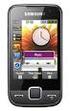 GT-S8530 Cep Telefonu Kullanım Kılavuzu www.sar-tick.com Bu ürün, ilgili ulusal SAR sınırları olan 2,0 W/kg değerini karşılar. Belirli SAR değeri, ilgili bölümden bulunabilir. Bu kılavuzu kullanma Samsung
GT-S5570. Cep Telefonu Kullanım Kılavuzu
 GT-S5570 Cep Telefonu Kullanım Kılavuzu Bu kılavuzu kullanma Samsung cep telefonu aldığınız için teşekkür ederiz. Bu cihaz size, Samsung'un olağanüstü teknolojisi ve yüksek standartlarına dayalı kaliteli
GT-B5510. Cep Telefonu Kullanım Kılavuzu
 GT-B5510 Cep Telefonu Kullanım Kılavuzu Bu kılavuzu kullanma Samsung cep telefonu aldığınız için teşekkür ederiz. Bu cihaz size, Samsung'un üstün teknolojisini ve yüksek standartlarını esas alan yüksek
GT-I8150. Cep Telefonu Kullanım Kılavuzu
 GT-I8150 Cep Telefonu Kullanım Kılavuzu Bu kılavuzu kullanma Samsung cep telefonu aldığınız için teşekkür ederiz. Bu cihaz size, Samsung un üstün teknolojisini ve yüksek standartlarını esas alan yüksek
Çevrimiçi paylaşım 3.1. Baskı 1
 Çevrimiçi paylaşım 3.1 Baskı 1 2008 Nokia telif hakkıdır. Tüm hakları mahfuzdur. Nokia, Nokia Connecting People ve Nseries, Nokia Corporation'ın ticari veya tescilli ticari markalarıdır. Nokia tune, Nokia
GT-B7510. Cep Telefonu Kullanım Kılavuzu
 GT-B7510 Cep Telefonu Kullanım Kılavuzu Bu kılavuzu kullanma Samsung cep telefonu aldığınız için teşekkür ederiz. Bu aygıt size, Samsung'un istisnai teknolojisini ve yüksek standartlarını esas alan yüksek
GT-S8600. Cep Telefonu Kullanım Kılavuzu
 GT-S8600 Cep Telefonu Kullanım Kılavuzu Bu kılavuzu kullanma Samsung cep telefonu aldığınız için teşekkür ederiz. Bu cihaz size, Samsung'un istisnai teknolojisini ve yüksek standartlarını esas alan yüksek
CJB1JM0LCAHA. Kullanım Kılavuzu
 CJB1JM0LCAHA Kullanım Kılavuzu Saatinizi tanıyın Hoparlör Şarj bağlantı noktası Güç tuşu Açmak/kapatmak için 3 sn. basılı tutun. Yeniden başlatmaya zorlamak için 10 sn. basılı tutun. Ana ekrana geri dönmek
Kies uygulamasını yükleme (PC Sync)
 * Bu kılavuzdaki bazı içerikler, yazılıma veya servis sağlayıcınıza bağlı olarak, telefonunuzdan farklı olabilir. * Cihazın kullanım ömrü 5 yıl, garanti süresi 2 yıldır. Kies uygulamasını yükleme (PC Sync)
Kies uygulamasını yükleme (PC Sync)
 * Bu kılavuzdaki bazı içerikler, yazılıma veya servis sağlayıcınıza bağlı olarak, cihazınızdan farklı olabilir. * Cihazın kullanım ömrü 5 yıl, garanti süresi 2 yıldır. Samsung Çağrı Merkezi : 444 77 11
GT-I9003. Cep Telefonu Kullanım Kılavuzu
 GT-I9003 Cep Telefonu Kullanım Kılavuzu Bu kılavuzu kullanma Samsung cep telefonu aldığınız için teşekkür ederiz. Bu cihaz size, Samsung'un üstün teknolojisini ve yüksek standartlarını esas alan yüksek
Tablet Bilgisayar SGPT13 Serisi. Hızlı Kurulum Kılavuzu
 Tablet Bilgisayar SGPT13 Serisi Hızlı Kurulum Kılavuzu Hoş Geldiniz Xperia Tablet S satın aldığınız için tebrik ederiz. Bu Hızlı Kurulum Kılavuzu, tablet bilgisayarınızın kullanılması için gereken başlangıç
Hızlı başlangıç kılavuzu
 www.philips.com/welcome adresinden ürününüzü kaydettirebilir ve destek alabilirsiniz CD250 CD255 SE250 SE255 Hızlı başlangıç kılavuzu 1 Bağlantı 2 Kurulum 3 Keyfini cıkarın Kutuda neler var Baz istasyonu
Hoşgeldiniz. Hızlı başlangıç kılavuzu. Bağlantı. Kurulum. Eğlenin
 Hoşgeldiniz TR Hızlı başlangıç kılavuzu 1 2 3 Bağlantı Kurulum Eğlenin Kutuda neler var? Telefon Baz istasyonu Baz istasyon için güç kaynağı Telefon kablosu 2 adet AAA şarj edilebilir pil Pil kapağı Kullanıcı
2007 Nokia telif hakkýdýr. Tüm haklarý mahfuzdur. Nokia, Nokia Connecting People ve Pop-Port, Nokia Corporation'ýn ticari veya tescilli ticari
 Nokia N70-1 2007 Nokia telif hakkýdýr. Tüm haklarý mahfuzdur. Nokia, Nokia Connecting People ve Pop-Port, Nokia Corporation'ýn ticari veya tescilli ticari markalarýdýr. Burada adý geçen diðer ürün ve þirket
GT-S5360 Cep Telefonu Kullanım Kılavuzu
 GT-S5360 Cep Telefonu Kullanım Kılavuzu Bu kılavuzu kullanma Samsung cep telefonu aldığınız için teşekkür ederiz. Bu cihaz size, Samsung'un üstün teknolojisini ve yüksek standartlarını esas alan yüksek
Kies (PC Sync) yüklemek için
 * Bu kılavuzdaki bazı içerikler, yazılıma veya servis sağlayıcınıza bağlı olarak, telefonunuzdan farklı olabilir. * Cihazın kullanım ömrü 7 yıl, garanti süresi 2 yıldır. Kies (PC Sync) yüklemek için 1.
Çevrimiçi baskı 4.0. Baskı 1
 Çevrimiçi baskı 4.0 Baskı 1 2008 Nokia telif hakkıdır. Tüm hakları mahfuzdur. Nokia, Nokia Connecting People ve Nseries, Nokia Corporation'ın ticari veya tescilli ticari markalarıdır. Nokia tune, Nokia
GT-I9103. Cep Telefonu Kullanım Kılavuzu
 GT-I9103 Cep Telefonu Kullanım Kılavuzu Bu kılavuzu kullanma Samsung cep telefonu aldığınız için teşekkür ederiz. Bu cihaz, Samsung'un olağanüstü teknolojisi ve yüksek standartlarına dayalı kaliteli mobil
E-postaya Tarama Hızlı Kurulum Kılavuzu
 Xerox WorkCentre M118i E-postaya Tarama Hızlı Kurulum Kılavuzu 701P42712 Bu kılavuz, aygıtındaki E-postaya Tara özelliğini ayarlama hakkında hızlı başvuru sağlar. Aşağıdakiler için yordamlar içerir: E-postaya
Hoşgeldiniz. Hızlı başlangıç kılavuzu. Bağlantı. Kurulum. Eğlenin
 Hoşgeldiniz TR Hızlı başlangıç kılavuzu 1 2 3 Bağlantı Kurulum Eğlenin Kutuda neler var? Telefon Baz istasyonu Baz istasyon için güç kaynağı Telefon kablosu 2 adet AAA şarj edilebilir pil Pil kapağı Kullanıcı
Kolay Kullanım Kılavuzu
 Kolay Kullanım Kılavuzu Kolay Kullanım ı telefonunuzu ilk açtığınızda veya cihazınızı sıfırladığınızda yönlendirmeleri takip ederek seçebilirsiniz. Kilitli Ekran Bu ekran cihazınızın en temel fonksiyonlarına
Google Cloud Print Kılavuzu
 Google Cloud Print Kılavuzu Sürüm 0 TUR ların açıklamaları Bu kullanıcı kılavuzunda aşağıdaki simgeyi kullanıyoruz: lar ortaya çıkabilecek durumu nasıl çözmeniz gerektiğini size bildirir veya işlemin diğer
Android telefonunuzda Office 365'i kullanma
 Android telefonunuzda Office 365'i kullanma Hızlı Başlangıç Kılavuzu E-postayı denetleme Office 365 hesabınızdan e-posta göndermek ve almak için Android telefonunuzu ayarlayın. Takviminizi nerede olursanız
Kies (PC Sync) yüklemek için
 * Bu kılavuzdaki bazı içerikler, yazılıma veya servis sağlayıcınıza bağlı olarak, telefonunuzdan farklı olabilir. * Cihazın kullanım ömrü 7 yıl, garanti süresi 2 yıldır. Kies (PC Sync) yüklemek için 1.
GT-S5360 Cep Telefonu Kullanım Kılavuzu
 GT-S5360 Cep Telefonu Kullanım Kılavuzu Bu kılavuzu kullanma Samsung cep telefonu aldığınız için teşekkür ederiz. Bu cihaz size, Samsung'un üstün teknolojisini ve yüksek standartlarını esas alan yüksek
GT-I5503. Cep Telefonu Kullanım Kılavuzu
 GT-I5503 Cep Telefonu Kullanım Kılavuzu Bu kılavuzu kullanma Samsung mobil aygıt aldığınız için teşekkür ederiz. Bu aygıt size, Samsung'un istisnai teknolojisini ve yüksek standartlarını esas alan yüksek
inmarsat.com/isatphone
 inmarsat.com/isatphone Programlanabilir yardım düğmesi Kulaklık Ortam ışığı sensörü LED izleme göstergesi LED durum göstergesi Eller serbest rahatlık İzleme düğmesi Ses yükseltme tuşu Ses azaltma tuşu
Tablet Bilgisayar SGPT12 Serisi. Hızlı Kurulum Kılavuzu
 Tablet Bilgisayar SGPT12 Serisi Hızlı Kurulum Kılavuzu Hoş Geldiniz Xperia Tablet S satın aldığınız için tebrik ederiz. Bu Hızlı Kurulum Kılavuzu, tablet bilgisayarınızın kullanılması için gereken başlangıç
Copyright 2017 HP Development Company, L.P.
 Kullanıcı Kılavuzu Copyright 2017 HP Development Company, L.P. Bu belgede yer alan bilgiler önceden bildirilmeden değiştirilebilir. HP ürünleri ve hizmetlerine ilişkin garantiler, bu ürünler ve hizmetlerle
GT-P6800. Cep Telefonu Kullanım Kılavuzu
 GT-P6800 Cep Telefonu Kullanım Kılavuzu Bu kılavuzu kullanma Samsung mobil cihazı satın aldığınız için tebrikler. Bu güçlü, her yere git cihaz, aktif yaşam stilinize uyan çok yönlü ve hafif yapısı ile
Motorola Phone Tools. Hızlı Başlangıç
 Motorola Phone Tools Hızlı Başlangıç İçerik Minimum Gereksinimler... 2 Motorola Phone Tools Yüklemeden Önce... 3 Yükleme Motorola Phone Tools... 4 Cep Telefonu Cihazını Yükleme ve Yapılandırma... 5 Çevrimiçi
GT-S5670. Cep Telefonu Kullanım Kılavuzu
 GT-S5670 Cep Telefonu Kullanım Kılavuzu Bu kılavuzu kullanma Samsung cep telefonu aldığınız için teşekkür ederiz. Bu cihaz, Samsung un olağanüstü teknolojisi ve yüksek standartlarına dayalı kaliteli mobil
Google Cloud Print Kılavuzu
 Google Cloud Print Kılavuzu Sürüm 0 TUR Notların tanımı Bu kullanım kılavuzunda aşağıdaki not stilini kullanıyoruz: Notlar ortaya çıkabilecek durumu nasıl çözmeniz gerektiğini size bildirir veya işlemin
Güvenlik. Kullanıcı Kılavuzu
 Güvenlik Kullanıcı Kılavuzu Copyright 2006 Hewlett-Packard Development Company, L.P. Microsoft ve Windows, Microsoft Corporation kuruluşunun ABD'de tescilli ticari markalarıdır. Bu belgede yer alan bilgiler
Wi-Fi Direct Rehberi. Wi-Fi Direct ile Kolay Kurulum. Sorun Giderme
 Wi-Fi Direct Rehberi Wi-Fi Direct ile Kolay Kurulum Sorun Giderme İçindekiler Kılavuzlar Hakkında Bilgi... 2 Kılavuzlarda Kullanılan Semboller... 2 Feragatname... 2 1. Wi-Fi Direct ile Kolay Kurulum SSID'yi
1. Prestigio MultiPad 2. Sarj Adaptörü 3. Taşıma Kılıfı 4. USB Kablosu 5. Hızlı Başlangıç Klavuzu 6. Garanti Belgesi 7. Yasal ve Güvenlik Uyarıları
 1. Kutu İçeriği 1. 2. Sarj Adaptörü 3. Taşıma Kılıfı 4. USB Kablosu 5. 6. Garanti Belgesi 7. Yasal ve Güvenlik Uyarıları 2. Cihaz Görünümü 15 16 3 4 5 6 1 2 13 14 10 9 8 11 12 7 TR - 1 1 2 3 4 5 6 7 8
Printed in Korea Code No.:GH68-26712A Turkish. 11/2010. Rev. 1.3. World Wide Web http://www.samsungmobile.com
 * Bu kılavuzdaki bazı içerikler, yazılıma veya servis sağlayıcınıza bağlı olarak, telefonunuzdan farklı olabilir. * Cihazın kullanım ömrü 7 yıl, garanti süresi 2 yıldır. Samsung Çağrı Merkezi : 444 77
AirPrint Kılavuzu. Bu Kullanıcı Kılavuzu aşağıdaki modeller için geçerlidir: MFC-J3520/J3720. Sürüm 0 TUR
 AirPrint Kılavuzu Bu Kullanıcı Kılavuzu aşağıdaki modeller için geçerlidir: MFC-J350/J370 Sürüm 0 TUR Notların tanımı Bu kullanıcı el kitabında aşağıdaki not stilini kullanıyoruz: Notlar ortaya çıkabilecek
HP Mobil Uzaktan Kumanda (Yalnızca Belirli Modellerde) Kullanıcı Kılavuzu
 HP Mobil Uzaktan Kumanda (Yalnızca Belirli Modellerde) Kullanıcı Kılavuzu Copyright 2008 Hewlett-Packard Development Company, L.P. Windows ve Windows Vista, Microsoft Corporation şirketinin ABD'de kayıtlı
Hızlı başlangıç kılavuzu SE888
 Hızlı başlangıç kılavuzu SE888 İçindekiler Baz ünitesi Not * Birden fazla ahize içeren paketlerde, ek ahizeler, şarj cihazları ve güç adaptörleri bulunur. ** Bazı ülkelerde, hat adaptörünü hat kablosuna
Kısa Kılavuz. Bağlantılar. Pilin takılması/pilin şarj edilmesi. Dijital Telsiz Telefon. Dijital Telesekreter. İlk şarj: 8 saat PQQW15648ZA
 TG8070_8090TR(tr-tr)_QG.fm Page 1 Friday, August 10, 2007 4:18 PM Kısa Kılavuz Dijital Telsiz Telefon Model No. KX-TG8070TR Dijital Telesekreter Model No. KX-TG8090TR Bağlantılar KX-TG8070 KX-TG8090 Çengel
Kies (PC Sync) yüklemek için
 * Bu kılavuzdaki bazı içerikler, yazılıma veya servis sağlayıcınıza bağlı olarak, telefonunuzdan farklı olabilir. * Cihazın kullanım ömrü 7 yıl, garanti süresi yıldır. Kies (PC Sync) yüklemek için 1. Samsung
NAVİGASYON KULLANIM KILAVUZU.
 NAVİGASYON KULLANIM KILAVUZU www.fiatnavigation.com www.daiichi.com.tr Başlarken Araç navigasyon yazılımını ilk kez kullanırken, bir başlangıç ayarı süreci otomatik olarak başlar. Aşağıdaki adımları takip
ÇANKAYA ÜNİVERSİTESİ WEBMAIL KULLANIM KLAVUZU
 ÇANKAYA ÜNİVERSİTESİ WEBMAIL KULLANIM KLAVUZU Üniversitemiz Webmail servisi yenilenmiş olup Roundcube webmail üzerinden servis vermeye başlamıştır. Daha önce kullanılan SquirrelMail servisi https://oldwebmail.cankaya.edu.tr/
AirPrint Kılavuzu. Bu Kullanıcı Kılavuzu şu modeller içindir:
 AirPrint Kılavuzu Bu Kullanıcı Kılavuzu şu modeller içindir: HL-L340DW/L360DN/L360DW/L36DN/L365DW/ L366DW/L380DW DCP-L50DW/L540DN/L540DW/L54DW/L560DW MFC-L700DW/L70DW/L703DW/L70DW/L740DW Sürüm A TUR Not
inmarsat.com/isatphone
 inmarsat.com/isatphone Programlanabilir yardım düğmesi Kulaklık Ortam ışığı sensörü LED izleme göstergesi LED durum göstergesi Eller serbest rahatlık İzleme düğmesi Ses yükseltme tuşu Ses azaltma tuşu
Yandex mail ve disk kullanım rehberi
 Yandex mail ve disk kullanım rehberi Tüm personelin ortak bir platformda uyumlu çalışmasını destekleyecek bilgi teknolojisi ücretsiz bir şekilde kurumunuz için hayata geçirildi. Sistem ve sunucu yatırımı
Kies uygulamasını yükleme (PC Sync)
 * Bu kılavuzdaki bazı içerikler, yazılıma veya servis sağlayıcınıza bağlı olarak, cihazınızdan farklı olabilir. * Cihazın kullanım ömrü 5 yıl, garanti süresi 2 yıldır. Kies uygulamasını yükleme (PC Sync)
GPS NAVI GASYON SI STEMI
 GPS NAVI GASYON SI STEMI NAV HIZLI BAS LANGIÇ KILAVUZU MOTOR ANA SAYFA TÜRK Başlarken Navigasyon yazılımı ilk kez kullanıldığında otomatik olarak bir ilk kurulum işlemi başlar. Aşağıdaki işlemleri yapın:
GT-B3410W. Cep Telefonu Kullanım Kılavuzu
 GT-B3410W Cep Telefonu Kullanım Kılavuzu Bu kılavuzu kullanma Bu kullanım kılavuzu cep telefonunuzun işlevleri ve özellikleri konusunda size yol göstermek için özel olarak hazırlanmıştır. Hemen başlamak
GT-S5300. Cep Telefonu Kullanım Kılavuzu
 GT-S5300 Cep Telefonu Kullanım Kılavuzu www.sar-tick.com Bu ürün 2,0 W/kg'lık milli SAR sınırlarını karşılamaktadır. Belirli maksimum SAR değerleri bu kılavuzun Özgül Soğurma Oranı (SAR) sertifikası bilgileri
Hızlı başlangıç kılavuzu
 Adresinden ürününüzü kaydettirebilir ve destek alabilirsiniz www.philips.com/welcome SE650 SE655 Hızlı başlangıç kılavuzu 1 Bağlantı 2 Kurulum 3 Tadını çıkarın Kutunun içindekiler Baz istasyonu VEYA El
GPS NAVIGATION SYSTEM QUICK START USER MANUAL
 GPS NAVIGATION SYSTEM QUICK START USER MANUAL TURKISH Başlarken Araç navigasyon yazılımını ilk kez kullanırken, bir başlangıç ayarı süreci otomatik olarak başlar. Aşağıdaki adımları takip edin: Program
HP ScrollSmart Mobil Uzaktan Kumanda (Yalnızca Belirli Modellerde) Kullanıcı Kılavuzu
 HP ScrollSmart Mobil Uzaktan Kumanda (Yalnızca Belirli Modellerde) Kullanıcı Kılavuzu Copyright 2008 Hewlett-Packard Development Company, L.P. Windows ve Windows Vista, Microsoft Corporation şirketinin
Printed in Korea Code No.:GH68-25452A Turkish. 09/2009. Rev. 1.0. World Wide Web http://www.samsungmobile.com
 * Bu kılavuzdaki bazı içerikler, yazılıma veya servis sağlayıcınıza bağlı olarak, telefonunuzdan farklı olabilir. * Cihazın kullanım ömrü 7 yıl, garanti süresi 2 yıldır. Samsung Çağrı Merkezi : 444 77
Baþlangýç. Nokia N82
 Baþlangýç Model: N82-1 Nokia N82 1. baský TR Tuþlar ve parçalar (ön) Model numarasý: Nokia N82-1. Bundan sonra Nokia N82 olarak anýlacaktýr. 1 Açma/kapatma tuþu 2 Uyumlu kulaklýklar, müzik kulaklýklarý
Türkçe. Giriş. Özelliklere Genel Bakış
 Özelliklere Genel Bakış Giriş 7-inç TFT LCD Görüntü çözünürlüğü: 480(En) x 234(Boy) Görüntü modu: 4:3 ve 16:9 Desteklenen dosya biçimleri: JPEG & Hareketli-JPEG (320x240 QVGA 15 fps; 640x480 VGA 6 fps.)
JABRA STEALTH UC. Kullanım Kılavuzu. jabra.com/stealthuc
 Kullanım Kılavuzu jabra.com/stealthuc 2015 GN Netcom A/S. Tüm hakları saklıdır. Jabra, GN Netcom A/S'nin tescilli ticari markasıdır. Bu belgede anılan tüm diğer ticari markalar, kendi sahiplerinin mülkiyetindedir.
Hoş geldiniz. Çabuk başlama kılavuzu IMAGE TO FOLLOW. Bağlantı. Kurulum. Kullanım
 Hoş geldiniz Çabuk başlama kılavuzu 1 2 3 Bağlantı Kurulum Kullanım IMAGE TO FOLLOW Teslimat kapsamı SE140/SE145 El cihazı SE140 veya SE145 Baz ünite Güç adaptörü Telefon kablosu* Pil kapağı 2xAAA Şarj
Wi-Fi Direct Rehberi. Wi-Fi Direct ile Kolay Kurulum. Sorun Giderme. Appendix
 Wi-Fi Direct Rehberi Wi-Fi Direct ile Kolay Kurulum Sorun Giderme Appendix İçindekiler Kılavuzlar Hakkında Bilgi... 2 Kılavuzlarda Kullanılan Semboller... 2 Feragatname... 2 1. Wi-Fi Direct ile Kolay
Kaydırma ve Gezinme Çağrı görünümleri ve özellikler arasında geçiş yapmak için, Phone ekranının sağ üst tarafındaki Features düğmesini veya Phone
 Kaydırma ve Gezinme Çağrı görünümleri ve özellikler arasında geçiş yapmak için, Phone ekranının sağ üst tarafındaki Features düğmesini veya Phone düğmesini kullanın. Phone ekranından Features listesine
GT-I9300. Cep Telefonu Kullanım Kılavuzu
 GT-I9300 Cep Telefonu Kullanım Kılavuzu Bu kılavuzu kullanma Samsung cep telefonunu seçtiğiniz için teşekkür ederiz. Bu cihaz size, Samsung'un istisnai teknolojisini ve yüksek standartlarını esas alan
Office 365'i Windows Phone'unuzda kullanma
 Office 365'i Windows Phone'unuzda kullanma Hızlı Başlangıç Kılavuzu E-postayı denetleme Office 365 hesabınızdan e-posta göndermek ve almak için Windows Phone'unuzu ayarlayın. Takviminizi nerede olursanız
Kullanım kılavuzunuz MOTOROLA QUENCH XT5 http://tr.yourpdfguides.com/dref/5068143
 Bu kullanım kılavuzunda önerileri okuyabilir, teknik kılavuz veya MOTOROLA QUENCH XT5 için kurulum kılavuzu. Bu kılavuzdaki MOTOROLA QUENCH XT5 tüm sorularınızı (bilgi, özellikler, güvenlik danışma, boyut,