
Kullanım Kılavuzu NPD TR
|
|
|
- Nesrin Saygı
- 10 yıl önce
- İzleme sayısı:
Transkript
1 NPD TR
2 Copyright Copyright Bu yayın, Seiko Epson Corporation'ın yazılı izni olmadan kısmen veya tamamen çoğaltılamaz, bilgi erişim sistemlerinde saklanamaz veya elektronik, mekanik yöntemlerle, fotokopi, kayıt yöntemleriyle veya diğer yöntemlerle başka ortamlara aktarılamaz. Burada belirtilen bilgilerin kullanımı ile ilgili olarak hiçbir patent sorumluluğu kabul edilmez. Ayrıca burada belirtilen bilgilerin kullanımı sonucunda ortaya çıkabilecek herhangi bir hasarın da sorumluluğu kabul edilmemektedir. İşbu belgede bulunan bilgiler yalnızca bu Epson yazıcı ile kullanılmak üzere tasarlanmıştır. Bu bilgilerin diğer yazıcılar için kullanılması durumunda, Epson hiçbir sorumluluk kabul etmez. Seiko Epson Corporation ve bağlı kuruluşları ürünü satın alanın veya üçüncü kişilerin kaza, ürünün yanlış veya kötü amaçlı olarak kullanılması, ürün üzerinde yetkisiz kişilerce yapılan değişiklikler, onarım veya tadilat veya (ABD hariç olmak üzere) Seiko Epson Corporation'ın işletme ve bakım talimatlarına aykırı hareketler nedeniyle uğradıkları zarar, kayıp, maliyet veya gider konusunda ürünü satın alana ve üçüncü kişilere karşı kesinlikle yükümlü olmayacaktır. Seiko Epson Corporation ve üye kuruluşları, kendisi tarafından Orijinal Epson Ürünleri veya Epson Onaylı Ürünler olarak belirlenmemiş ürün seçeneklerinin veya sarf malzemelerinin kullanılmasından doğan zarar veya sorunlardan hiçbir şekilde sorumlu olmayacaktır. Seiko Epson Corporation, kendisi tarafından Epson Onaylı Ürünler olarak belirlenmemiş arabirim kablolarının kullanılmasından kaynaklanan elektromanyetik parazitin yol açtığı zararlardan sorumlu olmayacaktır Seiko Epson Corporation. All rights reserved. Bu kılavuzun içeriğinde ve bu ürünün teknik özelliklerinde bildirimde bulunmaksızın değişiklik yapılabilir. 2
3 Ticari Markalar Ticari Markalar EPSON, Seiko Epson Corporation'ın tescilli ticari markası, EPSON EXCEED YOUR VISION veya EXCEED YOUR VISION ise Seiko Epson Corporation'ın ticari markalarıdır. PRINT Image Matching ve PRINT Image Matching logoları Seiko Epson Corporation'ın ticari markalarıdır. Copyright 2001 Seiko Epson Corporation. Tüm hakları saklıdır. SDXC Logo is a trademark of SD-3C, LLC. Memory Stick, Memory Stick Duo, Memory Stick PRO, Memory Stick PRO Duo, Memory Stick PRO-HG Duo, Memory Stick Micro, MagicGate Memory Stick and MagicGate Memory Stick Duo are trademarks of Sony Corporation. PictBridge ticari bir markadır. Microsoft, Windows, and Windows Vista are registered trademarks of Microsoft Corporation. Apple, Macintosh, Mac OS, OS X are trademarks of Apple Inc., registered in the U.S. and other countries. Adobe, Adobe Reader, Acrobat, and Photoshop are trademarks of Adobe systems Incorporated, which may be registered in certain jurisdictions. ABBYY and ABBYY FineReader names and logos are registered trademarks of ABBYY Software House. Intel is a registered trademark of Intel Corporation. Genel Bildirim: Bu belgede geçen diğer ürün adları sadece tanımlama amaçlı olarak kullanılmıştır ve bu ürünlerle ilgili ticari marka hakları ilgili sahiplerine aittir. Epson bu markalarla ilgili olarak hiçbir hak talep etmemektedir. 3
4 İçindekiler İçindekiler Copyright Ticari Markalar Bu Kılavuz Hakkında Kılavuzlara Giriş...6 İşaret ve Semboller...6 Bu Kılavuzda Kullanılan Açıklamalar...6 İşletim Sistemi Referansları... 7 Önemli Yönergeler Güvenlik Talimatları... 8 Yazıcıyla İlgili Öneriler ve Uyarılar...8 Yazıcı Kurulumu/Kullanımı Hakkında Öneriler ve Uyarılar...9 Bellek Kartlarını Kullanma Önerileri ve Uyarıları...10 Dokunmatik Fare Kullanımı Hakkında Öneriler ve Uyarılar...10 Yazıcı Temel Bilgileri Parça Adları ve İşlevleri...11 Kontrol Paneli...13 Düğmeler LCD Ekranı Kılavuzu...14 Menü Seçenekleri...15 Fotoğrafları Yazdır Modu...15 Ayar Modu Yedek Veri Modu...20 Kağıt Yükleme Kağıt Kullanımı Önlemleri...21 Kullanılabilir Kağıtlar ve Kapasiteler...22 Kağıt Türlerinin Listesi...23 Arka Kağıt Besleme'ye Kağıt Yükleme...24 Bellek Kartı Takma Desteklenen Bellek Kartları Bellek Kartı Takma ve Çıkarma...27 Yazdırmak için CD/DVD Yükleme Yazdırılabilir CD/DVD'ler CD/DVD Kullanma Önlemleri...29 CD/DVD Yükleme...30 CD/DVD Çıkarma...31 Yazdırma Kontrol Panelinden Yazdırma...33 Bellek Kartından Seçerek Fotoğraflar Yazdırma.. 33 Bellek Kartından bir CD/DVD Etiketine Fotoğraflar Yazdırma...34 Diğer Özellikleri Kullanarak Fotoğraflar Yazdırma...35 Bilgisayardan Yazdırma...37 Yazdırmanın Temelleri - Windows Yazdırmanın Temelleri - Mac OS X Taraf Üzerine Yazdırma (sadece Windows için) Birden Fazla Sayfayı bir Sayfaya Yazdırma Kağıt Boyutuna Uydurarak Yazdırma Çok Sayıda Dosyayı Birlikte Yazdırma (Sadece Windows için)...44 Büyütülmüş Yazdırma ve Poster Hazırlama (sadece Windows için)...45 Gelişmiş Özellikleri Kullanarak Yazdırma Epson Easy Photo Print Kullanarak Fotoğraflar Yazdırma...53 Epson Print CD kullanarak bir CD/DVD Etiketi Yazdırma Dijital Kameradan Yazdırma...54 USB Kablo Kullanarak Bağlanan bir Dijital Kamera Üzerinden Yazdırma...54 Yazdırmayı İptal Etme...55 Yazdırmayı İptal Etme - Yazıcı Düğmesi Yazdırmayı İptal Etme - Windows...55 Yazdırmayı İptal Etme - Mac OS X...56 Mürekkep Doldurma Mürekkep Seviyelerini Kontrol Etme...57 Mürekkep Seviyelerini Kontrol Etme - Windows...57 Mürekkep Seviyelerini Kontrol Etme - Mac OS X...57 Mürekkep Şişesi Kodları...58 Mürekkep Şişesi Kullanma Önlemleri...58 Mürekkep Tanklarını Doldurma
5 İçindekiler Baskı Kalitesini İyileştirme Yazdırma Kafasını Kontrol Etme ve Temizleme Yazdırma Kafasını Kontrol Etme ve Temizleme - Kontrol Paneli Yazdırma Kafasını Kontrol Etme ve Temizleme - Windows...64 Yazdırma Kafasını Kontrol Etme ve Temizleme - Mac OS X...65 Mürekkep Tüpleri İçindeki Mürekkebi Değiştirme.. 65 Mürekkep Tüpleri İçindeki Mürekkebi Değiştirme - Windows...65 Mürekkep Tüpleri İçindeki Mürekkebi Değiştirme - Mac OS X Yazdırma Kafasını Hizalama Yazdırma Kafasını Hizalama - Kontrol Paneli Yazdırma Kafasını Hizalama - Windows Yazdırma Kafasını Hizalama - Mac OS X Kağıt Yolunu Temizleme...68 Uygulama Bilgileri Gereken Uygulamalar Windows Yazıcı Sürücüsü...69 Mac OS X Yazıcı Sürücüsü...72 Epson Easy Photo Print...75 Epson Print CD...75 E-Web Print (Sadece Windows için)...76 EPSON Software Updater...76 Uygulamaları Kaldırma...76 Uygulamaları Kaldırma - Windows...76 Uygulamaları Kaldırma - Mac OS X...77 Uygulamalar Yükleme...78 Uygulamaları ve Bellenim Sürümünü Güncelleme.. 78 Sorun Çözme Yazıcı Durumunu Kontrol Etme...79 LCD Ekrandaki Mesajları Kontrol Etme Yazıcı Durumunu Kontrol Etme - Windows...80 Yazıcı Durumunu Kontrol Etme - Mac OS X Sıkışan Kağıdı Çıkarma...80 Arka Kağıt Besleme'den Sıkışan Kağıdı Çıkarma Yazıcı İçinden Sıkışan Kağıdı Çıkarma Kağıt Doğru Bir Şekilde Beslenmiyor Elektrik ve Kontrol Paneli Sorunları...83 Güç Açılmıyor...83 Işıklar Yandı ve Ardından Söndü...83 Güç Kapanmıyor...84 LCD Ekran Kararıyor...84 Yazıcı Yazdırmıyor...84 Çıktı Sorunları...85 Yazdırma Kalitesi Düşük Çıktı Konumu, Boyutu veya Kenar Boşlukları Yanlış Kağıt Bulanık veya Zedelenmiş...87 Basılı Karakterler Yanlış veya Bozuk...87 Yazdırılan Görüntü Ters...88 Çıktı Sorunu Düzeltilemedi Yazdırma Çok Yavaş...88 Diğer Sorunlar...89 Yazıcıya Dokunurken Hafif Elektrik Çarpması Çalışma Sesi Yüksek...89 Veriler Bellek Aygıtına Kaydedilemiyor...89 Uygulama Güvenlik Duvarıyla Engellendi (Sadece Windows için)...89 Resim Seçim Ekranında "?" Görüntüleniyor Mürekkep Seviyelerini Sıfırlamanızı Bildiren Bir Mesaj Görüntüleniyor...90 Ek Teknik Özellikler...91 Yazıcı Özellikleri...91 Arayüz Özellikleri...92 Harici Depolama Aygıtı Özellikleri...92 Boyutlar Elektrik Özellikleri...94 Çevre Teknik Özellikleri...95 Sistem Gereksinimleri Düzenleyici Bilgileri...95 Avrupa Modeli için Standartlar ve Onaylar Kopyalama Sınırlamaları Yazıcıdan Beslenen Toplam Sayfa Miktarını Kontrol Etme...96 Yazıcıdan Beslenen Toplam Sayfa Miktarını Kontrol Etme - Kontrol Paneli...96 Yazıcıdan Beslenen Toplam Sayfa Miktarını Kontrol Etme - Windows Yazıcıdan Beslenen Toplam Sayfa Miktarını Kontrol Etme - Mac OS X...97 Yazıcıyı Taşıma Bilgisayar Üzerinden Bellek Kartına Erişme Nereden Yardım Alınır Teknik Destek Web Sitesi Epson Desteğe Başvurma
6 Bu Kılavuz Hakkında Bu Kılavuz Hakkında Kılavuzlara Giriş Aşağıdaki kılavuzların en güncel sürümlerine ulaşmak için Epson destek web sitesini ziyaret edebilirsiniz. (Avrupa) (Avrupa dışı) Buradan Başlayın (basılı kılavuz) Yazıcı ve yazılım kurulumu, temel yazıcı kullanımı, sorun giderme ve buna benzer konular hakkında bilgi edinmek için bu kılavuza başvurabilirsiniz. Kullanım Kılavuzu (PDF kılavuz) Yazıcı kullanımı ve sorun giderme konuları hakkında genel bilgi ile talimatlar edinmek için bu kılavuza başvurabilirsiniz. Yukarıda belirtilen kılavuzların yanı sıra çeşitli Epson yazılım uygulamaları ile birlikte verilen yardım başlıklarına da bakmayı unutmayın. İşaret ve Semboller! Dikkat: Kendinize bir zarar gelmemesi için uyulması gereken talimatlar. c Önemli: Aygıtınıza bir zarar gelmemesi için uyulması gereken talimatlar. Yazıcı çalıştırmayla ilgili kullanışlı ipuçları ve kısıtlamalar içeren talimatlar. & İlgili bölümlere bağlantılar. Bu Kılavuzda Kullanılan Açıklamalar Yazıcı sürücüsü ekran görüntüleri ve Windows 8.1 veya Mac OS X v10.9.x'ten alınmıştır. Ekranlarda görüntülenen içerik, model ve duruma göre değişir. Bu kılavuzda kullanılan yazıcı çizimleri sadece örnek teşkil etmektedir. Kullanılan modele bağlı olarak küçük farklılıklar gözlemlenmesine rağmen çalışma yöntemi aynıdır. LCD ekranında görüntülenen bazı menü öğeleri modele ve ayarlara göre farklılık gösterir. 6
7 Bu Kılavuz Hakkında İşletim Sistemi Referansları Windows Bu kılavuzda, "Windows 8.1", "Windows 8", "Windows 7", "Windows Vista" ve "Windows XP" ifadeleri ile aşağıdaki işletim sistemleri ifade edilmektedir. Ayrıca "Windows" ile tüm sürümler ifade edilmektedir. Microsoft Windows 8.1 işletim sistemi Microsoft Windows 8 işletim sistemi Microsoft Windows 7 işletim sistemi Microsoft Windows Vista işletim sistemi Microsoft Windows XP işletim sistemi Microsoft Windows XP Professional x64 Edition işletim sistemi Mac OS X Bu kılavuzda, "Mac OS X v10.9.x" ile "OS X Mavericks" ifade edilmekte ve "Mac OS X v10.8.x" ile "OS X Mountain Lion" ifade edilmektedir. Ayrıca, "Mac OS X" ile "Mac OS X v10.9.x", "Mac OS X v10.8.x", "Mac OS X v10.7.x" ve "Mac OS X v10.6.x" ifade edilmektedir. 7
8 Önemli Yönergeler Önemli Yönergeler Güvenlik Talimatları Ürünü güvenli bir şekilde kullanabilmek için bu talimatlara uyun. İleride başvurmak üzere bu kılavuzu saklayın. Ayrıca, yazıcı üzerinde belirtilen tüm uyarılara ve talimatlara uymaya özen gösterin. Yalnızca yazıcıyla verilen güç kablosunu kullanın ve kabloyu başka bir ekipmanla kullanmayın. Bu yazıcıyla başka kabloların kullanımı veya ekipmanla ürünle verilen güç kablosunun kullanımı yangına veya elektrik çarpmasına neden olabilir. AC güç kablonuzun ilgili yerel güvenlik standardına uygun olmasına dikkat edin. Yazıcı kılavuzunda özellikle belirtilmedikçe elektrik kablosunu, fişini, yazıcı ünitesini veya çevresel üniteleri kendi başınıza hiçbir zaman sökmeyin, değiştirmeyin veya tamir etmeye çalışmayın. Aşağıdaki durumlarda yazıcının fişini çıkarın ve servis için yetkili bir servis personeline başvurun: Güç kablosu veya fiş hasar görmüş, yazıcının içine su girmiş, yazıcı yere düşürülmüş veya kasası zarar görmüş, yazıcı normal biçimde çalışmıyor veya çalışması eskisinden farklı. Çalıştırma talimatlarında belirtilmemiş kumanda parçalarını ayarlamayın. Yazıcıyı, fişinin kolayca çıkarılabileceği bir prizin yakınına yerleştirin. Yazıcıyı açık alanlara, aşırı kir veya toz, su, ısı kaynaklarının yanına veya şok, titreme, yüksek sıcaklık veya neme maruz kalabileceği yerlere yerleştirmeyin veya bu tarz alanlarda depolamayın. Yazıcının üzerine sıvı sıçratmamaya ve yazıcıyı ıslak ellerle kullanmamaya dikkat edin. LCD ekranın zarar görmesi durumunda satıcınızla irtibata geçin. Likit kristal solüsyonun ellerinize bulaşması durumunda su ve sabunla iyice yıkayın. Likid kristal solüsyonun gözlerinize teması durumunda derhal suyla yıkayın. Bol suyla yıkadıktan sonra rahatsızlık duyarsanız veya görüş sorunları olursa hemen bir doktora başvurun. Mürekkep tankları, mürekkep tankı kapakları ve açılmış mürekkep şişeleri veya mürekkep şişesi kapaklarını ele alırken mürekkebe dokunmamaya özen gösterin. Cildinize mürekkep bulaşırsa söz konusu yeri su ve sabunla iyice yıkayın. Mürekkep gözünüze kaçarsa gözünüzü hemen bol suyla yıkayın. Gözünüzü bol suyla yıkadıktan sonra, yine de bir rahatsızlık hissederseniz veya görmenizde bir sorun olursa, hemen bir doktora başvurun. Ağzınıza mürekkep kaçarsa, hemen bir doktora başvurun. Mürekkep şişesini kapağını çıkardıktan sonra yana yatırmayın ya da sallamayın; bu, sızıntıya neden olabilir. Mürekkep şişelerini ve mürekkep haznesini çocukların ulaşamayacağı yerlerde muhafaza edin. Çocukların mürekkep şişesinden ya da mürekkep şişesinin kapağından bir şey içmelerine ya da bunlara dokunmalarına izin vermeyin. Yazıcıyla İlgili Öneriler ve Uyarılar Yazıcıya veya malınıza zarar vermeyi önlemek için şu yönergeleri okuyun ve izleyin. Bu kılavuzu daha sonra başvurmak üzere saklayın. 8
9 Önemli Yönergeler Yazıcı Kurulumu/Kullanımı Hakkında Öneriler ve Uyarılar Yazıcı üzerindeki hava deliklerini ve aralıkları tıkamayın ya da örtmeyin. Yalnızca, yazıcının etiketinde belirtilen türde güç kaynağı kullanın. Düzenli olarak açılıp kapatılan fotokopi makineleri ya da hava kontrol sistemleri gibi cihazlarla aynı prize takmaktan kaçının. Duvar üzerinde bulunan düğmelerle veya otomatik zaman ayarlayıcılarla kontrol edilen elektrik prizleri kullanmayın. Tüm bilgisayar sistemini, hoparlörler ya da kablosuz telefonların yuvaları gibi elektromanyetik parazite neden olabilecek kaynaklardan uzak tutun. Elektrik kabloları, sürtünme, kesilme, yıpranma, kıvrılma ve düğümlenme olmayacak şekilde yerleştirilmelidir. Elektrik kabloları üzerine herhangi bir nesne koymayın ve elektrik kabloları üzerine basılmasına veya üzerinden geçilmesine izin vermeyin. Özellikle tüm elektrik kablolarının transformatöre girdiği ve transformatörden çıktığı noktalarda düz bir biçimde bulunmalarına dikkat edin. Yazıcıyla birlikte bir uzatma kablosu kullanırsanız, uzatma kablosuna takılan cihazların toplam amper değerinin kablonun amper değerini geçmediğinden emin olun. Ayrıca, elektrik prizine bağlı aygıtların toplam amper değerinin de elektrik prizinin amper değerini aşmadığından emin olun. Bu yazıcıyı Almanya'da kullanmayı düşünüyorsanız, kısa devre durumunda veya bu yazıcının fazla akım çekmesi durumunda gerekli korumayı sağlamak için bina tesisatında 10 veya 16 amperlik devre kesiciler kullanılmalıdır. Yazıcıyı kablo ile bilgisayara veya başka bir aygıta bağlarken, konektör yönlerinin doğru olmasına dikkat edin. Her konektör için yalnızca bir doğru yön vardır. Bir konektörü yanlış yönde takmak, kabloya bağlı iki aygıta da zarar verebilir. Yazıcıyı düz, sağlam ve yazıcının tabanından her yöne doğru daha geniş bir zemine yerleştirin. Yazıcı, eğimli bir zeminde düzgün çalışmaz. Yazıcıyı depolarken veya taşırken sarsmayın, dikey olarak veya baş aşağı koymayın; aksi takdirde mürekkep akabilir. Yazıcı üzerinde yazıcı kapağını tamamen kaldırabileceğiniz kadar boşluk olmasını sağlayın. Yazıcının önünde kağıdın tam olarak çıkartılabilmesi için yeterli yer bırakın. Ani ısı ve nem değişikliklerinin olduğu yerleri seçmeyin. Ayrıca yazıcıyı, doğrudan güneş ışığı alan yerlerden, güçlü ışık ya da ısı kaynaklarından uzak tutun. Yazıcının üzerindeki yuvalara herhangi bir cisim sokmayın. Yazıcı çalışır durumdayken, elinizi yazıcının içine sokmayın. Yazıcının içinde bulunan beyaz düz kabloya ve mürekkep tüplerine dokunmayın. Yazıcı açıkken yazıcı içinde bulunan yazdırma kafasının sol tarafına dokunmayın. Yazıcının içinde ya da çevresinde yanıcı gazlar içeren aerosol ürünler kullanmayın. Bu, yangına neden olabilir. Yazdırma kafasını elinizle hareket ettirmeyin; aksi takdirde, yazıcıya zarar verebilirsiniz. Mürekkep seviyesi tanktaki alt çizginin altındayken yazdırma işlemine devam etmeyin. Mürekkep seviyesi tanktaki alt çizginin altındayken yazıcının kullanımına devam etmek, yazıcının hasar görmesine neden olabilir. Epson, mürekkep seviyelerini sıfırlamak amacıyla yazıcı çalışmadığı durumlarda tüm mürekkep tanklarının üst çizgiye kadar doldurulmasını önerir. Yazıcıyı her zaman P düğmesini kullanarak kapatın. P ışığının yanıp sönmesi duruncaya kadar yazıcının fişini çıkarmayın veya prizden gücünü kapatmayın. Yazıcıyı bir yere taşımadan önce, yazdırma kafasının yuvasında (en sağ) olduğundan emin olun. 9
10 Önemli Yönergeler Yazıcıyı uzun bir süre kullanmayacaksanız elektrik kablosunu prizden çektiğinizden emin olun. Bellek Kartlarını Kullanma Önerileri ve Uyarıları Bellek kartı ışığı yanıp sönerken bellek kartını çıkarmayın veya yazıcıyı kapatmayın. Bellek kartlarını kullanım yöntemleri kart tipine göre değişir. Ayrıntılar için bellek kartınızla birlikte gelen kılavuza bakınız. Sadece yazıcıyla uyumlu bellek kartları kullanın. & Desteklenen Bellek Kartı Özellikleri sayfa 92 Dokunmatik Fare Kullanımı Hakkında Öneriler ve Uyarılar LCD ekranı birkaç küçük parlak veya koyu noktanın yanı sıra kendi özellikleri nedeniyle eşit olmayan bir parlaklığa sahip olabilir. Bunlar normaldir ve herhangi bir şekilde hasar görmüş olduğu anlamına gelmez. Temizlemek için yalnızca kuru ve yumuşak bir bez kullanın. Sıvı veya kimyasal temizlik maddeleri kullanmayın. Dokunmatik farenin dış kapağı sert bir darbe alması durumunda kırılabilir. Dokunmatik fare yüzeyinin kırılması veya çatlaması durumunda satıcınız ile temasa geçin ve kırılan parçalara dokunmayın veya bu parçaları çıkartmaya çalışmayın. Dokunmatik fareye parmağınızla hafifçe basın. Çok sert basmayın veya tırnaklarınız ile kullanmayı denemeyin. Dokunmatik fare kapasitif özellikli bir dokunmatik paneldir ve sadece parmak ile doğrudan dokunulduğunda tepki verir. Elleriniz ıslaksa veya eldiven kullanıyorsanız ya da paneli koruyucu tabaka veya çıkartmalar üzerinden kullanmayı çalışıyorsanız panel tepki vermeyebilir. Tükenmez kalem, kalem vb. sivri uçlu nesneler aracılığıyla kullanmaya çalışmayın. Sıcaklık veya nem sonucunda panel içerisinde yoğunlaşma meydana gelmesi performansın düşmesine sebep olabilir. 10
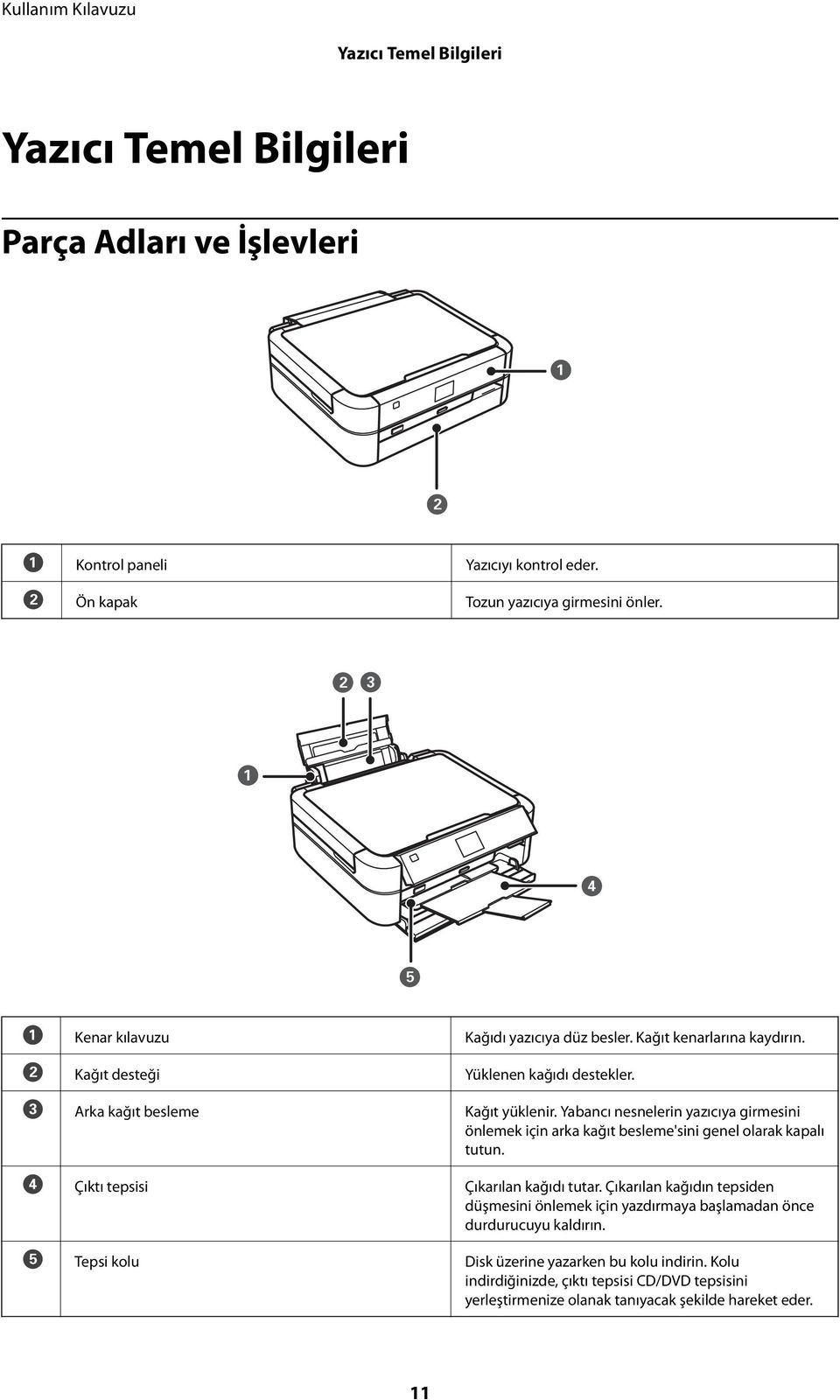
11 Yazıcı Temel Bilgileri Yazıcı Temel Bilgileri Parça Adları ve İşlevleri A Kontrol paneli Yazıcıyı kontrol eder. B Ön kapak Tozun yazıcıya girmesini önler. A Kenar kılavuzu Kağıdı yazıcıya düz besler. Kağıt kenarlarına kaydırın. B Kağıt desteği Yüklenen kağıdı destekler. C Arka kağıt besleme Kağıt yüklenir. Yabancı nesnelerin yazıcıya girmesini önlemek için arka kağıt besleme'sini genel olarak kapalı tutun. D Çıktı tepsisi Çıkarılan kağıdı tutar. Çıkarılan kağıdın tepsiden düşmesini önlemek için yazdırmaya başlamadan önce durdurucuyu kaldırın. E Tepsi kolu Disk üzerine yazarken bu kolu indirin. Kolu indirdiğinizde, çıktı tepsisi CD/DVD tepsisini yerleştirmenize olanak tanıyacak şekilde hareket eder. 11
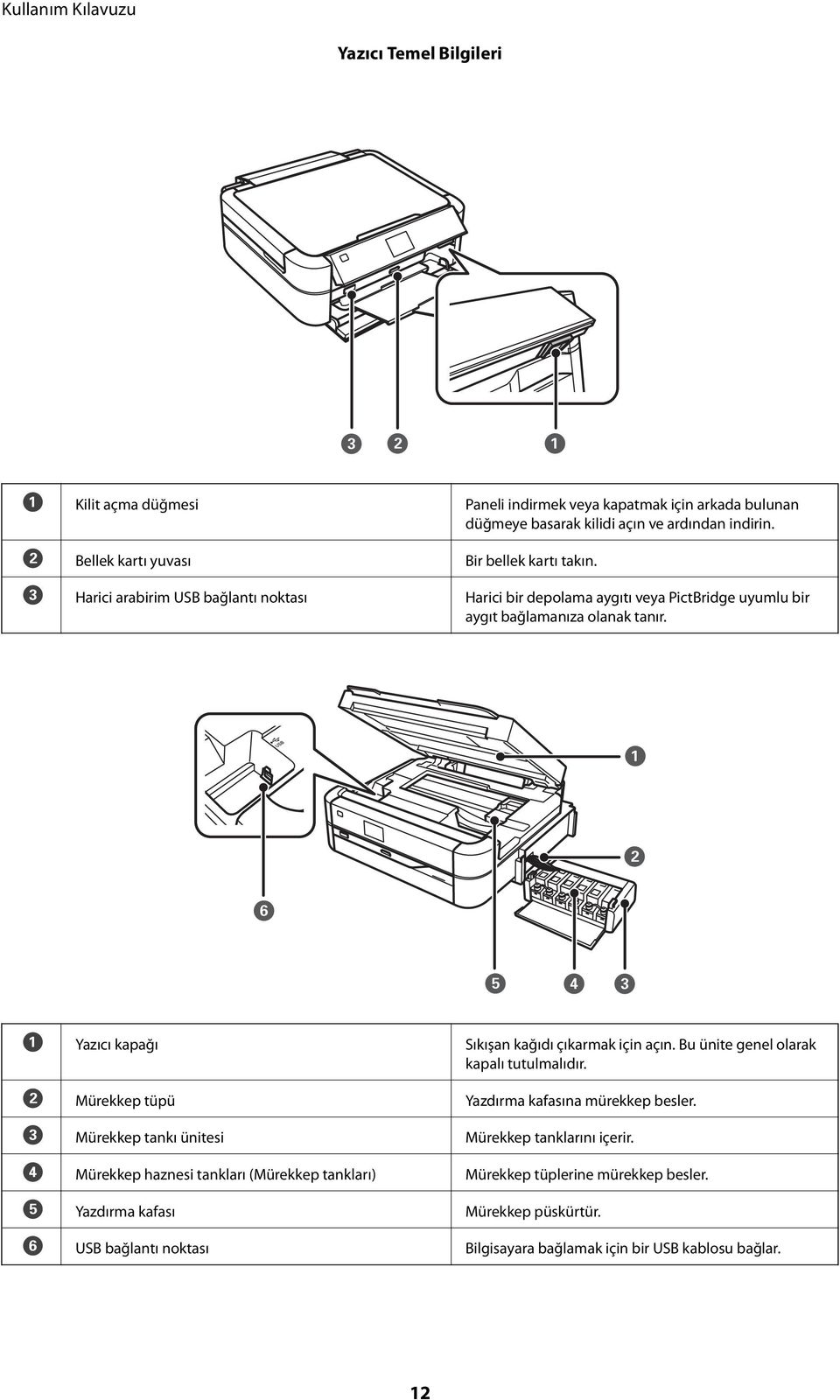
12 Yazıcı Temel Bilgileri A Kilit açma düğmesi Paneli indirmek veya kapatmak için arkada bulunan düğmeye basarak kilidi açın ve ardından indirin. B Bellek kartı yuvası Bir bellek kartı takın. C Harici arabirim USB bağlantı noktası Harici bir depolama aygıtı veya PictBridge uyumlu bir aygıt bağlamanıza olanak tanır. A Yazıcı kapağı Sıkışan kağıdı çıkarmak için açın. Bu ünite genel olarak kapalı tutulmalıdır. B Mürekkep tüpü Yazdırma kafasına mürekkep besler. C Mürekkep tankı ünitesi Mürekkep tanklarını içerir. D Mürekkep haznesi tankları (Mürekkep tankları) Mürekkep tüplerine mürekkep besler. E Yazdırma kafası Mürekkep püskürtür. F USB bağlantı noktası Bilgisayara bağlamak için bir USB kablosu bağlar. 12
13 Yazıcı Temel Bilgileri A AC girişi Güç kablosu bağlanır. Kontrol Paneli Kontrol panelinin açısını değiştirebilirsiniz. Düğmeler A B C D Yazıcıyı açar veya kapatır. Güç ışığı yanıp sönerken (yazıcı çalışırken veya veri işlerken) kapatmaya çalışmayın. Güç ışığı kapalı olduğunda güç kablosunu çıkarın. Ana ekranı görüntüler. Fotoğrafların görünümünü değiştirir veya kırpma ayarı ekranını görüntüler. LCD ekranında beliren simgelerin anlamlarını, çalıştırma talimatlarını, sorun giderme bilgilerini görüntüler. E - Menüleri ve mesajları görüntüler. 13
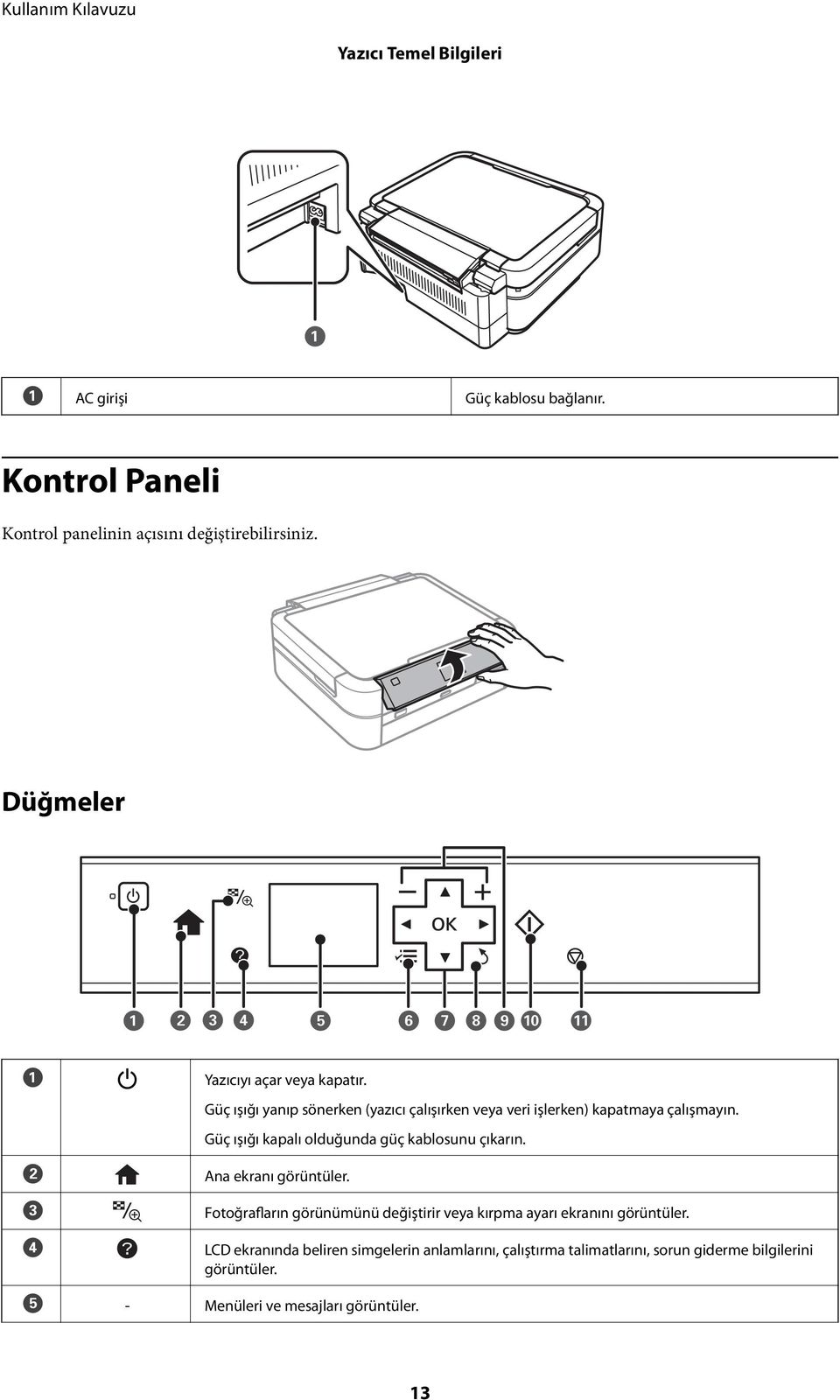
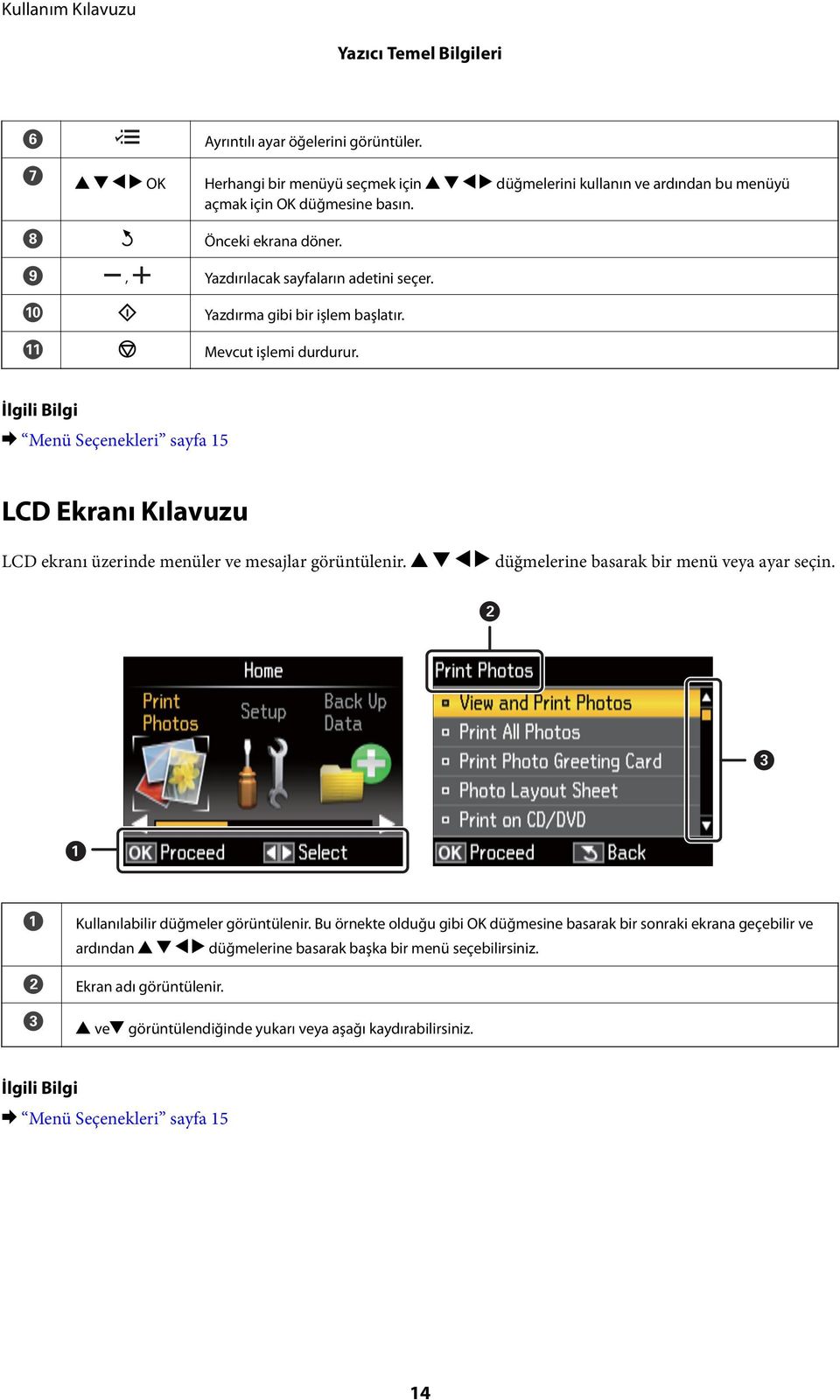
14 Yazıcı Temel Bilgileri F Ayrıntılı ayar öğelerini görüntüler. G u d l r OK Herhangi bir menüyü seçmek için u d l r düğmelerini kullanın ve ardından bu menüyü açmak için OK düğmesine basın. H I J K Önceki ekrana döner. Yazdırılacak sayfaların adetini seçer. Yazdırma gibi bir işlem başlatır. Mevcut işlemi durdurur. & Menü Seçenekleri sayfa 15 LCD Ekranı Kılavuzu LCD ekranı üzerinde menüler ve mesajlar görüntülenir. u d l r düğmelerine basarak bir menü veya ayar seçin. A B C Kullanılabilir düğmeler görüntülenir. Bu örnekte olduğu gibi OK düğmesine basarak bir sonraki ekrana geçebilir ve ardından u d l r düğmelerine basarak başka bir menü seçebilirsiniz. Ekran adı görüntülenir. u ved görüntülendiğinde yukarı veya aşağı kaydırabilirsiniz. & Menü Seçenekleri sayfa 15 14
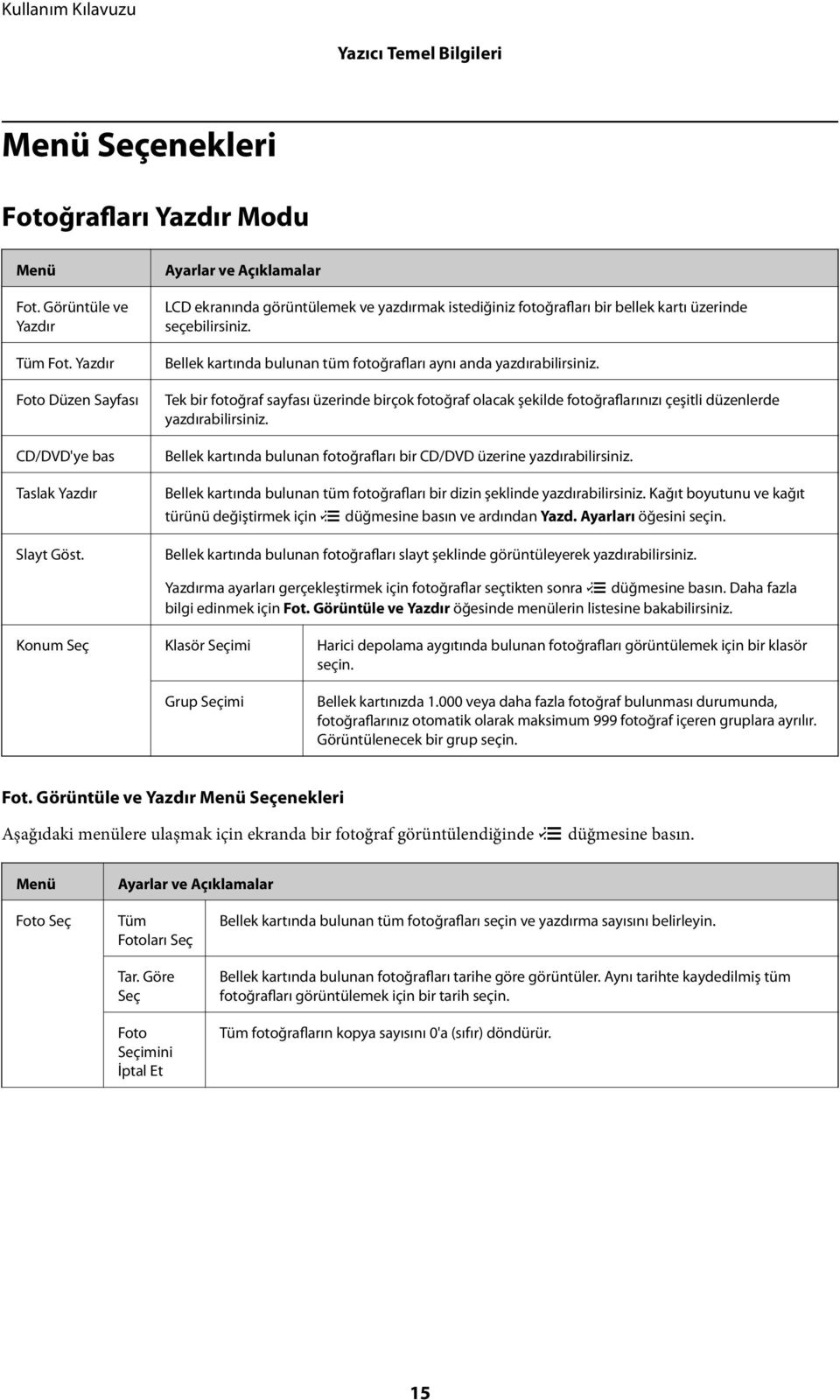
15 Yazıcı Temel Bilgileri Menü Seçenekleri Fotoğrafları Yazdır Modu Menü Fot. Görüntüle ve Yazdır Tüm Fot. Yazdır Foto Düzen Sayfası CD/DVD'ye bas Taslak Yazdır Slayt Göst. Ayarlar ve Açıklamalar LCD ekranında görüntülemek ve yazdırmak istediğiniz fotoğrafları bir bellek kartı üzerinde seçebilirsiniz. Bellek kartında bulunan tüm fotoğrafları aynı anda yazdırabilirsiniz. Tek bir fotoğraf sayfası üzerinde birçok fotoğraf olacak şekilde fotoğraflarınızı çeşitli düzenlerde yazdırabilirsiniz. Bellek kartında bulunan fotoğrafları bir CD/DVD üzerine yazdırabilirsiniz. Bellek kartında bulunan tüm fotoğrafları bir dizin şeklinde yazdırabilirsiniz. Kağıt boyutunu ve kağıt türünü değiştirmek için x düğmesine basın ve ardından Yazd. Ayarları öğesini seçin. Bellek kartında bulunan fotoğrafları slayt şeklinde görüntüleyerek yazdırabilirsiniz. Yazdırma ayarları gerçekleştirmek için fotoğraflar seçtikten sonra x düğmesine basın. Daha fazla bilgi edinmek için Fot. Görüntüle ve Yazdır öğesinde menülerin listesine bakabilirsiniz. Konum Seç Klasör Seçimi Harici depolama aygıtında bulunan fotoğrafları görüntülemek için bir klasör seçin. Grup Seçimi Bellek kartınızda veya daha fazla fotoğraf bulunması durumunda, fotoğraflarınız otomatik olarak maksimum 999 fotoğraf içeren gruplara ayrılır. Görüntülenecek bir grup seçin. Fot. Görüntüle ve Yazdır Menü Seçenekleri Aşağıdaki menülere ulaşmak için ekranda bir fotoğraf görüntülendiğinde x düğmesine basın. Menü Ayarlar ve Açıklamalar Foto Seç Tüm Fotoları Seç Tar. Göre Seç Foto Seçimini İptal Et Bellek kartında bulunan tüm fotoğrafları seçin ve yazdırma sayısını belirleyin. Bellek kartında bulunan fotoğrafları tarihe göre görüntüler. Aynı tarihte kaydedilmiş tüm fotoğrafları görüntülemek için bir tarih seçin. Tüm fotoğrafların kopya sayısını 0'a (sıfır) döndürür. 15
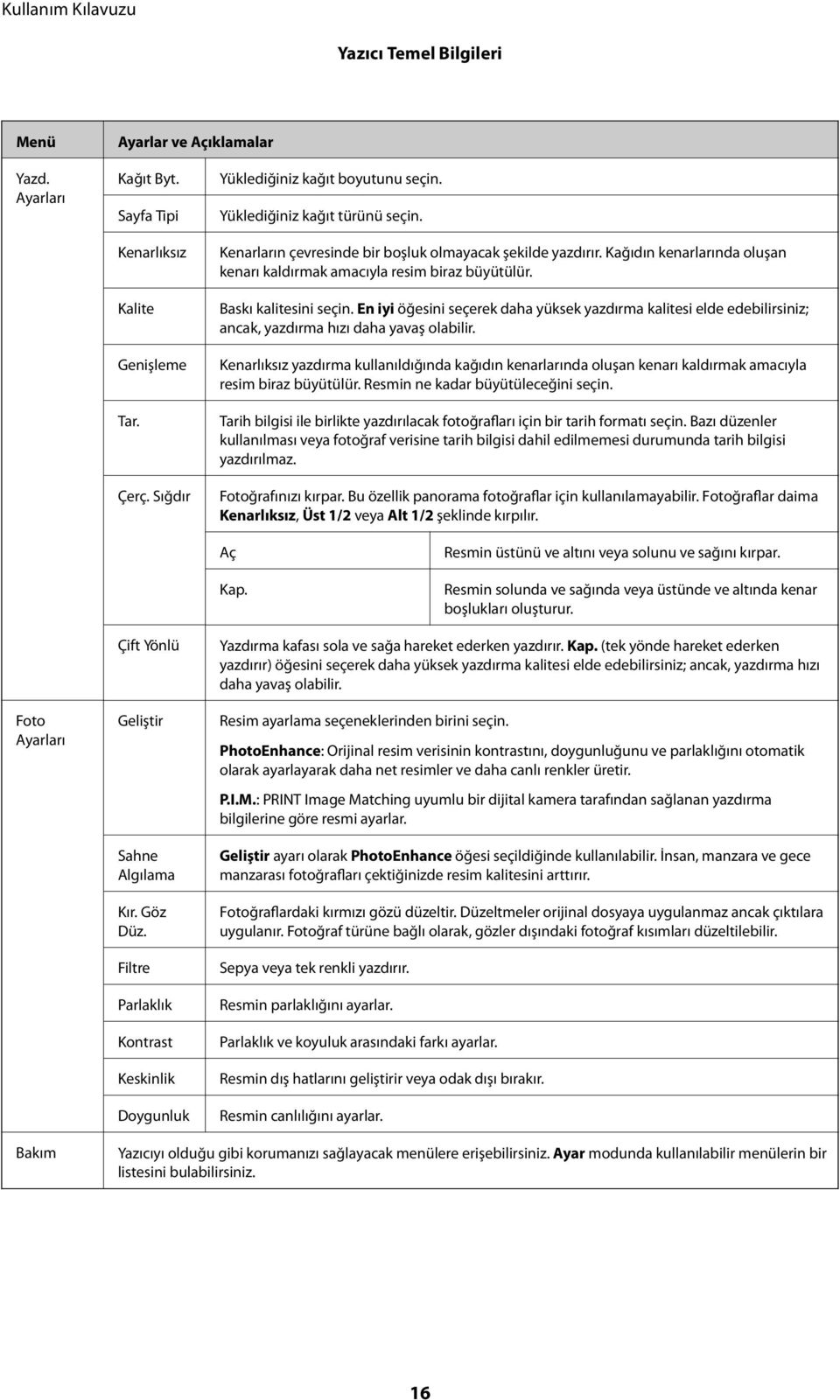
16 Yazıcı Temel Bilgileri Menü Ayarlar ve Açıklamalar Yazd. Ayarları Kağıt Byt. Sayfa Tipi Kenarlıksız Kalite Genişleme Tar. Çerç. Sığdır Yüklediğiniz kağıt boyutunu seçin. Yüklediğiniz kağıt türünü seçin. Kenarların çevresinde bir boşluk olmayacak şekilde yazdırır. Kağıdın kenarlarında oluşan kenarı kaldırmak amacıyla resim biraz büyütülür. Baskı kalitesini seçin. En iyi öğesini seçerek daha yüksek yazdırma kalitesi elde edebilirsiniz; ancak, yazdırma hızı daha yavaş olabilir. Kenarlıksız yazdırma kullanıldığında kağıdın kenarlarında oluşan kenarı kaldırmak amacıyla resim biraz büyütülür. Resmin ne kadar büyütüleceğini seçin. Tarih bilgisi ile birlikte yazdırılacak fotoğrafları için bir tarih formatı seçin. Bazı düzenler kullanılması veya fotoğraf verisine tarih bilgisi dahil edilmemesi durumunda tarih bilgisi yazdırılmaz. Fotoğrafınızı kırpar. Bu özellik panorama fotoğraflar için kullanılamayabilir. Fotoğraflar daima Kenarlıksız, Üst 1/2 veya Alt 1/2 şeklinde kırpılır. Aç Kap. Resmin üstünü ve altını veya solunu ve sağını kırpar. Resmin solunda ve sağında veya üstünde ve altında kenar boşlukları oluşturur. Foto Ayarları Çift Yönlü Geliştir Sahne Algılama Kır. Göz Düz. Filtre Parlaklık Kontrast Keskinlik Doygunluk Yazdırma kafası sola ve sağa hareket ederken yazdırır. Kap. (tek yönde hareket ederken yazdırır) öğesini seçerek daha yüksek yazdırma kalitesi elde edebilirsiniz; ancak, yazdırma hızı daha yavaş olabilir. Resim ayarlama seçeneklerinden birini seçin. PhotoEnhance: Orijinal resim verisinin kontrastını, doygunluğunu ve parlaklığını otomatik olarak ayarlayarak daha net resimler ve daha canlı renkler üretir. P.I.M.: PRINT Image Matching uyumlu bir dijital kamera tarafından sağlanan yazdırma bilgilerine göre resmi ayarlar. Geliştir ayarı olarak PhotoEnhance öğesi seçildiğinde kullanılabilir. İnsan, manzara ve gece manzarası fotoğrafları çektiğinizde resim kalitesini arttırır. Fotoğraflardaki kırmızı gözü düzeltir. Düzeltmeler orijinal dosyaya uygulanmaz ancak çıktılara uygulanır. Fotoğraf türüne bağlı olarak, gözler dışındaki fotoğraf kısımları düzeltilebilir. Sepya veya tek renkli yazdırır. Resmin parlaklığını ayarlar. Parlaklık ve koyuluk arasındaki farkı ayarlar. Resmin dış hatlarını geliştirir veya odak dışı bırakır. Resmin canlılığını ayarlar. Bakım Yazıcıyı olduğu gibi korumanızı sağlayacak menülere erişebilirsiniz. Ayar modunda kullanılabilir menülerin bir listesini bulabilirsiniz. 16
17 Yazıcı Temel Bilgileri Foto Düzen Sayfası Menü Düzen Kağıt Byt. Sayfa Tipi Düzen yöntemi Ayarlar ve Açıklamalar Bir düzen seçin. Üstte 20: Her bir fotoğrafın altında seri numarası veya tarih yazdırılır. Etiket Üstte 16: Fotoğraf etiketleri üzerine yazdırırken seçin. Bellek kartınızda bir P.I.F. karesi bulunması durumunda P.I.F. görüntüleri. Yüklediğiniz kağıt boyutunu seçin. Yüklediğiniz kağıt türünü seçin. Fotoğrafların nasıl yerleştirileceğini seçin. Otomatik düzen Fotoğraflar seçili düzene göre otomatik olarak yerleştirilir. Seçilen fotoğrafların sayısı seçili düzenden daha az olması durumunda çıktı üzerinde boşluklar görünür. Fotoları elle yerleştir Fotoğrafları manuel olarak seçili bir düzene yerleştirin. Boş bırak öğesini seçerek çıktı üzerinde bir boşluk elde edebilirsiniz. Foto Düzen Sayfası Menü Seçenekleri Aşağıdaki menülere ulaşmak için fotoğraf seçim ekranında bulunan x düğmesine basın. Menü Foto Seç Ayarlar ve Açıklamalar Daha fazla bilgi edinmek için Fot. Görüntüle ve Yazdır öğesinde menülerin listesine bakabilirsiniz. Yazd. Ayarları Foto Ayarları Bakım Daha fazla bilgi edinmek için Ayar öğesinde menülerin listesine bakabilirsiniz. CD/DVD'ye bas Sadece bilgisayar aracılığıyla 8 cm'lik bir disk üzerine yazdırabilirsiniz. Menü Düzen Ayarlar ve Açıklamalar CD/DVD üzerine yazdırmak için kullanmak istediğiniz düzeni seçin. CD/DVD Çeşidi öğesi otomatik olarak seçmiş olduğunuz 10 fotoğrafı düzenler. 17
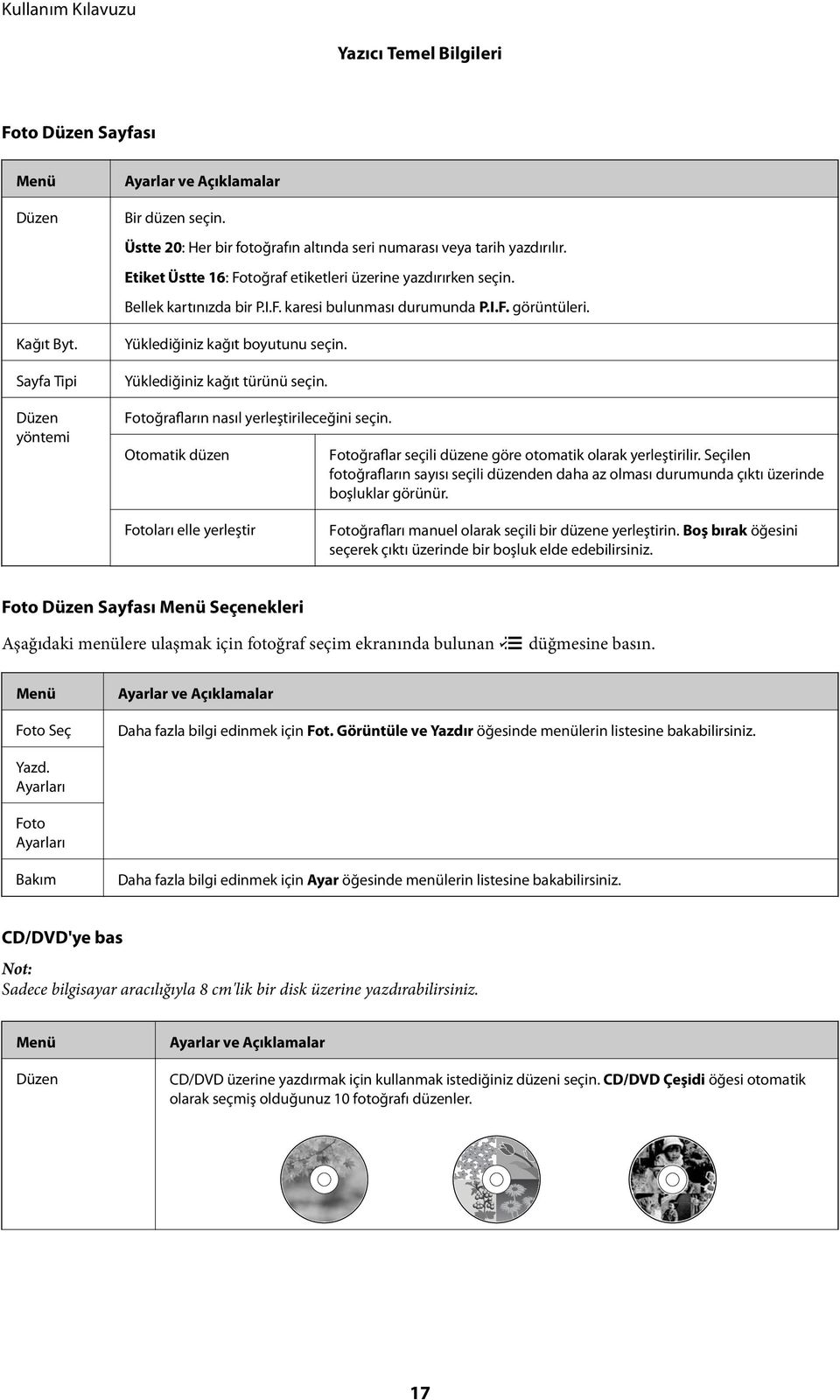
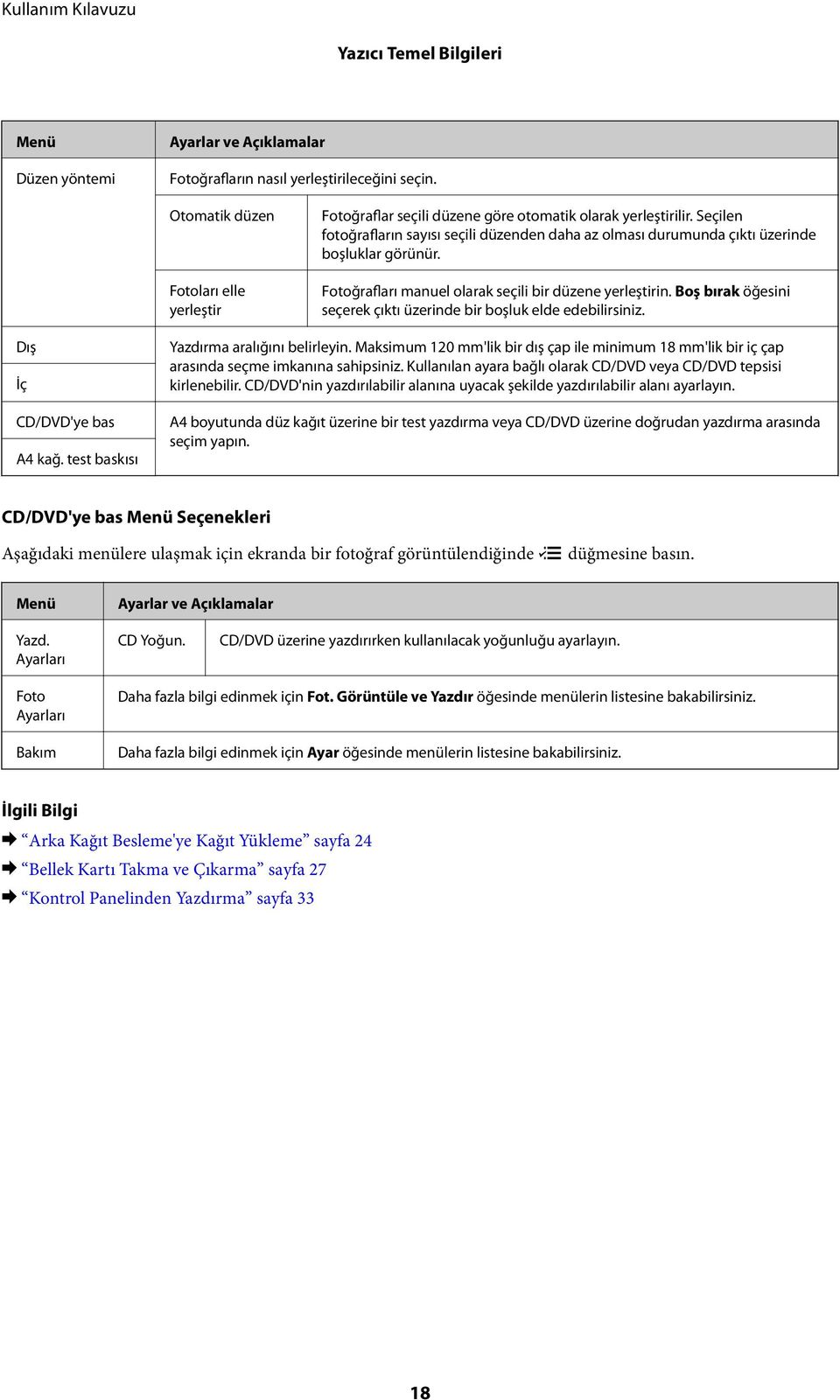
18 Yazıcı Temel Bilgileri Menü Düzen yöntemi Ayarlar ve Açıklamalar Fotoğrafların nasıl yerleştirileceğini seçin. Otomatik düzen Fotoları elle yerleştir Fotoğraflar seçili düzene göre otomatik olarak yerleştirilir. Seçilen fotoğrafların sayısı seçili düzenden daha az olması durumunda çıktı üzerinde boşluklar görünür. Fotoğrafları manuel olarak seçili bir düzene yerleştirin. Boş bırak öğesini seçerek çıktı üzerinde bir boşluk elde edebilirsiniz. Dış İç CD/DVD'ye bas A4 kağ. test baskısı Yazdırma aralığını belirleyin. Maksimum 120 mm'lik bir dış çap ile minimum 18 mm'lik bir iç çap arasında seçme imkanına sahipsiniz. Kullanılan ayara bağlı olarak CD/DVD veya CD/DVD tepsisi kirlenebilir. CD/DVD'nin yazdırılabilir alanına uyacak şekilde yazdırılabilir alanı ayarlayın. A4 boyutunda düz kağıt üzerine bir test yazdırma veya CD/DVD üzerine doğrudan yazdırma arasında seçim yapın. CD/DVD'ye bas Menü Seçenekleri Aşağıdaki menülere ulaşmak için ekranda bir fotoğraf görüntülendiğinde x düğmesine basın. Menü Ayarlar ve Açıklamalar Yazd. Ayarları CD Yoğun. CD/DVD üzerine yazdırırken kullanılacak yoğunluğu ayarlayın. Foto Ayarları Bakım Daha fazla bilgi edinmek için Fot. Görüntüle ve Yazdır öğesinde menülerin listesine bakabilirsiniz. Daha fazla bilgi edinmek için Ayar öğesinde menülerin listesine bakabilirsiniz. & Arka Kağıt Besleme'ye Kağıt Yükleme sayfa 24 & Bellek Kartı Takma ve Çıkarma sayfa 27 & Kontrol Panelinden Yazdırma sayfa 33 18
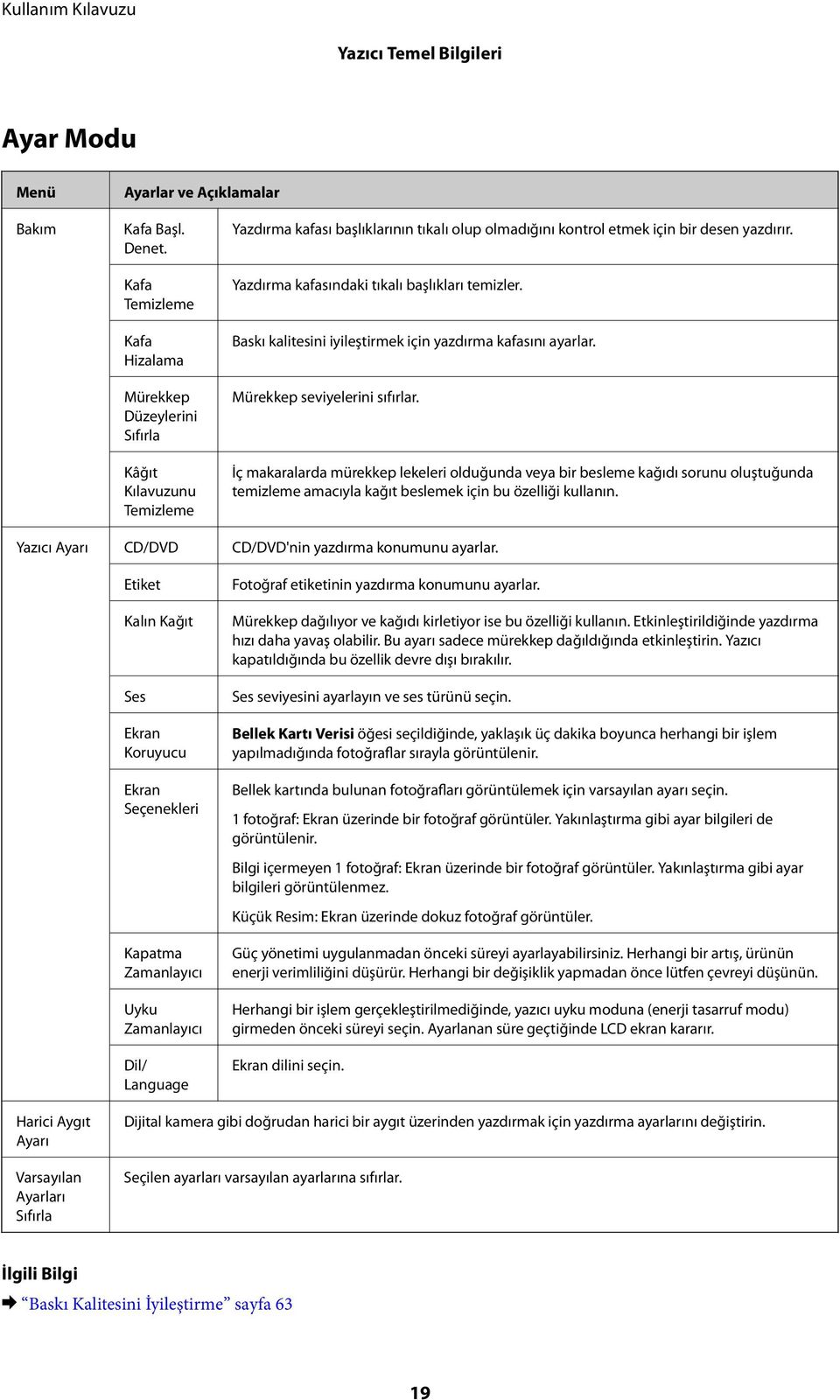
19 Yazıcı Temel Bilgileri Ayar Modu Menü Ayarlar ve Açıklamalar Bakım Kafa Başl. Denet. Kafa Temizleme Kafa Hizalama Mürekkep Düzeylerini Sıfırla Kâğıt Kılavuzunu Temizleme Yazdırma kafası başlıklarının tıkalı olup olmadığını kontrol etmek için bir desen yazdırır. Yazdırma kafasındaki tıkalı başlıkları temizler. Baskı kalitesini iyileştirmek için yazdırma kafasını ayarlar. Mürekkep seviyelerini sıfırlar. İç makaralarda mürekkep lekeleri olduğunda veya bir besleme kağıdı sorunu oluştuğunda temizleme amacıyla kağıt beslemek için bu özelliği kullanın. Yazıcı Ayarı CD/DVD CD/DVD'nin yazdırma konumunu ayarlar. Etiket Kalın Kağıt Ses Ekran Koruyucu Ekran Seçenekleri Kapatma Zamanlayıcı Uyku Zamanlayıcı Dil/ Language Fotoğraf etiketinin yazdırma konumunu ayarlar. Mürekkep dağılıyor ve kağıdı kirletiyor ise bu özelliği kullanın. Etkinleştirildiğinde yazdırma hızı daha yavaş olabilir. Bu ayarı sadece mürekkep dağıldığında etkinleştirin. Yazıcı kapatıldığında bu özellik devre dışı bırakılır. Ses seviyesini ayarlayın ve ses türünü seçin. Bellek Kartı Verisi öğesi seçildiğinde, yaklaşık üç dakika boyunca herhangi bir işlem yapılmadığında fotoğraflar sırayla görüntülenir. Bellek kartında bulunan fotoğrafları görüntülemek için varsayılan ayarı seçin. 1 fotoğraf: Ekran üzerinde bir fotoğraf görüntüler. Yakınlaştırma gibi ayar bilgileri de görüntülenir. Bilgi içermeyen 1 fotoğraf: Ekran üzerinde bir fotoğraf görüntüler. Yakınlaştırma gibi ayar bilgileri görüntülenmez. Küçük Resim: Ekran üzerinde dokuz fotoğraf görüntüler. Güç yönetimi uygulanmadan önceki süreyi ayarlayabilirsiniz. Herhangi bir artış, ürünün enerji verimliliğini düşürür. Herhangi bir değişiklik yapmadan önce lütfen çevreyi düşünün. Herhangi bir işlem gerçekleştirilmediğinde, yazıcı uyku moduna (enerji tasarruf modu) girmeden önceki süreyi seçin. Ayarlanan süre geçtiğinde LCD ekran kararır. Ekran dilini seçin. Harici Aygıt Ayarı Varsayılan Ayarları Sıfırla Dijital kamera gibi doğrudan harici bir aygıt üzerinden yazdırmak için yazdırma ayarlarını değiştirin. Seçilen ayarları varsayılan ayarlarına sıfırlar. & Baskı Kalitesini İyileştirme sayfa 63 19
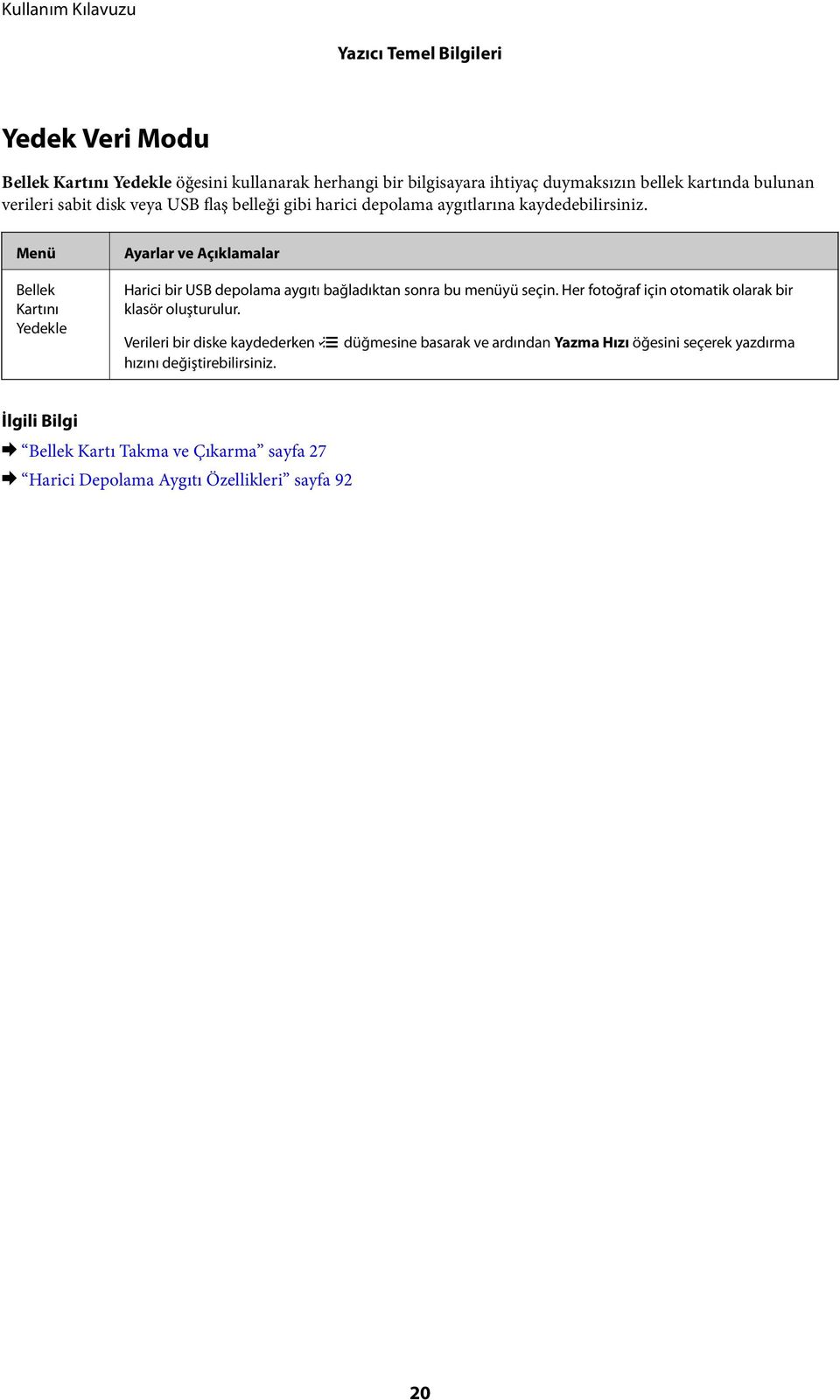
20 Yazıcı Temel Bilgileri Yedek Veri Modu Bellek Kartını Yedekle öğesini kullanarak herhangi bir bilgisayara ihtiyaç duymaksızın bellek kartında bulunan verileri sabit disk veya USB flaş belleği gibi harici depolama aygıtlarına kaydedebilirsiniz. Menü Bellek Kartını Yedekle Ayarlar ve Açıklamalar Harici bir USB depolama aygıtı bağladıktan sonra bu menüyü seçin. Her fotoğraf için otomatik olarak bir klasör oluşturulur. Verileri bir diske kaydederken x düğmesine basarak ve ardından Yazma Hızı öğesini seçerek yazdırma hızını değiştirebilirsiniz. & Bellek Kartı Takma ve Çıkarma sayfa 27 & Harici Depolama Aygıtı Özellikleri sayfa 92 20
21 Kağıt Yükleme Kağıt Yükleme Kağıt Kullanımı Önlemleri Belgeler ile birlikte verilen talimat sayfalarını okuyun. Yüklemeden önce kağıdın kenarlarını havalandırın ve hizalayın. Fotoğraf kağıdını havalandırmayın veya kıvırmayın. Bu işlem, yazdırılabilir tarafın hasar görmesine sebep olabilir. Kağıt kıvrılmış ise yüklemeden önce bu kağıdı düzeltin veya hafifçe ters yöne kıvırın. Kıvrılmış kağıtlara yazdırmak kağıt sıkışmalarına veya çıktılar üzerinde bulaşmalara sebep olabilir. Dalgalı, yırtılmış, kesilmiş, katlanmış, nemli, çok kalın, çok ince veya üzerinde etiketler bulunan kağıtlar kullanmayın. Bu gibi kağıtlar kullanmak kağıt sıkışmalarına veya çıktılar üzerinde bulaşmalara sebep olabilir. Yüklemeden önce zarfların kenarlarını havalandırın ve hizalayın. Yığın haline getirilmiş zarflar havayla dolmuşsa, onları yüklemeden önce sıkıştırarak düzleştirin. Kıvrılmış veya katlanmış zarfları kullanmayın. Bu zarfları kullanmak kağıt sıkışmalarına veya çıktılar üzerinde bulaşmalara sebep olabilir. Kapağında veya pencereli zarflarda yapıştırıcı yüzey bulunan zarfları kullanmayın. Yazdırma işlemi esnasında kıvrılabileceğinden çok ince zarflar kullanmaktan kaçının. & Yazıcı Özellikleri sayfa 91 21
22 Kağıt Yükleme Kullanılabilir Kağıtlar ve Kapasiteler Epson, yüksek kaliteli çıktılar elde etmeniz için orijinal Epson kağıtları kullanmanızı önerir. Orijinal Epson Kağıdı Ortam Adı Boyut Yükleme Kapasitesi (Sayfalar) Manuel 2 Taraflı Yazdırma Kenarlıksız Yazdırma Epson Bright White Ink Jet Paper A4 80 *1 - Epson Ultra Glossy Photo Paper Epson Premium Glossy Photo Paper A4, cm (5 7 inç), cm (4 6 inç) A4, cm (5 7 inç), 16:9 geniş boyut ( mm), cm (4 6 inç) Epson Premium Semigloss A4, cm (4 6 inç) 20 - Photo Paper *2 Epson Photo Paper Glossy A4, cm (5 7 inç), cm (4 6 inç) 20 - Epson Matte Paper- Heavyweight A Epson Double-Sided Matte A4 1 - Paper *2 Epson Photo Quality Ink Jet A Paper *2 Epson Photo Stickers 16 A Epson Iron-On Cool Peel A Transfer Paper *2 *1 Manuel 2 taraflı yazdırma için bir tarafı zaten yazdırılmış kağıt için en fazla 30 sayfa yükleyebilirsiniz. *2 Sadece bilgisayar üzerinden yazdırma kullanılabilir. Bu kağıtların kullanılabilirliği konuma göre değişir. Bölgenizde bulunabilen kağıtlar hakkında en güncel bilgi için Epson destek bölümüne başvurun. 22
23 Kağıt Yükleme Piyasada Satılan Kağıt Ortam Adı Boyut Yükleme Kapasitesi (Sayfalar) Manuel 2 Taraflı Yazdırma Kenarlıksız Yazdırma Düz kağıt Letter *1, A4, B5 *1, A5 *1, A6 *1 Kenar kılavuzu üzerinde üçgen sembol ile belirtilen çizgiye kadar. *2 - Legal *1, Kullanıcı Tanımlı *1 1 Zarf *1 Zarf #10, Zarf DL, Zarf C *1 Sadece bilgisayar üzerinden yazdırma kullanılabilir. *2 Manuel 2 taraflı yazdırma için bir tarafı zaten yazdırılmış kağıt için en fazla 30 sayfa yükleyebilirsiniz. & Teknik Destek Web Sitesi sayfa 100 Kağıt Türlerinin Listesi Optimum baskı sonuçları elde etmek için, kağıda uygun kağıt türünü seçin. Ortam Adı Ortam Türü Kontrol Paneli Yazıcı Sürücüsü Epson Bright White Ink Jet Paper * Düz Kağıt Düz kağıtlar Epson Ultra Glossy Photo Paper * Ultra Parlak Epson Ultra Glossy Epson Premium Glossy Photo Paper * Prem. Parlak Epson Premium Glossy Epson Premium Semigloss Photo Paper * - Epson Premium Semigloss Epson Photo Paper Glossy * Parlak Photo Paper Glossy Epson Matte Paper-Heavyweight * Mat Epson Matte Epson Double-Sided Matte Paper * - Epson Matte Epson Photo Quality Ink Jet Paper * Mat Epson Photo Quality Ink Jet Epson Photo Stickers 16 * Foto Etiketler Epson Photo Stickers Epson Iron-On Cool Peel Transfer Paper - Düz kağıtlar Düz kağıt * Düz Kağıt Düz kağıtlar Zarf - Zarf * Yazıcı sürücüsü kullanılarak yazdırıldığında bu kağıt türleri Exif Print ve PRINT Image Matching ile uyumludur. Daha fazla bilgi edinmek için Exif Print veya PRINT Image Matching ile birlikte verilen dokümantasyona bakın. 23
24 Kağıt Yükleme Arka Kağıt Besleme'ye Kağıt Yükleme 1. arka kağıt besleme'sini açın ve ardından kağıt desteğini uzatın. 2. Kenar kılavuzunu sola doğru kaydırın. 3. Yazdırılabilir yüzü yukarı bakacak şekilde kağıdı dikey bir şekilde arka kağıt besleme'sinin sağ tarafına yükleyin. 24
25 Kağıt Yükleme c Önemli: Kağıtta belirtilen maksimum sayıda sayfadan fazla yükleme yapmayın. Düz kağıt kullanıldığında kenar kılavuzunda üçgen sembol ile belirtilen çizgiyi aşacak şekilde kağıt yüklemeyin. Zarflar kullanıldığında zarfların kapağı aşağı ve sola bakacak şekilde önce kısa kenarı yükleyin. Ciltleme deliklerine sahip kağıtlar kullanmayın. 4. Kenar kılavuzunu kağıdın kenarına kadar kaydırın. 5. Ön kapağı açın ve ardından çıkış tepsisini ve durdurucuyu kaydırarak çıkartın. 25
26 Kağıt Yükleme 6. Tepsi kolunun üst konumda olduğundan emin olun. c Önemli: Yazıcı işlem halindeyken tepsi kolunu hareket ettirmeyin. Tepsi kolunu hareket ettirmeden önce çıktı tepsisi üzerinde kağıt veya benzer nesneler olmadığından ve çıktı tepsisi uzatılmış durumda olmadığından emin olun. Tepsi kolunu hareket ettirirken çıktı tepsisine dokunmayın. Kalan kağıdı pakete geri koyun. Kağıdı yazıcı içinde bırakmanız durumunda kağıt kıvrılabilir veya yazdırma kalitesi düşebilir. & Kağıt Kullanımı Önlemleri sayfa 21 & Kullanılabilir Kağıtlar ve Kapasiteler sayfa 22 26
27 Bellek Kartı Takma Bellek Kartı Takma Desteklenen Bellek Kartları Memory Stick Memory Stick PRO MagicGate Memory Stick Memory Stick Duo * Memory Stick PRO Duo * Memory Stick PRO-HG Duo * Memory Stick Micro * MagicGate Memory Stick Duo * minisd * minisdhc * microsd * microsdhc * microsdxc * SD SDHC SDXC * Bellek kartı yuvasına uygun bir adaptör kullanın. Aksi takdirde kart sıkışabilir. & Desteklenen Bellek Kartı Özellikleri sayfa 92 Bellek Kartı Takma ve Çıkarma 1. Yazıcıya bir bellek kartı takın. Yazıcı verileri okumaya ve ışık yanıp sönmeye başlar. Okuma işlemi tamamlandığında ışık yanıp sönmeyi bırakır ve sürekli olarak yanar. 27
28 Bellek Kartı Takma c Önemli: Kartı yuvanın sonuna kadar zorlamayın. Yuvanın sonuna kadar itilmemesi gerekir. 2. Bellek kartını kullanmayı bitirdiğinizde ışığın yanıp sönmediğinden emin olun ve ardından kartı çıkarın. c Önemli: Bellek kartını ışık yanıp sönerken çıkarmanız durumunda, bellek kartında bulunan veriler kaybolabilir. Bellek kartına bir bilgisayar üzerinden erişmeniz durumunda, çıkarılabilir aygıtı güvenli bir şekilde çıkarabilmek için bilgisayarı kullanmanız gerekir. & Bilgisayar Üzerinden Bellek Kartına Erişme sayfa 99 28
29 Yazdırmak için CD/DVD Yükleme Yazdırmak için CD/DVD Yükleme Yazdırılabilir CD/DVD'ler Örnek olarak "etiket yüzeyine baskı için uygun" veya "mürekkep püskürtmeli yazıcılar ile yazdırılabilir" şeklinde etiket ile işaretlenmiş dairesel bir 12 cm veya 8 cm'lik CD/DVD üzerine yazdırabilirsiniz. Blu-ray Disc 'ler üzerine de yazdırabilirsiniz. CD/DVD Kullanma Önlemleri CD/DVD kullanımı veya veri yazma hakkında daha fazla bilgi edinmek için CD/DVD'niz ile birlikte verilen dokümantasyona bakın. Verilerinizi yazmadan önce CD/DVD üzerine yazdırma işlemi gerçekleştirmeyin. Bunu yaparsanız, yüzeydeki parmak izleri, kir birikimleri veya çizikler veri yazımı sırasında hatalara neden olabilir. CD/DVD tipine ve renk yazdırma verisine bağlı olarak lekelenme ortaya çıkabilir. Boş bir CD/DVD üzerinde test yazdırması gerçekleştirin. Tam bir gün bekledikten sonra basılı yüzeyi kontrol edin. Gerçek Epson kağıdı üzerinde gerçekleştirilen yazdırma işlemleri ile karşılaştırıldığında mürekkebin CD/DVD üzerinde lekelenmelere neden olmaması için yazdırma yoğunluğu düşürülür. Yazdırma yoğunluğunu uygun şekilde ayarlayın. Üzerine yazdırılan CD/DVD'yi doğrudan güneş ışığına maruz bırakmadan en az 24 saat boyunca kurumaya bırakın. CD/DVD'leriniz tamamen kurumadan önce onları aygıtınıza yerleştirmeyin veya takmayın. Yazdırılan yüzey kuruduktan sonra da yapışkan ise, yazdırma yoğunluğunu düşürün. Aynı CD/DVD üzerine yazdırma işlemi gerçekleştirmek baskı kalitesini iyileştirmeyebilir. CD/DVD tablası ya da dahili saydam bölme üzerine yanlışlıkla yazdırma işlemi gerçekleştirilirse derhal mürekkebi silin. Kullanılan yazdırma alanı ayarına bağlı olarak CD/DVD veya CD/DVD tepsisi kirlenebilir. Yazdırılabilir alana yazdırmak için ayarlar yapın. & Epson Print CD sayfa 75 & Yazdırılabilir Alan sayfa 91 29
30 Yazdırmak için CD/DVD Yükleme CD/DVD Yükleme c Önemli: CD/DVD üzerine yazdırmadan önce CD/DVD kullanma önlemlerine bakın. Yazıcı işlem halindeyken CD/DVD tepsisini takmayın. Bu işlem yazıcıya zarar verebilir. Talimatlarda açıkça belirtilmediği sürece CD/DVD tepsisini takmayın. CD/DVD tepsisini güç açıkken takın. Aksi takdirde CD/DVD tepsisini taktıktan sonra otomatik yazdırma konumu ayarlaması gerçekleşmeyebilir. CD/DVD tepsisi yazıcıya takılı olduğunda yazıcıyı açmayın veya kapamayın. Bu işlem yazıcıya zarar verebilir. 1. Kontrol panelinde bulunan bir CD/DVD üzerine yazdırmak için bilgisayardan bir yazdırma verisi gönderin veya kullanmak istediğiniz menüyü seçin. 2. Bir CD/DVD takmanızı isteyen bir mesaj görüntülenirse, CD/DVD'yi yüklemek üzere aşağıdaki talimatları izleyin. 3. Ön kapağı açın ve ardından tepsi kolunu aşağı hareket ettirin. c Önemli: Yazıcı işlem halindeyken tepsi kolunu hareket ettirmeyin. Tepsi kolunu hareket ettirmeden önce çıktı tepsisi üzerinde kağıt veya benzer nesneler olmadığından ve çıktı tepsisi uzatılmış durumda olmadığından emin olun. Tepsi kolunu hareket ettirirken çıktı tepsisine dokunmayın. 4. Yazdırılacak yüzü yukarı bakacak şekilde CD/DVD tablasına bir CD/DVD yerleştirin. 12 cm'lik bir CD/DVD üzerine yazdırırken adaptör kullanmadan CD/DVD'yi doğrudan CD/DVD tepsisine yerleştirin. 30
31 Yazdırmak için CD/DVD Yükleme 8 cm'lik bir CD/DVD üzerine yazdırırken adaptörü CD/DVD tepsisine yerleştirin ve ardından adaptör içerisine 8 cm'lik bir CD/DVD yerleştirin. 5. Sağ ve sol kılavuzların altına girdiğinden emin olarak CD/DVD tepsisini yazıcının içine yerleştirin. Yazıcı ve tepside bulunan hizalama işaretlerini hizalayın. & Yazdırılabilir CD/DVD'ler sayfa 29 & CD/DVD Kullanma Önlemleri sayfa 29 CD/DVD Çıkarma c Önemli: CD/DVD tepsisi yazıcıya takılı olduğunda yazıcıyı açmayın veya kapamayın. Bu işlem yazıcıya zarar verebilir. 1. Önce CD/DVD tepsisini ve ardından tepside bulunan CD/DVD'yi çıkarın. 31
32 Yazdırmak için CD/DVD Yükleme c Önemli: CD/DVD tepsisini düz bir yerde muhafaza edin. Eğilmiş veya hasar görmüş bir CD/DVD tepsisi arızaya neden olabilir. 2. Tepsi kolunu yukarı hareket ettirin. c Önemli: Yazıcı işlem halindeyken tepsi kolunu hareket ettirmeyin. Tepsi kolunu hareket ettirmeden önce çıktı tepsisi üzerinde kağıt veya benzer nesneler olmadığından ve çıktı tepsisi uzatılmış durumda olmadığından emin olun. Tepsi kolunu hareket ettirirken çıktı tepsisine dokunmayın. & CD/DVD Kullanma Önlemleri sayfa 29 32
33 Yazdırma Yazdırma Kontrol Panelinden Yazdırma Bellek Kartından Seçerek Fotoğraflar Yazdırma 1. Yazıcıya kağıt yükleyin. 2. Yazıcıya bir bellek kartı takın. c Önemli: Yazdırma işlemini tamamlamadan önce bellek kartını çıkarmayın. Sabit disk veya USB flaş belleği gibi harici depolama aygıtları üzerinden yazdırırken bellek kartını çıkarın. Bellek kartınızda veya daha fazla fotoğraf bulunması durumunda, fotoğraflarınız otomatik olarak maksimum 999 fotoğraf içeren gruplara ayrılır ve Grup Seçimi ekranı görüntülenir. Yazdırmak istediğiniz fotoğrafları içeren bir grup seçin. 3. l veya r düğmelerini kullanarak ana ekran üzerinden Fotoğrafları Yazdır öğesini girin ve ardından OK düğmesine basın. 4. u veya d düğmelerini kullanarak Fot. Görüntüle ve Yazdır öğesini seçin ve ardından OK düğmesine basın. 5. l veya r düğmelerini kullanarak bir fotoğraf seçin ve ardından u veya d düğmeleri yardımıyla kopya sayısını ayarlayın. Birden fazla fotoğraf yazdırılacağı durumlarda bu adımları tekrarlayın. Fotoğrafın bir parçasını kırpmak için kırpmak istediğiniz alana sürükleyin ve ardından çerçevenin boyutunu değiştirmek için veya + düğmelerini kullanın. Çerçeveyi döndürmek için x düğmesine basın. düğmesine basın. u, d, l veya r düğmelerini kullanarak çerçeveyi Ekranda bir fotoğraf görüntülenirken fotoğrafı göstergeler olmadan göstermek için Göstergeleri göstermek için bu düğmeye iki kez basın. düğmesine iki kez basın. 6. Menüyü görüntülemek için x düğmesine basın, u veya d düğmelerini kullanarak Yazd. Ayarları öğesini seçin ve ardından OK düğmesine basın. 7. u veya d düğmelerini kullanarak kağıt boyutu gibi ayarlama öğeleri seçin ve ardından OK düğmesine basın. 8. u veya d düğmelerini kullanarak ayarları değiştirin. Ayarları onaylamak için OK düğmesine basın. Tamamladıktan sonra x düğmesine basın. 9. Yazdırma ayarları onaylama ekranını görüntülemek için OK düğmesine basın. 10. x düğmesine basın. 33
34 Yazdırma & Arka Kağıt Besleme'ye Kağıt Yükleme sayfa 24 & Kağıt Türlerinin Listesi sayfa 23 & Bellek Kartı Takma sayfa 27 & Fotoğrafları Yazdır Modu sayfa 15 Bellek Kartından bir CD/DVD Etiketine Fotoğraflar Yazdırma CD/DVD etiketine yazdırmak üzere bir bellek kartında bulunan fotoğraflar seçebilirsiniz. 1. Yazıcıya bir bellek kartı takın. c Önemli: Yazdırma işlemini tamamlamadan önce bellek kartını çıkarmayın. 2. l veya r düğmelerini kullanarak ana ekran üzerinden Fotoğrafları Yazdır öğesini girin ve ardından OK düğmesine basın. 3. u veya d düğmelerini kullanarak CD/DVD'ye bas öğesini seçin ve ardından OK düğmesine basın. 4. l veya r düğmelerini kullanarak düzeni seçin ve ardından OK düğmesine basın. 5. Ekranı kontrol edin ve ardından OK düğmesine basın. u veya d düğmelerini kullanarak CD/DVD Üstte 4 için otomatik veya manuel fotoğraf yerleştirme kullanacağınızı seçin ve ardından OK düğmesine basın. 6. l veya r düğmelerini kullanarak yazdırmak istediğiniz fotoğrafları seçin, veya + düğmelerini yardımıyla kopya sayısını belirleyin ve ardından OK düğmesine basın. CD/DVD Üstte 4 için manuel olarak fotoğraflar yerleştirirken, l veya r düğmelerini kullanarak yazdırmak istediğini fotoğrafı görüntüledikten sonra u veya d düğmeleri yardımıyla Bu fotoyu yerl. öğesini seçin ve ardından OK düğmesine basın. Aralarında boşluk bırakmak için u veya d düğmelerini kullanarak Boş bırak öğesini seçin ve ardından OK düğmesine basın. Kullanılabilir kopya sayısı, yazdırılacak fotoğrafları ve kopya sayısını seçebildiğiniz ekranın üst kısmında görüntülenir. 0 belirtilene kadar fotoğraf seçebilirsiniz. düğmesine basın. u, d, l veya r düğmelerini kullanarak çerçeveyi Fotoğrafın bir parçasını kırpmak için kırpmak istediğiniz alana sürükleyin ve ardından çerçevenin boyutunu değiştirmek için veya + düğmelerini kullanın. 7. Ekranı kontrol edin ve ardından OK düğmesine basın. 8. l veya r düğmelerini kullanarak dış çapı ayarlayın, u veya d düğmelerini kullanarak iç çapı belirleyin ve ardından OK düğmesine basın. 1 mm'lik aralıklarla 114 ile 120 mm arasında bir dış çap ve 18 ile 46 mm arasında bir iç çap ayarlayabilirsiniz. 34
35 Yazdırma 9. u veya d düğmelerini kullanarak CD/DVD'ye bas öğesini seçin ve ardından OK düğmesine basın. Test yazdırma için A4 kağ. test baskısı öğesini seçin ve ardından yazıcıya A4 düz kağıt yükleyin. CD/DVD etiketi üzerine yazdırmadan önce çıktı resmini kontrol edebilirsiniz. 10. Talimatları görmek için OK düğmesine basın, bir CD/DVD yükleyin ve ardından OK düğmesine basın. 11. Gerekirse x düğmesine basarak yoğunluk ayarlarını değiştirin ve ardından Yazd. Ayarları > CD Yoğun. öğesini seçin. 12. x düğmesine basın. 13. Yazdırma işlemi tamamlandıktan sonra yazıcıda bulunan CD/DVD tepsisini çıkarın. & Bellek Kartı Takma sayfa 27 & Fotoğrafları Yazdır Modu sayfa 15 & CD/DVD Yükleme sayfa 30 & CD/DVD Çıkarma sayfa 31 Diğer Özellikleri Kullanarak Fotoğraflar Yazdırma Bu bölümde, kontrol panelinde bulunan diğer yazdırma özelliklerini açıklanmaktadır. Çeşitli Düzenlerde Yazdırma Bellek kartında bulunan fotoğrafları 2 yan yana, 4 yan yana ve üst yarı gibi çeşitli düzenlerde yazdırabilirsiniz. l veya r düğmelerini kullanarak ana ekran üzerinden Fotoğrafları Yazdır öğesini girin ve ardından OK düğmesine basın. u veya d düğmelerini kullanarak Foto Düzen Sayfası öğesini seçin ve ardından OK düğmesine basın. Yazdırmak için ekrandaki talimatları izleyin. & Fotoğrafları Yazdır Modu sayfa 15 35
36 Yazdırma Tüm Fotoğrafların Taslağını Yazdırma Bellek kartında bulunan tüm fotoğrafları küçük resimler şeklinde yazdırabilirsiniz. l veya r düğmelerini kullanarak ana ekran üzerinden Fotoğrafları Yazdır öğesini girin ve ardından OK düğmesine basın. u veya d düğmelerini kullanarak Taslak Yazdır öğesini seçin ve ardından OK düğmesine basın. Yazdırmak için ekrandaki talimatları izleyin. & Fotoğrafları Yazdır Modu sayfa 15 Slayt Gösterisinden Fotoğraflar Yazdırma Slayt gösterisi üzerinden bellek kartınızda bulunan fotoğrafları seçebilir ve yazdırabilirsiniz. l veya r düğmelerini kullanarak ana ekran üzerinden Fotoğrafları Yazdır öğesini girin ve ardından OK düğmesine basın. u veya d düğmelerini kullanarak Slayt Göst. öğesini seçin ve ardından slayt gösterisini başlatmak için OK düğmesine basın. Slayt gösterisini durdurmak için d düğmesine ve ardından tekrar başlatmak için tekrar d düğmesine basın. Yazdırmak için OK düğmesine basın. Ayarlama öğeleri Fotoğrafları Yazdır modu ile aynıdır. & Fotoğrafları Yazdır Modu sayfa 15 DPOF Yazdırma Yazıcı DPOF (Digital Print Order Format, Dijital Yazdırma Sırası Formatı) Ver ile uyumludur. DPOF formatı, fotoğraflar için ek bilgiler saklayan bir formattır. Bu bilgiler arasında tarih, saat, kullanıcı adı ve yazdırma bilgisi 36
37 Yazdırma gibi bilgiler yer almaktadır. DPOF uyumlu bir kamera kullanarak bellek kartında bulunan hangi resimlerin yazdırılacağını ve kopya sayısının ne olacağını seçebilirsiniz. Bellek kartı yazdırıcıya takıldığında, kamera tarafından seçilen fotoğraflar yazdırılır. Kameranızda yazdırma ayarları gerçekleştirme hakkında daha fazla bilgi edinmek için kameranız ile birlikte verilen dokümantasyona bakın. Bellek kartını yazıcıya takmanız durumunda bir onaylama ekranı görüntülenir. u veya d düğmelerini kullanarak Evet öğesini seçin ve ardından yazdırma işlemi başlatma ekranını görüntülemek için OK düğmesine basın. Yazdırma işlemini başlatmak için x düğmesine basın. Yazdırma ayarlarını değiştirmek için x düğmesine basın. Ayarlama öğeleri Fotoğrafları Yazdır modu ile aynıdır. & Fotoğrafları Yazdır Modu sayfa 15 Bilgisayardan Yazdırma Yazdırmanın Temelleri - Windows Ayar öğelerinin açıklamaları için çevrimiçi yardıma bakın. Bir öğeye sağ tıklayın ve ardından Yardım öğesine tıklayın. Uygulamaya bağlı olarak işlemler farklılık gösterir. Ayrıntılar için uygulamanın yardımına bakın. 1. Yazıcıya kağıt yükleyin. 2. Yazdırmak istediğiniz dosyayı açın. 3. Dosya menüsünden Yazdır veya Yazdırma Ayarı öğesini seçin. 4. Yazıcınızı seçin. 37
38 Yazdırma 5. Yazıcı sürücüsü penceresine erişim için Tercihler veya Özellikler öğesini seçin. 6. Aşağıdaki ayarları yapın. Kağıt Kaynağı: Kağıdı yüklediğiniz kağıt kaynağını seçin. Yazıcı sadece tek bir kağıt kaynağına sahipse bu öğe görüntülenmez. Kağıt Boyutu: Yazıcıya yüklediğiniz kağıt boyutunu seçin. Kenarlıksız: Resmin etrafında bir çerçeve olmayacak şekilde yazdırmayı seçin. Kenarlıksız yazdırma işlemleri esnasında kağıdın kenarlarında boşluk kalmaması amacıyla yazdırma verisi kağıt boyutunu biraz aşacak şekilde büyütülür. Büyütme miktarını seçmek için Ayarlar öğesine tıklayın. Yön: Uygulamada belirlediğiniz yönü seçin. Kağıt Türü: Yüklediğiniz kağıt türünü seçin. Renk: Siyah veya gri tonlarında yazdırmak için Griölçek öğesini seçin. Mektuplar üzerine yazdırırken Yön ayarı olarak Yatay öğesini seçin. 7. Yazıcı sürücüsü penceresini kapatmak için Tamam öğesine tıklayın. 8. Yazdır öğesine tıklayın. & Kullanılabilir Kağıtlar ve Kapasiteler sayfa 22 & Arka Kağıt Besleme'ye Kağıt Yükleme sayfa 24 38
39 Yazdırma & Windows Yazıcı Sürücüsü Kılavuzu sayfa 70 & Kağıt Türlerinin Listesi sayfa 23 Yazdırmanın Temelleri - Mac OS X Uygulamaya bağlı olarak işlemler farklılık gösterir. Ayrıntılar için uygulamanın yardımına bakın. 1. Yazıcıya kağıt yükleyin. 2. Yazdırmak istediğiniz dosyayı açın. 3. Yazdırma iletişimine ulaşmak için Dosya menüsünden Yazdır öğesini veya başka bir komut seçin. Gerekirse, yazdırma penceresini genişletmek için Ayrıntıları Göster veya d öğesine tıklayın. 4. Aşağıdaki ayarları yapın. Printer: Yazıcınızı seçin. Preset: Kayıtlı ayarları ne zaman kullanmak istediğinizi seçin. Kağıt Boyutu: Yazıcıya yüklediğiniz kağıt boyutunu seçin. Kenarlıklar olmadan yazdırırken "kenarlıksız" bir kağıt boyutu seçin. Orientation: Uygulamada belirlediğiniz yönü seçin. Mektuplar üzerine yazdırırken yatay yön seçin. 39
40 Yazdırma 5. Açılır menüden Yazdırma Ayarları öğesini seçin. Mac OS X v10.8.x veya üstünde Yazdırma Ayarları menüsü görüntülenmezse, Epson yazıcı sürücüsü düzgün bir şekilde yüklenmemiştir. menü > Yazıcılar ve Tarayıcılar (veya Yazdırma ve Tarama, Yazdır ve Faks) üzerinden Sistem Tercihleri öğesini seçin, yazıcıyı kaldırın ve ardından tekrar ekleyin. Yazıcı eklemek için aşağıdakileri takip edin Aşağıdaki ayarları yapın. Ortam Türü: Yüklediğiniz kağıt türünü seçin. Genişleme: Kenarlıksız kağıt boyutu seçildiğinde kullanılabilir. Kenarlıksız yazdırma işlemleri esnasında kağıdın kenarlarında boşluk kalmaması amacıyla yazdırma verisi kağıt boyutunu biraz aşacak şekilde büyütülür. Büyütme miktarını seçin. Griölçek: Siyah veya gri tonlarında yazdırmak için seçin. 7. Yazdır öğesine tıklayın. & Kullanılabilir Kağıtlar ve Kapasiteler sayfa 22 & Arka Kağıt Besleme'ye Kağıt Yükleme sayfa 24 & Mac OS X Yazıcı Sürücüsü Kılavuzu sayfa 73 & Kağıt Türlerinin Listesi sayfa 23 40
41 Yazdırma 2 Taraf Üzerine Yazdırma (sadece Windows için) Yazıcı sürücüsü çift ve tek sayfaları otomatik olarak ayırarak yazdırır. Yazıcı tek sayfalara yazdırma işlemini tamamladıktan sonra talimatları izleyerek kağıtları ters çevirerek çift sayfaları yazdırın. Çıktıyı katlayarak oluşturulabilecek bir kitaplık da yazdırabilirsiniz. Bu özellik, kenarlıksız yazdırma için kullanılamaz. 2 taraflı yazdırmaya uygun olmayan kağıt kullanmanız durumunda yazdırma kalitesi düşebilir ve kağıt sıkışmaları meydana gelebilir. Kağıda ve veriye bağlı olarak mürekkep sayfanın diğer tarafına geçebilir. EPSON Status Monitor 3 devre dışıysa, yazıcı sürücüsüne erişin, Bakım sekmesinde Genişletilmiş Ayarlar öğesine tıklayın ve ardından EPSON Status Monitor 3'ü Etkinleştir öğesini seçin. Yazıcıya bir ağ üzerinden erişiliyor veya paylaştırılmış bir yazıcı olarak kullanılıyorsa 2 taraflı yazdırma kullanılamayabilir. 1. Yazıcıya kağıt yükleyin. 2. Yazdırmak istediğiniz dosyayı açın. 3. Yazıcı sürücüsü penceresine girin. 4. Ana sekmesinde 2- taraflı yazdırma için bir ciltleme yöntemi seçin. 5. Ayarlar öğesine tıklayın, ilgili ayarlamaları gerçekleştirin ve ardından pencereyi kapatmak için Tamam öğesine tıklayın. Kitapçık şeklinde yazdırmak için Kitapçık öğesini seçin. 6. Ana ve Daha Fazla Seçenek sekmelerindeki diğer öğeleri de ayarlayın ve ardından Tamam öğesine tıklayın. 7. Yazdır öğesine tıklayın. İlk tarafın yazdırılması tamamlandığında, bilgisayarda bir açılır pencere görüntülenir. Ekrandaki talimatları izleyin. & Kullanılabilir Kağıtlar ve Kapasiteler sayfa 22 41
42 Yazdırma & Arka Kağıt Besleme'ye Kağıt Yükleme sayfa 24 & Yazdırmanın Temelleri - Windows sayfa 37 Birden Fazla Sayfayı bir Sayfaya Yazdırma İki veya dört sayfalık veriyi tek bir kağıda yazdırabilirsiniz. Birden Fazla Sayfayı bir Sayfaya Yazdırma - Windows Bu özellik, kenarlıksız yazdırma için kullanılamaz. 1. Yazıcıya kağıt yükleyin. 2. Yazdırmak istediğiniz dosyayı açın. 3. Yazıcı sürücüsü penceresine girin. 4. Ana sekmesinde Çok sayfalı ayarı olarak 2-Up veya 4-Up öğesini seçin. 5. Sayfa Sırası öğesine tıklayın, ilgili ayarlamaları gerçekleştirin ve ardından pencereyi kapatmak için Tamam öğesine tıklayın. 6. Ana ve Daha Fazla Seçenek sekmelerindeki diğer öğeleri de ayarlayın ve ardından Tamam öğesine tıklayın. 7. Yazdır öğesine tıklayın. & Arka Kağıt Besleme'ye Kağıt Yükleme sayfa 24 & Yazdırmanın Temelleri - Windows sayfa 37 Birden Fazla Sayfayı bir Sayfaya Yazdırma - Mac OS X 1. Yazıcıya kağıt yükleyin. 42
43 Yazdırma 2. Yazdırmak istediğiniz dosyayı açın. 3. Yazdırma iletişimine erişin. 4. Açılır menüden Düzen'i seçin. 5. Sayfa sayısını Yaprak Başına Sayfa Adedi, Yerleşim Yönü (sayfa sırası) ve Kenar seçeneklerinden seçin. 6. Gereken diğer öğeleri ayarlayın. 7. Yazdır'a tıklayın. & Arka Kağıt Besleme'ye Kağıt Yükleme sayfa 24 & Yazdırmanın Temelleri - Mac OS X sayfa 39 Kağıt Boyutuna Uydurarak Yazdırma Yazıcıya yüklediğiniz kağıt boyutuna uydurarak yazdırma yapabilirsiniz. Kağıt Boyutuna Uydurarak Yazdırma - Windows Bu özellik, kenarlıksız yazdırma için kullanılamaz. 1. Yazıcıya kağıt yükleyin. 2. Yazdırmak istediğiniz dosyayı açın. 3. Yazıcı sürücüsü penceresine girin. 4. Daha Fazla Seçenek sekmesinde aşağıdaki ayarları yapın. Kağıt Boyutu: Uygulamada belirlediğiniz kağıt boyutunu seçin. Çıktı Kağıt: Yazıcıya yüklediğiniz kağıt boyutunu seçin. Sayfaya Sığdır otomatik olarak seçilir. Sayfanın ortasında küçültülmüş bir resim yazdırmak isterseniz, Orta öğesini seçin. 43
44 Yazdırma 5. Ana ve Daha Fazla Seçenek sekmelerindeki diğer öğeleri de ayarlayın ve ardından Tamam öğesine tıklayın. 6. Yazdır öğesine tıklayın. & Arka Kağıt Besleme'ye Kağıt Yükleme sayfa 24 & Yazdırmanın Temelleri - Windows sayfa 37 Kağıt Boyutuna Uydurarak Yazdırma - Mac OS X 1. Yazıcıya kağıt yükleyin. 2. Yazdırmak istediğiniz dosyayı açın. 3. Yazdırma iletişimine erişin. 4. Uygulamada belirlediğiniz kağıt boyutunu Kağıt Boyutu ayarı olarak seçin. 5. Açılan menüden Kağıt İşleme'yi seçin. 6. Kağıt boyutuna göre ölçekle'yi seçin. 7. Yazıcıya yüklediğiniz kağıt boyutunu Hedef Kağıt Boyutu olarak seçin. 8. Gereken diğer öğeleri ayarlayın. 9. Yazdır'a tıklayın. & Arka Kağıt Besleme'ye Kağıt Yükleme sayfa 24 & Yazdırmanın Temelleri - Mac OS X sayfa 39 Çok Sayıda Dosyayı Birlikte Yazdırma (Sadece Windows için) İş Düzenleyici Lite farklı uygulamalar tarafından oluşturulan birden fazla dosyayı birleştirmenize ve tek bir yazdırma işi olarak yazdırmanıza imkan tanır. Düzen, yazdırma sırası ve yönü gibi dosyalar için yazdırma ayarlarını belirtebilirsiniz. 44
45 Yazdırma İş Düzenleyici Lite öğesine kayıtlı bir Projeyi Yazdır açmak için yazıcı sürücüsünün Bakım sekmesinde İş Düzenleyici Lite öğesine tıklayın. Daha sonra dosyayı seçmek için Dosya menüsünden Aç öğesini seçin. Kaydedilen dosyaların uzantısı "ecl"dir. 1. Yazıcıya kağıt yükleyin. 2. Yazdırmak istediğiniz dosyayı açın. 3. Yazıcı sürücüsü penceresine girin. 4. İş Düzenleyici Lite seçeneğini Ana sekmesinden seçin. 5. Yazıcı sürücüsü penceresini kapatmak için Tamam düğmesine tıklayın. 6. Yazdır'a tıklayın. İş Düzenleyici Lite penceresi görüntülenir ve yazdırma işi Projeyi Yazdır'a eklenir. 7. İş Düzenleyici Lite penceresi açıldığında, mevcut dosya ile birleştirmek istediğiniz dosyayı açın ve ardından adımları tekrarlayın. İş Düzenleyici Lite penceresini kapatırsanız, kaydedilmeyen Projeyi Yazdır'si silinir. Daha sonra yazdırmak için Dosya menüsünden Kaydet öğesini seçin. 8. Projeyi Yazdır'sini gerektiği şekilde düzenlemek için İş Düzenleyici Lite'de Düzen ve Düzenle menülerini seçin. 9. Yazdır seçeneğini Dosya menüsünden seçin. & Arka Kağıt Besleme'ye Kağıt Yükleme sayfa 24 & Yazdırmanın Temelleri - Windows sayfa 37 Büyütülmüş Yazdırma ve Poster Hazırlama (sadece Windows için) Daha büyük bir poster oluşturmak için çok sayıda sayfaya bir resim yazdırabilirsiniz. Sayfaları birbirine yapıştırmaya yardımcı olacak hizalama işaretleri de yazdırabilirsiniz. Bu özellik, kenarlıksız yazdırma için kullanılamaz. 45
46 Yazdırma 1. Yazıcıya kağıt yükleyin. 2. Yazdırmak istediğiniz dosyayı açın. 3. Yazıcı sürücüsü penceresine girin. 4. Ana sekmesinde bulunan Çok sayfalı üzerinden 2x1 Poster, 2x2 Poster, 3x3 Poster veya 4x4 Poster öğesini seçin. 5. Ayarlar öğesine tıklayın, uygun ayarları yapın ve ardından Tamam öğesine tıklayın. 6. Ana ve Daha Fazla Seçenek sekmelerindeki diğer öğeleri de ayarlayın ve ardından Tamam öğesine tıklayın. 7. Yazdır öğesine tıklayın. & Arka Kağıt Besleme'ye Kağıt Yükleme sayfa 24 & Yazdırmanın Temelleri - Windows sayfa 37 Çakışan Hizalama İşaretleri Kullanarak Poster Yapma 2x2 Poster seçildiğinde ve Çakışan Hizalama İşaretleri, Kesme KıIavuz Çizgilerini Yazdır'nda seçildiğinde nasıl poster yapılacağının bir örneği. 46
47 Yazdırma 1. Sheet 1 ve Sheet 2 hazırlayın. Üst ve alt çarpı işaretlerinin ortasından dikey mavi çizgi boyunca Sheet 1 kenar boşluklarını kesin. 2. Sheet 1 kenarını Sheet 2 üstüne yerleştirip, çarpı işaretlerini hizalayın ve ardından iki sayfayı arkadan geçici olarak bantlayın. 47
48 Yazdırma 3. Hizalama işaretlerindeki kırmızı dikey çizgi boyunca bantlı sayfaları ikiye kesin (bu sefer çarpı işaretlerinin solundaki çizgi). 4. Sayfaları arkadan birbirine bantlayın. 5. Sheet 3 ve Sheet 4'yı birbirine bantlamak için 1'den 4'e kadar olan adımları tekrarlayın. 48
49 Yazdırma 6. Sol ve sağ çarpı işaretlerinin ortasından yatay mavi çizgi boyunca Sheet 1 ve Sheet 2 kenar boşluklarını kesin. 7. Sheet 1 ve Sheet 2 kenarını Sheet 3 ve Sheet 4 kenarına yerleştirin ve ardından çarpı işaretlerini hizalayıp, arkadan geçici olarak birbirine bantlayın. 49
50 Yazdırma 8. Hizalama işaretlerindeki kırmızı yatay çizgi boyunca bantlı sayfaları ikiye kesin (bu sefer çarpı işaretlerinin üstündeki çizgi). 9. Sayfaları arkadan birbirine bantlayın. 50
51 Yazdırma 10. Kalan kenar boşluklarını dış kılavuz boyunca kesin. Gelişmiş Özellikleri Kullanarak Yazdırma Bu bölümde, yazıcı sürücüsündeki çeşitli ek düzen ve yazdırma özellikleri tanıtılmaktadır. & Windows Yazıcı Sürücüsü sayfa 69 & Mac OS X Yazıcı Sürücüsü sayfa 72 Kolayca Yazdırmak için bir Yazdırma Önayarı Ekleme Yazıcı sürücüsünde kendi sık kullanılan yazdırma önayarınızı oluşturursanız, listeden önayarı seçerek kolayca yazdırabilirsiniz. 51
52 Yazdırma Windows Kendi önayarlarını eklemek için Ana veya Daha Fazla Seçenek sekmesinde Kağıt Boyutu ve Kağıt Türü öğelerini ayarlayın ve ardından Yazdırma Ön Ayarları seçeneğinde Önayarları Ekle/Kaldır öğesine tıklayın. Eklenen bir önayarı silmek için Önayarları Ekle/Kaldır öğesine tıklayın, listeden silmek istediğiniz önayar adını seçin ve ardından silin. Mac OS X Yazdırma iletişimine erişin. Kendi önayarlarınızı eklemek için, Kağıt Boyutu ve Ortam Türü gibi seçenekleri ayarlayın ve ardından mevcut ayarları Önayarlar ayarında kaydedin. Eklenen bir önayarı silmek için Ön Ayarlar > Ön Ayarları Göster öğesine tıklayın, listeden silmek istediğiniz önayar adını seçin ve ardından silin. Küçültülmüş veya Büyütülmüş Belge Yazdırma Bir belgenin boyutunu belirli bir yüzde olarak küçültebilir veya büyütebilirsiniz. Windows Bu özellik, kenarlıksız yazdırma için kullanılamaz. Kağıt Boyutu'nu Daha Fazla Seçenek sekmesinde ayarlayın. Belgeyi Küçült/Büyüt, Yakınlaştır seçeneklerini seçin ve bir yüzde girin. Mac OS X Dosya menüsünden Sayfa Düzeni öğesini seçin. Biçim ve Kağıt Boyutu ayarlarını seçin ve ardından Ölçek'e bir yüzde girin. Pencereyi kapatın ve ardından temel yazdırma talimatlarını izleyerek yazdırın. & Yazdırmanın Temelleri - Mac OS X sayfa 39 Yazdırma Rengini Ayarlama Yazdırma işlemi için kullanılan renkleri ayarlayabilirsiniz. PhotoEnhance özelliği orijinal resim verisinin kontrastını, doygunluğunu ve parlaklığını otomatik olarak ayarlayarak daha net resimler ve daha canlı renkler üretir. Bu ayarlamalar orijinal veriye uygulanmaz. PhotoEnhance konu konumunu analiz ederek rengi ayarlar. Bu nedenle eğer konu konumunu resmi küçülterek, büyüterek, kırparak veya döndürerek değiştirdiyseniz, renk beklenmeyen şekilde değişebilir. Kenarlıksız ayarını değiştirmek konu konumunu da değiştirir ve rengin değişmesine neden olur. Resim odak dışındaysa, ton doğal olmayabilir. Renk değiştirilir veya doğal olmayan hale gelirse, PhotoEnhance dışında bir modda yazdırın. Windows Daha Fazla Seçenek sekmesinde bulunan Renk Düzeltme üzerinden renk düzeltme yöntemini seçin. 52
53 Yazdırma Otomatik öğesini seçtiğinizde renkler otomatik olarak kağıt türü ve yazdırma kalitesi ayarlarına ayarlanır. Özel öğesini seçtiğinizde ve Gelişmiş öğesine tıkladığınızda kendi ayarlarınızı yapabilirsiniz. Mac OS X Yazdırma iletişimine erişin. Açılır menüden Renk Eşleme öğesini ve ardından EPSON Renk Kontrolleri öğesini seçin. Açılır menüden Renk Seçenekleri öğesini ve ardından mevcut seçeneklerden bir seçenek seçin. Gelişmiş Ayarlar seçeneğinin yanında bulunan oka tıklayın ve gerekli ayarlamaları yapın. Filigran Yazdırma (sadece Windows için) Çıktılarınızda "Gizli" gibi bir filigran yazdırabilirsiniz. Ayrıca kendi filigranınızı da ekleyebilirsiniz. Bu özellik, kenarlıksız yazdırma için kullanılamaz. Daha Fazla Seçenek sekmesinde Filigran Özellikleri öğesine tıklayın ve ardından bir filigran seçin. Filigran rengi ve konumu gibi ayrıntıları değiştirmek için Ayarlar öğesine tıklayın. Bir Üstbilgi ve Altbilgi Yazdırma (Sadece Windows için) Kullanıcı adı ve yazdırma tarihi gibi bilgileri üstbilgi veya altbilgi olarak yazdırabilirsiniz. Filigran Özellikleri seçeneğine Daha Fazla Seçenek sekmesinde tıklayın ve ardından Üstbilgi/Altbilgi seçeneğini seçin. Ayarlar'a tıklayın ve açılır listeden gereken öğeleri seçin. Epson Easy Photo Print Kullanarak Fotoğraflar Yazdırma Epson Easy Photo Print, görüntüleri yerleştirmenize ve farklı kağıt türlerine yazdırmanıza olanak sağlar. Orijinal Epson fotoğraf kağıdına yazdırarak mürekkep kalitesi en iyi seviye getirebilir, çıktıların daha canlı ve net olmasını sağlayabilirsiniz. Piyasada bulunan uygulamaları kullanarak kenarlıksız yazdırma gerçekleştirmek için aşağıdaki ayarları gerçekleştirin. Kağıt boyutuna tam olarak oturacak bir resim verisi oluşturun. Kullandığınız uygulama için bir boşluk ayarı mevcutsa bu boşluğu 0 mm'ye ayarlayın. Yazıcı sürücüsünde kernarlıksız yazdırma ayarını etkinleştirin. & Epson Easy Photo Print sayfa 75 & Kullanılabilir Kağıtlar ve Kapasiteler sayfa 22 & Arka Kağıt Besleme'ye Kağıt Yükleme sayfa 24 53
54 Yazdırma Epson Print CD kullanarak bir CD/DVD Etiketi Yazdırma Epson Print CD, kolayca orijinal bir tasarım CD/DVD etiketi oluşturmanıza ve yazdırmanıza olanak tanır. Ayrıca, bir CD/DVD kabı da oluşturmanıza ve yazdırmanıza imkan tanır. CD/DVD yazdırma aralığını minimum 18 mm'lik bir iç çap ve maksimum 120 mm'lik bir dış çap sunacak şekilde ayarlayabilirsiniz. Kullanılan ayarlara bağlı olarak CD/DVD veya tepsi lekelenebilir. Yazdırmak istediğiniz CD/DVD yazdırma aralığında ayarlayın. Piyasada bulunan uygulamaları kullanarak bir CD/DVD etiketi yazdırma işlemi gerçekleştirdiğinizde aşağıdaki ayarları gerçekleştirin. Windows'da Kağıt Kaynağı ayarı için CD/DVD Tepsisi seçtiğinizde Kağıt Boyutu ayarı için otomatik olarak A4 seçilir. Yön ayarı olarak Dikey öğesini ve Kağıt Türü ayarı olarak CD/DVD öğesini seçin. Mac OS X'de Kağıt Boyutu ayarı olarak A4 (CD/DVD) öğesini seçin. Yazdırma yönü olarak dikey seçin ve ardından Yazdırma Ayarları menüsünde Ortam Türü için CD/DVD öğesini seçin. Bazı uygulamalarda tepsi türünü belirlemeniz gerekir. Epson Tepsi Türü 2 öğesini seçin. Uygulamaya bağlı olarak uygulama adı biraz farklılık gösterebilir. & Epson Print CD sayfa 75 & CD/DVD Kullanma Önlemleri sayfa 29 & CD/DVD Yükleme sayfa 30 & Yazdırılabilir Alan sayfa 91 Dijital Kameradan Yazdırma PictBridge uyumlu bir dijital kamera kullanarak fotoğraflarınızı doğrudan yazdırabilirsiniz. Kamera kullanımı hakkında daha fazla bilgi edinmek için kameranız ile birlikte verilen dokümantasyona bakın. Genel olarak dijital kamera ayarlarına öncelik tanınır; ancak, aşağıdaki durumlarda yazıcı ayarları yansıtılır. Kameranın yazdırma ayarı "yazıcı ayarlarını kullan" olarak ayarlandığında Yazıcının yazdırma ayarlarında Sepya veya S&B seçeneği seçildiğinde. Kamera ve yazıcı ayarlarına bağlı olarak belirli kağıt türleri, boyutları veya düzen seçenekleri birleştiremeyebilirsiniz. Dijital kamera ayarları çıktıda yansıtılamayabilir. CD/DVD (sadece CD/DVD yazdırma destekleyen yazıcılarda) yazdırırken, dijital kamerada herhangi bir fotoğraf seçmeden önce yazıcının yazdırma ayarlarını yapın ve ardından yazdırmaya başlayın. Ancak, dijital kameranıza bağlı olarak DPOF ayarları kullanarak bir CD/DVD üzerine fotoğraflar yazdıramayabilirsiniz. DPOF ayarlarını kullanarak doğrudan bir kamera üzerinden fotoğraflar yazdırabilirsiniz. USB Kablo Kullanarak Bağlanan bir Dijital Kamera Üzerinden Yazdırma Doğrudan USB kablo kullanarak bağlanan bir dijital kamera üzerinden yazdırma işlemi gerçekleştirebilirsiniz. 1. Yazıcıdan bir bellek kartı çıkarın. 54
55 Yazdırma 2. Yazıcıya kağıt yükleyin. 3. l veya r düğmelerini kullanarak ana ekran üzerinden Ayar öğesini girin ve ardından OK düğmesine basın. u veya d düğmelerini kullanarak Harici Aygıt Ayarı öğesini seçin ve ardından OK düğmesine basın. 4. Yazd. Ayarları veya Foto Ayarları öğesini seçin, OK düğmesine basın ve ardından gerekirse ayarları değiştirin. u veya d düğmelerini kullanarak ayar öğelerini seçin ve ardından OK düğmesine basın. u veya d düğmelerini kullanarak ayarları değiştirin ve ardından OK düğmesine basın. 5. Dijital kamerayı açın ve ardından bir USB kablo kullanarak yazıcıya bağlayın. İki metreden kısa bir USB kablo kullanın. 6. Dijital kamerayı kullanarak yazdırmak istediğiniz fotoğrafları seçin, kopya sayısı gibi ayarları yapın ve ardından yazdırmaya başlayın. & Arka Kağıt Besleme'ye Kağıt Yükleme sayfa 24 Yazdırmayı İptal Etme Windows,'da bilgisayardan tam olarak yazıcıya gönderilmiş bir yazdırma işlemini iptal edemezsiniz. Bu durumda, yazıcının kontrol panelini kullanarak yazdırma işlemini iptal edebilirsiniz. Mac OS X'ten birden fazla sayfa yazdırırken, kontrol panelini kullanarak işlerin hepsini iptal edemezsiniz. Bu durumda, yazdırma işini bilgisayardan iptal edin. Yazdırmayı İptal Etme - Yazıcı Düğmesi Yürütülmekte olan yazdırma işini iptal etmek için, y düğmesine basın. Yazdırmayı İptal Etme - Windows 1. Yazıcı sürücüsü penceresine girin. 55
56 Yazdırma 2. Bakım sekmesini seçin. 3. Yazdırma Kuyruğu'na tıklayın. 4. İptal etmek istediğiniz işe sağ tıklayın ve ardından İptal öğesini seçin. & Windows Yazıcı Sürücüsü sayfa 69 Yazdırmayı İptal Etme - Mac OS X 1. Dock içindeki yazıcı simgesine tıklayın. 2. İptal etmek istediğiniz öğeyi seçin. 3. İşi iptal edin. Mac OS X v10.8.x - Mac OS X v10.9.x İlerleme göstergesi yanındaki Mac OS X v10.6.x - v10.7.x Sil'e tıklayın. düğmesine tıklayın. 56
57 Mürekkep Doldurma Mürekkep Doldurma Mürekkep Seviyelerini Kontrol Etme Kalan gerçek mürekkep miktarını teyit etmek için, yazıcının tüm mürekkep tanklarındaki seviyeleri görsel olarak kontrol edin. c Önemli: Mürekkep tanklarından herhangi biri alt çizgiye kadar doldurulmadığında, onları mürekkep tankında bulunan üst çizgiye kadar doldurun. Mürekkep seviyesi tankta bulunan alt çizginin altındayken yazıcının kullanımına devam etmek, yazıcının hasar görmesine neden olabilir. Bilgisayar üzerinden yaklaşık mürekkep seviyelerini izleyebilirsiniz. Mürekkep Seviyelerini Kontrol Etme - Windows 1. Yazıcı sürücüsü penceresine girin. 2. Bakım sekmesinde EPSON Status Monitor 3 öğesine tıklayın. EPSON Status Monitor 3 devre dışıysa, Bakım sekmesinde Genişletilmiş Ayarlar öğesine tıklayın ve ardından EPSON Status Monitor 3'ü Etkinleştir öğesini seçin. & Windows Yazıcı Sürücüsü sayfa 69 Mürekkep Seviyelerini Kontrol Etme - Mac OS X 1. menü > Yazıcılar ve Tarayıcılar (veya Yazdırma ve Tarama, Yazdırma ve Fakslama) bölümünden Sistem Tercihleri öğesini seçin ve ardından yazıcıyı seçin. 2. Seçenekler ve Malzemeler > İzlence > Yazıcı İzlencesi ni Aç öğesine tıklayın. 3. EPSON Status Monitor öğesine tıklayın. 57
58 Mürekkep Doldurma Mürekkep Şişesi Kodları Epson, orijinal Epson mürekkep şişeleri kullanmanızı önermektedir. Epson, orijinal olmayan mürekkeplerin kalitesini ve güvenilirliğini garanti edemez. Orijinal olmayan mürekkep kullanılması Epson'un garanti kapsamına girmeyen hasarlara neden olabilir ve bazı koşullarda yazıcının istikrarsız çalışmasına yol açabilir. Epson tarafından üretilmeyen ürünler kullanılması Epson'un garanti kapsamına girmeyen hasarlara neden olabilir ve bazı koşullarda yazıcının istikrarsız çalışmasına yol açabilir. Orijinal Epson mürekkep şişelerin kodları aşağıda verilmiştir. BK (Black (Siyah)) C (Cyan (Deniz Mavisi)) M (Magenta (Eflatun)) Y (Yellow (Sarı)) LC (Light Cyan (Açık Deniz Mavisi)) LM (Light Magenta (Açık Eflatun)) T6731 T6732 T6733 T6734 T6735 T6736 c Önemli: Belirtilenin dışında orijinal Epson mürekkep kullanımı, Epson garantisi kapsamına girmeyen bir hasara neden olabilir. Avrupalı kullanıcılar olarak Epson mürekkep şişeleri hakkında daha fazla bilgi edinmek için aşağıdaki web sitesini ziyaret edin. Mürekkep Şişesi Kullanma Önlemleri Mürekkep doldurmadan önce aşağıdaki talimatları okuyun. Taşıma uyarıları Bu yazıcı için doğru parça koduna sahip mürekkep şişeleri kullanın. Bu yazıcı mürekkebin özenli bir şekilde ele alınmasını gerektirir. Mürekkep hazneleri dolu olduğunda ya da mürekkeple doldurulduğunda mürekkep sıçrayabilir. Mürekkep giysilerinize ya da eşyalarınıza bulaşırsa çıkmayabilir. Mürekkep şişelerini normal oda sıcaklığında saklayın ve doğrudan güneş ışığından uzak tutun. Epson, mürekkep şişelerini paketlerinde belirtilen son kullanma tarihlerinden önce kullanmanızı önerir. Mürekkep şişelerini bu yazıcının bulunduğu ortama benzer ortamda saklayın. Kapağı açıldıktan sonra bir mürekkep şişesini depolarken ya da taşırken şişeyi yan yatırmayın ve darbe veya sıcaklık değişikliklerine maruz kalmasına izin vermeyin. Aksi takdirde, mürekkep şişesinin kapağı sıkıca kapatılmış olsa bile mürekkep sızıntısı meydana gelebilir. Kapağını sıkarken mürekkep şişesini dik konumda tuttuğunuzdan ve şişeyi taşırken mürekkep sızıntısını önleyecek önlemler aldığınızdan emin olun. Saklandığı soğuk ortamdan çıkarılan mürekkep şişesini kullanmadan önce oda sıcaklığında en az üç saat ısınmaya bırakın. Mürekkep şişesi ambalajını ancak mürekkep tankı doldurulmaya hazır olduğunuzda açın. Güvenilirliğini sürdürmek için, mürekkep şişesi vakumlu şekilde ambalajlanmıştır. Kullanmadan önce mürekkep şişesini uzun süre paketten çıkarılmış şekilde bırakırsanız, normal yazdırma işlemi mümkün olmayabilir. 58
59 Mürekkep Doldurma Mürekkep seviyesi tanktaki alt çizginin altındayken yazdırma işlemine devam etmeyin. Mürekkep seviyesi tanktaki alt çizginin altındayken yazıcının kullanımına devam etmek, yazıcının hasar görmesine neden olabilir. Epson, mürekkep seviyelerini sıfırlamak amacıyla yazıcı çalışmadığı durumlarda tüm mürekkep tanklarının üst çizgiye kadar doldurulmasını önerir. En üstün yazdırma kalitesi elde etmenizi sağlamak ve yazdırma kafasını korumaya yardımcı olmak için yazıcınız mürekkep doldurmanız gerektiğini belirttiğinde değişken miktarda bir mürekkep güvenlik rezervi kalır. Verilen tüketim rakamlarına bu rezerv dahil değildir. Mürekkep şişeleri geri dönüşümlü maddeler içeriyor olsa da, bu durum ürünün işlevini veya çalışmasını etkilemez. Mürekkep şişelerin özellikleri ve görünümleri geliştirmek amacıyla önceden bildirmeksizin değiştirilebilir. Verilen tüketim rakamları bastığınız resimlere, kullandığınız kağıt tipine, yaptığınız baskı sıklığına ve sıcaklık gibi ortam koşullarına bağlı olarak değişiklik gösterebilir. Mürekkep tüketimi Optimum yazdırma kafası performansı elde etmek için, yalnızca yazdırma sırasında değil, yazdırma kafası temizleme gibi bakım işlemlerinde de tüm mürekkep tanklarından biraz mürekkep tüketilir. Tek renkli veya gri ölçekli baskı alırken, kağıt türü ve baskı kalitesi ayarlarına bağlı olarak, siyah mürekkep yerine renkli mürekkepler kullanılabilir. Bunun nedeni, siyah rengi oluşturmak için, renkli mürekkeplerin belirli bir karışımının kullanılmasıdır. Yazıcınız ile birlikte verilen mürekkep şişeleri başlangıç ayarları sırasında kısmen kullanılmıştır. Yüksek kalitede çıktı elde etmek için, yazıcınızın yazdırma kafası tamamen mürekkeple doldurulacaktır. Bir kereye mahsus bu işlem bir miktar mürekkep tüketir; bu nedenle bu şişelerde, daha sonra takılacak olan şişelere oranla daha az sayfa yazdırılabilir. Mürekkep Tanklarını Doldurma 1. l veya r düğmelerini kullanarak ana ekran üzerinden Ayar öğesini girin ve ardından OK düğmesine basın. 2. u veya d düğmelerini kullanarak Bakım öğesini seçin ve ardından OK düğmesine basın. 3. u veya d düğmelerini kullanarak Mürekkep Düzeylerini Sıfırla öğesini seçin ve ardından OK düğmesine basın. 4. x düğmesine basın. 5. Mürekkep tankı ünitesini yazıcıdan çıkarın ve kenara koyun. 59
60 Mürekkep Doldurma c Önemli: Tüpleri çekmeyin. 6. Mürekkep haznesi biriminin kapağını açın ve ardından mürekkep haznesinin kapağını çıkarın. c Önemli: Mürekkebi dökmemeye özen gösterin. Mürekkep tankının renginin doldurmak istediğiniz mürekkep rengi ile aynı olduğundan emin olun. 7. Kapağın üst kısmını kırın, mürekkep şişesinin kapağını çıkarın, şişenin tapasını sökün ve ardından kapağı takın. 60
61 Mürekkep Doldurma c Önemli: Mürekkep şişesi kapağını sıkıca kapatın; aksi takdirde mürekkep sızabilir. Kapağın üst kısmını atmayın. Tankın doldurulmasının ardından mürekkep şişesinde mürekkep kalması halinde mürekkep şişesi kapağını kapatmak için o parçayı kullanın. 8. Doğru renkte mürekkep kullanarak mürekkep tankını üst çizgiye kadar doldurun. Mürekkep takın üst çizgiye kadar doldurulmasına karşın mürekkep şişesinde mürekkep kalmış olması halinde kapağını sıkıca kapatın ve daha sonra kullanmak üzere dik bir şekilde depolayın. 61
62 Mürekkep Doldurma 9. Kapağı sıkıca mürekkep tankının üstüne kapatın. 10. Mürekkep tankı ünitesi kapağını kapatın. 11. Mürekkep tankı ünitesini yazıcıya takın. 12. OK düğmesine basın. 13. Üst çizgiye kadar doldurduğunuz rengi kontrol edin ve ardından seçin. Mürekkep seviyelerini sıfırlamak için LCD ekranda gösterilen talimatları takip edin. Mürekkebi üst çizgiye kadar doldurmadığınızda bile mürekkep seviyelerini sıfırlayabilirsiniz. Ancak, mürekkep seviyeleri alt çizginin altına düşene kadar bu yazıcı bildirimler ve durdurma işlemleri başlatamaz. & Mürekkep Şişesi Kodları sayfa 58 & Mürekkep Şişesi Kullanma Önlemleri sayfa 58 62
63 Baskı Kalitesini İyileştirme Baskı Kalitesini İyileştirme Yazdırma Kafasını Kontrol Etme ve Temizleme Başlıklar tıkalıysa, çıktılar soluk olur, görünür bantlar vardır veya beklenmeyen renkler görülür. Baskı kalitesi düştüğünde, başlık kontrolü özelliğini kullanın ve başlıkların tıkalı olup olmadığını kontrol edin. Başlıklar tıkalıysa, yazdırma kafasını temizleyin. c Önemli: Kafa temizliği sırasında yazıcı kapağını açmayın ya da yazıcıyı kapatmayın. Kafa temizleme işlemi tamamlanmazsa, yazdırma işlemi gerçekleştiremeyebilirsiniz. Yazdırma kafası bir miktar mürekkep kullandığı için, kalite düşerse sadece yazdırma kafasını temizleyin. Mürekkep azaldığında yazdırma kafasını temizleyemeyebilirsiniz. Yeni bir mürekkep şişesi hazırlayın. Başlık kontrolü ve kafa temizleme işlemini üç kez gerçekleştirdikten sonra baskı kalitesi iyileşmediyse, yazdırmadan en az 12 saat bekleyin ve ardından gerekirse başlık kontrolünü gerçekleştirin ve kafa temizlemeyi tekrarlayın. Bekleme sırasında yazıcı yazdırmaya devam ederse, bekleme süresini uzatın. Yazıcıyı kapatmanızı öneririz. Baskı kalitesi halen iyileşmediyse, Epson destek ile irtibata geçin. Yazdırma kafasının kurumasını önlemek için her zaman yazıcıyı P düğmesine basarak kapatın. Yazdırma kafasının mümkün olan en iyi şekilde çalışmasını sağlamak için düzenli olarak birkaç sayfa yazdırmanızı öneririz. Yazdırma Kafasını Kontrol Etme ve Temizleme - Kontrol Paneli 1. CD/DVD çekmecesinin yazıcıya takılı olmadığından ve çekmece kolunun üst konumda olduğundan emin olun. 2. Yazıcıya A4 boyutu düz kağıt yükleyin. 3. l veya r düğmelerini kullanarak ana ekran üzerinden Ayar öğesini girin ve ardından OK düğmesine basın. 4. u veya d düğmelerini kullanarak Bakım öğesini seçin ve ardından OK düğmesine basın. 5. u veya d düğmelerini kullanarak Kafa Başl. Denet. öğesini seçin ve ardından OK düğmesine basın. 6. Başlık kontrolü deseni yazdırmak için ekrandaki talimatları izleyin. 63
64 Baskı Kalitesini İyileştirme 7. Yazdırılan kontrol desenini, aşağıda gösterilen örnekle karşılaştırın. Tüm satırlar yazdırılır: Yazdırma kafası başlıkları tıkalı değildir. u veya d düğmelerini kullanarak Kafa Başl. Denet. Bitir öğesini seçin ve ardından OK düğmesine basın. Kırık çizgiler veya eksik segmentler var: Yazdırma kafası başlıkları tıkanmış olabilir. Bir sonraki adıma gidin. Test deseni modele göre değişiklik gösterir. 8. u veya d düğmelerini kullanarak Kafa Temizleme öğesini seçin ve ardından OK düğmesine basın. 9. Yazdırma kafasını temizlemek için ekrandaki talimatları izleyin. 10. Temizleme işlemi tamamlandığında u veya d düğmelerini kullanarak Kafa Başl. Denet. öğesini seçin ve ardından tekrar püskürtme denetimi deseni yazdırmak için ekrandaki talimatları izleyin. Tüm çizgiler tamamen yazdırılana kadar temizleme ve yazdırmayı tekrarlayın. & Arka Kağıt Besleme'ye Kağıt Yükleme sayfa 24 Yazdırma Kafasını Kontrol Etme ve Temizleme - Windows 1. CD/DVD çekmecesinin yazıcıya takılı olmadığından ve çekmece kolunun üst konumda olduğundan emin olun. 2. Yazıcıya A4 boyutu düz kağıt yükleyin. 3. Yazıcı sürücüsü penceresine girin. 4. Bakım sekmesinde Püskürtme Denetimi öğesine tıklayın. 5. Ekrandaki talimatları izleyin. 64
65 Baskı Kalitesini İyileştirme & Arka Kağıt Besleme'ye Kağıt Yükleme sayfa 24 & Windows Yazıcı Sürücüsü sayfa 69 Yazdırma Kafasını Kontrol Etme ve Temizleme - Mac OS X 1. CD/DVD çekmecesinin yazıcıya takılı olmadığından ve çekmece kolunun üst konumda olduğundan emin olun. 2. Yazıcıya A4 boyutu düz kağıt yükleyin. 3. menü > Yazıcılar ve Tarayıcılar (veya Yazdırma ve Tarama, Yazdırma ve Fakslama) bölümünden Sistem Tercihleri öğesini seçin ve ardından yazıcıyı seçin. 4. Seçenekler ve Malzemeler > İzlence > Yazıcı İzlencesi ni Aç öğesine tıklayın. 5. Püskürtme Denetimi öğesine tıklayın. 6. Ekrandaki talimatları izleyin. & Arka Kağıt Besleme'ye Kağıt Yükleme sayfa 24 Mürekkep Tüpleri İçindeki Mürekkebi Değiştirme Yazıcıyı uzun süredir kullanmıyorsanız ve çıktılarda şeritlenme ya da eksik renkler varsa, sorunu çözmek için mürekkep tüplerinizin içindeki mürekkebi değiştirmeniz gerekebilir. Mürekkep Temizlemeyi Etkinleştirme yardımcı programı, mürekkep tüpleri içindeki mürekkebi değiştirmenize yardımcı olur. c Önemli: Bu işlem çok miktarda mürekkep tüketir. Bu özelliği kullanmadan önce yazıcının mürekkep tankında yeterince mürekkep olduğundan emin olun. Yeterince mürekkep yoksa, mürekkep tanklarını yeniden doldurun.! Dikkat: Bu özellik, mürekkep pedinin kullanım ömrünü etkiler. Bu özelliğin kullanılması sonucunda mürekkep pedi kapasitesi daha erken dolar. Kullanım ömründen önce yedek parça talep etmek için Epson veya yetkili bir Epson servis sağlayıcısı ile iletişime geçin. Kullanıcının servisini yapabileceği bir parça değildir. Mürekkep Temizlemeyi Etkinleştirme yardımcı programını kullandıktan sonra yazıcıyı kapatın ve en az 12 saat boyunca bekleyin. Bu özelliğin kullanılması 12 saat sonra yazdırma kalitesini arttırır; ancak, son kullanımdan itibaren 12 saat içerisinde tekrar kullanılamaz. Yukarıdaki tüm yöntemleri denedikten sonra sorun hala çözülmediyse Epson desteğine başvurun. Mürekkep Tüpleri İçindeki Mürekkebi Değiştirme - Windows 1. CD/DVD çekmecesinin yazıcıya takılı olmadığından ve çekmece kolunun üst konumda olduğundan emin olun. 65
66 Baskı Kalitesini İyileştirme 2. Yazıcı sürücüsü penceresine girin. 3. Bakım sekmesinde Mürekkep Temizlemeyi Etkinleştirme öğesine tıklayın. 4. Ekrandaki talimatları izleyin. & Windows Yazıcı Sürücüsü sayfa 69 Mürekkep Tüpleri İçindeki Mürekkebi Değiştirme - Mac OS X 1. CD/DVD çekmecesinin yazıcıya takılı olmadığından ve çekmece kolunun üst konumda olduğundan emin olun. 2. menü > Yazıcılar ve Tarayıcılar (veya Yazdırma ve Tarama, Yazdırma ve Fakslama) bölümünden Sistem Tercihleri öğesini seçin ve ardından yazıcıyı seçin. 3. Seçenekler ve Malzemeler > İzlence > Yazıcı İzlencesi ni Aç öğesine tıklayın. 4. Mürekkep Temizlemeyi Etkinleştirme öğesine tıklayın. 5. Ekrandaki talimatları izleyin. Yazdırma Kafasını Hizalama Çıktılarınızda yanlış hizalanmış dikey çizgiler oluştuğunu veya resimlerin bulanıklaştığını fark ederseniz yazdırma kafasını hizalayın. Yazdırma Kafasını Hizalama - Kontrol Paneli 1. CD/DVD çekmecesinin yazıcıya takılı olmadığından ve çekmece kolunun üst konumda olduğundan emin olun. 2. Yazıcıya A4 boyutu düz kağıt yükleyin. 3. l veya r düğmelerini kullanarak ana ekran üzerinden Ayar öğesini girin ve ardından OK düğmesine basın. 4. u veya d düğmelerini kullanarak Bakım öğesini seçin ve ardından OK düğmesine basın. 5. u veya d düğmelerini kullanarak Kafa Hizalama öğesini seçin ve ardından OK düğmesine basın. 6. Hizalama deseni yazdırmak için ekrandaki talimatları izleyin. 66
67 Baskı Kalitesini İyileştirme 7. Yazdırma kafasını hizalamak için ekrandaki talimatları izleyin. u veya d düğmelerini kullanarak her bir grupta bulunan en net ve kesintisiz desenleri bulun ve seçin ve ardından OK düğmesine basın. Test deseni modele göre değişiklik gösterir. Yazdırma kalitesi geliştirilmezse bilgisayarda bulunan yazdırma kafasını hizalayın. & Arka Kağıt Besleme'ye Kağıt Yükleme sayfa 24 Yazdırma Kafasını Hizalama - Windows 1. CD/DVD çekmecesinin yazıcıya takılı olmadığından ve çekmece kolunun üst konumda olduğundan emin olun. 2. Yazıcıya A4 boyutu düz kağıt yükleyin. 3. Yazıcı sürücüsü penceresine girin. 4. Bakım sekmesinde Yazdırma Kafası Hizalama öğesine tıklayın. 5. Ekrandaki talimatları izleyin. & Arka Kağıt Besleme'ye Kağıt Yükleme sayfa 24 Yazdırma Kafasını Hizalama - Mac OS X 1. CD/DVD çekmecesinin yazıcıya takılı olmadığından ve çekmece kolunun üst konumda olduğundan emin olun. 2. Yazıcıya A4 boyutu düz kağıt yükleyin. 3. menü > Yazıcılar ve Tarayıcılar (veya Yazdırma ve Tarama, Yazdırma ve Fakslama) bölümünden Sistem Tercihleri öğesini seçin ve ardından yazıcıyı seçin. 4. Seçenekler ve Malzemeler > İzlence > Yazıcı İzlencesi ni Aç öğesine tıklayın. 5. Yazdırma Kafası Hizalama öğesine tıklayın. 67
68 Baskı Kalitesini İyileştirme 6. Ekrandaki talimatları izleyin. & Arka Kağıt Besleme'ye Kağıt Yükleme sayfa 24 Kağıt Yolunu Temizleme Çıktılar bulanık veya zedelenmişse ya da kağıt doğru bir şekilde beslenmiyorsa, içerideki ruloyu temizleyin. c Önemli: Yazıcının içini temizlemek için kağıt mendil kullanmayın. Yazdırma kafası başlıkları tiftikle tıkanabilir. 1. CD/DVD çekmecesinin yazıcıya takılı olmadığından ve çekmece kolunun üst konumda olduğundan emin olun. 2. Yazıcıyı temizlemek için kağıt yükleyin. Lekelenme veya zedelenme sorununu ortadan kaldırmak için A4 boyutu düz kağıt yükleyin. Kağıt besleme sorununu ortadan kaldırmak için Epson kağıdı ile birlikte verilen temizleme sayfasını yükleyin. Temizleme sayfasına sahip değilseniz, düz kağıt kullanın. 3. l veya r düğmelerini kullanarak ana ekran üzerinden Ayar öğesini girin ve ardından OK düğmesine basın. 4. u veya d düğmelerini kullanarak Bakım öğesini seçin ve ardından OK düğmesine basın. 5. u veya d düğmelerini kullanarak Kâğıt Kılavuzunu Temizleme öğesini seçin ve ardından OK düğmesine basın. 6. İçerideki ruloyu temizlemek için ekrandaki talimatları izleyin. Kağıda bulaşan mürekkep kalmayıncaya kadar bu işlemi tekrarlayın. Kağıt besleme sorununu ortadan kaldırmak için bu işlemi iki veya üç kez tekrarlayın. Üç veya daha fazla kez kullanıldığında temizleme sayfası etkinliğini kaybeder. & Arka Kağıt Besleme'ye Kağıt Yükleme sayfa 24 68
69 Uygulama Bilgileri Uygulama Bilgileri Gereken Uygulamalar Windows Yazıcı Sürücüsü Yazıcı sürücüsü, diğer uygulamalardan gelen yazdırma komutları uyarınca yazıcıyı kontrol eden bir uygulamadır. Yazıcı sürücüsünün ayarlarını gerçekleştirmek mümkün olan en iyi yazdırma sonuçlarını elde etmenizi sağlar. Ayrıca, yazıcı sürücüsü yardımcı programını kullanarak yazıcının durumunu kontrol edebilir veya en iyi çalışma koşulunda tutabilirsiniz. Yazıcı sürücüsünün dilini değiştirebilirsiniz. Bakım sekmesinde bulunan Dil ayarını kullanarak kullanmak istediğiniz dili seçin. Uygulamalar üzerinden yazıcı sürücüsüne erişme Ayarların yalnızca kullandığınız uygulamada etkin olması için bu uygulamadan erişin. Dosya menüsünden Yazdır veya Yazdırma Ayarı öğesini seçin. Yazıcınızı seçin ve ardından Tercihler veya Özellikler öğesini seçin. Uygulamaya bağlı olarak işlemler farklılık gösterir. Ayrıntılar için uygulamanın yardımına bakın. Kontrol panelinden yazıcı sürücüsüne erişim Tüm uygulamalar için geçerli ayarları yapılandırmak için, kontrol panelinden erişim sağlayın. Windows 8.1/Windows 8 Donanım ve Ses bölümünden Masaüstü > Ayarlar > Denetim Masası > Aygıtları ve yazıcıları görüntüle öğesini seçin. Yazıcınıza sağ tıklayın veya basılı tutup Yazdırma tercihleri öğesini seçin. Windows 7 Başlat düğmesine tıklayın ve Denetim Masası > Aygıtları ve yazıcıları görüntüle seçeneklerini Donanım ve Ses bölümünden seçin. Yazıcınıza sağ tıklayın ve Yazdırma tercihleri öğesini seçin. Windows Vista Başlat düğmesine tıklayın ve Donanım ve Ses bölümünden Denetim Masası > Yazıcılar öğesini seçin. Yazıcınıza sağ tıklayın ve Yazdırma tercihleri öğesini seçin. Windows XP Başlat düğmesine tıklayın ve Denetim Masası > Yazıcılar ve Diğer Donanım > Yazıcı ve Fakslar öğesini seçin. Yazıcınıza sağ tıklayın ve Yazdırma tercihleri öğesini seçin. Görev çubuğunda bulunan yazıcı simgesi üzerinden yazıcı sürücüsüne erişme (Windows) Masaüstü görev çubuğunda bulunan yazıcı simgesini kullanarak hızlıca yazıcı sürücüsüne erişebilirsiniz. Yazıcı simgesine tıklar ve Yazıcı Ayarları öğesini seçerseniz, kontrol panelinde görüntülenen ile aynı yazıcı ayar penceresine erişebilirsiniz. Bu simgeye çift tıklarsanız, yazıcı durumunu kontrol edebilirsiniz. Yazıcı simgesi görev çubuğunda görüntülenmezse, Bakım sekmesinde İzleme Tercihleri öğesine tıklayarak ve ardından Kısayol simgesini görev çubuğuna kaydedin öğesini seçerek yazıcı sürücüsü penceresine erişebilirsiniz. 69
70 Uygulama Bilgileri Windows Yazıcı Sürücüsü Kılavuzu Windows yazıcı sürücüsü için yardım mevcuttur. Ayar öğelerine yönelik açıklamalar görüntülemek için her bir öğeye sağ tıklayın ve ardından Yardım öğesine tıklayın. Ana Sekmesi Yazdırma işlemi için kağıt türü veya kağıt boyutu gibi temel ayarlar gerçekleştirebilirsiniz. Kağıdın her iki tarafına yazdırma veya tek bir sayfaya birden fazla sayfa yazdırma gibi ayarlar gerçekleştirebilirsiniz. 70
71 Uygulama Bilgileri Daha Fazla Seçenek Sekmesi Ayrıca, çıktı boyutunu değiştirme veya renk düzeltmeleri gerçekleştirme gibi ilave düzen ve yazdırma seçenekleri de seçebilirsiniz. 71
72 Uygulama Bilgileri Bakım Sekmesi Yaklaşık mürekkep seviyeleri ve hata bilgilerini kontrol edebilir ve püskürtme kontrolü veya yazdırma kafası temizleme gibi işlemlerle yazıcınızın bakımını gerçekleştirebilirsiniz. Windows Yazıcı Sürücüsü İşletim Ayarlarını Yapma EPSON Status Monitor 3 etkinleştirme gibi ayarlar gerçekleştirebilirsiniz. 1. Yazıcı sürücüsü penceresine girin. 2. Genişletilmiş Ayarlar'a Bakım sekmesinde tıklayın. 3. İlgili ayarları yapın ve ardından Tamam'a tıklayın. Ayar öğelerinin açıklamaları için çevrimiçi yardıma bakınız. & Windows Yazıcı Sürücüsü sayfa 69 Mac OS X Yazıcı Sürücüsü Yazıcı sürücüsü, diğer uygulamalardan yazdırma komutlarına göre yazıcıyı kontrol eden bir uygulamadır. Yazıcı sürücüsünde ayarları yapmak mümkün olan en iyi yazdırma sonuçlarını sağlar. Ayrıca yazıcı durumunu da kontrol edebilir ve yazıcı sürücüsü yardımcı programını kullanarak en iyi çalışır durumda tutabilirsiniz. 72
73 Uygulama Bilgileri Uygulamalardan yazıcı sürücüsüne erişim Dosya menüsünden Yazdır'ı seçin. Gerekirse, yazdırma penceresini genişletmek için Ayrıntıları Göster'e (veya d düğmesine) tıklayın. İşlemler uygulamaya bağlı olarak farklılık gösterebilir. Ayrıntılar için uygulamanın yardımına bakın. Yardımcı programı başlatma Sistem Tercihleri'ni menü > Yazıcılar ve Tarayıcılar (veya Yazdırma ve Tarama, Yazdırma ve Fakslama) bölümünden seçin ve ardından yazıcıyı seçin. Seçenekler ve Malzemeler > İzlence > Yazıcı İzlencesi ni Aç'ı seçin. Mac OS X Yazıcı Sürücüsü Kılavuzu Yazıcı Sürücüsü Ekranı Daha fazla öğe görüntülemek için ekranın ortasında bulunan açılır menüyü kullanın. Açılır Menü Yazdırma Ayarları İki taraflı Yazdırma Ayarları Düzen Kağıt Kullanımı Renk Eşleştirme Açıklamalar Yazdırma işlemi için kağıt türü veya kenarlıksız yazdırma gibi temel ayarlar gerçekleştirebilirsiniz. 2 taraflı yazdırma için bir ciltleme yönü seçebilir veya bir belge türü seçebilirsiniz. Bu menü sadece otomatik 2 taraflı yazdırma özellikli modeller için görüntülenir. Bir sayfaya birden fazla sayfa yazdırma düzeni seçebilir veya bir kenar yazdırma seçeneğini seçebilirsiniz. Yazdırma işinin boyutu yüklediğiniz kağıt boyutuna otomatik olarak uyarlanması için onu küçültebilir veya büyütebilirsiniz. Renkleri ayarlayabilirsiniz. 73
74 Uygulama Bilgileri Mac OS X v10.8.x veya üstünde Yazdırma Ayarları menüsü görüntülenmezse, Epson yazıcı sürücüsü düzgün bir şekilde yüklenmemiştir. menü > Yazıcılar ve Tarayıcıla (veya Yazdırma ve Tarama, Yazdırma ve Faks) üzerinden Sistem Tercihleri öğesini seçin, yazıcıyı kaldırın ve ardından tekrar ekleyin. Yazıcı eklemek için aşağıdakileri takip edin. Epson Printer Utility Yaklaşık mürekkep seviyeleri ve hata bilgilerini kontrol edebilir ve püskürtme kontrolü veya yazdırma kafası temizleme gibi işlemlerle yazıcınızın bakımını gerçekleştirebilirsiniz. Mac OS X Yazıcı Sürücüsü İşletim Ayarlarını Yapma Boş sayfaları atlama ve yüksek hızlı yazdırmayı etkinleştirme/devre dışı bırakma gibi çeşitli ayarları yapabilirsiniz. 1. Sistem Tercihleri'ni menü > Yazıcılar ve Tarayıcılar (veya Yazdırma ve Tarama, Yazdırma ve Fakslama) bölümünden seçin ve ardından yazıcıyı seçin. Seçenekler ve Malzemeler > Seçenekler'e (veya Sürücü) tıklayın. 2. İlgili ayarları yapın ve ardından Tamam'a tıklayın. Kalın kağıt ve zarflar: Kalın kağıda yazdırma yaparken mürekkebin leke bırakmasını önler. Ancak yazdırma hızı düşük olabilir. Boş Sayfayı Atla: Boş sayfaları yazdırmaz. 74
75 Uygulama Bilgileri Sessiz Modu: Sessiz yazdırır. Ancak yazdırma hızı düşük olabilir. Geçici siyah yazdırmaya izin: Geçici olarak sadece siyah mürekkeple yazdırır. Yüksek Hızda Yazdırma: Yazdırma kafası her iki yönde hareket ettiğinde yazdırır. Yazdırma hızı daha yüksek olabilir ancak kalite düşebilir. Beyaz kenarlıkları kaldır: Kenarlıksız yazdırma sırasında gereksiz kenar boşluklarını kaldırır. Uyarı Bildirimleri: Yazıcı sürücüsünün uyarı bildirimleri görüntülemesini sağlar. Çift yönlü iletişim kurun: Genellikle bu, Açık olarak ayarlanmalıdır. Yazıcı bilgilerini alırken Kapalı seçeneğinin seçilmesi imkansızdır çünkü yazıcı bir ağdaki Windows bilgisayarlarıyla paylaşılmaktadır veya başka bir neden olabilir. Alt Çekmece: İsteğe bağlı kağıt kaseti ünitelerini kağıt kaynağına ekleyin. Bu ayarların kullanılabilirliği modele göre değişir. Epson Easy Photo Print Epson Easy Photo Print, çeşitli düzenler yardımıyla kolayca fotoğraflar yazdırmanızı sağlayan bir uygulamadır. Fotoğrafları ön izlemede görüntüleyebilir ve resimleri veya konumları ayarlayabilirsiniz. Ayrıca, çerçeveli fotoğraflar da yazdırabilirsiniz. Ayrıntılar için uygulamanın yardımına bakın. Bu uygulamayı kullanabilmeniz için yazıcı sürücüsünün yüklü olması gerekir. Windows'ta Başlatma Windows 8.1/Windows 8 Arama kutusuna uygulama adını girin ve ardından görüntülenen simgeyi seçin. Windows 8.1/Windows 8 hariç Başlat düğmesine tıklayın ve ardından Tüm Programlar veya Programlar > Epson Software > Epson Easy Photo Print E-Photo öğesine tıklayın. Mac OS X'ta Başlatma Git > Uygulamalar > Epson Software > Epson Easy Photo Print öğesini seçin. Epson Print CD Epson Print CD, tasarladığınız bir CD/DVD etiketini doğrudan bir CD/DVD üzerine yazdırmanızı sağlayan bir uygulamadır. Ayrıca, CD/DVD kutusu için bir CD/DVD kabı da yazdırabilirsiniz. Ayrıntılar için uygulamanın yardımına bakın. Bu uygulamayı kullanabilmeniz için yazıcı sürücüsünün yüklü olması gerekir. Windows'ta Başlatma Windows 8/Windows 8.1 Arama kutusuna uygulama adını girin ve ardından görüntülenen simgeyi seçin. Windows 8/Windows 8.1 hariç Başlat düğmesine tıklayın ve ardından Tüm Programlar veya Programlar > Epson Software > Print CD öğesine tıklayın. 75
76 Uygulama Bilgileri Mac OS X'ta Başlatma Git-Uygulamalar > Epson Software > Print CD > Print CD öğesini seçin. E-Web Print (Sadece Windows için) E-Web Print, çeşitli düzenler yardımıyla kolayca web sayfaları yazdırmanızı sağlayan bir uygulamadır. Ayrıntılar için uygulamanın yardımına bakın. E-Web Print araç çubuğunda bulunan E-Web Print menüsünden yardıma ulaşabilirsiniz. Başlatma E-Web Print'i yüklediğinizde, tarayıcınızda görüntülenir. Print veya Clip düğmesine tıklayın. EPSON Software Updater EPSON Software Updater internette yeni veya güncellenen yazılımı kontrol eden ve yükleyen bir uygulamadır. Ayrıca yazıcının bellenim sürümünü ve kılavuzunu da güncelleyebilirsiniz. Windows'ta Başlatma Windows 8.1/Windows 8 Arama kutusuna uygulama adını girin ve ardından görüntülenen simgeyi seçin. Windows 8.1/Windows 8 hariç Başlat düğmesine tıklayın ve Tüm Programlar (ya da Programlar) > Epson Software > EPSON Software Updater öğesini seçin. Masaüstünde bulunan görev çubuğundaki yazıcı simgesine tıklayarak ve Yazılım Güncelleme öğesini seçerek EPSON Software Updater uygulamasını başlatabilirsiniz. Mac OS X'ta Başlatma Git > Uygulamalar > Epson Software > EPSON Software Updater öğesini seçin. Uygulamaları Kaldırma Bilgisayarda yönetici olarak oturum açın. Bilgisayar sorarsa yönetici parolasını girin. Uygulamaları Kaldırma - Windows 1. Yazıcıyı kapatmak için P düğmesine basın. 2. Tüm çalışan uygulamalardan çıkın. 3. Denetim Masası'nı açın: Windows 8.1/Windows 8 Masaüstü > Ayarlar > Denetim Masası'nı seçin. 76
77 Uygulama Bilgileri Windows 8.1/Windows 8 hariç Başlat düğmesine tıklayın ve Denetim Masası'nı seçin. 4. Program kaldır (veya Program ekle veya kaldır)'ı seçin: Windows 8.1/Windows 8/Windows 7/Windows Vista Programlar'da Program kaldır'ı seçin. Windows XP Program Ekle veya Kaldır'a tıklayın. 5. Kaldırmak istediğiniz uygulamayı seçin. 6. Uygulamaları kaldırın: Windows 8.1/Windows 8/Windows 7/Windows Vista Kaldır/Değiştir veya Kaldır öğesine tıklayın. Windows XP Değiştir/Kaldır veya Kaldır öğesine tıklayın. Kullanıcı Hesabı Denetimi penceresi görüntülenirse, Devam düğmesine tıklayın. 7. Ekrandaki talimatları izleyin. Uygulamaları Kaldırma - Mac OS X 1. Uninstaller uygulamasını EPSON Software Updater'ı kullanarak yükleyin. Kaldırıcıyı indirdikten sonra, uygulamayı kaldırdığınız bir sonraki seferde tekrar yüklemeniz gerekmez. 2. P düğmesine basarak yazıcıyı kapatın. 3. Yazıcı sürücüsünü kaldırmak için menü > Yazıcılar ve Tarayıcılar (veya Yazdır ve Tara, Yazdır ve Faks) üzerinden Sistem Tercihleri öğesini seçin ve ardından yazıcıyı etkinleştirilmiş yazıcılar listesinden kaldırın. 4. Çalışan tüm uygulamaları kapatın. 5. Git > Uygulamalar > Epson Software > Uninstaller öğesini seçin. 6. Kaldırmak istediğiniz uygulamayı seçin ve ardından Kaldır öğesine tıklayın. c Önemli: Uninstaller bilgisayardaki tüm Epson mürekkep püskürtmeli yazıcı sürücülerini kaldırır. Birden fazla Epson mürekkep püskürtmeli yazıcı kullanıyorsanız ve sadece bazı sürücüleri silmek isterseniz, öncelikle hepsini silin ve ardından gereken yazıcı sürücüsünü tekrar yükleyin. Kaldırmak istediğiniz uygulamayı uygulama listesinde bulamıyorsanız, Uninstaller ile kaldıramazsınız. Bu durumda, Go > Applications > Epson Software öğesini seçin, kaldırmak istediğiniz uygulamayı seçin ve ardından çöp simgesine sürükleyin. 77
78 Uygulama Bilgileri & EPSON Software Updater sayfa 76 Uygulamalar Yükleme Bilgisayarınız bir ağa bağlıysa, web sayfasında bulunan en güncel uygulamaları yükleyin. Uygulamayı web sayfası üzerinden indiremiyorsanız, uygulamayı yüklemek için yazıcı ile birlikte verilen yazılım diskini kullanın. Bilgisayarda yönetici olarak oturum açın. Bilgisayar sorarsa yönetici parolasını girin. Uygulamayı tekrar yüklemek için uygulamayı öncelikle kaldırmanız gerekir. 1. Çalışan tüm uygulamaları kapatın. 2. Yazıcı sürücüsü yüklerken, yazıcı ve bilgisayar bağlantısını geçici olarak kesin. İstenene kadar yazıcıyı veya bilgisayarı bağlamayın. 3. Aşağıdaki web sitesindeki talimatları uygulayarak uygulamayı yükleyin. & Uygulamaları Kaldırma sayfa 76 Uygulamaları ve Bellenim Sürümünü Güncelleme Belirli sorunları giderebilir ve uygulamaları ve bellenim sürümünü güncelleyerek işlevleri iyileştirebilir veya işlev ekleyebilirsiniz. Uygulamanın ve bellenim sürümünün en güncel versiyonunu kullandığınızdan emin olun. 1. Yazıcının ve bilgisayarın takılı olduğundan ve bilgisayarın internete bağlı olduğundan emin olun. 2. EPSON Software Updater'ı başlatın ve uygulamaları veya bellenim sürümünü güncelleyin. c Önemli: Güncelleme sırasında bilgisayarı veya yazıcıyı kapatmayın. Güncellemek istediğiniz uygulamayı listede bulamıyorsanız, EPSON Software Updater'ı kullanarak güncelleyemezsiniz. Yerel Epson web sitesinden uygulamaların en güncel sürümlerini kontrol edin. & EPSON Software Updater sayfa 76 78
79 Sorun Çözme Sorun Çözme Yazıcı Durumunu Kontrol Etme LCD Ekrandaki Mesajları Kontrol Etme LCD ekranda bir hata mesajı görüntülenirse, sorunu çözmek için ekrandaki talimatları veya aşağıdaki çözümleri izleyin. Mesajlar Yazıcı hatası. Kapatıp tekrar açın. Ayrıntılar için, belgelerinize bakın. İşlem iptal edildi. Kayıt sırasında hata. Yazıcının mürekkep dolgusu ömrünün sonuna yaklaşmış durumda. Lütfen Epson Destekle iletişime geçin. Çözümler Yazıcıdaki kağıt veya koruyucu malzemeyi çıkarın. Gücü kapatıp tekrar açtıktan sonra bu hata mesajı görüntülenmeye devam ederse satıcınız ile iletişime geçin. Bellek kartı gibi harici depolama aygıtları hasar görmüş olabilir. Aygıtın kullanılabilir olup olmadığını kontrol edin. Mürekkep pedini değiştirmek için Epson veya yetkili bir servis sağlayıcı ile iletişime geçin*. Kullanıcının servisini yapabileceği bir parça değildir. Mürekkep pedi değiştirilene kadar bu mesaj görüntülenecektir. Yazdırma işlemine dönmek için x düğmesine basın. Yazıcının mürekkep dolgusu ömrünün sonuna geldi. Lütfen Epson Destekle iletişime geçin. Recovery Mode Mürekkep pedini değiştirmek için Epson veya yetkili bir servis sağlayıcı ile iletişime geçin*. Kullanıcının servisini yapabileceği bir parça değildir. Yazıcı, bellenim sürümü güncellemesi başarısız olduğu için kurtarma modunda başlatılmıştır. Bellenim sürümünü tekrar güncellemeye çalışmak için aşağıdaki adımları izleyin. 1. Bilgisayarı ve yazıcıyı bir USB kablosuyla bağlayın. 2. Daha fazla bilgi için yerel Epson web sitenizi kontrol edin. * Bazı yazdırma çevrimlerinde, mürekkep pedi içinde az miktarda fazla mürekkep toplanabilir. Pedden mürekkep sızıntısını önlemek için, ped sınıra ulaştığında yazıcıyı yazdırmayı durdurması tasarlanmıştır. Bu işlemin gerekip gerekmeyeceği ve ne sıklıkta gerekeceği yazdırdığınız sayfa sayısına, yazdırdığınız malzemenin türüne ve yazıcının gerçekleştirdiği temizleme döngüsü sayısına göre değişir. Pedin değiştirilmesi ihtiyacı yazıcınızın teknik özelliklerine göre çalışmayı durdurduğu anlamına gelmez. Pedin değiştirilmesi gerektiğinde yazıcı size bildirecektir ve bu işlem sadece bir yetkili Epson Servis sağlayıcısı tarafından gerçekleştirilebilir. Epson garantisi bu değiştirmeyi kapsamaz. & Epson Desteğe Başvurma sayfa 100 & Desteklenen Bellek Kartı Özellikleri sayfa 92 & Desteklenen Harici Depolama Aygıtı Özellikleri sayfa 93 & Uygulamalar Yükleme sayfa 78 & Uygulamaları ve Bellenim Sürümünü Güncelleme sayfa 78 79
80 Sorun Çözme Yazıcı Durumunu Kontrol Etme - Windows 1. Yazıcı sürücüsü penceresine girin. 2. Bakım sekmesinde EPSON Status Monitor 3 öğesine tıklayın. Görev çubuğunda bulunan yazıcı simgesine çift tıklayarak da yazıcı durumunu kontrol edebilirsiniz. Yazıcı simgesi görev çubuğuna eklenmiyorsa, Bakım sekmesinde İzleme Tercihleri öğesine tıklayın ve ardından Kısayol simgesini görev çubuğuna kaydedin öğesini seçin. EPSON Status Monitor 3 devre dışıysa, Bakım sekmesinde Genişletilmiş Ayarlar öğesine tıklayın ve ardından EPSON Status Monitor 3'ü Etkinleştir öğesini seçin. & Windows Yazıcı Sürücüsü sayfa 69 Yazıcı Durumunu Kontrol Etme - Mac OS X 1. menü > Yazıcılar ve Tarayıcılar (veya Yazdırma ve Tarama, Yazdırma ve Fakslama) bölümünden Sistem Tercihleri öğesini seçin ve ardından yazıcıyı seçin. 2. Seçenekler ve Malzemeler > İzlence > Yazıcı İzlencesi ni Aç öğesine tıklayın. 3. EPSON Status Monitor'e tıklayın. Sıkışan Kağıdı Çıkarma Kontrol panelinde görüntülenen hatayı kontrol edin ve yırtılan tüm parçalar dahil olmak üzere sıkışan kağıdı çıkarmak için talimatları izleyin. Daha sonra hatayı temizleyin. c Önemli: Sıkışan kağıdı dikkatli bir şekilde çıkarın. Kağıdı kuvvetli bir şekilde çıkarmaya çalışmak yazıcıya zarar verebilir. 80
81 Sorun Çözme Arka Kağıt Besleme'den Sıkışan Kağıdı Çıkarma Sıkışan kağıdı çıkarın. Yazıcı İçinden Sıkışan Kağıdı Çıkarma! Dikkat: Yazıcı kapağını açarken veya kapatırken ellerinizi veya parmaklarınızı sıkıştırmamaya dikkat edin. Aksi taktirde yaralanabilirsiniz. Eliniz yazıcının içindeyken kontrol panelindeki düğmelere asla dokunmayın. Yazıcı çalışmaya başlarsa, yararlanmanıza neden olabilir. Yaralanmaları önlemek amacıyla çıkıntılı parçalara dokunmamaya özen gösterin. 1. Yazıcı kapağını açın. 81
82 Sorun Çözme 2. Sıkışan kağıdı çıkarın. c Önemli: Yazıcının içinde bulunan beyaz düz kabloya, saydam parçaya, mürekkep tüplerine ve yazdırma kafasının sol yanına dokunmayın. Bu, arızaya neden olabilir. 3. Yazıcı kapağını kapatın. 82
83 Sorun Çözme Kağıt Doğru Bir Şekilde Beslenmiyor Kağıt sıkışıyorsa, kağıt eğik besleniyorsa, bir seferde birden fazla sayfa besleniyorsa, kağıt beslenmiyorsa veya kağıt reddediliyorsa aşağıdakileri kontrol edin. Yazıcıyı düz bir yüzeye yerleştirin ve tavsiye edilen ortam koşullarında çalıştırın. Bu yazıcı tarafından desteklenen kağıt kullanın. Kağıt kullanım önerilerini izleyin. Kağıdı doğru yönde yükleyin ve kenar kılavuzu kağıdın kenarına denk gelecek şekilde kaydırın. Kağıtta belirtilen maksimum sayıda sayfadan fazla yükleme yapmayın. Düz kağıt kullanıldığında kenar kılavuzunda üçgen sembol ile belirtilen çizgiyi aşacak şekilde kağıt yüklemeyin. Birden fazla kağıt yüklerken her seferde tek bir kağıt yükleyin. Manuel 2 taraflı yazdırma sırasında çok sayıda kağıt sayfası birden beslendiğinde, kağıdı yeniden yüklemeden önce kağıt kaynağına yüklenen kağıdı çıkarın. Kağıt yolunu temizlemek için yazdırmadan kağıt yükleyin ve çıkarın. Yazdırma işlemi esnasında yazıcı kapağını açtıysanız onu derhal kapatın. Yazdırma işlemi duraklatıldığında kağıt çıkarılır. & Çevre Teknik Özellikleri sayfa 95 & Kağıt Kullanımı Önlemleri sayfa 21 & Kullanılabilir Kağıtlar ve Kapasiteler sayfa 22 & Arka Kağıt Besleme'ye Kağıt Yükleme sayfa 24 & Kağıt Yolunu Temizleme sayfa 68 Elektrik ve Kontrol Paneli Sorunları Güç Açılmıyor P düğmesini biraz daha uzun süre basılı tutun. Güç kablosunun sıkıca takıldığından emin olun. Işıklar Yandı ve Ardından Söndü Yazıcının voltajı priz değerine uygun olmayabilir. Yazıcıyı kapatın ve fişini hemen çekin. Ardından yazıcının etiketini kontrol edin.! Dikkat: Voltaj uygun değilse, YAZICININ FİŞİNİ TEKRAR TAKMAYIN. Satıcınızla iletişim kurun. 83
84 Sorun Çözme Güç Kapanmıyor P düğmesini biraz daha uzun süre basılı tutun. Yazıcıyı kapatamazsanız, güç kablosunu çıkarın. Yazdırma kafasının kurumasını önlemek için, P düğmesine basarak yazıcıyı tekrar açın ve kapatın. LCD Ekran Kararıyor Yazıcı uyku modundadır. LCD ekranı önceki durumuna getirmek için kontrol panelindeki herhangi bir düğmeye basın. Yazıcı Yazdırmıyor Yazıcı çalışmıyor veya yazdırma işlemi gerçekleştirmiyorsa aşağıdakileri kontrol edin: Yazıcı sürücüsünü yükleyin. Disk etiketi yazdırabilmek için Epson Print CD uygulamasını yükleyin. Kolayca fotoğraf yazdırabilmek için Epson Easy Photo Print uygulamasını yükleyin. Arayüz kablosunu yazıcıya ve bilgisayara sıkıca bağlayın. Bir USB hub'ı kullanıyorsanız, yazıcıyı doğrudan bilgisayara bağlamaya çalışın. Büyük bir görüntü yazdırmayı deniyorsanız, bilgisayarınızın belleği yeterli olmayabilir. Resmi daha düşük çözünürlük veya daha küçük boyut kullanarak yazdırın. Windows'ta yazıcı sürücüsünün Bakım sekmesinde Yazdırma Kuyruğu öğesine tıklayın ve ardından aşağıdakileri kontrol edin. Herhangi bir duraklatılan yazdırma işi olup olmadığını kontrol edin. Gerekirse yazdırmayı iptal edin. Yazıcının çevrimdışı veya bekliyor olmadığından emin olun. Yazıcı çevrimdışıysa veya bekliyorsa, Yazıcı menüsünden çevrimdışı veya bekliyor ayarını kaldırın. Yazıcının, Yazıcı menüsünden çevrimdışı yazıcı olarak seçildiğinden emin olun (menü öğesinde bir onay işareti bulunmalıdır). Yazıcı varsayılan yazıcı olarak seçilmediyse, varsayılan yazıcı olarak ayarlayın. Mac OS X'te yazıcı durumunun Duraklatma olmadığından emin olun. menü > Yazıcılar ve Tarayıcılar (veya Yazdır ve Tara, Yazdır ve Faksla) bölümünden Sistem Tercihleri öğesini seçin ve ardından yazıcıya çift tıklayın. Yazıcı duraklatılırsa, Sürdür (veya Yazıcıyı Sürdür) öğesine tıklayın. Püskürtme denetimi gerçekleştirin ve yazdırma kafası başlıkları tıkanmış olması durumunda bunları temizleyin. & Uygulamalar Yükleme sayfa 78 & Epson Easy Photo Print sayfa 75 & Epson Print CD sayfa 75 & Yazdırmayı İptal Etme sayfa 55 & Yazdırma Kafasını Kontrol Etme ve Temizleme sayfa 63 84
85 Sorun Çözme Çıktı Sorunları Yazdırma Kalitesi Düşük Bulanık baskılar, şeritler, eksik renkler, soluk renkler, yanlış hizalama ve mozaik görünümlü desenler nedeniyle yazdırma kalitesi düşükse aşağıdakileri kontrol edin. Başlangıçtaki mürekkep doldurma işleminin tamamlandığından emin olun. Mürekkep tankını kontrol edin. Tankın boş olması durumunda derhal doldurun ve yazdırma kafasını temizleyin. Püskürtme denetimi gerçekleştirin ve yazdırma kafası başlıkları tıkanmış olması durumunda bunları temizleyin. Yazıcıyı uzun süre kullanmadıysanız, yazıcı sürücüsü için Mürekkep Temizlemeyi Etkinleştirme yardımcı programını kullanın. Yazdırma kafasını hizalayın. 2.5 cm aralıklarla çizgiler çıkıyorsa, yazdırma kafasını hizalayın. Bu yazıcı tarafından desteklenen kağıt kullanın. Nemli, hasarlı veya çok eski kağıt üzerine yazdırma işlemi gerçekleştirmeyin. Kağıtlar kıvrılmış veya mektuplar havayla dolmuşsa onları düzleştirin. Resimler veya fotoğraflar yazdırırken yüksek çözünürlüklü veriler kullanarak yazdırın. Ekranda iyi görünmelerine rağmen web sitelerinde kullanılan resimler genellikle düşük çözünürlüklüdür ve yazdırma kalitesinin düşmesine neden olabilir. Yazıcıya yüklenen kağıt türünü belirtmek için kontrol panelinde veya yazıcı sürücüsünde ilgili kağıt türünü seçin. Kontrol paneli veya yazıcı sürücüsünde yüksek kaliteli bir ayar kullanarak yazdırın. Disk üzerine yazarken kontrol panelinde veya Epson Print CD uygulamasında yoğunluk seviyesini ayarlayın. Resimler veya fotoğraflar beklenmedik renkler kullanılarak yazdırıldığında rengi ayarlayın ve ardından tekrar yazdırın. Otomatik renk düzeltme özelliği PhotoEnhance'da standart düzeltme modunu kullanır. Manzara Düzeltme (veya Sahne Algılama) ayarı olarak Otomatik Düzeltme (veya Otomatik) haricinde bir seçenek seçerek PhotoEnhance'da farklı bir düzeltme modu kullanmayı deneyin. Sorunun devam etmesi durumunda PhotoEnhance haricinde farklı bir renk düzeltme özelliği kullanmayı deneyin. Çift yönlü (veya yüksek hız) ayarını devre dışı bırakın. Bu ayar etkinleştirildiğinde, yazdırma kafası her iki yönde hareket ederken yazdırma yapar ve dikey çizgiler yanlış hizalanabilir. Bu özelliği devre dışı bırakırsanız, yazdırma daha yavaş olabilir. Kontrol Paneli Fotoğrafları Yazdır modunda kullanılan yazdırma ayarlarında Çift Yönlü özelliğini devre dışı bırakın. Windows Yazıcı sürücüsünün Daha Fazla Seçenek sekmesinde Yüksek Hızlı özelliğini temizleyin. Mac OS X menü > Yazıcılar ve Tarayıcılar (veya Yazdırma ve Tarama, Yazdırma ve Fakslama) bölümünden Sistem Tercihleri öğesini seçin ve ardından yazıcıyı seçin. Seçenekler ve Malzemeler > Seçenekler (veya Sürücü) öğesine tıklayın. Yüksek Hızda Yazdırma ayarı olarak Kapalı öğesini seçin. Yazdırma işlemi tamamlanır tamamlanmaz kağıtları yığın haline getirmeyin. 85
86 Sorun Çözme Çıktıları herhangi bir şekilde kullanmadan önce tamamen kurutun. Çıktıları kuruturken doğrudan güneş ışığına maruz bırakmayın, kurutucu kullanmayın ve yazdırılan kağıt yüzeyine dokunmayın. Orijinal Epson mürekkep şişelerini kullanmaya çalışın. Bu ürün, orijinal Epson mürekkep şişeleri kullanımına bağlı olarak renkleri ayarlamak üzere tasarlanmıştır. Orijinal olmayan mürekkep şişeleri kullanılması, yazdırma kalitesinin düşmesine neden olabilir. Bu yazıcı için doğru parça koduna sahip mürekkep şişeleri kullanın. Epson, mürekkep şişelerini paketlerinde belirtilen son kullanma tarihlerinden önce kullanmanızı önerir. Epson, resim ve fotoğraflar yazdırmak için düz kağıt yerine orijinal Epson kağıdı kullanmanızı öneriyor. Orijinal Epson kağıdın yazdırılabilir yüzeyine yazdırın. & Mürekkep Tanklarını Doldurma sayfa 59 & Yazdırma Kafasını Kontrol Etme ve Temizleme sayfa 63 & Mürekkep Tüpleri İçindeki Mürekkebi Değiştirme sayfa 65 & Yazdırma Kafasını Hizalama sayfa 66 & Kağıt Kullanımı Önlemleri sayfa 21 & Kullanılabilir Kağıtlar ve Kapasiteler sayfa 22 & Kağıt Türlerinin Listesi sayfa 23 & Epson Print CD sayfa 75 & Yazdırma Rengini Ayarlama sayfa 52 & Fotoğrafları Yazdır Modu sayfa 15 Çıktı Konumu, Boyutu veya Kenar Boşlukları Yanlış Kağıdı doğru yönde yükleyin ve kenar kılavuzları kağıdın kenarlarına denk gelecek şekilde kaydırın. Fotoğraf etiketleri üzerine yazdırırken Ayar girin, Yazıcı Ayarı > Etiket öğesini seçin ve ardından yazdırma konumunu ayarlayın. Disk üzerine yazdırırken Ayar girin, Yazıcı Ayarı > CD/DVD öğesini seçin ve ardından yazdırma konumunu ayarlayın. Kontrol paneli veya yazıcı sürücüsünde uygun kağıt boyutu ayarını seçin. Yazdırılabilir alana girmesi için uygulamayı kullanarak kenar boşluğunu ayarlayın. Boşluk olmadan yazdırmak için kenarlıksız yazdırma ayarlarını seçin. Kontrol Paneli Fotoğrafları Yazdır modunda kullanılan yazdırma ayarlarında Kenarlıksız özelliğini seçin. Kenarlıksız yazdırma işlemini desteklemeyen bir kağıt türü seçmeniz durumunda Kenarlıksız öğesini seçemezsiniz. Kenarlıksız yazdırma işlemini destekleyen bir kağıt türü seçin. Windows Yazıcı sürücüsünün Ana sekmesinde Kenarlıksız öğesini seçin. Kenarlıksız yazdırma işlemini desteklemeyen bir kağıt türü seçmeniz durumunda bu onay kutusunu seçemezsiniz. Kenarlıksız yazdırma işlemini destekleyen bir kağıt türü seçin. Mac OS X Yazdırma iletişiminde Kağıt Boyutu ayarı olarak kenarlıksız yazdırma için bir kağıt boyutu seçin. 86
87 Sorun Çözme Kenarlıksız yazdırma işlemi esnasında resim hafif bir şekilde büyütülür ve çıkıntılı alan kırpılır. Büyütme miktarını ayarlayın. Kontrol Paneli Fotoğrafları Yazdır modunda kullanılan yazdırma ayarları için Genişleme öğesini ve ardından büyütme miktarını seçin. Windows Yazıcı sürücüsünün Ana sekmesinde Ayarlar öğesine tıklayın ve ardından büyütme miktarını seçin. Mac OS X Yazdırma iletişiminde Yazdırma Ayarları menüsünü ve Genişleme ayarında büyütme miktarını seçin. & Arka Kağıt Besleme'ye Kağıt Yükleme sayfa 24 & Yazdırılabilir Alan sayfa 91 & Kullanılabilir Kağıtlar ve Kapasiteler sayfa 22 & Fotoğrafları Yazdır Modu sayfa 15 Kağıt Bulanık veya Zedelenmiş Yazdırma sonrasında kağıt bulanık veya zedelenmiş görünüyorsa aşağıdakileri kontrol edin. Kağıt yolunu temizleyin. Kağıdı doğru yönde yükleyin. Manuel olarak iki taraflı olarak yazdırırken, kağıdı yeniden yüklemeden önce mürekkebin tamamen kuruduğundan emin olun. Zedelenme önleme özelliğini etkinleştirin. Yazdırma kalitesinin düşmesin ve yazdırma hızının azalmasına neden olabileceğinden bu özelliği sadece zedelenme sorunları meydana geldiğinde kullanın. Kontrol Paneli Ayar girin, Yazıcı Ayarı öğesini seçin ve ardından Kalın Kağıt ayarını etkinleştirin. Windows Yazıcı sürücüsünün Bakım sekmesini seçin, Genişletilmiş Ayarlar öğesine tıklayın ve ardından Kalın kağıt ve zarflar öğesini seçin. Mac OS X menü > Yazıcılar ve Tarayıcılar (veya Yazdırma ve Tarama, Yazdırma ve Fakslama) bölümünden Sistem Tercihleri öğesini seçin ve ardından yazıcıyı seçin. Seçenekler ve Malzemeler > Seçenekler (veya Sürücü) öğesine tıklayın. Kalın kağıt ve zarflar ayarı olarak Açık öğesini seçin. & Kağıt Yolunu Temizleme sayfa 68 & Arka Kağıt Besleme'ye Kağıt Yükleme sayfa 24 & Yazdırma Kalitesi Düşük sayfa 85 Basılı Karakterler Yanlış veya Bozuk Arayüz kablosunu yazıcıya ve bilgisayara sıkıca bağlayın. 87
88 Sorun Çözme Duraklatılan tüm yazdırma işlerini iptal edin. Yazdırma sırasında bilgisayarı manuel olarak Hazırda Bekleme modu veya Uyku moduna geçirmeyin. Bozuk metin sayfaları bilgisayarı başlattığınız bir sonraki seferde yazdırılabilir. & Yazdırmayı İptal Etme sayfa 55 Yazdırılan Görüntü Ters Yazıcı sürücüsünde veya uygulamada tüm yansıma görüntü ayarlarını temizleyin. Windows Ayna Yansıması seçimini yazıcı sürücüsünün Daha Fazla Seçenek sekmesinden kaldırın. Mac OS X Yazdırma iletişiminin Yazdırma Ayarları menüsünü kullanarak Ayna Yansıması öğesini temizleyin. Çıktı Sorunu Düzeltilemedi Çözümlerin hepsini denediyseniz ve sorunu çözemediyseniz, yazıcı sürücüsünü kaldırmayı ve yeniden yüklemeyi deneyin. & Uygulamaları Kaldırma sayfa 76 & Uygulamalar Yükleme sayfa 78 Yazdırma Çok Yavaş Yaklaşık 30 dakikadan uzun bir süre sürekli yazdırma yaparken, yazıcı mekanizmasının aşırı ısınmasını ve hasar görmesini önlemek için yazdırma yavaşlar. Ancak yazdırmaya devam edebilirsiniz. Yazıcıyı normal yazdırma ayarına geri getirmek için, yazdırmayı iptal edin ve güç açık halde yazıcıyı yaklaşık 30 dakika beklemede bırakın. Yazıcı, kapalı olarak bekletilirse eski haline dönmez. Gereksiz tüm uygulamaları kapatın. Kontrol paneli veya yazıcı sürücüsünde kalite ayarını düşürün. Yüksek kaliteli yazdırma işlemi yazdırma hızını düşürür. Çift yönlü (veya yüksek hız) ayarını etkinleştirin. Bu ayar etkinleştirildiğinde, yazdırma kafası her iki yönde hareket ederken yazdırma yapar ve yazdırma hızı artar. Kontrol Paneli Fotoğrafları Yazdır modunda kullanılan yazdırma ayarlarında Çift Yönlü özelliğini etkinleştirin. Windows Yazıcı sürücüsünün Daha Fazla Seçenek sekmesinde Yüksek Hızlı öğesini seçin. Mac OS X menü > Yazıcılar ve Tarayıcılar (veya Yazdırma ve Tarama, Yazdırma ve Fakslama) bölümünden Sistem Tercihleri öğesini seçin ve ardından yazıcıyı seçin. Seçenekler ve Malzemeler > Seçenekler (veya Sürücü) öğesine tıklayın. Yüksek Hızda Yazdırma ayarı olarak Açık öğesini seçin. 88
89 Sorun Çözme Sessiz modunu devre dışı bırakın. Bu özellik, yazdırma hızını düşürür. Windows Yazıcı sürücüsünün Ana sekmesinde Sessiz Modu ayarını devre dışı bırakın. Mac OS X menü > Yazıcılar ve Tarayıcılar (veya Yazdırma ve Tarama, Yazdırma ve Fakslama) bölümünden Sistem Tercihleri öğesini seçin ve ardından yazıcıyı seçin. Seçenekler ve Malzemeler > Seçenekler (veya Sürücü) öğesine tıklayın. Sessiz Modu ayarı olarak Kapalı öğesini seçin. Diğer Sorunlar Yazıcıya Dokunurken Hafif Elektrik Çarpması Bilgisayara çok sayıda çevresel cihaz bağlanırsa, yazıcıya dokunurken hafif elektrik çarpması hissedebilirsiniz. Yazıcıya bağlı bilgisayara bir topraklama kablosu takın. Çalışma Sesi Yüksek Çalışma sesi yüksekse, sessiz modunu etkinleştirin. Ancak bu, yazıcının çalışmasını yavaşlatabilir. Windows Yazıcı sürücüsünün Ana sekmesinde Sessiz Modu özelliğini etkinleştirin. Mac OS X menü > Yazıcılar ve Tarayıcılar (veya Yazdırma ve Tarama, Yazdırma ve Fakslama) bölümünden Sistem Tercihleri öğesini seçin ve ardından yazıcıyı seçin. Seçenekler ve Malzemeler > Seçenekler (veya Sürücü) öğesine tıklayın. Sessiz Modu ayarı olarak Açık öğesini seçin. Sessiz Modu özelliği sadece yazdırma iletişiminde Yazdırma Ayarları menüsünü ve ardından Ortam Türü ayarı olarak Düz kağıtlar ve Baskı Kalitesi ayarı olarak Normal öğesini seçtiğinizde etkindir. Veriler Bellek Aygıtına Kaydedilemiyor Yazıcı tarafından desteklenen bir bellek aygıtı kullanın. Bellek aygıtının yazmaya karşı korumalı olmadığını kontrol edin. Bellek aygıtında yeterli alan olduğunu kontrol edin. Kullanılabilir bellek azsa, veriler kaydedilemeyebilir. & Desteklenen Bellek Kartı Özellikleri sayfa 92 & Desteklenen Harici Depolama Aygıtı Özellikleri sayfa 93 Uygulama Güvenlik Duvarıyla Engellendi (Sadece Windows için) Denetim Masası'nda bulunan güvenlik ayarlarını kullanarak uygulamayı Windows Güvenlik Duvarı'nda izin verilen programlar arasına ekleyin. 89
90 Sorun Çözme Resim Seçim Ekranında "?" Görüntüleniyor Resim dosyasının ürün tarafından desteklenmemesi durumunda LCD ekranında "?" işareti görüntülenir. & Desteklenen Veri Teknik Özellikleri sayfa 94 Mürekkep Seviyelerini Sıfırlamanızı Bildiren Bir Mesaj Görüntüleniyor Mürekkep tanklarının tamamını veya sadece belirtilenleri doldurun, doldurmuş olduğunuz rengi LCD ekranında seçin ve ardından mürekkep seviyelerini sıfırlamak için x düğmesine basın. Kullanım koşullarına bağlı olarak tankta mürekkep bulunmasına rağmen bu mesaj görüntülenebilir. & Mürekkep Tanklarını Doldurma sayfa 59 90
91 Ek Ek Teknik Özellikler Yazıcı Özellikleri Yazdırma Kafası Başlığı Yerleştirme Siyah mürekkep başlıkları: 90 Renkli mürekkep başlıkları: Her renk için 90 Kağıt Ağırlığı Düz Kağıt g/m2(17-24 lb) Zarflar Zarf #10, DL, C6: g/m2 (20-24 lb) Yazdırılabilir Alan Yazıcının mekanik özellikleri nedeniyle gölgeleri alanlarda yazdırma kalitesi düşebilir. Tekli sayfalar (normal yazdırma) A B C D 3.0 mm (0.12 inç) 3.0 mm (0.12 inç) 36.0 mm (1.42 inç) 18.0 mm (0.71 inç) Tekli sayfalar (kenarlıksız yazdırma) A B 39.0 mm (1.54 inç) 21.0 mm (0.82 inç) 91
92 Ek Zarflar A B C D 3.0 mm (0.12 inç) 5.0 mm (0.20 inç) 18.0 mm (0.71 inç) 36.0 mm (1.42 inç) CD/DVD CD/DVD boyutu 12 cm 8 cm A B 18 mm (0.71 inç) 43 mm (1.69 inç) C 116 mm (4.57 inç) 76 mm (2.99 inç) D 120 mm (4.72 inç) 80 mm (3.15 inç) Arayüz Özellikleri Bilgisayar için Harici USB aygıtları ve PictBridge için Hi-Speed USB Hi-Speed USB Harici Depolama Aygıtı Özellikleri Desteklenen Bellek Kartı Özellikleri Uyumlu Bellek Kartları Maksimum Kapasite Memory Stick 128 MB Memory Stick Duo * Memory Stick PRO 32 GB Memory Stick PRO Duo * Memory Stick PRO-HG Duo * MagicGate Memory Stick 128 MB MagicGate Memory Stick Duo * Memory Stick Micro * minisd * 32 GB 2 GB 92
93 Ek Uyumlu Bellek Kartları Maksimum Kapasite minisdhc * microsd * microsdhc * microsdxc * SD SDHC SDXC 32 GB 2 GB 32 GB 64 GB 2 GB 32 GB 64 GB * Bellek kartı yuvasına uygun bir adaptör kullanın. Aksi takdirde kart sıkışabilir. Desteklenen bellek kartı voltajları 3.3 V tipi, çift voltaj (3.3 V ve 5V) tipi (besleme voltajı: 3.3 V) 5 V bellek kartları desteklenmez. Maksimum besleme akımı Memory Stick/PRO: 100 ma SD: 200 ma Desteklenen Harici Depolama Aygıtı Özellikleri Uyumlu Harici Depolama Aygıtları CD-R Drive *1 DVD-R Drive *1 Blu-ray Drive *1 MO Drive *1 HDD *1 Maksimum Kapasite CD-ROM *2 /CD-R: 700 MB DVD-ROM *2 /DVD-R: 4,7 GB (CD-RW, DVD+R, DVD±RW, DVD-RAM ve Blu-ray Disc desteklenmez.) 1,3 GB 2 TB (FAT, FAT32 veya exfat formatında) USB Flash Bellek *1 USB'den güç alan harici USB cihazlarını kullanmanızı önermeyiz. Sadece bağımsız AC güç kaynaklarına sahip harici USB cihazları kullanın. *2 Salt okunur. Aşağıdaki aygıtları kullanamazsınız: Özel bir sürücü gerektiren aygıt Güvenlik ayarlarına (parola, şifreleme vb.) sahip bir aygıt Dahili USB hub'a sahip bir aygıt Epson, haricen bağlı cihazların hepsinin çalışacağını garanti edemez. 93
94 Ek Desteklenen Veri Teknik Özellikleri Dosya Biçimi Resim Boyutu Dosya Boyutu DCF *1 sürümü 1.0 veya 2.0 *2 ile uyumlu olan bir dijital kamera ile çekilmiş Exif Sürümü 2.3 olan JPEG standardı. Yatay: piksel Dikey: piksel En fazla 2 GB Maksimum Dosya Sayısı 9990 *3 *1 DCF (Design rule for Camera File system.,kamera Dosya sistemi için tasarım kuralı.) *2 Dahili belleğe sahip dijital fotoğraf makinelerine saklanan fotoğraf verileri desteklenmez. *3 Tek seferde 999 dosyaya kadar görüntülenebilir. (Dosya miktarı 999'u aşıyorsa, dosyalar gruplar halinde görüntülenir.) Resim dosyasının yazıcı tarafından desteklenmemesi durumunda LCD ekranında "?" işareti görüntülenir. Bu durumda çoklu resim düzeni seçmeniz durumunda boş bölümler yazdırılır. Boyutlar Boyutlar Ağırlık * Depolama Genişlik: 542 mm (21.3 inç) Derinlik: 386 mm (15.2 inç) Yükseklik: 196 mm (7.7 inç) Yazdırma Genişlik: 542 mm (21.3 inç) Derinlik: 608 mm (23.9 inç) Yükseklik: 283 mm (11.1 inç) Yaklaşık 8.2 kg (18.1 lb) * Mürekkep ve güç kablosu olmadan. Elektrik Özellikleri Model V Model V Model Nominal Frekans Aralığı Hz Hz Nominal Akım 0.6 A 0.3 A Güç Tüketimi (USB Bağlantısıyla) Yazdırma: Yaklaşık 14 W (ISO/IEC24712) Hazır modu: Yaklaşık 4.1 W Uyku modu: Yaklaşık 1.3 W Güç kapalı: Yaklaşık 0.15 W Yazdırma: Yaklaşık 14 W (ISO/IEC24712) Hazır modu: Yaklaşık 4.1 W Uyku modu: Yaklaşık 1.6 W Güç kapalı: Yaklaşık 0.35 W 94
95 Ek Voltajı öğrenmek için yazıcı etiketini kontrol edin. Çevre Teknik Özellikleri İşletim Yazıcıyı aşağıdaki grafikte gösterilen aralık dahilinde kullanın. Sıcaklık: C (50-95 F) Nem: %20 - %80 Nispi Nem (yoğuşmasız) Depolama Sıcaklık: C ( F) * Nem: %5 - %85 Nispi Nem (yoğuşmasız) * 40 C'de (104 F) bir ay saklayabilirsiniz. Mürekkep Şişeleri için Çevresel Özellikler Saklama Sıcaklığı C ( F) * Donma Sıcaklığı -15 C (5 F) Mürekkep 25 C'de (77 F) yaklaşık 2 saat bekledikten sonra çözünür ve kullanılabilir. * 40 C'de (104 F) bir ay saklayabilirsiniz. Sistem Gereksinimleri Windows 8.1 (32-bit, 64-bit)/Windows 8 (32-bit, 64-bit)/Windows 7 (32-bit, 64-bit)/Windows Vista (32-bit, 64- bit)/windows XP Professional x64 Edition/Windows XP (32-bit) Mac OS X v10.9.x/mac OS X v10.8.x/mac OS X v10.7.x/mac OS X v Mac OS X işletim sistemi bazı uygulamaları ve özellikleri desteklemeyebilir. Mac OS X UNIX File System (UFS) desteklenmez. Düzenleyici Bilgileri Avrupa Modeli için Standartlar ve Onaylar Düşük voltaj yönetmeliği 2006/95/EC EN
96 Ek EMC yönergesi 2004/108/EC EN55022 Sınıf B EN EN EN55024 Kopyalama Sınırlamaları Yazıcının sorumlu ve kanuni kullanımını sağlamak için aşağıdaki kısıtlamalara riayet edin. Aşağıdaki öğeleri kopyalamak kanunen yasaklanmıştır: Banknotlar, bozuk para, devlet güvenceli satılabilir tahviller, devlet teminatlı tahviller ve belediye menkul kıymetleri Kullanılmamış posta pulları, mühürlenmiş kartpostallar ve postalamaya yarayan geçerli diğer resmi posta öğeleri Devlet tarafından çıkarılan pullar ve kanuni prosedüre göre çıkartılmış tahviller Aşağıdaki öğeleri kopyalarken dikkat gösterin: Özel satılabilir tahviller (hisse senetleri, emre muharrer senetler, çekler, vb.), aylık pasolar, imtiyaz biletleri, vb. Pasaport, ehliyet, garanti belgeleri, otoyol geçiş pasoları, yemek fişleri, biletler vb. Bu belgelerin çoğaltılması ayrıca kanunlar tarafından da yasaklanmıştır. Telif haklı materyallerin kullanım sorumluluğu: Yazıcılar, telif hakkı kapsamındaki malzemelerin izinsiz kopyalanması için kötü amaçla kullanılabilir. Malumat sahibi bir avukatın tavsiyesi doğrultusundan hareket edilmediği sürece, basılı materyalleri kopyalamadan önce sorumluluk sahibi davranış sergileyerek telif hakkı sahibinin iznini alıp telif hakkı sahibine saygı gösterin. Yazıcıdan Beslenen Toplam Sayfa Miktarını Kontrol Etme Yazıcıdan beslenen toplam sayfa miktarını (kağıt ve CD/DVD'ler) kontrol edebilirsiniz. Yazıcıdan Beslenen Toplam Sayfa Miktarını Kontrol Etme - Kontrol Paneli Bilgiler püskürtme denetim deseni ile birlikte yazdırılır. Ayrıca, renkli sayfa ve CD/DVD yazdırma miktarı gibi ayrıntıları da kontrol edebilirsiniz. 1. CD/DVD çekmecesinin yazıcıya takılı olmadığından ve çekmece kolunun üst konumda olduğundan emin olun. 2. Yazıcıya A4 boyutu düz kağıt yükleyin. 3. l veya r düğmelerini kullanarak ana ekran üzerinden Ayar öğesini girin ve ardından OK düğmesine basın. 4. u veya d düğmelerini kullanarak Bakım öğesini seçin ve ardından OK düğmesine basın. 96
97 Ek 5. u veya d düğmelerini kullanarak Kafa Başl. Denet. öğesini seçin ve ardından OK düğmesine basın. 6. Başlık kontrolü deseni yazdırmak için ekrandaki talimatları izleyin. & Arka Kağıt Besleme'ye Kağıt Yükleme sayfa 24 Yazıcıdan Beslenen Toplam Sayfa Miktarını Kontrol Etme - Windows 1. Yazıcı sürücüsü penceresine girin. 2. Yazıcı ve Seçenek Bilgileri sekmesinde Bakım öğesine tıklayın. Yazıcıdan Beslenen Toplam Sayfa Miktarını Kontrol Etme - Mac OS X 1. menü > Yazıcılar ve Tarayıcılar (veya Yazdırma ve Tarama, Yazdırma ve Tarama) bölümünden Sistem Tercihleri öğesini seçin ve ardından yazıcıyı seçin. 2. Seçenekler ve Malzemeler > İzlence > Yazıcı İzlencesi ni Aç öğesine tıklayın. 3. Yazıcı ve Seçenek Bilgileri öğesine tıklayın. Yazıcıyı Taşıma Yazıcıyı hareket ettirmek veya onarmak için taşımanız gerekiyorsa, yazıcıyı paketlemek amacıyla aşağıdaki adımları izleyin. c Önemli: Yazıcıyı depolarken veya taşırken sarsmayın, dikey olarak veya baş aşağı koymayın; aksi takdirde mürekkep akabilir. Kapağı açıldıktan sonra bir mürekkep şişesini depolarken ya da taşırken şişeyi yan yatırmayın ve darbe veya sıcaklık değişikliklerine maruz kalmasına izin vermeyin. Aksi takdirde, mürekkep şişesinin kapağı sıkıca kapatılmış olsa bile mürekkep sızıntısı meydana gelebilir. Kapağını sıkarken mürekkep şişesini dik konumda tuttuğunuzdan ve şişeyi taşırken mürekkep sızıntısını önleyecek önlemler aldığınızdan emin olun. Açılmış mürekkep kutularını yazıcı ile birlikte kutuya koymayın. 1. P düğmesine basarak yazıcıyı kapatın. 2. Güç ışığının kapandığından emin olduktan sonra güç kablosunu çıkarın. c Önemli: Güç ışığı kapalı olduğunda güç kablosunu çıkarın. Aksi takdirde, yazdırma kafası başlangıç konumuna dönmez ve mürekkebin kurumasına neden olarak yazdırma işleminin imkansız hale gelmesine neden olabilir. 3. Güç ve USB kablosu gibi tüm kabloları ayırın. 97
98 Ek 4. Bellek kartının takılı olmadığından emin olun. 5. Yazıcıdaki tüm kağıtları çıkarın. 6. Yazıcı kapağını açın. Bant yardımıyla yazdırma kafasını gövdeye sabitleyin. 7. Yazıcı kapağını kapatın. 8. Yazıcıyı aşağıda gösterildiği üzere paketlemeye hazırlanın. 98
99 Ek 9. Mürekkep tankı ünitesini yazıcıdan ayırın ve kenara koyun. Daha sonra kapağı mürekkep tankı üzerine sıkıca taktığınızdan emin olun. 10. Mürekkep tankı ünitesini yazıcıya takın. 11. Mürekkep tankın yerinden çıkmasını önlemek amacıyla koruyucu malzemeleri kullanarak yazıcıyı kutunun içine paketleyin. Yazıcıyı tekrar kullanırken yazıcı kafasını tutan bandı çıkardığınızdan emin olun. Gerçekleştirdiğiniz bir sonraki yazdırma işleminde yazdırma kalitesi düştüyse, yazdırma kafasını temizleyin ve hizalayın. & Parça Adları ve İşlevleri sayfa 11 & Yazdırma Kafasını Kontrol Etme ve Temizleme sayfa 63 & Yazdırma Kafasını Hizalama sayfa 66 Bilgisayar Üzerinden Bellek Kartına Erişme Bilgisayar üzerinden yazıcıya takılan bir bellek kartı gibi harici depolama aygıtlarını okuyabilir veya bu aygıtlara yazabilirsiniz. c Önemli: Korumayı çıkardıktan sonra bir bellek kartı takın. Bilgisayar üzerinden bellek kartına bir resim kaydedildiğinde, LCD ekranındaki resim ve fotoğraf sayısı güncellenmez. Bellek kartını çıkarın ve tekrar takın. 2TB HDD gibi büyük bir harici depolama aygıtı bağlandığında bilgisayardaki verileri okumak biraz sürebilir. Windows Bilgisayar veya Bilgisayarım'da bir harici depolama aygıtı seçin. Harici depolama aygıtında bulunan veri görüntülenir. Mac OS X Uygun bir aygıt simgesi seçin. Harici depolama aygıtında bulunan veri görüntülenir. 99
100 Ek Harici depolama aygıtını çıkarmak için aygıt simgesini çöp simgesine sürükleyin. Aksi taktirde, başka bir harici depolama aygıtı bağlandığında paylaşılan sürücüde bulunan veriler düzgün bir şekilde görüntülenmeyebilir. & Bellek Kartı Takma sayfa 27 & Desteklenen Bellek Kartı Özellikleri sayfa 92 & Desteklenen Harici Depolama Aygıtı Özellikleri sayfa 93 Nereden Yardım Alınır Teknik Destek Web Sitesi Daha fazla yardıma ihtiyaç duyarsanız, aşağıda gösterilen Epson destek web sitesini ziyaret edin. Ülkenizi veya bölgenizi seçin ve yerel Epson web sitesinin destek bölümüne girin. Siteden en güncel sürücüler, SSS, kılavuzlar ve diğer yüklemeler de indirilebilir. (Avrupa) Epson ürününüz doğru çalışmıyorsa ve sorunu çözemiyorsanız, yardım için Epson destek hizmetlerine başvurun. Epson Desteğe Başvurma Epson ile İletişime Geçmeden Önce Epson ürününüz doğru çalışmıyorsa ve ürün kılavuzlarında bulunan sorun giderme bilgilerini kullanarak sorunu çözemiyorsanız, yardım için Epson destek hizmetleri ile iletişime geçin. Bölgenizdeki Epson desteği aşağıdaki listede bulunmuyorsa, ürünü satın aldığınız bayi ile irtibat kurun. Aşağıdaki bilgileri vermeniz durumunda Epson desteği size çok daha hızlı yardımcı olacaktır: Ürün seri numarası (Seri numarası etiketi genellikle ürünün arka kısmında bulunur.) Ürün modeli Ürün yazılımı sürümü (Hakkında, Sürüm Bilgisi öğesine veya ürün yazılımında benzer bir düğmeye tıklayın.) Bilgisayarınızın markası ve modeli Bilgisayar işletim sistemi adı ve sürümü Ürün ile normal olarak kullandığınız yazılım uygulamalarının adları ve sürümleri Avrupa'daki Kullanıcılar için Yardım Epson desteğiyle irtibat bilgileri için Tüm Avrupa Garanti Belgesine bakınız. 100
101 Ek Hindistan'daki Kullanıcılar için Yardım Bilgi, destek ve hizmetler için: World Wide Web Ürün özellikleri hakkında bilgi, indirilebilir sürücüler ve ürünlerle ilgili sorular mevcuttur. Epson Hindistan Merkez Ofisi - Bangalore: Telefon: Faks: Epson Hindistan Bölge Ofisleri: Adres Telefon numarası Faks numarası Bombay /16/ Delhi Chennai Kolkata / Hayderabad / Cochin Coimbatore NA Pune / / Ahmedabad / Yardım hattı Servis, ürün bilgisi ya da kartuş siparişi için (09:00-21:00) - Bu, ücretsiz bir telefon numarasıdır. Servis için (CDMA ve Mobil Kullanıcılar) (09:00-18:00) Yerel ön ek STD kodu 101
Faks alma/gönderme. Kontrol panelini kullanarak. Bilgisayarı kullanarak
 Hızlı Başvuru Kopyalama Fotokopi çekme 1 Özgün bir belgeyi ADF'e veya tarayıcı camının üzerine yerleştirin. Notlar: Görüntünün kırpılmasını önlemek için özgün belgenin boyutu ile fotokopi çıkış boyutunun
3 Kağıt kenarlarını yüklemeden önce esnetin, havalandırın ve hizalayın. 2 Kılavuzu yüklediğiniz kağıtların boyutuyla eşleşecek şekilde
 Hızlı Başvuru Çok amaçlı besleyiciyi yükleme 1 Çok amaçlı besleyiciyi açın. Kağıt yükleme Tepsilere kağıt yükleme DİKKAT YANA YATMA TEHLİKESİ: Donanımın arızalanma riskini azaltmak için her tepsiyi ayrı
Kullanım Kılavuzu NPD5248-00 TR
 NPD5248-00 TR Copyright Copyright Bu yayımın hiçbir kısmı, Seiko Epson Corporation'ın önceden yazılı izni olmaksızın yeniden üretilemez, bilgi alma sistemlerinde saklanamaz veya elektronik, mekanik, fotokopi,
Harici Ortam Kartları Kullanıcı Kılavuzu
 Harici Ortam Kartları Kullanıcı Kılavuzu Copyright 2007 Hewlett-Packard Development Company, L.P. SD Logosu sahibinin ticari markasıdır. Java, Sun Microsystems, Inc. Kuruluşunun ABD de tescilli markasıdır.
Doküman ID: Synology_QIG_DS411j_
 Doküman ID: Synology_QIG_DS411j_20100518 GÜVENLİK TALİMATLARI Lütfen kullanım öncesinde bu güvenlik talimatlarını dikkatle okuyun ve ilerde başvurmak üzere güvenli bir yerde saklayın. Doğrudan güneş ışığından
Disk Station DS209, DS209+II
 Disk Station DS209, DS209+II Hızlı Yükleme Kılavuzu Doküman ID: Synology_QIG_2BayCL_20090901 GÜVENLiİK TALiİMATLARI Lütfen kullanım öncesinde bu güvenlik talimatlarını dikkatle okuyun ve ilerde başvurmak
Genel Yazıcı Sürücüsü Kılavuzu
 Genel Yazıcı Sürücüsü Kılavuzu Brother Universal Printer Driver (BR-Script3) Brother Mono Universal Printer Driver (PCL) Brother Universal Printer Driver (Inkjet) Sürüm B TUR 1 Toplu bakış 1 Brother Universal
1 ) Yazıcım Kartuş Bitti Hatası Veriyor ve paneldeki " C " ile " B " ışığı yanıyor ne yapmalıım?
 1 ) Yazıcım Kartuş Bitti Hatası Veriyor ve paneldeki " C " ile " B " ışığı yanıyor ne yapmalıım? Çözüm : Canon MP250 MP252 MP 280 MP 282 MX300 MX 320 MX 360 MG 2150 MP 495 Marka ve model yazıcılar için
Rack Station RS409, RS409+, RS409RP+ Hızlı Yükleme Kılavuzu
 Rack Station RS409, RS409+, RS409RP+ Hızlı Yükleme Kılavuzu GÜVENLİK TALİMATLARI Lütfen kullanım öncesinde bu güvenlik talimatlarını dikkatle okuyun ve ilerde başvurmak üzere güvenli bir yerde saklayın.
Kullanım Kılavuzu NPD TR
 NPD5362-00 TR Copyright Copyright Bu yayımın hiçbir kısmı, Seiko Epson Corporation'ın önceden yazılı izni olmaksızın yeniden üretilemez, bilgi alma sistemlerinde saklanamaz veya elektronik, mekanik, fotokopi,
Kullanım Kılavuzu NPD TR
 NPD5210-00 TR Copyright Copyright Bu yayımın hiçbir kısmı, Seiko Epson Corporation'ın önceden yazılı izni olmaksızın yeniden üretilemez, bilgi alma sistemlerinde saklanamaz veya elektronik, mekanik, fotokopi,
Türkçe. Güvenlik bilgileri. Türkçe
 Bu kılavuzda ele alınan konular: "Güvenlik bilgileri" sayfa 53. "Kurulum sorunlarını giderme" sayfa 54. "Daha fazla bilgi alma" sayfa 58. Güvenlik bilgileri Sadece bu ürünle birlikte sağlanan güç kaynağı
Donanım Kurulum Kılavuzu
 Paketi açma Tüm koruyucu malzemeleri çıkartın. Bu kılavuzdaki resimler benzer bir model içindir. Mevcut modelden farklılık göstermesine karşın, çalışma yöntemi aynıdır. Tüm koruyucu malzemeleri çıkartın.
Türkçe. Güvenlik bilgileri. Türkçe. DİKKAT: Bu ürünü şimşekli havalarda kurmayın ya da elektrik kablosu gibi bağlantılar yapmayın
 Bu kılavuzun içindekiler: Güvenlik bilgileri sayfa 53. Kurulum sorunlarını giderme sayfa 54. Daha geniş bilgi edinme sayfa 58. Güvenlik bilgileri Yalnızca bu ürünle birlikte verilen Lexmark güç kaynağını
HIZLI BAşVURU KILAVUZU
 HIZLI BAşVURU KILAVUZU Windows Vista için İçindekiler Bölüm 1: Sistem Gereksinimleri...1 Bölüm 2:...2 Yerel Yazdırma Yazılımını Yükleme... 2 Ağdan Yazdırma Yazılımını Yükleme... 5 Bölüm 3: WIA Sürücüsünü
Moto Mod aksesuarınızı takma
 360 CAMERA Moto Mod aksesuarınızı takma Telefonunuzun arkasındaki kamera lensini 360 Camera ile hizalayın, ardından telefonun yan ve alt taraflarını Moto Mod ile birbirlerine geçinceye kadar hizalayın.
Harici Ortam Kartları
 Harici Ortam Kartları Belge Bölüm Numarası: 419584-141 Ocak 2007 Bu kılavuzda isteğe bağlı harici ortam kartlarının nasıl kullanılacağı anlatılır. İçindekiler 1 Dijital Ortam Yuvası kartları Dijital ortam
Harici Ortam Kartları
 Harici Ortam Kartları Kullanıcı Kılavuzu Copyright 2007 Hewlett-Packard Development Company, L.P. SD Logosu sahibinin ticari markasıdır. Java, Sun Microsystems, Inc. Kuruluşunun ABD de tescilli markasıdır.
2 Uzunluk kılavuzu tırnağını gösterildiği gibi sıkıştırın ve kılavuzu yüklenen kağıt boyutu için doğru konuma kaydırın.
 Hızlı Başvuru Uzunluk kılavuzu tırnağını gösterildiği gibi sıkıştırın ve kılavuzu yüklenen kağıt boyutu için doğru konuma kaydırın. 5 Kağıt yığınını yazdırma yüzü yukarı bakacak şekilde yükleyin. Kağıt
Kullanım kılavuzu. AirPrint
 Kullanım kılavuzu AirPrint BAŞLANGIÇ Bu belgedeki bilgilerin tam, doğru ve güncel olmasını sağlamak için her türlü çalışma yapılmıştır. Üretici, kontrolü dışındaki hataların sonuçları için sorumluluk kabul
Çok işlevli USB Ağ Sunucusu Serileri
 Çok işlevli USB Ağ Sunucusu Serileri Hızlı Kurulum Kılavuzu Giriş Bu belge, Windows ortamında bir USB aygıt sunucusu gibi kullanılan Çok işlevli USB Ağ Sunucusunu kurmak ve yapılandırmak için gerekli olan
P-touch Transfer Manager Kullanmı
 P-touch Transfer Manager Kullanmı Sürüm 0 TUR Giriş Önemli Not Bu belgenin içindekiler ve bu ürünün özellikleri önceden bildirilmeksizin değişikliğe tabidir. Brother, burada bulunan teknik özellikler ve
AirPrint Kılavuzu. Sürüm 0 TUR
 AirPrint Kılavuzu Sürüm 0 TUR Not tanımları Bu kullanıcı el kitabında aşağıdaki simgeyi kullanıyoruz: Not Notlar ortaya çıkabilecek durumu nasıl çözmeniz gerektiğini size bildirir veya işlemin diğer özelliklerle
Ağınız üzerinde tarama yapmak için Web Hizmetleri'ni kullanma (Windows Vista SP2 veya üzeri, Windows 7 ve Windows 8)
 Ağınız üzerinde tarama yapmak için Web Hizmetleri'ni kullanma (Windows Vista SP2 veya üzeri, Windows 7 ve Windows 8) Web Hizmetleri protokolü, Windows Vista (SP2 veya üstü), Windows 7 ve Windows 8 kullanıcılarının,
HP 2400/2500 Ultra Hafif Takma Birimi Kullanıcı Kılavuzu
 HP 2400/2500 Ultra Hafif Takma Birimi Kullanıcı Kılavuzu Copyright 2007 Hewlett-Packard Development Company, L.P. Microsoft, Microsoft Corporation kuruluşunun ABD'de tescilli ticari markasıdır. Bu belgede
LASERJET PRO 200 COLOR MFP. Hızlı Başvuru Kılavuzu M276
 LASERJET PRO 200 COLOR MFP Hızlı Başvuru Kılavuzu M276 Kopya kalitesini en iyi duruma getirme Aşağıdaki renk kalitesi ayarları kullanılabilir. Otomatik Seç: Kopyalama kalitesi sizin için önemli olmadığında
98 x 191 mm (3,9 x 7,5 inç) X X. 9 Zarf 98 x 225 mm (3,9 x 8,9 inç) X X
 Sayfa / 5 Ortam Kılavuzu Yazıcı tarafından desteklenen kağıt boyutları Not: Yazıcı, genişliği 0 mm'den (8,3 inç) az olan kağıtlara yazdırırken en iyi yazdırma performansını sağlamak için bir süre sonra
Google Cloud Print Kılavuzu
 Google Cloud Print Kılavuzu Sürüm 0 TUR Notların tanımı Bu kullanım kılavuzunda aşağıdaki not stilini kullanıyoruz: Notlar ortaya çıkabilecek durumu nasıl çözmeniz gerektiğini size bildirir veya işlemin
HP Color LaserJet CM1312 MFP Serisi Kağıt ve Yazdırma Ortamı Kılavuzu
 HP Color LaserJet CM1312 MFP Serisi Kağıt ve Yazdırma Ortamı Kılavuzu Telif Hakkı ve Lisans 2008 Copyright Hewlett-Packard Development Company, L.P. Telif hakkı yasalarının izin verdiği durumlar dışında,
Harici Ortam Kartları Kullanıcı Kılavuzu
 Harici Ortam Kartları Kullanıcı Kılavuzu Telif Hakkı 2009 Hewlett-Packard Development Company, L.P. Java, Sun Microsystems, Inc. şirketinin ABD ticari markasıdır. SD logosu sahibinin ticari markasıdır.
Google Cloud Print Kılavuzu
 Google Cloud Print Kılavuzu Sürüm A TUR Notların açıklamaları Bu kullanıcı kılavuzunda aşağıdaki not stilini kullanıyoruz: Notlar, ortaya çıkabilecek bir duruma nasıl yanıt vermeniz gerektiğini size söyler
AirPrint Kılavuzu. Bu Kullanıcı Kılavuzu şu modeller içindir:
 AirPrint Kılavuzu Bu Kullanıcı Kılavuzu şu modeller içindir: HL-L340DW/L360DN/L360DW/L36DN/L365DW/ L366DW/L380DW DCP-L50DW/L540DN/L540DW/L54DW/L560DW MFC-L700DW/L70DW/L703DW/L70DW/L740DW Sürüm A TUR Not
AirPrint Kılavuzu. AirPrint hakkında bilgiler. Ayar Prosedürü. Yazdırma. Appendix
 AirPrint Kılavuzu AirPrint hakkında bilgiler Ayar Prosedürü Yazdırma Appendix İçindekiler Kılavuzlar Hakkında Bilgi... 2 Kılavuzlarda Kullanılan Semboller... 2 Feragatname... 2 1. AirPrint hakkında bilgiler
Makineyi kullanmadan önce bu kılavuzu okuyup anladığınızdan emin olun. İleride başvurmak üzere yakın bir yerde saklamanızı tavsiye ederiz.
 Kullanım Kılavuzu Etiket Yazıcısı QL-700 Makineyi kullanmadan önce bu kılavuzu okuyup anladığınızdan emin olun. İleride başvurmak üzere yakın bir yerde saklamanızı tavsiye ederiz. www.brother.com TUR Versiyon
A. İşlem Kontrol Paneli
 A. İşlem Kontrol Paneli EN TR Timer Zamanlayıcı Memory/Screen lock (unlock) Hafıza/Ekran kilidi (kilit açma) Downward movement Aşağı hareket Upward movement Yukarı hareket Memory 1/2/3 Hafıza 1/2/3 Display
Google Cloud Print Kılavuzu
 Google Cloud Print Kılavuzu Sürüm 0 TUR ların açıklamaları Bu kullanıcı kılavuzunda aşağıdaki simgeyi kullanıyoruz: lar ortaya çıkabilecek durumu nasıl çözmeniz gerektiğini size bildirir veya işlemin diğer
TC55 HIZLI BAŞLANGIÇ KILAVUZU
 TC55 HIZLI BAŞLANGIÇ KILAVUZU Özellikler Alıcı Işık/Yakınlık Sensörü LED Dokunmatik Ekran Programlanabi lir Düğme Ses Kontrolü Programlanabi lir Düğme Mikrofon Hoparlör Şarj Kontakları Kamera Pil Kapağı
AirPrint Kılavuzu. Bu Kullanıcı Kılavuzu şu modeller içindir:
 AirPrint Kılavuzu Bu Kullanıcı Kılavuzu şu modeller içindir: HL-L850CDN/L8350CDW/L8350CDWT/L900CDW/L900CDWT DCP-L8400CDN/L8450CDW MFC-L8600CDW/L8650CDW/L8850CDW/L9550CDW Sürüm 0 TUR Not tanımları Bu kullanıcı
HP LaserJet P2050 Series Yazıcı Kağıt ve Yazdırma Kılavuzu
 HP LaserJet P2050 Series Yazıcı Kağıt ve Yazdırma Kılavuzu Telif Hakkı ve Lisans 2008 Copyright Hewlett-Packard Development Company, L.P. Telif hakkı yasalarının izin verdiği durumlar dışında, önceden
Harici Ortam Kartları
 Harici Ortam Kartları Belge Bölüm Numarası: 430222-141 Ocak 2007 Bu kılavuzda isteğe bağlı harici ortam kartlarının nasıl kullanılacağı anlatılır. İçindekiler 1 Dijital Ortam Yuvası kartları (yalnızca
Temel Çalışma Kılavuzu
 Hepsi Bir Arada Ürün Temel Çalışma Kılavuzu Güvenlik Talimatları............................. 3 Önemli Güvenlik Talimatları............................ 3 Uyarı, Dikkat ve Not Açıklamaları........................
DS409slim. Hızlı Yükleme Kılavuzu
 DS409slim Hızlı Yükleme Kılavuzu Güvenlik Talimatları Lütfen ürünü kullanmadan önce bu güvenlik talimatlarını dikkatle okuyun ve ilerde başvurmak üzere güvenli bir yerde saklayın. Doğrudan güneş ışığından
1 HP Deskjet 3840 series yazıcı
 1 HP Deskjet 3840 series yazıcı Bir soruya yanıt arıyorsanız, aşağıdaki konulardan birini seçin: Notlar Özel işlevler Başlarken Yazıcıya bağlanma Fotoğraf bastırma Diğer belgeleri yazdırma Yazdırma ipuçları
Yazılım Güncelleştirmeleri Kullanıcı Kılavuzu
 Yazılım Güncelleştirmeleri Kullanıcı Kılavuzu Copyright 2009 Hewlett-Packard Development Company, L.P. Windows, Microsoft Corporation kuruluşunun ABD de tescilli ticari markasıdır. Ürünle ilgili not Bu
AirPrint Kılavuzu. Bu Kullanıcı Kılavuzu aşağıdaki modeller için geçerlidir: MFC-J3520/J3720. Sürüm 0 TUR
 AirPrint Kılavuzu Bu Kullanıcı Kılavuzu aşağıdaki modeller için geçerlidir: MFC-J350/J370 Sürüm 0 TUR Notların tanımı Bu kullanıcı el kitabında aşağıdaki not stilini kullanıyoruz: Notlar ortaya çıkabilecek
Türkçe. Giriş. Özelliklere Genel Bakış
 Özelliklere Genel Bakış Giriş 7-inç TFT LCD Görüntü çözünürlüğü: 480(En) x 234(Boy) Görüntü modu: 4:3 ve 16:9 Desteklenen dosya biçimleri: JPEG & Hareketli-JPEG (320x240 QVGA 15 fps; 640x480 VGA 6 fps.)
XPS 12. Servis El Kitabı. Bilgisayar Modeli: XPS Resmi Model: T02H Resmi Tip: T02H001
 XPS 12 Servis El Kitabı Bilgisayar Modeli: XPS 12 9250 Resmi Model: T02H Resmi Tip: T02H001 Notlar, dikkat edilecek noktalar ve uyarılar NOT: NOT, tabletinizi daha iyi kullanmanızı sağlayan önemli bilgileri
Dijital SLR Kamera Donanım Yazılımını Güncelleme
 Dijital SLR Kamera Donanım Yazılımını Güncelleme Bir Nikon ürününü seçtiğiniz için teşekkür ederiz. Elinizdeki kılavuz, kameranın donanım yazılımını nasıl güncelleyebileceğinizi açıklar. Güncellemeyi başarıyla
Data Safe I (Seri ATA) USB2.0 Harici HDD. Kullanıcı Kılavuzu
 Data Safe I (Seri ATA) USB2.0 Harici HDD Kullanıcı Kılavuzu Sürüm 1.1 İçindekiler 1 Başlarken 1.1 Güvenlik Önlemleri 1.2 Sistem Gereklilikleri 1.3 Paket İçeriği 2 Sürücü Kurulum Kılavuzu 3 Temel İşletim
Harici Ortam Kartları Kullanıcı Kılavuzu
 Harici Ortam Kartları Kullanıcı Kılavuzu Copyright 2009 Hewlett-Packard Development Company, L.P. Java, Sun Microsystems, Inc.'in ABD'deki ticari markasıdır. SD Logosu sahibinin ticari markasıdır. Ürün
Dijital SLR Kamera Donanım Yazılımını Güncelleme
 Dijital SLR Kamera Donanım Yazılımını Güncelleme Bir Nikon ürününü seçtiğiniz için teşekkür ederiz. Elinizdeki kılavuz, kameranın donanım yazılımını nasıl güncelleyebileceğinizi açıklar. Güncellemeyi başarıyla
SnapBridge Bağlantı Kılavuzu (ios)
 Tr SnapBridge Bağlantı Kılavuzu (ios) SB6L01(1W) 6MB3801W-01 Fotoğraf makinenizi ios cihazınızla eşleştirmek için SnapBridge i kullanma ve SnapBridge Wi-Fi uyarısı görüntülendiğinde ne yapılacağı hakkında
WR-1/WR-R10 Kablosuz Uzaktan Kumandalar için Donanım Yazılımını Güncelleme
 WR-1/WR-R10 Kablosuz Uzaktan Kumandalar için Donanım Yazılımını Güncelleme Bir Nikon ürünü seçtiğiniz için teşekkür ederiz. Bu kılavuz WR-1 ve WR-R10 kablosuz uzaktan kumandalar için donanım yazılımının
Cep Yazıcısı KULLANIM KILAVUZU
 Cep Yazıcısı KULLANIM KILAVUZU Polaroid Mint Cep Yazıcısını satın aldığınız için teşekkür ederiz. Bu Kullanım Kılavuzu, bu ürününün güvenli ve kullanıcı için herhangi bir risk oluşturmadan çalışmasını
Donanım Kurulum Kılavuzu
 Paketi açma Tüm koruyucu malzemeleri çıkartın. Bu kılavuzdaki resimler benzer bir model içindir. Mevcut modelden farklılık göstermesine karşın, çalışma yöntemi aynıdır. Ürünü bir Telefon Hattına Bağlama
Harici Ortam Kartları Kullanıcı Kılavuzu
 Harici Ortam Kartları Kullanıcı Kılavuzu Copyright 2010 Hewlett-Packard Development Company, L.P. Java, Sun Microsystems, Inc. şirketinin ABD ticari markasıdır. SD logosu sahibinin ticari markasıdır. Ürün
Renk kalitesi kılavuzu
 Sayfa 1 / 5 Renk kalitesi kılavuzu Bu kılavuz, renk çıktısını ayarlamak ve özelleştirmek için yazıcının mevcut işlemlerinin nasıl kullanılabileceğini anlamanıza yardımcı olur. Kalite menüsü Yazdırma Modu
Harici Ortam Kartları Kullanıcı Kılavuzu
 Harici Ortam Kartları Kullanıcı Kılavuzu Copyright 2008 Hewlett-Packard Development Company, L.P. SD Logosu sahibinin ticari markasıdır. Java, Sun Microsystems, Inc. Kuruluşunun ABD de tescilli markasıdır.
Doküman camı seçeneği
 Xerox WorkCentre 8/8/8/87/890 Kopyalama Yapma Hizmetler Ana Sayfası İş Durumu Dokunmatik Ekran Başlat Tümünü Temizle Dur. Dokümanlarınızı doküman besleyici giriş kasetine yüzleri yukarı bakacak şekilde
LASERJET PROFESSIONAL M1130/M1210 MFP SERIES. Hızlı Başvuru Kılavuzu
 LASERJET PROFESSIONAL M1130/M1210 MFP SERIES Hızlı Başvuru Kılavuzu Windows ile özel kağıtlara, etiketlere veya asetatlara yazdırma 1. Yazılım programının Dosya menüsünde Yazdır'ı tıklatın. 2. Ürünü seçin
Harici Ortam Kartları Kullanıcı Kılavuzu
 Harici Ortam Kartları Kullanıcı Kılavuzu Copyright 2008 Hewlett-Packard Development Company, L.P. Java, Sun Microsystems, Inc. şirketinin ABD ticari markasıdır. SD logosu sahibinin ticari markasıdır. Ürün
Dağılma Kontrolü Objektif Verilerini Güncelleme
 Dağılma Kontrolü Objektif Verilerini Güncelleme Bir Nikon ürününü seçtiğiniz için teşekkür ederiz. Bu kılavuz, dağılma kontrolü objektif verilerini nasıl güncelleyeceğinizi açıklar. Güncellemeyi başarılı
Toner kartuşunu çıkarın ve ambalaj malzemelerinin gerektiği gibi çıkarıldığından emin olun. Toner kartuşunu geri takın.
 Sayfa 1 / 12 Yazdırma kalitesi kılavuzu Yazdırma kalitesi sorunlarının çoğu, öngörülen ömrünün sonuna yaklaşmakta olan bir sarf veya bakım öğesinin değiştirilmesiyle çözümlenebilir. Yazıcı kontrol panelinde
Nikon 1 Değiştirilebilir Objektifli Gelişmiş Fotoğraf Makineleri, 1 NIKKOR Objektifleri ve Nikon 1 Aksesuarlarının Donanım Yazılımlarını Güncelleme
 Nikon 1 Değiştirilebilir Objektifli Gelişmiş Fotoğraf Makineleri, 1 NIKKOR Objektifleri ve Nikon 1 Aksesuarlarının Donanım Yazılımlarını Güncelleme Bir Nikon ürününü seçtiğiniz için teşekkür ederiz. Bu
Hızlı Başlangıç Kılavuzu
 Hızlı Başlangıç Kılavuzu Model: 5800d-1 Nokia 5800 XpressMusic 9211345, 1. Baskı TR Tuşlar ve parçalar 9 İkincil kamera 10 Ses seviyesi/yakınlaştırma tuşu 11 Medya tuşu 12 Ekran ve tuş kilidi anahtarı
Harici Ortam Kartları Kullanıcı Kılavuzu
 Harici Ortam Kartları Kullanıcı Kılavuzu Copyright 2009 Hewlett-Packard Development Company, L.P. SD Logosu sahibinin ticari markasıdır. Bu belgede yer alan bilgiler önceden haber verilmeksizin değiştirilebilir.
Yazılım Güncelleştirmeleri
 Yazılım Güncelleştirmeleri Kullanıcı Kılavuzu Copyright 2007 Hewlett-Packard Development Company, L.P. Windows; Microsoft Corporation kuruluşunun ABD de tescilli ticari markasıdır. Bu belgede yer alan
Archive Player Divar Series. Kullanım kılavuzu
 Archive Player Divar Series tr Kullanım kılavuzu Archive Player İçindekiler tr 3 İçindekiler 1 Giriş 4 2 Çalışma 5 2.1 Programın başlatılması 5 2.2 Ana pencere tanıtımı 6 2.3 Açma düğmesi 6 2.4 Kamera
Çok işlevli USB Ağ Sunucusu Serileri
 Çok işlevli USB Ağ Sunucusu Serileri Hızlı Kurulum Kılavuzu Giriş Bu belge, Windows ortamında bir USB aygıt sunucusu gibi kullanılan Çok işlevli USB Ağ Sunucusunu kurmak ve yapılandırmak için gerekli olan
HP Mobil Uzaktan Kumanda (Yalnızca Belirli Modellerde) Kullanıcı Kılavuzu
 HP Mobil Uzaktan Kumanda (Yalnızca Belirli Modellerde) Kullanıcı Kılavuzu Copyright 2008 Hewlett-Packard Development Company, L.P. Windows ve Windows Vista, Microsoft Corporation şirketinin ABD'de kayıtlı
HP Mini Uzaktan Kumanda (Yalnızca Belirli Modellerde) Kullanıcı Kılavuzu
 HP Mini Uzaktan Kumanda (Yalnızca Belirli Modellerde) Kullanıcı Kılavuzu Copyright 2008 Hewlett-Packard Development Company, L.P. Windows ve Windows Vista, Microsoft Corporation şirketinin ABD'de kayıtlı
Google Cloud Print Kılavuzu
 Google Cloud Print Kılavuzu Google Cloud Print hakkında bilgi Google Cloud Print ile yazdırma Appendix İçindekiler Kılavuzlar Hakkında Bilgi... 2 Kılavuzlarda Kullanılan Semboller... 2 Feragatname...
1. Prestigio MultiPad 2. Sarj Adaptörü 3. Taşıma Kılıfı 4. USB Kablosu 5. Hızlı Başlangıç Klavuzu 6. Garanti Belgesi 7. Yasal ve Güvenlik Uyarıları
 1. Kutu İçeriği 1. 2. Sarj Adaptörü 3. Taşıma Kılıfı 4. USB Kablosu 5. 6. Garanti Belgesi 7. Yasal ve Güvenlik Uyarıları 2. Cihaz Görünümü 15 16 3 4 5 6 1 2 13 14 10 9 8 11 12 7 TR - 1 1 2 3 4 5 6 7 8
Kullanım Kılavuzu NPD TR
 NPD5127-06 TR Copyright Copyright Bu yayın, Seiko Epson Corporation'ın yazılı izni olmadan kısmen veya tamamen çoğaltılamaz, bilgi erişim sistemlerinde saklanamaz veya elektronik, mekanik yöntemlerle,
İçindekiler. Kağıt ve özel ortam yükleme...3. Sıkışmaları giderme...7. Kağıt tepsisi yükleme...3
 Hızlı Başvuru İçindekiler Kağıt ve özel ortam yükleme...3 Kağıt tepsisi yükleme...3...7 200-201 kağıt sıkışması...7 202 kağıt sıkışması...10 241 kağıt sıkışması...13 251 kağıt sıkışması...14 İçindekiler
Kullanım Kılavuzu. bilgisayarsız kullanım için. Türkçe. Parça Kılavuzu ve Kontrol Paneli İşlevleri Parçalar...3 Kontrol Paneli İşlevler,...
 Kullanım Kılavuzu bilgisayarsız kullanım için Giriş Önemli Güvenlik Talimatları...1 Copyright Uyarısı...2 Kontrol Paneli Bilgileri...2 Parça Kılavuzu ve Kontrol Paneli İşlevleri Parçalar...3 Kontrol Paneli
Kullanım Kılavuzu NPD5194-02 TR
 NPD5194-02 TR Copyright Copyright Bu yayımın hiçbir kısmı, Seiko Epson Corporation'ın önceden yazılı izni olmaksızın yeniden üretilemez, bilgi alma sistemlerinde saklanamaz veya elektronik, mekanik, fotokopi,
GÜVENLİK TALİMATLARI GİRİŞ ÖZELLİKLER
 KULLANIM KILAVUZU GÜVENLİK TALİMATLARI Talimatlara uyulmaması nedeniyle hasar oluşması durumunda garanti geçerli değilir.o yüzden talimatları lütfen iyice okuyun. Bu talimatları saklayın. Bu ürünü düşürmeyin,
Windows 8.1 Güncelleştirmesi Adım Adım Kılavuzu
 Windows 8.1 Güncelleştirmesi Adım Adım Kılavuzu Windows 8.1 Yükleme ve Güncelleştirme BIOS yazılımını, uygulamaları, sürücüleri güncelleştirme ve Windows Update'i çalıştırma Yükleme türünü seçme Windows
HP Color LaserJet CP1510 Serisi Yazıcı Kağıt ve Baskı Ortamı Kılavuzu
 HP Color LaserJet CP1510 Serisi Yazıcı Kağıt ve Baskı Ortamı Kılavuzu Telif Hakkı ve Lisans 2007 Copyright Hewlett-Packard Development Company, L.P. Telif hakkı yasalarının izin verdiği durumlar dışında,
Harici Ortam Kartları Kullanıcı Kılavuzu
 Harici Ortam Kartları Kullanıcı Kılavuzu Copyright 2008 Hewlett-Packard Development Company, L.P. SD Logosu sahibinin ticari markasıdır. Bu belgede yer alan bilgiler önceden haber verilmeksizin değiştirilebilir.
Kullanım Kılavuzu NPD5249-00 TR
 NPD5249-00 TR Copyright Copyright Bu yayımın hiçbir kısmı, Seiko Epson Corporation'ın önceden yazılı izni olmaksızın yeniden üretilemez, bilgi alma sistemlerinde saklanamaz veya elektronik, mekanik, fotokopi,
Bu kullanma kılavuzu Piranha Razor N Type için geçerlidir.
 razor n type Bu kullanma kılavuzu Piranha Razor N Type için geçerlidir. DİKKAT: Bu kullanma kılavuzu sadece web sitesi için hazırlanmış olup, ürün içerisindeki kılavuz ile farklılıklar gösterebilir. 2009
Daha fazla bilgi için, ürünle birlikte gelen CD-ROM'daki kullanıcı kılavuzuna bakın.
 Türkçe Daha fazla bilgi için, ürünle birlikte gelen CD-ROM'daki kullanıcı kılavuzuna bakın. Ürüne Genel Bakış Önden Görünüş 1 2 3 4 5 6 7 8 9 10 1. Deklanşör 2. Güç düğmesi 3. Hoparlör 4. Otomatik zamanlayıcı
Dell Latitude E6400 Kurulum ve Özellikler ile İlgili Bilgiler
 Uyarı Hakkında UYARI: UYARI, meydana gelebilecek olası maddi hasar, kişisel yaralanma veya ölüm tehlikesi anlamına gelir. Dell Latitude E6400 Kurulum ve Özellikler ile İlgili Bilgiler 1 2 3 4 24 25 26
Kullanım Kılavuzu NPD5247-00 TR
 NPD5247-00 TR Copyright Copyright Bu yayımın hiçbir kısmı, Seiko Epson Corporation'ın önceden yazılı izni olmaksızın yeniden üretilemez, bilgi alma sistemlerinde saklanamaz veya elektronik, mekanik, fotokopi,
Harici Ortam Kartları Kullanıcı Kılavuzu
 Harici Ortam Kartları Kullanıcı Kılavuzu Copyright 2009 Hewlett-Packard Development Company, L.P. SD Logosu sahibinin ticari markasıdır. Bu belgede yer alan bilgiler önceden haber verilmeksizin değiştirilebilir.
Wi-Fi Direct Rehberi. Wi-Fi Direct ile Kolay Kurulum. Sorun Giderme
 Wi-Fi Direct Rehberi Wi-Fi Direct ile Kolay Kurulum Sorun Giderme İçindekiler Kılavuzlar Hakkında Bilgi... 2 Kılavuzlarda Kullanılan Semboller... 2 Feragatname... 2 1. Wi-Fi Direct ile Kolay Kurulum SSID'yi
Nikon 1 Değiştirilebilir Objektifli Gelişmiş Fotoğraf Makineleri, 1 NIKKOR Objektifleri ve Nikon 1 Aksesuarlarının Donanım Yazılımlarını Güncelleme
 Nikon 1 Değiştirilebilir Objektifli Gelişmiş Fotoğraf Makineleri, 1 NIKKOR Objektifleri ve Nikon 1 Aksesuarlarının Donanım Yazılımlarını Güncelleme Bir Nikon ürününü seçtiğiniz için teşekkür ederiz. Bu
Dell Latitude E5430/E5530
 Dell Latitude E5430/E5530 Kurulum ve Özelliklerle İlgili Bilgiler Uyarılar Hakkında UYARI: UYARI, meydana gelebilecek olası maddi hasar, kişisel yaralanma veya ölüm tehlikesi anlamına gelir. Latitude E5430
HASTA KILAVUZU. Hasta adı-soyadı:
 HASTA KILAVUZU Hasta adı-soyadı: Icare HOME (Model: TA022) HASTA KILAVUZU TA022-035 TR-3.1 3 Giriş Bu kılavuz, Icare HOME tonometrenin nasıl kullanılması gerektiği konusunda size yol gösterecektir. Tonometreyi
Harici Ortam Kartları
 Harici Ortam Kartları Kullanıcı Kılavuzu Copyright 2007 Hewlett-Packard Development Company, L.P. SD Logo sahibinin ticari markasıdır. Bu belgede yer alan bilgiler önceden haber verilmeksizin değiştirilebilir.
* Kabloya asılarak,çekerek fişi prizden çıkarmayınız. Aksi taktirde kabloya zarar verebilir, yangın ve cihazın bozulmasına neden olabilirsiniz.
 STP-131 MİNİ PRİNTER GÜVENLİK UYARILARI STP-131 termal yazıcıyı kullanırken aşağıdaki güvenlik talimatlarına uymanız gerekmektedir. Aşağıdaki kurallara uyulmaması ciddi yaralanmalara, hasarlara ve ölümlere