
Temel Çalışma Kılavuzu
|
|
|
- Aygül Ünsal
- 10 yıl önce
- İzleme sayısı:
Transkript
1 Hepsi Bir Arada Ürün Temel Çalışma Kılavuzu Güvenlik Talimatları Önemli Güvenlik Talimatları Uyarı, Dikkat ve Not Açıklamaları Denetim Masasını Kullanma Denetim Masası İşlevleri Temel Kopyalama Temel İşleme Genel Bakış Kağıt Yükleme Belge Tablasına Fotoğraf veya Belge Yerleştirme Kopyalama Düzenini Değiştirme Kopyalama Ayarlarını Değiştirme Kopyalama ile İlgili Kullanışlı Bilgiler CD/DVD ye Kopyalama CD/DVD Yerleştirme CD/DVD Kopyalama Baskı Konumunu Ayarlama CD/DVD Tepsisini Çıkarma Doğrudan Bellek Kartından Yazdırma Temel Yazdırma Bellek Kartlarını Takma x 15 cm Kağıda Yazdırma Hakkında Temel Bilgiler Dizin Sayfası Kullanarak Yazdırma LCD Panelinde Fotoğrafların Görünümünü Değiştirme ve Fotoğraf Seçme Doğrudan Bellek Kartından Yazdırma Yazdırma Seçenekleri Tek Bir Fotoğraf Yazdırma Tek Bir Sayfaya Birden Çok Fotoğrafa Yazdırma Büyütülmüş Görüntüleri Yazdırma Fotoğraf Etiketi Yazdırma CD/DVD ye Yazdırma CD Kapağı Yazdırma EPSON Iron-On Cool Peel Transfer Paper a Yazdırma Kombinasyon Baskı Sayfası Kullanarak Yazdırma DPOF İşlevlerini Kullanarak Yazdırma Fotoğraf Çerçevelerini Kullanarak Yazdırma Baskı Ayarlarını Değiştirme Filmden Yazdırma Belge Tablasına Film Yerleştirme ve Ayarlama x 15 cm Kağıda Yazdırma Hakkında Temel Bilgiler Tek Bir Fotoğraf Yazdırma Büyütülmüş Görüntüleri Yazdırma Film Türünü Seçme Baskı Ayarlarını Değiştirme Film Yuvasını Saklama Bellek Kartına Tarama Bir Belgeyi Bellek Kartına Tarama ve Kaydetme Bir Filmi Bellek Kartına Tarama ve Kaydetme Doğrudan Dijital Kameradan Yazdırma Doğrudan Dijital Kameradan Yazdırma Doğrudan Harici Bir Aygıttan Yazdırma Doğrudan Harici Bir Aygıttan Yazdırma Mürekkep Kartuşlarını Değiştirme Mürekkep Kartuşlarını Seçme Mürekkep Seviyesini Denetleme Mürekkep Kartuşunu Değiştirme ile İlgili Önlemler Mürekkep Kartuşlarını Değiştirme Bakım ve Taşıma Yazdırma Kafasının Püskürtme Kanallarını Denetleme Yazdırma Kafasını Temizleme Yazdırma Kafasını Hizalama Fabrika Ayarlarını Yükleme Bu Ürünü Taşıma LCD panelinde görüntülenen dili değiştirme Sorun Giderme Hata Mesajları Sıkışan Kağıdı Çıkarma Kopyalanan Görüntünün Boyutu Doğru Değil Çıktı Bulanık veya Kirli Bellek Kartını Biçimlendirmenizi İsteyen Bir Mesaj Görüntüleniyor LCD Panelindeki Terimler Dilinizde Görüntülenmiyor Müşteri Desteği Müşteri Desteğine Başvurma Teknik Destek Web Sitesi Ürün Teknik Özellikleri Panel Ayarları Özeti Dizin
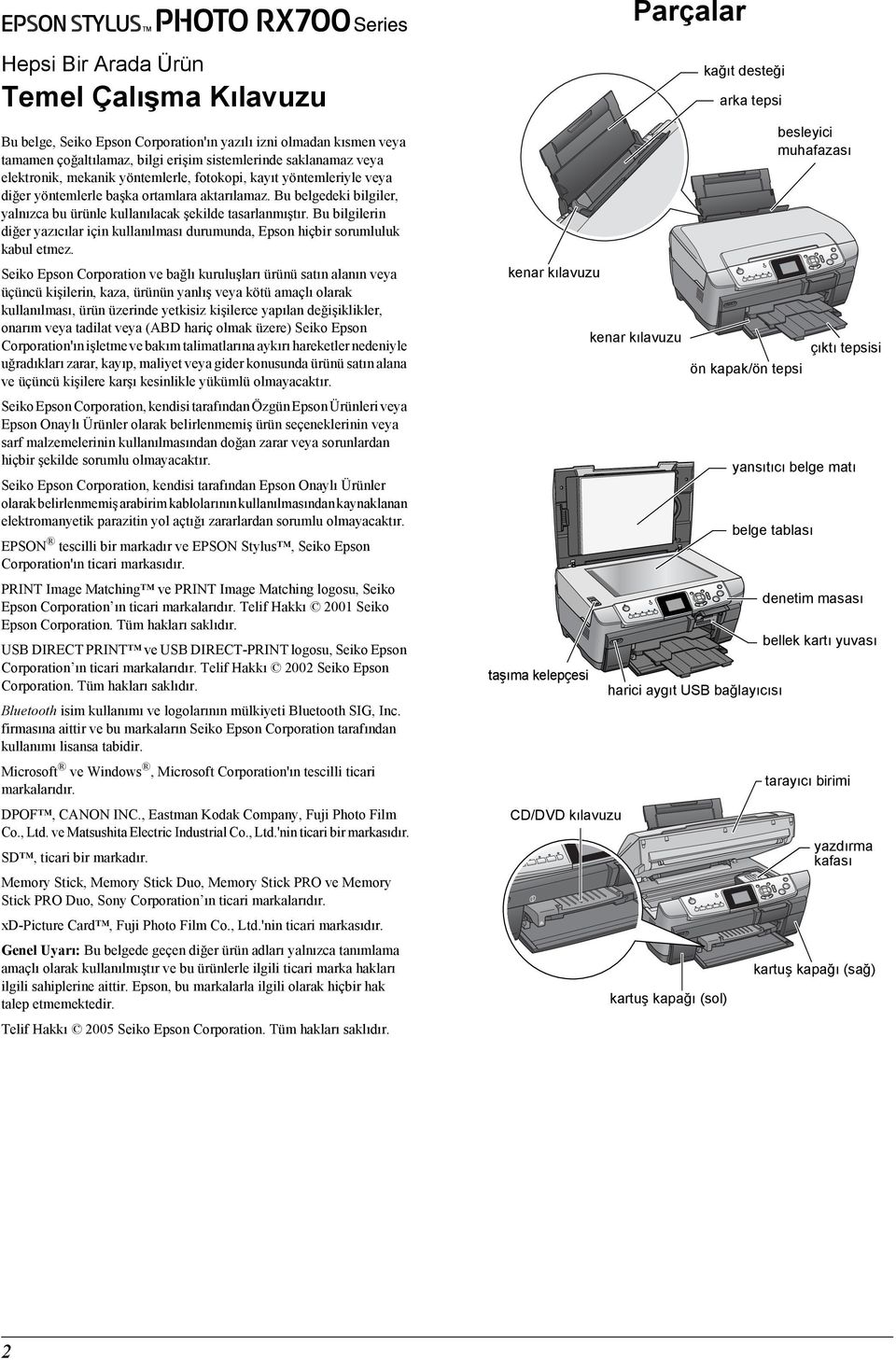
2 Parçalar Hepsi Bir Arada Ürün Temel Çalışma Kılavuzu Bu belge, Seiko Epson Corporation'ın yazılı izni olmadan kısmen veya tamamen çoğaltılamaz, bilgi erişim sistemlerinde saklanamaz veya elektronik, mekanik yöntemlerle, fotokopi, kayıt yöntemleriyle veya diğer yöntemlerle başka ortamlara aktarılamaz. Bu belgedeki bilgiler, yalnızca bu ürünle kullanılacak şekilde tasarlanmıştır. Bu bilgilerin diğer yazıcılar için kullanılması durumunda, Epson hiçbir sorumluluk kabul etmez. Seiko Epson Corporation ve bağlı kuruluşları ürünü satın alanın veya üçüncü kişilerin, kaza, ürünün yanlış veya kötü amaçlı olarak kullanılması, ürün üzerinde yetkisiz kişilerce yapılan değişiklikler, onarım veya tadilat veya (ABD hariç olmak üzere) Seiko Epson Corporation'ın işletme ve bakım talimatlarına aykırı hareketler nedeniyle uğradıkları zarar, kayıp, maliyet veya gider konusunda ürünü satın alana ve üçüncü kişilere karşı kesinlikle yükümlü olmayacaktır. Seiko Epson Corporation, kendisi tarafından Özgün Epson Ürünleri veya Epson Onaylı Ürünler olarak belirlenmemiş ürün seçeneklerinin veya sarf malzemelerinin kullanılmasından doğan zarar veya sorunlardan hiçbir şekilde sorumlu olmayacaktır. Seiko Epson Corporation, kendisi tarafından Epson Onaylı Ürünler olarak belirlenmemiş arabirim kablolarının kullanılmasından kaynaklanan elektromanyetik parazitin yol açtığı zararlardan sorumlu olmayacaktır. EPSON tescilli bir markadır ve EPSON Stylus, Seiko Epson Corporation'ın ticari markasıdır. PRINT Image Matching ve PRINT Image Matching logosu, Seiko Epson Corporation ın ticari markalarıdır. Telif Hakkı 2001 Seiko Epson Corporation. Tüm hakları saklıdır. USB DIRECT PRINT ve USB DIRECT-PRINT logosu, Seiko Epson Corporation ın ticari markalarıdır. Telif Hakkı 2002 Seiko Epson Corporation. Tüm hakları saklıdır. Bluetooth isim kullanımı ve logolarının mülkiyeti Bluetooth SIG, Inc. firmasına aittir ve bu markaların Seiko Epson Corporation tarafından kullanımı lisansa tabidir. Microsoft ve Windows, Microsoft Corporation'ın tescilli ticari markalarıdır. DPOF, CANON INC., Eastman Kodak Company, Fuji Photo Film Co., Ltd. ve Matsushita Electric Industrial Co., Ltd.'nin ticari bir markasıdır. SD, ticari bir markadır. Memory Stick, Memory Stick Duo, Memory Stick PRO ve Memory Stick PRO Duo, Sony Corporation ın ticari markalarıdır. xd-picture Card, Fuji Photo Film Co., Ltd.'nin ticari markasıdır. Genel Uyarı: Bu belgede geçen diğer ürün adları yalnızca tanımlama amaçlı olarak kullanılmıştır ve bu ürünlerle ilgili ticari marka hakları ilgili sahiplerine aittir. Epson, bu markalarla ilgili olarak hiçbir hak talep etmemektedir. Telif Hakkı 2005 Seiko Epson Corporation. Tüm hakları saklıdır. kenar kılavuzu taşıma kelepçesi CD/DVD kılavuzu kenar kılavuzu kağıt desteği arka tepsi ön kapak/ön tepsi belge tablası harici aygıt USB bağlayıcısı kartuş kapağı (sol) besleyici muhafazası çıktı tepsisi yansıtıcı belge matı denetim masası bellek kartı yuvası tarayıcı birimi yazdırma kafası kartuş kapağı (sağ) 2
3 Güvenlik Talimatları Önemli Güvenlik Talimatları Bu ürünü ayarlarken ve kullanırken, bu bölümdeki tüm talimatları okuyun. Bu ürünü yerleştirirken Ani ısı ve nem oranı değişimlerine maruz kalan yerlerden kaçının. Ayrıca, bu ürünü doğrudan güneş ışığına, güçlü ışığa ve ısı kaynaklarına maruz bırakmayın. Toza, darbelere veya titreşime maruz yerlerden kaçının. Bu ürünün çevresinde havalandırma için yeterli boşluk bırakın. Elektrik kablosunun kolayca takılabilmesi ve çıkarılabilmesi için bu ürünü prize yakın bir yere yerleştirin. Bu ürünü kendisinden her yönden daha geniş, düz ve sağlam bir yüzeye koyun. Bu ürünü duvar kenarına yerleştirirken, bu ürünün arka bölümü ve duvar arasında 10 cm'den fazla boşluk bırakın. Bu ürün belirli bir açıda eğimli durursa düzgün çalışmaz. Bu ürünü saklarken veya taşırken eğik durumda, yan tarafı üzerinde veya baş aşağı duracak şekilde tutmayın. Aksi halde, kartuştan mürekkep sızabilir. Bir güç kaynağı seçerken Yalnızca bu ürünün arkasındaki etikette belirtilen türde güç kaynağı kullanın. Yalnızca ürünle birlikte verilen elektrik kablosunu kullanın. Başka bir kablonun kullanılması yangına veya elektrik şokuna neden olabilir. Bu ürünün elektrik kablosu yalnızca bu üründe kullanılmalıdır. Elektrik kablosunun başka bir üründe kullanılması yangına veya elektrik şokuna neden olabilir. AC elektrik kablosunun ilgili yerel güvenlik standartlarına uygun olduğundan emin olun. Hasar görmüş veya aşınmış elektrik kablosu kullanmayın. Bu ürünle birlikte uzatma kablosu kullanacaksanız, uzatma kablosuna bağlı aygıtların toplam amper nominal değerinin kablonun amper nominal değerini aşmadığından emin olun. Aynı zamanda, prize bağlı tüm aygıtların toplam amper nominal değerinin prizin toplam amper nominal değerini aşmadığından emin olun. Bu ürünü kullanırken Elinizi bu ürünün içine sokmayın. Bu üründeki havalandırma deliklerini ve açıklıkları tıkamayın veya bu açıklıkların üzerini örtmeyin. Bu ürün yazdırma gibi bir işlem yaparken mürekkep kartuşunun kapağını açmayın. Yanlış yazdırabilirsiniz. Bu ürünü kendiniz onarmaya kalkışmayın. Bu ürünün bölmelerinden içeri herhangi bir nesne sokmayın. Bu ürünün üzerine hiçbir şekilde sıvı dökülmemesine dikkat edin. Aşağıdaki durumlarda bu ürünün fişini çekin ve yetkili servis personeline başvurun: Elektrik kablosu veya priz arızalı; bu ürüne sıvı girdi; bu ürün düştü veya kapağı zarar gördü; bu ürün normal çalışmıyor veya performansında belirgin bir değişiklik var. Mürekkep kartuşlarını kullanırken Mürekkep kartuşlarını sallamayın; aksi takdirde sızıntı oluşabilir. Mürekkep kartuşunu çocukların erişemeyeceği şekilde saklayın. Çocukların kartuştaki sıvıyı içmesine veya kartuşla oynamasına izin vermeyin Kullanılmış mürekkep kartuşlarını tutarken dikkatli olun, mürekkebin aktığı bölümün çevresinde mürekkep kalmış olabilir. Cildinize mürekkep bulaşırsa, hemen sabunla yıkayın. Gözlerinize mürekkep kaçarsa, gözlerinizi hemen bol suyla yıkayın. Rahatsızlık veya görme sorunu yıkama işleminden sonra da devam ediyorsa, hemen bir doktora başvurun. Kartuş üzerindeki etiketi çıkarmayın veya yırtmayın; aksi halde mürekkep sızıntısı oluşabilir. Uyarı, Dikkat ve Not Açıklamaları w Uyarı bölümü, bedensel yaralanmaları önlemek için kesinlikle uyulması gereken noktalara işaret eder. c Dikkat bölümü, aygıtınıza zarar gelmesini önlemek için uyulması gereken noktaları ifade eder. Not bölümü, ürününüzün işleyişi hakkında önemli bilgiler ve kullanışlı ipuçları içerir. Güvenlik Talimatları 3
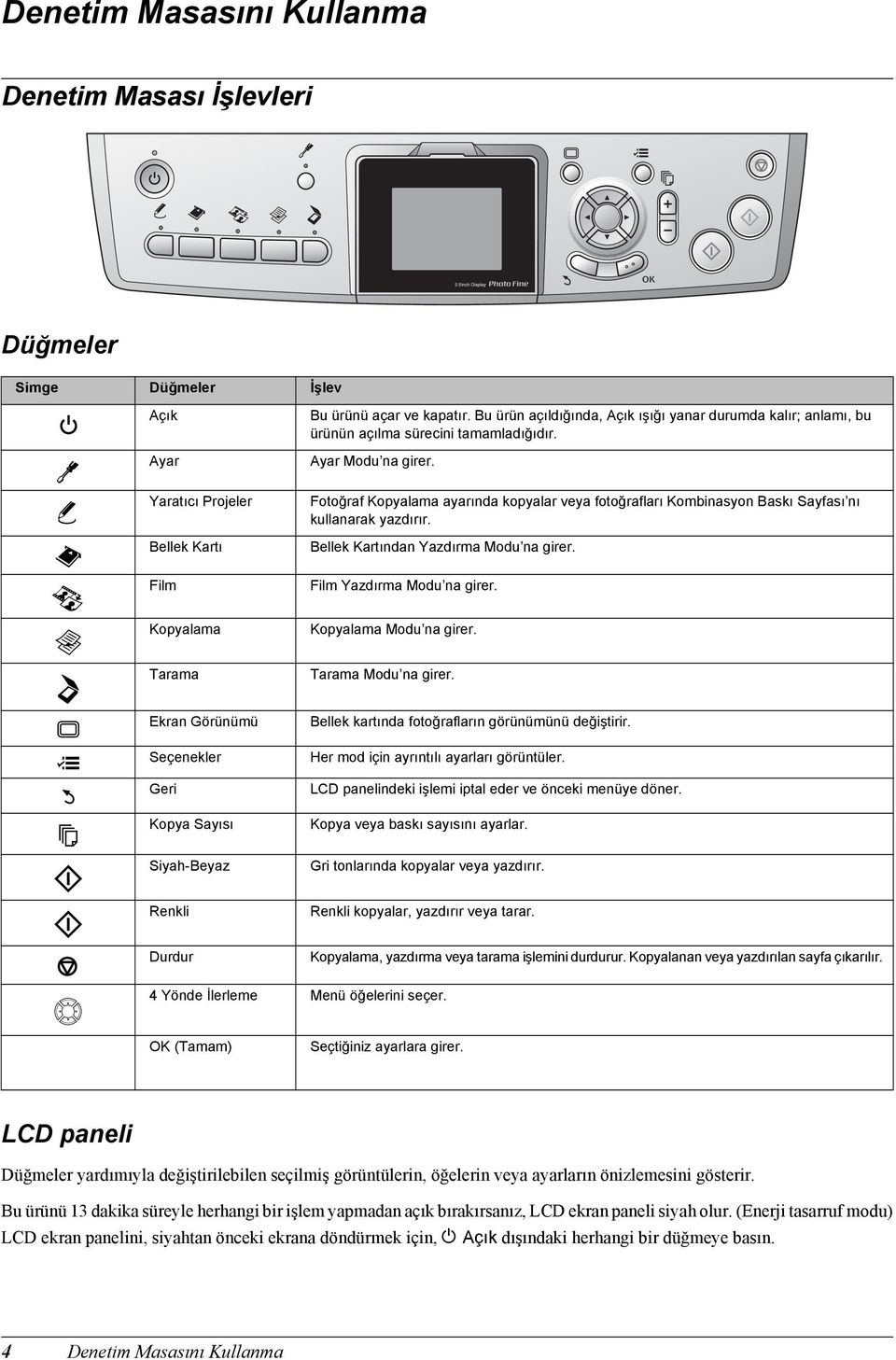
4 Denetim Masasını Kullanma Denetim Masası İşlevleri Düğmeler Simge Düğmeler İşlev Açık Ayar Yaratıcı Projeler Bellek Kartı Film Bu ürünü açar ve kapatır. Bu ürün açıldığında, Açık ışığı yanar durumda kalır; anlamı, bu ürünün açılma sürecini tamamladığıdır. Ayar Modu na girer. Fotoğraf Kopyalama ayarında kopyalar veya fotoğrafları Kombinasyon Baskı Sayfası nı kullanarak yazdırır. Bellek Kartından Yazdırma Modu na girer. Film Yazdırma Modu na girer. Kopyalama Kopyalama Modu na girer. Tarama Tarama Modu na girer. Ekran Görünümü Seçenekler Kopya Sayısı Siyah-Beyaz Bellek kartında fotoğrafların görünümünü değiştirir. Her mod için ayrıntılı ayarları görüntüler. LCD panelindeki işlemi iptal eder ve önceki menüye döner. Kopya veya baskı sayısını ayarlar. Gri tonlarında kopyalar veya yazdırır. Renkli Renkli kopyalar, yazdırır veya tarar. Durdur Kopyalama, yazdırma veya tarama işlemini durdurur. Kopyalanan veya yazdırılan sayfa çıkarılır. 4 Yönde İlerleme Menü öğelerini seçer. Seçtiğiniz ayarlara girer. LCD paneli Düğmeler yardımıyla değiştirilebilen seçilmiş görüntülerin, öğelerin veya ayarların önizlemesini gösterir. Bu ürünü 13 dakika süreyle herhangi bir işlem yapmadan açık bırakırsanız, LCD ekran paneli siyah olur. (Enerji tasarruf modu) LCD ekran panelini, siyahtan önceki ekrana döndürmek için, P Açık dışındaki herhangi bir düğmeye basın. 4 Denetim Masasını Kullanma
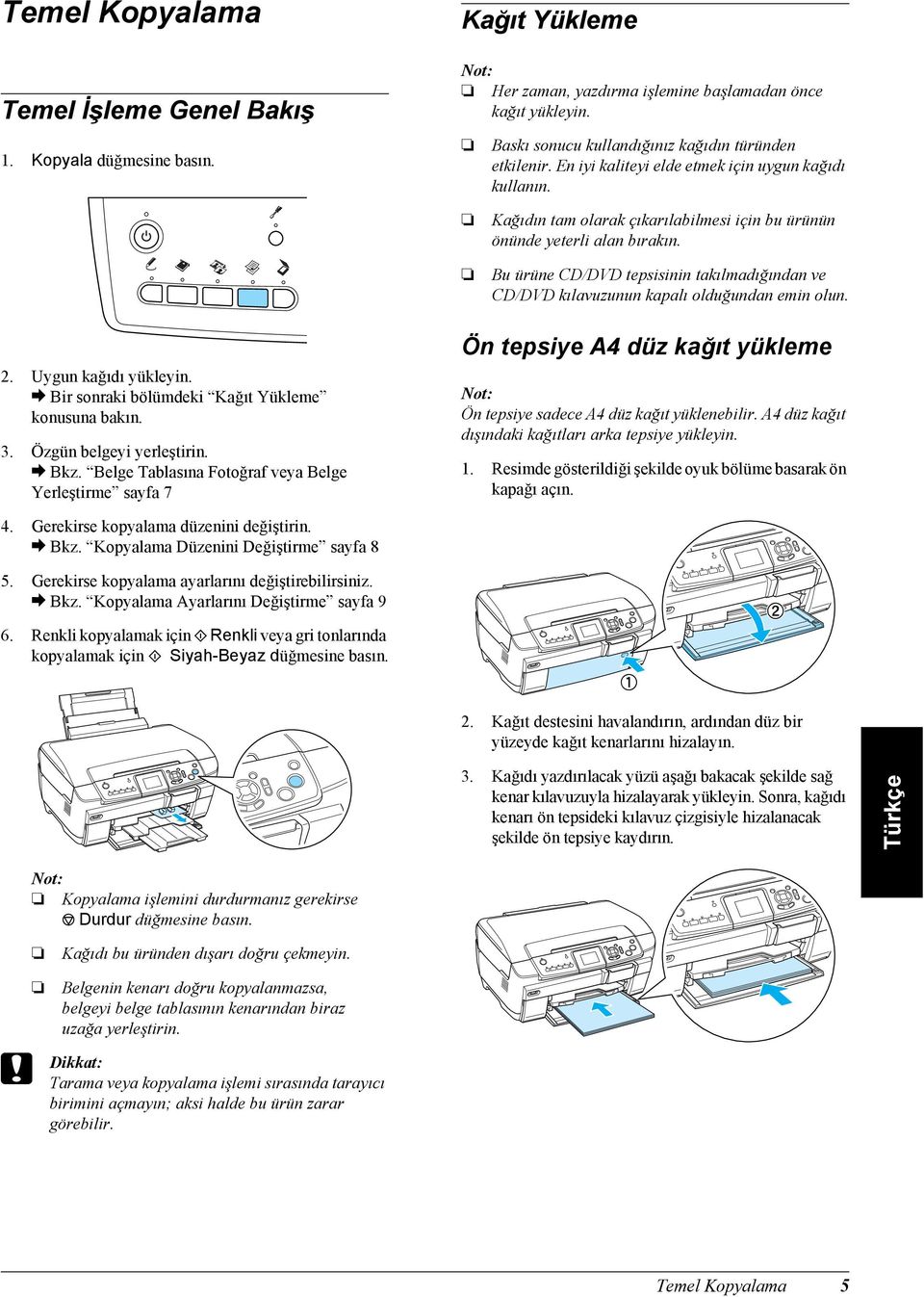
5 Temel Kopyalama Temel İşleme Genel Bakış 1. Kopyala Kağıt Yükleme Her zaman, yazdırma işlemine başlamadan önce kağıt yükleyin. Baskı sonucu kullandığınız kağıdın türünden etkilenir. En iyi kaliteyi elde etmek için uygun kağıdı kullanın. Kağıdın tam olarak çıkarılabilmesi için bu ürünün önünde yeterli alan bırakın. Bu ürüne CD/DVD tepsisinin takılmadığından ve CD/DVD kılavuzunun kapalı olduğundan emin olun. 2. Uygun kağıdı yükleyin. & Bir sonraki bölümdeki Kağıt Yükleme konusuna bakın. 3. Özgün belgeyi yerleştirin. & Bkz. Belge Tablasına Fotoğraf veya Belge Yerleştirme sayfa 7 Ön tepsiye A4 düz kağıt yükleme Ön tepsiye sadece A4 düz kağıt yüklenebilir. A4 düz kağıt dışındaki kağıtları arka tepsiye yükleyin. 1. Resimde gösterildiği şekilde oyuk bölüme basarak ön kapağı açın. 4. Gerekirse kopyalama düzenini değiştirin. & Bkz. Kopyalama Düzenini Değiştirme sayfa 8 5. Gerekirse kopyalama ayarlarını değiştirebilirsiniz. & Bkz. Kopyalama Ayarlarını Değiştirme sayfa 9 6. Renkli kopyalamak için x Renkli veya gri tonlarında kopyalamak için x Siyah-Beyaz 2. Kağıt destesini havalandırın, ardından düz bir yüzeyde kağıt kenarlarını hizalayın. 3. Kağıdı yazdırılacak yüzü aşağı bakacak şekilde sağ kenar kılavuzuyla hizalayarak yükleyin. Sonra, kağıdı kenarı ön tepsideki kılavuz çizgisiyle hizalanacak şekilde ön tepsiye kaydırın. Kopyalama işlemini durdurmanız gerekirse y Durdur Kağıdı bu üründen dışarı doğru çekmeyin. Belgenin kenarı doğru kopyalanmazsa, belgeyi belge tablasının kenarından biraz uzağa yerleştirin. c Dikkat: Tarama veya kopyalama işlemi sırasında tarayıcı birimini açmayın; aksi halde bu ürün zarar görebilir. Temel Kopyalama 5
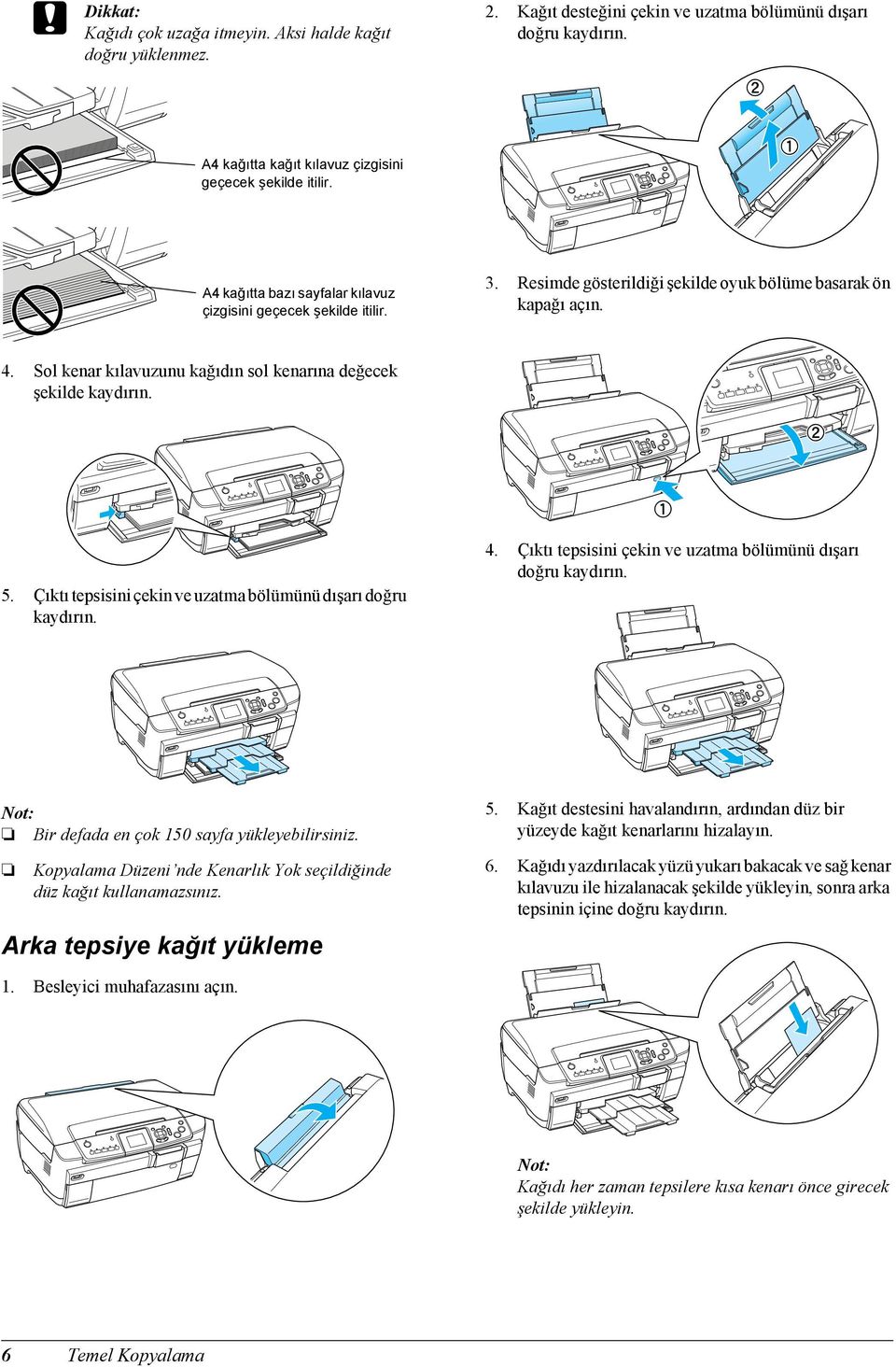
6 c Dikkat: Kağıdı çok uzağa itmeyin. Aksi halde kağıt doğru yüklenmez. 2. Kağıt desteğini çekin ve uzatma bölümünü dışarı doğru kaydırın. A4 kağıtta kağıt kılavuz çizgisini geçecek şekilde itilir. A4 kağıtta bazı sayfalar kılavuz çizgisini geçecek şekilde itilir. 3. Resimde gösterildiği şekilde oyuk bölüme basarak ön kapağı açın. 4. Sol kenar kılavuzunu kağıdın sol kenarına değecek şekilde kaydırın. 5. Çıktı tepsisini çekin ve uzatma bölümünü dışarı doğru kaydırın. 4. Çıktı tepsisini çekin ve uzatma bölümünü dışarı doğru kaydırın. Bir defada en çok 150 sayfa yükleyebilirsiniz. Kopyalama Düzeni nde Kenarlık Yok seçildiğinde düz kağıt kullanamazsınız. Arka tepsiye kağıt yükleme 5. Kağıt destesini havalandırın, ardından düz bir yüzeyde kağıt kenarlarını hizalayın. 6. Kağıdı yazdırılacak yüzü yukarı bakacak ve sağ kenar kılavuzu ile hizalanacak şekilde yükleyin, sonra arka tepsinin içine doğru kaydırın. 1. Besleyici muhafazasını açın. Kağıdı her zaman tepsilere kısa kenarı önce girecek şekilde yükleyin. 6 Temel Kopyalama
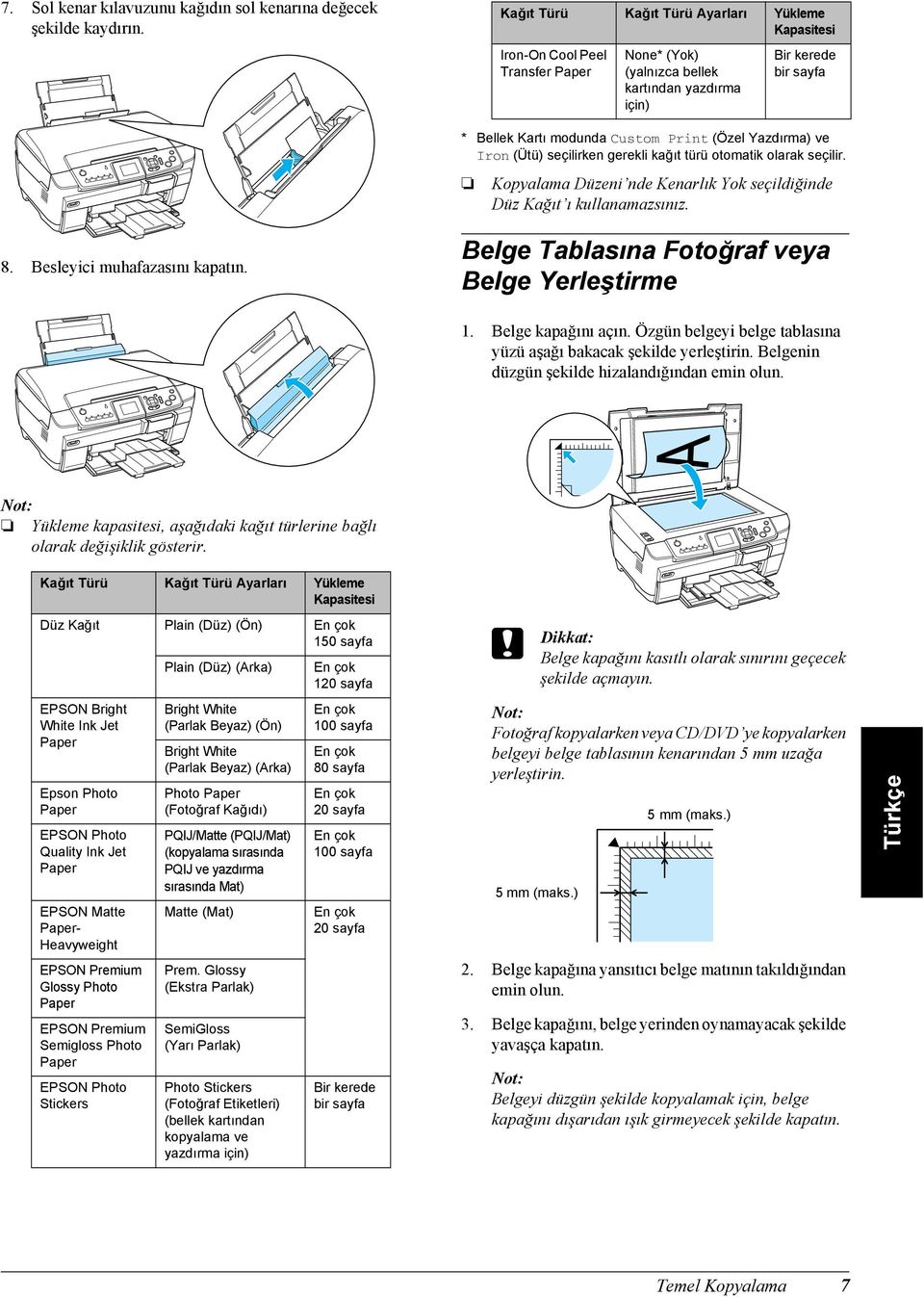
7 7. Sol kenar kılavuzunu kağıdın sol kenarına değecek şekilde kaydırın. Kağıt Türü Kağıt Türü Ayarları Yükleme Kapasitesi Iron-On Cool Peel Transfer Paper None* (Yok) (yalnızca bellek kartından yazdırma için) Bir kerede bir sayfa * Bellek Kartı modunda Custom Print (Özel Yazdırma) ve Iron (Ütü) seçilirken gerekli kağıt türü otomatik olarak seçilir. Kopyalama Düzeni nde Kenarlık Yok seçildiğinde Düz Kağıt ı kullanamazsınız. 8. Besleyici muhafazasını kapatın. Belge Tablasına Fotoğraf veya Belge Yerleştirme 1. Belge kapağını açın. Özgün belgeyi belge tablasına yüzü aşağı bakacak şekilde yerleştirin. Belgenin düzgün şekilde hizalandığından emin olun. Yükleme kapasitesi, aşağıdaki kağıt türlerine bağlı olarak değişiklik gösterir. Kağıt Türü Kağıt Türü Ayarları Yükleme Kapasitesi Düz Kağıt Plain (Düz) (Ön) En çok 150 sayfa Plain (Düz) (Arka) En çok 120 sayfa EPSON Bright White Ink Jet Paper Epson Photo Paper EPSON Photo Quality Ink Jet Paper EPSON Matte Paper- Heavyweight EPSON Premium Glossy Photo Paper EPSON Premium Semigloss Photo Paper EPSON Photo Stickers Bright White (Parlak Beyaz) (Ön) Bright White (Parlak Beyaz) (Arka) Photo Paper (Fotoğraf Kağıdı) PQIJ/Matte (PQIJ/Mat) (kopyalama sırasında PQIJ ve yazdırma sırasında Mat) Matte (Mat) Prem. Glossy (Ekstra Parlak) SemiGloss (Yarı Parlak) Photo Stickers (Fotoğraf Etiketleri) (bellek kartından kopyalama ve yazdırma için) En çok 100 sayfa En çok 80 sayfa En çok 20 sayfa En çok 100 sayfa En çok 20 sayfa Bir kerede bir sayfa c Dikkat: Belge kapağını kasıtlı olarak sınırını geçecek şekilde açmayın. Fotoğraf kopyalarken veya CD/DVD ye kopyalarken belgeyi belge tablasının kenarından 5 mm uzağa yerleştirin. 5 mm (maks.) 5 mm (maks.) 2. Belge kapağına yansıtıcı belge matının takıldığından emin olun. 3. Belge kapağını, belge yerinden oynamayacak şekilde yavaşça kapatın. Belgeyi düzgün şekilde kopyalamak için, belge kapağını dışarıdan ışık girmeyecek şekilde kapatın. Temel Kopyalama 7
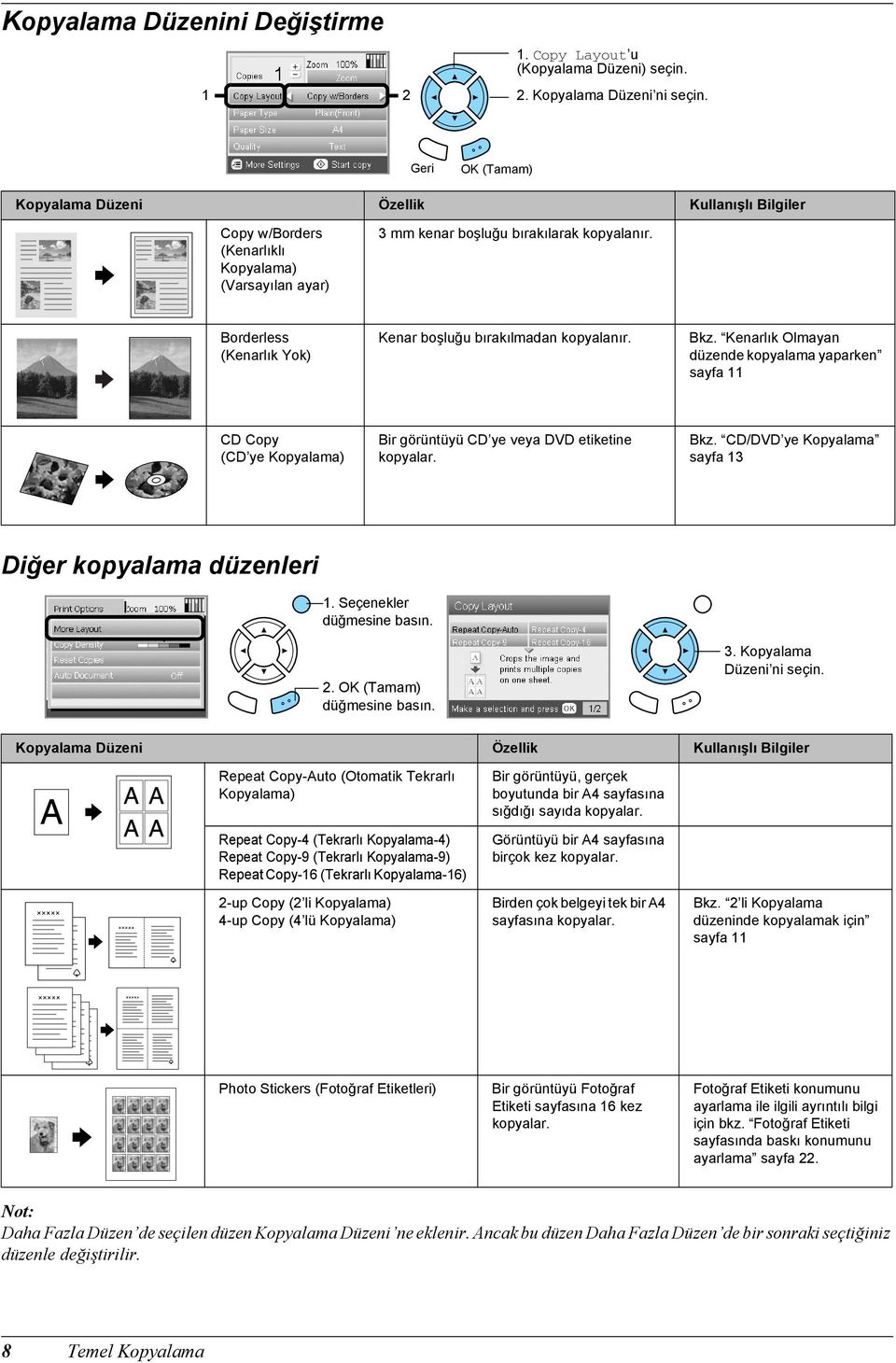
8 Kopyalama Düzenini Değiştirme Copy Layout u (Kopyalama Düzeni) seçin. 2. Kopyalama Düzeni ni seçin. Kopyalama Düzeni Özellik Kullanışlı Bilgiler Copy w/borders (Kenarlıklı Kopyalama) (Varsayılan ayar) 3 mm kenar boşluğu bırakılarak kopyalanır. Borderless (Kenarlık Yok) Kenar boşluğu bırakılmadan kopyalanır. Bkz. Kenarlık Olmayan düzende kopyalama yaparken sayfa 11 CD Copy (CD ye Kopyalama) Bir görüntüyü CD ye veya DVD etiketine kopyalar. Bkz. CD/DVD ye Kopyalama sayfa 13 Diğer kopyalama düzenleri 1. Seçenekler Kopyalama Düzeni ni seçin. Kopyalama Düzeni Özellik Kullanışlı Bilgiler Repeat Copy-Auto (Otomatik Tekrarlı Kopyalama) Repeat Copy-4 (Tekrarlı Kopyalama-4) Repeat Copy-9 (Tekrarlı Kopyalama-9) Repeat Copy-16 (Tekrarlı Kopyalama-16) 2-up Copy (2 li Kopyalama) 4-up Copy (4 lü Kopyalama) Bir görüntüyü, gerçek boyutunda bir A4 sayfasına sığdığı sayıda kopyalar. Görüntüyü bir A4 sayfasına birçok kez kopyalar. Birden çok belgeyi tek bir A4 sayfasına kopyalar. Bkz. 2 li Kopyalama düzeninde kopyalamak için sayfa 11 Photo Stickers (Fotoğraf Etiketleri) Bir görüntüyü Fotoğraf Etiketi sayfasına 16 kez kopyalar. Fotoğraf Etiketi konumunu ayarlama ile ilgili ayrıntılı bilgi için bkz. Fotoğraf Etiketi sayfasında baskı konumunu ayarlama sayfa 22. Daha Fazla Düzen de seçilen düzen Kopyalama Düzeni ne eklenir. Ancak bu düzen Daha Fazla Düzen de bir sonraki seçtiğiniz düzenle değiştirilir. 8 Temel Kopyalama
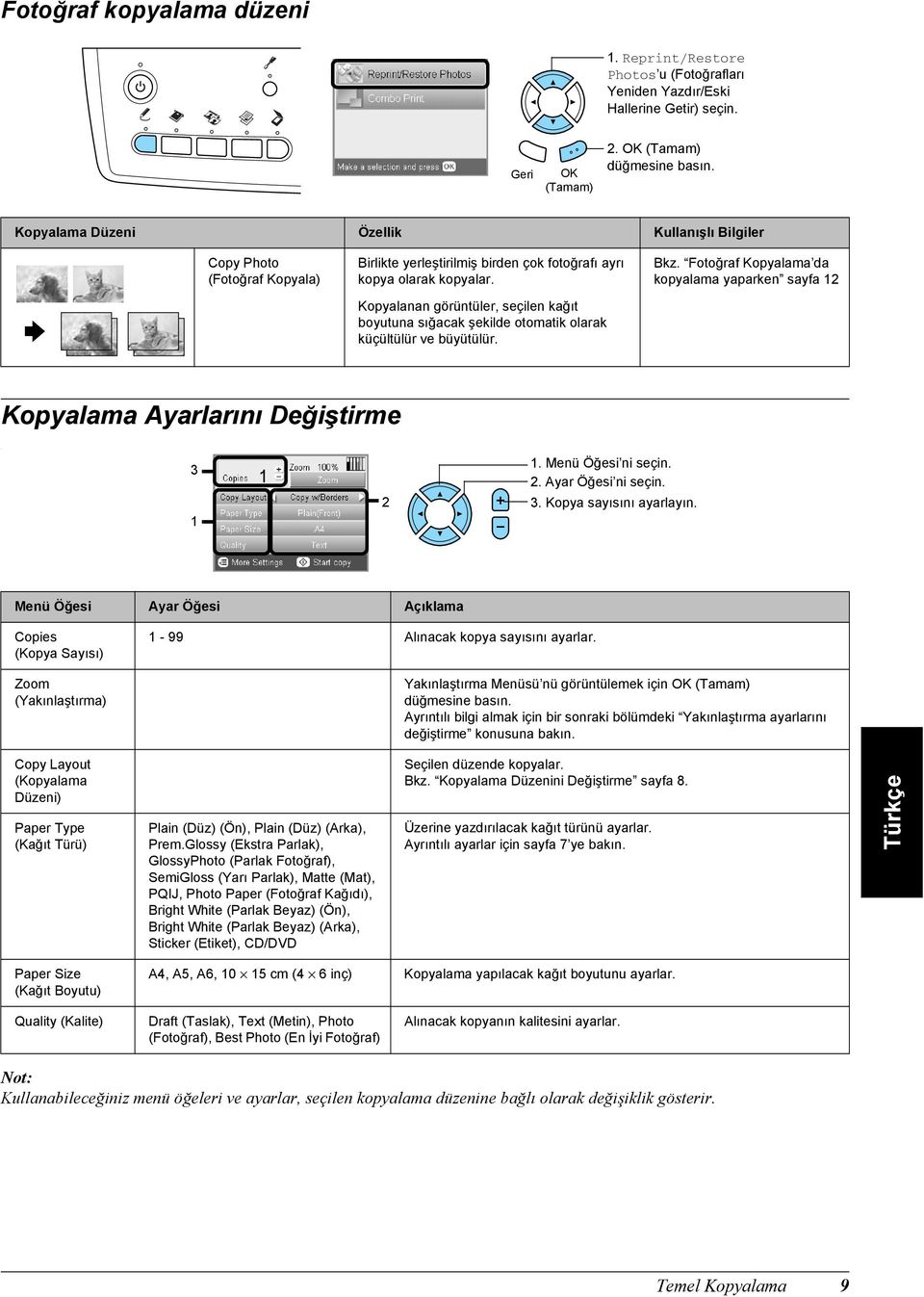
9 . Fotoğraf kopyalama düzeni 1. Reprint/Restore Photos u (Fotoğrafları Yeniden Yazdır/Eski Hallerine Getir) seçin. OK (Tamam) 2. Kopyalama Düzeni Özellik Kullanışlı Bilgiler Copy Photo (Fotoğraf Kopyala) Birlikte yerleştirilmiş birden çok fotoğrafı ayrı kopya olarak kopyalar. Kopyalanan görüntüler, seçilen kağıt boyutuna sığacak şekilde otomatik olarak küçültülür ve büyütülür. Bkz. Fotoğraf Kopyalama da kopyalama yaparken sayfa 12 Kopyalama Ayarlarını Değiştirme Menü Öğesi ni seçin. 2. Ayar Öğesi ni seçin. 3. Kopya sayısını ayarlayın. Menü Öğesi Ayar Öğesi Açıklama Copies (Kopya Sayısı) Zoom (Yakınlaştırma) 1-99 Alınacak kopya sayısını ayarlar. Yakınlaştırma Menüsü nü görüntülemek için Ayrıntılı bilgi almak için bir sonraki bölümdeki Yakınlaştırma ayarlarını değiştirme konusuna bakın. Copy Layout (Kopyalama Düzeni) Paper Type (Kağıt Türü) Plain (Düz) (Ön), Plain (Düz) (Arka), Prem.Glossy (Ekstra Parlak), GlossyPhoto (Parlak Fotoğraf), SemiGloss (Yarı Parlak), Matte (Mat), PQIJ, Photo Paper (Fotoğraf Kağıdı), Bright White (Parlak Beyaz) (Ön), Bright White (Parlak Beyaz) (Arka), Sticker (Etiket), CD/DVD Seçilen düzende kopyalar. Bkz. Kopyalama Düzenini Değiştirme sayfa 8. Üzerine yazdırılacak kağıt türünü ayarlar. Ayrıntılı ayarlar için sayfa 7 ye bakın. Paper Size (Kağıt Boyutu) A4, A5, A6, cm (4 6 inç) Kopyalama yapılacak kağıt boyutunu ayarlar. Quality (Kalite) Draft (Taslak), Text (Metin), Photo (Fotoğraf), Best Photo (En İyi Fotoğraf) Alınacak kopyanın kalitesini ayarlar. Kullanabileceğiniz menü öğeleri ve ayarlar, seçilen kopyalama düzenine bağlı olarak değişiklik gösterir. Temel Kopyalama 9
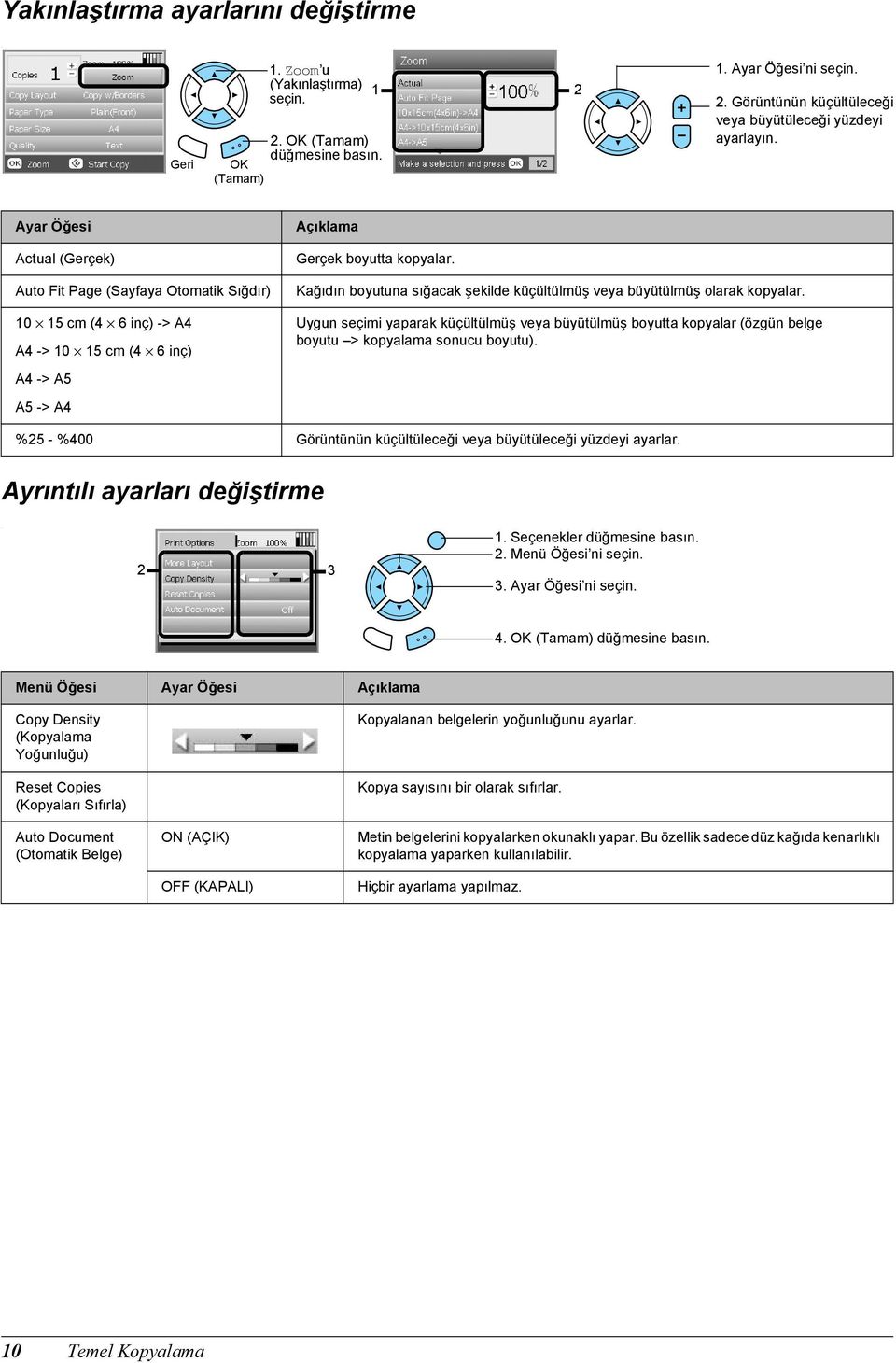
10 .. Yakınlaştırma ayarlarını değiştirme 1. Zoom u (Yakınlaştırma) seçin. 2. OK (Tamam) Ayar Öğesi ni seçin. 2. Görüntünün küçültüleceği veya büyütüleceği yüzdeyi ayarlayın. Ayar Öğesi Actual (Gerçek) Auto Fit Page (Sayfaya Otomatik Sığdır) cm (4 6 inç) -> A4 A4 -> cm (4 6 inç) A4 -> A5 A5 -> A4 Açıklama Gerçek boyutta kopyalar. Kağıdın boyutuna sığacak şekilde küçültülmüş veya büyütülmüş olarak kopyalar. Uygun seçimi yaparak küçültülmüş veya büyütülmüş boyutta kopyalar (özgün belge boyutu > kopyalama sonucu boyutu). %25 - %400 Görüntünün küçültüleceği veya büyütüleceği yüzdeyi ayarlar. Ayrıntılı ayarları değiştirme Seçenekler 2. Menü Öğesi ni seçin. 3. Ayar Öğesi ni seçin. 4. Menü Öğesi Ayar Öğesi Açıklama Copy Density (Kopyalama Yoğunluğu) Reset Copies (Kopyaları Sıfırla) Auto Document (Otomatik Belge) ON (AÇIK) OFF (KAPALI) Kopyalanan belgelerin yoğunluğunu ayarlar. Kopya sayısını bir olarak sıfırlar. Metin belgelerini kopyalarken okunaklı yapar. Bu özellik sadece düz kağıda kenarlıklı kopyalama yaparken kullanılabilir. Hiçbir ayarlama yapılmaz. 10 Temel Kopyalama
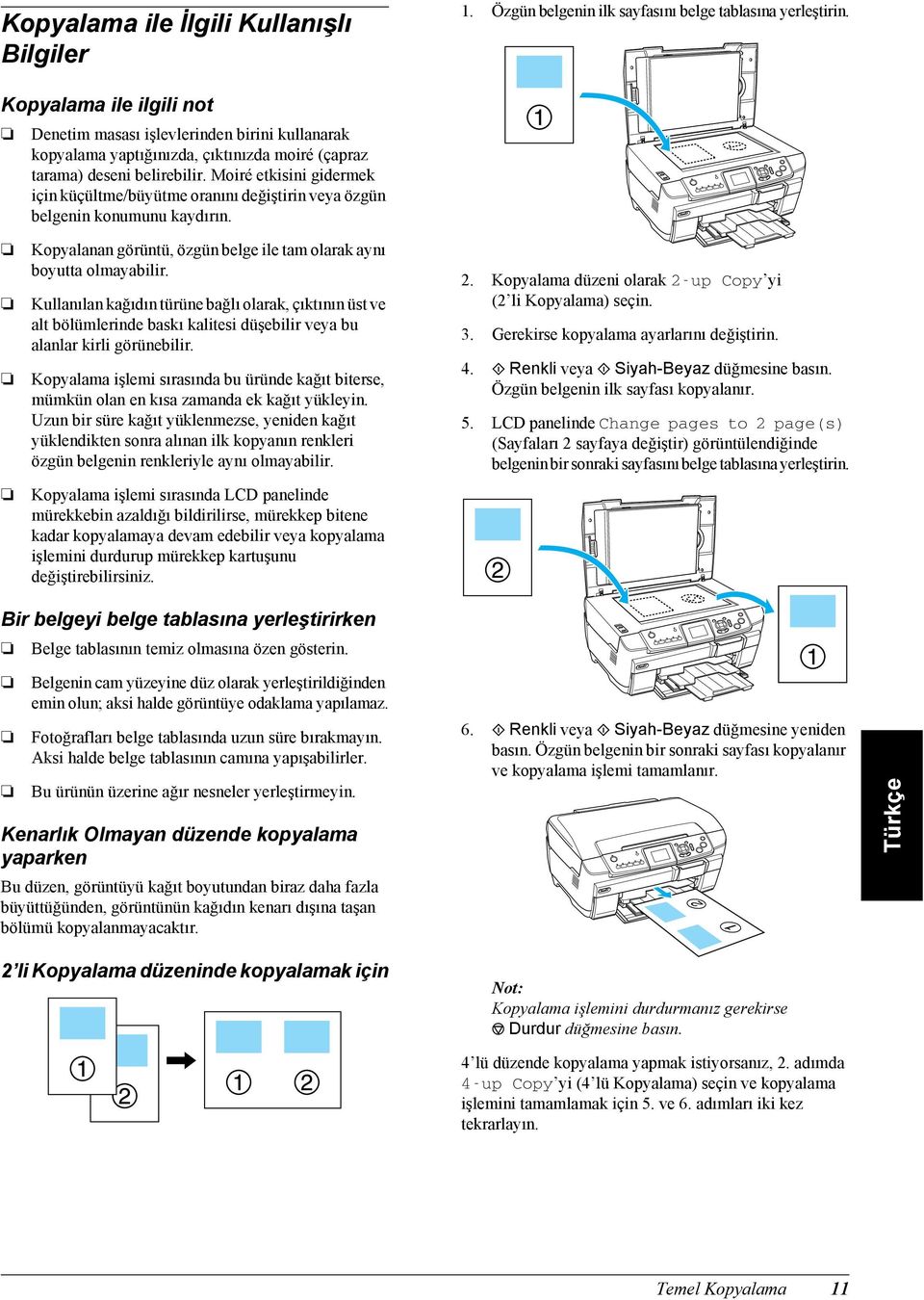
11 Kopyalama ile İlgili Kullanışlı Bilgiler 1. Özgün belgenin ilk sayfasını belge tablasına yerleştirin. Kopyalama ile ilgili not Denetim masası işlevlerinden birini kullanarak kopyalama yaptığınızda, çıktınızda moiré (çapraz tarama) deseni belirebilir. Moiré etkisini gidermek için küçültme/büyütme oranını değiştirin veya özgün belgenin konumunu kaydırın. Kopyalanan görüntü, özgün belge ile tam olarak aynı boyutta olmayabilir. Kullanılan kağıdın türüne bağlı olarak, çıktının üst ve alt bölümlerinde baskı kalitesi düşebilir veya bu alanlar kirli görünebilir. Kopyalama işlemi sırasında bu üründe kağıt biterse, mümkün olan en kısa zamanda ek kağıt yükleyin. Uzun bir süre kağıt yüklenmezse, yeniden kağıt yüklendikten sonra alınan ilk kopyanın renkleri özgün belgenin renkleriyle aynı olmayabilir. Kopyalama işlemi sırasında LCD panelinde mürekkebin azaldığı bildirilirse, mürekkep bitene kadar kopyalamaya devam edebilir veya kopyalama işlemini durdurup mürekkep kartuşunu değiştirebilirsiniz. 2. Kopyalama düzeni olarak 2-up Copy yi (2 li Kopyalama) seçin. 3. Gerekirse kopyalama ayarlarını değiştirin. 4. x Renkli veya x Siyah-Beyaz Özgün belgenin ilk sayfası kopyalanır. 5. LCD panelinde Change pages to 2 page(s) (Sayfaları 2 sayfaya değiştir) görüntülendiğinde belgenin bir sonraki sayfasını belge tablasına yerleştirin. Bir belgeyi belge tablasına yerleştirirken Belge tablasının temiz olmasına özen gösterin. Belgenin cam yüzeyine düz olarak yerleştirildiğinden emin olun; aksi halde görüntüye odaklama yapılamaz. Fotoğrafları belge tablasında uzun süre bırakmayın. Aksi halde belge tablasının camına yapışabilirler. Bu ürünün üzerine ağır nesneler yerleştirmeyin. Kenarlık Olmayan düzende kopyalama yaparken Bu düzen, görüntüyü kağıt boyutundan biraz daha fazla büyüttüğünden, görüntünün kağıdın kenarı dışına taşan bölümü kopyalanmayacaktır. 6. x Renkli veya x Siyah-Beyaz düğmesine yeniden basın. Özgün belgenin bir sonraki sayfası kopyalanır ve kopyalama işlemi tamamlanır. 2 li Kopyalama düzeninde kopyalamak için Kopyalama işlemini durdurmanız gerekirse y Durdur 4 lü düzende kopyalama yapmak istiyorsanız, 2. adımda 4-up Copy yi (4 lü Kopyalama) seçin ve kopyalama işlemini tamamlamak için 5. ve 6. adımları iki kez tekrarlayın. Temel Kopyalama 11
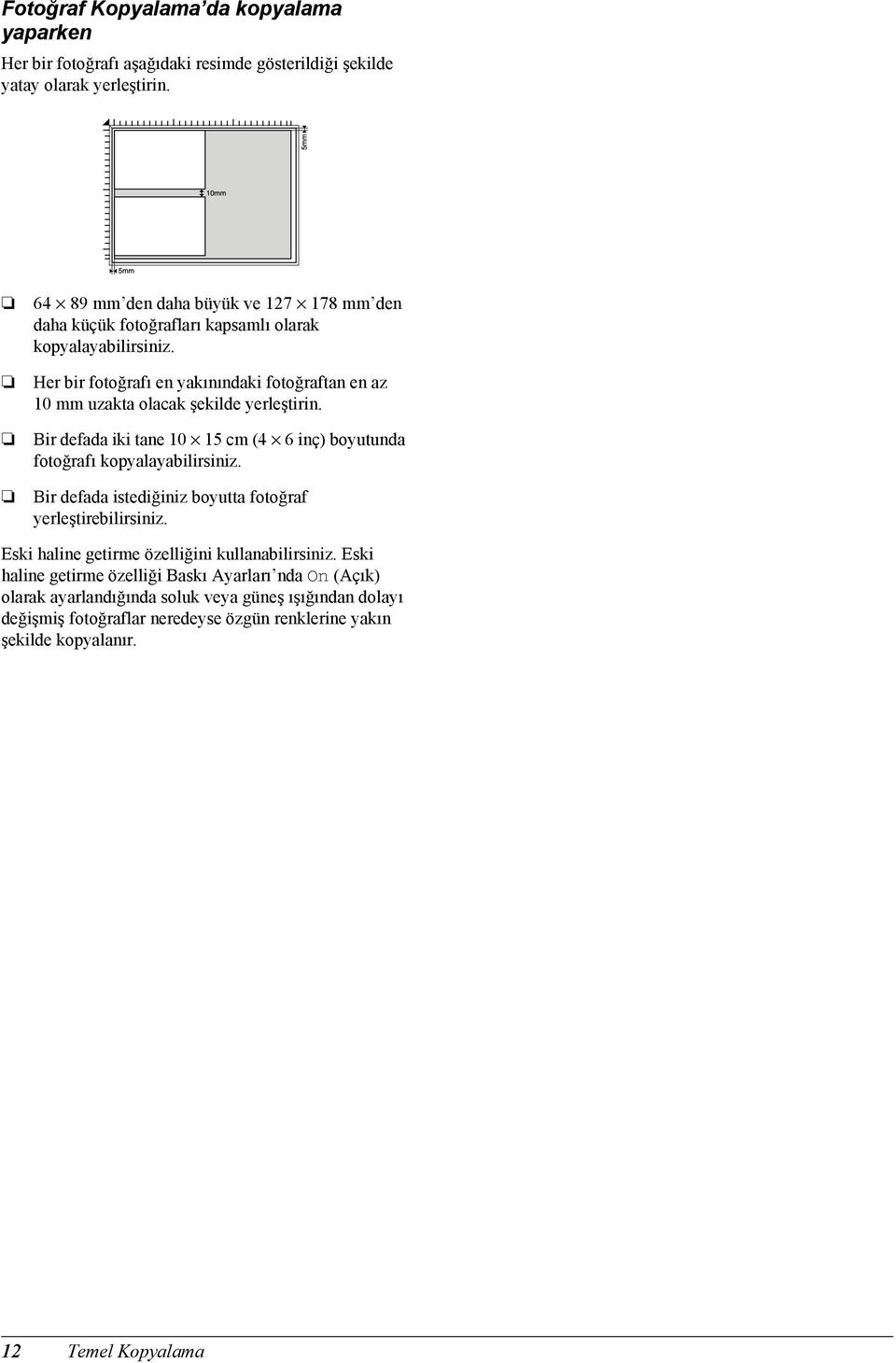
12 Fotoğraf Kopyalama da kopyalama yaparken Her bir fotoğrafı aşağıdaki resimde gösterildiği şekilde yatay olarak yerleştirin mm den daha büyük ve mm den daha küçük fotoğrafları kapsamlı olarak kopyalayabilirsiniz. Her bir fotoğrafı en yakınındaki fotoğraftan en az 10 mm uzakta olacak şekilde yerleştirin. Bir defada iki tane cm (4 6 inç) boyutunda fotoğrafı kopyalayabilirsiniz. Bir defada istediğiniz boyutta fotoğraf yerleştirebilirsiniz. Eski haline getirme özelliğini kullanabilirsiniz. Eski haline getirme özelliği Baskı Ayarları nda On (Açık) olarak ayarlandığında soluk veya güneş ışığından dolayı değişmiş fotoğraflar neredeyse özgün renklerine yakın şekilde kopyalanır. 12 Temel Kopyalama
13 CD/DVD ye Kopyalama 4. CD/DVD tepsisini CD/DVD kılavuzuna takın. Sadece yazdırma için uygun olduğu belirtilen CD/DVD ortamlarını kullanın (örneğin Etiket yüzeyine yazdırılabilir veya Mürekkep püskürtmeli yazıcılarda yazdırılabilir ifadesi bulunan). Yazdırma işleminden hemen sonra, yazdırılan yüzeydeki mürekkep kolayca dağılabilir. Kullanmadan veya yazdırılan yüzeye dokunmadan önce CD/DVD nin tamamen kuruması için 24 saatten fazla bekleyin. CD/DVD nin doğrudan güneş ışığında kurumamasına dikkat edin. Yazdırılan yüzeydeki nem mürekkebin dağılmasına neden olabilir. CD/DVD tepsisine veya CD/DVD nin iç şeffaf bölüme yanlışlıkla yazdırılması durumunda mürekkebi hemen silin. Aynı CD/DVD ye yeniden yazdırılması durumunda baskı kalitesi iyileşmez. CD/DVD tepsisindeki ok işaretini CD/DVD kılavuzundaki ok işaretiyle hizalayın. CD/DVD Kopyalama 1. Kopyala CD/DVD Yerleştirme 1. Resimde gösterildiği şekilde oyuk bölüme basarak ön kapağı açın. 2. CD/DVD yi yerleştirin. & Bkz. CD/DVD Yerleştirme sayfa Özgün belgeyi belge tablasına yerleştirin. & Bkz. Belge Tablasına Fotoğraf veya Belge Yerleştirme sayfa 7 2. CD/DVD kılavuzunda 5 CD/DVD kılavuzu dışarı doğru kayar. Belgenin ortasındaki maksimum kare alan taranır. Yazdırma sırasında kare alan CD/DVD boyutuna göre büyütülür veya küçültülür ve yuvarlak şekilde kesilir. 4. Copy Layout u (Kopyalama Düzeni) ve CD Copy yi (CD Kopyalama) seçin. 3. CD/DVD yi etiket yüzeyi yukarı bakacak şekilde CD/DVD tepsisine yerleştirin Copy Layout u (Kopyalama Düzeni) seçin. 2. CD Copy yi (CD Kopyalama) seçin. 5. Quality yi (Kalite) ve istenen kalite ayarını seçin. CD/DVD ye Kopyalama 13
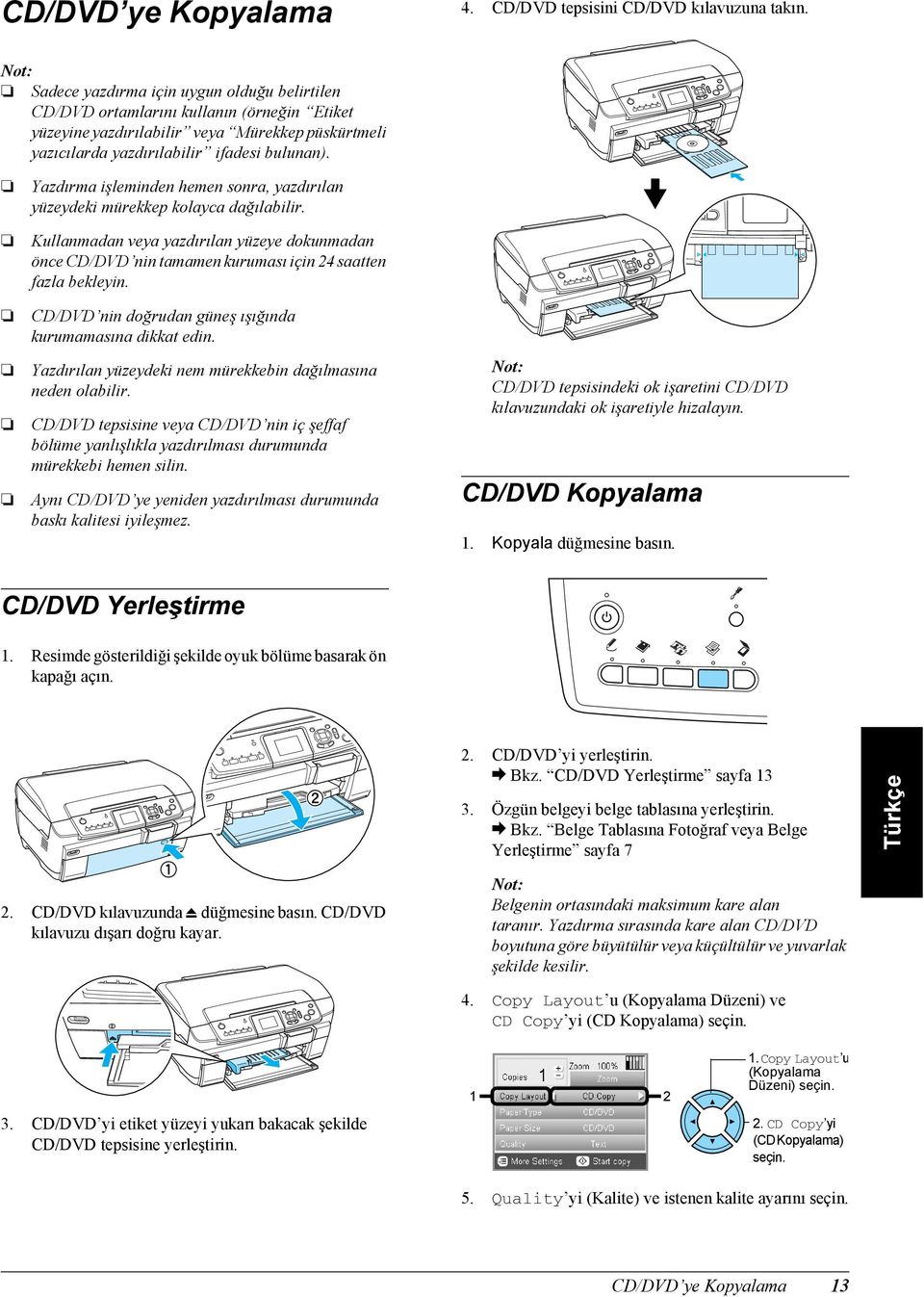
14 6. Renkli kopyalamak için x Renkli veya gri tonlarında kopyalamak için x Siyah-Beyaz 2. Görüntüyü yukarı veya aşağı hareket ettirmek için CD/DVD Position Up/Down u (CD/DVD Konumu Yukarı/Aşağı) seçin. Görüntüyü sola veya sağa hareket ettirmek için CD/DVD Position Left/Right ı (CD/DVD Konumu Sola/Sağa) seçin. Kopyalama işlemini durdurmanız gerekirse y Durdur Gerçek bir CD/DVD ye yazdırmadan önce sınama amaçlı olarak bir CD/DVD ye düzeni yazdırmanızı öneririz. 3. Görüntünün ne kadar hareket ettirileceğini seçin. Görüntüyü aşağıya veya sola hareket ettirirken eksiyi, yukarıya veya sağa hareket ettirirken artıyı seçin. Gerekirse, baskı konumunu ayarlayabilirsiniz. Ayrıntılı bilgi için Baskı Konumunu Ayarlama sayfa 14 konusuna bakın. LCD panelinde bir hata mesajı çıkarsa hatayı gidermek için LCD panelindeki talimatları uygulayın. CD/DVD nin yazdırılabilir alanı aşağıda gösterilmiştir. 12 cm CD/DVD -5,0mm ile 5,0mm arasında seçim yapabilirsiniz. Bu ürün kapatıldıktan sonra da baskı ayarlamalarını anımsar; bu şekilde CD/DVD işlevini her kullanışınızda konumu tekrar ayarlamanız gerekmez. CD/DVD Tepsisini Çıkarma 1. Kopyalama işleminin bittiğinden emin olun. Baskı Konumunu Ayarlama 2. CD/DVD kılavuzundan düz olarak dışarı doğru çekerek CD/DVD tepsisini çıkarın. 1. Ayar 3. CD/DVD kılavuzunda 5 CD/DVD kılavuzu içeri doğru çekilir. 14 CD/DVD ye Kopyalama
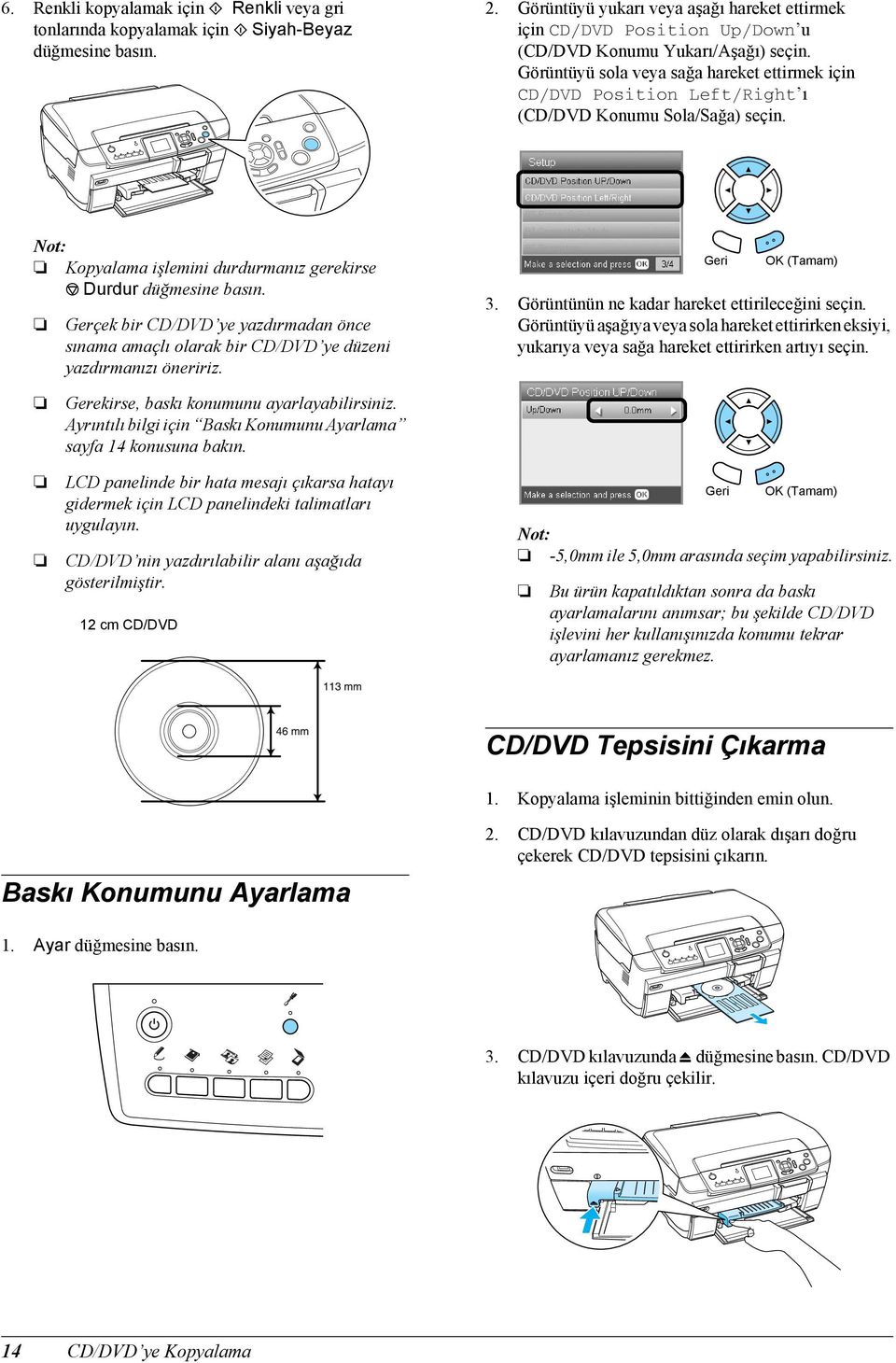
15 Doğrudan Bellek Kartından Yazdırma Temel Yazdırma Doğrudan bellek kartından yazdırırken USB kablosunu çıkarmanızı öneririz; aksi halde, yazdırma işlemi daha uzun sürebilir. 3. Bellek kartı yuvasının kapağını kapatın. c Dikkat: Bellek kartını, yuvanın içine sıkıştırmaya çalışmayın. Bellek kartları, kart yuvalarına tam olarak takılamaz. Bellek kartının yanlış takılması bu ürünün, bellek kartının veya her ikisinin de zarar görmesine neden olabilir. Bellek Kartlarını Takma 1. Bellek kartı yuvasının kapağını açın. Bellek kartı takılıyken, bellek kartını ve yuvayı tozdan ve statik elektrikten koruyan bellek kartı yuvası kapağını kapalı tutun; aksi halde, bellek kartındaki veriler kaybolabilir veya bu ürün zarar görebilir. Bu ürüne takılı olan bellek kartına bağlı olarak, bellek kartındaki statik yük bu ürünün düzgün çalışmamasına neden olabilir. Bellek kartı yanlış takılmışsa, bellek kartı ışığı yanmaz. 2. Bellek kartı yuvasının yanındaki bellek kartı ışığının kapalı olduğundan emin olun ve ardından uygun yuvaya bellek kartını yerine iyice oturacak şekilde takın. a b c Bellek kartlarını çıkarırken 1. Tüm baskı işlerinin tamamlandığından ve bellek kartı ışığının yanıp sönmediğinden emin olun. 2. Bellek kartı yuvasının kapağını açın. 3. Bellek kartını düz şekilde yuvadan dışarı doğru çekerek çıkarın. c Dikkat: Yazdırma işlemi sırasında veya bellek kartı ışığı yanıp sönerken bellek kartını çıkarmayın veya ürünü kapatmayın. Bellek kartındaki veriler kaybolabilir. Bu ürünü Windows 2000 veya XP yüklü bir bilgisayarda kullanıyorsanız, bu ürüne bellek kartı takılıyken ürünü kapatmayın veya USB kablosunu çıkarmayın; aksi halde, bellek kartındaki veriler zarar görebilir. Ayrıntılı bilgi için Kullanım Kılavuzu na bakın. Yuva a b c Kart SmartMedia/xD-Picture Card Memory Stick/MagicGate Memory Stick/ Memory Stick Duo*/Memory Stick PRO/ Memory Stick PRO Duo*/ MagicGate Memory Stick Duo*/SD Card/ minisd Card*/MultiMediaCard CompactFlash/Microdrive 4. Bellek kartı yuvasının kapağını kapatın. * Bağdaştırıcı gereklidir. Bir defada yalnızca tek bir bellek kartını takabilirsiniz. Doğrudan Bellek Kartından Yazdırma Temel Yazdırma 15
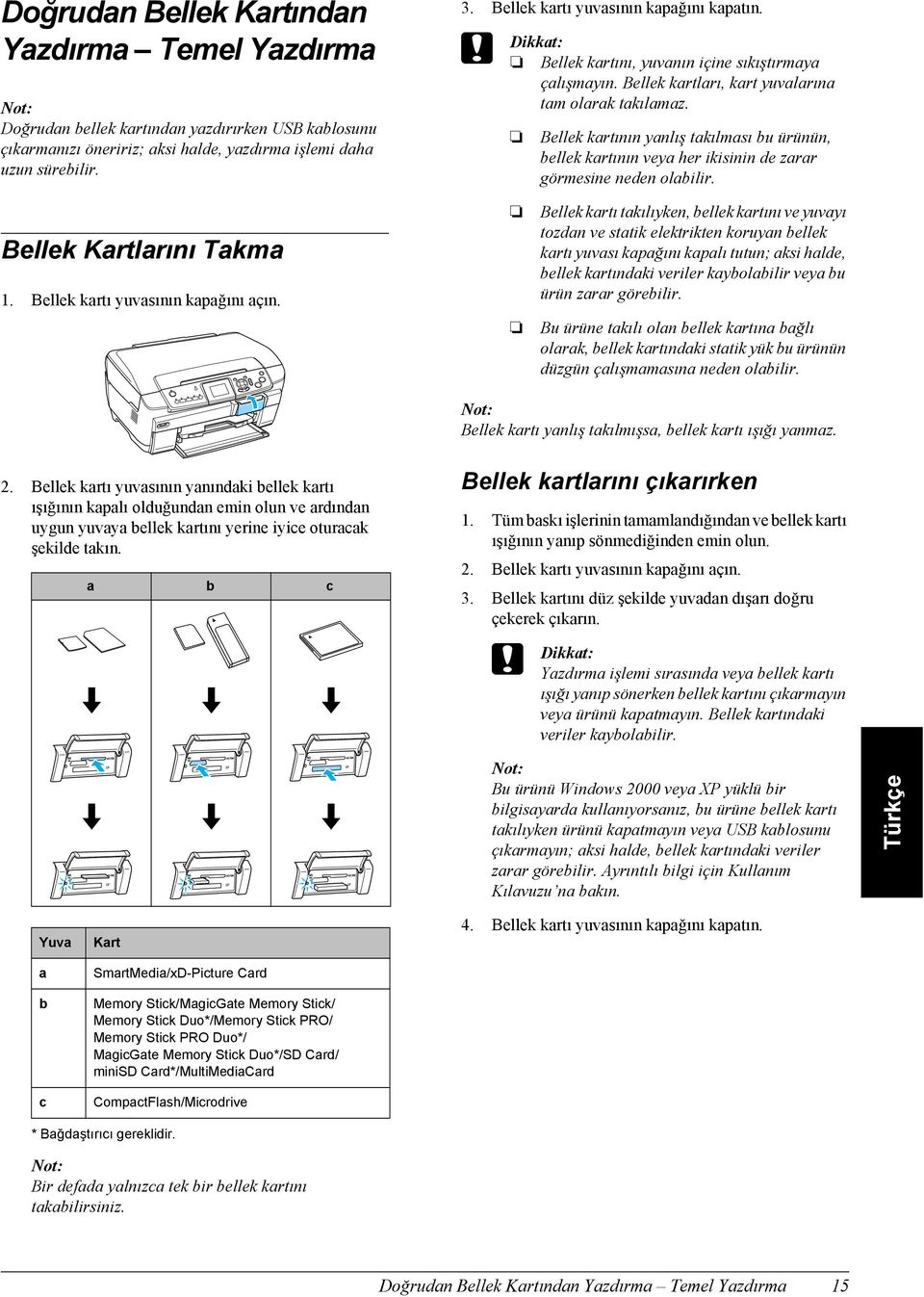
16 10 x 15 cm Kağıda Yazdırma Hakkında Temel Bilgiler Herhangi bir ayarı değiştirmeden fotoğrafları cm (4 6 inç) Premium Photo Paper a yazdırabilirsiniz. 1. Bir bellek kartı takın. 2. Bellek Kartı Dizin Sayfası Kullanarak Yazdırma Dizin Sayfası, bellek kartınızda saklanan fotoğrafların küçük resim görüntüsünü verir. Yazdırmak istediğiniz fotoğrafın altındaki yuvarlakları doldurarak fotoğrafları kolayca yazdırabilirsiniz. 3. Basic Print i (Temel Yazdırma) seçin. 4. Yazdırmak istediğiniz fotoğrafları seçin ve kopya sayısını ayarlayın. & Bkz. LCD Panelinde Fotoğrafların Görünümünü Değiştirme ve Fotoğraf Seçme sayfa Arka tepsiye cm (4 6 inç) Premium Glossy Photo Paper yükleyin. & Bkz. Arka tepsiye kağıt yükleme sayfa 6 6. Yazdırma işlemini başlatmak için x Renkli Yazdırma işlemini durdurmanız gerekirse y Durdur 16 Doğrudan Bellek Kartından Yazdırma Temel Yazdırma
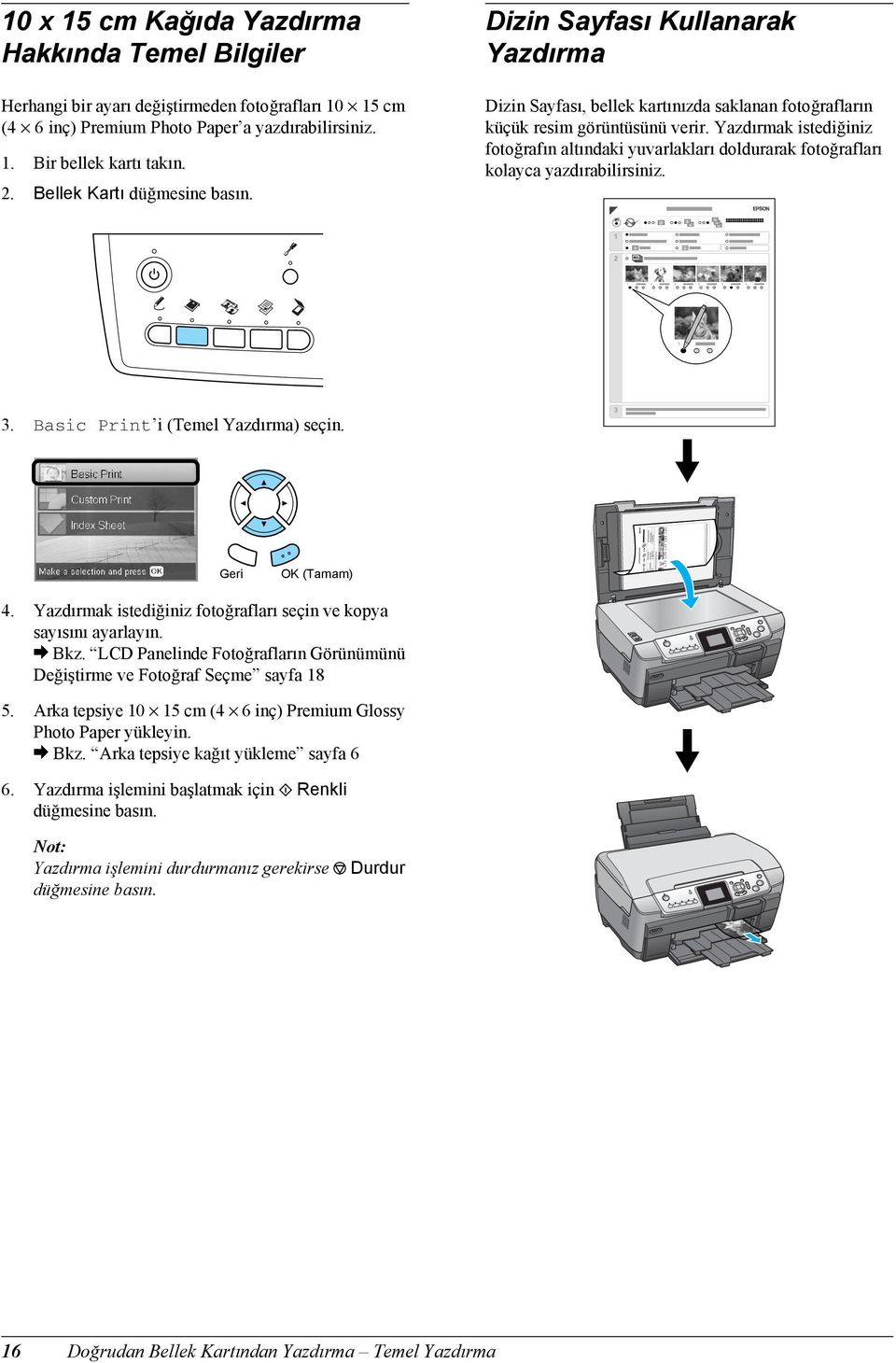
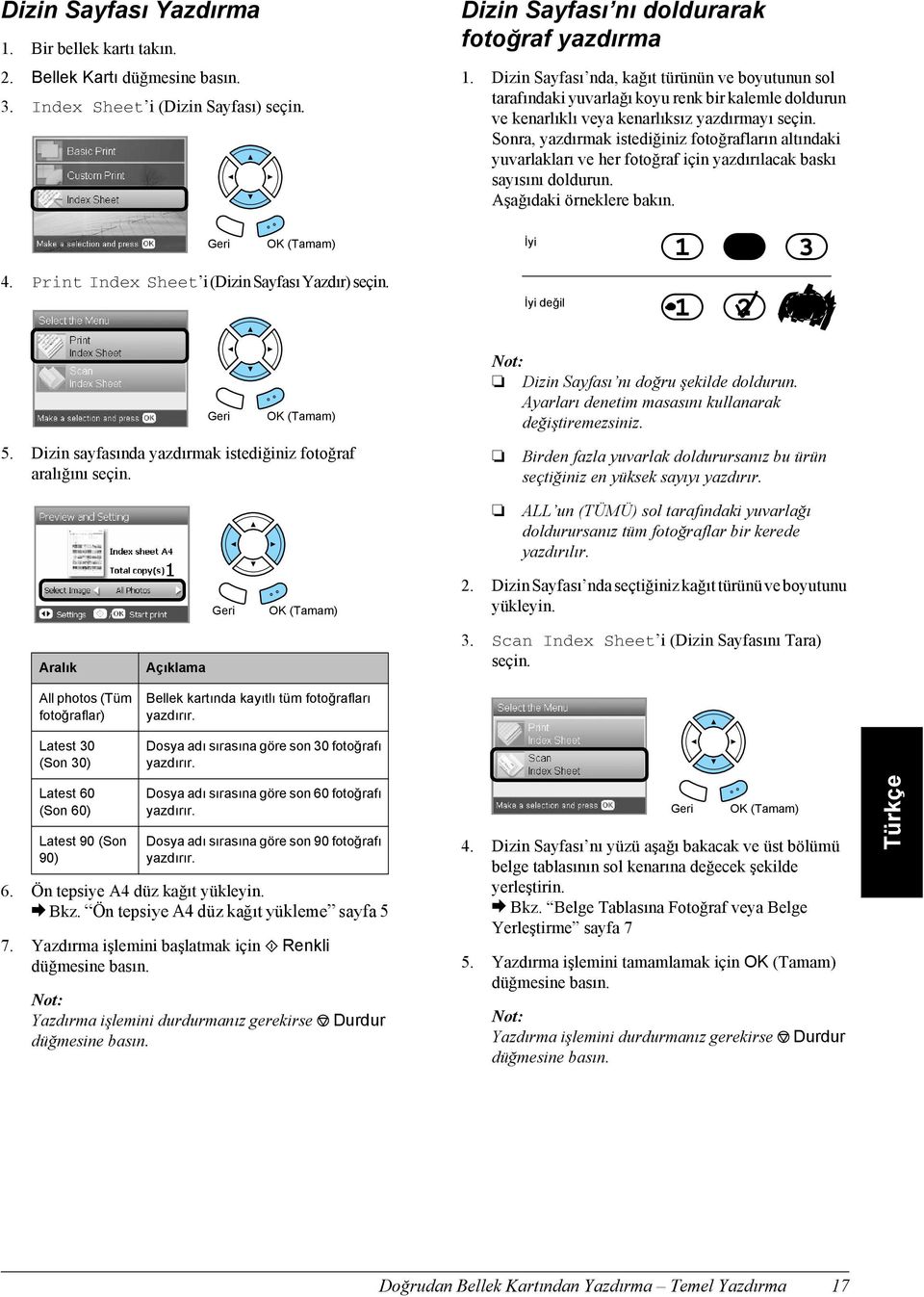
17 Dizin Sayfası Yazdırma 1. Bir bellek kartı takın. 2. Bellek Kartı 3. Index Sheet i (Dizin Sayfası) seçin. Dizin Sayfası nı doldurarak fotoğraf yazdırma 1. Dizin Sayfası nda, kağıt türünün ve boyutunun sol tarafındaki yuvarlağı koyu renk bir kalemle doldurun ve kenarlıklı veya kenarlıksız yazdırmayı seçin. Sonra, yazdırmak istediğiniz fotoğrafların altındaki yuvarlakları ve her fotoğraf için yazdırılacak baskı sayısını doldurun. Aşağıdaki örneklere bakın. İyi 4. Print Index Sheet i (Dizin Sayfası Yazdır) seçin. İyi değil 5. Dizin sayfasında yazdırmak istediğiniz fotoğraf aralığını seçin. Dizin Sayfası nı doğru şekilde doldurun. Ayarları denetim masasını kullanarak değiştiremezsiniz. Birden fazla yuvarlak doldurursanız bu ürün seçtiğiniz en yüksek sayıyı yazdırır. ALL un (TÜMÜ) sol tarafındaki yuvarlağı doldurursanız tüm fotoğraflar bir kerede yazdırılır. 2. Dizin Sayfası nda seçtiğiniz kağıt türünü ve boyutunu yükleyin. Aralık All photos (Tüm fotoğraflar) Latest 30 (Son 30) Açıklama Bellek kartında kayıtlı tüm fotoğrafları yazdırır. Dosya adı sırasına göre son 30 fotoğrafı yazdırır. 3. Scan Index Sheet i (Dizin Sayfasını Tara) seçin. Latest 60 (Son 60) Latest 90 (Son 90) Dosya adı sırasına göre son 60 fotoğrafı yazdırır. Dosya adı sırasına göre son 90 fotoğrafı yazdırır. 6. Ön tepsiye A4 düz kağıt yükleyin. & Bkz. Ön tepsiye A4 düz kağıt yükleme sayfa 5 7. Yazdırma işlemini başlatmak için x Renkli Yazdırma işlemini durdurmanız gerekirse y Durdur 4. Dizin Sayfası nı yüzü aşağı bakacak ve üst bölümü belge tablasının sol kenarına değecek şekilde yerleştirin. & Bkz. Belge Tablasına Fotoğraf veya Belge Yerleştirme sayfa 7 5. Yazdırma işlemini tamamlamak için Yazdırma işlemini durdurmanız gerekirse y Durdur Doğrudan Bellek Kartından Yazdırma Temel Yazdırma 17
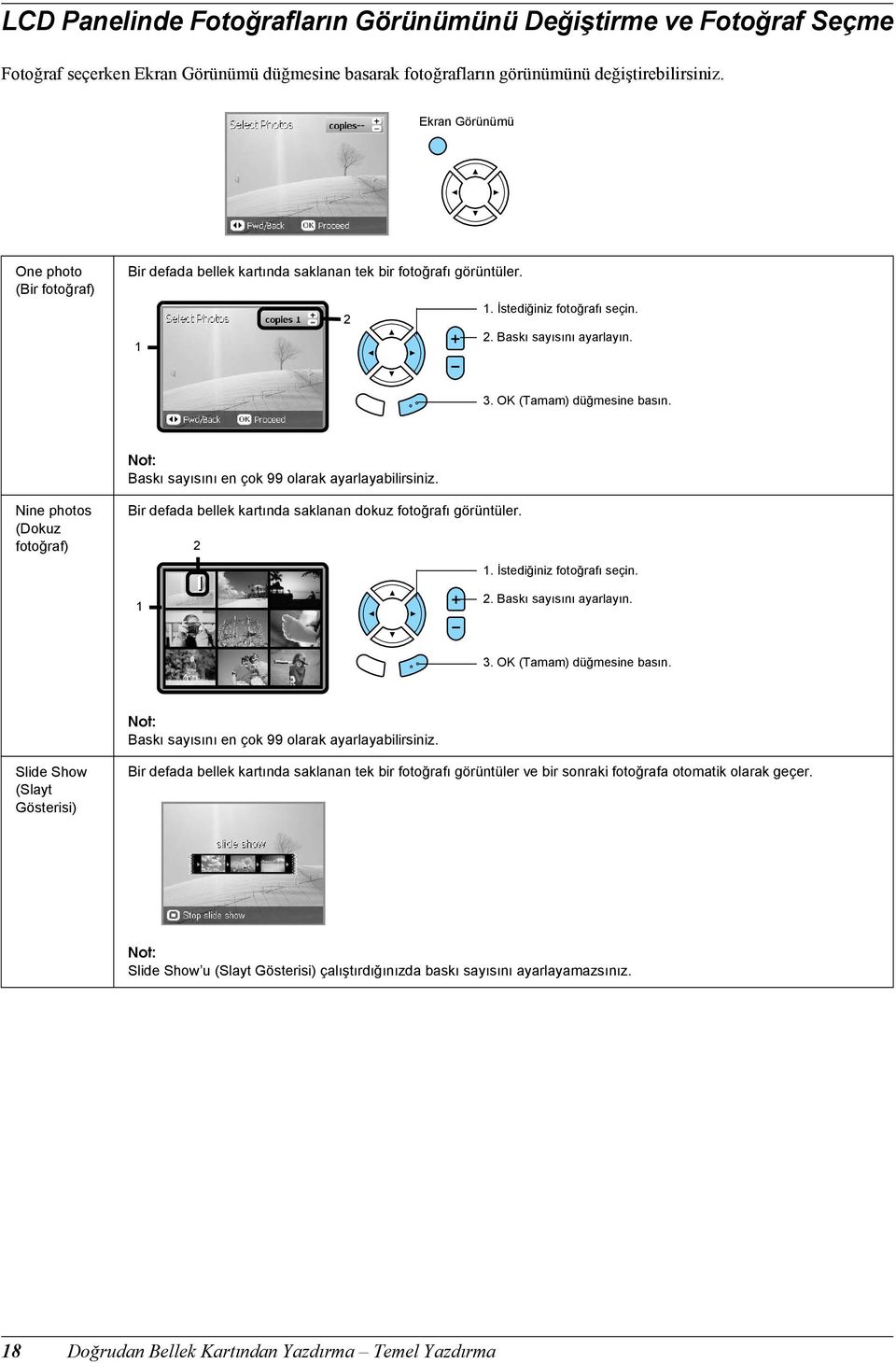
18 LCD Panelinde Fotoğrafların Görünümünü Değiştirme ve Fotoğraf Seçme Fotoğraf seçerken Ekran Görünümü düğmesine basarak fotoğrafların görünümünü değiştirebilirsiniz. Ekran Görünümü One photo (Bir fotoğraf) Bir defada bellek kartında saklanan tek bir fotoğrafı görüntüler. 1. İstediğiniz fotoğrafı seçin Baskı sayısını ayarlayın Baskı sayısını en çok 99 olarak ayarlayabilirsiniz. Nine photos (Dokuz fotoğraf) Bir defada bellek kartında saklanan dokuz fotoğrafı görüntüler İstediğiniz fotoğrafı seçin Baskı sayısını ayarlayın. 3. Baskı sayısını en çok 99 olarak ayarlayabilirsiniz. Slide Show (Slayt Gösterisi) Bir defada bellek kartında saklanan tek bir fotoğrafı görüntüler ve bir sonraki fotoğrafa otomatik olarak geçer. Slide Show u (Slayt Gösterisi) çalıştırdığınızda baskı sayısını ayarlayamazsınız. 18 Doğrudan Bellek Kartından Yazdırma Temel Yazdırma
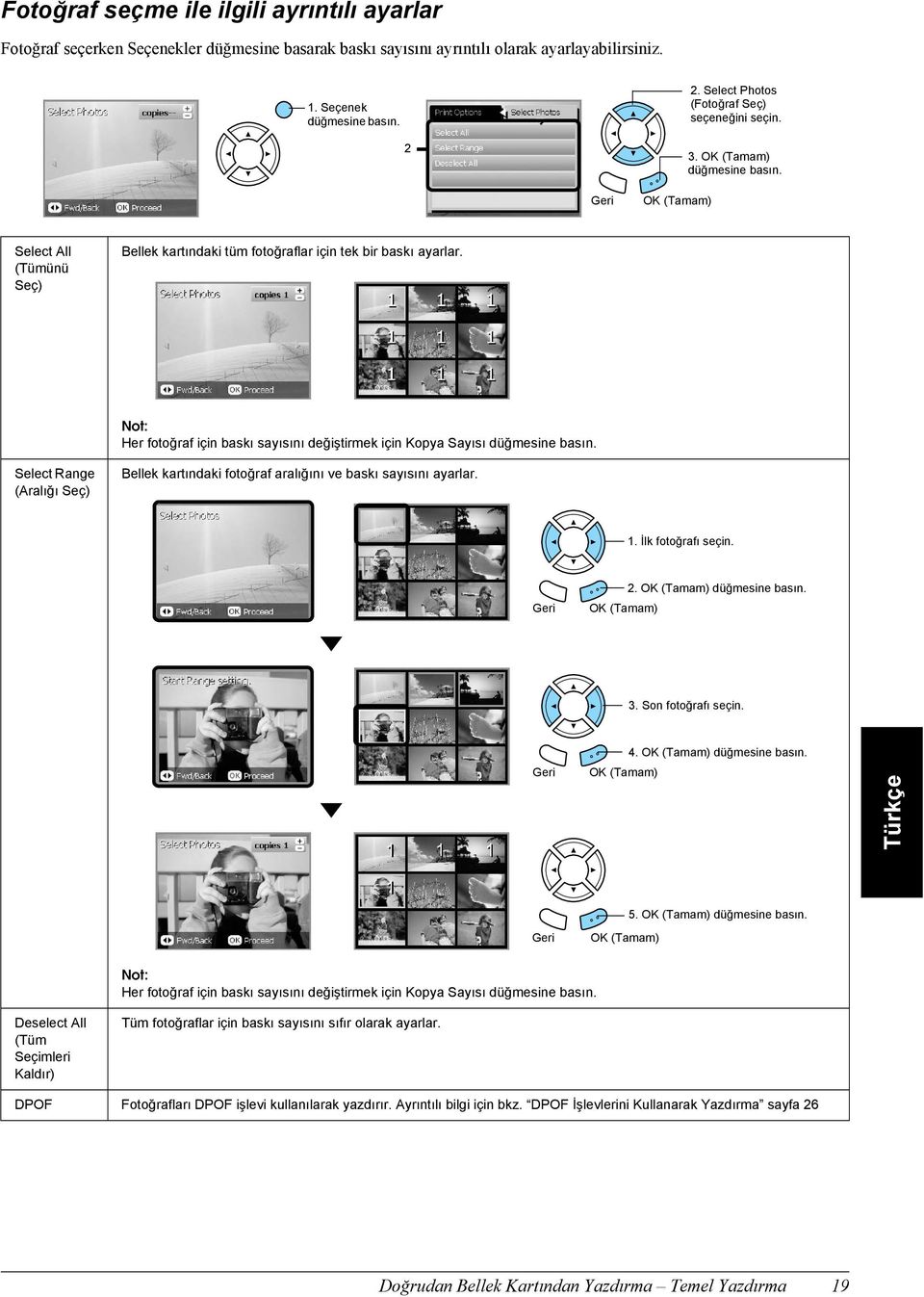
19 Fotoğraf seçme ile ilgili ayrıntılı ayarlar Fotoğraf seçerken Seçenekler düğmesine basarak baskı sayısını ayrıntılı olarak ayarlayabilirsiniz. 1. Seçenek 2. Select Photos (Fotoğraf Seç) seçeneğini seçin Select All (Tümünü Seç) Bellek kartındaki tüm fotoğraflar için tek bir baskı ayarlar. Her fotoğraf için baskı sayısını değiştirmek için Kopya Sayısı Select Range (Aralığı Seç) Bellek kartındaki fotoğraf aralığını ve baskı sayısını ayarlar. 1. İlk fotoğrafı seçin Son fotoğrafı seçin Her fotoğraf için baskı sayısını değiştirmek için Kopya Sayısı Deselect All (Tüm Seçimleri Kaldır) Tüm fotoğraflar için baskı sayısını sıfır olarak ayarlar. DPOF Fotoğrafları DPOF işlevi kullanılarak yazdırır. Ayrıntılı bilgi için bkz. DPOF İşlevlerini Kullanarak Yazdırma sayfa 26 Doğrudan Bellek Kartından Yazdırma Temel Yazdırma 19
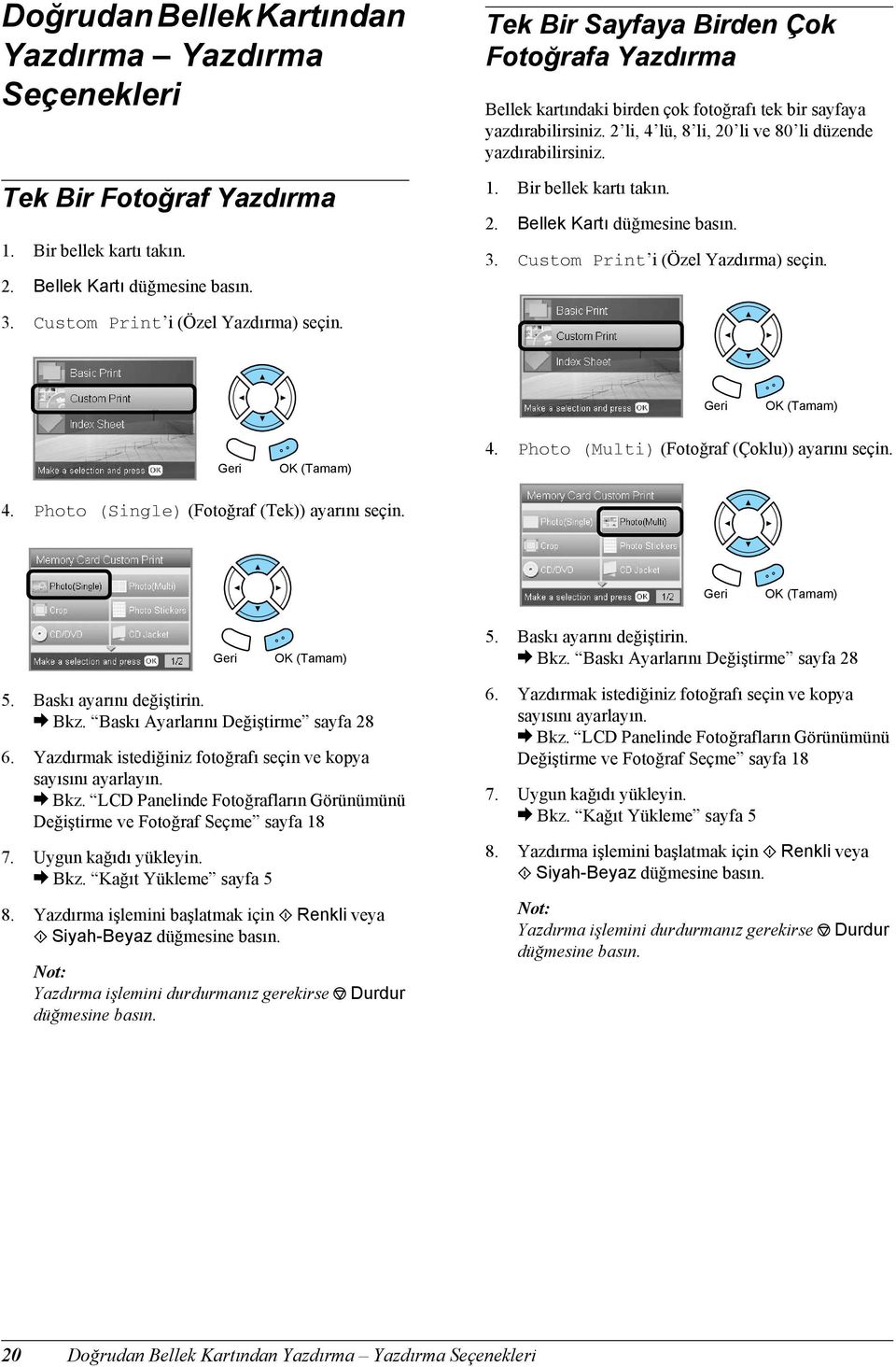
20 Doğrudan Bellek Kartından Yazdırma Yazdırma Seçenekleri Tek Bir Fotoğraf Yazdırma 1. Bir bellek kartı takın. 2. Bellek Kartı Tek Bir Sayfaya Birden Çok Fotoğrafa Yazdırma Bellek kartındaki birden çok fotoğrafı tek bir sayfaya yazdırabilirsiniz. 2 li, 4 lü, 8 li, 20 li ve 80 li düzende yazdırabilirsiniz. 1. Bir bellek kartı takın. 2. Bellek Kartı 3. Custom Print i (Özel Yazdırma) seçin. 3. Custom Print i (Özel Yazdırma) seçin. 4. Photo (Multi) (Fotoğraf (Çoklu)) ayarını seçin. 4. Photo (Single) (Fotoğraf (Tek)) ayarını seçin. 5. Baskı ayarını değiştirin. & Bkz. Baskı Ayarlarını Değiştirme sayfa Baskı ayarını değiştirin. & Bkz. Baskı Ayarlarını Değiştirme sayfa Yazdırmak istediğiniz fotoğrafı seçin ve kopya sayısını ayarlayın. & Bkz. LCD Panelinde Fotoğrafların Görünümünü Değiştirme ve Fotoğraf Seçme sayfa Uygun kağıdı yükleyin. & Bkz. Kağıt Yükleme sayfa 5 8. Yazdırma işlemini başlatmak için x Renkli veya x Siyah-Beyaz Yazdırma işlemini durdurmanız gerekirse y Durdur 6. Yazdırmak istediğiniz fotoğrafı seçin ve kopya sayısını ayarlayın. & Bkz. LCD Panelinde Fotoğrafların Görünümünü Değiştirme ve Fotoğraf Seçme sayfa Uygun kağıdı yükleyin. & Bkz. Kağıt Yükleme sayfa 5 8. Yazdırma işlemini başlatmak için x Renkli veya x Siyah-Beyaz Yazdırma işlemini durdurmanız gerekirse y Durdur 20 Doğrudan Bellek Kartından Yazdırma Yazdırma Seçenekleri
21 Büyütülmüş Görüntüleri Yazdırma Fotoğraflarınızı kırpabilir ve büyütebilirsiniz. 1. Bir bellek kartı takın. 2. Bellek Kartı 3. Custom Print i (Özel Yazdırma) seçin. 9. Uygun kağıdı yükleyin. & Bkz. Kağıt Yükleme sayfa Yazdırma işlemini başlatmak için x Renkli veya x Siyah-Beyaz Yazdırma işlemini durdurmanız gerekirse y Durdur Fotoğraf Etiketi Yazdırma 4. Crop u (Kırp) seçin. Tek bir Fotoğraf Etiketi sayfasına 16 etiket yazdırabilirsiniz. 1. Bir bellek kartı takın. 2. Bellek Kartı 3. Custom Print i (Özel Yazdırma) seçin. 5. Gerekirse baskı ayarını değiştirin. & Bkz. Baskı Ayarlarını Değiştirme sayfa İstediğiniz fotoğrafı seçin. 4. Photo Stickers ı (Fotoğraf Etiketi) seçin. 7. Çerçeveyi hareket ettirerek ve çerçeve boyutunu değiştirerek kırpmak istediğiniz alanı ayarlayın. OK (Tamam) 1. Çerçeveyi hareket ettirin. Çerçeve boyutunu değiştirin. 2. düğmesine basın. 8. Önizleme görüntüsünü onaylayın ve kopya sayısını ayarlayın. Kopya sayısını ayarlayın. 5. Yazdırmak istediğiniz fotoğrafı seçin ve kopya sayısını ayarlayın. & Bkz. LCD Panelinde Fotoğrafların Görünümünü Değiştirme ve Fotoğraf Seçme sayfa 18 Yalnızca tek bir fotoğraf seçildiğinde, aynı fotoğrafın 16 kopyası tek bir kağıda 16 lı düzende yazdırılır. İki veya daha fazla sayıda fotoğraf seçildiğinde, bu adımda seçilen her bir fotoğrafın kopyaları 16 lı düzende yazdırılır. 6. Arka tepsiye Fotoğraf Etiketi yükleyin. & Bkz. Arka tepsiye kağıt yükleme sayfa 6 7. Yazdırma işlemini başlatmak için x Renkli veya x Siyah-Beyaz Yazdırma işlemini durdurmanız gerekirse y Durdur Yakınlaştırma alanını yeniden ayarlarken Doğrudan Bellek Kartından Yazdırma Yazdırma Seçenekleri 21
22 Fotoğraf Etiketi sayfasında baskı konumunu ayarlama 1. Ayar 2. Görüntüyü yukarı veya aşağı hareket ettirmek için Photo Stickers Position Up/Down u (Fotoğraf Etiketi Yukarı/Aşağı) seçin. Görüntüyü sola veya sağa hareket ettirmek için Photo Stickers Left/Right ı (Fotoğraf Etiketi Sola/Sağa) seçin. 3. Görüntünün ne kadar hareket ettirileceğini seçin. Görüntüyü aşağıya veya sola hareket ettirirken eksiyi, yukarıya veya sağa hareket ettirirken artıyı seçin. CD/DVD ye Yazdırma Bu bölümde, bilgisayar kullanmadan doğrudan CD/DVD ye yazdırmak için LCD panelinin nasıl kullanılacağı hakkında bilgi verilmektedir. Yazıcıya bağlı bir bilgisayardan yazdırıyorsanız masaüstünde bulunan Kullanım Kılavuzu na başvurun. Sadece yazdırma için uygun olduğu belirtilen CD/DVD ortamlarını kullanın (örneğin Etiket yüzeyine yazdırılabilir veya Mürekkep püskürtmeli yazıcılarda yazdırılabilir ifadesi bulunan). 2,5mm ile 2,5mm arasında seçim yapabilirsiniz. Yazdırma işleminden hemen sonra, yazdırılan yüzeydeki mürekkep kolayca dağılabilir. Bu ürün kapatıldıktan sonra da baskı ayarlamalarını anımsar; bu şekilde Fotoğraf Etiketleri her kullanışınızda konumu tekrar ayarlamanız gerekmez. Kullanmadan veya yazdırılan yüzeye dokunmadan önce CD/DVD nin tamamen kuruması için 24 saatten fazla bekleyin. CD/DVD nin doğrudan güneş ışığında kurumamasına dikkat edin. Yazdırılan yüzeydeki nem mürekkebin dağılmasına neden olabilir. CD/DVD tepsisine veya iç şeffaf bölüme yanlışlıkla yazdırılması durumunda mürekkebi hemen silin. Aynı CD/DVD ye yeniden yazdırılması durumunda baskı kalitesi iyileşmez. 1. Bir bellek kartı takın. 2. Bir CD veya DVD takın. & Bkz. CD/DVD Yerleştirme sayfa Bellek Kartı 4. Custom Print i (Özel Yazdırma) seçin. 5. CD/DVD yi seçin. 6. Baskı ayarını değiştirin. & Bkz. Baskı Ayarlarını Değiştirme sayfa Doğrudan Bellek Kartından Yazdırma Yazdırma Seçenekleri
23 7. Yazdırmak istediğiniz fotoğrafı seçin ve kopya sayısını ayarlayın. & Bkz. LCD Panelinde Fotoğrafların Görünümünü Değiştirme ve Fotoğraf Seçme sayfa 18 Görüntü sayısını tek bir CD/DVD ye sığabilecek görüntüden fazlasına ayarlayamazsınız. Örneğin, 4 lü düzende yazdırırken beşten fazla fotoğraf seçemezsiniz. CD Kapağı Yazdırma A4 kağıdına CD Kapağı yazdırabilirsiniz. 1. Bir bellek kartı takın. 2. Bellek Kartı 3. Custom Print i (Özel Yazdırma) seçin. 8. Yazdırma işlemini başlatmak için x Renkli veya x Siyah-Beyaz Yazdırma işlemini durdurmanız gerekirse y Durdur Gerçek bir CD/DVD ye yazdırmadan önce sınama amaçlı olarak bir CD/DVD ye düzeni yazdırmanızı öneririz. Gerekirse, baskı konumunu ayarlayabilirsiniz. Ayrıntılı bilgi için Baskı Konumunu Ayarlama sayfa 14 konusuna bakın. LCD panelinde bir hata mesajı çıkarsa hatayı gidermek için LCD panelindeki talimatları uygulayın. CD/DVD nin yazdırılabilir alanı aşağıda gösterilmiştir. 12 cm CD/DVD 4. CD Jacket ı seçin. 5. Baskı ayarını değiştirin. & Bkz. Baskı Ayarlarını Değiştirme sayfa Yazdırmak istediğiniz fotoğrafı seçin ve kopya sayısını ayarlayın. & Bkz. LCD Panelinde Fotoğrafların Görünümünü Değiştirme ve Fotoğraf Seçme sayfa Uygun kağıdı yükleyin. & Bkz. Kağıt Yükleme sayfa 5 8. Yazdırma işlemini başlatmak için x Renkli veya x Siyah-Beyaz Yazdırma işlemini durdurmanız gerekirse y Durdur Doğrudan Bellek Kartından Yazdırma Yazdırma Seçenekleri 23
24 EPSON Iron-On Cool Peel Transfer Paper a Yazdırma EPSON Iron-On Cool Peel Transfer Paper a bir görüntü yazdırabilir ve yazdırılan görüntüyü ütü yardımıyla kumaşa kopyalayabilirsiniz. Kombinasyon Baskı Sayfası Kullanarak Yazdırma Kombinasyon Baskı Sayfası nı kullanarak sevdiğiniz fotoğraflara el yazısıyla yazılmış mektuplar veya çizimler ekleyebilirsiniz. 1. Bir bellek kartı takın. 2. Bellek Kartı 3. Custom Print i (Özel Yazdırma) seçin. ABC ABC ABC ABC ABC 4. Iron ı (ütü) seçin. 5. Düzeni değiştirin. & Bkz. Baskı Ayarlarını Değiştirme sayfa Yazdırmak istediğiniz fotoğrafı seçin ve kopya sayısını ayarlayın. & Bkz. LCD Panelinde Fotoğrafların Görünümünü Değiştirme ve Fotoğraf Seçme sayfa Arka tepsiye EPSON Iron-On Cool Peel Transfer Paper yükleyin. & Bkz. Arka tepsiye kağıt yükleme sayfa 6 8. Yazdırma işlemini başlatmak için x Renkli veya x Siyah-Beyaz Yazdırma işlemini durdurmanız gerekirse y Durdur 24 Doğrudan Bellek Kartından Yazdırma Yazdırma Seçenekleri
25 Kombinasyon Baskı Sayfası Yazdırma 1. Bir bellek kartı takın. 2. Yaratıcı Projeler 3. Combo Print i (Kombinasyon Baskı) seçin. Düzen Açıklama Kağıdın üst yarısına bir fotoğrafı ve alt yarısına el ile yapılmış çizimleri yazdırır. Kağıdın üst yarısına el ile yapılmış çizimleri ve alt yarısına bir fotoğrafı yazdırır. Fotoğrafa el ile yapılmış çizimleri yazdırır. 4. Select Photo and Print Template i (Fotoğraf ve Baskı Şablonu Seç) seçin. El ile yapılmış çizimleri fotoğrafa çevresinde ince bir kenarlık olacak şekilde yazdırır. El ile yapılmış çizimleri fotoğrafa çevresinde kalın bir kenarlık olacak şekilde yazdırır. 2. Kombinasyon Baskı Sayfası ndaki el yazısı alanına mektup yazmak veya fotoğrafa eklemek istediğiniz çizimler yapmak için koyu bir kalem kullanın. 5. Yazdırmak istediğiniz fotoğrafı seçin. & Bkz. LCD Panelinde Fotoğrafların Görünümünü Değiştirme ve Fotoğraf Seçme sayfa Ön tepsiye A4 düz kağıt yükleyin. & Bkz. Ön tepsiye A4 düz kağıt yükleme sayfa 5 7. Yazdırma işlemini başlatmak için x Renkli Yazdırma işlemini durdurmanız gerekirse y Durdur Kombinasyon Baskı Sayfası nda el ile yapılan çizimleri yazdırma 1. Kombinasyon Baskı Sayfası nda kağıt türünü ve boyutunu, düzeni ve baskı sayısını seçmek için koyu renk bir kalemle yuvarlağı doldurun. Aşağıdaki örneklere bakın: İyi İyi değil ABC ABC ABC ABC ABC 1. adımda soldan üçüncü düzeni seçerseniz, fotoğrafın rengine yakın bir kalem kullanmanız durumunda metniniz veya çizimleriniz zor okunabilir. 3. Kombinasyon Baskı Sayfası nda seçtiğiniz kağıdı yükleyin. 4. Kombinasyon Baskı Sayfası nı yüzü aşağı bakacak ve üst bölümü belge tablasının sol kenarına değecek şekilde yerleştirin. & Bkz. Belge Tablasına Fotoğraf veya Belge Yerleştirme sayfa 7 5. Yazdırma işlemini başlatmak için Scan Template and Print Greeting Card ı (Şablon Tara ve Tebrik Kartı Yazdır) seçin. 1. Kağıt türünü ve boyutunu seçin. 2. Düzeni seçin. Ayrıntılı bilgi için aşağıdaki tabloya bakın. 3. Baskı sayısını seçin. Yazdırma işlemini durdurmanız gerekirse y Durdur Doğrudan Bellek Kartından Yazdırma Yazdırma Seçenekleri 25
26 DPOF İşlevlerini Kullanarak Yazdırma DPOF (Dijital Yazdırma Sırası Biçimi), endüstri standardında bir dosya yazdırma istemi biçimidir. Bu ürün, DPOF sürüm 1.10 a uygundur. DPOF, yazdırma işlemine başlamadan önce dijital kamerada saklanan fotoğrafları ve kopya sayısını seçmenizi sağlar. DPOF tarihi oluşturmak için DPOF'u destekleyen bir dijital kamera kullanmanız gerekir. DPOF hakkında ayrıntılı bilgi almak için, dijital kameranızın belgelerine bakın. 1. DPOF verisi içeren bir bellek kartı takın. 2. Bellek Kartı 3. Basic Print i (Temel Yazdırma) veya Custom Print i (Özel Yazdırma) seçin. Fotoğraf Çerçevelerini Kullanarak Yazdırma PIF DESIGNER yazılımını kullanarak çerçeveleri düzenlemek suretiyle en sevdiğiniz fotoğraflara renkli ve yaratıcı çerçeveler ekleyebilirsiniz ve bu çerçeveleri EPSON Print Image Framer Tool yazılımını kullanarak kaydedebilirsiniz. Yazılım CD-ROM undaki çeşitli hazır çerçeveler arasından seçim yapabilir ve çerçeveleri hemen bir bellek kartına kaydedebilirsiniz. Ayrıntılı bilgi için, uygulamaların belgelerine bakın. Tüm çerçeve verilerinin listesini yazdırma Çerçeve içeren fotoğrafları yazdırmadan önce, kontrol amacıyla PRINT Image Framer verilerinizin küçük resimlerini ve dosya adlarını yazdırabilirsiniz. 1. PRINT Image Framer verileri içeren bir bellek kartı takın. 4. Custom Print i (Özel Yazdırma) seçtiğinizde, baskı ayarını değiştirin. & Bkz. Baskı Ayarlarını Değiştirme sayfa Bellek Kartı 3. Custom Print i (Özel Yazdırma) seçin. 5. Select photos (Fotoğraf seç) ekranı görüntülendiğinde Seçenekler 4. P.I.F. Index i (P.I.F. Dizini) seçin. 6. DPOF u seçin. 5. Ön tepsiye A4 düz kağıt yükleyin. & Bkz. Ön tepsiye A4 düz kağıt yükleme sayfa 5 7. Uygun kağıdı yükleyin. & Bkz. Kağıt Yükleme sayfa 5 8. Yazdırma işlemini başlatmak için x Renkli veya x Siyah-Beyaz düğmesine (yalnızca Özel Yazdırma için) basın. 6. x Renkli Yazdırma işlemini durdurmanız gerekirse y Durdur Yazdırma işlemini durdurmanız gerekirse y Durdur 26 Doğrudan Bellek Kartından Yazdırma Yazdırma Seçenekleri
27 PRINT Image Framer ı kullanarak fotoğraf yazdırma 1. Fotoğraf ve PRINT Image Framer verileri içeren bir bellek kartı takın. PRINT Image Framer verilerini bellek kartına EPSON PRINT Image Framer Tool u kullanarak kaydettiğinizden emin olun; aksi halde, P.I.F. dosya adı LCD panelinde görüntülenmez. 2. Bellek Kartı 3. Custom Print i (Özel Yazdırma) seçin. 4. Photo (Single) (Fotoğraf (Tek)) veya Photo (Multi) (Fotoğraf (Çoklu)) seçeneğini seçin. 5. Baskı Ayarları menüsünde Düzen ayarı olarak eklemek istediğiniz P.I.F. dosyasının adını seçin. & Bkz. Baskı Ayarlarını Değiştirme sayfa 28 Düzen olarak P.I.F. dosya adını seçtiğinizde, kağıt boyutu otomatik olarak çerçeve boyutuna uygun şekilde ayarlanır. 6. Yazdırmak istediğiniz fotoğrafı seçin ve kopya sayısını ayarlayın. & Bkz. LCD Panelinde Fotoğrafların Görünümünü Değiştirme ve Fotoğraf Seçme sayfa LCD panelinde düzeni ve baskı sayısını onaylayın. 8. Uygun kağıdı yükleyin. & Bkz. Kağıt Yükleme sayfa 5 9. Yazdırma işlemini başlatmak için x Renkli veya x Siyah-Beyaz Yazdırma işlemini durdurmanız gerekirse y Durdur Doğrudan Bellek Kartından Yazdırma Yazdırma Seçenekleri 27
28 Baskı Ayarlarını Değiştirme 1. Menü Öğesi ni seçin Ayar Öğesi ni seçin. 3. Menü Öğesi Ayar Öğesi Açıklama Paper Type (Kağıt Türü) Plain (Düz) (Ön), Plain (Düz) (Arka), Prem. Glossy (Ekstra Parlak), GlossyPhoto (Parlak Fotoğraf), SemiGloss (Yarı Parlak), Photo Paper (Fotoğraf Kağıdı), Matte (Mat), Bright White (Parlak Beyaz) (Ön), Bright White (Parlak Beyaz) (Arka), CD/DVD Seçtiğiniz kağıt türünde yazdırır. Ayrıntılı ayarlar için sayfa 7 ye bakın. Paper Size (Kağıt Boyutu) A4, A5, cm (4 6 inç), CD Yazdırma işlemi için kağıt boyutunu ayarlar. Layout (Düzen) Borderless* (Kenarlık Yok) Kenar boşluğu bırakmadan yazdırılır. with Border (Kenarlık var) Üst, alt ve iki yandan 3 mm kenar boşluğu bırakarak yazdırılır. Upper 1/2 (Üst 1/2) Kağıdın üst yarısına yazdırılır. 2-up (2 li) 8-up (8 li) 80-up (80 li) 4-up (4 lü) 20-up (20 li) Tek bir kağıda çok sayıda fotoğraf yazdırılır. 20 li ve 80 li düzende, numaralar ve çekim tarihleri yazdırılır. Her fotoğrafın boyutu, yazdırılacak fotoğraf sayısına ve kağıdın boyutuna göre otomatik olarak ayarlanır. 80 li düzende siyah-beyaz yazdıramazsınız. Kırp seçildiğinde, aynı fotoğrafın kopyaları, tek bir kağıda seçilen düzende yazdırılır. Kırp dışında bir seçenek seçildiğinde, fotoğrafın tek bir kopyası yazdırılır. P.I.F. file name (P.I.F. dosya adı) Fotoğraflar, PRINT Image Framer Tool çerçevesi kullanılarak yazdırılır. 1-up (1 li) 4-up (4 lü) 12-up (12 li) Jewel Case Upper 1/2 (CD Kapağı Üst 1/2) Jewel Case Index (CD Kapağı Dizini) CD/DVD ye diskin ortasındaki delik ortalanmış şekilde tek bir fotoğraf yazdırır. Bu seçeneği sadece Bellek Kartı Özel Yazdırma ekranında CD/DVD seçildiğinde seçebilirsiniz. CD/DVD ye dört çeyrekten her birine bir fotoğraf gelecek şekilde dört fotoğraf yazdırır. Bu seçeneği sadece Bellek Kartı Özel Yazdırma ekranında CD/DVD seçildiğinde seçebilirsiniz. CD/DVD ye diskin dış kenarında bir daire oluşturacak şekilde düzenlenmiş12 fotoğraf yazdırır. Bu seçeneği sadece Bellek Kartı Özel Yazdırma ekranında CD/DVD seçildiğinde seçebilirsiniz. CD kapağının bir tarafına fotoğraf yazdırır. Bu seçeneği sadece Bellek Kartı Özel Yazdırma ekranında CD Kapağı seçildiğinde seçebilirsiniz. CD kapağına birden çok fotoğraf yazdırır. Bu seçeneği sadece Bellek Kartı Özel Yazdırma ekranında CD Kapağı seçildiğinde seçebilirsiniz. 28 Doğrudan Bellek Kartından Yazdırma Yazdırma Seçenekleri
29 Menü Öğesi Ayar Öğesi Açıklama Density (Yoğunluk) (only for CD/DVD) (sadece CD/DVD için) Normal Darker (Daha koyu) Darkest (En koyu) Hiçbir ayarlama yapılmaz. Çıktıları biraz daha koyu hale getirir. Çıktıları çok koyu hale getirir. Ayrıntılı ayarları yazdırma 1. Seçenekler düğmesine basın Baskı Seçenekleri Öğesi ni seçin. 3. Ayar Öğesi ni seçin. 4. Baskı Seçenekleri Öğesi Ayar Öğesi Açıklama Date Format (Tarih Biçimi) Prints the shooting date (Çekim tarihi yazdırılır). None* (Yok) yyyy.mm.dd (yyyy.aa.gg) mmm.dd.yyyy (aaa.gg.yyyy) dd.mmm.yyyy (gg.aa.yyyy) Tarih bilgisi olmadan yazdırılır. örn örn. Mayıs örn. 15. Mayıs 2005 Bu ürün kullanılarak bellek kartına taranan ve kaydedilen görüntüler yazdırılırken tarih yazdırılmaz. Time Format (Saat Biçimi) Prints the shooting time (Çekim saati yazdırılır). None* (Yok) 12-hour system (12'lik saat sistemi) 24-hour system (24'lük saat sistemi) Saat bilgisi olmadan yazdırılır. örn. 10:00 örn. 22:00 Bu ürün kullanılarak bellek kartına taranan ve kaydedilen görüntüler yazdırılırken saat yazdırılmaz. Quality (Kalite) Normal, Photo* (Fotoğraf), Best Photo (En İyi Fotoğraf) Baskı kalitesi ayarlanır. Filter (Filtre) Off* (Kapalı) Sepya tonu yerine renkli veya gri tonlarında yazdırılır. Kapalı yı seçerseniz P.I.M. otomatik olarak Otomatik Düzelt olarak ayarlanır. Sepia (Sepya) Sepya tonunda yazdırılır. Sepya yı seçerseniz PhotoEnhance otomatik olarak Otomatik Düzelt olarak ayarlanır. Auto Correct (Otomatik Düzelt) Brightness (Parlaklık) P.I.M.* PhotoEnhance Exif None (Yok) Darkest (En koyu) Darker (Daha koyu) Standard* (Standart) Brighter (Daha parlak) Brightest (En parlak) PRINT Image Matching işlevi kullanılarak yazdırılır. Fotoğraf verileri P.I.M. içermiyorsa, PhotoEnhance işlevini kullanarak yazdırmayı deneyin. Görüntüler otomatik olarak iyileştirilmiş halde yazdırılır. Daha uzun sürer, ancak kalitesi daha iyidir. Exif Print işlevi kullanılarak yazdırılır. Yüksek kalitede çıktı elde etmenizi sağlar. Otomatik düzeltme yapılmadan yazdırılır. Çıktıları çok koyu hale getirir. Çıktıları biraz daha koyu hale getirir. Hiçbir ayarlama yapılmaz. Çıktıları biraz daha parlak hale getirir. Çıktıları çok parlak hale getirir. Doğrudan Bellek Kartından Yazdırma Yazdırma Seçenekleri 29
30 Baskı Seçenekleri Öğesi Contrast (Karşıtlık) Sharpness (Keskinlik) Saturation (Canlılık) Ayar Öğesi Highest (En Yüksek) Higher (Daha yüksek) Default* (Varsayılan) Sharpest (En keskin) Sharper (Daha keskin) Default* (Varsayılan) Softer (Daha yumuşak) Softest (En yumuşak) Lowest (En düşük) Lower (Daha düşük) Default (Varsayılan) Higher (Daha yüksek) Highest (En Yüksek) Açıklama Çıktıların karşıtlığını çok güçlü hale getirir. Çıktıların karşıtlığını biraz daha güçlü hale getirir. Hiçbir ayarlama yapılmaz. Konuların dış hatlarını çok keskin hale getirir. Konuların dış hatlarını biraz daha keskin hale getirir. Hiçbir ayarlama yapılmaz. Konuların dış hatlarını biraz daha yumuşak hale getirir. Konuların dış hatlarını çok yumuşak hale getirir. Çıktıları çok cansız hale getirir. Çıktıları biraz daha cansız hale getirir. Hiçbir ayarlama yapılmaz. Çıktıları biraz daha canlı hale getirir. Çıktıları çok canlı hale getirir. Small Image (Küçük Görüntü) On (Açık) Off* (Kapalı) Görüntü çözünürlüğü sorununu iyileştirir (ve giderir). (Yazdırma hızı düşüktür.) Görüntü çözünürlüğü sorununu iyileştirir (ancak gidermez). Bu özellik Otomatik Düzelt ayarı olarak Yok seçildiğinde kullanılamaz. Print Info. (Baskı Bilgi.) Off* (Kapalı) On (Açık) Bilgi olmadan yazdırılır. Çekilen fotoğrafla ilgili bilgi de yazdırılır. Fit to Frame (Çerçeveye Sığdır) Bidirectional (İki Yönlü) On (Açık) Off* (Kapalı) On* (Açık) Off (Kapalı) Bir görüntünün resmin seçilen yazdırma boyutunun kenar boşlukları dışına taşan bölümü otomatik olarak kesilir. Özgün fotoğrafın görüntü oranına ve seçilen yazdırma boyutuna bağlı olarak fotoğrafın üst ve alt alanları veya sol ve sağ alanları kesilir. Görüntü kesilmez. Daha Hızlı (Baskı kalitesi normaldir.) Bu işlevi açarak, iki yönlü yazdırma yapabilirsiniz (sağdan sola ve soldan sağa). Daha yavaş (Baskı kalitesi iyidir.) *Varsayılan ayarı belirtir. 30 Doğrudan Bellek Kartından Yazdırma Yazdırma Seçenekleri
31 Filmden Yazdırma Belge Tablasına Film Yerleştirme ve Ayarlama c Dikkat: Filmi kenarlarından tutun veya eldiven kullanın. Film yüzeyine çıplak elle dokunulması, film üzerinde parmak izi veya başka izler kalmasına neden olabilir. Diyapozitif taramadan önce belge kapağının ve belge tablasının içini silin. 1. Belge kapağının kablosunun TPU arabirim bağlayıcısına bağlandığından emin olun ve belge kapağını açın. 3. Diyapozitifi film yuvasına takın ve belge tablasına yerleştirin. Aşağıdaki filminize uygun olan talimatları uygulayın. 35 mm film şeritleri 1 Film kapağını açın. 2 Filmi film yuvasına takın, ön tarafı aşağı gelecek şekilde kenarlarını hizalayın; filmin ön tarafı film üreticisinin adının ve filmin kimlik numaralarının doğru şekilde okunabildiği taraftır. Alt Üst 3 Film kapağını kapatın. 2. Belge kapağındaki yansıtıcı belge matını yavaşça çıkarın. 4 Film yuvasını, film size bakacak şekilde belge tablasına yerleştirin. Filmden Yazdırma 31
32 35 mm dialar 1 Film yuvasını, dialar size bakacak şekilde belge tablasına yerleştirin. 10 x 15 cm Kağıda Yazdırma Hakkında Temel Bilgiler Herhangi bir ayarı değiştirmeden fotoğrafları cm (4 6 inç) kağıda yazdırabilirsiniz. 1. Filmi belge tablasına yerleştirin ve ayarlayın. & Bkz. Belge Tablasına Film Yerleştirme ve Ayarlama sayfa Film 2 Diaları, film yuvasına alt tarafı size bakacak şekilde yerleştirin. Filmin alt tarafı, film üreticisinin adının ve filmin kimlik numaralarının doğru şekilde okunabildiği taraftır. Üst 3. Basic Print i (Temel Yazdırma) seçin. Alt Bir film, 6 kare içindeki aralıkların genişliğinin birbirinden farklı olması nedeniyle okunamayabilir. Belge tablasının camına çok güçlü bir şekilde bastırmayın. 4. Belge kapağını tamamen kapatın. Taranan görüntüde bir newton halkası (halka şeklinde şerit deseni) görünebilir. Newton halkasını gidermek için, filmi alt tarafı yukarı bakacak şekilde yerleştirin. Ayrıntılı bilgi için Kullanım Kılavuzu na bakın. Film yuvasını kullanmadığınız zaman, belge kapağının içinde saklayabilirsiniz. Ayrıntılı bilgi için Film Yuvasını Saklama sayfa 34 konusuna bakın. 4. Film türünü seçin. & Bkz. Film Türünü Seçme sayfa İstediğiniz fotoğrafı seçin ve baskı sayısını ayarlayın Uygun kağıdı yükleyin. & Bkz. Kağıt Yükleme sayfa 5 7. Yazdırma işlemini başlatmak için x Renkli veya x Siyah-Beyaz 2 1. İstediğiniz fotoğrafı seçin. 2. Baskı sayısını ayarlayın. Yazdırma işlemini durdurmanız gerekirse y Durdur 32 Filmden Yazdırma
33 Tek Bir Fotoğraf Yazdırma Uygun ayarları kullanarak fotoğrafları muhtelif kağıt boyutlarına ve türlerine yazdırabilirsiniz. 1. Filmi belge tablasına yerleştirin ve ayarlayın. 2. Film 3. Custom Print i (Özel Yazdırma) seçin. Büyütülmüş Görüntüleri Yazdırma Filminizdeki fotoğrafları kırpabilir ve büyütebilirsiniz. 1. Filmi belge tablasına yerleştirin ve ayarlayın. 2. Film 3. Custom Print i (Özel Yazdırma) seçin. 4. Photo (Single) (Fotoğraf (Tek)) ayarını seçin. 4. Crop Print i (Baskıyı Kırp) seçin. 5. Baskı ayarını değiştirin. & Bkz. Baskı Ayarlarını Değiştirme sayfa Film türünü seçin. & Bkz. Film Türünü Seçme sayfa İstediğiniz fotoğrafı seçin ve baskı sayısını ayarlayın. 5. Gerekirse baskı ayarını değiştirin. & Bkz. Baskı Ayarlarını Değiştirme sayfa Film türünü seçin. & Bkz. Film Türünü Seçme sayfa İstediğiniz fotoğrafı seçin Uygun kağıdı yükleyin. & Bkz. Kağıt Yükleme sayfa 5 9. Yazdırma işlemini başlatmak için x Renkli veya x Siyah-Beyaz 2 1. İstediğiniz fotoğrafı seçin. 2. Baskı sayısını ayarlayın. Yazdırma işlemini durdurmanız gerekirse y Durdur 8. Çerçeveyi hareket ettirerek ve çerçeve boyutunu değiştirerek kırpmak istediğiniz alanı ayarlayın. & Şu konunun 7. adımına bakın: Büyütülmüş Görüntüleri Yazdırma sayfa Önizleme görüntüsünü onaylayın ve kopya sayısını ayarlayın. & Şu konunun 8. adımına bakın: Büyütülmüş Görüntüleri Yazdırma sayfa 21 Yakınlaştırma alanını yeniden ayarlarken 10. Uygun kağıdı yükleyin. & Bkz. Kağıt Yükleme sayfa Yazdırma işlemini başlatmak için x Renkli veya x Siyah-Beyaz Yazdırma işlemini durdurmanız gerekirse y Durdur Filmden Yazdırma 33
34 Film Türünü Seçme Ayrıntılı ayarları yazdırma 1. Seçenekler düğmesine basın. Color negative film (Renkli negatif film) Color slide (Renkli slayt) Positive color film (strip) (Pozitif renkli film) (şerit) B&W negative (Siyah-Beyaz negatif) Menü Öğesi ni seçin. 3. Ayar Öğesi ni seçin. 4. Baskı Seçenekleri Öğesi Ayar Öğesi Açıklama Baskı Ayarlarını Değiştirme Menü Öğesi ni seçin. 2. Ayar Öğesi ni seçin. 3. Quality (Kalite) Saturation (Canlılık) Normal, Photo (Fotoğraf) Best Photo (En İyi Fotoğraf) Less Saturation (Daha Az Canlı) Normal Seçtiğiniz kalite ayarında yazdırır. Çıktıları daha cansız hale getirir. Hiçbir ayarlama yapılmaz. More Saturation (Daha Canlı) Çıktıları daha canlı hale getirir. Menü Öğesi Paper Type (Kağıt Türü) Ayar Öğesi Plain (Düz) (Ön), Plain (Düz) (Arka), Bright White (Parlak Beyaz) (Ön), Bright White (Parlak Beyaz) (Arka), Photo Paper (Fotoğraf Kağıdı), Prem.Glossy (Ekstra Parlak), GlossyPhoto (Parlak Fotoğraf), SemiGloss (Yarı Parlak), Matte (Mat) Açıklama Seçtiğiniz kağıt türünde yazdırır. Ayrıntılı ayarlar için 4. sayfaya bakın. Film Yuvasını Saklama Film yuvasını kullanmadığınız zaman, belge kapağının içinde saklayabilirsiniz. 1. Belge kapağını açın. 2. Film yuvasını belge kapağının içine kaydırın. Paper Size (Kağıt Boyutu) A4, cm (4 6 inç) Seçtiğiniz kağıt boyutunda yazdırır. Layout (Düzen) Borderless (Kenarlık Yok) Kenar boşluğu bırakmadan yazdırılır. 3. Yansıtıcı belge matını takın. with Border (Kenarlık var) Kenar boşluğu bırakılarak yazdırılır. Restoration (Eski Haline Getirme) ON (AÇIK) Film ve fotoğraflardaki soluk renkleri eski haline getirir. Bu ayar, Film Türü olarak Siyah-Beyaz negatif seçildiğinde etkili olmaz. OFF (KAPALI) Film ve fotoğraflardaki soluk renkleri olduğu gibi bırakır. 4. Belge kapağını kapatın. 34 Filmden Yazdırma
35 Bellek Kartına Tarama Kalite, görüntülerin dosya boyutunu aşağıdaki şekilde etkiler: Görüntüleri bir bilgisayara veya e-postaya tarama ile ilgili ayrıntılı bilgi için Kullanım Kılavuzu na bakın. Taranan görüntüler, bir bellek kartına taradığınızda otomatik olarak oluşturulan epscan klasörüne JPEG biçiminde kaydedilir. Belge türü Text (Metin) Kalite Tarama çözünürlüğü Yaklaşık dosya boyutu* Normal dpi 300 KB Text and Image (Metin ve Görüntü) dpi 500 KB Bir Belgeyi Bellek Kartına Tarama ve Kaydetme 1. Özgün bir belgeyi belge tablasına yerleştirin. & Bkz. Belge Tablasına Fotoğraf veya Belge Yerleştirme sayfa 7 2. Bir bellek kartı takın. & Bkz. Bellek Kartlarını Takma sayfa Tarama Modu na girmek için Tara Graphics (Grafik) *A4, renkli belge. Normal Text and Image (Metin ve Görüntü) 6. Tarama işlemini başlatmak için x Renkli 500 KB dpi 3,0 MB Tarama işlemini durdurmanız gerekirse y Durdur c Dikkat: Tarama işlemi sırasında tarayıcı birimini açmayın; aksi halde bu ürün zarar görebilir. 4. Scan to Memory Card ı (Bellek Kartına Tara) seçin. Bir Filmi Bellek Kartına Tarama ve Kaydetme 1. Belge tablasına bir film yerleştirin. & Bkz. Belge Tablasına Film Yerleştirme ve Ayarlama sayfa Bir bellek kartı takın. & Bkz. Bellek Kartlarını Takma sayfa Film Modu na girmek için Film 5. Uygun tarama ayarlarını seçin Menü Öğesi ni seçin. 2. Ayar Öğesi ni seçin. 3. Ayar Scan area (Tarama alanı) Document Type (Belge Türü) Quality (Kalite) Seçim Auto cropping (Otomatik kırpma), Max area (Maks. alan) Text (Metin), Graphics (Grafik) Normal, Text and Image (Metin ve Resim) Bellek Kartına Tarama 35
36 4. Scan to Memory Card ı (Bellek Kartına Tara) seçin. 5. Film türünü seçin. & Bkz. Film Türünü Seçme sayfa İstediğiniz fotoğrafı seçin ve kaydetmek istediğiniz fotoğrafın onay işaretini girin. 1. İstediğiniz fotoğrafı seçin Onay işaretini girin. 7. l/r düğmelerine basarak Kalite seçeneğini seçin. Tarama kalitesi, görüntülerin dosya boyutunu etkiler. Aşağıdaki tabloya uygun şekilde yeterli alan bıraktığınızdan emin olun: Kalite Tarama çözünürlüğü Yaklaşık dosya boyutu Text (Metin) dpi 500 KB Photo (Fotoğraf) dpi 4,5 MB 8. Tarama işlemini başlatmak için x Renkli Tarama işlemini durdurmanız gerekirse y Durdur 36 Bellek Kartına Tarama
37 Doğrudan Dijital Kameradan Yazdırma 6. Dijital kamerayı açın ve ardından bu ürünü ve dijital kamerayı bir USB kablosuyla birbirine bağlayın. Doğrudan Dijital Kameradan Yazdırma Bu özelliği USB DIRECT-PRINT veya PictBridge işlevlerini destekleyen dijital kameralarla kullanabilirsiniz. Dijital kameranın çalışması hakkında bilgi için kameranın kılavuzuna bakın. 1. Bu ürünü açın. 2. Herhangi bir bellek kartının takılmadığından emin olun. 3. Ayar 7. Dijital kamerayı yazdırmak istediğiniz fotoğrafı seçmek için kullanın. İstediğiniz baskı ayarlarını dijital kamera üzerinde yapın, çünkü dijital kamera ayarları genellikle bu ürünün baskı ayarlarına göre önceliklidir. Daha ayrıntılı ayarlar hakkında bilgi almak için dijital kameranızın belgelerine bakın. 8. Uygun kağıdı yükleyin. & Bkz. Kağıt Yükleme sayfa 5 9. Dijital kameradan yazdırın. Yazıcının teknik özellikleri nedeniyle dijital kameranızdaki bazı ayarlar sonuca yansıtılamayabilir. 4. PictBridge Setup ı (PictBridge Ayarı) seçin. TIFF biçiminde görüntü dosyalarını yazdıramazsınız. TIFF dosyalarını yazdırmak isterseniz doğrudan bir bellek kartından yazdırın. 5. Gerekirse baskı ayarını değiştirin. & Bkz. Baskı Ayarlarını Değiştirme sayfa Menü Öğesi ni seçin. 2. Ayar Öğesi ni seçin. Doğrudan Dijital Kameradan Yazdırma 37
38 Doğrudan Harici Bir Aygıttan Yazdırma Doğrudan Harici Bir Aygıttan Yazdırma Bellek kartındaki görüntüleri harici bir aygıta kopyalama (Yedekleme) 1. Bir önceki bölümdeki Doğrudan Harici bir Aygıttan Yazdırma konusundaki 1. ve 2. adımları uygulayın. 2. Harici aygıta bir ortam takın. 3. Bir bellek kartı takın. & Bkz. Bellek Kartlarını Takma sayfa 15 Bu ürüne bir USB kablosuyla bağlantı kurulduğunda, görüntüleri doğrudan MO sürücü, CD-R sürücü veya USB flash sürücü gibi harici bir aygıttan yazdırabilirsiniz. Bu özellikten yalnızca görüntüleri bu ürünü kullanarak yedeklediğinizde yararlanabilirsiniz. Bir sonraki bölümde Bellek kartındaki görüntüleri harici bir aygıta kopyalama (yedekleme) konusuna bakın. 4. Ayar USB kablosu kullanılarak bağlanabilen aygıtların tümü desteklenmemektedir. Ayrıntılı bilgi için bölgesel Müşteri Desteği nize başvurun. 1. Bu ürünün ve harici aygıtın kapatıldığından ve herhangi bir bellek kartının takılı olmadığından emin olun. 2. Harici aygıtı bu ürüne bağlamak için USB kablosunu kullanın ve ardından her iki aygıtı da açın. 5. Backup Memory Card ı (Bellek Kartını Yedekle) seçin. 6. Aşağıdaki mesajı onaylayın ve ardından USB flash sürücü kullanırken sürücüyü doğrudan USB bağlantı noktasına takın ve 4. adıma ilerleyin. 3. Harici depolama aygıtına fotoğraf verileri içeren bir ortam takın. 4. Aşağıdaki ekran görüntülendiğinde, hangi klasörden yazdıracağınızı seçin. 7. Yedekleme işlemini başlatmak için 5. Yazdırma işleminin bellek kartından yapıldığı adımları uygulayın. 38 Doğrudan Harici Bir Aygıttan Yazdırma
39 Mürekkep Kartuşlarını Değiştirme Mürekkep Kartuşunu Değiştirme ile İlgili Önlemler Mürekkep Kartuşlarını Seçme Bu üründe aşağıdaki kartuşları kullanabilirsiniz. Siyah mürekkep kartuşu Renkli mürekkep kartuşu Siyah Cyan Magenta Sarı Light cyan Light magenta T5591 T5592 T5593 T5594 T5595 T5596 c Dikkat: Epson, gerçek Epson mürekkep kartuşlarının kullanılmasını önermektedir. Epson, ürününüzün Epson tarafından üretilmeyen mürekkep kartuşlarının kullanılması nedeniyle gördüğü zararı karşılamaz. Bir mürekkep kartuşunu bu üründen geçici olarak çıkarmanız gerekirse, mürekkep kartuşunun mürekkep tahliye bölgesini kirden ve tozdan korumaya özen gösterin. Mürekkep kartuşunu bu ürünle aynı ortamda saklayın. Mürekkep tahliye noktasındaki vana, dışarı sızabilecek mürekkep fazlasını tutmak için tasarlanmıştır. Ancak, dikkatli olunması önerilmektedir. Mürekkep kartuşunun tahliye noktasına veya bu noktanın çevresindeki alana dokunmayın. Bu üründe, IC yongasına sahip mürekkep kartuşları kullanılmaktadır. IC yongası, her kartuş tarafından kullanılan mürekkep miktarını tam olarak izler; bu şekilde kartuşlardan biri çıkarılırsa ve sonra yeniden takılırsa bile içindeki tüm mürekkep kullanılabilir. Bir mürekkep kartuşu bittiğinde, diğer kartuşlarda mürekkep olsa bile kopyalama veya yazdırma işlemine devam edemezsiniz. Kopyalama veya yazdırma işleminden önce boş kartuşu değiştirin. Mürekkep Seviyesini Denetleme 1. Ayar Mürekkep, belge kopyalama veya yazdırma işlemi dışında aşağıdaki işlemlerde de kullanılır: yazdırma kafası temizliği, yazıcı açıldığında gerçekleştirilen otomatik temizleme işlemi ve bu ürüne bir mürekkep kartuşu takıldığında mürekkep doldurulurken. 2. Ink Levels ı (Mürekkep Seviyeleri) seçin. Mürekkep miktarı görüntülenir. Mürekkep kartuşlarını yeniden doldurmayın. Bu ürün, mürekkep kartuşunda dahili olarak bulunan IC yongasını kullanarak, kalan mürekkep miktarını hesaplar. Kartuş yeniden doldurulsa bile, kalan mürekkep miktarı IC yongası tarafından yeniden hesaplanmayacak ve kullanılabilecek mürekkep miktarı değişmeyecektir. Bir mürekkep kartuşu değiştirildikten sonra, mürekkep azsa kartuş bitebilir. Mürekkebin azaldığını gösteren bir mesaj görüntülenirse, yeni bir mürekkep kartuşu hazırlayın. Kartuşun üst tarafındaki yeşil IC yongasına dokunmayın. Aksi halde mürekkep kartuşu zarar görebilir. 3. Mürekkep seviyesini denetledikten sonra, bir önce ekrana dönmek için Mürekkep Kartuşlarını Değiştirme 39
40 Mürekkep Kartuşlarını Değiştirme 5. Yeni mürekkep kartuşunu yerine oturana kadar yavaşça takın. Mürekkep kartuşunu değiştirmeden önce, Mürekkep Kartuşunu Değiştirme ile İlgili Önlemler sayfa 39 ve Mürekkep kartuşlarını kullanırken sayfa 3 konularını okuyun. 1. Mürekkep bittiğinde: Hangi mürekkep kartuşunun bittiğini görmek için LCD panelindeki mesaja bakın. 6. Kartuşun kapaklarını kapatın. Mürekkep azaldığında: Bir sonraki adıma geçin. 2. Kartuşun kapaklarını açın. c Dikkat: Mürekkep doldurma işlemi devam ederken bu ürünü kapatmayın; Aksi halde mürekkep doldurma işlemi tamamlanamaz. 3. Mürekkep kartuşunu paketinden çıkarın. 4. Değiştirmek istediğiniz mürekkep kartuşunun üzerine yavaşça bastırın. Kartuşu bu üründen çekin ve uygun şekilde imha edin. Kullanılmış kartuşu parçalamayın veya yeniden doldurmaya çalışmayın. Takıldıktan sonra mürekkep kartuşunu tekrar tekrar çıkarıp yeniden takmayın. Mürekkep seviyesi düşük olan kullanılmış bir kartuşu takarsanız, bu kartuş değiştirme işleminden hemen sonra bitebilir. Bu durumda, mürekkep kartuşunu yenisiyle değiştirin. Aşağıdaki resimde light cyan mürekkep kartuşunun değiştirilmesi gösterilmektedir. w Uyarı: Ellerinize mürekkep bulaşırsa, hemen sabunla yıkayın. Gözlerinize mürekkep kaçarsa, gözlerinizi hemen bol suyla yıkayın. Rahatsızlık veya görme sorunu yıkama işleminden sonra da devam ediyorsa, hemen bir doktora başvurun. c Dikkat: Kullanılmış mürekkep kartuşunu, değiştirmeyi yapacağını zamana kadar üründe takılı halde bırakın; aksi halde yazdırma kafasının püskürtme kanallarında kalan mürekkep kuruyabilir. 40 Mürekkep Kartuşlarını Değiştirme
41 Bakım ve Taşıma Yazdırma Kafasının Püskürtme Kanallarını Denetleme Yazdırılan görüntü beklenmedik şekilde soluksa veya yazdırılan görüntüde bazı noktalar eksikse, yazdırma kafasının püskürtme kanallarının denetlenmesi sorunu tespit etmenize yardımcı olur. Püskürtme denetimi yardımcı programını kullanmadan önce bu ürüne CD/DVD tepsisinin takılmadığından ve CD/DVD kılavuzunun kapalı olduğundan emin olun. 1. Ön tepsiye A4 kağıt yüklendiğinden emin olun ve Ayar 2. Nozzle Check i (Püskürtme Denetimi) seçin. 3. LCD panelindeki mesajları onaylayın ve ardından püskürtme denetimi işlemini başlatmak için Yazdırma Kafasını Temizleme Püskürtme denetimi sonucu beklenmedik şekilde soluksa veya yazdırılan görüntüde bazı noktalar eksikse, yazdırma kafasını temizleyerek bu sorunları çözebilirsiniz; böylece püskürtme kanalları düzgün bir şekilde mürekkep püskürtebilir. Yazdırma kafası temizliğinde hem renkli hem de siyah mürekkep kullanılır. Mürekkep harcamamak için, yazdırma kafasını yalnızca kopyalama veya baskı kalitesi düştüğünde temizleyin (örneğin, çıktı silik olduğunda, renkler yanlış veya eksik olduğunda). Yazdırma kafasını temizlemeden önce, gerçekten temizlenmesi gerekip gerekmediğini görmek için püskürtme denetimi yapın. Bu işlem mürekkep tasarrufu sağlar. LCD panelinde mürekkep kartuşunu değiştirmenizi isteyen veya mürekkebin azaldığını belirten bir mesaj görüntülenirse, yazdırma kafasını temizleyemezsiniz. Bu durumda, önce ilgili mürekkep kartuşunu değiştirin. Kafa Temizleme yardımcı programını kullanmadan önce bu ürüne CD/DVD tepsisinin takılmadığından emin olun. 1. Ayar 2. Head Cleaning i (Kafa Temizleme) seçin. 4. Çıktıyı denetleyin. İyi: yazdırma kafasının henüz temizlenmesi gerekmiyor. İyi Değil: yazdırma kafasının temizlenmesi gerekiyor Gerçek çıktılar renkli yazdırılır (CMYK). Püskürtme denetimi sonucu iyi değilse, mürekkep püskürtme kanallarından biri tıkanmış veya yazdırma kafası yanlış hizalanmış olabilir. Bu sorunları çözmek için düğmesine basın ve bir sonraki bölümdeki Yazdırma Kafasını Temizleme konusundaki 3. ve 4. adımları uygulayın. Püskürtme denetimi sonucu iyiyse, Ayar menüsüne geri dönmek için 3. LCD panelindeki mesajları onaylayın ve ardından kafa temizleme işlemini başlatmak için 4. LCD panelinden Print head cleaning in progress (Yazdırma kafası temizliği yapılıyor) mesajı kaybolduğunda, kafanın temiz olduğunu onaylamak ve temizlik işlemini sıfırlamak için püskürtme denetimi yapmak üzere düğmesine basın. Önceki bölümdeki Yazdırma Kafasının Püskürtme Kanallarını Denetleme konusuna bakın. c Dikkat: Kafa temizlenirken bu ürünü kapatmayın. Aksi halde bu ürün zarar görebilir. Bakım ve Taşıma 41
42 Bu işlemi dört veya beş kez tekrarlamanıza rağmen baskı kalitesi düzelmiyorsa bu ürünü kapatın ve bir gece boyunca çalıştırmayın. Sonra, püskürtme denetimini yeniden yapın ve gerekirse kafa temizleme işlemini de tekrarlayın. Baskı kalitesi düzelmediyse, mürekkep kartuşlarınızdan biri veya birkaçı eskimiş veya zarar görmüş olabilir ve değiştirilmesi gerekebilir. Mürekkep kartuşunu değiştirmek için bkz. Mürekkep Kartuşlarını Değiştirme sayfa 40. Yüksek baskı kalitesini korumak için ayda en az bir defa birkaç sayfa baskı almanızı öneriyoruz. 4. Aşağıdaki hizalama sayfası yazdırılacaktır. Yazdırma Kafasını Hizalama Püskürtme denetimi sonucunda dikey çizgilerin düzgün hizalanmadığını fark ederseniz, bu sorunu yazdırma kafasını hizalayarak çözebilirsiniz. Bir hizalama deseni yazdırırken yazdırma işlemini iptal etmek için y Durdur düğmesine basmayın. Yazdırma kafasını hizalama yardımcı programını kullanmadan önce bu ürüne CD/DVD tepsisinin takılmadığından ve CD/DVD kılavuzunun kapalı olduğundan emin olun. 1. Ön tepsiye A4 kağıt yüklendiğinden emin olun ve Ayar 2. Head Alignment ı (Kafa Hizalama) seçin. 5. Her bir gruptaki hizalama desenlerine bakın ve göze çarpan çizgi içermeyecek şekilde en düzgün hizalananı bulun. 6. Grubu ve karşılık gelen çizgi numarasını seçin ve Grubu seçin. 2. Karşılık gelen çizgi numarasını seçin. 7. İşlemi tamamlamak için düğmesine basın. 3. LCD panelindeki mesajları onaylayın ve ardından kafa hizalama işlemini başlatmak için Fabrika Ayarlarını Yükleme Bu işlev, tüm ayarları varsayılan ayarlara sıfırlar. Bu işlevi kullanırsanız, tüm modların ayar değerleri fabrikada ayarlanmış değerlerine sıfırlanacaktır. 1. Ayar 2. Restore Factory Settings i (Fabrika Ayarlarına Yükle) seçin. 42 Bakım ve Taşıma
43 3. LCD panelindeki mesajı onayladıktan sonra, ayarları geri yüklemek için Tüm ayarlar, varsayılan ayarlara geri yüklenir. 7. Açıksa CD/DVD kılavuzunu kapatın. Sonra kağıt desteğini, besleyici kılavuzunu, çıktı tepsisini ve ön tepsiyi kapatın. Bu Ürünü Taşıma Bu ürünü taşımanız gerekirse, kendi kutusunu (veya bu ürünün rahatça sığabileceği benzer bir kutuyu) ve ambalaj malzemelerini kullanarak aşağıda açıklandığı şekilde dikkatlice yeniden paketleyin: c Dikkat: Bu ürünü saklarken veya taşırken eğik durumda, yan tarafı üzerinde veya baş aşağı duracak şekilde tutmayın. Aksi halde, kartuştan mürekkep sızabilir. Bu ürünü taşırken mürekkep kartuşlarını takılı halde bırakın; kartuşların taşıma işlemi için çıkarılması bu ürünün zarar görmesine neden olabilir. Yeniden kullanmadan önce koruyucu malzemeleri bu üründen çıkarmayı unutmayın. 1. Tepsilerdeki tüm kağıtları çıkarın ve bu ürünün kapalı olduğundan emin olun. 2. Tarayıcı birimini açın. 8. Koruyucu malzemeleri bu ürünün her iki tarafına yerleştirin ve ardından bu ürünü ve ek parçalarını kutuya yeniden yerleştirin. Belge kapağının kablosunun herhangi bir yere sıkışmamasına dikkat edin. 9. Bu ürünü, taşıma sırasında oluşabilecek darbelere karşı korumak için düz bir yüzeyde saklayın. 3. Yazdırma kafasının sağda başlangıç konumunda olduğundan emin olun. 4. Tarayıcı birimini kapatın. 5. Belge kapağını açın ve tarayıcı taşıyıcısını kilitlemek için taşıma kelepçesini kaydırın. LCD panelinde görüntülenen dili değiştirme LCD panelde görüntülenen dili değiştirebilirsiniz. 1. Ayar 2. Language i (Dil) seçmek için u veya d düğmesine basın. 3. Görüntülemek istediğiniz dili seçmek için u veya d düğmesine basın ve ardından 6. Elektrik kablosunu elektrik prizinden çıkarın. Bakım ve Taşıma 43
44 Sorun Giderme Hata Mesajları LCD panelindeki hata mesajlarını kontrol ederek çoğu sorunu tespit edebilir ve çözebilirsiniz. Sorunları mesajları kontrol ederek çözemezseniz, aşağıdaki tablodan yararlanarak önerilen çözümü deneyin. Sunulan çözümler, bu ürünü bağımsız bir aygıt olarak kullanırken ortaya çıkabilecek sorunlar içindir. Yazdırma, tarama, baskı kalitesi veya bilgisayarla ilgili sorunlar hakkında ayrıntılı çözüm için Çevrimiçi Kullanım Kılavuzu na bakın. Hata Mesajları Sorun Çözüm Printer error occured. Please see documentation. (Tarayıcı hatası oluştu. Lütfen belgelere bakın.) Scanner error occured. Please see documentation. (Tarayıcı hatası oluştu. Lütfen belgelere bakın.) Services required. (Servis gerekiyor.) Parts inside your printer are at the end of their service life. See your printer s documentation for details. (Yazıcınızın içindeki parçaların servis ömrü dolmuş. Ayrıntılı bilgi için yazıcınızın belgelerine bakın.) Services required. (Servis gerekiyor.) Parts inside your printer are at near end of their service life. See your printer s documentation for details. (Yazıcınızın içindeki parçaların servis ömrü dolmak üzere. Ayrıntılı bilgi için yazıcınızın belgelerine bakın.) Format error. (Biçim hatası.) Yazıcı parçalarında bir hata oluştu. Tarayıcı parçalarında bir hata oluştu. Biçimlendirme sırasında bir hata oluştu. Bu ürünü kapatın ve sonra yeniden açın. Hata mesajı yine görüntülenirse, satıcınıza başvurun. Bu ürünü kapatın ve sonra yeniden açın. Ardından, taşıma kilidinin açık olduğundan emin olun. Hata mesajı yine görüntülenirse, satıcınıza başvurun. Satıcınıza başvurun. Satıcınıza başvurun. İşlemi yeniden deneyin. Hata yeniden oluşursa, bellek kartınızda veya depolama ortamında sorun olabilir. Ortamı kontrol edin ve yeniden deneyin. Sıkışan Kağıdı Çıkarma Bu ürünün içinde kağıt sıkışırsa, LCD panelinde bir hata mesajı görüntülenir. Sıkışan kağıdı Denetim Masası nı kullanarak çıkarabilirsiniz. Aşağıdaki talimatları uygulayın. 1. Sıkışan kağıdı çıkarmak için x Renkli Sıkışan kağıt çıkmazsa, bir sonraki adıma geçin. 2. Kağıdın sıkıştığı yeri bulun. Kağıt, kağıt besleme konumunda sıkışmışsa, kağıtların tümünü elinizle çıkarın. Kağıt çıkarma konumunda sıkışmışsa çıktı tepsisini çıkarın. Tüm kağıtları elinizle çıkarın ve ardından çıktı tepsisini takın. Kağıt bu ürünün içinde sıkışmışsa, bu ürünü kapatmak için P Açık Tarayıcı birimini ve CD/DVD kılavuzunu açın. Yırtılan parçalar da dahil olmak üzere içindeki tüm kağıtları elinizle çıkarın. 3. Sıkışan kağıdı çıkardıkta sonra, tarayıcı birimini ve CD/DVD kılavuzunu kapatın ve ardından P Açık 4. Ön veya arka tepsiye bir deste kağıt yükleyin. 44 Sorun Giderme
45 Kopyalanan Görüntünün Boyutu Doğru Değil LCD panelinde Yakınlaştırma ayarı olarak Auto Fit Page (Sayfaya Otomatik Sığdır) seçildiğinde ve özgün belgenin kenarlığı beyaz veya çok açık renk olduğunda, özgün belgenin boyutu doğru algılanamayabilir. Bu da kopyalanan görüntünün boyutunun yanlış olmasına neden olabilir. Bunu düzeltmek için, Yakınlaştırma ayarı olarak Actual ı (Gerçek) seçin ve ardından kopyalanan görüntünün boyutunu ayarlamak için İsteğe bağlı yakınlaştırma ayarını kullanın. Çıktı Bulanık veya Kirli Çıktı bulanık veya kirliyse kağıt kalınlığını ayarlayın. 1. Ayar 2. Paper Thickness Adjustment ı (Kağıt Kalınlığı Ayarı) seçin. Bellek Kartını Biçimlendirmenizi İsteyen Bir Mesaj Görüntüleniyor LCD panelinde bellek kartını biçimlendirmenizi isteyen mesaj görüntülenirse, bellek kartını biçimlendirmek için c Dikkat: Bellek kartını biçimlendirdiğinizde bellek kartındaki tüm veriler silinir. Biçimlendirme işlemini iptal etme Biçimlendirme işlemini iptal etmek ve kartı biçimlendirilmiş bir kartla değiştirmek için İptal LCD Panelindeki Terimler Dilinizde Görüntülenmiyor LCD panelinde görüntülenen dil istediğiniz dil değilse, Ayar menüsünden istediğiniz dili seçin. Ayrıntılı bilgi için LCD panelinde görüntülenen dili değiştirme sayfa 43 konusuna bakın. 3. On u (Açık) seçin. Bu ürün kapatılana kadar Kağıt Kalınlığı Ayarı On (Açık) olarak kalır. Bu ürünün bir sonraki açılışında ayar Off a (Kapalı) döner. Sorun Giderme 45
46 Müşteri Desteği Müşteri Desteğine Başvurma Epson ürününüz düzgün çalışmıyorsa ve sorunu, ürün belgelerinizdeki sorun giderme bilgilerinden yararlanarak çözemiyorsanız, yardım almak için müşteri desteğine başvurun. EPSON Müşteri desteğine nasıl başvurabileceğiniz konusunda bilgi almak için Pan-European Warranty Document a (Avrupa Genelinde Garanti Belgesi) bakın. Aşağıdaki bilgileri sunmanız durumunda size daha hızlı yanıt verilecektir: Ürün seri numarası (Seri numarası genellikle ürünün arkasındadır.) Ürün modeli Ürün yazılım sürümü (Ürün yazılımında Hakkında yı, Sürüm Bilgisi ni veya benzer bir düğmeyi tıklatın.) Bilgisayarınızın markası ve modeli Bilgisayarınızın işletim sistemi adı ve sürümü Ürününüzde normalde kullandığınız yazılım uygulamalarının adları ve sürümleri Ürün Teknik Özellikleri Elektrik ile İlgili 120V Modeli Giriş voltaj aralığı Nominal frekans aralığı Güç tüketimi V Modeli Giriş voltaj aralığı Nominal frekans aralığı Güç tüketimi Voltaj bilgileri için bu ürünün arkasındaki etikete bakın. Çevresel V Hz Yaklaşık 25 W (Tek başına kopyalama ISO10561 Letter düzeni) Yaklaşık 2,5 W uyku modunda Yaklaşık 12,5 W düşük güç modunda Yaklaşık 0,2 W kapalı modda V Hz Yaklaşık 25 W (Tek başına kopyalama ISO10561 Letter düzeni) Yaklaşık 2,5 W uyku modunda Yaklaşık 12,5 W düşük güç modunda Yaklaşık 0,4 W kapalı modda Teknik Destek Web Sitesi adresine gidin ve en son sürücüler, Sıkça Sorulan Sorular, kılavuzlar ve yükleyebileceğiniz diğer yazılımlar için yerel EPSON web sitenizin Destek bölümünü seçin. Epson ın Teknik Destek Web Sitesi nde yazıcı belgelerinizdeki sorun giderme bilgileri kullanılarak çözülemeyen sorunlar hakkında yardım sunulmaktadır. Sıcaklık Mekanik Kağıt yolu Kağıt besleyici kapasitesi Boyutlar Ağırlık Çalışma:10-35 C (50-95 F) Kağıt besleyici, ön ve arka giriş Ön: 64 g/m² (17 lb) kağıt için yaklaşık 150 sayfa arka: 64 g/m² (17 lb) kağıt için yaklaşık 120 sayfa 450 mm 418 mm 236 mm (G D Y, lastik ayak ve yükleme tepsisi dahil değil) Yaklaşık 12,9 kg (28,4 lb) Yazdırma Yazdırma yöntemi Püskürtme kanalı yapılandırması İstendiğinde mürekkep püskürtme Tek renkli (siyah) 180 püskürtme kanalı Renkli (cyan, magenta, sarı, light cyan, light magenta) 900 püskürtme kanalı (her renk için 180 püskürtme kanalı 5) 46 Müşteri Desteği
47 Tarama Tarayıcı türü Belge boyutu Tarama çözünürlüğü Kağıt Tek sayfalar Boyut Kağıt türleri Kalınlık (kaliteli düz kağıt için) Ağırlık (kaliteli düz kağıt için) Masaüstü renkli görüntü tarayıcı ,7"( mm) A4 veya US letter boyutu (Okuma alanı yazılımınızdan belirlenebilir.) 3200 dpi (temel), 6400 dpi (alt) A4 ( mm), A5 ( mm) Kaliteli düz kağıt; Epson tarafından dağıtılan özel kağıt 0,08-0,11 mm ( inç) 64 g/m² (17 lb) - 90 g/m² (24 lb) Üreticiler belirli kağıt markalarının veya türlerinin kalitesini herhangi bir zamanda değiştirebildikleri için Epson, Epson tarafından üretilmeyen kağıt markalarının ve türlerinin kalitesi konusunda güvence vermemektedir. Büyük miktarda satın almadan veya büyük işler yazdırmadan önce mutlaka kağıt destesinden sınama örneği alın. Düşük kaliteli kağıt baskı kalitesinin düşmesine, kağıt sıkışmalarına veya başka sorunlara neden olabilir. Baskı kalitesi sorunları yaşıyorsanız, daha yüksek kalitede bir kağıda geçiş yapın. Kıvrılmış veya katlanmış kağıt kullanmayın. Kağıdı normal koşullarda kullanın: Sıcaklık C (59-77 F) Nem % Nispi Nem Bellek kartı Photo Quality Ink Jet Paper Boyut A4 ( mm) Kağıt Türleri Epson tarafından dağıtılan özel kağıt Bright White Ink Jet Paper Boyut A4 ( mm), A5 ( mm) Kağıt türleri Epson tarafından dağıtılan özel kağıt Matte Paper-Heavyweight Takabileceğiniz bellek kartları Memory Stick Memory Stick Duo* Memory Stick PRO Memory Stick PRO Duo* MagicGate Memory Stick MagicGate Memory Stick Duo* SD Card minisd Card* MultiMediaCard CompactFlash Microdrive Boyut Kağıt türleri Photo Paper Boyut Kağıt türleri Premium Glossy Photo Paper Boyut Kağıt türleri A4 ( mm) Premium Semigloss Photo Paper Boyut Kağıt türleri Photo Stickers Boyut Epson tarafından dağıtılan özel kağıt A4 ( mm), cm/4 6"(101,6 152,4 mm) Epson tarafından dağıtılan özel kağıt A4 ( mm), cm/4 6"(101,6 152,4 mm) Epson tarafından dağıtılan özel kağıt A4 ( mm), cm/4 6"(101,6 152,4 mm) Epson tarafından dağıtılan özel kağıt A6 ( mm) SmartMedia * Bağdaştırıcı gereklidir. Her bir bellek kartının kullanım yöntemi bellek kartı türlerine göre değişiklik gösterir. Ayrıntılı bilgi için bellek kartınızın paketinde yer alan belgelere başvurun. Kullanabileceğiniz görüntü dosyaları Ortam Dosya biçimi Resim boyutu Dosya sayısı xd-picture Card DCF uyumlu* DCF uyumlu dijital kamerayla çekilmiş JPEG veya TIFF biçiminde görüntü dosyaları **. Dikey piksel, yatay piksel En çok 999 Kağıt türleri Epson tarafından dağıtılan özel kağıt Iron-On Cool Peel Transfer Paper Boyut A4 * DCF, Japon Elektronik ve Bilgi Teknolojisi Endüstrileri Birliği (JEITA) tarafından belirlenen Kamera Dosyası sisteminde tasarım kuralı standardını temsil etmektedir. ** Exif Sürüm 2.21'i desteklemektedir. Kağıt Türleri CD/DVD Boyut Kağıt Türleri Epson tarafından dağıtılan özel kağıt 12-cm CD/DVD, 8-cm CD/DVD Yazdırılabilir CD/DVD İki bayt karakter içeren dosya adlarına sahip görüntüleri yazdıramazsınız. Ürün Teknik Özellikleri 47
48 Panel Ayarları Özeti Kopyalama Modu Kopyalama Düzeni Ayarları Copies (Kopya Sayısı) 1-99 Repeat Copy-Auto (Otomatik Tekrarlı Kopyalama) Repeat Copy-4 (Tekrarlı Kopyalama-4) Repeat Copy-9 (Tekrarlı Kopyalama-9) Repeat Copy-16 (Tekrarlı Kopyalama-16) 2-up Copy (2 li Kopyalama) 4-up Copy (4 lü Kopyalama) Photo Stickers (Fotoğraf Etiketleri) Copy Layout (Kopyalama Düzeni) Paper Type (Kağıt Türü) Copy w/borders (Kenarlıklı Kopyalama), Borderless (Kenarlık Yok), CD Copy (CD Kopyalama) Plain (Düz) (Ön), Plain (Düz) (Arka), Prem.Glossy (Ekstra Parlak), GlossyPhoto (Parlak Fotoğraf), SemiGloss (Yarı Parlak), Matte (Mat), PQIJ, Photo Paper (Fotoğraf Kağıdı), Bright White (Parlak Beyaz) (Ön), Bright White (Parlak Beyaz) (Arka), Sticker (Etiket), CD/DVD Bellek Kartı Modu Paper Size (Kağıt Boyutu) Quality (Kalite) Yakınlaştırma Ayarı A4, A5, A6, cm (4 6 inç) Draft (Taslak), Text (Metin), Photo (Fotoğraf), Best Photo (En İyi Fotoğraf) Basic Print (Temel Yazdırma) Custom Print (Özel Yazdırma) Özel Baskı Ayarları Index Sheet (Dizin Sayfası) Actual (Gerçek) A4 -> A5 Auto Fit Page (Sayfaya Otomatik Sığdır) A5 -> A cm (4 6 inç) -> A4 %25 - %400 A4 -> cm (4 6 inç) Kopyalama Modu ile İlgili Ayrıntılı Ayarlar Photo (Single) (Fotoğraf) (Tek)) CD Jacket (CD Kapağı) Photo (Multi) (Fotoğraf) (Çoklu)) Iron (Ütü) Crop (Kırp) Photo Stickers (Fotoğraf Etiketleri) CD/DVD Bellek Kartı Modu için Baskı Ayarı Paper Type (Kağıt Türü) Plain (Düz) (Ön), Plain (Düz) (Arka), Prem.Glossy (Ekstra Parlak), GlossyPhoto (Parlak Fotoğraf), SemiGloss (Yarı Parlak), Photo Paper (Fotoğraf Kağıdı), Matte (Mat), Bright White (Parlak Beyaz) (Ön), Bright White (Parlak Beyaz) (Arka), CD/DVD Paper Size (Kağıt Boyutu) A4, A5, cm (4 6 inç), CD More Layout (Daha Fazla Düzen) Copy Density (Kopyalama Yoğunluğu) Reset Copies (Kopyaları Sıfırla) Auto Document (Otomatik Belge) OFF (KAPALI), ON (AÇIK) Layout (Düzen) Density (Yoğunluk) (only for CD/DVD) (sadece CD/DVD için) Borderless (Kenarlık Yok), with Border (Kenarlık var), Upper 1/2 (Üst 1/2), 2-up (2 li), 4-up (4 lü), 8-up (8 li), 20-up (20 li), 80-up (80 li), P.I.F. file name (P.I.F. dosya adı), 1-up (1 li) (CD/DVD), 4-up (4 lü) (CD/DVD), 12-up (12 li) (CD/DVD) Jewel Case Upper 1/2 (CD Kapağı Üst 1/2), Jewel Case Index (CD Kapağı Dizini) Normal, Darker (Daha Koyu), Darkest (En Koyu) 48 Panel Ayarları Özeti
49 Bellek Kartı Modu için Baskı Seçenekleri Film Türü Ayarı Scan Film (Film Tara) Color negative film (Renkli negatif film), Positive color film (Pozitif renkli film (şerit), Color slide (Renkli slayt), B&W negative (Siyah-Beyaz negatif) Özel Baskı Ayarları Date Format (Tarih Biçimi) None (Yok), yyyy.mm.dd (yyy.aa.gg), mmm.dd.yyyy (aaa.gg.yyyy), dd.mmm.yyyy (gg.aaa.yyyy) Time Format (Saat Biçimi) None (Yok), 12-hour system (12 lik saat sistemi), 24-hour system (24 lük saat sistemi) Quality (Kalite) Filter (Filtre) Normal, Photo (Fotoğraf), Best Photo (En İyi Fotoğraf) Off (Kapalı), Sepia (Sepya) Photo (Single) (Fotoğraf) (Tek)) Crop (Kırp) Auto Correct (Otomatik Düzelt) Brightness (Parlaklık) Contrast (Karşıtlık) Sharpness (Keskinlik) Saturation (Canlılık) Small Image (Küçük Görüntü) Print Info. (Baskı Bilgi.) Fit to Frame (Çerçeveye Sığdır) Bidirectional (İki Yönlü) P.I.M., PhotoEnhance, Exif, Off (Kapalı) Darkest (En koyu), Darker (Daha koyu), Standard (Standart), Brighter (Daha parlak), Brightest (En parlak) Highest (En yüksek), Higher (Daha yüksek), Default (Varsayılan) Sharpest (En keskin), Sharper (Daha keskin), Default (Varsayılan), Softer (Daha yumuşak), Softest (En yumuşak) Lowest (En düşük), Lower (Daha düşük), Default (Varsayılan), Higher (Daha yüksek), Highest (En yüksek) On (Açık), Off (Kapalı) Off (Kapalı), On (Açık) On (Açık), Off (Kapalı) On (Açık), Off (Kapalı) Film Modu için Baskı Ayarları Paper Type (Kağıt Türü) Paper Size (Kağıt Boyutu) Layout (Düzen) Restoration (Eski Haline Getirme) Plain (Düz) (Ön), Plain (Düz) (Arka), Bright White (Parlak Beyaz) (Ön), Bright White (Parlak Beyaz) (Arka), Photo Paper (Fotoğraf Kağıdı), Prem.Glossy (Ekstra Parlak), GlossyPhoto (Parlak Fotoğraf), SemiGloss (Yarı Parlak), Matte (Mat) A4, cm (4 6 inç) Borderless (Kenarlık Yok), with Border (Kenarlık var) OFF (KAPALI), ON (AÇIK) Film Modu için Baskı Seçenekleri Film Modu Basic Print (Temel Yazdırma) Scan to Memory Card (Bellek Kartına Tara) Quality (Kalite) Normal, Photo (Fotoğraf), Best Photo (En İyi Fotoğraf) Custom Print (Özel Yazdırma) Saturation (Canlılık) Less Saturation (Daha Az Canlı), Normal, More Saturation (Daha Fazla Canlı) Panel Ayarları Özeti 49
50 Tarama Modu Fotoğrafları Yeniden Yazdırma/Eski Hallerine Getirme ile İlgili Baskı Ayarları Paper Type (Kağıt Türü) Paper Size (Kağıt Boyutu) Restoration (Eski Haline Getirme) Prem. Glossy (Ekstra Parlak) cm (4 6 inç), A4 On (Açık), Off (Kapalı) Kombinasyon Baskı Menüleri Scan to Memory Card (Bellek Kartına Tara) Scan to (E-postaya Tara) Scan to PC (PC ye Tara) Tarama Ayarları Scan area (Tarama alanı) Document Type (Belge Türü) Quality (Kalite) Auto cropping (Otomatik kırpma), Max area (Maks. alan) Text (Metin), Graphics (Grafik) Normal, Text and Image (Metin ve Resim) Select Photo and Print Template (Fotoğraf ve Baskı Şablonu Seç) Scan Template and Print Photo (Şablon Tara ve Fotoğraf Yazdır) Ayar Modu Yaratıcı Projeler Modu Reprint/Restore Photos (Fotoğrafları Yeniden Yazdır/Eski Hallerine Getir) Combo Print (Kombinasyon Baskı) Fotoğrafları Yeniden Yazdırmak/Eski Hallerine Getirmek için Özgün Fotoğrafı Tarama Ayarı Ink Levels (Mürekkep Seviyeleri) Nozzle check (Püskürtme denetimi) Head Cleaning (Kafa Temizleme) Head Alignment (Kafa Hizalama) PictBridge Setup (PictBridge Ayarı) Direct Print Document Set (Direct Print Belge Ayarı) Backup Memory Card (Bellek Kartını Yedekle) Folder select (Klasör seçimi) Photo Stickers Position Up/Down (Fotoğraf Etiketi Konumu Yukarı/Aşağı) CD/DVD Position Up/Down (CD/DVD Konumu Yukarı/Aşağı) CD/DVD Position Left/Right (CD/DVD Konumu Sola/Sağa) BT Printer ID Set (BT Yazıcı Kimliği Ayarı) BT Connectivity Mode (BT Bağlantı Modu) BT Encryption (BT Şifreleme) BT PIN Code Set (BT PIN Kodu Ayarı) BT Device Address (BT Aygıt Adresi) Paper Thickness Adjustment (Kağıt Kalınlığı Ayarı) Restore to Factory Settings (Fabrika Ayarlarına Yükle) Original Size (Özgün Boyut) cm (4 6 inç) Photo Stickers Position Left/Right (Fotoğraf Etiketi Konumu Sola/Sağa) Language (Dil) 50 Panel Ayarları Özeti
51 Dizin B Bellek kartı biçimlendirme, 45 çıkarma, 15 takma, 15 uyumlu, 15, 47 Bellek kartından yazdırma İki Yönlü ayarı, 30 baskı ayarları, 28 to 30 baskı bilgileri, ekleme, 30 baskılara saat ekleme, 29 baskılara tarih ekleme, 29 Canlılık ayarı, 30 Çerçeveye Sığdır ayarı, 30 düzen ayarları, 28 Filtre ayarı, 29 Kırparak basma, 21 kağıt türü, 7, 28 Karşıtlık ayarı, 30 Keskinlik ayarı, 30 Otomatik düzeltme ayarı, 29 P.I.F., 26 Parlaklık ayarı, 29 yazdırma ile ilgili temel bilgiler, 16 D Denetim masası, 4 Dijital kamera, 26, 37 DPOF (Dijital Yazdırma Sırası Biçimi), 26 Düğmeler, 4 F Fabrika ayarlarına geri yükleme, 42 Film 35 mm dialar, mm film şeritleri, 31 baskı ayarları, 34 fotoğraf seçme, 32, 33 Kırparak basma, 33 Kalite ayarı, 34 Özel yazdırma, 33 Temel Yazdırma, 32 türü, 34 yerleştirme, 31 to 32 yuvayı saklama, 34 Fotoğraflar belge tablasına yerleştirme, 7, 12 bellek kartına tarama, 35 kopyalama, 9, 12 yazdırma, 28, 34 Kopyalama birden çok fotoğraf, 9, 12 düzen ayarları, 8, 11, 12 kağıt türü, 7 kenarlık içermeyen fotoğraf, 8, 11 kopya sayısı, 9 okunamaz alan, 7 temel kopyalama, 5 Yakınlaştırma, 9 Koruyucu malzemeler, 43 M Mürekkep kartuşu değiştirme, 39 to 40 mürekkep seviyesini denetleme, 39 P PictBridge, 37 Püskürtme denetimi, 41 S Sıkışan kağıt, 44 Sorun Giderme, 44 T Taşıma, 43 Tarama bellek kartına, 35 to 45 kalite, 35, 36 U USB DIRECT-PRINT, 37 Y Yansıtıcı belge matı, 7, 31, 34 Yazdırma kafasını hizalama, 42 Yazdırma kafasını temizleme, 41 to 42 Yazdırmak için dizin sayfası, 16 H Hata mesajları, 44 K Kağıt teknik özelikleri, 47 Kağıt yükleme, 5 to 7 Kenarlık Yok kopya sayısı, 8, 11 Dizin 51
Temel Kullanım Kılavuzu
 Temel Kullanım Kılavuzu Giriş...2 Parçalar... 2 Kumanda Paneli... 3 Kağıt Kullanma...4 Kağıt Seçme... 4 Kağıt Yükleme... 4 CD/DVD Kullanma...6 CD/DVD Yükleme... 6 CD/DVD Tepsisini Çıkartma... 7 Baskı Konumunu
LASERJET PROFESSIONAL M1130/M1210 MFP SERIES. Hızlı Başvuru Kılavuzu
 LASERJET PROFESSIONAL M1130/M1210 MFP SERIES Hızlı Başvuru Kılavuzu Windows ile özel kağıtlara, etiketlere veya asetatlara yazdırma 1. Yazılım programının Dosya menüsünde Yazdır'ı tıklatın. 2. Ürünü seçin
Kullanım Kılavuzu. bilgisayarsız kullanım için. Türkçe. Parça Kılavuzu ve Kontrol Paneli İşlevleri Parçalar...3 Kontrol Paneli İşlevler,...
 Kullanım Kılavuzu bilgisayarsız kullanım için Giriş Önemli Güvenlik Talimatları...1 Copyright Uyarısı...2 Kontrol Paneli Bilgileri...2 Parça Kılavuzu ve Kontrol Paneli İşlevleri Parçalar...3 Kontrol Paneli
Kaset 5 (İsteğe Bağlı) Kaset 6 (Ekleyici) (İsteğe Bağlı) Kontrol Paneli. Yüksek Hacimli Sonlandırıcı (İsteğe Bağlı) Kontrol Paneli
 Xerox ColorQube 90/ 90/ 90 Makineye Genel Bakış Makineye Genel Bakış Özellikler Cihazınız, yapılandırmasına bağlı olarak şu özelliklere sahiptir: 8 Kopyalama E-posta Internet Faksı Sunucu Faksı Doküman
LASERJET PRO 200 COLOR MFP. Hızlı Başvuru Kılavuzu M276
 LASERJET PRO 200 COLOR MFP Hızlı Başvuru Kılavuzu M276 Kopya kalitesini en iyi duruma getirme Aşağıdaki renk kalitesi ayarları kullanılabilir. Otomatik Seç: Kopyalama kalitesi sizin için önemli olmadığında
Faks alma/gönderme. Kontrol panelini kullanarak. Bilgisayarı kullanarak
 Hızlı Başvuru Kopyalama Fotokopi çekme 1 Özgün bir belgeyi ADF'e veya tarayıcı camının üzerine yerleştirin. Notlar: Görüntünün kırpılmasını önlemek için özgün belgenin boyutu ile fotokopi çıkış boyutunun
Tarayıcı camını kullanarak kopyalama. 1 Orijinal belgeyi ön yüzü aşağıya bakacak şekilde tarayıcı camının sol üst köşesine yerleştirin.
 MFP Lazer Hızlı Başvuru Kopyalama Hızlı kopya oluşturma 3 Yazıcı kontrol panelinde düğmesine basın. 4 Belgeyi tarayıcı camına yerleştirdiyseniz, ana ekrana geri dönmek için Finish the Job (İşi Bitir) öğesine
Kullanım Kılavuzu bilgisayarsız kullanım için
 Kullanım Kılavuzu bilgisayarsız kullanım için Giriş Önemli Güvenlik Talimatları... 3 Telif Hakkı Uyarısı... 4 Parça Kılavuzu ve Kumanda Paneli İşlevleri Parçalar... 5 Kumanda Paneli İşlevleri... 6 Kağıt
Parçalar. kağıt besleyici kağıt desteği besleyici koruyucusu. kenar kılavuzu. belge kapağı. çıktı tepsisi. yansıtıcı belge altlığı. nakliye kilit kolu
 Parçalar kenar kılavuzu kağıt besleyici kağıt desteği besleyici koruyucusu belge kapağı çıktı tepsisi nakliye kilit kolu yansıtıcı belge altlığı belge tablası denetim masası (Bkz. "Denetim Masası İşlevleri"
Temel Kullanım Kılavuzu
 Temel Kullanım Kılavuzu bilgisayarsız kullanım için Güvenlik Talimatları Önemli Güvenlik Talimatları... 3 Kontrol Paneli İşlevleri Kontrol Paneli... 4 Kağıt Kullanma Kağıt Seçme... 6 Kağıt Yükleme... 7
1 HP Deskjet 3840 series yazıcı
 1 HP Deskjet 3840 series yazıcı Bir soruya yanıt arıyorsanız, aşağıdaki konulardan birini seçin: Notlar Özel işlevler Başlarken Yazıcıya bağlanma Fotoğraf bastırma Diğer belgeleri yazdırma Yazdırma ipuçları
350 Series. Kullanıcı' Kılavuzu
 350 Series Kullanıcı' Kılavuzu Temmuz 2006 www.lexmark.com Lexmark ve elmas tasarımlı Lexmark, Lexmark International, Inc.'in ticari markalarıdır ve ABD ve/veya diğer ülkelerde kayıtlıdır. Diğer tüm ticari
Kullanım Kılavuzu bilgisayarsız kullanım için
 Kullanım Kılavuzu bilgisayarsız kullanım için Uyarılar...2 Giriş...4 Kağıt Yükleme...5 Yazdırmak için Görüntülere Erişme... 7 Bir bellek Kartı Takma...7 Harici Bir Cihazın Bağlanması...8 Bir Dijital Fotoğraf
Dokunmatik Yüzey ve Klavye
 Dokunmatik Yüzey ve Klavye Kullanıcı Kılavuzu Copyright 2007 Hewlett-Packard Development Company, L.P. Windows, Microsoft Corporation kuruluşunun ABD de tescilli ticari markasıdır. Bu belgede yer alan
Renk kalitesi kılavuzu
 Sayfa 1 / 6 Renk kalitesi kılavuzu Renk Kalitesi kılavuzu, kullanıcıların renk çıktısını ayarlamak ve özelleştirmek için yazıcının mevcut işlemlerinin nasıl kullanılabileceğini anlamasına yardımcı olur.
Kullanım Kılavuzu NPD5128-00 TR
 NPD5128-00 TR Copyright Copyright Bu yayın, Seiko Epson Corporation'ın yazılı izni olmadan kısmen veya tamamen çoğaltılamaz, bilgi erişim sistemlerinde saklanamaz veya elektronik, mekanik yöntemlerle,
Xerox ColorQube 8700 / 8900 Kontrol Paneli
 Kontrol Paneli Kullanılabilen hizmetler yazıcı ayarlarınıza bağlı olarak değişebilir. Hizmetler ve ayarlar hakkında bkz. Kullanım Kılavuzu. 3 5 Mürekkep Erişim Kapağı Düğmesi Menüler 7 İş kontrolleri Dokunmatik
3 Kağıt kenarlarını yüklemeden önce esnetin, havalandırın ve hizalayın. 2 Kılavuzu yüklediğiniz kağıtların boyutuyla eşleşecek şekilde
 Hızlı Başvuru Çok amaçlı besleyiciyi yükleme 1 Çok amaçlı besleyiciyi açın. Kağıt yükleme Tepsilere kağıt yükleme DİKKAT YANA YATMA TEHLİKESİ: Donanımın arızalanma riskini azaltmak için her tepsiyi ayrı
Xerox WorkCentre 3655 Çok İşlevli Yazıcı Kontrol Paneli
 Kontrol Paneli Kullanabileceğiniz hizmetler yazıcınızın ayarlarına bağlı olarak değişebilir. Hizmetler ve ayarlar hakkında ayrıntılı bilgi için Kullanım Kılavuzu'na bakın. 3 4 5 Dokunmatik ekran Menüler
Temel Kullanım Kılavuzu
 Temel Kullanım Kılavuzu Uyarılar...2 Giriş...4 Yazıcı Parçaları ve Kumanda Paneli Fonksiyonları...5 Yazıcı Parçaları...5 Kumanda Paneli...6 Kağıt Yükleme...7 Kağıt Türü Seçme...7 Yaprak Besleyiciye Kağıt
Donanım Kurulum Kılavuzu
 Paketi açma Tüm koruyucu malzemeleri çıkartın. Bu kılavuzdaki resimler benzer bir model içindir. Mevcut modelden farklılık göstermesine karşın, çalışma yöntemi aynıdır. Tüm koruyucu malzemeleri çıkartın.
HP Photosmart Premium Web C309 series. Windows Yardım
 HP Photosmart Premium Web C309 series Windows Yardım HP Photosmart Premium Web C309 series İçindekiler 1 HP Photosmart Premium Web C309 series Yardım...3 2 HP Photosmart aygıtını tanıyın Yazıcı parçaları...5
Toner kartuşunu çıkarın ve ambalaj malzemelerinin gerektiği gibi çıkarıldığından emin olun. Toner kartuşunu geri takın.
 Sayfa 1 / 12 Yazdırma kalitesi kılavuzu Yazdırma kalitesi sorunlarının çoğu, öngörülen ömrünün sonuna yaklaşmakta olan bir sarf veya bakım öğesinin değiştirilmesiyle çözümlenebilir. Yazıcı kontrol panelinde
Türkçe. Güvenlik bilgileri. Türkçe
 Bu kılavuzda ele alınan konular: "Güvenlik bilgileri" sayfa 53. "Kurulum sorunlarını giderme" sayfa 54. "Daha fazla bilgi alma" sayfa 58. Güvenlik bilgileri Sadece bu ürünle birlikte sağlanan güç kaynağı
1 ) Yazıcım Kartuş Bitti Hatası Veriyor ve paneldeki " C " ile " B " ışığı yanıyor ne yapmalıım?
 1 ) Yazıcım Kartuş Bitti Hatası Veriyor ve paneldeki " C " ile " B " ışığı yanıyor ne yapmalıım? Çözüm : Canon MP250 MP252 MP 280 MP 282 MX300 MX 320 MX 360 MG 2150 MP 495 Marka ve model yazıcılar için
Dokunmatik Yüzey ve Klavye
 Dokunmatik Yüzey ve Klavye Kullanım Kılavuzu Copyright 2007 Hewlett-Packard Development Company, L.P. Windows; Microsoft Corporation kuruluşunun ABD'de tescilli ticari markasıdır. Bu belgede yer alan bilgiler
İşaretleme Aygıtları ve Klavye Kullanıcı Kılavuzu
 İşaretleme Aygıtları ve Klavye Kullanıcı Kılavuzu Copyright 2009 Hewlett-Packard Development Company, L.P. Windows, Microsoft Corporation kuruluşunun ABD'de tescilli ticari markasıdır. Ürünle ilgili not
Tablet Bilgisayar SGPT13 Serisi. Hızlı Kurulum Kılavuzu
 Tablet Bilgisayar SGPT13 Serisi Hızlı Kurulum Kılavuzu Hoş Geldiniz Xperia Tablet S satın aldığınız için tebrik ederiz. Bu Hızlı Kurulum Kılavuzu, tablet bilgisayarınızın kullanılması için gereken başlangıç
Doküman camı seçeneği
 Xerox WorkCentre 8/8/8/87/890 Kopyalama Yapma Hizmetler Ana Sayfası İş Durumu Dokunmatik Ekran Başlat Tümünü Temizle Dur. Dokümanlarınızı doküman besleyici giriş kasetine yüzleri yukarı bakacak şekilde
AV320E2+ Doküman Tarayıcı
 Türkçe AV320E2+ Doküman Tarayıcı Avision Inc. 1. Giriş Aşağıdaki şekil, paketin içinde bulunan malzemeleri göstermektedir. Lütfen kontrol listenizdeki tüm parçaları kontrol ediniz. Tüm parçalar paketin
Türkçe. Güvenlik bilgileri. Türkçe. DİKKAT: Bu ürünü şimşekli havalarda kurmayın ya da elektrik kablosu gibi bağlantılar yapmayın
 Bu kılavuzun içindekiler: Güvenlik bilgileri sayfa 53. Kurulum sorunlarını giderme sayfa 54. Daha geniş bilgi edinme sayfa 58. Güvenlik bilgileri Yalnızca bu ürünle birlikte verilen Lexmark güç kaynağını
Temel Kullanım Kılavuzu
 Temel Kullanım Kılavuzu Giriş... 2 Parçalar...2 Kumanda Paneli...3 Kağıt Yükleme... 4 Kağıt Seçme...4 EPSON STYLUS PHOTO RX Ürününüze Kağıt Yükleme...4 Kopyalama... 6 Orijinal Belgenizi Belge Tablasına
Kontrol Paneli. Xerox AltaLink C8030/C8035/C8045/C8055/C8070 Renkli Çok İşlevli Yazıcı
 Kontrol Paneli Kullanılabilir uygulamalar yazıcı kurulumunuza göre değişebilir. Uygulamalar ve özellikler hakkındaki ayrıntılar için bkz. Kullanım Kılavuzu. 5 9 8 7 6 0 5 6 7 8 9 0 Giriş Sayfası ana uygulama
Donanım Kurulum Kılavuzu
 Paketi açma Tüm koruyucu malzemeleri çıkartın. Bu kılavuzdaki resimler benzer bir model içindir. Mevcut modelden farklılık göstermesine karşın, çalışma yöntemi aynıdır. Ürünü bir Telefon Hattına Bağlama
Temel Kullanım Kılavuzu
 Temel Kullanım Kılavuzu Giriş... 2 EPSON STYLUS DX Parçaları... 2 Kumanda Paneli... 3 Kağıt Yükleme... 5 Kağıt Seçme... 5 EPSON STYLUS DX Ürününüze Kağıt Yükleme... 5 Bir Fotoğraf ya da Belgenin Fotokopisini
Xerox WorkCentre 7220 / 7225 Kontrol Paneli
 Xerox WorkCentre 70 / 7 Kontrol Paneli Kullanılabilen hizmetler yazıcı ayarlarınıza bağlı olarak değişebilir. Hizmetler ve ayarlar hakkında bkz. Kullanım Kılavuzu. ABC DEF Menüler GHI PQRS 7 JKL TUV 8
LASERJET ENTERPRISE M4555 MFP SERIES. Yazılım Yükleme Kılavuzu
 LASERJET ENTERPRISE M4555 MFP SERIES Yazılım Yükleme Kılavuzu HP LaserJet Enterprise M4555 MFP Series Yazılım Yükleme Kılavuzu Telif Hakkı ve Lisans 2011 Copyright Hewlett-Packard Development Company,
Transformer TF201 için SSS
 Transformer TF201 için SSS Dosyaları yönetme... 2 MicroSD, SD kartı veya USB aygıtında depolanan verilerime nasıl erişirim?... 2 Seçili dosyaları başka bir klasöre nasıl taşırım?... 2 Seçili dosyaları
Kullanım kılavuzunuz EPSON STYLUS PHOTO RX640 http://tr.yourpdfguides.com/dref/561108
 Bu kullanım kılavuzunda önerileri okuyabilir, teknik kılavuz veya için kurulum kılavuzu. Bu kılavuzdaki tüm sorularınızı (bilgi, özellikler, güvenlik danışma, boyut, aksesuarlar, vb) cevaplarını bulacaksınız.
HP Color LaserJet CM1312 MFP Serisi Kağıt ve Yazdırma Ortamı Kılavuzu
 HP Color LaserJet CM1312 MFP Serisi Kağıt ve Yazdırma Ortamı Kılavuzu Telif Hakkı ve Lisans 2008 Copyright Hewlett-Packard Development Company, L.P. Telif hakkı yasalarının izin verdiği durumlar dışında,
Xerox WorkCentre 5845 / 5855 / 5865 / 5875 / 5890 Kontrol Paneli
 8 / 8 / 86 / 87 / 890 Kontrol Paneli Kullanılabilen hizmetler yazıcı ayarlarınıza bağlı olarak değişebilir. Hizmetler ve ayarlar hakkında bkz. Kullanım Kılavuzu. ABC DEF Menüler GHI PQRS 7 JKL TUV 8 MNO
PictureMate ürününüzü tanıyın
 PictureMate ürününüzü tanıyın Denetim Masası LCD paneli Güç ışığı On (Açık) düğmesi Photo/Options (Fotoğraf/Seçenekler) düğmesi Mod düğmesi Copies (Kopya Sayısı) düğmesi İptal düğmesi Düzen düğmesi Bellek
Temel Kullanım Kılavuzu -bilgisayarsız kullanım için-
 Temel Kullanım Kılavuzu -bilgisayarsız kullanım için- Giriş Önemli Güvenlik Talimatları... 3 Bellekte Saklanan Kişisel Bilgiler... 4 Kontrol Paneli İşlevleri Kontrol Paneli... 5 Kağıtları ve Orijinalleri
İşaret Aygıtları ve Klavye Kullanıcı Kılavuzu
 İşaret Aygıtları ve Klavye Kullanıcı Kılavuzu Copyright 2008 Hewlett-Packard Development Company, L.P. Windows, Microsoft Corporation kuruluşunun ABD'de kayıtlı ticari markasıdır. Bu belgede yer alan bilgiler
Eee Pad TF201 için SSS
 Eee Pad TF201 için SSS Dosyaları yönetme... 2 MicroSD, SD kartı veya USB aygıtında depolanan verilerime nasıl erişirim?... 2 Seçili dosyaları başka bir klasöre nasıl taşırım?... 2 Seçili dosyaları bağlı
HP Photosmart A530 series. Kullanıcı Kılavuzu. Üç Renkli 110
 HP Photosmart A530 series Kullanıcı Kılavuzu Üç Renkli 110 HP Photosmart A530 series HP Photosmart A530 series Kullanıcı Kılavuzu İçindekiler 1 HP Photosmart A530 series Kullanıcı Kılavuzu...5 2 Başlarken
Harici Ortam Kartları Kullanıcı Kılavuzu
 Harici Ortam Kartları Kullanıcı Kılavuzu Copyright 2007 Hewlett-Packard Development Company, L.P. SD Logosu sahibinin ticari markasıdır. Java, Sun Microsystems, Inc. Kuruluşunun ABD de tescilli markasıdır.
Doküman ID: Synology_QIG_DS411j_
 Doküman ID: Synology_QIG_DS411j_20100518 GÜVENLİK TALİMATLARI Lütfen kullanım öncesinde bu güvenlik talimatlarını dikkatle okuyun ve ilerde başvurmak üzere güvenli bir yerde saklayın. Doğrudan güneş ışığından
Wi-Fi Direct Rehberi. Wi-Fi Direct ile Kolay Kurulum. Sorun Giderme
 Wi-Fi Direct Rehberi Wi-Fi Direct ile Kolay Kurulum Sorun Giderme İçindekiler Kılavuzlar Hakkında Bilgi... 2 Kılavuzlarda Kullanılan Semboller... 2 Feragatname... 2 1. Wi-Fi Direct ile Kolay Kurulum SSID'yi
İçindekiler. Kağıt ve özel ortam yükleme...3. Sıkışmaları giderme...7. Kağıt tepsisi yükleme...3
 Hızlı Başvuru İçindekiler Kağıt ve özel ortam yükleme...3 Kağıt tepsisi yükleme...3...7 200-201 kağıt sıkışması...7 202 kağıt sıkışması...10 241 kağıt sıkışması...13 251 kağıt sıkışması...14 İçindekiler
HP OfficeJet 4650 All-in-One series
 HP OfficeJet 4650 All-in-One series İçindekiler 1 Nasıl yapılır?... 1 2 Başlarken... 2 Erişilebilirlik... 2 Yazıcı parçaları... 3 Kontrol paneli ve durum ışıkları... 4 Kağıtla ilgili temel bilgiler...
LASERJET PRO M1530 MFP SERİSİ. Hızlı Başvuru Kılavuzu
 LASERJET PRO M1530 MFP SERİSİ Hızlı Başvuru Kılavuzu Özel kağıda, etiketlere veya asetatlara yazdırma 1. Yazılım programındaki Dosya menüsünde Yazdır'ı tıklatın. 2. Ürünü seçin ve ardından Özellikler veya
HP Deskjet D1300 series. HP Photosmart Yazılımı Yardımı
 HP Deskjet D1300 series HP Photosmart Yazılımı Yardımı 2006 Hewlett-Packard Development Company, L.P. Hewlett-Packard Company bildirimleri Bu belgede sunulan bilgiler önceden bildirilmeksizin değiştirilebilir.
Buradan Başlayın. Bantların tamamını çıkarın ve ekranı kaldırın. Parçaları yerleştirin
 HP Photosmart 2600/2700 series all-in-one User Guide Buradan Başlayın 1 USB kablo kullanıcıları: Bu kılavuzdaki yönergelerde belirtilmeden USB kablonuzu bağlamayın, aksi halde yazılımınız düzgün yüklenmeyebilir.
LASERJET PRO 400 MFP. Hızlı Başvuru Kılavuzu M425
 LASERJET PRO 400 MFP Hızlı Başvuru Kılavuzu M425 Kopya kalitesini en iyi duruma getirme Aşağıdaki renk kalitesi ayarları kullanılabilir. Otomatik Seç: Kopyalama kalitesi sizin için önemli olmadığında bu
Daha fazla bilgi için, ürünle birlikte gelen CD-ROM'daki kullanıcı kılavuzuna bakın.
 Türkçe Daha fazla bilgi için, ürünle birlikte gelen CD-ROM'daki kullanıcı kılavuzuna bakın. Ürüne Genel Bakış Önden Görünüş 1 2 3 4 5 6 7 8 9 10 1. Deklanşör 2. Güç düğmesi 3. Hoparlör 4. Otomatik zamanlayıcı
Menüler. Yazdırmaya Ara Ver
 Xerox ConnectKey.0 Teknolojisi Kontrol Paneli Kullanabileceğiniz hizmetler yazıcınızın ayarlarına bağlı olarak değişebilir. Hizmetler ve ayarlar hakkında ayrıntılı bilgi için Kullanım Kılavuzu'na bakın.
Sabit disk sürücüsü montaj plakası Yönerge El Kitabı
 Sabit disk sürücüsü montaj plakası Yönerge El Kitabı CECH-ZCD1 7020229 Uyumlu donanım PlayStation 3 sistemi (CECH-400x serisi) Dikkat Edilmesi Gereken Noktalar Bu ürünü güvenli bir şekilde kullanmak için,
Label Editor. Windows için. Türkçe. Kullanım Kılavuzu. Bu kullanım kılavuzunu dikkatle okuyarak ürünü doğru ve güvenli bir şekilde kullanın.
 Label Editor Windows için Kullanım Kılavuzu Bu kullanım kılavuzunu dikkatle okuyarak ürünü doğru ve güvenli bir şekilde kullanın. Türkçe 2015 Seiko Epson Corporation. Tüm hakları saklıdır. Giriş Bu ürünü
İşaret Aygıtları ve Klavye Kullanıcı Kılavuzu
 İşaret Aygıtları ve Klavye Kullanıcı Kılavuzu Copyright 2007 Hewlett-Packard Development Company, L.P. Windows, Microsoft Corporation kuruluşunun ABD'de kayıtlı ticari markasıdır. Bu belgede yer alan bilgiler
Harici Ortam Kartları
 Harici Ortam Kartları Belge Bölüm Numarası: 430222-141 Ocak 2007 Bu kılavuzda isteğe bağlı harici ortam kartlarının nasıl kullanılacağı anlatılır. İçindekiler 1 Dijital Ortam Yuvası kartları (yalnızca
Kodak i5000 Serisi Tarayıcılar ile kullanım için Kodak Gelişmiş Yazıcı Aksesuarı Kurulum Talimatları
 A-61682_tr Parça No. 5K3752 Kodak i5000 Serisi Tarayıcılar ile kullanım için Kodak Gelişmiş Yazıcı Aksesuarı Kurulum Talimatları Aşağıda i5000 Serisi Tarayıcılar için Kodak Gelişmiş Yazıcı Aksesuarı kurulum
Hızlı Kullanım Kılavuzu
 User Guide XT3008TR0-2 ME3612E4-1 Telif Hakkı 2008 Xerox Corporation. Tüm hakları saklıdır. Çeviri: Xerox GKLS European Operations Bessemer Road Welwyn Garden City Hertfordshire AL7 1BU İngiltere 2008
Kullanım kılavuzunuz EPSON STYLUS PHOTO RX585 http://tr.yourpdfguides.com/dref/561102
 Bu kullanım kılavuzunda önerileri okuyabilir, teknik kılavuz veya için kurulum kılavuzu. Bu kılavuzdaki tüm sorularınızı (bilgi, özellikler, güvenlik danışma, boyut, aksesuarlar, vb) cevaplarını bulacaksınız.
İşaretleme Aygıtları ve Klavye Kullanıcı Kılavuzu
 İşaretleme Aygıtları ve Klavye Kullanıcı Kılavuzu Telif Hakkı 2009 Hewlett-Packard Development Company, L.P. Windows, Microsoft Corporation kuruluşunun ABD'de tescilli ticari markasıdır. Ürünle ilgili
Wi-Fi Direct Rehberi. Wi-Fi Direct ile Kolay Kurulum. Sorun Giderme. Appendix
 Wi-Fi Direct Rehberi Wi-Fi Direct ile Kolay Kurulum Sorun Giderme Appendix İçindekiler Kılavuzlar Hakkında Bilgi... 2 Kılavuzlarda Kullanılan Semboller... 2 Feragatname... 2 1. Wi-Fi Direct ile Kolay
Xerox ColorQube 9301 / 9302 / 9303 Kontrol Paneli
 Xerox ColorQube 90 / 90 / 90 Kontrol Paneli Kullanılabilen hizmetler yazıcı ayarlarınıza bağlı olarak değişebilir. Hizmetler ve ayarlar hakkında bkz. Kullanım Kılavuzu.? Menüler GHI PRS 7 * ABC JKL TUV
B2Y MİNİ-YAZICI'LI KANTAR İNDİKATÖRÜ KULLANIM KILAVUZU
 Sürüm 1.0 ERTE Endüstriyel Elektronik Sanayi ve Ticaret Limited Şirketi Adres Sakarya Cad. 142/A Balçova İZMİR TÜRKİYE Telefon +90 232 259 7400 Faks +90 232 259 3960 E-posta Web sitesi [email protected]
Welcome to the World of PlayStation Hızlı Başlangıç Rehberi
 Welcome to the World of PlayStation Hızlı Başlangıç Rehberi Türkçe PCH-2016 7025575 PlayStation Vita sisteminizin ilk kez kullanılması 5 saniye basılı tutun PS Vita sisteminizi açın. Sisteminizi ilk kez
Inspiron 24. Servis El Kitabı. 5000 Series. Bilgisayar Modeli: Inspiron 24 5459 Resmi Model: W12C Resmi Tip: W12C004
 Inspiron 24 5000 Series Servis El Kitabı Bilgisayar Modeli: Inspiron 24 5459 Resmi Model: W12C Resmi Tip: W12C004 Notlar, dikkat edilecek noktalar ve uyarılar NOT: NOT, bilgisayarınızı daha iyi kullanmanızı
Harici Ortam Kartları
 Harici Ortam Kartları Belge Bölüm Numarası: 419584-141 Ocak 2007 Bu kılavuzda isteğe bağlı harici ortam kartlarının nasıl kullanılacağı anlatılır. İçindekiler 1 Dijital Ortam Yuvası kartları Dijital ortam
Menüler. Yazdırmaya Ara Ver
 Xerox ConnectKey.0 Teknolojisi Kontrol Paneli Kullanabileceğiniz hizmetler yazıcınızın ayarlarına bağlı olarak değişebilir. Hizmetler ve ayarlar hakkında ayrıntılı bilgi için Kullanım Kılavuzu'na bakın.
KLİMA UZAKTAN KUMANDA KULLANIM KLAVUZU
 KLİMA UZAKTAN KUMANDA KULLANIM KLAVUZU Ürünümüzü tercih ettiğiniz için teşekkür ederiz. Lütfen cihazı çalıştırmadan önce bu kullanım klavuzunu dikkatlice okuyunuz. İÇİNDEKİLER Uzaktan kumanda tanıtımı
HP Deskjet D2400 series. Windows Yardım
 HP Deskjet D2400 series Windows Yardım HP Deskjet D2400 Printer series HP Photosmart Yazılımı Yardım 2007 Hewlett-Packard Development Company, L.P. Hewlett-Packard Company bildirimleri Bu belgede yer alan
KARTUŞLARA VEDA EDİN. Epson Mürekkep Tanklı Yazıcılar
 KARTUŞLARA VEDA EDİN Epson Mürekkep Tanklı Yazıcılar ULTRA DÜŞÜK MALİYETLİ GÜNLÜK BASKI İster evde çalışın ister ofiste, bir Epson mürekkep tanklı (ITS) yazıcı, baskı ve iş maliyetlerinizi azaltacaktır.
HP Ortam Uzaktan Kumandası (Yalnızca Belirli Modellerde) Kullanıcı Kılavuzu
 HP Ortam Uzaktan Kumandası (Yalnızca Belirli Modellerde) Kullanıcı Kılavuzu Copyright 2008 Hewlett-Packard Development Company, L.P. Windows ve Windows Vista, Microsoft Corporation şirketinin ABD'de kayıtlı
HP Photo Printing Kolay Başvuru Kılavuzu
 Kılavuzu Fotoğraf Galerisi ne Resim Taşıma Fotoğraf Galerisi ne (Photo Gallery) resim eklemek için aşağıdaki yöntemlerden herhangi birini kullanabilirsiniz. Fotoğraf Galerisi, HP Photo Printing Software
P-touch Transfer Manager Kullanmı
 P-touch Transfer Manager Kullanmı Sürüm 0 TUR Giriş Önemli Not Bu belgenin içindekiler ve bu ürünün özellikleri önceden bildirilmeksizin değişikliğe tabidir. Brother, burada bulunan teknik özellikler ve
BDikkat: Makineyi çalıştırmadan önce, RISO Yazıcısı Kullanım Kılavuzu nun Güvenlik Kılavuzu bölümlerini okumaya özen gösterin.
 Giriş Riso Editor ı kullandığınız için teşekkür ederiz. Bu düzenleyici, düzenleme alanı oluşturmanıza, alanın düzenleme şeklini belirtmenize ve çeşitli düzenleme seçenekleri uygulamanıza olanak tanır.
USB kablosu kullanıcıları: A2 adımına kadar USB kablosunu bağlamayın. Bantların tamamını çıkarın ve ekranı kaldırın
 Buradan Başlayın 1 Önemli kurulum bilgileri Kablosuz veya kablolu ağ kullanıcıları: HP All-in-One ürününü ağınıza başarıyla eklemek için bu kurulum kılavuzundaki yönergeleri izlemeniz gerekir. USB kablosu
Capture Pro Yazılımı. Başvuru Kılavuzu. A-61640_tr
 Capture Pro Yazılımı Başvuru Kılavuzu A-61640_tr Kodak Capture Pro Yazılımı'na Başlarken Bu kılavuz, kısa sürede başlamak için, Kodak Capture Pro Yazılımı'nın yüklenmesi ve başlatılmasına yönelik basit
I J. D: Okuma/Yazma göstergesi E: Yuva: SMC, SM-RAM F: Yuva: CF I, CF II, MD G: Yuva: SD, Mini SD, MMC, RS-MMC
 Ürün bilgileri A B C D E F G H I J A: Kulaklık/Hoparlör prizi B: Mikrofon prizi C: Güç göstergesi D: Okuma/Yazma göstergesi E: Yuva: SMC, SM-RAM F: Yuva: CF I, CF II, MD G: Yuva: SD, Mini SD, MMC, RS-MMC
GELİŞMİŞ AĞ İZLEME KUBBE KAMERASI KURULUM KILAVUZU
 GELİŞMİŞ AĞ İZLEME KUBBE KAMERASI KURULUM KILAVUZU Lütfen çalıştırmadan önce talimatları dikkatle okuyunuz ve ileride başvuru kaynağı olarak bu talimatları saklayınız. 1. GENEL BAKIŞ 1.1 Ambalajın İçindekiler
Google Cloud Print Kılavuzu
 Google Cloud Print Kılavuzu Sürüm A TUR Notların açıklamaları Bu kullanıcı kılavuzunda aşağıdaki not stilini kullanıyoruz: Notlar, ortaya çıkabilecek bir duruma nasıl yanıt vermeniz gerektiğini size söyler
hp psc 1300 series all-in-one
 hp psc 1300 series all-in-one başvuru kılavuzu Telif Hakkı Hewlett-Packard Company 2003 Tüm hakları saklıdır. Bu belgenin hiçbir bölümü fotokopiyle çoğaltılamaz, yeniden üretilemez veya Hewlett-Packard
LASERJET ENTERPRISE M4555 MFP SERIES. Hızlı Başvuru Kılavuzu
 LASERJET ENTERPRISE M4555 MFP SERIES Hızlı Başvuru Kılavuzu Bir kopyalama görüntüsünü küçültme veya büyütme 1. Ana ekrandan Kopyalama düğmesine dokunun. 2. Küçült/Büyüt düğmesine dokunun. 3. Önceden tanımlanmış
Yedekleme ve Kurtarma Kullanıcı Kılavuzu
 Yedekleme ve Kurtarma Kullanıcı Kılavuzu Copyright 2007-2009 Hewlett-Packard Development Company, L.P. Windows, Microsoft Corporation kuruluşunun ABD'de tescilli ticari markasıdır. Ürünle ilgili not Bu
1 HP Deskjet 3740 series yazıcı
 1 HP Deskjet 3740 series yazıcı Bir soruya yanıt arıyorsanız, aşağıdaki konulardan birini seçin: Notlar Özel işlevler Başlarken Yazıcıya bağlanma Fotoğraf yazdırma Diğer belgeleri yazdırma Yazdırma ipuçları
Harici Ortam Kartları
 Harici Ortam Kartları Kullanıcı Kılavuzu Copyright 2007 Hewlett-Packard Development Company, L.P. SD Logo sahibinin ticari markasıdır. Bu belgede yer alan bilgiler önceden haber verilmeksizin değiştirilebilir.
ABCDE ABCDE ABCDE. Yazdırma kalitesi sorunlarını görme. Yazdırma düzensizlikleri. Yazdırma kalitesi kılavuzu Sayfa 1 / 8
 Sayfa 1 / 8 Yazdırma kalitesi kılavuzu Yazdırma kalitesi sorunlarının çoğu, öngörülen ömrünün sonuna yaklaşmakta olan bir sarf malzemesi veya bakım öğesinin değiştirilmesiyle çözümlenebilir. Yazıcı kontrol
Kağıt, yüksek nem nedeniyle nem emmiş olabilir. Kağıdı kullanana kadar orijinal paketinde saklayın.
 Sayfa 1 / 10 Yazdırma kalitesi kılavuzu Yazdırma kalitesi sorunlarının çoğu, öngörülen ömrünün sonuna yaklaşmakta olan bir sarf veya bakım öğesinin değiştirilmesiyle çözümlenebilir. Yazıcı kontrol panelinde