
i1200/i1300 Plus Serisi Tarayıcılar
|
|
|
- Ediz Özkan
- 10 yıl önce
- İzleme sayısı:
Transkript
1 i1200/i1300 Plus Serisi Tarayıcılar ISIS Sürücüsü için Tarayıcı Kurulum Kılavuzu A-61659_tr

2 ISIS Sürücüsü için Tarayıcı Kurulum Kılavuzu İçindekiler Scan Validation Tool Programını Başlatma... 2 ISIS Sürücüsünü kullanma... 3 Ana ISIS Sürücüsü penceresi... 4 Ana sekme... 5 Düzen sekmesi... 8 Tarama Alanı iletişim kutusu Resim İşleme sekmesi...11 Tarayıcı sekmesi Otomatik Renk Algılama sekmesi Ayarlama sekmesi Çıkarma sekmesi Boş Resim Algılama sekmesi Günlükler sekmesi Hakkında sekmesi Scan Validation Tool iletişim kutusu Kodak i1200/i1300 Plus Serisi Tarayıcılar, resim işleme özelliklerinin yardımıyla, taranmış resimlerin kalitelerinin artırılması için resimlerin işlenebilmesini sağlar. Resim işleme, ortaya çıkan resimleri geliştirebilecek şekilde her resmi otomatik olarak ayarlamanızı sağlayan tarayıcı özelliklerine işaret eder (bir başka deyişle, beslenen belgedeki eğrilikleri düzeltmek, gereksiz kenarlıkları çıkarmak için resmin kenarlarını kesmek veya resimdeki yabancı gürültüyü temizlemek). Bu kılavuzdaki bilgiler, özelliklerin açıklamalarının yanı sıra ISIS Sürücüsünün kullanımına ilişkin prosedürleri sunmaktadır. Aynı seçenekler, kullandığınız tarama uygulamasının (örneğin, Kodak Capture Software) kullanıcı arabiriminde de bulunmalıdır. A-61659_tr Şubat

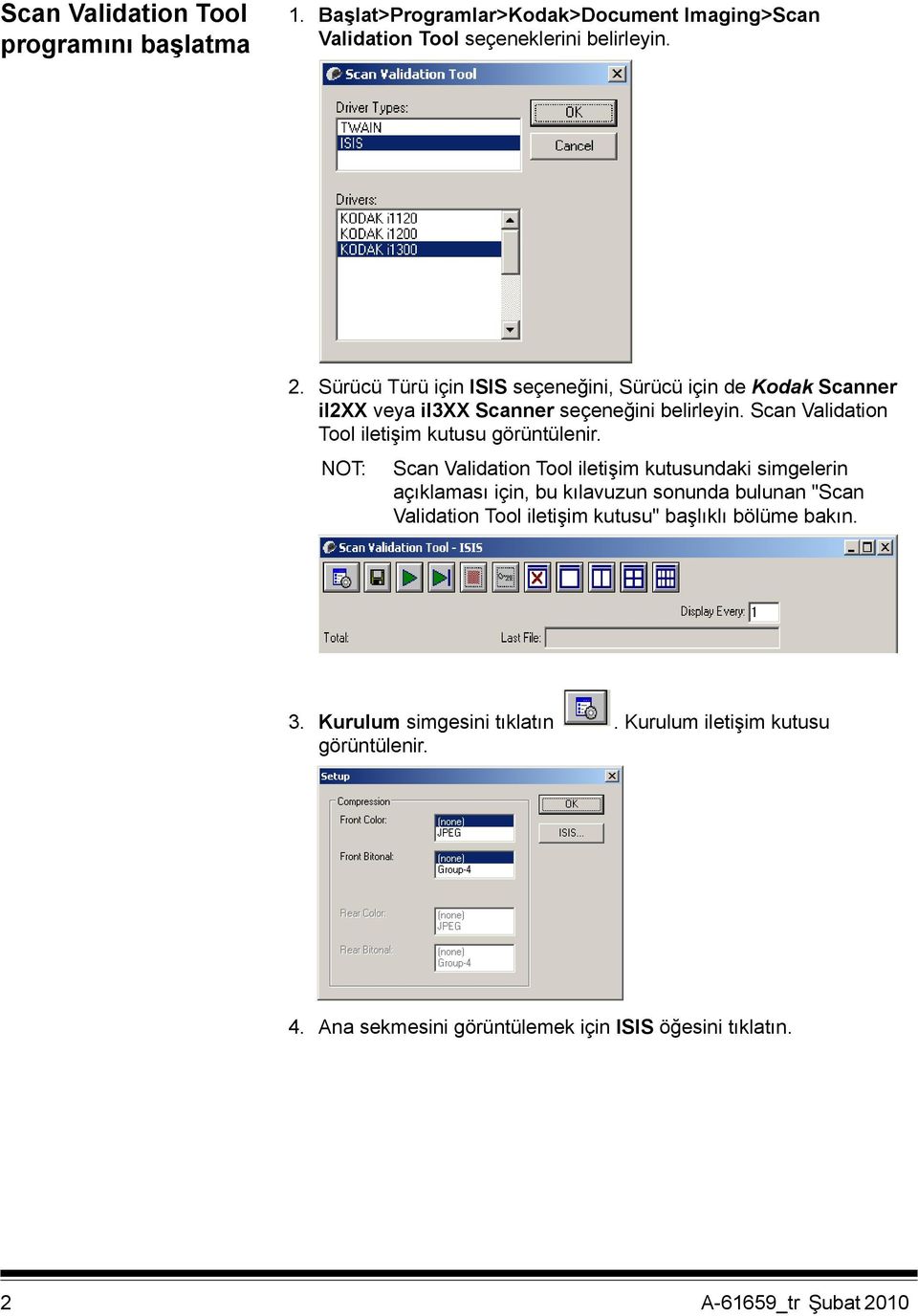
3 Scan Validation Tool programını başlatma 1. Başlat>Programlar>Kodak>Document Imaging>Scan Validation Tool seçeneklerini belirleyin. 2. Sürücü Türü için ISIS seçeneğini, Sürücü için de Kodak Scanner il2xx veya il3xx Scanner seçeneğini belirleyin. Scan Validation Tool iletişim kutusu görüntülenir. NOT: Scan Validation Tool iletişim kutusundaki simgelerin açıklaması için, bu kılavuzun sonunda bulunan "Scan Validation Tool iletişim kutusu" başlıklı bölüme bakın. 3. Kurulum simgesini tıklatın. Kurulum iletişim kutusu görüntülenir. 4. Ana sekmesini görüntülemek için ISIS öğesini tıklatın. 2 A-61659_tr Şubat 2010
4 ISIS sürücüsünü kullanma Kodak i1200/i1300 Plus Serisi Tarayıcılar çok çeşitli elektronik resimler sağlayabilir. Bu, EMC Captiva tarafından oluşturulup korunan ve tarayıcı ile birlikte Kodak tarafından sağlanan ISIS Sürücüsü kullanılarak yapılabilir. Birçok tarama uygulaması ISIS sürücüleri destekler ve bu sürücü bunlarla arabirim oluşturmak için kullanılabilir. ISIS Sürücüsü, tarayıcıyı tarama uygulamanıza bağlayan yakalama sisteminin bir parçasıdır. Bu kılavuzda, ana ISIS Sürücüsü penceresinin sekmelerinde yer alan seçeneklerin açıklamaları ve bunların nasıl ayarlanacağına ilişkin bilgiler sunulmaktadır. Bu kılavuzun amacına uygun olarak, görüntülenen tüm pencereler Kodak i1220/i1320 Plus Serisi Tarayıcılarda bulunan özellikleri esas alır. Kodak i1210 veya i1310 Plus Serisi Tarayıcınız varsa, tüm seçenekler yalnızca tek taraflı tarama ile sınırlıdır. ISS Sürücüsüne erişmek için bu belgenin önceki sayfalarında yer alan "Scan Validation Tool Programını başlatma" başlıklı bölüme bakın. A-61659_tr Şubat

5 Ana ISIS Sürücüsü penceresi Ana ISIS Sürücüsü penceresinde 10 sekme bulunur. Bu sekmelerden her birini seçerek tarama gereksinimlerinize uygun seçimleri belirleyebilirsiniz. Pencerenin altındaki düğmeler tüm sekmeler için geçerlidir. Varsayılan Varsayılan seçeneğini belirlediğinizde, değerler fabrika ayarlarına sıfırlanır. Kopyala bu işlev yalnızca iki taraflı belgeleri tararken kullanılabilir. Kopyala düğmesi, bir taraf için renk, gri tonlama veya siyah beyaz resim ayarlarını yapıp bunları diğer tarafa aktarmak için kolay bir yol sağlar. Örneğin, Ön Resim #1'i vurgulayıp ayarlarsanız, bu ayarların Arka Resim #2 için de geçerli olması için Kopyala düğmesini kullanabilirsiniz. Tamam tüm sekmelerdeki değerler kümesini kaydeder. İptal değişiklikleri kaydetmeden pencereyi kapatır. 4 A-61659_tr Şubat 2010

6 Ana sekme Ana sekmesinde aşağıdaki seçenekler yer alır: Resim Modu Kamera Kamera kutusundaki seçenekler, resmin bireysel resim işleme değerleri tanımlamak için kullanabileceğiniz yüzleri (ön ve arka) listeler. Seçenekler şunlardır: Ön Resim #1, Ön Resim #2, Arka Resim #1 ve Arka Resim #2. Kodak Tarayıcı sürücüleri, kamera ayarlarını bağımsız olarak kontrol edebilmenizi sağlar. Bazı ayarlar yalnızca siyah beyaz resimler için geçerliyken, diğer bazı ayarlar renkli/gri tonlamalı resimler için geçerlidir. Uygun kamera ve resim modunu seçerek tarayıcının çıkışını kontrol edebilirsiniz. Mod Siyah Beyaz: Elektronik resminizin belgenizdeki tüm öğeleri siyah beyaz olarak içermesini istiyorsanız bu ayarı seçin. Gri Tonlama: Elektronik resminizin siyahtan beyaza doğru farklı gri tonları içermesini istiyorsanız bu ayarı seçin. Color (Renkli): Elektronik resminizin renkli olmasını istiyorsanız bu ayarı seçin. Gri Tonlamayı Otomatik Algıla: Gri tonlama için otomatik renk algılamayı ayarlar. Daha fazla bilgi için Otomatik Renk Algılama sekmesi başlıklı bölüme bakın. Rengi Otomatik Algıla: Renk için otomatik renk algılamayı ayarlar. Daha fazla bilgi için Otomatik Renk Algılama sekmesi başlıklı bölüme bakın. İnç başına nokta (dpi) veya çözünürlük Büyük oranda resim kalitesini belirleyen tarama çözünürlüğünü gösterir. Çözünürlük ne kadar yüksekse, baskı o kadar iyi olur. Ancak, yüksek çözünürlükte tarama yapmak, tarama süresini ve dosya boyutunu da artırır. A-61659_tr Şubat

7 Açılır listeden bir çözünürlük değeri seçin. Varsayılan değer 200 dpi'dir. Kullanılabilir çözünürlükler: 75, 100, 150, 200, 240, 300, 400, 600 ve 1200 dpi. Kırpma Taranmakta olan belgenin bir bölümünü yakalayabilmenizi sağlar. Tüm kırpma seçenekleri renkli/gri tonlamalı ve siyah beyaz resimlerde kullanılabilir. Ön ve Arka kırpma birbirinden bağımsızdır, ancak, çift akışlı tarama için renkli/gri tonlamalı ve siyah beyaz kırpma her yüz için aynı olmalıdır. Resim başına yalnızca bir kırpma seçeneği atanabilir. Aşağıdaki seçeneklerden birini belirleyin: Automatic (Otomatik): resmin kenarlarına bağlı olarak farklı boyutlarda kırpma penceresini dinamik olarak ayarlar. Agresif: Resim kenarlarında kalan siyah kenarlıkları kaldırır. Bunun gerçekleştirilebilmesi için, belgenin kenarında küçük miktarda resim verisinin kaybolma olasılığı vardır. Aktarıcıya Sabit: (aynı boyutlu belge grupları için kullanılır) Görüntülenecek alanı tanımlamanızı sağlar. Aktarıcıya Sabit seçeneği, kağıt boyutu ve sayfa düzeni ile birlikte kullanılır ve belgelerinizi ortadan beslediğinizi varsayar. Ortadan beslemeyi kullanmıyorsanız, tarama alanınızı belirlemek için Düzen sekmesini seçmeniz gerekir. Daha fazla bilgi için ileri kısımlarında yer alan Düzen sekmesi konusuna bakın. Belgeye Göre (bölge işleme): (aynı boyuttaki belge grupları için kullanılır) Bölge işleme, belgenin sol üst köşesine uygun bir konumda olan bir yüzen sabit kırpma penceresidir (bölge). Belgede renkli/gri tonlamalı veya siyah beyaz biçimde oluşturulacak bir alan seçmenizi sağlar (siyah beyaz ve renkli/gri tonlamalı için ayrı pencereler tanımlanabilir). Resmin ön ve arka yüzleri için farklı parametreler seçilebilir. Bu seçenek, ayrı bir renkli/gri tonlamalı veya siyah beyaz alanın kaydedilmesi istendiğinde Otomatik kırpma ile birlikte kullanılabilir. Bir uygulama için belirli bir alanda fotoğraf, imza, kabartma veya mühür olan uygulamalarda (bu alanın renkli/gri tonlamalı ve geri kalanının siyah beyaz olmasını isteyebilirsiniz). Bölge tanımlamak için Düzen sekmesini seçin. İkiye Ayırma bu seçenekler gri tonlamalı resimler için geçerlidir ve siyah beyaz elektronik resim üretir. Seçeneklerin gücü, arka plan rengi ve gölgesi farklı olduğunda ve ön plan bilgileri renk kalitesi ve koyuluk bakımından farklı olduğunda bile, ön plan bilgilerini arka plan bilgilerinden ayırabilme yeteneğinde yatar. Aynı resim işleme parametrelerini kullanarak farklı belge türleri taranabilir ve mükemmel taranan resimler elde edilebilir. ithresholding: Tarayıcının, en yüksek kaliteye sahip resmi üretmek için en iyi eşik değerini belirlemek üzere her belgeyi dinamik olarak değerlendirebilmesini sağlar. Bu işlem, farklı kalitelerdeki (diğer bir deyişle, solgun metin, gölgeli arka planlar, renkli arka planlar) karma belge kümelerinin tek bir ayar kullanılarak taranmasını sağlar ve neticede belge sıralaması gereksinimini azaltır. ithresholding kullanılırken, yalnızca Karşıtlık ayarlanabilir. 6 A-61659_tr Şubat 2010

8 Sabit İşleme (FP): Siyah beyaz ve diğer yüksek karşıtlıklı belgeler için kullanılır. Sabit İşleme seçiliyse yalnızca Parlaklık ayarlanabilir. Uyarlanabilir Eşik (ATP): bir resimde ön planda bulunan bilgileri (metin, grafik, çizgi vb.), arka plan bilgilerinden (örn. beyaz veya beyaz olmayan kağıt arka planı) ayırır. Uyarlanabilir Eşik kullanılırken Parlaklık ve Karşıtlık ayarlanabilir. Parlaklık Renkli ve gri tonlamalı resimdeki beyaz miktarını değiştirir. Sürgülü çubuğu kullanarak arasında bir değer seçin. Varsayılan değer 90'dır. Parlaklık: 50 Parlaklık: 127 Kontrast Siyah ve beyaz arasındaki farkı ayarlayarak bir resmi daha net veya yumuşak hale getirir. Düşük karşıtlık ayarında, siyah ve beyaz arasındaki fark küçüktür, dolayısıyla resim daha yumuşaktır. Yüksek karşıtlık ayarında ise siyah ve beyaz arasındaki fark büyüktür, dolayısıyla resim daha nettir. -50 ve 50 arasında bir karşıtlık değeri seçin. Varsayılan değer 0'dır. A-61659_tr Şubat

9 Düzen sekmesi Düzen sekmesinde aşağıdaki seçenekler yer alır: Sayfa Yönlendirmesi Belgeleri tarayıcıya yerleştirme biçimini seçebilmenizi sağlar, Önce üst kenar, Önce alt kenar, Önce sol kenar veya Önce sağ kenar. Kodak i1200/i1300 Plus Serisi Tarayıcıları kullanırken, Önce üst kenar seçeneğini belirleyin. Resim Yönlendirmesi Otomatik: Otomatik değerini seçerseniz, Sayfa Yönlendirmesi seçenekleri kullanılamaz. Dikey: resim yönlendirmesini, yüksekliğin genişlikten büyük olduğu standart bir portre biçiminde görüntüler. Yatay: resim yönlendirmesini, genişliğin yükseklikten büyük olduğu standart bir yatay manzara resmi biçiminde görüntüler. Sayfa Boyutu tarayıcı ilk seçildiğinde varsayılan sayfa boyutu ayarlanır. Açılır listeyi kullanarak farklı bir sayfa boyutu seçebilirsiniz. Tarama Alanı Tarama Alanı iletişim kutusunu görüntüler. Tarama Alanı seçenekleri, yalnızca kırpma seçeneği Aktarıcıya Sabit veya Belgeye Göre olarak ayarlandığında resimler için kullanılabilir. Daha fazla bilgi için Tarama Alanı iletişim kutusu başlıklı bölüme bakın. 8 A-61659_tr Şubat 2010

10 Arka ve ön resimleri birleştir Bir belge söz konusu olduğunda genellikle, ön taraf için bir resim arka taraf içinse bir başka resim oluşturulur. Belgenin hem ön, hem de arka tarafını tek bir resim içinde olmasını istiyorsanız, bu seçeneği açın. Seçimler şu şekildedir: Ön Taraf Üstte: ön taraf resmin içinde arka tarafın üzerinde olur. Ön Taraf Altta: arka taraf resmin içinde ön tarafın üzerinde olur. Ön Taraf Solda: ön taraf resmin içinde arka tarafın solunda olur. Ön Taraf Sağda: arka taraf resmin içinde ön tarafın sağında olur. A-61659_tr Şubat

11 Tarama Alanı iletişim kutusu Tarama Alanı iletişim kutusu, bilgisayarınıza döndürülen resim verisinin miktarını ayarlamanızı sağlar. NOT: Ön Resim #1, Ön Resim #2 vb. şeklinde vurgulayarak, Ana sekmesinde bu öğelerden her biri için belirlenen kırpma seçeneğine (Aktarıcıya Sabit veya Belgeye Göre) göre tanımlanacak tarafı ve resmi seçin. Tüm kamera seçimleri için tanımlanan tarama alanları bağımsızdır. Sayfa Boyutu tarayıcı ilk seçildiğinde varsayılan kağıt boyutu ayarlanır. Açılır listeyi kullanarak farklı bir kağıt boyutu seçebilirsiniz. NOT: Sayfa Boyutu ve Sayfa Düzeni seçimleri Düzen sekmesinde de görüntülenir. Tarama Alanı iletişim kutusunda değişiklik yaparsanız, aynı seçimler Düzen sekmesinde de görünür ve bunun tersi de geçerlidir. Sayfa Düzeni Dikey: resim yönlendirmesini, yüksekliğin genişlikten büyük olduğu standart bir portre biçiminde görüntüler. Yatay: resim yönlendirmesini, genişliğin yükseklikten büyük olduğu standart bir yatay manzara resmi biçiminde görüntüler. Alan Sabit önizleme alanının boyutlarını sabit 1/8 inç'lik artışlarla kontrol etmek için bu seçeneği etkinleştirin. Bu seçenek Piksel modunda kullanılamaz. X: tarayıcının sol ucundan, tarama alanının sol kenarına olan uzaklık. Y: belgenin üst ucundan, tarama alanının üst ucuna olan konum. Genişlik: tarama alanının genişliği. Yükseklik: tarama alanının yüksekliği. Ölçü Birimi Alanın Piksel, İnç veya Santimetre seçeneklerinden biri olarak tanımlanmasını seçin. 10 A-61659_tr Şubat 2010

12 Resim İşleme sekmesi Resim İşleme sekmesi Resim Modunu görüntüler: Daha önce "Ana sekme" adlı bölümde açıklanan Kamera ve Mod bilgileri. Belge Türü Metin: belgeler çoğunlukla metin içerir. Grafik İçeren Metin: belgeler metin, iş grafikleri (çubuk grafikler, pasta grafikleri vb.) ve satır öğeleri karışımını içerir. Fotoğraflar: belgeler temelde fotoğraflardan oluşur. Ortam türü - Taradığınız kağıdın dokusuna/ağırlığına göre aşağıdaki seçeneklerden birini belirleyin. Kullanılabilir seçenekler şunlardır: Düz Kağıt, İnce Kağıt, Parlak Kağıt, Kart Stoku, Dergi. Seçenekler Eğriliği düzelt belgeyi, belgenin ön kenarına göre ±0,3 derece doğruluk payıyla otomatik olarak düzeltir. Eğriliği Düzelt seçeneği 45 dereceye kadar eğrilikleri algılayabilir ve 200 dpi'de 24 derecelik açıya kadar ve 300 dpi'de 10 derecelik açıya kadar düzeltebilir. Bu seçenek, Aktarıcıya Sabit veya Belgeye Göre belirlendiğinde kullanılamaz. NOT: Veri kaybını önlemek için belgenin dört köşesi de resim yolunun içinde olmalıdır. Noktalı Resim Kaldırma nokta matrisli metin ve/veya noktalı resim ekranları kullanan gölgeli veya renkli arka planlara sahip resimler içeren resimleri geliştirir ve noktalı resim ekranının neden olduğu gürültüyü etkin şekilde giderir. A-61659_tr Şubat

13 Resim Dönüştürme siyah piksellerin resimde nasıl depolanacağını seçmenize olanak verir. Varsayılan olarak, siyah pikseller siyah, beyaz pikseller de beyaz olarak depolanır. Siyah piksellerin beyaz, beyaz piksellerin de siyah olarak depolanmasını isterseniz bu seçeneği açın. NOT: Uygulamanız resim verilerini yanlış yorumlar ve resmi beklediğinizin tersi şekilde depolarsa, bu seçeneği kullanmayı düşünebilirsiniz. Kenarlık Ekle resmin sol, sağ, üst ve alt kenarına sabit kenarlık tutarı ekleyebilmenizi sağlar. Delik Doldurma Belgenizin kenar çevresindeki delikleri doldurmanıza olanak tanır. Doldurulan delik türleri şunlardır: yuvarlak, dikdörtgen ve düzensiz şekilli (örneğin, çift delikli veya belge cildinden çıkarılırken meydana gelmiş olabilecek ince bir yırtığa sahip olanlar). Gürültü Filtresi (yok) Yalnız Piksel: tamamen beyaz piksellerle çevrilmiş olan tek bir siyah pikseli beyaza dönüştürerek veya tamamen siyah piksellerle çevrilmiş olan tek bir beyaz pikseli siyaha dönüştürerek rastgele paraziti azaltır. Çoğunluk Kuralı: her pikseli çevresindeki pikselleri temel alarak ayarlar. Çevresindeki piksellerin çoğunluğu beyazsa, piksel beyaz olur, siyahsa siyah olur. JPEG (Joint Photographic Editor Group) Kalitesi JPEG sıkıştırmayı seçerseniz, aşağıdaki kalite seçeneklerinden birini belirleyin: Taslak: en küçük resim boyutunu üreten maksimum sıkıştırma. İyi: makul miktarda sıkıştırma, ancak yine de kabul edilebilir resim kalitesi üretir. Daha İyi: yeterli resim kalitesi üreten bir miktarda sıkıştırma. En İyi: çok iyi resim kalitesi üreten minimum sıkıştırma. Çok İyi: en büyük resim boyutunu üreten en az miktarda sıkıştırma. Şerit Filtresi Dikey şeritleri resimlerinizden filtreleyecek şekilde tarayıcınızı yapılandırmanıza olanak tanır. Şeritler bir resimde görüntülenebilecek çizgilerdir ve orijinal belgenin bir parçası değildir. Şeritler belgenize bulaşan bir şey nedeniyle (örn. kir, toz veya yıpranmış kenarlar) veya tarayıcınıza yönelik önerilen temizlik prosedürlerini uygulamadığınız için meydana gelebilir. 12 A-61659_tr Şubat 2010

14 Tarayıcı sekmesi Tarayıcı sekmesinde aşağıdaki seçenekler yer alır. Paper Source (Kağıt Kaynağı) ADF: Giriş tepsisindeki belgeleri tararken kullanılır. Aktarıcı zaman aşımı Tarayıcı zaman aşımı eylemi gerçekleştirilmeden önce, tarayıcının, aktarmaya son belge girdikten sonra bekleyeceği bir süre ayarlayabilmenizi sağlar. Zaman gecikmesi ayarını saniye arasında belirleyebilirsiniz. Energy Star Tarayıcı bekleme durumuna geçmeden önce işlem yapılmadan geçmesi gereken süreyi ayarlayabilmenizi sağlar. Seçenekler şunlardır: 0-60 dakika. Çoklu Besleme Algılama seçenekleri Uzunluk Algılama Bu seçenek etkinleştirilebilir veya devre dışı bırakılabilir. Varsayılan değer devre dışıdır. Etkinleştirildiğinde, çoklu besleme algılanmadan taranabilecek en büyük belge uzunluğunu seçin. Uzunluk algılama, aynı boyuttaki belgeler taranırken çakışmayı kontrol etmek için kullanılır. Örneğin 8,5 x 11 inç (A4) boyutundaki belgeleri dikey boyutta tarıyorsanız, Maximum Length (Maksimum Uzunluk) alanına 11,25 inç (28,57 cm) değerini girin. Maksimum değer 13,99 inçtir (35,56 cm). Auto Set (Otomatik Ayarla): Maksimum uzunluğu otomatik olarak seçili sayfa boyutu uzunluğundan,50 inç (1,27 cm) fazla ayarlar. A-61659_tr Şubat

15 Ultrasonic Detection (Ultrasonik Algılama) Çoklu besleme algılamayı ayarlamak için bu seçeneği işaretleyin. Sensitivity (Duyarlık) Tarayıcının aktarıcıya birden çok belge beslenip beslenmediğini belirlemek için ne kadar etkin bir şekilde deneyeceğini belirler. Çoklu beslemeler, belgeler arasındaki hava boşlukları algılanarak tetiklenir. Böylece, karışık kalınlıkta belgeler içeren iş kümelerinde çoklu besleme algılaması kullanılabilir. - Düşük: En az etkin olan ayardır; etiketleri ve düşük kaliteli, kalın veya buruşmuş belgeleri çoklu besleme olarak algılama olasılığı düşüktür. - Orta: Uygulamanızda değişken belge kalınlığı varsa veya belgeye etiketler yapıştırıldığında Orta duyarlığı kullanın. Etiket malzemesine bağlı olarak çoğu etiketli belge çoklu beslenen belge olarak algılanmaz. - High (Yüksek): En etkin ayardır. Tüm belgeler kalınlık olarak 20 librelik kağıda benziyorsa, bu ayarı kullanmak uygundur. Action (Eylem) Tarayıcının çoklu beslenen belge algıladığında gerçekleştirmesini istediğini eylemi kapsayan seçeneği belirleyin. Beep and Continue (Sesli Uyarı Ver ve Devam Et): Bu seçenek belirlendiğinde tarayıcı sesli uyarı verir, durumu görüntüler ve günlüğe kaydeder ancak çalışmaya devam eder. End Job - Eject paper (İşi Sonlandır - Kağıdı çıkar): Bu seçenek belirlendiğinde, tarayıcı durumu günlüğe kaydeder ve besleyiciyi ve aktarıcıyı durdurur (tarayıcı devre dışı kalır). Kağıt yolundaki tüm belgeler çıkarılacak. End Job - Eject paper (İşi Sonlandır - Kağıdı çıkarma): Bu seçenek belirlendiğinde, tarayıcı durumu günlüğe kaydeder ve besleyiciyi ve aktarıcıyı durdurur (tarayıcı devre dışı kalır). Kağıt yolundaki tüm belgeler siz işi yeniden başlatana kadar kağıt yolunda kalır. Alarm Çoklu besleme algılandığında tarayıcının bir sesli uyarı vermesini istiyorsanız, bu seçeneği belirleyin. Aç iletişim kutusunu görüntülemek için Hoparlör simgesini tıklatabilirsiniz. Aç iletişim kutusundan istediğiniz.wav dosyasını seçin ve Tamam'ı tıklatın. 14 A-61659_tr Şubat 2010

16 Otomatik Renk Algılama sekmesi Otomatik Renk Algılama sekmesinde aşağıdaki seçenekler yer alır. Renkli İçerik Düşük: Renkli veya gri tonlamalı resimler olarak kaydedilebilmeleri için belgelerde az miktarda renk olması yeterlidir. Büyük kısmı metin olup küçük logolar içeren veya küçük miktarlarda vurgulanmış metin ya da küçük renkli fotoğraflar içeren belgeleri yakalamak için kullanılır. Orta: Belgelerin renkli veya gri tonlamalı resimler olarak kaydedilebilmeleri için Düşük seçeneğine göre daha fazla renk gerekir. High (Yüksek): Belgelerin renkli veya gri tonlamalı resimler olarak kaydedilebilmeleri için Orta seçeneğine göre daha fazla renk gerekir. Orta-büyük boyutlu renkli fotoğraflar içeren belgeleri, düz siyah metin içeren belgelerden ayırt etmek için kullanılır. Nötr renkli fotoğrafların doğru biçimde yakalanabilmeleri için Renk Eşiği veya Renk Miktarı değerlerinin ayarlanması gerekebilir. A-61659_tr Şubat

17 Özel: Renk Miktarı ve/veya Renk Eşiği seçeneklerinin kullanılabilmesini sağlar. NOT: Otomatik Renk Algılama değerleri ayarlanırken Orta seçeneği ile başlamanız ve standart bir iş kümesini taramanız önerilir. Çok fazla belge siyah beyaz yerine renkli/gri tonlamalı olarak getirilirse, ayarı Yüksek olarak değiştirin ve işi yeniden çalıştırın. Çok az belge siyah beyaz yerine renkli/gri tonlamalı olarak getirilirse, ayarı Düşük olarak değiştirin ve işi yeniden çalıştırın. Bu sonuçlardan hiçbiri istenen sonucu vermezse, Renk Miktarı ve/veya Renk eşiği değerlerini el ile ayarlamak için Özel seçeneğini belirleyin. Renk Miktarı: Renkli veya gri tonlamalı olarak kaydedilebilmesi için belgede bulunması gereken renk miktarı. Renk Miktarı değeri arttıkça daha fazla piksel gerekir. Geçerli değerler arasındadır. Renk Eşiği: Belirli bir rengin renk miktarı hesaplamasına dahil edileceği renk eşiği veya yoğunluğu (diğer bir deyişle, soluk mavi - koyu mavi karşılaştırması). Yüksek değerler, daha koyu bir rengin gerekli olduğunu gösterir. Geçerli değerler arasıdır. Öğren Düşük, Orta ve Yüksek seçenekleri istediğiniz sonuçları vermiyorsa, Öğren seçeneğini kullanın. 1. Öğren seçeneğini tıklatın ve talimatları uygulayın. 2. Giriş tepsisine en az 5 temsilci renkli belge yerleştirin ve Tamam'ı tıklatın. Bu belgeler sizin için analiz edilir ve önerilen renk miktarı hesaplanır. 3. İletişim kutusunda görüntülenen Renk Miktarı ve Renk Eşiği değerlerini not alın. Uygulamanızda bu değerleri kullanmanız gerekecektir. NOT: Bu ayarlar, taranan renkli temsil belgeleri esas alınarak hesaplanmıştır. Bu değerler üretim iş kümeniz için istenen sonucu üretmezse, Renk Eşiği değerini el ile ayarlamak isteyebilirsiniz. 16 A-61659_tr Şubat 2010

18 Ayarlamalar sekmesi Ayarlamalar sekmesinde aşağıdaki seçenekler yer alır. Renk Ayarlama Red (Kırmızı) Renkli resimdeki kırmızı miktarını değiştirir. Yeşil Renkli resimdeki yeşil miktarını değiştirir. Blue (Mavi) Renkli resimdeki mavi miktarını değiştirir. Sürgülü çubuğu sola veya sağa çekip, metin kutusuna değer girerek veya yukarı/aşağı oklarını kullanarak bu ayarları yapın. Arka Plan Düzeltme arka plan rengi olan belgeler veya formlar için bu seçeneğin kullanılması, daha eşit arka plan rengi olan resimler üretilmesine yardımcı olur. Arka Plan: aşağıdakilerden birini belirleyin: - Yok - arka plan düzeltmesi yapılmaz. - Otomatik - en çok üç arka plan rengini düzeltir. - Beyaza Dönüştür - en çok üç arka plan rengi belirler ve her rengin yerine beyaz koyar. A-61659_tr Şubat

19 Buna uygula: - Baskın - baskın arka plan rengini beyaz olarak düzeltir. - Nötr - yalnızca nötr rengi beyaz olarak düzeltir; ayrıca en çok iki arka plan rengini daha düzeltir. - Tümü - nötr rengi ve ayrıca en çok iki arka plan rengini daha beyaz olarak düzeltir. NOT: Uygula seçenekleri yalnızca Yöntem: Beyaza Dönüştür. Agresiflik: arka planların belirlenme kapsamını ayarlamanıza olanak verir. Değerler -10 ila 10 arasındadır. Varsayılan değer 0'dır. Image Edge Fill (Resim Kenar Dolgusu) alanı Siyah veya Beyaz renkle kaplayarak, son elektronik resmin kenarlarını doldurur. Resim Kenarı Dolgusu, diğer tüm resim işleme seçenekleri uygulandıktan sonra gerçekleştirilir. Frame Mode (Çerçeve Modu) Image Edge Fill (Resim Kenar Doldurma) açılan listesinde seçilmiş olan renkten eşit miktarda resmin tüm taraflarını doldurur. Frame Mode seçili değilse, seçili olarak Siyah veya Beyaz ile doldurulacak taralı resmin her bir tarafı için Üst, Sol, Sağve/veya Alt alanlarındaki bir değeri seçebilirsiniz. Bu seçeneği kullanırken çok büyük bir değer girmemeye özen gösterin; aksi takdirde saklamak istediğiniz resim verileri doldurulabilir. 18 A-61659_tr Şubat 2010

20 Çıkarma sekmesi Çıkarma sekmesi Resim Modunu görüntüler: Daha önce "Ana sekme" adlı bölümde açıklanan Kamera ve Mod bilgileri. Çıkarma sekmesi elektronik resme yalnızca girilen verilerin eklenmesi için bir formun arka planını ortadan kaldırmak amacıyla kullanılır (örneğin, formun çizgileri ve kutular kaldırılır). Siyah beyaz resimler için, bu ayarlar tarayıcının elektronik resmi üretmek üzere çözümlediği, belgenin gri tonlamalı sürümünü etkiler. Renk Çıkarmayı Etkinleştir i1200/i1300 Plus Serisi Tarayıcılar Kırmızı, Yeşil veya Mavi renklerini çıkarabilir. Yok, varsayılan değerdir. A-61659_tr Şubat

21 Boş Resim Algılama sekmesi Boş Resim Algılama tarayıcıyı tarama uygulamasına boş resim vermeyecek şekilde yapılandırmanıza olanak verir. Kendisinden düşük olduğunda resmin boş olarak kabul edileceği resim boyutunu (KB) seçin. Boyutları seçtiğiniz sayıdan küçük olan resimler oluşturulmaz. Bu seçeneği kullanırsanız, silmek istediğiniz her resim türü (Siyah Beyaz, Gri Tonlamalı ve Renkli) için bir boş resim boyutu belirtmeniz gerekir. Bu alanlara giriş yapmazsanız tüm resimler saklanır. Mod Kapalı: tüm resimler tarama uygulamasına verilir. Boyut: tarama uygulamasına verilecek olan resmin boyutuna bağlı olarak resimler boş olarak kabul edilir (örn. tüm diğer ayarlar uygulandıktan sonra). İçerik: resimler resim içindeki belgeye bağlı olarak boş olarak kabul edilecek. Tarayıcının boş olarak kabul edeceği maksimum içerik sayısını seçmek için, Siyah Beyaz, Gri Tonlamalı veya Renkli seçeneğini belirleyin. Bu değerden daha fazla içeriğe sahip olan herhangi bir resim dolu sayılır ve tarama uygulamasına verilir. Değer aralığı: %0 - %100. Öğrenme İçeriği - tarayıcının, taranacak belgelere dayalı olarak içerik miktarını belirlemesine olanak tanır. Bu fonksiyonu kullanmak için Öğren seçeneğini tıklatın. NOT: Öğrenme modu ön ve arka tarafa aynı anda uygulanamaz. Yapılandırmak istediğiniz tarafı seçmeniz gereklidir. 20 A-61659_tr Şubat 2010
22 Günlük sekmesi Günlük sekmesi karşılaşılan hataların listesini içerir. Kaydet simgesini tıklatarak bu bilgileri bir dosyaya kaydedebilir veya görüntülenen bilgileri yazdırabilirsiniz. Hakkında sekmesi Tarayıcı ve sürücünüzle ilgili bilgiler görüntüler. A-61659_tr Şubat
23 Scan Validation Tool iletişim kutusu Scan Validation Tool (SVT), Kodak tarafından sağlanan bir tanılama uygulamasıdır. SVT kullanıcı arabirimi, tarayıcının tüm özelliklerine erişebilmenizi sağlar ve tarayıcının düzgün çalıştığını doğrulamak için iyi bir yoldur. Scan Validation Tool, ISIS sürücüsü veri kaynağını kullanarak tarayıcı işlevini doğrulamanıza olanak tanır. Araç Çubuğu düğmeleri Kurulum Seçili sürücünün kullanıcı arabirimini görüntüler. Hedef Taranan resimleri saklamak üzere bir dizin ve dosyaların adlarını seçmenize olanak sağlar. Bu seçenek yalnızca Resimleri Dosyalara Kaydet seçili olduğunda kullanılabilir. Taramayı Başlat Giriş tepsisindeki belgeleri tarar. Bir Sayfa Tara Yalnızca bir sayfa tarar. Taramayı Durdur Tarama oturumunu sona erdirir. Lisans Anahtarı Lisans Anahtarı penceresini görüntüler Resim Yok Görüntüleme modu Resim Görüntüleyicisi penceresini kapatır (resim görüntülenmez). Bir Resim Görüntüleme modu Bir kerede bir resim görüntüler. İki Resim Görüntüleme modu Bir kerede iki resim görüntüler. Dört Resim Görüntüleme modu Bir kerede dört resim görüntüler. Sekiz Resim Görüntüleme modu Bir kerede sekiz resim görüntüler. Resimleri Dosyalara Kaydet Bu seçenek belirlendiğinde, resimler belirtilen dizine kaydedilir. Her Birini Göster tarama yaparken resimlerin görüntülemek istediğiniz örnekleme oranını girin. Örneğin her resmi görmek için 1değerini girin. Her 10 resmi görmek için 10 değerini girin. Toplam geçerli Scan Validation Tool oturumu sırasında taranan toplam resim sayısını görüntüler. Son Dosya son saklanan resmin tam yolunu ve dosya adını görüntüler. 22 A-61659_tr Şubat 2010
24 Eastman Kodak Company 343 State Street Rochester, NY ABD Kodak, Tüm hakları saklıdır. TM: Kodak
ISIS Sürücüsü için Tarayıcı Kurulum Kılavuzu
 ISIS Sürücüsü için Tarayıcı Kurulum Kılavuzu İçindekiler Scan Validation Tool Programını Başlatma... 2 Scan Validation Tool iletişim kutusu... 4 Resim ayarlarını yapılandırma... 6 Ana sekme... 8 Düzen
i24x0/i26x0/i28x0 Tarayıcılar
 i24x0/i26x0/i28x0 Tarayıcılar ISIS Sürücüsü için Tarama Kurulum Kılavuzu A-61680_tr ISIS Sürücüsü için Tarayıcı Kurulum Kılavuzu İçindekiler ISIS Sürücüsünü kullanma... 1 Scan Validation Tool programını
i1400 Serisi Tarayıcılar
 i1400 Serisi Tarayıcılar ISIS Sürücüsü için Tarama Kurulum Kılavuzu A-61661_tr ISIS Sürücüsü için Tarama Kurulum Kılavuzu İçindekiler Scan Validation Tool Programını Başlatma... 2 ISIS Sürücüsünü kullanma...
ScanMate. ISIS Sürücüsü için Tarayıcı Kurulum Kılavuzu. i1150/i1180 Tarayıcılar. A-61820_tr
 ScanMate i1150/i1180 Tarayıcılar ISIS Sürücüsü için Tarayıcı Kurulum Kılavuzu A-61820_tr ISIS Sürücüsü için Tarayıcı Kurulum Kılavuzu İçindekiler ISIS Sürücüsünü kullanma... 1 SVT Diagnostics/Scan Validation
i4000 Plus Serisi Tarayıcılar
 i4000 Plus Serisi Tarayıcılar ISIS Uygulamaları için Tarama Kurulum Kılavuzu A-61654_tr ISIS Sürücüsünü kullanma İçindekiler Scan Validation Tool Programını Başlatma... 2 Resim ayarlarını yapılandırma...
ScanMate. i900 Serisi Tarayıcılar. TWAIN Uygulamaları için Tarama Kurulum Kılavuzu. A-61733_tr
 ScanMate i900 Serisi Tarayıcılar TWAIN Uygulamaları için Tarama Kurulum Kılavuzu A-61733_tr TWAIN Veri Kaynağı için Tarama Ayarı Kılavuzu Scan Validation Tool iletişim kutusu... 2 TWAIN Veri Kaynağını
Capture Pro Yazılımı. Başvuru Kılavuzu. A-61640_tr
 Capture Pro Yazılımı Başvuru Kılavuzu A-61640_tr Kodak Capture Pro Yazılımı'na Başlarken Bu kılavuz, kısa sürede başlamak için, Kodak Capture Pro Yazılımı'nın yüklenmesi ve başlatılmasına yönelik basit
TWAIN Veri Kaynağını kullanma
 TWAIN Veri Kaynağını kullanma Tarama Doğrulama Aracı programını başlatma... 2 Tarama Doğrulama Aracı iletişim kutusu... 2 TWAIN Veri Kaynağını kullanma... 4 Nasıl başlamalıyım?... 4 Ayar Kısayolu değiştirme
i2900 Tarayıcı TWAIN Uygulamaları için Tarama Kurulum Kılavuzu A-61775_TR
 i2900 Tarayıcı TWAIN Uygulamaları için Tarama Kurulum Kılavuzu A-61775_TR TWAIN Veri Kaynağını kullanma Scan Validation Tool programını başlatma... 2 Scan Validation Tool iletişim kutusu... 2 TWAIN Veri
Ağınız üzerinde tarama yapmak için Web Hizmetleri'ni kullanma (Windows Vista SP2 veya üzeri, Windows 7 ve Windows 8)
 Ağınız üzerinde tarama yapmak için Web Hizmetleri'ni kullanma (Windows Vista SP2 veya üzeri, Windows 7 ve Windows 8) Web Hizmetleri protokolü, Windows Vista (SP2 veya üstü), Windows 7 ve Windows 8 kullanıcılarının,
i5x50 Serisi Tarayıcılar
 i5x50 Serisi Tarayıcılar ISIS Uygulamaları için Tarama Kurulum Kılavuzu A-61849_tr İçerik ISIS Sürücüsünü kullanma...1 Kodak Scan Validation Tool...1 Scan Validation Tool programını başlatma...1 Scan
Scan Station 700 Serisi
 Scan Station 700 Serisi Kullanıcı Ayarlarını Yapılandırma A-61808_tr Scan Station'daki Kullanıcı Ayarlarını Yapılandırma İçindekiler Scan Station Oturumu Açma... 2 Scan Station'ı kapatma... 2 Dokunmatik
ScanMate i940m Tarayıcı
 ScanMate i940m Tarayıcı MACINTOSH Bilgisayarlar İçin Tarama Kurulum Kılavuzu A-61806_tr TMacintosh Bilgisayarlar İçin Tarama Kurulum Kılavuzu Tarama özelliklerinin kullanımı... 2 Nasıl başlamalıyım?...
Yazıcı camından veya otomatik belge besleyicisinden (ADF) taramaları başlatabilirsiniz. Posta kutusunda saklanan tarama dosyalarına erişebilirsiniz.
 Fiery Remote Scan Fiery Remote Scan, uzak bir bilgisayardan Fiery server üzerindeki taramayı ve yazıcıyı yönetmenizi sağlar. Fiery Remote Scan'i kullanarak şunları yapabilirsiniz: Yazıcı camından veya
Renk kalitesi kılavuzu
 Sayfa 1 / 5 Renk kalitesi kılavuzu Bu kılavuz, renk çıktısını ayarlamak ve özelleştirmek için yazıcının mevcut işlemlerinin nasıl kullanılabileceğini anlamanıza yardımcı olur. Kalite menüsü Yazdırma Modu
ScanMate. i1120 Tarayıcı. Tarama Kurulum Kılavuzu. A-61619_tr 5K2153
 ScanMate i1120 Tarayıcı Tarama Kurulum Kılavuzu A-61619_tr 5K2153 TWAIN Datasource için Tarama Kurulum Kılavuzu Scan Validation Tool Programını Başlatma... 2 Scan Validation Tool iletişim kutusu... 3 TWAIN
ÖĞRENME FAALİYETİ 3 ÖĞRENME FAALİYETİ 3
 ÖĞRENME FAALİYETİ 3 ÖĞRENME FAALİYETİ 3 AMAÇ Bu öğrenme faaliyeti ile tasarım düzenlemelerini yapabileceksiniz. ARAŞTIRMA Tema ne demektir? Temayı oluşturan ögeler nelerdir? Araştırınız. Arka plan ne demektir?
i1400 Serisi Tarayıcılar
 i1400 Serisi Tarayıcılar TWAIN Sürücüsü için Tarama Kurulum Kılavuzu A-61639_tr TWAIN Veri Kaynağı için Tarama Ayarı Kılavuzu Scan Validation Tool Programını Başlatma... 2 Scan Validation Tool iletişim
DAHA HIZLI. DAHA ESNEK. DAHA İŞLEVSEL.
 DAHA HIZLI. DAHA ESNEK. DAHA İŞLEVSEL. TEK TUŞLA, BİRDEN FAZLA BELGE TARAMA HER MEKAN İÇİN ZAMAN KAZANDIRAN, ÜRETKENLİK SAĞLAYAN TARAMA KOMPAKT BİR PAKETTE YÜKSEK PERFORMANS MI ARIYORSUNUZ? MALİYETLERİ
TWAIN Veri Kaynağı için Tarama Ayarı Kılavuzu
 TWAIN Veri Kaynağı için Tarama Ayarı Kılavuzu Scan Validation Tool Programını Başlatma... 2 Scan Validation Tool iletişim kutusu... 3 TWAIN Veri Kaynağını kullanma... 4 Nasıl başlamalıyım?... 5 Resim ayarlarını
Copyright 2017 HP Development Company, L.P.
 Kullanıcı Kılavuzu Copyright 2017 HP Development Company, L.P. Bu belgede yer alan bilgiler önceden bildirilmeden değiştirilebilir. HP ürünleri ve hizmetlerine ilişkin garantiler, bu ürünler ve hizmetlerle
Web sayfalarında yapılan her çalışma ve düzenleme tablolar aracılığı ile yapılır. Dolayısıyla çoğu web sayfalarında tablo kullanmak zorunluluktur.
 Yazı Tipi Stili HTML kodları 47 Kalın İtalik Altı Çizili 9.2.6 Metin yükseltme veya alçaltma 1. Sayfa görünümünde, belge penceresinin altındaki Tasarla düğmesini tıklatın. 2.
i24x0/i26x0/i28x0 Tarayıcılar
 i24x0/i26x0/i28x0 Tarayıcılar TWAIN Uygulamaları için Tarama Kurulum Kılavuzu A-61679_tr TWAIN Veri Kaynağı için Tarama Ayarı Kılavuzu Scan Validation Tool Programını Başlatma... 2 Scan Validation Tool
ScanMate. TWAIN Uygulamaları için Tarama Kurulum Kılavuzu. i1150/i1180 Tarayıcılar. A-61818_tr
 ScanMate i1150/i1180 Tarayıcılar TWAIN Uygulamaları için Tarama Kurulum Kılavuzu A-61818_tr TWAIN Veri Kaynağı için Tarama Ayarı Kılavuzu SVT Diagnostics/Scan Validation Tool (SVT Tanı/Tarama Doğrulama
I1200/i1300 Plus Serisi Tarayıcılar
 I1200/i1300 Plus Serisi Tarayıcılar Tarayıcı Kurulum Kılavuzu A-61626_tr TWAIN Veri Kaynağı için Tarama Ayarı Kılavuzu Scan Validation Tool programını başlatma...2 Scan Validation Tool iletişim kutusu...3
Bu sekme ile genel olarak biçimlendirme ile ilgili ayarlamaların yapıldığı sekmedir.
 3. GİRİŞ SEKMESİ Bu sekme ile genel olarak biçimlendirme ile ilgili ayarlamaların yapıldığı sekmedir. 3.1. Excel 2010 da Kesme, Kopyalama, Yapıştırma ve Biçim Boyacısı Giriş sekmesinin ilk grubu olan Pano
i4x50 Serisi Tarayıcılar
 i4x50 Serisi Tarayıcılar TWAIN Uygulamaları için Tarama Kurulum Kılavuzu A-61839_tr TWAIN Veri Kaynağını kullanma Scan Validation Tool Programını Başlatma... 2 Scan Validation Tool iletişim kutusu... 3
HIZLI BAşVURU KILAVUZU
 HIZLI BAşVURU KILAVUZU Windows Vista için İçindekiler Bölüm 1: Sistem Gereksinimleri...1 Bölüm 2:...2 Yerel Yazdırma Yazılımını Yükleme... 2 Ağdan Yazdırma Yazılımını Yükleme... 5 Bölüm 3: WIA Sürücüsünü
4 Front Page Sayfası Özellikleri
 4 Front Page Sayfası Özellikleri İsterseniz Frontpage penceresinin sağ tarafından, isterseniz araç çubuklarından faydalanarak yeni bir sayfa açın. Frontpage te çeşitli sayfa şablonları bulunmaktadır. Ancak
Capture Pro Software. Başlarken. A-61640_tr
 Capture Pro Software Başlarken A-61640_tr Kodak Capture Pro Software ve Capture Pro Limited Edition - Başlangıç Yazılımı yükleme: Kodak Capture Pro Software ve Network Edition... 1 Yazılımı yükleme: Kodak
i3000 Serisi Tarayıcılar
 i3000 Serisi Tarayıcılar TWAIN Uygulamaları için Tarama Kurulum Kılavuzu A-61788_tr TWAIN Veri Kaynağını kullanma Scan Validation Tool Programını Başlatma... 2 Scan Validation Tool iletişim kutusu... 3
Yazıcı camından veya otomatik belge besleyicisinden (ADF) taramaları başlatabilirsiniz. Posta kutusunda saklanan tarama dosyalarına erişebilirsiniz.
 Fiery Remote Scan Fiery Remote Scan, uzak bir bilgisayardan Fiery sunucusu üzerindeki taramayı ve yazıcıyı yönetmenizi sağlar. Fiery Remote Scan'i kullanarak şunları yapabilirsiniz: Yazıcı camından veya
Doküman camı seçeneği
 Xerox WorkCentre 9/9 Çok İşlevli Yazıcı Kopyalama yapma. Dokümanlarınızı doküman besleyici giriş kasetine yüzleri yukarı dönük şekilde yükleyin. Kılavuzu dokümanlara dokunacak. Önceki tüm programlama seçimlerini
Gelişmiş Arama, Yönlendirmeli Kullanım Kılavuzu. support.ebsco.com
 Gelişmiş Arama, Yönlendirmeli Kullanım Kılavuzu support.ebsco.com Önemli Gelişmiş Arama ekran özelliklerini, sınırlayıcı ve genişleticileri, Aramalarınızı Kaydetme özelliğini, Arama ve Dergi Hatırlatma
Dell P2715Q/P2415Q Dell Display Manager Kullanıcı Kılavuzu
 Dell P2715Q/P2415Q Dell Display Manager Kullanıcı Kılavuzu Model: P2715Q/P2415Q Regulatory model: P2715Qt/P2415Qb NOT: NOT, bilgisayarınızdan daha iyi yararlanmanız için yardımcı olan önemli bilgileri
i1120 Tarayıcı ISIS Sürücüsü için Tarama Kurulum Kılavuzu A-61809_tr
 i1120 Tarayıcı ISIS Sürücüsü için Tarama Kurulum Kılavuzu A-61809_tr ISIS Sürücüsü için Tarayıcı Kurulum Kılavuzu İçindekiler Scan Validation Tool Programını Başlatma... 2 Scan Validation Tool iletişim
KULLANIM KILAVUZU. Windows 8. v20140117
 SG 71 SG 0 D 7100DN KULLANIM KILAVUZU Windows 8 v20140117 Ricoh SG 7100DN PowerDriver-v4, optimum baskı performansı için bireylerin sürücü yapılandırma ayarlarına erişmelerine ve bunları özelleştirmelerine
Asset Management Software İstemci Modülü. Kullanım Kılavuzu
 Asset Management Software İstemci Modülü Kullanım Kılavuzu Kodak Asset Management Software İstemci Modülü Durum ve varlık ayarları... 1 Varlık Durum menüsü... 2 Varlık Ayarları menüsü... 3 Mesaj uyarılarını
MS WORD 5. BÖLÜM. Şekil 3. 100. Sayfa Düzeni Sekmesi. Şekil 3. 101. Temalar Grubu
 MS WORD 5. BÖLÜM Bölüm Adı: SAYFA DÜZENİ Bölümün Amacı: Sayfa yapısı ve düzenini değiştirmek. Neler Öğreneceksiniz? Bu bölümü bitiren kişi: 1. Ofis temalarını bilir. 2. Kenar boşluklarını, sayfa yönlendirmesini,
2014 Electronics For Imaging. Bu yayın içerisinde yer alan tüm bilgiler, bu ürüne ilişkin Yasal Bildirimler kapsamında korunmaktadır.
 2014 Electronics For Imaging. Bu yayın içerisinde yer alan tüm bilgiler, bu ürüne ilişkin Yasal Bildirimler kapsamında korunmaktadır. 23 Haziran 2014 İçindekiler 3 İçindekiler...5 'e erişme...5 Posta kutuları...5
Çoklu Ortam Uygulamaları. FATİH Projesi PARDUS Temel Eğitim Kursu
 Çoklu Ortam Uygulamaları FATİH Projesi PARDUS Temel Eğitim Kursu Gwenview Gwenview uygulama yazılımı,genel resim göstericisi ve temel fotoğraf düzenleyicisidir. Resim ve Fotoğraf Gösterici ve aynı zamanda
Bu ürün WinXP, 2000, ME, Win98 de çalıştırılmak için tasarlanmıştır. Her işletim sistemi için yükleme yordamı yaklaşık olarak aynıdır.
 78 Türkçe Hızlı Yükleme Kılavuzu Bu yükleme kılavuzu GW-7100U ve yazılımının yüklenmesinde size yol gösterecektir. Kablosuz ağ bağlantınızı kurmak için, aşağıdaki işlemleri sırayla uygulayın. 1. Yükleme
ÖĞRENME FAALİYETİ 3 ÖĞRENME FAALİYETİ 3
 ÖĞRENME FAALİYETİ 3 ÖĞRENME FAALİYETİ 3 AMAÇ Bilgisayar ve elektronik tablolama yazılımı sağlandığında elektronik tablolama yazılımında biçimlendirme işlemlerini yapabileceksiniz. ARAŞTIRMA Genel yazı
Archive Player Divar Series. Kullanım kılavuzu
 Archive Player Divar Series tr Kullanım kılavuzu Archive Player İçindekiler tr 3 İçindekiler 1 Giriş 4 2 Çalışma 5 2.1 Programın başlatılması 5 2.2 Ana pencere tanıtımı 6 2.3 Açma düğmesi 6 2.4 Kamera
XTRA CONTROLLER PRO KULLANIM KILAVUZU
 XTRA CONTROLLER PRO KULLANIM KILAVUZU İÇİNDEKİLER İlgili bölümü göstermesi için içindekiler tablosundaki bir başlığı tıklayın 1. GİRİŞ... 3 2. TRAVELLING ZOOM ÖZELLİĞİ... 5 3. CHAT AND SHOW FOTOĞRAF/VİDEO/MÜZİK
EĞİTİM-ÖĞRETİM YILI BİLİŞİM TEKNOLOJİLERİ VE YAZILIM DERSİ 6. SINIF 2. DÖNEM 2. SINAV ÇALIŞMA NOTLARI
 2015-2016 EĞİTİM-ÖĞRETİM YILI BİLİŞİM TEKNOLOJİLERİ VE YAZILIM DERSİ 6. SINIF 2. DÖNEM 2. SINAV ÇALIŞMA NOTLARI MİCROSOFT EXCEL PROGRAMI Programın Açılışı: Başlat Tüm Programlar Microsoft Office Microsoft
Canon Log Talimat Kılavuzu
 EOS 5D Mark IV (WG) Canon Log Talimat Kılavuzu Bu kılavuz, Canon Log uyumluluğu için yükseltilmiş EOS 5D Mark IV ürününe yöneliktir. Bu kılavuz, sadece Canon Günlüğü ile ilgili özellikleri açıklamaktadır.
Harici Aygıtlar Kullanıcı Kılavuzu
 Harici Aygıtlar Kullanıcı Kılavuzu Copyright 2007 Hewlett-Packard Development Company, L.P. Windows, Microsoft Corporation kuruluşunun ABD de tescilli ticari markasıdır. Bu belgede yer alan bilgiler önceden
Renk kalitesi kılavuzu
 Sayfa 1 / 6 Renk kalitesi kılavuzu Renk Kalitesi kılavuzu, kullanıcıların renk çıktısını ayarlamak ve özelleştirmek için yazıcının mevcut işlemlerinin nasıl kullanılabileceğini anlamasına yardımcı olur.
i5x50 Serisi Tarayıcılar
 i5x50 Serisi Tarayıcılar TWAIN Uygulamaları için Tarama Kurulum Kılavuzu A-61848_tr İçerik TWAIN Veri Kaynağı...1 TWAIN Veri Kaynağını kullanma...1 Nasıl başlamalıyım?...1 Ayar Kısayolu oluşturma veya
Scan Station Pro 550 Adminstration & Scan Station Service Araçları
 Scan Station Pro 550 Adminstration & Scan Station Service Araçları Yapılandırma Kılavuzu A-61732_tr 7J4367 Kodak Scan Station Pro 550 Administration İçindekiler Farklılıklar... 1 Yükleme... 2 İş ayarları
Paint. , Tüm Programlar, Donatılar ve ardından
 Donatılar-Paint Paint Paint, çizimler oluşturmak ve dijital resimleri düzenlemek için kullanabileceğiniz bir çizim programıdır. Paint i, farklı dosya biçimlerini kullanarak resim dosyalarını kaydetmek
KV-S81 serisi tarayıcılar ÜÇ DAHA BÜYÜK. hızlı, yüksek kapasiteli güvenilir A3 taraması
 KV-S81 serisi tarayıcılar ÜÇ DAHA BÜYÜK Daha Üasiteli hızlı, yüksek kapasiteli ve Üaması güvenilir A3 taraması DAHA FAZLASI HIZ. Kuruluşunuzun büyüklüğü ve sektörünüzden bağımsız olarak, uzun süreli, büyük
Yüksek hız ve yüksek kaliteli mükemmel renkli doküman tarayıcı
 DR-7080C A3 flatbed doküman tarayıcı Yüksek hız ve yüksek kaliteli mükemmel renkli doküman tarayıcı Ultra hızlı, üniversal A3 flatbed tarayıcı İş akışınızı, bu kompakt, A3 renkli doküman tarayıcısı ile
Harici Aygıtlar Kullanıcı Kılavuzu
 Harici Aygıtlar Kullanıcı Kılavuzu Copyright 2007 Hewlett-Packard Development Company, L.P. Bu belgede yer alan bilgiler önceden haber verilmeksizin değiştirilebilir. HP ürünleri ve hizmetlerine ilişkin
Fiery Driver Configurator
 2015 Electronics For Imaging, Inc. Bu yayın içerisinde yer alan tüm bilgiler, bu ürüne ilişkin Yasal Bildirimler kapsamında korunmaktadır. 16 Kasım 2015 İçindekiler 3 İçindekiler Fiery Driver Configurator...5
Doküman camı seçeneği
 Xerox WorkCentre 8/8/8/87/890 Kopyalama Yapma Hizmetler Ana Sayfası İş Durumu Dokunmatik Ekran Başlat Tümünü Temizle Dur. Dokümanlarınızı doküman besleyici giriş kasetine yüzleri yukarı bakacak şekilde
Hızlı Başlangıç Kılavuzu
 Hızlı Başlangıç Kılavuzu Microsoft Excel 2013 önceki sürümlerden farklı görünüyor, bu nedenle öğrenmenizi kolaylaştırmak için bu kılavuzu oluşturduk. Hızlı Erişim Araç Çubuğu'na komutlar ekleme Şeridi
MICROSOFT OFFİCE WORD PROGRAMI DOSYA İŞLEMLERİ
 MICROSOFT OFFİCE WORD PROGRAMI Ms Word bir kelime işlemci programıdır. İçinde bulunan detaylı metin biçimlendirme seçenekleri, ayrıntılı tablo, şekil ve grafik oluşturma başarıları nedeniyle, kendi türünde
Yazdırma Yayınlama Ayarları Kılavuzu
 Yazdırma Yayınlama Ayarları Kılavuzu İÇİNDEKİLER BU KILAVUZ HAKKINDA............................................................................... 2 YAZDIRMA YAYINLAMA İŞLEVİ.........................................................................
MS POWERPOINT 2010. Şekil 111 Powerpoint 2010 Programını Başlatmak
 MS POWERPOINT 2010 1.Giriş: PowerPoint, Windows ortamında çalışan bir sunu paket programıdır. Metin, taslak, çizim ve grafikler kullanılarak sunular, slaytlar, broşürler, bildiriler, konuşmacı notları
LASERJET PRO 200 COLOR MFP. Hızlı Başvuru Kılavuzu M276
 LASERJET PRO 200 COLOR MFP Hızlı Başvuru Kılavuzu M276 Kopya kalitesini en iyi duruma getirme Aşağıdaki renk kalitesi ayarları kullanılabilir. Otomatik Seç: Kopyalama kalitesi sizin için önemli olmadığında
S2000 Series Scanners
 S2000 Series Scanners TWAIN Scanning Setup Guide A-61889 S2000 Yazdırılmış Belge İçindekiler Overview... 1 Nasıl başlamalıyım?... 1 Ürüne Genel Bakış... 1 Görüntü Yakalama Sistemi... 2 Resim çıkışınızı
Metin Tabanlı İçerik Oluşturma Araçları
 Metin Tabanlı İçerik Oluşturma Araçları Microsoft Office Word Kelime işlemci, görsel nesnelerin veya çizimlerin resim ya da arka plan olarak kullanıldığı metinler oluşturabilen, harita ve tablo gibi şekiller
TÜ RKÇ E. Macro Key Manager Kullanıcı Kılavuzu
 TÜ RKÇ E Macro Key Manager Kullanıcı Kılavuzu Giriş Macro Key Manager özel bir tablet uygulama yazılımıdır. Macro Key Manager'ı kullanarak, en fazla kullandığınız klavye işlevlerini (Copy= Ctrl+C ) veya
LEICA D-LUX 4 Firmware Update 2.2. Yeni fonksiyonlarla ilgili talimatlar
 LEICA D-LUX 4 Firmware Update 2.2 Yeni fonksiyonlarla ilgili talimatlar D-LUX 4 Bellenim Güncellemesi ile ilgili notlar Aşağıdaki fonksiyonlar 2.2 ve daha sonraki bellenim versiyonlarına eklenmiş veya
AV320E2+ Doküman Tarayıcı
 Türkçe AV320E2+ Doküman Tarayıcı Avision Inc. 1. Giriş Aşağıdaki şekil, paketin içinde bulunan malzemeleri göstermektedir. Lütfen kontrol listenizdeki tüm parçaları kontrol ediniz. Tüm parçalar paketin
MMT 106 Teknik Fotoğrafçılık 3 Digital Görüntüleme
 MMT 106 Teknik Fotoğrafçılık 3 Digital Görüntüleme 2010-2011 Bahar Yarıyılı Ar. Gör. Dr. Ersoy Erişir 1 Konvansiyonel Görüntüleme (Fotografi) 2 Görüntü Tasarımı 3 Digital Görüntüleme 3.1 Renkler 3.2.1
Harici Aygıtlar Kullanıcı Kılavuzu
 Harici Aygıtlar Kullanıcı Kılavuzu Copyright 2010 Hewlett-Packard Development Company, L.P. Bu belgede yer alan bilgiler önceden haber verilmeksizin değiştirilebilir. HP ürünleri ve hizmetlerine ilişkin
Pencereler Pencere Özellikleri
 Pencereler Pencere Özellikleri Pencereler Windows işletim sistemleri pencere yapıları üzerine inşa edilmiştir. WINDOWS 7 de tüm işlemler pencereler yardımı ile gerçekleştirilebilmektedir. Programlar ve
www.elektrikogretmenleri.com
 FIREWORKS (MENU OLUŞ TURMA) 1 Önce Başlat menüsü Programlar Adobe Web Premium CS3 Adobe Fireworks CS3 kısayol simgesi ile Fireworks programı açılır. 2 Fireworks programı açıldığında Karşımıza gelen Yeni
KULLANIM KILAVUZU GREEN BUTTON YAZILIMI
 KULLANIM KILAVUZU GREEN BUTTON YAZILIMI Rev. 143/PC Uyarı! Her hakkı saklıdır. Bu kılavuzda adı geçen ürünler yalnızca tanıtım amaçları için kullanılır ve ilgili firmaların ticari markaları ya da kayıtlı
BİLGİSAYAR PROGRAMLAMA. Yrd. Doç. Dr. Beytullah EREN [email protected] 0264 295 5642
 BİLGİSAYAR PROGRAMLAMA Yrd. Doç. Dr. Beytullah EREN [email protected] 0264 295 5642 EXCEL DE GRAFİK UYGULAMA GRAFİKLER Grafikler, çok sayıda verinin ve farklı veri serileri arasındaki ilişkinin anlaşılmasını
Harici Aygıtlar. Kullanıcı Kılavuzu
 Harici Aygıtlar Kullanıcı Kılavuzu Copyright 2007 Hewlett-Packard Development Company, L.P. Windows, Microsoft Corporation kuruluşunun ABD'de tescilli ticari markasıdır. Bu belgede yer alan bilgiler önceden
24. Yazdırma ve Plot Alma
 24. Yazdırma ve Plot Alma Bu Konuda Öğrenilecekler: Yazdırma işlemini gerçekleştirmek Plot etme işlemini gerçekleştirmek PlotMaker programı ile çalışmak Projenin kağıda dökülme evresinde yazdırma ve plot
Program Tercihleri. Bölüm 5 Tercihler
 Bölüm 5 Tercihler Windows masaüstü çalışırken ZoomText in nasıl başladığını, oluştuğunu ve göründüğünü kontrol eden özelliklerdir. Ayrıca buradan otomatik güncellemelerde yapılabilir. Böylece ZoomText
HP Photo Printing Kolay Başvuru Kılavuzu
 Kılavuzu Fotoğraf Galerisi ne Resim Taşıma Fotoğraf Galerisi ne (Photo Gallery) resim eklemek için aşağıdaki yöntemlerden herhangi birini kullanabilirsiniz. Fotoğraf Galerisi, HP Photo Printing Software
Hızlı Başlangıç Kılavuzu
 Hızlı Başlangıç Kılavuzu Microsoft Publisher 2013 önceki sürümlerden farklı görünüyor, bu nedenle öğrenmenizi kolaylaştırmak için bu kılavuzu oluşturduk. Hızlı Erişim Araç Çubuğu En sevdiğiniz komutları
Capture Pro Yazılımı. Başlarken. A-61640_tr
 Capture Pro Yazılımı Başlarken A-61640_tr Alaris Capture Pro Software ve Capture Pro Limited Edition Başlangıç Yazılımı yükleme: Capture Pro Software ve Network Edition... 1 Yazılımı yükleme: Capture
2017 Electronics For Imaging, Inc. Bu yayın içerisinde yer alan tüm bilgiler, bu ürüne ilişkin Yasal Bildirimler kapsamında korunmaktadır.
 2017 Electronics For Imaging, Inc. Bu yayın içerisinde yer alan tüm bilgiler, bu ürüne ilişkin Yasal Bildirimler kapsamında korunmaktadır. 17 Nisan 2017 İçindekiler 3 İçindekiler...5 için durum çubuğu...5
i4x50 Serisi Tarayıcılar
 i4x50 Serisi Tarayıcılar TWAIN Uygulamaları için Tarama Kurulum Kılavuzu A-61839_tr TWAIN Veri Kaynağını kullanma Scan Validation Tool Programını Başlatma... 2 Scan Validation Tool iletişim kutusu... 3
Capture Pro Software Sürüm Notları Sürüm 3.1.0
 Capture Pro Software Sürüm Notları Sürüm 3.1.0 Capture Pro Software sürüm 3.1.0, Capture Pro Software in mevcut ve yeni müşterileri için geliştirilmiş ve hataları giderilmiş bir sürümüdür. Sürüm 3.1.0,
BİLGİSAYAR PROGRAMLAMA
 BİLGİSAYAR PROGRAMLAMA Yrd. Doç. Dr. Beytullah EREN [email protected] 0264 295 5642 1 MİCROSOFT EXCEL Elektronik tablolama veya hesaplama programı olarak da adlandırılan Excel, girilen veriler üzerinde
Girdi ve Giriş Aygıtları
 Girdi ve Giriş Aygıtları 1 Girdi nedir? Girdi, bilgisayarın belleğine girilen veri ve talimatlardır. 2 Giriş Aygıtları Nelerdir? Giriş aygıtı, kullanıcıların bir bilgisayara veri ve talimatları girmelerine
5.Slayt ana hat görünümü 6.Görev bölmesi penceresi 7.Not alanı 8.Durum çubuğu
 MS POWERPOINT 2010 PowerPoint, Windows ortamında çalışan bir sunu paket programıdır. Metin, taslak, çizim ve grafikler kullanılarak sunular, slaytlar, broşürler, bildiriler, konuşmacı notları ve taslaklar
Photoshop ta Web Sayfaları Oluşturma
 Photoshop ta Web Sayfaları Oluşturma Dilimleme Photoshop ta üzerinde çalışılan resim dosyaları, düzenlenen fotoğraflar veya tasarlanan sayfalar web ortamında kullanılmak üzere hazırlanabilir. Bir web sayfasını
2014-2015 EĞİTİM-ÖĞRETİM YILI BİLİŞİM TEKNOLOJİLERİ VE YAZILIM DERSİ 6. SINIF 2. DÖNEM 2. SINAV ÇALIŞMA NOTLARI
 2014-2015 EĞİTİM-ÖĞRETİM YILI BİLİŞİM TEKNOLOJİLERİ VE YAZILIM DERSİ 6. SINIF 2. DÖNEM 2. SINAV ÇALIŞMA NOTLARI İşletim Sisteminde Yapılan Uygulamalar Bir Bilgisayarda Hangi İşletim Sistemi Yüklü Olduğunu
98 x 191 mm (3,9 x 7,5 inç) X X. 9 Zarf 98 x 225 mm (3,9 x 8,9 inç) X X
 Sayfa / 5 Ortam Kılavuzu Yazıcı tarafından desteklenen kağıt boyutları Not: Yazıcı, genişliği 0 mm'den (8,3 inç) az olan kağıtlara yazdırırken en iyi yazdırma performansını sağlamak için bir süre sonra
Seçenekler Menüsünde Yazdır, Kaydet, Kullanıcı Bilgisi Ve Uyumluluk Sekmelerinin Anlatımı
 Kullanıcı Bilgisi Ve Uyumluluk Yazdır,kaydet,kullanıcı bilgisi,uyumluluk sekmelerin alatımı 1-Taslak kalitesi kullan ; Belgeyi en az biçimlendirmeyle yazdırmak için bu seçeneği belirleriz. Bu, yazdırma
Harici Aygıtlar. Kullanıcı Kılavuzu
 Harici Aygıtlar Kullanıcı Kılavuzu Copyright 2007 Hewlett-Packard Development Company, L.P. Windows, Microsoft Corporation kuruluşunun ABD de tescilli ticari markasıdır. Bu belgede yer alan bilgiler önceden
Grafik Tasarım Serkan AKSU http://www.serkanaksu.net. Photoshop CS5. 1.1 Araçlar
 Photoshop CS5 1.1 Araçlar Photoshop'u başlattığınızda, Araçlar paleti ekranın sol tarafında gösterilir. Araçlar paletindeki bazı araçların bağlama duyarı seçenekler çubuğunda gösterilen seçenekleri vardır.
NOT: LÜTFEN BU BELGEYİ OKUMADAN YAZILIMI YÜKLEMEYİ DENEMEYİN.
 INSITE YÜKLEME BÜLTENİ Sayfa 2: INSITE yükleme Sayfa 8: INSITE kaldırma NOT: LÜTFEN BU BELGEYİ OKUMADAN YAZILIMI YÜKLEMEYİ DENEMEYİN. HATALI YÜKLEME VEYA KULLANIM YANLIŞ VERİLERE VEYA EKİPMANIN ARIZALANMASINA
Modem ve Yerel Ağ. Kullanıcı Kılavuzu
 Modem ve Yerel Ağ Kullanıcı Kılavuzu Telif Hakkı 2006 Hewlett-Packard Development Company, L.P. Bu belgede yer alan bilgiler önceden haber verilmeksizin değiştirilebilir. HP ürünleri ve hizmetlerine ilişkin
Akıllı Mürekkep Tasarrufları Kılavuzu
 Akıllı Mürekkep Tasarrufları Kılavuzu Fiery proserver, her zaman mümkün olan en düşük mürekkep hacmini kullanır ve dolayısıyla son derece düşük maliyetlidir. Varsayılan ayar bile ICC profilleri kullanarak
OTDR Testi Hızlı Referans Kılavuzu
 Tuşlar OTDR Testi Hızlı Referans Kılavuzu Tuş Ad Tuş Fonksiyonu Güç OTDR'yi açmak veya kapatmak için basın ve basılı tutun (yaklaşık 1 san.) Test ve Muayene veya VFL Menu L ve R Sekme tuşları Ok tuşları