
TWAIN Veri Kaynağını kullanma
|
|
|
- Si̇mge Baybaşin
- 10 yıl önce
- İzleme sayısı:
Transkript
1

2 TWAIN Veri Kaynağını kullanma Tarama Doğrulama Aracı programını başlatma... 2 Tarama Doğrulama Aracı iletişim kutusu... 2 TWAIN Veri Kaynağını kullanma... 4 Nasıl başlamalıyım?... 4 Ayar Kısayolu değiştirme veya oluşturma... 5 Ana Kodak Tarayıcı penceresi... 7 Resim Ayarları penceresi...11 Önizleme alanı Genel sekmesi Boyut sekmesi Ayarlamalar sekmesi: siyah beyaz Ayarlamalar sekmesi: renkli veya gri tonlamalı Geliştirmeler sekmesi Gelişmiş Resim Ayarı Gelişmiş sekmesi İçerik Ayarları sekmesi Belgelerinizin içeriğine göre renkli/gri tonlamalı veya siyah beyaz resimler oluşturma Belgenin her yüzü için birden çok resim oluşturma Belgenin her yüzü için farklı ayarlar oluşturma Aygıt Ayarları penceresi Aygıt - Genel sekmesi Aygıt - Yazıcı sekmesi Aygıt - İstifleme sekmesi İstifleme seçeneğini kullanmak için önerilen yapılandırmalar Aygıt - Çoklu Besleme sekmesi Aygıt - Yama sekmesi Tanı penceresi Tanı - Genel sekmesi Tanı - Hata Ayıklama sekmesi Tanı - Günlükler sekmesi Bu kılavuzdaki bilgiler, özelliklerin açıklamalarının yanı sıra TWAIN Veri Kaynağının kullanımına ilişkin prosedürleri sunmaktadır. Aynı seçenekler, kullandığınız tarama uygulamasının (örneğin, Kodak Capture Pro Software) kullanıcı arabiriminde de bulunmalıdır. Bu kılavuz varsayılan TWAIN Veri kaynağı arabirimini açıklamaktadır. Uygulamanız, amacına daha uygun olması için TWAIN Veri kaynağı kullanıcı arabirimini değiştirebilir. Uygulama sağlayıcınız TWAIN Veri kaynağı arabirimini özelleştirmişse, arabirim bu kılavuzda açıklandığı gibi varsayılan ekran yapılandırması ile eşleşmeyebilir. A-61671_tr/TWAIN Şubat
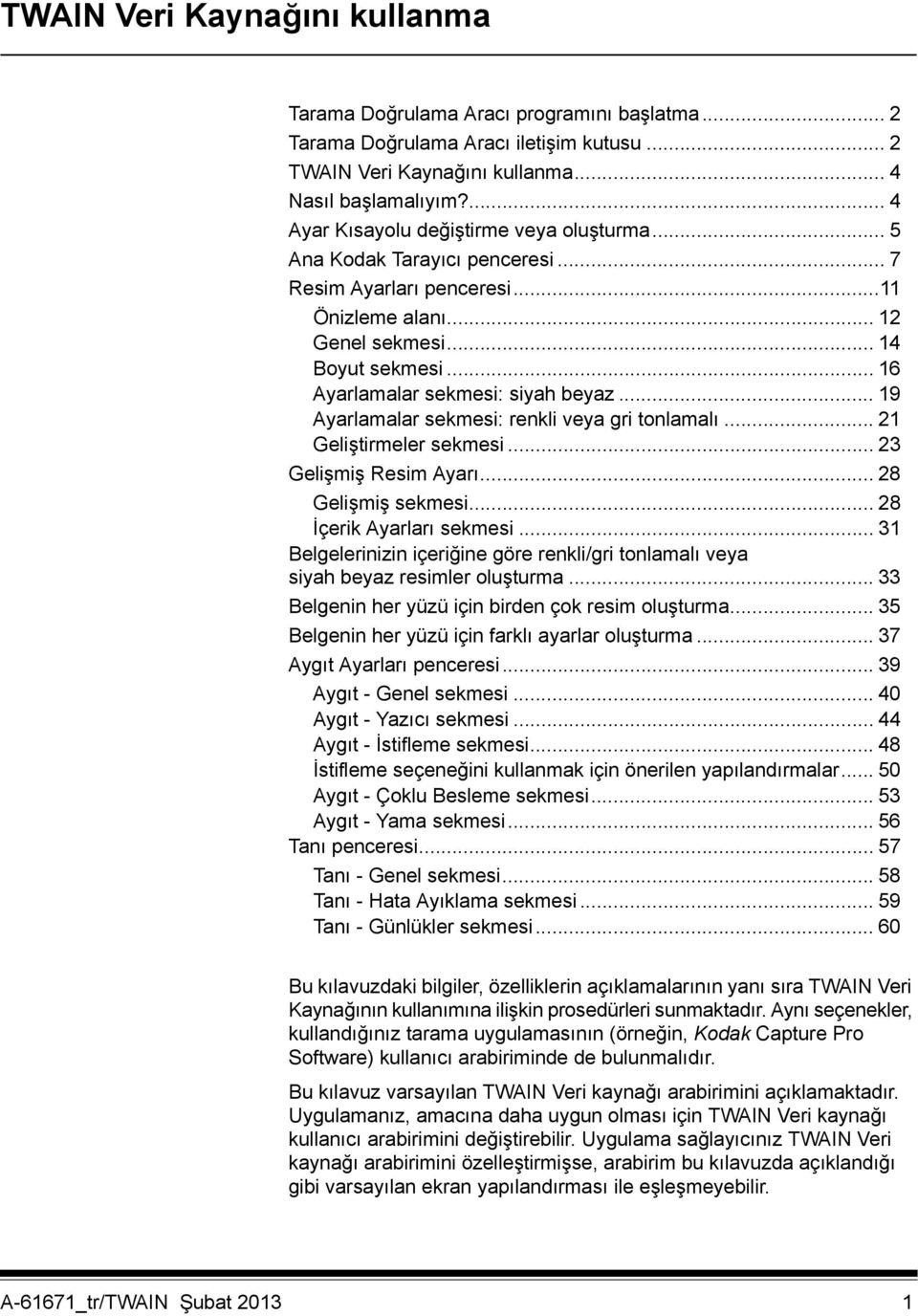
3 Tarama Doğrulama Aracı programını başlatma 1. Başlat>Programlar>Kodak>Belge Görüntüleme>Tarama Doğrulama Aracı seçeneklerini belirleyin. 2. Sürücü Türü için TWAIN'i ve sürücü olarak KODAK Tarayıcı i5000'i seçin. Tarama Doğrulama Aracı iletişim kutusu görüntülenir. 3. Resim önizleme panellerini görüntülemek için Resim Görüntüleme modu düğmelerinden birini seçin. Tarama Doğrulama Aracı iletişim kutusu Tarama Doğrulama Aracı (SVT), Kodak tarafından sağlanan bir tanılama uygulamasıdır. SVT kullanıcı arabirimi, tarayıcının tüm özelliklerine erişebilmenizi sağlar ve tarayıcının düzgün çalıştığını doğrulamak için iyi bir yoldur. Tarama Doğrulama Aracı, TWAIN Veri Kaynağını kullanarak tarayıcı işlevini doğrulamanıza olanak tanır. 2 A-61671_tr/TWAIN Şubat 2013
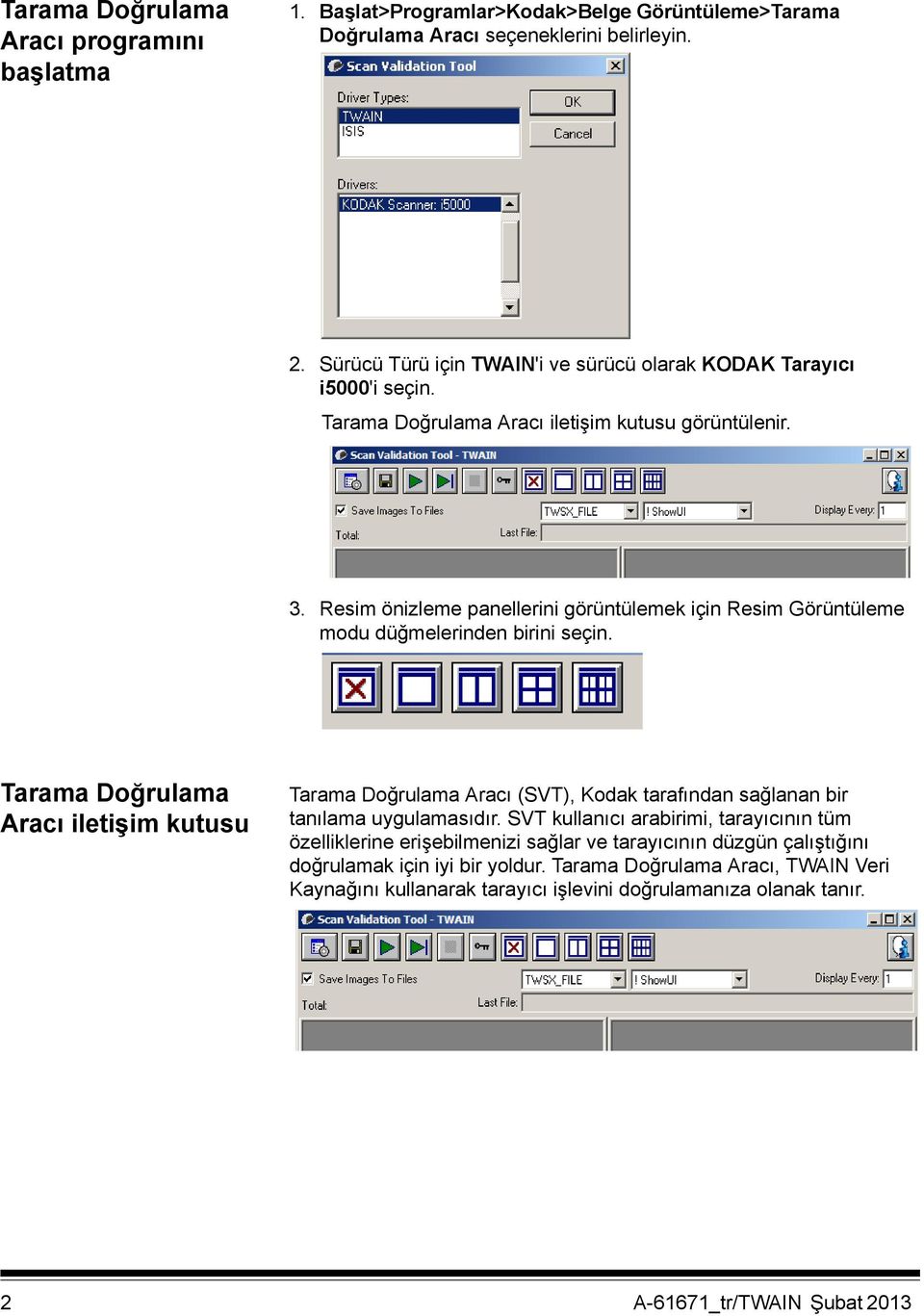
4 Araç Çubuğu düğmeleri Kurulum Seçili sürücünün kullanıcı arabirimini görüntüler. Hedef Taranan resimleri saklamak üzere bir dizin ve dosya adı seçmenize olanak sağlar. Bu seçenek yalnızca Resimleri Dosyalara Kaydet seçili olduğunda kullanılabilir. Taramayı Başlat Giriş yükselticideki belgeleri tarar. Bir Sayfa Tara Yalnızca bir sayfa tarar. Taramayı Durdur Tarama oturumunu sona erdirir. Lisans Anahtarı Lisans Anahtarı penceresini görüntüler. Resim Yok Görüntüleme modu Resim Görüntüleyicisi penceresini kapatır (resim görüntülenmez). Bir Resim Görüntüleme modu Bir kerede bir resim görüntüler. İki Resim Görüntüleme modu Bir kerede iki resim görüntüler. Dört Resim Görüntüleme modu Bir kerede dört resim görüntüler. Sekiz Resim Görüntüleme modu Bir kerede sekiz resim görüntüler. Hakkında Tarama Doğrulama Aracı sürümünü görüntüler. Aktarım Modu seçici yalnızca TWAIN. Gelişmiş kullanıcılar için. Tarama Onaylama Aracı kullanılırken Bellek veya Dosya Aktarım yöntemlerini seçmenizi sağlar. UI seçicisini göster Bu, Kodak Servisi tarafından kullanılan gelişmiş bir seçenektir. Her Birini Göster Tarama yaparken resimlerin görüntülemek istediğiniz örnekleme oranını girin. Örneğin her resmi görmek için 1 değerini girin. Her 10 resmi görmek için 10 değerini girin. Toplam Geçerli Tarama Doğrulama Aracı oturumu sırasında taranan toplam resim sayısını görüntüler. TWAIN Veri Kaynağına (veya ISIS sürücüsüne) erişmek için, Scan Validation Tool iletişim kutusundaki Kurulum simgesini çift tıklatarak ana Kodak Tarayıcı penceresine erişin. Son Dosya Son saklanan resmin tam yolunu ve dosya adını görüntüler. A-61671_tr/TWAIN Şubat
5 TWAIN Veri Kaynağını kullanma Kodak i5000 Serisi Tarayıcılar çok çeşitli elektronik resimler sunabilir. Bu, Kodak tarafından sağlanan TWAIN Veri Kaynağının tarama uygulamanızla birlikte kullanılmasıyla gerçekleştirilebilir. TWAIN Veri Kaynağı, tarayıcıyı tarama uygulamanıza bağlayan yakalama sisteminin bir parçasıdır. TWAIN Veri Kaynağı kullanılırken, ana Kodak Tarayıcı penceresi Ayar Kısayollarının listesini görüntüler. Her Ayar Kısayolu, belirli resim ve aygıt ayarlarından oluşan bir gruptur. Sağlanan Ayar Kısayolları, çok çeşitli giriş belgeleri için kullanılan bazı ortak elektronik resim çıkışlarını temsil eder. Ayar Kısayollarının hiçbiri tarama gereksinimlerinizi karşılamıyorsa, özelleştirilmiş bir Ayar Kısayolu oluşturabilirsiniz. Örneğin "Faturalar" adlı bir Ayar Kısayolu oluşturabilirsiniz ve fatura taramak istediğinizde bu Ayar Kısayolunu seçmeniz yeterli olur. Daha fazla bilgi için, "Yeni Ayar Kısayolu Oluşturma" ve "Resim ayarlarını değiştirme" başlıklı kısımlara bakın. Nasıl başlamalıyım? Amaç, taramayı olabildiğinde basitleştirmektir. Bu, ana Kodak Tarayıcı penceresinden bir Ayar Kısayolu seçip, ardından Tamam/Tara seçeneği belirlenerek gerçekleştirilir. Tarayıcı, bazı Ayar Kısayolları önceden tanımlanmış olarak gelmektedir. Çoğu durumda, bu kısayolların tüm gereksiniminizi karşıladığını görürsünüz. Farklı ayarlara gereksinim duyarsanız, kendi ayar kısayolunuzu oluşturmanız gerekir. Özel kısayolunuz Ayar Kısayolları listesine eklenir ve daha sonraki tüm taramalarda kullanılabilir. Ayarlamak istediğiniz çoğu seçenek bu iki pencerede bulunur: Resim Ayarları: Ana Kodak Tarayıcı penceresinde Ayarlar düğmesi tıklatıldığında Resim Ayarları penceresi görüntülenir. Bu pencerede Genel, Boyut, Ayarlamalar ve Geliştirmeler sekmesini kullanarak resim işleme parametrelerinizi ayarlayabilirsiniz. Ayrıca Aygıt düğmesini tıklatarak Aygıt ayarlarına, Gelişmiş Resim Ayarları simgesini tıklatarak da Gelişmiş ayarlara erişebilirsiniz. Cihaz Ayarları: Aygıt düğmesi Resim Ayarları penceresinde bulunur. Aygıt seçeneğini belirlediğinizde, Çoklu Besleme sekmelerine (ve gelişmiş yazıcı yüklüyse Yazıcı sekmesine) erişirsiniz. Aygıt Ayarları penceresinden Tanı'ya da erişebilirsiniz. 4 A-61671_tr/TWAIN Şubat 2013
6 Aşağıdaki yordamlarda, özel bir Ayar Kısayolunun nasıl yapılandırılacağı açıklanmaktadır. Kodak Tarayıcı penceresindeki ve sekmelerindeki özellik ve seçeneklerin tam açıklamaları, "Ana Kodak Tarayıcı penceresi" başlıklı bölümde yer almaktadır. NOT: Ayar Kısayolları bazen tarama uygulamanız tarafından geçersiz kılınabilir. Böyle bir durumda, çağırdığınız kısayol, ana Kodak Tarayıcı penceresinde yanında italik karakterlerle <Değiştirildi> sözcüğüyle birlikte görünür. Bu durum, Ayar Kısayollarını kullanmayan ve tarayıcıya önce kendi tercihi olan bağımsız ayarları yükleyip ardından TWAIN Veri Kaynağına erişim sağlayan uygulamalar için normal bir durumdur. Taramaya başlamak için Tamam düğmesini tıklattığınızda, değiştirilen ayarları kaydetmek isteyip istemediğiniz sorulur. Ayar Kısayollarını kullanmayan bir uygulama kullanırken, bu soruyu Hayır ile yanıtlayarak taramaya devam edin. Ayar Kısayolu oluşturma veya değiştirme Ana Kodak Tarayıcı penceresinde: 1. Ayar Kısayolları liste kutusundan bir Ayar Kısayolu seçin. İstenen resim çıkışını en iyi açıklayan bir Ayar Kısayolu seçmeniz önerilir. 2. Belgenizin önü, arkası ve her iki yanı için bir elektronik resim yakalamak isteyip istemediğinizi belirleyin ve Giriş belgesi açılır listesinden seçim yapın. 3. Ana Tarayıcı penceresinde Ayarlar'ı seçin. Resim Ayarları penceresinin Genel sekmesi görüntülenir. A-61671_tr/TWAIN Şubat
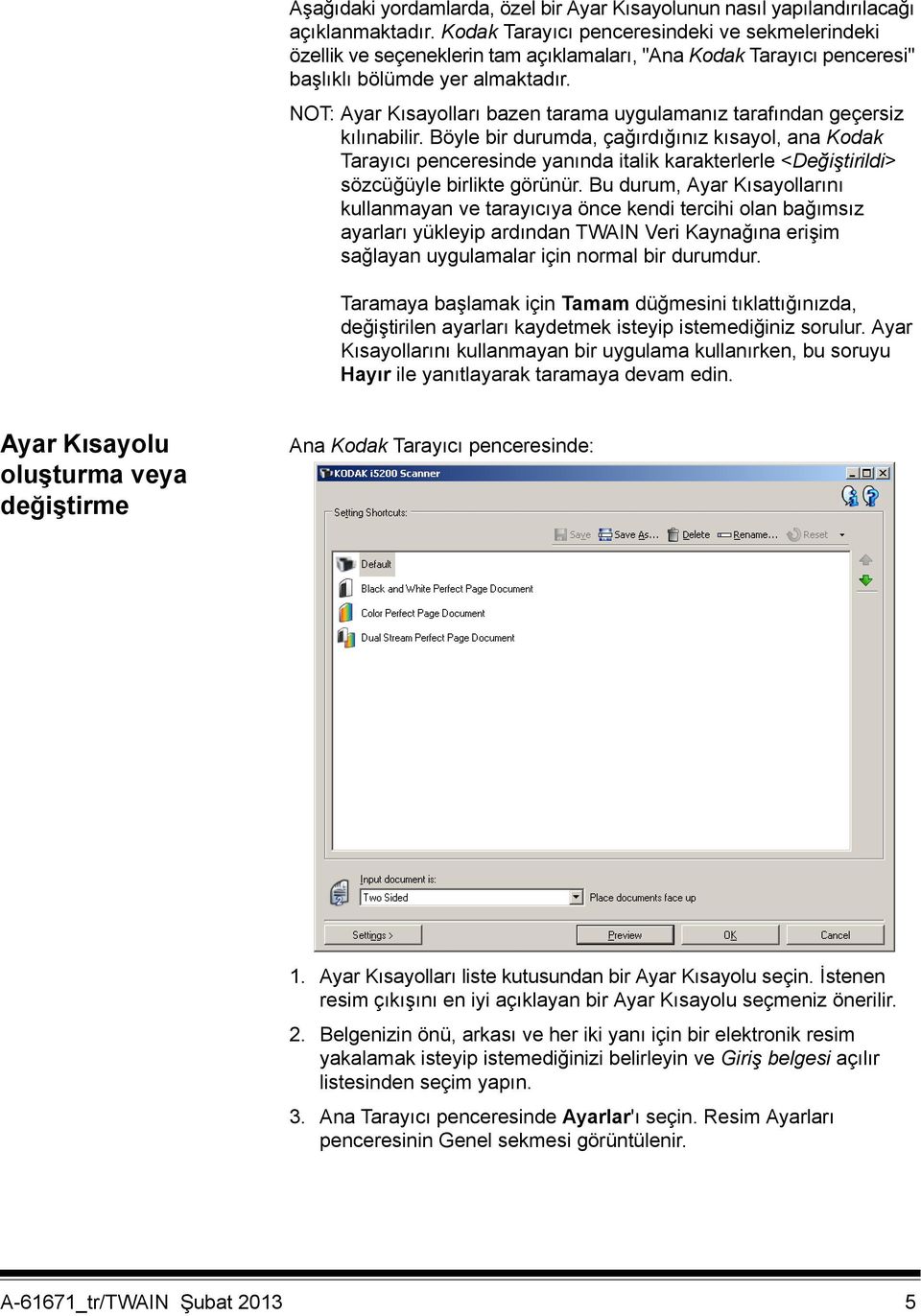
7 4. Genel sekmesinde uygun seçenekleri belirleyin. NOT: Gerekirse, diğer sekmelerdeki her ayarı gözden geçirin ve değişiklikleri yapın. 5. Tarayıcının giriş yükselticisine örnek bir belge yerleştirin. 6. Ortaya çıkan resmi gözden geçirmek için Önizleme'yi seçin. NOT: Resimler kabul edilemezse, farklı bir önceden tanımlanmış Ayar Kısayolu seçebilir veya Resim Ayarları penceresindeki geri kalan sekmelerde ek değişiklikler yapabilirsiniz. 7. Aygıt Ayarları penceresini görüntülemek için Resim Ayarları penceresinden Aygıt öğesini seçerek istediğiniz Aygıt ayarlarını belirleyin. 8. Her sekmeyi gözden geçirin ve uygun seçenekleri veya tarayıcının gerçekleştirmesini istediğiniz eylemleri seçin. 9. Ana Tarayıcı penceresine dönmek için Giriş öğesini seçin. 10.Farklı Kaydet penceresini görüntülemek için Farklı Kaydet öğesini seçin veya aynı ad altına Ayar Kısayolu kaydetmek için Kaydet öğesini tıklatın. 11. Sizin için anlamlı olan yeni bir kısayol adı girin ve Kaydet öğesini seçin. 6 A-61671_tr/TWAIN Şubat 2013
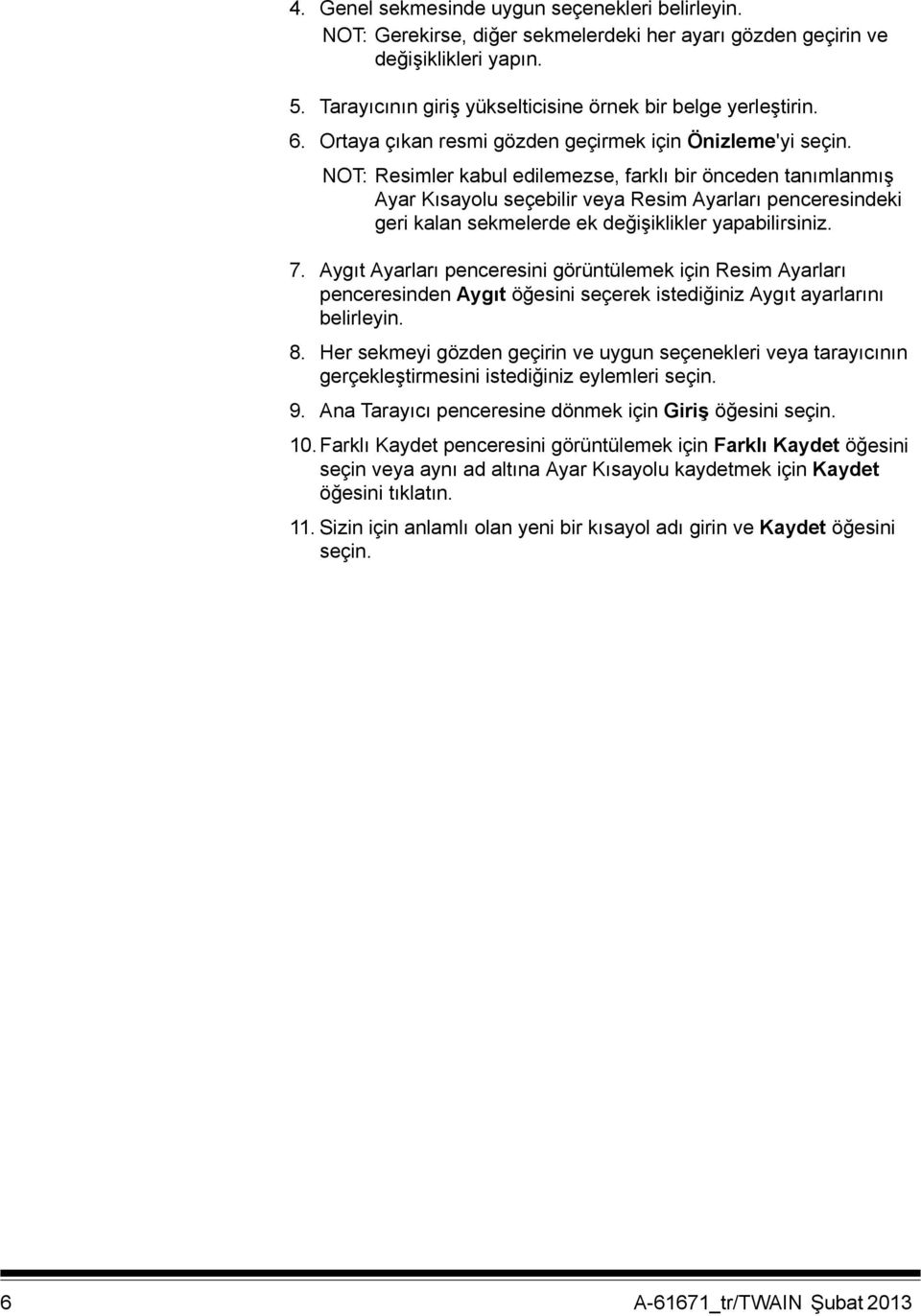
8 Ana Kodak Tarayıcı penceresi Ana Kodak Tarayıcı penceresi, tarayıcının kullanıcı arabiriminin giriş penceresidir. Bir Ayar Kısayolu seçip, ardından Tamam/Tara'yı seçerek basit şekilde tarama yapabilirsiniz. Ayar Kısayolları Ayarlanmış olan Ayar Kısayollarının bir listesini sağlar. Sağlanan kısayollar şunlardır: Varsayılan tarayıcının varsayılan ayarları Siyah/Beyaz Perfect Page Belgesi Renkli Perfect Page Belgesi İkili Akış Perfect Page Dokümanı A-61671_tr/TWAIN Şubat
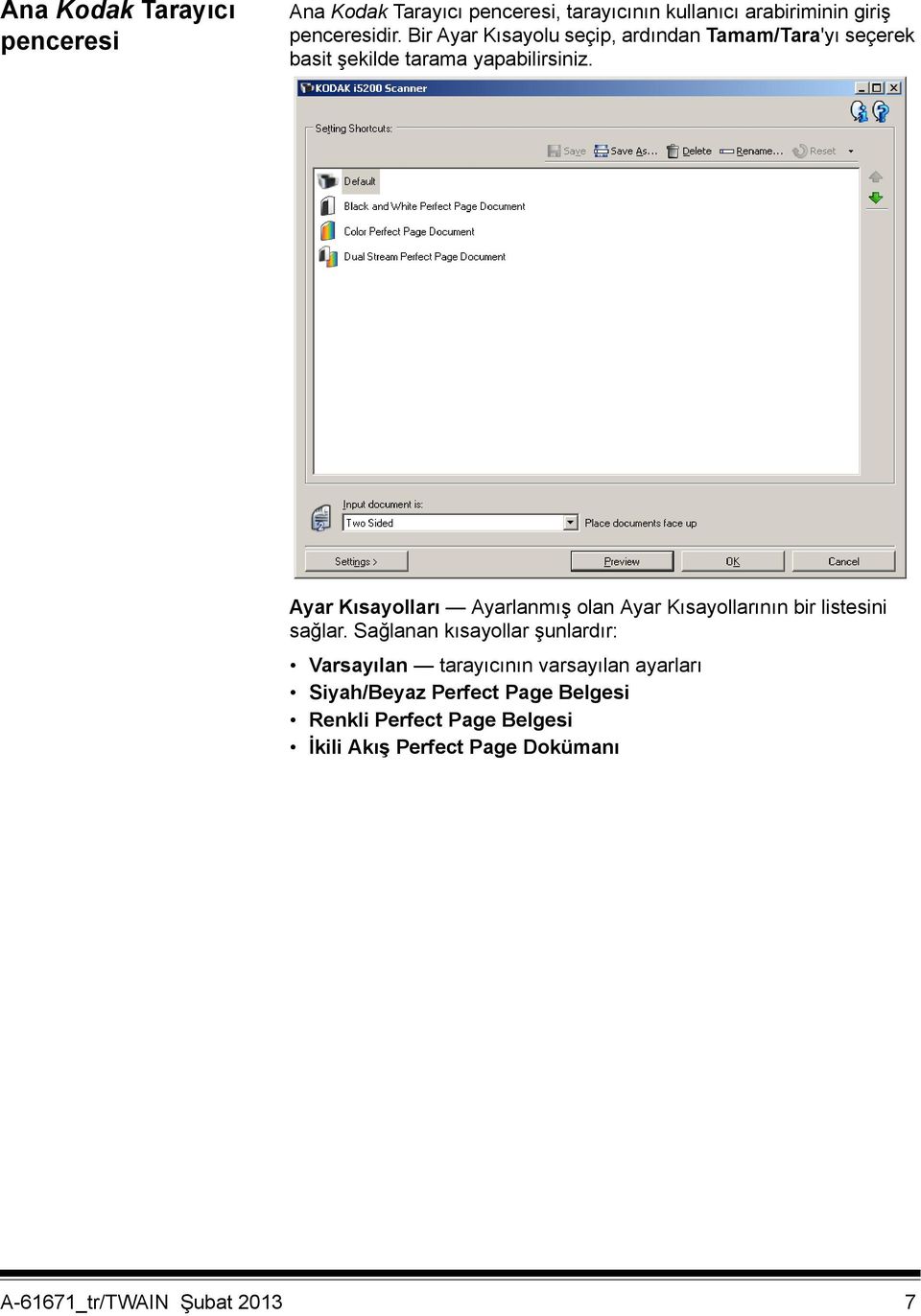
9 NOT: Bir Ayar Kısayolunda değişiklik yaptıysanız ve değişikliklerinizi kaydetmediyseniz, Ayar Kısayoluna <değişti> metni eklenir ve ad, italik olarak görüntülenir (örneğin *Varsayılan <değişti>). Giriş belgesi elektronik resmini istediğiniz bilgilerin belgenin hangi tarafında bulunduğunu seçmenize olanak sağlar. İki Taraflı: belgenin önünü ve arkasını tarar. Tek Taraflı - Ön: yalnızca belgenin ön tarafını tarar. Tek Taraflı - Arka: yalnızca belgenin arka tarafını tarar. NOT: Belgelerinizi giriş yükselticiye yüzleri aşağıda olacak şekilde yerleştirmeye dikkat edin. 8 A-61671_tr/TWAIN Şubat 2013
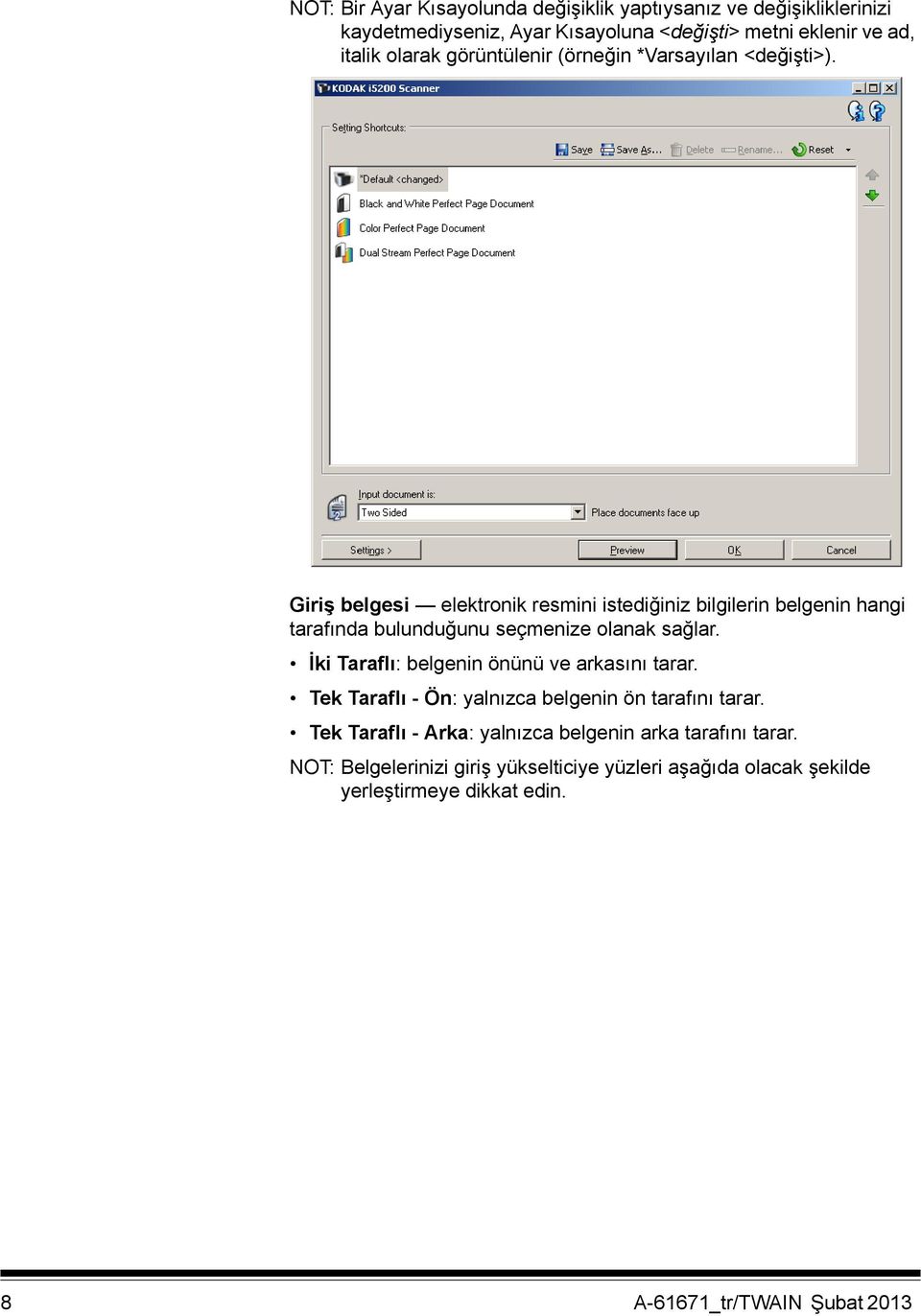
10 Simgeler Kaydet seçili Ayar Kısayolu'nda yapılan değişiklikleri kaydeder. Farklı Kaydet Farklı Kaydet penceresini görüntüleyerek, geçerli ayarlarınızı yeni bir Ayar Kısayolu olarak kaydetmenize olanak verir. Sil seçili Ayar Kısayolunu siler; sizden onay istenir. Bu, yalnızca sizin oluşturduğunuz kısayollar için kullanılabilir. Yeniden Adlandır Seçilen Ayar Kısayolunu yeniden adlandırmanızı sağlar. Bu, yalnızca sizin oluşturduğunuz kısayollar için kullanılabilir. Sıfırla seçili Ayar Kısayolu üzerinde yapılmış olan herhangi bir kaydedilmemiş değişikliği geri almanıza olanak tanır (örneğin, italik görüntü ve <değişti> metni eklenir). Geri Yükle Geri Yükle penceresi'ni görüntüler, bu da tarayıcıyla birlikte sağlanmış kısayollar üzerinde yazılan herhangi bir değişikliği geri almanıza olanak tanır. Bu seçenek yalnızca bir veya daha fazla sağlanmış kısayol değiştirildiğinde veya kaldırıldığında kullanılabilir. İçe aktar bir grup Ayar Kısayolu'nu geçerli kısayoların üzerine yazarak içe aktarır. Seçildiğinde, bir onay bildirimi alırsınız ve işletim sisteminin Dosya Açma penceresi görüntülenir, bu da içe aktarmak istediğiniz kısayol grubunu seçmenize olanak tanır. Dışa aktar geçerli tüm Ayar Kısayolları'nı bir kısayol grubuna dışa aktarır. Seçildiğinde, işletim sisteminin Dosya Kaydetme penceresi görüntülenir, bu da kısayol grubu için bir klasör ve dosya adı seçmenize olanak tanır. Yukarı Taşı Ayar Kısayolu listesinde seçili Ayar Kısayolunu bir konum yukarı taşır. Bir Ayar Kısayolunu taşıdığınızda, Ayar Kısayolu siz tekrar taşıyıncaya kadar aynı konumda kalır. Aşağı Taşı Ayar Kısayolu listesinde seçili Ayar Kısayolunu bir konum aşağı taşır. NOTLAR: Seçili Ayar Kısayolu değiştiriliyorsa (örneğin, adı italik görüntüleniyorsa veya <değişti> metni eklendiyse) Sil, Yeniden Adlandır, Geri Yükle ve Dışa aktar seçenekleri kullanılamaz. Bir Ayar Kısayolunu taşıdığınızda, Ayar Kısayolu siz tekrar taşıyıncaya kadar aynı konumda kalır. Ayar Kısayolları'nı başka bir PC'ye aktarmak istiyorsanız: Aktarmak istediğiniz kısayolların bulunduğu PC'de Dışa aktar'ı ardından diğer PC'de İçe aktar'ı seçin. Varolan bir kısayol grubuna bir Ayar Kısayolu eklemek istiyorsanız: 1. Kısayol grubunu yüklemek için İçe aktar seçeneğini belirleyin. 2. Yeni Ayar Kısayolunu oluşturun. 3. Kısayol grubunu Dışa aktar seçeneğini belirleyerek değiştirin ve aynı adı kullanarak kaydedin. A-61671_tr/TWAIN Şubat
11 Ayarlar seçili Ayar Kısayolunda değişiklik yapmanıza olanak veren Resim Ayarları penceresini görüntüler. Bu pencereden Aygıt ayarları ve Tanı pencerelerine de erişebilirsiniz. Önizleme bir tarama başlatır ve ardından, tarama resmi önizleme alanına yerleştirilmiş olarak Resim Ayarları penceresini görüntüler. Görüntülenen resim, geçerli kısayol ayarlarınızı temel alan bir örnektir. Tamam/Tara seçildiğinde, kaydedilmemiş değişiklikleri kaydetmeniz istenir. NOT: Bu düğme Tamam ise, kaydedilmemiş değişiklikler geçerli tarama oturumu için geçerli kalacaktır. İptal hiçbir değişikliği kaydetmeden, ana Kodak Tarayıcı penceresini kapatır. Bilgi Simgeleri Hakkında: tarayıcının sürümünü ve telif hakkı bilgilerini görüntüler. Yardım: geçerli durumda görüntülenen pencere için yardım bilgilerini görüntüler. 10 A-61671_tr/TWAIN Şubat 2013
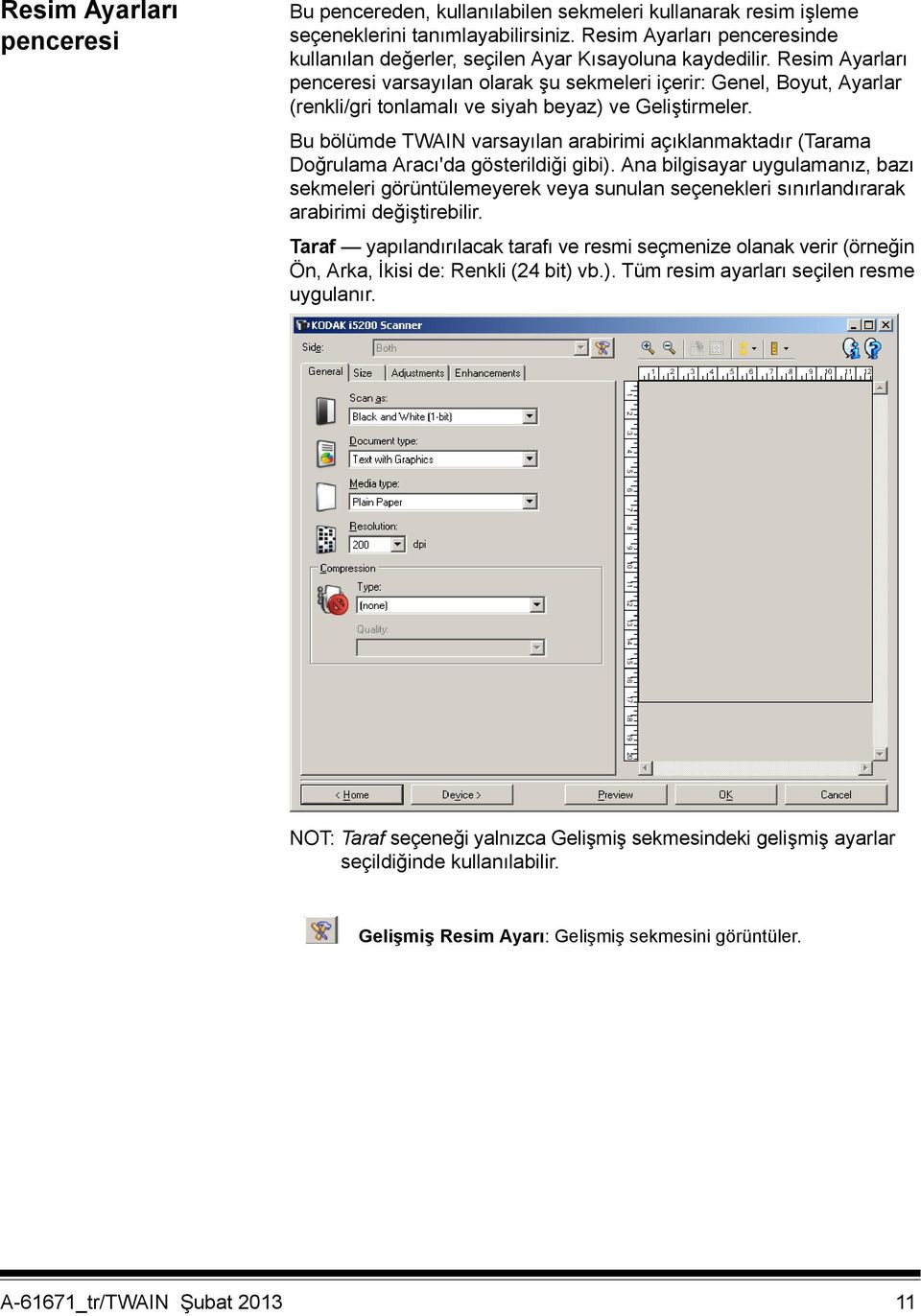
12 Resim Ayarları penceresi Bu pencereden, kullanılabilen sekmeleri kullanarak resim işleme seçeneklerini tanımlayabilirsiniz. Resim Ayarları penceresinde kullanılan değerler, seçilen Ayar Kısayoluna kaydedilir. Resim Ayarları penceresi varsayılan olarak şu sekmeleri içerir: Genel, Boyut, Ayarlar (renkli/gri tonlamalı ve siyah beyaz) ve Geliştirmeler. Bu bölümde TWAIN varsayılan arabirimi açıklanmaktadır (Tarama Doğrulama Aracı'da gösterildiği gibi). Ana bilgisayar uygulamanız, bazı sekmeleri görüntülemeyerek veya sunulan seçenekleri sınırlandırarak arabirimi değiştirebilir. Taraf yapılandırılacak tarafı ve resmi seçmenize olanak verir (örneğin Ön, Arka, İkisi de: Renkli (24 bit) vb.). Tüm resim ayarları seçilen resme uygulanır. NOT: Taraf seçeneği yalnızca Gelişmiş sekmesindeki gelişmiş ayarlar seçildiğinde kullanılabilir. Gelişmiş Resim Ayarı: Gelişmiş sekmesini görüntüler. A-61671_tr/TWAIN Şubat
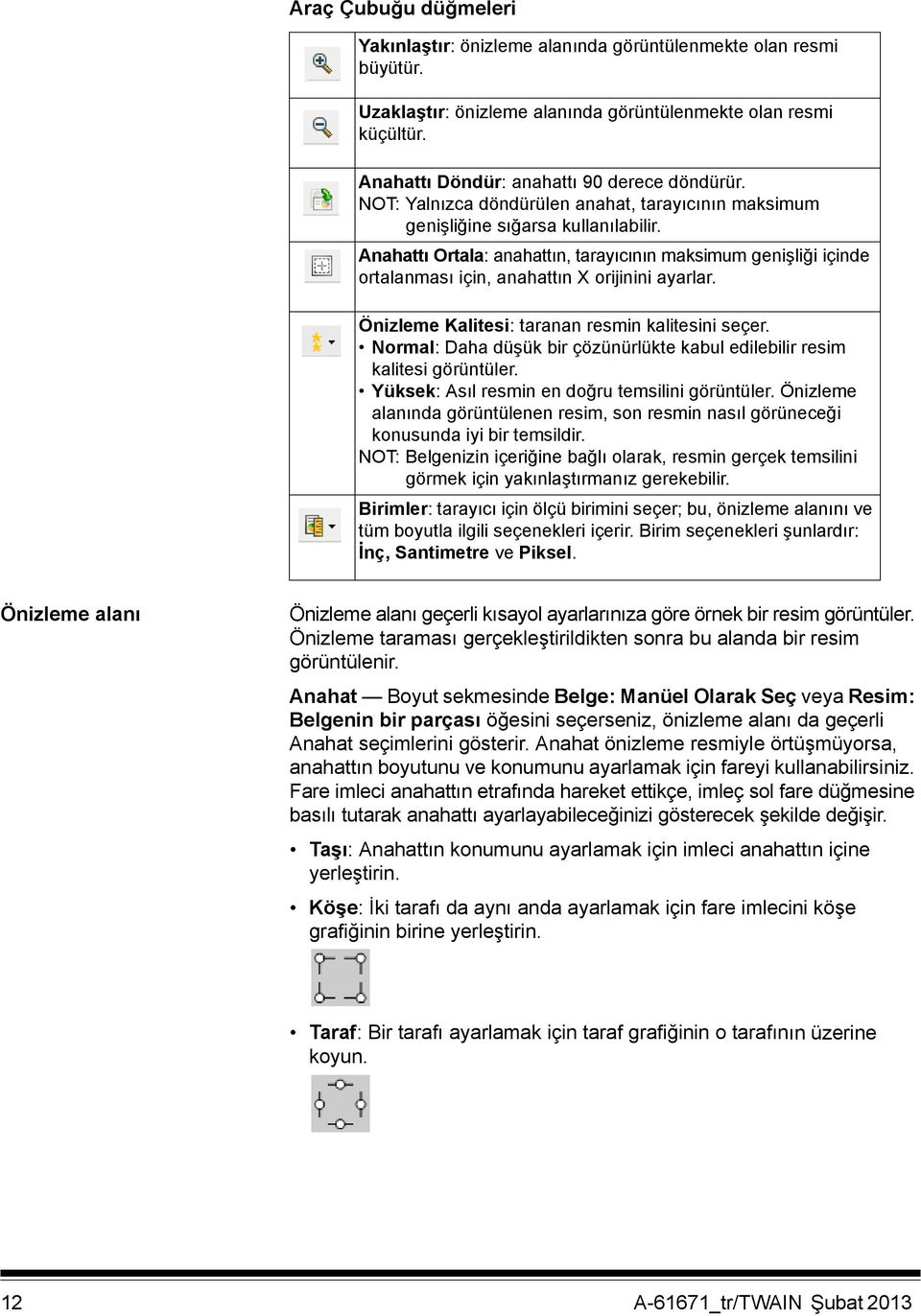
13 Araç Çubuğu düğmeleri Yakınlaştır: önizleme alanında görüntülenmekte olan resmi büyütür. Uzaklaştır: önizleme alanında görüntülenmekte olan resmi küçültür. Anahattı Döndür: anahattı 90 derece döndürür. NOT: Yalnızca döndürülen anahat, tarayıcının maksimum genişliğine sığarsa kullanılabilir. Anahattı Ortala: anahattın, tarayıcının maksimum genişliği içinde ortalanması için, anahattın X orijinini ayarlar. Önizleme Kalitesi: taranan resmin kalitesini seçer. Normal: Daha düşük bir çözünürlükte kabul edilebilir resim kalitesi görüntüler. Yüksek: Asıl resmin en doğru temsilini görüntüler. Önizleme alanında görüntülenen resim, son resmin nasıl görüneceği konusunda iyi bir temsildir. NOT: Belgenizin içeriğine bağlı olarak, resmin gerçek temsilini görmek için yakınlaştırmanız gerekebilir. Birimler: tarayıcı için ölçü birimini seçer; bu, önizleme alanını ve tüm boyutla ilgili seçenekleri içerir. Birim seçenekleri şunlardır: İnç, Santimetre ve Piksel. Önizleme alanı Önizleme alanı geçerli kısayol ayarlarınıza göre örnek bir resim görüntüler. Önizleme taraması gerçekleştirildikten sonra bu alanda bir resim görüntülenir. Anahat Boyut sekmesinde Belge: Manüel Olarak Seç veya Resim: Belgenin bir parçası öğesini seçerseniz, önizleme alanı da geçerli Anahat seçimlerini gösterir. Anahat önizleme resmiyle örtüşmüyorsa, anahattın boyutunu ve konumunu ayarlamak için fareyi kullanabilirsiniz. Fare imleci anahattın etrafında hareket ettikçe, imleç sol fare düğmesine basılı tutarak anahattı ayarlayabileceğinizi gösterecek şekilde değişir. Taşı: Anahattın konumunu ayarlamak için imleci anahattın içine yerleştirin. Köşe: İki tarafı da aynı anda ayarlamak için fare imlecini köşe grafiğinin birine yerleştirin. Taraf: Bir tarafı ayarlamak için taraf grafiğinin o tarafının üzerine koyun. 12 A-61671_tr/TWAIN Şubat 2013
14 Döndür: Anahattın açısını ayarlamak için fare imlecini dönen grafiğinin üzerine koyun. Giriş sizi ana Kodak Tarayıcı penceresine döndürür. Aygıt Aygıt Ayarları penceresini görüntüler. Önizleme tarama başlatır ve resmi önizleme alanına yerleştirir. Görüntülenen resim, geçerli kısayol ayarlarınızı temel alan bir örnektir. Tamam/Tara seçildiğinde, kaydedilmemiş değişiklikleri kaydetmeniz istenir. NOT: Bu düğme Tamam ise, kaydedilmemiş değişiklikler geçerli tarama oturumu için geçerli kalacaktır. İptal hiçbir değişikliği kaydetmeden, ana Kodak Tarayıcı penceresini kapatır. A-61671_tr/TWAIN Şubat
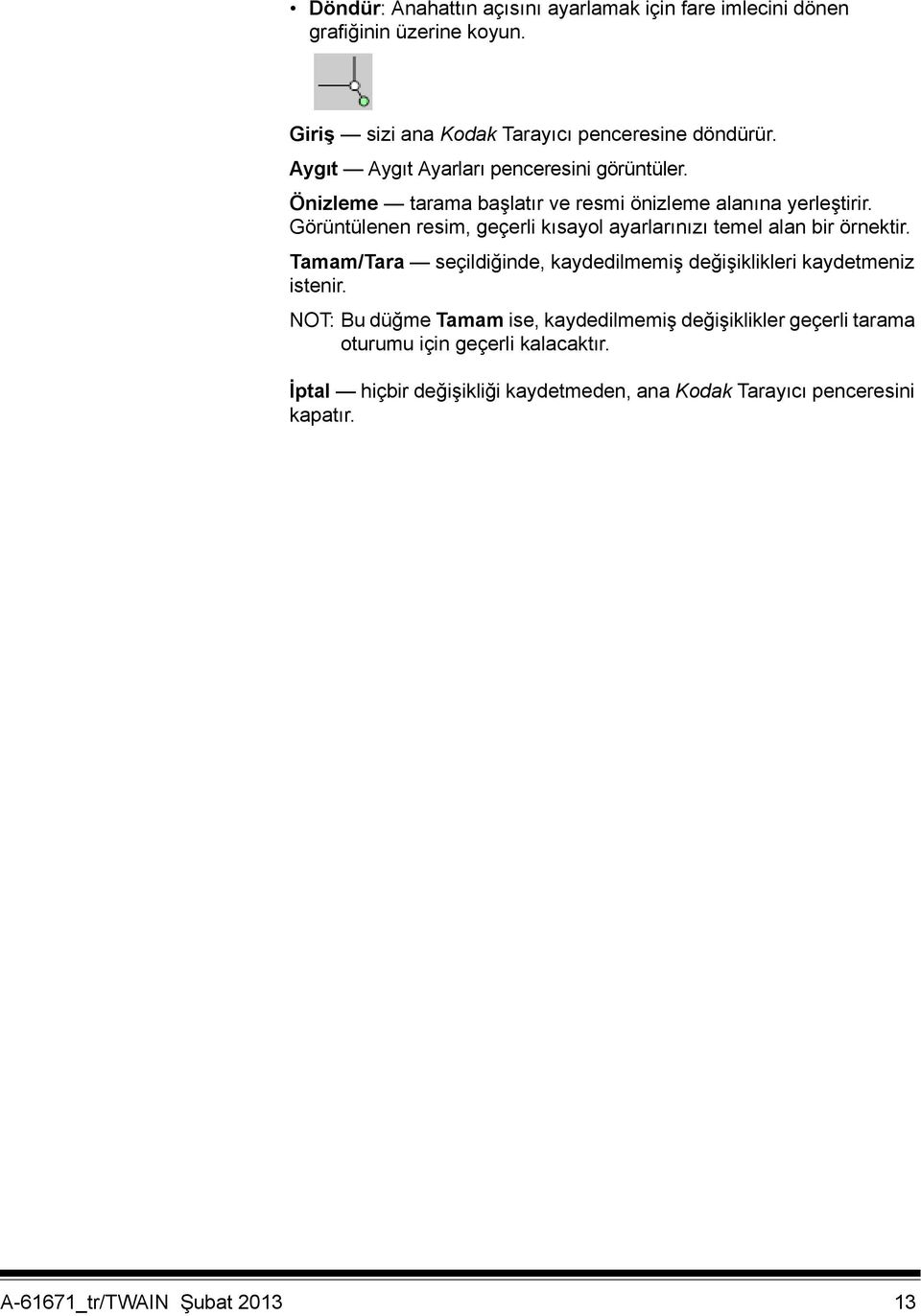
15 Genel sekmesi Genel sekmesi, yaygın olarak kullanılan resim seçeneklerini içerir. Çoğu durumda diğer sekmelerdeki seçenekleri değiştirmeniz gerekmez. Farklı Tara elektronik resim formatını seçmenize olanak sağlar. Renkli (24 bit): belgenizin renkli bir sürümünü üretir. Gri Tonlamalı (8 bit): belgenizin gri tonlamalı bir sürümünü üretir. Siyah beyaz (1 bit): belgenizin siyah beyaz bir sürümünü üretir. NOT: Farklı Tara seçeneği yalnızca Gelişmiş sekmesinde Bir yüzdeki resim sayısı: Gelişmiş sekmesi'nde bir seçeneği belirlenirse kullanılabilir. Belge türü belgenizdeki içeriğin türünü seçmenize olanak verir. Grafik İçeren Metin: Belgeler metin, iş grafikleri (çubuk grafikler, pasta grafikleri vb.) ve satır öğeleri karışımı içerir. Metin: Belgeler çoğunlukla metin içerir. Fotoğraflar: Belgeler çoğunlukla fotoğraf içerir. Ortam türü tarama yapacağınız kağıdın türünü doku/ağırlığa göre seçmenize olanak verir. Seçenekler şunlardır: Düz Kağıt, İnce Kağıt, Kuşe Kağıt, Kart Stoğu ve Magazin. Çözünürlük daha iyi resim kalitesi elde etmede belirleyici olan inç başına nokta (dpi) değerini seçmenize olanak sağlar. Tarama süresinin uzamasına ve resim boyutunun artmasına da neden olabilir. Seçenekler şunlardır: 100, 150, 200, 240, 300, 400 ve 600 dpi. 14 A-61671_tr/TWAIN Şubat 2013
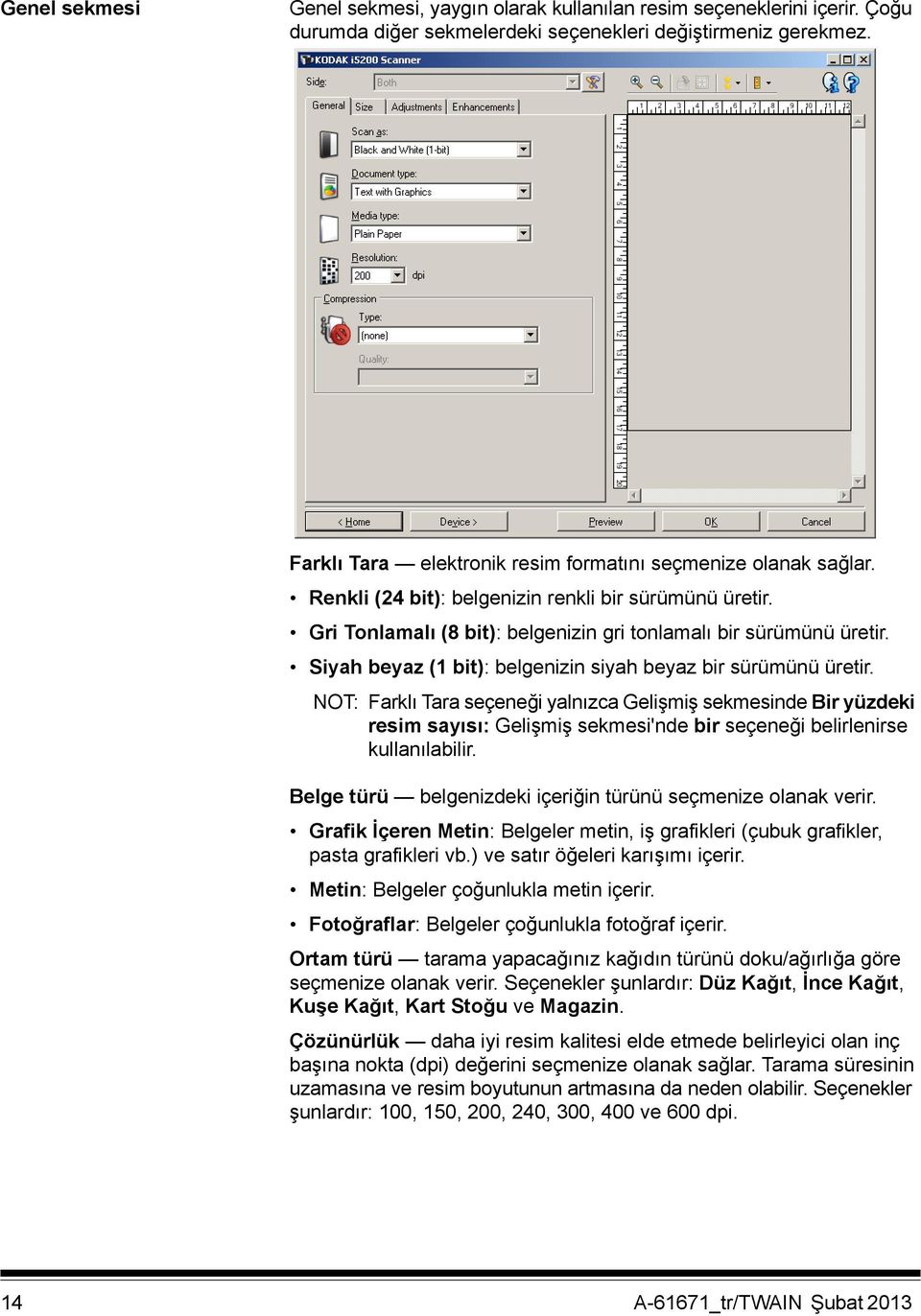
16 Sıkıştırma elektronik resim boyutunu azaltmanıza olanak sağlar. Tür: tarayıcı belgenizin renkli bir sürümünü üretir. - (Yok): sıkıştırma yok; büyük boyutta resim üretebilir. - Grup 4: siyah beyaz resimleri sıkıştırmak için, genellikle TIFF dosyalarıyla birlikte kullanılan bir CCITT standardı kullanır. - JPEG: resmi sıkıştırmak için JPEG tekniklerini kullanır. Kalite: JPEG sıkıştırmayı seçerseniz, aşağıdaki kalite seçeneklerinden birini belirleyin: - Taslak: en küçük resim boyutunu üreten maksimum sıkıştırma. - İyi: makul miktarda sıkıştırma, ancak yine de kabul edilebilir resim kalitesi üretir. - Daha İyi: yeterli resim kalitesi üreten bir miktarda sıkıştırma. - En İyi: çok iyi resim kalitesi üreten minimum sıkıştırma. - Çok İyi: en büyük resim boyutunu üreten en az miktarda sıkıştırma. NOT: Bu seçenek önizleme görüntüsüne uygulanır. A-61671_tr/TWAIN Şubat
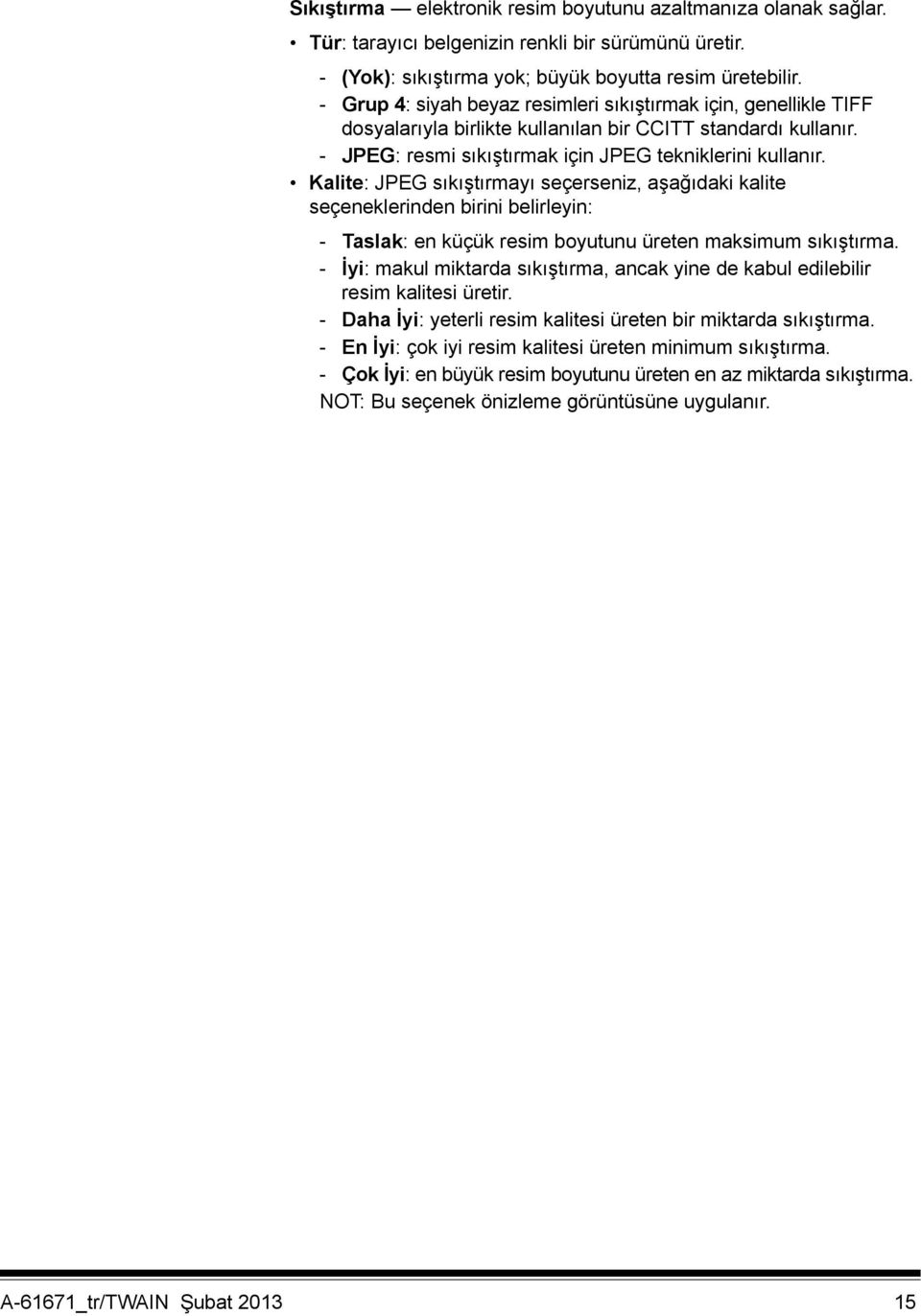
17 Boyut sekmesi Belge tarayıcıya beslenirken belgenizin algılanma yöntemini seçmenize olanak verir. Otomatik Olarak Algıla ve Düzelt: tarayıcı her belgeyi otomatik olarak bulur (boyutu ne olursa olsun) ve eğri olarak beslenmiş olabilecek belgeleri düzeltir. Otomatik Olarak Algıla: tarayıcı her belgeyi otomatik olarak bulur (boyutu ne olursa olsun). Bir belge eğri olarak beslenmişse, düzeltilmez. El İle Seç: tarayıcı, Anahat seçenekleriyle belirttiğiniz alanı temel alarak bir resim döndürür. Aynı boyutta belgeler içeren tarama işleri için yalnızca bu seçeneği kullanmanız önerilir. 16 A-61671_tr/TWAIN Şubat 2013
18 Resim belgenin, elektronik resminizi oluşturmak için kullanmak istediğiniz parçasını seçmenize olanak verir. Tüm Belge: Belge: Otomatik Olarak Algıla ve Düzelt, Otomatik Olarak Algıla veya Belge: El İle Seç seçeneğini belirlerseniz, belgenin tümünü döndürür. Belgenin bir kısmı: Belge: Otomatik Algıla ve Düzelt, Anahat seçenekleriyle belirtmiş olduğunuz belge kısmını döndürür. Anahat elektronik resmi oluştururken kullanılacak konumu ve boyutu seçmenize olanak verir. Önizleme alanı anahattı gösterecektir. Başlangıç Noktası (x, y): - Belge: Otomatik Olarak Algıla ve Düzelt, (x) bu, belgenin sol kenarından ve (y) belgenin üst kenarından olan uzaklığıdır. - Belge: Manüel Olarak Seç (x), tarayıcının kağıt yolunun sol kenarından olan uzaklık, (y) ise belgenin tarayıcı tarafından algılanan birinci bölümünden olan uzaklıktır. Boyut (g, y): Belge: Otomatik Olarak Algıla ve Düzelt veya Belge: El İle Seç öğesini seçerseniz, elektronik resmin genişliği ve yüksekliğidir. NOT: Anahat, taranan belgenin sonundan daha ilerideyse, elektronik resim belirttiğinizden daha kısa olabilir. Açı: anahattın açısını seçmenize olanak verir. Önceden tanımlı boyutlar: yaygın olarak kullanılan kağıt boyutlarının listesini sağlar. Bu listede bir öğe seçildiğinde, anahattın boyutu otomatik olarak kağıdın boyutuna ayarlanır. Anahat boyutu bu listedeki hiçbir boyutla eşleşmezse Özel görüntülenir. NOT: Farenizi kullanarak da önizleme alanında görüntülenen anahattı ayarlayabilirsiniz. Kenarlık - elektronik resminizin kenarlarında gerçekleştirilecek eylemi seçmenize olanak verir. Yok: resim kırpılır fakat küçük bir kenarlık kalabilir. Ekle: tüm resim kenarlarının çevresine en çok yaklaşık 0,25 cm (0.1 inç) kenarlık ekler. NOT: Bu seçenel yalnızca Belge: Otomatik Olarak Algıla veya Belge: El İle Seç için kullanılabilir. A-61671_tr/TWAIN Şubat
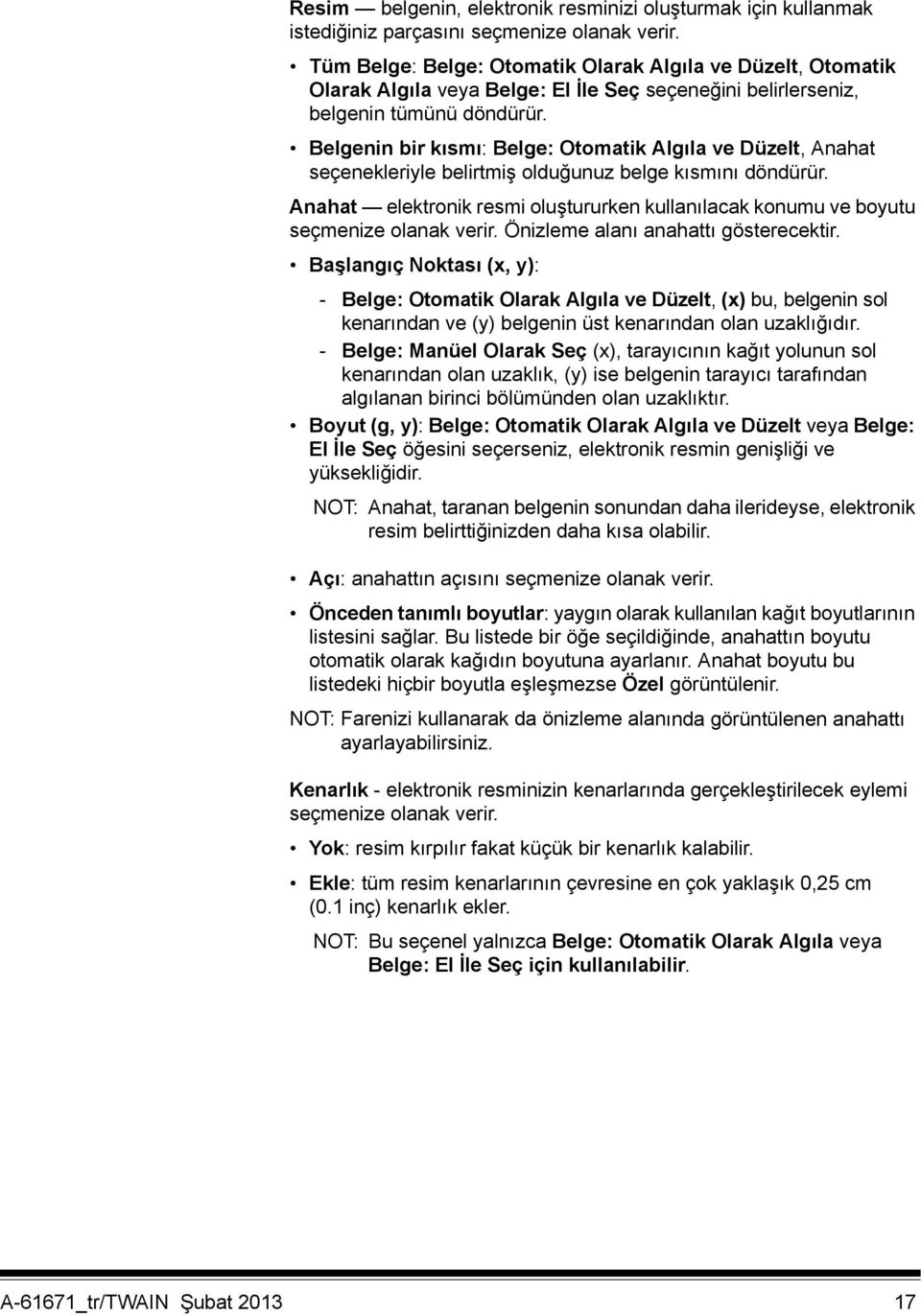
19 Kaldır: geriye kalan kenarlıkları ortadan kaldırarak yalnızca belgeyi içeren bir resim oluşturur. Artık kenarlık, belge kenarındaki değişikliklerden kaynaklanabilir (örneğin; bir belge, tam dikdörtgen olmadığında ve/veya eğri beslendiğinde). NOT: Geliştirmeler sekmesindeki Resim Kenar Dolgusu seçeneği aynı zamanda daha net kenarları olan resimler oluşturmak için de kullanılabilir. Bu seçenek büyük miktarlarda artık kenarlığı kaldırmasa da, belgenin küçük bir miktarı kaybedilebilir. Bu seçenek yalnızca hem Belge: Otomatik Algıla ve Düzelt, hem de Resim: Belgenin Tümü seçildiğinde kullanılabilir. Taramadan sonra döndürme seçenekleri tarandıktan sonra, elektronik resme döndürme uygulanmasını seçmenize olanak verir. (yok) Otomatik: tarayıcı her belgeyi çözümleyerek besleme şeklini belirler ve doğru şekilde döndürür. Otomatik - varsayılan 90: tarayıcı, nasıl beslendiğini belirlemek için her belgenin içeriğini çözümler ve resmi doğru yöne döndürür. Tarayıcı belgenin nasıl yerleştirildiğini belirleyemezse resmi 90 derece döndürür. Otomatik - varsayılan 180: tarayıcı, nasıl beslendiğini belirlemek için her belgenin içeriğini çözümler ve resmi doğru yöne döndürür. Tarayıcı belgenin nasıl yerleştirildiğini belirleyemezse, resmi 180 derece döndürür. Otomatik - varsayılan 270: tarayıcı, nasıl beslendiğini belirlemek için her belgenin içeriğini çözümler ve resmi doğru yöne döndürür. Tarayıcı belgenin nasıl yerleştirildiğini belirleyemezse, resmi 270 derece döndürür. 90, 180, 270 derece: gerçekleştirilecek döndürmenin miktarıdır. Aşağıdaki örnek, bu ayarların yatay beslenmiş bir belgeyi nasıl etkilediğini gösterir: Yatay Besleme Yönü 90 derece 180 derece 270 derece 18 A-61671_tr/TWAIN Şubat 2013
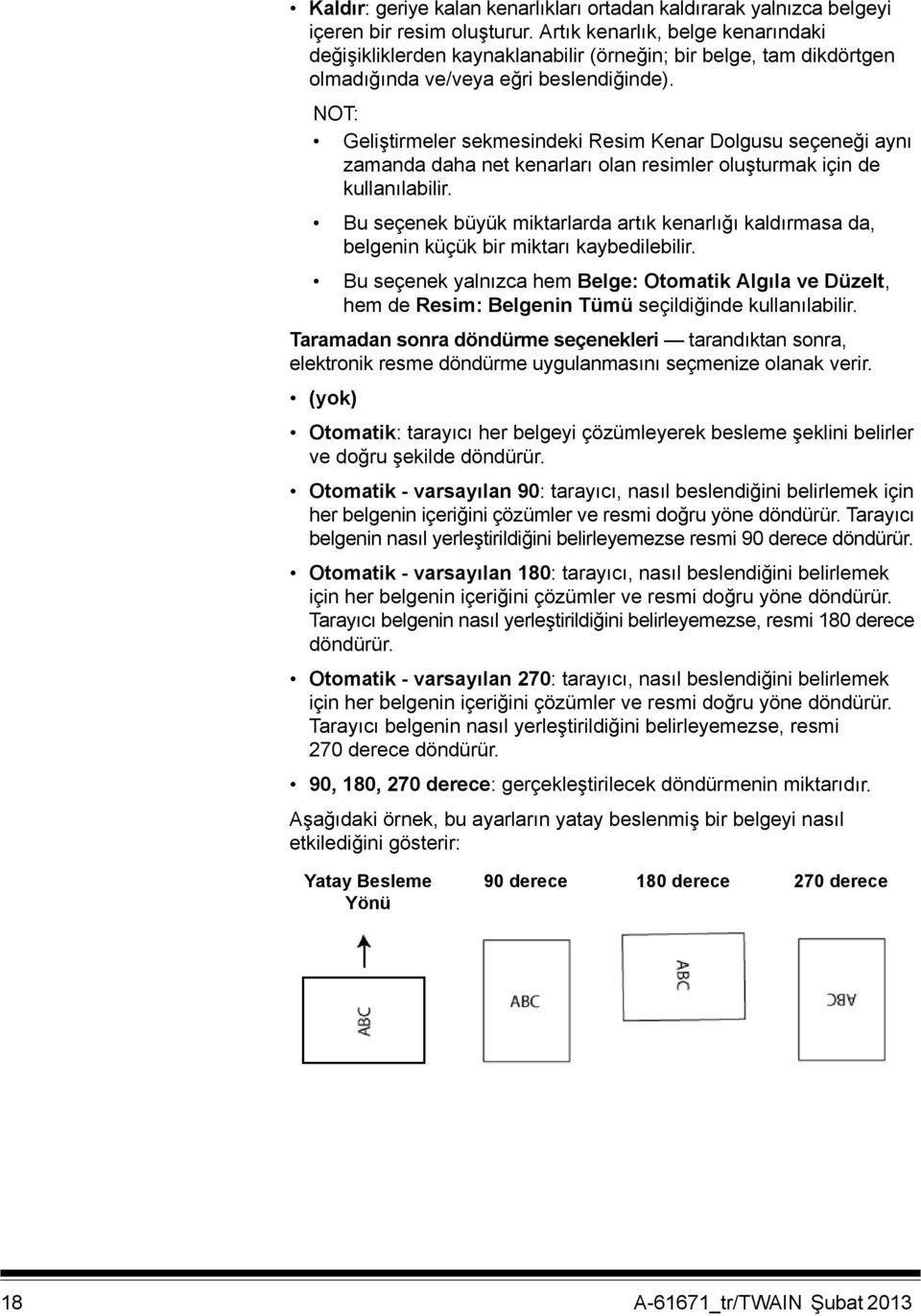
20 Ayarlamalar sekmesi: siyah beyaz Ayarlamalar sekmesinde kullanılabilen seçenekler, Genel sekmesindeki Farklı Tara seçimine bağlıdır. Aşağıdaki seçenekler Siyah Beyaz'ın Farklı Tara seçimine bağlıdır. Dönüştürme kalitesi bu ayarlar tarayıcının, belgenin siyah beyaz bir elektronik resim üretmek için kullanılan gri tonlamalı bir sürümünü nasıl çözümleyeceğini etkiler. En İyi - Akıllı KK: bu, ek olarak Akıllı KK'nın (Kalite Kontrol) sağladığı yararlarla birlikte En İyi ile aynı analizi gerçekleştirir. Zor belgeler için, belgenin gri tonlamalı versiyonu üretilir. Bu da, sizin uygulama yazılımınız içinde resim kalitesi üzerinde nihai kontrol sahibi olmanıza izin verir. NOT: Bu seçenek yalnızca Kodak Capture Pro Yazılımı ile kullanılabilir. Daha fazla bilgi için yazılımın belgelerine başvurun. En İyi (ithresholding): tarayıcı en yüksek kalitede resim üretmek için her belgeyi çözümler. Bu seçenek, kalitesi değişen (soluk metin, gölgeli arka planlar, renkli arka planlar bulunduran) ve kalitesi tutarlı belge gruplarından oluşan karışık belgelerin taranmasına olanak verir. Normal (ATP - Uyarlanabilir Eşik İşleme): istediğiniz resim kalitesini üretmek için optimum ayarları belirlemenize olanak verir. Bu seçenek en çok uyumlu belge kümeleriyle tarama yaparken işe yarar. İstenen kaliteyi üreten En iyi için Kontrast ayarını bulamadığınız zor belgeleriniz varsa bu seçeneği kullanmanız uygun olabilir. Taslak (Sabit): bir pikselin siyah veya beyaz olduğunu belirlemek için kullanılan gri tonlama eşiğini seçmenize olanak verir. Bu seçenek en çok yüksek kontrastlı belgelerde işe yarar. A-61671_tr/TWAIN Şubat
21 Kontrast bir resmi daha keskin veya yumuşak yapmanıza olanak verir. Bu ayar düşürüldüğünde resim daha yumuşak hale gelir ve resimdeki bozulma azalır. Bu ayar artırıldığında resmin netliği artar ve ışık bilgileri daha görünür hale gelir. Seçenekler -50 ila 50 arasındadır. Varsayılan değer 0'dır. NOT: Bu, yalnızca Dönüştürme kalitesi: En İyi ve Dönüştürme kalitesi: Normal için kullanılabilir. Eşik bir pikselin siyah veya beyaz olduğunun kabul edildiği düzeyi denetlemeye yardımcı olur. Bu ayar düşürüldüğünde resim daha aydınlık görünür ve arka plandaki bozulmayı bastırmak için kullanılabilir. Bu ayar artırıldığında resim daha karanlık görünür ve ışık bilgilerini almaya yardımcı olmak için kullanılabilir. Seçenekler arasında değişir. Varsayılan 90'dır. NOT: Bu, yalnızca Dönüştürme kalitesi: Normal ve Dönüştürme kalitesi: Taslak seçeneklerinde kullanılabilir. Filtreler Bozulma - (yok) - Yalnız Piksel: tamamen beyaz piksellerle çevrilmiş olan tek bir siyah pikseli beyaza dönüştürerek veya tamamen siyah piksellerle çevrilmiş olan tek bir beyaz pikseli siyaha dönüştürerek rastgele paraziti azaltır. - Çoğunluk Kuralı: her pikseli çevresindeki pikselleri temel alarak ayarlar. Çevresindeki piksellerin çoğunluğu beyazsa, piksel beyaz olur, siyahsa siyah olur. Resim - (yok) - Noktalı Resim Kaldırma: yarım tonlu perdeler bulunan nokta matris metin ve resimleri (örneğin, gazete fotoğrafları) geliştirir. Renkleri Dönüştürme siyah piksellerin resimde nasıl depolanacağını seçmenize olanak verir. Varsayılan olarak, siyah pikseller siyah, beyaz pikseller de beyaz olarak depolanır. Siyah piksellerin beyaz, beyaz piksellerin de siyah olarak depolanmasını isterseniz bu seçeneği açın. 20 A-61671_tr/TWAIN Şubat 2013
22 Ayarlamalar sekmesi: renkli/gri tonlamalı Ayarlamalar sekmesinde kullanılabilen seçenekler, Genel sekmesindeki Farklı Tara seçimine bağlıdır. Aşağıdaki seçenekler Renkli veya Gri Tonlamalı bir Farklı Tara seçimine bağlıdır. NOT: Çoğu seçenekte ek ayarlar bulunur. Bu ayarlar yalnızca seçenek açıldığında görüntülenebilir. Ayarların tümü ekrana sığmazsa tüm ayarlara erişmenizi sağlayan bir kaydırma çubuğu görünür. Parlaklık ve Kontrast (yok) Otomatik: Her resmi otomatik olarak ayarlar. Manuel: Tüm resimler için kullanılacak belirli değerler ayarlamanıza izin verir: - Parlaklık - Renkli veya gri tonlamalı resimde beyaz miktarını değiştirir. Değerler -50 ile 50 arasındadır. - Kontrast - Resmi daha keskin veya daha yumuşak yapar. Değerler -50 ile 50 arasındadır. A-61671_tr/TWAIN Şubat
23 Renk Dengesi (yok) Otomatik: Her belgenin arka planını saf beyaz olarak ayarlar. Bu seçenek, farklı kağıt ağırlıkları ve markaları arasında görülebilecek farklılıkları telafi eder. Fotoğraflarla kullanımı önerilmez. Otomatik - gelişmiş: Otomatik seçeneğini daha fazla ayarlamak isteyen gelişmiş kullanıcılar içindir. - Agresiflik: Değişiklik boyutunu ayarlamanıza olanak tanır. Bu değeri yükseltmeniz, geçen süre nedeniyle sararan belgeler için yardımcı olabilir. Değerler -2 ile 2 arasındadır. Manuel: Tüm resimler için kullanılacak belirli değerler ayarlamanıza izin verir: - Kırmızı - Renkli resimde kırmızı miktarını değiştirir. Değerler -50 ile 50 arasındadır. - Mavi - Renkli resimde mavi miktarını değiştirir. Değerler -50 ile 50 arasındadır. - Yeşil - Renkli resimde yeşil miktarını değiştirir. Değerler -50 ile 50 arasındadır. NOT: Renk Dengesi, gri tonlamalı resimler için geçerli değildir. Keskinleştir Resmin kenarlarındaki kontrastı artırır. (yok) Normal Yüksek Aşırı Büyütülmüş Arka Plan Düzeltme Arka plan rengi olan belgeler veya formlar için bu seçeneğin kullanılması, daha eşit arka plan rengi olan resimler üretilmesine yardımcı olur. Bu seçenek resim kalitesini artırır ve dosya boyutunu küçültebilir. (yok) Otomatik - En çok üç arka plan rengini düzeltir. Otomatik - gelişmiş: Otomatik - seçeneğini daha fazla ayarlamak isteyen gelişmiş kullanıcılar içindir. - Yoğunluk - Arka planların belirlenme kapsamını ayarlamanıza olanak verir. Değerler -10 ile 10 arasındadır. 22 A-61671_tr/TWAIN Şubat 2013
24 Geliştirmeler sekmesi Geliştirmeler sekmesindeki seçenekler Genel sekmesinde belirlenen Farklı tara seçimine bağlıdır. NOT: Çoğu seçenekte ek ayarlar bulunur. Bu ayarlar yalnızca seçenek açıldığında görüntülenebilir. Ayarların tümü ekrana sığmazsa tüm ayarlara erişmenizi sağlayan bir kaydırma çubuğu görünür. Delik Doldurma Belgenizin kenar çevresindeki delikleri doldurmanıza olanak tanır. Doldurulan delik türleri şunlardan oluşur: yuvarlak, dikdörtgen ve düzensiz şekilli (örneğin, çift delikli veya belge cildinden çıkarılırken meydana gelmiş olabilecek ince bir yırtığa sahip olanlar). Açık öğesi işaretlendiğinde delik doldurulur. Boş Resim Algılama Tarayıcıyı boş resim eklemeyecek şekilde yapılandırmanızı sağlar. (yok): Tüm resimler tarama uygulamasına verilir. Belge İçeriğine Bağlı Olarak: Resimler, resim içindeki belgeye bağlı olarak boş olarak kabul edilir. NOT: İçerik tarafından Boş Görüntü Algılaması Tarayıcı Bellenimi 'de (ve daha yükseklerinde) çok az metinli sayfaların daha iyi algılanmasına olanak sağlamak için geliştirildi. Geliştirilen özellik bir sayfadaki sadece az bir karakter arasındaki farlılıkları belirleyebilir. Özellik daha hassas olduğundan, eğer silmek istemediğiniz görüntülerin silindiğini görürseniz, yüzdelik içerik için olan değeri arttırmanız gerekebilir. Örneğin, %5'lik bir ayar, geliştirilmiş özellik ile %12-13'e eşitlenir. - İçerik miktarı: Tarayıcının boş olmadığını kabul edeceği maksimum içerik miktarını seçmenizi sağlar. Bu değerden daha fazla içeriğe sahip olan herhangi bir resim dolu sayılır ve tarama uygulamasına verilir. Değerler yüzde 0 ile 100 arasındadır. A-61671_tr/TWAIN Şubat
25 - : İçerik miktarı, önizleme resmindeki içeriğin miktarıyla doldurulur. Temsili bir boş belgeniz varsa (antetli boş bir sayfa gibi), bu İçerik miktarı ayarını belirlemede yardımcı olmak için kullanılabilir (önizleme taraması gerçekleştirin, bu düğmeyi tıklatın ve İçerik miktarını uygun olarak ayarlayın). NOT: Bu seçenek yalnızca bir önizleme resmi olduğunda, kullanılabilir. Boyut Esasına Göre: tarama uygulamasına verilecek olan resmin boyutuna bağlı olarak resimler boş olarak kabul edilir (örn. tüm diğer ayarlar uygulandıktan sonra). - Son görüntü boyutu: tarayıcının boş olmadığını kabul edeceği minimum resim boyutunu seçmenizi sağlar. Bu değerden küçük olan resimler boş sayılır ve tarama uygulamasına verilmez. Değerler, 1 ile 1000 KB (1 KB, 1024 bayta eşittir) arasında değişir. Resim Kenar Dolgusu Alanı belirtilen renkle kaplayarak, son elektronik resmin kenarlarını doldurur. Renkli: - (yok) - Otomatik: Tarayıcı, çevreleyen rengi kullanarak resmin kenarlarını otomatik olarak dolduracaktır. - Otomatik - yıpranan alanları içerir: Kenarları doldurmanın yanı sıra, tarayıcı, belgenin kenarı boyunca yırtılan yerleri de dolduracaktır. - Beyaz - Siyah Tüm kenarları eşleştir: Açıldığında tüm kenarlara eşit miktar doldurulur. Bu seçenek yalnızca Siyah Beyaz için kullanılabilir. Üst: Üst kenarın ne kadarının doldurulacağını saptar. Sol/Sağ: Soldaki seçenek sol kenarın ne kadarının, sağdaki seçenek de sağ kenarın ne kadarının doldurulacağını saptar. Alt: Alt kenarın ne kadarının doldurulacağını saptar. NOTLAR: Tüm kenarları eşleştir açık olduğunda Üst, Sol/Sağ ve Alt seçenekleri kullanılamaz. Resim Kenar Dolgusu kullanırken, korumak istediğiniz resim verileri de doldurulabileceğinden, çok büyük bir değer girmemeye özen gösterin. Bu seçenek önizleme görüntüsüne uygulanmaz. 24 A-61671_tr/TWAIN Şubat 2013
26 Şerit Filtresi Dikey şeritleri resimlerinizden filtreleyecek şekilde tarayıcınızı yapılandırmanızı sağlar. Şeritler bir resimde görüntülenebilecek çizgilerdir ve orijinal belgenin bir parçası değildir. Şeritler belgenize bulaşan bir şey nedeniyle (örneğin, kir, toz veya yıpranmış kenarlar) veya tarayıcınıza yönelik önerilen temizlik prosedürlerini uygulamadığınız için meydana gelebilir. Açık: Şerit filtresini açar. Agresiflik: Şeritlerin filtrelenme kapsamını ayarlamanıza olanak tanır. Değerler -2 ila 2 arasındadır. Varsayılan değer 0'dır. NOT: Genel sekmesindeki Belge türü alanında yapılan seçim Şerit Filtresini etkiler. Tarayıcı, resimden bir şeridi kaldırırken şerit altındaki verilerin nasıl yeniden yapılandığını belirlemek için bu alanı kullanır. Yalnızca metin içeriğine veya düşük çözünürlüklü grafiklere sahip belgeler taranıyorsa, en iyi resim işlemeyi elde etmek için Metin veya Grafik İçeren Metin öğesinin seçilmesi önerilir. Renk Kaybı Elektronik resme yalnızca girilen verilerin eklenmesi için bir formun arka planını ortadan kaldırmak amacıyla kullanılır (örneğin, formun çizgileri ve kutular kaldırılır). Siyah beyaz resimler için, bu ayarlar tarayıcının elektronik resmi üretmek üzere çözümlediği, belgenin gri tonlamalı sürümünü etkiler. Renk: İstediğiniz çıkarma rengini seçin. - (yok) - Birden çok: Koyu gölgeler dışındaki renkleri çıkarır (örneğin, siyah veya koyu mavi mürekkep). Bu özellik taranan her resmin renk analizini yapar ve en fazla 5 farklı rengi ayırır. Özel renkler, 16 milyon renkten daha fazla olabilir. Rengi ayarlamak için Agresiflik kaydırıcısını kullanın. Bu özellik taranan her sayfayı gözden geçirir. Hangi renkleri çıkaracağınızı seçmeniz gerekmez. Birden çok öğesi gri tonlamalı çıktılar için kullanılabilir. - Kapla: Baskın rengi çıkarır. Formlarınız hepsi aynı renkte olsa bile bu seçeneği kullanın, çünkü daha geniş kapsamlı tek renkli çıkarır. Bu seçenek, aynı zamanda her birinin bir form rengi olan çeşitli formlarınız olduğunda iyi bir tercihtir, çünkü tek bir toplu işteki formları karıştırabilirsiniz. - Kırmızı - Yeşil - Mavi Agresiflik: Renklerin çıkarılma kapsamını ayarlamanıza olanak tanır. Değerler -10 ila 10 arasındadır. Varsayılan değer 0'dır. Bu seçenek yalnızca Renk Birden Çok veya Baskın olarak ayarlandığında geçerlidir. NOTLAR: Tüm Renk Çıkarma seçenekleri Farklı Tara seçimi Siyah Beyaz olduğunda kullanılabilir. Kırmızı, Yeşil ve Mavi gri tonlamalı tarama için kullanılabilir. Renk çıkarma, renkli tarama için kullanılamaz. A-61671_tr/TWAIN Şubat
27 Aşağıdaki kırmızı, yeşil ve mavi Pantone değerleri iyi çıkarma performansı sağlamalıdır. Bu değerler standart Pantone Matching System Colors kılavuzu (dizgisiz, 175 satırlık ekran) kullanılarak oluşturulmuştur. Kullandığınız belgenin arka tarafı parlak beyaz renkli değilse elde edeceğiniz sonuçlar değişiklik gösterebilir. ithresholding önerilir. ithresholding kabul edilebilir renk çıkarma sonuçları sağlamıyorsa, ATP dönüştürme kalitesi ayarı ikili hale getirme için daha fazla kontrol sağlar. Aşağıda kırmızı, yeşil ve mavi çıkarma seçenekleriyle kullanılabilecek renklerin listesi yer almaktadır. i5000 Serisi Tarayıcılar için RGB Renkli Çıkarma, Ürün Yazılımı V Kırmızı Çıkarma 144U 150U 151U 1485U 1495U 1505U Turuncu 156U 021 U 157U 158U 1555U 1565U 1575U 1585U 162U 163U 164U 165U 1625U 1635U 1645U 1655U 169U 170U 171U 172U 176U 177U 178U Sıcak 179U 1765U Kırmızı U 1775U 1785U 1788U 1767U 1777U 1787U Kırmızı 182U 032U 183U 184U 185U 186U 189U 190U 191U 192U 1895U 1905U 1915U 1925U 196U 197U 198U 199U 200U 203U 204U 205U 206U 210U 211U 212U 213U 217U 218U 219U Rubin 223U 224U 225U Kırmızısı U 226U 230U 231U 232U Rodamin 236U 237U 238U Kırmızısı U 239U 240U 2365U 2375U 2385U 2395U 2405U 243U 244U 245U 246U 247U 250U 251U 252U Mor U 253U 256U 257U 2562U 2572U 2582U 2563U 2573U 2567U 263U 264U 2635U 2645U 236U 2365U 2375U 243U 244U 245U 250U 251U 256U 257U 2562U 2572U 2582U 2563U 2567U 263U 264U 2635U 2645U 1375U 26 A-61671_tr/TWAIN Şubat 2013
28 Yeşil Çıkarma 106U 107U 108U 109U 113U 114U 115U 120U 121U 122U 1205U 1215U 127U 134U 135U 1345U 148U 317U 3245U 331U 332U 333U 337U 3375U 3385U 3395U 344U 345U 351U 352U 353U 358U 359U 360U 365U 366U 367U 368U 372U 373U 374U 375U 376U 379U 380U 381U 382U 386U 387U 388U 389U 390U 393U 394U 395U 396U 397U 3935U 3945U 3955U 3965U 317U 3294U Mavi Çıkarma 317U 3245U 236U 2365U 2375U 243U 244U 245U 250U 251U 256U 257U 2562U 2572U 2582U 2563U 2567U 263U 264U 2635U 2645U 236U 2365U 2375U 243U 244U 245U 250U 251U 256U 257U 2562U 2572U 2582U 2563U 2567U 263U 264U 265U 266U 2635U 2645U 2655U 270U 271U 272U 2705U 2715U 2725U 2706U 2716U 2726U 2707U 2717U 2727U 2708U 2718U 2728U 277U 278U 279U 283U 284U 285U 290U 291U 292U 293U 2905U 2915U 2925U 2935U 297U 298U 299U 300U 2975U 2985U 2995U 3005U 304U 305U 306U İşlem 310U 311U 312U 313U Mavisi U 3105U 3115U 3125U 317U 318U 319U 324U 3242U 3252U 3245U A-61671_tr/TWAIN Şubat
29 Gelişmiş Resim Ayarı Gelişmiş sekmesi Gelişmiş Resim Ayarları simgesi, Resim Ayarları penceresinin üst tarafında, Taraf açılır kutusunun yanındadır. Gelişmiş Resim Ayarı simgesini seçtiğinizde, Gelişmiş sekmesi görüntülenir. Giriş belgesi Hangi tarafı/tarafları yapılandırmak istediğinize göre, İki Taraflı, Tek taraflı - Ön veya Tek taraflı - Arka arasından seçim yapın. Her yüz için farklı ayarlar Varsayılan olarak, seçtiğiniz ayarlar resmin her iki yüzüne de uygulanır. Taradığınız belgenin her yüzü için farklı resim işleme ayarları seçmek isterseniz bu seçeneği açın. Örneğin, ön yüzün renkli, arka yüzünse siyah beyaz olmasını istiyorsanız, önce Giriş Belgesi açılan listesindeki İki Taraflı seçeneğini belirlediğinizden emin olun, sonra da Her yüz için farklı ayarlar onay kutusunu işaretleyin. 28 A-61671_tr/TWAIN Şubat 2013
30 Bunu yaptıktan sonra, Resim Ayarları penceresindeki Taraf seçeneği artık gri görüntülenmez ve her bir taraf için farklı ayarlar seçebilirsiniz. Her yüz için farklı ayarlar seçeneğini artık etkinleştirdiğiniz için, ilk seçimleriniz yalnızca taradığınız belgenin ön yüzü için geçerli olur. Ön taraf için seçimlerinizi yaptıktan sonra, arka tarafı seçmek için Taraf seçeneğini kullanın ve ardından arka tarafa uygulamak istediğiniz ayarları belirleyin. Beyaz arka plan Kağıt olmadığında belgenin hangi yüzünün Siyah yerine Beyaz görüntüleneceğini belirtir. (yok): Ön ve arka yüzler için Siyah arka plan kullanılır. Her İki Taraf: Ön ve arka yüzler için Beyaz arka plan kullanılır. Yalnızca Ön: Yalnızca ön yüz için Beyaz arka plan kullanılır, arka yüzde Siyah arka plan kullanılır. Giriş belgesi İki Taraflı olarak ayarlandığında ve Her yüz için farklı ayarlar açık olduğunda veya Giriş belgesi Tek Taraflı - Ön olarak ayarlandığında kullanılır. Sadece Arka: Yalnızca arka yüz için Beyaz arka plan kullanır, ön yüz için Siyah arka plan kullanılır. Bu seçenek yalnızca Giriş belgesi İki Taraflı olarak ayarlandığında ve Her yüz için farklı ayarlar açık olduğunda veya Giriş belgesi Tek Taraflı - Arka olarak ayarlandığında kullanılır. Aşağıdakiler beyaz arka planın kullanıldığı durumlara yönelik örneklerdir: Dikdörtgen olmayan belgeleri tarıyorsanız ve son resimde belgenin dış kısmında kalan alanın Siyah değil Beyaz olmasını istiyorsanız. Tek yüzünde baskı bulunan, hafif veya ince bir kağıdı tarıyorsanız ve siyah arka planın belgeden geçip son resimde görünmesini istemiyorsanız. A-61671_tr/TWAIN Şubat
31 Bir yüzdeki resim sayısı Görüntüleme ayarlarınıza bağlı olarak, tarayıcının bir yüzde kaç resim oluşturacağını belirtir. Bir: Tarayıcının bir resim oluşturmasını istediğinizi belirtir. Bir - Belge İçeriğine Bağlı Olarak: Tarayıcının, belgenin renkli/gri tonlamalı mı yoksa siyah beyaz mı olduğunu otomatik olarak algılamasını istediğinizi belirtir. Bir - Geçiş Yamasına Bağlı Olarak: tarayıcıya, geçilen yama belgesiyle, belgenin renkli/gri tonlamalı veya siyah beyaz olduğunu bildirmek istediğinizi belirtir. Birden Çok: Tarayıcının birden çok resim oluşturmasını istediğinizi belirtir. NOT: Bir yüzdeki resim sayısı seçeneğinde Bir - Belge İçeriğine Bağlı Olarak öğesi seçildiyse, İçerik Ayarları sekmesi görüntülenir. Yapılandırılacak Resimler Hangi elektronik resimleri yapılandırmak istediğinizi belirtir. NOT: Sadece Bir Yüzdeki Resim Sayısı seçeneğinde Bir öğesinden başka bir seçenek belirlendiğinde kullanılabilir. Gelişmiş seçenekleri yapılandırma prosedürleri için, ileride yer alan bu bölümlere bakın: Belgelerinizin içeriğine göre renkli/gri tonlamalı veya siyah beyaz resimler oluşturma, Örnek 1. Belgenin her yüzü için birden çok resim oluşturma, Örnek 2. Belgenin her yüzü için farklı ayarlar oluşturma, Örnek 3. Hazır olduğunda, resimlerin tarayıcı tarafından tarama uygulamasına teslim edileceği sırayı seçmek için yukarı ve aşağı okları kullanın. Araç çubuğu düğmeleri: Ekle: Yapılandırma listesinin altında bir resim türü ekler. Değiştir: Seçili durumdaki resim türünü değiştirmenizi sağlar. Sil: Seçili resim türünü kaldırır. Bitti Sizi Resim Ayarları penceresine döndürür. 30 A-61671_tr/TWAIN Şubat 2013
32 İçerik Ayarları sekmesi İçerik Ayarları sekmesindeki seçenekler bir veya iki taraflı işler için kullanılabilir. Taraf Duyarlık ayarlarının hangi tarafa uygulandığını belirler. Bu seçenek, yalnızca, Gelişmiş sekmesinde Her yüz için farklı ayarlar seçildiğinde kullanılabilir. Duyarlılık Düşük: renkli/gri tonlamalı resimler olarak yalnızca küçük miktarda renk kaydedilmesini gerektiren belgeler. Büyük kısmı siyah metin olup küçük logolar içeren veya küçük miktarlarda vurgulanmış metin ya da küçük renkli fotoğraflar içeren belgeleri yakalamak için kullanılır. Orta: renkli/gri tonlamalı resimler olarak kaydedilmeden önce, Düşük seçeneğine kıyasla daha fazla renk gerektiren belgeler. Yüksek: renkli/gri tonlamalı resimler olarak kaydedilmeden önce, Orta seçeneğine kıyasla daha fazla renk gerektiren belgeler. Ortabüyük boyutlu renkli fotoğraflar içeren belgeleri, düz siyah metin içeren belgelerden ayırt etmek için kullanılır. Nötr renkli fotoğrafların doğru olarak yakalanmaları için Renk Eşiği veya Renk Miktarı değerlerinde ayarlamalar gerekebilir. A-61671_tr/TWAIN Şubat
33 Özel: Renk miktarı ve/veya Renk eşiği değerlerini el ile ayarlayabilmenizi sağlar. NOT: Duyarlılık değerlerini ayarlarken Orta seçeneğiyle başlamanız ve genel bir iş takımı taramanız önerilir. Çok fazla belge siyah beyaz yerine renkli/gri tonlamalı olarak getirilirse, ayarı Yüksek olarak değiştirin ve işi yeniden çalıştırın. Çok az belge siyah beyaz yerine renkli/gri tonlamalı olarak getirilirse, ayarı Düşük olarak değiştirin ve işi yeniden çalıştırın. Bu seçeneklerden hiçbiri istenen sonucu sağlamazsa, Renk Miktarı ve/veya Renk Eşiği seçeneğini el ile ayarlamak için Özel seçin. Özel seçeneği ayrıca, tarayıcı için belgeleri analiz etme ve ayarlar önerme yöntemi sağlayan Öğren moduna erişim sağlar. Renk miktarı renkli veya gri tonlamalı olarak kaydedilebilmesi için belgede bulunması gereken renk miktarı. Renk Miktarı değeri arttıkça daha fazla renk pikseli gerekir. Geçerli değerler arasındadır. Renk eşiği Belirli bir rengin renk miktarı hesaplamasına dahil edileceği renk eşiği veya doygunluğu (diğer bir deyişle, soluk mavi - koyu mavi karşılaştırması). Yüksek değerler, daha koyu bir rengin gerekli olduğunu gösterir. Geçerli değerler arasındadır. Öğren ayarlarınızı örnek olarak taranan renkli belgelere dayanarak hesaplamanızı sağlar. Öğren'i seçmeden önce, giriş yükselticisine en az 5 adet örnek renkli belge yerleştirin. Önerilen Renk miktarını belirlemek için belgeler taranır ve çözümlenir. NOT: Bu Renk miktarı ve Renk eşiği sürgülü çubukları otomatik olarak güncelleştirilir. Bu değerler, iş takımınızla istenen sonuçları sağlamazsa Renk eşiğini el ile ayarlamanız gerekebilir. 32 A-61671_tr/TWAIN Şubat 2013
34 Belgelerinizin içeriğine göre renkli/gri tonlamalı veya siyah beyaz resimler oluşturma, Örnek 1 Bu örnekte, her iki tarafında bilgi bulunan renkli ve siyah beyaz belgelerin karışımından oluşan bir tarama oturumu yapılandırmak istediğinizi düşünelim. Ayrıca, tarayıcının sayfanın renkli olup olmadığını algılamasını ve buna göre renkli veya siyah beyaz bir resim çıkarmasını istiyorsunuz. 1. Ana Kodak Tarayıcı penceresinden, istediğiniz çıkışı en iyi anlatan bir Ayar Kısayolu seçin. 2. Resim Ayarları penceresini görüntülemek için Ayarlar'ı seçin. 3. Gelişmiş sekmesini görüntülemek için, Resim Ayarları penceresinde Gelişmiş Resim Ayarı simgesini seçin. 4. Giriş belgesi: İki Taraflı seçin. 5. Bir yüzdeki resim sayısı: Bir yüzdeki resim sayısı: Bir belge içeriğine göre. NOT: Şimdi Gelişmiş sekmesinde Yapılandırılacak Resimler alanı görüntülenir ve bir renkli resim öğesi ile bir siyah beyaz resim öğesi içerir. İçerik Ayarları sekmesi de görüntülenecektir. 6. Renkli resim yerine gri tonlamalı bir resim isterseniz, belgede yeterli renk algılandığında: Renkli (24 bit) seçeneğinin belirlendiğinden emin olun Seçenek listesini görüntülemek için Değiştir öğesini seçin Gri tonlamalı öğesini seçin A-61671_tr/TWAIN Şubat
35 7. İçerik Ayarları sekmesine gidin. 8. Bir Duyarlılık seçeneği belirleyin. 9. Resim Ayarları penceresine dönmek için Bitti düğmesini seçin. NOT: Şimdi Taraf seçeneğinin iki girişi olduğunu göreceksiniz: Her İkisi: Renkli (24 bit) ve Her İkisi: Siyah Beyaz (1 bit). 10.Taraflar: Her ikisi: Renkli (24 bit). NOT: Resim Ayarları penceresindeki kalan sekmelerde renkli resim ayarlarında diğer değişiklikleri yapın. 11. Taraflar: Her ikisi: Siyah Beyaz (1 bit) öğesini seçin. NOT: Resim Ayarları penceresindeki geri kalan sekmelerde siyah beyaz resim ayarlarında diğer değişiklikleri yapın. 12.Bitirince, ana Kodak Tarayıcı penceresine dönmek için Giriş öğesini seçin ve ardından seçimlerinizi kısayola kaydetmek için Kaydet düğmesini seçin. 34 A-61671_tr/TWAIN Şubat 2013
36 Belgenin her yüzü için birden çok resim oluşturma, Örnek 2 Bu örnekte, her iki tarafında bilgi bulunan belgelerle bir tarama oturumu yapılandırmak istediğinizi ve tarayıcının, her belgenin her tarafı için hem renkli, hem siyah beyaz resim üretmesini istediğinizi düşünelim. 1. Ana Kodak Tarayıcı penceresinden, istediğiniz çıkışı en iyi anlatan bir Ayar Kısayolu seçin. 2. Resim Ayarları penceresini görüntülemek için Ayarlar'ı seçin. 3. Gelişmiş sekmesini görüntülemek için, Resim Ayarları penceresinde Gelişmiş Resim Ayarı simgesini seçin. 4. Giriş belgesi: İki Taraflı seçeneğini belirleyin. 5. Bir yüzdeki resim sayısı: Çok. NOT: Şimdi Gelişmiş sekmesinde Yapılandırılacak Resimler alanı görüntülenir ve bir renkli resim öğesi ile bir siyah beyaz resim öğesi içerir. 6. Renkli resim yerine gri tonlamalı bir resim isterseniz, belgede yeterli renk algılandığında: Renkli (24 bit) seçeneğinin belirlendiğinden emin olun Seçenek listesini görüntülemek için Değiştir öğesini seçin Gri tonlamalı öğesini seçin A-61671_tr/TWAIN Şubat
37 7. Varsayılan olarak, tarayıcı önce renkli/gri tonlamalı resmi üreterek, onu tarama uygulamasına teslim eder, ardından siyah beyaz resmi üreterek teslim eder. Önce siyah beyaz resmin üretilmesini ve teslim edilmesini isterseniz: Siyah Beyaz (1 bit) seçeneğinin belirlendiğinden emin olun listeye önce siyah beyaz resmi yerleştirmek için Yukarı taşı'yı seçin 8. Resim Ayarları penceresine dönmek için Bitti düğmesini seçin. NOT: Şimdi Taraf seçeneğinin iki girişi olduğunu göreceksiniz: Her İkisi: Renkli (24 bit) ve Her İkisi: Siyah Beyaz (1 bit). 9. Taraflar: Her ikisi: Renkli (24 bit). NOT: Resim Ayarları penceresindeki kalan sekmelerde renkli resim ayarlarında diğer değişiklikleri yapın. 10.Taraflar: Her ikisi: Siyah Beyaz (1 bit) öğesini seçin. NOT: Resim Ayarları penceresindeki geri kalan sekmelerde siyah beyaz resim ayarlarında diğer değişiklikleri yapın. 11. Bitirince, ana Kodak Tarayıcı penceresine dönmek için Giriş öğesini seçin ve ardından seçimlerinizi kısayola kaydetmek için Kaydet düğmesini seçin. 36 A-61671_tr/TWAIN Şubat 2013
38 Belgenin her yüzü için farklı ayarlar oluşturma, Örnek 3 Bu örnekte ön yüzleri renkli, arka yüzleri ise siyah beyaz olan, iki taraflı bir belge akışını yapılandırmak istediğinizi varsayalım. 1. Zaten Gelişmiş sekmesinde değilseniz: Ana Kodak Tarayıcı penceresinden, istediğiniz çıkışı en iyi anlatan bir Ayar Kısayolu seçin. Resim Ayarları penceresini görüntülemek için Ayarlar'ı seçin. Gelişmiş sekmesini görüntülemek için, Resim Ayarları penceresinde Gelişmiş Resim Ayarı simgesini seçin. 2. Giriş belgesi: İki Taraflı seçin. 3. Her yüz için farklı ayarlar seçeneğini açın. 4. Bir yüzdeki resim sayısı: Bir. 5. Resim Ayarları penceresine dönmek için Bitti düğmesini seçin. NOT: Şimdi Taraf seçeneğinin iki girişi olduğunu göreceksiniz: Ön ve Arka. 6. Taraflar: Ön öğesini seçin. 7. Genel sekmesinde Farklı Tara seçeneği için Renkli (24 bit) öğesini seçin. NOT: Resim Ayarları penceresindeki geri kalan sekmelerde ön taraf ayarlarında diğer değişiklikleri yapın. 8. Taraflar: Arka öğesini seçin. A-61671_tr/TWAIN Şubat
39 9. Genel sekmesinde Farklı Tara seçeneği için Siyah Beyaz (1 bit) seçeneğini belirleyin. NOT: Resim Ayarları penceresindeki geri kalan sekmelerde arka taraf ayarlarında diğer değişiklikleri yapın. 10.Bitirince, ana Kodak Tarayıcı penceresine dönmek için Giriş öğesini seçin ve ardından seçimlerinizi kısayola kaydetmek için Kaydet düğmesini seçin. NOT: Bir yüzdeki resim sayısı dışında bir seçenek seçtiyseniz: Bir Adım 4'te, iki Yapılandırılacak Resimler seçenek grubu kullanılabilir olacaktır. Daha sonra belgenin her yüzünde oluşturulacak resimleri tek tek ayarlayabilirsiniz. 38 A-61671_tr/TWAIN Şubat 2013
40 Aygıt Ayarları penceresi Bu pencereden, kullanılabilir sekmeleri kullanarak, tüm tarayıcıya özgü seçeneklerin yanı sıra tanı işlemlerini de ayarlayabilirsiniz. Aygıt Ayarları'nda kullanılan değerler, seçilen Ayar Kısayolu'na kaydedilir. Aygıt Ayarı penceresi varsayılan olarak aşağıdaki sekmeleri içerir: Genel, Yazıcı ve Çoklu Besleme. Bu bölümde TWAIN varsayılan arabirimi açıklanmaktadır (Tarama Doğrulama Aracı'da gösterildiği gibi). Ana bilgisayar uygulamanız, bazı sekmeleri görüntülemeyerek veya sunulan seçenekleri sınırlandırarak arabirimi değiştirebilir. Giriş sizi ana Kodak Tarayıcı penceresine döndürür. Resim Resim Ayarları penceresini görüntüler. Önizleme bir tarama başlatır ve ardından, tarama resmi önizleme alanına yerleştirilmiş olarak Resim Ayarları penceresini görüntüler. Görüntülenen resim, geçerli kısayol ayarlarınızı temel alan bir örnektir. Tamam/Tara seçildiğinde, kaydedilmemiş değişiklikleri kaydetmeniz istenir. NOT: Bu düğme Tamam ise, kaydedilmemiş değişiklikler geçerli tarama oturumu için geçerli kalacaktır. İptal hiçbir değişikliği kaydetmeden, ana Kodak Tarayıcı penceresini kapatır. Bilgi Simgeleri Hakkında: tarayıcının sürümünü ve telif hakkı bilgilerini görüntüler. Yardım: geçerli durumda görüntülenen pencere için yardım bilgilerini görüntüler. A-61671_tr/TWAIN Şubat
41 Aygıt - Genel sekmesi Genel sekmesi tarayıcıya özgü seçenekleri ayarlamanızı ve tarayıcı tanılamaya erişim sağlar. Kağıt Kaynağı Belge Besleyici: giriş yükselticisi en yüksek konumdadır. Bu seçim giriş yükselticisinden 25 veya daha az sayfa tarayacağınız zaman önerilir. 100 Sayfa: bu seçim giriş yükselticisinden 25 ila 100 sayfa tarayacağınız zaman önerilir. 250 Sayfa: bu seçim giriş yükselticisinden 100 ila 250 sayfa tarayacağınız zaman önerilir. 500 Sayfa: bu seçim giriş yükselticisinden 250 ila 500 sayfa tarayacağınız zaman önerilir. 750 Sayfa: bu seçim giriş yükselticisinden 500 ila 750 sayfa tarayacağınız zaman önerilir. Güç Tasarrufu tarayıcının güç tasarrufu moduna geçmeden önce hareketsiz kalacağı süreyi, dakika cinsinden, ayarlamanıza olanak tanır. Kapama tarayıcının otomatik olarak kapanmadan önce güç tasarrufu modunda kalacağı süreyi, dakika cinsinden, ayarlamanıza olanak sağlar. NOT: Güç Tasarrufu ayarı tüm Ayar Kısayolları ile paylaşılır. Yalnızca bu Ayar Kısayolu'na kaydet seçeneğini açmadığınız sürece yapacağınız herhangi bir değişiklik tüm kısayolları etkiler. 40 A-61671_tr/TWAIN Şubat 2013
42 Belge Besleyici Zaman aşımı: tarayıcının, son belgenin besleyiciye girmesinden sonra zaman aşımı eylemi gerçekleşene kadar bekleyeceği süreyi, saniye cinsinden seçmenize olanak sağlar. Bu seçenek kapatılabilir. Zaman aşımı oluştuğundaki eylem: belge besleyici zaman aşımına ulaşıldığında gerçekleştirilecek eylemi gösterir. - Taramayı Durdur: tarama durdurulur ve kontrol yeniden tarama uygulamasına geçer (örneğin, iş sonlandırılır). - Taramayı Duraklat: tarama durdurulur, ancak tarama uygulaması diğer resimleri bekler (yani besleyici durdurulur). Tarama işlemi, tarayıcı üzerindeki Başlat/Sürdür tuşuna basılarak sürdürülebilir. Tarama işlemi, tarayıcı üzerindeki Durdur/Duraklat tuşuna basılarak veya tarama uygulaması kullanılarak durdurulabilir. Taramayı otomatik olarak başlat bu seçenek belirlenirse, tarama başlatılmadan önce, tarayıcı 10 saniye kadar belgelerin giriş yükselticisine yerleştirilmesini bekler. Ayrıca, giriş yükselticisi boşaltıldıktan sonra, kağıt giriş yükselticisine yerleştirilince tarayıcı otomatik olarak taramayı sürdürür. Tarayıcı, belge besleyici zaman aşımıyla belirtilen süre kadar bekler. Bu seçenek, operatöre tarama başlamadan önce tarayıcının dokunmatik ekranından Geçersiz kılma seçeneğini etkinleştirme fırsatını vermek için devre dışı bırakılabilir. NOT: Belge Besleyicisi ayarları tüm Ayar Kısayolları ile paylaşılır. Yalnızca bu Ayar Kısayolu'na kaydet seçeneğini açmadığınız sürece yapacağınız herhangi bir değişiklik tüm kısayolları etkiler. Sayfa Sayacı tarayıcıya konulan bir sonraki kağıda atanacak numarayı girer. Bu, tarayıcı tarafından sırayla artırılır ve resim üstbilgisinde döndürülür. NOT: Bunu değiştirdiğinizde Aygıt - Yazıcı sekmesi üzerindeki Sayaç seçeneği etkilenir. A-61671_tr/TWAIN Şubat
43 Belge Yönetimi NOT: Kontrollü Çift İstifleme etkinleştirildiğinde, Belge işleme otomatik olarak En İyi İstifleme'den düşük performanslı özel bir seviyeye ayarlanır. İşleme - belgelerin tarayıcıdan geçirilme şeklini seçmenize olanak tanır. Bu seçenek belgelerin tarayıcıya nasıl yerleştirileceği, tarayıcıdan hangi hızla geçirilecekleri ve çıkış tepsisinde nasıl yerleştirilecekleri konusunda etkilidir. - Normal: başka bir işleme gerçekleştirilmez. En etkili biçimde tüm belgeler benzer boyda olduğunda kullanılır. Tam çıkış Kontrollü yığınlama Kapalı Belgeler arasındaki minimum açık - Geliştirilmiş Yığınlama: karışık belge grupları söz konusu olduğunda belgelerin çıkış tepsisinde nasıl yığılacağı/ sıralanacağı konusunda yardım. Bu seçenek karışık belge gruplarının çoğu için etkili olacaktır. Çıkıştaki olası çok düşük azalma Kontrollü yığınlama Açık Belgeler arasındaki minimum açık - En İyi Yığınlama: belge grubunun boyutlarında büyük farklılıklar bulunuyorsa, bu seçenek belgelerin çıkış tepsisinde yığılması/ sıralanması konusunda en iyi kontrolü sağlar. Çıkışta çok düşük azalma Kontrollü yığınlama Açık Belgeler arası geniş açık - Kırılgan: tarayıcıdan geçirilirken ve çıkış tepsisine yerleştirilirken özen gösterilmesi gereken belgeler için. Büyük oranda azaltılmış çıkış Kontrollü yığınlama Kapalı Belgeler arası minimum açık Bir çeyrek geçiş hızı - Kalın: kartondan (110 lb. / 0,25 mm) daha kalın belgeler için. Büyük oranda azaltılmış çıkış Kontrollü yığınlama Açık Belgeler arası minimum açık Bir çeyrek geçiş hızı - İnce: 20 lb.'den ince belgeler içinbond kağıt (ör. pirinç kağıdı). Büyük oranda azaltılmış çıkış Kontrollü yığınlama Açık Belgeler arası geniş açık Bir çeyrek geçiş hızı 42 A-61671_tr/TWAIN Şubat 2013
44 Maksimum Uzunluk - belge grubunuzdaki en uzun belgenin uzunluğunu belirten bir değer seçin. NOTLAR: - Bu değeri değiştirmek aşağıdaki ayarlar için maksimum değerleri etkileyecektir: Resim Boyutu - Anahat; Tarayıcı - Öndeki Kenardan Ofset; Çoklu besleme - Uzunluk Algılama. - Büyük uzunluklarda tüm ayar kombinasyonları desteklenmez (yani, çözünürlük, renk, gri tonlama, vb.). Uygulamalarda daha fazla esneklik sağlamak için, tarayıcı uzunluğu desteklenmeyen bir belge belirlemediği sürece bir hata oluşturmaz. - Büyük uzunluklarda tarayıcının genel çıkış performansı düşebilir. - Bu değerden daha uzun bir belge taranıyorsa, geçiş durdurulur (belge tarayıcıda kalır) ve bir belge sıkışması mesajı görüntülenir. - Maksimum uzunluk her zaman 2,5-180 inç arasındadır fakat taramanın maksimum uzunluğu bit derinliğine (tarama için kullanılan renkli/gri tonlamalı/siyah - beyaz ve çözünürlük) göre değişir. Siyah beyaz 200 dpi, 180 inç; renkli 600 dpi daha az olacaktır. Kullanıcı tarafından seçilen Maksimum Uzunluğa ulaşılmadan önce tarayıcının işleme kapasitesi aşılırsa, tarayıcıda bir belge sıkışması mesajı görüntülenir ve sayfa resmi ana bilgisayar uygulamasına gönderilmez. - Bazı belgelerin çok uzun olduğu karışık bir belge yığını taranıyorsa, en iyi seçenek tarayıcı dokunmatik ekranından,tekli Belgeyi geçersiz kıl veya Toplu işi geçersiz kıl seçeneklerinden birini kullanarak Uzun Belge tarama özelliğinin ne zaman etkinleştirileceğini seçmek olabilir. - Kontrollü Çift İstifleme Etkinleştirildiğinde, Varsayılan ayar maksimum 10 inç / 254 mm'lik uzunluk ile sınırlandırılır. Daha fazla bilgi için Kullanıcı Kılavuzundaki Bölüm 5, "Uzunluk Koruma Etkin" bölümünü inceleyin. Tanılama Tanılama sekmesini görüntüler. A-61671_tr/TWAIN Şubat
45 Aygıt - Yazıcı sekmesi Gelişmiş Yazıcı dikey yazdırma olanağı sağlar ve alfasayısal karakterler, tarih, saat, belge sayımı ve özel iletileri destekler. Tüm yazdırma bilgileri, her belgenin resim üstbilgisinde bulunur. NOT: Bu sekme yalnızca, isteğe bağlı yazıcı aksesuarı satın alındığında ve yüklendiğinde görünür. Açık yazdırmayı açar ve bu sekmedeki geri kalan sekmeleri kullanılabilir duruma getirir. NOT: Yazdırma, tarayıcının dokunmatik ekranından da geçersiz kılınabilir. Şablon: Biçim yazdırma dizenizi tanımlamanıza olanak sağlar. Yazdırma dizesinde maksimum 40 karakter bulunabilir (boşluklar dahil). Araç Çubuğu düğmeleri Ekle: yazdırma dizenize ekleyebileceğiniz öğelerin listesini görüntüler. Bir öğe seçtiğinizde, bu öğe Format listesinin sonunda görünür. Değiştir: Format listesinde geçerli olarak seçili olan öğeyi, görüntülenen listedeki öğelerden biriyle değiştirmenize olanak verir. Sil: seçili durumdaki öğeyi Format listesinden çıkarmanıza olanak verir. NOT: Yazdırma dizenizi oluştururken, Ekle ve Değiştir listelerinden yalnızca 40 karakter sınırlamasına uyan öğeler kullanılabilir. 44 A-61671_tr/TWAIN Şubat 2013
46 Öğeler bir öğe seçildiğinde, Format listesinin sağında tüm ilgili seçenekler görüntülenir. Sayaç: bu, tarama oturumuna ilişkin belge sayımıdır. Bu değer, tarayıcı tarafından sırayla artırılır ve resim üstbilgisinde döndürülür. - Başlangıç değeri: taranacak sonraki belge için belge sayacını ayarlamanızı sağlar. NOT: Bunu değeri değiştirdiğinizde Aygıt - Genel sekmesi üzerindeki Sayfa Sayacı seçeneği etkilenir. - Alan genişliği: sayacın genişliğini 1-9 arasında yapılandırmanıza olanak sağlar. Ancak, örneğin yazdırma dizenizde yalnızca 6 karakter kalmışsa, alan 6 karakterle sınırlandırılır. - Baştaki sıfır sayısı: değerin genişliği alan genişliğinden az olduğunda, sayacın formatını yapılandırmanıza olanak verir (örnekler alan genişliği olarak 3 ve sayaç olarak 4 belirtmektedir). Seçenekler şunlardır: Görüntüle: "004" Görüntüleme: "4" Boşluk Olarak Görüntüle: " 4" Tarih - Format: AAGGYYYY GGAAYYYY YYYYAAGG GGG (Jülyen takvimi) YYYYGGG (Jülyen takvimi) -Ayırıcı: (örnekler YYYYAAGG formatı belirtir) Yok Eğik çizgi: 2010/08/24 Tire: Nokta: Boşluk: Belirli tarih: tarayıcıda geçerli tarihi kullanmak istemiyorsanız, belirli bir tarih seçmenize olanak tanır. A-61671_tr/TWAIN Şubat
47 Saat: format SS:DD'dir. - Belirli saat: tarayıcıda geçerli saati kullanmak istemiyorsanız, belirli bir saat seçmenize olanak tanır. - Boşluk: boşluk ekler. - İleti: yazdırma dizenize eklenmek üzere özel metin belirtmenize olanak tanır. Maksimum 40 karaktere (boşluklar dahil) izin verilir. NOT: Japonca karakterleri doğru olarak görüntülemek için, ime5_win32.htm adresinde bulunabilen Dil Paketi, İngilizce Sürüm içeren Microsoft Global IME 5.01 for Japanese'i yükleyerek MS Gotik yazı tipi kümesini almanız gerekir. Şablon Örneği: yazdırma dizesinin nasıl görüneceği konusunda bir örnek gösterir. Format listesinde öğeleri seçtikçe, ilgili bölüm örnek içinde vurgulanır. Yazı tipi: bilgilerinizin yazdırılmasını istediğiniz yönü seçebilirsiniz. - Stil: kullanılabilen karakter stilleri: Normal, Kalın ve Ekstra Kalın. Normal: 90 dönüş Kalın: 90 dönüş Ekstra Kalın: 90 dönüş - Yön: bu seçenek, karakterler dikey olarak (belgenin öndeki kenarından başlayarak) yazdırılırken baskı dizesinin yönünü seçmenize olanak verir. Kullanılabilir seçenekler: 0, 90, 180, 270. Besleme Yönü A-61671_tr/TWAIN Şubat 2013
48 Öndeki kenardan ofset yazdırılan bilgilerin belgenin ön kenarından ne kadar uzakta görüneceğini belirlemek için bir değer seçin. NOTLAR: Bilgiler tamamen yazdırılmamış olsa bile, yazdırma işlemi belgenin bitiş kenarından 6,3 mm (1/4 inç) uzaklıkta otomatik olarak durur. Yatay yazdırma konumu tarayıcı içindeki yazdırma kartuşunun konumuna göre belirlenir. Yazdırma konumlarını ayarlamaya ilişkin bilgi için Kullanıcı Kılavuzu'na bakın. Ön kenardan ofset yazdırma da tarayıcının dokunmatik ekranından geçersiz kılınabilir. A-61671_tr/TWAIN Şubat
49 Aygıt - İstifleme sekmesi İstifleme sekmesi, belgeleri Kodak Kontrollü İstifleme Donatısı çıkış tepsisinin iki yığınına ayırmak için ayar oluşturmanıza olanak sağlar. NOTE: İstifleme sekmesine sadece Kodak Kontrollü Çift İstifleme Donatısı tarayıcınızda etkinleştirildiğinde ulaşılabilir. Açık - İstiflemeyi açar ve bu sekmedeki geri kalan sekmeleri kullanılabilir duruma getirir. NOTE: İstifleme tarayıcının dokunmatik ekranından da Açık veya Kapalı olarak ayarlanabilir. Algılanan belgeleri yığın içine koymak için istifleyin: Hangi Şuna Göre Algıla ayarları ile eşleşen yığın belgelerinin yığın içine yerleştirileceğini gösterir. Bütün eşleşmeyen belgeler başka yığına yerleştirilir. NOTE: Belgenin ağırlığı ve durumu belgenin en uygun şekilde istifleme yeteneğini etkileyebildiği için, 6 inç / 152 mm'den kısa belgeleri (örneğin çekler) ayrıştırırken onları yığın 1'e koymanız, 6 inç / 152 mm'den uzun belgeleri (örneğin yama kağıtları) ayrıştırırken onları yığın 2'ye koymanız önerilir. 48 A-61671_tr/TWAIN Şubat 2013
50 Şuna Göre Algıla Yama Türü belge takımından hangi yama kağıtlarını, eğer varsa, ayıracağınızı seçmenize ve onları seçilen yığına koymanıza olanak sağlar. Seçenekler şunlardan herhangi birinin bileşimidir: T, 1, 2, 3, 4 ve Geçiş Yaması ve 6. Yama kağıtlarının yığın 2'ye konması önerilir. NOTLAR: Tarayıcı yama kağıtları için görüntüler üretir. Tarayıcı sadece dikey yamaları tanır. Yama kağıtlarını ağır kağıtlar üzerine yazdırmak güvenilir istiflemeye yardım eder. Daha fazla bilgi için Kullanıcı Kılavuzundaki "Yama kodları için gereksinimler" başlıklı kısmı inceleyin. Uzunluk - belgenin uzunluğuna göre hangi belgelerin belge takımından ayrıştırılacağını seçmenize olanak sağlar. (yok) Bundan kısa: bu uzunluktan kısa belgeler ayrıştırılır ve seçilen yığına yerleştirilir. Bu, daha kısa belgeleri (örneğin çekler) yığın 1 içine ayırtırken önerilir. Bundan uzun: bu uzunluktan uzun belgeler ayrıştırılır ve seçilen yığına yerleştirilir. Bu, daha uzun belgeleri yığın 2 içine ayırtırken önerilir. Arasında: Uzunlukları seçilen aralık içine düşen belgeler ayrıştırılır ve seçilen yığına yerleştirilir. NOTLAR: Bir uzunluk girerken, tarama esnasında olası belge bozulmasını hesaba katarak fazladan 1 / 2 inç / 25 mm eklemeyi göz önünde bulundurun. 6 inç / 152 mm'den kısa belgelerde, yığın 1 içine istiflemeyi geliştirmek için Kısa Belge Ekini kullanmayı düşünebilirsiniz. Çoklu besleme - çoklu beslenmiş olduğuna karar verdiğiniz bütün belgeleri ayrıştırmak isterseniz bu seçeneği seçin. Çoklu besleme algılamasını açma ve yapılandırma ayarları Cihaz - Çoklu besleme Sekmesindedir. NOTLAR: Bu seçenek, daha kalın belgeleri algılayıp onları yığın 2 içine ayırmanıza olanak sağlayarak ek işlevsellik sağlayabilir. Bu, bütün belgeler kısa boyutlu olduğundan uzunluğa dayalı algılama kullanılamadığında düşünülebilecek iyi bir seçenektir. Bu seçenek çoklu beslemeyi otomatik olarak açmaz. A-61671_tr/TWAIN Şubat
51 İstifleme seçeneğini kullanmak için önerilen yapılandırmalar Aşağıdakiler İstifleme seçeneğinin nasıl kullanılacağına dair bazı örneklerdir. Kısa belge ayıklama Kısa belge Uzun belgeler Eğer amacınız çekleri veya kısa belgeleri diğer belgelerinizden ayıklamaksa, İstifleme ayarlarını aşağıdaki gibi yapılandırın: Algılanan belgeleri yığın içine koymak için istifleyin: 1 (yığın #1) ve Uzunluk seçeneğini şuna ayarlayın: Bundan kısa: en kısa belgenizin uzunluğu artı 1 / 2 inç. NOTLAR: Kısa belgeleri besleme esnasında olası bir bozulmayı hesaba katarak fazladan 1 / 2 inç eklemeniz gerekir. Eğer daha kısa belgeleri Yığın #2'ye istiflemeye çalışırsanız, onlar başarılı bir şekilde Yığın #2 konumuna ulaşmazlar. 6 inçten kısa belgelerde, yığın 1 içine istiflemeyi geliştirmek için Kısa Belge Ekini kullanmayı düşünebilirsiniz. Yama kodu belgesi ayırıcısı ayıklama Yama olmayan belgeler Yama belgeleri 50 A-61671_tr/TWAIN Şubat 2013
52 Eğer amacınız yama kodları olan belge ayırıcısı kağıtlarını (veya renk değiştirme yaması kağıtlarını) diğer belgelerinizden ayıklamaksa, İstifleme ayarlarını aşağıdaki gibi yapılandırın: Algılanan belgeleri yığın içine koymak için istifleyin: 2 (yığın #2) ve Şuna Göre Algılayı şöyle ayarlayın: Bir veya daha fazla yama türüne Yama Türü seçeneği. Belge ayrıştırma için kullanılan eklenmiş yama belgeler normalde küme içinde sıralanır veya talep üzerine yazdırılır. Kontrollü çift istifleme için işinizle iyi gidecek ağır bir kağıt bulun ve yama belgelerini bu kağıt üzerine yazdırın, bu güvenilir ayıklama ve istiflemeye yardımcı olur. A-61671_tr/TWAIN Şubat
53 Çoklu besleme alarm belgesi ayıklama Eğer amacınız bir çoklu besleme alarmını tetiklemiş belgeleri ayıklamaksa, İstifleme ayarlarını aşağıdaki gibi yapılandırın: Algılanan belgeleri yığın içine koymak için istifleyin: 2 (yığın #2) ve Şuna Göre Algılayı şöyle ayarlayın: Çoklu Besleme seçeneği. Özel durum istiflemesini çoklu besleme ile tetiklemek ek işlevsellik sağlayabilir. Örneğin, yığın #2 içinde bir çoklu besleme alarmını tetikleyen belgeleri istiflemek, boyut veya yama ile ayıklayamadığınız daha kalın belgeleri ayıklamak için bir yol olabilir. NOTE: Maksimum uzunluğa izin ver'i geçersiz kılma Kontrollü çift İstifleme Uzunluk Korumasını devre dışı bırakmaz. 52 A-61671_tr/TWAIN Şubat 2013
54 Aygıt - Çoklu Besleme sekmesi Çoklu besleme algılaması, besleyiciye birbirilerinin üstünde girebilecek belgeleri algılayarak, belge işlemeye yardımcı olur. Çoklu beslemeler, zımbalanmış belgeler, belgelerdeki yapışkanlar veya elektrostatik olarak yüklenmiş belgeler nedeniyle gerçekleşebilir. Ultrasonik Algılama Duyarlılık Tarayıcıya birden çok belge beslenip beslenmediğini saptamak için tarayıcının çalışma yoğunluğunu denetler. Çoklu beslemeler, belgeler arasındaki hava boşlukları algılanarak tetiklenir. Bu, karışık kalınlıklarda belgeler içeren iş takımlarıyla çoklu besleme algılamasının kullanılmasına olanak verir. (yok) Düşük: En az etkin olan ayardır; etiketleri ve düşük kaliteli, kalın veya buruşmuş belgeleri çoklu besleme olarak algılama olasılığı düşüktür. Orta: İşinizde farklı belge kalınlıkları varsa ya da belgeye etiketler eklenmişse kullanın. Etiket malzemesine bağlı olarak çoğu etiketli belge çoklu beslenen belge olarak algılanmaz. Yüksek: En agresif ayardır. Tüm belgeler en fazla 75,2 g/m 2 (20-lb.) kalınlıkta bond kağıttan oluşuyorsa bu ayarı kullanmak uygundur. NOT: Ayar ne olursa olsun, "yapışkan" notlar yine çoklu besleme belgeleri olarak algılanabilir. A-61671_tr/TWAIN Şubat
55 Sensörler Beş sensör, kağıt yolunun genişliğini kaplar. Çoklu besleme belgelerinin doğru algılanması için, bunların bu sensörlerden birinin altından geçmesi gerekir. Sağdan Sola: Bu denetimler beş sensörden hangilerini açacağınızı belirlemenize olanak tanır. Örneğin, belgenin sol tarafında "yapışkan" not olduğunu biliyorsanız, sol sensörü kapatabilirsiniz. Şuraya kadar yok say: Girilen değerden düşük olan çoklu beslemeyi belgenin her yerinde yok sayar. Bu seçenek, izin vermek istediğiniz bilinen herhangi bir çoklu besleme durumu varsa, ancak belgenin tamamında sensörü kapatmak istemiyorsanız kullanışlıdır (örn., 3 inç "yapışkan" not). NOTLAR: - Bu seçenek, en az bir sensör Açık - Yoksay olarak ayarlanırsa kullanılabilir. - Bu uzunluk, Açık - Yoksay olarak ayarlanan tüm sensörler için geçerlidir. Uzunluk Algılama İş takımınızdaki belgelerin maksimum uzunluğunu seçmenizi sağlar. Tarayıcı bu değerden daha uzun bir belge algılarsa, çoklu beslemenin oluştuğunu belirtir. Bu seçeneği kapalı duruma getirebilir ya da bir uzunluk ayarlayabilirsiniz. Algılandığındaki Eylem Çoklu besleme algılandığında tarayıcının gerçekleştirmesini istediğiniz eylemi seçin. Tüm seçeneklerde, koşul tarayıcı günlüğüne kaydedilir. Taramayı Durdur: Tarama durdurulur ve kontrol yeniden tarama uygulamasına geçer (örneğin, iş sonlandırılır). Kağıt yolunun temizlendiğini doğrulayın ve tarama oturumunu tarama uygulamasından yeniden başlatın. Çoklu besleme uygulanmış sayfa çıkarılır. Çoklu besleme uygulanmış resim ana bilgisayar uygulamasına gönderilmez. Taramayı Durdur - görüntü oluştur: Tarama durdurulur ve kontrol yeniden tarama uygulamasına geçer (örneğin, iş sonlandırılır). Çoklu beslemeye uygulanmış belgenin görüntüleri oluşturulur. Kağıt yolunun temizlendiğini doğrulayın ve tarama oturumunu tarama uygulamasından yeniden başlatın. Çoklu besleme uygulanmış sayfa çıkarılır. Taramayı durdur - kağıdı yolda bırak: Tarama hemen durdurulur (kağıt yolu temizlenmeye çalışılmaz) ve kontrol yeniden tarama uygulamasına geçer (işi sonlandırır). Tarama uygulamasından tarama oturumunu yeniden başlatmadan önce kağıt yolundan belgeleri temizleyin. Çoklu besleme uygulanmış resim ana bilgisayar uygulamasına gönderilmez. Taramaya devam et: Tarayıcı taramaya devam eder. Kullanıcı tarafından yapılandırılan çoklu besleme sesi tarayıcı tarafından oluşturulur. Taramayı Duraklat: Tarama durdurulur, ancak tarama uygulaması diğer resimleri bekler (yani besleyici durdurulur). Tarama işlemi, tarayıcı üzerindeki Başlat/Sürdür tuşuna basılarak sürdürülebilir. Tarama işlemi, tarayıcı üzerindeki Durdur/Duraklat tuşuna basılarak veya tarama uygulaması kullanılarak durdurulabilir. Kullanıcı tarafından yapılandırılan çoklu besleme sesi tarayıcı tarafından oluşturulur. 54 A-61671_tr/TWAIN Şubat 2013
56 Taramayı Duraklat (Etkileşimli Çoklu Besleme): Taranan sayfanın önizleme resmini incelemenize ve taranan resmi Kabul Etme veya sayfayı Yeniden Tarama arasında seçim yapmanıza ve çoklu besleme uyarısını başlatan taramadan resmi çıkarmanıza imkan tanır. Taranan resimler kabul edilene kadar ana bilgisayar uygulamasına gönderilmez. Bu seçenek tüm çok beslemeli olayların tarayıcıda işlenmesine imkan tanır. Tarama uygulamasında hiç bir resim düzenleme işlemi gerekli değildir. Bu seçenek, tarayıcının önünde kalmanıza imkan tanıyarak gereksiz hareketi ve yorgunluğu azaltır. Bu seçenek tarayıcı tarafından sağlanır. Tarama uygulamasında herhangi bir değişiklik gerekmez. NOT: Tarayıcının ürün yazılımı Sürüm veya daha üstüyse, Taramayı Duraklat çok beslemeli seçeneği kullanıldığında bu seçenek otomatik olarak etkinleşir. Önizleme resmi, TWAIN Veri Kaynağı (90 döndür) içinde seçilen resim işleme ayarlarına uygun olarak yönlendirilir. Tarama uygulaması resmi yönlendiriyorsa veya başka bir resim işlemi gerçekleştiriyorsa önizleme resmi, işlemin uygulandığı tarama resmi olmayacaktır. Çift taraflı (ön ve arka) tarama yapılıyorsa, o zaman her iki resim de görüntülenir. Tarama siyah beyazsa, siyah beyaz bir resim görüntülenir. Tarama renkli/gri tonlamalı ise, renkli/gri tonlamalı bir resim görüntülenir. Çift akışta taranıyorsa, renkli/gri tonlamalı bir resim görüntülenir. VRS yazılımı kullanılarak siyah beyaz tarama yapılıyorsa, gri tonlamalı bir resim görüntülenir. Resimleri Kabul Etme: Resmi kabul etmek istiyorsanız, Operatör Kontrol Paneli'nde Kabul Et'e dokunun veya tarayıcının üstündeki Başlat/Sürdür düğmesine basın. Kabul Et seçildiğinde, tarayıcının önizlemesinde gösterilen resimler hemen tarama uygulamasına gönderilir ve tarama devam eder. A-61671_tr/TWAIN Şubat
57 Sayfayı yeniden tarama: Sayfanın yeniden taranması gerekirse, çıkış tepsisinden en üstteki sayfayı/sayfaları çıkarın ve sayfaları giriş tepsisine geri yerleştirin (tüm belge hazırlama sorunlarını düzelttiğinizden emin olun). Sayfalar yeniden taranmaya hazır olduğunda, Operatör Kontrol Paneli'nde Yeniden Tara'ya dokunun. Önizleme resimleri silinir. Yazdırma etkinleştirilmemişse, tarayıcı hemen taramaya başlar. Yazdırma etkinleştirilmişse, tarayıcı taranan bir sonraki sayfada Yazdırmayı Yoksay'ı seçebileceğiniz Duraklatıldı ekranına gider. Daha sonra taramaya devam etmek için tarayıcının üstündeki Başlat/Sürdür düğmesine basabilirsiniz. Bilgisayarda sesli uyarı ver Çoklu besleme algılandığında bilgisayarın ses vermesini isterseniz bu seçeneği açın. İstediğiniz.wav dosyasını seçmek için Gözat düğmesini tıklatabilirsiniz. NOT: PC'deki ses, tarayıcıda çoklu beslemenin tam algılandığı zamanda gerçekleşmeyebilir. Aygıt - Yama sekmesi Yama Okuyucuları, önceden tanımlanmış yama kodlarını otomatik olarak algılayabilir ve belge düzeyi değişikliklerini denetlemek üzere yapılandırılabilir. Eksiksiz bilgi almak için A sayılı ve Kodak Belge Tarayıcıları için Yama Kodu Bilgileri başlıklı Kodak yayınına bakın. Yama Onaylama Tonu Onaylama tonu, tarayıcının yama algıladığını belirtmek için kullanılabilir. Varsayılan olarak onay tonu yoktur. 56 A-61671_tr/TWAIN Şubat 2013
58 Tanı penceresi Bu pencereden, tarayıcının tanı işlevlerine erişebilirsiniz. Tanı penceresi aşağıdaki sekmeleri içerir: Genel, Hata Ayıklama ve Günlükler. Tanı penceresine, Aygıt Ayarları penceresinin Genel sekmesinde bulunan Tanı düğmesiyle erişilebilir. Bitti Aygıt Ayarları penceresine dönmenizi sağlar. A-61671_tr/TWAIN Şubat
59 Tanı - Genel sekmesi Genel sekmesi, tarayıcı sınaması yapabilmenize izin verir ve tarayıcı saatini görüntüler. Sınamalar Tarayıcı: otomatik sınamaya benzemekle birlikte daha kapsamlıdır. Bu seçenek belirlendiğinde aygıt hemen birtakım kontrollerden geçirilerek tüm tarayıcı donanımının çalışıp çalışmadığı denetlenir. Yalnızca say: resimleri gerçekten tarama uygulamasına göndermeden, tarayıcıya giren belgeleri sayar. Bu sınama, bu seçeneğin etkin olduğu tarama oturumu sırasında gerçekleştirilir. Yazıcı: Gelişmiş Yazıcı'nın işlevlerini (örneğin, tüm mürekkep püskürtücülerinin çalıştığını) sınar. Bu sınama, bu seçeneğin etkin olduğu tarama oturumu sırasında gerçekleştirilir. NOT: Tarama uygulamasının tarayıcıdan bağlantısı kesilirse, Yalnızca say ve Yazıcı sınamaları otomatik olarak kapatılır. Tarayıcı Saati Gerçek (GMT): tarayıcının Greenwich Ortalama Saati'ni görüntüler. Karşılık gelen yerel saat: tarayıcının Greenwich Ortalama Saati'ni bilgisayarın yerel saat diliminde görüntüler. : Yenile: Geçerli tarayıcı saatini yeniden görüntüler. Kalibre Et Kalibrasyon penceresini görüntüleyerek Resim veya Ultrasonik kalibrasyon gerçekleştirmenize olanak verir. NOT: Sık sık kalibrasyon yapmak gerekmez ve önerilmez. Yalnızca destek personeliniz önerdiğinde kalibrasyon yapın. 58 A-61671_tr/TWAIN Şubat 2013
60 Tanı - Hata Ayıklama sekmesi Hata Ayıklama sekmesi, destek personelinin tarama kullanımıyla ilgili oluşabilecek herhangi bir sorunu tespit etmesini sağlayacak seçenekleri açabilmesini sağlar. Bu sekmede, yalnızca destek personeliniz tarafından istendiğinde değişiklik yapmanız önerilir. NOTLAR: Bu sekmedeki seçeneklerin tümü, yalnızca seçili Ayar Kısayolu için değil tüm Ayar Kısayolları için geçerlidir ve hemen kaydedilir. Bu sekmede herhangi bir değişiklik yapmak için, uygulamanızı yeniden başlatmanız gereklidir. Günlük tarayıcı ve tarayıcı uygulaması arasındaki iletişimi kaydeder. Seçenekler şunlardır: Kapalı, Açık veya Özel. Şu aralıktaki resimler: Tarayıcıdan Alınan: PC'nin tarayıcıdan aldığı resimleri kaydeder. Uygulamaya Gönderilen: tarama uygulamasının tarayıcıdan aldığı resimleri kaydeder. Simülasyon gerçek tarama kullanmadan TWAIN Sürücüsü/Veri Kaynağı'nı kullanabilmenizi sağlar. Model: benzetimi yapılacak belirli bir modeli seçmenize olanak tanır. Bayrak: TWAIN Veri Kaynağınız tarafından destekleniyorsa, benzetimi yapılan tarayıcınızda takılı olan aksesuarların listesini içerir. A-61671_tr/TWAIN Şubat
61 Tanı - Günlükler sekmesi Günlükler sekmesi, tarayıcı bilgilerini görüntülemenize olanak verir. Günlükler Genel: tarayıcının sürüm bilgilerini, seri numarasını, takılı/yüklü aksesuarları, sayaçları vb. görüntüler. Operatör: tarayıcının günlüğünü görüntüler. Bu günlük yalnızca Kodak destek personeli tarafından temizlenebilir. Araç Çubuğu düğmeleri Farklı Kaydet: Kodak destek personelinin gözden geçirmesi için tüm günlükleri kaydeder. Seçildiğinde, Farklı Kaydet penceresi görüntülenir: Tanım: günlükleri kaydetme sorunu/nedeni hakkında kısa bir açıklama girin Klasör: günlüklerin kaydedileceği konum. Gözat: kullanmak istediğiniz klasörü bulabilmeniz için, işletim sisteminin Dosya Aç penceresini görüntüler. Hata ayıklama resimlerini ekle: üretilen hata ayıklama resimlerini günlüklere ekler. Bu varsayılan olarak açılır ve yalnızca destek personeliniz tarafından önerildiğinde kapatılmalıdır. Kaydet: günlükleri.eklog uzantısıyla bir dosyaya kaydeder. Yenile: geçerli olarak görüntülenen günlüğü yeniler. 60 A-61671_tr/TWAIN Şubat 2013
62 Eastman Kodak Company 343 State Street Rochester, NY ABD Kodak, Tüm hakları saklıdır. TM: Kodak
ISIS Sürücüsü için Tarayıcı Kurulum Kılavuzu
 ISIS Sürücüsü için Tarayıcı Kurulum Kılavuzu İçindekiler Scan Validation Tool Programını Başlatma... 2 Scan Validation Tool iletişim kutusu... 4 Resim ayarlarını yapılandırma... 6 Ana sekme... 8 Düzen
i1400 Serisi Tarayıcılar
 i1400 Serisi Tarayıcılar TWAIN Sürücüsü için Tarama Kurulum Kılavuzu A-61639_tr TWAIN Veri Kaynağı için Tarama Ayarı Kılavuzu Scan Validation Tool Programını Başlatma... 2 Scan Validation Tool iletişim
ScanMate. i1120 Tarayıcı. Tarama Kurulum Kılavuzu. A-61619_tr 5K2153
 ScanMate i1120 Tarayıcı Tarama Kurulum Kılavuzu A-61619_tr 5K2153 TWAIN Datasource için Tarama Kurulum Kılavuzu Scan Validation Tool Programını Başlatma... 2 Scan Validation Tool iletişim kutusu... 3 TWAIN
i2900 Tarayıcı TWAIN Uygulamaları için Tarama Kurulum Kılavuzu A-61775_TR
 i2900 Tarayıcı TWAIN Uygulamaları için Tarama Kurulum Kılavuzu A-61775_TR TWAIN Veri Kaynağını kullanma Scan Validation Tool programını başlatma... 2 Scan Validation Tool iletişim kutusu... 2 TWAIN Veri
ScanMate. i900 Serisi Tarayıcılar. TWAIN Uygulamaları için Tarama Kurulum Kılavuzu. A-61733_tr
 ScanMate i900 Serisi Tarayıcılar TWAIN Uygulamaları için Tarama Kurulum Kılavuzu A-61733_tr TWAIN Veri Kaynağı için Tarama Ayarı Kılavuzu Scan Validation Tool iletişim kutusu... 2 TWAIN Veri Kaynağını
i24x0/i26x0/i28x0 Tarayıcılar
 i24x0/i26x0/i28x0 Tarayıcılar ISIS Sürücüsü için Tarama Kurulum Kılavuzu A-61680_tr ISIS Sürücüsü için Tarayıcı Kurulum Kılavuzu İçindekiler ISIS Sürücüsünü kullanma... 1 Scan Validation Tool programını
ScanMate i940m Tarayıcı
 ScanMate i940m Tarayıcı MACINTOSH Bilgisayarlar İçin Tarama Kurulum Kılavuzu A-61806_tr TMacintosh Bilgisayarlar İçin Tarama Kurulum Kılavuzu Tarama özelliklerinin kullanımı... 2 Nasıl başlamalıyım?...
i4000 Plus Serisi Tarayıcılar
 i4000 Plus Serisi Tarayıcılar ISIS Uygulamaları için Tarama Kurulum Kılavuzu A-61654_tr ISIS Sürücüsünü kullanma İçindekiler Scan Validation Tool Programını Başlatma... 2 Resim ayarlarını yapılandırma...
Renk kalitesi kılavuzu
 Sayfa 1 / 6 Renk kalitesi kılavuzu Renk Kalitesi kılavuzu, kullanıcıların renk çıktısını ayarlamak ve özelleştirmek için yazıcının mevcut işlemlerinin nasıl kullanılabileceğini anlamasına yardımcı olur.
i1200/i1300 Plus Serisi Tarayıcılar
 i1200/i1300 Plus Serisi Tarayıcılar ISIS Sürücüsü için Tarayıcı Kurulum Kılavuzu A-61659_tr ISIS Sürücüsü için Tarayıcı Kurulum Kılavuzu İçindekiler Scan Validation Tool Programını Başlatma... 2 ISIS Sürücüsünü
i24x0/i26x0/i28x0 Tarayıcılar
 i24x0/i26x0/i28x0 Tarayıcılar TWAIN Uygulamaları için Tarama Kurulum Kılavuzu A-61679_tr TWAIN Veri Kaynağı için Tarama Ayarı Kılavuzu Scan Validation Tool Programını Başlatma... 2 Scan Validation Tool
ScanMate. TWAIN Uygulamaları için Tarama Kurulum Kılavuzu. i1150/i1180 Tarayıcılar. A-61818_tr
 ScanMate i1150/i1180 Tarayıcılar TWAIN Uygulamaları için Tarama Kurulum Kılavuzu A-61818_tr TWAIN Veri Kaynağı için Tarama Ayarı Kılavuzu SVT Diagnostics/Scan Validation Tool (SVT Tanı/Tarama Doğrulama
ScanMate. ISIS Sürücüsü için Tarayıcı Kurulum Kılavuzu. i1150/i1180 Tarayıcılar. A-61820_tr
 ScanMate i1150/i1180 Tarayıcılar ISIS Sürücüsü için Tarayıcı Kurulum Kılavuzu A-61820_tr ISIS Sürücüsü için Tarayıcı Kurulum Kılavuzu İçindekiler ISIS Sürücüsünü kullanma... 1 SVT Diagnostics/Scan Validation
i3000 Serisi Tarayıcılar
 i3000 Serisi Tarayıcılar TWAIN Uygulamaları için Tarama Kurulum Kılavuzu A-61788_tr TWAIN Veri Kaynağını kullanma Scan Validation Tool Programını Başlatma... 2 Scan Validation Tool iletişim kutusu... 3
i1400 Serisi Tarayıcılar
 i1400 Serisi Tarayıcılar ISIS Sürücüsü için Tarama Kurulum Kılavuzu A-61661_tr ISIS Sürücüsü için Tarama Kurulum Kılavuzu İçindekiler Scan Validation Tool Programını Başlatma... 2 ISIS Sürücüsünü kullanma...
Capture Pro Yazılımı. Başvuru Kılavuzu. A-61640_tr
 Capture Pro Yazılımı Başvuru Kılavuzu A-61640_tr Kodak Capture Pro Yazılımı'na Başlarken Bu kılavuz, kısa sürede başlamak için, Kodak Capture Pro Yazılımı'nın yüklenmesi ve başlatılmasına yönelik basit
i5x50 Serisi Tarayıcılar
 i5x50 Serisi Tarayıcılar TWAIN Uygulamaları için Tarama Kurulum Kılavuzu A-61848_tr İçerik TWAIN Veri Kaynağı...1 TWAIN Veri Kaynağını kullanma...1 Nasıl başlamalıyım?...1 Ayar Kısayolu oluşturma veya
i4x50 Serisi Tarayıcılar
 i4x50 Serisi Tarayıcılar TWAIN Uygulamaları için Tarama Kurulum Kılavuzu A-61839_tr TWAIN Veri Kaynağını kullanma Scan Validation Tool Programını Başlatma... 2 Scan Validation Tool iletişim kutusu... 3
Kopyalanmış veya kesilmiş içeriği imlecin bulunduğu yere yapıştırır. Bir konumdaki biçimlendirmeyi kopyalar ve başka bir konuma uygular.
 POWERPOINT PROGRAMI GİRİŞ MENÜSÜ Kaydet: Açık olan belgeyi kaydeder. En son yapılan işlemi geri alır. En son yapılan işlemi yineler. Slaytların genel tasarımını değiştirir. Seçili olan kısmı keser. Seçili
TWAIN Veri Kaynağı için Tarama Ayarı Kılavuzu
 TWAIN Veri Kaynağı için Tarama Ayarı Kılavuzu Scan Validation Tool Programını Başlatma... 2 Scan Validation Tool iletişim kutusu... 3 TWAIN Veri Kaynağını kullanma... 4 Nasıl başlamalıyım?... 5 Resim ayarlarını
Akıllı Mürekkep Tasarrufları Kılavuzu
 Akıllı Mürekkep Tasarrufları Kılavuzu Fiery proserver, her zaman mümkün olan en düşük mürekkep hacmini kullanır ve dolayısıyla son derece düşük maliyetlidir. Varsayılan ayar bile ICC profilleri kullanarak
BİLİŞİM TEKNOLOJİLERİ DERSİ WORD 2007 SORULARI
 1-) Word nedir? Hesap Programıdır Tablo - Grafik Programıdır Kelime İşlem Programıdır İşletim Sistemidir BİLİŞİM TEKNOLOJİLERİ DERSİ WORD 2007 SORULARI 9-) Yandaki butonun görevi nedir? Kes Kopyala Yapıştır
Kullanıcı Menü Haritası
 Kopyalama Kopyala Çıktı Rengi Otomatik Algıla Siyah Beyaz Renkli Tek Renkli Küçült/Büyüt % Orantılı Bağımsız %X-Y Otomatik Ortala Değişkenlik Yüzdesi Ön Ayarlar Kağıt Besleme 2 Taraflı Kopyalama 1-1 Taraflı
I1200/i1300 Plus Serisi Tarayıcılar
 I1200/i1300 Plus Serisi Tarayıcılar Tarayıcı Kurulum Kılavuzu A-61626_tr TWAIN Veri Kaynağı için Tarama Ayarı Kılavuzu Scan Validation Tool programını başlatma...2 Scan Validation Tool iletişim kutusu...3
Web sayfalarında yapılan her çalışma ve düzenleme tablolar aracılığı ile yapılır. Dolayısıyla çoğu web sayfalarında tablo kullanmak zorunluluktur.
 Yazı Tipi Stili HTML kodları 47 Kalın İtalik Altı Çizili 9.2.6 Metin yükseltme veya alçaltma 1. Sayfa görünümünde, belge penceresinin altındaki Tasarla düğmesini tıklatın. 2.
Ağınız üzerinde tarama yapmak için Web Hizmetleri'ni kullanma (Windows Vista SP2 veya üzeri, Windows 7 ve Windows 8)
 Ağınız üzerinde tarama yapmak için Web Hizmetleri'ni kullanma (Windows Vista SP2 veya üzeri, Windows 7 ve Windows 8) Web Hizmetleri protokolü, Windows Vista (SP2 veya üstü), Windows 7 ve Windows 8 kullanıcılarının,
NOT: BU BELGEYİ OKUMADAN LÜTFEN YAZILIMI YÜKLEMEYE ÇALIŞMAYIN.
 INSITE YÜKLEME BÜLTENİ Sayfa 2: INSITE programını yükleme Sayfa 8: INSITE programını kaldırma NOT: BU BELGEYİ OKUMADAN LÜTFEN YAZILIMI YÜKLEMEYE ÇALIŞMAYIN. AÇABİLİR. HATALI YÜKLEME VEYA KULLANIM HATALI
Scan Station Pro 550 Adminstration & Scan Station Service Araçları
 Scan Station Pro 550 Adminstration & Scan Station Service Araçları Yapılandırma Kılavuzu A-61732_tr 7J4367 Kodak Scan Station Pro 550 Administration İçindekiler Farklılıklar... 1 Yükleme... 2 İş ayarları
MİCROSOFT POWER POINT 2007 DERS NOTLARI GİRİŞ SEKMESİ
 MİCROSOFT POWER POINT 2007 DERS NOTLARI GİRİŞ SEKMESİ Seçili metni yada şekli keser (CTRL+X) Seçili metni yada şekli kopyalar (CTRL+C) Kopyalanmış bilgilerin yapıştırılmasını Özel yapıştır komutu kullanılırsa
İÇİNDEKİLER. 3.1 Ana Pencere...7 3.2 Menü Çubuğu... 10. 3.2.1 Dosya... 11 3.2.2 Düzen... 17. 3.2.3 Görünüm... 19. 3.2.4 Resim İşleme...
 İÇİNDEKİLER BÖLÜM I TEMEL ÖZELLİKLER...2 1.1 Ambalaj...2 1.2 Görünüm...2 1.3 Önerilen Sistem Özellikleri...2 1.4 Başlıca Özellikler ve Kullanım Alanları...3 BÖLÜM II PROGRAM KURULUMU...5 BÖLÜM III YAZILIM...7
Yazıcı camından veya otomatik belge besleyicisinden (ADF) taramaları başlatabilirsiniz. Posta kutusunda saklanan tarama dosyalarına erişebilirsiniz.
 Fiery Remote Scan Fiery Remote Scan, uzak bir bilgisayardan Fiery server üzerindeki taramayı ve yazıcıyı yönetmenizi sağlar. Fiery Remote Scan'i kullanarak şunları yapabilirsiniz: Yazıcı camından veya
i4x50 Serisi Tarayıcılar
 i4x50 Serisi Tarayıcılar TWAIN Uygulamaları için Tarama Kurulum Kılavuzu A-61839_tr TWAIN Veri Kaynağını kullanma Scan Validation Tool Programını Başlatma... 2 Scan Validation Tool iletişim kutusu... 3
S2000 Series Scanners
 S2000 Series Scanners TWAIN Scanning Setup Guide A-61889 S2000 Yazdırılmış Belge İçindekiler Overview... 1 Nasıl başlamalıyım?... 1 Ürüne Genel Bakış... 1 Görüntü Yakalama Sistemi... 2 Resim çıkışınızı
Asset Management Software İstemci Modülü. Kullanım Kılavuzu
 Asset Management Software İstemci Modülü Kullanım Kılavuzu Kodak Asset Management Software İstemci Modülü Durum ve varlık ayarları... 1 Varlık Durum menüsü... 2 Varlık Ayarları menüsü... 3 Mesaj uyarılarını
Renk kalitesi kılavuzu
 Sayfa 1 / 5 Renk kalitesi kılavuzu Bu kılavuz, renk çıktısını ayarlamak ve özelleştirmek için yazıcının mevcut işlemlerinin nasıl kullanılabileceğini anlamanıza yardımcı olur. Kalite menüsü Yazdırma Modu
Yüksek hacimli taramalar için ihtiyaç duyduğunuz hız ve kalite
 DR-7580 DR-9080C Yüksek Hızlı Tarayıcı Yüksek hacimli taramalar için ihtiyaç duyduğunuz hız ve kalite DR-7580 / DR-9080C Ultra verimli, yüksek kapasiteli tarayıcı Canon'un yeni seri başı yüksek kapasiteli
24. Yazdırma ve Plot Alma
 24. Yazdırma ve Plot Alma Bu Konuda Öğrenilecekler: Yazdırma işlemini gerçekleştirmek Plot etme işlemini gerçekleştirmek PlotMaker programı ile çalışmak Projenin kağıda dökülme evresinde yazdırma ve plot
OTDR Testi Hızlı Referans Kılavuzu
 Tuşlar OTDR Testi Hızlı Referans Kılavuzu Tuş Ad Tuş Fonksiyonu Güç OTDR'yi açmak veya kapatmak için basın ve basılı tutun (yaklaşık 1 san.) Test ve Muayene veya VFL Menu L ve R Sekme tuşları Ok tuşları
MICROSOFT OFFİCE WORD PROGRAMI DOSYA İŞLEMLERİ
 MICROSOFT OFFİCE WORD PROGRAMI Ms Word bir kelime işlemci programıdır. İçinde bulunan detaylı metin biçimlendirme seçenekleri, ayrıntılı tablo, şekil ve grafik oluşturma başarıları nedeniyle, kendi türünde
Copyright 2017 HP Development Company, L.P.
 Kullanıcı Kılavuzu Copyright 2017 HP Development Company, L.P. Bu belgede yer alan bilgiler önceden bildirilmeden değiştirilebilir. HP ürünleri ve hizmetlerine ilişkin garantiler, bu ürünler ve hizmetlerle
Dokunmatik Yüzey ve Klavye
 Dokunmatik Yüzey ve Klavye Kullanıcı Kılavuzu Copyright 2007 Hewlett-Packard Development Company, L.P. Windows, Microsoft Corporation kuruluşunun ABD de tescilli ticari markasıdır. Bu belgede yer alan
1-) Word 2007 nedir? A-) Hesap Programıdır B-) Tablo - Grafik Programıdır C-) Kelime İşlem Programıdır D-) İşletim Sistemidir
 1-) Word 2007 nedir? A-) Hesap Programıdır B-) Tablo - Grafik Programıdır C-) Kelime İşlem Programıdır D-) İşletim Sistemidir 2-) Microsoft Word 2007 programında kağıt boyutu, kenar boşlukları ile ilgili
Metin Tabanlı İçerik Oluşturma Araçları
 Metin Tabanlı İçerik Oluşturma Araçları Microsoft Office Word Kelime işlemci, görsel nesnelerin veya çizimlerin resim ya da arka plan olarak kullanıldığı metinler oluşturabilen, harita ve tablo gibi şekiller
i5x50 Serisi Tarayıcılar
 i5x50 Serisi Tarayıcılar ISIS Uygulamaları için Tarama Kurulum Kılavuzu A-61849_tr İçerik ISIS Sürücüsünü kullanma...1 Kodak Scan Validation Tool...1 Scan Validation Tool programını başlatma...1 Scan
Doküman camı seçeneği
 Xerox WorkCentre 9/9 Çok İşlevli Yazıcı Kopyalama yapma. Dokümanlarınızı doküman besleyici giriş kasetine yüzleri yukarı dönük şekilde yükleyin. Kılavuzu dokümanlara dokunacak. Önceki tüm programlama seçimlerini
Tarayıcı camını kullanarak kopyalama. 1 Orijinal belgeyi ön yüzü aşağıya bakacak şekilde tarayıcı camının sol üst köşesine yerleştirin.
 MFP Lazer Hızlı Başvuru Kopyalama Hızlı kopya oluşturma 3 Yazıcı kontrol panelinde düğmesine basın. 4 Belgeyi tarayıcı camına yerleştirdiyseniz, ana ekrana geri dönmek için Finish the Job (İşi Bitir) öğesine
ArahWeave Dobby Hızlı Başlangıç
 ArahWeave Dobby Hızlı Başlangıç I ÇI N D EKI LER NASIL YAPILACAĞINI ÖĞRENECEKSİNİZ: ARAH WEAVE' D E KU M AŞ G Ö RÜ N Ü M Ü BİR ÖRGÜ ÇİZİN Çİ FT KATLI B İ R Ö RG Ü O LU ŞTU RU N İ PLİ KLERİ N REN G İ N
MMT 106 Teknik Fotoğrafçılık 3 Digital Görüntüleme
 MMT 106 Teknik Fotoğrafçılık 3 Digital Görüntüleme 2010-2011 Bahar Yarıyılı Ar. Gör. Dr. Ersoy Erişir 1 Konvansiyonel Görüntüleme (Fotografi) 2 Görüntü Tasarımı 3 Digital Görüntüleme 3.1 Renkler 3.2.1
EĞİTİM-ÖĞRETİM YILI BİLİŞİM TEKNOLOJİLERİ VE YAZILIM DERSİ 6. SINIF 2. DÖNEM 2. SINAV ÇALIŞMA NOTLARI
 2015-2016 EĞİTİM-ÖĞRETİM YILI BİLİŞİM TEKNOLOJİLERİ VE YAZILIM DERSİ 6. SINIF 2. DÖNEM 2. SINAV ÇALIŞMA NOTLARI MİCROSOFT EXCEL PROGRAMI Programın Açılışı: Başlat Tüm Programlar Microsoft Office Microsoft
AV320E2+ Doküman Tarayıcı
 Türkçe AV320E2+ Doküman Tarayıcı Avision Inc. 1. Giriş Aşağıdaki şekil, paketin içinde bulunan malzemeleri göstermektedir. Lütfen kontrol listenizdeki tüm parçaları kontrol ediniz. Tüm parçalar paketin
Archive Player Divar Series. Kullanım kılavuzu
 Archive Player Divar Series tr Kullanım kılavuzu Archive Player İçindekiler tr 3 İçindekiler 1 Giriş 4 2 Çalışma 5 2.1 Programın başlatılması 5 2.2 Ana pencere tanıtımı 6 2.3 Açma düğmesi 6 2.4 Kamera
16. Kesit ve Cephe Aracı
 16. Kesit ve Cephe Aracı Bu Konuda Öğrenilecekler: Kesit/cephe bilgi kutusu ile çalışmak Kesit/cephe oluşturmak Kesit/cephe geçerli ayarlarıyla çalışmak Kesit/cephelere erişmek ve değiştirmek Kesit/cephelerin
Araçlar Menü Haritası
 Araçlar menüsündeki tüm seçeneklere erişebilmek için Yönetici olarak oturum açmalısınız. Aygıt Ayarları Genel Enerji Tasarrufu Akıllı Hazır İş Etkinliği Programlanan Tarih ve Saat Saat Dilimi (GMT Saat
KULLANIM KILAVUZU. Windows 8. v20140117
 SG 71 SG 0 D 7100DN KULLANIM KILAVUZU Windows 8 v20140117 Ricoh SG 7100DN PowerDriver-v4, optimum baskı performansı için bireylerin sürücü yapılandırma ayarlarına erişmelerine ve bunları özelleştirmelerine
HIZLI BAşVURU KILAVUZU
 HIZLI BAşVURU KILAVUZU Windows Vista için İçindekiler Bölüm 1: Sistem Gereksinimleri...1 Bölüm 2:...2 Yerel Yazdırma Yazılımını Yükleme... 2 Ağdan Yazdırma Yazılımını Yükleme... 5 Bölüm 3: WIA Sürücüsünü
hp scanjet 4400c serisi ve 5400c serisi tarayıcıları kullanıcı el kitabı
 hp scanjet 4400c serisi ve 5400c serisi tarayıcıları kullanıcı el kitabı Telif hakkı bilgisi Telif Hakkõ Hewlett-Packard Company 2001 Tüm haklarõ saklõdõr. Telif haklarõ kanunlarõnda izin verilenler dõşõnda,
ÖĞRENME FAALİYETİ 3 ÖĞRENME FAALİYETİ 3
 ÖĞRENME FAALİYETİ 3 ÖĞRENME FAALİYETİ 3 AMAÇ Bu öğrenme faaliyeti ile tasarım düzenlemelerini yapabileceksiniz. ARAŞTIRMA Tema ne demektir? Temayı oluşturan ögeler nelerdir? Araştırınız. Arka plan ne demektir?
HP Ortam Uzaktan Kumandası (Yalnızca Belirli Modellerde) Kullanıcı Kılavuzu
 HP Ortam Uzaktan Kumandası (Yalnızca Belirli Modellerde) Kullanıcı Kılavuzu Copyright 2008 Hewlett-Packard Development Company, L.P. Windows ve Windows Vista, Microsoft Corporation şirketinin ABD'de kayıtlı
7. BELGEYE RESİM EKLEME, YAZIM ve ÇİZİM ÖZELLİKLERİ
 BÖLÜM 7 7. BELGEYE RESİM EKLEME, YAZIM ve ÇİZİM ÖZELLİKLERİ 7.1. Belgeye Resim Eklemek Word programı; belgelere kendi içindeki resim galerisinde bulunan resimleri veya başka programlarda düzenlenmiş resimleri
Bu sekme ile genel olarak biçimlendirme ile ilgili ayarlamaların yapıldığı sekmedir.
 3. GİRİŞ SEKMESİ Bu sekme ile genel olarak biçimlendirme ile ilgili ayarlamaların yapıldığı sekmedir. 3.1. Excel 2010 da Kesme, Kopyalama, Yapıştırma ve Biçim Boyacısı Giriş sekmesinin ilk grubu olan Pano
MİCROSOFT WORD PROGRAMI ÇALIŞMA KAĞIDI
 ARAYÜZ MİCROSOFT WORD PROGRAMI ÇALIŞMA KAĞIDI Baskı Önizleme Microsoft Word 2007 Hızlı Yeni Geri Al Yinele Yazdır Aç Kaydet (İleri Al) Hızlı Erişim Çubuğu Ofis Düğmesi Word programdaki tüm komutları hızlı
Q-Biz İş Zekası 5.1. Versiyon Yenilikleri
 Q-Biz İş Zekası 5.1 Versiyon Yenilikleri İçindekiler Q-Biz İş Zekası 5.1 Versiyon Yenilikleri... 1 1. Performans Gösterim Sahası... 3 2. Anahtar Performans Tanımları (KPI)... 5 3. Dashboard Özellikleri...
2014-2015 EĞİTİM-ÖĞRETİM YILI BİLİŞİM TEKNOLOJİLERİ VE YAZILIM DERSİ 6. SINIF 2. DÖNEM 2. SINAV ÇALIŞMA NOTLARI
 2014-2015 EĞİTİM-ÖĞRETİM YILI BİLİŞİM TEKNOLOJİLERİ VE YAZILIM DERSİ 6. SINIF 2. DÖNEM 2. SINAV ÇALIŞMA NOTLARI İşletim Sisteminde Yapılan Uygulamalar Bir Bilgisayarda Hangi İşletim Sistemi Yüklü Olduğunu
BİLGİSAYARDA OFİS PROGRAMLARI BİÇİMLENDİRME
 BİLGİSAYARDA OFİS PROGRAMLARI BİÇİMLENDİRME Büro Yönetimi Öğretmeni Fatma GEZ BİÇİMLENDİRME Yazmış olduğumuz metinleri farklı boyut, renk, yazı tipi vb. özelliklerde yazabilmek için biçimlendirme işlemi
Hızlı Kullanım Kılavuzu. 1. Sistem Gereksinimleri. 2. Kurulum ve Etkinleştirme. Kurulum. Etkinleştirme
 Hızlı Kullanım Kılavuzu Bu Hızlı Kullanım Kılavuzu, Readiris TM 15'i kurmanıza ve başlamanıza yardımcı lmak içindir. Readiris TM 'in tüm özellikleri hakkında ayrıntılı bilgi için bu yazılım ile birlikte
2014 Electronics For Imaging. Bu yayın içerisinde yer alan tüm bilgiler, bu ürüne ilişkin Yasal Bildirimler kapsamında korunmaktadır.
 2014 Electronics For Imaging. Bu yayın içerisinde yer alan tüm bilgiler, bu ürüne ilişkin Yasal Bildirimler kapsamında korunmaktadır. 23 Haziran 2014 İçindekiler 3 İçindekiler...5 'e erişme...5 Posta kutuları...5
İşaret Aygıtları ve Klavye Kullanıcı Kılavuzu
 İşaret Aygıtları ve Klavye Kullanıcı Kılavuzu Copyright 2008 Hewlett-Packard Development Company, L.P. Windows, Microsoft Corporation kuruluşunun ABD'de kayıtlı ticari markasıdır. Bu belgede yer alan bilgiler
4.2. Masaüstü Fitting Kılavuzu. İçindekiler. Ağustos 2015
 4.2 Ağustos 2015 Masaüstü Fitting Kılavuzu Bu kılavuz, size Phonak Target ile işitme cihazı fitting işlemi için ayrıntılı bir açıklama sunar. www.phonakpro.com/target_guide Lütfen, Phonak Target başlangıç
Dokunmatik Yüzey ve Klavye
 Dokunmatik Yüzey ve Klavye Kullanım Kılavuzu Copyright 2007 Hewlett-Packard Development Company, L.P. Windows; Microsoft Corporation kuruluşunun ABD'de tescilli ticari markasıdır. Bu belgede yer alan bilgiler
1. Kurulum. Tam ekranda iken MENU tuşuna. Başlat sekmesine gelin ve sonra [ / ] basın ve menüye girin. [ / ]
![1. Kurulum. Tam ekranda iken MENU tuşuna. Başlat sekmesine gelin ve sonra [ / ] basın ve menüye girin. [ / ]](/thumbs/26/7302274.jpg "1. Kurulum. Tam ekranda iken MENU tuşuna. Başlat sekmesine gelin ve sonra [ / ] basın ve menüye girin. [ / ]") 1. Kurulum Tam ekranda iken MENU tuşuna basın ve menüye girin. [ / ] tuşlarına basarak Kurulum, Kanal Düzenleme, Sistem Ayarları ve Medya Merkezi menülerine geçiş yapabilirsiniz. Kurulum menüsü altından
1. Kurulum Tam ekranda iken MENU tuşuna basın ve menüye girin. [ / ] tuşlarına basarak Kurulum, Kanal Düzenleme, Sistem Ayarları ve Medya Merkezi menülerine geçiş yapabilirsiniz. Kurulum menüsü altından
KV-N1058X Belge tarayıcı İŞLETMENİZİN KALBİNE UZANACAK BİR TARAMA DENEYİMİ ÇALIŞMA BIÇIMINIZE GÖRE TASARLANMIŞ AĞ TARAYICISI
 KV-N1058X Belge tarayıcı İŞLETMENİZİN KALBİNE UZANACAK BİR TARAMA DENEYİMİ ÇALIŞMA BIÇIMINIZE GÖRE TASARLANMIŞ AĞ TARAYICISI Gerekli olan her yere tarama yapın Ofis ortamları, çalışma alanları ve iş faaliyetleri
Kaset 5 (İsteğe Bağlı) Kaset 6 (Ekleyici) (İsteğe Bağlı) Kontrol Paneli. Yüksek Hacimli Sonlandırıcı (İsteğe Bağlı) Kontrol Paneli
 Xerox ColorQube 90/ 90/ 90 Makineye Genel Bakış Makineye Genel Bakış Özellikler Cihazınız, yapılandırmasına bağlı olarak şu özelliklere sahiptir: 8 Kopyalama E-posta Internet Faksı Sunucu Faksı Doküman
İşaretleme Aygıtları ve Klavye Kullanıcı Kılavuzu
 İşaretleme Aygıtları ve Klavye Kullanıcı Kılavuzu Copyright 2009 Hewlett-Packard Development Company, L.P. Windows, Microsoft Corporation kuruluşunun ABD'de tescilli ticari markasıdır. Ürünle ilgili not
4.1. Grafik Sihirbazını kullanarak grafik oluşturma
 BÖLÜM14 4. EXCEL DE GRAFİK Excel programının en üstün özelliklerinden bir diğeri de grafik çizim özelliğinin mükemmel olmasıdır. Excel grafik işlemleri için kullanıcıya çok geniş seçenekler sunar. Excel
Mac için Kullanım Kılavuzu
 Mac için Kullanım Kılavuzu İçindekiler Başlangıç... 1 Mac Reformatting Tool'u (Mac Yeniden Biçimlendirme Aracı) Kullanma... 1 FreeAgent Yazılımını Yükleme... 4 Sürücüleri Güvenli Şekilde Çıkarma... 9 Sürücülerinizi
BDikkat: Makineyi çalıştırmadan önce, RISO Yazıcısı Kullanım Kılavuzu nun Güvenlik Kılavuzu bölümlerini okumaya özen gösterin.
 Giriş Riso Editor ı kullandığınız için teşekkür ederiz. Bu düzenleyici, düzenleme alanı oluşturmanıza, alanın düzenleme şeklini belirtmenize ve çeşitli düzenleme seçenekleri uygulamanıza olanak tanır.
Donatlar-NotePad DONATILAR
 Donatlar-NotePad DONATILAR Donatılar işletim sistemiyle birlikte gelen programların yer aldığı bölümdür. Bu programlara Başlat-Tüm Programlar- Donatılar adımlarıyla ulaşılır. Not Defteri (Notepad) Sadece
LASERJET ENTERPRISE M4555 MFP SERIES. Yazılım Yükleme Kılavuzu
 LASERJET ENTERPRISE M4555 MFP SERIES Yazılım Yükleme Kılavuzu HP LaserJet Enterprise M4555 MFP Series Yazılım Yükleme Kılavuzu Telif Hakkı ve Lisans 2011 Copyright Hewlett-Packard Development Company,
22. Ölçü ve Kot Eklemek
 22. Ölçü ve Kot Eklemek Bu Konuda Öğrenilecekler: Ölçülendirme birimi ve hassasiyetini ayarlamak Doğrusal ölçülendirme aracı geçerli ayarları ile çalışmak Doğrusal ölçülendirme çizgisi oluşturmak Mevcut
Yazıcı camından veya otomatik belge besleyicisinden (ADF) taramaları başlatabilirsiniz. Posta kutusunda saklanan tarama dosyalarına erişebilirsiniz.
 Fiery Remote Scan Fiery Remote Scan, uzak bir bilgisayardan Fiery sunucusu üzerindeki taramayı ve yazıcıyı yönetmenizi sağlar. Fiery Remote Scan'i kullanarak şunları yapabilirsiniz: Yazıcı camından veya
Google Cloud Print Kılavuzu
 Google Cloud Print Kılavuzu Sürüm 0 TUR ların açıklamaları Bu kullanıcı kılavuzunda aşağıdaki simgeyi kullanıyoruz: lar ortaya çıkabilecek durumu nasıl çözmeniz gerektiğini size bildirir veya işlemin diğer
4 Front Page Sayfası Özellikleri
 4 Front Page Sayfası Özellikleri İsterseniz Frontpage penceresinin sağ tarafından, isterseniz araç çubuklarından faydalanarak yeni bir sayfa açın. Frontpage te çeşitli sayfa şablonları bulunmaktadır. Ancak
Bö lü m 6: Kelime İ şlemciler
 Bö lü m 6: Kelime İ şlemciler Könü 3: Tablö ve Resim Ekleme ve Dü zeltme Hazırlayan: Serdar Engin Koç Bü könü bittiğinde; Belgeye resim, küçük resim, şekil ve SmartArt ekleme Metin kutusu ekleme ve biçimlendirme
MagicInfo Express 2. Kullanıcı Kılavuzu. MagicInfo Express 2
 MagicInfo Express 2 MagicInfo Express 2 Kullanıcı Kılavuzu MagicInfo Express 2 çeşitli düzenleri kullanarak kolayca içerik oluşturmanıza olanak sağlar. MagicInfo Express 2 sayesinde, Samsung görüntü aygıtlarında
MICROSOFT OFFICE WORD 2010 ÖRNEK TEST SORULARI
 MICROSOFT OFFICE WORD 2010 ÖRNEK TEST SORULARI 1-) Word 2010 nedir? A-) Hesap Programıdır B-) Tablo - Grafik Programıdır C-) Kelime İşlem Programıdır D-) İşletim Sistemidir 2-) Microsoft Word 2007 programında
Excel Nedir? Microsoft Excell. Excel de Çalışma sayfası-tablo
 Microsoft Excell Excel Nedir? Excel programı; veriler üzerinde hesap yapabilme, verileri tabloya dönüştürebilme, verileri karşılaştırıp sonuç üretebilme, grafik oluşturma, veri yönetimi yapabilir. http://mf.dpu.edu.tr/~eyup
Mavi C:70 M:35 Y:0 K:0 Yeşil C:70 M:0 Y:100 K:0 Turuncu C:0 M:52 Y:100 K:0 Siyah C:50 M:50 Y:50 K:100 Kırmızı C:0 M:100 Y:100 K:20
 ASKAJANS ın logosu yatay bir formattadır. Logodaki ASK yazının sol tarafında üç (3) renkten oluşan soldan sağa kırk beş (45) derecelik açılara sahip yatay figürler bulunmaktadır. Logonun boyutları basılı
LASERJET PRO 200 COLOR MFP. Hızlı Başvuru Kılavuzu M276
 LASERJET PRO 200 COLOR MFP Hızlı Başvuru Kılavuzu M276 Kopya kalitesini en iyi duruma getirme Aşağıdaki renk kalitesi ayarları kullanılabilir. Otomatik Seç: Kopyalama kalitesi sizin için önemli olmadığında
Photoshop ta Web Sayfaları Oluşturma
 Photoshop ta Web Sayfaları Oluşturma Dilimleme Photoshop ta üzerinde çalışılan resim dosyaları, düzenlenen fotoğraflar veya tasarlanan sayfalar web ortamında kullanılmak üzere hazırlanabilir. Bir web sayfasını
ÜNİTE 8 ÜNİTE 8 MICROSOFT EXCEL - I. TEMEL BİLGİ TEKNOLOJİLERİ Rabia KURNAZ İÇİNDEKİLER HEDEFLER
 MICROSOFT EXCEL - I İÇİNDEKİLER BAYBURT ÜNİVERSİTESİ UZAKTAN EĞİTİM MERKEZİ Genel Bilgiler Excel penceresinin tanıtımı Sekmelerin tanıtımı Temel Kavramlar Çalışma kitabı ile ilgili işlemler Çalışma sayfası
8.Sayfa ve 9.Yazım 10.Belge Görünüm 11.Ekran Yakınlaştırma Sözcük Sayısı Denetimi Düğmeleri ve Uzaklaştırma
 Genel Ekran Görünümü 1.Ofis Düğmesi 2.Hızlı Erişim Araç Çubuğu 3.Belge Başlığı 4.Menüler 5.Menü Şeridi 6.Kaydırma Çubuğu 7.Cetveller 8.Sayfa ve 9.Yazım 10.Belge Görünüm 11.Ekran Yakınlaştırma Sözcük Sayısı
Ağ Bağlantısı Hızlı Kurulum Kılavuzu
 Xerox WorkCentre M118/M118i Ağ Bağlantısı Hızlı Kurulum Kılavuzu 701P42720 Bu kılavuz aşağıdakilerle ilgili yordamlar sağlar: Ekranlarda Gezinme sayfa 2 DHCP Kullanarak Ağ Ayarları sayfa 2 Statik IP Adresi
www.elektrikogretmenleri.com
 FIREWORKS (MENU OLUŞ TURMA) 1 Önce Başlat menüsü Programlar Adobe Web Premium CS3 Adobe Fireworks CS3 kısayol simgesi ile Fireworks programı açılır. 2 Fireworks programı açıldığında Karşımıza gelen Yeni
RightFax'e Tara. Yönetici Kılavuzu
 RightFax'e Tara Yönetici Kılavuzu Kasım 2016 www.lexmark.com İçerikler 2 İçerikler Genel Bakış...3 Dağıtıma hazır olma denetim listesi... 4 Uygulamayı yapılandırma... 5 Uygulamanın yapılandırma sayfasına