
MODÜL 1 HTML İLE BASİT İŞLEMLER
|
|
|
- Berkant Yağcı
- 10 yıl önce
- İzleme sayısı:
Transkript
1 MODÜL 1 HTML İLE BASİT İŞLEMLER Bu modülü bitirdiğinizde; HTML kodları ile WEB sayfaları için işlevselliği ve verimliliği artırıcı basit işlemler yapabileceksiniz. Ayrıca, 1. WEB sayfası oluşturmaya hazırlık yapabilecek, 2. Temel etiketleri kullanabilecek, 3. Metin biçimlendirme etiketlerini kullanarak metinleri biçimlendirebilecek, 4. Sayfalar arasında bağlantılar oluşturabilecek ve 5. Sayfa tasarımı için tablolar oluşturabileceksiniz. 1
2 1. İnternet ve WEB Tanımları Bu bölümü bitirdiğinizde, İnternet, WEB ve http kavramlarının anlamlarını, IP adresi ve alan isimlendirme sisteminin ne olduğunu, WEB tarayıcısının ne olduğunu ve nasıl çalıştığını, Arama motorlarına ilişkin detayları, WEB tasarımı yaklaşımlarının neler olduğunu, HTML ve bileşenlerine ilişkin kavramları, Temel, metin ve görünüm etiketleri ile WEB sayfalarında bağlantı ve tablo oluşturmayı öğrenmiş olacaksınız. 2
3 1.1. İnternet ortamı ve WEB tasarımı Tüm dünyayı saran ve ağların ağı olarak da adlandırılan İnternet, sunduğu farklı servisler ile bilgi iletimi ve paylaşımı konusunda son derece kolay erişilebilen ve hızlı bir ortam sunmaktadır. Teknolojideki gelişmelere paralel olarak çoklu ortam uygulamaları, sosyal ağlar ve etkileşimli ortamlar açısından gittikçe yaygınlaşan bir kullanım alanı oluşturmaktadır İnternet Bilgisayarlar aracılığı ile gerçekleştirilen elektronik haberleşme (e-posta iletimi ve sohbet vb.), bilgiye erişim (arama motoru kullanımı ve e-ticaret vb.) ve bilgi paylaşımı (bloglar, sosyal ağlar vb.) gibi işlemler İnternet adı verilen ve tüm dünyayı saran bilgisayar ağları aracılığı ile gerçekleşmektedir. İlk olarak ABD Savunma Bakanlığı tarafından yürütülen bir araştırma ile ortaya çıkan bu ağ, önceleri araştırmacılar arasında bilgi ve kaynak paylaşımını desteklemek amacı ile yapılan deneysel bir çalışma idi. a katkı sağlamak amacı ile deneysel olarak geliştirilen bir bilgisayar ağı idi. Daha sonra 1969 yılında dosya transferi, elektronik posta ve bilgi paylaşımına yönelik farklı seçeneklerinde sunulması ile birlikte hızla artan kullanıcı sayılarına ulaştı. Pek çok kurum ve birey için son derece yararlı olduğu gözlenen bu oluşum, 1983 yılından beri dünya çapında hızla yaygınlaşmış ve gelişmiştir. Türkiye ilk olarak Orta Doğu Teknik Üniversitesi ile TÜBİTAK tarafından yapılan ortak çalışmalar sonucunda, 12 Nisan 1993 tarihinde İnternet ağına bağlanmıştır. İnternet ağına bağlı çok farklı marka ve modellerde milyonlarca bilgisayar vardır. Bu bilgisayarların İnternet aracılığı ile bilgi iletimi bilgisayar ağları üzerinden gerçekleşmektedir. Bu bilgisayarlar lokal ve geniş ağlara bağlanırlar ve bu ağlarda birbirlerine bağlanarak tüm dünyayı dolaşabilen bir sistem oluştururlar. Bilgisayar ağları, telefon hatları, fiber optik kablolar ve uydular gibi çeşitli ve farklı hızdaki teknolojileri kullanarak verileri dünya üzerinde bir noktadan diğerine son derece hızlı bir biçimde iletebilirler. İnternet hızı, kullandığı bu teknolojilere bağlı olarak her geçen gün artmaktadır. Bu sistem dahilindeki farklı boyuttaki bilgisayar ağları, devlet kuruluşları, üniversiteler, gönüllü organizasyonlar ve İnternet Servis Sağlayıcıları (ISS) gibi ticari kuruluşlar tarafından işletilmektedir. İnternet dünya çapında herkese açık bir haberleşme ağıdır. Ancak olumsuz kullanımlar nedeni ile belli ülkelerde belli servislere erişim engellenmektedir. İnternet aracılığı güncel bilgilere ulaşabilir, gazete okuyabilir, radyo dinleyebilir, televizyon seyredebilir, araştırma yapabilir, oyun oynayabilir, alış-veriş yapabilir, müze gezebilir, sosyal ağlarda fikir paylaşımı yapabilir, tartışmalara katılabilir, ve hatta üniversite diploması alabilirsiniz. 3
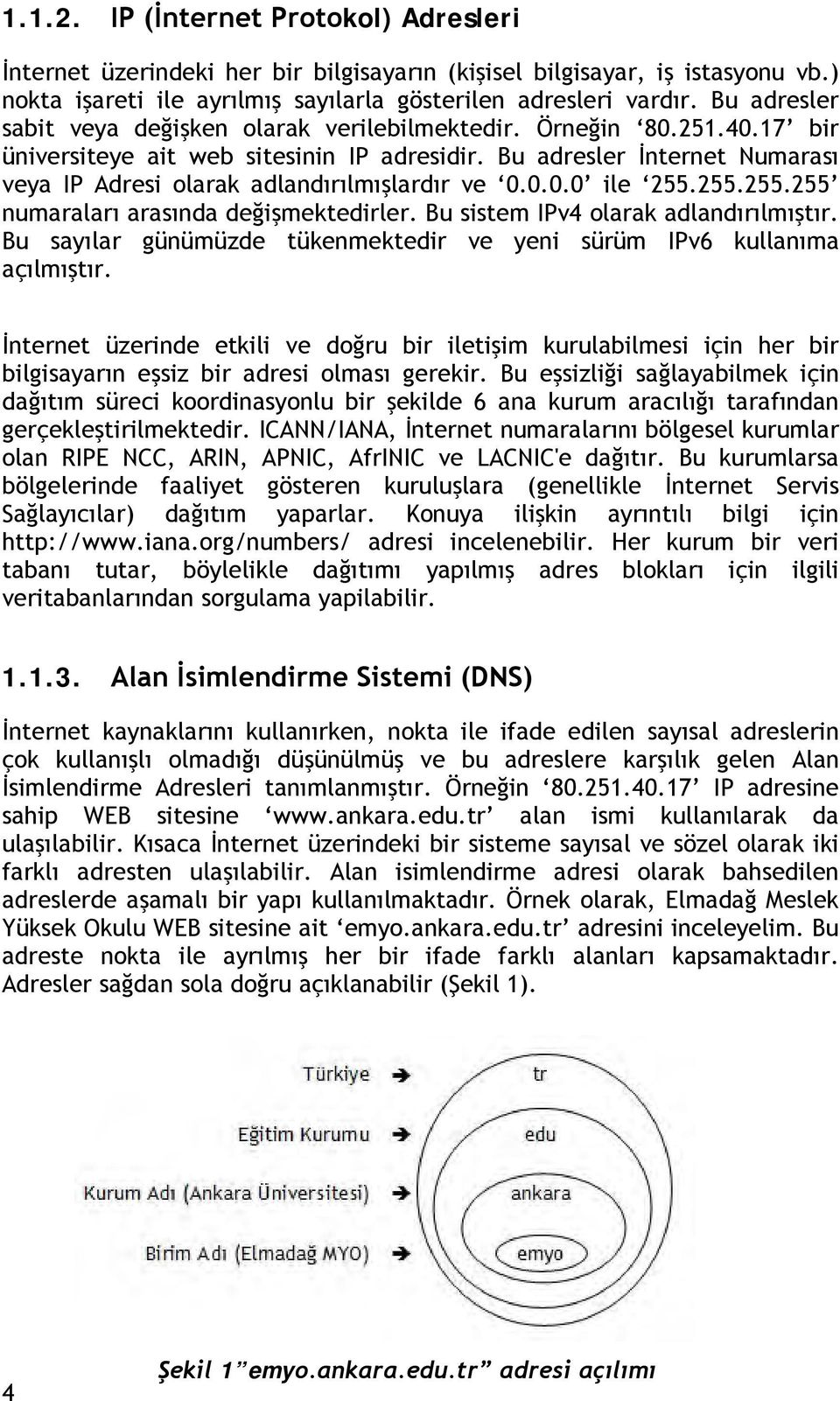
4 IP (İnternet Protokol) Adresleri İnternet üzerindeki her bir bilgisayarın (kişisel bilgisayar, iş istasyonu vb.) nokta işareti ile ayrılmış sayılarla gösterilen adresleri vardır. Bu adresler sabit veya değişken olarak verilebilmektedir. Örneğin bir üniversiteye ait web sitesinin IP adresidir. Bu adresler İnternet Numarası veya IP Adresi olarak adlandırılmışlardır ve ile numaraları arasında değişmektedirler. Bu sistem IPv4 olarak adlandırılmıştır. Bu sayılar günümüzde tükenmektedir ve yeni sürüm IPv6 kullanıma açılmıştır. İnternet üzerinde etkili ve doğru bir iletişim kurulabilmesi için her bir bilgisayarın eşsiz bir adresi olması gerekir. Bu eşsizliği sağlayabilmek için dağıtım süreci koordinasyonlu bir şekilde 6 ana kurum aracılığı tarafından gerçekleştirilmektedir. ICANN/IANA, İnternet numaralarını bölgesel kurumlar olan RIPE NCC, ARIN, APNIC, AfrINIC ve LACNIC'e dağıtır. Bu kurumlarsa bölgelerinde faaliyet gösteren kuruluşlara (genellikle İnternet Servis Sağlayıcılar) dağıtım yaparlar. Konuya ilişkin ayrıntılı bilgi için adresi incelenebilir. Her kurum bir veri tabanı tutar, böylelikle dağıtımı yapılmış adres blokları için ilgili veritabanlarından sorgulama yapilabilir Alan İsimlendirme Sistemi (DNS) İnternet kaynaklarını kullanırken, nokta ile ifade edilen sayısal adreslerin çok kullanışlı olmadığı düşünülmüş ve bu adreslere karşılık gelen Alan İsimlendirme Adresleri tanımlanmıştır. Örneğin IP adresine sahip WEB sitesine alan ismi kullanılarak da ulaşılabilir. Kısaca İnternet üzerindeki bir sisteme sayısal ve sözel olarak iki farklı adresten ulaşılabilir. Alan isimlendirme adresi olarak bahsedilen adreslerde aşamalı bir yapı kullanılmaktadır. Örnek olarak, Elmadağ Meslek Yüksek Okulu WEB sitesine ait emyo.ankara.edu.tr adresini inceleyelim. Bu adreste nokta ile ayrılmış her bir ifade farklı alanları kapsamaktadır. Adresler sağdan sola doğru açıklanabilir (Şekil 1). 4 Şekil 1 emyo.ankara.edu.tr adresi açılımı
5 Ülke kodundan sonra gelen en genel alan olan kurum tipleri Tablo 1 de görülen seçeneklerden biri olabilir. Tablo 1 İnternet Adresleri Adres Kullanım Kurum Adı, İnternet Adresi com Ticari Kurumlar ASELSAN, edu Eğitim Kurumları Orta Doğu Teknik Üniversitesi, gov Devlet Kurumları TÜBITAK, mil Askeri Kurumlar Genel Kurmay Başkanlığı, net Ağ Destek Kurumları TR.NET, org Diğer Organizasyonlar Türk Bilişim Derneği, gen Genel amaçlı bireysel ve kurumsal oluşumlar TR.NET Oyun Sitesi, Alan isimlendirme, bu şekilde İnternet üzerindeki bütün sistemleri adreslemek için kullanılmaktadır. Bu sistem sayesinde sayısal adreslere hiç gerek duyulmadan istenilen adreslere ilişkin tarama yapılabilmekte ve adres bilgilerine kolayca erişilebilmektedir İletişim Protokolleri Göndermek istediğimiz e-postaların ve mesajların istenilen adrese/kişiye iletilmesi için İnternet içinde iletim kuralları vardır. Bu kuralların oluşturduğu bütün protokol olarak ifade edilmektedir. İnternet ağı üzerinde iletilerin hızlı ve doğru bir şekilde hedefe ulaşabilmesi için, bilgisayarlar arasında bağlantılar ve iletim konusunda donanımdan bağımsız ortak bir dil kullanılması gerekir. Bu standart dil İletişim Protokolü olarak adlandırılmıştır. Günümüzde, İletim Kontrol Protokolü / İnternet Protokolü (TCP/IP) adı verilen protokoller, İnternet üzerindeki bilgisayarlar arasında veri iletimini sağlamaktadır. Bu protokoller e-posta, sohbet, WEB ortamında gezinti ve dosya transferi gibi farklı uygulamaların nasıl çalışacağını belirlemektedir. İnternet üzerinde sunulan her bir farklı hizmet için geliştirilmiş farklı protokoller bulunmaktadır. Örneğin e-posta servisi için SMTP (Simple Mail FTP SMTP TCP IP LAN 5 HTTP İnternet Şekil 2 İletişim Protokolleri
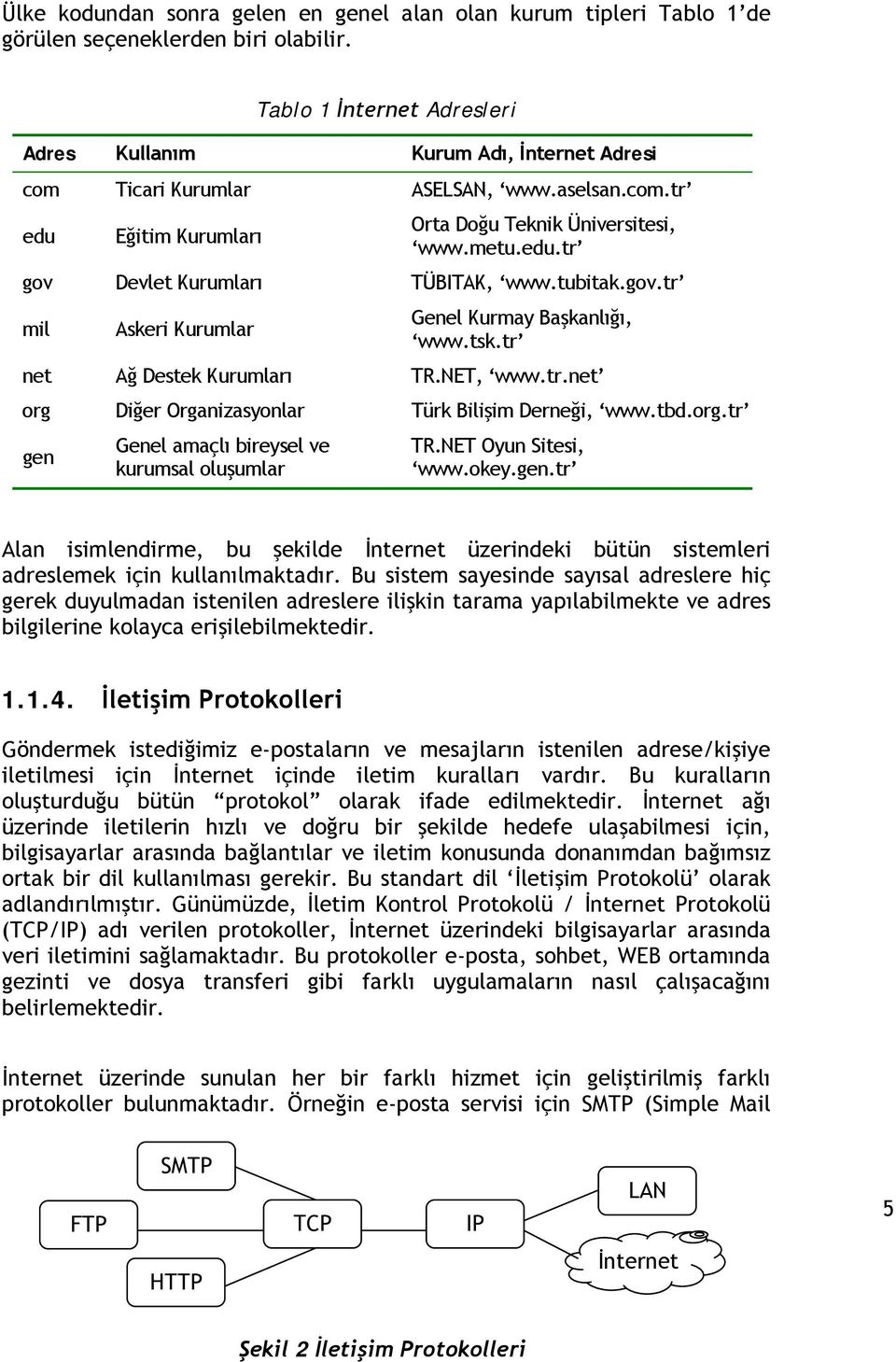
6 Transfer Protocol), dosya transferi için FTP (File Transfer Protocol), uzaktan erişim için TELNET ve WEB uygulamaları için ise HTTP (HyperText Transfer Protocol) protokolleri uygulamalar için çalışma biçimlerini ve kuralları belirlemektedir. Genel olarak protokol yapıları Şekil-2 de görülmektedir WEB Tarayıcıları WEB servisi, daha öncede belirtildiği üzere Hipermetin Transfer Protokolü - HTTP (HyperText Transfer Protocol) adı verilen bir protokol üzerinde çalışmaktadır. WEB üzerinde bilgiler, WEB sayfası olarak adlandırılan elektronik dosyalar aracılığı ile sunulur. Kişi veya kurumlar tarafından hazırlanan ve birden fazla WEB sayfasının bulunduğu alanlar ise WEB sitesi olarak adlandırılır. WEB siteleri eğitim, finans, ticaret gibi çok geniş bir yelpaze kapsamındaki herhangi bir veya daha fazla konuyu içerebilir. WEB sayfaları içerisinde, normal bir metin dosyasından farklı olarak bir dosyadan diğerine geçiş yapmayı sağlayan bağlantılar (links) bulunmaktadır. Bu bağlantı özelliği nedeni ile bu dosyalar Hipermetin (hypertext) dosyası olarak adlandırılmaktadır. Bu şekilde dünya üzerinde nerede olduğundan bağımsız olarak binlerce dosya arasında sadece ilgili bağlantılara tıklanarak gezinti yapılabilmektedir. WEB ortamındaki dosyalar metin dışında, ses ve video gibi farklı biçimdeki dosyaları da kapsayabildiğinden genel olarak bu ortama Hipermedya ortamı da denilmektedir. Hipermedya ortamlarındaki gezintiler WEB tarayıcı programları aracılığı ile gerçekleşir. İnternet erişimi olan bir bilgisayar, Tarayıcı (Browser) olarak adlandırılan yazılımları kullanarak WEB sayfaları arasında gezinti yapabilir. WEB tarayıcıları, erişilmek istenen WEB sayfalarını görüntülemek için WEB sunucularıyla iletişim sağlayan ve sonuçları biçimlendirerek ekranda görüntüleyen programlardır. Genel olarak WEB tarayıcıları, yapılan bağlantının türüne ve içeriğin özelliklerine göre bilgiyi en uygun şekilde işleyerek iletirler WEB Tarayıcıları Nasıl Çalışır? WEB Tarayıcıları, İstemci-Sunucu modeline göre çalışmaktadırlar. İstemci (client), WEB teknolojilerini kullanmanız için seçilen tarayıcı programıdır (Google Chrome, Firefox, Safari, Opera vb.). Sunucu (server) ise bir URL adresi yazdığınızda tarayıcınızın bağlandığı bilgisayardır. Bu modelde istemci bilgisayarlar, gerekli bilgiyi sunucudan aldıktan sonra uygun bir biçimde isteği gönderen kişinin ekranında görüntülerler. Bu işlem için basamaklar Şekil 3 de görülmektedir. WEB tarayıcısı çalıştırılıp bir istek yapıldığında, tarayıcı URL (İnternet Kaynak Etiketi) adresleri ile bilginin İnternet üzerindeki yerleşimini belirten adresleri kullanarak gereken kaynakları (WEB sayfası, ses dosyası vb.) 6
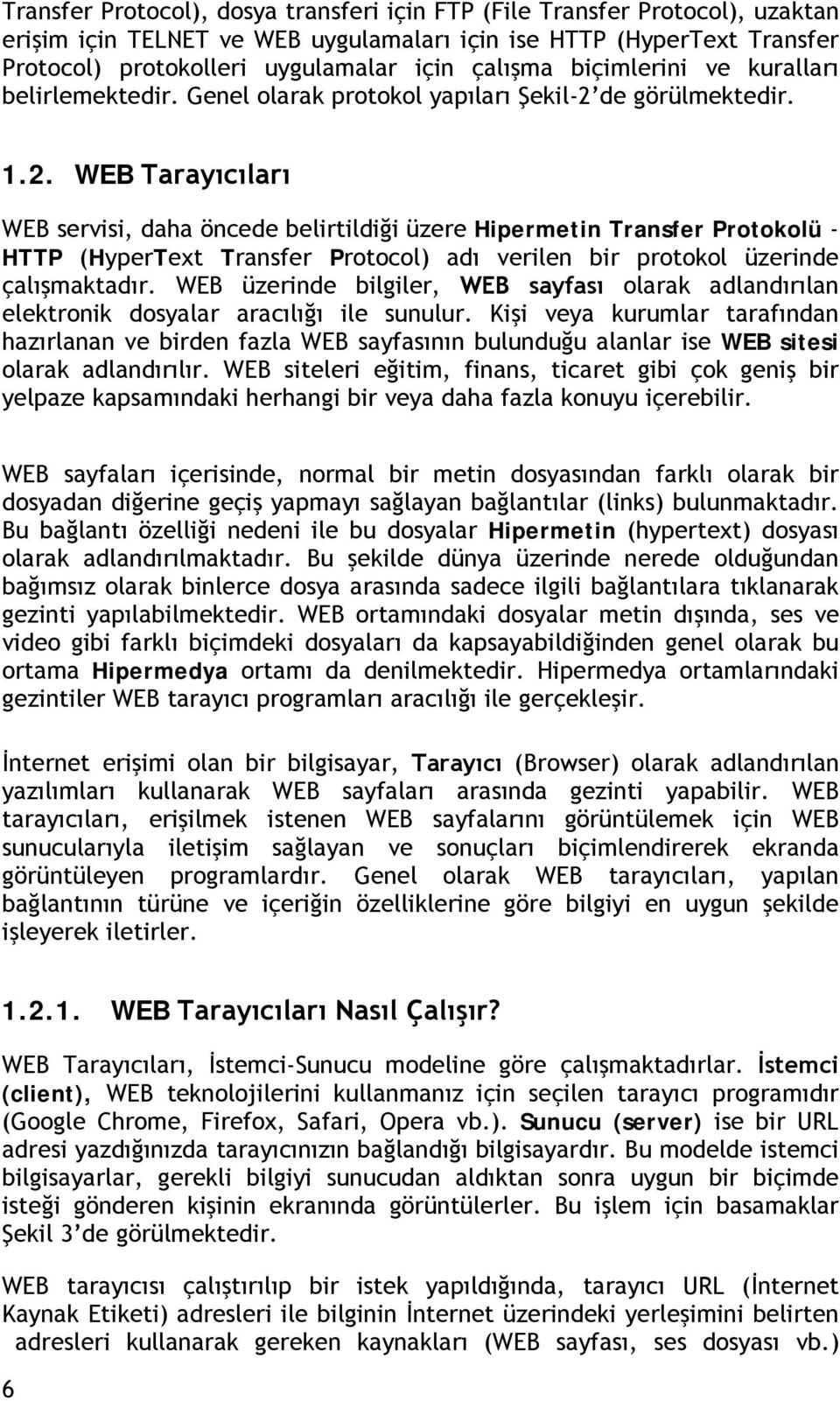
7 almak için, üzerinde o kaynağın bulunduğu sunucuya bağlanıp içeriği almak için istemde bulunur. WEB sunucusu barındıran sistemler, isteği aldığında gereken kaynağı istemci sisteme yollarlar. İstenilen HTML dosyasının URL adresi bulununcaya kadar, istem yapılan noktadan başlayarak sunumun yapılacağı yere kadar bu döngü tekrarlanır. Hedeflenen adres bulunduktan sonra yine İnternet üzerinden istemci sisteme içeriğin aktarımı gerçekleştirilir. tarayıcı http sunucu WEB sitesi WEB sayfası Şekil 3 İstemci-Sunumcu Modeli İnternet Kaynak Etiketi - URL (Uniform Resource Locators) bir WEB dosyasının İnternet üzerindeki adresini belirtir. URL adresleri 3 bölümden oluşur: protokol adı, sunucu adı ve dizin veya dosya adı. Örnek bir URL adresi olarak; verilebilir. Protokol adı Sunucu adı Dosya adı gunes_kursu.php Tarayıcı Yazılımları Windows ortamında WEB sitelerine bağlanabilmek için kullanılan farklı tarayıcı yazılımlar vardır. Bu metin kaleme alındığı zaman için en yaygın kullanılan yazılımlar İnternet Explorer, Mozilla Firefox, Safari, Google Chrome ve Opera olarak sıralanabilir (Şekil 4). 7
8 Bu tarayıcı yazılımları ücretsiz olarak kendi WEB sitelerinden indirilip kullanılabilmektedir. Hangi tarayıcı yazılımı kullanırsanız kullanın, bazı teknik terimleri bilmek gerekir. Sundukları özellikler, kullanıcı arayüzü ve menüler açısından farklılık gösterseler bile, genel olarak hepsi aynı protokol üzerinde çalıştığından birbirine benzer bir yapıya sahiptir ve yapısal olarak büyük bir değişim gözlenmez. Tarayıcı yazılımlar, diğer Windows programlarında olduğu gibi, aşağı doğru açılan menüler ve kısayol butonlarından oluşan bir yapı kullanırlar. Şekil 4 Farklı tarayıcılara ait logolar Tarayıcı yazılımların arayüzündeki butonlar arasında genellikle geri, ileri, dur, ana sayfa ve yenile butonları bulunur. Geri butonu ziyaret ettiğimiz bir önceki sayfaya dönmemizi sağlar. İleri butonu ile, Geri butonu ile dönmüş olduğumuz son sayfaya gidebiliriz. Giriş/Ana Sayfa butonu tarayıcının varsayılan ev sayfasına veya sizin tanımlamış olduğunuz sayfaya erişim için kullanılır. Bu WEB sitesi, aynı zamanda tarayıcı programı ilk çalıştığında otomatik olarak yüklenir. Yenile sayfayı tekrar ve baştan yüklemek istediğimizde kullanılır. Bu seçenek sayfanın içeriği tam olarak yüklenmediğinde veya yükleme sırasında yavaşlama veya takılma gibi bir sorun oluştuğunda kullanılır. WEB sayfasının yüklenmesi sırasında yaşanan sorunlar nedeniyle sayfanın yükleme işleminin durdurulması istenebilir. Bu durumda da Dur butonu kullanılır. Adres olarak görülen adresin yazılacağı alan, araç çubuğunun altında ya da yanında yer alabilir. Bu alanda şu anda bulunduğunuz veya sizin yazmış olduğunuz sitenin adresini görebilirsiniz. WEB site adreslerinin büyük bir çoğunluğu www ile başlamaktadır. Tarayıcı yazılımlarda pencerenin en alt satırı, yüklenmekte olan WEB sayfasının durumuna ilişkin bilgi aktarmak, imleç bağ bulunan bir kelime grubu üzerine getirildiğinde gidilecek adresi göstermek gibi bilgileri kullanıcıya iletmek için kullanılır ve durum çubuğu olarak adlandırılır. Bir WEB sitesine bağlanmak için, tarayıcı yazılımının ilgili siteden indirilmesi ve bilgisayara kurulmasından sonra, yapılması gerekenler şu şekilde 8
9 sıralanabilir: 1. WEB tarayıcı programın çalıştırılması 2. Adres alanına bağlanılmak istenen WEB sitesinin URL adresinin yazılması 3. Git butonuna/klavyeden Enter tuşuna basılması WEB tarayıcı yazılımları kullanırken fare ekran üzerinde hareket ettirilirken bağlantısı olan dokümanların üzerine gelindiğinde ekrandaki imlecin şekli değişecektir. Bu bağlantıya tıklayarak diğer bir dokümana geçiş yapılır ve bu işlem tekrarlandıkça WEB sayfaları arasında gezinti gerçekleşir. Bu süreç WEB ortamında gezinti ya da WEB ortamında sörf yapmak olarak ifade edilir. Aslında yeni bir sayfaya bağlanıldığında veya bir WEB sayfasındaki bağa tıklanıldığında bilgisayar İnternet üzerindeki başka bir bilgisayara bağlanır ve oradaki dokümanı sizin kullanmakta olduğunuz bilgisayara transfer eder. Bu işlem sayfanın yüklenmesi olarak da nitelendirilebilir. İnternet üzerinde sayıca çok fazla site olması, bazı sitelerin URL adreslerinin geçersiz olması, adreslerin veya dosya adlarının değişmesi gibi süreçlerde ya da sunucuların geçici olarak devre dışı kalması, aşırı yoğunluk nedeni ile isteğe yanıt verememesi gibi nedenlerle bağlanılmak istenilen sayfalara zaman zaman ulaşılamayabilir. Bu gibi durumlarda istediğiniz dosyanın bulunamadığına ilişkin hata mesajı alınır. Bağlantı adresinizin doğru olduğundan eminseniz, işlemi bir süre sonra tekrar etmek başarılı sonuçlar verebilir WEB Sunucuları Kendi WEB sitesini kurmak ve yönetmek isteyen herkesin uygun bir donanım üzerine bir WEB sunucusu kurması gerekir. İnternet ortamında kayıtlı olarak yer almak ve bir geliştirme ortamı yaratmak açısından bu önemli bir karardır. Ayrıca, PHP veya ColdFusion gibi sunucu tarafındaki teknolojiler kullanılmak istenirse mutlaka bir WEB sunucusu gerekir. Eğer çok değişim gerektirmeyen bir siteniz varsa bu siteyi dışarıda barındırma hizmeti alarak İnternet ortamına sunmanız da mümkündür. Ancak, özellikle sürekli güncellenmesi ve yenilikleri hemen yansıtması istenen bir siteniz varsa ya da Web tabanlı özel çözümlere ihtiyaç duyuluyorsa (özel portlar, özel yazılım kütüphaneleri, özel eklentiler vb.) kendi sunucunuzu kurmanız daha uygun olabilir. Bu şekilde yerel sistem üzerinde bir yedek bulundurarak bu ortamda geliştirme ve güncelleme için denemeleri de rahatlıkla yapabilirsiniz. Web sunucuları için HTML, CSS, JavaScript, DHTML ve Flash gibi teknolojiler istemci tarafı teknolojileri oluştururken, PHP, ASP, JSP, ColdFusion, CGI, Apache, IIS, MySQL, Oracle ve PostgreSQL gibi teknolojiler ise sunucu tarafı teknolojiler olarak gruplandırılabilir. 9
10 Desteklediği Teknolojiye göre WEB Sunucular Apache HTTP Sunucusu: Kısaca Apache olarak bilinen Apache HTTP Sunucusu yaygın olarak kullanılan WEB sunucularından bir tanesidir. Açıkkaynak kodlu ve bedava kullanılabilen bir yazılımdır. Ayrıca platform bağımsızdır. Unix, Linux, Windows, Mac OS X, Solaris, ve FreeBSD gibi farklı sistemlerle uyumlu bir şekilde çalışabilmektedir. Bu proje, Apache Yazılım Vakfı tarafından yürütülmektedir. Bu proje dünya çapında gönüllü bir grup tarafından yönetilmektedir. Buna ek olarak, yüzlerce kullanıcı projeye düşünce, kod ve dokümantasyon olarak katkıda bulunmuştur. Bu dosya, Apache HTTP Sunucusu geçmişi kısaca tanımlamak ve pek çok katkıda tanımak için tasarlanmıştır. Ayrıntılı bilgi için URL adresi şu şekildedir: Microsoft Internet Bilgi Servisleri (IIS): İnternet Bilgi Servisleri olarak adlandırılan IIS (Internet Information Services), Web sayfaları yayınlamak, Web uygulamaları çalıştırmak ve Web sunucuları kurup yayınlamak için kullanılan servislerdir. IIS, Microsoft Windows sunucu tabanlı işletim sistemleriyle birlikte çalışmaktadır. Microsoft Windows işletim sistemi yüklü sunucularda istemcilerden HTTP, HTTPS, FTP gibi protokollerle gelen istekleri karşılar ve yanıt verir. Ayrıntılı bilgi için URL adresi şu şekildedir: Bu sunucuların dışında Google Web Sunucusu, Sun Java System Web Sunucusu gibi farklı seçeneklerde mevcuttur Arama Motorları İnternet üzerinde bulunan bilgi kaynaklarının hızla çoğalması, kullanıcılara sunulan seçeneklerin yoğunlaşmasına neden olmakta ve bilgiye erişimi güçleştirmektedir. İnternet ortamında aradığımız bilgiye hızlı erişim için arama motorlarını kullanarak, bilgi taraması yapmamız gerekir. Dünya üzerinde WEB alanlarında kayıtlı tüm içeriğin indekslendiği adresler, arama motorları (Search Engines) vardır. Kullanıcı, bir veya birden fazla anahtar kelime girdiğinde arama motorları içerisinde bu kelime(ler) geçen dokümanları bularak, ilgili sitelerin URL adreslerini ve sayfa başlıklarını listeleyerek kullanıcıya sunar. Arama motorlarının da diğer WEB siteleri gibi URL adresleri vardır ve tercih edilen arama motoru için ilgili URL adresine bağlanılarak arama yapılabilir. İnternet üzerinde aradığımız bilgiye hızlı ve güvenilir bir biçimde erişmenin tek yolu, bu arama motorlarını doğru ve etkin bir şekilde kullanmaktır. 10
11 Kullanabileceğimiz arama motorlarından bazıları Tablo 2 de listelenmiştir. Tablo 2 Arama Motorları Arama Motoru google mynet yahoo bing URL Adresi tr.yahoo.com Tüm arama motorları, ilgili WEB sitesine bağlanılıp aramak istediğimiz anahtar kelimeler verilerek kullanılır. Biz anahtar kelimeyi veya kelimeleri verip Ara (search) butonuna tıkladığımızda arama motorları İnternet in tamamını o anda aramaz. Arama motorları daha önceden taramış ve indekslemiş olduğu doküman listesini (indeks veya veritabanı olarak düşünülebilir) tarar ve bu listenin sonucunu kullanıcıya sunar. Tabi ki, bu listelerin güncel tutulması bu derece hızlı ilerleyen bir bilgi dünyasında son derece önemli olduğundan bu listeler sıkça güncellenmektedir Arama Motorları ile Arama Yapma Örnek olarak arama motorunda bir arama yapalım. Karşımıza gelen ana sayfada ilgili kutuya M. Kemal Atatürk yazıp Ara veya Enter tuşuna bastığımızda arama motoru bize çeşitli bilgiler sunar (Şekil 3). 11 Şekil 5 "M. Kemal Atatürk" için bulunan sonuçlar
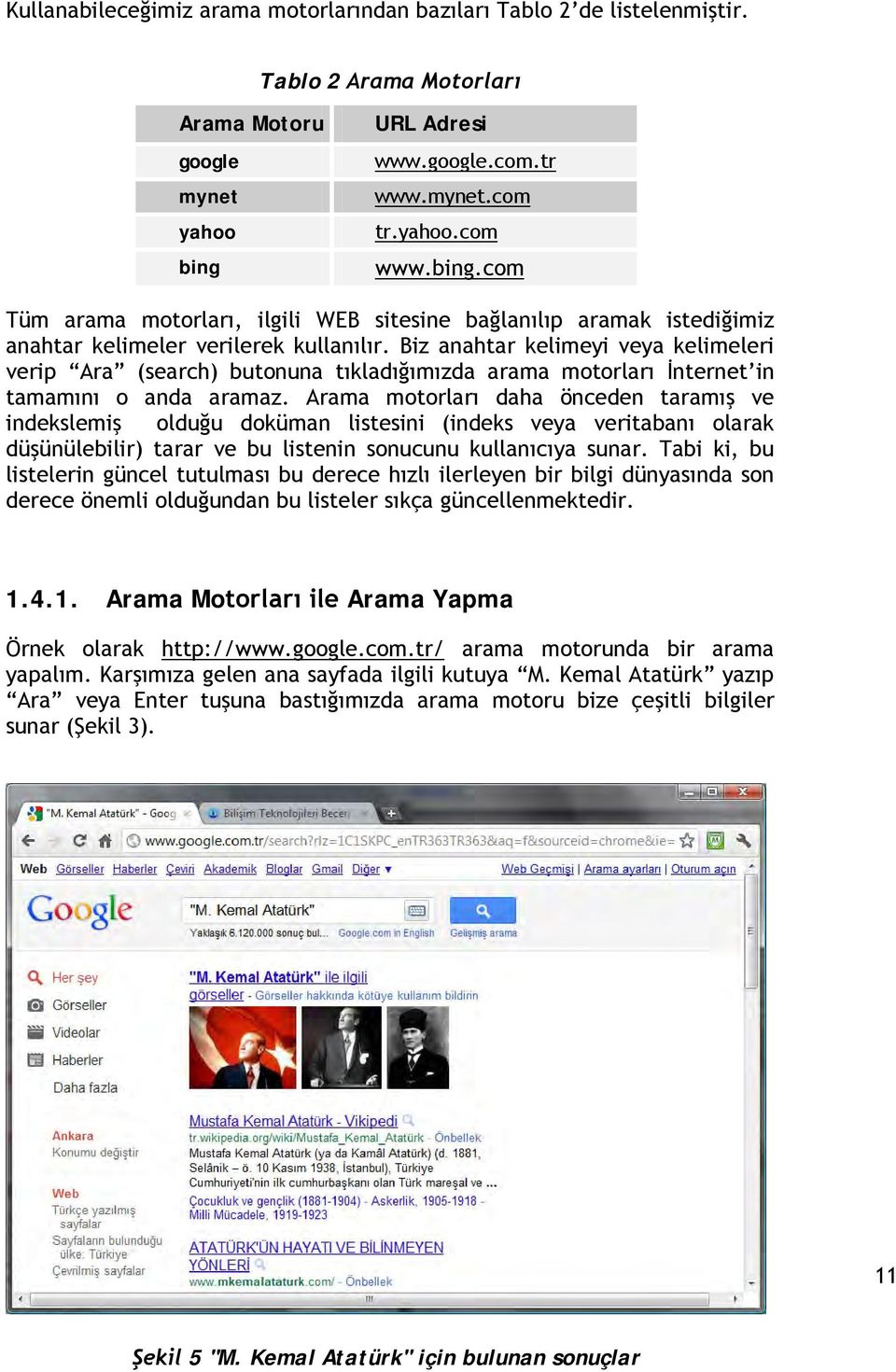
12 Sonuç ekranı olarakda adlandırabileceğimiz bu ekrandaki verilere ulaşmak için arama motoru veritabanını taradı ve içinde aradığımız kelimelerin geçtiği yaklaşık adet ilgili dosya buldu ve her ekranda 10 tanesi olmak üzere bu dokümanları listeledi. Listenin her bir seçeneğinde ilgili dokümanın başlığı ve adresten alınan bir kaç kelime ile URL adresi bulunduğunu görürüz. Bu şekilde, sunulan bilgileri inceleyerek pek çok WEB sitesini gezerek WEB gezintimize devam ederiz. Burada da görüldüğü gibi sonuçlar sadece doküman değil, ses, video ve haber gibi farklı biçimlerden de oluşabilir. Yaptığınız bu taramaların sonunda size her zaman çok faydalı olacağını düşündüğünüz bir WEB sitesi bulduğunuzu varsayın. Bu siteye ulaşmak için her seferinde bu arama işlemlerini baştan mı yapmamız gerekecek? Neyse ki tarayıcı programları bu soruna bir çözüm üretmiş, istediğimiz adresleri saklayıp daha sonra hızlı bir biçimde ulaşmamıza olanak sağlayacak şekilde saklama olanağı sunmuştur. Bu olanak yer imi yöneticisi olarak adlandırılır. Daha sonra tekrar bağlanmak isteyebileceğiniz bir WEB adresini saklamak için sayfaya bağlanmış durumdayken Sık Kullanılanlar menüsünden Sık Kullanılanlara Ekle ya da yer imi koy gibi farklı tarayıcıya göre değişebilen işlemi gerçekleştirmemiz yeterlidir. Daha sonra bu adrese bağlanmak istediğimizde yine menü çubuğundan Sık Kullanılanlar ya da Yer İmi Yöneticisi gibi ilgili seçeneği tıklayarak önceden eklemiş olduğumuz adreslerin listesine ulaşabiliriz Arama Motorlarının Çalışması Farklı anahtar kelimeleri farklı koşullara dayalı olarak aramak isteyebilirsiniz. Örneğin, birden fazla kelimeyi sizin verdiğiniz sırada veya belli bir kalıpta aramak istediğinizde bu kelime grubunu çift tırnak içerisine alarak yazmanız gerekir. Çift tırnak arasına yazılan kelime grubu veya metin tamamen verildiği biçimde aranır. Bir diğer arama yöntemi mantıksal arama olarak nitelendirilebilir. Bu tür aramalarda kullanılan üç operatör vardır: AND, OR ve NOT kelimeleri. Bu operatörler ve kullanım şekilleri Tablo 3 de görülmektedir. Tablo 3 Mantıksal Arama Operatörleri Operatör Örnek Geriye ne Döner? AND OR NOT İnternet AND WEB İnternet OR WEB İnternet NOT WEB Her iki kelimeyi de içeren tüm WEB siteleri Ya İnternet ya da WEB kelimesi geçen tüm siteler İçeriğinde WEB geçmeyen ama İnternet geçen tüm siteler 12
13 1.5. WEB Tasarımı Her biri farklı çözünürlükte olan ekranlar ve her biri farklı özellikleri destekleyen bir tarayıcı yelpazesi için WEB sayfası tasarlamak, aşılması gereken en büyük sorunlardır. Her yeni sürümün daha fazla özellik ve yetenek ile ortaya çıkıyor olması, tarayıcıların eski sürümlerinin kullanımdan kalkması anlamına gelmez. Bu nedenle, tasarlanan WEB sayfalarının çeşitli tarayıcı yazılımları ve yaygın kullanılan tüm sürümleri desteklemesi gerekir. Farklı tarayıcılar farklı stamdartları destekleyebilmektedir. Ancak, ortak bir anlayış oluşturmak amacıyla WEB Konsorsiyumu (World Wide WEB Consortium) ( desteklenmesi gereken minimum teknoloji standartlarını belirlenmektedir. Ancak, her tarayıcı yazılımı ya da farklı sürümleri bu belirlenen standartlara uymayabildiğinden, tarayıcılar ve değişik sürümler arasında farklılıklar oluşabilmektedir Sayfa hazırlarken dikkat edilecek noktalar Herhangi bir WEB sitesi tasarlanırken seçilecek doğru yaklaşım, sitenin hitap edeceği kitle, kullanımı, içeriği ve amacı gibi konulara bağlı olarak değişiklikler gösterir. WEB sitesinin geniş bir kitleye hitap etmesi isteniyorsa, hazırlanan sayfaların farklı tarayıcı yazılımlarıyla çalışabilir olması gerekir. Bu nedenle çoğu tarayıcının desteklediği minimum standartlarla çalışmak en doğru yaklaşım olabilir. Örneğin, güncel teknolojilerle donanmış bir site hazırlandığında, teknolojik gelişmeleri yakından takip eden ve programların son sürümlerini kullanan kullanıcılar sorun yaşamazlar, ancak bu yaklaşım büyük bir kitleyi dışarıda bırakabilir. Bu yaklaşımların yanı sıra, teknolojik yenilikleri kullanan ama aynı zamanda çoğu tarayıcı tarafından desteklenen sayfalar hazırlamak ise oldukça uygun bir başka bakış açısıdır. Diğer yandan, farklı kullanıcılar için WEB sayfalarının farklı sürümlerini hazırlamak ve kullanıcının seçimine bırakmak yine farklı bir yaklaşım olabilir. Daha önce belirtildiği üzere, sayfanın hitap edeceği kitle ve sayfanın hazırlanma amacı, sayfa tasarımını etkileyen önemli noktalardır. Örneğin, akademik içerikli bir sayfa hazırlanırken çoğu tarayıcı ve sürüm tarafından desteklenmesine dikkat edilmelidir. Bilgisayar oyunları satmayı amaçlayan ticari amaçlı bir sayfa hazırlanırken görsel çekicilik ve performans önemlidir. Bu durumda sayfaya ilgi gösteren kullanıcıların son sürüm tarayıcı kullandıkları varsayılabilir. Ancak her türlü durumda unutulmaması gereken en önemli nokta; WEB sayfalarının gerektiği kadar hızlı yükleniyor olmasıdır. WEB tasarımında dikkat edilmesi gereken noktalardan bir diğeri ise, hazırlanan WEB sayfasının farklı kullanıcı ekranlarında farklı görünüyor olabilmesidir. Bu durum, tarayıcı yazılımından (sürüm vb.) veya kullanıcı tercihlerinden (yazı boyutu, ekran çözünürlüğü vb.) kaynaklanıyor olabilir. Tarayıcı penceresi, kullanılan ekran boyutu ile sınırlı olmak üzere istenilen 13
14 boyuta değiştirebilir. Bilinmeyen çeşitlilikteki bir kullanıcı kitlesine hitap edilmesi gerektiğinden, bu sorunun çözümü oldukça karmaşıktır. Hangi ekran çözünürlüğüne göre tasarım yapılacağına karar verilmesi gerekir. WEB sayfası boyutuna karar verilirken atılacak ilk adım, bilgisayar ekranının sağlayacağı boşluk miktarına bakmak olmalıdır. Bilgisayar ekranları farklı boyutlara sahiptirler. 15, 17, 19 ve 21 tipik ekran boyutlarından bazılarıdır. Ancak, değişik marka ve modeller çok farklı çözümler üretebilmektedirler. işareti, inch ölçü birimini ifade etmektedir. Bu ölçüme göre 1 inch, 2.54 santimetre (cm) uzunluğa karşı gelmektedir. Daha anlamlı ölçme değeri için ekran çözünürlüğüne bakılmalıdır. Ekran çözünürlüğü, ekran üzerinde bulunan noktaların toplam sayısıdır. Çözünürlüğün artması ekranda daha fazla detay görüntülenebileceği anlamına gelir. Kişisel bilgisayarlarda kullanılan çeşitli ekran çözünürlük örnekleri; 1024x870, 1280x1024 ve 1600x1200 olarak sayılabilir. Teknoloji geliştikçe çok daha yüksek ekran çözünürlükleri de oluşmaktadır. WEB sayfaları farklı çözünürlüklerde farklı şekillerde görüntülenirler. WEB sayfası boyutlarına karar verirken dikkat edilecek ikinci adım, tarayıcı penceresi içerisindeki kullanılabilir alanın sınırlarını kontrol etmektir. Bu değer bilgisayarın işletim sistemine, kullanılan tarayıcı ve kullanıcının kişisel ayarlarına göre değişebilmektedir. Ekranın kullanılabilir alanlarının belirlenmesinde çok fazla değişkenin rol oynaması nedeni ile, bu alanın kesin olarak belirlenmesi oldukça güçtür. En az kullanılabilir alan, tarayıcının tüm olası araçlarının görünür olduğu durumdur. En fazla kullanılabilir alan ise, tercihe göre belirlenen tarayıcı araçlarının saklanması sonucu elde edilen alandır. Unutulmaması gereken nokta, son kullanıcının pencere boyutlarının, farklı programların kullanılması, tercihler doğrultusunda bazı araçları gizlemesi ve bunun gibi birçok nedenle değişebileceğidir. Bu nedenle, tüm kullanıcıların aynı görüntüyü alabilmeleri için tasarım, olası en küçük kullanılabilir alana göre yapılmalı ya da sayfa içerisindeki nesnelerin boyuta göre hareketliliği sağlanmalıdır Görsel Tasarım Değişen ekran çözünürlükleri, tarayıcı özellikleri ve kullanıcı tercihlerine dayalı olarak WEB sayfası içeriğinin sabit mi, yoksa değişken biçimde mi tasarlanacağına karar verilmelidir. Her iki yöntemi kullanmak için de geçerli nedenler vardır. Ayrıca değişken ve sabit tasarımlar bir arada da kullanılabilir. Varsayılan şekli ile, HTML sayfası içerisindeki metin ve diğer elemanları pencere büyüklüğüne göre boşluk bırakmadan pencerenin içerisini, pencerenin boyutundan bağımsız olarak doldurur. Doğal olarak, pencerenin boyutu değiştirildiğinde sayfa içerisindeki elemanlar yeni boyuta göre tekrar düzene girerler. Bu yaklaşıma göre sayfanın değişken olması, tüm değişik 14
15 ortamlar için ayarlanabilmesine olanak tanır, ekrandaki tüm boşlukların kullanılmasına olanak sağlar, ve çok geniş bir kullanıcı kitlesi için daha fonksiyonel bir sonuç sunar. Diğer yandan, sayfa elemanları, geniş ekranlarda dağınık bir yapıya, dar ekranlarda ise karışık bir yapıya dönüşebilir ve ayrıca değişken tasarımda son kullanıcının elde ettiği sonuçlar tahmin edilemez ve kullanıcılar sayfa ile çok değişik deneyimler yaşayabilirler. Sayfa tasarımı üzerinde daha fazla kontrol ve görüntülenmeye ilişkin kesin bir sonuç istenirse nesnelerin sayfa içerisindeki konumlarını sabitleme yaklaşımı tercih edilebilir. Bu yaklaşım, sayfa üzerindeki elemanların ilişkileri ve rahat okunabilir satır uzunlukları gibi bazı tasarım kurallarına dayanmaktadır. Bu yaklaşımda, WEB sayfası ekran boyutundan bağımsız olarak aynı görünecektir. Ayrıca, sabit boyutlu sayfalar satır uzunluğu kontrolünde daha iyi kontrol sağlarlar, örneğin tablolar, geniş ekranlar da bile istenilen satır uzunluğunun ayarlanmasında yararlı olabilir. Diğer yandan, kullanıcı ekranı, hazırlanan sayfanın tamamını görüntülemeye yetmeyen bir çözünürlüğe sahipse kaydırma çubuğu görüntülenir. Ayrıca, tarayıcılardaki yazı tipi boyutunu kontrol etmek hala güç olduğundan, ekranda tasarım aşamasında belirtilenden daha büyük veya küçük boyutlar kullanıldığında, hiç beklenmedik sonuçlar ortaya çıkabilir. Değişken ve sabit tasarım yaklaşımları bir arada da kullanılabilir. Örneğin, sayfanın tamamı tablo olarak sabit bir biçimde tasarlanabilir. Tablo ortalandığında, çok büyük ekranlarda bile her iki tarafta eşit boş alan kalacak ve rahatsızlık vermeyecektir. Diğer bir örnek ise, sütun veya çerçevelerden oluşan bir tablo veya çerçeve seti kullanmaktır. Böylece pencere boyutu değiştirildiğinde, diğer sütun veya çerçeveler yeni boyuta göre biçimlenirken, bir sütun ve çerçeve sabit kalabilecektir. WEB sayfaları tasarımında, kullanılabilecek uygun alanlar oluşturarak mutlaka gerekli bilgilerin ve yönlendirmelerin WEB sayfasında bulundurulması gerekir. Örneğin, sayfanın ismi, sayfanın ne hakkında olduğu bilgisi ve sayfalar arasında kolay ve kaybolmadan ilerleyebilmek için gerekli yönlendirme tuşları veya sabit menüler mutlaka her sayfada yer almalıdır. Aksi halde kullanıcılar sayfalar arası gezinti sürecinde zorluklarla karşılaşabilir. WEB sayfalarının doğru bir şekilde tasarlanması, her türlü yazılıma, donanıma ve alt yapıya sahip kullanıcıya kolay ve hızlı servis anlamına gelir. Bu nedenle aşağıdaki noktalara dikkat etmek, daha fazla kullanıcıya hizmet götürebilmek için gereklidir. Örneğin siteleri seslendirerek ulaşabilecek kullanıcılar açısından tüm site için sadece metin içeren bir sürümün hazırlanması gerekir. Yine görme konusunda sorun yaşayan kullanıcılar için bütün resimler için alternatif metinlerin tanımlanması önemlidir. Metin 15
16 dosyaları için mümkün olduğunca fazla dosya formatı sunulması (örneğin bir Word dosyası, PDF, HTML veya metin dosyası biçimlerinde de sunulabilir) kullanıcıların tercihleri açısından yararlı olacaktır. Güncel teknolojilerin tüm tarayıcılar tarafından desteklenmeme olasılığına karşı önlem alınması gerekir ve son olarak dosya boyutlarının olası en düşük hızdaki İnternet bağlantıları göz önüne alınarak belirlenmesi bekleme sürelerini kısaltarak kullanıcılara çok daha hızlı bir erişim olanağı sağlayacaktır. Araştırma ve Uygulama Önerileri 1. Farklı tarayıcı yazılımları bilgisayarınıza yükleyerek çalıştırın. Her bir tarayıcıde kullanıcıya sunulan kullanım seçeneklerini, arayüzdeki farklılıkları ve menüleri inceleyin. Bu konudaki benzerlik ve farklılıkları listelediğiniz bir tablo oluşturunuz. 2. Farklı arama motorlarında aynı kelime grubuna ilişkin tarama yaparak sonuçları karşılaştırın. Hangisini neden tercih ettiğinizi sorgulayınız. 3. Bilgisayar ekranınızın çözünürlüğünü değiştirerek farklı WEB sitelerinin nasıl değiştiğini gözlemleyiniz. 16
17 2. HTML Temel Etiketleri Bu bölümü bitirdiğinizde, HTML ve etiket kavramlarının ne olduğunu, HTML komut yapısını, Örnek bir HTML dosyasının nasıl oluşturulduğunu, Temel HTML etiketlerinin neler olduğunu, Numaralı ve numarasız listelerin nasıl kullanıldığını, Liste madde biçimlendirmenin ne olduğunu ve nasıl kullanıldığını ve öğrenmiş olacaksınız. 1
18 2.1. HTML Yapısı WEB (World-Wide WEB) sayfaları Hipermetin İşaretleme Dili (HTML - HyperText Markup Language) olarak adlandırılan bir dil ile hazırlanmaktadır. HTML, WEB ortamında kullanılan standart bir yazarlık dildir. HTML bir işaretleme dilidir ve işaretleme etiketlerini kullanarak içeriği biçimlendirmemizi sağlar. İşaretleme, HTML dilindeki etiketlerin yani biçimlendirme tercihlerinin geçerli olacağı yerlerin belirtilmesi demektir. Etiketlerin uygulanacağı yerin başlangıç ve bitiş yerleri ilgili komut ile belirtilir ve istenen özellik uygulanır. HTML, WEB sayfalarının görünümüyle değil, içeriğiyle ilgilenir. Kullanıcı olarak WEB sayfamızın içeriğini biçimlendiririz, ancak WEB sayfasının asıl görünümünü etkileyen, yazılım ve donanıma ilişkin pek çok değişken olduğu için, son kullanıcı ekranında elde edilecek sonuçlar her zaman değişken olacaktır. HTML dilinin gelişmesi ve standartların oluşturulması w3 Konsorsiyumu tarafından gerçekleştirilmektedir. Bu kuruluş HTML dili ile ilgili standartları tanımlamaktadır. HTML için geçerli olan etiketler de bu konsorsiyum tarafından belirlenmektedir. HTML diline yeni etiketler eklendiğinde bu dilin yeni sürüm ortaya çıkmaktadır. Bu dil, ilk olarak HTML 2.0 olarak başlamış, daha sonra HTML 3.0, HTML 3.2, HTML 4.0 gibi farklı sürümleri çıkmıştır. Şu an en son sürüm HTML 5.0 ile devam etmektedir. WEB sayfalarına metin, resim, ses dosyası veya video dosyası biçiminde farklı içerikler ekleyebiliriz. Bu işlemleri gerçekleştirmemizi sağlayan HTML kodlarına etiket (tag) adı verilir. HTML diliyle bir WEB sayfası hazırlarken, etiketlerin yardımıyla başlık, liste, tablo ve form düzenleme, veya resim, film ekleme gibi işlemler gerçekleştirilir. HTML dilindeki bu etiketler, belirlenen bir bölgeyi kapsar ve bunun dışındaki bölgeler bu etiket için geçersizdir. Etiket kullanımına ilişkin örnek bir gösterim şu şekildedir: HTML Kodu <HTML> <BODY bgcolor= yellow > <h1> İlk Başlık</h1> <p> İlk Paragraf </p> </BODY> </HTML> Açıklama Doküman için başlangıç etiketi Sayfa içeriği için başlangıç etiketi bgcolor= yellow ise bir özellik uygulamasıdır Görüntülenecek sayfa içeriği <h1> metnin başlık biçiminde gösterimi için kullanılır Görüntülenecek sayfa içeriği <p> metnin alt ve üst kısmına boşluk bırakarak paragraf olarak gösterimi için kullanılır Sayfa içeriği için bitiş etiketi Doküman için bitiş etiketi Değişik işletim sistemlerindeki değişik WEB tarayıcı programları bu etiketleri farklı şekillerde yorumlayabilir. Bu durumda WEB sayfasının içeriği değil, yalnızca görüntüsü değişmektedir. Ayrıca, HTML dosyası tarayıcı tarafından 2
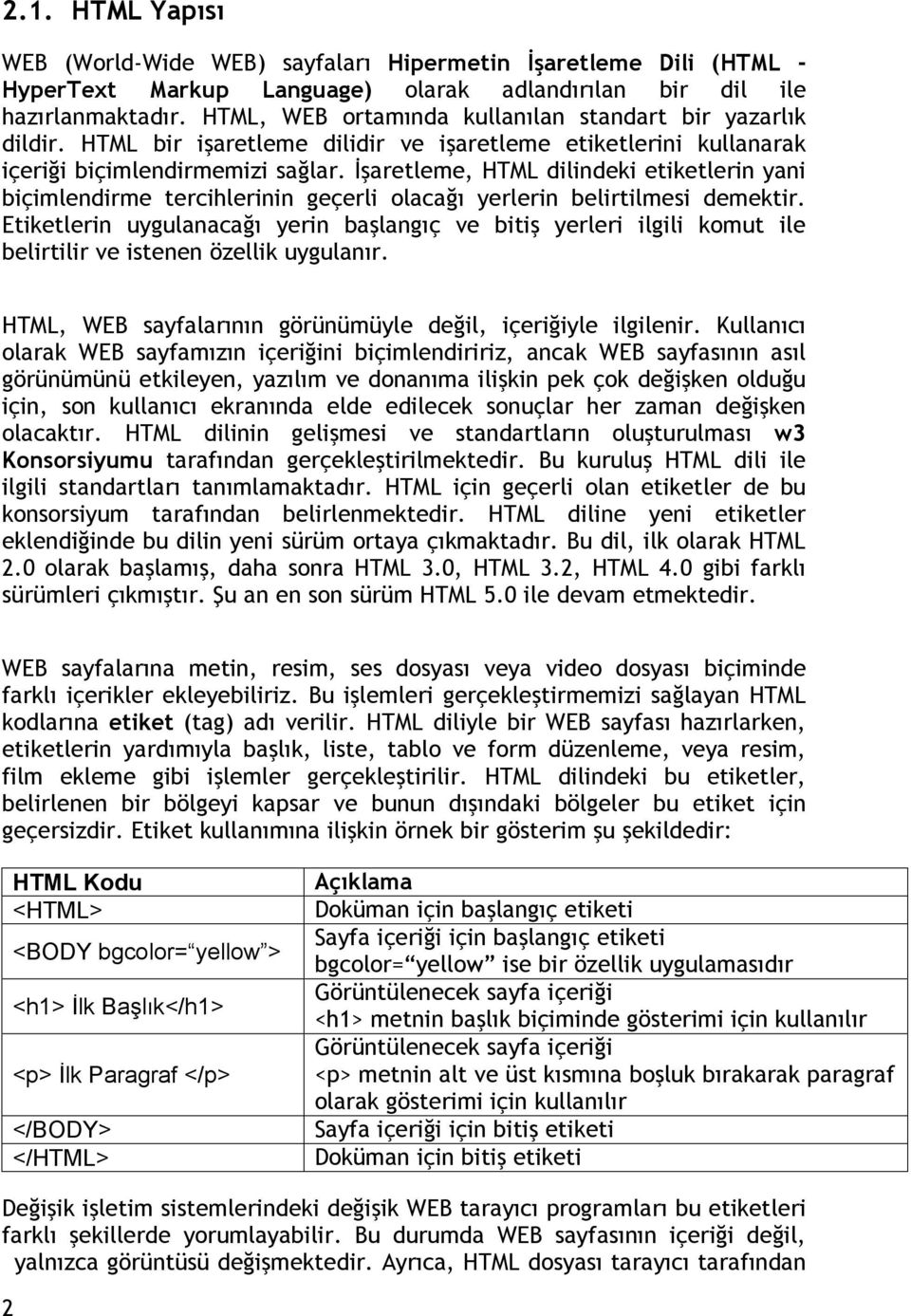
19 görüntülenirken, kullandığımız boşluklar, satır kesme (enter) ve sekme (tab) karakterleri dikkate alınmaz ve yalnızca yazılan metin görüntülenir Örnek bir HTML Dosyası Aşağıda basit bir HTML sayfasına ait içerik ve Şekil 6 da tarayıcıdaki görünümü verilmektedir. Verilen örnekleri herhangi bir metin editörü kullanarak yazıp,.htm uzantısı vererek kaydedip, daha sonra dosyayı tarayıcı yazılımınızda açarak görüntüleyebilirsiniz. Şekil 1 Bir WEB sayfası örneği <HTML> <HEAD> <TITLE>Bir WEB sayfası</title> </HEAD> <BODY> <H1>Sayfama Hoşgeldiniz </H1> </BODY> </HTML> Sayfa içeriğine bakıldığında basit bir HTML dosyasının <HTML> etiketi ile başladığını, bunu <HEAD> etiketinin izlediğini ve bu belgede tarayıcının başlık (<TITLE>) kısmında yer alan bilginin bulunduğunu görmekteyiz. Başlık kısmından sonra içeriğin yer aldığı ana bölge (<BODY>) bulunmaktadır. Dosyaya dikkat edilecek olursa şimdiye kadar bahsedilen bütün etiketlerin başlama ve bitiş kodlarını içerdiği görülmektedir. HTML dosyası oluştururken bütün etiketler <başlama> </bitiş> şeklinde kodlanmalıdır Temel HTML Etiketleri <HTML> Her bir HTML dosyası <HTML> etiketi ile başlar ve </HTML> etiketi ile biter. Bunun anlamı bu sayfa HTML olarak hazırlanmış demektir ve bütün HTML kodları ve metinler bu iki etiket arasına yazılır (Şekil 7). <HTML>... diğer etiketler metinler......resimler </HTML> Şekil 2 HTML etiketi uygulaması 3
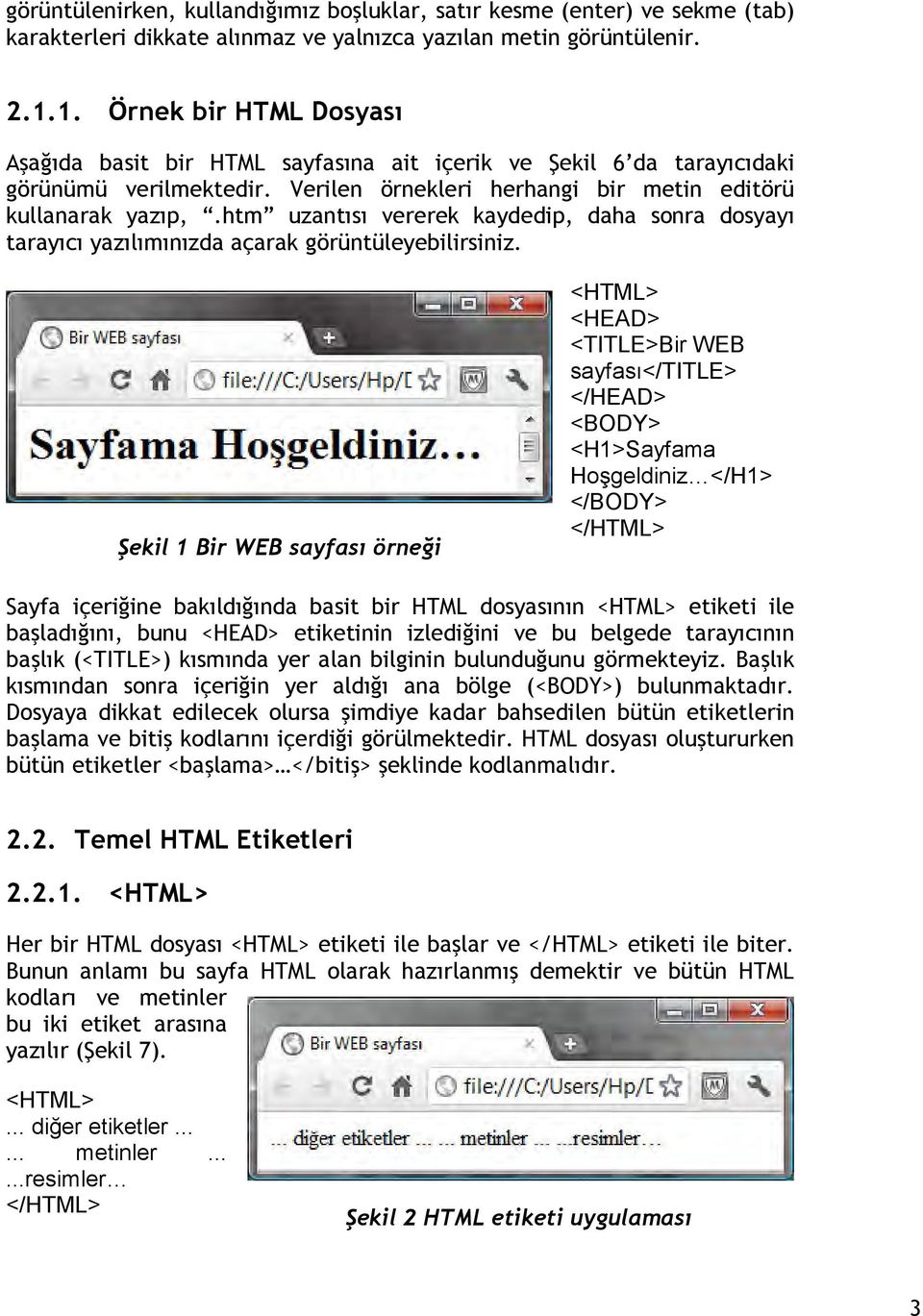
20 <HEAD> Bu kısım dosya ile ilgili başlık ve diğer bilgilerin (keyword, meta vb.) girildiği dosya tanıtıcı kısımdır. Bu etiket arasında <TITLE> </TITLE> etiketi kullanılarak dosyanın başlığı belirtilir. Şekil 3 HEAD bölümünde TITLE etiketi uygulaması <HTML> <HEAD> <TITLE>Web sayfası başlığı</title> </HEAD>... </HTML> şeklinde kaydedilen bir HTML dosyası Şekil 8 deki gibi görülecektir <BODY> <BODY> etiketleri arasındaki bilgiler, ekranda görüntülenecek içeriği kapsar. Bu bölüm olmazsa veya etiketler arası boş bırakılırsa, ekranda boş bir sayfa görüntülenecektir. <HTML> <HEAD> <TITLE> WEB sayfası örneği </TITLE> </HEAD> <BODY> <H1> Sayfama Hoşgeldiniz </H1>... Diğer kodlar, metinler ve resimler... </BODY> </HTML> Şekil 4 BODY etiketi uygulaması içerikli bir HTML dosyası tarayıcıda Şekil 9 daki gibi görüntülenecektir. <BODY> etiketi için kullanılabilecek bazı özellikler vardır. Örneğin, HTML dosyasının zemin rengini BGCOLOR (arka zemin rengi) özelliğini kullanarak değiştirebiliriz. Renk tanımları için rengin ismi veya kodu kullanılabilir. <BODY> etiketi içerisinde Örneğin bir HTML dosyasının arka alan rengini, rengin ismini vererek tanımlamak için kullanılacak komut şöyledir: 4 <BODY BGCOLOR= red >
21 RR onaltılık düzende kırmızı değeri, GG onaltılık düzende yeşil değeri ve BB onaltılık düzende mavi değeri anlamına geldiğinden, HTML dosyasının arka alan rengini renk kodu ile tanımlamak için kullanılacak komut ise şu şekildedir: <BODY BGCOLOR= #36B2FC > Benzer şekilde HTML dosyasının arka alanına bir resim yerleştirmek için <BODY> etiketi içerisinde BACKGROUND (arka alan) özelliğini eklememiz gerekir. Örneğin, <BODY BACKGROUND= ornekresim.jpg > kodu yazılmış bir sayfanın tarayıcıda arka planında resim görüntülenmiş biçimde karşımıza gelecektir. Yine, <BODY> etiketi içerisinde TEXT (metin) özelliğini kullanarak ve renk değerini belirterek sayfamızda yer alan metinlerin rengini de değiştirebiliriz. Bu özelliğinin kullanımını şu şekilde örneklendirebiliriz: <BODY TEXT= #CC00FF > Bu kodu kullandığımızda, <BODY> etiketi içerisinde yer alan tüm metinler farklı bir etiket kullanılarak değiştirilmediği sürece belirtilen renkte görüntülenecektir. Ayrıca, <BODY> etiketi içerisinde kullanabileceğimiz tüm özellikleri bir arada kullanmamız da olasıdır. Örneğin, Şekil 5 BODY özellikleri uygulaması <BODY BGCOLOR= black TEXT= white > Bu metin, siyah zemin rengi üzerine beyaz olarak görünüyor. İçerikli bir HTML dosyası tarayıcı ekranında Şekil 10 daki gibi görüntülenir Listeleme Etiketleri HTML sayfalarında farklı biçimlerde liste yapılabilir. HTML dilinde değişik liste seçenekleri bulunmaktadır. Bunlar; Numaralı veya sıralı listeler (satır başlarında sıralı numaraları vardır) İşaretli veya sırasız listeler (satır başlarında özel bir karakter vardır) 5
22 Numaralı Listeler Numaralı Listeler <OL> etiketi ile başlar ve </OL> etiketi ile biter. Liste maddelerini belirtmek için <LI> etiketi kullanılır. Numaralı listelerde WEB tarayıcısı numaraları otomatik olarak yerleştirir. Listeden bir eleman çıkarıldığında veya listeye yeni bir eleman eklenildiğinde, numaralandırma otomatik olarak tekrar yapılır ve düzenli bir şekilde gösterilir. Liste elemanları okunurluğu arttırmak için sağa doğru biraz içeri kaydırılarak yazılır. Örneğin, <P> Çeşitli Meyveler: </P> <OL> <LI> Elma <LI> Armut <LI> Portakal <LI> İncir <LI> Şeftali </OL> kodlaması tarayıcıda Şekil 11 deki gibi görüntülenecektir. Şekil 6 Sıralı liste örneği Numarasız Listeler Numarasız Listeler <UL> etiketi ile başlar ve </UL> etiketi ile biter. Liste maddeleri yine <LI> etiketi ile başlar. Okunurluğu artırmak için liste elemanları sağa doğru biraz kaydırılarak yazılır. Numaralı listeden tek farkı liste maddelerinin başında numara yerine özel bir karakter görünmesidir. <P> Çeşitli Meyveler: </P> <UL> <LI> Elma <LI> Armut <LI> Portakal <LI> İncir <LI> Şeftali </UL> şeklindeki HTML dosyası Şekil 12 deki gibi görülecektir. Şekil 7 Sırasız liste örneği Liste Maddelerini Biçimlendirme HTML sayfalarında sıralı yada sırasız listeler yaratıldığında tarayıcı bu listedeki maddelerin başındaki karakterleri kendisi belirler, ancak bu karakterler sonradan da belirlenebilir. Bunun için TYPE (tip) özelliği kullanılır. Sırasız listeler için aşağıdaki üç seçenek kullanılabilir (Tablo 4). 6
23 Tablo 4 Sırasız liste seçenekleri Seçenek TYPE= DISC TYPE= CIRCLE TYPE= SQUARE Görünüm İçi dolu bir daire. İçi boş bir daire. İçi boş bir kare. Sıralı listeler için ise Tablo 5 de görülen seçenekler kullanılabilir. Seçenek Görünüm Tablo 5 Sıralı liste seçenekleri TYPE= 1 Liste elemanlarını numaralar (1, 2, 3) TYPE= A Liste elemanlarının başına büyük harfler verir (A, B, C) TYPE= a Liste elemanlarının başına küçük harfler verir (a, b, c) TYPE= I Liste elemanlarını büyük Roma rakamları ile listeler (I, II, III, IV) TYPE= i Liste elemanlarını küçük Roma rakamları ile listeler (I, ii, iii, iv) Alıştırma ve Uygulama Önerileri 1. Daha önceden Word kelime işlemcisi kullanarak oluşturduğunuz bir dosyayı WEB sayfası olarak kaydet seçeneğini kullanarak kaydediniz. Kaydettiğiniz dosyayı Notepad metin editörü ile açarak inceleyiniz. 2. Kendinizi tanıtmak amacı ile öğrendiğiniz tüm etiket türlerini kullanarak örnek bir WEB sayfası oluşturunuz. 3. Aşağıdaki HTML kodlarını inceleyiniz. Her bir örnek için bulduğunuz hataları not ediniz. <HTML> <HEAD> <TITLE> WEB sayfası örneği <HEAD> <BODY> <H1> Sayfanın Başlığı </H3>... Sayfanın İçeriği... </BODY> </TITLE> </HTML> <HTML> <TITLE> Derslerim </TITLE> </HEAD> <BODY TEXT= CC00FF > <H2> Derslerim </H2> <UL> <LI>Matematik <LI>Fizik </OL> </BODY> </HTML> <HTML> <HEAD> <TITLE> Derslerim </TITLE> </HEAD> <BODY BGROUND= meyve.gif > <P> Meyveler </P> <OL TYPE= a > <LI>Karpuz <LI>Portakal <UL> <LI>Elma <LI>Armut </OL> </UL> </HTML> 7
24 3. Metin ve Görünüm Etiketleri Bu bölümü bitirdiğinizde, Metin biçimlendirme etiketlerinin neler olduğunu ve nasıl kullanıldığını, Yatay çizginin nasıl çizildiğini ve özelliklerinin neler olduğunu, Satır kesmesinin ne olduğunu ve nasıl kullanıldığını ve Yazı tipleri ve boyutlarının neler olduğu ve nasıl kullanıldıklarını öğrenmiş olacaksınız. 1
25 3.1. Metin Düzenleme Etiketleri Paragraf Başlıkları <BODY> etiketleri kapsamında yer alan içeriğin düzenlenmesi için kullanılan bazı etiketler vardır. Metin içerisinde başlık kullanımı bunlardan biridir. Paragraf başlıkları, WEB tarayıcısında büyük boyutta gösterilir ve 6 değişik paragraf başlık tipi bulunmaktadır. Paragraf başlık tipine bağlı olarak yazı boyutları değişir. Bu başlıklar, <H1> ve </H1> etiketleri arasında yer alırlar. En büyük paragraf başlık etiketi <H1>, en küçük paragraf başlık etiketi ise <H6>'dır. Bu bölümde verilen örneklerde yazılan bütün kodlar tipik bir HTML dosyasının <BODY> </BODY> etiketleri arasında çalışacağı için bundan önceki ve sonraki kısımlar kodlama kısmında belirtilmemiştir. Örneğin, <H1> 1. seviye başlık </H1> <H2> 2. seviye başlık </H2> <H3> 3. seviye başlık </H3> <H4> 4. seviye başlık </H4> <H5> 5. seviye başlık </H5> <H6> 6. seviye başlık </H6> içerikli bir HTML dosyası tarayıcı penceresinde Şekil 13 deki gibi görüntülenecektir. Şekil 1 Başlık etiketleri Paragraf, Koyu, Eğik, Altı Çizili Yazı, Alt ve Üst Simge İçeriğinin biçimlendirilebilmesi için şu ana kadar kullandığımız etiketlerin yanı sıra pek çok etiket daha vardır. Tablo 6 da HTML biçimlendirme etiketlerinden bazıları görülmektedir. Tablo 6 HTML biçimlendirme etiketleri Etiketler <P> </P> <B> </B> <I> </I> <U> </U> <SUB> </SUB> <SUP> </SUP> Bu etiketler arasındaki yazı bir paragraf olarak görüntülenecektir. koyu görüntülenecektir. eğik görüntülenecektir. altı çizili görüntülenecektir. alt yazı şeklinde görüntülenecektir. üst yazı şeklinde görüntülenecektir. 2
26 Bu etiketlerin kod içerisinde kullanımı şu şekilde örneklendirilebilir: <P>Bazı HTML biçimlendirme etiketlerinden örnekler</p> <P><B>Koyu yazı örneği</b>, <I>Eğik yazı örneği</i>, <U>Altı çizili yazı örneği</u> için ilgili etiketleri kullandık.</p> <P>Bazı matematiksel ifadeleri, örneğin x<sub>6</sub> ve y<sup>3</sup> + z<sup>3</sup> gibi ifadeleri yine uygun etiketleri kullanarak görüntüleyebiliriz.</p> Yazdığımız kodun tarayıcıdaki görünümü Şekil 14 de görülmektedir. Şekil 2 Biçimlendirme etiketleri örneği Yatay Çizgi ve Satır Kesme <HR> etiketi yatay çizgi çizerek genellikle dosya içerisindeki farklı bölümleri birbirinden ayırmak için kullanılır. Diğer HTML etiketlerinden farklı olarak kapanış etiketi yoktur. Ancak üç tane özelliğe sahiptir; SIZE, WIDTH, ALIGN. SIZE (boyut): Bu özellik ile çizilen çizginin kalınlığı belirlenir. Eğer bu özellik kullanılmazsa varsayılan değer kullanılır. WIDTH (genişlik): Bu özellik ile çizginin sayfadaki uzunluğu belirlenir. ALIGN (pozisyon): Eğer çizginin uzunluğu sayfadan kısa ise bu özellikle çizginin sağa yanaşık, sola yanaşık yada ortalanmış olarak gürüntülenmesi sağlanır. <BR> etiketi istenildiği zaman bir satır aşağıya inmek için kullanılır. Dosyanın istendiği gibi biçimlendirilmesinde kolaylık sağlar. Yine <HR> etiketi gibi, kapanışı olmayan etiketlerden biridir. Bu etiketleme örnekleri tarayıcıda Şekil 15 deki gibi görünecektir. 3
27 <HTML> <BODY> Cümlemiz bittiğinde veya bir alt satıra inmek<br> istediğimizde<br> <pre> < br > </pre> etiketini kullanırız. <hr size= 5 width=220 align= center > <hr size= 15 width=90 align= left > <hr size= 2 width=70 align= right > </BODY> </HTML> Şekil 3 Yatay çizgi ve satır kesme örneği 3.2. Görünüm Düzenleme Etiketleri Yazı Tipleri ve Boyutları <FONT> etiketi dosya içerisindeki yazının tipini ve büyüklüğünü değiştirmek için kullanılır. Yazının büyüklüğünü değiştirmek istenirse SIZE (boyut) özelliği kullanılır ve bu değere 1 ile 7 arasında bir değer atanabilir. Eğer bir değer verilmezse önceden tanımlanmış olan 3 değeri kullanılır. Örneğin, <FONT SIZE= 3 > Boyut=3 </FONT> <FONT SIZE= 5 > Boyut=5 </FONT> <FONT SIZE= 7 > Boyut=7 </FONT> Şekil 4 Yazı tipi ve boyutuna örnek kodunu içeren HTML dosyasının tarayıcıdeki görünümü Şekil 5-5 deki gibi olacaktır. Ayrıca SIZE özelliği olarak göreceli değerler de verilebilir. Örneğin, o an yazılmakta olan metnin büyüklüğünden bir boyut büyük yazmak için +1 değeri verilir. Yazı tipi boyutlarının belirlenmesi sürecinde, tarayıcı menülerindeki seçenekleri kullanarak, kullanıcının da yazı tipi boyutunu değiştirebileceği unutulmamalıdır. Yazı tipinde kullanılan karakter biçimini değiştirmek için FACE (görünüm) özelliği kullanılır. Örneğin, 4
28 <FONT FACE= Times New Roman SIZE= +1 >Tahoma yazı tipi </FONT><br> <FONT FACE= Arial SIZE= +1 > Arial yazı tipi </FONT><br> <FONT FACE= Verdana SIZE= +1 > Verdana yazı tipi </FONT> kodunu içeren HTML dosyası tarayıcıda farklı yazı tiplerinin görünmesini sağlayacaktır. Yazı tipi etiketi içerisinde aynı zamanda metin rengini değiştirmemiz de olasıdır. Bu işlem için COLOR (renk) özelliğini kullanarak istediğimiz rengi ismi veya kodu ile belirtmemiz gerekir. Örnek kodlama aşağıdaki gibidir: <FONT COLOR= red > Bu metin kırmızı </FONT><BR> <FONT COLOR= #0066FF > Bu metin mavi </FONT> <FONT> etiketine ilişkin gördüğümüz özelliklerin hepsini bir arada aynı etiket içerisinde de kullanabiliriz. Bu uygulama birden fazla özelliği olan tüm etiketler için geçerlidir. Örneğin, <FONT SIZE= 3 COLOR= #CC0000 FACE= Courier > Koyu kırmızı bir metin, Courier yazı tipinde ve 6 büyüklüğünde. </FONT> kodunu içeren HTML dosyasının tarayıcıda kırmızı ve Courier yazı tipinde görüntülenecektir. Araştırma ve Uygulama Etkinlikleri Oluşturmakta olduğunuz kişisel WEB sitenize aşağıdaki düzenlemeleri yapınız. 1. Sayfanızı gerekli yerlerde metin biçimlendirme etiketlerini (koyu, eğik, altı çizili vb.) kullanarak düzenleyiniz. 2. Sayfalarınızı kendi tercihiniz doğrultusunda bir yazı tipi seçerek düzenleyiniz. Başlıklar ve diğer gerekli yerlerde farklı renkler ve yazı tipleri kullanınız. 5
29 4. Bağlantı (Köprü) Oluşturma Bu bölümü bitirdiğinizde, HTML dosyalarında nasıl bağlantı oluşturulduğunu, Bağ etiketinin ne olduğunu, Yerel dosyalara nasıl bağlantı kurulduğunu, İnternet üzerindeki dosyalara nasıl bağlantı kurulduğunu, Aynı dosya içinde nasıl bağlantı kurulduğunu ve E-posta gönderimi için nasıl bağlantı kurulduğunu öğrenmiş olacaksınız. 1
30 4.1. HTML Dosyalarında Bağlantı Oluşturma HTML sayfalarından İnternet üzerindeki farklı sayfalara veya aynı sayfa içindeki başka bölümlere gitmek için ilgili kaynağa bağ (link) kurmak gerekir. Metin veya resim gibi farklı nesnelere bağlantı adresi verilebilir. Bu bağlar <A> (anchor) etiketi ve bu etikete ait özellikler kullanarak tanımlanır. Bir bağ oluşturmak için gidilecek dizin adresi ve dosya ismini içeren URL adresi belirtmek gerekir. Bağ kurulan metin veya resim öğesi, sayfada stiller yardımı ile farklı bir biçimlendirme tanımlanmadıkça, genellikle mavi renkte ve altı çizili olarak görüntülenir. Tarayıcı penceresi içerisinde fareyi hareket ettirdiğimizde bağ bulunan bir alana gelince fare imlecinin şeklide değişir. Bu bağı tıkladığımızda ise hedeflenen adresteki bilgilere ulaşılır ve sonuç ekranda görüntülenir. Bir HTML sayfasında bağ kurmak için <A>.. </A> etiketi kullanılır. Açılış etiketi olan <A> bazı özelliklere sahiptir. <A NAME= ilk_link HREF= menu.html TITLE= Menu > </A> Yukarıdaki örnekte görülen NAME, HREF ve TITLE, <A> etiketine ait özelliklerdir. Bağlantı kurmak için HREF (Hypertext REFerence) özelliğini kullanmak gerekir. Böylece, açılış ve kapanış etiketleri arasındaki metin veya resim öğesi üzerine tıklanabilir duruma gelir. Bir çok HTML etiketinde olduğu gibi, bağ etiketi de bir kapanış etiketine </A> sahiptir. Aşağıda universiteler.htm isimli dosyanın kodu gorulmektedir. Bu dosyanın WEB tarayıcısındaki görünümü Şekil 17 de verilmektedir Yerel Dosyalara Bağlantı Oluşturma HTML dosyalarına bağ oluşturulurken eğer adres olarak sadece dosya ismi verilecek olursa, tarayıcı ilgili dosyayı etkin dosyanın bulunduğu dizinde arar ve diğer dizinlere bakmaz. Eğer bağ oluşturulmak istenen dosya başka bir dizinde ise, dizinin tam ismi de verilmek zorundadır. Tablo 7 de bazı örnekler verilmiştir. Tablo 7 Yerel dosya bağı örnekleri Link Anlamı HREF=./dosya.html Dosya aynı dizindedir. HREF= dosyalar/dosya.html Dosya dosyalar adlı dizinin altındadır. HREF= dosyalar/eski/dosya.html Dosya bir altdizinin altındadır. HREF=../dosya.html Dosya bir üst dizindedir. HREF=../../dosya.html Dosya iki üst dizindedir. HREF= /d /dosya.html Dosya D: sürücüsü üzerindedir. 2
31 4.3. Sayfa Dışı (İnternet üzerindeki) Dosyalara Bağlantı Oluşturma Yerel dosyalar dışında, başka bir URL adresine bağ oluşturmak için ilgili adresi HREF kısmında yazmak yeterlidir. Dikkat edilmesi gereken nokta, ilgili protokolün (http) belirtilmesi gerektiğidir. Aksi takdirde, yazılan adres İnternet üzerinde değil sabit disk üzerinde aranacaktır. Örneğin, <HTML> <HEAD> <TITLE> Bazı Üniversiteler </TITLE> </HEAD> <BODY> <H1> Üniversiteler </H1> <P> Bazı üniversitelerin WEB sitelerine bağlantı adresleri: </P> <UL> <LI> <a href=" du.tr">orta Doğu Teknik Üniversitesi</a> Şekil 1 İnternet üzerindeki sitelere bağlantı <LI> <a href=" Üniversitesi <LI> <a href=" Üniversitesi </UL> </BODY> </HTML> kodu tarayıcıda Şekil 17 de olduğu gibi görülecektir Sayfanın Bir Bölgesine Bağlantı Oluşturma Artık yerel diskimizdei dosyalara veya İnternet üzerindeki sitelere bağlantı kurabiliriz. Bu konuda kullanılabilecek bir özellik daha bulunmaktadır. Etkin olan dosya içerisinde de bağlar yaratılabilir. Örneğin, çok uzun bir dosya içerisinde farklı başlıklar varsa aynı dosya içerisinde yer alan farklı bölümlerin ekranda ilk satır halinde görüntülenmesini sağlayabiliriz. Örneğin, beş ana konudan oluşan bir HTML dosyası içerisinde, sayfalar arasında gezinmek için bu tip bağlar kullanılabilir. 3
32 Böyle bir bağ tanımlamak için öncelikle HTML dosyası içerisinde gidilmek istenen satıra isim vererek tanımlamamız gerekir. Bu işlem şu şekilde gerçekleştirilir: <A NAME= Konu4 > Konu 4 </A> Bu şekilde dosyanın içerisinde 'Konu 4' olarak tanımlanan satıra bir hedef yaratılmış olur. Başka bir yerden bu hedefe gelebilmek için bağ etiketinde hedef isminin verilmesi gereklidir. <A HREF= #Konu4 > Aynı dosya içindeki 4. Konu </A> Eğer hedef başka bir HTML dosyası içerisinde ise veya başka bir HTML dosyası içerisindeki özel bir yere bağ kurulmak isteniyorsa, hedef isminden önce dosya isminin de verilmesi gerekir. <A HREF= dosya.html#konu4 > Farklı bir dosya içerisindeki 4. Konu </A> Şimdi aşağıdaki örneği inceleyelim: <HTML> <BODY> <font face= verdana > <A HREF= #konu1 > HTML Nedir?</A><br> <A HREF= #konu2 > HTML Etiketleri Nedir?</A><br> <A HREF= #konu3 > HTML Etiketleri Nasıl Kullanılır? </A><p> <b><a NAME= konu1 > HTML Nedir?</A> <br></b> <p>günümüzde WEB (World-Wide WEB) sayfaları <b>html (HyperText Markup Language)</b> olarak adlandırılan bir dil ile yazılmaktadır. HTML, WEB ortamında kullanılan standart dildir. </p> <b><a NAME= konu2 > HTML Etiketleri Nedir? </A> <br></b> <p>html kullanılarak, WEB sayfalarında bazı ortak stiller tanımlamak ve farklı nesneleri eklememizi sağlayan HTML kodlarına <b>etiket</b> (tag) adı verilmektedir. </p> <b><a NAME= konu3 > HTML Etiketleri Nasıl Kullanılır? </A> <br></b> <p> HTML kodunda etiket-isimleri < ve > işaretleri arasında yer alır. Metin işaretleme, başlangıç etiketi <etiket-ismi> ile başlar ve etiket sonu </etiketismi> ile sonlandırılır. </p> </BODY> </HTML> Kod incelendiğinde Konu 1, Konu 2 ve Konu 3 başlıklarına, aynı dosya içerisinde belirtilen satırlara bağ tanımlandığı görülecektir. Örneğin, Konu 2 isimli bağa tıklandığında konu2 olarak adlandırılmış satır, ekranın ilk satırı olacak şekilde aynı dosya tekrar yüklenecektir. Bu dosyanın tarayıcıdaki görüntüsü Şekil 18 de görülmektedir. 4
33 Şekil 2 Aynı dosya içerisinde bağlantı örneği 4.5. E-Posta Adresine Bağlantı Oluşturma WEB sayfasında iletişim bilgisi olarak bir e-posta adresi verebiliriz. Bu adrese bağlantı vererek, tıklandıldığında ilişkili e-posta programı kullanılarak kişilere e-posta gönderilmesini sağlayabiliriz. Bu amaçla <A> etiketinin içinde protokol yerine mailto: yazmamız yeterlidir. Örneğin, <a href="mailto:[email protected]">[email protected]</a> Satırı hem kişinin e-posta adresini göstermekte hem de tıklandığında bu kişiye e-posta gönderimini sağlamaktadır. Buradaki bağlantı tıklandığında kullanıcının ilgili e-posta programı açılacaktır. 5
34 Araştırma ve Uygulama Etkinlikleri Hazırlamaya başladığınız kişisel WEB sitenizde aşağıdaki düzenlemeleri yapınız. 1. Farklı başlıklar içeren bir özgeçmiş hazırlayınız. Özgeçmişinizi, başlıklar tıklandığında aynı dosya içerisinde ilgili bölüme bağ kuracak şekilde düzenleyiniz. 2. Sıkça ziyaret ettiğiniz WEB sitelerine bağlar içeren ayrı bir WEB sayfası hazırlayınız. 3. Bir iletişim sayfası hazırlayarak iletişim bilgilerinizi bağlantılar içerecek şekilde düzenleyiniz. 6
35 5. Tablo İşlemleri Bu bölümü bitirdiğinizde, Tablonun nasıl oluşturulduğunu, Satır ve hücrelerin ne olduğunu ve nasıl oluşturulduğunu, Tablonun ve hücrelerin nasıl hizalandığını, Satır veya sütunların nasıl birleştirildiğini, Hücrelerin nasıl renklendiğini ve Tabloların diğer özelliklerini öğrenmiş olacaksınız. 1
36 5.1. Tablo Oluşturma Tablolar HTML diline 3.2 sürümü ile birlikte girdiğinden beri yaygın bir biçimde kullanılmaktadır. Sayfa tasarımı için tabloların kullanımı ile içeriği düzenli bir şekilde sunmak ve farklı tasarımları yapmak daha kolay hale gelmiştir. Tablolar herhangi bir kelime İşlemci programı veya hesap tablosu programında bulunan tablo yapılarına çok benzer yapılardır. HTML dosyalarında tablo oluşturmak için <TABLE>... </TABLE> etiketlerini kullanmamız gerekir. Bu etiketlerin sayfa içerisinde kullanılışı; <TABLE> Tablo İçeriği </TABLE> Şeklindedir. Tablo içerisinde yer alan hücre ve satırları tanımlamak için gerekli etiketler ve işlevleri Tablo 8 de görülmektedir. Tablo 8 Tablo biçimlendirme etiketleri Etiket <TABLE> </TABLE> <TH> </TH> <TR> </TR> <TD> </TD> <CAPTION> </CAPTION> İşlevi Tabloyu yaratmak için kullanılır. Tablo başlığını oluşturmak için kullanılır. Tablo satırlarını oluşturmak için kullanılır. Tablodaki hücreleri ve içeriğini oluşturmak için kullanılır. Tablonun altına veya üstüne açıklama eklemek için kullanılır Satır ve Hücreler Bir tablo içerisine istenen bilgiler satır olarak girilir. Önce birinci satır oluşturulur, içerisine bilgiler hücreler halinde girilir ve satır sonlandırılır, daha sonra diğer satıra geçilir. Tablo içerisinde her bir satır <TR> (table row) etiketi ile tanımlanır, bu satır </TR> etiketi ile sonlandırılır. Örneğin, üç satırdan oluşan (üç satır ve bir sütun) tablo oluşturmak için HTML dosyasında; <TABLE> <TH> İlk Sutün </TH> <TR> 1.Satır </TR> <TR> 2.Satır </TR> <TR> 3.Satır </TR> </TABLE> satırlarını yazmamız yeterlidir. 2
37 Tablo oluşturmak için her bir satırda birden fazla hücre tanımlamamız gerekir ki, sonçta sütunlar oluşabilsin. Bu nedenle satırlar içerisinde de bilgi hücreleri <TD> </TD> (table definition) etiketleri kullanılır. Tüm satırlarda kullanılan hücre sayısının eşit olmasına dikkat edilmelidir, aksi takdirde tabloda oluşan sütunlar hizasız olarak yerleştirilecektir. Şimdi üç satır ve her satırda üç hücreden oluşan bir tablo yaratalım. Aşağıdaki kodlamanın tarayıcıdaki görüntüsü Şekil 19 da incelenebilir. <TABLE> <TR> <TH> İlk Satır </TH> <TD> 1.hücre </TD> <TD> 2.hücre </TD> <TD> 3.hücre </TD> </TR> <TR> <TH> İkinci Satır </TH> <TD> 4.hücre </TD> <TD> 5.hücre </TD> <TD> 6.hücre </TD> </TR> <TR> <TH> Üçüncü Satır </TH> <TD> 7.hücre </TD> <TD> 8.hücre </TD> <TD> 9.hücre </TD> </TR> </TABLE> Şekil 1 Tablo Örneği 5.3. Tablo Kenarlıkları Tablolar için kenarlık oluşturmak istediğimizde BORDER (çerçeve) özelliğini kullanmamız Şekil 2 Kenarlıklı tablo örneği gerekir. Bu özellik ile tablonun çerçeve kalınlığının ayarlanması ve hücrelerin birbirinden ayrılması sağlanır. Bu özellik kullanılmadığı durumda tablo etrafında çerçeve görüntülenmez. Bu özelliğe 1 veya daha fazla değer atayabiliriz. Şekil 19 da görülen örnekte ilk satırı; <TABLE BORDER= 1 > şeklinde düzenlersek Şekil 20 de görülen sonucu elde ederiz. Daha büyük değerler kullanarak ve kalın çizgiler çizerek tablonun etrafında 3 boyutlu bir görünüm de oluşturulabilir. 3
38 5.4. Tablo ve Hücrelerin Hizalanması Tablolar varsayılan değer olarak sayfada sola dayalı ve yazıldıkları satırda görüntülenir. Ancak, ALIGN (pozisyon) özelliğini kullanarak tablonun sayfanın sağına, ortasına veya soluna hizalanması sağlanabilir ve aynı zamanda resimlerde olduğu gibi çevresindeki yazının yerleşimi de ayarlanabilir. Bir tabloyu sayfada ortalanmış olarak görüntülemek için ALIGN= CENTER, sola hizalamak için ALIGN= LEFT ve sağa hizalamak için ise ALIGN= RIGHT değerleri atanır. Bir tabloyu sağa hizalamak için aşağıdaki kod kullanılmalıdır. <TABLE ALIGN= RIGHT BORDER= 1 > Hücrelerin içerisindeki yazıların veya resimlerin hizalanması tablonun içerisindeki bilginin sunumu açısından önemlidir. Bu amaç için <TD> etiketinde iki farklı özellik mevcuttur: ALIGN ve VALIGN. ALIGN özelliği hücre içerisindeki yazının sağa dayalı, sola dayalı veya ortalanmış olarak görüntülenebilmesi amacı ile yatay hizalanmasında kullanılır. VALIGN özelliği ise yazının hücre içerisinde dikey olarak üst, orta ve alt hizalanmasında kullanılır. Her iki özellik de, TOP, BOTTOM ve MIDDLE değerlerini alabilir. TOP değeri verildiğinde yazı hücrenin üstüne hizalanır, BOTTOM değeri verildiğinde altına, MIDDLE değeri verildiğinde ise ortasına hizalanır. Bu özelliklerden hiç biri kullanılmazsa tarayıcı kendiliğinden yazıyı hücrenin içerisinde yatay ve dikey olarak ortalayarak görüntüler. Şimdi değişik hücreler içerisinde farklı yerleşimlere sahip bilgiler içeren bir tablo oluşturalım. Bunun için; <TABLE BORDER=1> <TR> <TD ALIGN=RIGHT> İlk hücre yatay olarak sağa hizalı </TD> <TD ALIGN=CENTER> İkinci hücre yatay olarak ortalanmış</td> <TD VALIGN=TOP> Üçüncü hücre dikey olarak yukarı hizalı </TD> </TR> <TR> <TD ALIGN=LEFT> Dördüncü hücre yatay olarak sola hizalı</td> <TD VALIGN=MIDDLE> Beşinci hücre dikey olarak ortalanmış</td> <TD VALIGN=BOTTOM> Altıncı hücre dikey olarak aşağı hizalı</td> </TR> </TABLE> satırlarını içeren bir sayfa yaratmamız gerekmektedir. Tablo oluşturulurken BORDER=1 seçildiği için, oluşturulan tabloda hücre ve satırlar çizgi ile ayrılmışlardır. Tabloları oluştururken hücrelerin içindeki ve arasındaki boşluklar da ayarlanabilir. Hücre içerisindeki veri ile hücre çerçevesi arasındaki boşluk 4
39 ayarı için CELLPADDING özelliği, hücreler arası boşluk ayarı için ise CELLSPACING özelliği kullanılır. Yukarıda yer alan kodları aşağıdaki biçimde düzenlersek, Şekil 21 deki görünümü elde ederiz. <TABLE CELLSPACING= 15 CELLPADDING= 10 BORDER= 15 > Şekil 3 Yatay ve dikey olarak hizalanmış kalın çerçeveli tablo örneği 5.5. Satır ve Sütunların Birleştirilmesi Genellikle tablolarda satır ve sütun sayıları eşit olarak kullanılmaktadır. Ancak, bir hücrenin bir alt satırda birden fazla hücrenin üzerinde bulunması gerekebilir. Bu tür uygulamalarda tablo oluşturulurken hücreler yatay veya dikey olarak birleştirilebilir. Örneğin, <TABLE BORDER=1> <TR> <TD COLSPAN=2> 1. ve 2. hücre birleşimi </TD> <TD> 3. hücre </TD> <TD> 4. hücre </TD> </TR> <TR> <TD> 5. hücre </TD> <TD> 6. hücre </TD> <TD> 7. hücre </TD> <TD> 8. hücre </TD> </TR> </TABLE> Şekil 4 Sütun olarak hücre birleşimi 5
40 satırlarını içeren bir HTML dosyası tarayıcıda Şekil 22 deki gibi görünecektir. Bu örnekte 1. ve 2. hücre birleşimi bilgisini içeren hücre, iki ayrı sütunda yer alan hücrelerin birleştirilmesi ile oluşmuştur. Bunun için COLSPAN=2 bilgisinin yazılması gerekmektedir. Burada belirtilen sayı değeri birleştirilmesi istenen sütun sayısını belirtir. COLSPAN özelliği ayrı sütunlarda yer alan hücreleri birleştirmekte kullanılırken, ROWSPAN ise ayrı satırlarda yer alan hücreleri birleştirilmek için kullanılır. Bu işlem için birleştirilmesi istenen satır sayısının belirtilmesi gerekir. Örneğin, <TABLE BORDER=1> <TR> <TD ROWSPAN=2> 1. ve 5. hücre birleşimi </TD> <TD> 2. hücre </TD> <TD> 3. hücre </TD> <TD> 4. hücre </TD> </TR> <TR> <TD> 6. hücre </TD> <TD> 7. hücre </TD> <TD> 8. hücre </TD> </TR> </TABLE> satırlarını içeren bir HTML dosyasında ise hücreler dikey olarak birleşmiş şekilde görülecektir. Şimdide yukarıda verilen örneklerdeki uygulamaları bir arada kullanalım. Şekil 5 ROWSPAN ve COLSPAN özelliklerinin birlikte kullanımı <TABLE BORDER=1> <TR> <TD ROWSPAN=2> 1. ve 5. hücre birleşimi </TD> <TD> 2. hücre </TD> <TD> 3. hücre </TD> <TD> 4. hücre </TD> </TR> <TR> <TD COLSPAN=3> 6, 7 ve 8. hücre birleşimi</td> </TR> </TABLE> Bu HTML dosyasının görünümü Şekil 23 deki gibi olacaktır. 6
41 5.6. Hücrelerin Renklendirilmesi Bir tablodaki hücreleri farklı renklerde görüntülemek için BGCOLOR (arka alan rengi) özelliği kullanılır. Altı farklı renkte hücrelerden oluşan bir tablo aşağıdaki kodlama ile oluşturulabilir. <TABLE BORDER=2 CELLPADDING=5 CELLSPACING=5> <TR> <TD BGCOLOR=blue> mavi </TD> <TD BGCOLOR=cyan> açık mavi </TD> <TD BGCOLOR=green> yeşil </TD> </TR> <TR> <TD BGCOLOR=red> kırmızı </TD> <TD BGCOLOR=yellow> sarı </TD> <TD BGCOLOR=pink> pembe </TD> </TR> </TABLE> 5.7. Diğer Özellikler Tablo içerisinde kullanabileceğimiz diğer etiketleri daha önce öğrenmiştik. Başlıkları yazmak için <TH> </TH> ve tabloya ilişkin açıklama yazmak için ise <CAPTION> </CAPTION> etiketlerini kullanıyoruz. Tablonun başlığını da ALIGN özelliğini kullanarak istediğimiz yere yerleştirebiliriz. Eğer hücre içerisinde bilginin alt satıra inmeden devam etmesini istiyorsak NOWRAP özelliğini kullanabiliriz. Aşağıdaki örnekte yer alan kodlama Şekil 24 deki gibi görüntülenecektir. <TABLE CELLPADDING=5 BORDER=5> <CAPTION ALIGN=BOTTOM> Notlarım </CAPTION> <TR> <TH>Dersler</TH> <TH>Ara Sınav</TH> <TH>Final</TH> </TR> <TR> <TD NOWRAP>Matematik </TD> <TD ALIGN=CENTER>78</TD> Şekil 6 Başlık, açıklama ve NOWRAP <TD özelliklerinin uygulaması ALIGN=CENTER>98</TD> </TR> <TR> <TD NOWRAP>Bilgisayar Donanımı</TD> 7
42 <TD ALIGN=CENTER>89</TD> <TD ALIGN=CENTER>87</TD> </TR> </TABLE> Araştırma ve Uygulama Önerileri 1. İnternet ortamında araştırma yaparak tamamen tablo olarak tasarlanmış WEB sayfalarını bulunuz. Bu tür bir tasarımın güçlü ve sınırlı yönleri neler olabilir? Tartışınız. 2. Sizde WEB sayfanızı tamamı tablo yapısından oluşan bir yapıya dönüştürünüz. Gerektiğinde iç içe tablolar kullanarak sayfanızı yapılandırınız. 3. Sıkça ziyaret ettiğiniz WEB sitelerine bağlar içeren WEB sayfanızı, farklı başlıklar altında toplayarak tekrar biçimlendiriniz. Her başlık altında yer alan siteleri bir tablo oluşturarak sitenin adı ve adresi şeklinde tablo biçiminde düzenleyiniz. Tabloda yer alan satırları veya sütunları farklı renklerde oluşturunuz. 4. Aşağıda görüntülenen tabloları oluşturmak için gerekli HTML kodlamalarını yazınız. 8
43 MODÜL 2 HTML İLE GELİŞMİŞ ÖZELLİKLER Bu modülü bitirdiğinizde; HTML kodları ile WEB sayfaları için gelişmiş özellikleri kullanabileceksiniz. Ayrıca, 1. WEB sayfaları içi formlar oluşturabilecek, 2. WEB sayfalarında çerçeveler oluşturabilecek, ve 3. Çoklu ortam araçlarını ekleyebileceksiniz. 1
44 6. Formlar Bu bölümü bitirdiğinizde, Formun ne olduğunu, Formun ne tür elemanlar içerebileceğini, Kontrol kutularının nasıl kullanıldığını, Radyo tuşlarının nasıl kullanıldığını, Metin ve şifre kutularının nasıl oluşturulduğunu, Seçim listelerinin nasıl kullanıldığını, Formların nasıl denetleneceğini ve Verilerin nasıl işleneceğini öğrenmiş olacaksınız. 2
45 6.1. Formlar Bu konuya kadar tüm öğrendiklerimiz kullanıcıya yalnızca bilgi görüntüleme olanağı sağlıyordu. Ancak, formların kullanımı ile kullanıcılar WEB sayfasından bilgi girişi yapabilmektedir. Örneğin, bir siteye üye olmak için, ileri düzey arama yapmak için ya da bir rezervasyon yapmak için veri girdiğimiz yapılar Form olarak adlandırılır. Web sayfası bizden aldığı bilgileri kullanarak gerekli işlemleri yürütür ve gerektiğinde bu bilgiler doğrultusunda sayfa içeriğini düzenleyerek tekrar bize sunar <FORM> Etiketi Bir form oluşturmak için izlenecek adımlar şu şekildedir : 1. Form görünümünün oluşturulması. 2. Sunucu tarafında çalışacak ve form ile alınan bilgiyi işleyecek programın yazılması. Form oluşturmak için <FORM> etiketi kullanılır. Formun görünümünü oluşturmak için, açılış ve kapanış FORM etiketleri arasına form elemanları ve gerekli diğer HTML içeriği (paragraflar, başlıklar, tablolar vb.) eklenir. Bir HTML dosyası içerisinde birden fazla form kullanılabilir. Ancak, açılmış olan bir <FORM> etiketi kapatılmadan yeni bir <FORM> etiketi açılmama ve formlar iç içe kullanılmamalıdır. Bu durum çeşitli sorunlara yol açabilir. FORM etiketi, farklı özellikler içerebilir Olası özellikler ve işlevleri Tabloxx de görülmektedir. Tablo 9 <FORM> Etiket Özellikleri Özellik ACTION METHOD NAME ENCTYPE TARGET onsubmit onreset İşlevi Sunucu üzerinde veri ile işlem yapacak olan programı belirtmek için kullanılır. Program, yerel bir adreste veya bir URL adresinden çağrılıyor olabilir Bu özelliğin değeri GET veya POST olabilir. Bu değerler ile, oluşturulan forma girilen verinin program tarafından işlenebilmesi için nasıl gönderileceği belirlenir. Forma bir isim vermek için kullanılır. Formun türünü belirtmek için kullanılır. Sonuçların hangi pencerede gösterileceğini belirtmek için kullanılır. Form gönderilmeden önce hangi yazılımın çalışacağını belirtmek amacıyla kullanılır. Form temizlenmeden önce hangi yazılımın çalışacağını belirtmek amacıyla kullanılır. 3
46 Örnek olarak, istenilen bir siteye üye olurken veya bir yazılım indirmek istediğimizde karşımıza çıkabilecek olası sorulardan oluşan, Kullanıcı Bilgileri ni içeren bir formu adım adım oluşturalım. <BODY> etiketinden sonra <FORM> etiketini açarak formu oluşturmaya başlayalım. Bu örnek için verilerin e-posta yolu ile gönderilmesini sağlayalım. Bunun için METHOD özelliğine POST değerini atamamız ve ACTION özelliğine de verilerin e- posta ile gönderileceğini belirtmek için eylem olarak mailto: ve hemen yanına alıcının e-posta adresini yazmamız gerekir. <HTML> <HEAD> <TITLE>Form Oluşturma</TITLE> </HEAD> <BODY> <FORM METHOD=POST </FORM> </BODY> </HTML> <INPUT> Etiketi Formu oluşturduktan sonra, daha önce öğrendiğimiz HTML etiketleri yardımı ile formu düzenlemeye başlayabiliriz. Öncelikle, kullanıcının adını ve soyadını soralım. Form içerisinde bilgi almak için <INPUT> etiketi kullanılır. Bu etiket içerisinde giriş yapılacak verinin türüne göre ilgili elemanı belirtmek için TYPE özelliği ile, bu örnekte alınacak veri, metin olduğu için TYPE= text tanımlaması yapmamız gerekir. TYPE özelliğinin varsayılan değeri text olduğu için belirtilmese bile bu değer geçerlidir. Kullanıcıdan alınan veriler daha sonra işlenmek üzere farklı değişkenlere atanır. Bu nedenle veri alınan her elemana NAME özelliğini kullanarak farklı isimler verilmesi gerekir. Örneğin, <FORM METHOD=POST om"> <H2>Kişisel Bilgiler:</H2> <P>Adınız: <INPUT TYPE= text NAME="adi"></P> <P>Soyadınız: <INPUT TYPE= text NAME="soyadi"></P> </FORM> bilgilerini içeren bir HTML dosyası tarayıcıde Şekil 25 deki gibi görülecektir. 4 Şekil 1 <INPUT> etiketi - veri giriş örneği
47 Şimdi istemci ve sunucu tarafından formların nasıl işlendiğini ve formun nasıl çalıştığını inceleyelim. Bir form içerisinde kullanılabilecek elemanlar, metin kutuları (text fields), radyo tuşları (radio buttons), kontrol kutuları (check boxes), metin alanları (text areas), seçenek menüleri (menu options) ve saklı alanlar (hidden fields) olarak sayılabilir. Formu işlevsel hale getirmek içinse girilen bilgileri göndermek için (submit) ve formu temizlemek için (reset) tuşları kullanılır Form Nesneleri Forma girilen veriler sunucuya gönderilirken, bilgileri işleyecek olan program bu bilgileri "isim ve değeri" çiftleri şeklinde almaktadır. Buradaki değer (value) kullanıcı tarafından girilen bilgi, isim (name) ise o elemana verilmiş isimdir. Her elemana anlamlı isimler verilirse, hangi değerin hangi elemana verilmiş değer olduğu kolayca anlaşılabilir Metin ve Şifre Kutuları (text ve password) <INPUT> etiketi içerisinde SIZE (boyut) ve MAXLENGTH (kullanılabilecek karakter sayısı) özellikleri bulunur. SIZE özelliği ile metin giriş kutusunun ekranda görülen uzunluğu karakter türünden belirtilebilir, bu değer varsayılan olarak 20 karakterdir. Kutucuk içerisine metin girildiği sürece yatay olarak kayacaktır. SIZE değerini, tüm tarayıcı ekranlarına sığmasını sağlamak için 50 karakteri geçmemeye çalışınız. <P>Adınız: <INPUT TYPE= text NAME="adi" SIZE= 25 ></P> <P>Soyadınız: <INPUT TYPE= text NAME="soyadi" SIZE= 25 ></P> MAXLENGTH özelliği kullanılarak kullanıcının metin kutusuna gireceği karakter sayısına sınır konulabilir. Örneğin şifre istenecekse ve şifreler 8 karakterli ise daha uzun bilgi girişine gerek yoktur, bu durumda sınır konulabilir. <P>Adınız: <INPUT TYPE= text NAME="adi" SIZE= 25 MAXLENGTH= 20 ></P> <P>Soyadınız: <INPUT TYPE= text NAME="soyadi" SIZE= 25 MAXLENGTH= 20 ></P> Metin kutularına girilen veriler ekranda görüntülenir. Ancak, şifre gibi gizli kalması gereken bir veri ise ve ekranda görüntülenmesi istenmiyorsa, TYPE özelliğine password değerinin atanması gerekir. <P>Lütfen şifrenizi giriniz: <INPUT TYPE="password" NAME="sifre"> </P> Karakterler tarayıcı tarafından gizlenmesine rağmen, şifre metin kutuları güvenli değildir. Şifre, diğer metin bilgilerinin arasında sunucuya gönderilir, bu süreçte çok farklı yollardan geçebileceği için herhangi biri tarafından rahatlıkla ele geçirilebilir. 5
48 Geniş Metin Kutusu Metin giriş kutuları, kullanıcının tek satırdan oluşan bir kutuya metin girmesini sağlar. Eğer çok satırlı bir metin alanı gerekirse, <TEXTAREA> (metin alanı) etiketi kullanılmalıdır. Bu etiket için yine isim değeri ile kaç satır ve sütundan oluşması gerektiğini belirtmemiz gerekir. Satır bilgisi ROWS özelliği ile, sütun bilgisi ise COLS özeliği kullanılarak yine karakter cinsinden belirtilebilir. <P>Adresiniz:</P> <TEXTAREA NAME= adres ROWS=3 COLS=40> Adresinizi buraya yazınız </TEXTAREA> Bu durumda görünen ekrana sığmayacak kadar veri girilirse sağ tarafta kaydırma çubuğu belirecek ve veriler yukarı doğru kaymaya başlayacaktır. Şu ana kadar yazılan kodlar tarayıcıda Şekil 26 daki gibi görülecektir. Metin alanına girilecek bilginin yazı tipi, alt satıra inmesi vb. özellikler farklı tarayıcılere bağlı olarak değişebilir. Şekil 2 Metin ve şifre kutusu örneği Radyo Butonları Radyo butonları, tek doğru yanıtı olan çoktan seçmeli sorular gibi yalnızca tek seçeneğin seçilebleceği durumlarda kullanılır. Bir liste içerisinden bir radyo tuşunun seçilmesi, aynı listedeki diğer seçeneklerin hiçbirinin 6
49 seçilmediği anlamına gelmektedir. Diğer bir seçenek tıklandığında bir önceki seçim iptal edilir. Radyo butonları TYPE özelliğine "radio" değeri verilerek oluşturulur. Bir grupta yer alan tüm radyo butonlarına aynı isim (NAME) verilir. Ancak, bir grupta yer alan her bir radyo butonuna hangisinin seçildiğini anlayabilmek için farklı değerler (VALUE) verilmelidir. Örneğin, <P>En sevdiğiniz meyve hangisidir?</p> <INPUT TYPE="radio" NAME="meyve VALUE="Karpuz"> Karpuz <BR> <INPUT TYPE="radio" NAME="meyve VALUE="Elma"> Elma<BR> <INPUT TYPE="radio" NAME="meyve VALUE="Uzum"> Üzüm <BR> <INPUT TYPE="radio" NAME="meyve VALUE="Portakal"> Portakal <BR> bilgisini içeren bir dosya tarayıcıde Şekil 27 deki gibi görülecektir. Her grup için farklı isimler vererek, birden fazla radyo buton grubu oluşturulabilir. Varsayılan değer olarak bütün radyo tuşları ilk olarak seçilmemiş durumdadır. Eğer bir seçeneğin işaretli olarak görünmesi isteniyorsa ilgili etiketin içerisinde CHECKED (işaretli) ifadesinin yer alması gerekir. Form verileri sunucuya gönderildiğinde, bir grup radyo tuşu içerisinden tek bir isim-değer çifti çalışacak programa iletilir. Bu bilgi çifti, NAME ile belirlenen ismi ve seçilen seçeneğin VALUE ile belirlenen değeri içerir Kontrol Kutuları Kontrol kutuları, listede yer alan seçenekler içerisinden birden fazla seçeneğin seçilmesine olanak sağlayan yapılardır. Her bir kontrol kutusu seçilebilir veya seçilmemiş duruma getirilebilir. Kontrol kutuları TYPE özelliğine checkbox değeri verilerek yaratılır. Örneğin, <P>Aşağıda listeden sevdiğiniz tüm yiyecekleri işaretleyiniz.. </P> <INPUT TYPE="checkbox" NAME="Makarna ">Makarna <br> <INPUT TYPE="checkbox" NAME="Pizza ">Pizza<br> Şekil 3 Radyo Butonu Örneği Şekil 4 Kontrol kutusu örneği 7
50 <INPUT TYPE="checkbox" NAME="Salata ">Salata<br> <INPUT TYPE="checkbox" NAME="Dondurma ">Dondurma<br> bilgisini içeren bir dosya tarayıcıde Şekil 28 deki gibi görülecektir. Form verileri sunucuya gönderildiğinde, seçilmiş olan tüm seçeneklerin isim-değer bilgileri ilgili programa gönderilir. Ayrıca, radyo butonlarında olduğu gibi, CHECKED özelliği kullanılarak istenilen seçenekelrin sayfanın ilk yüklenişinde seçili olarak ekrana gelmesi sağlanabilir Açılır Menüler Form içerisinde kullanılan diğer bir özellik aşağı doğru açılan menüler oluşturmaya olanak sağlayan SELECT (seç) etiketidir. Bu özelliğin kullanımı, kullanıcıya bir listeden bir veya daha fazla seçenek seçebilme olanağı tanır. Bu seçim listeleri <SELECT> etiketi ile, listelerde yer alacak olan maddeler ise <OPTION> seçeneği ile tanımlanır. Ayrıca, sunucuya anlamlı bilgi gönderebilmek adına bu etiket içerisinde de NAME özelliği kullanılarak bir isim verilir. <SELECT> ve <OPTION> etiketlerinin kullanımı, listelerde kullanılan mantık ile aynıdır. Örneğin, <P>Öğrenim Düzeyiniz:</P> <SELECT NAME="ogrenim"> <OPTION>İlkokul <OPTION>Lise <OPTION>Yüksekokul <OPTION>Üniversite <OPTION>Yüksek Öğrenim </SELECT> Şekil 5 Açılır menü örneği dosyasının görüntüsü Şekil 29 da verilmektedir. Form gönderildiğinde, OPTION etiketi ile tanımlanan değer sunucuya gönderilir (bu örnekte yüksekokul). Seçim listelerinde genellikle, listede yer alan ilk madde seçili olarak görülür. <OPTION> etiketi içerisinde SELECTED özelliğini kullanarak bu 8
51 varsayılan değer değiştirilebilir. Seçim listeleri de radyo tuşları gibi, listeden tek bir madde seçilmesine olanak tanır. Ancak, MULTIPLE özelliğini kullanarak bir listeden birden fazla maddenin seçilebilmesi sağlanabilir. Örneğin, yukarıdaki kodu <SELECT NAME="ogrenim" MULTIPLE> Biçiminde güncelleyerek ilgili menüden birden fazla seçeneğin seçilmesi mümkün olur. Birden fazla seçimli liste kullanıldığında bu bilgileri işleyecek olan programda da ilgili ayarların yapılması gerekir. Seçim listeleri ekranda tek bir satır görüntüler şekilde belirir. Ancak, MULTIPLE özelliği ile birlikte <SIZE> özelliğini kullanarak istediğimiz kadar maddenin ekranda görüntülenmesi sağlayabiliriz. Örneğin, <SELECT NAME="ogrenim" MULTIPLE SIZE= 4 > Şeklinde bir ekleme ile ekranda 4 maddenin görünmesini sağlayacaktır <SUBMIT> ve <RESET> Etiketleri Forma girilen verilerin ACTION özelliğinde belirtildiği şekilde işlenebilmesi için, bir SUBMIT (gönder) butonu tanımlamamız gerekir. Bu buton tıklandığında verilerin işlenmesi için sunucuya gönderilmesi sağlanır. Bu nedenle, oluşturulan her form için en az bir Gönder butonu tanımlanması gerekir. Gönder butonu, <INPUT> etiketi içerisinde TYPE özelliğine SUBMIT değerini verilerek oluşturulabilir. <INPUT TYPE="SUBMIT"> VALUE özelliğini kullanarak buton üzerinde görülen metni değiştirip Türkçe kelimeler kullanabiliriz. <INPUT TYPE="SUBMIT" VALUE="Gönder"> TYPE özelliğine RESET (temizle) değeri verilerek, forma girilen tüm verilerin silinmesini sağlayacak bir buton da oluşturulabilir. <INPUT TYPE="RESET" VALUE="Formu Temizle"> Görüldüğü gibi formu yönetmek için mutlaka buton tanımlamamız gerekir Verilerin Gruplanması ve İsimlendirilmesi <FIELDSET> etiketi, mantıksal olarak birbiri ile ilişkili form elemanları için bir grup oluşturmak amacıyla kullanılır. Örneğin, kullanıcı adı ve şifre ya da 9
52 isim ve e-posta adresi gibi. Birbiri ile ilişkili veriler bütünü bu şekilde bir kutu içerisinde ayrı olarak gösterilir. <LEGEND...> etiketi ise <FIELDSET> ile gruplanmış form elemanlarına bir isim vermek için kullanılır. Örneğin, <FIELDSET> <LEGEND>Kişisel Bilgiler </LEGEND><P> Adınız-Soyadınız: <INPUT NAME="adi-soyadi"><BR> E-posta Adresiniz: <INPUT NAME="e-posta"> </FIELDSET><P> kodlarını içeren web sayfası Şekil-30 daki gibi görüntülenecektir. Şekil 6 İlişkili verilerin gruplanması 6.5. Verilerin İşlenmesi Hazırlanan form aracılığı ile alınan veriler işlenmek üzere genellikle bir yazılıma gönderilir. İlgili yazılım verileri veritabanına kaydetmek, veritabanından sorgu yapmak ya da matematiksel bir işlem yapmak gibi programcılık mantığı dahilindeki tüm işlemleri gerçekleştirebilir. Ancak şu anda konumuz programlama olmadığı için yalnızca verilerin nasıl gönderildiği üzerinde duracağız. Bu nedenle forma girilen verileri en kolay şekli ile saklayacağız. Verileri bir program ile işlemeden elde etmenin en kolay yolu, bilgilerin e- posta ile iletimidir. Bu işlem için <FORM> etiketi içerisinde ACTION özelliği olarak "mailto:kullanici-kodu@alan-adi" bilgilerinin girilmesi yeterlidir. Aşağıda görülen şu ana kadar yapmış olduğumuz tüm kodlamalar, kullanıcı verileri girip Gönder tuşuna bastığında "mailto:" kısmında verilen adrese elektronik posta olarak gönderilecektir. 10
53 <HTML> <HEAD><TITLE>Form Oluşturma </TITLE></HEAD> <BODY> <FORM METHOD=POST <FIELDSET> <LEGEND>Kişisel Bilgiler </LEGEND><P> Adınız-Soyadınız: <INPUT NAME="adi-soyadi"><BR> E-posta Adresiniz: <INPUT NAME="e-posta"><BR> </FIELDSET><P> <P>Lütfen şifrenizi giriniz: <INPUT TYPE="password" NAME="sifre"> </P> <P>Adresiniz:</P> <TEXTAREA NAME= adres ROWS=3 COLS=40> </TEXTAREA><BR> <P>En sevdiğiniz meyve hangisidir?</p> <INPUT TYPE="radio" NAME="meyve VALUE="Karpuz"> Karpuz <INPUT TYPE="radio" NAME="meyve VALUE="Elma"> Elma <INPUT TYPE="radio" NAME="meyve VALUE="Uzum"> Üzüm <INPUT TYPE="radio" NAME="meyve VALUE="Portakal"> Portakal <P>Aşağıda listeden sevdiğiniz tüm yiyecekleri işaretleyiniz.. </P> <INPUT TYPE="checkbox" NAME="Makarna ">Makarna <INPUT TYPE="checkbox" NAME="Pizza ">Pizza <INPUT TYPE="checkbox" NAME="Salata ">Salata <INPUT TYPE="checkbox" NAME="Dondurma ">Dondurma <P>Öğrenim Düzeyiniz:</P> <SELECT NAME="ogrenim"> <OPTION>İlkokul <OPTION>Lise <OPTION>Yüksekokul <OPTION>Üniversite <OPTION>Yüksek Öğrenim </SELECT><P> <INPUT TYPE="SUBMIT" VALUE="Gönder"> <INPUT TYPE="RESET" VALUE="Formu Temizle"> </FORM> </BODY> </HTML> Bu kodlamaya ilişkin sonuç Şekil 31 de görülmektedir. Girdiğiniz verilerin gönderilmesi için bilgisayarınızda yerel bir e-posta programının kurulu olması gerektiğini unutmayınız. 11
54 Şekil 7 Form Örneği Araştırma ve Uygulama Önerileri Kişisel WEB sayfanıza ilişkin kullanıcı görüşlerimi almak amacıyla bir anket oluşturunuz. Anketi sayfanızda uygun bir yerden erişilebilir hale getiriniz. 12
55 7. Çerçeveler Bu bölümü bitirdiğinizde, Çerçevelerden oluşan bir WEB sayfası tasarlamayı, İç içe çerçeveler oluşturmayı ve Çerçeveleri isimlendirmeyi, Bağ kurulan dosyaları belirtilen çerçeve içerisinde görüntülemeyi ve Normal bir sayfaya çerçeve eklemeyi öğrenmiş olacaksınız. 1
56 7.1. Çerçeveler Şimdiye kadar yaptığımız uygulamalarda oluşturduğumuz içerik web sayfası penceresinin tamamı bir pencere olacak şekilde görüntüleniyordu. Çerçeve tanımlamaları sayesinde bir pencereyi birden fazla pencereye bölebilir ve her bir pencere içerisinde farklı içerikler görüntülenebilir. Hatta bir pencerede tanımladığımız bağlantının diğer pencerede görünmesini de sağlayabiliriz 7.2. Çerçeve Türleri Çerçevelere sahip bir sayfa yaratmak için, öncelikle çerçevelerin özelliklerini tanımlayan temel bir HTML dosyası oluşturmak gerekir. Bu dosya tarayıcıda görüntülenmez, ancak içerisinde tanımlanan dosyaları, yine tanımlandığı sayı ve boyutlarda ekranda görüntülemek için düzenleme yapar. Çerçeveler farklı türlerde karşımıza çıkabilirler <FRAMESET> Etiketi <FRAMESET> (çerçeve grubu) etiketi sayfadaki çerçeve sayısını ve bu çerçevelerin boyutlarını tanımlamak amacıyla kullanılır. Çerçeveleri oluşturacak ana sayfada <BODY> etiketi kullanılmaz, doğrudan <FRAMESET> etiketi kullanılır. Örnek yapı şu şekildedir: <HTML> <HEAD> <TITLE> Örnek çerçeve tanımlaması </TITLE> </HEAD> <FRAMESET> Çerçeve tanımlamaları</frameset> </HTML> Diğer bir önemli nokta ise, bu tip dosyalarda <FRAMESET> etiketi ile yapılmış tanımlamalardan başka hiçbir HTML etiketi kullanılmamasıdır. Çünkü, bu dosya yalnızca bir pencereyi farklı pencerelere bölmek, bu yeni pencerelere isim vermek ve her pencerede hangi HTML dosyasının görüntüleneceğini belirtmek için kullanılan dosyadır. <FRAMESET> </F RAMESET> etiketlerini kullanarak sayfayı yatay veya dikey olarak istediğimiz sayıda pencereye bölebiliriz. Bu etiketler dahilinde o sayfada bulunması gereken ve oluşturulacak çerçevelerin özelliklerini belirtmek için COLS ve ROWS özellikleri kullanılmaktadır. COLS (sütunlar) özelliği <FRAMESET> etiketinde kullanılması zorunlu iki özellikten birisidir. Ekranı dikey olarak bölmek için kullanılır. Kullanım şekli aşağıdaki gibidir. 2
57 <FRAMESET COLS="1. sütun genişliği, 2. sütun genişliği "> COLS özelliği kullanıldığında sayfada dikey olarak tanımlanan genişliklerde çerçeveler oluşturulur. Sütunların genişlikleri piksel cinsinden veya yüzde cinsinden belirtilebilir. Örneğin, <FRAMESET COLS="100, 50%, *"> bilgisi üç tane sütun oluşumuna neden olur ve birinci sütun 100 pixel genişliğinde, ikinci sütun sayfanın %50'si genişliğinde ve üçüncü sütun ise ("*" işareti) sayfada kalan boşluğun tamamını kaplayacak şekilde konumlanır. "*" işaretini kullanmak, değişik ekran çözünürlüğü ve boyutları düşünüldüğünde yararlı bir yaklaşımdır. Kullanıcıların ekran boyutları ve çözünürlükleri değişse bile bu şekilde tanımlanan son sütun geri kalan boşluk için tanımlanmış olacaktır. ROWS (satırlar) özelliği, COLS özelliği ile aynı şekilde çalışmaktadır. Ekranı yatay olarak bölmek için kullanılır. Sayfada görüntülenecek olan çerçevelerin sayısı ve boyutları belirlendikten sonra her pencerenin içeriği <FRAME> etiketi ile oluşturulmaktadır <FRAME> Etiketi Temel dosyadan ilgili pencerelerin içeriğini oluşturmak amacıyla farklı dosyaların çağırıldığı pencerelerde görüntülenmesi gerekir. Bu amaçla <FRAME> etiketi kullanılır.örneğin içeriği; <FRAMESET ROWS="30%, *"> <FRAME SRC="ustpencere.htm" name="ustpencere""> <FRAME SRC="altpencere.htm" name="altpencere"> </FRAMESET> olan bir temel tanımlama dosyası, eğer ustpencere.htm ve altpencere.htm dosyaları önceden oluşturulmuşsa tarayıcıde sorunsuz görüntülenir. Aksi takdirde Sayfa görüntülenemiyor hata mesajı alınır. Yani çerçeveli bir sayfanın doğru çalışması için hem tanımlamaları içeren temel dosyanın hem de o dosyadan çağırılan diğer tüm dosyaların hazırlanmış olması gerekir. <FRAME> etiketi ile SRC özelliğinden başka kullanılabilecek diğer özellikler Tablo 10 da verilmektedir. 3
58 Tablo 10 Diğer Çerçeve Özellikleri Özellik Değer Açıklama SCROLLING AUTO Eğer çerçevenin içerisindeki dosya çerçevenin büyüklüğünden fazla yer kaplıyor ise tarayıcı kendiliğinden çerçevenin çevresine kaydırma çubukları ekler. SCROLLING NO Çerçevenin içerisindeki dosya çerçeveden daha büyük olsa da kaydırma çubukları eklenmez ve kullanıcı çerçevenin dışında kalan kısmı göremez. SCROLLING YES Bu durumda gerekli olsa da olmasa da kaydırma çubukları eklenir. NORESIZE Kullanıcı çerçevelerin sınırlarını kullanarak çerçeve boyutlarını değiştirebilir, bunu engellemek için NORESIZE özelliği kullanılır. MARGINWIDTH Piksel Çerçevenin içerisindeki dosyanın üst ve altındaki boşluğu ayarlamak için kullanılır. MARGINHEIGHT Piksel Çerçevenin içerisindeki dosyanın üst ve altındaki boşluğu ayarlamak için kullanılır <NOFRAME> Etiketi Eğer çerçeveleri desteklenmeyen bir tarayıcı ile çerçevelerden oluşan bir sayfayı görüntülemeye çalışırsak, sayfada hiç bir şey görüntülenmez. Bu durumlarda sayfanın tarayıcıda görüntülenmesi için <NOFRAME> etiketi kullanılır. Daha önce bahsedildiği gibi çerçeve tanımlamalarının bulunduğu sayfa içerisine herhangi bir şekilde resim ve yazı eklemek mümkün değildir, ancak bahsedilen problemi çözmek için <NOFRAME> etiketi içerisine istenilen resim ve yazı eklenebilir. Bu resim ve yazılar sadece çerçeveleri desteklemeyen tarayıcılarda görüntülenecektir. FRAME ve NOFRAME etiketlerini içeren bir sayfayı aşağıdaki gibi oluşturulabilir. <HTML> <HEAD> <TITLE> Örnek Sayfa </TITLE> </HEAD> <FRAMESET> Çerçeve tanımlamaları <NOFRAME> yazılar ve resimler </NOFRAME> </FRAMESET> </HTML> 4
59 İç İçe <FRAMESET> Etiketleri <FRAMESET> etiketini iç içe tanımlayarak, aynı pencere içerisinde birden fazla dikey ve yatay çerçeveler oluşturulabilir. Örneğin içeriği; <FRAMESET ROWS="100,*"> <FRAMESET COLS="50%,*"> <FRAME SRC="p1.htm"> <FRAME SRC="p2.htm"> </FRAMESET> <FRAME SRC="p3.htm"> </FRAMESET> olan bir ana pencere dosyası tarayıcıda incelendiğinde (Şekil 32) iki satır ve ilk satır ise iki sütun olarak görülecektir. Birinci Şekil 1 Çerçeve örneği satır 100 piksel, ikinci satır ise görüntülenmenin yapıldığı bilgisayarın ekran çözünürlüğüne bağlı olarak değişecektir. Birinci satırda yer alan ilk hücre ekran genişliğinin %50 si boyutunda görüntülenirken, ikinci çerçeve ise ekran çözünürlüğüne bağlı olarak kalan alanı dolduracaktır Çerçevelerin İsimlendirilmeleri Çerçevelerin kullanıldığı bir sayfada istenilen dosyanın istenilen pencerede görünmesi isteniyorsa, <A> belirtecinin TARGET (hedef) özelliğini kullanmamız gerekir. Ayrıca, dosyaları istenilen çerçeveler içerisinde görüntülenebilmesi için o çerçevelerin isimleri olmak zorundadır (TARGET özelliğininde kullanılması için). Çerçevelere isim vermek için <FRAME> etiketinin NAME (isim) özelliği kullanılır. <FRAME SRC="p1.html" NAME="sagpencere"> Bu şekilde pencereyi isim verildikten sonra <A> etiketi ile kurulan bağ, hedef pencerenin ismi belirtilerek istenilen pencerede görüntülenebilir. 5
60 TARGET özelliğine verilebilecek değerler Tablo 11 de belirtilmiştir: Tablo 11 TARGET özelliği ile kullanılabilecek değerler Değer İşlevi _blank Bağlantı içeren dosyayı göstermek için yeni ve isimsiz bir tarayıcı penceresi açar. _self Bağlantı içeren dosyayı aynı çerçeve veya pencere içerisine kaynak dosya olarak açar. _parent Bağlantı içeren dosyayı çerçeve hiyerarşisi içerisindeki bir üst çerçeve içerisinde açar. _top Bağlantı içeren dosyanın en üstteki pencere içerisine yüklenmesini sağlar <IFRAME> Etiketi Bazı tarayıcıların desteklemediği bir yapıdır, bu nedenle dikkatli kullanılmalıdır. Sayfa içerisine kutucuklar eklemek için kullanılır. Tablo 12 de görülen özelliklerle birlikte kullanılabilir. Tablo 12 <IFRAME>ile kullanılabilecek özellikler Özellik Açıklaması SRC Çerçevede görüntülenecek dosyanın ismi veya URL adresini belirtmek için kullanılır. HEIGHT Çerçevenin yüksekliğini belirtmek için kullanılır. WIDTH Çerçevenin genişliğini belirtmek için kullanılır. NAME Çerçeveye isim vermek için kullanılır. FRAMEBORDER Çerçevenin kenarlığının olup olmayacağını belirlemek için kullanılır. MARGINWIDTH Çerçeve içinde sol ve sağ kısımlarda bırakılacak boşluk değerini vermek için kullanılır. MARGINHEIGHT Çerçeve içinde alt ve üst kısımlarda bırakılacak boşluk değerini vermek için kullanılır. SCROLLING Çerçeve içinde kayan çubuk olup olmayacağını belirtmek için kullanılır. ALIGN Çerçevenin çevresindeki metine göre nasıl hizalanacağını belirtmek için kullanılır. VSPACE Çerçeve dışında üst ve alt kısımda ne kadar boşluk bırakılacağını düzenlemek için kullanılır. HSPACE Çerçeve dışında sol ve sağ kısımda ne kadar boşluk bırakılacağını düzenlemek için kullanılır. <FRAMESET> ve <FRAME> etiketleri ile oluşturulan çerçevelerden farklı olarak hiç çerçeve içermeyen sıradan bir sayfa içerisinde bir çerçeve oluşturmak için kullanılır. Örneğin, sayfaya bir resim koymak yerine yeni bir 6
61 sayfa açarak resmi orada görüntülemek olarak da düşünülebilir. Aşağıdaki kodun tarayıcıdaki görünümü Şekil 33 de görüntülenmektedir. <HTML> <HEAD> <TITLE>IFRAME</TIT LE></HEAD> <BODY> IFRAME Uygulaması <IFRAME SRC="p1.htm" WIDTH=350 HEIGHT=100> Eğer içerik görüntülenmiyorsa <A HREF="p1.htm">buray a</a> tıklayarak dosyaya ulaşabilirsiniz. </IFRAME> </BODY> </HTML> Şekil 2 IFRAME Örneği Araştırma ve Uygulama Önerileri 1. Internet ortamında araştırma yaparak çerçeve yapısında tasarlanmış WEB sayfalarını bularak inceleyiniz. Bu yapıda tasarlanmış sayfaların güçlü ve sınırlı yönleri neler olabilir? Tartışınız. 2. Sizde çerçevelerden oluşan bir sayfa tasarlayın. Kişisel web sayfanızı farklı bağları farklı pencerelerde görüntüleyecek şekilde aşağıdaki şekildeki gibi yeniden yapılandırın. Özgeçmiş İlgi Alanlarım HTML Öğretici Kaynakları Haber Siteleri Ankara Hakkında Logo ve Karşılama Mesajı 7
62 8. Çokluortam Uygulamaları Bu bölümü bitirdiğinizde, Çokluortam kavramını, Ses ve video dosya uzantılarının neler olduğunu, Ses ve video dosyalarının hangi özelliklere sahip olduğunu, Ses dosyasının WEB sayfasında nasıl sürekli çalınabildiğini, Ses ve video dosyalarına nasıl bağ kurulduğunu ve Ses ve video dosyalarının sayfaya nasıl gömüldüğünü öğrenmiş olacaksınız. 1
63 8.1. Çokluortam Araçları Web ortamında çokluortam (multimedia), ses ve video uygulamaları anlamına gelmektedir. Şu ana kadar öğrendiğimiz HTML yapıları ile metin, resim ve hareketli resimleri görüntülemeyi öğrendik. Ancak, WEB sayfamıza ses veya video eklemek istersek ne yapmamız gerekir? Web tarayıcıleri ses ve video biçimindeki dosyaları tanımak için gerekli yardımcı programlara eklenti (plug-in) olarak genellikle sahiptirler. Tarayıcınin ilgili uygulamayı eklenti kullanarak çalıştırdığını kullanıcı olarak çoğu zaman fark etmeyiz. Ancak, eğer uygulamanın çalışması gereken eklenti tarayıcı bünyesinde bulunmuyorsa, bu uygulamanın yürütülmesi için yardımcı yazılımın yüklenmesi gerektiğine dair bir uyarı ile karşılaşırız Resim Ekleme <IMG attribute1 attribute2> Places an inline image into the document. Attributes: 1. SRC="..."--Specifies the URL of the image. 2. DYNSRC="..."--Specifies the URL of a video clip or VRML world. An image can also be specified first using SRC= to cover for browsers that do not support videos. (IE) 3. CONTROLS--Adds a set of controls under the video clip. (IE) 4. LOOP="n"--For video clips, specifies the number of times to loop the clip. A value of "-1" or "INFINITE" makes it loop indefinitely. (IE) 5. START="..."--Specifies when the video clip should start playing. Possible values are "FILEOPEN" (default), "MOUSEOVER", or both.(ie) 6. USEMAP="#map1" --Tells the browser that the image is a client-side clickable image map defined under the name "map1". 7. ISMAP --Tells the browser that the image is a server-side clickable image map. 8. ALT="..."--Specifies a text string to be displayed on browsers that do not support inline images. 9. BORDER="..."--Specifies the width of the border drawn around the image. If BORDER is set to "0", there will be no border even around pictures that are links. 10. LOWSRC="..."--Specifies the URL of an image to be loaded first, before the image specified in SRC is loaded. LOWSRC usually reefers to a smaller image. 11. ALIGN="..."--Specifies the alignment of the image. 2
64 Values: 1. RIGHT or LEFT--Aligns the image to the specified side of the page, and all text is wrapped around the image. 2. TOP, MIDDLE, BOTTOM, TEXTTOP, ABSMIDDLE, BASELINE, and ABSBOTTOM--Specifies the vertical alignment of the image with other items on the same line. 12. VSPACE="..."--Specifies the space left between the edge of the image and the items above or below it. 13. HSPACE="..."--Specifies the space left between the edge of the image and the items to the left or right of it. 14. WIDTH="..."--Specifies the width of the image. If the width is not the actual width, the image is scaled to fit. 15. HEIGHT="..."--Same as above,except it specifies the height of the image. Web tarayıcıları, içeriği nasıl işleyeceğini anlamak için çokluortam dosyalarının uzantılarını inceler. Dosya uzantıları, tarayıcılerin uygulamanın ne tür bir dosya olduğunu ve bir eklenti kullanması gerekip gerekmediğini belirlemesi için yeterlidir. Eğer dosya türüne ilişkin bir eklenti yoksa, tarayıcı yardımcı bir uygulama arar. Müzik dinlemek veya video film izlemek için nasıl yardımcı bir uygulamayı (Windows Media Player, Winamp vb.) bağımsız olarak çalıştırıyorsak, ses dosyası çalmak veya video dosyası görüntülemek için gerekli program da tarayıcı dışında çalışır. Ses ve video biçimindeki bazı dosya uzantıları ve ortamları Tablo 11-1 de verilmiştir. Tablo 11-1 Yaygın kullanılan dosya türleri Dosya Uzantıları Dosya Türü Ortam Türü.mp3 MPEG Audio Format Ses.wav Windows Audio Format Ses.aif Audio Interchange Format Ses.ra Real Audio Format Ses.mid Midi Sound Format Ses.mpg,.mpeg,.mpe MPEG Movie Video.avi Video for Windows Video.qt,.mov Apple Quick Time Movie Video.wmv Windows Media Video File Video.asf Advanced Streaming Format Video 3
65 8.3. Ses Dosyalarının Özellikleri Sesin bilgisayar ortamına aktarılması için sayısal sese dönüştürülmesi gerekir. Bu işlem örnekleme olarak adlandırılır. Ses örneklemesi, sesin hem kalitesini hem de boyutu açısından büyük önem taşır. Küçük boyutlu ses dosyalarının kalitesinde büyük kayıp vardır. Büyük boyutlu ses dosyalarının ise yüklenmesi uzun zaman alabilir. Ses dosyasının boyutu kaliteye göre değişebildiği gibi, dosyanın uzunluğuna bağlı olarak da artar. Ses dosyaları genellikle 11 khz, 22 khz veya 44 khz örneklem yüzdeleri ile kaydedilir. Bir kilohertz (khz) değeri saniyede yaklaşık 1000 örneklem anlamına gelir. Saniyedeki örneklem sayısı arttıkça ses dosyasının kalitesi de artar. Ses dosyaları 8-bit veya 16-bit sayısal değer olarak da kaydedilir. 16-bit olarak kaydedilen dosyalar 8-bit olarak kaydedilen dosyalara göre daha kaliteli bir sonuç verir. Kalite için ödememiz gereken bir bedel var: dosya boyutu. 8-bit ve 8 khz olarak kaydedilen bir dakikalık bir ses dosyası 1,5 MB yer kaplar. 16-bit ve 44 khz olarak kaydedilen bir ses dosyası CD kalitesine yakın bir sonuç verir ve bir dakikalık bir ses dosyası yaklaşık 10 MB yer kaplar. Eğer stereo kayıt yapmak gerekirse bu sayıların iki ile çarpılması gerekir Ses Araçları Ekleme Web sayfalarımıza ses eklemek için yine HTML etiketlerini kullanmamız gerekir. Ses eklemek için kullanabileceğimiz üç yaklaşım vardır: 1. Sesi arka plan olarak tanımlayabiliriz, bu durumda ses dosyası tarayıcı veya bir eklenti tarafından sayfa yüklenir yüklenmez çalmaya başlar. 2. Ses dosyasına bağ kurabiliriz, bu durumda ses dosyası tarayıcıden bağımsız olarak farklı bir uygulamada çalınır. 3. Ses dosyasını sayfamıza gömebiliriz, bu durumda ses dosyası tarayıcı veya bir eklenti tarafından çalınır. Ses Dosyalarını Arka Plan Olarak Kullanmak Ses dosyaları arka plan olarak tanımlandığında sayfa yüklendiği anda çalınmaya başlar. Bu işlem için <BGSOUND> etiketini SRC özelliği ile birlikte kullanmamız gerekir. Ayrıca, LOOP özelliğine infinite değerini vererek, ses dosyasının sürekli çalınmasını sağlayabiliriz. Bu durumda kullanıcı sayfadan ayrılana veya tarayıcınin menüsünde yer alan Dur tuşuna basana kadar ses dosyası çalınmaya devam edecektir. 4
66 <bgsound src= muzik.mid loop= infinite > Ses Dosyalarına Bağlanmak İlk yaklaşımda belirtilen ses dosyalarına bağ kurma işlemi, herhangi bir dosyaya bağ kurma işleminden farksızdır. <P>Ses dosyasını dinlemek için <a href=./sesler/muzik.mid > buraya </a> tıklayınız. </P> Bu satırı içeren HTML dosyasında ilgili bağa tıklandığında bilgisayarda yüklü olan ilgili yazılım (Windows Media Player, Winamp vb.) başlatılarak Şekil 11-1 Ses dosyasına bağ kurma örneği müzik dosyası bu yazılım aracılığı ile çalınacaktır (Şekil 11-1). İlgili bağı bir resme vererek resim tıklandığında müzik dosyasının çalınması da sağlanabilir. Ses Dosyalarını Gömmek Tarayıcı, WEB sayfasına gömülü olan dosyayı ayrı bir pencere açmadan çalabilir. Bu işlem için <EMBED> etiketini SRC özelliği ile birlikte kullanmamız gerekir. Aşağıdaki kodu içeren sayfanın tarayıcıdeki görünümü Şekil 11-2 dekine benzer olacaktır. <p>müzik dinleyelim <embed src= muzik.mid autostart= false > Şekil 11-2 Ses dosyasını gömme örneği AUTOSTART özelliği sayfa yüklendiğinde ses dosyasının otomatik olarak çalınıp çalınmayacağını ayarlamamıza olanak sağlar. Bu özellik, true veya 5
67 false değeri verilerek kullanılır. LOOP özelliği ise ses dosyasının süreli olarak çalınmasını sağlamak için TRUE özelliği ile brlikte kullanılabilir. Bu durumda, duraklat düğmesine basılana kadar veya kullanıcı sayfadan ayrılana kadar ses dosyası çalınmaya devam edecektir Video Dosyaları Ekleme Video dosyalarını görüntüleme işlemleri, ses dosyaları ile aynıdır. Web sayfalarından video dosyalarına bağ kurmak, yine <A> etiketi kullanılarak ve HREF özelliğine dosyanın adresi ve adı bilgileri girilerek gerçekleştirilir. <P>Bisiklet yarışına ait videoyu izlemek için <a href= bisiklet.avi >buraya</a> tıklayınız.</p> Bu satırı içeren WEB sayfasında buraya kelimesine tıklandığında, bisiklet.avi dosyası Windows Media Player gibi yardımcı bir uygulama tarafından görüntülenir (Şekil 11-3). Ses dosyalarında olduğu gibi kurulan bağ kelime yerine bir resimi de içerebilir. Şekil 11-3 Video dosyasına bağ kurma örneği Video dosyaları, farklı bir pencere aynı WEB sayfasının içerisinde de görüntülenebilir. Bu işlem, ses dosyalarının gömülme işlemi ile aynıdır. Videoları gömmek için kullanılan <EMBED> etiketi width, height, autostart ve loop özelliklerini kullanarak videoların görünümünü ve sunum şeklini değiştirebiliriz. Ayrıca, WEB sayfasına bir video dosyası gömüldükten sonra, alt tarafta yer alan işlem düğmeleri kullanılarak çeşitli 6
68 denetimler sağlamak olasıdır. Örneğin, <P>Bisiklet yarışına ait bir videoyu izleyelim. <embed src= bisiklet.avi width=300 height=200 autostart= false loop= true ></P> kodunu içeren bir HTML dosyası tarayıcıde Şekil 11-4 deki gibi görüntülenecektir. Şekil 11-4 Video dosyasını gömme örneği Animasyon ve görsel efektler Araştırma ve Uygulama Önerileri 1. Ses ve video kayıt işlemlerini gerçekleştirebileceğiniz farklı yazılımları bilgisayarınıza yükleyiniz. Her birini deneyin. Bu yazılımlar arasındaki benzerlik ve farklılıkları gözlemleyiniz. 2. İstediğiniz bir yazılımı kullanarak kendi sesinizle, kendinize ait bilgileri kaydediniz. Bu ses dosyasını kişisel WEB sayfanızda kendinize ait bilgilerin bulunduğu sayfaya ekleyiniz. 7
69 MODÜL 3 HTML İLE STİL ŞABLONLARI Bu modülü bitirdiğinizde; CSS kodlama standartlarına uyarak işlevselliği ve verimliliği artırmak için HTML kodları ile Stil şablonu (CSS) yapılandırmasını gerçekleştireceksiniz. Ayrıca, 1. Stil şablonu (CSS) yapısını oluşturabilecek, 2. Stil şablonu (CSS) özelliklerini kullanabilecek, 3. Stil şablonu (CSS) ile menü işlemlerini yapabilecek ve 4. Tarayıcı sorunlarını ve çözümlerini belirleyebileceksiniz. 1
70 9. STİL ŞABLONU (CSS) TEMELLERİ Bu bölümü bitirdiğinizde, Stil şablonlarının yapısının ne olduğunu, Stil şablonlarının kullanım alanlarının ne olduğunu, Stil şablonlarının birimlerinin ne olduğunu, Stil şablonlarında kısaltma işlemlerinin nasıl olduğunu öğrenmiş olacaksınız. 2
71 9. STİL ŞABLONU (CSS) TEMELLERİ HTML etiketleri (tags) aslında bir belgenin biçimlendirilmesinden ziyade belgenin içeriğinin oluşturulmasında kullanılmaktadır. Yazı tipi ve renk özellikleri gibi etiketler HTML 3.2 ye eklendiğinde web geliştiricileri için birçok sorun ortaya çıkmıştır. Büyük web sitelerinin tasarlanması ve yazı tipi ve renk bilgileri gibi özelliklerin her sayfaya eklenmesi tasarım sürecini daha zor, uzun ve pahalı yapmıştır. Bu şekilde tasarlanan dosyaların büyüklüğü ise dosyaların daha yavaş yüklenmesine neden olmuştur. Bu sorunların çözümü için World Wide Web Konsorsiyum u (W3C) stil şablonlarını oluşturmuştur. Stil şablonu veya basamaklı stil sayfaları olarak bilinen CSS, HTML öğelerinin görüntülenmesi ile ilgilenmektedir. Stil şablonlarının HTML 4.0 a eklenerek ortaya çıkması birçok sorunun çözülmesini sağlamıştır. Böylece, HTML 4.0 de tüm biçimlendirme özellikleri HTML belgesinden kaldırılmış ve ayrı bir CSS dosyası içerisinde kullanılmaya başlanmıştır. HTML belgesine ait biçimlendirme özelliklerinin ayrı bir dosyada olması sayesinde bu özellikleri oluşturma, düzenleme ve yönetme süreci kolaylaşmış ve aynı zamanda kullanıcıların sayfalara daha hızlı ulaşması sağlanmıştır. Günümüzde ise tüm web tarayıcıları CSS i desteklemektedir CSS in yapısı Stil şablonlarının yapısı incelendiğinde CSS kodunun iki parçadan oluştuğu görülmektedir : bir seçici ve bir veya birden fazla ifadeler. Şekil 1 CSS Yapısı Seçici genelde biçimi değiştirilmek istenen HTML öğesidir. Her bir ifade ise bir özellik ve onun değerinden oluşmaktadır (Şekil 1). Ayrıca, bir CSS ifadesi her zaman noktalı virgül ile sonlanır ve ifade grubu ise süslü parantez arasına alınır. 3
72 Bir HTML öğesinin biçimini değiştimenin yanı sıra, CSS kullanıcılara id ve sınıf seçicisi olarak kendi seçicilerini de düzenlemelerine olanak sağlamaktadır Sınıf seçicisi Bir sınıf seçicisi bir grup öğenin biçimini belirlemek için kullanılır. Id seçicisinin tersine, sınıf seçicisi birçok öğede sıklıkla kullanılmaktadır. Bu durum da kullanıcıya belirli bir biçimini, birçok HTML öğesine uygulamaya olanak sağlamaktadır. Sınıf seçicisi, HTML sınıf özelliğini kullanılır ve nokta (.) ile tanımlanır. Aşağıdaki örnekte ise sınıfı ortalamak olan (class="center") tüm HTML öğeleri ortaya doğru hizalanacaktır (Şekil 2). <HTML> <HEAD> <STYLE TYPE="TEXT/CSS">.CENTER { TEXT-ALIGN:CENTER; } </STYLE> </HEAD> <BODY> <H1 CLASS="CENTER">Ortalanmış başlık</h1> <P CLASS="CENTER">Ortalanmış paragraf</p> </BODY> </HTML> Şekil 2 Sınıf Seçicisi Yukarıdaki örnekten farklı olarak sadece belirli bir HTML öğesinin belirli bir sınıftan etkilenmesi sağlanabilir. Aşağıdaki örnekte ise sınıfı ortalamak olan tüm paragraf öğeleri ortaya doğru hizalanaktır (Şekil 3). 4
73 <HTML> <HEAD> <STYLE TYPE="TEXT/CSS"> P.CENTER { TEXT-ALIGN:CENTER; } </STYLE> </HEAD> <BODY> <H1 CLASS="CENTER">Bu başlık CSS'ten etkilenmeyecektir</h1> <P CLASS="CENTER"> Bu paragraf ortaya hizalanacaktır</p> </BODY> </HTML> Id seçicisi Şekil 3 Sınıf Seçicisi - 2 Id seçicisi ise tek bir öğeye belirli bir biçim vermek için kullanılır. Id seçicisi HTML öğesinin id özelliğini kullanır ve # işareti ile tanımlanır. Aşağıdaki örnekte id si paragraf olan öğeye uygulanacak olan biçimi göstermektedir (Şekil 4). <HTML> <HEAD> <STYLE TYPE="TEXT/CSS"> #PARAGRAF { TEXT-ALIGN:CENTER; COLOR:RED; } </STYLE> 5
74 </HEAD> <BODY> <P ID="PARAGRAF">MERHABA DÜNYA!<P> <P>Bu paragraf CSS'den etkilenmeyecektir</p> </BODY> </HTML> 9.2. CSS kullanım alanları Yerel kullanım alanı Şekil 4 Id seçici Stil şablonları yerel olarak kullanıldığında tek bir sayfada sadece bir kez kullanılırlar. Bu durumda bir HTML etiketi için özel olarak tanımlanmış olurlar. Aşağıdaki örnekte paragraf etiketine ait özellikler ve değerleri yerel olarak değiştirilmiştir. <P STYLE="FONT SIZE:SMALL; COLOR:RED; FONT-WEIGHT:BOLD; FONT-FAMILY:ARIAL, HELVETICA, NON-SERIF"> Yerel kullanım alanı. </P> Global kullanım alanı Stil şablonları global olarak kullanıldığında tüm belgedeki şablonlar etkilenmektedir. <body> kısmından önce, <style> ve </style> etiketleri arasında tanımlanan stil şablonları tüm belgeyi etkilemektedir. <HTML> <HEAD> <TITLE>TITLE</TITLE> 6
75 <STYLE TYPE="TEXT/CSS"> <!-- [STIL BILGILERI BURADA YER ALIR] --> </STYLE> </HEAD> <BODY>. </BODY> </HTML> Bağlantılı kullanım alanı Bağlantılı kullanım alanında stil şablonları.css olarak kaydedilen ayrı bir dosya içerisinde yer alırlar. Böylece bu.css dosyası birçok sayfanın aynı şekilde görüntülenmesine olanak sağlamaktadır. Aşağıda tipik olarak kullanılan.css dosyasına ait stil şablonları yer almaktadır. P {FONT-FAMILY:NON-SERIF; FONT-SIZE:MEDIUM; COLOR:RED} H1 {FONT-FAMILY:SERIF; FONT-SIZE:X-LARGE; COLOR:GREEN} H2 {FONT-FAMILY:SERIF; FONT-SIZE:LARGE; COLOR:BLUE}.css stil dosyasının HTML dosyasına eklenmesi için de <link> etiketi ile beraber kullanılmalıdır. <HEAD> <LINK REL="STYLESHEET" HREF="STYLE.CSS" TYPE="TEXT/CSS"> </HEAD> Bazı durumlarda yerel, global ve bağlantılı stil tanımlamalarının aynı anda kullanılması karmaşıklığa neden olabilir. Bu durumda en özel stil tanımlaması en önceliğe sahip olmaktadır; yerel tanımlama global tanımlamaya, global tanımlama ise bağlantılı tanımlamaya göre HTML etiketlerini etkileme önceliğine sahiptir. Benzer şekilde ise yerel tanımlamalar ID ye, ID ise sınıflara ve sınıflar ise stil şablonu tanımlanmış HTML öğelerine göre önceliğe sahip olmaktadır CSS birimleri Uzunluk birimleri Uzunluk birimleri, bazı HTML öğelerinin boyutuna ait bilgileri düzenlemek için kullanılır. Uzunluk birimleri bir tamsayı, ondalıklı sayı olabileceği gibi 7
76 + veya işaretleri ile de kullanılabilir. Birimler göreceli veya mutlak olabilir. Mutlak değerler olarak mm, cm, in, pt, pc (millimeters, centimeters, inches, points, picas) kullanılırken, göreceli değerler olarak da em, ex, px (öğenin font büyüklüğü, elemanın x-uzunluğu, piksel) kullanılmaktadır. Font büyüklüğü point, piksel, inç veya santimetre (pt, px, in, cm) veya yüzde olarak tanımlanabilir. Bunların dışında büyüklük belirtmek için farklı anahtar kelimeler de tercih edilebilir. Bunlar xx-small, x-small, small, medium, large, x-large ve xxlarge olabilir Yüzde birimleri Yüzde birimleri bazı HTML öğelerinin metin girinti, kenar boşluk, dolgu ve genişlik gibi özellikleri belirlemede kullanılır Renk birimleri Renk birimleri renk adı ve renk değerini belirtmek için kullanılır. Renk adı olarak aqua, black, blue, fuchsia, gray, green, lime, maroon, navy, olive, purple, red, silver, teal, white ve yellow tercih edilebilmektedir. 8
77 10. STİL ŞABLONU (CSS) ÖZELLİKLERİ Bu bölümü bitirdiğinizde, Zemin özelliklerinin ne olduğunu ve nasıl kullanıldığını, Font özelliklerinin ne olduğunu ve nasıl kullanıldığını, Metin kutusu özelliklerinin ne olduğunu ve nasıl kullanıldığını, Tablo özelliklerinin ne olduğunu ve nasıl kullanıldığını, Pozisyon özelliklerinin ne olduğunu ve nasıl kullanıldığını, Liste özelliklerinin ne olduğunu ve nasıl kullanıldığını, öğrenmiş olacaksınız. 1
78 10.1 Zemin özellikleri CSS özelliklerini kullanarak zemin rengi, zemin resmi, zeminin tekrarlanması ve zeminin pozisyonu düzenlenebilir. Background-color : Bir öğenin zemin rengini değiştirmede kullanılır. Bir sayfanın zemin rengi body seçicisi içerisinde tanımlanır. BODY {BACKGROUND-COLOR:#B0C4DE;} CSS içerisinde, renkler farklı şekillerde belirtilebilir. 16 lık sistemde örneğin "#ff0000" RGB değerinde - örneğin "rgb(255,0,0)" Renk adı örneğin red Aşağıdaki örnekte h1, p ve div öğeleri farklı zemin renklerine sahip olabilmektedir (Şekil 5). H1 {BACKGROUND-COLOR:#6495ED;} P {BACKGROUND-COLOR:#E0FFFF;} DIV {BACKGROUND-COLOR:#B0C4DE;} Şekil 1 Background Color Özelliği Background-image : Bu özellik ile bir resim zemin resmi olarak kullanılabilir. Bir sayfaya ait zemin resmi aşağıdaki gibi değiştirilir. BODY {BACKGROUND-IMAGE:URL(IMAGE.GIF');} 2
79 Varsayılan değer olarak kullanılan resim tüm sayfayı kaplayıncaya kadar tekrarlanır. Bunu engellemek için bazı düzenlemeler yaparak zemin resminin daha güzel görünmesi sağlanabilir. Örneğin aşağıda sadece zemin resminin yatay olarak tekrarlanması sağlanarak daha güzel bir görüntü elde edilmiştir. Eğer zemin resminin hiçbir şekilde tekrarlanması istenmez ise o zaman no-repeat seçeneği kullanılabilir. Aşağıdaki örnekte arka plan resmi tekrarlanmaktadır (Şekil 6). <HTML> <HEAD> <STYLE TYPE="TEXT/CSS"> BODY { BACKGROUND-IMAGE:URL('arkaplan.png'); } </STYLE> </HEAD> <BODY> <H1>Arka Plan Resim Örneği!</H1> </BODY> </HTML> Şekil 2 Tekrarlayan Arka Plan Aşağıdaki örnekte ise arka plan resmi tekrarlanmamaktadır (Şekil 7). <HTML> <HEAD> <STYLE TYPE="TEXT/CSS"> BODY { BACKGROUND- IMAGE:URL('arka-plan.png'); BACKGROUND- REPEAT:REPEAT-X; } </STYLE> </HEAD> <BODY> <H1>Arka Plan Resim Örneği!</H1> </BODY> </HTML> Şekil 3 Tekrarlanmayan arka plan 3
80 Zemin resminin ekrandaki pozisyonu da belirlenebilir. Bunun için background-position özelliği kullanılır. Aşağıdaki zemin resmi sağ üste gelecek şekilde konumlandırılmıştır (Şekil 8). BODY { BACKGROUND-IMAGE:URL('TREE.JPG'); BACKGROUND-REPEAT:NO-REPEAT; BACKGROUND-POSITION:RIGHT TOP; } Şekil 4 Background position Zemin özellikleri ayrı ayrı belirtileceği gibi CSS içerisinde kural kısaltma yoluna da gidilebilir. Aşağıdaki örnekte zemine ait tüm özellikler tek bir satırda yazılmıştır. BODY {BACKGROUND:#FFFFFF URL('TREE.JPG') NO-REPEAT RIGHT TOP;} Kural kısaltma işlemi kullanırken verilen özelliklerin sırasıyla zemin rengi, zemin resmi, zemin tekrarlaması, zemin eklentisi ve zemin pozisyonu şeklinde olmalıdır. Eğer bunlardan biri eksik yazılırsa, tarayıcı bir sonraki özelliği uygulayacaktır Font özellikleri Font özellikleri olarak yazı tipi ailesi, kalınlık, büyüklük ve metnin stilini değiştirmek mümkündür. Font-family özelliği: CSS içerisinde iki türlü yazı tipi ailesi bulunmaktadır. Bunlar genel aile (generic family) ve birbirine benzeyen yazı tiplerinden 4
81 oluşan gruptur (örneğin serif veya tek aralıklı (monospace) yazı tipi). Yazı tipi ailesi, özel yazı tipi ailesidir (örneğin Times New Roman veya Arial). Genel Aile Yazı Tipi Ailesi Açıklama Serif Sans-serif Tek aralıklı Times New Roman Georgia Arial Verdana Courier New Lucida Console Karakterlerin sonlarında kıvrık çizgiler vardır. Bu yazı tipleri uzun metinlerde sıkça tercih edilirler. Okunurluğu en iyi yazı tipleri, şerif yazı tipleridir. Karakterlerin sonlarında kıvrık çizgiler yoktur. Başlıklarda tercih edilirler. Açıklığı en iyi olan sans şerif karakterler, uzaktan iyi seçilirler. Tek aralıklı tüm karakterler aynı genişliğe sahiptir. Font-family özelliği birçok yazı tipi adını içermelidir. Eğer belirtilen ilk yazı tipini tarayıcı desteklemez ise bir sonraki yazı tipini kullanmayı deneyecektir. Belirtilen ilk yazı tipi genelde beğenilen bir yazı tipi olurken tercih edilen diğer yazı tipleri genel yazı tiplerinden olmalıdır. Çünkü genel yazı tiplerinin gösterilmesinde herhangi bir sorun yaşanmamaktadır. UYARI: Eğer yazı tipinin adı bir kelimeden fazla ise tırnak ( ) içerisine alınmalıdır (örneğin Times New Roman ). P{FONT-FAMILY:"TIMES NEW ROMAN", TIMES, SERIF;} Font style : Font style özelliği eğik yazı stilini belirlemek için kullanılmaktadır. Bu özellik üç değer alabilmektedir. Normal, metnin normal gözükmesini istendiğinde kullanılır. Italic metnin eğik olması istendiğinde kullanılır. Oblique ise eğik biçime benzemekte ancak daha az desteklenmektedir. Aşağıdaki örnekte farklı üç paragraf farklı biçime sahiptir (Şekil 9). <HTML> <HEAD> <STYLE TYPE="TEXT/CSS"> P.NORMAL {FONT-STYLE:NORMAL;} P.ITALIC {FONT-STYLE:ITALIC;} P.OBLIQUE {FONT-STYLE:OBLİQUE;} </STYLE> </HEAD> <BODY> 5 Şekil 5 Font style
82 <P CLASS="NORMAL">Bu paragraf normal.</p> <P CLASS="ITALIC">Bu paragraf italik.</p> <P CLASS="OBLIQUE">Bu paragraf oblique.</p> </BODY> </HTML> Font size : Font size özelliği metnin boyutunu ayarlamak için kullanılır. Font boyutu ayarlanırken başlıkların ve paragraf içerisindeki metnin farklı olmasına dikkat etmek gerekmektedir. Yazı tipinin boyutu göreceli veya mutlak bir büyüklükte olabilir. Mutlak büyüklük olarak belirli bir değer yazılabilir. Bu durumda kullanıcıya metnin boyutunu değiştirme olanağı sunulmaz. Göreceli büyüklük olarak da metnin boyutunu çevresindeki öğelere göre ayarlamak mümkün olurken kullanıcının tarayıcılarda metnin boyutunu değiştirme olanağı sunulur. UYARI: Eğer yazı tipinin boyutu belirtilmez ise, varsayılan boyut 16 px tir. Piksel kullanarak yazı boyutunu ayarlandığında metin boyutu tamamen kontrol altına alınır. Aşağıdaki örnekte başlıklar ve paragraf farklı büyüklüğe sahiptir (Şekil 10). H1 {FONT-SIZE:40px;} H2 {FONT-SIZE:30px;} P {FONT-SIZE:14px;} Şekil 6 Font size Em kullanarak yazı boyutu ayarlandığında tüm tarayıcılarda metin boyutunu ayarlamak mümkündür. Ancak Internet Explorer de istenen boyuttan daha büyük veya daha küçük olarak gözükmektedir. Bir çok web tasarımcısı piksel yerine em kullanmaktadır. 1 em 16 pikseldir. H1 {FONT-SIZE:2.5em;} /* 40px/16=2.5em */ H2 {FONT-SIZE:1.875em} /* 30px/16=1.875em */ P {FONT-SIZE:0.875em;} /* 14px/16=0.875em */ 6
83 Tüm tarayıcılarda yazı tipini yeniden boyutlandırmak için body kısmında yazı tipi boyutunun yüzdesi verilerek varsayılan yazı tipi boyutu değiştirilebilir. BODY {FONT-SIZE:100%;} H1 {FONT-SIZE:2.5em;} H2 {FONT-SIZE:1.875em;} P {FONT-SIZE:0.875em;} 10.3 Metin kutusu özellikleri Bütün HTML öğeleri kutular içerisinde düşünülebilir. CSS içerisinde kutu modeli aslında tasarım ve dış görünüm için kullanılmaktadır. Böylece tüm HTMl öğeleri kutu içerisinde tasarlanabilir. Bu kutunun içeriği şöyledir (Şekil 11). Içerik yani HTML öğesi, HTML öğesi etrafında dolgulama, Dolgu etrafında sınır ve Sınır etrafında boşluk Şekil 7 Metin kutusu Kutunun etrafında bulunan boşluklar margin-top, margin-bottom, margin-left, margin-right özellikleri ile kontrol edilebilir. Aşağıdaki örnekte H1 başlığına ait her kenarın boşluğu ayarlabilir. Sadece bir kenara ait boşluk değeri verildiğinde tarayıcı kendi varsayılan değerini kullanır. Herhangi bir HTML öğesinin boşluk değerleri px, pt veya yüzde değerleri ile belirtilebilir. Negatif değer de kullanılabilir. H1 { MARGIN-TOP: 25px; MARGIN-BOTTOM: 10px; MARGIN-LEFT: 105px; MARGIN-RIGHT: 60px } Aşağıdaki örnekte a sınıfına ait sol margin değeri 50 piksel iken b sınfına ait sağ margin değeri ise 150 pikseldir (şekil 12). <HTML> <STYLE TYPE="TEXT/CSS"> 7
84 .A { MARGIN-LEFT: 50px }.B { MARGIN-RIGHT: 150px } </STYLE> <BODY> <FONT FACE="VERDANA, ARIAL, SANS-SERIF" SIZE="4"> Bu metinde herhangi bir boşluk ayarı yok. <P><DIV CLASS=A>Bu metin soldan 50 px içeridedir. </DIV> <P><DIV CLASS=B>Bu metin sağdan 150px içeridedir.</div> </FONT> </BODY> </HTML> Şekil 8 Margin-left ve margin-right HTML öğesi etrafında dolgulama ayarı padding-top, padding-bottom, padding-left, padding-right özellikleri ile kontrol edilebilir. Dolgu ayarları px, pt veya yüzde değerleri ile belirtilebilir. Negatif değer kullanılamaz. H1 { PADDING -TOP: 25px; PADDING -BOTTOM: 10px; PADDING -LEFT: 105px; PADDING -RIGHT: 60px } Sınırları kontrol etmek içinse border-top-width, border-bottom-width, border-left-width, border-right-width özellikleri kullanılmaktadır. Genişlik belirtmek için uzunluk birimleri, yüzde değerleri ve thin (ince), medium (orta), ve thick (kalın) gibi anahtar kelimeler de kullanılabilir. Tüm kenarların aynı değere sahip olması istenirse sadece border-width özelliğini kullanmak yeterli olmaktadır. Aşağıdaki örnekteki metin yukarıdan, aşağıdan, sol ve sağ taraftan 10 piksel boşluk bırakılarak görüntülenmektedir (Şekil 13). H2 { BORDER:1px orange SOLID; BORDER-TOP-WIDTH: 10px; BORDER- BOTTOM-WIDTH: 10px; BORDER-LEFT-WIDTH: 10px; BORDER-RIGHT- WIDTH: 10px } 8
85 Şekil 9 Border özelliği Bu özelliklerin yanı sıra border-color özelliği ile sınırların rengini değiştirmek olanaklıdır. Renk değerleri olarak renk ismi veya RGB değeri tercih edilebilir. Aşağıdaki örnekte sınır rengi turuncu ve genişliği ise 5 pikseldir. P { BORDER-COLOR: ORANGE; BORDER-WIDTH: 5px } Her kenarın farklı renge sahip olması istenirse, sırası ile renk değerleri aşağıdaki gibi belirtilebilir. Tarayıcı ilk belirtilen değeri üst, ikincisini sağ, üçüncüsünü alt ve son değeri ise sol taraf için kullanmaktadır. Sınırların çizgi tipi border-style özelliği ile değiştirilir. Bu özellik için anahtar kelimeler solid (kalın), double (çift), dotted (noktalı), dashed (çizgili) olabilir. Aşağıdaki örnekteki metnin kenarları çizgili ve kenar kalınlığı ise 5 pikseldir (şekil 14). P { BORDER-STYLE: DOTTED; BORDER-WIDTH: 5px } Şekil 10 Border style 9
86 10.4 Tablo özellikleri HTML içerisinde yapılan tablo CSS ile daha da geliştirilebilir. Tablo özellikleri ile tablonun kenarlarının ayarlanması, kenarların daraltılması, tablonun yüksekliğinin ve genişliğinin ayarlanması, tablo içindeki metnin hizalanması, tablo kenarlarının dolgulanması ve tablo renginin ayarlanması gibi birçok değişiklik yapmak olanaklıdır. Border özelliği : Bu özellik ile CSS içerisinde tablonun kenarları belirlenebilir. Aşağıdaki örnekte tablonun kenarları çift olarak ayarlanmıştır. Bunun nedeni tablonun ve th ve td öğelerinin ayrı kenarlara sahip olmasıdır (Şekil 15). <HTML> <HEAD> <STYLE TYPE="TEXT/CSS"> TABLE,TH,TD { BORDER:1px SOLID BLACK; } </STYLE> </HEAD> <BODY> <TABLE> Şekil 11 Table özelliği <TR> <TH>AD</TH> <TH>SOYAD</TH> </TR> <TR> <TD>YASEMİN</TD><TD>GÜLBAHAR</TD> </TR> <TR> <TD>FİLİZ</TD><TD>KALELİOĞLU</TD> </TR> </TABLE> </BODY> </HTML> Tablonun tek kenara sahip olması için border-collapse özelliğini kullanın. Border-collapse özelliği : Bu özellik tablonun kenarlarını daraltmak için kullanılır. Aşağıdaki örnekte tablonun kenarları daraltılmıştır (şekil 16). 10
87 <!DOCTYPE HTML PUBLIC "-//W3C//DTD XHTML 1.0 TRANSITIONAL//EN" " <HTML> <HEAD> <STYLE TYPE="TEXT/CSS"> TABLE { BORDER-COLLAPSE:COLLAPSE;} TABLE, TD, TH { BORDER:1px SOLID BLACK;} </STYLE> </HEAD> <BODY> <TABLE> <TR> <TH>AD</TH> <TH>SOYAD</TH> </TR> Şekil 12 Border Collapse <TR><TD>YASEMİN</TD><TD>GÜLBAHAR</TD></TR> <TR><TD>FİLİZ</TD><TD>KALELİOĞLU</TD></TR> </TABLE> <P><B>NOTE:</B>!DOCTYPE BELİRTİLMEZSE BORDER-COLLAPSE ÖZELLİĞİ IE8 VE DAHA ÖNCEKİ SÜRÜMLERDE İSTENMEYEN SONUÇLAR ÜRETEBİLİR. <P> </BODY> </HTML> Width ve Height özelliği : Bu özellik ile tablonun genişlik ve yüksekliği düzenlenir. Tablonun genişliği ve yüksekliğini belirlemek için uzunluk birimleri ve yüzde değerleri kullanılabilir. Aşağıdaki örnekte tablonun yüksekliği 50 piksel ve genişliği ise %100 olarak ayarlanmıştır (Şekil 17). <HTML> <HEAD> <STYLE TYPE="TEXT/CSS"> TABLE,TD,TH { BORDER:1px SOLID BLACK; } TABLE { WIDTH:100%; } 11 Şekil 13 Width ve Height
88 TH { HEIGHT:50px; } </STYLE> </HEAD> <BODY> <TABLE> <TR> <TH>AD</TH> <TH>SOYAD</TH> <TH>İLGİ ALANI</TH> </TR> <TR> <TD>YASEMİN</TD><TD>GÜLBAHAR</TD> <TD>HTML</TD> </TR> <TR> <TD>FİLİZ</TD><TD>KALELİOĞLU</TD> <TD>CSS</TD> </TR> </TABLE> </BODY> </HTML> Text-align ve vertical-align özelliği: Tablo içerisinde bulunan metin text-align ve vertical-align özelliği ile hizalanabilir. Text-align özelliği sola (left), sağa (right) ve ortaya (center) doğru yatay hizalama yapar. Aşağıdaki örnekte metinler sağa doğru hizalanmıştır (Şekil 18). <HTML> <HEAD> <STYLE TYPE="TEXT/CSS"> TABLE,TD,TH { BORDER:1px SOLID BLACK; } TABLE { WIDTH:100%; } TH { HEIGHT:50px; } TD { TEXT-ALIGN:RIGHT; } </STYLE> </HEAD> <BODY> <TABLE> <TR> Şekil 14 Text-align 12
89 <TH>AD</TH> <TH>SOYAD</TH> <TH>İLGİ ALANI</TH> </TR> <TR> <TD>YASEMİN</TD> <TD>GÜLBAHAR</TD> <TD>HTML</TD> </TR> <TR> <TD>FİLİZ</TD> <TD>KALELİOĞLU</TD> <TD>CSS</TD> </TR> </TABLE> </BODY> </HTML> Vertical-align özelliği ise yukarı (top), aşağı (bottom) ve ortaya (middle) doğru dikey olarak hizalama yapar. Aşağıdaki örnekte tablo içerisindeki değerler aşağıya doğru hizalanmıştır (Şekil 19). <HTML> <HEAD> <STYLE TYPE="TEXT/CSS"> TABLE,TD,TH { BORDER:1px SOLID BLACK; } TABLE { WIDTH:100%; } TH { HEIGHT:50px; } TD { HEIGHT:50px; VERTICAL-ALIGN:BOTTOM; } </STYLE> </HEAD> <BODY> <TABLE> <TR> <TH>AD</TH> <TH>SOYAD</TH> <TH>İLGİ ALANI</TH> </TR> <TR> Şekil 15 Vertical align 13
90 <TD>YASEMİN</TD><TD>GÜLBAHAR</TD> <TD>HTML</TD> </TR> <TR> <TD>FİLİZ</TD><TD>KALELİOĞLU</TD> <TD>CSS</TD> </TR> </TABLE> </BODY> </HTML> Padding özelliği: Tablo içeriği ile kenar arasındaki boşluğu ayarlamak th ve td öğelerine padding özelliği uygulanır. Aşağıdaki örnekte tablo kenar arasında 15 piksel olarak ayarlanmıştır (Şekil 20). <HTML> <HEAD> <STYLE TYPE="TEXT/CSS"> TABLE,TD,TH { BORDER:1px SOLID BLACK;} TABLE { WIDTH:100%; } TH { HEIGHT:50px; } TD {PADDING:15px;} </STYLE> </HEAD> Şekil 16 Table padding <BODY> <TABLE> <TR><TH>AD</TH><TH>SOYAD</TH><TH>İLGİ ALANI</TH></TR> <TR><TD>YASEMİN</TD><TD>GÜLBAHAR</TD><TD>HTML</TD></TR> <TR><TD>FİLİZ</TD><TD>KALELİOĞLU</TD><TD>CSS</TD> </TR> </TABLE> </BODY> </HTML> Background-color ve color özelliği : Tablonun arka planının, içerisindeki metnin ve kenar renginin ayarlanması background-color ve color özelliği ile ayarlanır. Aşağıdaki örnekte tablonun background-color ve color özelliği yeşil olarak değiştirilmiştir (Şekil 21). 14
91 <HTML> <HEAD> <STYLE TYPE="TEXT/CSS"> TABLE, TD, TH { BORDER:1PX SOLID GREEN; } TH { BACKGROUND-COLOR:GREEN; COLOR:WHITE; Şekil 17 Table background-color } </STYLE> </HEAD> <BODY> <TABLE> <TR> <TH>AD</TH><TH>SOYAD</TH><TH>İLGİ ALANI</TH> </TR> <TR> <TD>YASEMİN</TD><TD>GÜLBAHAR</TD><TD>HTML</TD> </TR> <TR> <TD>FİLİZ</TD><TD>KALELİOĞLU</TD><TD>CSS</TD> </TR> </TABLE> </BODY> </HTML> 10.5 Pozisyon özellikleri CSS pozisyon özelliği bir öğenin sayfa içerisinde konumunu belirlemeye olanak sağlamaktadır. Ayrıca bu özellik bir öğeyi diğer bir öğenin arkasına yerleştirmede de kullanılmaktadır. Bu işlemleri gerçekleştirmek için position, left, top, width, height ve visibility özellikleri kullanılabilmektedir. Position özelliği: Bu özellik kullanılarak herhangi bir öğenin mutlak (absolute) veya göreceli (relative) olarak konumu belirlenebilir. Mutlak konumlamada HTML öğeleri birbirinden bağımsız olarak konumlandırılmaktadır (Şekil 22). Göreceli konumlamada ise HTML öğeleri 15
92 birbirinden etkilenir ve bir önceki öğeye göre konumlandırılması gerçekleşmektedir (Şekil 23). Mutlak Konumlama <HTML> <HEAD> <STYLE TYPE="TEXT/CSS"> H2 { POSITION:ABSOLUTE; LEFT:100px; TOP:150px; } </STYLE> </HEAD> <BODY> <H2>Bu başlık Mutlak Konumlandırılmıştır. </H2> <P>Mutlak konumlama ile, her öğe sayfanın istenen yerine konumlandırılabilir.</p> </BODY> </HTML> Göreceli Konumlama <HTML> <HEAD> <STYLE TYPE="TEXT/CSS"> H2 { POSITION:RELATIVE; LEFT:100px; TOP:150px; } </STYLE> </HEAD> <BODY> <H2> Bu başlık göreceli konumlandırılmıştır.</h2> <P> Göreceli konumlamada ise HTML öğeleri birbirinden etkilenir ve bir önceki öğeye göre konumlandırılması gerçekleşmektedir.</p> </BODY> </HTML> Şekil 18Mutlak konumlandırma Şekil 19 Göreceli konumlandırma Position özelliği ile beraber left ve top özelliği de kullanılmaktadır. Left özelliği öğenin tarayıcı sayfasının sol kenarı arasındaki boşluğunu 16
93 ayarlamada kullanılırken top özelliği ise tarayıcı sayfasının üst kenarı arasındaki boşluğu ayarlamada kullanılmaktadır. Boşluk değerlerini belirtmek için uzunluk birimleri veya yüzde değerleri kullanılmaktadır. Ayrıca öğenin width, height ve visibility özellikleri de ayarlanabilir. Width özelliği öğenin genişliğini, height özelliği öğenin yüksekliğini ve visibility özelliği ise öğenin görünürlüğü düzenlemek için kullanılır. Width özelliği sadece mutlak olarak konumlandırılmış öğeler ile çalışır. Width ve height özellikleri ile uzunluk birimleri veya yüzde değerleri kullanılırken, visibility özelliği için öğeyi görünür yapmak için visible, görünmez yapmak için hidden ve görünürlüğü önceki öğeden almak için inherit değerlerini kullanılır. Aşağıdaki örnekteki metin soldan 200px içerde, yukarıdan 20px aşağıda ve genişlik değeri 400px verilmiştir (şekil 24). <HTML> <HEAD> <STYLE TYPE="TEXT/CSS"> DIV { POSITION: ABSOLUTE; LEFT: 200px; TOP: 20px; WIDTH: 400px } </STYLE></HEAD> <BODY> <FONT FAMILY="VERDANA" SIZE="4"> <DIV> <H4>BU METIN SOLDAN 200px IÇERDE, YUKARIDAN 20px AŞAĞIDADIR. GENIŞLIK DEĞERI 400px VERILMIŞTIR.</H4> </DIV> </FONT> </BODY> </HTML> Şekil 20 Absolute width 17
94 Katmanlama Eğer öğeler sayfanın normal akışı dışında konumlandırılırsa, öğelerin üst üste yerleşmesi sözkonusu olabilir. Bu durumda hangi öğenin üste geleceğini belirlemek için z-index özelliği kullanılır. <HTML> <HEAD> <STYLE TYPE="TEXT/CSS"> IMG { POSITION:ABSOLUTE; LEFT:0px; TOP:0px; Z-INDEX:-1; } </STYLE> </HEAD> <BODY> <H1>KATMANLAMA</H1> <IMG SRC="tree.jpg" WIDTH="100" HEIGHT="140" /> <P>Resmin z-index'i -1 olduğu için metnin arkasında görüntülenecektir.p> </BODY> </HTML> IMG HTML öğesinin z-index değeri -1 olduğu için resim metnin yer alacaktır (şekil 25). Z-index değerleri için tam sayılar kullanılır ve mutlak veya göreceli konumlandırılmış tüm elemanlara uygulanabilir. Şekil 21 Katmanlama 18
95 10.6 Liste özellikleri HTML içerisinde iki türlü liste özelliği bulunmaktadır : madde imlerinden oluşan sırasız liste ve rakamlar veya harflerden oluşan sıralı listeler. CSS liste özelliği, sıralı ve sırasız listlere farklı madde imleri ve resimler yerleştirmeye olanak sağlamaktadır. List-style-type özelliği : Farklı madde imi yapmak için kullanılır. Circle, square, upper-roman, lower-alpha gibi değerler alır. aşağıdaki örnekte sırasız ve sıralı liste örnekleri görülmektedir (Şekil 26). <HTML> <HEAD> <STYLE TYPE="TEXT/CSS"> UL.A {LIST-STYLE-TYPE:CIRCLE;} UL.B {LIST-STYLE-TYPE:SQUARE;} OL.C {LIST-STYLE-TYPE:UPPER-ROMAN;} OL.D {LIST-STYLE-TYPE:LOWER-ALPHA;} </STYLE> </HEAD> <BODY> <P>SIRASIZ LISTE ÖRNEĞI</P> <UL CLASS="A"> <LI>KAHVE</LI> <LI>ÇAY</LI> <LI>COCA COLA</LI> </UL> <UL CLASS="B"> <LI>KAHVE</LI> <LI>ÇAY</LI> <LI>COCA COLA</LI> </UL> <P>SIRALI LISTE ÖRNEĞI:</P> <OL CLASS="C"> <LI>KAHVE</LI> <LI>ÇAY</LI> <LI>COCA COLA</LI> </OL> <OL CLASS="D"> <LI>KAHVE</LI> <LI>ÇAY</LI> <LI>COCA COLA</LI> </OL> </BODY></HTML> Şekil 22 Sıralı ve Sırasız liste 19
96 List-style-image özelliği : Madde imi olarak resim eklemek istendiğinde kullanılır. Aşağıdaki örnekte sırasız listenin öğelerine resim eklenmiştir (Şekil 28). <HTML> <HEAD> <STYLE TYPE="TEXT/CSS"> UL { LIST-STYLE- IMAGE:URL('BULLET.GIF'); } </STYLE> </HEAD> <BODY> <UL> <LI>KAHVE</LI> <LI>ÇAY</LI> <LI>COCA COLA</LI> </UL> </BODY> </HTML> Şekil 23 List-style-image List-style-position özelliği : Bu özellik ile listelerin konumunu metin akışına göre düzenlenebilir. Inside (içeride), outside (dışarıda) ve inherit değerlerini alır. Inside değeri listelerin metin akışına göre içeride konumlanmasını sağlarken outside değeri ise dışarıda konumlanmasını sağlar. Inherit değeri ise ana öğenin özelliğini kalıtsal olarak alır. Aşağıdaki örnekte listelerin içerideki ve dışarıdaki konumları görülmektedir (Şekil 28). <HTML> <HEAD> <STYLE TYPE="TEXT/CSS"> UL.A {LIST-STYLE-POSITION:INSIDE;} UL.B {LIST-STYLE-POSITION:OUTSIDE;} </STYLE> </HEAD> <BODY> <P>LIST-STYLE-POSITION: INSIDE:</P> <UL CLASS="A"> <LI>KAHVE</LI> <LI>ÇAY</LI> <LI>COCA COLA</LI> 20
97 </UL> <P>LIST-STYLE-POSITION: OUTSIDE:</P> <UL CLASS="B"> <LI>KAHVE</LI> <LI>ÇAY</LI> <LI>COCA COLA</LI> </UL> <P>"LIST-STYLE-POSITION: OUTSIDE" VARSAYILAN DEĞERDİR.</P> </BODY> </HTML> Şekil 24 List Style Position List Shorthand özelliği: Tüm liste özelliğini tek bir satırda belirmek olanaklıdır. Kısaltma özelliği kullanıldığında değerlerin sırası list-styletype, list-style-position ve list-style-image biçimindedir. Eğer bu değerlerden biri eksik yazılırsa diğer özellikler belirtilen sırada verildiği sürece tarayıcı sorun yaratmayacaktır. 21
98 11. STIL ŞABLONU (CSS) MENÜ İŞLEMLERİ Bu bölümü bitirdiğinizde, Sekmeli menünün nasıl yapıldığını, Dikey menünün nasıl yapıldığını, Yatay menünün nasıl yapıldığını, Dikey açılır menünün nasıl yapıldığını, Yatay menünün menünün nasıl yapıldığını, Resimli menünün nasıl yapıldığını, öğrenmiş olacaksınız.
99 11.1 Sekmeli(Tab) menü yapımı Sekmeli (tab) menü yapabilmek için CSS özellikleri ve list HTML öğesi birarada kullanılabilir. Li özelliği aslında içerisinde bulunan metni blok olarak göstermektedir. Display inline özelliği kullanılarak bu blok olma özelliği ortadan kaldırılır. Aşağıdaki örnekte display özelliği inline seçeneği ile beraber kullanılarak menü başlıklarının tek bir satırda yer alması sağlanmıştır (Şekil 29). <HTML> <HEAD> <TITLE>SEKMELI (TAB) MENÜ</TITLE> <STYLE TYPE="TEXT/CSS">.TAB{ PADDING: 3px 0; MARGIN-LEFT: 0; FONT: BOLD 12px VERDANA; BORDER-BOTTOM: 1px SOLID GRAY; LIST-STYLE-TYPE: NONE; TEXT-ALIGN: LEFT; /*MENÜNÜN KONUMUNU SOLA, ORTAYA VEYA SAĞA HIZALANABILIR*/ }.TAB LI{ DISPLAY: INLINE; MARGIN: 0; }.TAB LI A{ TEXT-DECORATION: NONE; PADDING: 3px 7px; MARGIN-RIGHT: 3px; BORDER: 1px SOLID GRAY; BORDER-BOTTOM: NONE; BACKGROUND-COLOR: #F6FFD5; COLOR: #2D2B2B; }.TAB LI A:VISITED{ COLOR: #2D2B2B; }.TAB LI A:HOVER{ BACKGROUND-COLOR: #DBFF6C; COLOR: BLACK; }.TAB LI A:ACTIVE{ COLOR: BLACK; }.TAB LI.SECILEN A{ /*SEÇILEN TABA EFEKT VERILMESI*/ POSITION: RELATIVE; TOP: 1px; PADDING-TOP: 4px; BACKGROUND-COLOR: #DBFF6C; COLOR: BLACK; } </STYLE> <UL CLASS="TAB"> <LI CLASS="SECILEN"><A HREF="#">ANA SAYFA</A></LI> <LI><A HREF="#">HAKKIMDA</A></LI> <LI><A HREF="#">YARDIM</A></LI> <LI><A HREF="#">ILETIŞIM</A></LI> </UL> </BODY> </HTML>
100 11.2 Dikey menü yapımı Şekil 1 Sekme menü Dikey menü yapabilmek için CSS özellikleri ve <a> HTML öğesi birarada kullanılabilir. Aşağıdaki örnekte display özelliğine block değeri verilerek tüm arka planın tıklanabilir olması sağlanmıştır (Şekil 30). <HTML> <HEAD> <TITLE>DIKEY MENÜ</TITLE> <STYLE TYPE="TEXT/CSS"> UL { FONT: BOLD 12px VERDANA; LIST-STYLE-TYPE:NONE; MARGIN:0; PADDING:0; } A { DISPLAY:BLOCK; WIDTH:70px; BACKGROUND-COLOR:#DDDDDD; } </STYLE> </HEAD> <BODY> <UL> <LI><A HREF="#">ANA SAYFA</A></LI> <LI><A HREF="#">HAKKIMDA</A></LI> <LI><A HREF="#">YARDIM</A></LI> <LI><A HREF="#">ILETIŞIM</A></LI> </UL> <P>MENÜ ARKASINA EKLENEN ALANIN TAMAMI TIKLANABILIR.</P> <P>DISPLAY BLOCK ÖZELLIĞI BU TÜM ALANIN TIKLANABILIR OLMASINI SAĞLIYOR.</P> </BODY> </HTML>
101 11.3 Yatay menü yapımı Şekil 2 Dikey menü CSS ile yatay menü yapmanın iki yöntemi bulunmaktadır. Birincisi sekmeli menüye benzer yöntem olan inline (tek sıra) menü diğeri ise floating (kayan) menüdür. Her iki menü de liste özelliği ile yapılabilmektedir. Inline (tek sıra) menü Aşağıdaki tek sıra menü display özelliğine inline değeri verilerek standart bir menü yapılmıştır (Şekil 31). <HTML> <HEAD> <TITLE>TEK SIRA (INLINE) MENÜ</TITLE> <STYLE TYPE="TEXT/CSS"> UL { FONT: BOLD 12px VERDANA; LIST-STYLE-TYPE:NONE; MARGIN:0; PADDING:0; } LI { DISPLAY:INLINE; } </STYLE> </HEAD> <BODY> <UL> <LI><A HREF="#">ANA SAYFA</A></LI> <LI><A HREF="#">HAKKIMDA</A></LI> <LI><A HREF="#">YARDIM</A></LI> <LI><A HREF="#">ILETIŞIM</A></LI> </UL> </BODY> </HTML>
102 Şekil 3 Tek sıra menü Floating (kayan) menü Aşağıdaki kayan menü örneğinde float:left özelliği kullanılarak tarayıcı penceresi küçüldüğü menü başlıklarının sola kayması sağlanmıştır (Şekil 32-33). Display: block özelliği ile yine tüm alanların tıklanabilir olması sağlanmıştır. <!DOCTYPE HTML PUBLIC "-//W3C//DTD XHTML 1.0 TRANSITIONAL//EN" " <HTML> <HEAD> <TITLE>KAYAN (FLOATING) MENÜ</TITLE> <STYLE TYPE="TEXT/CSS"> UL { FONT: BOLD 12px VERDANA; LIST-STYLE-TYPE:NONE; MARGIN:0; PADDING:0; OVERFLOW:HIDDEN; } LI { FLOAT:LEFT; } A { DISPLAY:BLOCK; WIDTH:80px; BACKGROUND-COLOR:#DDDDDD; } </STYLE> </HEAD>
103 <BODY> <UL> <LI><A HREF="#">ANA SAYFA</A></LI> <LI><A HREF="#">HAKKIMDA</A></LI> <LI><A HREF="#">YARDIM</A></LI> <LI><A HREF="#">ILETIŞIM</A></LI> </UL> </BODY> </HTML> Şekil 4 Kayan menü Şekil 5 Kayan menü Dikey açılır menü Aşağıdaki örmekte fare hareketlerinin algılanması için Javascript kodları kullanılmıştır. Fare menü başlığına gelince alt menülerinin görünmesi sağlanmış, fare menü başlığından ayrılınca da alt menülerinin gizlenmesi sağlanmıştır (Şekil 34). <HTML> <HEAD> <STYLE> UL { MARGIN: 0; PADDING: 0; LIST-STYLE: NONE; WIDTH: 150px; } UL LI { POSITION: RELATIVE; }
104 LI UL { POSITION: ABSOLUTE; LEFT: 149px; TOP: 0; DISPLAY: NONE; } UL LI A { DISPLAY: BLOCK; TEXT-DECORATION: NONE; BACKGROUND-COLOR: #E2E2E2; PADDING: 5px; BORDER-BOTTOM:0; } LI:HOVER UL, LI.OVER UL { DISPLAY: BLOCK; } </STYLE> <SCRIPT TYPE="TEXT/JAVASCRIPT"> STARTLIST = FUNCTION() { IF (DOCUMENT.ALL&&DOCUMENT.GETELemENTBYID) { NAVROOT = DOCUMENT.GETELemENTBYID("MENU"); FOR (I=0; I<NAVROOT.CHILDNODES.LENGTH; I++) { NODE = NAVROOT.CHILDNODES[I]; IF (NODE.NODENAME=="LI") { NODE.ONMOUSEOVER=FUNCTION() { THIS.CLASSNAME+=" OVER"; } NODE.ONMOUSEOUT=FUNCTION() { THIS.CLASSNAME=THIS.CLASSNAME.REPLACE(" OVER", ""); } } } } } WINDOW.ONLOAD=STARTLIST; </SCRIPT> </HEAD> <BODY> <UL ID="MENU">
105 <LI><A HREF="#">OKULLAR</A> <UL> <LI><A HREF="#">DEVLET OKULLARI</A></LI> <LI><A HREF="#">ÖZEL OKULLAR </A></LI> </UL> </LI> <LI><A HREF="#">ÜNIVERSITELER</A> <UL> <LI><A HREF="#">DEVLET ÜNIVERSITELERI</A></LI> <LI><A HREF="#">ÖZEL ÜNIVERSITELER</A></LI> </UL> </LI> </UL> </BODY></HTML> 11.5 Yatay açılır menü Şekil 6 Dikey açılır menü Aşağıdaki örmekte fare hareketlerinin algılanması için Javascript kodları kullanılmıştır. Fare menü başlığına gelince alt menülerinin görünmesi sağlanmış, fare menü başlığından ayrılınca da alt menülerinin gizlenmesi sağlanmıştır (Şekil 35). <HTML> <HEAD> <STYLE> BODY{FONT-FAMİLY:ARİAL;} TABLE{FONT- SİZE:80%;BACKGROUND:BLACK} A{COLOR:BLACK;TEXT- DECORATİON:NONE;FONT:BOLD} A:HOVER{COLOR:#606060} TD.MENU{BACKGROUND:LİGHTBLUE} TABLE.MENU { FONT-SİZE:100%; POSİTİON:ABSOLUTE; VİSİBİLİTY:HİDDEN; } </STYLE> <SCRİPT TYPE="TEXT/JAVASCRİPT"> FUNCTİON SHOWMENU(ELMNT) { DOCUMENT.GETELEMENTBYID(ELMN T).STYLE.VİSİBİLİTY="VİSİBLE";
106 } FUNCTİON HİDEMENU(ELMNT) { DOCUMENT.GETELEMENTBYID(ELMN T).STYLE.VİSİBİLİTY="HİDDEN"; } </SCRİPT> </HEAD> <BODY> <H3>YATAY AÇILIR MENÜ</H3> <TABLE WİDTH="100%"> <TR BGCOLOR="#FF8080"> <TD ONMOUSEOVER="SHOWMENU('OKULL AR')" ONMOUSEOUT="HİDEMENU('OKULLAR ')"> <A HREF="#">OKULLAR</A><BR /> <TABLE CLASS="MENU" İD="OKULLAR" WİDTH="120"> <TR><TD CLASS="MENU"><A HREF="#">DEVLET OKULLARI</A></TD></TR> <TR><TD CLASS="MENU"><A HREF="#">ÖZEL OKULLAR</A></TD></TR> </TABLE> </TD> <TD ONMOUSEOVER="SHOWMENU('ÜNİVE RSİTELER')" ONMOUSEOUT="HİDEMENU('ÜNİVERSİ TELER')"> <A HREF="#">ÜNİVERSİTELER</A><BR /> <TABLE CLASS="MENU" İD="ÜNİVERSİTELER" WİDTH="120"> <TR><TD CLASS="MENU"><A HREF="#">DEVLET OKULLARI</A></TD></TR> <TR><TD CLASS="MENU"><A HREF="#">ÖZEL OKULLAR</A></TD></TR> </TABLE> </TD> </TABLE> </TD> </TR> </TABLE><BR><BR> <P>FARE MENÜ BAŞLIKLARI ÜZERINE GELINCE ALT MENÜLER GÖZÜKECEKTIR.</P> </BODY> </HTML> Şekil 7 Yatay açılır menü
107 11.6 Resimli menüler Resimlere link ekleyip menü olarak kullanmak olanaklıdır. Aşağıda resimleri list özelliği ile beraber kullanarak oluşturulmuş bir menü bulunmaktadır (Şekil 36). <!DOCTYPE HTML PUBLIC "-//W3C//DTD XHTML 1.0 STRICT//EN" " <HTML> <HEAD> <STYLE TYPE="TEXT/CSS"> #NAVLIST{POSITION:RELATIVE;} #NAVLIST LI{MARGIN:0;PADDING:0;LIST- STYLE:NONE;POSITION:ABSOLUTE;TOP:0;} #NAVLIST LI, #NAVLIST A{HEIGHT:44px;DISPLAY:BLOCK;} #HOME{LEFT:0px;WIDTH:46px;} #HOME{BACKGROUND:URL('home.gif') 0 0;} #PREV{LEFT:63px;WIDTH:43px;} #PREV{BACKGROUND:URL('back.gif') -47px 0;} #NEXT{LEFT:129px;WIDTH:43px;} #NEXT{BACKGROUND:URL('next.gif') -91px 0;} </STYLE> </HEAD> <BODY> <UL ID="NAVLIST"> <LI ID="HOME"><A HREF="#"></A></LI> <LI ID="PREV"><A HREF="#"></A></LI> <LI ID="NEXT"><A HREF="#"></A></LI> </UL> </BODY> </HTML> Şekil 36 Resimli menü 1
2. HTML Temel Etiketleri
 2. HTML Temel Etiketleri Bu bölümü bitirdiğinizde, HTML ve etiket kavramlarının ne olduğunu, HTML komut yapısını, Örnek bir HTML dosyasının nasıl oluşturulduğunu, Temel HTML etiketlerinin neler olduğunu,
4. Bağlantı (Köprü) Oluşturma
 4. Bağlantı (Köprü) Oluşturma Bu bölümü bitirdiğinizde, HTML dosyalarında nasıl bağlantı oluşturulduğunu, Bağ etiketinin ne olduğunu, Yerel dosyalara nasıl bağlantı kurulduğunu, İnternet üzerindeki dosyalara
3. Metin ve Görünüm Etiketleri
 3. Metin ve Görünüm Etiketleri Bu bölümü bitirdiğinizde, Metin biçimlendirme etiketlerinin neler olduğunu ve nasıl kullanıldığını, Yatay çizginin nasıl çizildiğini ve özelliklerinin neler olduğunu, Satır
Internet Nedir? Devlet Kurumları. Internet Servis Sağlayıcılar. Lokal Ağ. Eğitim Kurumları. Kişisel Bilgisayar. Dizüstü Bilgisayar.
 İnternet Nedir? Internet Nedir? Internet, bilgisayar ağlarını kapsayan uluslararası bir ağdır. Farklı büyüklükteki ve tipteki birbirinden bağımsız binlerce bilgisayar ağından oluşur. Bu ağların her birinde
12 TBT / WEB TASARIM ve PROGRAMLAMA ( Not 3 )
 12 TBT / WEB TASARIM ve PROGRAMLAMA ( Not 3 ) 25.09.2017 METİN VE GÖRÜNÜM DÜZENLEME ETİKETLERİ : etiketleri dökümana başlık eklemek için kullanılır. etiketinde ki x ifadesi 1 den 6 ya kadar
WEB TASARIMININ TEMELLERİ
 WEB TASARIMININ TEMELLERİ Öğr. Gör. M. Mutlu YAPICI Ankara Üniversitesi Elmadağ Meslek Yüksekokulu Ders İzlencesi Hafta Modüller/İçerik/Konular 1. Hafta İnternet ve WEB Tanımları Html Temel Etiketleri
Web Tasarımının Temelleri
 1. Hafta Web Tasarımının Temelleri Öğr. Gör. Murat YAZICI www.muratyazici.com Artvin Çoruh Üniversitesi, Artvin Meslek Yüksekokulu www.artvin.edu.tr Temel Kavramlar İnternet HTML WWW HTTP, HTTPS FTP Web
7. Çerçeveler. Bu bölümü bitirdiğinizde,
 7. Çerçeveler Bu bölümü bitirdiğinizde, Çerçevelerden oluşan bir WEB sayfası tasarlamayı, İç içe çerçeveler oluşturmayı ve Çerçeveleri isimlendirmeyi, Bağ kurulan dosyaları belirtilen çerçeve içerisinde
1.1 Web Kavramlar. 1.1.1.3 URL terimini tanımlayınız ve anlayınız.
 1.1 Web Kavramlar 117 Anahtar 7erim/er 1.1.1.1 Web ve Internet terimlerini tanımlayınız. Her birinin anahtar özelliklerini tanımlayınız. Web bir Internet hizmetidir. Web Internet üzerinde bağlantılı html
Dünyanın bilgisine açılan pencere... Ya da sadece yeni çağın eğlencesi...
 Dünyanın bilgisine açılan pencere... Ya da sadece yeni çağın eğlencesi... Bilgisayar Ağı (Network) Nedir? Bir ana bilgisayarın denetiminde birbirlerine bağlı olarak çalışan bilgisayarların oluşturduğu
Dünyanın bilgisine açılan pencere... Ya da sadece yeni çağın eğlencesi...
 Dünyanın bilgisine açılan pencere... Ya da sadece yeni çağın eğlencesi... Bilgisayar Ağı (Network) Nedir? Bir ana bilgisayarın denetiminde birbirlerine bağlı olarak çalışan bilgisayarların oluşturduğu
5. Tablo İşlemleri. Bu bölümü bitirdiğinizde,
 5. Tablo İşlemleri Bu bölümü bitirdiğinizde, Tablonun nasıl oluşturulduğunu, Satır ve hücrelerin ne olduğunu ve nasıl oluşturulduğunu, Tablonun ve hücrelerin nasıl hizalandığını, Satır veya sütunların
BİH 605 Bilgi Teknolojisi Bahar Dönemi 2015
 BİH 605 Bilgi Teknolojisi Bahar Dönemi 2015 Ders- 13 World Wide Web (WWW) Yrd. Doç. Dr. Burcu Can Buğlalılar Bilgisayar Mühendisliği Bölümü Bilgisayar Katmanları İçerik World Wide Web (WWW) Anlık Mesajlaşma
WEB TASARIMININ TEMELLERİ
 WEB TASARIMININ TEMELLERİ Öğr. Gör. M. Mutlu YAPICI Ankara Üniversitesi Elmadağ Meslek Yüksekokulu Ders İzlencesi Hafta Modüller/İçerik/Konular 1. Hafta İnternet ve WEB Tanımları Html Temel Etiketleri
WEB TASARIMININ TEMELLERİ
 WEB TASARIMININ TEMELLERİ Öğr. Gör. M. Mutlu YAPICI Ankara Üniversitesi Elmadağ Meslek Yüksekokulu Ders İzlencesi Hafta Modüller/İçerik/Konular 1. Hafta İnternet ve WEB Tanımları Html Temel Etiketleri
İnternet ve ağ kavramlarını tanımlamak. İnternet in nasıl çalıştığını açıklamak. Elektronik posta ve sohbet kavramlarını açıklamak.
 Amaçlarımız 2 İnternet ve ağ kavramlarını tanımlamak. İnternet in nasıl çalıştığını açıklamak. Elektronik posta ve sohbet kavramlarını açıklamak. Dosya transferi ve arama motoru kavramlarını tanımlamak.
Html temelleri. Ders 4
 Html temelleri Ders 4 1 Giriş World Wide Web (Kısaca web) uygun protokoller kullanarak haberleşen yazılımların çalıştırıldığı internet üzerindeki sistemlerin bir koleksiyonudur. Çoğu sistem gününüzde en
İnternet ve İnternet Tarayıcıları BİLGİ VE İLETİŞİM TEKNOLOJİSİ DERS NOTU - 2
 İnternet ve İnternet Tarayıcıları BİLGİ VE İLETİŞİM TEKNOLOJİSİ DERS NOTU - 2 Ağlar ve Internet Ağ, iletişim aygıtları ve iletim ortamı yoluyla, genellikle kablosuz olarak bağlanan bilgisayar ve aygıtların
Ecat 8. Hakbim Bilgi İşlem A.Ş. Versiyon
 Ecat 8 Hakbim Bilgi İşlem A.Ş. Versiyon 2015 01.01 1 Ecat8 Nedir? Firmaların elektronik yedek parça kataloğu ihtiyacını karşılamak için Hakbim Bilgi İşlem tarafından geliştirilmiş ve geliştirilmeye devam
e-fatura Portalı Kullanım Kılavuzu
 e-fatura Portalı Kullanım Kılavuzu İçindekiler 1. Giriş... 2 1.1 DocPlace e-fatura Portalı Nedir?... 3 1.2 Sistem Gereksinimleri... 4 2. Başlarken... 5 2.1 Uygulamanın Başlatılması... 6 2.2 DocPlace e-fatura
CELAL BAYAR ÜNİVERSİTESİ KÜTÜPHANE VERİTABANLARINA ÜNİVERSİTE DIŞINDAN ERİŞİM
 Celal Bayar Üniversitesi kütüphane veritabanlarına üniversite dışından erişebilmek için kullandığınız internet tarayıcısına uygun olarak bazı ayarlar yapmanız gerekmektedir. Aşağıda tanımlanan ayarlar
Kopya Hakkı 2005 The European Computer Driving Licence Foundation Ltd
 Tüm haklar mahfuzdur. Bu yayının hiçbir kısmı ECDL Kuruluşundan izin almadan hiçbir şekilde çoğaltılamaz. Çoğaltım talepleri yayıncıya yapılmalıdır. The European Computer Driving Licence Foundation Ltd
Web Site Tasarımı (Html-Css) (SD0139) Murat KARA 2017
 Web Site Tasarımı (Html-Css) (SD0139) Murat KARA 2017 1. Hafta TANIŞMA, İNTERNET, HTML İçerik (Hafta/Konu) 1. Tanışma, İnternet Nedir, Html Nedir, Temel Terim ve Kavramlar 2. İnternete erişim ve İnternet
TBF 110 BİLGİSAYARDA VERİ İŞLEME ve UYGULAMALARI Ha9a- 2 - İnternet
 BİLGİSAYARDA VERİ İŞLEME ve UYGULAMALARI Ha9a- 2 - İnternet 2015 2016 Akademik Yılı Öğr. Gör. Gülten Güngörmüş [email protected] Oda No: B- 202 Öğr. Gör. Gizem Öğütcü [email protected] Oda No:
WEB TASARIMI. Đnternet Nedir?
 ĐÇĐNDEKĐLER İÇİNDEKİLER... 1 WEB TASARIMI... 2 İnternet Nedir?... 2 HTML (Hypertext Markup Language)... 4 (Hareketli Metin İşaretleme Dili)... 4 KLASÖR VE DOSYA İSİMLERİNDE... 5 STANDART TAKILAR... 5
(Bilgisayar ağlarının birbirine bağlanarak büyük bir ağ oluşturmasıdır)
 İnternet ve WWW İnternet Dünyadaki en büyük bilgisayar ağı, (Bilgisayar ağlarının birbirine bağlanarak büyük bir ağ oluşturmasıdır) İnternet teki web site sayısının yüksek bir hızla artması ve beraberinde
Kets DocPlace LOGO Entegrasyonu
 Kets DocPlace LOGO Entegrasyonu Kets DocPlace Kurulumu Öncesinde Yapılması Gereken İşlemler Windows 7, Windows 8, Windows Server 2008 R2, Windows Server 2012 veya daha yeni işletim sistemlerinde Programlar
İNTERNET VE BİLGİ AĞLARININ KULLANIMI
 İNTERNET VE BİLGİ AĞLARININ KULLANIMI İnternet, birçok bilgisayar sisteminin birbirine bağlı olduğu, dünya çapında yaygın olan ve sürekli büyüyen bir iletişim ağıdır. TCP/IP (Transmission Control Protocol/Internet
Flow Kullanım Klavuzu Mart 2014
 Flow Kullanım Klavuzu Mart 2014 İçindekiler Flow nedir? Bir Flow hesabı oluşturmak Oturum açmak Flow Hesabınız Genel Görünüm Flow Hesabınız Kullanım + Add (ekle butonu) Bibliography (Künye/Atıf butonu)
TecCom TecLocal Programı Kurulum ve Yapılandırma Rehberi
 TecCom TecLocal Programı Kurulum ve Yapılandırma Rehberi Giriş: TecLocal programı TecCom elektronik ticaret platformu üzerinden sisteme kayıtlı tedarikçi/distribütör firmalara bağlanmayı sağlayan ücretsiz
BTP 207 İNTERNET PROGRAMCILIĞI I. Ders 1
 BTP 207 İNTERNET PROGRAMCILIĞI I Ders 1 2 Dersi Veren: Doç.Dr. Nuray At Mühendislik Fakültesi, Elektrik-Elektronik Müh. Bölümü, EEM213 e-mail: [email protected] Kaynaklar: 1. E. Yaşar, T. Özseven, İnternet
ÇANKAYA ÜNİVERSİTESİ WEBMAIL KULLANIM KLAVUZU
 ÇANKAYA ÜNİVERSİTESİ WEBMAIL KULLANIM KLAVUZU Üniversitemiz Webmail servisi yenilenmiş olup Roundcube webmail üzerinden servis vermeye başlamıştır. Daha önce kullanılan SquirrelMail servisi https://oldwebmail.cankaya.edu.tr/
HTML Sayfaları. Bütün html sayfaları
 HTML VİZE NOTLARI HTML Sayfaları Bütün html sayfaları tagıyla başlar ve tagıyla biter. tagları arasında ve tagları vardır. Örnek bir html boş sayfası kodları şu şekilde
BTP 207 İNTERNET PROGRAMCILIĞI I. Ders 2
 BTP 207 İNTERNET PROGRAMCILIĞI I Ders 2 HTML 2 Hyper Text Markup Language = Yüksek/İleri Metin İşaretleme Dili Web sayfaları oluşturmak için kullanılan içerik biçimlendirme dilidir. Yüksek/ileri metin
Web Tarayıcıları ve Arama Motorları
 1 Web Tarayıcıları ve Arama Motorları Web Tarayıcıları 2 İnternette yer alan web sitelerindeki bilgileri girilen anahtar kelimelere göre arayan ve görmemizi sağlayan programlardır. Bu programlar ile web
2-Hafta Temel İşlemler
 2-Hafta Temel İşlemler * Html Komutlarının Yapısı * Açıklamalar * Htm Sayfasının Oluşturulması * Temel Html Komutları * Html Sayfalarının Düzenlenmesi * Html Sayfalarının İncelenmesi Html Komutlarının
İSMET AKTAR ANADOLU TEKNİK LİSESİ BİLİŞİM TEKNOLOJİLERİ ALANI WEB PROGRAMCILIĞI DALI
 İSMET AKTAR ANADOLU TEKNİK LİSESİ BİLİŞİM TEKNOLOJİLERİ ALANI WEB PROGRAMCILIĞI DALI WEB TASARIMI VE PROGRAMLAMA DERSİ TEMEL KAVRAMLAR Bilişim Teknolojileri Web Tasarımı ve Programlama Dersi Durhan GABRALI
Script. Statik Sayfa. Dinamik Sayfa. Dinamik Web Sitelerinin Avantajları. İçerik Yönetim Sistemi. PHP Nedir? Avantajları.
 Script Statik Sayfa Dinamik Sayfa Dinamik Web Sitelerinin Avantajları İçerik Yönetim Sistemi PHP Nedir? Avantajları Dezavantajları Script HTML kodları arasına yerleştirilen küçük kodlardır. Web sayfalarında
Elbistan MYO Güz Dönemi Öğr.Gör. Murat KEÇECİOĞLU
 Elbistan MYO 2016-2017 Güz Dönemi Öğr.Gör. Murat KEÇECİOĞLU HTML Nedir? HTML, Hyper Text Markup Language sözcüklerinin baş harflerinden oluşan bir kısaltmadır ve Web in temel dilidir. Html dökümanları
www.wikispaces.com Kullanım Kılavuzu
 www.wikispaces.com Kullanım Kılavuzu İnternet tarayıcınıza(internet Explorer vb.) www.wikispaces.com adresini yazıp enter tuşuna bastığınızda yukarıdaki ekranla karşılaşacaksınız. Önceden oluşturmuş olduğunuz
Ünite A. BAŞLANGIÇ B. WEB DE DOLAŞMA C. WEB DE ARAMA D. YER İŞARETLERİ (BOOKMARK) E. BAŞLANGIÇ F. İLETİLER G. İLETİNİN İLETİLMESİ H.
 VII. İNTERNET VE İLETİŞİM Ünite A. BAŞLANGIÇ B. WEB DE DOLAŞMA C. WEB DE ARAMA D. YER İŞARETLERİ (BOOKMARK) E. BAŞLANGIÇ F. İLETİLER G. İLETİNİN İLETİLMESİ H. İLETİ YÖNETİMİ 179 A BAŞLANGIÇ Konuya Hazırlık
WAMP SERVER KURULUMU
 WAMP SERVER KURULUMU Bilgisayarınızda; PHP web programlama dilini kullanarak web sayfası hazırlayacaksanız ya da PHP web programlama dili kullanılarak hazırlanmış Joomla, Wordpress, Drupal vb.. içerik
PHP I PHP I. E. Fatih Yetkin. 26 Eylül 2011
 PHP I E. Fatih Yetkin 26 Eylül 2011 Outline Temel Tanımlar HTML e Giriş PHP ye Giriş MySQL ve PHP Temel Tanımlar Web Sunucu Nedir? Teknik detaylar bir kenara bırakılacak olursa, hazırlanan web sayfasını
Temel Bilgisayar Terimleri Yrd. Doç. Dr. Devkan Kaleci
 1 2 HTML, Hyper Text Markup Language kelimelerinin kısaltılmışıdır. HTML (Hareketli-Metin İşaretleme Dili) basitçe, browserlarla görebilen, internet dokümanları oluşturmaya yarayan bir çeşit dildir. HTML
HTML 5 ve CSS 3. Yrd. Doç. Dr. Murat Olcay ÖZCAN
 HTML 5 ve CSS 3 Yrd. Doç. Dr. Murat Olcay ÖZCAN HTML HTML web sayfalarını tanımlayan bir işaretleme dilidir. HTML (Hyper Text Markup Language) açılımı Hiper Metin İşaretleme Dili HTML dosyaları HTML etiketleri
1.PROGRAMLAMAYA GİRİŞ
 1.PROGRAMLAMAYA GİRİŞ Bilindiği gibi internet üzerindeki statik web sayfaları ziyaretçinin interaktif olarak web sayfasını kullanmasına olanak vermemektedir. Bu yüzden etkileşimli web sayfaları oluşturmak
<html> <head> <title>sayfa Başlığı</title> </head> <body> Bu benim ilk sayfam <b>bu metin koyu</b> </body> </html>
 HTML'e Giriş 1. HTML dosyası nedir? HTML'in açılımı Hyper Text Markup Language (Bunun tam Türkçe'si bulunmamakla beraber "çok yere açılan metin" denebilir. Bir HTML dosyası bir text dosyası olmakla beraber
İnternet Uygulamaları. FATİH Projesi PARDUS Temel Eğitim Kursu
 İnternet Uygulamaları FATİH Projesi PARDUS Temel Eğitim Kursu İnternet Uygulamaları İnternet tarayıcı programları Günümüz bilgisayar kullanıcılarının bilgisayar başında en çok vakit harcadıkları internet
İNTERNET HAFTA 02 TEMEL BİLGİ TEKNOLOJİSİ KULLANIMI. Öğr. Gör. GÜLTEKİN BÜYÜKŞENGÜR. SAPANCA Meslek Yüksekokulu
 İNTERNET HAFTA 02 TEMEL BİLGİ TEKNOLOJİSİ KULLANIMI Öğr. Gör. GÜLTEKİN BÜYÜKŞENGÜR SAPANCA Meslek Yüksekokulu İnternet, bilgisayarların ve bilgisayar sistemlerinin birbirine bağlı olduğu, sürekli büyüyen
İNTERNET VE BİLGİSAYAR AĞLARI
 İNTERNET VE BİLGİSAYAR AĞLARI İNTERNET NEDİR? Dünya genelindeki bilgisayar ağlarını ve kurumsal bilgisayar sistemlerini birbirine bağlayan elektronik iletişim ağıdır. BİLGİSAYAR AĞI NEDİR? İki ya da daha
Web Programlama Kursu
 Web Programlama Kursu Bu kurs ne değildir? Neyi amaç edinmiştir? Bilgisayar Programcısı? Web Tasarımcısı? Web Programcısı? Neler öğreneceğiz? Kurs sonunda neler yapılabileceğiz? Örnek siteler Örnek Projeler
Temel Bilgi Teknolojileri - I Ayrıntılı Ders İçerikleri
 Temel Bilgi Teknolojileri - I Ayrıntılı Ders İçerikleri Bilgi Teknolojileri (IT) Kavramları, Bilgisayar Kullanımı ve Dosyaların Yönetimi, Bilgi ve İletişim HAFTA 1 1. Genel Kavramlar(Bilgisayarın tanımı,bilgi
WEB TASARIMININ TEMELLERİ
 WEB TASARIMININ TEMELLERİ Öğr. Gör. M. Mutlu YAPICI Ankara Üniversitesi Elmadağ Meslek Yüksekokulu Ders İzlencesi Hafta Modüller/İçerik/Konular 1. Hafta İnternet ve WEB Tanımları Html Temel Etiketleri
VET ON KULLANIM KLAVUZU
 VET ON KULLANIM KLAVUZU TEMEL KULLANIM BİLGİLERİ Sürüm: Ön İzleme.1 Not: Ön İzleme sürümü için oluşturulmuş dokümandır. Release sürüm notlarını içermez. Zaman içerisinde klavuz içerisinde yer alan bilgiler
Örnek bir kullanım ve bilgisayar ağlarını oluşturan bileşenlerin özeti
 Bu sayfaları okuduğunuza göre bir şekilde bilgisayarlar ve bilgisayar ağlarıyla ilişkiniz olduğunu biliyorum. Ancak yine de en başta niçin bilgisayar ağı kullanıyoruz sorusunun cevabını vermekle işe başlayabiliriz.
Dersin Konusu ve Amaçları: Ders P lanı: Bölüm 1: Bilgi Teknolojilerinde Temel Kavramlar
 Bilgi Teknolojileri ve Uygulamalarına Giriş Dersin Konusu ve Amaçları: Bu dersin amacı daha önce bilgisayar ve bilgi teknolojileri alanında herhangi bir bilgi ve/veya deneyime sahip olmayan öğrenciye bilgi
ÖĞRENME FAALİYETİ 1 ÖĞRENME FAALİYETİ 1 1. FORMLAR
 ÖĞRENME FAALİYETİ 1 AMAÇ ÖĞRENME FAALİYETİ 1 Uygun ortam sağlandığında web sayfaları için formlar oluşturabileceksiniz. ARAŞTIRMA Web sayfalarında formların kullanım amaçlarını ve nasıl kullanıldığını
EBA Dosya Uygulaması Kullanıcı Kılavuzu ( W eb)
 EBA Dosya Uygulaması Kullanıcı Kılavuzu ( W eb) İçindekiler EBA Dosya Nedir?... 1 Kimler kullanabilir?... 2 Uygulama Ne işe Yarar?... 2 Sisteme internet üzerinden giriş nasıl yapılır?... 2 Yeni bir klasör
INTERNET VE INTERNET TARAYICISI
 INTERNET VE INTERNET TARAYICISI HATIRLAYALIM 2 Ses kartı, ekran kartı, modem kartı gibi kartlar ) üzerine takılırlar. Aşağıdaki kartlardan hangisi bilgisayarda hem girdi hem de çıktı birimi görevini yerine
CEPIS e-yetkinlik Karşılaştırması Kullanım Kılavuzu
 CEPIS e-yetkinlik Karşılaştırması Kullanım Kılavuzu İçindekiler: 1 Giriş 3 2 Nasıl Kayıt Olunur 3 3 Belirlenen Parolanızı Kullanarak İlk Giriş 5 4 Kıyaslamanın Kullanımı 6 4 Kişisel Sonuçlarınız 9 6 Parola
Ortam İzleyici Kullanım Kılavuzu
 Ortam İzleyici Kullanım Kılavuzu BARAN ELEKTRONİK SİSTEMLERİ SAN. TİC. LTD. ŞTİ İçindekiler Ana Ekran... 2 Mail kurulum Ekranı... 3 Cihaz Ekleme ve Otomatik Tarama Ekranı... 4 Manuel Cihaz Ekleme ve Adlandırma...
BMT 202 Web Tasarımı Bahar Dönemi. Yük. Müh. Köksal GÜNDOĞDU 1
 BMT 202 Web Tasarımı 2016 2017 Bahar Dönemi Yük. Müh. Köksal GÜNDOĞDU 1 Elektrik Elektronik ve Bilgisayar Yük. Müh. Köksal Gündoğdu http://www.ekargemuhendislik.com/k.gundogdu.html Ödevler, duyurular,
WEB TASARIMIN TEMELLERİ
 WEB TASARIMIN TEMELLERİ ~ Sunu 2 ~ Öğr. Gör. Mehmet Fatih TAN http://blog.kmu.edu.tr/mftan [email protected] Bilgi paylaşıldıkça kıymetlenir.. Kaynak göstermek şartıyla sunu içeriğini çalışmalarınızda kullanabilirsiniz.
Ekle sekmesindeki Tablolar grubundaki Tablo seçeneği ile tablo oluşturulur.
 4. EKLE SEKMESİ Ekle sekmesi Excel de tablo, grafik, köprü ve resim eklendiği sekmedir. 4.1. Tablolar Ekle sekmesindeki Tablolar grubundaki Tablo seçeneği ile tablo oluşturulur. Tablo oluşturulmak istenen
HTML Etiketleri Genel Özellikler (Global Attributes)
 HTML Yorum Eklemek HTML kodunun içine tarayıcı tarafından gösterilmeyecek yorumlar şu şekilde eklenir. Hatırlatıcı notlar eklemek için de kullanılabilir. HTML Etiketleri Genel
ASSAM YÖNERGESİNE EK-T ASSAM WEB SİTESİ YÖNERGESİNE LAHİKA-2 WEB SİTESİ MAKALE EKLEME KILAVUZU 8.4.2014. www.assam.org.tr ASSAM
 YÖNERGESİNE EK-T ASSAM WEB SİTESİ YÖNERGESİNE LAHİKA-2 WEB SİTESİ MAKALE EKLEME KILAVUZU 8.4.2014 ASSAM İçindekiler Önsöz... 3 ASSAM Web Sitesinde Makale Yayınlamak... 4 ASSAM Web Sitesine Nasıl Girerim?...
EndNote Web Hızlı Başvuru kartı
 EndNote Web Hızlı Başvuru kartı THOMSON SCIENTIFIC Web öğrencilere ve araştırmacılara çalışmalarını yazarken yardımcı olacak şekilde tasarlanmış Web tabanlı bir servistir. ISI Web of Knowledge, EndNote,
MODÜL 3 HTML İLE STİL ŞABLONLARI
 MODÜL 3 HTML İLE STİL ŞABLONLARI Bu modülü bitirdiğinizde; CSS kodlama standartlarına uyarak işlevselliği ve verimliliği artırmak için HTML kodları ile Stil şablonu (CSS) yapılandırmasını gerçekleştireceksiniz.
HTTP & HTML BİRİNCİ BÖLÜM. HTTP Nedir? HTTP Safhaları Nelerdir? Protokol ve Eklentiler. HTTP Servisleri. HTTP Nedir? HTML Nedir?
 HTTP & HTML Seval ÖZBALCI Bilgisayar Programcılığı Bölümü Ders 3 HTTP ve HTML Kullanarak İlk Web Sayfasının Oluşturulması BİRİNCİ BÖLÜM HTTP Nedir? HTML Nedir? Temel Unsurlar Editör Türleri İlk Sayfanın
Windows İşletim Sistemi
 Windows İşletim Sistemi Bilgisayar (Özellikler) Bilgisayarınızın özelliklerini görüntülemek için : Masaüstünde Bilgisayar simgesine sağ tıklayarak Özellikler e tıklayın. Çıkan pencerede bilgisayarınızda
Kullanım Kılavuzu Milli Eğitim Bakanlığı 2010
 Kullanım Kılavuzu Milli Eğitim Bakanlığı 2010 Bu belge BT Sınıfı Etkinliklerinde Kullanılmak Üzere Hazırlanmıştır İÇİNDEKİLER GİRİŞ... 3 ÜYE (KAYIT) OLMA... 3 YÖNETİM PANELİ İŞLEMLERİ... 5 ŞABLON AYARLARI...
WEB KULLANICI KONTROLLERİ ve ANASAYFA KULLANMA(Master Page)
 WEB KULLANICI KONTROLLERİ ve ANASAYFA KULLANMA(Master Page) WEB KULLANICI KONTROLLERİ Kullanıcı kontrolleri bir içeriğin birden fazla sayfada kullanılmasına olanak sağlar. Bir web sayfasına eklenerek içerik
BİLGİSAYAR 4 MOLEKÜLER BİYOLOJİ VE GENETİK BÖLÜMÜ YARD. DOÇ. DR. MEHTAP YALÇINKAYA 08.04.2011
 BİLGİSAYAR 4 MOLEKÜLER BİYOLOJİ VE GENETİK BÖLÜMÜ HTML DERS NOTLARI 6. DERS YARD. DOÇ. DR. MEHTAP YALÇINKAYA 08.04.2011 HYPERLINKS - KÖPRÜ Sayfalara link (bağlantılar) oluşturmak için kullanılır.
U y g u l a m a A i l e s i (Abakus 360, T-Panel, T-CRM) Tarayıcı Ayarları. IPera İletişim Teknolojileri
 U y g u l a m a A i l e s i (Abakus 360, T-Panel, T-CRM) Tarayıcı Ayarları Başlarken İletişim yönetimi için gerekli tüm araçları sunan OfisTelefonu 07 programları Abakus 360, T-Panel ve T-CRM, bir kuruluştaki
FABREKA YAZILIM ELEKTRONİK DANIŞMANLIK TİC. LTD. ŞTİ.
 FABREKA YAZILIM ELEKTRONİK DANIŞMANLIK TİC. LTD. ŞTİ. VEBIAN V1.5 TANITIM VE YARDIM DOKÜMANI 08.02.2015 İçindekiler Amaç ve Kapsam... 2 Vebian Studio... 3 Veri Kaynakları... 3 Paneller... 8 Tablolar...
HTML - 8 Hypertext takıları iki ana değişik şekilde karşımıza çıkar: Anchors ve Images. Anchors, resim veya yazıya bir olay eklemek için kullanılır.
 HTML Ders 5 HTML - 8 Hypertext takıları iki ana değişik şekilde karşımıza çıkar: Anchors ve Images. Anchors, resim veya yazıya bir olay eklemek için kullanılır. Kullanıcı ilgili resim veya yazı üzerine
Kullanım Kılavuzu Ekim 2017
 Kullanım Kılavuzu Ekim 2017 İçindekiler 1 Giriş... 3 1.1... Genel Bilgiler... 3 1.2... Üyelik Ekranı... 3 2 Dil Seçimi... 7 3 Doküman Yükleme Ekranı... 8 3.1... Öğrenci... 8 3.2... Akademisyen... 9 4 Rapor
TSOFT FACEBOOK STORE UYGULAMASI
 TSOFT FACEBOOK STORE UYGULAMASI GEREKSİNİMLER VE KURULUM YARDIMI GİRİŞ Facebook, insanların arkadaşlarıyla iletişim kurmasını ve bilgi alış verişi yapmasını amaçlayan bir sosyal paylaşım web sitesidir,
WEB SİTESİ YÖNETİM PANELİ KULLANMA YÖNERGESİ
 WEB SİTESİ YÖNETİM PANELİ KULLANMA YÖNERGESİ Web Sitesi Yönetim Paneli, Üniversitemiz web sitesinde, birimlerimize ait web sitelerindeki içerikler üzerinde ekleme, silme, değiştirme gibi güncelleme işlemlerini,
INTERNET INFORMATION SERVICES 6.0 DA WEB SAYFASI YAYINLAMAK
 INTERNET INFORMATION SERVICES 6.0 DA WEB SAYFASI YAYINLAMAK INTERNET INFORMATION SERVICES 6.0 da (IIS 6.0) Web Sayfası yayınlamak için ilk olarak IIS 6.0 ın kurulu olması gereklidir. IIS Windows ta default
UZAKTAN EĞİTİM SİSTEMİ ÖĞRENCİ EKRANLARI KULLANIM KILAVUZU
 UZAKTAN EĞİTİM SİSTEMİ ÖĞRENCİ EKRANLARI KULLANIM KILAVUZU 1 GİRİŞ Bu doküman içerisinde, hizmete sunulan Uzaktan Eğitim Sistemi (UZEM) öğrenci ekranlarının kullanımına yönelik yardım içeriği bulunmaktadır.
SAB 103 TEMEL BİLGİSAYAR KULLANIMI
 SAB 103 TEMEL BİLGİSAYAR KULLANIMI Kelime İşlemci - Word Prof.Dr. Fatih TANK Ankara Üniversitesi Uygulamalı Bilimler Fakültesi Sigortacılık ve Aktüerya Bilimleri Bölümü Prof.Dr. Fatih TANK - Temel - Ders
ÖĞRENME FAALİYETİ 1 ÖĞRENME FAALİYETİ 1
 ÖĞRENME FAALİYETİ 1 ÖĞRENME FAALİYETİ 1 AMAÇ Bilgisayar ve elektronik tablolama yazılımı sağlandığında elektronik tablolama yazılımı çalışma alanı düzenlemelerini yapabileceksiniz. ARAŞTIRMA Güncel olarak
KAMPÜS DIŞINDAN PROXY (VEKİL) AYARLARI İLE KAMPÜS AĞINA BAĞLANMAK
 UŞAK ÜNİVERSİTESİ BİLGİ İŞLEM DAİRE BAŞKANLIĞI SİSTEM VE AĞ YÖNETİMİ KAMPÜS DIŞINDAN PROXY (VEKİL) AYARLARI İLE KAMPÜS AĞINA BAĞLANMAK 1- TANIMLAR Vekil (Proxy) : Bir ağa, o ağın dışından bağlanmak ve
İNTERNET PROGRAMCILIĞI 2 10. HAFTA MYSQL - PHPMYADMIN. Hazırlayan Fatih BALAMAN. İçindekiler. Hedefler. Mysql Nedir.
 İNTERNET PROGRAMCILIĞI 2 10. HAFTA İçindekiler MYSQL - PHPMYADMIN Mysql Nedir PhpMyAdmin Nedir PhpMyAdmin Arayüzü Hedefler Mysql' in görevini söyleyebilir PhpMyAdmin' in kullanım amacını söyler Hazırlayan
AĞ ve İNTERNET TCP/IP. IP Adresi İNTERNET NEDİR? Standartlar :
 AĞ ve İNTERNET İNTERNET NEDİR? İnternet, birçok bilgisayar sisteminin birbirine bağlı olduğu, dünya çapında yaygın olan ve sürekli büyüyen bir iletişim ağıdır. Standartlar : TCP/IP (Transmission Control
WEB TASARIMININ TEMELLERİ
 WEB TASARIMININ TEMELLERİ Öğr. Gör. M. Mutlu YAPICI Ankara Üniversitesi Elmadağ Meslek Yüksekokulu Ders İzlencesi Hafta Modüller/İçerik/Konular 1. Hafta İnternet ve WEB Tanımları Html Temel Etiketleri
MENÜ AYARLAMA 1. MENÜ AYARLAMA. [X] Fusion@6. [X] Fusion@6 Standard. [X] Entegre@6. [X] Yeni Fonksiyon
![MENÜ AYARLAMA 1. MENÜ AYARLAMA. [X] Fusion@6. [X] Fusion@6 Standard. [X] Entegre@6. [X] Yeni Fonksiyon](/thumbs/24/2743861.jpg "MENÜ AYARLAMA 1. MENÜ AYARLAMA. [X] Fusion@6. [X] Fusion@6 Standard. [X] Entegre@6. [X] Yeni Fonksiyon") MENÜ AYARLAMA Ürün Grubu [X] Fusion@6 [X] Fusion@6 Standard [X] Entegre@6 Kategori Versiyon Önkoşulu [X] Yeni Fonksiyon @6 Uygulama Fusion@6 serisi ürünlerde ürün ana menüsü çeşitli temalarla görsel olarak
MENÜ AYARLAMA Ürün Grubu [X] Fusion@6 [X] Fusion@6 Standard [X] Entegre@6 Kategori Versiyon Önkoşulu [X] Yeni Fonksiyon @6 Uygulama Fusion@6 serisi ürünlerde ürün ana menüsü çeşitli temalarla görsel olarak
Animasyon Teknikleri, Ses ve Video İşlemleri 1 / 18
 Animasyon Teknikleri, Ses ve Video İşlemleri 1 / 18 4. SEMBOLLER Animasyon yazılımı çizilen şekilleri veya çalışma içerisine aktarılan şekilleri sembollere dönüştürerek kütüphanede saklayabilir. Kütüphanede
UZAKTAN ÖĞRETİM SİSTEMİ ORYANTASYON EĞİTİMİ BŞEÜ CANLI DERS SİSTEMİ
 UZAKTAN ÖĞRETİM SİSTEMİ ORYANTASYON EĞİTİMİ BŞEÜ CANLI DERS SİSTEMİ BAŞLANGIÇ Bilgisayarınızı açtıktan sonra masaüstünde yer alan tarayıcılardan birini seçiniz. İşlemlerimizi yaparken sizlere Google Chrome
T.C. istanbul ÜNiVERSiTESi ÖĞRENCi BiLGi SiSTEMi. ÖĞRETiM ELEMANI KULLANIM KILAVUZU
 T.C. istanbul ÜNiVERSiTESi ÖĞRENCi BiLGi SiSTEMi ÖĞRETiM ELEMANI KULLANIM KILAVUZU 1 1. Sisteme Giriş Nokta Üniversite Otomasyonu sistemini kullanabilmek için öncelikle Windows işletim sisteminde bulunan
Internet: Tarihçe ve Kavramlar
 Internet: Tarihçe ve Kavramlar Umut Al [email protected] Internet in Tarihçesi 1945 Vannevar Bush memex 1962 Licklider (MIT) Galaktik Ağ 1969 DARPA ARPANET 1972 İlk e-posta 1983 TCP-IP 1991 Gopher,
E-Posta Hesapları ve Anında Mesajlaşma Yazılımları
 E-Posta Hesapları ve Anında Mesajlaşma Yazılımları Bu derste neler öğreneceğiz? E-posta Nedir? Hangi amaçla kullanılır? Yararları nelerdir? Anında mesajlaşma yazılımı nedir? Anında mesajlaşma yazılımlarını
Doç. Dr. İsmail Rakıp Karaş www.ismailkaras.com [email protected]. Hazırlayan: İdris Kahraman
 7. Doç. Dr. İsmail Rakıp Karaş www.ismailkaras.com [email protected] Hazırlayan: İdris Kahraman Dreamweaver Dreamweaver en iyi web editör yazılımlarından biridir. Biz tasarım modunda çalışırken,dreamweaver
WEB SİTESİ YÖNETİM PANELİ KULLANMA YÖNERGESİ
 WEB SİTESİ YÖNETİM PANELİ KULLANMA YÖNERGESİ Web Sitesi Yönetim Paneli, Üniversitemiz web sitesinde, birimlerimize ait web sitelerindeki içerikler üzerinde ekleme, silme, değiştirme gibi güncelleme işlemlerini,
Servis Güzergâhları Optimizasyonu. Rotaban Viewer Kullanım Kılavuzu
 Servis Güzergâhları Optimizasyonu Rotaban Viewer Kullanım Kılavuzu İçindekiler 1 Giriş... 1 1.1 Rotaban Nedir?... 1 2 Rotaban Viewer... 2 2.1 Giriş... 2 2.2 Ana Sayfa... 3 2.2.1 Adres Güncelleme... 3 2.2.2
ÇANKIRI KARATEKİN ÜNİVERSİTESİ ZİMBRA E-POSTA SİSTEMİ KULLANICI DOKÜMANI
 ÇANKIRI KARATEKİN ÜNİVERSİTESİ ZİMBRA E-POSTA SİSTEMİ KULLANICI DOKÜMANI İÇİNDEKİLER GİRİŞ... 3 EPOSTA SİSTEMİNE BAĞLANMA... 3 ESKİ E-POSTLAR... 5 YENİ KİŞİ VEYA GÖREV OLUŞTURMA... 6 MESAJ YAZMA... 6 KİŞİLER...
Kullanım Kılavuzu Eylül 2018
 Kullanım Kılavuzu Eylül 2018 İçindekiler 1 Giriş... 3 2 Arama Seçeneği... 3 2.1... Bazı Atıf Tarama İpuçları... 4 2.2... Atıf Arama Sonuçlarını Yazdırın... 7 2.3... Detaylar Bölümü... 7 2.4.Gelişmiş Arama
Akdeniz Üniversitesi
 F. Ders Tanıtım Formu Dersin Adı Öğretim Dili Akdeniz Üniversitesi Bilgi Teknolojileri Kullanımı Türkçe Dersin Verildiği Düzey Ön Lisans ( ) Lisans (x) Yüksek Lisans( ) Doktora( ) Eğitim Öğretim Sistemi