
Basit Kullanım Kılavuzu
|
|
|
- Soner Bayraktar
- 10 yıl önce
- İzleme sayısı:
Transkript
1 Basit Kullanım Kılavuzu MFC-8510DN MFC-8910DW Tüm ülkelerde tüm modeller bulunmaz. Sürüm 0 TUR
2 Müşteri Hizmetlerini aramak istediğinizde Lütfen aşağıdaki bilgileri yazarak, ileride başvurmak üzere saklayınız: Model Numarası: MFC-8510DN / MFC-8910DW (Model numaranızı daire içine alın) Seri Numarası: 1 Satın Alma Tarihi: Satın Alınan Yer: 1 Seri numarası cihazın arkasında yer alır. Hırsızlık ya da yangın durumlarında veya garanti kapsamındaki bakım işlemleri için kullanmak üzere bu Kullanım Kılavuzu'nu cihazın faturası ile birlikte, ürünü satın almış olduğunuzu ispat edebilmek için muhafaza ediniz. Ürününüzü çevrimiçi kaydını şu adreste gerçekleştirebilirsiniz Brother Industries, Ltd. Tüm hakları saklıdır.
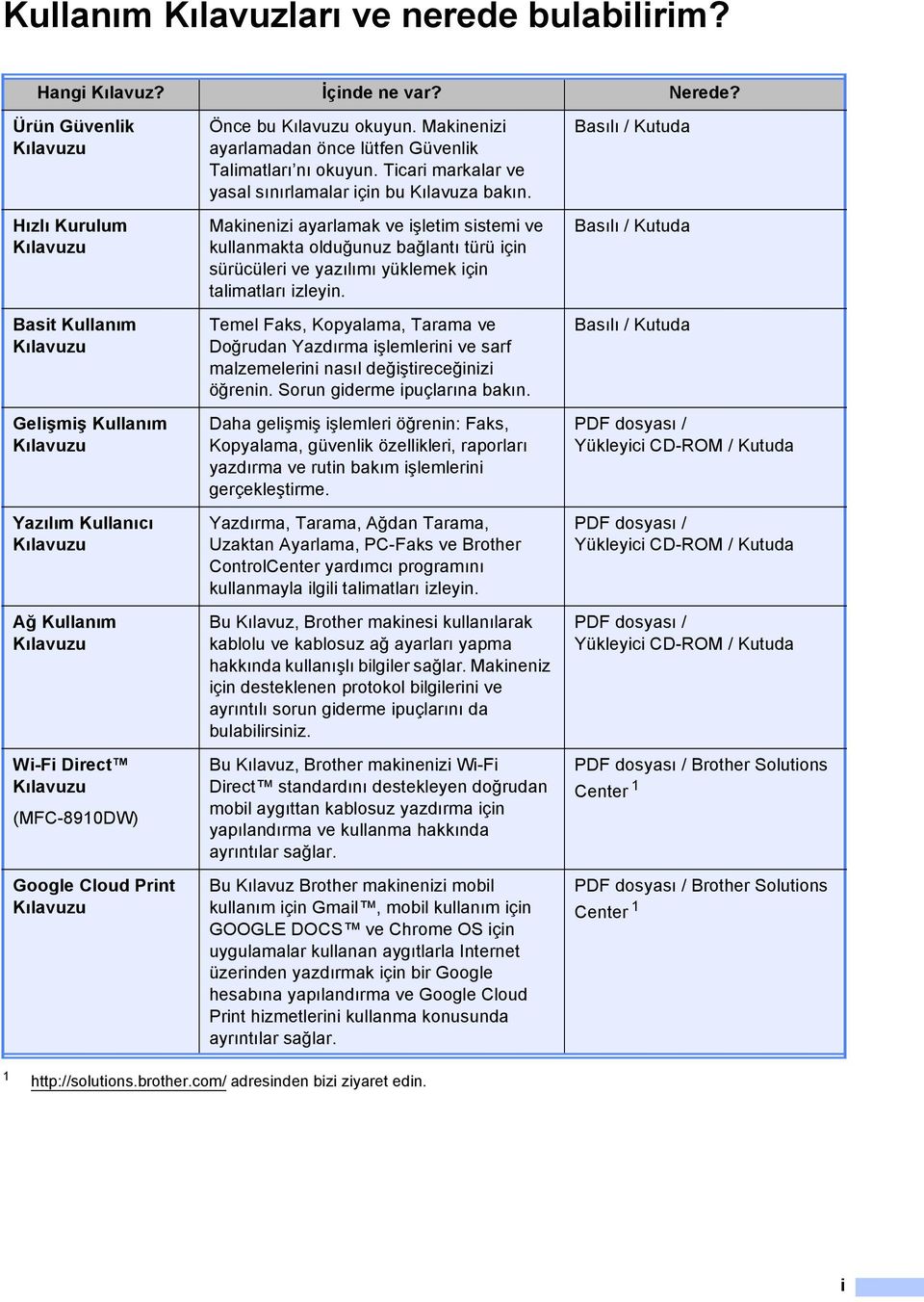
3 Kullanım Kılavuzları ve nerede bulabilirim? Hangi Kılavuz? İçinde ne var? Nerede? Ürün Güvenlik Kılavuzu Hızlı Kurulum Kılavuzu Basit Kullanım Kılavuzu Gelişmiş Kullanım Kılavuzu Yazılım Kullanıcı Kılavuzu Ağ Kullanım Kılavuzu Wi-Fi Direct Kılavuzu (MFC-8910DW) Google Cloud Print Kılavuzu Önce bu Kılavuzu okuyun. Makinenizi ayarlamadan önce lütfen Güvenlik Talimatları nı okuyun. Ticari markalar ve yasal sınırlamalar için bu Kılavuza bakın. Makinenizi ayarlamak ve işletim sistemi ve kullanmakta olduğunuz bağlantı türü için sürücüleri ve yazılımı yüklemek için talimatları izleyin. Temel Faks, Kopyalama, Tarama ve Doğrudan Yazdırma işlemlerini ve sarf malzemelerini nasıl değiştireceğinizi öğrenin. Sorun giderme ipuçlarına bakın. Daha gelişmiş işlemleri öğrenin: Faks, Kopyalama, güvenlik özellikleri, raporları yazdırma ve rutin bakım işlemlerini gerçekleştirme. Yazdırma, Tarama, Ağdan Tarama, Uzaktan Ayarlama, PC-Faks ve Brother ControlCenter yardımcı programını kullanmayla ilgili talimatları izleyin. Bu Kılavuz, Brother makinesi kullanılarak kablolu ve kablosuz ağ ayarları yapma hakkında kullanışlı bilgiler sağlar. Makineniz için desteklenen protokol bilgilerini ve ayrıntılı sorun giderme ipuçlarını da bulabilirsiniz. Bu Kılavuz, Brother makinenizi Wi-Fi Direct standardını destekleyen doğrudan mobil aygıttan kablosuz yazdırma için yapılandırma ve kullanma hakkında ayrıntılar sağlar. Bu Kılavuz Brother makinenizi mobil kullanım için Gmail, mobil kullanım için GOOGLE DOCS ve Chrome OS için uygulamalar kullanan aygıtlarla Internet üzerinden yazdırmak için bir Google hesabına yapılandırma ve Google Cloud Print hizmetlerini kullanma konusunda ayrıntılar sağlar. Basılı / Kutuda Basılı / Kutuda Basılı / Kutuda PDF dosyası / Yükleyici CD-ROM / Kutuda PDF dosyası / Yükleyici CD-ROM / Kutuda PDF dosyası / Yükleyici CD-ROM / Kutuda PDF dosyası / Brother Solutions Center 1 PDF dosyası / Brother Solutions Center adresinden bizi ziyaret edin. i
4 Bazı Önemli Bilgiler: A. İthalatçı ve üretici firmaların irtibat bilgileri İthalatçı firma: BROTHER International Gulf (FZE.) Türkiye İstanbul Şubesi İçerenköy Mahallesi, Halyolu Caddesi Bay Plaza No:5 Kat: Ataşehir / İstanbul Tel : pbx Fax : [email protected] Üretici firma : BROTHER INDUSTRIES LTD Naeshiro-cho, Mizuho-ku, Nagoya , Japan Tel : Fax : [email protected] B. Bakım onarım ve kullanımda uyulması gereken kurallar; Bakınız, Düzenli Bakım başlığı. C. Taşıma ve nakliye esnasında dikkat edilecek hususlar; Cihaz, orijinal ambalaj kutusunda gerekli destekleri takılmış halde, nem ve sıvıdan etkilenmeyecek, üzerine ağırlık gelmeyecek şekilde taşınmalıdır. D. Kullanım sırasında insan veya çevre sağlığına tehlikeli veya zararlı olabilecek durumlara ilişkin uyarılar; Bakınız, Ürün Güvenlik Kılavuzu. E. Kullanım hatalarına ilişkin bilgiler; Bakınız, Sorun Giderme başlığı. F. Tüketicinin kendi yapabileceği bakım onarım veya ürünün temizliğine ilişkin bilgiler Bakınız, Düzenli Bakım başlığı. G. Periyodik bakım ile ilgili bilgiler Bakınız, Düzenli Bakım başlığı. H. Bağlantı ve montaj bilgileri Bakınız Hızlı Kurulum Kılavuzu I. Bakanlıkça tespit ve ilan edilen kullanım ömrü Cihazınızın kullanım ömrü 10 yıldır. J. Servis istasyonları irtibat bilgileri Bakınız Ek: Yetkili Servis Listesi K. Malın enerji tüketimi açısından verimli kullanımına ilişkin bilgiler Bakınız, Gelişmiş Kullanım Kılavuzu Genel Ayarlar başlığı. ii
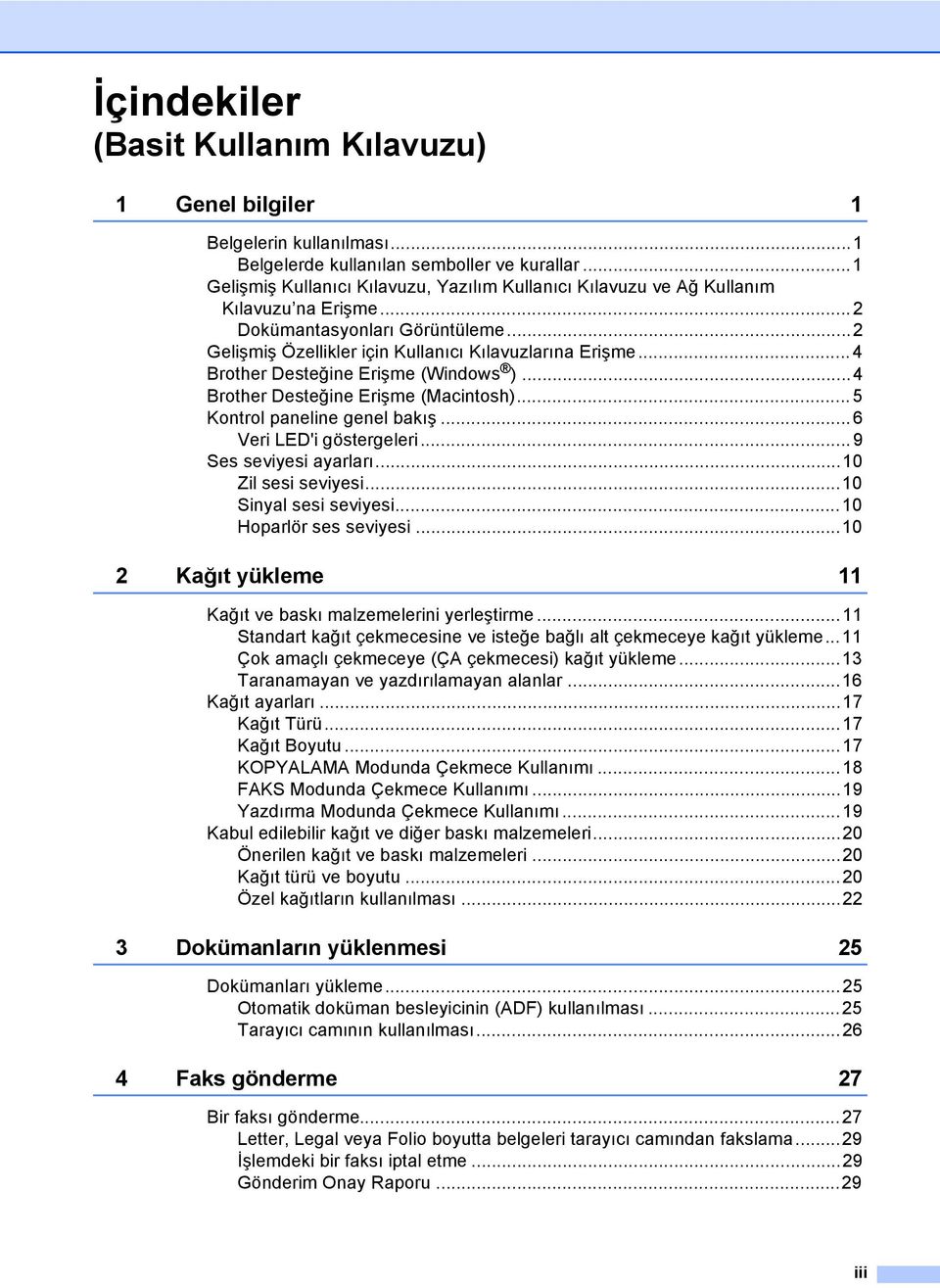
5 İçindekiler (Basit Kullanım Kılavuzu) 1 Genel bilgiler 1 Belgelerin kullanılması...1 Belgelerde kullanılan semboller ve kurallar...1 Gelişmiş Kullanıcı Kılavuzu, Yazılım Kullanıcı Kılavuzu ve Ağ Kullanım Kılavuzu na Erişme...2 Dokümantasyonları Görüntüleme...2 Gelişmiş Özellikler için Kullanıcı Kılavuzlarına Erişme...4 Brother Desteğine Erişme (Windows )...4 Brother Desteğine Erişme (Macintosh)...5 Kontrol paneline genel bakış...6 Veri LED'i göstergeleri...9 Ses seviyesi ayarları...10 Zil sesi seviyesi...10 Sinyal sesi seviyesi...10 Hoparlör ses seviyesi Kağıt yükleme 11 Kağıt ve baskı malzemelerini yerleştirme...11 Standart kağıt çekmecesine ve isteğe bağlı alt çekmeceye kağıt yükleme...11 Çok amaçlı çekmeceye (ÇA çekmecesi) kağıt yükleme...13 Taranamayan ve yazdırılamayan alanlar...16 Kağıt ayarları...17 Kağıt Türü...17 Kağıt Boyutu...17 KOPYALAMA Modunda Çekmece Kullanımı...18 FAKS Modunda Çekmece Kullanımı...19 Yazdırma Modunda Çekmece Kullanımı...19 Kabul edilebilir kağıt ve diğer baskı malzemeleri...20 Önerilen kağıt ve baskı malzemeleri...20 Kağıt türü ve boyutu...20 Özel kağıtların kullanılması Dokümanların yüklenmesi 25 Dokümanları yükleme...25 Otomatik doküman besleyicinin (ADF) kullanılması...25 Tarayıcı camının kullanılması Faks gönderme 27 Bir faksı gönderme...27 Letter, Legal veya Folio boyutta belgeleri tarayıcı camından fakslama...29 İşlemdeki bir faksı iptal etme...29 Gönderim Onay Raporu...29 iii
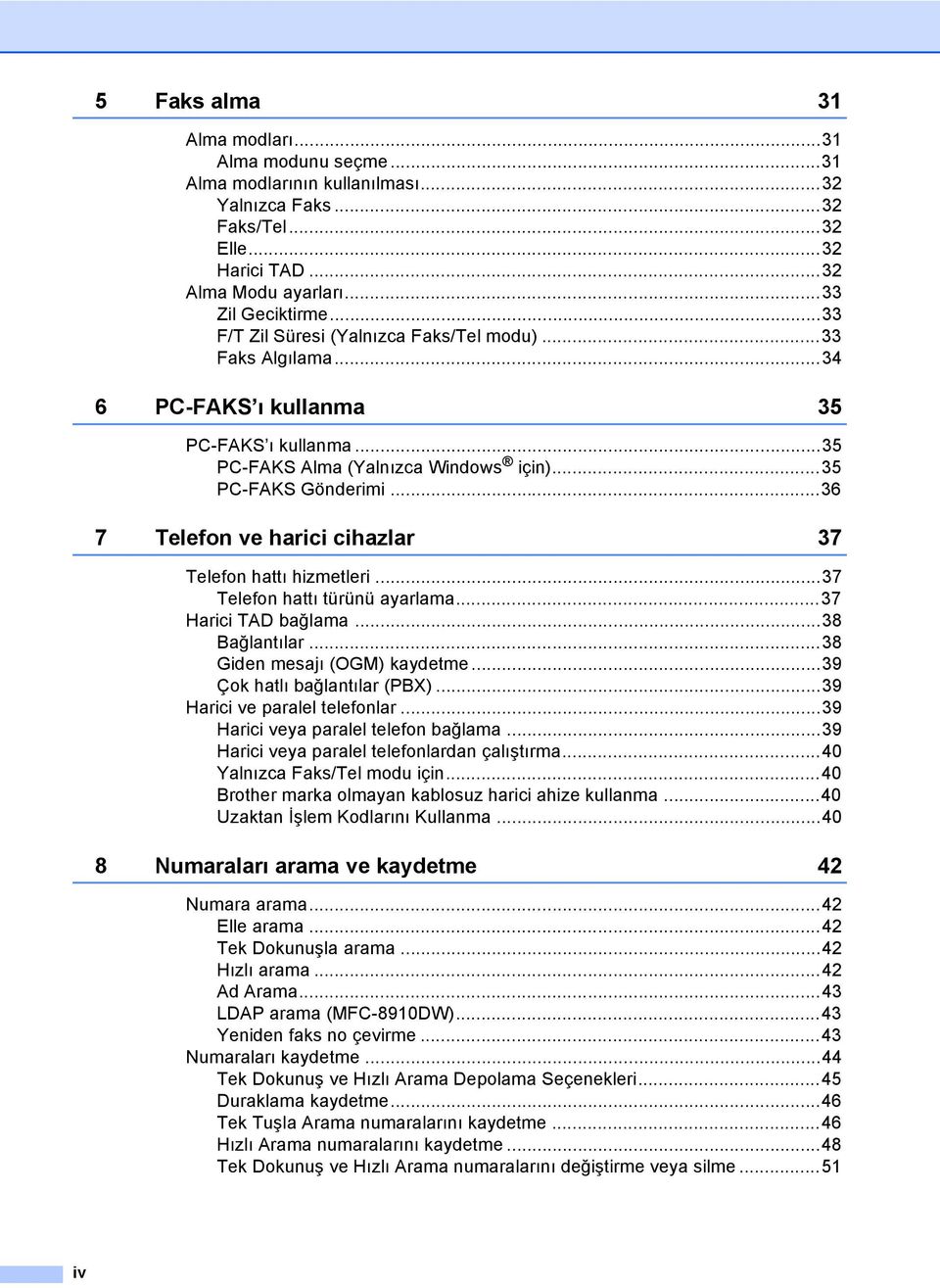
6 5 Faks alma 31 Alma modları...31 Alma modunu seçme...31 Alma modlarının kullanılması...32 Yalnızca Faks...32 Faks/Tel...32 Elle...32 Harici TAD...32 Alma Modu ayarları...33 Zil Geciktirme...33 F/T Zil Süresi (Yalnızca Faks/Tel modu)...33 Faks Algılama PC-FAKS ı kullanma 35 PC-FAKS ı kullanma...35 PC-FAKS Alma (Yalnızca Windows için)...35 PC-FAKS Gönderimi Telefon ve harici cihazlar 37 Telefon hattı hizmetleri...37 Telefon hattı türünü ayarlama...37 Harici TAD bağlama...38 Bağlantılar...38 Giden mesajı (OGM) kaydetme...39 Çok hatlı bağlantılar (PBX)...39 Harici ve paralel telefonlar...39 Harici veya paralel telefon bağlama...39 Harici veya paralel telefonlardan çalıştırma...40 Yalnızca Faks/Tel modu için...40 Brother marka olmayan kablosuz harici ahize kullanma...40 Uzaktan İşlem Kodlarını Kullanma Numaraları arama ve kaydetme 42 Numara arama...42 Elle arama...42 Tek Dokunuşla arama...42 Hızlı arama...42 Ad Arama...43 LDAP arama (MFC-8910DW)...43 Yeniden faks no çevirme...43 Numaraları kaydetme...44 Tek Dokunuş ve Hızlı Arama Depolama Seçenekleri...45 Duraklama kaydetme...46 Tek Tuşla Arama numaralarını kaydetme...46 Hızlı Arama numaralarını kaydetme...48 Tek Dokunuş ve Hızlı Arama numaralarını değiştirme veya silme...51 iv
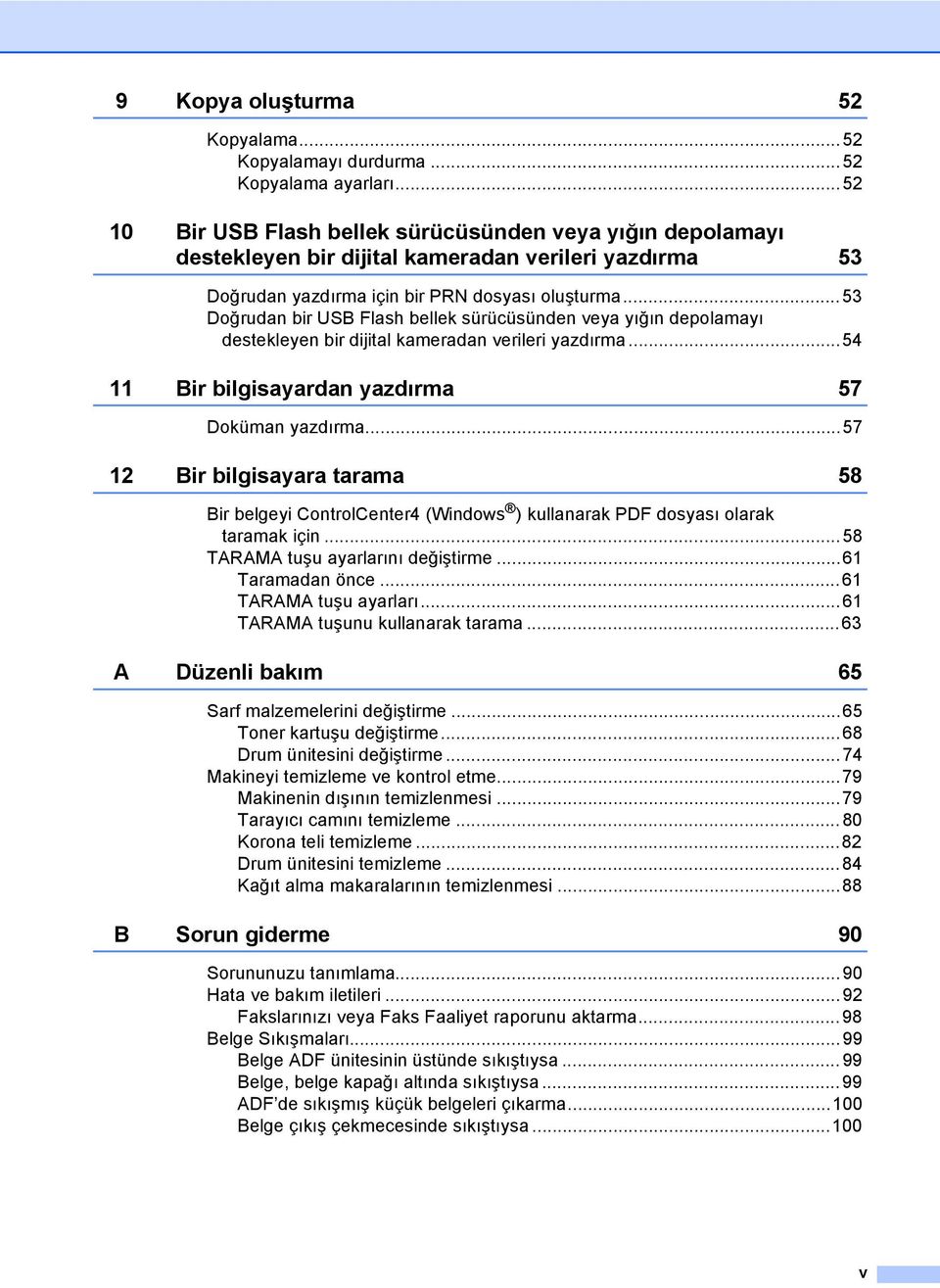
7 9 Kopya oluşturma 52 Kopyalama...52 Kopyalamayı durdurma...52 Kopyalama ayarları Bir USB Flash bellek sürücüsünden veya yığın depolamayı destekleyen bir dijital kameradan verileri yazdırma 53 Doğrudan yazdırma için bir PRN dosyası oluşturma...53 Doğrudan bir USB Flash bellek sürücüsünden veya yığın depolamayı destekleyen bir dijital kameradan verileri yazdırma Bir bilgisayardan yazdırma 57 Doküman yazdırma Bir bilgisayara tarama 58 Bir belgeyi ControlCenter4 (Windows ) kullanarak PDF dosyası olarak taramak için...58 TARAMA tuşu ayarlarını değiştirme...61 Taramadan önce...61 TARAMA tuşu ayarları...61 TARAMA tuşunu kullanarak tarama...63 A Düzenli bakım 65 Sarf malzemelerini değiştirme...65 Toner kartuşu değiştirme...68 Drum ünitesini değiştirme...74 Makineyi temizleme ve kontrol etme...79 Makinenin dışının temizlenmesi...79 Tarayıcı camını temizleme...80 Korona teli temizleme...82 Drum ünitesini temizleme...84 Kağıt alma makaralarının temizlenmesi...88 B Sorun giderme 90 Sorununuzu tanımlama...90 Hata ve bakım iletileri...92 Fakslarınızı veya Faks Faaliyet raporunu aktarma...98 Belge Sıkışmaları...99 Belge ADF ünitesinin üstünde sıkıştıysa...99 Belge, belge kapağı altında sıkıştıysa...99 ADF de sıkışmış küçük belgeleri çıkarma Belge çıkış çekmecesinde sıkıştıysa v
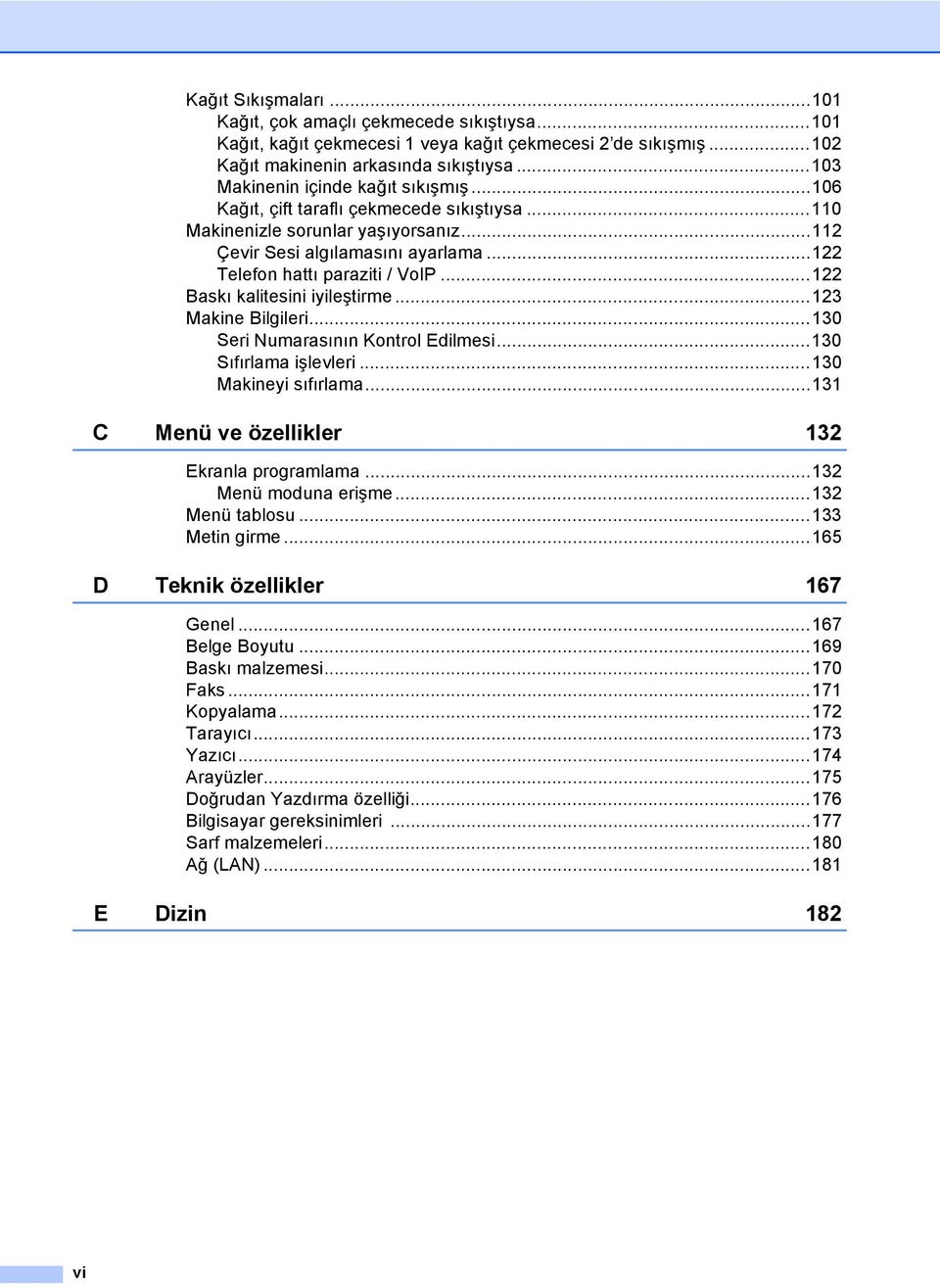
8 Kağıt Sıkışmaları Kağıt, çok amaçlı çekmecede sıkıştıysa Kağıt, kağıt çekmecesi 1 veya kağıt çekmecesi 2 de sıkışmış Kağıt makinenin arkasında sıkıştıysa Makinenin içinde kağıt sıkışmış Kağıt, çift taraflı çekmecede sıkıştıysa Makinenizle sorunlar yaşıyorsanız Çevir Sesi algılamasını ayarlama Telefon hattı paraziti / VoIP Baskı kalitesini iyileştirme Makine Bilgileri Seri Numarasının Kontrol Edilmesi Sıfırlama işlevleri Makineyi sıfırlama C Menü ve özellikler 132 Ekranla programlama Menü moduna erişme Menü tablosu Metin girme D Teknik özellikler 167 Genel Belge Boyutu Baskı malzemesi Faks Kopyalama Tarayıcı Yazıcı Arayüzler Doğrudan Yazdırma özelliği Bilgisayar gereksinimleri Sarf malzemeleri Ağ (LAN) E Dizin 182 vi
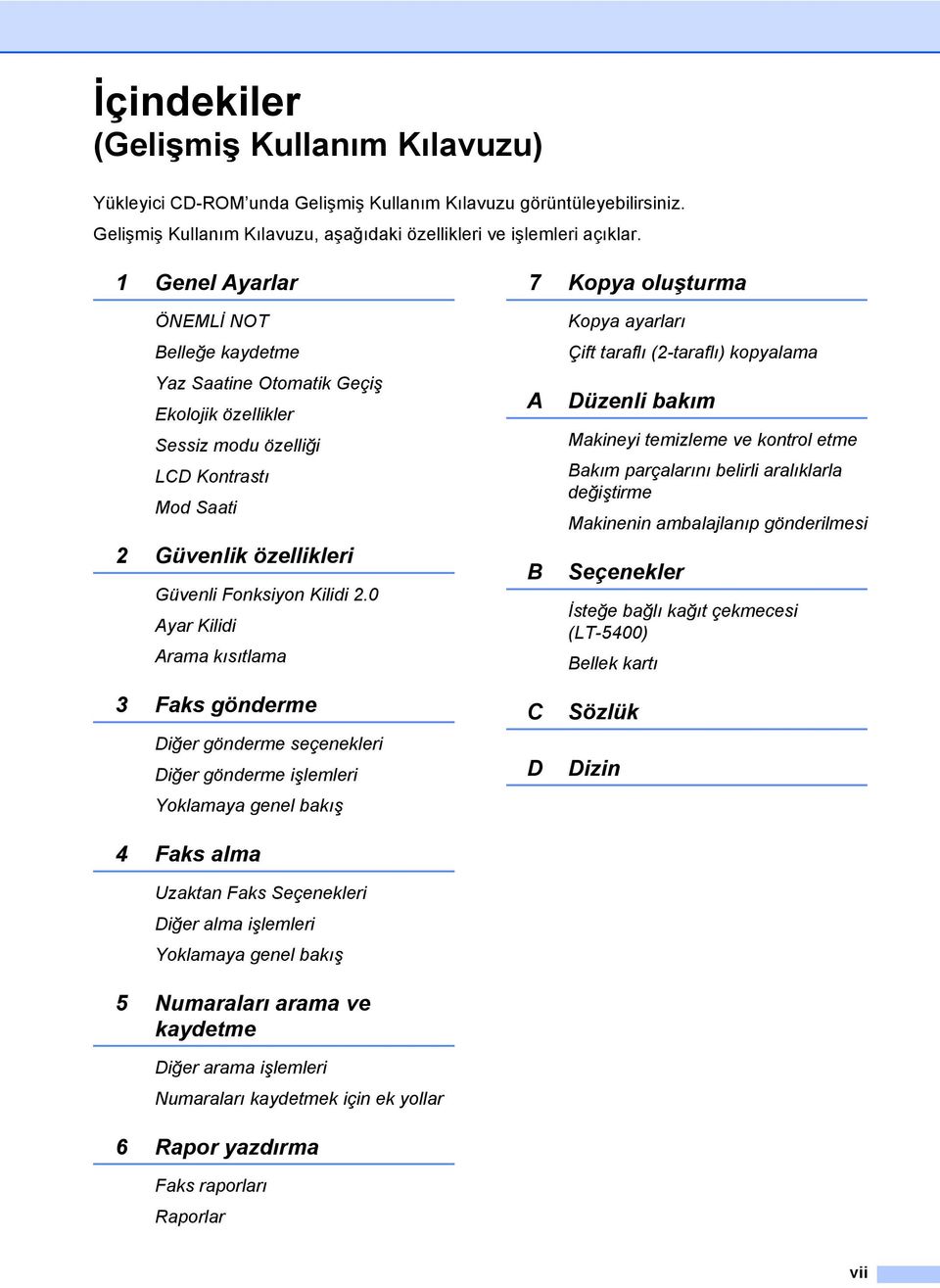
9 İçindekiler (Gelişmiş Kullanım Kılavuzu) Yükleyici CD-ROM unda Gelişmiş Kullanım Kılavuzu görüntüleyebilirsiniz. Gelişmiş Kullanım Kılavuzu, aşağıdaki özellikleri ve işlemleri açıklar. 1 Genel Ayarlar 7 Kopya oluşturma ÖNEMLİ NOT Belleğe kaydetme Yaz Saatine Otomatik Geçiş Ekolojik özellikler Sessiz modu özelliği LCD Kontrastı Mod Saati 2 Güvenlik özellikleri Güvenli Fonksiyon Kilidi 2.0 Ayar Kilidi Arama kısıtlama 3 Faks gönderme Diğer gönderme seçenekleri Diğer gönderme işlemleri Yoklamaya genel bakış 4 Faks alma Uzaktan Faks Seçenekleri Diğer alma işlemleri Yoklamaya genel bakış 5 Numaraları arama ve kaydetme Diğer arama işlemleri Numaraları kaydetmek için ek yollar 6 Rapor yazdırma Faks raporları Raporlar A B C D Kopya ayarları Çift taraflı (2-taraflı) kopyalama Düzenli bakım Makineyi temizleme ve kontrol etme Bakım parçalarını belirli aralıklarla değiştirme Makinenin ambalajlanıp gönderilmesi Seçenekler İsteğe bağlı kağıt çekmecesi (LT-5400) Bellek kartı Sözlük Dizin vii
10 viii

11 1 Genel bilgiler 1 Belgelerin kullanılması1 Bir Brother ürünü satın aldığınız için teşekkür ederiz! Belgelerin okunması makinenizi en verimli şekilde kullanmanıza yardımcı olacaktır. Kalın İtalik Kalın yazı tipi makinenin kontrol paneli veya bilgisayar ekranındaki tuşları belirtir. İtalik yazı tipi önemli bir noktayı vurgular veya sizi ilgili başlığa yönlendirir. 1 Belgelerde kullanılan semboller ve kurallar 1 Courier New Courier New yazı tipi makinenin LCD ekranındaki mesajları belirtir. Aşağıdaki sembol ve kurallar tüm belgelerde kullanılmıştır. UYARI UYARI, kaçınılmadığı takdirde, ölüm veya ciddi yaralanmalara neden olabilecek potansiyel olarak tehlikeli bir durumu işaret eder. Önemli Önemli, yalnızca mülke -zarar- veren ya da üründe işlev kaybına neden olan potansiyel olarak tehlikeli bir durumu işaret eder. Ürün üzerindeki tüm uyarı ve talimatlara uyun. Not Bu Kullanım Kılavuzu ndaki çoğu şekilde MFC-8910DW gösterilmektedir. Yasaklama simgeleri gerçekleştirilmemesi gereken işlemleri gösterir. Elektrik Tehlikesi işaretleri, olası elektrik çarpmasına karşı sizi uyarır. Sıcak Yüzey simgeleri, makinenin sıcak kısımlarına dokunmamanız konusunda sizi uyarır. Yangın tehlikesi simgeleri yangın olasılığına karşı sizi uyarır. Notlar, karşılaşabileceğiniz durumlar karşısında ne yapmanız gerektiğini belirtir ya da mevcut işlemin, makinenin diğer özellikleriyle nasıl kullanılacağı konusunda ipuçları verir. 1
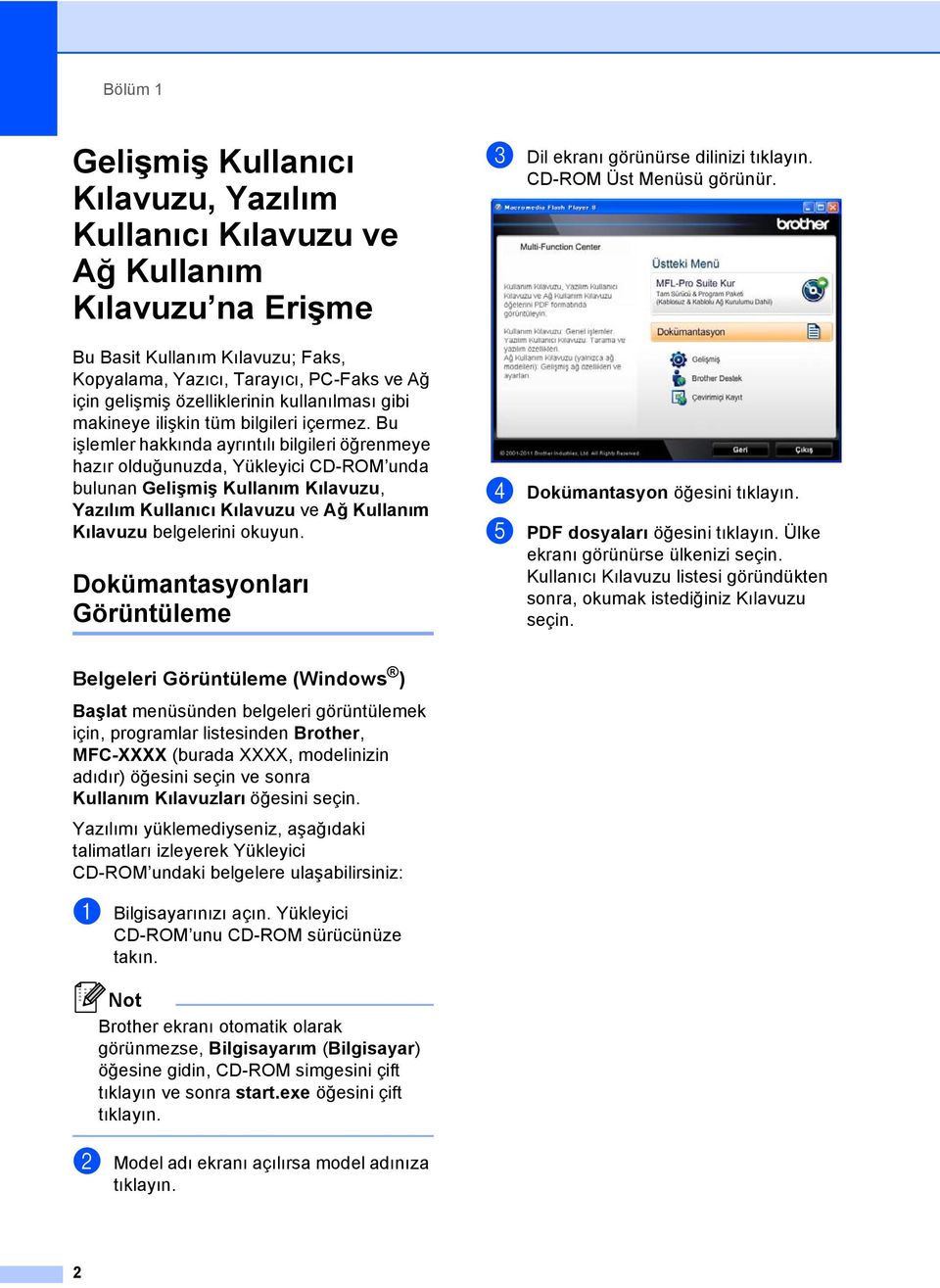
12 Bölüm 1 Gelişmiş Kullanıcı Kılavuzu, Yazılım Kullanıcı Kılavuzu ve Ağ Kullanım Kılavuzu na Erişme 1 Bu Basit Kullanım Kılavuzu; Faks, Kopyalama, Yazıcı, Tarayıcı, PC-Faks ve Ağ için gelişmiş özelliklerinin kullanılması gibi makineye ilişkin tüm bilgileri içermez. Bu işlemler hakkında ayrıntılı bilgileri öğrenmeye hazır olduğunuzda, Yükleyici CD-ROM unda bulunan Gelişmiş Kullanım Kılavuzu, Yazılım Kullanıcı Kılavuzu ve Ağ Kullanım Kılavuzu belgelerini okuyun. Dokümantasyonları Görüntüleme 1 c Dil ekranı görünürse dilinizi tıklayın. CD-ROM Üst Menüsü görünür. d Dokümantasyon öğesini tıklayın. e PDF dosyaları öğesini tıklayın. Ülke ekranı görünürse ülkenizi seçin. Kullanıcı Kılavuzu listesi göründükten sonra, okumak istediğiniz Kılavuzu seçin. Belgeleri Görüntüleme (Windows ) 1 Başlat menüsünden belgeleri görüntülemek için, programlar listesinden Brother, MFC-XXXX (burada XXXX, modelinizin adıdır) öğesini seçin ve sonra Kullanım Kılavuzları öğesini seçin. Yazılımı yüklemediyseniz, aşağıdaki talimatları izleyerek Yükleyici CD-ROM undaki belgelere ulaşabilirsiniz: a Bilgisayarınızı açın. Yükleyici CD-ROM unu CD-ROM sürücünüze takın. Not Brother ekranı otomatik olarak görünmezse, Bilgisayarım (Bilgisayar) öğesine gidin, CD-ROM simgesini çift tıklayın ve sonra start.exe öğesini çift tıklayın. b Model adı ekranı açılırsa model adınıza tıklayın. 2
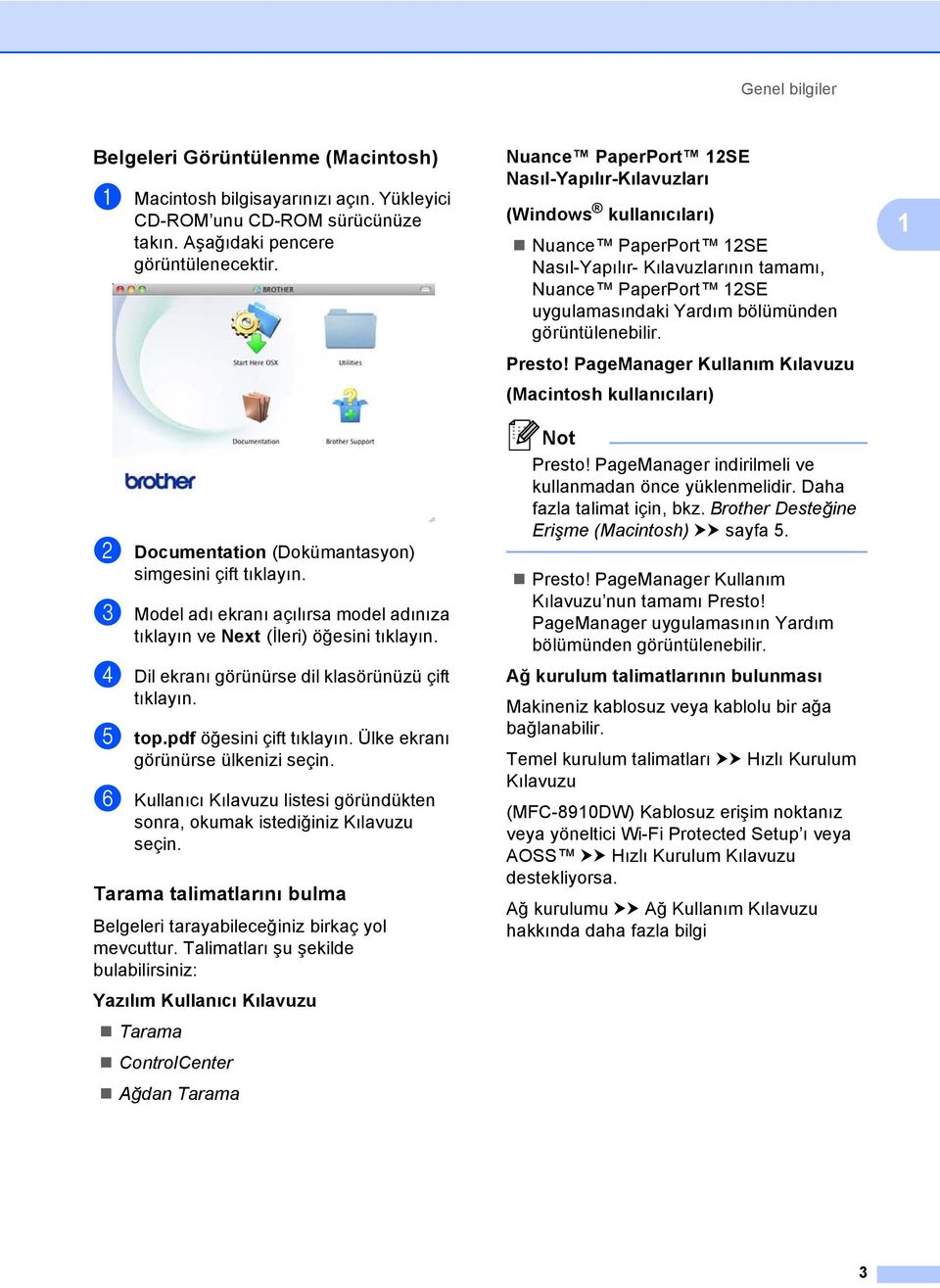
13 Genel bilgiler Belgeleri Görüntülenme (Macintosh) 1 a Macintosh bilgisayarınızı açın. Yükleyici CD-ROM unu CD-ROM sürücünüze takın. Aşağıdaki pencere görüntülenecektir. b Documentation (Dokümantasyon) simgesini çift tıklayın. c Model adı ekranı açılırsa model adınıza tıklayın ve Next (İleri) öğesini tıklayın. d Dil ekranı görünürse dil klasörünüzü çift tıklayın. e top.pdf öğesini çift tıklayın. Ülke ekranı görünürse ülkenizi seçin. f Kullanıcı Kılavuzu listesi göründükten sonra, okumak istediğiniz Kılavuzu seçin. Tarama talimatlarını bulma 1 Belgeleri tarayabileceğiniz birkaç yol mevcuttur. Talimatları şu şekilde bulabilirsiniz: Yazılım Kullanıcı Kılavuzu Tarama ControlCenter Ağdan Tarama Nuance PaperPort 12SE Nasıl-Yapılır-Kılavuzları (Windows kullanıcıları) Nuance PaperPort 12SE Nasıl-Yapılır- Kılavuzlarının tamamı, Nuance PaperPort 12SE uygulamasındaki Yardım bölümünden görüntülenebilir. Presto! PageManager Kullanım Kılavuzu (Macintosh kullanıcıları) Not Presto! PageManager indirilmeli ve kullanmadan önce yüklenmelidir. Daha fazla talimat için, bkz. Brother Desteğine Erişme (Macintosh) uu sayfa 5. Presto! PageManager Kullanım Kılavuzu nun tamamı Presto! PageManager uygulamasının Yardım bölümünden görüntülenebilir. Ağ kurulum talimatlarının bulunması Makineniz kablosuz veya kablolu bir ağa bağlanabilir. Temel kurulum talimatları uu Hızlı Kurulum Kılavuzu (MFC-8910DW) Kablosuz erişim noktanız veya yöneltici Wi-Fi Protected Setup ı veya AOSS uu Hızlı Kurulum Kılavuzu destekliyorsa. Ağ kurulumu uu Ağ Kullanım Kılavuzu hakkında daha fazla bilgi 1 3
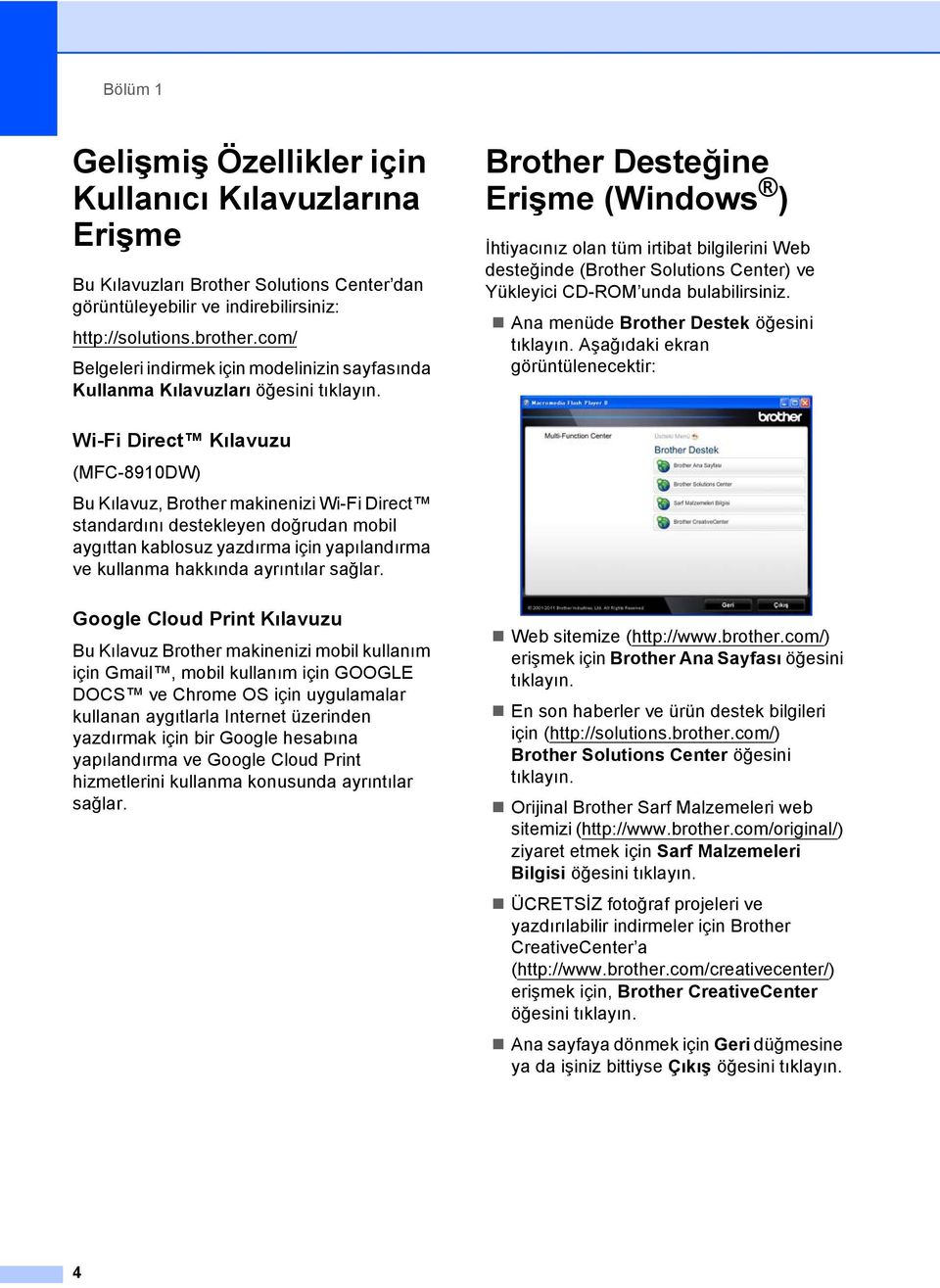
14 Bölüm 1 Gelişmiş Özellikler için Kullanıcı Kılavuzlarına Erişme 1 Bu Kılavuzları Brother Solutions Center dan görüntüleyebilir ve indirebilirsiniz: Belgeleri indirmek için modelinizin sayfasında Kullanma Kılavuzları öğesini tıklayın. Brother Desteğine Erişme (Windows ) 1 İhtiyacınız olan tüm irtibat bilgilerini Web desteğinde (Brother Solutions Center) ve Yükleyici CD-ROM unda bulabilirsiniz. Ana menüde Brother Destek öğesini tıklayın. Aşağıdaki ekran görüntülenecektir: Wi-Fi Direct Kılavuzu 1 (MFC-8910DW) Bu Kılavuz, Brother makinenizi Wi-Fi Direct standardını destekleyen doğrudan mobil aygıttan kablosuz yazdırma için yapılandırma ve kullanma hakkında ayrıntılar sağlar. Google Cloud Print Kılavuzu 1 Bu Kılavuz Brother makinenizi mobil kullanım için Gmail, mobil kullanım için GOOGLE DOCS ve Chrome OS için uygulamalar kullanan aygıtlarla Internet üzerinden yazdırmak için bir Google hesabına yapılandırma ve Google Cloud Print hizmetlerini kullanma konusunda ayrıntılar sağlar. Web sitemize ( erişmek için Brother Ana Sayfası öğesini tıklayın. En son haberler ve ürün destek bilgileri için ( Brother Solutions Center öğesini tıklayın. Orijinal Brother Sarf Malzemeleri web sitemizi ( ziyaret etmek için Sarf Malzemeleri Bilgisi öğesini tıklayın. ÜCRETSİZ fotoğraf projeleri ve yazdırılabilir indirmeler için Brother CreativeCenter a ( erişmek için, Brother CreativeCenter öğesini tıklayın. Ana sayfaya dönmek için Geri düğmesine ya da işiniz bittiyse Çıkış öğesini tıklayın. 4
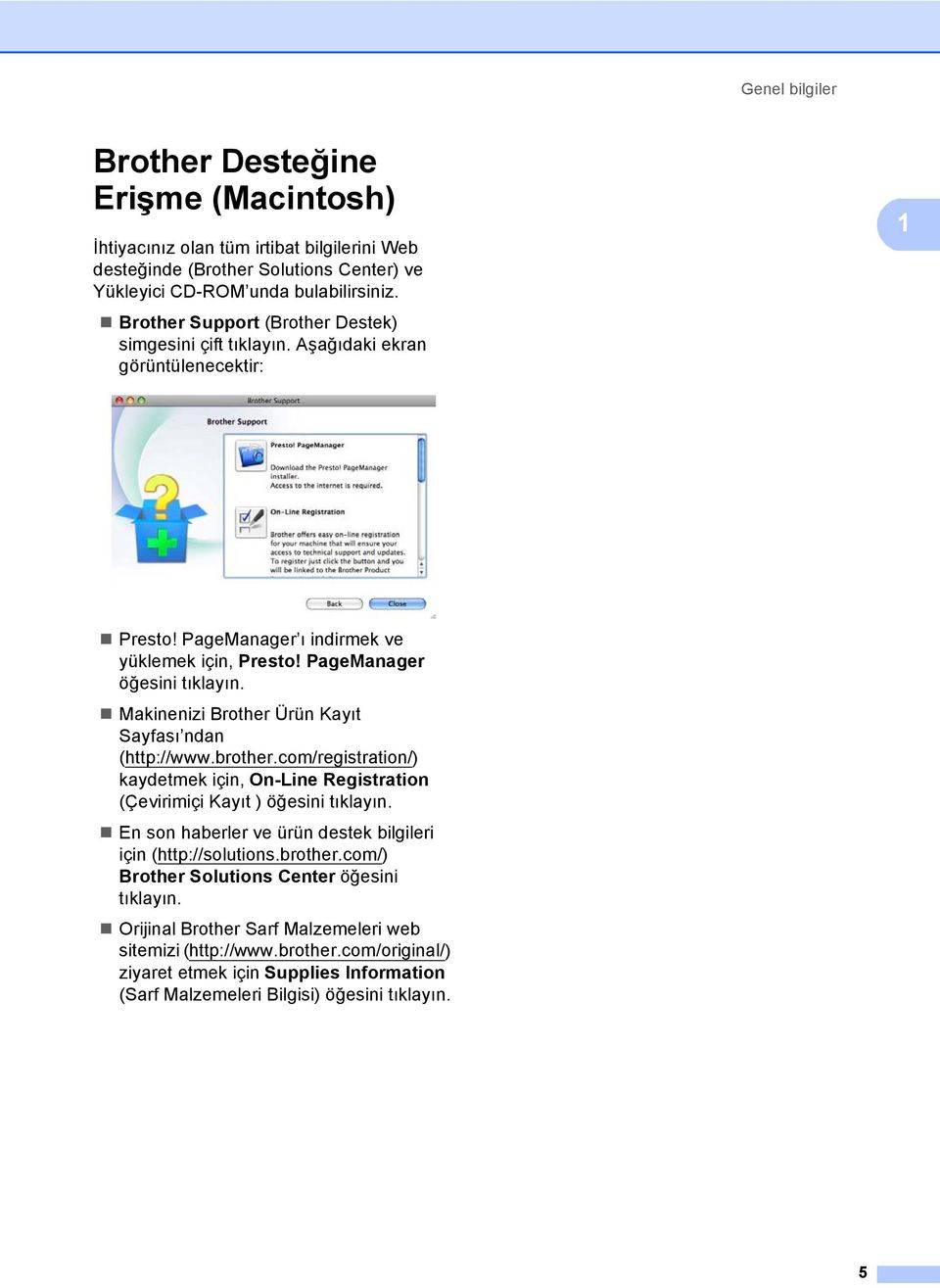
15 Genel bilgiler Brother Desteğine Erişme (Macintosh) 1 İhtiyacınız olan tüm irtibat bilgilerini Web desteğinde (Brother Solutions Center) ve Yükleyici CD-ROM unda bulabilirsiniz. Brother Support (Brother Destek) simgesini çift tıklayın. Aşağıdaki ekran görüntülenecektir: 1 Presto! PageManager ı indirmek ve yüklemek için, Presto! PageManager öğesini tıklayın. Makinenizi Brother Ürün Kayıt Sayfası ndan ( kaydetmek için, On-Line Registration (Çevirimiçi Kayıt ) öğesini tıklayın. En son haberler ve ürün destek bilgileri için ( Brother Solutions Center öğesini tıklayın. Orijinal Brother Sarf Malzemeleri web sitemizi ( ziyaret etmek için Supplies Information (Sarf Malzemeleri Bilgisi) öğesini tıklayın. 5
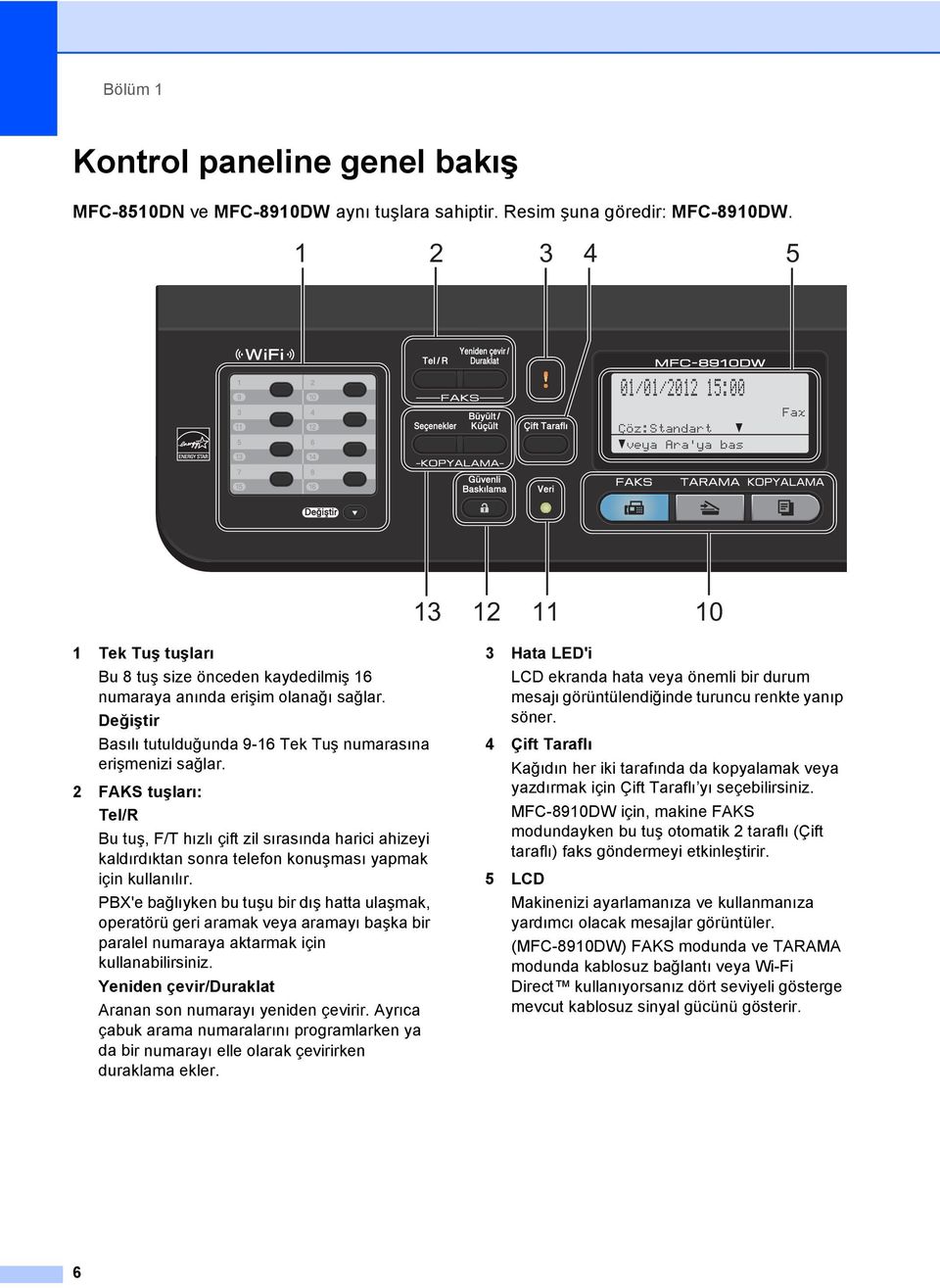
16 Bölüm 1 Kontrol paneline genel bakış 1 MFC-8510DN ve MFC-8910DW aynı tuşlara sahiptir. Resim şuna göredir: MFC-8910DW /01/ :00 Çöz:Standart b bveya Ara'ya bas Fax Tek Tuş tuşları Bu 8 tuş size önceden kaydedilmiş 16 numaraya anında erişim olanağı sağlar. Değiştir Basılı tutulduğunda 9-16 Tek Tuş numarasına erişmenizi sağlar. 2 FAKS tuşları: Tel/R Bu tuş, F/T hızlı çift zil sırasında harici ahizeyi kaldırdıktan sonra telefon konuşması yapmak için kullanılır. PBX'e bağlıyken bu tuşu bir dış hatta ulaşmak, operatörü geri aramak veya aramayı başka bir paralel numaraya aktarmak için kullanabilirsiniz. Yeniden çevir/duraklat Aranan son numarayı yeniden çevirir. Ayrıca çabuk arama numaralarını programlarken ya da bir numarayı elle olarak çevirirken duraklama ekler. 3 Hata LED'i LCD ekranda hata veya önemli bir durum mesajı görüntülendiğinde turuncu renkte yanıp söner. 4 Çift Taraflı Kağıdın her iki tarafında da kopyalamak veya yazdırmak için Çift Taraflı yı seçebilirsiniz. MFC-8910DW için, makine FAKS modundayken bu tuş otomatik 2 taraflı (Çift taraflı) faks göndermeyi etkinleştirir. 5 LCD Makinenizi ayarlamanıza ve kullanmanıza yardımcı olacak mesajlar görüntüler. (MFC-8910DW) FAKS modunda ve TARAMA modunda kablosuz bağlantı veya Wi-Fi Direct kullanıyorsanız dört seviyeli gösterge mevcut kablosuz sinyal gücünü gösterir. 6
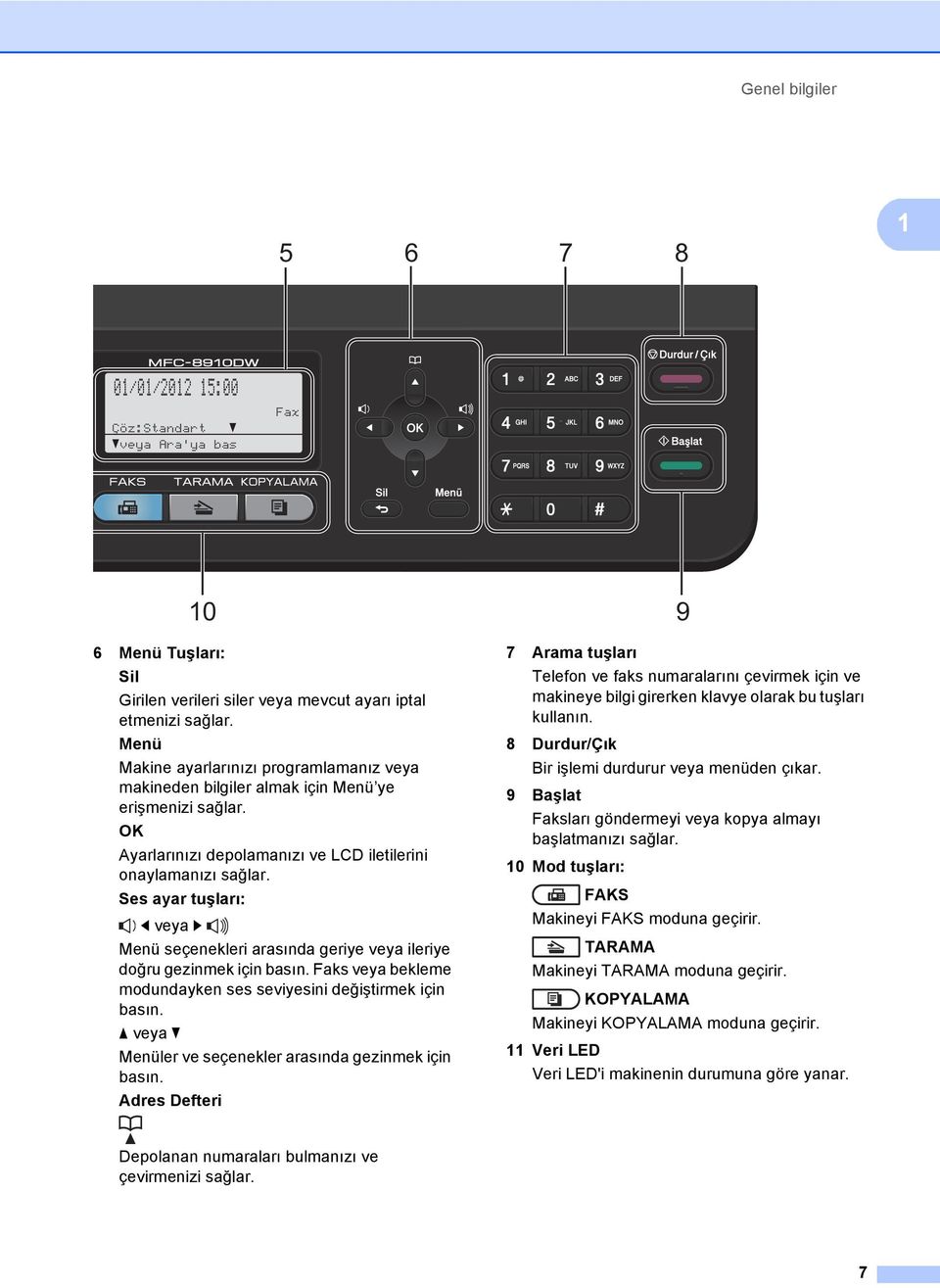
17 Genel bilgiler /01/ :00 Çöz:Standart b bveya Ara'ya bas Fax 10 6 Menü Tuşları: Sil Girilen verileri siler veya mevcut ayarı iptal etmenizi sağlar. Menü Makine ayarlarınızı programlamanız veya makineden bilgiler almak için Menü ye erişmenizi sağlar. OK Ayarlarınızı depolamanızı ve LCD iletilerini onaylamanızı sağlar. Ses ayar tuşları: d veya c Menü seçenekleri arasında geriye veya ileriye doğru gezinmek için basın. Faks veya bekleme modundayken ses seviyesini değiştirmek için basın. a veya b Menüler ve seçenekler arasında gezinmek için basın. Adres Defteri 9 7 Arama tuşları Telefon ve faks numaralarını çevirmek için ve makineye bilgi girerken klavye olarak bu tuşları kullanın. 8 Durdur/Çık Bir işlemi durdurur veya menüden çıkar. 9 Başlat Faksları göndermeyi veya kopya almayı başlatmanızı sağlar. 10 Mod tuşları: FAKS Makineyi FAKS moduna geçirir. TARAMA Makineyi TARAMA moduna geçirir. KOPYALAMA Makineyi KOPYALAMA moduna geçirir. 11 Veri LED Veri LED'i makinenin durumuna göre yanar. Depolanan numaraları bulmanızı ve çevirmenizi sağlar. 7
18 Bölüm 1 12 Güvenli Baskılama Dört haneli şifrenizi girdiğinizde bellekte kayıtlı verileri yazdırabilirsiniz. (uu Yazılım Kullanıcı Kılavuzu) Güvenli Fonksiyon Kilidi kullanılırken Değiştir tuşuna basarken Güvenli Baskılama tuşunu basılı tutarak kısıtlanan kullanıcılar arasında geçiş yapabilirsiniz. (uu Gelişmiş Kullanım Kılavuzu: Güvenli Fonksiyon Kilidi 2.0) 13 KOPYALAMA tuşları: Seçenekler Kopyalama için geçici ayarları hızla ve kolayca seçebilirsiniz. Büyült/Küçült Kopyaları küçültür ya da büyütür. 8
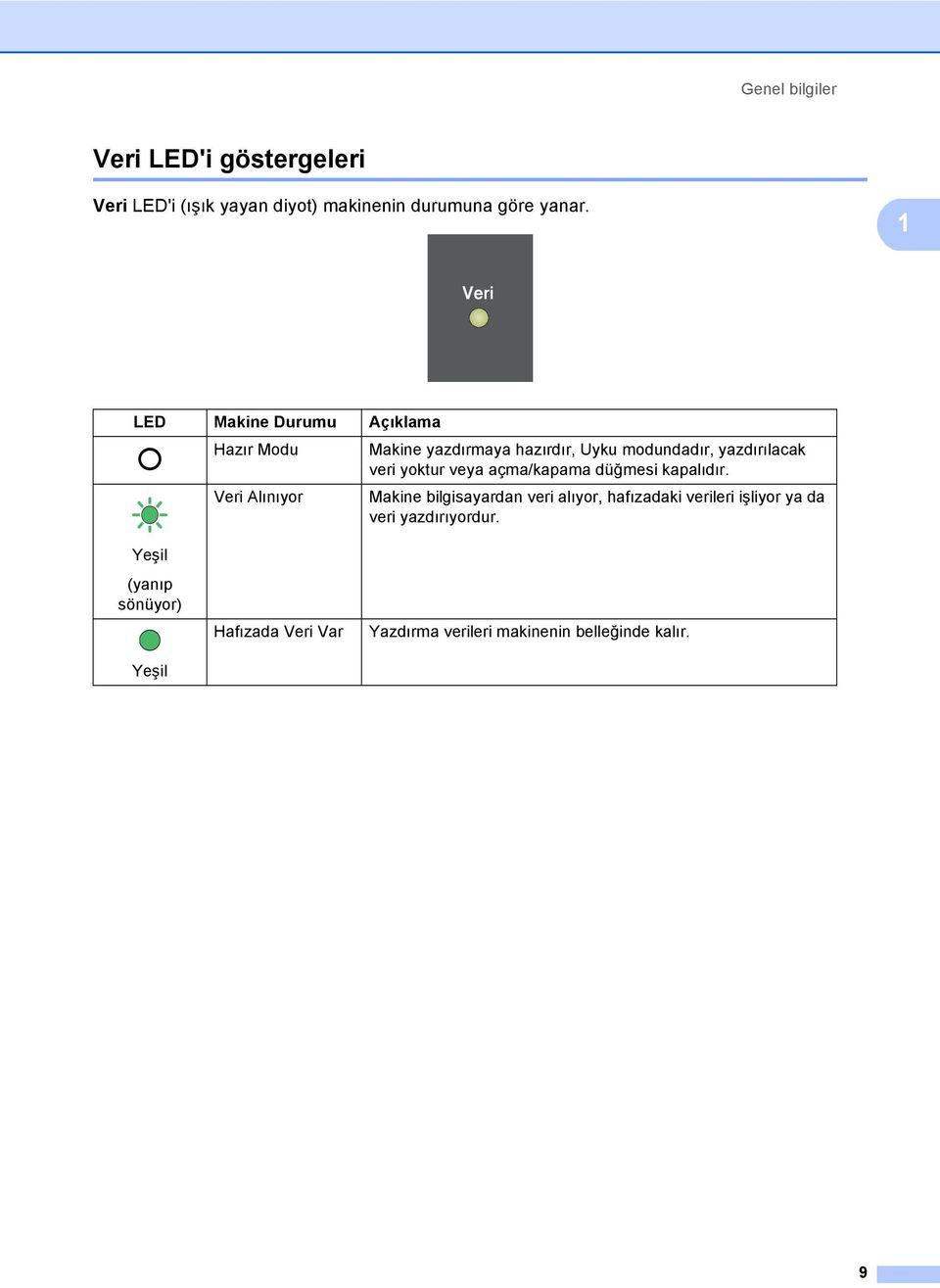
19 Genel bilgiler Veri LED'i göstergeleri 1 Veri LED'i (ışık yayan diyot) makinenin durumuna göre yanar. 1 LED Makine Durumu Açıklama Hazır Modu Veri Alınıyor Makine yazdırmaya hazırdır, Uyku modundadır, yazdırılacak veri yoktur veya açma/kapama düğmesi kapalıdır. Makine bilgisayardan veri alıyor, hafızadaki verileri işliyor ya da veri yazdırıyordur. Yeşil (yanıp sönüyor) Yeşil Hafızada Veri Var Yazdırma verileri makinenin belleğinde kalır. 9
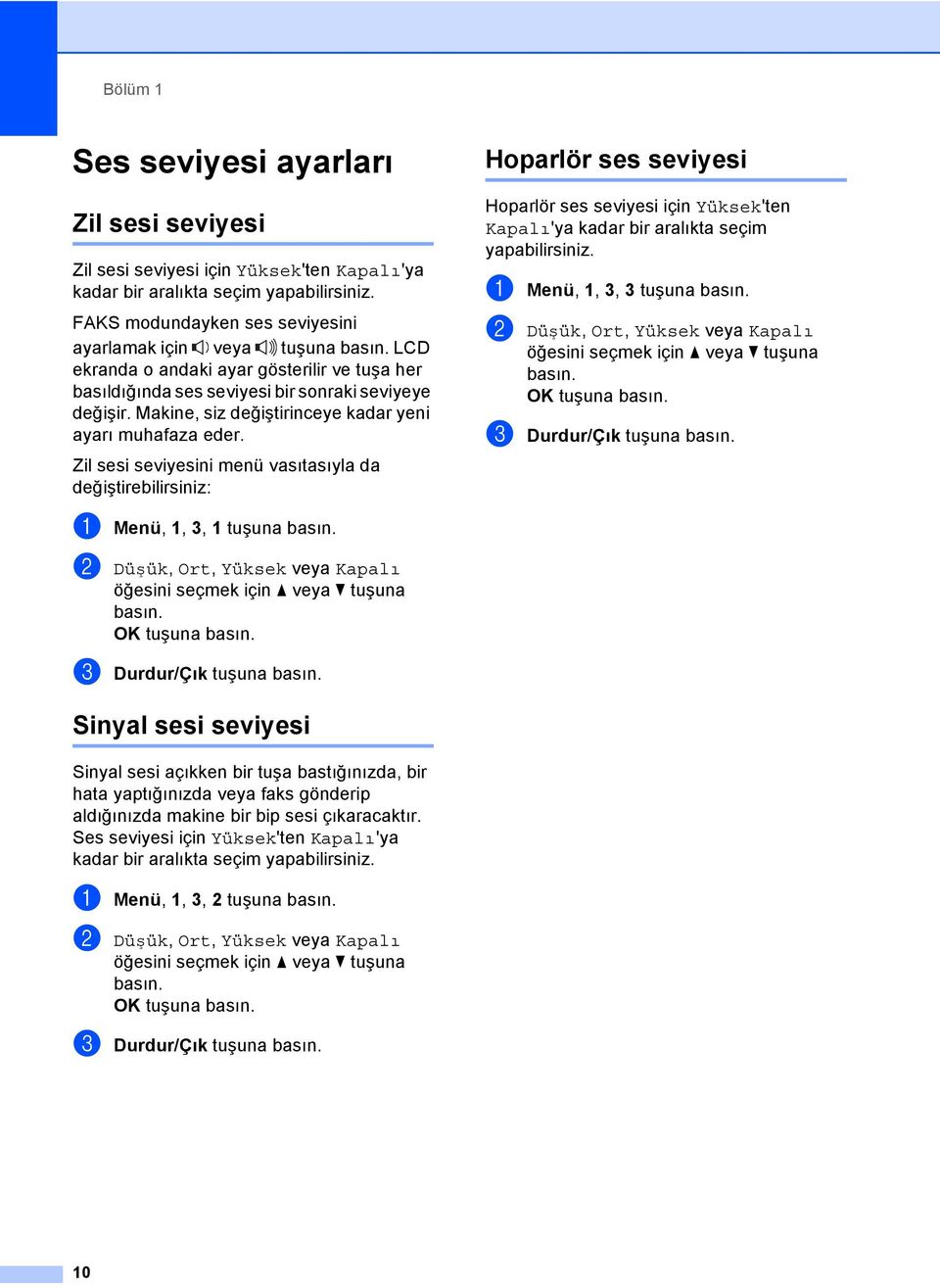
20 Bölüm 1 Ses seviyesi ayarları 1 Zil sesi seviyesi 1 Zil sesi seviyesi için Yüksek'ten Kapalı'ya kadar bir aralıkta seçim yapabilirsiniz. FAKS modundayken ses seviyesini ayarlamak için veya tuşuna basın. LCD ekranda o andaki ayar gösterilir ve tuşa her basıldığında ses seviyesi bir sonraki seviyeye değişir. Makine, siz değiştirinceye kadar yeni ayarı muhafaza eder. Zil sesi seviyesini menü vasıtasıyla da değiştirebilirsiniz: Hoparlör ses seviyesi 1 Hoparlör ses seviyesi için Yüksek'ten Kapalı'ya kadar bir aralıkta seçim yapabilirsiniz. a Menü, 1, 3, 3 tuşuna basın. b Düşük, Ort, Yüksek veya Kapalı öğesini seçmek için a veya b tuşuna basın. OK tuşuna basın. c Durdur/Çık tuşuna basın. a Menü, 1, 3, 1 tuşuna basın. b Düşük, Ort, Yüksek veya Kapalı öğesini seçmek için a veya b tuşuna basın. OK tuşuna basın. c Durdur/Çık tuşuna basın. Sinyal sesi seviyesi 1 Sinyal sesi açıkken bir tuşa bastığınızda, bir hata yaptığınızda veya faks gönderip aldığınızda makine bir bip sesi çıkaracaktır. Ses seviyesi için Yüksek'ten Kapalı'ya kadar bir aralıkta seçim yapabilirsiniz. a Menü, 1, 3, 2 tuşuna basın. b Düşük, Ort, Yüksek veya Kapalı öğesini seçmek için a veya b tuşuna basın. OK tuşuna basın. c Durdur/Çık tuşuna basın. 10
21 2 Kağıt yükleme 2 Kağıt ve baskı malzemelerini yerleştirme 2 Makine standart kağıt çekmecesi, isteğe bağlı alt çekmece veya çok amaçlı çekmeceden kağıt besleyebilir. Kağıt çekmecesine kağıt yerleştirdiğiniz zaman aşağıdaki hususları dikkate alın: Uygulama yazılımınız yazdırma menüsünde kağıt boyutu seçimini destekliyorsa kağıt boyutunu yazılım üstünden seçebilirsiniz. Uygulama yazılımınız bu özelliği desteklemiyorsa kağıt boyutunu yazdırma sürücüsünden ya da kontrol paneli tuşlarını kullanarak ayarlayabilirsiniz. Standart kağıt çekmecesine ve isteğe bağlı alt çekmeceye kağıt yükleme 2 Standart kağıt çekmecesine (Çekmece 1) en fazla 250 sayfa ve isteğe bağlı alt çekmeceye (Çekmece 2) 500 sayfa yükleyebilirsiniz. Kağıt, kağıt çekmecesinin sağ tarafındaki maksimum kağıt işaretine ( ) kadar yüklenebilir. (Önerilen kağıt kullanımı için, bkz. Kabul edilebilir kağıt ve diğer baskı malzemeleri uu sayfa 20.) Çekmece 1 ve Çekmece 2 den düz kağıt, ince kağıt ya da geri dönüşümlü kağıt üzerine yazdırma 2 a Kağıt çekmecesini çekerek makineden tamamen çıkarın. b Yeşil kağıt kılavuzunun açma koluna basarken (1) kağıt kılavuzlarını çekmeceye yerleştirmekte olduğunuz kağıda uyacak şekilde kaydırın. Kılavuzların yuvalarına tam olarak oturduğundan emin olun
22 Bölüm 2 c Kağıt sıkışmalarını ve hatalı beslemeleri önlemek için kağıt destesini iyice havalandırın. f Kağıtların çıktı çekmecesinden kayıp düşmesini önlemek için destek kapağını (1) kaldırın veya makineden çıkan her kağıdı hemen alın. d Çekmeceye kağıt koyun ve şundan emin olun: Kağıt maksimum kağıt işaretinin altında olmalıdır ( ) (1). Kağıt çekmecesini aşırı doldurma kağıt sıkışıklıklarına neden olabilir. Kağıtların yazdırılacak yüzleri aşağı bakmalıdır. Beslemenin doğru yapılması için kağıt kılavuzları kağıtların kenarlarına temas etmelidir. 1 1 e Kağıt çekmecesini sıkıca yerine takın. Makineye tamamen girdiğinden emin olun. 12
23 Kağıt yükleme Çok amaçlı çekmeceye (ÇA çekmecesi) kağıt yükleme 2 b Çok amaçlı çekmece desteğini (1) çekip çıkarın ve kapağı açın (2). ÇA çekmecesine 3 zarf veya özel baskı malzemesi veya 50 sayfa kadar düz kağıt yükleyebilirsiniz. Bu çekmeceyi kalın kağıt, yazı kağıdı, etiketler veya zarflara yazdırmak veya kopyalamak için kullanın. (Önerilen kağıt kullanımı için, bkz. Kağıt çekmecelerinin kağıt kapasitesi uu sayfa 21.) 2 Çok amaçlı çekmeceden düz kağıt, ince kağıt, geri dönüşümlü kağıt ve yazı kağıdı üzerine yazdırma 2 a ÇA çekmecesini açın ve yavaşça alçaltın. 2 1 c ÇA çekmecesine kağıt koyun ve şundan emin olun: Kağıt maksimum kağıt işaretinin altında olmalıdır (1). Yazdırılacak taraf önce ön kenar gelecek şekilde yüzü yukarı durmalıdır (kağıdın üstü). Beslemenin doğru yapılması için kağıt kılavuzları kağıtların kenarlarına yavaşça temas etmelidir. 1 13
24 Bölüm 2 d Kağıtların yüz aşağı çıktı çekmecesinden kayıp düşmesini önlemek için destek kapağını kaldırın veya makineden çıkan her kağıdı hemen alın. Çok amaçlı çekmeceden kalın kağıda, etiketlere ve zarflara yazdırma 2 Zarfları yüklemeden önce köşe ve kenarlarına bastırarak mümkün olduğunca düzleştirin. a Arka kapağı açın (yüz yukarı çıkış çekmecesi). 14
25 Kağıt yükleme b ÇA çekmecesini açın ve yavaşça alçaltın. d Çok amaçlı çekmeceye kağıt, etiketler veya zarflar koyun. Şunlardan emin olun: 1 Çok amaçlı çekmecedeki zarf sayısı 3 ü geçmemelidir. Kağıt, etiketler veya zarflar maksimum kağıt işaretinin altında olmalıdır (1). Kağıtların yazdırılacak yüzleri yukarı bakmalıdır. 2 c Çok amaçlı çekmece desteğini (1) çekip çıkarın ve kapağı açın (2). e Yazdırma verilerini makineye gönderin. 2 1 Not Kağıt sıkışmasını önlemek için yazdırılan her zarfı hemen çıkarın. Kalın kağıdınız yazdırma sırasında kıvrılırsa, çok amaçlı çekmecesine bir kerede yalnızca bir sayfa yerleştirin ve yazdırılan sayfaların yüz yukarı çıkış çekmecesine çıkmasına izin vermek için arka kapağı (yüz yukarı çıkış çekmecesi) açın. f Arka kapağı kapatın (yüz yukarı çıkış çekmecesi). 15
26 Bölüm 2 Taranamayan ve yazdırılamayan alanlar 2 Aşağıdaki şekiller maksimum taranamayan ve yazdırılamayan alanları göstermektedir. Bu alanlar kağıt boyutuna veya kullandığınız uygulamadaki ayarlara bağlı olarak değişebilir. Not BR-Script3 emülasyonu kullanırken, kağıdın yazdırılamayan kenarları 4,2 mm dir Kullanım Belge Boyutu Üst (1) Faks (Gönderme) Sol (2) Alt (3) Sağ (4) Letter 3 mm 4 mm A4 3 mm (ADF) 1mm (Tarayıcı Camı) 3mm Legal 3 mm 4 mm Kopyalama * Letter 4 mm 4 mm * tek bir kopya veya 1 sayfada 1 kopya A4 4 mm 3 mm Legal 4 mm 4 mm Tarama Letter 3 mm 3 mm A4 3 mm 3 mm Legal 3 mm 3 mm Baskı Letter 4,2 mm 6,35 mm A4 4,2 mm 6,01 mm Legal 4,2 mm 6,35 mm 16
27 Kağıt yükleme Kağıt ayarları 2 Kağıt Türü 2 Makineyi kullanacağınız kağıt türüne göre ayarlayın. Böylece en iyi baskı kalitesini elde edersiniz. a Aşağıdakilerden birini yapın: ÇA Çekmecesi için kağıt türünü ayarlamak için Menü, 1, 2, 1, 1 tuşuna basın. Çekmece 1 için kağıt türünü ayarlamak için Menü, 1, 2, 1, 2 tuşuna basın. İsteğe bağlı alt çekmeceyi taktıysanız Çekmece 2 1 için kağıt türünü ayarlamak için Menü, 1, 2, 1, 3 tuşuna basın. b a veya b tuşuna basarak İnce, Düz, Kalın, Daha Kalın, Geri Dön.Kağıt veya Etiket 2 seçimini yapın. OK tuşuna basın. c Durdur/Çık tuşuna basın. 1 Çekmece 2, yalnızca isteğe bağlı alt çekmece takılıyken görünür. 2 Etiket türü seçeneği yalnızca a. adımda çok amaçlı çekmeceyi seçtiyseniz görünür. Kağıt Boyutu 2 Not Faksları yazdırmak için dört kağıt boyutu kullanabilirsiniz: A4, Letter, Legal veya Folio. Kopya bastırmak için on adet kağıt boyutu kullanabilirsiniz: A4, Letter, Legal, Executive, A5, A5 L, A6, B5, B6 ve Folio; faksları yazdırmak için dört boyut kullanabilirsiniz: A4, Letter, Legal veya Folio (8,5 inç 13 inç). Çekmecedeki kağıt boyutunu değiştirdiğinizde aynı zamanda, makinenizin belge veya gelen faksı sayfaya sığdırabilmesi için, kağıt boyutu ayarını da değiştirmeniz gerekir. a Aşağıdakilerden birini yapın: ÇA Çekmecesi için kağıt boyutu ayarlamak için Menü, 1, 2, 2, 1 tuşuna basın. Çekmece 1 için kağıt boyutunu ayarlamak için Menü, 1, 2, 2, 2 tuşuna basın. İsteğe bağlı alt çekmeceyi taktıysanız Çekmece 2 1 için kağıt boyutunu seçmek için Menü, 1, 2, 2, 3 tuşuna basın. b A4, Letter, Legal, Executive, A5, A5 L, A6, B5, B6, Folio veya Herhangi 2 öğesini seçmek için a veya b tuşuna basın. OK tuşuna basın. c Durdur/Çık tuşuna basın. 1 Çekmece 2, yalnızca isteğe bağlı alt çekmece takılıyken görünür. 2 Herhangi seçeneği yalnızca çok amaçlı çekmeceyi seçtiğinizde görünür. 2 17
28 Bölüm 2 Not Çok Amaçlı Çekmece Kağıt Boyutu için Herhangi öğesini seçerseniz, Çekmece Kullanımı ayarı için Yalnızca ÇA öğesini seçmeniz gerekir. 1 sayfada N sayfa kopya yaparken ÇA çekmecesi için Herhangi Kağıt Boyutu seçimini kullanamazsınız. ÇA çekmecesi için kullanılabilir diğer Kağıt Boyutu seçeneklerinden birini seçmeniz gerekir. A5 L ve A6 boyutu Çekmece 2 için kullanılamaz. KOPYALAMA Modunda Çekmece Kullanımı 2 Kopyaları yazdırmak için makinenin kullanacağı öncelikli çekmeceyi değiştirebilirsiniz. Yalnız Çekm. 1, Yalnızca ÇA veya Yalnız Çekm. 2 1 öğesini seçtiğinizde, makine kağıdı yalnızca o çekmeceye çeker. Seçili çekmecede kağıt bittiyse, LCD de KAĞIT YOK görünecektir. Kağıdı boş çekmeceye takın. Çekmece ayarını değiştirmek için aşağıdaki talimatları izleyin: a Menü, 1, 6, 1 tuşuna basın. b Yalnız Çekm. 1, Yalnız Çekm. 2 1, Yalnızca ÇA, ÇA>Ç1>Ç2 1 veya Ç1>Ç2 1 >ÇA öğesini seçmek için a veya b tuşuna basın. OK tuşuna basın. c Durdur/Çık tuşuna basın. 1 Yalnız Çekm. 2 ve Ç2, yalnızca isteğe bağlı alt çekmece takılıyken görünür. Not Dokümanlar ADF ye yüklenirken ve ÇA>Ç1>Ç2 veya Ç1>Ç2>ÇA seçiliyken, makine en uygun kağıdın bulunduğu çekmeceyi arar ve çekmeceden kağıdı çeker. Çekmecelerde uygun kağıt yoksa makine kağıdı yüksek öncelikli çekmeceden çeker. Tarayıcı camı kullanılırken, başka bir kağıt çekmecesinde daha uygun kağıt olsa bile belgeniz yüksek öncelikli çekmeceden kopyalanır. 18
29 Kağıt yükleme FAKS Modunda Çekmece Kullanımı 2 Alınan faksları yazdırmak için makinenin kullanacağı varsayılan çekmeceyi değiştirebilirsiniz. Yalnız Çekm. 1, Yalnızca ÇA veya Yalnız Çekm. 2 1 öğesini seçtiğinizde, makine kağıdı yalnızca o çekmeceye çeker. Seçili çekmecede kağıt bittiyse, LCD de KAĞIT YOK görünecektir. Kağıdı boş çekmeceye takın. Ç1>Ç2 1 >ÇA öğesini seçtiğinizde makine, boşalana kadar Çekmece #1 den, sonra Çekmece #2 den ve sonra ÇA çekmecesinden kağıt çeker. ÇA>Ç1>Ç2 1 öğesini seçtiğinizde makine, boşalana kadar ÇA çekmecesinden, sonra Çekmece #1 den ve sonra Çekmece #2 den kağıt çeker. Not Faksları yazdırmak için dört kağıt boyutu kullanabilirsiniz: A4, Letter, Legal veya Folio. Uygun bir boyut çekmecelerde yoksa alınan fakslar makinenin hafızasında tutulur ve LCD de Boyut eşleşmiyor görünür. (Daha fazla bilgi için bkz. Hata ve bakım iletileri uu sayfa 92.) Çekmecede kağıt bittiyse ve alınan fakslar makinenin hafızasındaysa, LCD de KAĞIT YOK görünecektir. Boş çekmeceye kağıt takın. Yazdırma Modunda Çekmece Kullanımı 2 Bilgisayarınızdan yazdırmak ve Direkt baskı için makinenin kullanacağı varsayılan çekmeceyi değiştirebilirsiniz. a Menü, 1, 6, 3 tuşuna basın. b Yalnız Çekm. 1, Yalnız Çekm. 2 1, Yalnızca ÇA, ÇA>Ç1>Ç2 1 veya Ç1>Ç2 1 >ÇA öğesini seçmek için a veya b tuşuna basın. OK tuşuna basın. c Durdur/Çık tuşuna basın. 1 Yalnız Çekm. 2 ve Ç2, yalnızca isteğe bağlı alt çekmece takılıyken görünür. 2 a Menü, 1, 6, 2 tuşuna basın. b Yalnız Çekm. 1, Yalnız Çekm. 2 1, Yalnızca ÇA, ÇA>Ç1>Ç2 1 veya Ç1>Ç2 1 >ÇA öğesini seçmek için a veya b tuşuna basın. OK tuşuna basın. c Durdur/Çık tuşuna basın. 1 Yalnız Çekm. 2 ve Ç2, yalnızca isteğe bağlı alt çekmece takılıyken görünür. 19
30 Bölüm 2 Kabul edilebilir kağıt ve diğer baskı malzemeleri 2 Baskı kalitesi kullandığınız kağıt türüne göre değişiklik gösterebilir. Şu tür baskı ortamlarını kullanabilirsiniz: düz kağıt, ince kağıt, kalın kağıt, daha kalın kağıt, yazı kağıdı, geri dönüşümlü kağıt, etiketler veya zarflar. En iyi sonucu almak için aşağıdaki talimatları izleyin: Kağıt çekmecesine aynı anda farklı kağıt türleri YERLEŞTİRMEYİN, kağıt sıkışmasına veya yanlış beslemeye neden olabilir. Doğru baskı için yazılım uygulamanızdan çekmecede bulunan kağıtla aynı kağıt boyutunu seçmelisiniz. Baskıdan çıkan kağıdın yazılı yüzeyine hemen dokunmayın. Çok sayıda kağıt satın almadan önce, kağıdın uygun olduğundan emin olmak için küçük bir miktarı test edin. Lazer makinelerde kullanım için tasarlanmış etiketleri kullanın. Önerilen kağıt ve baskı malzemeleri 2 Kağıt Türü Ürün Düz kağıt Xerox Premier TCF 80 g/m 2 Geri Dönüşümlü Kağıt Etiketler Zarflar Xerox Business 80 g/m 2 Xerox Recycled Supreme 80 g/m 2 Avery lazer etiketi L7163 Antalis River serisi (DL) Kağıt türü ve boyutu 2 Makine takılı standart kağıt çekmecesinden, çok amaçlı çekmeceden veya opsiyonel alt çekmeceden kağıt besler. Yazıcı sürücüsündeki ve bu kılavuzdaki kağıt çekmecelerinin adları aşağıdaki gibidir: 2 Çekmece ve isteğe bağlı İsim ünite Standart Kağıt Çekmecesi Çekmece 1 Çok Amaçlı Çekmece MP Çekmecesi İsteğe Bağlı Alt Çekmece Çekmece 2 20
31 Kağıt yükleme Kağıt çekmecelerinin kağıt kapasitesi 2 Kağıt boyutu Kağıt türleri Sayfa adedi Standart Kağıt Çekmecesi (Çekmece 1) A4, Letter, Legal, B5, Executive, A5, A5 (Uzun Kenar), A6, B6, Folio 1 Düz kağıt, İnce kağıt, Geri Dönüşümlü kağıt en fazla 250 adet (80 g/m 2 ) 2 Çok Amaçlı Çekmece - (ÇA Çekmece) Genişlik: 76,2 ila 215,9 mm Uzunluk: 127 ila 355,6 mm Düz kağıt, İnce kağıt, Kalın kağıt, Daha kalın kağıt, Yazı kağıdı, Geri Dönüşümlü kağıt, Zarflar, Etiketler 50 yaprak (80 g/m 2 ) 3 Zarf İsteğe Bağlı Alt Çekmece (Çekmece 2) A4, Letter, Legal, B5, Executive, A5, B6, Folio 1 Düz kağıt, İnce kağıt, Geri Dönüşümlü kağıt en fazla 500 adet (80 g/m 2 ) 1 Folio boyutu 8,5 inç 13 inç Önerilen kağıt özellikleri 2 Aşağıdaki kağıt özellikleri bu makineye uygundur. Gramaj g/m 2 Kalınlık Pürüzlülük μm 20 sn.'den yüksek Sertlik cm 3 /100 Elyaf yönü Hacim direnci Yüzey direnci Dolgu maddesi Kül miktarı Parlaklık Opaklık Uzun elyaf 10e 9-10e 11 ohm 10e 9-10e 12 ohm-cm CaCO 3 (Nötr) Ağırlığın %23'ünün altında %80'in üstünde %85 in üstünde Düz kağıt kopyalama için üretilen kağıtları kullanın. 75 ila 90 g/m 2 ağırlığındaki kağıtları kullanın. Nötr Ph değerli ve yaklaşık %5 nem içeren uzun elyaflı kağıtlar kullanın. Bu makine DIN özellikleri karşılayan geri dönüşümlü kağıt kullanabilir. 21
32 Bölüm 2 Özel kağıtların kullanılması 2 Makine kserografik kağıtların ve yazı kağıtlarının çoğuyla sorunsuz çalışacak şekilde tasarlanmıştır. Ancak bazı kağıt değişkenleri baskı kalitesini ve kullanım güvenilirliğini etkileyebilir. İstenilen performansın elde edilmesi için daima satın almadan önce kağıt örneklerini deneyin. Kağıtları orijinal ambalajlarında muhafaza edin ve ambalajın ağzını kapalı tutun. Kağıtları düz şekilde ve nem, doğrudan güneş ışığı ve ısıya maruz kalmayacak durumda muhafaza edin. Kağıt seçerken dikkat edilmesi gereken bazı önemli kurallar: Kağıt sıkışmasına neden olabileceği veya makinenize zarar verebileceği için inkjet kağıt KULLANMAYIN. Önceden basılı kağıtta makinenin ısıtma işleminin sıcaklığı olan 200 C ye dayanabilecek mürekkep kullanılmış olmalıdır. Yazı kağıdı kullanıyorsanız, yüzeyi pürüzlü veya kırışmış ya da buruşmuş kağıtlar performans düşüklüğüne sebep olabilir. Kullanılmaması gereken kağıt türleri 2 Önemli Bazı kağıt türleri performans düşüklüğüne veya makinenizin zarar görmesine sebep olabilir. Aşağıdaki özelliklere sahip kağıtları KULLANMAYIN: çok dokulu kağıtlar aşırı derecede pürüzsüz veya parlak kağıtlar kıvrılmış veya bükülmüş kağıtlar mm veya daha büyük bir kıvrım sıkışmalara neden olabilir. kaplı veya kimyasal kaplamalı kağıtlar zarar görmüş, buruşturulmuş veya katlanmış kağıtlar ağırlığı bu kılavuzda önerilen ağırlıktan fazla olan kağıtlar üzerinde etiket ve zımba teli bulunan kağıtlar düşük sıcaklıklı boya veya termografi kullanılan antetli kağıtlar parçalı veya karbonsuz kağıtlar inkjet baskı için tasarlanmış kağıtlar Listelenen kağıt türlerinden birini kullandığınız takdirde makineniz hasar görebilir. Bu hasar Brother garanti veya servis anlaşması kapsamında değildir. 22
33 Kağıt yükleme Zarflar 2 Lazer yazıcılar için tasarlanmış zarfların çoğu makinenize uygundur. Ancak bazı zarflar üretim şekilleri nedeniyle besleme ve baskı kalitesinde sorunlara yol açabilir. Uygun bir zarf düz ve iyi katlanmış olmalıdır. Zarf düz durmalı ve şişkin veya dayanıksız bir yapıda olmamalıdır. Zarfları bir lazer makinede kullanacağınızı kavrayan bir tedarikçiden kaliteli zarflar almalısınız. Zarflar yalnızca çok amaçlı çekmeceden beslenebilir. Yazdırma sonuçlarının istediğiniz gibi olduğundan emin olmanız için bir test zarfı yazdırmanızı öneririz. pencereli, delikli, kesikli veya perforeli zarflar aşağıdaki şekilde gösterildiği gibi yüzeyinde yapışkan bulunan zarflar aşağıdaki şekilde gösterildiği gibi çift kapaklı zarflar 2 Kullanılmaması gereken zarflar 2 Önemli Aşağıdaki özelliklere sahip zarfları KULLANMAYIN: hasar görmüş, kıvrılmış, kırışmış veya değişik şekilli zarflar aşırı derecede parlak veya dokulu zarflar kopçalı, zımbalı, çıtçıtlı veya iple bağlı zarflar kapağı kendinden yapışkanlı zarflar şişkin yapılı zarflar düzgün katlanmamış zarflar kabartmalı zarflar (üzerinde kabartma yazı bulunan) bir lazer makine ile önceden üzerine baskı yapılmış zarflar iç kısımlarında yazı bulunan zarflar yığınlandığı zaman düzenli bir şekilde sıralanamayan zarflar makine için belirtilen kağıt ağırlığının üstünde ağırlığa sahip kağıtlardan yapılmış zarflar kenarları düz veya dik açılı olmayan zarflar satın alındığında aşağı kıvrılmamış yapışkanlı kapakları olan zarflar her iki yüzü de aşağıdaki şekilde gösterildiği gibi katlanmış zarflar Yukarıda listelenen zarf türlerinden birini kullandığınız takdirde makineniz hasar görebilir. Bu hasar Brother garanti veya servis anlaşması kapsamında olmayabilir. Nadir olarak, kullanmakta olduğunuz zarfların kalınlığı, boyutu ve kapak şeklinden kaynaklanan kağıt besleme sorunları ile karşılaşabilirsiniz. 23
34 Bölüm 2 Etiketler 2 Makine, lazer makinelerde kullanılmak için tasarlanmış etiket türlerinin çoğunun üzerine yazabilir. Etiketlerde, fiksaj ünitesindeki yüksek sıcaklıklara karşı daha dayanıklı olduğu için akrilik bazlı bir yapışkan kullanılmış olmalıdır. Yapışkanların makinenin herhangi bir parçası ile temas etmemesi gerekir çünkü etiket stoğu drum ünitesine veya silindirlere yapışarak kağıt sıkışmalarına ve baskı kalitesinde sorunlara sebep olabilir. Etiketler arasında yapışkan bir kesim bulunmamalıdır. Etiketler sayfa uzunluğunu ve genişliğini tümüyle kaplayacak şekilde düzenlenmelidir. Aralıklı yerleştirilmiş etiketlerin kullanılması etiketlerin soyulmasına ve ciddi sıkışma ya da yazdırma sorunlarına neden olabilir. Bu makinede kullanılan bütün etiketlerin 0,1 saniye süreyle 200 C sıcaklığa dayanabilmesi gerekir. Etiketler yalnızca çok amaçlı çekmeceden beslenebilir. Kullanılmaması gereken etiket türleri 2 Hasar görmüş, bükülmüş, kırışmış ve değişik şekilli etiketleri kullanmayın. Önemli Kısmen kullanılmış etiket sayfalarını tekrar KULLANMAYIN. Açığa çıkmış taşıyıcı kağıt makinenize zarar verecektir. Etiket sayfaları bu Kullanım Kılavuzunda belirtilen kağıt ağırlıklarını geçmemelidir. Bu sınırı geçen etiketler doğru beslenemeyebilir veya yazdırılamayabilir ve makinenize zarar verebilir. Daha önce kullanılmış veya sayfada birkaç etiketi eksik etiketleri yeniden KULLANMAYIN veya TAKMAYIN. 24
35 3 Dokümanların yüklenmesi 3 Dokümanları yükleme 3 Bir faks gönderebilir, kopyalar yapabilir ve ADF den (Otomatik Doküman Besleyici) ve tarayıcı camından tarayabilirsiniz. Otomatik doküman besleyicinin (ADF) kullanılması 3 ADF en fazla 35 sayfa (MFC-8510DN için) veya en fazla 50 sayfa (MFC-8910DW için) tutabilir ve her sayfayı tek tek besler. Standart 80 g/m 2 kağıt kullanmanızı ve kağıtları ADF ye koymadan önce her zaman havalandırmanızı öneririz. Not ADF'ye uygun olmayan belgeleri taramak için bkz. Tarayıcı camının kullanılması uu sayfa 26. Birden fazla sayfalı bir doküman yüklerken ADF yi kullanmak daha kolaydır. Daksil kullanılmış veya mürekkeple yazılmış belgelerin tamamen kuruduğundan emin olun. a ADF doküman desteğini açın (1). Kaldırın ve ADF doküman çıktısı destek kapağını açın (2) Desteklenen Doküman Boyutları 3 Uzunluk: 147,3 ila 355,6 mm Genişlik: 147,3 ila 215,9 mm Ağırlık: 64 ila 90 g/m 2 Dokümanları yükleme 3 Önemli Tarayıcı camı üzerinde kalın belgeler BIRAKMAYIN. Aksi halde, ADF sıkışabilir. Kıvrılmış, buruşmuş, katlanmış, yırtılmış, zımbalanmış, ataşla tutturulmuş, yapıştırılmış veya bantlanmış kağıtları KULLANMAYIN. Karton, gazete veya kumaş KULLANMAYIN. ADF kullanırken makinenizin zarar görmesini önlemek için besleme sırasında belgeyi ÇEKMEYİN. b Sayfaları iyice havalandırın. c LCD ekranı mesajı değişene kadar belgenizin sayfalarını ADF de yüzü yukarı bakacak ve üst kenar önce gelecek şekilde ve üst sayfanın besleme makaralarına değdiğini hissedecek şekilde yerleştirin. 25
36 Bölüm 3 d Kağıt kılavuzlarını (1) belgenizin genişliğine uyacak şekilde ayarlayın. 1 Dokümanları yükleme 3 Not Tarayıcı camını kullanmak için ADF'nin boş olması gerekir. a Belge kapağını kaldırın. b Sol ve üst kısımdaki belge kılavuz çizgilerini kullanarak, belgeyi yüzü aşağı bakacak şekilde tarayıcı camının sol üst köşesine yerleştirin. Not Standart olmayan dokümanları taramak için, bkz. Tarayıcı camının kullanılması uu sayfa 26. Tarayıcı camının kullanılması 3 Tek seferde bir sayfa olmak üzere bir kitabın sayfalarını fakslamak, kopyalamak veya taramak için tarayıcı camını kullanabilirsiniz. Desteklenen Doküman Boyutları 3 Uzunluk: Genişlik: Ağırlık: (MFC-8910DW) En fazla 355,6 mm (MFC-8510DN) En fazla 300,0 mm 215,9 mm ye kadar 2,0 kg ye kadar c Belge kapağını kapatın. Önemli Belge bir kitap ya da kalın bir belge ise kapağı sertçe kapatmayın veya kapak üzerine bastırmayın. 26
37 4 Faks gönderme 4 Bir faksı gönderme 4 Aşağıdaki adımlarda nasıl faks gönderileceği gösterilmektedir. a Bir faks göndermek istediğinizde veya faks gönderme ve alma ayarlarını değiştirirken, mavi aydınlanması için (FAKS) tuşuna basın. LCD de şunlar gösterilir: 01/01/ :00 Çöz:Standart b bveya Ara'ya bas b Dokümanınızı yüklemek için aşağıdakilerden birini yapın: Fax Dokümanı ADF ye yüzü yukarı bakacak şekilde yerleştirin. (Bkz. Otomatik doküman besleyicinin (ADF) kullanılması uu sayfa 25.) Belgenizi yüzü aşağı bakacak şekilde tarayıcı camına yükleyin. (Bkz. Tarayıcı camının kullanılması uu sayfa 26.) Not Çok sayfalı ile faks göndermek için ADF yi kullanın. c Aşağıdakilerden birini yapın: Faks çözünürlüğünü değiştirmek istiyorsanız, b tuşuna basın ve faks çözünürlüğünü seçmek için d veya c tuşuna basın. OK tuşuna basın. Belgeyi göndermek için, d. Adıma gidin. d (MFC-8910DW) Aşağıdaki seçeneklerden birini yapın: Tek taraflı belge göndermek istiyorsanız, e. Adıma gidin. 2 taraflı belge göndermek istiyorsanız, Çift Taraflı tuşuna basın. Not 2 taraflı belgeleri ADF den gönderebilirsiniz. Makine 2 taraflı belgeleri taramaya hazır olduğunda LCD de sağ alt köşede Çift Taraflı için gösterilir. e Tuş takımını kullanarak (en fazla 40 basamak), Tek Dokunuş tuşuna basarak veya (Adres Defteri) tuşuna iki kez basarak ve üç basamaklı Hızlı Arama numarasını girerek faks numarasını girin. 4 27
38 Bölüm 4 f Başlat tuşuna basın. ADF den Faks İşleri Makine dokümanı taramaya başlar. Tarayıcı camından faks işleri Makine ilk sayfayı taramaya başlar. Aşağıdakilerden birini yapın: Tek bir sayfa göndermek için, Hayır (Gönder) öğesini seçmek için 2 tuşuna basın veya tekrar Başlat tuşuna basın. Makine dokümanı göndermeye başlar. Birden fazla sayfa göndermek için, Evet öğesini seçmek için 1 tuşuna basın ve tarayıcı camına sonraki sayfayı yerleştirin. OK tuşuna basın. Makine sayfayı taramaya başlar. (Her ek sayfa için bu adımı tekrarlayın.) Tüm sayfalar tarandığında Hayır (Gönder) öğesini seçmek için 2 tuşuna basın. Makine dokümanı göndermeye başlar. Faks ayarları 4 Faks ayarlarını değiştirebilirsiniz. (uu Gelişmiş Kullanım Kılavuzu: Faks gönderme) Çift Trf Tara (2 taraflı faks düzeni) (MFC-8910DW için) Kontrast Fax Çözünür. Yayınla Gerçek Zmn TX Yurtdışı Modu Gecikmeli Fax Toplu TX Kapak Sayfası (Kur) Kapak Sayfası (Mesaj) Hedef Yoklamalı TX Not İşlemdeki bir faksı iptal etmek için Durdur/Çık tuşuna basın. 28
39 Faks gönderme Letter, Legal veya Folio boyutta belgeleri tarayıcı camından fakslama 4 Letter, Legal veya Folio 1 boyutundaki belgeleri fakslarken tarayıcı camı boyutunu Letter veya Legal/Folio 1 olarak ayarlamanız gerekir; aksi halde fakslarınızın bir kısmı eksik olacaktır. a FAKS modunda olduğunuzdan emin olun. b Menü, 1, 9, 1 tuşuna basın. c a veya b düğmesine basarak Letter veya Legal/Folio 1 seçimini yapın. OK tuşuna basın. d Durdur/Çık tuşuna basın. 1 Legal/Folio seçeneği MFC-8910DW için kullanılabilir. İşlemdeki bir faksı iptal etme 4 Faksı iptal etmek için Durdur/Çık tuşuna basın. Makine çeviriyorken veya gönderiyorken Durdur/Çık tuşuna basarsanız, LCD onaylamanızı isteyecektir. Fax Silinsin? a 1.Evet b 2.Hayır ab VEYA TAMAM Faksı iptal etmek için 1 tuşuna basın. Gönderim Onay Raporu 4 Gönderim Onay Raporunu faksı gönderdiğinizin kanıtı olarak kullanabilirsiniz. (uu Gelişmiş Kullanım Kılavuzu: Gönderim Onay Raporu) Bu raporda alıcının adı veya faks numarası, gönderme saat ve tarihi, gönderme süresi, gönderilen sayfa sayısı ve gönderimin başarılı olup olmadığı listelenir. Gönderim Onay Raporu için kullanılabilecek birkaç ayar vardır: Açık: Gönderdiğiniz her fakstan sonra bir rapor yazdırır. Açık+Resim: Gönderdiğiniz her fakstan sonra bir rapor yazdırır. Faksın ilk sayfasının bir kısmı raporda görünür. Kapalı: Faksınız gönderim hatası nedeniyle başarısız olursa bir rapor yazdırır. Kapalı, varsayılan ayardır. Kapalı+Resim: Faksınız gönderim hatası nedeniyle başarısız olursa bir rapor yazdırır. Faksın ilk sayfasının bir kısmı raporda görünür. a Menü, 2, 4, 1 tuşuna basın. b Açık, Açık+Resim, Kapalı veya Kapalı+Resim öğesini seçmek için a veya b tuşuna basın. OK tuşuna basın. c Durdur/Çık tuşuna basın. 4 29
40 Bölüm 4 Not Açık+Resim veya Kapalı+Resim seçerseniz, yalnızca Gerçek Zamanlı Gönderim Kapalı olarak ayarlanırsa Gönderim Onay Raporunda resim görünür. (uu Gelişmiş Kullanım Kılavuzu: Gerçek Zamanlı Gönderim) Gönderim başarılıysa Gönderim Onay Raporunda SONUÇ yanında OK görünecektir. Gönderim başarılı değilse SONUÇ yanında HATA görünür. 30
41 5 Faks alma 5 Alma modları 5 Not Faksları yazdırmak için dört kağıt boyutu kullanabilirsiniz: A4, Letter, Legal veya Folio. Hattınızdaki harici cihazlara ve telefon hizmetlerine bağlı olarak bir alma modu seçmelisiniz. Alma modunu seçme 5 Varsayılan olarak, makineniz kendisine gönderilen faksları otomatik olarak alacaktır. Aşağıdaki grafik doğru modu seçmenize yardımcı olacaktır. (Alma modlarıyla ilgi daha fazla bilgi için bkz. Alma modlarının kullanılması uu sayfa 32.) 5 Makinenizin telefon özelliklerini (varsa) veya makine olarak aynı hatta bağlı dış telefon ya da dış telefon yanıtlama aygıtını kullanmak ister misiniz? Evet Hayır Dış telefon yanıtlama aygıtının sesli ileti işlevini kullanıyor musunuz? Hayır Yalnızca Fax Makinenin faks ve telefon çağrılarını otomatik olarak yanıtlamasını istiyor musunuz? Alma modunu ayarlamak için aşağıdaki talimatları izleyin. a Menü, 0, 1 tuşuna basın. b Alım modunu seçmek için a veya b tuşuna basın. OK tuşuna basın. c Durdur/Çık tuşuna basın. LCD ekran geçerli alma modunu gösterecektir. Hayır Evet Evet Manüel Fax/Tel Harici TAD 31
42 Bölüm 5 Alma modlarının kullanılması 5 Bazı alma modları otomatik olarak yanıt verir (Yalnızca Fax ve Fax/Tel). Bu modları kullanmadan önce Zil Geciktirme ayarını değiştirmek isteyebilirsiniz. (Bkz. Zil Geciktirme uu sayfa 33.) Yalnızca Faks 5 Yalnızca Fax modu her çağrıyı otomatikman faks olarak yanıtlar. Elle 5 Manuel modu tüm otomatik yanıtlama işlevlerini kapatır. Elle modunda faks almak için harici telefonun ahizesini kaldırın. Faks tonlarını duyduğunuzda (yinelenen kısa bip sesleri) Başlat tuşuna basın ve sonra faksı almak için 2 tuşuna basın. Ayrıca makine ile aynı hattaki ahizeyi kaldırarak faks almak için Faks Algılama özelliğini de kullanabilirsiniz. (Ayrıca bkz. Faks Algılama uu sayfa 34.) Harici TAD 5 Faks/Tel 5 Fax/Tel modu gelen aramaların faks mı yoksa sesli arama mı olduğunu tanıyarak ve aşağıdaki işlemlerden birini uygulayarak gelen aramaları otomatik olarak yönetmenize yardımcı olur: Fakslar otomatik olarak alınır. Sesli aramalar telefonu açmanız için F/T zilini çaldırır. F/T zili makineniz tarafından çaldırılan hızlı bir çift zildir. (Ayrıca bkz. F/T Zil Süresi (Yalnızca Faks/Tel modu) uu sayfa 33 ve Zil Geciktirme uu sayfa 33.) Harici TAD modu gelen aramaları harici telesekreter cihazının yönetmesini sağlar. Gelen aramalar için aşağıdaki işlemler gerçekleştirilir: Fakslar otomatik olarak alınır. Sesli aramalarda arayanlar harici TAD'ye mesaj bırakabilirler. (Daha fazla bilgi için bkz. Harici TAD bağlama uu sayfa 38.) 32
43 Faks alma Alma Modu ayarları 5 Zil Geciktirme 5 Zil Geciktirme ayarı, Yalnızca Fax ve Fax/Tel modlarında makine yanıt vermeden önce zilin kaç kez çalacağını belirler. Makine ile aynı hatta bağlı harici veya paralel telefonlar varsa maksimum zil sayısını seçin. (Bkz. Faks Algılama uu sayfa 34 ve Harici veya paralel telefonlardan çalıştırma uu sayfa 40.) a FAKS modunda olduğunuzdan emin olun. b Menü, 2, 1, 1 tuşuna basın. c Makine yanıt vermeden önce zilin kaç kez çalacağını seçmek için a veya b tuşuna basın. OK tuşuna basın. d Durdur/Çık tuşuna basın. F/T Zil Süresi (Yalnızca Faks/Tel modu) 5 Makinenizi birisi aradığında, siz ve sizi arayan kişi normal telefon zili sesi duyar. Zil sayısı Zil Geciktirme ayarıyla belirlenir. Arama faks ise makineniz faksı alır; ancak sesli aramaysa makineniz, F/T Zil Süresi ayarında belirlediğiniz süre ile F/T zili sesi (hızlı çift zil) çıkaracaktır. F/T zilini duyarsanız hatta sesli aramanız var demektir. F/T zili makine tarafından oluşturulduğu için harici ve paralel telefonlar çalmazlar; ancak herhangi bir telefondaki aramayı yanıtlayabilirsiniz. (Daha fazla bilgi için bkz. Uzaktan İşlem Kodlarını Kullanma uu sayfa 40.) a FAKS modunda olduğunuzdan emin olun. b Menü, 2, 1, 2 tuşuna basın. c Makinenin sesli aramanız olduğunu size bildirmek üzere ne kadar süreyle zil çalacağını (20, 30, 40 veya 70 saniye) seçmek için a veya b tuşuna basın. OK tuşuna basın. d Durdur/Çık tuşuna basın. 5 33
44 Bölüm 5 Faks Algılama 5 Faks Algılama Açık ise: 5 Aramayı yanıtlasanız bile makine otomatik olarak faksı alabilir. LCD ekranda Alınıyor mesajını gördüğünüz veya kullandığınız ahizeden telefon hattında bir klik sesi duyduğunuzda ahizeyi yerine koyun. Makineniz geri kalanını halledecektir. Faks Algılama Kapalı ise: 5 Makinenin başındaysanız ve faks aramasını önce harici ahizeyi kaldırarak yanıtlarsanız Başlat tuşuna basın ve ardından faksı almak için 2 tuşuna basın. Paralel telefondan yanıtladıysanız l51 tuşuna basın. (Bkz. Harici veya paralel telefonlardan çalıştırma uu sayfa 40.) Not l51 Faks Aktivasyon Kodunu kullanmak için Uzaktan İşlem Kodları ayarını açmanız gerekir. (Bkz. Uzaktan İşlem Kodlarını Kullanma uu sayfa 40.) Bu özellik Açık olarak ayarlandıysa fakat paralel telefon ahizesini kaldırdığınızda makineniz faks aramasına bağlanmıyorsa l51 faks alma kodunu tuşlayın. Faksları aynı telefon hattındaki bir bilgisayardan gönderiyorsanız ve makine bunları engelliyorsa Faks Algılama özelliğini Kapalı kapalı olarak ayarlayın. a FAKS modunda emin olun. olduğunuzdan b Menü, 2, 1, 3 tuşuna basın. c a veya b düğmesine basarak Açık veya Kapalı seçimini yapın. OK tuşuna basın. d Durdur/Çık tuşuna basın. 34
45 6 PC-FAKS ı kullanma 6 PC-FAKS ı kullanma 6 PC-FAKS Alma (Yalnızca Windows için) 6 PC Faks Alımı özelliğini açarsanız MFC alınan faksları belleğe kaydedecek ve otomatik olarak bilgisayarınıza gönderecektir. Sonrasında bu faksları görüntülemek ve saklamak için bilgisayarınızı kullanabilirsiniz. Bilgisayarınızı kapatmış (örneğin, gece veya hafta sonu) olsanız bile MFC fakslarınızı alır ve belleğe kaydeder. LCD ekranda alınıp kaydedilmiş faks sayısı gösterilir, örneğin: PC Fax Msj:001 Bilgisayarınızı başlattığınız ve PC Faks Alımı yazılımı çalıştığında MFC fakslarınızı otomatik olarak bilgisayarınıza aktarır. Alınan faksları bilgisayarınıza aktarmak için bilgisayarınızda PC-FAKS Alımı yazılımını çalıştırmanız gerekir. Windows Başlat menüsünden, Tüm Programlar, Brother, MFC-XXXX, PC-Fax Alımı öğesini seçin ve Alım öğesini seçin. (XXXX, modelinizin adıdır.) Sonra, makinenizde aşağıdaki adımları tamamlayın. a Menü, 2, 5, 1 tuşuna basın. b a veya b tuşuna basarak PC Fax Alım öğesini seçin. OK tuşuna basın. c Bilgisayarınızda PC-FAKS Alımı programını başlatmak için LCD de bir hatırlatıcı gösterilir. PC-FAKS Alımı programını başlattıysanız, OK tuşuna basın. PC-FAKS Alımı programını başlatmadıysanız, bkz. uu Yazılım Kullanıcı Kılavuzu: PC-FAX alma. d Makine ağa bağlıysa <USB> veya bilgisayarınızın adını seçmek için a veya b tuşuna basın. OK tuşuna basın. e a veya b düğmesine basarak Açık veya Kapalı seçimini yapın. 25.Uzak Fax Seç Yedek Baskı a Kapalı b Açık ab VEYA TAMAM OK tuşuna basın. f Durdur/Çık tuşuna basın. Önemli Yedek Yazdırma seçeneğini Açık olarak seçerseniz makine, bir kopyasını almanız için, ayrıca faksı makinenizde yazdırır. Bu Faks PC nize aktarılmadan önce elektrik kesintisi durumunda bir güvenlik özelliğidir. 6 35
46 Bölüm 6 Not PC-Faks Alımı özelliğini ayarlamadan önce bilgisayarınıza MFL-Pro Suite yazılımını yüklemelisiniz. Bilgisayarınızın bağlı ve açık olduğundan emin olun. (uu Yazılım Kullanıcı Kılavuzu: PC-FAX alma) Makinenizde bir hata varsa ve bellekten faksları yazdıramıyorsa fakslarınızı bilgisayara aktarmak için bu ayarı kullanabilirsiniz. (Bkz. Fakslarınızı veya Faks Faaliyet raporunu aktarma uu sayfa 98.) PC-Faks Alımı, Mac OS de desteklenmemektedir. PC-FAKS Gönderimi 6 Brother PC-FAKS özelliği, bir uygulamadan standart faks olarak bir belge göndermek için PC nizi kullanmanızı sağlar. PC nizdeki bir uygulamada oluşturulan bir dosyayı PC- FAKS olarak gönderebilirsiniz. Bir kapak sayfası bile ekleyebilirsiniz. Ayrıntılar için uu Yazılım Kullanıcı Kılavuzu: PC-FAX gönderme Bir PC-FAKS gönderme: 6 Daha fazla destek için uygulama satıcınıza başvurun. a Uygulamanızdan Dosya öğesini ve sonra Yazdır öğesini seçin. Yazdır iletişim kutusu görüntülenecektir. (Adımlar uygulamanıza bağlı olarak değişebilir.) b Brother PC-FAX v.3 öğesini seçin. c Tamam öğesini tıklayın. Brother PC-FAX kullanıcı arayüzü görüntülenir. d Bilgisayarınızın klavyesini kullanarak veya Brother PC-FAX kullanıcı arayüzünün nümerik tuş takımını tıklayarak alıcının faks numarasını girin. Depolanan bir numarayı Adres Defteri içinden de seçebilirsiniz. Bilgisayarınızın klavyesini veya nümerik tuş takımını kullanırken öğesini tıklayın. e Başlat öğesini tıklayın. Belgeniz Brother makinesine gönderilecektir ve sonra alıcıya fakslanacaktır. 36
47 7 Telefon ve harici cihazlar 7 Telefon hattı hizmetleri7 Telefon hattı türünü ayarlama 7 Makineyi faks gönderip almak için PBX veya ISDN özelliğine sahip bir hatta bağlıyorsanız, aşağıdaki adımları uygulayarak Telefon Hattı Türünü buna göre ayarlamanız gerekmektedir. PBX özellikli bir hat kullanıyorsanız, makinenizi daima dış hatta erişim sağlayacak (girdiğiniz öneki kullanarak) veya Tel/R tuşuna basıldığında dış hatta erişecek şekilde ayarlayabilirsiniz. a Menü, 0, 6 tuşuna basın. b PBX, ISDN (veya Normal) öğesini seçmek için a veya b tuşuna basın. OK tuşuna basın. c Aşağıdakilerden birini yapın: ISDN veya Normal'i seçerseniz g no'lu adıma gidin. PBX öğesini seçerseniz, d no lu adıma gidin. d Aşağıdakilerden birini yapın: Mevcut önek numarasını değiştirmek isterseniz 1 tuşuna basın ve e no lu adıma gidin. Mevcut önek numarasını değiştirmek istemiyorsanız 1 ve ardından OK üzerine basın. f no'lu adıma gidin. e Arama tuşlarıyla önek numarasını (5 haneye kadar) girin. OK tuşuna basın. Not 0-9 rakamlarını, #, l ve! işaretlerini kullanabilirsiniz. (! işaretini göstermek için Tel/R tuşuna basın.) Açık seçerseniz, Tel/R tuşuna basıldığında (ekranda! görüntülenir) dış hatta ulaşırsınız. Her Zaman seçerseniz, Tel/R tuşuna basmadan dış hatta ulaşabilirsiniz. f a veya b düğmesine basarak Açık veya Her Zaman seçimini yapın. OK tuşuna basın. g Durdur/Çık tuşuna basın. PBX ve AKTARMA 7 Makine başlangıçta standart PSTN (Public Switched Telephone Network - Kamusal Telefon Şebekesi) hattına bağlanmayı sağlayan Normal ayarındadır. Ancak çoğu ofiste merkezi telefon sistemi veya Private Branch Exchange (PBX) (Özel Şube Değişimi) kullanılmaktadır. Makineniz PBX türlerinin çoğuna bağlanabilir. Makinenin geri arama özelliği yalnızca zamanlı aralıklı yeniden arama (timed break recall - TBR) işlevini desteklemektedir. TBR çoğu PBX sistemi ile çalışır ve dış hatta erişmenize veya aramaları başka bir paralel telefona aktarmanıza olanak sağlar. Bu özellik Tel/R tuşuna basıldığında çalışır. 7 37
48 Bölüm 7 Harici TAD bağlama 7 Makinenizle aynı hatta harici bir Telesekreter (TAD) bağlayabilirsiniz. TAD bir aramayı yanıtladığında makineniz gönderen faks makinesini tarafından gönderilen CNG (faks araması) tonlarını dinleyecektir. Bu tonları duyarsa aramayı devralarak faksı alır. Tonları duymazsa TAD'nizin sesli mesajı almasını sağlar ve ekranda Telefon yazısı görülür. Harici TAD'nin dört zile kadar yanıt vermesi gerekir (iki zil olarak ayarlamanızı tavsiye ederiz). Bunun nedeni harici TAD aramayı yanıtlayıncaya kadar makinenizin CNG tonlarını duyamamasıdır. Gönderen makine CNG tonlarını yalnızca sekiz ila on saniye süreyle gönderecektir. Etkinleşmesi için dört zilden fazlası gerekiyorsa harici TAD'nizde ücret tasarrufu özelliğini kullanmanızı tavsiye etmeyiz. Not Faks almada sorun yaşıyorsanız harici TAD'nizde zil geciktirme ayarını düşürün. Bağlantılar 7 Harici TAD aşağıdaki resimde gösterildiği gibi bağlanmalıdır TAD 2 Koruyucu kapak a Harici TAD'nizi bir veya iki zile ayarlayın. (Makinenin Zil Geciktirme ayarı geçerli değildir.) b Giden mesajı harici TAD'nize kaydedin. c TAD'yi aramaları yanıtlayacak biçimde ayarlayın. d Makinenizdeki Alım Modu nu Harici TAD olarak ayarlayın. (Bkz. Alma modunu seçme uu sayfa 31.) 38
49 Telefon ve harici cihazlar Giden mesajı (OGM) kaydetme 7 a Mesajınızın başında 5 saniye sessiz kayıt yapın. Bu, makinenize faks tonlarını dinleyecek zaman verir. b Konuşmanızı 20 saniye ile sınırlayın. c Manuel olarak faks gönderen kişiler için Uzaktan Aktivasyon kodunuzu vererek 20 saniyelik mesajınızı sonlandırın. Örneğin: Bip sesinden sonra mesajınızı bırakın veya l51 ve Başlat tuşuna basarak faksınızı gönderin. Not l51 Faks Aktivasyon Kodunu kullanmak için Uzaktan İşlem Kodları ayarını Açık olarak ayarlamanız gerekir. (Bkz. Uzaktan İşlem Kodlarını Kullanma uu sayfa 40.) Makine yüksek ses varlığında faks tonlarını duyamadığından OGM'nizi ilk 5 saniyeyi sessiz bırakarak başlatmanızı tavsiye ederiz. Bu duraklatma süresinden çıkmaya çalışabilirsiniz, ancak makineniz faks alma sorunu yaşarsa bu sessiz başlangıç süresini eklemek için OGM yi tekrar kaydetmeniz gerekir. Çok hatlı bağlantılar (PBX) 7 PBX'inizi kuran şirketten makinenizi bağlamalarını istemenizi tavsiye ederiz. Çok hatlı sisteminiz varsa, kuran kişiden üniteyi sistemdeki son hatta bağlamasını istemenizi tavsiye ederiz. Böylelikle, sistem her telefon çağrısı aldığında makinenin çalışması önlenmiş olur. Gelen tüm aramalar santral operatörü tarafından yanıtlanacaksa Alma Modunu Manuel olarak ayarlamanızı öneririz. PBX e bağlanıldığında makinenizin her koşulda düzgün çalışacağını garanti edemeyiz. Faks gönderme ve alma ile ilgili tüm sorunlar önce PBX'inizi kuran şirkete bildirilmelidir. Harici ve paralel telefonlar 7 Not Uzaktan Aktivasyon Kodunul51 ve Uzaktan Deaktivasyon Kodunu#51 kullanmak için Uzaktan İşlem Kodları ayarını açmanız gerekir. (Bkz. Uzaktan İşlem Kodlarını Kullanma uu sayfa 40.) Harici veya paralel telefon bağlama 7 Aşağıdaki şekilde gösterildiği gibi makinenize doğrudan ayrı bir telefon bağlayabilirsiniz Paralel telefon 2 Harici telefon 3 Koruyucu kapak Harici telefon kullandığınız zaman LCD ekranda Telefon yazısı gösterilir. 7 39
50 Bölüm 7 Harici veya paralel telefonlardan çalıştırma 7 Bir faks aramasını paralel telefon veya makineye düzgün şekilde bağlanmış bir harici telefondan yanıtlarsanız, Uzaktan Aktivasyon kodunu kullanarak makinenizin aramayı almasını sağlayabilirsiniz. l51 Uzaktan Aktivasyon kodunu tuşladığınızda makine faksı almaya başlar. Aramayı yanıtlarsanız ve hatta kimse yoksa: 7 Elle faks aldığınızı varsaymalısınız. l51 tuşlayın ve cıvıltıyı veya LCD ekranın Alınıyor mesajını göstermesini bekleyin ve sonra telefonu kapatın. Not Ayrıca, aramayı makinenizin otomatik olarak almasını sağlamak için Faks Algılama özelliğini de kullanabilirsiniz. (Bkz. Faks Algılama uu sayfa 34.) Yalnızca Faks/Tel modu için 7 Makine Faks/Tel modundayken, sesli aramayı yanıtlamanız için sizi uyarmak amacıyla F/T Zil Süresi (hızlı çift çalma) özelliğini kullanır. Harici telefonun ahizesini kaldırın ve yanıtlamak için Tel/R tuşuna basın. Paralel telefon kullanıyorsanız F/T Zil Süresi sırasında ahizeyi kaldırmanız ve hızlı çift ziller arasında #51 tuşlamanız gerekir. Hatta kimse yoksa veya birisi size faks göndermek istiyorsa l51 tuşlayarak aramayı makineye geri gönderin. Brother marka olmayan kablosuz harici ahize kullanma 7 Brother marka olmayan kablosuz telefonunuz telefon hat kablosuna bağlı (bkz. sayfa 39) ise ve kablosuz ahizeyi genellikle her yere taşıyorsanız, aramaları Zil Geciktirme sırasında yanıtlamak daha kolaydır. Önce makinenin yanıtlamasına izin verirseniz, aramayı kablosuz ahizeye aktarmak üzere Tel/R tuşuna basmak için makineye gitmeniz gerekecektir. Uzaktan İşlem Kodlarını Kullanma 7 Uzaktan Aktivasyon Kodu 7 Bir faks aramasını harici veya paralel telefondan yanıtlarsanız, Uzaktan Aktivasyon Koduna l51 basarak makinenizin aramayı almasını sağlayabilirsiniz. Cıvıltı seslerini bekleyin, sonra ahizeyi yerine koyun. (Bkz. Faks Algılama uu sayfa 34.) Arayanınızın faksı göndermek için başlat tuşuna basması gerekir. Faks aramasını harici telefondan yanıtlarsanız Başlat tuşuna basarak makinenin faksı almasını sağlayabilirsiniz. Uzaktan Deaktivasyon Kodu 7 Bir sesli arama alırsanız ve makine F/T modundaysa ilk zil geciktirmeden sonra F/T zil (hızlı çift zil) sesi çıkarmaya başlar. Aramayı paralel telefondan yanıtlarsanız #51 tuşlarına basarak (ziller arasında bastığınızdan emin olun) F/T zilini kapatabilirsiniz. Sesli aramayı makine yanıtlar ve sizin almanız için hızlı çift zil çalarsa Tel/R tuşuna basarak aramayı harici telefondan alabilirsiniz. 40
51 Telefon ve harici cihazlar Uzaktan İşlem Kodlarını Açma 7 Faks Alma Kodu ve Telefon Cevaplama Kodunu kullanmak için Uzaktan İşlem Kodları ayarını Açık olarak ayarlamanız gerekir. a FAKS modunda olduğunuzdan emin olun. b Menü 2, 1, 4 tuşuna basın. c a veya b tuşuna basarak Açık öğesini seçin. OK tuşuna basın. d Uzaktan Aktivasyon Kodunu değiştirmek istemiyorsanız OK tuşuna basın. e Uzaktan Deaktivasyon Kodunu değiştirmek istemiyorsanız OK tuşuna basın. f Durdur/Çık tuşuna basın. Uzaktan İşlem Kodlarını Değiştirme 7 Önceden belirlenmiş Uzaktan Aktivasyon Kodu şudur: l51. Önceden belirlenmiş Uzaktan Deaktivasyon Kodu şudur: #51. Harici telesekreterinize erişmeye çalışırken bağlantınız sürekli kopuyorsa üç haneli uzaktan işlem kodlarını değiştirmeyi deneyin, örneğin ### ve 555. a FAKS modunda olduğunuzdan emin olun. b Menü, 2, 1, 4 tuşuna basın. c a veya b düğmesine basarak Açık veya Kapalı seçimini yapın. OK tuşuna basın. d c no'lu adımda Açık seçerseniz yeni Uzaktan Aktivasyon Kodunu girin. OK tuşuna basın. e Yeni Uzaktan Deaktivasyon Kodu nu girin. OK tuşuna basın. f Durdur/Çık tuşuna basın. 7 41
52 8 Numaraları arama ve kaydetme 8 Numara arama 8 Aşağıdaki yöntemlerin herhangi biriyle numara arayabilirsiniz. Elle arama 8 Hızlı arama 8 (Adres Defteri) tuşuna iki kez basın ve üç haneli Hızlı Arama numarasını girin. (Bkz. Hızlı Arama numaralarını kaydetme uu sayfa 48.) Telefon ve faks numarasının tüm rakamlarını girmek için arama tuşlarını kullanın. Üç haneli numara Tek Dokunuşla arama 8 Aramak istediğiniz numaranın kayıtlı olduğu Tek Dokunuş tuşuna basın. (Bkz. Tek Tuşla Arama numaralarını kaydetme uu sayfa 46.) Not Tek Dokunuş veya Hızlı Arama numarasını girdiğinizde LCD ekranda KAYIT OLSUN MU? sorusu gösterilirse, orada kayıtlı numara yok demektir daki Tek Dokunuş numaralarını aramak için Değiştir tuşunu basılı tutun ve sonra Tek Dokunuş tuşuna basın. 42
53 Numaraları arama ve kaydetme Ad Arama 8 Tek Dokunuş ve Hızlı Arama hafızalarına kaydettiğiniz adları alfabetik olarak arayabilirsiniz. (Bkz. Tek Tuşla Arama numaralarını kaydetme uu sayfa 46 ve Hızlı Arama numaralarını kaydetme uu sayfa 48.) a FAKS modunda emin olun. olduğunuzdan b (Adres Defteri) öğesine iki kez basın. c Adın ilk birkaç harfi için arama tuşlarına basın. (Harfleri girmenize yardımcı olması için Metin girme uu sayfa 165 üzerindeki çizelgeye bakın.) OK tuşuna basın. LDAP arama (MFC-8910DW) 8 Makine LDAP sunucunuza bağlıysa, faks numaraları ve E-posta adresleri gibi bilgileri sunucunuzdan arayabilirsiniz. (LDAP yi ayarlama uu Ağ Kullanım Kılavuzu na bakın) (LDAP işlevi indirilerek kullanılabilir.) Yeniden faks no çevirme 8 Faksı otomatik olarak gönderiyorsanız ve hat meşgulse, makine beş dakikalık aralarla otomatik olarak üç kez yeniden arar. Yeniden çevir/duraklat, yalnızca kontrol panelinden aradığınızda çalışır. d Aradığınız adı buluncaya kadar dolaşmak için a veya b tuşuna basın. OK tuşuna basın. e Başlat tuşuna basın. 8 Not c no'lu adımda bir harf girmez ve OK tuşuna basarsanız kayıtlı tüm adlar görünür. Aradığınız adı buluncaya kadar dolaşmak için a veya b tuşuna basın. LDAP kullanıyorsanız arama harflerinizi c. adımda girmeniz gerekir. (LDAP işlevi indirilerek kullanılabilir.) Adın ilk birkaç harfini girdiğinizde LCD ekranda Kişi Bulunamadı mesajı görüntülenirse o harfte kayıtlı ad yok demektir. 43
54 Bölüm 8 Numaraları kaydetme 8 Makinenizi şu kolay arama türleri için ayarlayabilirsiniz: Tek Dokunuş, Hızlı Arama ve faksları Yayınlamak için Gruplar. Ayrıca Tek Dokunuş ve Hızlı Arama numarası için varsayılan çözünürlüğü belirleyebilirsiniz. Çabuk arama numarasını aradığınızda LCD ekran, kaydettiyseniz, adı veya numarayı gösterir. Faks numarasıyla birlikte tarama profili de kaydedilebilir. Elektrik kesilirse, hafızada kayıtlı çabuk arama numaraları kaybolmaz. Tarama profili, numarayı kaydederken seçtiğiniz çözünürlük ve diğer tarama ayarlarıdır. Örneğin, Faks/Tel seçeneği için Standart, İnce, Süper İnce veya Fotoğraf ve IFAX için Standart, İnce veya Fotoğraf seçebilirsiniz. Veya E-posta seçeneklerinden birini seçtiyseniz Renkli 100 dpi, Renkli 200 dpi, Renkli 300 dpi, Renkli 600 dpi, Renkli Otomatik, Gri 100 dpi, Gri 200 dpi, Gri 300 dpi, Gri Otomatik, SB 300 dpi, SB 200 dpi veya SB 200x100 dpi seçebilirsiniz. (IFAX ve E-Posta seçenekleri indirilerek kullanılabilir.) 44
55 Numaraları arama ve kaydetme Tek Dokunuş ve Hızlı Arama Depolama Seçenekleri 8 Aşağıdaki grafikte Tek Dokunuş ve Hızlı Arama numaraları depolanırken kullanılabilen seçenekler gösterilmektedir. Numaraları kaydettiğinizde, LCD aşağıdaki adımlarda gösterilen seçeneklerden seçim yapmanızı ister. Adım 1 Tek Dokunuş veya Hızlı Arama Konumu girin Tek Dokunu şla veya Hızlı Arama Adım 2 Kayıt Türünü Seçin 1 Fax/Tel Adım 3 Numara veya E-posta Adresi girin Faks Numarası veya Tel Numarası Adım 4 Ad Girin (Ad) Adım 5 Çözünürlüğü Seçin St., İnce, S.İnce, Foto Adım 6 Dosya Türünü seçin IFAX E-posta Adresi St., İnce, Foto - EpostaRenkliPDF 100dpi, 200dpi, 300dpi, 600dpi, PDF, PDF/A, SPDF, SiPDF Oto EpostaRenkliJPG 100dpi, 200dpi, - 300dpi, 600dpi, Oto EpostaRenkliXPS 100dpi, 200dpi, 300dpi, 600dpi, Oto - Eposta Gri PDF Eposta Gri JPG Eposta Gri XPS Eposta S/B PDF Eposta S/B TIFF 100dpi, 200dpi, 300dpi, Oto 100dpi, 200dpi, 300dpi, Oto 100dpi, 200dpi, 300dpi, Oto 300dpi, 200dpi, 200x100dpi 300dpi, 200dpi, 200x100dpi - PDF, PDF/A, SPDF, SiPDF - - PDF, PDF/A, SPDF, SiPDF MFC-8910DW için Kayıt Türü seçeneği vardır. Seçenek, makinenize IFAX ve E-posta seçeneklerini yüklediyseniz MFC-8510DN için de kullanılabilir. IFAX ve E-posta seçeneklerini adresindeki Brother Solutions Center dan indirerek de ekleyebilirsiniz. Not PDF/A uzun süreli arşivleme için bir PDF dosya biçimidir. Bu format, belgenizin uzun süreli saklama sonunda tekrar oluşturulabilmesi için gerekli tüm bilgileri içerir. SPDF (Güvenli PDF), şifre korumalı bir PDF dosyası biçimidir. SiPDF (İmzalı PDF), belgeye bir dijital sertifika ekleyerek verilerle oynamayı ve yazarı taklit etmeyi önlemeye yardımcı olan bir PDF dosya biçimidir. SiPDF öğesini seçerseniz, Web Tabanlı Yönetimi kullanarak makinenize bir sertifika yüklemeniz gerekir. Web Tabanlı Yönetim de Administrator (Yönetici) içinden Signed PDF (İmzalı PDF) öğesini seçin. (Sertifika yükleme uu Ağ Kullanım Kılavuzu) 45
56 Bölüm 8 Duraklama kaydetme 8 Numara aralarına 3,5-saniye duraklatma girmek için Yeniden çevir/duraklat tuşuna basın. Duraklama süresini artırmak için Yeniden çevir/duraklat tuşuna gerektiği kadar basabilirsiniz. Tek Tuşla Arama numaralarını kaydetme 8 Makinenizde otomatik arama için 16 adet faks veya telefon numarası kaydedebileceğiniz 8 Tek Dokunuş tuşu bulunmaktadır. 9 ila 16 arasındaki numaralara erişmek için Değiştir tuşunu basılı tutun ve sonra Tek Dokunuş tuşuna basın. c Aşağıdakilerden birini yapın: Arama tuşlarını kullanarak adı girin (15 karaktere kadar). Harfleri girmenize yardımcı olmak için, bkz. Metin girme uu sayfa 165. OK tuşuna basın. Numarayı isimsiz kaydetmek için OK tuşuna basın. d Numarayla birlikte bir faks çözünürlüğü kaydetmek isterseniz aşağıdakilerden birini yapın: Faks çözünürlüğünü kaydetmek için St., İnce, S.İnce veya Foto öğesini seçmek için a veya b tuşuna basın. OK tuşuna basın. Varsayılan çözünürlüğü değiştirmek istemiyorsanız OK tuşuna basın. MFC-8910DW için (veya IFAX ve E-posta seçeneklerini yüklediyseniz): 8 IFAX ve E-posta seçeneklerini MFC-8510DN üzerine yüklediyseniz, Tek Dokunuşla Arama numaralarını depolamak için bu prosedürü kullanın. MFC-8510DN için: 8 IFAX ve E-posta seçeneklerini indirerek ekleyebilirsiniz. Tek Dokunuşla Arama numaralarını depoladığınızda makineye IFAX ve E-posta seçeneklerini yüklenir, bkz. MFC-8910DW için (veya IFAX ve E-posta seçeneklerini yüklediyseniz): uu sayfa 46. a Numarayı kaydetmek istediğiniz Tek Dokunuş tuşuna basın. Orada bir numara kayıtlı değilse LCD ekranda şu soru görüntülenir KAYIT OLSUN MU?. Evet öğesini seçmek için 1 tuşuna basın. a Numarayı veya E-posta adresini kaydetmek istediğiniz Tek Dokunuş tuşuna basın. Orada bir numara veya E-posta adresi kayıtlı değilse LCD de KAYIT OLSUN MU? görüntülenir Evet öğesini seçmek için 1 tuşuna basın. b Telefon veya faks numarasını girin (20 karaktere kadar). OK tuşuna basın. 46
57 Numaraları arama ve kaydetme b Aşağıdakilerden birini seçmek a veya b tuşuna basın: Fax/Tel IFAX EpostaRenkliPDF EpostaRenkliJPG EpostaRenkliXPS Eposta Gri PDF Eposta Gri JPG Eposta Gri XPS Eposta S/B PDF Eposta S/B TIFF OK tuşuna basın. c Faks/telefon numarası (her biri için en fazla 20 karakter) veya E-posta adresini (her biri için en fazla 60 karakter) girin. karakter girmeyle ilgili yardım için, bkz. Metin girme uu sayfa 165. OK tuşuna basın. Not b. adımda bir E-Posta Kayıt Türü nü seçtiyseniz ve c. adımda E-posta adresini kaydederseniz, yalnızca TARAMA modundayken E-posta adresini kullanabilirsiniz. b. adımda bir IFAX Kayıt Türü nü seçtiyseniz ve c. adımda E-posta adresini kaydederseniz, yalnızca FAKS modundayken E-posta adresini kullanabilirsiniz. d Aşağıdakilerden birini yapın: Arama tuşlarını kullanarak adı girin (15 karaktere kadar). OK tuşuna basın. Numarayı veya E-posta adresini isimsiz kaydetmek için OK tuşuna basın. e Aşağıdakilerden birini yapın: Bir faks/tarama çözünürlüğünü numarayla kaydetmek istiyorsanız, aşağıdaki tabloda uygun adıma gidin. Varsayılan çözünürlüğü değiştirmek istemiyorsanız OK tuşuna basın. b. adımda seçilen seçenek Şu adıma gidin: Fax/Tel f IFAX g EpostaRenkliPDF EpostaRenkliJPG h EpostaRenkliXPS Eposta Gri PDF Eposta Gri JPG i Eposta Gri XPS Eposta S/B PDF j Eposta S/B TIFF Not Yayın kaydediyorsanız ve numarayla veya E-posta adresiyle birlikte bir tarama profili kaydettiyseniz, yayına ilk seçtiğiniz Tek Dokunuş, Hızlı Arama veya Grup numarasının tarama profili uygulanacaktır. Numarayı veya E-posta adresini Menü, 2, 3, 1 tuşuna basarak da kaydedebilirsiniz. Dosya biçimi hakkında ayrıntılar için, uu Yazılım Kullanıcı Kılavuzu: Tarama Tuşunu Kullanma. f St., İnce, S.İnce veya Foto arasından çözünürlüğü seçmek için a veya b tuşuna basın. OK tuşuna basın. 8 47
58 Bölüm 8 g St., İnce veya Foto arasından çözünürlüğü seçmek için a veya b tuşuna basın. OK tuşuna basın. h 100dpi, 200dpi, 300dpi, 600dpi veya Oto arasından çözünürlüğü seçmek için a veya b tuşuna basın. OK tuşuna basın. EpostaRenkliPDF öğesini seçerseniz, k. adıma gidin. i 100dpi, 200dpi, 300dpi veya Oto arasından çözünürlüğü seçmek için a veya b tuşuna basın. OK tuşuna basın. Eposta Gri PDF öğesini seçerseniz, k. adıma gidin. j 300dpi, 200dpi veya 200x100dpi arasından çözünürlüğü seçmek için a veya b tuşuna basın. OK tuşuna basın. Eposta S/B PDF öğesini seçerseniz, k. adıma gidin. k PC nize göndermek için kullanılacak PDF, PDF/A, SPDF (Güvenli PDF) veya SiPDF (İmzalı PDF) arasından PDF türünü seçmek için a veya b tuşuna basın. OK tuşuna basın. Not SPDF (Güvenli PDF) öğesini seçerseniz, makine taramaya başlamadan önce 0-9 arasındaki sayıları kullanarak dört haneli bir şifre girmenizi ister. Hızlı Arama numaralarını kaydetme 8 Sık kullanılan numaralarınızı Hızlı Arama numaraları olarak depolayabilirsiniz, böylece aradığınızda yalnızca birkaç tuşa basmanız gerekir ( (Adres Defteri) iki kez, üç basamaklı sayı ve Başlat). Makineye 300 Hızlı Arama numarası ( ) kaydedilebilir. MFC-8510DN için: 8 IFAX ve E-posta seçeneklerini indirerek ekleyebilirsiniz. Hızlı Arama numaralarını depoladığınızda makineye IFAX ve E-posta seçeneklerini yüklenir, bkz. MFC-8910DW için (veya IFAX ve E-posta seçeneklerini yüklediyseniz): uu sayfa 49. a (Adres Defteri) tuşuna iki kez basın ve üç haneli Hızlı Arama konum numarasını ( ) girin. Orada bir numara kayıtlı değilse LCD ekranda şu soru görüntülenir KAYIT OLSUN MU? Evet öğesini seçmek için 1 tuşuna basın. b Telefon veya faks numarasını girin (20 karaktere kadar). OK tuşuna basın. c Aşağıdakilerden birini yapın: Arama tuşlarını kullanarak adı girin (15 karaktere kadar). karakter girmeyle ilgili yardım için, bkz. Metin girme uu sayfa 165. OK tuşuna basın. Numarayı isimsiz kaydetmek için OK tuşuna basın. 48
59 Numaraları arama ve kaydetme d Numarayla birlikte bir faks çözünürlüğü kaydetmek isterseniz aşağıdakilerden birini yapın: Faks çözünürlüğünü kaydetmek için St., İnce, S.İnce veya Foto öğesini seçmek için a veya b tuşuna basın. OK tuşuna basın. Varsayılan çözünürlüğü değiştirmek istemiyorsanız OK tuşuna basın. MFC-8910DW için (veya IFAX ve E-posta seçeneklerini yüklediyseniz): 8 IFAX ve E-posta seçeneklerini MFC-8510DN üzerinde yüklediyseniz, Hızlı Arama numaralarını depolamak için bu prosedürü kullanın. a (Adres Defteri) tuşuna iki kez basın ve üç haneli Hızlı Arama konum numarasını ( ) girin. Orada bir numara veya E-posta adresi kayıtlı değilse LCD de KAYIT OLSUN MU? görüntülenir Evet öğesini seçmek için 1 tuşuna basın. b Aşağıdakilerden birini seçmek a veya b tuşuna basın: Fax/Tel IFAX EpostaRenkliPDF EpostaRenkliJPG EpostaRenkliXPS Eposta Gri PDF Eposta Gri JPG Eposta Gri XPS Eposta S/B PDF Eposta S/B TIFF OK tuşuna basın. 8 c Faks/telefon numarası (her biri için en fazla 20 karakter) veya E-posta adresini (her biri için en fazla 60 karakter) girin. karakter girmeyle ilgili yardım için, bkz. Metin girme uu sayfa 165. OK tuşuna basın. Not b. adımda bir E-Posta Kayıt Türü nü seçtiyseniz ve c. adımda E-posta adresini kaydederseniz, yalnızca TARAMA modundayken E-posta adresini kullanabilirsiniz. b. adımda bir IFAX Kayıt Türü nü seçtiyseniz ve c. adımda E-posta adresini kaydederseniz, yalnızca FAKS modundayken E-posta adresini kullanabilirsiniz. 49
60 Bölüm 8 d Aşağıdakilerden birini yapın: Arama tuşlarını kullanarak adı girin (15 karaktere kadar). OK tuşuna basın. Numarayı veya E-posta adresini isimsiz kaydetmek için OK tuşuna basın. e Aşağıdakilerden birini yapın: Bir faks/tarama çözünürlüğünü numarayla kaydetmek istiyorsanız, aşağıdaki tabloda uygun adıma gidin: Varsayılan çözünürlüğü değiştirmek istemiyorsanız OK tuşuna basın. b. adımda seçilen seçenek Şu adıma gidin: Fax/Tel f IFAX g EpostaRenkliPDF EpostaRenkliJPG h EpostaRenkliXPS Eposta Gri PDF Eposta Gri JPG i Eposta Gri XPS Eposta S/B PDF j Eposta S/B TIFF Not Yayın yaparken ve kayıtlı tarama profilleriniz olduğunda, ilk seçilen Tek Dokunuş, Hızlı Arama veya Grup numarası profili yayına uygulanacaktır. Dosya biçimi hakkında ayrıntılar için, uu Yazılım Kullanıcı Kılavuzu: Tarama Tuşunu Kullanma. Ayrıca numarayı Menü, 2, 3, 2 tuşlarına basarak da kaydedebilirsiniz. f St., İnce, S.İnce veya Foto arasından çözünürlüğü seçmek için a veya b tuşuna basın. OK tuşuna basın. g St., İnce veya Foto arasından çözünürlüğü seçmek için a veya b tuşuna basın. OK tuşuna basın. h 100dpi, 200dpi, 300dpi, 600dpi veya Oto arasından çözünürlüğü seçmek için a veya b tuşuna basın. OK tuşuna basın. EpostaRenkliPDF öğesini seçerseniz, k. adıma gidin. i 100dpi, 200dpi, 300dpi veya Oto arasından çözünürlüğü seçmek için a veya b tuşuna basın. OK tuşuna basın. Eposta Gri PDF öğesini seçerseniz, k. adıma gidin. j 300dpi, 200dpi veya 200x100dpi arasından çözünürlüğü seçmek için a veya b tuşuna basın. OK tuşuna basın. Eposta S/B PDF öğesini seçerseniz, k. adıma gidin. k PC nize göndermek için kullanılacak PDF, PDF/A, SPDF (Güvenli PDF) veya SiPDF (İmzalı PDF) arasından PDF türünü seçmek için a veya b tuşuna basın. OK tuşuna basın. Not SPDF (Güvenli PDF) öğesini seçerseniz, makine taramaya başlamadan önce 0-9 arasındaki sayıları kullanarak dört haneli bir şifre girmenizi ister. 50
61 Numaraları arama ve kaydetme Tek Dokunuş ve Hızlı Arama numaralarını değiştirme veya silme 8 Önceden kaydedilmiş Tek Dokunuş veya Hızlı Arama numarasını değiştirebilirsiniz veya silebilirsiniz. LCD de ad ve numara gösterilir ve numaranın gecikmiş faks veya faks yönlendirme numarası gibi planlanmış bir işi varsa, bir mesaj görüntüler. a Aşağıdakilerden birini yapın: Kaydedilmiş bir Tek Dokunuş numarasını değiştirmek veya silmek için Menü, 2, 3, 1 öğelerine basın. 23.Adres Defteri 1.Tek Tuş Arama Tek Tuş: Tek Tuşu Seçin Değiştirmek veya silmek istediğiniz Tek Dokunuş numarasına basın. Kaydedilmiş bir Hızlı Arama numarasını değiştirmek veya silmek için Menü, 2, 3, 2 öğelerine basın. 23.Adres Defteri 2.HIZLI ÇEVİR Hızlı Arm? #_ Gir - Tamam Tuşu Değiştirmek veya kaydetmek istediğiniz Hızlı Arama numarasını girin, ardından OK tuşuna basın. Not Değiştirmeye çalıştığınız Gruptaki bir Tek Dokunuş veya Hızlı Arama numarası planlanmış bir işe veya bir faks yönlendirme numarasına atandıysa, LCD de adı veya numarayı değiştirmek isteyip istemediğiniz sorulur. b Aşağıdakilerden birini yapın: Numarayı, adı veya E-posta adresini düzenlemek için Değiştir öğesini seçmek için 1 tuşuna basın. c no'lu adıma gidin. Tek Dokunuş veya Hızlı Arama numarasındaki tüm bilgileri silmek için Sil öğesini seçmek için 2 tuşuna basın. Bu Verileri Sil? göründüğünde, onaylamak için Evet öğesini seçmek için 1 öğesine basın. d no'lu adıma gidin. 23.Adres Defteri #005:MIKE a 1.Değiştir b 2.Sil ab VEYA TAMAM c <MFC-8510DN için:> Not taki aşağıdaki talimata göre numarayı, adı ve Çözünürlüğü düzenleyin. Düzenlemeyi bitirdiğinizde OK tuşuna basın. (Daha fazla ayrıntı için, bkz. Tek Tuşla Arama numaralarını kaydetme uu sayfa 46, adım b - d.) <MFC-8910DW için veya IFAX ve E-posta seçeneklerini indirdiyseniz:> Not taki aşağıdaki talimata göre Kayıt Türünü, numarayı veya E-posta adresini, adı ve Çözünürlüğü düzenleyin. Düzenlemeyi bitirdiğinizde OK tuşuna basın. (Daha fazla ayrıntı için, bkz. Tek Tuşla Arama numaralarını kaydetme uu sayfa 46, adım b - k.) Not Kayıtlı adı veya numarayı düzenlediğinizde, imleci değiştirmek istediğiniz karakterin altına getirmek için d veya c tuşuna basın ve Sil tuşuna basın. Sonra, doğru karakteri girin. LCD de yeni ayarınız görüntülenecektir. 8 d Durdur/Çık tuşuna basın. 51
62 9 Kopya oluşturma 9 Kopyalama 9 Aşağıdaki adımlarda temel kopyalama işlemi gösterilir. (uu Gelişmiş Kullanım Kılavuzu) a Bir kopya yapmak istediğinizde, mavi aydınlatmak için (KOPYALAMA) öğesine basın. KOPYALAMA modunda olduğunuzdan emin olun. Belgenizi yüzü aşağı bakacak şekilde tarayıcı camına yükleyin. (Bkz. Tarayıcı camının kullanılması uu sayfa 26.) c Başlat tuşuna basın. Kopyalamayı durdurma 9 Kopyalamayı durdurmak için Durdur/Çık tuşuna basın. Kopyalama ayarları 9 LCD de şunlar gösterilir: 1 Kopya sayısı İstediğiniz kopya sayısını girmek için arama tuşlarını kullanın. Not Varsayılan ayar FAKS modudur. Son kopyalama işleminden sonra makinenin KOPYALAMA modunda bekleyeceği süreyi değiştirebilirsiniz. (uu Gelişmiş Kullanım Kılavuzu: Mod Saati) b Dokümanınızı yüklemek için aşağıdakilerden birini yapın: 1 Dokümanı ADF ye yüzü yukarı bakacak şekilde yerleştirin. (Bkz. Otomatik doküman besleyicinin (ADF) kullanılması uu sayfa 25.) KOPYALAMA tuşuna basın ve sonra kopyalama ayarlarına gitmek dolaşmak için a veya b tuşuna basın. İstediğiniz ayar vurgulandığında, istediğiniz seçeneği görene kadar c tuşuna art arda basın ve sonra OK tuşuna basın. (Basit Kullanım Kılavuzu) Aşağıdaki ayarları değiştirme hakkında ayrıntılar için, bkz. sayfa 17-18: Kağıt Türü Kağıt Boyutu Çekmece Kullnm (KOPYALAMA Modunda Çekmece Kullanımı) (Gelişmiş Kullanım Kılavuzu) Aşağıdaki ayarları değiştirme hakkında ayrıntılar için uu Gelişmiş Kullanım Kılavuzu: Kopya ayarları) Büy/Küç (Büyüt/Küçült) Yığınla/Sırala Kalite Parlaklık Kontrast Sayfa Yapısı Çekmece Seç (Çekmece Seçimi) Çift Taraflı 52
63 10 Bir USB Flash bellek sürücüsünden veya yığın depolamayı destekleyen bir dijital kameradan verileri yazdırma 10 Doğrudan yazdırma özelliği ile, verileri yazdırmak için bilgisayara ihtiyaç duymazsınız. USB Flash bellek sürücünüzü makinenin USB doğrudan arabirimine takarak belgelerinizi yazdırabilirsiniz. Bir kamera setinden USB yığın depolama moduna bağlanabilir ve doğrudan yazdırabilirsiniz. Aşağıdaki özelliklere sahip bir USB Flash Bellek Sürücüsü kullanabilirsiniz: Doğrudan yazdırma için bir PRN dosyası oluşturma 10 Not Bu bölümdeki dosyalar, uygulama ve işletim sisteminize göre değişiklik gösterebilir. USB Sınıfı USB Yığın Depolama Sınıfı Aktarım protokolü Format 1 Sektör boyutu Şifreleme USB Yığın Depolama Sınıfı SCSI veya SFF-8070i Yalnızca toplu aktarım FAT12/FAT16/FAT32 Maks Bayt USB Flash Bellek Sürücüsü kendini korumaz. a Uygulamanın menü çubuğundan, Dosya, sonra da Yazdır öğesini tıklayın. b Brother MFC-XXXX Printer (1) öğesini seçin ve Dosyaya Yazdır kutusunu (2) işaretleyin. Yazdır öğesini tıklayın NTFS formatı desteklenmez. 2 Not Bazı USB Flash bellek sürücüleri makine ile çalışmayabilir. Fotoğraf makineniz PictBridge modundaysa verileri yazdıramazsınız. PictBridge modundan yığınsal bellek moduna geçmek için lütfen kameranızla birlikte verilen dokümantasyona bakın. 53
64 Bölüm 10 c İstendiğinde dosyayı kaydetmek istediğiniz klasörü seçin ve bir dosya adı girin. Sizden sadece dosya adını girmeniz istenirse, dizin adını girerek dosyayı kaydetmek istediğiniz klasörü de belirleyebilirsiniz. Örneğin: C:\Temp\FileName.prn Bilgisayarınıza bağlı bir USB Flash bellek sürücünüz veya dijital kameranız varsa, dosyayı doğrudan USB Flash bellek sürücüsüne kaydedebilirsiniz. Doğrudan bir USB Flash bellek sürücüsünden veya yığın depolamayı destekleyen bir dijital kameradan verileri yazdırma 10 a USB Flaş bellek sürücünüzü veya dijital kameranızı, makinenin ön tarafındaki USB doğrudan arayüzüne (1) takın. Makineniz Doğrudan Baskı moduna otomatik girecektir. USB aygıtlarının kullanım amacını onaylamak için LCD de otomatik olarak USB bellek menüsü gösterilecektir
65 Bir USB Flash bellek sürücüsünden veya yığın depolamayı destekleyen bir dijital kameradan verileri yazdırma Not Dijital kameranızın açık olduğundan emin olun. Bir hata oluşursa, USB bellek menüsü LCD de görünmez. Makine Derin Uyku modundayken, USB aygıtlarını USB doğrudan arayüzüne bağlasanız bile LCD herhangi bir bilgi göstermez. Makineyi uyandırmak için kontrol panelinde Durdur/Çık tuşuna basın. b a veya b tuşuna basarak 1.Direkt Basklm öğesini seçin. OK tuşuna basın. Not Doğrudan Yazdırma Secure Function Lock 2.0 da Kullanıcı Kimliğinizle kısıtlandıysa ve erişim başka bir Kullanıcı Kimliği veya Genel moda verildiyse, LCD de Erişim Reddedil. görünecektir. Makine adınızı onaylamanızı ister, böylece erişim olan bir Kullanıcı Kimliği veya Genel moda geçebilirsiniz. Doğrudan Yazdırma erişimi olan kısıtlı bir kullanıcıysanız adınızı seçmek için a veya b tuşuna basın ve OK tuşuna basın. Dört haneli şifrenizi girin ve OK tuşuna basın. Makinenizde Güvenli Fonksiyon Kilidi Açk olarak ayarlandıysa, Doğrudan Yazdırma ya erişebilirsiniz. (uu Gelişmiş Kullanım Kılavuzu: Kullanıcı Değiştirme) Kimliğiniz Güvenli Fonksiyon Kilidi nde bir sayfa limiti ile kısıtlandıysa, LCD de yazdırılmak için kalan sayfa sayısıyla KALAN SAYFALAR gösterilir. c Yazdırmak istediğiniz klasörün ya da dosyanın adını seçmek için a veya b üzerine basın. OK tuşuna basın. Eğer klasörün adını seçtiyseniz, yazdırmak istediğiniz dosyanın adını seçmek için a veya b üzerine basın. OK tuşuna basın. Doğrdan Baskla a1./klasor1 2.FILE_1.PDF b3.file_2.pdf ab VEYA TAMAM Not Dijital kameranızın PictBridge modundan yığın depolama moduna geçirilmesi gerekir. Eğer dosyaların indeksini yazdırmak istiyorsanız, İNDEKS BASKI seçimini yapın ve OK tuşuna basın. Verileri yazdırmak için Başlat tuşuna basın. d Aşağıdakilerden birini yapın: Değiştirmek istediğiniz bir ayarı seçmek için a veya b üzerine basın ve OK tuşuna basın, bunun ardından bu ayar için bir seçim yapmak amacıyla a veya b üzerine basın ve OK tuşuna basın. Eğer mevcut varsayılan ayarları değiştirmek istemiyorsanız, e no'lu adıma gidin. Dos. Seti Bas akağıt Boyutu Ortam Türü bçok Sayfalı ab VEYA TAMAM 10 55
66 Bölüm 10 Not Şu ayarları seçebilirsiniz: Kağıt Boyutu Ortam Türü Çok Sayfalı Yön Çift Taraflı Sıralama Çekmece Kullnm Baskı Kalitesi PDF Seçenek Dosya türüne bağlı olarak, bu ayarların bazıları görünmeyebilir. Not Yazdırmak için makinenin kullanacağı varsayılan çekmeceyi değiştirebilirsiniz. Menü, 1, 6, 3 tuşuna basın ve sonra yeni varsayılan olarak istediğiniz çekmeceyi seçmek için a veya b tuşuna basın. (Bkz. Yazdırma Modunda Çekmece Kullanımı uu sayfa 19.) Doğrudan Yazdırma için varsayılan ayarları değiştirmek isterseniz, makine Doğrudan Yazdırma modunda olmadığında kontrol panelini kullanabilirsiniz. USB Direkt I/F menüsüne girmek için Menü, 5 tuşuna basın. (Bkz. Menü tablosu uu sayfa 133.) e Ayarları seçmeyi bitirdiyseniz Başlat tuşuna basın. f İstediğiniz kopya sayısını girmek için arama tuşlarını kullanın. OK tuşuna basın. Doğrdan Baskla FILE_1.PDF Kopya Sayısı: 1 Başlat'a basın g Verileri yazdırmak için Başlat tuşuna basın. h Durdur/Çık tuşuna basın. Önemli Makinenizin hasar görmesini önlemek için, USB doğrudan arabirimine dijital kamera veya USB Flash bellek sürücüsü dışında bir aygıt BAĞLAMAYIN. Makine yazdırmayı tamamlamadan USB doğrudan arabiriminden USB Flash bellek sürücüsünü veya dijital kamerayı ÇIKARMAYIN. 56
67 11 Bir bilgisayardan yazdırma 11 Doküman yazdırma 11 Makine bilgisayarınızdan veri alabilir ve yazdırabilir. Bir bilgisayardan yazdırmak için yazıcı sürücüsünü yüklemeniz gerekir. (uu Yazılım Kullanıcı Kılavuzu: Windows için Yazdırma veya Macintosh için Yazdırma ve Fakslama) a Yükleyici CD-ROM undaki Brother yazıcı sürücüsünü yükleyin. (uu Hızlı Kurulum Kılavuzu) b Uygulamanızdan, Baskı komutunu seçin. c Makinenin adını Yazdır iletişim kutusunda seçin ve Özellikler öğesini tıklayın (veya kullandığınız uygulamaya bağlı olarak Tercihler). d Özellikler iletişim kutusunda istediğiniz ayarları seçin ve sonra Tamam tuşunu tıklayın. Kağıt Boyutu Yönelim Kopyalar Medya Türü Çözünürlük Ayarları Yazdır Birden Fazla Sayfa Çift Taraflı /Kitapçık Kağıt Kaynağı 11 e Yazdırmaya başlamak için Yazdır öğesini tıklayın. 57
68 12 Bir bilgisayara tarama 12 Bir belgeyi ControlCenter4 (Windows ) kullanarak PDF dosyası olarak taramak için 12 (Ayrıntılı bilgi uu Yazılım Kullanıcı Kılavuzu: Tarama) Not PC nizdeki ekranlar modelinize göre değişiklik gösterir. ControlCenter4, hızlı bir şekilde ve kolaylıkla en sık kullandığınız uygulamalara erişmenizi sağlayan bir yazılım yardımcı programıdır. ControlCenter4 kullanımı belli uygulamaların elle olarak başlatılması gereğini ortadan kaldırır. ControlCenter4 ü bilgisayarınızda kullanabilirsiniz. a Belgenizi yerleştirin. (Bkz. Dokümanları yükleme uu sayfa 25.) b ControlCenter4 ü Başlat/Tüm Programlar/Brother/XXX-XXXX öğesini tıklayarak açın (burada XXX-XXXX, modelinizin adıdır)/controlcenter4. ControlCenter4 uygulaması açılır. c ControlCenter4 ü kullanmadan önce Giriş Modu veya Gelişmiş Modu öğesini seçin ve sonra Tamam öğesini tıklayın. Bu kısım, Gelişmiş Modu içindeki ControlCenter4 fonksiyonlarını kısaca açıklamaktadır. d Model açılır listesinden kullanmak istediğiniz makinenin seçildiğinden emin olun. 58
69 Bir bilgisayara tarama e Tarama yapılandırmasını ayarlayın. Yapılandırma öğesini tıklayın ve sonra Düğme ayarları, Tara ve Dosya öğesini seçin. Yapılandırma iletişim kutusu görüntülenir. Varsayılan ayarları değiştirebilirsiniz PDF (*.pdf) öğesinin Dosya Türü açılır listesinden seçildiğini onaylayın. 2 Belge için kullanmak istediğiniz dosya adını girebilirsiniz. 3 Dosyayı varsayılan klasöre kaydedebilirsiniz veya (Gözat) düğmesini tıklayarak tercih ettiğiniz klasörü seçebilirsiniz. 4 Çözünürlük açılır listesinden bir tarama çözünürlüğü seçebilirsiniz. 5 Doküman Boyutu açılır listesinden belge boyutunu seçebilirsiniz. f Tamam öğesini tıklayın. 59
70 Bölüm 12 g Dosya öğesini tıklayın. Makine tarama işlemine başlar. Taranan verilerin kaydedildiği klasör otomatik olarak açılır. 60
71 Bir bilgisayara tarama TARAMA tuşu ayarlarını değiştirme 12 Taramadan önce 12 Makineyi bir tarayıcı olarak kullanmak için bir tarayıcı sürücüsü yükleyin. Makine bir ağdaysa, TCP/IP adresiyle yapılandırın. Yükleyici CD-ROM undan tarayıcı sürücülerini yükleyin. (uu Hızlı Kurulum Kılavuzu) Ağdan tarama çalışmıyorsa makineyi bir TCP/IP adresiyle yapılandırın. (uu Yazılım Kullanıcı Kılavuzu: Ağdan Taramayı Yapılandırma (Windows )) TARAMA tuşu ayarları 12 ControlCenter4 ü kullanarak makinenizin TARAMA tuşu ayarlarını değiştirebilirsiniz. a ControlCenter4 ü Başlat/Tüm Programlar/Brother/XXX-XXXX öğesini tıklayarak açın (burada XXX-XXXX, modelinizin adıdır)/controlcenter4. ControlCenter4 uygulaması açılır. b Model açılır listesinden kullanmak istediğiniz makinenin seçildiğinden emin olun. c Cihaz Ayarları sekmesini tıklayın. d Aygıt Tarama Ayarları öğesini tıklayın
72 Bölüm 12 e Dosya sekmesini seçin. Varsayılan ayarları değiştirebilirsiniz Açılır listeden dosya türünü seçebilirsiniz. 2 Belge için kullanmak istediğiniz dosya adını girebilirsiniz. 3 Dosyayı varsayılan klasöre kaydedebilirsiniz veya (Gözat) düğmesini tıklayarak tercih ettiğiniz klasörü seçebilirsiniz. 4 Çözünürlük açılır listesinden bir tarama çözünürlüğü seçebilirsiniz. 5 Doküman Boyutu açılır listesinden belge boyutunu seçebilirsiniz. f Tamam öğesini tıklayın. 62
73 Bir bilgisayara tarama TARAMA tuşunu kullanarak tarama 12 a Belgenizi yerleştirin. (Bkz. Dokümanları yükleme uu sayfa 25.) b (TARAMA) tuşuna basın. c a veya b tuşuna basarak PC'ye Tara öğesini seçin. OK tuşuna basın. d a veya b tuşuna basarak Dosya öğesini seçin. OK tuşuna basın. e (MFC-8910DW) Çift taraflı ayarını değiştirmek istiyorsanız, 1taraflı, 2trf'lı (U)knr veya 2trf'lı (K)knr öğesini seçmek için a veya b tuşuna basın. OK tuşuna basın. f (Ağ kullanıcıları için) Göndermek istediğiniz hedef bilgisayarı seçmek için a veya b tuşuna basın. OK tuşuna basın. LCD, bir PIN numarası girmenizi isterse, kumanda panelindeki arama tuşlarını kullanarak hedef bilgisayar için 4 basamaklı PIN numarasını girin. OK tuşuna basın. g a veya b tuşuna basarak Taramayı Başlat öğesini seçin. OK tuşuna basın. h Başlat tuşuna basın. Makine tarama işlemine başlar
74 Bölüm 12 Not Aşağıdaki tarama modları kullanılabilir: Tarama hedefi: USB Tara (Windows ) E-postaya (Sunucu) (MFC-8910DW için) 1 Resim (PC ye Tara) OCR (PC ye Tara) E-posta (PC ye Tara) Dosya (PC ye Tara) FTP Web Hizmeti 2 (Web Hizmetleri Taraması) 1 IFAX ve E-posta seçeneklerini yüklediyseniz MFC-8510DN için kullanılabilir. IFAX ve E-posta seçeneklerini adresindeki Brother Solutions Center dan indirerek de ekleyebilirsiniz. 2 Yalnızca Windows kullanıcıları. (Windows Vista SP2 veya üstü ve Windows 7) uu Yazılım Kullanıcı Kılavuzu: Ağınızda tarama için Web Services kullanma (Windows Vista SP2 veya üstü ve Windows 7) 64
75 A Düzenli bakım A Sarf malzemelerini değiştirme A Aşağıdaki mesajlar Hazır modunda LCD ekranda görüntülenir. Bu mesajlar, sarf malzemelerinin ömrü bitmeden bunları değiştirmenize dair gelişmiş uyarılar sunar. Makine yazdıramayacak duruma gelmeden yedek sarf malzemesi satın almanız yerinde olacaktır. Not Drum ünitesi ve toner kartuş iki ayrı sarf malzemesidir. Her ikisinin de takıma takılı olduğundan emin olun. Toner kartuş makineye drum ünitesi olmadan yerleştirilirse, DRUM HATASI veya İÇERİDE SIKIŞMA mesajları görüntülenebilir. Toner kartuşu Bkz. Toner kartuşu değiştirme uu sayfa 68. Model Adı: TN-3320, TN-3350, TN-3370 TN-3320, TN-3350 Drum Ünitesi Bkz. Drum ünitesini değiştirme uu sayfa 74. Model Adı: DR-3355 TN-3370 A 65
76 LCD mesajları Toner Az Yeni Toner Kartuşunu hazırlayın. Hazırlanacak sarf Yaklaşık ömrü malzemesi öğesi Toner kartuşu sayfa sayfa sayfa 125 Nasıl Model adı değiştirileceği Bkz. sayfa 68. TN TN TN A4 veya Letter boyutunda tek taraflı sayfalar. 2 Kartuşun yaklaşık çıktı kapasitesi ISO/IEC ye uygun olduğu beyan edilmiştir Standart toner kartuşu Yüksek verimli toner kartuşu Süper yüksek verimli toner kartuşu MFC-8910DW için kullanılabilir 66
77 Düzenli bakım Aşağıdaki mesajlar LCD de göründüğünde makineyi düzenli olarak temizlemeniz ve sarf malzemelerini değiştirmeniz gerekir. LCD mesajları TONERİ DEGİŞTİR PARÇA DEĞİŞTİR Drum Drum Durdu Değiştirilecek sarf malzemesi Yaklaşık ömrü Toner kartuşu sayfa sayfa sayfa 127 Nasıl değiştirileceği Model adı Bkz. sayfa 68. TN TN TN Drum Ünitesi sayfa 134 Bkz. sayfa 75. DR A4 veya Letter boyutunda tek taraflı sayfalar. 2 Kartuşun yaklaşık çıktı kapasitesi ISO/IEC ye uygun olduğu beyan edilmiştir. 3 İş başına 1 sayfa. 4 Drum ömrü yaklaşıktır, kullanım türüne göre değişebilir. 5 Standart toner kartuşu 6 Yüksek verimli toner kartuşu 7 Süper yüksek verimli toner kartuşu 8 MFC-8910DW için kullanılabilir Not Kullanılmış sarf malzemelerini ev atıklarından ayrı tutup, yerel yönetmeliklere uygun şekilde atın. Sorularınız için yerel atık tasfiye ofisinizle bağlantıya geçin. İçindeki malzemenin dökülmemesi için, sarf malzemelerini iyice yalıttığınızdan emin olun. Kullanılmış sarf malzemelerinin kazayla dökülmesini veya içindeki malzemenin etrafa dağılmasını önlemek için bunları bir kağıt üzerine koymanızı tavsiye ederiz. Eğer tavsiye edilen kağıdın doğrudan eşdeğeri olmayan bir kağıt kullanırsanız, sarf malzemelerinin ve makine parçalarının ömrü azalabilir. Her bir toner kartuşun tahmini ömrü ISO/IEC ye göre hesaplanmıştır. Değiştirme sıklığı, yazdırılan sayfaların karmaşıklığına, ne kadar veri içerdiklerine ve kullanılan baskı malzemesine göre değişecektir. A 67
78 Toner kartuşu değiştirme A Toner Az A Model Adı: TN-3320, TN-3350, TN-3370 Standart toner kartuşu yaklaşık sayfa yazdırabilir 1. Yüksek Verimli toner kartuşu yaklaşık sayfa yazdırabilir 1. Süper Yüksek Verimli toner kartuşu yaklaşık sayfa yazdırabilir 1. Gerçek sayfa sayısı ortalama belge türünüze bağlı olarak değişir. Toner kartuşu azaldığında, LCD de Toner Az mesajı görüntülenir. Makineyle sağlanan toner kartuşunun yaklaşık sayfa sonra değiştirilmesi gerekir 1. 1 Kartuşun yaklaşık çıktı kapasitesi ISO/IEC ye uygun olduğu beyan edilmiştir. Not Toner Az uyarısını gördüğünüzde yeni bir toner kartuşunu hazır tutmanız iyi olur. Baskı kalitesinde yüksek kalite elde etmek için sadece Brother Orijinal toner kartuşları kullanmanızı tavsiye ederiz. Toner kartuşu satın almak istediğinizde lütfen Brother satıcınızla temas kurun. Grafik, kalın metin, grafikler, kenarlıklı web sayfaları ve basit metinden fazlasını içeren diğer çıktı türlerini yazdırırsanız, kullanılan toner miktarı artar. Toner kartuşunu değiştirirken makineyi temizlemenizi tavsiye ederiz. Bkz. Makineyi temizleme ve kontrol etme uu sayfa 79. Eğer daha açık / daha koyu yazdırma için baskı yoğunluğunu değiştirirseniz, kullanılan toner miktarı da değişecektir. Toner kartuşunu açmadan bekletin, açınca da hemen makineye yerleştirin. Toner Az Yeni Toner... LCD de Toner Az gösterilirse, yeni bir toner kartuş satın alın ve bir TONERİ DEGİŞTİR mesajı almadan önce hazır bulundurun. Toneri Değiştir LCD'de aşağıdaki mesaj görüntülendiğinde, toner kartuşunu değiştirmeniz gerekir: TONERİ DEGİŞTİR ÖN KAPAGI... Toner kartuş değiştirilinceye kadar makine yazdırmayı durduracaktır. Yeni Brother Orijinal toner kartuş Toneri Değiştir mesajını sıfırlayacaktır. A 68
79 Düzenli bakım Toner kartuşu değiştirme a Dahili fanın makinenin çok sıcak parçaları soğutması için makineyi 10 dakika açık bırakın. b Ön kapak açma düğmesine basın ve sonra ön kapağı açın. A UYARI SICAK YÜZEY Makineyi kullanmanızın hemen ardından, makinenin bazı iç parçaları aşırı seviyede sıcak olacaktır. Makinenin iç parçalarına dokunmadan önce makinenin soğumasını bekleyin. c Drum ünitelerini ve toner kartuşu takımını çıkarın. A 69
80 Önemli Kazara toner dökülmesi veya dağılması olabileceğinden drum ünitesi ve toner kartuşu takımlarını temiz ve düz bir yüzeye koymanızı, altlarına da daha sonra atabileceğiniz bir parça kağıt yerleştirmenizi tavsiye ederiz. Makinenin statik elektrikten zarar görmesini engellemek için, şekilde gösterilen elektrotlara DOKUNMAYIN. UYARI Bir toner kartuşu veya toner kartuşu ve drum ünitesi grubunu ateşe ATMAYIN. Patlayabilir ve yaralanmaya neden olabilir. Ürünün içini veya dışını temizlemek için yanıcı maddeler, herhangi bir türde sprey, alkol veya amonyak içeren organik solvent/sıvı KULLANMAYIN. Aksi takdirde yangına veya elektrik şokuna neden olabilir. Bunun yerine, yalnızca kuru, havsız bir bez kullanın. (uu Ürün Güvenlik Kılavuzu: Genel önlemler) d Yeşil kilit kolunu aşağıya itin ve toner kartuşunu drum ünitesinden çıkarın. 70
81 Düzenli bakım Önemli Toner kartuşunu dikkatle tutun. Ellerinize veya elbiselerinize toner dökülürse hemen temizleyin veya soğuk suyla yıkayın. Yazdırma kalitesi sorunlarını önlemek için şekillerde gösterilen gölgeli parçalara DOKUNMAYIN. <Toner kartuşu> Not Toner tozunun toner kartuşu dışına dökülmemesi için drum ünitesini uygun bir torbaya koyup sıkıca bağladığınızdan emin olun. Kullanılmış sarf malzemelerini ev atıklarından ayrı tutup, yerel yönetmeliklere uygun şekilde atın. Sorularınız için yerel atık tasfiye ofisinizle bağlantıya geçin. İçindeki malzemenin dökülmemesi için, sarf malzemelerini iyice yalıttığınızdan emin olun. e Yeni toner kartuşunu açın. Kartuşu iki elle dengeli tutun ve toneri kartuş içinde eşit dağıtmak için birkaç kez yavaşça sağa sola sallayın. <Drum ünitesi> Toner kartuşu temiz, dengeli, düz ve sabit bir yüzeye koymanızı, altlarına da daha sonra atabileceğiniz bir kağıt veya bez yerleştirmenizi tavsiye ederiz, çünkü kazara toner dökülmesi veya dağılması olasıdır. A 71
82 Önemli Toneri makineye koymadan hemen önce ambalajını açın. Eğer bir toner kartuşu uzun bir süre açık olarak bekletilirse, tonerin ömrü kısalır. Eğer açılmış bir drum ünitesi doğrudan güneş ışığına maruz kalırsa veya oda ışığında bekletilirse, ünite zarar görebilir. Brother makineler belirli bir özellikteki tonerle çalışmak üzere tasarlanmıştır ve Brother Orijinal toner kartuşlar kullanıldığında optimum performans seviyesinde çalışacaktır. Başka özelliklere sahip toner veya toner kartuşlarının kullanılması durumunda Brother bu en iyi performans seviyesini garanti edemez. Makine toneri veya başka özelliklerdeki toner kartuşlarını düzgün algılamayabilir, ancak bunun yerine bu tür öğeleri standart yüksek verimli kartuşlar olarak algılayabilir. Brother bu nedenle, bu makine ile Brother Orijinal kartuşları dışındaki kartuşların kullanılmasını ya da boş kartuşların başka kaynaklardan alınan tonerle doldurulmasını tavsiye etmemektedir. Brother Orijinal ürünlerinden farklı toner veya toner kartuşlarının kullanılması sonucunda, bu ürünlerin makine ile uyumsuz olması veya uygun olmaması nedeniyle drum ünitesine veya bu makinenin başka parçalarına zarar gelirse, bu nedenle gerekecek onarımlar garanti kapsamı içerisinde olmayabilir. f Koruyucu kapağı çıkarın. Önemli Koruyucu kapağı çıkardıktan sonra toner kartuşunu drum ünitesine hemen yerleştirin. Yazdırma kalitesinde bir düşme olmasını önlemek için şekillerde gösterilen gölgeli parçalara DOKUNMAYIN. 72
83 Düzenli bakım g Yeni toner kartuşunu, yerine oturduğunu duyuncaya kadar drum ünitesi içine sıkıca itin. Doğru koyduğunuz zaman, yeşil kilit kolu otomatik olarak kalkar. h Yeşil çıkıntıyı bir kaç defa sağdan sola ve soldan sağa hafifçe kaydırarak drum ünitesi içindeki korona telini temizleyin. 1 Not Çıkıntıyı normal konumuna geri döndürdüğünüzden emin olun (a) (1). Aksi halde, yazdırılan sayfalarda dikey şerit olabilir. i Drum ünitesini ve toner kartuşu takımını makineye geri takın. Not Toner kartuşunu düzgün bir şekilde taktığınıza emin olun, aksi halde drum ünitesinden ayrılabilir. A 73
84 j Makinenin ön kapağını kapatın. Not Bir toner kartuşu değiştirdikten sonra, makinenin açma/kapama düğmesini KAPATMAYIN veya ön kapağı LCD deki LÜTFEN BEKLEYİN mesajı silininceye kadar ve Hazır moduna dönünceye kadar AÇMAYIN. Drum ünitesini değiştirme Model adı: DR-3355 Yeni bir drum ünitesi yaklaşık olarak A4 veya Letter boyutunda tek taraflı sayfa yazdırabilir. Önemli En iyi performansı elde etmek için Brother Orijinal drum ünitesini ve Brother Orijinal toner üniteleri kullanın. Üçüncü bir partiye ait drum ünitesi veya toner ünitesi ile yazdırmak sadece baskı kalitesini düşürmekle kalmayabilir, aynı zamanda makinenin kalitesini ve ömrünü olumsuz etkileyebilir. Üçüncü bir partiye ait drum veya toner ünitesi kullanımı nedeniyle yaşanan sorunlar garanti kapsamında olmayabilir. A Drum Hatası DRUM HATASI A Ön Kapağı... Korona teli kirlenmiş olabilir. Drum ünitesindeki korona teli temizleyin. (Bkz. Korona teli temizleme uu sayfa 82.) Korona teli temizlerseniz ve DRUM HATASI temizlenmezse, drum ünitesi ömrünün sonuna gelmiştir. Drum ünitesini yeni biriyle değiştirin. 74
85 Düzenli bakım Parçaları Değiştir Drum PARÇA DEĞİŞTİR Drum Drum ünitesi nominal ömrünü aştı. Lütfen drum ünitesini yeni biriyle değiştirin. Bu sefer Brother Orijinal drum ünitesinin takılmasını öneririz. Değiştirdikten sonra, yeni drum ünitesinde bulunan talimatları izleyerek drum sayacını sıfırlayın. (Bkz. Drum sayacını sıfırlamak uu sayfa 78.) A Drum ünitesini değiştirme Önemli Drum ünitesini dikkatle çıkartın çünkü toner içerebilir. Ellerinize veya elbiselerinize toner dökülürse hemen temizleyin veya soğuk suyla yıkayın. Drum ünitesini her değiştirdiğinizde, makinenin iç kısmını temizleyin. (Bkz. Makineyi temizleme ve kontrol etme uu sayfa 79.) Yeni drum ünitesinin paketini açmadan bekletin, açınca da hemen makineye yerleştirin. Drum ünitesi doğrudan güneş ışığına maruz kalırsa veya oda ışığında bekletilirse, ünite zarar görebilir. A Drum Durdu Drum Durdu Baskı kalit... Baskı kalitesini garanti etmeyiz. Lütfen drum ünitesini yeni biriyle değiştirin. Bu sefer Brother Orijinal drum ünitesinin takılmasını öneririz. Değiştirdikten sonra, yeni drum ünitesinde bulunan talimatları izleyerek drum sayacını sıfırlayın. (Bkz. Drum sayacını sıfırlamak uu sayfa 78.) A a Dahili fanın makinenin çok sıcak parçaları soğutması için makineyi 10 dakika açık bırakın. b Ön kapak açma düğmesine basın ve sonra ön kapağı açın. A 75
86 c Drum ünitelerini ve toner kartuşu takımını çıkarın. Önemli Kazara toner dökülmesi veya dağılması olabileceğinden drum ünitesi ve toner kartuşu takımlarını temiz ve düz bir yüzeye koymanızı, altlarına da daha sonra atabileceğiniz bir parça kağıt yerleştirmenizi tavsiye ederiz. Makinenin statik elektrikten zarar görmesini engellemek için, şekilde gösterilen elektrotlara DOKUNMAYIN. UYARI SICAK YÜZEY Makineyi kullanmanızın hemen ardından, makinenin bazı iç parçaları aşırı seviyede sıcak olacaktır. Makinenin iç parçalarına dokunmadan önce makinenin soğumasını bekleyin. d Yeşil kilit kolunu aşağıya itin ve toner kartuşunu drum ünitesinden çıkarın. 76
87 Düzenli bakım UYARI Bir toner kartuşu veya toner kartuşu ve drum ünitesi grubunu ateşe ATMAYIN. Patlayabilir ve yaralanmaya neden olabilir. Ürünün içini veya dışını temizlemek için yanıcı maddeler, herhangi bir türde sprey, alkol veya amonyak içeren organik solvent/sıvı KULLANMAYIN. Aksi takdirde yangına veya elektrik şokuna neden olabilir. Bunun yerine, yalnızca kuru, havsız bir bez kullanın. (uu Ürün Güvenlik Kılavuzu: Genel önlemler) Önemli Toner kartuşunu dikkatle tutun. Ellerinize veya elbiselerinize toner dökülürse hemen temizleyin veya soğuk suyla yıkayın. Yazdırma kalitesi sorunlarını önlemek için şekillerde gösterilen gölgeli parçalara DOKUNMAYIN. <Toner kartuşu> <Drum ünitesi> Toner kartuşu temiz, dengeli, düz ve sabit bir yüzeye koymanızı, altlarına da daha sonra atabileceğiniz bir kağıt veya bez yerleştirmenizi tavsiye ederiz, çünkü kazara toner dökülmesi veya dağılması olasıdır. A 77
88 Not Toner tozunun drum ünitesi dışına dökülmemesi için kullanılmış drum ünitesini uygun bir torbaya koyup sıkıca bağladığınızdan emin olun. Kullanılmış sarf malzemelerini ev atıklarından ayrı tutup, yerel yönetmeliklere uygun şekilde atın. Sorularınız için yerel atık tasfiye ofisinizle bağlantıya geçin. İçindeki malzemenin dökülmemesi için, sarf malzemelerini iyice yalıttığınızdan emin olun. Not Toner kartuşunu düzgün bir şekilde taktığınıza emin olun, aksi halde drum ünitesinden ayrılabilir. g Drum ünitesini ve toner kartuşu takımını makineye geri takın. Makinenin ön kapağını kapatmayın. e Yeni drum ünitesini paketinden çıkarın. f Toner kartuşunu, yerine oturduğunu duyuncaya kadar yeni drum ünitesi içine sıkıca itin. Kartuşu doğru koyduğunuz zaman, yeşil kilit kolu otomatik olarak kalkar. Drum sayacını sıfırlamak Drum ünitesinin yerine yenisini koyduğunuzda, aşağıdaki adımları izleyerek drum sayacını sıfırlamanız gerekir. Önemli Yalnızca toner kartuşunu değiştirdiğiniz zaman drum sayacını sıfırlamayın. a Ön kapak açıkken, Sil tuşuna basın. Drumı Değiştir a 1.Evet b 2.Hayır ab VEYA TAMAM b Yeni bir drum taktığınızı onaylamak için, 1 tuşuna basın. c LCD de Kabul edildi gösterildiğinde, makinenin ön kapağını kapatın. A 78
89 Düzenli bakım Makineyi temizleme ve kontrol etme Makinenin içini ve dışını düzenli olarak, kuru ve tiftik içermeyen bir bezle temizleyin. Toner kartuşunu veya drum ünitesini değiştirirken, makinenin içini mutlaka temizleyin. Basılı sayfalar toner ile lekelenmişse, makinenin içini kuru ve tiftik içermeyen bir bezle temizleyin. UYARI A Makinenin dışının temizlenmesi a Makineyi kapatın. b Önce telefon hat kablosunu çıkarın, arayüz kablolarının makineyle olan bağlantısını kesin ve sonra güç kablosunu elektrik prizinden çekin. c Tozu temizlemek için makinenin dışını kuru, lif bırakmayan bir bezle silin. A Bir toner kartuşu veya toner kartuşu ve drum ünitesi grubunu ateşe ATMAYIN. Patlayabilir ve yaralanmaya neden olabilir. Ürünün içini veya dışını temizlemek için yanıcı maddeler, herhangi bir türde sprey, alkol veya amonyak içeren organik solvent/sıvı KULLANMAYIN. Aksi takdirde yangına veya elektrik şokuna neden olabilir. Bunun yerine, yalnızca kuru, havsız bir bez kullanın. (uu Ürün Güvenlik Kılavuzu: Genel önlemler) d Kağıt çekmecesini çekerek makineden tamamen çıkarın. A Önemli Nötr deterjan kullanın. Tiner veya benzin gibi uçucu sıvılarla temizlemek, makinenin yüzeyine hasar verecektir. e Kağıt çekmecesinin içine sıkışmış olan şeyleri çıkarın. 79
90 f Kağıt çekmecesinde kağıt yüklüyse çıkarın. g Tozu temizlemek için kağıt çekmecesinin içini ve dışını kuru, lif bırakmayan bir bezle silin. Tarayıcı camını temizleme a Makineyi kapatın. b Önce telefon hattı kablosunu çıkarın, sonra tüm kabloları çıkarın, sonra da güç kablosunu elektrik prizinden çekin. A h Kağıtları yeniden yerleştirin ve kağıt çekmecesini makineye geri takın. i Önce makinenin güç kablosunu elektrik prizine takın, tüm kabloları bağlayın ve sonra telefon hat kablosunu bağlayın. j Makineyi açın. c (MFC-8910DW) ADF doküman desteğini (1) paketinden çıkarın ve sonra ADF kapağını (2) açın. Suyla nemlendirilmiş yumuşak, lif bırakmayan bir bezle alttaki beyaz çubuğu (3) ve tarayıcı camı kayışını (4) temizleyin. ADF kapağını kapatın (2) ve ADF doküman desteğini katlayın (1)
91 Düzenli bakım d Belge kapağını kaldırın (1). Yumuşak, lif bırakmayan suyla nemlendirilmiş bir bezle altındaki beyaz plastik yüzeyi (2) ve altındaki tarayıcı camını (3) temizleyin Not Yumuşak, lif bırakmayan suyla nemlendirilmiş bir bezle tarayıcı camı ve cam şeridini temizlemenin yanı sıra, herhangi bir şey hissedip hissetmeyeceğinizi görmek için cam üzerinde parmak ucunuzu gezdirin. Kir veya kalıntı hissederseniz, o alana yoğunlaşarak camı yeniden temizleyin. Temizleme işlemini üç veya dört defa yinelemeniz gerekebilir. Sınamak için her temizlikten sonra bir kopya alın. f Belge kapağını kapatın. g Önce makinenin güç kablosunu elektrik prizine takın, tüm kabloları bağlayın ve sonra telefon hat kablosunu bağlayın. h Makineyi açın. e ADF ünitesinde, yumuşak, lif bırakmayan suyla nemlendirilmiş bir bezle, beyaz çubuğu (1) ve altındaki tarayıcı camı şeridini (2) temizleyin. 1 2 A 81
92 Korona teli temizleme Baskı kalitesi sorunlarınız varsa, korona telini aşağıdaki gibi temizleyin: a Dahili fanın makinenin çok sıcak parçaları soğutması için makineyi 10 dakika açık bırakın. b Ön kapak açma düğmesine basın ve sonra ön kapağı açın. A UYARI SICAK YÜZEY Makineyi kullanmanızın hemen ardından, makinenin bazı iç parçaları aşırı seviyede sıcak olacaktır. Makinenin iç parçalarına dokunmadan önce makinenin soğumasını bekleyin. c Drum ünitelerini ve toner kartuşu takımını çıkarın. 82
93 Düzenli bakım Önemli Kazara toner dökülmesi veya dağılması olabileceğinden drum ünitesi ve toner kartuşu takımlarını temiz ve düz bir yüzeye koymanızı, daha sonra atabileceğiniz bir parça atılabilir kağıt veya bez yerleştirmenizi tavsiye ederiz. Drum ünitesi ve toner kartuşu takımını dikkatle tutun. Ellerinize veya elbiselerinize toner dökülürse hemen temizleyin veya soğuk suyla yıkayın. Makinenin statik elektrikten zarar görmesini engellemek için, şekilde gösterilen elektrotlara DOKUNMAYIN. d Yeşil çıkıntıyı bir kaç defa sağdan sola ve soldan sağa hafifçe kaydırarak drum ünitesi içindeki korona telini temizleyin. 1 Not Çıkıntıyı normal konumuna geri döndürdüğünüzden emin olun (a) (1). Aksi halde, yazdırılan sayfalarda dikey şerit olabilir. e Drum ünitesini ve toner kartuşu takımını makineye geri takın. A f Makinenin ön kapağını kapatın. 83
94 Drum ünitesini temizleme Çıktınızda 94 mm lik aralıklarla noktalar varsa, bu sorunu çözmek için aşağıdaki adımları izleyin. a Makinenin Hazır modunda olduğuna emin olun. Menü, 6, 6 öğesine basın, sonra drum noktası kontrol sayfasını yazdırmak için Başlat öğesine basın. 66.Drum Nok Baskı A e Drum ünitelerini ve toner kartuşu takımını çıkarın. YAZDIRILIYOR b Dahili fanın makinenin çok sıcak parçaları soğutması için makineyi 10 dakika açık bırakın. c Makineyi kapatın. d Ön kapak açma düğmesine basın ve sonra ön kapağı açın. UYARI SICAK YÜZEY Makineyi kullanmanızın hemen ardından, makinenin bazı iç parçaları aşırı seviyede sıcak olacaktır. Makinenin iç parçalarına dokunmadan önce makinenin soğumasını bekleyin. 84
95 Düzenli bakım Önemli Kazara toner dökülmesi veya dağılması olabileceğinden drum ünitesi ve toner kartuşu takımlarını temiz ve düz bir yüzeye koymanızı, daha sonra atabileceğiniz bir parça atılabilir kağıt veya bez yerleştirmenizi tavsiye ederiz. Drum ünitesi ve toner kartuşu takımını dikkatle tutun. Ellerinize veya elbiselerinize toner dökülürse hemen temizleyin veya soğuk suyla yıkayın. Makinenin statik elektrikten zarar görmesini engellemek için, şekilde gösterilen elektrotlara DOKUNMAYIN. f Yeşil kilit kolunu aşağıya itin ve toner kartuşunu drum ünitesinden çıkarın. g Drum ünitesini çizimde gösterildiği gibi çevirin. Drum ünitesi dişlisinin (1) sol tarafta olduğundan emin olun. 1 A 85
96 h İşareti bulmak için drum makarasının yanındaki numaralı işaretçileri kullanın. Örneğin, kontrol sayfasında sütun 2 deki bir nokta, drumun 2 bölgesinde bir işaret olduğu anlamına gelir. i Şüpheli alanın yüzeyini kontrol ederken drum ünitesi dişlisini kendinize doğru elinizle çevirin. j Drum üzerindeki işaretin drum nokta kontrol sayfasıyla örtüştüğünü bulduğunuzda, yüzeydeki işaret çıkıncaya kadar drum yüzeyini yavaşça kuru bir pamuklu bezle silin. Önemli Işığa duyarlı drum ın yüzeyini keskin bir nesneyle veya herhangi bir sıvıyla TEMİZLEMEYİN. k Drum ünitesinin arkasını çevirin. 86
97 Düzenli bakım l Toner kartuşunu, yerine oturduğunu duyuncaya kadar drum ünitesi içine itin. Kartuşu doğru koyduğunuz zaman, drum ünitesindeki yeşil kilit kolu otomatik olarak kalkar. m Drum ünitesini ve toner kartuşu takımını makineye geri takın. n Makinenin ön kapağını kapatın. o Makineyi açın ve bir deneme baskısı deneyin. Not Toner kartuşunu düzgün bir şekilde taktığınıza emin olun, aksi halde drum ünitesinden ayrılabilir. A 87
98 Kağıt alma makaralarının temizlenmesi Kağıt alma makarasını düzenli olarak temizleme kağıdı düzgün beslemeyi sağlayarak kağıt sıkışıklıklarını önleyebilir. Eğer kağıt beslemesinde sorun yaşıyorsanız, kağıt alma makaralarını aşağıdaki şekilde temizleyin: A d Ilık suya batırılmış tiftik içermeyen bir bezi iyice sıkın ve sonra kağıt çekmecesindeki ayırıcı keçeyi (1) temizleyerek tozları alın. 1 a Makineyi kapatın. b Önce telefon hat kablosunu çıkarın, arayüz kablolarının makineyle olan bağlantısını kesin ve sonra güç kablosunu elektrik prizinden çekin. c Kağıt çekmecesini çekerek makineden tamamen çıkarın. e Tozunu almak için makinenin içerisindeki iki kağıt alma makarasını (1) silin. 1 f Kağıt çekmecesini makineye geri takın. 88
99 Düzenli bakım g Önce makinenin güç kablosunu elektrik prizine takın, tüm kabloları bağlayın ve sonra telefon hat kablosunu bağlayın. h Makineyi açın. A 89
100 B Sorun giderme B Makinenizde bir sorun olduğunu düşünüyorsanız, önce aşağıdaki öğelerin her birini kontrol edin ve sorun giderme ipuçlarını izleyin. Sorunların çoğunu kendiniz giderebilirsiniz. Ek yardıma ihtiyacınız varsa, Brother Solutions Center en son SSS leri ve sorun giderme ipuçlarını sunar. adresinden bizi ziyaret edin. Sorununuzu tanımlama B Önce aşağıdakileri kontrol edin: Makinenin güç kablosunun düzgün bağlandığını ve makinenin açma/kapama düğmesinin açık olduğunu. Güç kablosunu bağladıktan sonra makine açılmazsa, bkz. Diğer zorluklar uu sayfa 121. Tüm koruma parçaları çıkarılmış olduğunu. Kağıdın kağıt çekmecesine düzgün şekilde takıldığını. Arayüz kablolarının makineye ve bilgisayara sıkıca bağlandığını veya kablosuz bağlantının hem makinede hem de bilgisayarınızda ayarlandığını. LCD Mesajları (Bkz. Hata ve bakım iletileri uu sayfa 92.) Yukarıdaki kontrollerle sorununuzu gideremediyseniz, sorununuzu tanımlayın ve aşağıda önerilen sayfaya gidin. Kağıt kullanımı ve Yazdırma sorunları: Yazdırma sorunları uu sayfa 112 Kağıt işleme sorunları uu sayfa 113 Alınmış faksların yazdırılması uu sayfa 115 Telefon ve Faks sorunları: Telefon hattı veya bağlantılar uu sayfa 115 Gelen aramalarla ilgili işlemler uu sayfa 118 Faks alma uu sayfa 116 Faks gönderme uu sayfa 117 Kopyalama sorunları: Kopyalama zorlukları uu sayfa
101 Sorun giderme Tarama sorunları: Tarama sorunları uu sayfa 119 Yazılım ve Ağ sorunları: Yazılım sorunları uu sayfa 119 Ağ sorunları uu sayfa 120 B 91
102 Hata ve bakım iletileri B Karmaşık tüm ofis ürünlerinde olduğu üzere, hatalar ortaya çıkabilir veya sarf malzemelerinin değiştirilmesi gerekebilir. Bu durumda, makineniz hatayı veya gerekli düzenli bakımı tanımlar ve uygun mesajı gösterir. En sık karşılaşılan hata ve bakım mesajları aşağıda verilmiştir. Hataların çoğunu kendiniz temizleyebilir ve düzenli bakımı kendiniz uygulayabilirsiniz. Daha fazla yardıma ihtiyacınız varsa, Brother Solutions Center en son SSS leri ve sorun giderme ipuçlarını sunar: adresinden bizi ziyaret edin. Hata Mesajı Nedeni Eylem Arkada Sıkışma Makinenin arkasında kağıt Bkz. Kağıt makinenin arkasında sıkıştıysa sıkışmış. uu sayfa 103. Bağlantı Hatası Bağlantı kesildi BASILAMIYOR XX Bellek Yetersiz Güvenli Baskı Verisi dolu. Boyut eşleşmiyor BOYUT HATASI Boyut Hatası ÇT Yoklamalı Bekleme modunda olmayan bir faks makinesini yoklamaya çalıştınız. Diğer kişi veya diğer kişinin faks makinesi aramayı durdurdu. Makinede mekanik bir sorun var. Makinenin hafızası dolu. Çekmecedeki kağıt doğru boyutta değil. Bu çekmecedeki yazıcı sürücüsünde tanımlanan kağıt boyutunu kullanamazsınız. Yazıcı sürücüsünde ve kumanda paneli menüsünde tanımlanan kağıt boyutu otomatik çift taraflı baskılama için kullanılamaz. Çekmecedeki kağıt doğru boyutta değildir ve otomatik çift taraflı baskılama için kullanılmıyordur. Diğer faks makinesinin yoklama ayarını kontrol edin. Yeniden göndermeyi veya almayı deneyin. Aşağıdakilerden birini yapın: Açma/kapama düğmesini kapatın, birkaç dakika bekleyin ve yeniden açın. (Bkz. Fakslarınızı veya Faks Faaliyet raporunu aktarma uu sayfa 98.) Sorun devam ederse, destek için Brother müşteri hizmeti ni arayın. Durdur/Çık tuşuna basın ve önceden depolanan güvenli baskılama verilerini silin. uu Yazılım Kullanıcı Kılavuzu: Güvenli Baskılama Tuşu Çekmeceye doğru boyutta kağıt yerleştirin ve Kağıt Boyutu nu (Menü, 1, 2, 2) ayarlayın. (Bkz. Kağıt Boyutu uu sayfa 17.) LCD de gösterilen çekmece tarafından desteklenen bir kağıt boyutu seçin. (Bkz. Kağıt Boyutu uu sayfa 17.) Durdur/Çık tuşuna basın. Çift taraflı çekmece tarafından desteklenen bir kağıt boyutu seçin. Otomatik çift taraflı baskılama için kullanabileceğiniz kağıt boyutu A4 tür. Çekmeceye doğru boyutta kağıt yerleştirin ve Kağıt Boyutu nu (Menü, 1, 2, 2) ayarlayın. Otomatik çift taraflı baskılama için kullanabileceğiniz kağıt boyutu A4 tür. 92
103 Sorun giderme Hata Mesajı Nedeni Eylem ÇA ÇEK. SIKIŞMA ÇEK.1'DE SIKIŞMA Çek.2'de Sıkışma ÇT Devre Dışı DIMM HATASI Dok. Sıkışması Dos.tek.adlandır Drum Durdu DRUM HATASI Erişim Hatası Erişim Reddedil. FAZLA DOSYA VAR Makinenin ÇA çekmecesinde kağıt sıkışmış. Makinenin kağıt çekmecesinde kağıt sıkışmış. Makinenin arkası tam olarak kapatılmadı. DIMM doğru takılmamış. DIMM arızalı. DIMM gereken özellikleri karşılamıyor. Belge düzgün yerleştirilmedi veya beslenmedi ya da ADF'den taranan belge çok uzun. USB Flash bellek sürücüsünde kaydetmeye çalıştığınız dosya ile aynı ada sahip bir dosya zaten var. Drum ünitesini değiştirme zamanı geldi. Drum ünitesindeki korona telinin temizlenmesi gerekiyor. Toner kartuşu drum ünitesi olmadan makineye yerleştirilmiştir. Veri işlenirken aygıt USB doğrudan arabiriminden çıkarıldı. Kullanmak istediğiniz işlev Secure Function Lock 2.0 ile kısıtlanmıştır. USB Flash bellek sürücüsünde çok fazla dosya kayıtlı. Bkz. Kağıt, çok amaçlı çekmecede sıkıştıysa uu sayfa 101. Bkz. Kağıt, kağıt çekmecesi 1 veya kağıt çekmecesi 2 de sıkışmış uu sayfa 102. Makinenin arka kapağını kapatın. Makineyi kapatın ve DIMM i çıkarın. (uu Gelişmiş Kullanım Kılavuzu: Ek bellek takma) DIMM in gereken özellikleri karşıladığını doğrulayın. (uu Gelişmiş Kullanım Kılavuzu: Bellek kartı) DIMM i tekrar, doğru şekilde takın. Birkaç saniye bekleyin, sonra tekrar açın. Bu hata mesajı tekrar görünürse, DIMM'i değiştirin. (uu Gelişmiş Kullanım Kılavuzu: Ek bellek takma) Bkz. Belge ADF ünitesinin üstünde sıkıştıysa uu sayfa 99 veya Otomatik doküman besleyicinin (ADF) kullanılması uu sayfa 25. USB Flash bellek sürücüsündeki dosyanın veya kaydetmeye çalıştığınız dosyanın adını değiştirin. Drum ünitesini değiştirin. (Bkz. Drum ünitesini değiştirme uu sayfa 75.) Drum ünitesindeki korona telini temizleyin. (Bkz. Korona teli temizleme uu sayfa 82.) Toner kartuşunu drum ünitesine koyun ve sonra drum ünitesini ve toner kartuşu takımını makineye tekrar takın. Durdur/Çık tuşuna basın. Aygıtı yeniden takın ve Doğrudan Yazdırma ile yazdırmayı deneyin. Güvenli Fonksiyon Kilidi Ayarlarınızı kontrol etmesi için yöneticinizle bağlantıya geçin. USB Flash bellek sürücüsündeki dosya sayısını azaltın. B 93
104 Hata Mesajı Nedeni Eylem Fiksaj Hatası GÜN. ERİŞ HATASI Fiskaj ünitesi sıcaklığı belirlenen süre içinde belirtilen sıcaklığa yükselmiyor. Isıtma ünitesi çok sıcak. Makine sunucudaki yazdırma günlüğü dosyasına erişemedi. Güç anahtarını kapatın, birkaç saniye bekleyin ve yeniden açın. Makineyi 15 dakika gücü açık olarak boşta bırakın. Yazdırma Günlüğünü Ağa Depolama ayarlarını kontrol etmek için yöneticinize başvurun. Ayrıntılı bilgi için uu Ağ Kullanım Kılavuzu: Yazdırma Günlüğünü Ağda Depolama HAFIZA YETERSİZ Makinenin hafızası dolu. Faks gönderme veya kopyalama süreci devam ediyor Aşağıdakilerden birini yapın: Taranan sayfaları göndermek veya kopyalamak için Başlat tuşuna basın. Durdur/Çık üzerine basın ve devam etmekte olan diğer işlemler bitinceye kadar bekleyip yeniden deneyin. Bellekten faksları temizleyin. Hafızanın %100 boşalması için hafızada depolanan faksları yazdırın. Sonra, hafızada başka faks depolanmaması için Faks Depolama yı kapatın. (uu Gelişmiş Kullanım Kılavuzu: Hafızadan faks yazdırma ve Faks Depolama) Opsiyonel hafıza ekleyin. (uu Gelişmiş Kullanım Kılavuzu: Bellek kartı) Yazdırma işlemi devam ediyor Aşağıdakilerden birini yapın: Yazdırma çözünürlüğünü azaltın. (uu Yazılım Kullanıcı Kılavuzu: Yazdırma (Windows için) veya Yazdırma ve Fakslama (Macintosh için)) Bellekten faksları temizleyin. (Yukarıdaki açıklamaya bakın.) HATALI CİHAZ Desteklenmeyen/şifreli bir USB aygıtı veya USB Flash bellek sürücüsü USB doğrudan arayüzüne bağlanmıştır. Aygıtı USB doğrudan arayüzünden çıkarın. (Bir USB Flash bellek sürücüsünden veya yığın depolamayı destekleyen bir dijital kameradan verileri yazdırma uu sayfa 53 içinde desteklenen USB Flaş bellek sürücüleri için özelliklere bakın.) 94
105 Sorun giderme Hata Mesajı Nedeni Eylem HUB DESTEĞİ YOK İÇERİDE SIKIŞMA İlet. Hat. KAĞIT YOK KAPAK AÇIK KAPAK AÇIK Kapak Açık KAPAK AÇIK. KARTUŞ HATASI TONER KARTUŞUNU YENİDEN GERİ KOYUN. Korumalı Aygıt KULLANILAMAZ CİHAZI KALDIRIN. CİHAZI KAPATIP TEKRAR AÇIN. Limit Aşıldı Bir USB hub aygıtı USB doğrudan arayüzüne bağlanmıştır. Makine içerisinde kağıt sıkışmış. Toner kartuşu drum ünitesi olmadan makineye yerleştirilmiştir. Kötü telefon hattı kalitesi iletişim hatasına neden olmuştur. Makinede belirtilen çekmecede veya tüm çekmecelerde kağıt bitmiştir veya kağıt, kağıt çekmecesine düzgün yüklenmemiştir. ADF kapağı tam olarak kapatılmamış. Fiskaj kapağı tam kapalı değil ya da gücü açtığınızda makinenin arkasında kağıt sıkıştı. Ön kapak tam olarak kapatılmamış. Doküman yüklenirken ADF açık. Toner kartuşu doğru takılmamış. USB Flash bellek sürücüsü koruma anahtarı açık. Arızalı bir USB aygıt veya yüksek güç tüketen bir USB aygıt USB doğrudan arayüzüne bağlanmıştır. Yazdırmanıza izin verilen sayfa sayısı aşılmıştır. Baskı işi iptal edilecektir. USB hub aygıtının USB doğrudan arayüzü ile olan bağlantısını kesin. Bkz. Makinenin içinde kağıt sıkışmış uu sayfa 106. Toner kartuşunu drum ünitesine koyun ve sonra drum ünitesini ve toner kartuşu takımını makineye tekrar takın. Faksı yeniden göndermeyi deneyin ya da makineyi başka bir telefon hattına bağlamayı deneyin. Sorun devam ederse, telefon şirketinden hattınızı kontrol etmelerini isteyin. Aşağıdakilerden birini yapın: LCD de gösterilen kağıt çekmecesine yeniden kağıt doldurun. Kağıt kılavuzlarının doğru boyuta ayarlandığından emin olun. Kağıdı çıkarıp yeniden yerleştirin. Kağıt kılavuzlarının doğru boyuta ayarlandığından emin olun. Makinenin ADF kapağını kapatın. Makinenin fiksaj ünitesi kapağını kapatın. Makinenin arkasında fiksaj ünitesi kapağının arkasında kağıt sıkışmadığından emin olun, sonra fiksaj ünitesi kapağını kapatın ve Başlat tuşuna basın. (Bkz. Kağıt makinenin arkasında sıkıştıysa uu sayfa 103.) Makinenin ön kapağını kapatın. ADF kapağını tam olarak kapatın, sonra Durdur/Çık tuşuna basın. Drum ünitesini ve toner kartuşu takımını çekip çıkarın, toner kartuşu çıkarın ve drum ünitesine tekrar geri koyun. Drum ünitesini ve toner kartuşu takımını makineye geri takın. USB Flash bellek sürücüsünün koruma anahtarını kapatın. Aygıtı USB doğrudan arayüzünden çıkarın. Makineyi kapatın ve tekrar açın. Güvenli Fonksiyon Kilidi Ayarlarınızı kontrol etmesi için yöneticinizle bağlantıya geçin. B 95
106 Hata Mesajı Nedeni Eylem MANUEL BESLEME MEVCUT DEĞİL PARÇA DEĞİŞTİR Drum PARÇA DEĞİŞTİR Fiksaj Birimi PARÇA DEĞİŞTİR Kağ.Bes.Tak.1 Kağ.Bes.Tak.2 Kağ.Bes.Tak.ÇA PARÇA DEĞİŞTİR Lazer Ünitesi SIK. ÇFT. TARAF. Soğutuluyor Bir süre bekleyin Çok amaçlı çekmecede kağıt yokken kağıt kaynağı olarak Elle öğesi seçildi. İstenen işlev için Secure Function Lock 2.0 tarafından tüm Kullanıcı Kimliklerine izin verilmiyor. Drum ünitesini değiştirme zamanı geldi. Yeni bir drum takıldığında drum ünitesi sayacı sıfırlanmadı. Isıtma ünitesini değiştirme zamanı geldi. Kağıt besleme kitini değiştirme zamanı geldi. Lazer ünitesini değiştirme zamanı geldi. Kağıt çift taraflı çekmecede veya fiksaj ünitesinde sıkışmıştır. Drum ünitesi veya toner kartuşu sıcaklığı çok fazla. Makine o anki yazdırma işini duraklatır ve soğutma moduna geçer. Soğutma modu sırasında, LCD'de Soğutuluyor ve Bir süre bekleyin gösterilirken soğutma fanının çalıştığını duyarsınız. Çok amaçlı çekmeceye kağıt koyun. Makine Duraklatma modundayken, Başlat tuşuna basın. (Bkz. Çok amaçlı çekmeceye (ÇA çekmecesi) kağıt yükleme uu sayfa 13.) Güvenli Fonksiyon Kilidi Ayarlarınızı kontrol etmesi için yöneticinizle bağlantıya geçin. Drum ünitesini değiştirin. (Bkz. Drum ünitesini değiştirme uu sayfa 75.) Drum ünitesi sayacını sıfırlayın. (Bkz. Drum ünitesini değiştirme uu sayfa 75.) Fiksaj ünitesini değiştirmek için Brother müşteri hizmeti veya Brother Yetkili Servis Merkezi ni arayın. PF Kitini değiştirmek için Brother müşteri hizmeti veya Brother Yetkili Servis Merkezi ni arayın. Lazer ünitesini değiştirmek için Brother müşteri hizmeti veya Brother Yetkili Servis Merkezi ni arayın. Bkz. Kağıt, çift taraflı çekmecede sıkıştıysa uu sayfa 110. Makinedeki fanın döndüğünü duyduğunuzdan ve hava çıkışlarının tıkalı olmadığından emin olun. Fan dönüyorsa, hava çıkışının etrafındaki engelleri kaldırın ve makineyi açık bırakın ancak birkaç dakika kullanmayın. Fan dönmüyorsa, makineyi birkaç dakika elektrik şebekesinden ayırın ve yeniden bağlayın. 96
107 Sorun giderme Hata Mesajı Nedeni Eylem TARANAMIYOR XX Tepsi Yok Toner Az TONER YOK TONERİ DEGİŞTİR Yanıt Yok/Meşgul Ynl. Kağ. Boyutu Makinede mekanik bir sorun var. Doküman çift taraflı tarama için çok uzun. Standart kağıt çekmecesi yüklü değildir veya düzgün yüklenmemiştir. LCD de Toner Az mesajı görüntülenirse yine de yazdırabilirsiniz; ancak, makine toner kartuşunun ömrünün sonunda olduğunu gösterir. Toner kartuşu veya drum ünitesi ve toner kartuşu tertibatı düzgün takılmamış. Toner kartuşu ömrünün sonuna yaklaşıyor. Makine tüm yazdırma işlemlerini durdurur. Bellek kullanılabilirken, fakslar bellekte depolanacaktır. Aradığınız numara yanıt vermiyor ya da meşgul. Makine, kopyalama işlemi sırasında geçerli olarak kullanılan çekmecede kağıt bittikten sonra başka bir çekmecede aynı boyutta kağıt bulamıyor. Açma/kapama düğmesini kapatın ve yeniden açın. (Bkz. Fakslarınızı veya Faks Faaliyet raporunu aktarma uu sayfa 98.) Sorun devam ederse, destek için Brother müşteri hizmeti ni arayın. Durdur/Çık tuşuna basın. Çift taraflı tarama için uygun boyutta kağıt kullanın. (Bkz. Baskı malzemesi uu sayfa 170.) Standart kağıt çekmecesini yeniden takın. Şimdi yeni bir toner kartuşu sipariş edin, böylece LCD de TONERİ DEGİŞTİR gösterildiğinde yedek toner kartuşu kullanılabilir. Drum ünitesini ve toner kartuşu takımını çıkarın, toner kartuşu drum ünitesinden çıkarın ve toner kartuşu drum ünitesine tekrar takın. Drum ünitesini ve toner kartuşu takımını makineye yeniden takın. Sorun devam ederse, toner kartuşunu değiştirin. (Bkz. Toner kartuşu değiştirme uu sayfa 68.) Toner kartuşu değiştirin. (Bkz. Toner kartuşu değiştirme uu sayfa 68.) Numarayı doğrulayın ve yeniden deneyin. LCD de gösterilen kağıt çekmecesine kağıt yükleyin. B 97
108 Fakslarınızı veya Faks Faaliyet raporunu aktarma LCD'de aşağıdakiler gösterilirse: BASILAMIYOR XX TARANAMIYOR XX Fakslarınızı başka bir faks makinesine ya da bilgisayarınıza aktarmanızı öneririz. (Bkz. Faksları başka bir makineye aktarma uu sayfa 98 veya Fakslarınızı bilgisayara aktarma uu sayfa 98.) Aktarmanız gereken herhangi bir faks olup olmadığını görmek için Faks Faaliyet raporunu da aktarabilirsiniz. (Bkz. Faks Faaliyet raporunu başka bir faks makinesine aktarma uu sayfa 98.) Not Makinenin LCD sinde hata mesajı varsa; faksları aktardıktan sonra, makineyi birkaç dakika güç kaynağından ayırın ve sonra tekrar bağlayın. Faksları başka bir makineye aktarma B İstasyon kimliğinizi belirlemediyseniz, faks aktarma moduna geçemezsiniz. (uu Hızlı Kurulum Kılavuzu: Kişisel bilgileri (İstasyon Kimliği) girin) a Menü, 9, 0, 1 tuşuna basın. b Aşağıdakilerden birini yapın: LCD'de Veri Yok gösteriliyorsa, makine belleğinde kalan faks yoktur. Durdur/Çık tuşuna basın. Faksları yönlendirmek istediğiniz faks numarasını girin. c Başlat tuşuna basın. B Fakslarınızı bilgisayara aktarma Faksları makinenizin belleğinden bilgisayarınıza aktarabilirsiniz. a PC nizde MFL-Pro Suite yüklediğinizden ve sonra PC-Fax Alımı öğesini açtığınızdan emin olun. (uu Yazılım Kullanıcı Kılavuzu: PC-FAX alma) Windows Başlat menüsünden, Tüm Programlar, Brother, MFC-XXXX, PC-Fax Alımı öğesini seçin ve Alım öğesini seçin. (XXXX, modelinizin adıdır.) b Makinede PC Fax Alım ayarladığınızdan emin olun. (Bkz. PC-FAKS Alma (Yalnızca Windows için) uu sayfa 35.) PC-Faks Alma yı ayarladığınızda fakslar makinenin belleğindeyse, LCD de faksları bilgisayarınıza aktarmak isteyip istemediğiniz sorulur. c Aşağıdakilerden birini yapın: Tüm faksları bilgisayarınıza aktarmak için 1 tuşuna basın. Yedek yazdırma isteyip istemediğiniz sorulur. Çıkmak ve faksları bellekte bırakmak için 2 tuşuna basın. d Durdur/Çık tuşuna basın. Faks Faaliyet raporunu başka bir faks makinesine aktarma İstasyon kimliğinizi belirlemediyseniz, faks aktarma moduna geçemezsiniz. (uu Hızlı Kurulum Kılavuzu: Kişisel bilgileri (İstasyon Kimliği) girin) a Menü, 9, 0, 2 tuşuna basın. b Faks Faaliyet raporunu yönlendirmek istediğiniz faks numarasını girin. B B c Başlat tuşuna basın. 98
109 Sorun giderme Belge Sıkışmaları Belge ADF ünitesinin üstünde sıkıştıysa a ADF'den sıkışmamış tüm kağıtları çıkarın. b ADF kapağını açın. c Sıkışan belgeyi sol taraftan dışarı doğru çekin. B B Belge, belge kapağı altında sıkıştıysa a ADF'den sıkışmamış tüm kağıtları çıkarın. b Belge kapağını kaldırın. c Sıkışan belgeyi sağ taraftan dışarı doğru çekin. B Belge yırtılırsa, daha sonra kağıt sıkışmasını önlemek için tüm küçük kağıt parçalarını çıkardığınızdan emin olun. d ADF kapağını kapatın. e Durdur/Çık tuşuna basın. Belge yırtılırsa, daha sonra kağıt sıkışmasını önlemek için tüm küçük kağıt parçalarını çıkardığınızdan emin olun. d Belge kapağını kapatın. e Durdur/Çık tuşuna basın. B 99
110 ADF de sıkışmış küçük belgeleri çıkarma B Belge çıkış çekmecesinde sıkıştıysa B a Belge kapağını kaldırın. b Küçük kağıt parçalarını itmek için kart stoğu gibi bir parça sert kağıdı ADF ye takın. a ADF'den sıkışmamış tüm kağıtları çıkarın. b Sıkışan belgeyi sağ taraftan dışarı doğru çekin. c Durdur/Çık tuşuna basın. c Belge kapağını kapatın. d Durdur/Çık tuşuna basın. 100
111 Sorun giderme Kağıt Sıkışmaları Yeni kağıt eklerken mutlaka kağıt çekmecesindeki tüm kağıtları çıkarıp desteyi düzeltin. Bu, makineye bir kerede birden fazla sayfa beslemeyi önlemeye yardımcı olur ve kağıt sıkışmalarını önler. B d Kağıtları ÇA çekmecesine koyarken, çekmecenin her iki yanında kağıdın maksimum kağıt yüksekliği kılavuzlarının (1) altında olmadığından emin olun. 1 Kağıt, çok amaçlı çekmecede sıkıştıysa B LCD'de ÇA ÇEK. SIKIŞMA gösterilirse, şu adımları uygulayın: a ÇA çekmecesinden kağıdı çıkarın. b ÇA çekmecesine sıkışan kağıdı çıkarın. e Yazdırmaya devam etmek için Başlat tuşuna basın. c Kağıt yığınını havalandırın ve sonra ÇA çekmecesine geri koyun. B 101
112 Kağıt, kağıt çekmecesi 1 veya kağıt çekmecesi 2 de sıkışmış B b Sıkışmış kağıtları yavaşça dışarı çıkarmak için iki elinizi de kullanın. LCD de ÇEK.1'DE SIKIŞMA veya Çek.2'de Sıkışma gösterilirse, şu adımları uygulayın: a Kağıt çekmecesini çekerek makineden tamamen çıkarın. ÇEK.1'DE SIKIŞMA için: Not Sıkışmış kağıdın aşağı doğru çekilmesi çıkarılmasını kolaylaştırır. Çek.2'de Sıkışma için: c Kağıdın, kağıt çekmecesinin maksimum kağıt işaretinin ( ) altında olduğundan emin olun. Yeşil kağıt kılavuzunun açma koluna basarken, kağıt kılavuzlarını kağıt boyutuna uyacak şekilde kaydırın. Kılavuzların yuvalarına tam olarak oturduğundan emin olun. d Kağıt çekmecesini sıkıca yerine takın. 102
113 Sorun giderme Kağıt makinenin arkasında sıkıştıysa LCD de Arkada Sıkışma gösterilirse, arka kapağın arkasında bir kağıt sıkışıklığı oluşur. Şu adımları izleyin: B c Yavaşça drum ünitesini ve toner kartuşu takımını çıkarın. Sıkışan kağıt drum ünitesi ve toner kartuşu takımı ile çekilip çıkarılabilir veya bu, kağıdı serbest bırakabilir, böylece makinenin içinden dışarı çekebilirsiniz. a Dahili fanın makinenin çok sıcak parçaları soğutması için makineyi 10 dakika açık bırakın. b Ön kapak açma düğmesine basın ve sonra ön kapağı açın. B 103
114 UYARI SICAK YÜZEY Makineyi kullanmanızın hemen ardından, makinenin bazı iç parçaları aşırı seviyede sıcak olacaktır. Makinenin iç parçalarına dokunmadan önce makinenin soğumasını bekleyin. Önemli Kazara toner dökülmesi veya dağılması olabileceğinden drum ünitesi ve toner kartuşu takımlarını temiz ve düz bir yüzeye koymanızı, daha sonra atabileceğiniz bir parça atılabilir kağıt veya bez yerleştirmenizi tavsiye ederiz. Drum ünitesi ve toner kartuşu takımını dikkatle tutun. Ellerinize veya elbiselerinize toner dökülürse hemen temizleyin veya soğuk suyla yıkayın. Makinenin statik elektrikten zarar görmesini engellemek için, şekilde gösterilen elektrotlara DOKUNMAYIN. 104
115 Sorun giderme d Arka kapağı açın. e Soldaki ve sağdaki yeşil çıkıntıları kendinize doğru çekin ve fiksaj ünitesi kapağını (1) aşağı doğru katlayın. UYARI SICAK YÜZEY Makineyi kullanmanızın hemen ardından, makinenin bazı iç parçaları aşırı seviyede sıcak olacaktır. Makinenin iç parçalarına dokunmadan önce makinenin soğumasını bekleyin. 1 f İki elinizle, sıkışmış kağıdı fiksaj ünitesinden dışarı yavaşça çekin. B 105
116 g Isıtma ünitesi kapağını kapatın (1). Makinenin içinde kağıt sıkışmış LCD'de İÇERİDE SIKIŞMA gösterilirse, şu adımları uygulayın: a Dahili fanın makinenin çok sıcak parçaları soğutması için makineyi 10 dakika açık bırakın. b Kağıt çekmecesini çekerek makineden tamamen çıkarın. B 1 h Arka kapağı kapatın. i Drum ünitesini ve toner kartuşu takımını makineye geri takın. j Makinenin ön kapağını kapatın. 106
117 Sorun giderme c Sıkışmış kağıtları yavaşça dışarı çıkarmak için iki elinizi de kullanın. e Yavaşça drum ünitesini ve toner kartuşu takımını çıkarın. Sıkışan kağıt drum ünitesi ve toner kartuşu takımı ile çekilip çıkarılabilir veya bu, kağıdı serbest bırakabilir, böylece makinenin içinden dışarı çekebilirsiniz. Not Sıkışmış kağıdın aşağı doğru çekilmesi çıkarılmasını kolaylaştırır. d Ön kapak açma düğmesine basın ve sonra ön kapağı açın. B 107
118 UYARI SICAK YÜZEY Makineyi kullanmanızın hemen ardından, makinenin bazı iç parçaları aşırı seviyede sıcak olacaktır. Makinenin iç parçalarına dokunmadan önce makinenin soğumasını bekleyin. Önemli Kazara toner dökülmesi veya dağılması olabileceğinden drum ünitesi ve toner kartuşu takımlarını temiz ve düz bir yüzeye koymanızı, daha sonra atabileceğiniz bir parça atılabilir kağıt veya bez yerleştirmenizi tavsiye ederiz. Drum ünitesi ve toner kartuşu takımını dikkatle tutun. Ellerinize veya elbiselerinize toner dökülürse hemen temizleyin veya soğuk suyla yıkayın. Makinenin statik elektrikten zarar görmesini engellemek için, şekilde gösterilen elektrotlara DOKUNMAYIN. 108
119 Sorun giderme f Yeşil kilit kolunu aşağıya itin ve toner kartuşunu drum ünitesinden çıkarın. Drum ünitesinin içinde sıkışan kağıt varsa çıkarın. Not Toner kartuşunu düzgün bir şekilde taktığınızdan emin olun, aksi halde drum ünitesinden ayrılabilir. h Drum ünitesini ve toner kartuşu takımını makineye geri takın. g Toner kartuşunu, yerine oturduğunu duyuncaya kadar drum ünitesi içine itin. Kartuşu doğru koyduğunuz zaman, drum ünitesindeki yeşil kilit kolu otomatik olarak kalkar. i Makinenin ön kapağını kapatın. j Kağıt çekmecesini sıkıca yerine takın. Not İÇERİDE SIKIŞMA gösterilirken makineyi kapatırsanız, makine eksik verileri bilgisayarınızdan yazdıracaktır. Makineyi açmadan önce, bilgisayarınızda yazdırma biriktirme işini silin. B 109
120 Kağıt, çift taraflı çekmecede sıkıştıysa LCD'de SIK. ÇFT. TARAF. gösterilirse, şu adımları uygulayın: a Dahili fanın makinenin çok sıcak parçaları soğutması için makineyi 10 dakika açık bırakın. B UYARI SICAK YÜZEY Makineyi kullanmanızın hemen ardından, makinenin bazı iç parçaları aşırı seviyede sıcak olacaktır. Makinenin iç parçalarına dokunmadan önce makinenin soğumasını bekleyin. b Kağıt çekmecesini çekerek makineden tamamen çıkarın. d İki elinizle, sıkışmış kağıdı makinenin arkasından dışarı yavaşça çekin. c Arka kapağı açın. e Arka kapağı kapatın. 110
121 Sorun giderme f Çift taraflı çekmeceyi çekerek makineden tamamen çıkarın. h Sıkışan kağıdın statik elektriğe sahip makinenin altında kalmadığından emin olun. g Sıkışan kağıdı makineden veya çift taraflı çekmeceden çekip çıkarın. i Çift taraflı çekmeceyi tekrar makineye koyun. j Kağıt çekmecesini sıkıca yerine takın. B 111
122 Makinenizle sorunlar yaşıyorsanız B Önemli Teknik yardım için, makineyi satın aldığınız ülkeyi aramanız gerekir. Aramalar o ülke içinden yapılmalıdır. Makinenizde bir sorun olduğunu düşünüyorsanız, aşağıdaki çizelgeyi kontrol edin ve sorun giderme ipuçlarını izleyin. Sorunların çoğunu kendiniz giderebilirsiniz. Ek yardıma ihtiyacınız varsa, Brother Solutions Center en son SSS leri ve sorun giderme ipuçlarını sunar. adresinden bizi ziyaret edin. Yazdırma sorunları Sorunlar Yazdırma yapılamıyor. Makine yazdırmıyor veya yazdırma durdu. Belge ekranda gösterildiğinde başlıklar veya altbilgiler görünüyor, ancak belge yazdırıldığında bunlar görünmüyor. Makine beklenmedik şekilde yazdırma yapıyor veya anlamsız veriler yazdırıyor. Öneriler Doğru yazıcı sürücüsünün yüklendiğini ve seçildiğini kontrol edin. LCD ekranda hata mesajı olup olmadığını kontrol edin. Bkz. Hata ve bakım iletileri uu sayfa 92. Makinenin çevrimiçi olduğunu kontrol edin: (Windows 7 ve Windows Server 2008 R2) (Başlat) düğmesini ve sonra Aygıtlar ve Yazıcılar öğesini tıklayın. Brother MFC-XXXX Printer öğesini sağ tıklayın ve Yazdırılan öğeyi göster öğesini tıklayın. Menü çubuğunda Yazıcı öğesini tıklayın. Yazıcıyı Çevrimdışı Kullan öğesinin işaretinin kaldırıldığından emin olun. (Windows Vista ve Windows Server 2008) (Başlat) düğmesini, Denetim Masası, Donanım veses ve sonra Yazıcılar öğesini tıklayın. Brother MFC-XXXX Printer öğesini sağ tıklayın. Yazıcıyı Çevrimdışı Kullan öğesinin işaretinin kaldırıldığından emin olun. (Windows XP ve Windows Server 2003) Başlat düğmesini tıklayın ve Yazıcı ve Fakslar öğesini seçin. Brother MFC-XXXX Printer öğesini sağ tıklayın. Yazıcıyı Çevrimdışı Kullan öğesinin işaretli olmadığından emin olun. Güvenli Fonksiyon Kilidi ayarlarınızı kontrol etmesi için yöneticinizle bağlantıya geçin. Durdur/Çık tuşuna basın. Makine baskı işini iptal edecek ve bellekten temizleyecektir. Çıktı eksik olmayabilir. Sayfanın üstünde ve altında yazdırılamayan bir alan mevcuttur. Bunu dikkate alarak belgenizin üst ve alt kenar boşluklarını ayarlayın. Bkz. Taranamayan ve yazdırılamayan alanlar uu sayfa 16. Yazdırma işlerini iptal etmek için Durdur/Çık tuşuna basın. Makinenizle çalışacak şekilde yapılandırıldığından emin olmak için uygulamanızın ayarlarını kontrol edin. 112
123 Sorun giderme Yazdırma sorunları (devam) Sorunlar Makine ilk birkaç sayfayı doğru yazdırıyor, fakat ardından bazı sayfalarda metinler kayboluyor. Yazıcı sürücüsü ayarı Çift Taraflı olsa da makine kağıdın her iki yüzüne yazdırmaz. Bir USB flaş bellek sürücüsü USB doğrudan arayüzüne bağlandığında makine Doğrudan Yazdırma moduna değişmez. Sayfa Düzeni yazdırılamıyor. Baskı hızı çok yavaş. Makine, Adobe Illustrator 'dan baskı yapmıyor. Öneriler Makinenizle çalışacak şekilde yapılandırıldığından emin olmak için uygulamanızın ayarlarını kontrol edin. Bilgisayarınız, makinenin girdi arabelleğinin sinyalini tanımıyor. Arayüz kablosunu doğru bağladığınızdan emin olun. uu Hızlı Kurulum Kılavuzu Yazıcı sürücüsündeki kağıt boyutu ayarını kontrol edin. A4 kağıt seçmeniz gerekir (60 ila 105 g/m 2 ). Makine Derin Uyku modundayken, bir USB flash bellek sürücüsü USB doğrudan arayüzüne bağlandığında bile makine uyanmaz. Makineyi uyandırmak için Durdur/Çık öğesine basın. Uygulama ile yazıcı sürücüsündeki kağıt boyutu ayarının aynı olduğunu kontrol edin. Yazıcı sürücüsü ayarını değiştirmeye çalışın. En yüksek çözünürlük daha uzun veri işleme, gönderme ve yazdırma süresi gerektirir. Arka kapağın sıkıca kapandığını ve çift taraflı çekmecenin sıkıca takıldığını kontrol edin. Opsiyonel hafıza ekleyin. uu Gelişmiş Kullanım Kılavuzu: Ek bellek takma Baskı çözünürlüğünü düşürmeyi deneyin. uu Yazılım Kullanıcı Kılavuzu: Yazdırma (Windows için) uu Yazılım Kullanıcı Kılavuzu: Yazdırma ve Fakslama (Macintosh için) Düşük baskı kalitesi Bkz. Baskı kalitesini iyileştirme uu sayfa 123. Kağıt işleme sorunları Sorunlar Makine kağıt beslemiyor. Makine, ÇA çekmecesinden kağıt almıyor. Öneriler LCD'de Kağıt Sıkıştı mesajı gösteriliyorsa ve hala bir sorununuz varsa, bkz. Hata ve bakım iletileri uu sayfa 92. Kağıt yoksa, kağıt çekmecesine yeni bir kağıt yığını yerleştirin. Kağıt çekmecesinde kağıt varsa, kağıdın düz durduğuna emin olun. Kağıt kıvrılmış ise bunu düzeltmelisiniz. Bazen kağıdı çıkarmak, yığını ters çevirmek ve tekrar kağıt çekmecesine yerleştirmek faydalı olabilir. Kağıt çekmecesindeki kağıt miktarını azaltıp tekrar deneyin. Yazıcı sürücüsünde elle besleme modunun seçili olmadığına emin olun. Kağıt alma makarasını temizleyin. Bkz. Kağıt alma makaralarının temizlenmesi uu sayfa 88. Yazıcı sürücüsünde Çok amaçlı Çekmece seçimi yapıldığından emin olun. Kağıtları iyice havalandırın ve çekmeceye sıkıca geri koyun. B 113
124 Kağıt işleme sorunları (devam) Sorunlar Büyük yığın kağıt kullanırken makine kağıdı Çok Amaçlı Çekmece den besleyemiyor. Öneriler Kağıdı iyice havalandırın ve kağıdın maksimum kağıt işaretinin altında olduğundan emin olun (1). Sayfaları düzenleyin ve üst sayfa şekilde gösterildiği gibi besleme makaralarına değene kadar çekmeceye koyun. 1 Zarfa nasıl yazdırırım? ÇA çekmecesine kağıtları yükleyebilirsiniz. Uygulamanız kullandığınız zarf boyutunu yazdıracak biçimde ayarlanmış olmalıdır. Bu genellikle uygulamanızın Sayfa Yapısı veya Belge Yapısı menüsünde yapılır. (Daha fazla bilgi edinmek için uygulamanızın kılavuzuna bakın.) 114
125 Sorun giderme Alınmış faksların yazdırılması Sorunlar Dar yazdırma Yatay çizgiler Üst ve alt cümlelerin kesilmesi Eksik satırlar Alırken dikey siyah çizgiler görülmesi Alınan fakslar bölünmüş veya boş sayfalar olarak görünüyor. Öneriler Genellikle bunun nedeni kötü bir telefon bağlantısıdır. Bir kopya alın: kopyanız iyi görünüyorsa, muhtemelen bağlantınız kötüdür, telefon hattında statik veya parazit vardır. Karşı taraftan faksı tekrar göndermesini isteyin. Yazdırma için korona teli kirli olabilir. Drum ünitesindeki korona telini temizleyin. Bkz. Korona teli temizleme uu sayfa 82. Gönderenin tarayıcısı kirli olabilir. Sorunun gönderen makineden olup olmadığını anlamak için, gönderenden bir kopya çıkarmasını isteyin. Başka bir faks makinesinden almayı deneyin. Sol ve sağ kenar boşlukları kesilir veya tek bir sayfa iki sayfaya yazılır. Bkz. Kağıt Boyutu uu sayfa 17. Otomatik Küçültmeyi açın. uu Gelişmiş Kullanım Kılavuzu: Küçültülmüş gelen faksı yazdırma Telefon hattı veya bağlantılar Sorunlar Arama çalışmıyor. (Arama tonu yok) Makine arandığında yanıt vermiyor. Öneriler Tüm hat kablosu bağlantılarını kontrol edin. Telefon hat kablosunun duvar prizine ve makinenin HAT yuvasına takılı olduğuna emin olun. Ton/Puls ayarını değiştirin. uu Hızlı Kurulum Kılavuzu Makineye harici bir telefon bağlıysa, harici telefonu kullanarak harici telefonun ahizesini kaldırıp numarayı arayarak elle olarak faks gönderin. Başlat tuşuna basmadan önce faks alma seslerini duymak için bekleyin. Arama tonu yoksa, bilinen bir iş telefonunu ve telefon hat kablosunu sokete bağlayın. Sonra, harici telefonun ahizesini kaldırın ve bir arama tonu için dinleyin. Hala arama tonu yoksa telefon şirketinizden hattını ve/veya duvar soketini kontrol etmesini isteyin. Makinenin kurulumunuz için doğru alma modunda olduğundan emin olun. Bkz. Alma Modu ayarları uu sayfa 33. Çevir sesini kontrol edin. Mümkünse, yanıtı duymak için makinenizi arayın. Hala yanıt yoksa telefon hattı kablosu bağlantısını kontrol edin. Makinenizi aradığınızda zil sesini duymuyorsanız, telefon şirketinizden hattı kontrol etmelerini isteyin. B 115
126 Faks alma Sorunlar Faks alınamıyor. Öneriler Tüm hat kablosu bağlantılarını kontrol edin. Telefon hat kablosunun duvar prizine ve makinenin HAT yuvasına takılı olduğuna emin olun. Eğer DSL veya VoIP hizmetlerine abone olursanız, bağlantı talimatlarını öğrenmek için lütfen hizmet sağlayıcınızla bağlantıya geçin. Makinenin doğru Alma Modu'nda olduğuna emin olun. Bu durum, Brother makinesi ile aynı hatta mevcut olan harici cihazlara ve telefon abone hizmetlerine göre belirlenir. Bkz. Alma Modu ayarları uu sayfa 33. Eğer faks işlemlerine ayrılmış özel bir hattınız varsa ve Brother makinenizin gelen tüm faksları otomatik olarak yanıtlamasını istiyorsanız, Yalnızca Fax modunu seçmelisiniz. Eğer Brother makineniz harici bir telesekreter ile aynı hattı paylaşıyorsa, Harici TAD modunu seçmelisiniz. Harici TAD modunda, Brother makineniz gelen faksları otomatik olarak alır, sesli aramalarda arayanlar da telesekretere mesaj bırakabilirler. Eğer Brother makineniz başka telefonlarla aynı hattı paylaşıyorsa ve makinenin gelen tüm fakslara otomatik olarak yanıt vermesini istiyorsanız, Fax/Tel modunu seçmelisiniz. Fax/Tel modunda, Brother makineniz faksları otomatik olarak alır ve sesli aramaları yanıtlamanız için sizi uyarmak amacıyla hızlı bir çift zil sesi üretir. Eğer Brother makinenizin gelen fakslara otomatik olarak yanıt vermesini istemiyorsanız Manuel modunu seçmelisiniz. Manuel modunda faks almak için her gelen çağrıya yanıt vermeniz ve makineyi etkinleştirmeniz gerekir. Aramaya Brother makineniz yanıt vermeden önce, mekanınızdaki başka bir aygıt veya hizmet yanıt veriyor olabilir. Bunu sınamak için zil geciktirme ayarını düşürün: Eğer yanıt modu Yalnızca Fax veya Fax/Tel olarak ayarlandıysa, zil geciktirme ayarını 1 zile düşürün. Bkz. Zil Geciktirme uu sayfa 33. Eğer yanıt modu Harici TAD olarak ayarlandıysa, telesekreterinizde programlanan zil sayısını 2'ye düşürün. Eğer yanıt modu Manuel olarak ayarlandıysa, zil geciktirme ayarını DEĞİŞTİRMEYİN. Birinden size bir sınama faksı göndermesini isteyin: Sınama faksını başarıyla alırsanız, makineniz düzgün çalışıyordur. Zil geciktirme ayarınızı veya telesekreter ayarınızı önceki haline getirmeyi unutmayın. Zil geciktirme ayarınızı önceki haline getirdikten sonra faks alma sorunları tekrarlanırsa, bu, makinenin yanıt verme imkanı olmadan başka birinin, bir aygıtın veya abone hizmetinin faks aramasına yanıt verdiği anlamına gelir. Eğer faksı alamadıysanız, faks alımınızı başka bir aygıt veya abone hizmeti engelliyor olabilir veya faks hattınızda bir sorun olabilir. 116
127 Sorun giderme Faks alma (devam) Sorunlar Faks alınamıyor. (devam) Öneriler Eğer Brother makineniz ile aynı hatta bir telesekreter kullanıyorsanız (Harici TAD modu), telesekreterinizin doğru bir şekilde ayarlandığına emin olun. Bkz. Harici TAD bağlama uu sayfa Harici telesekreteri uusayfa 38 şeklinde gösterildiği gibi bağlayın. 2 Telesekreterinizi bir veya iki zilde yanıt vermeye ayarlayın. 3 Giden mesajı telesekreterinize kaydedin. Giden mesajınızın başında beş saniye sessiz kayıt yapın. Konuşmanızı 20 saniye ile sınırlayın. Giden mesajınızın sonuna, elle fakslar yollayan kişiler için Uzaktan Aktivasyon Kodunuzu yerleştirin. Örneğin: Bip sesinden sonra mesajınızı bırakın veya l51 tuşuna basarak faksınızı göndermeye başlayın. 4 Telesekreterinizi arama yanıtlamaya ayarlayın. 5 Brother Makinenizin Alma Modu'nu Harici TAD olarak ayarlayın. Bkz. Alma Modu ayarları uu sayfa 33. Brother Makinenizin Faks Algılama özelliğinin Açık olduğundan emin olun. Faks Algılama özelliği sayesinde, aramaya harici veya paralel bir telefonda yanıt verseniz bile faks alabilirsiniz. Bkz. Faks Algılama uu sayfa 34. Telefon hattında muhtemel parazit nedeniyle sık sık gönderme hataları alıyorsanız, Uyumluluk ayarını Temel (VoIP) olarak değiştirmeyi deneyin. Bkz. Telefon hattı paraziti / VoIP uu sayfa 122. Güvenli Fonksiyon Kilidi Ayarlarınızı kontrol etmesi için yöneticinizle bağlantıya geçin. Faks gönderme Sorunlar Faks gönderilemiyor. Öneriler Tüm hat kablosu bağlantılarını kontrol edin. Telefon hat kablosunun duvar prizine ve makinenin HAT yuvasına takılı olduğuna emin olun. Kötü gönderme kalitesi. FAKS tuşunun yandığına emin olun. Bkz. Bir faksı gönderme uu sayfa 27. Gönderim Onay Raporu nu yazdırın ve hata olup olmadığını kontrol edin. uu Gelişmiş Kullanım Kılavuzu: Raporlar Güvenli Fonksiyon Kilidi Ayarlarınızı kontrol etmesi için yöneticinizle bağlantıya geçin. Başka birinden alıcı makinede kağıt bulunduğunu kontrol etmesini isteyin. Çözünürlüğünüzü İnce veya S.İnce olarak değiştirmeyi deneyin. Makinenizin tarayıcı işlemini kontrol etmek için kopyalama yapın. Kopya kalitesi iyi değilse tarayıcıyı temizleyin. Bkz. Tarayıcı camını temizleme uu sayfa 80. B 117
128 Faks gönderme (devam) Sorunlar Gönderim Onay Raporu'nda şu yazmaktadır: SONUÇ:HATA. Gönderilen fakslar boş çıkıyor. Gönderirken dikey siyah çizgiler meydana geliyor. Öneriler Muhtemelen hatta geçici parazit var. Faksı yeniden göndermeyi deneyin. Bir PC-Faks mesajı gönderiyorsanız, Gönderim Onay Raporu nda SONUÇ:HATA mesajı aldıysanız, makinenizin belleği yetersiz olabilir. Belleğin serbest kalmasını sağlamak için faks depolamayı kapatabilir (uu Gelişmiş Kullanım Kılavuzu: Uzaktan Faks Seçeneklerini Değiştirme), bellekteki faks mesajlarını yazdırabilir (uu Gelişmiş Kullanım Kılavuzu: Hafızadan faks yazdırma) veya gecikmiş bir faksı veya yoklama işini iptal edebilirsiniz. (uu Gelişmiş Kullanım Kılavuzu: Bekleyen işleri kontrol ve iptal etme) Sorun devam ederse, telefon şirketinden telefon hattınızı kontrol etmelerini isteyin. Telefon hattında muhtemel parazit nedeniyle sık sık gönderme hataları alıyorsanız, Uyumluluk ayarını Temel (VoIP) olarak değiştirmeyi deneyin. Bkz. Telefon hattı paraziti / VoIP uu sayfa 122. Belgeyi doğru bir şekilde yüklediğinize emin olun. ADF yi kullanırken, belgenizin yüzü yukarı bakmalıdır. Tarayıcı camını kullanırken, belgenin yüzü aşağı bakmalıdır. Bkz. Dokümanların yüklenmesi uu sayfa 25. Gönderdiğiniz fakslarda siyah dikey çizgilerin oluşma nedeni, genel olarak camdaki kir veya daksil kalıntısıdır. Bkz. Tarayıcı camını temizleme uu sayfa 80. Gelen aramalarla ilgili işlemler Sorunlar Makine bir sesi CNG Tonu olarak işitiyor. Makineye Faks Araması gönderme. Tek hatta özel olan özellikler. Öneriler Eğer Faks Algılama Açık durumdaysa, makineniz seslere karşı daha hassastır. Hattaki belirli sesleri veya müzikleri yanlışlıkla faks makinesi araması olarak yorumlayabilir ve faks alma sesleriyle yanıt verebilir. Durdur/Çık tuşuna basarak makineyi devre dışı bırakın. Bu sorundan kaçınmak için Faks Algılama özelliğini Kapalı olarak ayarlayın. Bkz. Faks Algılama uu sayfa 34. Bir harici telefon veya paralel telefon üzerinden yanıt verdiyseniz, Uzaktan Aktivasyon Kodunuzu girin. (Varsayılan ayar l51 dir.) Makineniz yanıt verirse telefonu kapatın. Makinenizde tek telefon hattında Çağrı Bekletme, Çağrı Bekletme/Arayan Kimliği, Arayan Kimliği, Sesli Posta, telesekreter, alarm sistemi veya başka özel özellikler varsa, faksların gönderilmesi veya alınmasında sorun olabilir. Örneğin: Arama Bekletme veya başka bir özel hizmete abone olursanız ve makineniz faks gönderirken veya alırken bu hizmetin sinyali hatta iletilirse, bu sinyal nedeniyle fakslar geçici olarak kesilebilir veya bozulabilir. Brother ın ECM (Hata Düzeltme Modu) özelliği bu sorunun üstesinden gelmeye yardımcı olur. Bu durum telefon sistemi endüstrisiyle ilgilidir ve ilave özelliklere sahip paylaşımlı tek bir hat üzerinden bilgi gönderen veya alan tüm aygıtlarda yaygındır. Küçük kesintilerden kaçınmak işiniz açısından önemliyse, ilave özelliklere sahip olmayan ayrı bir hat kullanmanız tavsiye edilir. 118
129 Sorun giderme Kopyalama zorlukları Sorunlar Öneriler Kopyalama yapılamıyor. KOPYALAMA tuşunun yandığına emin olun. Kopyalarda dikey siyah çizgiler görünüyor. Kopyalar boş. Bkz. Kopyalama uu sayfa 52. Güvenli Fonksiyon Kilidi Ayarlarınızı kontrol etmesi için yöneticinizle bağlantıya geçin. Kopyalar üzerinde dikey siyah çizgilerin oluşması, tarayıcı camında veya korona telinde kir veya daksil kalıntılarından kaynaklanır. Cam şeridini ve tarayıcı camını ve ayrıca üzerlerindeki beyaz çubuğu ve beyaz plastiği temizleyin. Bkz. Tarayıcı camını temizleme uu sayfa 80 ve Korona teli temizleme uu sayfa 82. Belgeyi doğru bir şekilde yüklediğinize emin olun. Bkz. Otomatik doküman besleyicinin (ADF) kullanılması uu sayfa 25 veya Tarayıcı camının kullanılması uu sayfa 26. Tarama sorunları Sorunlar Tarama başlatıldığında TWAIN veya WIA hataları görünür. (Windows ) Tarama başlatıldığında TWAIN veya ICA hataları görünür. (Macintosh) OCR çalışmıyor. Öneriler Brother TWAIN veya WIA sürücüsünün tarama uygulamasında birincil kaynak olarak seçildiğinden emin olun. Örneğin, Nuance PaperPort 12SE de, Brother TWAIN/WIA sürücüsünü seçmek için Scan or Get Photo (Fotoğraf Tara veya Al), Select (Seç) öğesini tıklayın. Birincil kaynak olarak Brother TWAIN sürücüsünün seçildiğinden emin olun. PageManager da, File (Dosya), Select Source (Kaynağı Seç) öğesini tıklayın ve Brother TWAIN sürücüsünü seçin. Mac OS X 10.6.x ve 10.7.x kullanıcıları ICA Tarayıcı Sürücüsü nü kullanarak da belgeleri tarayabilir uu Yazılım Kullanıcı Kılavuzu: ICA sürücüsünü kullanarak bir belge tarama (Mac OS X 10.6.x veya üstü) Tarama çözünürlüğünü artırmayı deneyin. (Macintosh kullanıcıları) Presto! PageManager indirilmeli ve kullanmadan önce yüklenmelidir. Daha fazla talimat için, bkz. Brother Desteğine Erişme (Macintosh) uu sayfa 5. Ağdan tarama çalışmıyor. Bkz. Ağ sorunları uu sayfa 120. Tarama yapamıyor. Güvenli Fonksiyon Kilidi Ayarlarınızı kontrol etmesi için yöneticinizle bağlantıya geçin. Yazılım sorunları B Sorunlar Yazılımı yükleyemiyorum ya da yazdıramıyorum. Öneriler (Windows kullanıcıları) CD-ROM daki MFL-Pro Suite'i Onar programını çalıştırın. Bu program yazılımı onaracak ve yeniden yükleyecektir. 119
130 Ağ sorunları Sorunlar Kablolu ağ üzerinden yazdırma yapılamıyor. Ağdan tarama özelliği çalışmıyor. Ağ PC-Faks Alımı özelliği çalışmıyor. Öneriler Makinenizin açık, çevrimiçi ve Hazır modunda olduğundan emin olun. Ağ ayarlarınızı doğrulamak için Ağ Yapılandırması Raporu nu yazdırın. uu Gelişmiş Kullanım Kılavuzu: Raporlar Kablo ve ağ bağlantılarının düzgün olduğunu doğrulamak için LAN kablosunu hub'a yeniden bağlayın. Mümkünse makineyi farklı bir kablo kullanarak hub üzerinde farklı bir bağlantı noktasına bağlamayı deneyin. Ağ kontrol paneli menüsünden geçerli kablolu ağ durumunu kontrol edebilirsiniz. Ağ sorunları hakkında daha fazla bilgi için: uu Ağ Kullanım Kılavuzu (Windows ve Macintosh) Ağdan tarama özelliği güvenlik duvarı ayarları nedeniyle çalışamayabilir. Güvenlik duvarı ayarlarını değiştirin veya devre dışı bırakın. Ağdan taramaya izin vermek için üçüncü taraf Güvenlik/Güvenlik Duvarı Yazılımını ayarlamak gerekir. Ağdan taramak üzere bağlantı noktası i eklemek için aşağıdaki bilgileri girin: Ad: Herhangi bir açıklama girin, örneğin Brother AğdanTarama. Bağ. nok. no: girin. Protokol: UDP seçilidir. Lütfen üçüncü taraf Güvenlik/Güvenlik Duvarı Yazılımınızla gelen talimatlar kılavuzuna bakın veya yazılım imalatçısına başvurun. Daha fazla bilgi için, SSS leri ve sorun giderme önerilerini adresinden okuyabilirsiniz. (Macintosh) Macintosh HD/Library (Kitaplık)/Printers (Yazıcılar)/Brother/Utilities (Yardımcı Programlar)/DeviceSelector (AygıtSeçici) içinde bulunan Device Selector (AygıtSeçici) uygulamasından veya ControlCenter2 içindeki model listesinden makinenizi yeniden seçin. (yalnızca Windows ) PC-FAKS Rx e izin vermek için üçüncü taraf Güvenlik/Güvenlik Duvarı Yazılımını ayarlamak gerekir. Ağ PC-FAKS Rx için bağlantı noktası yı eklemek üzere aşağıdaki bilgileri girin: Adda: Herhangi bir açıklama girin, örneğin Brother PC-FAKS Rx. Bağ. nok. no: girin. Protokol: UDP seçilidir. Lütfen üçüncü taraf Güvenlik/Güvenlik Duvarı Yazılımınızla gelen talimatlar kılavuzuna bakın veya yazılım imalatçısına başvurun. Daha fazla bilgi için, SSS leri ve sorun giderme önerilerini adresinden okuyabilirsiniz. Brother yazılımı yüklenemiyor. (Windows ) Yükleme sırasında PC ekranında Güvenlik Yazılımı uyarısı görünürse, Brother ürünü kurulum programının veya başka bir programın çalışmasına izin vermek için Güvenlik Yazılımı ayarlarını değiştirin. (Macintosh) Casus yazılıma karşı koruma veya virüsten koruma güvenlik yazılımının güvenlik duvarı işlevi kullanıyorsanız, geçici olarak devre dışı bırakın ve sonra Brother yazılımını yükleyin. 120
131 Sorun giderme Ağ sorunları (devam) Sorunlar Kablosuz ağa bağlanılamıyor. (MFC-8910DW) Öneriler KablosuzRaporu öğesini kullanarak sorunu araştırın. Menü, 6, 7 tuşuna basın ve sonra Başlat öğesine basın. uu Hızlı Kurulum Kılavuzu. Diğer zorluklar Sorunlar Makine açılmıyor. Makine, BR-Script3 yazıcı sürücüsüyle ikili içeren EPS verilerini yazdıramıyor. Öneriler Güç bağlantısında meydana gelen olumsuz koşullar (örneğin bir yıldırım veya voltaj dalgalanması) nedeniyle makinenin dahili güvenlik mekanizmaları tetiklenmiş olabilir. Makineyi kapatın ve güç kablosunu çıkarın. On dakika bekledikten sonra güç kablosunu tekrar takın ve makineyi açın. Sorun çözülmezse ve güç kırıcı kullanıyorsanız, sorun olmadığından emin olmak için bağlantısını kesin. Makinenin güç kablosunu doğrudan farklı, çalıştığı bilinen bir elektrik prizine takın. Hala güç yoksa, farklı bir güç kablosu deneyin. (Windows ) EPS verilerini yazdırmak için aşağıdaki ayarlara gereksiniminiz vardır: a Windows 7 ve Windows Server 2008 R2 için: (Başlat) düğmesini ve Aygıtlar ve Yazıcılar öğesini tıklayın. Windows Vista ve Windows Server 2008 için: (Başlat) düğmesini, Denetim Masası, Donanım veses ve sonra Yazıcılar öğesini tıklayın. Windows XP ve Windows Server 2003 için: Başlat düğmesini tıklayın ve Yazıcı ve Fakslar öğesini seçin. b Brother MFC-XXXX BR-Script3 simgesini sağ tıklayın ve Özellikler 1 öğesini seçin. c Aygıt Ayarları sekmesinden, Çıktı İletişim Kuralı içinde TBCP öğesini seçin (Etiketli ikili iletişim protokolü). Alma Kurulumu ve Gönderme Kurulumu menülerine erişmek istediğinizde makine bip sesi çıkarıyor. (Macintosh) Makineniz bir bilgisayara USB arayüzüyle bağlıysa, ikili içeren EPS verilerini yazdıramazsınız. Ağ üzerinden makinede EPS verilerini yazdırabilirsiniz. Ağ üzerinden BR-Script3 yazıcı sürücüsünü yüklemek için, adresindeki Brother Solutions Center ı ziyaret edin. FAKS yanmıyorsa, FAKS modunu açmak için buna basın. Alma Kurulumu ayarları (Menü, 2, 1) ve Gönderme Kurulumu ayarları (Menü, 2, 2) sadece makine FAKS modunda olduğunda erişilebilir durumdadır. 1 Windows 7 ve Windows Server 2008 R2 için: gerekirse Yazıcı özellikleri B 121
132 Çevir Sesi algılamasını ayarlama Otomatik olarak faks gönderiyorsanız, varsayılan durumda makineniz numarayı çevirmeden önce belirli bir süre bekler. Çevir Sesi ayarını Tespit olarak değiştirerek, makinenizin çevir sesini algıladığında hemen aramasını sağlayabilirsiniz. Bu ayar, birçok farklı numaraya faks gönderirken biraz zaman kazandırabilir. Ayarı değiştirirseniz ve aramalarda sorun çıkmaya başlarsa varsayılan Tespit Yok ayarına geri ayarlamalısınız. a Menü, 0, 5 tuşuna basın. b a veya b düğmesine basarak Tespit veya Tespit Yok seçimini yapın. OK tuşuna basın. c Durdur/Çık tuşuna basın. B Telefon hattı paraziti / VoIP Telefon hattındaki olası parazitten dolayı faks gönderirken veya alırken sorun yaşıyorsanız, faks işlemleri için modem hızını azaltarak uyumluluk sağlamak için Eşitleme'yi ayarlamanızı öneririz. a Menü, 2, 0, 1 tuşuna basın. b Yüksek, Normal veya Temel (VoIP) öğesini seçmek için a veya b tuşuna basın. Temel (VoIP), modem hızını bps ye indirir ve ECM yi (hata düzeltme modu) kapatır. Parazit telefon hattınızda tekrarlayan bir sorun olmadığı sürece, yalnızca gerektiğinde kullanmayı tercih edebilirsiniz. Çoğu VoIP hizmetleriyle uyumluluğu geliştirmek için, Brother uyumluluk ayarını Temel (VoIP) olarak değiştirmenizi önerir. Normal modem hızını bps'e ayarlar. Yüksek modem hızını bps'e ayarlar. OK tuşuna basın. B c Durdur/Çık tuşuna basın. Not VoIP (IP üzerinden ses), geleneksel telefon hattından çok Internet bağlantısı kullanan bir telefon sistemi türüdür. 122
133 Sorun giderme Baskı kalitesini iyileştirme B Bir baskı kalitesi sorununuz varsa, önce bir deneme sayfası yazdırın (Menü, 4, 2, 3). Eğer çıkış iyi görünüyorsa, sorun muhtemelen makinenizde değildir. Arabirim kablolarının bağlantılarını kontrol edin ve başka bir belgeyi yazdırmayı deneyin. Eğer makineden alınan çıkışta veya deneme sayfasında bir kalite sorunu varsa, önce aşağıdaki adımları kontrol edin. Bundan sonra baskı kalitesinde hala bir sorun varsa, aşağıdaki çizelgeyi kontrol edin ve tavsiyelere uyun. Not Brother Brother Orijinal kartuşları dışında kartuşların kullanımını veya kullanılmış kartuşların başka kaynaklardan tonerle doldurulmasını önermez. a En iyi baskı kalitesini elde etmek için tavsiye edilen kağıdı kullanmanızı öneririz. Belirtimlerimize uygun kağıt kullandığınızdan emin olun. (Bkz. Kabul edilebilir kağıt ve diğer baskı malzemeleri uu sayfa 20.) b Drum ünitesinin ve toner kartuşunun doğru takıldığını kontrol edin. Kötü yazdırma kalitesi örnekleri ABCDEFGH abcdefghijk ABCD abcde Soluk Tavsiye Drum ünitelerini ve toner kartuşu takımını çıkarın. Takımı iki elle dengeli tutun ve toneri kartuş içinde eşit dağıtmak için birkaç kez yavaşça sağa sola sallayın. LCD de TONERİ DEGİŞTİR ÖN KAPAGI AÇ gösterilirse, yeni bir toner kartuşu takın. uu Toner kartuşu değiştirme uu sayfa 68 Makinenin ortamını kontrol edin. Nem, yüksek sıcaklık ve benzeri koşullar bu yazdırma sorununa neden olabilir. uu Ürün Güvenlik Kılavuzu: Ürününüz için güvenli bir yer seçin Sayfanın tamamı çok açıksa, Toner Tasrrufu açılabilir. Makinenin menü ayarlarında Toner Tasrrufu veya sürücünün Yazıcı Özelliklerinde Toner Tasarruf Modu öğesini kapatın. uu Gelişmiş Kullanım Kılavuzu: Toner Tasarrufu uu Yazılım Kullanıcı Kılavuzu: Yazdırma (Windows için) uu Yazılım Kullanıcı Kılavuzu: Yazdırma ve Fakslama (Macintosh için) Drum ünitesinin korona telini temizleyin. uu Korona teli temizleme uu sayfa 82 Yeni bir toner kartuşu yerleştirin. uu Toner kartuşu değiştirme uu sayfa 68 Yeni bir drum ünitesi yerleştirin. uu Drum ünitesini değiştirme uu sayfa 74 B 123
134 Kötü yazdırma kalitesi örnekleri ABCDEFGH abcdefghijk ABCD abcde Gri arkaplan Gölge ABCDEFGH abcdefghijk ABCD abcde Toner benekleri Tavsiye Özelliklere uygun kağıt kullandığınızdan emin olun. uu Kabul edilebilir kağıt ve diğer baskı malzemeleri uu sayfa 20 Makinenin ortamını kontrol edin. Yüksek sıcaklık ve fazla nem gibi koşullar, arkaplan gölgesini artırabilir. uu Ürün Güvenlik Kılavuzu: Ürününüz için güvenli bir yer seçin Yeni bir toner kartuşu yerleştirin. uu Toner kartuşu değiştirme uu sayfa 68 Yeni bir drum ünitesi yerleştirin. uu Drum ünitesini değiştirme uu sayfa 74 Özelliklere uygun kağıt kullandığınızdan emin olun. Pürüzlü yüzeyli kağıt veya kalın kağıt bu soruna neden olabilir. uu Kabul edilebilir kağıt ve diğer baskı malzemeleri uu sayfa 20 Yazıcı sürücüsünde veya makinenin Kağıt Türü menü ayarında gerekli baskı malzemesini seçtiğinize emin olun. uu Kağıt Türü uu sayfa 17 uu Yazılım Kullanıcı Kılavuzu: Yazdırma (Windows için) uu Yazılım Kullanıcı Kılavuzu: Yazdırma ve Fakslama (Macintosh için) Yazıcı sürücüsünde Gölgeyi Azalt modunu seçin. uu Yazılım Kullanıcı Kılavuzu: Yazdırma (Windows için) uu Yazılım Kullanıcı Kılavuzu: Yazdırma ve Fakslama (Macintosh için) Yeni bir drum ünitesi yerleştirin. uu Drum ünitesini değiştirme uu sayfa 74 Yeni bir toner kartuşu yerleştirin. uu Toner kartuşu değiştirme uu sayfa 68 Fiksaj ünitesi kirlenmiş olabilir. Destek için Brother müşteri hizmetini arayın. Özelliklere uygun kağıt kullandığınızdan emin olun. Pürüzlü yüzeyli kağıt bu soruna neden olabilir. uu Kabul edilebilir kağıt ve diğer baskı malzemeleri uu sayfa 20 Drum ünitesindeki korona telini temizleyin. uu Korona teli temizleme uu sayfa 82 Drum ünitesi hasar görmüş olabilir. Yeni bir drum ünitesi yerleştirin. uu Drum ünitesini değiştirme uu sayfa 74 Fiksaj ünitesi kirlenmiş olabilir. Destek için Brother müşteri hizmetini arayın. 124
135 Sorun giderme Kötü yazdırma kalitesi örnekleri Oyuklu yazdırma Tavsiye Özelliklere uygun kağıt kullandığınızdan emin olun. uu Kabul edilebilir kağıt ve diğer baskı malzemeleri uu sayfa 20 Yazıcı sürücüsünde Kalın Kağıt modunu seçin, makinenin Kağıt Türü menü ayarında Kalın öğesini seçin veya geçerli olarak kullandığınızdan daha ince kağıt kullanın. uu Kağıt Türü uu sayfa 17 uu Yazılım Kullanıcı Kılavuzu: Yazdırma (Windows için) uu Yazılım Kullanıcı Kılavuzu: Yazdırma ve Fakslama (Macintosh için) Makinenin ortamını kontrol edin. Yüksek nem gibi koşullar oyuklu yazdırmaya neden olabilir. uu Ürün Güvenlik Kılavuzu: Ürününüz için güvenli bir yer seçin Drum ünitesi hasar görmüş olabilir. Yeni bir drum ünitesi yerleştirin. uu Drum ünitesini değiştirme uu sayfa 74 Yeşil kulakçığı kaydırarak, drum ünitesi içindeki korona telini temizleyin. Yeşil çıkıntıyı başlangıç konumuna geri döndürdüğünüzden emin olun (a). uu Korona teli temizleme uu sayfa 82 Drum ünitesi hasar görmüş olabilir. Yeni bir drum ünitesi yerleştirin. uu Drum ünitesini değiştirme uu sayfa 74 Tamamen siyah ABCDEFGH abcdefghijk ABCD abcde Sayfa boyunca beyaz çizgiler Özelliklere uygun kağıt kullandığınızdan emin olun. Yüzeyi pürüzlü kağıt veya kalın baskı ortamı soruna neden olabilir. uu Kabul edilebilir kağıt ve diğer baskı malzemeleri uu sayfa 20 Yazıcı sürücüsünde veya makinenin Kağıt Türü menü ayarında gerekli baskı malzemesini seçtiğinize emin olun. uu Kağıt Türü uu sayfa 17 uu Yazılım Kullanıcı Kılavuzu: Yazdırma (Windows için) uu Yazılım Kullanıcı Kılavuzu: Yazdırma ve Fakslama (Macintosh için) Sorun kendiliğinden çözülebilir. Özellikle makine uzun bir süredir kullanılmadıysa, bu sorunu gidermek için birkaç boş sayfa yazdırın. Drum ünitesi hasar görmüş olabilir. Yeni bir drum ünitesi yerleştirin. uu Drum ünitesini değiştirme uu sayfa 74 B 125
136 Kötü yazdırma kalitesi örnekleri ABCDEFGH abcdefghijk ABCD abcde Sayfa boyunca çizgiler Tavsiye Drum ünitesi içindeki korona teli temizleyin. uu Korona teli temizleme uu sayfa 82 Drum ünitesi hasar görmüş olabilir. Yeni bir drum ünitesi yerleştirin. uu Drum ünitesini değiştirme uu sayfa 74 Makinenin ortamını kontrol edin. Yüksek nem ve yüksek sıcaklık gibi koşullar bu yazdırma kalitesi sorununa neden olabilir. uu Ürün Güvenlik Kılavuzu: Ürününüz için güvenli bir yer seçin Birkaç sayfa yazdırdıktan sonra sorun çözülmezse, yeni bir drum ünitesi takın. uu Drum ünitesini değiştirme uu sayfa 74 Sayfa boyunca beyaz çizgiler veya şeritler 94 mm aralıklarla Siyah metin ve grafiklerde Beyaz Noktalar kopya boş, beyaz kağıt sayfası yapar. Boş sayfaları yazdırdıktan sonra sorun çözülmüyorsa, drum ünitesinde etiket, yapışkan gibi druma yapışmış yabancı maddeler olabilir. Drum ünitesini temizleyin. uu Drum ünitesini temizleme uu sayfa 84 Drum ünitesi hasar görmüş olabilir. Yeni bir drum ünitesi yerleştirin. uu Drum ünitesini değiştirme uu sayfa mm aralıklarla Siyah Noktalar 126
137 Sorun giderme Kötü yazdırma kalitesi örnekleri ABCDEFGH abcdefghijk ABCD abcde Sayfa boyunca siyah toner izleri ABCDEFGH abcdefghijk ABCD abcde Sayfanın altına doğru siyah çizgiler Yazdırılan sayfalarda sayfanın altına doğru toner lekeleri var ABCDEFGH abcdefghijk ABCD abcde Sayfanın altına doğru beyaz çizgiler Tavsiye Lazer yazıcılar için etiket sayfaları kullanıyorsanız, sayfaların yapışkanları bazen OPC drum yüzeyine yapışabilir. Drum ünitesini temizleyin. uu Drum ünitesini temizleme uu sayfa 84 Özelliklere uygun kağıt kullandığınızdan emin olun. uu Kabul edilebilir kağıt ve diğer baskı malzemeleri uu sayfa 20 Drum ünitesinin yüzeyini çizebileceğinden ataş veya zımba telleri içeren kağıt kullanmayın. Açılmış bir drum ünitesi doğrudan güneş ışığına maruz kalırsa veya oda ışığında bekletilirse, ünite zarar görebilir. Toner kartuşu hasar görmüş olabilir. Yeni bir toner kartuşu yerleştirin. uu Toner kartuşu değiştirme uu sayfa 68 Drum ünitesi hasar görmüş olabilir. Yeni bir drum ünitesi yerleştirin. uu Drum ünitesini değiştirme uu sayfa 74 Yeşil kulakçığı kaydırarak, drum ünitesi içindeki korona telini temizleyin. uu Korona teli temizleme uu sayfa 82 Korona telinin yeşil sekmesinin başlangıç konumunda bulunduğundan emin olun (a). Toner kartuşu hasar görmüş olabilir. Yeni bir toner kartuşu yerleştirin. uu Toner kartuşu değiştirme uu sayfa 68 Drum ünitesi hasar görmüş olabilir. Yeni bir drum ünitesi yerleştirin. uu Drum ünitesini değiştirme uu sayfa 74 Fiksaj ünitesi kirlenmiş olabilir. Destek için Brother müşteri hizmetini arayın. Yırtık kağıt parçası, yapışkan notlar veya toz gibi yabancı maddelerin makinenin içinde ve drum ünitesi ve toner kartuşunun etrafında olmadığından emin olun. Toner kartuşu hasar görmüş olabilir. Yeni bir toner kartuşu yerleştirin. uu Toner kartuşu değiştirme uu sayfa 68 Drum ünitesi hasar görmüş olabilir. Yeni bir drum ünitesi yerleştirin. uu Drum ünitesini değiştirme uu sayfa 74 B 127
138 Kötü yazdırma kalitesi örnekleri ABCDEFGH abcdefghijk ABCD abcde Görüntü yamuk Kıvrık veya dalgalı B DEFGH abc efghijk A CD bcde 1 34 Tavsiye Kağıdın veya diğer baskı ortamlarının kağıt çekmecesine düzgün şekilde koyulduğundan, kılavuzların kağıt istifini çok sıkıştırmadığından veya çok gevşek bırakmadığından emin olun. Kağıt kılavuzlarını doğru bir şekilde ayarlayın. uu Kağıt ve baskı malzemelerini yerleştirme uu sayfa 11 Çok amaçlı çekmeceyi kullanıyorsanız bkz. Çok amaçlı çekmeceye (ÇA çekmecesi) kağıt yükleme uu sayfa 13. Kağıt çekmecesi çok dolu olabilir. uu Kağıt ve baskı malzemelerini yerleştirme uu sayfa 11 Kağıt türünü ve kalitesini kontrol edin. uu Kabul edilebilir kağıt ve diğer baskı malzemeleri uu sayfa 20 Makine içinde yırtık kağıt gibi gevşek nesnelerin olup olmadığını kontrol edin. Sorun yalnızca çift taraflı baskılamada oluşuyorsa, çift taraflı çekmecedeki yırtık kağıdı kontrol edin, çift taraflı çekmecenin tam olarak takıldığını doğrulayın ve arka kapağın tamamen kapalı olduğunu doğrulayın. Kağıt türünü ve kalitesini kontrol edin. Yüksek sıcaklık ve fazla nem, kağıdın kıvrılmasına neden olur. uu Kabul edilebilir kağıt ve diğer baskı malzemeleri uu sayfa 20 uu Ürün Güvenlik Kılavuzu: Ürününüz için güvenli bir yer seçin Eğer makineyi sık kullanmıyorsanız, kağıt gereğinden uzun süre kağıt çekmecesinde beklemiş olabilir. Kağıt çekmecesindeki kağıt yığınını ters çevirin. Ayrıca, kağıt destesini havalandırın ve ardından kağıt çekmecesindeki kağıdı 180 döndürün. Arka kapağı (yukarıya dönük çıktı çekmecesi) açarak, yazdırılan kağıdın yukarıya dönük çıktı çekmecesinden çıkmasını sağlayın. Tavsiye ettiğimiz kağıdı kullanmadığınızda yazıcı sürücüsünde Kağıdın Kıvrılmasını Azalt modunu seçin. uu Yazılım Kullanıcı Kılavuzu: Yazdırma (Windows için) uu Yazılım Kullanıcı Kılavuzu: Yazdırma ve Fakslama (Macintosh için) Kağıdın düzgün yüklendiğinden emin olun. uu Kağıt ve baskı malzemelerini yerleştirme uu sayfa 11 Kağıt türünü ve kalitesini kontrol edin. uu Kabul edilebilir kağıt ve diğer baskı malzemeleri uu sayfa 20 Kağıt istifini çekmecede ters çevirin veya kağıdı giriş çekmecesinde 180 döndürün. Buruşuk ve kırışıklar 128
139 ABCDEFGHIJKLMNOPQRSTUVWXYZ abcdefghijklmnopqrstuvwxyz. ABCDEFGHIJKLMNOPQRSTUVWXYZ abcdefghijklmnopqrstuvwxyz. ABCDEFGHIJKLMNOPQRSTUVWXYZ abcdefghijklmnopqrstuvwxyz. ABCDEFGHIJKLMNOPQRSTUVWXYZ abcdefghijklmnopqrstuvwxyz. Sorun giderme Kötü yazdırma kalitesi örnekleri ABCDEFG EFGHIJKLMN Zarf Buruşuklukları Tavsiye Zarfların arka kapak (yukarıya dönük çıktı çekmecesi) açık olarak yazdırıldığından emin olun. uu Çok amaçlı çekmeceden kalın kağıda, etiketlere ve zarflara yazdırma uu sayfa 14 Zarf türünü ve kalitesini kontrol edin. uu Kabul edilebilir kağıt ve diğer baskı malzemeleri uu sayfa 20 Zarfların yalnızca çok amaçlı çekmeceden beslendiğinden emin olun. uu Çok amaçlı çekmeceye (ÇA çekmecesi) kağıt yükleme uu sayfa 13 Yazıcı sürücüsünde Toner Fikslemesini Geliştir modunu seçin. uu Yazılım Kullanıcı Kılavuzu: Yazdırma (Windows için) uu Yazılım Kullanıcı Kılavuzu: Yazdırma ve Fakslama (Macintosh için) Bu seçim yeterince gelişme sağlamıyorsa, Medya Türü yazıcı sürücüsü ayarını kalın ayarına değiştirin. Kötü sabitleme Yazıcı sürücüsünde Kağıdın Kıvrılmasını Azalt modunu seçin. uu Yazılım Kullanıcı Kılavuzu: Yazdırma (Windows için) uu Yazılım Kullanıcı Kılavuzu: Yazdırma ve Fakslama (Macintosh için) Arka kapağı (yukarıya dönük çıktı çekmecesi) açarak, yazdırılan kağıdın yukarıya dönük çıktı çekmecesinden çıkmasını sağlayın. Kıvrımlı B 129
140 Makine Bilgileri B Sıfırlama işlevleri B Seri Numarasının Kontrol Edilmesi Makinenin Seri Numarasını LCD ekranda görebilirsiniz. a Menü, 8, 1 tuşuna basın. b Durdur/Çık tuşuna basın. B Aşağıdaki sıfırlama işlevleri mevcuttur: 1 Ağ Dahili yazıcı sunucusuna ait şifre ile IP adresi bilgileri gibi değerleri fabrika ayarlarına geri döndürebilirsiniz. 2 Adres ve Faks Adres ve Faks şu ayarları sıfırlar: Adres Defteri (Tek Tuşla Arama/Hızlı Arama/Grup Ayarları) Bellekte bulunan programlanmış faks işleri (Yoklamalı TX, Ertelemeli Faks, Toplu TX) İstasyon Kimliği (ad ve numaralar) Kapak sayfası (açıklamalar) Uzaktan Faks Seçeneği (Uzaktan Erişim Kodu, Faks Depolama, Faks Yönlendirme ve PC Faks Alımı) Rapor ayarları (Gönderim Onay Raporu/Telefon Rehberi/Faks Faaliyet Raporu) Ayar Kilidi şifresi 3 TÜM AYARLAR Makine ayarlarını fabrika varsayılanlarına geri sıfırlayabilirsiniz. Brother, makineyi atarken bu işlemi gerçekleştirmenizi kuvvetle tavsiye eder. Not Ağ veya TÜM AYARLAR seçimini yapmadan önce arayüz kablosunu çıkarın. 130
141 Sorun giderme Makineyi sıfırlama B a Menü, 0, 7 tuşuna basın. b a veya b tuşuna basarak istediğiniz sıfırlama işlevini seçin. OK tuşuna basın. c Aşağıdakilerden birini yapın; Ayarları sıfırlamak için 1 öğesine basın ve d no lu adıma gidin. Değişiklik yapmadan çıkmak için 2 öğesine basın ve e no lu adıma gidin. d Makineyi kapatıp yeniden başlatmanız istenecektir. Aşağıdakilerden birini yapın; Makineyi kapatıp yeniden başlatmak için 1 tuşuna basın. Makine sıfırlama işlemine başlayacaktır. Makineyi yeniden başlatmadan çıkmak için 2 tuşuna basın. e no'lu adıma gidin. Not Makinenizi yeniden başlatmazsanız, sıfırlama tamamlanmaz ve ayarlarınız değişmeden kalır. e Durdur/Çık tuşuna basın. Not Ağ ayarlarını Menü, 7, 0 öğesine basarak da sıfırlayabilirsiniz. B 131
142 C Menü ve özellikler C Ekranla programlama C Makineniz kolay kullanılacak biçimde tasarlanmıştır. Menü tuşlarını kullanarak LCD ekran üzerinde programlama yapabilirsiniz. Makinenizi programlamanıza yardımcı olmak için adım adım ekran talimatları hazırladık. Menü seçimlerinde ve programlama seçeneklerinde sizi yönlendiren adımları takip edin. Menü moduna erişme a Menü tuşuna basın. b Bir seçenek seçin. Genel Ayarlar menüsü için 1 öğesine basın. Fax menüsü için 2 öğesine basın. Kopya menüsü için 3 öğesine basın. Yazıcı menüsü için 4 öğesine basın. USB Direkt I/F menüsü için 5 öğesine basın. Baskı Raporlar menüsü için 6 öğesine basın. Ağ menüsü için 7 öğesine basın. Makine Bilgisi menüsü için 8 öğesine basın. Servis menüsü için 9 öğesine basın. 1 İlk Kurulum menüsü için 0 öğesine basın. C c İstediğiniz seçenek LCD ekranda göründüğünde OK tuşuna basın. Bunun üzerine LCD bir sonraki menü seviyesini gösterecektir. d a veya b tuşuna basarak bir sonraki menü seçiminize ilerleyin. e OK tuşuna basın. Bir seçeneği ayarlamayı tamamladığınızda LCD ekranda Kabul edildi gösterilir. f Menü modundan çıkmak için Durdur/Çık tuşuna basın. 1 Bu yalnızca LCD'de hata iletisi gösterildiğinde görünür. Ayrıca, istediğiniz yöne bağlı olarak a veya b tuşuna basarak, her bir menü seviyesinde gezinebilirsiniz. 132
143 Menü ve özellikler Menü tablosu C Fabrika ayarları Kalın yazılmış ve bir yıldız işaretiyle gösterilmiştir. Seçin ve Tamam'a basın Seçin ve Tamam'a basın Kabul etmek için Çıkmak için Seviye 1 Seviye 2 Seviye 3 Seviye 4 Seçenekler Açıklama Sayfa 1.Genel Ayarlar 1.Mod Zamanlay. 0 San. Güvenli Fonksiyon Bkz.. 30 Sn 1 Dk 2 Dk* 5 Dk Kapalı Kilidi kullanıldığında FAKS moduna geri dönme zamanını ve makinenin bireysel kullanıcıdan genel kullanıcı moduna değişme zamanını belirler. 2.KAĞIT 1.Kağıt Türü 1.ÇA Çekmecesi İnce Kağıt 17 Düz* Kalın Daha Kalın Geri Dön.Kağıt Etiket çekmecesindeki kağıdın türünü ayarlar. 2.Çekmece 1 İnce Düz* Kalın Daha Kalın Geri Dön.Kağıt Kağıt çekmecesindeki kağıdın türünü ayarlar. 17 Gelişmiş Kullanım Kılavuzu Yazılım Kullanıcı Kılavuzu 3.Çekmece 2 (Bu menü yalnızca isteğe bağlı alt çekmece taktıysanız görünür.) İnce Düz* Kalın Daha Kalın Geri Dön.Kağıt Kağıt çekmecesindeki kağıdın türünü ayarlar. 17 C Fabrika ayarları Kalın yazılmış ve bir yıldız işaretiyle gösterilmiştir. 133
144 Seviye 1 Seviye 2 Seviye 3 Seviye 4 Seçenekler Açıklama Sayfa 1.Genel Ayarlar 2.KAĞIT 2.Kağıt Boyutu 1.ÇA Çekmecesi A4* Kağıt 17 (Devam) (Devam) Letter Legal Executive A5 A5 L A6 B5 B6 Folio Herhangi çekmecesindeki kağıdın boyutunu ayarlar. 2.Çekmece 1 A4* Letter Legal Executive A5 A5 L A6 B5 B6 Folio Kağıt çekmecesindeki kağıdın boyutunu ayarlar. 17 Gelişmiş Kullanım Kılavuzu Yazılım Kullanıcı Kılavuzu 3.Çekmece 2 (Bu menü yalnızca isteğe bağlı alt çekmece taktıysanız görünür.) A4* Letter Legal Executive A5 B5 B6 Folio Fabrika ayarları Kalın yazılmış ve bir yıldız işaretiyle gösterilmiştir. Kağıt çekmecesindeki kağıdın boyutunu ayarlar
145 Menü ve özellikler Seviye 1 Seviye 2 Seviye 3 Seviye 4 Seçenekler Açıklama Sayfa 1.Genel Ayarlar 3.Ses Seviyesi 1.Zil Düşük 10 (Devam) Ort* Yüksek Kapalı 2.Sinyal Sesi Düşük Ort* Yüksek Kapalı 3.Hoparlör Düşük Ort* Yüksek Kapalı 4.Ekoloji 1.Toner Tasrrufu Açık Kapalı* 2.UYKU ZAMANI Aralık modellere bağlı olarak değişir. 03Dk* 5.Sessiz Modu Açık Kapalı* 6.Çekmece Kullnm 1.Kopya Yalnız Çekm. 1 Yalnız Çekm. 2 Yalnızca ÇA ÇA>Ç1>Ç2* Ç1>Ç2>ÇA (Çekm. 2 ve Ç2, isteğe bağlı alt çekmece taktıysanız görünür.) Gelişmiş Kullanım Kılavuzu Yazılım Kullanıcı Kılavuzu Fabrika ayarları Kalın yazılmış ve bir yıldız işaretiyle gösterilmiştir. Zil sesi düzeyini ayarlar. Sinyal sesinin ses düzeyini ayarlar. Hoparlörün ses düzeyini ayarlar. Toner kartuşunun sayfa çıktı kapasitesini artırır. Gücü korur. Yazdırma gürültüsünü azaltır. KOPYALAMA modu için kullanılacak çekmeceyi seçer Bkz.. 18 C 135
146 Seviye 1 Seviye 2 Seviye 3 Seviye 4 Seçenekler Açıklama Sayfa 1.Genel Ayarlar 6.Çekmece Kullnm 2.Fax Yalnız Çekm. 1 FAKS modu için 19 (Devam) (Devam) Yalnız Çekm. 2 Yalnızca ÇA ÇA>Ç1>Ç2 Ç1>Ç2>ÇA* (Çekm. 2 ve Ç2, isteğe bağlı alt çekmece taktıysanız görünür.) kullanılacak çekmeceyi seçer. 3.Baskılama Yalnız Çekm. 1 Yalnız Çekm. 2 Yalnızca ÇA ÇA>Ç1>Ç2* Ç1>Ç2>ÇA (Çekm. 2 ve Ç2, isteğe bağlı alt çekmece taktıysanız görünür.) Yazdırma modu için kullanılacak çekmeceyi seçer LCD Kontrast -nnnno+ -nnnon+ -nnonn+* -nonnn+ -onnnn+ LCD'nin kontrastını ayarlar. 8.Güvenlik 1.İŞLEV KİLİDİ Seçilen makine işlemini 25 bireysel kullanıcıya kadar ve diğer tüm yetkili olmayan genel kullanıcılar için kısıtlayabilir. 2.Kilit Ayarl. Yetkisiz kullanıcıların makinenin mevcut ayarlarını değiştirmesini engeller. Gelişmiş Kullanım Kılavuzu Yazılım Kullanıcı Kılavuzu Fabrika ayarları Kalın yazılmış ve bir yıldız işaretiyle gösterilmiştir. Bkz.. 136
147 Menü ve özellikler Seviye 1 Seviye 2 Seviye 3 Seviye 4 Seçenekler Açıklama Sayfa 1.Genel Ayarlar 9.Doküman Tarama 1.Cam TrmBoyutu A4* Tarayıcı camının 29 (Devam) Letter Legal/Folio (MFC-8910DW için Legal/Folio kullanılabilir.) tarama alanını belge boyutuna ayarlar. 2.Dosya Boyutu 1.Renk KÜÇÜK Kendi varsayılan veri Bkz.. Orta* BÜYÜK sıkıştırma oranı ayarlarınızı belirleyebilirsiniz. 2.Gri KÜÇÜK Orta* BÜYÜK 3.Çift Trf Tara (MFC-8910DW) Uzun kenar* Kısa kenar Çift taraflı tarama formatını seçer. Bkz.. Gelişmiş Kullanım Kılavuzu Yazılım Kullanıcı Kılavuzu Fabrika ayarları Kalın yazılmış ve bir yıldız işaretiyle gösterilmiştir. C 137
148 Seviye 1 Seviye 2 Seviye 3 Seviye 4 Seçenekler Açıklama Sayfa 2.Fax 1.Alım Kur (Sadece FAKS modunda) Gelişmiş Kullanım Kılavuzu 1.Zil Gecikmesi (00-08) 02* 2.F/T Zil Süresi 20 Sn 30 Sn* 40 Sn 70 Sn 3.Fax Tespit Açık* Kapalı 4.Uzak Kodlar Açık (l51, #51) Kapalı* 5.Oto. İndirgeme Açık* Kapalı 6.Baskı Yoğunl. -nnnno+ -nnnon+ -nnonn+* -nonnn+ -onnnn+ 7.Yoklama RX Standart* Güvenli Zamanlayıcı 8.Fax Rx Damg. Açık Kapalı* 9.Çift Taraflı Açık Kapalı* Fabrika ayarları Kalın yazılmış ve bir yıldız işaretiyle gösterilmiştir. Makine Yalnızca Faks veya Faks/Tel modunda yanıt vermeden önceki zil sayısını belirler. Faks/Tel modundaki hızlı çift zilin uzunluğunu ayarlar. Başlat tuşuna basmadan faks mesajlarını alır. Tüm aramaları bir paralel veya dış telefondan yanıtlamanıza ve makineyi açmak/kapatmak için kodlar kullanmanıza imkan verir. Bu kodları kişiselleştirebilirsiniz. Gelen faksların boyutunu küçültür. Yazdırma çıktılarını daha koyu / daha açık hale getirir. Makinenizi başka bir faks makinesini yoklayacak şekilde ayarlar. Alınan faksların üstüne alındığı saati ve tarihi yazar. Alınan faksları kağıdın her iki tarafına yazdırır Bkz.. 138
149 Menü ve özellikler Seviye 1 Seviye 2 Seviye 3 Seviye 4 Seçenekler Açıklama Sayfa 2.Fax 2.Gönderim Kur 1.Kontrast Otomatik* Gönderdiğiniz Bkz.. faksların (Devam) (Sadece Hafif açıklığını/koyuluğunu FAKS Koyu değiştirir. modunda) 2.Fax Çözünür. Standart* İnce S.İnce Giden faksların varsayılan çözünürlüğünü ayarlar. Foto 3.Gecikmeli Fax Gecikmiş faksların gönderileceği günün saatini ayarlar. 4.Toplu TX Açık Kapalı* Günün aynı saatinde aynı faks numarasına gidecek ertelemeli faksları tek bir gönderi olarak birleştirir. 5.Gerçek Zmn TX Sonraki Fax:Açk Sonraki Fax:Kpl Faksı gönderirken belleği kullanmaz. Açık Kapalı* 6.Yoklamalı TX Standart* Güvenli Makinenizi, başka bir faks makinesi tarafından alınacak belgeyle ayarlar. 7.Kapak Sayfası 1.Kur Sonraki Fax:Açk Sonraki Fax:Kpl Açık Programladığınız kapak sayfasını otomatik olarak gönderir. Kapalı* Baskı Örneği 2.Mesaj Faks kapak sayfası için kendi açıklamanızı ayarlar. 8.Yurtdışı Modu Açık Kapalı* Faksları denizaşırı göndermede sorun yaşıyorsanız bunu Açık olarak ayarlayın. 9.Hedef Ekran* Gizli Makineyi faks gönderme sırasında LCD de hedef bilgilerini görüntülemek üzere ayarlar. Gelişmiş Kullanım Kılavuzu C Fabrika ayarları Kalın yazılmış ve bir yıldız işaretiyle gösterilmiştir. 139
150 Seviye 1 Seviye 2 Seviye 3 Seviye 4 Seçenekler Açıklama Sayfa 2.Fax (Devam) 3.Adres Defteri 1.Tek Tuş Arama 16 adet Tek Dokunuşla Arama numarasını kaydeder, böylece tek tuşa (ve Başlat tuşuna) basarak arama yapabilirsiniz HIZLI ÇEVİR 300 adede kadar Hızlı Arama numarasını kaydeder, böylece sadece birkaç tuşa (ve Başlat tuşuna) basarak arama yapabilirsiniz. 3.Grupları Kur Yayın için 20 adede kadar grup numarası ayarlar. 4.Rapor Ayarı 1.XMIT Raporu Açık Gönderim Onay Açık+Resim Raporu için başlangıç ayarını yapar. Kapalı* Kapalı+Resim 2.Faaliy. Dönemi Her 50 Faksta* Faks Faaliyet Raporu Her 6 Saatte için otomatik yazdırma aralığını Her 12 Saatte belirler. Her 24 Saatte Her 2 Günde Her 7 Günde Kapalı 5.Uzak Fax Seç 1.Yönlend/Kaydet Fax Yönlendir Makineyi faks Fax Kayıt mesajlarını yönlendirmeye, gelen PC Fax Alım faksları belleğe Kapalı* kaydetmeye (böylece makine başında değilken faksları alabilirsiniz) veya faksları bilgisayarınıza göndermeye ayarlar. (Yedek Yazdırma) Gelişmiş Kullanım Kılavuzu Fabrika ayarları Kalın yazılmış ve bir yıldız işaretiyle gösterilmiştir. Faks Yönlendirme veya PC-Faks Alımı seçimini yaparsanız, Yedek Yazdırma güvenlik özelliğini devreye sokabilirsiniz. 48 Bkz.. 29 Bkz.. 140
151 Menü ve özellikler Seviye 1 Seviye 2 Seviye 3 Seviye 4 Seçenekler Açıklama Sayfa 2.Fax 5.Uzak Fax Seç 2.Uzaktan Erişim ---l Uzaktan Alım için Bkz.. (Devam) (Devam) kendi kodunuzu belirleyebilirsiniz. 3.Doküman Yazdır Belleğe kaydedilmiş olan gelen faksları yazdırır. 6.Çevirme Kısıt. 1.Tuş Takımı İki kez # gir Açık Kapalı* Makineyi, arama tuşlarını kullanırken aramayı kısıtlamak üzere ayarlayabilirsiniz. 2.Tek Tuş Arama İki kez # gir Açık Kapalı* Makineyi Tek Dokunuş numaralarının aranmasını kısıtlamak üzere ayarlayabilirsiniz. 3.Hızlı Arama İki kez # gir Açık Kapalı* Makineyi Hızlı Arama numaralarının aranmasını kısıtlamak üzere ayarlayabilirsiniz. 4.LDAP sunucusu İki kez # gir Makineyi LDAP sunucusu (MFC-8910DW Açık numaralarının veya Kapalı* aranmasını MFC-8510DN kısıtlamak üzere üzerinde LDAP ayarlayabilirsiniz. işlevini indirirseniz.) 7.Kalan İşler Hangi işlerin bellekte olduğunu kontrol edebilirsiniz ve planlanan işleri iptal edebilirsiniz. 0.Muhtelif 1.Uyumluluk Yüksek* Normal Temel (VoIP) Gönderme zorlukları için eşitlemeyi ayarlar. VoIP hizmet sağlayıcıları çeşitli standartlarda faks desteği sunmaktadır. Eğer düzenli olarak faks gönderim hataları yaşıyorsanız, Temel (VoIP) seçimini yapın. Gelişmiş Kullanım Kılavuzu 122 C Fabrika ayarları Kalın yazılmış ve bir yıldız işaretiyle gösterilmiştir. 141
152 Seviye 1 Seviye 2 Seviye 3 Seçenekler Açıklama Sayfa 3.Kopya 1.Kalite Otomatik* Belge türünüz için Bkz.. Metin Foto Grafik Kopyalama çözünürlüğünü seçebilirsiniz. 2.Parlaklık -nnnno+ Kopyaların parlaklığını ayarlar. -nnnon+ -nnonn+* -nonnn+ -onnnn+ 3.Kontrast -nnnno+ Gelişmiş Kullanım Kılavuzu -nnnon+ -nnonn+* -nonnn+ -onnnn+ Fabrika ayarları Kalın yazılmış ve bir yıldız işaretiyle gösterilmiştir. Kopyaların kontrastını ayarlar. 142
153 Menü ve özellikler Seviye 1 Seviye 2 Seviye 3 Seçenekler Açıklama Sayfa 4.Yazıcı 1.Emülasyon Oto. (EPSON)* Emülasyon modunu Bkz.. Otomatik (IBM) HP LaserJet BR-Script 3 Epson FX-850 IBM Proprinter seçer. 2.Seç. Yazdır 1.Dah. Yazı Tipi 1.HP LaserJet 2.BR-Script 3 Makinenin dahili fontlarının listesini yazdırır. 2.Yapılandırma Makinenin yazıcı ayarlarının listesini yazdırır. 3.DENEME YAZDIR Bir deneme sayfası yazdırır. 3.Çift Taraflı Açk(Uzun Kenar) Açk(Kısa Kenar) Kapalı* Çift taraflı yazdırmayı etkinleştirir veya devre dışı bırakır. Ayrıca uzun kenardan veya kısa kenardan çift taraflı yazdırmayı da seçebilirsiniz. 4.OTO DEVAM ET Açık* Kapalı Bu ayar makinede etkinleştirilirse otomatik olarak kağıt boyutu hatasını temizler ve diğer kağıt çekmecelerinden uyumlu bir kağıt kullanır. 5.YAZICI SIFIRLA 1.Sıfırla 2.Çık Yazıcı ayarlarını orijinal fabrika ayarlarına geri döndürür. Yazılım Kullanıcı Kılavuzu Fabrika ayarları Kalın yazılmış ve bir yıldız işaretiyle gösterilmiştir. C 143
154 Seviye 1 Seviye 2 Seviye 3 Seçenekler Açıklama Sayfa 5.USB Direkt I/F 1.Direkt Basklm 1.Kağıt Boyutu A4* USB flash bellek 53 Letter Legal Executive A5 A5 L A6 B5 B6 Folio sürücüsünden doğrudan yazdırırken kağıt boyutunu belirler. 2.Ortam Türü İnce USB flash bellek 53 Düz* Kalın Daha Kalın Geri Dön.Kağıt Etiket sürücüsünden doğrudan yazdırırken baskı malzemesi türünü belirler. 3.Çok Sayfalı 1 sayfada 1* USB flash bellek 54 1 sayfada 2 1 sayfada 4 1 sayfada 9 1 sayfada 16 1 sayfada 25 2x2 sayfada 1 3x3 sayfada 1 4x4 sayfada 1 5x5 sayfada 1 sürücüsünden doğrudan birden çok sayfa yazdırırken sayfa stilini belirler. 4.Yön Dikey* Yatay USB flash bellek sürücüsünden doğrudan yazdırırken sayfa yönünü belirler Sıralama Yazılım Kullanıcı Kılavuzu Açık* Kapalı Fabrika ayarları Kalın yazılmış ve bir yıldız işaretiyle gösterilmiştir. USB flash bellek sürücüsünden doğrudan yazdırırken sayfa harmanlamayı etkinleştirir veya devre dışı bırakır
155 Menü ve özellikler Seviye 1 Seviye 2 Seviye 3 Seçenekler Açıklama Sayfa 5.USB Direkt I/F 1.Direkt Basklm 6.Baskı Kalitesi Normal* USB flash bellek 54 (Devam) (Devam) İnce sürücüsünden doğrudan yazdırırken yazdırma kalitesi seçeneğini ayarlar. 7.PDF Seçenek Doküman* Dok. ve Biçim Dok. ve Damga PDF dosyasında metinle birlikte açıklamaların (Biçimlendirme) veya damgaların yazdırılmasına dair PDF seçeneğini ayarlar İNDEKS BASKI Basit* Detaylar 2.USB'ye Tara 1.Çözünürlük Renk 100 dpi* Yazılım Kullanıcı Kılavuzu Renk 200 dpi Renkli 300 dpi Renkli 600 dpi Renkli Oto Gri 100 dpi Gri 200 dpi Gri 300 dpi Gri Oto S/B 300 dpi S/B 200 dpi S/B 200x100 dpi İndeks baskısı seçeneği için basit biçim veya ayrıntılı ayarını yapar. Taranan verilerin USB flash bellek sürücüsüne hangi çözünürlükte gönderileceğini belirler. 2.Dosya Adı Taranan verilerin dosya adını girin. Fabrika ayarları Kalın yazılmış ve bir yıldız işaretiyle gösterilmiştir. 54 Bkz.. C 145
156 Seviye 1 Seviye 2 Seviye 3 Seçenekler Açıklama Sayfa 6.Baskı Raporlar 1.XMIT Onay 1.LCD'de Görünt. Son gönderiminiz için bir Rapor yazdırır. 2.Baskı Raporu 2.Tel Dizn List. 1.Nümerik Tek Dokunuş ve Hızlı 2.Alfabetik Arama belleğinde kayıtlı ad ve numaraların listesini sayısal veya alfabetik sırada gösterir. 3.Fax Faaliyeti Son gelen ve giden 200 faksınızla ilgili bilgileri listeler. (TX "Gönderme" anlamına gelir. RX "Alma" anlamına gelir.) 4.KUL. AYARLARI Ayarlarınızı listeler. 5.Ağ Yapılandır. Ağ ayarlarınızı listeler. 6.Drum Nok Baskı Drum nokta kontrol sayfasını yazdırır. 7.KablosuzRaporu (MFC-8910DW) Kablosuz LAN bağlantısı tanısının sonuçlarını yazdırır. Gelişmiş Kullanım Kılavuzu Hızlı Kurulum Kılavuzu Fabrika ayarları Kalın yazılmış ve bir yıldız işaretiyle gösterilmiştir. Bkz.. Bkz.. 146
157 Menü ve özellikler Seviye 1 Seviye 2 Seviye 3 Seviye 4 Seviye 5 Seçenekler Açıklama Sayfa 7.Ağ (MFC-8510DN) 1.TCP/IP 1.Önyüklm Metodu Otomatik* Statik RARP BOOTP DHCP İhtiyaçlarınıza en uygun Önyükleme yöntemini seçer. Bkz.. (IP Boot Deneme) 00003* [ ] 2.IP Adresi [ ]. [ ]. [ ]. [ ] 3.Alt Ağ Maskesi [ ]. [ ]. [ ]. [ ] 4.Ağ Geçidi [ ]. [ ]. [ ]. [ ] Ağ Kullanım Kılavuzu Önyüklm Metodu, Statik haricinde bir değere ayarlandığında makinenin bir IP adresi almak için deneyeceği girişim sayısını belirtir. IP adresini girin. Alt ağ maskesini girin. Ağ geçidi adresini girin. 5.Düğüm Adı BRNXXXXXXXXXXXX Düğüm adını girin. 6.WINS Yapıland. Otomatik* Statik Fabrika ayarları Kalın yazılmış ve bir yıldız işaretiyle gösterilmiştir. (En fazla 32 karakter) WINS yapılandırma modunu seçer. LDAP, Internet Faksı ve E-postaya Tarama Sunucusu işlevleri indirilerek kullanılabilir. Bu işlevleri kullanabilmek için, lütfen gerekli yazılımı web sitemizdeki Brother Solutions Center dan indirin. Bazı düzey 2 menüleri yalnızca IFAX ve E-posta seçeneklerini makinenize indirirseniz görünür. C 147
158 Seviye 1 Seviye 2 Seviye 3 Seviye 4 Seviye 5 Seçenekler Açıklama Sayfa 7.Ağ (MFC-8510DN) (Devam) 1.TCP/IP (Devam) 7.WINS Sunucusu Birincil [ ]. [ ]. [ ]. [ ] İkincil [ ]. [ ]. [ ]. [ ] 8.DNS Sunucusu Birincil [ ]. [ ]. [ ]. [ ] İkincil [ ]. [ ]. [ ]. [ ] 9.APIPA Açık* Kapalı 0.IPv6 Açık Kapalı* Ana veya yardımcı WINS sunucusunun IP adresini belirtir. Ana veya yardımcı DNS sunucusunun IP adresini belirtir. IP adresini otomatik olarak yerel bağlantı adresi aralığından atar. IPv6 protokolünü etkinleştirme veya devre dışı bırakma. IPv6 protokolünü kullanmak istiyorsanız, daha fazla bilgi edinmek için şu adresi ziyaret edin: brother.com/. Ethernet bağlantı modunu seçer. 2.Ethernet Otomatik* 100B-FD 100B-HD 10B-FD 10B-HD Ağ Kullanım Kılavuzu Fabrika ayarları Kalın yazılmış ve bir yıldız işaretiyle gösterilmiştir. LDAP, Internet Faksı ve E-postaya Tarama Sunucusu işlevleri indirilerek kullanılabilir. Bu işlevleri kullanabilmek için, lütfen gerekli yazılımı web sitemizdeki Brother Solutions Center dan indirin. Bazı düzey 2 menüleri yalnızca IFAX ve E-posta seçeneklerini makinenize indirirseniz görünür. Bkz.. 148
159 Menü ve özellikler Seviye 1 Seviye 2 Seviye 3 Seviye 4 Seviye 5 Seçenekler Açıklama Sayfa 7.Ağ (MFC-8510DN) (Devam) 3.Durum Etkin 100B-FD Etkin 100B-HD Etkin 10B-FD Etkin 10B-HD Etkin değil Mevcut kablolu durumunu görebilirsiniz. 4.MAC Adresi Makinenin MAC adresini gösterir. (5.E-posta/ IFAX) 1.Posta Adresi E-posta adresini girin. (En fazla 60 karakter) 2.Sunucuyu Kur 1.SMTP 1.SMTP Sunucusu Ad (En fazla 64 karakter) IP Adresi [ ]. [ ]. [ ]. [ ] 2.SMTP Port 25* [ ] 3.SMTP Yetk. 4.SMTP SSL/TLS 5.Sert. Doğrula Hiçbiri* SMTP-YETK SMTP öncesi POP Hiçbiri* SSL TLS Açık Kapalı* Ağ Kullanım Kılavuzu Fabrika ayarları Kalın yazılmış ve bir yıldız işaretiyle gösterilmiştir. SMTP sunucusu adresini girin. SMTP bağlantı noktası numarasını girin. E-posta bildirimi için Güvenlik yöntemini seçer. Bir E-postayı güvenli SSL/TLS iletişimi gerektiren bir E-posta sunucusu yoluyla gönderebilir ve alabilirsiniz. SMTP Sunucusu Sertifikasını otomatik olarak doğrulayın. LDAP, Internet Faksı ve E-postaya Tarama Sunucusu işlevleri indirilerek kullanılabilir. Bu işlevleri kullanabilmek için, lütfen gerekli yazılımı web sitemizdeki Brother Solutions Center dan indirin. Bazı düzey 2 menüleri yalnızca IFAX ve E-posta seçeneklerini makinenize indirirseniz görünür. Bkz.. C 149
160 Seviye 1 Seviye 2 Seviye 3 Seviye 4 Seviye 5 Seçenekler Açıklama Sayfa 7.Ağ (MFC-8510DN) (Devam) (5.E-posta/ IFAX) (Devam) 2.Sunucuyu Kur (Devam) 2.POP3 1.POP3 Sunucusu Ad (En fazla 64 karakter) IP Adresi [ ]. [ ]. [ ]. [ ] 2.POP3 Port 110* 3.Posta RX Kur 1.Oto. Yoklama Açık* [ ] POP3 sunucusu adresini girin. POP3 bağlantı noktası numarasını girin. 3.Posta Kut. Adı Posta kutusu adını girin. (En fazla 60 karakter) 4.Posta Kut. Prl POP3 sunucunda oturum açmak için şifreyi girin. 5.POP3 SSL/TLS Hiçbiri* SSL TLS Bir E-postayı güvenli SSL/TLS iletişimi gerektiren bir E-posta sunucusu yoluyla gönderebilir ve alabilirsiniz. 6.Sert. Doğrula Açık Kapalı* POP3 Sunucusu Sertifikasını otomatik olarak doğrulayın. 7.APOP Açık Kapalı* APOP yi etkinleştirir veya devre dışı bırakır. 2.Yoklama Sıkl. 10* Kapalı [01-60] Dk 3.Başlık Tümü Konu+Kimden+Kime Hiçbiri* Ağ Kullanım Kılavuzu Fabrika ayarları Kalın yazılmış ve bir yıldız işaretiyle gösterilmiştir. Otomatik olarak POP3 sunucusunu yeni mesajlar için kontrol eder. POP3 sunucusunda yeni mesajları kontrol etme aralığını ayarlar. Yazdırılacak posta başlığı içeriğini seçer. LDAP, Internet Faksı ve E-postaya Tarama Sunucusu işlevleri indirilerek kullanılabilir. Bu işlevleri kullanabilmek için, lütfen gerekli yazılımı web sitemizdeki Brother Solutions Center dan indirin. Bazı düzey 2 menüleri yalnızca IFAX ve E-posta seçeneklerini makinenize indirirseniz görünür. Bkz.. 150
161 Menü ve özellikler Seviye 1 Seviye 2 Seviye 3 Seviye 4 Seviye 5 Seçenekler Açıklama Sayfa 7.Ağ (MFC-8510DN) (Devam) (5.E-posta/ IFAX) (Devam) (6.Eposta'ya Tara) 3.Posta RX Kur (Devam) 4.Hat. Posta Sil Açık* Kapalı 5.Bildiri Açık MDN Kapalı* Hata mesajlarını otomatik olarak siler. Bildirim mesajlarını alır. 4.Posta TX Kur 1.Gönd. Konusu İnternet Faksı verilerine ekli konuyu görüntüler. 2.Boyut Limiti Açık Kapalı* E-posta belgelerinin boyutunu sınırlar. 3.Bildiri Açık Kapalı* Bildirim mesajları gönderir. 5.İletim Kur 1.Yayın İletimi Açık Kapalı* Bir belgeyi başka bir faks makinesine gönderir. 2.İletim Alanı Etki alanı adını kaydeder. 3.İletim Raporu Açık Kapalı* Aktarma Yayın Raporunu yazdırır. Renk 100 dpi* Taranan verileri Renk 200 dpi E-posta yoluyla göndermek için Renkli 300 dpi tarama türünü ve Renkli 600 dpi çözünürlüğünü seçer. Renkli Oto Gri 100 dpi Gri 200 dpi Gri 300 dpi Gri Oto S/B 300 dpi S/B 200 dpi S/B 200x100 dpi Ağ Kullanım Kılavuzu Fabrika ayarları Kalın yazılmış ve bir yıldız işaretiyle gösterilmiştir. LDAP, Internet Faksı ve E-postaya Tarama Sunucusu işlevleri indirilerek kullanılabilir. Bu işlevleri kullanabilmek için, lütfen gerekli yazılımı web sitemizdeki Brother Solutions Center dan indirin. Bazı düzey 2 menüleri yalnızca IFAX ve E-posta seçeneklerini makinenize indirirseniz görünür. Bkz.. C 151
162 Seviye 1 Seviye 2 Seviye 3 Seviye 4 Seviye 5 Seçenekler Açıklama Sayfa 7.Ağ 5.FTP'ye Renk 100 dpi* Taranan verileri Bkz.. Tara FTP yoluyla (MFC-8510DN) Renk 200 dpi göndermek için (7.FTP'ye (Devam) tarama türünü ve Tara) çözünürlüğünü seçer. 6.Ağ'a Tara (Windows ) (8.Ağ'a Tara) (Windows ) (9.Sunucuy a Fax) Renkli 300 dpi Renkli 600 dpi Renkli Oto Gri 100 dpi Gri 200 dpi Gri 300 dpi Gri Oto S/B 300 dpi S/B 200 dpi S/B 200x100 dpi Renk 100 dpi* Renk 200 dpi Renkli 300 dpi Renkli 600 dpi Renkli Oto Gri 100 dpi Gri 200 dpi Gri 300 dpi Gri Oto S/B 300 dpi S/B 200 dpi S/B 200x100 dpi Açık (Önek/Sonek) Kapalı* 0.Ağ Sıfırla 1.Sıfırla 2.Çık Taranan verileri yerel ağ veya Internet te doğrudan bir CIFS sunucusuna kaydetmek için tarama türünü ve çözünürlüğünü seçer. Makinede bir önek/sonek adresi depolayabilirsiniz ve bir belgeyi bir faks sunucu sisteminden gönderebilirsiniz. Tüm ağ ayarlarını varsayılan fabrika değerlerine geri döndürür. Ağ Kullanım Kılavuzu Fabrika ayarları Kalın yazılmış ve bir yıldız işaretiyle gösterilmiştir. LDAP, Internet Faksı ve E-postaya Tarama Sunucusu işlevleri indirilerek kullanılabilir. Bu işlevleri kullanabilmek için, lütfen gerekli yazılımı web sitemizdeki Brother Solutions Center dan indirin. Bazı düzey 2 menüleri yalnızca IFAX ve E-posta seçeneklerini makinenize indirirseniz görünür. 152
163 Menü ve özellikler Seviye 1 Seviye 2 Seviye 3 Seviye 4 Seviye 5 Seçenekler Açıklama Sayfa 7.Ağ (MFC-8910DW) 1.Kablolu Ağ 1.TCP/IP 1.Önyüklm Metodu Otomatik* Statik RARP BOOTP DHCP İhtiyaçlarınıza en uygun Önyükleme yöntemini seçer. Bkz.. Ağ Kullanım Kılavuzu (IP Boot Deneme) 00003* [ ] 2.IP Adresi [ ]. [ ]. [ ]. [ ] 3.Alt Ağ Maskesi [ ]. [ ]. [ ]. [ ] 4.Ağ Geçidi [ ]. [ ]. [ ]. [ ] Önyüklm Metodu, Statik haricinde bir değere ayarlandığında makinenin bir IP adresi almak için deneyeceği girişim sayısını belirtir. IP adresini girin. Alt ağ maskesini girin. Ağ geçidi adresini girin. 5.Düğüm Adı BRNXXXXXXXXXXXX Düğüm adını girin. 6.WINS Yapıland. Otomatik* Statik 7.WINS Sunucusu Birincil [ ]. [ ]. [ ]. [ ] İkincil [ ]. [ ]. [ ]. [ ] (En fazla 32 karakter) WINS yapılandırma modunu seçer. Ana veya yardımcı WINS sunucusunun IP adresini belirtir. Kılavuzu indirmek için lütfen adresindeki Brother Solutions Center a gidin. C Fabrika ayarları Kalın yazılmış ve bir yıldız işaretiyle gösterilmiştir. 153
164 Seviye 1 Seviye 2 Seviye 3 Seviye 4 Seviye 5 Seçenekler Açıklama Sayfa 7.Ağ (MFC-8910DW) (Devam) 1.Kablolu Ağ (Devam) 1.TCP/IP (Devam) Ağ Kullanım Kılavuzu 8.DNS Sunucusu Birincil [ ]. [ ]. [ ]. [ ] İkincil [ ]. [ ]. [ ]. [ ] 9.APIPA Açık* Kapalı 0.IPv6 Açık Kapalı* 2.Ethernet Otomatik* 100B-FD 100B-HD 10B-FD 10B-HD 3.Kablolu Durum Etkin 100B-FD Etkin 100B-HD Etkin 10B-FD Etkin 10B-HD Etkin değil Kablolu KAPALI Ana veya yardımcı DNS sunucusunun IP adresini belirtir. IP adresini otomatik olarak yerel bağlantı adresi aralığından atar. IPv6 protokolünü etkinleştirme veya devre dışı bırakma. IPv6 protokolünü kullanmak istiyorsanız, daha fazla bilgi edinmek için şu adresi ziyaret edin: brother.com/. Ethernet bağlantı modunu seçer. Mevcut kablolu durumunu görebilirsiniz. 4.MAC Adresi Makinenin MAC adresini gösterir. 5.Vars. Ayar 1.Sıfırla 2.Çık Kablolu ağ ayarlarını varsayılan fabrika değerlerine geri döndürür. Bkz.. Kılavuzu indirmek için lütfen adresindeki Brother Solutions Center a gidin. Fabrika ayarları Kalın yazılmış ve bir yıldız işaretiyle gösterilmiştir. 154
165 Menü ve özellikler Seviye 1 Seviye 2 Seviye 3 Seviye 4 Seviye 5 Seçenekler Açıklama Sayfa 7.Ağ (MFC-8910DW) (Devam) 1.Kablolu Ağ (Devam) 6.Kablolu Etkin Açık* Kapalı 2.Kablosuz Ağ 1.TCP/IP 1.Önyüklm Metodu Otomatik* Statik RARP BOOTP DHCP Kablolu LAN'ı elle olarak etkinleştirme/devre dışı bırakma. İhtiyaçlarınıza en uygun Önyükleme yöntemini seçer. Bkz.. Ağ Kullanım Kılavuzu (IP Boot Deneme) 00003* [ ] 2.IP Adresi [ ]. [ ]. [ ]. [ ] 3.Alt Ağ Maskesi [ ]. [ ]. [ ]. [ ] 4.Ağ Geçidi [ ]. [ ]. [ ]. [ ] Önyüklm Metodu, Statik haricinde bir değere ayarlandığında makinenin bir IP adresi almak için deneyeceği girişim sayısını belirtir. IP adresini girin. Alt ağ maskesini girin. Ağ geçidi adresini girin. 5.Düğüm Adı BRWXXXXXXXXXXXX Düğüm adını girin. 6.WINS Yapıland. Otomatik* Statik (En fazla 32 karakter) WINS yapılandırma modunu seçer. Kılavuzu indirmek için lütfen adresindeki Brother Solutions Center a gidin. Fabrika ayarları Kalın yazılmış ve bir yıldız işaretiyle gösterilmiştir. C 155
166 Seviye 1 Seviye 2 Seviye 3 Seviye 4 Seviye 5 Seçenekler Açıklama Sayfa 7.Ağ (MFC-8910DW) (Devam) 2.Kablosuz Ağ (Devam) 1.TCP/IP (Devam) Ağ Kullanım Kılavuzu 7.WINS Sunucusu Birincil [ ]. [ ]. [ ]. [ ] İkincil [ ]. [ ]. [ ]. [ ] 8.DNS Sunucusu Birincil [ ]. [ ]. [ ]. [ ] İkincil [ ]. [ ]. [ ]. [ ] 9.APIPA Açık* Kapalı 0.IPv6 Açık Kapalı* Ana veya yardımcı WINS sunucusunun IP adresini belirtir. Ana veya yardımcı DNS sunucusunun IP adresini belirtir. IP adresini otomatik olarak yerel bağlantı adresi aralığından atar. IPv6 protokolünü etkinleştirme veya devre dışı bırakma. IPv6 protokolünü kullanmak istiyorsanız, daha fazla bilgi edinmek için şu adresi ziyaret edin: brother.com/. 2.Kur. Sihirbazı Dahili baskı sunucunuzu yapılandırabilirsiniz. 3.WPS/AOSS Tek dokunuşla kablosuz ağ ayarlarınızı kolayca yapılandırabilirsiniz. Bkz.. Kılavuzu indirmek için lütfen adresindeki Brother Solutions Center a gidin. Fabrika ayarları Kalın yazılmış ve bir yıldız işaretiyle gösterilmiştir. 156
167 Menü ve özellikler Seviye 1 Seviye 2 Seviye 3 Seviye 4 Seviye 5 Seçenekler Açıklama Sayfa 7.Ağ (MFC-8910DW) (Devam) 2.Kablosuz Ağ (Devam) 4.WPS, PIN ile Bir PIN kodu ile WPS kullanarak kablosuz ağ ayarlarınızı kolayca yapılandırabilirsiniz. 5.Kablosz Durumu 1.Durum Aktif (11N) Mevcut kablosuz ağ Etkin(11b) durumunu görebilirsiniz. Etkin(11g) Kablolu Ağ Etk. Kblsz Ağ Kapalı AOSS Aktif Bağlantı Hatası 2.Sinyal Güçlü Mevcut kablosuz Orta ağ sinyal gücünü görebilirsiniz. Zayıf Yok 3.SSID Mevcut SSID'yi görebilirsiniz. 4.İlet. Modu Ad-hoc Altyapı Mevcut İletişim Modunu görebilirsiniz. 6.MAC Adresi Makinenin MAC adresini gösterir. 7.Vars. Ayar 1.Sıfırla 2.Çık Kablosuz ağ ayarlarını varsayılan fabrika değerlerine geri döndürür. 8.Kblsz Ağ Etkin Açık Kapalı* Kablosuz LAN'ı elle olarak etkinleştirme/devre dışı bırakma. 3.Wi-Fi Direct 1.İtme Düğmesi Tek dokunuşla düğme yöntemini kullanarak Wi-Fi Direct ağ ayarlarınızı kolayca yapılandırabilirsiniz. 2.PIN Kodu Bir PIN kodu ile WPS kullanarak Wi-Fi Direct ağ ayarlarınızı kolayca yapılandırabilirsiniz. Ağ Kullanım Kılavuzu Bkz.. Bkz.. Kılavuzu indirmek için lütfen adresindeki Brother Solutions Center a gidin. C Fabrika ayarları Kalın yazılmış ve bir yıldız işaretiyle gösterilmiştir. 157
168 Seviye 1 Seviye 2 Seviye 3 Seviye 4 Seviye 5 Seçenekler Açıklama Sayfa 7.Ağ (MFC-8910DW) (Devam) 3.Wi-Fi Direct (Devam) Ağ Kullanım Kılavuzu 3.Manuel Wi-Fi Direct ağ ayarlarınızı elle olarak yapılandırabilirsiniz. 4.Grup Sahibi Açık Kapalı* Makinenizi Grup Sahibi olarak ayarlar. 5.Aygıt Bilgisi 1.Aygıt Adı Makinenizin aygıt adını görebilirsiniz. 2.SSID Grup Sahibinin SSID sini gösterir. Makine bağlanmadığında, LCD de Bağlı Değil gösterilir. 3.IP Adresi Makinenizin geçerli IP Adresini görebilirsiniz. 6.Durum Bilgisi 1.Durum G/O Etkin(**) İstemci Etkin Bağlı Değil Geçerli Wi-Fi Direct ağ durumunu görebilirsiniz. Kapalı Kablolu Ağ Etk. ** = aygıt sayısı 2.Sinyal Güçlü Orta Zayıf Yok Geçerli Wi-Fi Direct ağ sinyal gücünü görebilirsiniz. Makineniz Grup Sahibi olarak çalışırken, LCD de her zaman Güçlü gösterilir. 7.I/F Etkinlştir Açık Kapalı* Wi-Fi Direct bağlantısını etkinleştirin veya devre dışı bırakın. Bkz.. Kılavuzu indirmek için lütfen adresindeki Brother Solutions Center a gidin. Fabrika ayarları Kalın yazılmış ve bir yıldız işaretiyle gösterilmiştir. 158
169 Menü ve özellikler Seviye 1 Seviye 2 Seviye 3 Seviye 4 Seviye 5 Seçenekler Açıklama Sayfa 7.Ağ (MFC-8910DW) (Devam) 4.E-posta/IFAX 1.Posta Adresi E-posta adresini girin. (En fazla 60 karakter) Ağ Kullanım Kılavuzu 2.Sunucuyu Kur 1.SMTP 1.SMTP Sunucusu Ad (En fazla 64 karakter) IP Adresi [ ]. [ ]. [ ]. [ ] 2.SMTP Port 25* [ ] 3.SMTP Yetk. 4.SMTP SSL/TLS 5.Sert. Doğrula Hiçbiri* SMTP-YETK SMTP öncesi POP Hiçbiri* SSL TLS Açık Kapalı* 2.POP3 1.POP3 Sunucusu Ad (En fazla 64 karakter) IP Adresi [ ]. [ ]. [ ]. [ ] 2.POP3 Port 110* [ ] SMTP sunucusu adresini girin. SMTP bağlantı noktası numarasını girin. E-posta bildirimi için Güvenlik yöntemini seçer. Bir E-postayı güvenli SSL/TLS iletişimi gerektiren bir E-posta sunucusu yoluyla gönderebilir ve alabilirsiniz. SMTP Sunucusu Sertifikasını otomatik olarak doğrulayın. POP3 sunucusu adresini girin. POP3 bağlantı noktası numarasını girin. 3.Posta Kut. Adı Posta kutusu adını girin. (En fazla 60 karakter) 4.Posta Kut. Prl POP3 sunucunda oturum açmak için şifreyi girin. Bkz.. Kılavuzu indirmek için lütfen adresindeki Brother Solutions Center a gidin. C Fabrika ayarları Kalın yazılmış ve bir yıldız işaretiyle gösterilmiştir. 159
170 Seviye 1 Seviye 2 Seviye 3 Seviye 4 Seviye 5 Seçenekler Açıklama Sayfa 7.Ağ (MFC-8910DW) (Devam) 4.E-posta/IFAX (Devam) 2.Sunucuyu Kur (Devam) Ağ Kullanım Kılavuzu 2.POP3 (Devam) 5.POP3 SSL/TLS 6.Sert. Doğrula 7.APOP Hiçbiri* SSL TLS Açık Kapalı* Açık Kapalı* 3.Posta RX Kur 1.Oto. Yoklama Açık* 2.Yoklama Sıkl. 10* Kapalı [01-60] Dk 3.Başlık Tümü Konu+Kimden+Kime Hiçbiri* 4.Hat. Posta Sil Açık* Kapalı 5.Bildiri Açık MDN Kapalı* Bir E-postayı güvenli SSL/TLS iletişimi gerektiren bir E-posta sunucusu yoluyla gönderebilir ve alabilirsiniz. POP3 Sunucusu Sertifikasını otomatik olarak doğrulayın. APOP yi etkinleştirir veya devre dışı bırakır. Otomatik olarak POP3 sunucusunu yeni mesajlar için kontrol eder. POP3 sunucusunda yeni mesajları kontrol etme aralığını ayarlar. Yazdırılacak posta başlığı içeriğini seçer. Hata mesajlarını otomatik olarak siler. Bildirim mesajlarını alır. 4.Posta TX Kur 1.Gönd. Konusu İnternet Faksı verilerine ekli konuyu görüntüler. 2.Boyut Limiti Açık Kapalı* E-posta belgelerinin boyutunu sınırlar. 3.Bildiri Açık Kapalı* Bildirim mesajları gönderir. 5.İletim Kur 1.Yayın İletimi Açık Kapalı* Bir belgeyi başka bir faks makinesine gönderir. 2.İletim Alanı Etki alanı adını kaydeder. Bkz.. Kılavuzu indirmek için lütfen adresindeki Brother Solutions Center a gidin. Fabrika ayarları Kalın yazılmış ve bir yıldız işaretiyle gösterilmiştir. 160
171 Menü ve özellikler Seviye 1 Seviye 2 Seviye 3 Seviye 4 Seviye 5 Seçenekler Açıklama Sayfa 7.Ağ 4.E-posta/IFAX 5.İletim Kur 3.İletim Raporu Açık Bkz.. (MFC-8910DW) (Devam) (Devam) (Devam) Kapalı* 5.Eposta'ya Tara Renk 100 dpi* Renk 200 dpi Renkli 300 dpi Renkli 600 dpi Renkli Oto Gri 100 dpi Gri 200 dpi Gri 300 dpi Gri Oto S/B 300 dpi S/B 200 dpi S/B 200x100 dpi 6.FTP'ye Tara Renk 100 dpi* Ağ Kullanım Kılavuzu Renk 200 dpi Renkli 300 dpi Renkli 600 dpi Renkli Oto Gri 100 dpi Gri 200 dpi Gri 300 dpi Gri Oto S/B 300 dpi S/B 200 dpi S/B 200x100 dpi Aktarma Yayın Raporunu yazdırır. Taranan verileri E-posta yoluyla göndermek için tarama türünü ve çözünürlüğünü seçer. Taranan verileri FTP yoluyla göndermek için tarama türünü ve çözünürlüğünü seçer. Kılavuzu indirmek için lütfen adresindeki Brother Solutions Center a gidin. Fabrika ayarları Kalın yazılmış ve bir yıldız işaretiyle gösterilmiştir. C 161
172 Seviye 1 Seviye 2 Seviye 3 Seviye 4 Seviye 5 Seçenekler Açıklama Sayfa 7.Ağ (MFC-8910DW) (Devam) 7.Ağ'a Tara (Windows ) Renk 100 dpi* Renk 200 dpi Renkli 300 dpi Renkli 600 dpi Renkli Oto Gri 100 dpi Gri 200 dpi Gri 300 dpi Gri Oto S/B 300 dpi S/B 200 dpi S/B 200x100 dpi 8.Sunucuya Fax Açık (Önek/Sonek) Kapalı* 0.Ağ Sıfırla 1.Sıfırla 2.Çık Ağ Kullanım Kılavuzu Taranan verileri yerel ağ veya Internet te doğrudan bir CIFS sunucusuna kaydetmek için tarama türünü ve çözünürlüğünü seçer. Makinede bir önek/sonek adresi depolayabilirsiniz ve bir belgeyi bir faks sunucu sisteminden gönderebilirsiniz. Tüm ağ ayarlarını varsayılan fabrika değerlerine geri döndürür. Bkz.. Kılavuzu indirmek için lütfen adresindeki Brother Solutions Center a gidin. Fabrika ayarları Kalın yazılmış ve bir yıldız işaretiyle gösterilmiştir. 162
173 Menü ve özellikler Seviye 1 Seviye 2 Seviye 3 Seçenekler Açıklama Sayfa 8.Makine Bilgisi 1.Seri No. Makinenizin seri numarasını kontrol edebilirsiniz. 2.Sayfa Sayısı Toplam Makinenin ömrü Fax/Lis. boyunca yazdırdığı toplam sayfa sayısını Kopya kontrol edebilirsiniz. Baskılama 3.Parça Ömrü 1.Drum Makine parçasının 2.FİKSAJ kalan ömrünü yüzde olarak kontrol 3.LAZER edebilirsiniz. 4.Kağ.Bes.Tak.ÇA (Kağ.Bes.Tak. 2, 5.Kağ.Bes.Tak. 1 yalnızca isteğe bağlı 6.Kağ.Bes.Tak. 2 kağıt çekmecesi takılıyken görünür.) Gelişmiş Kullanım Kılavuzu Fabrika ayarları Kalın yazılmış ve bir yıldız işaretiyle gösterilmiştir. 130 Bkz.. C 163
174 Seviye 1 Seviye 2 Seviye 3 Seçenekler Açıklama Sayfa 0.İlk Kurulum 1.Alım Modu Yalnızca Fax* İhtiyaçlarınıza en 31 Fax/Tel Harici TAD Manuel uygun alma modunu seçer. 2.Tarih ve Saat 1.Tarih ve Saat LCD ile gönderdiğiniz Bkz.. faksların başlığına tarih ve saat yerleştirir. 2.Oto. Günışığı Açık Kapalı* Yaz Saatine göre otomatik olarak değişiklik yapar. Bkz.. 3.Saat Dilimi UTCXXX:XX Ülkenizin saat dilimini belirler. 3.İst. Kimliği Fax: Faksladığınız her Tel: sayfada adınızın ve faks numaranızın Ad: görünmesini ayarlar. 4.Ton/Puls Ton* Arama modunu Puls seçer. 5.Çevirme Tonu Tespit Çevir sesi algılama Tespit Yok* duraklamasını kısaltabilirsiniz. 6.Tel. Hat Ayarı Normal* Telefon hattı türünü ISDN seçin. PBX 7.SIFIRLA 1.Ağ 1.Sıfırla Tüm ağ ayarlarını 2.Çık varsayılan fabrika değerlerine geri döndürür. 2.Adres ve Faks 1.Sıfırla Kayıtlı tüm telefon 2.Çık numaralarını ve faks ayarlarını geri yükler. 3.TÜM AYARLAR 1.Sıfırla Tüm makine 2.Çık ayarlarını varsayılan fabrika değerlerine geri döndürür. 0.Yerel Dil (Dilinizi seçin.) Ülkenizin LCD dilini değiştirmenize izin verir. Gelişmiş Kullanım Kılavuzu Hızlı Kurulum Kılavuzu Ağ Kullanım Kılavuzu Fabrika ayarları Kalın yazılmış ve bir yıldız işaretiyle gösterilmiştir. Bkz.. Bkz Bkz.. 164
175 Menü ve özellikler Metin girme C İstasyon Kimliği gibi belirli menü seçimlerini ayarlarken, metin karakterleri yazmanız gerekir. Arama tuşlarının üzerinde basılı harfler vardır. Tuşlar: 0, # ve l özel karakterler için kullanıldığından basılı harflere sahip değildirler. İstediğiniz karaktere erişmek için, uygun arama tuşuna bu başvuru tablosunda gösterildiği kadar kez basın. Basılacak Tuş bir defa iki defa üç defa dört defa beş defa altı defa yedi defa sekiz defa / / 2 a b c A B C 2 a b 3 d e f D E F 3 d e 4 g h i G H I 4 g h 5 j k l J K L 5 j k 6 m n o M N O 6 m n 7 p q r s P Q R S 7 8 t u v T U V 8 t u 9 w x y z W X Y Z 9 dokuz defa Küçük harfin seçilmesine izin vermeyen menü seçimleri için lütfen bu başvuru tablosunu kullanın. Basılacak bir defa iki defa üç defa dört defa beş defa Tuş 2 A B C 2 A 3 D E F 3 D 4 G H I 4 G 5 J K L 5 J 6 M N O 6 M 7 P Q R S 7 8 T U V 8 T 9 W X Y Z 9 Boşluk girme Bir faks numarasına boşluk girmek için, numaralar arasında bir defa c tuşuna basın. Bir ad içerisinde boşluk girmek için, karakterler arasında iki defa c tuşuna basın. Düzeltme yapma Bir karakteri yanlış girer ve bunu değiştirmek isterseniz, imleci yanlış karaktere taşımak için d veya c tuşuna basın ve ardından Sil tuşuna basın. Harfleri yineleme Bir tuşa önceki harfle aynı olan bir harf girmek için, tuşa yeniden basmadan önce imleci sağa hareket ettirmek için c tuşuna basın. C 165
176 Özel karakterler ve semboller l, # veya 0 tuşuna basın, sonra imleci istediğiniz sembole veya karaktere taşımak için d veya c tuşuna basın. Seçim yapmak için OK tuşuna basın. Menü seçiminize bağlı olarak aşağıdaki sembol ve karakterler görünür. Şuna basınca l Şuna basınca # Şuna basınca 0 şunlar çıkar şunlar çıkar şunlar çıkar (boşluk)! " # $ % & ( ) l +, -. / m : ; < = [ ] ^ _ \ ~ { } İ Ç Ş Ğ Ü Ö Ñ Õ 0 166
177 D Teknik özellikler D Genel D D Model MFC-8510DN MFC-8910DW Yazıcı Türü Yazdırma Yöntemi Lazer Elektrofotografik Lazer Yazıcı Bellek Kapasitesi Standart 64 MB 128 MB İsteğe Bağlı 1 yuva: DDR2 SO-DIMM (144 pin) en fazla 256 MB LCD (likit kristal ekran) 22 karakter 5 satır Güç Kaynağı V AC 50/60 Hz Güç Tüketimi 1 Tepe Yakl W, 25 C de (Ortalama) Kopyalama Yakl. 651 W, 25 C de Yakl. 694 W, 25 C de Kopyalama Yakl. 336 W, 25 C de Yakl. 350 W, 25 C de (Sessiz Modu) Hazır Yakl. 8,1 W, 25 C de Uyku - Yakl. 6,3 W (WLAN:Açık) Derin Uyku Yakl. 1,2 W Yakl. 1,4 W Boyutlar MFC-8910DW 447 mm 491 mm 415 mm 1 PC ye USB bağlantıları 167
178 Model MFC-8510DN MFC-8910DW Boyutlar MFC-8510DN (Devam) 423 mm 405 mm 415 mm Ağırlıklar (sarf malzemeleriyle) 15,8 kg 16,7 kg Gürültü Ses Basıncı Yazdırma LPAm = 59 db (A) Düzeyi Hazır LPAm = 37 db (A) Yazdırma LPAm = 54 db (A) (Sessiz Modu) Ses Gücü Yazdırma LWAd = 6,64 B (A) LWAd = 6,58 B (A) Hazır LWAd = 4,62 B (A) LWAd = 4,60 B (A) Yazdırma LWAd = 6,4B (A) (Sessiz Modu) Sıcaklık Çalışırken 10 ila 32,5 C Depolama 0 ila 40 C Nem Çalışırken %20 - %80 (yoğuşmasız) Depolama %10 ila %90 (yoğuşmasız) ADF (otomatik belge besleyici) 50 sayfaya kadar (MFC-8910DW) 35 sayfaya kadar (MFC-8510DN) En iyi sonuçlar için şunu öneririz: Sıcaklık: 20 ila 30 C Nem: %50 ila %70 Kağıt: 80 g/m 2 168
179 Teknik özellikler Belge Boyutu D Model MFC-8510DN MFC-8910DW Doküman Boyutu ADF Genişliği 147,3 ila 215,9 mm (Tek taraflı) ADF Uzunluğu 147,3 ila 355,6 mm Tarayıcı Camı Maks. 215,9 mm Genişliği Tarayıcı Camı Maks. 300,0 mm Maks. 355,6 mm Uzunluğu Doküman Boyutu ADF Genişliği - 147,3 ila 215,9 mm (2 taraflı (Çift Taraflı)) ADF Uzunluğu - 147,3 ila 355,6 mm D 169
180 Baskı malzemesi D Model MFC-8510DN MFC-8910DW Kağıt Girişi Kağıt Kağıt Türü Düz Kağıt, İnce Kağıt, Geri Dönüşümlü kağıt Çekmecesi Kağıt Boyutu A4, Letter, B5 (ISO/JIS), A5, A5 (Uzun Kenar), B6 (ISO), (Standart) A6, Executive, Legal, Folio Kağıt Ağırlığı 60 ila 105 g/m 2 Çok amaçlı çekmece (ÇA çekmecesi) Kağıt Çekmecesi 2 (İsteğe Bağlı) Maksimum Kağıt Kapasitesi Kağıt Türü Kağıt Boyutu En fazla 250 sayfa 80 g/m 2 Düz kağıt Düz Kağıt, İnce Kağıt, Kalın Kağıt, Daha Kalın Kağıt, Geri Dönüşümlü Kağıt, Yazı Kağıdı, Etiket, Zarf, Zrf.İnce, Zrf.Kalın Genişlik: 76,2 ila 215,9 mm Uzunluk: 127,0 ila 355,6 mm Kağıt Ağırlığı 60 ila 163 g/m 2 Maksimum Kağıt Kapasitesi Kağıt Türü Kağıt Boyutu En fazla 50 sayfa 80 g/m 2 Düz kağıt Düz Kağıt, İnce Kağıt, Geri Dönüşümlü kağıt A4, Letter, B5 (ISO/JIS), A5, B6 (ISO), Executive, Legal, Folio Kağıt Ağırlığı 60 ila 105 g/m 2 Maksimum Kağıt Kapasitesi En fazla 500 sayfa 80 g/m 2 Düz kağıt Kağıt Çıkışı 1 Yüzü Aşağı Çıktı Çekmecesi En fazla 150 sayfa 80 g/m 2 Düz Kağıt (yüzü aşağı çıkan kağıt çekmecesine yüzü aşağı çıkış) Yüzü Yukarı Çıktı Çekmecesi Bir sayfa (yüzü yukarı çıktı çekmecesine yüzü yukarı çıkış) Çift Taraflı Otomatik Çift Kağıt Türü Düz Kağıt, İnce Kağıt, Geri Dönüşümlü kağıt Taraflı Kağıt Boyutu A4 Baskılama Kağıt Ağırlığı 60 ila 105 g/m 2 1 Etiketler için lekelenme olasılığını önlemek amacıyla, yazdırılan kağıtları makineden çıkar çıkmaz çıkan kağıt çekmecesinden almanızı tavsiye ederiz. 170
181 Teknik özellikler Faks D Model MFC-8510DN MFC-8910DW Uyumluluk ITU-T Süper Grup 3 Kodlama Sistemi MH/MR/MMR/JBIG/JPEG Modem Hızı bps (Otomatik Azaltma ile) 2 taraflı (Çift Taraflı) Baskı Alma Evet Otomatik 2 taraflı (Çift Taraflı) Gönderme - Evet (ADF den) Tarama Genişliği Maks. 208 mm Yazdırma Genişliği Maks. 208 mm Gri tonlama 8 bit/256 seviye Çözünürlük Yatay 8 nokta/mm Dikey Standart: 3,85 satır/mm İnce: 7,7 satır/mm Fotoğraf: 7,7 satır/mm Süper ince: 15,4 satır/mm Tek Dokunuşla Arama 16 (8 2) Hızlı Arama 300 istasyon Gruplar En fazla 20 adet Yayın 366 istasyon Otomatik Yeniden Çevirme 5 dakika aralıklarla 3 defa Bellekten Gönderme En fazla sayfa Kağıt Yokken Alım En fazla sayfa D 1 Sayfalar, ITU-T Sınama Çizelgesi #1 e göredir (normal iş mektubu, Standart çözünürlük, JBIG kodu). Özellikler ve basılı malzemeler bildirimde bulunmadan değiştirilebilir. 171
182 Kopyalama D Model MFC-8510DN MFC-8910DW Kopyalama Genişliği Maks. 210 mm Otomatik 2 taraflı (Çift Taraflı) Kopya - Evet (ADF den) Birden Fazla Kopya Azami 99 sayfa yığar veya sıralar Küçültme/Büyütme %25 ila %400 (%1'lik artışlarla) Çözünürlük En fazla dpi İlk Kopya Çıkış Süresi 1 23 C / 230 V de 10,5 saniyeden az 1 Hazır modundan ve standart çekmeceden 172
183 Teknik özellikler Tarayıcı D Model MFC-8510DN MFC-8910DW Renkli/Siyah Evet/Evet TWAIN Uyumluluğu Evet (Windows XP/ Windows Vista / Windows 7 / Mac OS X , 10.6.x, 10.7.x 1 ) WIA Uyumluluğu Evet (Windows XP/Windows Vista /Windows 7) D 1 Kullandığınız Mac OS X sürümü için son sürücü güncellemelerini edinmek için sitemizi ziyaret edin: 2 ICA Uyumluluğu Renk Derinliği Evet (Mac OS X 10.6.x, 10.7.x) 48 bit dahili / 24 bit harici renkli Çözünürlük En fazla dpi (enterpolasyonlu) 2 Tarama Genişliği En fazla dpi (optik) 2 (Tarayıcı Camından) En fazla dpi (optik) 2 (ADF den) Maks. 210 mm Otomatik 2 taraflı (Çift Taraflı) Tarama - Evet (ADF den) Gri tonlama 256 seviye Windows XP, Windows Vista ve Windows 7 de WIA sürücüsüyle en fazla dpi tarama (tarayıcı yardımcı programıyla en fazla dpi çözünürlük seçilebilir) 173
184 Yazıcı D Model MFC-8510DN MFC-8910DW Otomatik 2 taraflı (Çift Taraflı) Yazdırma Emülasyonlar Çözünürlük Baskı Hızı (Çift Taraflı) Baskı Hızı İlk Baskı Süresi 2 Evet PCL6, BR-Script3 (PostScript 3 ), IBM Proprinter XL, Epson FX dpi 1200 dpi, HQ1200 ( dpi) kalitede, 600 dpi 600 dpi En fazla 18 taraf/dakika (En fazla 9 sayfa/dakika) (A4 boyutta) 1 En fazla 36 sayfa/dakika En fazla 40 sayfa/dakika (A4 boyutta) 1 (A4 boyutta) 1 23 C / 230 V de 8,5 saniyeden az 1 2 Baskı hızı, yazdırdığınız belgeye türüne bağlı olarak değişebilir. Hazır modundan ve standart çekmeceden 174
185 Teknik özellikler Arayüzler D Model MFC-8510DN MFC-8910DW USB Yüksek Hızlı USB D 2,0 metreden uzun USB 2.0 kablosu (Tip A/B) kullanmanızı öneririz. Ethernet 3 10BASE-T / 100BASE-TX Düz Kategori 5 (veya daha büyük) kıvrık çift kablo kullanın. Kablosuz LAN 3 - IEEE b/g/n (Altyapı modu) IEEE b (Ad-hoc mod) 1 Makineniz Hi-Speed USB 2.0 arayüzüne sahiptir. Bu makine aynı zamanda USB 1.1 arayüzü olan bir bilgisayara bağlanabilir. 2 Üçüncü parti USB bağlantı noktaları desteklenmez. 3 Ayrıntılı ağ özellikleri için, bkz. Ağ (LAN) uu sayfa 181 ve uu Ağ Kullanıcı Kılavuzu. 175
186 Doğrudan Yazdırma özelliği D Model MFC-8510DN MFC-8910DW Uyumluluk Arayüz PDF sürüm 1.7 1, JPEG, Exif + JPEG, PRN (Brother yazıcı sürücüsü tarafından oluşturulur), TIFF (tüm Brother MFC veya DCP modelleri tarafından taranır), XPS sürüm 1.0 USB doğrudan arayüzü 1 JBIG2 görüntü dosyası, JPEG2000 görüntü dosyası veya saydam dosyaları içeren PDF verileri desteklenmez. 176
187 Teknik özellikler Bilgisayar gereksinimleri Bilgisayar Platformu ve İşletim Sistemi Sürümü Windows İşletim Sistemi Windows XP Home 14 Windows XP Professional 14 Windows XP Professional x64 Edition 14 Asgari Sistem Gereksinimleri ve Desteklenen PC Yazılım İşlevleri Minimum İşlemci Hızı Intel Pentium II veya eşdeğeri 64-bit (Intel 64 veya AMD64) destekli CPU Windows Intel Pentium 4 Vista 14 veya eşdeğer 64-bit (Intel 64 veya AMD64) destekli CPU Windows Intel Pentium veya eşdeğer 64-bit (Intel 64 veya AMD64) destekli CPU Minimum RAM Önerilen RAM Yükleme yapılacak Sabit Disk Alanı Sürücüler için Uygulamalar için Desteklenen Bilgisayar Yazılım İşlevleri 128 MB 256 MB 150 MB 500 MB Yazdırma, 256 MB 512 MB 512 MB 1 GB 500 MB 1,2 GB 1 GB (32 bit) 2 GB (64 bit) 1 GB (32 bit) 2 GB (64 bit) 650 MB PC-Faks 3, Tarama Desteklenen PC Arayüzü 2 USB, 10Base-T/ 100 Base-TX (Ethernet), Kablosuz b/g/n 5 D D 177
188 Bilgisayar Platformu ve İşletim Sistemi Sürümü Windows Server 2003 (sadece ağ üzerinden baskı) Windows Server 2003 x64 Edition (sadece ağ üzerinden baskı) Windows Server 2008 (sadece ağ üzerinden baskı) Windows Server 2008 R2 (sadece ağ üzerinden baskı) Asgari Sistem Gereksinimleri ve Desteklenen PC Yazılım İşlevleri Minimum İşlemci Hızı Intel Pentium III veya eşdeğeri 64-bit (Intel 64 veya AMD64) destekli CPU Intel Pentium 4 veya eşdeğer 64-bit (Intel 64 veya AMD64) destekli CPU 64-bit (Intel 64 veya AMD64) destekli CPU Minimum RAM Önerilen RAM 256 MB 512 MB 50 MB G/D Yazdırma 10Base-T/ 100 Base-TX (Ethernet), Kablosuz b/g/n MB 2 GB Yükleme yapılacak Sabit Disk Alanı Sürücüler için Uygulamalar için Desteklenen Bilgisayar Yazılım İşlevleri Desteklenen PC Arayüzü 2 178
189 Teknik özellikler Bilgisayar Platformu ve İşletim Sistemi Sürümü Macintosh İşletim Sistemi Mac OS X Mac OS X 10.6.x Mac OS X 10.7.x Asgari Sistem Gereksinimleri ve Desteklenen PC Yazılım İşlevleri Minimum İşlemci Hızı PowerPC G4/G5 Intel İşlemci Minimum RAM Önerilen RAM Intel İşlemci 1 GB 2 GB Intel İşlemci 2 GB 2 GB Yükleme yapılacak Sabit Disk Alanı Sürücüler için Uygulamalar için Desteklenen Bilgisayar Yazılım İşlevleri 512 MB 1 GB 80 MB 400 MB Yazdırma, PC-Faks Gönderimi 3, Tarama Desteklenen PC Arayüzü 2 USB, 10Base-T/ 100 Base-TX (Ethernet), Kablosuz b/g/n 5 D 1 WIA için, 1200 x 1200 çözünürlük. Brother Tarama Yazılımı, azami dpi değerine kadar yükseltme sağlar. 2 Üçüncü parti USB bağlantı noktaları desteklenmez. 3 PC-Faks sadece siyah beyaz desteği sunar. 4 Nuance PaperPort 12SE, Windows XP için Microsoft SP3 veya üstünü destekler ve Windows Vista ve Windows 7 için SP2 veya üstünü destekler. 5 MFC-8910DW için En som sürücü güncellemeleri için, adresini ziyaret edin. Tüm ticari markalar, marka ve ürün adları ilgili şirketlere aittir. 179
190 Sarf malzemeleri D Model MFC-8510DN MFC-8910DW Model Adı Toner Gelen Kutusu Yakl sayfa A4 veya Letter sayfa 1 - Kartuşu Standart Yakl sayfa A4 veya Letter sayfa 1 TN-3320 Yüksek Verimli Süper Yüksek Verimli Yakl sayfa A4 veya Letter sayfa 1 1 Kartuşun yaklaşık çıktı kapasitesi ISO/IEC ye uygun olduğu beyan edilmiştir. 2 Drum ömrü yaklaşıktır, kullanım türüne göre değişebilir. - Yakl sayfa A4 veya Letter sayfa 1 TN-3350 TN-3370 Drum Ünitesi Yakl sayfa A4 veya Letter sayfa (1 sayfa / iş) 2 DR
191 Teknik özellikler Ağ (LAN) D Not Ağ özellikleri hakkında daha fazla bilgi için uu Ağ Kullanım Kılavuzu D Model MFC-8510DN MFC-8910DW LAN Ağdan Yazdırma, Ağdan Tarama, PC-Faks Gönderimi, PC-Faks Alımı (yalnızca Windows ) ve Uzaktan Ayarlama için makinenizi bir ağa bağlayabilirsiniz 1. 1 Bkz. Bilgisayar gereksinimleri uu sayfa (Windows kullanıcıları için) Brother BRAdmin Light, makineyle sağlanan CD-ROM da bulunur. (Macintosh kullanıcıları için) Brother BRAdmin Light, adresinden indirilerek kullanılabilir. 3 Ayrıca Brother BRAdmin Light 23 Ağ Yönetimi yazılımı da bulunur. Protokoller IPv4 ARP, RARP, BOOTP, DHCP, APIPA (Otomatik IP), WINS/NetBIOS ad çözünürlüğü, DNS Çözücü, mdns, LLMNR yanıtlayıcı, LPR/LPD, Özel Güvenlik Protokolleri Raw Bağlantı Noktası/Port9100, POP3 4, SMTP İstemcisi, IPP/IPPS, FTP İstemcisi ve Sunucusu, LDAP İstemcisi 4, CIFS İstemcisi, TELNET Sunucusu, SNMP v1/v2c/v3, HTTP/HTTPS sunucusu, TFTP istemcisi ve sunucusu, ICMP, Web Hizmetleri (Yazdırma/Tarama), SNTP İstemcisi IPv6 NDP, RA, DNS çözücüsü, mdns, LLMNR yanıtlayıcı, LPR/LPD, Özel Raw Bağlantı Noktası/Port9100, IPP/IPPS, FTP İstemcisi ve Sunucusu, LDAP İstemcisi 4, CIFS İstemcisi, TELNET Sunucusu, SNMP v1/v2c/v3, HTTP/HTTPS sunucusu, TFTP istemcisi ve sunucusu, SMTP İstemcisi, ICMPv6, SNTP İstemcisi, Web Hizmetleri (Yazdırma/Tarama) Kablolu APOP, SMTP den önce POP, SMTP-AUTH, SSL/TLS (IPPS, HTTPS, SMTP, POP), SNMP v3, 802.1x (EAP-MD5, EAP-FAST, PEAP, EAP-TLS, EAP-TTLS), Kerberos Kablosuz - APOP, SMTP den önce POP, SMTP-AUTH, SSL/TLS (IPPS, HTTPS, SMTP, POP), SNMP v3, 802.1x (LEAP, EAP-FAST, PEAP, EAP-TLS, EAP-TTLS), Kerberos Kablosuz Ağ Güvenliği - WEP 64/128 bit, WPA-PSK (TKIP/AES), WPA2-PSK (AES) Kablosuz Ağ AOSS - Evet Kurulumu Desteği Yardımcı Programı WPS - Evet (Windows kullanıcıları için) Daha ileri makine yönetimi gerekiyorsa, adresinden indirilerek kullanılabilen en son Brother BRAdmin Professional yardımcı programı sürümünü kullanın. 4 (MFC-8510DN) Bu protokoller makinenize LDAP işlevini yüklediyseniz kullanılabilir. LDAP işlevini şu adresteki Brother Solutions Center dan indirebilirsiniz: 181
192 E Dizin A ADF (otomatik belge besleyici) kullanma...25 Ağ fakslama Yazılım Kullanıcı Kılavuzu na bakın. tarama Yazılım Kullanıcı Kılavuzu na bakın. yazdırma Ağ Kullanım Kılavuzu na bakın. Ağ bağlantısı Ağırlıklar Apple Macintosh Yazılım Kullanıcı Kılavuzu na bakın. Arama Arama tuşunu kullanma...43 duraklatma...46 Hızlı Arama...42 manüel...42 otomatik yeniden faks no çevirme...43 Tek Dokunuş...42 B Bağlanma harici telefon...39 harici telesekreter (telesekreter)...38 Bakım, düzenli...79 değiştirme drum ünitesi...74 toner kartuşu...68 Baskı bilgisayarınızdan belge...57 çözünürlük kalite özellikler sürücüler zorluklar , 115 Belge yükleme... 25, 26 Bellek Bir belgeyi bir bilgisayara tarama...58 Boyutlar C ControlCenter2 (Macintosh için) Yazılım Kullanıcı Kılavuzu na bakın. ControlCenter4 (Windows için) Yazılım Kullanıcı Kılavuzu na bakın. Ç Çabuk arama ara Grup arama değiştirme Hızlı Arama ayarlama değiştirme kullanma özel tarama profili Tek Dokunuşla arama ayarlama değiştirme kullanma özel tarama profili Çok hatlı bağlantılar (PBX) Çözünürlük faks (standart, ince, süper ince, fotoğraf) kopyalama tarama yazdır D Değiştirme drum ünitesi toner kartuşu Doğrudan yazdırma Doğrudan tuşu özellik Drum Ünitesi değiştirme temizleme...82, 84 Durum LED'i
193 E Elle al...32 arama...42 Eşitleme Etiketler...13, 20, 21, 24 F Faks kodları değiştirme...41 uzaktan aktivasyon kodu...40 uzaktan deaktivasyon kodu...40 Faks, tek başına alma kolay alım...34 paralel telefondan...40 telefon hattı paraziti zil geciktirme, ayarlama...33 gönderme...27 telefon hattı paraziti Faks/Tel modu F/T zil süresi (çift zil)...33 faks alma...40 kolay alım...34 paralel telefonları yanıtlama...40 uzaktan aktivasyon kodu...40 uzaktan deaktivasyon kodu...40 zil geciktirme...33 Folio... 17, 21 G Gri tonlama , 173 Güvenli Baskılama tuşu...8 H Hafıza Yetersiz mesajı...94 Harici telefon, bağlama...39 Hızlı Arama ayarlama...48 değiştirme...51 kullanma...42 K Kablosuz Ağ Hızlı Kurulum Kılavuzu ve Ağ Kullanım Kılavuzu na bakın. Kablosuz telefon (Brother olmayan) Kağıt boyut...17, 20 çekmece kapasitesi önerilen...20, 21 tür...17, 20 yükleme çok amaçlı çekmeceye Kağıt çekmecesine Kalite yazdırma Kontrol paneline genel bakış... 6 Kopyalama tuşları... 8 L LCD (likit kristal ekran)...6, 132 LCD ekrandaki hata mesajları İletişim Hatası Kağıt Yok Taranamıyor XX Yazdırılamıyor XX Yetersiz Bellek M Macintosh Yazılım Kullanıcı Kılavuzu na bakın. Makine bilgisi durum LED i... 9 makineyi sıfırlama seri numarası sıfırlama işlevleri Makinenizin programlanması Menü Tablosu Metin girme Mod, giriş faks kopyalama tarama... 7 E 183
194 N Nuance PaperPort 12SE Kullanım Kılavuzları na erişmek için Yazılım Kullanıcı Kılavuzu na ve PaperPort 12SE uygulamasındaki Yardım seçeneğine bakın. O Otomatik faks alımı...32 Faks Algılama...34 kolay alım...34 yeniden faks no çevirme...43 P Paralel telefon, kullanma...40 PC-Faks Yazılım Kullanıcı Kılavuzu na bakın. Presto! PageManager Yazılım Kullanıcı Kılavuzu na bakın. Presto! PageManager uygulamasındaki Yardım a da bakın. R Raporlar Gönderim Onayı...29 S Sarf malzemeleri...65, 66, 67 Seri numarası bulma Ön kapağın iç kısmına bakın Ses seviyesi, ayarlar hoparlör...10 sinyal sesi...10 zil...10 Sorun giderme belge sıkışması...99, 100 kağıt sıkışması...101, 102, 103, 106, 110 LCD deki bakım mesajları LCD deki hata mesajları zorluk çekiyorsanız ağ baskı kalitesi faks alma faks gönderme gelen aramalar kağıt kullanımı kopya kalitesi tarama telefon hattı yazdırma...112, 115 yazılım T TAD (telesekreter), harici bağlanma OGM kaydetme Tarama Yazılım Kullanıcı Kılavuzu na bakın. Tarayıcı camı faks gönderme için tarama boyutu kullanma Tek Dokunuş ayarlama değiştirme kullanma Tel/R tuşu...6, 40 Telefon hattı bağlantılar çok hatlı (PBX) parazit zorluklar Telesekreter (TAD) bağlanma Temizleme drum ünitesi korona teli tarayıcı Toner kartuşu değiştirme
195 U Uzaktan ayarlama Yazılım Kullanıcı Kılavuzu na bakın. V E VoIP W Wi-Fi Direct...4 Windows Yazılım Kullanıcı Kılavuzu na bakın. Y YARDIM LCD mesajları Menü Tablosu Yazdırma Yazılım Kullanıcı Kılavuzu na bakın. Yeniden çevir/duraklat tuşu... 43, 46 Yuvalar EXT harici telefon...39 TAD (telesekreter)...38 Z Zarflar...14, 20, 21, 23 Zil geciktirme, ayar
196 Destek Hattı: Türkiye Telefon: 0 (216) Faks: 0 (216) E-posta: [email protected]
197 Bizi İnternet te Ziyaret Edin Bu makineler yalnızca satın alındığı ülkede kullanılmak üzere onaylanmıştır. Bölgenizdeki Brother şirketleri veya bayileri yalnızca kendi ülkelerinden satın alınmış makinelere destek sunacaklardır.
BASİT KULLANIM KILAVUZU
 BASİT KULLANIM KILAVUZU MFC-9460CDN MFC-9465CDN Tüm ülkelerde tüm modeller bulunmaz. Sürüm A TUR Müşteri Hizmetlerini aramak istediğinizde Lütfen aşağıdaki bilgileri yazarak, ileride başvurmak üzere saklayınız:
BASİT KULLANIM KILAVUZU
 BASİT KULLANIM KILAVUZU MFC-9970CDW Sürüm 0 TUR Müşteri Hizmetlerini aramak istediğinizde Lütfen aşağıdaki bilgileri yazarak, ileride başvurmak üzere saklayınız: Model Numarası: MFC-9970CDW Seri Numarası:
Faks alma/gönderme. Kontrol panelini kullanarak. Bilgisayarı kullanarak
 Hızlı Başvuru Kopyalama Fotokopi çekme 1 Özgün bir belgeyi ADF'e veya tarayıcı camının üzerine yerleştirin. Notlar: Görüntünün kırpılmasını önlemek için özgün belgenin boyutu ile fotokopi çıkış boyutunun
AirPrint Kılavuzu. Bu Kullanıcı Kılavuzu şu modeller içindir:
 AirPrint Kılavuzu Bu Kullanıcı Kılavuzu şu modeller içindir: HL-L340DW/L360DN/L360DW/L36DN/L365DW/ L366DW/L380DW DCP-L50DW/L540DN/L540DW/L54DW/L560DW MFC-L700DW/L70DW/L703DW/L70DW/L740DW Sürüm A TUR Not
AirPrint Kılavuzu. Bu Kullanıcı Kılavuzu aşağıdaki modeller için geçerlidir: MFC-J3520/J3720. Sürüm 0 TUR
 AirPrint Kılavuzu Bu Kullanıcı Kılavuzu aşağıdaki modeller için geçerlidir: MFC-J350/J370 Sürüm 0 TUR Notların tanımı Bu kullanıcı el kitabında aşağıdaki not stilini kullanıyoruz: Notlar ortaya çıkabilecek
Basit Kullanım Kılavuzu
 Basit Kullanım Kılavuzu DCP-8110D DCP-8110DN DCP-8155DN Tüm ülkelerde tüm modeller bulunmaz. Sürüm 0 TUR Müşteri Hizmetlerini aramak istediğinizde Lütfen aşağıdaki bilgileri yazarak, ileride başvurmak
AirPrint Kılavuzu. Bu Kullanıcı Kılavuzu şu modeller içindir:
 AirPrint Kılavuzu Bu Kullanıcı Kılavuzu şu modeller içindir: HL-L850CDN/L8350CDW/L8350CDWT/L900CDW/L900CDWT DCP-L8400CDN/L8450CDW MFC-L8600CDW/L8650CDW/L8850CDW/L9550CDW Sürüm 0 TUR Not tanımları Bu kullanıcı
Xerox WorkCentre 3655 Çok İşlevli Yazıcı Kontrol Paneli
 Kontrol Paneli Kullanabileceğiniz hizmetler yazıcınızın ayarlarına bağlı olarak değişebilir. Hizmetler ve ayarlar hakkında ayrıntılı bilgi için Kullanım Kılavuzu'na bakın. 3 4 5 Dokunmatik ekran Menüler
Doküman camı seçeneği
 Xerox WorkCentre 8/8/8/87/890 Kopyalama Yapma Hizmetler Ana Sayfası İş Durumu Dokunmatik Ekran Başlat Tümünü Temizle Dur. Dokümanlarınızı doküman besleyici giriş kasetine yüzleri yukarı bakacak şekilde
AirPrint Kılavuzu. Sürüm 0 TUR
 AirPrint Kılavuzu Sürüm 0 TUR Not tanımları Bu kullanıcı el kitabında aşağıdaki simgeyi kullanıyoruz: Not Notlar ortaya çıkabilecek durumu nasıl çözmeniz gerektiğini size bildirir veya işlemin diğer özelliklerle
Google Cloud Print Kılavuzu
 Google Cloud Print Kılavuzu Sürüm 0 TUR Notların tanımı Bu kullanım kılavuzunda aşağıdaki not stilini kullanıyoruz: Notlar ortaya çıkabilecek durumu nasıl çözmeniz gerektiğini size bildirir veya işlemin
AirPrint Kılavuzu. Bu Kullanım Kılavuzu aşağıdaki modeller için geçerlidir: MFC-J2320/J2720. Sürüm 0 TUR
 AirPrint Kılavuzu Bu Kullanım Kılavuzu aşağıdaki modeller için geçerlidir: MFC-J30/J70 Sürüm 0 TUR Notların tanımı Bu kullanım kılavuzunda aşağıdaki not stilini kullanıyoruz: Notlar, çalıştırma ortamını,
Google Cloud Print Kılavuzu
 Google Cloud Print Kılavuzu Sürüm 0 TUR ların açıklamaları Bu kullanıcı kılavuzunda aşağıdaki simgeyi kullanıyoruz: lar ortaya çıkabilecek durumu nasıl çözmeniz gerektiğini size bildirir veya işlemin diğer
Basit Kullanım Kılavuzu
 Basit Kullanım Kılavuzu FAX-2840 FAX-2950 Tüm ülkelerde tüm modeller bulunmaz. Sürüm 0 TUR Müşteri Hizmetlerini aramak istediğinizde Lütfen aşağıdaki bilgileri yazarak, ileride başvurmak üzere saklayınız:
Xerox ColorQube 8700 / 8900 Kontrol Paneli
 Kontrol Paneli Kullanılabilen hizmetler yazıcı ayarlarınıza bağlı olarak değişebilir. Hizmetler ve ayarlar hakkında bkz. Kullanım Kılavuzu. 3 5 Mürekkep Erişim Kapağı Düğmesi Menüler 7 İş kontrolleri Dokunmatik
Google Cloud Print Kılavuzu
 Google Cloud Print Kılavuzu Sürüm A TUR Notların açıklamaları Bu kullanıcı kılavuzunda aşağıdaki not stilini kullanıyoruz: Notlar, ortaya çıkabilecek bir duruma nasıl yanıt vermeniz gerektiğini size söyler
Ağınız üzerinde tarama yapmak için Web Hizmetleri'ni kullanma (Windows Vista SP2 veya üzeri, Windows 7 ve Windows 8)
 Ağınız üzerinde tarama yapmak için Web Hizmetleri'ni kullanma (Windows Vista SP2 veya üzeri, Windows 7 ve Windows 8) Web Hizmetleri protokolü, Windows Vista (SP2 veya üstü), Windows 7 ve Windows 8 kullanıcılarının,
Kontrol Paneli. Xerox AltaLink C8030/C8035/C8045/C8055/C8070 Renkli Çok İşlevli Yazıcı
 Kontrol Paneli Kullanılabilir uygulamalar yazıcı kurulumunuza göre değişebilir. Uygulamalar ve özellikler hakkındaki ayrıntılar için bkz. Kullanım Kılavuzu. 5 9 8 7 6 0 5 6 7 8 9 0 Giriş Sayfası ana uygulama
Doküman camı seçeneği
 Xerox WorkCentre 9/9 Çok İşlevli Yazıcı Kopyalama yapma. Dokümanlarınızı doküman besleyici giriş kasetine yüzleri yukarı dönük şekilde yükleyin. Kılavuzu dokümanlara dokunacak. Önceki tüm programlama seçimlerini
3 Kağıt kenarlarını yüklemeden önce esnetin, havalandırın ve hizalayın. 2 Kılavuzu yüklediğiniz kağıtların boyutuyla eşleşecek şekilde
 Hızlı Başvuru Çok amaçlı besleyiciyi yükleme 1 Çok amaçlı besleyiciyi açın. Kağıt yükleme Tepsilere kağıt yükleme DİKKAT YANA YATMA TEHLİKESİ: Donanımın arızalanma riskini azaltmak için her tepsiyi ayrı
BASİT KULLANIM KILAVUZU
 BASİT KULLANIM KILAVUZU DCP-7055 DCP-7060D DCP-7065DN Tüm ülkelerde tüm modeller bulunmaz. Sürüm A TUR Müşteri Hizmetlerini aramak istediğinizde Lütfen aşağıdaki bilgileri yazarak, ileride başvurmak üzere
Basit Kullanım Kılavuzu
 Basit Kullanım Kılavuzu MFC-9140CDN MFC-9330CDW MFC-9340CDW Tüm ülkelerde tüm modeller bulunmaz. Sürüm 0 TUR Müşteri hizmetlerini aramanız gerekiyorsa Aşağıdaki bilgileri yazarak, ileride başvurmak üzere
BASİT KULLANIM KILAVUZU
 BASİT KULLANIM KILAVUZU MFC-7360 MFC-7360N MFC-7460DN MFC-7860DW Tüm ülkelerde tüm modeller bulunmaz. Sürüm A TUR Müşteri Hizmetlerini aramak istediğinizde Lütfen aşağıdaki bilgileri yazarak, ileride başvurmak
Menüler. Yazdırmaya Ara Ver
 Xerox ConnectKey.0 Teknolojisi Kontrol Paneli Kullanabileceğiniz hizmetler yazıcınızın ayarlarına bağlı olarak değişebilir. Hizmetler ve ayarlar hakkında ayrıntılı bilgi için Kullanım Kılavuzu'na bakın.
Menüler. Yazdırmaya Ara Ver
 Xerox ConnectKey.0 Teknolojisi Kontrol Paneli Kullanabileceğiniz hizmetler yazıcınızın ayarlarına bağlı olarak değişebilir. Hizmetler ve ayarlar hakkında ayrıntılı bilgi için Kullanım Kılavuzu'na bakın.
KULLANIM KILAVUZU MFC-9120CN MFC-9320CW. Sürüm 0 TUR
 KULLANIM KILAVUZU MFC-9120CN MFC-9320CW Sürüm 0 TUR Müşteri Hizmetlerini aramak istediğinizde Lütfen aşağıdaki bilgileri yazarak, ileride başvurmak üzere saklayınız: Model Numarası: MFC-9120CN ve MFC-9320CW
Xerox WorkCentre 5845 / 5855 / 5865 / 5875 / 5890 Kontrol Paneli
 8 / 8 / 86 / 87 / 890 Kontrol Paneli Kullanılabilen hizmetler yazıcı ayarlarınıza bağlı olarak değişebilir. Hizmetler ve ayarlar hakkında bkz. Kullanım Kılavuzu. ABC DEF Menüler GHI PQRS 7 JKL TUV 8 MNO
Xerox WorkCentre 7220 / 7225 Kontrol Paneli
 Xerox WorkCentre 70 / 7 Kontrol Paneli Kullanılabilen hizmetler yazıcı ayarlarınıza bağlı olarak değişebilir. Hizmetler ve ayarlar hakkında bkz. Kullanım Kılavuzu. ABC DEF Menüler GHI PQRS 7 JKL TUV 8
Xerox ColorQube 9301 / 9302 / 9303 Kontrol Paneli
 Xerox ColorQube 90 / 90 / 90 Kontrol Paneli Kullanılabilen hizmetler yazıcı ayarlarınıza bağlı olarak değişebilir. Hizmetler ve ayarlar hakkında bkz. Kullanım Kılavuzu.? Menüler GHI PRS 7 * ABC JKL TUV
HP LaserJet P2050 Series Yazıcı Kağıt ve Yazdırma Kılavuzu
 HP LaserJet P2050 Series Yazıcı Kağıt ve Yazdırma Kılavuzu Telif Hakkı ve Lisans 2008 Copyright Hewlett-Packard Development Company, L.P. Telif hakkı yasalarının izin verdiği durumlar dışında, önceden
HP Color LaserJet CP1510 Serisi Yazıcı Kağıt ve Baskı Ortamı Kılavuzu
 HP Color LaserJet CP1510 Serisi Yazıcı Kağıt ve Baskı Ortamı Kılavuzu Telif Hakkı ve Lisans 2007 Copyright Hewlett-Packard Development Company, L.P. Telif hakkı yasalarının izin verdiği durumlar dışında,
Basit Kullanım Kılavuzu
 Basit Kullanım Kılavuzu MFC-L700D MFC-L700DW İnternet Üzerinden Kullanım Kılavuzu Bu Basit Kullanım Kılavuzu cihazla ilgili tüm bilgileri içermez. Detaylı bilgi almak için İnternet Üzerinden Kullanım Kılavuzunu
KULLANIM KILAVUZU MFC-8370DN MFC-8380DN. Sürüm A TUR
 KULLANIM KILAVUZU MFC-8370DN MFC-8380DN Sürüm A TUR Müşteri Hizmetleri ni aramanız gerekirse Gelecek başvurularınızda kullanılmak üzere lütfen aşağıdaki bilgileri doldurun: Model Numarası: MFC-8370DN ve
98 x 191 mm (3,9 x 7,5 inç) X X. 9 Zarf 98 x 225 mm (3,9 x 8,9 inç) X X
 Sayfa / 5 Ortam Kılavuzu Yazıcı tarafından desteklenen kağıt boyutları Not: Yazıcı, genişliği 0 mm'den (8,3 inç) az olan kağıtlara yazdırırken en iyi yazdırma performansını sağlamak için bir süre sonra
HP Color LaserJet CM1312 MFP Serisi Kağıt ve Yazdırma Ortamı Kılavuzu
 HP Color LaserJet CM1312 MFP Serisi Kağıt ve Yazdırma Ortamı Kılavuzu Telif Hakkı ve Lisans 2008 Copyright Hewlett-Packard Development Company, L.P. Telif hakkı yasalarının izin verdiği durumlar dışında,
Genel Yazıcı Sürücüsü Kılavuzu
 Genel Yazıcı Sürücüsü Kılavuzu Brother Universal Printer Driver (BR-Script3) Brother Mono Universal Printer Driver (PCL) Brother Universal Printer Driver (Inkjet) Sürüm B TUR 1 Toplu bakış 1 Brother Universal
Basit Kullanım Kılavuzu
 Basit Kullanım Kılavuzu MFC-J200 Sürüm 0 TUR Müşteri Hizmetleri'ni aramanız gerekiyorsa Lütfen aşağıdaki bilgileri yazarak, ileride başvurmak üzere saklayınız: Model Numarası: MFC-J200 Seri Numarası: 1
2 Uzunluk kılavuzu tırnağını gösterildiği gibi sıkıştırın ve kılavuzu yüklenen kağıt boyutu için doğru konuma kaydırın.
 Hızlı Başvuru Uzunluk kılavuzu tırnağını gösterildiği gibi sıkıştırın ve kılavuzu yüklenen kağıt boyutu için doğru konuma kaydırın. 5 Kağıt yığınını yazdırma yüzü yukarı bakacak şekilde yükleyin. Kağıt
Kullanım Kılavuzu DCP-1510 DCP-1511 MFC-1810 MFC-1811 MFC-1815. Sürüm 0 TUR
 Kullanım Kılavuzu DCP-1510 DCP-1511 MFC-1810 MFC-1811 MFC-1815 Sürüm 0 TUR Brother numaraları ÖNEMLİ Teknik ve operasyonel yardım için, makineyi satın aldığınız ülkeyi aramanız gerekir. Aramalar o ülke
AirPrint Kılavuzu. Bu Kullanım Kılavuzu aşağıdaki modeller için geçerlidir: DCP-J105, MFC-J200. Sürüm 0 TUR
 AirPrint Kılavuzu Bu Kullanım Kılavuzu aşağıdaki modeller için geçerlidir: DCP-J05, MFC-J00 Sürüm 0 TUR Notların tanımı Bu kullanım kılavuzunda aşağıdaki simgeyi kullanıyoruz: NOT Notlar ortaya çıkabilecek
Tarayıcı camını kullanarak kopyalama. 1 Orijinal belgeyi ön yüzü aşağıya bakacak şekilde tarayıcı camının sol üst köşesine yerleştirin.
 MFP Lazer Hızlı Başvuru Kopyalama Hızlı kopya oluşturma 3 Yazıcı kontrol panelinde düğmesine basın. 4 Belgeyi tarayıcı camına yerleştirdiyseniz, ana ekrana geri dönmek için Finish the Job (İşi Bitir) öğesine
BASİT KULLANIM KILAVUZU
 BASİT KULLANIM KILAVUZU MFC-J220 MFC-J265W MFC-J410 MFC-J415W Sürüm 0 TUR Müşteri Hizmetlerini aramak istediğinizde Lütfen aşağıda istenen bilgileri yazarak, ileride başvurmak üzere saklayınız: Model Numarası:
Basit Kullanım Kılavuzu
 Basit Kullanım Kılavuzu MFC-J2720 Sürüm 0 TUR Müşteri Hizmetleriyle iletişime geçmeniz gerekiyorsa Lütfen aşağıdaki bilgileri ileride başvurulmak üzere doldurun: Model Numarası: MFC-J2720 Seri Numarası:
Basit Kullanım Kılavuzu
 Basit Kullanım Kılavuzu MFC-J2320 Sürüm 0 TUR Müşteri Hizmetleriyle iletişime geçmeniz gerekiyorsa Lütfen aşağıdaki bilgileri ileride başvurulmak üzere doldurun: Model Numarası: MFC-J2320 Seri Numarası:
KULLANIM KILAVUZU MFC-8880DN MFC-8890DW. Sürüm A TUR
 KULLANIM KILAVUZU MFC-8880DN MFC-8890DW Sürüm A TUR Müşteri Hizmetleri'ni aramanız gerekirse Gelecek başvurularınızda kullanılmak üzere lütfen aşağıdaki bilgileri doldurun: Model Numarası: MFC-8880DN ve
HP LaserJet P2030 Series Yazıcı. Kağıt ve Yazdırma Kılavuzu
 HP LaserJet P2030 Series Yazıcı Kağıt ve Yazdırma Kılavuzu HP LaserJet P2030 Series Yazıcı Kağıt ve Yazdırma Kılavuzu Telif Hakkı ve Lisans 2008 Copyright Hewlett-Packard Development Company, L.P. Telif
Google Cloud Print Kılavuzu
 Google Cloud Print Kılavuzu Google Cloud Print hakkında bilgi Google Cloud Print ile yazdırma Appendix İçindekiler Kılavuzlar Hakkında Bilgi... 2 Kılavuzlarda Kullanılan Semboller... 2 Feragatname...
> Kağıt Menüsü > Universal Ayar > Ölçü Birimleri > ölçü birimini seçin > Dikey Genişlik veya Dikey Yükseklik > genişlik veya yükseklik seçin >
 A4 LTR LGL LTR A4 LGL Hızlı Başvuru > Kağıt Menüsü > Universal Ayar > Ölçü Birimleri > ölçü birimini seçin > Dikey Genişlik veya Dikey Yükseklik > genişlik veya yükseklik seçin > Tepsinin altında bulunan
Gelişmiş Kullanım Kılavuzu
 Gelişmiş Kullanım Kılavuzu FAX-2840 FAX-2950 Modellerin tamamı tüm ülkelerde bulunmaz. Sürüm 0 TUR Kullanım Kılavuzları neleri içeriyor ve bunları nerede bulabilirim? Hangi Kılavuz? Hangi bilgiler var?
Brother Makinenizi Kullanmadan Önce. Kullanılabilir Modeller. Not Tanımları. Ticari Markalar. Önemli Not. Kullanılabilir Modeller.
 AirPrint Kılavuzu Brother Makinenizi Kullanmadan Önce Kullanılabilir Modeller Not Tanımları Ticari Markalar Önemli Not Kullanılabilir Modeller Bu Kullanıcı Kılavuzu aşağıdaki modeller içindir: 1 satırlı
Basit Kullanım Kılavuzu
 Basit Kullanım Kılavuzu MFC-T800W Sürüm A TUR Müşteri Hizmetleri'ni aramanız gerekiyorsa Lütfen aşağıdaki bilgileri yazarak, ileride başvurmak üzere saklayınız: Model Numarası: MFC-T800W Seri Numarası:
Wi-Fi Direct Kılavuzu
 Wi-Fi Direct Kılavuzu Sürüm 0 TUR Kullanılabilir modeller Bu Kullanıcı Kılavuzu aşağıdaki modeller içindir: HL-3140CW/3150CDW/3170CDW DCP-900CDW/MFC-9130CW/9330CDW/9340CDW Not tanımları Bu Kullanıcı El
LASERJET PRO 200 COLOR MFP. Hızlı Başvuru Kılavuzu M276
 LASERJET PRO 200 COLOR MFP Hızlı Başvuru Kılavuzu M276 Kopya kalitesini en iyi duruma getirme Aşağıdaki renk kalitesi ayarları kullanılabilir. Otomatik Seç: Kopyalama kalitesi sizin için önemli olmadığında
Sürüm 1.0 09/10. Xerox ColorQube 9301/9302/9303 Internet Services
 Sürüm 1.0 09/10 Xerox 2010 Xerox Corporation. Tüm Hakları Saklıdır. Yayınlanmamış haklar Amerika Birleşik Devletleri'nin telif hakkı kanunlarınca korunmaktadır. Bu yayının içeriği, Xerox Corporation'ın
Basit Kullanım Kılavuzu
 Basit Kullanım Kılavuzu MFC-L740DW İnternet Üzerinden Kullanım Kılavuzu Bu Basit Kullanım Kılavuzu cihazla ilgili tüm bilgileri içermez. Detaylı bilgi almak için İnternet Üzerinden Kullanım Kılavuzunu
6 Seç düğmesi Menü seçenekleri arasından seçim yapın. Ayarları kaydedin.
 Hızlı Başvuru Yazıcıyı tanıma Yazıcının kontrol panelini kullanarak 3 9 8 7 6 5 4 Kullanın Menüler düğmesi Bunun için Menüleri açar. Menüler yalnızca yazıcı Hazır durumundayken kullanılabilir. Bir menü
Kullanım Kılavuzu DCP-1600 DCP-1601 DCP-1610W MFC-1900 MFC-1901 MFC-1905 MFC-1910W MFC-1911W MFC-1915W. Sürüm 0 TUR
 Kullanım Kılavuzu DCP-1600 DCP-1601 DCP-1610W MFC-1900 MFC-1901 MFC-1905 MFC-1910W MFC-1911W MFC-1915W Sürüm 0 TUR Brother numaraları ÖNEMLİ Teknik yardım için Brother müşteri hizmetlerini veya yerel Brother
IP TELEFON Türkçe Tanıtma ve Kullanma Kılavuzu
 IP TELEFON Türkçe Tanıtma ve Kullanma Kılavuzu SMT-i5243 Tanım IP Telefonlar sesi data paketlerine çevirerek her türlü data hattı üzerinden telefon görüşmesi sağlamaya yarayan cihazlardır. Bu sayede ADSL,
P-touch Transfer Manager Kullanmı
 P-touch Transfer Manager Kullanmı Sürüm 0 TUR Giriş Önemli Not Bu belgenin içindekiler ve bu ürünün özellikleri önceden bildirilmeksizin değişikliğe tabidir. Brother, burada bulunan teknik özellikler ve
Kaset 5 (İsteğe Bağlı) Kaset 6 (Ekleyici) (İsteğe Bağlı) Kontrol Paneli. Yüksek Hacimli Sonlandırıcı (İsteğe Bağlı) Kontrol Paneli
 Xerox ColorQube 90/ 90/ 90 Makineye Genel Bakış Makineye Genel Bakış Özellikler Cihazınız, yapılandırmasına bağlı olarak şu özelliklere sahiptir: 8 Kopyalama E-posta Internet Faksı Sunucu Faksı Doküman
KULLANIM KILAVUZU DCP-9010CN. Sürüm 0 TUR
 KULLANIM KILAVUZU DP-9010N Sürüm 0 TUR Müşteri Hizmetlerini aramak istediğinizde Lütfen aşağıdaki bilgileri yazarak, ileride başvurmak üzere saklayınız: Model Numarası: DP-9010N Seri Numarası: 1 Satın
6 Seç düğmesi Menü seçenekleri arasından seçim yapın. Ayarları kaydedin.
 Hızlı Başvuru Yazıcıyı tanıma Yazıcının kontrol panelini kullanarak Kullanın Bunun için 1 Menüler düğmesi Menüleri açar. Menüler yalnızca yazıcı Hazır durumundayken kullanılabilir. Bir menü öğesindeyken
Gelişmiş Kullanım Kılavuzu
 Gelişmiş Kullanım Kılavuzu MFC-850DN MFC-890DW Tüm ülkelerde tüm modeller bulunmaz. Sürüm 0 TUR Kullanım Kılavuzları ve nerede bulabilirim? Hangi Kılavuz? İçinde ne var? Nerede? Ürün Güvenlik Kılavuzu
Wi-Fi Direct Rehberi. Wi-Fi Direct ile Kolay Kurulum. Sorun Giderme
 Wi-Fi Direct Rehberi Wi-Fi Direct ile Kolay Kurulum Sorun Giderme İçindekiler Kılavuzlar Hakkında Bilgi... 2 Kılavuzlarda Kullanılan Semboller... 2 Feragatname... 2 1. Wi-Fi Direct ile Kolay Kurulum SSID'yi
Toner kartuşunu çıkarın ve ambalaj malzemelerinin gerektiği gibi çıkarıldığından emin olun. Toner kartuşunu geri takın.
 Sayfa 1 / 12 Yazdırma kalitesi kılavuzu Yazdırma kalitesi sorunlarının çoğu, öngörülen ömrünün sonuna yaklaşmakta olan bir sarf veya bakım öğesinin değiştirilmesiyle çözümlenebilir. Yazıcı kontrol panelinde
KULLANIM KILAVUZU MFC-253CW MFC-255CW MFC-257CW MFC-295CN. Sürüm 0 TUR
 KULLANIM KILAVUZU MFC-253CW MFC-255CW MFC-257CW MFC-295CN Sürüm 0 TUR Müşteri Hizmetlerini aramak istediğinizde Lütfen aşağıda istenen bilgileri yazarak, ileride başvurmak üzere saklayınız: Model Numarası:
Yazdırma Yayınlama Ayarları Kılavuzu
 Yazdırma Yayınlama Ayarları Kılavuzu İÇİNDEKİLER BU KILAVUZ HAKKINDA............................................................................... 2 YAZDIRMA YAYINLAMA İŞLEVİ.........................................................................
Copyright 2017 HP Development Company, L.P.
 Kullanıcı Kılavuzu Copyright 2017 HP Development Company, L.P. Bu belgede yer alan bilgiler önceden bildirilmeden değiştirilebilir. HP ürünleri ve hizmetlerine ilişkin garantiler, bu ürünler ve hizmetlerle
HIZLI BAşVURU KILAVUZU
 HIZLI BAşVURU KILAVUZU Windows Vista için İçindekiler Bölüm 1: Sistem Gereksinimleri...1 Bölüm 2:...2 Yerel Yazdırma Yazılımını Yükleme... 2 Ağdan Yazdırma Yazılımını Yükleme... 5 Bölüm 3: WIA Sürücüsünü
Basit Kullanım Kılavuzu
 Basit Kullanım Kılavuzu DCP-L5500D MFC-L5700DN MFC-L5755DW MFC-L5900DW MFC-L6700DW MFC-L6900DW Brother bu kılavuzu gerektiğinde başvurmak için yazıcınızın yanında tutmanızı önerir. İnternet Üzerinden Kullanım
LASERJET PROFESSIONAL M1130/M1210 MFP SERIES. Hızlı Başvuru Kılavuzu
 LASERJET PROFESSIONAL M1130/M1210 MFP SERIES Hızlı Başvuru Kılavuzu Windows ile özel kağıtlara, etiketlere veya asetatlara yazdırma 1. Yazılım programının Dosya menüsünde Yazdır'ı tıklatın. 2. Ürünü seçin
AirPrint Kılavuzu. AirPrint hakkında bilgiler. Ayar Prosedürü. Yazdırma. Appendix
 AirPrint Kılavuzu AirPrint hakkında bilgiler Ayar Prosedürü Yazdırma Appendix İçindekiler Kılavuzlar Hakkında Bilgi... 2 Kılavuzlarda Kullanılan Semboller... 2 Feragatname... 2 1. AirPrint hakkında bilgiler
LASERJET ENTERPRISE M4555 MFP SERIES. Hızlı Başvuru Kılavuzu
 LASERJET ENTERPRISE M4555 MFP SERIES Hızlı Başvuru Kılavuzu Bir kopyalama görüntüsünü küçültme veya büyütme 1. Ana ekrandan Kopyalama düğmesine dokunun. 2. Küçült/Büyüt düğmesine dokunun. 3. Önceden tanımlanmış
Capture Pro Yazılımı. Başvuru Kılavuzu. A-61640_tr
 Capture Pro Yazılımı Başvuru Kılavuzu A-61640_tr Kodak Capture Pro Yazılımı'na Başlarken Bu kılavuz, kısa sürede başlamak için, Kodak Capture Pro Yazılımı'nın yüklenmesi ve başlatılmasına yönelik basit
KULLANIM KILAVUZU DCP-8085DN. Sürüm A TUR
 KULLANIM KILAVUZU DCP-8085DN Sürüm A TUR Müşteri Hizmetlerini aramanız gerekirse; Gelecek başvurularınızda kullanılmak üzere lütfen aşağıdaki bilgileri doldurun: Model Numarası: DCP-8085DN Seri Numarası:
Wi-Fi Direct Kılavuzu
 Wi-Fi Direct Kılavuzu Sürüm 0 TUR Kullanılabilir modeller Bu Kullanıcı Kılavuzu aşağıdaki modeller içindir: MFC-J3520/J3720 Not tanımları Bu Kullanıcı El Kitabı nda aşağıdaki simgeyi kullanıyoruz: NOT
Başvuru Kılavuzu Günlük kullanımlar için özet açıklamalar
 Başvuru Kılavuzu Günlük kullanımlar için özet açıklamalar HL-L8260CDN HL-L8260CDW HL-L8360CDW HL-L9310CDW Brother bu kılavuzu gerektiğinde başvurmak için yazıcınızın yanında tutmanızı önerir. İnternet
Mobil Dahili Hızlı Referans Kılavuzu Sürüm 1.0
 Mobil Dahili Hızlı Referans Kılavuzu Sürüm 1.0 Mobil Dahilinizi Kullanma Sistemdeki tasarım esnekliği nedeniyle, Arama Kodlarınız ve Özellik Yetenekleri bu kılavuzda gösterilenlerden farklı olabilir. Sistem
SAP DocuSign İmza Sahibi Kılavuzu
 SAP DocuSign İmza Sahibi Kılavuzu İçindekiler 1. SAP DocuSign İmza Sahibi Kılavuzu... 2 2. E-posta Bildirimi Alma... 2 3. Belgeyi İmzalama... 3 4. Diğer Seçenekler... 4 4.1 Sonra bitir... 4 4.2 Yazdır,
CJB1JM0LCAHA. Kullanım Kılavuzu
 CJB1JM0LCAHA Kullanım Kılavuzu Saatinizi tanıyın Hoparlör Şarj bağlantı noktası Güç tuşu Açmak/kapatmak için 3 sn. basılı tutun. Yeniden başlatmaya zorlamak için 10 sn. basılı tutun. Ana ekrana geri dönmek
Wi-Fi Direct Rehberi. Wi-Fi Direct ile Kolay Kurulum. Sorun Giderme. Appendix
 Wi-Fi Direct Rehberi Wi-Fi Direct ile Kolay Kurulum Sorun Giderme Appendix İçindekiler Kılavuzlar Hakkında Bilgi... 2 Kılavuzlarda Kullanılan Semboller... 2 Feragatname... 2 1. Wi-Fi Direct ile Kolay
Ecat 8. Hakbim Bilgi İşlem A.Ş. Versiyon
 Ecat 8 Hakbim Bilgi İşlem A.Ş. Versiyon 2015 01.01 1 Ecat8 Nedir? Firmaların elektronik yedek parça kataloğu ihtiyacını karşılamak için Hakbim Bilgi İşlem tarafından geliştirilmiş ve geliştirilmeye devam
Çok işlevli USB Ağ Sunucusu Serileri
 Çok işlevli USB Ağ Sunucusu Serileri Hızlı Kurulum Kılavuzu Giriş Bu belge, Windows ortamında bir USB aygıt sunucusu gibi kullanılan Çok işlevli USB Ağ Sunucusunu kurmak ve yapılandırmak için gerekli olan
Uyku düğmesinin ve gösterge ışıklarının renklerini anlama
 Hızlı Başvuru Yazıcıyı tanıma Yazıcı kontrol panelini kullanma Kullanın 1 2 3 4 5 10 9 Bunun için 1 Ekran Yazdırma, kopyalama, e-posta gönderme ve tarama seçeneklerini görüntüleyin. Yazıcı durumu ve hata
Fiery Driver Configurator
 2015 Electronics For Imaging, Inc. Bu yayın içerisinde yer alan tüm bilgiler, bu ürüne ilişkin Yasal Bildirimler kapsamında korunmaktadır. 16 Kasım 2015 İçindekiler 3 İçindekiler Fiery Driver Configurator...5
RightFax'e Tara. Yönetici Kılavuzu
 RightFax'e Tara Yönetici Kılavuzu Kasım 2016 www.lexmark.com İçerikler 2 İçerikler Genel Bakış...3 Dağıtıma hazır olma denetim listesi... 4 Uygulamayı yapılandırma... 5 Uygulamanın yapılandırma sayfasına
Gelişmiş Kullanım Kılavuzu
 Gelişmiş Kullanım Kılavuzu DCP-T300 DCP-T500W DCP-T700W MFC-T800W Sürüm 0 TUR Kullanım Kılavuzları ve nerede bulabilirim? Hangi Kılavuz? İçinde ne var? Nerede? Ürün Güvenlik Kılavuzu Hızlı Kurulum Kılavuzu
A. İşlem Kontrol Paneli
 A. İşlem Kontrol Paneli EN TR Timer Zamanlayıcı Memory/Screen lock (unlock) Hafıza/Ekran kilidi (kilit açma) Downward movement Aşağı hareket Upward movement Yukarı hareket Memory 1/2/3 Hafıza 1/2/3 Display
Menülerden çıkmak ve Hazır duruma geri dönmek için kullanılır. Yazdırma veya yazı tipi yükleme gibi yazıcı etkinliklerini durdurur.
 Hızlı Başvuru 2 satırlı ekrana sahip yazıcı modelini kullanma Yazıcıyı tanıma Yazıcının kontrol panelini kullanma Kullanın 1 Menüler düğmesi Bunun için Menüleri açar. Menüler yalnızca yazıcı Ready (Hazır)
Connection Manager Kullanım Kılavuzu
 Connection Manager Kullanım Kılavuzu Baskı 1.0 2 İçindekiler Bağlantı yöneticisi uygulaması hakkında 3 Başlarken 3 Bağlantı yöneticisi uygulamasını açma 3 Geçerli bağlantı durumunu görüntüleme 3 Uygulama
LASERJET PRO M1530 MFP SERİSİ. Hızlı Başvuru Kılavuzu
 LASERJET PRO M1530 MFP SERİSİ Hızlı Başvuru Kılavuzu Özel kağıda, etiketlere veya asetatlara yazdırma 1. Yazılım programındaki Dosya menüsünde Yazdır'ı tıklatın. 2. Ürünü seçin ve ardından Özellikler veya
Bu ürün WinXP, 2000, ME, Win98 de çalıştırılmak için tasarlanmıştır. Her işletim sistemi için yükleme yordamı yaklaşık olarak aynıdır.
 78 Türkçe Hızlı Yükleme Kılavuzu Bu yükleme kılavuzu GW-7100U ve yazılımının yüklenmesinde size yol gösterecektir. Kablosuz ağ bağlantınızı kurmak için, aşağıdaki işlemleri sırayla uygulayın. 1. Yükleme
E-postaya Tarama Hızlı Kurulum Kılavuzu
 Xerox WorkCentre M118i E-postaya Tarama Hızlı Kurulum Kılavuzu 701P42712 Bu kılavuz, aygıtındaki E-postaya Tara özelliğini ayarlama hakkında hızlı başvuru sağlar. Aşağıdakiler için yordamlar içerir: E-postaya
Canlı Görüntü Uzaktan Kumanda
 Canlı Görüntü Uzaktan Kumanda RM-LVR1 Bu el kitabı üniteye ait Kullanma Kılavuzu için bir tamamlayıcı niteliğindedir. Bazı eklenen veya değiştirilen işlevleri tanıtır ve çalışmalarını açıklar. Ayrıca bu
Pirinç Beyazlık Ölçer. Kullanma Kılavuzu
 Pirinç Beyazlık Ölçer Kullanma Kılavuzu 2 Özellikler Ölçme Metodu : Yansıtmalı ölçüm Ölçülebilen Ürünler : Glütensiz Parlatılmış Pirinç, Glütensiz Esmer Pirinç, Glütensiz Yıkanmış pirinç, Glütenli Parlatılmış
Gelişmiş Kullanım Kılavuzu
 Gelişmiş Kullanım Kılavuzu MFC-9140CDN MFC-9330CDW MFC-9340CDW Tüm ülkelerde tüm modeller bulunmaz. Sürüm 0 TUR Kullanım Kılavuzları ve nerede bulabilirim? Hangi Kılavuz? İçinde ne var? Nerede? Ürün Güvenlik
Hızlı Başlangıç Kılavuzu
 Hızlı Başlangıç Kılavuzu 1 İçindekiler Hoş Geldiniz Arlo'yu seçtiğiniz için teşekkür ederiz. Ürünü kullanmaya kolayca başlayabilirsiniz. Baz İstasyonu güç adaptörü %100 kablosuz kameralar Ethernet Kablosu
Daha Fazlasını İsteyin
 Daha Fazlasını İsteyin Hızlı ve güvenilir mono lazer yazıcı serisi. İşiniz için en akıllı çözüm. YAZICI FOTOKOPİ TARAYICI FAKS KABLOSUZ AĞ www.brother.com.tr İşiniz için her dakikanın değerli olduğunun