
Dell PowerVault DL2100 Sistemleri. Donanım Kullanıcı El Kitabı
|
|
|
- Özgür Kızılkaya
- 10 yıl önce
- İzleme sayısı:
Transkript
1 Dell PowerVault DL2100 Sistemleri Donanım Kullanıcı El Kitabı
2 Notlar, Dikkat Edilecek Noktalar ve Uyarılar NOT: NOT, bilgisayarınızdan daha iyi şekilde yararlanmanıza yardımcı olacak önemli bilgiler verir. DİKKAT: DİKKAT, yönergelere uyulmadığında donanımın zarar görebileceğini veya veri kaybı olabileceğini belirtir. UYARI: UYARI, meydana gelebilecek olası maddi hasar, fiziksel yaralanma veya ölüm tehlikesi anlamına gelir. Bu belgedeki bilgiler önceden bildirilmeksizin değiştirilebilir Dell Inc. Tüm hakları saklıdır. Dell Inc. kuruluşunun yazılı izni olmadan bu belgelerin herhangi bir şekilde çoğaltılması kesinlikle yasaktır. Bu metinde kullanılan ticari markalar: Dell ve DELL logosu ve PowerVault Dell Inc. kuruluşunun ticari markalarıdır. Microsoft, Windows ve Windows Server Microsoft Corporation'ın ABD ve/veya diğer ülkelerdeki ticari markaları ya da tescilli ticari markalarıdır. Bu belgede, marka ve adların sahiplerine ya da ürünlerine atıfta bulunmak için başka ticari marka ve ticari adlar kullanılabilir. Dell Inc. kendine ait olanların dışındaki ticari markalar ve ticari isimlerle ilgili hiçbir mülkiyet hakkı olmadığını beyan eder. Ağustos 2009 Rev. A00
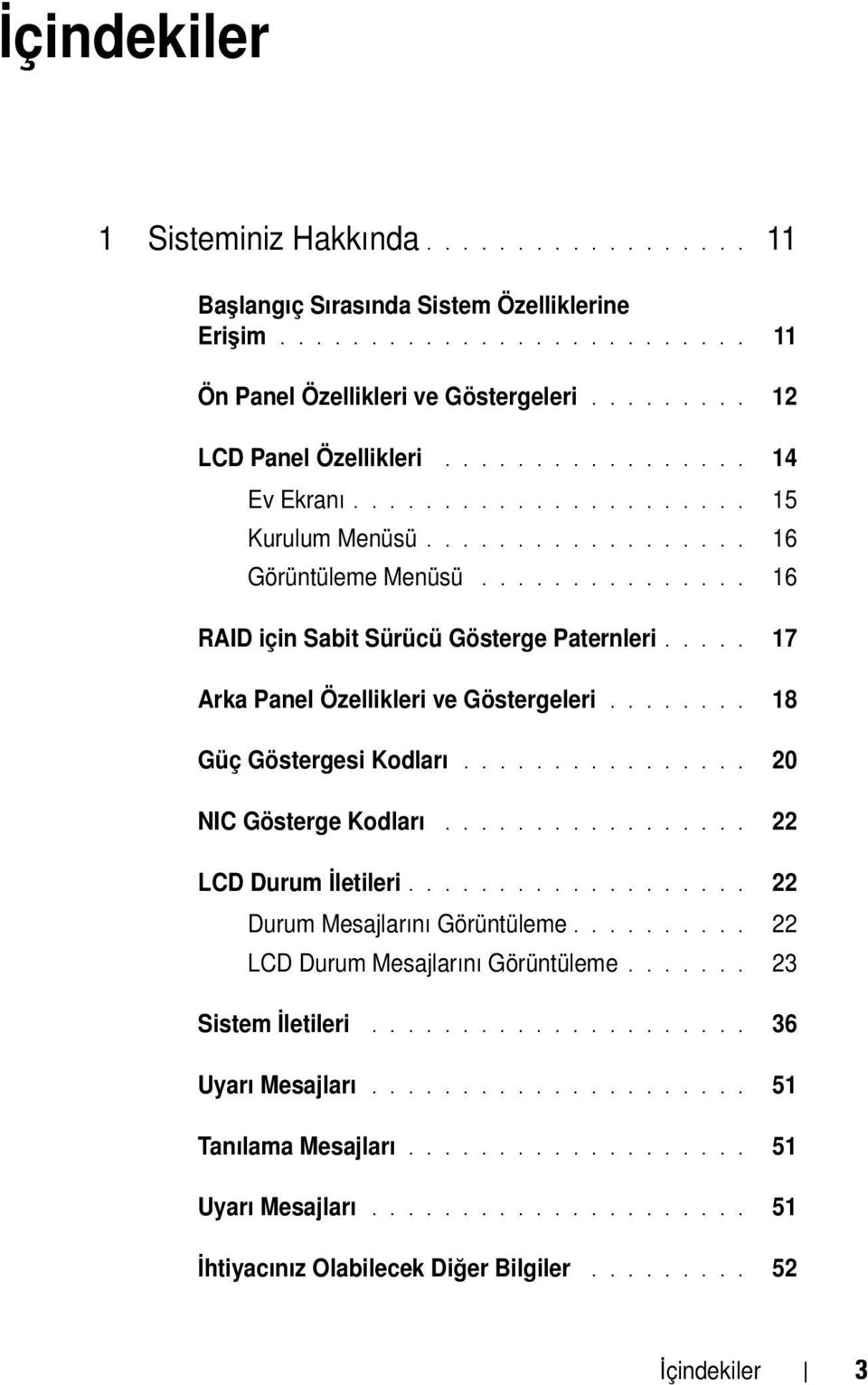
3 İçindekiler 1 Sisteminiz Hakkında Başlangıç Sırasında Sistem Özelliklerine Erişim Ön Panel Özellikleri ve Göstergeleri LCD Panel Özellikleri Ev Ekranı Kurulum Menüsü Görüntüleme Menüsü RAID için Sabit Sürücü Gösterge Paternleri Arka Panel Özellikleri ve Göstergeleri Güç Göstergesi Kodları NIC Gösterge Kodları LCD Durum İletileri Durum Mesajlarını Görüntüleme LCD Durum Mesajlarını Görüntüleme Sistem İletileri Uyarı Mesajları Tanılama Mesajları Uyarı Mesajları İhtiyacınız Olabilecek Diğer Bilgiler İçindekiler 3
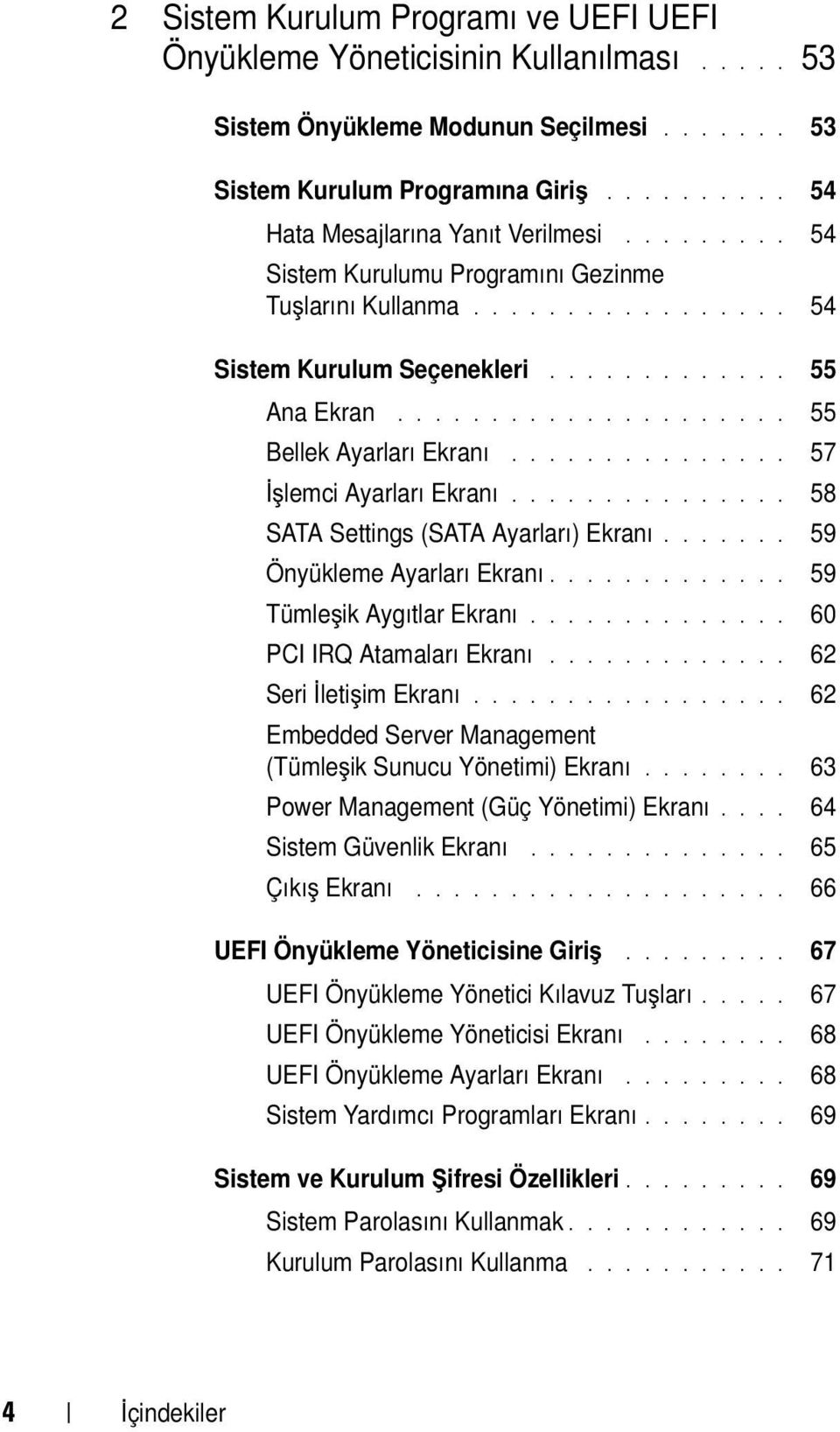
4 2 Sistem Kurulum Programı ve UEFI UEFI Önyükleme Yöneticisinin Kullanılması Sistem Önyükleme Modunun Seçilmesi Sistem Kurulum Programına Giriş Hata Mesajlarına Yanıt Verilmesi Sistem Kurulumu Programını Gezinme Tuşlarını Kullanma Sistem Kurulum Seçenekleri Ana Ekran Bellek Ayarları Ekranı İşlemci Ayarları Ekranı SATA Settings (SATA Ayarları) Ekranı Önyükleme Ayarları Ekranı Tümleşik Aygıtlar Ekranı PCI IRQ Atamaları Ekranı Seri İletişim Ekranı Embedded Server Management (Tümleşik Sunucu Yönetimi) Ekranı Power Management (Güç Yönetimi) Ekranı Sistem Güvenlik Ekranı Çıkış Ekranı UEFI Önyükleme Yöneticisine Giriş UEFI Önyükleme Yönetici Kılavuz Tuşları UEFI Önyükleme Yöneticisi Ekranı UEFI Önyükleme Ayarları Ekranı Sistem Yardımcı Programları Ekranı Sistem ve Kurulum Şifresi Özellikleri Sistem Parolasını Kullanmak Kurulum Parolasını Kullanma İçindekiler
5 idrac Yapılandırma Programı idrac Yapılandırma Yardımcı Programına Girme Sistem Bileşenlerinin Monte Edilmesi Önerilen Araçlar Sistemin İçerisi Ön Çerçeve (İsteğe Bağlı) Ön Çerçeveyi Çıkarma Ön Çerçevenin Takılması Sistemin Açılması ve Kapatılması Sistemin Açılması Sistemin Kapatılması Bilgi Etiketi Bilgi Etiketini Çıkarma Bilgi Etiketini Takma Sabit Sürücüler Sabit Sürücü Kapağının Çıkarılması Sabit Sürücü Kapağının Takılması Çalışırken Takılabilir Sabit Sürücünün Çıkarılması Çalışırken Takılabilir Sabit Sürücünün Takılması Sabit Disk Taşıyıcıdan Diskin Çıkarılması Sabit Diskin Taşıyıcıya Takılması Güç Kaynakları Güç Kaynağının Çıkarılması Bir Güç Kaynağının Değiştirilmesi İçindekiler 5
6 Güç Kaynağı Kapağının Çıkarılması Güç Kaynağı Kapağının Takılması Dahili SD modülü Dahili SD Modülünün Takılması Dahili SD Modülünün Çıkarılması Dahili SD Flaş Kartı Dahili SD Flaş Kartının Takılması Dahili SD Flaş Kartının Çıkarılması Dahili USB Bellek Anahtarı Dahili USB Kablosu Dahili USB Kablosunu Çıkarma Dahili USB Kablosunu Takma idrac6 Enterprise Kartı (İsteğe Bağlı) Bir idrac6 Enterprise Kartın Takılması idrac6 Enterprise Kartını Çıkarma VFlash Ortamı (İsteğe bağlı) NIC Donanım Anahtarı Soğutma Örtüsü Soğutma Örtüsünü Çıkarma Soğutma Örtüsünün Takılması Soğutma Pervaneleri Soğutma Pervanesini Sökme Soğutucu Pervanesini Değiştirme Pervane Konsolunun Çıkarılması Pervane Konsolunun Değiştirilmesi Optik Sürücü Optik Sürücüyü Çıkarma Optik Sürücüyü Takma İçindekiler
7 Tümleşik Depolama Denetleyicisi Kartı Tümleşik Depolama Denetleyici Kartı Tümleşik Depolama Denetleyici Kartının Takılması RAID Pil Bir RAID Pilin Çıkarılması Bir RAID Pilinin Takılması Kablo Yerleşimi Kablo Tutma Tutucu Dirseğini Çıkarma Kablo Tutma Dirseğini Takma Genişletme Kartları ve Genişletme Kartı Yükselticileri Genişletme Kartı Takma Yönergeleri Genişletme Kartı Takma Genişletme Kartının Çıkartılması Genişletme-Kartı Yükseltici 1'in Çıkarılması Genişletme Kartı Yükseltici 1'in Yerine Takılması Genişletme-Kartı Yükseltici 2'nin Çıkarılması Genişletme Kartı Yükseltici 2'nin Yerine Takılması Genişletme Kartı Yükseltici 2'nin Genişletme Kartı Braketinden Çıkarılması Yükseltici 2 Devre Kartının Genişletme Kartı Braketine Takılması Sistem Belleği Genel Bellek Modülü Montaj Yönergeleri Moda Özel Kılavuzlar Bellek Modüllerini Takma Bellek Modüllerini Çıkarma İçindekiler 7
8 İşlemciler İşlemciyi Çıkarma İşlemci Takma Sistem Pili Sistem Pilini Değiştirme Kontrol Paneli Düzeneği Kontrol Paneli Ekran Modülünü Sökme Kontrol Paneli Ekran Modülünü Takma Kontrol Paneli Kartının Çıkarılması Kontrol Paneli Kartının Takılması SAS Arka Paneli SAS Arka Panelin Çıkarılması Bir SAS Arka Panelinin Takılması Sistem Kartı Sistem Kartını Çıkarma Sistem Kartı Takma Sisteminize Yönelik Sorun Giderme Önce Güvenlik Sizin ve Sisteminiz için Sistem Başlangıç Arızasına Yönelik Sorun Giderme Sorun Giderme Harici Bağlantılar Video Altsistemine Yönelik Sorun Giderme USB Aygıtına Yönelik Sorun Giderme Seri G/Ç Aygıtına Yönelik Sorun Giderme Bir NIC'ye yönelik Sorun Giderme İçindekiler
9 Sorun Giderme - Sistemin Islanması Sorun Giderme - Sistemin Hasar Görmesi Sistem Piline Yönelik Sorun Giderme Sorun Giderme - Güç Kaynakları Sistem Soğutma Sorunlarına Yönelik Sorun Giderme Sorun Giderme - Pervane Sistem Belleğine Yönelik Sorun Giderme Dahili SD Kartı Sorun Giderme Dahili USB Bellek Anahtarına yönelik Sorun Giderme Optik Sürücüye Yönelik Sorun Giderme Bir Sabit Sürücüye Yönelik Sorun Giderme Depolama Denetleyicisine Yönelik Sorun Giderme Genişletme Kartlarına Yönelik Sorun Giderme İşlemcilere yönelik Sorun Giderme Sistem Tanılamayı Çalıştırma Dell Çevrimiçi Tanılama Uygulamasını Kullanma Yerleşik Sistem Tanılama Özellikleri Yerleşik Sistem Tanılama Araçlarını Kullanma Zamanı İçindekiler 9
10 Yerleşik Sistem Tanılama Araçlarını Çalıştırma Yerleşik Sistem Tanılama Araçları Sınama Seçenekleri Özel Sınama Seçeneklerini Kullanma Sınama Aygıtlarını Seçme Tanılama Tercihlerini Seçme Bilgi ve Sonuçları Görüntüleme Atlama Telleri (Jumper) ve Konektörler Sistem Kartı Atlama Telleri Sistem Kartı Konektörleri SAS Arka panel Kartı Konektörleri Genişletme Kartı Yükseltici Kartı Bileşenleri ve PCIe Veriyolları Unutulan Parolayı Devre Dışı Bırakma Yardım Alma Dell ile İletişim Kurma Sözlük Dizin İçindekiler
11 Sisteminiz Hakkında Başlangıç Sırasında Sistem Özelliklerine Erişim Aşağıdaki tuş vuruşları, başlangıç esnasında sistem özelliklerine erişimi sağlar. Tuş vuruşu <F2> <F10> <F11> <F12> <Ctrl><E> <Ctrl><C> <Ctrl><R> <Ctrl><S> Açıklama Sistem Kurulum programına girer. Bkz. "Sistem Kurulum Programı ve UEFI UEFI Önyükleme Yöneticisinin Kullanılması". Sistem tanılaması gibi yardımcı programlara erişebildiğiniz Birleşik Sunucu Yapılandırıcıyı (USC) açan Sistem Hizmetlerine girer. Daha fazla bilgi için Unified Server Configurator (Birleşik Sunucu Yapılandırıcı) kullanıcı dokümanına bakın. NOT: Yazılım güncelleştirmeleri gibi bazı USC işlemleri, bazen sisteminize bağlı USB aygıtları olarak görünebilecek sanal aygıtların oluşturulmasına yol açabilir. Bu bağlantılar hem güvenli ve geçici olabilir hem de göz ardı edilebilir. Sistem önyükleme yapılandırmasına bağlı olarak, BIOS Önyükleme Yöneticisine veya UEFI Önyükleme Yöneticisine girer. Bkz. "Sistem Kurulum Programı ve UEFI UEFI Önyükleme Yöneticisinin Kullanılması". Etkinleştirildiği takdirde, PXE ön yüklemesine girer. Sistem olay günlüğüne (SEL) ve sisteme uzaktan erişim yapılandırma ayarlarına erişime imkan veren idrac Yapılandırma Yardımcı Programına girer. Daha fazla bilgi için idrac kullanıcı belgelerine bakın. SAS Yapılandırma Yardımcı Programı. Daha fazla bilgi için, SAS denetleyicisi belgelerinize bakın. PERC Yapılandırma Yardımcı Programına girer. Daha fazla bilgi için, PERC kartı belgelerinize bakın. PXE ön yüklemesi için NIC ayarlarını yapılandırmak üzere yardımcı programa girer. Daha fazla bilgi için, tümleşik NIC belgelerinize bakın. Sisteminiz Hakkında 11
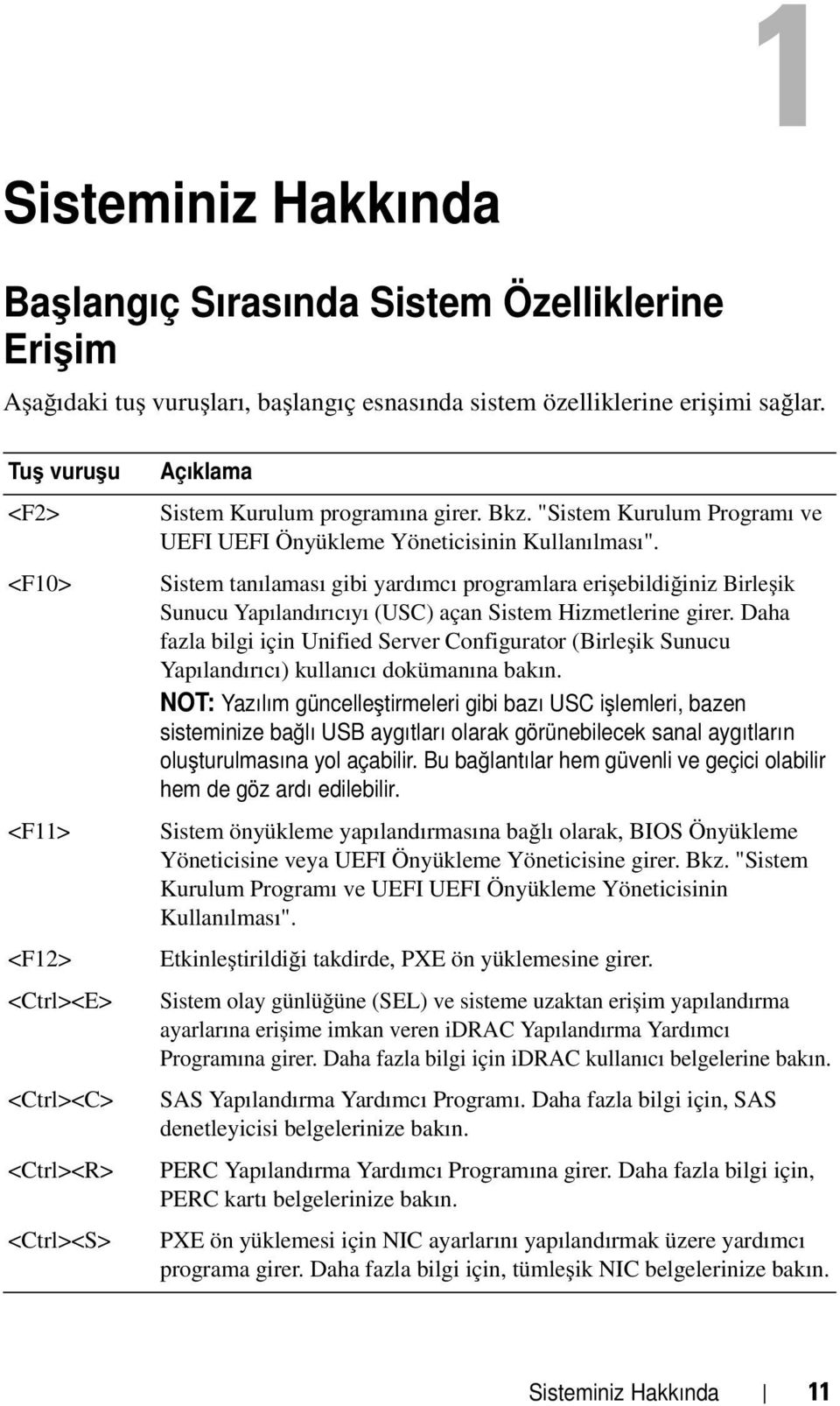
12 Ön Panel Özellikleri ve Göstergeleri Şekil 1-1. Ön Panel Özellikleri ve Göstergeleri Öğe Gösterge, Düğme veya Konektör Simge Açıklama 1 Bilgi etiketi Ekspres Hizmet etiketi, Tümleşik NIC1 MAC adresi ve idrac6 Enterprise kartı MAC adresi dahil sistem bilgilerine yönelik kızaklı bir etiket panelidir. 2 Güç açık göstergesi, güç düğmesi Güç açık göstergesi, sisteme elektrik geldiğinde yanar. Güç düğmesi, sisteme yönelik DC güç kaynağı çıkışını kontrol eder. Sistem çerçevesi takıldığında güç düğmesine ulaşılamaz. NOT: Sistemi açarken, video monitörü, sistemde takılı olan bellek adedine bağlı olarak, bir görüntüyü göstermek için en fazla 25 saniye bekleyebilir. NOT: ACPI-uyumlu işletim sistemlerinde, güç düğmesi kullanarak sistemi kapatmak, sistemin sistem kapanmadan önce dereceli bir kapama gerçekleştirmesine neden olur. NOT: Zorunlu kapamayı gerçekleştirmek için, güç tuşuna basın ve beş saniye boyunca bekleyin. 12 Sisteminiz Hakkında
13 Öğe Gösterge, Düğme veya Konektör Simge Açıklama 3 NMI Düğmesi Mevcut işletim sistemlerini kullanırken, yazılım ve aygıt sürücüsü hatalarına yönelik sorun gidermek için kullanılır. Bu düğme, kağıt ataş ucunu kullanarak basılabilir. Bu düğmeyi, sadece nitelikli servis personeli ya da işletim sistemi dokümantasyonlarının direktifiyle kullanın. 4 USB konektörleri (2) USB aygıtlarını sisteme bağlar. Bağlantı noktaları, USB 2.0-uyumludur. 5 Video konektörü Monitörü sisteme bağlar. 6 LCD menü düğmeleri Kontrol paneli LCD menüsünde gezinmenizi sağlar. 7 LCD paneli Sistem ID, durum bilgisi ve sistem hatası mesajları sağlar. LCD, sistem işlemi sırasında mavi yanar. LCD, sistemin bakıma gereksinim duyduğu zaman sarı yanar ve LCD paneli tanımlayıcı bir metin ardından bir hata kodu gösterir. NOT: Sistem AC gücüne bağlıysa ve bir hata belirlendiyse, LCD sistemin açık olup olmadığını dikkate almadan sarı yanar. 8 Sistem tanımlama düğmesi Tanımlama düğmeleri ve ön ve arka paneller, raf içinde özel bir sistemin yerini belirlemek için kullanılabilir. Bu düğmelerden birine basıldığında, öndeki LCD paneli ve arkadaki sistem durumu göstergesi düğmelerden birine yeniden basılıncaya kadar mavi renkte yanıp söner. Sisteminiz Hakkında 13
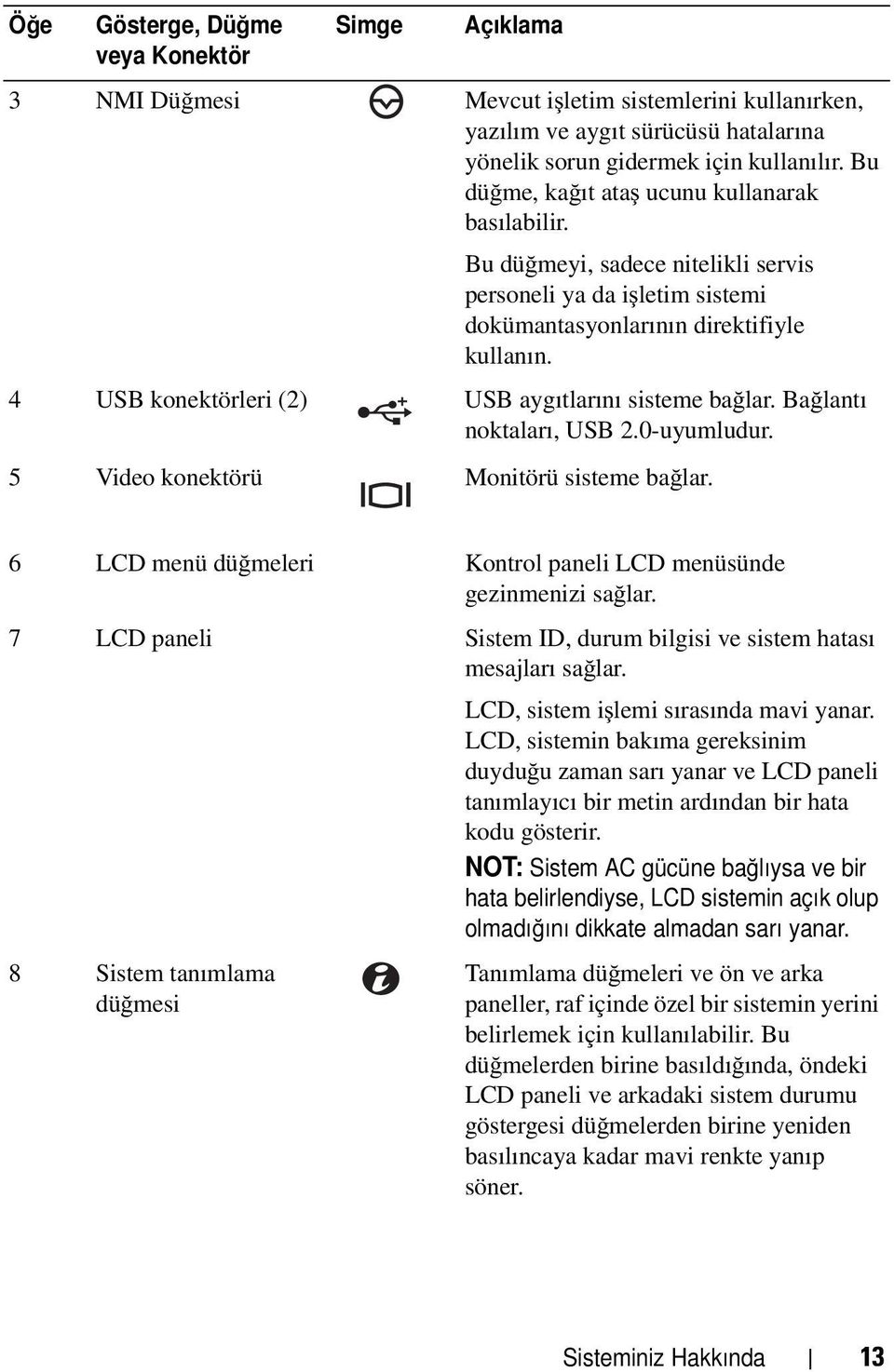
14 Öğe Gösterge, Düğme veya Konektör Simge 9 Optik sürücü Bir adet ince SATA DVD-ROM sürücüsü veya DVD-RW sürücüsü. NOT: DVD cihazları sadece veriye dayalıdır. 10 Sabit sürücüler Çalışırken takılabilir en fazla altı adet 3,5 inç sürücü. LCD Panel Özellikleri Açıklama Sistemin LCD paneli, sistemin doğru biçimde çalıştığını ya da bakıma gereksinimi olduğunu göstermek üzere sistem bilgisi ve durumu mesajlarını gösterir. Belirli durum kodları hakkındaki bilgi için bkz. "LCD Durum İletileri". LCD arka ışığı, normal işletim durumlarımı sırasında mavi yanar ve bir hata durumunu belirtmek için sarı yanar. Sistem, bekleme modunda ise, LCD arka ışığı kapalıdır ve LCD paneli üzerindeki Select (Seç) düğmesine basılarak açılabilir. idrac yardımcı programı, LCD panel veya diğer araçlar aracılığı ile LCD mesajlarının kapatılması durumunda LCD arka ışığı kapalı durumda kalacaktır. 14 Sisteminiz Hakkında
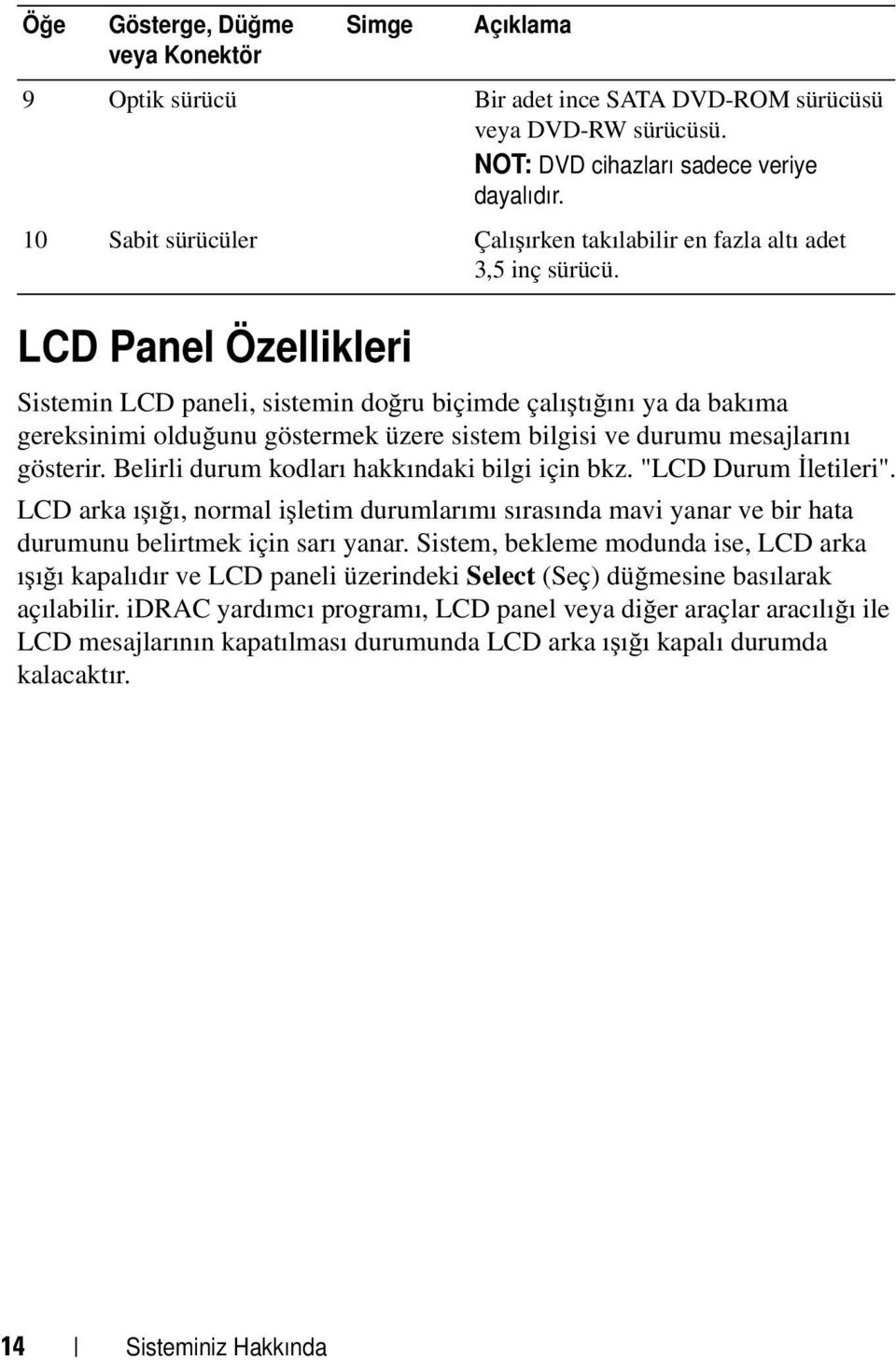
15 Şekil 1-2. LCD Panel Özellikleri Öğe Düğmeler Açıklama 1 Sol Tek adımlı artış değerlerinde imleci arkaya hareket ettirir. 2 Seçim İmleç tarafından gösterilen menü öğesini seçer. 3 Sağ Tek adımlı artış değerlerinde imleci öne hareket ettirir. Mesaj kaydırma sırasında: Kaydırma hızını artırmak için bir defa basınız. Durdurmak için tekrar basın. Varsayılan kaydırma hızına dönmek için tekrar basın. Döngüyü tekrarlamak için tekrar basın. 4 Sistem Kimliği Sistem kimliğini modunu açar ve kapatır. Sistem ID'yi açık veya kapalı olarak değiştirmek için hızlıca basın. Sistem POST sırasında takılırsa, BIOS İlerleme kipine geçmek için sistem ID düğmesine basın ve beş saniyeden daha uzun süre basılı tutun. Ev Ekranı Ev ekranı, sistem hakkında kullanıcı yapılandırmalı bilgiyi gösterir. Bu ekran, durumu mesajı yokken ya da hata göstermiyorken normal sistem işlemi sırasında görüntülenir. Sistem bekleme modundayken, LCD arka ışığı hata iletisi yoksa 5 dakika boşta kaldıktan sonra kapanır. Giriş ekranını görüntülemek için üç gezinme düğmesinden birine (Seç, Sol veya Sağ) basın. Bir başka menüden Ev ekranında gezinmek için, Ev simgesi gösterilene kadar yukarı tuşunu seçmeye devam edin ve daha sonra Ev simgesini seçin. Sisteminiz Hakkında 15
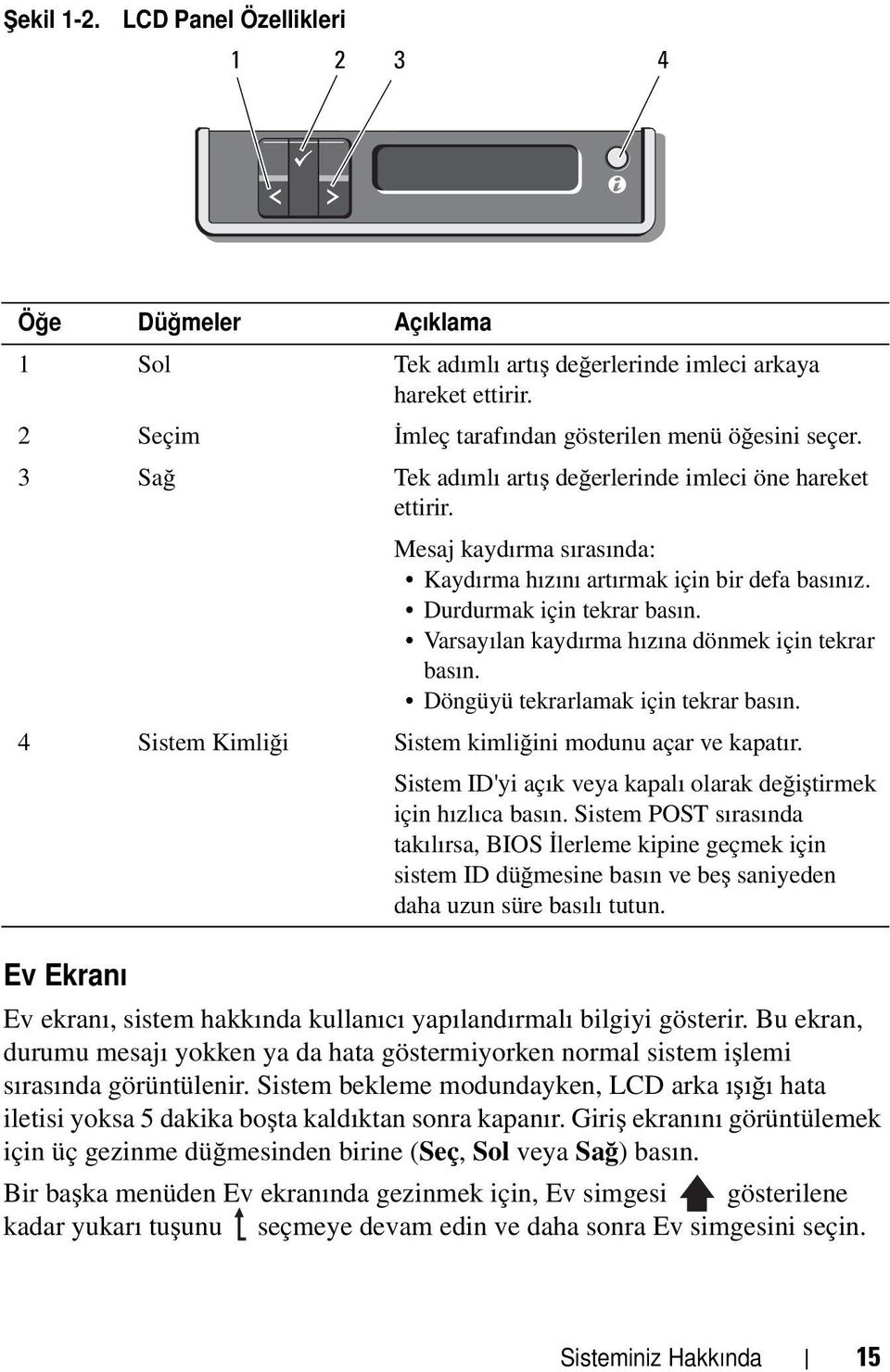
16 Ev ekranından, ana menüye girmek için Select (Seç) düğmesine basın Setup (Kurulum) ve View (Görüntüle) alt menülerinde bilgi için aşağıdaki tablolara bakın. Kurulum Menüsü NOT: Setup (Kurulum) menüsünde bir seçeneği seçerken, sizden devam etmek üzere seçeneği teyit etmeniz istenir. Seçenek DRAC Hata Ayarı Ev Ayarı Açıklama Ağ modunu yapılandırmak için DHCP ya da Static IP (Statik IP) öğesini seçin. Static IP (Static IP) seçilmiş ise, kullanılabilir alanlar şöyledir; IP, Alt ağ (Subnet) (Sub), Ağ Geçidi (Gtw). DNS'i etkinleştirmek ve alan adı adreslerini görüntülemek için Setup DNS (DNS Kurulumu) öğesini seçin. İki farklı DNS girişi vardır. SEL günlüğündeki IPMI tanımlama ile eşleşen bir formatta LCD hata mesajlarını görüntülemek için SEL öğesini seçin. Bu, LCD mesajını bir SEL girişi ile eşleştirmeye çalışırken kullanışlı olabilir. Basitleştirilmiş kullanıcı dostu bir tanım içinde LCD hata mesajlarını görüntülemek için Simple (Basit) öğesini seçin. Bu formattaki mesajların listesini görmek için bkz. "LCD Durum İletileri". LCD ev ekranında gösterilen varsayılan bilgiyi seçin. Ana ekranda varsayılan olarak görüntülenmek için seçilebilecek seçenekleri ve seçenek öğelerini görmek için bkz. "Görüntüleme Menüsü". Görüntüleme Menüsü Seçenek DRAC IP MAC Name (Ad) Açıklama idrac6 için IPv4 ya da IPv6 adreslerini gösterir. Adresler şöyledir; DNS (Birincil ve İkincil), Gateaway (Ağ Geçidi), IP ve Subnet (Alt Ağ) (IPv6 alt ağa sahip değildir). DRAC, iscsin, veya NETn için MAC adreslerini gösterir. Sistem için Host (Ana Makine), Model veya User String (Kullanıcı Dizesi) gösterilir. 16 Sisteminiz Hakkında
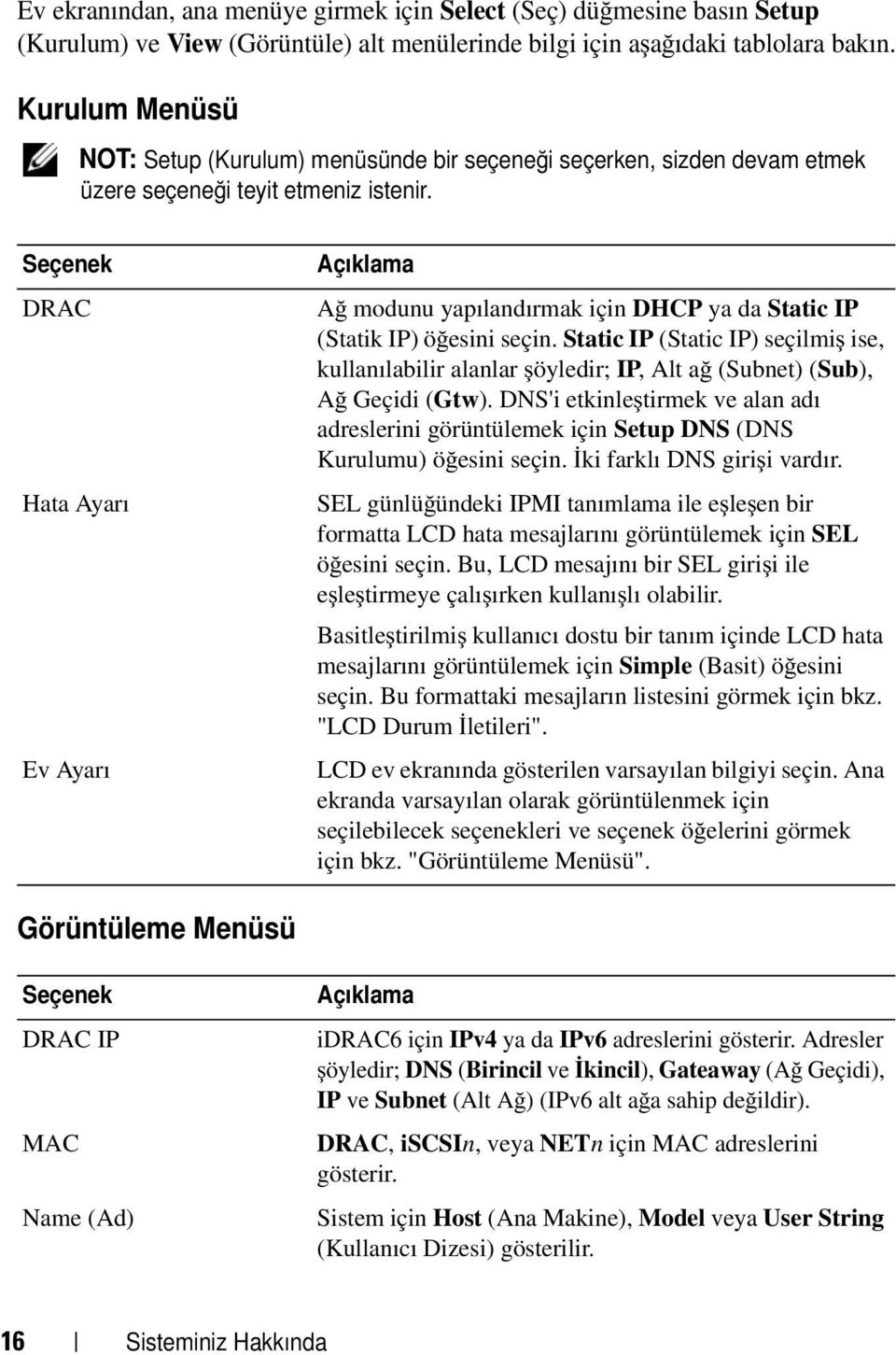
17 Seçenek Number (Sayı) Power (Güç) Temperature (Sıcaklık) Açıklama Sistem için Asset Tag (Demirbaş Etiketi) ya da Service Tag (Hizmet Etiketi) gösterilir. BTU/saat ya da Watt olarak sistemin güç çıkışını gösterir. Görüntüleme formatı, Setup (Kurulum) menüsünün "Set home" (Ev Ayarı) alt menüsünde yapılandırılabilir (bkz. "Kurulum Menüsü"). Celsius ya da Fahrenheit olarak sistem sıcaklığını gösterir Görüntüleme formatı, Setup (Kurulum) menüsünün "Set home" (Ev Ayarı) alt menüsünde yapılandırılabilir (bkz. "Kurulum Menüsü"). RAID için Sabit Sürücü Gösterge Paternleri Şekil 1-3. Sabit Sürücü Göstergeleri sürücü etkinlik göstergesi (yeşil) 2 sürücü durumu göstergesi Sisteminiz Hakkında 17
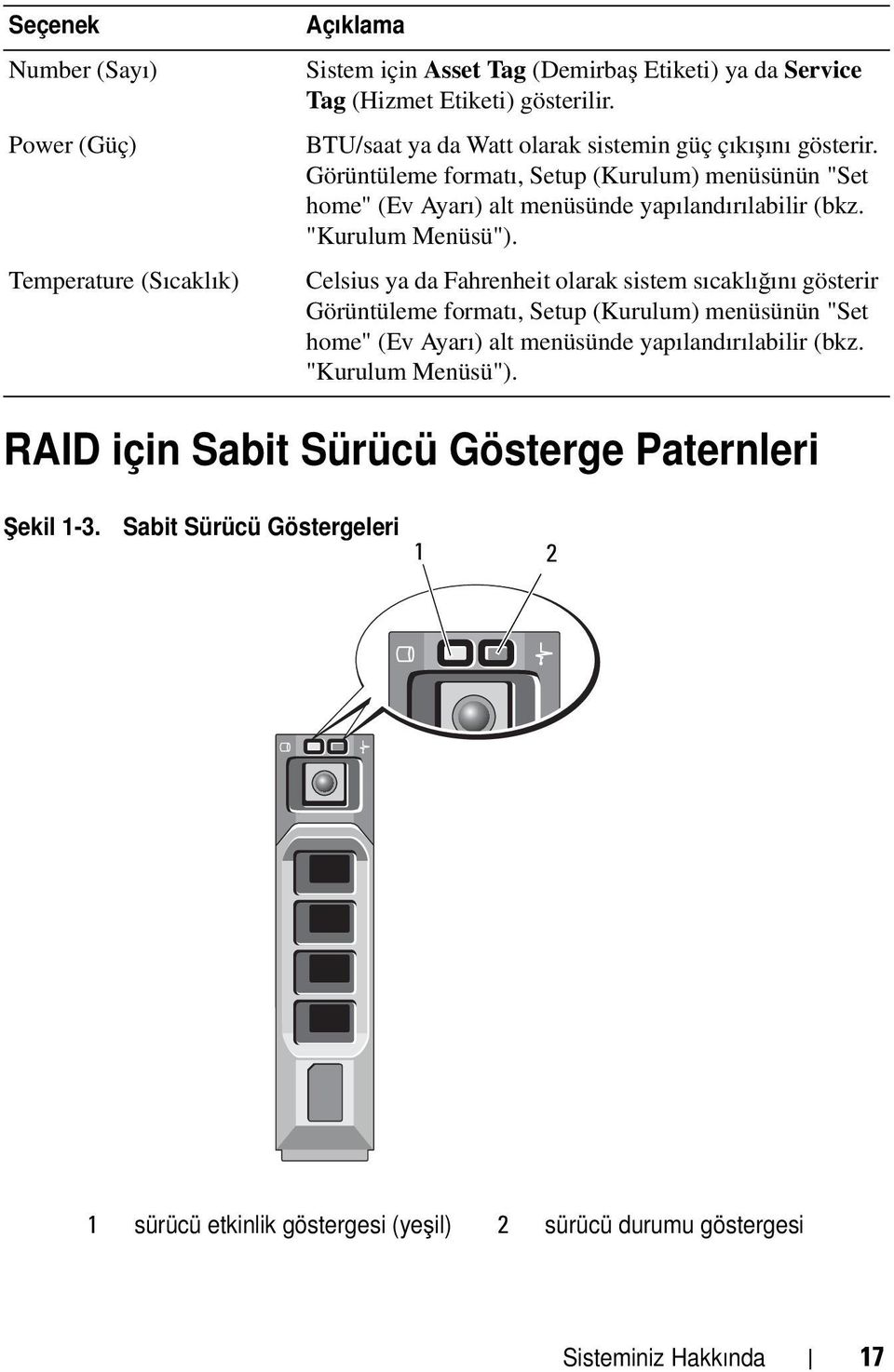
18 Sürücü durumu Göstergesi biçimi (yalnız RAID) Saniyede iki kere yeşil renkte yanıp söner Kapalı Yeşil, sarı renkte yanıp söner ve kapanır Saniyede dört kez sarı renkte yanıp söner Koşul Sürücü tanımlama/sökme işlemi için hazırlık Takma ya da sökme işlemi için sürücü hazır NOT: Sürücü durumu göstergesi, sistem gücü açıldıktan sonra tüm sabit sürücüler başlatılana kadar kapalı konumda kalır. Sürücüler şu anda takma ya da sökme işlemi için hazır değil. Sürücü arıza beklentisi Sürücü başarısız oldu Yavaşça yeşil renkte yanıp söner Sürücü yeniden oluşturuluyor Sabit yeşil Sürücü çevrimiçi Arka Panel Özellikleri ve Göstergeleri Şekil 1-4. Arka Panel Özellikleri Sisteminiz Hakkında
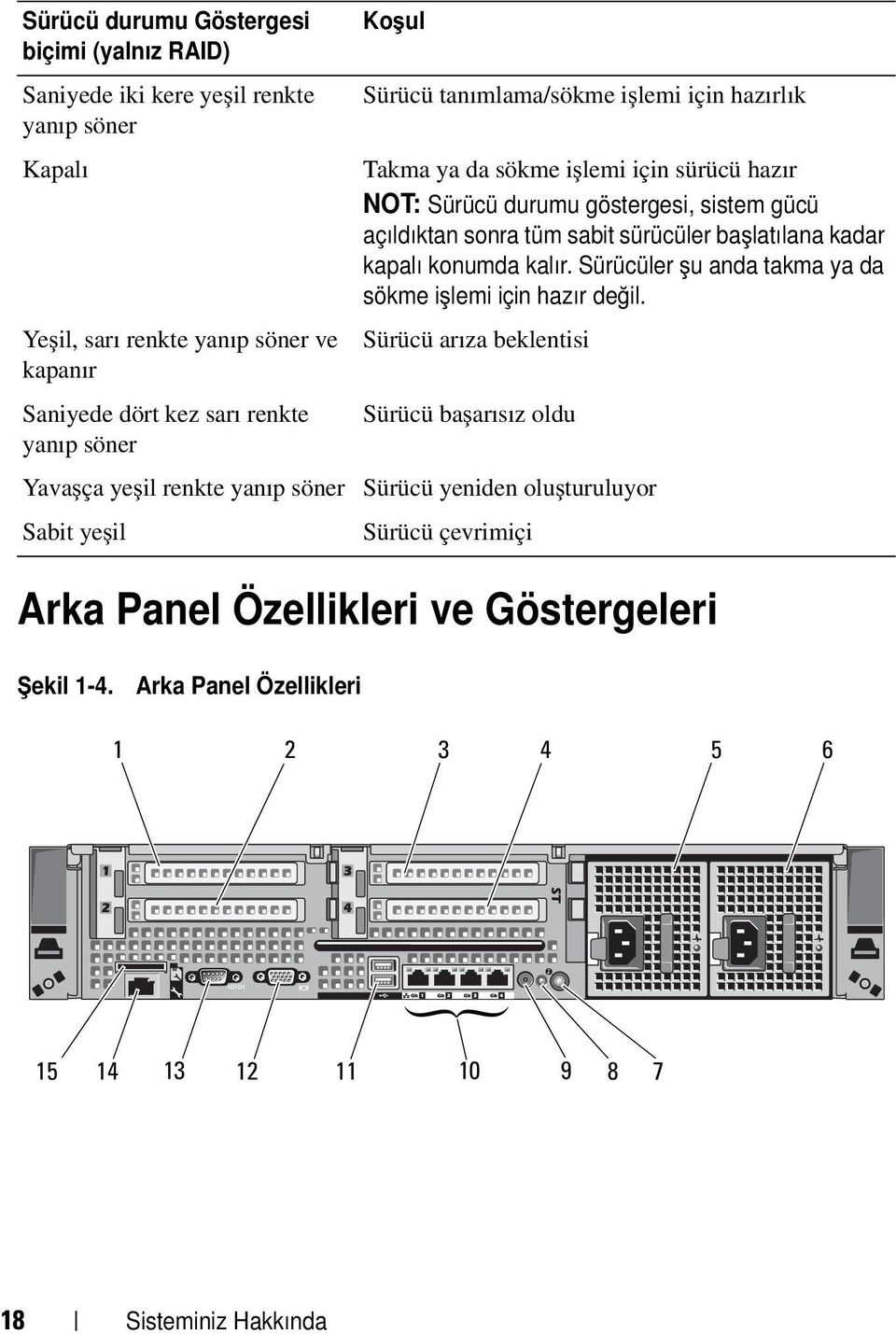
19 Öğe Gösterge, Düğme veya Konektör Simge Açıklama 1 PCIe yuvası 1 PCI Express (Nesil 2) x4-link genişletme yuvası (tam yükseklik, 30,99 cm [12,2 inç] uzunluk) 2 PCIe yuvası 2 PCIe x4-link Gen 2 genişletme yuvası (düşük profil, 24,13 cm [9,5 inç] uzunluk) 3 PCIe yuvası 3 PCIe x8-link Gen 2 genişletme yuvası (tam yükseklik, 24,13 cm [9,5 in] uzunluk) veya isteğe bağlı PCIe x16-link Gen 2 genişletme yuvası (tam yükseklik, 24,13 cm [9,5 inç]) (bu seçenek ile yuva 4 yok) 4 PCIe yuvası 4 PCIe x8-link Gen 2 genişletme yuvası (tam yükseklik, 24,13 cm [9,5 in] uzunluk) 5 güç kaynağı 1 (PS1) 870-W veya 570-W güç kaynağı 6 güç kaynağı 2 (PS2) 870-W veya 570-W güç kaynağı 7 sistem tanımlama düğmesi Tanımlama düğmeleri ve ön ve arka paneller, raf içinde özel bir sistemin yerini belirlemek için kullanılabilir. Bu düğmelerden birine basıldığında, öndeki LCD paneli ve arkadaki sistem durumu göstergesi düğmelerden birine yeniden basılıncaya kadar mavi renkte yanıp söner 8 sistem durum göstergesi Sistemin arkası için göstergeye güç sağlar 9 sistem durum göstergesi konektörü Bir kablo yönetim kolu üzerinde kullanılan bir sistem göstergesi uzatma kablosunun bağlanmasına yönelik konektör Sisteminiz Hakkında 19
![genişletme yuvası (tam yükseklik, 24,13 cm [9,5 inç]) (bu seçenek ile yuva 4 yok) 4 PCIe yuvası 4 PCIe x8-link Gen 2 genişletme yuvası (tam yükseklik, 24,13 cm [9,5 in] uzunluk) 5 güç kaynağı 1 (PS1)](/docs-images/46/7972506/images/page_19.jpg "870-W veya 570-W güç kaynağı 6 güç kaynağı 2 (PS2) 870-W veya 570-W güç kaynağı 7 sistem tanımlama düğmesi Tanımlama düğmeleri ve ön ve arka paneller, raf içinde özel bir sistemin yerini belirlemek")
20 Öğe Gösterge, Düğme veya Konektör Simge Açıklama 10 Ethernet konektörler (4) Tümleşik 10/100/1000 NIC konektörler 11 USB konektörleri (2) USB aygıtlarını sisteme bağlar. Bağlantı noktaları, USB 2.0-uyumludur 12 video konektörü Bir VGA ekranını sisteme bağlar 13 seri bağlantı konektörü Bir seri aygıtı sisteme bağlar 14 idrac6 Enterprise Bağlantı yuvası (İsteğe bağlı) 15 VFlash ortam yuvası (isteğe bağlı) İsteğe bağlı idrac6 Enterprise kartı için, adanmış yönetim bağlantı noktası İsteğe bağlı idrac6 Enterprise kartı için bir harici SD bellek kartını bağlar Güç Göstergesi Kodları Güç düğmesi üzerindeki bir LED göstergesi, gücün sisteme sağlandığını ve sistemin çalışır olduğunu gösterir. Yedek güç kaynakları, bir gücün mevcut olup olmadığını veya bir güç hatasının oluşup oluşmadığını gösteren bir göstergeye sahiptir. Yanmıyor AC gücü bağlı değildir. Yeşil Bekleme modunda, AC kaynağının güç kaynağına bağlı olduğunu ve güç kaynağının işlevsel konumda olduğunu gösterir. Sistem açıkken, ayrıca güç kaynağının sisteme DC gücünü sağladığını gösterir. Sarı Güç kaynağı ile ilgili bir sorun olduğunu gösterir. Değişen yeşil ve amber Çalışır durumdayken bir güç kaynağının eklenmesi sırasında, bu güç kaynağının diğer güç kaynağıyla eşleşmediğini gösterir (Yüksek Çıkışlı bir 870-W güç kaynağı ile bir Energy Smart 570-W güç kaynağı aynı sisteme monte edilir). Yanıp sönen göstergenin bulunduğu güç kaynağını diğer takılı güç kaynağının kapasitesine uyumlu bir güç kaynağı ile değiştirin. DİKKAT: Bir güç kaynağı eşleşme hatasını düzeltirken, sadece göstergesi yanıp sönen güç kaynağını değiştirin. Karşıt güç kaynağını uyumlu bir eş haline getirmek üzere değiştirmek, hataya ve sistemin beklenmedik bir 20 Sisteminiz Hakkında
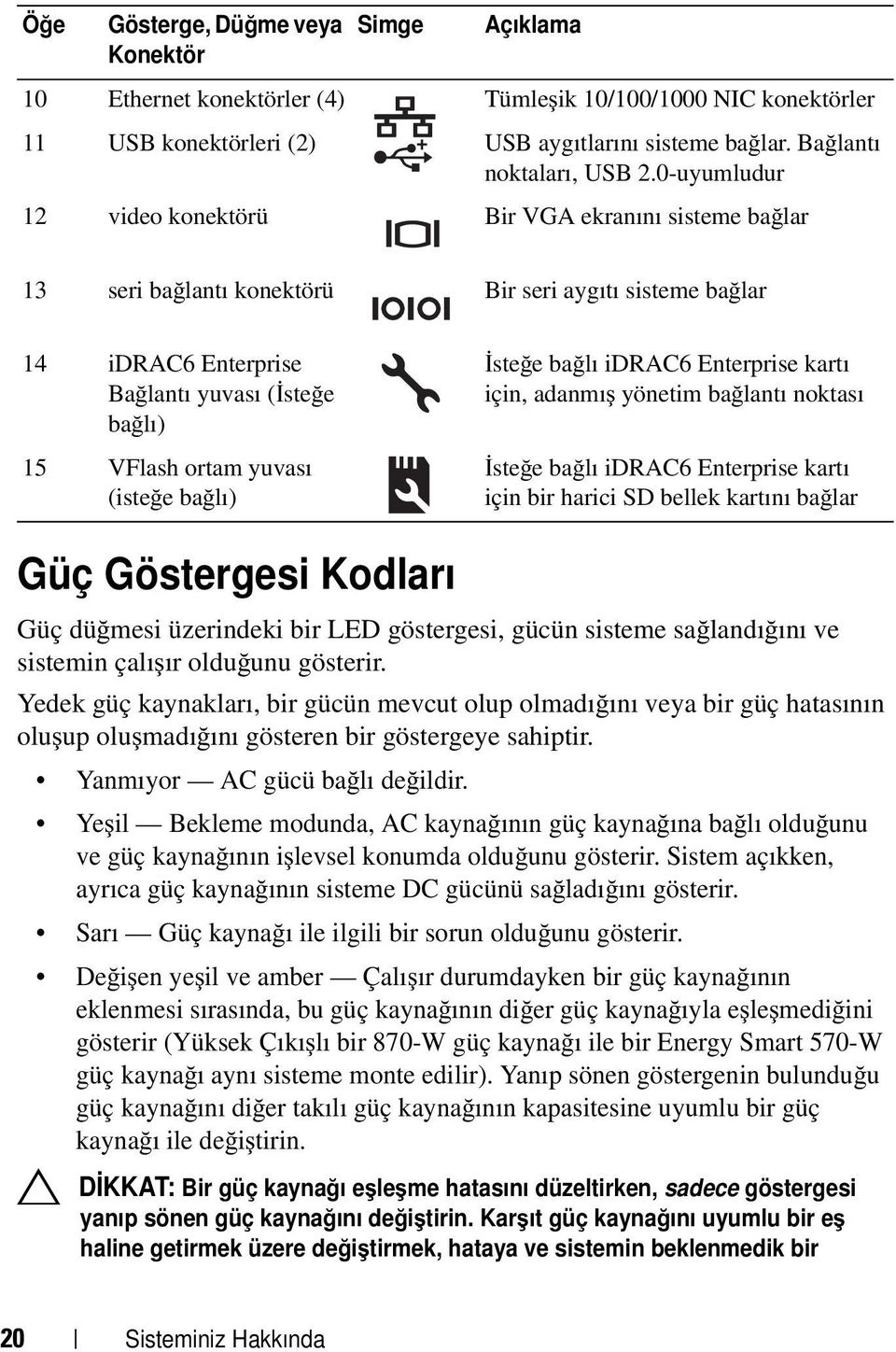
21 şekilde kapanmasına neden olabilir. Yüksek Çıkışlı bir yapılandırmadan Enerji Tasarruflu bir yapılandırmaya geçişte veya tam tersinde sistem gücünü kapatmanız gerekir. Şekil 1-5. Güç kaynağı durumu Göstergesi 1 1 güç kaynağı durumu Sisteminiz Hakkında 21
22 NIC Gösterge Kodları Şekil 1-6. NIC Göstergeleri Bağlantı göstergesi 2 Faaliyet gösteresi Gösterge Bağlantı ve faaliyet göstergeleri kapalı Bağlantı göstergesi yeşil Bağlantı göstergesi sarı Eylem göstergesi yeşil yanıp sönüyor Açıklama NIC, ağa bağlıdır. NIC, 1000 Mbps ile geçerli bir ağa bağlıdır. NIC, 10/100 Mbps ile geçerli bir ağa bağlıdır. Ağ verisi gönderiliyor ya da alınıyor. LCD Durum İletileri LCD iletileri, Sistem Olay Kaydında (SEL) kayıtlı olaylar ile ilgili kısa metin mesajlarının içeriğinden oluşur. Yapılandırma sistem yönetimi ayarları ve SEL hakkında bilgi için, sistem yönetimi yazılımı belgelerine bakın. NOT: Sisteminiz önyükleme yapamıyorsa, sistem ID düğmesine, LCD üzerinde bir hata kodu görünene kadar en az beş saniye basın. Kodu kaydedin, ve şuraya bakın: "Yardım Alma". Durum Mesajlarını Görüntüleme Bir sistem hata oluşuyor ise, LCD ekranı sarıya döner. Hata ve durumu mesajları listesini görüntülemek için, Select (Seç) düğmesine basın. Bir hata numarasını görüntülemek için sol ve sağ ok tuşlarını kullanın ve hatayı görüntülemek için Select (Seç) düğmesine basın. 22 Sisteminiz Hakkında
23 LCD Durum Mesajlarını Görüntüleme sıcaklık, voltaj, pervaneler ve benzerleri gibi algılayıcılar ile ilgili arızalar için, algılayıcı normal duruma döndüğünde LCD mesajı otomatik olarak silinir. Diğer arızalar için, görüntüden mesajı silmek üzere harekete geçin: SEL'i Sil bu görevi uzaktan uygulayabilirsiniz, ancak Sistemin olay geçmişini kaybedersiniz. Güç döngüsü Sistemi kapatın ve elektrik prizinden çıkarın; ortalama on saniye bekleyin, güç kablosunu yeniden takın ve sistemi yeniden başlatın. NOT: Aşağıdaki LCD durum mesajları Basit formatta görüntülenirler. Mesajların görüntülendiği formatı seçmek için bkz. "Kurulum Menüsü". Tablo 1-1. LCD Durum İletileri Kod Metin Neden Çözüm İşlemleri E1000 E1114 E1116 E1210 Arıza güvenli voltaj hatası. Desteğe başvurun. Ortam sıcaklığı uygun aralığa geçer. Bellek devre dışı,sıcaklık aralığın üzerinde. Güç döngüsü AC. Ana kart pil hatası. Pili kontrol edin. Önemli hata olayları için sistem olay kaydını kontrol edin. Ortam sıcaklığı, izin verilen aralığın dışındaki bir değere ulaşmıştır. Bellek, izin verilen sıcaklığı geçmiş ve bileşenlere hasar vermeyi engellemek üzere devre dışı bırakılmıştır. CMOS pili eksik veya voltaj izin verilen sıcaklığın dışındadır. Sisteme giden AC gücünü 10 saniyeliğine kesin ve sistemi yeniden başlatın. Sorun devam ederse, bkz. "Yardım Alma". Bkz. "Sistem Soğutma Sorunlarına Yönelik Sorun Giderme". Sisteme giden AC gücünü 10 saniyeliğine kesin ve sistemi yeniden başlatın. Bkz. "Sistem Soğutma Sorunlarına Yönelik Sorun Giderme". Sorun devam ederse, bkz. "Yardım Alma". Bkz. "Sistem Piline Yönelik Sorun Giderme". Sisteminiz Hakkında 23
24 Tablo 1-1. LCD Durum İletileri (devamı) Kod Metin Neden Çözüm İşlemleri E1211 E1216 E1229 RAID Denetleyici Hatası Pili kontrol edin. 3,3V Düzenleyici hatası. PCIe kartlarını yeniden oturtun. CPU # VCORE Düzenleyici hatası. CPU'yu tekrar oturtun. E122A CPU # VTT Düzenleyici hatası. CPU'yu tekrar oturtun. E122C CPU Güç Arızası. Güç döngüsü AC. E122D Bellek Düzenleyici # Başarısız. DIMM'leri yeniden oturtun. RAID pili, eksik hatalı ya da termal nedenlerden dolayı yeniden şarj edemeyecek şekildedir. 3.3V voltaj düzenleyicisi arıza verdi. Belirlenen işlemci VCORE voltaj düzenleyici başarısız. Belirlenen işlemci VTT voltaj düzenleyici başarısız. İşlemciyi(işlemcileri) açarken bir güç arızası algılandı. Bellek düzenleyicilerinden biri başarısız. RAID pili konektörünü yeniden oturtun. Bkz. "Bir RAID Pilinin Takılması" ve "Sistem Soğutma Sorunlarına Yönelik Sorun Giderme". PCIe genişletme kartlarını çıkarın ve yeniden oturtun. Sorun devam ederse, bkz. "Genişletme Kartlarına Yönelik Sorun Giderme". İşlemci(leri) yeniden takın. Bkz. "İşlemcilere yönelik Sorun Giderme". Sorun devam ederse, bkz. "Yardım Alma". İşlemci(leri) yeniden takın. Bkz. "İşlemcilere yönelik Sorun Giderme". Sorun devam ederse, bkz. "Yardım Alma". Sisteme giden AC gücünü 10 saniyeliğine kesin ve sistemi yeniden başlatın. Sorun devam ederse, bkz. "Yardım Alma". Bellek modüllerini yeniden takın. Bkz. "Sistem Belleğine Yönelik Sorun Giderme". 24 Sisteminiz Hakkında
25 Tablo 1-1. LCD Durum İletileri (devamı) Kod Metin Neden Çözüm İşlemleri E122E E1310 Yerleşik düzenleyici başarısız. Desteğe başvurun. Pervane ## RPM aralık oranını aşıyor. Pervaneyi kontrol edin. E1311 Pervane modülü ## RPM oranı aralığı aşıyor. Pervaneyi kontrol edin. E1313 E1410 E1414 Pervane yedekleme kaybı. Pervaneleri kontrol edin. Önemli Sistem Hatası algılandı. CPU # sıcaklığı aralık oranını aşıyor. CPU ısı emicisini kontrol edin. Yerleşik voltaj düzenleyicilerinden biri başarısız. Belirtilmiş pervanenin RPM oranı, istenilen çalışma aralığının dışında. Belirlenen modüldeki belirtilen pervanenin RPM oranı, istenen çalışma aralığının dışında. Sistem, artık pervaneyi yedeklemeli değil. Başka bir pervaneyi arızası, sistemi aşarı ısınma riskine sebep olabilir. Onulmaz bir sistem hatası tespit edilmiştir. Belirlenen işlemci, kabul edilebilir sıcaklık aralığının dışında. Sisteme giden AC gücünü 10 saniyeliğine kesin ve sistemi yeniden başlatın. Sorun devam ederse, bkz. "Yardım Alma". Bkz. "Sistem Soğutma Sorunlarına Yönelik Sorun Giderme". Bkz. "Sistem Soğutma Sorunlarına Yönelik Sorun Giderme". Ek kaydırma iletileri için, LCD'yi kontrol edin. Bkz. "Sorun Giderme - Pervane". Ek kaydırma iletileri için, LCD'yi kontrol edin. Sisteme giden AC gücünü 10 saniyeliğine kesin ve sistemi yeniden başlatın. Sorun devam ederse, bkz. "Yardım Alma". İşlemci ısı emicilerin doğru biçimde takıldıklarından emin olun. Bkz. "İşlemcilere yönelik Sorun Giderme" ve "Sistem Soğutma Sorunlarına Yönelik Sorun Giderme". Sisteminiz Hakkında 25
26 Tablo 1-1. LCD Durum İletileri (devamı) Kod Metin Neden Çözüm İşlemleri E1418 CPU # algılanmadı. CPU'nun doğru biçimde oturtulduğundan emin olun. E141C Desteklenmeyen CPU yapılandırması. CPU ya da BIOS sürümünü kontrol edin. E141F E1420 E1422 CPU # protokol hatası. Güç döngüsü AC. CPU Veriyolu eşliği hatası. Güç döngüsü AC. CPU # makine kontrol hatası. Güç döngüsü AC. E1610 Güç Kaynağı # (### W) eksik. Güç kaynağını kontrol edin. E1614 Güç kaynağı # (### W) hatası. Güç kaynağını kontrol edin. Belirlenen işlemci eksik ya da hatalı ve sistem desteksiz bir yapılandırma içindedir. İşlemciler, desteksiz bir yapılandırma içindedir. Sistem BIOS, bir işlemci protokol hatası vermiştir. Sistem BIOS'u, bir işlemci veriyolu eşliği hatası verdi. Sistem BIOS, bir makine kontrol hatası vermiştir. Belirlenmiş güç kaynağı, sistemden çıkmış ya da eksik. Belirlenmiş güç kaynağı başarısız. Belirtilen işlemcinin düzgün şekilde yerleştirildiğinden emin olun. Bkz. "İşlemcilere yönelik Sorun Giderme". Sistem Başlangıç Kılavuzu 'nda belirtilen işlemcilerinizin işlemci teknik özellikleri içinde açıklanan tür ile uyuştuğundan ve ona uygun olduğundan emin olun. Sisteme giden AC gücünü 10 saniyeliğine kesin ve sistemi yeniden başlatın. Sorun devam ederse, bkz. "Yardım Alma". Sisteme giden AC gücünü 10 saniyeliğine kesin ve sistemi yeniden başlatın. Sorun devam ederse, bkz. "Yardım Alma". Sisteme giden AC gücünü 10 saniyeliğine kesin ve sistemi yeniden başlatın. Sorun devam ederse, bkz. "Yardım Alma". Bkz. "Sorun Giderme - Güç Kaynakları". Bkz. "Sorun Giderme - Güç Kaynakları". 26 Sisteminiz Hakkında
27 Tablo 1-1. LCD Durum İletileri (devamı) Kod Metin Neden Çözüm İşlemleri E1618 Güç Kaynağında öngörülen hata # (### W). PSU'yu kontrol edin. E161C Güç kaynağı # (### W) AC gücü kaybı. PSU kablolarını kontrol edin. Güç kaynağı hatası, aşırı sıcaklık durumu veya güç kaynağı iletişim hatası yaklaşan güç kaynağı arızası için öngörülen uyarıya neden oldu. Belirlenen güç kaynağı sisteme bağlıdır ancak AC girişini kaybetmiştir. E1620 Güç kaynağı # (### W) Belirlenen güç kaynağının AC güç hatası. PSU AC girişi izin verilen kablolarını kontrol edin. aralığın dışındadır. E1624 E1626 E1629 Güç kaynağı yedeklemesi kaybı. PSU kablolarını kontrol edin. Güç kaynağı Uyuşmazlığı. PSU1 = ### W, PSU2 = ### W. Güç gerekli > PSU watt değeri. PSU ve yapılandırmayı kontrol edin. Güç kaynağı altsistemi artık yedeklemeli değil. Kalan güç kaynağı başarısız oluyor ise, sistem kapanacaktır. Sistemdeki güç kaynakları, aynı watt değerinde değillerdir. Sistem yapılandırması, güç kaynaklarının sağladığından daha fazla güce gereksinim duyar. Bkz. "Sorun Giderme - Güç Kaynakları". Belirlenen güç kaynağı için, AC güç kaynağı güç kaynağını kontrol edin. Sorun devam ederse, bkz. "Sorun Giderme - Güç Kaynakları". Belirlenen güç kaynağı için, AC güç kaynağı güç kaynağını kontrol edin. Sorun devam ederse, bkz. "Sorun Giderme - Güç Kaynakları". Bkz. "Sorun Giderme - Güç Kaynakları". Güç kaynaklarının, uyumlu watt değeri ile takıldıklarından emin olun. Sisteminizin Başlarken Kılavuzu'nda özetlenen teknik özelliklere bakın. Sistemi kapatın, donanım yapılandırmasını azaltın ya da yüksek watt değerli güç kaynaklarını takıp sistemi yeniden başlatın. Sisteminiz Hakkında 27
28 Tablo 1-1. LCD Durum İletileri (devamı) Kod Metin Neden Çözüm İşlemleri E1710 G/Ç kanalı kontrol hatası. SEL'i incele ve sil. E1711 Veri Yolu ## Aygıt ## İşlev ## üzerinde PCI eşlik hatası. Yuva # üzerinde PCI eşlik hatası. SEL'i incele ve sil. E1712 Veri Yolu ## Aygıt ## İşlev ## üzerinde PCI sistem hatası. Yuva # üzerinde PCI sistem hatası. SEL'i incele ve sil. Sistem BIOS bir G/Ç kanal kontrolü raporu verdi. Sistem BIOS, veriyolu ##, aygıt ##, işlev ## üzerinde PCI yapılandırma boşluğunda bulunan bir bileşende bir PCI eşlik hatası verdi. Sistem BIOS'u, belirlenmiş yuvada bulunan bir bileşen üzerinde PCI eşlik hatası verdi. Sistem BIOS'u, veriyolu ##, aygıt ##, işlev ## üzerinde PCI yapılandırma boşluğunda bulunan bir bileşende bir PCI sistem hatası verdi. Sistem BIOS'u, belirlenmiş yuvada bulunan bir bileşen üzerinde PCI sistem hatası verdi. Daha fazla bilgi için SEL'i kontrol edin ve ardından SEL'i temizleyin. Sisteme giden AC gücünü 10 saniyeliğine kesin ve sistemi yeniden başlatın. Sorun devam ederse, bkz. "Yardım Alma". PCIe genişletme kartlarını çıkarın ve yeniden oturtun. Sorun devam ederse, bkz. "Genişletme Kartlarına Yönelik Sorun Giderme". PCIe genişletme kartlarını çıkarın ve yeniden oturtun. Sorun devam ederse, bkz. "Genişletme Kartlarına Yönelik Sorun Giderme". PCIe genişletme kartlarını çıkarın ve yeniden oturtun. Sorun devam ederse, bkz. "Genişletme Kartlarına Yönelik Sorun Giderme". Genişletme kartı yükselticisini yeniden kurun. Bkz. "Genişletme Kartları ve Genişletme Kartı Yükselticileri". Sorun devam ediyorsa, yükseltici kartı veya sistem kartı arızalıdır. Bkz. "Yardım Alma". 28 Sisteminiz Hakkında
29 Tablo 1-1. LCD Durum İletileri (devamı) Kod Metin Neden Çözüm İşlemleri E1714 E1715 E1716 E1717 Bilinmeyen hata. SEL'i incele ve sil. Önemli G/Ç Hatası SEL'i incele ve sil. Devre seti IERR Veriyolu ## Dev ## İşlev ##. SEL'i incele ve sil. CPU # iç hatası. SEL'i incele ve sil. Sistem BIOS, sistemde bir hata olduğunu belirlemiş ancak kaynağını belirleyememiştir. Sistem BIOS'u, sistemde önemli bir hata olduğunu saptadı. Sistem BIOS'u, veriyolu ##, aygıt ##, işlev ## üzerinde bulunan bir çipset iç hatası verdi. Sistem BIOS'u, işlemcinin bir iç hatası olduğunu tespit etti. Daha fazla bilgi için SEL'i kontrol edin ve ardından SEL'i temizleyin. Sisteme giden AC gücünü 10 saniyeliğine kesin ve sistemi yeniden başlatın. Sorun devam ederse, bkz. "Yardım Alma". Daha fazla bilgi için, SEL'i kontrol edin ve sonrasında silin. Sisteme giden AC gücünü 10 saniyeliğine kesin ve sistemi yeniden başlatın. Sorun devam ederse, bkz. "Yardım Alma". Daha fazla bilgi için, SEL'i kontrol edin ve sonrasında silin. Sisteme giden AC gücünü 10 saniyeliğine kesin ve sistemi yeniden başlatın. Sorun devam ederse, bkz. "Yardım Alma". Daha fazla bilgi için, SEL'i kontrol edin ve sonrasında silin. Sisteme giden AC gücünü 10 saniyeliğine kesin ve sistemi yeniden başlatın. Sorun devam ederse, bkz. "Yardım Alma". Sisteminiz Hakkında 29
30 Tablo 1-1. LCD Durum İletileri (devamı) Kod Metin Neden Çözüm İşlemleri E171F Veri Yolu ## Aygıt ## İşlev ## üzerinde PCIe onulmaz hatası. E1810 Yuva # üzerinde önemli PCIe hatası. SEL'i incele ve sil. Sabit sürücü ## arızası. SEL'i incele ve sil. E1812 Sabit Sürücü ## kaldırıldı. Sürücüyü kontrol edin. E1A11 PCI Yükselticisi donanımı ve uyuşmazlığı. Yeniden yapılandırın. Sistem BIOS tarafından PCI yapılandırma alanında bulunan bir bileşende veri yolu ##, aygıt ##, işlev ## üzerinde PCIe onulmaz hata rapor edildi. Sistem BIOS tarafından belirtilen yuvada bulunan bir bileşende PCIe onulmaz hata rapor edildi. Belirlenmiş sabit sürücü bir arıza yaşadı. Belirlenmiş sabit sürücü sistemden kaldırıldı. PCIe yükselticiler doğru biçimde yapılandırılmadı. Bazı geçersiz yapılandırmalar, sistemin açılmasını engeller. PCIe genişletme kartlarını çıkarın ve yeniden oturtun. Sorun devam ederse, bkz. "Genişletme Kartlarına Yönelik Sorun Giderme". Genişletme kartı yükselticisini yeniden kurun. Bkz. "Genişletme Kartları ve Genişletme Kartı Yükselticileri". Sorun devam ediyorsa, yükseltici kartı veya sistem kartı arızalıdır. Bkz. "Yardım Alma". Bkz. "Bir Sabit Sürücüye Yönelik Sorun Giderme". Sadece bilgi. Genişletme kartı yükselticisini yeniden kurun. Bkz. "Genişletme Kartları ve Genişletme Kartı Yükselticileri". Sorun Devam ediyor ise, yükseltici kartı veya sistem kartı arızalıdır. Bkz. "Yardım Alma". 30 Sisteminiz Hakkında
31 Tablo 1-1. LCD Durum İletileri (devamı) Kod Metin Neden Çözüm İşlemleri E1A12 PCI Yükselticisi tespit edilemedi. Yükselticiyi kontrol edin. E1A14 SAS kablo A hatası. Bağlantıyı kontrol edin. E1A15 SAS kablo B arızası. Bağlantıyı kontrol edin. E1A1 D E2010 E2011 Kontrol paneli USB kablosu algılanmadı. Kabloyu kontrol edin. PCIe yükselticisinin biri veya birkaçı eksiktir. Bu, sistemin açılmasını engeller. SAS kablosu A, eksik veya hatalı. SAS kablosu B, eksik veya hatalı. Kontrol paneline giden USB kablosu eksik veya hatalı. Bellek algılanmadı. Sistemde bellek DIMM'leri kontrol edin. algılanamadı. Bellek yapılandırma hatası. DIMM'leri kontrol edin. Bellek algılandı, ancak yapılandırılabilir değil. Bellek yapılandırması sırasında hata algılandı. yükseltici kart(ları) yeniden yükleyin. Bkz. "Genişletme-Kartı Yükseltici 2'nin Çıkarılması" ve "Genişletme Kartı Yükseltici 2'nin Yerine Takılması". Kabloyu tekrar yerine oturtun. Sorun devam ederse, kabloyu değiştirin. Sorun devam ederse, bkz. "Yardım Alma". Kabloyu tekrar yerine oturtun. Sorun devam ederse, kabloyu değiştirin. Sorun devam ederse, bkz. "Yardım Alma". Kabloyu tekrar yerine oturtun. Sorun devam ederse, kabloyu değiştirin. Sorun devam ederse, bkz. "Yardım Alma". Belleği takın veya bellek modüllerini tekrar yerleştirin. Bkz. "Bellek Modüllerini Takma" veya "Sistem Belleğine Yönelik Sorun Giderme". Bkz. "Sistem Belleğine Yönelik Sorun Giderme". Sisteminiz Hakkında 31
32 Tablo 1-1. LCD Durum İletileri (devamı) Kod Metin Neden Çözüm İşlemleri E2012 E2013 E2014 E2015 E2016 E2017 E2018 Bellek yapılandırıldı, ancak kullanılabilir değil. DIMM'leri kontrol edin. Bellek yapılandırıldı, ancak kullanılabilir değil. BIOS belleği Sistem BIOS'u flaş gölgeleyemiyor. görüntüsünü belleğe DIMM'leri kontrol edin. kopyalayamadı. CMOS RAM hatası. Güç döngüsü AC. DMA Denetleyicisi hatası. Güç döngüsü AC. Kesinti Denetleyici hatası. Güç döngüsü AC. Zamanlayıcı yenileme hatası. Güç döngüsü AC. Programlanabilir Zamanlayıcı hatası. Güç döngüsü AC. CMOS hatası. CMOS RAM düzgün çalışmıyor. DMA Denetleyicisi hatası. Bkz. "Sistem Belleğine Yönelik Sorun Giderme". Bkz. "Sistem Belleğine Yönelik Sorun Giderme". Sisteme giden AC gücünü 10 saniyeliğine kesin ve sistemi yeniden başlatın. Sorun devam ederse, bkz. "Yardım Alma". Sisteme giden AC gücünü 10 saniyeliğine kesin ve sistemi yeniden başlatın. Sorun devam ederse, bkz. "Yardım Alma". Kesinti denetleyici hatası. Sisteme giden AC gücünü 10 saniyeliğine kesin ve sistemi yeniden başlatın. Sorun devam ederse, bkz. "Yardım Alma". Zamanlayıcı yenileme hatası. Programlanabilir aralık zamanlayıcı hatası. Sisteme giden AC gücünü 10 saniyeliğine kesin ve sistemi yeniden başlatın. Sorun devam ederse, bkz. "Yardım Alma". Sisteme giden AC gücünü 10 saniyeliğine kesin ve sistemi yeniden başlatın. Sorun devam ederse, bkz. "Yardım Alma". 32 Sisteminiz Hakkında
33 Tablo 1-1. LCD Durum İletileri (devamı) Kod Metin Neden Çözüm İşlemleri E2019 Eşlik hatası. Güç döngüsü AC. E201A SuperIO hatası. Güç döngüsü AC. E201B Klavye Denetleyici hatası. Güç döngüsü AC. E201C SMI başlatma hatası. Güç döngüsü AC. E201D Kapatma sınaması hatası. Güç döngüsü AC. E201E E2020 POST belleği sınama hatası DIMM'leri kontrol edin. CPU yapılandırma hatası. Ekran mesajını kontrol edin. Eşlik hatası. SIO hatası. Sisteme giden AC gücünü 10 saniyeliğine kesin ve sistemi yeniden başlatın. Sorun devam ederse, bkz. "Yardım Alma". Sisteme giden AC gücünü 10 saniyeliğine kesin ve sistemi yeniden başlatın. Sorun devam ederse, bkz. "Yardım Alma". Klavye denetleyici hatası. Sisteme giden AC gücünü 10 saniyeliğine kesin ve sistemi yeniden başlatın. Sorun devam ederse, bkz. "Yardım Alma". Sistem yönetimi kesintisi (SMI) başlatma hatası. BIOS kapatma sınaması hatası. BIOS POST belleği sınama hatası. İşlemci yapılandırma hatası. Sisteme giden AC gücünü 10 saniyeliğine kesin ve sistemi yeniden başlatın. Sorun devam ederse, bkz. "Yardım Alma". Sisteme giden AC gücünü 10 saniyeliğine kesin ve sistemi yeniden başlatın. Sorun devam ederse, bkz. "Yardım Alma". Bkz. "Sistem Belleğine Yönelik Sorun Giderme". Sorun devam ederse, bkz. "Yardım Alma". Özel hata mesajları için ekranı kontrol edin. Bkz. "İşlemcilere yönelik Sorun Giderme". Sisteminiz Hakkında 33
34 Tablo 1-1. LCD Durum İletileri (devamı) Kod Metin Neden Çözüm İşlemleri E2021 E2022 E2023 E2110 E2111 E2113 I1910 Yanlış bellek yapılandırması Kullanım Kılavuzunu İnceleyin. POST sırasında genel hata. Ekran mesajını kontrol edin. Yanlış bellek yapılandırması. Video sonrası genel hata. BIOS belleği Sistem BIOS'u, hatalı bir aynalanamıyor. bellek modülü veya DIMM'leri kontrol edin. geçersiz bellek yüzünden bellek aynalamasını sağlayamıyor. DIMM ##'de Multibit Hatası. DIMM'i tekrar oturtun. DIMM ##'de SBE kaydı devre dışı. DIMM'i tekrar oturtun. DIMM ## & ##'de Bellek aynası KAPALI. Güç döngüsü AC. İzinsiz giriş algılandı. Kasa kapağını kontrol edin. "##" yuvasındaki bellek modülünün çok bit hatası (MBE) var. Sistem BIOS'u hafıza tek bit hatasını (SBE) devre dışı bıraktı ve sistem yeniden başlatılana kadar SBE günlüğü tutulmayacak. "##", BIOS tarafından belirtilen bellek modülünü temsil eder. Belleğin yarısında çok fazla hata olduğu belirlendiği için, sistem BIOS bellek aynalamasını devre dışı bırakmıştır. "## & ##" BIOS tarafından belirtilen bellek modülü çiftini temsil eder. Sistem kapağı çıkarılmış. Özel hata mesajları için ekranı kontrol edin. Bkz. "Sistem Belleğine Yönelik Sorun Giderme". Özel hata mesajları için ekranı kontrol edin. Bkz. "Sistem Belleğine Yönelik Sorun Giderme". Bkz. "Sistem Belleğine Yönelik Sorun Giderme". Sisteme giden AC gücünü 10 saniyeliğine kesin ve sistemi yeniden başlatın. Sorun devam ederse, bkz. "Sistem Belleğine Yönelik Sorun Giderme". Sisteme giden AC gücünü 10 saniyeliğine kesin ve sistemi yeniden başlatın. Sorun devam ederse, bkz. "Sistem Belleğine Yönelik Sorun Giderme". Sadece bilgi. 34 Sisteminiz Hakkında
35 Tablo 1-1. LCD Durum İletileri (devamı) Kod Metin Neden Çözüm İşlemleri I1911 I1912 LCD Kaydı Dolu. Tüm Hataları incelemek için SEL'i kontrol edin. SEL dolu. Günlüğü inceleyin ve temizleyin. W1228 RAID Denetleyicisi pil kapasitesi < 24 saat. W1627 Güç gerekli > PSU watt değeri. PSU ve yapılandırmayı kontrol edin. W1628 Performans bozuk. PSU ve sistem konfigürasyonunu kontrol edin. LCD taşma mesajı. Maksimum on hata mesajı sırasıyla LCD ekranında görüntülenebilir. On birinci mesaj, olaylar hakkında bilgi için kullanıcıya SEL'i kontrol etme talimatını verir. SEL olaylarla doludur ve daha fazla kayıt yapamaz. Tahmini olarak RAID pilinin 24 saatten daha az şarjı kaldığı konusunda uyarı yapar Sistem yapılandırmasının, güç kaynağının sağladığı güçten daha fazla güce ihtiyacı vardır. Sistem yapılandırmasının güç kaynağının sağladığı güçten daha fazla güce gereksinimi vardır, ancak azaltılmış durumda ise önyükleme yapabilir. Olaylar hakkında bilgi için SEL'i kontrol edin. Sisteme giden AC gücünü 10 saniyeliğine kesin ve SEL'i temizleyin. Daha fazla bilgi için SEL'i kontrol edin ve ardından SEL'i temizleyin. RAID pilinin 24 saatten fazla aralıksız şark olmasına izin verin. Sorun devam ederse RAID pilini değiştirin. Bkz. "Bir RAID Pilinin Takılması". Sistemi kapatın, donanım yapılandırmasını azaltın ya da yüksek watt değerli güç kaynaklarını takıp sistemi yeniden başlatın. Sistemi kapatın, donanım yapılandırmasını azaltın ya da yüksek watt değerli güç kaynaklarını takıp sistemi yeniden başlatın. NOT: Bu tabloda kullanılan bir kısaltma veya kısa adın tam açılımı için, bkz. "Sözlük". Sisteminiz Hakkında 35
36 Sistem İletileri Sistem mesajları sistemdeki olası bir problem durumunda size bildirimde bulunmak için görünür. NOT: Tabloda listelenmeyen bir sistem mesajı aldığınızda, mesaj görünürken çalışan uygulamanın belgelerini veya mesajın ve önerilen eylemin açıklaması için işletim sistemi belgelerini kontrol edin. Tablo 1-2. Sistem Mesajları Mesaj Nedenleri Çözüm İşlemleri 128 bit Gelişmiş ECC modu devre dışı bırakıldı. 128 bit Gelişmiş ECC için, DIMM'ler çiftler halinde kurulmalıdır. Çiftler boyut ve geometri bakımından birbiriyle eşleşmelidir. Dikkat! Gelişmiş ECC Bellek Modu devre dışı! Bellek yapılandırması Gelişmiş ECC Bellek Modunu desteklemiyor. Dikkat! idrac6 yanıt vermiyor. Yeniden başlatılıyor. Gelişmiş ECC seçeneği BIOS'ta etkinleştirildi, ancak muhtemelen arızalı veya çıkarılmış bellek modülü, desteklenmeyen bellek yapılandırması nedeniyle artık geçerli değildir. Gelişmiş ECC ayarı devre dışı bırakılmıştır. Gelişmiş ECC Bellek Modu sistem kurulum programında etkinleştirilmiştir, ancak mevcut yapılandırma Gelişmiş ECC Bellek Modunu desteklemiyor. Bir bellek modülü arızalı olabilir. Düzgün çalışmadığı için veya başlatmayı tamamlamadığı için idrac6 BIOS iletişimine yanıt vermiyor. Sistem yeniden başlatılacak. Arızalı bellek modülü için diğer iletileri kontrol edin. Gelişmiş ECC modu için bellek modüllerini tekrar yapılandırın. Bkz. "Sistem Belleği". Bellek modüllerinin Gelişmiş ECC Bellek Modunu destekleyen bir yapılandırmada kurulduğundan emin olun. Olası nedenlerle ilgili ek bilgi için diğer sistem mesajlarını kontrol edin. Bellek yapılandırma bilgisi için, bkz. "Genel Bellek Modülü Montaj Yönergeleri". Sorun devam ederse, bkz. "Sistem Belleğine Yönelik Sorun Giderme". Sistemin yeniden başlatılmasını bekleyin. 36 Sisteminiz Hakkında
37 Tablo 1-2. Sistem Mesajları (devamı) Mesaj Nedenleri Çözüm İşlemleri Dikkat! idrac6 yanıt vermiyor. Gereken güç PSU watt değerini aşabilir. Dikkat! Sistem ön yüklemesine devam etmek sistemin bir uyarı olmadan kapatılabileceğini kabul etmek demektir. Dikkat! Düğümün Dönüşümlü Olarak Çalışması devre dışı! Bellek yapılandırması Düğümün Dönüşümlü Olarak Çalışmasını desteklemiyor. Dikkat! Gerekli güç PSU watt değerini aşıyor. PSU'yu ve sistem yapılandırmasını kontrol edin. Dikkat! Sistem ön yüklemesine devam etmek sistemin bir uyarı olmadan kapatılabileceğini kabul etmek demektir. idrac6 askıda. Sistem önyüklenirken idrac6 uzaktan sıfırlandı AC kurtarma sonrasında, idrac6'nın ön yüklemesi normalden daha uzun sürer. Bellek yapılandırması düğümün dönüşümlü olarak çalışmasını desteklemez veya yapılandırma değişmiştir (örneğin, bellek modülü başarısız olmuştur), bu yüzden düğümün dönüşümlü olarak çalışması desteklenmez. Sistem, düğüm dönüşümlü olarak çalışmadan çalışır. İşlemcinin/işlemcilerin, bellek modüllerinin ve genişletme kartlarının sistem yapılandırması güç kaynakları tarafında desteklenmiyor olabilir. Sisteme giden AC gücünü 10 saniyeliğine kesin ve sistemi yeniden başlatın. Bellek modüllerinin düğümün dönüşümlü olarak çalışabileceği bir yapılandırmada kurulduğundan emin olun. Olası nedenlerle ilgili ek bilgi için diğer sistem mesajlarını kontrol edin. Bellek yapılandırma bilgisi için, bkz. "Genel Bellek Modülü Montaj Yönergeleri". Sorun devam ederse, bkz. "Sistem Belleğine Yönelik Sorun Giderme". Sistem bileşenleri yükseltilmişse, sistemi önceki yapılandırmaya geri döndürün. Sistemin ön yüklemesi bu uyarı olmadan yapılırsa, değiştirilen bileşen/bileşenler bu güç kaynağı ile desteklenmez. Enerji tasarruflu güç kaynakları monte edildiyse bu bileşenleri kullanmak için güç kaynaklarını Yüksek Çıkışlı güç kaynakları ile değiştirin. Bkz. "Güç Kaynakları". Sisteminiz Hakkında 37
38 Tablo 1-2. Sistem Mesajları (devamı) Mesaj Nedenleri Çözüm İşlemleri Dikkat! Yedek bellek devre dışı! Bellek yapılandırması yedek belleği desteklemez. Dikkat! Önceki ön yükleme sırasında ciddi sistem hatası. BIOS ÜRETİM MODU algılandı. ÜRETİM MODU sonraki ön yüklemeden sonra temizlenecek. Normal işletim için sistemin yeniden başlatılması gerekiyor. BIOS Güncelleme Girişimi Başarısız! Dikkat! NVRAM_CLR anahtarı sistem kartına kuruludur. CPU en düşük frekansa ayarlı. Bellek Aynalaması sistem kurulumu programında etkinleştirilmiştir, ancak geçerli yapılandırma yedek belleği desteklemez. Bir bellek modülü arızalı olabilir. Bir hata sistemin yeniden başlatılmasına neden oldu. Sistem üretim modunda. Uzaktan BIOS güncelleme girişimi başarısız. NVRAM_CLR anahtarında kuruludur CMOS temizlendi. Gücün korunması için işlemci hızı kasıtlı olarak düşük düzeyde ayarlanmış olabilir. Bellek modüllerini arıza bakımından kontrol edin. Bkz "Sistem Belleğine Yönelik Sorun Giderme". Uygunsa, bellek ayarını sıfırlayın. Bkz. "Sistem Kurulum Programı ve UEFI UEFI Önyükleme Yöneticisinin Kullanılması". Olası nedenlerle ilgili ek bilgi için diğer sistem mesajlarını kontrol edin. Sistemi üretim modundan çıkarmak için yeniden başlatın. BIOS'u güncellemeyi tekrar deneyin. Sorun devam ederse, bkz. "Yardım Alma". NVRAM_CLR anahtarını varsayılan konumuna (pin 3 ve 5) taşıyın. Anahtar konumu için bkz. Şekil 6-1 Sistemi yeniden başlatın ve BIOS ayarlarını tekrar girin. Bkz. "Sistem Kurulum Programı ve UEFI UEFI Önyükleme Yöneticisinin Kullanılması". Kasıtlı bir ayar değilse, olası nedenler için diğer mesajları kontrol edin. 38 Sisteminiz Hakkında
39 Tablo 1-2. Sistem Mesajları (devamı) Mesaj Nedenleri Çözüm İşlemleri CPU x bellek olmadan kuruldu. Farklı önbellek boyutlu CPU'lar algılandı. Farklı çekirdek boyutlarına sahip CPU'lar algılandı! Sistem durduruldu Farklı mantıksal işlemcilere sahip CPU'lar algılandı! Sistem durduruldu Farklı güç değerli CPU'lar algılandı! Sistem durduruldu Geçerli ön yükleme modu UEFI olarak ayarlanmıştır. Uyumlu önyüklenebilir ortamın mevcut olduğundan emin olun. Ön yükleme modunu gerektiği şekilde değiştirmek için sistem kurulumunu kullanın. Azalan kullanılabilir bellek Her bir CPU üzerindeki DIMM yapılandırması eşleşmelidir. Belirtilen işlemcinin bellek yuvalarına bellek modülleri gereklidir ancak kurulmadı. Sisteme uyuşmayan işlemciler kuruldu. UEFI ön yükleme modu BIOS'TA etkinleştirildiği için ve ön yükleme işletim sistemi UEFI olmadığı için sistem başarısız oldu. Arızalı veya düzgün takılmamış bellek modülleri. Çift işlemcili sistemde geçersiz bellek yapılandırması. Her bir işlemci için bellek modülü yapılandırması eş olmalıdır. İşlemci için bellek modüllerini kurun. Bkz. "Sistem Belleği". Tüm işlemcilerin aynı önbellek boyutuna, çekirdek sayısına ve mantıksal işlemcilere ve güç değerlerine sahip olduğundan emin olun. İşlemcilerin doğru bir şekilde takıldığından emin olun. Bkz. "İşlemciler". Ön yükleme modunun doğru bir şekilde ayarlandığında ve uygun önyüklenebilir ortamın mevcut olduğundan emin olun. Bkz. "Sistem Kurulum Programı ve UEFI UEFI Önyükleme Yöneticisinin Kullanılması". Bellek modüllerini yeniden takın. Bkz. "Sistem Belleğine Yönelik Sorun Giderme". Bellek modüllerinin geçerli bir yapılandırmada takıldığından emin olun. Bkz. "Genel Bellek Modülü Montaj Yönergeleri". Sisteminiz Hakkında 39
40 Tablo 1-2. Sistem Mesajları (devamı) Mesaj Nedenleri Çözüm İşlemleri Gömülü NICx ve NICy: OS NIC=<ENABLED DISABLED>, Paylaşılan Yönetim NIC=<ENABLED DISABLED> Hata Yardımcı Cihaz Hatası. Farenin ve klavyenin doğru bağlantı uçlarına düzgün şekilde bağlandığını doğrulayın. Kapı A20 hatası Genel hata Geçersiz yapılandırma bilgileri - lütfen KURULUM programını çalıştırın. Internal_Storage yuvasında geçersiz PCIe kartı bulundu! OS NIC arabirimi BIOS'da ayarlanmıştır. Paylaşılan Yönetim NIC arabirimi yönetim araçlarında ayarlanmıştır. Fare veya klavye kablosu gevşektir veya düzgün bir şekilde bağlanmamıştır. Bozuk fare veya klavye. Arızalı klavye denetleyicisi; arızalı sistem kartı. İşletim sistemi komutu gerçekleştiremiyor. Geçersiz bir sistem yapılandırması sistemin durmasına neden oldu. Özel depolama denetleyicisi yuvasına geçersiz bir PCIe genişletme kartı takıldığı için sistem durdu. Klavye denetleyici hatası Arızalı klavye denetleyicisi; arızalı sistem kartı NIC ayarları için sistem yönetimi yazılımını veya Sistem Kurulumu programını seçin. Bir sorun ifade olunursa, bkz. "Bir NIC'ye yönelik Sorun Giderme". Fare veya klavye kablosunu yeniden takın. Fare veya klavyenin çalışır durumda olduğundan emin olun. Bkz. "USB Aygıtına Yönelik Sorun Giderme". Bkz. "Yardım Alma". Bu mesajın ardından genellikle özel bir bilgi gelir. Bilgiyi not edin ve sorunun çözmek için uygun eylemi gerçekleştirin. Sistem Kurulumu programını çalıştırın ve geçerli ayarları inceleyin. Bkz. "Sistem Kurulum Programı ve UEFI UEFI Önyükleme Yöneticisinin Kullanılması". PCIe genişletme kartını çıkartın ve tümleşik depolama denetleyicisini özel yuvaya takın. Bkz. "Tümleşik Depolama Denetleyicisi Kartı". Bkz. "Yardım Alma". 40 Sisteminiz Hakkında
41 Tablo 1-2. Sistem Mesajları (devamı) Mesaj Nedenleri Çözüm İşlemleri Klavye veri çizgisi hatası Klavye kablosu konektörü Klavye tuş takılma hatası doğru takılmamıştır veya klavye bozuktur. Klavye sigortası hata verdi Tüm kullanıcı erişimli USB bağlantı noktaları devre dışı bırakıldığı için yerel klavye çalışmayabilir. Yerel olarak çalışıyorsa, sisteme güç verin ve ayarları değiştirmek için sistem kurulumu programını girin. Klavye konektöründe aşırı akım algılandı. BIOS sisteminde USB bağlantı noktaları devre dışıdır. Klavye kablosunu yeniden takın. Sorun devam ederse, bkz. "USB Aygıtına Yönelik Sorun Giderme". Bkz. "Yardım Alma". Güç düğmesinden sistemi kapatın ve yeniden başlatın ve ardından USB bağlantı noktasını/noktalarını etkinleştirmek için Sistem Kurulumu programını girin. Bkz. "Sistem Kurulum Programına Giriş". Üretim modu algılandı Sistem üretim modunda. Sistemi üretim modundan çıkarmak için yeniden başlatın. Maksimum düzey sayımı aşıldı. Aşağıdaki DIMM devre dışı bırakıldı: x Adres noktasında bellek adres satırı hatası, okuma değeri (değer) bekliyor Adres noktasında bellek çift sözcük mantığı hatası, okuma değeri değer bekliyor Bellek Başlatma Uyarısı: Bellek boyutu azaltılabilir. Geçersiz bellek yapılandırması. Sistem belirtilen bellek modülü devre dışı bırakılmış halde çalışacaktır. Arızalı veya düzgün takılmamış bellek modülleri. Arızalı veya düzgün takılmamış bellek modülleri. Geçersiz bellek yapılandırması. Sistem mevcut fiziksel bellekten daha az bir bellekle çalışacak. Bellek modüllerinin geçerli bir yapılandırmada takıldığından emin olun. Bkz. "Genel Bellek Modülü Montaj Yönergeleri". Bkz. "Sistem Belleğine Yönelik Sorun Giderme". Bkz. "Sistem Belleğine Yönelik Sorun Giderme". Bellek modüllerinin geçerli bir yapılandırmada takıldığından emin olun. Bkz. "Genel Bellek Modülü Montaj Yönergeleri". Sisteminiz Hakkında 41
42 Tablo 1-2. Sistem Mesajları (devamı) Mesaj Nedenleri Çözüm İşlemleri Adres noktasında bellek tek/çift mantık hatası, okuma değeri değer bekliyor Adres noktasında bellek yazma/okuma hatası, okuma değeri değer bekliyor Bellek en düşük frekansa ayarlı. Tuş vuruşu tarafından sonlandırılan bellek testleri. MEMTEST yol hatası x üzerinde algılandı. Ayna modu devre dışı kalmıştır. Ayna modu için, DIMM'ler çiftler halinde kurulmalıdır. Çiftler boyut ve geometri bakımından birbiriyle eşleşmelidir. Arızalı veya düzgün takılmamış bellek modülleri. Arızalı veya düzgün takılmamış bellek modülleri. Gücün korunması için bellek frekansı kasıtlı olarak düşük düzeyde ayarlanmış olabilir. Mevcut bellek yapılandırması sadece asgari frekansı destekleyebilir. POST belleği testi boşluk tuşuna basılarak sonlandırılabilir. Geçersiz bellek yapılandırması. Eşlenmemiş bir bellek modülü kuruludur. Bellek yapılandırması BIOS'taki ayar ile eşleşmiyor. BIOS ayarlaması devre dışı bırakılmıştır. Bkz. "Sistem Belleğine Yönelik Sorun Giderme". Bkz. "Sistem Belleğine Yönelik Sorun Giderme". Kasıtlı bir ayar değilse, olası nedenler için diğer mesajları kontrol edin. Bellek frekansınızın daha yüksek frekansı desteklediğinden emin olur. Bkz. "Genel Bellek Modülü Montaj Yönergeleri". Sadece bilgi. Bellek modüllerinin geçerli bir yapılandırmada takıldığından emin olun. Bkz. "Genel Bellek Modülü Montaj Yönergeleri". Bellek Aynalama modu için bellek modüllerini tekrar yapılandırın. Bkz. "Sistem Belleği". 42 Sisteminiz Hakkında
43 Tablo 1-2. Sistem Mesajları (devamı) Mesaj Nedenleri Çözüm İşlemleri Hiçbir önyükleme aygıtı yok. Sabit disk sürücüsünde önyükleme sektörü yok. Saat ilerleme kesintisi yok. PCI BIOS yüklenemedi. Optik sürücü alt sistemi, sabit sürücü veya sabit sürücü alt sistemi yok veya hatalı veya yüklenmiş çalıştırılabilir USB anahtarı yok. Sistem Kurulumu programında yanlış yapılandırma ayarları veya sabit diskte işletim sistemi yok. Arızalı sistem kartı. Gölgeleme sırasında PCIe cihazı BIOS (İsteğe Bağlı ROM) sağlama toplamı arızası algılandı. Genişletme kartlarına giden kablolar gevşek; arızalı veya yanlış takılmış genişletme kartları. Önyüklenebilen USB bellek, CD veya sabit disk kullanın. Sorun devam ederse, bkz. "Dahili SD Kartı Sorun Giderme", "USB Aygıtına Yönelik Sorun Giderme", "Optik Sürücüye Yönelik Sorun Giderme", ve "Bir Sabit Sürücüye Yönelik Sorun Giderme". Ön yükleme aygıtlarının sırasının ayarlanması hakkındaki bilgi için bkz. "Sistem Kurulum Programı ve UEFI UEFI Önyükleme Yöneticisinin Kullanılması". Sistem Kurulumu programındaki sabit disk yapılandırma ayarlarını kontrol edin. Bkz. "Sistem Kurulum Programı ve UEFI UEFI Önyükleme Yöneticisinin Kullanılması". Gerekirse, işletim sistemini sabit diskinize yükleyin. İşletim sistemi belgelerinize bakın. Bkz. "Yardım Alma". Genişletme kartlarını yeniden takın. Tüm uygun kabloların sabit bir şekilde genişletme kartlarına bağlı olduğundan emin olun. Sorun devam ederse, bkz. "Genişletme Kartlarına Yönelik Sorun Giderme". Sisteminiz Hakkında 43
44 Tablo 1-2. Sistem Mesajları (devamı) Mesaj Nedenleri Çözüm İşlemleri PCIe Eğitim Hatası: Beklenen Bağlantı Genişliği x, Gerçek Bağlantı Genişliği y. Tak ve Çalıştır Yapılandırma Hatası. Dörtlü düzey DIMM'i, yuvada tek düzey veya çift düzey DIMM'den sonra algılandı. Okuma arızası. İstenen sektör bulunamadı. SATA Port x cihazı bulunamadı. Belirlenen yuvadaki arızalı veya yanlış takılmış PCIe kartı. PCIe cihazını başlatma sırasında hatayla karşılaşıldı; arızalı sistem kartı. Geçersiz bellek yapılandırması. İşletim sistemi sabit diskten, optik sürücüden veya USB cihazından okuma yapamıyor, sistem diskte özel bir sektör bulamadı veya istenen sektör arızalı. Belirtilen SATA bağlantı noktasına bağlı cihaz yok. Belirlenen yuva numarasına PCIe kartını tekrar yerleştirin. Bkz. "Genişletme Kartlarına Yönelik Sorun Giderme". Sorun devam ederse, bkz. "Yardım Alma". NVRAM_CLR anahtarını temiz konuma (pin 1 ve 3) takın ve sistemi yeniden başlatın. Anahtar konumu için bkz. Şekil 6-1 Sorun devam ederse, bkz. "Genişletme Kartlarına Yönelik Sorun Giderme". Bellek modüllerinin geçerli bir yapılandırmada takıldığından emin olun. Bkz. "Genel Bellek Modülü Montaj Yönergeleri". Optik ortamı, USB ortamını veya cihazı değiştirin. SAS arka paneli, USB veya SATA kablolarının düzgün bir şekilde bağlandığından emin olun. Sisteminize kurulu uygun sürücü(ler) için bkz. "USB Aygıtına Yönelik Sorun Giderme", "Optik Sürücüye Yönelik Sorun Giderme", veya "Bir Sabit Sürücüye Yönelik Sorun Giderme". Sadece bilgi. 44 Sisteminiz Hakkında
45 Tablo 1-2. Sistem Mesajları (devamı) Mesaj Nedenleri Çözüm İşlemleri SATA bağlantı noktası x cihazı otomatik algılama hatası. SATA bağlantı noktası x cihazı yapılandırma hatası. SATA bağlantı noktası x cihazı hatası. Sektör bulunamadı. Arama hatası. Arama işlemi. başarısız. Belirlenen SATA bağlantı Optik sürücüyü değiştirin. noktasına bağlı sürücü arızalı. Arızalı sabit disk, USB cihaz veya USB ortamı. USB ortamını veya cihazı değiştirin. USB veya SAS arka paneli kablolarının düzgün bir şekilde bağlandığından emin olun. Sisteminizde kurulu uygun sürücü(ler) için bkz. "USB Aygıtına Yönelik Sorun Giderme" veya "Bir Sabit Sürücüye Yönelik Sorun Giderme". Kapatma hatası. Genel sistem hatası. Bkz. "Yardım Alma". Sistem belleğinin miktarı değişti. Bellek eklendi veya çıkartıldı ya da bellek modüllerinden biri arızalı. Bellek eklendiyse veya çıkarıldıysa, bu mesaj bilgi amaçlıdır ve yok sayılabilir. Bellek eklenmediyse veya çıkartılmadıysa, tek bit veya çoklu bit hatalarının algılanıp algılanmadığını belirlemek için SEL'i kontrol edin ve arızalı bellek modülünü değiştirin. Bkz. "Sistem Belleğine Yönelik Sorun Giderme". Sisteminiz Hakkında 45
46 Tablo 1-2. Sistem Mesajları (devamı) Mesaj Nedenleri Çözüm İşlemleri Aşağıdaki DIMM'ler geometri bakımından eşleşmelidir: x,x,... Aşağıdaki DIMM'ler kademe sayısı bakımından eşleşmelidir: x,x,... Aşağıdaki DIMM'ler boyut bakımından eşleşmelidir: x,x,... Geçersiz bellek yapılandırması. Belirlenen bellek modülleri, veri yolları ile boyut, düzey sayısı veya sayı bakımlarından eşleşmiyor. Aşağıdaki DIMM'ler boyut ve geometri bakımından eşleşmelidir: x,x,... Aşağıdaki DIMM'ler boyut ve düzey sayımı bakımından eşleşmelidir: x,x,... x üzerinde termal Termal algılayıcıya sahip algılayıcı tespit edilmedi. olmayan bir bellek modülü, belirlenen bellek yuvasına yerleştirilir. Gün saati durdu. Gün saati ayarlanmamış, lütfen KURULUM programını çalıştırın. Saat yongası sayacı 2 hata verdi. Bellek modüllerinin geçerli bir yapılandırmada takıldığından emin olun. Bkz. "Genel Bellek Modülü Montaj Yönergeleri". Bellek modülünü değiştirin. Bkz. "Sistem Belleği". Arızalı pil veya arızalı yonga. Bkz. "Sistem Piline Yönelik Sorun Giderme". Yanlış Saat veya Tarih ayarları; arızalı sistem pili. Arızalı sistem kartı. Saat veya Tarih ayarlarını kontrol edin. Bkz. "Sistem Kurulum Programı ve UEFI UEFI Önyükleme Yöneticisinin Kullanılması". Sorun devam ederse, sistem pilini değiştirin. Bkz. "Sistem Belleği". Bkz. "Yardım Alma". 46 Sisteminiz Hakkında
47 Tablo 1-2. Sistem Mesajları (devamı) Mesaj Nedenleri Çözüm İşlemleri TPM yapılandırma işletimi gerçekleşti. Sistem şimdi sıfırlanacak. TPM yapılandırma işletimi beklemededir. Yok saymak için (I) VEYA bu değişikliğe izin vermek ve sistemi için (M) öğesine basın. UYARI: Değişiklik güvenliği engelleyebilir. TPM hatası. Sistem Hizmetleri görüntüsü başlatılamadı. Sistem durduruldu! Koruma modunda beklenmedik kesinti. Bir TPM yapılandırma komutu girildi. Sistem yeniden başlatılacak ve komut icra edilecektir. Sadece bilgi. Bu mesaj bir TPM İlerlemek için I veya M girin. yapılandırma komutu girildikten sonra sistemin yeniden başlatılması sırasında görüntülenir. İlerlemek için kullanıcı etkileşimi gereklidir. Bir Güvenli Platform Modülü (TPM) işlevi başarısız. Sistem Hizmetleri görüntüsü sistem yazılımı hatasında bozuk olduğu veya sistem kartı değişimi nedeniyle kaybolduğu için F10 tuşuna basıldıktan sonra sistem durur. idrac6 Enterprise kartı flash belleği bozuk olabilir. Doğru takılmamış bellek modülleri veya arızalı klavye/fare denetleyici yongası. Bkz. "Yardım Alma". Sistemi yeniden başlatın ve tüm işlev özelliğini geri yüklemek için Birleştirilmiş Sunucu Yapılandırıcısı deposunu en son yazılıma güncelleyin. Daha fazla bilgi için Birleştirilmiş Sunucu Yapılandırması kullanıcı belgelerine bakın. support.dell.com adresindeki en son sürümü kullanarak flash belleği yeniden yükleyin. Flash belleğin alan değişimi gerçekleştirme talimatları için idrac6 kullanma kılavuzuna bakın. Bellek modüllerini yeniden takın. Bkz. "Sistem Belleğine Yönelik Sorun Giderme". Sorun devam ederse, bkz. "Yardım Alma". Sisteminiz Hakkında 47
48 Tablo 1-2. Sistem Mesajları (devamı) Mesaj Nedenleri Çözüm İşlemleri Desteklenmeyen CPU kombinasyonu Desteklenmeyen CPU adımlaması algılandı. Desteklenmeyen DIMM algılandı. Aşağıdaki DIMM devre dışı bırakıldı: x. Desteklenmeyen bellek yapılandırması. Yuvalar arasında DIMM uyuşmazlığı algılandı: x,x,... Kullanılmayan bellek tespit edildi. Aşağıdaki yuvaya yerleştirilen DIMM ler ayna veya 128 bit gelişmiş ECC modlarında kullanılamaz: x,x,x. Uyarı: Ciddi bir hata sistemin yeniden sıfırlanmasına neden oldu! Lütfen sistem olay kaydını kontrol edin! Uyarı: Kontrol Paneli takılmamış. İşlemci(ler) sistem tarafından desteklenmiyor. Geçersiz bellek yapılandırması. Sistem belirtilen bellek modülü devre dışı bırakılmış halde çalışacaktır. Geçersiz bellek yapılandırması. Belirtilen yuvalardaki bellek modülleri uyumsuzdur. Bellek yapılandırması aynalama veya Gelişmiş ECC Bellek Modu için ideal değildir. Belirtilen yuvalardaki modüller kullanılmamaktadır. Ciddi bir sistem hatası oluştu ve sistemin yeniden başlamasına neden oldu. Kontrol paneli takılmamış veya arızalı bir kablo bağlantısına sahip. Desteklenen bir işlemci veya işlemci kombinasyonu takın. Bkz. "İşlemciler". Bellek modüllerinin geçerli bir yapılandırmada takıldığından emin olun. Bkz. "Genel Bellek Modülü Montaj Yönergeleri". Bellek modüllerinin geçerli bir yapılandırmada takıldığından emin olun. Bkz. "Genel Bellek Modülü Montaj Yönergeleri". Bellek Aynalaması veya Gelişmiş ECC Bellek Modu için belleği tekrar yapılandırın veya BIOS kurulum ekranında bellek modunu Optimize olarak değiştirin. Bkz. "Sistem Belleği". Bilgi için hata sırasında kaydedilen SEL'i kontrol edin. SEL'de belirtilen her türlü arızalı bileşen için "Sisteminize Yönelik Sorun Giderme" de yürürlükteki sorun giderme kısmına bakın. Kontrol panelini takın veya ekran modülü, kontrol paneli kartı ve sistem kartı arasındaki kablo bağlantılarını kontrol edin. Bkz. "Kontrol Paneli Düzeneği". 48 Sisteminiz Hakkında
49 Tablo 1-2. Sistem Mesajları (devamı) Mesaj Nedenleri Çözüm İşlemleri Uyarı! İşlemci için yüklenen mikro kod güncellemesi yok n. Uyarı! Gerekli güç PSU watt değerini aşıyor. PSU'yu ve sistem yapılandırmasını kontrol edin. Uyarı! Performans bozuk. PSU watt değerini karşılamak için CPU ve bellek en düşük frekanslara ayarlandı. Sistem yeniden başlayacak. Uyarı! PSU eşleşme hatası. PSU yedekliliği kaybedildi. PSU'yu kontrol edin. Uyarı! Desteklenmeyen bellek yapılandırması tespit edildi. Bellek yapılandırması ideal değil. Önerilen bellek yapılandırması: <message> Mikro kod güncellemesi başarısız. İşlemcinin/işlemcilerin, bellek modüllerinin ve genişletme kartlarının sistem yapılandırması güç kaynakları tarafında desteklenmiyor olabilir. Sisteme Yüksek Çıkışlı bir güç kaynağı ve Enerji Tasarruflu güç kaynağı aynı zamanda takıldı. Geçersiz bellek yapılandırması. Sistem çalışır ancak işlevselliği azalır. BIOS yazılım güncellemesini yükleyin. Bkz. "Yardım Alma". Sistem bileşenleri yükseltilmişse, sistemi önceki yapılandırmaya geri döndürün. Sistemin ön yüklemesi bu uyarı olmadan yapılırsa, değiştirilen bileşen/bileşenler bu güç kaynağı ile desteklenmez. Enerji tasarruflu güç kaynakları monte edildiyse bu bileşenleri kullanmak için güç kaynaklarını Yüksek Çıkışlı güç kaynakları ile değiştirin. Bkz. "Güç Kaynakları". Sisteme iki Yüksek Çıkışı veya iki Enerji Tasarruflu güç kaynağı takın. Aynı türde iki güç kaynağını temin edene kadar sistemi tek güç kaynağı ile çalıştırmaya devam edebilirsiniz. Bkz. "Sorun Giderme - Güç Kaynakları". Bellek modüllerinin geçerli bir yapılandırmada takıldığından emin olun. Bkz. "Genel Bellek Modülü Montaj Yönergeleri". Sorun devam ederse, bkz. "Sistem Belleğine Yönelik Sorun Giderme". Sisteminiz Hakkında 49
50 Tablo 1-2. Sistem Mesajları (devamı) Mesaj Nedenleri Çözüm İşlemleri Yazma hatası. Seçili sürücüde yazma hatası. Uyarı Mesajları Bir uyarı mesajı, olası bir sorun olduğunda sizi uyarır ve sistem bir göreve devam etmeden önce yanıt vermenizi ister. Örneğin, bir disketi biçimlendirmeden önce, disketteki tüm verileri kaybedebileceğinizi söyleyen bir mesaj sizi uyaracaktır. Uyarı mesajları genellikle görevi keser ve e (evet) veya h (hayır) yazarak yanıt vermenizi ister. NOT: Uyarı mesajları uygulama veya işletim sistemi tarafında oluşturulur. Daha fazla bilgi için, işletim sistemi veya uygulamayla birlikte gelen belgelere bakın. Tanılama Mesajları Sistem tanılama yardımcı programı, sisteminizde tanılma sınaması çalıştırdığınızda mesaj verebilir. Sistem tanılamaları hakkında daha fazla bilgi için bkz. "Yerleşik Sistem Tanılama Araçlarını Çalıştırma". Uyarı Mesajları Arızalı USB cihazı, USB ortamı, optik sürücü düzeneği, sabit disk veya sabit disk alt sistemi. USB ortamını veya cihazı değiştirin. SAS arka paneli, USB veya SATA kablolarının düzgün bir şekilde bağlandığından emin olun. Bkz. "USB Aygıtına Yönelik Sorun Giderme", "Dahili SD Kartı Sorun Giderme", ve "Bir Sabit Sürücüye Yönelik Sorun Giderme". NOT: Bu tabloda kullanılan bir kısaltma veya kısa adın tam açılımı için, bkz. "Sözlük". Sistem yönetimi yazılımı sisteminiz için uyarı mesajları oluşturur. Uyarı mesajları, bilgi, durum, uyarı ve sürücü arıza mesajlarını, sıcaklık, pervane ve güç koşullarını içerir. Daha fazla bilgi için sistem yönetimi yazılım belgelerine bakın. 50 Sisteminiz Hakkında
51 İhtiyacınız Olabilecek Diğer Bilgiler UYARI: Sisteminizle birlikte gelen güvenlik ve düzenleyici bilgilere bakın. Garanti bilgileri bu belgeye dahil edilmiş veya ayrı bir belge olarak eklenmiş olabilir. Raf çözümünüz ile birlikte gelen raf belgeleriniz sisteminizi bir rafa nasıl takacağınızı açıklar Başlangıç Kılavuzu sistem özellikleri, sistem kurulumu ve teknik özellikler hakkında bir genel bakış sağlar. Sisteminizle birlikte satın aldığınız işletim sistemi, sistem yönetimi yazılımı, sistem güncellemeleri ve sistem bileşenleri ile ilgili olanlar dahil, sisteminizle birlikte gönderilen ve sisteminizin yapılandırılması ve yönetilmesi için belgeler ve araçlar sunan her türlü ortam. NOT: Her zaman support.dell.com/manuals adresindeki güncellemeleri kontrol edin ve genellikle diğer belgelerdekinden daha güncel bilgiler içerdiği için ilk önce güncellemeleri okuyun. Sisteminiz Hakkında 51
52 52 Sisteminiz Hakkında
53 Sistem Kurulum Programı ve UEFI UEFI Önyükleme Yöneticisinin Kullanılması Sistem Kurulum programı, sistem donanımını yönetmenizi ve BIOS seviyesinde seçenekleri belirlemenizi sağlayan bir BIOS programıdır. Sistem Kurulum programıyla aşağıdaki işlemleri gerçekleştirebilirsiniz: Donanım eklendikten veya kaldırıldıktan sonra, NVRAM ayarlarının değiştirilmesi, Sistem donanım yapılandırmasının görüntülenmesi, Tümleşik aygıtların etkinleştirilmesi ya da devre dışı bırakılması, Performans ve güç yönetimi eşiklerinin düzenlenmesi, Sistem güvenliğinin yönetilmesi. Sistem Önyükleme Modunun Seçilmesi Sistem Kurulum programı, işletim sisteminizi kurmak için önyükleme modunu belirlemenize de imkan sağlar: BIOS önyükleme modu (varsayılan), BIOS seviyesindeki standart önyükleme arayüzüdür. UEFI önyükleme modu, sistem BIOS'u üzerine yerleşik, Birleşik Genişletilebilir Ürün Yazılımı Arayüzü (UEFI) teknik özelliklerine dayalı gelişmiş bir 64 bit önyükleme arayüzüdür. Arayüz hakkında daha fazla bilgi için bkz "UEFI Önyükleme Yöneticisine Giriş". Sistem Kurulumu programının Önyükleme Ayarları ekranının Önyükleme Modu alanındaki önyükleme modunu seçersiniz. Bkz. "Önyükleme Ayarları Ekranı". Önyükleme modunu değiştirdiğinizde, sistem belirtilen modda önyüklenir ve ardından bu modda işletim sisteminizi yükleyebilirsiniz. Bundan sonra, kurulu işletim sistemine geçmek için aynı önyükleme modu (BIOS ya da UEFI) için sisteme önyükleme yapmalısınız. Sisteminizi başka bir önyükleme modundan önyüklemeye çalışmanız, sisteminizin başlatma modunda hemen durmasına neden olacaktır. Sistem Kurulum Programı ve UEFI UEFI Önyükleme Yöneticisinin Kullanılması 53
54 NOT: İşletim sistemlerinin UEFI önyükleme modundan yüklenebilmesi için UEFI uyumlu (Örneğin, Microsoft Windows Server 2008 x64 versiyonu) olmaları gerekmektedir. DOS ve 32 bit işletim sistemleri, UEFI desteğine sahip değildir ve yalnızca BIOS önyükleme modundan yüklenebilirler. Sistem Kurulum Programına Giriş 1 Sisteminizi açın veya yeniden başlatın. 2 Aşağıdaki iletiyi gördüğünüzde <F2> tuşuna basın: <F2> = System Setup (Sistem Kurulumu) NOT: Sistem, USB klavye aktif olana dek cevap vermeyecektir. <F2> tuşuna basmadan önce işletim sisteminiz yüklemeye başladıysa, sistemin önyükleme işlemini bitirmesine izin verin ve sisteminizi yeniden başlatarak tekrar deneyin. Hata Mesajlarına Yanıt Verilmesi Sistem önyükleme yaptığı sırada bir hata mesajı görüntüleniyorsa, mesajı bir yere not edin. Hataları düzeltmek için, mesaj açıklaması ve öneriler için, bkz. "Sistem İletileri". NOT: Bir bellek yükseltmesi yaptıktan sonra ilk başlatıldığında, sisteminizin sistem bellek miktarının değiştiğine dair bir mesaj görüntülemesi normaldir. Sistem Kurulumu Programını Gezinme Tuşlarını Kullanma Tuşlar Yukarı ok ya da <Shift><Tab> Aşağı ok ya da <Tab> Boşluk çubuğu, <+>, < >, sol ve sağ oklar <Esc> <F1> İşlem Bir önceki alana geçiş yapar. Bir sonraki alana geçiş yapar. Bir alandaki özellikler arasından geçiş yapar. Bir çok alanda, uygun değeri yazabilirsiniz. Sistem Kurulum programından çıkar ve herhangi bir değişiklik yapıldıysa sistemi yeniden başlatır. Sistem Kurulum programlarına ait yardım dosyasını görüntüler. NOT: Çoğu seçenek için geçerli olmak üzere, yaptığınız tüm değişiklikler kaydedilir ancak bu değişiklikler sistemi yeniden başlatana dek etkin hale gelmez. 54 Sistem Kurulum Programı ve UEFI UEFI Önyükleme Yöneticisinin Kullanılması
55 Sistem Kurulum Seçenekleri Ana Ekran Şekil 2-1. Ana Sistem Kurulum Programı Ekranı NOT: Sistem Kurulum programı seçenekleri, sistem yapılandırmasına bağlı olarak değişir. NOT: Varsayılan Sistem Kurulum programı seçenekleri, uygun olduğunda, aşağıdaki bölümlerde kendilerine ait ilgili seçeneklerin altında sıralanırlar. Seçenek Sistem Saati Sistem Tarihi Bellek Ayarları İşlemci Ayarları Açıklama Sistemin dahili saatini ayarlar. Sistemin dahili takvimini ayarlar. Sistemde kurulu bellekle ilgili bilgileri görüntüler. Bkz. "Bellek Ayarları Ekranı". İşlemcilerle ilgili bilgileri görüntüler (hız, önbellek boyutu ve diğerleri). Bkz. "İşlemci Ayarları Ekranı". Sistem Kurulum Programı ve UEFI UEFI Önyükleme Yöneticisinin Kullanılması 55
56 Seçenek SATA Ayarları Önyükleme Ayarları Tümleşik Aygıtlar PCI IRQ Ataması Seri İletişim Embedded Server Management (Tümleşik Sunucu Yönetimi) Güç Yönetimi Sistem Güvenliği Klavye NumLock (Varsayılan Açık) Açıklama Tümleşik SATA Denetleyicisini ve bağlantı noktalarını etkinleştirmek ya da devre dışı bırakmak için bir ekran görüntüler. Bkz. "SATA Settings (SATA Ayarları) Ekranı". Önyükleme modunu (BIOS ya da UEFI) belirlemek için bir ekran görüntüler BIOS önyükleme modu için, önyükleme aygıtlarını da belirleyebilirsiniz. Bkz. "Önyükleme Ayarları Ekranı". Tümleşik aygıt denetleyicilerini ve bağlantı noktalarını etkinleştirmek ya da devre dışı bırakmak veya ilgili özellikleri ile seçenekleri belirlemek için bir ekran görüntüler. Bkz. "Tümleşik Aygıtlar Ekranı". PCI veriyolu üzerindeki tümleşik aygıtların her birine atanan IRQ'yu ve bir IRQ'ya gerek duyan takılı genişletme kartını değiştirmek için bir ekran görüntüler. Bkz. "PCI IRQ Atamaları Ekranı". Seri bağlantı noktalarını etkinleştirmek ya da devre dışı bırakmak ve ilgili özelliklerle seçenekleri belirlemek için bir ekran görüntüler. Bkz. "Seri İletişim Ekranı". Ön panelin LCD seçeneklerini yapılandırmak ve kullanıcı tanımlı bir LCD dizesi ayarlamak için bir ekran görüntüler. Bkz. "Embedded Server Management (Tümleşik Sunucu Yönetimi) Ekranı". Önceden yapılandırılmış ya da özelleştirilmiş ayarlarla, işlemci(ler), pervaneler, bellek modüllerinin güç kullanımını yönetmenizi sağlar. Bkz. "Power Management (Güç Yönetimi) Ekranı". Sistem parolasını ve kurulum özelliklerini yapılandırmak için bir ekran görüntüler. Daha çok bilgi için, bkz. "Sistem Güvenlik Ekranı", "Sistem Parolasını Kullanmak", ve "Kurulum Parolasını Kullanma". 101 veya 102 tuşlu klavyelerde sisteminizin NumLock modu etkinleştirilmiş olarak başlatılıp başlatılmayacağını belirler (84 tuşlu klavyeler için geçerli değildir). 56 Sistem Kurulum Programı ve UEFI UEFI Önyükleme Yöneticisinin Kullanılması
57 Seçenek Klavye Hatalarını Rapor Edin (Varsayılan Raporla) Hata Durumunda F1/F2 İstemi (Varsayılan olarak Etkin) Bellek Ayarları Ekranı Seçenek POST sırasında klavye hatalarının rapor edilmesini etkinleştirir ya da devre dışı bırakır. Klavye bağlı ana sistemler için Raporla öğesini seçin. POST sırasında klavye ve klavye denetleyicisi ile ilgili tüm hata mesajlarını önlemek için Raporlama öğesini seçin. Sisteme bir klavye takılmışsa, bu ayar klavye kullanımını etkilemez. Kullanıcının, normal POST sırasında fark edilmeden kayarak geçen olayları görmesini sağlayarak, POST sırasında hata meydana gelmesi durumunda sistemin durmasını sağlar. Kullanıcı, devam etmek için <F1> tuşuna ya da Sistem Kurulum programına girmek için <F2> tuşuna basabilir. Açıklama DİKKAT: Bu seçeneği, Devre dışı olarak ayarladığınızda, sistem, POST sırasında bir hata meydana gelmesi halinde durmayacaktır. Tüm önemli hatalar, sistem olay günlüğünde gösterilecek ve günlüğe kaydedilecektir. Sistem Bellek Alanı Boyutu Sistem belleği miktarını görüntüler. Sistem Belleği Tipi Sistem belleğinin tipini gösterir. Sistem Bellek Hızı Sistem bellek hızını görüntüler. Video belleği Video belleği miktarını görüntüler. Sistem Bellek Testi (Varsayılan olarak Etkin) Bellek İşletim Modu Açıklama Sistem önyüklemesi sırasında sistem bellek testlerinin yürütülüp yürütülmeyeceğini belirler. Seçenekler, Etkin ya da Devre dışı'dır. Bu alan eğer geçerli bir bellek yapılandırılması yüklenirse bellek işletim türünü görüntüler. Eniyileyici Modu'na ayarlandığında, gelişmiş bellek performansı için, bellek denetleyiciler birbirinden bağımsız olarak çalışır. Aynalama Modu'na ayarlandığında, bellek aynalama etkinleştirilir. Gelişmiş ECC Modu'na ayarlandığında, denetleyiciler çok bit'li gelişmiş ECC çalıştıran 128 bitlik moda katılırlar. Bellek modları hakkında bilgi almak için, bkz. "Sistem Belleği". Sistem Kurulum Programı ve UEFI UEFI Önyükleme Yöneticisinin Kullanılması 57
58 Seçenek Düğüm Binişimi (Varsayılan olarak Devre dışı) Açıklama Bu alan Enabled (Etkin) durumdaysa, simetrik bellek yapılandırması kurulu olduğu takdirde bellek binişimi desteklenmektedir. Bu alan Disbled (Devre Dışı) durumdaysa sistem Düzenli Olmayan Bellek Mimarisi (Non-Uniform Memory Architecture - NUMA) bellek yapılandırmalarını destekler. İşlemci Ayarları Ekranı Seçenek Açıklama 64 bit İşlemcinin/İşlemcilerin 64 bit uzantıları destekleyip desteklemeyeceğini belirtir. Çekirdek Hızı İşlemci saat hızını gösterir. Veriyolu hızı İşlemci veriyolu hızını gösterir. Logical Processor (Mantıksal İşlemci) (Varsayılan olarak Etkin) Virtualization Technology (Sanallaştırma Teknolojisi) (Varsayılan olarak Devre Dışı) Execute Disable (Devre Dışı Yürüt) (Varsayılan olarak Etkin) İşlemci başına Çekirdek sayısı (Varsayılan olarak Tümü) Turbo Modu Eşzamanlı Çoklu İşlem (Simultaneous Multi-Threading - SMT) teknolojisini destekleyen işlemcilerde, her işlemci çekirdeği iki adede kadar mantıksal işlemciyi destekler. Bu alan Enabled (Etkin) duruma getirilirse, BIOS her iki mantıksal işlemciyi rapor eder. Disabled (Devre Dışı) olarak belirlenirse, yalnızca bir mantıksal işlemci BIOS tarafından izlenir. Enabled (Etkin) seçeneği, sanallaştırma yazılımının işlemci içerisinde yer alan sanallaştırma teknolojisini kullanmasını sağlar. NOT: Sisteminiz bir sanallaştırma yazılımı çalıştırmayacaksa bu özelliği devre dışı bırakın. Execute Disable Memory Protection Technology (Belleği Devre Dışı Yürütmeden Koruma Teknolojisi) öğesini etkinleştirir ya da devre dışı bırakır. All (Tümü) öğesi seçildiği takdirde, her işlemcideki maksimum çekirdek sayısı etkinleştirilir. Turbo Boost Teknolojisi, işlemci/işlemciler tarafından desteklenir ve Turbo Modu'nu etkinleştirir ya da devre dışı bırakır. 58 Sistem Kurulum Programı ve UEFI UEFI Önyükleme Yöneticisinin Kullanılması
59 Seçenek C States (C Durumları) (Varsayılan olarak Etkin) İşlemci X Kimliği Açıklama Enabled (Etkin) olarak ayarlandığında, işlemci(ler) mevcut her güç durumunda çalışabilir. Her bir işlemcinin ailesini, modelini, Düzey 2 ön bellek boyutunu, Düzey 3 ön bellek boyutunu ve çekirdek sayısını görüntüler. SATA Settings (SATA Ayarları) Ekranı Seçenek Tümleşik SATA (Varsayılan ATA Modu) Bağlantı noktası A (Varsayılan olarak Otomatik) Bağlantı noktası B (Varsayılan olarak Kapalı) Açıklama Önyükleme Ayarları Ekranı ATA Modu, tümleşik SATA denetleyicisini etkinleştirir. Kapalı denetleyiciyi devre dışı bırakır. Otomatik, SATA bağlantı noktası A'ya takılı aygıt için BIOS desteğini etkinleştirir. Kapalı, aygıt için BIOS desteğini devre dışı bırakır. Otomatik mod, SATA bağlantı noktası B'ye bağlı aygıt için BIOS desteğini etkinleştirir. Kapalı, aygıt için BIOS desteğini devre dışı bırakır. Seçenek Önyükleme Modu (Varsayılan olarak BIOS) Açıklama DİKKAT: İşletim sistemi aynı önbellek modunda yüklenmediyse, önbellek moduna ayarlamak, sistemin önyükleme yapmasını engelleyebilir. İşletim sistemi, Birleşik Genişletilebilir Ürün Yazılımını destekliyorsa, bu seçeneği UEFI moduna ayarlayabilirsiniz. Bu alanın BIOS olarak ayarlanması, UEFI özelliği olmayan işletim sistemleri ile uyumluluk imkanı sağlar. NOT: Bu alan UEFI olarak ayarlandıysa Önyükleme Sırası, Sabit Disk Sürücüsü ve USB Flaş Sürücü Öykünme Türü (USB Flash Drive Emulation Type) alanları devre dışı kalır. Sistem Kurulum Programı ve UEFI UEFI Önyükleme Yöneticisinin Kullanılması 59
60 Seçenek Önyükleme Sırası Sabit Disk Sürücü Sırası USB Flaş Sürücü Öykünme Türü (USB Flash Drive Emulation Type) (Varsayılan olarak Otomatik) Önyükleme Sırası Tekrar Denemesi (Varsayılan olarak Devre dışı) Açıklama Önyükleme Modu BIOS olarak ayarlandıysa, bu alan sisteme başlatma için gereken işletim sistemi dosyalarının bulunduğu konumu belirtir. Boot Sequence (Önyükleme Modu) UEFI'ye ayarlandıysa, sistemi yeniden başlatarak ve sorulduğunda <F11> düğmesine basarak UEFI önyükleme yöneticisi yardımcı programına geçiş yapabilirsiniz. BIOS'un sistem başlangıcı sırasında sistemdeki sabit sürücülerden ön yüklemeye çalıştığı sırayı belirler. Bir USB flaş sürücüsü için öykünme türünü belirler. Sabit Disk USB flaş sürücüsünün sabit bir disk olarak görev yapmasını sağlar. Disket USB flaş sürücüsünün çıkarılabilir bir disket sürücüsü olarak görev yapmasını sağlar. Otomatik modu, otomatik olarak bir öykünme türü seçer. Auto (Otomatik) dahili SD kart yuvasına takılan aygıtlar haricindeki aygıtlar için otomatik olarak uygun bir emülasyon tipi seçer. Dahili SD kart yuvasına takılan bir aygıt otomatik olarak bir sabit sürücüye emüle edilir. Bu yuvaya çıkarılabilir bir disket sürücüsü olarak yapılandırılmış bir aygıt takarsanız, emülasyon tipini manüel olarak Floppy (Disket) şeklinde ayarlamalısınız. Bu alan etkinleştirilir ve sistem ön yüklemede başarısız olursa, sistem 30 saniye sonra tekrar ön yüklemeyi deneyecektir. Tümleşik Aygıtlar Ekranı Seçenek Tümleşik SAS/RAID Denetleyicisi (Varsayılan olarak Etkin) Kullanıcı erişimli USB bağlantı noktaları (Varsayılan olarak Tüm Bağlantı Noktaları Açık) Açıklama Tümleşik depolama denetleyicisini etkinleştirir ya da devre dışı bırakır. Kullanıcı erişimli USB bağlantı noktalarını etkinleştirir ya da devre dışı bırakır. Seçenekler; All Ports On (Tüm Bağlantı Noktaları Açık), Only Back Ports On (Yalnızca Arka Bağlantı Noktaları Açık) ve All Ports Off (Tüm Bağlantı Noktaları Kapalı). 60 Sistem Kurulum Programı ve UEFI UEFI Önyükleme Yöneticisinin Kullanılması
61 Seçenek Internal USB Port (Dahili USB Bağlantı Noktası) (Varsayılan Açık) Internal SD Card Port (Dahili SD Kartı Bağlantı Noktası) Embedded NIC1 and NIC2 (Tümleşik NIC1 ve NIC2) Embedded NIC3 and NIC4 (Tümleşik NIC3 ve NIC4) Tümleşik Gb NICx (NIC1 varsayılan: Enabled with PXE (PXE ile Etkinleştirilmiş); Diğer NIC'ler: Enabled (Etkin)) MAC Adresi Kapasite Algılandı OS Watchdog Timer (OS Güvenlik Zamanlayıcısı) (Varsayılan olarak Devre dışı) I/OAT DMA Engine (I/OAT DMA Motoru) (Varsayılan olarak Devre dışı) Açıklama Dahili USB bağlantı noktasını etkinleştirir veya devre dışı bırakır. Dahili SD kartı bağlantı noktasını etkinleştirir veya devre dışı bırakır. Dört adet tümleşik NIC'in işletim sistemi arayüzünü etkinleştirir ya da devre dışı bırakır. (NIC'lere, sistem yönetimi denetleyicisi yardımıyla da erişilebilir.) Tümleşik NIC'leri etkinleştirir veya devre dışı bırakır. Etkin, PXE ile Etkin, iscsi Ön Yüklemesi ile Etkin ve Devre Dışı seçenekleri bulunmaktadır. PXE desteği, sistemin ağdan önyükleme yapmasını sağlar. NIC için MAC adresini gösterir. Takılı ise, NIC donanım tuşlarının özelliklerini gösterir. NOT: Bazı NIC özellikleri, ek bir sürücünün yüklenmesine gereksinim duyabilirler. İşletim sistemi eylemlerini izlemek için zamanlayıcıyı ayarlar ve sistem yanıt vermediğinde kurtarma işlemine yardımcı olur. Enabled (Etkin) duruma getirildiğinde, işletim sisteminin zamanlayıcıyı başlatmasına izin verilir. Disabled (Etkin değil) durumuna getirildiğinde zamanlayıcı başlatılmaz. NOT: Bu özellik sadece Gelişmiş Yapılandırma ve Güç Arabirimi (ACPI) 3.0b özelliğinin WDAT uygulamasını destekleyen işletim sistemleri ile kullanılabilir. G/Ç Hızlandırma Teknolojisi özelliğini etkinleştirir veya etkisiz kılar. Sistem Kurulum Programı ve UEFI UEFI Önyükleme Yöneticisinin Kullanılması 61
62 Seçenek Embedded Video Controller (Tümleşik Video Denetleyicisi) (Varsayılan olarak Etkin) Açıklama Tümleşik video görüntüleyicisi için BIOS desteğini etkinleştirir veya etkisiz kılar. NOT: Bu alan sadece ekran kartı eklentisi mevcut olduğunda etkisiz kılınabilir. Bu alan etkin olmadığında, sanal KVM gibi uzaktan erişim özellikleri kullanılamaz. PCI IRQ Atamaları Ekranı Seçenek <PCIe Aygıtı> Açıklama Belirli bir aygıt için manuel olarak bir IRQ seçmek üzere, <+> ve <-> tuşlarını kullanın ya da BIOS'un başlangıçta bir IRQ değeri seçmesi için Default (Varsayılan) öğesini seçin. Seri İletişim Ekranı Seçenek Seri İletişim (Varsayılan On without Console Redirection (Konsol Yeniden Yönlendirme Olmadan Açık)) Seri Bağlantı Noktası Adresi (Varsayılan Seri Aygıt 1= COM1, Seri Aygıt 2=COM2) Açıklama Seri iletişim aygıtlarının (Serial Device 1 (Seri Aygıt 1) ve Serial Device 2 (Seri Aygıt 2)) BIOS içinde etkinleştirilip etkinleştirilmeyeceği seçimini gerçekleştirir. BIOS konsol yeniden yönlendirme etkinleştirilebilir ve kullanılan bağlantı noktası adresi belirlenebilir. Seçenekler; On without Console Redirection (Konsol yeniden yönlendirme olmadan Açık); On with Console Redirection via COM1 (COM1 vasıtasıyla Konsol Yeniden Yönlendirme ile birlikte Açık); On with Console Redirection via COM2 (COM 2 vasıtasıyla Konsol Yeniden Yönlendirme ile birlikte Açık) ve Off (Kapalı). İki seri aygıtı için seri bağlantı noktası adreslerini ayarlar. NOT: Sadece Seri Aygıt 2, Serial Over LAN (SOL) (Seri Üst LAN) için kullanılabilir. SOL ile konsol yeniden yönlendirmeyi kullanmak için, aynı bağlantı noktası adreslerini ve seri aygıtı yapılandırın. 62 Sistem Kurulum Programı ve UEFI UEFI Önyükleme Yöneticisinin Kullanılması
63 Seçenek External Serial Connector (Harici Seri Konektör) Arıza güvenli Baud Hızı (Varsayılan olarak ) Serial Device 1 (Seri Aygıt 1), Serial Device 2 (Seri Aygıt 2) ya da Remote Access Device (Uzaktan Erişim Aygıtı) harici seri konektöre geçişinin olup olmadığını belirler. NOT: Sadece Seri Aygıt 2, Serial Over LAN (SOL) (Seri Üst LAN) için kullanılabilir. SOL ile konsol yeniden yönlendirmeyi kullanmak için, aynı bağlantı noktası adreslerini ve seri aygıtı yapılandırın. Konsol yeniden yönlendirmesi için, Yedek Baud Hızını gösterir. BIOS, baud hızını otomatik olarak belirlemeyi dener. Yedek Baud Hızı sadece deneme başarısız olduğu takdirde kullanılır. Bu hız, değiştirilmemelidir. Uzak Uçbirim Türü Uzak konsol uçbirim türünü, VT100/VT220 oranına veya (Varsayılan VT 100/VT220) ANSI oranına ayarlayın. Önyükleme Sonrası Yeniden Yönlendirme (Varsayılan olarak Etkin) İşletim Sistemi dolduğunda, BIOS konsol yeniden yönlendirme özelliğini etkinleştirir ya da devre dışı bırakır. Embedded Server Management (Tümleşik Sunucu Yönetimi) Ekranı Seçenek Açıklama Ön Panel LCD Seçenekleri Seçenekler; User Defined String (Kullanıcı Tanımlı Dize), Model Number (Model Numarası) ya da None (Hiçbiri). User-Defined LCD String (Kullanıcı Tanımlı LCD Dizgisi) Açıklama LCD Ev ekranı, bu üç seçenekten farklı bir seçeneğe ayarlandıysa, seçenek BIOS içinde Gelişmiş Olarak gösterilecektir. Bu durumda, başka bir (idrac Yapılandırma Yardımcı Programı veya LCD paneli menüsü gibi) LCD yapılandırma yardımcı programı aracılığı ile User Defined String (Kullanıcı Tanımlı Dize), Model Number (Model Numarası) veya None (Hiçbiri) olarak ayarlanmadığı takdirde bu seçenek BIOS üzerinde değiştirilemez. LCD modülü Ekran üzerinde gösterilmek üzere sistem için bir isim ya da diğer bir diğer tanımlayıcı girebilirsiniz. Sistem Kurulum Programı ve UEFI UEFI Önyükleme Yöneticisinin Kullanılması 63
64 Power Management (Güç Yönetimi) Ekranı Seçenek Güç Yönetimi CPU Gücü ve Performans Yönetimi Pervane Gücü ve Performans Yönetimi Pervane Gücü ve Performans Yönetimi Açıklama OS Denetimi, Aktif Güç Denetleyicisi, Custom (Özel), veya Maksimum Performans seçenekleri bulunmaktadır. Custom (Özel) ayar hariç tümü için, BIOS, bu ekran üzerinde aşağıda olduğu gibi güç ayarlarını ön yapılandırır: OS Control (OS Denetimi), CPU gücünü OS DBPM'ye, pervane gücünü Minimum Power (Minimum Güç), bellek gücünü Maximum Performance Maksimum Performans şeklinde belirler. Bu ayarda, tüm işlemci performans bilgisi, denetim için Sistem BIOS'tan işletim sistemine gönderilir. İşletim sistemi, kullanıma göre işlemci performansını ayarlar. Active Power Controller (Aktif Güç Denetimi), CPU gücünü System DBPM (Sistem DBPM), pervane gücünü Minimum Power (Minimum Güç) ve bellek gücünü Maximum Performance (Maksimum Performans) şeklinde ayarlar. BIOS, kullanıma göre işlemci performansını ayarlar. Maximum Performance (Maksimum Performans), tüm alanları Maximum Performance (Maksimum Performans) olarak ayarlar. Custom (Özel) seçeneği seçilirse, her bir seçeneği bağımsız olarak yapılandırabilirsiniz. Seçenekler; OS DBPM, System DBPM (Sistem DBPM), Maximum Performance (Maksimum Performans) veya Minimum Power (Minimum Güç). Seçenekler; Maximum Performance (Maksimum Performans) veya Minimum Power (Minimum Güç). Seçenekler; Maximum Performance (Maksimum Performans) belirli bir frekans ya da Minimum Power (Minimum Güç). 64 Sistem Kurulum Programı ve UEFI UEFI Önyükleme Yöneticisinin Kullanılması
65 Sistem Güvenlik Ekranı Seçenek Sistem Parolası Kurulum parolası Parola Durumu (Varsayılan olarak Kilitli Değil) TPM Güvenliği (Varsayılan olarak Kapalı) TPM Etkinleştirme (Varsayılan olarak Değişiklik Yok) Açıklama Parola güvenlik özelliğinin durumunu gösterir ve yeni bir parola ataması ve doğrulamasına imkan sağlar. NOT: Daha fazla bilgi için bkz. Sistem Parolasını Kullanmak. Bir kurulum parolası kullanarak Sistem Kurulumuna girişi engeller. NOT: Daha fazla bilgi için bkz. Sistem Parolasını Kullanmak. Kurulum Parolası atandığında ve bu alan Kilitli hale geldiğinde sistem parolası, sistem başlatılırken değiştirilemez ya da devre dışı bırakılamaz. Daha fazla bilgi için bkz. Sistem Parolasını Kullanmak. Güvenilen Platform Modülünün (TPM) sistemde raporlamasını ayarlar. Kapalı olarak ayarlanmışsa, TPM'in mevcut olduğu işletim sistemine rapor edilmez. Ön yükleme ölçümleri ile Açık olarak ayarlanmışa, sistem, TPM'i işletim sistemine rapor eder ve POST sırasında önyükleme ölçümlerini TPM'e depolar. Ön yükleme ölçümleri olmadan Açık olarak ayarlanmışsa sistem, TPM'i işletim sistemine rapor eder ve önyükleme ölçümlerini devre dışı bırakır. Etkinleştir olarak belirlendiğinde TPM varsayılan ayarlar için etkinleştirilir. Devre dışı olarak ayarlandığında, TPM devre dışı kalır. Değişiklik yok durumu herhangi bir eylem başlatmaz. TPM işletimsel durumu sabit kalır (TPM için tüm kullanıcı ayarları korunur). NOT: Bu alan, TPM Güvenliği Kapalı olduğu takdirde salt okunurdur. Sistem Kurulum Programı ve UEFI UEFI Önyükleme Yöneticisinin Kullanılması 65
66 Seçenek TPM Temizleme (Varsayılan olarak Yok) Güç Düğmesi (Varsayılan olarak Etkin) NMI Düğmesi (Varsayılan olarak Devre dışı) AC Güç Kurtarımı (Varsayılan olarak Son) AC Power Recovery Delay (AC Gücü Kurtarmayı Erteleme) Açıklama DİKKAT: TPM'i temizlemek, TPM içindeki tüm şifreleme anahtarlarını kaybettirir. Bu seçenek, işletim sisteminin önyükleme yapmasını engeller ve şifreleme anahtarları geri döndürülemezse veri kaybına sebep olur. Bu seçeneği etkinleştirmeden önce TPM anahtarlarını yedekleyin. Evet seçeneği seçildiğinde, tüm TPM içerikleri temizlenir. NOT: Bu alan, TPM Güvenliği Kapalı olduğu takdirde salt okunurdur. Etkin duruma getirildiğinde, güç düğmesi sistem gücünü kapatıp açabilir. Bir ACPI-uyumlu işletim sisteminde sistem, güç kapatılmadan önce usulüne uygun şekilde kapatma işlemini gerçekleştirir. Devre dışı bırakıldığında, düğme, sadece sistemi gücünü açabilir. DİKKAT: NMI düğmesini, sadece nitelikli servis personeli ya da işletim sistemi dokümantasyonlarının direktifiyle kullanın. Bu düğmeye basılması, işletim sistemini durdurur ve tanılama ekranını görüntüler. NMI özelliğini etkinleştirir ya da devre dışı bırakır. Güç eski haline geldiğinde sistemin nasıl tepki vereceğini belirler. Son olarak ayarlanırsa, sistem son güç durumuna geri döner. Açık öğesi güç eski haline geldiğinde sistemi açar. Kapalı öğesi, sistemin güç tekrar geldikten sonra kapalı kalmasını sağlar. Güç geldikten sonra sistemin ne zaman yeniden başlayacağını belirler. Seçenekler; Immediate (Derhal), Random (Rasgele) ( saniyelik bir rasgele değer) ya da saniyelik kullanıcı tanımlı değer. Çıkış Ekranı Sistem Kurulum programından çıkmak için <Esc> tuşuna basın; Exit (Çıkış) ekranı görüntülenir: Save Changes and Exit (Değişiklikleri Kaydet ve Çık) Discard Changes and Exit (Değişiklikleri İptal Et ve Çık) Return to Setup (Kuruluma Dön) 66 Sistem Kurulum Programı ve UEFI UEFI Önyükleme Yöneticisinin Kullanılması
67 UEFI Önyükleme Yöneticisine Giriş NOT: İşletim sistemlerinin UEFI ön yükleme modundan yüklenebilinmesi için 64 bit UEFI-uyumlu (Örneğin, Microsoft Windows Server 2008 x64 versiyonu) olmaları gerekmektedir. DOS ve 32 bit işletim sistemleri yalnız BIOS önyükleme modundan yüklenebilirler. NOT: Önyükleme Modu, UEFI Önyükleme Yöneticisine geçiş için Sistem Kurulumunda UEFI'ya ayarlanmalıdır. UEFI Önyükleme Yöneticisi size aşağıdakileri sağlar: Ekleme, silme ve önyükleme seçeneklerini ayarlama. Önyükleme yapmadan BIOS seviyesinde önyükleme seçeneklerine ve Sistem Kurulumuna erişim. 1 Sisteminizi açın veya yeniden başlatın. 2 Aşağıdaki iletiyi gördüğünüzde <F11> tuşuna basın: <F11> = UEFI Boot Manager (UEFI Önyükleme Yöneticisi) NOT: Sistem, USB klavye aktif olana dek cevap vermeyecektir. <F11> tuşuna basmadan önce işletim sisteminiz yüklenmeye başlarsa, sistemin önyüklemeyi bitirmesine izin verin ve sisteminizi yeniden başlatıp tekrar deneyin. UEFI Önyükleme Yönetici Kılavuz Tuşları Tuşlar Yukarı ok Aşağı ok Boşluk tuşu, <Enter>, <+>, < > <Esc> <F1> İşlem Bir önceki alana geçer ve onu görüntüler. bir sonraki alana geçer ve onu görüntüler. Bir alandaki özellikler arasından geçiş yapar. UEFI Önyükleme Yöneticisi ekranını yeniler ya da diğer program ekranlarından UEFI Önyükleme Yöneticisi ekranına geri döner UEFI Önyükleme Yöneticisi yardım dosyasını görüntüler. Sistem Kurulum Programı ve UEFI UEFI Önyükleme Yöneticisinin Kullanılması 67
68 UEFI Önyükleme Yöneticisi Ekranı Seçenek Devam <Önyükleme seçenekleri> UEFI Önyükleme Ayarları Sistem Yardımcı Programları Açıklama Sistem, önyükleme sırasında ilk öğe ile başlayan aygıtlara önyükleme yapmayı dener. Önyükleme denemesi başarısız olursa, sistem önyükleme başarılı olana kadar ya da önyükleme seçenekleri bulunana kadar önyükleme sırasındaki diğer öğe ile devam edecektir. Mümkün önyükleme seçenekleri listesini görüntüler Kullanmak istediğiniz önyükleme seçeneğini seçip Enter tuşuna basın. NOT: Önyükleme aygıtı kısayolu eklerseniz, <ESC> tuşuna basın ve önyükleme seçenekleri listesini yenileyin. Önyükleme Seçeneklerini eklemenizi, silmenizi, etkinleştirmenizi ya da devre dışı bırakmanızı; önyükleme sırasını değiştirmenizi veya bir seferlik önyükleme seçeneğini yürütmenizi sağlar. Sistem Kurulumu programına, Sistem Hizmetlerine ve BIOS düzeyi önyükleme seçeneklerine erişiminizi sağlar. UEFI Önyükleme Ayarları Ekranı Seçenek Önyükleme Seçeneği Ekle Önyükleme Seçeneğini Sil Ön Yükleme Seçeneğini Etkinleştir/Devre Dışı Bırak Change Boot Order (Önyükleme Sırasını Değiştir) Dosyadan Bir Seferlik Önyükle Açıklama Yeni bir önyükleme seçeneği ekler. Var olan önyükleme seçeneğini siler. Önyükleme seçenek listesindeki önyükleme seçeneğini etkinleştirir ya da devre dışı bırakır. Önyükleme seçenek listesi sırasını değiştirir. Önyükleme seçeneği listesinde bulunmayan bir seferlik önyükleme seçeneğini ayarlar. 68 Sistem Kurulum Programı ve UEFI UEFI Önyükleme Yöneticisinin Kullanılması
69 Sistem Yardımcı Programları Ekranı Seçenek Sistem Kurulumu Sistem Hizmetleri BIOS Önyükleme Yöneticisi Sistemi yeniden Başlat Açıklama Önyükleme olmadan Sistem Kurulumu programına erişir Sistemi yeniden başlatır ve sistem tanılama gibi yardımcı programları çalıştırmanızı sağlayan Birleşik Sunucu Yapılandırıcısına erişir. Ön yükleme yapmadan BIOS düzeyi önyükleme seçenekleri listesine erişir. Tanımlama yazılımlı Önyüklenebilir DOS ortamı gibi, UEFI olmayan işletim sistemli bir aygıta önyükleme yapmanız gerekiyorsa, bu seçenek, BIOS önyükleme moduna geçişinizi sağlar. Sistemi yeniden başlatır. Sistem ve Kurulum Şifresi Özellikleri NOT: Unutulan bir parola için, bkz "Unutulan Parolayı Devre Dışı Bırakma". Sisteminiz, sistem parolası özelliği BIOS üzerinde etkinleştirilmeden gönderilmiştir. DİKKAT: Sisteminiz çalışıyor ve gözetimsiz durumda ise, sisteminizde tutulan veriye herkes erişebilir. Sistem Parolasını Kullanmak Bir sistem parolası atandığında, sistem başladıktan sonra sistem, parola sorar ve yalnızca parolayı bilenler sistemin tamamını kullanabilirler. Bir Sistem Parolası Atama Bir sistem parolası atamadan önce Sistem Kurulum programına girin ve Sistem Parolası seçeneğini kontrol edin. Bir sistem parolası atandıysa, Sistem Parolası Etkin hale gelir. Parola Durumu Kilitli Değil ise,sistem parolasını değiştirebilirsiniz. Kilitli ise sistem parolasını değiştiremezsiniz. Sistem kartında parola anahtarını devre dışı bırakmak, Sistem Parolasını Devre dışı olarak ayarlar ve yeni bir sistem parolası giremez ya da mevcut olanı değiştiremezsiniz. Sistem Kurulum Programı ve UEFI UEFI Önyükleme Yöneticisinin Kullanılması 69
70 Bir sistem parolası atanmadığında ve sistem kartı üzerindeki parola atlama teli etkin konumunda olduğunda, Sistem Parolası Etkin değildir ve Parola Durumu Unlocked (Açık) durumdadır. Bir sistem parolası atamak için: 1 Parola Durumu nun Kilitli Değil olduğuna emin olun. 2 Sistem Parolası seçeneğini görüntüleyin ve <Enter> tuşuna basın. 3 Yeni sistem parolanızı yazın. Parolanızda 32 adete kadar karakter kullanabilirsiniz. Parola yazarken, alanda yer tutucular gözükür. Parola ataması, büyük/küçük harf duyarlı değildir. Bir karakter silmek için <Backspace> yada sol ok tuşuna basın. NOT: Bir sistem parolası atamadan alandan çıkmak için, bir diğer alana ilerlemek üzere <Enter> tuşuna basın ya da tamamlamadan önce <Esc> tuşuna basın adım 5. 4 <Enter> tuşuna basın. 5 Parolanızı doğrulamak için, parolanızı ikinci defa yazın ve <Enter> tuşuna basın. Sistem Parolası, Etkin hale geçer. Sistem Kurulum programından çıkın ve sisteminizi kullanmaya başlayın. 6 Ya parola korumasının çalışması için sisteminizi şimdi yeniden başlatın ya da çalışmaya devam edin. NOT: Parola Koruması sistem önyükleme yapmadan çalışmayacaktır. Sisteminizi Güvenli Kılmak için Sistem Parolanızı Kullanmak NOT: Bir kurulum parolası atadıysanız (bkz. "Kurulum Parolasını Kullanma"), sistem, kurulum parolanızı alternatif bir sistem parolası olarak kabul eder. Parola Durumu Kilitli Değil olduğunda, parola güvenliğini etkinleştirme ya da parola güvenliğini devre dışı bırakma imkanınız vardır. Parola güveliğini etkin bırakma: 1 <Ctrl><Alt><Del> tuşlarına basarak, sisteminizi açın ve yeniden başlatın. 2 Parolayı girin ve <Enter> tuşuna basın. Parola güvenliğini devre dışı bırakmak için: 1 <Ctrl><Alt><Del> tuşlarına basarak, sisteminizi açın ve yeniden başlatın. 2 Parolanızı girin ve <Ctrl><Enter> tuşlarına basın. 70 Sistem Kurulum Programı ve UEFI UEFI Önyükleme Yöneticisinin Kullanılması
71 Parola Durumu Kilitli iken başlangıçta istendiğinde, parolayı girip <Enter> tuşuna basmalısınız. Yanlış bir sistem parolası girildiğinde, sistem bir ileti görüntüler ve parolanızı yeniden girmenizi ister. Doğru parolayı girmek için üç hakkınız vardır. Üçüncü başarısız denemenin ardından, sistem tarafından sistemin durduğuna ve güç düğmesine manüel olarak basılarak kapatılması gerektiğine dair bir hata mesajı görüntülenir. Sisteminizi kapatıp yeniden başlattıktan sonra bile, hata mesajı doğru parola girilene kadar görüntülenir. NOT: Sisteminizde yetkisiz kişilerin değişiklik yapmasını engellemek için Sistem Parolası ve Kurulum Parolası seçenekleri ile birlikte Parola Durumu seçeneğini de kullanabilirsiniz. Mevcut bir Sistem Parolasını Değiştirme 1 POST sırasında <F2> tuşuna basarak Sistem Kurulum programına girin. 2 Sistem Güvenliği ekranını seçin. 3 Parola Durumu nun Kilitli Değil olduğuna emin olun. 4 İki parola alanına yeni sistem parolasını girin. Eğer parola silinmişse, Sistem Parolası alanı Etkin Değil moduna geçer. Sistem Şifresini Devre Dışı Bırakma Sistem parolası ayarlanmış ise, POST sırasında parolayı yazarak ve <Ctrl> <Enter> tuşlarına basarak veya Sistem Kurulumu programına girdikten sonra, sistem parolası menüsünde iken <Enter> tuşuna iki kere basarak bu parolayı devre dışı bırakabilirsiniz. Kurulum Parolasını Kullanma Bir Kurulum Parolasının Belirlenmesi Bir kurulum parolasını, yalnızca Kurulum Parolası Etkin Değil iken atayabilirsiniz. Bir kurulum parolası atamak için, Kurulum Parolası seçeneğini vurgulayın ve <+> ya da < > tuşlarına basın. Sistem, parolayı girmenizi ve doğrulamanızı ister. NOT: Kurulum parolası, sistem parolası ile aynı olabilir. İki parola da farklıysa, kurulum parolası alternatif bir sistem parolası olarak kullanılabilir. Sistem parolası, kurulum parolası yerine kullanılamaz. Sistem Kurulum Programı ve UEFI UEFI Önyükleme Yöneticisinin Kullanılması 71
72 Parolanızda 32 adete kadar karakter kullanabilirsiniz. Parola yazarken, alanda yer tutucular gözükür. Parola ataması, büyük/küçük harf duyarlı değildir. Bir karakter silmek için <Backspace> yada sol ok tuşuna basın. Parolanızı doğruladığınızda, Kurulum Parolası Etkin duruma geçer. Sistem Kurulum programına bir dahaki girişinize, sistem size kurulum parolasını sorar. Kurulum parolası seçeneğinde yapılan bir değişiklik anında etkili olur. (sistemi yeniden başlatmak gerekmez). Etkin Durumdaki Bir Kurulum Parolası ile Çalışmak Kurulum parolası, Etkin durumda ise, Sistem Kurulum seçeneklerinin çoğunu değiştirmeden önce doğru kurulum parolasını girmeniz gerekmektedir. Parolayı üç defa yanlış girerseniz, sistemde Sistem Kurulum ekranları görüntülenir fakat değişiklik yapmanıza izin verilmez. Aşağıdaki seçenekler istisnadır: Sistem parolası Etkin durumda değil ve Parola Durumu seçeneği doğrultusunda kapalı değil ise bir sistem parolası atayabilirsiniz. Var olan sistem parolasını devre dışı bırakamaz ya da değiştiremezsiniz. NOT: Kurulum parolası seçeneği ile birlikte, Parola Durumu seçeneğini, sistem parolasını yetkisiz erişimlerden korumak için kullanabilirsiniz. Mevcut Sistem Şifresini Silme veya Değiştirme 1 Sistem Kurulumu programına girin ve Sistem Güvenliği ni seçin. 2 Kurulum Parolası nı vurgulayın ve kurulum parolası penceresine erişmek için <Enter> tuşuna basın. Mevcut kurulum parolasını silmek için <Enter> tuşuna iki kez basın. Ayarlar, Etkin Değil olarak değişir. 3 Eğer yeni bir kurulum parolası atamak isterseniz, "Bir Kurulum Parolasının Belirlenmesi" adımlarını gerçekleştirin. 72 Sistem Kurulum Programı ve UEFI UEFI Önyükleme Yöneticisinin Kullanılması
73 idrac Yapılandırma Programı idrac Yapılandırma Yardımcı Programı, idrac6 ve yönetilen sunucu için parametrelerin görüntülenmesine ve ayarlanmasına imkan veren bir önyükleme öncesi yapılandırma ortamıdır. idrac Yapılandırma Yardımcı Programı aşağıdakileri yapmanıza imkan sağlar: Atanmış idrac6 Enterprise kartı bağlantı noktası veya tümleşik NIC'ler üzerinden idrac6 yerel alan ağını yapılandırma, etkinleştirme veya etkisiz kılma. LAN üzerinden IPMI'in etkinleştirilmesi ya da devre dışı bırakılması. Bir LAN Platform Event Trap (PET) hedefinin etkinleştirilmesi. Sanal Ortam aygıtlarının takılması ya da çıkartılması. Yönetici kullanıcı ismi ve parolasının değiştirilmesi ve kullanıcı ayrıcalıklarının yönetilmesi. Sistem Olay Kaydı (SEL) iletilerinin görüntülenmesi ya da iletilerin günlükten silinmesi idrac6 kullanımı hakkında ek bilgi için, idrac6 ve sistem yönetim uygulamalarına bakın. idrac Yapılandırma Yardımcı Programına Girme 1 Sisteminizi açın veya yeniden başlatın. 2 POST sırasında istendiğinde <Ctrl><E> tuşlarına basın. <Ctrl><E> tuşlarına basmadan önce işletim sisteminiz yüklemeye başladıysa, sistemin önyüklemeyi bitirmesine izin verin ve sisteminizi yeniden başlatıp tekrar deneyin. Sistem Kurulum Programı ve UEFI UEFI Önyükleme Yöneticisinin Kullanılması 73
74 74 Sistem Kurulum Programı ve UEFI UEFI Önyükleme Yöneticisinin Kullanılması
75 Sistem Bileşenlerinin Monte Edilmesi Önerilen Araçlar Sistem kilitleme anahtarı 1 ve 2 numaralı Phillips tornavidalar Topraklama bilekliği T8, T10 ve T15 Torx tornavidalar Sistemin İçerisi DİKKAT: Çoğu onarım yalnızca yetkili bir servis teknisyeni tarafından yapılabilir. Siz yalnızca ürününüzün belgelerinde belirtilen sorun giderme bölümü altındaki uygulamaları veya çevrimiçi ya da telefonla hizmet ve destek ekibinin bildirdiği basit onarımları gerçekleştirebilirsiniz. Dell tarafından yetkilendirilmemiş servislerden kaynaklanan zararlar garantinizin kapsamında değildir. Ürününüzle birlikte verilen güvenlik yönergelerini okuyun ve izleyin. Sistem Bileşenlerinin Monte Edilmesi 75
76 Şekil 3-1. Sistemin İçerisi İsteğe bağlı dahili USB anahtarı için 2 Dahili SD modülü USB konektörü 3 RAID pil (isteğe bağlı) 4 çalışırken takılabilir soğutma pervaneleri (4 veya 5) 5 bellek modülleri (toplam 18 adede kadar, her işlemci için 9 adet) 6 işlemciler (1 veya 2) 7 güç kaynağı yuvaları (2) 8 yükseltici 2 (PCIe yuvaları 3 ve 4) 9 yükseltici 1 (PCIe yuvaları 1 ve 2) 10 idrac6 Enterprise kartı (İsteğe bağlı) 11 RAID pil konektörü (isteğe bağlı) 12 tümleşik depolama denetleyici kartı 13 SAS arka panel 14 ince optik sürücü 15 SAS veya SATA sabit sürücüler 16 LCD ekran modülü 17 kontrol paneli 18 bilgi etiketi 76 Sistem Bileşenlerinin Monte Edilmesi
77 Ön Çerçeve (İsteğe Bağlı) Çerçeve üzerindeki kilit, güç düğmesi, optik sürücü ve sabit sürücü/sürücülere erişimi kısıtlar. LCD paneli ve dolaşım tuşlarına ön çerçeveden erişilebilir. Bkz. Şekil 3-2. Ön Çerçeveyi Çıkarma 1 Sistem anahtarını kullanarak, çerçevenin kilidini açın. 2 Kilidin yanındaki serbest bırakma mandalını yukarı kaldırın. 3 Çerçevenin sağ kenarını serbest bırakmak için çerçevenin sol kenarını sistemden uzağa çevirin. 4 Çerçeveyi sistemden çekip çıkarın. Bkz. Şekil 3-2. Şekil 3-2. Ön Çerçeveyi Çıkarma serbest bırakma mandalı 2 çerçeve 3 menteşe tırnakları 4 kilit Sistem Bileşenlerinin Monte Edilmesi 77
78 Ön Çerçevenin Takılması 1 Çerçevenin sağındaki menteşe tırnağını, sistem ön panelinin sağ tarafındaki yuvaya yerleştirin. 2 Çerçevenin sol tarafını sisteme doğru döndürün. 3 Mandalın oturması için çerçeveyi sisteme doğru bastırın. Sistemin Açılması ve Kapatılması UYARI: Sistemi kaldırmanız gerektiğinde, yardımcı olmaları için diğerlerinden yardım isteyin. Yaralanmadan kaçınmak için, sistemi kendiniz kaldırmaya çalışmayın. DİKKAT: Çoğu onarım yalnızca yetkili bir servis teknisyeni tarafından yapılabilir. Siz yalnızca ürününüzün belgelerinde belirtilen sorun giderme bölümü altındaki uygulamaları veya çevrimiçi ya da telefonla hizmet ve destek ekibinin bildirdiği basit onarımları gerçekleştirebilirsiniz. Dell tarafından yetkilendirilmemiş servislerden kaynaklanan zararlar garantinizin kapsamında değildir. Ürününüzle birlikte verilen güvenlik yönergelerini okuyun ve izleyin. Sistemin Açılması 1 Soğutma pervanesi veya güç kaynağı gibi çalışırken takılabilir bir bileşen takmıyorsanız, sistemi ve bağlı çevre birimlerini kapatın ve sistemin elektrik ve çevre birimi bağlantılarını çıkarın. 2 Serbest bırakma mandal kilidini saat yönü tersine açık konuma gelecek şekilde çevirin. Bkz. Şekil Sistemin üst tarafındaki mandalı kaldırın ve kapağı geriye doğru kaydırın. Bkz. Şekil Kapağı her iki yanından tutun ve sistemden uzaklaştırın. Sistemin Kapatılması 1 Kapaktaki mandalı kaldırın. 2 Kapağı kasanın üzerine yerleştirin ve kasadaki kancalarından kurtulup bilgisayar kasası ile aynı hizaya gelmesi için kapağı hafifçe arkaya doğru kaydırın. Bkz. Şekil Kapağı kapalı konuma yükseltmek için mandalı bastırın. 4 Kapağı sabitlemek için mandal açma kilidini saat yönünde çevirin. 78 Sistem Bileşenlerinin Monte Edilmesi
79 Şekil 3-3. Kapağın Çıkarılması veya Takılması mandal 2 mandal açma kilidi 3 kasa kancaları Bilgi Etiketi Bilgi Etiketini Çıkarma 1 Bilgi etiketini kilit konumuna gelene kadar kasadaki yuvasından dışarı çekin. 2 Etiketin üst bölümünü serbest bırakmak için etiketi kasadaki yuvadan ayrılana kadar aşağı çekin. 3 Etiketin alt bölümünü serbest bırakmak için etiketi kasadaki yuvadan ayrılana kadar yukarı çekin. Sistem Bileşenlerinin Monte Edilmesi 79
80 Şekil 3-4. Bilgi Etiketini Çıkarma 1 1 bilgi etiketi Bilgi Etiketini Takma 1 Bilgi etiketini kasadaki yuva ile hizalayın. 2 Bilgi etiketini yerine oturana kadar kaydırın. Sabit Sürücüler Sisteminiz, çalışırken takılabilir en fazla altı adet 3,5 inç SAS ve SATA sabit sürücüyü destekler. Sabit sürücüler sistemin ön kısmına takılır ve SAS arka plan kartı ile sistem kartına bağlanır. Sabit diskler sabit disk yuvalarına uyumlu, çalışırken takılabilir özel sabit sürücü taşıyıcılara monte edilir. DİKKAT: Sistem çalışırken bir sürücüyü takmadan veya çıkarmadan önce, ana makine bağdaştırıcılarının çalışır durumda takma çıkarma işlemini desteklemek için doğru şekilde yapılandırıldıklarından emin olmak için depolama denetleyici kartı dokümanına bakın. 80 Sistem Bileşenlerinin Monte Edilmesi
81 DİKKAT: Sürücü biçimlendirilirken, bilgisayarı kapatmayın ya da yeniden başlatmayın. Böyle bir şey yapılması, disk sürücünün arızalanmasına neden olabilir. NOT: Sadece SAS arka panel devre kartında kullanmak için test edilmiş ve onaylanmış sürücüleri kullanın. Bir sabit diski biçimlendirirken, biçimlendirme işleminin tamamlanması için bekleyin. Yüksek kapasiteli sabit disklerin biçimlendirmesinin birkaç saat alabileceğini dikkate alın. Sabit Sürücü Kapağının Çıkarılması DİKKAT: Doğru sistem soğutmayı sağlamak için tüm boş sabit sürücü yuvalarına boş sürücü takmanız gerekir. 1 Ön çerçeveyi sökün. Bkz. "Ön Çerçeveyi Çıkarma". 2 Sabit sürücü kapağının ön kısmını kavrayın, sağ tarafta bulunan serbest bırakma mandalına basın ve sürücü yuvasından çıkana kadar kapağı dışarı kaydırın. Bkz. Şekil 3-5. Şekil 3-5. Boş Sabit Sürücüyü Çıkarma ve Takma ,5 inç sabit sürücü kapağı 2 serbest bırakma mandalı Sabit Sürücü Kapağının Takılması Sabit sürücü kapağını sürücü yuvası ile hizalayın ve serbest bırakma kolu yerine oturana kadar kapağı sürücü yuvasının içine kaydırın. Sistem Bileşenlerinin Monte Edilmesi 81
82 Çalışırken Takılabilir Sabit Sürücünün Çıkarılması DİKKAT: İşletim sisteminizin çalışırken sökme takma özelliğini desteklediğinden emin olun. Daha fazla bilgi için işletim sisteminizle birlikte gelen dokümanlara bakın. 1 Varsa, ön çerçeveyi çıkarın. Bkz. "Ön Çerçeveyi Çıkarma". 2 RAID yönetim yazılımından, sürücüyü çıkarmak için hazırlayın. Disk taşıyıcıdaki sabit disk göstergeleri sürücünün güvenli şekilde çıkarılabileceğini belirtene kadar bekleyin. Çalışırken diski çıkarma takma özelliği hakkında bilgi için SAS RAID denetleyici belgelerine bakın. Sürücü çevrimiçi ise, sürücü kapatılırken yeşil renkli çalışma/arıza göstergesi yanıp söner. Disk göstergeleri söndüğünde, disk çıkarılmaya hazırdır. 3 Sürücü taşıyıcının ön tarafındaki düğmeye basın ve sürücüyü serbest bırakmak için sürücü taşıyıcı serbest bırakma mandalını açın. Bkz. Şekil Disk bölmesinden çıkana dek sabit disk taşıyıcı kolunu kaydırın. DİKKAT: Uygun bir sistem soğutması için tüm boş sabit disk yuvası kapaklarının takılı olması gerekir. 5 Bir sürücü kapağını boş sürücü bölmesine takın. Bkz. "Sabit Sürücü Kapağının Takılması". 6 Varsa, ön çerçeveyi takın. Bkz. "Ön Çerçevenin Takılması". Çalışırken Takılabilir Sabit Sürücünün Takılması DİKKAT: Bir sabit diski takarken, yanındaki disklerin sıkıca monte edildiğini kontrol edin. Bir sabit disk taşıyıcının takılması ve kısmen takılı olan bir taşıyıcının yanındaki kolun kilitlenmeye çalışılması kısmen takılı olan taşıyıcı koruma yayına zarar verip kullanılamaz hale getirebilir. DİKKAT: Veri kaybını önlemek için, işletim sisteminizin çalışırken takılabilir sürücü takma işlemini desteklediğinden emin olun. İşletim sisteminiz ile birlikte gelen belgelere bakın. 1 Varsa, ön çerçeveyi çıkarın. Bkz. "Ön Çerçeveyi Çıkarma". 2 Bir disk kapağı bölmede mevcutsa bunu çıkarın. Bkz. "Sabit Sürücü Kapağının Çıkarılması". 82 Sistem Bileşenlerinin Monte Edilmesi
83 Şekil 3-6. Çalışırken Takılabilir Sabit Sürücüyü Takma serbest bırakma düğmesi 2 sabit sürücü taşıyıcı tutamağı 3 Çalışırken takılabilir sabit sürücüyü takın. a b c Sürücü taşıyıcının ön kısmındaki düğmeye basın ve tutamağı açın. Taşıyıcı arka panele temas edinceye kadar, sabit disk taşıyıcısını sürücü bölmesine doğru ittirin. Sürücüyü yerine oturtmak için tutamağı kapatın. 4 Varsa, ön çerçeveyi takın. Bkz. "Ön Çerçevenin Takılması". Sabit Disk Taşıyıcıdan Diskin Çıkarılması Taşıyıcının yan raylarındaki vidaları sökün ve sabit diski taşıyıcıdan ayırın. Bkz. Şekil 3-7. Sabit Diskin Taşıyıcıya Takılması 1 Sabit sürücüyü arkadaki sürücünün konektör ucuyla birlikte sabit sürücü taşıyıcısına takın. Bkz. Şekil Sabit diskteki vida yuvalarını, sabit disk taşıyıcısının arkasındaki deliklerle aynı hizaya getirin. Doğru şekilde hizalandıklarında, sabit sürücünün arkası sabit sürücü taşıyıcısının arkası ile tam olarak birbirine oturacaktır. 3 Sabit diski taşıyıcıya sabitlemek için dört vidayı takın. Sistem Bileşenlerinin Monte Edilmesi 83
84 Şekil 3-7. Sabit Sürücüyü Sürücü Taşıyıcısına Takma sabit disk taşıyıcı 2 vidalar (4) 3 sabit sürücü 4 SAS vida deliği 84 Sistem Bileşenlerinin Monte Edilmesi
85 Güç Kaynakları Sisteminiz aşağıdaki güç kaynağı modüllerini destekler: 570 W Enerji Tasarruflu güç kaynağı 870 W Yüksek Çıkışlı güç kaynağı NOT: Güç kaynağı etiketi maksimum güç çıkışını belirtir. NOT: Sistem, Yüksek Çıkışlı ve Enerji Tasarruflu güç kaynaklarının karma kullanımını desteklemez. Sadece bir güç kaynağı takılı ise, bu güç kaynağı PS1 güç kaynağı bölmesine takılmalıdır. DİKKAT: Uygun bir sistem soğutması için, yedeklemesiz bir yapılandırmada güç kaynağı bölmesi PS2'ye boş güç kaynağının takılması gerekir. Bkz. "Güç Kaynağı Kapağının Takılması". Güç Kaynağının Çıkarılması DİKKAT: Eşleşmeyen güç kaynağı hatası için sorun giderilirken sadece göstergesi yanıp sönen güç kaynağını değiştirin. Karşıt güç kaynağını uyumlu bir eş haline getirmek üzere değiştirmek, hataya ve sistemin beklenmedik bir şekilde kapanmasına neden olabilir. Yüksek Çıkışlı bir yapılandırmadan Enerji Tasarruflu bir yapılandırmaya geçişte veya tam tersinde sistem gücünü kapatmanız gerekir. NOT: Güç kaynağı çıkarma işlemini engelliyorsa isteğe bağlı kablo yönetim kolunun mandalını açarak kaldırın. Kablo yönetim kolu hakkında bilgi için, sistemin raf belgelerine bakın. 1 Güç beslemesinden ve sökmeyi planladığınız güç kaynağından güç kablosunu çıkarın ve Velcro şeridinden kabloları çıkarın. 2 Kol serbest bırakma mandalına bastırın ve güç kaynağını kasanın dışına doğru kaydırın. Bkz. Şekil 3-8. Sistem Bileşenlerinin Monte Edilmesi 85
86 Şekil 3-8. Güç Kaynağını Çıkarma ve Takma güç kaynağı kolu 2 Cırt bant 3 serbest bırakma mandalı Bir Güç Kaynağının Değiştirilmesi 1 Yedekli güç kaynakları bulunan bir sistemde, her iki güç kaynağının da aynı tip ve aynı maksimum çıkış gücünde olduğundan emin olun. NOT: Maksimum çıkış gücü (watt olarak gösterilir) bilgisi güç kaynağı etiketinde yer alır. 2 Güç kaynağı ve mandalı yerine oturana dek yeni güç kaynağını kasaya doğru itin. Bkz. Şekil 3-8. NOT: Önceki prosedürde adım 2 kısmında kablo yönetim kolunu açtıysanız bunu tekrar bağlayın. Kablo yönetim kolu hakkında bilgi için, sistemin raf belgelerine bakın. 3 Güç kablosunu güç kaynağına bağlayın ve kabloyu elektrik prizine takın. DİKKAT: Güç kablosunu bağlarken, kabloyu Velcro şerit ile sabitleyin. NOT: Sistem çalışır durumda iken yeni bir güç kaynağı takarken, sistemin güç kaynağını tanıması ve durumunu belirlemesi için birkaç saniye bekleyin. Güç kaynağı durum göstergesinin, güç kaynağının düzgün çalıştığını gösterecek şekilde yeşil renkte yanması gerekir (bkz. Şekil 1-5). 86 Sistem Bileşenlerinin Monte Edilmesi
87 Güç Kaynağı Kapağının Çıkarılması İkinci bir güç kaynağı takıyorsanız, yuvadaki boş güç kaynağını dışarı doğru çekerek çıkarın. DİKKAT: Uygun bir sistem soğutması için, yedeklemesiz bir yapılandırmada ikinci güç kaynağı bölmesine boş güç kaynağının takılması gerekir. İkinci bir güç kaynağı takmanız durumunda güç kaynağı kapağını çıkarın. Güç Kaynağı Kapağının Takılması NOT: Boş güç kaynağını sadece ikinci güç kaynağı bölmesine takın. Boş güç kaynağını takmak için, boş güç kaynağını güç kaynağı bölmesi ile hizalayın ve yerine oturana kadar kasanın içine doğru yerleştirin. Dahili SD modülü Dahili SD Modülünün Takılması DİKKAT: Çoğu onarım yalnızca yetkili bir servis teknisyeni tarafından yapılabilir. Siz yalnızca ürününüzün belgelerinde belirtilen sorun giderme bölümü altındaki uygulamaları veya çevrimiçi ya da telefonla hizmet ve destek ekibinin bildirdiği basit onarımları gerçekleştirebilirsiniz. Dell tarafından yetkilendirilmemiş servislerden kaynaklanan zararlar garantinizin kapsamında değildir. Ürününüzle birlikte verilen güvenlik yönergelerini okuyun ve izleyin. 1 Sistemi, bağlı çevre birimleri ile birlikte kapatın ve sistemin fişini prizden çekin. 2 Sistemi açın. Bkz. "Sistemin Açılması". 3 Tablanın altındaki tırnaklar ön kasa aksamındaki kancalara oturacak şekilde modülü yerleştirin ve ardından kartın karşı kenarını yerine oturtun. Bkz. Şekil 3-9. Sistem Bileşenlerinin Monte Edilmesi 87
88 Şekil 3-9. Dahili SD Modülünün Çıkarılması veya Takılması mandal 2 dahili SD modülü 3 SD flaş kartı 4 SD kart yuvası (SD konektörü) 5 serbest bırakma tırnağı 6 dahili SD modülü kablosu 7 dahili SD modülü konektörü 8 kontrol paneli kartı 4 Dahili SD modülü kablosunu kontrol paneli kartındaki konektöre takın. Bkz. Şekil Sistemi kapatın. Bkz. "Sistemin Kapatılması". 6 Sistemi ve çevre donanımlarını güç kaynaklarına takın ve bunları açın. 88 Sistem Bileşenlerinin Monte Edilmesi
89 Dahili SD Modülünün Çıkarılması DİKKAT: Çoğu onarım yalnızca yetkili bir servis teknisyeni tarafından yapılabilir. Siz yalnızca ürününüzün belgelerinde belirtilen sorun giderme bölümü altındaki uygulamaları veya çevrimiçi ya da telefonla hizmet ve destek ekibinin bildirdiği basit onarımları gerçekleştirebilirsiniz. Dell tarafından yetkilendirilmemiş servislerden kaynaklanan zararlar garantinizin kapsamında değildir. Ürününüzle birlikte verilen güvenlik yönergelerini okuyun ve izleyin. 1 Sistemi, bağlı çevre birimleri ile birlikte kapatın ve sistemin fişini prizden çekin. 2 Sistemi açın. Bkz. "Sistemin Açılması". 3 Kabloyu dahili SD modülünden ve kontrol paneli kartından çıkarın. Bkz. Şekil Dahili SD modülü sabitleyen mandalı yukarı kaldırın, ardından tablayı kaldırarak kasadan çıkarın. Bkz. Şekil Sistemi kapatın. Bkz. "Sistemin Kapatılması". 6 Sistemi ve çevre donanımlarını güç kaynaklarına takın ve bunları açın. Dahili SD Flaş Kartı Dahili SD Flaş Kartının Takılması DİKKAT: Çoğu onarım yalnızca yetkili bir servis teknisyeni tarafından yapılabilir. Siz yalnızca ürününüzün belgelerinde belirtilen sorun giderme bölümü altındaki uygulamaları veya çevrimiçi ya da telefonla hizmet ve destek ekibinin bildirdiği basit onarımları gerçekleştirebilirsiniz. Dell tarafından yetkilendirilmemiş servislerden kaynaklanan zararlar garantinizin kapsamında değildir. Ürününüzle birlikte verilen güvenlik yönergelerini okuyun ve izleyin. NOT: Sisteminizle birlikte bir SD kartı kullanmak için, Sistem Kurulum Programında dahili SD kart kapısının etkin hale getirildiğinden emin olun. Bkz. "Sistem Kurulum Programı ve UEFI UEFI Önyükleme Yöneticisinin Kullanılması". 1 Sistemi, bağlı çevre birimleri ile birlikte kapatın ve sistemin fişini prizden çekin. 2 Sistemi açın. Bkz. "Sistemin Açılması". Sistem Bileşenlerinin Monte Edilmesi 89
90 3 Dahili SD modülü üzerinde SD kart konektörünün yerini belirleyin ve etiketli tarafı yukarı gelecek şekilde kartın pin temas tarafını yuvaya takın. Bkz. Şekil 3-9. NOT: Kartın doğru takılmasını sağlamak için yuva kamalıdır. 4 Kartı yerine sabitlemek için kartı yuvaya doğru bastırın. 5 Sistemi kapatın. Bkz. "Sistemin Kapatılması". 6 Sistemin elektrik bağlantısını yapın ve sistemi yeniden başlatın. Dahili SD Flaş Kartının Çıkarılması DİKKAT: Çoğu onarım yalnızca yetkili bir servis teknisyeni tarafından yapılabilir. Siz yalnızca ürününüzün belgelerinde belirtilen sorun giderme bölümü altındaki uygulamaları veya çevrimiçi ya da telefonla hizmet ve destek ekibinin bildirdiği basit onarımları gerçekleştirebilirsiniz. Dell tarafından yetkilendirilmemiş servislerden kaynaklanan zararlar garantinizin kapsamında değildir. Ürününüzle birlikte verilen güvenlik yönergelerini okuyun ve izleyin. 1 Sistemi, bağlı çevre birimleri ile birlikte kapatın ve sistemin fişini prizden çekin. 2 Sistemi açın. Bkz. "Sistemin Açılması". 3 Dahili SD modülü üzerinde SD kart yuvasını belirleyin ve serbest kalması için kartı içeri doğru bastırın ve kartı yerinden çıkarın. 4 Sistemi kapatın. Bkz. "Sistemin Kapatılması". 5 Sistemin elektrik bağlantısını yapın ve sistemi yeniden başlatın. Dahili USB Bellek Anahtarı Sisteminizin içine takılan isteğe bağlı bir USB bellek, bir önyükleme aygıtı, güvenlik anahtarı ya da yığın depolama aygıtı olarak kullanılabilir. USB konektörünün, Sistem Kurulum programının Integrated Devices (Tümleşik Aygıtlar) ekranındaki Internal USB Port (Dahili USB Bağlantı Noktası) seçeneği ile etkinleştirilmesi gerekir. Bkz. "Sistem Kurulum Programı ve UEFI UEFI Önyükleme Yöneticisinin Kullanılması". USB bellek anahtarından önyükleme için, USB bellek anahtarını bir önyükleme görüntüsü ile yapılandırın ve ardından Sistem Kurulumundaki önyükleme sırasından USB bellek anahtarını seçin. 90 Sistem Bileşenlerinin Monte Edilmesi
91 DİKKAT: Çoğu onarım yalnızca yetkili bir servis teknisyeni tarafından yapılabilir. Siz yalnızca ürününüzün belgelerinde belirtilen sorun giderme bölümü altındaki uygulamaları veya çevrimiçi ya da telefonla hizmet ve destek ekibinin bildirdiği basit onarımları gerçekleştirebilirsiniz. Dell tarafından yetkilendirilmemiş servislerden kaynaklanan zararlar garantinizin kapsamında değildir. Ürününüzle birlikte verilen güvenlik yönergelerini okuyun ve izleyin. NOT: USB bellek anahtarı tarafından desteklenen maksimum boyutlar: 24 mm (0,94 inç) genişlik, 79 mm (3,11 inç) uzunluk ve 8,6 mm (0,33 inç) yükseklik. 1 Sistemi, bağlı çevre birimleri ile birlikte kapatın ve sistemin fişini prizden çekin. 2 Sistemi açın. Bkz. "Sistemin Açılması". 3 Kontrol paneli üzerinde USB konektörünün yerini belirleyin. Bkz. Şekil USB bellek anahtarını USB konektörüne takın. Bkz. Şekil Şekil USB Bellek Anahtarını Çıkarma veya Takma kontrol paneli kartı 2 USB bellek anahtarı konektörü 3 USB bellek kartı 5 Sistemi kapatın. Bkz. "Sistemin Kapatılması". 6 Sistemin elektrik bağlantısını yapın ve sistemi yeniden başlatın. Sistem Bileşenlerinin Monte Edilmesi 91
92 Dahili USB Kablosu Dahili USB Kablosunu Çıkarma 1 Sistemi, bağlı çevre birimleri ile birlikte kapatın ve sistemin fişini prizden çekin. 2 Sistemi açın. Bkz. "Sistemin Açılması". 3 Pervane dirseğini çıkarın. Bkz. "Pervane Konsolunun Çıkarılması". 4 USB kablosunu Kontrol Paneli'ndeki uygun konektörden çıkarın. 5 USB kablosunu kasanın içindeki kablo yönlendirme kılavuzlarından çıkarın. Varsa kablo yönlendirme kılavuzlarından tüm diğer kabloları çıkarın. 6 USB kablosunu sistem kartındaki konektörden çıkarın. Dahili USB Kablosunu Takma 1 Sistemi, bağlı çevre birimleri ile birlikte kapatın ve sistemin fişini prizden çekin. 2 Sistemi açın. Bkz. "Sistemin Açılması". 3 Pervane dirseğini çıkarın. Bkz. "Pervane Konsolunun Çıkarılması". 4 USB kablosunu kontrol paneli'ndeki uygun konektöre bağlayın. 5 Kabloyu kasanın içindeki kablo yönlendirme kılavuzlarından geçirin. 6 USB kablosunu sistem kartındaki konektöre bağlayın. 7 Pervane dirseğini yerine takın. Bkz. "Pervane Konsolunun Değiştirilmesi". 8 Sistemi kapatın. Bkz. "Sistemin Kapatılması". 9 Sistemi, bağlı çevre birimleri ile birlikte elektrik prizine yeniden bağlayın ve açın. 92 Sistem Bileşenlerinin Monte Edilmesi
93 idrac6 Enterprise Kartı (İsteğe Bağlı) İsteğe bağlı Tümleşik Dell Remote Access Controller 6 (idrac6) Enterprise kartı sunucuyu uzaktan yönetmek için bir dizi gelişmiş özellik sağlar. Bir idrac6 Enterprise Kartın Takılması DİKKAT: Çoğu onarım yalnızca yetkili bir servis teknisyeni tarafından yapılabilir. Siz yalnızca ürününüzün belgelerinde belirtilen sorun giderme bölümü altındaki uygulamaları veya çevrimiçi ya da telefonla hizmet ve destek ekibinin bildirdiği basit onarımları gerçekleştirebilirsiniz. Dell tarafından yetkilendirilmemiş servislerden kaynaklanan zararlar garantinizin kapsamında değildir. Ürününüzle birlikte verilen güvenlik yönergelerini okuyun ve izleyin. 1 Sistemi, bağlı çevre birimleri ile birlikte kapatın ve sistemin fişini prizden çekin. 2 Sistemi açın. Bkz. "Sistemin Açılması". 3 idrac6 Enterprise bağlantı noktasının plastik dolgu tapasını sistemin arka panelinden çıkarın. Bağlantı noktasının konumu için bkz. "Arka Panel Özellikleri ve Göstergeleri". 4 Takılı ise, genişletme kartı yükseltici 1 üzerinden tüm genişletme kartlarını çıkarın. Bkz. "Genişletme Kartının Çıkartılması". 5 idrac6 Enterprise kartını takın: a b c RJ-45 konektörü arka panel açıklığına sığacak şekilde karta açı verdirin. Bkz. Şekil Kartın ön kenarını sistem kartı üzerinde bulunan idrac6 konektörünün yanındaki iki plastik tutma ayıracı ile hizalayın. Konektörün konumu için bkz. Şekil 6-2. Tam olarak yerine oturana kadar kartı aşağı doğru bastırın. Bkz. Şekil Kartın ön kısmı tam olarak oturduğunda, plastik tırnaklar kartın kenarına oturur. 6 Genişletme kartı yükseltici 1'e tüm genişletme kartlarını geri takın. Bkz. "Genişletme Kartı Takma". 7 Sistemi kapatın. Bkz. "Sistemin Kapatılması". 8 Sistemi ve çevre donanımlarını güç kaynaklarına takın ve bunları açın. Sistem Bileşenlerinin Monte Edilmesi 93
94 Şekil idrac6 Enterprise Kartının Çıkarılması ve Takılması idrac6 Enterprise kartı 2 VFlash ortam yuvası 3 VFlash SD kartı 4 tutucu ayaklar (2) 5 idrac6 Enterprise kart konektörü idrac6 Enterprise Kartını Çıkarma DİKKAT: Çoğu onarım yalnızca yetkili bir servis teknisyeni tarafından yapılabilir. Siz yalnızca ürününüzün belgelerinde belirtilen sorun giderme bölümü altındaki uygulamaları veya çevrimiçi ya da telefonla hizmet ve destek ekibinin bildirdiği basit onarımları gerçekleştirebilirsiniz. Dell tarafından yetkilendirilmemiş servislerden kaynaklanan zararlar garantinizin kapsamında değildir. Ürününüzle birlikte verilen güvenlik yönergelerini okuyun ve izleyin. 1 Sistemi, bağlı çevre birimleri ile birlikte kapatın ve sistemin fişini prizden çekin. 2 Sistemi açın. Bkz. "Sistemin Açılması". 3 Takılı ise, genişletme kartı yükseltici 1 üzerinden tüm genişletme kartlarını çıkarın. Bkz. "Genişletme Kartının Çıkartılması". 4 VFlash ortam kartını (takılıysa) idrac6 Enterprise kartından çıkarın. Bkz. "VFlash Ortamı (İsteğe bağlı)". 5 Takılıysa, Ethernet kablosunu idrac6 Enterprise kartından çıkarın. 94 Sistem Bileşenlerinin Monte Edilmesi
95 6 idrac6 Enterprise kartını çıkarın: a Kartın ön kenarındaki iki sekmeyi hafifçe geri çekin ve kartın ön kenarını nazikçe tutma ayıraçlarından çekerek çıkarın. b Kart tırnaklardan çıktığında, kartın altındaki konektör sistem kartı konektöründen ayrılır. c RJ-45 konektörü arka panelden ayrılana dek kartı sistemin arkasından kaydırın ve ardından kartı sistemden çıkarın. 7 Sistem arka panelinde, boşaltılan RJ-45 Ethernet bağlantı noktasına plastik dolgu tapasını takın. 8 Genişletme kartı yükseltici 1'e genişletme kart(lar)ını geri takın. Bkz. "Genişletme Kartı Takma". 9 Sistemi kapatın. Bkz. "Sistemin Kapatılması". 10 Sistemi ve çevre donanımlarını güç kaynaklarına takın ve bunları açın. VFlash Ortamı (İsteğe bağlı) İsteğe bağlı VFlash ortamı, isteğe bağlı idrac6 Enterprise kartı ile kullanılabilen Güvenli Sayısal (SD) bir karttır. Bkz. "idrac6 Enterprise Kartı (İsteğe Bağlı)". 1 Sistemin arkasında VFlash ortamı yuvasının yerini belirleyin ve SD kartın pin temas tarafını (etiketli kısmı yukarı gelecek şekilde) yuvaya takın. Yuva konumu için bkz. "Arka Panel Özellikleri ve Göstergeleri". NOT: Kartın doğru takılmasını sağlamak için yuva kamalıdır. 2 Yuvaya kilitlemek için kartı içeri bastırın. Kartı çıkarmak için, serbest kalması amacıyla kartı içeri doğru bastırın ve kartı yuvadan dışarı çekin. Sistem Bileşenlerinin Monte Edilmesi 95
96 NIC Donanım Anahtarı Sistemin tümleşik NIC'leri için iscsi ve gelecekteki ilave işlevler, sistem kartındaki iscsi_key yuvasına isteğe bağlı NIC donanım anahtarı takılarak etkinleştirilebilir. DİKKAT: Çoğu onarım yalnızca yetkili bir servis teknisyeni tarafından yapılabilir. Siz yalnızca ürününüzün belgelerinde belirtilen sorun giderme bölümü altındaki uygulamaları veya çevrimiçi ya da telefonla hizmet ve destek ekibinin bildirdiği basit onarımları gerçekleştirebilirsiniz. Dell tarafından yetkilendirilmemiş servislerden kaynaklanan zararlar garantinizin kapsamında değildir. Ürününüzle birlikte verilen güvenlik yönergelerini okuyun ve izleyin. NOT: Gelecekteki NIC işlevselliği desteklendiğinde, orijinal NIC donanım anahtarını (takılı ise) yeni bir donanım anahtarı ile değiştirmelisiniz. 1 Sistemi, bağlı çevre birimleri ile birlikte kapatın ve sistemin fişini prizden çekin. 2 Sistemi açın. Bkz. "Sistemin Açılması". 3 Sistem kartı üzerinde ISCSI_KEY konektörünün yerini belirleyin. Bkz. Şekil NIC donanım anahtarını kart üzerindeki konektöre takın. Bkz. Şekil Şekil NIC Donanım Anahtarını Çıkarma veya Takma NIC donanım anahtarı 2 iscsi_key konektörü 96 Sistem Bileşenlerinin Monte Edilmesi
97 5 Sistemi kapatın. Bkz. "Sistemin Kapatılması". 6 Sistemi elektrik prizine yeniden bağlayın, sistemi ve bağlı çevre birimleri açın. Soğutma Örtüsü Sistem, soğutma pervaneleri ile hava akımını sistem işlemcisi/işlemcileri ve bellek modülü/modüllerine yönlendirmek için bir soğutma örtüsü sağlar. UYARI: Sistem kapatıldıktan sonra bellek modülleri bir süre dokunulamayacak kadar sıcak kalır. Bellek modüllerini ellemeden önce soğumalarını bekleyin. DİKKAT: Çoğu onarım yalnızca yetkili bir servis teknisyeni tarafından yapılabilir. Siz yalnızca ürününüzün belgelerinde belirtilen sorun giderme bölümü altındaki uygulamaları veya çevrimiçi ya da telefonla hizmet ve destek ekibinin bildirdiği basit onarımları gerçekleştirebilirsiniz. Dell tarafından yetkilendirilmemiş servislerden kaynaklanan zararlar garantinizin kapsamında değildir. Ürününüzle birlikte verilen güvenlik yönergelerini okuyun ve izleyin. DİKKAT: Bellek soğutma örtüsü takılı değilken sisteminizi asla çalıştırmayın. Sistemin aşırı ısınması çok hızlı gerçekleşebilir ve sistemin kapanması ve veri kaybedilmesi ile sonuçlanabilir. Soğutma Örtüsünü Çıkarma 1 Sistemi, bağlı çevre birimleri ile birlikte kapatın ve sistemin fişini prizden çekin. 2 Sistemi açın. Bkz. "Sistemin Açılması". 3 Örtüyü sistemden çıkarmak için soğutma örtüsü üzerindeki kaldırma kollarını kullanın. Bkz. Şekil Sistem Bileşenlerinin Monte Edilmesi 97
98 Şekil Soğutma Örtüsünün Çıkarılması ve Takılması kaldırma kolları 2 hizalama sekmeleri 3 işlemciler Soğutma Örtüsünün Takılması 1 Soğutma örtüsünün sağ tarafındaki sekmeleri kasanın sağ duvarındaki çentiklerle hizalayın. 2 Örtünün sağ kenarını kasa çentiklerine doğru indirin ve sol tarafı kasanın sol duvarının içine doğru döndürün. 3 Sistemi kapatın. Bkz. "Sistemin Kapatılması". 4 Sistemi elektrik prizine yeniden bağlayın, sistemi ve bağlı çevre birimleri açın. 98 Sistem Bileşenlerinin Monte Edilmesi
99 Soğutma Pervaneleri Sistemde, iç bileşenlerine soğutma sağlamak için beş veya dört çalışırken takılabilir pervane bulunur. Çift işlemcili yapılandırmalarda beş pervane bulunur. Tek işlemcili yapılandırmalarda dört pervane (pervaneler 1-4) bulunur ve 5 numaralı yuvada boş bir pervane bulunur. 5 numaralı fan isteğe bağlı olarak takılabilir. NOT: Belirli bir pervanede sorun yaşanması durumunda, ilgili pervaneyi kolaylıkla belirlemeniz ve değiştirmeniz için pervane numarası sistemin yönetim yazılımı tarafından belirtilir. Soğutma Pervanesini Sökme DİKKAT: Çoğu onarım yalnızca yetkili bir servis teknisyeni tarafından yapılabilir. Siz yalnızca ürününüzün belgelerinde belirtilen sorun giderme bölümü altındaki uygulamaları veya çevrimiçi ya da telefonla hizmet ve destek ekibinin bildirdiği basit onarımları gerçekleştirebilirsiniz. Dell tarafından yetkilendirilmemiş servislerden kaynaklanan zararlar garantinizin kapsamında değildir. Ürününüzle birlikte verilen güvenlik yönergelerini okuyun ve izleyin. DİKKAT: Soğutma pervaneleri, çalışırken değiştirilebilirler. Sistemin açık olduğu sırada uygun soğutmayı sağlamak için bir seferde sadece bir pervaneyi değiştirin. DİKKAT: Dört pervane kullanan tek işlemcili sistemlerde, sistem açıkken uygun soğutmayı sağlamak için boş pervane FAN5 yuvasına takılmalıdır. NOT: Tek işlemcili bir yapılandırmada FAN5 yuvasına bir pervane yerleştirilirse, söz konusu pervane çalışacaktır ancak sistem başlatılmadan önce pervane takılmadığı takdirde idrac kullanıcı arayüzünde görünmeyecektir. 1 Sistemi açın. Bkz. "Sistemin Açılması". UYARI: Pervanenin kanatları durana kadar pervaneye dokunurken dikkatli davranın. 2 Pervanenin kenarlarından tutarak serbest bırakma sekmelerine basın ve pervaneyi konsolundan doğruca yukarı doğru kaldırın. Bkz. Şekil Sistem Bileşenlerinin Monte Edilmesi 99
100 Şekil Soğutma Pervanesinin Çıkarılması ve Takılması pervane 2 pervane serbest bırakma kolu 3 pervane konsolu Soğutucu Pervanesini Değiştirme 1 Pervane fişi ile pervane konsolu tabanındaki konektörü hizalayın ve fan tam olarak yerine oturana kadar pervanesini konsola bastırın. Bkz. Şekil Sistemi kapatın. Bkz. "Sistemin Kapatılması". Pervane Konsolunun Çıkarılması DİKKAT: Çoğu onarım yalnızca yetkili bir servis teknisyeni tarafından yapılabilir. Siz yalnızca ürününüzün belgelerinde belirtilen sorun giderme bölümü altındaki uygulamaları veya çevrimiçi ya da telefonla hizmet ve destek ekibinin bildirdiği basit onarımları gerçekleştirebilirsiniz. Dell tarafından yetkilendirilmemiş servislerden kaynaklanan zararlar garantinizin kapsamında değildir. Ürününüzle birlikte verilen güvenlik yönergelerini okuyun ve izleyin. 100 Sistem Bileşenlerinin Monte Edilmesi
101 1 Sistemi, bağlı çevre birimleri ile birlikte kapatın ve sistemin fişini prizden çekin. 2 Sistemi açın. Bkz. "Sistemin Açılması". 3 İsteğe Bağlı: Pervaneleri pervane konsolundan çıkarın. Bkz. "Soğutma Pervanesini Sökme". 4 Pervane konsolunun her iki kenarındaki serbest bırakma mandallarını kaldırın ve konsolu kaldırarak sistemden çıkarın. Bkz. Şekil Şekil İşlemci Pervane Konsolunun Çıkarılması ve Takılması pervane konsolu 2 serbest bırakma mandalı 3 sistem kartındaki pervane konektörü 4 montaj pini Sistem Bileşenlerinin Monte Edilmesi 101
102 Pervane Konsolunun Değiştirilmesi 1 Pervane konsolunu montaj pinleri konsol tabanına oturacak şekilde konsol tabanı ile hizalayın. Bkz. Şekil Konsolu takın ve serbest bırakma kollarını yerlerine takın. 3 Çıkarılmışsa, pervaneleri pervane konsoluna takın. Bkz. "Soğutucu Pervanesini Değiştirme". 4 Sistemi kapatın. Bkz. "Sistemin Kapatılması". Optik Sürücü Bir isteğe bağlı ince DVD-ROM veya DVD+RW optik sürücü ön panele yerleşir ve sistem kartındaki SATA denetleyiciye bağlanır. Kasanıza bağlı olarak, optik sürücü sistemin sağ veya sol tarafındadır. NOT: DVD cihazları sadece veriye dayalıdır. Optik Sürücüyü Çıkarma DİKKAT: Çoğu onarım yalnızca yetkili bir servis teknisyeni tarafından yapılabilir. Siz yalnızca ürününüzün belgelerinde belirtilen sorun giderme bölümü altındaki uygulamaları veya çevrimiçi ya da telefonla hizmet ve destek ekibinin bildirdiği basit onarımları gerçekleştirebilirsiniz. Dell tarafından yetkilendirilmemiş servislerden kaynaklanan zararlar garantinizin kapsamında değildir. Ürününüzle birlikte verilen güvenlik yönergelerini okuyun ve izleyin. 1 Bilgisayarı ve bağlı çevre birimlerini kapatın ve sistemin fişini prizden çekin. 2 Sistemi açın. Bkz. "Sistemin Açılması". 3 Optik sürücü kablosunu optik sürücünün arkasından çıkarın. 4 Optik sürücüyü çıkarmak için, optik sürücünün arkasındaki mavi serbest bırakma sekmesini aşağı bastırın ve iterek sürücüyü sistemden çıkarın. Bkz. Şekil Optik Sürücüyü Takma DİKKAT: Çoğu onarım yalnızca yetkili bir servis teknisyeni tarafından yapılabilir. Siz yalnızca ürününüzün belgelerinde belirtilen sorun giderme bölümü altındaki uygulamaları veya çevrimiçi ya da telefonla hizmet ve destek ekibinin bildirdiği basit onarımları gerçekleştirebilirsiniz. Dell tarafından 102 Sistem Bileşenlerinin Monte Edilmesi
103 yetkilendirilmemiş servislerden kaynaklanan zararlar garantinizin kapsamında değildir. Ürününüzle birlikte verilen güvenlik yönergelerini okuyun ve izleyin. 1 Bilgisayarı ve bağlı çevre birimlerini kapatın ve sistemin fişini prizden çekin. 2 Sistemi açın. Bkz. "Sistemin Açılması". 3 Optik sürücü boşunu çıkarmak için, boş sürücünün arkasındaki mavi serbest bırakma sekmesini aşağı bastırın ve iterek boş sürücüyü sistemden çıkarın. 4 Optik sürücü ile ön paneldeki yuvasını hizalayın. Bkz. Şekil Mandal yerine oturana kadar optik sürücüyü kaydırın. 6 Optik sürücü kablosunu sürücü tablasının arkasına takın. 7 Henüz takılmamışsa, optik sürücüden sistem kartı konektörlerine giden güç ve arabirim kablolarını takın. a Pervane konsolunun altında, sistem kartının önündeki DVD/TBU_PWR konektörüne giden güç kablosunu takın. Konektörün konumu için bkz. Şekil 6-2. b c Arabirim kablosunu kasanın sağ duvarının iç tarafından geçirin. Bkz. "Kablo Yerleşimi" ve Şekil Kabloyu sistem kartındaki SATA_A konektörüne takın. Konektörün konumu için bkz. Şekil Sistemi kapatın. Bkz. "Sistemin Kapatılması". 9 Çerçeveyi yerine takın Bkz. "Ön Çerçevenin Takılması". 10 Sisteminizi ve çevre donanımlarını elektrik çıkışlarına bağlayın ve sistemi açın. Sistem Bileşenlerinin Monte Edilmesi 103
104 Şekil Optik Sürücüyü Sökme ve Takma optik sürücü 2 optik sürücü arabirim kablosu 3 güç kablosu 4 optik sürücü serbest bırakma sekmesi 104 Sistem Bileşenlerinin Monte Edilmesi
105 Şekil Optik Sürücü Kablosunu Yönlendirme optik sürücü konektörü 2 DVD/TBU_PWR konektörü 3 kablo tutma dirseği 4 SATA_A konektörü Tümleşik Depolama Denetleyicisi Kartı Sisteminiz, sisteminizdeki dahili sabit sürücüler için tümleşik depolama alt sistemini sunan tümleşik bir denetleyici kartına yönelik olarak genişletme kartı 1'in üzerinde özel bir genişletme kartı yuvasını içerir. Denetleyici, SAS ve SATA sabit diskleri destekler ve ayrıca sisteminizde bulunan depolama denetleyicisi sürümünün desteklediği RAID yapılandırmalarında sabit diskleri kurmanızı sağlar. Sistem Bileşenlerinin Monte Edilmesi 105
106 Tümleşik Depolama Denetleyici Kartı DİKKAT: Çoğu onarım yalnızca yetkili bir servis teknisyeni tarafından yapılabilir. Siz yalnızca ürününüzün belgelerinde belirtilen sorun giderme bölümü altındaki uygulamaları veya çevrimiçi ya da telefonla hizmet ve destek ekibinin bildirdiği basit onarımları gerçekleştirebilirsiniz. Dell tarafından yetkilendirilmemiş servislerden kaynaklanan zararlar garantinizin kapsamında değildir. Ürününüzle birlikte verilen güvenlik yönergelerini okuyun ve izleyin. 1 Sistemi, bağlı çevre birimleri ile birlikte kapatın ve sistemin fişini prizden çekin. 2 Sistemi açın. Bkz. "Sistemin Açılması". 3 Genişletme kartı yükseltici 1 üzerinden tüm genişletme kartlarını çıkarın. Bkz. "Genişletme Kartının Çıkartılması". 4 SAS kablosunu/kablolarını depolama denetleyici kartından çıkarın. DİKKAT: Kart üzerindeki "kirli önbellek" LED'i yanıyorsa, RAID pili kablosunu PERC kartından çıkarmak veri kaybına neden olabilir. Bu LED, verinin halen denetleyici belleğinde tutulduğu ve sistemin kapatılması sırasında verinin temizlenmediğini belirtir. 5 Takılı ise, RAID pili kablosunu denetleyiciden çıkarın. 6 Kart kenar kılavuzların her ikisini de dışa doğru bükün ve depolama denetleyici kartını çekerek konektörden çıkarın. Bkz. Şekil Denetleyiciyi serbest bırakmak için kart kenar kılavuzlarının her ikisini dışarı doğru bükün, mavi kılavuza bitişik olan denetleyicinin kenarını kaldırın ve sonra kasanın arkasına doğru denetleyiciyi çıkarın. Bkz. Şekil Tümleşik Depolama Denetleyici Kartının Takılması 1 Depolama denetleyici kartının kenarı yükselticiye bakacak şekilde, kartın bir tarafını, siyah kart kenar kılavuzuna takın. 2 Mavi kart kenar kılavuzunu dışa doğru bükün, kartı mavi kart kenar kılavuzuna doğru indirin ve kılavuzu serbest bırakın. Bkz. Şekil Sistem Bileşenlerinin Monte Edilmesi
107 Şekil Bir Depolama Denetleyici Kartının Takılması tümleşik depolama denetleyici 2 yükseltici 1 kartı konektörü 3 tümleşik depolama denetleyici kartı 4 RAID pili konektörü (sadece PERC) 5 SAS_1 konektörü 6 konektör kilitleme sekmeleri 7 SAS_0 konektörü 8 kart kenar kılavuzları (2) 3 Depolama denetleyicinin kart kenar konektörünü, kart tam olarak oturana kadar yükseltici üzerindeki kart yuvasına doğru kaydırın. Bkz. Şekil SAS_0 kablosunu depolama denetleyicinin SAS_0 konektörüne ve SAS_1 kablosunu denetleyicinin SAS_1 konektörüne takın. NOT: Kabloyu üzerindeki konektör etiketlerine göre taktığınızdan emin olun. Ters takılması durumunda kablolar işlevini yerine getirmez. 5 Pil önbellekli PERC denetleyici için, RAID pilini takın. Bkz. "Bir RAID Pilinin Takılması". Sistem Bileşenlerinin Monte Edilmesi 107
108 6 Halen yapılmamışsa, arabirim ve RAID pil kablolarını, kablo tutma braketinin altında, kasa duvarının iç tarafında bulunan kablo yolundan geçirin. Bkz. "Kablo Yerleşimi" ve Şekil SAS A kablosunu arka paneldeki SAS A konektörüne ve mevcut ise, SAS B kablosunu arka paneldeki SAS B konektörüne takın. 8 Sistemi kapatın. Bkz. "Sistemin Kapatılması". 9 Sisteminizi ve çevre donanımlarını elektrik çıkışlarına bağlayın ve sistemi açın. Şekil Depolama Denetleyici Kartını Kablolama RAID pili (sadece PERC) 2 Arka paneldeki SAS B konektörü 3 Arka paneldeki SAS A konektörü 4 kablo tutma dirseği 5 tümleşik depolama denetleyici kartı 6 SAS_0 konektörü 7 SAS_1 konektörü 8 RAID pili konektörü (sadece PERC) 108 Sistem Bileşenlerinin Monte Edilmesi
109 RAID Pil Bu kısımdaki bilgiler sadece isteğe bağlı PERC denetleyici kartı bulunan sistemler için geçerlidir. Bir RAID Pilin Çıkarılması 1 Pil bölmesinin sağ kenarından nazikçe çekin ve RAID pilini pil taşıyıcıdan çekerek çıkarın. 2 RAID pili ve depolama denetleyici kartı arasındaki kabloyu çıkarın. Bkz. Şekil Bir RAID Pilinin Takılması 1 Pil kablosunu pil üzerindeki konektöre takın. 2 Sabit sürücü bölmelerinin üzerindeki pil bölmesinin yerini belirleyin. Bkz. Şekil Kablo arkaya gelecek şekilde, RAID pilinin sol tarafına pil bölmesinin sol tarafında doğru açı verdirin. Bkz. Şekil Pilin sağ tarafını aşağı doğru çevirin ve kilitli konuma gelecek şekilde bastırın. 5 Henüz yapılmadıysa, pil kablosunu kasanın sağ duvarından geçirin. Bkz. "Kablo Yerleşimi". 6 Pil kablosunu tümleşik depolama denetleyicisi üzerindeki pil konektörüne takın. Bkz. Şekil Sistem Bileşenlerinin Monte Edilmesi 109
110 Şekil RAID Pilinin Çıkarılması ve Takılması RAID pili 2 Depolama denetleyiciden gelen RAID pili 3 pil bölmesi 110 Sistem Bileşenlerinin Monte Edilmesi
111 Kablo Yerleşimi Sistemin önünden arkasına doğru uzanan kablolar, sistem kasasının iç sağ duvarındaki kablo yolundan geçirilir. Kablolar, iç duvara bir kablo tutma dirseği ile sabitlenirler. Kablo Tutma Tutucu Dirseğini Çıkarma 1 Soğutma örtüsünü çıkarın. Bkz. "Soğutma Örtüsünü Çıkarma". 2 Soğutma pervanesi dirseğini çıkarın. Bkz. "Pervane Konsolunun Çıkarılması". 3 Kablo tutma dirseği üzerindeki mavi serbest bırakma mandalını dışarı doğru bastırın ve dirseğin altındaki sekmeler kasadan ayrılana kadar dirseği geri doğru kaydırın. Bkz. Şekil Kablo tutma dirseğini kasa duvarından çıkarın. Sistem Bileşenlerinin Monte Edilmesi 111
112 Şekil Kablo Tutma Dirseğini Çıkarma ve Takma kablo tutma dirseği 2 serbest bırakma mandalı 3 kancalar (3) 4 sağ kasa duvarı 5 kasa yuvaları (6) 6 sekme (3) Kablo Tutma Dirseğini Takma 1 Kablo tutma dirseğinin kancaları ve sekmelerini kasa duvarındaki yuvalara takın ve mandal yerine oturana kadar dirseği geriye doğru kaydırın. 2 Soğutma pervanesi dirseğini takın. Bkz. "Pervane Konsolunun Değiştirilmesi". 3 Soğutma örtüsünü takın. Bkz. "Soğutma Örtüsünün Takılması". Genişletme Kartları ve Genişletme Kartı Yükselticileri Sistem, iki adet genişletme kartı yükselticisi üzerinde dört adede kadar PCI Express (PCIe) genişletme kartını destekler. 112 Sistem Bileşenlerinin Monte Edilmesi
113 Genişletme kartı yükseltici 1, iki adet PCIe x4-link Gen 2 genişletme yuvası sağlar. Genişletme kartı 2, iki sürüm halinde sunulur: Standart genişletme kartı yükseltici 2, iki adet PCIe x8-link Gen 2 genişletme yuvası sağlar. İsteğe bağlı genişletme kartı yükseltici 2, bir adet PCIe x16-link Gen 2 genişletme yuvası sağlar. DİKKAT: Genişletme kartları sadece genişletme kartı yükselticileri üzerindeki yuvalara takılabilir. Hiçbir genişletme kartını sistem kartı üzerindeki yükseltici konektörlerine takmayın. Genişletme yuvalarını tanımak için, bkz. "Genişletme Kartı Yükseltici Kartı Bileşenleri ve PCIe Veriyolları". Genişletme Kartı Takma Yönergeleri Genişletme kartı yuvaları ile ilgili aşağıdaki notları ve yönergeleri inceleyin: PCI Express Nesil 2 ve Nesil 1 genişletme kartları tüm yuvalarda desteklenir. 2, 3 ve 4 numaralı yuvalarda, genişletme kartlarının maksimum uzunluğu 24,13 cm (9,5 inç) olabilir. Yuva 1 tam uzunluktaki (30,99 cm [12,2 inç]) genişletme kartını destekler. Sistem iç adet tam uzunluktaki genişletme kartını ve bir adet düşük profilli genişletme kartını (yuva 2) destekler. Yuva 1 ve 2 fiziksel olarak PCIe x8 konektörler olmasına rağmen, sadece PCIe x4-link yuva olarak görev yaparlar. İsteğe bağlı x16-link yükseltici takıldığında, yuva 4 mevcut değildir. Genişletme kartı yuvaları çalışırken değiştirilebilir özelliğe sahip yuvalar değildir. Tümleşik depolama denetleyicinin yanı sıra, sistem harici depolamayı yönetmek için maksimum iki adet PERC veya SAS denetleyici genişletme kartını destekler. DİKKAT: Uygun soğutma sağlamak için, tümleşik depolama denetleyici hariç dört genişletme kartından en fazla iki tanesinin güç tüketimi 15 W (her biri maksimum 25 W'a kadar) değerinden fazla olabilir. Sistem Bileşenlerinin Monte Edilmesi 113
114 Tablo 3-1, uygun bir soğutma ve mekanik uyum amacıyla genişletme kartlarının montajına kılavuzluk sağlar. En yüksek öncelikli genişletme kartlarının belirtilen yuva önceliği kullanılarak önce takılması gerekir. Kart önceliği ve yuva önceliği sırası ile diğer tüm genişletme kartlarının takılması gerekir. Tablo 3-1. Genişletme Kartı Takma Sırası Kart Önceliği Kart Türü Yuva Önceliği Maks İzin Verilen 1 PERC 5/E denetleyici 1,3,4 2 E 2 PERC 6/E denetleyici 3,4,1 2 E 3 10 Gb NIC 3,4,1,2 2 E 4 Diğer tüm Dell depolama kartları 3,4,1 2 E 5 Diğer tüm NIC'ler 1, 2, 3, H 2 6 Dell olmayan depolama kartları 1, 2, 3, H 2 1 Maksimum gücü 15W değerini geçen kartların maksimum 2 tanesi 2 Maksimum gücün 15W oranını geçmediğinden emin olmak için genişletme kartı belgelerine bakın. 15W Değerinden Fazla? 114 Sistem Bileşenlerinin Monte Edilmesi
115 Genişletme Kartı Takma DİKKAT: Çoğu onarım yalnızca yetkili bir servis teknisyeni tarafından yapılabilir. Siz yalnızca ürününüzün belgelerinde belirtilen sorun giderme bölümü altındaki uygulamaları veya çevrimiçi ya da telefonla hizmet ve destek ekibinin bildirdiği basit onarımları gerçekleştirebilirsiniz. Dell tarafından yetkilendirilmemiş servislerden kaynaklanan zararlar garantinizin kapsamında değildir. Ürününüzle birlikte verilen güvenlik yönergelerini okuyun ve izleyin. NOT: Herhangi bir genişletme kartı takmadan önce, bkz. "Genişletme Kartı Takma Yönergeleri". NOT: Yükseltici 1 ve 2'ye genişletme kartı takma prosedürü, 24,13 cm (9,5 inç) genişletme kartlarının takılması için kart kenar kılavuzu bulunan yükseltici 2 üzerindeki 3 ve 4 yuvaları haricinde aynıdır. 1 Genişletme kartını paketinden çıkarın ve montaj için hazırlayın. Yönergeler için, kart ile birlikte gelen belgelere bakın. 2 Sistemi, bağlı çevre birimleri ile birlikte kapatın ve sistemin fişini prizden çekin. 3 Sistemi açın. Bkz. "Sistemin Açılması". 4 Genişletme kartı kılavuz mandalını açın ve sistemin arkasındaki dolgu dirseğini çıkarın. Bkz. Şekil NOT: Genişletme kartını çıkarma ihtimaline karşı bu dirseği saklayın. Dolgu dirsekleri, sistemin FCC sertifikasını korumak için boş genişletme kartı yuvalarına takılmalıdır. Braketler toz ve kiri sistemden uzak tutar ve bilgisayarın düzgün bir şekilde soğutulmasına ve bilgisayarın içerisindeki hava akışına yardımcı olur. 5 Genişletme kartını takın: a b c d Genişletme kartı 24,13 cm (9,5 inç) boyunda ise, ön kenarını ön kart kılavuzu ile hizalayın. Bkz. Şekil Kart kenarındaki konektör, genişletme kartı yükseltici kartındaki genişletme kartı konektörü ile aynı hizaya gelecek şekilde, genişletme kartını konumlandırın. Kart tamamen yerine oturana kadar, kartın kenarındaki konektörü yavaşça PCIe kartı konektörüne takın. Kart konektöre oturunca, genişletme kartı mandalını kapatın. Bkz. Şekil Sistem Bileşenlerinin Monte Edilmesi 115
116 6 Yeni kart için gereken genişletme kartı kablolarını takın. Kartın kablo bağlantıları hakkında bilgi için kartla birlikte gönderilen belgelere bakın. 7 Sistemi kapatın. Bkz. "Sistemin Kapatılması". 8 Sisteminizi ve çevre donanımlarını elektrik çıkışlarına bağlayın ve sistemi açın. Genişletme Kartının Çıkartılması DİKKAT: Çoğu onarım yalnızca yetkili bir servis teknisyeni tarafından yapılabilir. Siz yalnızca ürününüzün belgelerinde belirtilen sorun giderme bölümü altındaki uygulamaları veya çevrimiçi ya da telefonla hizmet ve destek ekibinin bildirdiği basit onarımları gerçekleştirebilirsiniz. Dell tarafından yetkilendirilmemiş servislerden kaynaklanan zararlar garantinizin kapsamında değildir. Ürününüzle birlikte verilen güvenlik yönergelerini okuyun ve izleyin. 1 Sistemi, bağlı çevre birimleri ile birlikte kapatın ve sistemin fişini prizden çekin. 2 Sistemi açın. Bkz. "Sistemin Açılması". 3 Genişletme kartına bağlı olan bütün kabloları çıkarın. 4 Genişletme kartını çıkarın: a Sistem kasasının arkasındaki genişletme kartı mandalını açın. Bkz. Şekil b Genişletme kartını üst köşelerinden tutun ve kartı genişletme kartı konektöründen dikkatlice çekin. 5 Kartı kalıcı olarak çıkarıyorsanız, boş genişletme yuvasının ağzına metal bir doldurma braketi takın ve genişletme kartı mandalını kapatın. NOT: Sistemin Federal İletişim Komisyonu (FCC) sertifikasının geçerliliğini koruması için boş bir genişletme yuvasına doldurma braketi takmanız gerekir. Braketler aynı zamanda sistem içinde hava akımına ve uygun soğutmaya yardımcı olur. 6 Sistemi kapatın. Bkz. "Sistemin Kapatılması". 7 Sisteminizi ve çevre donanımlarını elektrik çıkışlarına bağlayın ve sistemi açın. 116 Sistem Bileşenlerinin Monte Edilmesi
117 Şekil Genişletme Kartını Çıkarma veya Takma ön kart kılavuzu 2 genişletme-kartı yükseltici 2 3 genişletme kartı konektörü 4 genişletme kartı kılavuz mandalı 5 genişletme kartı Genişletme-Kartı Yükseltici 1'in Çıkarılması DİKKAT: Çoğu onarım yalnızca yetkili bir servis teknisyeni tarafından yapılabilir. Siz yalnızca ürününüzün belgelerinde belirtilen sorun giderme bölümü altındaki uygulamaları veya çevrimiçi ya da telefonla hizmet ve destek ekibinin bildirdiği basit onarımları gerçekleştirebilirsiniz. Dell tarafından yetkilendirilmemiş servislerden kaynaklanan zararlar garantinizin kapsamında değildir. Ürününüzle birlikte verilen güvenlik yönergelerini okuyun ve izleyin. NOT: Yükselticiyi sistemden çıkarmadan önce tüm genişletme kartlarını genişletme kartı yükselticisinden çıkarmalısınız. NOT: Bir yükseltici kartı çıkarıldığında sistem başlamaz. 1 Sistemi, bağlı çevre birimleri ile birlikte kapatın ve sistemin fişini prizden çekin. Sistem Bileşenlerinin Monte Edilmesi 117
118 2 Sistemi açın. Bkz. Sistemin Açılması. 3 Genişletme kartına bağlı olan bütün kabloları çıkarın. 4 Genişletme kartı yükseltici üzerinden tüm genişletme kartlarını çıkarın. Bkz. Genişletme Kartının Çıkartılması. 5 Devre kartını kart yuvasından çıkarmak için, yükselticinin altındaki sekmeye basın ve genişletme kartı yükseltici 1'i montaj pinlerinden ve sistemden çıkarın. Bkz. Şekil Genişletme Kartı Yükseltici 1'in Yerine Takılması NOT: Bir yükseltici kartı çıkarıldığında sistem başlamaz. 1 Sistem kartı üzerindeki montaj pini ile pin halkasını hizalayarak, genişletme kartı yükselticisi 1'e devre kartı konektörü sistem kartı yuvasına sıkıca oturana kadar bastırın. Bkz. Şekil Genişletme kartlarını yerine takın. Bkz. "Genişletme Kartı Takma". 3 Tüm genişletme kartı kablolarını yerine takın. 4 Sistemi kapatın. Bkz. "Sistemin Kapatılması". 5 Sisteminizi ve çevre donanımlarını elektrik çıkışlarına bağlayın ve sistemi açın. 118 Sistem Bileşenlerinin Monte Edilmesi
119 Şekil Genişletme Kartı Yükseltici 1'in Çıkarılması ve Yerine Takılması serbest bırakma düğmesi 2 genişletme-kartı yükseltici 1 3 kart kenar kılavuzları 4 sistem kartı yuvası Genişletme-Kartı Yükseltici 2'nin Çıkarılması DİKKAT: Çoğu onarım yalnızca yetkili bir servis teknisyeni tarafından yapılabilir. Siz yalnızca ürününüzün belgelerinde belirtilen sorun giderme bölümü altındaki uygulamaları veya çevrimiçi ya da telefonla hizmet ve destek ekibinin bildirdiği basit onarımları gerçekleştirebilirsiniz. Dell tarafından yetkilendirilmemiş servislerden kaynaklanan zararlar garantinizin kapsamında değildir. Ürününüzle birlikte verilen güvenlik yönergelerini okuyun ve izleyin. NOT: Yükselticiyi sistemden çıkarmadan önce tüm genişletme kartlarını genişletme kartı yükselticisinden çıkarmalısınız. NOT: Bir genişletme kartı yükseltici çıkarıldığında sistem başlamaz. Sistem Bileşenlerinin Monte Edilmesi 119
120 1 Sistemi, bağlı çevre birimleri ile birlikte kapatın ve sistemin fişini prizden çekin. 2 Sistemi açın. Bkz. Sistemin Açılması. 3 Genişletme kartına bağlı olan bütün kabloları çıkarın. 4 Genişletme kartı yükseltici üzerinden tüm genişletme kartlarını çıkarın. Bkz. "Genişletme Kartının Çıkartılması". 5 Genişletme kartı yükseltici 2 üzerindeki mavi serbest bırakma mandalına basın ve yükselticiyi dik olarak kasadan çıkarın. Bkz. Şekil Genişletme Kartı Yükseltici 2'nin Yerine Takılması 1 Genişletme kartı yükseltici 2'nin her iki ucundaki kılavuzları sistem kartı üzerindeki montaj pinleri ile hizalayın ve yükselticiyi üzerindeki mandallar yerine oturana kadar bastırın. Bkz. Şekil Genişletme kartlarını yerine takın. Bkz. "Genişletme Kartı Takma". 3 Tüm genişletme kartı kablolarını yerine takın. 4 Sistemi kapatın. Bkz. "Sistemin Kapatılması". 5 Sisteminizi ve çevre donanımlarını elektrik çıkışlarına bağlayın ve sistemi açın. 120 Sistem Bileşenlerinin Monte Edilmesi
121 Şekil Genişletme Kartı Yükseltici 2'nin Çıkarılması ve Yerine Takılması genişletme-kartı yükseltici 2 2 serbest bırakma mandalı 3 pin bilezikleri (2) 4 montaj pinleri (2) 5 sistem kartındaki yükseltici 2 konektörü Genişletme Kartı Yükseltici 2'nin Genişletme Kartı Braketinden Çıkarılması 1 Sistemi ve bağlı çevre birimleri kapatın, sistemi elektrik prizinden çıkartın. 2 Sistemi açın. Bkz. "Sistemin Açılması". 3 Genişletme kartı yükseltici 2 üzerinden tüm genişletme kartlarını çıkarın. Bkz. "Genişletme Kartının Çıkartılması". 4 Genişletme kartı yükseltici 2'yi çıkarın. Bkz. "Genişletme-Kartı Yükseltici 2'nin Çıkarılması". Sistem Bileşenlerinin Monte Edilmesi 121
122 Şekil Yükseltici 2 Devre Kartının Çıkarılması ve Yerine Takılması genişletme kartı braketi 2 sekme kancası (4) 3 sekme yuvası (4) 4 yükseltici 2 devre kartı 5 vida 5 Genişletme kartı yükseltici devre kartını çıkarın: a b c Bir Phillips tornavida kullanarak, sabitleme vidasını aksamdan sökün. Bkz. Şekil Yükseltici devre kartını kaydırarak, dört sabitleme sekme kancasından çıkarın. Yükseltici devre kartını braketten çıkarın. Yükseltici 2 Devre Kartının Genişletme Kartı Braketine Takılması 1 Yükseltici devre kartını, dört sekme kancası yükseltici devre kartı üzerindeki sekme yuvalarına tam olarak takılacak şekilde, genişletme kartı braketinin içine yerleştirin. Bkz. Şekil Yükseltici devre kartını sekme kancalarına doğru kaydırın. 3 Bir Phillips tornavida kullanarak, devre kartını Phillips vida ile sabitleyin. 122 Sistem Bileşenlerinin Monte Edilmesi
123 4 Genişletme kartı yükseltici 2'yi yerine takın. Bkz. "Genişletme Kartı Yükseltici 2'nin Yerine Takılması". 5 Tüm genişletme kartlarını, genişletme kartı yuvalarına takın. Bkz. "Genişletme Kartı Takma". 6 Sistemi kapatın. Bkz. "Sistemin Kapatılması". 7 Sisteminizi ve çevre donanımlarını elektrik çıkışlarına bağlayın ve sistemi açın. Sistem Belleği Sisteminiz DDR3 kayıtlı DIMM'leri (RDIMM'ler) ya da ECC ara belleksiz DIMM'leri (UDIMM'ler) destekler. Tek ve çift kademeli DIMM'ler 1067 veya 1333 MHz olabilir ve dört kademeli DIMM'ler 1067 MHz olabilir. Sistemde, her işlemci için bir set olacak şekilde, dokuz yuvalı iki set içerisinde 18 bellek yuva bölmesi bulunur. Her dokuzlu yuva seti, her kanalda üç bellek yuvası bulunan üç kanaldan oluşur. Her kanalın ilk soketi beyaz serbest bırakma tırnakları ile işaretlenmiştir. Sisteminizin desteklediği maksimum bellek, kullanılan bellek modüllerinin tipi ve boyutlarına göre değişir. 2-GB, 4-GB ve 8-GB (mevcut ise) boyutlarındaki tek kademeli ve çift kademeli RDIMM'ler toplam 144 GB'a kadar desteklenir. Dört kademeli RDIMM'ler (kanal başına iki) toplam 96 GB'a kadar desteklenir. 1-GB ve 2-GB UDIMM'ler toplam 24 GB'a kadar desteklenir. Genel Bellek Modülü Montaj Yönergeleri Sisteminizde en yüksek performansı elde etmek için, sistem belleğinizi yapılandırırken aşağıdaki yönergelere uyun. NOT: Bu yönergelere uymayan bellek yapılandırmaları, sisteminizin başlatma sırasında herhangi bir sistem mesajı video çıktısı olmadan durmasına neden olabilir. RDIMM'ler ve UDIMM'ler karıştırılamaz. Kanal başına en fazla iki adet UDIMM takılabilir. Kullanılmayan bellek kanalları haricindeki tüm bellek kanalları aynı yapılandırmaya sahip olmalıdır. Sistem Bileşenlerinin Monte Edilmesi 123
124 Çift işlemci yapılandırmasında, her bir işlemci için yapılan bellek yapılandırması aynı olmalıdır. Farklı büyüklükteki bellek modülleri, bir bellek kanalında karışık kullanılabilir (örneğin, 2 GB, 8 GB ve 4 GB), ancak doldurulan tüm kanallar aynı yapılandırmaya sahip olmalıdır. Optimizer Mod (Eniyileyici Modu) için, bellek modülleri A1 veya B1'den başlayarak yuvaların numara sırasına göre takılır. Bellek Aynalama veya Gelişmiş ECC Modu için, işlemciden en uzakta bulunan üç yuva kullanılmaz ve bellek modülleri yuva A2 veya B2 'den başlayarak numara sırası ile yuvalara monte edilir (örneğin, A2, A3, A5, A6, A8 ve A9). Gelişmiş ECC Modu, x4 veya x8 DRAM aygıt genişliğine ihtiyaç duyar. Her kanalın bellek hızı bellek yapılandırmasına göre değişir: Tek veya çift kademeli bellek modülleri için: Kanal başına bir bellek modülü 1333 MHz'e kadar destekler. Kanal başına iki bellek modülü 1067 MHz'e kadar destekler. Kanal başına üç bellek modülü, bellek modülü hızına bakılmaksızın, 800 MHz ile sınırlıdır. Dört kademeli bellek modülleri için: Kanal başına bir bellek modülü 1067 MHz'e kadar destekler. Kanal başına iki bellek modülü, bellek modülü hızına bakılmaksızın, 800 MHz ile sınırlıdır. Dört kademeli bir bellek modülü takılırsa, bu kanala sadece bir adet diğer bellek modülü eklenebilir. Eğer üç aşamalı modüller, tek ya da çift aşamalı modüllerle birlikte karışık olarak kullanılırsa, üç aşamalı modüller beyaz serbest bırakma kollu soketlere monte edilmelidir. Farklı hızlardaki bellek modülleri takılırsa, en düşük hızlı bellek modülünün hızında çalışacaklardır. 124 Sistem Bileşenlerinin Monte Edilmesi
125 Moda Özel Kılavuzlar Her bir işlemciye üç bellek kanalı atanır. Kanal sayısı ve izin verilen yapılandırmalar, seçilen bellek moduna bağlıdır. Gelişmiş ECC (Lockstep) Mod Desteği Bu yapılandırmada, işlemciye en yakın iki kanal, bir adet 128 bit kanal oluşturmak üzere birleştirilir. Bu mod, hem x4- hem de x8- tabanlı bellek modülleri için SDDC'yi destekler. Bellek modülleri, boyut, hız ve ilgili yuvalardaki teknoloji açısından aynı olmalıdır. Bellek Aynalama Desteği Sistem, işlemciye en yakın iki kanala özdeş bellek modülleri takılması durumunda bellek aynalamayı destekler (bellek en uzaktaki kanala takılmaz). Aynalama özelliğinin Sistem Kurulum programında etkinleştirilmesi gerekir. Aynalanmış bir yapılandırmada, toplam mevcut sistem belleği toplam kurulu fiziksel belleğin bir buçuk katıdır. Optimize Edici (Bağımsız Kanal) Modu Bu modda, bütün üç kanal aynı bellek modülleriyle doldurulur. Bu mod daha geniş toplam bellek kapasitesine izin verir ancak x8 tabanlı bellek modülleri ile SDDC'yi desteklemez. Her işlemci için bir 1-GB bellek modülüne dair en az tek kanal yapılandırması ayrıca bu modda desteklenir. Tablo 3-2 ve Tablo 3-3, bu kısımda bahsedilen uygun bellek yönergelerine uyan örnek bellek yapılandırmalarını gösterir. Bu örnekler, özdeş bellek modülü yapılandırmalarını ve bunların fiziksel ve kullanılabilir bellek toplamlarını gösterir. Bu tablolar karışık veya dört kademeli bellek modülü yapılandırmalarını göstermez veya herhangi bir yapılandırmanın bellek hızı hususlarından bahsetmez. Sistem Bileşenlerinin Monte Edilmesi 125
126 Tablo 3-2. Örnek RDIMM Tek ve Çift Kademeli Bellek Yapılandırmaları (İşlemci Başına) Bellek Modu Bellek Modülü Büyüklüğü Optimizer 2-GB (Eniyileyici) 4-GB 8-GB 1 1 X X X X X X X X X X X X X X X X X X X X X X X X Bellek Yuvaları Tek İşlemci Çift İşlemci 4 7 X X X X X X X X X X X X X X X X X X X X X 2 X X X X X X X X X X X X X X X X X X 5 X X X X X X X X X X X X X X X X X X X X X X XX X X X X XX X X X X XX Fiziksel Bellek (GB) Kullanılabilir Bellek (GB) Fiziksel Bellek (GB) tamamı tamamı tamamı Kullanılabilir Bellek (GB) tamamı tamamı tamamı 126 Sistem Bileşenlerinin Monte Edilmesi
127 Tablo 3-2. Örnek RDIMM Tek ve Çift Kademeli Bellek Yapılandırmaları (İşlemci Başına) Bellek Modu Bellek Modülü Büyüklüğü Gelişmiş ECC 2 2-GB boş X X X X X X X XXX XX 4-GB boş X X X X X X X XXX XX 8-GB 1 boş X X X X X X X XXX XX Aynalama 2-GB boş X X X X X X X XXX XX 4-GB boş X X X X X X X XXX XX 8-GB 1 boş X X X X X X X XXX XX 1 Mevcut olduğunda 2 x4 veya x8 tabanlı bellek modülleri gerektirir. 1 Bellek Yuvaları Tek İşlemci Çift İşlemci Fiziksel Bellek (GB) Kullanılabilir Bellek (GB) tamamı tamamı tamamı Fiziksel Bellek (GB) Kullanılabilir Bellek (GB) tamamı tamamı tamamı Sistem Bileşenlerinin Monte Edilmesi 127
128 Tablo 3-3. Örnek UDIMM Bellek Yapılandırmaları (İşlemci Başına) Bellek Modu Optimizer 1-GB (Eniyileyici) Bellek Yuvaları Tek İşlemci Çift İşlemci Bellek Fiziksel Kullanılabilir Bellek labilir Fiziksel Kullanı- Modülü Bellek Büyüklüğü (GB) Bellek (GB) Bellek (GB) (GB) 2-GB X X X X X X X X X X X X X X X X X X X X X X X X X X Gelişmiş ECC 1 1-GB boş X XX 2-GB boş X XX Aynalama 1-GB boş X XX 2-GB boş X XX X X X X X X X X X X X X X X X X X X 1 x4 veya x8 tabanlı bellek modülleri gerektirir tamamı tamamı tamamı 4 8 tamamı tamamı tamamı tamamı tamamı Bellek Modüllerini Takma UYARI: Sistem kapatıldıktan sonra bellek modülleri bir süre dokunulamayacak kadar sıcak kalır. Bellek modüllerini ellemeden önce soğumaları için bir süre bekleyin. Bellek modüllerini kart kenarlarından tutun ve üzerindeki bileşenlere dokunmaktan kaçının. DİKKAT: Çoğu onarım yalnızca yetkili bir servis teknisyeni tarafından yapılabilir. Siz yalnızca ürününüzün belgelerinde belirtilen sorun giderme bölümü altındaki uygulamaları veya çevrimiçi ya da telefonla hizmet ve destek ekibinin bildirdiği basit onarımları gerçekleştirebilirsiniz. Dell tarafından yetkilendirilmemiş servislerden kaynaklanan zararlar garantinizin kapsamında değildir. Ürününüzle birlikte verilen güvenlik yönergelerini okuyun ve izleyin. 128 Sistem Bileşenlerinin Monte Edilmesi
129 1 Sistemi, bağlı çevre birimleri ile birlikte kapatın ve sistemin fişini prizden çekin. 2 Sistemi açın. Bkz. "Sistemin Açılması". 3 Soğutma örtüsünü çıkarın. Bkz. "Soğutma Örtüsünü Çıkarma". 4 Bellek modülü soketlerini oturtun. Bkz. Şekil Bellek modülünün yuvaya takılmasını sağlamak için bellek modülü ejektörlerine dışarı doğru bastırın. Bkz. Şekil Şekil Bellek Modülünü Takma ve Çıkarma bellek modülü 2 bellek modülü soket ejektörleri (2) 3 hizalama dişi DİKKAT: Bellek modüllerini üzerlerindeki bileşenlere dokunmayacak şekilde sadece kart kenarlarından tutun. 6 Bellek modülünün kenar konektörünü bellek modülü soketindeki hizalama dişi ile aynı hizaya getirin ve bellek modülünü sokete yerleştirin. NOT: Bellek modülünde, bellek modülünü sokete sadece tek bir şekilde takabilmenizi sağlayan bir hizalama dişi bulunmaktadır. 7 Ejektörler yerlerine oturana kadar, başparmaklarınızla bellek modülleri üzerine bastırın. Bkz. Şekil Bellek modülü düzgün bir şekilde sokete yerleştiğinde, bellek modülü soketindeki ejektörler, bellek modülleri takılı olan diğer soketlerdeki ejektörlerle aynı hizaya gelir. Sistem Bileşenlerinin Monte Edilmesi 129
130 8 Kalan bellek modüllerini takmak için adım 5 ile adım 7 numaralı yordamlar arasında anlatılan işlemleri tekrarlayın. Bkz. Tablo 3-2 veya Tablo Soğutma örtüsünü değiştirin. Bkz. "Soğutma Örtüsünün Takılması". 10 Sistemi kapatın. Bkz. "Sistemin Kapatılması". 11 Sisteminizi ve çevre donanımlarını elektrik çıkışlarına bağlayın ve sistemi açın. 12 Sistem Kurulum Programına girmek için <F2> tuşuna basın ve ana ekranındaki Sistem Belleği ayarını Sistem Kurulum ekranından kontrol edin. Sistemin yeni takılan belleği yansıtacak şekilde, değeri değiştirmiş olması gerekir. 13 Değer doğru değilse, bir veya daha fazla bellek modülü doğru takılmamış olabilir. adım 2 ile adım 12 numaralı yordamlar arasında anlatılan işlemleri tekrar yapın ve bellek modüllerinin doğru takıldığından emin olun. 14 Sistem tanılamasında sistem bellek testini yürütün. Bkz. "Yerleşik Sistem Tanılama Araçlarını Çalıştırma". Bellek Modüllerini Çıkarma UYARI: Sistem kapatıldıktan sonra bellek modülleri bir süre dokunulamayacak kadar sıcak kalır. Bellek modüllerini ellemeden önce soğumaları için bir süre bekleyin. Bellek modüllerini kart kenarlarından tutun ve üzerindeki bileşenlere dokunmaktan kaçının. DİKKAT: Çoğu onarım yalnızca yetkili bir servis teknisyeni tarafından yapılabilir. Siz yalnızca ürününüzün belgelerinde belirtilen sorun giderme bölümü altındaki uygulamaları veya çevrimiçi ya da telefonla hizmet ve destek ekibinin bildirdiği basit onarımları gerçekleştirebilirsiniz. Dell tarafından yetkilendirilmemiş servislerden kaynaklanan zararlar garantinizin kapsamında değildir. Ürününüzle birlikte verilen güvenlik yönergelerini okuyun ve izleyin. 1 Sistemi, bağlı çevre birimleri ile birlikte kapatın ve sistemin fişini prizden çekin. 2 Sistemi açın. Bkz. "Sistemin Açılması". 3 Soğutma örtüsünü çıkarın. Bkz. "Soğutma Örtüsünü Çıkarma". 4 Bellek modülü soketlerini oturtun. Bkz. Şekil Bellek modülleri soketten çıkana kadar, soketin her iki kenarındaki ejektörlere bastırın. Bkz. Şekil Sistem Bileşenlerinin Monte Edilmesi
131 DİKKAT: Bellek modüllerini üzerlerindeki bileşenlere dokunmayacak şekilde sadece kart kenarlarından tutun. 6 Soğutma örtüsünü yerine takın. 7 Sistemi kapatın. Bkz. "Sistemin Kapatılması". 8 Sisteminizi ve çevre donanımlarını elektrik çıkışlarına bağlayın ve sistemi açın. İşlemciler İşlemciyi Çıkarma DİKKAT: Çoğu onarım yalnızca yetkili bir servis teknisyeni tarafından yapılabilir. Siz yalnızca ürününüzün belgelerinde belirtilen sorun giderme bölümü altındaki uygulamaları veya çevrimiçi ya da telefonla hizmet ve destek ekibinin bildirdiği basit onarımları gerçekleştirebilirsiniz. Dell tarafından yetkilendirilmemiş servislerden kaynaklanan zararlar garantinizin kapsamında değildir. Ürününüzle birlikte verilen güvenlik yönergelerini okuyun ve izleyin. 1 Sisteminizi yükseltmeden önce support.dell.com adresinden en son BIOS sürümünü indirin ve güncellemeyi sisteminize kurmak için sıkıştırılmış indirme dosyasındaki talimatları takip edin. 2 Sistemi, bağlı çevre birimleri ile birlikte kapatın ve sistemin fişini prizden çekin Prizden çıkarıldığında, kapağı açmadan önce sistemdeki saklı gücü tam olarak boşaltmak için güç düğmesini 3 saniye basılı tutun. NOT: Sistemin içindeki bileşenler üzerinde çalışırken her zaman statik bir minder ve statik bileklik kullanmanız tavsiye edilir. 3 Sistemi açın. Bkz. "Sistemin Açılması". 4 Soğutma örtüsünü çıkarın. Bkz. "Soğutma Örtüsünü Çıkarma". UYARI: Sistem kapatıldıktan sonra bir süre ısı emici ve işlemci dokunulamayacak kadar sıcak kalır. Isı emici ve işlemciye ellemeden önce soğumaları için bir süre bekleyin. DİKKAT: İşlemciyi çıkarmayı planlamıyorsanız, ısı emicisini asla işlemciden ayırmayın. Uygun sıcaklık şartlarının sürdürülmesi için ısı emici gereklidir. 5 Isı emici açma kollarından birini serbest bırakın. Bkz. Şekil Isı emicinin işlemciden ayrılması için 30 saniye bekleyin. 7 Diğer ısı emici açma kolunu serbest bırakın. Sistem Bileşenlerinin Monte Edilmesi 131
132 8 Isı emicisini nazikçe işlemciden ayırın ve ısı emicisini ters şekilde kenara bırakın (termal gresli tarafı yukarı bakacak şekilde). Şekil Isı Emicisinin Takılması ve Çıkarılması ısı emici 2 serbest bırakma kolu (2) DİKKAT: İşlemci büyük baskı altında soketinde tutulur. Sıkıca tutulmazsa açma kolunun aniden yerinden çıkabileceğini dikkate alın. 9 Baş parmağınızı sıkıca işlemci soketi ayırma kolu üzerine koyun ve aşağı itip tırnak altından çekerek kolu kilitli konumdan çıkarın. İşlemci soketten çıkana dek kolu 90 derece dik olarak çevirin. Bkz. Şekil İşlemci korumasını yukarı doğru döndürerek kenara çekmek için işlemci koruması üzerindeki tırnağı kullanın. Bkz. Şekil Sistem Bileşenlerinin Monte Edilmesi
133 Şekil İşlemciyi Çıkarma soket serbest bırakma kolu 2 işlemci 3 işlemci koruyucusu 4 ZIF soketi DİKKAT: İşlemciyi çıkarırken, ZIF soketinin üzerindeki pinlerin kıvrılmamasına özen gösterin. Pinlerin kıvrılması, sistem kartının kalıcı olarak zarar görmesine neden olabilir. 11 İşlemciyi dikkatlice soketten ayırın ve soketin yeni işlemci için hazır olması için serbest bırakma kolunu yukarıda bırakın. İşlemciyi çıkardıktan sonra, yeniden kullanım, iade veya geçici depolama için antistatik bir kaba yerleştirin. İşlemcinin altına dokunmayın. İşlemcinin yalnızca yan kenarlarına dokunun. Bir işlemciyi kalıcı olarak çıkarıyorsanız, uygun sistem soğutmasını sağlamak için CPU2 yuvasına boş bir işlemci ve boş bir ısı emici takmalısınız. Boş işlemci, normal bir işlemci gibi takılır. Bkz "İşlemci Takma". Sistem Bileşenlerinin Monte Edilmesi 133
134 İşlemci Takma DİKKAT: Çoğu onarım yalnızca yetkili bir servis teknisyeni tarafından yapılabilir. Siz yalnızca ürününüzün belgelerinde belirtilen sorun giderme bölümü altındaki uygulamaları veya çevrimiçi ya da telefonla hizmet ve destek ekibinin bildirdiği basit onarımları gerçekleştirebilirsiniz. Dell tarafından yetkilendirilmemiş servislerden kaynaklanan zararlar garantinizin kapsamında değildir. Ürününüzle birlikte verilen güvenlik yönergelerini okuyun ve izleyin. NOT: Tek işlemcili bir yapılandırmada, CPU1 soketi kullanılmalıdır. 1 İkinci bir işlemciyi ilk kez takıyorsanız, boş ısı emicisi ve boş işlemciyi kullanılmayan işlemci yuvasından çıkarın. Boş işlemci, normal bir işlemci gibi çıkarılır. Bkz. "İşlemciyi Çıkarma". 2 İşlemciyi paketleme malzemesinden yalnızca kenarlarından tutarak çıkarın. İşlemcinin altına dokunmayın. İşlemciyi parmaklarınızla dikkatlice yan kenarlarından tutun. İşlemciyi sisteme doğru taşırken elinizi işlemcinin altına yerleştirin. 3 Sistem kartı soketindeki pin 1 göstergesini bulun. 4 İşlemcinin üstündeki pin 1 göstergesini bulun. pin 1 göstergesi işlemcinin üstünde bir üçgen olarak gösterilir. Bkz. Şekil DİKKAT: İşlemcinin yanlış yerleştirilmesi, sistem kartı veya işlemcinin kalıcı olarak zarar görmesine neden olabilir. Soket üzerindeki pinleri eğmemeye dikkat edin. 5 Her pin 1 hizalı ve aynı seviyedeyken işlemciyi soketin üzerine yerleştirin. Bkz. Şekil DİKKAT: İşlemciyi yerine oturtmak için zorlamayın. İşlemci doğru yerleştirildiğinde, sokete kolayca oturur. 6 İşlemcideki çentikleri ZIF soketinin üzerindeki soket anahtarları ile hizalayın Bkz. Şekil İşlemciyi sokete takın. İşlemciyi düz tutun (bkz. Şekil 3-29) ve dik şekilde sokete itin. İşlemci koruyucusunun işlemciyi yerinde tutmasını sağlayarak işlemcinin pinlerin üzerinde kalmasına izin verin. 134 Sistem Bileşenlerinin Monte Edilmesi
135 Şekil İşlemciyi Takma ve Çıkarma soket serbest bırakma kolu 2 işlemci 3 işlemci koruyucusu 4 işlemci çentiği (2) 5 soket anahtarı (2) 6 ZIF soketi 7 pin 1 göstergeleri (2) 8 İşlemcinin düzgünce hizalandığından ve oturduğundan emin olun. 9 İşlemci korumasını kapatın. Bkz. Şekil Yerine oturuncaya kadar soket açma kolunu aşağı çevirin. Sistem Bileşenlerinin Monte Edilmesi 135
136 Şekil İşlemci Korumasını Kapatma soket serbest bırakma kolu 2 işlemci 3 işlemci koruyucusu 11 Isı alıcısını takın. NOT: Ek güç tüketen bir işlemci takıyorsanız kitiniz yedek bir ısı emicisi içerebilir. Yeni ısı emicisi asıl emiciden farklı değilmiş gibi görünebilir; ancak bu emici iyileştirilmiş ısıl dağılım özelliklerine sahiptir ve kullanılmalıdır. a Temiz ve havsız bir bez kullanarak, termal gresi ısı emiciden çıkarın. DİKKAT: Çok fazla termal gres uygulanması, aşırı gres ile temasa ve işlemci soketinin kirlenmesine neden olur. b İşlemci kitinizde yer alan gres paketini açın ve yeni işlemcinin üst orta kısmına tırnak büyüklüğünde termal gresi uygulayın. c Isı alıcısını işlemcinin üzerine yerleştirin. Bkz.Şekil d Isı emici serbest bırakma kollarını kapatın veya ısı emicinin köşelerindeki vidaları yerine takın. Bkz.Şekil Soğutma örtüsünü değiştirin. Bkz. "Soğutma Örtüsünün Takılması". 13 Sistemi kapatın. Bkz. "Sistemin Kapatılması". 14 Sisteminizi ve çevre donanımlarını elektrik çıkışlarına bağlayın ve sistemi açın. 136 Sistem Bileşenlerinin Monte Edilmesi
137 15 Sistem Kurulumu programına girmek için <F2> tuşuna basın ve işlemci bilgisinin yeni sistem yapılandırması ile uyumlu olduğunu kontrol edin. Bkz. "Sistem Kurulum Programına Giriş". 16 Yeni işlemcinin düzgün çalıştığını doğrulamak için sistem tanı araçlarını çalıştırın. Tanılamaları çalıştırma hakkında bilgi için, bkz. Yerleşik Sistem Tanılama Araçlarını Çalıştırma. Sistem Pili Sistem Pilini Değiştirme UYARI: Yanlış takılan yeni pillerin patlama tehlikesi vardır. Pili yalnızca üretici tarafından önerilen tiple ya da dengi ile değiştirin. Ek bilgi için güvenlik bilgilerinize bakın. DİKKAT: Çoğu onarım yalnızca yetkili bir servis teknisyeni tarafından yapılabilir. Siz yalnızca ürününüzün belgelerinde belirtilen sorun giderme bölümü altındaki uygulamaları veya çevrimiçi ya da telefonla hizmet ve destek ekibinin bildirdiği basit onarımları gerçekleştirebilirsiniz. Dell tarafından yetkilendirilmemiş servislerden kaynaklanan zararlar garantinizin kapsamında değildir. Ürününüzle birlikte verilen güvenlik yönergelerini okuyun ve izleyin. 1 Sistemi, bağlı çevre birimleri ile birlikte kapatın ve sistemin fişini prizden çekin. 2 Sistemi açın. Bkz. "Sistemin Açılması". 3 Pervane dirseğini çıkarın. Bkz. "Pervane Konsolunun Çıkarılması". 4 Pil soketini bulun. Bkz. "Sistem Kartı Konektörleri". DİKKAT: Pil konektörünün zarar görmemesi için, pili takarken ya da çıkarırken, konektörü desteklemeniz gerekir. 5 Sistem pilini çıkarın. a Konektörün pozitif tarafına sıkıca bastırarak, pil konektörünü destekleyin. b Pili konektörün pozitif tarafına doğru bastırın ve konektörün negatif tarafındaki sabitleme sekmesinden çekip çıkarın. Sistem Bileşenlerinin Monte Edilmesi 137
138 Şekil Sistem Pilini Değiştirme pil konektörünün pozitif tarafı 2 sistem pili 3 pil konektörünün negatif tarafı 6 Yeni sistem pilini takın. a b c Konektörün pozitif tarafına sıkıca bastırarak, pil konektörünü destekleyin. "+" işareti yukarı bakacak şekilde pili tutun ve konektörün pozitif tarafındaki sabitleme sekmelerinin altına kaydırın. Yerine oturana kadar, pili konektöre doğru bastırın. 7 Pervane dirseğini yerine takın. Bkz. "Pervane Konsolunun Değiştirilmesi". 8 Sistemi kapatın. Bkz. "Sistemin Kapatılması". 9 Sistemin fişini prize takın ve takılı olan çevre birimleri de dahil olmak üzere sistemi açın. 10 Pilin düzgün çalıştığını doğrulamak için Sistem Kurulum programına girin. Bkz. "Sistem Kurulum Programına Giriş". 11 Sistem Kurulum programının Zaman ve Tarih alanlarına doğru zaman ve tarih bilgilerini girin ve gereken tüm özel seçenek ayarlarını yeniden girin. 12 Sistem Kurulum programından çıkın. 138 Sistem Bileşenlerinin Monte Edilmesi
139 Kontrol Paneli Düzeneği NOT: Kontrol paneli aksamı iki ayrı modülden oluşur - ekran modülü ve kontrol paneli devre kartı. Her bir modülü çıkarmak ve takmak için aşağıdaki talimatları kullanın. Kontrol Paneli Ekran Modülünü Sökme DİKKAT: Çoğu onarım yalnızca yetkili bir servis teknisyeni tarafından yapılabilir. Siz yalnızca ürününüzün belgelerinde belirtilen sorun giderme bölümü altındaki uygulamaları veya çevrimiçi ya da telefonla hizmet ve destek ekibinin bildirdiği basit onarımları gerçekleştirebilirsiniz. Dell tarafından yetkilendirilmemiş servislerden kaynaklanan zararlar garantinizin kapsamında değildir. Ürününüzle birlikte verilen güvenlik yönergelerini okuyun ve izleyin. 1 Sistemi ve bağlı çevre birimlerini kapatın ve sistemin fişini prizden çekin ve çevre birimi bağlantılarını çıkarın. 2 Sistemi açın. Bkz. "Sistemin Açılması". 3 Ekran modülü kablosunu kontrol paneli kartından çıkarın. Bkz. Şekil Bir bıçak ya da küçük bir düz uçlu tornavida ile, ekranın ön panelinin altındaki blade'i takın ve paneli dışa doğru kaldırmak için blade'i alt kısma doğru kaydırın. Bkz. Şekil Montaj vidalarına erişmek için paneli yukarı doğru esnetin. 6 Bir T10 Torx tornavida kullanarak, ekran modülünü sistem kasasına sabitleyen iki vidayı sökün. 7 Ekran modülünü kasa açıklığından çıkarın. Kontrol Paneli Ekran Modülünü Takma 1 Ekran modülünü kasa açıklığına takın ve modülü iki adet Torx vida ile sabitleyin. Bkz. Şekil Yedek paneli ekran modülünün ön kısmına takın. 3 Ekran modülü kablosunu kontrol paneli kartına bağlayın. 4 Sistemi kapatın. Bkz. "Sistemin Kapatılması". 5 Sistemi güç kaynağına yeniden bağlayın, sistemi ve bağlı çevre birimleri açın. Sistem Bileşenlerinin Monte Edilmesi 139
140 Şekil Kontrol Panelini Çıkarma ve Takma ön panel vidası (Torx) 2 ekran modülü kablosu 3 kontrol paneli kartı 4 kontrol paneli kablosu 5 montaj vidaları (3 Torx) 6 ekran modülü Kontrol Paneli Kartının Çıkarılması DİKKAT: Çoğu onarım yalnızca yetkili bir servis teknisyeni tarafından yapılabilir. Siz yalnızca ürününüzün belgelerinde belirtilen sorun giderme bölümü altındaki uygulamaları veya çevrimiçi ya da telefonla hizmet ve destek ekibinin bildirdiği basit onarımları gerçekleştirebilirsiniz. Dell tarafından yetkilendirilmemiş servislerden kaynaklanan zararlar garantinizin kapsamında değildir. Ürününüzle birlikte verilen güvenlik yönergelerini okuyun ve izleyin. 140 Sistem Bileşenlerinin Monte Edilmesi
141 1 Sistemi ve bağlı çevre birimlerini kapatın ve sistemin fişini prizden çekin ve çevre birimi bağlantılarını çıkarın. 2 Sistemi açın. Bkz. "Sistemin Açılması". 3 Ekran modülü kablosunu kontrol paneli kartından çıkarın. Bkz. Şekil Kontrol paneli devre kartının arkasındaki kontrol paneli kablosunu çıkarın. Bkz. Şekil Dahili SD modülü kablosunu çıkarın. 6 Mevcut ise, dahili USB bellek anahtarını çıkarın. DİKKAT: Konektörü çıkarmak için kabloyu çekmeyin. Kabloyu çekerseniz, kablo hasar görebilir. 7 Bir T8 Torx tornavida kullanarak, sol USB konektörünün altında yer alan ön panelin üzerindeki vidayı çıkarın. Bkz. Şekil Bir T10 Torx tornavida kullanarak, kontrol paneli devre kartını sistem kasasına sabitleyen üç vidayı sökün ve devre kartını çıkarın. Kontrol Paneli Kartının Takılması 1 Ön panel vidasını, sol USB konektörünün altında yer alan vida yuvasına vidalayın. Bkz. Şekil Kontrol paneli devre kartını sistem kasasına takın ve üç adet Torx vida ile sabitleyin. Bkz. Şekil Ekran modülü kablosunu kontrol paneli kartına bağlayın. 4 Kontrol paneli kablosunu kontrol paneli kartına takın. 5 Dahili SD modülü kablosunu takın. 6 Dahili USB bellek anahtarını takın. 7 Sistemi kapatın. Bkz. "Sistemin Kapatılması". 8 Sistemi güç kaynağına yeniden bağlayın, sistemi ve bağlı çevre birimleri açın. Sistem Bileşenlerinin Monte Edilmesi 141
142 SAS Arka Paneli SAS Arka Panelin Çıkarılması DİKKAT: Çoğu onarım yalnızca yetkili bir servis teknisyeni tarafından yapılabilir. Siz yalnızca ürününüzün belgelerinde belirtilen sorun giderme bölümü altındaki uygulamaları veya çevrimiçi ya da telefonla hizmet ve destek ekibinin bildirdiği basit onarımları gerçekleştirebilirsiniz. Dell tarafından yetkilendirilmemiş servislerden kaynaklanan zararlar garantinizin kapsamında değildir. Ürününüzle birlikte verilen güvenlik yönergelerini okuyun ve izleyin. 1 Varsa, çerçeveyi çıkartın. Bkz. "Ön Çerçeveyi Çıkarma". 2 Sistemi ve bağlı çevre birimleri kapatın, sistemi elektrik prizinden çıkartın. 3 Sistemi açın. Bkz. "Sistemin Açılması". DİKKAT: Sürücüler ve arka panelin hasar görmesini önlemek için, arka paneli çıkarmadan önce SAS sürücüleri sistemden çıkarmalısınız. DİKKAT: Aynı yerlerine sonrasında tekrar takabilmek için sökmeden önce her sabit diskin numarasını not edin ve geçici olarak etiketleyin. 4 Tüm sabit diskleri çıkarın. Bkz. "Çalışırken Takılabilir Sabit Sürücünün Çıkarılması". 5 SAS arka panelinden güç kablosunu çıkarın. 6 Arka panelden SAS veri kablolarını çıkarın. 7 SAS arka paneli sistemden çıkarın: a Mavi mandalı sistemin önüne doğru çekerken, arka paneli yukarı doğru kaydırın. Bkz. Şekil b c d Arka panel daha fazla yukarı kaydırılamadığında, arka paneli tutma kancalarından çıkarmak için sistemin arkasına doğru çekin. Devre kartını, üzerindeki bileşenlerin zarar görmemesi için dikkatlice kaldırarak sistemden çıkarın. SAS arka panelini, yüzü aşağı gelecek şekilde bir çalışma yüzeyine yerleştirin. 142 Sistem Bileşenlerinin Monte Edilmesi
143 Şekil SAS Arka Panelini Sökme ve Takma sürücü bölmeleri 2 SAS arka panel devre kartı 3 sistem kartından gelen güç kablosu 4 SAS A kablosu 5 SAS B kablosu 6 sabitleme yuvaları (8) 7 sabitleme sekmeleri (7) 8 SAS arka panel devre kartı serbest bırakma sekmesi Bir SAS Arka Panelinin Takılması 1 Arka paneli, devre kartı üzerindeki bileşenlerin zarar görmemesi için dikkatlice sistemden yerleştirin. 2 Arka paneldeki yuvaları sürücü bölmelerinin arkasındaki tutma kancaları ile hizalayın, ardından arka paneli, tutma kancaları arka paneldeki yuvalara oturana kadar iler doğru hareket ettirin. Bkz. Şekil Sistem Bileşenlerinin Monte Edilmesi 143
144 3 Arka paneli, mavi tutma mandalı yerine oturana kadar aşağı doğru kaydırın. 4 SAS veri ve güç kablolarını SAS arka paneline takın. 5 Sabit diskleri eski konumlarına takın. 6 Sistemi kapatın. Bkz. "Sistemin Kapatılması". 7 Sistemin fişini prize takın ve takılı olan çevre birimleri de dahil olmak üzere sistemi açın. Sistem Kartı Sistem Kartını Çıkarma DİKKAT: Çoğu onarım yalnızca yetkili bir servis teknisyeni tarafından yapılabilir. Siz yalnızca ürününüzün belgelerinde belirtilen sorun giderme bölümü altındaki uygulamaları veya çevrimiçi ya da telefonla hizmet ve destek ekibinin bildirdiği basit onarımları gerçekleştirebilirsiniz. Dell tarafından yetkilendirilmemiş servislerden kaynaklanan zararlar garantinizin kapsamında değildir. Ürününüzle birlikte verilen güvenlik yönergelerini okuyun ve izleyin. DİKKAT: Sisteminiz bir kriptolama programı ile Trusted Platform Module (TPM) kullanıyorsa, sabit sürücülerinizdeki kriptolanmış verilere erişebilmeniz için kurtarma anahtarını sağlamalısınız. Daha fazla bilgi için kriptolama yazılımınızın belgelerine bakın. NOT: Sistem kartını değiştirdikten sonra, tam işlevselliği tekrar kazanmak için Unified Server Configurator (Birleşik Sunucu Yapılandırıcı) veri havuzunu en son yazılım sürümüne yükseltmelisiniz. Daha fazla bilgi için Unified Server Configurator (Birleşik Sunucu Yapılandırıcı) kullanıcı dokümanına bakın. 1 Sistemi ve bağlı çevre birimleri kapatın, sistemi elektrik prizinden çıkartın. 2 Sistemi açın. Bkz. "Sistemin Açılması". 3 Güç kaynak(lar)ını çıkarın. Bkz. "Güç Kaynağının Çıkarılması". 4 Soğutma örtüsünü çıkarın. Bkz. "Soğutma Örtüsünü Çıkarma". 5 Tüm genişletme kartlarını ve tümleşik depolama denetleyici kartını çıkarın. Bkz. "Genişletme Kartının Çıkartılması" ve "Tümleşik Depolama Denetleyici Kartı". 6 Mevcut ise, NIC donanım anahtarını sistem kartından çıkarın. Bkz. "NIC Donanım Anahtarı". 144 Sistem Bileşenlerinin Monte Edilmesi
145 7 İki yükseltme kartını çıkarın. Bkz. "Genişletme-Kartı Yükseltici 1'in Çıkarılması" ve "Genişletme-Kartı Yükseltici 2'nin Çıkarılması". 8 Pervane dirseğini çıkarın. Bkz. "Pervane Konsolunun Çıkarılması". 9 SAS arka planını çıkarın. Bkz. "SAS Arka Panelin Çıkarılması". DİKKAT: Sürücüler ve arka panelin hasar görmesini önlemek için, arka paneli çıkarmadan önce SAS sürücüleri sistemden çıkarmalısınız. DİKKAT: Aynı yerlerine sonrasında tekrar takabilmek için sökmeden önce her sabit diskin numarasını not edin ve geçici olarak etiketleyin. a b c d e f Tüm sabit diskleri çıkarın. Bkz. "Çalışırken Takılabilir Sabit Sürücünün Çıkarılması". SAS arka panelinden güç ve arabirim kablolarını çıkarın. Bkz. Şekil Mavi mandalı sistemin önüne doğru çekin ve arka paneli yukarı doğru kaydırın. Arka panel daha fazla yukarı kaydırılamadığında, arka paneli tutma kancalarından çıkarmak için sistemin arkasına doğru çekin. Devre kartını, üzerindeki bileşenlerin zarar görmemesi için dikkatlice kaldırarak sistemden çıkarın. SAS arka panelini, yüzü aşağı gelecek şekilde bir çalışma yüzeyine yerleştirin. 10 Sistem kartından bütün kabloları çıkarın. 11 Sistem kartı aksamını çıkarın: a Sistem kartının ortasında bulunan yaylı mavi tutma pinini yukarı çekin ve ardından sistem kartı aksamını kasanın ön kenarına doğru kaydırın. UYARI: Sistem kartını bellek modülü mandalları, işlemci ısı emicisi veya sistem kartı üzerindeki diğer bileşenlerden tutarak kaldırmayın. b Sistem kartı aksamını sistem kartı tablasının kenarlarından tutun ve aksamı kaldırarak kasadan çıkarın. Bkz. Şekil Sistem Bileşenlerinin Monte Edilmesi 145
146 Şekil Sistem Kartının Çıkarılması sistem kartı tabla yükseltici serbest bırakma pini 2 sistem kartı Sistem Kartı Takma 1 Yeni sistem kartının paketini açın ve bellek modülü yuvasına takılmış olan etiket levhasını çıkarın. 2 Etiketleri levhadan çıkarın ve sistemin önündeki bilgi plakasına yapıştırın. Bkz. Şekil İşlemcileri ve ısı emicileri yeni sistem kartına aktarın. Bkz. "İşlemciyi Çıkarma". 4 Bellek modüllerini çıkarın ve yeni kart üzerinde aynı konumlarına aktarın. Bkz. "Bellek Modüllerini Çıkarma" ve "Bellek Modüllerini Takma". 5 Yeni sistem kartını takın: a Kasanın içine indirirken sistem kartına açı verdirin ve kartı kasa içine düz şekilde yerleştirin. b Kasa üzerindeki tüm tutma kancalarının sistem kartı üzerindeki tutma yuvalarına takılmasını sağlayacak şekilde sistem kartını hareket ettirin. c Mavi tutma pini yerine oturana kadar sistem kartını kasanın arkasına doğru itin. 146 Sistem Bileşenlerinin Monte Edilmesi
147 6 Mevcut ise, NIC donanım anahtarını aktarın. 7 Yükseltme kartlarını yerine takın. Bkz. "Genişletme Kartı Yükseltici 1'in Yerine Takılması" ve "Genişletme Kartı Yükseltici 2'nin Yerine Takılması". 8 Tümleşik depolama denetleyici kartını takın. Bkz. "Tümleşik Depolama Denetleyici Kartının Takılması". 9 Gerekli ise, RAID pili kablosunu depolama denetleyici kartına takın. 10 Tüm güç ve arabirim kablolarının bağlantısını yapın (sistem kartı üzerindeki konektörlerin yerleri için bkz. Şekil 6-2). 11 Çıkarılmış ise, SAS arka paneli ve tüm sabit sürücüleri geri takın. Bkz. "Sistem Kartı". 12 Tüm genişletme kartlarını takın. Bkz. "Genişletme Kartı Takma". 13 Mevcut ise, idrac6 Enterprise kartını yeni sistem kartına aktarın. Bkz. "Bir idrac6 Enterprise Kartın Takılması". 14 Pervane dirseğini yerine takın. Bkz. "Pervane Konsolunun Değiştirilmesi". 15 Soğutma örtüsünü değiştirin. Bkz. "Soğutma Örtüsünün Takılması". 16 Sistemi kapatın. Bkz. "Sistemin Kapatılması". 17 Sistemin fişini prize takın ve takılı olan çevre birimleri de dahil olmak üzere sistemi açın. Sistem Bileşenlerinin Monte Edilmesi 147
148 148 Sistem Bileşenlerinin Monte Edilmesi
149 Sisteminize Yönelik Sorun Giderme Önce Güvenlik Sizin ve Sisteminiz için DİKKAT: Çoğu onarım yalnızca yetkili bir servis teknisyeni tarafından yapılabilir. Siz yalnızca ürününüzün belgelerinde belirtilen sorun giderme bölümü altındaki uygulamaları veya çevrimiçi ya da telefonla hizmet ve destek ekibinin bildirdiği basit onarımları gerçekleştirebilirsiniz. Dell tarafından yetkilendirilmemiş servislerden kaynaklanan zararlar garantinizin kapsamında değildir. Ürününüzle birlikte verilen güvenlik yönergelerini okuyun ve izleyin. Sistem Başlangıç Arızasına Yönelik Sorun Giderme Sisteminiz, özellikle bir işletim sistemini kurduktan ya da sistem donanımınızı tekrar yapılandırdıktan sonra, video görüntülemeye geçmeden ya da LCD iletisinden önce duruyorsa, aşağıdaki koşulları kontrol edin. UEFI önyükleme modunda bir işletim sistemi kurmanızı takiben, sistemi BIOS ön yükleme modunda ön yükleme yaparsanız, sistem duracaktır. Bunun tam terside doğrudur. İşletim sistemini yüklediğiniz aynı önyükleme moduna önyükleme yapmanız gerekmektedir. Bkz. "Sistem Kurulum Programı ve UEFI UEFI Önyükleme Yöneticisinin Kullanılması". Geçersiz bellek yapılandırmaları, başlangıçta herhangi bir video çıkışı olmadan sistemin durmasına neden olabilir. Bkz. "Sistem Belleği". Sistemin başlatılmasıyla ilgili tüm diğer konular için, LCD panel iletilerini ve ekranda görüntülenen tüm sistem iletilerini not edin. Daha fazla bilgi için, bkz. "LCD Durum İletileri" ve "Sistem İletileri". Sisteminize Yönelik Sorun Giderme 149
150 Sorun Giderme Harici Bağlantılar Herhangi bir harici aygıtla ilgili sorunu gidermeden önce, tüm harici kabloların sisteminizdeki harici bağlantılara sıkı bir şekilde takıldığından emin olun. Sisteminizdeki ön ve arka panel konektörler için Bkz. Şekil 1-1 ve Şekil 1-4. Video Altsistemine Yönelik Sorun Giderme 1 Monitöre giden güç bağlantılarını ve sistemi kontrol edin. 2 Sistemden monitöre giden video arabirim kablosunu kontrol edin. 3 Sisteme iki adet monitör bağlanmışsa, monitörlerden birini çıkartın. Sistem, ön veya arka video konektörüne bağlı sadece tek bir monitörü destekler. 4 Çalıştığı bilinen bir monitör kullanmayı deneyin. 5 Uygun çevrimiçi tanılama sınamasını çalıştırın. Bkz. "Dell Çevrimiçi Tanılama Uygulamasını Kullanma". Sınama işlemleri başarılı bir şekilde çalışıyorsa, sorun video donanımı ile ilgili değildir. Testler başarısızlıkla sonuçlanırsa, bkz. "Yardım Alma". USB Aygıtına Yönelik Sorun Giderme 1 Bir USB klavye ve/veya fare ile ilgili sorun gidermek için, aşağıdaki adımları izleyin. Diğer USB aygıtları için adım 2 bölümüne gidin. a b c Klavye ve fare kablolarını sistemden kısa bir süre için çıkartın ve tekrar takın. Klavye/fare aygıtını, sistemin karşı tarafında USB bağlantı noktalarına bağlayın. Sorun devam ediyorsa, sistemi yeniden başlatın Sistem Kurulum Programına girin ve çalışmayan USB bağlantı noktalarının etkin olup olmadıklarını kontrol edin. Fare veya klavye'yi çalışan bir klavye veya fare ile değiştirin. Sorun devam ediyorsa, arızalı fare ya da klavye'yi yerleştirin. Sorun devam ediyorsa, sisteme bağlı diğer aygıtlara yönelik sorun gidermeye başlamak üzere bir sonraki adıma geçin. 150 Sisteminize Yönelik Sorun Giderme
151 2 Bağlı olan tüm USB aygıtlarını kapatın ve sistemden çıkarın. 3 Sistemi yeniden başlatın ve klavyeniz çalışıyorsa, sistem kurulum programına girin. Tüm USB bağlantı noktalarının etkin olduklarından emin olun. Bkz. "Tümleşik Aygıtlar Ekranı". Klavyeniz çalışmıyorsa, uzaktan erişim öğesini kullanabilirsiniz. 4 Her bir USB aygıtını teker teker takın ve çalıştırın. 5 Bir aygıt aynı soruna neden oluyorsa, aygıtını kapatın, USB kablosunu değiştirin ve aygıtı çalıştırın. Sorun devam ediyorsa, aygıtı değiştirin. Tüm sorun giderme işlemleri başarısız olursa, bkz. "Yardım Alma". Seri G/Ç Aygıtına Yönelik Sorun Giderme 1 Sistemi, bağlı çevre birimleri ile birlikte kapatın ve sistemin fişini prizden çekin. 2 Seri arabirim kablosunu çalışan bir kablo ile değiştirin ve sistem ile seri aygıtı açın. Sorun çözülmüş ise, arabirim kablosunu değiştirin. 3 Sistemi ve seri aygıtı kapatın ve aygıtı benzer bir aygıt ile değiştirin. 4 Sistemi ve seri aygıtı açın. Sorun çözülmüş ise, seri aygıtı değiştirin. Sorun devam ederse, bkz. "Yardım Alma". Bir NIC'ye yönelik Sorun Giderme 1 Uygun çevrimiçi tanılama sınamasını çalıştırın. Bkz. "Dell Çevrimiçi Tanılama Uygulamasını Kullanma". 2 Sistemi yeniden başlatın ve NIC Denetleyicisi ile ilgili tüm sistem iletilerini kontrol edin. 3 NIC konektörü üzerindeki uygun göstergeyi kontrol edin. Bkz. "NIC Gösterge Kodları". Link göstergesi, yanmıyorsa, tüm kablo bağlantılarını kontrol edin. Sisteminize Yönelik Sorun Giderme 151
152 Faaliyet göstergesi yanmıyorsa, ağ sürücüsü dosyaları zarar görmüş ya da silinmiş olabilir. Harici anahtar ya da hub üzerinde başka bir konektör kullanın. Bir tümleşik NIC yerine NIC kartı kullanıyorsanız, NIC kartına ilişkin belgelere bakın. 4 Uygun sürücülerin kurulduklarından ve protokollerin uygun olduklarından emin olun. NIC belgelerine bakın. 5 Sistem Kurulum Programına girin ve NIC bağlantı noktalarının etkin olup olmadıklarını kontrol edin. Bkz. "Tümleşik Aygıtlar Ekranı". 6 Ağ üzerindeki NIC'ler, hublar ve anahtarların aynı veri aktarım hızı ve duplekse ayarlandıklarından emin olun. Tüm ağ aygıtları için belgelere bakın. 7 Tüm ağ kablolarının aynı tür olduklarından ve maksimum uzunluğu geçmediklerinden emin olun. Tüm sorun giderme işlemleri başarısız olursa, bkz. "Yardım Alma". Sorun Giderme - Sistemin Islanması DİKKAT: Çoğu onarım yalnızca yetkili bir servis teknisyeni tarafından yapılabilir. Siz yalnızca ürününüzün belgelerinde belirtilen sorun giderme bölümü altındaki uygulamaları veya çevrimiçi ya da telefonla hizmet ve destek ekibinin bildirdiği basit onarımları gerçekleştirebilirsiniz. Dell tarafından yetkilendirilmemiş servislerden kaynaklanan zararlar garantinizin kapsamında değildir. Ürününüzle birlikte verilen güvenlik yönergelerini okuyun ve izleyin. 1 Sistemi ve bağlı çevre birimleri kapatın, sistemi elektrik prizinden çıkartın. 2 Sistemi açın. Bkz. "Sistemin Açılması". 3 Bileşenleri sistemden çıkarın. Bkz. "Sistem Bileşenlerinin Monte Edilmesi". Soğutma örtüsü Sabit sürücüler SD kartları USB bellek kartı NIC donanım anahtarı Dahili SD modülü 152 Sisteminize Yönelik Sorun Giderme
153 Genişletme kartları ve genişletme kartı yükselticileri Tümleşik depolama denetleyicisi idrac6 Enterprise kartı Güç kaynakları İşlemciler ve ısı emciler Bellek modülleri Pervane konsolu 4 Sistemin en az 24 saat süreyle iyice kurumasını sağlayın. 5 İşlemcileri, soğutucuları, bellek modüllerini, güç kaynaklarını, soğutma örtülerini ve pervane dirseğini tekrar takın. 6 Sistemi kapatın. Bkz. "Sistemin Kapatılması". 7 Sistemi elektrik prizine yeniden takın ve sistemi açın. Sistem, uygun bir biçimde başlamaz ise, bkz. "Yardım Alma". 8 Sistem düzgün biçimde başlarsa, sistemi kapatın ve adım 3'da çıkarmış olduğunuz bileşenlerini kalanını tekrar takın. Bkz. "Genişletme Kartı Takma". 9 Uygun çevrimiçi tanılama sınamasını çalıştırın. Bkz. "Yerleşik Sistem Tanılama Araçlarını Çalıştırma". Testler başarısızlıkla sonuçlanırsa, bkz. "Yardım Alma". Sorun Giderme - Sistemin Hasar Görmesi DİKKAT: Çoğu onarım yalnızca yetkili bir servis teknisyeni tarafından yapılabilir. Siz yalnızca ürününüzün belgelerinde belirtilen sorun giderme bölümü altındaki uygulamaları veya çevrimiçi ya da telefonla hizmet ve destek ekibinin bildirdiği basit onarımları gerçekleştirebilirsiniz. Dell tarafından yetkilendirilmemiş servislerden kaynaklanan zararlar garantinizin kapsamında değildir. Ürününüzle birlikte verilen güvenlik yönergelerini okuyun ve izleyin. 1 Sistemi ve bağlı çevre birimleri kapatın, sistemi elektrik prizinden çıkartın. 2 Sistemi açın. Bkz. "Sistemin Açılması". 3 Aşağıdaki bileşenlerin doğru şekilde takıldıklarından emin olun: Genişletme kartları ve genişletme kartı yükselticileri Sisteminize Yönelik Sorun Giderme 153
154 Güç kaynakları Pervaneler ve soğutma örtüleri İşlemciler ve ısı emciler Bellek modülleri Sabit sürücü taşıyıcıları 4 Tüm kabloların doğru şekilde takıldıklarından emin olun. 5 Sistemi kapatın. Bkz. "Sistemin Kapatılması". 6 Sistem tanılama uygulamalarındaki sistem kartı sınama işlemini çalıştırın. Bkz. "Yerleşik Sistem Tanılama Araçlarını Çalıştırma". Testler başarısızlıkla sonuçlanırsa, bkz. "Yardım Alma". Sistem Piline Yönelik Sorun Giderme 1 Sistem Kurulum programından saati ve tarihi tekrar girin. Bkz. "Sistem Kurulum Programı ve UEFI UEFI Önyükleme Yöneticisinin Kullanılması". 2 Sistemi kapatın ve Elektrik prizinden en az bir saatliğine çıkartın. 3 Sistemi elektrik prizine yeniden takın ve sistemi açın. 4 Sistem Kurulumu programına girin. Sistem Kurulumu programında tarih ve saat doğru değil ise pili değiştirin. Bkz. "Sistem Pili". DİKKAT: Çoğu onarım yalnızca yetkili bir servis teknisyeni tarafından yapılabilir. Siz yalnızca ürününüzün belgelerinde belirtilen sorun giderme bölümü altındaki uygulamaları veya çevrimiçi ya da telefonla hizmet ve destek ekibinin bildirdiği basit onarımları gerçekleştirebilirsiniz. Dell tarafından yetkilendirilmemiş servislerden kaynaklanan zararlar garantinizin kapsamında değildir. Ürününüzle birlikte verilen güvenlik yönergelerini okuyun ve izleyin. Pilin değiştirilmesi sonucunda sorun giderilmediyse, bkz. "Yardım Alma". 154 Sisteminize Yönelik Sorun Giderme
155 Sorun Giderme - Güç Kaynakları DİKKAT: Sistemin çalışması için en az bir adet güç kanyağı takılmalıdır. Uzun zaman süreleri boyunca, PS2 güç kaynağı haznesinde boş bir güç kaynağı olmaksızın, sadece tek bir güç kaynağı ile sistemin çalıştırılması sistemin aşırı ısınmasına yol açabilir. 1 Güç kaynağının durum göstergesinden arızalı güç kaynağını belirleyin. Bkz. "Güç Göstergesi Kodları". DİKKAT: Eşleşmeyen güç kaynağı hatası için sorun giderilirken sadece göstergesi yanıp sönen güç kaynağını değiştirin. Karşıt güç kaynağını uyumlu bir eş haline getirmek üzere değiştirmek, hataya ve sistemin beklenmedik bir şekilde kapanmasına neden olabilir. Yüksek Çıkışlı bir yapılandırmadan Enerji Tasarruflu bir yapılandırmaya geçişte veya tam tersinde sistem gücünü kapatmanız gerekir. 2 Çıkararak ve yeniden takarak güç kaynağını yerine oturtun. Bkz. "Güç Kaynağının Çıkarılması" ve "Bir Güç Kaynağının Değiştirilmesi". NOT: Bir güç kaynağı taktıktan sonra, bilgisayarın güç kaynağını tanıması ve düzgün çalıştığını belirlemesi için bir süre bekleyin. Güç kaynağı göstergesi, güç kaynağının düzgün çalıştığını gösterecek şekilde yeşil renk yanar. Problem devam ettiği takdirde, hatalı güç kaynağını aynı tipte güç kaynağı ile değiştirin. 3 Sorun devam ederse, bkz. "Yardım Alma". Sistem Soğutma Sorunlarına Yönelik Sorun Giderme DİKKAT: Çoğu onarım yalnızca yetkili bir servis teknisyeni tarafından yapılabilir. Siz yalnızca ürününüzün belgelerinde belirtilen sorun giderme bölümü altındaki uygulamaları veya çevrimiçi ya da telefonla hizmet ve destek ekibinin bildirdiği basit onarımları gerçekleştirebilirsiniz. Dell tarafından yetkilendirilmemiş servislerden kaynaklanan zararlar garantinizin kapsamında değildir. Ürününüzle birlikte verilen güvenlik yönergelerini okuyun ve izleyin. Aşağıdaki koşullardan hiçbirinin meydana gelmediğinden emin olun: Sistem kasası, soğutma örtüsü, boş sürücü, boş güç kaynağı (tek güç kaynağına sahip yapılandırmalarda) veya ön veyahut arka doldurma paneli çıkarılır. Sisteminize Yönelik Sorun Giderme 155
156 Tek işlemcili yapılandırmalarda, boş FAN5 veya boş soğutucu çıkarılır. Genişletme kartı kurulum yönergelerinin takip edilmemesi. Bkz. "Genişletme Kartı Takma Yönergeleri". Ortam sıcaklığı çok yüksek. Sistemin işletim sıcaklığı gereksinimleri için Başlangıç Kılavuzu'na bakın. Harici hava çıkışı engelleniyor. Sistem içindeki kabloların hava akışını engellemesi. Bir soğutma pervanesinin çıkarılmış ya da arızalı olması. Bkz. "Sorun Giderme - Pervane". Sorun Giderme - Pervane DİKKAT: Çoğu onarım yalnızca yetkili bir servis teknisyeni tarafından yapılabilir. Siz yalnızca ürününüzün belgelerinde belirtilen sorun giderme bölümü altındaki uygulamaları veya çevrimiçi ya da telefonla hizmet ve destek ekibinin bildirdiği basit onarımları gerçekleştirebilirsiniz. Dell tarafından yetkilendirilmemiş servislerden kaynaklanan zararlar garantinizin kapsamında değildir. Ürününüzle birlikte verilen güvenlik yönergelerini okuyun ve izleyin. 1 Sistemi açın. Bkz. "Sistemin Açılması". DİKKAT: Soğutma pervaneleri, çalışırken değiştirilebilirler. Sistemin açık olduğu sırada uygun soğutmayı sağlamak için sadece bir pervaneyi bir seferde çıkarın. 2 LCD panel ya da tanılama yazılımı tarafından belirtilen arızalı pervanenin yerini belirleyin. 3 Pervaneyi tekrar yerine oturtun. Bkz. "Soğutma Pervanesini Sökme" ve "Soğutucu Pervanesini Değiştirme". NOT: Sistemin pervaneyi tanıması ve uygun çalışıp çalışmadığını belirlemesi için en az 30 saniye bekleyin. 4 Sorun giderilmediyse yeni bir pervane takın. Yedek pervane, çalışmıyorsa, bkz. "Yardım Alma". 156 Sisteminize Yönelik Sorun Giderme
157 Sistem Belleğine Yönelik Sorun Giderme DİKKAT: Çoğu onarım yalnızca yetkili bir servis teknisyeni tarafından yapılabilir. Siz yalnızca ürününüzün belgelerinde belirtilen sorun giderme bölümü altındaki uygulamaları veya çevrimiçi ya da telefonla hizmet ve destek ekibinin bildirdiği basit onarımları gerçekleştirebilirsiniz. Dell tarafından yetkilendirilmemiş servislerden kaynaklanan zararlar garantinizin kapsamında değildir. Ürününüzle birlikte verilen güvenlik yönergelerini okuyun ve izleyin. NOT: Geçersiz bellek yapılandırmaları, sisteminizin herhangi bir video çıkışı olmadan başlangıçta durmasına sebep olabilir. Bkz. "Genel Bellek Modülü Montaj Yönergeleri" ve bellek yapılandırmanızın tüm uygulanabilir yönergeler ile uyumlu olduğundan emin olun. 1 Sistem çalışıyorsa, uygun çevrimiçi tanılama sınamasını çalıştırın. Bkz. "Dell Çevrimiçi Tanılama Uygulamasını Kullanma". Tanılama bir hata gösteriyorsa, tanılama programı tarafından sağlanan çözüm işlemlerini uygulayın. 2 Sistem çalışmıyorsa, sistemi ve bağlı çevre birimlerini kapatın ve sistemin fişini çekin. En az 10 saniye bekleyin ve sonra sistemin elektrik bağlantısını yeniden yapın. 3 Sistemi ve çevre birimlerini kapatın, ekrandaki veya LCD paneldeki iletileri not edin. Belirli bir bellek modülüyle ilgili arızayı gösteren bir hata iletisi görüntüleniyorsa, adım 14 öğesine gidin. 4 Sistem Kurulumu programına girin ve program ve sistem belleği ayarlarını kontrol edin. Bkz. "Bellek Ayarları Ekranı". Gerekiyorsa, değişiklikleri bellek ayarlarına uygulayın. Bellek ayarları, kurulu bellek uyuşuyor ama halen bir sorun belirtiliyorsa, gidin, adım Sistemi ve bağlı çevre birimleri kapatın, sistemi elektrik prizinden çıkartın. 6 Sistemi açın. Bkz. "Sistemin Açılması". 7 Soğutma örtüsünü çıkarın. Bkz. "Soğutma Örtüsünü Çıkarma". 8 Bellek kanallarını kontrol edin ve doğru yerleştirildiklerinden emin olun. Bkz. "Genel Bellek Modülü Montaj Yönergeleri". Sisteminize Yönelik Sorun Giderme 157
158 9 Bellek modüllerini tekrar yuvalarına oturtun. Bkz. "Bellek Modüllerini Takma". 10 Soğutma örtüsünü değiştirin. Bkz. "Soğutma Örtüsünün Takılması". 11 Sistemi kapatın. Bkz. "Sistemin Kapatılması". 12 Sistemi elektrik prizine yeniden bağlayın ve sistemi ve bağlı çevre birimleri açın. 13 Sistem Kurulumu programına girin ve program ve sistem belleği ayarlarını kontrol edin. Bkz. "Bellek Ayarları Ekranı". Sorun çözülmemişse, bir sonraki adıma devam edin. 14 Sistemi ve bağlı çevre birimleri kapatın, sistemi elektrik prizinden çıkartın. 15 Sistemi açın. Bkz. "Sistemin Açılması". 16 Soğutma örtüsünü çıkarın. Bkz. "Soğutma Örtüsünü Çıkarma". 17 Bir tanılama sınama işlemi ya da hata mesajı belirli bir bellek modülünü arızalı olarak gösteriyorsa, modülü değiştirin ve yeniden takın. 18 Belirli olmayan arızalı bir bellek modülüyle ilgili sorunu gidermek için, ilk DIMM soketindeki bellek modülünü aynı tür ve kapasitede olan bir modül ile değiştirin. Bkz. "Bellek Modüllerini Takma". 19 Soğutma örtüsünü değiştirin. Bkz. "Soğutma Örtüsünün Takılması". 20 Sistemi kapatın. Bkz. "Sistemin Kapatılması". 21 Sistemi elektrik prizine yeniden bağlayın ve sistemi ve bağlı çevre birimleri açın. 22 Sistem ön yüklerken, ekranda veya sistemin önündeki LCD panelinde görüntülenecek herhangi bir hata iletisini gözlemleyin. 23 Bellek sorunu hala devam ediyorsa, takılı her bellek modülü için adım 22 boyunca adım 14 tekrarlayın. Tüm bellek modülleri kontrol edildikten sonra, sorun devam ediyorsa, bkz. "Yardım Alma". 158 Sisteminize Yönelik Sorun Giderme
159 Dahili SD Kartı Sorun Giderme DİKKAT: Çoğu onarım yalnızca yetkili bir servis teknisyeni tarafından yapılabilir. Siz yalnızca ürününüzün belgelerinde belirtilen sorun giderme bölümü altındaki uygulamaları veya çevrimiçi ya da telefonla hizmet ve destek ekibinin bildirdiği basit onarımları gerçekleştirebilirsiniz. Dell tarafından yetkilendirilmemiş servislerden kaynaklanan zararlar garantinizin kapsamında değildir. Ürününüzle birlikte verilen güvenlik yönergelerini okuyun ve izleyin. 1 Sistem Kurulum Programına girin ve dahili SD bellek bağlantı noktasının etkin olduğundan emin olun. Bkz. "Tümleşik Aygıtlar Ekranı". 2 Sistemi, bağlı çevre birimleri ile birlikte kapatın ve sistemin fişini prizden çekin. 3 Sistemi açın. Bkz. "Sistemin Açılması". 4 Dahili SD modülü kablosunu tekrar yerine oturtun. Bkz. "Dahili SD Modülünün Takılması". 5 SD kartın yerini bulun ve tekrar oturtun. Bkz. "Dahili SD Flaş Kartının Çıkarılması" ve "Dahili SD Flaş Kartının Takılması". 6 Sistemi kapatın. Bkz. "Sistemin Kapatılması". 7 Sistemi ve bağlı çevre birimlerini açın ve SD kartının çalışıp çalışmadığını kontrol edin. 8 Sorun çözülmemiş ise, adım 2 ve adım 3 tekrarlayın. 9 Uygun şekilde çalıştığından emin olduğunuz farklı bir SD kartı yerleştirin. 10 Sistemi kapatın. Bkz. "Sistemin Kapatılması". 11 Sistemi ve bağlı çevre birimlerini açın ve SD kartının çalışıp çalışmadığını kontrol edin. Sorun çözülmemiş ise, bkz "Yardım Alma". Sisteminize Yönelik Sorun Giderme 159
160 Dahili USB Bellek Anahtarına yönelik Sorun Giderme DİKKAT: Çoğu onarım yalnızca yetkili bir servis teknisyeni tarafından yapılabilir. Siz yalnızca ürününüzün belgelerinde belirtilen sorun giderme bölümü altındaki uygulamaları veya çevrimiçi ya da telefonla hizmet ve destek ekibinin bildirdiği basit onarımları gerçekleştirebilirsiniz. Dell tarafından yetkilendirilmemiş servislerden kaynaklanan zararlar garantinizin kapsamında değildir. Ürününüzle birlikte verilen güvenlik yönergelerini okuyun ve izleyin. 1 Sistem Kurulum Programına girin ve dahili USB bellek anahtar bağlantı noktasının etkin olduğundan emin olun. Bkz. "Tümleşik Aygıtlar Ekranı". 2 Sistemi, bağlı çevre birimleri ile birlikte kapatın ve sistemin fişini prizden çekin. 3 Sistemi açın. Bkz. "Sistemin Açılması". 4 USB anahtarın yerini belirleyin ve yerine oturtun. Bkz. "Dahili USB Bellek Anahtarı". 5 Sistemi kapatın. Bkz. "Sistemin Kapatılması". 6 Sistemi ve çevrebirimleri açın, USB belleğin çalışıp çalışmadığını kontrol edin. 7 Sorun çözülmemiş ise, adım 2 ve adım 3 tekrarlayın. 8 Uygun şekilde çalıştığından emin olduğunuz farklı bir USB bellek yerleştirin. 9 Sistemi kapatın. Bkz. "Sistemin Kapatılması". 10 Sistemi ve çevrebirimleri açın, USB belleğin çalışıp çalışmadığını kontrol edin. Sorun çözülmemiş ise, bkz "Yardım Alma". 160 Sisteminize Yönelik Sorun Giderme
161 Optik Sürücüye Yönelik Sorun Giderme DİKKAT: Çoğu onarım yalnızca yetkili bir servis teknisyeni tarafından yapılabilir. Siz yalnızca ürününüzün belgelerinde belirtilen sorun giderme bölümü altındaki uygulamaları veya çevrimiçi ya da telefonla hizmet ve destek ekibinin bildirdiği basit onarımları gerçekleştirebilirsiniz. Dell tarafından yetkilendirilmemiş servislerden kaynaklanan zararlar garantinizin kapsamında değildir. Ürününüzle birlikte verilen güvenlik yönergelerini okuyun ve izleyin. 1 Varsa, çerçeveyi çıkartın. Bkz. "Ön Çerçeveyi Çıkarma". 2 Farklı bir DVD kullanmayı deneyin. 3 Optik sürücüye ait aygıt sürücülerinin kurulduğundan ve doğru biçimde yapılandığından emin olun. 4 Sistem Kurulum programına girin ve sabit sürücü denetleyicisinin etkinleştirildiğinden emin olun. Bkz. "Sistem Kurulum Programı ve UEFI UEFI Önyükleme Yöneticisinin Kullanılması". 5 Uygun çevrimiçi tanılama sınamasını çalıştırın. Bkz. "Dell Çevrimiçi Tanılama Uygulamasını Kullanma". 6 Sistemi ve bağlı çevre birimleri kapatın, sistemi elektrik prizinden çıkartın. 7 Sistemi açın. Bkz. "Sistemin Açılması". 8 Arabirim kablosunun optik sürücüye ve sistem kartına güvenli bir şekilde takıldığından emin olun. Bkz. "Optik Sürücü". 9 Güç kablosunun sürücüye ve sistem kartına düzgün bir biçimde bağlandığından emin olun. 10 Sistemi kapatın. Bkz. "Sistemin Kapatılması". 11 Sistemi elektrik prizine yeniden bağlayın, sistemi ve bağlı çevre birimleri açın. Sorun çözülmemiş ise, bkz "Yardım Alma". Sisteminize Yönelik Sorun Giderme 161
162 Bir Sabit Sürücüye Yönelik Sorun Giderme DİKKAT: Çoğu onarım yalnızca yetkili bir servis teknisyeni tarafından yapılabilir. Siz yalnızca ürününüzün belgelerinde belirtilen sorun giderme bölümü altındaki uygulamaları veya çevrimiçi ya da telefonla hizmet ve destek ekibinin bildirdiği basit onarımları gerçekleştirebilirsiniz. Dell tarafından yetkilendirilmemiş servislerden kaynaklanan zararlar garantinizin kapsamında değildir. Ürününüzle birlikte verilen güvenlik yönergelerini okuyun ve izleyin. 1 Uygun çevrimiçi tanılama sınamasını çalıştırın. Bkz. "Dell Çevrimiçi Tanılama Uygulamasını Kullanma". Tanılama sınama işleminin sonucuna bağlı olarak, aşağıdaki adımlarda gereken şekilde işlem yapın. 2 Çerçeveyi Çıkarın: Bkz. "Ön Çerçeveyi Çıkarma". 3 Sabit sürücüleriniz bir RAID düzeninde yapılandırılmışlarsa, aşağıdaki adımları takip edin. a Sistemi yeniden başlatın ve bir PERC denetleyicisi için <Ctrl><R> tuşlarına veya SAS denetleyicisi için <Ctrl><C> tuşlarına basarak, ana makine bağdaştırıcısı yapılandırma programına girin. Yapılandırma programı hakkında bilgi için ana makine bağdaştırıcısı ile birlikte gelen belgelere bakın. b c d Sabit sürücü(ler)in RAID dizisi için doğru biçimde yapılandırıldıklarından emin olun. Sabit sürücüyü çevrimdışı hale getirin ve ardından sürücüyü yeniden yerine oturtun. Bkz. "Çalışırken Takılabilir Sabit Sürücünün Çıkarılması". Yapılandırma programından çıkın ve sistemin işletim sistemine önyükleme yapmasını sağlayın. 4 Denetleyici kartının için gerekli olan aygıt sürücülerinin yüklendiklerinden ve doğru biçimde yapılandırıldıklarından emin olun. Daha fazla bilgi için işletim sistemi belgelerine bakın. 5 Sistemi yeniden başlatın, Sistem Kurulum Programına girin ve denetleyicinin etkin olduğundan ve sürücülerin Sistem Kurulum Programında göründüklerinden emin olun. Bkz. "Sistem Kurulum Programı ve UEFI UEFI Önyükleme Yöneticisinin Kullanılması". Sorun devam ederse, bkz. "Depolama Denetleyicisine Yönelik Sorun Giderme". 162 Sisteminize Yönelik Sorun Giderme
163 Depolama Denetleyicisine Yönelik Sorun Giderme NOT: Bir SAS ya da PERC denetleyicisinin sorununun giderilmesinde, işletim sistemi ve denetleyicinizin belgelerine bakın. 1 Uygun çevrimiçi tanılama sınamasını çalıştırın. Bkz. "Yerleşik Sistem Tanılama Araçlarını Çalıştırma". 2 Sistem Kurulum Programına girin ve dahili SAS veya PERC denetleyicisinin etkin olduğundan emin olun. Bkz. "Sistem Kurulum Programı ve UEFI UEFI Önyükleme Yöneticisinin Kullanılması". 3 Sistemi yeniden başlatın ve yapılandırma programına girmek için uygulanabilir tuş sırasına basın: Bir SAS denetleyicisi için <Ctrl><C> Bir PERC denetleyicisi için <Ctrl><R> Yapılandırma ayarları hakkında bilgi için Denetleyici belgelerine bakın. 4 Yapılandırma ayarlarını kontrol edin, gerekli tüm düzeltmeleri uygulayın ve sistemi yeniden başlatın. DİKKAT: Çoğu onarım yalnızca yetkili bir servis teknisyeni tarafından yapılabilir. Siz yalnızca ürününüzün belgelerinde belirtilen sorun giderme bölümü altındaki uygulamaları veya çevrimiçi ya da telefonla hizmet ve destek ekibinin bildirdiği basit onarımları gerçekleştirebilirsiniz. Dell tarafından yetkilendirilmemiş servislerden kaynaklanan zararlar garantinizin kapsamında değildir. Ürününüzle birlikte verilen güvenlik yönergelerini okuyun ve izleyin. 5 Sistemi ve bağlı çevre birimlerini kapatın ve sistemin fişini çekin. 6 Sistemi açın. Bkz. "Sistemin Açılması". 7 Denetleyici kartının sistem kartı konektörüne sıkıca bir şekilde oturtulduğundan emin olun. Bkz. "Tümleşik Depolama Denetleyici Kartının Takılması". 8 Önbellekli pil PERC denetleyicisine sahipseniz, RAID pilinin düzgün bir biçimde bağlandığından ve varsa PERC kartı üzerindeki bellek modülünün uygun biçimde oturtulduğundan emin olun. 9 SAS arka paneli ve tümleşik depolama denetleyicisi arasındaki kablo bağlantılarının doğru olduklarından emin olun. Bkz. "Tümleşik Depolama Denetleyici Kartının Takılması" ve Şekil Sisteminize Yönelik Sorun Giderme 163
164 10 Kabloların depolama denetleyicisine ve SAS arka paneli kartına sıkıca bağlandıklarından emin olun. 11 Sistemi kapatın. Bkz. "Sistemin Kapatılması". 12 Sistemi elektrik prizine yeniden bağlayın ve sistemi ve bağlı çevre birimleri açın. Sorun devam ederse, bkz. "Yardım Alma". Genişletme Kartlarına Yönelik Sorun Giderme DİKKAT: Çoğu onarım yalnızca yetkili bir servis teknisyeni tarafından yapılabilir. Siz yalnızca ürününüzün belgelerinde belirtilen sorun giderme bölümü altındaki uygulamaları veya çevrimiçi ya da telefonla hizmet ve destek ekibinin bildirdiği basit onarımları gerçekleştirebilirsiniz. Dell tarafından yetkilendirilmemiş servislerden kaynaklanan zararlar garantinizin kapsamında değildir. Ürününüzle birlikte verilen güvenlik yönergelerini okuyun ve izleyin. NOT: Bir genişletme kartıyla ilgili sorun giderilirken, işletim sistemi ve genişletme kartınızın belgelerine bakın. 1 Uygun çevrimiçi tanılama sınamasını çalıştırın. Bkz. "Dell Çevrimiçi Tanılama Uygulamasını Kullanma". 2 Sistemi ve bağlı çevre birimleri kapatın, sistemi elektrik prizinden çıkartın. 3 Sistemi açın. Bkz. "Sistemin Açılması". 4 Genişletme kartlarınızın genişletme kartı kurulum yönergeleri ile uyumlu olduğunu doğrulayın. Bkz. "Genişletme Kartı Takma Yönergeleri". 5 Konektörüne sıkıca oturmamış olan herhangi bir genişletme kartını tekrar yerine oturtun. Bkz. "Genişletme Kartı Takma". 6 Sistemi kapatın. Bkz. "Sistemin Kapatılması". 7 Sistemi elektrik prizine yeniden bağlayın, sistemi ve bağlı çevre birimleri açın. Sorun çözülmemiş ise, adım 8 ilerleyin. 8 Sistemi ve bağlı çevre birimleri kapatın, sistemi elektrik prizinden çıkartın. 9 Sistemi açın. Bkz. "Sistemin Açılması". 10 Sistemde takılı olan tüm genişletme kartlarını çıkarın. Bkz. "Genişletme Kartının Çıkartılması". 164 Sisteminize Yönelik Sorun Giderme
165 11 Genişletme kartı yükselticilerini sistem kartına tekrar oturtun. Bkz. "Genişletme Kartları ve Genişletme Kartı Yükselticileri". 12 Sistemi kapatın. Bkz. "Sistemin Kapatılması". 13 Sistemi elektrik prizine yeniden bağlayın, sistemi ve bağlı çevre birimleri açın. 14 Uygun çevrimiçi tanılama sınamasını çalıştırın. Testler başarısızlıkla sonuçlanırsa, bkz. "Yardım Alma". 15 adım 10 içinden çıkardığınız her bir genişletme kartı için, aşağıdaki adımları uygulayın: a Sistemi ve bağlı çevre birimleri kapatın, sistemi elektrik prizinden çıkartın. b Sistemi açın. Bkz. "Sistemin Açılması". c Genişletme kartlarınızdan birini yeniden kurun. d e Sistemi kapatın. Bkz. "Sistemin Kapatılması". Uygun tanılama sınama işlemini çalıştırın. Testler başarısızlıkla sonuçlanırsa, bkz. "Yardım Alma". İşlemcilere yönelik Sorun Giderme DİKKAT: Çoğu onarım yalnızca yetkili bir servis teknisyeni tarafından yapılabilir. Siz yalnızca ürününüzün belgelerinde belirtilen sorun giderme bölümü altındaki uygulamaları veya çevrimiçi ya da telefonla hizmet ve destek ekibinin bildirdiği basit onarımları gerçekleştirebilirsiniz. Dell tarafından yetkilendirilmemiş servislerden kaynaklanan zararlar garantinizin kapsamında değildir. Ürününüzle birlikte verilen güvenlik yönergelerini okuyun ve izleyin. 1 Uygun online tanılama sınama işlemini çalıştırın. Bkz. "Dell Çevrimiçi Tanılama Uygulamasını Kullanma". 2 Sistemi ve bağlı çevre birimleri kapatın, sistemi elektrik prizinden çıkartın. 3 Sistemi açın. Bkz. "Sistemin Açılması". 4 Soğutma örtüsünü çıkarın. Bkz. "Soğutma Örtüsünü Çıkarma". 5 Her işlemci ve soğutucu plakanın doğru takıldıklarından emin olun. Bkz. "İşlemci Takma". Sisteminize Yönelik Sorun Giderme 165
166 6 Soğutma örtüsünü değiştirin. Bkz. "Soğutma Örtüsünün Takılması". 7 Sistemi kapatın. Bkz. "Sistemin Kapatılması". 8 Sistemi elektrik prizine yeniden bağlayın, sistemi ve bağlı çevre birimleri açın. 9 Uygun çevrimiçi tanılama sınamasını çalıştırın. Sisteminizin bir işlemcisi varsa ve hala sorun gösteriliyorsa, bkz. "Yardım Alma". 10 Çoklu işlemcili sistemler için, sistemi ve çevre birimleri kapatın ve sistemi elektrik prizinden çıkartın. 11 Sistemi açın. Bkz. "Sistemin Açılması". 12 Soğutma örtüsünü çıkarın. Bkz. "Soğutma Örtüsünü Çıkarma". DİKKAT: İşlemciyi çıkarırken, ZIF soketinin üzerindeki pinlerin kıvrılmamasına özen gösterin. Pinlerin kıvrılması, sistem kartının kalıcı olarak zarar görmesine neden olabilir. 13 İşlemci 2'yi çıkarın. Bkz. "İşlemciyi Çıkarma". 14 Soğutma örtüsünü değiştirin. Bkz. "Soğutma Örtüsünün Takılması". 15 Sistemi kapatın. Bkz. "Sistemin Kapatılması". 16 Sistemi elektrik prizine yeniden bağlayın, sistemi ve bağlı çevre birimleri açın. 17 Uygun çevrimiçi tanılama sınamasını çalıştırın. Sınama işlemi başarısızlıkla sonuçlanıyorsa, işlemci arızalıdır. Bkz. "Yardım Alma". 18 Sistemi ve bağlı çevre birimleri kapatın, sistemi elektrik prizinden çıkartın. 19 Sistemi açın. Bkz. "Sistemin Açılması". 20 Soğutma örtüsünü çıkarın. Bkz. "Soğutma Örtüsünü Çıkarma". 21 İşlemciyi adım 13'de çıkarttığınız işlemci ile değiştirin. Bkz. "İşlemci Takma". 22 Soğutma örtüsünü değiştirin. Bkz. "Soğutma Örtüsünün Takılması". 23 adım 17 doğrultusunda adım 15 tekrarlayın. Sorun devam ederse, sistem kartı arızalıdır. Bkz. "Yardım Alma". 166 Sisteminize Yönelik Sorun Giderme
167 Sistem Tanılamayı Çalıştırma Eğer sisteminizle ilgili bir sorunla karşılaşırsanız, teknik yardıma başvurmadan önce tanılamaları çalıştırın. Tanılamaların amacı, ek ekipmana gerek duymadan veya veri kaybı riskine yol açmadan sisteminizin donanımını sınamaktır. Sorunu kendiniz çözemiyorsanız, servis ve destek personeli sorunu çözmenize yardımcı olmak için tanılama sınaması sonuçlarını kullanabilir. Dell Çevrimiçi Tanılama Uygulamasını Kullanma Bir sistem sorununu değerlendirmek için, öncelikle Dell Çevrimiçi Tanılama Uygulamasını kullanın. Dell Çevrimiçi Tanılamalar, sabit sürücüler, fiziksel bellek, iletişim ve yazıcı bağlantı noktaları, NIC'ler, CMOS, vb. gibi kasa ve depolama bileşenlerinin tanılama sınamalarını içeren bir tanılama programları veya test modülleri paketidir. Dell Çevrimiçi Tanılama Uygulamasını kullanarak sorunu tanımlayamazsanız, yerleşik sistem tanılama uygulamasını kullanın. Microsoft Windows ve Linux işletim sistemlerini destekleyen Çevrimiçi Tanılamayı çalıştırmak için gereken dosyalar support.dell.com adresinde ve sisteminizle birlikte gelen DVD'lerde mevcuttur. Tanılamaların kullanımıyla ilgili bilgi için, bkz. Dell Çevrimiçi Tanılama Kullanım Kılavuzu Tümleşik sistem tanılamaları Unified Server Configurator (USC - Birleşik Sunucu Yapılandırıcı) kullanılarak çalıştırılabilir. USC'nin kullanılması hakkında daha fazla bilgi için support.dell.com/manuals adresindeki Dell Destek web sitesinde yer alan Birleşik Sunucu Yapılandırıcı belgelerine bakın. Yerleşik Sistem Tanılama Özellikleri Tümleşik sistem tanılama araçları özel aygıt grupları veya aygıtlar için bir dizi menü ve seçenek sunar. Sistem tanılama menüleri ve seçenekleri size aşağıdaki eylemleri gerçekleştirme olanağı verir: Sınamaları bireysel veya toplu olarak gerçekleştirme Sınamaların sırasını denetleme Sınamaları tekrarlama Sistem Tanılamayı Çalıştırma 167
168 Sınama sonuçlarını görüntüleme, yazdırma veya kaydetme Hata algılandığında sınamayı geçici olarak askıya alma veya kullanıcı tanımlı bir hata sınırına ulaşıldığında sınamayı sonlandırma Her sınamayı ve parametrelerini kısaca açıklayan yardım iletilerini görüntüleme Sınamaların başarılı bir şekilde tamamlandığını bildiren durum iletilerini görüntüleme Sınamalar sırasında karşılaşılan sorunlar hakkında sizi bilgilendiren hata iletilerini görüntüleme Yerleşik Sistem Tanılama Araçlarını Kullanma Zamanı Sistemdeki bir ana bileşen veya aygıt düzgün bir şekilde çalışmıyorsa, bileşen arızası belirtilebilir. İşlemci ve sistemin giriş/çıkış aygıtları düzgün çalıştığı sürece, sorunu tanımlamak için sistem tanılamasını kullanabilirsiniz. Yerleşik Sistem Tanılama Araçlarını Çalıştırma Yerleşik sistem tanılama araçları programını USC ekranından çalıştırabilirsiniz. DİKKAT: Yalnızca sisteminizi sınamak için sistem tanılamayı kullanın. Bu programı diğer sistemler ile kullanmak geçersiz sonuçlara veya hata mesajlarına neden olabilir. 1 Sistem önyüklenirken, USC'yi başlatmak için <F10> tuşuna basın. 2 Sol bölmedeki Diagnostics (Tanılama) öğesini tıklatın ve sağ bölmedeki Launch Diagnostics (Tanılamayı Başlat) öğesini tıklatın. Diagnostics (Tanılama) menüsü size tüm veya belirli tanılama sınamalarını çalıştırma veya çıkış olanağı verir. 168 Sistem Tanılamayı Çalıştırma
169 Yerleşik Sistem Tanılama Araçları Sınama Seçenekleri Ana Menü penceresindeki sınama seçeneğini tıklatın. Sınama Seçeneği Express Test (Hızlı Sınama) Extended Test (Genişletilmiş Sınama) Custom Test (Özel Sınama) Information (Bilgi) İşlev Sistemin hızlı kontrolünü gerçekleştirir. Bu seçenek, kullanıcı etkileşimi gerektirmeyen aygıt sınamalarını yürütür. Sistemin daha kapsamlı bir kontrolünü gerçekleştirir. Bu sınama bir saat veya daha fazla sürebilir. Özel bir aygıtı sınar. Sınama sonuçlarını görüntüler. Özel Sınama Seçeneklerini Kullanma Ana Menü penceresindeki Custom Test (Özel Sınama) öğesini seçtiğinizde, Customize (Özelleştir) penceresi size sınanacak aygıt(lar)ı seçme, belirli sınama seçeneklerini seçme ve sınama sonuçlarını görüntüleme olanağı sağlar. Sınama Aygıtlarını Seçme Customize (Özelleştir) penceresinin sol tarafında sınanabilecek aygıtlar listelenir. Bir aygıt veya modülün bileşenlerini görüntülemek için aygıt veya modülün hemen bitişiğindeki (+)'ya basın. Uygun sınamaları görüntülemek için her hangi bir bileşenin üzerindeki (+)'ya basın. Bileşenlerine değil de bir aygıta tıklanması aygıtın tüm bileşenlerini sınama için seçer. NOT: Sınamak istediğiniz tüm aygıtları ve bileşenleri seçtikten sonra, All Devices (Tüm Aygıtlar) öğesini vurgulayın ve daha sonra da Run Tests (Sınamayı Başlat) öğesini tıklatın. Sistem Tanılamayı Çalıştırma 169
170 Tanılama Tercihlerini Seçme Tanılama Seçenekleri alanından, bir aygıtın üzerinde çalıştırmak istediğiniz sınamaları seçin. Non-Interactive Tests Only (Yalnızca Etkileşimsiz Sınamalar) Yalnızca kullanıcı müdahalesi gerektirmeyen sınamaları çalıştırır. Quick Tests Only (Yalnızca Hızlı Sınamalar) Yalnızca aygıttaki hızlı sınamaları çalıştırır. Show Ending Timestamp (Bitiş Zamanını Göster) Sınama kaydının zaman bilgilerini gösterir. Test Iterations (Sınama Tekrarları) Sınamanın kaç kez yapıldığını seçer. Log output file pathname (Günlük dosyası yol adı kaydı) Sınama kaydı dosyasının saklandığı disket sürücüsü ya da USB bellek anahtarını belirlemenize olanak sağlar. Dosyayı sabit sürücüye kaydedemezsiniz. Bilgi ve Sonuçları Görüntüleme Özelleştir penceresinde bulunan aşağıdaki sekmeler sınama ve sınama sonuçları hakkında bilgiler sunar: Results (Sonuçlar) Yapılmış sınamayı ve sonucu görüntüler. Errors (Hatalar) Sınama sırasında meydana gelmiş tüm hataları görüntüler. Help (Yardım) Mevcut konumda seçili aygıt, bileşen veya sınamayla ilgili bilgi görüntüler. Configuration (Yapılandırma) Mevcut seçili aygıtla ilgili temel yapılandırma bilgisini görüntüler. Parameters (Parametreler) Sınama için ayarlayabileceğiniz parametreleri görüntüler. 170 Sistem Tanılamayı Çalıştırma
171 Atlama Telleri (Jumper) ve Konektörler DİKKAT: Çoğu onarım yalnızca yetkili bir servis teknisyeni tarafından yapılabilir. Siz yalnızca ürününüzün belgelerinde belirtilen sorun giderme bölümü altındaki uygulamaları veya çevrimiçi ya da telefonla hizmet ve destek ekibinin bildirdiği basit onarımları gerçekleştirebilirsiniz. Dell tarafından yetkilendirilmemiş servislerden kaynaklanan zararlar garantinizin kapsamında değildir. Ürününüzle birlikte verilen güvenlik yönergelerini okuyun ve izleyin. Sistem Kartı Atlama Telleri Bir parolanın sıfırlanması için parola atlama telinin sıfırlanmasına ilişkin bilgi için, bkz. "Unutulan Parolayı Devre Dışı Bırakma". Atlama Telleri (Jumper) ve Konektörler 171
172 Şekil 6-1. Sistem Kartı Atlama Telleri Atlama Teli Ayar Açıklama PWRD_EN Pinler 2 ve 4 (varsayılan) Pinler 4 ve 6 NVRAM_CLR Pinler 3 ve 5 (varsayılan) Parola özelliği etkinleştirilmiştir. Parola özelliği iptal edilir ve idrac6 yerel erişimi bir sonraki AC güç çevrimi sırasında açılır. Yapılandırma ayarları sistem önyüklemesinde tutulur. 172 Atlama Telleri (Jumper) ve Konektörler
173 Atlama Teli Ayar Açıklama Pinler 1 ve 3 Yapılandırma ayarları bir sonraki sistem önyüklemesinde ortadan kalkar. Eğer yapılandırma ayarları sistemin önyükleme yapamayacağı kadar bozuksa, atlama telini kurun ve sistemi önyükleyin. Yapılandırma bilgisini geri yüklemeden önce atlama telini çıkarın. Atlama Telleri (Jumper) ve Konektörler 173
174 Sistem Kartı Konektörleri Şekil 6-2. Sistem Kartı Konektörleri Konektör Açıklama 1 RISER2 genişletme kartı yükseltici 2 konektörü 2 RISER1 genişletme kartı yükseltici 1 konektörü 174 Atlama Telleri (Jumper) ve Konektörler
175 3 idrac6 idrac6 Enterprise kart konektörü 4 SATA_A SATA A konektörü 5 SATA_B SATA B konektörü 6 B1 B4 B7 B2 B5 B8 B3 B6 B9 Konektör Açıklama bellek modülü yuvası B1(beyaz açma kolu) bellek modülü yuvası B4 bellek modülü yuvası B7 bellek modülü yuvası B2(beyaz açma kolu) bellek modülü yuvası B5 bellek modülü yuvası B8 bellek modülü yuvası B3(beyaz açma kolu) bellek modülü yuvası B6 bellek modülü yuvası B9 7 FAN5 Sistem soğutma pervanesi 8 BP_PWR Arka panel güç konektörü 9 CPU2 İşlemci 2 10 FAN4 Sistem soğutma pervanesi 11 Pil Sistem pili 12 DVD/TBU_PWR Optik sürücü ve teyp yedekleme birimi için güç konektörü 13 FAN3 Sistem soğutma pervanesi 14 CPU1 İşlemci 1 15 CTRL_USB Kontrol panel USB arabirimi konektörü 16 FAN2 Sistem soğutma pervanesi 17 CTRL_PNL Kontrol paneli arabirim konektörü 18 FAN1 Sistem soğutma pervanesi Atlama Telleri (Jumper) ve Konektörler 175
176 19 A1 A4 A7 A2 A5 A8 A3 A6 A9 Konektör Açıklama bellek modülü yuvası A1(beyaz açma kolu) bellek modülü yuvası A4 bellek modülü yuvası A7 bellek modülü yuvası A2(beyaz açma kolu) bellek modülü yuvası A5 bellek modülü yuvası A8 bellek modülü yuvası A3(beyaz açma kolu) bellek modülü yuvası A6 bellek modülü yuvası A9 20 PWR2 PS2 için güç kaynağı konektörü 21 PWR1 PS1 için güç kaynağı konektörü 22 ISCSI_KEY (ISCSI_ANAHTAR) NIC donanım anahtarı 176 Atlama Telleri (Jumper) ve Konektörler
177 SAS Arka panel Kartı Konektörleri Şekil 6-3. SAS Arka Plan Kartı (6 yuvalı) ön arka 1 sürücü 1 konektörü 2 sürücü 0 konektörü 3 sürücü 3 konektörü 4 sürücü 2 konektörü 5 sürücü 5 konektörü 6 sürücü 4 konektörü 7 arka plan gücü (BP_PWR) 8 SAS A konektörü 9 SAS B konektörü Atlama Telleri (Jumper) ve Konektörler 177
178 Genişletme Kartı Yükseltici Kartı Bileşenleri ve PCIe Veriyolları Şekil 6-4. PCIe Genişletme-Kartı Yükseltici 1 Bileşenleri yuva 1 PCIe - x4 link (tam yükseklik, 30,99 cm [12,2 inç] uzunluk) 2 yuva 2 PCIe - x4 link (tam yükseklik, 24,13 cm [9,5 inç] uzunluk) 3 depolama denetleyicisi soketi 4 kart kenar bağlayıcısı 5 serbest bırakma düğmesi 178 Atlama Telleri (Jumper) ve Konektörler
179 Şekil 6-5. Standart PCIe Genişletme Kartı Yükseltici 2 Bileşenleri kasaya izinsiz giriş önleme anahtarı 2 vida 3 yuva 3 PCIe - x8 link (tam yükseklik, 24,13 cm [9,5 inç] uzunluk) 4 yuva 4 PCIe - x8 link (tam yükseklik, 24,13 cm [9,5 inç] uzunluk) 5 pin bilezikleri (2) 6 kart kenar bağlayıcısı Atlama Telleri (Jumper) ve Konektörler 179
180 Şekil 6-6. İsteğe bağlı PCIe x16 Genişletme Kartı Yükseltici 2 Bileşenleri kasaya izinsiz giriş önleme anahtarı 2 plancer 3 yuva 3 PCIe x16 link (tam yükseklik, 4 pin bilezikleri (2) 24,13 cm [9,5 inç] uzunluk) 5 kart kenar bağlayıcısı Unutulan Parolayı Devre Dışı Bırakma Sistemin yazılım güvenliği özellikleri "Sistem Kurulum Programı ve UEFI UEFI Önyükleme Yöneticisinin Kullanılması" nda detaylı bir şekilde anlatılan bir sistem parolası, bir de kurulum parolası içerir. Atlama teli bu parola özelliklerini etkinleştirir ya da devre dışı bırakır ve halihazırda kullanımda olan tüm parolaları siler. DİKKAT: Çoğu onarım yalnızca yetkili bir servis teknisyeni tarafından yapılabilir. Siz yalnızca ürününüzün belgelerinde belirtilen sorun giderme bölümü altındaki uygulamaları veya çevrimiçi ya da telefonla hizmet ve destek ekibinin bildirdiği basit onarımları gerçekleştirebilirsiniz. Dell tarafından yetkilendirilmemiş servislerden kaynaklanan zararlar garantinizin kapsamında değildir. Ürününüzle birlikte verilen güvenlik yönergelerini okuyun ve izleyin. 1 Sistemi, bağlı çevre birimleri ile birlikte kapatın ve sistemin fişini prizden çekin. 2 Sistemi açın. Bkz. "Sistemin Açılması". 180 Atlama Telleri (Jumper) ve Konektörler
181 3 Atlama teli prizini devre dışı konumuna getirin (pinler 4 ve 6). Sistem kartındaki parola atlama telini bulmak için Şekil 6-1 e bakın ("PWRD_EN" etiketli). 4 Sistemi kapatın. Bkz. "Sistemin Kapatılması". 5 Sisteminizi ve çevre donanımlarını elektrik çıkışlarına bağlayın ve sistemi açın. Mevcut parolalar, sistem devre dışı konumdaki parola atlama teli prizi ile önyüklenene kadar devre dışı kalmaz (silinmez). Ancak, yeni bir sistem ve/veya kurulum parolası atamanızdan önce, atlama teli prizini etkin konuma getirmelisiniz. NOT: Atlama teli prizi hala devre dışı konumdayken, yeni bir sistem ve/veya kurulum parolası atarsanız, bir sonraki önyükleme sırasında sistem yeni parolaları devre dışı bırakır. 6 Sistemi, bağlı çevre birimleri ile birlikte kapatın ve sistemin fişini prizden çekin. 7 Sistemi açın. Bkz. "Sistemin Açılması". 8 Atlama teli prizini devre dışı konumuna getirin (pinler 2 ve 4). 9 Sistemi kapatın. Bkz. "Sistemin Kapatılması". 10 Sisteminizi ve çevre donanımlarını elektrik çıkışlarına bağlayın ve sistemi açın. 11 Yeni bir sistem ve/veya kurulum parolası atayın. Sistem Kurulumu programı ile yeni bir parola atamak için, bkz. "Bir Sistem Parolası Atama". Atlama Telleri (Jumper) ve Konektörler 181
182 182 Atlama Telleri (Jumper) ve Konektörler
183 Yardım Alma Dell ile İletişim Kurma ABD'deki müşterilerimiz 800-WWW-DELL ( ) no'lu telefonu arayabilir. NOT: Etkin bir Internet bağlantınız yoksa, iletişim bilgilerini satış faturanızda, irsaliyede, fişte veya Dell ürün kataloğunda bulabilirsiniz. Dell, çok sayıda çevrimiçi ve telefonla destek ve hizmet seçenekleri sağlar. Bu hizmetlerin kullanılabilirliği ülkeye ve ürüne göre değişir ve bölgenizde bazı hizmetler verilemiyor olabilir. Satış, teknik destek veya müşteri hizmeti konularında Dell'e başvurmak için: 1 support.dell.com sitesini ziyaret edin. 2 Sayfanın altındaki Ülke/Bölge Seçin açılır menüsünden ülkenizi veya bölgenizi seçin. 3 Sayfanın sol tarafındaki Bize Ulaşın'ı tıklatın. 4 Gereksiniminize uygun hizmet veya destek bağlantısını seçin. Size en uygun Dell'e başvurma yöntemini seçin. Yardım Alma 183
184 184 Yardım Alma
185 Sözlük A: Amper. AC: Alternatif akım. ACPI: Gelişmiş Yapılandırma ve Güç Arabirimi İşletim sisteminin yapılandırma ve güç yönetimini yönlendirmesini sağlayan standart bir arabirim. ana makine adaptörü: Sistemin veriyolu ile genellikle bir depolama aygıtı olan çevre aygıtı arasında iletişimi gerçekleştiren bir denetleyici. ANSI: Amerikan Ulusal Standartlar Enstitüsü. ABD'de teknoloji standartlarını geliştirmek için çalışan ana kuruluş. atlama teli: Bir devre kartındaki üzerinde iki ya da daha fazla pin bulunan küçük bloklar. Pinlere içinde bir kablo bulunan plastik fişler takılır. Kablo pinlere takılır ve bir devre yaratır ve bu da karttaki devreyi değiştirmek için basit ve tersine çevrilebilir bir yöntem sağlar. aygıt sürücüsü: İşletim sistemi ya da diğer programların, çevre birimi ile doğru bir şekilde iletişim kurmasını sağlayan program. aynalama: Sabit sürücülere veya sistem belleğine uygulanabilir bir veri yedekliliği tipi. Sabit sürücülere uygulandığında, bir dizi fiziki sürücü verileri depolar ve bir veya daha fazla dizi ilave sürücüler, verilerin çoğaltılmış kopyalarını depolar. Aynalama işlevi yazılım tarafından sağlanır. Ayrıca bkz. bölüştürme ve RAID. Sistem belleğine uygulandığında, bir dizi bellek modülündeki veri, bellek modüllerine ait eş bir dizi içinde çoğaltılır. bellek: Sisteminizde temel sistem verilerini depolayan bölüm. Bir sistemde tümleşik sistem (ROM ve RAM) ve eklenti bellek modülleri (DIMM'ler) gibi farklı bellek türleri bulunabilir. bellek adresi: Sistemin RAM'inde bulunan ve genellikle onaltılık bir rakam olarak ifade edilen özel bir konum. bellek anahtarı: Bir USB konektörü ile tümleşik, taşınabilir bir flash bellek depolama aygıtı. bellek modülü: DRAM çipleri içeren ve sistem kartına takılan küçük bir devre kartı. benioku dosyası: Genellikle bir yazılım ya da donanım ile birlikte gönderilen ve ürün belgelerini tamamlayan ya da güncelleyen bir metin dosyası. Blade: Bir işlemci, bellek ve bir sabit diskten oluşan bir modül. Bu modüller, içinde güç kaynakları ve pervaneler bulunan bir kasaya monte edilir. Sözlük 185
186 Bölüm: fdisk komutunu kullanarak, bir sabit disk sürücüyü bölüm adı verilen birden fazla fiziksel bölüme ayırabilirsiniz. Her bölüntü birden çok mantıksal sürücü içerebilir. Her mantıksal sürücüyü biçimlendirme komutu ile biçimlendirmeniz gerekir. bölüştürme: Disklere bölüştürme verileri bir dizideki üç veya daha fazla diske yazar ama sadece her diskteki alanın bir bölümünü kullanır. Bir "bölüm" tarafından kullanılan alanın büyüklüğü, her diskte kullanılan alanın aynısıdır. Bir sanal disk, bir dizideki aynı disklerde birçok bölümü kullanabilir. Ayrıca bkz. koruma, aynalama ve RAID. BTU: İngiliz ısı birimi. C: Santigrat. cm: Santimetre. COMn: Sisteminizdeki seri bağlantı noktalarının aygıt isimleri. Seri bağlantı noktaları hem fiziki hem de sanal olabilir. CPU: Merkezi işlem birimi. Bkz. işlemci. çalışırken takılabilir: Genellikle bir sabit sürücü veya dahili bir soğutma pervanesi gibi bir aygıtı ana makine sistemine sistem gücü açıkken ve çalışıyorken ekleme veya takma yeteneği. çevre birimi: Bir sisteme bağlanan disket sürücü ya da klavye gibi dahili veya harici bir aygıt. DC: Doğru akım. DDR: Çift veri hızı. Verileri bir saat döngüsünün hem yükselen hem de alçalan darbelerinde aktararak veri hızını potansiyel olarak iki kat artıran, bellek modüllerinde kullanılan bir teknoloji. denetleyici: İşlemci ve bellek veya işlemci ve çevre birimleri arasındaki veri aktarımını denetleyen mikrodevre veya genişletme kartı. DHCP: Devingen Sunucu Yapılandırma İletişim Kuralı. Bir istemci sistemine otomatik olarak bir IP adresi atama yöntemi. DIMM: Çift sıralı bellek modülü. Ayrıca bkz. bellek modülü. DNS: Etki Alanı Adı Sistemi. gibi Internet etki alanı adlarını, gibi IP adreslerine dönüştürme yöntemi. DRAM: Devingen rastgele erişim belleği. Bir sistemdeki RAM genellikle DRAM mikrodevrelerinden oluşur. DVD: Dijital çok amaçlı disk veya dijital video diski. ECC: Hata denetleme ve düzeltme. EMI: Elektromanyetik girişim. ESD: Elektrostatik boşalma. 186 Sözlük
187 ESM: Tümleşik sunucu yönetimi. Bkz. idrac. eşlik: Bir veri bloğu ile ilgili yedeklilik bilgileri. eşlik şeridi: RAID düzenlerinde, bir dizi şeritli sabit sürücüye ait eşlik şeritli sabit sürücü, diğer sabit sürücülerden birinin arızalanması durumunda veri kurtarmasını sağlayan eşlik verilerini içermektedir. F: Fahrenhayt. FAT: Dosya yerleşim tablosu. MS-DOS tarafından dosya depolamasını düzenlemek ve izlemek için kullanılan dosya sistemi yapısı. Microsoft Windows işletim sistemi de isteğe bağlı olarak bir FAT dosya sistemi yapısı kullanabilir. Fiber Kanal: Başlıca ağ bağlantılı depolama aygıtlarıyla birlikte kullanılan yüksek hızlı bir ağ arayüzü. flash bellek: Bir yazılım yardımcı programı kullanılarak programlanabilen ve yeniden programlanabilen bir tür elektronik mikrodevre. FTP: Dosya aktarım protokolü. G: Yerçekimi. g: Gram. GB: Gigabayt; 1024 megabayt ya da 1,073,741,824 bayt. Ancak sabit disk sürücünün kapasitesinden bahsederken, bu terim genellikle 1,000,000,000 bayt olarak yuvarlanır. Gb: Gigabit; 1024 megabit ya da 1,073,741,824 bit. G/Ç: Giriş/Çıkış. Klavye bir giriş aygıtı, monitör ise bir çıkış aygıtıdır. Genel olarak, G/Ç etkinliği bilgi işlem etkinliğinden farklıdır. genişletme kartı: Sistem kartındaki bir genişletme kartı konektörüne takılan NIC ya da SCSI adaptörü gibi bir ek kart. Bir genişletme kartı genişletme veriyolu ile çevre birimi arasında bir arabirim oluşturarak, sisteme bazı özel işlevler katar. genişletme kartı konektörü: Sistem kartı ya da yükseltici kart üzerinde genişletme kartını takmak için kullanılan konektör. genişletme veriyolu: Sisteminizde işlemcinin NIC'ler gibi çevre birimi denetleyicileri ile iletişim kurmasını sağlayan bir genişletme veriyolu bulunur. grafik modu: X yatay piksel, y dikey piksel, z renkler olarak tanımlanabilecek bir video modu. Hz: Hertz. idrac, idrac6: Integrated Dell Remote Access Controller (Tümleşik Dell Uzaktan Erişim Denetleyicisi). Uzaktan yönetim özellikleri, çökmüş sistem kurtarması ve Dell PowerVault sistemleri için güç kontrol işlevleri sunan bir sistem yönetim donanım ve yazılım çözümüdür. Sözlük 187
188 IP: Internet Protokolü. IPv6: Internet Protokolü sürüm 6. IPX: Internet paketi değişimi. IRQ: Kesme isteği. Bir çevre birimine gönderilmek ya da bir çevre birimi tarafından alınmak üzere olan bir sinyal, işlemciye bir IRQ hattı ile taşınır. Her çevre birimi bağlantısına bir IRQ numarası atanmalıdır. İki aygıt aynı IRQ atamasını paylaşabilir, ancak iki aygıtı da aynı anda çalıştıramazsınız. iscsi: Internet SCSI'sı (bkz. SCSI). Bir ağ veya Internet çapında SCSI aygıtı iletişimini sağlayan bir protokol. işlemci: Aritmetik ve mantıksal işlevlerin yorumlanması ve yürütülmesi süreçlerini kontrol eden, sistemin içindeki birincil bilgi işlem mikrodevresi. Bir işlemci için yazılan yazılımın, bir başka işlemcide çalıştırılabilmesi için genellikle tekrar gözden geçirilmesi gerekir. CPU işlemcinin kısaltmasıdır. K: Kilo-; Kb: Kilobit; 1024 bit. Kbps: Kilobit / saniye. KB: Kilobayt; 1024 bayt. KBps: Kilobayt / saniye. kg: Kilogram; 1000 gram. khz: Kilohertz. kontrol paneli: Güç düğmesi, güç göstergesi gibi gösterge ve kumandaların bulunduğu sistem bölümü. KVM: Klavye/video/fare. KVM videonun gösterildiği, klavye ve farenin ise kendisi için kullanıldığı sistemin seçilmesine olanak tanıyan bir anahtardır. LAN: Yerel alan ağı. Bir LAN genellikle tüm donanımların, özellikle LAN'a tahsis edilmiş kablolarla birbirine bağlı olduğu aynı bina veya bitişik bir kaç bina ile sınırlıdır. LCD: Sıvı kristal ekran. LED: Işık yayan diyot. İçerisinden bir akım geçtiğinde yanan elektronik bir aygıt. LOM: Anakart üzerinde LAN. Ayrıca şu şekilde atıfta bulunulmuştur, tümleşik NIC. LVD: Düşük gerilim farkı. m: Metre. ma: Miliamper. MAC adresi: Ortam Erişim Denetimi adresi. Bir ağ üzerinde her bir ağ aygıtının biricik donanım numarası. 188 Sözlük
189 mah: Miliamper saat. Mb: Megabit; 1,048,576 bit. Mbps: Megabit / saniye. MB: Megabayt; 1,048,576 bayt. Ancak sabit disk sürücünün kapasitesinden bahsederken, bu terim genellikle bayt olarak yuvarlanır. MBps: Megabayt / saniye. MBR: Ana önyükleme kaydı. MHz: Megahertz. mm: Milimetre. ms: Milisaniye. NAS: Ağ Bağlantılı Depolama. NAS bir ağ üzerinde paylaştırılmış depolamayı gerçekleştirmek için kullanılan kavramlardan biridir. NAS sistemlerinin özel depolama gereksinimlerine hizmet edecek şekilde geliştirilmiş kendi işletim sistemleri, tümleşik donanımları ve yazılımları vardır. NIC: Ağ arabirimi denetleyicisi. Bir ağ ile bağlantı kurulabilmesini sağlayan ve bir sisteme takılan ya da sistemle tümleşik olan bir aygıt. NMI: Maskelenemez kesinti. Bir aygıt, donanım hataları hakkında işlemciyi uyarmak için bir NMI gönderir. ns: Nanosaniye. NVRAM: Kalıcı rastgele erişim belleği. Sisteminizi kapattığınızda, içindeki bilgileri kaybetmeyen bellek. NVRAM tarih, saat ve sistem yapılandırma bilgilerini muhafaza etmek için kullanılır. ortam sıcaklığı: Sistemin bulunduğu bölüm ya da odanın sıcaklığı. Ön yüklenebilir ortam: Sabit sürücüler yerine sisteminizi başlatmak için kullanılan bir disket, USB bellek anahtarı veya optik ortam. önbellek: Verilerin hemen alınabilmesi için verilerin ya da yönergelerin bir kopyasını tutan hızlı depolama alanı. PCI: Yan Bileşen Bağlantısı. Yerel veriyolu uygulaması için kullanılan bir standart. PCIe: PCI Ekspres. CPU ve genişletme kartı arasında arayüz bağlantısı sağlamak üzere bir veya çoklu tam dubleks seri veri hatlarını kullanan ve veri bant genişliğini büyük ölçüde artıran geliştirilmiş bir PCI genişletme veriyolu teknolojisi. PDU: Güç dağıtım birimi. Bir raftaki sunucular ile depolama sistemlerine elektrik sağlayan farklı güç çıkışlarına sahip bir güç kaynağı. Sözlük 189
190 piksel: Video ekranındaki tek bir nokta. Pikseller bir görüntü oluşturmak üzere satırlar ve sütunlar halinde düzenlenir. 640 x 480 gibi bir video çözünürlüğü, çapraz piksel sayısı ile yukarı ve aşağı piksel sayısı olarak ifade edilir. POST: Otomatik sınama. Sisteminizi açtığınızda işletim sistemi yüklenmeden önce POST, RAM ve sabit diskler gibi çeşitli sistem bileşenlerini sınar. PSU: Güç kaynağı birimi. PXE: Önyükleme Öncesi Çalışma Ortamı. Bir LAN aracılığıyla sistemi önyüklemenin bir yolu (sabit disk veya önyüklenebilir disket olmadan). RAID: Bağımsız diskler yedek dizisi. Veri yedekliliği sağlama yöntemi. Bazı yaygın RAID uygulamaları arasında RAID 0, RAID 1, RAID 5, RAID 10, RAID 50 ve RAID 60 yer alır. Ayrıca bkz. ikizleme ve bölüştürme. RAM: Rastgele erişim belleği. Program yönergeleri ve veriler için sistemin birinci geçici depolama alanı. RAM'de depolanan tüm veriler bilgisayarınızı kapattığınızda kaybolur. RDIMM: Tescilli bir DDR3 bellek modülü. ROM: Salt okunur bellek. Sisteminizde ROM kodunda çalışması için gerekli bazı programlar bulunur. Bir ROM çipi, siz sisteminizi kapattıktan sonra bile, içindeki bilgileri muhafaza eder. ROM'daki kodlara sisteminizin önyüklemesini başlatan program ile POST örnek olarak verilebilir. ROMB: Anakart üzerinde RAID. salt okunur dosya: Salt okunur bir dosya düzenlemeniz ya da silmeniz yasak olan dosyadır. SAN: Depolama Alanı Ağı. Uzaktan ağ bağlantılı depolama aygıtlarının yerel olarak takılması gereken bir sunucuya görünmesini sağlayan bir ağ mimarisi. sanallaştırma: Tek bir bilgisayarın yeteneklerini birden fazla ortam arasında yazılım üzerinden paylaşma yeteneği. Tek bir fiziksel sistem kullanıcıya sanki birden fazla sanal sistem birden fazla işletim sistemini barındırıyormuş gibi görünebilir. SAS: Seri Bağlantılı SCSI. SATA: Seri Gelişmiş Teknoloji Bağlantısı. Sistem kartı ile depolama aygıtları arasındaki standart arabirim. SCSI: Küçük bilgisayar sistemi arabirimi. Bir G/Ç (Giriş/çıkış) veriyolu arayüzü. SD kart: Güvenli dijital flash bellek kartı. SDDC: Tek aygıt veri düzeltmesi. SDRAM: Eş zamanlı devingen rastgele erişim belleği. seri bağlantı noktası: Bir seferde bir veri aktaran 9 pinli bir konektöre sahip eski bir G/Ç bağlantı noktasıdır ve çoğunlukla sisteme bir modem bağlamak için kullanılır. 190 Sözlük
191 servis etiketi: Teknik destek almak için Dell'i aradığınızda, sisteminizi tanımlamak için kullanılan barkod etiketi. sistem belleği: Bkz. RAM. sistem kartı: Ana devre kartı olarak, sistem kartı genellikle işlemci, RAM, çevre birimi denetleyicileri ve çeşitli ROM mikrodevreleri gibi sisteminizin ayrılmaz bileşenlerinin büyük bir bölümünü barındırır. Sistem Kurulumu programı: Parola koruması gibi özellikleri ayarlayarak, sisteminizin donanımını ve işleyişini özelleştirmenizi sağlayan BIOS tabanlı bir program. Sistem Kurulumu programı NVRAM'de yüklü olduğu için, siz değiştirene kadar tüm ayarlar etkin kalır. sistem yapılandırma bilgileri: Bir sisteme hangi donanımların takılı olduğunu ve çalışması için sistemin nasıl yapılandırılması gerektiğini söyleyen bellekte yüklü olan veriler. SMART: Kendi Kendini İzleme Analizi ve Raporlama Teknolojisi. Sabit disklerin hataları ve arızaları önce sistem BIOS'una rapor edip, ardından da ekranda bir hata mesajı görüntülemesini sağlar. SMP: Simetrik çok işlemcilik. Yüksek bant genişliği bağlantısı ile birbirine bağlı ve bir işletim sistemi (her işlemcinin G/Ç aygıtlarına eşit erişim hakkı olduğu) tarafından yönetilen iki ya da daha fazla işlemciye sahip bir sistemi tanımlamak için kullanılır. sn: Saniye. SNMP: Basit Ağ Yönetim Protokolü. Bir ağ yöneticisinin uzaktan iş istasyonlarını izlemesine ve yönetmesini sağlayan standart bir arabirim. sonlandırma: Kabloda yansımalar ve sahte sinyaller olmasını önlemek için bazı aygıtların (bir SCSI kablosunun her iki ucundaki son aygıt gibi) sonlandırılması gerekir. Bu gibi cihazlar dizi halinde bağlandığında, aygıtlardaki atlama teli ya da anahtar ayarlarını ya da aygıtların yapılandırma yazılımındaki ayarları değiştirerek, bu cihazlardaki sonlandırma özelliğini etkinleştirmeniz ya da devre dışı bırakmanız gerekir. SSD: Katı Durum Sürücüleri. sürücü: Bkz. aygıt sürücüsü. tanılama araçları: Sisteminiz için kapsamlı bir sınama seti. TB: Terabayt; 1024 gigabayt veya 1,099,511,627,776 bit. Ancak sabit disk sürücünün kapasitesinden bahsederken, bu terim genellikle bayt olarak yuvarlanır. TCP/IP: İletim Kontrol Protokolü/Internet Protokolü. TOE: TCP/IP boşaltma motoru. Ağ işlemini ağ denetleyicisine yükleyen bir teknoloji. UDIMM: Kayıtsız bir (arabelleksiz) DDR3 bellek modülü. Sözlük 191
192 UEFI: Birleştirilmiş Genişletilebilir Aygıt Yazılımı Arayüzü. UPS: Kesintisiz güç kaynağı. Bir elektrik kesintisi durumunda sisteminize otomatik olarak güç sağlayan, pille çalışan bir birim. USB: Evrensel Seri Veriyolu. Bir USB konektörü fareler ve klavyeler gibi USB uyumlu aygıtlar için tek bir bağlantı noktası sağlar. USB aygıtları sistem çalışırken takılabilir ya da çıkarılabilir. USB bellek anahtarı: Bkz. bellek anahtarı. V: Volt. VAC: Volt alternatif akım. varlık etiketi: Güvenlik ya da izleme amaçları için genellikle bir yönetici tarafından bir sisteme atanan bağımsız bir kod. VDC: Volt doğru akım. veriyolu: Bir sistemin bileşenleri arasındaki bilgi yolu. Sisteminizde, işlemcinin sisteme bağlı olan çevre birimleri denetleyicileri ile iletişim kurmasına olanak sağlayan bir genişletme veriyolu bulunur. Sisteminizde bir adres veriyolu ile işlemci ve RAM arasındaki iletişim için bir veriyolu da bulunur. video adaptörü: Sisteminizin video kapasitesini sağlayan (monitör ile birlikte) mantıksal devre. Bir video adaptörü sistem kartına tümleştirilebilir ya da genişletme yuvasına takılan bir genişletme kartı olabilir. video belleği: Sisteminizdeki RAM'e ek olarak, çoğu VGA ve SVGA video adaptöründe bellek mikrodevreleri bulunur. Yüklü video belleği miktarı öncelikli olarak bir programın görüntüleyebileceği renk sayısını etkiler (uygun video sürücüleri ve monitör özellikleri ile birlikte). 192 Sözlük
193 video çözünürlüğü: Video çözünürlüğü (800 x 600 gibi), çapraz piksel sayısı ile yukarı ve aşağı piksel sayısı olarak ifade edilir. Bir programı belirli bir grafik çözünürlükte görüntülemek için, uygun video sürücülerini yüklemeniz ve monitörünüzün de o çözünürlüğü desteklemesi gerekir. yardımcı işlemci: Belirli işlemci görevlerinde sistemin işlemcisini rahatlatan mikrodevre. Örneğin, bir matematik yardımcı işlemcisi, sayısal işlemleri ele alır. yardımcı program: Örneğin bellek, disk sürücüleri ya da yazıcılar gibi sistem kaynaklarını yönetmek için kullanılan bir program. yedekleme: Bir programın ya da veri dosyasının kopyası. Önlem olarak, düzenli şekilde sisteminizin sabit sürücülerini yedekleyin. yerel veriyolu: Yerel veriyolu genişleme kapasitesine sahip bir sistemde, belirli çevre birimi aygıtları (video adaptörü devresi gibi), geleneksel bir genişletme veriyolunda olduğundan daha hızlı çalışacak şekilde tasarlanabilir. Ayrıca bkz. veriyolu. yer-uydu bağlantı noktası: Bir ağ hub'ı ya da anahtarı üzerinde bulunan ve bir çapraz bağlantı kablosu olmadan diğer hub ya da anahtarlara bağlanmak için kullanılan bağlantı noktası. ZIF: Sıfır giriş kuvveti. QPI: QuickPath Karşılıklı Bağlantısı. İşlemciler arasında, işlemciler ve IOH çipi arasındaki veriyolu arayüzü. W: Watt. WH: Watt saat. XML: Genişletilebilir İşaretleme Dili. XML ortak bilgi biçimleri yaratmanın ve bu biçim ile verileri World Wide Web, intranetler ve başka yerlerde paylaşmanın bir yoludur. Sözlük 193
194 194 Sözlük
195 Dizin A anakart üzeri LAN (LOM) Bkz.NICler. arka panel Bkz.SAS arka paneli. arka panel özellikleri, 18 atlama kabloları (sistem kartı), 171 B başlangıç sistem özelliklerine erişim, 11 bellek sorun giderme, 157 Bellek Aynalama bellek modu, 125 bellek modu Bellek Aynalama, 125 Eniyileyici, 125 Gelişmiş ECC, 125 bellek modülleri (DIMM'ler) çıkarma, 130 RDIMM yapılandırmaları, 126 takma, 128 UDIMM yapılandırmaları, 114, 128 yapılandırma, 123 BIOS ön yükleme modu, 53 C çıkarma bellek modülleri, 130 dahili SD modülü, 89 disk taşıyıcısından sabit diski, 83 fan dirsekleri, 100 genişleme kartı yükseltici 1, 117 genişleme kartı yükseltici 2, 119 güç kaynağı, 85 güç kaynağı kapağı, 87 işlemci, 131 idrac6 Enterprise kartı, 94 kablo tutucu dirseği, 111 kontrol paneli ekran modülü, 139 kontrol paneli kartı, 140 optik sürücü, 102 PCIe genişletme kartları, 116 RAID pili, 109 sabit disk kapağı, 81 sabit diskler, 82 SAS arka panel kartı, 142 SD kartı, 90 sistem kartı, 144 soğutma fanı, 99 soğutma örtüsü, 97 tümleşik depolama denetleyicisi, 106 yükseltici 2'yi dirsekten, 121 Dizin 195
196 çalışırken değiştirilebilen sabit sürücüler, 80 çalışırken değiştirilebilir güç kaynakları, 85 soğutma fanları, 99 Çevrimiçi Tanılama kullanma, 167 D dahili SD modülü çıkarma, 89 takma, 87, 89 dahili USB bellek anahtarı, 90 sorun giderme, 160 değiştirme fan dirsekleri, 102 genişletme kartı yükseltici 1, 118 genişletme kartı yükseltici 2, 120 güç kaynağı, 86 sistem pili, 137 soğutma fanı, 100 Dell iletişim kurma, 183 Dell ile iletişim kurma, 183 depolama denetleyici takma, 106 depolama denetleyicisi çıkarma, 106 kablolama, 108 sorun giderme, 163 destek Dell ile iletişim kurma, 183 DIMM'ler Bkz. bellek modülleri (DIMM'ler). disk kapağı çıkarma, 81 disk taşıyıcı sabit disk, 83 DVD sürücü Bkz. optik sürücü. E Eniyileyici bellek modülü, 125 F fan çıkarma, 99 değiştirme, 100 fan dirsekleri çıkarma, 100 değiştirme, 102 G garanti, 52 Gelişmiş ECC bellek modu, 125 genişleme kartı yükseltici 1 konektörler, 178 genişleme kartı yükseltici 2 konektörler, Dizin
197 genişletme kartı yükseltici 1 çıkarma, 117 takma, 118 genişletme kartı yükseltici 2 çıkarma, 119 genişletme kartı dirseğinden çıkarma, 121 genişletme kartı dirseğine takma, 122 takma, 120 genişletme kartları Bkz. PCIe genişletme kartları. göstergeler arka panel, 18 güç, 12, 20 NIC, 22 ön panel, 12 güç göstergeleri, 12, 20 güç kaynağı kapağı, 87 güç kaynakları çıkarma, 85 değiştirme, 86 göstergeler, 20 sorun giderme, 155 güvenlik, 149 H hasarlı sistemler sorun giderme, 153 hata mesajları, 54 I işlemci çıkarma, 131 sorun giderme, 165 takma, 134 yükseltmeler, 131 idrac Yapılandırma Programı, 73 idrac6 Enterprise kartı çıkarma, 94 takma, 93 iletiler durum LCD'si, 22 uyarı, 51 K kablo döşeme optik sürücü, 102 kablo tutucu dirseği çıkarma, 111 takma, 112 kablo yönlendirmesi, 111 kablolama depolama denetleyicisi, 108 kablo yönlendirmesi, 111 kapak açma, 78 güç kaynağı, 87 kapama, 78 sabit disk, 81 Dizin 197
198 klavye sorun giderme, 150 konektörler NIC, 20 SAS arka panel, 177 seri, 20 sistem kartı, 174 konnektörler USB, 12 video, 12 kontrol paneli aksamı LCD paneli özellikleri, 14 özellikler, 12 kontrol paneli ekran modülü çıkarma, 139 takma, 139 kontrol paneli kartı çıkarma, 140 takma, 141 kurulum parolası, 71 mikroişlemci Bkz. işlemci. N NIC donanım anahtarı, 96 NIC'ler donanım anahtarı, 96 göstergeler, 22 konektörler, 20 sorun giderme, 151 O ön panel özellikleri, 12 önyükleme modu, 53 optik sürücü çıkarma, 102 sorun giderme, 161 takma, 102 L LCD panel menüler, 15 özellikler, 14 M mesajlar hata mesajları, 54 sistem, 36 P parola devre dışı bırakma, 180 kurulum, 71 sistem, 69 PCIe genişleme kartları yükseltici panelleri, 178 PCIe genişletme kartları çıkarma, 116 sorun giderme, 164 takma, Dizin
199 pil (RAID) çıkarma, 109 takma, 109 pil (sistem) değiştirme, 137 sorun giderme, 154 POST sistem özelliklerine erişim, 11 PSU Bkz.güç kaynağı. R RAID pili çıkarma, 109 takma, 109 S sabit disk çıkarma, 82 disk taşıyıcı, 83 takma, 82 sadece servis prosedürleri kontrol paneli montajı, 139 SAS arka paneli, 142 sistem kartı, 144 SAS arka panel kartı çıkarma, 142 takma, 143 SAS arka paneli 3,5 inçlik sabit sürücüler (6 yuva), 177 konektörler, 177 SAS denetleyicisi Bkz. depolama denetleyicisi. SD kart çıkarma, 90 sorun giderme, 159 takma, 89 SD kartı (VFlash) takma, 95 seri bağlantı konektörü, 20 sistem başlatma arızası, 149 sistem kartı atlama kabloları, 171 çıkarma, 144 konektörler, 174 takma, 146 sistem kurulumu programı ana ekran, 55 bellek ayarları, 57 giriş için tuşa basma, 54 güç yönetimi, 64 işlemci ayarları, 58 önyükleme ayarları, 59 PCI IRQ ayarları, 62 SATA ayarları, 59 seri iletişim seçenekleri, 62 sistem güvenliği seçenekleri, 65 tümleşik aygıtlar, 60 tümleşik sunucu yönetim seçenekleri, 63 sistem mesajları, 36 sistem özellikleri erişim, 11 sistem parolası, 69 Dizin 199
200 sistem soğutması sorun giderme, 155 sisteminizi korumak, 65, 70 soğutma fanı çıkarma, 99 değiştirme, 100 soğutma örtüsü çıkarma, 97 soğutma örtüsünün takılması, 98 soğutma pervanesi sorun giderme, 156 sorun giderme ıslak sistem, 152 bellek, 157 dahili USB bellek anahtarı, 160 depolama denetleyicisi, 163 güç kaynakları, 155 harici bağlantılar, 150 hasarlı sistem, 153 işlemciler, 165 klavye, 150 NIC, 151 optik sürücü, 161 PCIe genişletme kartları, 164 SD kart, 159 sistem başlatma arızası, 149 sistem pili, 154 sistem soğutması, 155 soğutma fanları, 156 video, 150 SSD sabit sürücüler, 80 T takma bellek modülleri, 128 dahili SD modülü, 87, 89 dahili USB bellek anahtarı, 90 depolama denetleyicisi, 106 genişletme kartı yükseltici 1, 118 güç kaynağı kapağı, 87 işlemci, 134 idrac6 Enterprise kartı, 93 kablo tutucu dirseği, 112 kontrol paneli ekran modülü, 139 kontrol paneli kartı, 141 optik sürücü, 102 PCIe genişletme kartları, 115 RAID pili, 109 sabit disk kapağı, 81 sabit diskler, 82 SAS arka panel kartı, 143 SD kart, 89 soğutma örtüsü, 98 VFlash SD kartı, 95 yükseltici 2'yi genişletme kartı dirseğine, 122 tanılama Çevrimiçi Tanılamanın kullanımı, 167 sınama seçenekleri, 169 tanılama araçları gelişmiş sınama seçenekleri, 169 kullanım zamanı, 168 TPM güvenliği, Dizin
201 Tümleşik Dell Uzaktan Erişim Denetleyicisi Bkz.iDRAC6 Enterprise kartı. tümleşik depolama denetleyicisi Bkz. depolama denetleyicisi. U UEFI ön yükleme modu, 53 UEFI Ön Yükleme Yöneticisi ana ekran, 68 giriş, 67 Sistem Yardımcı Programları ekranı, 69 UEFI Ön Yükleme Yöneticisi ekranı, 68 USB arka panel konektörleri, 20 ön panel konektörleri, 12 USB bellek anahtarı Bkz. dahili USB bellek anahtarı. uyarı mesajları, 51 Y yönergeler bellek takma, 123 genişleme kartı montajı, 113 yükseltmeler işlemci, 131 V VFlash ortamı, 95 video ön panel konektörleri, 12 sorun giderme, 150 Dizin 201
202 202 Dizin
Dell Vostro 230. Uyarılar Hakkında. Kurulum ve Özelliklerle İlgili Bilgiler
 Dell Vostro 230 Kurulum ve Özelliklerle İlgili Bilgiler Uyarılar Hakkında UYARI: UYARI, meydana gelebilecek olası maddi hasar, kişisel yaralanma veya ölüm tehlikesi anlamına gelir. UYARI: Bilgisayarı kendiniz
Dell Precision İş İstasyonu T1500 Kurulum ve Özellikler ile İlgili Teknik Bilgi Sayfası
 Uyarılar Hakkında UYARI: UYARI, meydana gelebilecek olası maddi hasar, kişisel yaralanma veya ölüm tehlikesi anlamına gelir. Dell Precision İş İstasyonu T1500 Kurulum ve Özellikler ile İlgili Teknik Bilgi
Dell Satıcı Opsiyon Kiti. Önemli Bilgiler
 Dell Satıcı Opsiyon Kiti Önemli Bilgiler Notlar ve Uyarılar NOT: NOT, bilgisayarınızdan daha iyi şekilde yararlanmanıza yardımcı olacak önemli bilgiler verir. DİKKAT: DİKKAT, yönergelere uyulmadığında
Computer Setup Kullanıcı Kılavuzu
 Computer Setup Kullanıcı Kılavuzu Copyright 2007 Hewlett-Packard Development Company, L.P. Windows, Microsoft Corporation kuruluşunun ABD de tescilli ticari markasıdır. Bu belgede yer alan bilgiler önceden
Windows Storage Server 2012 R2 çalıştıran Dell Depolama Ağa Bağlı Depolama (NAS) Sistemleri Sorun Giderme Kılavuzu
 Windows Storage Server 2012 R2 çalıştıran Dell Depolama Ağa Bağlı Depolama (NAS) Sistemleri Sorun Giderme Kılavuzu Notlar, Dikkat Edilecek Noktalar ve Uyarılar NOT: NOT, bilgisayarınızı daha iyi kullanmanızı
Dell PowerEdge R230 Kullanıcı El Kitabı
 Dell PowerEdge R230 Kullanıcı El Kitabı Resmi Model: E33S Series Resmi Tip: E33S001 Notlar, dikkat edilecek noktalar ve uyarılar NOT: NOT, bilgisayarınızı daha iyi kullanmanızı sağlayan önemli bilgileri
Dell Vostro 330. Kurulum ve Özelliklerle İlgili Bilgiler. Uyarılar Hakkında. Önden ve Arkadan Görünüm
 Dell Vostro 330 Kurulum ve Özelliklerle İlgili Bilgiler Uyarılar Hakkında UYARI: UYARI, meydana gelebilecek olası maddi hasar, kişisel yaralanma veya ölüm tehlikesi anlamına gelir. Önden ve Arkadan Görünüm
Dell Latitude E6400 Kurulum ve Özellikler ile İlgili Bilgiler
 Uyarı Hakkında UYARI: UYARI, meydana gelebilecek olası maddi hasar, kişisel yaralanma veya ölüm tehlikesi anlamına gelir. Dell Latitude E6400 Kurulum ve Özellikler ile İlgili Bilgiler 1 2 3 4 24 25 26
Setup Yardımcı Programı
 Setup Yardımcı Programı Belge Parça Numarası: 389194 142 Aralık 2005 İçindekiler 1 Setup Yardımcı Programı erişimi 2 Setup Yardımcı Programı nın dili 3 Setup Yardımcı Programı varsayılan değerleri 4Setup
Wi-Fi Direct Rehberi. Wi-Fi Direct ile Kolay Kurulum. Sorun Giderme
 Wi-Fi Direct Rehberi Wi-Fi Direct ile Kolay Kurulum Sorun Giderme İçindekiler Kılavuzlar Hakkında Bilgi... 2 Kılavuzlarda Kullanılan Semboller... 2 Feragatname... 2 1. Wi-Fi Direct ile Kolay Kurulum SSID'yi
Setup Yardımcı Programı Kullanıcı Kılavuzu
 Setup Yardımcı Programı Kullanıcı Kılavuzu Telif Hakkı 2007, 2008 Hewlett-Packard Development Company, L.P. Windows, Microsoft Corporation şirketinin ABD'de tescilli ticari markasıdır. Bu belgede yer alan
A. İşlem Kontrol Paneli
 A. İşlem Kontrol Paneli EN TR Timer Zamanlayıcı Memory/Screen lock (unlock) Hafıza/Ekran kilidi (kilit açma) Downward movement Aşağı hareket Upward movement Yukarı hareket Memory 1/2/3 Hafıza 1/2/3 Display
Ağ Bağlantısı Hızlı Kurulum Kılavuzu
 Xerox WorkCentre M118/M118i Ağ Bağlantısı Hızlı Kurulum Kılavuzu 701P42720 Bu kılavuz aşağıdakilerle ilgili yordamlar sağlar: Ekranlarda Gezinme sayfa 2 DHCP Kullanarak Ağ Ayarları sayfa 2 Statik IP Adresi
Dell Storage MD1400 ve MD1420 Kasalari Başlangıç Kılavuzu
 Dell Storage MD1400 ve MD1420 Kasalari Başlangıç Kılavuzu Resmi Model: E03J Series and E04J Series Resmi Tip: E03J001 and E04J001 Notlar, Dikkat Edilecek Noktalar ve Uyarılar NOT: NOT, bilgisayarınızı
Türkçe. Güvenlik bilgileri. Türkçe. DİKKAT: Bu ürünü şimşekli havalarda kurmayın ya da elektrik kablosu gibi bağlantılar yapmayın
 Bu kılavuzun içindekiler: Güvenlik bilgileri sayfa 53. Kurulum sorunlarını giderme sayfa 54. Daha geniş bilgi edinme sayfa 58. Güvenlik bilgileri Yalnızca bu ürünle birlikte verilen Lexmark güç kaynağını
Dell Precision İş İstasyonu M6400 Kurulum ve Özellikler ile İlgili Bilgi Sayfası
 Uyarılar Hakkında UYARI: UYARI, meydana gelebilecek olası maddi hasar, kişisel yaralanma veya ölüm tehlikesi anlamına gelir. Dell Precision İş İstasyonu M6400 Kurulum ve Özellikler ile İlgili Bilgi Sayfası
Bilgisayar Kurulum Kullanıcı Kılavuzu
 Bilgisayar Kurulum Kullanıcı Kılavuzu Copyright 2007 Hewlett-Packard Development Company, L.P. Windows, Microsoft Corporation kuruluşunun ABD'de kayıtlı ticari markasıdır. Bu belgede yer alan bilgiler
HP Mobil Uzaktan Kumanda (Yalnızca Belirli Modellerde) Kullanıcı Kılavuzu
 HP Mobil Uzaktan Kumanda (Yalnızca Belirli Modellerde) Kullanıcı Kılavuzu Copyright 2008 Hewlett-Packard Development Company, L.P. Windows ve Windows Vista, Microsoft Corporation şirketinin ABD'de kayıtlı
Safety and Certifications
 007-07-003.qxd 5.03.004 9:37 Uhr Seite (,) xxxx Başlamadan önce: Aşağıdaki parçaların da DSL kitinizle birlikte verildiğinden emin olun: SpeedStream SpeedStream Safety and Certifications Safety and Certifications
Microsoft Windows 7: Başlangıç Kılavuzu
 Microsoft Windows 7: Başlangıç Kılavuzu Windows 7 Kurulumu Dell bilgisayarınız Microsoft Windows 7 işletim sistemiyle yapılandırılmış olarak gelir. Windows Vista işletim sistemini ilk kez kurmak için,
MultiBoot Kullanıcı Kılavuzu
 MultiBoot Kullanıcı Kılavuzu Copyright 2009 Hewlett-Packard Development Company, L.P. Bu belgede yer alan bilgiler önceden haber verilmeksizin değiştirilebilir. HP ürünleri ve hizmetlerine ilişkin garantiler,
Bellek Modülleri Kullanıcı Kılavuzu
 Bellek Modülleri Kullanıcı Kılavuzu Copyright 2009 Hewlett-Packard Development Company, L.P. Bu belgede yer alan bilgiler önceden haber verilmeksizin değiştirilebilir. HP ürünleri ve hizmetlerine ilişkin
Türkçe. Güvenlik bilgileri. Türkçe
 Bu kılavuzda ele alınan konular: "Güvenlik bilgileri" sayfa 53. "Kurulum sorunlarını giderme" sayfa 54. "Daha fazla bilgi alma" sayfa 58. Güvenlik bilgileri Sadece bu ürünle birlikte sağlanan güç kaynağı
EKLER EK 12UY0106-5/A4-1:
 Yayın Tarihi: 26/12/2012 Rev. :01 EKLER EK 12UY0106-5/A4-1: nin Kazandırılması için Tavsiye Edilen Eğitime İlişkin Bilgiler Bu birimin kazandırılması için aşağıda tanımlanan içeriğe sahip bir eğitim programının
Çok işlevli USB Ağ Sunucusu Serileri
 Çok işlevli USB Ağ Sunucusu Serileri Hızlı Kurulum Kılavuzu Giriş Bu belge, Windows ortamında bir USB aygıt sunucusu gibi kullanılan Çok işlevli USB Ağ Sunucusunu kurmak ve yapılandırmak için gerekli olan
Bellek Modülleri. Belge Parça Numarası: Bu kılavuzda, bilgisayardaki belleğin nasıl değiştirileceği ve yükseltileceği açıklanmaktadır.
 Bellek Modülleri Belge Parça Numarası: 393521-142 Aralik 2005 Bu kılavuzda, bilgisayardaki belleğin nasıl değiştirileceği ve yükseltileceği açıklanmaktadır. İçindekiler 1 Bellek modülleri ekleme veya değiştirme
Wi-Fi Direct Rehberi. Wi-Fi Direct ile Kolay Kurulum. Sorun Giderme. Appendix
 Wi-Fi Direct Rehberi Wi-Fi Direct ile Kolay Kurulum Sorun Giderme Appendix İçindekiler Kılavuzlar Hakkında Bilgi... 2 Kılavuzlarda Kullanılan Semboller... 2 Feragatname... 2 1. Wi-Fi Direct ile Kolay
.. YILI BİLGİSAYAR SİSTEM KURULUM BAKIM ONARIM VE ARIZA GİDERME KURS PLANI MODÜL SÜRESİ
 .... YILI BİLGİSAYAR KURULUM BAKIM ONARIM VE ARIZA KURS PLANI KURS MERKEZİNİN ADI ALAN ADI KURSUN ADI. TOPLAM SÜRE BAŞLAMA TARİHİ BİTİŞ TARİHİ BİLİŞİM TEKNOLOJİLERİ 352 SAAT.. /.. /... /.. /. BİLGİSAYAR
Yazılım Güncelleştirmeleri Kullanıcı Kılavuzu
 Yazılım Güncelleştirmeleri Kullanıcı Kılavuzu Copyright 2009 Hewlett-Packard Development Company, L.P. Windows, Microsoft Corporation kuruluşunun ABD de tescilli ticari markasıdır. Ürünle ilgili not Bu
.. YILI BİLGİSAYAR SİSTEM KURULUM BAKIM ONARIM VE ARIZA GİDERME KURS PLANI MODÜL SÜRESİ
 .... YILI BİLGİSAYAR SİSTEM KURULUM BAKIM ONARIM VE ARIZA KURS PLANI KURS MERKEZİNİN ADI ALAN ADI KURSUN ADI. TOPLAM SÜRE BAŞLAMA TARİHİ BİTİŞ TARİHİ BİLİŞİM TEKNOLOJİLERİ 352 SAAT.. /.. /... /.. /. BİLGİSAYAR
Çok işlevli USB Ağ Sunucusu Serileri
 Çok işlevli USB Ağ Sunucusu Serileri Hızlı Kurulum Kılavuzu Giriş Bu belge, Windows ortamında bir USB aygıt sunucusu gibi kullanılan Çok işlevli USB Ağ Sunucusunu kurmak ve yapılandırmak için gerekli olan
Dell Latitude E5430/E5530
 Dell Latitude E5430/E5530 Kurulum ve Özelliklerle İlgili Bilgiler Uyarılar Hakkında UYARI: UYARI, meydana gelebilecek olası maddi hasar, kişisel yaralanma veya ölüm tehlikesi anlamına gelir. Latitude E5430
Dell XC720xd Başlangıç Kılavuzu
 Dell XC720xd Başlangıç Kılavuzu Resmi Model: E14S Series Resmi Tip: E14S001 Notlar, Dikkat Edilecek Noktalar ve Uyarılar NOT: NOT, bilgisayarınızı daha iyi kullanmanızı sağlayan önemli bilgileri anlatır.
Kuruluma başlamadan önce gerekli tüm bileşenlerin mevcut olup olmadığını kontrol edin. Kutuda şunlar bulunmalıdır:
 E L K I TA B I N I - 7 0 7 5 0 2 1 P A K E T I N I Ç I N D E K I L E R 4 T E K N I K Ö Z E L L I K L E R 4 U Y G U L A M A Y E L P A Z E S I 4 D O N A N I M K U R U L U M U 5 Y Ö N L E N D I R I C I YA
HP ScrollSmart Mobil Uzaktan Kumanda (Yalnızca Belirli Modellerde) Kullanıcı Kılavuzu
 HP ScrollSmart Mobil Uzaktan Kumanda (Yalnızca Belirli Modellerde) Kullanıcı Kılavuzu Copyright 2008 Hewlett-Packard Development Company, L.P. Windows ve Windows Vista, Microsoft Corporation şirketinin
TC55 HIZLI BAŞLANGIÇ KILAVUZU
 TC55 HIZLI BAŞLANGIÇ KILAVUZU Özellikler Alıcı Işık/Yakınlık Sensörü LED Dokunmatik Ekran Programlanabi lir Düğme Ses Kontrolü Programlanabi lir Düğme Mikrofon Hoparlör Şarj Kontakları Kamera Pil Kapağı
Harici Ortam Kartları
 Harici Ortam Kartları Kullanıcı Kılavuzu Copyright 2007 Hewlett-Packard Development Company, L.P. SD Logosu sahibinin ticari markasıdır. Java, Sun Microsystems, Inc. Kuruluşunun ABD de tescilli markasıdır.
Dell PowerEdge R730 Kullanıcı El Kitabı
 Dell PowerEdge R730 Kullanıcı El Kitabı Resmi Model: E31S Series Resmi Tip: E31S001 Notlar, dikkat edilecek noktalar ve uyarılar NOT: NOT, bilgisayarınızı daha iyi kullanmanızı sağlayan önemli bilgileri
Ağınız üzerinde tarama yapmak için Web Hizmetleri'ni kullanma (Windows Vista SP2 veya üzeri, Windows 7 ve Windows 8)
 Ağınız üzerinde tarama yapmak için Web Hizmetleri'ni kullanma (Windows Vista SP2 veya üzeri, Windows 7 ve Windows 8) Web Hizmetleri protokolü, Windows Vista (SP2 veya üstü), Windows 7 ve Windows 8 kullanıcılarının,
Bağlantı Kılavuzu. Desteklenen işletim sistemleri. Yazıcıyı Yazılım ve Belgeler CD'sini kullanarak kurma. Bağlantı Kılavuzu
 Sayfa 1 / 6 Bağlantı Kılavuzu Desteklenen işletim sistemleri Yazılım ve Belgeler CD'sini kullanarak, yazıcıyı aşağıdaki işletim sistemlerine kurabilirsiniz: Windows 7 Windows Server 2008 R2 Windows Server
HP Mini Uzaktan Kumanda (Yalnızca Belirli Modellerde) Kullanıcı Kılavuzu
 HP Mini Uzaktan Kumanda (Yalnızca Belirli Modellerde) Kullanıcı Kılavuzu Copyright 2008 Hewlett-Packard Development Company, L.P. Windows ve Windows Vista, Microsoft Corporation şirketinin ABD'de kayıtlı
Inspiron 3268 Kurulum ve Teknik Özellikleri
 Inspiron 3268 Kurulum ve Teknik Özellikleri Bilgisayar Modeli: Inspiron 3268 Resmi Model: D13S Resmi Tip: D13S002 Notlar, dikkat edilecek noktalar ve uyarılar NOT: NOT, ürününüzü daha iyi kullanmanıza
Bu kılavuzda çoğu modelde ortak olan özellikler anlatılmaktadır. Bazı özellikler bilgisayarınızda olmayabilir.
 Buradan Başlayın Copyright 2013 Hewlett-Packard Development Company, L.P. Windows, Microsoft Corporation kuruluşunun ABD'de tescilli ticari markasıdır. Bu belgede yer alan bilgiler önceden haber verilmeksizin
İşaret Aygıtları ve Klavye Kullanıcı Kılavuzu
 İşaret Aygıtları ve Klavye Kullanıcı Kılavuzu Copyright 2007 Hewlett-Packard Development Company, L.P. Microsoft ve Windows, Microsoft Corporation şirketinin tescilli ticari markalarıdır. Bu belgede yer
Safety and Certifications
 600QSG.qxd 05.04.2004 0: Uhr Seite (,) xxxx Başlamadan önce: Aşağıdaki parçaların da DSL kitinizle birlikte aşağıdaki verildiğinden emin olun: SpeedStream SpeedStream Safety and Certifications Safety and
MultiBoot Kullanıcı Kılavuzu
 MultiBoot Kullanıcı Kılavuzu Copyright 2006 Hewlett-Packard Development Company, L.P. Bu belgede yer alan bilgiler önceden haber verilmeksizin değiştirilebilir. HP ürünleri ve hizmetlerine ilişkin garantiler,
2-Bağlantı Noktalı USB/HDMI Kablosu KVM Anahtarı
 2-Bağlantı Noktalı USB/HDMI Kablosu KVM Anahtarı Kullanım Kılavuzu DS-11900 Sürüm 1.0 İçindekiler 1 GİRİŞ... 3 1.1 ÖZELLİKLER... 3 1.2 FİZİKSEL ÇİZİMİ... 3 1.3 PAKET İÇİNDEKİLER... 4 2 TEKNİK ÖZELLİKLER...
Kullanıcı Kılavuzu. Linksys PLEK500. Elektrik Hattı Ağ Adaptörü
 Kullanıcı Kılavuzu Linksys PLEK500 Elektrik Hattı Ağ Adaptörü İçindekiler Genel Bakış 2 Özellikler 2 Elektrik Hattı ağı nasıl çalışır 3 Örnek kurulum 3 Elektrik Hattı Ağını Kurma 4 Kuruluma genel bakış
Harici Ortam Kartları Kullanıcı Kılavuzu
 Harici Ortam Kartları Kullanıcı Kılavuzu Copyright 2007 Hewlett-Packard Development Company, L.P. SD Logosu sahibinin ticari markasıdır. Java, Sun Microsystems, Inc. Kuruluşunun ABD de tescilli markasıdır.
Harici Aygıtlar Kullanıcı Kılavuzu
 Harici Aygıtlar Kullanıcı Kılavuzu Copyright 2010 Hewlett-Packard Development Company, L.P. Bu belgede yer alan bilgiler önceden haber verilmeksizin değiştirilebilir. HP ürünleri ve hizmetlerine ilişkin
EKLER. EK 12UY0106-4/A5-2: Yeterlilik Biriminin Ölçme ve Değerlendirmesinde Kullanılacak Kontrol Listesi
 EKLER EK 12UY0106-4/A5-1: nin Kazandırılması için Tavsiye Edilen Eğitime İlişkin Bilgiler Bu birimin kazandırılması için aşağıda tanımlanan içeriğe sahip bir eğitim programının tamamlanması tavsiye edilir.
Bağlantı Kılavuzu. Yazıcıyı yerel olarak yükleme (Windows) Yerel yazdırma nedir? Yazıcıyı Yazılım ve Belgeler CD'sini kullanarak kurma
 Sayfa 1 / 6 Bağlantı Kılavuzu Yazıcıyı yerel olarak yükleme (Windows) Not: Yazılım ve Belgeler CD'si işletim sistemini desteklemiyorsa, Yazıcı Ekle Sihirbazı'nı kullanmanız gerekir. Yazıcı yazılımının
Dell PowerEdge T430 Kullanıcı El Kitabı
 Dell PowerEdge T430 Kullanıcı El Kitabı Resmi Model: E30S Series Resmi Tip: E30S001 Notlar, Dikkat Edilecek Noktalar ve Uyarılar NOT: NOT, bilgisayarınızı daha iyi kullanmanızı sağlayan önemli bilgileri
MultiBoot Kullanıcı Kılavuzu
 MultiBoot Kullanıcı Kılavuzu Copyright 2008 Hewlett-Packard Development Company, L.P. Bu belgede yer alan bilgiler önceden haber verilmeksizin değiştirilebilir. HP ürünleri ve hizmetlerine ilişkin garantiler,
Ağ İletişim Kılavuzu Evo Masaüstü Ailesi Evo İş İstasyonu Ailesi
 b Evo Masaüstü Ailesi Evo İş İstasyonu Ailesi Belge Parça Numarası: 177922-144 Mayıs 2002 Bu kılavuz, seçili masaüstü veya iş istasyonu modellerine önceden yüklenen ağ ara birim denetçi (NIC) özelliklerinin
Blu- ray Writer lariniz hakkinda Önemli Not
 Blu- ray Writer lariniz hakkinda Önemli Not Cihazınızın kurulumunu tamamlamak için bu ilave talimatları kullanın. Disc Publisher cihazınızdaki Blu- ray sürücü (leri) bilgisayara bağlamak için esata kullanılır.
ARAÇ KAMERASI, HD Kullanma Kılavuzu
 ARAÇ KAMERASI, HD Kullanma Kılavuzu 87231 Araç kamerasının tüm fonksiyonlarının daha iyi kullanımı için cihazı kullanmadan önce lütfen bu kılavuzu dikkatli şekilde okuyun. Dikkat 1. Lütfen hafıza kartını
Kullanıcı Kılavuzu AE6000. Kablosuz Mini USB Adaptör AC580 Dual Bant
 Kullanıcı Kılavuzu AE6000 Kablosuz Mini USB Adaptör AC580 Dual Bant a İçindekiler Ürüne Genel Bakış Özellikler 1 Kurulum Kurulum 2 Kablosuz Ağ Yapılandırması Wi-Fi Protected Setup 3 Kablosuz ağ yapılandırma
Dokunmatik Yüzey ve Klavye
 Dokunmatik Yüzey ve Klavye Kullanıcı Kılavuzu Copyright 2007 Hewlett-Packard Development Company, L.P. Windows, Microsoft Corporation kuruluşunun ABD de tescilli ticari markasıdır. Bu belgede yer alan
Inspiron 3662 Kurulum ve Teknik Özellikleri
 Inspiron 3662 Kurulum ve Teknik Özellikleri Bilgisayar Modeli: Inspiron 3662 Resmi Model: D20M Resmi Tip: D20M002 Notlar, dikkat edilecek noktalar ve uyarılar NOT: NOT, ürününüzü daha iyi kullanmanıza
1 Paket. Kurma Kılavuzu. Renk Yönetimi LCD Monitörü. Önemli
 Kurma Kılavuzu Renk Yönetimi LCD Monitörü Önemli Lütfen kendinizi güvenli ve etkin kullanıma alıştırmak için ÖNLEMLERİ, bu Kurma Kılavuzunu ve CD-ROM da yüklü olan Kullanım Kılavuzunu dikkatle okuyun.
İlk Kez GIGABYTE Notebook kullanma
 GIGABYTE Notebook satın aldığınız için sizi kutlarız! Bu kılavuz size notebook kurulumuna başlamanızda yardımcı olacaktır. Nihai ürün konfigürasyonu satın aldığınız andaki modeline bağlıdır. GIGABYTE,
Kullanım kılavuzunuz PIONEER AVIC-S1
 Bu kullanım kılavuzunda önerileri okuyabilir, teknik kılavuz veya PIONEER AVIC-S1 için kurulum kılavuzu. Bu kılavuzdaki PIONEER AVIC-S1 tüm sorularınızı (bilgi, özellikler, güvenlik danışma, boyut, aksesuarlar,
Dell PowerEdge VRTX Depolama Alt Sistemi Uyumluluk Matrisi
 Dell PowerEdge VRTX Depolama Alt Sistemi Uyumluluk Matrisi Genel Bakış Bu belge, Dell PowerEdge VRTX depolama alt sisteminin minimum sürücü ve bellenim gereksinimlerini listeler. En son sürücü ve dell.com/support
Bellek Modülleri Kullanıcı Kılavuzu
 Bellek Modülleri Kullanıcı Kılavuzu Copyright 2009 Hewlett-Packard Development Company, L.P. Bu belgede yer alan bilgiler önceden haber verilmeksizin değiştirilebilir. HP ürünleri ve hizmetlerine ilişkin
Türkçe. Giriş. Özelliklere Genel Bakış
 Özelliklere Genel Bakış Giriş 7-inç TFT LCD Görüntü çözünürlüğü: 480(En) x 234(Boy) Görüntü modu: 4:3 ve 16:9 Desteklenen dosya biçimleri: JPEG & Hareketli-JPEG (320x240 QVGA 15 fps; 640x480 VGA 6 fps.)
Uzaktan Kumanda (Yalnızca Belirli Modellerde) Kullanım Kılavuzu
 Uzaktan Kumanda (Yalnızca Belirli Modellerde) Kullanım Kılavuzu Copyright 2007 Hewlett-Packard Development Company, L.P. Windows ve Windows Vista, ABD ve/veya diğer ülkelerde Microsoft Corporation'ın ticari
Tablet Bilgisayar SGPT13 Serisi. Hızlı Kurulum Kılavuzu
 Tablet Bilgisayar SGPT13 Serisi Hızlı Kurulum Kılavuzu Hoş Geldiniz Xperia Tablet S satın aldığınız için tebrik ederiz. Bu Hızlı Kurulum Kılavuzu, tablet bilgisayarınızın kullanılması için gereken başlangıç
Dell PowerEdge R720 ve R720xd Kullanıcı El Kitabı
 Dell PowerEdge R720 ve R720xd Kullanıcı El Kitabı Resmi Model: E14S Series Resmi Tip: E14S001 Notlar, Dikkat Edilecek Noktalar ve Uyarılar NOT: NOT, bilgisayarınızı daha iyi kullanmanızı sağlayan önemli
Dell PowerEdge R420 Sistemleri Kullanıcı El Kitabı
 Dell PowerEdge R420 Sistemleri Kullanıcı El Kitabı Resmi Model: E18S Series Resmi Tip: E18S001 Notlar, Dikkat Edilecek Noktalar ve Uyarılar NOT: NOT, bilgisayarınızı daha iyi kullanmanızı sağlayan önemli
Bellek Modülleri Kullanım Kılavuzu
 Bellek Modülleri Kullanım Kılavuzu Copyright 2009 Hewlett-Packard Development Company, L.P. Bu belgede yer alan bilgiler önceden haber verilmeksizin değiştirilebilir. HP ürünleri ve hizmetlerine ilişkin
Uzaktan Kumanda (Yalnızca Belirli Modellerde) Kullanıcı Kılavuzu
 Uzaktan Kumanda (Yalnızca Belirli Modellerde) Kullanıcı Kılavuzu Copyright 2007 Hewlett-Packard Development Company, L.P. Windows ve Windows Vista, Microsoft Corporation şirketinin ABD ve/veya diğer ülkelerdeki
WAE Music uygulamasını indirin
 TÜRKÇE 3 1. Açma/Kapama düğmesi 2. FM/Bluetooth modu 3. 4. 3+4. 5. Pil göstergesi 6. FM/Bluetooth göstergesi 7. USB Girişi 8. Giriş Hattı 9. Koruyucu kapak 10. ¼" montaj için vida deliği 11. Bilek askısı
HP 2400/2500 Ultra Hafif Takma Birimi Kullanıcı Kılavuzu
 HP 2400/2500 Ultra Hafif Takma Birimi Kullanıcı Kılavuzu Copyright 2007 Hewlett-Packard Development Company, L.P. Microsoft, Microsoft Corporation kuruluşunun ABD'de tescilli ticari markasıdır. Bu belgede
Dell Harici Ortam Yuvası. Kullanım Kılavuzu. www.dell.com support.dell.com
 Dell Harici Ortam Yuvası Kullanım Kılavuzu www.dell.com support.dell.com Notlar, Bildirimler ve Uyarılar NOT: Bu metinde kullanılan ticari markalar: DİKKAT: BİLDİRİM, ya donanımda olası hasarı ya da veri
Harici Ortam Kartları
 Harici Ortam Kartları Belge Bölüm Numarası: 430222-141 Ocak 2007 Bu kılavuzda isteğe bağlı harici ortam kartlarının nasıl kullanılacağı anlatılır. İçindekiler 1 Dijital Ortam Yuvası kartları (yalnızca
Bağlantı Kılavuzu. Desteklenen işletim sistemleri. Yazıcı yükleme. Bağlantı Kılavuzu
 Sayfa 1 / 5 Bağlantı Kılavuzu Desteklenen işletim sistemleri Yazılım ve Belgeler CD'sini kullanarak, yazıcıyı aşağıdaki işletim sistemlerine kurabilirsiniz: Windows 8 Windows 7 SP1 Windows 7 Windows Server
Harici Ortam Kartları
 Harici Ortam Kartları Belge Bölüm Numarası: 419584-141 Ocak 2007 Bu kılavuzda isteğe bağlı harici ortam kartlarının nasıl kullanılacağı anlatılır. İçindekiler 1 Dijital Ortam Yuvası kartları Dijital ortam
Dell PowerEdge T20 Başlangıç Kılavuzu
 Dell PowerEdge T20 Başlangıç Kılavuzu Resmi Model: D13M Resmi Tip: D13M001 Notlar, Dikkat Edilecek Noktalar ve Uyarılar NOT: NOT, bilgisayarınızı daha iyi kullanmanızı sağlayan önemli bilgileri anlatır.
Wi-Fi Ayarlama Rehberi
 Wi-Fi Ayarlama Rehberi Yazıcı ile Wi-F- Bağlantıları Wi-Fi Yönlendirici üzerinden Bilgisayarla Bağlama Bilgisayarla Doğrudan Bağlanma Wi-Fi Yönlendirici üzerinden Akıllı Cihazla Bağlama Akıllı Cihazla
N150 WiFi Yönlendirici (N150R)
 Easy, Reliable & Secure Kurulum Kılavuzu N150 WiFi Yönlendirici (N150R) Ticari markalar Marka ve ürün adları, ilgili sahiplerinin ticari markaları veya tescilli ticari markalarıdır. Bilgiler, herhangi
Bu ürün WinXP, 2000, ME, Win98 de çalıştırılmak için tasarlanmıştır. Her işletim sistemi için yükleme yordamı yaklaşık olarak aynıdır.
 78 Türkçe Hızlı Yükleme Kılavuzu Bu yükleme kılavuzu GW-7100U ve yazılımının yüklenmesinde size yol gösterecektir. Kablosuz ağ bağlantınızı kurmak için, aşağıdaki işlemleri sırayla uygulayın. 1. Yükleme
ANAKART. Çıkış Birimleri. Giriş Birimleri. İşlem Birimi. Depolama Birimleri. İletişim. Birimleri. Bellek. Birimleri
 ANAKART Giriş Birimleri İşlem Birimi Çıkış Birimleri İletişim Birimleri Bellek Birimleri Depolama Birimleri Anakart Motherboard, Sistem kartı Mainboard gibi isimleri de vardır. Anakart Bilgisayarın en
Donanım ve Yazılım Altyapısı Bileşeni
 Donanım ve Yazılım Altyapısı Bileşeni Her Okula 1 Adet Çok Fonksiyonlu Yazıcı 1 Adet Doküman Kamera Her Dersliğe Etkileşimli Tahta Panel Tip Etkileşimli Akıllı Tahta Kablolu İnternet Bağlantısı Her Öğretmene
Yazılım Güncelleştirmeleri Kullanıcı Kılavuzu
 Yazılım Güncelleştirmeleri Kullanıcı Kılavuzu Copyright 2008 Hewlett-Packard Development Company, L.P. Windows; Microsoft Corporation kuruluşunun ABD de tescilli ticari markasıdır. Bu belgede yer alan
Görünümler. Özellikler
 13 Görünümler Telif hakkı 2012 2014 Dell Inc. Tüm hakları saklıdır. Bu ürün ABD ve telif hakkı ile fikri mülkiyet yasalarınca korunmaktadır. Dell ve Dell logosu, ABD ve/veya diğer yasalarca Dell Inc.'in
HP Mobile Uzaktan Kumanda (Yalnızca Belirli Modellerde) Kullanıcı Kılavuzu
 HP Mobile Uzaktan Kumanda (Yalnızca Belirli Modellerde) Kullanıcı Kılavuzu Copyright 2008 Hewlett-Packard Development Company, L.P. Windows ve Windows Vista, ABD ve/veya diğer ülkelerde Microsoft Corporation
Dokunmatik Yüzey ve Klavye
 Dokunmatik Yüzey ve Klavye Kullanım Kılavuzu Copyright 2007 Hewlett-Packard Development Company, L.P. Windows; Microsoft Corporation kuruluşunun ABD'de tescilli ticari markasıdır. Bu belgede yer alan bilgiler
N300 WiFi Yönlendirici (N300R)
 Easy, Reliable & Secure Kurulum Kılavuzu N300 WiFi Yönlendirici (N300R) Ticari markalar Marka ve ürün adları, ilgili sahiplerinin ticari markaları veya tescilli ticari markalarıdır. Bilgiler, herhangi
GELİŞMİŞ AĞ İZLEME KUBBE KAMERASI KURULUM KILAVUZU
 GELİŞMİŞ AĞ İZLEME KUBBE KAMERASI KURULUM KILAVUZU Lütfen çalıştırmadan önce talimatları dikkatle okuyunuz ve ileride başvuru kaynağı olarak bu talimatları saklayınız. 1. GENEL BAKIŞ 1.1 Ambalajın İçindekiler
OTOsuite. Kurulum Kılavuzu. Türk
 OTOsuite Kurulum Kılavuzu Türk Bu belgede, DVD'den, flaş diskten veya sıkıştırılmış dosyadan OTOsuite yazılımını nasıl kuracağınızı açıklanır. Sistem gereksinimleri 1,5 GHz işlemci veya üzeri (2 GHz önerilir)
Alienware 15 R3 Servis El Kitabı
 Alienware 15 R3 Servis El Kitabı Bilgisayar Modeli: Alienware 15 R3 Resmi Model: P69F Resmi Tip: P69F001 Notlar, dikkat edilecek noktalar ve uyarılar NOT: NOT, ürününüzü daha iyi kullanmanıza yardımcı
Dell Precision Ana Makine İş İstasyonlarında PCoIP Uzaktan Erişim Ana Makine Kartlarına bağlanma. Hızlı Başvuru Kılavuzu
 Dell Precision Ana Makine İş İstasyonlarında PCoIP Uzaktan Erişim Ana Makine Kartlarına bağlanma Hızlı Başvuru Kılavuzu Notlar, dikkat edilecek noktalar ve uyarılar NOT: NOT, ürününüzü daha iyi kullanmanıza
Harici Ortam Kartları Kullanıcı Kılavuzu
 Harici Ortam Kartları Kullanıcı Kılavuzu Copyright 2010 Hewlett-Packard Development Company, L.P. Java, Sun Microsystems, Inc. şirketinin ABD ticari markasıdır. SD logosu sahibinin ticari markasıdır. Ürün
Harici Aygıtlar. Kullanıcı Kılavuzu
 Harici Aygıtlar Kullanıcı Kılavuzu Copyright 2007 Hewlett-Packard Development Company, L.P. Windows, Microsoft Corporation kuruluşunun ABD'de tescilli ticari markasıdır. Bu belgede yer alan bilgiler önceden
inmarsat.com/isatphone
 inmarsat.com/isatphone Programlanabilir yardım düğmesi Kulaklık Ortam ışığı sensörü LED izleme göstergesi LED durum göstergesi Eller serbest rahatlık İzleme düğmesi Ses yükseltme tuşu Ses azaltma tuşu
Harici Ortam Kartları Kullanıcı Kılavuzu
 Harici Ortam Kartları Kullanıcı Kılavuzu Copyright 2008 Hewlett-Packard Development Company, L.P. Java, Sun Microsystems, Inc. şirketinin ABD ticari markasıdır. SD logosu sahibinin ticari markasıdır. Ürün
Wi-Fi Ayarları Rehberi
 Wi-Fi Ayarları Rehberi uu Giriş İki kablosuz LAN modu vardır: bir erişim noktası yoluyla bağlantı için altyapı modu ve kablosuz LAN özelliği olan bir cihaz (dizüstü bilgisayar gibi) ile doğrudan bağlantı