
Dell PowerEdge R230 Kullanıcı El Kitabı
|
|
|
- Gülistan Kerimoğlu
- 10 yıl önce
- İzleme sayısı:
Transkript
1 Dell PowerEdge R230 Kullanıcı El Kitabı Resmi Model: E33S Series Resmi Tip: E33S001
2 Notlar, dikkat edilecek noktalar ve uyarılar NOT: NOT, bilgisayarınızı daha iyi kullanmanızı sağlayan önemli bilgileri anlatır. DİKKAT: DİKKAT, donanımda olabilecek hasarları ya da veri kaybını belirtir ve bu sorunun nasıl önleneceğini anlatır. UYARI: UYARI, meydana gelebilecek olası maddi hasar, kişisel yaralanma veya ölüm tehlikesi anlamına gelir. Telif hakkı 2015 Dell Inc. Tüm hakları saklıdır. Bu ürün, A.B.D. ve uluslararası telif hakkı ve fikri mülkiyet yasaları tarafından korunmaktadır. Dell ve Dell logosu, Amerika Birleşik Devletleri ve/veya diğer ülkelerde, Dell Inc.'e ait ticari markalardır. Burada adı geçen diğer tüm markalar ve isimler, ilgili firmaların ticari markaları olabilirler Revizyon A00
3 İçindekiler 1 PowerEdge R230 sistemleri hakkında... 8 PowerEdge R230 sistemlerinde desteklenen yapılandırmalar...8 Ön panel özellikleri ve göstergeleri...8 LCD panel özellikleri...12 Giriş Ekranı Kurulum menüsü...13 Görüntüleme menüsü Tanı göstergeleri Çalışırken değiştirilebilir sabit sürücü göstergesi kodları Arka panel özellikleri ve göstergeleri...17 NIC gösterge kodları...18 Kablolu güç kaynağı birimi gösterge kodları...18 Belge matrisi...19 QRL kullanarak sistem bilgilerine erişim Başlangıç sistem yapılandırmasının gerçekleştirilmesi...21 Sistemin kurulması idrac IP adresinin kurulumu ve yapılandırılması idrac'a giriş İşletim sistemi kurma yöntemleri Sisteminizin uzaktan yönetimi...22 Sürücüler ve bellenimi indirme İşletim öncesi sistem yönetimi uygulamaları...24 Gezinti tuşları...24 Sistem Kurulumu Hakkında Sistem Kurulumuna Girme Sistem Kurulum Ana Menüsü Sistem BIOS ekran detayları Sistem Bilgisi ekran detayları...26 Memory Settings (Bellek Ayarları) ekran detayları...26 Processor Settings (İşlemci Ayarları) ekran detayları...27 SATA Ayarları ekran detayları Önbellek Ayarları ekran detayları Ağ Ayarları ekran detayları...31 Tümleşik Cihazlar ekran detayları Seri İletişim ekranı detayları System Profile Settings (Sistem Profili Ayarları) ekran detayları
4 System Security (Sistem Güvenliği) Ayarları ekran detayları Güvenli Önyükleme Özel Politikası Ayarlar ekranı detayları Miscellaneous Settings (Çeşitli Ayarlar) ekran detayları...36 Önbellek Yöneticisi hakkında...37 Önbellek Yöneticisine Girme Önyükleme Yöneticisi ana menüsü Dell Yaşam Döngüsü Denetleyicisi Hakkında Önyükleme sırasını değiştirme...37 Sistem önyükleme modunu seçme...38 Bir sistem veya kurulum parolası oluşturma...38 Sisteminizi güvenli kılmak için sistem parolanızı kullanma...39 Sistem parolasını ve kurulum parolasını silme veya değiştirme...39 Kurulum şifresi etkin durumdayken çalıştırma...40 Tümleşik sistem yönetimi idrac Ayarları yardımcı programı idrac ayarları yardımcı programına girme...40 Isıl ayarları değiştirme Sistem bileşenlerini takma ve çıkarma Güvenlik talimatları...42 Sisteminizin içinde çalışmaya başlamadan önce...42 Sisteminizin içinde çalıştıktan sonra Önerilen araçlar Ön çerçeve (isteğe bağlı) İsteğe bağlı ön çerçeveyi takma...43 İsteğe bağlı ön çerçeveyi çıkarma...44 Sistem kapağı...44 Sistem Kapağını Çıkarma Sistem kapağını takma Sistemin İçi...46 İzinsiz giriş önleme anahtarı İzinsiz giriş anahtarını çıkarma...48 İzinsiz giriş anahtarını takma Soğutma örtüsü...50 Soğutma örtüsünü çıkarma Soğutma örtüsünü takma Sistem belleği Genel bellek modülü montaj yönergeleri Örnek bellek yapılandırmaları...53 Bellek modülünü çıkarma...53 Bellek modülünü takma...55 Sabit sürücüler
5 Desteklenen sabit sürücü yapılandırmaları ,5 inç çalışırken değiştirilebilir sabit sürücü taşıyıcısı kapağını çıkarma ,5-İnç çalışırken değiştirilebilir sabit sürücü taşıyıcısı kapağını takma ,5 inç kablolu sabit sürücü taşıyıcısını çıkarma Kablolu sabit sürücüyü sabit sürücü taşıyıcısından çıkarma Kablolu sabit sürücüyü sabit sürücü taşıyıcısına takma ,5 inç kablolu sabit sürücü taşıyıcısını takma Çalışırken değiştirilebilir sabit sürücü taşıyıcısını çıkarma...62 Çalışırken değiştirilebilir bir sabit sürücüyü sabit sürücü taşıyıcısından çıkarma Çalışırken değiştirilebilir sabit sürücü taşıyıcısına çalışırken değiştirilebilir sabit sürücü takma...64 Çalışırken değiştirilebilir sabit sürücü taşıyıcısını takma...65 Bir 2,5 inç çalışırken değiştirilebilir sabit sürücüyü bir 3,5 inç sabit sürücü adaptörüne takma ,5-inç sabit sürücü adaptörünü, 3,5 inç çalışırken takılabilir sabit sürücü taşıyıcısına takma ,5 inç çalışırken değiştirilebilir sabit sürücü taşıyıcısından 3,5-inç sabit sürücü adaptörünün çıkarılması Bir 2,5 inç çalışırken değiştirilebilir sabit sürücüyü bir 3,5 inç sabit sürücü adaptöründen çıkarma Sabit sürücü kablo bağlantısı diyagramları...69 Optik sürücü (isteğe bağlı)...72 İsteğe bağlı optik sürücüyü çıkarma İsteğe bağlı optik sürücüyü takma...73 Soğutma fanları...74 Soğutma fanı kapağını çıkarma Soğutma fanı kapağını takma...76 Soğutma Fanını Çıkarma Soğutma fanını takma...77 Dahili USB bellek anahtarı (isteğe bağlı) İsteğe bağlı dahili USB bellek anahtarını değiştirme...78 Genişletme kartları ve genişletme kartı yükselticisi...79 Genişletme kartı takma yönergeleri Genişletme kartı yükselticisinin çıkarılması Genişletme kartı yükselticinin takılması Genişletme kartını çıkarma...82 Genişletme kartını takma idrac bağlantı noktası kartı (isteğe bağlı)...85 İsteğe bağlı SD vflash kartını değiştirme...85 İsteğe bağlı idrac bağlantı noktası kartını çıkarma...86 İsteğe bağlı idrac bağlantı noktası kartını takma Isı dağıtıcı ve işlemci Isı emicisini çıkarma İşlemciyi çıkarma İşlemciyi takma Isı emicisini takma...93 Güç kaynağı birimi
6 Bir kablolu güç kaynağı birimini çıkarma kablolu bir güç kaynağı birimini takma Sistem pili...97 Sistem pilini değiştirme Sabit sürücü arka paneli...98 Sabit sürücü arka panelini çıkarma...98 Sabit sürücü arka panelini takma Kontrol paneli düzeneği LCD Kontrol paneli aksamını çıkarma LCD Kontrol paneli aksamını takma LED Kontrol paneli aksamını çıkarma LED Kontrol paneli aksamını takma Sistem kartı Sistem kartını çıkarma Sistem kartını takma Güvenilir Platform Modülü Güvenilir Platform Modülünü Kurma BitLocker kullanıcıları için TPM'yi yeniden etkinleştirme TXT kullanıcıları için TPM'nin yeniden etkinleştirilmesi Sisteminizde Sorun Giderme Önce güvenlik - sizin ve sisteminiz için Sistem Başlatma Hatasında Sorun Giderme Harici Bağlantılarda Sorun Giderme Video alt sisteminde sorun giderme USB aygıtında sorun giderme Seri G/Ç Aygıtında Sorun Giderme Bir NIC'te sorun giderme Islak sistemde sorun giderme Hasarlı sistemde sorun giderme Sistem pili sorunlarını giderme Güç kaynağı birimlerinde sorun giderme Güç kaynağı sorunlarını giderme Güç kaynağı ünitesi sorunları Soğutma sorunlarında sorun giderme Soğutma fanlarında sorun giderme Sistem belleğinde sorun giderme Dahili USB anahtarında sorun giderme Bir SD karta yönelik sorun giderme Optik sürücüde sorun giderme Sabit sürücüde sorun giderme Depolama denetleyicisine yönelik sorun giderme
7 Genişletme kartlarında sorun giderme İşlemcilere yönelik sorun giderme Sistem mesajları Uyarı Mesajları Tanılama Mesajları Uyarı Mesajları Sistem Tanılamayı Kullanma Dell Tümleşik Sistem Tanılama Katıştırılmış Sistem Tanılamanın Kullanılması Gereken Durumlar Önyükleme Yöneticisinden Tümleşik Sistem Tanılamasının Çalıştırılması Dell Hayat Döngüsü Denetleyicisinden Tümleşik Sistem Tanılamalarını Çalıştırma Sistem tanılama kontrolleri Atlama Telleri ve konektörler Sistem kartı atlama telleri ve konektörleri Sistem Kartı Anahtar Ayarları Unutulan şifreyi devre dışı bırakma Teknik özellikler Boyutlar ve ağırlık İşlemci özellikleri Genişletme veri yolu özellikleri Bellek özellikleri Güç özellikleri Depolama denetleyicisi özellikleri Sürücü özellikleri Konektörlerin teknik özellikleri Video özellikleri Çevre özellikleri Yardım alma Dell'e Başvurma Sistem Servis Etiketinizin yerini bulma Belge geri bildirimi QRL kullanarak sistem bilgilerine erişim
8 PowerEdge R230 sistemleri hakkında 1 Dell PowerEdge R230 raf tipi sunucular, bir Intel'E V5 serisi işlemci, dört bellek modülü ve dört sabit sürücüyü destekler. PowerEdge R230 sistemlerinde desteklenen yapılandırmalar NOT: Sisteminiz, dahili, çalışırken değiştirilebilir sabit sürücüleri ve kablolu sabit sürücüleri destekler. Tablo 1. PowerEdge R230 sistemlerinde desteklenen yapılandırmalar PowerEdge R230 Sistemleri İki adet sabit sürücü sistemi Dört adet sabit sürücü sistemi Yapılandırmalar Yedeksiz güç kaynağı birimi (PSU) bulunan en fazla iki adet 3,5 inç kablolu sabit sürücü Yedeksiz kablolu PSU bulunan en fazla dört adet 3,5 inç kablolu sabit sürücü Yedeksiz kablolu PSU bulunan 3,5 inç sabit sürücü adaptörü içinde en fazla dört adet 2,5 inç çalışırken değiştirilebilir sabit sürücü Yedeksiz kablolu PSU bulunan en fazla dört adet 3,5 inç çalışırken değiştirilebilir sabit sürücü Ön panel özellikleri ve göstergeleri Rakam 1. Ön panel özellikleri ve göstergeleri - dört adet 3,5 inç veya 2,5 inç çalışırken değiştirilebilir sabit sürücülü kasa Tablo 2. Ön panel özellikleri ve göstergeleri - dört adet 3,5 inç veya 2,5 inç çalışırken değiştirilebilir sabit sürücülü kasa Öğe Gösterge, düğme veya konektör Simge Açıklama 1 Güç açık göstergesi, güç düğmesi Sistemin güç durumunu bilmenizi sağlar. Sistem gücü açık olduğunda güç açık göstergesi yanar. Güç düğmesi, sisteme giden güç kaynağı çıkışını kontrol eder. 8
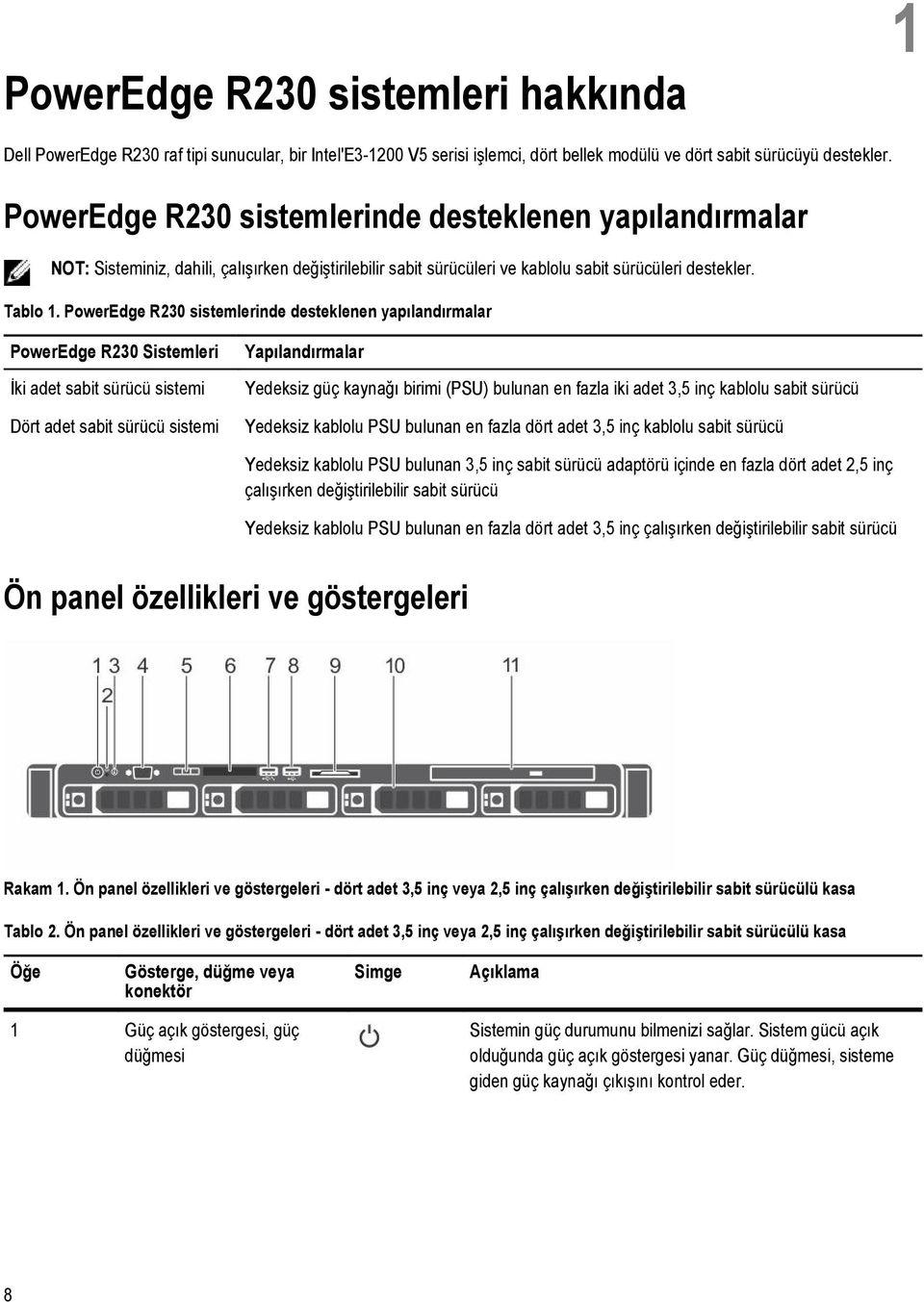
9 Öğe Gösterge, düğme veya konektör Simge Açıklama NOT: ACPI uyumlu işletim sistemlerinde, güç düğmesi kullanarak sistemi kapatmak, sisteme gelen elektriğin kapanmasından önce sistemin dereceli bir kapama gerçekleştirmesine neden olur. 2 NMI düğmesi Belli işletim sistemlerini çalıştırırken meydana gelen yazılım ve aygıt sürücüsü hatalarını gidermenizi sağlar. Bu düğmeye, bir ataşın ucuyla basılabilir. Bu düğmeyi, sadece yetkili servis personelinin ya da işletim sistemi belgelerinin yönlendirmesi durumunda kullanın. 3 Sistem tanımlama düğmesi Bir raf içerisinde belirli bir sistemi bulmanızı sağlar. Tanımlama düğmeleri, ön ve arka panellerin üzerindedir. Bu düğmelerden birine basıldığında, düğmelerden birine yeniden basılıncaya kadar öndeki LCD paneli ve arkadaki sistem durumu göstergesi yanıp söner. Sistem kimliğini açmak ve kapatmak için düğmeye basın. Sistem POST sırasında yanıt vermeyi durdurursa, BIOS ilerleme moduna geçmek için sistem kimliği düğmesini beş saniyeden uzun süreyle basılı tutun. idrac öğesini sıfırlamak için (F2 idrac kurulumundan devre dışı bırakılmamışsa) düğmeyi 15 saniyeden uzun süreyle basılı tutun. 4 Video konektörü Sisteme bir ekran bağlamanıza olanak sağlar. 5 LCD menü düğmeleri Kontrol paneli LCD menüsünde gezinmenizi sağlar. 6 LCD paneli Sistem kimliği, durum bilgisi ve sistem hatası mesajları sağlar. Bkz. LCD panel özellikleri. NOT: Kablolu sabit sürücülü kasalarda LCD panel mevcut değildir. 7 USB yönetim bağlantı noktası/ idrac Direct bağlantı noktası Normal bir USB bağlantı noktası gibi çalışır veya idrac Direct özelliklerine erişim sağlar. Daha fazla bilgi için, Dell.com/ idracmanuals adresindeki idrac Kullanım Kılavuzu'na bakın. 8 USB konektörü Sisteme USB aygıtlarını bağlamanızı sağlar. Bağlantı noktası USB 2.0 uyumludur. 9 Bilgi etiketi Referans için servis etiketi, NIC, MAC adresi gibi sistem bilgilerini içerir. Bilgi etiketi, dışarı açılan bir etiket panelidir. 10 Sabit sürücüler En fazla dört adet 3,5 inç çalışırken değiştirilebilir sabit sürücü veya 3,5 inç çalışırken değiştirilebilir adaptörler içinde en fazla dört adet 2,5 inç çalışırken değiştirilebilir sabit sürücü takmanızı sağlar. 9
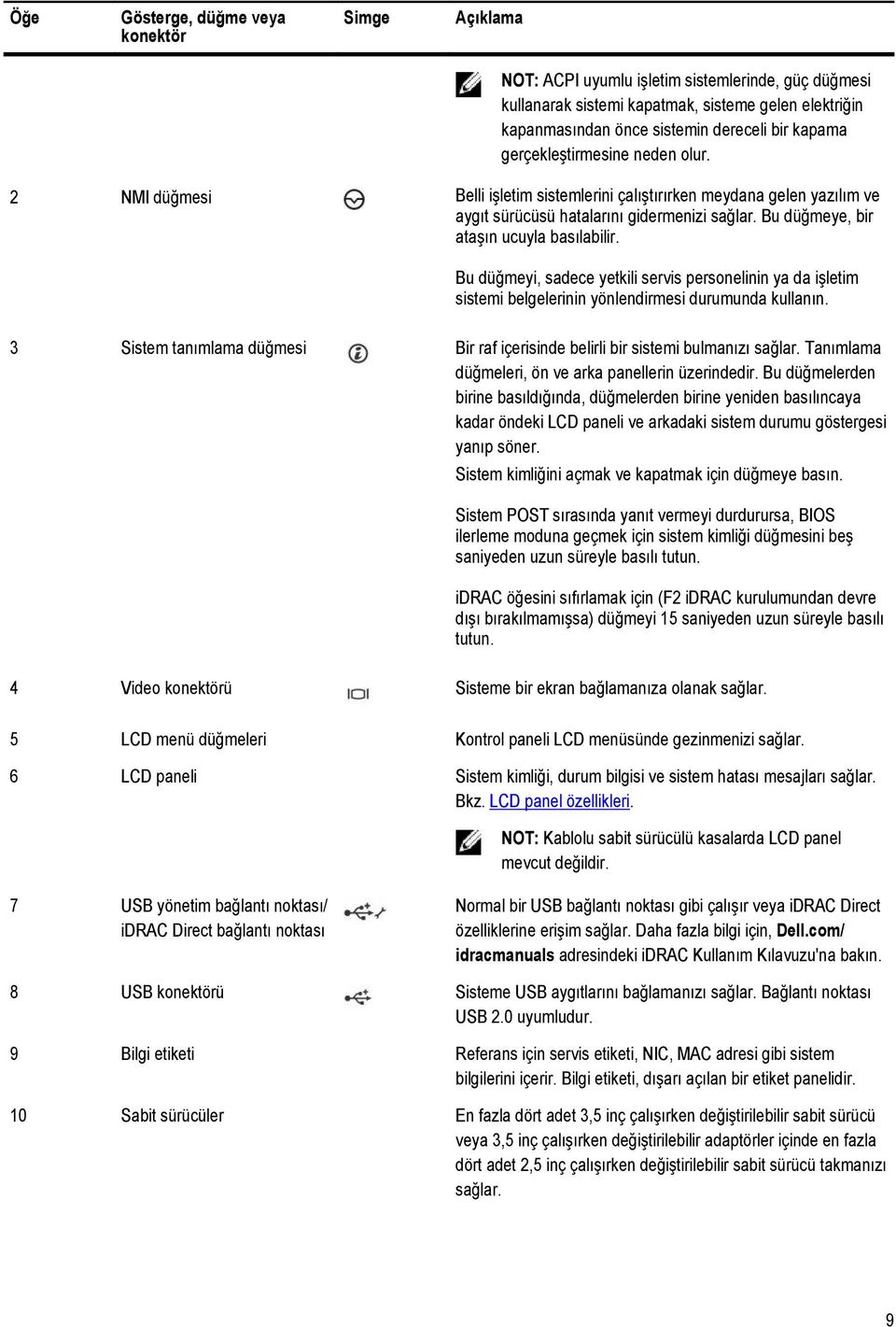
10 Öğe Gösterge, düğme veya konektör Simge Açıklama 11 Optik sürücü (isteğe bağlı) İsteğe bağlı slim SATA DVD-ROM sürücü veya DVD+/-RW sürücü takmanızı sağlar. Rakam 2. Ön panel özellikleri ve göstergeleri dört adet 3,5 inç kablolu sabit sürücülü kasa Tablo 3. Ön panel özellikleri ve göstergeleri dört adet 3,5 inç kablolu sabit sürücülü kasa Öğe Gösterge, Düğme veya Konektör Simge Açıklama 1 Güç açık göstergesi, güç düğmesi Sistemin güç durumunu bilmenizi sağlar. Sistem gücü açık olduğunda güç açık göstergesi yanar. Güç düğmesi, sisteme giden güç kaynağı çıkışını kontrol eder. NOT: ACPI uyumlu işletim sistemlerinde, güç düğmesi kullanarak sistemi kapatmak, sisteme gelen elektriğin kapanmasından önce sistemin dereceli bir kapama gerçekleştirmesine neden olur. 2 NMI düğmesi Belli işletim sistemlerini çalıştırırken meydana gelen yazılım ve aygıt sürücüsü hatalarını gidermenizi sağlar. Bu düğmeye, bir ataşın ucuyla basılabilir. Bu düğmeyi, sadece yetkili servis personelinin ya da işletim sistemi belgelerinin yönlendirmesi durumunda kullanın. 3 Sistem tanımlama düğmesi Bir raf içerisinde belirli bir sistemi bulmanızı sağlar. Tanımlama düğmeleri, ön ve arka panellerin üzerindedir. Bu düğmelerden birine basıldığında, düğmelerden birine yeniden basılıncaya kadar öndeki LCD paneli ve arkadaki sistem durumu göstergesi yanıp söner. Sistem kimliğini açmak veya kapatmak için basın. Sistem POST sırasında yanıt vermeyi keserse, BIOS ilerleme moduna girmek için beş saniyeden daha fazla bir süre boyunca sistem kimliği düğmesine basılı tutun. idrac öğesini sıfırlamak için (F2 idrac kurulumundan devre dışı bırakılmamışsa) düğmeyi 15 saniyeden uzun süreyle basılı tutun. 4 Video konektörü Sisteme bir ekran bağlamanıza olanak sağlar. 10
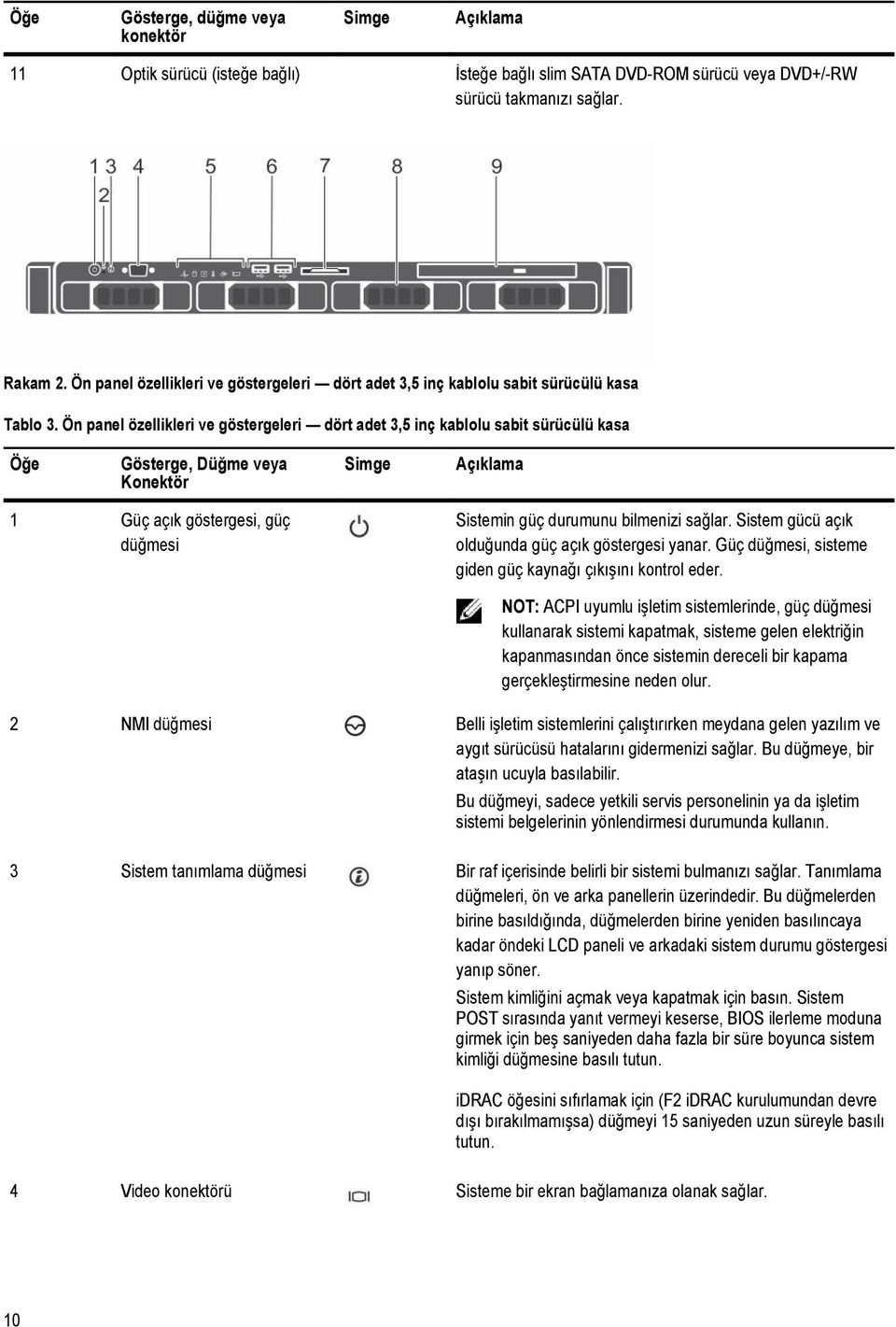
11 Öğe Gösterge, Düğme veya Konektör Simge Açıklama 5 Tanı göstergeleri Tanılama göstergesi ışığı, hata durumunu görüntülemek için yanar. Daha fazla bilgi için, bkz. Tanı göstergeleri. 6 USB konektörleri Sisteme USB aygıtlarını bağlamanızı sağlar. Bağlantı noktası USB 2.0 uyumludur. 7 Bilgi etiketi Referans için servis etiketi, NIC, MAC adresi gibi sistem bilgilerini içerir. Bilgi etiketi, dışarı açılan bir etiket panelidir. 8 Sabit sürücüler En fazla dört adet 3,5 inç kablolu sabit sürücü takmanızı sağlar. 9 Optik sürücü (isteğe bağlı) İsteğe bağlı slim SATA DVD-ROM sürücü veya DVD+/-RW sürücü takmanızı sağlar. Rakam 3. Ön panel özellikleri ve göstergeleri iki adet 3,5 inç kablolu sabit sürücülü kasa Tablo 4. Ön panel özellikleri ve göstergeleri iki adet 3,5 inç kablolu sabit sürücülü kasa Öğe Gösterge, Düğme veya Konektör Simge Açıklama 1 Güç açık göstergesi, güç düğmesi Sistemin güç durumunu bilmenizi sağlar. Sistem gücü açık olduğunda güç açık göstergesi yanar. Güç düğmesi, sisteme giden güç kaynağı çıkışını kontrol eder. NOT: ACPI uyumlu işletim sistemlerinde, güç düğmesi kullanarak sistemi kapatmak, sisteme gelen elektriğin kapanmasından önce sistemin dereceli bir kapama gerçekleştirmesine neden olur. 2 NMI düğmesi Belli işletim sistemlerini çalıştırırken meydana gelen yazılım ve aygıt sürücüsü hatalarını gidermenizi sağlar. Bu düğmeye, bir ataşın ucuyla basılabilir. Bu düğmeyi, sadece yetkili servis personelinin ya da işletim sistemi belgelerinin yönlendirmesi durumunda kullanın. 3 Sistem tanımlama düğmesi Bir raf içerisinde belirli bir sistemi bulmanızı sağlar. Tanımlama düğmeleri, ön ve arka panellerin üzerindedir. Bu düğmelerden birine basıldığında, 11
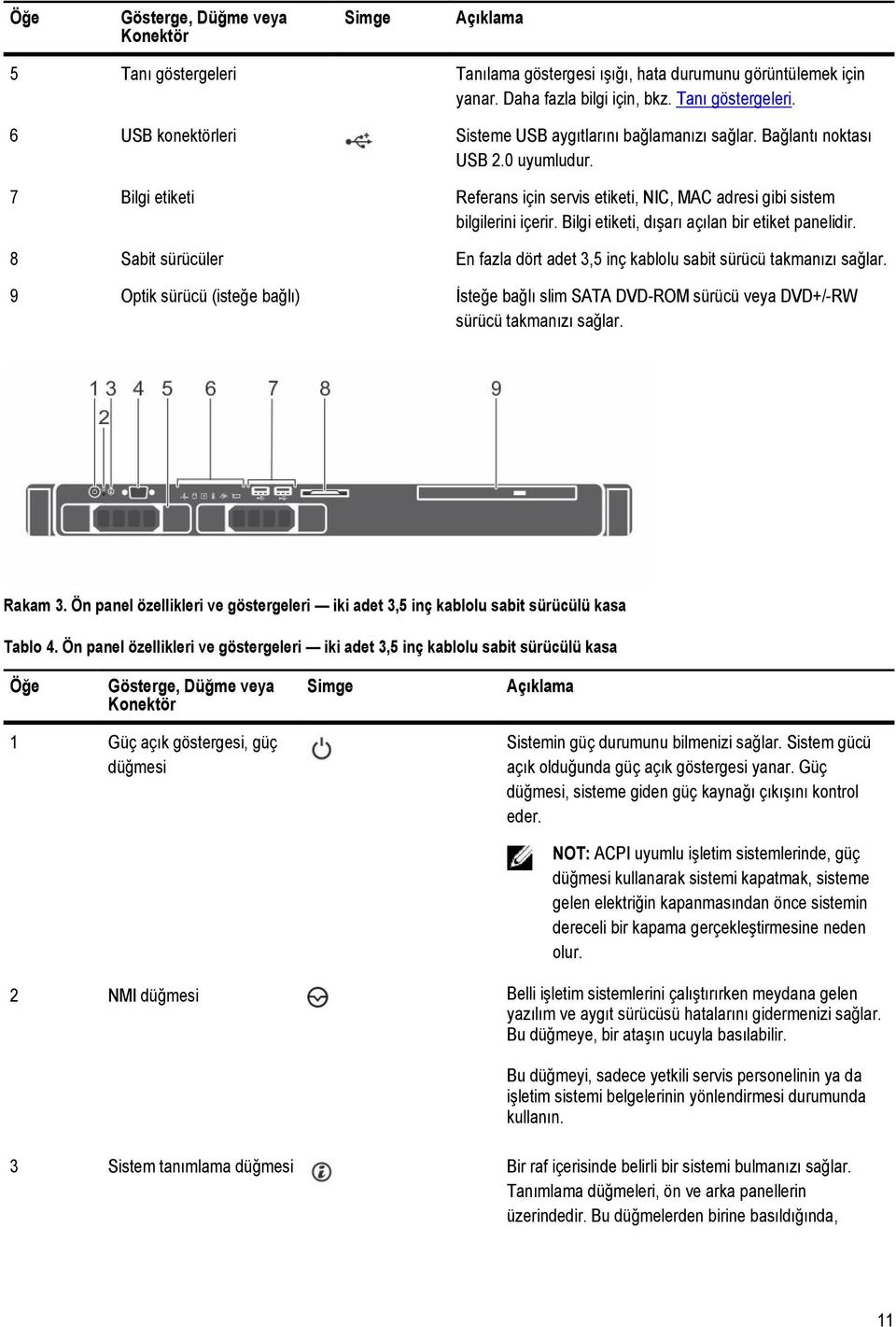
12 Öğe Gösterge, Düğme veya Konektör Simge Açıklama düğmelerden birine yeniden basılıncaya kadar öndeki LCD paneli ve arkadaki sistem durumu göstergesi yanıp söner. Sistem kimliğini açmak veya kapatmak için basın. Sistem POST sırasında yanıt vermeyi keserse, BIOS ilerleme moduna girmek için beş saniyeden daha fazla bir süre boyunca sistem kimliği düğmesine basılı tutun. idrac öğesini sıfırlamak için (F2 idrac kurulumundan devre dışı bırakılmamışsa) düğmeyi 15 saniyeden uzun süreyle basılı tutun. 4 Video konektörü Sisteme bir ekran bağlamanıza olanak sağlar. 5 Sabit sürücüler En fazla iki adet 3,5 inç kablolu sabit sürücü takmanızı sağlar. 6 Tanı göstergeleri Tanılama göstergesi ışığı, hata durumunu görüntülemek için yanar. Daha fazla bilgi için, bkz. Tanı göstergeleri. 7 USB konektörleri Sisteme USB aygıtlarını bağlamanızı sağlar. Bağlantı noktası USB 2.0 uyumludur. 8 Bilgi etiketi Referans için servis etiketi, NIC, MAC adresi gibi sistem bilgilerini içerir. Bilgi etiketi, dışarı açılan bir etiket panelidir. 9 Optik sürücü (isteğe bağlı) İsteğe bağlı slim SATA DVD-ROM sürücü veya DVD+/- RW sürücü takmanızı sağlar. LCD panel özellikleri Sistemin LCD paneli, sistemin düzgün çalışıp çalışmadığını veya sistemde dikkat edilmesi gereken bir durum olup olmadığını göstermek için sistem bilgilerini, sistem durumunu ve hata mesajlarını sunar. Hata mesajlaıyla ilgili daha fazla bilgi için, Dell.com/ openmanagemanuals > OpenManage software adresindeki Dell Olay ve Hata Mesajları Referans Kılavuzu'na bakın. LCD arka ışığı, normal çalışma koşullarında mavi renkte yanarken, hata durumunu belirtmek için sarı renkte yanar. Sistem bekleme modundayken LCD arka ışığı kapalıdır ve LCD paneldeki Seç, Sol veya Sağ düğmelerinden birine basılarak açılabilir. LCD mesajları idrac yardımcı programı, LCD paneli veya diğer araçlar üzerinden kapatıldıysa LCD arka ışığı KAPALI kalır. 12
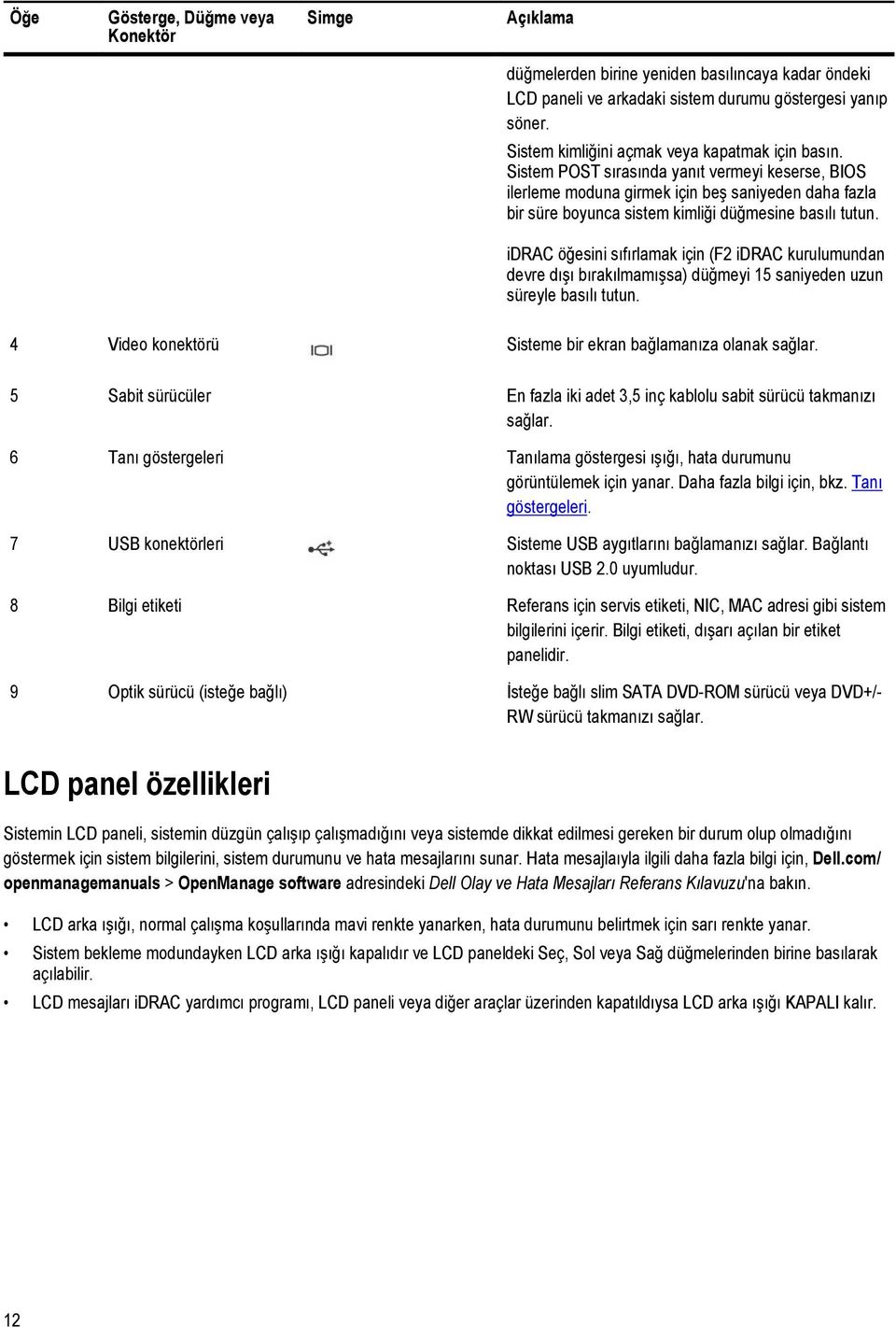
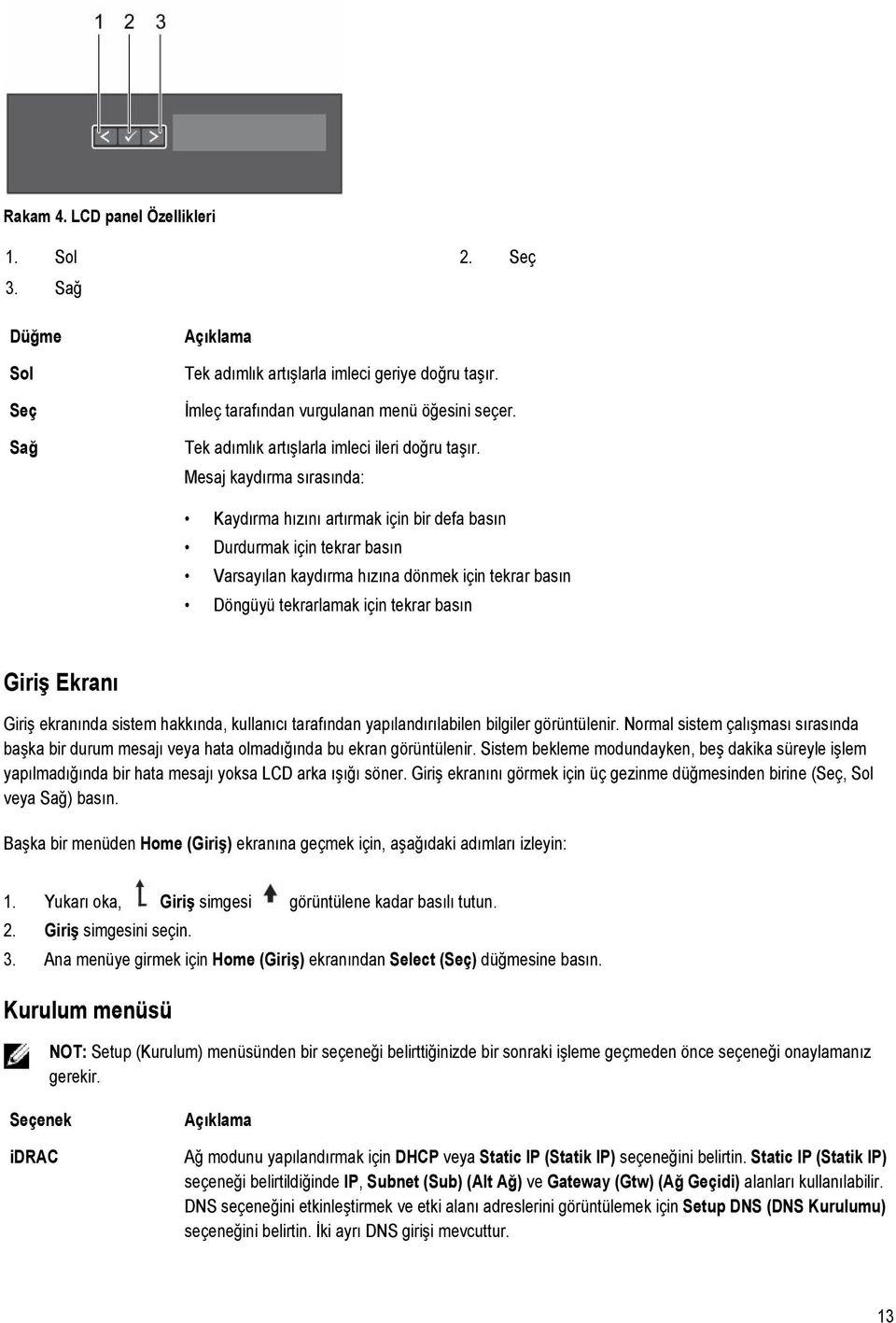
13 Rakam 4. LCD panel Özellikleri 1. Sol 2. Seç 3. Sağ Düğme Sol Seç Sağ Açıklama Tek adımlık artışlarla imleci geriye doğru taşır. İmleç tarafından vurgulanan menü öğesini seçer. Tek adımlık artışlarla imleci ileri doğru taşır. Mesaj kaydırma sırasında: Kaydırma hızını artırmak için bir defa basın Durdurmak için tekrar basın Varsayılan kaydırma hızına dönmek için tekrar basın Döngüyü tekrarlamak için tekrar basın Giriş Ekranı Giriş ekranında sistem hakkında, kullanıcı tarafından yapılandırılabilen bilgiler görüntülenir. Normal sistem çalışması sırasında başka bir durum mesajı veya hata olmadığında bu ekran görüntülenir. Sistem bekleme modundayken, beş dakika süreyle işlem yapılmadığında bir hata mesajı yoksa LCD arka ışığı söner. Giriş ekranını görmek için üç gezinme düğmesinden birine (Seç, Sol veya Sağ) basın. Başka bir menüden Home (Giriş) ekranına geçmek için, aşağıdaki adımları izleyin: 1. Yukarı oka, Giriş simgesi görüntülene kadar basılı tutun. 2. Giriş simgesini seçin. 3. Ana menüye girmek için Home (Giriş) ekranından Select (Seç) düğmesine basın. Kurulum menüsü NOT: Setup (Kurulum) menüsünden bir seçeneği belirttiğinizde bir sonraki işleme geçmeden önce seçeneği onaylamanız gerekir. Seçenek idrac Açıklama Ağ modunu yapılandırmak için DHCP veya Static IP (Statik IP) seçeneğini belirtin. Static IP (Statik IP) seçeneği belirtildiğinde IP, Subnet (Sub) (Alt Ağ) ve Gateway (Gtw) (Ağ Geçidi) alanları kullanılabilir. DNS seçeneğini etkinleştirmek ve etki alanı adreslerini görüntülemek için Setup DNS (DNS Kurulumu) seçeneğini belirtin. İki ayrı DNS girişi mevcuttur. 13
14 Seçenek Set error (Hata ayarla) Açıklama LCD hata mesajlarını SEL'deki IPMI açıklamasıyla eşleşecek biçimde görüntülemek için SEL öğesini seçin. LCD mesajı SEL girişiyle eşleştirilmeye çalışıldığında faydalıdır. LCD hata mesajlarını basitleştirilmiş kullanıcı dostu bir açıklama ile görüntülemek için Simple'ı seçin. Hata mesajları ile ilgili daha fazla bilgi için, bkz. Dell.com/openmanagemanuals > OpenManage software adresindeki Dell Olay ve Hata Mesajları Referans Klavuzu. Set home (Girişi ayarla) Giriş ekranında görüntülenecek varsayılan bilgileri seçin. Giriş ekranında varsayılan olarak ayarlanabilecek seçenekleri ve seçenek öğelerini görmek için bkz. Görüntüleme Menüsü. Görüntüleme menüsü NOT: Görüntüleme menüsündeki bir seçeneği belirttiğinizde, bir sonraki işleme geçmeden önce seçeneği onaylamanız gerekir. Seçenek idrac IP MAC Ad Number (Sayı) Güç Sıcaklık Açıklama idrac8 için IPv4 veya IPv6 adreslerini görüntüler. Adresler DNS (Primary (Birincil) ve Secondary (İkincil)), Gateway (Ağ Geçidi), IP ve Subnet (Alt Ağ) (IPv6 için Alt Ağ yoktur) adresleri olabilir. idrac, iscsi veya Ağ aygıtları için MAC adreslerini görüntüler. Sisteme ait Ana Makine, Model veya Kullanıcı Dizesi adını gösterir. Sistem için Asset tag (Varlık etiketi) ya da Service tag (Hizmet etiketi) gösterilir. Sistemin güç çıkışını BTU/saat veya Watt cinsinden görüntüler. Görüntüleme formatı Setup (Kurulum) menüsündeki Set home (Girişi ayarla) alt menüsünden yapılandırılabilir. Sistem sıcaklığını Santigrat veya Fahrenhayt cinsinden görüntüler. Görüntüleme formatı Setup (Kurulum) menüsündeki Set home (Girişi ayarla) alt menüsünden yapılandırılabilir. Tanı göstergeleri Sistem ön panelindeki tanı göstergeleri sistem başlatması sırasında hata durumunu görüntüler. NOT: Sistem kapalı olduğunda tanı göstergesi yanmaz. Sistemi başlatmak için, çalışan bir güç kaynağına takın ve güç düğmesine basın. Tablo 5. Tanı göstergeleri Simge Açıklama Koşul Düzeltici eylem Sağlık göstergesi Sistem açıksa ve sağlığı iyiyse, gösterge sabit maviye döner. Gerekmiyor. Sistem açıksa veya beklemedeyse ve herhangi bir hata mevcutsa (örneğin, arızalı bir fan veya sabit sürücü) gösterge sarı renkte yanıp söner. Spesifik sorun için Sistem Olay Günlüğünü veya sistem mesajlarını kontrrol edin. Hata mesajları hakkında daha fazla bilgi için, Dell.com/ openmanagemanuals > OpenManage yazılımı adresinden Dell Olay ve Hata Mesajları Referans Kılavuzuna bakın. 14
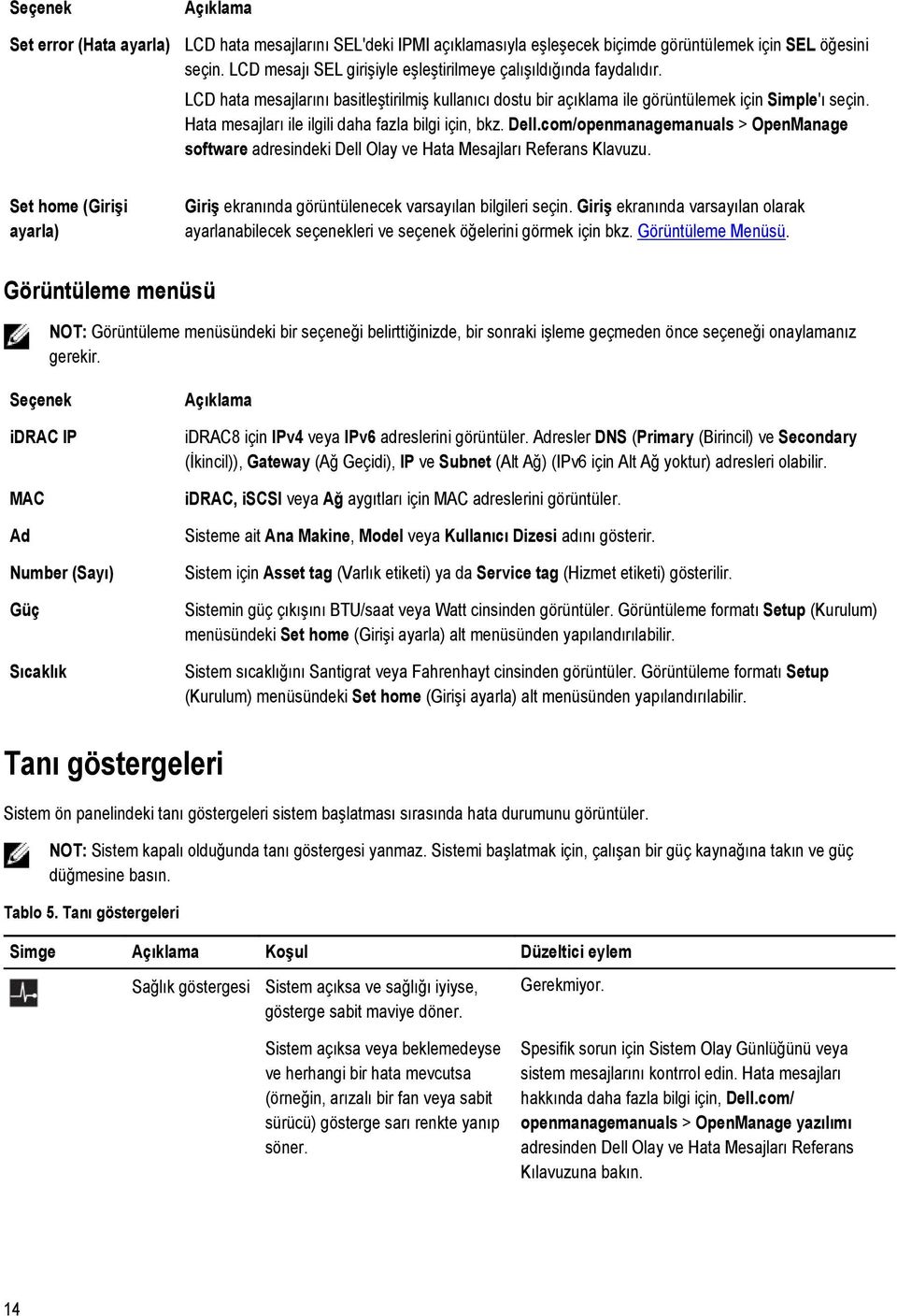
15 Simge Açıklama Koşul Düzeltici eylem Geçersiz bellek yapılandırmaları, herhangi bir video çıkışı olmaksızın başlangıçta sistemin durmasına neden olabilir. Bkz. Yardım alma. Sabit disk göstergesi Elektrik göstergesi Sıcaklık göstergesi Bellek göstergesi PCIe göstergesi Bir sabit sürücü hatası varsa, gösterge sarı yanıp söner. Sistem bir elektrik hatası yaşarsa (örneğin, aralık dışında voltaj veya arızalı güç kaynağı birimi veya voltaj regülatörü), gösterge sarı yanıp söner. Sistem ısıl bir hata yaşarsa (örneğin, aralık dışı bir sıcaklık veya fan arızası), gösterge sarı yanıp söner. Bir bellek hatası oluşursa gösterge sarı yanıp söner. Bir PCIe kartı bir hata yaşarsa, gösterge sarı yanıp söner. Hatası olan sabit sürücüyü belirlemek için Sistem Olay Günlüğünü kontrol edin. Uygun çevrimiçi tanılama sınamasını çalıştırın. Sistemi tekrar başlatın ve katıştırılmış tanıyı (epsa) çalıştırın. Sabit sürücüler bir RAID dizisinde yapılandırılırsa, sistemi yeniden başlatın ve ana makine adaptörü yapılandırma yardımcı programına girin. Spesifik bir sorun için Sistem Olay Günlüğünü veya sistem mesajları kontrol edin. PSU ile ilgili bir sorundan kaynaklanıyorsa, PSU üzerindeki LED'i kontrol edin. PSU'yu çıkartıp tekrar takın. Sorun devam ederse, bkz. Yardım alma. Aşağıdaki koşullardan hiçbirinin meydana gelmediğinden emin olun: Bir soğutma fanının çıkarılmış ya da arızalı olması. Sistem kapağı, soğutma örtüsü, EMI dolgu paneli, bellek modülü kapağı veya arka dolgu desteğinin çıkarılmış olması. Ortam sıcaklığının çok yüksek olması. Harici hava çıkışının önünün kapalı olması. Bkz. Yardım alma. Arızalı belleğin konumu için sistem olay günlüğünü veya sistem mesajlarını kontrol edin. Bellek modülünü çıkartıp tekrar takın. Sorun devam ederse, bkz. Yardım alma. Sistemi yeniden başlatın. PCIe kartı için gerekli tüm sürücüleri güncelleyin. Kartı yeniden takın. Sorun devam ederse bkz. Yardım alma. 15
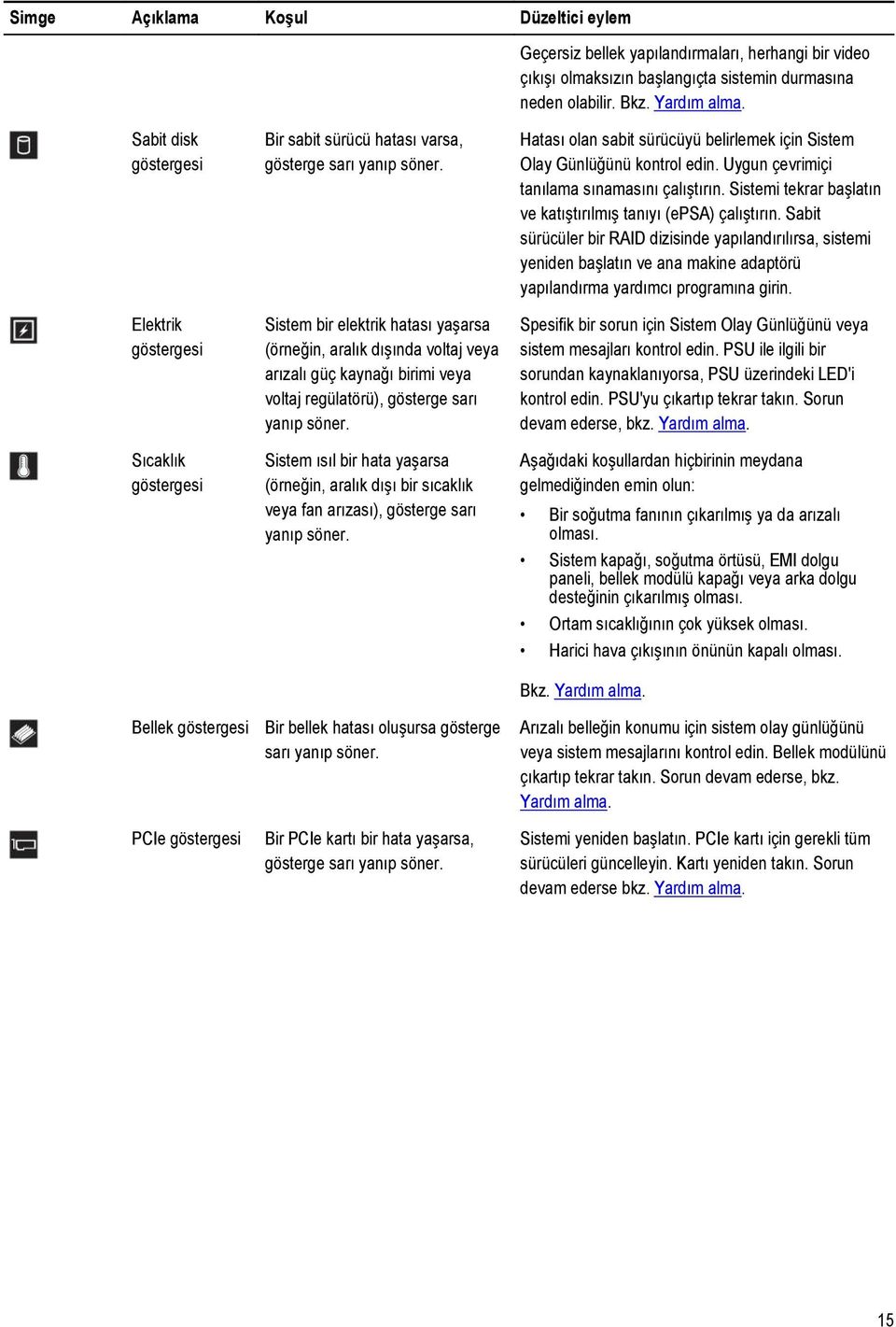
16 Çalışırken değiştirilebilir sabit sürücü göstergesi kodları Rakam 5. Çalışırken değiştirilebilir sabit sürücü göstergeleri 1. sabit sürücü etkinlik göstergesi 2. sabit sürücü durumu göstergesi 3. sabit sürücü NOT: Sabit sürücü Gelişmiş Ana Makine Denetleyicisi Arabirimi (AHCI) modundaysa, durum göstergesi (sağ tarafta) çalışmaz ve KAPALI kalır. Tablo 6. Çalışırken değiştirilebilir sabit sürücü göstergeleri Sürücü durum göstergesi biçimi (yalnızca RAID) Saniyede iki kez yeşil renkte yanıp sönüyor KAPALI Koşul Sürücü tanımlama veya sökme işlemi için hazırlık. Sürücü, takma ya da sökme işlemi için hazır. NOT: Sürücü durum göstergesi, sistem açıldıktan sonra tüm sabit sürücüler başlatılana kadar KAPALI konumda kalır. Bu süre boyunca sürücüler takma ya da sökme işlemi için hazır değildir. Yeşil, sarı renkte yanıp sönüyor ve kapanıyor Saniyede dört kez sarı renkte yanıp söner Yavaşça yeşil renkte yanıp sönüyor Yeşil yanıyor Üç saniye yeşil, üç saniye sarı yanıp sönüyor ve altı saniye boyunca kapalı kalıyor Öngörülebilir sürücü arızası Sürücü başarısız oldu Sürücü yeniden oluşturuluyor Sürücü çevrimiçi Yeniden oluşturma durduruldu 16
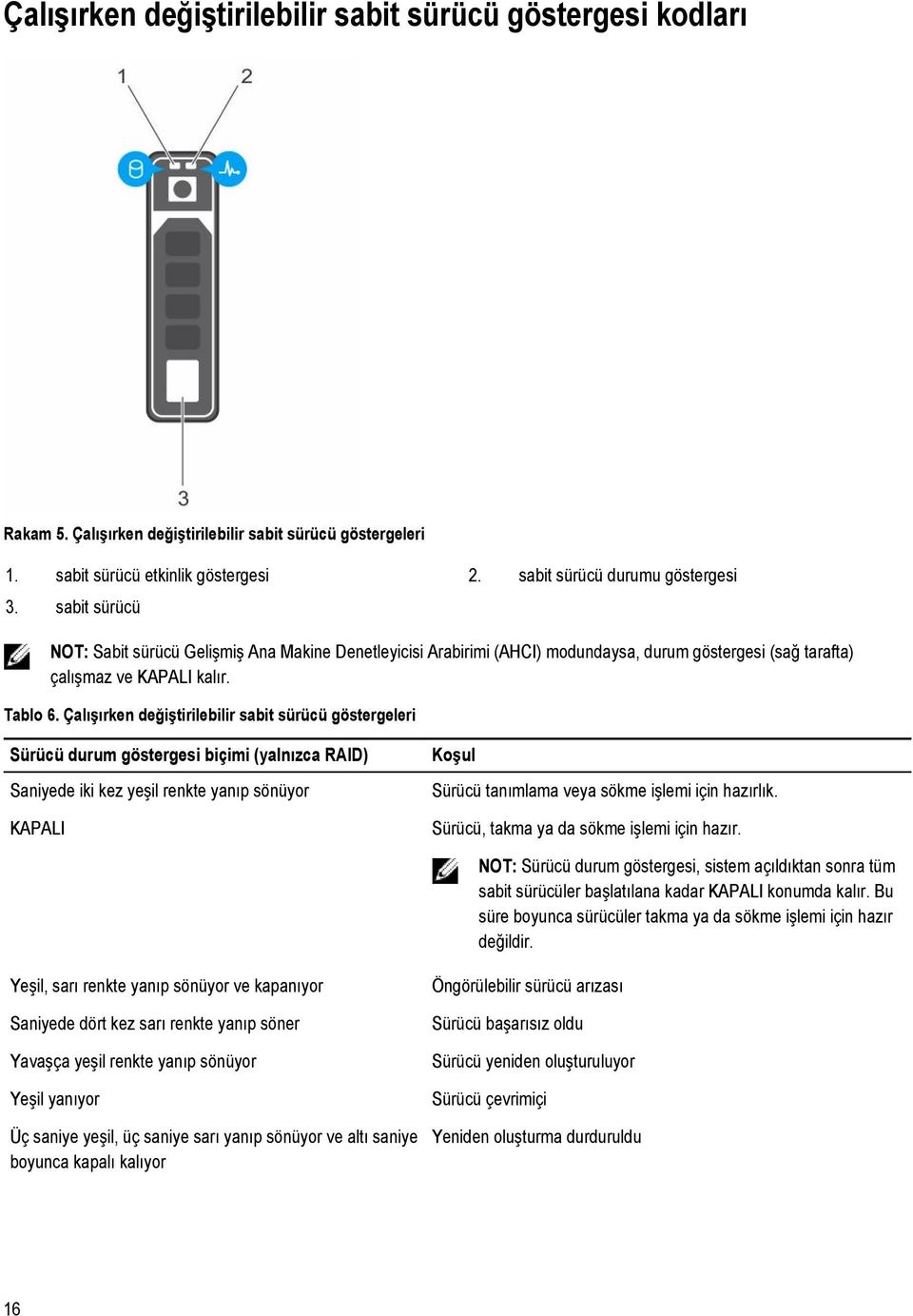
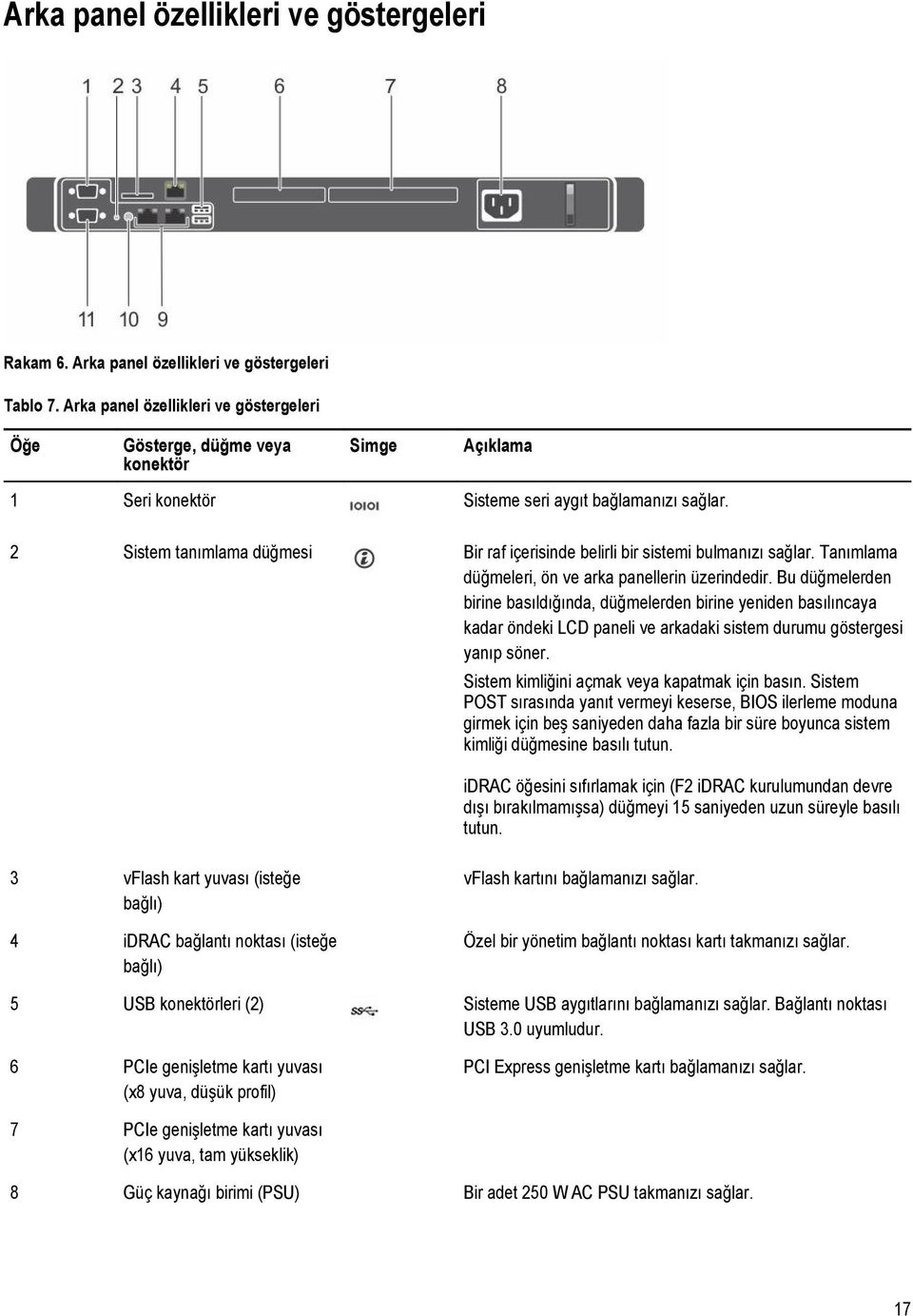
17 Arka panel özellikleri ve göstergeleri Rakam 6. Arka panel özellikleri ve göstergeleri Tablo 7. Arka panel özellikleri ve göstergeleri Öğe Gösterge, düğme veya konektör Simge Açıklama 1 Seri konektör Sisteme seri aygıt bağlamanızı sağlar. 2 Sistem tanımlama düğmesi Bir raf içerisinde belirli bir sistemi bulmanızı sağlar. Tanımlama düğmeleri, ön ve arka panellerin üzerindedir. Bu düğmelerden birine basıldığında, düğmelerden birine yeniden basılıncaya kadar öndeki LCD paneli ve arkadaki sistem durumu göstergesi yanıp söner. Sistem kimliğini açmak veya kapatmak için basın. Sistem POST sırasında yanıt vermeyi keserse, BIOS ilerleme moduna girmek için beş saniyeden daha fazla bir süre boyunca sistem kimliği düğmesine basılı tutun. idrac öğesini sıfırlamak için (F2 idrac kurulumundan devre dışı bırakılmamışsa) düğmeyi 15 saniyeden uzun süreyle basılı tutun. 3 vflash kart yuvası (isteğe bağlı) 4 idrac bağlantı noktası (isteğe bağlı) vflash kartını bağlamanızı sağlar. Özel bir yönetim bağlantı noktası kartı takmanızı sağlar. 5 USB konektörleri (2) Sisteme USB aygıtlarını bağlamanızı sağlar. Bağlantı noktası USB 3.0 uyumludur. 6 PCIe genişletme kartı yuvası (x8 yuva, düşük profil) PCI Express genişletme kartı bağlamanızı sağlar. 7 PCIe genişletme kartı yuvası (x16 yuva, tam yükseklik) 8 Güç kaynağı birimi (PSU) Bir adet 250 W AC PSU takmanızı sağlar. 17
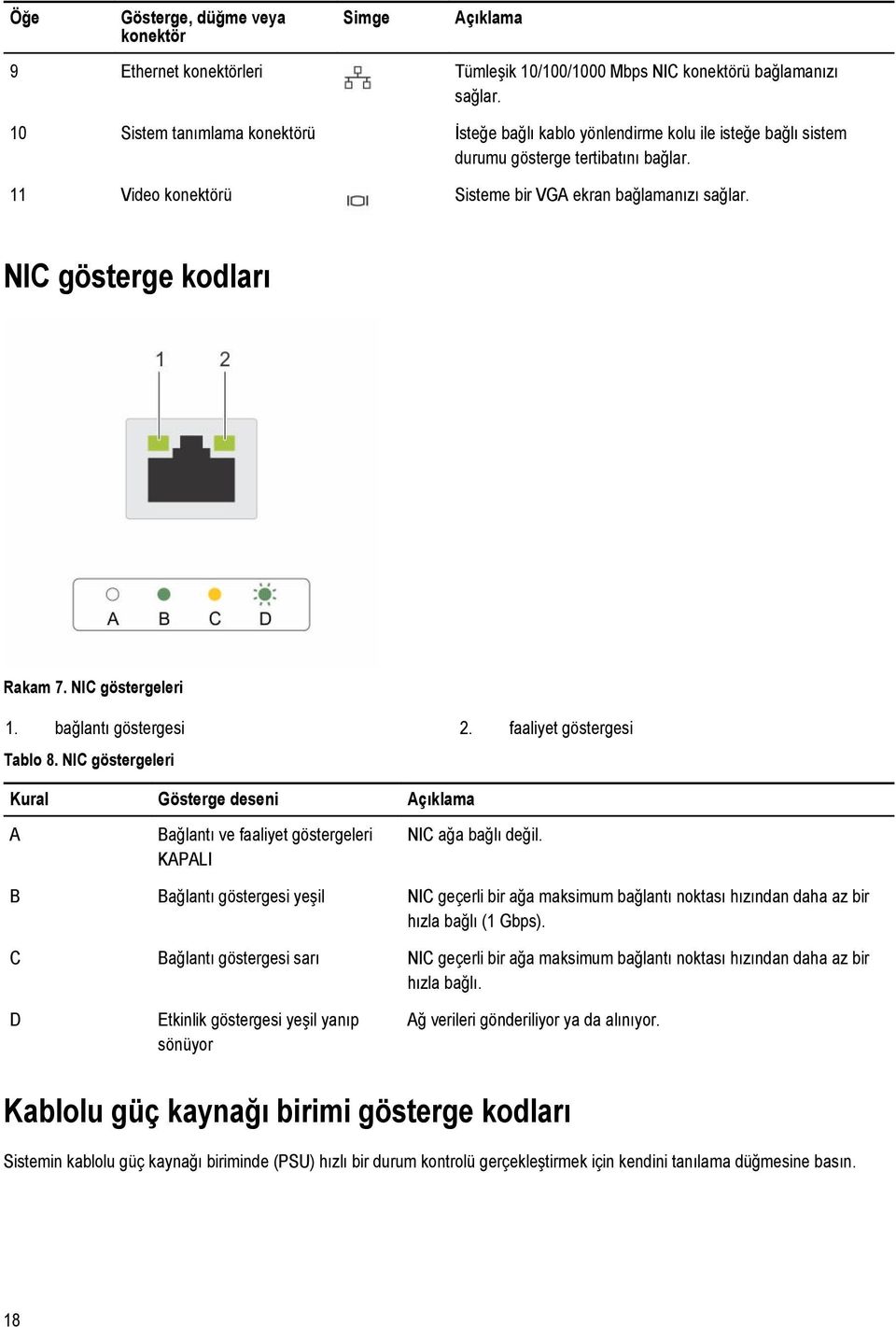
18 Öğe Gösterge, düğme veya konektör Simge Açıklama 9 Ethernet konektörleri Tümleşik 10/100/1000 Mbps NIC konektörü bağlamanızı sağlar. 10 Sistem tanımlama konektörü İsteğe bağlı kablo yönlendirme kolu ile isteğe bağlı sistem durumu gösterge tertibatını bağlar. 11 Video konektörü Sisteme bir VGA ekran bağlamanızı sağlar. NIC gösterge kodları Rakam 7. NIC göstergeleri 1. bağlantı göstergesi 2. faaliyet göstergesi Tablo 8. NIC göstergeleri Kural Gösterge deseni Açıklama A Bağlantı ve faaliyet göstergeleri KAPALI NIC ağa bağlı değil. B Bağlantı göstergesi yeşil NIC geçerli bir ağa maksimum bağlantı noktası hızından daha az bir hızla bağlı (1 Gbps). C Bağlantı göstergesi sarı NIC geçerli bir ağa maksimum bağlantı noktası hızından daha az bir hızla bağlı. D Etkinlik göstergesi yeşil yanıp sönüyor Ağ verileri gönderiliyor ya da alınıyor. Kablolu güç kaynağı birimi gösterge kodları Sistemin kablolu güç kaynağı biriminde (PSU) hızlı bir durum kontrolü gerçekleştirmek için kendini tanılama düğmesine basın. 18
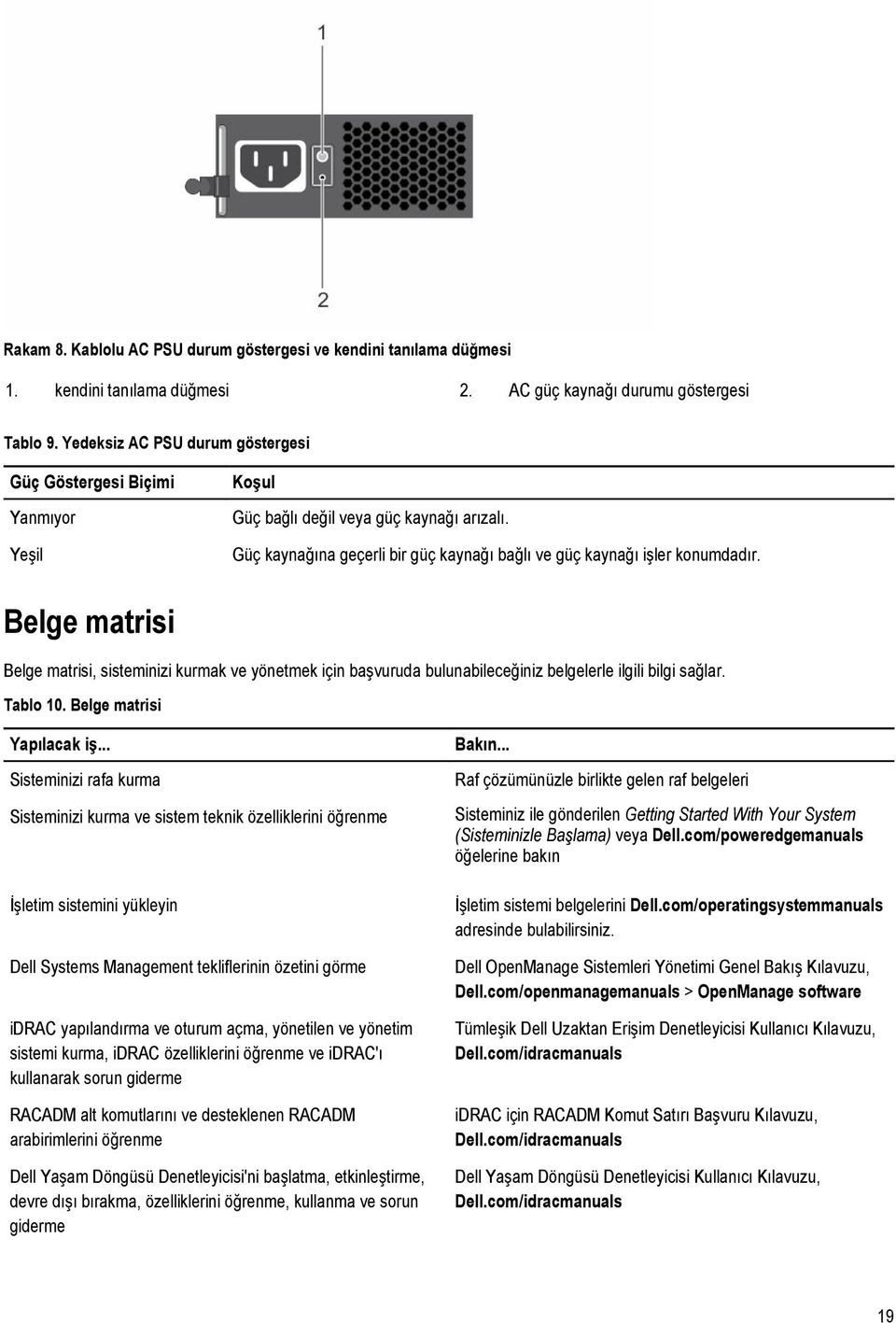
19 Rakam 8. Kablolu AC PSU durum göstergesi ve kendini tanılama düğmesi 1. kendini tanılama düğmesi 2. AC güç kaynağı durumu göstergesi Tablo 9. Yedeksiz AC PSU durum göstergesi Güç Göstergesi Biçimi Yanmıyor Yeşil Koşul Güç bağlı değil veya güç kaynağı arızalı. Güç kaynağına geçerli bir güç kaynağı bağlı ve güç kaynağı işler konumdadır. Belge matrisi Belge matrisi, sisteminizi kurmak ve yönetmek için başvuruda bulunabileceğiniz belgelerle ilgili bilgi sağlar. Tablo 10. Belge matrisi Yapılacak iş... Sisteminizi rafa kurma Sisteminizi kurma ve sistem teknik özelliklerini öğrenme İşletim sistemini yükleyin Dell Systems Management tekliflerinin özetini görme idrac yapılandırma ve oturum açma, yönetilen ve yönetim sistemi kurma, idrac özelliklerini öğrenme ve idrac'ı kullanarak sorun giderme RACADM alt komutlarını ve desteklenen RACADM arabirimlerini öğrenme Dell Yaşam Döngüsü Denetleyicisi'ni başlatma, etkinleştirme, devre dışı bırakma, özelliklerini öğrenme, kullanma ve sorun giderme Bakın... Raf çözümünüzle birlikte gelen raf belgeleri Sisteminiz ile gönderilen Getting Started With Your System (Sisteminizle Başlama) veya Dell.com/poweredgemanuals öğelerine bakın İşletim sistemi belgelerini Dell.com/operatingsystemmanuals adresinde bulabilirsiniz. Dell OpenManage Sistemleri Yönetimi Genel Bakış Kılavuzu, Dell.com/openmanagemanuals > OpenManage software Tümleşik Dell Uzaktan Erişim Denetleyicisi Kullanıcı Kılavuzu, Dell.com/idracmanuals idrac için RACADM Komut Satırı Başvuru Kılavuzu, Dell.com/idracmanuals Dell Yaşam Döngüsü Denetleyicisi Kullanıcı Kılavuzu, Dell.com/idracmanuals 19
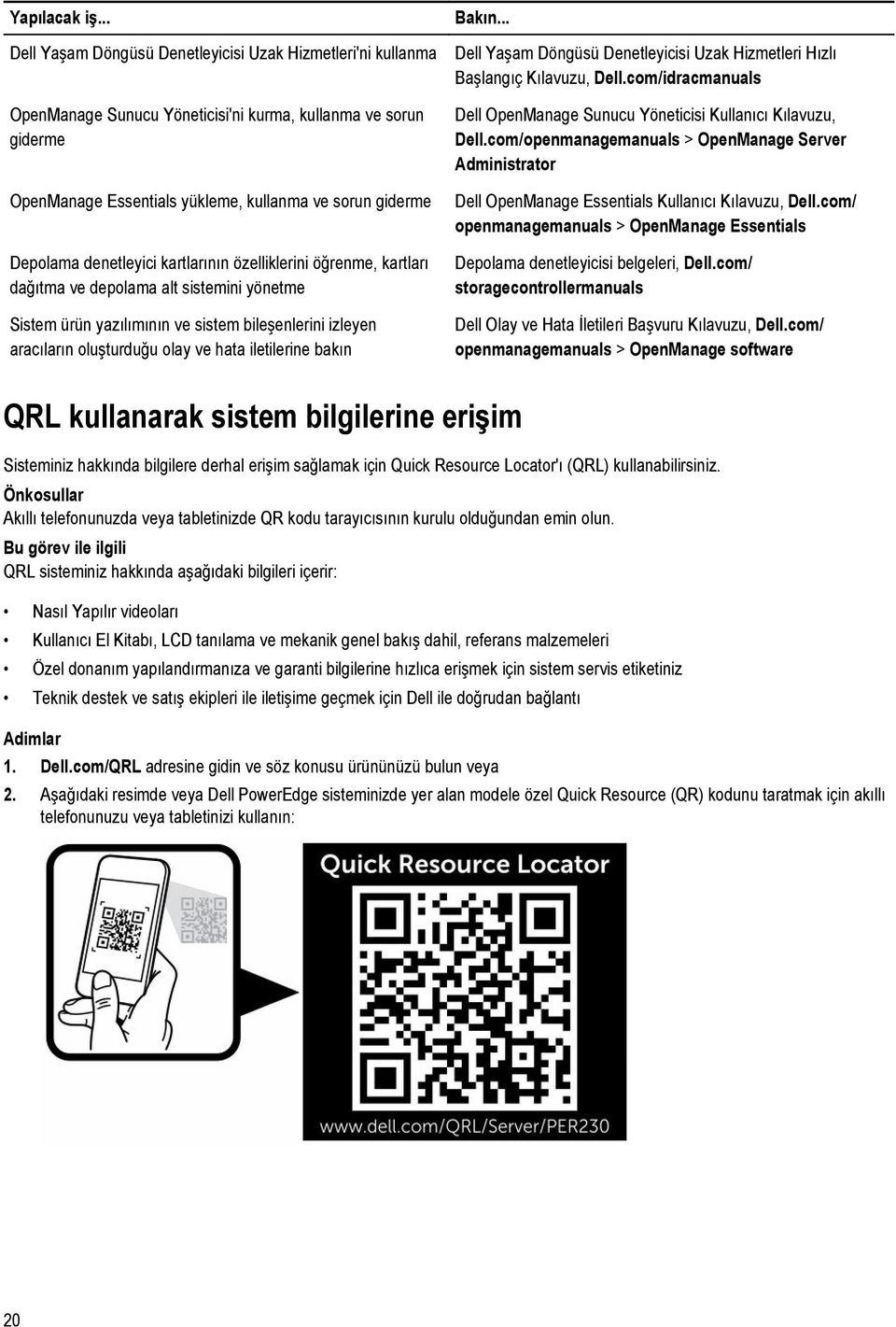
20 Yapılacak iş... Dell Yaşam Döngüsü Denetleyicisi Uzak Hizmetleri'ni kullanma OpenManage Sunucu Yöneticisi'ni kurma, kullanma ve sorun giderme OpenManage Essentials yükleme, kullanma ve sorun giderme Depolama denetleyici kartlarının özelliklerini öğrenme, kartları dağıtma ve depolama alt sistemini yönetme Sistem ürün yazılımının ve sistem bileşenlerini izleyen aracıların oluşturduğu olay ve hata iletilerine bakın Bakın... Dell Yaşam Döngüsü Denetleyicisi Uzak Hizmetleri Hızlı Başlangıç Kılavuzu, Dell.com/idracmanuals Dell OpenManage Sunucu Yöneticisi Kullanıcı Kılavuzu, Dell.com/openmanagemanuals > OpenManage Server Administrator Dell OpenManage Essentials Kullanıcı Kılavuzu, Dell.com/ openmanagemanuals > OpenManage Essentials Depolama denetleyicisi belgeleri, Dell.com/ storagecontrollermanuals Dell Olay ve Hata İletileri Başvuru Kılavuzu, Dell.com/ openmanagemanuals > OpenManage software QRL kullanarak sistem bilgilerine erişim Sisteminiz hakkında bilgilere derhal erişim sağlamak için Quick Resource Locator'ı (QRL) kullanabilirsiniz. Önkosullar Akıllı telefonunuzda veya tabletinizde QR kodu tarayıcısının kurulu olduğundan emin olun. Bu görev ile ilgili QRL sisteminiz hakkında aşağıdaki bilgileri içerir: Nasıl Yapılır videoları Kullanıcı El Kitabı, LCD tanılama ve mekanik genel bakış dahil, referans malzemeleri Özel donanım yapılandırmanıza ve garanti bilgilerine hızlıca erişmek için sistem servis etiketiniz Teknik destek ve satış ekipleri ile iletişime geçmek için Dell ile doğrudan bağlantı Adimlar 1. Dell.com/QRL adresine gidin ve söz konusu ürününüzü bulun veya 2. Aşağıdaki resimde veya Dell PowerEdge sisteminizde yer alan modele özel Quick Resource (QR) kodunu taratmak için akıllı telefonunuzu veya tabletinizi kullanın: 20
21 Başlangıç sistem yapılandırmasının gerçekleştirilmesi 2 Sisteminizi aldıktan sonra sistem yönetimi için, sistemi kurmanız, daha önce yüklü değilse işletim sistemini yüklemeniz ve sistem idrac IP adresini kurmanız ve yapılandırmanız gerekmektedir. Sistemin kurulması 1. Sistemi paketinden çıkarın. 2. Sistemi rafa takın. Sistemin rafa takılması ile ilgili daha fazla bilgi için, Dell.com/poweredgemanuals adresinden sisteminizin Raf Kurulum Şeması belgesine bakın. 3. Çevre aygıtlarını sisteme bağlayın. 4. Sistemi elektrik çıkışına bağlayın. 5. Açma kapama düğmesine basarak veya idrac'ı kullanarak sistemi açın. 6. Eklenmiş çevre birimlerini açın. idrac IP adresinin kurulumu ve yapılandırılması Tümleşik Dell Uzaktan Erişim Denetleyicisinin (idrac) IP adresini aşağıdaki arayüzlerden birini kullanarak kurabilirsiniz: idrac Ayarları yardımcı programı Dell Hayat Döngüsü Denetleyicisi Dell OpenManage Dağıtım Araç Seti Sunucu LCD paneli Varsayılan idrac IP adresi olan 'yi idrac için DHCP veya statik bir IP kurulumu dahil olmak üzere, ilk ağ ayarlarını yapılandırmak için kullanabilirsiniz. NOT: idrac erişimi için, idrac bağlantı noktası kartını taktığınızdan veya ağ kablosunu sistem kartındaki Eternet konektörü 1'e bağladığınızdan emin olun. idrac IP adresini, şu arayüzlerden birini kullanarak yapılandırılabilirsiniz: NOT: İDRAC IP adresini kurduktan sonra varsayılan kullanıcı adını ve parolayı değiştirdiğinizden emin olun. idrac web arayüzü Daha fazla bilgi için, bkz. Tümleşik Dell Uzaktan Erişim Denetleyicisi Kullanıcı Kılavuzu. Uzaktan Erişim Denetleyicisi Admin (RACADM) Daha fazla bilgi için, bkz. RACADM Komut Satırı Arayüzü Referans Kılavuzu ve Tümleşik Dell Uzaktan Erişim Denetleyicisi Kullanıcı Kılavuzu. Web Hizmetleri Yönetimini (WS-Man) içeren Uzaktan Hizmetler Daha fazla bilgi için, bkz. Dell Yaşam Döngüsü Denetleyicisi Uzaktan Hizmetler Hızlı Başlatma Kılavuzu. 21
22 idrac kurulumu ve yapılandırması hakkında daha fazla bilgi için, Dell.com/idracmanuals adresinden Tümleşik Dell Uzaktan Erişim Denetleyici Kullanıcı Kılavuzu'na bakın. idrac'a giriş idrac'a bir idrac yerel kullanıcısı olarak, Microsoft Aktif Dizini kullanıcısı olarak veya bir Lightweight Dizin Erişim Protokolü (LDAP) kullanıcısı olarak giriş yapabilirsiniz. Aynı zamanda Tekli Giriş veya Akıllı kart kullanarak da giriş yapabilirsiniz. Varsayılan kullanıcı adı root ve şifre calvin'dir. idrac ve idrac lisanslarına giriş yapmak ile ilgili daha fazla bilgi için, bkz. Dell.com/ esmmanuals adresindeki Tümleşik Dell Uzaktan Erişim Denetleyicisi (idrac) Kullanım Kılavuzu. idrac'a, RACADM komutlarını kullanarak da erişebilirsiniz. Daha fazla bilgi için, bkz. Dell.com/idracmanuals adresinde bulunan RACADM Komut Hattı Arayüzü Referans Kılavuzu ve Tümleşik Dell Uzaktan Erişim Denetleyici Kullanıcı Kılavuzu. İşletim sistemi kurma yöntemleri Sistem bir işletim sistemi olmaksızın gönderilmişse, aşağıdaki yöntemlerden birini kullanarak sisteme ağ üzerinden desteklenen işletim sistemini kurun: Dell Sistemleri Yönetim Araçları ve Dokümantasyon ortamı işletim sistemi dokümantasyonu için bkz. Dell.com/ operatingsystemmanuals. Dell Yaşam döngüsü Denetleyici Yaşam Döngüsü Denetleyicisi dokümantasyonu için bkz. Dell.com/idracmanuals. Dell OpenManage Dağıtım Araç kutusu OpenManage dokümantasyonu için bkz. Dell.com/openmanagemanuals > OpenManage software. Sisteminizde desteklenen işletim sistemlerinin listesi ile ilgili bilgi için, bkz. Dell.com/ossupport adresindeki işletim sistem destek matriksi. Sisteminizin uzaktan yönetimi idrac kullanarak bant dışı sistem yönetimi gerçekleştirmek için, idrac'ı uzaktan erişilebilir olacak şekilde yapılandırmanız, yönetim istasyonunu ve yönetilen sistemi kurmanız ve desteklenen Web tarayıcılarını yapılandırmanız gerekir. Daha fazla bilgi için Dell.com/idracmanuals adresindeki Tümleşik Dell Uzaktan Erişim Denetleyicisi Kullanıcı Klavuzuna bakın. Aynı zamanda, Dell OpenManage Server Administrator (OMSA) yazılımını ve OpenManage Essentials (OME) sistem yönetim konsolunu kullanarak sunucuyu uzaktan görüntüleyebilir ve yönetebilirsiniz. Daha fazla bilgi için, bkz. Dell.com/ openmanagemanuals > OpenManage Server Administrator veya Dell.com/openmanagemanuals > OpenManage Essentials. Sürücüler ve bellenimi indirme En son BIOS sürümünü, sürücüleri ve sistem yönetimi ürün yazılımını indirip sisteminize yüklemeniz önerilir. Önkosullar Web tarayıcısının önbelleğini temizlemeyi unutmayın. Adimlar 1. Dell.com/support/drivers adresine gidin. 2. Product Selection (Ürün Seçimi) bölümünde, Service Tag (Servis Etiketi) veya Express Service Code (Ekspres Servis Kodu) alanına sisteminizin servis etiketini girin. 22
23 NOT: Servis Etiketine sahip değilseniz, sistemin sizin için servis etiketini otomatik olarak algılaması için Automatically detect my Service Tag'i (Servis Etiketimi otomatik olarak algıla) seçin veya Product Selection (Ürün Seçimi) sayfasından ürününüzü seçin. 3. View drivers and downloads (Sürücüleri ve Yüklemeleri Görüntüle) öğesini tıklatın. Seçiminize uygun sürücüler görüntülenir. 4. İhtiyacınız olan sürücüleri bir USB sürücüsüne, CD'ye veya DVD'ye indirin. 23
24 İşletim öncesi sistem yönetimi uygulamaları 3 Sisteminizin işletim sistemi öncesi yönetim uygulamaları, işletim sistemini başlatmadan farklı ayarları ve özellikleri yönetmenizi sağlar. Sistem aşağıdaki işletim sistemi öncesi yönetim uygulamalarına sahiptir. Sistem Kurulumu Önyükleme Yöneticisi Dell Hayat Döngüsü Denetleyicisi Preboot Execution Environment (PXE) Gezinti tuşları Gezinti tuşları, çalışma öncesi sistem yönetim uygulamalarına erişmenize yardımcı olabilir. Tuş F2 F10 F11 F12 Page Up Page Down Yukarı ok Aşağı ok Enter Boşluk çubuğu Tab Açıklama System Setup (Sistem Kurulumu)'a girmenizi sağlar. Sistem hizmetlerine girmenizi sağlar ve Lifecycle Controller'ı (Yaşam Döngüsü Denetleyicisi) başlatır. Boot Manager'a (Önyükleme Yöneticisi) girmenizi sağlar. PXE Boot'a (PXE Önyükleme) girmenizi sağlar. Bir önceki ekrana gitmenizi sağlar. Bir sonraki ekrana gitmenizi sağlar. Bir önceki alana gitmenizi sağlar. Bir sonraki alana gitmenizi sağlar. Seçili alan bir değer girmenizi sağlar (varsa). Varsa, aşağı açılır listeyi genişletmenizi veya daraltmanızı sağlar. Bir sonraki menü öğesine gitmenizi sağlar. NOT: Bu özellik sadece standart grafik tarayıcısı için geçerlidir. Esc F1 Ana ekranı görüntüleyene kadar bir önceki sayfaya gitmenizi sağlar. Ana ekranda Esc'ye basılması System BIOS (Sistem BIOS), idrac Settings (idrac Ayarları), Device Settings (Cihaz Ayarları) veya Service Tag Settings (Servis Etiketi Ayarları)'den çıkarır ve sistem önyüklemesine devam eder. Sistem kurulumu yardım metnini görüntüler. 24
25 Sistem Kurulumu Hakkında Sistem Kurulumu ekranını kullanarak, sisteminizin BIOS ayarlarını, idrac ayarlarını ve cihaz ayarlarını yapılandırabilirsiniz. NOT: Varsayılan olarak, seçilen alan için yardım metni grafik tarayıcıda görüntülenir. Yardım metnini metin tarayıcısında görmek için, F1 tuşuna basın. Sistem Kurulumuna iki yolla erişebilirsiniz: Standart grafiksel tarayıcı Varsayılan olarak etkinleştirilir. Metin Tarayıcı Konsol Yeniden Yönlendirme kullanılarak etkinleştirilir. Sistem Kurulumuna Girme 1. Sisteminizi açın veya yeniden başlatın. 2. Aşağıdaki mesajı görür görmez F2 tuşuna basın: F2 = System Setup F2 tuşuna basmadan önce işletim sisteminiz yüklenmeye başlarsa, sistemin önyükleme işlemini bitirmesine izin verin ve sisteminizi yeniden başlatarak tekrar deneyin. Sistem Kurulum Ana Menüsü System Setup Main Menu (Sistem ayarları ana menüsü) ekran bilgileri aşağda açıklandığı gibidir: Seçenek System BIOS idrac Settings Açıklama BIOS ayarlarını yapılandırmanızı sağlar. idrac ayarlarını yapılandırmanızı sağlar. idrac Ayarları yardımcı programı, idrac parametrelerini UEFI kullanarak ayarlamak ve yapılandırmak için kullanılan bir arayüzdür. idrac Ayarları yardımcı programını kullanarak çeşitli idrac parametrelerini etkinleştirebilir veya devre dışı bırakabilirsiniz. Bu yardımcı program hakkında daha fazla bilgi için, bkz. Dell.com/idracmanuals adresindeki Tümleştirilmiş Dell Uzaktan Erişim Denetleyicisi Kullanıcı Kılavuzu. Device Settings Cihaz ayarlarını yapılandırmanızı sağlar. Sistem BIOS ekran detayları System BIOS ekranını önyükleme sırası, sistem parolası, ayar parolası gibi spesifik işlevleri düzenlemek ve RAID modunu ayarlamak ve USB bağlantı noktalarını etkinleştirmek veya devre dışı bırakmak için kullanabilirsiniz. System BIOS ekranını görüntülemek için, Sistem Kurulum Ana Menüsünde, System BIOSseçeneğine tıklayın. Sistem BIOS ekranı detayları aşağıda açıklanmıştır: Seçenek Sistem Bilgisi Memory Settings (Bellek Ayarları) Açıklama Sistem modeli adı, BIOS sürümü, Servis Etiketi gibi sistem hakkındaki bilgileri görüntüler. Yüklü belleğe ilişkin bilgileri ve seçenekleri görüntüler. 25
26 Seçenek Processor Settings (İşlemci Ayarları) SATA Settings (SATA Ayarları) Boot Settings (Önyükleme Ayarları) Ağ Ayarları Integrated Devices (Tümleşik Cihazlar) Serial Communication (Seri İletişim) System Profile Settings (Sistem Profili Ayarları) System Security (Sistem Güvenliği) Çeşitli Ayarlar Açıklama Hız, önbellek boyutu gibi işlemciye ilişkin bilgileri ve seçenekleri görüntüler. Tümleşik SATA denetleyicisini ve bağlantı noktalarını etkinleştirme veya devre dışı bırakma seçeneklerini görüntüler. Önyükleme modunu (BIOS veya UEFI) belirleme seçeneklerini görüntüler. UEFI ve BIOS önyükleme ayarlarını değiştirmenizi sağlar. Ağ ayarları değiştirme seçeneklerini görüntüler. Tümleşik aygıt denetleyicilerini ve bağlantı noktalarını yönetme ve ilgili özellikler ile seçenekleri belirleme seçeneklerini görüntüler. Seri bağlantı noktalarını yönetme ve ilgili özelliklerle seçenekleri belirleme seçeneklerini görüntüler. İşlemci güç yönetimi ayarları, bellek frekansı ve bu gibi öğeleri değiştirme seçeneklerini görüntüler. Sistem şifresi, kurulum şifresi, Trusted Platform Module (TPM) güvenliği gibi sistem güvenlik ayarlarını yapılandırma seçeneklerini görüntüler. Sistemdeki güç ve NMI düğmelerini de yönetir. Sistem tarihi, zamanı ve bu gibi öğeleri değiştirme seçeneklerini görüntüler. Sistem Bilgisi ekran detayları System Information (Sistem Bilgileri) ekranı Servis Etiketi, sistem modeli adı ve BIOS versiyonu gibi sistem özelliklerini görüntülemenizi sağlar. System Information (Sistem Bilgileri) ekranını görüntülemek için, System Setup Main Menu System BIOS System Information (Sistem Bilgileri) seçeneğine tıklayın. System Information (Sistem Bilgileri) ekran detayları aşağıda açıklanmaktadır: Seçenek Sistem Modeli Adı Sistem BIOS'u Sürümü Sistem Yönetimi Motor Sürümü Sistem Servis Etiketi Sistem Üreticisi Sistem Üreticisi İletişim Bilgileri Sistem CPLD Sürümü UEFI Uyumluluk Sürümü Açıklama Sistem modeli adını görüntüler. Sisteminize yüklü olan BIOS sürümünü görüntüler. Yönetim Motoru belleniminin mevcut revizyonunu görüntüler. Sistemin Servis Etiketini görüntüler. Sistem üreticisinin adını görüntüler. Sistem üreticisinin iletişim bilgilerini görüntüler. Sistem karmaşık programlanabilir mantık aygıtı (CPLD) belleniminin mevcut revizyonunu görüntüler. Sistem belleniminin UEFI uygunluk düzeyini gösterir. Memory Settings (Bellek Ayarları) ekran detayları Memory Settings (Bellek Ayarları) ekranını tüm bellek ayarlarını görüntülemek, sistem bellek testi ve devre binişimi gibi spesifik bellek işlevlerini etkinleştirmek veya devre dışı bırakmak için kullanabilirsiniz. 26
27 Memory Settings (Bellek ayarları) ekranını görmek için, System Setup Main Menu (Sistem Kurulum Ana Menüsü) System BIOS (Sistem BIOS) Memory Settings (Bellek Ayarları) öğesine tıklayın. Memory Settings (Bellek Ayarları) ekran detayları aşağıda açıklanmaktadır: Seçenek System Memory Size (Sistem Bellek Boyutu) System Memory Type (Sistem Bellek Türü) System Memory Speed (Sistem bellek hızı) System Memory Voltage (Sistem Bellek Voltajı) Video Memory (Video belleği) System Memory Testing (Sistem Bellek Testi) Memory Operating Mode (Bellek İşletim Modu) Açıklama Sistemde yüklü olan bellek miktarını görüntüler. Sistemde yüklü olan bellek türünü görüntüler. Sistem bellek hızını görüntüler. Sistem bellek voltajını görüntüler. Video belleği miktarını görüntüler. Sistem ön yüklemesi sırasında sistem bellek testlerinin çalışıp çalışmadığını belirler. Seçenekler Enabled (Etkin) ve Disabled (Devre dışı)'dir. Bu seçenek varsayılan olarak Disabled'e ayarlıdır. Bellek işletim modunu belirler. Kullanılabilen seçenek Optimizer Mode (Optimize Edici Mod)'dur. Processor Settings (İşlemci Ayarları) ekran detayları İşlemci ayarlarını görüntülemek ve sanallaştırmayı etkinleştirme, donanımı ön belleğe alma ve mantıksal işlemci boşta çalışma gibi spesifik işlevleri yerine getirmek için Processor Settings (İşlemci ayarları) ekranını kullanabilirsiniz. Processor Settings (İşlemci ayarları) ekranını görmek için, System Setup Main Menu (Sistem Kurulum Ana Menüsü) System BIOS (Sistem BIOS) Processor Settings (İşlemci Ayarları) öğesine tıklayın. Processor Settings (İşlemci ayarları) ekranı detayları aşağıda açıklanmıştır: Seçenek Logical Processor (Mantıksal İşlemci) Virtualization Technology (Sanallaştırma Teknolojisi) Adjacent Cache Line Prefetch (Ardışık Önbellek Satır Önbelleğe Alıcısı) Açıklama Mantıksal işlemcileri etkinleştirir veya devre dışı bırakır ve mantıksal işlemci sayısını gösterir. Bu seçenek Enabled (Etkin) olarak ayarlandığında, BIOS tüm mantıksal işlemci görüntüler. Bu seçenek Disabled (Devre Dışı) olarak ayarlandığında, BIOS çekirdek başına tek bir mantıksal işlemci görüntüler. Bu seçenek varsayılan olarak Enabled (Etkin) şeklinde ayarlanmıştır. Sanallaştırma için sağlanan ek donanım özelliklerini etkinleştirir veya devre dışı bırakır. Bu seçenek varsayılan olarak Enabled (Etkin) şeklinde ayarlanmıştır. Sıralı bellek erişiminin yüksek oranda kullanımını gerektiren uygulamalar için sistemi optimize eder. Bu seçenek varsayılan olarak Enabled (Etkin) şeklinde ayarlanmıştır. Rastgele bellek erişiminin yüksek oranda kullanımını gerektiren uygulamalar için bu seçeneği devre dışı bırakabilirsiniz. 27
28 Seçenek Hardware Prefetcher (Donanımı ön belleğe alma) DCU Streamer Prefetcher (DCU Flama Önceden Getirici) DCU IP Prefetcher (DCU IP Önceden Getiricisi) Yapılandırılabilir TDP X2Apic Modu Dell Controlled Turbo Number of Cores per Processor (İşlemci Başına Çekirdek Sayısı) Processor 64-bit Support (İşlemci 64- bit Desteği) Processor Core Speed (İşlemci Çekirdek Hızı) İşlemci 1 Açıklama Donanımı ön belleğe almayı etkinleştirir veya devre dışı bırakır. Bu seçenek varsayılan olarak Enabled (Etkin) şeklinde ayarlanmıştır. Veri Önbellek Birimi (DCU) flama önceden getirme ön belleğe almayı etkinleştirir veya devre dışı bırakır. Bu seçenek varsayılan olarak Enabled (Etkin) şeklinde ayarlanmıştır. Veri Önbellek Birimi (DCU) IP ön belleğe almayı etkinleştirir veya devre dışı bırakır. Bu seçenek varsayılan olarak Enabled (Etkin) şeklinde ayarlanmıştır. Sistemin güç ve ısıl teslim özelliklerine dayanan POST sırasında işlemci Isıl Tasarım Gücü (TDP) seviyelerini yeniden yapılandırmanızı sağlar. TDP, soğutma sisteminin dağıtması gereken maksimum ısıyı doğrular. Bu seçenek varsayılan olarak Nominal şeklinde ayarlanmıştır. NOT: Bu seçenek, yalnızca işlemcilerin bazı stok tutma birimlerinde (SKU'lar) mevcuttur. Intel X2Apic modunu etkinleştirir ya da devre dışı bırakır. Turbonun devreye girmesini kontrol eder. Bu seçeneği sadece System Profile (Sistem Profili) Performance'a ayarlıyken etkinleştirin. NOT: Takılan CPU'ların sayısına bağlı olarak, dört adete kadar işlemci listelemeleri olabilir. Her bir işlemcideki etkin çekirdek sayısı kontrol eder. Bu seçenek varsayılan olarak All (Tümü) şeklinde ayarlanmıştır. İşlemcilerin 64-bit uzantıları destekleyip desteklemeyeceğini belirtir. İşlemcinin maksimum çekirdek frekansını görüntüler. Aşağıdaki ayarlar sistemde takılı olan her işlemci için görüntülenir: Seçenek Marka Düzey 2 Önbellek Düzey 3 Önbellek Çekirdek Sayısı Açıklama Marka adını görüntüler. Toplam L2 önbelleğini gösterir Toplam L3 önbelleğini gösterir Her işlemci için çekirdek sayısını gösterir. SATA Ayarları ekran detayları SATA Settings (SATA Ayarlar) ekranını SATA cihazlarının SATA ayarlarını görüntülemek ve sistem üzerindeki RAID'i etkinleştirmek için kullanabilirsiniz. SATA Settings (SATA Ayarlar) ekranını System Setup Main Menu (Sistem Kurulum Ana Menüsü) System BIOS (Sistem BIOS) SATA Settings (SATA Ayarlar)'ı tıklayarak görüntüleyebilirsiniz. 28
29 Memory Settings (Bellek Ayarları) ekran detayları aşağıdaki şekilde açıklanmaktadır: Seçenek Embedded SATA (Katıştırılmış SATA) Güvenlik Dondurma Kilidi Yazma Önbelleği Port A (Bağlantı Noktası A) Port B (Bağlantı noktası B) Açıklama Tümleşik SATA seçeneğinin Off, AHCI veya RAID modlarına ayarlanmasını sağlar. Bu seçenek varsayılan olarak AHCI şeklinde ayarlıdır. POST esnasında Tümleşik SATA sürücülerine Security Freeze Lock (Güvenlik Dondurma Kilitle) komutunu iletir. Bu seçenek sadece AHCI modlarına. POST esnasında tümleşik SATA sürücüleri için komutu etkinleştirir veya devre dışı bırakır. BIOS, AHCI ya da RAID modları için desteğini her zaman sunar. Seçenek Model Sürücü Türü Kapasite Açıklama Seçilen cihazın sürücü modelini görüntüler. SATA bağlantı noktasına eklenen sürücünün türünü görüntüler. Sabit sürücünün toplam kapasitesini görüntüler. Alan, optik sürücüler gibi taşınabilir ortam cihazları için tanımlanmamıştır. BIOS, AHCI ya da RAID modları için desteğini her zaman sunar. Seçenek Model Sürücü Türü Kapasite Açıklama Seçilen cihazın sürücü modelini görüntüler. SATA bağlantı noktasına eklenen sürücünün türünü görüntüler. Sabit sürücünün toplam kapasitesini görüntüler. Alan, optik sürücüler gibi taşınabilir ortam cihazları için tanımlanmamıştır. Port C (Bağlantı Noktası C) BIOS, AHCI ya da RAID modları için desteğini her zaman sunar. Seçenek Model Sürücü Türü Kapasite Açıklama Seçilen cihazın sürücü modelini görüntüler. SATA bağlantı noktasına eklenen sürücünün türünü görüntüler. Sabit sürücünün toplam kapasitesini görüntüler. Alan, optik sürücüler gibi taşınabilir ortam cihazları için tanımlanmamıştır. Port D (Bağlantı Noktası D) BIOS, AHCI ya da RAID modları için desteğini her zaman sunar. Seçenek Model Sürücü Türü Kapasite Açıklama Seçilen cihazın sürücü modelini görüntüler. SATA bağlantı noktasına eklenen sürücünün türünü görüntüler. Sabit sürücünün toplam kapasitesini görüntüler. Alan, optik sürücüler gibi taşınabilir ortam cihazları için tanımlanmamıştır. Port E (Bağlantı Noktası E) BIOS, AHCI ya da RAID modları için desteğini her zaman sunar. 29
30 Seçenek Açıklama Seçenek Model Sürücü Türü Kapasite Açıklama Seçilen cihazın sürücü modelini görüntüler. SATA bağlantı noktasına eklenen sürücünün türünü görüntüler. Sabit sürücünün toplam kapasitesini görüntüler. Alan, optik sürücüler gibi taşınabilir ortam cihazları için tanımlanmamıştır. Port F BIOS, AHCI ya da RAID modları için desteğini her zaman sunar. Seçenek Model Sürücü Türü Kapasite Açıklama Seçilen cihazın sürücü modelini görüntüler. SATA bağlantı noktasına eklenen sürücünün türünü görüntüler. Sabit sürücünün toplam kapasitesini görüntüler. Alan, optik sürücüler gibi taşınabilir ortam cihazları için tanımlanmamıştır. Önbellek Ayarları ekran detayları Önyükleme modunu BIOS veya UEFI'ye ayarlamak için Boot Settings (Önyükleme ayarları) ekranını kullanabilirsiniz. Bu aynı zamanda önbellek sırasını belirlemenizi de sağlar. Boot Settings (Önyükleme ayarları) ekranını görmek için, System Setup Ana Menüsü System BIOS Boot Settings (Önyükleme Ayarları) öğesine tıklayın. Boot Settings (Önyükleme Ayarları) ekranının detayları aşağıdaki şekilde açıklanmaktadır: Seçenek Boot Mode Boot Sequence Retry Sabit Disk Yük Devretme Önyükleme Seçeneği Ayarları Açıklama Sistem önyükleme modunu ayarlamanızı sağlar. Bu alanın UEFI olarak ayarı BIOS Boot Settings (BIOS önyükleme ayarları) menüsünü devre dışı bırakır. Bu alanın BIOS olarak ayarı UEFI Boot Settings menüsünü devre dışı bırakır. DİKKAT: İşletim sistemi aynı önyükleme modunda yüklü değilse, önyükleme moduna geçilmesi sistemin önyükleme yapmasını engelleyebilir. İşletim sistemi UEFI desteklerse, bu seçeneği UEFI olarak ayarlayabilirsiniz. Bu alanı BIOS olarak ayarlamak UEFI dışı işletim sistemleri ile uyumluluğu sağlar. Varsayılan olarak bu seçenek BIOS olarak ayarlıdır. Boot Sequence Retry (Önyükleme Sırası Yeniden Deneme) özelliğini etkinleştirir veya devre dışı bırakır. Bu alan etkinleştirilirse ve sistem önyükleme yapamazsa, 30 saniye sonra sistem önyükleme sırasını yeniden dener. Varsayılan olarak, bu seçenek Enabled (Etkin) olarak ayarlıdır. Bir sabit sürücü arızası durumunda önyüklenen sabit sürücüyü belirler. Cihazlar Hard-Disk Drive Sequence (Sabit Disk Sürücüsü Sırası)'nda Boot Option Setting (Önyükleme Seçeneği Ayarı) menüsünden seçilir. Bu seçenek Disabled (Devre dışı) olarak ayarlandığında yalnızca listedeki ilk sabit disk aygıtı önyüklemeye girişir. Bu seçenek Enabled (Etkin) olarak ayarlandığında Hard-Disk Drive Sequence (Sabit Disk Sürücüsü Sırası)'nda listelendiği şekilde tüm sabit disk aygıtları önyüklemeye girişir. Bu seçenek, UEFI Önyükleme Modu için etkin değildir. Önbellek dizilimini ve önbellek cihazlarını yapılandırır. 30
31 Ağ Ayarları ekran detayları PXE cihaz ayarlarını değiştirmek için Network Settings (Ağ Ayarları)'nı kullanabilirsiniz. Network Settings (Ağ Ayarları) sadece UEFI önbellek modunda mevcuttur. BIOS, BIOS önbellek modunda ağ ayarlarını kontrol etmez. BIOS önbellek modu için, ağ denetleyicilerinin opsiyon ROM seçeneği ağ ayarlarını belirler. Network Settings (Ağ ayarları) ekranını görmek için, System Setup Main Menu (Sistem Kurulum Ana Menüsü) System BIOS (Sistem BIOS) Network Settings (Ağ ayarları) öğesine tıklayın. Network Settings (Ağ ayarları) ekran detayları aşağıda açıklanmaktadır: Seçenek PXE Cihazı n (n = 1 ila 4) PXE Cihazı n Ayarları (n = 1 ila 4) Açıklama Cihazı etkinleştirir veya devre dışı bırakır. Etkinleştirildiğinde, cihaz için bir UEFI önbellek seçeneği yaratılır. PXE cihazının yapılandırmasını kontrol etmenizi sağlar. UEFI iscsi Ayarları ekran detayları iscsi cihaz ayarlarını değiştirmek için iscsi Settings (iscsi Ayarları) ekranını kullanabilirsiniz. iscsi Ayarları seçeneği sadece UEFI önbellek modunda mevcuttur. BIOS, BIOS önbellek modunda ağ ayarlarını kontrol etmez. BIOS önbellek modu için, ağ denetleyicisinin opsiyon ROM seçeneği ağ ayarlarını belirler. UEFI ISCSI Settings (UEFI ISCSI ayarları) ekranını görmek için System Setup Main Menu System BIOS Network Settings UEFI ISCSI Settings (UEFI ISCSI ayarları)öğesine tıklayın. UEFI ISCSI Settings (UEFI ISCSI ayarları) ekran detayları aşağıda açıklanmaktadır: Seçenek iscsi Başlatıcı Adı ISCSI Cihazı n (n = 1 ila 4) Açıklama ISCSI başlatıcı adını belirtir (iqn formatı). ISCSI aygıtını etkinleştirir veya devre dışı bırakır. Devre dışı bırakıldığında, otomatik olarak iscsi aygıtı için bir UEFI önyükleme seçeneği oluşturulur. Tümleşik Cihazlar ekran detayları Integrated Devices (Tümleşik Aygıtlar) ekranını, video denetleyicisi, tümleştirilmiş RAID denetleyicisi ve USB bağlantı noktaları gibi tüm tümleştirilmiş cihazları görüntülemek ve yapılandırmak için kullanabilirsiniz. Integrated Devices (Tümleşik Aygıtlar) ekranını System Setup (Sistem Kurulumu) Ana Menüsü System BIOS (Sistem BIOS) Integrated Devices (Tümleşik Aygıtlar)'ı tıklayarak görüntüleyebilirsiniz. Integrated Devices (Tümleşik Aygıtlar) ekran detayları aşağıda açıklanmaktadır: Seçenek User Accessible USB Ports (Kullanıcı Erişimli USB Bağlantı Noktaları) Açıklama USB bağlantı noktalarını etkinleştirir veya devre dışı bırakır. Only Back Ports On (Sadece Arka Bağlantı Noktaları Açık)'un seçilmesi ön USB bağlantı noktalarını, All Ports Off (Tüm Bağlantı Noktaları Kapalı)'un seçilmesi ise tüm USB bağlantı noktalarını devre dışı bırakır. USB klavyesi ve faresi belirli işletim sistemlerinde önbellek süresince çalışır. Önbellek işlemi tamamlandıktan sonra, USB klavyesi ve faresi bağlantı noktaları devre dışı bırakılmışsa çalışmaz. NOT: Only Back Ports On (Sadece Arka Bağlantı Noktaları Açık) ve All Ports Off (Tüm Bağlantı Noktaları Kapalı) seçeneğinin seçilmesi USB yönetim bağlantı noktasını devre dışı bırakır ve aynı zamanda idrac özelliklerine erişimi kısıtlar. 31
32 Seçenek Internal USB Port (Dahili USB Bağlantı Noktası) Integrated Network Card 1 (Tümleşik Ağ Kartı 1) Embedded NIC1and NIC2 (Yerleşik NIC1 ve NIC2) Embedded Video Controller (Katıştırılmış Video Denetleyicisi) Tümleşik Video Denetleyicisinin Geçerli Durumu OS Watchdog Timer (OS Güvenlik Zamanlayıcısı) 4 GB'ın üzerinde Eşlenmiş Bellek G/ Ç'si Slot Disablement (Yuva Devre Dışı Bırakma) Açıklama USB bağlantı noktasını etkinleştirir veya devre dışı bırakır. Bu seçenek varsayılan olarak Enabled (Etkin)'dir. Tümleşik ağ kartını etkinleştirir ya da devre dışı bırakır. NOT: Tümleşik NIC1 ve NIC2 seçeneği sadece Tümleşik Ağ Kartı 1 olmayan sistemlerde mevcuttur. Tümleşik NIC1 ve NIC2'yi etkinleştirir veya devre dışı bırakır. Devre Dışı olarak ayarlanmışsa, NIC, tümleşik yönetim denetleyicisi tarafından paylaşılan ağ erişimi için mevcut olabilir. Tümleşik NIC1 ve NIC2 seçenekleri, sadece Ağ Ek Kartı (NDC) bulunmayan sistemlerde mevcuttur. Bu seçenek Tümleşik Ağ Kartı 1 seçeneği ile karşılıklı olarak özeldir. Bu işlevi, sistemin NIC yönetimi yardımcı programlarını kullanarak yapılandırın. Tümleşik Video Denetleyicisi seçeneğini etkinleştirme veya devre dışı bırakma imkanı tanır. Bu seçenek varsayılan olarak Etkin olarak ayarlanmıştır. Tümleşik video denetleyicisinin geçerli durumunu görüntüler. Tümleşik Video Denetleyicisinin Geçerli Durumu seçeneği salt okunur bir alandır. Tümleşik Video Denetleyicinin geçerli durumunu belirtir. Tümleşik Video Denetleyicisi sistemdeki tek görüntüleme seçeneğiyse (yani, ek grafik kartı takılmamışsa), bu durumda Tümleşik Video Denetleyicisi ayarı Disabled (Devre Dışı) olarak ayarlansa bile otomatik birincil görüntüleme olarak kullanılır. Sisteminiz yanıt vermediği takdirde, bu koruma saati işletim sisteminizi kurtarmaya yardımcı olur. Bu seçenek Enabled (Etkin) olarak ayarlandığında, işletim sistemi zamanlayıcıyı başlatır. Bu seçenek Disabled (Devre Dışı - varsayılan) olarak ayarlandığında, zamanlayıcının sistem üzerinde herhangi bir etkisi yoktur. Büyük miktarda bellek gerektiren PCIe cihazları için desteği etkinleştirir ya da devre dışı bırakır. Bu seçenek varsayılan olarak Enabled (Etkin)'e ayarlıdır. Sisteminizdeki mevcut PCIe yuvalarını etkinleştirir veya devre dışı bırakır. Slot disablement (Yuva Devre Dışı Bırakma) özelliği belirlenen yuvalara takılmış PCle kartlarının yapılandırmasını kontrol eder. Yuva devre dışı bırakma sadece takılan çevresel kart, işletim sistemine önbellek yapılmasını engelliyorsa veya sistem başlangıcında hataya sebep oluyorsa kullanılmalıdır. Eğer yuva devre dışı bırakılmışsa, hem Seçenek ROM hem de UEFI sürücüsü devre dışıdır. Seri İletişim ekranı detayları Seri iletişim bağlantı noktasının özelliklerini görüntülemek için Serial Communication (Seri İletişim) ekranını kullanabilirsiniz. Serial Communication (Seri iletişim) ekranını görmek için, System Setup Main Menu (Sistem Kurulum Ana Menüsü) System BIOS (Sistem BIOS) Serial Communication (Seri iletişim) öğesine tıklayın. Serial Communication (Seri iletişim) ekran detayları aşağıda açıklanmaktadır: Seçenek Serial Communication (Seri İletişim) Açıklama BIOS'tan seri iletişim aygıtlarını (Seri Aygıt 1 ve Seri Aygıt 2) seçebilmenizi sağlar. Ayrıca BIOS konsol yeniden yönlendirmesi de etkinleştirilebilir ve kullanılan bağlantı noktası adresi belirlenebilir. Varsayılan olarak, Auto (Otomatik) şeklinde ayarlanmıştır. 32
33 Seçenek Serial Port Address External Serial Connector Failsafe Baud Rate Remote Terminal Type Redirection After Boot Açıklama Seri aygıtlar için bağlantı noktası adresi ayarlamanızı sağlar. Varsayılan olarak, Serial Device 1=COM2, Serial Device 2=COM1 şeklinde ayarlanmıştır NOT: LAN Üzerinden Seri (SOL) özelliği için sadece Seri Aygıt 2 kullanabilirsiniz. SOL ile konsol yeniden yönlendirmeyi kullanmak için konsol yeniden yönlendirme ve seri aygıt için aynı bağlantı noktası adresini yapılandırın. NOT: Sistem her önyükleme yaptığında, BIOS idrac'ta kayıtlı olan seri MUX ayarını senkronize eder. Seri MUX ayarı idrac'ta bağımsız olarak değiştirilebilir. BIOS kurulum yardımcı programından BIOS'un varsayılan ayarlarını yüklemek bu ayarı Seri Aygıt 1'in varsayılan ayarlarına geri döndüremeyebilir. Bu alan, Harici Seri Konektörün Seri Aygıt 1, Seri Aygıt 2 veya Uzaktan Erişim Aygıtına bağlanmasına olanak sağlar. NOT: Seri Üst LAN (SOL) için yalnızca Seri Aygıt 2 kullanılabilir. SOL ile konsol yeniden yönlendirmeyi kullanmak için, konsol yeniden yönlendirme ve seri aygıt için aynı bağlantı noktası adresini yapılandırın. NOT: Sistem her önyükleme yaptığında, BIOS idrac'ta kayıtlı olan seri MUX ayarını senkronize eder. Seri MUX ayarı idrac'ta birbirinden bağımsız olarak değiştirilebilir. BIOS kurulum yardımcı programından BIOS'un varsayılan ayarlarını yüklemek bu ayarı Seri Aygıt 1'in varsayılan ayarlarına geri döndüremeyebilir. Konsol yeniden yönlendirme için hataya dayanıklı baud hızını görüntüler. BIOS baud hızını otomatik olarak belirlemeye çalışır. Bu hataya dayanıklı baud hızı, yalnızca deneme başarısız olduğunda ve değerin değiştirilmemesi gerektiğinde kullanılır. Bu seçenek varsayılan olarak şeklinde ayarlanmıştır. Uzak konsol terminal türünü ayarlamanızı sağlar. Bu seçenek varsayılan olarak VT 100/VT 220 şeklinde ayarlıdır. İşletim sistemi yüklendiğinde, BIOS konsol yeniden yönlendirmesini etkinleştirmenizi veya devre dışı bırakmanızı sağlar. Bu seçenek varsayılan olarak Enabled (Etkin) şeklinde ayarlıdır. System Profile Settings (Sistem Profili Ayarları) ekran detayları System Profile Settings (Sistem Profili Ayarları) ekranını, güç yönetimi gibi spesifik sistem performansı ayarlarını etkinleştirmek için kullanabilirsiniz. System Profile Settings (Sistem Profili Ayarları) ekranını görüntülemek için,system Setup Main Menu (Sistem Kurulum Ana Menüsü) System BIOS (Sistem BIOS) System Profile Settings (Sistem Profili Ayarları) seçeneğine tıklayın. System Profile Settings (Sistem Profili Ayarları) ekran detayları aşağıda açıklanmaktadır: Seçenek System Profile (Sistem Profili) CPU Power Management (CPU Güç Yönetimi) Açıklama Sistem profilini ayarlar. System Profile (Sistem Profili) seçeneğini Custom (Özel) dışındaki bir moda ayarlarsanız, BIOS geriye kalan seçenekleri otomatik olarak ayarlar. Mod, Custom (Özel) olarak ayarlıysa, yalnızca geriye kalan seçenekleri değiştirebilirsiniz. Bu seçenek varsayılan olarak Performance Per Watt (OS). NOT: Sistem profili ayar ekranındaki parametrelerin tümü yalnızca Sistem Profili seçeneği, Özelolarak ayarlandığında kullanılabilir. CPU güç yönetimini ayarlamanızı sağlar. Bu seçenek varsayılan olarak OS DBPM şeklinde ayarlıdır. DBPM Talep Tabanlı Güç Yönetimidir. 33
34 Seçenek Memory Frequency (Bellek Frekansı) Turbo Boost C1E C States (C durumları) Memory Refresh Rate (Bellek Yenileme Hızı) Uncore Frekansı Açıklama Sistem belleğinin hızını ayarlar. Maksimum Performans, Maksimum Güvenilirlik veya özel bir hız. İşlemcinin turbo boost modunda çalışmasını etkinleştirir veya devre dışı bırakır. Bu seçenek varsayılan olarak Enabled (Etkin)'dir. Boşta olduğunda işlemciyi minimum duruma geçirmeyi etkinleştirir veya devre dışı bırakır. Bu seçenek varsayılan olarak Enabled (Etkin)'dir. İşlemciyi kullanılabilir tüm güç durumlarında çalıştırmayı etkinleştirir veya devre dışı bırakır. Bu seçenek varsayılan olarak Enabled (Etkin)'dir. Bellek yenileme hızını 1x veya 2x'e ayarlar. Bu seçenek varsayılan olarak 1x'e ayarlıdır. Processor Uncore Frequency (İşlemci Çekirdeksiz Frekansı)'ını seçmenizi sağlar. Dinamik mod, işlemcinin çekirdekler ve çekirdek olmayanları çalışma süresi boyunca optimize etmesini sağlar. Çekirdek olmayan frekansının optimizasyonu gücü kurtarmak veya performansı optimize etmek amacıyla Energy Efficient Policy (Enerji Verimliliği Politikasını) ayarlarından etkilenir. Enerji Etkin Politika Energy Efficient Policy (Enerji Verimliliği Politikasını) seçmenizi sağlar. CPU, işlemcinin dahili davranışını manipüle etmek için ayarlar kullanır ve daha yüksek performans veya daha iyi güç tasarrufu olup olmayacağını belirler. İşlemci 1 için, Turbo Önbellek Etkinleştirilmiş Çekirdeklerin sayısı Monitor/Mwait (Monitör/Mwait) İşlemci 1 için turbo önbellek etkinleştirilmiş çekirdekleri kontrol eder. Varsayılan olarak, çekirdeklerin maksimum sayısı etkinleştirilmiştir. İşlemcide Monitör/Mwait talimatlarını etkinleştirir. Varsayılan olarak tüm sistem profilleri için Custom (Özel) dışında Etkin olarak ayarlanır. NOT: Bu seçenek yalnızca C States seçeneği Custom (Özel) modda ise devre dışı bırakılabilir. NOT: C States, Custom (Özel) modda Etkin olarak ayarlandığında, Monitör/Mwait ayarının değiştirilmesi sistem gücünü veya performansını etkilemez. System Security (Sistem Güvenliği) Ayarları ekran detayları System Security (Sistem Güvenliği) ekranını, sistem şifresini, kurulum şifresini ayarlama ve güç düğmesini devre dışı bırakma gibi spesifik işlevler gerçekleştirmek için kullanabilirsiniz. System Security (Sistem Güvenliği) ekranını görüntülemek için, System Setup Main Menu (Sistem Kurulumu Ana Menüsü) System BIOS (Sistem BIOS) System Security Settings (Sistem Güvenlik Ayarları) seçeneğine tıklayın. System Security Settings (Sistem Güvenlik Ayarları) ekran detayları aşağıda açıklanmaktadır: Seçenek Intel AES-NI System Password (Sistem parolası) Setup Password (Kurulum Parolası) Açıklama Gelişmiş Şifreleme Standardı Komut kümesini kullanarak şifrelemeyi veya şifrenin çözülmesini gerçekleştirerek uygulamaların hızını artırır ve varsayılan olarak Etkin olarak ayarlıdır. Sistem parolasını ayarlar. Bu seçenek varsayılan olarak Enabled (Etkin) olarak ayarlıdır ve sistemde parola atlama teli takılı değilse salt okunurdur. Kurulum parolasını ayarlar.parola atlama teli sistemde yüklü değilse, bu seçenek salt okunurdur. 34
35 Seçenek Password Status (Şifre Durumu) TPM Security Açıklama Sistem parolasını kilitler. Bu seçenek varsayılan olarak Unlocked (Kilitli Değil) şeklinde ayarlıdır. NOT: TPM menüsü, sadece TMP modülü takılı olduğunda mevcuttur. TPM bildirim modunu kontrol etmenizi sağlar. Varsayılan olarak, TPM Security (TPM Güvenliği) seçeneği Off (Kapalı) olarak ayarlıdır. TPM Status (TPM Durumu), TPM Activation (TPM Etkinleştirme) ve Intel TXT alanlarını, yalnızca TPM Status (TPM Durumu) alanı On with Pre-boot Measurements (Önyükleme Ölçümleri ile Açık) veya On without Pre-boot Measurements (Önyükleme Ölçümleri Olmadan Açık) olarak ayarlıysa değiştirebilirsiniz. TPM Information (TPM Bilgileri) TPM Status (TPM Durumu) TPM Komutu Intel TXT Güç Düğmesi NMI Düğmesi AC Power Recovery (AC Güç Kurtarma) AC Power Recovery Delay (AC Gücü Kurtarma Gecikmesi) User Defined Delay (Kullanıcı Tanımlı Gecikme) (60 ila 240 saniye) UEFI Değişkenine Erişim Secure Boot (Güvenli önyükleme) Güvenli Önbellek Politikası TPM'nin işletim durumunu değiştirir. Bu seçenek varsayılan olarak No Change (Değişim yok) ayarındadır. TPM durumunu görüntüler. DİKKAT: TPM sonuçlarının temizlenmesi TPM'deki tüm anahtarların kaybolmasına neden olur. TPM anahtarlarının kaybolması işletim sisteminin önyüklenmesine etki edebilir. TPM'nin tüm içeriğini temizler. Varsayılan olarak, TPM Clear (TPM Temizleme) seçeneği No (Hayır) olarak ayarlıdır. Intel Güvenilir Yürütme Teknolojisi'ni (TXT) etkinleştirir veya devre dışı bırakır. Intel TXT'nin etkinleştirilmesi için virtualization technology (sanallaştırma teknolojisi)'nin ve Önyükleme ölçümleri ile birlikte TPM Güvenliği'nin etkinleştirilmesi gerekir. Varsayılan olarak, Intel TXT seçeneği Off (Kapalı) olarak ayarlıdır. Sistemin önündeki güç düğmesini etkinleştirir veya devre dışı bırakır. Varsayılan olarak bu seçenek Enabled (Etkin) olarak ayarlıdır. Sistemin önündeki NMI düğmesini etkinleştirir veya devre dışı bırakır. Varsayılan olarak bu seçenek Disabled (Devre dışı) olarak ayarlıdır. AC gücü geri kazandırıldığında sistemin nasıl tepki vereceğini ayarlar. Bu seçenek varsayılan olarak Last'a (Son) ayarlıdır. AC gücü geri kazandırıldığında sistemin açılışı için gecikme süresini ayarlar. Bu seçenek varsayılan olarak Immediate'a (Hemen) ayarlıdır. AC Power Recovery Delay (AC Gücü Kurtarma Gecikmesi) için User Defined (Kullanıcı Tanımlı) seçeneği seçildiğinde User Defined Delay (Kullanıcı Tanımlı Gecikme) seçeneğini ayarlar. UEFI değişkenlerini güvenlik altına almanın çeşitli derecelerini sağlar. Standard ( Standart-varsayılan) olarak ayarlı olduğunda UEFI değişkenleri her bir UEFI spesifikasyonu için İşletim Sisteminde erişilebilirdir. Controlled (Kontrollü) olarak ayarlı olduğunda, seçilen UEFI değişkenleri ortamda korunur ve yeni EUFI önbellek girişleri mevcut önbellek düzeninin sonunda olmaya zorlanır. BIOS, Güvenli ÖnBellek Politikasında sertifikaları kullanarak her ön bellek öncesi resmi onaylarken, Güvenli Önyüklemeyi etkinleştirir. Güvenli Önyükleme varsayılan olarak devre dışıdır. Secure Boot policy (Güvenli Önbellek politikası) Standard (Standart) olduğunda, BIOS önbellek öncesi resimleri doğrulamak için sistem üreticisinin anahtarını ve sertifikalarını kullanır. Güvenli Önbellek Politikası Custom (Özel)'e ayarlı olduğunda, BIOS kullanıcı tarafından belirlenen anahtar ve sertifikaları kullanır. Güvenli Önbellek politikası varsayılanda Standard (Standart)'tır. 35
36 Seçenek Güvenli Önbellek Politikası Özeti Açıklama Resimlerin kimlik doğrulaması için güvenli önyüklemenin kullandığı sertifika ve sağlamaların listelesini görüntüler. Güvenli Önyükleme Özel Politikası Ayarlar ekranı detayları Secure Boot Custom Policy Settings (Güvenli Önbellek Özel Politikası Ayarları) sadece Secure Boot Policy Custom (Özel) olarak ayarlıysa görüntülenir. Secure Boot Custom Policy Settings ekranını görüntülemek için, System Setup Main Menu System BIOS System Security Secure Boot Custom Policy Settings öğelerine tıklayın. Secure Boot Custom Policy Settings ekranı detayları aşağıda açıklanmaktadır: Seçenek Platform Anahtarı Anahtar Değişimi Anahtar Veritabanı Yetkili İmza Veritabanı Yasaklı İmza Veritabanı Açıklama Platform anahtarını (PK) içe aktarır, dışa aktarır, siler veya geri yükler. Key Exchange Key (KEK) Database (Anahtar Değişim Anahtarı Veritabanı)'nda, girişleri içe aktarmanızı, dışa aktarmanızı, silmenizi veya geri yüklemenizi sağlar. Authorized Signature Database-Yetkili İmza Veritabanında (db), girişleri içe aktarır, dışa aktarır, siler veya geri yükler. Forbidden Signature Database-Yasaklı İmza Veritabanında (dbx), girişleri içe aktarır, dışa aktarır, siler veya geri yükler. Miscellaneous Settings (Çeşitli Ayarlar) ekran detayları Demirbaş etiketini güncelleştirmek ve sistem tarih ve saatini değiştirme gibi spesifik işlevleri gerçekleştirmek için Miscellaneous Settings (Diğer ayarlar) ekranını kullanabilirsiniz. Miscellaneous Settings (Diğer ayarlar) ekranını görmek için, System Setup Ana Menüsü System BIOS Miscellaneous Settings (Diğer ayarlar) öğesine tıklayın. Miscellaneous Settings (Diğer ayarlar) ekran detayları aşağıda açıklanmaktadır: Seçenek System Time System Date Asset Tag Keyboard NumLock Açıklama Sistemdeki saati ayarlamanızı sağlar. Sistemdeki tarihi ayarlamanızı sağlar. Güvenlik ve izleme amacıyla demirbaş etiketini görüntülemenizi ve değiştirmenizi sağlar. Sistemin NumLock etkin mi devre dışı şekilde mi önyükleme yapacağını ayarlamanızı sağlar. Varsayılan olarak bu seçenek On (Açık) olarak ayarlıdır. NOT: Bu alan 84 tuşlu klavyeler için geçerli değildir. F1/F2 Prompt on Error Load Legacy Video Option ROM Hata durumundaki F1/F2 iletisini etkinleştirir veya devre dışı bırakır. Varsayılan olarak, Hata durumundaki F1/F2 İletisi Etkin olarak ayarlanır. F1/F2 iletisi aynı zamanda klavye hatalarını da içermektedir. Sistem BIOS'unun video denetleyicisinden kalıt videosu (INT 10H) seçeneği ROM'u yükleyip yüklemediğine karar vermenizi sağlar. İşletim sisteminde Etkin'in seçilmesi UEFI video çıktı standartlarını desteklemez. Bu alan sadece UEFI önbellek modu içindir. UEFI Secure Boot modu etkinleştirilmişse, seçeneği Etkin olarak ayarlayamazsınız. 36
37 Önbellek Yöneticisi hakkında Ön bellek yöneticisi önbellek seçeneklerini eklemenizi, silmenizi ve değiştirmenizi sağlar. Aynı zamanda Sistem Kurulumuna ve önbellek seçeneklerine sistemi yeniden başlatmadan erişebilirsiniz. Önbellek Yöneticisine Girme Boot manager ekranı, önbellek seçeneklerini ve tanılama uygulamalarını seçmenizi sağlar. 1. Sisteminizi açın veya yeniden başlatın. 2. F11 = Boot Manager mesajını gördüğünüzde F11'e basın. F11 tuşuna basmadan önce işletim sisteminiz yüklenmeye başlarsa, sistemin önyükleme işlemini bitirmesine izin verin ve sisteminizi yeniden başlatarak tekrar deneyin. Önyükleme Yöneticisi ana menüsü Menü öğesi Continue Normal Boot (Normal Önyüklemeye Devam Et) Bir Atışlı Önyükleme Menüsü Launch System Setup (Sistem Kurulumunu Başlat) Launch Lifecycle controller (Yaşam Döngüsü denetleyicisini başlat) System Utilities (Sistem Yardımcı Programları) Açıklama Sistem, önyükleme düzeninde ilk öğeden başlayarak aygıtlara önyükleme yapmayı dener. Önyükleme denemesi başarısız olursa, sistem, önyükleme başarılı oluncaya dek veya başka önyükleme seçeneği bulunamayana kadar bir sonraki öğe ile devam eder. Sizi önyüklemeyi alacağınız bir zamanlı önyükleme cihazını seçebileceğiniz önyükleme menüsüne yönlendirir. Sistem Kurulumuna erişiminizi sağlar. Önyükleme Yöneticisinden çıkar ve Yaşam Döngüsü Denetleyicisi programını çalıştırır. Sistem tanılamaları ve UEFI kabuğu gibi Sistem Yardımcı Programları menüsüne girer. Dell Yaşam Döngüsü Denetleyicisi Hakkında Dell Yaşam Döngüsü Denetleyicisi, BIOS ve donanım ayarlarını yapılandırmak, bir işletim sistemini konuşlandırmak, sürücüleri güncelleştirmek, RAID ayarlarını değiştirmek ve donanım profillerini kaydetmek gibi işlemleri yapmanızı mümkün kılar. Dell Yaşam Döngüsü Denetleyicisi ile ilgili daha fazla bilgi için, Dell.com/idracmanuals adresindeki dokümanlara bakın. Önyükleme sırasını değiştirme USB anahtarı veya optik sürücüden önyükleme yapmak istiyorsanız, önyükleme sırasını değiştirmeniz gerekebilir. Boot Mode (Önyükleme Modu) için BIOS'u seçtiğinizde aşağıda verilen talimatlar değişebilir. 1. System Setup Ana Menüsünden, System BIOS Boot Settings (Önyükleme ayarları) seçeneğini tıklayın. 2. Boot Option Settings (Önyükleme seçeneği ayarları) Boot Sequence (Önyükleme sırası) öğesine tıklayın. 37
38 3. Önyükleme aygıtını seçmek için ok tuşlarını kullanın ve aygıtı aşağı veya yukarı hareket ettirmek için artı (+) ve eksi (-) tuşlarını kullanın. 4. Ayarları kaydedip çıkmak için Exit'i, ve Yes 'i tıklayın. Sistem önyükleme modunu seçme Sistem Kurulumu, işletim sisteminizi kurmanız için aşağıdaki önyükleme modlarından birisini belirlemenize olanak sağlar: BIOS önyükleme modu (varsayılan), BIOS düzeyindeki standart önyükleme arabirimidir. Birleşik Genişletilebilir Ürün Bilgisi Arabirimi (UEFI) önyükleme modu, gelişmiş bir 64-bit önyükleme arabirimidir. Sisteminizi UEFI önyükleme yapmak için yapılandırdıysanız, sistem BIOS'uyla örtüşür. 1. Sistem Kurulumu Ana Menü'den, Önyükleme Ayarlarını tıklatın ve Önyükleme Modu seçin. 2. Sistemin başlatılmasını istediğiniz önyükleme modu'nu seçin. DİKKAT: İşletim sistemi aynı önyükleme modunda yüklü değilse, önyükleme moduna geçilmesi sistemin önyükleme yapmasını engelleyebilir. 3. Sistem belirlediğiniz önyükleme modunda başlatıldıktan sonra işletim sisteminizi bu moddan yükleyin. NOT: İşletim sistemlerinin, UEFI önyükleme modundan yüklenebilmesi için UEFI uyumlu olmalıdır. DOS ve 32-bit işletim sistemleri UEFI'yi desteklemez ve yalnızca BIOS önyükleme modundan yüklenebilir. NOT: Desteklenen işletim sistemlerine ilişkin en son bilgiler için Dell.com/ossupport sayfasına gidin. Bir sistem veya kurulum parolası oluşturma Önkosullar Şifre atlama teli ayarının etkin olduğundan emin olun. Şifre atlama teli, sistem şifresi ve kurulum şifresi özelliklerini etkinleştirir veya devre dışı bırakır. Şifre atlama teli ayarları hakkında daha fazla bilgi için, bkz. Sistem Kartı Anahtar Ayarları. Şifre durumunun, System Security Settings (Sistem Güvenlik Ayarları) ekranında açık olduğundan emin olun. Daha fazla bilgi için, bkz: System Security (Sistem Güvenliği) Ayarları ekran detayları. Adimlar NOT: Parola atlama teli ayarı devre dışıysa, mevcut sistem parolası ve kurulum parolası silinir ve sistemi açmak için sistem parolasını girmeniz gerekmez. 1. Sistem Kurulumu'na girmek için, gücü açtıktan veya sistemi yeniden başlattıktan hemen sonra F2 tuşuna basın. 2. System Setup Main Menu (Sistem Kurulumu Ana Menü) ekranında, System BIOS (Sistem BIOS) System Security (Sistem Güvenlik Ayarları)'nı tıklatın. 3. System Security (Sistem Güvenliği) ekranında, Password Status (Parola Durumunun) Unlocked (Kilitli Değil) olduğunu doğrulayın. 4. Setup Password (Kurulum Parolası) alanında, sistem parolasını girin ve Enter ya da Tab'a basın. Sistem parolasını atamak için şu yönergeleri kullanın: Bir parola en çok 32 karaktere sahip olabilir. Parola 0 ila 9 arasındaki sayıları içerebilir. Yalnızca şu özel karakterlere izin verilir: boşluk, ( ), (+), (,), (-), (.), (/), (;), ([), (\), (]), (`). Bir mesaj sistem şifresini yeniden girmenizi ister. 5. Sistem parolasını tekrar girin ve ardından OK (Tamam)'ı tıklatın. 6. Setup Password (Kurulum Parolası) alanına, sistem parolasını girin ve Enter ya da Tab'a basın. Bir mesaj, kurulum şifresini yeniden girmenizi ister. 38
39 7. Kurulum parolasını tekrar girin ve ardından Tamam'ı tıklatın. 8. Sistem BIOS ekranına dönmek için Esc tuşuna basın. Tekrar Esc'ye basın. Çıkan bir ileti değişiklikleri kaydetmenizi sağlayacaktır. NOT: Şifre koruması sistem önyükleme yapmadan çalışmayacaktır. Sisteminizi güvenli kılmak için sistem parolanızı kullanma Bu görev ile ilgili Bir kurulum şifresi atadıysanız, sistem, kurulum şifrenizi alternatif sistem şifresi olarak kabul eder. Adimlar 1. Sisteminizi açın veya yeniden başlatın. 2. Sistem şifrenizi girin ve Enter tuşuna basın. Sonraki Adimlar Password Status (Parola Durumu) Locked (Kilitli) durumundayken, önyükleme sırasında şifreyi girin ve Enter tuşuna basın. NOT: Yanlış bir sistem şifresi girildiğinde, sistem bir mesaj görüntüler ve şifrenizi yeniden girmenizi ister. Doğru şifreyi girmek için üç hakkınız vardır. Üçüncü başarısız denemeden sonra, sistem, sistemin durdurulduğunu ve gücünün kesilmesi gerektiğini bildiren bir hata mesajı görüntüler. Sisteminizi kapatıp yeniden başlattıktan sonra bile hata mesajı doğru şifre girilene kadar görüntülenir. Sistem parolasını ve kurulum parolasını silme veya değiştirme Önkosullar Mevcut sistem veya kurulum şifresini silmeye veya değiştirmeye çalışmadan önce, parola atlama telinin Enabled (Etkin) olduğunu ve Password Status (Parola Durum)'un, Unlocked (Kilitli Değil) olduğundan emin olun. Adimlar NOT: Password Status (Parola Durum)'u Locked (Kilitli) olarak ayarlanmışsa, mevcut sistem veya kurulum şifresini silemezsiniz veya değiştiremezsiniz. 1. Sistem Kurulumu'na girmek için, gücü açıp sistemi yeniden başlattıktan hemen sonra F2 tuşuna basın. 2. System Setup Main Menu (Sistem Kurulumu Ana Menüsü) ekranında, System BIOS (Sistem BIOS) System Security (Sistem Güvenliği) öğelerini tıklatın. 3. System Security (Sistem Güvenliği) ekranında, Password Status (Parola Durumunun) Unlocked (Kilitli Değil) olduğunu doğrulayın. 4. System Password (Sistem Parolası) alanında, mevcut sistem parolasını değiştirin veya silin ve ardından Enter veya Tab tuşuna basın. 5. Setup Password (Kurulum Parolası) alanında, mevcut kurulum parolasını değiştirin veya silin ve ardından Enter veya Tab tuşuna basın. Sistem ve kurulum parolasını değiştirirseniz bir mesaj yeni parolayı tekrar girmenizi ister. Sistem ve kurulum parolasını silerseniz, bir mesaj silme işlemini onaylamanızı ister. 6. System BIOS (Sistem BIOS)'u ekranına geri dönmek için Esc tuşuna basın. Esc tuşuna tekrar bastığınızda değişiklikleri kaydetmek isteyip istemediğinizi soran bir mesaj görüntülenir. 39
40 Kurulum şifresi etkin durumdayken çalıştırma Setup Password (Kurulum Parolası) Enabled (Etkin) durumda ise, sistem kurulum seçeneklerini değiştirmeden önce doğru kurulum parolasını girmeniz gerekir. Üç denemede şifreyi doğru girmezseniz, sistem şu mesajı görüntüler: Invalid Password! Number of unsuccessful password attempts: <x> System Halted! Must power down. Sisteminizi kapatıp yeniden başlattıktan sonra bile hata mesajı doğru şifre girilene kadar görüntülenir. Aşağıdaki seçenekler istisnadır: System Password (Sistem Parolası) Enabled (Etkin) değilse ve Password Status (Parola Durumunun) seçeneği ile kilitlenmediyse bir sistem parolası belirleyebilirsiniz. Daha fazla bilgi için System Security Settings (Sistem güvenlik ayarları) ekranına bakın. Var olan sistem şifresini devre dışı bırakamaz ya da değiştiremezsiniz. NOT: Sistem parolasını yetkisiz değişikliklere karşı korumak için parola durumu seçeneğiyle birlikte kurulum parolası seçeneğini kullanabilirsiniz. Tümleşik sistem yönetimi Dell Yaşam Döngüsü Denetleyicisi sunucunun yaşam döngüsü boyunca gelişmiş katıştırılmış sistem yönetimi sağlar. Yaşam Döngüsü Denetleyicisi önyükleme sekansı sırasında başlatılabilir ve işletim sisteminden bağımsız olarak çalışabilir. NOT: Mevcut platform yapılandırmaları, Yaşam Döngüsü Denetleyicisi tarafından sağlanan tüm özellikleri desteklemeyebilir. Yaşam Döngüsü Denetleyicisi'nin kurulumu, donanım ve ürün yazılımı yapılandırması ve işletim sisteminin dağıtımı hakkında daha fazla bilgi için Dell.com/idracmanuals adresindeki Dell Yaşam Döngüsü Denetleyicisi belgelerine bakın. idrac Ayarları yardımcı programı idrac ayarları yardımcı programı, UEFI kullanılarak idrac parametrelerinin kurulumunu yapmak ve yapılandırmak için bir arabirimdir. idrac ayarları yardımcı programını kullanarak çeşitli idrac parametrelerini etkinleştirebilir veya devre dışı bırakabilirsiniz. NOT: idrac Ayarları yardımcı programının bazı özelliklerine erişim için idrac Kurumsal Lisans yükseltmesi gerekir. idrac'ı kullanma hakkında daha fazla bilgi için Dell.com/idracmanuals adresindeki idrac Kullanıcı Kılavuzu'na bakın. idrac ayarları yardımcı programına girme 1. Yönetilen sisteminizi açın veya yeniden başlatın. 2. Açılışta otomatik sınama (POST) sırasında F2 tuşuna basın. 3. System Setup Main Menu (Sistem Kurulumu Ana Menüsü) sayfasında, idrac Settings (idrac Ayarları) öğesine tıklayın. idrac Ayarları ekranı görüntülenir. Isıl ayarları değiştirme idrac ayarları yardımcı programı sisteminiz için ısıl kontrol ayarlarını seçmenize ve özelleştirmenize olanak tanır. 40
41 1. idrac Settings (idrac Ayarları) Thermal (Isıl) öğesine tıklayın. 2. SYSTEM THERMAL PROFILE (SİSTEM ISIL PROFİLİ) Thermal Profile (Isıl Profil) altından, aşağıdaki seçeneklerden birisini seçin: Varsayılan Isıl Profil Ayarları Maksimum Performans (Performans için Optimize Edilmiş) Minimum Güç (Watt başına Performans için Optimize Edilmiş) 3. USER COOLING OPTIONS (KULLANICI SOĞUTMA SEÇENEKLERİ) altında, Fan Speed Offset (Fan Hızı Ayarlama), Minimum Fan Speed (Minimum Fan Hızı) ve Custom Minimum Fan Speed (Özel Minimum Fan Hızı) öğelerini ayarlayın. 4. Geri Son Evet seçeneğini tıklatın. 41
42 Sistem bileşenlerini takma ve çıkarma 4 Güvenlik talimatları UYARI: Sistemi kaldırmanız gerektiğinde, başkalarından yardım isteyin. Yaralanmadan kaçınmak için sistemi tek başınıza kaldırmaya çalışmayın. UYARI: Sistem açıkken sistem kapağının açılması veya çıkarılması elektrik çarpması riski oluşturabilir. DİKKAT: Sistemin kapağı olmadığında beş dakikadan uzun süreyle çalıştırmayın. DİKKAT: Pek çok tamir işlemi yalnızca sertifikalı servis teknisyeni tarafından gerçekleştirilmelidir. Sorun giderme işlemlerini ve basit tamirleri sadece ürün belgenizde belirtildiği gibi veya destek ekibinin çevrimiçi olarak ya da telefonla belirttiği gibi gerçekleştirmelisiniz. Dell tarafından yetkilendirilmemiş servisten kaynaklanan zararlar, Dell garantisi kapsamında değildir. Ürünle birlikte gelen güvenlik talimatlarını okuyun ve uygulayın. NOT: Dell, sistemin içindeki bileşenler üzerinde çalışırken her zaman statik bir minder ve statik bileklik kullanmanızı tavsiye eder. NOT: Doğru çalışma ve soğutmayı sağlamak için sistemdeki tüm yuvalar ya bir bileşen ya da bir kapak ile her zaman dolu tutulmalıdır. Sisteminizin içinde çalışmaya başlamadan önce 1. Güvenlik talimatları bölümünü okuduğunuzdan emin olun. 2. Herhangi bir bağlı çevre birimi dahil sistemi kapatın. 3. Sistemin elektrik prizi ve çevre birimleri bağlantılarını çıkarın. 4. Mümkünse, sistemi raftan çıkarın. Daha fazla bilgi için, Dell.com/poweredgemanuals adresinden Raf Kurulum servis altlığına bakın. 5. Takılıysa, ön çerçeveyi çıkarın. 6. Sistem kapağını çıkarın. İlgili Görevler İsteğe bağlı ön çerçeveyi çıkarma Sistem Kapağını Çıkarma Sisteminizin içinde çalıştıktan sonra 1. Sistem kapağını takın. 2. Varsa, ön çerçeveyi takın. 3. Varsa, sistemi rafa monte edin. Daha fazla bilgi için Dell.com/poweredgemanuals adresinden Raf Kurulum servis altlığına bakın. 4. Çevre birimlerine yeniden bağlanın ve sistemi elektrik prizine bağlayın. 5. Takılı çevre birimleri de dahil sistemi açın. 42
43 İlgili Görevler İsteğe bağlı ön çerçeveyi takma Sistem kapağını takma Önerilen araçlar Çıkarma ve takma prosedürlerini gerçekleştirmek için aşağıdaki araçlara ihtiyacınız olacaktır: Sistem kilitleme anahtarı Phillips 2 numaralı yıldız tornavida Bileklik Plastik çubuk Ön çerçeve (isteğe bağlı) İsteğe bağlı ön çerçeveyi takma 1. Çerçeve anahtarının yerini belirleyin ve çıkarın. NOT: Çerçeve anahtarı çerçevenin arkasına takılmıştır. 2. Çerçevenin sağ kenarını kasaya kancayla tutturun. 3. Çerçevenin serbest kenarını sisteme takın. 4. Ön çerçeveyi kilitleyin. Rakam 9. İsteğe bağlı ön çerçeveyi çıkarma ve takma 1. serbest bırakma mandalı 2. kilit 43
44 3. ön çerçeve İsteğe bağlı ön çerçeveyi çıkarma 1. Çerçevenin sol ucundaki kilidi açın. 2. Kilidin yanındaki serbest bırakma mandalını kaldırın. 3. Çerçevenin sol kenarını ön panelden dışarıya doğru döndürün. 4. Çerçevenin sağ ucundaki kancayı çıkartın ve çerçeveyi sistemden çıkarın. Sistem kapağı Sistem Kapağını Çıkarma Önkosullar 1. Güvenlik talimatları bölümünü okuduğunuzdan emin olun. 2. Herhangi bir bağlı çevre birimi dahil sistemi kapatın. 3. Sistemin elektrik prizi ve çevre birimleri bağlantılarını ayırın. 4. Takılıysa, ön çerçeveyi çıkarın. Adimlar 1. Mandal serbest bırakma kilidini açık konumuna getirin. 2. Mandalı kaldırın ve mandalı sistemin arkasına doğru çevirin. Sistem kapağı arkaya doğru kayarak sistem kapağı üzerindeki tırnakları kasadaki yuvalarından ayırır. 3. Kapağı her iki yanından tutun ve sistemden kaldırarak uzaklaştırın. 44
45 Rakam 10. Sistemin Kapağını Çıkarma ve Takma 1. mandal serbest bırakma kilidi 2. mandal 3. sistem kapağı Sonraki Adimlar Sistem kapağını takın. İlgili Görevler İsteğe bağlı ön çerçeveyi çıkarma Sistem kapağını takma Sistem kapağını takma Önkosullar Güvenlik talimatlarıtakip ettiğinizden emin olun Adimlar 1. Sistem kapağının yuvalarını kasa üzerindeki sekmelere hizalayın. 2. Sistem kapağını kapalı konuma almak için sistem kapağı mandalını aşağı itin. Sistem kapağı ileri gider ve sistem kapağındaki tırnaklar kasadaki yuvaları kavrar. Sistem kapağı kasadaki yuvaları kavradığında sistem kapağı mandalı yerine kilitlenir. 3. Kapak serbest bırakma mandalını kilitleme konumuna doğru saat yönünde çevirin. Sonraki Adimlar 1. Çıkarılmışsa, çerçeveyi takın. 2. Sistemi elektrik prizine yeniden bağlayın. 45
46 3. Takılı çevre birimleri de dahil sistemi açın. İlgili Görevler İsteğe bağlı ön çerçeveyi takma Sistemin İçi Rakam 11. Sistem içinde-dört adet 3,5 inç veya 2,5 inç çalışırken değiştirilebilir sabit sürücü sistemi 1. kontrol paneli modulü 2. çalışırken değiştirilebilir sabit sürücü (4) 3. izinsiz giriş önleme anahtarı 4. güç kaynağı birimi 5. genişletme kartı yükselticisi 6. bellek modülü (A1, A2, A3, A4) 7. işlemci 8. sistem kartı 9. soğutma fanı (4) 10. sabit sürücü arka paneli 11. optik sürücü 46
47 Rakam 12. Sistem içinde-dört adet 3,5 inç kablolu sabit sürücü sistemi 1. kontrol paneli modulü 2. kablolu sabit sürücü 3. izinsiz giriş önleme anahtarı 4. güç kaynağı birimi 5. genişletme kartı yükselticisi 6. bellek modülü (A1, A2, A3, A4) 7. işlemci 8. sistem kartı 9. soğutma fanı (4) 10. optik sürücü 47
48 Rakam 13. Sistem içinde-iki adet 3,5 inç kablolu sabit sürücü sistemi 1. kontrol paneli modulü 2. kablolu sabit sürücü 3. izinsiz giriş önleme anahtarı 4. güç kaynağı birimi 5. genişletme kartı yükselticisi 6. bellek modülü (A1, A2, A3, A4) 7. işlemci 8. sistem kartı 9. soğutma fanı kapağı 10. soğutma fanı (3) 11. optik sürücü İzinsiz giriş önleme anahtarı İzinsiz giriş anahtarını çıkarma Önkosullar DİKKAT: Pek çok tamir işlemi yalnızca sertifikalı servis teknisyeni tarafından gerçekleştirilmelidir. Sorun giderme işlemlerini ve basit tamirleri sadece ürün belgenizde belirtildiği gibi veya destek ekibinin çevrimiçi olarak ya da telefonla belirttiği gibi gerçekleştirmelisiniz. Dell tarafından yetkilendirilmemiş servisten kaynaklanan zararlar, Dell garantisi kapsamında değildir. Ürünle birlikte gelen güvenlik talimatlarını okuyun ve uygulayın. 1. Güvenlik talimatlarıtakip ettiğinizden emin olun 2. Sisteminizin içinde çalışmaya başlamadan önce bölümünde listelenen yönergeleri uygulayın. 3. Plastik çubuğu hazır tutun. 48
49 Adimlar 1. İzinsiz giriş anahtarı kablosunu sistem kartındaki konnektörden sökün. 2. Plastik çubuğu kullanarak, izinsiz girişi önleme anahtarını izinsiz girişi önleme anahtarı yuvasından dışarı doğru kaydırın. Rakam 14. İzinsiz giriş anahtarını çıkarma ve takma 1. izinsiz giriş önleme anahtarı 2. izinsiz girişi önleme anahtarı yuvası 3. izinsiz girişi önleme anahtarı kablosu 4. sistem kartındaki izinsiz girişi önleme anahtarı konnektörü 5. Kablo yönlendirme klipsi (2) Sonraki Adimlar 1. İzinsiz girişi önleme anahtarını takın. 2. Sisteminizin içinde çalıştıktan sonra bölümünde listelenen yönergeleri uygulayın İlgili Görevler İzinsiz giriş anahtarını takma İzinsiz giriş anahtarını takma Önkosullar DİKKAT: Pek çok tamir işlemi yalnızca sertifikalı servis teknisyeni tarafından gerçekleştirilmelidir. Sorun giderme işlemlerini ve basit tamirleri sadece ürün belgenizde belirtildiği gibi veya destek ekibinin çevrimiçi olarak ya da telefonla belirttiği gibi gerçekleştirmelisiniz. Dell tarafından yetkilendirilmemiş servisten kaynaklanan zararlar, Dell garantisi kapsamında değildir. Ürünle birlikte gelen güvenlik talimatlarını okuyun ve uygulayın. 1. Güvenlik talimatlarıtakip ettiğinizden emin olun 2. Sisteminizin içinde çalışmaya başlamadan önce bölümünde listelenen yönergeleri uygulayın. Adimlar 1. İzinsiz giriş anahtarını izinsiz giriş anahtarı yuvasına doğru kaydırın. 2. İzinsiz girişi anahtarı kablosunu kablo yönlendirme klipsleri boyunca yönlendirin. 49
50 3. Kasaya izinsiz giriş anahtarı kablosunu sistem kartındaki konnektöre bağlayın. Sonraki Adimlar Sisteminizin içinde çalıştıktan sonra. bölümünde listelenen yönergeleri uygulayın Soğutma örtüsü Soğutma örtüsünü çıkarma Önkosullar DİKKAT: Pek çok tamir işlemi yalnızca sertifikalı servis teknisyeni tarafından gerçekleştirilmelidir. Sorun giderme işlemlerini ve basit tamirleri sadece ürün belgenizde belirtildiği gibi veya destek ekibinin çevrimiçi olarak ya da telefonla belirttiği gibi gerçekleştirmelisiniz. Dell tarafından yetkilendirilmemiş servisten kaynaklanan zararlar, Dell garantisi kapsamında değildir. Ürünle birlikte gelen güvenlik talimatlarını okuyun ve uygulayın. 1. Güvenlik talimatları bölümünü okuduğunuzdan emin olun. 2. Sisteminizin içinde çalışmaya başlamadan önce bölümünde listelenen yönergeleri uygulayın. Adimlar DİKKAT: Soğutma örtüsü takılı değilken sisteminizi asla çalıştırmayın. Sistem kısa bir süre içinde ısınabilir ve bu da sistemin kapanmasına ve veri kaybına yol açar. Soğutma örtüsünü tutun ve sistemden uzaklaştırın. Rakam 15. Soğutma örtüsünü çıkarma ve takma 1. soğutma örtüsü 2. Soğutma örtüsü kılavuzu 50
51 3. kasa duvarı kılavuz pimi Sonraki Adimlar 1. Soğutma örtüsünü takın. 2. Sisteminizin içinde çalıştıktan sonra bölümünde listelenen yönergeleri uygulayın. İlgili Görevler İsteğe bağlı ön çerçeveyi takma Soğutma örtüsünü takma Önkosullar DİKKAT: Pek çok tamir işlemi yalnızca sertifikalı servis teknisyeni tarafından gerçekleştirilmelidir. Sorun giderme işlemlerini ve basit tamirleri sadece ürün belgenizde belirtildiği gibi veya destek ekibinin çevrimiçi olarak ya da telefonla belirttiği gibi gerçekleştirmelisiniz. Dell tarafından yetkilendirilmemiş servisten kaynaklanan zararlar, Dell garantisi kapsamında değildir. Ürünle birlikte gelen güvenlik talimatlarını okuyun ve uygulayın. 1. Güvenlik talimatları bölümünü okuduğunuzdan emin olun. 2. Sisteminizin içinde çalışmaya başlamadan önce bölümünde listelenen yönergeleri uygulayın. Adimlar 1. Soğutma örtüsü üzerindeki kılavuzu kasa duvarı üzerindeki kılavuz pimi ile hizalayın. 2. Soğutma örtüsünü sıkıca oturana kadar kasaya doğru alçaltın. Sıkı bir şekilde oturduğunda soğutma örtüsü üzerindeki işaretli bellek soketi numaralarını ilgili bellek soketleriyle hizalayın. Sonraki Adimlar Sisteminizin içinde çalıştıktan sonra. bölümünde listelenen yönergeleri uygulayın İlgili Görevler İsteğe bağlı ön çerçeveyi çıkarma İsteğe bağlı ön çerçeveyi takma Sistem belleği Sisteminiz, DDR4 ECC arabelleksiz DIMM'leri (UDIMM) destekler. NOT: MT/s, saniye başına Mega Aktarım şeklinde bellek modülü hızını belirtir. Bellek veriyolu işletim frekansı aşağıdaki faktörlere bağlı olarak 2133 MT/s, 1866 MT/s veya 1600 MT/s olabilir: Seçilen sistem profili (örneğin, Performansa Göre En İyi Duruma Getirilmiş, Özel veya Yoğunluk Yapılandırmaya Göre En İyi Duruma Getirilmiş) İşlemcilerin maksimum desteklenen bellek modülü frekansı Sistem dört bellek soketi içerir her birinde 2-soketli iki takım. Her bir 2-soketli takım bir kanal halinde düzenlenir. Her bir 2-soketli takımda, ilk soket serbest bırakma kolu beyaz ve ikinci soket serbest bırakma kolu siyah renkle işaretlenir. 51
52 Rakam 16. Sistem kartında bellek soket konumları Bellek kanalları şu şekilde organize edilir: İşlemci 1 kanal 0: bellek soketleri A1 ve A3 kanal 1: bellek soketleri A2 ve A4 Aşağıdaki tablo desteklenen yapılandırmalar için bellek yerleştirmelerini ve çalışma frekanslarını göstermektedir: Tablo 11. Desteklenen yapılandırmalar için bellek yerleştirmeleri ve işletim frekansları. Bellek modülü tipi Kanal başına yerleştirilen bellek modülleri İşletim frekansı (MT/s olarak) Kanal başına maksimum bellek modülü aşaması 1.2 V ECC UDIMM , 1866, 1600 İki aşamalı veya tek aşamalı , 1866, 1600 İki aşamalı veya tek aşamalı Genel bellek modülü montaj yönergeleri Sisteminiz, sistemin herhangi bir geçerli yonga seti mimari yapısında yapılandırılabilmesini ve çalışmasını sağlayarak Flexible Memory Configuration (Esnek Bellek Yapılandırmasını) destekler. Aşağıda, en iyi performans için önerilen yönergeler bulunmaktadır: x4 ve x8 DRAM tabanlı DIMM'ler karıştırılabilir. Kanal başına en fazla iki adet çift veya tek aşamalı RDIMM yerleştirilebilir. DIMM soketlerini, yalnızca bir işlemci takılıysa yerleştirin. Tek işlemcili sistemler için, A1 ila A4 soketleri kullanılabilir. Önce beyaz ayırma kollu sonra siyah ayırma kollu soketler olmak üzere tüm soketleri doldurun. 52
53 Farklı kapasitelerdeki bellek modüllerini karıştırırken, ilk önce en yüksek kapasiteli bellek modülüne sahip soketleri yerleştirin. Örneğin, 4 GB ve 8 GB DIMM'leri karıştırmak istiyorsanız, 8 GB DIMM'leri beyaz ayırma kollu soketlere ve 4 GB DIMM'leri de siyah ayırma kollu soketlere yerleştirin. Farklı boyutlardaki bellek modülleri, diğer bellek yerleştirme kurallarının takip edilmesi durumunda karıştırılabilir (örneğin, 4 GB ve 8 GB bellek modülleri karıştırılabilir). Bir sistemde ikiden fazla DIMM kapasitesini karıştırmak desteklenmez. Performansı maksimuma çıkarmak için bir kerede, işlemci başına iki DIMM (kanal başına bir DIMM) yerleştirin. Örnek bellek yapılandırmaları Aşağıdaki tablo tek bir işlemci yapılandırması için örnek bellek yapılandırmalarını göstermektedir. NOT: Aşağıdaki tabloda bulunan 1R ve 2R sırasıyla tek ve çift aşamalı bellek modüllerini göstermektedir. Tablo 12. Bellek yapılandırmaları tek İşlemci Yerleştirilmiş sistem kapasitesi (GB olarak) Bellek modülü boyutu (GB olarak) Bellek modülü sayısı Bellek modülü aşaması, kuruluşu ve frekansı R, x8, 2133 MT/s, bellek modülü yuvası yerleştirme A1 1R, x8, 1866 MT/s R, x8, 2133 MT/s, A1,A2, 1R, x8, 1866 MT/s R, x8, 2133 MT/s, A1, A2, A3, A4 1R, x8, 1866 MT/s 8 2 2R, x8, 2133 MT/s, A1,A2, 2R, x8, 1866 MT/s R, x8, 2133 MT/s, A1, A2, A3, A4 2R, x8, 1866 MT/s R, x8, 2133 MT/s, A1,A2, 2R, x8, 1866 MT/s R, x8, 2133 MT/s, A1, A2, A3, A4 2R, x8, 1866 MT/s Bellek modülünü çıkarma Önkosullar DİKKAT: Pek çok tamir işlemi yalnızca sertifikalı servis teknisyeni tarafından gerçekleştirilmelidir. Sorun giderme işlemlerini ve basit tamirleri sadece ürün belgenizde belirtildiği gibi veya destek ekibinin çevrimiçi olarak ya da telefonla belirttiği gibi gerçekleştirmelisiniz. Dell tarafından yetkilendirilmemiş servisten kaynaklanan zararlar, Dell garantisi kapsamında değildir. Ürünle birlikte gelen güvenlik talimatlarını okuyun ve uygulayın. 53
54 1. Güvenlik talimatları bölümünü okuduğunuzdan emin olun. 2. Sisteminizin içinde çalışmaya başlamadan önce bölümünde listelenen yönergeleri uygulayın. 3. Soğutma örtüsünü çıkarın. Adimlar UYARI: Sistem kapatıldıktan sonra bellek modülleri bir süre dokunulamayacak kadar sıcak kalır. Bellek modüllerine dokunmadan önce soğumaları için bir süre bekleyin. Bellek modüllerini kart kenarlarından tutun ve bellek modülleri üzerindeki bileşenlere veya metal kontaklara dokunmaktan kaçının. 1. Uygun bellek modül soketini bulun. 2. Bellek modülünü yuvadan çıkarmak için, bellek modülü yuvasının iki ucundaki ejektörlere aynı anda bastırın. DİKKAT: Her bellek modülünü, bellek modülünün ortasına veya metal uçlarına dokunmadan, yalnızca kart köşelerinden tutun. 3. Bellek modülünü kasadan kaldırın. Rakam 17. Bellek modülünü çıkarma 1. bellek modülü 2. bellek modülü soketi 3. bellek modülü ejektörü (2) Sonraki Adimlar 1. Bellek modülünü takın. 2. Soğutma örtüsünü takın. İlgili Görevler Soğutma örtüsünü çıkarma Bellek modülünü takma Soğutma örtüsünü takma 54
55 Bellek modülünü takma Önkosullar DİKKAT: Pek çok tamir işlemi yalnızca sertifikalı servis teknisyeni tarafından gerçekleştirilmelidir. Sorun giderme işlemlerini ve basit tamirleri sadece ürün belgenizde belirtildiği gibi veya destek ekibinin çevrimiçi olarak ya da telefonla belirttiği gibi gerçekleştirmelisiniz. Dell tarafından yetkilendirilmemiş servisten kaynaklanan zararlar, Dell garantisi kapsamında değildir. Ürünle birlikte gelen güvenlik talimatlarını okuyun ve uygulayın. 1. Güvenlik talimatları bölümünü okuduğunuzdan emin olun. 2. Sisteminizin içinde çalışmaya başlamadan önce bölümünde listelenen yönergeleri uygulayın. 3. Soğutma örtüsünü çıkarın. Adimlar UYARI: Sistem kapatıldıktan sonra bellek modülleri bir süre dokunulamayacak kadar sıcak kalır. Bellek modüllerine dokunmadan önce soğumaları için bir süre bekleyin. Bellek modüllerini kart kenarlarından tutun ve bellek modülleri üzerindeki bileşenlere veya metal kontaklara dokunmaktan kaçının. 1. Uygun bellek modül soketini bulun. DİKKAT: Her bellek modülünü, bellek modülünün ortasına veya metal uçlarına dokunmadan, yalnızca kart köşelerinden tutun. DİKKAT: Kurulum sırasında bellek modül soketinin hasar görmesini engellemek için, bellek modülünü bükmeyin ya da eğmeyin; her iki bellek modulü ucunu aynı anda yerleştirin. 2. Bellek modülündeki kenar konektörü bellek modülü soketindeki hizalama anahtarına hizalayın ve bellek modülünü sokete takın. NOT: Bellek modülü yuvasında, bellek modülünü yuvaya sadece tek bir şekilde takabilmenizi sağlayan bir hizalama dişi bulunmaktadır. DİKKAT: Bellek modülünün merkezine basınç uygulamayın; basıncı bellek modülünün iki ucuna eşit olarak uygulayın. 3. Bellek modülünü yuva levyeleri iyice yerine oturup klik sesi çıkarıncaya kadar baş parmaklarınızla ittirin. Bellek modülü düzgün bir şekilde sokete yerleştiğinde, bellek modülü soketindeki mandallar, bellek modüllerinin takıldığı diğer soketlerdeki mandallarla aynı hizaya gelir. 55
56 Rakam 18. Bellek modülünü takma 1. bellek modülü 2. hizalama dişi 3. bellek modülü soket ejektörü (2) Sonraki Adimlar 1. Soğutma örtüsünü takın. 2. Sisteminizin içinde çalıştıktan sonra. bölümünde listelenen yönergeleri uygulayın 3. System Setup (Sistem Kurulumu)'na girmek için F2 tuşuna basın ve System Memory (Sistem Belleği) ayarını kontrol edin. Sistem Belleği Boyutu, takılmış olan belleği yansıtır. 4. Sistem Belleği Boyutu, yanlışsa, bellek modüllerinden biri veya birden fazlası düzgün şekilde takılmamış olabilir. Bellek modüllerinin soketlerine sıkı bir şekilde takıldığından emin olun. 5. Sistem tanılamasında sistem bellek testini yürütün. İlgili Görevler Soğutma örtüsünü çıkarma Soğutma örtüsünü takma Sabit sürücüler Sisteminiz entry sabit sürücüleri ve enterprise sınıfı sabit sürücüleri destekler. Entry sabit sürücüler, sürücülere daha az oranda iş yükü düşen 5x8 çalışma ortamları için ve enterprise sınıfı sabit sürücüler ise 7x24 çalışma ortamları için tasarlanmıştır. Doğru sürücü sınıfının seçilmesi hedef uygulama için kritik öneme sahip kalite, işlevsellik, performans ve güvenilirlik alanlarının optimizasyonunu sağlar. NOT: Enterprise sınıfı sürücüleri entry sabit sürücüler ile karıştırmayın. Doğru sürücü tipininin seçilmesi kullanım şekline bağlıdır. Entry sabit sürücülerin uygunsuz kullanımı (55 TB/yıl'ı aşan iş yükü oranı) önemli riskler getirir ve sürücüleri arıza oranını arttırır. 56
57 Bu sürücüler hakkında daha fazla bilgi için, Dell.com/poweredgemanuals adresinden 512e ve 4Kn Disk Formatları teknik raporu ve 4K Sektörü HDD SSS belgelerine bakın. DİKKAT: Çalışırken değiştirilebilir sabit sürücüyü çıkarmadan veya takmadan önce, ana makine adaptörünün çalışırken takılabilir sabit sürücü çıkarma ve takma işlemini destekleyecek şekilde yapılandırıldığından emin olmak için depolama denetleyicisi kartı belgelerini okuyun. DİKKAT: Sabit sürücü biçimlendirilirken sistemi kapatmayın veya yeniden başlatmayın. Aksi takdirde sabit sürücüde arıza oluşabilir. Yalnızca sabit sürücü arka paneliyle kullanım için test edilmiş ve onaylanmış sürücüleri kullanın. Sabit sürücüyü biçimlendirirken, biçimlendirmenin tamamlanabilmesi için yeterli bir süre bekleyin. Yüksek kapasiteli sabit sürücülerin biçimlendirmesinin birkaç saat sürebileceğini unutmayın. Desteklenen sabit sürücü yapılandırmaları Yapılandırmaya bağlı olarak sisteminiz aşağıdakilerden birini destekler: İki adet sabit sürücü sistemi Dört adet sabit sürücü sistemi En fazla iki adet 3,5 inç kablolu sabit sürücü En fazla dört adet 3,5 inç çalışırken değiştirilebilir SATA sabit sürücü veya SATA katı hal sürücü En fazla dört adet 3,5 inç kablolu sabit sürücü 3,5 inç sabit sürücü adaptörü bulunan en fazla dört adet 2,5 inç çalışırken değiştirilebilir sabit sürücü NOT: SAS/SATA sabit sürücüleri bir sistemde karışık halde olamaz. Çalışırken değiştirilebilir sabit sürücüler, sistem kartına sabit sürücü arka paneli yoluyla bağlanır. Çalışırken değiştirilebilir sabit sürücüler sabit sürücü yuvalarına uyan çalışırken değiştirilebilir sabit disk taşıyıcılarında tedarik edilir. 3,5 inç çalışırken değiştirilebilir sabit sürücü taşıyıcısı kapağını çıkarma Önkosullar DİKKAT: Pek çok tamir işlemi yalnızca sertifikalı servis teknisyeni tarafından gerçekleştirilmelidir. Sorun giderme işlemlerini ve basit tamirleri sadece ürün belgenizde belirtildiği gibi veya destek ekibinin çevrimiçi olarak ya da telefonla belirttiği gibi gerçekleştirmelisiniz. Dell tarafından yetkilendirilmemiş servisten kaynaklanan zararlar, Dell garantisi kapsamında değildir. Ürünle birlikte gelen güvenlik talimatlarını okuyun ve uygulayın. DİKKAT: Uygun sistem sıcaklığını korumak için, tüm boş sabit sürücü yuvalarında sürüyücü taşıyıcısı kapaklarının takılı olması gerekir. 1. Güvenlik talimatları bölümünü okuduğunuzdan emin olun. 2. Takılıysa, ön çerçeveyi çıkarın. Adimlar Serbest bırakma düğmesine basın ve sabit sürücü taşıyıcısı kapağını sabit sürücü yuvasından dışarı doğru kaydırın. 57
58 Rakam 19. 3,5 inç çalışırken değiştirilebilir sabit sürücü taşıyıcısı kapağını çıkarma ve takma 1. sabit sürücü taşıyıcısı kapağı 2. serbest bırakma düğmesi Sonraki Adimlar Çıkarılmışsa, ön çerçeveyi takın. İlgili Görevler İsteğe bağlı ön çerçeveyi çıkarma İsteğe bağlı ön çerçeveyi takma 3,5-İnç çalışırken değiştirilebilir sabit sürücü taşıyıcısı kapağını takma Önkosullar DİKKAT: Pek çok tamir işlemi yalnızca sertifikalı servis teknisyeni tarafından gerçekleştirilmelidir. Sorun giderme işlemlerini ve basit tamirleri sadece ürün belgenizde belirtildiği gibi veya destek ekibinin çevrimiçi olarak ya da telefonla belirttiği gibi gerçekleştirmelisiniz. Dell tarafından yetkilendirilmemiş servisten kaynaklanan zararlar, Dell garantisi kapsamında değildir. Ürünle birlikte gelen güvenlik talimatlarını okuyun ve uygulayın. 1. Güvenlik talimatları bölümünü okuduğunuzdan emin olun. 2. Takılıysa, ön çerçeveyi çıkarın. Adimlar Serbest bırakma mandalı yerine oturana kadar sabit sürücü taşıyıcısı kapağını sabit sürücü yuvasına yerleştirin ve itin. Sonraki Adimlar Çıkarılmışsa, ön çerçeveyi takın. İlgili Görevler İsteğe bağlı ön çerçeveyi çıkarma İsteğe bağlı ön çerçeveyi takma 58
59 3,5 inç kablolu sabit sürücü taşıyıcısını çıkarma Önkosullar DİKKAT: Pek çok tamir işlemi yalnızca sertifikalı servis teknisyeni tarafından gerçekleştirilmelidir. Sorun giderme işlemlerini ve basit tamirleri sadece ürün belgenizde belirtildiği gibi veya destek ekibinin çevrimiçi olarak ya da telefonla belirttiği gibi gerçekleştirmelisiniz. Dell tarafından yetkilendirilmemiş servisten kaynaklanan zararlar, Dell garantisi kapsamında değildir. Ürünle birlikte gelen güvenlik talimatlarını okuyun ve uygulayın. 1. Güvenlik talimatları bölümünü okuduğunuzdan emin olun. 2. Sisteminizin içinde çalışmaya başlamadan önce bölümünde listelenen yönergeleri uygulayın. Adimlar NOT: Boş kablolu sabit sürücü taşıyıcısı kapak olarak kullanılabilir. 1. Veri ve güç kablosunu sabit sürücüden ayırın. 2. Sabit sürücü taşıyıcısının üzerindeki serbest bırakma tırnağına bastırın ve sabit sürücü taşıyıcısını sabit sürücü yuvasının dışına kaydırın. DİKKAT: Sistem düzgün şekilde soğutulmasını sağlamak için tüm boş sabit sürücü yuvalarında sabit sürücü taşıyıcısı kapakları takılı olmalıdır. 3. Bir sabit sürücü kapağını boş sabit sürücü yuvasına takın. Rakam 20. Kablolu bir sabit sürücü taşıyıcısını sökme ve takma 1. sabit sürücü 2. güç/veri kablosu 3. serbest bırakma tırnağı 4. sabit sürücü taşıyıcı Sonraki Adimlar 1. Gerekirse, sabit sürücü taşıyıcısına bir sabit sürücü takın ve sabit sürücü taşıyıcısını sistemdeki sabit sürücü yuvasına takın. 59
60 2. Sabit sürücüyü hemen değiştirmeyecekseniz, boş sabit sürücü yuvasına bir sabit sürücü taşıyıcısı takın. 3. Sisteminizin içinde çalıştıktan sonra bölümünde listelenen yönergeleri uygulayın. İlgili Görevler Kablolu sabit sürücüyü sabit sürücü taşıyıcısından çıkarma Kablolu sabit sürücüyü sabit sürücü taşıyıcısına takma 3,5 inç kablolu sabit sürücü taşıyıcısını takma Kablolu sabit sürücüyü sabit sürücü taşıyıcısından çıkarma Önkosullar DİKKAT: Pek çok tamir işlemi yalnızca sertifikalı servis teknisyeni tarafından gerçekleştirilmelidir. Sorun giderme işlemlerini ve basit tamirleri sadece ürün belgenizde belirtildiği gibi veya destek ekibinin çevrimiçi olarak ya da telefonla belirttiği gibi gerçekleştirmelisiniz. Dell tarafından yetkilendirilmemiş servisten kaynaklanan zararlar, Dell garantisi kapsamında değildir. Ürünle birlikte gelen güvenlik talimatlarını okuyun ve uygulayın. 1. Güvenlik talimatlarıtakip ettiğinizden emin olun 2. Sisteminizin içinde çalışmaya başlamadan önce bölümünde listelenen yönergeleri uygulayın. 3. Kablolu sabit sürücü taşıyıcısını çıkarın numaralı Phillips yıldız tornavidayı hazır bulundurun. Adimlar 1. Kablolu sabit sürücü taşıyıcısının yan tarafındaki vidaları çıkarın. 2. Sabit sürücüyü sabit sürücü taşıyıcısından çıkarın. Rakam 21. Kablolu sabit sürücüyü kablolu sabit sürücü taşıyıcısından çıkarma 1. kablolu sabit sürücü 2. kablolu sabit sürücü taşıyıcısı 3. vida (4) 60
61 Sonraki Adimlar 1. Kablolu sabit sürücüyü sabit sürücü taşıyıcısına takın. 2. Sabit sürücü taşıyıcısını yuvaya takın. 3. Sisteminizin içinde çalıştıktan sonra bölümünde listelenen yönergeleri uygulayın. İlgili Görevler Kablolu sabit sürücüyü sabit sürücü taşıyıcısına takma Kablolu sabit sürücüyü sabit sürücü taşıyıcısına takma Önkosullar DİKKAT: Pek çok tamir işlemi yalnızca sertifikalı servis teknisyeni tarafından gerçekleştirilmelidir. Sorun giderme işlemlerini ve basit tamirleri sadece ürün belgenizde belirtildiği gibi veya destek ekibinin çevrimiçi olarak ya da telefonla belirttiği gibi gerçekleştirmelisiniz. Dell tarafından yetkilendirilmemiş servisten kaynaklanan zararlar, Dell garantisi kapsamında değildir. Ürünle birlikte gelen güvenlik talimatlarını okuyun ve uygulayın. 1. Güvenlik talimatlarıtakip ettiğinizden emin olun 2. Sisteminizin içinde çalışmaya başlamadan önce bölümünde listelenen yönergeleri uygulayın. 3. Sabit sürücü taşıyıcısını çıkarın numaralı Phillips yıldız tornavidayı hazır bulundurun. Adimlar 1. Sabit sürücüyü, sabit sürücünün konektör ucunu sabit sürücü taşıyıcısının arkasına doğru sabit sürücü taşıyıcısına sokun. 2. Sabit sürücü üzerindeki vida deliklerini sabit sürücü taşıyıcı üzerindeki deliklerle hizalayın. Doğru şekilde hizalandığında, sabit sürücünün arkası sabit sürücü taşıyıcısının arkası ile birbirine yaslanacaktır. 3. Sabit sürücüyü sabit sürücü taşıyıcısına sabitlemek için vidaları takın. Sonraki Adimlar 1. Kablolu sabit sürücü taşıyıcısını takın. 2. Sisteminizin içinde çalıştıktan sonra bölümünde listelenen yönergeleri uygulayın. İlgili Görevler 3,5 inç kablolu sabit sürücü taşıyıcısını çıkarma 3,5 inç kablolu sabit sürücü taşıyıcısını takma 3,5 inç kablolu sabit sürücü taşıyıcısını takma Önkosullar DİKKAT: Pek çok tamir işlemi yalnızca sertifikalı servis teknisyeni tarafından gerçekleştirilmelidir. Sorun giderme işlemlerini ve basit tamirleri sadece ürün belgenizde belirtildiği gibi veya destek ekibinin çevrimiçi olarak ya da telefonla belirttiği gibi gerçekleştirmelisiniz. Dell tarafından yetkilendirilmemiş servisten kaynaklanan zararlar, Dell garantisi kapsamında değildir. Ürünle birlikte gelen güvenlik talimatlarını okuyun ve uygulayın. 1. Güvenlik talimatları bölümünü okuduğunuzdan emin olun. 2. Sisteminizin içinde çalışmaya başlamadan önce bölümünde listelenen yönergeleri uygulayın. Adimlar 1. Sabit sürücü taşıyıcısının üzerindeki serbest bırakma tırnağına bastırın ve sabit sürücü taşıyıcısını sistemin dışına kaydırın. 2. Sabit sürücüyü sabit sürücü taşıyıcısına takın. 61
62 3. Sabit sürücü taşıyıcısını sabit sürücü yuvasına yerleştirin ve sabit sürücü taşıyıcısını yerine oturana kadar itin. 4. Güç ve veri kablosunu sabit sürücüye bağlayın. Tümleşik SATA denetleyicisine (yalnızca SATA sabit sürücüler) bağlantı yapıyorsanız, SATA veri kablosunu sistem kartındaki SATA_A-D konnektörüne bağlayın. SAS RAID denetleyicisi kartına (SAS veya SATA sabit sürücüler) bağlantı yapıyorsanız, veri kablosunu karttaki konnektöre takın. Sonraki Adimlar 1. Sisteminizin içinde çalıştıktan sonra bölümünde listelenen yönergeleri uygulayın. 2. Sistemi elektrik prizine yeniden bağlayın ve takılı olan çevre birimleri de dahil olmak üzere sistemi açın. 3. Sistem Kurulumuna girin ve sabit sürücü denetleyicisinin etkin olduğundan emin olun. 4. Sistem Kurulumundan çıkın ve sistemi yeniden başlatın. 5. Sabit sürücünün belgelerinde açıklandığı üzere sabit sürücünün çalışması için gereken herhangi bir yazılımı kurun. Çalışırken değiştirilebilir sabit sürücü taşıyıcısını çıkarma Önkosullar DİKKAT: Pek çok tamir işlemi yalnızca sertifikalı servis teknisyeni tarafından gerçekleştirilmelidir. Sorun giderme işlemlerini ve basit tamirleri sadece ürün belgenizde belirtildiği gibi veya destek ekibinin çevrimiçi olarak ya da telefonla belirttiği gibi gerçekleştirmelisiniz. Dell tarafından yetkilendirilmemiş servisten kaynaklanan zararlar, Dell garantisi kapsamında değildir. Ürünle birlikte gelen güvenlik talimatlarını okuyun ve uygulayın. 1. Güvenlik talimatları bölümünü okuduğunuzdan emin olun. 2. Takılıysa, ön çerçeveyi çıkarın. 3. Yönetim yazılımını kullanarak, sabit sürücüyü çıkarma işlemine hazırlayın. Daha fazla bilgi için, depolama denetleyicisi belgelerine bakın. Adimlar Sabit sürücü çevrim içiyse, sabit sürücü kapatıldığında yeşil etkinlik veya arıza göstergesi yanıp söner. Sabit sürücü göstergeleri söndüğünde sabit sürücüyü çıkarabilirsiniz. DİKKAT: Veri kaybını önlemek için, işletim sisteminizin çalışırken değiştirilebilir sürücü kurulumunu desteklediğinden emin olun. İşletim sisteminiz ile birlikte verilen belgelere bakın. NOT: Çalışırken değiştirilebilir sabit sürücüler, sabit sürücü yuvalarına uyumlu, çalışırken değiştirilebilir sabit sürücü taşıyıcıları içinde tedarik edilir. 1. Sabit sürücü taşıyıcı serbest bırakma kolunu açmak için serbest bırakma düğmesine basın. 2. Sabit sürücü taşıyıcısını, sabit sürücü yuvasından kaydırarak çıkarın. DİKKAT: Sistem düzgün şekilde soğutulmasını sağlamak için tüm boş sabit sürücü yuvalarında sabit sürücü taşıyıcısı kapakları takılı olmalıdır. 62
63 Rakam 22. Çalışırken değiştirilebilir sabit sürücü taşıyıcısını çıkarma ve takma 1. serbest bırakma düğmesi 2. sabit sürücü taşıyıcı 3. sabit sürücü taşıyıcı tutamağı Sonraki Adimlar Hemen bir sabit sürücü değiştirmeyecekseniz, boş sabit sürücü yuvasına bir sabit sürücü taşıyıcısı kapağını yerleştirin veya bir sabit sürücü takın. İlgili Görevler İsteğe bağlı ön çerçeveyi çıkarma 3,5-İnç çalışırken değiştirilebilir sabit sürücü taşıyıcısı kapağını takma Çalışırken değiştirilebilir sabit sürücü taşıyıcısını takma İsteğe bağlı ön çerçeveyi takma Çalışırken değiştirilebilir bir sabit sürücüyü sabit sürücü taşıyıcısından çıkarma Önkosullar DİKKAT: Pek çok tamir işlemi yalnızca sertifikalı servis teknisyeni tarafından gerçekleştirilmelidir. Sorun giderme işlemlerini ve basit tamirleri sadece ürün belgenizde belirtildiği gibi veya destek ekibinin çevrimiçi olarak ya da telefonla belirttiği gibi gerçekleştirmelisiniz. Dell tarafından yetkilendirilmemiş servisten kaynaklanan zararlar, Dell garantisi kapsamında değildir. Ürünle birlikte gelen güvenlik talimatlarını okuyun ve uygulayın. NOT: Çalışırken değiştirilebilir sabit sürücüler, sabit sürücü yuvalarına uyumlu, çalışırken değiştirilebilir sabit sürücü taşıyıcılarıyla sunulur numaralı Phillips yıldız tornavidayı hazır bulundurun. 2. Sabit sürücü taşıyıcısını sistemden çıkarın. Adimlar 1. Sabit sürücü taşıyıcısındaki kaydırma raylarından vidaları sökün. 2. Sabit sürücüyü kaldırarak sabit sürücü taşıyıcısından çıkarın. 63
64 Rakam 23. Çalışırken değiştirilebilir bir sabit sürücüyü sabit sürücü taşıyıcısından çıkarma ve takma 1. vida (4) 2. sabit sürücü 3. sabit sürücü taşıyıcı Sonraki Adimlar 1. Çalışırken değiştirilebilir sabit sürücüyü sabit sürücü taşıyıcısına takın. 2. Çalışırken değiştirilebilir sabit sürücüyü sisteme takın. İlgili Görevler Çalışırken değiştirilebilir sabit sürücü taşıyıcısını çıkarma Çalışırken değiştirilebilir sabit sürücü taşıyıcısına çalışırken değiştirilebilir sabit sürücü takma Çalışırken değiştirilebilir sabit sürücü taşıyıcısını takma Çalışırken değiştirilebilir sabit sürücü taşıyıcısına çalışırken değiştirilebilir sabit sürücü takma Önkosullar DİKKAT: Pek çok tamir işlemi yalnızca sertifikalı servis teknisyeni tarafından gerçekleştirilmelidir. Sorun giderme işlemlerini ve basit tamirleri sadece ürün belgenizde belirtildiği gibi veya destek ekibinin çevrimiçi olarak ya da telefonla belirttiği gibi gerçekleştirmelisiniz. Dell tarafından yetkilendirilmemiş servisten kaynaklanan zararlar, Dell garantisi kapsamında değildir. Ürünle birlikte gelen güvenlik talimatlarını okuyun ve uygulayın. NOT: Çalışırken değiştirilebilir sabit sürücüler, sabit sürücü yuvalarına uyumlu, çalışırken değiştirilebilir sabit sürücü taşıyıcıları içinde tedarik edilir numaralı Phillips yıldız tornavidayı hazır bulundurun. 2. Çalışırken değiştirilebilir sabit sürücü taşıyıcısını çıkarın. Adimlar 1. Çalışırken değiştirilebilir sabit sürücüyü, sabit sürücünün konektör ucu arkaya gelecek şekilde sabit sürücü taşıyıcısına takın. 2. Sabit sürücüdeki vida deliklerini sabit sürücü taşıyıcısındaki vida delikleri takımı ile hizalayın. Doğru şekilde hizalandığında, sabit sürücünün arkası sabit sürücü taşıyıcısının arkası ile birbirine yaslanacaktır. 3. Sabit sürücüyü, sabit sürücü taşıyıcısına sabitlemek için vidaları takın. 64
65 Sonraki Adimlar Sabit sürücü taşıyıcısını sisteme takın. İlgili Görevler Çalışırken değiştirilebilir sabit sürücü taşıyıcısını çıkarma Çalışırken değiştirilebilir sabit sürücü taşıyıcısını takma Çalışırken değiştirilebilir sabit sürücü taşıyıcısını takma Önkosullar DİKKAT: Pek çok tamir işlemi yalnızca sertifikalı servis teknisyeni tarafından gerçekleştirilmelidir. Sorun giderme işlemlerini ve basit tamirleri sadece ürün belgenizde belirtildiği gibi veya destek ekibinin çevrimiçi olarak ya da telefonla belirttiği gibi gerçekleştirmelisiniz. Dell tarafından yetkilendirilmemiş servisten kaynaklanan zararlar, Dell garantisi kapsamında değildir. Ürünle birlikte gelen güvenlik talimatlarını okuyun ve uygulayın. DİKKAT: Yalnızca sabit sürücü arka paneliyle kullanım için test edilmiş ve onaylanmış sürücüleri kullanın. DİKKAT: SAS ve SATA sabit sürücülerinin aynı RAID biriminde birleştirilmesi desteklenmez. DİKKAT: Sabit sürücüyü takarken bitişiğindeki sürücülerin tam olarak takılı olduğundan emin olun. Sabit sürücü taşıyıcısı takılırken kolunun yanındaki kısmen takılı olan taşıyıcıya sabitlenmeye çalışılması, kısmen takılı olan taşıyıcının koruyucu yayına zarar verip kullanılmaz hale getirebilir. DİKKAT: Veri kaybını önlemek için, işletim sisteminizin çalışırken değiştirilebilir sürücü kurulumunu desteklediğinden emin olun. İşletim sisteminiz ile birlikte verilen belgelere bakın. DİKKAT: Takılıp çıkarılabilen bir yedek sabit disk takılı iken ve sistem açıkken, sabit disk otomatik olarak yeniden oluşturmaya başlar. Yedek sabit diskin boş olduğundan veya üstüne yazılmasında sakınca olmayan bilgiler içerdiğinden emin olun. Yedek sabit diskte bulunan bütün bilgiler sabit disk kurulduktan hemen sonra silinir. NOT: Çalışırken değiştirilebilir sabit sürücüler, sabit sürücü yuvalarına uyumlu, çalışırken değiştirilebilir sabit sürücü taşıyıcıları içinde tedarik edilir. 1. Takılıysa, sabit sürücü taşıyıcısının kapağı çıkarın. 2. Çalışırken değiştirilebilir sabit sürücüyü çalışırken değiştirilebilir sabit sürücü taşıyıcısına takın. Adimlar 1. Çalışırken değiştirilebilir sabit sürücü taşıyıcısının önündeki serbest bırakma düğmesine basın ve çalışırken değiştirilebilir sabit sürücü taşıyıcısının kolunu açın. 2. Çalışırken değiştirilebilir sabit sürücü taşıyıcısını sabit sürücü yuvasına takın ve çalışırken değiştirilebilir sabit sürücü taşıyıcısını, arka panele temas edene kadar itin. 3. Çalışırken değiştirilebilir sabit sürücü taşıyıcısını yerine kilitlemek için çalışırken değiştirilebilir sabit sürücü taşıyıcısının kolunu kapatın. Sonraki Adimlar Çıkarılmışsa, ön çerçeveyi takın. İlgili Görevler Çalışırken değiştirilebilir sabit sürücü taşıyıcısına çalışırken değiştirilebilir sabit sürücü takma İsteğe bağlı ön çerçeveyi takma 65
66 Bir 2,5 inç çalışırken değiştirilebilir sabit sürücüyü bir 3,5 inç sabit sürücü adaptörüne takma Önkosullar DİKKAT: Pek çok tamir işlemi yalnızca sertifikalı servis teknisyeni tarafından gerçekleştirilmelidir. Sorun giderme işlemlerini ve basit tamirleri sadece ürün belgenizde belirtildiği gibi veya destek ekibinin çevrimiçi olarak ya da telefonla belirttiği gibi gerçekleştirmelisiniz. Dell tarafından yetkilendirilmemiş servisten kaynaklanan zararlar, Dell garantisi kapsamında değildir. Ürünle birlikte gelen güvenlik talimatlarını okuyun ve uygulayın. 1. Güvenlik talimatlarıtakip ettiğinizden emin olun 2. 2 numaralı Phillips yıldız tornavidayı hazır bulundurun. Adimlar 1. 2,5 inç çalışırken değiştirilebilir sabit sürücüdeki vida deliklerini, 3,5 inç sabit sürücü adaptöründeki deliklerle aynı hizaya getirin. 2. 2,5 inç çalışırken değiştirilebilir sabit sürücüyü 3,5 inç sabit sürücü adaptörüne sabitlemek için vidaları takın. Rakam 24. Bir 2,5 inç çalışırken değiştirilebilir sabit sürücüyü bir 3,5 inç sabit sürücü adaptörüne takma ve çıkarma 1. 2,5 inç çalışırken değiştirilebilir sabit sürücü 2. 3,5 inç sabit sürücü adaptörü 3. vida (2) Sonraki Adimlar 3,5-inç adaptörü, 3,5 inç çalışırken değiştirilebilir sabit sürücü taşıyıcısına takın. İlgili Görevler 3,5-inç sabit sürücü adaptörünü, 3,5 inç çalışırken takılabilir sabit sürücü taşıyıcısına takma 66
67 3,5-inç sabit sürücü adaptörünü, 3,5 inç çalışırken takılabilir sabit sürücü taşıyıcısına takma Önkosullar DİKKAT: Pek çok tamir işlemi yalnızca sertifikalı servis teknisyeni tarafından gerçekleştirilmelidir. Sorun giderme işlemlerini ve basit tamirleri sadece ürün belgenizde belirtildiği gibi veya destek ekibinin çevrimiçi olarak ya da telefonla belirttiği gibi gerçekleştirmelisiniz. Dell tarafından yetkilendirilmemiş servisten kaynaklanan zararlar, Dell garantisi kapsamında değildir. Ürünle birlikte gelen güvenlik talimatlarını okuyun ve uygulayın. 1. Güvenlik talimatlarıtakip ettiğinizden emin olun 2. 2 numaralı Phillips yıldız tornavidayı hazır bulundurun. 3. 2,5 inç çalışırken takılabilir sabit sürücüyü 3,5 inç sabit sürücü adaptörüne takın. Adimlar 1. Sabit sürücü konektör ucu 3,5 inç çalışırken değiştirilebilir sabit sürücü taşıyıcının arkasına gelecek şekilde 3,5 inç sabit sürücü adaptörünü 3,5 inç çalışırken değiştirilebilir sabit sürücü taşıyıcıya takın. 2. 3,5 inç sabit sürücü adaptörü ve 3,5 inç sabit sürücü üzerindeki vida delikleriyle 3,5 inç çalışırken değiştirilebilir sabit sürücü taşıyıcısı üzerindeki vida deliklerini aynı hizaya getirin. 3. 3,5 inç sabit sürücü adaptörünü, 3,5 inç çalışırken değiştirilebilir sabit sürücü taşıyıcısına sabitlemek için vidaları takın. Rakam 25. 3,5 inç sabit sürücü adaptörünü, 3,5 inç çalışırken değiştirilebilir bir sabit sürücü taşıyıcısına takma ve çıkarma 1. 3,5 inç çalışırken değiştirilebilir sabit sürücü taşıyıcısı. 2. vida (5) 3. 3,5 inç sabit sürücü adaptörü 4. 2,5 inç çalışırken değiştirilebilir sabit sürücü Sonraki Adimlar 3,5 inç çalışırken değiştirilebilir sabit sürücü taşıyıcısını sistemin içine takın. İlgili Görevler Bir 2,5 inç çalışırken değiştirilebilir sabit sürücüyü bir 3,5 inç sabit sürücü adaptörüne takma Çalışırken değiştirilebilir sabit sürücü taşıyıcısını takma 67
68 3,5 inç çalışırken değiştirilebilir sabit sürücü taşıyıcısından 3,5-inç sabit sürücü adaptörünün çıkarılması Önkosullar 1. Güvenlik talimatlarıtakip ettiğinizden emin olun 2. 2 numaralı Phillips yıldız tornavidayı hazır bulundurun. 3. 3,5 inç çalışırken değiştirilebilir sabit sürücü taşıyıcısını sistemden çıkarın. Adimlar 1. 3,5 inç çalışırken değiştirilebilir sabit sürücü taşıyıcısındaki raylardan vidaları çıkarın. 2. 3,5 inç çalışırken değiştirilebilir sabit sürücüsünden, 3,5 inç sabit sürücü adaptörünü yukarı çekerek çıkarın. Sonraki Adimlar 3,5-inç sabit sürücü adaptöründen, 2,5 inç çalışırken değiştirilebilir sabit sürücüyü çıkarın. İlgili Görevler Çalışırken değiştirilebilir sabit sürücü taşıyıcısını çıkarma Bir 2,5 inç çalışırken değiştirilebilir sabit sürücüyü bir 3,5 inç sabit sürücü adaptöründen çıkarma Bir 2,5 inç çalışırken değiştirilebilir sabit sürücüyü bir 3,5 inç sabit sürücü adaptöründen çıkarma Önkosullar DİKKAT: Pek çok tamir işlemi yalnızca sertifikalı servis teknisyeni tarafından gerçekleştirilmelidir. Sorun giderme işlemlerini ve basit tamirleri sadece ürün belgenizde belirtildiği gibi veya destek ekibinin çevrimiçi olarak ya da telefonla belirttiği gibi gerçekleştirmelisiniz. Dell tarafından yetkilendirilmemiş servisten kaynaklanan zararlar, Dell garantisi kapsamında değildir. Ürünle birlikte gelen güvenlik talimatlarını okuyun ve uygulayın. 1. Güvenlik talimatlarıtakip ettiğinizden emin olun 2. 2 numaralı Phillips yıldız tornavidayı hazır bulundurun. 3. 3,5-inç sabit sürücü adaptörünü, 3,5 inç çalışırken değiştirilebilir sabit sürücü taşıyıcısından çıkarma. Adimlar NOT: Bir 2,5 inç çalışırken değiştirilebilir sabit sürücü, 3,5 inç çalışırken değiştirilebilir sabit sürücü taşıyıcısına kurulu olan 3,5 inç sabit sürücü adaptörüne takılır. 1. 3,5 inç sabit sürücü adaptörünün yan tarafındaki vidaları sökün. 2. 2,5 inç çalışırken değiştirilebilir sabit sürücüyü 3,5 inç sabit sürücü adaptöründen çıkarın. İlgili Görevler 3,5 inç çalışırken değiştirilebilir sabit sürücü taşıyıcısından 3,5-inç sabit sürücü adaptörünün çıkarılması 68
69 Sabit sürücü kablo bağlantısı diyagramları Dört adet 3,5 inç sabit sürücü kablo bağlantıları Rakam 26. Dört adet 3,5-inç sabit sürücünün PERC kartına kablo bağlantıları 1. sistem kartı üzerindeki sabit sürücü/optik sürücü güç konektörü 2. SAS A konektörü 3. PERC kartı 4. sistem kartı 5. sistem kartındaki SATA/optik sürücüsü konektörü 6. kablo geçirme klipsi 7. optik sürücü 8. sabit sürücü (4) 69
70 Rakam 27. Dört adet 3,5-inç sabit sürücünün sistem kartı üzerindeki SATA konektörüne kablo bağlantıları 1. sistem kartı 2. sistem kartındaki SATA/optik sürücüsü konektörü 3. SATA sabit sürücüler için sistem kartı üzerindeki mini-sas konektörü 4. kablo geçirme klipsi 5. optik sürücü 6. sabit sürücü (4) 7. sistem kartı üzerindeki sabit sürücü/optik sürücü güç konektörü 70
71 İki adet 3,5-inç sabit sürücü kablo bağlantıları Rakam 28. İki adet 3,5-inç sabit sürücünün PERC kartına kablo bağlantıları 1. sistem kartı üzerindeki sabit sürücü/optik sürücü güç konektörü 2. SAS bağlantı noktası A 3. PERC kartı 4. sistem kartı 5. sistem kartındaki SATA/optik sürücüsü konektörü 6. kablo geçirme klipsi 7. optik sürücü 8. sabit sürücü (2) 71
72 Rakam 29. İki adet 3,5-inç sabit sürücünün sistem kartı üzerindeki SATA konektörüne kablo bağlantıları 1. sistem kartı 2. sistem kartındaki SATA/optik sürücüsü konektörü 3. SATA sabit sürücüler için sistem kartı üzerindeki mini-sas konektörü 4. kablo geçirme klipsi 5. optik sürücü 6. sabit sürücü (2) 7. sistem kartı üzerindeki sabit sürücü/optik sürücü güç konektörü Optik sürücü (isteğe bağlı) İsteğe bağlı optik sürücüyü çıkarma Optik sürücü ve optik sürücü kapağını çıkarma işlemi aynıdır. Önkosullar DİKKAT: Pek çok tamir işlemi yalnızca sertifikalı servis teknisyeni tarafından gerçekleştirilmelidir. Sorun giderme işlemlerini ve basit tamirleri sadece ürün belgenizde belirtildiği gibi veya destek ekibinin çevrimiçi olarak ya da telefonla belirttiği gibi gerçekleştirmelisiniz. Dell tarafından yetkilendirilmemiş servisten kaynaklanan zararlar, Dell garantisi kapsamında değildir. Ürünle birlikte gelen güvenlik talimatlarını okuyun ve uygulayın. 72
73 1. Güvenlik talimatları bölümünü okuduğunuzdan emin olun. 2. Sisteminizin içinde çalışmaya başlamadan önce bölümünde listelenen yönergeleri uygulayın. Adimlar NOT: Sistem kartından ve optik sürücüden çıkarırken güç ve veri kablosunun şasi içerisindeki yolunu not edin. Kabloların sıkışmasını veya kıvrılmasını engellemek için, bu kabloları değiştirirken aynı şekilde yönlendirin. 1. Optik sürücünün arkasındaki güç kablosunu ve veri kablosunu çıkarın. 2. Gerekirse, güç ve veri kablolarını sistem kartından çıkarın. 3. Optik sürücüyü serbest bırakmak için, serbest bırakma tırnağına basın ve sistemin önüne doğru itin. 4. Optik sürücüyü sistemin dışına kaydırın. Rakam 30. optik sürücüyü çıkarma ve takma 1. optik sürücü 2. veri kablosu 3. güç kablosu 4. serbest bırakma tırnağı Sonraki Adimlar 1. Hemen bir optik sürücü takmıyorsanız, bir optik sürücü kapağı takın. NOT: Sistemin FCC sertifikasyonunu korumak için dolgu eklerinin boş optik sürücü veya teyp sürücüsü yuvalarına takılması gerekir. Dirsekler ayrıca toz ve kiri bilgisayardan uzak tutar ve bilgisayarın düzgün bir şekilde soğutulmasına ve bilgisayarın içerisindeki hava akışına yardımcı olurlar. NOT: Bir optik sürücü kapağı takma prosedürü bir optik sürücü takma prosedürü ile benzerdir. 2. Sisteminizin içinde çalıştıktan sonra bölümünde listelenen yönergeleri uygulayın. İlgili Görevler İsteğe bağlı optik sürücüyü takma İsteğe bağlı optik sürücüyü takma Optik sürücü ve optik sürücü kapağını takma işlemi aynıdır. 73
74 Önkosullar DİKKAT: Pek çok tamir işlemi yalnızca sertifikalı servis teknisyeni tarafından gerçekleştirilmelidir. Sorun giderme işlemlerini ve basit tamirleri sadece ürün belgenizde belirtildiği gibi veya destek ekibinin çevrimiçi olarak ya da telefonla belirttiği gibi gerçekleştirmelisiniz. Dell tarafından yetkilendirilmemiş servisten kaynaklanan zararlar, Dell garantisi kapsamında değildir. Ürünle birlikte gelen güvenlik talimatlarını okuyun ve uygulayın. 1. Güvenlik talimatları bölümünü okuduğunuzdan emin olun. 2. Sisteminizin içinde çalışmaya başlamadan önce bölümünde listelenen yönergeleri uygulayın. 3. Takılıysa, kapağın arkasındaki mavi serbest bırakma tırnağına bastırarak ve kapağı sistemden dışarı iterek optik sürücü kapağını çıkarın. Adimlar 1. Optik sürücüyü kasanın önündeki optik sürücü yuvasıyla hizalayın. 2. Optik sürücüyü, mandal yerine oturuncaya kadar, yuvaya kaydırın. 3. Güç ve veri kablolarını optik sürücünün arkasına bağlayın. 4. Güç ve veri kablolarını sistemin kablo yönlendirme mandalı vasıtasıyla sistem yönlendirin. 5. Güç ve veri kablolarını sistem kartı üzerindeki konektörlere bağlayın. Sonraki Adimlar Sisteminizin içinde çalıştıktan sonra bölümünde listelenen yönergeleri uygulayın. Soğutma fanları Sistem yapılandırmanıza bağlı olarak, sisteminiz en fazla dört soğutma fanı destekleyebilir. NOT: Fanların çalışırken çıkarılması veya takılması desteklenmez. NOT: Fanların her birinin kendisine ait bir referans numarası vardır ve bunlar sistemin yönetim yazılımında listelenmiştir. Belirli bir fanla ilgili bir sorun olursa, soğutma fanları'nda verilen fan numaralara bakarak arızalı fanı kolaylıkla belirleyebilir ve yenisiyle değiştirebilirsiniz. Aşağıdaki tablo, farklı sistem yapılandırmaları için gerekli fan sayısını göstermektedir: NOT: Boş soğutma fanı desteğine bir soğutma fanı kapağı taktığınızdan emin olun. Tablo 13. Sistem yapılandırmasına bağlı olarak fan sayısı Sistem yapılandırması Dört adet 3,5 inç çalışırken değiştirilebilir veya kablolu sabit sürücüleri ve genişletme kartı bulunan sistemler Dört adet 3,5 inç çalışırken değiştirilebilir veya kablolu sabit sürücüleri bulunan ancak genişletme kartı bulunmayan sistemler Fan sayısı 4 3 İki adet 2,5 inç kablolu sabit sürücüleri ve genişletme kartı bulunan sistemler 3 İki adet 2,5 inç kablolu sabit sürücüleri bulunan ancak genişletme kartı bulunmayan sistemler 2 74
75 Soğutma fanı kapağını çıkarma Önkosullar DİKKAT: Pek çok tamir işlemi yalnızca sertifikalı servis teknisyeni tarafından gerçekleştirilmelidir. Sorun giderme işlemlerini ve basit tamirleri sadece ürün belgenizde belirtildiği gibi veya destek ekibinin çevrimiçi olarak ya da telefonla belirttiği gibi gerçekleştirmelisiniz. Dell tarafından yetkilendirilmemiş servisten kaynaklanan zararlar, Dell garantisi kapsamında değildir. Ürünle birlikte gelen güvenlik talimatlarını okuyun ve uygulayın. NOT: Tüm soğutma fanı kapaklarını çıkarma yordamı aynıdır. 1. Güvenlik talimatları bölümünü okuduğunuzdan emin olun. 2. Sisteminizin içinde çalışmaya başlamadan önce bölümünde listelenen yönergeleri uygulayın. Adimlar 1. Serbest bırakma tırnaklarına basın ve soğutma fanı kapağını soğutma fanı desteğinden ayırmak için itin. 2. Soğutma fanı kapağını soğutma fanı desteğinden dışarı çıkarın. Rakam 31. Soğutma fanı kapağını çıkarma ve takma 1. soğutma fanı kapağı (2) 2. serbest bırakma sekmesi (2) 3. soğutma fanı desteği 4. tırnak Sonraki Adimlar 1. Soğutma fanı örtüsünü takın. 2. Sisteminizin içinde çalıştıktan sonra bölümünde listelenen yönergeleri uygulayın. 75
76 Soğutma fanı kapağını takma Önkosullar DİKKAT: Pek çok tamir işlemi yalnızca sertifikalı servis teknisyeni tarafından gerçekleştirilmelidir. Sorun giderme işlemlerini ve basit tamirleri sadece ürün belgenizde belirtildiği gibi veya destek ekibinin çevrimiçi olarak ya da telefonla belirttiği gibi gerçekleştirmelisiniz. Dell tarafından yetkilendirilmemiş servisten kaynaklanan zararlar, Dell garantisi kapsamında değildir. Ürünle birlikte gelen güvenlik talimatlarını okuyun ve uygulayın. NOT: Tüm soğutma fanı kapaklarını çıkarma yordamı aynıdır. 1. Güvenlik talimatları bölümünü okuduğunuzdan emin olun. 2. Sisteminizin içinde çalışmaya başlamadan önce bölümünde listelenen yönergeleri uygulayın. Adimlar 1. Soğutma fanı kapağını soğutma fanı desteği içine indirin. 2. Soğutma fanı kapakları üzerindeki tırnakları soğutma fanı desteği üzerindeki yuvalara takın. 3. Yerine oturana dek soğutma fanı kapağına basın. Sonraki Adimlar Sisteminizin içinde çalıştıktan sonra bölümünde listelenen yönergeleri uygulayın. Soğutma Fanını Çıkarma Önkosullar DİKKAT: Pek çok tamir işlemi yalnızca sertifikalı servis teknisyeni tarafından gerçekleştirilmelidir. Sorun giderme işlemlerini ve basit tamirleri sadece ürün belgenizde belirtildiği gibi veya destek ekibinin çevrimiçi olarak ya da telefonla belirttiği gibi gerçekleştirmelisiniz. Dell tarafından yetkilendirilmemiş servisten kaynaklanan zararlar, Dell garantisi kapsamında değildir. Ürünle birlikte gelen güvenlik talimatlarını okuyun ve uygulayın. NOT: Tüm fan modüllerinin çıkarma yordamı aynıdır. 1. Güvenlik talimatları bölümünü okuduğunuzdan emin olun. 2. Sisteminizin içinde çalışmaya başlamadan önce bölümünde listelenen yönergeleri uygulayın. 3. Soğutma örtüsünü çıkarın. Adimlar 1. Güç kablosunun yanlarından bastırarak güç kablosunu sistem veya güç aracı kartından çıkarın. 2. Fanı, soğutma fanı desteğinden kaldırın. 76
77 Rakam 32. Soğutma fanını çıkarma ve takma Sonraki Adimlar 1. soğutma fanı 2. elektrik kablosu konektörü 3. soğutma fanı desteği 1. Soğutma fanı örtüsünü takın. 2. Sisteminizin içinde çalıştıktan sonra bölümünde listelenen yönergeleri uygulayın. İlgili Görevler Soğutma örtüsünü çıkarma Soğutma fanını takma Soğutma örtüsünü takma Soğutma fanını takma Önkosullar DİKKAT: Pek çok tamir işlemi yalnızca sertifikalı servis teknisyeni tarafından gerçekleştirilmelidir. Sorun giderme işlemlerini ve basit tamirleri sadece ürün belgenizde belirtildiği gibi veya destek ekibinin çevrimiçi olarak ya da telefonla belirttiği gibi gerçekleştirmelisiniz. Dell tarafından yetkilendirilmemiş servisten kaynaklanan zararlar, Dell garantisi kapsamında değildir. Ürünle birlikte gelen güvenlik talimatlarını okuyun ve uygulayın. NOT: Tüm fan modüllerinin takma yordamı aynıdır. 1. Güvenlik talimatları bölümünü okuduğunuzdan emin olun. 2. Sisteminizin içinde çalışmaya başlamadan önce bölümünde listelenen yönergeleri uygulayın. 77
78 3. Soğutma örtüsünü çıkarın. 4. Takılıysa, soğutma fanı kapağını sökün. Adimlar 1. Fanı soğutma fanı desteği içine indirin. 2. Güç kablosunu sistem kartındaki güç kablosu konektörüne bağlayın. Sonraki Adimlar 1. Soğutma örtüsünü takın. 2. Sisteminizin içinde çalıştıktan sonra. bölümünde listelenen yönergeleri uygulayın İlgili Görevler Soğutma örtüsünü çıkarma Soğutma örtüsünü takma Dahili USB bellek anahtarı (isteğe bağlı) Sisteminizin içine takılı bir USB bellek anahtarı önyükleme aygıtı, güvenlik anahtarı veya toplu depolama aygıtı olarak kullanılabilir. USB bellek anahtarından önyükleme için, USB bellek anahtarını bir önyükleme görüntüsü ile yapılandırın ve ardından Sistem Kurulumundaki önyükleme sırasından USB bellek anahtarını seçin. Tümleşik USB konnektörü sistem kartı üzerindedir. İlgili Görevler Sistem kartı atlama telleri ve konektörleri İsteğe bağlı dahili USB bellek anahtarını değiştirme Önkosullar DİKKAT: Pek çok tamir işlemi yalnızca sertifikalı servis teknisyeni tarafından gerçekleştirilmelidir. Sorun giderme işlemlerini ve basit tamirleri sadece ürün belgenizde belirtildiği gibi veya destek ekibinin çevrimiçi olarak ya da telefonla belirttiği gibi gerçekleştirmelisiniz. Dell tarafından yetkilendirilmemiş servisten kaynaklanan zararlar, Dell garantisi kapsamında değildir. Ürünle birlikte gelen güvenlik talimatlarını okuyun ve uygulayın. 1. Güvenlik talimatları bölümünü okuduğunuzdan emin olun. 2. Sisteminizin içinde çalışmaya başlamadan önce bölümünde listelenen yönergeleri uygulayın. 3. Genişletme kartı yükselticisini sökün. Adimlar 1. Sistem kartı üzerinde USB konektörünü veya USB anahtarını konumlandırın. USB konektörünü bulmak için, bkz. Sistem kartı atlama telleri ve konektörleri. 2. Takılıysa, USB anahtarını USB konnektöründen çıkarın. 3. Yedek USB anahtarını USB konnektörüne yerleştirin. 78
79 Rakam 33. Dahili USB anahtarını değiştirme 1. USB bellek anahtarı 2. USB bellek anahtarı konektörü Sonraki Adimlar 1. Genişletme kartı yükselticisini takın. 2. Sisteminizin içinde çalıştıktan sonra bölümünde listelenen yönergeleri uygulayın. 3. Ön yükleme sırasında, Sistem Kurulumu'na girmek ve sistemin USB anahtarını algıladığını doğrulamak için F2 tuşuna basın. İlgili Görevler Genişletme kartı yükselticisinin çıkarılması Genişletme kartları ve genişletme kartı yükselticisi NOT: Genişletme kartı yükselticisi desteklenmiyorsa veya eksikse, Sistem Olay Kaydı (SEL) yapılır. Sisteminizin açılmasını engellemez ve BIOS POST mesajı veya F1/F2 duraklaması görüntülenmez. Genişletme kartı takma yönergeleri Sisteminiz, 3. Nesil kartları destekler. Aşağıdaki tablo, yükseltici yapılandırmalarını sunar. Tablo 14. Genişletme kartı yükselticisinde genişletme kartı yuvaları vardır Genişletme kartı yükselticisi üzerindeki PCIe yuvası Yükseklik Uzunluk Bağlantı genişliği 1 Yarım yükseklik Yarım uzunluk x4 x8 2 Tam yükseklik Yarım uzunluk x8 x16 Yuva genişliği NOT: Genişleme kartları çalışırken değiştirilemez. 79
80 Aşağıdaki tablo, düzgün soğutma ve mekanik uygunluk olmasını sağlayacak genişletme kartlarını takmak için bir kılavuz niteliğindedir. En yüksek önceliği olan genişletme kartları, belirtilen yuva önceliği kullanılarak ilk olarak takılmalıdır. Diğer tüm genişletme kartları, kart önceliği ve yuva önceliği sırasına göre takılmalıdır. Tablo 15. Genişletme kartı takma sırası Kart önceliği Kart türü Yuva önceliği Maksimum izin verilen 1 PowerEdge RAID Denetleyicisi (PERC) H730 (tam yükseklik) 2 PERC H730P (düşük profil) 3 PERC H330 (tam yükseklik) 4 PERC H330 (düşük profil) 5 PERC H830 (tam yükseklik) 6 PERC H830 (düşük profil) 7 1 Gb NIC (tam yükseklik) Gb NIC (düşük profil) Gb NIC (Broadcom dört bağlantı noktası) 10 1 Gb NIC (Broadcom düşük profil) 11 1 Gb NIC (Intel çift bağlantı noktası) 12 1 Gb NIC (Intel çift bağlantı noktası, düşük profil) 13 1 Gb NIC (Broadcom çift bağlantı noktası) 14 1 Gb NIC (Broadcom çift bağlantı noktası, düşük profil) Gb SAS (tam yükseklik) Gb SAS (düşük profil)
81 Genişletme kartı yükselticisinin çıkarılması Önkosullar DİKKAT: Pek çok tamir işlemi yalnızca sertifikalı servis teknisyeni tarafından gerçekleştirilmelidir. Sorun giderme işlemlerini ve basit tamirleri sadece ürün belgenizde belirtildiği gibi veya destek ekibinin çevrimiçi olarak ya da telefonla belirttiği gibi gerçekleştirmelisiniz. Dell tarafından yetkilendirilmemiş servisten kaynaklanan zararlar, Dell garantisi kapsamında değildir. Ürünle birlikte gelen güvenlik talimatlarını okuyun ve uygulayın. 1. Güvenlik talimatları bölümünü okuduğunuzdan emin olun. 2. Sisteminizin içinde çalışmaya başlamadan önce bölümünde listelenen yönergeleri uygulayın. 3. PERC kartı LED kablosunu çıkarın. NOT: Bu adım, yalnızca kablolu sabit sürücü sistemleri için geçerlidir. Adimlar 1. Genişletme kartı yükselticisinin mandalını açmak için kaldırıp çevirin. 2. Dokunma noktalarını tutarak, sistem kartındaki yükseltici konnektöründen genişletme kartı yükselticisini kaldırın. Rakam 34. Genişletme kartı yükselticisini çıkarma ve takma 1. genişletme kartı yükselticisi 2. temas noktası (2) 3. genişleme kartı mandalı 4. kasa üzerindeki kılavuz yuvası 5. sistem kartındaki yükseltici konnektör 6. sistem kartındaki kılavuz pim 81
82 7. genişletme kartı yükselticisindeki kılavuz yuvası Sonraki Adimlar Genişletme kartı yükselticisini takın. İlgili Görevler Genişletme kartını çıkarma Genişletme kartını takma Genişletme kartı yükselticinin takılması Genişletme kartı yükselticinin takılması Önkosullar DİKKAT: Pek çok tamir işlemi yalnızca sertifikalı servis teknisyeni tarafından gerçekleştirilmelidir. Sorun giderme işlemlerini ve basit tamirleri sadece ürün belgenizde belirtildiği gibi veya destek ekibinin çevrimiçi olarak ya da telefonla belirttiği gibi gerçekleştirmelisiniz. Dell tarafından yetkilendirilmemiş servisten kaynaklanan zararlar, Dell garantisi kapsamında değildir. Ürünle birlikte gelen güvenlik talimatlarını okuyun ve uygulayın. 1. Güvenlik talimatları bölümünü okuduğunuzdan emin olun. 2. Genişletme kartını genişletme kartı yükselticisine takın. Adimlar 1. Genişletme kartı yükselticisinin mandalını açın. 2. Aşağıdakileri hizalayın: a. Sistem kartı üzerindeki kılavuz pimi ile genişletme kartı yükselticisi üzerindeki kılavuzu. b. Sistem kartı üzerindeki konektör ile genişletme kartı yükselticisinin konektörünü. 3. Genişletme kartı yükselticisi sistem kartı üzerindeki konektöre tam olarak oturuncaya kadar genişletme kartı yükselticisini indirin. 4. Genişletme kartı yükselticisinin mandalını kapatın. Sonraki Adimlar 1. Çıkarılmışsa, PERC kartı LED kablosunu bağlayın. 2. Sisteminizin içinde çalıştıktan sonra bölümünde listelenen yönergeleri uygulayın. İlgili Görevler Genişletme kartını takma Genişletme kartını çıkarma Önkosullar DİKKAT: Pek çok tamir işlemi yalnızca sertifikalı servis teknisyeni tarafından gerçekleştirilmelidir. Sorun giderme işlemlerini ve basit tamirleri sadece ürün belgenizde belirtildiği gibi veya destek ekibinin çevrimiçi olarak ya da telefonla belirttiği gibi gerçekleştirmelisiniz. Dell tarafından yetkilendirilmemiş servisten kaynaklanan zararlar, Dell garantisi kapsamında değildir. Ürünle birlikte gelen güvenlik talimatlarını okuyun ve uygulayın. 1. Güvenlik talimatları bölümünü okuduğunuzdan emin olun. 2. Sisteminizin içinde çalışmaya başlamadan önce bölümünde listelenen yönergeleri uygulayın. 3. Genişletme kartına veya genişletme kart yükselticisine bağlı kabloları çıkarın. 4. Takılıysa, genişletme kartı yükselticisini çıkarın. 82
83 Adimlar 1. Genişletme kartını kenarlarından tutun ve genişletme kartı yükselticisinin konektöründen çıkarın. 2. Kartı kalıcı olarak çıkarıyorsanız, boş genişletme kartı yuvasına bir dolgu desteği takın ve genişletme kartı mandalını kapatın. NOT: Sistemin Federal İletişim Komisyonu (FCC) sertifikasının geçerliliğini koruması için boş genişletme yuvasına dolgu desteği takmanız gerekir. Destekler aynı zamanda toz ve kiri sistemden uzak tutar ve sistemin düzgün soğutulmasına ve içindeki hava akışına yardımcı olur. Rakam 35. Genişletme kartı yükselticisinden genişletme kartını çıkarma ve takma 1. temas noktası (2) 2. genişletme kartı yükselticisi konektörü 3. genişletme kartı yükselticisi 4. genişletme kartı 83
84 Rakam 36. Genişletme kartı yükselticisinden genişletme kartını çıkarma ve takma Sonraki Adimlar 1. PERC kartı 2. yükseltici üzerindeki genişletme kartı konektörü 3. temas noktası (2) 4. genişletme kartı yükselticisi 5. Sistem kartındaki LED konnektörü 6. LED kablosu 7. PERC kartındaki LED konektörü 1. Genişletme kartını takın. 2. Genişletme kartı yükselticisini takın 3. Sisteminizin içinde çalıştıktan sonra bölümünde listelenen yönergeleri uygulayın. İlgili Görevler Genişletme kartı yükselticisinin çıkarılması Genişletme kartını takma Genişletme kartı yükselticinin takılması Genişletme kartını takma Önkosullar DİKKAT: Pek çok tamir işlemi yalnızca sertifikalı servis teknisyeni tarafından gerçekleştirilmelidir. Sorun giderme işlemlerini ve basit tamirleri sadece ürün belgenizde belirtildiği gibi veya destek ekibinin çevrimiçi olarak ya da telefonla belirttiği gibi gerçekleştirmelisiniz. Dell tarafından yetkilendirilmemiş servisten kaynaklanan zararlar, Dell garantisi kapsamında değildir. Ürünle birlikte gelen güvenlik talimatlarını okuyun ve uygulayın. 1. Güvenlik talimatları bölümünü okuduğunuzdan emin olun. 2. Sisteminizin içinde çalışmaya başlamadan önce bölümünde listelenen yönergeleri uygulayın. 84
85 3. Genişletme kartı yükselticisini sökün. Adimlar 1. Yükseltici üzerindeki genişletme kartı konektörünü bulun. 2. Kartı kenarlarından tutarak, kart konektörü genişletme kartı yükselticisi üzerindeki konektör ile hizalı olacak şekilde konumlandırın. 3. Genişletme kartı dirseğini kasa üzerindeki kancalarla hizalayın. 4. Kart tamamen yerine oturana kadar, kartın kenarındaki konektörü genişletme kartı yükselticisinin konektörüne takın. NOT: Genişleme kartı mandalının kapanacağı şekilde genişleme kartının kasaya uygun şekilde oturmasını sağlayın. 5. Gerekliyse, kabloları genişletme kartına bağlayın. Sonraki Adimlar 1. Genişletme kartı yükselticisini takın. 2. Sisteminizin içinde çalıştıktan sonra bölümünde listelenen yönergeleri uygulayın. İlgili Görevler Genişletme kartı yükselticisinin çıkarılması Genişletme kartı yükselticinin takılması idrac bağlantı noktası kartı (isteğe bağlı) idrac bağlantı noktası kartı SD vflash kart yuvası ve bir idrac bağlantı noktasından oluşur. idrac bağlantı noktası kartında özel bir NIC bağlantı noktası bulunur ve ağ üzerinden uzaktan, gelişmiş sistem yönetimi için kullanılır. Bir SD vflash kartı, sistemdeki idrac portunda SD vflash kartı yuvasına takılan bir Secure Digital (SD) karttır. Kart, sunucu yapılandırılmasının, komut dosyalarının ve görüntülemenin otomasyonunu sağlayan, istek üzerine yerel depolama ve özel bir konuşlandırma ortamıdır. USB cihazını emüle eder. Daha fazla bilgi için, Dell.com/idracmanuals adresindeki Tümleşik Dell Uzaktan Erişim Denetleyicisi Kullanım Kılavuzu'na bakın. İsteğe bağlı SD vflash kartını değiştirme 1. Kasanın arkasındaki SD vflash kartı yuvasını bulun. 2. SD vflash kartını çıkarmak için, serbest bırakmak için SD vflash kartını içeri doğru itin ve SD vflash kartını SD vflash kartı yuvasından çekin. 85
86 Rakam 37. SD vflash Kartını çıkarma ve takma 1. SD vflash kartı 2. SD vflash kart yuvası 3. SD vflash kartının temas pimi ucunu modülü üzerindeki SD vflash kartı yuvasına takarak yedek SD vflash kartını takın. NOT: SD vflash Kartının doğru takılmasını sağlamak için yuva kamalıdır. 4. SD vflash kartını SD vflash kartı yuvasına kilitlemek için içeri doğru bastırın. İsteğe bağlı idrac bağlantı noktası kartını çıkarma Önkosullar DİKKAT: Pek çok tamir işlemi yalnızca sertifikalı servis teknisyeni tarafından gerçekleştirilmelidir. Sorun giderme işlemlerini ve basit tamirleri sadece ürün belgenizde belirtildiği gibi veya destek ekibinin çevrimiçi olarak ya da telefonla belirttiği gibi gerçekleştirmelisiniz. Dell tarafından yetkilendirilmemiş servisten kaynaklanan zararlar, Dell garantisi kapsamında değildir. Ürünle birlikte gelen güvenlik talimatlarını okuyun ve uygulayın. 1. Güvenlik talimatları bölümünü okuduğunuzdan emin olun. 2. Sisteminizin içinde çalışmaya başlamadan önce bölümünde listelenen yönergeleri uygulayın numaralı Phillips yıldız tornavidayı hazır bulundurun. 4. Bağlıysa, ağ kablosunu idrac bağlantı noktası kartından çıkarın. 5. Soğutma örtüsünü çıkarın. Adimlar 1. idrac bağlantı noktası kart tutucusunu sistem kartına sabitleyen vida gevşetin. 2. idrac bağlantı noktası kartını sistem kartındaki idrac bağlantı noktası kartı konektöründen ayırmak için kartı çekin ve kasadan çıkarın. 86
87 Rakam 38. idrac bağlantı noktası kartını çıkarma ve takma Sonraki Adimlar 1. vida 2. idrac bağlantı noktası 3. idrac bağlantı noktası kartı 4. vflash ortam kartı yuvası 5. idrac bağlantı noktası tırnakları 6. kasadaki yuvalar 7. idrac bağlantı noktası kartı konnektörü 8. idrac bağlantı noktası kart tutucusu 1. idrac bağlantı noktası kartını takın. 2. Bağlı değilse, ağ kablosunu bağlayın. 3. Sisteminizin içinde çalıştıktan sonra bölümünde listelenen yönergeleri uygulayın. İlgili Görevler Soğutma örtüsünü çıkarma İsteğe bağlı idrac bağlantı noktası kartını takma Soğutma örtüsünü takma 87
88 İsteğe bağlı idrac bağlantı noktası kartını takma Önkosullar DİKKAT: Pek çok tamir işlemi yalnızca sertifikalı servis teknisyeni tarafından gerçekleştirilmelidir. Sorun giderme işlemlerini ve basit tamirleri sadece ürün belgenizde belirtildiği gibi veya destek ekibinin çevrimiçi olarak ya da telefonla belirttiği gibi gerçekleştirmelisiniz. Dell tarafından yetkilendirilmemiş servisten kaynaklanan zararlar, Dell garantisi kapsamında değildir. Ürünle birlikte gelen güvenlik talimatlarını okuyun ve uygulayın. 1. Güvenlik talimatlarıtakip ettiğinizden emin olun 2. Sisteminizin içinde çalışmaya başlamadan önce bölümünde listelenen yönergeleri uygulayın numaralı Phillips yıldız tornavidayı hazır bulundurun. 4. Soğutma örtüsünü çıkarın. Adimlar 1. idrac bağlantı noktası kartındaki tırnakları kasadaki yuvalara hizalayın ve takın. 2. idrac bağlantı noktası kartını sistem kartı üzerindeki konnektöre takın. 3. idrac bağlantı noktası kart tutucusunu sistem kartına iki sıkın. Sonraki Adimlar 1. Soğutma örtüsünü takın. 2. Bağlı değilse, ağ kablosunu bağlayın. 3. Sisteminizin içinde çalıştıktan sonra bölümünde listelenen yönergeleri uygulayın. İlgili Görevler Soğutma örtüsünü çıkarma Soğutma örtüsünü takma Isı dağıtıcı ve işlemci Isı emicisini çıkarma Önkosullar DİKKAT: Pek çok tamir işlemi yalnızca sertifikalı servis teknisyeni tarafından gerçekleştirilmelidir. Sorun giderme işlemlerini ve basit tamirleri sadece ürün belgenizde belirtildiği gibi veya destek ekibinin çevrimiçi olarak ya da telefonla belirttiği gibi gerçekleştirmelisiniz. Dell tarafından yetkilendirilmemiş servisten kaynaklanan zararlar, Dell garantisi kapsamında değildir. Ürünle birlikte gelen güvenlik talimatlarını okuyun ve uygulayın. DİKKAT: İşlemciyi çıkarmayı planlamıyorsanız, ısı emicisini asla işlemciden ayırmayın. Uygun sıcaklık şartlarının korunması için ısı emicisi gereklidir. NOT: Bu, bir Saha Tarafından Değiştirilebilir Ünitedir (FRU). Bunların çıkarılması ve takılması işlemleri, yalnızca sertifikalı Dell servis teknisyenleri tarafından gerçekleştirilmelidir. 1. Güvenlik Talimatlarını okuduğunuzdan emin olun numaralı Phillips yıldız tornavidayı hazır bulundurun. 3. Sisteminizin içinde çalışmadan önce bölümünde listelenen prosedürü takip edin.. 4. Soğutma örtüsünü çıkarın. 88
89 Adimlar UYARI: Sistem kapatıldıktan sonra bir süre ısı emici ve işlemci dokunulamayacak kadar sıcak kalır. Herhangi bir işlem yapmadan önce ısı emicinin ve işlemcinin soğumasını bekleyin. 1. Isı emicisini sistem kartına bağlayan iki vidadan birini gevşetin. Isı emicinin işlemciden ayrılması için 30 saniye bekleyin. 2. İlk çıkardığınız vidanın çaprazındaki vidayı gevşetin. 3. Kalan iki vida için de aynı işlemi tekrarlayın. 4. Isı emicisini kaldırarak sistemden ayırın. Rakam 39. Isı Emiciyi çıkarma ve takma 1. tutucu vida (4) 2. ısı emicisi 3. işlemci soketi 4. yuva (4) Sonraki Adimlar 1. Yalnızca arızalı bir ısı emicisini çıkarıyorsanız, yedek ısı emicisini takın, aksi takdirde, işlemciyi çıkarın. 2. Sisteminizin içinde çalıştıktan sonra bölümünde listelenen prosedürü takip edin. İlgili Görevler Soğutma örtüsünü çıkarma Isı emicisini takma İşlemciyi takma Soğutma örtüsünü takma İşlemciyi çıkarma Önkosullar DİKKAT: Pek çok tamir işlemi yalnızca sertifikalı servis teknisyeni tarafından gerçekleştirilmelidir. Sorun giderme işlemlerini ve basit tamirleri sadece ürün belgenizde belirtildiği gibi veya destek ekibinin çevrimiçi olarak ya da telefonla belirttiği gibi gerçekleştirmelisiniz. Dell tarafından yetkilendirilmemiş servisten kaynaklanan zararlar, Dell garantisi kapsamında değildir. Ürünle birlikte gelen güvenlik talimatlarını okuyun ve uygulayın. 89
90 NOT: Bu, bir Saha Tarafından Değiştirilebilir Ünitedir (FRU). Bunların çıkarılması ve takılması işlemleri, yalnızca sertifikalı Dell servis teknisyenleri tarafından gerçekleştirilmelidir. 1. Güvenlik Talimatlarını okuduğunuzdan emin olun numaralı Phillips yıldız tornavidayı hazır bulundurun. 3. Sisteminizi yükseltmeden önce Dell.com/support adresinden en son BIOS sürümünü indirin ve güncelleştirmeyi sisteminize kurmak için sıkıştırılmış indirme dosyasındaki yönergeleri izleyin. NOT: Dell Yaşam Döngüsü Denetleyicisi'ni kullanarak sistem BIOS'unu güncelleyebilirsiniz. 4. Sisteminizin içinde çalışmadan önce bölümünde listelenen prosedürü takip edin.. 5. Soğutma örtüsünü çıkarın. 6. Isı emiciyi çıkarın. Adimlar UYARI: Sistem kapatıldıktan sonra işlemciler bir süre dokunulamayacak kadar sıcak kalır. Çıkarmadan önce işlemcinin soğumasını bekleyin. DİKKAT: İşlemci büyük baskı altında soketinde tutulur. Sıkıca tutulmazsa serbest bırakma kolunun aniden yerinden çıkabileceğini unutmayın. 1. Kolu işlemci korumasının üzerindeki tırnağın altına ve dışarıya doğru iterek soket kolunu serbest bırakın. 2. İşlemci koruması kalkıncaya kadar kolu yukarı doğru kaldırın. DİKKAT: İşlemci soket pinleri hassastır ve kalıcı olarak zarar görebilir. İşlemciyi soketten çıkarırken, işlemci soketindeki pinleri bükmemeye dikkat edin. 3. İşlemciyi yuvadan çıkarın. NOT: İşlemciyi kaldırdıktan sonra, yeniden kullanım, iade ve geçici depolama için antistatik kap içine yerleştirin. İşlemci kontaklarının zarar görmesini engellemek için işlemcinin altına dokunmayın. İşlemcinin yalnızca kenar uçlarına dokunun. 90
91 Rakam 40. İşlemci korumasını açma ve kapatma 1. işlemci koruyucusu 2. işlemci koruması üzerindeki tırnak 3. soket kolu 91
92 Rakam 41. Bir işlemciyi çıkarma ve takma 1. işlemcinin pim 1 köşesi 2. işlemci 3. yuva 2 4. işlemci koruyucusu 5. soket kolu 6. soket dişleri (2) 7. soket Sonraki Adimlar 1. İşlemciyi yerine takın. 2. Sisteminizin içinde çalıştıktan sonra bölümünde listelenen yönergeleri uygulayın. İlgili Görevler Soğutma örtüsünü çıkarma Isı emicisini çıkarma İşlemciyi takma Isı emicisini takma Soğutma örtüsünü takma İşlemciyi takma Önkosullar DİKKAT: Pek çok tamir işlemi yalnızca sertifikalı servis teknisyeni tarafından gerçekleştirilmelidir. Sorun giderme işlemlerini ve basit tamirleri sadece ürün belgenizde belirtildiği gibi veya destek ekibinin çevrimiçi olarak ya da telefonla belirttiği gibi gerçekleştirmelisiniz. Dell tarafından yetkilendirilmemiş servisten kaynaklanan zararlar, Dell garantisi kapsamında değildir. Ürünle birlikte gelen güvenlik talimatlarını okuyun ve uygulayın. NOT: Bu, bir Saha Tarafından Değiştirilebilir Ünitedir (FRU). Bunların çıkarılması ve takılması işlemleri, yalnızca sertifikalı Dell servis teknisyenleri tarafından gerçekleştirilmelidir. 92
93 1. Güvenlik Talimatlarını okuduğunuzdan emin olun. 2. Sisteminizi yükseltmeden önce Dell.com/support adresinden en son BIOS sürümünü indirin ve güncelleştirmeyi sisteminize kurmak için sıkıştırılmış indirme dosyasındaki yönergeleri izleyin. NOT: Dell Yaşam Döngüsü Denetleyicisi'ni kullanarak sistem BIOS'unu güncelleyebilirsiniz. 3. Sisteminizin içinde çalışmadan önce bölümünde listelenen prosedürü takip edin.. 4. Soğutma örtüsünü çıkarın. Adimlar 1. Yeni işlemciyi paketinden çıkarın. İşlemci daha önce bir sistemde kullanılmış ise, pamuksuz bir bez kullanarak termal gres kalıntılarını çıkarın. 2. İşlemci soketini bulun. DİKKAT: İşlemciyi kaldırırken veya takarken, ellerinizi kontaminantlara karşı silin. İşlemci temas noktalarında termal makine yağı veya yağ gibi kontaminantların olması işlemciye zarar verebilir. 3. İşlemciyi soket anahtarları ile hizalama. DİKKAT: İşlemciyi yerine oturtmak için zorlamayın. İşlemci doğru yerleştirildiğinde, sokete kolayca oturur. DİKKAT: İşlemcinin yanlış yerleştirilmesi, sistem kartı veya işlemcinin kalıcı olarak zarar görmesine neden olabilir. Soketteki pimlerin kıvrılmamasına dikkat edin. 4. İşlemcinin pin 1göstergesini sistem kartı üzerindeki üçgenle hizalayın. 5. Yuva üzerindeki işlemciyi, işlemci üzerindeki yuvalar yuva anahtarlarına hizalanacak şekilde yerleştirin. 6. Sabitleme vidasının altında kaydırarak işlemci muhafazasını kapatın. 7. Soket kolunu indirin ve kilitlemek için tırnağın altına itin. Sonraki Adimlar NOT: İşlemciyi taktıktan sonra, ısı emicisini takdığınızdan emin olun. Isı emicisinin düzgün termal koşullara ulaşması gerekmektedir. 1. Isı emcisini takın. 2. Sisteminizin içinde çalıştıktan sonra bölümünde listelenen prosedürü takip edin.. 3. Yeniden başlatma esnasında, Sistem Kurulumu'na girmek için F2 tuşuna basın ve işlemci bilgisinin yeni sistem yapılandırması ile uyumlu olduğunu doğrulayın. 4. Yeni işlemcinin düzgün çalıştığını doğrulamak için sistem tanılama araçlarını çalıştırın. İlgili Görevler Soğutma örtüsünü çıkarma Isı emicisini takma Soğutma örtüsünü takma Isı emicisini takma Önkosullar DİKKAT: Pek çok tamir işlemi yalnızca sertifikalı servis teknisyeni tarafından gerçekleştirilmelidir. Sorun giderme işlemlerini ve basit tamirleri sadece ürün belgenizde belirtildiği gibi veya destek ekibinin çevrimiçi olarak ya da telefonla belirttiği gibi gerçekleştirmelisiniz. Dell tarafından yetkilendirilmemiş servisten kaynaklanan zararlar, Dell garantisi kapsamında değildir. Ürünle birlikte gelen güvenlik talimatlarını okuyun ve uygulayın. NOT: Bu, bir Saha Tarafından Değiştirilebilir Ünitedir (FRU). Bunların çıkarılması ve takılması işlemleri, yalnızca sertifikalı Dell servis teknisyenleri tarafından gerçekleştirilmelidir. 93
94 1. Güvenlik Talimatlarını okuduğunuzdan emin olun numaralı Phillips yıldız tornavidayı hazır bulundurun. 3. Sisteminizin içinde çalışmadan önce bölümünde listelenen prosedürü takip edin.. 4. Soğutma örtüsünü çıkarın. 5. İşlemciyi takın. Adimlar 1. Mevcut olan bir ısı emicisini kullanıyorsanız, temiz pamuksuz bir bez kullarak termal gresi ısı emicisinden çıkarın. 2. Gresi aşağıdaki şekilde gösterildiği gibi işlemcinin üstündeki ince sarmala uygulamak için işlemci setinizde yer alan termal gres şırıngasını kullanın. DİKKAT: Çok fazla termal gres uygulanması, taşan gresin işlemci soketi ile temas etmesine ve kirletmesine neden olabilir. NOT: Termal gres şırıngası tek kullanımlıktır. Şırıngayı kullandıktan sonra atın. Rakam 42. Termal makine yağının işlemci üzerine uygulanması 1. işlemci 2. termal makine yağı 3. termal gres şırıngası 3. Isı emicisini işlemcinin üzerine yerleştirin. NOT: Isı emicisi üzerindeki okun kasanın arkasına baktığından emin olun. 4. Isı emicisini sistem kartına sabitlemek için dört vidadan birini sıkın. 5. Vidayı çaprazlamasına ilk sıktığınız vidayla karşılıklı olacak şekilde sıkın. 94
95 NOT: Isı emicisini takarken ısı emicisi sabitleme vidalarını fazla sıkmayın. Fazla sıkmayı önlemek için, sabitleme vidasını direnç hissedilene kadar sıkın. Vida gerginliği 6 inç-lb'den (6,9 kg-cm) fazla olmamalıdır. 6. Kalan iki vida için de aynı işlemi tekrarlayın. Sonraki Adimlar 1. Soğutma örtüsünü takın. 2. Sisteminizin içinde çalıştıktan sonra bölümünde listelenen prosedürü takip edin.. 3. Yeniden başlatma esnasında, Sistem Kurulumu'na girmek için F2 tuşuna basın ve işlemci bilgisinin yeni sistem yapılandırması ile uyumlu olduğunu doğrulayın. 4. Yeni işlemcinin düzgün çalıştığını doğrulamak için sistem tanılama araçlarını çalıştırın. İlgili Görevler Soğutma örtüsünü çıkarma İşlemciyi takma Soğutma örtüsünü takma Güç kaynağı birimi Sisteminiz bir 250 W AC yedeksiz güç kaynağı ünitesini (PSU) destekler. Bir kablolu güç kaynağı birimini çıkarma Önkosullar DİKKAT: Pek çok tamir işlemi yalnızca sertifikalı servis teknisyeni tarafından gerçekleştirilmelidir. Sorun giderme işlemlerini ve basit tamirleri sadece ürün belgenizde belirtildiği gibi veya destek ekibinin çevrimiçi olarak ya da telefonla belirttiği gibi gerçekleştirmelisiniz. Dell tarafından yetkilendirilmemiş servisten kaynaklanan zararlar, Dell garantisi kapsamında değildir. Ürünle birlikte gelen güvenlik talimatlarını okuyun ve uygulayın. 1. Güvenlik talimatları bölümünü okuduğunuzdan emin olun. 2. Sisteminizin içinde çalışmaya başlamadan önce bölümünde listelenen yönergeleri uygulayın. 3. Güç kaynağı biriminden (PSU) sistem kartına, sabit sürücülere ve optik sürücüye giden güç kablolarının bağlantısını kesin. Adimlar PSU'yu kasaya sabitleyen vidayı çıkarın, PSU kasanın önüne doğru kaydırın ve kaldırarak kasadan çıkarın. 95
96 Rakam 43. Kablolu bir güç kaynağı birimini çıkarma ve takma Sonraki Adimlar 1. vida 2. PSU 3. P2 kablo konnektörü 4. P1 kablo konnektörü 5. ayırıcı 6. P3 kablo konnektörü 1. Kablolu PSU'yu takın. 2. Sisteminizin içinde çalıştıktan sonra bölümünde listelenen yönergeleri uygulayın. İlgili Görevler kablolu bir güç kaynağı birimini takma kablolu bir güç kaynağı birimini takma Önkosullar DİKKAT: Pek çok tamir işlemi yalnızca sertifikalı servis teknisyeni tarafından gerçekleştirilmelidir. Sorun giderme işlemlerini ve basit tamirleri sadece ürün belgenizde belirtildiği gibi veya destek ekibinin çevrimiçi olarak ya da telefonla belirttiği gibi gerçekleştirmelisiniz. Dell tarafından yetkilendirilmemiş servisten kaynaklanan zararlar, Dell garantisi kapsamında değildir. Ürünle birlikte gelen güvenlik talimatlarını okuyun ve uygulayın. 1. Güvenlik talimatları bölümünü okuduğunuzdan emin olun. 2. Sisteminizin içinde çalışmaya başlamadan önce bölümünde listelenen yönergeleri uygulayın. 96
97 Adimlar 1. Güç kaynağı birimini (PSU) PSU yuvasının içine doğru kaydırın. 2. PSU'daki vida deliğini kasadaki delikle aynı hizaya getirin. 3. PSU'yu kasaya sabitlemek için vidayı sıkın. 4. Sistem kartına, sabit sürücülere ve optik sürücüye giden tüm güç kablolarını bağlayın. Sonraki Adimlar Sisteminizin içinde çalıştıktan sonra bölümünde listelenen yönergeleri uygulayın. Sistem pili Sistem pilini değiştirme Önkosullar 1. Güvenlik talimatları bölümünü okuduğunuzdan emin olun. 2. Sisteminizin içinde çalışmadan önce bölümünde listelenen prosedürü takip edin.. 3. Genişletme kartı yükselticisini sökün. 4. Plastik çubuğu hazır tutun. Adimlar UYARI: Doğru şekilde takılmazsa, yeni bir pil patlaması tehlikesi oluşur.pili yalnızca üretici tarafından tavsiye edilen aynı veya eşit türden pille değiştirin.daha fazla bilgi için, sisteminizle birlikte verilen güvenlik bilgilerine bakın. DİKKAT: Pek çok tamir işlemi yalnızca sertifikalı servis teknisyeni tarafından gerçekleştirilmelidir. Sorun giderme işlemlerini ve basit tamirleri sadece ürün belgenizde belirtildiği gibi veya destek ekibinin çevrimiçi olarak ya da telefonla belirttiği gibi gerçekleştirmelisiniz. Dell tarafından yetkilendirilmemiş servisten kaynaklanan zararlar, Dell garantisi kapsamında değildir. Ürünle birlikte gelen güvenlik talimatlarını okuyun ve uygulayın. NOT: Bu, Sahada Değiştirilebilir bir ünitedir (FRU). Bunların çıkarılması ve takılması işlemleri, yalnızca sertifikalı Dell servis teknisyenleri tarafından gerçekleştirilmelidir. 1. Pil soketini bulun. Daha fazla bilgi için, bkz. Sistem kartı atlama telleri ve konektörleri. DİKKAT: Pil konektörünün zarar görmemesi için, pili takarken ya da çıkarırken, konektörü sıkıca desteklemeniz gerekir. 2. Aşağıdaki resimde gösterildiği gibi sistem pilini kaldırarak çıkartmak için plastik bir çubuk kullanın: Rakam 44. Sistem pilinin çıkartılması 1. plastik çubuk 2. pil konektörünün pozitif tarafı 97
98 3. sabitleştirme tırnakları 3. Pili "+" tarafı yukarı bakacak şekilde tutarak yeni bir sistem pilini yerleştirin ve sabitleme tırnaklarının altına kaydırın. 4. Yerine oturana kadar, pili konektöre doğru bastırın. Rakam 45. Sistem pilinin takılması 1. pil konektörünün pozitif tarafı 2. pil konektörü Sonraki Adimlar 1. Genişletme kartı yükselticisini takın. 2. bölümünde listelenen prosedürü takip edin.sisteminizin içinde çalıştıktan sonra. 3. Yeniden başlatma sırasında, Sistem Kurulumuna girmek için F2'yi tuşlayın ve pilin düzgün çalıştığından emin olun. 4. Sistem Kurulumu'nun Time (Saat) ve Date (Tarih) alanlarına doğru saat ve tarihi girin. 5. Sistem Kurulumu'ndan çıkın. İlgili Görevler Genişletme kartı yükselticisinin çıkarılması Genişletme kartı yükselticinin takılması Sabit sürücü arka paneli Dört adet 3,5 inç çalışırken takılabilir SAS veya SATA sabit sürücüsü bulunan sistemler bir sabit sürücü arka paneli destekler. Sabit sürücü arka panelini çıkarma Önkosullar DİKKAT: Pek çok tamir işlemi yalnızca sertifikalı servis teknisyeni tarafından gerçekleştirilmelidir. Sorun giderme işlemlerini ve basit tamirleri sadece ürün belgenizde belirtildiği gibi veya destek ekibinin çevrimiçi olarak ya da telefonla belirttiği gibi gerçekleştirmelisiniz. Dell tarafından yetkilendirilmemiş servisten kaynaklanan zararlar, Dell garantisi kapsamında değildir. Ürünle birlikte gelen güvenlik talimatlarını okuyun ve uygulayın. DİKKAT: Sürücülerin ve arka panelin hasar görmesini önlemek için, arka paneli sökmeden önce sabit sürücüleri sistemden çıkarmanız gerekir. DİKKAT: Çıkarmadan önce her sabit sürücünün numarasını not etmeli ve geçici olarak etiketlemelisiniz, böylece bunları yeniden aynı konumlara yerleştirebilirsiniz. 1. Güvenlik talimatları bölümünü okuduğunuzdan emin olun. 2. Sisteminizin içinde çalışmaya başlamadan önce bölümünde listelenen yönergeleri uygulayın. 98
99 3. Tüm sabit sürücüleri çıkarın. 4. SAS/SATA veri, sinyal ve güç kablolarını arka panelden ayırın. Adimlar Serbest bırakma tırnaklarına basın ve sabit sürücü arka panelini kasanın dışarı kaldırın. Rakam 46. Dört adet 3,5 inç çalışırken değiştirilebilir SAS/SATA sabit sürücü arka panelini çıkarma ve takma 1. kılavuz (2) 2. sabit sürücü arka paneli 3. serbest bırakma sekmesi (2) 4. arka panel güç kablosu 5. arka panel sinyal kablosu 6. Arka paneldeki SAS_A konnektörü 7. sabit sürücü konektörü (4) 99
100 Rakam 47. Kablo şeması Dört adet 3,5 inç çalışırken değiştirilebilir SAS/SATA sabit sürücü arka paneli Sonraki Adimlar 1. güç kaynağı birimi 2. sistem kartındaki sinyal konektörü 3. sistem kartı üzerindeki sabit sürücü/optik sürücü güç konektörü 4. sistem kartı 5. sistem kartındaki SATA/optik sürücüsü konektörü 6. SATA sabit sürücüler için mini-sas konektörü 7. kablo geçirme klipsi 8. optik sürücü 9. sabit sürücü arka paneli üzerindeki SATA konektörü 10. sabit sürücü arka paneli 11. sabit sürücü arka paneli üzerindeki sinyal konektörü 12. sabit sürücü arka paneli üzerindeki güç konektörü 1. Sabit sürücü arka panelini takın. 2. Sisteminizin içinde çalıştıktan sonra bölümünde listelenen yönergeleri uygulayın. İlgili Görevler Çalışırken değiştirilebilir sabit sürücü taşıyıcısını çıkarma Sabit sürücü arka panelini takma 100
101 Sabit sürücü arka panelini takma Önkosullar DİKKAT: Pek çok tamir işlemi yalnızca sertifikalı servis teknisyeni tarafından gerçekleştirilmelidir. Sorun giderme işlemlerini ve basit tamirleri sadece ürün belgenizde belirtildiği gibi veya destek ekibinin çevrimiçi olarak ya da telefonla belirttiği gibi gerçekleştirmelisiniz. Dell tarafından yetkilendirilmemiş servisten kaynaklanan zararlar, Dell garantisi kapsamında değildir. Ürünle birlikte gelen güvenlik talimatlarını okuyun ve uygulayın. DİKKAT: Kontrol paneli esneme kablosunun zarar görmesini engellemek için, kontrol paneli esneme kablosunu konektörün içine yerleştirildikten sonra eğmeyin. 1. Güvenlik talimatları bölümünü okuduğunuzdan emin olun. 2. Sisteminizin içinde çalışmaya başlamadan önce bölümünde listelenen yönergeleri uygulayın. Adimlar 1. Arka panel serbest bırakma tırnaklarındaki yuvaları kasadaki kılavuz pimleri ile hizalayın. 2. Serbest bırakma tırnakları yerine oturana dek sabit sürücü arka panelini içine kaydırın. 3. SAS/SATA veri, sinyal ve güç kablolarını arka panele bağlayın. Sonraki Adimlar 1. Sabit sürücüleri eski konumlarına takın. 2. Sisteminizin içinde çalıştıktan sonra bölümünde listelenen yönergeleri uygulayın. İlgili Görevler Çalışırken değiştirilebilir sabit sürücü taşıyıcısını takma Kontrol paneli düzeneği LCD Kontrol paneli aksamını çıkarma Önkosullar DİKKAT: Pek çok tamir işlemi yalnızca sertifikalı servis teknisyeni tarafından gerçekleştirilmelidir. Sorun giderme işlemlerini ve basit tamirleri sadece ürün belgenizde belirtildiği gibi veya destek ekibinin çevrimiçi olarak ya da telefonla belirttiği gibi gerçekleştirmelisiniz. Dell tarafından yetkilendirilmemiş servisten kaynaklanan zararlar, Dell garantisi kapsamında değildir. Ürünle birlikte gelen güvenlik talimatlarını okuyun ve uygulayın. 1. Güvenlik talimatları bölümünü okuduğunuzdan emin olun. 2. Sisteminizin içinde çalışmaya başlamadan önce bölümünde listelenen yönergeleri uygulayın numaralı Phillips yıldız tornavidayı hazır bulundurun. Adimlar 1. Kabloları kontrol paneli kartından çıkarın. DİKKAT: Konektörlere zarar verebileceğinden, kontrol panelini çıkarırken aşırı güç uygulamayın. 2. LCD kontrol panelinin üst ucunu köşelerinden tutun ve LCD kontrol paneli tırnakları serbest kalana kadar yukarı doğru çekin. 3. Kontrol panelini kasadan çekerek çıkarın. 4. LCD kontrol paneli kartını sabitleyen vidaları sökün. 5. LCD kontrol paneli kartını kasadan kaldırın. 101
102 Rakam 48. LCD kontrol panelini çıkarma ve takma-dört adet 3,5 inç çalışırken değiştirilebilir sabit sürücülü kasa 1. LCD kontrol paneli 2. çentikler (6) 3. ekran modülü kablosu sabitleme klipsi 4. ekran modülü kablosu 5. LCD kontrol paneli üzerindeki tırnaklar (6) 102
103 Rakam 49. LCD kontrol paneli kartını çıkarma ve takma dört adet kablolu sabit sürücülü kasa 1. vida (2) 2. kontrol paneli konnektör kablosu 3. ekran modülü kablosu 4. kontrol paneli kartı 5. USB konektör kablosu 6. kasadaki sekme (2) Sonraki Adimlar 1. LCD Kontrol paneli aksamını takın. 2. Sisteminizin içinde çalıştıktan sonra bölümünde listelenen yönergeleri uygulayın. İlgili Görevler LCD Kontrol paneli aksamını takma LCD Kontrol paneli aksamını takma Önkosullar DİKKAT: Pek çok tamir işlemi yalnızca sertifikalı servis teknisyeni tarafından gerçekleştirilmelidir. Sorun giderme işlemlerini ve basit tamirleri sadece ürün belgenizde belirtildiği gibi veya destek ekibinin çevrimiçi olarak ya da telefonla belirttiği gibi gerçekleştirmelisiniz. Dell tarafından yetkilendirilmemiş servisten kaynaklanan zararlar, Dell garantisi kapsamında değildir. Ürünle birlikte gelen güvenlik talimatlarını okuyun ve uygulayın. 1. Güvenlik talimatları bölümünü okuduğunuzdan emin olun. 2. Sisteminizin içinde çalışmaya başlamadan önce bölümünde listelenen yönergeleri uygulayın numaralı Phillips yıldız tornavidayı hazır bulundurun. Adimlar 1. Kontrol paneli üzerindeki tırnakları kasa üzerindeki çentiklerle hizalayın. 2. LCD kablosunu sabitleme klipsleri ile yönlendirin. 103
104 3. Kontrol panelini kasanın içine doğru yerine oturana kadar bastırın. Sonraki Adimlar Sisteminizin içinde çalıştıktan sonra. bölümünde listelenen yönergeleri uygulayın LED Kontrol paneli aksamını çıkarma Önkosullar DİKKAT: Pek çok tamir işlemi yalnızca sertifikalı servis teknisyeni tarafından gerçekleştirilmelidir. Sorun giderme işlemlerini ve basit tamirleri sadece ürün belgenizde belirtildiği gibi veya destek ekibinin çevrimiçi olarak ya da telefonla belirttiği gibi gerçekleştirmelisiniz. Dell tarafından yetkilendirilmemiş servisten kaynaklanan zararlar, Dell garantisi kapsamında değildir. Ürünle birlikte gelen güvenlik talimatlarını okuyun ve uygulayın. 1. Güvenlik talimatları bölümünü okuduğunuzdan emin olun. 2. Sisteminizin içinde çalışmaya başlamadan önce bölümünde listelenen yönergeleri uygulayın. 3. Kontrol paneli modülüne bağlı olan kabloları çıkarın. Adimlar DİKKAT: Konektörlere zarar verebileceğinden, kontrol panelini çıkarırken aşırı güç uygulamayın. 1. Kablolu sabit sürücü kasası için, aşağıdaki adımları uygulayın: a. LED panelini kasaya sabitleyen vidayı (vidaları) sökün. b. LED panelini çıkarın. 2. Kontrol paneli kartını kasaya sabitleyen vidaları çıkarın. 3. Kontrol paneli kartını kasadan kaldırın. Rakam 50. LED modülünü çıkarma ve takma dört adet kablolu sabit sürücülü kasa 1. LED modülü 2. vida (2) 104
105 3. kasa üzerindeki yuva Rakam 51. LED kontrol paneli kartını çıkarma ve takma dört adet kablolu sabit sürücülü kasa 1. vida (2) 2. kontrol paneli konnektör kablosu 3. kontrol paneli kartı 4. USB konektör kablosu 5. kasadaki sekme (2) Sonraki Adimlar 1. LED Kontrol paneli aksamını takın. 2. Sisteminizin içinde çalıştıktan sonra. bölümünde listelenen yönergeleri uygulayın İlgili Görevler LED Kontrol paneli aksamını takma LED Kontrol paneli aksamını takma Önkosullar DİKKAT: Pek çok tamir işlemi yalnızca sertifikalı servis teknisyeni tarafından gerçekleştirilmelidir. Sorun giderme işlemlerini ve basit tamirleri sadece ürün belgenizde belirtildiği gibi veya destek ekibinin çevrimiçi olarak ya da telefonla belirttiği gibi gerçekleştirmelisiniz. Dell tarafından yetkilendirilmemiş servisten kaynaklanan zararlar, Dell garantisi kapsamında değildir. Ürünle birlikte gelen güvenlik talimatlarını okuyun ve uygulayın. 1. Güvenlik talimatları bölümünü okuduğunuzdan emin olun. 2. Sisteminizin içinde çalışmaya başlamadan önce bölümünde listelenen yönergeleri uygulayın. Adimlar 1. Kablolu sabit sürücü sistemleri için, aşağıdaki adımları uygulayın: a. LED panelini kasadaki yuvaya yerleştirin. 105
106 b. LED panelini vidalarla sabitleyin. 2. Kontrol paneli kartını kasadaki yuvaya yerleştirin ve kontrol paneli kartı üzerindeki iki vida deliğini kasadaki karşılık gelen deliklerle hizalayın. 3. Kontrol paneli kartını vidalarla sabitleyin. 4. Tüm kabloları kontrol paneli kartına bağlayın. Sonraki Adimlar Sisteminizin içinde çalıştıktan sonra. bölümünde listelenen yönergeleri uygulayın Sistem kartı Sistem kartını çıkarma Önkosullar DİKKAT: Pek çok tamir işlemi yalnızca sertifikalı servis teknisyeni tarafından gerçekleştirilmelidir. Sorun giderme işlemlerini ve basit tamirleri sadece ürün belgenizde belirtildiği gibi veya destek ekibinin çevrimiçi olarak ya da telefonla belirttiği gibi gerçekleştirmelisiniz. Dell tarafından yetkilendirilmemiş servisten kaynaklanan zararlar, Dell garantisi kapsamında değildir. Ürünle birlikte gelen güvenlik talimatlarını okuyun ve uygulayın. NOT: Bu, Sahada Değiştirilebilir bir ünitedir (FRU). Bunların çıkarılması ve takılması işlemleri, yalnızca sertifikalı Dell servis teknisyenleri tarafından gerçekleştirilmelidir. DİKKAT: Şifreleme anahtarına sahip bir Güvenilir Program Modülü (TPM) kullanıyorsanız, program veya sistem kurulumu sırasında bir kurtarma anahtarı oluşturmanız istenebilir. Bu kurtarma anahtarını mutlaka oluşturun ve güvenli bir şekilde saklayın. Bu sistem kartını değiştirirseniz, sabit sürücülerinizdeki şifreli verilere ulaşabilmek için sisteminizi veya programı yeniden başlattığınızda kurtarma anahtarını kullanmanız gerekir. DİKKAT: TPM takılabilir modülünü ana karttan çıkarmaya çalışmayın. TPM takılabilir modülü bir kere takıldıktan sonra, ilgili ana karta kriptografik olarak bağlanır. Takılan TPM takılabilir modülünü her çıkarma girişimi kriptografik bağlantıyı keser ve daha sonra tekrar takılamaz veya başka bir ana karta takılamaz. 1. Güvenlik talimatları bölümünü okuduğunuzdan emin olun numaralı Phillips yıldız tornavidayı hazır bulundurun. 3. Sisteminizin içinde çalışmaya başlamadan önce bölümünde listelenen yönergeleri uygulayın. 4. Aşağıdaki bileşenleri çıkartın: Adimlar a. soğutma örtüsü b. bellek modülleri c. soğutma fanı kabloları d. genişletme kartları e. genişletme kartı yükselticisi f. ısı emici ve işlemci g. idrac bağlantı noktası kartı, takılıysa 1. Sistem kartından bütün kabloları çıkarın. DİKKAT: Sistem kartını kasadan çıkarırken, sistem tanılama düğmesine zarar vermemeye dikkat edin. 2. Sistem kartındaki vidaları çıkarın ve sistem kartını kasanın önüne doğru kaydırın. 3. Sistem kartını temas noktalarından tutun ve kasadan dışarı doğru kaldırın. 106
107 DİKKAT: Sistem kartının zarar görmesini önlemek için, sistem kartını bellek modülü, işlemci ya da diğer bileşenlerden tutarak kaldırmayın; sistem kartını sadece kenarlarından tutun. Rakam 52. Sistem kartındaki vidaların çıkarılması ve takılması. 1. vida (8) 107
108 Rakam 53. Sistem kartını çıkarma ve takma 1. temas noktası (2) 2. sistem kartı Sonraki Adimlar 1. Sistem kartını takın. 2. Sisteminizin içinde çalıştıktan sonra bölümünde listelenen yönergeleri uygulayın. İlgili Görevler Soğutma örtüsünü çıkarma Bellek modülünü çıkarma Genişletme kartı yükselticisinin çıkarılması İsteğe bağlı idrac bağlantı noktası kartını çıkarma Isı emicisini çıkarma İşlemciyi çıkarma Sistem kartını takma Önkosullar DİKKAT: Pek çok tamir işlemi yalnızca sertifikalı servis teknisyeni tarafından gerçekleştirilmelidir. Sorun giderme işlemlerini ve basit tamirleri sadece ürün belgenizde belirtildiği gibi veya destek ekibinin çevrimiçi olarak ya da telefonla belirttiği gibi gerçekleştirmelisiniz. Dell tarafından yetkilendirilmemiş servisten kaynaklanan zararlar, Dell garantisi kapsamında değildir. Ürünle birlikte gelen güvenlik talimatlarını okuyun ve uygulayın. NOT: Bu, Sahada Değiştirilebilir bir ünitedir (FRU). Bunların çıkarılması ve takılması işlemleri, yalnızca sertifikalı Dell servis teknisyenleri tarafından gerçekleştirilmelidir. 108
109 DİKKAT: Sistem kartı düzeneğini kaldırırken, herhangi bir bellek modülünü, işlemciyi veya diğer bileşenleri tutmayın. DİKKAT: Sistem kartını kasaya yerleştirirken, sistem tanılama düğmesine zarar vermemeye dikkat edin. 1. Güvenlik talimatları bölümünü okuduğunuzdan emin olun. 2. Sisteminizin içinde çalışmaya başlamadan önce bölümünde listelenen yönergeleri uygulayın numaralı Phillips yıldız tornavidayı hazır bulundurun. Adimlar 1. Sistem kartını kenarlarından tutun ve yönü kasanın arkasına doğru olacak şekilde konumlandırın. 2. Sistem kartını, sistem kartının arkasındaki konektörler kasanın arkasındaki yuvalarla eşleşinceye kadar kasaya doğru indirin. 3. Sistem kartını kasaya sabitleyen vidaları sıkın. Sonraki Adimlar 1. Gerekirse, Güvenilir Platform Modülü'nü (TPM) kurun. Bkz, Güvenilir Platform Modülünü Kurma. 2. Aşağıdaki bileşenleri geri takın: a. genişletme kartı yükselticisi b. bellek modülleri c. ısı emici ve işlemci d. soğutma örtüsü e. bağlantı noktası kartı idrac, çıkarılmış ise 3. Tüm kabloları sistem kartına yeniden bağlayın. NOT: Sistem içindeki kablolarının kablo yönlendirme mandalı boyunca yönlendirildiğinden emin olun. 4. Sisteminizin içinde çalıştıktan sonra bölümünde listelenen yönergeleri uygulayın. 5. Yeni veya mevcut idrac İşletme lisansını içeri aktarın. Daha fazla bilgi için, Dell.com/idracmanuals adresindeki Tümleşik Dell Uzaktan Erişim Denetleyicisi Kullanım Kılavuzuna bakın. NOT: Kolay Geri Yükleme'yi kullanıyorsanız, mevcut bir idrac Enterprise lisansını içe aktarmanız gerekmez. 6. Aşağıdaki adımları gerçekleştirdiğinizden emin olun: a. Servis etiketini kurtarmak için Kolay Kurtarma özelliğini kullanın. Daha fazla bilgi için, bkz.servis Etiketini Kolay Kurtarma özelliğini kullanarak kurtarma. b. Servis etiketi, yedekleme flash aygıtında yedeklenmemişse, sistem servis etiketini manuel olarak girin. Bkz. Sistem servis etiketine Sistem Kurulumunu kullanarak girme. c. BIOS ve idrac sürümlerini güncelleyin. d. Güvenilir Platform Modülünü (TPM) yeniden etkinleştirin. Bkz. BitLocker kullanıcıları için TPM'yi yeniden etkinleştirme ya da TXT kullanıcıları için TPM'nin yeniden etkinleştirilmesi.. İlgili Görevler İşlemciyi takma Isı emicisini takma İsteğe bağlı idrac bağlantı noktası kartını takma Genişletme kartı yükselticinin takılması Bellek modülünü takma Soğutma örtüsünü takma 109
110 Servis Etiketini Kolay Kurtarma özelliğini kullanarak kurtarma Kolay Kurtarma özelliği, sistem kartını değiştirdikten sonra sisteminizin servis sekmesini, lisansını, UEFI yapılandırmasını ve sistem yapılandırma verisini kurtarmanızı sağlar. Tüm veriler bir kurtarma harici cihazında otomatik olarak saklanır. Eğer BIOS yeni bir sistem kartı ve kurtarma harici cihazında servis sekmesi tespit ederse, BIOS kullanıcıyı kurtarılmış bilgiyi saklaması için yönlendirir. 1. Sistemi açın. Eğer BIOS yeni bir sistem kartı tespit ederse ve servis sekmesi kurtarma harici cihazı içinde mevcutsa, BIOS servis sekmesini, lisansın durumunu ve UEFI Diagnostics versiyonunu görüntüler. 2. Aşağıdaki adımlardan birini uygulayın: Servis Etiketini, lisansını ve tanılama bilgisini geri yüklemek için Y 'ye basın. Dell Yaşam Döngüsü Denetleyicisi temelli kurtarma seçeneklerine girmek için N'ye basın. Önceden oluşturulmuş bir Donanım Sunucu Profilinden bir veri kurtarmak için F10'a basın. Kurtarma işlemi tamamlandıktan sonra, BIOS sistem yapılandırma verisini kurtarma girişiminde bulunur. 3. Aşağıdaki adımlardan birini uygulayın: Sistem yapılandırma verisini kurtarmak için Y 'ye basın. Varsayılan yapılandırma ayarlarını kullanmak için N 'ye basın. İşlem tamamlandıktan sonra, sistem yeniden başlatılır. Sistem servis etiketine Sistem Kurulumunu kullanarak girme Kolay Geri Yükleme servis etiketini geri yüklemekte başarısız olursa, servis etiketini girmek için Sistem Kurulumunu kullanın. 1. Sistemi açın. 2. Sistem Kurulumu'na girmek için F2 tuşuna basın. 3. Service Tag Settings Service Tag Settings (Servis Etiketi Ayarları)'i tıklayın. 4. Servis etiketini girin. 5. Ok'u tıklayın. NOT: Servis etiketini ancak service tag (servis etiketi) alanı boşken girebilirsiniz. Doğru servis etiketini girmeye özen gösterin. Servis etiketi bir kez girildikten sonra güncelleştirilemez veya değiştirilemez. 6. Yeni veya mevcut idrac Kurumsal lisansınızı içeri aktarın. Daha fazla bilgi için, bkz. Dell.com/idracmanuals adresinden Tümleşik Dell Uzaktan Erişim Denetleyici Kullanıcı Kılavuzu. Güvenilir Platform Modülü Güvenilir Platform Modülü (TPM), anahtarları oluşturmak/saklamak, şifreleri korumak/doğrulamak ve dijital sertifikaları oluşturmak/ saklamak için kullanılmaktadır. TPM aynı zamanda Windows Ağında BitLocker sabit sürücüsünü şifreleme özelliği için de kullanılabilir. DİKKAT: Güvenilir Platform Modülü'nü (TPM) sistem kartından çıkarmaya çalışmayın. TPM takıldıktan sonra, söz konusu sistem kartına şifreli olarak bağlanır. Takılı bir TPM'yi çıkarmaya çalıştığınızda şifreli bağlantı kesilmiş olur ve artık tekrar takılamaz, başka bir sistem kartına da takılamaz. NOT: Bu, Sahada Değiştirilebilir bir ünitedir (FRU). Bunların çıkarılması ve takılması işlemleri, yalnızca sertifikalı Dell servis teknisyenleri tarafından gerçekleştirilmelidir. 110
111 Güvenilir Platform Modülünü Kurma Önkosullar DİKKAT: Pek çok tamir işlemi yalnızca sertifikalı servis teknisyeni tarafından gerçekleştirilmelidir. Sorun giderme işlemlerini ve basit tamirleri sadece ürün belgenizde belirtildiği gibi veya destek ekibinin çevrimiçi olarak ya da telefonla belirttiği gibi gerçekleştirmelisiniz. Dell tarafından yetkilendirilmemiş servisten kaynaklanan zararlar, Dell garantisi kapsamında değildir. Ürünle birlikte gelen güvenlik talimatlarını okuyun ve uygulayın. NOT: Bu, bir Saha Tarafından Değiştirilebilir Ünitedir (FRU). Bunların çıkarılması ve takılması işlemleri, yalnızca sertifikalı Dell servis teknisyenleri tarafından gerçekleştirilmelidir. 1. Güvenlik talimatları bölümünü okuduğunuzdan emin olun. 2. Sisteminizin içinde çalışmaya başlamadan önce bölümünde listelenen yönergeleri uygulayın. Adimlar 1. Sistem kartında Güvenilir Platform Modülü (TPM) konektörünü bulun. NOT: Sistem kartındaki dahili USB konnektörün yerini belirlemek için bkz.. 2. TPM üzerindeki köşe konektörlerini TPM konektörü üzerindeki yuvaya hizalayın. 3. TPM'i, plastik civata sistem kartı üzerindeki yuvaya hizalanacak şekilde TPM konektörünün içine yerleştirin. 4. Civata yerine oturuncaya dek plastik civatayı bastırın. Rakam 54. TPM'i kurma 1. TPM 2. TPM konektörü 3. TPM konektörü üzerindeki yuva 4. plastik civata 5. sistem kartındaki yuva 111
112 Sonraki Adimlar 1. Sistem kartını takın. 2. Sisteminizin içinde çalıştıktan sonra bölümünde listelenen yönergeleri uygulayın. İlgili Görevler Sistem kartını takma BitLocker kullanıcıları için TPM'yi yeniden etkinleştirme TPM'yi başlatın. TPM'yi başlatmak ile ilgili daha fazla bilgi için, bkz. TPM Durumu Etkinleştirilmiş, Aktive Edilmiş olarak değişir. TXT kullanıcıları için TPM'nin yeniden etkinleştirilmesi. 1. Sisteminizi yeniden başlatırken, Sistem Kurulumuna girmek için F2 ye basın. 2. Sistem Kurulumu Ana Menüsünde, System BIOS System Security Settingsı'i tıklayın. 3. TPM Security seçeneğinde On with Pre-boot Measurements'i seçin. 4. TPM Command seçeneğinde, Activate'yi seçin. 5. Ayarları kaydedin. 6. Sisteminizi yeniden başlatın. 7. Sistem Kurulumunu yeniden girin. 8. Sistem Kurulumu Ana Menüsünde, System BIOS System Security Settingsı'i tıklayın. 9. Intel TXT seçeneğinde, On'u seçin. 112
113 Sisteminizde Sorun Giderme 5 Önce güvenlik - sizin ve sisteminiz için DİKKAT: Pek çok tamir işlemi yalnızca sertifikalı servis teknisyeni tarafından gerçekleştirilmelidir. Sorun giderme işlemlerini ve basit tamirleri sadece ürün belgenizde belirtildiği gibi veya destek ekibinin çevrimiçi olarak ya da telefonla belirttiği gibi gerçekleştirmelisiniz. Dell tarafından yetkilendirilmemiş servisten kaynaklanan zararlar, Dell garantisi kapsamında değildir. Ürünle birlikte gelen güvenlik talimatlarını okuyun ve uygulayın. Sistem Başlatma Hatasında Sorun Giderme UEFI önyükleme moduyla işletim sistemi yüklendikten sonra sistemde BIOS önyükleme modunda önyükleme yaptıysanız, sistem yanıt vermeyi keser. Bundan kaçınmak için, işletim sistemini yüklediğiniz aynı önyükleme modunda sistemde önyükleme yapmalısınız. Diğer tüm başlatma sorunları için ekranda görünen sistem iletilerini not edin. Harici Bağlantılarda Sorun Giderme Herhangi bir harici aygıtla ilgili sorunu gidermeden önce, tüm harici kabloların sisteminizdeki harici konnektörlere sıkı bir şekilde takıldığından emin olun. Video alt sisteminde sorun giderme Adimlar 1. Monitöre giden sistem ve güç bağlantılarını ve sistemi kontrol edin. 2. Sistemden monitöre giden video arabirim kablosunu kontrol edin. 3. Uygun tanılama sınama işlemini çalıştırın. Sınama işlemleri başarılı bir şekilde çalışıyorsa, sorun video donanımı ile ilgili değildir. Sonraki Adimlar Sınamalar başarısız olursa bkz. Yardım Alma. USB aygıtında sorun giderme Önkosullar NOT: Aşağıda bulunan 1'den 6'ya kadarki aşamalar bir USB klavyesi veya faresinde sorun gidermeyi gösterir. Diğer USB aygıtları için 7. aşamaya gidin. 113
114 Adimlar 1. Klavye ve/veya fare kablolarını sistemden çıkartın ve tekrar takın. 2. Sorun devam ederse, klavye ve/veya fareyi sistemdeki başka bir USB bağlantı noktasına bağlayın. 3. Sorun çözülürse, sistemi yeniden başlatın, Sistem Kurulumuna girin ve çalışmayan USB bağlantı noktalarının etkin olup olmadığına bakın. NOT: Eski işletim sistemleri USB 3.0'ı desteklemeyebilir. 4. USB 3.0'ın Sistem Kurulumunda etkin olup olmadığını kontrol edin.etkinse, devre dışı bırakın ve sorunun çözülüp çözülmediğine bakın. 5. IDRAC Ayarları Yardımcı Programında, USB Management Port Mode seçeneğinin Automatic veya Standard OS Use olarak yapılandırıldığından emin olun. 6. Sorun çözülmezse, klavye ve/veya fareyi çalışan bir klavye veya fare ile değiştirin. Sorun devam ediyorsa, sisteme bağlı diğer aygıtlarda sorun gidermeye başlamak için adım 7'ye geçin. 7. Bağlı olan tüm USB aygıtlarını kapatın ve sistemden çıkarın. 8. Sistemi yeniden başlatın. 9. Klavyeniz çalışıyorsa, Sistem Kurulumuna girin, tüm USB girişlerin Integrated Devices (Tümleşik Aygıtlar) ekranında etkin olduğunu doğrulayın. Klavyeniz çalışmıyorsa, USB seçeneklerini etkinleştirmek veya devre dışı bırakmak için uzaktan erişim kullanın. 10. Sistem Kurulumunda USB 3.0'ün etkinleştirilmiş olup olmadığını kontrol edin. Eğer etkinleştirilmişse, devre dışı bırakın ve sistemi yeniden başlatın. 11. Sistem erişilebilir değilse, NVRAM_CLR atlama telini kızağınızın içine yerleştirin ve BIOS'u varsayılan ayarlara geri yükleyin. 12. IDRAC Ayarları Yardımcı Programında, USB Management Port Mode seçeneğinin Automatic veya Standard OS Use olarak yapılandırıldığından emin olun. 13. Her USB aygıtını teker teker takın ve çalıştırın. 14. Aynı soruna neden olan bir USB aygıtı varsa, aygıtı kapatın, USB kablosunu iyi çalıştığı bilinen başka bir kabloyla değiştirin ve aygıtı çalıştırın. Sonraki Adimlar Tüm sorun gidermeler başarısız olursa, Bkz. Yardım Alma. Seri G/Ç Aygıtında Sorun Giderme Adimlar 1. Seri bağlantı noktasına bağlı tüm çevre birimlerini ve sistemi kapatın. 2. Seri arabirim kablosunu çalıştığı bilinen bir kablo ile değiştirin ve sistem ile seri aygıtı açın. Sorun çözülürse, arabirim kablosunu çalıştığı bilinen bir kabloyla değiştirin. 3. Sistemi ve seri aygıtı kapatın ve aygıtı uyumlu bir aygıt ile değiştirin. 4. Sistemi ve seri aygıtı açın. Sonraki Adimlar Sorun devam ederse, bkz. Yardım Alma. Bir NIC'te sorun giderme Adimlar 1. Uygun tanılama testini çalıştırın. Kullanılabilir tanılama testleri için, bkz. Sistem Tanılamayı Kullanma. 2. Sistemi yeniden başlatın ve NIC Denetleyicisi ile ilgili tüm sistem mesajlarını kontrol edin. 114
115 3. NIC konektörü üzerindeki uygun göstergeyi kontrol edin: Mürekkep göstergesi yanmazsa, bağlı kablo ayrılmış olabilir. Etkinlik göstergesi yanmıyorsa, ağ sürücüsü dosyaları zarar görmüş ya da eksik olabilir. Sürücüleri gerekirse kurun ya da değiştirin. Ek bilgi için, NIC belgelerine bakın. Sorun devam ederse, sviç ya da hub üzerinde başka bir konnektör kullanın. 4. Uygun sürücülerin takılı olduğundan ve protokollerin bağlı olduğundan emin olun. Daha fazla bilgi için, bkz. NIC belgeleri. 5. Sistem Kurulumuna girin ve NIC bağlantı noktalarının Tümleşik Cihazlar ekranında etkin olduğunu doğrulayın. 6. Ağdaki bütün NIC'lerin, hubların ve anahtarların aynı veri aktarım hızına ve duplekse ayarlandığından emin olun. Daha fazla bilgi için, her ağ aygıtının belgesine bakın. 7. Tüm ağ kablolarının aynı tür olduğundan ve maksimum uzunluğu aşmadığından emin olun. Sonraki Adimlar Tüm sorun gidermeler başarısız olursa, Bkz. Yardım Alma. Islak sistemde sorun giderme Önkosullar Adimlar DİKKAT: Pek çok tamir işlemi yalnızca sertifikalı servis teknisyeni tarafından gerçekleştirilmelidir. Sorun giderme işlemlerini ve basit tamirleri sadece ürün belgenizde belirtildiği gibi veya destek ekibinin çevrimiçi olarak ya da telefonla belirttiği gibi gerçekleştirmelisiniz. Dell tarafından yetkilendirilmemiş servisten kaynaklanan zararlar, Dell garantisi kapsamında değildir. Ürünle birlikte gelen güvenlik talimatlarını okuyun ve uygulayın. 1. Sistemi ve bağlı çevre birimlerini kapatın, sistemi elektrik prizinden çıkartın. 2. Sistem kapağını çıkarın. 3. Aşağıdaki bileşenleri sistemden çıkarın: sabit sürücüler sabit sürücü arka paneli USB bellek anahtarı sabit sürücü tepsisi soğutma örtüsü genişletme kartı yükselticileri (varsa) genişletme kartları güç kaynağı birim(ler)i soğutma fanı takımı (varsa) soğutma fanları İşlemciler ve ısı emiciler bellek modülleri 4. Sistemin en az 24 saat süreyle iyice kurumasını sağlayın. 5. Genişleme kartları haricinde adım 3'te çıkardığınız bileşenleri yerine takın. 6. Sistem kapağını takın. 7. Sistemi ve bağlı çevre birimlerini açın. Sistem doğru şekilde başlamazsa bkz. Yardım Alma. 8. Sistem düzgün başlıyorsa, sistemi kapatın ve çıkardığınız tüm genişletme kartlarını yeniden takın. 9. Uygun tanılama testi işlemini çalıştırın. Daha fazla bilgi için, bkz. Sistem Tanılamayı Kullanma. 115
116 Sonraki Adimlar Sınamalar başarısız olursa bkz. Yardım Alma. Hasarlı sistemde sorun giderme Önkosullar Adimlar DİKKAT: Pek çok tamir işlemi yalnızca sertifikalı servis teknisyeni tarafından gerçekleştirilmelidir. Sorun giderme işlemlerini ve basit tamirleri sadece ürün belgenizde belirtildiği gibi veya destek ekibinin çevrimiçi olarak ya da telefonla belirttiği gibi gerçekleştirmelisiniz. Dell tarafından yetkilendirilmemiş servisten kaynaklanan zararlar, Dell garantisi kapsamında değildir. Ürünle birlikte gelen güvenlik talimatlarını okuyun ve uygulayın. 1. Sistemi ve bağlı çevre birimlerini kapatın, sistemi elektrik prizinden çıkartın. 2. Sistem kapağını çıkarın. 3. Aşağıdaki bileşenlerin doğru şekilde takıldığından emin olun: soğutma örtüsü genişletme kartı yükselticileri (varsa) genişletme kartları güç kaynağı birim(ler)i soğutma fanı takımı (varsa) soğutma fanları İşlemciler ve ısı emiciler bellek modülleri sabit sürücü taşıyıcıları sabit sürücü arka paneli 4. Tüm kabloların doğru şekilde takıldığından emin olun. 5. Sistem kapağını takın. 6. Uygun tanılama testi işlemini çalıştırın. Daha fazla bilgi için, bkz. Sistem Tanılamayı Kullanma. Sonraki Adimlar Sınamalar başarısız olursa bkz. Yardım Alma. Sistem pili sorunlarını giderme Önkosullar Adimlar DİKKAT: Pek çok tamir işlemi yalnızca sertifikalı servis teknisyeni tarafından gerçekleştirilmelidir. Sorun giderme işlemlerini ve basit tamirleri sadece ürün belgenizde belirtildiği gibi veya destek ekibinin çevrimiçi olarak ya da telefonla belirttiği gibi gerçekleştirmelisiniz. Dell tarafından yetkilendirilmemiş servisten kaynaklanan zararlar, Dell garantisi kapsamında değildir. Ürünle birlikte gelen güvenlik talimatlarını okuyun ve uygulayın. NOT: Sistem uzun süre kapalı kaldıysa (haftalarca ya da aylarca), NVRAM sistem yapılandırma bilgilerini kaybedebilir. Bu durum arızalı bir pilden kaynaklanmış olabilir. NOT: Bazı yazılımlar sistemin hızlanmasına veya yavaşlamasına neden olabilir. Sistem Kurulumunda geçirilen zaman haricinde sistem normal çalışıyorsa, sorun bozuk pil yerine yazılımdan kaynaklanıyor olabilir. 1. Sistem Kurulumunda saati ve tarihi tekrar girin. 2. Sistemi kapatın ve prizini en az bir saatliğine çıkarın. 116
117 3. Sistemi prize yeniden bağlayın ve sistemi açın. 4. Sistem Kurulumu programına girin: Sistem Kurulumundaki tarih ve saat doğru değilse, sistem pil mesajları için System Error Log'u (Sistem Hata Logunu) (SEL) kontrol edin. Sonraki Adimlar Sorun devam ederse, bkz. Yardım Alma. Güç kaynağı birimlerinde sorun giderme DİKKAT: Pek çok tamir işlemi yalnızca sertifikalı servis teknisyeni tarafından gerçekleştirilmelidir. Sorun giderme işlemlerini ve basit tamirleri sadece ürün belgenizde belirtildiği gibi veya destek ekibinin çevrimiçi olarak ya da telefonla belirttiği gibi gerçekleştirmelisiniz. Dell tarafından yetkilendirilmemiş servisten kaynaklanan zararlar, Dell garantisi kapsamında değildir. Ürünle birlikte gelen güvenlik talimatlarını okuyun ve uygulayın. Güç kaynağı sorunlarını giderme 1. Sistemin açıldığından emin olmak için açma kapama tuşuna basın. Eğer açma kapama tuşuna basıldığında güç göstergesi yanmazsa, güç açık tuşuna iyice basın. 2. Sistem kartının hatalı olmadığından emin olmak için, çalışan başka bir PSU takın. 3. Gevşek bağlantı olmadığından emin olun. Örneğin, gevşek güç kabloları. 4. Güç kaynağının uygulanabilir standartları karşıladığından emin olun. 5. Kısa devre olmadığından emin olun. 6. Hattın geriliminin gerekli spesifikasyonları karşıladığından emin olmak için deneyimli bir elektrikçiye kontrol ettirin.. Güç kaynağı ünitesi sorunları 1. Gevşek bağlantı olmadığından emin olun. Örneğin, gevşek güç kabloları. 2. Güç kaynağı kolunun/led'inin, güç kaynağının düzgün çalıştığını gösterdiğinden emin olun. Güç kaynağı göstergeleri hakkında daha fazla bilgi için, bkz. Kablolu güç kaynağı birimi gösterge kodları. 3. Sisteminizin yakın zamanda donanımını güncellediyseniz, güç kaynağı ünitesinin, yeni sisteminize yetecek gücü olduğundan emin olun. 4. Yedek güç kaynağı yapılandırması kullanıyorsanız, iki güç kanağınında aynı Watt değerine ve türe sahip olduklarından emin olun. Daha yüksek Watt değerine sahip bir güç kaynağı ünitesine yükseltmeniz gerekebilir. 5. Arkasında Genişletilmiş Güç Performansı (EPP) etiketi olan güç kaynağı üniteleri kullandığınızdan emin olun. 6. Güç kaynağı ünitesini yerine takın. NOT: Bir güç kaynağı taktıktan sonra, bilgisayarın güç kaynağını tanıması ve düzgün çalıştığını belirlemesi için bir kaç saniye bekleyin. Sorun devam ederse, bkz. Yardım Alma. 117
118 Soğutma sorunlarında sorun giderme DİKKAT: Pek çok tamir işlemi yalnızca sertifikalı servis teknisyeni tarafından gerçekleştirilmelidir. Sorun giderme işlemlerini ve basit tamirleri sadece ürün belgenizde belirtildiği gibi veya destek ekibinin çevrimiçi olarak ya da telefonla belirttiği gibi gerçekleştirmelisiniz. Dell tarafından yetkilendirilmemiş servisten kaynaklanan zararlar, Dell garantisi kapsamında değildir. Ürünle birlikte gelen güvenlik talimatlarını okuyun ve uygulayın. Aşağıdaki koşulların mevcut olduğundan emin olun: Sistem kapağı, soğutma örtüsü, EMI dolgu paneli, boş bellek modülü veya arka dolgu desteğinin çıkarılmış olmaması. Ortam sıcaklığı sistem spesifik ortam sıcaklığından yüksek değildir. Harici hava çıkışının önünün kapalı olmaması. Bir soğutma fanının çıkarılmış veya arızalı olmaması. Genişletme kartı kurulum yönergelerinin takip edilmesi. Aşağıdaki yöntemlerden biriyle ilave soğutma eklenebilir: idrac web GUI'den: 1. Hardware Fans Setup'ı tıklayın. 2. Açılan Fan Speed Offset listesinden, gereken soğutma seviyesi veya minimum fan hızını özel isteğe uyarlanmış bir değer olarak seçin. F2 Sistem Kurulumundan: 1. idrac Settings Thermal'i seçin ve fan hızı konumundan daha yüksek bir fan hızını veya minimum fan hızını ayarlayın. RACADM komutlarından: 1. racadm help system.thermalsettings komutunu çalıştırın Daha fazla bilgi için, dell.com/idracmanuals adresinden Tümleşik Dell Uzaktan Erişim Kullanıcı Kılavuzu öğelerine bakın. Soğutma fanlarında sorun giderme Önkosullar Adimlar DİKKAT: Pek çok tamir işlemi yalnızca sertifikalı servis teknisyeni tarafından gerçekleştirilmelidir. Sorun giderme işlemlerini ve basit tamirleri sadece ürün belgenizde belirtildiği gibi veya destek ekibinin çevrimiçi olarak ya da telefonla belirttiği gibi gerçekleştirmelisiniz. Dell tarafından yetkilendirilmemiş servisten kaynaklanan zararlar, Dell garantisi kapsamında değildir. Ürünle birlikte gelen güvenlik talimatlarını okuyun ve uygulayın. NOT: Fan numarası, sistem yönetim yazılımı tarafından gösterilir. Belli bir fan ile sorun olması durumunda, kolayca bulup ve soğutma fan grubundaki fan numaralarını not ederek değiştirin. 1. Sistem kapağını çıkarın. 2. Fanı veya fanın güç kablosunu yeniden yerleştirin. 3. Sistem kapağını takın. 4. Sistemi yeniden başlatın. 118
119 Sonraki Adimlar Sorun devam ederse, bkz. Yardım Alma. Sistem belleğinde sorun giderme Önkosullar Adimlar DİKKAT: Pek çok tamir işlemi yalnızca sertifikalı servis teknisyeni tarafından gerçekleştirilmelidir. Sorun giderme işlemlerini ve basit tamirleri sadece ürün belgenizde belirtildiği gibi veya destek ekibinin çevrimiçi olarak ya da telefonla belirttiği gibi gerçekleştirmelisiniz. Dell tarafından yetkilendirilmemiş servisten kaynaklanan zararlar, Dell garantisi kapsamında değildir. Ürünle birlikte gelen güvenlik talimatlarını okuyun ve uygulayın. 1. Sistem çalışmıyorsa, uygun tanılama sınama işlemini çalıştırın. Mevcut tanılama sınamaları için bkz. Sistem Tanılamayı Kullanma Tanılama testleri bir hata gösteriyorsa, tanılama programı tarafından sağlanan çözüm işlemlerini uygulayın. 2. Sistem çalışmıyorsa, sistemi ve bağlı çevre birimlerini kapatın, sistemi güç kaynağından çıkartın. En az 10 dakika bekleyin ve sistemi tekrar güç kaynağına bağlayın. 3. Sistemi ve çevre birimlerini kapatın, ekrandaki mesajları not edin. Bellek modülü ile ilgili bir hata mesajı görüntülenirse adım 12'ye gidin. 4. Sistem Kurulumuna girin ve sistem belleği ayarını kontrol edin. Gerekirse, bellek ayarlarında değişiklik yapın. Bellek ayarlarıyla kurulu bellek uyuşuyor ama sorun hala devam ediyorsa, adım 12'ye gidin. 5. Sistemi ve bağlı çevre birimlerini kapatın, sistemi elektrik prizinden çıkartın. 6. Sistem kapağını çıkarın. 7. Bellek kanallarını kontrol edin ve doğru yerleştirildiklerinden emin olun. NOT: Hatalı hafıza modülünün konumu için sistem olay günlüğüne veya sistem mesajlarına bakın. Hafıza cihazını yeniden takın. 8. Bellek modüllerini tekrar yuvalarına oturtun. 9. Sistemi takın. 10. Sistem Kurulumu'na girin ve sistem belleği ayarlarını kontrol edin. Sorun çözülmemişse, adım 11 ile devam edin. 11. Sistem kapağını çıkarın. 12. Tanılama testi veya hata mesajı bellek modülünün arızalı olduğunu belirtiyorsa modülü iyi çalıştığı bilinen bir bellek modülüyle değiştirin. 13. Belirli olmayan arızalı bir bellek modülüyle ilgili sorunu gidermek için ilk DIMM soketindeki bellek modülünü aynı tür ve kapasitede olan bir modül ile değiştirin. Hata mesajı ekranda görüntülenirse, takılı DIMM tipleri, yanlış DIMM takma veya arızalı DIMM'lerle ilgili bir sorun olabilir. Sorunu çözmek için ekrandaki yönergeleri izleyin. 14. Sistem kapağını takın. 15. Sistem önyükleme yaparken görüntülenen hata iletilerini ve sistemin önündeki tanılama göstergelerini gözleyin. 16. Bellek sorunu hala devam ediyorsa, her takılı bellek modülü için adım 12'den adım 15'e kadar tekrar edin. Sonraki Adimlar Tüm bellek modülleri kontrol edildikten sonra sorun devam ediyorsa, bkz. ''Yardım Alma''. 119
120 Dahili USB anahtarında sorun giderme Önkosullar Adimlar DİKKAT: Pek çok tamir işlemi yalnızca sertifikalı servis teknisyeni tarafından gerçekleştirilmelidir. Sorun giderme işlemlerini ve basit tamirleri sadece ürün belgenizde belirtildiği gibi veya destek ekibinin çevrimiçi olarak ya da telefonla belirttiği gibi gerçekleştirmelisiniz. Dell tarafından yetkilendirilmemiş servisten kaynaklanan zararlar, Dell garantisi kapsamında değildir. Ürünle birlikte gelen güvenlik talimatlarını okuyun ve uygulayın. 1. Sistem Kurulumuna girin ve USB anahtar bağlantı noktasının Tümleşik Aygıtlar ekranında etkin olduğundan emin olun. 2. Sistemi ve bağlı çevre birimlerini kapatın, sistemi elektrik prizinden çıkartın. 3. Sistem kapağını çıkarın. 4. USB anahtarını bulun ve yeniden yerleştirin. 5. Sistem kapağını takın. 6. Sistemi ve bağlı çevre birimlerini açın ve USB anahtarının çalışıp çalışmadığını kontrol edin. 7. Sorun çözülmezse adım 2 ve adım 3'ü tekrar edin. 8. Bilinen bir çalışan USB belleği takın. 9. Sistem kapağını takın. Sonraki Adimlar Sorun çözülmediyse bkz. Yardım Alma. Bir SD karta yönelik sorun giderme Önkosullar Adimlar DİKKAT: Pek çok tamir işlemi yalnızca sertifikalı servis teknisyeni tarafından gerçekleştirilmelidir. Sorun giderme işlemlerini ve basit tamirleri sadece ürün belgenizde belirtildiği gibi veya destek ekibinin çevrimiçi olarak ya da telefonla belirttiği gibi gerçekleştirmelisiniz. Dell tarafından yetkilendirilmemiş servisten kaynaklanan zararlar, Dell garantisi kapsamında değildir. Ürünle birlikte gelen güvenlik talimatlarını okuyun ve uygulayın. NOT: Belli SD kartları, kartta fiziksel yazma koruması anahtarına sahiptir. Yazma koruması anahtarı açıksa, SD kartına yazılamaz. 1. Sistem Kurulumu'na girin ve Internal SD Card Port (Dahili SD Kartı Bağlantı Noktası) seçeneğinin etkinleştirildiğinden emin olun. 2. Sistemi, bağlı çevre birimleri ile birlikte kapatın ve sistemin fişini elektrik prizinden çekin. 3. Sistem kapağını çıkarın. NOT: Bir SD kartı hatası oluştuğunda, dahili ikili SD modülü denetleyicisi sistemi bilgilendirir. Bir sonraki yeniden başlatmada, sistem hata gösteren bir mesaj görüntüler. Eğer SD kart hatası esnasında yedeklik etkinleştirilmişse, kritik bir hata kaydedilecek ve kasa sağlığı azalacaktır. 4. Hatalı SD kartını yeni bir SD kartı ile değiştirin. 5. Sistem kapağını takın. 6. Sistemi elektrik prizine yeniden bağlayın ve takılı olan çevre birimleri de dahil olmak üzere sistemi açın. 7. Sistem Kurulumuna girin ve Dahili SD Kartı Bağlantı Noktası ve Dahili SD Kartı Yedeklemesi modunun gereken moda ayarlandığından emin olun. Doğru SD yuvasının Primer SD Kart olarak ayarlandığını doğrulayın. 120
121 8. SD kartın düzgün çalışıp çalışmadığını kontrol edin. 9. Internal SD Card Redundancy seçeneği SD kart hatası esnasında Enabled (Etkin) 'a ayarlanmışsa, sistem sizi bir yeniden kurulum yapmaya yönlendirecektir. NOT: Yeniden kurma daima ana SD kartından ikincil SD karta alınır. Optik sürücüde sorun giderme Önkosullar Adimlar DİKKAT: Pek çok tamir işlemi yalnızca sertifikalı servis teknisyeni tarafından gerçekleştirilmelidir. Sorun giderme işlemlerini ve basit tamirleri sadece ürün belgenizde belirtildiği gibi veya destek ekibinin çevrimiçi olarak ya da telefonla belirttiği gibi gerçekleştirmelisiniz. Dell tarafından yetkilendirilmemiş servisten kaynaklanan zararlar, Dell garantisi kapsamında değildir. Ürünle birlikte gelen güvenlik talimatlarını okuyun ve uygulayın. 1. Farklı bir CD veya DVD kullanmayı deneyin. 2. Sorun çözülmediyse, Sistem Kurulumuna girin ve tümleşik SATA denetleyicisinin ve sürücünün SATA bağlantı noktasının etkin olduğundan emin olun. 3. Uygun tanılama sınama işlemini çalıştırın. 4. Sistemi ve bağlı çevre birimlerini kapatın, sistemi elektrik prizinden çıkartın. 5. Takılıysa, çerçeveyi çıkarın. 6. Sistem kapağını çıkarın. 7. Arabirim kablosunun optik sürücüye ve denetleyiciye güvenli bir şekilde takıldığından emin olun. 8. Güç kablosunun sürücüye düzgün şekilde takıldığından emin olun. 9. Sistem kapağını takın. Sonraki Adimlar Sorun çözülmediyse bkz. Yardım Alma. Sabit sürücüde sorun giderme Önkosullar Adimlar DİKKAT: Pek çok tamir işlemi yalnızca sertifikalı servis teknisyeni tarafından gerçekleştirilmelidir. Sorun giderme işlemlerini ve basit tamirleri sadece ürün belgenizde belirtildiği gibi veya destek ekibinin çevrimiçi olarak ya da telefonla belirttiği gibi gerçekleştirmelisiniz. Dell tarafından yetkilendirilmemiş servisten kaynaklanan zararlar, Dell garantisi kapsamında değildir. Ürünle birlikte gelen güvenlik talimatlarını okuyun ve uygulayın. DİKKAT: Bu sorun giderme yordamı, sabit sürücünüzde depolanan verileri silebilir. Devam etmeden önce sabit sürücü üzerinde bulunan tüm verileri yedekleyin. 1. Uygun tanılama testi işlemini çalıştırın. Daha fazla bilgi için, bkz. Sistem Tanılamayı Kullanma. Tanılama sınamasının sonucuna bağlı olarak aşağıdaki adımları gerektiği gibi izleyin. 2. Sisteminizde bir RAID denetleyicisi bulunuyorsa ve sabit sürücüleriniz bir RAID dizisi halinde yapılandırıldıysa aşağıdaki adımları uygulayın: a. Sistemi yeniden başlatın ve Yaşam Döngüsü Denetleyicisi'ni çalıştırmak için sistem başlatılırken <F10> tuşuna basın, ardından RAID yapılandırmasını kontrol etmek üzere Donanım Yapılandırma sihirbazını çalıştırın. RAID yapılandırması hakkında bilgi için Dell Yaşam Döngüsü Denetleyicisi belgelerine veya çevrimiçi yardıma bakın. b. Sabit sürücülerin RAID dizisi için doğru yapılandırıldığından emin olun. 121
122 c. Sabit sürücüyü çevrimdışı yapın ve sürücüyü yeniden takın. d. Yapılandırma programından çıkın ve sistemin işletim sistemine önyükleme yapmasını sağlayın. 3. Denetleyici kartınız için gereken aygıt sürücülerinin yüklendiğinden ve doğru şekilde yapılandırıldığından emin olun. Daha fazla bilgi için işletim sistemi belgelerine bakın. 4. Sistemi yeniden başlatın ve Sistem Kurulumu'na girin. 5. Denetleyicinin etkinleştirildiğini ve sürücülerin Sistem Kurulumu'nda görüntülendiğini doğrulayın. Sonraki Adimlar Sorun devam ederse genişletme kartıyla ilgili sorun giderme işlemlerini deneyin veya bkz. Yardım Alma. Depolama denetleyicisine yönelik sorun giderme DİKKAT: Pek çok tamir işlemi yalnızca sertifikalı servis teknisyeni tarafından gerçekleştirilmelidir. Sorun giderme işlemlerini ve basit tamirleri sadece ürün belgenizde belirtildiği gibi veya destek ekibinin çevrimiçi olarak ya da telefonla belirttiği gibi gerçekleştirmelisiniz. Dell tarafından yetkilendirilmemiş servisten kaynaklanan zararlar, Dell garantisi kapsamında değildir. Ürünle birlikte gelen güvenlik talimatlarını okuyun ve uygulayın. NOT: Bir SAS ya da PERC denetleyicisinde sorun giderilirken, işletim sistemi ve denetleyicinizin belgelerine bakınız. 1. Uygun tanılama testini çalıştırın. Daha fazla bilgi için, bkz. Sistem Tanılamayı Kullanma. 2. Sistemi ve bağlı çevre birimlerini kapatın, sistemi elektrik prizinden çıkartın. 3. Sistem kapağını çıkarın. 4. Takılan genişletme kartlarının genişletme kartı takma yönergelerine uygun olduğundan emin olun. 5. Her genişletme kartının konektörüne sıkıca oturduğundan emin olun. 6. Sistem kapağını takın. 7. Sistemi elektrik prizine yeniden bağlayın, sistemi ve bağlı çevre birimlerini açın. 8. Sorun devam ediyorsa, sistemi ve çevre birimlerinizi kapayın, sistemi elektrik prizinden çıkartın. 9. Sistem kapağını çıkarın. 10. Sistemde takılı olan tüm genişletme kartlarını çıkarın. 11. Sistem kapağını takın. 12. Sistemi elektrik prizine yeniden bağlayın, sistemi ve bağlı çevre birimlerini açın. 13. Uygun tanılama testini çalıştırın. Daha fazla bilgi için, bkz Sistem Tanılamayı Kullanma. Test başarısız olursal, bkz. Yardım Alma. 14. Adım 10'da çıkardığınız her genişletme kartı için aşağıdaki adımları izleyin: a. Sistemi ve bağlı çevre birimlerini kapatın, sistemi elektrik prizinden çıkartın. b. Sistem kapağını çıkarın. c. Genişletme kartlarından birini yeniden takın. d. Sistem kapağını takın. e. Uygun tanılama testini çalıştırın. Daha fazla bilgi için, bkz. Sistem Tanılamayı Kullanma. Sınamalar başarısız olursa bkz. Yardım Alma. 122
123 Genişletme kartlarında sorun giderme Önkosullar Adimlar DİKKAT: Pek çok tamir işlemi yalnızca sertifikalı servis teknisyeni tarafından gerçekleştirilmelidir. Sorun giderme işlemlerini ve basit tamirleri sadece ürün belgenizde belirtildiği gibi veya destek ekibinin çevrimiçi olarak ya da telefonla belirttiği gibi gerçekleştirmelisiniz. Dell tarafından yetkilendirilmemiş servisten kaynaklanan zararlar, Dell garantisi kapsamında değildir. Ürünle birlikte gelen güvenlik talimatlarını okuyun ve uygulayın. NOT: Genişletme kartıyla ilgili sorun giderirken işletim sisteminizin ve genişletme kartınızın belgelerine bakın. 1. Uygun tanılama sınama işlemini çalıştırın. Daha fazla bilgi için bkz. Sistem Tanılamayı Kullanma. 2. Sistemi ve bağlı çevre birimlerini kapatın, sistemi elektrik prizinden çıkartın. 3. Sistem kapağını çıkarın. 4. Her genişletme kartının konektörüne sıkıca oturduğundan emin olun. 5. Sistem kapağını takın. 6. Sistemi ve bağlı çevre birimlerini açın. 7. Sorun devam ediyorsa, sistemi ve çevre birimlerinizi kapayın, sistemi elektrik prizinden çıkartın. 8. Sistem kapağını çıkarın. 9. Sistemde takılı olan tüm genişletme kartlarını çıkarın. 10. Sistem kapağını takın. 11. Uygun tanılama testini çalıştırın. Daha fazla bilgi için, bkz. Sistem Tanılamayı Kullanma. Sınamalar başarısız olursa bkz. Yardım Alma. 12. Adım 8'de çıkardığınız her genişletme kartı için aşağıdaki adımları izleyin: a. Sistemi ve bağlı çevre birimlerini kapatın, sistemi elektrik prizinden çıkartın. b. Sistem kapağını çıkarın. c. Genişletme kartlarından birini yeniden takın. d. Sistem kapağını takın. e. Uygun tanılama testini çalıştırın. Daha fazla bilgi için, bkz. Sistem Tanılamayı Kullanma. 13. Sorun devam ederse, bkz. Yardım Alma. İşlemcilere yönelik sorun giderme Önkosullar Adimlar DİKKAT: Pek çok tamir işlemi yalnızca sertifikalı servis teknisyeni tarafından gerçekleştirilmelidir. Sorun giderme işlemlerini ve basit tamirleri sadece ürün belgenizde belirtildiği gibi veya destek ekibinin çevrimiçi olarak ya da telefonla belirttiği gibi gerçekleştirmelisiniz. Dell tarafından yetkilendirilmemiş servisten kaynaklanan zararlar, Dell garantisi kapsamında değildir. Ürünle birlikte gelen güvenlik talimatlarını okuyun ve uygulayın. 1. Uygun tanılama testini çalıştırın. Kullanılabilir tanılama testleri için bkz. Sistem Tanılamayı Kullanma 2. Sistemi ve bağlı çevre birimlerini kapatın, sistemi elektrik prizinden çıkartın. 3. Sistem kapağını çıkarın. 4. İşlemci ve ısı emicinin doğru takıldıklarından emin olun. 5. Sistem kapağını takın. 6. Uygun tanılama testini çalıştırın. Daha fazla bilgi için, bkz. Sistem Tanılamayı Kullanma. 123
124 7. Sorun devam ederse, bkz. Yardım Alma. Sistem mesajları Sistem bileşenlerini izleyen sistem bellenimi ve ajanları tarafından oluşturulan olay listesi ve hata mesajları için, bkz. Dell.com/ openmanagemanuals > OpenManage software adresinde Dell Olay ve Hata Mesajları Referans Kılavuzu. Uyarı Mesajları Bir uyarı mesajı, olası bir sorun olduğunda sizi uyarır ve sistem bir göreve devam etmeden önce yanıt vermenizi ister. Örneğin, sabit sürücüyü biçimlendirmeden önce, bir mesaj bu sabit sürücüdeki tüm verilerin kaybolacağı konusunda sizi uyarır. Uyarı mesajları genellikle görevi keser ve y (evet) veya n (hayır) yazarak yanıt vermenizi ister. NOT: Uyarı mesajları uygulama veya işletim sistemi tarafında oluşturulur. Daha fazla bilgi almak için işletim sistemiyle veya uygulamayla birlikte gelen belgelere bakın. Tanılama Mesajları Sisteminizde tanılama testleri yürüttüğünüzde, sistem tanılama yardımcı programları mesaj iletebilir. Sistem tanılamaları hakkında daha fazla bilgi için bkz Sistem Tanılamayı Kullanma. Uyarı Mesajları Sistem yönetimi yazılımı sisteminiz için uyarı mesajları oluşturur. Uyarı mesajları sürücü, sıcaklık, fan ve güç koşulları için bilgi, durum, uyarı ve arıza mesajları içerir. Daha fazla bilgi için sistem yönetimi yazılım belgelerine bakın. 124
125 Sistem Tanılamayı Kullanma 6 Sisteminizle ilgili bir sorunla karşılaşırsanız, teknik yardıma başvurmadan önce tanılamaları çalıştırın. Tanılama araçlarının amacı sisteminizin donanımını ek donanım veya veri kaybı riski olmaksızın sınamaktır. Sorunu kendiniz çözemiyorsanız, servis ve destek personeli sorunu çözmenize yardımcı olmak için tanılama sınaması sonuçlarını kullanabilir. Dell Tümleşik Sistem Tanılama NOT: Dell Tümleşik Tanılama aynı zamanda Geliştirilmiş Ön Yükleme Öncesi Sistem Değerlendirme (epsa) tanılamaları olarak da bilinir. Tümleşik sistem tanılama, belirli aygıt grupları veya aygıtlar için bir dizi seçenek sağlayarak şunları yapmanıza izin verir: Sınamaları otomatik olarak veya etkileşimli modda çalıştırma Sınamaları tekrarlama Sınama sonuçlarını görüntüleme veya kaydetme Başarısız aygıt(lar) hakkında ekstra bilgi sağlamak için ek sınama seçeneklerini ortaya koymak üzere kapsamlı sınamalar çalıştırma Sınamaların başarılı bir şekilde tamamlandığını bildiren durum mesajlarını görüntüleme Sınama sırasında karşılaşılan sorunlar hakkında size bilgi veren hata mesajlarını görüntüleme Katıştırılmış Sistem Tanılamanın Kullanılması Gereken Durumlar Önyükleme, POST yapamazsanız veya sisteminizi başlatamazsanız, Katıştırılmış Sistem Tanılamayı (epsa) çalıştırın. Önyükleme Yöneticisinden Tümleşik Sistem Tanılamasının Çalıştırılması 1. Sistem ön yüklenirken F11'e basın. 2. Yukarı ve aşağı ok tuşlarını kullanarak System Utilities (Sistem Yardımcı Programları) Launch Diagnostics (Dell Tanılamayı Başlat)seçeneklerini seçin. epsa Ön Yükleme Sistemi Değerlendirme penceresi, sistemde algılanan tüm aygıtları listeleyerek görüntülenir. Tanılama, algılanan tüm aygıtlarda sınamalar yürütmeye başlar. Dell Hayat Döngüsü Denetleyicisinden Tümleşik Sistem Tanılamalarını Çalıştırma 1. Sistem önyüklenirken F11 tuşuna basın. 2. Hardware Diagnostics Run Hardware Diagnostics'i seçin. epsa Ön Yükleme Sistemi Değerlendirme penceresi, sistemde algılanan tüm aygıtları listeleyerek görüntülenir. Tanılama, algılanan tüm aygıtlarda sınamalar yürütmeye başlar. 125
126 Sistem tanılama kontrolleri Menü Yapılandırma Sonuçlar Sistem sağlığı Olay kaydı Açıklama Algılanan tüm aygıtların yapılandırma ve durum bilgilerini görüntüler. Yürütülen tüm sınamaların sonuçlarını görüntüler. Sistem performansının geçerli genel bakışını sağlar. Sistemde çalışan tüm sınamaların sonuçlarının zaman damgalı kaydını görüntüler. Bu, en azından bir açıklama kaydedildiyse görüntülenir. 126
127 Atlama Telleri ve konektörler 7 Sistem kartı atlama telleri ve konektörleri Rakam 55. Sistem kartı atlama telleri ve konektörleri Tablo 16. Sistem kartı atlama telleri ve konektörleri Öğe Konektör Açıklama 1 PCIE_G3_X8 PCIe kart konektörü 2 2 INT_USB_3.0 Dahili USB konektörü CPU1 işlemci soketi 4 J_AMEA1 idrac bağlantı noktası kartı konnektörü 5 A3, A1, A4, A2 Bellek modülü soketi 127
128 Öğe Konektör Açıklama 6 PWR_CONN2 4 pimli güç konektörü 2 7 J_MINISAS1 Yonga seti SAS konektörü 8 J_SATA_CD Optik sürücü SATA konektörü 9 SYS_PWR 8 pinli güç konektörü 10 PWR_EVENT Güç kaynağı birimi konnektörü 11 PWD_EN Parola atlama telleri 12 FAN4 Soğutma fanı konektörü 13 FAN3 Soğutma fanı konektörü 14 NVRAM CLR NVRAM parola atlama teli 15 FAN2 Soğutma fanı konektörü 16 J_TPM1 Güvenilir Platform Modülü konektörü 17 R_INTRUSION İzinsiz girişi önleme anahtarı konnektörü 18 BP_SIG Arka panel sinyal konektörü 19 SAS_LED PERC LED konektörü 20 HDD/ODD_PWR Sabit sürücü/optik disk sürücüsü güç konektörü 21 FP_USB Ön panel USB konnektörü 22 FAN1 Soğutma fanı konektörü 23 CTRL_PNL Kontrol paneli arabirim konektörü 24 BATTERY Pil konektörü Sistem Kartı Anahtar Ayarları DİKKAT: Pek çok tamir işlemi yalnızca sertifikalı servis teknisyeni tarafından gerçekleştirilmelidir. Sorun giderme işlemlerini ve basit tamirleri sadece ürün belgenizde belirtildiği gibi veya destek ekibinin çevrimiçi olarak ya da telefonla belirttiği gibi gerçekleştirmelisiniz. Dell tarafından yetkilendirilmemiş servisten kaynaklanan zararlar, Dell garantisi kapsamında değildir. Ürünle birlikte gelen güvenlik talimatlarını okuyun ve uygulayın. Bir parolanın devre dışı bırakılması için parola atlama telinin sıfırlanmasına ilişkin bilgi için bkz. Unutulan şifreyi devre dışı bırakma. Tablo 17. Sistem Kartı Jumper ayarları Atlama Teli Ayar Açıklama PWRD_EN (varsayılan) Şifre özelliği etkindir (pinler 1 2). Şifre özelliği devre dışıdır (pinler 2 3). NVRAM_CLR (varsayılan) Yapılandırma ayarları sistem önyüklemesi sırasında saklanır (pimler 2-3) 128
129 Atlama Teli Ayar Açıklama Yapılandırma ayarları bir sonraki sistem önyüklemesi sırasında silinir (pinler 1-2). Unutulan şifreyi devre dışı bırakma Sistemin yazılım güvenliği özellikleri bir sistem parolası ve bir kurulum şifresini içerir. Şifre atlama teli bu şifre özelliklerini etkinleştirir ya da devre dışı bırakır ve kullanımda olan herhangi bir şifreyi/tüm şifreleri siler. Önkosullar Adimlar DİKKAT: Pek çok tamir işlemi yalnızca sertifikalı servis teknisyeni tarafından gerçekleştirilmelidir. Sorun giderme işlemlerini ve basit tamirleri sadece ürün belgenizde belirtildiği gibi veya destek ekibinin çevrimiçi olarak ya da telefonla belirttiği gibi gerçekleştirmelisiniz. Dell tarafından yetkilendirilmemiş servisten kaynaklanan zararlar, Dell garantisi kapsamında değildir. Ürünle birlikte gelen güvenlik talimatlarını okuyun ve uygulayın. 1. Sistemi, bağlı çevre birimleri ile birlikte kapatın ve sistemin fişini elektrik prizinden çekin. 2. Sistem kapağını çıkarın. 3. Sistem kartı atlama teli üstündeki atlama telini 2 ve 3 numaralı pinlerden 1 ve 2 numaralı pinlere getirin. 4. Sistem kapağını takın. Mevcut şifreler, sistem 1 ve 2 numaralı pinlerdeki Atlama teliyle birlikte önyüklenene kadar devre dışı bırakılmaz (silinmez). Ancak yeni bir sistem ve/veya kurulum şifresi atamanızdan önce atlama telini yeniden 2 ve 3 numaralı pinlere geri getirmeniz gerekir. NOT: 1 ve 2 numaralı pimlerdeki atlama teliyle yeni bir sistem ve/veya kurulum şifresi atarsanız, sistem bir sonraki önyüklemesinde yeni şifreyi (şifreleri) devre dışı bırakır. 5. Sistemi elektrik prizine yeniden bağlayın ve takılı olan çevre birimleri de dahil olmak üzere sistemi açın. 6. Sistemi, bağlı çevre birimleri ile birlikte kapatın ve sistemin fişini elektrik prizinden çekin. 7. Sistem kapağını çıkarın. 8. Sistem kartı atlama teli üstündeki atlama telini 1 ve 2 numaralı pinlerden 2 ve 3 numaralı pinlere getirin. 9. Sistem kapağını takın. 10. Sistemi elektrik prizine yeniden bağlayın ve takılı olan çevre birimleri de dahil olmak üzere sistemi açın. 11. Yeni bir sistem veya kurulum parolası atayın. 129
130 Teknik özellikler 8 Boyutlar ve ağırlık Fiziksel Yükseklik Raf mandalları ile genişlik Raf mandalları olmadan genişlik Çerçevesiz derinlik İki adet 2,5 inç sabit sürücülü kasa için maksimum ağırlık Dört adet 3,5 inç kablolu sabit sürücülü kasa için maksimum ağırlık Dört adet 3,5 inç çalışırken değiştirilebilir sabit sürücülü kasa için maksimum ağırlık İki adet 2,5 inç kablolu sabit sürücülü kasa için boş ağırlık Dört adet 3,5 inç kablolu sabit sürücülü kasa için boş ağırlık Dört adet 3,5 inç çalışırken değiştirilebilir sabit sürücülü kasa için boş ağırlık Boyutlar 42,8 mm (1,68 inç) 482,38 Mm (19 inç) 434,15 mm (17,09 inç) 497 mm (19,5 inç) 8,78 kg (19,35 lb) 8,77 kg (19,32 lb) 9,51 kg (20,96 lb) 5,58 kg (12,31 lb) 6,06 kg (13,36 lb) 5,25 kg (11,57 lb) 130
131 İşlemci özellikleri İşlemci Tür Teknik Özellik Bir adet Intel E V5 serisi Genişletme veri yolu özellikleri PCI Express 3. Nesil genişletme yuvaları (genişletme kartı yükselticileri kullanılan) PCIE_G3_X16 Teknik Özellik (Yuva 1) işlemci 1 için bir yarım yükseklik, yarım uzunluk x16 bağlantı (Yuva 2) işlemci 1 için bir tam yükseklik, yarım uzunluk x16 bağlantı PCIE_G3_X8 (Yuva 1) işlemci 1 için bir tam yükseklik, yarım uzunluk x4 bağlantı (Yuva 2) işlemci 1 için bir yarım yükseklik, yarım uzunluk x8 bağlantı Bellek özellikleri Bellek Mimari Teknik Özellik 1600 MT/s, 1866 MT/s ya da 2133 MT/s DDR4 Tamponsuz DIMM'ler Gelişmiş ECC Desteği veya optimize edilmiş bellek çalışması desteği. Bellek modülü soketleri Bellek modülü kapasiteleri (UDIMM) Minimum RAM Maksimum RAM Dört adet 288 pimli soket 4 GB (tek sıralı), 8 GB (tek ve çift sıralı), 16 GB (tek ve çift sıralı) 4 GB 64 GB Güç özellikleri Güç kaynağı birimi Güç kaynağı birimi (PSU) başına güç değeri Isı dağıtımı Teknik Özellik 250 W (Bronze) AC ( V, 50/60 Hz, 4,0 A-2.0 A) NOT: Isı dağıtımı güç kaynağının Watt değeriyle hesaplanır BTU/saat maksimum (250 W PSU) 131
132 Güç kaynağı birimi Voltaj Teknik Özellik NOT: Ayrıca bu sistem fazdan faza voltajı 230 V değerini geçmeyen BT güç sistemlerine bağlanacak şekilde tasarlanmıştır V AC, otomatik voltaj ayarlı, 50/60 Hz Depolama denetleyicisi özellikleri Depolama denetleyicisi Depolama denetleyicisi türü Teknik Özellik PERC H730, PERC H330, PERC H830, PERC S130. NOT: Sisteminiz S130 yazılım tabanlı RAID ve PERC kartı destekler. Yazılım tabanlı RAID hakkında daha fazla bilgi için Dell.com/storagecontrollermanuals adresinden Dell PowerEdge RAID Denetleyici (PERC) belgelerine bakın. Sürücü özellikleri Sürücüler Dört adet sabit sürücü sistemi Teknik Özellik En fazla dört adet 3,5 inç kablolu sabit sürücü veya En fazla dört adet 2,5 inç çalışırken değiştirilebilir SATA veya 3,5 inç adaptörler içinde Nearline SAS sabit sürücüleri veya En fazla dört adet 3,5 inç çalışırken değiştirilebilir SATA veya Nearline SAS sabit sürücüleri İki adet sabit sürücü sistemi Optik Sürücü En fazla iki adet 3,5 inç kablolu sabit sürücü Bir adet isteğe bağlı ince SATA DVD-ROM veya DVD+/-RW sürücü Konektörlerin teknik özellikleri Arka konektörler NIC Seri USB Video idrac8 SD vflash Teknik Özellik İki adet 10/100/1000 Mbps 9 pinli, DTE, uyumlu İki adet 9 pimli USB 3.0 uyumlu 15 pinli VGA Bir adet isteğe bağlı 1 GbE Ethernet Bir isteğe bağlı SD vflash bellek kartı NOT: Kart yuvası yalnızca sistemimizde idrac8 Enterprise lisansı yüklüyse kullanılabilir. 132
133 Ön konektörler USB Video Dahili konnektörler USB Teknik Özellik İki adet 4 pimli, USB 2.0 uyumlu 15 pinli VGA Teknik Özellik Bir adet 9 pimli, USB 3.0 uyumlu Video özellikleri Video Video türü Video belleği Teknik Özellik Tümleşik Matrox G MB paylaşılan Çevre özellikleri NOT: Belirli sistem yapılandırmalarına yönelik çevre ölçümleri hakkında ek bilgi için, bkz. Dell.com/ environmental_datasheets. Sıcaklık Depolama Sürekli Çalışma (950 metre veya 3117 fit'ten az yükseklikler için) Maksimum sıcaklık eğimi (çalışma ve saklama) Bağıl Nem Depolama Çalışma Maksimum titreşim Çalışma Depolama Maksimum sarsıntı Çalışma Depolama Özellikler 40 C ila 65 C arası ( 40 F ila 149 F arası) Ekipman doğrudan güneş ışığına maruz kalmadan, 10 C ila 35 C (50 F ila 95 F) arasında. 20 C/h (36 F/h) Özellikler Maksimum nem noktasında 33 C (91 F) sıcaklıkta %5 ila %95 RH arasında. Atmosfer daima yoğuşmasız olmalıdır. Maksimum nem noktasında 29 C (84,2 F) sıcaklıkta %10 ila %80 Bağıl Nem. Özellikler 5 Hz Hz değerlerinde 0,26 G rms (tüm çalışma yönelimlerinde) 10 Hz Hz değerlerinde 15 dakika için 1,88 G rms (altı kenarın tümü test edilmiştir). Özellikler 2,3 ms'ye kadar 40 G'lik pozitif ve negatif x, y ve z eksenlerinde art arda uygulanan altı sarsıntı darbesi. 2 ms'ye kadar 71 G'lik pozitif ve negatif x, y ve z eksenlerinde (sistemin her tarafında tek darbe) art arda uygulanan altı sarsıntı darbesi. 133
134 Maksimum irtifa Çalışma Özellikler 3048 m ( fit). Depolama Çalışma sıcaklığını azaltma m ( fit). Özellikler 35 C'ye (95 F) kadar. Maksimum sıcaklık, 950 m (3,117 fit) üzerinde 1 C/300 m (1 F/547 fit) oranında düşürülür. Aşağıdaki bölümde, IT ekipmanının toz ve gaz kirliliğinden hasar görmesini ve/veya arızalanmasını engellemeye yardımcı olacak sınırlar tanımlanır. Toz veya gaz kirliliği düzeyleri belirtilen limitler dışında ise ve ekipman hasarına veya arızasına neden oluyorsa, çevresel koşulları düzeltmeniz gerekebilir. Çevresel koşulların iyileştirilmesi müşterinin sorumluluğundadır. Partikül kontaminasyonu Hava filtreleme Özellikler %95 üst güvenlik sınırıyla ISO uyarınca ISO Sınıf 8 ile tanımlanan veri merkezi hava filtrasyonu. NOT: Yalnızca veri merkezi ortamları için geçerlidir. Hava filtreleme gereksinimleri, veri merkezi dışında kullanım için tasarlanmış BT ekipmanı, ofis veya fabrika gibi ortamlar için geçerli değildir. NOT: Veri merkezine giren havanın MERV11 veya MERV13 filtrelemesi olmalıdır. İletken toz Havada iletken toz, çinko teller veya diğer iletken parçacıklar bulunmamalıdır. NOT: Veri merkezi ve veri merkezi olmayan ortamlar için geçerlidir. Aşındırıcı toz Havada aşındırıcı toz bulunmamalıdır. Havadaki toz kalıntısının havadaki nem ile eriyebilme noktası %60 bağıl nemden az olmalıdır. NOT: Veri merkezi ve veri merkezi olmayan ortamlar için geçerlidir. Gaz içerikli kirlenme Bakır parça aşınma oranı Gümüş parça aşınma oranı Özellikler ANSI/ISA ile tanımlanan biçimde Sınıf G1 başına ayda <300 Å AHSRAE TC9.9 ile tanımlanan biçimde ayda <200 Å NOT: Maksimum aşındırıcı kirletici düzeyleri %50 bağıl nemde ölçülmüştür. 134
135 Yardım alma 9 Dell'e Başvurma Dell, birkaç çevrimiçi ve telefon tabanlı destek ve hizmet seçeneği sunar. Etkin bir Internet bağlantınız yoksa iletişim bilgilerini faturanızda, sevk irsaliyenizde, fişinizde veya Dell ürün katalogunda bulabilirsiniz. Uygunluk durumu ülkeye ve ürüne göre değişiklik gösterebilir ve bazı hizmetler bölgenizde sunulmayabilir. Satış, teknik destek veya müşteri hizmeti konularında Dell'e başvurmak için: 1. Dell.com/support adresine gidin. 2. Sayfanın sağ alt köşesindeki aşağı açılan menüden ülkenizi seçin. 3. Size özel destek için: a. Servis Etiketinizi girin alanına sistem servis etiketinizi girin. b. Gönder seçeneğini tıklatın. Çeşitli destek kategorilerinin listelendiği destek sayfası görüntülenir. 4. Genel destek için: a. Ürün kategorinizi seçin. b. Ürün segmentinizi seçin. c. Ürününüzü seçin. Çeşitli destek kategorilerinin listelendiği destek sayfası görüntülenir. Sistem Servis Etiketinizin yerini bulma Sisteminiz bir Ekspres Servis Kodu ve Servis Etiketi numarası ile tanımlanır. Ekspres Servis Kodu ve Servis Etiketi numarasını görmek için sistemin ön tarafındaki bilgi etiketini çekerek dışarı çıkarın. Bu bilgi sistem kasası üzerindeki bir etikette de yer alıyor olabilir. Bu bilgi Dell tarafından destek çağrılarının ilgili personele yönlendirilmesi için kullanılır. NOT: Bilgi etiketindeki Hızlı Kaynak Bulucu (QRL) kodu, sisteminize özeldir. Akıllı telefon veya tabletiniz ile bu kodu tarayarak sisteminizin bilgilerine anında erişebilirsiniz. Belge geri bildirimi Dell belgesi sayfalarından birindeki Feedback (Geri Bildirim) bağlantısına tıklayın, formu doldurun ve geri bildiriminizi yollamak için Submit (Gönder)'e tıklayın. QRL kullanarak sistem bilgilerine erişim Sisteminiz hakkında bilgilere derhal erişim sağlamak için Quick Resource Locator'ı (QRL) kullanabilirsiniz. Önkosullar Akıllı telefonunuzda veya tabletinizde QR kodu tarayıcısının kurulu olduğundan emin olun. 135
136 Bu görev ile ilgili QRL sisteminiz hakkında aşağıdaki bilgileri içerir: Nasıl Yapılır videoları Kullanıcı El Kitabı, LCD tanılama ve mekanik genel bakış dahil, referans malzemeleri Özel donanım yapılandırmanıza ve garanti bilgilerine hızlıca erişmek için sistem servis etiketiniz Teknik destek ve satış ekipleri ile iletişime geçmek için Dell ile doğrudan bağlantı Adimlar 1. Dell.com/QRL adresine gidin ve söz konusu ürününüzü bulun veya 2. Aşağıdaki resimde veya Dell PowerEdge sisteminizde yer alan modele özel Quick Resource (QR) kodunu taratmak için akıllı telefonunuzu veya tabletinizi kullanın: 136
Dell PowerEdge T430 Kullanıcı El Kitabı
 Dell PowerEdge T430 Kullanıcı El Kitabı Resmi Model: E30S Series Resmi Tip: E30S001 Notlar, Dikkat Edilecek Noktalar ve Uyarılar NOT: NOT, bilgisayarınızı daha iyi kullanmanızı sağlayan önemli bilgileri
Dell PowerEdge R730 Kullanıcı El Kitabı
 Dell PowerEdge R730 Kullanıcı El Kitabı Resmi Model: E31S Series Resmi Tip: E31S001 Notlar, dikkat edilecek noktalar ve uyarılar NOT: NOT, bilgisayarınızı daha iyi kullanmanızı sağlayan önemli bilgileri
Dell PowerEdge T130 Kullanıcı El Kitabı
 Dell PowerEdge T130 Kullanıcı El Kitabı Resmi Model: E36S Series Resmi Tip: E36S001 Notlar, dikkat edilecek noktalar ve uyarılar NOT: NOT, bilgisayarınızı daha iyi kullanmanızı sağlayan önemli bilgileri
Dell XC430 Web Ölçeğinde Hiper Birleşik Cihazı Kullanıcı El Kitabı
 Dell XC430 Web Ölçeğinde Hiper Birleşik Cihazı Kullanıcı El Kitabı Notlar, dikkat edilecek noktalar ve uyarılar NOT: NOT, bilgisayarınızı daha iyi kullanmanızı sağlayan önemli bilgileri anlatır. DİKKAT:
Dell XC630 Web Ölçeğinde Birleşik Cihazı Kullanıcı El Kitabı
 Dell XC630 Web Ölçeğinde Birleşik Cihazı Kullanıcı El Kitabı Resmi Model: E14S Series Resmi Tip: E14S001 Notlar, dikkat edilecek noktalar ve uyarılar NOT: NOT, bilgisayarınızı daha iyi kullanmanızı sağlayan
Dell XC730xd Web Ölçeğindeki Birleşik Cihazlar Kullanıcı El Kitabı
 Dell XC730xd Web Ölçeğindeki Birleşik Cihazlar Kullanıcı El Kitabı Notlar, Dikkat Edilecek Noktalar ve Uyarılar NOT: NOT, bilgisayarınızı daha iyi kullanmanızı sağlayan önemli bilgileri anlatır. DİKKAT:
Setup Yardımcı Programı Kullanıcı Kılavuzu
 Setup Yardımcı Programı Kullanıcı Kılavuzu Telif Hakkı 2007, 2008 Hewlett-Packard Development Company, L.P. Windows, Microsoft Corporation şirketinin ABD'de tescilli ticari markasıdır. Bu belgede yer alan
Dell XC730xd-12C Web Ölçeğinde Yakınsanmış Cihaz Kullanıcı El Kitabı
 Dell XC730xd-12C Web Ölçeğinde Yakınsanmış Cihaz Kullanıcı El Kitabı Notlar, dikkat edilecek noktalar ve uyarılar NOT: NOT, bilgisayarınızı daha iyi kullanmanızı sağlayan önemli bilgileri anlatır. DİKKAT:
Dell PowerEdge M630 Sistemleri (Dell PowerEdge VRTX Kasa için) Kullanıcı El Kitabı
 Dell PowerEdge M630 Sistemleri (Dell PowerEdge VRTX Kasa için) Kullanıcı El Kitabı Resmi Model: HHB Resmi Tip: HHB005 Notlar, Dikkat Edilecek Noktalar ve Uyarılar NOT: NOT, bilgisayarınızı daha iyi kullanmanızı
Dell DSS 1510 Kullanıcı El Kitabı
 Dell DSS 1510 Kullanıcı El Kitabı Resmi Model: E28S Series Resmi Tip: E28S002 Notlar, dikkat edilecek noktalar ve uyarılar NOT: NOT, bilgisayarınızı daha iyi kullanmanızı sağlayan önemli bilgileri anlatır.
Dell PowerEdge T130 Kullanıcı El Kitabı
 Dell PowerEdge T130 Kullanıcı El Kitabı Resmi Model: E36S Series Resmi Tip: E36S001 Notlar, dikkat edilecek noktalar ve uyarılar NOT: NOT, bilgisayarınızı daha iyi kullanmanızı sağlayan önemli bilgileri
Dell PowerEdge R220 Kullanıcı El Kitabı
 Dell PowerEdge R220 Kullanıcı El Kitabı Resmi Model: E10S Resmi Tip: E10S003 Notlar, Dikkat Edilecek Noktalar ve Uyarılar NOT: NOT, bilgisayarınızı daha iyi kullanmanızı sağlayan önemli bilgileri anlatır.
Dell PowerEdge R420 Sistemleri Kullanıcı El Kitabı
 Dell PowerEdge R420 Sistemleri Kullanıcı El Kitabı Resmi Model: E18S Series Resmi Tip: E18S001 Notlar, Dikkat Edilecek Noktalar ve Uyarılar NOT: NOT, bilgisayarınızı daha iyi kullanmanızı sağlayan önemli
Dell PowerEdge M630 Kullanıcı El Kitabı
 Dell PowerEdge M630 Kullanıcı El Kitabı Resmi Model: HHB Resmi Tip: HHB005 Notlar, Dikkat Edilecek Noktalar ve Uyarılar NOT: NOT, bilgisayarınızı daha iyi kullanmanızı sağlayan önemli bilgileri anlatır.
MultiBoot Kullanıcı Kılavuzu
 MultiBoot Kullanıcı Kılavuzu Copyright 2009 Hewlett-Packard Development Company, L.P. Bu belgede yer alan bilgiler önceden haber verilmeksizin değiştirilebilir. HP ürünleri ve hizmetlerine ilişkin garantiler,
Setup Yardımcı Programı
 Setup Yardımcı Programı Belge Parça Numarası: 389194 142 Aralık 2005 İçindekiler 1 Setup Yardımcı Programı erişimi 2 Setup Yardımcı Programı nın dili 3 Setup Yardımcı Programı varsayılan değerleri 4Setup
Dell Storage MD1400 ve MD1420 Kasalari Başlangıç Kılavuzu
 Dell Storage MD1400 ve MD1420 Kasalari Başlangıç Kılavuzu Resmi Model: E03J Series and E04J Series Resmi Tip: E03J001 and E04J001 Notlar, Dikkat Edilecek Noktalar ve Uyarılar NOT: NOT, bilgisayarınızı
Computer Setup Kullanıcı Kılavuzu
 Computer Setup Kullanıcı Kılavuzu Copyright 2007 Hewlett-Packard Development Company, L.P. Windows, Microsoft Corporation kuruluşunun ABD de tescilli ticari markasıdır. Bu belgede yer alan bilgiler önceden
Dell XC6320 Web Ölçeğinde Birleşik Cihaz Kullanıcı El Kitabı
 Dell XC6320 Web Ölçeğinde Birleşik Cihaz Kullanıcı El Kitabı Notlar, dikkat edilecek noktalar ve uyarılar NOT: NOT, bilgisayarınızı daha iyi kullanmanızı sağlayan önemli bilgileri anlatır. DİKKAT: DİKKAT,
Dell Depolama NX3230 Kullanıcı El Kitabı
 Dell Depolama NX3230 Kullanıcı El Kitabı Resmi Model: E31S Series Resmi Tip: E31S001 Notlar, Dikkat Edilecek Noktalar ve Uyarılar NOT: NOT, bilgisayarınızı daha iyi kullanmanızı sağlayan önemli bilgileri
Windows Storage Server 2012 R2 çalıştıran Dell Depolama Ağa Bağlı Depolama (NAS) Sistemleri Sorun Giderme Kılavuzu
 Windows Storage Server 2012 R2 çalıştıran Dell Depolama Ağa Bağlı Depolama (NAS) Sistemleri Sorun Giderme Kılavuzu Notlar, Dikkat Edilecek Noktalar ve Uyarılar NOT: NOT, bilgisayarınızı daha iyi kullanmanızı
Dell PowerEdge R720 ve R720xd Kullanıcı El Kitabı
 Dell PowerEdge R720 ve R720xd Kullanıcı El Kitabı Resmi Model: E14S Series Resmi Tip: E14S001 Notlar, Dikkat Edilecek Noktalar ve Uyarılar NOT: NOT, bilgisayarınızı daha iyi kullanmanızı sağlayan önemli
Dell PowerEdge VRTX Depolama Alt Sistemi Uyumluluk Matrisi
 Dell PowerEdge VRTX Depolama Alt Sistemi Uyumluluk Matrisi Genel Bakış Bu belge, Dell PowerEdge VRTX depolama alt sisteminin minimum sürücü ve bellenim gereksinimlerini listeler. En son sürücü ve dell.com/support
Dell PowerEdge R320 Sistemleri Kullanıcı El Kitabı
 Dell PowerEdge R320 Sistemleri Kullanıcı El Kitabı Resmi Model: E18S Series Resmi Tip: E18S001 Notlar, Dikkat Edilecek Noktalar ve Uyarılar NOT: NOT, bilgisayarınızı daha iyi kullanmanızı sağlayan önemli
Ağ Bağlantısı Hızlı Kurulum Kılavuzu
 Xerox WorkCentre M118/M118i Ağ Bağlantısı Hızlı Kurulum Kılavuzu 701P42720 Bu kılavuz aşağıdakilerle ilgili yordamlar sağlar: Ekranlarda Gezinme sayfa 2 DHCP Kullanarak Ağ Ayarları sayfa 2 Statik IP Adresi
Çok işlevli USB Ağ Sunucusu Serileri
 Çok işlevli USB Ağ Sunucusu Serileri Hızlı Kurulum Kılavuzu Giriş Bu belge, Windows ortamında bir USB aygıt sunucusu gibi kullanılan Çok işlevli USB Ağ Sunucusunu kurmak ve yapılandırmak için gerekli olan
Bilgisayar Kurulum Kullanıcı Kılavuzu
 Bilgisayar Kurulum Kullanıcı Kılavuzu Copyright 2007 Hewlett-Packard Development Company, L.P. Windows, Microsoft Corporation kuruluşunun ABD'de kayıtlı ticari markasıdır. Bu belgede yer alan bilgiler
Dell PowerEdge FC430 Kullanıcı El Kitabı
 Dell PowerEdge FC430 Kullanıcı El Kitabı Resmi Model: E01B Series Resmi Tip: E01B002 Notlar, Dikkat Edilecek Noktalar ve Uyarılar NOT: NOT, bilgisayarınızı daha iyi kullanmanızı sağlayan önemli bilgileri
Dell Reseller Option Kit. Önemli Bilgiler
 Dell Reseller Option Kit Önemli Bilgiler Notlar, dikkat edilecek noktalar ve uyarılar NOT: NOT, ürününüzü daha iyi kullanmanıza yardımcı olacak önemli bilgiler sağlar. DİKKAT: DİKKAT, donanımda olabilecek
Çok işlevli USB Ağ Sunucusu Serileri
 Çok işlevli USB Ağ Sunucusu Serileri Hızlı Kurulum Kılavuzu Giriş Bu belge, Windows ortamında bir USB aygıt sunucusu gibi kullanılan Çok işlevli USB Ağ Sunucusunu kurmak ve yapılandırmak için gerekli olan
MultiBoot Kullanıcı Kılavuzu
 MultiBoot Kullanıcı Kılavuzu Copyright 2008 Hewlett-Packard Development Company, L.P. Bu belgede yer alan bilgiler önceden haber verilmeksizin değiştirilebilir. HP ürünleri ve hizmetlerine ilişkin garantiler,
Dell Vostro 230. Uyarılar Hakkında. Kurulum ve Özelliklerle İlgili Bilgiler
 Dell Vostro 230 Kurulum ve Özelliklerle İlgili Bilgiler Uyarılar Hakkında UYARI: UYARI, meydana gelebilecek olası maddi hasar, kişisel yaralanma veya ölüm tehlikesi anlamına gelir. UYARI: Bilgisayarı kendiniz
Dell XC720xd Başlangıç Kılavuzu
 Dell XC720xd Başlangıç Kılavuzu Resmi Model: E14S Series Resmi Tip: E14S001 Notlar, Dikkat Edilecek Noktalar ve Uyarılar NOT: NOT, bilgisayarınızı daha iyi kullanmanızı sağlayan önemli bilgileri anlatır.
Dell PowerVault NX3200 Kullanıcı El Kitabı
 Dell PowerVault NX3200 Kullanıcı El Kitabı Resmi Model: E14S Series Resmi Tip: E14S001 Notlar, Dikkat Edilecek Noktalar ve Uyarılar NOT: NOT, bilgisayarınızı daha iyi kullanmanızı sağlayan önemli bilgileri
Dell Precision İş İstasyonu T1500 Kurulum ve Özellikler ile İlgili Teknik Bilgi Sayfası
 Uyarılar Hakkında UYARI: UYARI, meydana gelebilecek olası maddi hasar, kişisel yaralanma veya ölüm tehlikesi anlamına gelir. Dell Precision İş İstasyonu T1500 Kurulum ve Özellikler ile İlgili Teknik Bilgi
Dell DL1000 Cihazı Kullanıcı El Kitabı
 Dell DL1000 Cihazı Kullanıcı El Kitabı Resmi Model: E10S Resmi Tip: E10S003 Notlar, dikkat edilecek noktalar ve uyarılar NOT: NOT, bilgisayarınızı daha iyi kullanmanızı sağlayan önemli bilgileri anlatır.
Ağ Projektörü Çalıştırma Kılavuzu
 Ağ Projektörü Çalıştırma Kılavuzu İçindekiler Hazırlık...3 Projektörü bilgisayarınıza bağlama...3 Kablolu bağlantı... 3 Projektörün uzaktan bir web tarayıcısı vasıtasıyla kontrol edilmesi...5 Desteklenen
Dell PowerEdge FC430. Kullanıcı El Kitabı. Resmi Model: E01B Series Resmi Tip: E01B002
 Dell PowerEdge FC430 Kullanıcı El Kitabı Resmi Model: E01B Series Resmi Tip: E01B002 Notlar, dikkat edilecek noktalar ve uyarılar NOT: NOT, ürününüzü daha iyi kullanmanıza yardımcı olacak önemli bilgiler
Dell PowerEdge R920 System Owner's Manual
 Dell PowerEdge R920 System Owner's Manual Regulatory Model: E23S Series Regulatory Type: E23S001 Notlar, Dikkat Edilecek Noktalar ve Uyarılar NOT: NOT, bilgisayarınızı daha iyi kullanmanızı sağlayan önemli
Dell PowerEdge M620 Sistemleri Kullanıcı El Kitabı
 Dell PowerEdge M620 Sistemleri Kullanıcı El Kitabı Resmi Model: HHB Resmi Tip: HHB003 Notlar, Dikkat Edilecek Noktalar ve Uyarılar NOT: NOT, bilgisayarınızı daha iyi kullanmanızı sağlayan önemli bilgileri
MultiBoot Kullanıcı Kılavuzu
 MultiBoot Kullanıcı Kılavuzu Copyright 2006 Hewlett-Packard Development Company, L.P. Bu belgede yer alan bilgiler önceden haber verilmeksizin değiştirilebilir. HP ürünleri ve hizmetlerine ilişkin garantiler,
Kuruluma başlamadan önce gerekli tüm bileşenlerin mevcut olup olmadığını kontrol edin. Kutuda şunlar bulunmalıdır:
 E L K I TA B I N I - 7 0 7 5 0 2 1 P A K E T I N I Ç I N D E K I L E R 4 T E K N I K Ö Z E L L I K L E R 4 U Y G U L A M A Y E L P A Z E S I 4 D O N A N I M K U R U L U M U 5 Y Ö N L E N D I R I C I YA
Dokunmatik Yüzey ve Klavye
 Dokunmatik Yüzey ve Klavye Kullanıcı Kılavuzu Copyright 2007 Hewlett-Packard Development Company, L.P. Windows, Microsoft Corporation kuruluşunun ABD de tescilli ticari markasıdır. Bu belgede yer alan
Dell PowerEdge VRTX Depolama Alt Sistemi Uyumluluk Matrisi
 Dell PowerEdge VRTX Depolama Alt Sistemi Uyumluluk Matrisi Resmi Model: E24S Resmi Tip: E24S001 Notlar, dikkat edilecek noktalar ve uyarılar NOT: NOT, ürününüzü daha iyi kullanmanıza yardımcı olacak önemli
Dell PowerEdge M520 Sistemleri Kullanıcı El Kitabı
 Dell PowerEdge M520 Sistemleri Kullanıcı El Kitabı Resmi Model: HHB Resmi Tip: HHB004 Notlar, Dikkat Edilecek Noktalar ve Uyarılar NOT: NOT, bilgisayarınızı daha iyi kullanmanızı sağlayan önemli bilgileri
Dell PowerEdge M630 Sistemleri (VRTX Kasası) Kullanıcı El Kitabı
 Dell PowerEdge M630 Sistemleri (VRTX Kasası) Kullanıcı El Kitabı Resmi Model: HHB Resmi Tip: HHB005 Notlar, dikkat edilecek noktalar ve uyarılar NOT: NOT, bilgisayarınızı daha iyi kullanmanızı sağlayan
300 BANT KABLOSUZ ERİŞİM NOKTASI YÖNLENDİRİCİ
 300 BANT KABLOSUZ ERİŞİM NOKTASI YÖNLENDİRİCİ Hızlı Kurulum Kılavuzu DN-7059-2 İçindekiler Paket İçeriği... Sayfa 1 Ağ Bağlantılarını Oluşturma... Sayfa 2 Ağ Kurulumu... Sayfa 3 Paket İçeriği Bu yönlendiriciyi
N300 WiFi Yönlendirici (N300R)
 Easy, Reliable & Secure Kurulum Kılavuzu N300 WiFi Yönlendirici (N300R) Ticari markalar Marka ve ürün adları, ilgili sahiplerinin ticari markaları veya tescilli ticari markalarıdır. Bilgiler, herhangi
Dell PowerEdge FC630 Kullanım El Kitabı
 Dell PowerEdge FC630 Kullanım El Kitabı Resmi Model: E02B Resmi Tip: E02B004 Notlar, dikkat edilecek noktalar ve uyarılar NOT: NOT, bilgisayarınızı daha iyi kullanmanızı sağlayan önemli bilgileri anlatır.
N150 WiFi Yönlendirici (N150R)
 Easy, Reliable & Secure Kurulum Kılavuzu N150 WiFi Yönlendirici (N150R) Ticari markalar Marka ve ürün adları, ilgili sahiplerinin ticari markaları veya tescilli ticari markalarıdır. Bilgiler, herhangi
Harici Aygıtlar Kullanıcı Kılavuzu
 Harici Aygıtlar Kullanıcı Kılavuzu Copyright 2010 Hewlett-Packard Development Company, L.P. Bu belgede yer alan bilgiler önceden haber verilmeksizin değiştirilebilir. HP ürünleri ve hizmetlerine ilişkin
Yazılım Güncelleştirmeleri
 Yazılım Güncelleştirmeleri Kullanıcı Kılavuzu Copyright 2007 Hewlett-Packard Development Company, L.P. Windows; Microsoft Corporation kuruluşunun ABD de tescilli ticari markasıdır. Bu belgede yer alan
Inspiron 3268 Kurulum ve Teknik Özellikleri
 Inspiron 3268 Kurulum ve Teknik Özellikleri Bilgisayar Modeli: Inspiron 3268 Resmi Model: D13S Resmi Tip: D13S002 Notlar, dikkat edilecek noktalar ve uyarılar NOT: NOT, ürününüzü daha iyi kullanmanıza
Dell PowerEdge FM120x4 Kullanım Kılavuzu
 Dell PowerEdge FM120x4 Kullanım Kılavuzu Resmi Model: E02B Resmi Tip: E02B002 Notlar, Dikkat Edilecek Noktalar ve Uyarılar NOT: NOT, bilgisayarınızı daha iyi kullanmanızı sağlayan önemli bilgileri anlatır.
MultiBoot. Kullanıcı Kılavuzu
 MultiBoot Kullanıcı Kılavuzu Copyright 2007 Hewlett-Packard Development Company, L.P. Bu belgede yer alan bilgiler önceden haber verilmeksizin değiştirilebilir. HP ürünleri ve hizmetlerine ilişkin garantiler,
Dell Storage NX3330 Kullanıcı El Kitabı
 Dell Storage NX3330 Kullanıcı El Kitabı Resmi Model: E26S Series Resmi Tip: E26S001 Notlar, dikkat edilecek noktalar ve uyarılar NOT: NOT, ürününüzü daha iyi kullanmanıza yardımcı olacak önemli bilgiler
Setup Yardımcı Programı Kullanıcı Kılavuzu
 Setup Yardımcı Programı Kullanıcı Kılavuzu Copyright 2007 Hewlett-Packard Development Company, L.P. Windows, Microsoft Corporation şirketinin ABD'de tescilli ticari markasıdır. Bu belgede yer alan bilgiler
Ağ İletişim Kılavuzu Evo Masaüstü Ailesi Evo İş İstasyonu Ailesi
 b Evo Masaüstü Ailesi Evo İş İstasyonu Ailesi Belge Parça Numarası: 177922-144 Mayıs 2002 Bu kılavuz, seçili masaüstü veya iş istasyonu modellerine önceden yüklenen ağ ara birim denetçi (NIC) özelliklerinin
Dell PowerVault DL2100 Sistemleri. Donanım Kullanıcı El Kitabı
 Dell PowerVault DL2100 Sistemleri Donanım Kullanıcı El Kitabı Notlar, Dikkat Edilecek Noktalar ve Uyarılar NOT: NOT, bilgisayarınızdan daha iyi şekilde yararlanmanıza yardımcı olacak önemli bilgiler verir.
Inspiron 3662 Kurulum ve Teknik Özellikleri
 Inspiron 3662 Kurulum ve Teknik Özellikleri Bilgisayar Modeli: Inspiron 3662 Resmi Model: D20M Resmi Tip: D20M002 Notlar, dikkat edilecek noktalar ve uyarılar NOT: NOT, ürününüzü daha iyi kullanmanıza
Kullanıcı Kılavuzu. Linksys PLEK500. Elektrik Hattı Ağ Adaptörü
 Kullanıcı Kılavuzu Linksys PLEK500 Elektrik Hattı Ağ Adaptörü İçindekiler Genel Bakış 2 Özellikler 2 Elektrik Hattı ağı nasıl çalışır 3 Örnek kurulum 3 Elektrik Hattı Ağını Kurma 4 Kuruluma genel bakış
EKLER EK 12UY0106-5/A4-1:
 Yayın Tarihi: 26/12/2012 Rev. :01 EKLER EK 12UY0106-5/A4-1: nin Kazandırılması için Tavsiye Edilen Eğitime İlişkin Bilgiler Bu birimin kazandırılması için aşağıda tanımlanan içeriğe sahip bir eğitim programının
Dell Vostro 330. Kurulum ve Özelliklerle İlgili Bilgiler. Uyarılar Hakkında. Önden ve Arkadan Görünüm
 Dell Vostro 330 Kurulum ve Özelliklerle İlgili Bilgiler Uyarılar Hakkında UYARI: UYARI, meydana gelebilecek olası maddi hasar, kişisel yaralanma veya ölüm tehlikesi anlamına gelir. Önden ve Arkadan Görünüm
Dell PowerEdge M420 Sistemleri Kullanıcı El Kitabı
 Dell PowerEdge M420 Sistemleri Kullanıcı El Kitabı Resmi Model: QHB Resmi Tip: QHB Series Notlar, Dikkat Edilecek Noktalar ve Uyarılar NOT: NOT, bilgisayarınızı daha iyi kullanmanızı sağlayan önemli bilgileri
Dokunmatik Yüzey ve Klavye
 Dokunmatik Yüzey ve Klavye Kullanıcı Kılavuzu Copyright 2007 Hewlett-Packard Development Company, L.P. Windows, Microsoft Corporation şirketinin ABD'de tescilli ticari markasıdır. Bu belgede yer alan bilgiler
UltraView IP XP3 Gündüz/Gece Sabit Kamera Hızlı Başlangıç Kılavuzu
 UltraView IP XP3 Gündüz/Gece Sabit Kamera Hızlı Başlangıç Kılavuzu P/N 1070300-TR REV B ISS 17NOV10 Telif Hakkı 2010 UTC Fire & Security. Tüm hakları saklıdır. Ticari markalar ve patentler UltraView adı
Yazılım Güncelleştirmeleri Kullanıcı Kılavuzu
 Yazılım Güncelleştirmeleri Kullanıcı Kılavuzu Copyright 2009 Hewlett-Packard Development Company, L.P. Windows, Microsoft Corporation kuruluşunun ABD de tescilli ticari markasıdır. Ürünle ilgili not Bu
Bağlantı Kılavuzu. Desteklenen işletim sistemleri. Yazıcıyı Yazılım ve Belgeler CD'sini kullanarak kurma. Bağlantı Kılavuzu
 Sayfa 1 / 6 Bağlantı Kılavuzu Desteklenen işletim sistemleri Yazılım ve Belgeler CD'sini kullanarak, yazıcıyı aşağıdaki işletim sistemlerine kurabilirsiniz: Windows 7 Windows Server 2008 R2 Windows Server
Bu ürün WinXP, 2000, ME, Win98 de çalıştırılmak için tasarlanmıştır. Her işletim sistemi için yükleme yordamı yaklaşık olarak aynıdır.
 78 Türkçe Hızlı Yükleme Kılavuzu Bu yükleme kılavuzu GW-7100U ve yazılımının yüklenmesinde size yol gösterecektir. Kablosuz ağ bağlantınızı kurmak için, aşağıdaki işlemleri sırayla uygulayın. 1. Yükleme
Dell PowerEdge R820 Kullanıcı El Kitabı
 Dell PowerEdge R820 Kullanıcı El Kitabı Resmi Model: E21S Series Resmi Tip: E21S001 Notlar, Dikkat Edilecek Noktalar ve Uyarılar NOT: NOT, bilgisayarınızı daha iyi kullanmanızı sağlayan önemli bilgileri
Hızlı Başlangıç Kılavuzu
 Hızlı Başlangıç Kılavuzu 1. Adım Windows Server 2012'yi Yükleme Bilgisayarınız Windows Server 2012 yüklenmiş olarak teslim edildiyse, 1. Adım'ı atlayabilirsiniz. Yükleme Yönergeleri Yükleme yönergeleri,
İlk Kez GIGABYTE Notebook kullanma
 GIGABYTE Notebook satın aldığınız için sizi kutlarız! Bu kılavuz size notebook kurulumuna başlamanızda yardımcı olacaktır. Nihai ürün konfigürasyonu satın aldığınız andaki modeline bağlıdır. GIGABYTE,
Dell XC720xd Kullanıcı El Kitabı
 Dell XC720xd Kullanıcı El Kitabı Resmi Model: E14S Series Resmi Tip: E14S001 Notlar, Dikkat Edilecek Noktalar ve Uyarılar NOT: NOT, bilgisayarınızı daha iyi kullanmanızı sağlayan önemli bilgileri anlatır.
Bağlantı Kılavuzu. Desteklenen işletim sistemleri. Yazıcı yükleme. Bağlantı Kılavuzu
 Sayfa 1 / 5 Bağlantı Kılavuzu Desteklenen işletim sistemleri Yazılım ve Belgeler CD'sini kullanarak, yazıcıyı aşağıdaki işletim sistemlerine kurabilirsiniz: Windows 8 Windows 7 SP1 Windows 7 Windows Server
Dell Latitude E6400 Kurulum ve Özellikler ile İlgili Bilgiler
 Uyarı Hakkında UYARI: UYARI, meydana gelebilecek olası maddi hasar, kişisel yaralanma veya ölüm tehlikesi anlamına gelir. Dell Latitude E6400 Kurulum ve Özellikler ile İlgili Bilgiler 1 2 3 4 24 25 26
Dell PowerEdge R520 Kullanıcı El Kitabı
 Dell PowerEdge R520 Kullanıcı El Kitabı Resmi Model: E19S Series Resmi Tip: E19S001 Notlar, Dikkat Edilecek Noktalar ve Uyarılar NOT: NOT, bilgisayarınızı daha iyi kullanmanızı sağlayan önemli bilgileri
Dell PowerEdge M620 Sistemleri (Dell PowerEdge VRTX Kasa için) Kullanıcı El Kitabı
 Dell PowerEdge M620 Sistemleri (Dell PowerEdge VRTX Kasa için) Kullanıcı El Kitabı Resmi Model: HHB Resmi Tip: HHB003 Notlar, Dikkat Edilecek Noktalar ve Uyarılar NOT: NOT, bilgisayarınızı daha iyi kullanmanızı
Blu- ray Writer lariniz hakkinda Önemli Not
 Blu- ray Writer lariniz hakkinda Önemli Not Cihazınızın kurulumunu tamamlamak için bu ilave talimatları kullanın. Disc Publisher cihazınızdaki Blu- ray sürücü (leri) bilgisayara bağlamak için esata kullanılır.
Paket İçeriği. AC1200 WiFi Router Model R6100 Kurulum Kılavuzu
 Ticari markalar NETGEAR, NETGEAR logosu ve Connect with Innovation NETGEAR, Inc.in ve/veya bağlı şirketlerinin ABD'de ve/veya diğer ülkelerde ticari markaları ve/ veya kayıtlı ticari markalarıdır. Bilgiler,
Computer Setup Kullanıcı Kılavuzu
 Computer Setup Kullanıcı Kılavuzu Copyright 2009 Hewlett-Packard Development Company, L.P. Bluetooth, sahibinin ticari markasıdır ve Hewlett-Packard Company tarafından lisanslı olarak kullanılmaktadır.
XPS 12. Servis El Kitabı. Bilgisayar Modeli: XPS Resmi Model: T02H Resmi Tip: T02H001
 XPS 12 Servis El Kitabı Bilgisayar Modeli: XPS 12 9250 Resmi Model: T02H Resmi Tip: T02H001 Notlar, dikkat edilecek noktalar ve uyarılar NOT: NOT, tabletinizi daha iyi kullanmanızı sağlayan önemli bilgileri
İşaret Aygıtları ve Klavye Kullanıcı Kılavuzu
 İşaret Aygıtları ve Klavye Kullanıcı Kılavuzu Copyright 2008 Hewlett-Packard Development Company, L.P. Windows, Microsoft Corporation kuruluşunun ABD'de kayıtlı ticari markasıdır. Ürün bildirimi Bu kullanıcı
Harici Aygıtlar. Kullanıcı Kılavuzu
 Harici Aygıtlar Kullanıcı Kılavuzu Telif Hakkı 2006 Hewlett-Packard Development Company, L.P. Microsoft ve Windows, Microsoft Corporation kuruluşunun ABD'de tescilli ticari markalarıdır. Bu belgede yer
Dell PowerEdge Sistemleri SUSE Linux Enterprise Server 12 Kurulum Talimatları ve Önemli Bilgiler
 Dell PowerEdge Sistemleri SUSE Linux Enterprise Server 12 Kurulum Talimatları ve Önemli Bilgiler Notlar, dikkat edilecek noktalar ve uyarılar NOT: NOT, bilgisayarınızı daha iyi kullanmanızı sağlayan önemli
Harici Ortam Kartları
 Harici Ortam Kartları Kullanıcı Kılavuzu Copyright 2007 Hewlett-Packard Development Company, L.P. SD Logosu sahibinin ticari markasıdır. Java, Sun Microsystems, Inc. Kuruluşunun ABD de tescilli markasıdır.
İşaret Aygıtları ve Klavye Kullanıcı Kılavuzu
 İşaret Aygıtları ve Klavye Kullanıcı Kılavuzu Copyright 2009 Hewlett-Packard Development Company, L.P. Bu belgede yer alan bilgiler önceden haber verilmeksizin değiştirilebilir. HP ürünleri ve hizmetlerine
Edimax Gemini Ev Wi-Fi Dolaşım Güncelleme Kiti RE11 Hızlı Kurulum Kılavuzu
 Edimax Gemini Ev Wi-Fi Dolaşım Güncelleme Kiti RE11 Hızlı Kurulum Kılavuzu 06-2016 / v1.0 I. Ü rün Bilgileri I-1. Paket İçeriği - RE11S x 2 - Çok Dilli Hızlı Kurulum Kılavuzu (HKR) ve Kullanım Kılavuzu
Yazılım Güncelleştirmeleri Kullanıcı Kılavuzu
 Yazılım Güncelleştirmeleri Kullanıcı Kılavuzu Copyright 2008 Hewlett-Packard Development Company, L.P. Windows; Microsoft Corporation kuruluşunun ABD de tescilli ticari markasıdır. Bu belgede yer alan
Dell Latitude E5430/E5530
 Dell Latitude E5430/E5530 Kurulum ve Özelliklerle İlgili Bilgiler Uyarılar Hakkında UYARI: UYARI, meydana gelebilecek olası maddi hasar, kişisel yaralanma veya ölüm tehlikesi anlamına gelir. Latitude E5430
CAP1300 Hızlı Kurulum Kılavuzu
 CAP1300 Hızlı Kurulum Kılavuzu 09-2017 / v1.0 İÇİNDEKİLER I Ü rün Bilgileri... 3 I-1 Paket İçeriği... 3 I-2 Sistem Gereksinimleri... 4 I-3 Donanım Genel Özeti... 4 I-4 LED Durumu... 4 I-5 Sıfırlama...