
Türkçe Tanıtım ve Kullanım Kılavuzu
|
|
|
- Bilge Saylan
- 10 yıl önce
- İzleme sayısı:
Transkript
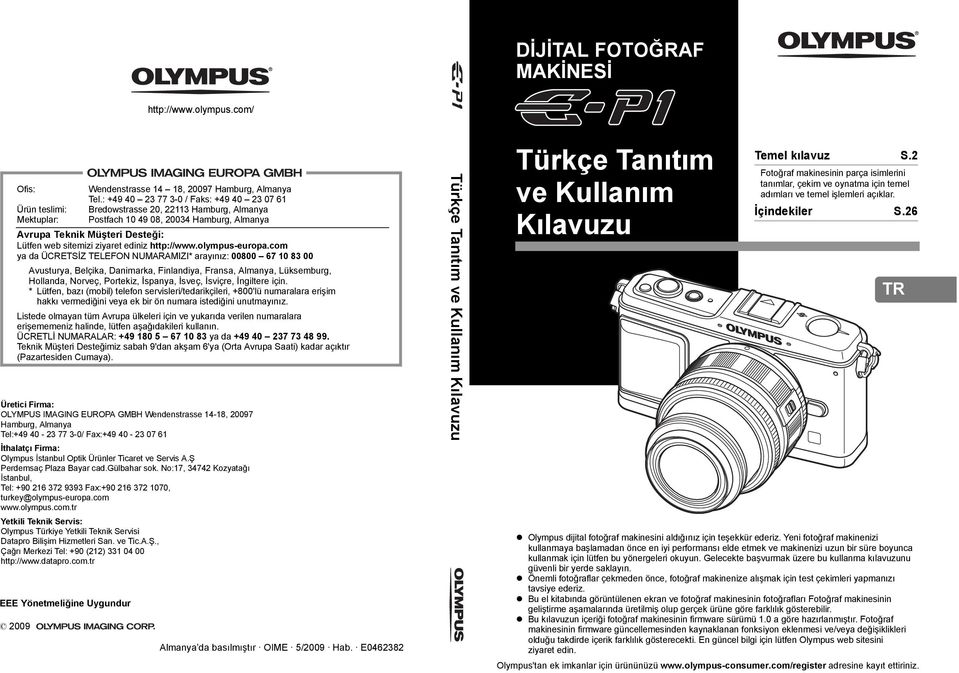
1 DİJİTAL FOTOĞRAF MAKİNESİ Ofis: Ürün teslimi: Mektuplar: EEE Yönetmeliğine Uygundur Wendenstrasse 14 18, Hamburg, Almanya Tel.: / Faks: Bredowstrasse 20, Hamburg, Almanya Postfach , Hamburg, Almanya Avrupa Teknik Müşteri Desteği: Lütfen web sitemizi ziyaret ediniz ya da ÜCRETSİZ TELEFON NUMARAMIZI* arayınız: Avusturya, Belçika, Danimarka, Finlandiya, Fransa, Almanya, Lüksemburg, Hollanda, Norveç, Portekiz, İspanya, İsveç, İsviçre, İngiltere için. * Lütfen, bazı (mobil) telefon servisleri/tedarikçileri, +800'lü numaralara erişim hakkı vermediğini veya ek bir ön numara istediğini unutmayınız. Listede olmayan tüm Avrupa ülkeleri için ve yukarıda verilen numaralara erişememeniz halinde, lütfen aşağıdakileri kullanın. ÜCRETLİ NUMARALAR: ya da Teknik Müşteri Desteğimiz sabah 9'dan akşam 6'ya (Orta Avrupa Saati) kadar açıktır (Pazartesiden Cumaya). Üretici Firma: OLYMPUS IMAGING EUROPA GMBH Wendenstrasse 14-18, Hamburg, Almanya Tel: / Fax: İthalatçı Firma: Olympus İstanbul Optik Ürünler Ticaret ve Servis A.Ş Perdemsaç Plaza Bayar cad.gülbahar sok. No:17, Kozyatağı İstanbul, Tel: Fax: , [email protected] Yetkili Teknik Servis: Olympus Türkiye Yetkili Teknik Servisi Datapro Bilişim Hizmetleri San. ve Tic.A.Ş., Çağrı Merkezi Tel: +90 (212) Almanya da basılmıştır OIME 5/2009 Hab. E Türkçe Tanıtım ve Kullanım Kılavuzu Türkçe Tanıtım ve Kullanım Kılavuzu Temel kılavuz S.2 Fotoğraf makinesinin parça isimlerini tanımlar, çekim ve oynatma için temel adımları ve temel işlemleri açıklar. İçindekiler S.26 Olympus dijital fotoğraf makinesini aldığınız için teşekkür ederiz. Yeni fotoğraf makinenizi kullanmaya başlamadan önce en iyi performansı elde etmek ve makinenizi uzun bir süre boyunca kullanmak için lütfen bu yönergeleri okuyun. Gelecekte başvurmak üzere bu kullanma kılavuzunu güvenli bir yerde saklayın. Önemli fotoğraflar çekmeden önce, fotoğraf makinenize alışmak için test çekimleri yapmanızı tavsiye ederiz. Bu el kitabında görüntülenen ekran ve fotoğraf makinesinin fotoğrafları Fotoğraf makinesinin geliştirme aşamalarında üretilmiş olup gerçek ürüne göre farklılık gösterebilir. Bu kılavuzun içeriği fotoğraf makinesinin firmware sürümü 1.0 a göre hazırlanmıştır. Fotoğraf makinesinin firmware güncellemesinden kaynaklanan fonksiyon eklenmesi ve/veya değişiklikleri olduğu takdirde içerik farklılık gösterecekti. En güncel bilgi için lütfen Olympus web sitesini ziyaret edin. Olympus'tan ek imkanlar için ürününüzü adresine kayıt ettiriniz.
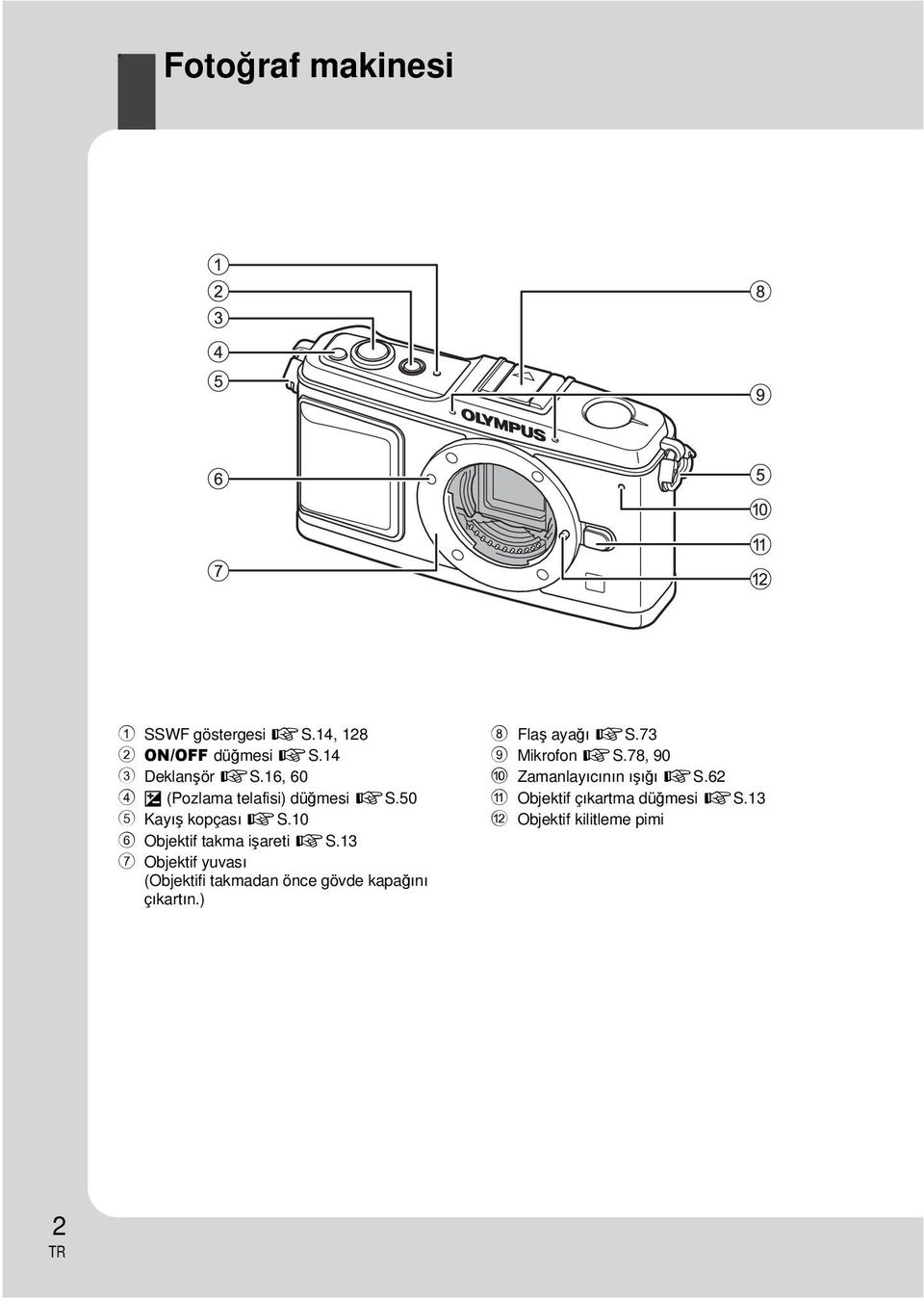
2 4 Fotoğraf makinesi 1 SSWF göstergesi gs.14, ON/OFF düğmesi gs.14 3 Deklanşör gs.16, 60 4 F (Pozlama telafisi) düğmesi gs.50 5 Kayış kopçası gs.10 6 Objektif takma işareti gs.13 7 Objektif yuvası (Objektifi takmadan önce gövde kapağını çıkartın.) 8 Flaş ayağı gs.73 9 Mikrofon gs.78, 90 0 Zamanlayıcının ışığı gs.62 a Objektif çıkartma düğmesi gs.13 b Objektif kilitleme pimi 2
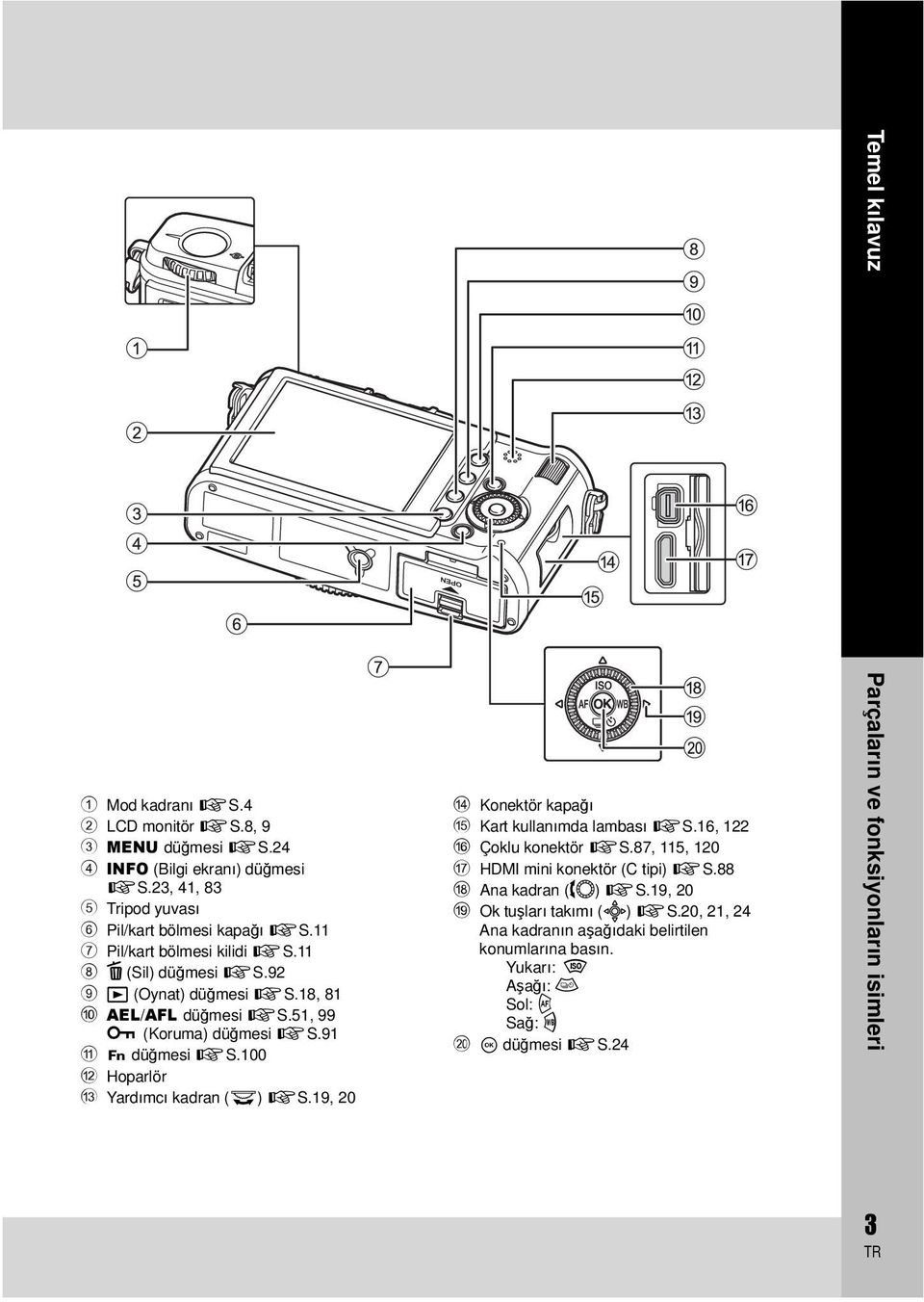
3 Temel kılavuz 1 Mod kadranı gs.4 2 LCD monitör gs.8, 9 3 MENU düğmesi gs.24 4 INFO (Bilgi ekranı) düğmesi gs.23, 41, 83 5 Tripod yuvası 6 Pil/kart bölmesi kapağı gs.11 7 Pil/kart bölmesi kilidi gs.11 8 D (Sil) düğmesi gs.92 9 q (Oynat) düğmesi gs.18, 81 0 AEL/AFL düğmesi gs.51, 99 0 (Koruma) düğmesi gs.91 a < düğmesi gs.100 b Hoparlör c Yardımcı kadran (j) gs.19, 20 d Konektör kapağı e Kart kullanımda lambası gs.16, 122 f Çoklu konektör gs.87, 115, 120 g HDMI mini konektör (C tipi) gs.88 h Ana kadran (j) gs.19, 20 i Ok tuşları takımı (k) gs.20, 21, 24 Ana kadranın aşağıdaki belirtilen konumlarına basın. Yukarı: f Aşağı: g Sol: h Sağ: i j i düğmesi gs.24 Parçaların ve fonksiyonların isimleri 3
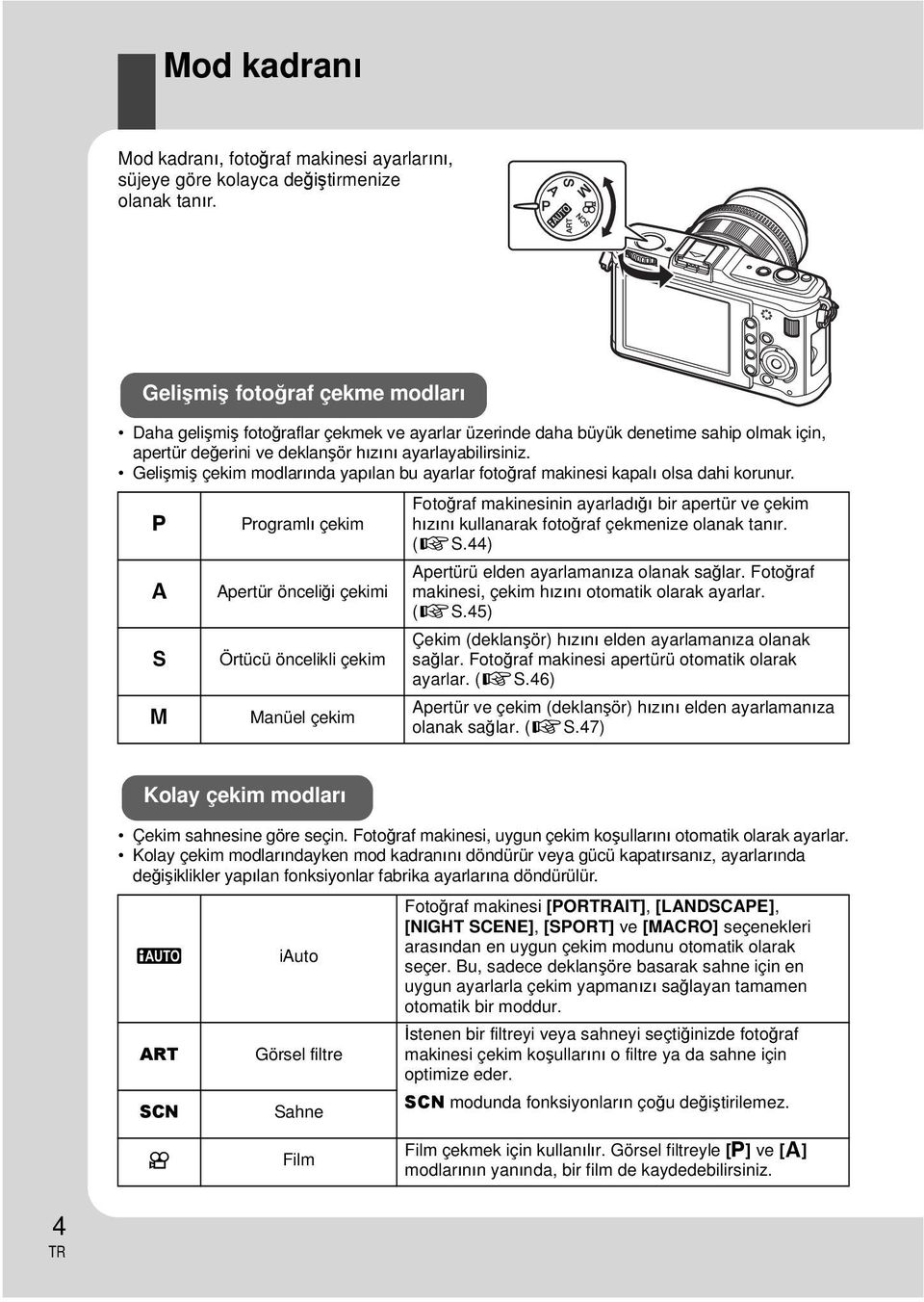
4 Mod kadranı Mod kadranı, fotoğraf makinesi ayarlarını, süjeye göre kolayca değiştirmenize olanak tanır. Gelişmiş fotoğraf çekme modları Daha gelişmiş fotoğraflar çekmek ve ayarlar üzerinde daha büyük denetime sahip olmak için, apertür değerini ve deklanşör hızını ayarlayabilirsiniz. Gelişmiş çekim modlarında yapılan bu ayarlar fotoğraf makinesi kapalı olsa dahi korunur. P A S M Programlı çekim Apertür önceliği çekimi Örtücü öncelikli çekim Manüel çekim Fotoğraf makinesinin ayarladığı bir apertür ve çekim hızını kullanarak fotoğraf çekmenize olanak tanır. (gs.44) Apertürü elden ayarlamanıza olanak sağlar. Fotoğraf makinesi, çekim hızını otomatik olarak ayarlar. (gs.45) Çekim (deklanşör) hızını elden ayarlamanıza olanak sağlar. Fotoğraf makinesi apertürü otomatik olarak ayarlar. (gs.46) Apertür ve çekim (deklanşör) hızını elden ayarlamanıza olanak sağlar. (gs.47) Kolay çekim modları Çekim sahnesine göre seçin. Fotoğraf makinesi, uygun çekim koşullarını otomatik olarak ayarlar. Kolay çekim modlarındayken mod kadranını döndürür veya gücü kapatırsanız, ayarlarında değişiklikler yapılan fonksiyonlar fabrika ayarlarına döndürülür. Fotoğraf makinesi [PORAIT], [LANDSCAPE], [NIGHT SCENE], [SPORT] ve [MACRO] seçenekleri A iauto arasından en uygun çekim modunu otomatik olarak seçer. Bu, sadece deklanşöre basarak sahne için en uygun ayarlarla çekim yapmanızı sağlayan tamamen otomatik bir moddur. İstenen bir filtreyi veya sahneyi seçtiğinizde fotoğraf ART Görsel filtre makinesi çekim koşullarını o filtre ya da sahne için optimize eder. SCN Sahne SCN modunda fonksiyonların çoğu değiştirilemez. n Film Film çekmek için kullanılır. Görsel filtreyle [P] ve [A] modlarının yanında, bir film de kaydedebilirsiniz. 4
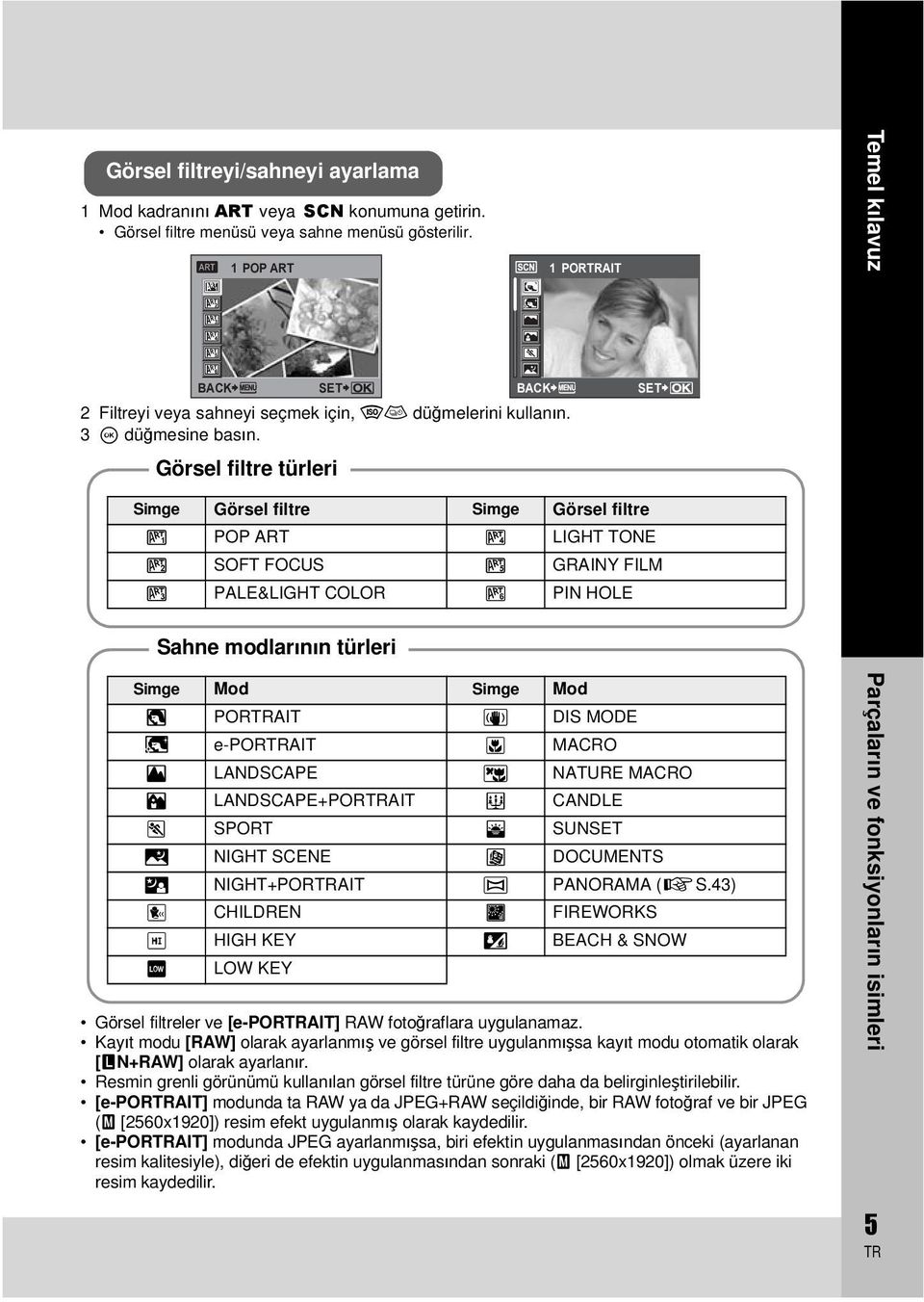
5 Görsel filtreyi/sahneyi ayarlama 1 Mod kadranını ART veya SCN konumuna getirin. Görsel filtre menüsü veya sahne menüsü gösterilir. BACK 1 POP ART SET 2 Filtreyi veya sahneyi seçmek için, fg düğmelerini kullanın. 3 i düğmesine basın. Görsel filtre türleri B e F D C G BACK 1 PORAIT SET Temel kılavuz Simge Görsel filtre Simge Görsel filtre j POP ART m LIGHT TONE k SOFT FOCUS n GRAINY FILM l PALE&LIGHT COLOR o PIN HOLE Sahne modlarının türleri Simge Mod Simge Mod I PORAIT q DIS MODE e e-porait J MACRO L LANDSCAPE r NATURE MACRO K LANDSCAPE+PORAIT & CANDLE J SPORT * SUNSET G NIGHT DOCUMENTS U NIGHT+PORAIT s PANORAMA (gs.43) G CHILDREN ( FIREWORKS H HIGH KEY g BEACH & SNOW I LOW KEY Görsel filtreler ve [e-porait] RAW fotoğraflara uygulanamaz. Kayıt modu [RAW] olarak ayarlanmış ve görsel filtre uygulanmışsa kayıt modu otomatik olarak [YN+RAW] olarak ayarlanır. Resmin grenli görünümü kullanılan görsel filtre türüne göre daha da belirginleştirilebilir. [e-porait] modunda ta RAW ya da JPEG+RAW seçildiğinde, bir RAW fotoğraf ve bir JPEG (X [2560x1920]) resim efekt uygulanmış olarak kaydedilir. [e-porait] modunda JPEG ayarlanmışsa, biri efektin uygulanmasından önceki (ayarlanan resim kalitesiyle), diğeri de efektin uygulanmasından sonraki (X [2560x1920]) olmak üzere iki resim kaydedilir. Parçaların ve fonksiyonların isimleri 5
6 Canlı kumanda Aynı anda çekim ayarlarının ve ilgili seçenekleri gösteren aşağıdaki ekran, canlı kumanda olarak adlandırılır. LCD monitörde süper kontrol panelini görüntülemek için i düğmesine basın. Canlı görüntüyü izlerken, görsel filtreyi, beyaz dengesini ve diğer efektleri ayarlayabilirsiniz. g«fotoğraf makinesi kullanımında Canlı kontrolü kullanma» (S.22) Fonksiyonlar Ayar Fonksiyonlar Ayar Ref. sayfası Sahne modu* 1 [I] [e] [L] [K] [J] [G] [U] [G] [H] [I] [q] [J] [r] [&][*] [@] [s] [(] [g] S.5 Görsel filtre modu* 1 [j] [k] [l] [m] [n] [o] S.5 Film AE modu* 2 [P] [A] [j] [k] [l] [m] [n] [o] S.79 Beyaz dengesi [AUTO] [5] [2] [3] [1] [w] [x] [y] [n] [V] [CWB] S.67 Seri çekim/ zamanlayıcı ile çekim [o] [j] [Y12S] [Y2S] S Görüntü sabitleyici [OFF] [I.S. 1] [I.S. 2] [I.S. 3] [FOCAL LENGTH] S.62 En-boy oranı [4:3] [16:9] [3:2] [6:6] S.40 Kayıt modu [RAW] [YF] [YN] [XN] [WN] [YF+RAW] [YN+RAW] v.b. S.64 ISO duyarlılığı [AUTO] [100] [125] [160] [200] [250] [320] v.b. S.53 Flaş modu [AUTO] [!] [#] [$] [H] [#SLOW] [#SLOW2] v.b. S.75 Ölçüm modu [G] [H] [I] [IHI] [ISH] S.49 AF modu [S-AF] [C-AF] [MF] [S-AF+MF] S.56 Yüz tanıma [gon] [goff] S.39 AF hedef seçimi B M S.58 Film sesini kaydetme* 2 [RON] [ROFF] S.80 *1 Sadece ART veya SCN modu *2 Sadece n modu Seçilen çekim moduna bağlı olarak bazı menüler kullanılamaz olabilir. 6
![22) Fonksiyonlar Ayar Fonksiyonlar Ayar Ref. sayfası Sahne modu* 1 [I] [e] [L] [K] [J] [G] [U] [G] [H] [I] [q] [J] [r] [&][*] [@] [s] [(] [g] S.5 Görsel filtre modu* 1 [j] [k] [l] [m] [n] [o] S.](/docs-images/55/10500679/images/page_6.jpg "5 Film AE modu* 2 [P] [A] [j] [k] [l] [m] [n] [o] S.79 Beyaz dengesi [AUTO] [5] [2] [3] [1] [w] [x] [y] [n] [V] [CWB] S.67 Seri çekim/ zamanlayıcı ile çekim [o] [j] [Y12S] [Y2S] S.")
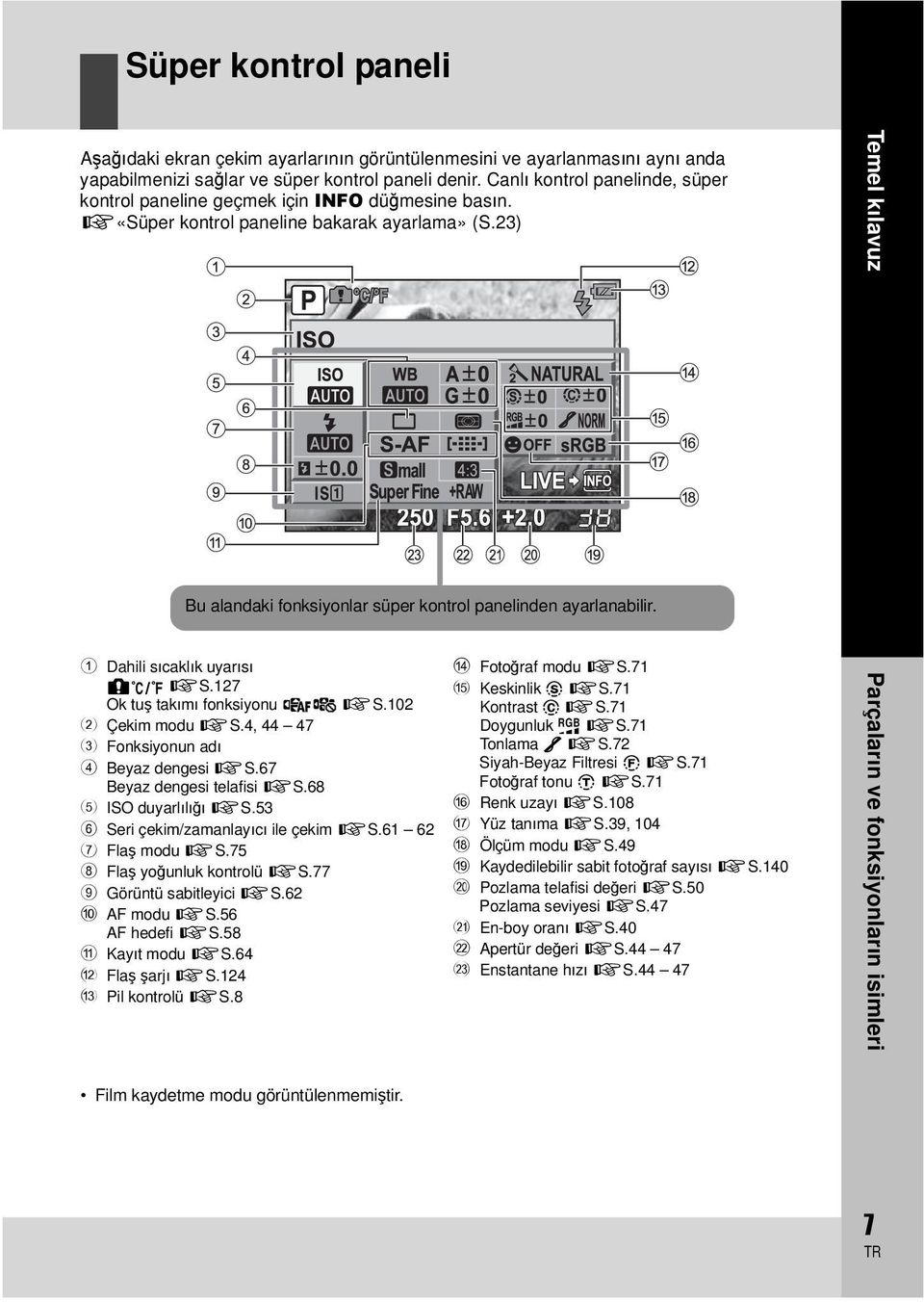
7 Süper kontrol paneli Aşağıdaki ekran çekim ayarlarının görüntülenmesini ve ayarlanmasını aynı anda yapabilmenizi sağlar ve süper kontrol paneli denir. Canlı kontrol panelinde, süper kontrol paneline geçmek için INFO düğmesine basın. g«süper kontrol paneline bakarak ayarlama» (S.23) Temel kılavuz Bu alandaki fonksiyonlar süper kontrol panelinden ayarlanabilir. 1 Dahili sıcaklık uyarısı m gs.127 Ok tuş takımı fonksiyonu ep gs Çekim modu gs.4, Fonksiyonun adı 4 Beyaz dengesi gs.67 Beyaz dengesi telafisi gs.68 5 ISO duyarlılığı gs.53 6 Seri çekim/zamanlayıcı ile çekim gs Flaş modu gs.75 8 Flaş yoğunluk kontrolü gs.77 9 Görüntü sabitleyici gs.62 0 AF modu gs.56 AF hedefi gs.58 a Kayıt modu gs.64 b Flaş şarjı gs.124 c Pil kontrolü gs.8 d Fotoğraf modu gs.71 e Keskinlik N gs.71 Kontrast J gs.71 Doygunluk T gs.71 Tonlama z gs.72 Siyah-Beyaz Filtresi x gs.71 Fotoğraf tonu y gs.71 f Renk uzayı gs.108 g Yüz tanıma gs.39, 104 h Ölçüm modu gs.49 i Kaydedilebilir sabit fotoğraf sayısı gs.140 j Pozlama telafisi değeri gs.50 Pozlama seviyesi gs.47 k En-boy oranı gs.40 l Apertür değeri gs m Enstantane hızı gs Parçaların ve fonksiyonların isimleri Film kaydetme modu görüntülenmemiştir. 7
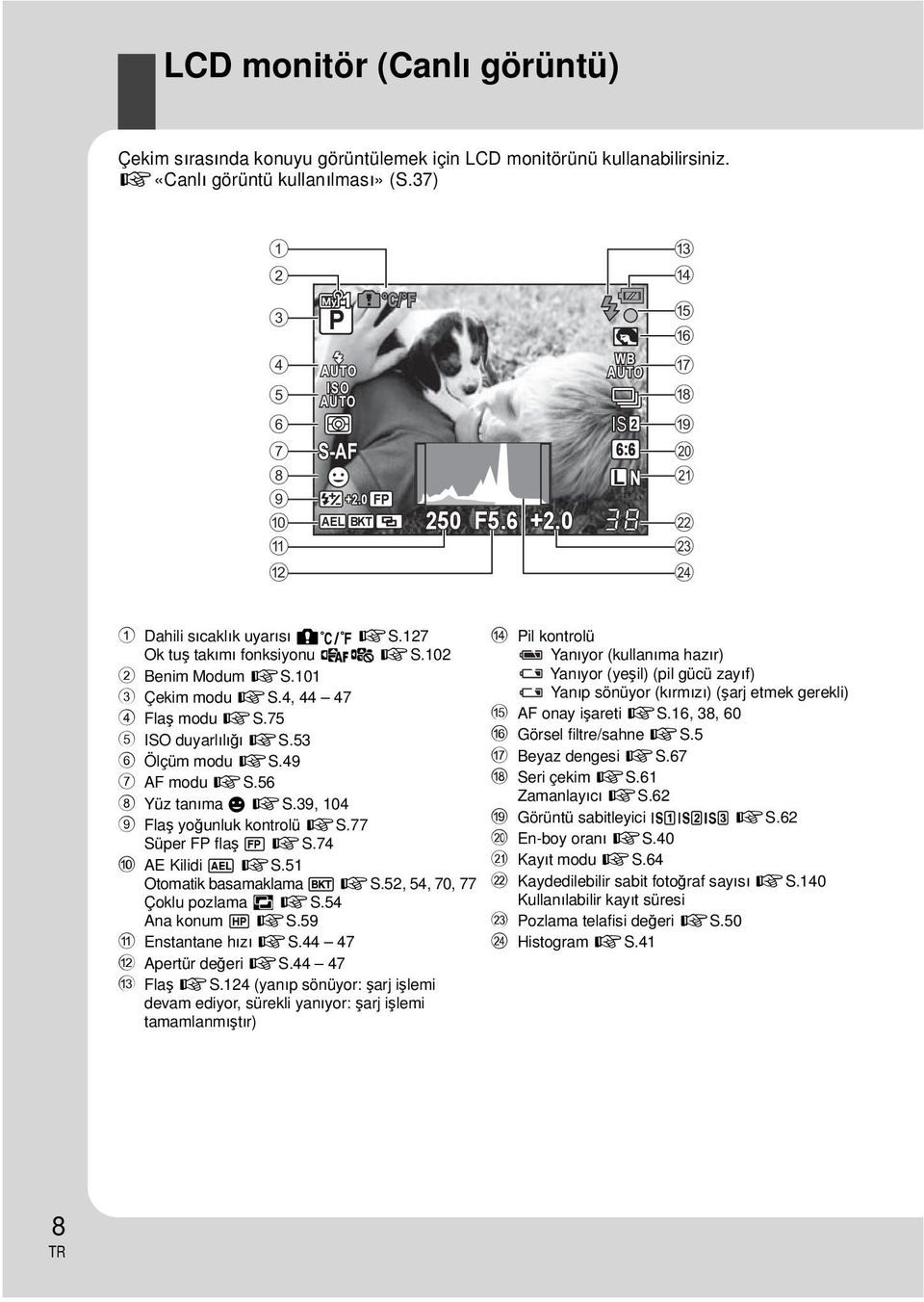
8 LCD monitör (Canlı görüntü) Çekim sırasında konuyu görüntülemek için LCD monitörünü kullanabilirsiniz. g«canlı görüntü kullanılması» (S.37) 1 2 c d a b P ISO AUTO S-AF +2.0 FP AEL BKT 250 F WB AUTO IS 2 6:6 L N 38 e f g h i j k l m n 1 Dahili sıcaklık uyarısı m gs.127 Ok tuş takımı fonksiyonu ep gs Benim Modum gs Çekim modu gs.4, Flaş modu gs.75 5 ISO duyarlılığı gs.53 6 Ölçüm modu gs.49 7 AF modu gs.56 8 Yüz tanıma g gs.39, Flaş yoğunluk kontrolü gs.77 Süper FP flaş s gs.74 0 AE Kilidi u gs.51 Otomatik basamaklama t gs.52, 54, 70, 77 Çoklu pozlama i gs.54 Ana konum p gs.59 a Enstantane hızı gs b Apertür değeri gs c Flaş gs.124 (yanıp sönüyor: şarj işlemi devam ediyor, sürekli yanıyor: şarj işlemi tamamlanmıştır) d Pil kontrolü Yanıyor (kullanıma hazır) Yanıyor (yeşil) (pil gücü zayıf) Yanıp sönüyor (kırmızı) (şarj etmek gerekli) e AF onay işareti gs.16, 38, 60 f Görsel filtre/sahne gs.5 g Beyaz dengesi gs.67 h Seri çekim gs.61 Zamanlayıcı gs.62 i Görüntü sabitleyici vws gs.62 j En-boy oranı gs.40 k Kayıt modu gs.64 l Kaydedilebilir sabit fotoğraf sayısı gs.140 Kullanılabilir kayıt süresi m Pozlama telafisi değeri gs.50 n Histogram gs.41 8
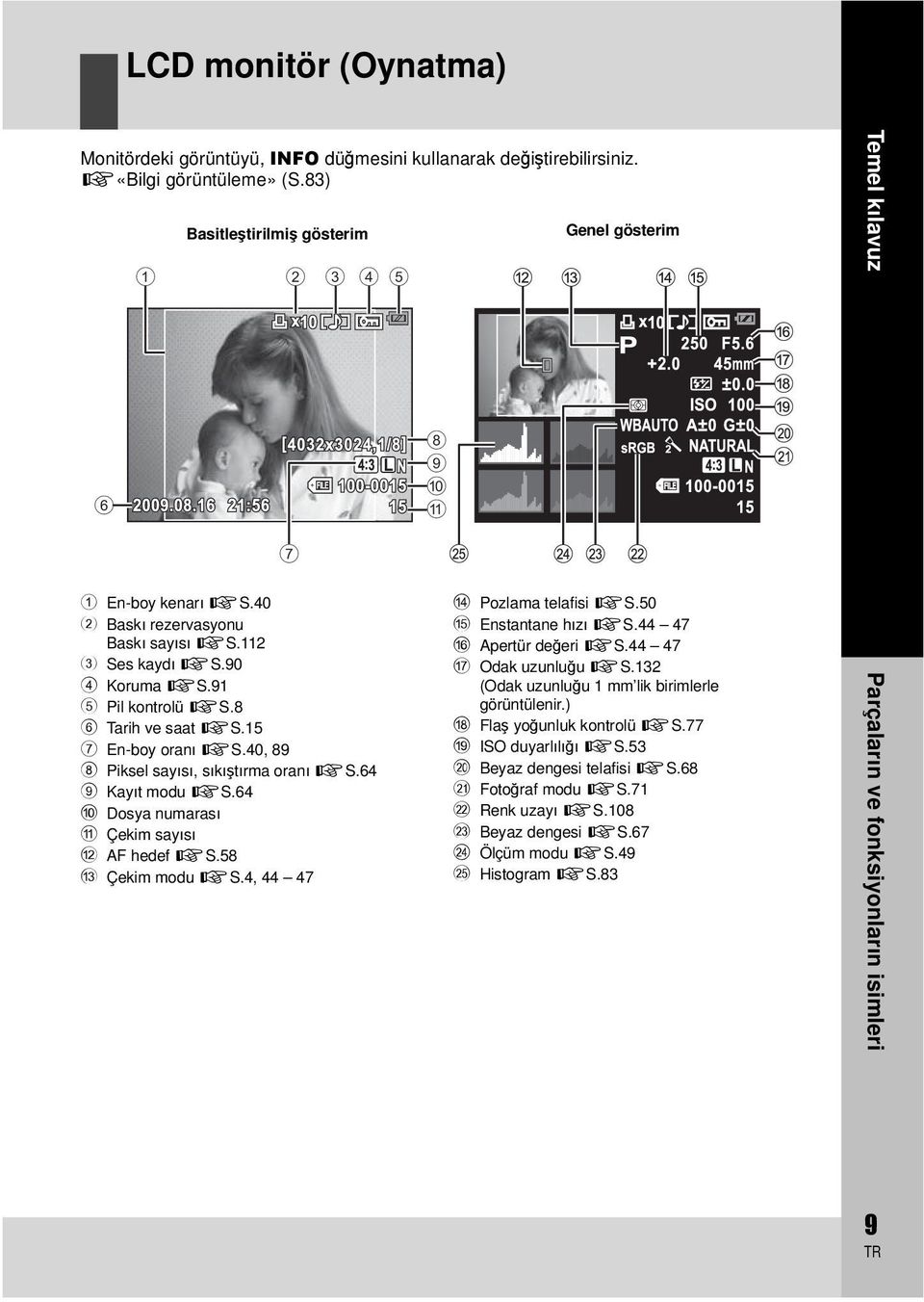
9 LCD monitör (Oynatma) Monitördeki görüntüyü, INFO düğmesini kullanarak değiştirebilirsiniz. g«bilgi görüntüleme» (S.83) Basitleştirilmiş gösterim Genel gösterim Temel kılavuz a 7 1 En-boy kenarı gs.40 2 Baskı rezervasyonu Baskı sayısı gs Ses kaydı gs.90 4 Koruma gs.91 5 Pil kontrolü gs.8 6 Tarih ve saat gs.15 7 En-boy oranı gs.40, 89 8 Piksel sayısı, sıkıştırma oranı gs.64 9 Kayıt modu gs.64 0 Dosya numarası a Çekim sayısı b AF hedef gs.58 c Çekim modu gs.4, d Pozlama telafisi gs.50 e Enstantane hızı gs f Apertür değeri gs g Odak uzunluğu gs.132 (Odak uzunluğu 1 mm lik birimlerle görüntülenir.) h Flaş yoğunluk kontrolü gs.77 i ISO duyarlılığı gs.53 j Beyaz dengesi telafisi gs.68 k Fotoğraf modu gs.71 l Renk uzayı gs.108 m Beyaz dengesi gs.67 n Ölçüm modu gs.49 o Histogram gs.83 Parçaların ve fonksiyonların isimleri 9
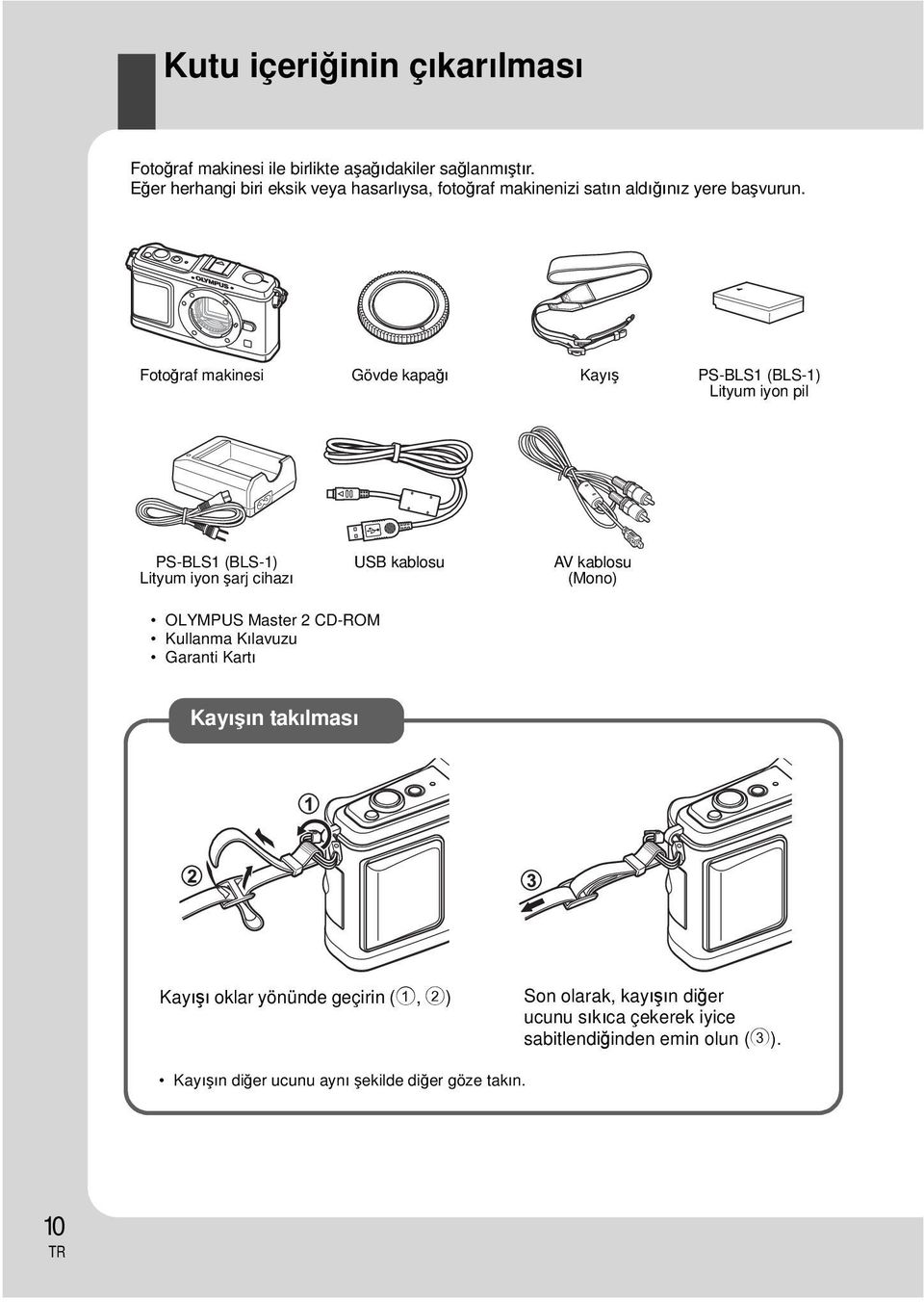
10 Kutu içeriğinin çıkarılması Fotoğraf makinesi ile birlikte aşağıdakiler sağlanmıştır. Eğer herhangi biri eksik veya hasarlıysa, fotoğraf makinenizi satın aldığınız yere başvurun. Fotoğraf makinesi Gövde kapağı Kayış PS-BLS1 (BLS-1) Lityum iyon pil PS-BLS1 (BLS-1) Lityum iyon şarj cihazı USB kablosu AV kablosu (Mono) OLYMPUS Master 2 CD-ROM Kullanma Kılavuzu Garanti Kartı Kayışın takılması Kayışı oklar yönünde geçirin (1, 2) Son olarak, kayışın diğer ucunu sıkıca çekerek iyice sabitlendiğinden emin olun (3). Kayışın diğer ucunu aynı şekilde diğer göze takın. 10
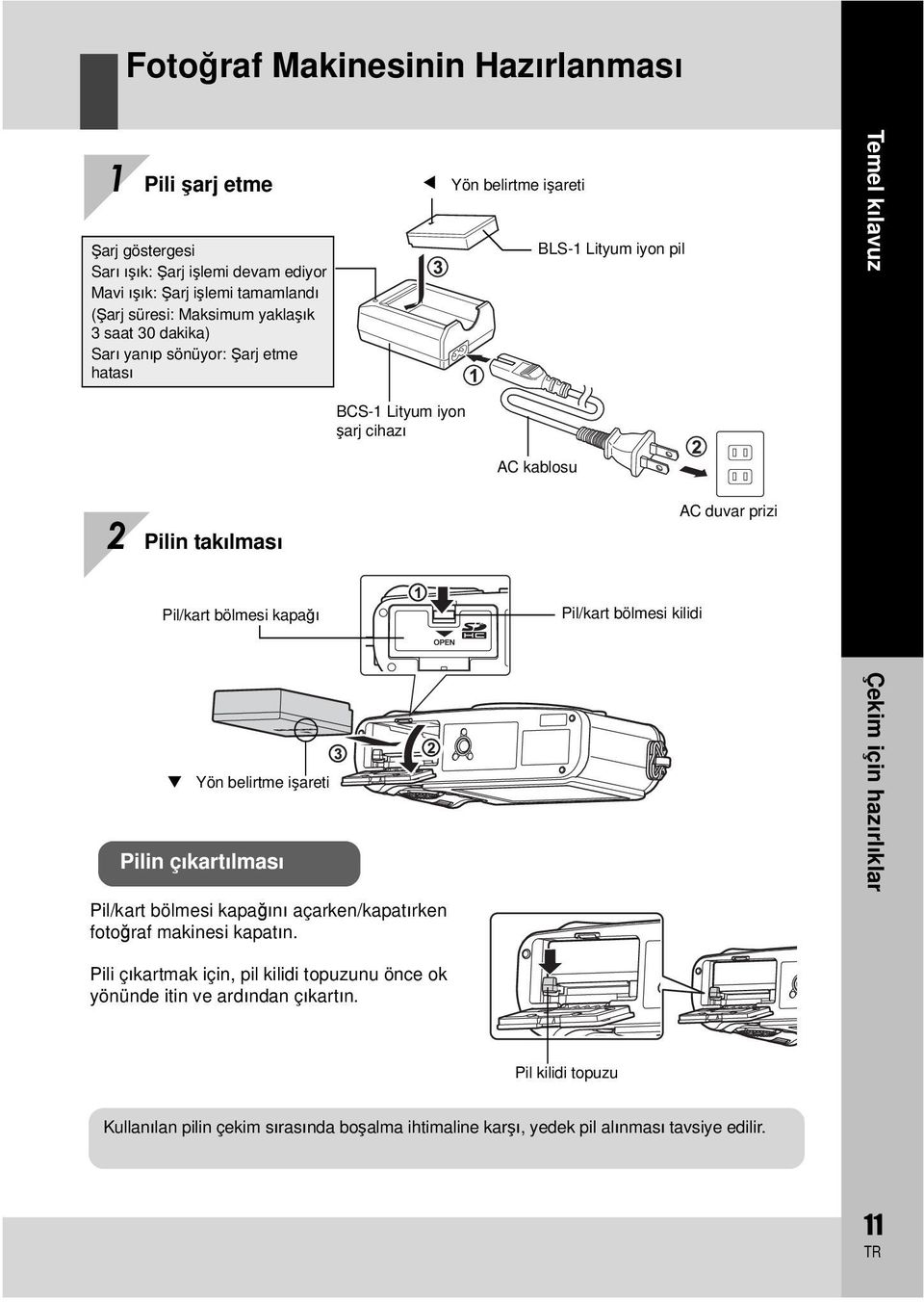
11 Fotoğraf Makinesinin Hazırlanması 1 Pili şarj etme Şarj göstergesi Sarı ışık: Şarj işlemi devam ediyor Mavi ışık: Şarj işlemi tamamlandı (Şarj süresi: Maksimum yaklaşık 3 saat 30 dakika) Sarı yanıp sönüyor: Şarj etme hatası Yön belirtme işareti BLS-1 Lityum iyon pil Temel kılavuz BCS-1 Lityum iyon şarj cihazı AC kablosu 2 Pilin takılması AC duvar prizi Pil/kart bölmesi kapağı Pil/kart bölmesi kilidi Yön belirtme işareti Pilin çıkartılması Pil/kart bölmesi kapağını açarken/kapatırken fotoğraf makinesi kapatın. Çekim için hazırlıklar Pili çıkartmak için, pil kilidi topuzunu önce ok yönünde itin ve ardından çıkartın. Pil kilidi topuzu Kullanılan pilin çekim sırasında boşalma ihtimaline karşı, yedek pil alınması tavsiye edilir. 11
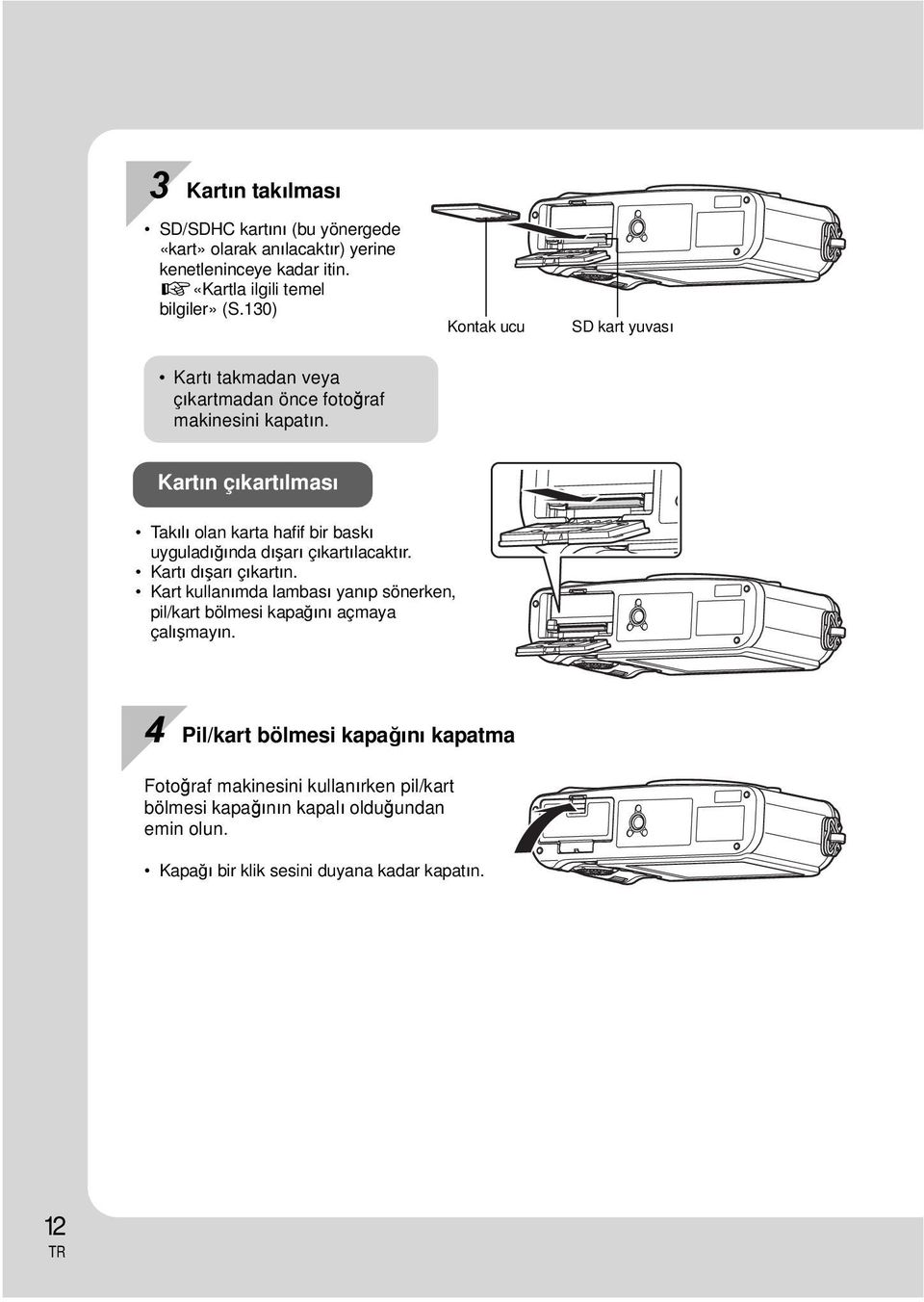
12 3 Kartın takılması SD/SDHC kartını (bu yönergede «kart» olarak anılacaktır) yerine kenetleninceye kadar itin. g«kartla ilgili temel bilgiler» (S.130) Kontak ucu SD kart yuvası Kartı takmadan veya çıkartmadan önce fotoğraf makinesini kapatın. Kartın çıkartılması Takılı olan karta hafif bir baskı uyguladığında dışarı çıkartılacaktır. Kartı dışarı çıkartın. Kart kullanımda lambası yanıp sönerken, pil/kart bölmesi kapağını açmaya çalışmayın. 4 Pil/kart bölmesi kapağını kapatma Fotoğraf makinesini kullanırken pil/kart bölmesi kapağının kapalı olduğundan emin olun. Kapağı bir klik sesini duyana kadar kapatın. 12
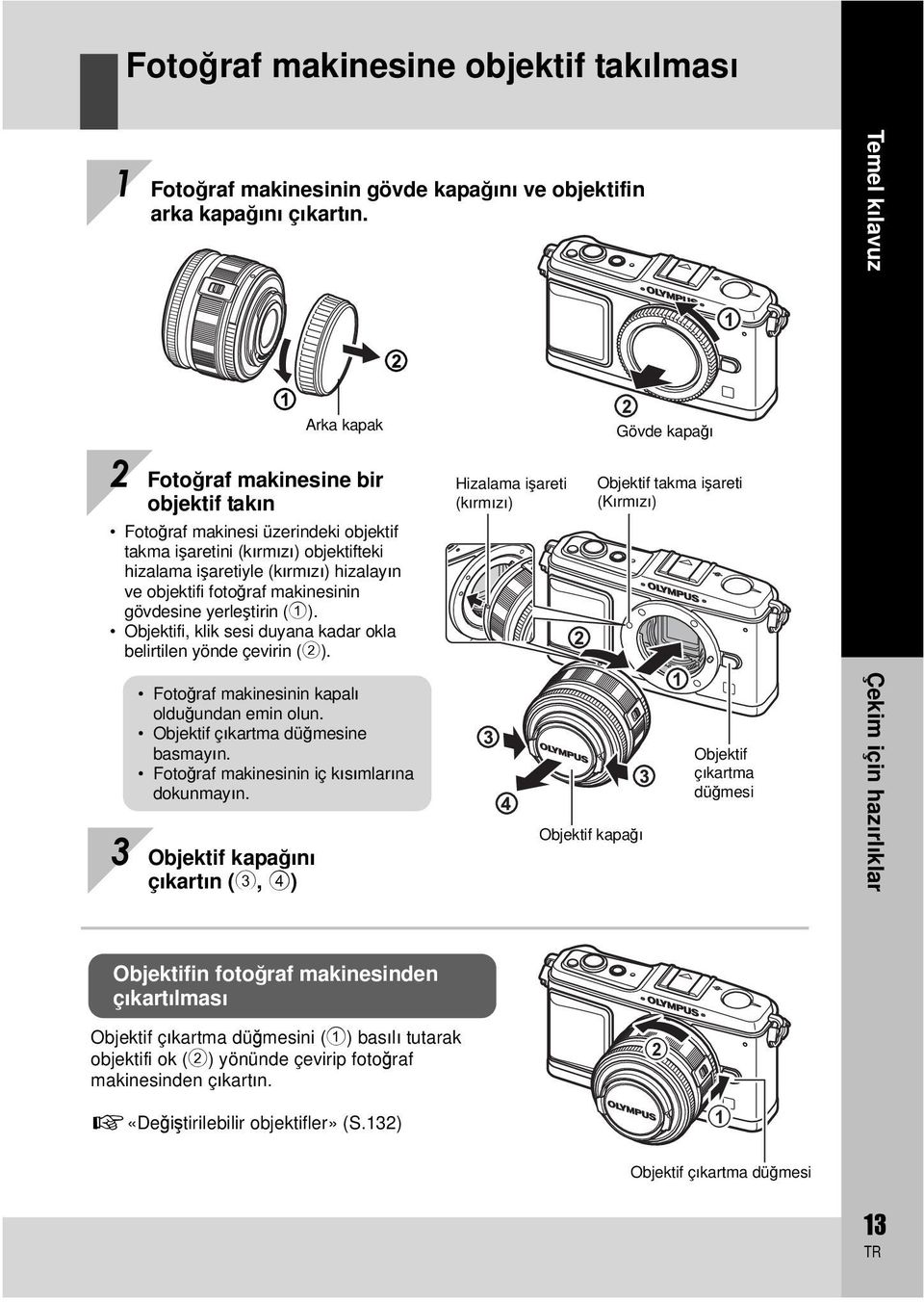
13 Fotoğraf makinesine objektif takılması 1 Fotoğraf makinesinin gövde kapağını ve objektifin arka kapağını çıkartın. Temel kılavuz 1 Arka kapak 2 Gövde kapağı 2 Fotoğraf makinesine bir objektif takın Fotoğraf makinesi üzerindeki objektif takma işaretini (kırmızı) objektifteki hizalama işaretiyle (kırmızı) hizalayın ve objektifi fotoğraf makinesinin gövdesine yerleştirin (1). Objektifi, klik sesi duyana kadar okla belirtilen yönde çevirin (2). Hizalama işareti (kırmızı) Objektif takma işareti (Kırmızı) Fotoğraf makinesinin kapalı olduğundan emin olun. Objektif çıkartma düğmesine basmayın. Fotoğraf makinesinin iç kısımlarına dokunmayın. 3 Objektif kapağını çıkartın (3, 4) Objektif kapağı Objektif çıkartma düğmesi Çekim için hazırlıklar Objektifin fotoğraf makinesinden çıkartılması Objektif çıkartma düğmesini (1) basılı tutarak objektifi ok (2) yönünde çevirip fotoğraf makinesinden çıkartın. 2 g«değiştirilebilir objektifler» (S.132) 1 Objektif çıkartma düğmesi 13
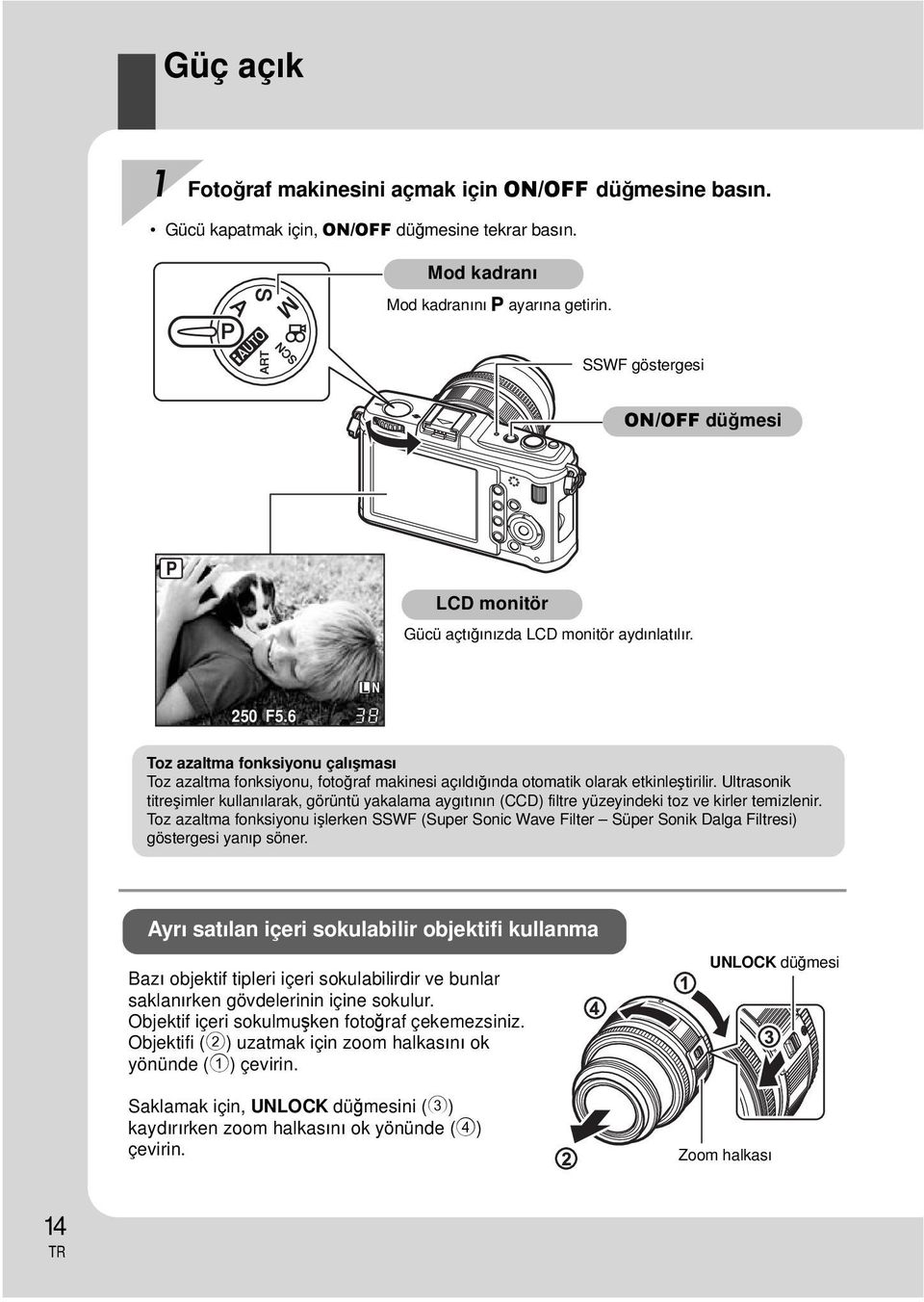
14 Güç açık 1 Fotoğraf makinesini açmak için ON/OFF düğmesine basın. Gücü kapatmak için, ON/OFF düğmesine tekrar basın. Mod kadranı Mod kadranını P ayarına getirin. SSWF göstergesi ON/OFF düğmesi P LCD monitör Gücü açtığınızda LCD monitör aydınlatılır. 250 F5.6 L N 38 Toz azaltma fonksiyonu çalışması Toz azaltma fonksiyonu, fotoğraf makinesi açıldığında otomatik olarak etkinleştirilir. Ultrasonik titreşimler kullanılarak, görüntü yakalama aygıtının (CCD) filtre yüzeyindeki toz ve kirler temizlenir. Toz azaltma fonksiyonu işlerken SSWF (Super Sonic Wave Filter Süper Sonik Dalga Filtresi) göstergesi yanıp söner. Ayrı satılan içeri sokulabilir objektifi kullanma Bazı objektif tipleri içeri sokulabilirdir ve bunlar saklanırken gövdelerinin içine sokulur. Objektif içeri sokulmuşken fotoğraf çekemezsiniz. Objektifi (2) uzatmak için zoom halkasını ok yönünde (1) çevirin. Saklamak için, UNLOCK düğmesini (3) kaydırırken zoom halkasını ok yönünde (4) çevirin. UNLOCK düğmesi Zoom halkası 14
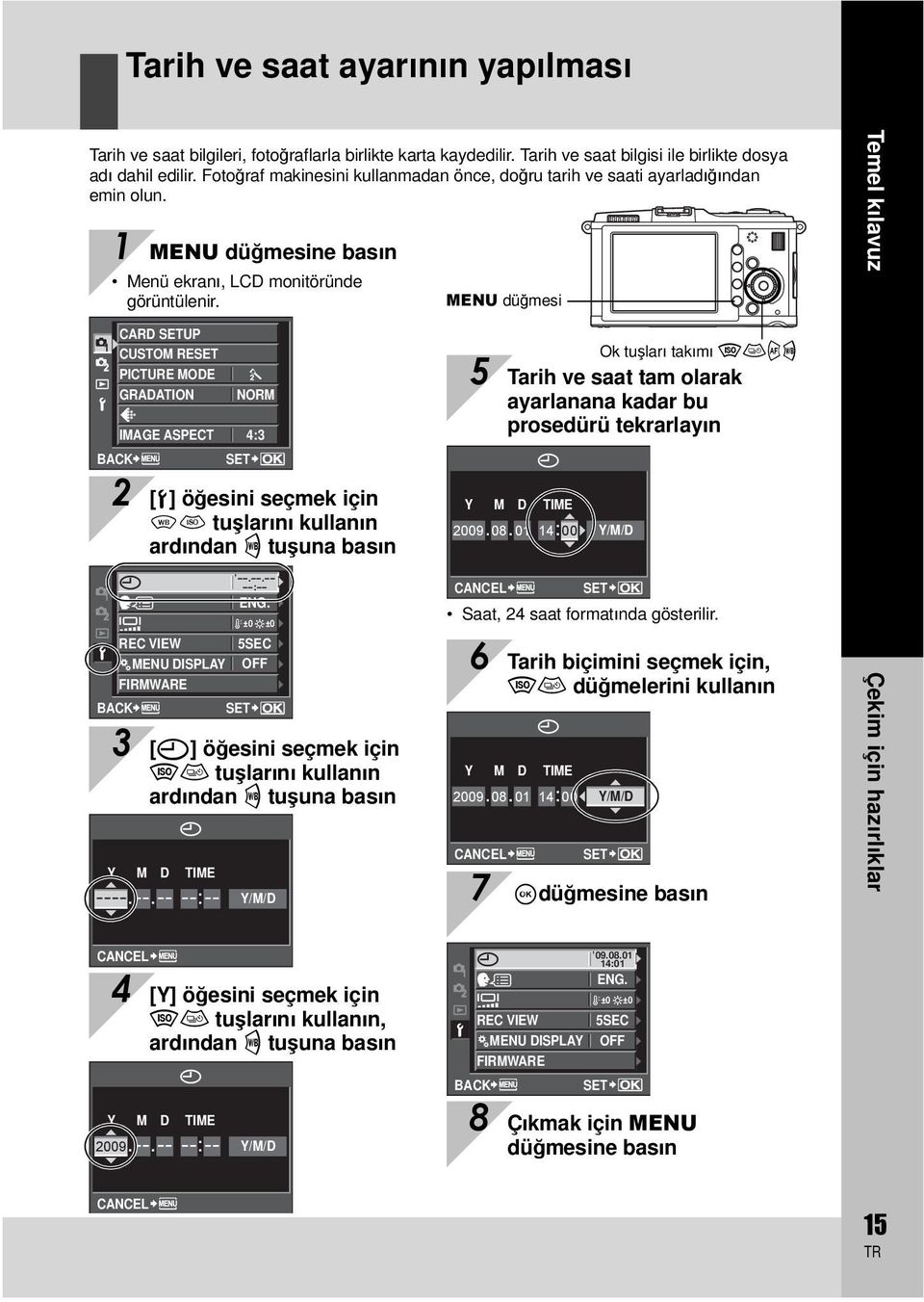
15 Tarih ve saat ayarının yapılması Tarih ve saat bilgileri, fotoğraflarla birlikte karta kaydedilir. Tarih ve saat bilgisi ile birlikte dosya adı dahil edilir. Fotoğraf makinesini kullanmadan önce, doğru tarih ve saati ayarladığından emin olun. 1 MENU düğmesine basın Menü ekranı, LCD monitöründe görüntülenir. MENU düğmesi Temel kılavuz CARD SETUP CUSTOM RESET PICTURE MODE GRADATION NORM IMAGE ASPECT 4:3 BACK SET Ok tuşları takımı fghi 5 Tarih ve saat tam olarak ayarlanana kadar bu prosedürü tekrarlayın 2 [d] öğesini seçmek için fg tuşlarını kullanın ardından i tuşuna basın Y M D TIME Y/M/D W s REC VIEW cmenu DISPLAY FIRMWARE BACK Y M D TIME :-- SET ENG. j±0 k±0 5SEC OFF 3 [X] öğesini seçmek için fg tuşlarını kullanın ardından i tuşuna basın Y/M/D CANCEL Y M D TIME CANCEL SET Saat, 24 saat formatında gösterilir. 6 Tarih biçimini seçmek için, fg düğmelerini kullanın SET Y/M/D 7 idüğmesine basın Çekim için hazırlıklar CANCEL 4 [Y] öğesini seçmek için fg tuşlarını kullanın, ardından i tuşuna basın W s REC VIEW cmenu DISPLAY FIRMWARE BACK :01 SET ENG. j±0 k±0 5SEC OFF Y 2009 M D TIME Y/M/D 8 Çıkmak için MENU düğmesine basın CANCEL 15
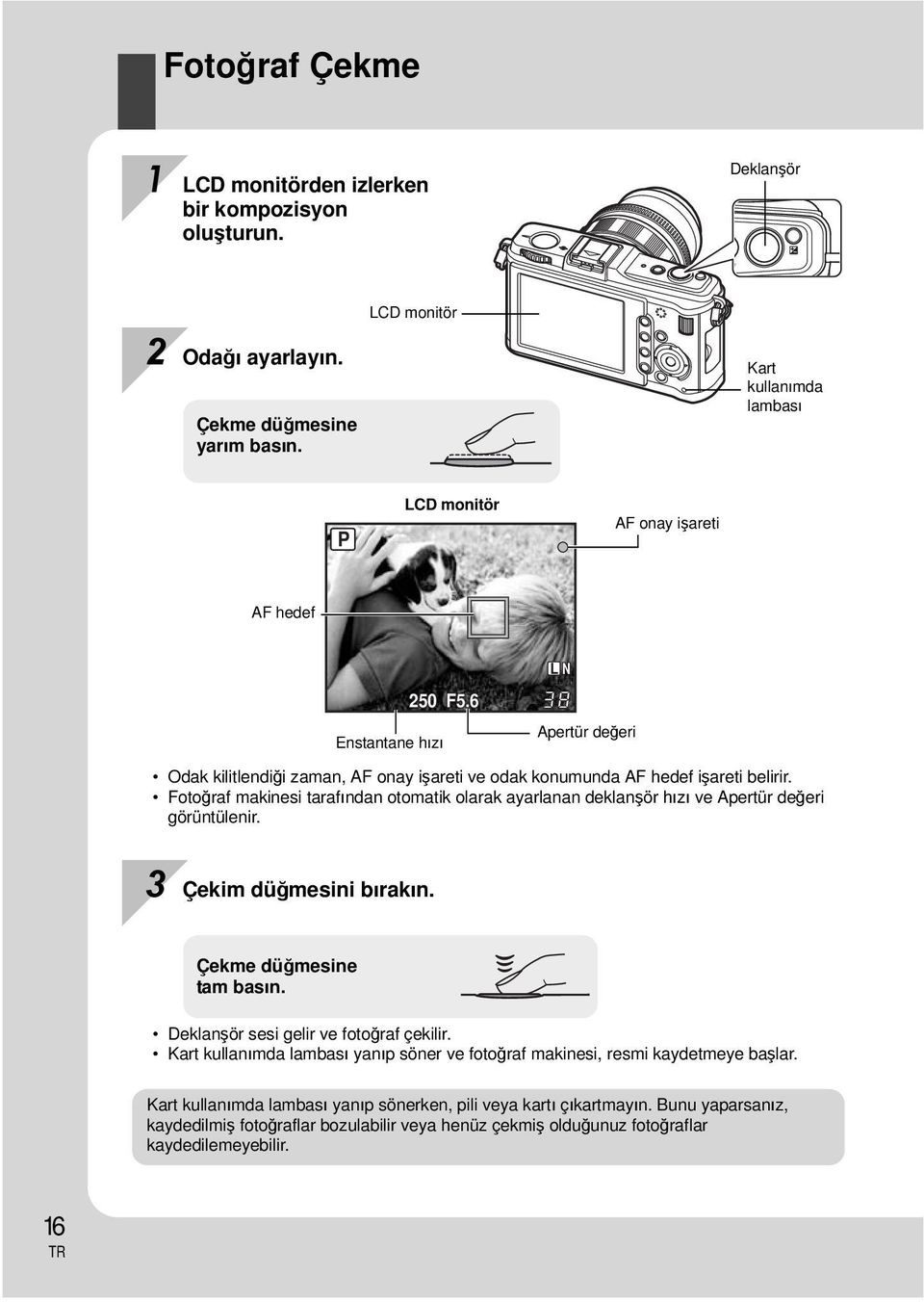
16 Fotoğraf Çekme 1 LCD monitörden izlerken bir kompozisyon oluşturun. Deklanşör LCD monitör 2 Odağı ayarlayın. Çekme düğmesine yarım basın. Kart kullanımda lambası P LCD monitör AF onay işareti AF hedef Enstantane hızı L N 250 F Apertür değeri Odak kilitlendiği zaman, AF onay işareti ve odak konumunda AF hedef işareti belirir. Fotoğraf makinesi tarafından otomatik olarak ayarlanan deklanşör hızı ve Apertür değeri görüntülenir. 3 Çekim düğmesini bırakın. Çekme düğmesine tam basın. Deklanşör sesi gelir ve fotoğraf çekilir. Kart kullanımda lambası yanıp söner ve fotoğraf makinesi, resmi kaydetmeye başlar. Kart kullanımda lambası yanıp sönerken, pili veya kartı çıkartmayın. Bunu yaparsanız, kaydedilmiş fotoğraflar bozulabilir veya henüz çekmiş olduğunuz fotoğraflar kaydedilemeyebilir. 16
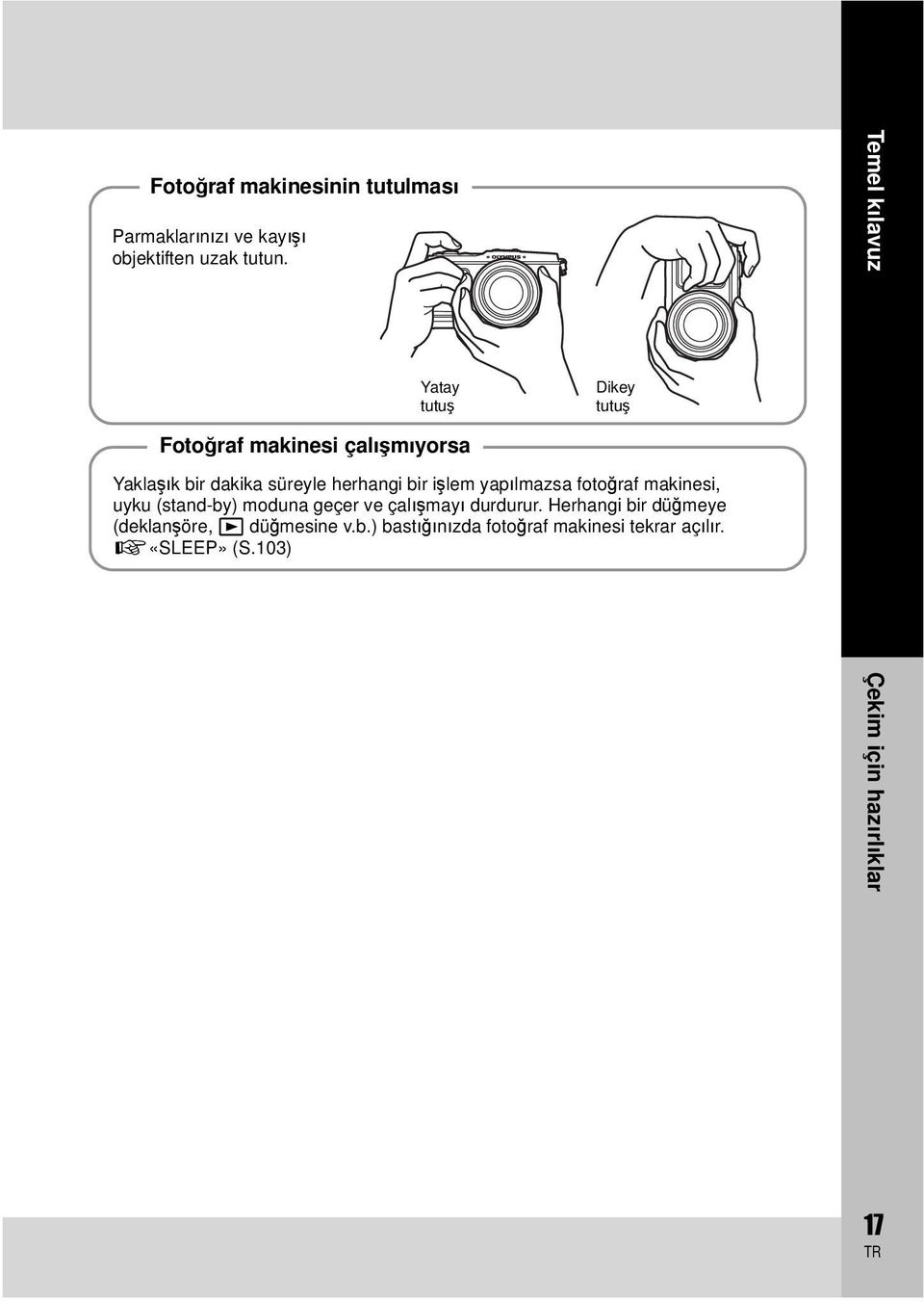
17 Fotoğraf makinesinin tutulması Parmaklarınızı ve kayışı objektiften uzak tutun. Temel kılavuz Yatay tutuş Dikey tutuş Fotoğraf makinesi çalışmıyorsa Yaklaşık bir dakika süreyle herhangi bir işlem yapılmazsa fotoğraf makinesi, uyku (stand-by) moduna geçer ve çalışmayı durdurur. Herhangi bir düğmeye (deklanşöre, q düğmesine v.b.) bastığınızda fotoğraf makinesi tekrar açılır. g«sleep» (S.103) Çekim için hazırlıklar 17
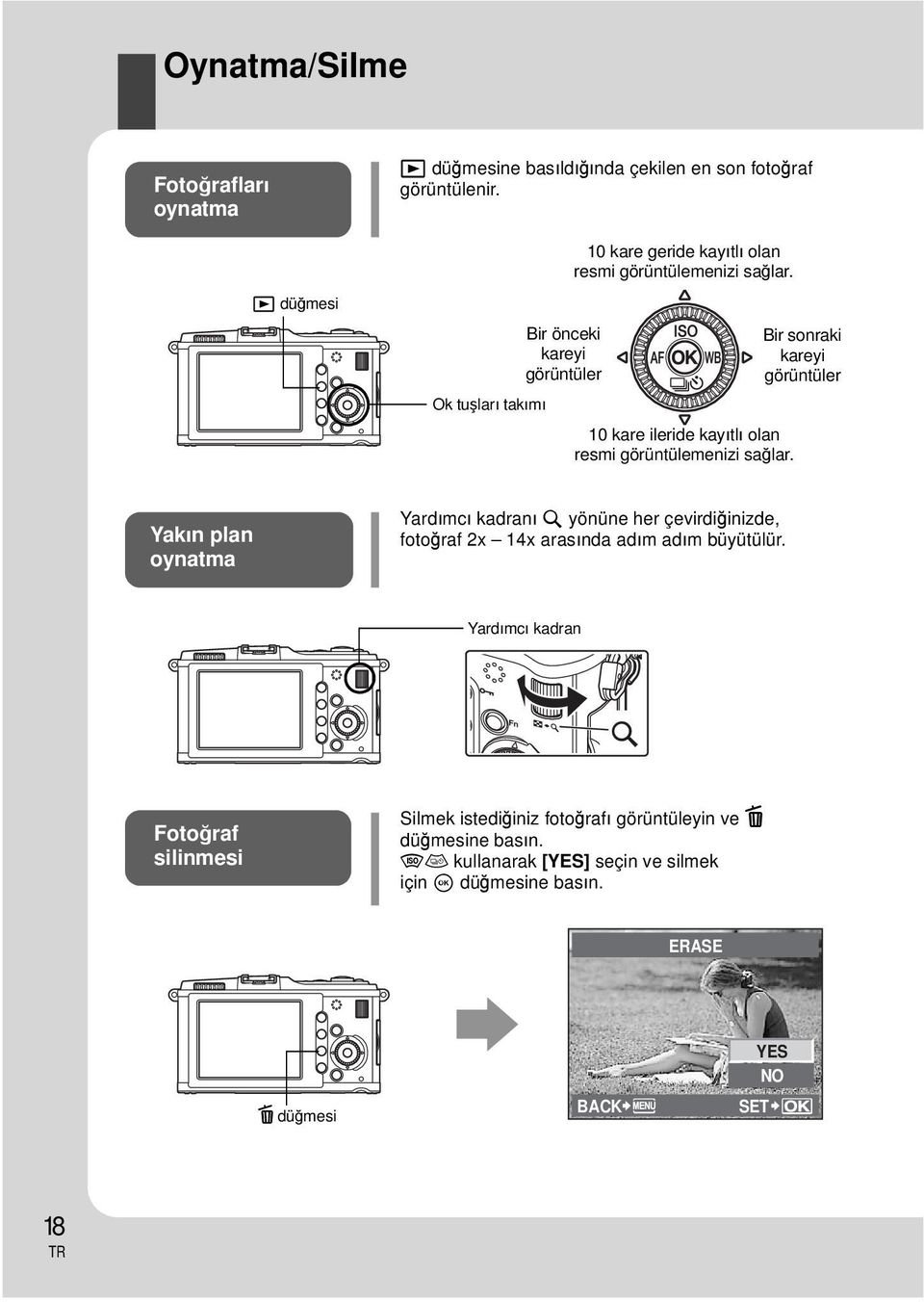
18 Oynatma/Silme Fotoğrafları oynatma q düğmesine basıldığında çekilen en son fotoğraf görüntülenir. 10 kare geride kayıtlı olan resmi görüntülemenizi sağlar. q düğmesi Ok tuşları takımı Bir önceki kareyi görüntüler 10 kare ileride kayıtlı olan resmi görüntülemenizi sağlar. Bir sonraki kareyi görüntüler Yakın plan oynatma Yardımcı kadranı U yönüne her çevirdiğinizde, fotoğraf 2x 14x arasında adım adım büyütülür. Yardımcı kadran Fotoğraf silinmesi Silmek istediğiniz fotoğrafı görüntüleyin ve D düğmesine basın. fg kullanarak [YES] seçin ve silmek için i düğmesine basın. ERASE D düğmesi BACK SET YES NO 18
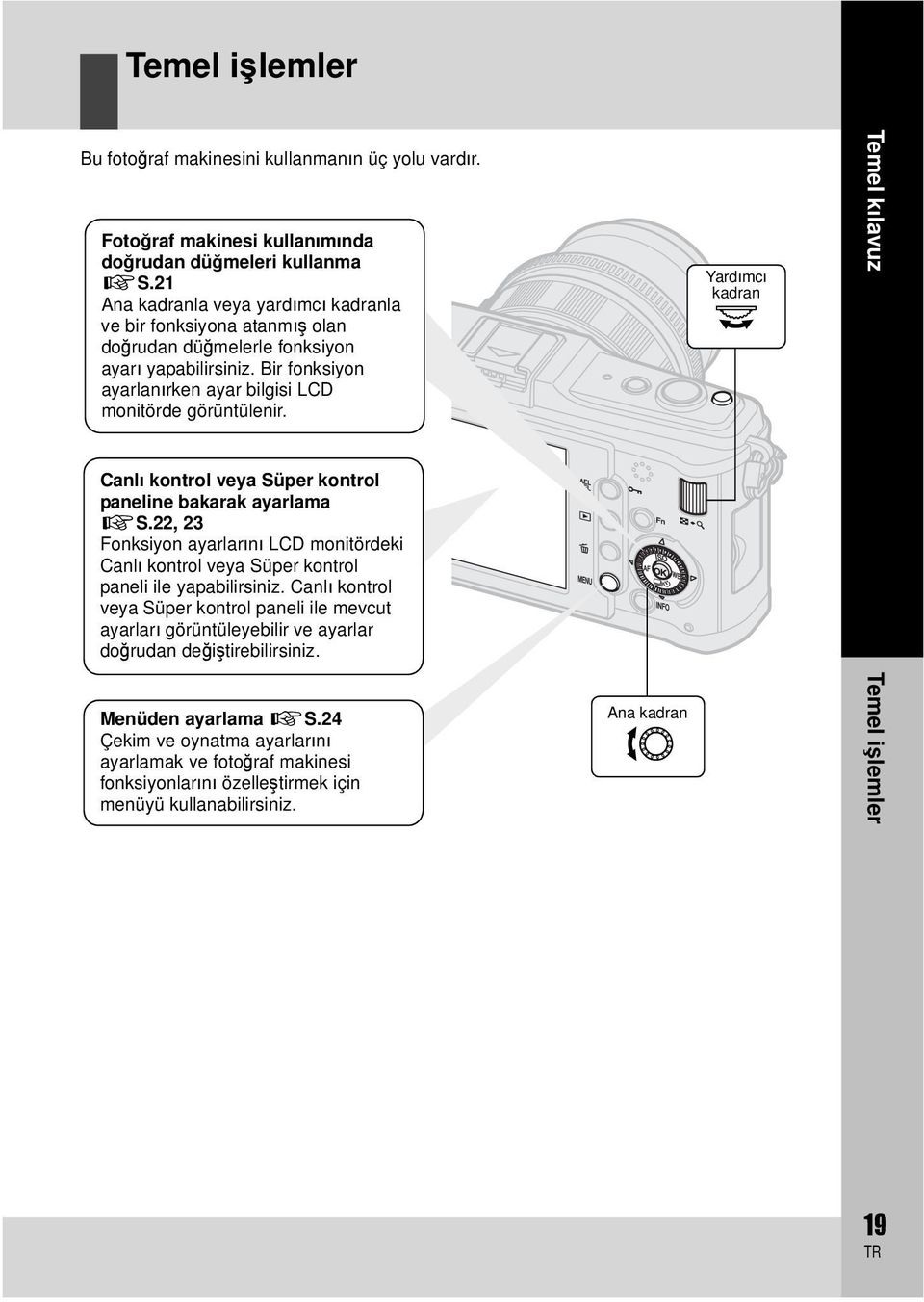
19 Temel işlemler Bu fotoğraf makinesini kullanmanın üç yolu vardır. Fotoğraf makinesi kullanımında doğrudan düğmeleri kullanma gs.21 Ana kadranla veya yardımcı kadranla ve bir fonksiyona atanmış olan doğrudan düğmelerle fonksiyon ayarı yapabilirsiniz. Bir fonksiyon ayarlanırken ayar bilgisi LCD monitörde görüntülenir. Yardımcı kadran j Temel kılavuz Canlı kontrol veya Süper kontrol paneline bakarak ayarlama gs.22, 23 Fonksiyon ayarlarını LCD monitördeki Canlı kontrol veya Süper kontrol paneli ile yapabilirsiniz. Canlı kontrol veya Süper kontrol paneli ile mevcut ayarları görüntüleyebilir ve ayarlar doğrudan değiştirebilirsiniz. Menüden ayarlama gs.24 Çekim ve oynatma ayarlarını ayarlamak ve fotoğraf makinesi fonksiyonlarını özelleştirmek için menüyü kullanabilirsiniz. Ana kadran j Temel işlemler 19
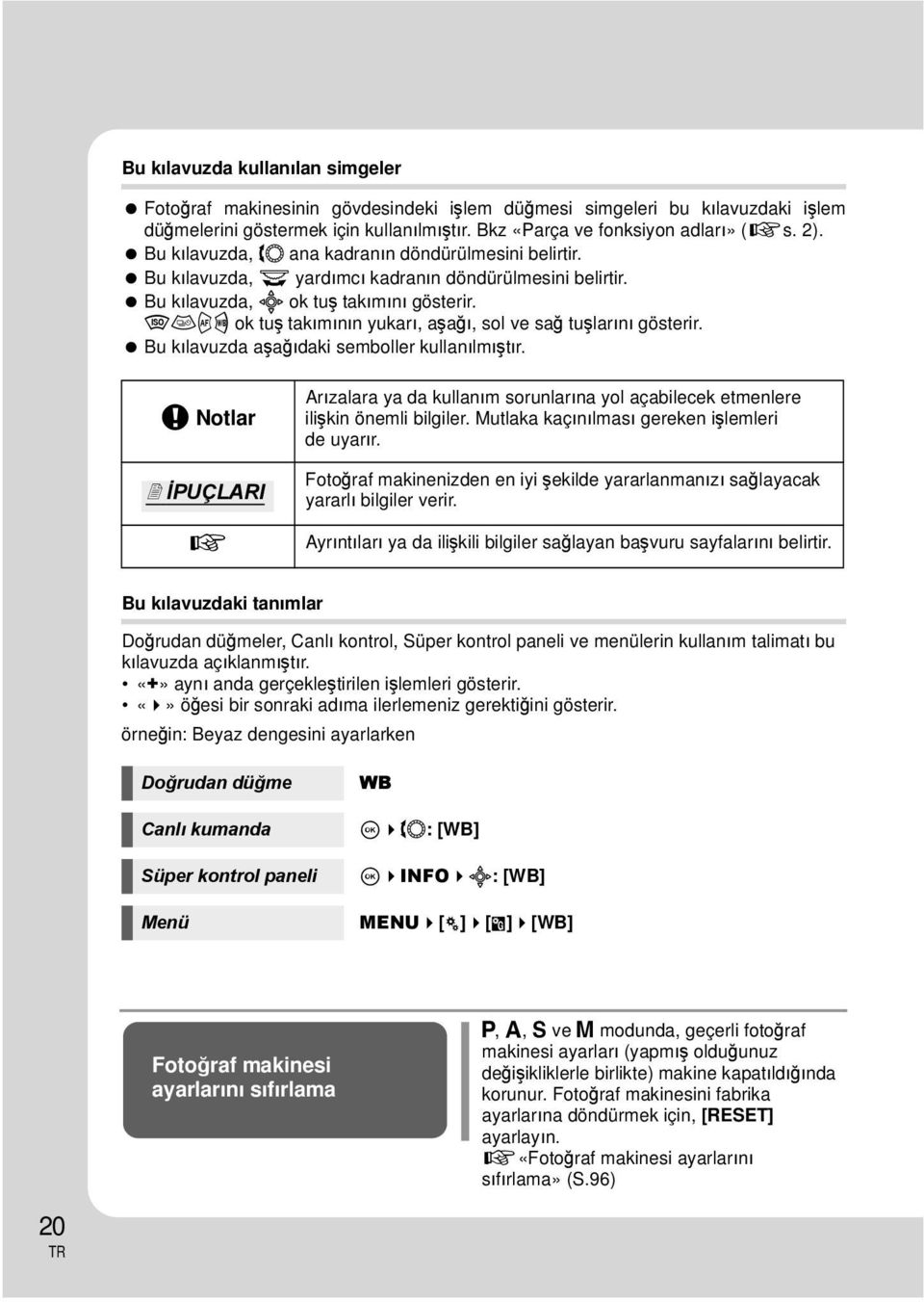
20 Bu kılavuzda kullanılan simgeler Fotoğraf makinesinin gövdesindeki işlem düğmesi simgeleri bu kılavuzdaki işlem düğmelerini göstermek için kullanılmıştır. Bkz «Parça ve fonksiyon adları» (gs. 2). Bu kılavuzda, j ana kadranın döndürülmesini belirtir. Bu kılavuzda, j yardımcı kadranın döndürülmesini belirtir. Bu kılavuzda, k ok tuş takımını gösterir. fghi ok tuş takımının yukarı, aşağı, sol ve sağ tuşlarını gösterir. Bu kılavuzda aşağıdaki semboller kullanılmıştır. x Notlar İPUÇLARI g Arızalara ya da kullanım sorunlarına yol açabilecek etmenlere ilişkin önemli bilgiler. Mutlaka kaçınılması gereken işlemleri de uyarır. Fotoğraf makinenizden en iyi şekilde yararlanmanızı sağlayacak yararlı bilgiler verir. Ayrıntıları ya da ilişkili bilgiler sağlayan başvuru sayfalarını belirtir. Bu kılavuzdaki tanımlar Doğrudan düğmeler, Canlı kontrol, Süper kontrol paneli ve menülerin kullanım talimatı bu kılavuzda açıklanmıştır. «+» aynı anda gerçekleştirilen işlemleri gösterir. öğesi bir sonraki adıma ilerlemeniz gerektiğini gösterir. örneğin: Beyaz dengesini ayarlarken Doğrudan düğme Canlı kumanda Süper kontrol paneli Menü WB i j: [WB] i INFO k: [WB] MENU [c] [X] [WB] Fotoğraf makinesi ayarlarını sıfırlama P, A, S ve M modunda, geçerli fotoğraf makinesi ayarları (yapmış olduğunuz değişikliklerle birlikte) makine kapatıldığında korunur. Fotoğraf makinesini fabrika ayarlarına döndürmek için, [RESET] ayarlayın. g«fotoğraf makinesi ayarlarını sıfırlama» (S.96) 20
21 Fotoğraf makinesi kullanımında doğrudan düğmeleri kullanma 1 Ayarlamak istediğiniz fonksiyonun düğmesine basın Doğrudan menü görüntülenir. Seri çekim/ zamanlayıcı ile çekim P Temel kılavuz 4 SINGLE o j Y12s Y2s Doğrudan menüsü Yardımcı kadran j Ana kadran j 2 Ayarlama değerini seçmek için yardımcı kadranı kullanın ve ardından i düğmesine basın. Basılan düğmeye atanan fonksiyon yaklaşık 8 saniye seçili kalır. Bu sırada yardımcı kadranı döndürüp fonksiyonu ayarlayabilirsiniz. 8 saniye hiçbir işlem yapılmazsa, o fonksiyonun ayarı onaylanır. g«button TIMER» (S.101) Doğrudan düğmelerin listesi Hayır. Doğrudan düğme Fonksiyon Ref. sayfası 1 F Pozlama telafisi S.50 2 ISO ISO duyarlılığını ayarlar S.53 3 WB Beyaz dengesini ayarlar S.67 4 jy Sıralı/Zamanlayıcı ile çekim S AF AF modunu ayarlar S.56 Temel işlemler 21
22 Fotoğraf makinesi kullanımında Canlı kontrolü kullanma 1 Canlı kontrolü görüntülemek için i düğmesine basın. Canlı kontrolü kapatmak için i düğmesine tekrar basın. Yardımcı kadran j P WB AUTO L F AUTO w x Ana kadran j i düğmesi 2 İmleci, ana kadarı kullanarak ayarlamak istediğiniz fonksiyona getirin ve yardımcı kadranı kullanarak ayarları seçin, ardından i düğmesine basın. P İmleç Seçili fonksiyon adını gösterir İmleç WB AUTO AUTO w x Yardımcı Kadran (j) L F Ana karan (j) 8 saniye hiçbir işlem yapılmazsa, o fonksiyonun ayarı onaylanır. Kadranlar yerine ok tuş takımını kullanabilirsiniz. Canlı kontrol ile ayarlanabilecek fonksiyonlar için bkz «Canlı kumanda» (gs.6). 22
23 Süper kontrol paneline bakarak ayarlama 1 Canlı kontrol görüntülenirken Süper kontrol panelini görüntülemek için INFO düğmesine basın Canlı kontrole geri dönmek için INFO düğmesine tekrar basın. Yardımcı kadran j Temel kılavuz P ISO İmleç NORM OFF mall 4:3 Super Fine LIVE INFO 250 F Seçili fonksiyon adını gösterir INFO düğmesi k Ok tuşları takımı Ana kadran j i düğmesi 2 İmleci ayarlamak istediğiniz fonksiyonun üzerine getirmek için k düğmelerini kullanın ve ayarları ana kadranı ve yardımcı kadranı kullanarak değiştirin. P METERING NORM OFF mall 4:3 Super Fine LIVE INFO 250 F Temel işlemler P G Doğrudan menüsü ESP G H I IHI ISH İmleç pozisyonunda gösterilen doğrudan menüyü görüntülemek için i düğmesine basın. Ayarı değiştirmek için doğrudan menüyü de kullanabilirsiniz. Ayarı değiştirdikten sonra, ayarı onaylamak için, i düğmesine basın. Bir kaç saniye içinde işlem yapılmazsa, ayarınız onaylanır ve makine çekim moduna geri döner. süper kontrol paneli ile ayarlanabilen fonksiyonların detayları için, bkz. «Süper kontrol paneli» (gs.7). 23
24 Menüden ayarlama 1 Menüyü görüntülemek için MENU düğmesine basın. İşlem kılavuzu CARD SETUP CUSTOM RESET PICTURE MODE GRADATION IMAGE ASPECT BACK NORM 4:3 SET Bir ekran geriye gitmek için MENU düğmesine basın. Ayarı onaylamak için i düğmesine basın. MENU düğmesi i düğmesi k Ok tuşları takımı 2 Sekmeyi seçmek için fg tuşlarını kullanın, ardından i tuşuna basın W Çekim Menüsü 1 X Çekim Menüsü 2 q Oynatma Menüsü d Ayar Menüsü: Fotoğraf makinesinin temel fonksiyonlarını ayarlar. Sekme MOVIE AE MODE P MOVIE+STILL j/ Y OFF o IMAGE STABILIZER OFF MULTIPLE EXPOSURE OFF BACK SET 3 Bir fonksiyonu seçmek için fg düğmelerini ve ayarlar ekranına gitmek için i düğmesini kullanın. MOVIE AE MODE P MOVIE+STILL OFF j/ Y o IMAGE STABILIZER OFF MULTIPLE EXPOSURE OFF BACK Fonksiyon SET Geçerli olan ayar görüntülenir. i MOVIE AE MOVIE MODEAE MODE P MOVIE+STILL P OFF j/ Y A o IMAGE STABILIZER ART1OFF MULTIPLE EXPOSURE ART2OFF ART3 BACK SET 4 Ayarı onaylamak için i düğmesine basın. Menüden çıkmak için, MENU düğmesine arka arkaya basın. Menü ile ayarlanabilecek fonksiyonlar için bkz «Menü dizini» (gs.142). 24
25 Özel Menüyü Görüntüleme Fotoğraf makinesinin ayarlarını ve çalışma biçimini kişisel tercihlerinize göre özelleştirmek için Özel Menü yü kullanabilirsiniz. Özelleştirme işlemi «Custom Menu» menüsünden yapılır. Özel Menü, Ayar Menüsünde [c MENU DISPLAY] [ON] olarak ayarlandığında eklenir. Özel Menü ile ilgili detaylar için, bkz. «Fotoğraf makinenizi özelleştirme» (gs.97). Temel kılavuz 1 Menüyü görüntülemek için MENU düğmesine basın. 2 [d] sekmesini seçmek için fg tuşlarını kullanın, ardından i tuşuna basın W s REC VIEW cmenu DISPLAY FIRMWARE BACK :01 SET ENG. j±0 k±0 5SEC OFF 3 [c MENU DISPLAY] öğesini seçmek için fg tuşlarını kullanın, ardından i düğmesine basın 4 [ON] öğesini seçmek için fg tuşlarını kullanın, ardından i düğmesine basın BACK cmenu DISPLAY ON SET i W s REC VIEW cmenu DISPLAY FIRMWARE BACK :01 SET ENG. j±0 k±0 5SEC ON Temel işlemler [c] sekmesi görüntülenir. c Özel Menü: Çekim fonksiyonlarını özelleştirir. Özel Menü deki ayarlar fotoğraf makinesini kişisel tercihlerinize veya gereksinimlerinize göre özelleştirmek içindir. Sık sık değiştirilmezler. Başlangıç menüsü hem basit, hem gelişmiş çekim ayarlarını yapmak için yeterlidir. Normalde Özel Menü yü görüntülemeye gerek yoktur. 25
26 İçindekiler Temel kılavuz 2 Fotoğraf makinesinin parça isimlerini tanımlar, çekim ve oynatma için temel adımları açıklar. Parçaların ve fonksiyonların isimleri... 2 Fotoğraf makinesi... 2 Mod kadranı... 4 Canlı kumanda... 6 Süper kontrol paneli... 7 LCD monitör (Canlı görüntü)... 8 LCD monitör (Oynatma)... 9 Çekim için hazırlıklar Kutu içeriğinin çıkarılması Fotoğraf makinesinin hazırlanması...11 Fotoğraf makinesine objektif takılması Güç açık Tarih ve saat ayarının yapılması Fotoğraf Çekme Oynatma/Silme Temel kılavuz Temel işlemler Fotoğraf makinesi kullanımında doğrudan düğmeleri kullanma Fotoğraf makinesi kullanımında Canlı kontrolü kullanma Süper kontrol paneline bakarak ayarlama Menüden ayarlama Canlı görüntü kullanılması 37 Canlı görüntü sırasında kullanılabilir olan özellikleri ve işlemleri açıklar. Canlı görüntü modunda kullanılabilen fonksiyonlar Canlı görüntü mekanizması Canlı görüntü modunu kullanarak fotoğraf çekmek Yüz tanıma fonksiyonunun kullanılması Manüel odaklamayı kullanarak fotoğraf çekmek Fotoğraf görünümünü ayarlama Bilgi ekranını değiştirme Etkiyi karşılaştırırken fotoğraf çekilmesi Büyütülmüş ekran işlemleri Panorama çekim
27 2 Pozlama 44 Çekim için önemli olan pozlama ile ilgili fonksiyonları açıklar. Bu fonksiyonlar fotoğraftaki parlaklığı ölçerek apertür değeri, enstantane değeri ve diğer ayarları belirlemek içindir. Programlı çekimi Apertür önceliği çekimi Örtücü öncelikli çekim Manüel çekim Bulb çekim Önizleme fonksiyonu Ölçüm modunu değiştirme Pozlama telafisi AE kilidi AE destekleme ISO duyarlılığı ayarı ISO basamaklama Çoklu pozlama Netleme ve çekim fonksiyonları 56 Konu ve çekim koşullarına göre en uygun netleme metotlarını açıklar. AF mod seçimi S-AF (tek AF) C-AF (sürekli AF) MF (elle odaklama) S-AF modunun ve MF modunun eşzamanlı kullanılması (S-AF+MF) AF hedef seçimi Bir AF hedefi modunun kaydedilmesi Odak kilidi Doğru odak sağlanamıyorsa Ardışık çekim Zamanlayıcı ile çekim Görüntü sabitleyici Kayıt modu, beyaz dengesi ve fotoğraf modu 64 Dijital fotoğraf makinelerine özel görüntü ayarlama fonksiyonlarını açıklar. Kayıt modunun seçilmesi Kayıt formatları Kayıt modunun seçilmesi Beyaz dengesi seçimi Otomatik/ön ayarlı/özelleştirilmiş beyaz dengesi WB telafisi Tek dokunuşla beyaz dengesi WB basamaklama Fotoğraf modu Tonlama
28 5 Flaşlı çekim 73 Harici flaş olmadan fotoğraf çekmeyi açıklar. Harici flaş ile çekim Piyasada satılan flaşların kullanılması Flaş modu ayarı Flaş yoğunluk kontrolü Flaş basamaklama Film Kaydetme 78 Film kaydetme yöntemini ve fonksiyonlarını açıklar. Film kaydetme Film kaydetme için ayarları değiştirme Bir filme efektler ekleme Kayıt modunun seçilmesi Film kaydederken sesi de kaydetme Film kaydı bittiğinde otomatik olarak fotoğraf çekme Oynatma fonksiyonları 81 Görüntü oynatma fonksiyonlarını açıklar. Tek kare oynatma/yakın plan oynatma İndeks ekranı/takvim ekranı Bilgi görüntüleme Slayt gösterisi Fotoğrafların döndürülmesi Film oynatma TV üzerinde oynatma Sabit fotoğrafların düzenlenmesi Fotoğraf bindirme Fotoğrafları koruma Fotoğraf silinmesi
29 8 Ayar işlevleri 94 Fotoğraf makinesi kullanımına ilişkin temel ayarları açıklar. Ayar Menüsü X (Tarih/saat ayarı) W (Ekran dilinin değiştirilmesi) s (Monitör parlaklık ayarı) REC VIEW (GÖRÜNTÜLEME) c MENU DISPLAY FIRMWARE (YAZILIM) Fotoğraf makinesi ayarlarını sıfırlama Fotoğraf makinenizi özelleştirme 97 Fotoğraf makinenizin ayarlarını nasıl özelleştireceğini açıklar. R AF/MF AF MODE AF AREA P SET UP RESET LENS BULB FOCUSING FOCUS RING MF ASSIST S BUTTON/DIAL KADRAN FONKSİYONU KADRAN YÖNÜ AEL/AFL AEL/AFL MEMO ; FUNCTION FUNCTION (FONKSİYON) MY MODE SETUP BUTTON TIMER A n FUNCTION T RELEASE/j RLS PRIORITY S/RLS PRIORITY C U DISP/8/PC HDMI VIDEO OUT SLEEP USB MODE LIVE VIEW BOOST g FACE DETECT INFO SETTING VOLUME m SETUP
30 30 LEVEL GAUGE MOVIE R V EXP/e/ISO EV STEP (EV ADIMI) METERING AEL Ölçümü ISO ISO STEP ISO-AUTO SET ISO-AUTO BULB TIMER ANTI-SHOCK BRACKETING W # CUSTOM FLASH MODE w #X-SYNC #SLOW LIMIT w+f X K/COLOR/WB NOISE REDUCT. (PARAZİT AZALT.) NOISE FILTER WB ALL > COLOR SPACE SHADING COMP. (GÖLGELEME KOMP.) K SET PIXEL COUNT Y RECORD/ERASE QUICK ERASE RAW+JPEG ERASE FILE NAME (DOSYA ADI) EDIT FILENAME PRIORITY SET dpi SETTING Z K UTILITY PIXEL MAPPING EXPOSURE SHIFT f WARNING LEVEL LEVEL ADJUST...111
31 10 Baskı 112 Fotoğraflarınızı nasıl basacağınızı açıklar. Baskı rezervasyonu (DPOF) Baskı rezervasyonu Tek kareli rezervasyon Tüm karelerin rezervasyonu Baskı rezervasyon verisinin sıfırlanması Doğrudan baskı (PictBridge) Fotoğraf makinesinin yazıcıya bağlanması Kolay bastırma Özelleştirilmiş basma OLYMPUS Master yazılımının kullanılması 119 Fotoğraf makinesindeki fotoğrafların bilgisayara nasıl aktarılıp depolanabileceğini açıklar. Akış diyagramı Birlikte verilen OLYMPUS Master yazılımını kullanma OLYMPUS Master nedir? Fotoğraf makinesinin bilgisayara bağlanması OLYMPUS Master yazılımını başlatın Fotoğraf makinesi fotoğraflarının bilgisayarda görüntülenmesi Fotoğrafların indirilmesi ve kaydedilmesi Fotoğraf makinesinin bilgisayar bağlantısının kesilmesi Sabit fotoğrafların görüntülenmesi Bilgisayarına OLYMPUS Master yazılımını kullanmadan fotoğraf aktarılması Çekim ipuçları ve bakım 124 Sorun giderme ve fotoğraf makinesi bakım bilgileri için bu bölüme bakın. Çekim ipuçları ve bilgi Hata kodları Fotoğraf makinesi bakımı Fotoğraf makinesinin temizlenmesi ve bakılması Piksel eşleştirme Fotoğraf işleme fonksiyonlarının kontrol edilmesi
32 13 Bilgi 130 Opsiyonel aksesuarlar, fotoğraf makinesi özellikleri ve diğer kullanışlı çekim bilgileri için bu bölüme bakın. Kartla ilgili temel bilgiler Kullanılabilen kartlar Kartın formatlanması Pil ve şarj cihazı Şarj cihazınızı yolculuk sırasında kullanma Değiştirilebilir objektifler M.ZUIKO DIGITAL karşılıklı değiştirilebilir objektifler M.ZUIKO DIGITAL objektif özellikleri Optik vizörü kullanma (ayrı satılır) Program şeması (P modu) Flaş senkronizasyonu ve deklanşör hızı Pozlama uyarı ekranı Çekim modu ile ayarlanabilen flaş modları Beyaz dengesi renk sıcaklığı Kayıt modu ve dosya boyutu/saklayabileceğiniz sabit fotoğraf sayısı Benim Modum ve Özel Sıfırlama Ayarı ile değiştirilebilen fonksiyonlar Menü dizini Özellikler GÜVENLİK ÖNLEMLERİ Dizin
33 Hızlı başvuru Fotoğraf Çekme Otomatik ayarlarla fotoğraf çekme Doğru odaklama elde edilemiyor Bir alana odaklanma Bir fotoğrafı çekmeden önce ayarlanan efekti kontrol etme Pilin kullanım ömrünün uzatılması Çekilebilecek fotoğraf sayısının arttırılması Flaş kullanmadan loş ışık koşullarında fotoğraf çekme Mod kadranını A ayarına getirin ve fotoğraf çekmeye başlayın. S.4 Odak kilidini kullanın. S.60 AF hedefini seçin ve fotoğraf çekin. S.58 Minimum çekim uzaklığı objektife bağlı olarak değişir. Objektifin konudan minimum çekim uzaklığını kaydırın ve fotoğraf çekin. Fotoğraf makinesi otomatik odaklama ile konuya odaklanmakta zorluk çekebilir. Odağı konunun konumuna göre önceden kilitleyin ya da odak uzaklığını düzeltmek için MF yi kullanın. AF hedefini seçin ve istenen AF hedefini kullanarak fotoğraf çekin. MF yi kullanın. Canlı görüntü modunu büyütülmüş bir fotoğrafla birlikte kullanmak odaklamayı kolaylaştırabilir. Çoklu canlı görüntü ekranını beyaz dengesinin veya pozlama telafisinin etkisini karşılaştırmak için kullanırken fotoğraf çekebilirsiniz. Önizleme fonksiyonunu seçili bir apertür değerinde ayan derinliğini kontrol etmek için kullanabilirsiniz. [TEST PICTURE] özelliğini LCD ekrandaki resmi bir karta kaydetmeden kontrol etmek için kullanabilirsiniz. Uzun süre deklanşöre yarı yarıya basılması ve fotoğrafların oynatılması pili hızla tüketir. Bu işlemlerin sınırlanması pilin yararlı ömrünü uzatır. Fotoğraf makinesinin uyku moduna daha hızlı olarak geçmesi için [SLEEP] ayarını yapın. Piksel sayısını ve sıkıştırma oranını ayarlayarak azaltın. S.132 S.57, S.60, S.125 S.58 S.40, S.42, S.57 S.42 S.48 S.100 k S.103 S.64, S.108 ISO duyarlılığını artırın. S.53 33
34 Beyaz nesneler çok parlak, siyah nesneler çok koyu görünmeden fotoğraf çekme Monoton fotoğraflar çekme Bir nesneyi arkasından gelen ışıkla çekmek Arkadan aydınlatmalı koyu bir fotoğrafın parlaklığını artırma Bulanık arka planla fotoğraf çekme Konunun hareketini durduran ya da hareket ediyor izlenimi veren fotoğraflar çekme Fotoğrafları doğru renklerle çekme Beyazların beyaz, siyahların siyah olarak göründüğü fotoğraflar çekme Histogramı kontrol ederken fotoğraf çekme. S.41 Deklanşör hızını ve apertür değeri ekranlarını kontrol ederken fotoğraf çekme. İkisi de yanıp sönüyorsa en iyi pozlama elde edilememiştir. Tonlama ayarını [AUTO] olarak ayarlayın. Yüksek kontrastlı alanlarda bulunan konular için otomatik olarak ayarlama yapılır. S.44 46, S.137 S.72 Pozlama telafisini ayarlayın. S.50 [PICTURE MODE] ayarını [MONOTONE] olarak ayarlayın. Siyah-beyaz, sepya tonlu, mor tonlu, mavi S.71 tonlu ve yeşil tonlu monoton fotoğraflar çekebilirsiniz. Kayıtlı fotoğraflar siyah beyaz veya sepya tonlu fotoğraflar olarak düzenlenebilir. S.89 Görsel filtreyi [GRAINY FILM] olarak ayarlayın. S.5 Tonlama ayarını AUTO olarak ayarlayın. S.72 Bir konunun fotoğrafın merkezinde pozlamasını ölçmek için nokta ölçümünü kullanın. Konu resmin merkezinde değilse AE kilidini kullanarak pozlamayı kilitleyin ve sonra kompozisyonu değiştirerek resmi çekin. [JPEG EDIT] [SHADOW ADJ] fonksiyonunu kullanarak fotoğrafı ayarlayabilirsiniz. Apertür değerini olabildiğince düşürmek için A (apertür önceliği) modunu kullanın. Konunun resmini yakın plandan çekerek arka planın daha bulanık olmasını sağlayabilirsiniz. Fotoğrafı çekmek için S (deklanşör önceliği) modunu kullanın. Beyaz dengesini ışık kaynağına göre ayarlayın. Aynı zamanda ayarlarda hassas değişiklikler de yapabilirsin. WB basamaklama çekimiyle çekilen her bir fotoğraf için farklı beyaz dengesine sahip olan 3 ila 9 fotoğraf çekebilirsiniz. Bu da ayarlarda hassas değişiklikler yapmadan istenen beyaz dengesinde fotoğraf çekmenizi sağlar. Nokta ölçümü vurgulama veya gölge kontrolü için ayarlayın. Konu resmin merkezinde değilse AE kilidini kullanarak pozlamayı kilitleyin ve sonra kompozisyonu değiştirerek resmi çekin. Pozlama telafisini ayarlayın. Pozlama telafisi değerinden emin değilseniz AE basamaklamasını ayarlamanın yararı olabilir. Sahne modunu [HIGH KEY] veya [LOW KEY] olarak ayarlayın ve fotoğraf çekin. S.49, S.51 S.89 S.45 S.46 S.67 S.70 S.49, S.51 S.50, S.52 S.5 34
35 Fotoğrafları parazit olmadan çekme LCD ekranı optimize etme Fotoğraf makinesi titreşimini azaltma Fotoğraf makinesinin seviyesini kontrol ederken fotoğraf çekme [NOISE REDUCT.] ayarını [AUTO] veya [ON] olarak ayarlayın. Karanlık bir yerde fotoğraf çekmek için [NOISE FILTER] öğesini [HIGH] olarak ayarlayın. S.107 S.107 LCD monitörün parlaklığını ayarlayabilirsiniz. S.94 Canlı görüntü modu etkinken pozlamanın LCD monitöre yansımasını önleyerek konunun daha kolay görülmesini sağlamak için [LIVE VIEW BOOST] ayarını [ON] olarak ayarlayın. S.104 Görüntü sabitleyici fonksiyonunu ayarlama. S.62 Deklanşöre basarken fotoğraf makinesini sıkı tutun. Düşük deklanşör hızı kullanırken fotoğraf makinesini bir tripod kullanarak veya benzeri bir yöntemle sabitleyin. S.17 Harici flaşlar kullanın. S.75 Sahne modunu [DIS MODE] olarak ayarlayın. S.5 ISO duyarlılığını artırın. [AUTO] ayarını kullanırken, [AUTO] ayarının üst sınırını daha yüksek bir değere getirin. Zamanlayıcıyı kullanmak deklanşör düğmesi basılırken fotoğraf makinesinin titremesini azaltabilir. Fotoğraf makinesinin doğru seviyede olduğunu kontrol etmek için seviye göstergesini görüntüleyebilirsiniz. Canlı görüntü modunda ızgara çizgilerini görüntüleme. Çekimi konu ile ızgara çizgilerini yatay ve dikey olarak hizalayacak şekilde ayarlayın. S.53, S.105 S.62 S.104 S.41 35
36 Oynatma Resmi fotoğraf çekildikten sonra görüntüleme Fotoğrafı fotoğraf çekildikten sonra görüntüleme ve istenmeyen fotoğrafları silme Konunun odaklandığını kontrol etme İstenen resmi hızla arama Fotoğrafları TV de görüntüleme [REC VIEW] ayarını yapın. Fotoğrafın kaç saniye boyunca görüntüleneceğini ayarlayabilirsiniz. [REC VIEW] ayarını [AUTO q] olarak ayarlayın. Fotoğrafı çektikten sonra fotoğraf makinesi otomatik olarak oynatma moduna geri döner ve fotoğrafı silmenize izin verir. Konuya odaklandığın kontrol etmek için yakın plan oynatma özelliğini kullanın 4 ila 100 karelik bir dizinden arama yapmak için dizin ekranını kullanın. Çekilen fotoğrafları tarihe göre aramak için takvim ekranını kullanın. Kayıtlı fotoğrafları TV nizde oynatmak için, AV kablosunu veya piyasada bulunan bir HDMI mini kablo kullanın. Fotoğrafları aynı zamanda slayt gösterisi olarak da görüntüleyebilirsiniz. S.95 S.95 S.81 S.82 S.82 S.87 Ayarlar Ayarları kaydetme Menünün ekran dilini değiştirme Tüm fonksiyonların [RESET] ile fabrika ayarlarına döndürüldüğüne dikkat edin. [CUSTOM RESET] ile iki fotoğraf makinesi ayarı kaydedebilirsiniz. Ayarlar değişmiş olsa bile ayarları sıfırlayarak kaydettiğiniz ayarlara geri dönebilirsiniz. [MY MODE SETUP] ile en fazla iki geçerli fotoğraf makinesi ayarı yapabilirsiniz. Benim Modum fonksiyonunu çekim sırasında kolayca kullanabilmek için Benim Modunu < düğmesine atayın. S.96 S.101 Ekran dilini değiştirebilirsiniz S.94 Aşağıdaki fonksiyonlar [RESET] ile fabrika ayarlarına döndürülmez. İlgili ayarları değiştirmek için menüyü kullanın. Varsayılan ayarları «Menü dizini» (gs.142) bölümünde kontrol edebilirsiniz. RESET1, RESET2 (Özel sıfırlama)/picture MODE/ X/W/s/DIAL FUNCTION/DIAL DIRECTION/ MY MODE SETUP/VIDEO OUT/ISO-AUTO/>/ EDIT FILENAME/dpi SETTING/EXPOSURE SHIFT/ f WARNING LEVEL S.96, S
37 1 Canlı görüntü kullanılması Fotoğrafını çekmekte olduğunuz nesnenin LCD monitördeki görüntüsüne canlı görüntü denir. Fotoğrafı çektiğiniz sırada pozlama veya beyaz dengesi etkisini ve konu kompozisyonunu izleyebilirsiniz. Canlı görüntü modunda kullanılabilen fonksiyonlar Canlı görüntü sırasında aşağıdaki fonksiyonlar kullanılabilir. Canlı görünümde odaklama Odak kilitlemeyi kullanarak fotoğraf çekilmesi gs.60 Odağı manüel olarak ayarlarken fotoğraf çekilmesi gs.40 Bir yüze odaklarken fotoğraf çekilmesi gs.39 Odaklanacak alanı büyüterek odağı kontrol ederken fotoğraf çekilmesi gs.42 Etkiyi kontrol ederken fotoğraf çekilmesi Pozlama telafisinin ya da beyaz dengesinin etkisini karşılaştırdıktan sonra fotoğraf çekilmesi gs.42 Panoramik bir fotoğrafın çekilmesi gs.43 LCD monitöründeki göstergelerin değiştirilmesi Bilgi ekranının kapatılması/histogramın ya da ızgara çizgilerinin görüntülenmesi gs.41 Zayıf ışık koşullarda dahi süjeyi monitörde kontrol etme gs Canlı görüntü kullanılması x Notlar Ekran içerisinde yüksek yoğunluklu bir ışık kaynağı varsa, fotoğraf daha koyu görüntülenmekle birlikte kayıt sırasında normal kaydedilir. Canlı görüntü fonksiyonu uzun süreyle kullanıldığında, fotoğraf yakalama aygıtı (CCD nin) ısısı artarak, ISO duyarlılığı yüksek olan fotoğrafların parazitli ve bozuk renkli görüntülenmesine neden olur. Bu durumu düzeltmek için, ISO duyarlılığını düşürün veya fotoğraf makinesini bir süre için kapatın. Canlı görüntü mekanizması Canlı görüntü modu sırasında, LCD monitöründeki görüntü çekim için kullanılan görüntü yakalama aygıtı (Live MOS sensör/imager) tarafından alınan görüntünün aynısıdır Bu yolla pozlama telafisini ya da beyaz dengesini LCD monitöründe kontrol edebilirsiniz. Bununla birlikte üzerinde odaklamak için konunun parçasını da büyütebilirsiniz ya da kompozisyonun dengede olup olmadığını kontrol etmek için ızgara çizgilerini de görüntüleyebilirsiniz. 37
38 Canlı görüntü modunu kullanarak fotoğraf çekilmesi Imager cihazını kullanarak otomatik netleme işlemini yürütmek için deklanşöre yarıya kadar basın. 1Canlı görüntü kullanılması 1 Çekme düğmesine yarım basın. Odak kilitlendiği zaman AF onay işareti ve AF hedef işareti (( veya n) yanacaktır. (: Bir Micro Four Thirds sistemi objektifi veya Four Thirds sistemi objektifi* olan bir yüksek hızlı Imager AF uyumlu objektif için n: Diğer Four Thirds sistemi objektifi LCD monitörde odaklamayı kontrol edin. Görüntüyü büyütebilir ve odaklamayı hassas bir şekilde ayarlayabilirsiniz. g«büyütülmüş ekran işlemleri» (S.42) 2 Resmi çekmek için, çekme düğmesine tam basın. Çekmiş olduğunuz fotoğrafla bir ses kaydedebilirsiniz. g«sabit fotoğraflarınıza ses ekleme» (S.90) İPUÇLARI Manuel odaklamayı kullanarak odaklamayı ayarlamak için: j [S-AF+MF] modunda veya [MF] modunda, nesneyi büyütmek ve odaklamayı sağlamak için odaklama halkasını çevirin. g«mf ASSIST» (S.98) P AF onay işareti 250 F AF hedef işareti L N * Yüksek Hızlı Imager AF ile uyumlu Olympus Four Thirds objektifleri ile ilgili en güncel bilgiler için Olympus web sitesini ziyaret edin. 38
39 Yüz tanıma fonksiyonunun kullanılması [g FACE DETECT] seçeneğini [ON] konumuna ayarlayarak, fotoğraf makinesi çerçevedeki kişilerin yüzlerini algılayacak ve odağı ve ölçümü otomatik olarak ayarlayacaktır. Doğrudan düğme Canlı kumanda < (Düğmeye her basıldığında ayar değişir.) i j: [g FACE DETECT] 1 Süper kontrol paneli Menü i INFO k [g FACE DETECT] MENU [c] [U] [g FACE DETECT] < düğmesini kullanmak için, [Fn FACE DETECT] seçeneğinin önceden menüde ayarlanması gerekir. g«; FUNCTION» (S.100) < düğmesini kullanıyorken [g FACE DETECT] seçeneğini [ON] konumuna ayarladıktan sonra, aşağıdaki fonksiyonlar insanların fotoğrafının çekilmesi için gerekli olan en iyi ayarlara otomatik olarak ayarlanır. Fonksiyon Ayar Ref. sayfası METERING e S.49 GRADATION AUTO (OTOMATİK) S.72 AF MODE (AF MODU) S-AF S.56 AF AREA B S.58 Canlı görüntü kullanılması 1 Fotoğraf makinesi bir yüz algılarsa bu yerde bir çerçeve görüntülenecektir. Deklanşör düğmesine bastığınız zaman, fotoğraf makinesi yüz tanıma çerçevesinin konumunda odaklanacaktır ([AF AREA] öğesinde M seçilirse makine o konuma odaklama yapacaktır). x Notlar Ardışık çekim sırasında yüz tanıma yalnızca ilk çekimde çalışacaktır. Konuya bağlı olarak, makine yüzü doğru bir şekilde algılayamayabilir. P L N 250 F
40 Manüel odaklamayı kullanarak fotoğraf çekilmesi Odaklamayı LCD monitöründe kontrol ederken bir fotoğrafı manüel olarak odaklayarak çekebilirsiniz. 1Canlı görüntü kullanılması 1 AF modunu [S-AF+MF] ya da [MF] olarak ayarlayın. g«af modu seçimi» (S.56) 2 Odaklama halkasını döndürerek odaklamayı ayarlayın. [S-AF+MF] modunda, deklanşör düğmesine yarım şekilde bastıktan ya da AEL/AFL düğmesine bastıktan sonra, fotoğrafı çekmeden önce odağı hassas bir şekilde ayarlamak için odaklama halkasını döndürebilirsiniz. Zoom ekranını kapatabilirsiniz. g«büyütülmüş ekran işlemleri» (S.42) Büyütülmüş görüntüye de izin vermeyebilirsiniz. g«mf ASSIST» (S.98) Fotoğraf görünümünü ayarlama Canlı görüntü modunu kullanarak fotoğraf çekerken en-boy oranını (yatay-dikey oranı) değiştirebilirsiniz. Tercihinize göre, en boy oranını [4:3] (standart), [16:9], [3:2] veya [6:6] olarak ayarlayabilirsiniz. JPEG fotoğraflar kırpılır ve en-boy oranına göre kaydedilir. Menü MENU [W] [IMAGE ASPECT] x Notlar RAW fotoğraflar kırpılmaz ve çekim sırasındaki en-boy oranı bilgisine göre kaydedilir. RAW fotoğraf oynatma sırasında fotoğraflar en-boy oranına bağlı olarak bir kenarlıkla gösterilir. İPUÇLARI Kayıtlı fotoğrafların en-boy oranını değiştirmek için: j En-boy oranını yalnızca fotoğrafın en-boy oranı [4:3] olarak ayarlandığında değiştirebilirsiniz. g«sabit fotoğrafların düzenlenmesi» (S.89) Kayıtlı fotoğrafları kırpmak için: j Fotoğrafları yalnızca fotoğrafın en-boy oranı [4:3] olarak ayarlandığında kırpabilirsiniz. g«sabit fotoğrafların düzenlenmesi» (S.89) 40
41 Bilgi ekranını değiştirme INFO düğmesine arka arkaya basarak monitörde görüntülenen bilgiyi değiştirebilirsiniz. Görüntülenen bilgileri INFO düğmesini basılı tutarken ana kadranı çevirerek de değiştirebilirsiniz. Bilgi görüntüleme açık P P Histogram ekranı P Zoom ekranı (gs.42) 1 L N 250 F *2 P 250 F Ölçek ekranı *1 250 F Yalnızca görüntü WB/F 250 F SET Çoklu görüntü ekranı (gs.42) Canlı görüntü kullanılması *1 [INFO SETTING] (gs.104) ile aynı zamanda, ızgara çizgili ekran için [w] veya [x] seçimini yapabilirsiniz. *2 Çoklu pozlama çekimi sırasında (gs.54), bilgi ekranı yerine «Çoklu pozlama ekranı» gelir. [LEVEL GAUGE] (gs.104) öğesi [ON] olarak ayarlandığında, bilgi ekranı «Dijital seviye göstergesi ekranı» olarak değişir. İPUÇLARI Sık kullanılan ekrana hızla geçmek için: j Bilgi ekranını «Bilgi ekranı açık» hariç tüm modlarda gizleyebilirsiniz. g«info SETTING» (S.104) Histogram nasıl okunur: j Aşağıda, histogram ekranını kolayca yorumlamanızı sağlayacak açıklamalar verilmiştir. 1 Grafikte, bu bölgenin etrafında birçok tepe varsa, fotoğraf büyük ölçüde 1 siyah görüntülenir. 2 Grafikte, bu bölgenin etrafında birçok tepe varsa, fotoğraf büyük ölçüde beyaz görüntülenir. 3 Histogramda yeşil renkli görüntülenen bölüm, nokta ölçüm alanı içerisindeki ışıklandırma dağılımını gösterir
42 Etkiyi karşılaştırırken fotoğraf çekilmesi Pozlama telafisinin ya da beyaz dengesinin etkisini 4 bölümlü bir ekranda kontrol edebilirsiniz. 1Canlı görüntü kullanılması 1 Çoklu görüntü ekranını görüntülemek için INFO düğmesine ardı ardına basın. g«bilgi ekranını değiştirme» (S.41) Pozlama telafisi karşılaştırma ekranı görüntülenir. Beyaz dengesi karşılaştırma ekranına geçmek için f tuşuna basın. Ekranı değiştirmek için fg tuşuna basın. 2 Ayarlama değerini seçmek için hi tuşunu ya da kadranı kullanın, ardından i düğmesine basın. Ayar değerini kullanarak fotoğraf çekebilirsiniz. x Notlar Pozlama telafisi, M modunda kullanılamaz. Bu fonksiyon A, ART veya SCN modlarında kullanılamaz. Büyütülmüş ekran işlemleri WB/F Nesneyi görüntüleme amacıyla büyütmek olanaklıdır. MF sırasında görüntüyü büyütmek odak onaylama ve ayarını kolaylaştırır. SET P i düğmesi L N 250 F x 1 Zoom ekranını görüntülemek için INFO düğmesine arka arkaya basın. g«bilgi ekranını değiştirme» (S.41) Büyütme çerçevesi görüntülenecektir. 2 Çerçeveyi taşımak için k düğmesini kullanın ve i düğmesine basın. Çerçeve içinde kalan alan büyütülür ve görüntülenir. Taşınma işleminden sonra büyütme çerçevesini merkeze döndürmek için i düğmesini basılı tutun. 3 Alt kadranı döndürerek büyütmeyi (7x/10x) ayarlayın. Yakınlaştırma sırasında bile çerçeveyi kaydırmak için k düğmesini kullanın. i düğmesine basıldığında zoom ekranından çıkılır. 42
43 Panorama çekimi Kolayca panorama çekim yapmanın keyfine varın. OLYMPUS Master yazılımını (birlikte verilen CD-ROM da yer alır) kullanarak, kenarları üstü üste binecek şekilde çekilmiş birkaç resmi birleştirerek tek bir panorama resmi oluşturabilirsiniz. En çok 10 resme kadar, panorama çekim mümkündür. 250 F5.6 [ 2 ] [ 3 ] 1 38 Nesneyi çekerken üst üste binen fotoğrafların kenarlarındaki örtüşmeyi sağlamaya çalışın. 1 Modu ayarlayın. g«görsel filtreyi/sahneyi ayarlama» (S.5) 2 Birleştirmenin yapılacağı yönü belirlemek için k düğmesini kullanıp nesneyi fotoğrafın kenarları üst üste binecek şekilde çekin. i : Sonraki fotoğrafı sağ kenara iliştirir. h : Sonraki fotoğrafı sol kenara iliştirir. f : Sonraki fotoğrafı üst kenara iliştirir. g: Sonraki fotoğrafı resmi alt kenara iliştirir. Çekimi, süjenin tüm parçaları örtüşecek şekilde, kompozisyonu değiştirerek yapın. Odak, pozlama v.b. ilk çekimde belirlenecektir. g (uyarı) işareti, 10 fotoğraf çektikten sonra görüntülenir. İlk kareyi çekmeden önce i düğmesine basılırsa, sahne modu seçim menüsü görüntülenir. Çekim sırasında i düğmesine basılırsa, panorama çekimi dizisini sona erdirir ve bir sonrakine geçmenize olanak tanır. x Notlar Panorama çekimi sırasında, konum ayarı için çekilen önceki fotoğraf saklanmaz. Çerçevelerden ya da fotoğraflarda ekran üstünde görüntülenen diğer işaretlerden yararlanarak, kompozisyonunuzu, üst üste binen fotoğrafların kenarları çerçeveler içerisinde örtüşecek şekilde oluşturun. EXIT EXIT Canlı görüntü kullanılması 43
44 2 Pozlama Programlı çekim Fotoğraf makinesi, nesnenin parlaklığına uygun olarak en iyi apertür değerini ve deklanşör hızını ayarlar. Mod kadranını P ayarına getirin. Çekim düğmesine yarım basıldığında, deklanşör hızı ve apertür değeri LCD monitörde görüntülenir. Çekim modu 2Pozlama P LCD monitör AF onay işareti Enstantane hızı L N 250 F Apertür değeri Program kaydırma (%) Ana kadranı (veya yardımcı kadranı) P moduna ayarlamak suretiyle, en iyi pozlama değerini korurken apertür değeri ile deklanşör hızının bileşimini değiştirebilirsiniz. g«program şeması (P modu)» (S.136) Program kaydırma ayarı çekimden sonra iptal edilmez. Ayarları iptal etmek için ana kadranı (ya da yardımcı kadranı) LCD monitördeki % mod göstergesi P ayarına gelinceye kadar çevirin. Alternatif olarak gücü kapatın. Program kaydırma olanağı flaş kullanıldığında kullanılamaz. İPUÇLARI Program kaydırma 250 F Perde hızı ve apertür değeri yanıp sönüyor: j Optimum pozlama sağlanamıyor. Daha fazla bilgi için bkz. «Pozlama uyarı ekranı» (gs.137). Ps L N 44
45 Apertür önceliği çekimi Fotoğraf makinesi seçtiğiniz apertür için en iyi çekim (deklanşör) hızını otomatik olarak ayarlar. Apertürü açtığınızda (apertür değerini düşürdüğünüzde) fotoğraf makinesi, daha kısa bir mesafeye odaklanır (alan derinliğini yutar) ve bulanık arka planı olan bir fotoğraf üretir. Apertürü kapattığınızda (apertür değerini arttırdığında), fotoğraf makinesi daha uzun bir menzil içerisinde odaklama yapar. Arka plan sunumunda değişiklikler yapmak istediğinizde bu modu kullanın. Apertür değeri (f-sayısı) azaltıldığında. Apertür değeri (f-sayısı) arttığında. 2 Mod kadranını A ayarına getirin ve apertür değerini ayarlamak için ana kadranı (veya yardımcı kadranı) çevirin. Pozlama Apertürü kapatın (f-sayısı artırılır) A 250 F5.6 L N 38 Apertür değeri Apertürü açın (f-sayısı azaltılır) İPUÇLARI Seçilen apertür değeriyle alanın derinliğini kontrol etmek için: j Bkz «Önizleme fonksiyonu» (gs.48). Pozlama ayarı aralığını değiştirmek için: j Bu 1/3 EV, 1/2 EV olarak veya 1 EV lik artımlarla ayarlanabilir. g«ev STEP (EV ADIMI)» (S.105) Enstantane hızı yanıp sönüyor: j Optimum pozlama sağlanamıyor. Daha fazla bilgi için bkz. «Pozlama uyarı ekranı» (gs.137). 45
46 Örtücü öncelikli çekim 2Pozlama Fotoğraf makinesi seçtiğiniz deklanşör hızı için en iyi apertür değerini otomatik olarak ayarlar. Örtücü hızını, oluşturmak istediğiniz etkiye bağlı olarak ayarlayın. Yüksek bir deklanşör hızı, hızlı hareket eden bir nesneyi bulanıklaştırmadan yakalamanızı sağlar ve düşük bir deklanşör hızı, hareket eden bir nesneyi bulanıklaştırarak sürat ya da hareket hissi uyandırır. Örtücü hızını, oluşturmak istediğiniz etkiye bağlı olarak ayarlayın. Örtücü hızının yüksek olması hızlı hareketleri olan bir sahneyi bulanıklık olmadan dondurur. Mod kadranını S ayarına getirin ve deklanşör hızını ayarlamak için ana kadranı (veya yardımcı kadranı) çevirin. Hızlı deklanşör hızı Düşük bir deklanşör hızı, hızlı hareketin olduğu bir sahneyi bulanıklaştırır. Bu bulanıklaştırma, dinamik bir hareket etkisi verir. S 250 F5.6 L N 38 Enstantane hızı Düşük deklanşör hızı İPUÇLARI Fotoğraf bulanık görüntüleniyor: j Makro veya ultra-telefoto çekim sırasında fotoğraf makinesi sarsıntısının resmini bozma olasılığı büyük ölçüde artar. Örtücü hızını daha yüksek bir değere ayarlayın veya fotoğraf makinesini sabitlemek için bir monopod veya tripod kullanın. j Deklanşör hızı yavaş olarak ayarlandığında fotoğraf makinesinin titremesi olasılığı artar. Fotoğraf makinesi titreşimini fotoğraf sabitleyici kullanarak azaltabilirsiniz. g«görüntü sabitleyici» (S.62) Pozlama ayarı aralığını değiştirmek için: j Bu 1/3 EV, 1/2 EV olarak veya 1 EV lik artımlarla ayarlanabilir. g«ev STEP (EV ADIMI)» (S.105) Apertür değeri yanıp sönüyor: j Optimum pozlama sağlanamıyor. Daha fazla bilgi için bkz. «Pozlama uyarı ekranı» (gs.137). 46
47 Manüel çekim Apertür ve çekim (deklanşör) hızını elden ayarlamanıza olanak sağlar. Pozlama düzeyi göstergesinden yararlanarak, uygun pozlamadan ne ölçüde farklı olduğunu kontrol edebilirsiniz. Bu mod, size daha gelişmiş bir kontrol imkanı sunarak doğru pozlamadan bağımsız olarak istediğiniz her türlü ayarı yapmanız olanak tanır. Mod kadranını M ayarına getirin ve değeri ayarlamak için kadranı çevirin. Apertür aralığı: Değeri ayarlamak için yardımcı kadranı çevirin. Deklanşör hızı: Değeri ayarlamak için ana kadranı döndürün. 2 Pozlama Kullanılabilen apertür değerleri aralığı, objektif türüne göre değişir. Deklanşör hızı, 1/ san. değerine ya da [BULB] seçeneğine ayarlanabilir. Fotoğraflarda parazit Yavaş deklanşör hızlarında, ekranda parazitlenme görüntülenebilir. Bu görüngüler, görüntü yakalama aygıtının normalde ışık görmeyen bölümlerinde akım üretilip görüntü yakalama aygıtında veya görüntü yakalama aygıtının sürücü devresinde ısı artışı meydana geldiğinde ortaya çıkar. Bu durum yüksek sıcaklıktaki ortamda yüksek ISO ayarıyla çekim yapıldığında da ortaya çıkabilir. Bu paraziti azaltmak için, fotoğraf makinesi parazit azaltma fonksiyonunu etkinleştirir. g«noise REDUCT. (PARAZİT AZALT.)» (S.107) İPUÇLARI Fotoğraf bulanık görüntüleniyor: j Yavaş deklanşör hızlarında fotoğraf çekerken monopod ya da tripod kullanılması önerilir. j Deklanşör hızı yavaş olarak ayarlandığında fotoğraf makinesinin titremesi olasılığı artar. Fotoğraf makinesi titreşimini fotoğraf sabitleyici kullanarak azaltabilirsiniz. g«görüntü sabitleyici» (S.62) Pozlama ayarı aralığını değiştirmek için: j Bu 1/3 EV, 1/2 EV olarak veya 1 EV lik artımlarla ayarlanabilir. g«ev STEP (EV ADIMI)» (S.105) Ana kadranın ve yardımcı kadranın işlevlerini değiştirmek için: j Ana kadran ve yardımcı kadranda kullanılmak üzere ayarlanmış fonksiyonları birbiriyle değiştirebilirsiniz. g«kadran FONKSİYONU» (S.98) x Notlar Pozlama telafisi, M modunda kullanılamaz. 47
48 Bulb çekim Örtücünün, deklanşöre (deklanşöre) bastığınız sürece açık kaldığı sabit pozlama ile de fotoğraf çekebilirsiniz. M modunda, deklanşör hızını [BULB] seçeneğine ayarlayın. LCD monitörde [BULB] görüntülenir. 2Pozlama İPUÇLARI Belirli bir süre geçtikten sonra bulb çekimi otomatik olarak bitirmek için: j Bulb çekim için maksimum süreyi ayarlayabilirsiniz. g«bulb TIMER» (S.106) Manuel odaklamalı çekim sırasında odaklamayı sabitlemek için: j Odağı sabitleyebilirsiniz böylelikle pozlama sırasında odak halkası döndürülse bile odak değişmez. g«bulb FOCUSING» (S.98) x Notlar Bulb çekimi sırasında aşağıdaki fonksiyonlar kullanılamaz. Ardışık çekim/zamanlayıcılı çekim/ae basamaklama çekim/fotoğraf sabitleyici/flaş basamaklama Önizleme fonksiyonu Odaklanan alanı (alan derinliğini), seçilen apertür değeri ile LCD monitörde kontrol edebilirsiniz. < düğmesine basılarak önizleme fonksiyonunun çalışması için < düğmesinin fonksiyonunu menüde önceden ayarlamak gerekir. g«; FUNCTION» (S.100) Önizleme fonksiyonunu kullanmak için, < düğmesine basın. < düğmesi 48
49 Ölçüm modunun değiştirilmesi Konunun parlaklığını ölçmenin 5 yolu vardır: Dijital ESP ölçümü, Merkezi ağırlıklı ortalamalı ölçüm ve 3 türde noktalı ölçüm. Çekim koşullarına en uygun modu seçin. Canlı kumanda i j: [METERING] Süper kontrol paneli i INFO k: [METERING] j Menü MENU [c] [V] [METERING] MENU düğmesi P INFO düğmesi i düğmesi 2 Pozlama G G Dijital ESP ölçümü Fotoğraf makinesi, ışık seviyelerini ölçer ve ışık seviyesi farklarını fotoğrafın 324 ayrı noktasında hesaplar. Bu mod, genel kullanım için önerilir. H Merkez ağırlıklı ortalama ölçüm Bu ölçüm modu, merkezdeki konuya daha fazla ağırlık vererek konu ile arka plan ışığı arasında ortalama ölçüm yapar. Arka plandaki ışık seviyesinin, pozlama değerini etkilemesini istemiyorsanız bu modu kullanın. ESP G H I IHI ISH I Nokta ölçümü Fotoğraf makinesi, konunun merkezi etrafında, LCD monitördeki noktalı ölçüm alan işareti ile tanımlanmış olan çok küçük bir alanı ölçer. Bu modu, güçlü bir arka plan ışığ olduğunda kullanın. I HI Nokta ölçümü vurgu kontrolü Arka plan genel olarak parlak olduğunda fotoğraf makinesinin otomatik pozlama ayarı kullanılırsa, resmin beyaz bölgeleri gri çıkar. Bu modun kullanılması, fotoğraf makinesinin fazla pozlamaya geçmesine dolayısıyla beyazları doğru görüntülemesine izin verir. : Ölçüm alanı Ölçüm alanı, noktalı ölçümdeki alanla aynıdır. I SH Noktalı ölçüm gölge kontrolü Arka plan genel olarak karanlık olduğunda fotoğraf makinesinin otomatik pozlama ayarı kullanılırsa, resmin siyah bölgeleri gri çıkar. Bu modun kullanılması, fotoğraf makinesinin eksik pozlamaya geçmesine, dolayısıyla siyahları doğru görüntülemesine izin verir. Ölçüm alanı, noktalı ölçümdeki alanla aynıdır. 49
50 Pozlama telafisi Bazı durumlarda, fotoğraf makinesinin otomatik olarak ayarladığı pozlamayı elle düzeltirseniz (ayarlarsanız), daha iyi sonuçlar elde edebilirsiniz. Çoğu durumda parlak nesneler (örneğin, kar) kendi doğal renklerinden daha koyu görüntülenirler. Pozlama ayarının + yönünde değiştirilmesi bu nesneleri gerçek renk tonlarına yaklaştırır. Aynı sebepten dolayı, koyu nesnelerde pozlama ayarını yönüne yapın. Diğer pozlama telafisi fonksiyonuna uymak için değeri ±3.0 EV aralığında kullanabilirsiniz. 2Pozlama Doğrudan düğme 2.0 EV ± EV F + j/j F düğmesi İPUÇLARI Pozlama ayarı aralığını değiştirmek için: j Bu 1/3 EV, 1/2 EV olarak veya 1 EV lik artımlarla ayarlanabilir. g«ev STEP (EV ADIMI)» (S.105) Sadece kadranı kullanarak pozlamayı ayarlamak için: j Pozlama telafisi değerini F düğmesine basmadan ayarlayabilirsiniz. g«kadran FONKSİYONU» (S.98) x Notlar Pozlama telafisi, M ve s modlarında kullanılamaz. + yönüne ayarlayın j yönüne ayarlayın 50
51 AE kilidi Ölçülen pozlama değeri AEL/AFL düğmesi ile kilitlenebilir (AE kilidi). Geçerli çekim koşulları altında normalde uygulayacağınız pozlama ayarından farklı bir ayar istediğinizde, AE kilidini kullanın. Normalde, deklanşörün yarım basılması hem AF (otomatik odak) hem de AE (otomatik pozlama) fonksiyonunun kilitlenmesine neden olur, fakat AEL/AFL düğmesine basarak pozlamayı tek başına kilitleyebilirsiniz. Ölçüm değerlerini kilitlemek istediğiniz pozisyonda AEL/AFL düğmesine basın; pozlama kilitlenir. AEL/AFL düğmesine basıldığında pozlama kilitlenir. Şimdi deklanşöre basın. AEL/AFL düğmesinin bırakılması AE kilidini iptal eder. AEL/AFL düğmesi 2 Pozlama İPUÇLARI Pozlamayı kilitlemek için: j Ölçüm sonucunu kilitleyebilirsiniz, böylelikle AEL/AFL düğmesi serbest bırakıldığında sonuç iptal olmaz. g«ael/afl MEMO» (S.100) Ayarlanmış ölçüm modu ile AE kilidini aktifleştirmek için: j AE kilidi ile pozlamayı kilitlemek için ölçüm modunu ayarlayabilirsiniz. g«ael Ölçümü» (S.105) Ps AEL AE kilidi L N 250 F
52 AE destekleme Fotoğraf makinesi, her çerçeve için farklı pozlama değerlerinde otomatik olarak birkaç fotoğraf çeker. Doğru pozlamanın sağlanmasının zor olduğu koşullarda dahi (örneğin arkadan ışık gören bir konu veya şafakta çekilen bir sahne olduğunda), tercih ettiğiniz resmi çeşitli pozlama ayarlarına sahip birkaç çerçeve arasından seçebilirsiniz (pozlama ve telafi değerleri). Fotoğraflar aşağıdaki sırada alınır: En iyi pozlamaya sahip fotoğraf, yönde ayarlanmış fotoğraf ve + yönde ayarlanmış fotoğraf. örn.) BKT (destekleme) [3F 1.0 EV] olarak ayarlandığında 2Pozlama 1.0 EV ± EV Telafi değeri: 0.3, 0.7 ya da 1.0 EV adımı değiştiyse telafi değeri değişir. g«ev STEP (EV ADIMI)» (S.105) Çerçeve sayısı: 3 Menü MENU [c] [V] [BRACKETING] [AE BKT] Fotoğraf çekmeye başlayın. Tek kare çekimde, pozlama deklanşöre her basıldığında değişir. Seri çekimlerde, seçilen sayıdaki kare çekilene kadar deklanşörü basılı tutun. Deklanşör bırakıldığında, flaş basamaklamalı çekim durdurulur. Durduğunda 0 işareti LCD monitörde yeşil renkli görüntülenir. AE desteklemesinin her çekim modunda pozlamayı telafi etme biçimi Seçilen çekim moduna bağlı olarak, pozlama şu şekilde telafi edilir: P modu : Apertür değeri ve deklanşör hızı A modu : Örtücü hızı S modu : Apertür değeri M modu : Örtücü hızı BRACKETING AE BKT AE BKT OFF WB BKT 3F 0.3EV FL BKT 3F 0.7EV ISO BKT 3F 1.0EV BACK SET İPUÇLARI Telafi ettiğiniz pozlama değerine AE desteği uygulamak için: j Pozlama değerini telafi edin, ardından AE destekleme özelliğini kullanın. Telafi ettiğiniz pozlama değerine AE desteği uygulanır. 52
53 ISO duyarlılığı ayarı ISO değeri ne kadar yüksekse, o kadar karanlık bir ortamda çekim yapabilirsiniz. Fakat, ISO değeri yükseldikçe gürültü de (grenlilik) artar. Normal kullanım için, optimum karlanma ve tonlama dengesi sunan ISO 200 değeri önerilir. Daha düşük bir deklanşör hızı için veya apertürü açmak istediğinizde, ISO 100 değerini kullanın. Doğrudan düğme Canlı kumanda Süper kontrol paneli Menü ISO [AUTO] : Duyarlılık, seçim koşullarına göre otomatik olarak ayarlanır. [ISO-AUTO SET] için varsayılanı (optimum pozlama elde edilebildiğinde normal olarak kullanılan değer) ve üst limiti (ISO nun otomatik olarak değişen üst limiti) ayarlayabilirsiniz. g«iso-auto SET» (S.105) [ ] : Sabit ISO duyarlılığı [ISO STEP] 1/3 EV veya 1EV adımlarla değiştirilebilir. g«iso STEP» (S.105) İPUÇLARI i j: [ISO] i INFO k: [ISO] MENU [c] [V] [ISO] MENU düğmesi INFO düğmesi AUTO M modunda otomatik ISO yu optimal şekilde ayarlamak için: j Normalde AUTO ayarı M modunda kullanılamaz, ancak tüm çekim modlarında kullanmak üzere ayarlayabilirsiniz. g«iso-auto» (S.106) P i düğmesi ISO AUTO j j ISO düğmesi 2 Pozlama 53
54 ISO basamaklama Fotoğraf makinesi deklanşör hızı ve apertür değeri sabit olarak farklı ISO duyarlılıklarında otomatik olarak fotoğraf çeker. ISO duyarlılığı sırasında farklı pozlamalarla 3 fotoğraf kaydedilir ([AUTO] olarak ayarlandığında optimum pozlama): yönünde pozlama ve + yönünde pozlama. Telafi değeri: 0.3, 0.7 ya da 1.0 Telafi değeri ISO basamak ayarından bağımsız olarak 1/3 yük artımlar halinde ayarlanır. Çerçeve sayısı: 3 Menü MENU [c] [V] [BRACKETING] [ISO BKT] x Notlar Basamaklama [ISO AUTO SET] ile belirlenen üst limitten bağımsız olarak yapılır. 2Pozlama Çoklu pozlama Bu, çoklu çerçeveleri üst üste bindirir ve sonucu tek bir fotoğraf olarak kaydeder. Fotoğraf, kayıt modu fotoğrafın kaydedildiği tarihe ayarlanmış olarak kaydedilir. Fotoğraf çekerken bir resmi üst üste bindirebilirsiniz veya kaydedilmiş bir resmi oynatma modunda üst üste bindirebilirsiniz. MULTIPLE EXPOSURE (ÇOKLU POZLAMA) Çekim modunda en fazla 2 kare fotoğraf üst üste bindirilerek tek bir fotoğraf olarak kaydedilebilir. Aynı zamanda saklanmış bir RAW fotoğrafını seçebilir ve üst üste bindirilmiş bir fotoğraf oluşturmak için çoklu pozlamayla fotoğraf çekebilirsiniz. [FRAME] [AUTO GAIN] [OVERLAY] : [2F] öğesini seçin. : [ON] olarak ayarlandığında her bir çerçevenin parlaklığı 1/2 olarak ayarlanır ve fotoğraflar üst üste bindirilir. [OFF] olarak ayarlandığında fotoğraflar her bir çerçevenin orijinal parlaklığıyla üst üste bindirilir. : [ON] olarak ayarlandığında kartta çoklu pozlamalarla bir RAW fotoğraf kaydedilir ve ayrı bir fotoğraf olarak saklanır. Çekilen fotoğraf sayısı 1 dir. IMAGE OVERLAY Oynatma modunda en fazla 3 kare RAW fotoğraf üst üste bindirilerek tek bir fotoğraf olarak kaydedilebilir. g«fotoğraf bindirme» (S.90) Menü MENU [X] [MULTIPLE EXPOSURE] Ayar ekranı Çoklu pozlama ayarı yapıldığında süper LCD monitörde i görüntülenir. Çekime ara verildiğinde, i yeşil renkle gösterilir. MULTIPLE EXPOSURE FRAME OFF AUTO GAIN OFF OVERLAY OFF BACK SET 54
55 İPUÇLARI Çekim sırasında fotoğrafı iptal etmek için: j D düğmesine basıldığında çekilen en son fotoğraf iptal edilir. Her bir karenin kompozisyonunu kontrol ederken çoklu pozlamalar çekme: j Üst üste bindirilen fotoğraflar LCD ekranında yarı saydam olarak gösterilir ve böylece bindirme fotoğrafın konumunu kontrol ederken çekim yapabilirsin. 3 ya da daha fazla kareyi üst üste bindirmek için: j 3 ya da daha fazla kareyi üst üste bindirmek için fotoğrafı RAW dosyası olarak kaydedin ve çoklu pozlama çekimini tekrarlamak için [OVERLAY] fonksiyonunu kullanın. x Notlar Çoklu pozlama ayarlandığında, [SLEEP] otomatik olarak [OFF] olarak ayarlanır. Başka bir fotoğraf makinesiyle çekilen RAW fotoğraflar bindirme fotoğrafı için kullanılamaz. [OVERLAY] [ON] olarak ayarlandığında bir RAW fotoğraf seçildiğinde görüntülenen fotoğraflar çekim sırasındaki ayarlarla oluşturulur. Çekim fonksiyonlarını ayarlamak için önce çoklu pozlama çekimini iptal edin. Bazı fonksiyonlar ayarlanamaz. Çoklu pozlama, aşağıdaki durumlarda ilk fotoğraftan otomatik olarak iptal edilir. Fotoğraf makinesi kapalı/q düğmesi basılı/menu düğmesi basılı/çekim modu P, A, S veya M ayarından farklı bir ayarda/objektif çıkarma düğmesi basılı/pil gücü bitmiş/ USB kablosu, AV kablosu ve/veya HDMI mini kablo takılı Çoklu pozlama çekimindeki ilk karenin bilgileri çekim bilgilerinde görüntülenir. [OVERLAY] kullanılarak bir RAW fotoğraf seçildiğinde, JPEG+RAW olarak kaydedilen görüntü için JPEG fotoğraf görüntülenir. Basamaklama kullanılarak çoklu pozlama yapılırken, öncelik çoklu pozlama çekimine verilir. Bindirme fotoğraf kaydedilirken, basamaklama fabrika ayarına sıfırlanır. 2 Pozlama 55
56 3 Netleme ve çekim fonksiyonları AF modu seçimi Fotoğraf makinesinde S-AF, C-AF ve MF odaklama modları vardı. S-AF modunu, MF modu ile birleştirerek fotoğraf çekebilirsiniz. Doğrudan düğme AF j Canlı kumanda i j: [AF MODE] j Süper kontrol paneli i INFO k: [AF MODE] 3Netleme ve çekim fonksiyonları Menü MENU [c] [R] [AF MODE] P S-AF MENU düğmesi AF düğmesi SINGLE AF i düğmesi INFO düğmesi S-AF C-AF MF S-AF+MF S-AF (tek AF) Odaklama, deklanşöre yarı yarıya basıldığında gerçekleştirilir. Odaklama yapılamıyorsa parmağını deklanşörden çekip yeniden yarım basın. Bu mod, hareket etmeyen veya az hareket eden süjelerin fotoğraflarını çekmek için kullanışlıdır. Çekme düğmesine yarım basın. Odak kilitlendiğinde, LCD ekranda AF onay işareti yanar. Konu odaklandığı zaman bir bip sesi işitilir. İPUÇLARI AF modundan hızlı bir şekilde MF moduna geçmek istediğinde: j [MF] yi < düğmesine atayarak MF moduna geçmek için < düğmesine basabilirsiniz. g«; FUNCTION» (S.100) Konunu odakta olmasa bile çekim yapabilmek için: j Bkz «RLS PRIORITY S/RLS PRIORITY C» (gs.102). 56
57 C-AF (sürekli AF) Odaklama, deklanşör yarı yarıya basılı kaldığı sürece gerçekleştirilir. Konu hareket etse veya resmin kompozisyonunu değiştirseniz dahi, fotoğraf makinesi odaklama yapmaya çalışr. Çekme düğmesine yarım basın ve basılı tutun. Nesneye odaklanıldığında ve odaklama kilitlendiğinde, LCD ekranda AF onay işareti yanar. AF hedefi, konu odak içinde olsa da yanmaz. Fotoğraf makinesi odaklamayı sürekli yineler. Konu hareket etse veya resmin kompozisyonunu değiştirseniz dahi, odaklama sürekli denenir. Konu odaklandığı zaman bir bip sesi işitilir. Konu odakta olsa da üçüncü sürekli AF işleminden sonra bip sesi verilmez. BU özellik Four Thirds sistemi objektiflerinde desteklenmez. MF (elle odaklama) Bu fonksiyon, herhangi bir konu üzerinde manüel olarak odaklamanızı sağlar. Odaklama halkasını kullanarak odaklamayı yapın. Odaklama halkasını çevirin, görüntü otomatik olarak zoom ekranına geçecektir. Zoom ekranına izin vermeyebilirsiniz. g«mf ASSIST» (S.98) İPUÇLARI Odak halkasının dönüş yönünü değiştirmek için: j Odaklama halkasının dönme yönünü, objektifin odaklama noktasına nasıl ayarlandığını kendi tercihine göre seçme olanağın var. g«focus RING» (S.98) ) Yakın Odak halkası 3 Netleme ve çekim fonksiyonları S-AF modunun ve MF modunun eşzamanlı kullanılması (S-AF+MF) Bu fonksiyon, S-AF modunda AF (otomatik odaklama) yapıldıktan sonra, odağın manuel olarak ince ayarlanmasına izin verir. Çekme düğmesine yarım basın. AF onaylandıktan sonra, odağı hassaslıkla ayarlamak için odaklama halkasını döndürün. x Notlar Odaklama halkasıyla odağın ince ayarını yaptıktan sonra deklanşöre yeniden basılırsa, AF etkinleştirilir ve yaptığınız ayarlar iptal edilir. 57
58 AF hedef seçimi Bu fotoğraf makinesi otomatik odaklama ile konuya odaklanmak için 11 AF hedefine sahiptir. Konunuza ve kompozisyona göre optimum AF hedefi modunu seçin. İki AF hedefi modu vardır: Tüm hedefli AF modu, AF ve tüm AF hedeflerini kullanır ve Tek hedefli AF modu, tek bir seçili AF hedefinde AF ortalamasını kullanır. B Tüm hedefli AF modu Fotoğraf makinesi otomatik olarak 11 AF hedefinden birini odaklar. Odaklamayı makinenin yapmasını istediğinizde bu özelliği kullanın. 3Netleme ve çekim fonksiyonları M Tek hedefli AF modu Fotoğraf makinesi tek bir seçili AF hedefini kullanarak odaklanır. Bu, bir çekim oluşturduktan sonra konuya doğru olarak odaklanmakta yararlıdır. Canlı kumanda Süper kontrol paneli i j: [AF AREA] i INFO k: [AF AREA] j Menü MENU [c] [R] [AF AREA] MENU düğmesi Seçili olan AF hedefi ışıkları. M seçildiğinde o noktada kullanılacak AF hedefini seçebilirsiniz. Kullanım için, sonraki bölümdeki 2. adıma «AF hedefi modu ve konumunu seçme» (gs.59) bakın. INFO düğmesi i düğmesi j 58
59 AF hedefi modu ve konumunu seçme AF hedefi modunu veya Tek hedef AF modu ile kullanmak için AF hedefini seçin. 1 [AF AREA] öğesini kullanarak AF hedefi modu ve konumu seçimini etkinleştirmek için M öğesini seçin. 2 AF hedefini seçmek için ana ve yardımcı kadranı veya ok tuşu takımını kullanın. B olarak ayarlayın. İPUÇLARI AF hedefinin konumunu ok tuşu takımıyla seçme j Deklanşör düğmesine yarı yarıya basın ve düğmeyi bırakın, sonra AF hedefinin konumunu değiştirmek için ok tuşu takımını kullanın. g«n FUNCTION» (S.102) Bir AF hedefi modunun kaydedilmesi Sık kullanılan bir AF hedefi modunu veya o AF hedefinin konumunu kaydedebilirsiniz. Kayıtlı ayarı hızla yükleyebilir («ana konum») ve çekim yaparken kullanabilirsiniz. Kaydetme 1 «AF hedefi modu ve konumunu seçme» (gs.59) nun 2. Adımının ekranında < düğmesine basın ve F aynı zamanda düğmesine basın. Düğmelere basıldığında ana konum kaydedilir. Ana konum bir menüden işlem yapıldığında kaydedilemez. P 250 F5.6 3 Netleme ve çekim fonksiyonları HP Kaydedilen AF hedefini gösterir. Fotoğraf Çekme Bu özelliği kullanmak için, [P HOME] fonksiyonunu önceden < düğmesine atamanız gerekir. g«; FUNCTION» (S.100) 1 < düğmesine basın. Kayıtlı ana konum seçilir. Orijinal AF hedefi moduna geçmek için bu düğmeye tekrar basın. 59
60 Odak kilidi Doğru odak sağlanamıyorsa Fotoğraf makinesi odaklama yapmadığında, en basit çözüm odaklama kilidini kullanmaktır. Bunu konu AF hedeflerinin dışındayken veya konuya odaklanmak zor iken kullanın. 1 Seçilmiş bir AF hedefini odaklanacak nesne ile ayarlayın ve AF onay işareti yanana kadar deklanşöre yarım basın. (Tek hedefli AF modu) Odak kilitlenir. AF onay işareti ve AF hedefi çerçevesi LCD monitörde yanar. AF onay işareti yanıp sönerse, deklanşöre yeniden yarım basın. AF hedef işareti, deklanşör düğmesine yarım basıldığında sadece kısa bir süre gösterilir. Deklanşör 3Netleme ve çekim fonksiyonları 2 Deklanşör düğmesine yarım basarak, istediğiniz fotoğraf kompozisyonunu oluşturun ve çekmek için düğmeye tam basın. Fotoğraf karta kaydedilirken kart-kullanımda lambası yanıp söner. Kart kullanımda lambası örn.) Fotoğraf makinesi merkez AF hedefi ile odaklanır. P P L N 250 F AF onay işareti 250 F5.6 L N 38 Nesne çevresine göre daha zayıf karşıtlığa sahip olduğunda Nesnenin ışık karşıtlığı zayıfsa, örneğin aydınlatma yetersiz olduğu veya nesne sis nedeniyle görüntülenemediği için, odak sağlanamayabilir. Hedefin olan nesne ile aynı mesafede olan fakat karşıtlığı daha yüksek olan bir nesneye odaklanın (odak kilidi), fotoğraf kompozisyonunu oluşturun ve fotoğraf çekin. 60
61 Ardışık çekim Tek kare çekimi o Deklanşöre basıldığında her seferinde 1 fotoğraf karesi çeker (normal çekim modu). Seri çekim j Çekim düğmesi basılı kaldığı sürece, yakl. 3 kare/san. hızla çekim yapar (JPEG fotoğraf dosyası ayarında). Çekme düğmesine tam basın ve basılı tutun. Fotoğraf makinesi, düğmeden parmağını çektiğiniz ana kadar, artarda fotoğraflar çeker. Odaklama, pozlama ve beyaz dengesi ilk karede kilitlenir (S-AF, MF sırasında). x Notlar Ardışık çekim esnasında pil gücünün zayıf olması nedeniyle pil kontrol lambası yanıp sönerse, fotoğraf makinesi çekimi durdurur ve çektiğiniz fotoğrafları karta kaydetmeye başlar. Fotoğraf makinesi, kalan pil gücüne bağlı olarak tüm fotoğrafları karta kaydetmeyi başaramayabilir. Doğrudan düğme Canlı kumanda Süper kontrol paneli jy i j: [jy] i INFO k: [jy] Anti-şok ekranı: LCD monitördeki D simgesi anti-şok özelliğinin etkinleştirildiğini gösterir. g«anti-shock» (S.106) j j MENU düğmesi INFO düğmesi jy düğmesi i düğmesi 3 Netleme ve çekim fonksiyonları P SINGLE o j Y12s Y2s 61
62 Zamanlayıcı ile çekim Bu fonksiyon, zamanlayıcı özelliğini kullanarak fotoğraf çekmenizi sağlar. Fotoğraf makinesini, çekimi 12 veya 2 saniye sonra otomatik olarak yapmak üzere ayarlayabilirsiniz. Kendi-kendine çekim için fotoğraf makinesini güvenli bir şekilde bir tripod üzerine yerleştirin. Ayar metodu için, bkz «Ardışık çekim» (gs.61). 3Netleme ve çekim fonksiyonları Deklanşör düğmesine tam basın. Y12s seçildiğinde : İlk olarak zamanlayıcı lambası yaklaşık 10 saniye yanar, ardından yaklaşık 2 saniye yanıp söndükten sonra fotoğraf çekilir. Y2s seçildiğinde : Zamanlayıcının lambası, yaklaşık 2 saniye boyunca yanıp söner, daha sonra fotoğraf çekilir. Etkinleştirdiğinde zamanlayıcıyı iptal etmek için, jy düğmesine basın. x Notlar Fotoğraf makinesi önünde dururken deklanşöre basmayın. Bu durumda konu odak dışına çıkabilir; çünkü odaklama deklanşöre yarı yarıya basıldığında gerçekleştirilir. Görüntü sabitleyici Loş ışık koşullarında çekim yaparken veya yüksek oranlı yakınlaştırma ile çekim yaparken görülen fotoğraf makinesi titremesini azaltabilirsiniz. OFF I.S. 1 I.S. 2 I.S. 3 Zamanlayıcının ışığı Fotoğraf sabitleyici kapalı. Fotoğraf sabitleyici açık. Bu, fotoğraf makinesini bulanık arka plan elde etmek amacıyla yatay yönde kaydırırken kullanılır. Yatay görüntü sabitleyici kapanır ve yalnızca dikey görüntü sabitleyici etkinleştirilir. Bu, fotoğraf makinesini bulanık arka plan elde etmek amacıyla dikey yönde kaydırırken kullanılır. Dikey görüntü sabitleyici kapanır ve yalnızca yatay görüntü sabitleyici etkinleştirilir. Canlı kumanda i j: [IMAGE STABILIZER] j Süper kontrol paneli i INFO k: [IMAGE STABILIZER] Menü MENU [X] [IMAGE STABILIZER] MENU düğmesi INFO düğmesi i düğmesi 62
63 Odak uzaklığını ayarlama Objektifin odak uzaklığını önceden ayarlayarak, görüntü sabitleyici fonksiyonunu Micro Four Thirds/Four Thirds sistem objektiflerinden farklı objektiflerle de kullanabilirsiniz. Bu ayar bir Micro Four Thirds/Four Thirds sistem objektif takıldığında devre dışı bırakılır. 1 Görüntü sabitleyici açıkken F düğmesine basın. 2 Odak uzaklığını ayarlamak için alt kadranı veya fg tuşlarını kullanın ve i düğmesine basın. P FOCAL LENGTH AUTO F IS 1 50 mm Odak uzaklığı ayarlanabilir 8 mm 10 mm 12 mm 16 mm 18 mm 21 mm 24 mm 28 mm 30 mm 35 mm 40 mm 48 mm 50 mm 55 mm 65 mm 70 mm 75 mm 80 mm 85 mm 90 mm 100 mm 105 mm 120 mm 135 mm 150 mm 180 mm 200 mm 210 mm 250 mm 300 mm 350 mm 400 mm 500 mm 600 mm 800 mm mm Kullandığın objektifin odak uzaklığı listelenmediğinde en yakın değeri seçin. x Notlar Görüntü sabitleyici fotoğraf makinesinin aşırı titremesini veya deklanşör hızı en düşük hıza ayarlandığında makinenin titremesini düzeltemez. Bu tür durumlarda tripod kullanmanız önerilir. Tripod kullanırken [IMAGE STABILIZER] ayarını [OFF] olarak ayarlayın. Görüntü sabitleme fonksiyonu olan bir objektif kullanıldığında objektifin veya fotoğraf makinesinin görüntü sabitleme fonksiyonunu devre dışı bırakın. [IMAGE STABILIZER] [I.S.1], [I.S.2] veya [I.S.3] olarak ayarlanırsa ve fotoğraf makinesini kapatırsanız makine titrer. Bunun nedeni fotoğraf makinesinin fotoğraf sabitleme mekanizmasının devreye girmesidir. Devreye girmezse fotoğraf sabitleyici istenen etkiyi elde edemeyebilir. Görüntü sabitleyici etkinleştirildiğinde bir çalışma sesi veya titreşim duyabilirsiniz. Görüntü sabitleyici simgesi monitörde kırmızı olarak yanıp sönerse, bu fotoğraf sabitleme fonksiyonunun başarısız olduğunu gösterir. Görüntü olduğu gibi çekerseniz kompozisyon yapılmayabilir. Olympus Yetkili Servis Merkezine başvurun. 2 saniyenin üzerindeki çekim hızlarında görüntü sabitleyici etkinleşmez. Fotoğraf makinesinin iç ısısı belirtilen değeri aştığında, görüntü sabitleyici devre dışı olur ve simgesi monitörde kırmızı renkte yanar. 3 Netleme ve çekim fonksiyonları 63
64 4 Kayıt modu, beyaz dengesi ve fotoğraf modu Kayıt modunun seçilmesi Fotoğraf çekebileceğiniz bir kayıt modu seçebilirsiniz. Amacına (basma, bilgisayarda düzenleme, web sitesi tasarımı vs.) en uygun olan kayıt modunu seçin. Kayıt biçimleri JPEG JPEG görüntüler için, görüntü boyutu olarak (Y, X, W) ve sıkıştırma oranı olarak (SF, F, N, B) seçebilirsiniz. Bir fotoğraf piksellerden (noktalardan) oluşur. Düşük piksel sayısı olan bir fotoğrafı büyüttüğünüzde fotoğraf kumlu görüntülenir. Bir fotoğrafların piksel sayısı fazla ise dosya boyutu (veri miktarı) daha büyük olur ve kayıt edilebilen fotoğrafların sayısı daha az olur. Sıkıştırma oranı ne denli yüksekse, dosya boyutu o denli küçülür. Bununla birlikte fotoğraf, oynatıldığında daha az net görüntülenir. 4Kayıt modu, beyaz dengesi ve fotoğraf modu Piksel sayısı artar Uygulama Baskı boyutu için seçin Küçük boyutlu baskılar ve web sitesinde kullanım için Piksel sayısı Piksel sayısı SF (Süper Kalite) 1/2,7 Görüntü daha net hale gelir. Sıkıştırma oranı F (İnce) 1/4 N (Normal) 1/8 B (Temel) 1/12 Y (Büyük) 4032 x 3024 YSF YF YN YB X (Orta) W (Küçük) 3200 x x x x x x 480 Piksel sayısı yüksek olan bir fotoğraf Piksel sayısı düşük olan bir fotoğraf XSF XF XN XB WSF WF WN WB 64
65 RAW (HAM) Bu tür veri, beyaz dengesi, netlik, kontrast veya renk gibi değişikliklere tabi tutulmamış, işlenmemiş veridir. Bu veriyi bilgisayarda bir fotoğraf olarak görüntülemek için, OLYMPUS Master yazılımını kullanın. Sıradan yazılımlarla RAW (ham) veri görüntülenemez ve baskı rezervasyonu için de ayrılamaz. RAW dosyaları için kullanılan dosya uzantısı «.ORF» şeklindedir. RAW fotoğraflar bu fotoğraf makinesiyle düzenlenebilir ve JPEG verisi olarak kaydedilebilir. g«sabit fotoğrafların düzenlenmesi» (S.89) Kayıt modunun seçilmesi JPEG JPEG için, görüntü boyutlarından 4 kombinasyonu (Y, X, W) sıkıştırma oranlarını (SF, F, N, B) kaydedebilirsiniz, toplam 12 kombinasyon mümkündür. g«k SET» (S.108) X ya da W fotoğraf boyutunu seçtiğinizde daha sonra piksel boyutunu da seçebilirsiniz. g«pixel COUNT» (S.109) JPEG + RAW Fotoğrafı çektiğinizde hem JPEG hem de RAW görüntü kaydeder. RAW (HAM) Görüntüyü RAW veri biçiminde kayıt eder. örn;) Aşağıdaki 9 kayıt modu, YF/YN/XN/WN kaydedildiği zaman kullanılabilir. RAW : RAW JPEG : YF/YN/XN/WN JPEG + RAW : YF + RAW/YN + RAW/XN + RAW/WN + RAW 4 Kayıt modu, beyaz dengesi ve fotoğraf modu 65
66 Canlı kumanda i j: [K] P Süper kontrol paneli Menü i INFO k: [K] MENU [W] [K] [STILL PICTURE] NORM OFF mall 4:3 Super Fine LIVE INFO 250 F Kayıt modu, beyaz dengesi ve fotoğraf modu İPUÇLARI CARD SETUP Kayıt modunu hızla ayarlamak için: CUSTOM RESET j [RAWK] ayarını < düğmesine atayarak kayıt modunu PICTURE MODE değiştirmek için < düğmesine basarken ana kadranı GRADATION çevirebilirsiniz. < düğmesine her bastığınızda, sadece JPEG verisi ve JPEG ve RAW verisi arasında kolayca geçiş yapabilirsiniz. IMAGE ASPECT g«; FUNCTION» (S.100) BACK Her kayıt modu için dosya boyutu/saklayabileceğiniz sabit fotoğraf sayısını bulmak için: j «Kayıt modu ve dosya boyutu/saklayabileceğiniz sabit fotoğraf sayısı» (gs.140) RAW F N N N SET 66
67 Beyaz dengesi seçimi Renklerin üretilmesi, ışık koşullarına bağlıdır. Örneğin, gün ışığı veya tungsten ışığı beyaz kağıt üzerine yansıtılırsa, oluşan beyaz renk tonu her biri için biraz farklı olacaktır. Bir dijital fotoğraf makinesinde beyaz renk, bir dijital işlemci ile daha doğal bir beyaz üretecek şekilde ayarlanabilir. Buna beyaz dengesi denir. Bu fotoğraf makinesi ile WB ayarını yapmak için 4 seçenek sunulmaktadır. Otomatik beyaz dengesi [AUTO] Bu fonksiyon, fotoğraf makinesinin beyaz fotoğrafları otomatik olarak tespit edip renk dengesini buna göre ayarlamasına olanak tanır. Bu modu genel amaçlı kullanın. Önceden ayarlı beyaz dengesi [5][2][3][1][w][x][y][n] Işık kaynağına göre 8 farklı renk sıcaklığı önceden ayarlanmıştır. Örneğin, bir gün batımı resminde kırmızıların daha güçlü çıkmasını istiyorsanız veya suni ışık altında daha sıcak sanatsal bir etkiyi yakalamak istiyorsanız ön ayarlı WB kullanın. Özelleştirilmiş beyaz dengesi [CWB] Renk sıcaklığını 2000 K ila K arasında ayarlayabilirsiniz. Renk sıcaklığı hakkında ayrıntılı bilgi için bkz. «Beyaz dengesi renk sıcaklığı» (gs.139). Tek dokunuşla beyaz dengesi [V] Çekim koşulları için en iyi beyaz dengesini fotoğraf makinesini beyaz bir kağıt yaprağına yönelterek ayarlayabilirsiniz. Bu ayarla, elde edilen beyaz dengesi ön ayarlı WB ayarlarından biri olarak kaydedilir. WB modu AUTO (OTOMATİK) K Işık koşulları Çoğu ışık koşulları için uygundur (LCD monitörde vizörde beyaz bir bölüm çerçeveye alındığında). Bu modu genel amaçlı kullanın. Bulutsuz bir günde açık havada fotoğraf çekmek veya gün batımındaki kırmızı renkleri yakalamak veya havai fişek gösterisinde renkleri yakalamak için kullanın K Açık havada bulutsuz bir günün gölgelerinde çekim yapmak için K Bulutlu günde açık havada çekim için K Tungsten ışığında çekim için w 4000K x 4500K y 6600K n 5500K V CWB Beyaz floresan lamba altında çekim yapmak için Nötr beyaz floresan lamba altında çekim yapmak için Gün ışığı veren floresan lambası altında çekim yapmak için Flaşla çekim için Tek dokunuşlu WB ile ayarlanan renk sıcaklığı. g«tek dokunuşla beyaz dengesi» (S.69) Özel (özelleştirilmiş) beyaz dengesi menüsünde ayarlanan renk sıcaklığı. Bu 2000 K ila K olarak ayarlanabilir. Değer belirlenmediğinde 5400 K olarak ayarlanır. 4 Kayıt modu, beyaz dengesi ve fotoğraf modu 67
68 Otomatik/ön ayarlı/özelleştirilmiş beyaz dengesi Beyaz dengesini, ışık koşulları için uygun renk sıcaklığını seçerek ayarlayabilirsiniz. j Doğrudan düğme Canlı kumanda WB i j: [WB] j Süper kontrol paneli i INFO k: [WB] Özelleştirilmiş beyaz dengesi, [CWB] seçilerek ve F düğmesi basılıyken alt kadran döndürülerek ayarlanır. MENU düğmesi Menü MENU [c] [X] [WB] INFO düğmesi i düğmesi WB düğmesi 4Kayıt modu, beyaz dengesi ve fotoğraf modu İPUÇLARI Beyaz olmayan nesneler beyaz göründüğünde: j Otomatik WB ayarında, ekranda çerçeve için alınan fotoğrafta beyaza yakın bir renk yoksa, beyaz dengesi düzgün yapılamaz. Bu durumda, ön ayarlı WB ya da tek dokunuşlu WB ayarını deneyin. WB telafisi Bu fonksiyon, otomatik WB ve ön ayarlı WB ayarlarında ince değişiklikler yapmanıza olanak tanır. Süper kontrol paneli i INFO k: [>] Menü MENU [c] [X] [WB] P WB AUTO AUTO w x Ayarlayacağınız beyaz dengesini seçin ve i düğmesine basın. 68
69 Beyaz dengesinin A yönünde ayarlanması (Kehribar-Mavi) Orijinal WB koşullarına bağlı olarak, + ya doğru ayarlandığında görüntü kehribar rengine ye doğru ayarlandığında maviye döner. Beyaz dengesinin G yönünde ayarlanması (Yeşil-Magenta) Orijinal WB koşullarına bağlı olarak, + ya doğru ayarlandığında görüntü yeşile ye doğru ayarlandığında magentaya döner. Beyaz dengesi her yönde 7 kademede ayarlanılabilir. WB PREVIEW BACK AUTO > AEL AFL SET A G +2 5 İPUÇLARI Ayarladığın beyaz dengesini kontrol etmek için: j Telafi değerini ayarladıktan sonra fotoğraf makinesini konuya yönlendirerek test çekimleri yapın. AEL/AFL düğmesine basıldığında, geçerli WB ayarları ile çekilen örnek fotoğraflar görüntülenir. Tüm WB modu ayarlarının birden ayarlanması: j Bkz «ALL >» (gs.108). Tek dokunuşla beyaz dengesi Bu fonksiyon, ön ayarlı WB değerinin sağlayabileceğinden daha hassas bir beyaz dengesine gerek duyduğunuzda yararlıdır. Fotoğraf makinesini, beyaz dengesini belirlemek istediğiniz ışık kaynağını altında, beyaz bir kağıda yöneltin. Geçerli çekim koşulları için en iyi beyaz dengesi, fotoğraf makinesine kaydedilebilir. Bu olanak, bir nesneyi hem doğal ışık altında hem de farklı renk sıcaklıklarına sahip çeşitli ışık kaynakları altında çekerken kullanışlıdır. Önceden [; FUNCTION] seçeneğini [V] moduna ayarlayın. (gs.100) 1 Fotoğraf makinesini bir beyaz kağıda yöneltin. Kağıdı, ekranı dolduracak ve üzerine gölge düşmeyecek şekilde yerleştirin. 2 < düğmesini basılı tutarken, deklanşör düğmesine basın. Tek dokunuşla beyaz dengesi ekranı görüntülenir. 3 [YES] seçeneğini seçin ve i düğmesine basın. beyaz dengesi kaydedilmiştir. Kaydedilmiş olan beyaz dengesi ön ayarlı WB ayarı olarak fotoğraf makinesinde kalır. Gücün kapatılması bu verinin silinmesine neden olmaz. İPUÇLARI Çekim düğmesine bastıktan sonra, [WB NG REY] görüntülenir: j Fotoğrafta yeterince beyaz yoksa veya fotoğraf fazla parlak, fazla koyu ya da renkler suni görünüyorsa, beyaz dengesini kayıt ettiremezsiniz. Apertür ve deklanşör hızı ayarlarını değiştirin ve yordamı 1. adımdan itibaren yineleyin. < düğmesi 4 Kayıt modu, beyaz dengesi ve fotoğraf modu 69
70 WB basamaklama Tek çekimden farklı beyaz dengeleriyle üç fotoğraf (belirli renk yönlerinde ayarlı) otomatik olarak oluşturulur. Bir resmin dengesi belirtilen beyaz dengedir, diğerlerininki ise aynı resmin farklı renk yönlerinde ayarlanmış halidir. Menü MENU [c] [V] [BRACKETING] [WB BKT] EV adımını hem A-B (kehribar-mavi) yönü hem de G-M (yeşil-magenta) yönü için ayarlamak üzere [OFF]/ [3F 2STEP]/[3F 4STEP], veya [3F 6STEP] seçimini yapın. Deklanşöre sonuna kadar basıldığında, belirli renk yönlerinde 3 fotoğraf otomatik olarak oluşturulur. WB BKT A-B G-M 3F 4STEP 3F 4STEP BACK SET 4Kayıt modu, beyaz dengesi ve fotoğraf modu İPUÇLARI Beyaz dengesine WB basamaklama uygulamak için: j Beyaz dengesini elle ayarlayın, sonra WB basamaklama özelliğini kullanın. WB basamaklama ayarladığın beyaz dengesine uygulanır. x Notlar WB basamaklama sırasında, fotoğraf makinesi makinede ve kartta en azından seçili kare sayısını saklayacak kadar yeterli bellek yoksa, makine fotoğraf çekemez. 70
71 Fotoğraf modu Benzersiz fotoğraf efektleri için fotoğraf tonunu seçebilirsiniz. Kontrast (karşıtlık) ve netlik gibi görüntü parametrelerinin ince ayarını da yapabilirsiniz. Ayarlanan parametreler, her fotoğraf efekti modunda kayıt edilir. [hvivid] : Canlı renkler üretir. [inatural] : Doğal renkler üretir. [jmuted] : Düz tonlar üretir. [ZPORAIT] : Güzel cilt tonları üretir. [MONOTONE] : Siyah ve beyaz ton üretir. [CUSTOM] : Bir fotoğraf modunu seçin, parametreleri belirtin ve ayarları kaydedin. Tonlama ayarını [CUSTOM] altında da kaydedebilirsiniz. Bu ayar menüdeki [GRADATION] ayarından bağımsız olarak saklanır. g«tonlama» (S.72) Süper kontrol paneli i INFO k: [PICTURE MODE] CARD SETUP PICTURE MODE CUSTOM RESET hvivid PICTURE MODE inatural Menü MENU [W] GRADATION jmuted [PICTURE MODE] ZPORAIT IMAGE ASPECT MONOTONE BACK SET Ayarlanabilen parametreler fotoğrafın modlarına göre değişiklik gösterir. inatural Tek tek parametreler şu şekildedir. [CONAST] : Açık ile koyu arasındaki fark CONAST J±0 [SHARPNESS] : Görüntünün keskinliği [SATURATION] : Renklerin canlılığı [B&W FILTER] : Bir siyah beyaz fotoğraf üretir. Filtre rengi parlaklaştırılır ve bunun tümleyen rengi koyulaştırılır. [N: NEUAL] : Normal bir siyah beyaz fotoğraf oluşturur. SHARPNESS SATURATION BACK N±0 T±0 SET [Ye: YELLOW] : Doğal mavi gökyüzü olan net bir inatural CONAST beyaz bulut rengi üretir. Lo Hi [Or: ORANGE] : Hafifçe mavi göklerde ve gün CONAST Hi +2 batımlarında renkleri vurgular. SHARPNESS +1 Lo Hi [R: RED] : Mavi göklerdeki renkleri ve son SATURATION 0 0 Lo Hi bahar kırmızısının parlaklığını kuvvetli şekilde vurgular. [G: GREEN] : Kırmızı dudaklar ve yeşil Lo -1-2 yapraklardaki renkleri kuvvetli şekilde vurgular. BACK SET [PICT. TONE] : (Fotoğraf tonu) Siyah beyaz resmi renklendirir. [N: NEUAL] : Normal bir siyah beyaz fotoğraf oluşturur. [S: SEPIA] : Sepya [B: BLUE] : Mavimsi [P: PURPLE] : Morumsu [G: GREEN] : Yeşilimsi 4 Kayıt modu, beyaz dengesi ve fotoğraf modu 71
72 Tonlama [NORMAL] tonlama ayarına ek olarak, diğer 3 tonlama ayarı arasından seçim yapabilirsiniz. [HIGH KEY] : Parlak konular için tonlama. [LOW KEY] : Karanlık konular için tonlama. [AUTO] : görüntüyü detaylı bölgelere ayırır ve her bölge için parlaklığı ayrı ayrı ayarlar. Bu büyük kontrastlı alanlara sahip görüntülerde beyaz çok parlak veya siyah çok koyu beliriyorsa etkindir. [NORMAL] : Genel kullanım için [NORMAL] kullanın. HIGH KEY Büyük ölçüde ışık altında olan bir nesne için elverişlidir. LOW KEY Büyük ölçüde gölgede olan bir nesne için elverişlidir. 4Kayıt modu, beyaz dengesi ve fotoğraf modu Süper kontrol paneli Menü i k: [GRADATION] MENU [W] [GRADATION] x Notlar Kontrastı ayarlama olanağı, [HIGH KEY], [LOW KEY], veya [AUTO] ayarında işlemez. 72
73 5 Flaşlı çekim Harici flaş ile çekim Bu fotoğraf makinesiyle, gereksinimlerinize uygun bir flaş ışığı elde etmek için ayrıca satılan harici flaş ünitelerinden birini kullanabilirsiniz. Harici flaşlar fotoğraf makinesi ile iletişim kurarlar. Bu şekilde fotoğraf makinesinin flaş modlarını, TTL-AUTO ve Super FP flaş gibi çeşitli flaş denetim modlarında, denetleme olanağın ortaya çıkar. Bu fotoğraf makinesi ile kullanılmaya uygun harici flaş fotoğraf makinesinin flaş kızağına takılarak kullanılabilir. Aynı zamanda flaşı fotoğraf makinesinin üstündeki flaş yuvasına yuva kablosunu kullanarak (isteğe bağlı) takabilirsiniz. Harici flaşın kullanım kılavuzuna da bakın. Harici flaş birimleriyle kullanılabilen fonksiyonlar Opsiyonel flaş FL-50R FL-36R FL-20 FL-14 RF-11 TF-22 Flaş kontrol modu GN (Kılavuz sayısı) (ISO100) TTL-AUTO, AUTO, MANUAL, FP TTL AUTO, FP MANUAL GN50 (85 mm * ) GN28 (24 mm * ) * Kapsanabilen objektifin odak uzunluğu (35 mm lik filmli fotoğraf makinesine göre hesaplanmıştır) Harici elektronik flaşın kullanılması GN36 (85 mm * ) GN20 (24 mm * ) Flaşın gücünü açmadan önce, flaşı fotoğraf makinesine bağladığından emin olun. 1 Flaş pabucu kapağını, fotoğrafta gösterilen okla belirtilen yönde kaydırarak çıkartın. Pabuç kapağını güvenli bir yerde saklayıp flaşlı çekimden sonra tekrar fotoğraf makinesine takınız. TTL-AUTO, AUTO, MANUAL GN20 (35 mm * ) Flaş ayağı kapağı GN14 (28 mm * ) TTL-AUTO, MANUAL GN11 GN22 5 Flaşlı çekim 2 Elektronik flaşı, fotoğraf makinesindeki flaş pabucuna takın. Kilit pimi çıkıntı yapıyorsa, pabuç kilidi halkasını LOCK yönünün tersi yönde gidebildiği kadar döndürünüz. Bu işlem, kilit pimi yeniden içeri çekecektir. Kilit pimi Kilit halkası 73
74 3 Flaşı açın. Flaş üzerindeki şarj lambası yanıyorsa, şarj işlemi tamamlanmış demektir. Flaş fotoğraf makinesi ile, 1/180 san. veya daha düşük bir hızla senkronize edilir. 4 Flaş modunu seçin. 5 Flaş kontrol modunu seçin. TTL-AUTO, normal çekim koşulları için önerilir. 6 Çekme düğmesine yarım basın. ISO duyarlılığı, apertür değeri ve deklanşör hızı gibi çekim bilgileri fotoğraf makinesi ile flaş arasında iletilir. 7 Deklanşör düğmesine tam basın. Super FP flaş Süper FP flaş FL-50R veya FL-36R ile mümkündür. Yüksek enstantane hızlarında normal flaşlar kullanılamadığında Süper FP flaş kullanabilirsiniz. Super FP flaş ile apertür açıkken doldurma flaşı çekimi (örneğin açık havada portre çekimi için) de olanaklıdır. Ayrıntılı bilgi için, harici flaşın kullanım kılavuzuna bakın. Piyasada satılan flaşların kullanılması 5Flaşlı çekim Ayrıca satın alacağınız flaştan çıkan ışık miktarını fotoğraf makinesi ile kontrol edebilmeniz için flaşın bu fotoğraf makinesi ile birlikte kullanılmak üzere belirtilmiş olması gereklidir. Mağazalarda satılan flaşları kullanmak için flaş ayağına takın. Fotoğraf makinesinin çekim modunu M olarak ayarlayın. Belirtilmemiş olan piyasa flaşları 1) Flaş kullanıldığında, pozlamalar için flaş üzerinde ayarlar yapılması gerekir. Bir flaş otomatik modda kullanıldığında, fotoğraf makinesindeki f-sayısı ve ISO duyarlılığı ayarlarını buna denkleştirin. 2) Flaşın otomatik f-sayısı ve ISO duyarlılığı değeri fotoğraf makinesindeki değerler aynı olsa da, çekim koşullarına bağlı olarak doğru pozlama elde edilemeyebilir. Bu durumda, harici flaştaki otomatik f-sayısını ya da ISO değerini ayarlayın veya mesafeyi manuel moddayken hesaplayıp bu şekilde kullanın. 3) Aydınlatma açısı objektifin odak uzunluğuna uyan bir flaş kullanın. 35 mm lik film fotoğraf makinesi için olan objektifin odak uzunluğu bu fotoğraf makinesi için tasarlanmış olan lenslerin odak uzunluğunun yaklaşık iki katıdır. 4) Belirtilen flaşların iletişim fonksiyonlarına ek olarak başka iletişim fonksiyonları olan bir flaş ünitesi ya da başka bir aksesuar TTL flaşı kullanmayın. Bu tip bir flaş normal çalışmamakla kalmayabilir, fotoğraf makinesinin devrelerine de zarar verebilir. 74
75 Flaş modu ayarı Ayrı satılan harici flaşı kullanırken ayarlayın. Fotoğraf makinesi flaş modunu, patlatma deseni ve flaş zamanlaması gibi çeşitli etmenlere göre ayarlar. Kullanılabilen flaş modları, pozlama moduna göre değişir. Otomatik flaş AUTO Flaş, zayıf ışıkta veya nesnenin arkasından gelen ışık koşullarında, otomatik olarak patlar. Arkasından ışık alan bir nesneyi çekmek için, AF hedefini nesnenin üzerine getirin. Flaş senkronizasyon hızı/yavaş limit Deklanşör hızı flaş patlarken değiştirilebilir. g«#x-sync.» (S.106), «#SLOW LIMIT» (s.106) Kırmızı göz giderici flaş!/h Kırmızı-göz giderici flaş modunda, normal flaş patlatılmadan önce, ön flaşlar üretilir. Bu durum, süjenin gözlerinin parlak ışığa alışmasını sağlar ve kırmızı göz görüngüsünü azaltır. S/M modunda flaş her zaman patlar. Kişinin gözleri kırımızı görünür x Notlar Ön flaşlardan sonra, çekme düğmesinin serbest kalması yaklaşık 1 saniye sürer. Fotoğraf makinesinin sarsılmasını önlemek için fotoğraf makinesini sıkıca tutun. Konu ön flaşlara doğrudan bakmazsa veya konu fazla uzaktaysa, kırmızı göz giderme etkisi zayıflayabilir. Kişisel fiziksel özellikler de etkiyi zayıflatabilir. Yavaş senkronizasyon (1. perde) #SLOW Yavaş senkronizasyon flaşı düşük deklanşör hızları için tasarlanmıştır. Normalde, flaşlı çekim yaparken, fotoğraf makinesi sarsıntılarından etkilenmesini önlemek için, deklanşör hızları belirli bir seviyenin altına düşemez. Fakat bir konuyu bir gece sahnesi önünde çekerken hızlı deklanşör hızları, arka planı fazla karanlık yapabilir. Yavaş senkronizasyon, hem arka planı hem de konuyu yakalamanıza olanak sağlar. Örtücü hızı düşük olduğu için, resmin bulanıklaşmasını önlemek amacıyla, fotoğraf makinesini bir tripodla sabitlediğinden emin olun. 5 Flaşlı çekim 1. perde Genellikle flaş, deklanşör tam olarak açıldıktan hemen sonra patlar. Buna 1. perde denir. Bu metot genellikle flaşlı çekim sırasında kullanılır. 75
76 Yavaş senkronizasyon (2 perde) #SLOW2/2nd CURTAIN 2. perde flaşı, deklanşör kapanmadan hemen önce patlar. Flaş zamanlamasının değiştirilmesi resminde ilginç etkiler sağlayabilir. Örneğin, bir arabanın arka ışıklarının geriye doğru aktığını göstererek arabanın hareket ettiği hissini verebilir. Örtücü hızı ne denli yavaş olursa, etkiler o denli belirginleşir. S/M modunda flaş her zaman patlar. Örtücü (çekim) hızı 2 san. ayarlandığı zaman. 2 saniye 2. perde 2 0 saniye saniye 1. perde 1. perde flaşı patlar 2. perde flaşı patlar Örtücü kapanır Örtücü tam açılır Yavaş senkronizasyon (1. perde)/kırmızı göz giderici flaş!slow 5Flaşlı çekim Flaş çekiminde yavaş senkronizasyon kullanıldığında, kırmızı göz azaltımı sağlamak için bu fonksiyonu da kullanabilirsiniz. Bir nesneyi bir gece sahnesi önünde çektiğinizde, kırmızı göz azaltımını sağlamak için bu fonksiyonu kullanabilirsiniz. 2. perde senkronizasyonunda ön flaşlardan çekime kadar olan süre uzun olduğu için, kırmızı göz azaltımını sağlamak zordur. Bu nedenle yalnızca 1. perde senkronizasyonu ayarı kullanılabilir. Doldurma flaşı # Flaş, mevcut ışık koşullarına bakılmaksızın patlar. Bu mod, kişinin yüzündeki gölgelerin giderilmesi (örneğin, ağaç yapraklarının gölgesi), arka planın ışıklı olduğu durumda veya suni ışıklandırmadan (özellikle floresan ışığı) dolayı oluşan renk kaymalarını düzeltmek için kullanışlıdır. x Notlar Flaş patladığında, deklanşör hızı 1/180 san. veya daha yüksek hıza ayarlı. Bir konuyu parlak bir arka plan önünde doldurma flaşı ile çekerken, arka plan fazla pozlanabilir. Bu durumda, opsiyonel FL-50R harici flaşı veya benzeri bir flaşı kullanıp Super FP flaş modunda çekim yapın. g«super FP flaş» (S.74) Flaş kapalı $ Flaş patlamaz. 76
77 Flaş yoğunluk kontrolü Flaş yoğunluğu +3 ile -3 arasında ayarlanabilir. Bazı durumlarda, (örn. küçük konuları, uzak arka planları v.b. çekerken) flaşın ışık miktarını («flaş yoğunluğu») ayarlayarak daha iyi netice alabilirsiniz. Fotoğrafları daha canlı kılmak için fotoğrafların karşıtlığını (aydınlık ve koyu bölgeler arasındaki farkı) arttırmak istediğinizde yararlıdır. Süper kontrol paneli i INFO k: [w] Menü MENU [c] [W] [w] j x Notlar Bu, elektronik flaş üzerindeki flaş denetim modu MANUAL değerine ayarlı olduğunda işlemez. Flaş yoğunluğu elektronik flaş üzerinde ayarlanırsa, fotoğraf makinesinin flaş yoğunluğu ayarıyla birleştirilir. [w+f] [ON] olarak ayarlandığında, flaş yoğunluğu değeri pozlama telafisi değerine eklenir. g«w+f» (S.107) MENU düğmesi INFO düğmesi BACK FLASH MODE X-SYNC. SLOW LIMIT i düğmesi S1/C2/M SET j 5 Flaşlı çekim Flaş basamaklama Fotoğraf makinesi her çekimde flaşın aydınlatma düzeyini değiştirerek birden çok kare çeker. Fotoğraf makinesi şu ışık yoğunluğunda her seferinde 3 kare çeker: optimum ışık, yönünde ayarlanan ışık ve + yönünde ayarlanan ışık. Menü MENU [c] [V] [BRACKETING] [FL BKT] Kompozisyon değeri EV adımına göre değişir. g«ev STEP (EV ADIMI)» (S.105) Tek kare çekimde, flaşın aydınlatma düzeyi deklanşöre her basıldığında değişir. Seri çekimlerde, seçilen sayıdaki kare çekilene kadar deklanşörü basılı tutun. Deklanşör bırakıldığında, flaş basamaklamalı çekim durdurulur. Durduğunda 0 işareti LCD monitörde yeşil renkli görüntülenir. BRACKETING FL BKT AE BKT OFF WB BKT 3F 0.3EV FL BKT 3F 0.7EV ISO BKT 3F 1.0EV BACK SET 77
78 6 Film Kaydetme Film kaydetme Yüksek tanımlı filmler kaydedebilirsiniz. Stereo ses de eşzamanlı olarak kaydedilir. Apertür değeri ve deklanşör hızını, nesnenin parlaklığına göre otomatik olarak optimum şekilde seçildiği [P] moduna ve değişikliklerin alan derinliğine göre uygulandığı [A] moduna ek olarak, filmlerinizin çarpıcılığı artırmak için görsel filtre efektleri kullanabilirsiniz. 1 Mod kadranını n ayarına getirin. 2 Deklanşör düğmesine yarım basın ve kaydetmek isteğiniz şeyi odaklayın. Odaklama, otomatik odaklama tarafından yapılır ve AF onay işareti yanar. AF onay işareti n modu ekranı 6Film Kaydetme 3 Kaydetmeye başlamak için deklanşör düğmesine tam basın. Eşzamanlı olarak ses kaydı başlar ([MOVIE R] öğesi [ON]) olarak ayarlanmışsa. g«film kaydederken sesi de kaydetme» (S.80) HD 21:38 Kullanılabilir kayıt süresi Kaydetme sırasında kırmızı renkte yanar 4 Kaydetmeyi sonlandırmak için deklanşör düğmesine tam basın. 2:18 Toplam kayıt süresi İPUÇLARI Otomatik odaklama doğru çalışmıyor: j AF işlemi için AEL/AFL düğmesine basın. Objektifin tetiklenme sesi kaydedilir. 78
79 x Notlar Bir film kaydederken, pozlama telafisi ve apertür değeri için ayarları değiştiremezsiniz. Film modunda, [IMAGE STABILIZER] elektronik sabitleme sağlar. Bu fonksiyonu kullanıyorsanız, kaydedilen fotoğraf az bir miktar büyütülür. Ayrıca, [I.S.1], [I.S.1], [I.S.2] ve [I.S.3] ayarlarından bağımsız olarak çalışır. Fotoğraf makinesi aşırı titretiliyorsa sabitleme mümkün olmaz. Görüntü sabitleme fonksiyonu olan bir objektif kullanıldığında objektifin veya fotoğraf makinesinin görüntü sabitleme fonksiyonunu devre dışı bırakın. Film modunda [g FACE DETECT] özelliğini kullanamazsınız. Bazı ortam tiplerinde, kullanılabilir kaydetme süresinin sonuna kadar kaydedemezsiniz ve kaydetme işlemi işlemden sonra otomatik olarak iptal edilir. Ayrıca, herhangi bir dosyanın boyutu 2 GB ile sınırlıdır. Fotoğraf makinesinin içi ısınırsa, makineyi korumak için çekim otomatik olarak durdurulur. Bir kaydetme işleminin sonunda kart kullanımda ışığı yanıp sönerken başka bir kayıt yapamazsınız. Bazı görsel filtrelerde, [C-AF] işlemi sınırlandırılmıştır. Film kaydetme için SD hız sınıfı 6 ile uyumlu bir kart kullanılması önerilir. Film kaydetme için ayarları değiştirme Bir filme efektler ekleme Canlı kumanda i j [MOVIE AE MODE] Menü MENU [X] [MOVIE AE MODE] fg düğmelerini kullanarak seçin, ardından i düğmesine basın. [P] Nesnenin parlaklığına göre en uygun apertür otomatik olarak ayarlanır. [A] Alan derinliği apertür ayarlanarak değiştirilir. Apertürü ayarlamak için yardımcı kadranı çevirin. [ART1]~[ART6] Film, görsel filtre modunun karakteristiklerine göre kaydedilir. g«görsel filtreyi/sahneyi ayarlama» (S.5) MOVIE AE MOVIE MODEAE MODE P MOVIE+STILL j/ Y P A OFF o IMAGE STABILIZER ART1OFF MULTIPLE EXPOSURE ART2OFF ART3 BACK SET 6 Film Kaydetme 79
80 Kayıt modunun seçilmesi Canlı kumanda i j [K] Menü MENU [W] [K] [MOVIE] Film Kayıt Modu Kayıt modu HD SD Uygulama Piksek sayısı 1280 x 720 pikseldir. Yüksek tanımlı filmler kaydedebilirsiniz. Piksek sayısı 640 x 480 pikseldir. Film kaydederken sesi de kaydetme Film kaydı başladığında eşzamanlı olarak sesi de kaydetmek için [ON] olarak ayarlayın. Canlı kumanda i j [MOVIE R] Menü MENU [U] [MOVIE R] fg düğmelerini kullanarak seçin, ardından i düğmesine basın. 6Film Kaydetme x Notlar Bir filmde ses kaydedilirken, objektifin tetiklenme sesi veya fotoğraf makinesinin çalışma sesi de kaydedilebilir. İsterseniz, [AF MODE] öğeni [S-AF] olarak ayarlayarak veya düğmelere basma sayısını sınırlandırarak bu sesleri azaltabilirsiniz. Film kaydı bittiğinde otomatik olarak fotoğraf çekme Bir film kaydetme işlemini sonlandırırken bir sabit fotoğraf çekmek için [ON] olarak ayarlayın. Bu özellik, hem filmi hem de sabit bir fotoğrafı kaydetmek istediğiniz durumlarda kullanışlıdır. Menü MENU [X] [MOVIE+STILL] fg düğmelerini kullanarak seçin, ardından i düğmesine basın. 80
81 7 Oynatma fonksiyonları Tek kare oynatma/yakın plan oynatma Fotoğraf görüntülemek için temel yöntem aşağıda gösterilmiştir. Bununla birlikte, bu fonksiyonlardan herhangi birini kullanmadan önce aşağıdaki 1. adımı izleyin. Fotoğraf makinesini çekimden sonra tek kare oynatma moduna geçecek şekilde ayarlayabilirsiniz. g«rec VIEW (KAYIT GÖRÜNTÜLEME)» (S.95) 1 q düğmesine basın (Tek kare oynatma). Kayıt edilen en son fotoğraf görüntülenir. Fotoğraf çekilirken kaydedilen ses eşzamanlı olarak çalınır. Herhangi bir işlem yapılmazsa LCD monitörü yaklaşık 1 dakika sonra kapanır. 2 Görüntülemek istediğiniz fotoğrafları seçmek için, k düğmesini kullanın. Yakın plan oynatmaya geçmek için yardımcı kadranı U ayarına da getirebilirsiniz. j q düğmesi INFO düğmesi (Tek kare oynatma) (Yakın plan oynatma) k düğmesi Fn düğmesi :56 [4032x3024,1/8] L N f : 10 kare geride kayıtlı olan resmi görüntülemenizi sağlar g : 10 kare ileride kayıtlı olan resmi görüntülemenizi sağlar i : Bir sonraki kareyi görüntülemenizi sağlar h : Bir önceki kareyi görüntülemenizi sağlar < düğmesine basın Resmi 10x oranında yakınlaştırılmış yakın plan konumunda oynatır. Oynatma modundan çıkmak için tekrar q düğmesine basın. Örtücü düğmesine yarım basılması, çekim modunu yeniden başlatır. INFO düğmesine basın (Yakın plan konum oynatma) 15 Yakın plan pozisyonunu değiştirmek için, k düğmesini kullanın. Yakın plan pozisyonunun ekranını hareket ettirmek için, k düğmesini kullanın. [g FACE DETECT] (gs.39) seçeneği [ON] konumuna ayarlanırsa, algılanan yüzün etrafında bir çerçeve görüntülenir. INFO düğmesine basın Çerçeveyi başka bir yüze taşımak için i tuşuna basın. (Kare kare yakın plan oynatma) Kare kare yakın plan fotoğraflar görüntülemek için, hi tuşuna kullanın. [g FACE DETECT] seçeneği [ON] konumuna ayarlandığında yakın plan pozisyonuna başka bir yüzü taşımak için fg tuşuna basın. Yakın plan oynatma moduna dönmek için, INFO düğmesine basın. 7 Oynatma fonksiyonları 81
82 İndeks ekranı/takvim ekranı Bu fonksiyonla, monitörde birçok fotoğrafı bir arada görüntüleyebilirsiniz. Bu olanak, belirli bir fotoğrafı bulmak için bir dizi fotoğrafta arama yapmak istediğinizde kullanışlıdır. Tek kare oynatma sırasında, yardımcı kadranı G yönüne her çevirdiğinizde görüntülenen fotoğraf sayısı 4, 9, 16, 25, 49 ve 100 fotoğraf arasında değişir. h : Bir önceki kareye geçer i : Bir sonraki kareye geçer f : Bir üst kareye geçer g : Bir alt kareye geçer Tek kare oynatmaya dönmek için, yardımcı kadranı U yönüne çevirin. j :56 [4032x3024,1/8] L N (Tek kare oynatma) x :56 15 (4-kareli indeks ekranı) x : :56 15 (9-kareli indeks ekranı) (16-kareli indeks ekranı) 7Oynatma fonksiyonları (Takvim ekranı) :56 15 (100-kareli indeks ekranı) :56 15 (49-kareli indeks ekranı) :56 15 (25-kareli indeks ekranı) Takvim görüntüsü Takvim ile, karta tarihe göre kayıt edilmiş olan fotoğrafları görüntüleyebilirsiniz. Aynı tarihte birden çok fotoğraf çekilmesi, o tarihte ilk olarak çekilen fotoğraf görüntülenir. Bir tarih seçmek için k düğmesini kullanın ve seçilen tarih için fotoğrafları tek kare görüntüleme modunda oynatmak için i düğmesine basın. 82
83 Bilgi görüntüleme Fotoğrafa ilişkin ayrıntılı bilgi görüntülemenize olanak tanır. Lüminans bilgileri, histogram ve ışık vurgusu grafikleri ile birlikte görüntülenebilir. İstediğin bilgi görüntülenene kadar, INFO düğmesine tekrar tekrar basın. Bu ayar kaydedilir ve bilgi ekranı bir daha çağrıldığında görüntülenir. Yalnızca görüntü INFO düğmesi Basitleştirilmiş gösterim x :56 [4032x3024,1/8] L N Vurgu/ Gölge görüntüsü Çekim bilgileri * Histogram Histogram içerisindeki çubuklar, sağ tarafta daha yüksekse, fotoğraf fazla parlak olabilir. Histogram içerisindeki çubuklar, sola doğru daha yüksekse, fotoğraf fazla koyu olabilir. Pozlamayı telafi edin veya yeniden çekim yapın. SHADOW HILIGHT x10 15 Histogram * x F mm ±0.0 ISO 100 WBAUTO A±0 G±0 NATURAL L N Genel gösterim x10 N 15 7 Oynatma fonksiyonları Vurgu ve Gölge Kayıtlı resmin aşırı ya da alt pozlanmış bölümleri görüntülenir. Vurgular (aşırı pozlanmış) bölümler kırmızı renkli gösterilecektir. Gölgeli (yetersiz pozlanmış) bölümler mavi renkli gösterilecektir. Histogram ekranı Kayıt edilen resmin parlaklık dağılımı, bir histogram (resmin parlaklık bileşeni çizelgesi) olarak görüntülenir. İPUÇLARI Sık kullanılan ekrana hızla geçmek için: j Bilgi ekranını «Basitleştirilmiş gösterim» hariç tüm modlarda gizleyebilirsiniz. g«info SETTING» (S.104) 83
84 Slayt gösterimi Bu fonksiyon, kartta kaydedilen sabit fotoğrafları birbiri ardına gösterir. Fotoğraflar, görüntülenen fotoğraftan başlanarak görüntülenir. 1 MENU [q] [m] Slayt gösterisini seçmek için oynatma sırasında i düğmesine basın. JPEG j JPEG EDIT R m < BACK SET 2 Slayt gösterisi ayarlarını yapın. [START] : Mevcut ayarları kullanarak slayt gösterisini yürütün. [BGM] : BGM öğesini seçin (5 tip) veya BGM öğesini [OFF] (kapalı) konumuna getirin. [SLIDE] : Yürütülecek slayt gösterisi tipini seçin. 3 [START] seçin ve i düğmesine basın. Slayt gösterisi başlar. MENU düğmesi i düğmesi q düğmesi j 7Oynatma fonksiyonları 4 Slayt gösterimini durdurmak için, i düğmesine basın. Slayt gösterisi sırasındaki işlemler Genel ses düzeyini ayarlamak için ana kadranı çevirin. (sadece fotoğraf makinesinin hoparlörünü kullanarak oynatırken). BGM ile kaydedilmiş ses arasındaki dengeyi ayarlamak için yardımcı kadranı çevirin. İPUÇLARI Slayt gösterisinde slaytlar arasındaki aralığı değiştirmek için: j Sabit fotoğraflar ile film oynatma süresi arasında geçiş yapmak için aralığı ayarlayabilirsiniz. g«m SETUP» (S.104) x Notlar Slayt gösterimi 30 dakikadan daha uzun süre çalıştırılırsa, fotoğraf makinesi otomatik olarak kapanır. 84
85 Fotoğrafların döndürülmesi Bu fonksiyon tek kare oynatma sırasında, ters duran fotoğrafları döndürüp monitörde düz görüntülemenize olanak tanır. Bu olanak, fotoğraf makinesi dik tutularak çekilen fotoğrafları görüntülemek için kullanışlıdır. Fotoğraf makinesi döndürülse dahi, fotoğraflar otomatik olarak doğru yönde görüntülenir. 1 MENU [q] [y] [ON] değerine ayarlandığında, oynatma sırasında dik olarak çekilmemiş olan fotoğraflar otomatik döndürülüp görüntülenir. Fotoğrafları döndürmek ve görüntülemek için, F düğmesine de basabilirsiniz. Döndürülen fotoğraf kartta, bu konumu ile kayıt edilir. Filmler için dönerek oynatma kullanılamaz. F düğmesi MENU düğmesi q düğmesi Döndürmeden önceki özgün fotoğraf F F F :56 [4032x3024,1/8] [4032x3024,1/8] [4032x3024,1/8] [4032x3024,1/8] L N L N L N L N : : :56 F 7 Oynatma fonksiyonları 85
86 Film oynatma 1 Bir film seçin ve i düğmesine basın. 2 [MOVIE PLAY] seçip i düğmesine basın. Oynatma başlar. j MOVIE BACK MOVIE PLAY Oynatma sırasındaki işlemler Ses düzeyi: Fotoğraf makinesinin hoparlöründen çıkan sesin düzeyini ayarlamak için ana kadranı çevirin. Başa alma/hızlı ileri alma: hi düğmelerini kullanarak seçin. m SET MENU düğmesi i düğmesi 00:12 /00:34 7Oynatma fonksiyonları Filmi duraklatmak için i düğmesine bastığınızda, ok düğmeleri takımını kullanarak film işlemlerini yürütebilirsiniz. f : Birinci kareyi görüntülemenizi sağlar. g: Son kareyi görüntülemenizi sağlar. i :Basıldığında oynatmaya devam eder. h :Basıldığında geriye doğru oynatmaya devam eder. i : Oynatmayı başlatır. Oynatmayı durdurma MENU düğmesine basın. Oynatma süresi/toplam kaydetme süresi 00:14 /00:34 00:14 /00:34 / 86
87 TV üzerinde oynatma Kayıtlı fotoğrafları TV nizde oynatmak için, fotoğraf makinesi ile birlikte verilen AV kablosunu kullanın. Fotoğraf makinesini piyasada bulunan bir HDMI mini kabloyla yüksek tanımlı bir TV ye bağlayarak yüksek tanımlı fotoğrafları görüntüleyebilirsiniz. AV kablosuyla bağlama Çoklu konektör TV video giriş jakını (sarı) ve ses giriş jakını (beyaz) bağlayın. AV kablosu (birlikte verilir) 1 TV yi ve fotoğraf makinesini bağlayın. 2 Bağlanan TV ye uyan video sinyal formatını seçmek için fotoğraf makinesini kullanın ([NTSC]/[PAL]). g«video OUT» (S.102) 3 TV yi açın ve [INPUT] öğesini [VIDEO (an input jack connected to the camera)]. x Notlar AV kablosu fotoğraf makinesine bağlandığında, fotoğraf makinesindeki monitör otomatik olarak kapanır. Bir AV kablosuyla bağlarken q düğmesine basın. TV nizin giriş kaynağının değiştirilmesine ilişkin bilgi için, TV nin kullanma kılavuzuna bakın. TV nin ayarlarına bağlı olarak görüntülenen fotoğraflar ve bilgiler kırpılabilir. 7 Oynatma fonksiyonları 87
88 HDMI mini kablosuyla bağlama Mini kabloyu bağlamadan önce fotoğraf makinesini ve TV yi kapattığınızdan emin olun. HDMI mini konektör HDMI konektörünü TV ye bağlayın. HDMI mini kablosu (piyasada bulunan) 1 HDMI mini kablosunu TV nin HDMI konektörüne bağlayın. 2 HDMI mini kablosunu fotoğraf makinesinin HDMI konektörüne bağlayın. 3 TV yi çalıştırın ve [INPUT] öğesini [HDMI INPUT] olarak ayarlayın. 4 Fotoğraf makinesini açın. 7Oynatma fonksiyonları x Notlar TV nizin giriş kaynağının değiştirilmesine ilişkin bilgi için, TV nin kullanma kılavuzuna bakın. Fotoğraf makinesinin üzerindeki HDMI mini konektörüne uyan bir HDMI mini kablosu kullanın. Fotoğraf makinesi ve TV hem bir AV kablosu hem de bir HDMI mini kablosuyla bağlanmışsa, HDMI kablosunun önceliği bulunur. TV nin ayarlarına bağlı olarak görüntülenen fotoğraflar ve bilgiler kırpılabilir. Bir TV ye bir HDMI mini kablosuyla bağlarsanız, dijital video sinyalinin formatını seçebilirsiniz. «HDMI» (gs.102) HDMI kablosu bağlı olduğunda fotoğraf veya film çekemezsiniz. Fotoğraf makinesini başka HDMI çıkış cihazlarına bağlamayın.aksi taktirde fotoğraf makinesi zarar görebilir. USB üzerinden bir bilgisayara veya yazıcıya bağlıyken HDMI çıkışı gerçekleşmez. 88
89 Sabit fotoğrafların düzenlenmesi Kayıt edilmiş olan fotoğraflar düzenlenip yeni fotoğraf olarak kaydedilebilir. Kullanılabilen düzenleme fonksiyonları, fotoğraf formatına bağlıdır (fotoğraf kayıt modu). Bir JPEG dosyası, değişiklik yapılmadan olduğu gibi basılabilir. Diğer yandan bir RAW (ham veri) dosyası olduğu gibi basılamaz. Bir RAW dosyasını basmak için, RAW veri biçimini JPEG formatına dönüştürmek üzere RAW düzenleme fonksiyonunu kullanın. RAW veri biçiminde kayıt edilmiş olan fotoğrafların düzenlenmesi Fotoğraf makinesi, RAW veri biçimindeki fotoğraflarda fotoğraf işlemleri (örn. beyaz dengesi ve netlik ayarı) yapar ve veriyi yeni bir dosya olarak JPEG biçiminde kaydeder. Kayıtlı fotorafları kontrol ederken, bunları arzunuza göre düzenleyebilirsiniz. Fotoğraf işleme, geçerli fotoğraf makinesi ayarları esas alınarak gerçekleştirilir. Düzenleme yapmadan önce, fotoğraf makinesini tercihlerine göre ayarlayın. JPEG biçiminde kayıt edilmiş olan fotoğrafların düzenlenmesi [SHADOW ADJ] arka aydınlatmalı koyu konuyu aydınlatır. [REDEYE FIX] Flaşlı çekim sırasında kırmızı göz görüngüsünü azaltır. [P] Kırpma boyutunu ana kadranla ve kırpma pozisyonunu ok tuşları takımıyla ayarlayın. SET [ASPECT] Fotoğrafların en boy oranını 4:3 (standart) değerinden [3:2], [16:9] veya [6:6] değiştirir getirir. En-boş oranını değiştirdikten sonra ok tuşu takımını kullanarak kırpma konumunu belirtin. [BLACK & WHITE] Siyah beyaz fotoğraflar oluşturur. [SEPIA] Sepya tonlu fotoğraflar oluşturur. [SATURATION] Renk derinliğini ayarlar. Ekranda fotoğrafı kontrol eden renk derinliğini ayarlayın. [Q] Fotoğrafın dosya boyutunu 1280 x 960, 640 x 480 veya 320 x 240 olarak değiştirir. 4:3 ten (standart) farklı bir en-boy oranı olan fotoğraflar en yakın fotoğraf dosyası büyüklüğüne dönüştürülür. [e-porait] Tenin pürüzsüz ve yarı şeffaf görünmesini sağlar. Yüz algılama başarısız olduğunda, fotoğrafa bağlı olarak telafi edemeyebilirsiniz. 1 MENU [q] [EDIT] [SEL. IMAGE] Oynatma sırasında i düğmesine basarak da seçmek mümkündür. 2 hi düğmelerini kullanarak bir görüntü seçin, ardından i düğmesine basın. Fotoğraf makinesi, fotoğrafın veri biçimini tanır. JPEG+RAW olarak kaydedilen fotoğraflar için, ilgili verileri düzenlemenize olanak sağlayan bir seçim ekranı görüntülenir. Filmleri düzenleyemezsiniz. BACK Veri biçimini burada onaylayın. L N SET 7 Oynatma fonksiyonları 89
90 3 Ayar ekranı, fotoğrafın veri biçimine bağlı olarak değişir. Düzenlemek istediğiniz öğeyi seçin ve aşağıdaki adımları uygulayın. JPEG EDIT SHADOW ADJ REDEYE FIX RAW DATA EDIT 7Oynatma fonksiyonları BACK Düzenlenen fotoğraf, orijinal fotoğraftan ayrı bir fotoğraf olarak kaydedilir. Düzenleme modundan çıkmak için, MENU düğmesine basın. x Notlar Kırmızı göz düzeltimi, ilgili görüntüye bağlı olarak kullanılamayabilir. Kırmızı göz düzeltimi, gözlerin yanında fotoğraftaki başka bölgeleri de etkileyebilir. Aşağıdaki durumlarda JPEG görüntünün düzenlenmesi mümkün değildir. Fotoğraf RAW biçiminde kaydedildiğinde, fotoğraf bir PC de işlendiğinde, kart belleğinde yeterince yer kalmadığında, fotoğraf başka bir fotoğraf makinesi tarafından kayıt edildiğinde. Bir fotoğrafı yeniden boyutlandırırken ([Q]), özgün fotoğrafta kaydedilen piksel sayısından daha büyük bir piksel sayısı seçmeniz mümkün değildir. [P] ve [ASPECT] sadece 4:3 (standart) en-boy oranında olan fotoğrafları düzenlemek için kullanılabilir. Sabit fotoğraflarınıza ses ekleme Sabit fotoğrafları oynatırken, maksimum 30 saniyelik bir ses de eklenebilir (kaydedilebilir) (bunu bir not olarak fotoğrafı çektikten sonra ekleyebilirsiniz). 1 MENU [q] [EDIT] [SEL. IMAGE] [R] Oynatma sırasında i düğmesine basarak da seçmek mümkündür. 2 fg düğmelerini kullanarak seçin, ardından i düğmesine basın. [NO] : Ses kaydedilmez. [R START] : Ses kaydetme başlar. [YES] : Eklenen sesi siler. x Notlar Korunmuş fotoğraflara ses kaydedilmez. Kaydetme işlemini ortada durdurmak için i düğmesine basın. Fotoğraf bindirme ASPECT BLACK & WHITE SET BACK Fotoğraf makinesiyle çekilen en fazla 3 RAW fotoğraf üst üste bindirilerek ayrı bir fotoğraf olarak kaydedilebilir. Fotoğraf, kayıt modu fotoğrafın kaydedildiği tarihe ayarlanmış olarak kaydedilir. YES NO SET 1 MENU [q] [EDIT] [IMAGE OVERLAY] Oynatma sırasında i düğmesine basarak da seçmek mümkündür. 2 Üst üste bindirilecek kare sayısını seçin ve i düğmesine basın. 90
91 3 Bir kareyi seçmek için k düğmesini kullanın ve i düğmesine basın. Sadece 2. Adımda seçilen kare sayısı için fotoğrafları tekrar tekrar seçin. Seçimini iptal etmek için, i düğmesine yeniden basın. RAW IMAGE OVERLAY RAW RAW RAW RAW BACK RAW SET RAW 4 Bir fotoğraf seçmek için hi yi, her bir resmin kazancını seçmek için ise fg yi kullanın. i düğmesine basın. 0.1 ila 2.0 olarak seçim yapın. Görüntülenen fotoğraf kazanç ayarlanırken değişir. 5 fg düğmelerini kullanarak [YES] seçin, ardından i düğmesine basın. IMAGE OVERLAY x0.3 x0.3 x0.1 BACK SET İPUÇLARI 4 ya da daha fazla kareyi üst üste bindirmek için: j 4 veya daha fazla kareyi üst üste bindirmek için bindirme fotoğrafını RAW dosyası olarak kaydedin ve tekrar tekrar [IMAGE OVERLAY] fonksiyonunu kullanın. x Notlar Kaydetme modu [RAW] olarak ayarlandığında bindirme fotoğraf [YN+RAW] olarak kaydedilir. Üstüne bindirmek üzere bir kare seçerken, JPEG+RAW olarak kaydedilmiş fotoğraflar için JPEG fotoğrafları görüntülenir. Fotoğrafları koruma Silinmesini istemediğiniz fotoğrafları koruyabilirsiniz. Korunmuş fotoğraflar, tek kare veya tüm kareleri sil fonksiyonu ile silinemez. Tek-kare koruma Korumak istediğiniz fotoğrafı görüntüleyin ve 0 düğmesine basın. 9 (koruma işareti) simgesi, ekranın sağ üst köşesinde görüntülenir. Korumayı iptal etmek için Korunmuş olan fotoğrafları görüntüleyin ve 0 düğmesine basın. 0 düğmesi 7 Oynatma fonksiyonları i düğmesi 91
92 Seçilen karelerin korunması İndeks ekranı görüntülendiği sırada birden fazla fotoğraf seçebilir ve bunları aynı anda koruyabilirsiniz. 1 İndeks ekranı görüntülendiği sırada, korumak istediğiniz fotoğrafları seçmek için, k düğmesini kullanın ve i düğmesine basın. Seçilen fotoğraflar v ile görüntülenir. Seçimini iptal etmek için, i düğmesine yeniden basın. 2 Korumak istediğiniz sonraki fotoğrafı görüntülemek için k düğmesini kullanıp i düğmesine basın. 3 Korunacak fotoğrafları seçtikten sonra 0 düğmesine basın. Tüm korumaların silinmesi Bu fonksiyon tek bir seferde birkaç fotoğrafın korumasını kaldırmanızı sağlar. 1 MENU [q] [RESET PROTECT] 2 fg düğmelerini kullanarak [YES] seçin, ardından i düğmesine basın. x Notlar Kartın formatlanması, korunmuş fotoğraflar dahil tüm fotoğrafların silinmesine yol açar. g«kartın formatlanması» (S.130) Korunmuş fotoğraflar, F düğmesine basılsa dahi döndürülemez. Fotoğraf silinmesi 7Oynatma fonksiyonları Kayıtlı fotoğrafları silmenize olanak sağlar. Yalnızca görüntüdeki fotoğrafın silinmesini sağlayan tek kare silme seçeneğini veya kartta bulunan tüm fotoğrafların silinmesini sağlayan tüm kareleri sil seçeneğini belirleyebilirsiniz; ayrıca yalnızca seçilen kareyi silen seçileni sil seçeneğini kullanabilirsiniz. x Notlar RAW+JPEG kullanılarak kayıt edilen görüntülerde tüm-kareleri veya seçilen kareyi sil işlemlerini uygularsanız, hem RAW hem de JPEG görüntüler silinir. Tek kare silme kullanıldığında, JPEG, RAW ya da hem RAW hem de JPEG görüntüleri silmeyi seçebilirsiniz. g«raw+jpeg ERASE» (S.109) Korunmuş fotoğraflar silinemez. Korunmuş fotoğrafların korumasını iptal edip fotoğrafları silebilirsiniz. Silinmiş fotoğrafları geri getiremezsiniz. Önemli veriler silmemeye dikkat edin. g«fotoğrafları koruma» (S.91) 92
93 Tek kare silme 1 Silmek istediğiniz fotoğrafı görüntüleyin ve D düğmesine basın. 2 fg düğmelerini kullanarak [YES] seçin, ardından i düğmesine basın. D düğmesi Seçilen karelerin silinmesi İndeks ekranı sırasında birden fazla fotoğraf seçebilir ve bunları aynı anda silebilirsiniz. 1 İndeks ekranında silmek istediğiniz fotoğrafı görüntüleyin ve i düğmesine basın. Seçilen fotoğraflar v ile görüntülenir. Seçimini iptal etmek için, i düğmesine yeniden basın. 2 Korumak istediğiniz sonraki fotoğrafı görüntülemek için k düğmesini kullanıp i düğmesine basın. 3 Silmek istediğiniz fotoğrafları seçtikten sonra, D düğmesine basın. 4 fg düğmelerini kullanarak [YES] seçin, ardından i düğmesine basın. Tüm kareleri silme 1 MENU [W] [CARD SETUP] 2 fg kullanarak [ALL ERASE] seçin, sonra i düğmesine basın. 3 fg düğmelerini kullanarak [YES] seçin, ardından i düğmesine basın. Tüm kareler silinir. İPUÇLARI Hemen silmek için: j «QUICK ERASE» (gs.109) öğesini [ON] olarak ayarlarsanız D düğmesine bastığınızda bir fotoğraf hemen silinir. j İmlecin başlangıçtaki konumunu [YES] olarak ayarlayabilirsiniz. g«priority SET (ÖNCELİK AYARI)» (S.110) 7 Oynatma fonksiyonları 93
94 8 Ayar işlevleri Ayar Menüsü Fotoğraf makinesinin temel fonksiyonlarını ayarlamak için Ayar Menüsünü kullanın. W s REC VIEW cmenu DISPLAY FIRMWARE BACK :01 ENG. j±0 k±0 5SEC ON SET [d] öğesini seçmek için fg tuşlarını kullanın ardından i tuşuna basın. i W s REC VIEW cmenu DISPLAY FIRMWARE BACK :01 ENG. j±0 k±0 5SEC ON SET fg düğmelerini kullanarak bir fonksiyon seçin, ardından i düğmesine basın. Menü listelerini kullanmakla ilgili detaylar için bkz. «Menüden ayarlama» (gs.24). X (Tarih/saat ayarı) gs.15 W (Ekran dilinin değiştirilmesi) Ekranda ve hata iletilerinden kullanılan ENGLISH (İngilizce) ayarını başka bir dile değiştirebilirsiniz. s (Monitör parlaklık ayarı) 8Ayar işlevleri Monitörün parlaklığını ve renk sıcaklığını ayarlayabilirsiniz. Renk sıcaklığı ayarı yalnızca oynatma sırasında LCD monitörünü etkileyecektir. j (renk sıcaklığı) ve k (parlaklık) arasında değiştirmek için hi tuşlarını ve [+7] [ 7] arasındaki değeri ayarlamak için fg tuşlarını kullanın. BACK SET
95 REC VIEW (KAYIT GÖRÜNTÜLEME) Bu seçenek, yeni çektiğiniz fotoğrafı -karta kaydedilirken- monitörde görüntüleme olanağı tanır ve fotoğrafın ne kadar süreyle görüntüleneceğini ayarlar. Bu ayar, çekmiş olduunuz fotoğrafı göz atmak için kullanışlıdır. Fotoğrafı kontrol ederken çekme düğmesine yarım basılması derhal çekime devam etmenizi sağlar. [1SEC] [20SEC] Her resmin görüntüleneceği saniye sayısını seçer. 1 saniye adımlarıyla ayarlanabilir. [OFF] [AUTO q] Karta kaydedilmekte olan fotoğraf görüntülenmez. kaydedilen görüntüyü gösterir ve sonra oynatma moduna geçer. Bu fotoğrafı kontrol ettikten sonra silmek için kullanışlıdır. c MENU DISPLAY gs.25 FIRMWARE (YAZILIM) Ürününüzün fabrika yazılım sürümü görüntülenir. Fotoğraf makinesi veya aksesuarlara ilişkin soruların olduğunda veya yazılımı karşıdan yüklemek istediğinizde, kullandığın ürünlerin sürümlerini bildirmek zorunda kalacaksın. 8 Ayar işlevleri 95
96 Fotoğraf makinesi ayarlarını sıfırlama P, A, S veya M modunda, geçerli fotoğraf makinesi ayarları (yapmış olduğunuz değişikliklerle birlikte) makine kapatıldığında korunur. Fotoğraf makinesini fabrika ayarlarına döndürmek için, [RESET] ayarlayın. [RESET1] ve [RESET2] için ayarları kaydedebilirsiniz. Fotoğraf makinesinin o zamandaki ayarları, [RESET1] ve [RESET2] altında saklanır. Kaydedilmiş fonksiyonlarla ilgili detaylar için, bkz. «Benim Modum ve Özel Sıfırlama Ayarı ile değiştirilebilen fonksiyonlar» (gs.141). [RESET1]/[RESET2] kaydetme Menü MENU [W] [CUSTOM RESET] 1 Kaydetmek için [RESET1]/[RESET2] seçin ve i düğmesine basın. Menü ayarları daha önce kayıt edildiyse, ilgili [RESET1]/[RESET2] seçeneğinin yanında [SET] (ayarlı) yazısı görüntülenir. Tekrar [SET] seçmek kaydedilmiş ayarların üzerine yazar. Kayıt işlemini iptal etmek için, [RESET] seçin. 2 [SET] seçin ve i düğmesine basın. Sıfırlama ayarlarını kullanma Bu, fotoğraf makinesinin ayarlarını varsayılan ayarlar olmak üzere sıfırlar. Fotoğraf makinesini [RESET1] veya [RESET2] ayarına geçmek üzere de sıfırlayabilirsiniz. [RESET] Fabrikanın varsayılan ayarlarını geri yüklemenizi sağlar. Varsayılan ayarlar için, bkz «Menü dizini» (gs.142). [RESET1]/[RESET2] Kaydedilmiş ayarlara sıfırlar. Menü MENU [W] [CUSTOM RESET] 8Ayar işlevleri 1 [RESET], [RESET1] veya [RESET2] seçin ve i düğmesine basın. 2 fg düğmelerini kullanarak [YES] seçin, ardından i düğmesine basın. BACK RESET1 YES NO SET 96
97 9 Fotoğraf makinenizi özelleştirme Çekim fonksiyonlarını özelleştirmek için Özel Menüyü kullanın. Özel Menü de 9 sekme vardır (R ila Z) ve bunlar ayarlanacak fonksiyonlara göre düzenlenmiştir. Varsayılan ayarda, Özel Menü görüntülenmez. Fonksiyonları özelleştirmek için, Özel Menüyü görüntülemek üzere Ayar Menüsünde [c MENU DISPLAY] ayarını [ON] olarak ayarlayın. (gs.25) AF/MF BUTTON/DIAL RELEASE/ DISP/8/PC EXP/e/ISO #CUSTOM BACK SET [c] öğesini seçmek için fg tuşlarını kullanın ardından i tuşuna basın. Menü listelerini kullanmakla ilgili detaylar için bkz. «Menüden ayarlama» (gs.24). R AF/MF DIAL FUNCTION DIAL DIRECTION AEL/AFL S1/C2/M1 AEL/AFL MEMO OFF ; FUNCTION 7 FUNCTION --- BACK SET fg ile R Z sekmesini seçin ve i düğmesine basın. DIAL FUNCTION AEL/AFL DIAL DIRECTIONS-AF AEL/AFL C-AF S1/C2/M1 AEL/AFL MEMO MF OFF ; FUNCTION 7 FUNCTION BACK SET fg düğmelerini kullanarak bir fonksiyon seçin, ardından i düğmesine basın. AF MODE gs.56 AF AREA gs.58 P SET UP Bir AF hedefi seçerken kadranların veya ok tuşu takımının yapacağı işlemleri seçer. [OFF] Bir uçtaki AF hedefine doğru kaydıktan sonra durur. [LOOP] Bir uçtaki AF hedefine doğru kaydıktan sonra, aynı sıra ya da sütunda, karşı uçtaki AF hedefine kayar. Karşı uçtaki AF hedefine kaymadan önce tüm AF hedeflerini seçer ve [AF AREA] B olarak ayarlanır. [SPIRAL] Bir uçtaki AF hedefine doğru kaydıktan sonra, bir sonraki sıra ya da sütunda, karşı uçtaki AF hedefine kayar. Karşı uçtaki AF hedefine kaymadan önce tüm AF hedeflerini seçer ve [AF AREA] B olarak ayarlanır. örn.) Soldan en üstteki AF hedefini sağa kaydırırken [OFF] [LOOP] B olarak ayarlayın. [SPIRAL] B olarak ayarlayın. 9 Fotoğraf makinenizi özelleştirme 97
98 RESET LENS [ON] olarak ayarlandığında, güç her kapatıldığında objektifin odağını sıfırlar (sonsuz). BULB FOCUSING Fotoğraf makinesini MF ile bulb çekim sırasında odak ayarını etkinleştirecek şekilde ayarlayabilirsiniz. [ON] Pozlama sırasında odaklama halkasını döndürerek odağı ayarlayabilirsiniz. [OFF] Pozlama sırasında odaklama kilitlenir. FOCUS RING Bu seçenek, odaklama halkasının dönme yönünü seçerek objektifin odak noktasını nasıl ayarladığını özelleştirme olanağı tanır. ) Yakın Yakın ) MF ASSIST [AFMODE] öğesi [S-AF+MF] veya [MF] olarak ayarlandığında, otomatik zoom ekranı için odaklama halkasını çevirin. S BUTTON/DIAL KADRAN FONKSİYONU 9Fotoğraf makinenizi özelleştirme P, A, S veya M modunda, varsayılan fonksiyonların dışında, başka fonksiyonları da ana kadrana ve yardımcı kadrana atayabilirsiniz. Varsayılan işlemler için menü işlemleri kapsamında ana kadranla yardımcı kadranın işlemlerini birbiriyle değiştirebilirsiniz. P : [%]/[F]/[w] A : [FNo.]/[F]/[w] S : [SHUTTER]/[F]/[w] M : [SHUTTER]/[FNo.] MENU : [F]/[G] [MENU] öğesinde, [F] öğesi yatay yöne göre (hi) kadran işlemlerini gösterir. [G] öğesi dikey yöne göre (fg) kadran işlemlerini gösterir. DIAL P Ps BACK SET Yardımcı kadran Ana kadran DIAL MENU F G BACK SET hi fg 98
99 KADRAN YÖNÜ Kadranın dönüş yönünü ve hangi deklanşör hızında/apertür değerinde artıp azalacağı yönü seçebilirsiniz. Ayar KADRAN1 KADRAN2 AEL/AFL q/l (kadranın dönüş yönü) Düşük deklanşör hızı Apertürü açın (f-sayısı azaltılır) Hızlı deklanşör hızı Apertürü kapatın (f-sayısı artırılır) r/m (kadranın dönüş yönü) Hızlı deklanşör hızı Apertürü kapatın (f-sayısı artırılır) Düşük deklanşör hızı Apertürü açın (f-sayısı azaltılır) Otomatik odaklama (AF) veya ölçüm işlemleri yapmak için, deklanşör yerine AEL/AFL düğmesini kullanabilirsiniz. Düğmenin fonksiyonunu, deklanşör basıldığında gerçekleşen işleme eşleşecek şekilde seçin. Her odaklama modunda [mode1] veya [mode4] seçin. ([mode4] yalnızca C-AF modunda seçilebilir.) Mod [S-AF] Çekme düğmesi (deklanşör) fonksiyonu AEL/AFL düğme fonksiyonu Yarım basılı Tam basılı AEL/AFL basılı tutulduğunda Odak Pozlama Odak Pozlama Odak Pozlama mod1 S-AF Kilitli k k k Kilitli mod2 S-AF k k Kilitli k Kilitli mod3 k Kilitli k k S-AF k [C-AF] mod1 C-AF başlat Kilitli Kilitli k k Kilitli mod2 C-AF başlat k Kilitli Kilitli k Kilitli mod3 k Kilitli Kilitli k C-AF başlat k mod4 k k Kilitli Kilitli C-AF başlat k [MF] mod1 k Kilitli k k k Kilitli mod2 k k k Kilitli k Kilitli mod3 k Kilitli k k S-AF k Temel işlemler [mode1] Odaklama sırasında ölçülen pozlamayı belirlemek için. AE kilidi AEL/AFL düğmesine basıldığında sağlanır, odaklamayı ayarlamayı ve pozlamayı belirlemeyi ayrı ayrı yapmanızı sağlar. [mode2] Deklanşöre tam bastığınızda pozlamayı belirlemek için. Bu ışık durumunda önemli değişiklikler olduğunda kullanışlıdır, örneğin sahne etkinliklerinde. [mode3] Deklanşör yerine AEL/AFL düğmesi ile odaklama yapmak için. [mode4] Odaklama için AEL/AFL düğmesine basın, daha sonra pozlamayı belirlemek için deklanşöre tam basın. 9 Fotoğraf makinenizi özelleştirme 99
100 AEL/AFL MEMO Ölçülen pozlama değerini, AEL/AFL düğmesine basarak kilitleyebilir ve koruyabilirsiniz. [ON] Pozlamayı kilitlemek ve korumak için, AEL/AFL düğmesine basın. Pozlamanın korunmasını iptal etmek için, düğmeye yeniden basın. [OFF] Pozlama yalnızca, AEL/AFL düğmesi basılı olduğunda kilitlenir. ; FUNCTION 9Fotoğraf makinenizi özelleştirme < düğmesine bir fonksiyon atayabilirsiniz. [Fn FACE DETECT] [g FACE DETECT] seçeneğini [ON] konumuna ayarlamak için < düğmesine basın ve en uygun ayarları etkinleştirin. [OFF] olarak ayarlamak için tekrar basın. g«yüz tanıma fonksiyonunun kullanılması» (S.39), «g FACE DETECT» (s.104) [PREVIEW] (elektronik) < düğmesini basılı tutarken, önizleme fonksiyonunu kullanabilirsiniz. g«önizleme fonksiyonu» (S.48) [V] WB değerini almak için, < düğmesine basın. g«tek dokunuşla beyaz dengesi» (S.69) [P HOME] Kayıtlı ana AF konumuna geçmek için < düğmesine basın. Orijinal AF hedefi moduna geçmek için düğmeye tekrar basın. Fotoğraf makinesini ana AF konumuna ayarlıyken kapatırsanız orijinal konum kaydedilmez. g«bir AF hedefi modunun kaydedilmesi» (S.59) [MF] AF modunu [MF] olarak değiştirmek için < düğmesine basın. Orijinal AF moduna geçmek için düğmeye tekrar basın. [RAW K] Kayıt modu için JPEG den JPEG+RAW a veya JPEG+RAW dan JPEG e geçmek üzere < düğmesine basın. < düğmesini basılı tutarken yardımcı kadranı çevirerek kayıt modunu değiştirebilirsiniz. [TEST PICTURE] < düğmesini basılı tutarken deklanşöre basılması, yeni çektiğiniz bir resmi, karta kaydetmek zorunda kalmadan monitörde görüntüleyip kontrol etme olanağını tanır. Bu olanak, bir resmi kaydetmek zorunda olmadan resmin nasıl göründüğünü görmek için kullanışlıdır. [MY MODE] < düğmesini basılı tutarken [MY MODE SETUP] altında kayıtlı olan fotoğraf makinesi ayarlarını kullanarak fotoğraf çekebilirsiniz. g«my MODE SETUP» (S.101) [BACKLIT LCD] LCD monitörü kapatmak için < düğmesine basın. Bu fonksiyon, isteğe bağlı optik vizörü kullandığınızda kullanışlı olur. LCD monitörü açmak için tekrar < düğmesine basın. [OFF] Fonksiyonun ayrılmasına izin vermez. 100
101 7 FUNCTION (FONKSİYON) Diğer fonksiyonlar 7 düğmesine atanabilir. [AF MODE] g«af modu seçimi» (S.56) [METERING] g«ölçüm modunun değiştirilmesi» (S.49) [FLASH MODE] g«flaşlı çekim» (S.73) [BACKLIT LCD] g«; FUNCTION» (S.100) [IMAGE STABILIZER] g«görüntü sabitleyici» (S.62) MY MODE SETUP Benim Modumda iki sık kullanılan ayarı kaydedebilirsiniz. Aşağıda «Uygulama» altında yer alan adımları uygulayarak hangi Benim Modum ayarının kullanılacağını önceden seçebilirsiniz. Benim Modumu kullanmak için [; FUNCTION] seçeneğini [MY MODE] olarak ayarlayın ve çekim yaparken < düğmesini basılı tutun. g«; FUNCTION» (S.100) Kaydetme 1) [MY MODE1] veya [MY MODE2] seçimini yapın ve i düğmesine basın. 2) [SET] seçin ve i düğmesine basın. Geçerli ayarlar fotoğraf makine kaydedilir. Benim Modum ile kaydedilebilecek fonksiyonlar için bkz «Benim Modum ve Özel Sıfırlama Ayarı ile değiştirilebilen fonksiyonlar» (gs.141). Kayıt işlemini iptal etmek için, [RESET] seçin. Uygulama 1) [MY MODE1] veya [MY MODE2] seçimini yapın ve i düğmesine basın. 2) [YES] seçeneğini seçin ve i düğmesine basın. Seçili Benim Modum belirlenmiş olur. çekim yaparken < düğmesini basılı tutarak deklanşöre basın. BUTTON TIMER Doğrudan düğme bırakıldıktan sonra bile seçili kalabilir. [OFF] Seçili kalmaz. [3SEC]/[5SEC]/[8SEC] Düğme saniye sayısı gösterilirken seçili kalır. [HOLD] Düğme siz tekrar basana kadar seçili kalır. Düğmeler [BUTTON TIMER] ile ayarlanabilir ISO, F, WB, AF, jy 9 Fotoğraf makinenizi özelleştirme 101
102 A AEL/AFL düğmesinin ve < düğmesinin fonksiyonlarını birbiriyle değiştirebilirsiniz. [ON] seçimini yaptığınızda, AEL/AFL düğmesi < düğmesi olarak ve < de düğmesi AEL/AFL düğmesi olarak çalışır. n FUNCTION Ok tuş takımının fonksiyonunu ayarlayabilirsiniz. [OFF] Yanlış çalışmayı önlemek için, düğmeye basıldığında ok tuş takımına atanan fonksiyonlar etkinleştirilmez. [ON] Ok tuş takımına atanan fonksiyonlar etkinleştirilir. [P] AF hedefinin konumunu seçmek için ok tuşu takımını kullanabilirsiniz. Deklanşöre yarıya kadar basılıp bırakıldıktan kısa süre sonra seçim yapmak mümkündür. g«af hedefi modu ve konumunu seçme» (S.59) T RELEASE/j RLS PRIORITY S/RLS PRIORITY C Bu fotoğraf makinesinde, deklanşör normalde AF sırasında çalışmaz. Fakat bu ayarı uygulayarak AF tamamlanmadan önce deklanşörü çalıştırabilirsiniz. Deklanşöre bu işlemler tamamlanana kadar beklemeden bırakmak istiyorsanız aşağıdaki ayarı kullanın. Bırakma önceliğini AF modunda tek tek ayarlayabilirsiniz. RLS PRIORITY S S-AF modu için bırakma önceliğini ayarlar (gs.56). RLS PRIORITY S C-AF modu için bırakma önceliğini ayarlar (gs.57). U DISP/8/PC HDMI 9Fotoğraf makinenizi özelleştirme Bir TV ye bir HDMI mini kabloyla bağlamak için dijital sinyal formatını seçme. [1080i] 1080i formatında oynatma. [720p] 720p formatında oynatma. [480p/576p] 480p/576p formatında oynatma ([VIDEO OUT] öğesi [PAL] olarak ayarlandığında, 576p formatında oynatma). x Notlar [1080i] olarak ayarlandığında, 1080i formatının HDMI çıkışına göre önceliği olur. Fakat, bu ayar TV nin giriş ayarına uymazsa, çözünürlük önce 720p sonra da 480p olarak değiştirilir. TV nizin giriş ayarının değiştirilmesine ilişkin bilgi için, TV nin kullanma kılavuzuna bakın. VIDEO OUT TV nizin video sinyali türüne bağlı olarak NTSC ya da PAL seçebilirsiniz. Fotoğraf makinesini yabancı bir ülkede bir TV ye bağlayıp fotoğraf oynatmak istediğinizde, bunu ayarlamanız gerekir. Video kablosunu takmadan önce, doğru video sinyali türünün seçildiğinden emin olun. Video sinyali türünü hatalı seçecek olursanız, fotoğraf makinesinde kayıtlı fotoğraflar TV nizde doğru görüntülenmeyebilir. 102
103 Başlıca ülke ve bölgelerdeki TV video sinyali türleri Video sinyali türünü, fotoğraf makinesini TV ye bağlamadan önce kontrol edin. NTSC PAL Japonya, Tayvan, Kore, Kuzey Amerika Avrupa ülkeleri, Çin 8 [OFF] olarak ayarlandığında, çekim düğmesine basıldığı zaman odağın kilitlendiğini bildiren bip sesini kapatabilirsiniz. SLEEP Herhangi bir işlemin yapılmadığı belirli bir süre geçtikten sonra fotoğraf makinesi, pil gücünden tasarruf etmek için, uyku (bekleme) moduna geçer. [SLEEP] uyku zamanlayıcısını [1MIN], [3MIN], [5MIN] veya [10MIN] olarak seçmenizi sağlar. [OFF] uyku modunu iptal eder. Herhangi bir düğmeye (deklanşöre, q düğmesine v.b.) basar basmaz fotoğraf makinesi tekrar açılır. USB MODE Fotoğraf makinesini, sağlanan USB kablosunu kullanarak doğrudan bir bilgisayara veya yazıcıya bağlayın. Bağlandığın aygıtı bağlanmadan önce belirtirseniz, normalde kabloyu fotoğraf makinesine her taktığınızda gerekli olan USB bağlantısı ayar yordamını atlayabilirsiniz. Fotoğraf makinesinin bu aletlerden birine bağlanmasına ilişkin ek bilgi için, «Fotoğraf makinesinin yazıcıya bağlanması» (gs.115) ve «Fotoğraf makinesinin bilgisayara bağlanması» (gs.120) konularını inceleyin. [AUTO] Kabloyu bir bilgisayar ya da yazıcıya her taktığınızda, USB bağlantısı için olan seçim ekranı görüntülenir. [STORAGE] Görüntüleri bir bilgisayara aktarmanıza olanak sağlar. Ayrıca, OLYMPUS Master yazılımını PC bağlantısı üzerinden kullanmak için bunu seçin. [MTP] Görüntüleri, Windows Vista işletim sistemi yüklü olan bir bilgisayara, OLYMPUS Master yazılımını kullanmadan aktarmanıza olanak sağlar. [PRINT] Fotoğraf makinesi PictBridge uyumlu bir yazıcıya bağlandığında ayarlanabilir. Bu fonksiyonda, ayarlı baskı sayısı, baskı kağıdı ve diğer ayarları kullanarak fotoğrafları basabilirsiniz. g«fotoğraf makinesinin yazıcıya bağlanması» (S.115) 9 Fotoğraf makinenizi özelleştirme 103
104 LIVE VIEW BOOST Canlı görüntüde çekim sırasında, kompozisyonu daha rahat onaylamak için monitör parlaklığını artırabilirsiniz. [OFF] Kompozisyon monitörde, ayarlanan pozlama değerine uygun olan bir parlaklık düzeyinde görüntülenir. Monitörden peşin olarak izlerken, hoşunuza giden bir resmi görerek hemen çekebilirsiniz. [ON] Fotoğraf makinesi, parlaklık düzeyini otomatik olarak ayarlar ve kompozisyonu kolayca onaylamak üzere monitörde görüntüler. Pozlama telafisi ayarlarının etkileri, monitörde görüntülenmez. g FACE DETECT [ON] konumuna ayarladığında fotoğraf makinesi kişilerin yüzlerini algılayacak ve odağı otomatik olarak oraya ayarlayacaktır. g«yüz tanıma fonksiyonunun kullanılması» (S.39) Kişinin yüzüne odaklanan görüntüleri yakın planda tekrar izleyebilirsiniz. g«tek kare oynatma/yakın plan oynatma» (S.81) INFO SETTING INFO düğmesi canlı görüntü modu ve oynatma sırasında basılı olduğunda görüntülenen bilgileri seçin. [q INFO] Oynatma sırasında [IMAGE ONLY], [OVERALL], [u], [HIGHLIGHT&SHADOW] bilgilerini görüntülenmesi veya gizlenmesi seçimini belirtir. g«bilgi görüntüleme» (S.83) [LV-INFO] Canlı görüntü modunda [u], [ZOOM], [MULTI VIEW], [IMAGE ONLY], [w], [x] veya[y] bilgilerinin görüntülenmesi veya gizlenmesi seçimini belirtir. g«bilgi ekranını değiştirme» (S.41) VOLUME Hoparlör ses düzeyini 0 ila 5 asında ayarlayabilirsiniz. m SETUP 9Fotoğraf makinenizi özelleştirme Slayt gösterisi sırasında oynatma yöntemini ayarlama. [SLIDE INTERVAL] Fotoğraf değiştirme aralığını 2 10 saniye arasında ayarlar. [MOVIE INTERVAL] Bir film oynatırken, filmin tamamını oynatmak için [FULL] öğesini veya bir kısmı oynatmak için [SHORT] öğesini seçin. LEVEL GAUGE [LEVEL GAUGE] öğesi [ON] olarak ayarlandığında, yatay olarak ve ileri ya da geri yönde çevirme algılanır. Ekranda ufku veya ufuk çizgisini göremediğiniz veya gece sahnelerini çekerken ekranın karanlık olduğu zamanlarda olduğu gibi, fotoğraf makinesinin düz konumda olup olmadığını belirleyemediğiniz durumlar için bunu bir kılavuz olarak kullanın. 104
105 Monitör göstergesi: Seviye göstergesini görüntülemek için INFO düğmesine arka arkaya basın. g«bilgi ekranını değiştirme» (S.41) İPUÇLARI Seviye göstergesini kalibre etmek için: j g«level ADJUST» (S.111) x Notlar Fotoğraf makinesi büyük ölçüde öne ya da arkaya yatarsa yatay eğim hata payı artar. Gösterim menzili aşıldığında görüntülenir. MOVIE R Film kaydederken sesi de kaydetmek için [ON] olarak ayarlayın. V EXP/e/ISO EV STEP (EV ADIMI) EV adımını deklanşör hızı, apertür aralığı veya pozlama telafisi değeri gibi pozlama parametresi ayarları için [1/3EV], [1/2EV] veya [1EV] olarak seçebilirsiniz. METERING gs.49 AEL Ölçümü Pozlamayı kilitlemek için AEL/AFL düğmesine basarken ölçüm modunu ayarlayabilirsiniz. [AUTO], [METERING] altında seçilen modda ölçüm yapar. ISO gs.53 ISO STEP ISO duyarlılığının EV adımını [1/3EV] veya [1EV] olarak seçebilirsiniz. ISO-AUTO SET ISO [AUTO] konuma ayarlandığında üst sınırı ve varsayılan ISO değerlerini ayarlayabilirsiniz. [HIGH LIMIT] Bu otomatik olarak değişen ISO değerinin üst sınırını ayarlar. Üst limit 1/3 EV lik artımlarla 200 ila 6400 arasında ayarlanabilir. [DEFAULT] Bu, normal olarak optimum pozlamanın elde edilebileceği durumlarda kullanılan değeri belirler. Bu değer 1/3 EV lik artımlarla 200 ila 6400 arasında ayarlanabilir. 9 Fotoğraf makinenizi özelleştirme 105
106 ISO-AUTO ISO [AUTO] ayarının aktifleşeceği çekim modunu ayarlayabilirsiniz. [P/A/S] [AUTO] ayarlaması M modu hariç tüm çekim modlarında etkinleştirilir. M modunda [AUTO] seçeneği seçildiğinde ISO 200 ayarlanır. [ALL] [AUTO] ayarı tüm çekim modları için aktif. M modunda bile optimum ISO için ISO otomatik olarak seçilir. BULB TIMER Bulb çekim için maksimum süreyi (dakika) ayarlayabilirsiniz. ANTI-SHOCK Deklanşör düğmesine tamamen basma ve deklanşörün bırakılması arasındaki aralığı 1/8 ila 30 saniye arasında ayarlayabilirsiniz. Titreşimlerin yol açtığı fotoğraf makinesi sarsıntılarını azaltır. Bu özellik, yıldız veya mikroskop çekimleri gibi durumlarda yararlı olabilir. x Notlar Anti-şok çekim fonksiyonlarına tek olarak eklenir (tek kare çekim, seri çekim, ve zamanlayıcı ile çekim). g«ardışık çekim» (S.61) BRACKETING Fotoğraf makinesi, her çerçeve için farklı pozlama değerlerinde otomatik olarak birkaç fotoğraf çeker. [AE BKT] gs.52 [WB BKT] gs.70 [FL BKT] gs.77 [ISO BKT] gs.54 W # CUSTOM FLASH MODE gs.75 w gs.77 9Fotoğraf makinenizi özelleştirme #X-SYNC. Flaş patlarken kullanılacak deklanşör hızını ayarlayabilirsiniz. Bu ayar 1/60 ila 1/180 olarak 1/3 EV lik artımlarla ayarlanabilir. #SLOW LIMIT Flaş patlarken kullanılacak deklanşör hızının alt limitini ayarlayabilirsiniz. Bu ayar 1/30 ila 1/180 olarak 1/3 EV lik artımlarla ayarlanabilir. 106
107 w+f [ON] olarak ayarlandığında, pozlama telafisi değerine eklenir ve flaş yoğunluk kontrolü gerçekleştirilir. X K/COLOR/WB NOISE REDUCT. (PARAZİT AZALT.) Bu fonksiyon, uzun pozlamalarda üretilen parazitlenmeleri azaltır. Gece sahneleri çekerken, deklanşör hızları daha yavaştır ve fotoğraflarda parazit görüntülenme eğilimi belirir. [NOISE REDUCT.] seçeneği ile daha net görüntüler üretmek için fotoğraf makinesinin otomatik olarak paraziti azaltmasını sağlayabilirsiniz. [AUTO] seçeneğine ayarladığında parazit azaltma, yalnızca deklanşör hızı yavaşken etkinleştirilecektir. [ON] konumuna ayarlandığında parazit azaltma her zaman etkin kalacaktır. [OFF] olarak ayarlandığında [ON] veya [AUTO] olarak ayarlandığında Parazit azaltma etkinleştirildiğinde fotoğraf çekme işlemi normal sürenin iki katına çıkacaktır. Parazit azaltma süreci çekimden sonra etkinleştirilir. İşlem sırasında kart kullanımda lambası yanıp söner. Kart erişim lambası sönmeden başka fotoğraf çekemezsiniz. x Notlar Seri çekim sırasında [NOISE REDUCT.] otomatik olarak [OFF] olur. Bu fonksiyon bazı çekim koşullarında veya nesnelerde etkin çalışmayabilir. NOISE FILTER Parazit işleme düzeyini seçebilirsiniz. Genel amaçlı kullanım için, [STANDARD] değerini seçin. [HIGH] değeri, yüksek duyarlılıklı çekimler için önerilir. WB gs.67 9 Fotoğraf makinenizi özelleştirme 107
108 ALL > Bu parametre, tüm beyaz dengesi (WB) modlarına aynı anda aynı telafi değerini uygulayabilirsiniz. [ALL SET] Aynı telafi değeri tüm WB modları için geçerli. [ALL RESET] Her bir WB moduna uygulanan WB telafi değeri ayarları tümden silinir. [ALL SET] seçeneğini belirlerseniz 1) Renk yönünü seçmek için hi tuşlarına basın. A ya doğru: Kehribar-Mavi/G ye doğru: Yeşil Magenta 2) Telafi değerini ayarlamak için, fg düğmesini kullanın. g«wb telafisi» (S.68) AEL/AFL düğmelerinin bırakılmasıyla örnek fotoğraf çekilir. Ayarladığın beyaz dengesini kontrol edebilirsiniz. [ALL RESET] seçeneğini belirlerseniz 1) [YES] öğesini seçmek için, fg düğmelerini kullanın. COLOR SPACE Bu fonksiyon, renklerin monitör veya yazıcıda yeniden üretilme şeklini seçebilirsiniz. Fotoğraf dosyası adlarındaki ilk karakter, geçerli renk uzayını belirtir. g«file NAME (DOSYA ADI)» (S.109) [srgb] [Adobe RGB] Windows için standartlaştırılmış renk uzayı. Adobe Photoshop tarafından ayarlanabilen renk uzayı. SHADING COMP. (GÖLGELEME KOMP.) Bazı durumlarda fotoğrafın kenarları objektifin özelliklerine bağlı olarak gölgelenebilir. Gölgeleme telafisi fonksiyonu fotoğrafın karanlık kenarının parlaklığını artırarak durumu telafi eder. Bu fonksiyon özellikle geniş açılı objektif kullanıldığında kullanışlıdır. x Notlar Bu fonksiyon fotoğraf makinesine tele dönüştürücü veya uzatma tüpü takıldığında kullanılamaz. Yüksek ISO ayarlarında fotoğrafın kenarındaki parazitler belirgin olabilir. K SET 9Fotoğraf makinenizi özelleştirme 3 fotoğraf boyutu ve 4 sıkıştırma oranı kombinasyonu kullanabilir ve 4 kombinasyonu kaydedebilirsiniz. Kaydedilen ayarı [K] ile seçin. g«kayıt modunun seçilmesi» (S.64) Piksel sayısını ayarlar. Görüntü ayarları için 4 farklı kombinasyon kaydedin. Y BACK DSET SF X F W N W SF PIXEL COUNT Yarge SET Sıkıştırma oranını ayarlayın. 108
109 PIXEL COUNT [X] ve [W] fotoğraf boyutu için piksel boyutunu ayarlayabilirsiniz. [Xiddle] [3200 x 2400], [2560x1920] veya [1600 x 1200] seçin. [Wmall] [1280 x 960], [1024 x 768] veya [640 x 480] seçin. Y RECORD/ERASE QUICK ERASE D düğmesini kullanarak çektiğiniz fotoğrafı hemen silebilirsiniz. [OFF] D düğmesine basıldığında onay ekranı görüntülenir ve fotoğrafı silmek isteyip istemediğiniz sorulur. [ON] D düğmesine basıldığında fotoğraf hemen silinir. RAW+JPEG ERASE RAW+JPEG modunda kayıt edilmiş olan fotoğrafları silmek için yöntemi seçebilirsiniz. Bu fonksiyon, yalnızca tek bir çerçeve silinirken kullanılabilir. [JPEG] Tüm JPEG fotoğraf dosyalarını silip yalnızca RAW fotoğraf dosyalarını bırakır. [RAW] Tüm RAW fotoğraf dosyalarını silip yalnızca JPEG fotoğraf dosyalarını bırakır. [RAW+JPEG] Her iki türdeki fotoğrafları siler. x Notlar Bu fonksiyon, yalnızca tek bir çerçeve silinirken işe yarar. Tüm karelerin veya seçilmiş karelerin silinmesinde, hem RAW hem de JPEG dosyaları bu ayardan bağımsız olarak silinir. FILE NAME (DOSYA ADI) Bir fotoğraf çektiğinizde, fotoğraf makinesi fotoğrafa benzersiz bir dosya adı verir ve bir klasörde kaydeder. Dosya adları, aşağıdaki fotoğrafta gösterildiği gibi atanır. Tüm klasörler Renk uzayı P: srgb _: Adobe RGB Klasör adı 000 OLYMP Klasör numarası ( ) Dosya adı Pmdd0000.jpg Gün (01 31) Ay (10, 11, 12 sayıları için A, B, C kullanılır) Dosya numarası ( ) 9999 fotoğraf çektikten sonra sayaç, sonraki fotoğraf için 0001 değerine ayarlarını. Klasör numarası 1 artırılır ve sonraki fotoğraf (dosyasının) kaydedileceği yeni klasör bu yeni numarayla oluşturulur. 9 Fotoğraf makinenizi özelleştirme 109
110 [AUTO] Yeni bir kart takılsa dahi, önceki karttan kalan klasör numaraları korunur. Yeni kartta önceki kartta kaydedilmiş olan bir dosya ile aynı adı taşıyan bir fotoğraf dosyası varsa, yeni karttaki dosya numarası önceki kartta kullanılan en yüksek numaradan başlayarak verilir. [RESET] Yeni bir kart takıldığında, klasör numaraları 100 den ve dosya adı 0001 den başlar. Fotoğraf içeren bir kart yerleştirildiğinde, dosya numaraları kartta bulunan en yüksek numarayı izleyen numara ile başlar. EDIT FILENAME (DOSYA İSMİ DÜZENLEME) Fotoğraf dosyalarını daha kolay tanımlamak ve organize etmek üzere yeniden adlandırabilirsiniz. Dosya adının bir kısmı renk uzayına bağlı olarak değiştirilebilir. g«color SPACE» (S.108) srgb : Pmdd0000.jpg AdobeRGB : _mdd0000.jpg Karakteri OFF, A Z veya 0 9 olarak değiştirebilirsiniz. PRIORITY SET (ÖNCELİK AYARI) İmlecin fotoğrafları silme veya kartı biçimlendirme ekranındaki başlangıç konumunu ([YES] veya [NO]) özelleştirebilirsiniz. dpi SETTING (dpi AYARI) Görüntülerin baskısı için çözünürlüğü önceden ayarlayabilirsiniz. Ayarlanan değer görüntülerle birlikte karta kaydedilir. [AUTO] Görüntü boyutuna göre otomatik olarak ayarlanır. [CUSTOM] İstediğiniz ayarı yapabilirsiniz. Ayar ekranını görüntülemek için i düğmesine basın. Z K UTILITY PIXEL MAPPING gs.129 9Fotoğraf makinenizi özelleştirme EXPOSURE SHIFT Her ölçüm modunun optimum pozlaması için varsayılan değeri tercihine göre ayarlayabilirsiniz. Bu 1/6 EV'lik artımlarla 1.0 EV ila +1.0 EV olarak ayarlanabilir. x Notlar Bu pozlama telafisi 3.0 EV ila +3.0 EV arasında ayarlanabilir. [EXPOSURE SHIFT] fonksiyonun ayarlanması varsayılan değerin ayarlandığı yönün uzaklığını azaltır. Çekim sırasında pozlama kayması değerini kontrol edemezsiniz. Pozlamaya normal ayarlamalar yapmak için pozlama telafisi işlemini yapın. g«pozlama telafisi» (S.50) 110
111 f WARNING LEVEL f görüntülenirken (ışık yanar) zamanlayıcıyı değiştirebilirsiniz. Normalde bunu değiştirmeye gerek yoktur. g«lcd monitör (Canlı görüntü)» (S.8) x Notlar Pil kontrolü ekranı pilin şarj edilmesi gerektiğini gösteren bir uyarı değildir. f yanıp söndüğünde pili değiştirin. LEVEL ADJUST Seviye göstergesini kalibre edebilirsiniz: [RESET] Fabrikanın varsayılan ayar değerini geri yüklemenizi sağlar. [ADJUST] Geçerli fotoğraf makinesi konumunu sıfır noktası olarak ayarlar. x Notlar [ADJUST] fonksiyonunu yalnızca fotoğraf makinesi yatay konumda titremeyecek şekilde dururken ayarlayın. Fotoğraf makinesi sabit konumda değilse seviye göstergesini istediğiniz gibi kalibre edemeyebilirsiniz. 9 Fotoğraf makinenizi özelleştirme 111
112 10 Baskı Baskı rezervasyonu (DPOF) Baskı rezervasyonu Baskı rezervasyonu, karta kaydettiğiniz fotoğraflarla birlikte baskı verisini (baskı sayısı ve tarih/ saat bilgisi) kaydetmenizi sağlar. Baskı rezervasyonlu fotoğraflar, aşağıdaki yöntemler kullanılarak bastırılabilir. DPOF (Digital Print Order Format Dijital Baskı Siparişi Biçimi) Dijital fotoğraf makinelerinde istenen baskı ayarlarını kaydetmek için kullanılan bir biçimdir. Hangi fotoğrafların kaç adet basılacağını bildirerek kullanıcı fotoğraflarını DPOF biçimini destekleyen bir yazıcı ya da foto laboratuarı makinesinde kolayca bastırabilir. DPOF uyumlu fotoğraf stüdyosu kullanarak baskı. Baskı rezervasyon verisini kullanarak fotoğrafları bastırabilirsiniz. DPOF uyumlu yazıcı kullanarak baskı Fotoğraflar, PC kullanılmadan, doğrudan bağlı olan bir yazıcıda basılabilir. Daha çok ayrıntılı bilgi için, yazıcının kullanım kılavuzuna bakın. PC kart adaptörü de gerekli olabilir. x Notlar Başka bir cihaz tarafından ayarlanan DPOF rezervasyonları, bu fotoğraf makinesi tarafından değiştirilemez. Değişiklikleri, orijinal cihazı kullanarak yapın. Bunun ötesinde kartta, başka bir cihaz tarafından ayarlanan DPOF rezervasyonları varsa, bu fotoğraf makinesini kullanarak rezervasyon girilmesi, önceki rezervasyonları siler. Bütün yazıcılarda veya fotoğraf stüdyolarında, tüm fonksiyonlar kullanılamayabilir. RAW veriler için baskı rezervasyonu kullanılamaz. Film görüntüleri için baskı rezervasyonu kullanılamaz. 10 Baskı 112
113 Tek kareli rezervasyon Bir resmin baskı rezervasyonunu yapmak için işlem kılavuzunu izleyin. 1 MENU [q] [<] Oynatma sırasında i düğmesine basarak da seçmek mümkündür. EDIT ON RESET PROTECT 2 [<] seçin ve i düğmesine basın. İşlem kılavuzu BACK SET PRINT ORDER SETTING 3 Baskı rezervasyonları için olan kareyi seçmek üzere hi düğmelerini kullanın ve baskı sayısını ayarlamak için, fg düğmelerini kullanın. Birden çok resmin baskı rezervasyonunu yapmak için, bu adımı yineleyin. BACK x 2 SET 4 Tamamladığında i düğmesine basın. Tek kare rezervasyonu menü ekranı görüntülenir. 5 Tarih ve saat biçimini seçin ve i düğmesine basın. [NO] Fotoğraflar, tarih ve saat bilgisi olmadan bastırılır. [DATE] Fotoğraflar, çekildikleri tarih bilgisi ile birlikte bastırılır. [TIME] Fotoğraflar, çekildikleri saat bilgisi ile birlikte bastırılır. 6 [SET] seçin ve i düğmesine basın BACK SET NO DATE TIME BACK SET PRINT ORDER SETTING SET CANCEL 10 Baskı BACK SET 113
114 Tüm karelerin rezervasyonu Kartta depolanan tüm fotoğraflara baskı rezervasyonu uygular. Baskı sayısı 1 ile sınırlıdır. 1 MENU [q] [<] 2 [U] seçip i düğmesine basın. 3 Tarih ve saat biçimini seçin ve i düğmesine basın. [NO] Fotoğraflar, tarih ve saat bilgisi olmadan bastırılır. [DATE] Fotoğraflar, çekildikleri tarih bilgisi ile birlikte bastırılır. [TIME] Fotoğraflar, çekildikleri saat bilgisi ile birlikte bastırılır. 4 [SET] seçin ve i düğmesine basın. Baskı rezervasyon verisinin sıfırlanması Tüm baskı rezervasyonu veya yalnızca seçilen fotoğraflar için verisini sıfırlayabilirsiniz. 1 MENU [q] [<] Tüm fotoğraflar için baskı rezervasyon verisinin sıfırlanması 2 [<] ya da [U] seçeneğini seçin ve i düğmesine basın. 3 [RESET] seçin ve i düğmesine basın. PRINT ORDER SETTING PRINT ORDERED RESET KEEP BACK SET 10 Seçilen fotoğraf için baskı rezervasyon verisinin sıfırlanması 2 [<] seçin ve i düğmesine basın. 3 [KEEP] seçin ve i düğmesine basın. 4 Sıfırlamak istediğiniz baskı rezervasyonu verilerini içeren kareyi seçmek için hi düğmelerini kullanın, baskı sayısını sıfıra ayarlamak için g düğmesine basın. 5 Tamamladığında i düğmesine basın. 6 Tarih ve saat biçimini seçin ve i düğmesine basın. Ayar, baskı rezervasyonu olan tüm diğer fotoğraflara uygulanır. 7 [SET] seçin ve i düğmesine basın. Baskı 114
115 Doğrudan baskı (PictBridge) Fotoğraf makinesini, PictBridge standardıyla uyumlu bir yazıcıya USB kablosu aracılığıyla bağlayarak kaydedilen fotoğrafları doğrudan bastırabilirsiniz. Yazıcının PictBridge ile uyumlu olup olmadığını anlamak için, yazıcının kullanım kılavuzuna bakın. PictBridge Farklı üreticiler tarafından üretilen dijital fotoğraf makinesi ve yazıcıların birbirilerine bağlanmasına izin veren ve doğrudan fotoğraf makinesinden yazıcıya fotoğraf gönderilmesine olanak tanıyan standarttır. STANDART PictBridge'i destekleyen tüm yazıcılar standart baskı ayarlarına sahiptir. Ayarlar (gs.117) ekranlarında [< STANDARD] öğesini seçerek bu ayarlara göre fotoğraf basabilirsiniz. Yazıcının standart ayarlarına ilişkin ayrıntılı bilgi için, yazıcının kullanım kılavuzuna veya yazıcının üreticisine başvurun. Kullanılabilen yazıcı modları ve kağıt boyutu gibi ayarlar, yazıcı türüne bağlı olarak değişir. Ayrıntılı bilgi için, yazıcının kullanım kılavuzuna bakın. Baskı kağıdı tipleri, mürekkep kutuları vs. hakkında ayrıntılı bilgi için, yazıcının kullanım kılavuzuna bakın. x Notlar Baskı için tam olarak şarj edilmiş bir pil kullanın. RAW veri olarak kaydedilen fotoğraflar basılamaz. Film görüntülerini basamazsınız. Fotoğraf makinesi, USB kablosuyla bağlıyken, uyuma moduna geçmez. Fotoğraf makinesinin yazıcıya bağlanması Fotoğraf makinesini PictBridge uyumlu bir yazıcıya bağlamak için, fotoğraf makinesi ile birlikte verilen USB kablosunu kullanın. 1 Yazıcıyı çalıştırın ve USB kablosunun bir ucunu fotoğraf makinesinin çoklu bağlantı ucuna ve diğer ucuna yazıcının USB bağlantısı yuvasına bağlayın. Yazıcının nasıl çalıştırılacağı ve USB bağlantı noktasının yeri konusunda ayrıntılı bilgi için, yazıcının kullanım kılavuzuna bakın. Çoklu konektör Daha küçük terminal USB kablosu 10 Bu işarete bakın. Baskı USB bağlantı noktası 115
116 2 Fotoğraf makinesini açın. USB bağlantısı seçim ekranı görüntülenir. 3 [PRINT] öğesini seçmek için, fg düğmelerini kullanın. [ONE MOMENT] görüntülenir ve fotoğraf makinesi ile yazıcı bağlanır. «Özelleştirilmiş basma» (gs.116) öğesine gidin. x Notlar Ekran birkaç dakika içinde görüntülenmezse, USB kablosunu ayırın ve 1. adımdan yeniden başlayın. Kolay bastırma USB STORAGE MTP PRINT EXIT SET 1 Basmak istediğiniz fotoğrafları fotoğraf makinesinde görüntülemek için hi düğmelerini kullanın. Basmak istediğiniz fotoğrafı fotoğraf makinesinde görüntüleyin ve fotoğraf makinesini bir USB kablosu kullanarak bir yazıcıya bağlayın. Sağdaki ekran kısa bir süre için görüntülenir. 2 i düğmesine basın. Basma işlemi tamamlandığında fotoğraf seçim ekranı görüntülenir. Başka bir fotoğraf basmak için fotoğrafı seçmek üzere hi düğmelerini kullanın ve i düğmesine basın. Çıkmak için, fotoğraf seçim ekranı görüntülenirken USB kablosunu fotoğraf makinesinden ayırın. Özelleştirilmiş basma EASY PRINT START PC / CUSTOM PRINT 10 Baskı 1 Bir basma seçeneğini ayarlamak için, işlem kılavuzunu izleyin. Basma modunun seçilmesi Baskı türünü seçin (baskı modu). Bu düğmelere atanmış olan fonksiyonlar aşağıda gösterilmiştir. [PRINT] Seçilen fotoğrafları basar. [ALL PRINT] Kartta saklanan tüm fotoğrafları basar. Her fotoğrafın tek kopyasını basar. [MULTI PRINT] Tek bir fotoğrafı, tek bir kağıt sayfasında birden çok kez basar. [ALL INDEX] Kartta kayıtlı olan tüm fotoğrafların indeksini yazdırır. [PRINT ORDER] Fotoğrafları, baskı rezervasyon verisine göre basar. Baskı rezervasyonu verisi yoksa bu seçenek görüntülenmez. (gs.113) PRINT MODE SELECT PRINT ALL PRINT MULTI PRINT ALL INDEX PRINT ORDER EXIT SET Burada görüntülenen kullanma kılavuzunu izleyin. 116
117 Yazdırma kağıdı öğelerinin ayarlanması Bu ayarlar yazıcı türüne göre değişir. Yalnızca yazıcının STANDARD ayarı kullanılabiliyorsa, ayarı değiştiremezsiniz. [SIZE] Yazıcının desteklediği kağıt boyutunu ayarlar. PRINTPAPER [BORDERLESS] Fotoğrafın tüm sayfaya veya boş bir çerçeve içerisine basılmasını seçer. SIZE BORDERLESS STANDARD STANDARD [PICS/SHEET] Yaprak başında fotoğraf sayısını belirler. [MULTI PRINT] (çoklu baskı) seçtiğinizde görüntülenir. BACK SET PRINTPAPER SIZE PICS/SHEET STANDARD 16 Bastırmak istediğiniz fotoğrafların seçilmesi Basmak istediğiniz fotoğrafları seçin. Seçilen fotoğraflar daha sonra basılabilir (tek kare rezervasyonu) veya görüntülediğin fotoğraf doğrudan basılabilir. [PRINT] (f) Görüntülenen fotoğrafı basar. [SINGLE PRINT] rezervasyonunun daha önce uygulandığı bir fotoğraf varsa, yalnızca rezervasyonu olan [SINGLE PRINT] (t) [MORE] (u) fotoğraf basılır. Görüntülenen fotoğrafa yazdırma rezervasyonu uygular. [SINGLE PRINT] uyguladıktan sonra başka fotoğraflara rezervasyon yapmak istiyorsanız, fotoğrafları seçmek için hi düğmelerini kullanın. BACK SELECT SINGLEPRINT SET PRINT MORE Görüntülenen fotoğraf için kopya sayısını ve diğer öğeleri ayarlar ve basılmasının istenip istenmediğini belirler. Çalıştırmak için bir sonraki bölümdeki «Baskı verisinin ayarlanması» (gs.118) öğesine bakın. 10 Baskı 117
118 Baskı verisinin ayarlanması Baskı sırasında fotoğrafı tarih ve saat ya da dosya adı gibi baskı verisinin basılıp basılmayacağını belirleyin. Baskı modu [ALL PRINT] olarak ayarlandığında ve [OPTION SET] seçildiğinde aşağıdaki ekran görüntülenir. [<x] Basılacak kopya sayısını ayarlar. [DATE] Fotoğrafta kayıtlı olan tarih ve saati yazdırır. PRINT INFO [FILE NAME] [P] Fotoğrafta kayıtlı olan dosya adını yazdırır. Baskı için fotoğrafı kırpar. Kırpma boyutunu ana kadranla ve kırpma pozisyonunu ok tuşları takımıyla ayarlayın 2 Basılacak fotoğrafları ve baskı verisini ayarladıktan sonra, [PRINT] seçin ve i düğmesine basın. [PRINT] [CANCEL] Bastığınız fotoğrafları yazıcıya aktarır. Ayarları iptal eder. Tüm baskı rezervasyon verisi yitirilir. Baskı verilerini korumak istiyor ve başka ayarlar yapmak istiyorsanız, MENU düğmesine basın. Önceki ayara döndürür. DATE FILE NAME BACK PRINT PRINT CANCEL 1 WITHOUT WITHOUT SET Baskı işini iptal etmek ve durdurmak için, i düğmesine basın. BACK SET [CONTINUE] [CANCEL] Baskıyı sürdürür. Baskıyı iptal eder. Tüm baskı rezervasyon verisi yitirilir. PRINT CONTINUE CANCEL SET 10 Baskı 118
119 11 OLYMPUS Master yazılımının kullanılması Akış diyagramı Fotoğraf makinesini USB kablosunu kullanarak bir bilgisayara bağlayın. Kartta yer alan fotoğrafları, sağlanmış olan OLYMPUS Master yazılımı ile kolaylıkla bilgisayara aktarabilirsiniz. Hazır tutulacak malzemeler OLYMPUS Master 2 CD-ROM USB kablosu İşletim ortamına uygun bir bilgisayar (Gereken işletim ortamı için, OLYMPUS Master kurulum kılavuzuna bakın.) OLYMPUS Master Kurulumu (OLYMPUS Master yazılımı ile birlikte verilen kuruluş kılavuzuna bakın) Sağlanmış olan USB kablosunu kullanarak fotoğraf makinesinin bilgisayara bağlanması (gs.120) OLYMPUS Master yazılımının başlatılması (gs.121) Bilgisayarına fotoğraflar kaydedilmesi (gs.121) Fotoğraf makinesinin bilgisayar bağlantısının kesilmesi Birlikte verilen OLYMPUS Master yazılımını kullanma OLYMPUS Master nedir? OLYMPUS Master, dijital fotoğraf makinenizle çekilen fotoğrafları görüntüleme ve düzenleme özellikleri sunan bir fotoğraf yönetim programıdır. Bu yazılımı bilgisayarına yükledikten sonra aşağıdaki konulardan yararlanabilirsiniz. Fotoğraf makinesinden veya çıkartılabilir ortamdan bilgisayarına fotoğrafların aktarılması Fotoğrafların görüntülenmesi Slayt gösterileri ve ses kayıtlarını da oynatabilirsiniz. Fotoğrafların gruplanması ve örgütlenmesi Görüntüleri albüm ya da klasör şeklinde düzenleyebilirsiniz. Aktarılan görüntüler otomatik olarak çekim tarihine göre düzenlenir ve istediğiniz özel fotoğrafı kolaylıkla bulma olanağı tanır. (gs.122) Filtre ve düzeltme fonksiyonları ile fotoğrafların düzenlenmesi Fotoğrafların düzenlenmesi Fotoğrafı döndürebilir, kırpabilir veya fotoğrafın boyutunu değiştirebilirsiniz. Çeşitli baskı biçimleri Fotoğrafları kolaylıkla basabilirsiniz. Fotoğraf makinesindeki fabrika yazılımını güncelleme RAW görüntüleri işleme OLYMPUS Master yazılımının kullanılması 11 OLYMPUS Master yazılımının diğer özelliklerine ve yazılımın kullanımına ilişkin bilgi için, OLYMPUS Master yazılımındaki «Help» (Yardım) dosyasına başvurun. 119
120 Fotoğraf makinesinin bilgisayara bağlanması Fotoğraf makinesini, sağlanan USB kablosunu kullanarak bilgisayarına bağlayın. 1 Sağlanmış olan USB kablosunu kullanarak bilgisayardaki USB bağlantı noktasını fotoğraf makinesindeki çoklu konektöre bağlayın. USB bağlantı noktasının yeri, bilgisayara göre değişir. Ayrıntılı bilgi için, bilgisayarının kullanım kılavuzuna bakın. Çoklu konektör Daha küçük terminal USB kablosu Bu işarete bakın. USB bağlantı noktası 11 OLYMPUS Master yazılımının kullanılması 2 Fotoğraf makinesini açın. USB bağlantısı seçim ekranı görüntülenir. 3 [STORAGE] seçeneğini seçmek için fg tuşuna basın. i düğmesine basın. 4 Bilgisayar, fotoğraf makinesini yeni bir aygıt olarak tanır. Windows Fotoğraf makinesini bilgisayarına ilk kez bağladığında, bilgisayar fotoğraf makinesini otomatik olarak algılar. Kurma işleminin tamamlandığını bildiren ileti görüntülendiğinde «OK» düğmesini tıklatın. Bilgisayar, fotoğraf makinesini «Çıkartılabilir Disk» olarak tanır. Macintosh iphoto, Mac OS işletim sisteminin varsayılan fotoğraf yönetim uygulamasıdır. Olympus dijital fotoğraf makinenizi ilk kez bağladığında, iphoto otomatik olarak başlatılır. iphoto yazılımını kapatın ve OLYMPUS Master yazılımını çalıştırın. x Notlar Fotoğraf makinesi bilgisayar bağlandığında, fotoğraf makinesi düğmelerinden hiçbiri kullanılamaz. 120
121 OLYMPUS Master yazılımını başlatın Windows 1 Masaüstündeki «OLYMPUS Master 2» simgesini çift tıklatın. Macintosh 1 «OLYMPUS Master 2» klasöründeki «OLYMPUS Master 2» simgesini çift tıklatın. Gözat penceresi görüntülenir. OLYMPUS Master yazılımı kuruluşundan sonra ilk kez çalıştırıldığında, gözat penceresinden önce OLYMPUS Master ilk ayar ekranı ve kullanıcı kayıt ekranı görüntülenir. Ekran talimatını izleyin. OLYMPUS Master programından çıkılması 1 Herhangi bir pencerede «Exit» düğmesini tıklatın. OLYMPUS Master programından çıkılır. Fotoğraf makinesi fotoğraflarının bilgisayarda görüntülenmesi Fotoğrafların indirilmesi ve kaydedilmesi 1 Gözat penceresinde «Transfer Images» öğesini tıklatın ardından «From Camera» öğesini tıklatın. Fotoğraf makinesinden aktarmak istediğiniz fotoğrafları seçebileceğiniz pencere görüntülenir. Fotoğraf makinesindeki tüm fotoğraflar görüntülenir. 2 «New Album» öğesini seçin ve bir albüm adı girin. 3 Görüntü dosyalarını seçin ve «Transfer Images» öğesini tıklatın. Aktarımın bittiğini belirten pencere ekrana gelir. 4 «Browse images now» öğesini tıklatın. Aktarılan fotoğraflar, Gözat penceresinde görüntülenir. OLYMPUS Master yazılımının kullanılması
122 Fotoğraf makinesinin bilgisayar bağlantısının kesilmesi 1 Kart kullanımda ışığının yanıp sönmediğinden emin olun. Kart kullanımda lambası 2 USB kablosunu çıkarma hazırlığını yapın. Windows 1) Sistem tepsisindeki «Unplug or Eject Hardware» simgesini tıklatın. 2) Beliren iletiyi tıklatın. 3) «Safe to Remove Hardware» penceresinde «OK» tuşunu tıklatın. 11 OLYMPUS Master yazılımının kullanılması Macintosh 1) Masa üstündeki «Untitled» veya «NO_NAME» simgesi sürüklendiğinde, çöp kutusu simgesi Eject simgesine dönüşür. Simgeyi sürükleyip çıkart simgesinin üzerine bırakın. 3 USB kablosunu fotoğraf makinesinden çıkartın. x Notlar Windows kullanıcıları için: «Unplug or Eject Hardware» seçeneğini tıklattığınızda, bir uyarı iletisi görüntülenebilir. Bu durumda, fotoğraf makinesinden hiçbir fotoğraf verisinin aktarılmadığından ve fotoğraf makinesindeki fotoğraf dosyalarına erişen hiçbir uygulamanın çalışmadığından emin olun. Bu tür uygulamaları kapatın ve «Unplug or Eject Hardware» seçeneğini yeniden tıklatıp kabloyu yerinden çıkartın. 122
123 Sabit fotoğrafların görüntülenmesi 1 Gözat penceresinde «Album» sekmesini tıklatın ve görmek istediğiniz albümü seçin. Seçilen albüm fotoğraf küçük fotoğraf simgesi alanında görüntülenir. 2 Görüntülemek istediğiniz sabit fotoğrafın küçük simgesini tıklatın. OLYMPUS Master düzenleme moduna geçer ve fotoğraf büyütülür. Gözat penceresine dönmek için «Back» tıklatın. öğesini Küçük Fotoğraf Simgesi Bilgisayarına OLYMPUS Master yazılımını kullanmadan fotoğraf aktarılması USB Mass Storage Class (yığın depolama sınıfı) standardını destekler. Fotoğraf makinesini, sağlanmış olan USB kablosu yardımı bir bilgisayara bağlayıp bilgisayara fotoğraflar aktarabilirsiniz. Bu işlem, OLYMPUS Master yazılımını kullanmadan da yapılabilir. Aşağıdaki işletim sistemleri USB bağlantısı ile uyumludur: Windows : 2000 Professional/XP Home Edition/XP Professional/Vista Macintosh : Mac OS X v10.3 veya üstü x Notlar Bilgisayarında Windows Vista varsa, Windows Foto Galeri'sini kullanmak için 120. sayfadaki 3. adımda [MTP] seçin. Aşağıdaki ortamlarda, bilgisayarının USB bağlantı noktası olsa dahi, veri aktarımı garanti altında değildir. Genişletme kartı vs. vasıtasıyla USB bağlantı noktası eklenmiş olan bilgisayarlar. İşletim sistemi fabrikada kurulmamış olan bilgisayarlar ve toplama bilgisayarlar OLYMPUS Master yazılımının kullanılması
124 12 Çekim ipuçları ve bakım Çekim ipuçları ve bilgi Pil takılı olsa da fotoğraf makinesi açılmıyor Pil, tam olarak şarj edilmemiştir. Pili, şarj cihazı ile şarj edin. Pil, soğuk nedeniyle geçici olarak işlemez durumda. Pilin başarımı, düşük ısılarda azalır ve şarjı fotoğraf makinesini çalıştırmak için yeterli olmayabilir. Pili çıkartıp, bir süre cebine koyarak ısıtın. Çekme düğmesine basıldığında, hiç fotoğraf çekilmiyor. Fotoğraf makinesi otomatik olarak kapanıyor Pil gücünden tasarruf etmek için, herhangi bir işlem yapılmadığı takdirde fotoğraf makinesi ayarlanan süre sonunda uyku moduna geçer ve fotoğraf makinesi çalışmayı durdurur. Herhangi bir düğmeye veya deklanşöre dokunduğunuzda fotoğraf makinesi tekrar açılır. g«sleep» (S.103) Belirli bir süre geçtikten sonra fotoğraf makinesi kapanır. Flaş şarj olmaktadır LCD monitörde, şarj etme işlemi sırasında # işareti yanıp söner. Resmi çekmeden önce yani deklanşör düğmesine basmadan önce yanıp sönmenin kesilmesini bekleyin. Odaklama yapılamadığında LCD monitördeki AF onay işareti yanıp sönerse fotoğraf makinesi, AF fonksiyonuyla odaklama yapamıyor demektir. Çekme düğmesine yeniden basın. Parazit azaltımı etkin Gece sahneleri çekerken, deklanşör hızları daha yavaştır ve fotoğraflarda parazit görüntülenme eğilimi belirir. Düşük deklanşör hızlarında çekim yaptıktan sonra fotoğraf makinesi, parazit azaltımı sürecini etkinleştirir. Bu süreçte başka fotoğraf çekilemez. [NOISE REDUCT.] öğesini [OFF] olarak ayarlayabilirsiniz. g«noise REDUCT. (PARAZİT AZALT.)» (S.107) Tarih/saat ayarı yapılmamış 12 Çekim ipuçları ve bakım Fotoğraf makinesi, satın alındığı zamandaki ayarlarla kullanılıyor Fotoğraf makinesinin yeni satın alındığında, tarih ve saati ayarlanmamış. Fotoğraf makinesini kullanmadan önce tarih ve saat ayarını yeniden yapın. g«tarih ve saat ayarının yapılması» (S.15) Pil, fotoğraf makinesinden çıkartılmış Fotoğraf makinesi yaklaşık 1 gün boyunca pilsiz bırakılırsa, tarih ve saat ayarı, fabrika çıkış ayarına geri döner. Pil fotoğraf makinesinden çıkartılmadan önce yalnızca kısa bir süre için takılı bırakılmışsa, tarih ve saat ayarları daha çabuk iptal olur. Önemli fotoğraflar çekmeden önce, tarih ve saat ayarlarının doğru olup olmadığını kontrol edin. 124
125 Odaklanması zor olan nesneler Aşağıdaki durumlarda, otomatik odaklama fonksiyonu ile odaklama yapmak zorlaşabilir. AF onay işareti yanıp sönüyor. Bu nesneler odak içerisinde değil. Düşük kontrastlı nesne Karenin ortasında aşırı parlak ışık var Nesnede tekrarlanan desenler var AF onay işareti yanıyor fakat odak nesne üzerinde değil. Farklı mesafelerdeki nesneler Herhangi bir durumda, nesneyle aynı mesafede olup yüksek karşıtlığı (kontrastı) olan bir nesneye odaklama yapın ve kompozisyonunuzu yaptıktan sonra resmi çekin. g«odak kilidi Doğru odak sağlanamıyorsa» (S.60) Çekilen fotoğraflar beyazımsı görüntüleniyor Hızlı hareket eden nesne Nesne AF alanı içinde değil Bu durum, nesnenin arka planından tümden veya kısmen ışık geldiğinde ortaya çıkar. Buna parlama veya hayalet de denir. Mümkün olduğunca, fotoğrafta kuvvetli bir ışık kaynağının olmadığı kompozisyonlar oluşturmaya çalışın. Parlama, fotoğrafta bir ışık kaynağı olmasa da ortaya çıkabilir. Objektifi, ışık kaynağından korumak için bir objektif başlığ kullanın. Parasoleyin faydası olmuyorsa, objektifi ışıktan korumak için elinizi kullanınız. g«değiştirilebilir objektifler» (S.132) Çekilen fotoğraftaki konuda bilinmeyen parlak noktalar görünüyorsa Bu, görüntü yakalama aygıtı üzerinde sabit noktaların oluşmasından kaynaklanıyor olabilir. [PIXEL MAPPING] (piksel eşleştirme) fonksiyonunu yürütünüz Sorun devam ederse, piksel eşleştirmeyi birkaç kez yineleyin. g«piksel eşleştirme Fotoğraf işleme fonksiyonlarının kontrol edilmesi» (S.129) Menülerden seçilemeyen fonksiyonlar Ok tuşları takımını kullanırken menülerdeki bazı öğeler seçilemeyebilir. Geçerli çekim modunda ayarlanamayan menü öğeleri Bir öğe ayarlandığı için ayarlanamayan öğeler: [j] ve [NOISE REDUCT.] v.b. kombinasyonu. Fotoğraf makinesi kapatıldığında makine titreşimi Bunun nedeni fotoğraf makinesinin fotoğraf sabitleme mekanizmasının devreye girmesidir. Devreye girmezse fotoğraf sabitleyici istenen etkiyi elde edemeyebilir. Belirlenen fonksiyonlar fabrika varsayılan ayarlarına sıfırlanır Mod kadranını çevirdiğinizde P, A, S veya M modundan başka bir çekim modunda makineyi kapattığınızda ayarlarında değişiklik yapılan fonksiyonlar fabrika varsayılan ayarları olarak sıfırlanır. Çekim ipuçları ve bakım
126 Hata kodları Monitör göstergesi Muhtemel sebep Düzeltici eylem Kart takılı değil ya da tanınamıyor. Kart veya farklı bir kart yerleştirin. NO CARD CARD ERROR WRITE PROTECT CARD FULL CARD FULL CARD SETUP Clean the contact area of the card with a dry cloth. CLEAN CARD FORMAT SET Kartla ilgili bir sorun var. Karta yazmaya izin verilmiyor. Kart dolu. Daha fazla fotoğraf çekilemez veya baskı rezervasyonu gibi başka bir bilgi kaydedilemez. (Kartta yer yok) Kartta yer yok ve baskı rezervasyonu ve yeni fotoğraflar kaydedilemez. Kart okunamıyor. Kart formatlanmamış olabilir. Kartı yeniden takın. Sorun devam ederse, kartı formatlayın. Kart formatlanamazsa, kullanılamaz. Kartın yazma koruma düğmesi [LOCK] konumundadır. Düğmenin konumunu değiştirin. gs.130 Kartı değiştirin veya gereksiz fotoğrafları silin. Silmeden önce, önemli fotoğrafları bilgisayara yükleyin. Kartı değiştirin veya gereksiz fotoğrafları silin. Silmeden önce, önemli fotoğrafları bilgisayara yükleyin. [CARD CLEAN] öğesini seçin, i düğmesine basın ve fotoğraf makinesini kapatın. Kartı çıkartın ve iletken yüzeyi yumuşak kuru bir bez ile silin. [FORMAT] [YES] seçeneklerini seçin ve ardından kartı formatlamak için i düğmesine basın. Kartın formatlanması üzerindeki tüm veriyi siler. 12 Çekim ipuçları ve bakım NO PICTURE PICTURE ERROR THE IMAGE CANNOT BE EDITED Kartta fotoğraf yok. Seçilen fotoğraf, bu fotoğrafla ilgili bir sorun nedeniyle oynatma modunda görüntülenemiyor. Ya da fotoğraf bu fotoğraf makinesinde oynatılamaz. Başka bir fotoğraf makinesi ile çekilmiş olan fotoğraflar, bu fotoğraf makinesinde düzenlenemez. Kartta hiç fotoğraf bulunmuyor. Fotoğraf kaydedip oynatın. Fotoğrafı görüntülemek için, bilgisayardaki bir fotoğraf işleme yazılımını kullanın. Bu yapılamazsa, fotoğraf dosyası hasar görür. Fotoğrafları düzenlemek için, fotoğraf işleme yazılımları kullanın. 126
127 Monitör göstergesi Muhtemel sebep Düzeltici eylem m Dahili fotoğraf makinesi ısısı fazla yüksek. Kullanmadan önce fotoğraf makinesinin soğumasını bekleyin. Sıralı çekim sebebiyle fotoğraf makinesinin iç sıcaklığı artmıştır. Pil tükenmiş. Fotoğraf makinesini kapatın ve iç ısının düşmesini bekleyin. Fotoğraf makinesinin otomatik olarak kapanması için biraz bekleyin. İşlemlere devam etmeden önce, fotoğraf makinesinin dahili ısısının düşmesine izin verin. Pili şarj edin. BATTERY EMPTY Fotoğraf makinesi, yazıcıya veya bilgisayara düzgün bağlanmamıştır. NO CONNECTION Yazıcıda kağıt yok. Fotoğraf makinesi bağlantısını kesin ve yeniden doğru şekilde bağlayın. Yazıcıya kağıt yerleştirin. NO PAPER Yazıcıda mürekkep yok. Yazıcının mürekkep kartuşunu değiştirin. NO INK Kağıt sıkışmıştır. Sıkışan kağıdı çıkartın. JAMMED SETTINGS CHANGED PRINT ERROR CANNOT PRINT Yazıcının kağıt tepsisi çıkartılmış veya fotoğraf makinesinde ayarlar değiştirilirken yazıcı çalıştırılmış olabilir. Yazıcı ve/veya fotoğraf makinesi ile ilgili bir sorun var. Başka bir fotoğraf makinesinde çekilen fotoğraflar bu fotoğraf makinesinde basılamaz. Fotoğraf makinesinde ayar değiştirirken, yazıcıyı çalıştırmayın. Fotoğraf makinesini ve yazıcıyı kapatın. Yazıcıyı kontrol edin ve yeniden açmadan önce, sorunları giderin. Baskı için bir kişisel bilgisayar kullanın. Çekim ipuçları ve bakım
128 Fotoğraf makinesi bakımı Fotoğraf makinesinin temizlenmesi ve bakılması 12 Çekim ipuçları ve bakım Fotoğraf makinesinin temizlenmesi Fotoğraf makinesini temizlemeden önce fotoğraf makinesini kapatın ve pilini çıkartın. Dış Kısım: Yumuşak bezle hafifçe silin. Fotoğraf makinesi çok kirliyse, bezi hafif sabunlu su ile nemlendirip iyice sıkın. Fotoğraf makinesini nemli bezle silin ve daha sonra kuru bir bezle kurutunuz. Fotoğraf makinesini plajda kullanmışsanız, temiz suda ıslatılmış ve iyice sıkılmış bir bez kullanın. LCD monitör: Yumuşak bezle hafifçe silin. Objektif: Objektifi piyasada satılan bir üfleyici ile tozdan arındırın. Objektif için, lens temizleme kağıdıyla yumuşakça temizleyin. Saklama Fotoğraf makinesini uzun süreliğine saklamadan önce, pili ve kartı çıkartın. Fotoğraf makinesini serin, kuru ve iyi havalandırılan bir yerde saklayın. Düzenli aralıklarla pilleri takın ve fotoğraf makinesi fonksiyonlarını kontrol edin. Fotoğraf yakalama aygıtının temizlenmesi ve kontrol edilmesi Bu fotoğraf makinesinde, fotoğraf yakalama aygıtının üzerine toz gelmesini engellemek ve fotoğraf yakalama aygıtı yüzeyindeki toz ve kiri temizlemek için, ultrasonik titreşimler kullanan bir toz azaltma özelliği kullanılır. Toz azaltma fonksiyonu, fotoğraf makinesi açıldığında etkinleştirilir. Toz azaltma fonksiyonu, görüntü yakalama aygıtını ve görüntü işleme devrelerini kontrol eden piksel eşleştirme fonksiyonu ile aynı anda çalışır. Toz azaltma özelliği fotoğraf makinesinin gücü her açıldığında etkinleştirildiği için, toz azaltma fonksiyonunun verimli olabilmesi için fotoğraf makinesi dik tutulmalıdır. Toz azaltma fonksiyonu işlerken SSWF göstergesi yanıp söner. g«toz azaltma fonksiyonu çalışması» (S.14) x Notlar Benzin veya alkol gibi güçlü çözücüler veya kimyasal olarak işlenmiş bir bez kullanmayın. Paslanmaya neden olabileceğinden, kimyasal maddelerle iş görülen yerlerde fotoğraf makinesini saklamaktan kaçının. Objektif kirli bırakılırsa, leke oluşabilir. Fotoğraf makinesi uzun süre kullanılmadıysa, kullanmadan önce her parçasını kontrol edin. Önemli fotoğraflar çekmeden önce, bir test resmi çekerek fotoğraf makinesinin düzgün çalşıp çalışmadığını kontrol edin. 128
129 Piksel eşleştirme Fotoğraf işleme fonksiyonlarının kontrol edilmesi Piksel eşleştirme özelliği, fotoğraf makinesinin, fotoğraf yakalama aygıtı ve fotoğraf işleme fonksiyonlarını kontrol etmesini ve ayarlamasını sağlar. Monitörü kullandıktan veya sürekli çekimler yaptıktan sonra, piksel eşleştirmesini kullanmayan başlamadan önce en az bir dakika bekleyerek doğru çalışmasını sağlayın. 1 MENU [c] [Z] [PIXEL MAPPING] 2 i düğmesine basın, ardından i düğmesine basın. Piksel eşleştirme işlemi devam ederken, [BUSY] (meşgul) çubuğu görüntülenir. Piksel eşleştirme işlemi sona erdiğinde menü yeniden görüntülenir. x Notlar Piksel eşleştirme sırasında kaza ile fotoğraf makinesini kapatırsanız, Adım 1'den tekrar başlayın. Çekim ipuçları ve bakım
130 13 Bilgi Kartla ilgili temel bilgiler Kullanılabilen kartlar Bu kılavuzda «kart» terimi, bir kayıt ortamını belirtilir. Bu fotoğraf makinesiyle kullanılabilir kartlar sadece SD standardıyla uyumlu olan SD bellek kartları ve SDHC bellek kartlarıdr (ayrıca satılır). En güncel bilgi için lütfen Olympus web sitesini ziyaret edin. SD kart yazma koruma düğmesi SD kartının gövdesinde bir yazma koruma düğmesi bulunur. Bu düğmeyi «LOCK» konumuna getirirseniz, karta veri yazmanız, karttan veri silmeniz veya kartı formatlamanız mümkün olmaz. Yazmaya mümkün kılmak için düğmeyi diğer konuma getirin. x Notlar Karttaki veri, kart formatlandıktan veya veriler silindikten sonra dahi tam olarak kaldırılmaz. Kartı atmak etmek istediğiniz, kişisel bilgilerinin başkalarının eline geçmesini önlemek için kartı yok edin. LOCK Kartın formatlanması Başka bir fotoğraf makinesi veya bir bilgisayarda formatlanmış olan kartlar, kullanılmadan önce bu fotoğraf makinesinde formatlanmalıdır. Kartta kayıtlı olan tüm veriler -korunmuş fotoğraflar dahil-, formatlama sırasında silinir. Kullanılmış bir kartı formatlarken, kartta saklamak istediğiniz fotoğraflar olmadığından emin olun. 1 MENU [W] [CARD SETUP] 2 [FORMAT] öğesini seçmek için, fg düğmelerini kullanın. i düğmesine basın. 3 [YES] öğesini seçmek için, fg düğmelerini kullanın. i düğmesine basın. Formatlama işlemi yapılır. CARD SETUP ALL ERASE FORMAT BACK SET 13 Bilgi 130
131 Pil ve şarj cihazı Tek bir Olympus lityum-iyon pili (BLS-1) kullanın. Başka piller kullanılamaz Fotoğraf makinesinin güç tüketimi, kullanım şekline ve diğer koşullara bağlı olarak çok farklılık gösterebilir. Aşağıdaki işlemler, çekim yapılmadığında da çok güç tükettiği için, pil hızla tükenecektir. Çekim modunda deklanşöre yarım basarak sürekli otomatik odaklama yapma. LCD monitöründe uzun süreyle fotoğraf görüntülenmesi. Bir bilgisayar veya yazıcıya bağlı olduğunda. Tükenmiş bir pil kullanıldığında, fotoğraf makinesi, pil uyarı göstergesi görüntülenmeden kapanabilir. Piller, satın aldığında tam olarak şarjlı değildir. Pili kullanmadan önce, birlikte verilen şarj cihazı (BCS-1) ile şarj edin. Sağlanan şarj cihazıyla normal şarj süresi yaklaşık 3 saat 30 dakikadır (tahmini). Belirtilmiş olan şarj cihazları dışına cihazlar kullanmayın. x Notlar Yanlış türde pil takılırsa patlama tehlikesi vardır. Kullanılmış pilleri aşağıdaki talimatlara göre atın.«pil Kullanma Önlemleri» (gs.151) Şarj cihazınızı yolculuk sırasında kullanma Şarj cihazı, dünyanın her yerinde 100V ila 240 V AC (50/60 Hz) sunan çoğu ev tipi prizlerde kullanılabilir. Bununla birlikte bulunduğunuz ülkeye bağlı olarak duvardaki prizin şekli farklı olabilir ve şarj cihazını prize takmak için bir adaptöre ihtiyaç olabilir. Ayrıntılı bilgi için yerel elektrikçine ya da seyahat acentanıza başvurun. Şarj cihazı bozulabileceği için, piyasada satılan seyahat için elektrik adaptörleri kullanmayın. Bilgi
132 Değiştirilebilir objektifler Çekim yapmak istediğiniz objektifi seçin. Belirtilen tipte bir objektif kullanın (Micro Four Thirds yuvası). «Four Thirds Sistem Objektif» kullanmak için bir adaptör (ayrı satılır) gereklidir. Bir OM sistem objektifi kullanılmasına imkan tanıyan bir adaptör de bulunur (ayrı satılır). M.ZUIKO DIGITAL karşılıklı değiştirilebilir objektifler Bu, «Four Thirds sistemin» daha ince bir sürümü olan «Micro Four Thirds sistem» ile kullanılmak üzere özel olarak tasarlanmış bir değiştirilebilir objektiftir. Micro Four Thirds sistem objektiflerin odak uzunlukları ve alan derinlikleri 35-mm fotoğraf makineleri ile karşılaştırıldığında, Micro Four Thirds sistem fotoğraf makineleri aynı odak uzunluğu ve apertürde farklı etkiler elde edebilir. Odak uzunluğu 35-mm fotoğraf makinesi ile aynı odak uzunluğunda, Four Thirds sistemindeki fotoğraf makinesi 35-mm fotoğraf makinesinin iki katı odak uzunluğuna erişir. Bu sayede daha kompakt telefoto objektifler dizayn edilebilir. Örneğin, bir mm Micro Four Thirds sistem objektif 35 mm fotoğraf makinesinde mm objektife karşılık gelir. Micro Four Thirds sistem objektifin görüntü açısı 35-mm fotoğraf makinesine dönüştürüldüğünde, perspektif 35-mm fotoğraf makinesi ile aynıdır. Alan derinliği Micro Four Thirds sistem fotoğraf makinesi 35mm fotoğraf makinesi ile karşılaştırıldığında iki kat daha fazla alan derinliği sağlayabilir. f2.8 apertür değerine sahip bir Micro Four Thirds sistem objektif 35 mm fotoğraf makinesinde f5.6 apertüre karşılık gelir. 35-mm fotoğraf makinesi kullandığında elde ettiğiniz arka plan bulanıklığını elde edebilirsiniz. x Notlar Gövde kapağını ve objektifi fotoğraf makinesinden çıkardığınızda ya da fotoğraf makinesine taktığınızda fotoğraf makinesindeki lens yuvasının aşağı bakmasını sağlayın. Bu şekilde, fotoğraf makinesi için toz ve yabancı maddelerin girmesi önlenir. Tozlu ortamlarda gövde kapağını çıkartmayın ya da objektifi takmayın. Fotoğraf makinesinde objektif takılı durumdayken fotoğraf makinesini güneşe doğru tutmayın. Bu durumda, fotoğraf makinesinin bozulabilir ya da güneş ışığının objektif içerisinden geçmesi nedeniyle fotoğraf makinesinin alev almasına neden olabilir. Gövde kapağını ve arka kapağı kaybetmemeye özen gösterin. Objektif takılı olmadığında fotoğraf makinesi içine toz girmesini önlemek için, fotoğraf makinesi gövdesi kapağını takın. 13 Bilgi 132
133 M.ZUIKO DIGITAL objektif özellikleri Parçaların adları 1 Filtre takma bölümü vida dişleri 2 Zoom halkası 3 Odak halkası 4 Takma işareti 5 Elektrik kontakları 6 Ön kapak 7 Arka kapak Objektif ve fotoğraf makinesi kombinasyonları Objektif Fotoğraf makinesi Takma AF Ölçme Micro Four Thirds sistem objektifi Micro Four Thirds sistem fotoğraf makinesi *1 [AF MODE] öğesinin [C-AF] ayarı kullanılamaz. *2 Hassas ölçüm yapmak mümkün değildir. Micro Four Thirds sistem objektifleri ve Micro Four Thirds sistem fotoğraf makinelerinde sağda gösterilen işaret bulunur. Evet Evet Evet Four Thirds sistem objektifi Bir yuva adaptörüyle Evet *1 Evet OM Sistem objektifleri takmak mümkündür Hayır Evet *2 Micro Four Thirds sistem objektifi Four Thirds Sistem Fotoğraf Makinesi Hayır Hayır Hayır Bilgi
134 Ana Özellikler Objektif yuvası Öğe mm 17 mm Micro Four Thirds yuvası Odak uzunluğu mm 17 mm Maks. apertür f f2.8 Fotoğraf açısı 75,4 28,9 64,9 8 grup, 9 objektif 4 grup, 6 objektif Objektif konfigürasyonu Çok katmanlı film kaplaması (kısmen tek katmanlı) İris kontrolü f f Çekim aralığı 0,25 m ) 0,2 m ) Odak ayarı AF/MF anahtarlama Ağırlık (başlık ve kapak hariç) 150 g 71 g Boyutlar (Azami çapı x toplam uzunluğu) Ø 62 x 43,5 mm Ø 57 x 22 mm Filtre takma düzeni vida dişleri çapı 40,5 mm 37 mm Gücü açmadan önce uzatılabilir objektifin uzatılması önerilir. Ayrıca, objektifi güç açıkken içeri sokmayın. Saklama Önlemleri Kullandıktan sonra objektifi temizleyin. Objektif yüzeyindeki toz ve kiri fanlı fırça ya da fırça ile temizleyin. Objektif üzerindeki kiri temizlemek için, piyasada satılan lens temizleme kağıdı kullanın. Organik çözücü maddeler kullanmayın. Kullanılmadığında objektifin kapağını takıp objektifi saklayın. Böcek ilacı olan alanlarda depolamayın. x Çekim konusunda notlar Birden çok filtre veya kalın bir filtre kullanıldığında, fotoğrafların kenarları kırpılabilir. 13 Bilgi 134
135 Optik vizörü kullanma (ayrı satılır) Bir optik vizör kullanıyorsanız (ayrı satılır: VF-1), çekim ekranını vizörden izleyebilirsiniz. Bu, monitörün izlenmesinin zor olduğu doğrudan gelen güneş ışığı gibi parlak yerlerde kullanışlı olur (VF-1 modelini içeren kitler mevcuttur). 1 Flaş pabucu kapağını çıkartın. Ayak kapağını kaybetmemek için güvenli bir yerde saklayın. 2 Optik vizörü, fotoğraf makinesi gövdesindeki flaş pabucuna hizalayın ve duruncaya kadar kaydırın. Optik vizörü alt kısmından iterek takın. 3 Fotoğraf makinesini açın ve [BACKLIT LCD] «; FUNCTION» (s.100) veya «7 FUNCTION (FONKSİYON)» (s.101) öğesini seçin. Fn düğmesine veya q düğmesine her bastığınızda, LCD monitör açılır veya kapanır. x Vizörün kullanılması hakkında notlar Görüş açısı 17mm ye eşdeğerdir. Çekim aralığı için kılavuz olarak vizördeki görüntüleme çerçevesini kullanın. LCD monitörde doğru çekim aralığını kontrol edin. Optik vizörle aynı anda bir harici flaş kullanamazsınız. Fotoğraf makinesini taşırken, makineyi optik vizörden tutmayın. Fotoğraf makinesi optik vizörden ayrılabilir ve yere düşebilir. Vizörü veya üzerinde vizör takılı olan fotoğraf makinesini doğrudan güneş ışığının altına bırakmayın. Bilgi
136 Program şeması (P modu) P modunda fotoğraf makinesi, apertür değeri ve deklanşör hızı -aşağıda gösterildiği şekildenesnenin parlaklığına göre otomatik olarak seçilecek şekilde programlıdır. Program çizgi grafiği takılı olan objektife göre değişir. (14 42 mm f ) zoom objektifi kullanırken (odak uzunluğu: 14 mm) Program kaydırma Apertür değeri Enstantane hızı Flaş senkronizasyonu ve deklanşör hızı Çekim modu P A S M Flaş zamanlaması 1/ (objektif odak uzunluğu x 2) veya senkronizasyon zamanlaması, hangisi daha yavaşsa Belirlenen deklanşör hızı Senkronizasyon zamanlamasının üst limiti* 1 1/180 *1 Menü kullanılarak değiştirilebilir: 1/60 1/180 g«#x-sync.» (S.106) *2 Menü kullanılarak değiştirilebilir: 1/30 1/180 g«#slow LIMIT» (S.106) Flaş patlarken sabit zamanlama *2 1/60 k 13 Bilgi 136
137 Pozlama uyarı ekranı Deklanşöre yarım basıldığında en iyi pozlama sağlanamıyorsa, LCD monitörde ekran yanıp söner. Çekim modu Uyarı ekranı örneği (yanıp sönen) Durum Eylem Nesne fazla karanlık. ISO duyarlılığını artırın. Flaşı kullanın. P Nesne fazla parlak. ISO duyarlılığını azaltın. Satın alabileceğiniz ND filtre kullanın (ışık miktarını ayarlamak için). Nesne yetersiz pozlanmış. Apertür değerini düşürünüz. ISO duyarlılığını artırın. A Nesne fazla pozlanmış. Apertür değerini arttırın. ISO duyarlılığını azaltın veya satın alabileceğiniz ND filtre kullanın (ışık miktarını ayarlamak için). Nesne yetersiz pozlanmış. Örtücü (çekim) hızını daha düşük bir değere ayarlayın. ISO duyarlılığını artırın. S Nesne fazla pozlanmış. Örtücü hızını daha hızlı ayarlayın. ISO duyarlılığını azaltın veya satın alabileceğiniz ND filtre kullanın (ışık miktarını ayarlamak için). Gösterge yanıp söndüğü anda görüntülenen apertür değeri, objektif tipine ve objektifin odak uzunluğuna bağlı olarak değişir. Bilgi
138 Çekim modu ile ayarlanabilen flaş modları Çekim Modu Süper kontrol paneli Flaş Modu Flaş zamanlaması Flaş patlama koşulları Deklanşör hızı limiti # AUTO! Otomatik flaş Otomatik flaş (kırmızı göz giderme) 1. perde Karanlık/arkadan ışıklı *1 koşullarda otomatik olarak patlar 1/30 san. 1/180 san. # Doldurma flaş Daima patlar P A $ Flaş kapalı k k k! SLOW # SLOW Yavaş senkronizasyon (kırmızı göz giderme) 1. Yavaş senkronizasyon (1. perde) perde Karanlık/arkadan ışıklı *1 koşullarda otomatik olarak patlar 60 san. 1/180 san. # SLOW2 Yavaş senkronizasyon (2. perde) 2. perde S M # Doldurma flaş H Doldurma flaş (kırmızı göz giderme) 1. perde Daima patlar 60 san. 1/180 san. $ Flaş kapalı k k k 2. PERDE Doldurma flaş/ Yavaş senkronizasyon (2. perde) 2. perde Daima patlar 60 san. 1/180 san. * 1 Flaş, Super FP moduna ayarlandığında, ışık vermeden önce normal flaşa göre daha uzun süreyle arka plan ışığı olup olmadığını tespit eder. g«super FP flaş» (S.74) AUTO, $, A modunda ayarlanamaz. 13 Bilgi 138
139 Beyaz dengesi renk sıcaklığı Renk sıcaklığı yükseldiğinde, mavi tonlarda daha zengin, kırmızıda daha zayıf ışık olur; renk sıcaklığı düştüğünde, kırmız tonlarda daha zengin, mavide daha zayıf ışık olur. Farklı beyaz ışık kaynaklarının tayf dengesi sayısal olarak renk sıcaklığı değeriyle ölçülür burada renk sıcaklığı, fizik bilimindeki bir kavram olarak Kelvin (K) ısı ölçeği kullanılarak ifade edilir. Güneş ışığı ve diğer doğal ışık kaynaklarının ve ampul ışığının ve diğer doğal olmayan ışık kaynaklarının renkleri renk sıcaklıı ile ifade edilebilir. Bundan çıkan sonuç, floresan ışığın renk sıcaklığı nedeniyle suni ışık kaynağı olarak uygunsuz olduğudur. Floresan ışığın renk sıcaklığında tonlar arasında boşluklar vardır. Renklerdeki bu farklar küçük olduğunda, bunlar renk sıcaklığı ile hesaplanabilir ve buna ilişkili renk sıcaklığı denir. Bu fotoğraf makinesi 4000 K, 4500 K ve 6600 K ilişkili renk sıcaklıkları bulunur. Bunlar tam olarak renk sıcaklıkları değildir. Bu ayarları floresan ışığı altındaki çekim koşulları için kullanın. Mumlu kare Daha çok kırmızı Sıcak beyaz ışık ampulü Beyaz floresan Yoğun beyaz floresan Daha çok mavi Güneşli havada gölge Gün ışığı floresan Yukarıda ölçekte, her ışık kaynağı için belirtilen renk sıcaklıkları yaklaşık değerlerdir. Bulutsuz Bulutlu Bilgi
140 Kayıt modu ve dosya boyutu/saklayabileceğiniz sabit fotoğraf sayısı Tablodaki dosya boyutu 4:3 en-boy oranındaki dosyalar için yaklaşık değerdir. Kayıt modu Piksel sayısı (PIXEL COUNT) Sıkıştırma Dosya biçimi Dosya büyüklüğü (MB) Kaydedebileceğin iz fotoğraf sayısı (1 GB SD/SDHC kart ile) RAW (HAM) Kayıpsız sıkıştırma ORF Yakl YSF 1/2,7 Yakl. 8, x 3024 YF 1/4 Yakl. 5,9 145 YN 1/8 Yakl. 2,7 320 YB 1/12 Yakl. 1,8 477 XSF 1/2,7 Yakl. 5,6 154 XF 1/4 Yakl. 3, x 2400 XN 1/8 Yakl. 1,7 504 XB 1/12 Yakl. 1,2 747 XSF 1/2,7 Yakl. 3,2 269 XF 1/4 Yakl. 2, x 1920 XN 1/8 Yakl. 1,1 776 XB 1/12 Yakl. 0, XSF 1/2,7 Yakl. 1,3 673 XF 1/4 Yakl. 0, x 1200 JPEG XN 1/8 Yakl. 0, XB 1/12 Yakl. 0, WSF 1/2,7 Yakl. 0, WF 1/4 Yakl. 0, x 960 WN 1/8 Yakl. 0, WB 1/12 Yakl. 0, WSF 1/2,7 Yakl. 0, WF 1/4 Yakl. 0, x 768 WN 1/8 Yakl. 0, WB 1/12 Yakl. 0, WSF 1/2,7 Yakl. 0, WF 1/4 Yakl. 0, x 480 WN 1/8 Yakl. 0, WB 1/12 Yakl. 0, x Notlar Kalan sabit fotoğraf sayısı, nesneye veya baskı için fotoğraf ayrılıp ayrılmadığı gibi faktörlere bağlı olarak değişiklik gösterebilir. Belirli durumlarda, LCD monitörde görüntülenen kalan fotoğraf sayısı, fotoğrafları çekseniz veya silseniz bile değişmez. Gerçek dosya boyutu nesneye bağlı olarak değişir. Monitörde görüntülenen depolanabilir sabit fotoğrafların maksimum sayısı 9999 dur. Kullanılabilir film kaydetme süreleri için Olympus ana sayfasına bakın. 13 Bilgi 140
141 Benim Modum ve Özel Sıfırlama Ayarı ile değiştirilebilen fonksiyonlar Fonksiyon Benim Modum kaydı : Kaydedilebilir. k: Kaydedilemez. * Anti-şok içerir Özelleştirilmiş reset ayarı kaydı F Görüntü sabitleyici jy* Flaş modu PICTURE MODE GRADATION STILL K PICTURE MOVIE k IMAGE ASPECT w AE BKT WB BKT FL BKT ISO BKT MULTIPLE EXPOSURE (ÇOKLU POZLAMA) k k 8 k X k k W k k s k k REC VIEW (KAYIT GÖRÜNTÜLEME) k c MENU DISPLAY k k FIRMWARE (YAZILIM) k k AF MODE (AF MODU) STILL PICTURE MOVIE k AF AREA FOCUS RING k KADRAN FONKSİYONU k KADRAN YÖNÜ k AEL/AFL k AEL/AFL MEMO k ; FUNCTION k MY MODE SETUP k k BUTTON TIMER k k A k n FUNCTION k q FUNCTION k RLS PRIORITY S RLS PRIORITY C VIDEO OUT k k Fonksiyon Benim Modum kaydı Özelleştirilmiş reset ayarı kaydı SLEEP k USB MODE k k LIVE VIEW BOOST g FACE DETECT k k INFO SETTING k EV STEP (EV ADIMI) METERING AEL Ölçümü k ISO ISO STEP ISO-AUTO SET k ISO-AUTO k BULB TIMER k ANTI-SHOCK z #X-SYNC. #SLOW LIMIT w+f k NOISE REDUCT. (PARAZİT AZALT.) NOISE FILTER WB > ALL > k k COLOR SPACE SHADING COMP. (GÖLGELEME KOMP.) K SET k PIXEL COUNT k QUICK ERASE k RAW+JPEG ERASE k FILE NAME (DOSYA ADI) k k PRIORITY SET (ÖNCELİK AYARI) k k dpi SETTING (dpi AYARI) k k EDIT FILENAME (DOSYA İSMİ k k DÜZENLEME) PIXEL MAPPING k k EXPOSURE SHIFT MF ASSIST k LEVEL GAUGE k HDMI k k MOVIE+STILL k MOVIE R k Bilgi
142 Menü dizini Çekim menüsü Sekme Fonksiyon Ayar CARD SETUP CUSTOM RESET PICTURE MODE ALL ERASE/FORMAT RESET RESET1 RESET2 SET/RESET SET/RESET hvivid (CANLI)/iNATURAL (DOĞAL) * /jmuted (SESSİZ)/ZPORAIT (PORE)/MONOTONE (MONOTON)/CUSTOM (ÖZEL) Ref. sayfası S.93 S.130 GRADATION AUTO/NORMAL * /HIGH KEY/LOW KEY S.72 STILL PICTURE RAW/YF/YN * /XN/WN/YF+RAW/YN+RAW/ XN+RAW/WN+RAW K S.64 MOVIE HD*/SD S.80 IMAGE ASPECT 4:3 * /16:9/3:2/6:6 S.40 MOVIE AE MODE P*/A/j/k/l/m/n/o S.79 MOVIE+STILL OFF * /ON S.80 jy o*/j/w/y/dy/dw/dj/do S.61 S.62 IMAGE STABILIZER OFF * /I.S. 1/I.S. 2/I.S. 3 S.62 MULTIPLE EXPOSURE (ÇOKLU POZLAMA) * Fabrika çıkış ayarı FRAME OFF * /2F AUTO GAIN OFF * /ON OVERLAY OFF * /ON S.96 S.71 S Bilgi 142
143 Oynatma Menüsü Sekme Fonksiyon Ayar Ref. sayfası START q MELANCHOLY*/NOSTALGIC/LOVE/JOY/ m BGM COOL/OFF S.84 SLIDE ALL*/STILL PICTURE/MOVIE y OFF/ON * S.85 RAW DATA EDIT S.89 SEL. IMAGE JPEG EDIT SHADOW ADJ/REDEYE FIX/P/ASPECT/BLACK & WHITE/SEPIA/ S.89 EDIT SATURATION/Q/ e-porait R NO/R START/YES S.90 IMAGE OVERLAY 2IMAGES MERGE/3IMAGES MERGE S.90 < </U S.112 RESET PROTECT YES/NO S.92 * Fabrika çıkış ayarı Ayar Menüsü Sekme Fonksiyon Ayar Ref. sayfası d X k S.15 W * 1 S.94 s j 7 +7 k 7 +7 (j ±0, k ±0 * ) S.94 REC VIEW (KAYIT GÖRÜNTÜLEME) OFF/AUTOq/1SEC 20 SEC (5 SEC * ) S.95 c MENU DISPLAY OFF*/ON S.25 FIRMWARE (YAZILIM) k S.95 * Fabrika çıkış ayarı * 1 Ayarlar, fotoğraf makinesinin satın alındığı bölgeye göre değişir. Özel Menü Sekme Fonksiyon Ayar Ref. sayfası R AF/MF S.97 STILL AF MODE (AF MODU) PICTURE S-AF * /C-AF/MF/S-AF+MF S.56 MOVIE AF AREA B*/M S.58 P SET UP OFF/LOOP/SPIRAL* S.97 RESET LENS OFF/ON * S.98 BULB FOCUSING OFF/ON * S.98 FOCUS RING b * /c S.98 MF ASSIST OFF/ON* S.98 * Fabrika çıkış ayarı c Bilgi
144 13 Bilgi Sekme Fonksiyon Ayar Ref. sayfası S BUTTON/DIAL S.98 P %*/F/w A FNo.*/F/w S SHUTTER*/F/w KADRAN Ana kadran: SHUTTER*/FNo. FONKSİYONU M Yardımcı kadran: SHUTTER/FNo.* S.98 MENU Ana Kadran F/G* Yardımcı kadran: F*/G KADRAN YÖNÜ KADRAN1*/KADRAN2 S.99 S-AF* mode1*/mode2/mode3 AEL/AFL C-AF mode1/mode2*/mode3/mode4 S.99 MF mode1*/mode2/mode3 AEL/AFL MEMO OFF*/ON S.100 ; FUNCTION Fn FACE DETECT*/PREVIEW/V/P HOME/MF/ RAW K/TEST PICTURE/MY MODE/BACKLIT LCD/OFF S.100 q FUNCTION AF MODE*/METERING/FLASH MODE/BACKLIT LCD/ IMAGE STABILIZER S.101 MY MODE SETUP MY MODE1/MY MODE2 S.101 BUTTON TIMER 3SEC/5SEC/8SEC*/HOLD/OFF S.101 A OFF*/ON S.102 n FUNCTION OFF/ON*/P S.102 T RELEASE/j S.102 RLS PRIORITY S OFF*/ON S.102 RLS PRIORITY C OFF/ON* S.102 U DISP/8/PC S.102 HDMI 1080i*/720p/480p/576p S.102 VIDEO OUT * 1 S OFF/ON* S.103 SLEEP OFF/1MIN*/3MIN/5MIN/10MIN S.103 USB MODE AUTO*/STORAGE/MTP/PRINT S.103 LIVE VIEW BOOST OFF*/ON S.104 g FACE DETECT OFF*/ON S.39 S.104 INFO SETTING q INFO IMAGE ONLY/OVERALL/u/ HIGHLIGHT&SHADOW LV-INFO u/zoom/multi VIEW/ IMAGE ONLY/w/x/y S.104 VOLUME 0 5 (3*) S.104 m SETUP SLIDE INTERVAL 2 SEC 10 SEC (3 SEC*) MOVIE INTERVAL FULL/SHORT* S.104 LEVEL GAUGE OFF * /ON S.104 MOVIE R OFF/ON * S.80 S.105 * Fabrika çıkış ayarı * 1 Ayarlar, fotoğraf makinesinin satın alındığı bölgeye göre değişir. c 144
145 Ref. Sekme Fonksiyon Ayar sayfası V EXP/e/ISO S.105 EV STEP (EV ADIMI) 1/3EV*/1/2EV/1EV S.105 e * c J METERING 5 S.49 5HI 5SH AEL Ölçümü AUTO*/J/5/5HI/5SH S.105 ISO AUTO*/ S.53 ISO STEP 1/3EV*/1EV S.105 ISO-AUTO SET HIGH LIMIT (1600*) DEFAULT (200*) S.105 ISO-AUTO P/A/S * /ALL S.106 BULB TIMER 1MIN 30MIN (8 MIN*) S.106 ANTI-SHOCK z OFF*/1/8 SEC 30 SEC S.106 AE BKT OFF*/3F 0.3EV/3F 0.7EV/ 3F 1.0EV S.52 A B OFF WB BKT /3F 2STEP/3F 4STEP/3F G M 6STEP BRACKETING S.70 FL BKT OFF*/3F 0.3EV/3F 0.7EV/ 3F 1.0EV S.77 ISO BKT OFF*/3F 0.3EV/3F 0.7EV/ 3F 1.0EV S.54 W # CUSTOM S.106 FLASH MODE AUTO*/!/H/#/$/!SLOW/#SLOW/#SLOW 2/ #2nd CURTAIN S.75 w * +3.0 S.77 #X-SYNC. 1/60 1/180 (1/180 * ) S.106 #SLOW LIMIT 1/30 1/180 (1/60 * ) S.106 w+f OFF * /ON S.107 Bilgi
146 Sekme Fonksiyon Ayar Ref. sayfası X K/COLOR/WB S.107 NOISE REDUCT. OFF/ON/AUTO (PARAZİT AZALT.) S.107 NOISE FILTER OFF/LOW/STANDARD * /HIGH S.107 AUTO* A 7 +7,G K A 7 +7,G K A 7 +7,G K A 7 +7,G K A 7 +7,G 7 +7 WB w 4000K A 7 +7,G 7 +7 S.67 x 4500K A 7 +7,G 7 +7 y 6600K A 7 +7,G 7 +7 n 5500K A 7 +7,G 7 +7 V A 7 +7,G 7 +7 CWB 2000K 14000K ALL > ALL SET A 7 +7, G 7 +7 ALL RESET YES/NO S.108 COLOR SPACE srgb * /AdobeRGB S.108 SHADING COMP. (GÖLGELEME KOMP.) OFF * /ON S.108 K SET P Q Y/X/W/SF/F/N/B S.108 PIXEL COUNT Xiddle 3200 x 2400/2560 x 1920*/1600 x 1200 Wmall 1280 x 960*/1024 x 768/640 x 480 S.109 Y RECORD/ERASE S.109 QUICK ERASE OFF * /ON S.109 RAW+JPEG ERASE JPEG/RAW/RAW+JPEG * S.109 FILE NAME (DOSYA ADI) AUTO * /RESET S.109 EDIT FILENAME Adobe RGB (DOSYA İSMİ OFF * /A Z/0 9 S.110 DÜZENLEME) srgb PRIORITY SET (ÖNCELİK AYARI) NO * /YES S.110 dpi SETTING (dpi AYARI) AUTO * /CUSTOM S.110 Z K UTILITY S.110 PIXEL MAPPING k S.129 EXPOSURE SHIFT e J * +1 S.110 f WARNING LEVEL 2 0 * +2 S.111 LEVEL ADJUST RESET/ADJUST S.111 * Fabrika çıkış ayarı c 13 Bilgi 146
147 Özellikler Fotoğraf makinesi spesifikasyonları Ürün tipi Ürün tipi : Değiştirilebilir objektif sistemli dijital fotoğraf makinesi Objektif : M.Zuiko Digital, Micro Four Thirds Sistemi Objektif Objektif takma düzeni : Mikro Four Thirds takma düzeni Denk odak uzunluğu 35 mm filmli bir fotoğraf makinesinde : Objektifin odak uzunluğunun yaklaşık iki katı Fotoğraf alma cihazı Ürün tipi : 4/3" Live MOS sensörü Toplam piksel sayısı : Yaklaşık piksel Net piksel sayısı : Yakl piksel Ekran boyutu : 17,3 mm (Y) x 13,0 mm (D) En-boy oranı : 1,33 (4:3) Canlı görüntü : Live MOS sensörünü kullanır : Görüş alanı %100 LCD monitör Ürün tipi : 3,0" TFT renkli LCD Toplam piksel sayısı : Yaklaşık nokta Örtücü (obtüratör) Ürün tipi : Bilgisayarlaştırılmış odak-düzlemi deklanşörü Deklanşör : 1/ san., Bulb çekim Otomatik odaklama Ürün tipi : Imager kontrast algılama sistemi Odaklama noktaları : 11 nokta Odaklama noktasının seçimi : Otomatik, Opsiyonel Pozlama denetimi Ölçüm sistemi Ölçüm aralığı Çekim modları ISO duyarlılığı Pozlama telafisi Beyaz dengesi Ürün türü Mod ayarı : TTL tam apertür ölçüm sistemi (Imager ölçümü) (1) Dijital ESP ölçümü (2) Merkez ağırlıklı ortalama ölçüm (3) Nokta ölçümü : EV0 18 (Dijital ESP ölçümü/merkez ağırlıklı ortalama ölçüm/ Nokta ölçümü) : (1) A :iauto (2) P : Program AE (Program kaydırma yapılabilir) (3) A : Apertür öncelikli AE (4) S : Enstantane öncelikli AE (5) M : Manuel (6) ART : Görsel filtre (7) SCN : Sahne (8) n :Film : (1/3, 1 EV adım) : ±3EV (1/3, 1/2, 1 EV adım) : Fotoğraf yakalama cihazı : Auto, Önceden ayarlı WB (8 ayar), Özelleştirilmiş WB, Tek dokunuşlu WB Bilgi
148 Kayıt Bellek Kayıt sistemi Uygulanan standartlar Sabit fotoğraflı ses Film Ses Oynatma Oynatma formatı Sürücü Sürücü modu Seri çekim Zamanlayıcı Harici flaş Senkronizasyon Flaş kontrol modu Flaş takma : SD bellek kartı SDHC bellek kartı : Dijital kayıt, JPEG (fotoğraf makinesi Dosya sistemi için Tasarım kuralıyla ([DCF]) uyumlu), RAW (ham) veri : Exif 2.2, Digital Print Order Format (DPOF), PRINT Image Matching III, PictBridge : Wave formatı : AVI Motion JPEG : PCM 44,1 khz (stereo) : Tek kare oynatma, Yakın plan oynatma, İndeks görüntüleme, Görüntü döndürme, Takvim gösterimi : Tek kare çekim, ardışık çekim, zamanlayıcılı çekim : 3 kare/san. : Çalışma süresi: 12 san., 2 san. : Fotoğraf makinesi ile 1/180 san. veya daha kısa senkronize edilir : TTL-AUTO (TTL flaş-öncesi modu ), AUTO, MANUAL : Flaş ayağı Harici bağlantı Çoklu konektör (USB konektörü, AV konektörü), HDMI mini konektör (C Tipi) Güç kaynağı Pil Boyutlar/ağırlık Boyutlar Ağırlık İşletim ortamı Sıcaklık Rutubet : Li-iyon Pil (BLS-1) x1 : 120,5 mm (G) x 70,0 mm (Y) x 35,0 mm (D) (çıkıntı yapan parçalar hariç) : Yakl. 335 g (pilsiz) : 0 C 40 C (kullanım)/ 20 C 60 C (saklama) : %30 90 (kullanım)/%10 90 (saklama) 13 Bilgi HDMI, HDMI logosu ve High-Definition Multimedia Interface, HDMI Licensing LLC şirketinin ticari markaları veya tescilli ticari markalarıdır. 148
149 Pil/şarj cihazı spesifikasyonları BLS-1 Lityum iyon pil MODEL NO. Ürün tipi Nominal voltaj Nominal kapasite Şarj olma ve boşalma sayısı Ortam sıcaklığı Boyutlar Ağırlık : PS-BLS1 : Yeniden şarj edilebilir Lityum-İyon pil : DC 7,2 V : 1.150m Ah : Yakl. 500 kere (kullanım koşullarına göre değişir) : 0 C 40 C (şarj etme) 10 C 60 C (kullanım) 20 C 35 C (saklama) : Yakl. 35,5 mm (G) x 55 mm (D) x 12,8 mm (Y) : Yakl. 46 g BCS-1 Lityum iyon şarj cihazı MODEL NO. Anma güç girişi Anma güç çıkışı Şarj süresi Ortam sıcaklığı Boyutlar Ağırlık : PS-BCS1 : AC 100 V 240 V (50/60 Hz) : 8,35 V, 400 ma : Yakl. 3 saat 30 dakika (oda sıcaklığı: BLS-1 kullanılıyorsa) : 0 C 40 C (kullanım)/ 20 C 60 C (saklama) : Yakl. 62 mm (G) x 83 mm (D) x 38 mm (Y) : Yakl. 72 g (AC kablosu olmadan) BELİRTİMLER HERHANGİ BİLDİRİM YA DA YÜKÜMLÜLÜK OLMAKSIZIN ÜRETİCİ TARAFINDAN DEĞİŞTİRİLEBİLİR. Bilgi
150 GÜVENLİK ÖNLEMLERİ DİKKAT ELEKİK ÇARPMA TEHLİKESİ. AÇMAYIN DİKKAT: ELEKİK ÇARPMA RİSKİNİ AZALTMAK İÇİN KAPAĞI (VEYA ARKA YÜZ KAPAĞINI) AÇMAYIN. İÇİNDE, KULLANICININ BAKIM YAPABİLECEĞİ BİR PARÇA YOKTUR. BAKIM İÇİN KALİFİYE OLYMPUS SERVS PERSONELİNE BAŞVURUN. Ürün ile birlikte verilen dokümantasyonda, bir üçgen içine alınmış ünlem işareti, önemli çalıştırma ve bakım talimatı ile ilgili olarak sizi uyarır. TEHLİKE UYARI DİKKAT Ürün, bu sembol altında verilen bilgi göz önüne alınmadan kullanılırsa, ciddi yaralanma ve ölüm meydana gelebilir. Ürün, bu sembol altında verilen bilgi göz önüne alınmadan kullanılırsa, yaralanma ve ölüm meydana gelebilir. Ürün, bu sembol altında verilen bilgi göz önüne alınmadan kullanılırsa, hafif kişisel yaralanma, cihazın hasar görmesi veya değerli verinin kaybı meydana gelebilir. UYARI! YANGIN VEYA ELEKİK ÇARPMA RİSKİNİ ÖNLEMEK İÇİN, KESİNLİKLE BU ÜRÜNÜ SÖKMEYİNİZ, SUYA MARUZ BIRAKMAYIN VEYA YÜKSEK RUTUBETLİ ORTAMDA ÇALIŞTIRMAYIN. Genel Önlemler Talimatın Tümünü Okuyun Ürünü kullanmadan önce, kullanım talimatının tümünü okuyun. Tüm kılavuzları ve belgeleri gelecekte başvurmak için saklayın. Temizleme Bu ürünü temizlemeden önce daima fişini prizden çekin. Temizlik için yalnızca nemli bir bez kullanın. Bu ürünü temizlemek için, asla sıvı veya püskürtmeli temizlik maddesi veya organik çözücü madde kullanmayın. Ekler Güvenliğiniz açısından ve ürünün hasar görmesini önlemek için, yalnızca Olympus tarafından önerilen aksesuarları kullanın. Su ve Rutubet Kötü hava koşullarına dayanıklı tasarıma sahip ürünlerle ilgili önlemler için, kötü hava koşulları ile ilgili koruma bölümlerini okuyun. Yerleştirme Ürünün hasar görmesini önlemek için, ürünü sabit bir tripod, sehpa veya destek üzerine güvenli bir şekilde monte edin. Güç Kaynağı Bu ürünü yalnızca ürün etiketi üzerinde belirtilen güç kaynağına takın. Yabancı Nesneler Kişisel yaralanmayı önlemek için, ürün içerisine asla metal bir nesne sokmayın. Isı Bu ürünü asla radyatör, ısıtıcı, soba veya stereo amplifikatörleri dahil herhangi bir tip ısı üreten cihazın yanında kullanmayın veya saklamayın. 13 Bilgi 150
151 Ürün kullanma önlemleri UYARI ( Fotoğraf makinesini yanıcı veya patlayıcı gazların yakınında kullanmayın. ( Flaşı ve LED i insanlara (bebekler, küçük çocuklar vs.) yakın mesafede kullanmayın. Resmini çektiğiniz kişilerin yüzünden yaklaşık 1 m uzaklıkta olmanız gerekir. Flaş, fotoğrafını çektiğiniz kişilerin gözlerine çok yakından patlatılırsa, kısa süreli görme kaybına neden olabilir. ( Küçük çocukları ve bebekleri fotoğraf makinesinden uzak tutun. Ciddi yaralanmalara neden olabilecek aşağıdaki tehlikeli durumları önlemek için, fotoğraf makinesini daima küçük çocukların veya bebeklerin erişemeyeceği yerlerde kullanın ve saklayın: Fotoğraf makinesinin kayışına dolanmak sonucu boğulma tehlikesi var. Kazayla pil, kart veya diğer küçük parçaların yutulması tehlikesi var. Kazayla flaşın kendi gözlerine veya başka bir çocuğun gözlerine patlaması tehlikesi var. Kazayla fotoğraf makinesinin hareketli parçaları tarafından yaralanma tehlikesi var. ( Fotoğraf makinesi ile güneşe veya güçlü ışığa bakmayın. ( Fotoğraf makinesini tozlu veya nemli yerlerde kullanmayın veya saklamayın. ( Flaş patlarken flaşı elle kapatmayın. DİKKAT ( Fotoğraf makinesi çevresinde olağandışı bir koku, ses veya duman görürseniz derhal fotoğraf makinesini kullanmayı bırakın. Kesinlikle pilleri çıplak elle çıkarmayın; bir yangına ya da ellerinin yanmasına neden olabilir. ( Fotoğraf makinesini kesinlikle ıslak elle tutmayın veya çalıştırmayın. ( Fotoğraf makinesini çok yüksek sıcaklık oluşabilecek yerlerde bırakmayın. Bu tür yerlerde fotoğraf makinesini bırakmak parçaların bozulmasına ve bazı durumlarda fotoğraf makinesinin alev almasına neden olabilir. Şarj cihazını kullanırken üzerine hiçbir şey örtmeyin (örneğin, battaniye). Bu durum aşırı ısınmaya ve yangına neden olabilir. ( Düşük dereceli yanıkları önlemek için, fotoğraf makinesini dikkatle kullanın. Fotoğraf makinesi metal parçalar içerdiğinden, aşırı ısınma, düşük dereceli yanıklara neden olabilir. Aşağıdakilere noktalara dikkat edin: Uzun süre kullanıldığında fotoğraf makinesi ısınacaktır. Fotoğraf makinesini bu durumda tutmaya devam ederseniz, düşük dereceli yanığa neden olabilir. Çok soğuk olan yerlerde fotoğraf makinesi gövdesinin sıcaklığı, çevre sıcaklığından daha düşük olabilir. Mümkünse soğuk yerlerde fotoğraf makinesini tutarken eldiven takın. ( Kayışa dikkat edin. Fotoğraf makinesini taşırken kayışa dikkat edin. Kolaylıkla nesnelere takılabilir ve ciddi hasarlara neden olabilir. Pil Kullanma Önlemleri Pillerin akmasını, aşırı ısınmasını, yanmasını, patlamasını veya elektrik çarpması veya yanmalara neden olmasını önlemek için, bu önemli ilkeleri takip edin. TEHLİKE Fotoğraf makinesi, spesifikasyonu Olympus tarafından belirlenen bir lityum iyon pili kullanır. Pili belirtilen şarj cihazı ile şarj edin. Herhangi başka bir şarj cihazı kullanmayın. Pilleri kesinlikle ısıtmayın veya yakmayın. Pilleri taşırken veya saklarken mücevher, iğne, raptiye vs. gibi metal nesnelerle temas etmelerini engellemek için gerekli önlemleri alın. Pilleri asla doğrudan güneş ışığına maruz bırakmayın; sıcak bir araçta veya bir ısı kaynağının yakınındaki yüksek sıcaklıklı yerlerde saklamayın. Pillerin akmasını veya terminallerinin hasar görmesini engellemek için, pillerin kullanımı ile ilgili tüm talimatı dikkatle izleyin. Kesinlikle pilleri sökmeye veya lehimleme vs. gibi herhangi bir şekilde değiştirmeye çalışmayın. Pil sıvısı gözlerine kaçarsa, gözlerini derhal temiz, soğuk su ile yıkayın ve hemen tıbbi yardıma başvurun. Pilleri daima küçük çocukların erişemeyeceği yerlerde saklayın. Çocuk kazayla pili yutarsa, derhal tıbbi yardıma başvurun. Bilgi
152 UYARI Pilleri daima kuru tutun. Pillerin akmasını, aşırı ısınmasını, yangına veya patlamaya neden olmalarını önlemek için, yalnızca bu ürün ile kullanılması tavsiye edilen pilleri kullanın. Pilleri, kullanma kılavuzunda açıklandığı şekilde dikkatlice yerleştirin. Yeniden şarj edilebilir piller, belirtilen sürede şarj olmazlarsa, şarj etmeyi durdurun ve bu pilleri kullanmayın. Bir pil çatlak veya kırık ise kullanmayın. Bir pil kullanım sırasında akarsa, rengi solarsa veya deforme olursa veya başka herhangi bir şekilde anormal duruma gelirse, fotoğraf makinesini kullanmayı durdurun. Bir pil elbiseniz veya cildin üzerine sıvı akıtırsa, derhal elbisenizi çıkarın ve etkilenen bölgeyi temiz, soğuk, akan su ile temizleyin. Sıvı cildini yakarsa, derhal tıbbi yardıma başvurun. Pilleri kesinlikle güçlü darbelere veya sürekli titreşime maruz bırakmayın. DİKKAT Şarj etmeden önce daima pilde kaçak, renklenme, eğrilme ya da benzer bozukluklar olup olmadığını kontrol edin. Pil uzun süreyle kullanıldığında aşırı ısınabilir. Küçük yanıklardan kaçınmak için, fotoğraf makinesini kullandıktan hemen sonra pilleri çıkarmayın. Fotoğraf makinesini uzun süreliğine saklamadan önce daima pillerini çıkarın. Bu fotoğraf makinesi, spesifikasyonu Olympus tarafından belirlenen bir lityum iyon pili kullanır. Herhangi başka bir pil türü kullanmayın. Güvenli ve uygun kullanım için, pili kullanmadan önce pilin kullanım talimatını dikkatle okuyun. Pilin terminali ıslanır ya da yağlanırsa, fotoğraf makinesi ile temasında bozukluk ortaya çıkabilir. Kullanmadan önce pili kuru bir bezle iyice kurulayın. Pili ilk kez kullanımdan önce veya uzun süredir kullanılmıyorlarsa daima şarj edin. Düşük ısılarda fotoğraf makinesini pil ile çalıştırırken, fotoğraf makinesi ve yedek pili mümkün olduğunca sıcak tutmaya çalışın. Düşük sıcaklıklarda tükenen bir pil, oda sıcaklığına ısındığından yeniden şarjlı olabilir. Çekebileceğiniz fotoğraf sayısı, çekim koşulları veya pile göre değişebilir. Uzun bir yolculuğa çıkmadan önce ve özellikle ülke dışına seyahat etmeden önce ekstra pil satın alın. Yolculuk esnasında önerilen pilleri bulmak zor olabilir. Gezegenimizin kaynaklarını korumak için lütfen pilleri geri dönüşüme kazandırın. Kullanılamaz durumdaki pilleri bertaraf ederken daima kutuplarını kapatmayı ve yerel kanun ve yönetmeliklere uymaya dikkat edin. Kullanım Ortamı için Uyarı 13 Bilgi Bu fotoğraf makinesinde kullanılan yüksek teknolojiden dolayı, fotoğraf makinesini ister kullanımda ister saklarken aşağıda listelenen yerlerde bırakmayın: Sıcaklık ve/veya nem oranının yüksek olduğu veya ani değişiklikler gösterdiği yerlerde. Doğrudan güneş ışığı, plajlar, kilitli arabalar veya diğer ısı kaynakları (soba, radyatör vs) veya nemlendiricilerin yakınında. Kumlu veya tozlu ortamlarda. Yanıcı maddelerin veya patlayıcıların yakınında. Banyo gibi ıslak yerlerde veya yağmur altında. Su geçirmez şekilde tasarlanmış ürünleri kullanırken, kullanım kılavuzlarını okuyun. Çok titreşimli yerlerde. Fotoğraf makinesini asla düşürmeyin veya darbe ve titreşime maruz bırakmayın. Fotoğraf makinesi tripod üzerine monte edilmişse, fotoğraf makinesinin konumunu ayarlamak için tripodun başını kullanın. Fotoğraf makinesini bükmeye çalışmayın. Fotoğraf makinesini doğrudan güneşe çevrilmiş şekilde bırakmayın. Bu durum, objektif ve çekim perdesinin zedelenmesine, renk bozulmasına, görüntü yakalama aygıtı üzerinde lekelenmeye veya yanmaya neden olabilir. Fotoğraf makinesi ve değiştirilebilir objektifler üzerindeki elektrik bağlantılarına dokunmayın. Objektifi çıkardıktan sonra fotoğraf makinesi gövdesinin kapağını takmayı unutmayn. Fotoğraf makinesini uzun süreliğine saklamadan önce, pillerini çıkartın. Fotoğraf makinesinin içinde buğulanma veya lekelenmeyi önlemek için, fotoğraf makinesini serin ve kuru bir ortamda saklayın. Fotoğraf makinesinin saklanmasından sonra, normal çalıştığından emin olmak için, fotoğraf makinesini açın ve çekme düğmesine basarak test edin. Fotoğraf makinesinin kılavuzunda belirtilen çalıştırma ortamı kısıtlamalarını daima göz önünde bulundurun. Fotoğraf makinesinin görüntü yakalama cihazına doğrudan dokunmayın veya bunu silmeyin. 152
153 LCD Monitör Monitöre kuvvetli şekilde bastırmayın. Aksi duruma fotoğraf bulanıklaşabilir, oynatma modu bozulabilir veya monitör hasar görebilir. Monitörün üst/alt kısmında bir ışık şeridi görüntülenebilir; fakat bu bir arıza değildir. Nesne, fotoğraf makinesinde diyagonal olarak izlendiğinde, kenarlar monitörde zikzaklı görüntülenebilir. Bu durum, bir aksaklık değildir; oynatma modunda daha az dikkat çekici olacaktır. Düşük ısıya maruz kalan yerlerde, LCD monitörün açılması uzun sürebilir veya renkleri geçici olarak değişebilir. Fotoğraf makinesini aşırı soğuk yerlerde kullanırken, ara sıra sıcak bir yere koymak akıllıca olur. Düşük ısıdan dolayı, zayıf performans gösteren LCD monitör, normal sıcaklıklarda normale dönecektir. Monitör için kullanılan LCD, yüksek teknolojiyle üretilmiştir. Bununla birlikte LCD Monitörü üzerinde siyah veya parlak noktalar sabit olarak görüntülenebilir. Özelliklerinden veya monitöre baktığınız açıdan dolayı, noktalar renk ve parlaklık bakımından aynı olmayabilir. Bu bir arıza değildir. Objektif Suya batırmayın; üzerine su sıçratmayın. Objektifi düşürmeyin veya aşırı kuvvet uygulamayın. Objektifin hareketli bölümünü elinle tutmayın. Objektifin yüzeyine doğrudan dokunmayın. Kontak noktalarına doğrudan dokunmayın. Aşırı ısı değişikliklerine maruz bırakmayın. Kullanım sıcaklığı aralığı 10 C 40 C. Her zaman bu sıcaklık aralığında kullanın. Yasal ve Diğer Beyanlar Olympus, bu ürünün yasal olarak kullanılması sonucu zarar veya kara ilişkin hiçbir vaatte bulunmaz ve garanti vermez veya üçüncü kişilerin, bu ürünün uygunsuz kullanılmasından kaynaklanacak hiçbir talebini kabul etmez. Olympus bu ürünün yasal olarak kullanılması sonucu fotoğraf verilerinin silinmesine dayanan zararlara ya da karlara ilişkin hiçbir vaatte bulunmaz ve garanti vermez. Garanti Tekzibi Olympus, bu yazılı materyalin veya yazılımın içeriği aracılığıyla ve içeriği ile ilgili olarak hiçbir doğrudan ya da dolaylı vaatte bulunmaz veya garanti vermez; hiç bir durumda ticari kullanılabilirlik ya da belirli bir amaç için kullanılabilirlik ya da bu yazılı belgelerin, yazılımın ya da cihazın kullanılmasından ya da kullanılamamasından kaynaklanan (kar kaybı, işin aksaması ya da iş bilgilerinin yitirilmesi dahil fakat bununla sınırlı olmamak kaydıyla) sorumluluk kabul etmez. Bazı ülkeler, dolaylı veya arızi zararlardan kaynaklanan sorumluluğun veya dolayı garanti vaadinin sınırlandırılmasına izin vermez. Bu nedenle yukarıdaki sınırlandırmalar sizin için geçerli olmayabilir. Olympus, bu kılavuzun tüm haklarını saklı tutar. Uyarı İzinsiz fotoğraf çekme veya telif hakkı olan materyallerin kullanımı, telif hakları kanunu ihlal edebilir. Olympus, izinsiz fotoğraflama, telif hakkı sahiplerinin haklarını ihlal eden kullanım ya da diğer eylemler için hiçbir sorumluluk kabul etmez. Telif hakkı bildirimi Tüm hakları saklıdır. Olympus un yazılı izni olmadan, burada yazılı materyallerin veya bu yazılımın hiçbir bölümü, hiçbir biçimde, fotokopi ve herhangi tip bilgi saklama ve sorgulama sistemi dahil, hiçbir elektronik veya mekanik araçla çoğaltılamaz. Bu yazılı materyalde verilen bilgi veya yazılımla ilgili, burada bulunan bilgilerin kullanılmasından dolayı oluşabilecek hiç bir hasardan dolayı sorumluluk kabul edilmez. Olympus, önceden bilgi vermeksizin bu dokümanda yer alan bilgi ve özellikleri değiştirme hakkını saklı tutar. Bilgi
154 FCC Uyarısı Radyo ve Televizyon Girişimi Üretici tarafından açıkça onaylanmayan değişiklikler veya düzenlemeler, kullanıcının bu cihazı çalıştırma ruhsatını geçersiz kılabilir. Bu cihaz test edilmiş ve FCC Kuralları Bölüm 15 e göre B Sınıfı dijital cihaz sınırlamalarına uygun bulunmuştur. Bu sınırlar bir konutta görülebilen zararlı girişimlere karşı makul ölçüde koruma sağlamak için tasarlanmıştır. Bu cihaz radyo frekansı enerjisi üretir, kullanır ve yayabilir ve bu yönergelere göre kurulmadığı ve kullanılmadığında radyo iletişimine zararlı girişime yol açabilir. Ancak, belirli bir kurulumda girişim olmayacağı garantisi verilemez. Bu cihaz radyo veya televizyon yayınının alışına zarar veren elektromanyetik girişime yol açarsa bu durum cihaz aılıp kapatılarak anlaşılabilir kullanıcının aşağıdaki önlemlerin bir veya birkaçıyla karışmayı gidermeye çalışması tavsiye edilir: Alıcı antenini ayarlayın veya yerini değiştirin Fotoğraf makinesi ve alıcı arasındaki mesafeyi arttırın. Cihazı, alıcının bağlı olduğu devreden farklı bir devre üzerinde bulunan bir prize takın. Yardım için bayine veya tecrübeli bir radyo/tv teknisyenine danışın. Fotoğraf makinesini USB destekli kişisel bilgisayara (PC) bağlamak için, yalnızca OLYMPUS tarafından sağlanan USB kablosu kullanılmalıdır. Bu cihaz üzerinde yapılacak izinsiz herhangi bir değişiklik veya düzenleme, kullanıcının çalıştırma ruhsatını geçersiz kılar. Yalnızca belirtilmiş olan yeniden şarj edilebilir pil ve şarj cihazı kullanın Bu fotoğraf makinesi ile yalnızca özgün Olympus belirtimli yeniden şarj edilebilir pil ve şarj cihazı kullanmanızı öneririz. Özgün olmayan yeniden şarj edilebilir pil veya şarj cihazı kullanılması, sızıntı, ısınma, alevlenme nedeniyle yangına veya kişisel yaralanmalara veya pilin zarar görmesine neden olabilir. Olympus, özgün Olympus aksesuarı olmayan piller ve/veya şarj cihazlarının kullanımından dolayı ortaya çıkacak kaza veya hasarlar için herhangi bir sorumluluk kabul etmez. Kuzey ve Güney Amerika daki müşteriler için ABD deki müşteriler için Uyumluluk Beyanı Model Numarası : E-P1 Ticari Adı : OLYMPUS Sorumlu Taraf : Adres : 3500 Corporate Parkway, P.O. Box 610, Center Valley, PA , USA Telefon Numarası : FCC standartlarıyla uyumlu olduğu testlerle sabittir EV YA DA OFİS KULLANIMI İÇİNDİR Bu aygıt FCC kurallarının 15. bölümü ile uyumludur. Kullanımı aşağıdaki iki koşula bağlıdır: (1) Aygıt zararlı elektromanyetik giriş oluşturmamalıdır. (2) Aygıt, aldığı her türlü elektromanyetik girişimi, arzu edilmeyecek şekilde çalışmasına neden olsa dahi, kabul etmek zorundadır. 13 Bilgi Kanada daki müşteriler için Bu B sınıfı dijital aygıt, Canadian Girişime Neden Olan Ekipman Yönetmeliklerinin tüm hükümleriyle uyumludur. 154
155 Avrupa daki müşteriler için «CE» işareti; ürünün Avrupa güvenlik, sağlık, çevre ve müşteri koruma şartnameleri ile uyumlu olduğunu belirtir. «CE» işaretli fotoğraf makineleri Avrupa daki satışlara yöneliktir. Bu sembol [çarpı işaretli tekerlekli çöp kutusu WEEE Ek IV] AB ülkelerinde, hurda elektrik ve elektronik cihazların ayrı toplanması anlamına gelir. Lütfen cihazı evindeki çöpe atmayın. Bu ürünün atılması için, lütfen ülkenizdeki geri dönüşüm ve toplama sistemlerini kullanın. Bu sembol [çapraz işaretli tekerlekli çöp kutusu, 2006/66/EC Direktifi Ek II] atık pillerin AB ülkelerinde ayrı bir yerde toplandığı anlamına gelir. Lütfen pilleri evindeki çöp kutusuna atmayın. Atık pillerin atılması için, lütfen ülkenizdeki geri dönüşüm ve toplama sistemlerini kullanın. Garanti şartları 1. Düzgün kullanılmasına rağmen (ürünle verilen Bakım ve Kullanım talimatına uygun olarak) bu ürün kusurlu bulunursa, Olympus Imaging Europa GmbH şirketinin iş alanı bünyesinde yer alan ve web sitesinde belirtilen (bkz. yetkili bir Olympus dağıtıcısından temin edildiği tarihten uygulanabilir ulusal garanti süresi boyunca, bu ürün tamir edilebilir veya Olympus'un tercihine göre ücretsiz olarak yenisiyle değiştirilebilir. Bu garanti haklarını kullanabilmek için müşteri, uygulanabilir ulusal garanti süresinin bitiminden önce ürünü, ürünü satın aldığı bayiye veya Olympus Imaging Europa GmbH iş alanı bünyesinde yer alan ve web sitesinde belirtilen bir Olympus servis merkezine götürmelidir. Dünya Çapında Garantinin birinci yılında müşteri, ürünü istediği Olympus servis istasyonuna verebilir. Tüm ülkelerde Olympus servis merkezi bulunmadığını lütfen unutmayın. 2. Ürünün yetkili Olympus servis merkezi veya dağıtıcısına nakliyesi ve nakliye sırasında doğabilecek tüm hasarlardan müşteri sorumludur. 3. Bu Garanti aşağıda belirtilen hasarlar garanti kapsamında değildir ve müşteri, yukarıda belirtilen Garanti süresi dolmasa bile onarım ücreti ödemekle yükümlüdür. (a) Kötü kullanımdan doğan hasarlar (talimatın Bakım veya diğer bölümlerinde belirtilmeyen bir kullanım söz konusu olduğunda). (b) Olympus veya yetkili bir Olympus servis merkezi tarafından gerçekleştirilmeyen onarım, değişiklik, temizlik vs.den doğan hasarlar. (c) Ürünün satışından sonra, düşme, darbe gibi nakliye sırasında meydana gelen kusurlar veya hasarlar. (d) Yangın, deprem, sel, şimşek ve diğer doğal felaketlerden, çevre kirliliğinden ve düzensiz gerilim kaynaklarından meydana gelen kusur veya hasar. (e) Kötü veya uygunsuz saklama (ürünü yüksek sıcaklık ve nem, naftalin veya zararlı ilaçlar vb. böcek savarların yakınında saklama) ve yanlış bakım vb.den kaynaklanan hasarlar. (f) Boşalmış pillerden vs. kaynaklanan kusurlar. (g) Ürün kılıfına kum, çamur vs. girmesinden kaynaklanan arızalar. (h) Garanti Belgesinin ürünle birlikte getirilmediği haller. (i) Garanti Belgesi'nde satın alınan yıl, ay ve gün, müşterinin adı, bayiinin adı ve seri numarası hakkında herhangi bir değişiklik yapıldığında. (j) Bu Garanti Belgesiyle beraber ürünü satın aldığını kanıtlayan bir belge sunmadığında. 4. Bu Garanti sadece bu ürün için geçerlidir. Garanti, kılıf, kayış, objektif kapağı ve piller gibi diğer ilave ekipmana uygulanmaz. 5. Olympus'un bu Garantiyle üstlendiği tek sorumluluk ürünün tamiri veya yenisiyle değiştirilmesi ile sınırlıdır. Olympus, ortaya çıkan veya ürün kusurundan kaynaklanan her türlü dolaylı veya müteselsil kayıp veya hasar ve özellikle objektif, film, ürünle beraber kullanılan diğer ekipman veya aksesuarların kaybı veya hasarı ya da onarımın gecikmesinden veya bilgi kaybından doğan her türlü kayıp için olan Garanti altındaki sorumluluktan muaftır. Kanunun belirlediği mücbir kurallara bununla halel gelmez. Bilgi
156 Garanti bakımı hakkında notlar 1. Bu Garanti ancak Garanti Belgesi Olympus veya yetkili bir bayii tarafından usulüne uygun olarak tamamlanırsa ya da diğer belgeler yeterli ispatı içerirse geçerlidir. Dolayısıyla adının, bayiinin adının, seri numarasının ve satın alınan yıl, ay ile gün bilgisinin tam olarak yazıldığından veya orijinal faturanın veya satış faturasının (bayiinin adını, satın alma tarihini ve ürün tipini gösteren) bu Garanti Belgesine eklendiğinden lütfen emin olun. Olympus, Garanti Belgesi tamamlanmadığında ve/veya yukarıdaki belgeler eklenmediğinde ve/veya içerdikleri bilgiler eksik veya yanlış olduğunda da ücretsiz servis vermeyi geri çevirme hakkını saklı tutar. 2. Bu Garanti Belgesi yeniden verilmeyeceğinden, güvenilir yerde saklayın. Lütfen yetkili uluslararası Olympus servis ağını öğrenmek için sitesinde verilen listeye başvurun. Ticari Markalar IBM, International Business Machines Corporation şirketinin tescilli ticari markasıdır. Microsoft ve Windows, Microsoft Corporation şirketinin tescilli ticari markalarıdır. Macintosh, Apple Inc. şirketinin ticari markasıdır. SDHC logosu bir tescilli markadır. «Gölge Ayarı Teknolojisi» fonksiyonu, Apical Limited şirketinin patentli teknolojilerini içermektedir. Tüm diğer şirket ve ürün isimleri, tescilli ticari markalar ve/veya kendi sahiplerinin ticari markalarıdır. Bu kılavuzda bahsedilen fotoğraf makinesi dosya sistemleri standartları, Japan Electronics and Information Technology Industries Association (JEITA) (Japonya Elektronik ve Bilişim Teknoloji Endüstrileri Kurulu) tarafından belirlenmiş «Design Rule for Camera File System/DCF (Fotoğraf Makinesi Dosya Sistemi için Tasarım Kuralı/DCF)» standartlarıdır. 156
157 Dizin Simgeler A w+f (Bip sesi) W (Dil seçimi) P HOME P SET UP K SET f WARNING LEVEL ; FUNCTION FUNCTION (FONKSİYON) n FUNCTION # SLOW LIMIT # X-SYNC c MENU DISPLAY c Özel Menü... 97, 143 q Oynatma Menüsü m SETUP d Ayar Menüsü... 94, 143 W Çekim Menüsü X Çekim Menüsü R AF/MF S BUTTON/DIAL T RELEASE/j U DISP/8/PC V EXP/e/ISO W # CUSTOM X K/COLOR/WB Y RECORD/ERASE Z K UTILITY A Adobe RGB AE BKT AE destekleme AE kilidi AEL / AFL AEL / AFL MEMO AEL ölçümü AF AREA AF hedefi modu AF hedefi P AF MODE (AF MODU)... 56, 101 AF SENSITIVITY ALL > ALL ERASE Ana konum p ANTI-SHOCK z... 61, 62 Apertür değeri... 16, 44, 45 Apertür önceliği çekimi A Ardışık çekim j ASPECT B B (Temel) B&W FILTER BACKLIT LCD Baskı rezervasyonu BEACH & SNOW g...5 Beyaz dengesi basamaklama...70 beyaz dengesi WB...67 BGM...84 Bilgi görüntüleme...41, 83 BLACK & WHITE...89 BRACKETING...52, 54, 70, 77, 106 Bulb çekim...48 BULB FOCUSING...98 BULB TIMER BUTTON TIMER C C-AF (sürekli AF)...57 CANDLE &...5 Canlı kumanda...22 CARD SETUP...93, 130 CHILDREN G...5 COLOR SPACE CONAST...71 CUSTOM RESET...96 Ç Çoklu görüntü ekranı...42 ÇOKLU POZLAMA a...54 D DIS MODE q...5 Dijital ESP ölçümü G...49 Doğrudan baskı Doğrudan düğmeler...4 Dolgu flaş #...76 dpi SETTING (dpi AYARI) DPOF E EDIT FILENAME (DOSYA İSMİ DÜZENLEME) Enstantane hızı...16, 44, 46 e-porait e...5, 89 EV STEP (EV ADIMI) EXPOSURE SHIFT F F (Kaliteli)...64 FACE DETECT g...104, 39 FILE NAME (DOSYA ADI) FIREWORKS (...5 FIRMWARE (YAZILIM)...95 Film kaydetme n
158 158 FL BKT FLASH MODE # Flaş basamaklama Flaş kapalı $ Flaş yoğunluk kontrolü w Fn FACE DETECT FOCUS RING FORMAT Fotoğraflara ses ekleme R Fotoğrafları döndürme y Four Thirds sistem objektifleri G Görsel filtre modu ART... 5 GRADATION GRAINY FILM n... 5 H HD HDMI... 88, 102 HIGH KEY H... 72, 5 Histogram... 41, 83 I IMAGE ASPECT IMAGE OVERLAY... 54, 90 IMAGE STABILIZER o INFO SETTING ISO ISO basamaklama ISO BKT ISO STEP ISO-AUTO ISO-AUTO SET İ iauto çekim A... 4 İndeks görüntüleme G o (Görüntü sabitleyici) J JPEG EDIT K KADRAN FONKSİYONU KADRAN YÖNÜ Kart Kayış Kayıt modu K... 64, 80, 140 Kırmızı göz giderici flaş! Kırpma P... 89, 118 Kolay bastırma Kolay çekim modları... 4 Koruma L Y (Büyük)...64 LANDSCAPE l...5 LEVEL ADJUST LEVEL GAUGE LIGHT TONE m...5 LIVE VIEW BOOST Lityum iyon pil...11, 131 Lityum iyon şarj cihazı...11, 131 LOW KEY I...72, 5 M X (Orta)...64 M.ZUIKO DIGITAL karşılıklı değiştirilebilir objektif MACRO &...5 Manuel odaklama (MF)...40, 57 Manüel çekim M...47 MANZARA+PORE K...5 Merkez ağırlıklı ortalamalı ışık ölçümü H...49 METERING...49, 101 MF MF (elle odaklama)...57 MF ASSIST...98 Micro Four Thirds sistem objektifleri Monitör parlaklık ayarı s...94 MONOTONE...71 MOVIE R...105, 80 MOVIE AE MODE...79 MOVIE PLAY...86 MOVIE+STILL...80 MTP...103, 123 MUTED j...71 MY MODE MY MODE SETUP N N (Normal)...64 NATURAL i...71 NATURE MACRO r...5 NIGHT SCENE P...5 NIGHT+PORAIT U...5 NOISE FILTER NOISE REDUCT. (PARAZİT AZALT.) Nokta ölçümü gölge denetimi ISH...49 Nokta ölçümü ışık vurgusu denetimi IHI...49 Nokta ölçümü I...49 NTSC O Objektif...13, 132 Odak kilitleme...60 OLYMPUS Master Otomatik beyaz dengesi...67 Otomatik flaş...75 Otomatik odaklama...60, 125 Otomatik program P...44
159 Ö Ön ayarlı beyaz dengesi Örtücü öncelikli çekim S Özelleştirilmiş beyaz dengesi CWB P PAL PALE&LIGHT COLOR l... 5 PANORAMA s... 43, 5 PICT. TONE PICTURE MODE PIN HOLE o... 5 PIXEL MAPPING PictBridge Piksel sayısı... 64, 109 Pil... 11, 131 POP ART j... 5 PORAIT Z PORE i... 5 Pozlama telafisi F PREVIEW (ÖNİZLEME)... 48, 100 PRINT , 116 PRIORITY SET (ÖNCELİK AYARI) Program kaydırma % Q QUICK ERASE R RAW (HAM) RAW DATA EDIT RAW K RAW+JPEG ERASE REC VIEW (KAYIT GÖRÜNTÜLEME) REDEYE FIX Renk sıcaklığı RESET LENS RESET PROTECT RLS PRIORITY C RLS PRIORITY S S W (Küçük) S-AF (tek AF) S-AF+MF Sahne modu SCN... 5 SATURATION... 71, 89 SD/SDHC kart... 12, 130 SEPIA SF (Çok Kaliteli) SHADING COMP. (GÖLGELEME KOMP.) SHADOW ADJ SHARPNESS Sıkıştırma oranı Slayt gösterimi m SLEEP SLIDE...84 SOFT FOCUS k...5 SPORT j...5 srgb STORAGE SUNSET *...5 Super FP flaş...74 Süper kontrol paneli...7, 23 Sürekli AF (C-AF)...57 T Takvim görüntüsü...82 Tarih/saat ayarı X...15 Tek AF (S-AF)...56 Tek dokunuşla beyaz dengesi V...69, 100 Tek hedefli AF modu M...58 Tek kare çekimi o...61 Tek kare oynatma...81 Tek kare silme D...93 Tek-kare koruma...91 TEST PICTURE Toz azaltma...14, 128 Tüm hedefli AF modu B...58 U USB MODE V VIVID h...71 Vizör...6 VOLUME W WB...68 WB BKT...70 WB telafisi...68 Y Yakın plan oynatma U...81 Yavaş senkronizasyon # SLOW2/ 2nd CURTAIN...76 Yavaş senkronizasyon#slow...75 Yeniden boyutlandırma Q...89 Z Zamanlayıcı Y...62 Zoom ekranı
160 160 Not
161 Not 161
162 162 Not
163 Not 163
TÜRKÇE TANITIM VE KULLANIM KILAVUZU
 DİJİTAL FOTOĞRAF MAKİNESİ http://www.olympus.com/ OLYMPUS EUROPA HOLDING GMBH Ofis: Ürün teslimi: Mektuplar: Consumer Product Division Wendenstrasse 14 18, 20097 Hamburg, Almanya Tel.: +49 40 23 77 3-0
TÜRKÇE TANITIM VE KULLANIM KILAVUZU
 DİJİTAL FOTOĞRAF MAKİNESİ Ofis: Ürün teslimi: Mektuplar: http://www.olympus.com/ Wendenstrasse 14 18, 20097 Hamburg, Almanya Tel.: +49 40 23 77 3-0 / Faks: +49 40 23 07 61 Bredowstrasse 20, 22113 Hamburg,
LEICA D-LUX 4 Firmware Update 2.2. Yeni fonksiyonlarla ilgili talimatlar
 LEICA D-LUX 4 Firmware Update 2.2 Yeni fonksiyonlarla ilgili talimatlar D-LUX 4 Bellenim Güncellemesi ile ilgili notlar Aşağıdaki fonksiyonlar 2.2 ve daha sonraki bellenim versiyonlarına eklenmiş veya
TÜRKÇE TANITIM VE KULLANIM KILAVUZU
 DİJİTAL FOTOĞRAF MAKİNESİ http://www.olympus.com/ Ofis: Ürün teslimi: Mektuplar: Tüketici Ürünleri Bölümü Wendenstrasse 14 18, 20097 Hamburg, Almanya Tel.: +49 40 23 77 3-0/Faks: +49 40 23 07 61 Bredowstrasse
Tanıtım ve Kullanım Kılavuzu
 Ofis: Ürün teslimi: Yazışma Adresi: http://www.olympus.com/ Consumer Product Division Wendenstrasse 14 18, 20097 Hamburg, Almanya Tel.: +49 40 23 77 3-0/Faks: +49 40 23 07 61 Bredowstrasse 20, 22113 Hamburg,
Tanıtım ve Kullanım Kılavuzu
 Temel kılavuz DİJİTAL FOTOĞRAF MAKİNESİ 1. Hızlı işlem dizini İçindekiler Temel fotoğrafçılık/sık kullanılan seçenekler 2. Diğer çekim seçenekleri Tanıtım ve Kullanım Kılavuzu 3. Flaşlı çekim 4. Film çekme
E-410. Son derece kompakt ve hafif Mükemmel toz giderici sistem 6.4cm / 2.5" HyperCrystal LCD Ekran. Canlı İzleme
 E-410 Son derece kompakt ve hafif Mükemmel toz giderici sistem 6.4cm / 2.5" HyperCrystal LCD Ekran Sıradışı kullanım kolaylığı Canlı İzleme 10 Megapiksel Live MOS alıcı Yeni görüntü işlemcisi Opsiyonel
KULLANMA KILAVUZU DİJİTAL FOTOĞRAF MAKİNESİ. Temel kılavuz S.2. İçindekiler S.20. http://www.olympus.com/
 DİJİTAL FOTOĞRAF MAKİNESİ http://www.olympus.com/ Ofis: Ürün teslimi: Mektuplar: Wendenstrasse 14 18, 20097 Hamburg, Almanya Tel.: +49 40 23 77 3-0 / Faks: +49 40 23 07 61 Bredowstrasse 20, 22113 Hamburg,
Tanıtım ve Kullanım Kılavuzu
 Temel kılavuz DİJİTAL FOTOĞRAF MAKİNESİ 1. Hızlı işlem dizini İçindekiler Temel fotoğrafçılık/sık kullanılan seçenekler 2. Diğer çekim seçenekleri Tanıtım ve Kullanım Kılavuzu 3. Flaşlı çekim 4. Film çekme
Canon Log Talimat Kılavuzu
 EOS 5D Mark IV (WG) Canon Log Talimat Kılavuzu Bu kılavuz, Canon Log uyumluluğu için yükseltilmiş EOS 5D Mark IV ürününe yöneliktir. Bu kılavuz, sadece Canon Günlüğü ile ilgili özellikleri açıklamaktadır.
KULLANMA KILAVUZU DİJİTAL KAMERA. Temel kılavuz S. 2. İçindekiler S. 20. Yetkili Dağıtımcılar. http://www.olympus.com/
 DİJİTAL KAMERA http://www.olympus.com/ Ofis: Ürün teslimi: Mektuplar: Wendenstrasse 14 18, 20097 Hamburg, Almanya Tel.: +49 40-23 77 3-0 / Faks: +49 40-23 07 61 Bredowstrasse 20, 22113 Hamburg, Almanya
Türkçe Tanıtım ve Kullanım Kılavuzu
 DİJİTAL FOTOĞRAF MAKİNESİ STYLUS 1 Türkçe Tanıtım ve Kullanım Kılavuzu Olympus dijital fotoğraf makinesini aldığınız için teşekkür ederiz. Yeni fotoğraf makinenizi kullanmaya başlamadan önce en iyi performansı
Kullanım kılavuzunuz OLYMPUS E? http://tr.yourpdfguides.com/dref/5535582
 Bu kullanım kılavuzunda önerileri okuyabilir, teknik kılavuz veya OLYMPUS E? için kurulum kılavuzu. Bu kılavuzdaki OLYMPUS E? tüm sorularınızı (bilgi, özellikler, güvenlik danışma, boyut, aksesuarlar,
Canlı Görüntü Uzaktan Kumanda
 Canlı Görüntü Uzaktan Kumanda RM-LVR1 Bu el kitabı üniteye ait Kullanma Kılavuzu için bir tamamlayıcı niteliğindedir. Bazı eklenen veya değiştirilen işlevleri tanıtır ve çalışmalarını açıklar. Ayrıca bu
Daha fazla bilgi için, ürünle birlikte gelen CD-ROM'daki kullanıcı kılavuzuna bakın.
 Türkçe Daha fazla bilgi için, ürünle birlikte gelen CD-ROM'daki kullanıcı kılavuzuna bakın. Ürüne Genel Bakış Önden Görünüş 1 2 3 4 5 6 7 8 9 10 1. Deklanşör 2. Güç düğmesi 3. Hoparlör 4. Otomatik zamanlayıcı
E PL mm Kit Champagne Gold
 E PL1 14-42mm Kit Champagne Gold Canlı Rehber ve ienhance 4 farklı renkte ultra ile daha kolay kullanım kompakt tasarım HD Video ve HDMI Kontrol Sanat Filtreleri, Çoklu Pozlama, Çoklu Açı Aksesuar Portu
Canlı İzleme. Pozlama Sistemi. Görüntü Sabitleme. Çoklu Pozlama. Odaklama Sistemi. Işık ölçüm. Hassasiyet. Deklanşör
 E-30 Sanat Filtreleri, Çoklu Pozlama, Kablosuz flaş, Yaratıcılık için Çoklu Açı Tamamen biaksiyal yüksek hızlı 11 nokta AF sistemi Yüksek hızlı 12,3 Megapiksel Live MOS sensör Çok açılı LCD ile Canlı Görüntüleme
E P1 14-42mm Kit. Olympus Pen: bir efsane geri döndü. Teknik Özellikler. Canlı İzleme. Tip. Görüntü Algılayıcı. Görüntü Sabitleme. Motor.
 E P1 14-42mm Kit Sanat Filtreleri, Çoklu Pozlama, Çoklu Açı Yüksek kaliteli dahili görüntü sabitleyici İzlemede gerçek zaman etkisi Öncelikli yakalanan görüntünün üzerine mevcut görüntünün çoklu pozlama
KABLOLU KUMANDA Kullanıcı Kılavuzu
 KABLOLU KUMANDA Kullanıcı Kılavuzu 6 720 868 66 (2016/11) TR Klimamızı satın aldığınız için teşekkür ederiz. Klimanızı kullanmadan önce lütfen bu kullanıcı kılavuzunu dikkatlice okuyun. Kablolu Kumandanın
Tanıtım ve Kullanım Kılavuzu
 DİJİTAL FOTOĞRAF MAKİNESİ XZ-10 Tanıtım ve Kullanım Kılavuzu Olympus dijital fotoğraf makinesini aldığınız için teşekkür ederiz. Yeni fotoğraf makinenizi kullanmaya başlamadan önce en iyi performansı elde
Türkçe Tanıtım ve Kullanım Kılavuzu
 DİJİTAL FOTOĞRAF MAKİNESİ İçindekiler Hızlı işlem dizini. Fotoğraf makinesinin hazırlanması ve işlem sırası. Temel işlemler Türkçe Tanıtım ve Kullanım Kılavuzu 3. Canlı kumanda 4. Menü fonksiyonları 5.
KAÇAK AKIM RÖLESİ. www.ulusanelektrik.com.tr. Sayfa 1
 DELAB TM-18C KAÇAK AKIM RÖLESİ İÇERİK GENEL / BUTON FONKSİYONLARI.2 PARAMETRE AYARLARI...2 PARAMETRE AÇIKLAMALARI 3 KAÇAK AKIM AYARLARI...3 AÇMA SÜRESİ AYARLARI.3 AŞIRI AKIM AYARLARI...4 ÇALIŞMA SÜRESİ..4
E-620. Olympus E-620 ile sınır gökyüzüdür. Teknik Özellikler. Vizör. Tip. Görüntü Algılayıcı. Motor. Filtre
 E-620 Dahili görüntü sabitleyici ve taşınabilir yaratıcı stüdyo ile dünyanın en küçük ve en hafif D-SLR'ı!* Yüksek hızlı 12,3 Megapiksel Live MOS sensör 7 nokta AF sistem Yüksek kaliteli dahili görüntü
E-420. Sıradışı kullanım kolaylığı. 100% D-SLR kalitesi. 10 Megapiksel Live MOS alıcı Gölge Ayarlama Teknolojisi
 E-420 Dünyanın en kompakt D- SLR* modeli Autofocus Live View ile rahat görüş 6.9cm / 2.7'' HyperCrystal II LCD Mükemmel odaklama ve yüzleri açığa çıkarmak için Yüz Tanıma Teknolojisi Sıradışı kullanım
Tanıtım ve Kullanım Kılavuzu
 Temel kılavuz DİJİTAL FOTOĞRAF MAKİNESİ Hızlı işlem dizini İçindekiler 1. Temel fotoğrafçılık/sık kullanılan seçenekler 2. Diğer çekim seçenekleri Tanıtım ve Kullanım Kılavuzu 3. Flaşlı çekim 4. Film çekme
Tanıtım ve Kullanım Kılavuzu
 DİJİTAL FOTOĞRAF MAKİNESİ XZ-2 Tanıtım ve Kullanım Kılavuzu Olympus dijital fotoğraf makinesini aldığınız için teşekkür ederiz. Yeni fotoğraf makinenizi kullanmaya başlamadan önce en iyi performansı elde
E-520. Tüm lensler için dahili görüntü sabitleyici. Yüksek hızlı AF görüntüleme sayesinde rahat LV 100% D-SLR kalitesi. Mükemmel toz giderici sistem
 E-520 Tüm lensler için dahili görüntü sabitleyici Mükemmel toz giderici sistem Profesyonel fonksiyonlar 10 Megapiksel Live MOS alıcı Yüksek hızlı AF görüntüleme sayesinde rahat LV 100% D-SLR kalitesi 6.9cm
Kullanım Kılavuzu DİJİTAL KAMERA. Temel kılavuz. E-510'ün Kullanılması. Çekim becerinizi geliştirme Çekim kılavuzları. Çekim fonksiyonları
 TR DİJİTAL KAMERA Kullanım Kılavuzu Temel kılavuz E-510'ün Kullanılması Çekim becerinizi geliştirme Çekim kılavuzları Çekim fonksiyonları Oynatma fonksiyonları Kameranızın ayarlarını / fonksiyonlarını
E P mm Kit. Olympus Pen: bir efsane geri döndü. Teknik Özellikler. Canlı İzleme. Tip. Görüntü Algılayıcı. Görüntü Sabitleme. Motor.
 E P1 14-42mm Kit Sanat Filtreleri, Çoklu Pozlama, Çoklu Açı Yüksek kaliteli dahili görüntü sabitleyici İzlemede gerçek zaman etkisi Öncelikli yakalanan görüntünün üzerine mevcut görüntünün çoklu pozlama
1. Kurulum. Tam ekranda iken MENU tuşuna. Başlat sekmesine gelin ve sonra [ / ] basın ve menüye girin. [ / ]
![1. Kurulum. Tam ekranda iken MENU tuşuna. Başlat sekmesine gelin ve sonra [ / ] basın ve menüye girin. [ / ]](/thumbs/26/7302274.jpg "1. Kurulum. Tam ekranda iken MENU tuşuna. Başlat sekmesine gelin ve sonra [ / ] basın ve menüye girin. [ / ]") 1. Kurulum Tam ekranda iken MENU tuşuna basın ve menüye girin. [ / ] tuşlarına basarak Kurulum, Kanal Düzenleme, Sistem Ayarları ve Medya Merkezi menülerine geçiş yapabilirsiniz. Kurulum menüsü altından
1. Kurulum Tam ekranda iken MENU tuşuna basın ve menüye girin. [ / ] tuşlarına basarak Kurulum, Kanal Düzenleme, Sistem Ayarları ve Medya Merkezi menülerine geçiş yapabilirsiniz. Kurulum menüsü altından
KULLANMA KILAVUZU DİJİTAL FOTOĞRAF MAKİNESİ. kullanım kılavuzları için tıklayınız. Temel kılavuz S. 2. İçindekiler S. 20. Yetkili Dağıtımcılar
 DİJİTAL FOTOĞRAF MAKİNESİ kullanım kılavuzları için tıklayınız. http://www.olympus.com/ Ofis: Ürün teslimi: Mektuplar: Wendenstrasse 14 18, 20097 Hamburg, Almanya Tel.: +49 40-23 77 3-0 / Faks: +49 40-23
KULLANMA KILAVUZU DİJİTAL KAMERA. kullanım kılavuzları için tıklayınız. Temel kılavuz S. 2. İçindekiler S. 20. Yetkili Dağıtımcılar
 DİJİTAL KAMERA kullanım kılavuzları için tıklayınız. http://www.olympus.com/ Ofis: Ürün teslimi: Mektuplar: Wendenstrasse 14 18, 20097 Hamburg, Almanya Tel.: +49 40-23 77 3-0 / Faks: +49 40-23 07 61 Bredowstrasse
Türkçe. Giriş. Özelliklere Genel Bakış
 Özelliklere Genel Bakış Giriş 7-inç TFT LCD Görüntü çözünürlüğü: 480(En) x 234(Boy) Görüntü modu: 4:3 ve 16:9 Desteklenen dosya biçimleri: JPEG & Hareketli-JPEG (320x240 QVGA 15 fps; 640x480 VGA 6 fps.)
ARAÇ KAMERASI, HD Kullanma Kılavuzu
 ARAÇ KAMERASI, HD Kullanma Kılavuzu 87231 Araç kamerasının tüm fonksiyonlarının daha iyi kullanımı için cihazı kullanmadan önce lütfen bu kılavuzu dikkatli şekilde okuyun. Dikkat 1. Lütfen hafıza kartını
E-420. Teknik Özellikler. Tip. Vizör. Görüntü Algılayıcı. Motor. Filtre. Sıradışı kullanım kolaylığı
 E-420 Dünyanın en kompakt D- SLR* modeli Autofocus Live View ile rahat görüş 6.9cm / 2.7'' HyperCrystal II LCD Mükemmel odaklama ve yüzleri açığa çıkarmak için Yüz Tanıma Teknolojisi Sıradışı kullanım
KULLANMA KILAVUZU DİJİTAL KAMERA. kullanım kılavuzları için tıklayınız. Temel kılavuz S. 2. İçindekiler S. 20. Yetkili Dağıtımcılar
 DİJİTAL KAMERA kullanım kılavuzları için tıklayınız. http://www.olympus.com/ Ofis: Ürün teslimi: Mektuplar: Wendenstrasse 14 18, 20097 Hamburg, Almanya Tel.: +49 40-23 77 3-0 / Faks: +49 40-23 07 61 Bredowstrasse
Moto Mod aksesuarınızı takma
 360 CAMERA Moto Mod aksesuarınızı takma Telefonunuzun arkasındaki kamera lensini 360 Camera ile hizalayın, ardından telefonun yan ve alt taraflarını Moto Mod ile birbirlerine geçinceye kadar hizalayın.
Mina 960 Kart Basma Saati Kullanım Kılavuzu
 Mina 960 Kart Basma Saati Kullanım Kılavuzu Bu kılavuz kart basma saatinin kullanımına yönelik doğru çalışma alışkanlıkları konusunda bilgiler vermektedir. Daha detaylı bilgiyi http://www.perkotek.com
Türkçe Tanıtım ve Kullanım Kılavuzu
 İçindekiler Hızlı işlem dizini DİJİTAL FOTOĞRAF MAKİNESİ Türkçe Tanıtım ve Kullanım Kılavuzu 1. Fotoğraf makinesinin hazırlanması ve işlem sırası 2. Vizör kullanarak fotoğraf çekme 3. 4. Canlı görüntüyü
Kullanma Kılavuzu DİJİTAL KAMERA SP-570UZ. Hızlı Başlama Kılavuzu Bu kılavuz, kamerayı hemen kullanmaya başlamanızı sağlayacaktır.
 DİJİTAL KAMERA SP-570UZ Kullanma Kılavuzu TR Hızlı Başlama Kılavuzu Bu kılavuz, kamerayı hemen kullanmaya başlamanızı sağlayacaktır. Düğmeli işlemler Menü işlemleri Resimlerin bastırılması OLYMPUS Master
Kullanım Kılavuzu DİJİTAL FOTOĞRAF MAKİNESİ DİJİTAL FOTOĞRAF MAKİNESİ
 DİJİTAL FOTOĞRAF MAKİNESİ DİJİTAL FOTOĞRAF MAKİNESİ Kullanım Kılavuzu Bir Olympus dijital fotoğraf makinesi satın aldığınız için teşekkür ederiz. Yeni fotoğraf makinenizi kullanmaya başlamadan önce, optimum
Genel Bilgiler Aksesuarlar Genel Bilgiler Dış Görünüş Üst Yan Buton fonksiyonları MENU Arka Mod Düğmesi(Çalışma modu)
 mm+- Aksesuarlar Dijital Fotoğraf Makinası Driver CD & Ulead Yazılımı Hızlı Kullanım Kılavuzu x AA Pil USB Kablo Kılıf El Kayışı Kullanma Kılavuzu Video Kablosu Dış Görünüş Üst Kayıt Butonu Power Butonu
Kullanım Kılavuzu DİJİTAL KAMERA. Temel kılavuz. E-400'ün Kullanılması. Resim çekme becerinizin geliştirilmesi Çekim kılavuzları. Çekim fonksiyonları
 TR DİJİTAL KAMERA Kullanım Kılavuzu Temel kılavuz E-400'ün Kullanılması Resim çekme becerinizin geliştirilmesi Çekim kılavuzları Çekim fonksiyonları Oynatma fonksiyonları Kameranızın ayarlarını / fonksiyonlarını
XTRA CONTROLLER PRO KULLANIM KILAVUZU
 XTRA CONTROLLER PRO KULLANIM KILAVUZU İÇİNDEKİLER İlgili bölümü göstermesi için içindekiler tablosundaki bir başlığı tıklayın 1. GİRİŞ... 3 2. TRAVELLING ZOOM ÖZELLİĞİ... 5 3. CHAT AND SHOW FOTOĞRAF/VİDEO/MÜZİK
Kullanım Kılavuzu DİJİTAL KAMERA. Temel kılavuz. E-410'ün Kullanılması. Çekim becerinizi geliştirme Çekim kılavuzları. Çekim fonksiyonları
 TR DİJİTAL KAMERA Kullanım Kılavuzu Temel kılavuz E-410'ün Kullanılması Çekim becerinizi geliştirme Çekim kılavuzları Çekim fonksiyonları Oynatma fonksiyonları Kameranızın ayarlarını / fonksiyonlarını
E-620. Olympus E-620 ile sınır gökyüzüdür. Sanat Filtreleri, Çoklu Pozlama, Kablosuz flaş, Yaratıcılık için Çoklu Açı
 E-620 Dahili görüntü sabitleyici ve taşınabilir yaratıcı stüdyo ile dünyanın en küçük ve en hafif D-SLR'ı!* Yüksek hızlı 12,3 Megapiksel Live MOS sensör 7 nokta AF sistem Yüksek kaliteli dahili görüntü
Tanıtım ve Kullanım Kılavuzu
 DİJİTAL FOTOĞRAF MAKİNESİ İçindekiler Hızlı işlem dizini. Fotoğraf makinesinin hazırlanması ve işlem sırası. Temel işlemler Tanıtım ve Kullanım Kılavuzu. Sık kullanılan seçenekler ve kişiselleştirme 4.
E mm Kit. Teknik Özellikler. Tip. Görüntü Algılayıcı. Motor. Filtre. flash kontrolü. alıcı Sıradışı kullanım kolaylığı
 E-450 14-42mm Kit Sanat Filtreleri 100% D-SLR kalitesi Düşük bulanıklık ve ideal renkler içintruepic III işlemci Yüksek hızlı AF görüntüleme sayesinde rahat LV Dahili flash ve kablosuz flash kontrolü 10
Türkçe Tanıtım ve Kullanım Kılavuzu
 DİJİTAL FOTOĞRAF MAKİNESİ İçindekiler Hızlı işlem dizini. Fotoğraf makinesinin hazırlanması ve işlem sırası Türkçe Tanıtım ve Kullanım Kılavuzu. Temel işlemler. Sık kullanılan seçenekler ve kişiselleştirme
İçindekiler Fotoğraf makinenizi kullanmaya başlama 2 Ürüne genel bakış, özellikler 17 Fotoğraf makinenizle daha fazlasını gerçekleştirme 19
 İçindekiler Fotoğraf makinenizi kullanmaya başlama 2 Pilin takılması ve şarj edilmesi 2 Aksesuar SD/SDHC Kart kullanılması 5 Fotoğraf makinesinin açılması 6 Dil, tarih/saat ayarlarının yapılması 7 Fotoğraf
E-520. Teknik Özellikler. Tip. Görüntü Algılayıcı. Motor. Filtre. Yüksek hızlı AF görüntüleme sayesinde rahat LV 100% D-SLR kalitesi
 E-520 Tüm lensler için dahili görüntü sabitleyici Mükemmel toz giderici sistem Profesyonel fonksiyonlar 10 Megapiksel Live MOS alıcı Yüksek hızlı AF görüntüleme sayesinde rahat LV 100% D-SLR kalitesi 6.9cm
1. Kutu içeriği. 2. Cihaz Genel Görünümü
 1. Kutu içeriği 1. Prestigio Araç DVR 4. USB kablosu 7. Şarj edilebilir pil 2. Vakumlu Ayaklık 5. HDMI kablosu 8. Hızlı Başlangıç Kılavuzu 3. Araç Şarjı 6. AV kablosu 9. Taşıma Kılıfı 2. Cihaz Genel Görünümü
Türkçe Tanıtım ve Kullanım Kılavuzu
 İçindekiler Hızlı işlem dizini DİJİTAL FOTOĞRAF MAKİNESİ Türkçe Tanıtım ve Kullanım Kılavuzu. Fotoğraf makinesinin hazırlanması ve işlem sırası. Vizör kullanarak fotoğraf çekme 3. 4. Canlı görüntüyü kullanarak
Türkçe Tanıtım ve Kullanım Kılavuzu
 İçindekiler Hızlı işlem dizini DİJİTAL FOTOĞRAF MAKİNESİ Türkçe Tanıtım ve Kullanım Kılavuzu. Fotoğraf makinesinin hazırlanması ve işlem sırası. Vizör kullanarak fotoğraf çekme 3. 4. Canlı görüntüyü kullanarak
WAE Music uygulamasını indirin
 TÜRKÇE 3 1. Açma/Kapama düğmesi 2. FM/Bluetooth modu 3. 4. 3+4. 5. Pil göstergesi 6. FM/Bluetooth göstergesi 7. USB Girişi 8. Giriş Hattı 9. Koruyucu kapak 10. ¼" montaj için vida deliği 11. Bilek askısı
KULLANMA KILAVUZU DİJİTAL KAMERA. Kamera fonksiyonlarının kullanılması. Çekim koşulları için doğru modun seçilmesi. Çeşitli çekim fonksiyonları
 TR DİJİTAL KAMERA KULLANMA KILAVUZU Kamera fonksiyonlarının kullanılması Çekim koşulları için doğru modun seçilmesi Çeşitli çekim fonksiyonları Odaklama fonksiyonları Pozlama, resim ve renk Oynatma Kameranızın
Türkçe Kullanım Kılavuzu
 h1 Türkçe Kullanım Kılavuzu İçindekiler Kurulum talimatları 12 Bağlantı şeması 12 Kullanım talimatları 13 Sembollerin anlamları 13 Başlangıç ayarları 14 Başlatma 14 Sıcaklık ayarı 14 Nem değeri ayarı (sadece
Copyright 2017 HP Development Company, L.P.
 Kullanıcı Kılavuzu Copyright 2017 HP Development Company, L.P. Bu belgede yer alan bilgiler önceden bildirilmeden değiştirilebilir. HP ürünleri ve hizmetlerine ilişkin garantiler, bu ürünler ve hizmetlerle
KLİMA UZAKTAN KUMANDA KULLANIM KLAVUZU
 KLİMA UZAKTAN KUMANDA KULLANIM KLAVUZU Ürünümüzü tercih ettiğiniz için teşekkür ederiz. Lütfen cihazı çalıştırmadan önce bu kullanım klavuzunu dikkatlice okuyunuz. İÇİNDEKİLER Uzaktan kumanda tanıtımı
SP-100EE. Türkçe Tanıtım ve Kullanım Kılavuzu DİJİTAL FOTOĞRAF MAKİNESİ
 DİJİTAL FOTOĞRAF MAKİNESİ SP-100EE Türkçe Tanıtım ve Kullanım Kılavuzu Olympus dijital fotoğraf makinesini aldığınız için teşekkür ederiz. Yeni fotoğraf makinenizi kullanmaya başlamadan önce en iyi performansı
E-5. Ekstrem durumlar için yapılmış. Teknik Özellikler. Tip. Vizör. Görüntü Algılayıcı. Motor. Canlı İzleme. Filtre
 E-5 Profesyonel çalışma aracı Tamamen biaksiyal yüksek hızlı 11 nokta AF sistemi Yüksek hızlı 12,3 Megapiksel Live MOS sensör Yüksek kaliteli dahili görüntü sabitleyici Su sıçramasına karşı dayanıklı magnezyum
ÖĞRENME FAALİYETİ 3 ÖĞRENME FAALİYETİ 3
 ÖĞRENME FAALİYETİ 3 ÖĞRENME FAALİYETİ 3 AMAÇ Bu öğrenme faaliyeti ile tasarım düzenlemelerini yapabileceksiniz. ARAŞTIRMA Tema ne demektir? Temayı oluşturan ögeler nelerdir? Araştırınız. Arka plan ne demektir?
VIESMANN VITOCLIMA-S. Kullanma kılavuzu VITOCLIMA 300-S. Grup Kontrol VITOCLIMA VIESMANN 1
 VITOCLIMA-S VIESMANN Kullanma kılavuzu VITOCLIMA 300-S Grup Kontrol VITOCLIMA VIESMANN 1 Fonksiyon bilgisi Aynı dış üniteye bağlı 1-16 iç ünite tek tek veya grup olarak kontrol edilebilir. Grup kontrol
1. Hazırlık. 2. Fotoğraf Çekme. 3. Oynatma. 4. Menü fonksiyonları. 7. Pil, Pil şarj cihazı ve kart. 8. Değiştirilebilir objektifler. 10.
 İçindekiler Hızlı işlem dizini DİJİTAL FOTOĞRAF MAKİNESİ. Hazırlık. Fotoğraf Çekme 3. Oynatma Kullanım Kılavuzu 4. Menü fonksiyonları 5. 6. Fotoğraf makinesinin akıllı telefonlara bağlanması Fotoğraf makinesinin
Kapı Deliği Görüntüleyicisi. Kullanım Kılavuzu. Dijital Kapı Görüntüleyici! PHV 133012/ PHV133014
 Kapı Deliği Görüntüleyicisi Dijital Kapı Görüntüleyici! PHV 133012/ PHV133014 Kullanım Kılavuzu WEEE Yönetmeliği & Ürünün İmha Edilmesi Bu ürün, kullanım süresinin sonunda standart ev atıkları gibi imha
Bu kullanma kılavuzunu Falcon M Type model FM Transmitter için geçerlidir.
 falcon m type Bu kullanma kılavuzunu Falcon M Type model FM Transmitter için geçerlidir. DİKKAT: Bu kullanma kılavuzu sadece web sitesi için hazırlanmış olup, ürün içerisindeki kılavuz ile farklılıklar
Tanıtım ve Kullanım Kılavuzu
 Temel kılavuz Hızlı işlem dizini DİJİTAL FOTOĞRAF MAKİNESİ 1. İçindekiler Temel fotoğrafçılık/sık kullanılan seçenekler 2. Diğer çekim seçenekleri Tanıtım ve Kullanım Kılavuzu 3. Flaşlı çekim 4. Film çekme
Kullanım Kılavuzu DİJİTAL FOTOĞRAF MAKİNESİ. Hızlı Başlama Kılavuzu Bu kılavuz, kamerayı hemen kullanmaya başlamanızı sağlayacaktır.
 DİJİTAL FOTOĞRAF MAKİNESİ TR Kullanım Kılavuzu Hızlı Başlama Kılavuzu Bu kılavuz, kamerayı hemen kullanmaya başlamanızı sağlayacaktır. Düğmeli işlemler Menü işlemleri Resimlerin bastırılması OLYMPUS Master
FE-5035. Türkçe Tanıtım ve Kullanım Kılavuzu DİJİTAL FOTOĞRAF MAKİNESİ
 DİJİTAL FOTOĞRAF MAKİNESİ FE-5035 Türkçe Tanıtım ve Kullanım Kılavuzu Bir Olympus dijital fotoğraf makinesi satın aldığınız için teşekkür ederiz. Yeni fotoğraf makinenizi kullanmaya başlamadan önce, optimum
Güç açık/kapalı AUX IN. Bluetooth 4.0. kontrol etmek. onu. Sesli Kılavuz
 Aura LED Bluetooth Hoparlör Kullanıcı kılavuzuu 33049 Değerli Müşterimiz, Ednet hoparlörlerini satın aldığınızz için teşekkür ederiz. Sorunsuz bir kullanım için hoparlörü kullanmaya başlamadan önce lütfen
Celestron TetraView Dijital LCD Ekranlı Mikroskop
 Celestron TetraView Dijital LCD Ekranlı Mikroskop TetraView Genel Görünüm Açma Kapama Düğmesi LCD Ekran Döner Başlık Mercek Bağlantı Noktası Objektif Lensler Gözlem Tablası Aydınlatıcı Aydınlatıcı Açma
E PM1 1442 Kit Kahverengi
 E PM1 1442 Kit Kahverengi Sıradışı yüksek hızlı kontrast AF Kullanımı kolay bir arabirim içeren Fotoğraf ve videolar için Canlı Kılavuz Güçlü TruePic VI görüntü işlemcisi Stereo ses, alan derinliği ve
Türkçe Tanıtım ve Kullanım Kılavuzu
 İçindekiler Hızlı işlem dizini DİJİTAL FOTOĞRAF MAKİNESİ. Fotoğraf makinesinin hazırlanması ve işlem sırası 2. Fotoğraf Çekme 3. Fotoğraf ve videoların görüntülenmesi Türkçe Tanıtım ve Kullanım Kılavuzu
HIZLI BAŞLANGIÇ KLAVUZU
 HIZLI BAŞLANGIÇ KLAVUZU ÇEKIM EKRANI POZLAMA SÜRESİ Pozlama süresini düzenlemek için dokunun (Manüel kontroller Ayarlar ekranındadır) ISO HASSASLIĞI ISO hassaslığını düzenlemek için dokunun (Manüel kontroller
Ek: Bellenim Güncellemesiyle Eklenen Özellikler...124 (II-1)
 DİJİTAL FOTOĞRAF MAKİNESİ TG-4 Türkçe Tanıtım ve Kullanım Kılavuzu Ek: Bellenim Güncellemesiyle Eklenen Özellikler...124 (II-1) Olympus dijital fotoğraf makinesini aldığınız için teşekkür ederiz. Yeni
Kullanım Kılavuzu DİJİTAL KAMERA. Hızlı Başlama Kılavuzu Bu kılavuz, kamerayı hemen kullanmaya başlamanızı sağlayacaktır.
 DİJİTAL KAMERA TR Kullanım Kılavuzu Hızlı Başlama Kılavuzu Bu kılavuz, kamerayı hemen kullanmaya başlamanızı sağlayacaktır. Düğmeli işlemler Menü işlemleri Resimlerin bastırılması OLYMPUS Master ın kullanılması
Archive Player Divar Series. Kullanım kılavuzu
 Archive Player Divar Series tr Kullanım kılavuzu Archive Player İçindekiler tr 3 İçindekiler 1 Giriş 4 2 Çalışma 5 2.1 Programın başlatılması 5 2.2 Ana pencere tanıtımı 6 2.3 Açma düğmesi 6 2.4 Kamera
Hızlı başlangıç kılavuzu
 www.philips.com/welcome adresinden ürününüzü kaydettirebilir ve destek alabilirsiniz CD250 CD255 SE250 SE255 Hızlı başlangıç kılavuzu 1 Bağlantı 2 Kurulum 3 Keyfini cıkarın Kutuda neler var Baz istasyonu
K- STYLE UZAKTAN KUMANDA KILAVUZU
 K- STYLE UZAKTAN KUMANDA KILAVUZU Lütfen bu kılavuzu uygun şekilde saklayın ve kullanım öncesi dikkatlice okuyun. Sayfa - 1 Ayarı yükseltme : Sıcaklık değerini, Zamanlayıcı zamanını veya Saat zamanını
SH-1. Türkçe Tanıtım ve Kullanım Kılavuzu DİJİTAL FOTOĞRAF MAKİNESİ
 DİJİTAL FOTOĞRAF MAKİNESİ SH-1 Türkçe Tanıtım ve Kullanım Kılavuzu Bu Olympus dijital fotoğraf makinesini aldığınız için teşekkür ederiz. Yeni fotoğraf makinenizi kullanmaya başlamadan önce en iyi performansı
TÜRKÇE AC-172N-1790 KURULUM KILAVUZU
 TÜRKÇE AC-7N-790 KURULUM KILAVUZU . ÖN AYARLI PANEL VE YARDIMCI TUTUCUNUN TUTUCU PLAKASININ DOĞRULANMASI Dikiş makinesini tesisinizde kurduktan sonra, ayarlayıcıları mutlaka ayarlayın ve dikiş makinesinin
Türkçe Tanıtım ve Kullanım Kılavuzu
 DİJİTAL FOTOĞRAF MAKİNESİ XZ-1 Türkçe Tanıtım ve Kullanım Kılavuzu Bir Olympus dijital fotoğraf makinesi satın aldığınız için teşekkür ederiz. Yeni fotoğraf makinenizi kullanmaya başlamadan önce, optimum
Ayarlar (Bold=Varsayılan) Fotoğraf (camera), video, karışık (hybrid) 3 megapiksel, 8 megapiksel, 14 megapiksel
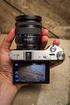 Mode (Mod) Image Size (Resim boyutu) Image Format (Resim formatı) Capture Number (Çekim sayısı) Fotoğraf (camera), video, karışık (hybrid) 3 megapiksel, 8 megapiksel, 14 megapiksel Full screen (Tam ekran)
İÇİNDEKİLER. Önlemler Önemli Bilgiler Ürün İnceleme LCD ekran Telsiz şeması açıklamaları Temel işlemler- Gelişmiş özellikler
 İÇİNDEKİLER Önlemler Önemli Bilgiler Ürün İnceleme LCD ekran Telsiz şeması açıklamaları Temel işlemler- Gelişmiş özellikler 2 3-4 5 5 6 1 Değerli Müşterimiz LUITON LT- 002 ürününü tercih ettiğiniz için
Çok Kanallı AV Alıcısı. Buradan başlayın Merhaba, bu belge Hızlı Kurulum Kılavuzunuzdur
 Çok Kanallı AV Alıcısı STR-DN1020 Buradan başlayın Merhaba, bu belge Hızlı Kurulum Kılavuzunuzdur 1 Hoparlörlerin ayarlanması 2 TV'nizin ve diğer cihazların bağlanması 3 Diğer bağlantılar 4 Hoparlörlerin
GPS NAVI GASYON SI STEMI
 GPS NAVI GASYON SI STEMI NAV HIZLI BAS LANGIÇ KILAVUZU MOTOR ANA SAYFA TÜRK Başlarken Navigasyon yazılımı ilk kez kullanıldığında otomatik olarak bir ilk kurulum işlemi başlar. Aşağıdaki işlemleri yapın:
SH-2. Türkçe Tanıtım ve Kullanım Kılavuzu DİJİTAL FOTOĞRAF MAKİNESİ
 DİJİTAL FOTOĞRAF MAKİNESİ SH-2 Türkçe Tanıtım ve Kullanım Kılavuzu Olympus dijital fotoğraf makinesini aldığınız için teşekkür ederiz. Yeni fotoğraf makinenizi kullanmaya başlamadan önce en iyi performansı
Başlarken NSZ-GS7. Ağ Ortam Oynatıcısı. Ekran görüntüleri, işlemler ve teknik özellikler önceden bildirilmeksizin değiştirilebilir.
 Başlarken TR Ağ Ortam Oynatıcısı NSZ-GS7 Ekran görüntüleri, işlemler ve teknik özellikler önceden bildirilmeksizin değiştirilebilir. Başlarken: ON/STANDBY Oynatıcıyı açar veya kapatır. Bağlı cihazların
SP-590UZ. Kullanım Kılavuzu DİJİTAL FOTOĞRAF MAKİNESİ
 DİJİTAL FOTOĞRAF MAKİNESİ SP-590UZ Kullanım Kılavuzu Bir Olympus dijital fotoğraf makinesi satın aldığınız için teşekkür ederiz. Yeni fotoğraf makinenizi kullanmaya başlamadan önce, optimum performans
Kullanım Kontrolleri. ActivSound 75. (1) Güç (Power) düğmesi Cihazı açar/kapatır. (2) Güç göstergesi Cihaz AÇIK durumda olduğunda yeşil yanar.
 ActivSound 75 (1) Güç (Power) düğmesi Cihazı açar/kapatır. () Güç göstergesi Cihaz AÇIK durumda olduğunda yeşil yanar. () Kızılötesi Mikrofon Ses Kontrolü [Öğretmen (Teacher) 1 ve ] Bu kontrol, kızılötesi
PRESTIGIO GEOVISION 150/450 KULLANMA KILAVUZU
 PRESTIGIO GEOVISION 150/450 KULLANMA KILAVUZU Prestigio GeoVision 150 Kontrollerin yerleşimi 1. Açma/kapama düğmesi 2. SD Kart Yuvası 3. Dokunma Paneli 4. Menü Butonu 5. Işıklı Gösterge (Şarj olurken kırmızı