
Öğrencilerin Canlı derslere katılması, * Sisteme giriş
|
|
|
- Can Karakaş
- 7 yıl önce
- İzleme sayısı:
Transkript
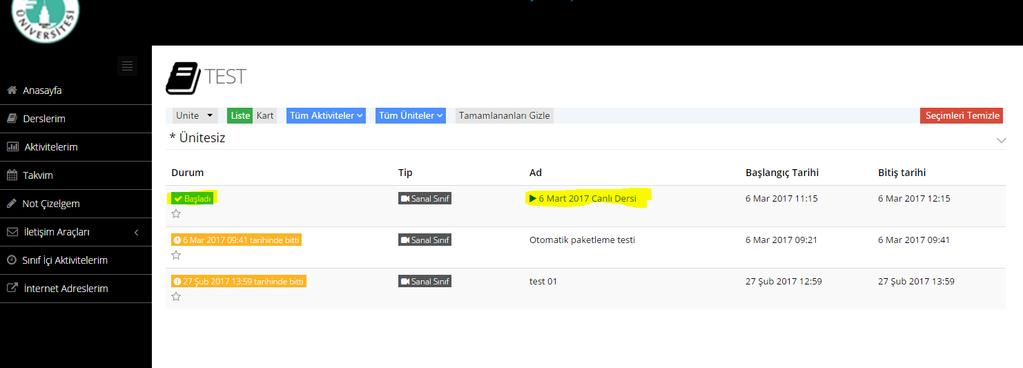
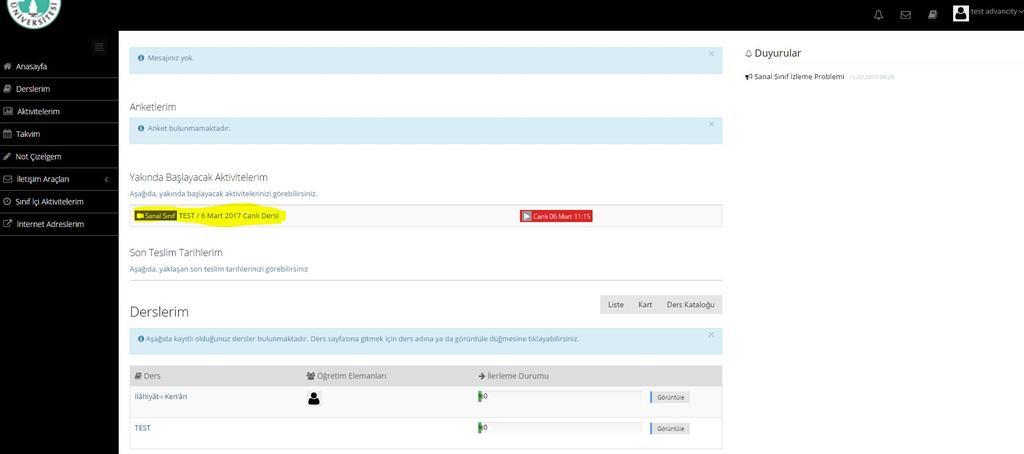
1 Öğrencilerin Canlı derslere katılması, * Sisteme giriş Öncelikle bilgisayarlarınızda bulunan internete girmenizi sağlayacak olan tarayıcıyı açmanız gerekmektedir. Hangi tarayıcıyı kullanırsanız kullanın, bilgisayarınızda en güncel versiyonu kurulu olmalıdır. Size gönderilen kullanıcı adı ve şifreniz ile sisteme giriş yapabilirsiniz. * Derse giriş Sisteme girdikten sonra; Canlı dersinizin saati geldiyse anasayfa da Yakında Başlayacak Aktivitelerim alanından canlı ders isminin üstüne (ekran görüntüsünde sarı ile belirtilen alana) tıklayarak giriş yapabilirsiniz. (ekran görüntüsünü aşağıda görebilirsiniz.) Canlı ders linki ders saatinde aktif olmaktadır. Ya da derslerim menüsü altından ilgili ders görüntülenerek etkinlik listesinden izlemek istenilen sanal sınıf (canlı ders linki ders saatinde aktif olmaktadır) tıklanarak, Durum alanında Başladı yazan canlı derse giriş yapabilirsiniz. (ekran görüntüsünü aşağıda görebilirsiniz.)
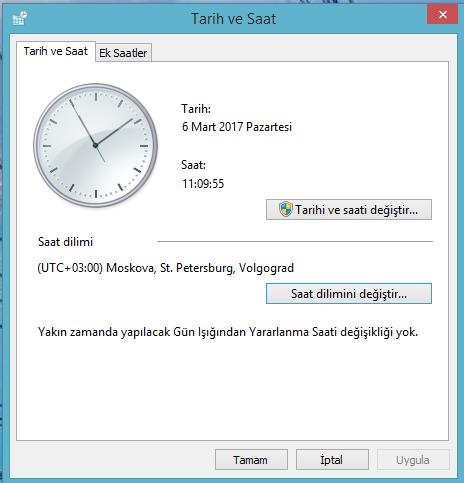
2 * Canlı derse giriş için flash uygulama zorunluluğu Canlı derslere giriş yapabilmeniz için Flash uygulamasının güncel versiyonunun bilgisayarınızda kurulu olması gerekmektedir. Aksi takdirde canlı derslere katılamazsınız. (Flash uygulaması bilgisayarınızda kurulu değilse, dersi izlemek istediğinizde aşağıdaki gibi bir ekran ile karşılaşırsınız.) İlgili linke tıklayarak flash uygulamasını indirip bilgisayarınıza kurabilirsiniz. Kurulum tamamlandıktan sonra tarayıcınızı kapatıp açarak derse giriş yapabilirsiniz. * TEST Ekranı Canlı derse giriş yapmadan önce sistem testi için bir ekran ile karşılaşabilirsiniz. Test ekranı sisteminizin dersi izleyebilmek için yeterli olup olmadığını test edebilmeniz için hazırlanmıştır. Bu ekranı geçip dersi izlemek için Oturuma katıl linkine tıklayabilirsiniz. * Yurt dışından katılacak kullanıcılarımız için saat dilimi ayarı Yurt dışından katılacak kullanıcılarımızın saat farkı dolayısı ile sorun yaşamaması için bilgisayarının saat dilimi ayarlarını yapması gerekmektedir. Ayarlar aşağıdaki ekranda gördüğünüz şekilde düzenlenebilir.
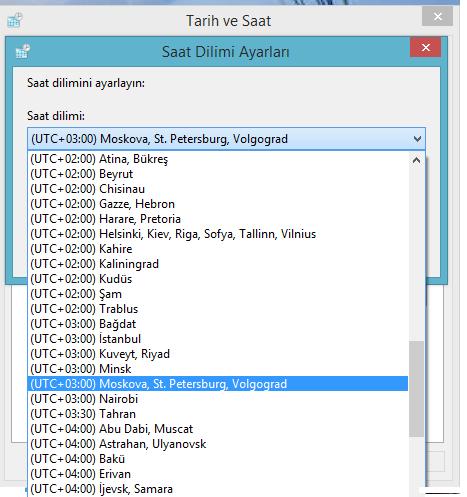
3 Burada seçilmesi gereken saat diliminin +3 olması gerekmektedir. Aşağıda gördüğünüz saat dilimlerinden +3 olanlardan herhangi birisini seçebilirsiniz. * Canlı derslerin mobil üzerinden kullanımına yönelik çalışmalar devam etmektedir. * Sanal sınıf ekranında yaşayabileceğiniz sorunlar; Çalışmış olduğunuz kurumdan canlı derslere girerken, diğer kişiler derse katılabiliyor, siz katılamıyorsanız internet bağlantınızda bir kısıtlama olabilir. Bu durumda kurumunuzun bilgi işlem çalışanları ile aşağıda bulunan açıklamada firewall ayarlarının kontrol edilmesi, gerekli görülmesi durumunda düzenleme yapılması gerekmektedir. Firewall Ayarları : Perculus, firewall sistemleri ile uyumlu çalışmak üzere tasarlanmıştır.
4 Perculus'ta ses ve video verileri; HTTP protokolü için kullanılan 80., HTTPS protokolü için kullanılan 443. veya RTMP (real time messaging protocol) için de-facto standart olan port üzerinden iletilmektedir. Firewall sistemlerinde de 80. port genel olarak açıktır (80. port web sitelerine bağlanırken kullanılan porttur.). Bu yüzden 1935 ve 443. portlar kapalı olursa, 80. port üzerinden veri trafiği sağlanır. Ancak bazı firewall sistemlerinde, 80. port açık olsa da bu port üzerinden geçen veri paketlerinin içeriği de kontrol edilebilir. Uygulama katmanı filtrelemesi denen bu yöntemde ( açık portların üzerinden geçen verinin, bu portu kullanan standart protokolden başka bir protokole ait olup olmadığı kontrol edilir. Perculus sisteminde de, ses ve görüntü verisi RTMP (real time messaging protocol) paketleri olarak 80. port üzerinden iletilir. Yukarıda bahsettiğimiz yöntemi kullanan firewall sistemleri, 80. port standartlara göre HTTP isimli protokol tarafından kullanıldığı için, 80. porttan RTMP paketlerine (ses ve video verisi) izin vermeyebilir. Bu yüzden, Perculus sistemini kullanan kurumların, firewall sistemlerinde 80. port üzerindeki streaming.perculus.com (ip: IP adresi değişebileceği için DNS ismi kullanılması daha doğru olur) gelen ve giden veri trafiği üzerindeki paket filtreleme özelliğini devre dışı bırakmaları gerekmektedir. Ev kullanıcısıysanız (evinizde bulunan bilgisayardan giriş yapıyorsanız) yukarıdaki sorunla karşılaşmayacağınızı düşünmekteyiz. Canlı derse giriş yaptığınızda eğitmeniniz tarafından sizlere kamera ve mikrofon izni verilebilir. Bu durumda kamera ve mikrofonunuz açılmayabilir. Olası sebepler aşağıdadır. Tarayıcınızın mikrofon ve kamerayı kullanmasına izin vermemiş olabilirsiniz. Belirtmiş olduğum izni alan adının hemen yanında bulunan i ikonundan düzenleyebilirsiniz.
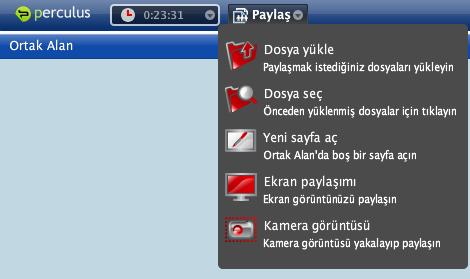
5 Eğitmenleriniz tarafından size Paylaşım yetkisi verilebilecektir. Bu sayede aşağıdaki görselde gördüğünüz Paylaş menüsünden döküman paylaşma, ekran paylaşımı yapma vb işlemler gerçekleştirebilirsiniz. Burada karşılaşabileceğiniz sorunlar aşağıdaki gibidir;
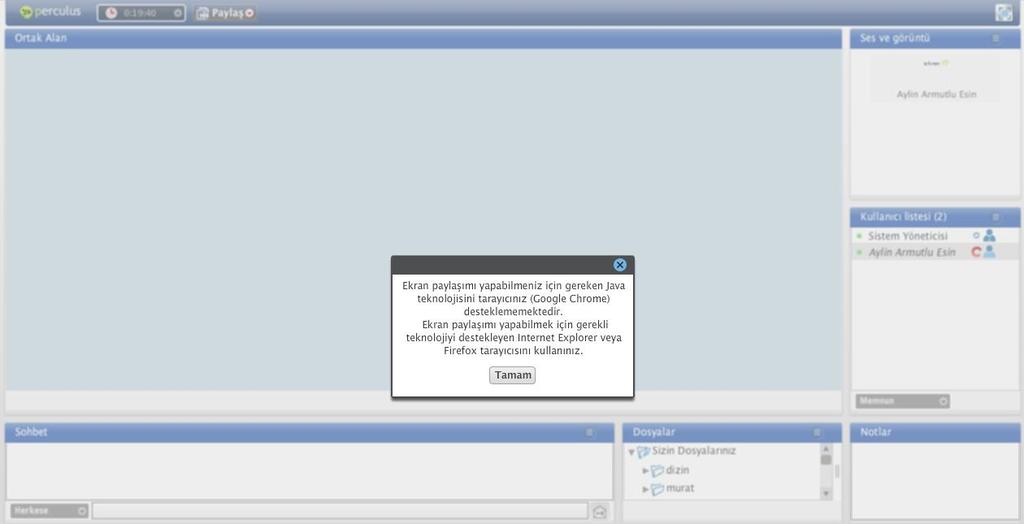
6 Dosya yükleme işleminde, sayfanın sağ alt köşesinde Hazırlanıyor yazarak kalması ve yüklenmemesi durumunda dosya isminde türkçe karakter ve boşluk olup olmadığına dikkat etmeniz gerekecektir. Bunun haricinde dosya boyutunuzun 30 MB üzerinde olmaması gerekmektedir. Tüm bu durumları kontrol ettiğinizde hala sorun devam ediyor ise,yöneticinize iletmeniz durumunda kendileri destek ekibimiz ile iletişime geçebileceklerdir. Ekran paylaşımı yapmak istediğinizde aşağıdaki gibi bir ekranla karşılaşabilirsiniz. Ekranda gördüğünüz uyarının sebebi, ekran paylaşımı yapılırken Java uygulaması kullanılmasıdır. Google Chrome tarayıcısı Java desteğini kaldırdığından dolayı ekran paylaşımı yapılırken Google Chrome harici bir tarayıcı kullanılmalı ve Java uygulamasının güncel sürümü bilgisayarınızda kurulu olmalıdır.
EĞİTMENLER İÇİN UZAKTAN EĞİTİM SİSTEMİ (MOODLE) eders.giresun.edu.tr KULLANIM KILAVUZU
 EĞİTMENLER İÇİN UZAKTAN EĞİTİM SİSTEMİ (MOODLE) eders.giresun.edu.tr KULLANIM KILAVUZU İçindekiler Sisteme Giriş Yapma... 2 Sanal Ders Oluşturma... 3 Sisteme Materyal Yükleme... 13 Sisteme Sanal Ders Videosunu
ÖĞRENCİLER İÇİN UZAKTAN EĞİTİM SİSTEMİ (MOODLE) KULLANIM KILAVUZU
 ÖĞRENCİLER İÇİN UZAKTAN EĞİTİM SİSTEMİ (MOODLE) eders.giresun.edu.tr KULLANIM KILAVUZU İçindekiler Sisteme Giriş Yapma... 2 Derslere Erişim... 3 Ders Kayıtlarına Erişim... 9 Eğitmene Ulaşma/ Mesaj Gönderme...
MARMARA ÜNİVERSİTESİ
 MARMARA ÜNİVERSİTESİ Uzaktan Eğitim Uygulama ve Araştırma Merkezi UZEM CANLI DERS SİSTEMİ BİLGİLENDİRME KILAVUZU 2 [email protected] adresinden tüm problemlerinizi UZEM Teknik Destek Bölümüne
UZAKTAN EĞİTİM SİSTEM KULLANIM REHBERİ
 UZAKTAN EĞİTİM SİSTEM KULLANIM REHBERİ (Öğrenciler için) Bartın Üniversitesi Uzaktan Eğitim Uygulama ve Araştırma Merkezi ÖĞRENME YÖNETİM SİSTEMİNE GİRİŞ Uzaktan eğitim öğrenme yönetim sistemine web ortamından
UZAKTAN EĞİTİM SİSTEM KULLANIM REHBERİ
 UZAKTAN EĞİTİM SİSTEM KULLANIM REHBERİ (Eğitmenler için) Bartın Üniversitesi Uzaktan Eğitim Uygulama ve Araştırma Merkezi ÖĞRENME YÖNETİM SİSTEMİNE GİRİŞ Uzaktan eğitim öğrenme yönetim sistemine web ortamından
e- Trakya UZAKTAN EĞİTİM YÖNETİM SİSTEMİ VE CANLI DERS PLATFORMU KULLANIM REHBERİ
 e- Trakya UZAKTAN EĞİTİM YÖNETİM SİSTEMİ VE CANLI DERS PLATFORMU KULLANIM REHBERİ Trakya Üniversitesi Uzaktan Eğitim Merkezi 2017 http://tuzem.trakya.edu.tr [email protected] Tel: 0284 236 23 41 UZAKTAN
Sampaş Akademi Eğitim Portali Kullanım Kılavuzu
 Sampaş Akademi Eğitim Portali Kullanım Kılavuzu 1. Sistem Özellikleri Sampaş Akademi ye istikrarlı erişim ve uzaktan eğitim aktivitelerine katılabilmek için kullanıcı bilgisayarının aşağıdaki özellikleri
ADOBE CONNECT SANAL SINIF ÖĞRENCİ KULLANIM KILAVUZU
 ADOBE CONNECT SANAL SINIF ÖĞRENCİ KULLANIM KILAVUZU SOSYAL BİLİMLER ENSTİTÜSÜ UZAKTAN EĞİTİM MERKEZİ 2014 Sayfa 1 Sisteminde sanal dersler Adobe Connect üzerinden yürütülmektedir. ADOBE CONNECT Adobe Connect,
ADOBE CONNECT ÖĞRENCİ VERSİYONU SANAL SINIF KULLANIM KILAVUZU
 ADOBE CONNECT ÖĞRENCİ VERSİYONU SANAL SINIF KULLANIM KILAVUZU UZAKTAN EĞİTİM MERKEZİ BİLGİ İŞLEM DAİRE BAŞKANLIĞI Işık Üniversitesi Uzaktan Eğitim Merkezi Sayfa 1 Işık Üniversitesi Uzaktan Eğitim Sisteminde
İ ZMİ R KÂ Tİ P ÇELEBİ Ü Nİ VERSİ TESİ ÜZÂKTÂN EĞ İ Tİ M Sİ STEMİ Ö Ğ RENCİ KÜLLÂNİM KİLÂVÜZÜ
 İ ZMİ R KÂ Tİ P ÇELEBİ Ü Nİ VERSİ TESİ ÜZÂKTÂN EĞ İ Tİ M Sİ STEMİ Ö Ğ RENCİ KÜLLÂNİM KİLÂVÜZÜ İçindekiler 1. Giriş... 3 2. Portal / Ana sayfa... 3 2.1 Sisteme Giriş Yapılması... 3 2.2 Sisteme Giriş Yapılamaması...
Sanal Sınıf ın Oluşturulması
 1 Sanal Sınıf ın Oluşturulması 2 Sanal Sınıf ın Oluşturulması Örnek Dersin İçinde Sınıf01 adlı sanal sınıfı İşlemler->Sanal Sınıf Ekle seçeneğini kullanarak açıyoruz 3 Sanal Sınıf ın Oluşturulması Örnek
PlaceCam Video Konferans Görüntülü Görüşme Kullanıcı Kitapçığı
 PlaceCam Video Konferans Görüntülü Görüşme Kullanıcı Kitapçığı 1 HAZIRLIK : WEBCAM ve KULAKLIKLI MİKROFON Bilgisayarınızın USB girişine web kameranızı (webcam) takın ya da var ise bilgisayarın kendi web
UZAKTAN EĞİTİM YÖNETİM SİSTEMİ ÖĞRENCİ YARDIM KILAVUZU
 UZAKTAN EĞİTİM YÖNETİM SİSTEMİ ÖĞRENCİ YARDIM KILAVUZU MERSİN, 2018 MERSİN MESLEK YÜKSEKOKULU ANA SAYFASI TANITIMI Mersin Meslek Yüksekokulu resmi web sitesine http://uzak4.mersin.edu.tr/index.php linkini
ADOBE CONNECT ÖĞRENCİ VERSİYONU SANAL SINIF KULLANIM KILAVUZU
 ADOBE CONNECT ÖĞRENCİ VERSİYONU SANAL SINIF KULLANIM KILAVUZU UZAKTAN EĞİTİM MERKEZİ BİLGİ İŞLEM DAİRE BAŞKANLIĞI 2014 Işık Üniversitesi Uzaktan Eğitim Merkezi Sayfa 1 Işık Üniversitesi Uzaktan Eğitim
1. DERS VE KULLANICI BİLGİLERİ HAKKINDA
 1. DERS VE KULLANICI BİLGİLERİ HAKKINDA Mardin Artuklu Üniversitesi 2015-2016 güz yarıyıldan itibaren Senato kararı ile üniversitemiz bünyesinde bulunan ön lisans ve lisans programlarında görülmekte olan
İSTANBUL AYDIN ÜNİVERSİTESİ ONLINE EĞİTİM BİRİMİ. Online Derslere Giriş Kılavuzu
 İSTANBUL AYDIN ÜNİVERSİTESİ ONLINE EĞİTİM BİRİMİ Online Derslere Giriş Kılavuzu Dersleri izlemek için lütfen aşağıdaki adımları takip ediniz. 1. AYSIS teki Online Derslerim sayfasında yer alan geçiş bağlantısı
CELAL BAYAR ÜNİVERSİTESİ KÜTÜPHANE VERİTABANLARINA ÜNİVERSİTE DIŞINDAN ERİŞİM
 Celal Bayar Üniversitesi kütüphane veritabanlarına üniversite dışından erişebilmek için kullandığınız internet tarayıcısına uygun olarak bazı ayarlar yapmanız gerekmektedir. Aşağıda tanımlanan ayarlar
NAMIK KEMAL ÜNİVERSİTESİ
 NAMIK KEMAL ÜNİVERSİTESİ UZAKTAN EĞİTİM MERKEZİ CANLI DERSLER İLE İLGİLİ DİKKAT EDİLMESİ GEREKENLER 2014 1 Değerli öğretim elemanları, Aşağıda, canlı ders olarak adlandırılan sanal sınıflarınızda dikkat
MOBİL CİHAZLARDAN DERS İZLEME MERSİN MESLEK YÜKSEKOKULU (UZAKTAN EĞİTİM) Mobil Adobe Connect
 MOBİL CİHAZLARDAN DERS İZLEME MERSİN MESLEK YÜKSEKOKULU (UZAKTAN EĞİTİM) Mobil Adobe Connect A - Canlı Dersin Mobil Cihazlardan İzlenmesi 1-) Adobe Connect Uygulamasını telefonunuza indiriniz. a-) Android
Uzaktan Eğitim Uygulama Ve Araştırma Merkezi. İstanbul Rumeli Üniversitesi UZEM Kullanma Klavuzu
 Uzaktan Eğitim Uygulama Ve Araştırma Merkezi İstanbul Rumeli Üniversitesi UZEM Kullanma Klavuzu 1 Kullanma Klavuzu (Öğrenci) İçindekiler 1.1. LOREM IPSUM NEDIR?... 3 1.1.1. Neden Kullanırız?... 3 1.2.
MOBİL CİHAZLARDA KULLANIM REHBERİ
 MOBİL CİHAZLARDA KULLANIM REHBERİ (Öğrenciler için) Bartın Üniversitesi Uzaktan Eğitim Uygulama ve Araştırma Merkezi MOBİL CİHAZLARDAN UZAKTAN EĞİTİM ÖĞRENME YÖNETİM SİSTEMİNE GİRİŞ Web ortamında ilgili
Uzaktan Eğitim Programlarına Giriş Kılavuzu
 Uzaktan Eğitim Programlarına Giriş Kılavuzu Bu kılavuzda, sizlere Uzaktan Eğitim Bölümüne Android işletim sistemi yüklü cihazlar kullanarak E-Nocta sistemine girişi anlatacağız. 1- İlk olarak cihazın Google
ADOBE CONNECT 9.2.1 Versiyonu KULLANIM KLAVUZU
 ADOBE CONNECT 9.2.1 Versiyonu KULLANIM KLAVUZU Menü çubuğunda toplantı sahibi Toplantı, Düzenler, Bölmeler, Ses ve Yardım menülerini görür. Sunucu veya katılımcı sadece Toplantı ve Yardım menülerini görür.
Mobil Uygulama Kullanma Kılavuzu
 R Mobil Uygulama Kullanma Kılavuzu PWR HDD Digital Video Recorder 1 İÇİNDEKİLER Mobil Cihaz Uygulaması... 3 Cihaz Ekleme... 6 Manuel Cihaz Ekleme...6 Çevirimiçi Cihaz Ekleme...15 Mobil Cihazdan Mobil Cihaza
Muş Alparslan Üniversitesi Uzaktan Eğitim Uygulama ve Araştırma Merkezi (MŞÜUZEM)
 Sisteme Nasıl Girebilirim? Muş Alparslan Üniversitesi Uzaktan Eğitim Sistemine lms.alparslan.edu.tr adresinden giriş yapılacaktır. Sisteme girildiğinde, kullanıcı adı ve parolanızı girebileceğiniz bir
TL-WPS510U PRINT SERVER KURULUM DÖKÜMANI
 TL-WPS510U PRINT SERVER KURULUM DÖKÜMANI 1 Başlarken Satın almış olduğunuz TL-WPS510U nun kullanım diagramı aşağıdaki gibidir. Cihazınızı bir ağ yazıcısı değilse veya kablolu ağ yazıcınızı kablosuz olarak
ZİRVEDRİVE IOS YAZILIMI KULLANIM KILAVUZU
 ZİRVEDRİVE IOS YAZILIMI KULLANIM KILAVUZU Kullanıcı Girişi: Giriş ekranınd sisteme giriş yapılır. dan kullanıcı adı ve şifre bilgileri girilip giriş butonuna basılarak Sistem Ekranı: 4 2 1 2 3 Klasörler
Nevşehir Hacı Bektaş Veli Üniversitesi. Moodle Uzaktan Eğitim Sistemi. Öğretim Elemanı Bilgilendirme Kılavuzu
 Nevşehir Hacı Bektaş Veli Üniversitesi Moodle Uzaktan Eğitim Sistemi Öğretim Elemanı Bilgilendirme Kılavuzu 1. Moodle Uzaktan Eğitim Sistemine nasıl giriş yapılır? 2. Derse giriş yapma ve yeni bir sanal
ÖĞRENCİLER İÇİN ÖĞRENME YÖNETİM SİSTEMİ KULLANMA KILAVUZU
 ÖĞRENCİLER İÇİN ÖĞRENME YÖNETİM SİSTEMİ KULLANMA KILAVUZU ÖĞRENME YÖNETİM SİSTEMİ MOODLE Öğrenme Yönetim Sistemleri, Ağ üzerinden eş zamanlı olmayan öğrenme materyali sunma, sunulan öğrenme materyalini
Uzem Öğrenci Girişi. Şekil 1
 Uzem Öğrenci Girişi Sisteme öğrenci olarak giriş yapabilmek için http://uzem.uskudar.edu.tr adresini internet tarayıcımızın adres satırına yazdıktan sonra bizi ilk resimdeki gibi bir ekran karşılıyor.
1. DERS VE KULLANICI BİLGİLERİ HAKKINDA
 1. DERS VE KULLANICI BİLGİLERİ HAKKINDA Mardin Artuklu Üniversitesi 2015-2016 güz yarıyıldan itibaren Senato kararı ile üniversitemiz bünyesinde bulunan ön lisans ve lisans programlarında görülmekte olan
Açıklama 1 (A-1): Uzaktan eğitim yönetim sistemine giriş için öncelikle Üniversitemiz sayfasına giriş yapılmalıdır.
 Açıklama 1 (A-1): Uzaktan eğitim yönetim sistemine giriş için öncelikle Üniversitemiz sayfasına giriş yapılmalıdır. A-2: Üniversitemiz sayfasında bulunan uzaktan eğitim merkezi linkine tıklanarak uzem.erzincan.edu.tr
Google Cloud Print Kılavuzu
 Google Cloud Print Kılavuzu Sürüm 0 TUR ların açıklamaları Bu kullanıcı kılavuzunda aşağıdaki simgeyi kullanıyoruz: lar ortaya çıkabilecek durumu nasıl çözmeniz gerektiğini size bildirir veya işlemin diğer
Cambridge LMS e Başlama- Öğrenciler
 Cambridge LMS e Başlama- Öğrenciler 1. Başlamadan önce LMS i kullanmaya başlamadan önce bilgisayarınızın minimum sistem gereksinimlerine sahip olup olmadığını ve internet bağlantınızın kabul edilebilir
Uzaktan Eğitim Uygulama Ve Araştırma Merkezi Ünite 1. Rumeli UZEM Yüksek Lisans Kullanma Klavuzu. Portal, Canlı Ders
 Uzaktan Eğitim Uygulama Ve Araştırma Merkezi Ünite 1 Rumeli UZEM Yüksek Lisans Kullanma Klavuzu Portal, Canlı Ders 1 Yüksek Lisans Kullanma Klavuzu Portal, Canlı Ders İçindekiler 1.1. SIKÇA SORULAN SORULAR...
DOKUZ EYLÜL ÜNİVERSİTESİ TIP FAKÜLTESİ e-pdö UYGULAMA YÖNERGESİ.
 DOKUZ EYLÜL ÜNİVERSİTESİ TIP FAKÜLTESİ e-pdö UYGULAMA YÖNERGESİ Uygulama adresi: www.e-pdo.com e-pdö web uygulamasını kullanabilmek için; En güncel Google Chrome web tarayıcısı, Mikrofon (Bas Konuş sisteminde
ELEKTRONİK BELGE YÖNETİM SİSTEMİ KOORDİNATÖRLÜĞÜ (EBYS KOORDİNATÖRLÜĞÜ) ELEKTRONİK İMZA KURULUM AŞAMALARI VE EBYS PROGRAMI SİSTEM GEREKSİNİMLERİ
 ELEKTRONİK BELGE YÖNETİM SİSTEMİ KOORDİNATÖRLÜĞÜ (EBYS KOORDİNATÖRLÜĞÜ) ELEKTRONİK İMZA KURULUM AŞAMALARI VE EBYS PROGRAMI SİSTEM GEREKSİNİMLERİ E-İMZA KURULUM AŞAMALARI Birimimizden almış olduğunuz e-imzanızı
Perculus online sohbet ders platformuna http://www.etoplanti.sakarya.edu.tr/ adresinden girebilirsiniz.
 Perculus online sohbet ders platformuna http://www.etoplanti.sakarya.edu.tr/ adresinden girebilirsiniz. NOT: Sizler giriş yaptığınızda aşağıdaki ekran görüntülerinde görünen bazı alanlar çıkmayacaktır.
ESKİŞEHİR OSMANGAZİ ÜNİVERSİTESİ EĞİTİM BİLİMLERİ ENSTİTÜSÜ EĞİTİM YÖNETİMİ TEZSİZ YÜKSEK LİSANS (EYTEPE) PROGRAMLARI MODÜLÜ ÖĞRENCİ KULLANIM KILAVUZU
 ESKİŞEHİR OSMANGAZİ ÜNİVERSİTESİ EĞİTİM BİLİMLERİ ENSTİTÜSÜ EĞİTİM YÖNETİMİ TEZSİZ YÜKSEK LİSANS (EYTEPE) PROGRAMLARI MODÜLÜ ÖĞRENCİ KULLANIM KILAVUZU Sisteme Giriş 1 Sisteme giriş yapmak yapmak için tarayıcınızın
DOKUZ EYLÜL ÜNİVERSİTESİ TIP FAKÜLTESİ e-pdö UYGULAMA YÖNERGESİ. www.e-pdo.com
 DOKUZ EYLÜL ÜNİVERSİTESİ TIP FAKÜLTESİ e-pdö UYGULAMA YÖNERGESİ www.e-pdo.com Uygulama adresi: e-pdö web uygulamasını kullanabilmek için; En güncel Google Chrome web tarayıcısı, Mikrofon (Bas Konuş sisteminde
Nevşehir Hacı Bektaş Veli Üniversitesi Moodle Uzaktan Eğitim Sistemi Öğretim Elemanı Bilgilendirme Kılavuzu
 Nevşehir Hacı Bektaş Veli Üniversitesi Moodle Uzaktan Eğitim Sistemi Öğretim Elemanı Bilgilendirme Kılavuzu 1.Moodle Uzaktan Eğitim Sistemine nasıl giriş yapılır? 2. Derse giriş yapma ve yeni bir sanal
UZAKTAN ÖĞRETİM SİSTEMİ ORYANTASYON EĞİTİMİ BŞEÜ CANLI DERS SİSTEMİ
 UZAKTAN ÖĞRETİM SİSTEMİ ORYANTASYON EĞİTİMİ BŞEÜ CANLI DERS SİSTEMİ BAŞLANGIÇ Bilgisayarınızı açtıktan sonra masaüstünde yer alan tarayıcılardan birini seçiniz. İşlemlerimizi yaparken sizlere Google Chrome
İstanbul Yeni Yüzyıl Üniversitesi YUZEM. Uzaktan Eğitim Uygulama ve Araştırma Merkezi. Sanal Sınıf Kullanım Kılavuzu
 İstanbul Yeni Yüzyıl Üniversitesi YUZEM Uzaktan Eğitim Uygulama ve Araştırma Merkezi Sanal Sınıf Kullanım Kılavuzu Öğrenci Rehberi Hazırlayan Adem Sucu http://uzem.yeniyuzyil.edu.tr [email protected]
Gönderilen bilgiler doğrultusunda sisteme giriş yapıyorsunuz:
 UZEM sistemi, kolay ve anlaşılır ara yüzü ile internet ve bilgisayar, tablet, akıllı telefon gibi cihazlardan herhangi birinin olduğu her zaman ve her yerde eğitiminize devam edebilmenizi sağlayan bir
ANADOLUM ekampüs HIZLI SİSTEM KULLANIM KILAVUZU TEZSİZ YÜKSEK LİSANS PROGRAMLARI (ÖĞRENCİ)
 ANADOLUM ekampüs HIZLI SİSTEM KULLANIM KILAVUZU Sisteme Giriş TEZSİZ YÜKSEK LİSANS PROGRAMLARI (ÖĞRENCİ) 1 Sisteme giriş yapmak yapmak için tarayıcınızın adres çubuğuna https://ekampus.anadolu.edu.tr/
MEBİS Kullanım Kılavuzu. Öğretim Elemanı Yeni. 2013-2015 - İstanbul Medipol Üniversitesi
 MEBİS Kullanım Kılavuzu Öğretim Elemanı Yeni 2013-2015 - İstanbul Medipol Üniversitesi İçindekiler 1. Uzem 1. Uzem mebis.medipol.edu.tr adresine girdiğinizde sol alt tarafta bulunan seçeneklerden "Muzem
Ortak Dersler Sanal Sınıf Sistemi Kullanım Kılavuzu
 Ortak Dersler Sanal Sınıf Sistemi Kullanım Kılavuzu Ortak Dersler, tüm üniversite bölümlerinde fakülte ve meslek yüksekokulu farkı gözetmeksizin, aynı olan bazı derslerin tek bir sistem üzerinden öğretimin
DEÜ-ÖYS HIZLI BAŞLAMA KLAVUZU (ÖĞRENCİ İÇİN)
 DEÜ-ÖYS HIZLI BAŞLAMA KLAVUZU (ÖĞRENCİ İÇİN) 1) Yeni kayıtlanan ve sisteme ilk defa giriş yapacak öğrenciler, http://debis.deu.edu.tr/ adresi üzerinden DEBİS hesaplarıyla giriş yapmalıdırlar. İlk kayıtlanan
Google Cloud Print Kılavuzu
 Google Cloud Print Kılavuzu Sürüm 0 TUR Notların tanımı Bu kullanım kılavuzunda aşağıdaki not stilini kullanıyoruz: Notlar ortaya çıkabilecek durumu nasıl çözmeniz gerektiğini size bildirir veya işlemin
UZAKTAN EĞİTİM MERKEZİ
 NAMIK KEMAL ÜNİVERSİTESİ UZAKTAN EĞİTİM MERKEZİ ÖĞRETİM YÖNETİM SİSTEMİ (LMS-LEARNING MANAGEMENT SYSTEM) KULLANIM KILAVUZU 2013 İÇERİK Uzaktan Eğitim Merkezi Hakkında Genel Bilgi...3 Uzaktan Eğitim Merkezi
Amasya Üniversitesi Uzaktan Eğitim Uygulama ve Araştırma Merkezi. Eğitim Yönetim Sistemi Öğrenci Kılavuzu
 Amasya Üniversitesi Uzaktan Eğitim Uygulama ve Araştırma Merkezi Eğitim Yönetim Sistemi Öğrenci Kılavuzu Eğitim Yönetim Sistemi Öğrenci Kılavuzu 2 İçindekiler 1.Eğitim Yönetim Sistemi... 3 1.1.Sisteme
Öğrenci Kullanım Kılavuzu
 Öğrenci Kullanım Kılavuzu Web tabanlı ALMS adresinizden sisteminize web tarayıcınızla (Google Chrome, Internet Explorer, Mozilla, Safari vb.) giriş yapınız. Açılan sayfada gerekli alanlara kullanıcı adı
Derslere Katılım için UZEM Merkezine Gelmek Gerekli mi? Senkron Derslere Katılım için Gerekli Yazılımlar Nelerdir?
 Senkron Ders Nedir? Senkron dersler, Uzaktan Eğitim öğrencileri için hazırlanan; öğrenciler ile öğretim üyelerini sanal ortamda bir araya getirerek, anlık olarak iletişim kurmalarını sağlamak amacıyla
ZİRVEDRİVEWEB YAZILIMI KULLANIM KILAVUZU
 ZİRVEDRİVEWEB YAZILIMI KULLANIM KILAVUZU Kullanıcı Girişi:Giriş ekranınd dan kullanıcı adı ve şifre bilgileri girilip giriş butonuna basılaraksisteme giriş yapılır. Sistem Ekranı: 4 2 Klasörler Dosyalar
Servis Güzergâhları Optimizasyonu. Rotaban Viewer Kullanım Kılavuzu
 Servis Güzergâhları Optimizasyonu Rotaban Viewer Kullanım Kılavuzu İçindekiler 1 Giriş... 1 1.1 Rotaban Nedir?... 1 2 Rotaban Viewer... 2 2.1 Giriş... 2 2.2 Ana Sayfa... 3 2.2.1 Adres Güncelleme... 3 2.2.2
VKV Koç Özel İlkokulu, Ortaokulu ve Lisesi. K12Net Veli Yardım Kılavuzu
 VKV Koç Özel İlkokulu, Ortaokulu ve Lisesi K12Net Veli Yardım Kılavuzu K12Net e Erişim K12Net Erişim Bilgilerini Güncelleme K12Net te Öğrenci Bilgilerini Görüntüleme K12Net Ekran Ara Yüzünü Özelleştirme
Öğrenci Kullanım Kılavuzu
 Öğrenci Kullanım Kılavuzu Web tabanlı ALMS adresinizden sisteminize web tarayıcınızla (Google Chrome, Internet Explorer, Mozilla, Safari vb.) giriş yapınız. Açılan sayfada gerekli alanlara kullanıcı adı
Koordinatör Yrd. Doc. Dr. Emre Yörük
 Koordinatör Yrd. Doc. Dr. Emre Yörük http://yyuzem.yeniyuzyil.edu.tr [email protected] 1 İçindekiler 1. Ders ve Kullanıcı Bilgileri Hakkında... 3 1.1. Derslere Giriş Saatleri... 3 2. Kişisel
1. Portala Giriş. 2. Portalın Kullanımı Genel
 1. Portala Giriş Masraf beyanı portalına girmek için http://www.agmasraf.com adresine girilir. Sistem sizi tanıyarak girişi gerçekleştirir, şifre sorması durumunda Kullanıcı adı kısmına; sicil numarası,
İTO Akademi Uzaktan Öğretim Sistemi Kullanma Kılavuzu
 İTO Akademi Uzaktan Öğretim Sistemi Kullanma Kılavuzu 1 İçindekiler 1. İTO Akademi sayfasına nasıl girilir?... 3 2. İTO Akademiye kayıt olmak için... 3 3. Üye Girişi... 3 4. Eğitimlere nereden ulaşabilirim?...
Birtel İletişim Teknolojileri
 WizIQ Hızlı Kullanım Kılavuzu WizIQ Hesap Alma ve Kontrol Paneli WizIQ Hesap Alma ve Kontrol Paneli WizIQ deneme amaçlı kullanmak isterseniz /demo.html adresini ziyaret ederek demo formunu doldurunuz.
HASAN KALYONCU ÜNİVERSİTESİ ADOBE CONNECT SANAL SINIF UYGULAMASI ÖĞRENCİ KILAVUZU (http://sanalsinif.hku.edu.tr)
 HASAN KALYONCU ÜNİVERSİTESİ ADOBE CONNECT SANAL SINIF UYGULAMASI ÖĞRENCİ KILAVUZU (http://sanalsinif.hku.edu.tr) 2014 0 Adobe Connet Öğrenci Rehberi (v1.0) Bu dokümanda Adobe Connect Sanal Sınıf uygulamalarının
MUDES KULLANIM KILAVUZU. (Eğitmen)
 MUDES KULLANIM KILAVUZU (Eğitmen) İçindekiler Giriş... 3 Sistem Gereksinimleri... 3 Tarayıcı Gereksinimleri... 3 Minimum Donanım Konfigürasyonu... 3 Giriş Sayfası... 4 Ana Sayfa... 5 Duyurular... 5 Mesajlar...
Araç Karşılaştırma Programı
 1 Araç Karşılaştırma Programı Sık Sorulan Sorular 01 Ocak 2015 2 Konu: Genel 1. Soru: Sistemdeki bilgiler nereden geliyor? Cevap: Görüntüleme ve karşılaştırma yapılan programda yer alan tüm bilgiler (sonuç
BuluTT Depo Kullanım Kılavuzu
 BuluTT Depo Sayfa: 1/57 Bu doküman BuluTT Depo nun kurulmasını ve kullanımını tarif etmektedir: BÖLÜM-1: BULUTT DEPO KURULUMU BÖLÜM-2: BULUTT DEPO KULLANIMI BÖLÜM-3: DOSYALARINIZA İNTERNET ÜZERİNDEN ULAŞIN
AKADEMİK LMS Web Tabanlı Uzaktan Eğitim Genel Bilgi ve Ders Aktivitelerine Erişim Öğrenci Kullanım Kılavuzu
 AKADEMİK LMS Web Tabanlı Uzaktan Eğitim Genel Bilgi ve Ders Aktivitelerine Erişim Öğrenci Kullanım Kılavuzu ÖNSÖZ Akademik LMS (ALMS), Türkiye'deki yüksek öğrenim kurumlarının ihtiyaçlarını karşılamak
KAMPÜS DIŞINDAN PROXY (VEKİL) AYARLARI İLE KAMPÜS AĞINA BAĞLANMAK
 UŞAK ÜNİVERSİTESİ BİLGİ İŞLEM DAİRE BAŞKANLIĞI SİSTEM VE AĞ YÖNETİMİ KAMPÜS DIŞINDAN PROXY (VEKİL) AYARLARI İLE KAMPÜS AĞINA BAĞLANMAK 1- TANIMLAR Vekil (Proxy) : Bir ağa, o ağın dışından bağlanmak ve
Ağınız üzerinde tarama yapmak için Web Hizmetleri'ni kullanma (Windows Vista SP2 veya üzeri, Windows 7 ve Windows 8)
 Ağınız üzerinde tarama yapmak için Web Hizmetleri'ni kullanma (Windows Vista SP2 veya üzeri, Windows 7 ve Windows 8) Web Hizmetleri protokolü, Windows Vista (SP2 veya üstü), Windows 7 ve Windows 8 kullanıcılarının,
1.adım. 2.adım. eruzem.erciyes.edu.tr adresine girin CANLI DERS LİNKİNE TIKLAYINIZ.
 UZAKTAN EĞİTİM YÖNTEMİYLE VERİLECEK OLAN TÜRK DİLİ I, YABANCI DİL I VE ATATÜRK İLKELERİ VE İNKILAP TARİHİ I DERSLERİNE ÖĞRENCİLERİNİN ERİŞİM YAPABİLMELERİ İÇİN KULLANILACAK YÖNTEM. 1. Adım eruzem.erciyes.edu.tr
OPERATÖR SERVİSLERİ. Kullanıcı Kılavuzu
 OPERATÖR SERVİSLERİ Kullanıcı Kılavuzu Versiyon Tarih Yazan Tanım 1.0 01-08-2013 Burcu Kayacık Yalman Turkcell Servisleri 2.0 08-10-2014 Burak Şanlı Vodafone Servisleri 2.1 17-10-2014 Gül GÖNLÜBEYAZ Düzenlemeler
MEBİS Kullanım Kılavuzu. Öğrenci. 2013-2015 - İstanbul Medipol Üniversitesi
 MEBİS Kullanım Kılavuzu Öğrenci 2013-2015 - İstanbul Medipol Üniversitesi İçindekiler 1. Uzem 1. Uzem Seçili haftaya öğretim elemanının eklediği bir canlı ders varsa dersin başlığı üzerine tıklayınız açılan
EĞİTMENLER İÇİN ÖĞRENME YÖNETİM SİSTEMİ KULLANMA KILAVUZU
 EĞİTMENLER İÇİN ÖĞRENME YÖNETİM SİSTEMİ KULLANMA KILAVUZU ÖĞRENME YÖNETİM SİSTEMİ MOODLE Öğrenme Yönetim Sistemleri, ağ üzerinden eş zamanlı olmayan öğrenme materyali sunma, sunulan öğrenme materyalini
ÖĞRENME YÖNETİM SİSTEMİ KULLANIM KILAVUZU
 ÖĞRENME YÖNETİM SİSTEMİ KULLANIM KILAVUZU UZAKTAN EĞİTİM UYGULAMA VE ARAŞTIRMA MERKEZİ Öğrenme Yönetim Sistemi (ÖYS), öğrencilere öğrenme materyali, ödev, forum, sınav gibi farklı etkinlikler sunan ve
Eğitmen. Öğretmen/Eğitmen.
 Öğretmen/Eğitmen İçindekiler VeduBox İçeriği- Öğretmen... 3 Ana Sayfa... 3 Takvimim... 4 Takvimim... 4 Akademik Takvim... 4 Derslerim... 4 Ders Profili... 5 İçerik... 5 Duyurular... 7 Ödevler:... 8 Anketler...
Öğrenci Kullanım Kılavuzu
 Öğrenci Kullanım Kılavuzu Web tabanlı ALMS adresinizden sisteminize web tarayıcınızla (Google Chrome, Internet Explorer, Mozilla, Safari vb.) giriş yapınız. Açılan sayfada gerekli alanlara TC kimlik numaranızı
Başlangıç Ayarları. www.trippersoft.com
 Başlangıç Ayarları www.trippersoft.com Tripper > Kullanıcı Ayarları 1 LOGO Sys de TRİPPER kullanacaklar için birer kullanıcı açıyoruz. (Bu kullanıcıların her biri için LOGO programı içinde SATIŞ ELEMANI
Cambridge LMS e Başlama- Öğrenciler
 Cambridge LMS e Başlama- Öğrenciler 1. Başlamadan önce LMS i kullanamaya başlamadan önce bilgisayarınızın minimum sistem gereklerine sahip olup olmadığını ve internet bağlantınızın kabul edilebilir bir
ADVANCITY ALMS KULLANIM KILAVUZU: Uzaktan Eğitim Sistemini kullanabilmek için dl.adanabtu.edu.tr adresine giriş yapılır.
 ADVANCITY ALMS KULLANIM KILAVUZU: Uzaktan Eğitim Sistemini kullanabilmek için dl.adanabtu.edu.tr adresine giriş yapılır. İlgili alanlara kullanıcı adı ve şifre yazılarak girilir. Kullanıcı adı ve şifre
Koordinatör Yrd. Doc. Dr. Emre Yörük
 Koordinatör Yrd. Doc. Dr. Emre Yörük http://yyuzem.yeniyuzyil.edu.tr [email protected] 1 İçindekiler 1. Ders ve Kullanıcı Bilgileri Hakkında... 3 1.1. Derslere Giriş Saatleri... 3 2. Kişisel
Öğrenci Kullanım Kılavuzu
 Öğrenci Kullanım Kılavuzu Not Uyarı *Program kullanımı için Adobe Flash Player programının son sürümünün yüklenmesi ve gerekli izinlerin verilmesi gerekmektedir. *Teknik problemlerin çözümü için [email protected]
İletişim. http://uzem.kemerburgaz.edu.tr. [email protected]
 İletişim http://uzem.kemerburgaz.edu.tr [email protected] 1 İçindekiler 1. Ders ve Kullanıcı Bilgileri Hakkında... 3 1.1. Derslere Giriş Saatleri... 5 2. Kişisel Bilgisayarlar Üzerinden Sanal Sınıflara
ÖĞRENME PORTALI KULLANIM KILAVUZU. Uzaktan Eğitim Uygulama ve Araştırma Merkezi (MAUZEM)
 ÖĞRENME PORTALI KULLANIM KILAVUZU Uzaktan Eğitim Uygulama ve Araştırma Merkezi (MAUZEM) http://portal.artuklu.edu.tr Adres: MYO Yerleşkesi, MAUZEM, İstasyon/MARDİN Tel (Santral) : +90 482 213 40 02, Dâhili:
Cambridge LMS e başlama- Öğrenciler
 Cambridge LMS e başlama- Öğrenciler 1. Başlamadan önce LMS i kullanamaya başlamadan önce bilgisayarınızın minimum sistem gereklerine sahip olup olmadığını ve İnternet bağlantınızın kabul edilebilir bir
Bu dokümanda Adobe Connect Sanal Sınıf uygulamalarının temel kullanımı anlatılacaktır.
 Adobe Connet Öğrenci Rehberi (v1.0) Bu dokümanda Adobe Connect Sanal Sınıf uygulamalarının temel kullanımı anlatılacaktır. Sanal Sınıfa Katılmak 1. Moodle sistemine giriş yaptıktan sonra ders içerikleri
Cambridge LMS e Başlama- Öğrenciler
 Cambridge LMS e Başlama- Öğrenciler 1. Başlamadan önce LMS i kullanmaya başlamadan önce bilgisayarınızın minimum sistem gereklerine sahip olup olmadığını ve internet bağlantınızın kabul edilebilir bir
Cihazınızın İnternet ayarlarını yapabilmek için lütfen aşağıdaki adımları takip ediniz;
 Kurulum WEB UI Değerli Müşterimiz, Cihazınızın İnternet ayarlarını yapabilmek için lütfen aşağıdaki adımları takip ediniz; Öncelikle modem ve bilgisayarınız arasına lütfen bir Ethernet (LAN) kablosu takınız.
EpostaGonder V1.4 KULLANIM KLAVUZU
 EpostaGonder V1.4 KULLANIM KLAVUZU GRUP OLUŞTURMAK Programın açılış ekranındaki Grup Oluştur düğmesi ile yeni email grubumuzu oluşturuyoruz. GRUBA EMAIL ADRESLERİNİ YÜKLEMEK Email adreslerini yüklemek
Kullanıcı Kılavuzu Türk İşaret Dili (TİD) Web Sayfası Projesi. Ayça Kundak Cem Altel Didem Gözüpek M.Sadullah Ceran Metin Döşlü Seher Göğebakan
 Kullanıcı Kılavuzu Türk İşaret Dili (TİD) Web Sayfası Projesi Ayça Kundak Cem Altel Didem Gözüpek M.Sadullah Ceran Metin Döşlü Seher Göğebakan Table of Contents 1. GİRİŞ... 3 1.1 Amaç... 3 1.2 Kapsam...
INTERNET SİTESİ KULLANIM KILAVUZU
 2013 T.C. SAĞLIK BAKANLIĞI TÜRKİYE KAMU HASTANELERİ KURUMU ANKARA 2. BÖLGE KAMU HASTANELERİ BİRLİĞİ INTERNET SİTESİ KULLANIM KILAVUZU Bilgi İşlem Birimi Ankara 2. Bölge Genel Sekreterliği 01.02.2013 İÇİNDEKİLER
Ondokuz Mayıs Üniversitesi Sürüm 1.0 Aralık 2015
 y Ondokuz Mayıs Üniversitesi Sürüm 1.0 Aralık 2015 Bulut Depolama, genel bir terimle "dosya barındırma" hizmeti sunan bir yazılım sistemidir. Bu hizmet sayesinde önemli dosyalarınızı yedekleyebilir veya
T.C. KONAK BELEDİYE BAŞKANLIĞI ELEKTRONİK BELGE VE ARŞİV YÖNETİM SİSTEMİ EBYS NİN GÜVENİLEN SİTELERE EKLENMESİ
 T.C. KONAK BELEDİYE BAŞKANLIĞI ELEKTRONİK BELGE VE ARŞİV YÖNETİM SİSTEMİ EBYS NİN GÜVENİLEN SİTELERE EKLENMESİ Elektronik Belge Yönetim Sistemi web tarayıcınızda açık durumdayken güvenilen sitelere ekleme
BAŞKENT ÜNİVERSİTESİ ÖĞRENME VE İÇERİK YÖNETİM SİSTEMİ moodle2.baskent.edu.tr
 BAŞKENT ÜNİVERSİTESİ ÖĞRENME VE İÇERİK YÖNETİM SİSTEMİ moodle2.baskent.edu.tr Öğrenciler için Kullanım Kılavuzu Eylül 2018 Dr. Öğt. Üyesi Halil Ersoy 1 İÇERİK Sisteme Giriş Ekran ve Menüler Profil Oluşturulması
ÖĞRENME YÖNETİM SİSTEMİ (ÖYS) KULLANIM KILAVUZU
 ÖĞRENME YÖNETİM SİSTEMİ (ÖYS) KULLANIM KILAVUZU Uzaktan Eğitim Uygulama ve Araştırma Merkezi Adres : Sanayi Karşısı, MAUZEM, İstasyon/MARDİN Tel (Santral) : +90 482 213 40 02, Dahili: 3412 ya da 3418 E-Mail
Afyon Kocatepe Üniversitesi Uzaktan Eğitim Sistemi Genel Bilgi ve Ders Aktivitelerine Erişim Öğrenci Kullanım Kılavuzu
 Afyon Kocatepe Üniversitesi Uzaktan Eğitim Sistemi Genel Bilgi ve Ders Aktivitelerine Erişim Öğrenci Kullanım Kılavuzu Enformatik Bölüm Başkanlığı 2014 Uzaktan Eğitim Sistemine Giriş 1. Tarayıcınızın adres
Canlı Ders Uygulaması Öğretici Videoları. Canlı Ders Uygulaması için Minimum Gereksinimler
 KOCAELİ MESLEK YÜKSEKOKULU UZAKTAN EĞİTİM BİRİMİ Canlı Ders Uygulaması Öğretici Videoları Sanal Sınıf Canlı Ders Uygulaması Öğretici Videoları Öğretmenler için http://www.youtube.com/watch?v=phtzvbl1nt4&feature=youtu.be
ADOBE CONNECT PRO MEETİNG NASIL KULLANIRIM? Her yerden kolayca erişilebilen sınıf. Atatürk Üniversitesi Uzaktan Eğitim Merkezi 0(442)
 ADOBE CONNECT PRO MEETİNG NASIL KULLANIRIM? Her yerden kolayca erişilebilen sınıf Atatürk Üniversitesi Uzaktan Eğitim Merkezi 0(442) 231 5610 ÖNSÖZ Bu kitapçık Atatürk Üniversitesi Uzaktan Eğitim Uygulama
SERNET ET232CAS x2 RS232 Seri Kanal Sunucu KULLANICI KILAVUZU. Telif Hakkı Uyarısı. >>> Otomasyon Ürünleri www.argenom.com
 SERNET ET232CAS x2 RS232 Seri Kanal Sunucu KULLANICI KILAVUZU Telif Hakkı Uyarısı Bu doküman Argenom Elektronik tarafından hazırlanmıştır. Tüm hakları saklıdır. SERNET tescilli bir Argenom Elektronik markasıdır.
E-UYGULAMALAR VE DOKÜMAN YÖNETİM SİSTEMİ PROJESİ (EUP) ELEKTRONİK UYGULAMALAR PROJESİ FİRMA KAYIT KILAVUZU
 1. AÇIKLAMA Türkiye İlaç ve Tıbbi Cihaz Kurumu (TİTCK) Elektronik Uygulamalar Projesi Sistemi internet üzerinden çalışan bir sistemdir ve sisteme girişiniz internet üzerinden olacaktır. Ancak TİTCK'nın
ÜSKÜDAR ÜNVERSİTESİ EBYS KULLANIM KILAVUZU
 ÜSKÜDAR ÜNVERSİTESİ EBYS KULLANIM KILAVUZU 1. Sisteme Giriş Üsküdar EBYS sistemine giriş için, kullanıcı ismi ve şifre gereklidir. Kullanıcı İsmi: Bu alana, EBYS kullanıcı isminizi giriniz. Bu alan, eğer
Office 365. Kullanım Kılavuzu. Öğrenci
 Office 365 Kullanım Kılavuzu Öğrenci İÇİNDEKİLER 1. Office 365 Hesabına Giriş Yapma... 2 2. Office 365 Uygulamaları... 7 2.1. Office Ürünleri Yükleme... 7 2.2. Kullanılabilecek Uygulamalar... 8 3. KAYNAKLAR...