
Sanal Sınıf ın Oluşturulması
|
|
|
- Süleyman Özgen
- 10 yıl önce
- İzleme sayısı:
Transkript


1 1

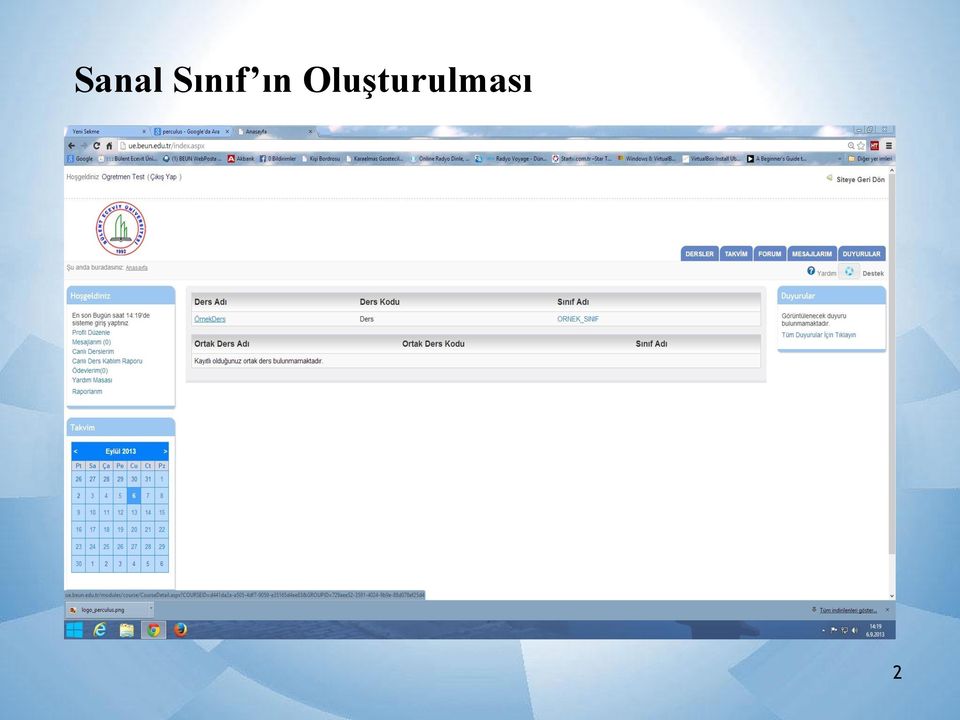
2 Sanal Sınıf ın Oluşturulması 2
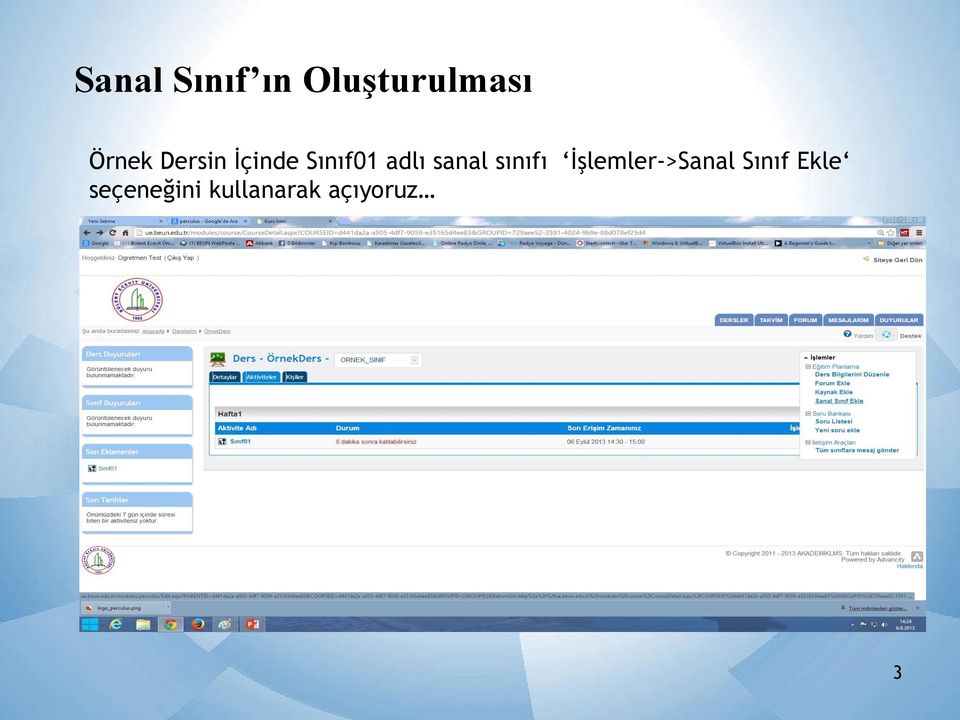
3 Sanal Sınıf ın Oluşturulması Örnek Dersin İçinde Sınıf01 adlı sanal sınıfı İşlemler->Sanal Sınıf Ekle seçeneğini kullanarak açıyoruz 3
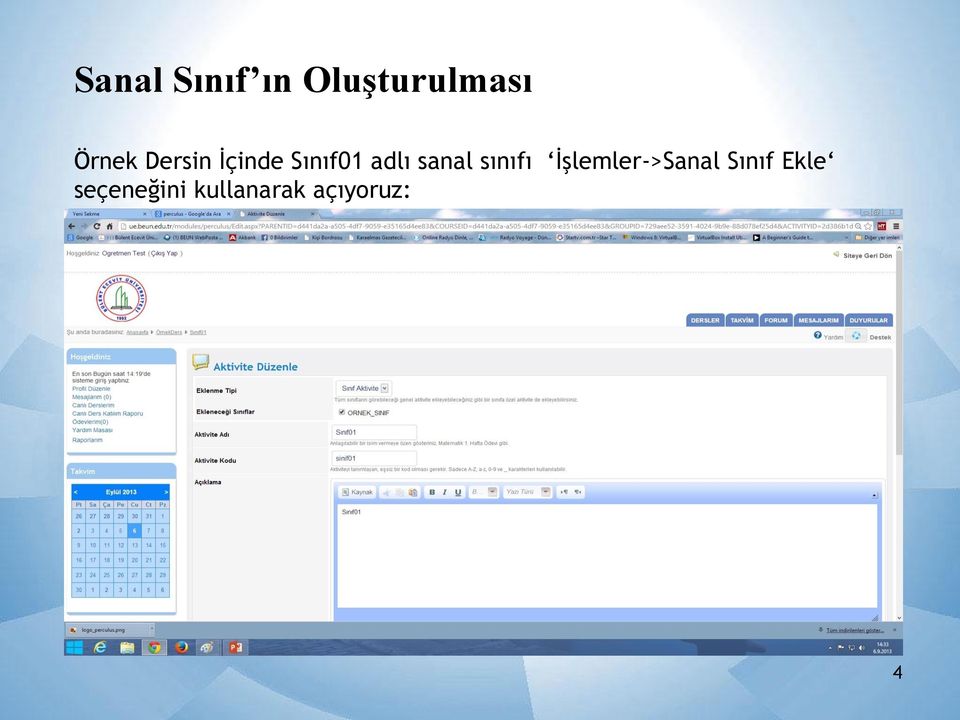
4 Sanal Sınıf ın Oluşturulması Örnek Dersin İçinde Sınıf01 adlı sanal sınıfı İşlemler->Sanal Sınıf Ekle seçeneğini kullanarak açıyoruz: 4
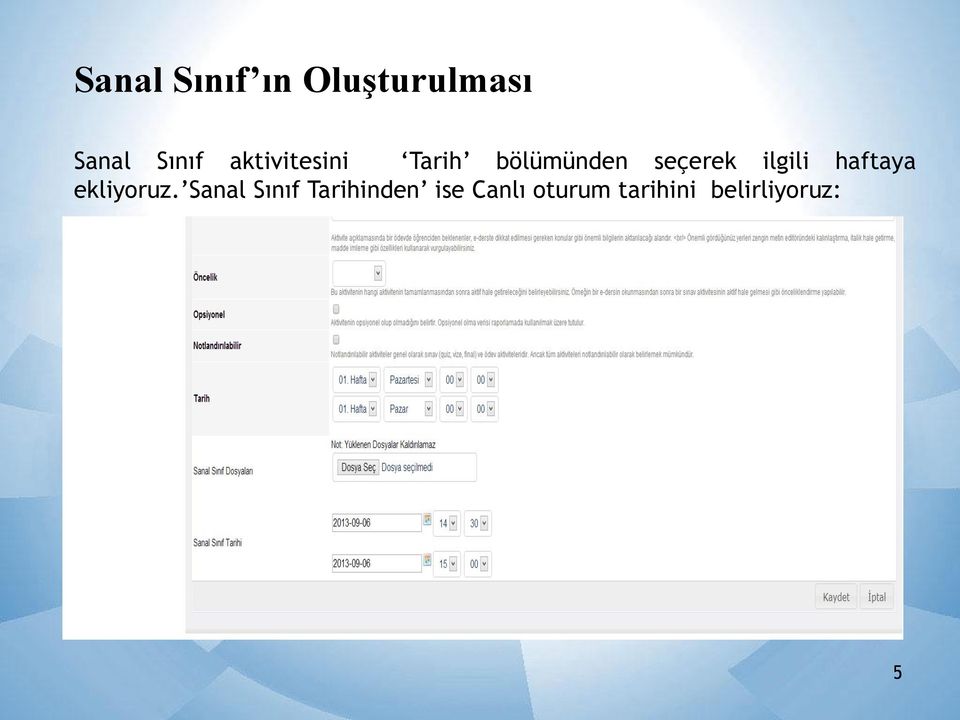
5 Sanal Sınıf ın Oluşturulması Sanal Sınıf aktivitesini Tarih bölümünden seçerek ilgili haftaya ekliyoruz. Sanal Sınıf Tarihinden ise Canlı oturum tarihini belirliyoruz: 5
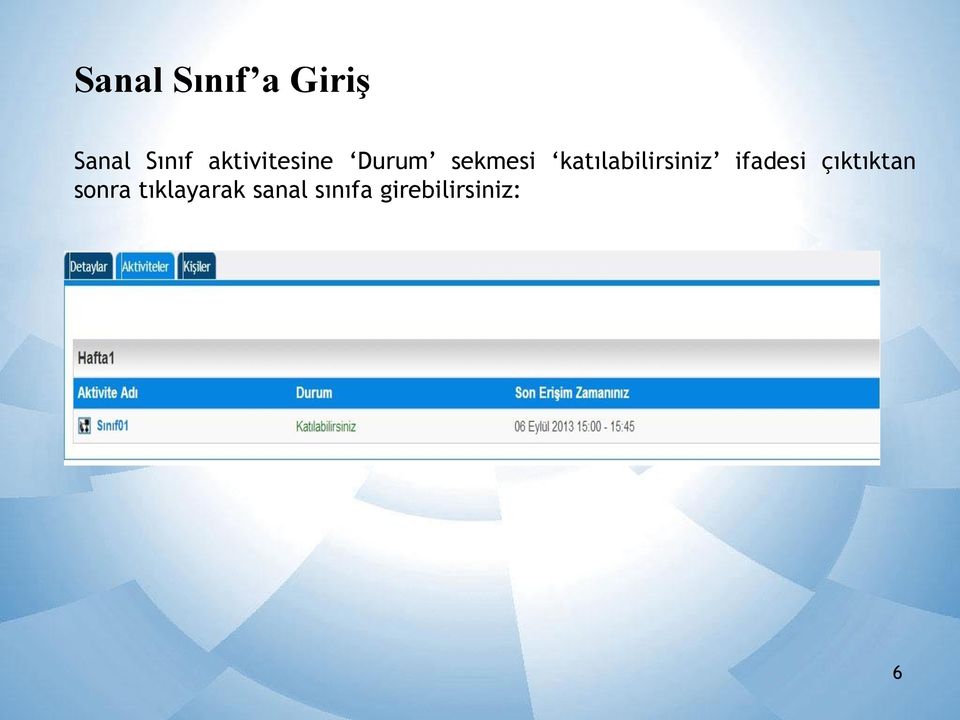
6 Sanal Sınıf a Giriş Sanal Sınıf aktivitesine Durum sekmesi katılabilirsiniz ifadesi çıktıktan sonra tıklayarak sanal sınıfa girebilirsiniz: 6
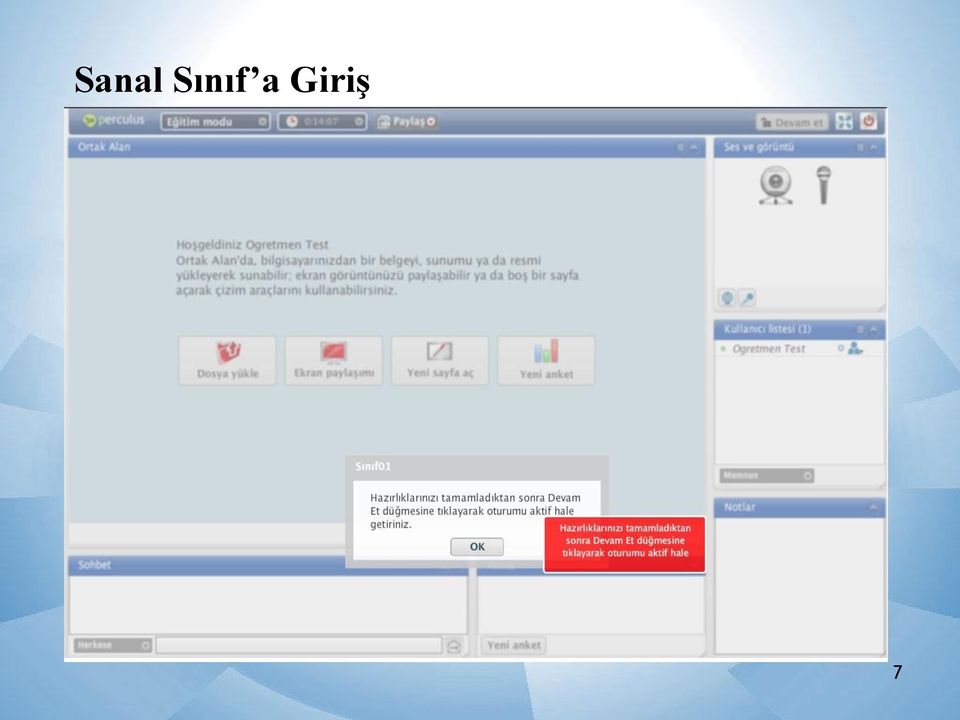
7 Sanal Sınıf a Giriş 7
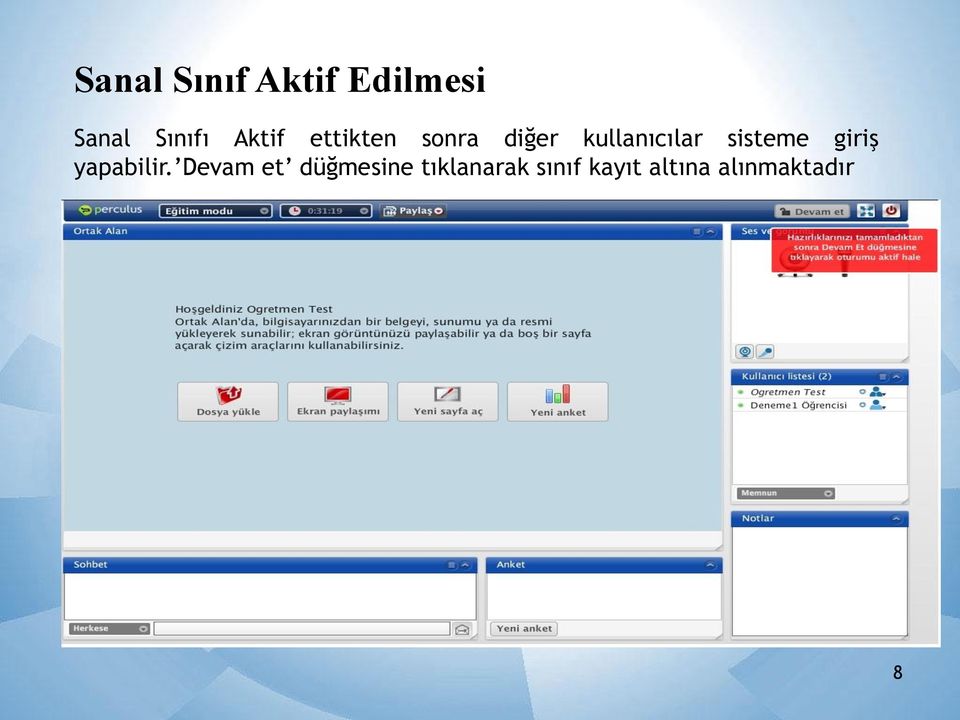
8 Sanal Sınıf Aktif Edilmesi Sanal Sınıfı Aktif ettikten sonra diğer kullanıcılar sisteme giriş yapabilir. Devam et düğmesine tıklanarak sınıf kayıt altına alınmaktadır 8
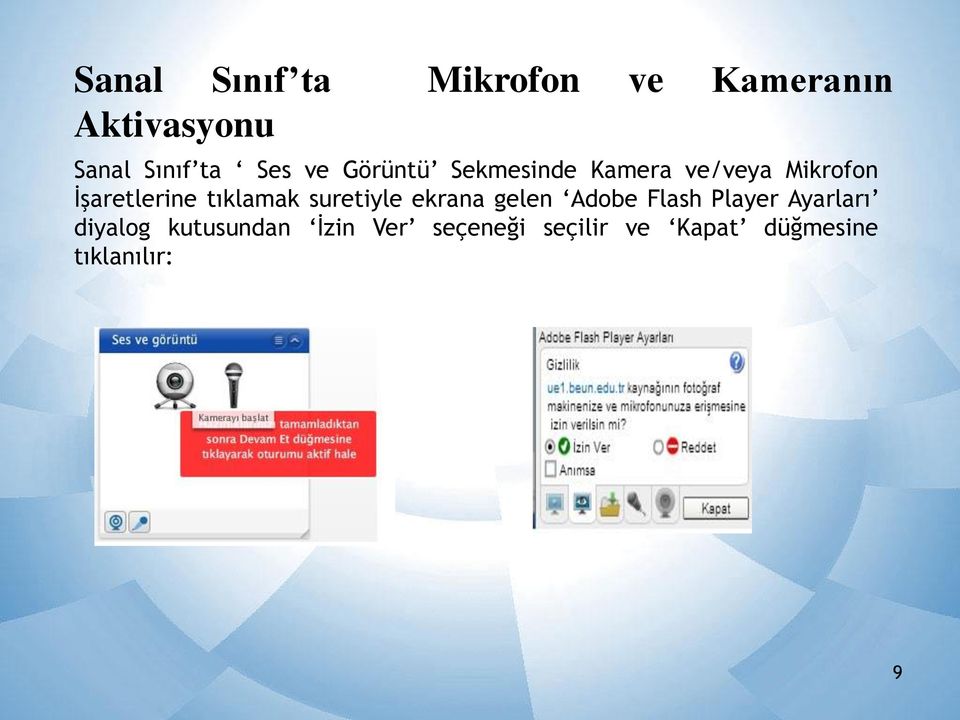
9 Sanal Sınıf ta Mikrofon ve Kameranın Aktivasyonu Sanal Sınıf ta Ses ve Görüntü Sekmesinde Kamera ve/veya Mikrofon İşaretlerine tıklamak suretiyle ekrana gelen Adobe Flash Player Ayarları diyalog kutusundan İzin Ver seçeneği seçilir ve Kapat düğmesine tıklanılır: 9
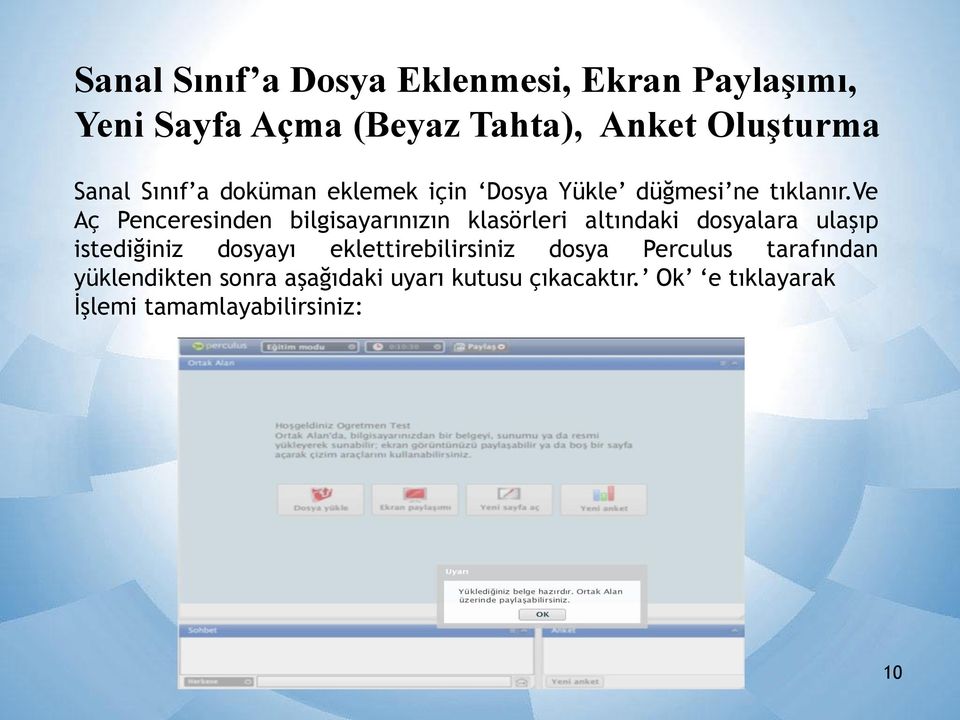
10 Sanal Sınıf a Dosya Eklenmesi, Ekran Paylaşımı, Yeni Sayfa Açma (Beyaz Tahta), Anket Oluşturma Sanal Sınıf a doküman eklemek için Dosya Yükle düğmesi ne tıklanır.ve Aç Penceresinden bilgisayarınızın klasörleri altındaki dosyalara ulaşıp istediğiniz dosyayı eklettirebilirsiniz dosya Perculus tarafından yüklendikten sonra aşağıdaki uyarı kutusu çıkacaktır. Ok e tıklayarak İşlemi tamamlayabilirsiniz: 10
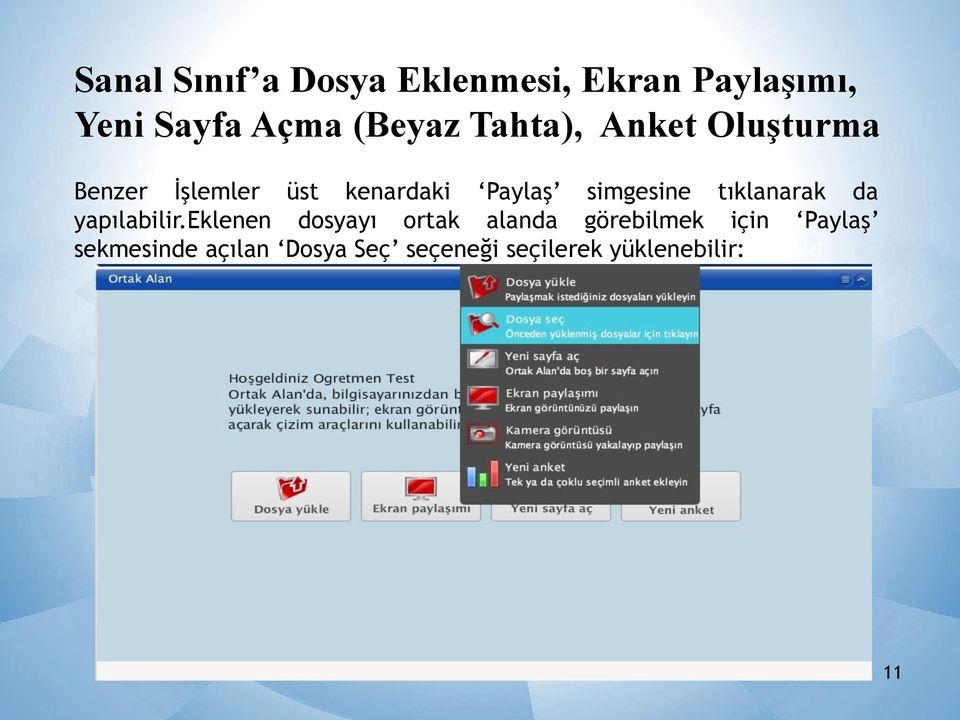
11 Sanal Sınıf a Dosya Eklenmesi, Ekran Paylaşımı, Yeni Sayfa Açma (Beyaz Tahta), Anket Oluşturma Benzer İşlemler üst kenardaki Paylaş simgesine tıklanarak da yapılabilir.eklenen dosyayı ortak alanda görebilmek için Paylaş sekmesinde açılan Dosya Seç seçeneği seçilerek yüklenebilir: 11
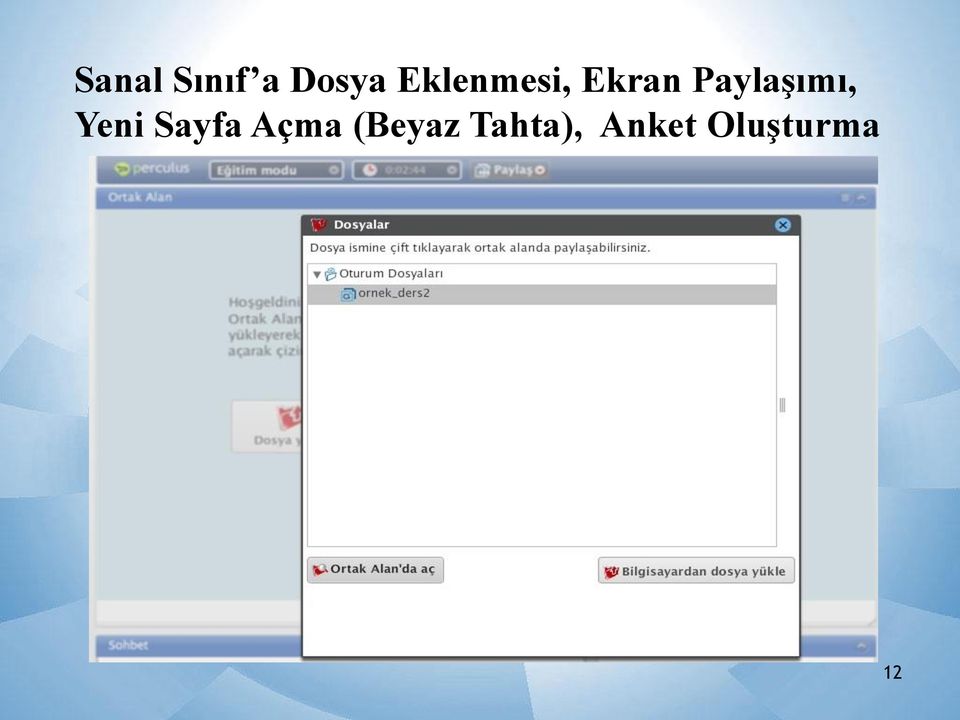
12 Sanal Sınıf a Dosya Eklenmesi, Ekran Paylaşımı, Yeni Sayfa Açma (Beyaz Tahta), Anket Oluşturma 12
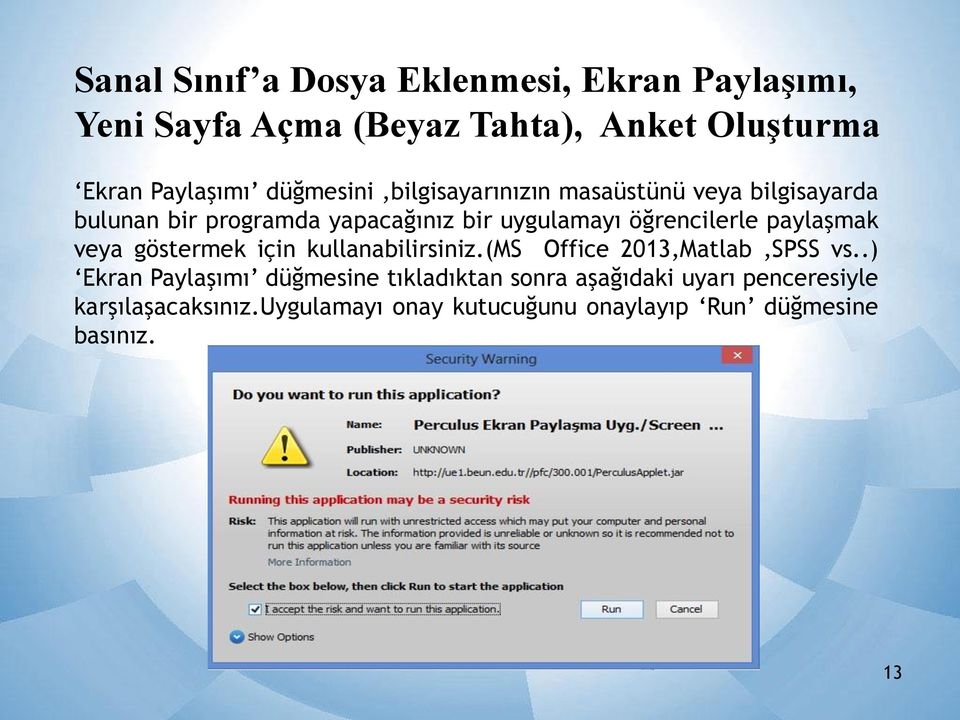
13 Sanal Sınıf a Dosya Eklenmesi, Ekran Paylaşımı, Yeni Sayfa Açma (Beyaz Tahta), Anket Oluşturma Ekran Paylaşımı düğmesini,bilgisayarınızın masaüstünü veya bilgisayarda bulunan bir programda yapacağınız bir uygulamayı öğrencilerle paylaşmak veya göstermek için kullanabilirsiniz.(ms Office 2013,Matlab,SPSS vs..) Ekran Paylaşımı düğmesine tıkladıktan sonra aşağıdaki uyarı penceresiyle karşılaşacaksınız.uygulamayı onay kutucuğunu onaylayıp Run düğmesine basınız. 13
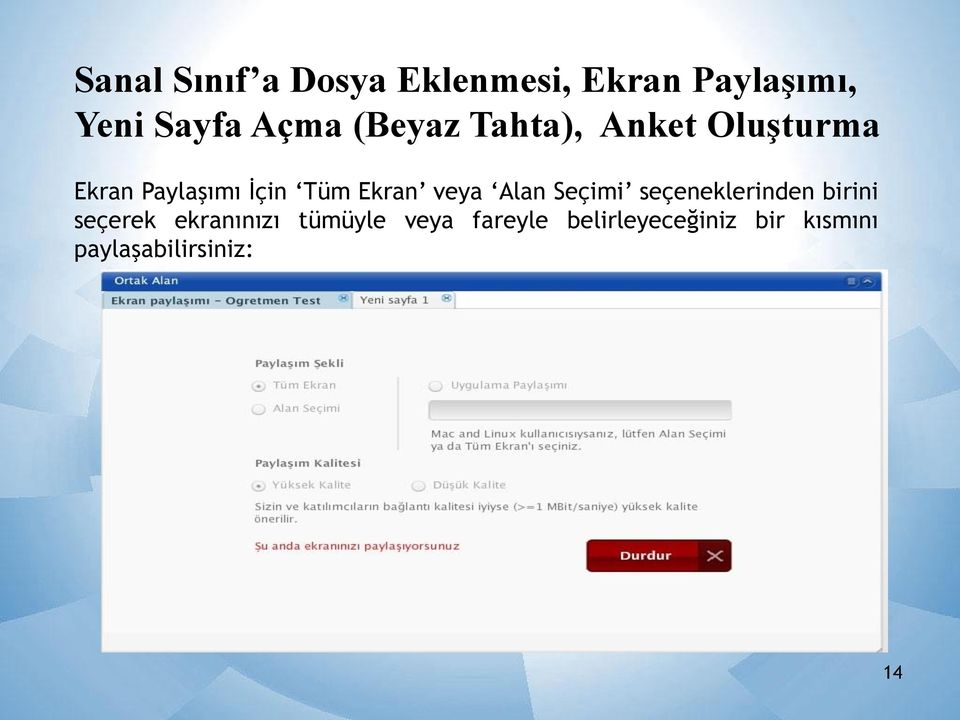
14 Sanal Sınıf a Dosya Eklenmesi, Ekran Paylaşımı, Yeni Sayfa Açma (Beyaz Tahta), Anket Oluşturma Ekran Paylaşımı İçin Tüm Ekran veya Alan Seçimi seçeneklerinden birini seçerek ekranınızı tümüyle veya fareyle belirleyeceğiniz bir kısmını paylaşabilirsiniz: 14
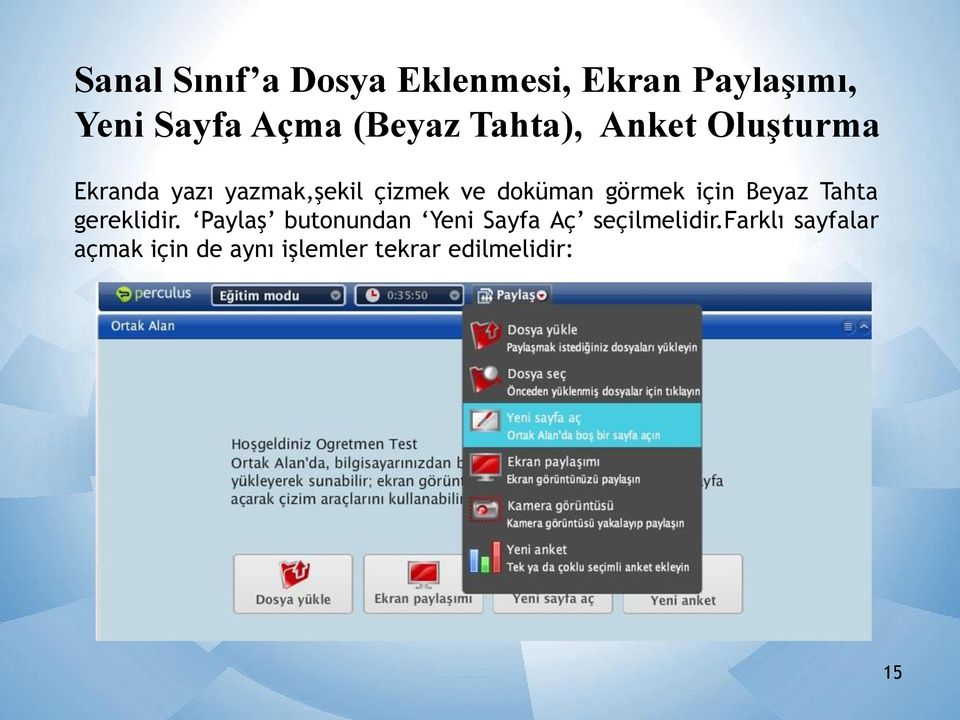
15 Sanal Sınıf a Dosya Eklenmesi, Ekran Paylaşımı, Yeni Sayfa Açma (Beyaz Tahta), Anket Oluşturma Ekranda yazı yazmak,şekil çizmek ve doküman görmek için Beyaz Tahta gereklidir. Paylaş butonundan Yeni Sayfa Aç seçilmelidir.farklı sayfalar açmak için de aynı işlemler tekrar edilmelidir: 15
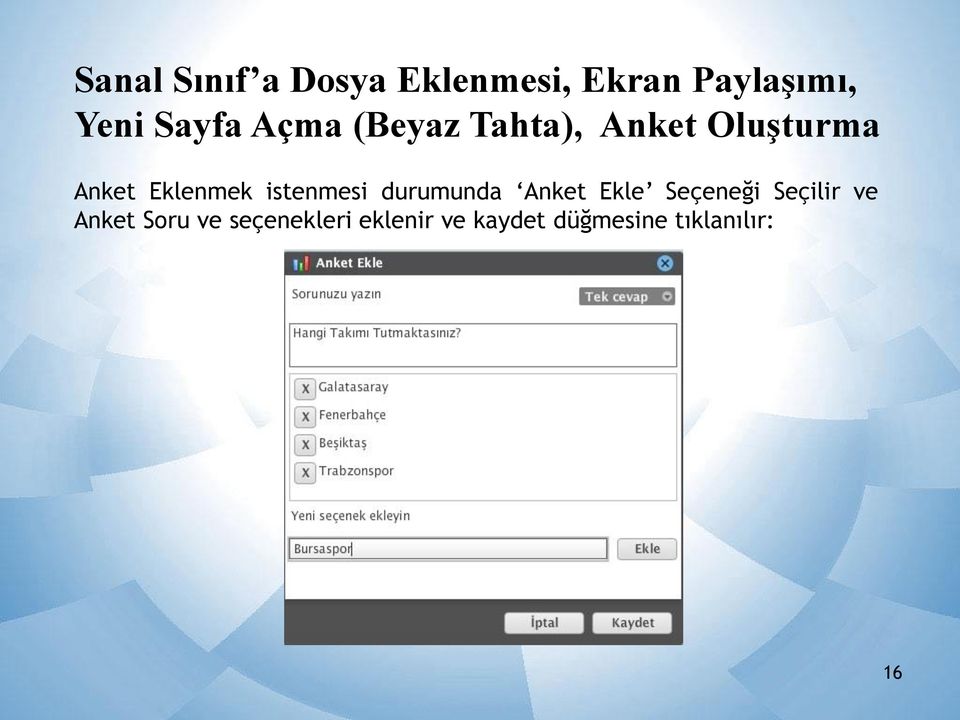
16 Sanal Sınıf a Dosya Eklenmesi, Ekran Paylaşımı, Yeni Sayfa Açma (Beyaz Tahta), Anket Oluşturma Anket Eklenmek istenmesi durumunda Anket Ekle Seçeneği Seçilir ve Anket Soru ve seçenekleri eklenir ve kaydet düğmesine tıklanılır: 16
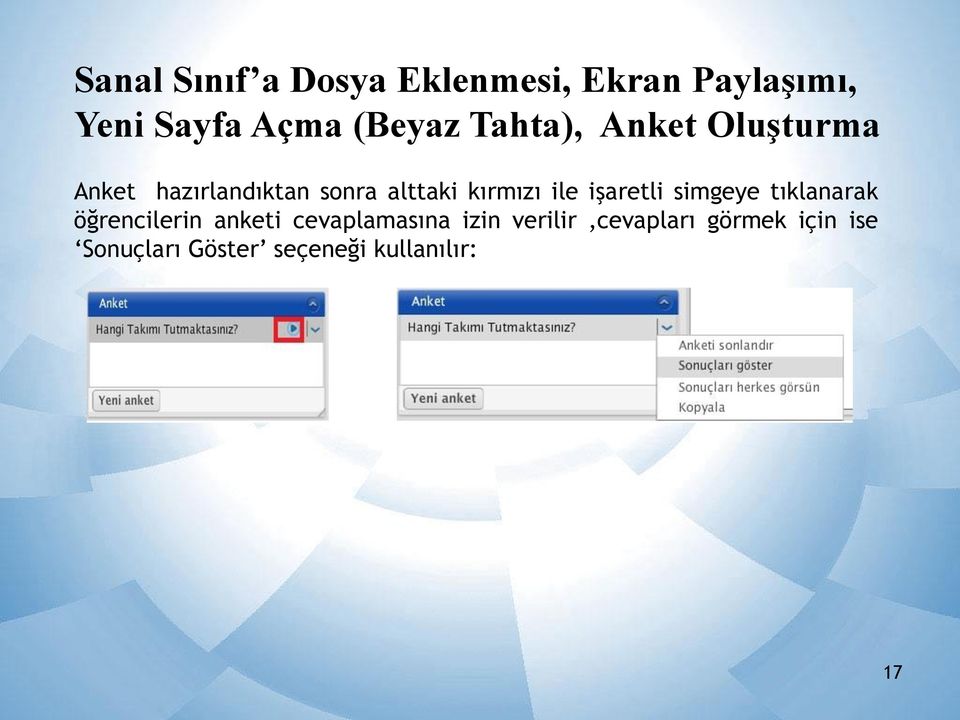
17 Sanal Sınıf a Dosya Eklenmesi, Ekran Paylaşımı, Yeni Sayfa Açma (Beyaz Tahta), Anket Oluşturma Anket hazırlandıktan sonra alttaki kırmızı ile işaretli simgeye tıklanarak öğrencilerin anketi cevaplamasına izin verilir,cevapları görmek için ise Sonuçları Göster seçeneği kullanılır: 17
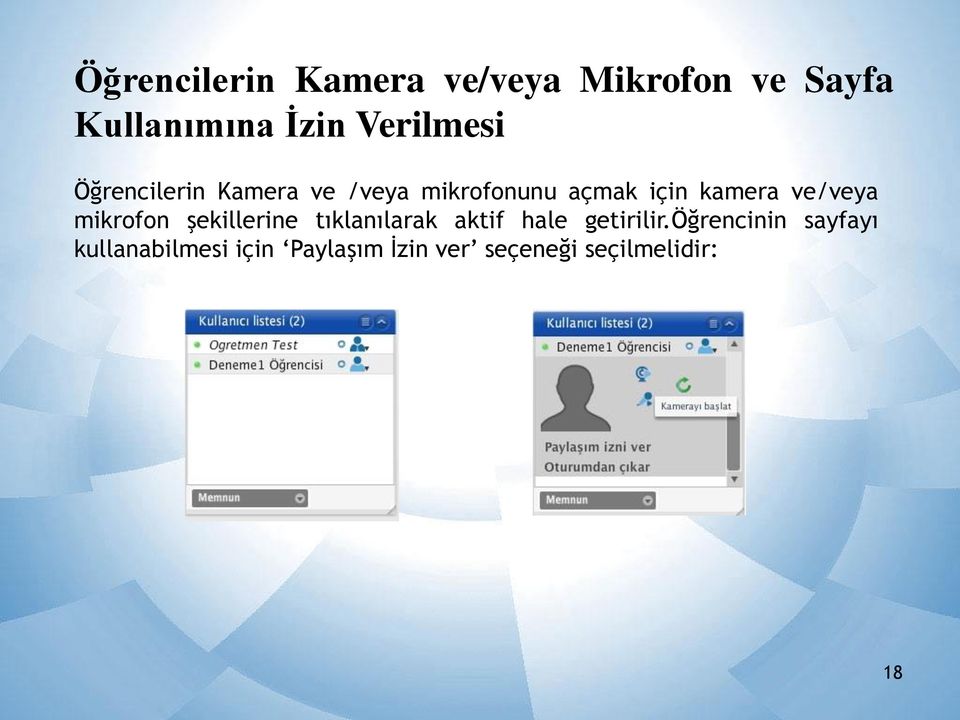
18 Öğrencilerin Kamera ve/veya Mikrofon ve Sayfa Kullanımına İzin Verilmesi Öğrencilerin Kamera ve /veya mikrofonunu açmak için kamera ve/veya mikrofon şekillerine tıklanılarak aktif hale getirilir.öğrencinin sayfayı kullanabilmesi için Paylaşım İzin ver seçeneği seçilmelidir: 18
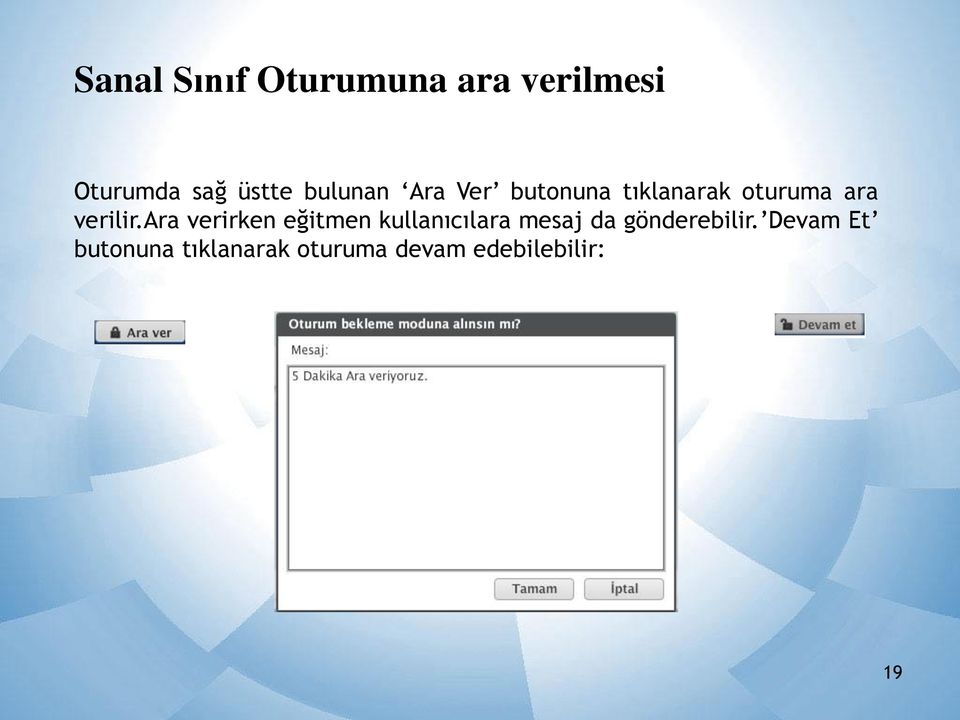
19 Sanal Sınıf Oturumuna ara verilmesi Oturumda sağ üstte bulunan Ara Ver butonuna tıklanarak oturuma ara verilir.ara verirken eğitmen kullanıcılara mesaj da gönderebilir. Devam Et butonuna tıklanarak oturuma devam edebilebilir: 19
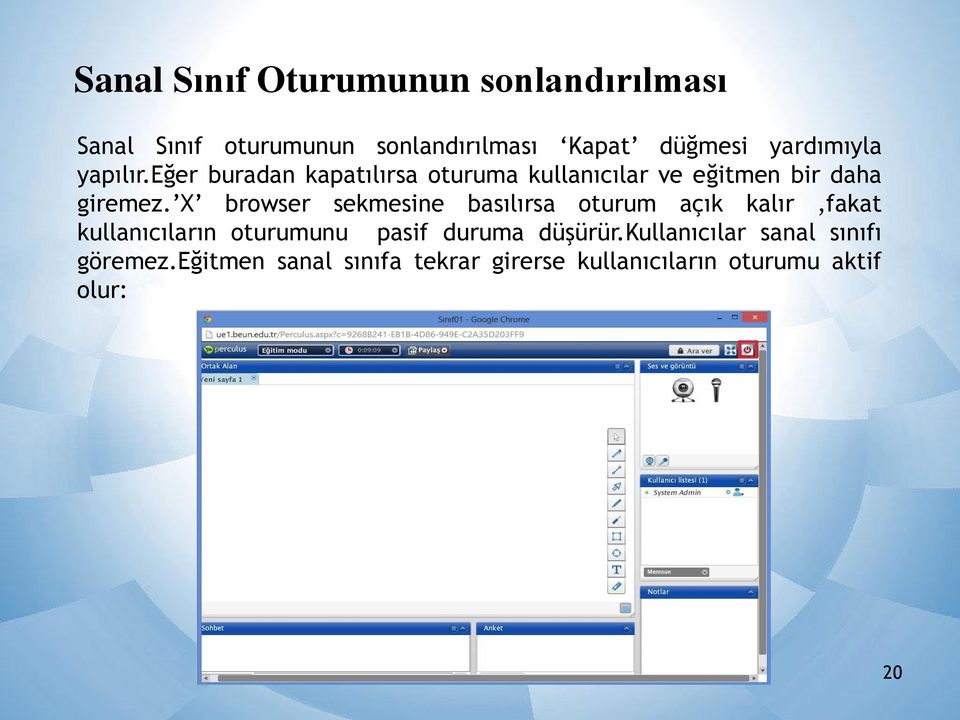
20 Sanal Sınıf Oturumunun sonlandırılması Sanal Sınıf oturumunun sonlandırılması Kapat düğmesi yardımıyla yapılır.eğer buradan kapatılırsa oturuma kullanıcılar ve eğitmen bir daha giremez. X browser sekmesine basılırsa oturum açık kalır,fakat kullanıcıların oturumunu pasif duruma düşürür.kullanıcılar sanal sınıfı göremez.eğitmen sanal sınıfa tekrar girerse kullanıcıların oturumu aktif olur: 20
21 Sanal Sınıf Oturumunun Arşivlenmesi Sanal Sınıf Oturumu tamamlandıktan sonra derse giremeyen kullanıcıların da sonradan dersi takip edebilmesi ve/veya diğer kullanıcıların tekrardan dersi izleyebilmesi açısından sanal sınıfın arşivlenmesi gerekmektedir. Oturum tamamlandıktan sonra ilgili dersin içeriğindeki Sanal sınıfın İşlemler sekmesinden yeşil ok düğmesine tıklanarak arşivlemek için ilk adım yerine getirilmiş olmaktadır: 21
22 Sanal Sınıf Oturumunun Arşivlenmesi İkinci adım olarak açılan pencerede Paketle düğmesine tıklanarak oturumu arşivlemiş olur.kullanıcılar dersi cansız olarak tekrar izleyebilir: 22
EĞİTMENLER İÇİN UZAKTAN EĞİTİM SİSTEMİ (MOODLE) eders.giresun.edu.tr KULLANIM KILAVUZU
 EĞİTMENLER İÇİN UZAKTAN EĞİTİM SİSTEMİ (MOODLE) eders.giresun.edu.tr KULLANIM KILAVUZU İçindekiler Sisteme Giriş Yapma... 2 Sanal Ders Oluşturma... 3 Sisteme Materyal Yükleme... 13 Sisteme Sanal Ders Videosunu
Uzem Öğrenci Girişi. Şekil 1
 Uzem Öğrenci Girişi Sisteme öğrenci olarak giriş yapabilmek için http://uzem.uskudar.edu.tr adresini internet tarayıcımızın adres satırına yazdıktan sonra bizi ilk resimdeki gibi bir ekran karşılıyor.
EĞİTMENLER İÇİN ÖĞRENME YÖNETİM SİSTEMİ KULLANMA KILAVUZU
 EĞİTMENLER İÇİN ÖĞRENME YÖNETİM SİSTEMİ KULLANMA KILAVUZU ÖĞRENME YÖNETİM SİSTEMİ MOODLE Öğrenme Yönetim Sistemleri, ağ üzerinden eş zamanlı olmayan öğrenme materyali sunma, sunulan öğrenme materyalini
1. DERS VE KULLANICI BİLGİLERİ HAKKINDA
 1. DERS VE KULLANICI BİLGİLERİ HAKKINDA Mardin Artuklu Üniversitesi 2015-2016 güz yarıyıldan itibaren Senato kararı ile üniversitemiz bünyesinde bulunan ön lisans ve lisans programlarında görülmekte olan
1. DERS VE KULLANICI BİLGİLERİ HAKKINDA
 1. DERS VE KULLANICI BİLGİLERİ HAKKINDA Mardin Artuklu Üniversitesi 2015-2016 güz yarıyıldan itibaren Senato kararı ile üniversitemiz bünyesinde bulunan ön lisans ve lisans programlarında görülmekte olan
Öğrenci Kullanım Kılavuzu
 Öğrenci Kullanım Kılavuzu Not Uyarı *Program kullanımı için Adobe Flash Player programının son sürümünün yüklenmesi ve gerekli izinlerin verilmesi gerekmektedir. *Teknik problemlerin çözümü için [email protected]
Açıklama 1 (A-1): Uzaktan eğitim yönetim sistemine giriş için öncelikle Üniversitemiz sayfasına giriş yapılmalıdır.
 Açıklama 1 (A-1): Uzaktan eğitim yönetim sistemine giriş için öncelikle Üniversitemiz sayfasına giriş yapılmalıdır. A-2: Üniversitemiz sayfasında bulunan uzaktan eğitim merkezi linkine tıklanarak uzem.erzincan.edu.tr
Perculus online sohbet ders platformuna http://www.etoplanti.sakarya.edu.tr/ adresinden girebilirsiniz.
 Perculus online sohbet ders platformuna http://www.etoplanti.sakarya.edu.tr/ adresinden girebilirsiniz. NOT: Sizler giriş yaptığınızda aşağıdaki ekran görüntülerinde görünen bazı alanlar çıkmayacaktır.
ADOBE CONNECT 9.2.1 Versiyonu KULLANIM KLAVUZU
 ADOBE CONNECT 9.2.1 Versiyonu KULLANIM KLAVUZU Menü çubuğunda toplantı sahibi Toplantı, Düzenler, Bölmeler, Ses ve Yardım menülerini görür. Sunucu veya katılımcı sadece Toplantı ve Yardım menülerini görür.
Nevşehir Hacı Bektaş Veli Üniversitesi Moodle Uzaktan Eğitim Sistemi Öğretim Elemanı Bilgilendirme Kılavuzu
 Nevşehir Hacı Bektaş Veli Üniversitesi Moodle Uzaktan Eğitim Sistemi Öğretim Elemanı Bilgilendirme Kılavuzu 1.Moodle Uzaktan Eğitim Sistemine nasıl giriş yapılır? 2. Derse giriş yapma ve yeni bir sanal
Öğrenci Kullanım Kılavuzu
 Öğrenci Kullanım Kılavuzu Web tabanlı ALMS adresinizden sisteminize web tarayıcınızla (Google Chrome, Internet Explorer, Mozilla, Safari vb.) giriş yapınız. Açılan sayfada gerekli alanlara TC kimlik numaranızı
Uzaktan Eğitim Programlarına Giriş Kılavuzu
 Uzaktan Eğitim Programlarına Giriş Kılavuzu Bu kılavuzda, sizlere Uzaktan Eğitim Bölümüne Android işletim sistemi yüklü cihazlar kullanarak E-Nocta sistemine girişi anlatacağız. 1- İlk olarak cihazın Google
ÇANKIRI KARATEKİN ÜNİVERSİTESİ ZİMBRA E-POSTA SİSTEMİ KULLANICI DOKÜMANI
 ÇANKIRI KARATEKİN ÜNİVERSİTESİ ZİMBRA E-POSTA SİSTEMİ KULLANICI DOKÜMANI İÇİNDEKİLER GİRİŞ... 3 EPOSTA SİSTEMİNE BAĞLANMA... 3 ESKİ E-POSTLAR... 5 YENİ KİŞİ VEYA GÖREV OLUŞTURMA... 6 MESAJ YAZMA... 6 KİŞİLER...
Sanal Sınıf Yazılımı Kullanım Kılavuzu
 Sanal Sınıf Yazılımı Kullanım Kılavuzu Öğretim Elemanları Abant İzzet Baysal Üniversitesi Uzaktan Eğitim Uygulama ve Araştırma Merkezi İçindekiler Sistem Giriş ve Genel Bilgilendirme... 2 Üst Menü:...
ADVANCITY ALMS KULLANIM KILAVUZU: Uzaktan Eğitim Sistemini kullanabilmek için dl.adanabtu.edu.tr adresine giriş yapılır.
 ADVANCITY ALMS KULLANIM KILAVUZU: Uzaktan Eğitim Sistemini kullanabilmek için dl.adanabtu.edu.tr adresine giriş yapılır. İlgili alanlara kullanıcı adı ve şifre yazılarak girilir. Kullanıcı adı ve şifre
Bu dokümanda Adobe Connect Sanal Sınıf uygulamalarının temel kullanımı anlatılacaktır.
 Adobe Connet Öğrenci Rehberi (v1.0) Bu dokümanda Adobe Connect Sanal Sınıf uygulamalarının temel kullanımı anlatılacaktır. Sanal Sınıfa Katılmak 1. Moodle sistemine giriş yaptıktan sonra ders içerikleri
T.C. BAŞBAKANLIK ATATÜRK KÜLTÜR, DİL VE TARİH YÜKSEK KURUMU PROJE TAKİP VE YÖNETİM SİSTEMİ KULLANICI KILAVUZU
 T.C. BAŞBAKANLIK ATATÜRK KÜLTÜR, DİL VE TARİH YÜKSEK KURUMU PROJE TAKİP VE YÖNETİM SİSTEMİ KULLANICI KILAVUZU I. İçindekiler 1. PROJE SİSTEMİ WEB ADRESİ... 2 2. GİRİŞ EKRANI... 2 3. KAYIT VE SİSTEME GİRİŞ...
ÖĞRENME YÖNETİM SİSTEMİ KULLANIM KILAVUZU
 ÖĞRENME YÖNETİM SİSTEMİ KULLANIM KILAVUZU UZAKTAN EĞİTİM UYGULAMA VE ARAŞTIRMA MERKEZİ Öğrenme Yönetim Sistemi (ÖYS), öğrencilere öğrenme materyali, ödev, forum, sınav gibi farklı etkinlikler sunan ve
1. VERİ TABANI ARAÇLARI
 1.1. Veri Tabanı Yazılımı 1. VERİ TABANI ARAÇLARI Veri tabanı yazılımı veri tabanının bilgiyi verimli bir şekilde düzenleyebilmesini, gerektiği zaman bilgiye ulaşılabilmesini sağlayan, birden çok kullanıcıya
ÖĞRENCİLER İÇİN ÖĞRENME YÖNETİM SİSTEMİ KULLANMA KILAVUZU
 ÖĞRENCİLER İÇİN ÖĞRENME YÖNETİM SİSTEMİ KULLANMA KILAVUZU ÖĞRENME YÖNETİM SİSTEMİ MOODLE Öğrenme Yönetim Sistemleri, Ağ üzerinden eş zamanlı olmayan öğrenme materyali sunma, sunulan öğrenme materyalini
Muş Alparslan Üniversitesi Uzaktan Eğitim Uygulama ve Araştırma Merkezi (MŞÜUZEM)
 Sisteme Nasıl Girebilirim? Muş Alparslan Üniversitesi Uzaktan Eğitim Sistemine lms.alparslan.edu.tr adresinden giriş yapılacaktır. Sisteme girildiğinde, kullanıcı adı ve parolanızı girebileceğiniz bir
Ana Sayfaya Git. Yukarıdaki adrese tıklayıp, sizlere e-posta ile iletilen, «Kullanıcı adı» ve «Şifre» bilgileriniz ile giriş yapınız.
 Yukarıdaki adrese tıklayıp, sizlere e-posta ile iletilen, «Kullanıcı adı» ve «Şifre» bilgileriniz ile giriş yapınız. Sisteme giriş yapıldıktan sonra karşımıza bu ekran gelir. Burada sol üstte bulunan
Uzaktan Eğitim Yönetim Sistemi Öğrenci Kullanım Rehberi Uzaktan Eğitim Araştırma ve Uygulama Merkezi
 Uzaktan Eğitim Yönetim Sistemi Öğrenci Kullanım Rehberi Uzaktan Eğitim Araştırma ve Uygulama Merkezi Bu ders içeriğinin basım, yayım ve satış hakları Sakarya Üniversitesi Araştırma ve Uygulama Merkezi
İSTANBUL AYDIN ÜNİVERSİTESİ ONLINE EĞİTİM BİRİMİ. Online Derslere Giriş Kılavuzu
 İSTANBUL AYDIN ÜNİVERSİTESİ ONLINE EĞİTİM BİRİMİ Online Derslere Giriş Kılavuzu Dersleri izlemek için lütfen aşağıdaki adımları takip ediniz. 1. AYSIS teki Online Derslerim sayfasında yer alan geçiş bağlantısı
Nevşehir Hacı Bektaş Veli Üniversitesi. Moodle Uzaktan Eğitim Sistemi. Öğretim Elemanı Bilgilendirme Kılavuzu
 Nevşehir Hacı Bektaş Veli Üniversitesi Moodle Uzaktan Eğitim Sistemi Öğretim Elemanı Bilgilendirme Kılavuzu 1. Moodle Uzaktan Eğitim Sistemine nasıl giriş yapılır? 2. Derse giriş yapma ve yeni bir sanal
Öğrenci Kullanım Kılavuzu
 Öğrenci Kullanım Kılavuzu Web tabanlı ALMS adresinizden sisteminize web tarayıcınızla (Google Chrome, Internet Explorer, Mozilla, Safari vb.) giriş yapınız. Açılan sayfada gerekli alanlara kullanıcı adı
Uzaktan Eğitim Programlarına Giriş Kılavuzu
 Uzaktan Eğitim Programlarına Giriş Kılavuzu Bu kılavuzda sizlere ios işletim sistemi yüklü cihazlarla Uzaktan Eğitim Platformu E- Nocta sistemine girişi anlatacağız. 1- İlk olarak cihazın Apple Store bölümüne
BÖLÜM 8 B- SUNU PROGRAMI 1. MICROSOFT POWERPOINT NEDİR? 2. POWERPOINT PROGRAMININ BAŞLATILMASI
 BÖLÜM 8 B- SUNU PROGRAMI 1. MICROSOFT POWERPOINT NEDİR? Microsoft Office Paketi ile birlikte kullanıcıya sunulan Powerpoint Programı, etkileşimli sunular (Presentation) hazırlamaya yarayan metin tabanlı
MEBİS Kullanım Kılavuzu. Öğretim Elemanı Yeni. 2013-2015 - İstanbul Medipol Üniversitesi
 MEBİS Kullanım Kılavuzu Öğretim Elemanı Yeni 2013-2015 - İstanbul Medipol Üniversitesi İçindekiler 1. Uzem 1. Uzem mebis.medipol.edu.tr adresine girdiğinizde sol alt tarafta bulunan seçeneklerden "Muzem
PERCULUS OTURUM ARAYÜZLERİ
 PERCULUS OTURUM ARAYÜZLERİ Perculus oturumları kullanım amaçlarına uygun arayüz seçenekleri sunar. Oturum amacına uygun seçenekleri görebilmek için Perculus logosunun hemen yanındaki varsayılan Eğitim
LEARNING MANAGEMENT SYSTEM NASIL KULLANIRIM
 LEARNING MANAGEMENT SYSTEM NASIL KULLANIRIM Erzurum 2012-2013 ÖNSÖZ Bu kitapçık Atatürk Üniversitesi Uzaktan Eğitim Uygulama ve Araştırma Merkezince uzaktan eğitim verecek Öğretim elemanlarının ders içeriklerini
Afyon Kocatepe Üniversitesi Uzaktan Eğitim Sistemi Genel Bilgi ve Ders Aktivitelerine Erişim Öğrenci Kullanım Kılavuzu
 Afyon Kocatepe Üniversitesi Uzaktan Eğitim Sistemi Genel Bilgi ve Ders Aktivitelerine Erişim Öğrenci Kullanım Kılavuzu Enformatik Bölüm Başkanlığı 2014 Uzaktan Eğitim Sistemine Giriş 1. Tarayıcınızın adres
İ ZMİ R KÂ Tİ P ÇELEBİ Ü Nİ VERSİ TESİ ÜZÂKTÂN EĞ İ Tİ M Sİ STEMİ Ö Ğ RENCİ KÜLLÂNİM KİLÂVÜZÜ
 İ ZMİ R KÂ Tİ P ÇELEBİ Ü Nİ VERSİ TESİ ÜZÂKTÂN EĞ İ Tİ M Sİ STEMİ Ö Ğ RENCİ KÜLLÂNİM KİLÂVÜZÜ İçindekiler 1. Giriş... 3 2. Portal / Ana sayfa... 3 2.1 Sisteme Giriş Yapılması... 3 2.2 Sisteme Giriş Yapılamaması...
10 ADIMDA KR AKADEMİ DVD İZLEME PROGRAMI KULLANIM KLAVUZU
 10 ADIMDA KR AKADEMİ DVD İZLEME PROGRAMI KULLANIM KLAVUZU 1. Adım (Program Kurulumu Başlatma): KR Akademi KPSS DVD Setiniz içinde yer alan derslerden herhangi birinin 1. DVD sini DVD-ROM a takıp, DVD yi
UZAKTAN EĞİTİM YÖNETİM SİSTEMİ (MMYO)EĞİTMEN YARDIM KILAVUZU
 UZAKTAN EĞİTİM YÖNETİM SİSTEMİ (MMYO)EĞİTMEN YARDIM KILAVUZU MERSİN, 2018 MERSİN MESLEK YÜKSEKOKULU ANA SAYFASI TANITIMI Mersin Meslek Yüksekokulu resmi web sitesine http://uzak4.mersin.edu.tr/index.php
Mevlana Üniversitesi Uzaktan Eğitim Uygulama ve Araştırma Merkezi (MEVUZEM) MYENOCTA Uzaktan Eğitim Sistemi Öğrenci Kullanım Kılavuzu
 Mevlana Üniversitesi Uzaktan Eğitim Uygulama ve Araştırma Merkezi (MEVUZEM) MYENOCTA Uzaktan Eğitim Sistemi Öğrenci Kullanım Kılavuzu Konya, 2015 ENOCTA sisteme giriş: 1. Web tarayıcınızın adres çubuğuna
NECMETTİN ERBAKAN ÜNİVERSİTESİ E-POSTA YARDIM BELGESİ
 Zimbra Webmail GENEL ÖZELLİKLER Zimbra yüksek performanslı bir e-posta programı olup, e-posta, adres defteri, takvim, görev listeleri ve web dokümanları gibi özelliklere sahip bir uygulamadır. e-posta
SAUPORT V3 (2014) Öğrenci Kullanım Rehberi Uzaktan Eğitim Araştırma ve Uygulama Merkezi
 SAUPORT V3 (2014) Öğrenci Kullanım Rehberi Uzaktan Eğitim Araştırma ve Uygulama Merkezi Bu ders içeriğinin basım, yayım ve satış hakları Sakarya Üniversitesi Araştırma ve Uygulama Merkezi ne aittir. "Uzaktan
BİLGİSAYAR PROGRAMLAMA. Yrd. Doç. Dr. Beytullah EREN [email protected] 0264 295 5642
 BİLGİSAYAR PROGRAMLAMA Yrd. Doç. Dr. Beytullah EREN [email protected] 0264 295 5642 EXCEL DE GRAFİK UYGULAMA GRAFİKLER Grafikler, çok sayıda verinin ve farklı veri serileri arasındaki ilişkinin anlaşılmasını
Microsoft Word 2010 ara yüzündeki bölümler aşağıda gösterilmiştir.
 Başlangıç Bu dersin amacı, öğrencilerin çalışma hayatlarında Microsoft Word programını daha etkili ve verimli kullanmalarını sağlamak ve karşılaştıkları sorunların çözümlerine ulaşma konusunda deneyim
ADOBE CONNECT SANAL SINIF ÖĞRENCİ KULLANIM KILAVUZU
 ADOBE CONNECT SANAL SINIF ÖĞRENCİ KULLANIM KILAVUZU SOSYAL BİLİMLER ENSTİTÜSÜ UZAKTAN EĞİTİM MERKEZİ 2014 Sayfa 1 Sisteminde sanal dersler Adobe Connect üzerinden yürütülmektedir. ADOBE CONNECT Adobe Connect,
Açılan programın pencere görünümü aşağıdaki gibidir. 2. Araç Çubuğundan kaydet düğmesi ile
 POWERPOINT PROGRAMI Powerpoint bir sunu hazırlama programıdır. Belirli bir konu hakkında bilgi vermek için, derslerle ilgili bir etkinlik hazırlamak için, dinleyicilere görsel ortamda sunum yapmak için
Öğrencilerin Canlı derslere katılması, * Sisteme giriş
 Öğrencilerin Canlı derslere katılması, * Sisteme giriş Öncelikle bilgisayarlarınızda bulunan internete girmenizi sağlayacak olan tarayıcıyı açmanız gerekmektedir. Hangi tarayıcıyı kullanırsanız kullanın,
Okul Sorumlusu/Müdürü İçin Mobil Kreş Yönetim Paneli Kullanım Dokümanı
 Okul Sorumlusu/Müdürü İçin Mobil Kreş Yönetim Paneli Kullanım Dokümanı 1. Okul yönetim paneline giriş yapmak için www.mobilkres.com/web-admin adresine gidilir. 2. Açılan sayfada kullanıcı adı ve şifre
Bütün bu ayarlar yapıldıktan sonra önce uygula sonra tamam düğmesine basarak ayarların aktif hale gelmesini sağlayabilirsiniz.
 Dosyaların uzantıları ekranda görüntüleniyor ise dosya ismini değiştirirken uzantısını da girmek zorunda kalırsınız. Aksi taktirde bilgisayar size dosya uzantısını değiştirmekte olduğunuzu ve eğer değiştirirseniz
ÖĞRENCİLER İÇİN UZAKTAN EĞİTİM SİSTEMİ (MOODLE) KULLANIM KILAVUZU
 ÖĞRENCİLER İÇİN UZAKTAN EĞİTİM SİSTEMİ (MOODLE) eders.giresun.edu.tr KULLANIM KILAVUZU İçindekiler Sisteme Giriş Yapma... 2 Derslere Erişim... 3 Ders Kayıtlarına Erişim... 9 Eğitmene Ulaşma/ Mesaj Gönderme...
ADOBE CONNECT PRO MEETİNG NASIL KULLANIRIM. Her yerden kolayca erisilebilen sinif. Erzurum 2012-2013
 ADOBE CONNECT PRO MEETİNG NASIL KULLANIRIM Her yerden kolayca erisilebilen sinif... Erzurum 2012-2013 ÖNSÖZ Bu kitapçık Atatürk Üniversitesi Uzaktan Eğitim Uygulama ve Araştırma Merkezince uzaktan eğitim
MİCROSOFT WORD. Araç çubukları: menü çubuğundan yapabileceğimiz işlemleri daha kısa zamanda araç çubukları ile yapabiliriz.
 MİCROSOFT WORD Office programlarının içersinde genelde yazı yazmak amaçlı kullanılan bir programdır Microsoft Word. Aşıdaki şekilde çalışma sayfası görülür. Şimdi Word çalışma sayfasını inceleyelim. Microsoft
E-FATURA LOGO ENTEGRATÖRLÜK UYGULAMASI
 E-FATURA LOGO ENTEGRATÖRLÜK UYGULAMASI Bu doküman E-Fatura Logo Özel Entegratörlük sipariş ve satış aşamaları tamamlandıktan sonra yapılması gerekelenleri kapsar(özel Entegratörlük Satış İşlemleri için
BAPSİS PROJE DEĞİŞİKLİK İŞLEMLERİ EKRANI
 BAPSİS PROJE DEĞİŞİKLİK İŞLEMLERİ EKRANI Sayfa Hakkında Bu ekran proje yöneticisinin devam eden projesi için Proje Adı, Proje Ekibi, Proje Süresi ve/veya Malzeme değişikliği taleplerini yapabileceği ve
ELEKTRONİK BELGE YÖNETİM SİSTEMİ KOORDİNATÖRLÜĞÜ (EBYS KOORDİNATÖRLÜĞÜ) ELEKTRONİK İMZA KURULUM AŞAMALARI VE EBYS PROGRAMI SİSTEM GEREKSİNİMLERİ
 ELEKTRONİK BELGE YÖNETİM SİSTEMİ KOORDİNATÖRLÜĞÜ (EBYS KOORDİNATÖRLÜĞÜ) ELEKTRONİK İMZA KURULUM AŞAMALARI VE EBYS PROGRAMI SİSTEM GEREKSİNİMLERİ E-İMZA KURULUM AŞAMALARI Birimimizden almış olduğunuz e-imzanızı
İdari Birimler Yönetim Paneli Kullanma Kılavuzu Bilgi İşlem Daire Başkanlığı Web Tasarım Ve Yazılım Birimi
 İdari Birimler Yönetim Paneli Kullanma Kılavuzu Bilgi İşlem Daire Başkanlığı Web Tasarım Ve Yazılım Birimi Duyurular Nasıl Girilir? Duyuru girmek için ilk olarak İKÇ yönetim panelinden; 1-Kullanıcı adınızı
ERZİNCAN ÜNİVERSİTESİ ÖĞRETİM YÖNETİM SİSTEMİ ÖĞRENCİ REHBERİ
 ERZİNCAN ÜNİVERSİTESİ ÖĞRETİM YÖNETİM SİSTEMİ ÖĞRENCİ REHBERİ 1 Bu belge Erzincan Üniversitesi Uzaktan Eğitim Merkezi tarafından yönetilen Uzaktan Eğitim derslerinin sistem üzerinden erişimine yönelik
Öğrenci Kullanım Kılavuzu
 Öğrenci Kullanım Kılavuzu Web tabanlı ALMS adresinizden sisteminize web tarayıcınızla (Google Chrome, Internet Explorer, Mozilla, Safari vb.) giriş yapınız. Açılan sayfada gerekli alanlara kullanıcı adı
Eğitimde Fatih Projesi
 Eğitimde Fatih Projesi EBA Sınıfım Uygulaması Uygulama Yükleme ve Kullanma Kılavuzu Versiyon: v.1.0.0 5 Mart 2013 Bu doküman Eğitimde Fatih Projesi kapsamında Milli Eğitim Bakanlığı ve Milli Eğitim Bakanlığına
İletişim. http://uzem.kemerburgaz.edu.tr. [email protected]
 İletişim http://uzem.kemerburgaz.edu.tr [email protected] 1 İçindekiler 1. Ders ve Kullanıcı Bilgileri Hakkında... 3 1.1. Derslere Giriş Saatleri... 5 2. Kişisel Bilgisayarlar Üzerinden Sanal Sınıflara
Kopyalama ve Taşıma konularıyla ilgili daha değişik uygulamalar yaparak bu konunun pekiştirilmesini sağlamanız yararınıza olacaktır.
 Kopyalama ve Taşıma konularıyla ilgili daha değişik uygulamalar yaparak bu konunun pekiştirilmesini sağlamanız yararınıza olacaktır. NOTLAR: 1. Bir Klasörün içindeki bir dosyayı fare sol tuşunu basılı
2014-2015 EĞİTİM-ÖĞRETİM YILI BİLİŞİM TEKNOLOJİLERİ VE YAZILIM DERSİ 6. SINIF 2. DÖNEM 2. SINAV ÇALIŞMA NOTLARI
 2014-2015 EĞİTİM-ÖĞRETİM YILI BİLİŞİM TEKNOLOJİLERİ VE YAZILIM DERSİ 6. SINIF 2. DÖNEM 2. SINAV ÇALIŞMA NOTLARI İşletim Sisteminde Yapılan Uygulamalar Bir Bilgisayarda Hangi İşletim Sistemi Yüklü Olduğunu
ADOBE CONNECT PRO MEETİNG NASIL KULLANIRIM? Her yerden kolayca erişilebilen sınıf. Atatürk Üniversitesi Uzaktan Eğitim Merkezi 0(442)
 ADOBE CONNECT PRO MEETİNG NASIL KULLANIRIM? Her yerden kolayca erişilebilen sınıf Atatürk Üniversitesi Uzaktan Eğitim Merkezi 0(442) 231 5610 ÖNSÖZ Bu kitapçık Atatürk Üniversitesi Uzaktan Eğitim Uygulama
NAMIK KEMAL ÜNİVERSİTESİ
 NAMIK KEMAL ÜNİVERSİTESİ UZAKTAN EĞİTİM MERKEZİ CANLI DERSLER İLE İLGİLİ DİKKAT EDİLMESİ GEREKENLER 2014 1 Değerli öğretim elemanları, Aşağıda, canlı ders olarak adlandırılan sanal sınıflarınızda dikkat
İstanbul Yeni Yüzyıl Üniversitesi YUZEM. Uzaktan Eğitim Uygulama ve Araştırma Merkezi. Sanal Sınıf Kullanım Kılavuzu
 İstanbul Yeni Yüzyıl Üniversitesi YUZEM Uzaktan Eğitim Uygulama ve Araştırma Merkezi Sanal Sınıf Kullanım Kılavuzu Öğrenci Rehberi Hazırlayan Adem Sucu http://uzem.yeniyuzyil.edu.tr [email protected]
BİZDOCS KULLANICI EĞİTİMİ
 BİZDOCS KULLANICI EĞİTİMİ İçindekiler BIZdocs Ana Ekranı/Arayüzü... 2 Evrak Ekleme... 3 Şablondan Evrak Üret... 4 Gelen Evrak... 6 EBYS de Bugün ekranı... 7 Havale İşlemleri... 8 İş akışı durumları ve
MEBİS Kullanım Kılavuzu. Öğrenci. 2013-2015 - İstanbul Medipol Üniversitesi
 MEBİS Kullanım Kılavuzu Öğrenci 2013-2015 - İstanbul Medipol Üniversitesi İçindekiler 1. Uzem 1. Uzem Seçili haftaya öğretim elemanının eklediği bir canlı ders varsa dersin başlığı üzerine tıklayınız açılan
Koordinatör Yrd. Doc. Dr. Emre Yörük
 Koordinatör Yrd. Doc. Dr. Emre Yörük http://yyuzem.yeniyuzyil.edu.tr [email protected] 1 İçindekiler 1. Ders ve Kullanıcı Bilgileri Hakkında... 3 1.1. Derslere Giriş Saatleri... 3 2. Kişisel
SAB 103 TEMEL BİLGİSAYAR KULLANIMI
 SAB 103 TEMEL BİLGİSAYAR KULLANIMI DERS NOTLARI Prof.Dr. Fatih TANK Ankara Üniversitesi Uygulamalı Bilimler Fakültesi Sigortacılık ve Aktüerya Bilimleri Bölümü Prof.Dr. Fatih TANK - Temel - Ders Notları-
AXA OTOMATİK KATILIM KOLAY ADIM EKRANI KULLANIM KILAVUZU AXA HAYAT VE EMEKLİLİK A.Ş. 2018
 AXA OTOMATİK KATILIM KOLAY ADIM EKRANI KULLANIM KILAVUZU AXA HAYAT VE EMEKLİLİK A.Ş. 2018 Online Kolay Adım ekranına «https://www.axahayatemeklilik.com.tr» Adresine bağlanarak ulaşabilirsiniz. Kolay Adım
Kullanım Kılavuzu Milli Eğitim Bakanlığı 2010
 Kullanım Kılavuzu Milli Eğitim Bakanlığı 2010 Bu belge BT Sınıfı Etkinliklerinde Kullanılmak Üzere Hazırlanmıştır İÇİNDEKİLER GİRİŞ... 3 ÜYE (KAYIT) OLMA... 3 YÖNETİM PANELİ İŞLEMLERİ... 5 ŞABLON AYARLARI...
Genel Kullanım Kılavuzu
 Genel Kullanım Kılavuzu Genel Kullanım Kılavuzu İÇİNDEKİLER ANA EKRAN 1- Üst Menü Pencere Yardım Hukuk Partner Haber Yönetim Konsolu 2- Menü Arama Kutucuğu 3- Alt Menüleri Açma-Kapama Düğmeleri 4- Menü
Uzaktan Öğretim Sistemi Öğrenci Kullanım Kılavuzu
 Uzaktan Öğretim Sistemi Öğrenci Kullanım Kılavuzu İçindekiler 1- Sisteme Giriş Yapılması... 2 2- Canlı Derslere Katılma... 4 3- Kaynakları Görüntüleme... 5 4- Ödevleri Görüntüleme... 7 5- Ders Tartışma
ÇANKRI KARATEKİN ÜNİVERSİTESİ
 ÇANKRI KARATEKİN ÜNİVERSİTESİ BİLGİ İŞLEM DAİRE BAŞKANLIĞI KABLOSUZ EDUROAM AYARLARI MS WINDOWS 7 İŞLETİM SİSTEMİ AYARLARI 1 (VARSA) MEVCUT EDUROAM PROFİLİNİN SİLİNMESİ Eğer daha önce EDUROAM ağına bağlanmayı
AKADEMİK LMS Web Tabanlı Uzaktan Eğitim Genel Bilgi ve Ders Aktivitelerine Erişim Öğrenci Kullanım Kılavuzu
 AKADEMİK LMS Web Tabanlı Uzaktan Eğitim Genel Bilgi ve Ders Aktivitelerine Erişim Öğrenci Kullanım Kılavuzu ÖNSÖZ Akademik LMS (ALMS), Türkiye'deki yüksek öğrenim kurumlarının ihtiyaçlarını karşılamak
Sisteme daha önce kayıt olmuş yazar giriş ekranında (Resim 1) kullanıcı adı (kayıt olduğu
 EMANUSCRIPT YAZAR İÇİN KULLANIM KILAVUZU 1. Sisteme Giriş Sisteme Kayıtlı Yazar ise Sisteme daha önce kayıt olmuş yazar giriş ekranında (Resim 1) kullanıcı adı (kayıt olduğu e-mail adresidir) ve şifresini
HASAN KALYONCU ÜNİVERSİTESİ ADOBE CONNECT SANAL SINIF UYGULAMASI ÖĞRENCİ KILAVUZU (http://sanalsinif.hku.edu.tr)
 HASAN KALYONCU ÜNİVERSİTESİ ADOBE CONNECT SANAL SINIF UYGULAMASI ÖĞRENCİ KILAVUZU (http://sanalsinif.hku.edu.tr) 2014 0 Adobe Connet Öğrenci Rehberi (v1.0) Bu dokümanda Adobe Connect Sanal Sınıf uygulamalarının
ÖĞRENME FAALİYETİ 1 ÖĞRENME FAALİYETİ 1
 ÖĞRENME FAALİYETİ 1 ÖĞRENME FAALİYETİ 1 AMAÇ Bilgisayar ve elektronik tablolama yazılımı sağlandığında elektronik tablolama yazılımı çalışma alanı düzenlemelerini yapabileceksiniz. ARAŞTIRMA Güncel olarak
EĞİTMEN KULLANIM KILAVUZU
 EĞİTMEN KULLANIM KILAVUZU ALMS kullanıcılarının talepleri yönünde geliştirilecek ve istedikleri şekilde değişiklikler yapabilecekleri dinamik bir yapıda tasarlandı. Bu değişiklikleri yapma yetkisi sistem
Pencereler Pencere Özellikleri
 Pencereler Pencere Özellikleri Pencereler Windows işletim sistemleri pencere yapıları üzerine inşa edilmiştir. WINDOWS 7 de tüm işlemler pencereler yardımı ile gerçekleştirilebilmektedir. Programlar ve
ADOBE CONNECT ÖĞRENCİ VERSİYONU SANAL SINIF KULLANIM KILAVUZU
 ADOBE CONNECT ÖĞRENCİ VERSİYONU SANAL SINIF KULLANIM KILAVUZU UZAKTAN EĞİTİM MERKEZİ BİLGİ İŞLEM DAİRE BAŞKANLIĞI 2014 Işık Üniversitesi Uzaktan Eğitim Merkezi Sayfa 1 Işık Üniversitesi Uzaktan Eğitim
İÇİNDEKİLER. Sisteme Giriş...1. Şifre Hatırlatma...1 ANA SAYFA...2 EĞİTİMLERİM SAYFASI...2. Genel Rapor...3. Kullanıcı Bilgileri...
 İÇİNDEKİLER Sisteme Giriş...1 Şifre Hatırlatma...1 ANA SAYFA...2 EĞİTİMLERİM SAYFASI...2 Genel Rapor...3 Kullanıcı Bilgileri... 4 Sistem Bilgileri...4 İletişim Bilgileri...5 Ayarlar...6 Soru Sistemi...6
Öğrenciler için Kablosuz İnternet Erişimi (Wi-Fi) Kullanım Kılavuzu
 T.C. KIRŞEHİR AHİ EVRAN ÜNİVERSİTESİ REKTÖRLÜĞÜ Bilgi İşlem Daire Başkanlığı Bilgi İşlem Daire Başkanlığı [email protected] Sayfa 1 / 9 KABLOSUZ AĞ TEKNOLOJİLERİ Öğrencilerimizin taşınabilir cihazlarından
MOODLE İLE SINAV ve ÖDEV HAZIRLAMA (Eğitmenler için)
 BAŞKENT ÜNİVERSİTESi UZAKTAN EĞİTİM UYGULAMA VE ARAŞTIRMA MERKEZİ (BUZEM) MOODLE İLE SINAV ve ÖDEV HAZIRLAMA (Eğitmenler için) Sınav Hazırlama (Kendimizi Değerlendirelim) Moodle ile elektronik ortamda
VİDEO KONFERANS (Adobe Connect ) SİSTEMİ KULLANIM KILAVUZU
 BAŞKENT ÜNİVERSİTESİ UZAKTAN EĞİTİM UYGULAMA VE ARAŞTIRMA MERKEZİ VİDEO KONFERANS (Adobe Connect ) SİSTEMİ KULLANIM KILAVUZU 1. GENEL BİLGİ Adobe Connect yazılımı, İnternet üzerinden sesli, görüntülü ve
ÖĞRENCİLER İÇİN MOODLE KULLANIM KILAVUZU
 ÖĞRENCİLER İÇİN MOODLE KULLANIM KILAVUZU Ankara Üniversitesi Uzaktan Eğitim Merkezi 2016-2017 İçerik Sisteme Giriş... 3 Derslere Erişim... 4 Ders Sayfaları... 4 Moodle Etkinliklerine Katılma... 4 1. Adobe
Amasya Üniversitesi Uzaktan Eğitim Uygulama ve Araştırma Merkezi. Eğitim Yönetim Sistemi Öğrenci Kılavuzu
 Amasya Üniversitesi Uzaktan Eğitim Uygulama ve Araştırma Merkezi Eğitim Yönetim Sistemi Öğrenci Kılavuzu Eğitim Yönetim Sistemi Öğrenci Kılavuzu 2 İçindekiler 1.Eğitim Yönetim Sistemi... 3 1.1.Sisteme
MUDES KULLANIM KILAVUZU. (Eğitmen)
 MUDES KULLANIM KILAVUZU (Eğitmen) İçindekiler Giriş... 3 Sistem Gereksinimleri... 3 Tarayıcı Gereksinimleri... 3 Minimum Donanım Konfigürasyonu... 3 Giriş Sayfası... 4 Ana Sayfa... 5 Duyurular... 5 Mesajlar...
Sorumluluk Sınavlarının Hazırlanması YABİL. Sınav Planlama Programı İş
 YABİL Sınav Planlama Programı İş Adımları @2018 Yazılım Bilgisayar ve Elektronik Sistemleri Sanayi ve Ticaret Limited Şirketi 6007/13 Sok. No:2 D:1 Karşıyaka / İZMİR Gsm: 0-532-7444599 / 0-545-2533545
EAEP Yeni Arayüz ÖĞRENCİ KILAVUZU
 EAEP Yeni Arayüz ÖĞRENCİ KILAVUZU Gündem 1 2 3 4 5 6 7 8 9 Öğrenci Ana Sayfası Ders Ana Sayfası Ders Planı (Müfredat) Sınavlar Ödevler Sanal Sınıf Oturumları Sanal Sınıf Oturum Kayıtları İçerikler Ders
Mersin Meslek Yüksekokulu(Uzaktan Eğitim) Uzaktan Eğitim Yönetim Sistemi yeni ara yüzü kullanım klavuzu
 Mersin Meslek Yüksekokulu(Uzaktan Eğitim) Uzaktan Eğitim Yönetim Sistemi yeni ara yüzü kullanım klavuzu Uzaktan Eğitim Yönetim Sistemi Öncelikle Yüksekokulumuz ana sayfasından(http://uzak4.mersin.edu.tr/)
1.adım. 2.adım. eruzem.erciyes.edu.tr adresine girin CANLI DERS LİNKİNE TIKLAYINIZ.
 UZAKTAN EĞİTİM YÖNTEMİYLE VERİLECEK OLAN TÜRK DİLİ I, YABANCI DİL I VE ATATÜRK İLKELERİ VE İNKILAP TARİHİ I DERSLERİNE ÖĞRENCİLERİNİN ERİŞİM YAPABİLMELERİ İÇİN KULLANILACAK YÖNTEM. 1. Adım eruzem.erciyes.edu.tr
ESKİŞEHİR OSMANGAZİ ÜNİVERSİTESİ EĞİTİM BİLİMLERİ ENSTİTÜSÜ EĞİTİM YÖNETİMİ TEZSİZ YÜKSEK LİSANS (EYTEPE) PROGRAMLARI MODÜLÜ ÖĞRENCİ KULLANIM KILAVUZU
 ESKİŞEHİR OSMANGAZİ ÜNİVERSİTESİ EĞİTİM BİLİMLERİ ENSTİTÜSÜ EĞİTİM YÖNETİMİ TEZSİZ YÜKSEK LİSANS (EYTEPE) PROGRAMLARI MODÜLÜ ÖĞRENCİ KULLANIM KILAVUZU Sisteme Giriş 1 Sisteme giriş yapmak yapmak için tarayıcınızın
www.elektrikogretmenleri.com
 FIREWORKS (MENU OLUŞ TURMA) 1 Önce Başlat menüsü Programlar Adobe Web Premium CS3 Adobe Fireworks CS3 kısayol simgesi ile Fireworks programı açılır. 2 Fireworks programı açıldığında Karşımıza gelen Yeni
Öğrenciler İçin Moodle Kullanma Kılavuzu
 ÖĞRENME YÖNETİM SİSTEMİ MOODLE Öğrenme Yönetim Sistemleri, Ağ üzerinden eş zamanlı olmayan öğrenme materyali sunma, sunulan öğrenme materyalini değişik biçimlerde paylaşma ve tartışma, derslere kayıt olma,
MOBİL CİHAZLARDAN DERS İZLEME MERSİN MESLEK YÜKSEKOKULU (UZAKTAN EĞİTİM) Mobil Adobe Connect
 MOBİL CİHAZLARDAN DERS İZLEME MERSİN MESLEK YÜKSEKOKULU (UZAKTAN EĞİTİM) Mobil Adobe Connect A - Canlı Dersin Mobil Cihazlardan İzlenmesi 1-) Adobe Connect Uygulamasını telefonunuza indiriniz. a-) Android
ELEKTRONİK BELGE YÖNETİM SİSTEMİ KULLANIM KILAVUZU 2 EBYS KULLANICI MODÜLÜ ÜST MENÜ - GİRİŞ SAYFASI YAZI OLUŞTURMA ADIMLARI
 ELEKTRONİK BELGE YÖNETİM SİSTEMİ KULLANIM KILAVUZU 2 EBYS KULLANICI MODÜLÜ ÜST MENÜ - GİRİŞ SAYFASI YAZI OLUŞTURMA ADIMLARI KÜTÜPHANE ve DOKÜMANTASYON DAİRE BAŞKANLIĞI 2018 Üst Menü Menü butonlarının,
Mevlana Üniversitesi Uzaktan Eğitim Uygulama ve Araştırma Merkezi (MEVUZEM) MYENOCTA Uzaktan Eğitim Sistemi Öğretim Elemanı Kullanım Kılavuzu
 Mevlana Üniversitesi Uzaktan Eğitim Uygulama ve Araştırma Merkezi (MEVUZEM) MYENOCTA Uzaktan Eğitim Sistemi Öğretim Elemanı Kullanım Kılavuzu Konya 2014 SİSTEME GİRİŞ 1. Web tarayıcınızın adres çubuğuna
KURUMSAL YÖNETİM VE YATIRIMCI İLİŞKİLERİ PORTALI YATIRIMCI-GEZGİN ÜYE ÜYELİK KILAVUZU
 KURUMSAL YÖNETİM VE YATIRIMCI İLİŞKİLERİ PORTALI YATIRIMCI-GEZGİN ÜYE ÜYELİK KILAVUZU İÇİNDEKİLER ÜYELİK... 3 YATIRIMCI ÜYE... 4 e-devlet Şifresi ile Üyelik Kaydı... 4 T.C. Kimlik Numarası ve MKK Şifresi
MT4 Platformu Kullanıcı Kılavuzu
 MT4 Platformu Kullanıcı Kılavuzu OCAK 2012 PLATFORMUN BAŞLATILMASI Program indirme linki: http://www.gedik.com/liveupdate/gedikforex4setup.zip Program çift tıklayarak başlatılır. Açılan pencere İleri butonu
Ekle sekmesindeki Tablolar grubundaki Tablo seçeneği ile tablo oluşturulur.
 4. EKLE SEKMESİ Ekle sekmesi Excel de tablo, grafik, köprü ve resim eklendiği sekmedir. 4.1. Tablolar Ekle sekmesindeki Tablolar grubundaki Tablo seçeneği ile tablo oluşturulur. Tablo oluşturulmak istenen
İÇİNDEKİLER. Birim Modülü
 Birim Modülü Birim Modülü İÇİNDEKİLER Birim Modülü Tanımlamaları... 3 1. Birim Menüsü Tanımlaması... 3 2. Birim Uygulaması Tanımlaması... 3 3. Kullanıcı bazında Yetkili Birimlerin tanımlanması... 4 4.
UYGULAMA YARDIM DOKÜMANI
 ios UYGULAMA YARDIM DOKÜMANI İçerikler Uygulamaya Giriş... 3 Klasörler... 6 Belge Görüntüleme ve İşlemler... 7 Paraf İşlemi... 7 Red İşlemi... 8 Mobil İmza İşlemi... 8 İlgi ve Ek Görüntüleme... 9 Havale
BuluTT Depo Kullanım Kılavuzu
 BuluTT Depo Sayfa: 1/57 Bu doküman BuluTT Depo nun kurulmasını ve kullanımını tarif etmektedir: BÖLÜM-1: BULUTT DEPO KURULUMU BÖLÜM-2: BULUTT DEPO KULLANIMI BÖLÜM-3: DOSYALARINIZA İNTERNET ÜZERİNDEN ULAŞIN