
...1. kağıtvediğerortamlarıüzerinebaskı... 15
|
|
|
- Koray Togay
- 10 yıl önce
- İzleme sayısı:
Transkript
1 hızlı yardım hp deskjet 845c/825c series içindekiler tablosu baskıişlemleriniöğrenin hpdeskjet845c/825cseriesyazıcınıntanıtımı...2 kullanılanterimlervesembollerinanlamı...3 bildirimlerveticarimarkalar...5 yazıcıözellikleriniöğrenme...6 kağıttepsileriniskullanma...8 hpdeskjet845c/825cyazıcıylabaskı...10 özelbaskımarjinleriniayarlama...12 görevçubuğusimgesininkullanılması...13 kağıtvediğerortamlarıüzerinebaskı zarflar...16 asetatlar...21 etiketler...23 kartvizit,kartotekskartlarıvediğerküçükortamlara...26 fotoğraflar...29 tebrikkartları...32 posterler...35 pankartlar...37 kumaşatransfer...40 elleikiyüzebaskı...43 özelnitelikler çiftkartuşbaskısı...47 tekkartuşlabaskı...48
2 ürününbakımı baskıkartuşudurumuışığı...50 baskıkartuşlarınıdeğiştirme...51 baskıkartuşlarınıhizalama...54 baskıkartuşlarınıotomatikolaraktemizleme...55 baskı kartuşlarını ve baskı yuvasını elle temizleme yazıcıkasasınıntemizlenmesi...60 baskıkartuşlarınındoldurulması...61 baskıkartuşlarınınbakımı...62 baskıkartuşuparçanumarası...63 hpdeskjettoolbox...64 sorunçözme yazıcıışıklarıyanıpsönüyor...66 yazıcı basmıyor...68 yazıcıçokyavaş...71 baskıçıktısı sorunları...73 ürünspesifikasyonları hp deskjet 845c/825c series yazıcılar için ürün özellikleri minimumbaskımarjinleri...84 sistemgereksinimleri...86 dizin...87
3 baskı işlemlerini öğrenin hp deskjet 845c/825c series yazıcının tanıtımı kullanılan terimler ve sembollerin anlamı bildirimler ve ticari markalar yazıcı özelliklerini öğrenme kağıt tepsilerini skullanma hp deskjet 845c/825c yazıcıyla baskı özel baskı marjinlerini ayarlama görev çubuğu simgesinin kullanılması 1
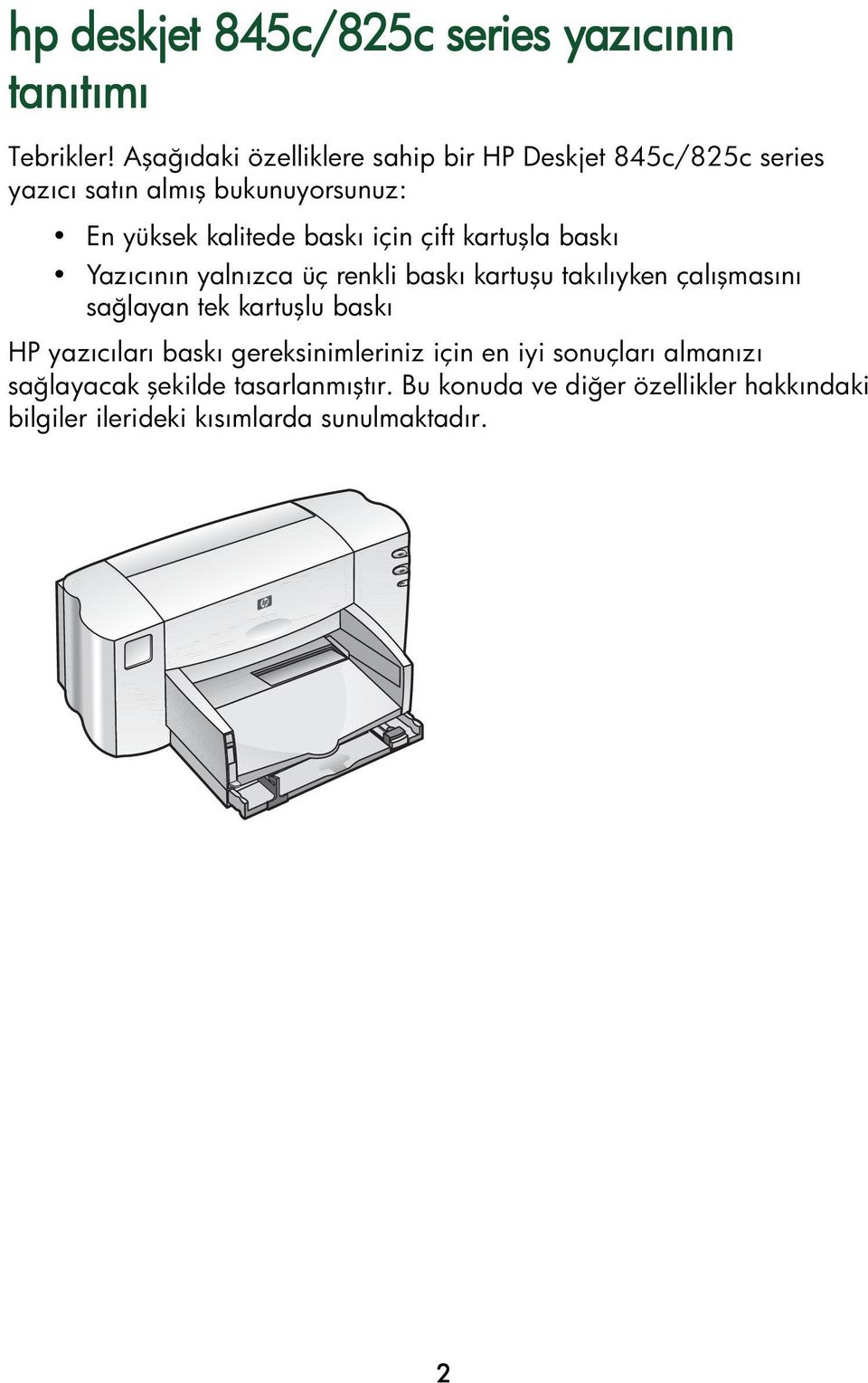
4 hp deskjet 845c/825c series yazıcının tanıtımı Tebrikler! Aşağıdaki özelliklere sahip bir HP Deskjet 845c/825c series yazıcı satın almış bukunuyorsunuz: En yüksek kalitede baskı için çift kartuşla baskı Yazıcının yalnızca üç renkli baskı kartuşu takılıyken çalışmasını sağlayan tek kartuşlu baskı HP yazıcıları baskı gereksinimleriniz için en iyi sonuçları almanızı sağlayacak şekilde tasarlanmıştır. Bu konuda ve diğer özellikler hakkındaki bilgiler ilerideki kısımlarda sunulmaktadır. 2
5 kullanılan terimler ve sembollerin anlamı çabuk yardım kılavuzu'nda kullanılan terimler ve işaretler aşağıda açıklanmaktadır. terimler HP Deskjet 845c/825c series yazıcılar, HP Deskjet 845c/825c veya HP Deskjet olarak geçmektedir. semboller > sembolü sizin bir dizi yazılım adımlarını izlemenize yardımcı olur. Örneğin: HP Deskjet Toolbox u açmak için Start (Başlat) > Programs (Programlar) > hp deskjet 845c/825c series > hp deskjet 845c/825c series Toolbox ı tıklatın. dikkat ve uyarı Dikkat simgesi HP Deskjet yazıcıya veya diğer cihazlara bir zarar gelmesi tehlikesi olduğunu belirtir. Örneğin: Dikkat! Baskı kartuşundaki mürekkep püskürtücülerine veya bakır temas noktalarına dokunmayın. Bu parçalara dokunmanız durumunda tıkanmalar, mürekkep sorunları veya elektrik bağlantılarında sorunlar ortaya çıkabilir. Uyarı simgesi size veya başkalarına bir zarar gelmesi olasılığı olduğunu belirtir. Örneğin: Uyarı! Eski ve yeni baskı kartuşlarını çocukların erişemeyecekleri bir yere koyun. 3
6 simgeler Not simgesi ek bilgiler sunulduğunu belirtir. Örneğin: En iyi sonuçları elde etmek için HP ürünleri kullanın. Fare simgesi What s This? (Bu Nedir?) yardım özelliği yoluyla ek bilgiler alınmasınınmümkünolduğunubelirtir. Sekme ekranlarındaki seçeneklerden biri hakkında daha fazla bilgi edinmek istiyorsanız, fareyi o seçeneğin üzerine getirip sağ tıklayarak What s This? (Bu Nedir?) iletişim kutusunu açın. Seçili seçenek hakkında daha fazla bilgi almak için What s This? (Bu Nedir?) in üzerine tıklayın. 4
7 bildirimler ve ticari markalar hewlett-packard company bildirimleri Bu belgede sunulan bilgiler önceden bildirimde bulunmaksızın değiştirilebilir. Hewlett-Packard (HP) bu materyalle ilgili olarak, bir malın satılabilirliği veya belirli bir amaca uygun olması konusunda zımni garantiler de dahil ancak bunlarla sınırlı kalmamak üzere, hiç bir garanti vermemektedir. Hewlett-Packard bu materyalin sunulması, performansı ya da kullanımı ile alakalı her hangi bir yanlışlıktan veya tesadüfi ya da netice itibarıyla ortaya çıkabilecek zararlardan sorumlu değildir. Her hakkı mahfuzdur. Bu belgenin herhangi bir bölümünün, telif haklarının izin verdiği durumlar dışında, Hewlett-Packard Company nin önceden yazılı izni olmadan fotokopisinin yapılması, çoğaltılması ya da başka bir dile çevrilmesi yasaktır. ticari markalar Microsoft, MS ve Windows, Microsoft Corporation'ın tescilli ticari markalarıdır. Pentium, Intel Corporation'ın ABD'de tescilli ticari markasıdır. TrueType, Apple Computer, Inc. şirketinin ABD'de tescilli ticari markasıdır. Adobe ve Acrobat, Adobe Systems Incorporated şirketinin ticari markalarıdır. Copyright 2001 Hewlett-Packard Company 5
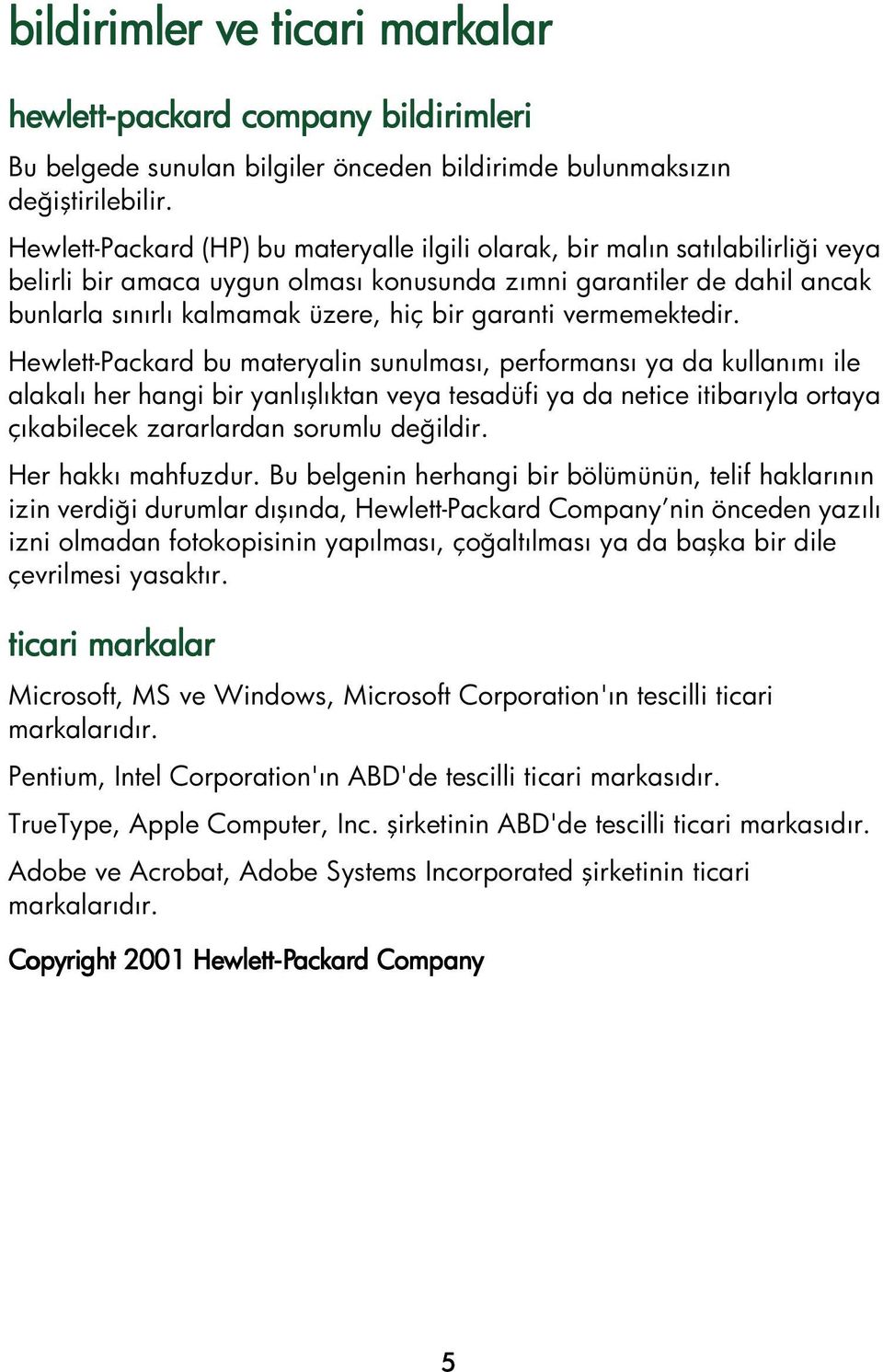
8 yazıcı özelliklerini öğrenme düğmeler ve ışıklar Yazıcı düğmeleri, yazıcıyı açıp kapatmanızı veya baskıya devam etmenizi sağlar. Işıklar ise sizin yazıcınızın durumunu gözle izlemenize olanak sağlar. 1.güç düğmesi ve ışık 2.devam düğmesi ve ışığı 3.baskı kartuşu durum simgesi ve ışık baskı kartuşu durum simgesi ve ışık Baskı Kartuşu Durumu sembolünün yanındaki ışık baskı kartuşlarının durumunu kontrol etmeniz gerektiğinde yanıp söner. 6
9 devam düğmesi ve ışık Devam düğmesinin üstündeki ışık kağıt yerleştirmek veya bir kağıt sıkışmasını gidermek gibi bir iş gerektiği zaman yanıp söner. Sorunu giderdikten sonra baskı işine devam etmek için Devam düğmesine basın. güç düğmesi ve ışık Güç düğmesi yazıcıyı açıp kapatır. Bir baskı işi devam ederken Güç düğmesinin üstündeki yeşil ışık yanıp söner. Dikkat! Yazıcıyı açıp kapatmak için her zaman yazıcının ön tarafındaki Güç düğmesini kullanın. Yazıcıyı açıp kapatmak için bir güç şeridi, akım değişmelerine karşı koruma kutusu ya da duvardaki düğmeyi kullanmak yazıcının zamanından önce bozulmasına yol açar. kağıt tepsileri Yazıcıda bir Giriş ve bir Çıkış tepsisi bulunmaktadır. Kağıtları veya diğer ortamları baskı için Giriş tepsisine koyun. Basılan sayfalar Çıkış tepsisinden çıkacaktır. 7
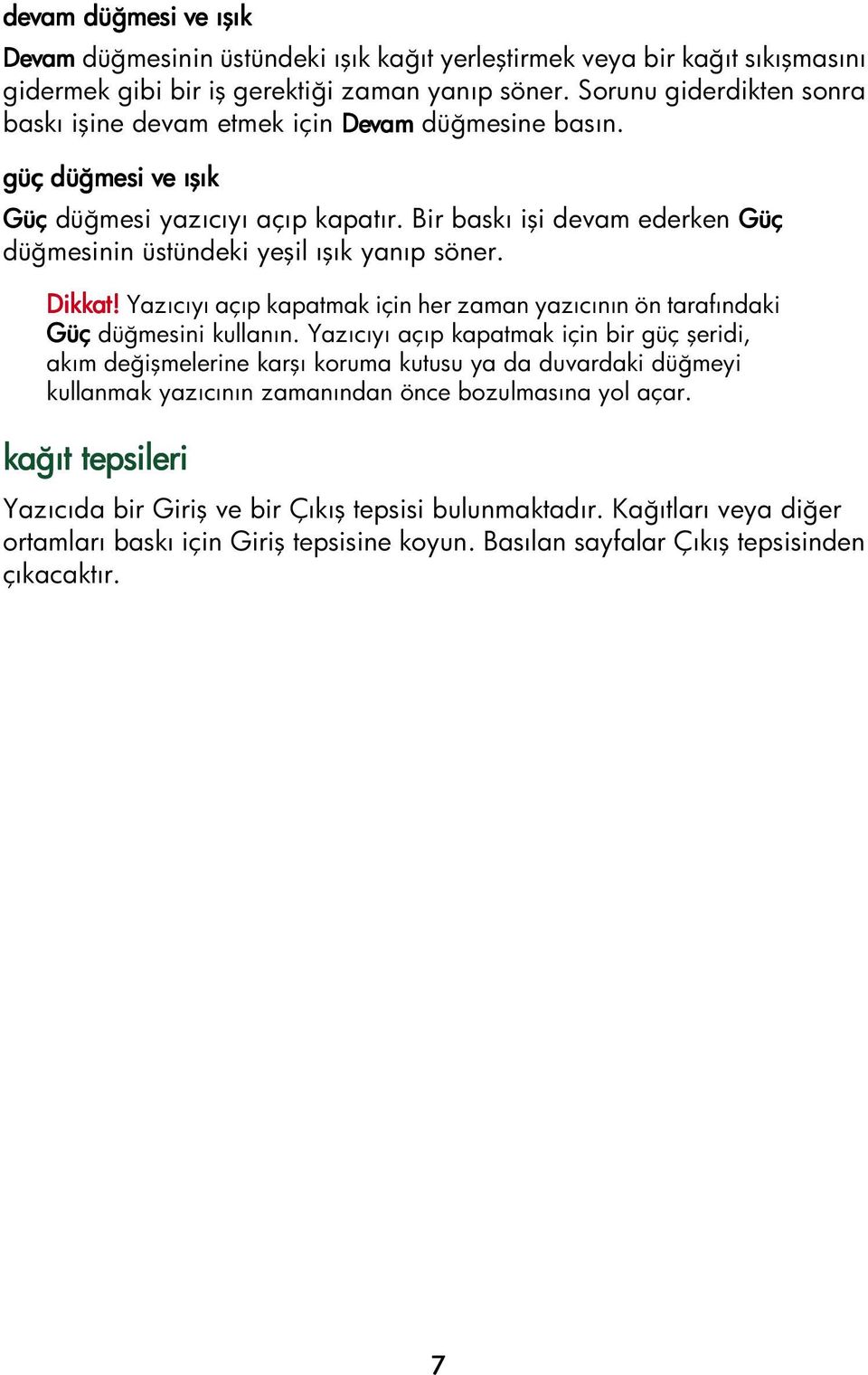
10 kağıt tepsilerini skullanma giriş tepsisi Basılacak olan kağıt ya da diğer ortamlar Giriş tepsisine konur. 1.Giriş tepsisi dışarı çekili durumda 2.kağıt uzunluğu kılavuzu 3.kağıt genişliği kılavuzu 1.Çıkış tepsisi 2.Giriş tepsisi içeri itili durumda 8
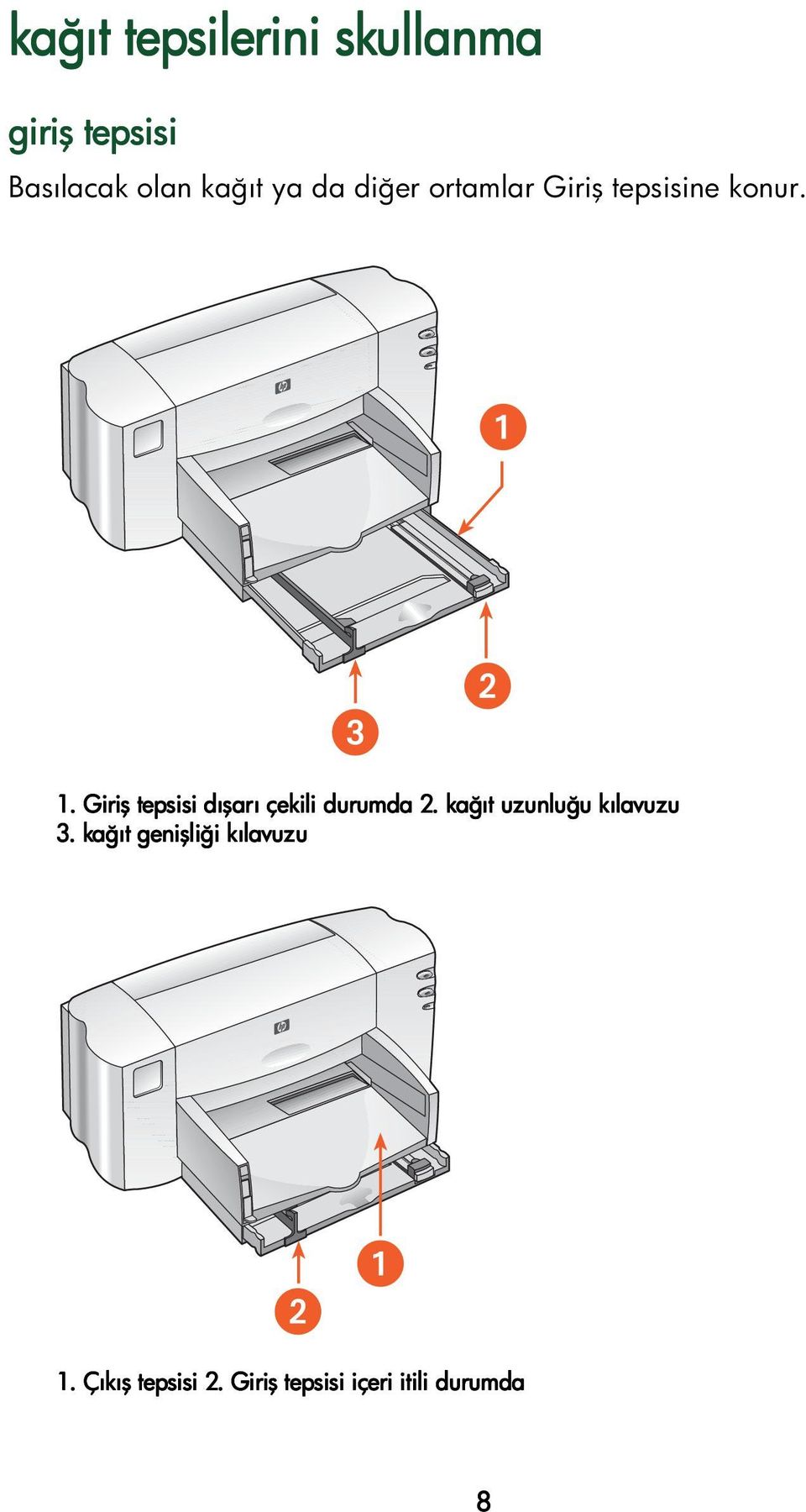
11 çıkış tepsisi Farklı baskı gereksinimlerinize bağlı olarak Çıkış tepsisinin konumunu değiştirebilirsiniz. 1.Çıkış tepsisi kalkık durumda Çıkış tepsisi kalkık - Pankart düğmesiyle pankart kağıtlarını gerektiği gibi yüklemek için tepsiyi kaldırın. Pankart basmak için tepsinin yukarı konumda kalması gerekir. Çıkış tepsisi indirilmiş durumda - Baskı işlerinin çoğu için ve tek zarf basımı için tepsiyi aşağı konumda bırakın. 9
12 hp deskjet 845c/825c yazıcıyla baskı Yazıcı bilgisayarınıza yüklenmiş bir yazılım tarafından kontrol edilir. Yazıcı sürücüsü adı da verilen yazıcı yazılımı, yazıcıya baskı isteminde bulunmak için kullanılan iletişim kutuları sunar. Windows 98, Me ve 2000 işletim sistemlerinde baskı Windows 98, Me ve 2000 içinde baskı yapmak için bu yönergeleri izleyin: 1. Bastırmak istediğiniz dosyayı açın. 2. hp deskjet 845c/825c series ekranının görüntülenmesi için aşağıdaki yöntemlerden birini kullanın: Önce File (Dosya) > Print (Baskı) üzerine tıklayın sonra da Properties (Özellikler)'i seçin. Önce File (Dosya) > Print Setup (Baskı Ayarları) üzerine tıklayın sonra da Properties (Özellikler)'i seçin. Önce File (Dosya) > Print (Baskı) > Setup (Ayarlar) üzerine tıklayın sonra da Properties (Özellikler)'i seçin. hp deskjet 845c/825c series ekranı görüntülenir. Seçilen seçenek kullanmakta olduğunuz yazılım programına bağlı olarak değişebilir. hp deskjet 845c/825c series ekranı üç sekme seçeneğini görütüler: Ayarlar, Özellikler ve İleri Düzey. 3. Baskı kalitesi seçenekleri, kağıt türü, kağıt boyutu ve fotoğraf kağıdına baskı seçenekleri için Setup (Ayarlar) sekmesini seçin. 4. page orientation, iki yüze baskı, bir yaprağa birden fazla sayfa bastırmak ve poster baskısı için Features (Özellikler) sekmesini seçin. 10
13 5. Metinde renk seçenekleri, mürekkep miktarı, baskı hızı (Düşük Bellek Modu) ve renk koyuluğu ayarları yapmak için Advanced (İleri Düzey) sekmesini seçin. 6. Baskı veya Baskı Ayarları ekranına geri dönmek için OK (TAMAM) üzerine tıklayın. 7. Bastırmak için OK (TAMAM) üzerine tıklayın. Sekme ekranlarındaki seçeneklerden biri hakkında daha fazla bilgi edinmek istiyorsanız, fareyi o seçeneğin üzerine getirip sağ tıklayarak What s This? (Bu Nedir?) iletişim kutusunu açın. Seçili seçenek hakkında daha fazla bilgi almak için What s This? (Bu Nedir) in üzerine tıklayın. 11
14 özel baskı marjinlerini ayarlama Baskı marjinlerini ayarlamak için aşağıdaki yönergeleri izleyin: 1. Bastırmak istediğiniz dosyayı açın. 2. hp deskjet 845c/825c series ekranının görüntülenmesi için aşağıdaki yöntemlerden birini kullanın: Önce File (Dosya) > Print (Baskı) üzerine tıklayın sonra da Properties (Özellikler)'i seçin. Önce File (Dosya) > Print Setup (Baskı Ayarları) üzerine tıklayın sonra da Properties (Özellikler)'i seçin. Önce File (Dosya) > Print (Baskı) > Setup (Ayarlar) üzerine tıklayın sonra da Properties (Özellikler)'i seçin. hp deskjet 845c/825c series ekranı görüntülenir. Seçilen seçenek kullanmakta olduğunuz yazılım programına bağlı olarak değişebilir. hp deskjet 845c/825c series ekranı üç sekme seçeneğini görütüler: Ayarlar, Özellikler ve İleri Düzey. 3. Önce Setup (Ayarlar) sekmesini sonra da Kağıt Boyutu seçeneğinden User Defined Paper Size (Kullanıcı Tarafından Ayarlanan Kağıt Boyutları) üzerine tıklayın. User Defined Paper Size (Kullanıcı Tarafından Ayarlanan Kağıt Boyutları) iletişim kutusu görünecektir. 4. Uygun genişlik ve uzunluk ayarlarını seçin. Kağıt genişliğinin 77 ila 215 mm arasında ve kağıt uzunluğunun 127 ila 356 mm arasında olması gerekir. 5. Ayarlar ekranına geri dönmek için OK (TAMAM) üzerine tıklayın. 6. Yeni ayarları kabul etmek için önce Apply (Uygula) sonra da OK (TAMAM) üzerine tıklayın. 7. Bastırmak için OK (TAMAM) üzerine tıklayın. 12
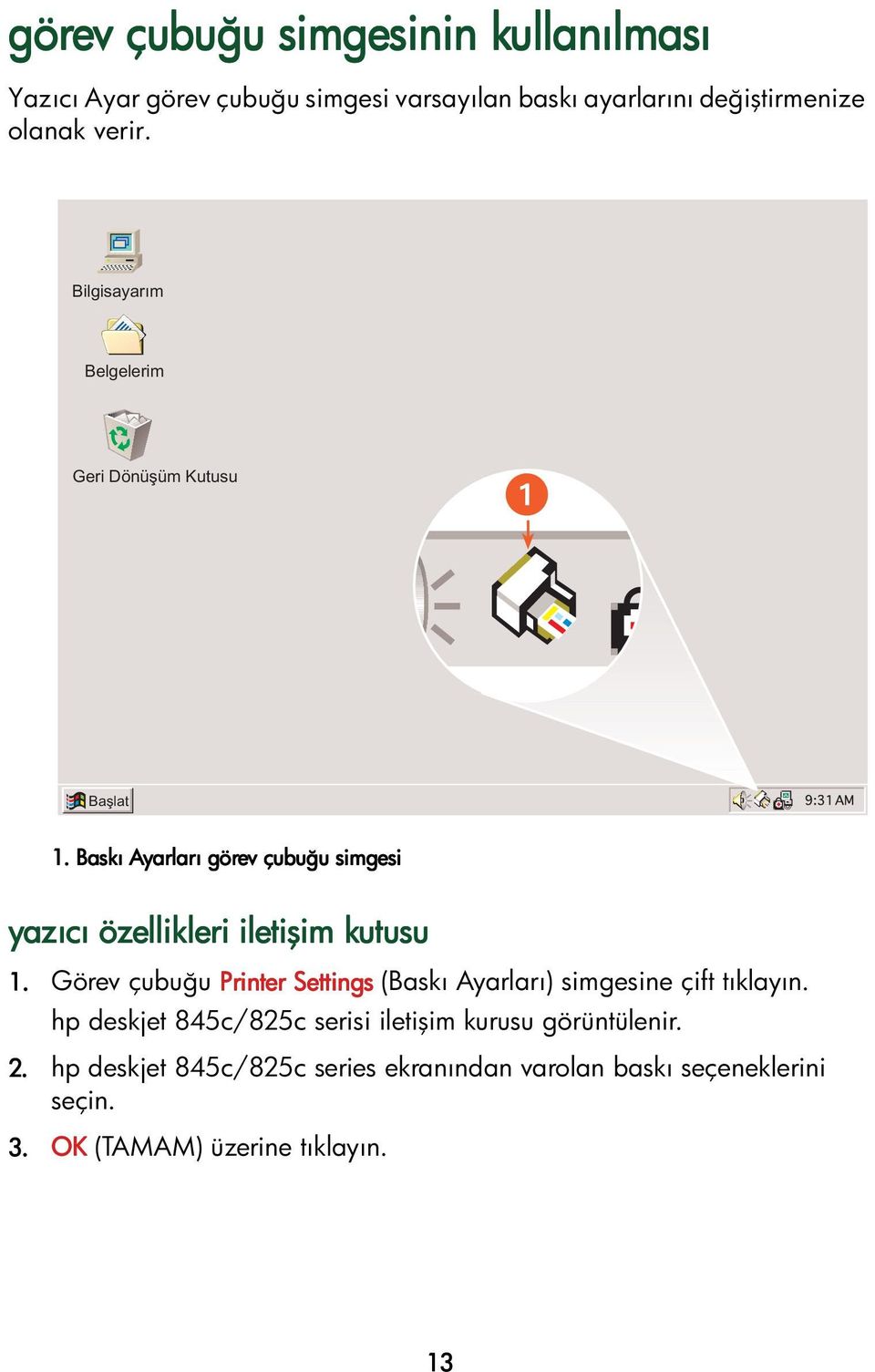
15 görev çubuğu simgesinin kullanılması Yazıcı Ayar görev çubuğu simgesi varsayılan baskı ayarlarını değiştirmenize olanak verir. Bilgisayarım Belgelerim Geri Dönüşüm Kutusu Başlat 1.BaskıAyarlarıgörevçubuğusimgesi yazıcı özellikleri iletişim kutusu 1. Görev çubuğu Printer Settings (Baskı Ayarları) simgesine çift tıklayın. hp deskjet 845c/825c serisi iletişim kurusu görüntülenir. 2. hp deskjet 845c/825c series ekranından varolan baskı seçeneklerini seçin. 3. OK (TAMAM) üzerine tıklayın. 13
16 varsayılan baskı ayarları iletişim kutusunda baskı seçeneklerini değiştirme 1. Görev çubuğu Printer Settings (Baskı Ayarları) simgesine tıklayın. Varsayılan Baskı Ayarları iletişim kutusu görünecektir. Bu, varsayılan baskıkalitesiayarlarınıdeğiştirmenizisağlar. 2. Aşağıdaki seçenekleri seçebilirsiniz: Print Quality (Baskı Kalitesi): Draft (Taslak), Normal veya Best (En İyi) 3. Diyalog kutusunun dışını tıklatın. Bir iletişim kutusu görünerek seçilen ayarların yazıcı baskı yaparken hangi baskı ayarlarını kullanacağını saptayacağını belirtir. Bu iletişim kutusunu tekrar görmek istemiyorsanız Don t show me this message again (Bu mesajı tekrar gösterme) seçeneğini seçin. 4. OK (TAMAM) üzerine tıklayın. yazıcı ayarları görev çubuğu simgesi kısayolları 1. Görev çubuğu Printer Settings (Baskı Ayarları) simgesi üzerine sağ tıklayın. Bir kısayol menüsü görünerek yüklenmiş yazıcıların adlarını verir. Seçili yazıcının yanında bir işaret vardır. Menüden başka bir yazıcı seçerek varsayılan yazıcıyı değiştirmek mümkündür. 2. Aşağıdaki seçeneklerden birini seçin: Varsayılan Baskı Ayarları iletişim kutusunu açmak için Change Default Print Settings (Varsayılan Baskı Ayarlarını Değiştir) hp deskjet 845c/ 825c series üzerine tıklayın. HP Deskjet Toolbox'ı açmak için Open Toolbox (Toolbox'ı Aç) üzerine tıklayın. Printer Settings (Baskı Ayarları) görev çubuğu simgesini kapatmak için Exit (Çık) üzerine tıklayın. Ayrıca bkz.: hp deskjet toolbox 14
17 kağıt ve diğer ortamları üzerine baskı zarflar asetatlar etiketler kartvizit, kartoteks kartları ve diğer küçük ortamlara fotoğraflar tebrik kartları posterler pankartlar kumaşa transfer elle iki yüze baskı 15
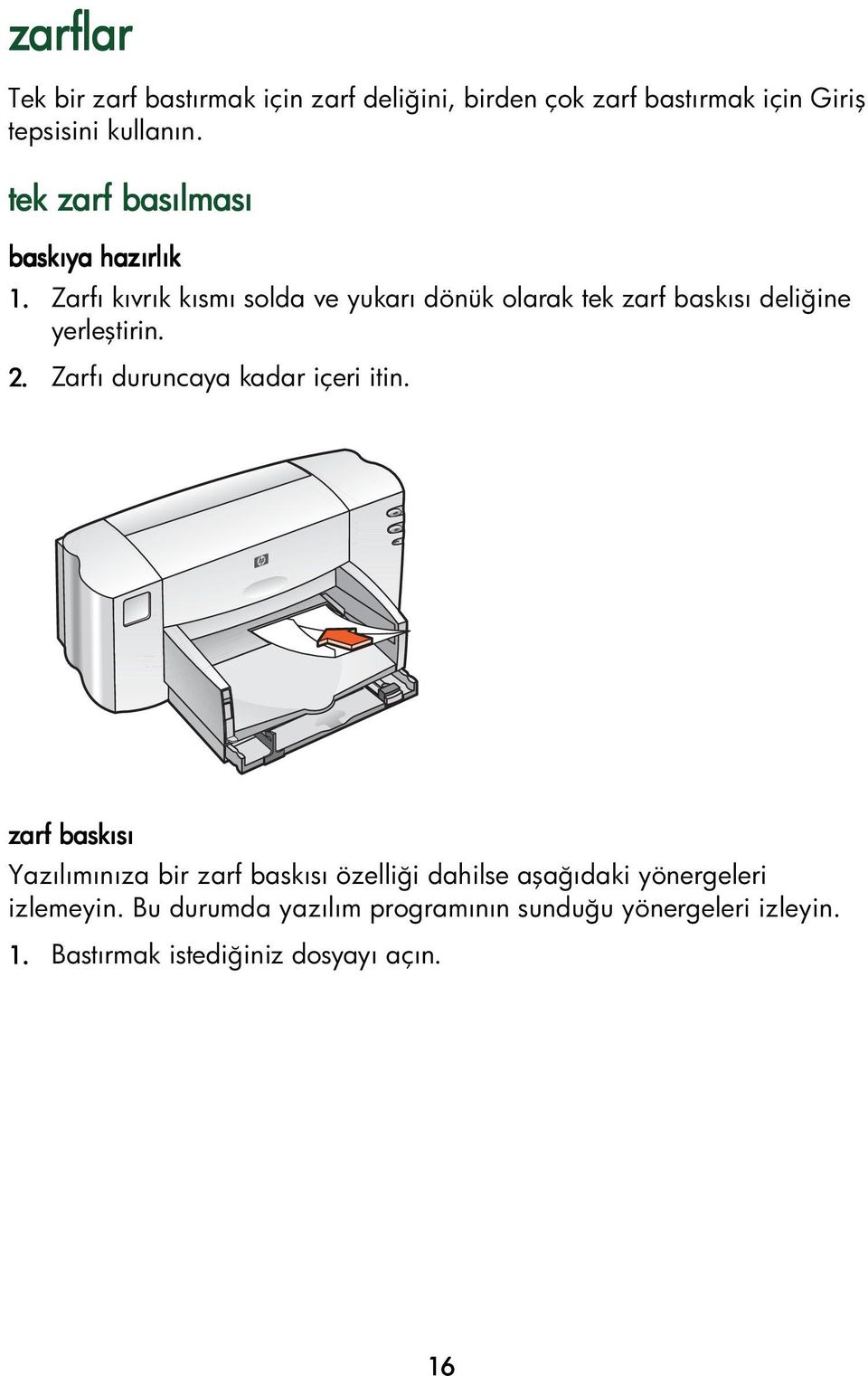
18 zarflar Tek bir zarf bastırmak için zarf deliğini, birden çok zarf bastırmak için Giriş tepsisini kullanın. tek zarf basılması baskıya hazırlık 1. Zarfı kıvrık kısmı solda ve yukarı dönük olarak tek zarf baskısı deliğine yerleştirin. 2. Zarfı duruncaya kadar içeri itin. zarf baskısı Yazılımınıza bir zarf baskısı özelliği dahilse aşağıdaki yönergeleri izlemeyin. Bu durumda yazılım programının sunduğu yönergeleri izleyin. 1. Bastırmak istediğiniz dosyayı açın. 16
19 2. hp deskjet 845c/825c series ekranının görüntülenmesi için aşağıdaki yöntemlerden birini kullanın: Önce File (Dosya) > Print (Baskı) üzerine tıklayın sonra da Properties'i (Özellikler) seçin. Önce File (Dosya) > Print Setup (Baskı Ayarları) üzerine tıklayın sonra da Properties'i (Özellikler) seçin. Önce File (Dosya) > Print (Baskı) > Setup (Ayarlar) üzerine tıklayın sonra da Properties'i (Özellikler) seçin. hp deskjet 845c/825c series ekranı görüntülenir. Seçilen seçenek kullanmakta olduğunuz yazılım programına bağlı olarak değişebilir. hp deskjet 845c/825c series ekranı üç sekme seçeneğini görütüler: Ayarlar, Özellikler ve İleri Düzey Seçenekler. 3. Setup (Ayarlar) sekmesini seçip aşağıdakileri seçin. Print Quality (Baskı Kalitesi): Normal Paper Type (Kağıt Türü): Düz Kağıt Paper Size (Kağıt Boyutu): Uygun zarf boyutu 4. Features (Özellikler) sekmesini ve sonra da aşağıdaki seçenekleri seçin: Orientation (Kağıt Yönü): Uygun zarf yönünü seçin Two-Sided Printing (İki Yüze Baskı): İşaretli Değil 5. Baskı veya Baskı Ayarları ekranına geri dönmek için OK (TAMAM) üzerine tıklayın. 6. Belgeyi bastırmak için OK (TAMAM) üzerine tıklayın. baskı yönergeleri Çıkış tepsisinin aşağı konumda olup olmadığını denetleyin. Üzerlerinde kıskaç ya da pencere bulunan zarflar kullanmayın. Parlak veya kabartmalı ya da kalın, her tarafı aynı olmayan, kenarları kıvrık olan ve buruşmuş, yırtılmış veya başka bir hasar görmüş zarfları kullanmayın. 17
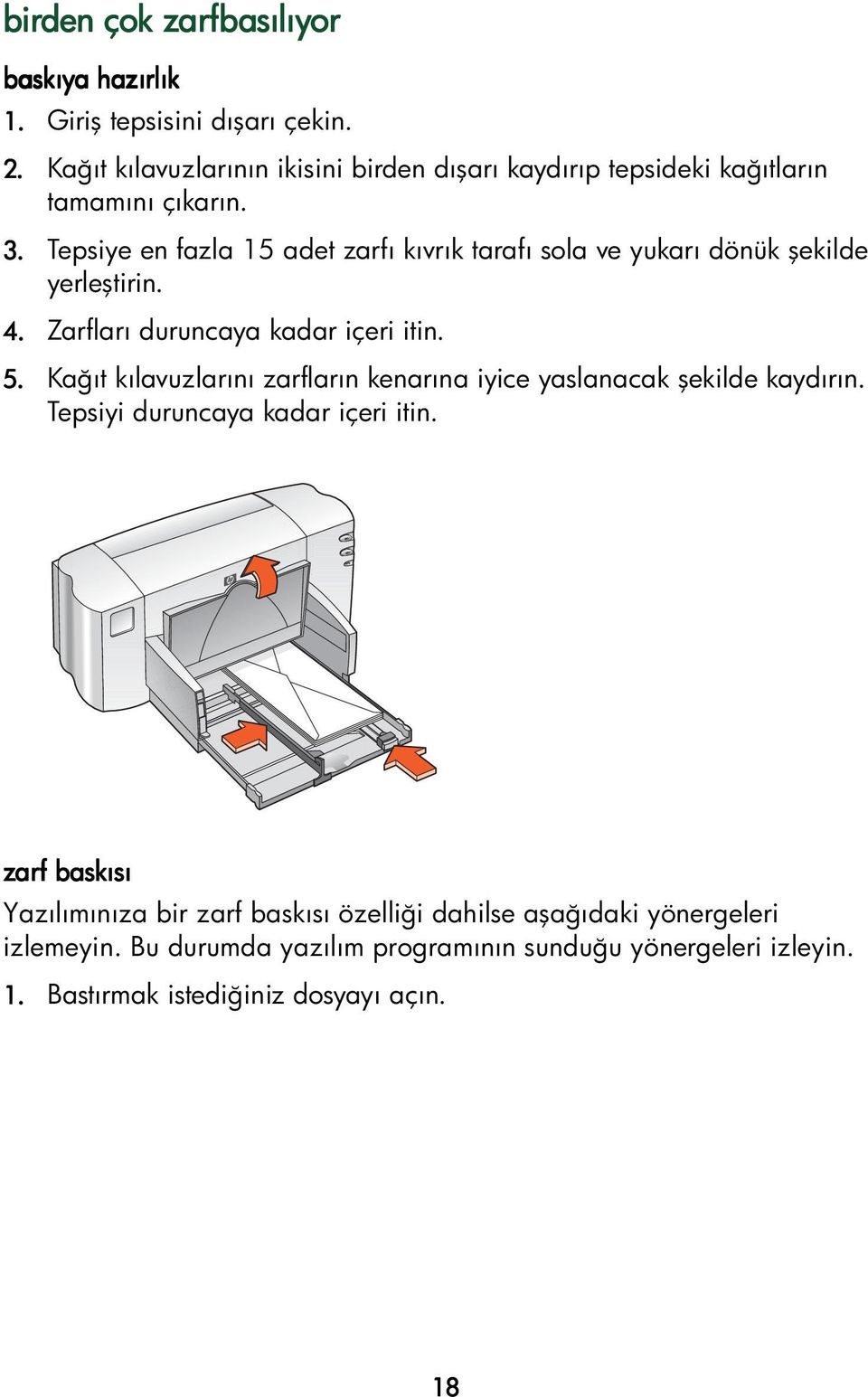
20 birden çok zarfbasılıyor baskıya hazırlık 1. Giriş tepsisini dışarı çekin. 2. Kağıt kılavuzlarının ikisini birden dışarı kaydırıp tepsideki kağıtların tamamını çıkarın. 3. Tepsiye en fazla 15 adet zarfı kıvrık tarafı sola ve yukarı dönük şekilde yerleştirin. 4. Zarfları duruncaya kadar içeri itin. 5. Kağıt kılavuzlarını zarfların kenarına iyice yaslanacak şekilde kaydırın. Tepsiyi duruncaya kadar içeri itin. zarf baskısı Yazılımınıza bir zarf baskısı özelliği dahilse aşağıdaki yönergeleri izlemeyin. Bu durumda yazılım programının sunduğu yönergeleri izleyin. 1. Bastırmak istediğiniz dosyayı açın. 18
21 2. hp deskjet 845c/825c series ekranının görüntülenmesi için aşağıdaki yöntemlerden birini kullanın: Önce File (Dosya) > Print (Baskı) üzerine tıklayın sonra da Properties'i (Özellikler) seçin. Önce File (Dosya) > Print Setup (Baskı Ayarları) üzerine tıklayın sonra da Properties'i (Özellikler) seçin. Önce File (Dosya) > Print (Baskı) > Setup (Ayarlar) üzerine tıklayın sonra da Properties'i (Özellikler) seçin. hp deskjet 845c/825c series ekranı görüntülenir. Seçilen seçenek kullanmakta olduğunuz yazılım programına bağlı olarak değişebilir. hp deskjet 845c/825c series ekranı üç sekme seçeneğini görütüler: Ayarlar, Özellikler ve İleri Düzey. 3. Setup (Ayarlar) sekmesini seçip aşağıdakileri seçin. Print Quality (Baskı Kalitesi): Normal Paper Type (Kağıt Türü): Düz Kağıt Paper Size (Kağıt Boyutu): Uygun zarf boyutu 4. Features (Özellikler) sekmesini ve sonra da aşağıdaki seçenekleri seçin: Orientation (Kağıt Yönü): Uygun zarf yönünü seçin Two-Sided Printing (İki Yüze Baskı): İşaretli Değil 5. Baskı veya Baskı Ayarları ekranına geri dönmek için OK (TAMAM) üzerine tıklayın. 6. Belgeyi bastırmak için OK (TAMAM) üzerine tıklayın. 19
22 baskı yönergeleri Giriş tepsisine bir defasında 15 adetten fazla zarf koymayın. Zarfları tepsiye koymadan önce bir hizaya getirin. Üzerlerinde kıskaç ya da pencere bulunan zarflar kullanmayın. Parlak veya kabartmalı ya da kalın, her tarafı aynı olmayan, kenarları kıvrık olan ve buruşmuş, yırtılmış veya başka bir hasar görmüş zarfları kullanmayın. En iyi sonuçları elde etmek için HP ürünleri kullanın. 20
23 asetatlar baskıya hazırlık 1. Giriş tepsisini dışarı çekip Çıkış tepsisini yukarı kaldırın. 2. Kağıt kılavuzlarının ikisini birden dışarı kaydırıp tepsideki kağıtların tamamını çıkarın. 3. Asetat tabakalarını ayırmak için kenarlarından yelpazeleyip kenarlarını bir hizaya getirin. 4. İçinde en fazla 25 adet asetat kağıdı bulunan bir desteyi pürüzlü tarafı alta bakacak ve yapışkan band yazıcıya yönelik şekilde giriş tepsisine koyun. 5. Asetatlar duruncaya kadar içeri itin. 6. Kağıt kılavuzlarını asetat tabakalarına iyice yaslanacak şekilde kaydırıp tepsiyi içeri itin. 7. Çıkış tepsisini indirin. 21
24 aseatata baskı 1. Bastırmak istediğiniz dosyayı açın. 2. hp deskjet 845c/825c series ekranının görüntülenmesi için aşağıdaki yöntemlerden birini kullanın: Önce File (Dosya) > Print (Baskı) üzerine tıklayın sonra da Properties'i (Özellikler) seçin. Önce File (Dosya) > Print Setup (Baskı Ayarları) üzerine tıklayın sonra da Properties'i (Özellikler) seçin. Önce File (Dosya) > Print (Baskı) > Setup (Ayarlar) üzerine tıklayın sonra da Properties'i (Özellikler) seçin. hp deskjet 845c/825c series ekranı görüntülenir. Seçilen seçenek kullanmakta olduğunuz yazılım programına bağlı olarak değişebilir. hp deskjet 845c/825c series ekranı üç sekme seçeneğini görütüler: Ayarlar, Özellikler ve İleri Düzey. 3. Setup (Ayarlar) sekmesini seçip aşağıdakileri seçin. Print Quality (Baskı Kalitesi): Draft (Taslak), Normal veya Best (En İyi) Paper Type (Kağıt Türü): Uygun asetat kağıt Paper Size (Kağıt Boyutu): Uygun kağıt boyutu 4. Features (Özellikler) sekmesini ve sonra da aşağıdaki seçenekleri seçin: Orientation (Kağıt Yönü): Uygun kağıt yönü Two-Sided Printing (İki Yüze Baskı): İşaretli değil 5. Baskı veya Baskı Ayarları ekranına geri dönmek için OK (TAMAM) üzerine tıklayın. 6. Bastırmak için OK (TAMAM) üzerine tıklayın. baskı yönergeleri En iyi sonuçları elde etmek için hp premium inkjet transparency film (hp premium inkjet asetat kağıdı) kullanın. 22
25 etiketler baskıya hazırlık 1. Giriş tepsisini dışarı çekin. 2. Kağıt kılavuzlarının ikisini birden dışarı kaydırıp tepsideki kağıtların tamamını çıkarın. 3. Etiket sayfalarını ayırmak için kenarlarından yelpazeleyip etiketlerin kenarlarını bir hizaya getirin. 4. Tepsiye etiket kısmı aşağıya gelecek şekilde en fazla 20 etiket tabakası koyun. 5. Kağıt kılavuzlarını kağıda iyice yaslanacak şekilde kaydırın ve sonra tepsiyi içeri itin. 23
26 etiket baskısı 1. Bastırmak istediğiniz dosyayı açın. 2. hp deskjet 845c/825c series ekranının görüntülenmesi için aşağıdaki yöntemlerden birini kullanın: Önce File (Dosya) > Print (Baskı) üzerine tıklayın sonra da Properties'i (Özellikler) seçin. Önce File (Dosya) > Print Setup (Baskı Ayarları) üzerine tıklayın sonra da Properties'i (Özellikler) seçin. Önce File (Dosya) > Print (Baskı) > Setup (Ayarlar) üzerine tıklayın sonra da Properties'i (Özellikler) seçin. hp deskjet 845c/825c series ekranı görüntülenir. Seçilen seçenek kullanmakta olduğunuz yazılım programına bağlı olarak değişebilir. hp deskjet 845c/825c series ekranı üç sekme seçeneğini görütüler: Ayarlar, Özellikler ve İleri Düzey. 3. Setup (Ayarlar) sekmesini seçip aşağıdakileri seçin. Print Quality (Baskı Kalitesi): Normal Paper Type (Kağıt Türü): Uygun kağıt türü Paper Size (Kağıt Boyutu): A4 veya Letter (8.5 x 11 in) seçin. 4. Features (Özellikler) sekmesini ve sonra da aşağıdaki seçenekleri seçin: Orientation (Kağıt Yönü): Uygun kağıt yönü Two-Sided Printing (İki Yüze Baskı): İşaretli Değil 5. Baskı veya Baskı Ayarları ekranına geri dönmek için OK (TAMAM) üzerine tıklayın. 6. Bastırmak için OK (TAMAM) üzerine tıklayın. 24
27 baskı yönergeleri Sadece özel olarak mürekkep püskürtücü yazıcılar için hazırlanmış kağıt etiketler kullanın. Giriş tepsisine bir defasında 20 tabakadan fazla etiket koymayın. Sadece bütün halindeki etiket tabakalarını kullanın. Tabakaların yapışık, buruşuk ya da arkalarındaki koruyucu tabakadan sıyrılmış olmadıklarından emin olun. Plastik veya şeffaf tabakalar kullanmayın. Plastik veya şeffaf etiketler üzerinde mürekkep kurumaz. En iyi sonuçları elde etmek için HP ürünleri kullanın. 25
28 kartvizit, kartoteks kartları ve diğer küçük ortamlara baskıya hazırlık 1. Giriş tepsisini dışarı çekip Çıkış tepsisini yukarı kaldırın. 2. Kağıt kılavuzlarının ikisini birden dışarı kaydırıp tepsideki kağıtların tamamını çıkarın. 3. Ortamların kenarlarını hizalayın. 4. Tepsiye30adettenfazlakartyadadiğerküçükortamkoymayın. 5. Kartları ya da diğer ortamı duruncaya kadar içeri itip Çıkış tepsisini indirin. 6. Kağıt uzunluğu kılavuzlarını ortamın kenarına iyice yaslanacak şekilde kaydırın. 7. Renkli uzunluk kılavuzunu ortama iyice yaslanacak şekilde kaydırın. 8. Kağıt genişliği kılavuzlarını ortama iyice yaslanacak şekilde kaydırın. 9. Giriş tepsisini içeri itin. 26
29 kartvizitlerin, kartotekslerin ve diğer küçük ortamların basılması 1. Bastırmak istediğiniz dosyayı açın. 2. hp deskjet 845c/825c series ekranının görüntülenmesi için aşağıdaki yöntemlerden birini kullanın: Önce File (Dosya) > Print (Baskı) üzerine tıklayın sonra da Properties'i (Özellikler) seçin. Önce File (Dosya) > Print Setup (Baskı Ayarları) üzerine tıklayın sonra da Properties'i (Özellikler) seçin. Önce File (Dosya) > Print (Baskı) > Setup (Ayarlar) üzerine tıklayın sonra da Properties'i (Özellikler) seçin. hp deskjet 845c/825c series ekranı görüntülenir. Seçilen seçenek kullanmakta olduğunuz yazılım programına bağlı olarak değişebilir. hp deskjet 845c/825c series ekranı üç sekme seçeneğini görütüler: Ayarlar, Özellikler ve İleri Düzey. 3. Setup (Ayarlar) sekmesini seçip aşağıdakileri seçin. Print Quality (Baskı Kalitesi): Draft (Taslak), Normal veya Best (En İyi) Paper Type (Kağıt Türü): Uygun kağıt türü Paper Size (Kağıt Boyutu): Uygun kağıt boyutu 4. Features (Özellikler) sekmesini ve sonra da aşağıdaki seçenekleri seçin: Orientation (Kağıt Yönü): Uygun kağıt yönü Two-Sided Printing (İki Yüze Baskı): İşaretli Değil 5. Baskı veya Baskı Ayarları ekranına geri dönmek için OK (TAMAM) üzerine tıklayın. 6. Belgeyi bastırmak için OK (TAMAM) üzerine tıklayın. 27
30 baskı yönergeleri Bir out of paper (kağıt bitti) mesajı görünürse Giriş tepsisindeki ortamın uygun bir şekilde yerleştirildiğinden emin olun. En iyi sonuçları elde etmek için HP ürünleri kullanın. 28
31 fotoğraflar baskıya hazırlık 1. Giriş tepsisini dışarı çekip Çıkış tepsisini yukarı kaldırın. 2. Kağıt kılavuzlarının ikisini birden dışarı kaydırıp tepsideki kağıtların tamamını çıkarın. 3. Fotoğraf kağıtlarını birbirlerinden ayırmak için sallayarak kenarlarından yelpazeleyin ve fotoğraf kağıtlarını bir hizaya getirin. 4. Fotoğraf kağıdı destesini (kalınlığı en fazla 10 mm olmalıdır) yazdırılacak yüzü aşağıda olacak şekilde tepsiye yerleştirin. 5. Kağıt kılavuzlarını fotoğraf kağıdının kenarına iyice dayanacak şekilde kaydırın ve tepsiyi içeri itin. 6. Çıkış tepsisini indirin. 29
32 fotoğraf baskısı 1. Bastırmak istediğiniz dosyayı açın. 2. hp deskjet 845c/825c series ekranının görüntülenmesi için aşağıdaki yöntemlerden birini kullanın: Önce File (Dosya) > Print (Baskı) üzerine tıklayın sonra da Properties'i (Özellikler) seçin. Önce File (Dosya) > Print Setup (Baskı Ayarları) üzerine tıklayın sonra da Properties'i (Özellikler) seçin. Önce File (Dosya) > Print (Baskı) > Setup (Ayarlar) üzerine tıklayın sonra da Properties'i (Özellikler) seçin. hp deskjet 845c/825c series ekranı görüntülenir. Seçilen seçenek kullanmakta olduğunuz yazılım programına bağlı olarak değişebilir. hp deskjet 845c/825c series ekranı üç sekme seçeneğini görütüler: Ayarlar, Özellikler ve İleri Düzey. 3. Setup (Ayarlar) sekmesini seçip aşağıdakileri seçin. Print Quality (Baskı Kalitesi): Normal veya Best (En İyi) Paper Type (Kağıt Türü): Uygun fotoğraf kağıdı türü Photo Paper Printing (Fotoğraf Kağıdına Baskı): - EniyibaskıhızıvekaliteiçinPhotoREt veya x 1200 dpi Paper Size (Kağıt Boyutu): Uygun kağıt boyutu 4. Features (Özellikler) sekmesini ve sonra da aşağıdaki seçenekleri seçin: Orientation (Kağıt Yönü): Uygun kağıt yönü Two-Sided Printing (İki Yüze Baskı): İşaretli Değil 5. Baskı veya Baskı Ayarları ekranına geri dönmek için OK (TAMAM) üzerine tıklayın. 6. Belgeyi bastırmak için OK (TAMAM) üzerine tıklayın. 30
33 baskı yönergeleri İsterseniz dijital bir fotoğraf çekin, isterseniz bir fotoğrafı tarayın veya bir fotoğrafçı dükkanından fotoğrafınızın elektronik dosyasını alın. Fotoğrafın bastırılabilmesi için elektronik formatta (dijital) olması gerekir. Fotoğraf kağıtlarına yaptığınız baskıların çoğunda PhotoREt kullanın. Kağıt türünü seçtikten sonra açılan menüden uygun kağıt boyutunu seçin. En iy sonuç için hp premium plus photo paper veya hp premium photo paper kağıtlarını kullanın. Ayrıca bkz.: baskı çıktısı sorunları 31
34 tebrik kartları baskıya hazırlık 1. Giriş tepsisini dışarı çekip Çıkış tepsisini yukarı kaldırın. 2. Kağıt kılavuzlarının ikisini birden dışarı kaydırıp tepsideki kağıtların tamamını çıkarın. 3. Tebrik kartlarını ayırmak için kenarlarından yelpazeleyin. 4. Kartların kenarlarını bir hizaya getirip 30 adetten fazla olmamak kaydıyla tepsiye koyun. 5. Kartlar durana kadar ileri doğru itin ve sonra Çıkış tepsisini indirin. 6. Kağıt kılavuzlarını kartların kenarına iyice yaslanacak şekilde kaydırıp tepsiyi içeri itin. 32
35 tebrik kartlarının basılması 1. Bastırmak istediğiniz dosyayı açın. 2. hp deskjet 845c/825c series ekranının görüntülenmesi için aşağıdaki yöntemlerden birini kullanın: Önce File (Dosya) > Print (Baskı) üzerine tıklayın sonra da Properties'i (Özellikler) seçin. Önce File (Dosya) > Print Setup (Baskı Ayarları) üzerine tıklayın sonra da Properties'i (Özellikler) seçin. Önce File (Dosya) > Print (Baskı) > Setup (Ayarlar) üzerine tıklayın sonra da Properties'i (Özellikler) seçin. hp deskjet 845c/825c series ekranı görüntülenir. Seçilen seçenek kullanmakta olduğunuz yazılım programına bağlı olarak değişebilir. hp deskjet 845c/825c series ekranı üç sekme seçeneğini görütüler: Ayarlar, Özellikler ve İleri Düzey. 3. Setup (Ayarlar) sekmesini seçip aşağıdakileri seçin. Print Quality (Baskı Kalitesi): Normal veya Best (En İyi) Paper Type (Kağıt Türü): Uygun tebrik kartı türü Paper Size (Kağıt Boyutu): Uygun kart boyutu 4. Features (Özellikler) sekmesini ve sonra da aşağıdaki seçenekleri seçin: Orientation (Kağıt Yönü): Uygun kağıt yönü Two-Sided Printing (İki Yüze Baskı): Uygunsa 5. Baskı veya Baskı Ayarları ekranına geri dönmek için OK (TAMAM) üzerine tıklayın. 6. Bastırmak için OK (TAMAM) üzerine tıklayın. 33
36 baskı yönergeleri Önceden katlanmış kağıtları açarak Giriş tepsisine koyun. Bir out of paper (kağıt bitti) mesajı görünürse Giriş tepsisindeki ortamın uygun bir şekilde yerleştirildiğinden emin olun. En iyi sonuçları elde etmek için HP ürünleri kullanın. Ayrıca bkz.: elle iki yüze baskı 34
37 posterler baskıya hazırlık 1. Giriş tepsisini dışarı çekin. 2. Kağıt kılavuzlarının ikisini birden dışarı kaydırıp tepsideki kağıtların tamamını çıkarın. 3. Sayfaları ayırmak için kenarlarından yelpazeleyip yeniden kenarlarını bir hizaya getirin. 4. Kağıtları tepsiye koyun. 5. Kağıt kılavuzlarını kağıda iyice yaslanacak şekilde kaydırın ve sonra tepsiyi içeri itin. poster baskısı 1. Bastırmak istediğiniz dosyayı açın. 2. hp deskjet 845c/825c series ekranının görüntülenmesi için aşağıdaki yöntemlerden birini kullanın: Önce File (Dosya) > Print (Baskı) üzerine tıklayın sonra da Properties'i (Özellikler) seçin. Önce File (Dosya) > Print Setup (Baskı Ayarları) üzerine tıklayın sonra da Properties'i (Özellikler) seçin. Önce File (Dosya) > Print (Baskı) > Setup (Ayarlar) üzerine tıklayın sonra da Properties'i (Özellikler) seçin. hp deskjet 845c/825c series ekranı görüntülenir. Seçilen seçenek kullanmakta olduğunuz yazılım programına bağlı olarak değişebilir. hp deskjet 845c/825c series ekranı üç sekme seçeneğini görütüler: Ayarlar, Özellikler ve İleri Düzey. 35
38 3. Setup (Ayarlar) sekmesini seçip aşağıdakileri seçin. Paper Type (Kağıt Türü): Düz Kağıt Print Quality (Baskı Kalitesi): Normal Paper Size (Kağıt Boyutu): Uygun kağıt boyutu 4. Features (Özellikler) sekmesini ve sonra da aşağıdaki seçenekleri seçin: Orientation (Kağıt Yönü): Uygun kağıt yönü Poster Printing (Poster Baskısı): Önce bu seçeneği sonra da 2x2, 3x3 veya 4x4 seçin Two-Sided Printing (İki Yüze Baskı): İşaretli Değil 5. Baskı veya Baskı Ayarları ekranına geri dönmek için OK (TAMAM) üzerine tıklayın. 6. Bastırmak için OK (TAMAM) üzerine tıklayın. baskı yönergeleri Sayfaların kenarlarını kesip baskıdan sonra hepsini bir bantla tutturun. En iyi sonuçları elde etmek için HP ürünleri kullanın. 36
39 pankartlar baskıya hazırlık 1. Giriş tepsisini dışarı çekin. 2. Kağıt kılavuzlarının ikisini birden dışarı kaydırıp tepsideki kağıtların tamamını çıkarın. 3. Çıkış tepsisini kaldırmak için pankart düğmesini kaldırın ve sonra kağıt kılavuzlarını kağıdın kenarına yaslanacak şekilde itin. Çıkış tepsisini kalkık durumda bırakın. 4. Enfazla 20 (en az 5) pankart kağıdı seçin. Varsa delikli şeritleri çıkarıp atın. 5. Pankart kağıdını ekli olmayan kenarları yazıcıya dönük olacak şekilde Giriş tepsisine koyun. 6. Giriş tepsisini içeri itin. 37
40 pankart baskısı 1. Bastırmak istediğiniz dosyayı açın. 2. hp deskjet 845c/825c series ekranının görüntülenmesi için aşağıdaki yöntemlerden birini kullanın: Önce File (Dosya) > Print (Baskı) üzerine tıklayın sonra da Properties'i (Özellikler) seçin. Önce File (Dosya) > Print Setup (Baskı Ayarları) üzerine tıklayın sonra da Properties'i (Özellikler) seçin. Önce File (Dosya) > Print (Baskı) > Setup (Ayarlar) üzerine tıklayın sonra da Properties'i (Özellikler) seçin. hp deskjet 845c/825c series ekranı görüntülenir. Seçilen seçenek kullanmakta olduğunuz yazılım programına bağlı olarak değişebilir. hp deskjet 845c/825c series ekranı üç sekme seçeneğini görütüler: Ayarlar, Özellikler ve İleri Düzey. 3. Setup (Ayarlar) sekmesini seçip aşağıdakileri seçin. Banner Printing (PankartBaskı):Bukutuyuseçin Paper Type (Kağıt Türü): hp banner paper (hp pankart kağıdı) Print Quality (Baskı Kalitesi): Normal Paper Size (Kağıt Boyutu): Banner [A4 (210 x 297 mm)] veya Banner [Letter (8.5 x 11 in)] 4. Features (Özellikler) sekmesini ve sonra da aşağıdaki seçenekleri seçin: Orientation (Kağıt Yönü): Uygun kağıt yönü Two-Sided Printing (İki Yüze Baskı): İşaretli Değil 5. Baskı veya Baskı Ayarları ekranına geri dönmek için OK (TAMAM) üzerine tıklayın. 6. Belgeyi bastırmak için OK (TAMAM) üzerine tıklayın. Pankart basılır. 7. Pankart basıldıktan sonra Resume (Devam) ışığı yanıp sönerse, Devam düğmesine yazıcıdaki pankart kağıtları bitene kadar tekrar tekrar basın. 38
41 baskı yönergeleri Yazıcıya özgü bilgiler için bkz. HP Deskjet 845c/825c Series Printer sürüm notları. En iyi sonucu almak için hp pankart kağıdı kullanın. 39
42 kumaşa transfer baskıya hazırlık 1. Giriş tepsisini dışarı çekin. 2. Kağıt kılavuzlarının ikisini birden dışarı kaydırıp tepsideki kağıtların tamamını çıkarın. 3. Kumaşa transfer kağıtlarını ayırmak için kenarlarından yelpazeleyip kenarlarını bir hizaya getirin. 4. Kumaşa transfer kağıtlarını basılabilir tarafları alta gelecek şekilde tepsiye koyun. 5. Kağıt kılavuzlarını kağıda iyice yaslanacak şekilde kaydırın ve sonra tepsiyi içeri itin. 40
43 kumaşa transfer baskısı 1. Bastırmak istediğiniz dosyayı açın. 2. hp deskjet 845c/825c series ekranının görüntülenmesi için aşağıdaki yöntemlerden birini kullanın: Önce File (Dosya) > Print (Baskı) üzerine tıklayın sonra da Properties'i (Özellikler) seçin. Önce File (Dosya) > Print Setup (Baskı Ayarları) üzerine tıklayın sonra da Properties'i (Özellikler) seçin. Önce File (Dosya) > Print (Baskı) > Setup (Ayarlar) üzerine tıklayın sonra da Properties'i (Özellikler) seçin. hp deskjet 845c/825c series ekranı görüntülenir. Seçilen seçenek kullanmakta olduğunuz yazılım programına bağlı olarak değişebilir. hp deskjet 845c/825c series ekranı üç sekme seçeneğini görütüler: Ayarlar, Özellikler ve İleri Düzey. 3. Setup (Ayarlar) sekmesini seçip aşağıdakileri seçin. Paper type (Kağıt türü): hp iron-on t-shirt transfers (hpkumaşatransfer kağıtları) Print Quality (Baskı Kalitesi): Normal veya Best (En İyi) Paper Size (Kağıt Boyutu): A4 (210 x 297 mm) veya Letter (8.5 x 11 in.) 4. Features (Özellikler) sekmesini ve sonra da aşağıdaki seçenekleri seçin: Orientation (Kağıt Yönü): Uygun kağıt yönünü seçin Mirror Image (Ters Görüntü): Bu kutuyu işaretleyin. Two-Sided Printing (İkiYüzeBaskı):Bukutuyuişaretlemeyin 5. Baskı veya Baskı Ayarları ekranına geri dönmek için OK (TAMAM) üzerine tıklayın. 6. Belgeyi bastırmak için OK (TAMAM) üzerine tıklayın. 41
44 baskı yönergeleri Ters görüntüyle bir belge bastırırken metin ve görüntü bilgisayar ekranında göründüğünün aynadaki görüntüsü gibi çıkacaktır. En iyi sonuç için hp iron-on t-shirt transfer paper (hp kumaşa transfer kağıtları) kullanın. 42
45 elle iki yüze baskı baskıya hazırlık 1. Giriş tepsisini dışarı çekin. 2. Çıkış tepsisindeki kağıtların tamamını çıkarın. 3. Giriş tepsisine kağıt koyun. 4. Kağıt kılavuzlarını kağıdın kenarına iyice dayanacak şekilde kaydırın. 5. Tepsiyi içeri itin. elle baskı 1. Bastırmak istediğiniz dosyayı açın. 2. hp deskjet 845c/825c series ekranının görüntülenmesi için aşağıdaki yöntemlerden birini kullanın: Önce File (Dosya) > Print (Baskı) üzerine tıklayın sonra da Properties'i (Özellikler) seçin. Önce File (Dosya) > Print Setup (Baskı Ayarları) üzerine tıklayın sonra da Properties'i (Özellikler) seçin. Önce File (Dosya) > Print (Baskı) > Setup (Ayarlar) üzerine tıklayın sonra da Properties'i (Özellikler) seçin. hp deskjet 845c/825c series ekranı görüntülenir. Seçilen seçenek kullanmakta olduğunuz yazılım programına bağlı olarak değişebilir. hp deskjet 845c/825c series ekranı üç sekme seçeneğini görütüler: Ayarlar, Özellikler ve İleri Düzey. 3. Setup (Ayarlar) sekmesini seçip aşağıdakileri seçin: Print Quality (Baskı Kalitesi): Uygun baskı kalitesi Paper Type (Kağıt Türü): Uygun kağıt türü Paper Size (Kağıt Boyutu): Uygun kağıt boyutu 43
46 4. Features (Özellikler) sekmesini ve sonra da aşağıdaki seçenekleri seçin: Orientation (Kağıt Yönü): Uygun kağıt yönü Two-Sided Printing (İkiYüzeBaskı):Bukutuyuişaretleyin Book (Kitap) veya Tablet (Bloknot): Uygun seçeneği seçin. 5. Baskı veya Baskı Ayarları ekranına geri dönmek için OK (TAMAM) üzerine tıklayın. 6. Belgeyi bastırmak için OK (TAMAM) üzerine tıklayın. Tek sayılı sayfalar basılır. Kağıdı yeniden yüklemek için ekranınızda görüntülenen yönergeleri izleyin ve çift sayılı sayfaları yazdırın. kitap ciltleme bloknot (tablet) ciltleme 7. Kağıt uygun bir şekilde konduktan sonra Continue (Devam Et) üzerine tıklayın. 44
47 baskı yönergeleri Yazıcı otomatik olarak önce tek numaralı sayfaları basacaktır. Tek numaralı sayfalar basıldıktan sonra bir mesaj görünerek çift numaralı sayfaların basılabilmesi için kağıdı tekrar yazıcıya koymanız gerektiğini bildirecektir. En iyi sonuçları elde etmek için HP ürünleri kullanın. 45
48 özel nitelikler çift kartuş baskısı tek kartuşla baskı 46
49 çift kartuş baskısı Çift kartuş baskı seçeneği, yazıcınızdan en yüksek kalitede çıktı alabilmenizi sağlar. Her iki kartuşla yazdırmak için: 1. Hem siyah ve hem üç renkli baskı kartuşlarını takın. 2. HP Deskjet Toolbox'ı Açın. 3. Yapılandırma sekmesini tıklatın ve aşağıdaki seçeneği seçin: Yazdırma Kartuşunu Yapılandır: İki Baskı Kartuşu. 4. Apply (Uygula) üzerine tıklayın. Yazıcı Yapılandırmasını Değiştiriyor kutusu görüntülenir. 5. OK (TAMAM) üzerine tıklayın. 6. Belgenize yönelik yönergelere göre bastırın. Dikkat! Boş baskı kartuşlarını yazıcı yuvasından hemen çıkarın. Yuvada boş bir kartuş bırakıp yazıcıyı tek kartuşla yazdırmak üzere yapılandırmayın. Bu, yazıcıya zarar verebilir. Ayrıca bkz.: baskı kartuşu parça numarası baskı kartuşlarını değiştirme 47
50 tek kartuşla baskı Buyazıcı, yalnızca üç renkli kartuş takılıysa baskı yapar. Yalnızca renkli baskı, yazıcının siyah dahil tüm renklerle baskı yapmasına olanak verir. Dikkat! Yazıcıyı, asla hem siyah hem de üç renkli kartuşlar takılıyken tek kartuşla baskı için yapılandırmayın. Bu, baskı kalitesini kötü yönde etkiler. renkli kartuş baskısı 1. Üç renkli baskı kartuşunu takın. 2. HP Deskjet Toolbox'ı Açın. 3. Yapılandırma sekmesini tıklatın ve aşağıdaki seçeneği seçin: Yazdırma Kartuşunu Yapılandır: Tek Renkli Baskı Kartuşu 4. Apply (Uygula) üzerine tıklayın. Yazıcı Yapılandırmasını Değiştiriyor kutusu görüntülenir. 5. OK (TAMAM) üzerine tıklayın. 6. Belgenize yönelik yönergelere göre bastırın. Ayrıca bkz.: baskı kartuşu parça numarası baskı kartuşlarını değiştirme 48
51 ürünün bakımı baskı kartuşu durumu ışığı baskı kartuşlarını değiştirme baskı kartuşlarını hizalama baskı kartuşlarını otomatik olarak temizleme baskı kartuşlarını ve baskı yuvasını elle temizleme yazıcı kasasının temizlenmesi baskı kartuşlarının doldurulması baskı kartuşlarının bakımı baskı kartuşu parça numarası hp deskjet toolbox 49
52 baskı kartuşu durumu ışığı baskı kartuşu durumu ışığını anlama Baskı Kartuşu Durumu ışığı aşağıdaki durumlarda yanıp söner: Bir baskı kartuşu hatalı yüklenmiş veya arızalı Yanlışbaskıkartuşutürükullanılıyor Üst kapak açık. 1.baskı kartuşu durumu ışığı Baskı Kartuşu Durumu ışığı yanıp sönerse, yazıcının kapağını açıp kapatın. Baskı Kartuşu Yuvası yazıcının ortasındaki yerine gidecektir. Ayrıca bkz.: baskı kartuşu parça numarası 50
53 baskı kartuşlarını değiştirme Yeni baskı kartuşlarını satın almadan önce parça numaralarının doğru olduğunu kontrol edin. Uyarı! Eski ve yeni baskı kartuşlarını çocukların erişemeyecekleri bir yere koyun. Baskı kartuşunun değiştirilmesi: 1. Çıkış tepsisinin aşağı konumda olduğundan emin olun. 2. Yazıcıyı çalıştırmak için Güç düğmesine basın. 3. Üst kapağı açın. Kartuş yuvası yazıcının ortasındaki yerine gidecektir. 4. Yuvanın mandalını kaldırın. 5. Baskı kartuşunu kartuş yuvasından çıkarıp atın. 1.Çıkış tepsisi (aşağı konumda) 2.güç düğmesine basın 3.üst kapağı açın 4.yuvanın mandalını kaldırın 5.kartuşu kaldırıp çıkarın 51
54 6. Yeni kartuşu ambalajından çıkarın ve üzerindeki koruyucu plastik şeridi çıkarın. Dikkat! Baskı kartuşundaki mürekkep püskürtücülerine veya bakır temas noktalarına dokunmayın. Bu parçalara dokunmanız durumunda tıkanmalar, mürekkep sorunları veya elektrik bağlantılarında sorunlar ortaya çıkabilir. Bakır şeritleri çıkarmayın. Bu şeritler elektrik bağlantılarının sağlanması için şarttır. 1.siyah kartuş 2.üç renkli kartuş 3.mürekkep püskürtücüler 4.bakır temas noktaları (bakır temas noktalarına dokunmayın veya yerlerinden çıkarmayın 5.Koruyucu plastik şerit sadece plastik koruyucu şeridi çıkarın 52
55 7. Bakır şeritleri yazıcının arka tarafına yönelik şekilde baskı kartuşunu dik tutun ve baskı kartuşunu yuvaya aşağı iterek yerleştirin. 8. Yuvanın mandalını tamamen kapattığınızdan emin olun. Mandal iyice yerine oturduğunda bir ses duyacaksınız. 9. Üst kapağı kapayın. Yeni kartuş taktıktan sonra Baskı Kartuşu Durumu ışığı yanıp sönmeye devam ederse doğru kartuş takıldığından emin olmak için yeni kartuşun üzerindeki parça numarasını kontrol edin. Yeni bir baskı kartuşu taktıktan sonra, en iyi baskı kalitesi için baskı karuşlarını hizalayın. Ayrıca bkz.: baskı kartuşlarını hizalama baskı kartuşu parça numarası 53
56 baskı kartuşlarını hizalama Yeni bir baskı kartuşu takıdıktan sonra, en iyi baskı kalitesi için baskı kartuşlarını hizalayın. Baskı karuşlarının hizalanması yaklaşık iki dakika sürer ve iki test sayfasını incelemenizi gerektirir. Baskı katuşlarını hizalamak için: 1. HP Deskjet Toolbox'ı Açın. 2. Baskı Kartuşlarını Hizala düğmesini tıklayın. 3. Hizala nın üzerini tıklayın. İlk test sayfası basılır. 4. Test sayfasını inceleyin ve Baskı Kartuşlarını Hizala iletişim kutusunu tamamlamak üzere ekrandaki yönergeleri izleyin. 5. Baskı Kartuşlarını Hizala iletişim kutusunu doldurduktan sonra Devam ın üzerini tıklayın. İkinci test sayfası basılır. 6. İkinci test sayfasını ekrandaki örnek gibi tamamlayın ve hizalama işlemini tamamlamak üzere ekrandaki yönergeleri izleyin. 54
57 baskı kartuşlarını otomatik olarak temizleme Bastırdığınız sayfalarda çizgiler veya noktalar eksikse veya mürekkep çizgileri çıkıyorsa baskı kartuşlarının temizlenmesi gerekir. Aşağıdaki işlemler yerine getirilerek baskı kartuşları otomatik olarak temizlenebilir: 1. HP Deskjet Toolbox'ı Açın. 2. Clean Print Cartridges (Baskı Kartuşlarını Temizle) seçeneğini seçin ve ekrandaki yönergeleri yerine getirin. Temizleme işlemi hakkında sorunuz varsa Baskı Kartuşlarını Temizle (Clean Print Cartridges) seçeneğine sağ tıklayarak What's This? (Bu Nedir?) iletişim kutusunu açın. Daha fazla bilgi için What's This? (Bu Nedir?) üzerine tıklayın. Baskı kalitesi düzelmiş ancak kabul edilebilir bir düzeye gelmemişse yukarıdaki işlemi yineleyin. Temizleme işleminden sonra baskıdan çıkan sayfalarda çizgiler veya noktalar hala eksik çıkıyorsa bir veya her iki baskı kartuşundaki mürekkep miktarı azalmış olabilir. Bu durumda, baskı kartuşunun değiştirilmesi gerekir. Temizleme işleminden sonra baskıdan çıkan sayfalarda hala mürekkep çizgileri mevcutsa, baskı kartuşlarının ve baskı kartuş yuvasının elle temizlenmesi gerekebilir. Baskı kartuşlarını sadece gerektiği zaman temizleyin. Gereksiz yere temizlemeniz mürekkep israfına ve kartuşun kullanım ömrünün azalmasına yol açacaktır. Ayrıca bkz.: hp deskjet toolbox baskı kartuşlarını ve baskı yuvasını elle temizleme baskı kartuşlarını değiştirme yazıcı kasasının temizlenmesi 55
58 baskı kartuşlarını ve baskı yuvasını elle temizleme Yazıcı tozlu bir ortamda kullanılıyorsa kasasının içinde az miktarda pislik birikebilir. Bunlar toz, saç, halı veya giysi lifleri olabilir. Bu tip maddeler baskı kartuşlarının ve yuvasının üzerinde birikirse basılan sayfalarda mürekkep çizgileri ve lekelerine neden olabilir. Kartuşları ve yuvayı elle temizleyerek mürekkep çizgilerinin çıkmasını önleyebilirsiniz. temizleme malzemelerini edinme Baskı kartuşlarını ve yuvasını temizlemek için aşağıdaki malzemelere ihtiyacınız vardır: Arıtılmış, filtrelenmiş su veya şişe suyu. Musluk suyu baskı kartuşlarına zarar veren maddeler içerir. Kartuşlara zarar vermeyecek pamuklu bez veya başka yumuşak ve lif içermeyen temizlik araçları. Baskı kartuşunu siz çalışırken üzerine koymak için kullanmak üzere müsvedde kağıt veya kağıt havlu. Temizlerken ellerinize ve elbiselerinize mürekkep bulaştırmamaya dikkat edin. temizlik için hazırlık Baskı kartuşlarını temizlemeden önce yazıcıdan çıkarın. 1. Yazıcıyı çalıştırmak için Güç düğmesine basın ve üst kapağı kaldırın. Kartuş yuvası yazıcının ortasındaki yerine gidecektir. 2. Yazıcının arka tarafından elektrik kablosunu çekip çıkarın. 56
59 3. Baskı kartuşlarını çıkararak mürekkep püskürtücü tablası üst tarafa gelecek şekilde bir kağıdın üzerine koyun. mürekkep püskürtme ucu tablasının yeri için baskı kartuşlarını temizleme içindeki gösterimi seçin. Baskı kartuşlarını 30 dakikadan daha fazla bir süre yazıcının dışında bırakmayın. Dikkat! Baskı kartuşundaki mürekkep püskürtücülerine veya bakır temas noktalarına dokunmayın. Bakır şeritleri çıkarmayın. baskı kartuşlarını temizleme 1. Pamuklu bezin ucunu arıtılmış suya batırıp fazla suyu sıkın. 2. Baskı kartuşunun önünü ve kenarlarını şekilde gösterildiği gibi pamuklu bezle temizleyin. Mürekkep püskürtücüleri tablasını silmeyin. 1.mürekkep püskürtücüleri tablası 2.bu kısımları temizleyin 3. Baskı kartuşunun önünde ve kenarlarında lif vb. olmadığından emin olmak için kontrol edin. Hala lif varsa yukarıda belirtilen 1. ve 2. adımları tekrarlayın. 57
60 baskı yuvasını temizleme Tek bir kartuşla baskı yaptıktan sonra çift kartuş baskı seçeneğini kullanırsanız, kullanılmamış bölmenin arka tablasını temizlemeniz gerekebilir. Baskı yuvasını temizlemek için: 1. Pamuklu bezin ucunu arıtılmış suya batırıp fazla suyu sıkın. 2. Bölmenin arka tablasını silin. Temiz pamuklu bez üzerine hiç mürekkep gelmeyinceye kadar bu işlemi tekrarlayın. 3. Baskı kartuşu yuvası duvarlarının alt tarafını silin. Temiz pamuklu bez üzerine hiç mürekkep gelmeyinceye kadar bu işlemi tekrarlayın. 1.baskı kartuşu yuvası 2.sağ bölme arka tablası 3.yuva duvarı 58
61 temizlemeden sonra 1. Baskı kartuşlarını yerlerine koyup yazıcının üst kapağını kapayın. 2. Güç kablosunu yeniden yazıcının arka tarafına bağlayın ve daha sonra yazıcıyı açmak için Power (Güç) düğmesine basın. 3. HP Deskjet Toolbox'taki Print a Test Page (Bir Test Sayfası Bastır) özelliğini kullanarak bir sayfa bastırın. 4. Basılan sayfalarda hala mürekkep lekeleri çıkıyorsa temizleme işlemini tekrarlayın. Ayrıca bkz.: baskı kartuşlarını hizalama hp deskjet toolbox 59
62 yazıcı kasasının temizlenmesi Yazıcı kağıt üzerine ince bir mürekkep tabakası püskürterek çalışır ve zamanla yazıcının kasasında az miktarda mürekkep birikebilir. Yazıcınızın dış kısmını temizlerken aşağıdaki yönergeleri izleyin: Hafifçe ıslatılmış yumuşak bir kumaş parçası kullanarak yazıcının dış kasasındaki toz, pislik, leke ve biriken mürekkep lekelerini çıkarın. Sadece su kullanın. Ev temizleme malzemeleri veya deterjan kullanmayın. Baskı kartuşları yuvasının üzerinde hareket ettiği çubuğu yağlamayın. Yazıcı yeni ise, yuva çubuk üzerinde ileri geri hareket ederken bir ses duyulması normaldir. Bu ses yazıcı kullanıldıkça azalacaktır. Yazıcının maksimum performansta ve güvenilir bir şekilde çalışması için düzbiryerdevedikdurumdakullanılmasıvedurmasıgerekir. 60
63 baskı kartuşlarının doldurulması HP baskı kartuşlarını doldurmayın. Baskı kartuşlarının doldurulması kartuştaki elektronik ve mekanik parçaların kullanım ömürlerini azaltır. Buna ek olarak, aşağıdaki sorunlara da neden olabilir: Düşük baskı kalitesi. HP ürünü olmayan mürekkeplerde kartuşların mürekkep püskürtücülerini tıkayarak devamlı olarak aynı kalitede baskı kalitesi elde edilmesini engelleyen maddeler olabilir. HP ürünü olmayan mürekkeplerde ayrıca kartuşların elektrikle ilgili parçalarını paslatarak baskı çıktısında kalite düşüklüğüne yol açabilen maddeler de bulunabilir. Olası zarar. Doldurulmuş baskı kartuşundaki mürekkep yazıcının elektrikle ilgili parçalarının üzerine akabilir. Bu durum yazıcıya büyük zarar verebilir, çalışmaması ve tamir ücreti sonucu büyük masraflara neden olabilir. Dikkat! HP baskı kartuşlarında değişiklikler yapılması ya da doldurulması nedeniyle meydana gelen zararlar özellikle HP yazıcılarının garantisi dışında bırakılmıştır. Hewlett-Packard, yazıcınızdan en üstün performansı elde edebilmek için sadece, hakiki, fabrikada doldurulmuş HP baskı kartuşlarını kullanın. Ayrıca bkz.: baskı kartuşu parça numarası 61
64 baskı kartuşlarının bakımı Aşağıda HP baskı kartuşlarının bakımı ve devamlı bir baskı kalitesi elde etmede size yararlı olacak bazı yardımcı bilgiler sunulmaktadır: Baskı kartuşlarını kullanacağınız zamana kadar kapalı ambalajlarında saklayın. Baskı kartuşları oda ısısında tutulmalıdır (15,6 26,6 C arasında). Baskı kartuşları kapalı ambalajlarından çıkarılmışsa ve kullanılmıyorsa bu kartuşları hava geçirmez bir plastik ortamda saklayın. Baskı kartuşlarını mürekkep püskürtücüleri üst tarafa gelecek şekilde saklayın. Mürekkep püskürtücülerine hiçbir şeyin dokunmamasına dikkat edin. Baskı kartuşundaki plastik şerit çıkarılmışsa yerine koymaya teşebbüs etmeyin. Şeridi yerine takmak baskı kartuşuna hasar verebilir. Baskı kartuşları yazıcıya takıldıktan sonra elle temizlemeyecekseniz bir daha kartuş yuvalarından çıkarmayın. Bu mürekkebin kurumasını veya baskı kartuşlarını tıkamasını önler. Dikkat! Baskı işlemi tamamlanıp baskı kartuşu yuvası yazıcının sağ tarafındaki yerine dönmeden ve yazıcıyı kapatmadan yazıcının fişini çekmeyin. Doğru konumda saklanmayan baskı kartuşları kuruyarak tükenebilir. 62
65 baskı kartuşu parça numarası HP Deskjet 845c/825c series yazıcınızın baskı kartuşlarını değiştirirken yenilerini aşağıda verilen parça numaralarına göre satın alın: Siyah: HP No. 15 (C D Series) Üç Renkli: HP No. 17 (C A Series) 63
66 hp deskjet toolbox Windows 98, Me ve 2000 HP Deskjet Toolbox programı, bazı faydalı aletlere sahip olup bunları kullanarak yazıcının denenip ayarlanması, baskı kartuşlarının temizlenmesi, bir test sayfası basılması ve bir tanımlama sayfası basılması gibi işlemleri yerine getirebilirsiniz. HP Deskjet Toolbox'ı Açmak İçin: Start (Başlat) > Programs (Programlar) > hp deskjet 845c/825c series > hp deskjet 845c/825c series Toolbox üzerine tıklayın VEYA Görev Çubuğu Yazıcı Ayarları simgesine sağ tıklayın ve Toolbox'ı Aç seçeneğini seçin. HP Deskjet Toolbox tarafından sunulan yardımcı programlar hakkında daha fazla bilgi için Toolbox'ı açıp fareyi bir seçeneğin üzerine getirip What s This? (Bu Nedir?) iletişim kutusunu açın. Seçili seçenek hakkında daha fazla bilgi almak için What s This? (Bu Nedir?) in üzerine tıklayın. 64
67 sorun çözme yazıcı ışıkları yanıp sönüyor yazıcı basmıyor yazıcı çok yavaş baskı çıktısı sorunları 65
68 yazıcı ışıkları yanıp sönüyor Yanıp sönen ışıklar yazıcının durumu hakkında bilgi verir. güç ışığı yanıp sönüyor Yazıcı veri alıyor veya baskı işlemine hazırlanıyor olabilir. Yazıcı veri alma işlemini tamamladıktan sonra ışığın yanıp sönmesi duracaktır. güç ışığı yanıp sönüyor yazıcıda kağıt bitmiş olabilir 1. Giriş tepsisine kağıt koyun. 2. Yazıcının ön tarafındaki Resume (Devam) düğmesine basın. kağıt sıkışmış olabilir 1. Giriş ve Çıkış tepsilerindeki bütün kağıtları çıkarın. 2. Resume (Devam) düğmesine basın. Etiket basıyorsanız, etiketin yazıcıdan geçerken bir yere takılmadığından emin olmak için kontrol edin. 3. Kağıt sıkışması giderildiyse belgeyi basın. Kağıt sıkışması giderilmediyse, adım 4'e geçin. 4. Düğmeyi sola doğru çevirerek Arka Erişim Kapağı nı açın ve çıkarın. 5. Yazıcıda sıkışan kağıdı çıkarın. 6. Arka Erişim Kapağını yerine koyup kapatın. 7. Resume (Devam) düğmesine basın. 66
69 baskı kartuşu ışıpı yanıp sönüyor Üst kapak açık. Üst kapağı kapayın. Baskı kartuşlarının birinde bir sorun olabilir. Baskı kartuşlarını çıkarıp yeniden takın. Doğru kartuş numaalarının takıldığından emin olun. bütün ışıklar yanıp sönüyor Yazıcının kapatılıp yeniden çalıştırılması gerekebilir. 1. Yazıcıyı kapatmak için Güç düğmesine basın. 2. Yazıcıyı çalıştırmak için Güç düğmesine basın. Işıklar yanıp sönmeye devam ediyorsa adım 3'e geçin. 3. Yazıcıyı kapatmak için Güç düğmesine basın. 4. Yazıcının fişini prizden çekin. 5. Yazıcının fişini prize takın. 6. Yazıcıyı çalıştırmak için Güç düğmesine basın. Ayrıca bkz.: baskı kartuşu durumu ışığı Sorun devam ederse HP Müşteri Hizmetleri (Customer Care) ne başvurun. 67
70 yazıcı basmıyor kağıt yazıcıdan çıkmıyor Bu sorunu çözmek için aşağıdaki yönergeleri yerine getirin. yazıcıyı kontrol edin Aşağıdakilerin geçerli olduğunu kontrol edin: 1. Yazıcı bir güç kaynağına bağlı. 2. Kablo bağlantıları sağlam. 3. Yazıcı açık. 4. Ortam Giriş tepsisine doğru bir şekilde yerleştirilmiş. 5. Yazıcının üst kapağı kapalı. 6. Arka Erişim Kapağı yerinde. yazıcı ışıklarınıdenetleyin 1. Baskı Kartuşları Durumu ışığı yanıp sönüyorsa yazıcının kapağını açın ve baskı kartuşlarının doğru bir şekilde takıldığından emin olun. 2. Güç ışığı yanıp sönüyorsa yazıcıda bir baskı işlemi devam ediyor demektir. 3. Resume (Devam) ışığı yanıp sönüyorsa Resume (Devam) düğmesine basın. yazıcı yazılımını yeniden yükleyin. Daha fazla bilgi için çabuk kurulum kılavuzu posteri 'ne başvurun. 68
71 USB bağlantısı kullanılırken hata mesajları alınıyor <usb bağlantı noktasının adı>'na yazarken bir hata oluştu hata mesajı alınıyor Yazıcı diğer USB cihazından veya merkezden doğru veri almıyor olabilir. Yazıcıyı doğrudan bilgisayardaki USB bağlantı noktasına bağlayın. arka erişim kapağı yakınında kağıt sıkışması 1. Giriş ve Çıkış tepsilerindeki bütün kağıtları çıkarın. 2. Yazıcının ön tarafındaki Resume (Devam) düğmesine basın. 3. Etiket baskısı yapıyorsanız etiketin yazıcıdan geçerken etiket tabakasından ayrılmadığından emin olun. 4. Kağıt sıkışması giderildiyse belgeyi basın. Kağıt sıkışması giderilmediyse Adım 5 ile devam edin. 5. Düğmeyi saat yönünün tersine döndürerek Arka Erişim Kapağını çıkarın. 6. Kağıt sıkışmasını giderip Arka Erişim Kapağını yerine takın. 7. Belgeyi bastırın. 69
72 yazıcı çalışmaya başlatılamıyor Yazıcı çok fazla miktarda güç çekiyor olabilir. 1. Elektrik kablosunu yazıcıdan çekin saniye kadar bekleyin. 3. Elektrik kablosunu tekrar yazıcıya takın. 4. Yazıcıyı çalıştırmak için Güç düğmesine basın. Ayrıca bkz.: hp deskjet 845c/825c yazıcıyla baskı Sorun devam ederse HP Customer Care (HP Müşteri Hizmetleri) ne başvurun. 70
73 yazıcı çok yavaş Yazıcının baskı hızı ve genel çalışma performansı değişik nedenlerden etkilenebilir. bilgisayar sistem gereksinimlerini karşılamıyor 1. Bilgisayarın RAM ve işlemci hızlarını kontrol edin. Daha fazla bilgi için Ürün Özellikleri ne bakın. 2. Gereksiz tüm yazılım programlarını kapatın. Aynı anda çok fazla sayıda yazılım programı çalışıyor olabilir. 3. Sabit diskinizin kapasitesini arttırın. Bilgisayarınızın sabit diskinde 100 MB'ın altında kullanılabilir yer kalmışsa yazıcının işlem süresi daha uzun sürer. Bilgisayarın sabit diskinin yönetimi için bilgisayarınızla beraber gelen el kitabına bakın. yazıcı yazılımı eski 1. Kullanılan yazıcı sürücüsünü kontrol edin. 2. Yazıcıya en son güncellemeleri indirmek için HP web sitesine bağlanın. Web sitesi hakkında bilgi almak için çabuk kurulum kılavuzu'na başvurun. 71
74 karmaşık belgeler, grafikler veya fotoğraflar yazdırılıyor Karmaşık bir belge basıyorsunuz. İçinde çizimler ve fotoğraflar bulunan belgelerin basımı metin belgelerinden daha yavaştır. Daha hızlı yazdırabilmek için aşağıdaki seçenekleri kullanın: hp deskjet 845c/825c series ekranından Advanced (İleri Düzey) sekmesini seçin ve Low Memory Mode (Düşük Bellek Modu) seçeneğini belirleyin. Setup (Ayar) sekmesini seçin ve daha sonra 600x1200 yerine PhotoREt seçeneğini belirleyin. çakışan USB kablosu bağlantıları Yazıcı ile beraber bir kaç USB cihazı bir merkeze bağlıysa baskı çakışması meydana gelebilir. Sorunu gidermek için aşağıdaki yöntemlerden birini kullanın: Yazıcının USB kablosunu merkeze bağlamak yerine doğrudan bilgisayara bağlayın. Yazıcı bir merkeze bağlı olarak baskı yaparken o merkeze bağlı diğer USB cihazlarını kullanmayın. Ayrıca bkz.: hp deskjet 845c/825c yazıcıyla baskı hp deskjet toolbox hp deskjet 845c/825c series yazıcılar için ürün özellikleri Sorun devam ederse HP Müşteri Hizmetleri (Customer Care) ne başvurun. 72
75 baskı çıktısı sorunları sayfalar boş basılıyor Yazıcı, içinde metin ya da görüntü olmayan sayfalar basıyorsa nedenleri şunlar olabilir: Baskı kartuşlarının biri ya da her ikisi bitmiş. Plastik koruyucu şerit baskı kartuşundan çıkarılmamış. Bir faks basılıyor. Yazıcı, yanlış baskı kartuşu için yapılandırılmış. Yazdırma işi erken iptal edildi. Yazıcıyı kapatın ve yeniden açın. baskı kartuşlarını kontrol edin 1. Baskı kartuşu bitmişse yenisini takın. 2. Koruyucu plastik bant hala baskı kartuşuna takılıysa çıkarın. faks dosyasını çizim grafik formatında saklayın 1. Faksı.tiff dosya adı uzantısı ile çizim formatında saklayın. 2. Çizimi kopyalayıp bir kelime işlemci belgeye koyun. 3. Belgeyi saklayın. 4. Belgeyi kelime işlemci programdan bastırın. 73
76 baskı kartuşu yapılandırmasını denetleyin 1. Yazıcıyı açın ve üç renkli kartuş yalnız yüklenmiş mi veya her iki kartuş yüklenmiş mi diye kontrol edin. 2. HP Deskjet Toolbox'ı Açın. 3. Configuration (Yapılandırma) sekmesini tıklatın ve aşağıdaki seçeneği seçin: Yazdırma Kartuşunu Yapılandır: Uygun seçeneğini seçin. 4. Apply (Uygula) üzerine tıklatın. Yazıcı Yapılandırmasını Değiştiriyor kutusu görüntülenir. 5. OK (TAMAM) üzerine tıklayın. 6. Yazıcıyı kapatın. belge kenara kayık ya da eğri basıldı 1. Kağıdın Giriş tepsisine doğru olarak yerleştirildiğinden emin olun. 2. Kağıt kılavuzlarının iyice kağıda yaslandığından emin olun. 3. Belgeyi yeniden basın. 74
77 belgelerin bazı kısımları eksik veya yanlış yere basılıyor Kağıt yönünü, kağıt boyutunu, baskı marjinlerini ve diğer seçenekleri yeniden ayarlamak için aşağıdaki yönergeleri izleyin: 1. hp deskjet 845c/825c series ekranının görüntülenmesi için aşağıdaki yöntemlerden birini kullanın: Önce File (Dosya) > Print (Baskı) üzerine tıklayın sonra da Properties'i (Özellikler) seçin. Önce File (Dosya) > Print Setup (Baskı Ayarları) üzerine tıklayın sonra da Properties'i (Özellikler) seçin. Önce File (Dosya) > Print (Baskı) > Setup (Ayarlar) üzerine tıklayın sonra da Properties'i (Özellikler) seçin. hp deskjet 845c/825c series ekranı görüntülenir. Seçilen seçenek kullanmakta olduğunuz yazılım programına bağlı olarak değişebilir. hp deskjet 845c/825c series ekranı üç sekme seçeneğini görütüler: Ayarlar, Özellikler ve İleri Düzey. 2. Features (Özellikler) sekmesini seçip aşağıdaki seçeneklerden birini seçin: Orientation (Kağıt Yönü): Uygun kağıt yönü Poster Printing (Poster Baskısı): Uygunsa Poster Printing (Poster Baskısı) seçeneğini kaldırın 3. Setup (Ayarlar) sekmesini seçin ve uygun kağıt türünün seçildiğinden emin olun. 4. Marjinlerin basılabilir alanın içinde olduğundan emin olun. 5. Setup (Ayarlar) sekme ekranından Scale to Fit (Sığacak Şekilde Ayarla) seçeneğini kullanarak metin ve çizimlerin doğru ölçeklendirilmiş olduğundan emin olun. 75
78 çıktı yeni baskı ayarlarını yansıtmaz Yazıcının varsayılan ayarları yazılım programının baskı ayarlarından farklı olabilir. Uygun baskı ayarlarını yazılım uygulamasından seçin. renkli belgeler gri tonlamayla basılıyor Yazıcı renkli baskı yerine gri tonlama baskıya ayarlandığından renkli belgeler gri tonlamayla basılabilir. yazıcıyı renkli baskı için ayarlama 1. hp deskjet 845c/825c series ekranının görüntülenmesi için aşağıdaki yöntemlerden birini kullanın: Önce File (Dosya) > Print (Baskı) üzerine tıklayın sonra da Properties'i (Özellikler) seçin. Önce File (Dosya) > Print Setup (Baskı Ayarları) üzerine tıklayın sonra da Properties'i (Özellikler) seçin. Önce File (Dosya) > Print (Baskı) > Setup (Ayarlar) üzerine tıklayın sonra da Properties'i (Özellikler) seçin. hp deskjet 845c/825c series ekranı görüntülenir. Seçilen seçenek kullanmakta olduğunuz yazılım programına bağlı olarak değişebilir. hp deskjet 845c/825c series ekranı üç sekme seçeneğini görütüler: Ayarlar, Özellikler ve İleri Düzey. 2. Advanced (İleri Düzey) sekmesini seçip aşağıdaki seçeneklerden birini seçin: Print in Grayscale (Gri Tonlamayla Bas): Bu kutudaki seçimi kaldırın. 3. Apply (Uygula) üzerine tıklatın. 4. OK (TAMAM) üzerine tıklayın. belgede renkli ve siyah metin/grafikler hizalanmamış Baskı kartuşlarını hizalayın. Yönergeler için bkz. baskı kartuşlarını hizalama. 76
79 fotoğraflar doğru basılmıyor 1. Fotoğraf ortamının Giriş tepsisine basılacak yüzü aşağı gelecek şekilde yerleştirilmiş olduğundan emin olun. 2. Kağıdı duruncaya kadar içeri doğru itin. 3. Kağıt kılavuzlarını kağıda iyice yaslanacak şekilde kaydırın ve sonra tepsiyi içeri itin. 4. hp deskjet 845c/825c series ekranının görüntülenmesi için aşağıdaki yöntemlerden birini kullanın: Önce File (Dosya) > Print (Baskı) üzerine tıklayın sonra da Properties'i (Özellikler) seçin. Önce File (Dosya) > Print Setup (Baskı Ayarları) üzerine tıklayın sonra da Properties'i (Özellikler) seçin. Önce File (Dosya) > Print (Baskı) > Setup (Ayarlar) üzerine tıklayın sonra da Properties'i (Özellikler) seçin. hp deskjet 845c/825c series ekranı görüntülenir. Seçilen seçenek kullanmakta olduğunuz yazılım programına bağlı olarak değişebilir. hp deskjet 845c/825c series ekranı üç sekme seçeneğini görütüler: Ayarlar, Özellikler ve İleri Düzey. 5. Setup (Ayarlar) sekmesini seçip aşağıdaki seçeneklerden birini seçin: Paper Type (Kağıt Türü): bir hp photo paper (hp fotoğraf kağıdı) Paper Size (Kağıt Boyutu): Uygun kağıt boyutu Print Quality (Baskı Kalitesi): Best (En İyi) 6. Baskı veya Baskı Ayarları ekranına geri dönmek için Apply (Uygula) > OK (TAMAM) üzerine tıklayın. 7. Fotoğrafı tekrar bastırmak için OK (TAMAM) üzerine tıklayın. Ayrıca bkz.: baskı kartuşlarını değiştirme minimum baskı marjinleri Sorun devam ederse HP Müşteri Hizmetleri (Customer Care) ne başvurun. 77
80 ürün spesifikasyonları hp deskjet 845c/825c series yazıcılar için ürün özellikleri minimum baskı marjinleri sistem gereksinimleri 78
81 hp deskjet 845c/825c series yazıcılar için ürün özellikleri hp deskjet 845c model no.c8934a, C8934B hp deskjet 825c model no.c6506a, C6506B siyah metin baskı hızı HP Deskjet 825c: Taslak: Dakikada 6,5 sayfaya kadar HP Deskjet 825c: Taslak: Dakikada 8 sayfaya kadar renkli çizimleri olan metin HP Deskjet 825c: Taslak: Dakikada 4,5 sayfaya kadar HP Deskjet 825c: Taslak: Dakikada 5 sayfaya kadar siyah truetype metin çözünürlüğü (kağıt türüne bağlı) Taslak: 300 x 300 dpi Normal: 600 x 300 dpi En İyi: 600 x 600 dpi renk çözünürlüğü (kağıt türüne bağlı olarak) Taslak: 300 x 300 dpi Normal: 600 x 300 dpi + PhotoREt Enİyi:600x600dpi+PhotoREt fotoğraf kağıdına baskı çözünürlüğü PhotoREt 600 x 1200 dpi baskı teknolojisi Gerektiği Kadar Akıtan termal mürekkep püskürtücü baskı 79
82 yazılım uyumluluğu MS Windows uyumlu (98, Me ve 2000) görev dönemi Ayda sayfa bellek 2MBiçRAM düğmeler/işıklar Baskı Kartuşu Durumu ışığı Devam Düğmesi ve Işığı Güç Düğmesi ve Işığı g/ç arabirimi USB uyumlu boyutlar 446 mm en x 185 mm boy x 355 mm derinlik 17.56inenx7.2inboyx13.8inderinlik ağırlığı Güç kaynağı olmadan ve kalemsiz 5.5 kg (12 lb) çalıştırma ortamı Maksimum çalıştırma koşulları: Sıcaklık: 5 ile 40 C arasında Nem: % 15 ile % 80 arasında RH yoğunlaşmayan En iyi kalitede baskı için önerilen çalıştırma koşulları: Sıcaklık: 15 ile 35 C arasında Nem: % 20 ile % 80 arasında RH yoğunlaşmayan Depolama koşulları: Sıcaklık: -40 ile 60 C arasında 80
83 güç tüketimi Kapalıyken en fazla 5 vat Baskı yapmıyorken ortalama 5 vat 20 Baskı sırasında ortalama 30 vat güç gereksinimleri Giriş Voltajı: 100 ile 240 Vac arasında (% ±10) Giriş Frekansı: 50/60 Hz (3 Hz) Dünya çapındaki AC gerilim ve frekans aralıklarına otomatik olarak uyum sağlar. noise emissions in accordance with ISO 9296 ye uygun olarkaçıklanan gürültü düzeyi Ses gücü düzeyi, LwAd (1B=10 db): Normal moddayken 5,5 db Ses basıncı düzeyleri, LpAm (bekleme konumlarında): Normal moddayken 42 db hizalanma Kayma oranı: Düz kağıtta +/0,52 mm/mm HP asetat filminde +/0,254 mm/mm ortam ağırlığı Kağıt: U.S. Letter g/m 2 arasında Legal g/m 2 arasında Zarflar: g/m 2 arasında Kartlar: En fazla 200 g/m 2 arasında Pankart Kağıdı: g/m 2 81
84 ortam kullanımı Yapraklar: 100 asetat kağıdına kadar Pankartlar: 20 sayfaya kadar Zarflar: 15 asetat kağıdına kadar Kartlar: 30 karta kadar Tebrik Kartları: 30 karta kadar Asetatlar: 25 asetat kağıdına kadar Etiketler: 20 etiket tabakasına kadar (sadece U.S. Letter veya A4 boyutunda tabaka kullanın) Fotoğraf Kağıdı: En fazla 10 mm kalınlığında yığın Çıkış tepsisi kapasitesi: 50 sayfaya kadar ortam boyutu Kağıt: U.S. Letter 216 x 279 mm Legal 216 x 356 mm Executive 184 x 279 mm A4210x297mm A5 148 x 210 mm B5-JIS182x257mm Kullanıcı tarafından ayarlanan boyutlar: Genişlik 127 ile 216 mm arasında Uzunluk 148 ile 356 mm arasında Pankart: U.S. Letter 216 x 279 mm A4210x297mm Zarflar: U.S. No x 241 mm Davetiyeler A2 111 x 146 mm DL220x110mm C6.114 x 162 mm 82
85 Kartoteks/Tebrik Kartları: 76 x 127 mm 102 x 152 mm 127 x 203 mm A6: 105 x 148,5 mm Japon Hagaki Kartpostal: 100 x 148 mm Etiketler: U.S. Letter 216 x 279 mm A4210x297mm Asetatlar: U.S. Letter 216 x 279 mm A4210x297mm Fotoğraf Kağıdı (ayrılabilen) 102 x 152 mm baskı kartuşları Ayrıca bkz.: baskı kartuşu parça numarası 83
86 minimum baskı marjinleri Yazıcınız sayfanın belirli bir kısmının dışında kalan yerlerine baskı yapamayacağı için belge içeriğiniz bu basılabilir kısmın içinde olmalıdır. A4 kağıt Sol ve SağMarjinler: 3,2 mm Üst Marjin: 1,0 mm Alt Marjin: 11,7 mm letter, legal ve executive paper Sol ve SağMarjinler: 6,4 mm Üst Marjin: 1,0 mm Alt Marjin: 11,7 mm A5, B5 ve kullanıcı tarafından ayarlanan kağıt Sol ve SağMarjinler: 3,2 mm Üst Marjin: 1,0 mm Alt Marjin: 11,7 mm kartlar(7,5x12,5mm,10x15mm,12,5x20mmvea6) Sol ve SağMarjinler: 3,2 mm Üst Marjin: 1,0 mm Alt Marjin: 11,7 mm japon Hagaki kartpostallar Sol ve SağMarjinler: 3,2 mm Üst Marjin: 1,0 mm Alt Marjin: 11,7 mm zarflar Sol Marjin: 1,0 mm SağMarjin: 11,7 mm Üst Marjin: 3,30 mm Alt Marjin: 3,30 mm 84
87 pankartlar - A4 (210 x 297 mm) Sol ve SağMarjinler: 3,30 mm Üst Marjin: 0,0 mm Alt Marjin: 0,0 mm pankartlar - letter (216 x 279 mm) Sol ve SağMarjinler: 3,2 mm Üst Marjin: 0,0 mm Alt Marjin: 0,0 mm 85
88 sistem gereksinimleri Bilgisayarınızın en az şu özelliklere sahip olması gerekir: Microsoft Windows 2000 Minimum İşlemci Hızı: Pentium 133 MHz Gerekli RAM: 64 MB Sabit Diskte Gerekli Boş Yer: 40 MB Microsoft Windows 98 ve Me Minimum İ lemci Hızı: Pentium 66 MHz Gerekli RAM: 32 MB Sabit Diskte Gerekli Boş Yer: 40 MB 86
89 dizin a akım değişmelerine karşı koruma kutusu 7 Arka Erişim Kapağı 66 asetat baskısı 21 yönergeleri 22 Ayarlar sekmesi 10 b basılabilir kısım 12, 84 baskı asetatlar 21 yönergeleri 22 elle iki yüze 43 yönergeleri 45 etiketler 23 yönergeleri 23, 25 fotoğraflar 29 yönergeleri 31 kartoteksler 26 yönergeleri 28 kartvizitler (business cards) 26 yönergeleri 28 küçük ortamlar 26 yönergeleri 28 kumaşa transferler 40, 41 yönergeleri 42 pankartlar 38 yönergeleri 39 posterler 35 yönergeleri 36 tebrik kartları 32 yönergeleri 34 ters görüntü 42 Windows 95, 98, ME, 2000, NT4 10 zarflar deste 18 tek 16 yönergeleri 20 baskı ayarları 14 varsayılan 14 BaskıAyarlarıgörevçubuğusimgesi13 baskı çıktısı sorunları 73 baskı hızı 71, 79 artıyor 31 renkli çizimleri olan metin 79 siyah metin 79 baskı kalitesi 14 baskı kartuşlarının temizlenmesi 64 elle 56 otomatik 55 baskı kartuşu bakım 62 bakır temas noktaları 52 değiştirme 51, 73 depolama 62 doldurulması 61 garanti dışı 61 hizalama 54 mürekkep püskürtücüler 52 mürekkep püskürtücüsü tablası 57 ne zaman temizlenmeli 55 parça numaraları 63 pisliklerin temizlenmesi 56, 57 temizleme 64 elle 56 otomatik 55 Baskı Kartuşu Durumu ışığı 50, 53 baskı kartuşu yuvası 51 temizleme 58 baskı kartuşunun doldurulması 61 baskı marjinleri 12, 84 ayarlar 12, 84 minimum 84 baskı özellikleri 10 baskı teknolojisi 79 belgenin bir kısmı eksik 75 bellek 80 bloknot (tablet) ciltleme 44 boyutlar 80 Bu Nedir? (What s This?) 87
90 yardım özelliği 4 c ciltleme bloknot (tablet) 44 kitap (book) 44 ç çalıştırma ortamı 80 Çıkış tepsisi 7, 9 çift kartuş baskısı 47 çizgiler veya noktalar eksik 55 d dijital fotoğraflar 31 düğmeler 80 Devam 7 Güç 7 Düşük Bellek Modu 11, 72 e elle iki yüze baskı 43 yönergeleri 45 etiket baskısı 23 yönergeleri 25 f fare simgesi 4 fotoğraf baskısı 29 yönergeleri 31 fotoğraf kağıdı 30 fotoğraf kağıdına baskı çözünürlüğü 79 fotoğraflar yanlış basılıyor 77 g Giriş tepsisi 7, 8 görev çubuğu simgesi 13 kısayollar 14 görev dönemi 80 güç tüketimi 81 gürültü çıkarma 81 h hizalanma 81 HP Deskjet Toolbox 64 açılması 64 Windows 98, Me, 2000, 64 yardımcı programlar 64 HP Deskjet yazıcı özellikleri 2 HP fotoğraf kağıdı 30, 31 ı ışıklar 80 Baskı Kartuşu Durumu 6, 50, 53 Devam 7 Güç 7 yanıp sönüyor 66, 68 iç bellek 80 i iki yüze baskı 10 elle 43 k kısayollar görev çubuğu simgesi 14 kağıt boyutları 82 kağıt hizalaması 81 kağıt kapasitesi 82 kağıt sıkışması 66, 69 Arka Erişim Kapağında 69 giderilmesi 66 kağıt tepsileri 7, 8 Çıkış tepsisi 9 Giriş tepsisi 8 kağıt türleri 81 kağıt yazıcıdan çıkmıyor 68 kartoteks baskısı 26 kartvizit baskısı 26 kitap ciltleme 44 küçük ortamlar baskısı 26 kumaşa transfer baskısı 40 yönergeleri 42 m Maksimum çözünürlük için PhotoRet 30 marjinler 12, 84 ayarlar 12 88
91 kağıt 84 kartlar 84 kartpostallar 84 pankartlar 85 zarflar 84 metin çözünürlüğü 79 minimum baskı marjinleri 12, 84 mürekkep çizgileri 55, 56 n not simgesi 4 o ortam ağırlığı 81 ortam boyutları 82 ö özellikler 79 baskı kartuşları 83 minimum baskı marjinleri 84 sistem gereksinimleri 86 p pankart baskısı 9 pankart kağıdı 38, 39 pankartlar baskı 38 PhotoREt 79 PhotoRet 31, 72 poster baskısı 35 yönergeleri 36 r renk ayarlar 11 renkli belgeler gri tonlamayla basılıyor 76 renkli çizimler 79 s sayfa yönü 10 sayfalar boş basılıyor 73 semboller 3 sistem gereksinimleri 86 Windows Windows 98 ve Me gereksinimleri 86 sorun giderme baskı çıktısı sorunları 73 baskı kartuşları 73 belge eğri basılıyor 74 belgenin bir kısmı eksik 75 fotoğraflar yanlış basılıyor 77 kağıt sıkışması 66, 69 kağıt yazıcıdan çıkmıyor 68 karmaşık belgeler 72 renkli belgeler gri tonlamayla basılıyor 76 sayfalar boş basılıyor 73 USB bağlantı noktasına yazarken bir hata oluştu 69 USB bağlantısı sorunları 69, 72 yanıp sönen ışıklar 66, 68 yazıcı basmıyor 68 yazıcı çalışmaya başlatılamıyor 70 yazıcı çok yavaş 71 yeni baskı ayarı görünmüyor 76 t tanımlama sayfası 64 tebrik kartları baskı yönergeleri 34 tebrik kartlarının basılması 32 tek kartuşla baskı 48 renkli kartuşla 48 ters görüntü 42 test sayfası baskısı 59 Toolbox 64 açılması 64 Windows 98, Me, 2000, 64 yardımcı programlar 64 u USB bağlantı noktasına yazarken bir hata oluştu 69 USB bağlantısı sorunları 69, 72 uyarı mesajları 3 uyarı simgesi 3 89
92 y yanıp sönen ışıklar 66, 68 Baskı Kartuşu ışığı 67 bütün ışıklar yanıp sönüyor 67 Devam ışığı 66 Güç ışığı 66 yazıcı ağırlığı 80 baskı kartuşu yuvasından gelen ses 60 boyutlar 80 çalıştırma koşulları 80 çalıştırma ortamı 80 G/Ç arabirimi 80 güç tüketimi 81 gürültü çıkarma 81 kağıt boyutları 82 kağıt hizalaması 81 kağıt kapasitesi 82 kartuşların temizlenmesi 56 kasanın temizlenmesi 60 minimum baskı marjinleri 12, 84 ortam ağırlığı 81 ortam boyutları 82 ortam türleri 81 voltajı 81 zarar 61 yazıcı basmıyor 68 yazıcı belleği 80 yazıcı çalışmaya başlatılamıyor 70 yazıcı çok yavaş 71 yazıcı kasasının temizlenmesi 60 Yazıcı Özellikleri İleri Düzey sekmesi Windows 98, Me, 2000, 11 Ayarlar sekmesi Windows 98, Me, 2000, 10 Özellikler sekmesi Windows 98, Me, 2000, 10 yazıcı özellikleri 6 yazıcı sürücüsü 10 yazıcı yazılımı 10 yazıcının bakımı HP Deskjet Toolbox 64 yazıcının denenip ayarlanması 64 yazıcının durumu yanıp sönen ışıklar 66 yazıcının özellikleri 79 yazıcının yeniden çalıştırılması ne zaman yeniden çalıştırılır 67 yazıcıya zarar 52, 61 yazılım uyumluluğu 80 z zarf baskısı 9 deste 18 tek 16 yönergeleri 20 zarf destesi 18 90
HP Color LaserJet CM1312 MFP Serisi Kağıt ve Yazdırma Ortamı Kılavuzu
 HP Color LaserJet CM1312 MFP Serisi Kağıt ve Yazdırma Ortamı Kılavuzu Telif Hakkı ve Lisans 2008 Copyright Hewlett-Packard Development Company, L.P. Telif hakkı yasalarının izin verdiği durumlar dışında,
LASERJET PRO 200 COLOR MFP. Hızlı Başvuru Kılavuzu M276
 LASERJET PRO 200 COLOR MFP Hızlı Başvuru Kılavuzu M276 Kopya kalitesini en iyi duruma getirme Aşağıdaki renk kalitesi ayarları kullanılabilir. Otomatik Seç: Kopyalama kalitesi sizin için önemli olmadığında
LASERJET PROFESSIONAL M1130/M1210 MFP SERIES. Hızlı Başvuru Kılavuzu
 LASERJET PROFESSIONAL M1130/M1210 MFP SERIES Hızlı Başvuru Kılavuzu Windows ile özel kağıtlara, etiketlere veya asetatlara yazdırma 1. Yazılım programının Dosya menüsünde Yazdır'ı tıklatın. 2. Ürünü seçin
Türkçe. Güvenlik bilgileri. Türkçe
 Bu kılavuzda ele alınan konular: "Güvenlik bilgileri" sayfa 53. "Kurulum sorunlarını giderme" sayfa 54. "Daha fazla bilgi alma" sayfa 58. Güvenlik bilgileri Sadece bu ürünle birlikte sağlanan güç kaynağı
Türkçe. Güvenlik bilgileri. Türkçe. DİKKAT: Bu ürünü şimşekli havalarda kurmayın ya da elektrik kablosu gibi bağlantılar yapmayın
 Bu kılavuzun içindekiler: Güvenlik bilgileri sayfa 53. Kurulum sorunlarını giderme sayfa 54. Daha geniş bilgi edinme sayfa 58. Güvenlik bilgileri Yalnızca bu ürünle birlikte verilen Lexmark güç kaynağını
HP Color LaserJet CP1510 Serisi Yazıcı Kağıt ve Baskı Ortamı Kılavuzu
 HP Color LaserJet CP1510 Serisi Yazıcı Kağıt ve Baskı Ortamı Kılavuzu Telif Hakkı ve Lisans 2007 Copyright Hewlett-Packard Development Company, L.P. Telif hakkı yasalarının izin verdiği durumlar dışında,
Faks alma/gönderme. Kontrol panelini kullanarak. Bilgisayarı kullanarak
 Hızlı Başvuru Kopyalama Fotokopi çekme 1 Özgün bir belgeyi ADF'e veya tarayıcı camının üzerine yerleştirin. Notlar: Görüntünün kırpılmasını önlemek için özgün belgenin boyutu ile fotokopi çıkış boyutunun
1 HP Deskjet 3840 series yazıcı
 1 HP Deskjet 3840 series yazıcı Bir soruya yanıt arıyorsanız, aşağıdaki konulardan birini seçin: Notlar Özel işlevler Başlarken Yazıcıya bağlanma Fotoğraf bastırma Diğer belgeleri yazdırma Yazdırma ipuçları
1 HP Deskjet 3740 series yazıcı
 1 HP Deskjet 3740 series yazıcı Bir soruya yanıt arıyorsanız, aşağıdaki konulardan birini seçin: Notlar Özel işlevler Başlarken Yazıcıya bağlanma Fotoğraf yazdırma Diğer belgeleri yazdırma Yazdırma ipuçları
HP LaserJet P2030 Series Yazıcı. Kağıt ve Yazdırma Kılavuzu
 HP LaserJet P2030 Series Yazıcı Kağıt ve Yazdırma Kılavuzu HP LaserJet P2030 Series Yazıcı Kağıt ve Yazdırma Kılavuzu Telif Hakkı ve Lisans 2008 Copyright Hewlett-Packard Development Company, L.P. Telif
3 Kağıt kenarlarını yüklemeden önce esnetin, havalandırın ve hizalayın. 2 Kılavuzu yüklediğiniz kağıtların boyutuyla eşleşecek şekilde
 Hızlı Başvuru Çok amaçlı besleyiciyi yükleme 1 Çok amaçlı besleyiciyi açın. Kağıt yükleme Tepsilere kağıt yükleme DİKKAT YANA YATMA TEHLİKESİ: Donanımın arızalanma riskini azaltmak için her tepsiyi ayrı
HP LaserJet P2050 Series Yazıcı Kağıt ve Yazdırma Kılavuzu
 HP LaserJet P2050 Series Yazıcı Kağıt ve Yazdırma Kılavuzu Telif Hakkı ve Lisans 2008 Copyright Hewlett-Packard Development Company, L.P. Telif hakkı yasalarının izin verdiği durumlar dışında, önceden
2 Genişlik ve uzunluk kılavuzlarını sıkıştırıp yüklenen kağıt boyutu için doğru konumlara kaydırın.
 Lazer Yazıcı 2 Genişlik ve uzunluk kılavuzlarını sıkıştırıp yüklenen kağıt boyutu için doğru konumlara kaydırın. Hızlı Başvuru Kağıt ve özel ortam yükleme Standart veya isteğe bağlı 500-sayfalık tepsilere
Toner kartuşunu çıkarın ve ambalaj malzemelerinin gerektiği gibi çıkarıldığından emin olun. Toner kartuşunu geri takın.
 Sayfa 1 / 12 Yazdırma kalitesi kılavuzu Yazdırma kalitesi sorunlarının çoğu, öngörülen ömrünün sonuna yaklaşmakta olan bir sarf veya bakım öğesinin değiştirilmesiyle çözümlenebilir. Yazıcı kontrol panelinde
Bellek Modülleri Kullanıcı Kılavuzu
 Bellek Modülleri Kullanıcı Kılavuzu Copyright 2009 Hewlett-Packard Development Company, L.P. Bu belgede yer alan bilgiler önceden haber verilmeksizin değiştirilebilir. HP ürünleri ve hizmetlerine ilişkin
LASERJET ENTERPRISE M4555 MFP SERIES. Yazılım Yükleme Kılavuzu
 LASERJET ENTERPRISE M4555 MFP SERIES Yazılım Yükleme Kılavuzu HP LaserJet Enterprise M4555 MFP Series Yazılım Yükleme Kılavuzu Telif Hakkı ve Lisans 2011 Copyright Hewlett-Packard Development Company,
LASERJET PRO M1530 MFP SERİSİ. Hızlı Başvuru Kılavuzu
 LASERJET PRO M1530 MFP SERİSİ Hızlı Başvuru Kılavuzu Özel kağıda, etiketlere veya asetatlara yazdırma 1. Yazılım programındaki Dosya menüsünde Yazdır'ı tıklatın. 2. Ürünü seçin ve ardından Özellikler veya
HP Müşteri Çevrimiçi Bakım Merkezi
 HP Müşteri Bakım Merkezi Bir HP DeskJet yazıcısı aldığınız için teşekkür ederiz. HP olarak, sorunsuz bir deneyim yaşamanızı istediğimiz için, satın aldığınız ürünü HP Müşteri Bakım Merkezi ile destekliyoruz
Buradan Başlayın. Bantların tamamını çıkarın ve ekranı kaldırın. Parçaları yerleştirin
 HP Photosmart 2600/2700 series all-in-one User Guide Buradan Başlayın 1 USB kablo kullanıcıları: Bu kılavuzdaki yönergelerde belirtilmeden USB kablonuzu bağlamayın, aksi halde yazılımınız düzgün yüklenmeyebilir.
Bellek Modülleri. Kullanım Kılavuzu
 Bellek Modülleri Kullanım Kılavuzu Copyright 2007 Hewlett-Packard Development Company, L.P. Bu belgede yer alan bilgiler önceden haber verilmeksizin değiştirilebilir. HP ürünleri ve hizmetlerine ilişkin
İçindekiler. Kağıt ve özel ortam yükleme...3. Sıkışmaları giderme...7. Kağıt tepsisi yükleme...3
 Hızlı Başvuru İçindekiler Kağıt ve özel ortam yükleme...3 Kağıt tepsisi yükleme...3...7 200-201 kağıt sıkışması...7 202 kağıt sıkışması...10 241 kağıt sıkışması...13 251 kağıt sıkışması...14 İçindekiler
Kullanım kılavuzunuz HP DESKJET 825C http://tr.yourpdfguides.com/dref/899505
 Bu kullanım kılavuzunda önerileri okuyabilir, teknik kılavuz veya için kurulum kılavuzu. Bu kılavuzdaki HP DESKJET 825C tüm sorularınızı (bilgi, özellikler, güvenlik danışma, boyut, aksesuarlar, vb) cevaplarını
> Kağıt Menüsü > Universal Ayar > Ölçü Birimleri > ölçü birimini seçin > Dikey Genişlik veya Dikey Yükseklik > genişlik veya yükseklik seçin >
 A4 LTR LGL LTR A4 LGL Hızlı Başvuru > Kağıt Menüsü > Universal Ayar > Ölçü Birimleri > ölçü birimini seçin > Dikey Genişlik veya Dikey Yükseklik > genişlik veya yükseklik seçin > Tepsinin altında bulunan
Harici Ortam Kartları
 Harici Ortam Kartları Kullanıcı Kılavuzu Copyright 2007 Hewlett-Packard Development Company, L.P. SD Logosu sahibinin ticari markasıdır. Java, Sun Microsystems, Inc. Kuruluşunun ABD de tescilli markasıdır.
Tarayıcı camını kullanarak kopyalama. 1 Orijinal belgeyi ön yüzü aşağıya bakacak şekilde tarayıcı camının sol üst köşesine yerleştirin.
 MFP Lazer Hızlı Başvuru Kopyalama Hızlı kopya oluşturma 3 Yazıcı kontrol panelinde düğmesine basın. 4 Belgeyi tarayıcı camına yerleştirdiyseniz, ana ekrana geri dönmek için Finish the Job (İşi Bitir) öğesine
1 ) Yazıcım Kartuş Bitti Hatası Veriyor ve paneldeki " C " ile " B " ışığı yanıyor ne yapmalıım?
 1 ) Yazıcım Kartuş Bitti Hatası Veriyor ve paneldeki " C " ile " B " ışığı yanıyor ne yapmalıım? Çözüm : Canon MP250 MP252 MP 280 MP 282 MX300 MX 320 MX 360 MG 2150 MP 495 Marka ve model yazıcılar için
Bellek Modülleri Kullanım Kılavuzu
 Bellek Modülleri Kullanım Kılavuzu Copyright 2009 Hewlett-Packard Development Company, L.P. Bu belgede yer alan bilgiler önceden haber verilmeksizin değiştirilebilir. HP ürünleri ve hizmetlerine ilişkin
LASERJET PRO 400 MFP. Hızlı Başvuru Kılavuzu M425
 LASERJET PRO 400 MFP Hızlı Başvuru Kılavuzu M425 Kopya kalitesini en iyi duruma getirme Aşağıdaki renk kalitesi ayarları kullanılabilir. Otomatik Seç: Kopyalama kalitesi sizin için önemli olmadığında bu
HP Deskjet D2400 series. Windows Yardım
 HP Deskjet D2400 series Windows Yardım HP Deskjet D2400 Printer series HP Photosmart Yazılımı Yardım 2007 Hewlett-Packard Development Company, L.P. Hewlett-Packard Company bildirimleri Bu belgede yer alan
2 Uzunluk kılavuzu tırnağını gösterildiği gibi sıkıştırın ve kılavuzu yüklenen kağıt boyutu için doğru konuma kaydırın.
 Hızlı Başvuru Uzunluk kılavuzu tırnağını gösterildiği gibi sıkıştırın ve kılavuzu yüklenen kağıt boyutu için doğru konuma kaydırın. 5 Kağıt yığınını yazdırma yüzü yukarı bakacak şekilde yükleyin. Kağıt
Bellek Modülleri. Kullanıcı Kılavuzu
 Bellek Modülleri Kullanıcı Kılavuzu Copyright 2007 Hewlett-Packard Development Company, L.P. Bu belgede yer alan bilgiler önceden haber verilmeksizin değiştirilebilir. HP ürünleri ve hizmetlerine ilişkin
Bu kılavuzda çoğu modelde ortak olan özellikler anlatılmaktadır. Bazı özellikler bilgisayarınızda olmayabilir.
 Buradan Başlayın Copyright 2013 Hewlett-Packard Development Company, L.P. Windows, Microsoft Corporation kuruluşunun ABD'de tescilli ticari markasıdır. Bu belgede yer alan bilgiler önceden haber verilmeksizin
Bellek Modülleri. Belge Parça Numarası: Bu kılavuzda, bilgisayardaki belleğin nasıl değiştirileceği ve yükseltileceği açıklanmaktadır.
 Bellek Modülleri Belge Parça Numarası: 393521-142 Aralik 2005 Bu kılavuzda, bilgisayardaki belleğin nasıl değiştirileceği ve yükseltileceği açıklanmaktadır. İçindekiler 1 Bellek modülleri ekleme veya değiştirme
Bellek Modülleri Kullanıcı Kılavuzu
 Bellek Modülleri Kullanıcı Kılavuzu Copyright 2009 Hewlett-Packard Development Company, L.P. Bu belgede yer alan bilgiler önceden haber verilmeksizin değiştirilebilir. HP ürünleri ve hizmetlerine ilişkin
HP Deskjet 3900 series. Kullanıcı kılavuzu
 HP Deskjet 3900 series Kullanıcı kılavuzu Hewlett-Packard Company bildirimleri Bu belgede sunulan bilgiler önceden bildirilmeksizin değiştirilebilir. Tüm hakları saklıdır. Telif haklarının izin verdiği
Donanım Kurulum Kılavuzu
 Paketi açma Tüm koruyucu malzemeleri çıkartın. Bu kılavuzdaki resimler benzer bir model içindir. Mevcut modelden farklılık göstermesine karşın, çalışma yöntemi aynıdır. Tüm koruyucu malzemeleri çıkartın.
Bellek Modülleri. Kullanıcı Kılavuzu
 Bellek Modülleri Kullanıcı Kılavuzu Copyright 2006 Hewlett-Packard Development Company, L.P. Bu belgede yer alan bilgiler önceden haber verilmeksizin değiştirilebilir. HP ürünleri ve hizmetlerine ilişkin
Wi-Fi Direct Rehberi. Wi-Fi Direct ile Kolay Kurulum. Sorun Giderme
 Wi-Fi Direct Rehberi Wi-Fi Direct ile Kolay Kurulum Sorun Giderme İçindekiler Kılavuzlar Hakkında Bilgi... 2 Kılavuzlarda Kullanılan Semboller... 2 Feragatname... 2 1. Wi-Fi Direct ile Kolay Kurulum SSID'yi
HP DeskJet Yazıcısı Windows için Kullanıcı Kılavuzu. 950C Series. Türkçe
 HP DeskJet Yazıcısı Windows için Kullanıcı Kılavuzu 950C Series Türkçe Ticari Markalar Microsoft, MS, MS-DOS ve Windows, Microsoft Corporation ın tescilli ticari markalarıdır. (A.B.D. patent numarası 4955066
HP Deskjet D1300 series. HP Photosmart Yazılımı Yardımı
 HP Deskjet D1300 series HP Photosmart Yazılımı Yardımı 2006 Hewlett-Packard Development Company, L.P. Hewlett-Packard Company bildirimleri Bu belgede sunulan bilgiler önceden bildirilmeksizin değiştirilebilir.
Yazılım Güncelleştirmeleri
 Yazılım Güncelleştirmeleri Kullanıcı Kılavuzu Copyright 2007 Hewlett-Packard Development Company, L.P. Windows; Microsoft Corporation kuruluşunun ABD de tescilli ticari markasıdır. Bu belgede yer alan
HP Deskjet 1510 series
 HP Deskjet 1510 series İçindekiler 1 HP Deskjet 1510 series Yardımı... 1 2 HP Deskjet 1510 series ürününü tanıma... 3 Yazıcı parçaları... 4 Kontrol paneli özellikleri... 5 Durum ışığı... 6 Otomatik Kapanma...
Bellek Modülleri Kullanıcı Kılavuzu
 Bellek Modülleri Kullanıcı Kılavuzu Copyright 2008 Hewlett-Packard Development Company, L.P. Bu belgede yer alan bilgiler önceden haber verilmeksizin değiştirilebilir. HP ürünleri ve hizmetlerine ilişkin
Wi-Fi Direct Rehberi. Wi-Fi Direct ile Kolay Kurulum. Sorun Giderme. Appendix
 Wi-Fi Direct Rehberi Wi-Fi Direct ile Kolay Kurulum Sorun Giderme Appendix İçindekiler Kılavuzlar Hakkında Bilgi... 2 Kılavuzlarda Kullanılan Semboller... 2 Feragatname... 2 1. Wi-Fi Direct ile Kolay
USB kablosu kullanıcıları: A2 adımına kadar USB kablosunu bağlamayın. Bantların tamamını çıkarın ve ekranı kaldırın
 Buradan Başlayın 1 Önemli kurulum bilgileri Kablosuz veya kablolu ağ kullanıcıları: HP All-in-One ürününü ağınıza başarıyla eklemek için bu kurulum kılavuzundaki yönergeleri izlemeniz gerekir. USB kablosu
Daha fazla bilgi için, ürünle birlikte gelen CD-ROM'daki kullanıcı kılavuzuna bakın.
 Türkçe Daha fazla bilgi için, ürünle birlikte gelen CD-ROM'daki kullanıcı kılavuzuna bakın. Ürüne Genel Bakış Önden Görünüş 1 2 3 4 5 6 7 8 9 10 1. Deklanşör 2. Güç düğmesi 3. Hoparlör 4. Otomatik zamanlayıcı
Doküman ID: Synology_QIG_DS411j_
 Doküman ID: Synology_QIG_DS411j_20100518 GÜVENLİK TALİMATLARI Lütfen kullanım öncesinde bu güvenlik talimatlarını dikkatle okuyun ve ilerde başvurmak üzere güvenli bir yerde saklayın. Doğrudan güneş ışığından
Harici Ortam Kartları
 Harici Ortam Kartları Belge Bölüm Numarası: 419584-141 Ocak 2007 Bu kılavuzda isteğe bağlı harici ortam kartlarının nasıl kullanılacağı anlatılır. İçindekiler 1 Dijital Ortam Yuvası kartları Dijital ortam
HP LaserJet P2015 Series Baskı Sistemi Yükleme Notları
 HP LaserJet P2015 Series Baskı Sistemi Yükleme Notları Telif Hakkı ve Lisans 2006 Telif Hakkı Hewlett-Packard Development Company, L.P. Telif hakkı yasalarının izin verdiği durumlar dışında, önceden yazılı
COLOR LASERJET ENTERPRISE CM4540 MFP SERIES. Yazılım Yükleme Kılavuzu
 COLOR LASERJET ENTERPRISE CM4540 MFP SERIES Yazılım Yükleme Kılavuzu HP Color LaserJet Enterprise CM4540 MFP Series Yazılım Yükleme Kılavuzu Telif Hakkı ve Lisans 2010 Copyright Hewlett-Packard Development
P-touch Transfer Manager Kullanmı
 P-touch Transfer Manager Kullanmı Sürüm 0 TUR Giriş Önemli Not Bu belgenin içindekiler ve bu ürünün özellikleri önceden bildirilmeksizin değişikliğe tabidir. Brother, burada bulunan teknik özellikler ve
HP Mini Uzaktan Kumanda (Yalnızca Belirli Modellerde) Kullanıcı Kılavuzu
 HP Mini Uzaktan Kumanda (Yalnızca Belirli Modellerde) Kullanıcı Kılavuzu Copyright 2008 Hewlett-Packard Development Company, L.P. Windows ve Windows Vista, Microsoft Corporation şirketinin ABD'de kayıtlı
HP Mobil Uzaktan Kumanda (Yalnızca Belirli Modellerde) Kullanıcı Kılavuzu
 HP Mobil Uzaktan Kumanda (Yalnızca Belirli Modellerde) Kullanıcı Kılavuzu Copyright 2008 Hewlett-Packard Development Company, L.P. Windows ve Windows Vista, Microsoft Corporation şirketinin ABD'de kayıtlı
1 HP Deskjet 6500 series yazıcılar
 1 HP Deskjet 6500 series yazıcılar Bir soruya yanıt arıyorsanız, aşağıdaki konulardan birini tıklatın: HP Deskjet 6540-50 series Bildirimler Özel özellikler Başlarken Yazıcıya bağlanma Fotoğraf yazdırma
Genel Yazıcı Sürücüsü Kılavuzu
 Genel Yazıcı Sürücüsü Kılavuzu Brother Universal Printer Driver (BR-Script3) Brother Mono Universal Printer Driver (PCL) Brother Universal Printer Driver (Inkjet) Sürüm B TUR 1 Toplu bakış 1 Brother Universal
Harici Ortam Kartları
 Harici Ortam Kartları Kullanıcı Kılavuzu Telif Hakkı 2006 Hewlett-Packard Development Company, L.P. Java, Sun Microsystems, Inc.'in ABD'de ticari markasıdır. Bu belgede yer alan bilgiler önceden haber
Donanım Kurulum Kılavuzu
 Paketi açma Tüm koruyucu malzemeleri çıkartın. Bu kılavuzdaki resimler benzer bir model içindir. Mevcut modelden farklılık göstermesine karşın, çalışma yöntemi aynıdır. Ürünü bir Telefon Hattına Bağlama
Kodak i5000 Serisi Tarayıcılar ile kullanım için Kodak Gelişmiş Yazıcı Aksesuarı Kurulum Talimatları
 A-61682_tr Parça No. 5K3752 Kodak i5000 Serisi Tarayıcılar ile kullanım için Kodak Gelişmiş Yazıcı Aksesuarı Kurulum Talimatları Aşağıda i5000 Serisi Tarayıcılar için Kodak Gelişmiş Yazıcı Aksesuarı kurulum
Yazdır Menüsü. Yazdır menüsü resimli anlatım. Yazdır Menüsü. Baskı Önizleme Gerçekleştirmek
 Yazdır Menüsü Yazdır menüsü resimli anlatım. Baskı Önizleme Gerçekleştirmek Yazıcıdan çıktı almadan önce, çıktısını aldığımız belgenin son bir kontrolünü yapmak için baskı önizleme yapmak bir alışkanlık
HP OfficeJet 4650 All-in-One series
 HP OfficeJet 4650 All-in-One series İçindekiler 1 Nasıl yapılır?... 1 2 Başlarken... 2 Erişilebilirlik... 2 Yazıcı parçaları... 3 Kontrol paneli ve durum ışıkları... 4 Kağıtla ilgili temel bilgiler...
USB 2.0 ETHERNET YAZDIRMA SUNUCUSU
 USB 2.0 ETHERNET YAZDIRMA SUNUCUSU Hızlı Kurulum Kılavuzu DN-13003-2 Başlamadan önce aşağıdaki öğeleri hazırlamalısınız: Windows 2000/XP/2003/Vista/7/8/10 işletim sistemine sahip ve yazdırma sunucusu kurulum
Kağıt, yüksek nem nedeniyle nem emmiş olabilir. Kağıdı kullanana kadar orijinal paketinde saklayın.
 Sayfa 1 / 10 Yazdırma kalitesi kılavuzu Yazdırma kalitesi sorunlarının çoğu, öngörülen ömrünün sonuna yaklaşmakta olan bir sarf veya bakım öğesinin değiştirilmesiyle çözümlenebilir. Yazıcı kontrol panelinde
PC Kartları. Belge Parça Numarası: Bu kılavuzda PC Kartlarının bilgisayarla nasıl kullanılacağı anlatılır. Ocak 2007
 PC Kartları Belge Parça Numarası: 419433-141 Ocak 2007 Bu kılavuzda PC Kartlarının bilgisayarla nasıl kullanılacağı anlatılır. İçindekiler 1 PC Kartı Yapılandırma 2 PC Kartı Takma 3 PC Kartını durdurma
Sürücüler. Kullanıcı Kılavuzu
 Sürücüler Kullanıcı Kılavuzu Copyright 2007 Hewlett-Packard Development Company, L.P. Bu belgede yer alan bilgiler önceden haber verilmeksizin değiştirilebilir. HP ürünleri ve hizmetlerine ilişkin garantiler,
Harici Aygıtlar. Kullanıcı Kılavuzu
 Harici Aygıtlar Kullanıcı Kılavuzu Copyright 2007 Hewlett-Packard Development Company, L.P. Windows, Microsoft Corporation kuruluşunun ABD'de tescilli ticari markasıdır. Bu belgede yer alan bilgiler önceden
Harici Aygıtlar. Kullanıcı Kılavuzu
 Harici Aygıtlar Kullanıcı Kılavuzu Telif Hakkı 2006 Hewlett-Packard Development Company, L.P. Microsoft ve Windows, Microsoft Corporation kuruluşunun ABD'de tescilli ticari markalarıdır. Bu belgede yer
Doküman camı seçeneği
 Xerox WorkCentre 9/9 Çok İşlevli Yazıcı Kopyalama yapma. Dokümanlarınızı doküman besleyici giriş kasetine yüzleri yukarı dönük şekilde yükleyin. Kılavuzu dokümanlara dokunacak. Önceki tüm programlama seçimlerini
Lexmark 840 Series. Kullanıcı' Kılavuzu
 Lexmark 840 Series Kullanıcı' Kılavuzu Mayıs 2006 www.lexmark.com Lexmark ve elmas tasarımlı Lexmark, Lexmark International, Inc.'in ticari markalarıdır ve ABD ve/veya diğer ülkelerde kayıtlıdır. Diğer
Cep Yazıcısı KULLANIM KILAVUZU
 Cep Yazıcısı KULLANIM KILAVUZU Polaroid Mint Cep Yazıcısını satın aldığınız için teşekkür ederiz. Bu Kullanım Kılavuzu, bu ürününün güvenli ve kullanıcı için herhangi bir risk oluşturmadan çalışmasını
Inspiron 24. Servis El Kitabı. 5000 Series. Bilgisayar Modeli: Inspiron 24 5459 Resmi Model: W12C Resmi Tip: W12C004
 Inspiron 24 5000 Series Servis El Kitabı Bilgisayar Modeli: Inspiron 24 5459 Resmi Model: W12C Resmi Tip: W12C004 Notlar, dikkat edilecek noktalar ve uyarılar NOT: NOT, bilgisayarınızı daha iyi kullanmanızı
Harici Ortam Kartları Kullanıcı Kılavuzu
 Harici Ortam Kartları Kullanıcı Kılavuzu Copyright 2007 Hewlett-Packard Development Company, L.P. SD Logosu sahibinin ticari markasıdır. Java, Sun Microsystems, Inc. Kuruluşunun ABD de tescilli markasıdır.
HP Photo Printing Kolay Başvuru Kılavuzu
 Kılavuzu Fotoğraf Galerisi ne Resim Taşıma Fotoğraf Galerisi ne (Photo Gallery) resim eklemek için aşağıdaki yöntemlerden herhangi birini kullanabilirsiniz. Fotoğraf Galerisi, HP Photo Printing Software
ZE500 Hızlı Referans Kılavuzu
 Bu kılavuz, yazıcı motoru'nun günlük kullanımında yardımcı olması amacıyla hazırlanmıştır. Daha detaylı bilgi için Kullanıcı Kılavuzuna başvurun. Yazıcı Motoru Konumlandırması ZE500 yazıcı motorları hem
HP Mobile Uzaktan Kumanda (Yalnızca Belirli Modellerde) Kullanıcı Kılavuzu
 HP Mobile Uzaktan Kumanda (Yalnızca Belirli Modellerde) Kullanıcı Kılavuzu Copyright 2008 Hewlett-Packard Development Company, L.P. Windows ve Windows Vista, ABD ve/veya diğer ülkelerde Microsoft Corporation
Harici Aygıtlar Kullanıcı Kılavuzu
 Harici Aygıtlar Kullanıcı Kılavuzu Copyright 2007 Hewlett-Packard Development Company, L.P. Windows, Microsoft Corporation kuruluşunun ABD de tescilli ticari markasıdır. Bu belgede yer alan bilgiler önceden
USB 2.0 YAZDIRMA SUNUCUSU
 USB 2.0 YAZDIRMA SUNUCUSU Hızlı Kurulum Kılavuzu DN-13006-1 Başlamadan önce aşağıdaki öğeleri hazırlamalısınız: Yazdırma sunucusu kurulum CD li bir Windows tabanlı bilgisayar Bir yazıcı Bir adet yazıcı
HP Deskjet D1300 series. HP Photosmart Yazılımı Yardımı
 HP Deskjet D1300 series HP Photosmart Yazılımı Yardımı 2006 Hewlett-Packard Development Company, L.P. Hewlett-Packard Company bildirimleri Bu belgede sunulan bilgiler önceden bildirilmeksizin değiştirilebilir.
HP Deskjet 5400 series. Kullanıcı kılavuzu
 HP Deskjet 5400 series Kullanıcı kılavuzu Hewlett-Packard Company bildirimleri Bu belgede sunulan bilgiler önceden bildirilmeksizin değiştirilebilir. Tüm hakları saklıdır. Telif haklarının izin verdiği
Uzaktan Kumanda (Yalnızca Belirli Modellerde) Kullanım Kılavuzu
 Uzaktan Kumanda (Yalnızca Belirli Modellerde) Kullanım Kılavuzu Copyright 2007 Hewlett-Packard Development Company, L.P. Windows ve Windows Vista, ABD ve/veya diğer ülkelerde Microsoft Corporation'ın ticari
Yazılım Güncelleştirmeleri Kullanıcı Kılavuzu
 Yazılım Güncelleştirmeleri Kullanıcı Kılavuzu Copyright 2009 Hewlett-Packard Development Company, L.P. Windows, Microsoft Corporation kuruluşunun ABD de tescilli ticari markasıdır. Ürünle ilgili not Bu
Sürücüler. Kullanıcı Kılavuzu
 Sürücüler Kullanıcı Kılavuzu Copyright 2007 Hewlett-Packard Development Company, L.P. Bu belgede yer alan bilgiler önceden haber verilmeksizin değiştirilebilir. HP ürünleri ve hizmetlerine ilişkin garantiler,
HP Deskjet 1280. Kullanıcı Kılavuzu
 Kullanıcı Kılavuzu HP Deskjet 1280 Kullanıcı Kılavuzu Telif hakkı bilgileri 2005 Copyright Hewlett-Packard Development Company, L.P. Basım 1, 2/2005 Telif hakkı yasalarının izin verdiği durumlar dışında,
Ağınız üzerinde tarama yapmak için Web Hizmetleri'ni kullanma (Windows Vista SP2 veya üzeri, Windows 7 ve Windows 8)
 Ağınız üzerinde tarama yapmak için Web Hizmetleri'ni kullanma (Windows Vista SP2 veya üzeri, Windows 7 ve Windows 8) Web Hizmetleri protokolü, Windows Vista (SP2 veya üstü), Windows 7 ve Windows 8 kullanıcılarının,
HP Deskjet D1400 series. Windows Yardım
 HP Deskjet D1400 series Windows Yardım HP Deskjet D1400 Printer series HP Photosmart Yazılımı Yardımı 2007 Hewlett-Packard Development Company, L.P. Hewlett-Packard Company bildirimleri Bu belgede yer
Sürücüler. Belge Parça Numarası: Bu kılavuzda bilgisayar sabit disk sürücüsü ve optik disk sürücüsü anlatılır.
 Sürücüler Belge Parça Numarası: 410771-141 Nisan 2006 Bu kılavuzda bilgisayar sabit disk sürücüsü ve optik disk sürücüsü anlatılır. İçindekiler 1 Sürücü bakımı 2 Sürücü ışığı 3 Sabit disk sürücüsü Sabit
Doküman camı seçeneği
 Xerox WorkCentre 8/8/8/87/890 Kopyalama Yapma Hizmetler Ana Sayfası İş Durumu Dokunmatik Ekran Başlat Tümünü Temizle Dur. Dokümanlarınızı doküman besleyici giriş kasetine yüzleri yukarı bakacak şekilde
HP ScrollSmart Mobil Uzaktan Kumanda (Yalnızca Belirli Modellerde) Kullanıcı Kılavuzu
 HP ScrollSmart Mobil Uzaktan Kumanda (Yalnızca Belirli Modellerde) Kullanıcı Kılavuzu Copyright 2008 Hewlett-Packard Development Company, L.P. Windows ve Windows Vista, Microsoft Corporation şirketinin
6 Seç düğmesi Menü seçenekleri arasından seçim yapın. Ayarları kaydedin.
 Hızlı Başvuru Yazıcıyı tanıma Yazıcının kontrol panelini kullanarak 3 9 8 7 6 5 4 Kullanın Menüler düğmesi Bunun için Menüleri açar. Menüler yalnızca yazıcı Hazır durumundayken kullanılabilir. Bir menü
Bilgisayar Kurulum Kullanıcı Kılavuzu
 Bilgisayar Kurulum Kullanıcı Kılavuzu Copyright 2007 Hewlett-Packard Development Company, L.P. Windows, Microsoft Corporation kuruluşunun ABD'de kayıtlı ticari markasıdır. Bu belgede yer alan bilgiler
Lexmark 1300 Series. Kullanıcı Kılavuzu
 Lexmark 1300 Series Kullanıcı Kılavuzu Aralık 2006 www.lexmark.com Lexmark ve elmas tasarımlı Lexmark, Lexmark International, Inc.'in ticari markalarıdır ve ABD ve/veya diğer ülkelerde kayıtlıdır. Diğer
HDD Password Tool. Kullanıcı Elkitabı. Türkçe
 HDD Password Tool Kullanıcı Elkitabı Türkçe 1 İçindekiler Bölüm 1: Giriş... 3 Ticâri markalar... 4 Bölüm 2: Gereken İşletim Sistemi... 5 - HDD Password Tool for Windows... 5 - HDD Password Tool for Mac...
Bağlantı Kılavuzu. Desteklenen işletim sistemleri. Yazıcıyı Yazılım ve Belgeler CD'sini kullanarak kurma. Bağlantı Kılavuzu
 Sayfa 1 / 6 Bağlantı Kılavuzu Desteklenen işletim sistemleri Yazılım ve Belgeler CD'sini kullanarak, yazıcıyı aşağıdaki işletim sistemlerine kurabilirsiniz: Windows 7 Windows Server 2008 R2 Windows Server
Modem ve Yerel Ağ. Kullanıcı Kılavuzu
 Modem ve Yerel Ağ Kullanıcı Kılavuzu Telif Hakkı 2006 Hewlett-Packard Development Company, L.P. Bu belgede yer alan bilgiler önceden haber verilmeksizin değiştirilebilir. HP ürünleri ve hizmetlerine ilişkin
Z25, Z35 Color Jetprinter
 Z25, Z35 Color Jetprinter Windows 98, Windows Me, Windows 2000, Windows XP, Mac OS 8.6-9.2 ve Mac OS X 10.0.3-10.1 için Ocak 2002 www.lexmark.com Güvenlik bilgileri Yalnızca bu ürünle birlikte verilen
İstemci Yönetimi ve Genel Yazdırma Çözümleri
 İstemci Yönetimi ve Genel Yazdırma Çözümleri Kullanıcı Kılavuzu Copyright 2007 Hewlett-Packard Development Company, L.P. Windows; Microsoft Corporation kuruluşunun ABD de tescilli ticari markasıdır. Bu
HP Ortam Uzaktan Kumandası (Yalnızca Belirli Modellerde) Kullanıcı Kılavuzu
 HP Ortam Uzaktan Kumandası (Yalnızca Belirli Modellerde) Kullanıcı Kılavuzu Copyright 2008 Hewlett-Packard Development Company, L.P. Windows ve Windows Vista, Microsoft Corporation şirketinin ABD'de kayıtlı
Harici Ortam Kartları Kullanıcı Kılavuzu
 Harici Ortam Kartları Kullanıcı Kılavuzu Copyright 2008 Hewlett-Packard Development Company, L.P. SD Logosu sahibinin ticari markasıdır. Java, Sun Microsystems, Inc. Kuruluşunun ABD de tescilli markasıdır.
Harici Aygıtlar. Kullanıcı Kılavuzu
 Harici Aygıtlar Kullanıcı Kılavuzu Copyright 2007 Hewlett-Packard Development Company, L.P. Windows, Microsoft Corporation kuruluşunun ABD de tescilli ticari markasıdır. Bu belgede yer alan bilgiler önceden
Harici Ortam Kartları Kullanıcı Kılavuzu
 Harici Ortam Kartları Kullanıcı Kılavuzu Copyright 2008 Hewlett-Packard Development Company, L.P. Java, Sun Microsystems, Inc. şirketinin ABD ticari markasıdır. SD logosu sahibinin ticari markasıdır. Ürün