
Lexmark 1300 Series. Kullanıcı Kılavuzu
|
|
|
- Temel Oz
- 10 yıl önce
- İzleme sayısı:
Transkript
1 Lexmark 1300 Series Kullanıcı Kılavuzu Aralık Lexmark ve elmas tasarımlı Lexmark, Lexmark International, Inc.'in ticari markalarıdır ve ABD ve/veya diğer ülkelerde kayıtlıdır. Diğer tüm ticari markalar ilgili sahiplerine aittir Lexmark International, Inc. Tüm hakları saklıdır. 740 West New Circle Road Lexington, Kentucky 40550
2 Önemli güvenlik bilgileri Sadece bu ürünle birlikte sağlanan güç kaynağı ve güç kaynağı kablosunu veya üretici tarafından onaylanmış yedek güç kaynağı ve güç kaynağı kablosunu kullanın. Güç kablosunu, ürünün yakınında bulunan ve kolayca erişilebilen bir elektrik prizine takın. Bu elkitabında açıklananlar dışındaki hizmet ve onarımlar için yetkili servise başvurun. Bu ürün, özel Lexmark parçaları kullanılarak, sıkı küresel güvenlik standartlarına uygun olacak şekilde tasarlanmış, test edilmiş ve bu standartlara uygun olduğu onaylanmıştır. Bazı parçaların güvenlik özellikleri daima açık olmayabilir. Lexmark başka yedek parçaların kullanılmasından sorumlu değildir. DİKKAT: Şimşekli havalarda, bu ürünü kurmayın veya güç kaynağı kablosu veya telefon gibi elektrik tesisatı veya kablo döşeme işlemlerini yapmayın. BU YÖNERGELERİ SAKLAYIN. İşletim sistemi bildirimi Tüm özellik ve işlevler işletim sistemine bağımlıdır. Tam açıklamalar için: Windows kullanıcıları Bkz. Kullanıcı Kılavuzu. Macintosh kullanıcıları Ürününüz Macintosh'u destekliyorsa, yazıcı yazılımıyla birlikte kurulan Mac Yardımı'na bakınız.
3 İçindekiler Yazıcı hakkında bilgi bulma...7 Yazıcının kurulumu...11 Kutu içeriğini denetleme...11 Yazıcıyı tanıma...12 Yazıcının bölümlerini anlama...12 Yazılımı tanıma...14 Yazıcı yazılımını kullanma...14 Lexmark Imaging Studio düğmelerini kullanma...14 Çözüm Merkezi ni kullanma...15 Yazdırma Özellikleri ni kullanma...16 Yazdırma Özellikleri'ni açma...16 Ayarları Kaydet menüsünü kullanma...17 Yapmak İstediklerim menüsünü kullanma...17 Seçenekler menüsünü kullanma...17 Yazdırma Özellikleri sekmelerini kullanma...17 Araç Çubuğunu kullanma...17 Yazıcı yazılım ayarlarını varsayılan ayarlara sıfırlama...18 Kağıt ve farklı kağıt türleri yükleme...20 Kağıt yükleme...20 Farklı kağıt türleri yükleme...20 Yazdırma...23 Belge yazdırma...23 Afiş yazdırma...23 Kart yazdırma...23 Harmanlanmış kopyalar yazdırma...24 Zarf yazdırma...24 Ütülü baskı yazdırma...25 Tek bir kağıda birden fazla sayfa yazdırma...25 Önce son sayfayı yazdırma (ters sayfa sırası)...25 Asetat yazdırma...25 Web sayfası yazdırma...26 Web sayfasından fotoğraf veya görüntü yazdırma
4 Fotoğraflarla çalışma...28 Kenarlıksız fotoğraf yazdırmak için Yazdırma Özellikleri'ni kullanma...28 Fotoğraf Kitaplığındaki fotoğrafları yazdırma...28 Fotoğraf Paketleri Yazdırma...28 Fotoğraf projeleri yaratma...29 Fotoğraf Tebrik Kartları Yaratma...29 Slayt gösterisi oluşturma ve görüntüleme...29 Kaydedilen bir slayt gösterisini görüntüleme...30 Resmi çok sayfalı poster olarak yazdırma...30 Yazıcının bakımı...31 Yazıcı kartuşlarını değiştirme...31 Kullanılmış yazıcı kartuşunu çıkarma...31 Yazıcı kartuşlarını takma...32 Daha iyi yazdırma kalitesi sağlama...33 Baskı kalitesini artırma...33 Yazıcı kartuşlarını hizalama...33 Kartuş püskürtme uçlarını temizleme...34 Yazıcı kartuşu püskürtme uçlarını ve temas noktalarını silme...34 Yazıcı kartuşlarını koruma...35 Sarf malzemeleri sipariş etme...35 Orijinal Lexmark yazıcı kartuşları kullanma...36 Yazıcı kartuşu doldurma...37 Lexmark ürünlerini geri dönüşüme sokma...37 Sorun Giderme...38 Kurulum sorunlarını giderme...38 Güç ışığı yanmıyor...38 Yazılım yüklenmiyor...38 Sayfa yazdırılmıyor...39 Yazdırma sorunlarını giderme...41 Baskı kalitesini artırma...41 Yazdırma hızı düşük...41 Yazıcı yazdırmıyor veya tepki vermiyor...42 Sayfa kenarlarında baskı kalitesi düşük...42 Düşük metin ve grafik kalitesi...43 Kısmi belge veya fotoğraf baskıları...44 Kağıt sıkışması ve yanlış besleme sorunlarını giderme...44 Yazıcıda kağıt sıkışması...44 Kağıt desteğinde kağıt sıkışması...44 Kağıt ya da özel ortamların yanlış beslenmesi...44 Yazıcı kağıt, zarf ya da özel ortam almıyor...45 Afiş kağıdı sıkışmaları
5 Yanıp sönen güç ışığı sorunlarını giderme...46 Güç ışığı yavaşça yanıp sönüyor...46 Güç ışığı hızla yanıp sönüyor...46 Hata mesajları sorun giderme...46 Kartuş Uyarısı...46 Siyah kartuşun değiştirilmesi gerek...46 Renkli kartuşun değiştirilmesi gerekiyor...46 Siyah ve Renkli kartuşun değiştirilmesi gerek...47 Kağıt Sıkışması...47 Kağıt Bitti...47 Yazılımı kaldırıp yeniden yükleme...47 Bildirimler...48 Sürüm bildirimi...48 Güç tüketimi...49 Dizin
6 6

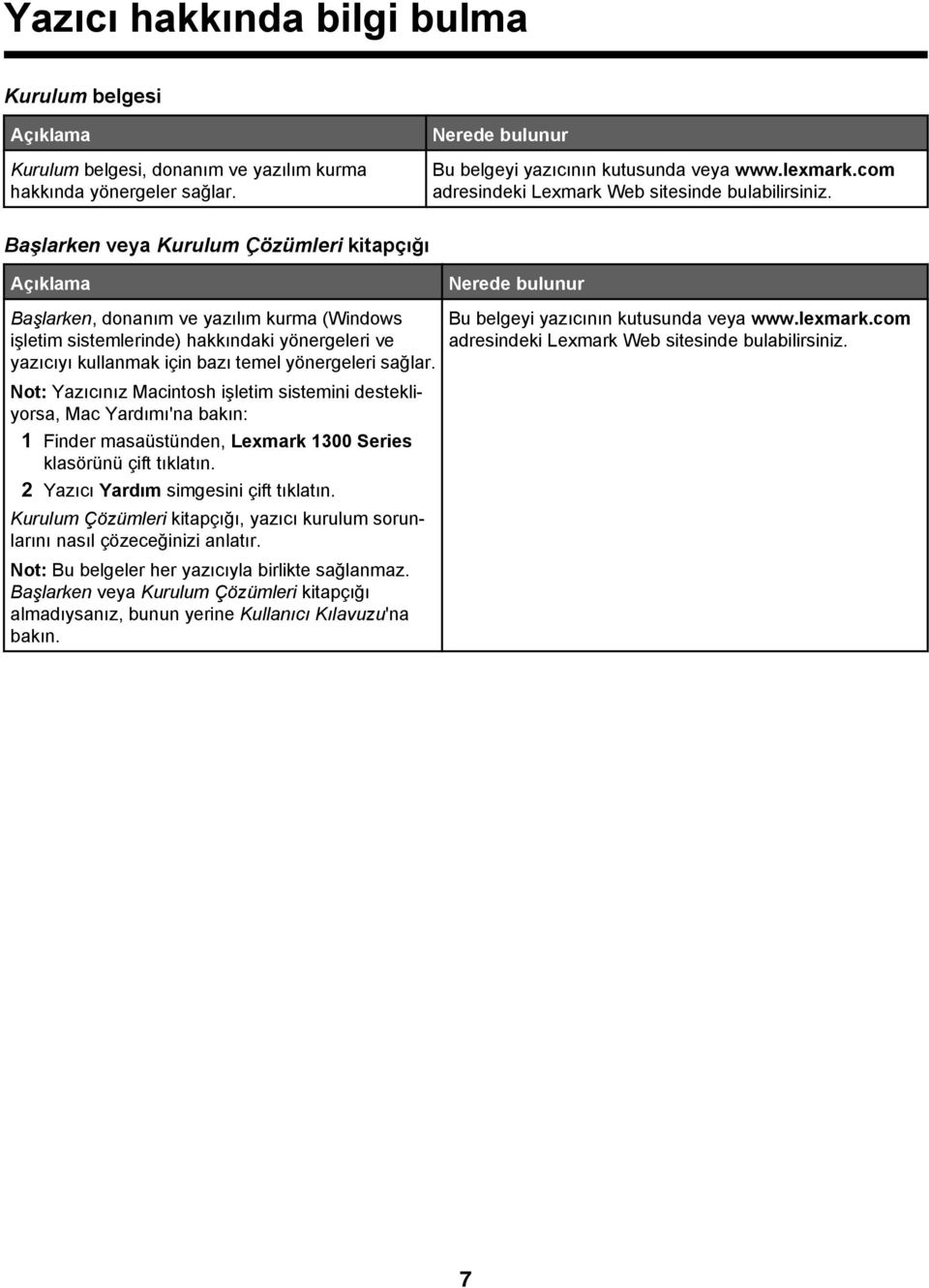
7 Yazıcı hakkında bilgi bulma Kurulum belgesi Açıklama Kurulum belgesi, donanım ve yazılım kurma hakkında yönergeler sağlar. Nerede bulunur Bu belgeyi yazıcının kutusunda veya adresindeki Lexmark Web sitesinde bulabilirsiniz. Başlarken veya Kurulum Çözümleri kitapçığı Açıklama Nerede bulunur Başlarken, donanım ve yazılım kurma (Windows işletim sistemlerinde) hakkındaki yönergeleri ve yazıcıyı kullanmak için bazı temel yönergeleri sağlar. Not: Yazıcınız Macintosh işletim sistemini destekliyorsa, Mac Yardımı'na bakın: 1 Finder masaüstünden, Lexmark 1300 Series klasörünü çift tıklatın. 2 Yazıcı Yardım simgesini çift tıklatın. Kurulum Çözümleri kitapçığı, yazıcı kurulum sorunlarını nasıl çözeceğinizi anlatır. Not: Bu belgeler her yazıcıyla birlikte sağlanmaz. Başlarken veya Kurulum Çözümleri kitapçığı almadıysanız, bunun yerine Kullanıcı Kılavuzu'na bakın. Bu belgeyi yazıcının kutusunda veya adresindeki Lexmark Web sitesinde bulabilirsiniz. 7
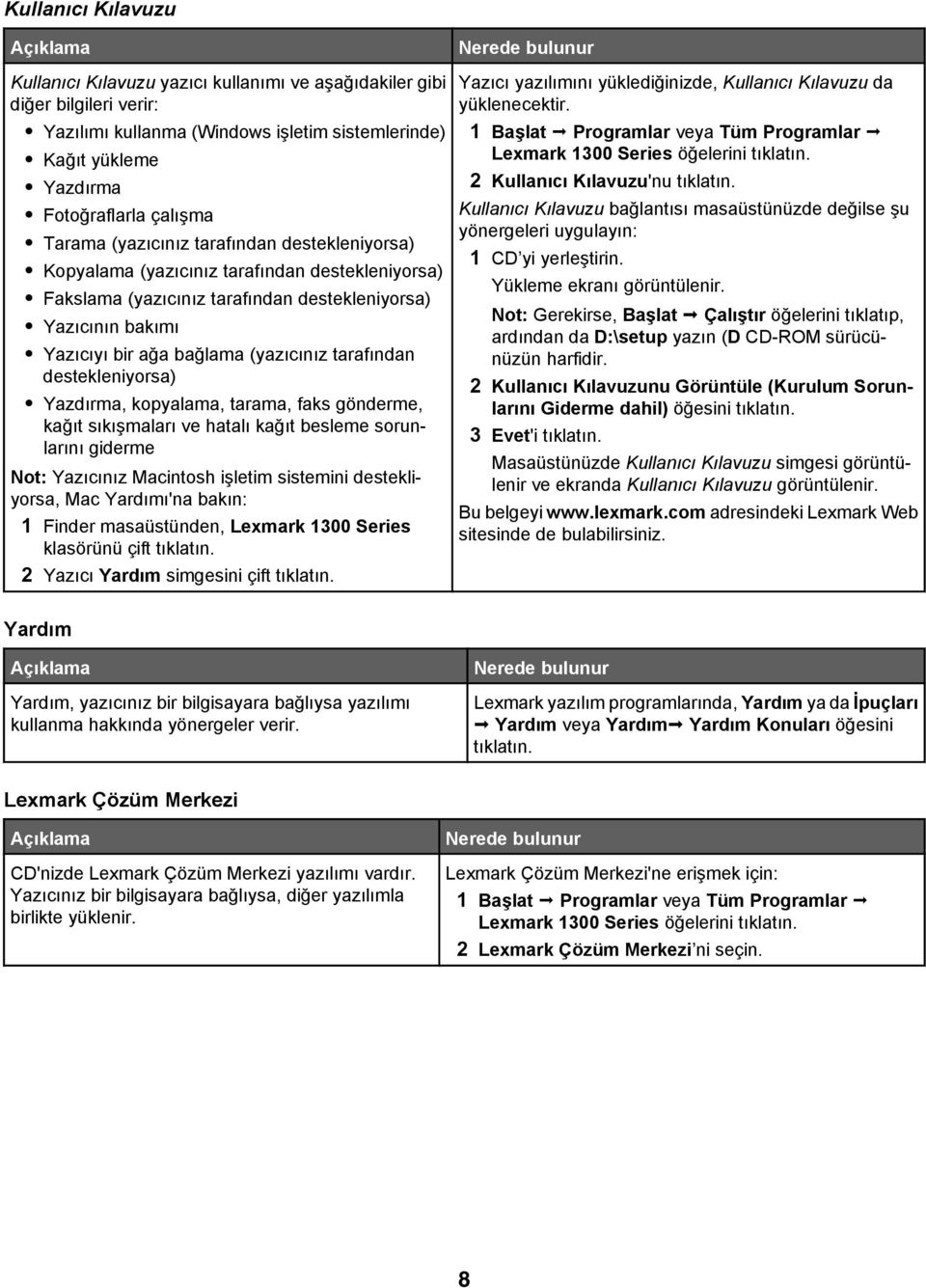
8 Kullanıcı Kılavuzu Açıklama Nerede bulunur Kullanıcı Kılavuzu yazıcı kullanımı ve aşağıdakiler gibi diğer bilgileri verir: Yazılımı kullanma (Windows işletim sistemlerinde) Kağıt yükleme Yazdırma Fotoğraflarla çalışma Tarama (yazıcınız tarafından destekleniyorsa) Kopyalama (yazıcınız tarafından destekleniyorsa) Fakslama (yazıcınız tarafından destekleniyorsa) Yazıcının bakımı Yazıcıyı bir ağa bağlama (yazıcınız tarafından destekleniyorsa) Yazdırma, kopyalama, tarama, faks gönderme, kağıt sıkışmaları ve hatalı kağıt besleme sorunlarını giderme Not: Yazıcınız Macintosh işletim sistemini destekliyorsa, Mac Yardımı'na bakın: 1 Finder masaüstünden, Lexmark 1300 Series klasörünü çift tıklatın. 2 Yazıcı Yardım simgesini çift tıklatın. Yazıcı yazılımını yüklediğinizde, Kullanıcı Kılavuzu da yüklenecektir. 1 Başlat Programlar veya Tüm Programlar Lexmark 1300 Series öğelerini tıklatın. 2 Kullanıcı Kılavuzu'nu tıklatın. Kullanıcı Kılavuzu bağlantısı masaüstünüzde değilse şu yönergeleri uygulayın: 1 CD yi yerleştirin. Yükleme ekranı görüntülenir. Not: Gerekirse, Başlat Çalıştır öğelerini tıklatıp, ardından da D:\setup yazın (D CD-ROM sürücünüzün harfidir. 2 Kullanıcı Kılavuzunu Görüntüle (Kurulum Sorunlarını Giderme dahil) öğesini tıklatın. 3 Evet'i tıklatın. Masaüstünüzde Kullanıcı Kılavuzu simgesi görüntülenir ve ekranda Kullanıcı Kılavuzu görüntülenir. Bu belgeyi adresindeki Lexmark Web sitesinde de bulabilirsiniz. Yardım Açıklama Yardım, yazıcınız bir bilgisayara bağlıysa yazılımı kullanma hakkında yönergeler verir. Nerede bulunur Lexmark yazılım programlarında, Yardım ya da İpuçları Yardım veya Yardım Yardım Konuları öğesini tıklatın. Lexmark Çözüm Merkezi Açıklama CD'nizde Lexmark Çözüm Merkezi yazılımı vardır. Yazıcınız bir bilgisayara bağlıysa, diğer yazılımla birlikte yüklenir. Nerede bulunur Lexmark Çözüm Merkezi'ne erişmek için: 1 Başlat Programlar veya Tüm Programlar Lexmark 1300 Series öğelerini tıklatın. 2 Lexmark Çözüm Merkezi ni seçin. 8
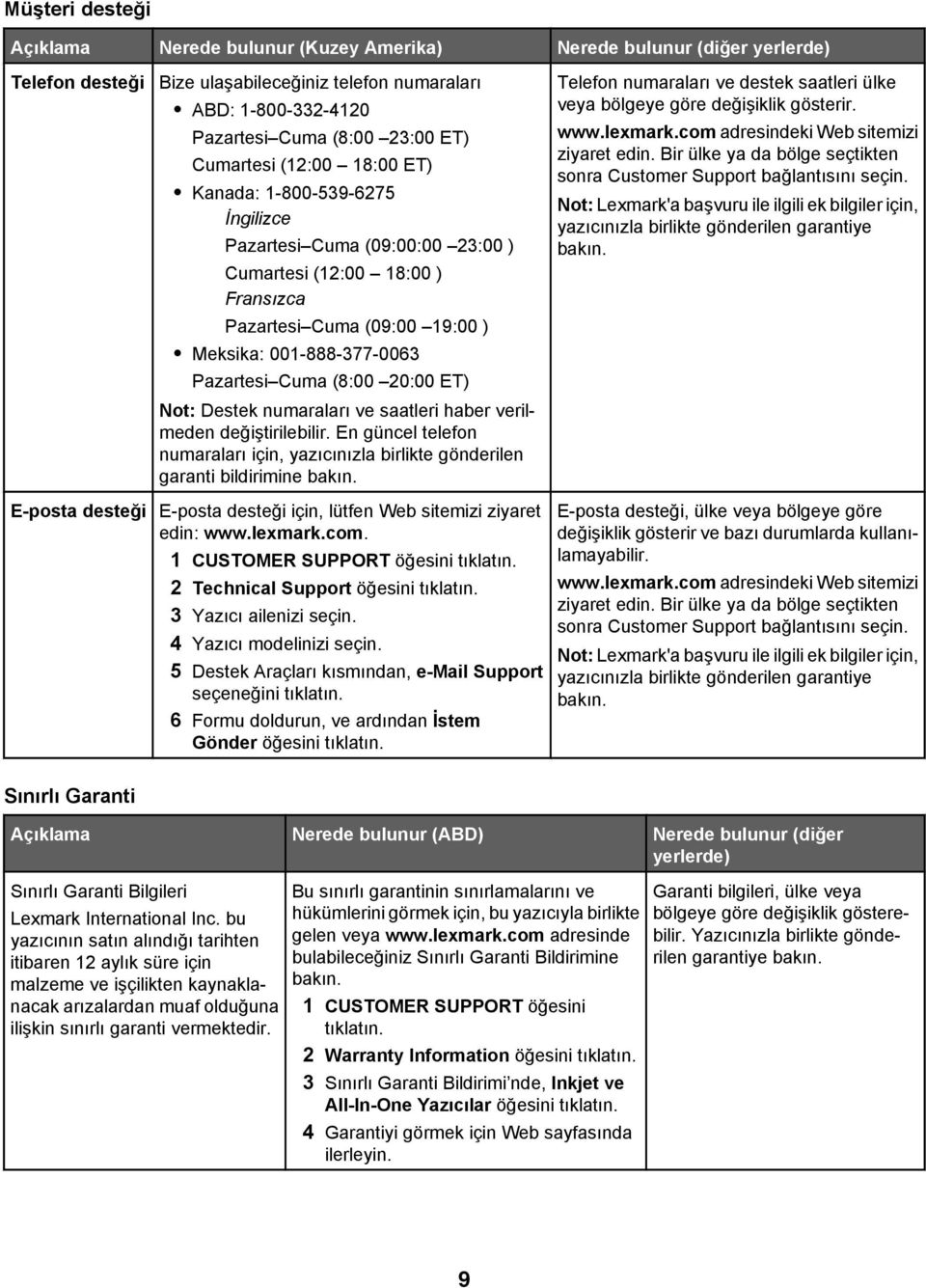
9 Müşteri desteği Açıklama Nerede bulunur (Kuzey Amerika) Nerede bulunur (diğer yerlerde) Telefon desteği Bize ulaşabileceğiniz telefon numaraları ABD: Pazartesi Cuma (8:00 23:00 ET) Cumartesi (12:00 18:00 ET) Kanada: İngilizce Pazartesi Cuma (09:00:00 23:00 ) Cumartesi (12:00 18:00 ) Fransızca Pazartesi Cuma (09:00 19:00 ) Meksika: Pazartesi Cuma (8:00 20:00 ET) Not: Destek numaraları ve saatleri haber verilmeden değiştirilebilir. En güncel telefon numaraları için, yazıcınızla birlikte gönderilen garanti bildirimine bakın. Telefon numaraları ve destek saatleri ülke veya bölgeye göre değişiklik gösterir. adresindeki Web sitemizi ziyaret edin. Bir ülke ya da bölge seçtikten sonra Customer Support bağlantısını seçin. Not: Lexmark'a başvuru ile ilgili ek bilgiler için, yazıcınızla birlikte gönderilen garantiye bakın. E-posta desteği E-posta desteği için, lütfen Web sitemizi ziyaret edin: 1 CUSTOMER SUPPORT öğesini tıklatın. 2 Technical Support öğesini tıklatın. 3 Yazıcı ailenizi seçin. 4 Yazıcı modelinizi seçin. 5 Destek Araçları kısmından, Support seçeneğini tıklatın. 6 Formu doldurun, ve ardından İstem Gönder öğesini tıklatın. E-posta desteği, ülke veya bölgeye göre değişiklik gösterir ve bazı durumlarda kullanılamayabilir. adresindeki Web sitemizi ziyaret edin. Bir ülke ya da bölge seçtikten sonra Customer Support bağlantısını seçin. Not: Lexmark'a başvuru ile ilgili ek bilgiler için, yazıcınızla birlikte gönderilen garantiye bakın. Sınırlı Garanti Açıklama Nerede bulunur (ABD) Nerede bulunur (diğer yerlerde) Sınırlı Garanti Bilgileri Lexmark International Inc. bu yazıcının satın alındığı tarihten itibaren 12 aylık süre için malzeme ve işçilikten kaynaklanacak arızalardan muaf olduğuna ilişkin sınırlı garanti vermektedir. Bu sınırlı garantinin sınırlamalarını ve hükümlerini görmek için, bu yazıcıyla birlikte gelen veya adresinde bulabileceğiniz Sınırlı Garanti Bildirimine bakın. 1 CUSTOMER SUPPORT öğesini tıklatın. 2 Warranty Information öğesini tıklatın. 3 Sınırlı Garanti Bildirimi nde, Inkjet ve All-In-One Yazıcılar öğesini tıklatın. 4 Garantiyi görmek için Web sayfasında ilerleyin. Garanti bilgileri, ülke veya bölgeye göre değişiklik gösterebilir. Yazıcınızla birlikte gönderilen garantiye bakın. 9
10 Size daha hızlı hizmet verebilmemiz için, sizle temasa geçtiğimizde hazır bulundurmak üzere, mağaza makbuzu ve yazıcının arkasında yer alan aşağıdaki bilgileri not edin: Makine Türü numarası Seri numarası Satın alma tarihi Satın alındığı mağaza 10
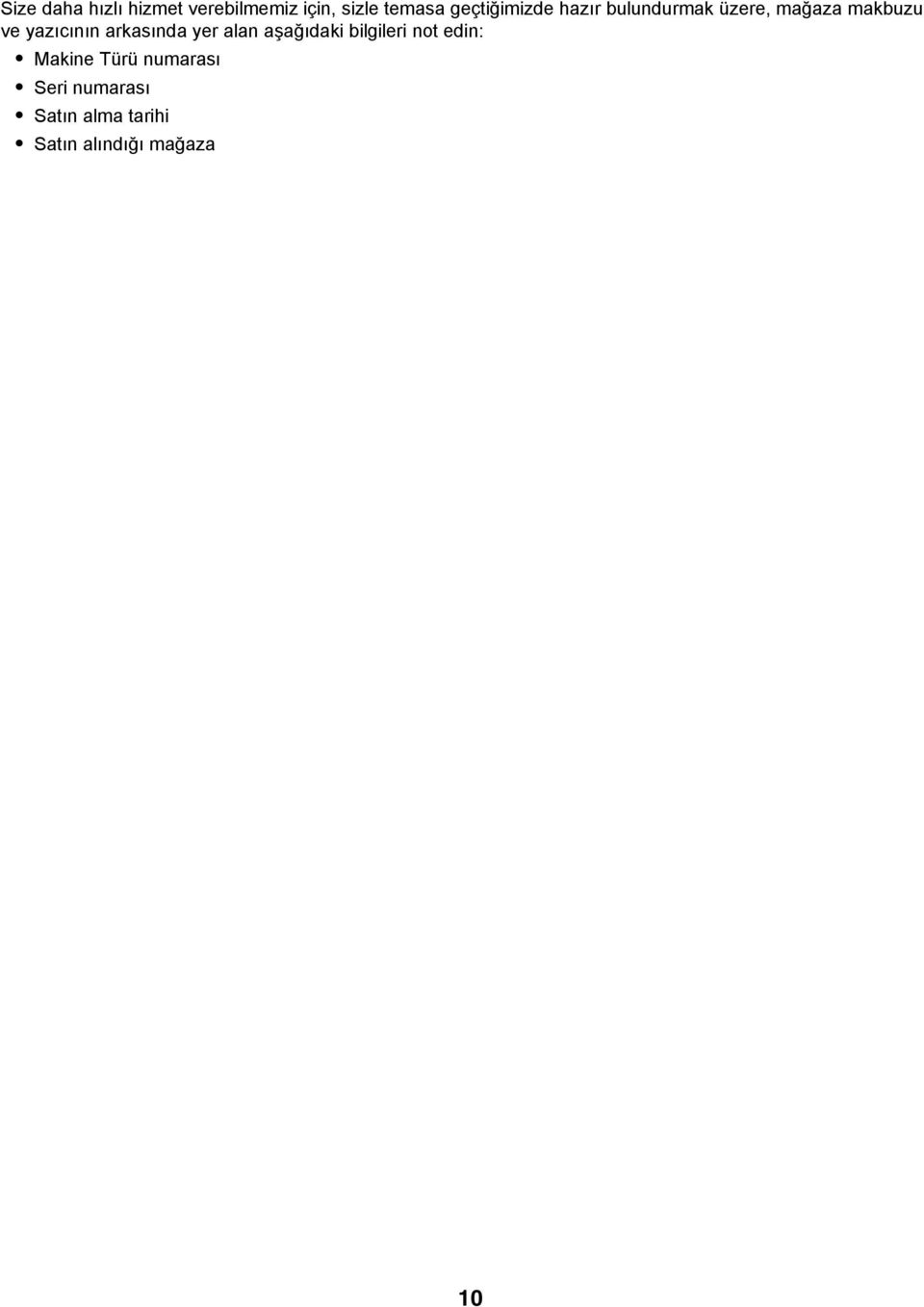
11 Yazıcının kurulumu Yazıcıyı kurmak için ürün ile birlikte verilen Kurulum belgesindeki yönergeleri izleyin. Kutu içeriğini denetleme Adı Açıklama 1 Güç kaynağı kablosu Yazıcının arka tarafına monte edilen güç kaynağına takılır. 2 Yükleme yazılımı CD'si Yazıcı için yükleme yazılımı Yardım Elektronik biçimde Kullanıcı Kılavuzu (basılı Kullanıcı Kılavuzu sadece belirli ülkelerde mevcuttur) 3 Renkli yazıcı kartuşu Sağ kartuş taşıyıcıya takılacak kartuş. Daha fazla bilgi için, bkz: Yazıcı kartuşlarını takma, sayfa Siyah yazıcı kartuşu Sol kartuş taşıyıcıya takılacak kartuş. Daha fazla bilgi için, bkz: Yazıcı kartuşlarını takma, sayfa Kurulum belgesi Yazılım donanımını ve yazılımını kurma hakkında yönergeler ve kurulum sorunlarını giderme hakkında bilgiler. Not: USB kablosu ve siyah kartuş kutuya dahil olabilir veya olmayabilir. 11
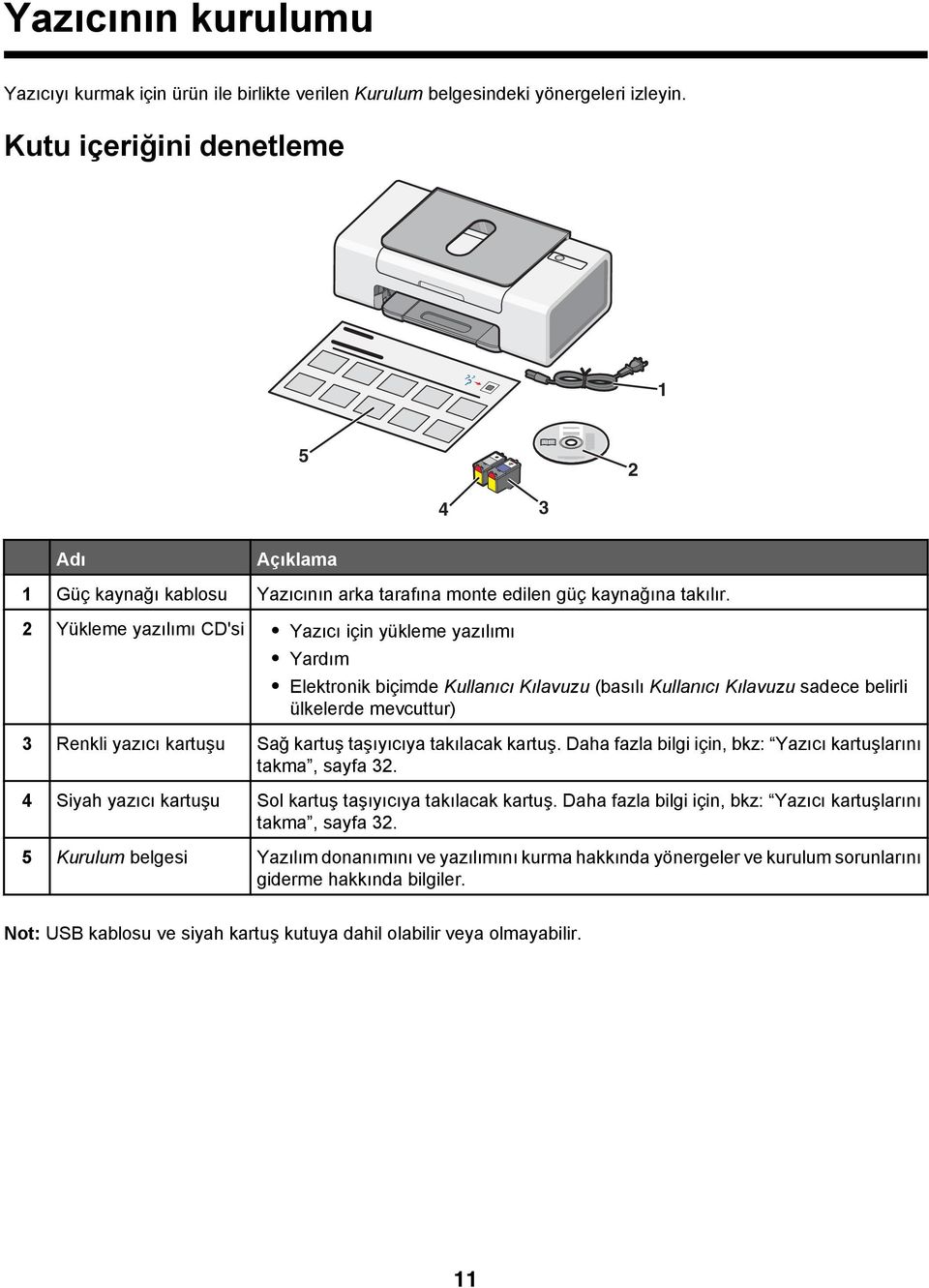
12 Yazıcıyı tanıma Yazıcının bölümlerini anlama Öğe İşlevi 1 Yazıcıyı açın ve kapatın. Yazdırma işini iptal eder. Yazdırma işinin ortasında düğmesine basın. Kağıt yükler veya çıkarır. Sorun giderin. Daha fazla bilgi için, bkz: Yanıp sönen güç ışığı sorunlarını giderme, sayfa Erişim kapağı Yazıcı kartuşları takın veya değiştirin. Kağıt sıkışmalarını giderin. 3 Kağıt çıkış tepsisi Çıkan kağıtları biriktirin. 4 Kağıt yükleme koruyucusu Kağıt yuvasına yabancı maddelerin düşmesini önleyin. 5 Kağıt kılavuzu Kağıdın beslenirken düzgün durmasını sağlar. 6 Kağıt desteği Kağıt yükleyin. 12
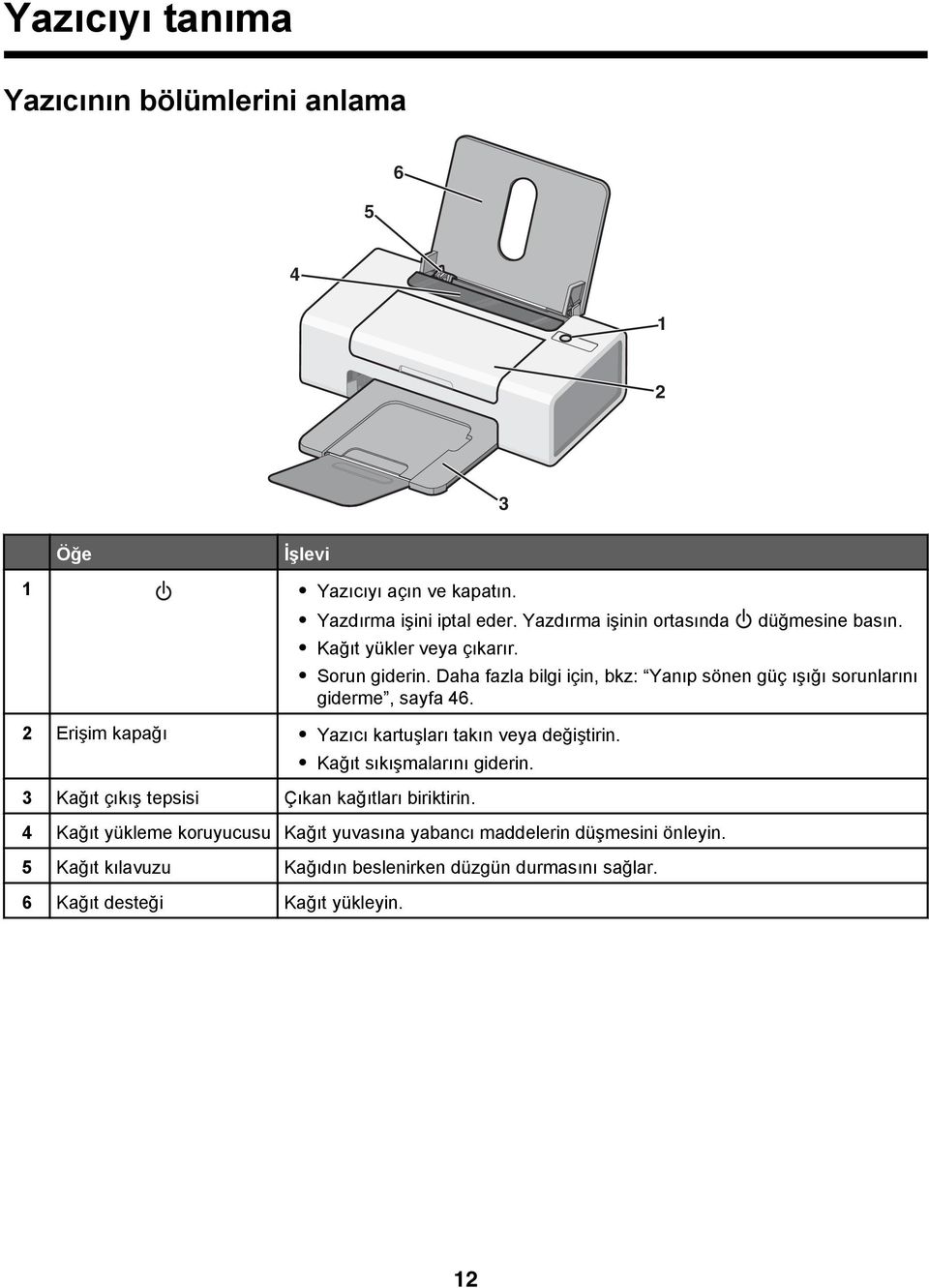
13 1 2 Öğe İşlevi 1 USB bağlantı noktası Yazıcıyı USB kablosuyla bilgisayara bağlamanızı sağlar. 2 Güç kaynağı Güç kablosunu kullanarak yazıcıyı güç kaynağına bağlayın. 1 Güç kablosunu yazıcıdaki güç kaynağına iyice oturana kadar itin. 2 Güç kablosunun diğer ucunu yazıcının daha önce kullandığından farklı bir prize takın. 3 ışığı yanmıyorsa, düğmesine basın
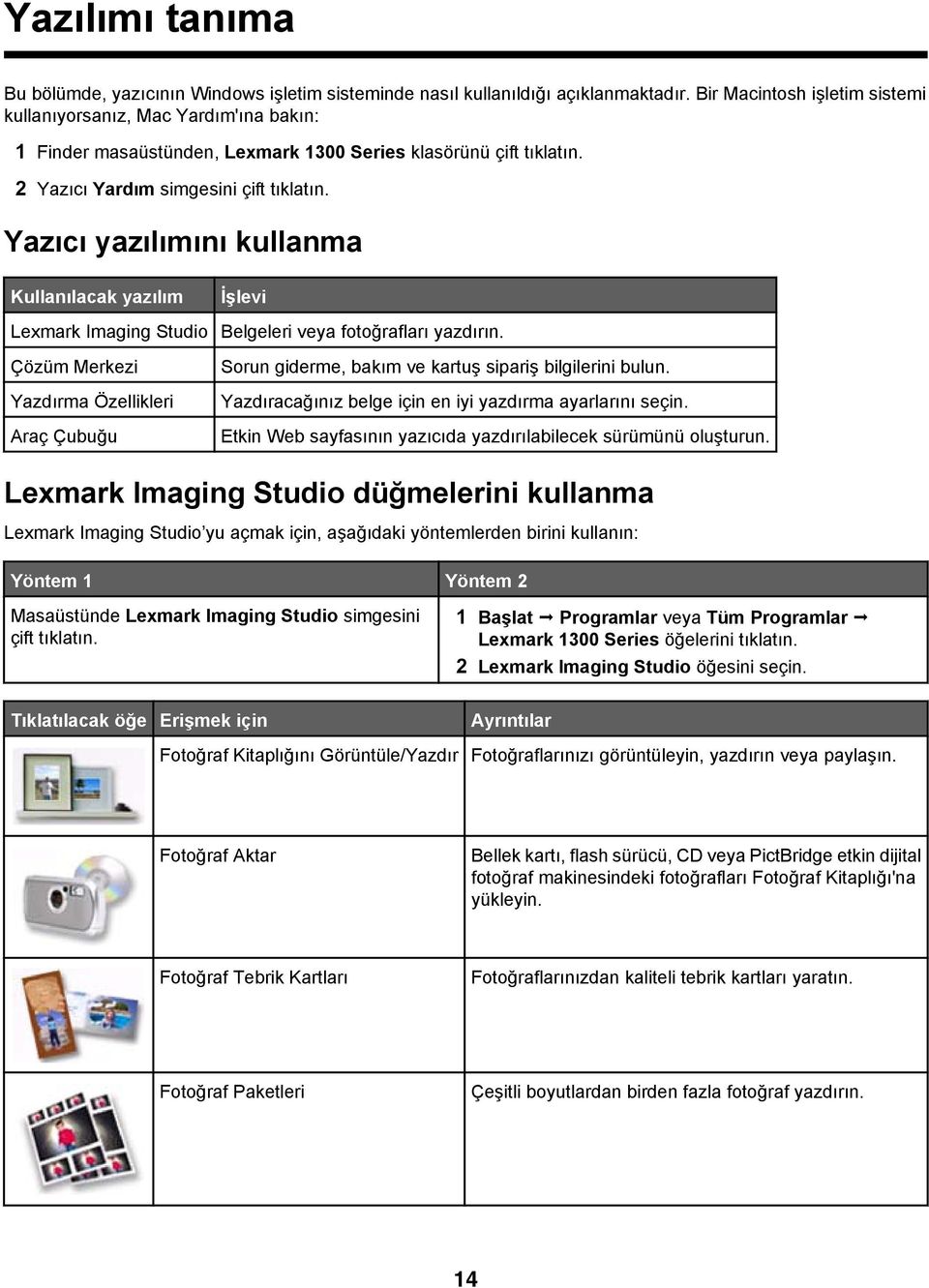
14 Yazılımı tanıma Bu bölümde, yazıcının Windows işletim sisteminde nasıl kullanıldığı açıklanmaktadır. Bir Macintosh işletim sistemi kullanıyorsanız, Mac Yardım'ına bakın: 1 Finder masaüstünden, Lexmark 1300 Series klasörünü çift tıklatın. 2 Yazıcı Yardım simgesini çift tıklatın. Yazıcı yazılımını kullanma Kullanılacak yazılım İşlevi Lexmark Imaging Studio Belgeleri veya fotoğrafları yazdırın. Çözüm Merkezi Yazdırma Özellikleri Araç Çubuğu Sorun giderme, bakım ve kartuş sipariş bilgilerini bulun. Yazdıracağınız belge için en iyi yazdırma ayarlarını seçin. Etkin Web sayfasının yazıcıda yazdırılabilecek sürümünü oluşturun. Lexmark Imaging Studio düğmelerini kullanma Lexmark Imaging Studio yu açmak için, aşağıdaki yöntemlerden birini kullanın: Yöntem 1 Yöntem 2 Masaüstünde Lexmark Imaging Studio simgesini çift tıklatın. 1 Başlat Programlar veya Tüm Programlar Lexmark 1300 Series öğelerini tıklatın. 2 Lexmark Imaging Studio öğesini seçin. Tıklatılacak öğe Erişmek için Ayrıntılar Fotoğraf Kitaplığını Görüntüle/Yazdır Fotoğraflarınızı görüntüleyin, yazdırın veya paylaşın. Fotoğraf Aktar Bellek kartı, flash sürücü, CD veya PictBridge etkin dijital fotoğraf makinesindeki fotoğrafları Fotoğraf Kitaplığı'na yükleyin. Fotoğraf Tebrik Kartları Fotoğraflarınızdan kaliteli tebrik kartları yaratın. Fotoğraf Paketleri Çeşitli boyutlardan birden fazla fotoğraf yazdırın. 14
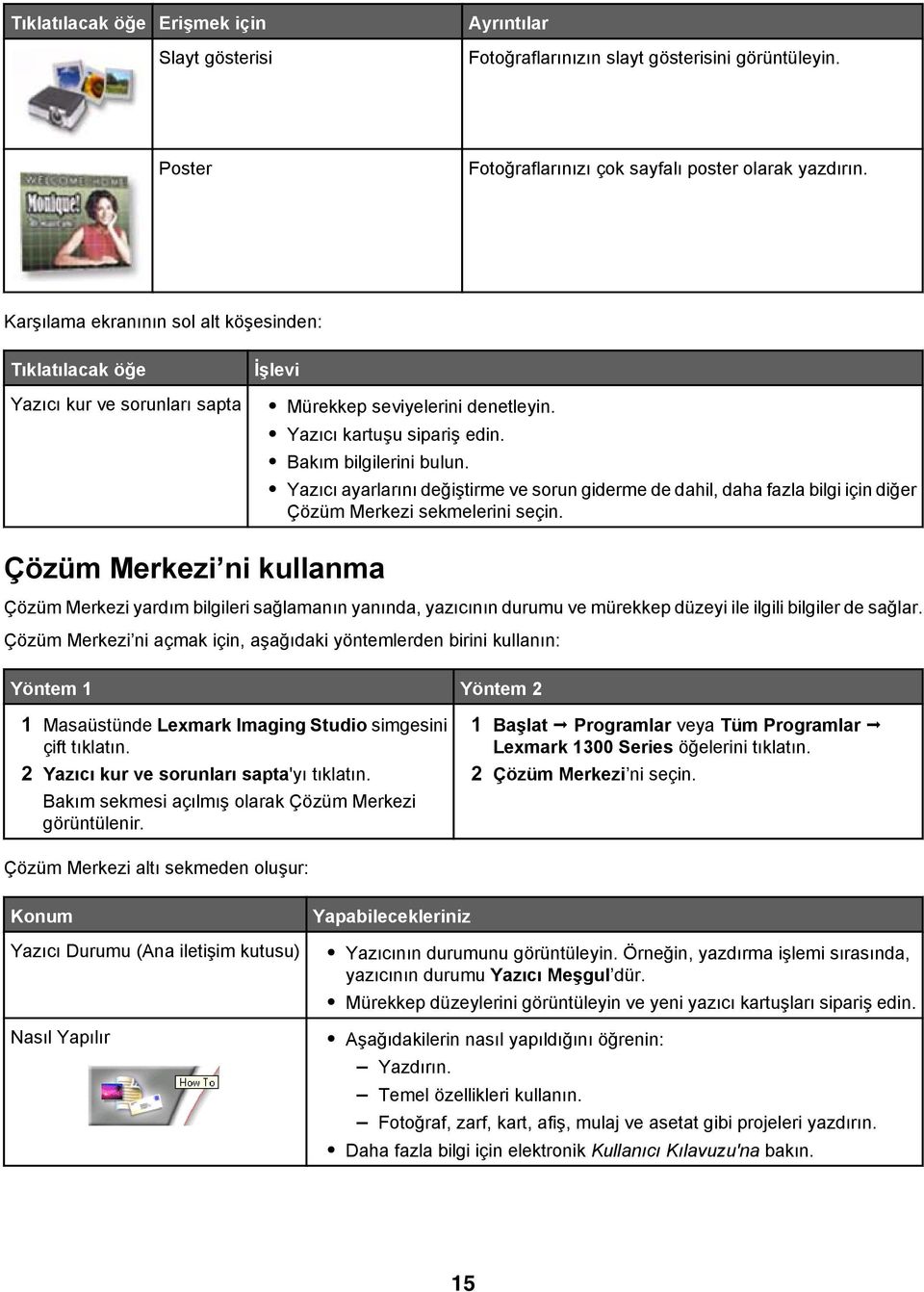
15 Tıklatılacak öğe Erişmek için Slayt gösterisi Ayrıntılar Fotoğraflarınızın slayt gösterisini görüntüleyin. Poster Fotoğraflarınızı çok sayfalı poster olarak yazdırın. Karşılama ekranının sol alt köşesinden: Tıklatılacak öğe Yazıcı kur ve sorunları sapta İşlevi Mürekkep seviyelerini denetleyin. Yazıcı kartuşu sipariş edin. Bakım bilgilerini bulun. Yazıcı ayarlarını değiştirme ve sorun giderme de dahil, daha fazla bilgi için diğer Çözüm Merkezi sekmelerini seçin. Çözüm Merkezi ni kullanma Çözüm Merkezi yardım bilgileri sağlamanın yanında, yazıcının durumu ve mürekkep düzeyi ile ilgili bilgiler de sağlar. Çözüm Merkezi ni açmak için, aşağıdaki yöntemlerden birini kullanın: Yöntem 1 Yöntem 2 1 Masaüstünde Lexmark Imaging Studio simgesini çift tıklatın. 2 Yazıcı kur ve sorunları sapta'yı tıklatın. Bakım sekmesi açılmış olarak Çözüm Merkezi görüntülenir. 1 Başlat Programlar veya Tüm Programlar Lexmark 1300 Series öğelerini tıklatın. 2 Çözüm Merkezi ni seçin. Çözüm Merkezi altı sekmeden oluşur: Konum Yazıcı Durumu (Ana iletişim kutusu) Nasıl Yapılır Yapabilecekleriniz Yazıcının durumunu görüntüleyin. Örneğin, yazdırma işlemi sırasında, yazıcının durumu Yazıcı Meşgul dür. Mürekkep düzeylerini görüntüleyin ve yeni yazıcı kartuşları sipariş edin. Aşağıdakilerin nasıl yapıldığını öğrenin: Yazdırın. Temel özellikleri kullanın. Fotoğraf, zarf, kart, afiş, mulaj ve asetat gibi projeleri yazdırın. Daha fazla bilgi için elektronik Kullanıcı Kılavuzu'na bakın. 15
16 Konum Sorun Giderme Yapabilecekleriniz Mevcut durumla ilgili ipuçları edinin. Yazıcı sorunlarını çözün. Bakım Başvuru Bilgileri Yeni bir yazıcı kartuşu takın. Yeni kartuş satın alma seçeneklerini görüntüleyin. Sınama sayfası yazdırın. Yatay çizgileri düzeltmek için temizleyin. Belirsiz kenarları düzeltmek için hizalayın. Diğer mürekkep sorunlarını giderin. Bize telefon veya World Wide Web üzerinden nasıl başvurabileceğinizi öğrenin. Gelişmiş Yazdırma Durumu penceresinin görünümünü değiştirin. En yeni yazılım dosyalarını yükleyin. Yazıcı sesli bildirim özelliğini açın veya kapatın. Ağ üzerinden yazdırma ayarlarını değiştirin. Yazıcıyı nasıl kullandığınızla ilgili bilgileri bizimle paylaşın. Yazılım sürüm bilgilerini alın. Not: Daha fazla bilgi için, ekranın sağ alt köşesindeki Yardım düğmesini tıklatın. Yazdırma Özellikleri ni kullanma Yazdırma Özellikleri'ni açma Yazdırma Özellikleri, yazıcı bilgisayara bağlıyken, yazdırma işlevini denetleyen bir yazılımdır. Oluşturmak istediğiniz projenin türüne bağlı olarak, Yazdırma Özellikleri'ndeki ayarları değiştirebilirsiniz. Yazdırma Özellikleri'ni hemen hemen tüm programlardan açabilirsiniz: 1 Belge açıkken, Dosya Yazdır öğelerini tıklatın. 2 Yazdır iletişim kutusunda, Özellikler, Tercihler, Seçenekler veya Kur öğesini tıklatın. 16
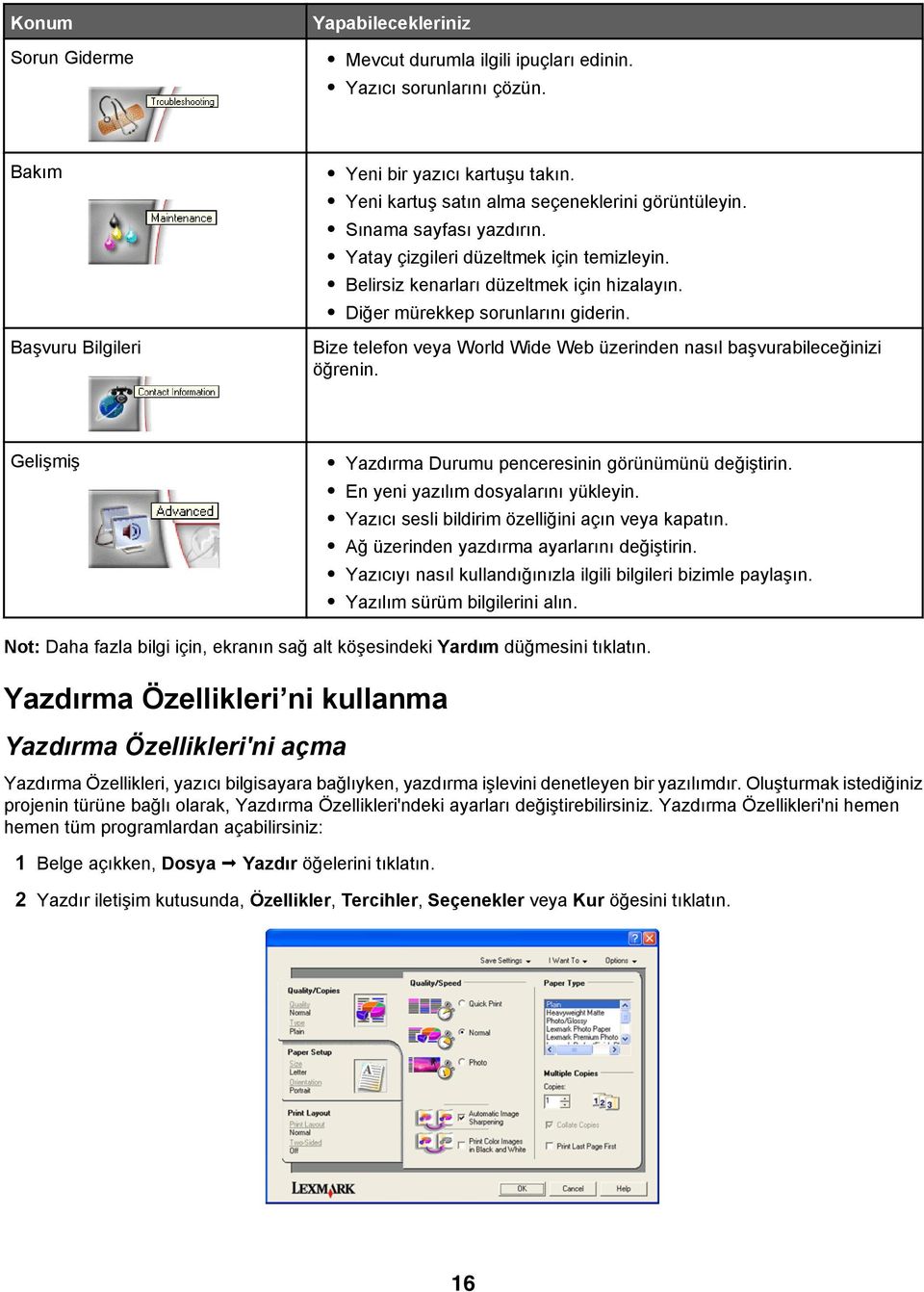
17 Ayarları Kaydet menüsünü kullanma Geçerli Yazdırma Özellikleri ayarlarını ileride kullanmak üzere, "Ayarları Kaydet" menüsünde adlandırabilir ve kaydedebilirsiniz. En çok beş özel ayar kaydedebilirsiniz. Yapmak İstediklerim menüsünü kullanma "Yapmak İstediklerim" menüsünde, proje için doğru yazdırma ayarlarını seçmenize yardımcı olacak çeşitli görev sihirbazları (fotoğraf, zarf, afiş, poster yazdırma veya kağıdın her iki yüzüne yazdırma) bulunur. Seçenekler menüsünü kullanma Kalite Seçenekleri, Düzen Seçenekleri ve Yazdırma Durumu Seçenekleri ayarlarında değişiklik yapmak için "Seçenekler" menüsünü kullanın. Bu ayarlar hakkında daha çok bilgi almak için, menüdeki sekme iletişim kutusunu açın ve iletişim kutusundaki Yardım düğmesini tıklatın. "Seçenekler" menüsünde, Çözüm Merkezi'ni farklı bölümlerinize ulaşmanızı sağlayan bağlantılar ve yazılım sürüm bilgileri bulunur. Yazdırma Özellikleri sekmelerini kullanma Tüm yazdırma ayarları Yazdırma Özellikleri yazılımındaki üç ana sekmede bulunur: Kalite/Kopya Sayısı, Kağıt Ayarı ve Yazdırma Düzeni. Sekme Kalite/Kopya Kağıt Ayarı Yazdırma Düzeni Seçenekler Kalite/Hız ayarlarını seçin. Kağıt Türünü seçin. Yazıcının tek bir yazdırma işinde birçok kopyayı nasıl yazdıracağını belirleyin: harmanla veya normal. Otomatik Görüntü Netleştirme yi seçin. Önce son sayfayı yazdırmak için seçin. Yüklenen kağıdın boyutunu belirtin. Belgenin yazdırılan sayfadaki yönünü seçin: dikey veya yatay. Yazdırmak istediğiniz düzeni seçin. Kağıdın her iki yüzüne de yazdırmak için seçin ve önlü arkalı yazdırma tercihinizi belirtin. Not: Bu ayarlar hakkında daha fazla bilgi için, ekrandaki ayarlardan birini sağ tıklatın. Araç Çubuğunu kullanma Araç Çubuğu, Web sayfalarının yazıcıda yazdırabileceğiniz sürümlerini oluşturmanızı sağlar. Not: Araç Çubuğu Microsoft Windows Internet Explorer sürüm 5.5 veya sonraki sürümlerini kullanarak Web de her gezinişinizde, otomatik olarak başlatılır. 17
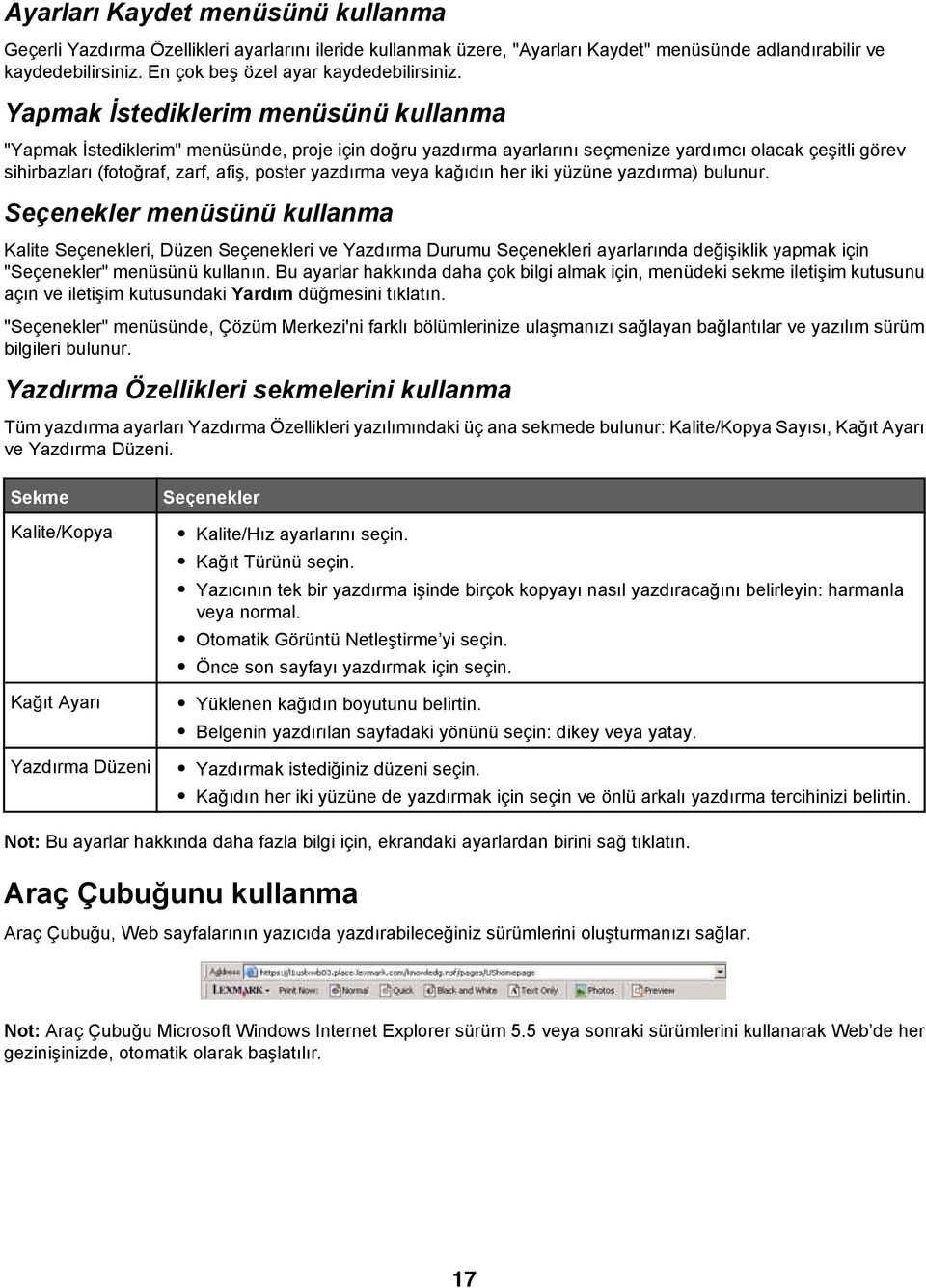
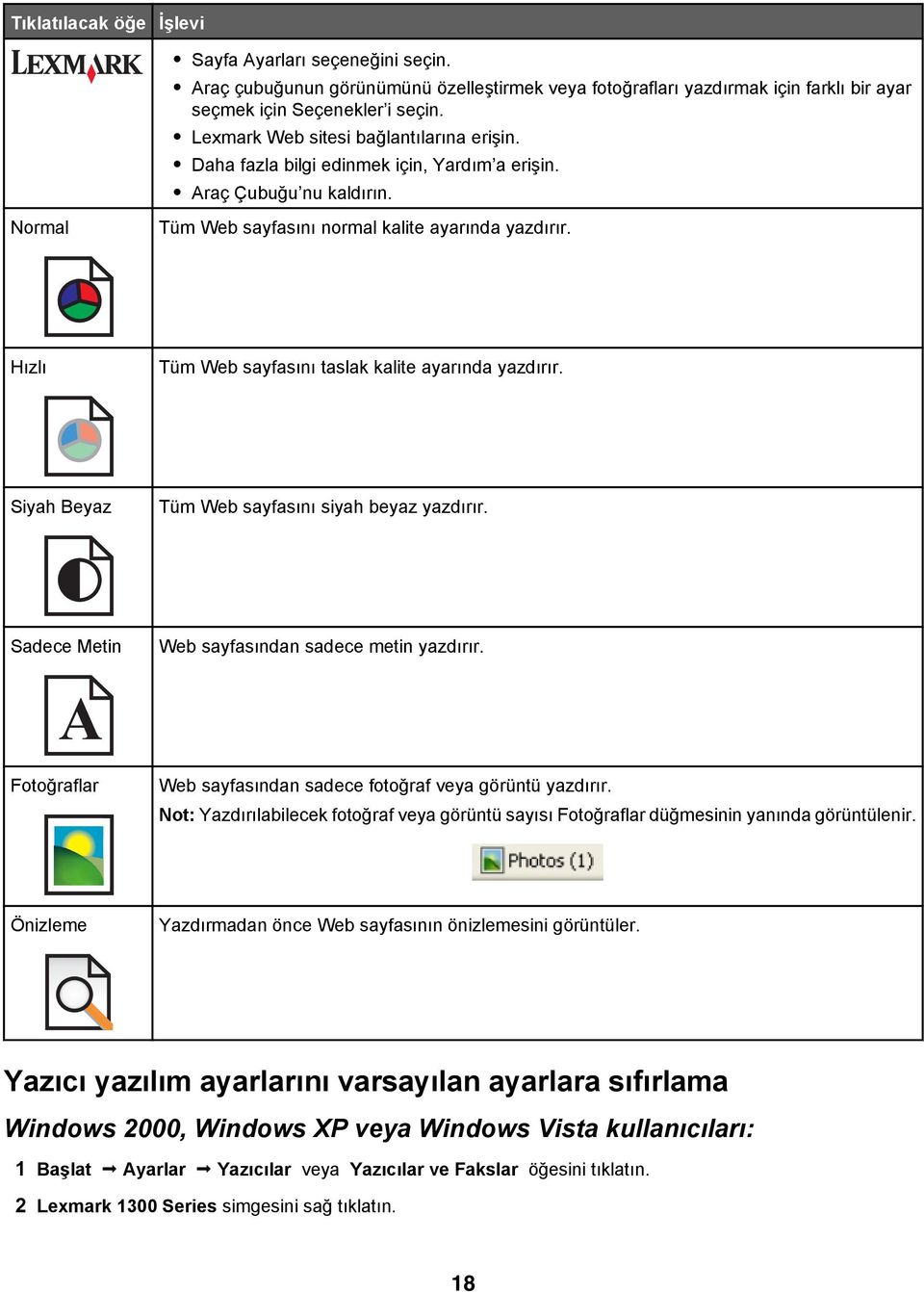
18 Tıklatılacak öğe İşlevi Sayfa Ayarları seçeneğini seçin. Araç çubuğunun görünümünü özelleştirmek veya fotoğrafları yazdırmak için farklı bir ayar seçmek için Seçenekler i seçin. Lexmark Web sitesi bağlantılarına erişin. Daha fazla bilgi edinmek için, Yardım a erişin. Araç Çubuğu nu kaldırın. Normal Tüm Web sayfasını normal kalite ayarında yazdırır. Hızlı Tüm Web sayfasını taslak kalite ayarında yazdırır. Siyah Beyaz Tüm Web sayfasını siyah beyaz yazdırır. Sadece Metin A Fotoğraflar Web sayfasından sadece metin yazdırır. Web sayfasından sadece fotoğraf veya görüntü yazdırır. Not: Yazdırılabilecek fotoğraf veya görüntü sayısı Fotoğraflar düğmesinin yanında görüntülenir. Önizleme Yazdırmadan önce Web sayfasının önizlemesini görüntüler. Yazıcı yazılım ayarlarını varsayılan ayarlara sıfırlama Windows 2000, Windows XP veya Windows Vista kullanıcıları: 1 Başlat Ayarlar Yazıcılar veya Yazıcılar ve Fakslar öğesini tıklatın. 2 Lexmark 1300 Series simgesini sağ tıklatın. 18
19 3 Yazdırma Tercihleri seçeneğini tıklatın. 4 Ayarları Kaydet menüsünü tıklatın. 5 Geri Yükleme bölümünden, Fabrika Ayarları (Varsayılanlar) öğesini seçin. Not: Varsayılan fabrika ayarları silinemez. 19
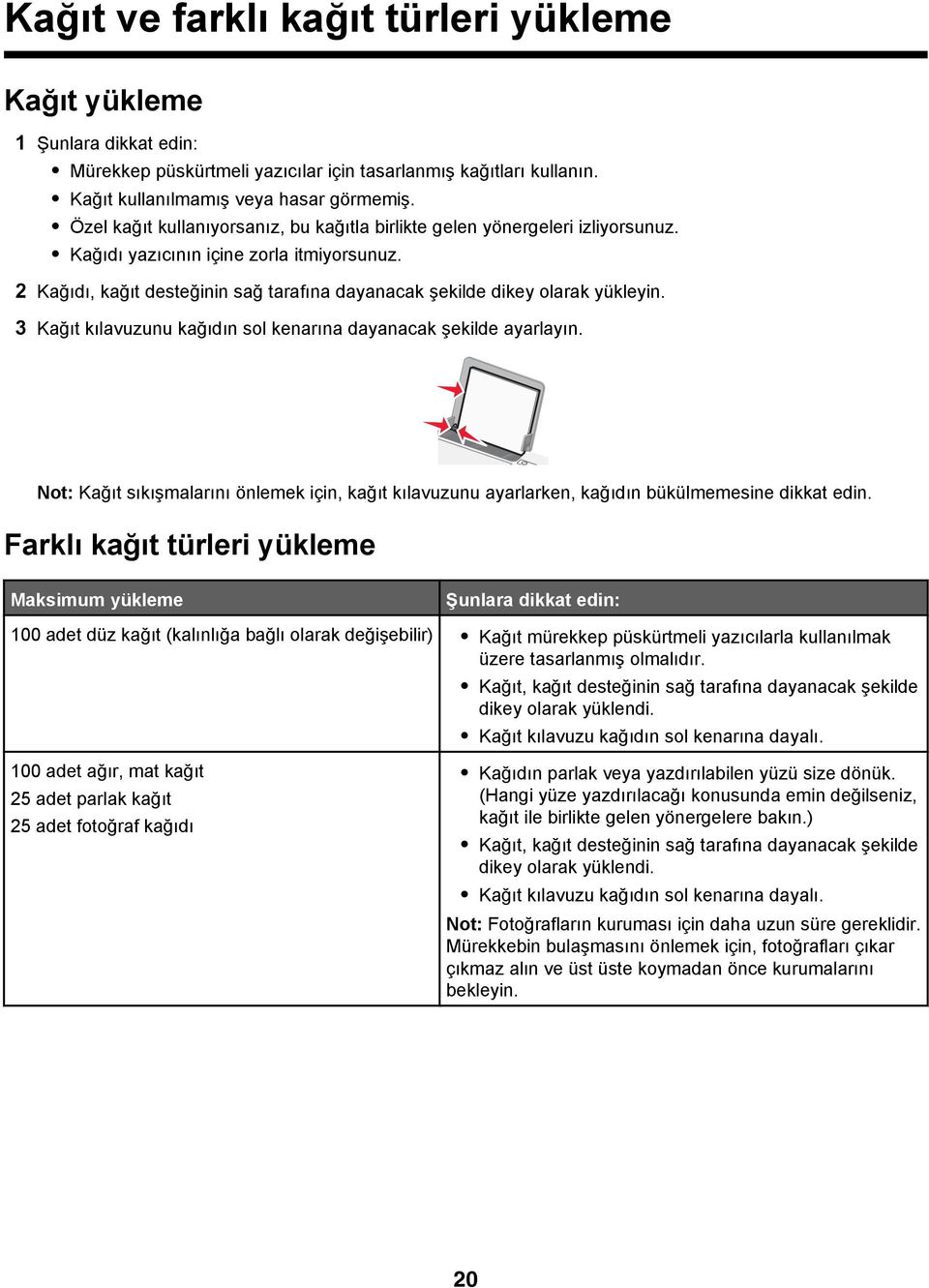
20 Kağıt ve farklı kağıt türleri yükleme Kağıt yükleme 1 Şunlara dikkat edin: Mürekkep püskürtmeli yazıcılar için tasarlanmış kağıtları kullanın. Kağıt kullanılmamış veya hasar görmemiş. Özel kağıt kullanıyorsanız, bu kağıtla birlikte gelen yönergeleri izliyorsunuz. Kağıdı yazıcının içine zorla itmiyorsunuz. 2 Kağıdı, kağıt desteğinin sağ tarafına dayanacak şekilde dikey olarak yükleyin. 3 Kağıt kılavuzunu kağıdın sol kenarına dayanacak şekilde ayarlayın. Not: Kağıt sıkışmalarını önlemek için, kağıt kılavuzunu ayarlarken, kağıdın bükülmemesine dikkat edin. Farklı kağıt türleri yükleme Maksimum yükleme Şunlara dikkat edin: 100 adet düz kağıt (kalınlığa bağlı olarak değişebilir) Kağıt mürekkep püskürtmeli yazıcılarla kullanılmak üzere tasarlanmış olmalıdır. Kağıt, kağıt desteğinin sağ tarafına dayanacak şekilde dikey olarak yüklendi. Kağıt kılavuzu kağıdın sol kenarına dayalı. 100 adet ağır, mat kağıt 25 adet parlak kağıt 25 adet fotoğraf kağıdı Kağıdın parlak veya yazdırılabilen yüzü size dönük. (Hangi yüze yazdırılacağı konusunda emin değilseniz, kağıt ile birlikte gelen yönergelere bakın.) Kağıt, kağıt desteğinin sağ tarafına dayanacak şekilde dikey olarak yüklendi. Kağıt kılavuzu kağıdın sol kenarına dayalı. Not: Fotoğrafların kuruması için daha uzun süre gereklidir. Mürekkebin bulaşmasını önlemek için, fotoğrafları çıkar çıkmaz alın ve üst üste koymadan önce kurumalarını bekleyin. 20
21 Maksimum yükleme Şunlara dikkat edin: 10 mulaj kağıdı Mulaj kağıdı paketi ile gelen yükleme yönergelerine uyun. Mulaj kağıtlarının baskı yüzleri size dönük. Kağıt, kağıt desteğinin sağ tarafına dayanacak şekilde dikey olarak yüklendi. Kağıt kılavuzu mulaj kağıtlarının sol kenarına dayalı. Not: En iyi sonucu almak için mulaj kağıdını her seferinde bir tane yerleştirin. 25 tebrik kartı 25 dizin kartı 25 fotoğraf kartı 25 kartpostal Kart destesinin toplam kalınlığı 10 mm yi (0,4 inç) geçmiyor. Kartların baskı yüzleri size dönük. Kartlar, kağıt desteğinin sağ tarafına dayanacak şekilde dikey olarak yüklendi. Kağıt kılavuzu kartların sol kenarına dayalı. 10 zarf Pul yeri sol üst köşede. Zarfların baskı yüzleri size dönük. Zarflar mürekkep püskürtmeli yazıcılarla kullanılmak üzere tasarlanmış olmalıdır. Zarflar, kağıt desteğinin sağ tarafına dayanacak şekilde dikey olarak yüklendi. Kağıt kılavuzu zarfların sol kenarına dayalı. Uyarı: Metal kopçaları, yayları veya metal katlama şeritleri olan zarfları kullanmayın. Notlar: Yazıcıya üzerinde delik, tırtık ve kabartma bulunan zarflar yüklemeyin. Yapışkan kenarları açık zarflar kullanmayın. 25 sayfa etiket Etiketlerle birlikte gelen yükleme yönergelerini izleyin. Etiketlerin baskı yüzleri size dönük. Zarfların üzerindeki yapışkan kenarlar, etiketin kenarından itibaren 1 mm yi aşmıyor. Eksiksiz etiket sayfaları kullanıyorsunuz. Eksik etiket bulunan sayfalar (eksik etiketler nedeniyle açıkta kalan bölümler) yazdırma işlemi sırasında etiketlerin kalkmasına ve kağıt sıkışmasına neden olabilir. Etiketler, kağıt desteğinin sağ tarafına dayanacak şekilde dikey olarak yüklendi. Kağıt kılavuzu etiketlerin sol kenarına dayalı. 21
22 Maksimum yükleme Şunlara dikkat edin: 10 asetat Asetatların pürüzlü yüzleri size dönük. Destek sayfaları olan asetatlar kullanmıyorsunuz. Asetatlar, kağıt desteğinin sağ tarafına dayanacak şekilde dikey olarak yüklendi. Kağıt kılavuzu asetatların sol kenarına dayalı. Not: Asetatların kuruması için daha uzun sure gereklidir. Mürekkebin bulaşmasını önlemek için, asetatları çıkar çıkmaz alın ve üst üste koymadan önce kurumalarını bekleyin. 20 adet afiş kağıdı Afiş kağıtlarını yüklemeden önce, kağıt desteğinden kağıtların tümünü aldınız. Sadece afişi yazdırmaya yetecek sayıda sayfa yırttınız. Afiş kağıdı yazıcının arkasında düzgün bir yüzeye yerleştirildi ve kağıt desteği üzerinden beslendi. Yazdırma Özellikleri nde afişe uygun doğru kağıt boyutunu seçtiniz. Daha fazla bilgi için, bkz: Yazdırma Özellikleri ni kullanma, sayfa 16. Kağıt, kağıt desteğinin sağ tarafına dayanacak şekilde dikey olarak yüklendi. Kağıt kılavuzu kağıdın sol kenarına dayalı. 100 sayfa özel boyutlu kağıt (kalınlığına göre değişir) Kağıtların baskı yüzleri size dönük. Kağıt boyutu aşağıdaki boyutlar dahilinde: Genişlik: mm inç Uzunluk: mm inç Kağıt, kağıt desteğinin sağ tarafına dayanacak şekilde dikey olarak yüklendi. Kağıt kılavuzu kağıdın sol kenarına dayalı. 22
23 Yazdırma Belge yazdırma 1 Kağıt yükleyin. 2 Belge açıkken, Dosya Yazdır öğelerini tıklatın. 3 Özellikler, Tercihler, Seçenekler veya Ayarlar öğesini tıklatın. 4 Ayarları düzenleyin. 5 Tamam düğmesini tıklatın. 6 Tamam veya Yazdır düğmesini tıklatın. Afiş yazdırma 1 Sadece afişi yazdırmak için gerekli sayıda sayfayı yırtın (en fazla 20 sayfa). 2 Kağıt destesini yazıcının arkasında düzgün bir yüzeye koyun ve kağıt desteği üzerinden besleyin. 3 Belgeniz açıkken, Dosya Yazdır öğelerini tıklatın. 4 Özellikler, Tercihler, Seçenekler veya Ayarlar öğesini tıklatın. 5 Düzen açılır menüsünden, Afiş öğesini seçin. 6 Afiş Kağıdı Boyutu açılır menüsünden, Letter Afiş veya A4 Afiş öğesini seçin. 7 Tamam düğmesini tıklatın. 8 Tamam ya da Yazdır düğmesini tıklatın. Kart yazdırma 1 Tebrik kartları, dizin kartları veya kartpostalları yerleştirin. 2 Yazılım uygulamasından, Dosya Yazdır'ı seçin. 3 Özellikler, Tercihler, Seçenekler veya Ayarlar öğesini tıklatın. 4 Kalite/Hız ayarlarını seçin. Fotoğraf ve tebrik kartları için Fotoğraf seçeneğini, diğer kart türleri için Normal seçeneğini işaretleyin. 5 Kağıt Ayarı sekmesini seçin. 6 Kağıt öğesini seçin. 7 Kağıt Boyutu listesinden, bir kart boyutu seçin. 8 Tamam düğmesini tıklatın. 9 ClickTamam veya Yazdır Düğmesini tıklatın. 23
24 Notlar: Kağıt sıkışmalarını önlemek için, kartları yazıcı içine sokmak için zorlamayın. Bulaşmalarını önlemek için kartları yazıcıdan çıkar çıkmaz alın ve üst üste koymadan önce kurumalarını bekleyin. Harmanlanmış kopyalar yazdırma Bir belgenin birden fazla kopyasını yazdırıyorsanız, her bir kopyayı bir set (harmanlanmış) olarak veya sayfa grupları (harmanlanmamış) olarak yazdırabilirsiniz. Harmanlanmış Harmanlanmamış 1 Kağıt yükleyin. 2 Belge açıkken, Dosya Yazdır öğelerini tıklatın. 3 Özellikler, Tercihler, Seçenekler veya Ayarlar öğesini tıklatın. 4 Kalite/Kopya sekmesinden, yazdırmak istediğiniz kopya sayısını seçin. 5 Kopyaları Harmanla onay kutusunu işaretleyin. 6 Sayfaları sondan başlayarak yazdırmak için, Önce Son Sayfayı Yazdır onay kutusunu tıklatın. 7 Tamam düğmesini tıklatın. 8 Tamam veya Yazdır düğmesini tıklatın. Zarf yazdırma 1 Zarfları yükleyin. 2 Yazılım uygulamasından, Dosya Yazdır'ı seçin. 3 Özellikler, Tercihler, Seçenekler veya Ayarlar öğesini tıklatın. 4 Yapmak İstediklerim menüsünde Zarfa Yazdır öğesini seçin. 5 Zarf Boyutu listesinden, yüklü olan zarfın boyutunu seçin. 6 Hizalama ayarı olarak Dikey veya Yatay öğesini seçin. Notlar: Birçok zarf yatay olarak yazdırılır. Yazılım uygulamasında da aynı hizalama ayarının seçili olmasına dikkat edin. 7 Tamam düğmesini tıklatın. 8 Tamam düğmesini tıklatın. 9 Tamam veya Yazdır düğmesini tıklatın. 24
25 Ütülü baskı yazdırma 1 Ütülü baskıyı yerleştirin. 2 Görüntünüz açıkken, Dosya Yazdır öğelerini tıklatın. 3 Özellikler, Tercihler, Seçenekler veya Ayarlar öğesini tıklatın. 4 Yazıcı yazılımının görüntüyü döndürmesini istiyorsanız, Baskı Düzeni sekmesinden, Ayna öğesini seçin. Görüntüyü otomatik olarak döndüren bir programınız varsa, Normal öğesini seçin. 5 Açık olan yazıcı yazılımı iletişim kutularını kapatmak için Tamam düğmesini tıklatın. 6 Ütülü baskıyı yazdırın. Not: Ütülü baskıyı yazıcının içine zorla itmeyin. Tek bir kağıda birden fazla sayfa yazdırma 1 Kağıt yükleyin. 2 Belge açıkken Dosya Yazdır öğelerini tıklatın. 3 Özellikler, Tercihler, Seçenekler veya Ayarlar öğesini tıklatın. 4 Yazdırma Düzeni sekmesinden, Aynı sayfada çoklu baskı öğesini seçin. 5 Her bir sayfaya yazdırılacak sayfa sayısını seçin. 6 Her bir resmin kenarlıkla çevrilmesini istiyorsanız, Sayfa Kenarlıklarını Yazdır seçeneğini işaretleyin. 7 Tamam düğmesini tıklatın. 8 Tamam ya da Yazdır düğmesini tıklatın. Önce son sayfayı yazdırma (ters sayfa sırası) 1 Kağıt yükleyin. 2 Belge açıkken, Dosya Yazdır öğelerini tıklatın. 3 Özellikler, Tercihler, Seçenekler veya Ayarlar öğesini tıklatın. 4 Kalite/Kopya sekmesinden, Önce Son Sayfayı Yazdır seçeneğini işaretleyin. 5 Tamam düğmesini tıklatın. 6 Tamam veya Yazdır düğmesini tıklatın. Asetat yazdırma 1 Asetatları yükleyin. 2 Belge açıkken, Dosya Yazdır öğelerini tıklatın. 3 Tamam veya Yazdır düğmesini tıklatın. Not: Bulaşmalarını önlemek için asetatları yazıcıdan çıkar çıkmaz alın ve üst üste koymadan önce kurumalarını bekleyin. Asetatların kuruması yaklaşık 15 dakika sürebilir. 25
26 Web sayfası yazdırma Herhangi bir Web sayfasını yazıcıda yazdırabilmek için Araç Çubuğu nu kullanabilirsiniz. 1 Kağıt yükleyin. 2 Microsoft Internet Explorer 5.5 veya sonraki sürümünü kullanarak bir Web sayfası açın. 3 Yazıcı ayarlarınızı denetlemek veya değiştirmek istiyorsanız: a b c Araç çubuğu alanından, Lexmark Sayfa Ayarları öğelerini tıklatın. Yazdırma ayarlarını düzenleyin. Tamam düğmesini tıklatın. Not: Diğer yazdırma ayarları için, bkz: Yazdırma Özellikleri ni kullanma, sayfa Web sayfasını yazdırmadan önce görüntülemek istiyorsanız: a b c Önizle seçeneğini tıklatın. Sayfalar arasında gezinmek, sayfayı yakınlaştırmak veya uzaklaştırmak veya metin ve resimler veya sadece metin yazdırma seçeneklerinden birini işaretlemek için araç çubuğu seçeneklerini kullanın. Şunu tıklatın: Yazdırma veya Kapat düğmesini tıklatın ve şu işlem ile devam edin: adım 5. 5 Gerekirse, Araç Çubuğu'ndan bir yazdırma seçeneğini işaretleyin: Normal Hızlı Siyah Beyaz Sadece Metin Web sayfasından fotoğraf veya görüntü yazdırma 1 Kağıt yükleyin. En iyi sonuçları elde etmek için parlak veya yazdırılan yüzü size dönük olacak şekilde fotoğraf veya ağır mat kağıt kullanın. (Hangi yüze yazdırılacağı konusunda emin değilseniz, kağıt ile birlikte gelen yönergelere bakın.) 2 Microsoft Internet Explorer 5.5 veya sonraki sürümünü kullanarak bir Web sayfası açın. Araç Çubuğu nda, Fotoğraflar yanında yazdırılabilecek fotoğrafların sayısı görüntülenir. 3 Fotoğrafların yanında bir sayı yoksa: a Lexmark logolu açılan menüden, Seçenekler i seçin. b Gelişmiş sekmesini seçin. c Daha düşük bir minimum fotoğraf boyutu seçin. d Tamam düğmesini tıklatın. Yazdırılabilecek fotoğraf sayısı Fotoğraflar düğmesinin yanında görüntülenir. 26
27 4 Fotoğraflar seçeneğini tıklatın. Fast Pics iletişim kutusu görünür. 5 Tüm fotoğraf veya görüntüleri, aynı ayarları kullanarak yazdırmak istiyorsanız, istediğiniz boyutu, yazıcıdaki boş kağıt boyutunu ve kopya sayısını seçin. 6 Tek seferde bir fotoğraf veya görüntü yazdırmak istiyorsanız: a b Yazdırmak istemediğiniz fotoğrafları tıklatarak seçiminizi iptal edin. Sık yapılan düzenleme değişiklikleri yapmak için: 1 Fotoğraf veya görüntüyü sağ tıklatın. 2 Düzenle seçeneğini tıklatın. 3 Seçimlerinizi yapın. 4 Ekrandaki yönergeleri izleyin. 5 İşiniz bitince, Bitti yi tıklatın. 6 İstediğiniz boyutu, yazıcıdaki boş kağıtların boyutlarını ve kopya sayısını seçin. 7 Şimdi Yazdır seçeneğini tıklatın. 27
28 Fotoğraflarla çalışma Not: Mürekkebin bulaşmaması veya çizilmemesi için, yazdırılan yüzeye parmaklarınızla veya sivri nesnelerle dokunmayın. En iyi sonucu elde etmek için yazdırılan her sayfayı tek tek kağıt çıkış tepsisinde alın ve üst üste kopmadan, göstermeden veya saklamadan önce en az 24 saat kurumaları için bekleyin. Kenarlıksız fotoğraf yazdırmak için Yazdırma Özellikleri'ni kullanma Kenarlıksız fotoğraf yazdırmak için Yazdırma Özellikleri'ni kullanma. 1 Kağıt yükleyin. En iyi sonuçları elde etmek için, parlak veya yazdırılan yüzü size dönük olacak şekilde fotoğraf kağıdı veya parlak kağıt kullanın. (Hangi yüze yazdırmanız konusunda emin değilseniz, kağıt ile birlikte gelen yönergelere bakın.) 2 Yazılım uygulamasından, Dosya Yazdır öğesini tıklatın. 3 Özellikler, Tercihler, Seçenekler veya Ayarlar öğesini tıklatın. 4 Kopya Kalitesi sekmesinden Fotoğraf seçeneğini belirleyin. 5 Kağıt Türü menüsünden bir kağıt türü seçin. 6 Kağıt Ayarı sekmesinden Kenarlıksız öğesini seçin ve ardından kağıt boyutunu ve fotoğrafın yönelimini seçin. 7 Tamam düğmesini tıklatın. 8 Tamam veya Yazdır düğmesini tıklatın. Fotoğraf Kitaplığındaki fotoğrafları yazdırma 1 Kağıt yükleyin. 2 Masaüstünde Lexmark Imaging Studio simgesini çift tıklatın. 3 Fotoğraf Kitaplığını Görüntüle / Yazdır'ı tıklatın. 4 Yazdırmak istediğiniz fotoğrafları tıklatın. 5 Fotoğraf Yazdırma'yı tıklatın. 6 Yazdırma ayarlarını gerektiği gibi değiştirin. Notlar: Kalite açılır listesinden yazdırma kalitesini seçin. Yazıcıdaki Kağıt Boyutu açılır listesinden, kağıt boyutunu seçin. Ayrıca diğer fotoğraf boyutlarını seçebilir ve fotoğrafların birden fazla kopyasını yazdırabilirsiniz. 7 Şimdi Yazdır seçeneğini tıklatın. Fotoğraf Paketleri Yazdırma 1 Masaüstünde Lexmark Imaging Studio simgesini çift tıklatın. 2 Fotoğraf Paketleri'ni tıklatın. 3 Fotoğraf paketinize dahil etmek istediğiniz fotoğrafları tıklatarak seçin. 28
29 4 İleri düğmesini tıklatın. 5 Kalite açılır listesinden bir kopyalama kalitesi seçin. 6 Yazıcıdaki Kağıt Boyutu açılır listesinden, kağıt boyutunu seçin. 7 Bir fotoğrafın birden fazla baskısını almak veya 4 x 6 inç (10 x 15 cm) dışında bir fotoğraf boyutu seçmek için tablodan istediğiniz seçenekleri işaretleyin. Diğer boyutları görüntülemek ve seçmek için son sütundaki açılır listeyi kullanın. 8 Ekranın sağ alt köşesindeki Şimdi Yazdır'ı tıklatın. Fotoğraf projeleri yaratma Fotoğraf Tebrik Kartları Yaratma 1 Masaüstünde Lexmark Imaging Studio simgesini çift tıklatın. 2 Fotoğraf Tebrik Kartları'nı tıklatın. 3 Tarz sekmesinden, tıklatarak tebrik kartınız için bir tarz seçin. 4 Fotoğraf sekmesinden, bir fotoğraf seçin ve ekranın sağ tarafındaki önizleme bölümüne sürükleyin. 5 Fotoğraf tebrik kartınıza metin ekleyebilmek için metin alanını tıklatın. 6 Metninizi düzenlemeniz bitince, Tamam düğmesini tıklatın. 7 Farklı bir tarz ve/veya fotoğraf kullanarak, başka bir fotoğraf tebrik kartı yaratmak istiyorsanız, Yeni Kart Ekle'yi tıklatın ve adım 3, sayfa 29 ile arasında anlatılan işlemleri tekrarlayınadım 6, sayfa Fotoğraf tebrik kartınızı yazdırmak istiyorsanız, Paylaş sekmesinde Fotoğraf Tebrik Kartınızı Yazdırın'ı seçin. 9 Kopya sayısı açılır listesinden kopya sayısını seçin. 10 Kalite açılır listesinden kopyalama kalitesini seçin. 11 Yazıcıdaki Kağıt Boyutu açılır listesinden, kağıt boyutunu seçin. Desteklenen kağıt boyutları Boyutlar A4 Letter Tebrik kartları 210 x 297 milimetre 8.5 x 11 inç 4 x 8 inç (10.16 x santimetre) 12 Şimdi Yazdır seçeneğini tıklatın. 13 Fotoğraf tebrik kartınızı e-posta ile göndermek istiyorsanız, Paylaş sekmesinde Fotoğraf Tebrik Kartınızı E- posta ile Gönderin'i tıklatın. 14 Ekrandaki Gönderim Kalitesi ve Hızı bölmesinden, görüntü boyutunu seçin. 15 Fotoğraf tebrik kartlarınızın eklendiği bir e-posta mesajı oluşturmak için E-posta Oluştur'u tıklatın. Slayt gösterisi oluşturma ve görüntüleme 1 Masaüstünde Lexmark Imaging Studio simgesini çift tıklatın. 2 Slayt Gösterisi öğesini tıklatın. 29
30 3 Slayt gösterisinde olmasını istediğiniz fotoğrafları tıklatın ve "Slayt Gösterinizdeki Fotoğraflar" alanına sürükleyin. Fotoğrafların belirli bir sırada görüntülenmesini istiyorsanız, fotoğrafları göstermek istediğiniz sırayla tıklatın. Notlar: Slayt gösterisi ayarlarını değiştirmek istiyorsanız Ayarlar sekmesini tıklatın. Slayt gösterisini kaydetmek ya da yazdırmak istiyorsanız, Paylaş sekmesini tıklatın. 4 Gösteriyi Görüntüle öğesini tıklatın. Kaydedilen bir slayt gösterisini görüntüleme 1 Masaüstünde Lexmark Imaging Studio simgesini çift tıklatın. 2 Slayt Gösterisi öğesini tıklatın. 3 Ekrandaki yönergeleri izleyin. Resmi çok sayfalı poster olarak yazdırma 1 Kağıt yükleyin. 2 Masaüstünde Lexmark Imaging Studio simgesini çift tıklatın. 3 Poster seçeneğini tıklatın. 4 Fotoğrafı tıklatın ve "Çok Sayfalı Poster Yazdır" alanına sürükleyin. Not: Poster ayarlarını değiştirmek isterseniz Ayarlar sekmesini tıklatın. 5 Şimdi Yazdır seçeneğini tıklatın. 30
31 Yazıcının bakımı Yazıcı kartuşlarını değiştirme Kullanılmış yazıcı kartuşunu çıkarma 1 Yazıcının açık olduğundan emin olun. 2 Erişim kapağını kaldırın. Yazıcı meşgul değilse, yazıcı kartuşu taşıyıcısı hareket eder ve yükleme pozisyonunda durur. 3 Kartuş taşıyıcı kapağını kaldırmak için kartuş taşıyıcı kolunu bastırın. 4 Kullanılmış yazıcı kartuşunu çıkarın. Kullanılmış kartuşu geri dönüşüme sokmak için, bkz: Lexmark ürünlerini geri dönüşüme sokma, sayfa 37. Çıkardığınız kartuş boş değilse ve daha sonra kullanmak isterseniz, bkz: Yazıcı kartuşlarını koruma, sayfa
32 Yazıcı kartuşlarını takma 1 Yeni yazıcı kartuşu takıyorsanız, kartuşun arkasındaki ve altındaki etiket ve bandı çıkarın. 1 2 Uyarı: Kartuşun arkasındaki altın temas noktalarına ve altındaki metal püskürtme uçlarına dokunmayın. 2 Kartuş taşıyıcı kapaklarını kaldırmak için kartuş taşıyıcı kollarını bastırın. 3 Siyah kartuşu veya fotoğraf kartuşunu sol taşıyıcıya takın. Renkli kartuşu sağ taşıyıcıya takın. 4 Kapalı kapakları oturtun. 32
33 5 Erişim kapağını kapatın. Daha iyi yazdırma kalitesi sağlama Baskı kalitesini artırma Belgenin baskı kalitesinden memnun değilseniz, şunları yapın: Belge için uygun kağıdı kullanın. Fotoğraf veya yüksek kalitede görüntüler basıyorsanız, Lexmark Premium Fotoğraf Kağıdı kullanın. Not: Mürekkebin bulaşmaması veya çizilmemesi için, yazdırılan yüzeye parmaklarınızla veya sivri nesnelerle dokunmayın. En iyi sonucu elde etmek için yazdırılan her sayfayı tek tek kağıt çıkış tepsisinde alın ve üst üste kopmadan, göstermeden veya saklamadan önce en az 24 saat kurumaları için bekleyin. Daha kalın, parlak beyaz veya kaplamalı kağıt kullanın. Daha yüksek bir baskı kalitesi seçin. Belgenin baskı kalitesi hala istediğiniz gibi değilse, şunları yapın: 1 Yazıcı kartuşlarını hizalayın. Daha fazla bilgi için, bkz: Yazıcı kartuşlarını hizalama, sayfa 33. Baskı kalitesi düzelmediyse, şunu yapın:adım 2. 2 Kartuş püskürtme uçlarını temizleyin. Daha fazla bilgi için, bkz: Kartuş püskürtme uçlarını temizleme, sayfa 34. Baskı kalitesi düzelmediyse, şunu yapın:adım 3. 3 Yazıcı kartuşlarını çıkartıp yeniden takın. Daha fazla bilgi için, bkz: Kullanılmış yazıcı kartuşunu çıkarma, sayfa 31 ve Yazıcı kartuşlarını takma, sayfa 32. Baskı kalitesi düzelmediyse, şunu yapın:adım 4. 4 Yazıcı kartuşu uçlarını ve temas noktalarını silin. Daha fazla bilgi için, bkz: Yazıcı kartuşu püskürtme uçlarını ve temas noktalarını silme, sayfa 34. Baskı kalitesi hala beklentinizi karşılamıyorsa, yazıcı kartuşlarını değiştirin. Daha fazla bilgi için, bkz: Sarf malzemeleri sipariş etme, sayfa 35. Yazıcı kartuşlarını hizalama 1 Düz kağıt yükleyin. 2 Çözüm Merkezi ni açın. 3 Bakım sekmesinden, Belirsiz kenarları düzeltmek için hizala öğesini tıklatın. 33
34 4 Yazdır öğesini tıklatın. Hizalama sayfası yazdırılır. 5 Her bir hizalama grubu için en koyu okun altındaki numarayı bulun. 6 Her bir hizalama grubu için yazdırılan sayfada en koyu ok ile eşleşen numarayı seçmek için Kartuşları Hizala iletişim kutusundaki yukarı ve aşağı okları kullanın. 7 Tamam düğmesini tıklatın. Baskı kalitesini artırmak için kartuşları hizaladıysanız, belgenizi yeniden yazdırın. Baskı kalitesi düzelmediyse, püskürtme uçlarını temizleyin. Kartuş püskürtme uçlarını temizleme 1 Düz kağıt yükleyin. 2 Çözüm Merkezi'ni açın. Bkz: Çözüm Merkezi ni kullanma, sayfa Bakım sekmesinden, Yatay çizgileri düzeltmek için hizala öğesini tıklatın. 4 Yazdır seçeneğini tıklatın. Kartuş püskürtme uçlarını temizlemek üzere, kartuşlar mürekkeple zorlanarak sayfa yazdırılır. 5 Baskı kalitesinin iyileşip iyileşmediğini görmek için belgeyi bir kez daha yazdırın. 6 Baskı kalitesi düzelmediyse, püskürtme uçlarını en çok iki kez daha temizlemeyi deneyin. Yazıcı kartuşu püskürtme uçlarını ve temas noktalarını silme 1 Yazıcı kartuşunu çıkarın. 2 Temiz ve hav bırakmayan bir bezi suyla nemlendirin. 3 Bezi üç saniye kadar yavaşça yazıcı kartuşunun püskürtme uçlarının üzerinde tutun ve gösterilen yönde silin. 34
35 4 Bezin başka bir temiz bölümünü kullanarak üç saniye kadar yavaşça temas noktalarının üzerinde tutun ve gösterilen yönde silin. 5 Bezin başka bir temiz bölümüyle, şu işlemleri yineleyin: adım 3 ve adım 4. 6 Püskürtme uçlarının ve temas noktalarının iyice kurumasını bekleyin. 7 Kartuşu yeniden takın. 8 Belgeyi yeniden yazdırın. 9 Baskı kalitesi düzelmediyse, püskürtme uçlarını temizleyin. Daha fazla bilgi için, bkz: Kartuş püskürtme uçlarını temizleme, sayfa Şu işlemleri tekrarlayın: adım 9 (iki kez daha tekrarlayın). 11 Baskı kalitesi hala beklentinizi karşılamıyorsa, kartuşu değiştirin. Yazıcı kartuşlarını koruma Takmak için hazır olana kadar yeni kartuşları kutularında tutun. Değiştirmek, temizlemek veya hava geçirmez kutuda saklamak dışında kartuşu yazıcıdan çıkarmayın. Kartuşlar uzun süre kullanılmazsa düzgün yazdırmaz. Sarf malzemeleri sipariş etme Sarf malzemesi sipariş etmek ya da yakınınızdaki bir bayii bulmak için Web sitemizi ziyaret edin: Notlar: En iyi sonuçları elde etmek için, yalnızca Lexmark yazıcı kartuşlarını kullanın. Fotoğraf veya diğer yüksek kaliteli görüntüleri yazdırırken en iyi sonuçları etmek için, Lexmark Premium Fotoğraf Kağıdı kullanın. 35
36 Öğe Parça No Ortalama kartuş ile yazdırılabilen standart sayfa sayısı* Siyah kartuş Siyah kartuş 28A 175 Yüksek kapasiteli siyah kartuş Renkli kartuş Renkli kartuş 29A 150 Yüksek kapasiteli renkli kartuş Fotoğraf kartuşu 31 Yok USB kablosu Yok * Değerler aralıksız yazdırılarak elde edilmiştir. Belirtilen değer ISO/IEC 24711'e (FDIS) uygundur. Lisanslı İade Programı Kartuş Kağıt Lexmark Premium Fotoğraf Kağıdı Lexmark Fotoğraf Kağıdı Kağıt boyutu Letter A4 4 x 6 in. 10 x 15 cm L Letter A4 4 x 6 in. 10 x 15 cm Not: Bulunabilirlik ülke veya bölgeye göre değişiklik gösterebilir. Ülkenizde ya da bölgenizde Lexmark Premium Fotoğraf Kağıdı veya Lexmark Fotoğraf Kağıdı satın alma ile ilgili bilgi için şu adrese gidin: Orijinal Lexmark yazıcı kartuşları kullanma Lexmark yazıcıları, yazıcı kartuşları ve fotoğraf kağıdı, bir arada kullanıldıklarında üstün baskı kalitesi sağlayacak şekilde tasarlanmıştır. Orijinal Lexmark Mürekkebi Bitti mesajı alırsanız, belirtilen kartuşlardaki orijinal Lexmark mürekkebi tükenmiş demektir. Yeni, orijinal bir Lexmark yazıcı kartuşu satın aldığınıza inanıyor ama Orijinal Lexmark Mürekkebi Bitti mesajı alıyorsanız: 1 Mesajın üzerindeki Daha Fazla Bilgi Edin seçeneğini tıklatın. 2 Lexmark tarafından üretilmemiş kartuşu bildir seçeneğini tıklatın. Belirtilen kartuşlar için mesajın tekrar görüntülenmesini önlemek için: Kartuşlarınızı yeni Lexmark yazıcı kartuşları ile değiştirin. Bilgisayardan yazdırıyorsanız, mesajdaki Daha fazla bilgi edinin seçeneğini tıklatın, onay kutusunu işaretleyin ve Kapat ı tıklatın. 36
37 Lexmark tarafından verilen garanti, Lexmark tarafından üretilmemiş mürekkep ya da yazıcı kartuşlarının neden olacağı hasarları kapsamaz. Yazıcı kartuşu doldurma Garanti, yeniden doldurulmuş kartuşlardan kaynaklanan arızaların ya da zararın giderilmesini kapsamaz. Lexmark, yeniden doldurulmuş kartuş kullanılmasını önermez. Kartuşun yeniden doldurulması baskı kalitesini etkileyebilir ve yazıcıya zarar verebilir. En iyi sonucu almak için Lexmark sarf malzemelerini kullanın. Lexmark ürünlerini geri dönüşüme sokma Lexmark ürünlerini geri dönüşüme sokmak üzere göndermek için: 1 adresindeki Web sitemizi ziyaret edin. 2 Bilgisayar ekranındaki yönergeleri izleyin. 37
38 Sorun Giderme Kurulum sorunlarını giderme Güç ışığı yanmıyor Güç kaynağı kablosunu prizden ve yazıcıdan çektiğinizden emin olun. 1 Kabloyu yazıcıdaki güç kaynağına iyice oturana kadar itin. 2 Kablonun diğer ucunu yazıcının daha önce kullandığından farklı bir prize takın. 3 ışığı yanmıyorsa, düğmesine basın. Yazılım yüklenmiyor Aşağıdaki işletim sistemleri desteklenir: Windows 2000 Service Pack 3 veya üzeri Windows XP Windows Vista Çözüm 1 Bilgisayarınızın kutuda listelenen minimum sistem gereksinimlerini karşılayıp karşılamadığını denetleyin. Çözüm 2 1 USB kablosunun zarar görüp görmediğini kontrol edin. 2 USB kablosunun dikdörtgen ucunu bilgisayarın USB bağlantı noktasına sıkıca yerleştirin. 1 2 USB bağlantı noktası USB simgesiyle belirtilir. 3 USB kablosunun kare ucunu yazıcının USB bağlantı noktasına sıkıca yerleştirin. Çözüm 3 1 Bilgisayarınızı kapatıp açın. 2 Tüm Yeni Donanım Bulundu ekranlarında İptal düğmesine basın. 3 CD'yi yerleştirin ve yazılımı yeniden yüklemek için ekrandaki yönergeleri izleyin. 38
39 Çözüm 4 1 düğmesine basarak yazıcıyı kapatın. 2 Güç kablosunu prizden çekin. 3 Güç kaynağını yavaşça yazıcıdan ayırın. 4 Güç kablosunu yeniden yazıcıya takın. 5 Güç kablosunu prize takın. 6 düğmesine basarak yazıcıyı açın. Çözüm 5 1 Açık tüm yazılım uygulamalarını kapatın. 2 Virüsten korunma programlarını devre dışı bırakın. 3 Bilgisayarım simgesini çift tıklatın. Windows XP'de, Bilgisayarım simgesine erişmek için Başlat düğmesini tıklatın. 4 CD ROM sürücüsü simgesini çift tıklatın. 5 Gerekiyorsa, setup.exe öğesini çift tıklatın. 6 Yazılımı yüklemek için ekrandaki yönergeleri izleyin. Çözüm adresinde Web sitemizi ziyaret edin ve en son yazılımlara göz atın. 2 Birleşik Devletler dışında tüm ülke veya bölgelerde ülkenizi veya bölgenizi seçin. 3 Sürücüler ya da karşıdan yüklenebilir malzeme bağlantılarını tıklatın. 4 Yazıcı ailenizi seçin. 5 Yazıcı modelinizi seçin. 6 İşletim sisteminizi seçin. 7 Yüklemek istediğiniz dosyayı seçin ve bilgisayar ekranındaki yönergeleri izleyin. Sayfa yazdırılmıyor Çözüm 1 ışığı yanmıyorsa, bkz: Güç ışığı yanmıyor, sayfa 38. Çözüm 2 Kağıdı çıkarıp yeniden yerleştirin. Çözüm 3 Mürekkep düzeylerini kontrol edip, gerekiyorsa yeni bir kartuş takın. 39
40 Çözüm 4 1 Yazıcı kartuşlarını çıkarın. 2 Kartuşların arka ve alt tarafındaki etiket ve bantın tamamen çıkarıldığından emin olun. 1 2 Uyarı: Kartuşun arkasındaki altın temas noktalarına ve altındaki metal püskürtme uçlarına dokunmayın. 3 Yazıcı kartuşlarını yeniden takın. Çözüm 5 Yazıcının varsayılan yazıcı olarak ayarlandığından ve beklemede ya da duraklatılmış olmadığından emin olun. 1 Şunu tıklatın: Windows XP Pro da: Başlat Ayarlar Yazıcı ve Fakslar. Windows XP Home'da: Başlat Denetim Masası Yazıcı ve Fakslar. Windows 2000 veya Windows Vista'da: Başlat Ayarlar Yazıcılar. 2 Yazıcınızın adını çift tıklatın. 3 Yazıcı öğesini tıklatın. Yazdırmayı Duraklat'ın yanında onay işareti olmamasına dikkat edin. Varsayılan Olarak Ayarla seçeneğinin yanında onay işareti olduğundan emin olun. Çözüm 6 1 Yazıcı yazılımını kaldırıp yeniden yükleyin. Daha fazla bilgi için, bkz: Yazılımı kaldırıp yeniden yükleme, sayfa Yazılım yine de düzgün yüklenmediyse, en yeni yazılımlar için adresindeki web sitemizi ziyaret edin. a Birleşik Devletler dışında tüm ülke veya bölgelerde ülkenizi veya bölgenizi seçin. b c d e f Sürücüler ya da karşıdan yüklenebilir malzeme bağlantılarını tıklatın. Yazıcı ailenizi seçin. Yazıcı modelinizi seçin. İşletim sisteminizi seçin. Yüklemek istediğiniz dosyayı seçin ve bilgisayar ekranındaki yönergeleri izleyin. 40
41 Yazdırma sorunlarını giderme Baskı kalitesini artırma Belgenin baskı kalitesinden memnun değilseniz, şunları yapın: Belge için uygun kağıdı kullanın. Fotoğraf veya yüksek kalitede görüntüler basıyorsanız Lexmark Premium Fotoğraf Kağıdı kullanın. Not: Mürekkebin bulaşmaması veya çizilmemesi için, yazdırılan yüzeye parmaklarınızla veya sivri nesnelerle dokunmayın. En iyi sonucu elde etmek için yazdırılan her sayfayı tek tek kağıt çıkış tepsisinde alın ve üst üste kopmadan, göstermeden veya saklamadan önce en az 24 saat kurumaları için bekleyin. Daha kalın, parlak beyaz veya kaplamalı kağıt kullanın. Daha yüksek bir baskı kalitesi seçin. Belgenin baskı kalitesi hala istediğiniz gibi değilse, şunları yapın: 1 Yazıcı kartuşlarını hizalayın. Daha fazla bilgi için, bkz: Yazıcı kartuşlarını hizalama, sayfa 33. Baskı kalitesi düzelmediyse, şunu yapın:adım 2. 2 Kartuş püskürtme uçlarını temizleyin. Daha fazla bilgi için, bkz: Kartuş püskürtme uçlarını temizleme, sayfa 34. Baskı kalitesi düzelmediyse, şunu yapın:adım 3. 3 Yazıcı kartuşlarını çıkartıp yeniden takın. Daha fazla bilgi için, bkz: Kullanılmış yazıcı kartuşunu çıkarma, sayfa 31 ve Yazıcı kartuşlarını takma, sayfa 32. Baskı kalitesi düzelmediyse, şunu yapın:adım 4. 4 Yazıcı kartuşu uçlarını ve temas noktalarını silin. Daha fazla bilgi için, bkz: Yazıcı kartuşu püskürtme uçlarını ve temas noktalarını silme, sayfa 34. Baskı kalitesi hala beklentinizi karşılamıyorsa, yazıcı kartuşlarını değiştirin. Daha fazla bilgi için, bkz: Sarf malzemeleri sipariş etme, sayfa 35. Yazdırma hızı düşük Çözüm 1 Kullanılmayan tüm uygulamaları kapatın. Çözüm 2 Belgedeki grafik ve görüntülerin boyutunu ve sayısını azaltın. Çözüm 3 Bilgisayarınız için RAM satın almayı düşünün. Çözüm 4 Mümkün olduğu kadar çok sayıda kullanılmayan fontu sisteminizden kaldırın. Çözüm 5 1 Yazılım uygulamasından, Dosya Yazdır öğelerini tıklatın. 2 Özellikler, Tercihler, Seçenekler veya Ayarlar öğesini tıklatın. 41
42 3 Kalite/Kopya öğesini tıklatın. 4 Kalite/Hız bölümünden, daha düşük bir kalite ayarı seçin. Çözüm 6 1 Yazıcı yazılımını kaldırıp yeniden yükleyin. Daha fazla bilgi için, bkz: Yazılımı kaldırıp yeniden yükleme, sayfa Yazılım yine de düzgün yüklenmediyse, adresinde sitemizi ziyaret edin ve en son yazılımlara göz atın. a b c d e f Birleşik Devletler dışında tüm ülke veya bölgelerde ülkenizi veya bölgenizi seçin. Sürücüler ve yüklemeler bağlantılarını tıklatın. Yazıcı ailenizi seçin. Yazıcı modelinizi seçin. İşletim sisteminizi seçin. Yüklemek istediğiniz dosyayı seçip, bilgisayar ekranındaki yönergeleri izleyin. Yazıcı yazdırmıyor veya tepki vermiyor Bkz: Sayfa yazdırılmıyor, sayfa 39. Sayfa kenarlarında baskı kalitesi düşük Çözüm 1 Kenarlıksız özelliğini kullanıyorsanız, aşağıda belirtilen en düşük kenar boşluğu ayarlarını kullanın: Sol ve sağ kenar boşlukları: Letter kağıt boyutu için 6,35 mm (0,25 inç) Letter dışında tüm kağıt boyutları için 3,37 mm (0,133 inç) Üst kenar boşluğu: 1,7 mm (0,067 inç) Alt kenar boşluğu: 12,7 mm (0,5 inç) Çözüm 2 Kenarlıksız yazdırma özelliğini seçin. 1 Yazılım uygulamasından, Dosya Yazdır öğelerini tıklatın. 2 Özellikler, Tercihler, Seçenekler veya Ayarlar öğesini tıklatın. 3 Yazdırma Düzeni öğesini tıklatın. 4 Kenarlıksız düğmesini tıklatın. Çözüm 3 Kullanılan kağıt boyutunun yazıcı ayarlarına uygun olduğundan emin olun. 1 Yazılım uygulamasından, Dosya Yazdır öğelerini tıklatın. 2 Özellikler, Tercihler, Seçenekler veya Ayarlar öğesini tıklatın. 3 Sayfa Yapısı öğesini tıklatın. 4 Kağıt boyutunu kontrol edin. 42
43 Düşük metin ve grafik kalitesi Düşük metin ya da grafik kalitesi örnekleri: Boş sayfa Koyu baskı Soluk baskı Yanlış renkler Yazdırılan belgede açık veya koyu çizgiler Eğik çizgiler Lekeler Çizgiler Baskıda beyaz çizgiler Çözüm 1 Mürekkep düzeylerini kontrol edip, gerekiyorsa yeni bir kartuş takın. Çözüm 2 Bkz: Baskı kalitesini artırma, sayfa 33. Çözüm 3 Aşağıdaki ortamlarla çalışırken mürekkebin bulaşmasına engel olmak için her sayfayı yazıcıdan çıktığında alın ve kurutun: Grafikli ya da görüntülü belgeler Fotoğraf kağıdı Ağır mat veya parlak kağıt Asetatlar Etiketler Zarflar Mulaj kağıdı Not: Asetatların kuruması yaklaşık 15 dakika sürebilir. Çözüm 4 Farklı marka kağıt kullanın. Her kağıt markasının mürekkep alışı farklıdır ve baskılarda küçük renk farkları olabilir. Fotoğraf veya yüksek kalitede görüntüler basıyorsanız Lexmark Premium Fotoğraf Kağıdı kullanın. Çözüm 5 Yalnızca yeni ve kırışık olmayan kağıt kullanın. Çözüm 6 1 Yazıcı yazılımını kaldırıp yeniden yükleyin. Daha fazla bilgi için, bkz: Yazılımı kaldırıp yeniden yükleme, sayfa Yazılım yine de düzgün yüklenmediyse, adresinde sitemizi ziyaret edin ve en son yazılımlara göz atın. a b Birleşik Devletler dışında tüm ülke veya bölgelerde ülkenizi veya bölgenizi seçin. Sürücüler ve yüklemeler bağlantılarını tıklatın. 43
44 c d e f Yazıcı ailenizi seçin. Yazıcı modelinizi seçin. İşletim sisteminizi seçin. Yüklemek istediğiniz dosyayı seçip, bilgisayar ekranındaki yönergeleri izleyin. Kısmi belge veya fotoğraf baskıları Kullanılan kağıt boyutunun yazıcı ayarlarına uygun olduğundan emin olun. 1 Yazılım uygulamasından, Dosya Yazdır öğesini tıklatın. 2 Özellikler, Tercihler, Seçenekler veya Ayarlar öğesini tıklatın. 3 Sayfa Yapısı öğesini tıklatın. 4 Kağıt boyutunu kontrol edin. Kağıt sıkışması ve yanlış besleme sorunlarını giderme Yazıcıda kağıt sıkışması 1 düğmesine basarak yazıcıyı kapatın. 2 Kağıdı sıkıca tutup, yavaşça dışarı çekin. 3 düğmesine basarak yazıcıyı açın. Kağıt desteğinde kağıt sıkışması 1 düğmesine basarak yazıcıyı kapatın. 2 Kağıdı sıkıca tutup, yavaşça dışarı çekin. 3 düğmesine basarak yazıcıyı açın. Kağıt ya da özel ortamların yanlış beslenmesi Kağıt ya da özel ortam yanlış beslenirse ya da bükülürse veya kağıtlar birlikte beslenir ya da birbirine yapışırsa, aşağıdaki çözümleri deneyin. Çözüm 1 Yazıcıya daha az sayıda kağıt yükleyin. Bkz: Farklı kağıt türleri yükleme, sayfa 20 hakkında bilgi için: Her kağıt türü için maksimum yükleme miktarı Desteklenen kağıt ve özel ortamlar için yükleme yönergeleri Çözüm 2 Baskı yüzü size bakacak şekilde kağıdı yükleyin. Çözüm 3 Yalnızca yeni ve kırışık olmayan kağıt kullanın. 44
45 Çözüm 4 Kağıt kılavuzunu ayarlayın: 8,5 inç ten dar ortam kullanırken Kağıdın ya da ortamın sol kenarına dayalı ve bükülmeye yol açmamış Yazıcı kağıt, zarf ya da özel ortam almıyor Çözüm 1 Kağıt sıkışması varsa, bkz: Kağıt sıkışması ve yanlış besleme sorunlarını giderme, sayfa 44. Çözüm 2 Özel ortamların doğru yerleştirildiğinden emin olun. Çözüm 3 Bir kerede bir tek kağıt, zarf ya da özel ortam sayfası yerleştirmeyi deneyin. Çözüm 4 Yazıcının varsayılan yazıcı olarak ayarlandığından ve beklemede ya da duraklatılmış olmadığından emin olun. 1 Şunu tıklatın: Windows XP Pro için: Başlat Ayarlar Yazıcı ve Fakslar. Windows XP Home için: Başlat Denetim Masası Yazıcı ve Fakslar. Windows 2000 veya Windows Vista için: Başlat Ayarlar Yazıcılar. 2 Yazıcınızın adını çift tıklatın. 3 Yazıcı öğesini tıklatın. Yazdırmayı Duraklat'ın yanında onay işareti olmamasına dikkat edin. Varsayılan Olarak Ayarla seçeneğinin yanında onay işareti olduğundan emin olun. Afiş kağıdı sıkışmaları 1 düğmesine basarak yazıcıyı kapatın. 2 Yazıcıdaki sıkışmış afiş kağıtlarını çıkarın. Afiş yazdırma işinin sıkışmasına engel olmak için: Sadece afiş için gerekli olan sayıda kağıt kullanın. Yazıcının sıkışma olmadan sürekli kağıt alabilmesi için aşağıdaki ayarları seçin: 1 Belge açıkken, Dosya Yazdır öğelerini tıklatın. 2 Özellikler, Tercihler, Seçenekler veya Ayarlar öğesini tıklatın. 3 Kağıt Ayarı sekmesini seçin. 4 Kağıt Boyutu alanında, Afiş seçeneğini işaretleyin. 5 Kağıt boyutu olarak Letter Afiş ya da A4 Afiş seçin. 45
46 6 Dikey veya Yatay öğesini seçin. 7 Tamam düğmesini tıklatın. 8 Tamam veya Yazdır düğmesini tıklatın. Yanıp sönen güç ışığı sorunlarını giderme Güç ışığı yavaşça yanıp sönüyor Yazdırma işinin ortasında yazıcıda kağıt bitti. Daha fazla kağıt yükleyin. Bkz: Kağıt yükleme, sayfa 20. Güç ışığı hızla yanıp sönüyor Kağıt sıkışması var. Kağıt sıkışmasını giderin. Daha fazla bilgi için, bkz: Kağıt sıkışması ve yanlış besleme sorunlarını giderme, sayfa 44. Hata mesajları sorun giderme Bu mesajlar bilgisayar ekranınızda görüntülenir. Kartuş Uyarısı Yazıcı kartuşlarından birinin kısa bir süre içinde değiştirilmesi gerekecek. Kartuş Uyarısı, kartuşun doluluk oranı sırasıyla yüzde 25, yüzde 15 ve yüzde 5 düzeyine inince verilir. Yazıcı kartuşunu yeni bir kartuş ile değiştirin. Daha fazla bilgi için, bkz: Kullanılmış yazıcı kartuşunu çıkarma, sayfa 31 ve Yazıcı kartuşlarını takma, sayfa 32. Sarf malzemesi sipariş etmek için, ekranınızda Mürekkep Siparişi öğesini tıklatın. Bu kılavuzda yer alan Sarf malzemeleri sipariş etme, sayfa 35 konusuna da bakabilirsiniz. Siyah kartuşun değiştirilmesi gerek Yeni bir siyah kartuş takılması gerekiyor. Varsa, bilgisayar ekranınızda Devam düğmesini tıklatarak yazdırmaya renkli kartuş ile devam edebilirsiniz. (Devam düğmesi, yalnızca yazdırma işinin başlangıcında kullanılabilir) Not: Siyah kartuşta değişebilen miktarda mürekkep kalır. Yazıcınızdaki siyah kartuşu değiştirmek için aşağıdaki adımları izleyin. 1 Henüz iptal edilmediyse yazdırma işini iptal edin. 2 Siyah yazıcı kartuşunu yeni bir kartuş ile değiştirin. Daha fazla bilgi için, bkz: Kullanılmış yazıcı kartuşunu çıkarma, sayfa 31 ve Yazıcı kartuşlarını takma, sayfa Yeniden yazdırın. Sarf malzemesi sipariş etmek için, ekranınızda Mürekkep Siparişi öğesini tıklatın. Bu kılavuzda yer alan Sarf malzemeleri sipariş etme, sayfa 35 konusuna da bakabilirsiniz. Renkli kartuşun değiştirilmesi gerekiyor Yeni bir renkli kartuş takılması gerekiyor. Varsa, bilgisayar ekranınızda Devam düğmesini tıklatarak yazdırmaya siyah kartuş ile devam edebilirsiniz. (Devam düğmesi, yalnızca yazdırma işinin başlangıcında kullanılabilir) 46
47 Not: Renkli kartuşta değişebilen miktarda mürekkep kalır. Yazıcınızdaki renkli kartuşu değiştirmek için aşağıdaki adımları izleyin. 1 Henüz iptal edilmediyse yazdırma işini iptal edin. 2 Renkli yazıcı kartuşunu yeni bir kartuş ile değiştirin. Daha fazla bilgi için, bkz: Kullanılmış yazıcı kartuşunu çıkarma, sayfa 31 ve Yazıcı kartuşlarını takma, sayfa Yeniden yazdırın. Sarf malzemesi sipariş etmek için, ekranınızda Mürekkep Siparişi öğesini tıklatın. Bu kılavuzda yer alan Sarf malzemeleri sipariş etme, sayfa 35 konusuna da bakabilirsiniz. Siyah ve Renkli kartuşun değiştirilmesi gerek Yeni kartuşların takılması gerekiyor. Yazdırma işi iptal edildi. Not: Siyah ve renkli kartuşlarda değişebilen miktarda mürekkep kalır. 1 Yazıcı kartuşlarını yeni kartuşlar ile değiştirin. Daha fazla bilgi için, bkz: Kullanılmış yazıcı kartuşunu çıkarma, sayfa 31 ve Yazıcı kartuşlarını takma, sayfa Yeniden yazdırın. Sarf malzemesi sipariş etmek için, ekranınızda Mürekkep Siparişi öğesini tıklatın. Bu kılavuzda yer alan Sarf malzemeleri sipariş etme, sayfa 35 konusuna da bakabilirsiniz. Kağıt Sıkışması Daha fazla bilgi için, bkz: Kağıt sıkışması ve yanlış besleme sorunlarını giderme, sayfa 44. Kağıt Bitti Yazdırma işinin ortasında yazıcıda kağıt bitti. Kağıt yükleyin. Daha fazla bilgi için, bkz: Kağıt yükleme, sayfa 20. Yazılımı kaldırıp yeniden yükleme Yazıcı düzgün çalışmıyorsa veya yazıcıyı kullanmaya çalıştığınızda iletişim hata mesajı alıyorsanız, yazıcı yazılımını kaldırıp yeniden yüklemeniz gerekebilir. 1 Başlat Programlar veya Tüm Programlar Lexmark 1300 Series öğelerini tıklatın. 2 Kaldır seçeneğini belirleyin. 3 Yazıcı yazılımını kaldırmak için ekrandaki yönergeleri izleyin. 4 Yazıcı yazılımını yeniden yüklemeden önce bilgisayarı yeniden başlatın. 5 Tüm Yeni Donanım ekranlarında İptal düğmesine basın. 6 CD'yi yerleştirin ve yazılımı yeniden yüklemek için ekrandaki yönergeleri izleyin. Not: Bilgisayarınızı başlattıktan sonra yükleme ekranı görüntülenmezse, Başlat Çalıştır öğelerini tıklatıp, ardından da D:\setup (D CD-ROM sürücünüzün baş harfidir) yazın. 47
48 Bildirimler Ürün adı: Lexmark 1300 Series Makine türü: 4115 Modeller: 001 Sürüm bildirimi Aralık 2006 Aşağıdaki paragraf bu tür şartların yasalara aykırı olduğu ülkeler için geçersizdir. LEXMARK INTERNATIONAL, INC. BU YAYINI, OLDUĞU GİBİ, TİCARİ YA DA BELİRLİ BİR AMACA UYGUNLUK GİBİ HERHANGİ BİR KONUDA DOLAYLI VEYA DOĞRUDAN GARANTİ VERMEKSİZİN SAĞLAMAKTADIR. Bazı ülkelerde, belirli konularda dolaylı ya da doğrudan garantilerin reddedilmesine izin verilmez; bu nedenle, bu bildirim sizin için geçerli olmayabilir. Bu yayın, teknik yanlışlıklar ya da yazım hataları içerebilir. Bu yayında açıklanan bilgilerde düzenli olarak değişiklik yapılmaktadır; bu değişiklikler sonraki basımlara yansıtılacaktır. Hakkında bilgi verilen ürünler ya da programlar üzerinde herhangi bir zamanda geliştirme çalışmaları ya da değişiklikler yapılabilir. Bu yayında belirli ürünlerden, programlardan ya da hizmetlerden söz edilmesi, bu ürünlerin, programların ya da hizmetlerin sizin ülkenizde de kullanıma sunulacağı anlamına gelmez. Herhangi bir ürün, program ya da hizmetten söz edilmesi, yalnızca o ürünün, programın ya da hizmetin kullanılabileceği anlamına gelmez. Geçerli fikri mülkiyet haklarına aykırı olmayan ve işlevsel olarak eşit herhangi bir ürün, program ya da hizmet kullanılabilir. Üretici tarafından açıkça belirtilenler dışında, diğer ürünlerle, programlarla ya da hizmetlerle birlikte kullanım olanaklarının değerlendirilmesi ve doğrulanması kullanıcının sorumluluğundadır. Lexmark teknik desteği için support.lexmark.com adresini ziyaret edin. Sarf malzemeleri ve yüklemeler için, adresini ziyaret edin. İnternet'e erişiminiz yoksa, posta yoluyla Lexmark ile temas kurabilirsiniz: Lexmark International, Inc. Bldg 004-2/CSC 740 New Circle Road NW Lexington, KY Lexmark International, Inc. Tüm hakları saklıdır. UNITED STATES GOVERNMENT RIGHTS This software and any accompanying documentation provided under this agreement are commercial computer software and documentation developed exclusively at private expense. Markalar Lexmark ve elmas tasarımlı Lexmark, Lexmark International, Inc.'in ticari markalarıdır ve ABD ve/veya diğer ülkelerde kayıtlıdır. Diğer tüm ticari markalar ilgili sahiplerine aittir. Kurallar Not: Not size yardımcı olabilecek durumları ifade eder. 48
49 Uyarı: Uyarı ürününüzün donanımına veya yazılımlarına zarar verebilecek durumları anlatır. DİKKAT: DİKKAT size zarar verebilecek durumları anlatır. DİKKAT: Bu tür bir DİKKAT uyarısı işaretli alana dokunmamanız gerektiğini gösterir. DİKKAT: Bu tür bir DİKKAT uyarısı sıcak bir yüzeyi işaret eder. DİKKAT: Bu tür bir DİKKAT uyarısı elektrik şoku tehlikesini işaret eder. DİKKAT: Bu tür bir DİKKAT uyarısı devrilme tehlikesini işaret eder. Ses emisyon seviyeleri Aşağıdaki ölçümler ISO 7779 a uygun olarak yapılmış ve ISO 9296 ya uygun oldukları bildirilmiştir. Not: Bazı modlar ürününüzde bulunmuyor olabilir. 1 metredeki ortalama ses basıncı, dba Yazdırma 52 Tarama Kopyalama Hazır yok yok sessiz Değerler değiştirilebilir. Geçerli değerler için, bkz: Atık Elektrikli ve Elektronik Cihazlar (WEEE) direktifi WEEE logosu, Avrupa Birliği ülkelerinde uygulanan elektronik ürünleri geri dönüştürme programları ve prosedürlerini belirtir. Ürünlerin geri dönüştürülmesi gerektiğine inanıyoruz. Geri dönüştürme seçenekleri hakkında sorularınız olursa, Lexmark web sitesini ziyaret edin: Burada en yakın satış mağazasının telefon numarasını bulabilirsiniz. Güç tüketimi Ürünün güç tüketimi Aşağıdaki tabloda ürünün enerji tüketim özellikleri açıklanmaktadır. Not: Bazı modlar ürününüzde bulunmuyor olabilir. Mod Açıklama Güç Tüketimi (Watt) Yazdırma Ürün, elektronik girişlerden basılı kopya çıktılarını oluşturuyor. 15 Kopyalama Ürün özgün basılı belgelerden basılı kopya çıktısı oluşturuyor. yok Tarama Ürün basılı kopya belgelerini tarıyor. yok Hazır Ürün yazdırma işi bekliyor. 3 49
50 Mod Açıklama Güç Tüketimi (Watt) Power Saver Ürün enerji tasarruf modunda. yok Yüksek Kapalı Ürün prize takılı ama güç düğmesi kapalı. yok Düşük Kapalı (<1 W Kapalı) Ürün prize takılı, güç düğmesi kapalı ve ürün olası en düşük güç tüketim modunda. yok Kapalı Ürün prize takılı ama güç düğmesi kapalı. 3 Önceki tablodaki güç tüketim seviyeleri zaman göre ortalama değerleri göstermektedir. Anlık güç tüketimi ortalama değerlerin oldukça üzerinde olabilir. Değerler değiştirilebilir. Geçerli değerler için, bkz: Power Saver Bu ürün bir enerji tasarrufu modu olan Power Saver ile tasarlanmıştır. Power Saver Modu EPA Sleep Moduna eşdeğerdir. Power Saver Modu yazıcının uzun süre kullanılmadığı zamanlarda güç tüketimini azaltarak enerji tasarrufu sağlar. Power Saver Modu, bu ürün Power Saver Süresi adı verilen belirli sürede kullanılmadığında otomatik olarak devreye girer. Bu ürünün Power Saver Süresi fabrika ayarı (dakika olarak): yok Kapalı modu Bu üründe, ürünün tamamen kapalıyken harcadığı güçle kıyasla az miktarda güç tüketen kapalı modu varsa, güç kaynağı kablosunu prizden çekin. Toplam enerji kullanımı Ürünün toplam enerji kullanımının hesaplanması bazen yararlı olabilir. Güç tüketimi değerlerinin Watt ölçü birimine göre sağlanmış olması nedeniyle, enerji kullanımını hesaplarken, güç tüketimi ürünün tüm modlarda geçirdiği süre ile çarpılmalıdır. Ürünün toplam enerji kullanımı, tüm modların enerji kullanımının toplamıdır. Son kullanıcı lisans sözleşmesi Bu paketin açılması, aygıt yazılımının yüklenmesi veya içindeki kartuşların kullanılması, aşağıdaki lisans sözleşmesini kabul ettiğinizi gösterir. İçinde bulunan patentli yazdırma kartuşları tek kullanım için lisanslanmıştır ve belirli bir miktar mürekkep kullandıktan sonra çalışmayı durduracak şekilde tasarlanmıştır. Değişiklik gerektiğinde kartuşta değişebilen miktarda mürekkep kalır. Bu tek kullanımdan sonra yazdırma kartuşunun kullanım lisansı sona erer ve kullanılan kartuş yeniden üretim, doldurma veya geri dönüşüm için yalnızca Lexmark'a geri gönderilmelidir. Bu tek kullanım lisans sözleşmesini kabul etmiyorsanız, bu ürünü özgün ambalajı içinde satın aldığınız yere iade edin. Bu koşulların kapsamına girmeyen yedek kartuş şu adresten alınabilir: 50
51 Dizin A afiş kağıdı sıkışmaları 45 afiş kağıdı, yükleme 22 afiş, yazdırma 23 Araç Çubuğu kullanma 17 Web sayfası yazdırma 26 Web sayfasındaki sadece fotoğraf yazdırma 26 asetat yazdırma 25 yükleme 22 Aynı sayfada çoklu baskı özelliği 25 B Bakım sekmesi 16 Başvuru Bilgileri sekmesi 16 belgeler, yazdırma 23 bildirimler 48, 49, 50 bilgi, bulma 7 bulma bilgi 7 Web sitesi 7 yayınlar 7 Ç Çözüm Merkezi açma 15 Bakım sekmesi 16 Başvuru Bilgileri sekmesi 16 Gelişmiş sekmesi 16 kullanma 15 Nasıl Yapılır sekmesi 15 Sorun Giderme sekmesi 16 Yazıcı Durumu iletişim kutusu 15 D dikey yönlendirme, seçme 17 dizin kartı yazdırma 23 yükleme 21 düğmeler, Imaging Studio Fotoğraf Aktar 14 Fotoğraf Kitaplığını Görüntüle/ Yazdır 14 Fotoğraf Paketleri 14 Fotoğraf Tebrik Kartları 14 Poster 14 Slayt gösterisi 14 düşük metin ve grafik kalitesi 43 düzen, seçme 17 E emisyon bildirimi 49 erişim kapağı 12 etiketler, yükleme 21 F Fotğoraf Paketleri düğmesi 14 fotoğraf Fotoğraf Kitaplığından yazdırma 28 kenarlıksız yazdırma 28 Web sayfasından yazdırma 26 yazdırma 28 Yazdırma Özellikleri ni kullanarak yazdırma 28 Fotoğraf Aktar düğmesi 14 fotoğraf kağıdı, yükleme 20 fotoğraf kartı, yükleme 21 Fotoğraf Kitaplığı fotoğraf yazdırma 28 Fotoğraf Kitaplığını Görüntüle / Yazdır düğmesi 14 Fotoğraf Paketleri 28 Fotoğraf Tebrik Kartları düğmesi 14 G Gelişmiş sekmesi 16 geri dönüşüm Lexmark ürünleri 37 WEEE bildirimi 49 güç düğmesi 12 güç ışığı hızla yanıp sönüyor 46 güç ışığı yanmıyor 38 güç ışığı yavaşça yanıp sönüyor 46 güç kaynağı 13 güvenlik bilgileri 2 H hata mesajları sorun giderme Kağıt Bitti 47 kağıt sıkışması 47 Kartuş Uyarısı 46 Renkli kartuşun değiştirilmesi gerek 46 Siyah kartuşun değiştirilmesi gerek 46 Siyah ve Renkli kartuşun değiştirilmesi gerek 47 I Imaging Studio kaydedilen slayt gösterisini görüntüleme 30 slayt gösterisi oluşturma ve görüntüleme 29 Imaging Studio düğmeleri Fotoğraf Aktar 14 Fotoğraf Kitaplığını Görüntüle/ Yazdır 14 Fotoğraf Paketleri 14 Fotoğraf Tebrik Kartları 14 Poster 14 Slayt gösterisi 14 Imaging Studio, kullanma 14 İ içerik, kutu 11 K Kağıt Bitti 47 kağıt boyutları, belirtme 17 kağıt çıkış tepsisi 12 kağıt desteği 12 kağıt desteğinde kağıt sıkışması 44 kağıt kılavuzu 12 kağıt sıkışması 47 kağıt sıkışması ve yanlış besleme sorunlarını giderme afiş kağıdı sıkışmaları 45 kağıt desteğinde kağıt sıkışması 44 kağıt ya da özel ortamların yanlış beslenmesi 44 yazıcı kağıt, zarf ya da özel ortam almıyor 45 yazıcıda kağıt sıkışması 44 kağıt ya da özel ortamların yanlış beslenmesi 44 kağıt, yükleme 20 Kalite/Kopya sekmesi 17 kaplamalı kağıt, yükleme 20 kart yazdırma 23 kartpostal yazdırma 23 yükleme 21 51
52 Kartuş Uyarısı 46 kartuş, yazıcı çıkarma 31 hizalama 33 koruma 35 silme 34 takma 32 temizleme 34 kaydedilen slayt gösterisini görüntüleme 30 kenarlıksız fotoğraf, yazdırma 28 kısmi belge veya fotoğraf baskıları 44 kopyaları harmanlama 24 kurulum sorunlarını giderme güç ışığı yanmıyor 38 sayfa yazdırılmıyor 39 yazılım yüklenmiyor 38 kutu içeriği 11 M mulaj kağıdı, yazdırma 25 mulaj kağıdı, yükleme 21 mürekkep düzeyleri, denetleme 15 mürekkep, sipariş etme 15 N Nasıl Yapılır sekmesi 15 Ö önce son sayfa 25 özel boyutlu kağıt, yükleme 22 P parçalar erişim kapağı 12 güç düğmesi 12 güç kaynağı 13 kağıt çıkış tepsisi 12 kağıt desteği 12 kağıt kılavuzu 12 USB bağlantı noktası 13 parlak kağıt, yükleme 20 poster oluşturma 30 yazdırma 30 Poster düğmesi 14 poster oluşturma 30 poster yazdırma 30 R Renkli kartuşun değiştirilmesi gerek 46 S sarf malzemeleri sipariş etme 35 sarf malzemeleri, sipariş etme 35 Sayfa Ayarı sekmesi kağıt boyutunu değiştirme 17 yönlendirmeyi değiştirme 17 sayfa kenarlarında baskı kalitesi düşük 42 sayfa yazdırılmıyor 39 ses emisyon düzeyleri 49 Siyah kartuşun değiştirilmesi gerek 46 Siyah ve Renkli kartuşun değiştirilmesi gerek 47 slayt gösterisi kaydedileni görüntüleme 30 oluşturma ve görüntüleme 29 Slayt gösterisi düğmesi 14 slayt gösterisi oluşturma ve görüntüleme 29 Sorun Giderme sekmesi 16 sorun giderme, hata mesajları Kağıt Bitti 47 kağıt sıkışması 47 Kartuş Uyarısı 46 Renkli kartuşun değiştirilmesi gerek 46 Siyah kartuşun değiştirilmesi gerek 46 Siyah ve Renkli kartuşun değiştirilmesi gerek 47 sorun giderme, kurulum güç ışığı yanmıyor 38 sayfa yazdırılmıyor 39 yazılım yüklenmiyor 38 sorun giderme, sıkışma ve yanlış besleme afiş kağıdı sıkışmaları 45 kağıt desteğinde kağıt sıkışması 44 kağıt ya da özel ortamların yanlış beslenmesi 44 yazıcı kağıt, zarf ya da özel ortam almıyor 45 yazıcıda kağıt sıkışması 44 sorun giderme, yanıp sönen güç ışığı güç ışığı hızla yanıp sönüyor 46 güç ışığı yavaşça yanıp sönüyor 46 sorun giderme, yazdırma baskı kalitesini artırma 33, 41 düşük metin ve grafik kalitesi 43 kısmi belge veya fotoğraf baskıları 44 sayfa kenarlarında baskı kalitesi düşük 42 yazdırma hızı düşük 41 yazıcı yazdırmıyor veya tepki vermiyor 42 T takma yazıcı kartuşları 32 yazıcı yazılımı 47 tebrik kartı yazdırma 23 yükleme 21 ters sayfa sırası 25 U USB bağlantı noktası 13 W Web sayfası sadece fotoğraf yazdırma 26 yazdırma 26 Web sitesi bulma 7 Y yanıp sönen güç ışığı sorunlarını giderme güç ışığı hızla yanıp sönüyor 46 güç ışığı yavaşça yanıp sönüyor 46 Yapmak İstediklerim menüsü 17 yayın, bulma 7 yazdırma afiş 23 asetat 25 belge 23 dizin kartı 23 fotoğraf 28 Fotoğraf kitaplığındaki fotoğrafları 28 Fotoğraf Paketleri 28 harmanlanmış kopyalar 24 kart 23 kartpostal 23 mulaj kağıtları 25 önce son sayfa 25 tebrik kartı 23 tek bir kağıda birden fazla sayfa 25 ters sayfa sırası 25 Web sayfası 26 Web sayfası, sadece fotoğraf 26 Yazdırma Özellikleri ni kullanarak fotoğraf 28 52
53 zarflar 24 Yazdırma Düzeni sekmesi belge türünü değiştirme 17 önlü arkalı 17 yazdırma hızı düşük 41 Yazdırma Özellikleri açma 16 Ayarları Kaydet menüsü 17 Kalite/Kopya sekmesi 17 Sayfa Ayarı sekmesi 17 Seçenekler menüsü 17 Yapmak İstediklerim menüsü 17 Yazdırma Düzeni sekmesi 17 Yazdırma Özellikleri sekmeleri 17 yazdırma sorunlarını giderme baskı kalitesini artırma 33, 41 düşük metin ve grafik kalitesi 43 kısmi belge veya fotoğraf baskıları 44 sayfa kenarlarında baskı kalitesi düşük 42 yazdırma hızı düşük 41 yazıcı yazdırmıyor veya tepki vermiyor 42 Yazıcı Durumu iletişim kutusu 15 yazıcı kağıt, zarf ya da özel ortam almıyor 45 yazıcı kartuşları hizalama 33 koruma 35 takma 32 yazıcı kartuşları, sipariş etme 15 yazıcı kartuşlarını hizalama 33 yazıcı kartuşu çıkarma 31 silme 34 temizleme 34 yazıcı kartuşu püskürtme uçları, temizleme 34 yazıcı kartuşu püskürtme uçlarını temizleme 34 yazıcı kartuşunu çıkarma 31 yazıcı yazdırmıyor veya tepki vermiyor 42 yazıcı yazılım ayarları varsayılanlara sıfırlama 18 yazıcı yazılımı çıkarma 47 kullanma 14 yeniden yükleme 47 yazıcıda kağıt sıkışması 44 yazılım Araç Çubuğu 17 Çözüm Merkezi 15 Imaging Studio 14 kaldırma ve yeniden yükleme 47 kullanma 14 Yazdırma Özellikleri 16 yazılım ayarları, yazıcı varsayılanlara sıfırlama 18 yazılım yüklenmiyor 38 yönlendirme, değiştirme dikey 17 yatay 17 yükleme afiş kağıdı 22 asetat 22 dizin kartı 21 etiket 21 fotoğraf kağıdı 20 fotoğraf kartı 21 kağıt 20 kaplamalı kağıt 20 kartpostal 21 mulaj kağıdı 21 özel boyutlu kağıt 22 parlak kağıt 20 tebrik kartı 21 zarflar 21 Z zarflar yazdırma 24 yükleme 21 53
Lexmark 1400 Series. Kullanıcı Kılavuzu
 Lexmark 1400 Series Kullanıcı Kılavuzu Şubat 2007 www.lexmark.com Lexmark ve elmas tasarımlı Lexmark, Lexmark International, Inc.'in ticari markalarıdır ve ABD ve/veya diğer ülkelerde kayıtlıdır. Diğer
Lexmark 840 Series. Kullanıcı' Kılavuzu
 Lexmark 840 Series Kullanıcı' Kılavuzu Mayıs 2006 www.lexmark.com Lexmark ve elmas tasarımlı Lexmark, Lexmark International, Inc.'in ticari markalarıdır ve ABD ve/veya diğer ülkelerde kayıtlıdır. Diğer
Türkçe. Güvenlik bilgileri. Türkçe
 Bu kılavuzda ele alınan konular: "Güvenlik bilgileri" sayfa 53. "Kurulum sorunlarını giderme" sayfa 54. "Daha fazla bilgi alma" sayfa 58. Güvenlik bilgileri Sadece bu ürünle birlikte sağlanan güç kaynağı
2500 Series All-In-One
 2500 Series All-In-One Başlarken Aralık 2006 www.lexmark.com Lexmark ve elmas tasarımlı Lexmark, Lexmark International, Inc.'in ticari markalarıdır ve ABD ve/veya diğer ülkelerde kayıtlıdır. Diğer tüm
Türkçe. Güvenlik bilgileri. Türkçe. DİKKAT: Bu ürünü şimşekli havalarda kurmayın ya da elektrik kablosu gibi bağlantılar yapmayın
 Bu kılavuzun içindekiler: Güvenlik bilgileri sayfa 53. Kurulum sorunlarını giderme sayfa 54. Daha geniş bilgi edinme sayfa 58. Güvenlik bilgileri Yalnızca bu ürünle birlikte verilen Lexmark güç kaynağını
350 Series. Kullanıcı' Kılavuzu
 350 Series Kullanıcı' Kılavuzu Temmuz 2006 www.lexmark.com Lexmark ve elmas tasarımlı Lexmark, Lexmark International, Inc.'in ticari markalarıdır ve ABD ve/veya diğer ülkelerde kayıtlıdır. Diğer tüm ticari
5400 Series All-In-One
 5400 Series All-In-One Kurulum Çözümleri Ocak 2007 www.lexmark.com Lexmark ve elmas tasarımlı Lexmark, Lexmark International, Inc.'in ticari markalarıdır ve ABD ve/veya diğer ülkelerde kayıtlıdır. Diğer
2600 Series Kullanıcı Kılavuzu
 2600 Series Kullanıcı Kılavuzu 2008 www.lexmark.com İçindekiler Güvenlik bilgileri...7 Giriş...8 Yazıcı hakkında bilgi bulma...8 Yazıcının kurulumu...10 Kurulum sırasında güvenlik uyarılarını atlama...10
350 Series. Başlarken
 350 Series Başlarken Mayıs 2006 www.lexmark.com Lexmark ve elmas tasarımlı Lexmark, Lexmark International, Inc.'in ticari markalarıdır ve ABD ve/veya diğer ülkelerde kayıtlıdır. Diğer tüm ticari markalar
Faks alma/gönderme. Kontrol panelini kullanarak. Bilgisayarı kullanarak
 Hızlı Başvuru Kopyalama Fotokopi çekme 1 Özgün bir belgeyi ADF'e veya tarayıcı camının üzerine yerleştirin. Notlar: Görüntünün kırpılmasını önlemek için özgün belgenin boyutu ile fotokopi çıkış boyutunun
Series. Kullanıcı Kılavuzu
 3500-4500 Series Kullanıcı Kılavuzu Mart 2007 www.lexmark.com Lexmark ve elmas tasarımlı Lexmark, Lexmark International, Inc.'in ticari markalarıdır ve ABD ve/veya diğer ülkelerde kayıtlıdır. Diğer tüm
Bağlantı Kılavuzu. Desteklenen işletim sistemleri. Yazıcıyı Yazılım ve Belgeler CD'sini kullanarak kurma. Bağlantı Kılavuzu
 Sayfa 1 / 6 Bağlantı Kılavuzu Desteklenen işletim sistemleri Yazılım CD'sini kullanarak, yazıcıyı aşağıdaki işletim sistemlerine kurabilirsiniz: Windows 8.1 Windows Server 2012 R2 Windows 7 SP1 Windows
HIZLI BAşVURU KILAVUZU
 HIZLI BAşVURU KILAVUZU Windows Vista için İçindekiler Bölüm 1: Sistem Gereksinimleri...1 Bölüm 2:...2 Yerel Yazdırma Yazılımını Yükleme... 2 Ağdan Yazdırma Yazılımını Yükleme... 5 Bölüm 3: WIA Sürücüsünü
LASERJET PRO 200 COLOR MFP. Hızlı Başvuru Kılavuzu M276
 LASERJET PRO 200 COLOR MFP Hızlı Başvuru Kılavuzu M276 Kopya kalitesini en iyi duruma getirme Aşağıdaki renk kalitesi ayarları kullanılabilir. Otomatik Seç: Kopyalama kalitesi sizin için önemli olmadığında
Bağlantı Kılavuzu. Desteklenen işletim sistemleri. Yazıcıyı Yazılım ve Belgeler CD'sini kullanarak kurma. Bağlantı Kılavuzu
 Sayfa 1 / 6 Bağlantı Kılavuzu Desteklenen işletim sistemleri Yazılım ve Belgeler CD'sini kullanarak, yazıcıyı aşağıdaki işletim sistemlerine kurabilirsiniz: Windows 7 Windows Server 2008 R2 Windows Server
Fiery Driver Configurator
 2015 Electronics For Imaging, Inc. Bu yayın içerisinde yer alan tüm bilgiler, bu ürüne ilişkin Yasal Bildirimler kapsamında korunmaktadır. 16 Kasım 2015 İçindekiler 3 İçindekiler Fiery Driver Configurator...5
3 Kağıt kenarlarını yüklemeden önce esnetin, havalandırın ve hizalayın. 2 Kılavuzu yüklediğiniz kağıtların boyutuyla eşleşecek şekilde
 Hızlı Başvuru Çok amaçlı besleyiciyi yükleme 1 Çok amaçlı besleyiciyi açın. Kağıt yükleme Tepsilere kağıt yükleme DİKKAT YANA YATMA TEHLİKESİ: Donanımın arızalanma riskini azaltmak için her tepsiyi ayrı
Doküman camı seçeneği
 Xerox WorkCentre 8/8/8/87/890 Kopyalama Yapma Hizmetler Ana Sayfası İş Durumu Dokunmatik Ekran Başlat Tümünü Temizle Dur. Dokümanlarınızı doküman besleyici giriş kasetine yüzleri yukarı bakacak şekilde
Ağınız üzerinde tarama yapmak için Web Hizmetleri'ni kullanma (Windows Vista SP2 veya üzeri, Windows 7 ve Windows 8)
 Ağınız üzerinde tarama yapmak için Web Hizmetleri'ni kullanma (Windows Vista SP2 veya üzeri, Windows 7 ve Windows 8) Web Hizmetleri protokolü, Windows Vista (SP2 veya üstü), Windows 7 ve Windows 8 kullanıcılarının,
5000 Series Kullanıcı Kılavuzu
 5000 Series Kullanıcı Kılavuzu Mayıs 2007 www.lexmark.com Güvenlik bilgileri Sadece bu ürünle birlikte sağlanan güç kaynağı ve güç kaynağı kablosunu veya üretici tarafından onaylanmış yedek güç kaynağı
Doküman camı seçeneği
 Xerox WorkCentre 9/9 Çok İşlevli Yazıcı Kopyalama yapma. Dokümanlarınızı doküman besleyici giriş kasetine yüzleri yukarı dönük şekilde yükleyin. Kılavuzu dokümanlara dokunacak. Önceki tüm programlama seçimlerini
Lexmark 1400 Series. Başlarken
 Lexmark 1400 Series Başlarken Şubat 2007 www.lexmark.com Lexmark ve elmas tasarımlı Lexmark, Lexmark International, Inc.'in ticari markalarıdır ve ABD ve/veya diğer ülkelerde kayıtlıdır. Diğer tüm ticari
RightFax'e Tara. Yönetici Kılavuzu
 RightFax'e Tara Yönetici Kılavuzu Kasım 2016 www.lexmark.com İçerikler 2 İçerikler Genel Bakış...3 Dağıtıma hazır olma denetim listesi... 4 Uygulamayı yapılandırma... 5 Uygulamanın yapılandırma sayfasına
Bağlantı Kılavuzu. Yazıcıyı yerel olarak yükleme (Windows) Yerel yazdırma nedir? Yazıcıyı Yazılım ve Belgeler CD'sini kullanarak kurma
 Sayfa 1 / 6 Bağlantı Kılavuzu Yazıcıyı yerel olarak yükleme (Windows) Not: Yazılım ve Belgeler CD'si işletim sistemini desteklemiyorsa, Yazıcı Ekle Sihirbazı'nı kullanmanız gerekir. Yazıcı yazılımının
2400 Series All-In-One
 2400 Series All-In-One Kullanıcı Kılavuzu February 2006 www.lexmark.com Lexmark and Lexmark with diamond design are trademarks of Lexmark International, Inc., registered in the United States and/or other
HP LaserJet P2050 Series Yazıcı Kağıt ve Yazdırma Kılavuzu
 HP LaserJet P2050 Series Yazıcı Kağıt ve Yazdırma Kılavuzu Telif Hakkı ve Lisans 2008 Copyright Hewlett-Packard Development Company, L.P. Telif hakkı yasalarının izin verdiği durumlar dışında, önceden
Genel Yazıcı Sürücüsü Kılavuzu
 Genel Yazıcı Sürücüsü Kılavuzu Brother Universal Printer Driver (BR-Script3) Brother Mono Universal Printer Driver (PCL) Brother Universal Printer Driver (Inkjet) Sürüm B TUR 1 Toplu bakış 1 Brother Universal
Color Jetprinter. Kullanıcı Kılavuzu: Windows 95, Windows 98, Mac OS 8.6 ve Mac OS 9
 Lexmark Z22/Z32 Color Jetprinter Kullanıcı Kılavuzu: Windows 95, Windows 98, Mac OS 8.6 ve Mac OS 9 Baskı: April 2000 Aşağıdaki paragraf, içeriğinin yerel yasalarla uyuşmadığı ülkeler için geçerli değildir:
HP LaserJet P2030 Series Yazıcı. Kağıt ve Yazdırma Kılavuzu
 HP LaserJet P2030 Series Yazıcı Kağıt ve Yazdırma Kılavuzu HP LaserJet P2030 Series Yazıcı Kağıt ve Yazdırma Kılavuzu Telif Hakkı ve Lisans 2008 Copyright Hewlett-Packard Development Company, L.P. Telif
Buradan Başlayın. Bantların tamamını çıkarın ve ekranı kaldırın. Parçaları yerleştirin
 HP Photosmart 2600/2700 series all-in-one User Guide Buradan Başlayın 1 USB kablo kullanıcıları: Bu kılavuzdaki yönergelerde belirtilmeden USB kablonuzu bağlamayın, aksi halde yazılımınız düzgün yüklenmeyebilir.
Pro800 Kullanıcı Kılavuzu
 Pro800 Kullanıcı Kılavuzu Kasım 2009 www.lexmark.com Makine türleri: 4444 Model(ler): 201, 20E İçindekiler Güvenlik bilgileri...6 Yazıcınız hakkında...7 Bu yazıcıyı seçtiğiniz için teşekkür ederiz!...7
HP Color LaserJet CM1312 MFP Serisi Kağıt ve Yazdırma Ortamı Kılavuzu
 HP Color LaserJet CM1312 MFP Serisi Kağıt ve Yazdırma Ortamı Kılavuzu Telif Hakkı ve Lisans 2008 Copyright Hewlett-Packard Development Company, L.P. Telif hakkı yasalarının izin verdiği durumlar dışında,
Google Cloud Print Kılavuzu
 Google Cloud Print Kılavuzu Sürüm A TUR Notların açıklamaları Bu kullanıcı kılavuzunda aşağıdaki not stilini kullanıyoruz: Notlar, ortaya çıkabilecek bir duruma nasıl yanıt vermeniz gerektiğini size söyler
Bu kılavuzda çoğu modelde ortak olan özellikler anlatılmaktadır. Bazı özellikler bilgisayarınızda olmayabilir.
 Buradan Başlayın Copyright 2013 Hewlett-Packard Development Company, L.P. Windows, Microsoft Corporation kuruluşunun ABD'de tescilli ticari markasıdır. Bu belgede yer alan bilgiler önceden haber verilmeksizin
S300 Series Kullanıcı Kılavuzu
 S300 Series Kullanıcı Kılavuzu Nisan 2009 www.lexmark.com Makine türleri: 4443 Model(ler): 101, 10E İçindekiler Güvenlik bilgileri...5 Yazıcınız hakkında...6 Bu yazıcıyı seçtiğiniz için teşekkür ederiz!...6
LASERJET PROFESSIONAL M1130/M1210 MFP SERIES. Hızlı Başvuru Kılavuzu
 LASERJET PROFESSIONAL M1130/M1210 MFP SERIES Hızlı Başvuru Kılavuzu Windows ile özel kağıtlara, etiketlere veya asetatlara yazdırma 1. Yazılım programının Dosya menüsünde Yazdır'ı tıklatın. 2. Ürünü seçin
3500-4500 Series All-In-One
 3500-4500 Series All-In-One Başlarken Mart 2007 www.lexmark.com Lexmark ve elmas tasarımlı Lexmark, Lexmark International, Inc.'in ticari markalarıdır ve ABD ve/veya diğer ülkelerde kayıtlıdır. Diğer tüm
Pro900 Series Kullanıcı Kılavuzu
 Pro900 Series Kullanıcı Kılavuzu Kasım 2009 www.lexmark.com Makine türleri: 4444 Model(ler): 301, 30E İçindekiler Güvenlik bilgileri...6 Yazıcınız hakkında...7 Bu yazıcıyı seçtiğiniz için teşekkür ederiz!...7
1 ) Yazıcım Kartuş Bitti Hatası Veriyor ve paneldeki " C " ile " B " ışığı yanıyor ne yapmalıım?
 1 ) Yazıcım Kartuş Bitti Hatası Veriyor ve paneldeki " C " ile " B " ışığı yanıyor ne yapmalıım? Çözüm : Canon MP250 MP252 MP 280 MP 282 MX300 MX 320 MX 360 MG 2150 MP 495 Marka ve model yazıcılar için
Hızlı Başlangıç Kılavuzu
 Hızlı Başlangıç Kılavuzu Microsoft Publisher 2013 önceki sürümlerden farklı görünüyor, bu nedenle öğrenmenizi kolaylaştırmak için bu kılavuzu oluşturduk. Hızlı Erişim Araç Çubuğu En sevdiğiniz komutları
AirPrint Kılavuzu. Sürüm 0 TUR
 AirPrint Kılavuzu Sürüm 0 TUR Not tanımları Bu kullanıcı el kitabında aşağıdaki simgeyi kullanıyoruz: Not Notlar ortaya çıkabilecek durumu nasıl çözmeniz gerektiğini size bildirir veya işlemin diğer özelliklerle
Pro700 Series Kullanıcı Kılavuzu
 Pro700 Series Kullanıcı Kılavuzu Kasım 2009 www.lexmark.com Makine türleri: 4444 Model(ler): 101, 10E İçindekiler Güvenlik bilgileri...5 Yazıcınız hakkında...6 Bu yazıcıyı seçtiğiniz için teşekkür ederiz!...6
> Kağıt Menüsü > Universal Ayar > Ölçü Birimleri > ölçü birimini seçin > Dikey Genişlik veya Dikey Yükseklik > genişlik veya yükseklik seçin >
 A4 LTR LGL LTR A4 LGL Hızlı Başvuru > Kağıt Menüsü > Universal Ayar > Ölçü Birimleri > ölçü birimini seçin > Dikey Genişlik veya Dikey Yükseklik > genişlik veya yükseklik seçin > Tepsinin altında bulunan
AirPrint Kılavuzu. Bu Kullanıcı Kılavuzu şu modeller içindir:
 AirPrint Kılavuzu Bu Kullanıcı Kılavuzu şu modeller içindir: HL-L340DW/L360DN/L360DW/L36DN/L365DW/ L366DW/L380DW DCP-L50DW/L540DN/L540DW/L54DW/L560DW MFC-L700DW/L70DW/L703DW/L70DW/L740DW Sürüm A TUR Not
NOT: LÜTFEN BU BELGEYİ OKUMADAN YAZILIMI YÜKLEMEYİ DENEMEYİN.
 INSITE YÜKLEME BÜLTENİ Sayfa 2: INSITE yükleme Sayfa 8: INSITE kaldırma NOT: LÜTFEN BU BELGEYİ OKUMADAN YAZILIMI YÜKLEMEYİ DENEMEYİN. HATALI YÜKLEME VEYA KULLANIM YANLIŞ VERİLERE VEYA EKİPMANIN ARIZALANMASINA
Lexmark S400 Series Kullanıcı Kılavuzu
 Lexmark S400 Series Kullanıcı Kılavuzu Nisan 2009 www.lexmark.com Makine türleri: 4443 Model(ler): 201, 20E İçindekiler Güvenlik bilgileri...5 Yazıcınız hakkında...6 Bu yazıcıyı seçtiğiniz için teşekkür
Motorola Phone Tools. Hızlı Başlangıç
 Motorola Phone Tools Hızlı Başlangıç İçerik Minimum Gereksinimler... 2 Motorola Phone Tools Yüklemeden Önce... 3 Yükleme Motorola Phone Tools... 4 Cep Telefonu Cihazını Yükleme ve Yapılandırma... 5 Çevrimiçi
LASERJET ENTERPRISE M4555 MFP SERIES. Yazılım Yükleme Kılavuzu
 LASERJET ENTERPRISE M4555 MFP SERIES Yazılım Yükleme Kılavuzu HP LaserJet Enterprise M4555 MFP Series Yazılım Yükleme Kılavuzu Telif Hakkı ve Lisans 2011 Copyright Hewlett-Packard Development Company,
1 HP Deskjet 3840 series yazıcı
 1 HP Deskjet 3840 series yazıcı Bir soruya yanıt arıyorsanız, aşağıdaki konulardan birini seçin: Notlar Özel işlevler Başlarken Yazıcıya bağlanma Fotoğraf bastırma Diğer belgeleri yazdırma Yazdırma ipuçları
AirPrint Kılavuzu. Bu Kullanıcı Kılavuzu aşağıdaki modeller için geçerlidir: MFC-J3520/J3720. Sürüm 0 TUR
 AirPrint Kılavuzu Bu Kullanıcı Kılavuzu aşağıdaki modeller için geçerlidir: MFC-J350/J370 Sürüm 0 TUR Notların tanımı Bu kullanıcı el kitabında aşağıdaki not stilini kullanıyoruz: Notlar ortaya çıkabilecek
P-touch Transfer Manager Kullanmı
 P-touch Transfer Manager Kullanmı Sürüm 0 TUR Giriş Önemli Not Bu belgenin içindekiler ve bu ürünün özellikleri önceden bildirilmeksizin değişikliğe tabidir. Brother, burada bulunan teknik özellikler ve
1 HP Deskjet 3740 series yazıcı
 1 HP Deskjet 3740 series yazıcı Bir soruya yanıt arıyorsanız, aşağıdaki konulardan birini seçin: Notlar Özel işlevler Başlarken Yazıcıya bağlanma Fotoğraf yazdırma Diğer belgeleri yazdırma Yazdırma ipuçları
98 x 191 mm (3,9 x 7,5 inç) X X. 9 Zarf 98 x 225 mm (3,9 x 8,9 inç) X X
 Sayfa / 5 Ortam Kılavuzu Yazıcı tarafından desteklenen kağıt boyutları Not: Yazıcı, genişliği 0 mm'den (8,3 inç) az olan kağıtlara yazdırırken en iyi yazdırma performansını sağlamak için bir süre sonra
HP Color LaserJet CP1510 Serisi Yazıcı Kağıt ve Baskı Ortamı Kılavuzu
 HP Color LaserJet CP1510 Serisi Yazıcı Kağıt ve Baskı Ortamı Kılavuzu Telif Hakkı ve Lisans 2007 Copyright Hewlett-Packard Development Company, L.P. Telif hakkı yasalarının izin verdiği durumlar dışında,
COLOR LASERJET ENTERPRISE CM4540 MFP SERIES. Yazılım Yükleme Kılavuzu
 COLOR LASERJET ENTERPRISE CM4540 MFP SERIES Yazılım Yükleme Kılavuzu HP Color LaserJet Enterprise CM4540 MFP Series Yazılım Yükleme Kılavuzu Telif Hakkı ve Lisans 2010 Copyright Hewlett-Packard Development
AirPrint Kılavuzu. Bu Kullanıcı Kılavuzu şu modeller içindir:
 AirPrint Kılavuzu Bu Kullanıcı Kılavuzu şu modeller içindir: HL-L850CDN/L8350CDW/L8350CDWT/L900CDW/L900CDWT DCP-L8400CDN/L8450CDW MFC-L8600CDW/L8650CDW/L8850CDW/L9550CDW Sürüm 0 TUR Not tanımları Bu kullanıcı
Lexmark 8300 Series All-In-One
 Lexmark 8300 Series All-In-One Kullanıcı Kılavuzu August 2005 www.lexmark.com Lexmark ve elmas tasarımlı Lexmark, Lexmark International, Inc.'in ticari markalarıdır ve ABD ve/veya diğer ülkelerde kayıtlıdır.
Xerox ColorQube 8700 / 8900 Kontrol Paneli
 Kontrol Paneli Kullanılabilen hizmetler yazıcı ayarlarınıza bağlı olarak değişebilir. Hizmetler ve ayarlar hakkında bkz. Kullanım Kılavuzu. 3 5 Mürekkep Erişim Kapağı Düğmesi Menüler 7 İş kontrolleri Dokunmatik
Bağlantı Kılavuzu. Desteklenen işletim sistemleri. Yazıcı yükleme. Bağlantı Kılavuzu
 Sayfa 1 / 5 Bağlantı Kılavuzu Desteklenen işletim sistemleri Yazılım ve Belgeler CD'sini kullanarak, yazıcıyı aşağıdaki işletim sistemlerine kurabilirsiniz: Windows 8 Windows 7 SP1 Windows 7 Windows Server
Tarayıcı camını kullanarak kopyalama. 1 Orijinal belgeyi ön yüzü aşağıya bakacak şekilde tarayıcı camının sol üst köşesine yerleştirin.
 MFP Lazer Hızlı Başvuru Kopyalama Hızlı kopya oluşturma 3 Yazıcı kontrol panelinde düğmesine basın. 4 Belgeyi tarayıcı camına yerleştirdiyseniz, ana ekrana geri dönmek için Finish the Job (İşi Bitir) öğesine
USB kablosu kullanıcıları: A2 adımına kadar USB kablosunu bağlamayın. Bantların tamamını çıkarın ve ekranı kaldırın
 Buradan Başlayın 1 Önemli kurulum bilgileri Kablosuz veya kablolu ağ kullanıcıları: HP All-in-One ürününü ağınıza başarıyla eklemek için bu kurulum kılavuzundaki yönergeleri izlemeniz gerekir. USB kablosu
Xerox WorkCentre 3655 Çok İşlevli Yazıcı Kontrol Paneli
 Kontrol Paneli Kullanabileceğiniz hizmetler yazıcınızın ayarlarına bağlı olarak değişebilir. Hizmetler ve ayarlar hakkında ayrıntılı bilgi için Kullanım Kılavuzu'na bakın. 3 4 5 Dokunmatik ekran Menüler
Google Cloud Print Kılavuzu
 Google Cloud Print Kılavuzu Sürüm 0 TUR Notların tanımı Bu kullanım kılavuzunda aşağıdaki not stilini kullanıyoruz: Notlar ortaya çıkabilecek durumu nasıl çözmeniz gerektiğini size bildirir veya işlemin
Google Cloud Print Kılavuzu
 Google Cloud Print Kılavuzu Sürüm 0 TUR ların açıklamaları Bu kullanıcı kılavuzunda aşağıdaki simgeyi kullanıyoruz: lar ortaya çıkabilecek durumu nasıl çözmeniz gerektiğini size bildirir veya işlemin diğer
Toner kartuşunu çıkarın ve ambalaj malzemelerinin gerektiği gibi çıkarıldığından emin olun. Toner kartuşunu geri takın.
 Sayfa 1 / 12 Yazdırma kalitesi kılavuzu Yazdırma kalitesi sorunlarının çoğu, öngörülen ömrünün sonuna yaklaşmakta olan bir sarf veya bakım öğesinin değiştirilmesiyle çözümlenebilir. Yazıcı kontrol panelinde
Bu ürün WinXP, 2000, ME, Win98 de çalıştırılmak için tasarlanmıştır. Her işletim sistemi için yükleme yordamı yaklaşık olarak aynıdır.
 78 Türkçe Hızlı Yükleme Kılavuzu Bu yükleme kılavuzu GW-7100U ve yazılımının yüklenmesinde size yol gösterecektir. Kablosuz ağ bağlantınızı kurmak için, aşağıdaki işlemleri sırayla uygulayın. 1. Yükleme
Z25, Z35 Color Jetprinter
 Z25, Z35 Color Jetprinter Windows 98, Windows Me, Windows 2000, Windows XP, Mac OS 8.6-9.2 ve Mac OS X 10.0.3-10.1 için Ocak 2002 www.lexmark.com Güvenlik bilgileri Yalnızca bu ürünle birlikte verilen
Copyright 2017 HP Development Company, L.P.
 Kullanıcı Kılavuzu Copyright 2017 HP Development Company, L.P. Bu belgede yer alan bilgiler önceden bildirilmeden değiştirilebilir. HP ürünleri ve hizmetlerine ilişkin garantiler, bu ürünler ve hizmetlerle
LASERJET PRO M1530 MFP SERİSİ. Hızlı Başvuru Kılavuzu
 LASERJET PRO M1530 MFP SERİSİ Hızlı Başvuru Kılavuzu Özel kağıda, etiketlere veya asetatlara yazdırma 1. Yazılım programındaki Dosya menüsünde Yazdır'ı tıklatın. 2. Ürünü seçin ve ardından Özellikler veya
Intuition S500 Series Kullanıcı Kılavuzu
 Intuition S500 Series Kullanıcı Kılavuzu Nisan 2009 www.lexmark.com Makine türleri: 4443 Model(ler): 301, 30E İçindekiler Güvenlik bilgileri...5 Yazıcınız hakkında...6 Bu yazıcıyı seçtiğiniz için teşekkür
Doküman ID: Synology_QIG_DS411j_
 Doküman ID: Synology_QIG_DS411j_20100518 GÜVENLİK TALİMATLARI Lütfen kullanım öncesinde bu güvenlik talimatlarını dikkatle okuyun ve ilerde başvurmak üzere güvenli bir yerde saklayın. Doğrudan güneş ışığından
Lexmark Pro200 Series Kullanıcı Kılavuzu
 Lexmark Pro200 Series Kullanıcı Kılavuzu Nisan 2009 www.lexmark.com Makine türleri: 4443 Model(ler): 2W2, 2WE İçindekiler Güvenlik bilgileri...5 Yazıcınız hakkında...6 Bu yazıcıyı seçtiğiniz için teşekkür
RightFax'e Tara. Yönetici Kılavuzu
 RightFax'e Tara Yönetici Kılavuzu Haziran 2017 www.lexmark.com İçerikler 2 İçerikler Genel Bakış...3 Dağıtıma hazır olma denetim listesi... 4 Uygulamayı yapılandırma... 5 Uygulamanın yapılandırma sayfasına
Microsoft Windows 7: Başlangıç Kılavuzu
 Microsoft Windows 7: Başlangıç Kılavuzu Windows 7 Kurulumu Dell bilgisayarınız Microsoft Windows 7 işletim sistemiyle yapılandırılmış olarak gelir. Windows Vista işletim sistemini ilk kez kurmak için,
Google Cloud Print Kılavuzu
 Google Cloud Print Kılavuzu Google Cloud Print hakkında bilgi Google Cloud Print ile yazdırma Appendix İçindekiler Kılavuzlar Hakkında Bilgi... 2 Kılavuzlarda Kullanılan Semboller... 2 Feragatname...
Yazılım Güncelleştirmeleri
 Yazılım Güncelleştirmeleri Kullanıcı Kılavuzu Copyright 2007 Hewlett-Packard Development Company, L.P. Windows; Microsoft Corporation kuruluşunun ABD de tescilli ticari markasıdır. Bu belgede yer alan
HP Mini Uzaktan Kumanda (Yalnızca Belirli Modellerde) Kullanıcı Kılavuzu
 HP Mini Uzaktan Kumanda (Yalnızca Belirli Modellerde) Kullanıcı Kılavuzu Copyright 2008 Hewlett-Packard Development Company, L.P. Windows ve Windows Vista, Microsoft Corporation şirketinin ABD'de kayıtlı
Bellek Modülleri. Belge Parça Numarası: Bu kılavuzda, bilgisayardaki belleğin nasıl değiştirileceği ve yükseltileceği açıklanmaktadır.
 Bellek Modülleri Belge Parça Numarası: 393521-142 Aralik 2005 Bu kılavuzda, bilgisayardaki belleğin nasıl değiştirileceği ve yükseltileceği açıklanmaktadır. İçindekiler 1 Bellek modülleri ekleme veya değiştirme
Windows 8.1 Güncelleştirmesi Adım Adım Kılavuzu
 Windows 8.1 Güncelleştirmesi Adım Adım Kılavuzu Windows 8.1 Yükleme ve Güncelleştirme BIOS yazılımını, uygulamaları, sürücüleri güncelleştirme ve Windows Update'i çalıştırma Yükleme türünü seçme Windows
Kaset 5 (İsteğe Bağlı) Kaset 6 (Ekleyici) (İsteğe Bağlı) Kontrol Paneli. Yüksek Hacimli Sonlandırıcı (İsteğe Bağlı) Kontrol Paneli
 Xerox ColorQube 90/ 90/ 90 Makineye Genel Bakış Makineye Genel Bakış Özellikler Cihazınız, yapılandırmasına bağlı olarak şu özelliklere sahiptir: 8 Kopyalama E-posta Internet Faksı Sunucu Faksı Doküman
6500 Series Kullanıcı Kılavuzu
 6500 Series Kullanıcı Kılavuzu Mayıs 2007 www.lexmark.com Güvenlik bilgileri Sadece bu ürünle birlikte sağlanan güç kaynağı ve güç kaynağı kablosunu veya üretici tarafından onaylanmış yedek güç kaynağı
Kurulum ve Başlangıç Kılavuzu. DataPage+ 2013 için
 DataPage+ 2013 için En Son Güncellenme Tarihi: 25 Temmuz 2013 İçindekiler Tablosu Önkoşul Olan Bileşenleri Yükleme... 1 Genel Bakış... 1 Adım 1: Setup.exe'yi Çalıştırın ve Sihirbazı Başlatın... 1 Adım
1. Daha önce bilgisayarınıza USB bağlantı noktasından hiç kurup kullanmadığınız bir USB yazıcı paylaşacaksanız, lütfen tıklayınız.
 USB Yazıcı Paylaşımı Windows Vista USB Yazıcı Paylaşımı 1.1 USB bağlantı noktasından hiç kurup kullanmadığınız bir USB yazıcı paylaştırma 1.2 Bilgisayarınıza USB portundan direkt bağlı ve aktif olarak
Dersin Konusu ve Amaçları: Ders P lanı: Bölüm 1: Bilgi Teknolojilerinde Temel Kavramlar
 Bilgi Teknolojileri ve Uygulamalarına Giriş Dersin Konusu ve Amaçları: Bu dersin amacı daha önce bilgisayar ve bilgi teknolojileri alanında herhangi bir bilgi ve/veya deneyime sahip olmayan öğrenciye bilgi
3600-4600 Series Kullanıcı Kılavuzu
 3600-4600 Series Kullanıcı Kılavuzu 2008 www.lexmark.com İçindekiler Güvenlik bilgileri...9 Giriş...10 Yazıcı hakkında bilgi bulma...10 Yazıcının kurulumu...13 Kurulum sırasında güvenlik uyarılarını atlama...13
Kurulum ve Başlangıç Kılavuzu. DataPage+ 2012 için
 DataPage+ 2012 için Son Güncelleme: 29 Ağustos 2012 İçindekiler Tablosu Önkoşul Olan Bileşenleri Yükleme... 1 Genel Bakış... 1 Adım 1: Setup.exe'yi Çalıştırın ve Sihirbazı Başlatın... 1 Adım 2: Lisans
AirPrint Kılavuzu. Bu Kullanım Kılavuzu aşağıdaki modeller için geçerlidir: MFC-J2320/J2720. Sürüm 0 TUR
 AirPrint Kılavuzu Bu Kullanım Kılavuzu aşağıdaki modeller için geçerlidir: MFC-J30/J70 Sürüm 0 TUR Notların tanımı Bu kullanım kılavuzunda aşağıdaki not stilini kullanıyoruz: Notlar, çalıştırma ortamını,
Wi-Fi Ayarlama Rehberi
 Wi-Fi Ayarlama Rehberi Yazıcı ile Wi-F- Bağlantıları Wi-Fi Yönlendirici üzerinden Bilgisayarla Bağlama Bilgisayarla Doğrudan Bağlanma Wi-Fi Yönlendirici üzerinden Akıllı Cihazla Bağlama Akıllı Cihazla
4800 Series Haziran 2007 www.lexmark.com
 4800 Series Haziran 2007 www.lexmark.com Güvenlik bilgileri Sadece bu ürünle birlikte sağlanan güç kaynağı ve güç kaynağı kablosunu veya üretici tarafından onaylanmış yedek güç kaynağı ve güç kaynağı kablosunu
LASERJET ENTERPRISE M4555 MFP SERIES. Hızlı Başvuru Kılavuzu
 LASERJET ENTERPRISE M4555 MFP SERIES Hızlı Başvuru Kılavuzu Bir kopyalama görüntüsünü küçültme veya büyütme 1. Ana ekrandan Kopyalama düğmesine dokunun. 2. Küçült/Büyüt düğmesine dokunun. 3. Önceden tanımlanmış
5300 Series Kullanıcı Kılavuzu
 5300 Series Kullanıcı Kılavuzu Mayıs 2007 www.lexmark.com Güvenlik bilgileri Sadece bu ürünle birlikte sağlanan güç kaynağı ve güç kaynağı kablosunu veya üretici tarafından onaylanmış yedek güç kaynağı
2500 Series All-In-One
 2500 Series All-In-One Kullanıcı Kılavuzu Aralık 2006 www.lexmark.com Lexmark ve elmas tasarımlı Lexmark, Lexmark International, Inc.'in ticari markalarıdır ve ABD ve/veya diğer ülkelerde kayıtlıdır. Diğer
Yazılım Güncelleştirmeleri Kullanıcı Kılavuzu
 Yazılım Güncelleştirmeleri Kullanıcı Kılavuzu Copyright 2009 Hewlett-Packard Development Company, L.P. Windows, Microsoft Corporation kuruluşunun ABD de tescilli ticari markasıdır. Ürünle ilgili not Bu