
Microsoft Word Windows altında çalışan, özel işlemleri olan bir kelime işlem programıdır.
|
|
|
- Aysun Sancak
- 10 yıl önce
- İzleme sayısı:
Transkript
1 Microsoft Word Microsoft Word Windows altında çalışan, özel işlemleri olan bir kelime işlem programıdır. En önemli özellikleri şöyle sıralanabilir. Yazılanlar bir satır sonuna eriştiğinde, otomatik olarak bir sonraki satıra geçer. Sözcük kaydırma adı verilen bu özellik sayesinde yeni bir paragrafa başlamak ya da boş bir satır bırakmak istemediğiniz sürece her satırın sonunda ENTER tuşuna basmak gerekmez. Otomatik yazım denetimi yanlış olarak algıladığı sözcüklerin altını dalgalı bir alt çizgiyle çizerek, hataları kolayca bulup düzeltmeye olanak sağlar. Kesirler (örneğin, ¼ ) liste öğelerinin başındaki tireler, tescilli marka, gülümseme gibi simgeler kullanıldığında, otomatik biçim özelliği, yazılanların yerine doğru simgeleri yerleştir. Metni, satırlar ve sütunlar temelinde düzenlemek için sekme karakterleri ya da Tablolama özelliği kullanılır. Tablo kullanmak daha kolaydır. Tablo sayısal değer içeriyorsa grafiğe dönüştürme olanağı da sunar. Önizleme özelliği belgenin tanımlanan yazıcıdan nasıl çıkacağını gösterir. Böylece yazdırmadan önce ayarlama yapabilme fırsatı olur. Form mektupları, zarflar ve etiketler yaratmak için Adres Mektup birleştirir. Sıkça kullandığınız komut dizilerini depolamak ve çalıştırmak için makrolar oluşturur. Çok çeşitli türlerde belgeler yaratmayı kolaylaştıran belge sihirbazları içerir. Microsoft Word e başladığınızda, belge penceresinde yeni (ve boş) bir belge görünür. Belge penceresi daktilodaki bir sayfa kağıdın Word deki eşdeğeri, metin yazılacak yerdir. Pencerenin üst kısmında görünen düğmeler ve cetvel belgeniz üzerinde kolayca çalışmanız için çeşitli olanaklar sağlar. Fare kullanarak; listeden bir seçim yapılabilir, cetvel üzerinde kenar boşlukları ve paragraf girintisi ayarlanabilir, belgenin görünümü değiştirilebilir, yazım denetlenebilir ya da başka sözcük işleme etkinlikleri gerçekleştirilebilir. Düğmelerin bulunduğu iki sıra ile Word penceresinin üs kenarındaki cetvel, üç ayrı öğedir. Ekranda daha fazla boşluğa gereksinme olduğu zaman, bu öğeler birbirinden bağımsız olarak ekrana getirilebilir ya da gizlenebilir. Bunlar sık kullandığımız işlevleri yapmamıza yardım ederek çalışmamızı hızlandıracak şekilde tasarlanmıştır. Microsoft Word 2000 çalıştırıldığında boş bir belge yaratarak ilk görüntüyü hazırlar. Bu görüntüdeki öğeleri tanımlayalım.
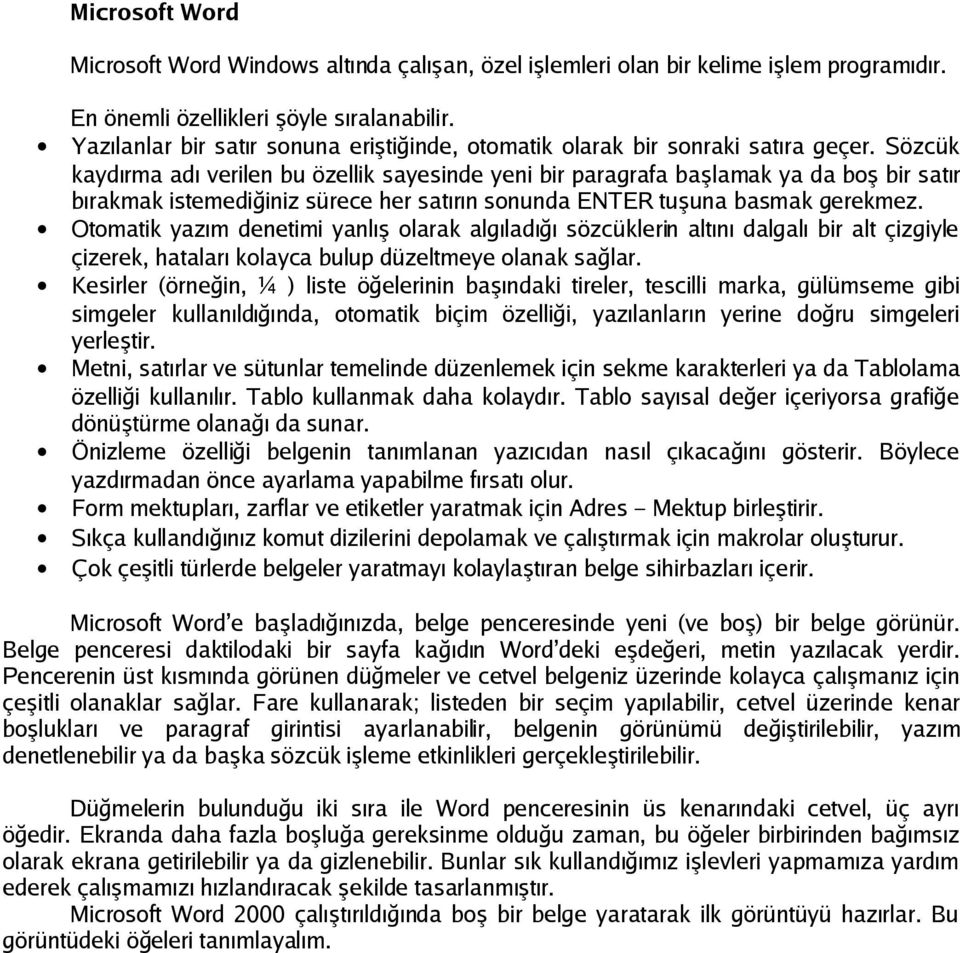
2 Başlık Çubuğu : Ekranı kaplayan biçimde yerleştirilmiş belgenin adı, çalışan programın adı, pencere yönetim araçları(simge durumuna küçült, Ekranı kapla/önceki boyut, Kapat) yer alır. Menü Çubuğu : Word e ilişkin yerleşik menüler yer alır. Standart Araç Çubuğu : Genel düğmelerle birlikte Word e özel sık kullanılan düğmeler bulunur. Biçimlendirme Araç Çubuğu : Metin ya da paragraflara ilişkin sık kullanılan biçimlendirme düğmeleri bulunur. Yatay Cetvel : Sayfanın yatay boyutları, paragraf girintileri, sekmeler, varsayılan ölçü birimi ile görüntülenir. Nesnelere(Metin kutusu, sütun vb.) ilişkin düzenlemeler cetvel ile de yapılır. Sekmeler : Fare ile tıklanarak sekmeler seçilebilir. Dikey Cetvel : Sayfanın dikey boyutları belirlenebilir. Dikey ve Yatay Kaydırma Çubuğu : Belgede hem yatay hem de dikey hareket etmeyi sağlar. Durum Çubuğu : Belgede konum ve yapılan işlemler görüntülenir. Menü Kullanımı Menü çubuğunda bulunan her seçeneğin altında başlık ile ilgili gruplandırılmış seçenekler yer alır. Bu menülerin kullanımı için menü başlıklarına fare ile tıklamak ya da klavyeden alt tuşu ile birlikte menüde altı çizili olarak yer alan harfe basmak gerekir. Örneğin, Dosya menüsünü açmak için Alt + d, Düzen menüsünü açmak için Alt + z, kaydet seçeneği için Alt + d d önce Dosya menüsünü açıp, ardından alt tuşundan elinizi ayırmadan ikincil seçenek olan Kaydet için ikinci bir kez daha d harfine basmak gerekir. Menülerde klavyeden hareket etmenin bir yolu da Alt tuşuna bir kez bastıktan sonra sağ
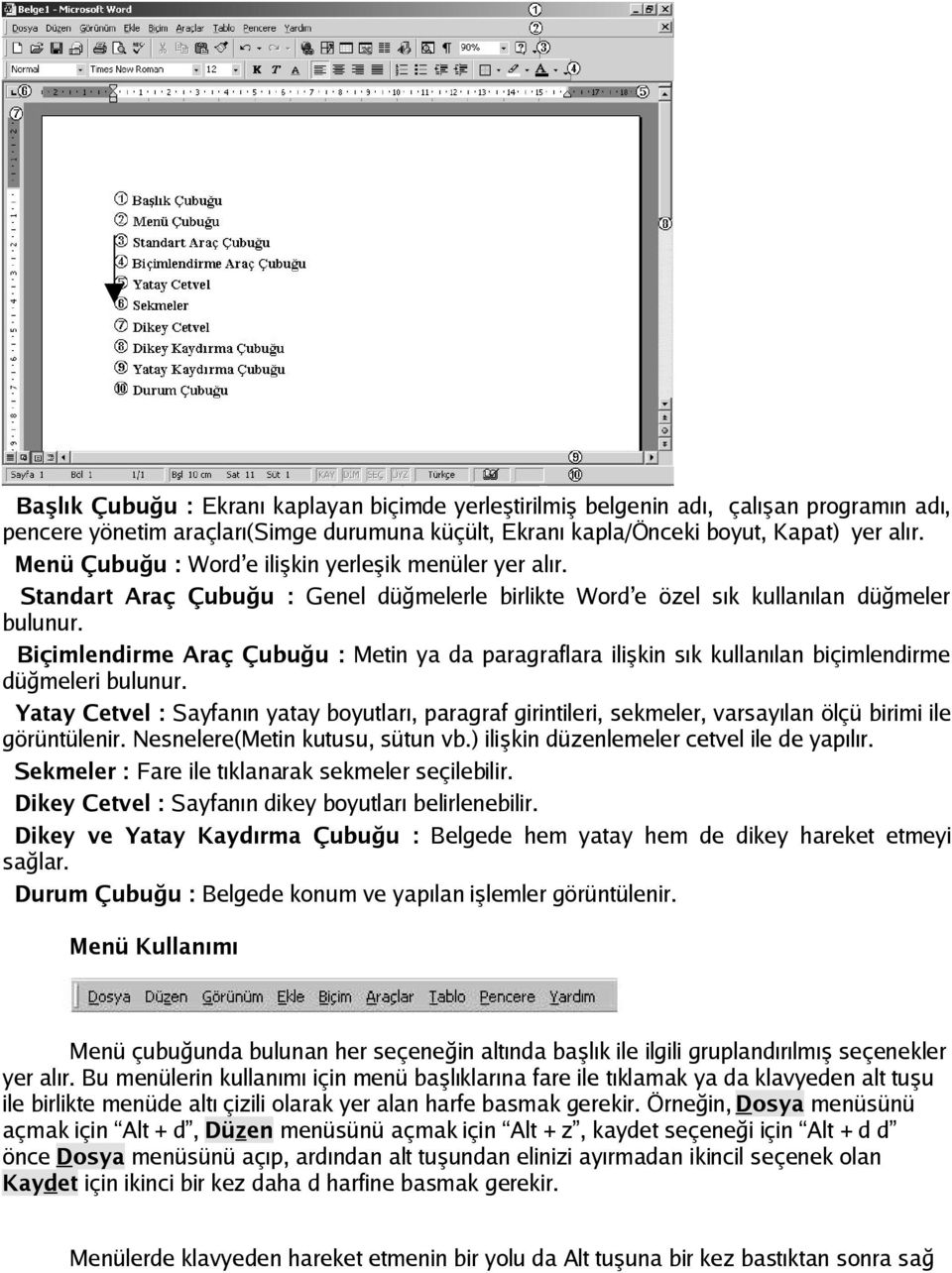
3 ve sol yön tuşları ile istediğiniz menü üzerine gelerek aşağı ya da yukarı yön tuşu ile alt menüsünün açılmasını sağlamaktır. Menünün sağ yanında küçük bir ok işareti açılacak alt menülerin olduğunu gösterir. Örneğin; Dosya Gönder, Görünüm Araç Çubukları seçeneğinde bir alt menü daha olduğunu belirtir. Bu menü üzerine gelindiğinde Enter tuşuyla ya da sağ yön tuşuyla menünün açılması sağlanır. Menülerde Onay imi Kimi seçeneklerde menünün solunda, seçili olması durumunu belirten onay imi bulunur. Görünüm ile ilgili bu seçeneklerde Onay imi bulunanlar görünüme eklenir, imi kaldırılanlar görünümden kaldırılır. Görünüm Cetvel ve Görünüm Araç Çubukları seçeneklerinde kullanılan bir biçimdir. Seçilmiş bir cetvel menüde yanında onay imi ile yer alır. Hareketli Alt Menüler Alt Menüler Office 2000 ile birlikte hareketlendirilmiştir. Alt menü ilk açıldığında en sık kullanılan seçenekler listelenir. Daha az kullanılan seçenekler bu menü açıldıktan bir süre sonra bekleme üzerine listelenir ya da menünün en altında gösterilen ok işaretli seçenek tıklandığında görüntülenir. Menülerde Kısayol tuşları ve Düğmeler Menüler açıldığında seçeneğin sağ yanında yer alan bir ve (Ctrl) tuşu ile birlikte verilen kısayol tuşları klavyeden menü kullanmadan bu komutu yerine getirme yöntemidir. Örneğin; Dosya -Kaydet yerine (Ctrl +S), Dosya Aç yerine (Ctrl + O), Düzen Geri Al yerine (Ctrl + Z) kısayolları kullanılabilir. Yine menü seçeneklerinin sol yanında yer alan resimler aracılığıyla bu menü seçeneğini kullanabileceğiniz Araç Çubuğu düğmesi gösterilir.
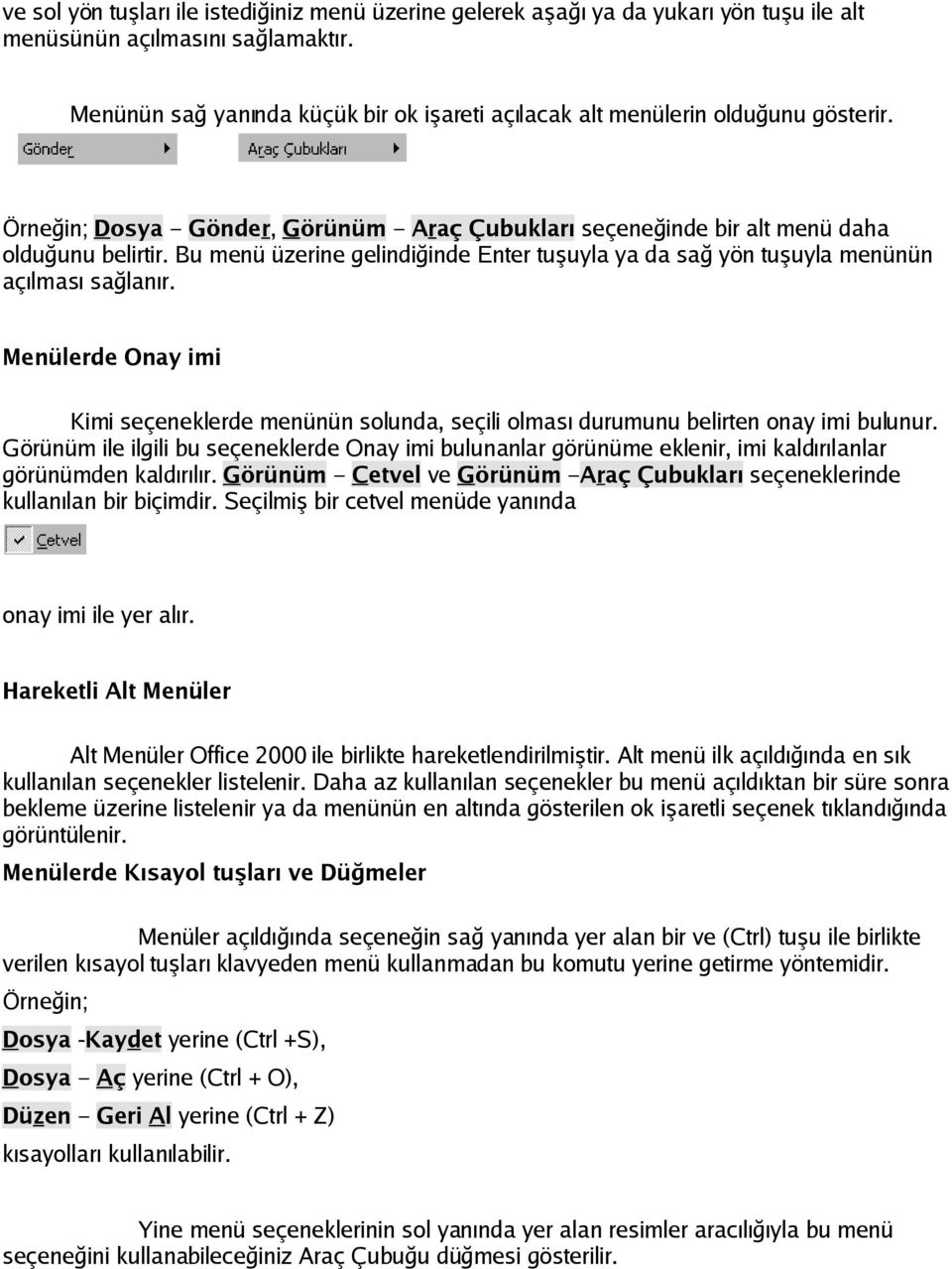
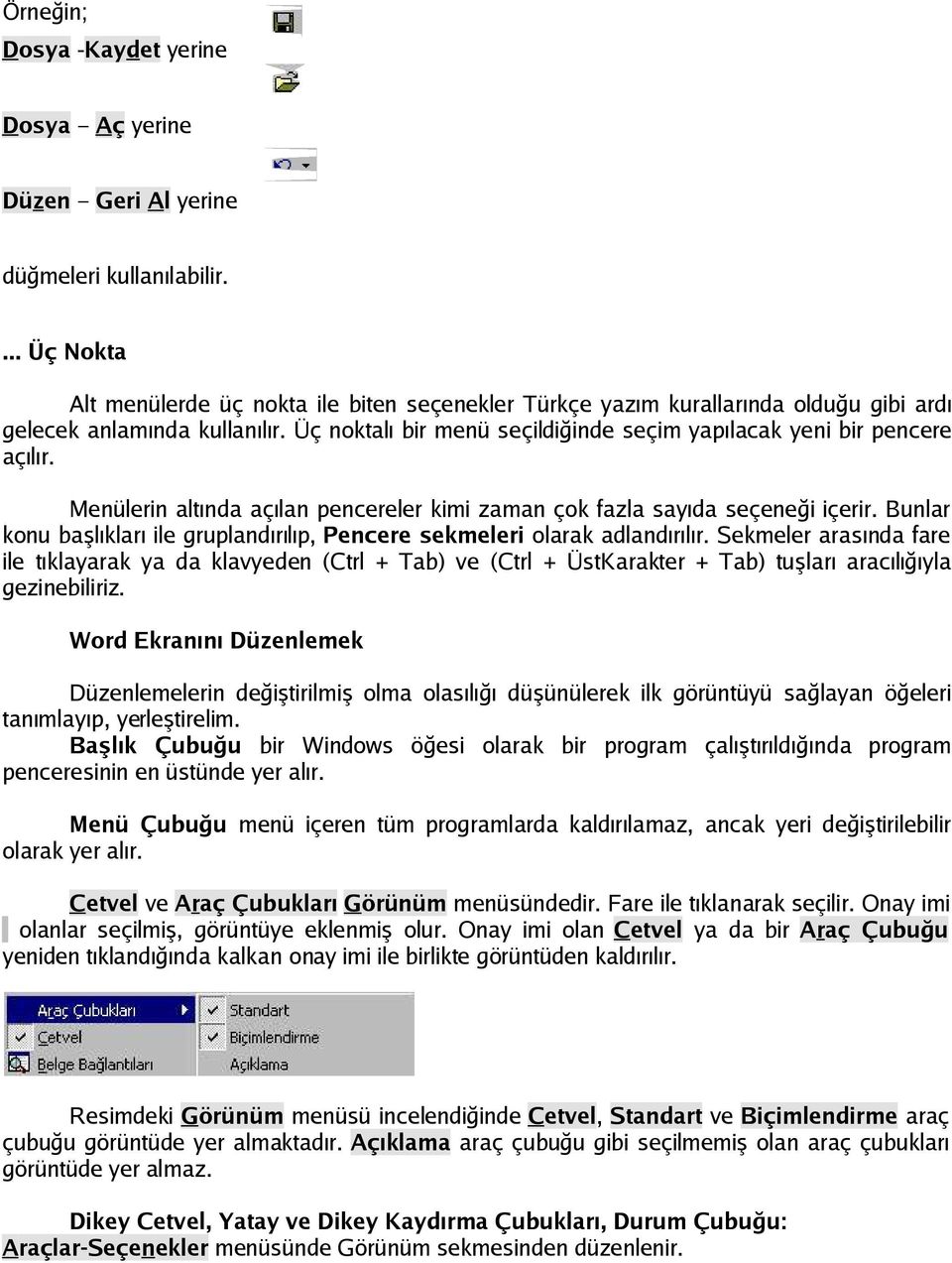
4 Örneğin; Dosya -Kaydet yerine Dosya Aç yerine Düzen Geri Al yerine düğmeleri kullanılabilir.... Üç Nokta Alt menülerde üç nokta ile biten seçenekler Türkçe yazım kurallarında olduğu gibi ardı gelecek anlamında kullanılır. Üç noktalı bir menü seçildiğinde seçim yapılacak yeni bir pencere açılır. Menülerin altında açılan pencereler kimi zaman çok fazla sayıda seçeneği içerir. Bunlar konu başlıkları ile gruplandırılıp, Pencere sekmeleri olarak adlandırılır. Sekmeler arasında fare ile tıklayarak ya da klavyeden (Ctrl + Tab) ve (Ctrl + ÜstKarakter + Tab) tuşları aracılığıyla gezinebiliriz. Word Ekranını Düzenlemek Düzenlemelerin değiştirilmiş olma olasılığı düşünülerek ilk görüntüyü sağlayan öğeleri tanımlayıp, yerleştirelim. Başlık Çubuğu bir Windows öğesi olarak bir program çalıştırıldığında program penceresinin en üstünde yer alır. Menü Çubuğu menü içeren tüm programlarda kaldırılamaz, ancak yeri değiştirilebilir olarak yer alır. Cetvel ve Araç Çubukları Görünüm menüsündedir. Fare ile tıklanarak seçilir. Onay imi olanlar seçilmiş, görüntüye eklenmiş olur. Onay imi olan Cetvel ya da bir Araç Çubuğu yeniden tıklandığında kalkan onay imi ile birlikte görüntüden kaldırılır. Resimdeki Görünüm menüsü incelendiğinde Cetvel, Standart ve Biçimlendirme araç çubuğu görüntüde yer almaktadır. Açıklama araç çubuğu gibi seçilmemiş olan araç çubukları görüntüde yer almaz. Dikey Cetvel, Yatay ve Dikey Kaydırma Çubukları, Durum Çubuğu: Araçlar-Seçenekler menüsünde Görünüm sekmesinden düzenlenir.
5 Cetveller: Yatay ve Dikey cetveller belgeyi daha duyarlı kullanmaya olanak sağlar. Durum Çubuğu : Üzerinde çalışılan belge ve konum hakkında bilgi verir. Kaydırma Çubukları: Dikey ve Yatay kaydırma çubukları ile ekranda görünmeyen bölümlere hızlı ulaşılır. Araç Çubukları ve Kullanımı Araç çubukları, resimli düğmeler aracılığıyla görsel olarak komutları tanıma ve fare ile hızlı ulaşımı sağlar. Görünüm Araç Çubukları menüsü yardımıyla istenilen araç çubukları görüntüye eklenir. Her seçilen araç çubuğunun yanında onay imi belirir. Bir kez seçim yapıp, birden fazla araç çubuğunu seçmek ya da seçimden kaldırmak gerektiğinde Özelleştir... menüsü Araç Çubukları sekmesi aracılığıyla tüm seçimler yapılabilir. Araç Çubuklarının görsel biçimlendirmesi için Özelleştir... penceresindeki Seçenekler sekmesi kullanılır. Seçeneklerde Büyük Simgeler ile araç çubuklarındaki düğmelerin boyutları iki katına çıkarılabilir. Ekran ipuçları nı araç çubuklarında göster seçilerek farenin üzerine geldiği düğmenin açıklamasının görünmesi sağlanır. Örn; Kopyala. Kısayol Tuşlarını Ekran ipuçları nda göster seçilerek farenin üzerine geldiği düğmenin hem açıklaması hem de kısayol tuşunun görünmesi sağlanır. Örn; Kopyala (Ctrl+C) Standart Araç Çubuğu: Genel kullanıma ilişkin düğmeler (Yeni, Aç, Kaydet, Kes, Kopyala,Yapıştır vb.) yer alır. Yeni: Varsayılan düzenlemelerle yeni, boş belge açar. Aç: Kaydedilmiş belgeleri açar. Kaydet: Belgeyi daha önce tanımlanmış yol ve ad ile kaydeder. Yazdır: Belge yazıcıya çıktı olarak gönderilir.
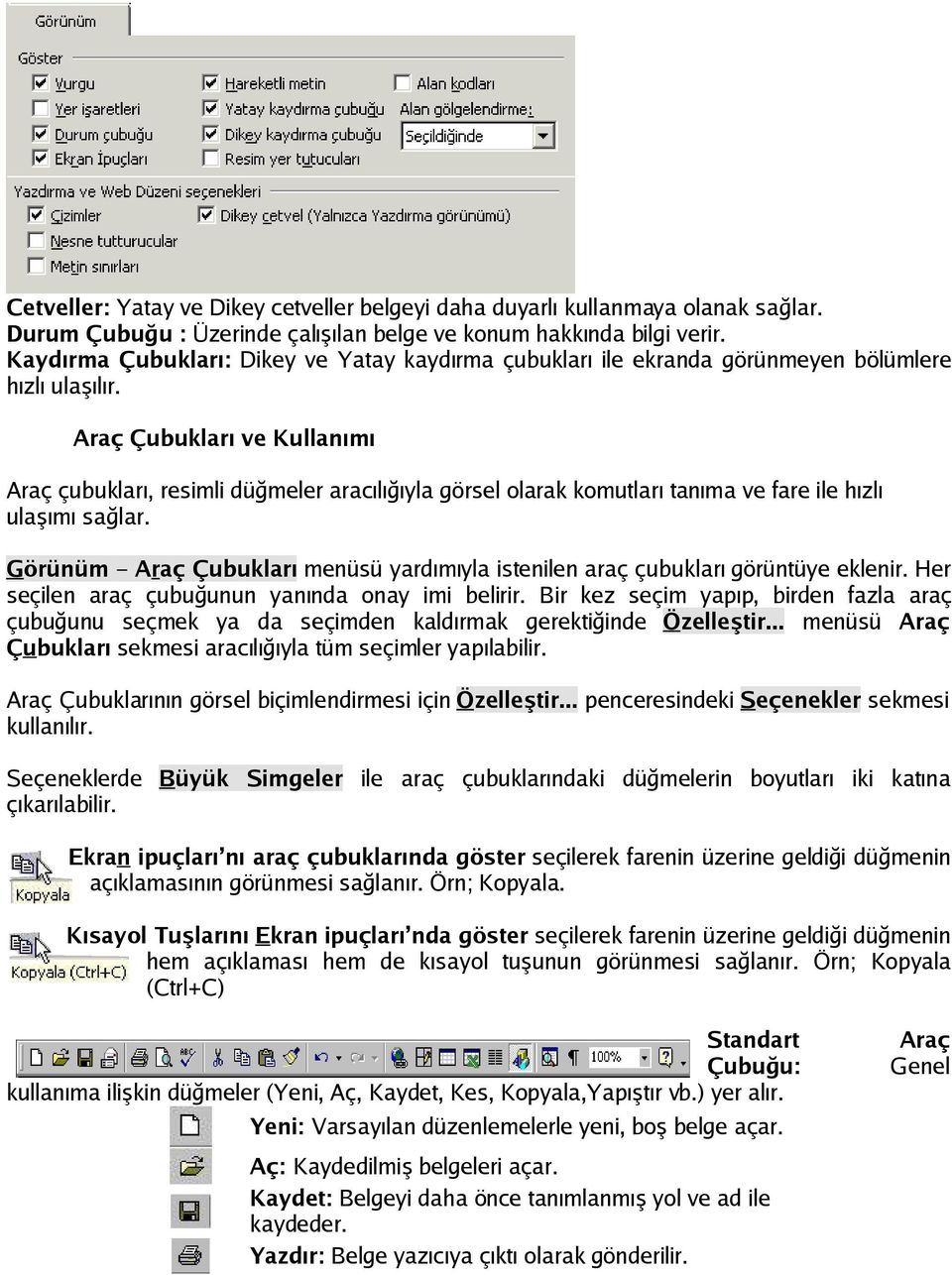
6 Baskı Önizleme: Belgenin yazdırılmadan önce kağıt üzerindeki konumu belirlenir. Yazım Denetimi: Belgede yazım denetimi yapılır. Kes: Seçilen bölüm ya da nesne taşıma için panoya aktarılır. Kopyala: Seçilen bölüm ya da nesne çoğaltma için panoya aktarılır. Yapıştır: Kes ya da Kopyala ile panoya aktarılan bölüm ya da nesne hedefe yapıştırılır. Biçim Boyacısı : İmlecin bulunduğu konumdaki biçimlendirmeler hedeflenen konuma aktarılır. Geri al Yenile : İşlemler, son yapılandan başlayıp sırayla geri alınır, geri alınan yenilenir ya da son işlem yinelenir. Köprü Ekle: Diğer belge, dosya, slayt, işaret ve web adreslerine geçiş sağlayacak köprü eklenir. Tablolar ve Kenarlıklar : Tablo ve kenarlık eklemek üzere araç çubuğunun açılmasını sağlar. Tablo Ekle: Belgeye satır ve sütun seçilerek tablo eklenir. Microsoft Excel Çalışma Sayfası Ekle : Belgeye Excel özelliklerinin kullanılabildiği bir çalışma sayfası eklenir. Sütunlar : Sütunlu belgeler ya da dergi, gazete tasarımları oluşturulur. Çizim: Otomatik şekiller, metin kutusu, gölgelendirme, Wordart seçenekleri için çizim araç çubuğunun açılmasını sağlar. Belge bağlantıları: Ana başlıkları solda görüntüler. Göster Gizle : Satır sonu, paragraf sonu, sayfa sonu, bölüm sonu, boşluk, sekme gibi basılamayacak karakterleri gösterir/gizler. Yakınlaştır: Görünüm büyüklüğünü ayarlar. Yardım: Programla ilgili yardım almak için kullanılır. Biçimlendirme Araç Çubuğu : Metin biçimlendirmelerine ilişkin düğmeler(yazı tipi, boyutu, rengi, vb.) yer alır. Stil Yazı Tipi Yazı Tipi Boyutu Stil: Başlık, bağlantı noktalarını belirlenir. Yazı Tipi: Yazı tipi (Karakteri) belirlenir. Araçlar Seçenekler menüsünden seçilmişse yazı tipi adlarını yazacağı biçimde ve alfabetik sıra ile görüntüler.
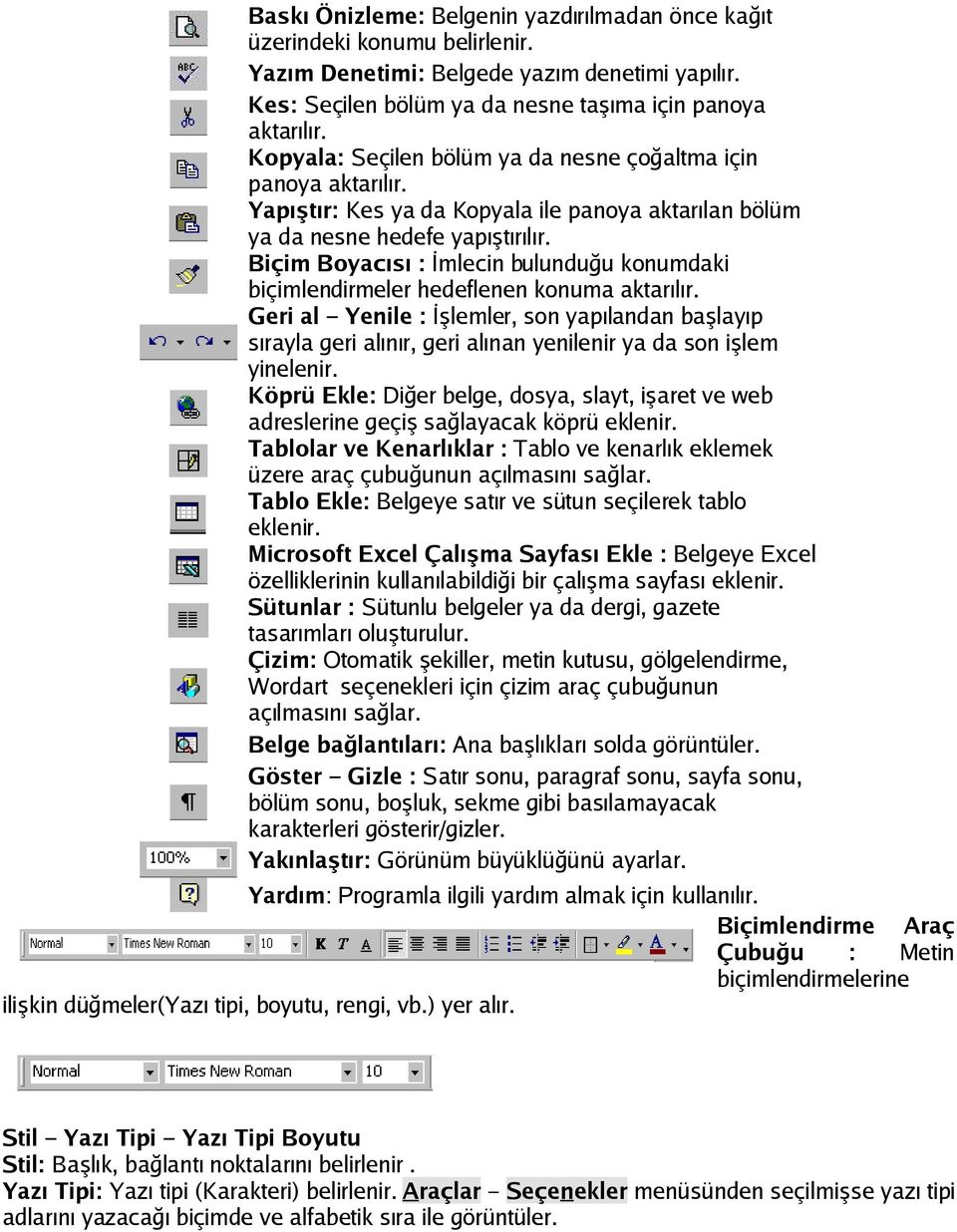
7 Arial Black Courier New Times New Roman Verdana Wingdings Yazı Tipi Boyutu: Yazı tipinin boyutu belirlenir. Geçerli yazı tipleri için arasında değişen büyüklüklerde boyut belirlenebilir. Koyu İtalik Alt Çizgili Kalın : Kalın yazı tipi stiline çevirir, vurgulu bir görünüm sağlar. İtalik : İtalik yazı tipi ayırt edici bir stil olarak kullanılır. Sağa doğru yatık duruma getirir yazıyı. Özellikle başka kaynaklardan alıntıların italik ile gösterilmesi benimsenmiştir. Altı Çizili : Seçilen metnin altını çizmenizi sağlar. Dikkat çekmesi gereken sözcükleri altı çizili yazı tipi stilinde düzenlenir. Sola Hizala Ortala Sağa Hizala İki Yana Yasla Sola Hizala : Seçilen metni, sayıları ya da satır içi nesneleri sol kenar boşluğunu ölçü alarak alt alta sıralar. Ortala: Seçilen metni, sayıları ya da satır içi nesneleri iki kenar boşluğunun ortasını ölçü alarak sıralar. Sağa Hizala: Seçilen metni, sayıları ya da satır içi nesneleri sağ kenar boşluğunu ölçü alarak alt alta sıralar. İki Yana Yasla: Seçilen paragrafları hem sol, hem de sağ kenar boşluklarına ya da girintilerine göre aradaki sözcük boşluklarını eşit biçimde açarak iki yanı düzgün biçimde düzenlenir. Hizalama komutları yazı olan bölümlerde paragrafları esas alır. Her paragraf kendi içinde hizalanır. Yukarıdaki açıklamalarda her hizalama komutu biçimiyle(örn; Ortala sayfaya ortalanmıştır.) gösterilmiştir. Numaralandırma Madde İşaretleri Girintiyi Artır Girintiyi Azalt Numaralandırma : Seçilen otomatik olarak numaralandırılır. Madde İşaretleri : Numaralama yerine imlerle biçimlendirir. Girintiyi Artır Azalt : Girintiyi artırıp, azaltarak biçimsel alt başlıklar, alt maddeler yaratılmasını sağlar. Doğru girinti verilmiş bir verinin Numaralandırılması ya da madde işaretleri ile otomatik olarak biçimlendirilmesi doğru sonuçlar verir. Dış Kenarlık Vurgu Yok Yazı Tipi Rengi Tüm Düğmeler Dış Kenarlık: Tablolara, satır ya da paragraflara kenarlık eklenir. Vurgu: Yazı arka plan rengi değiştirilir. Yazı Tipi Rengi: Yazı rengi değiştirilir. Vurgu rengi siyah, yazı tipi rengi beyaz olarak belirlenmiş bir örnek;
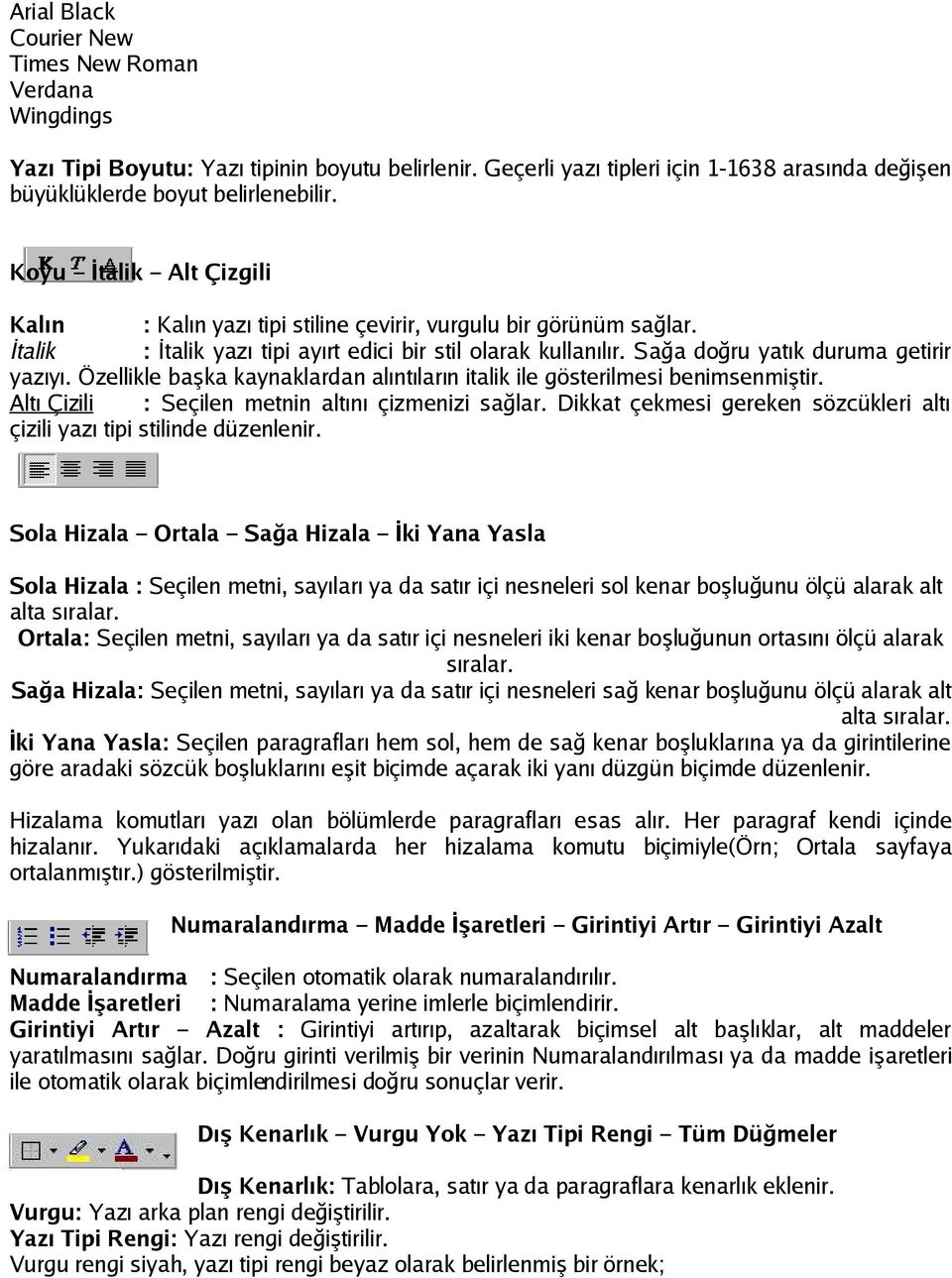
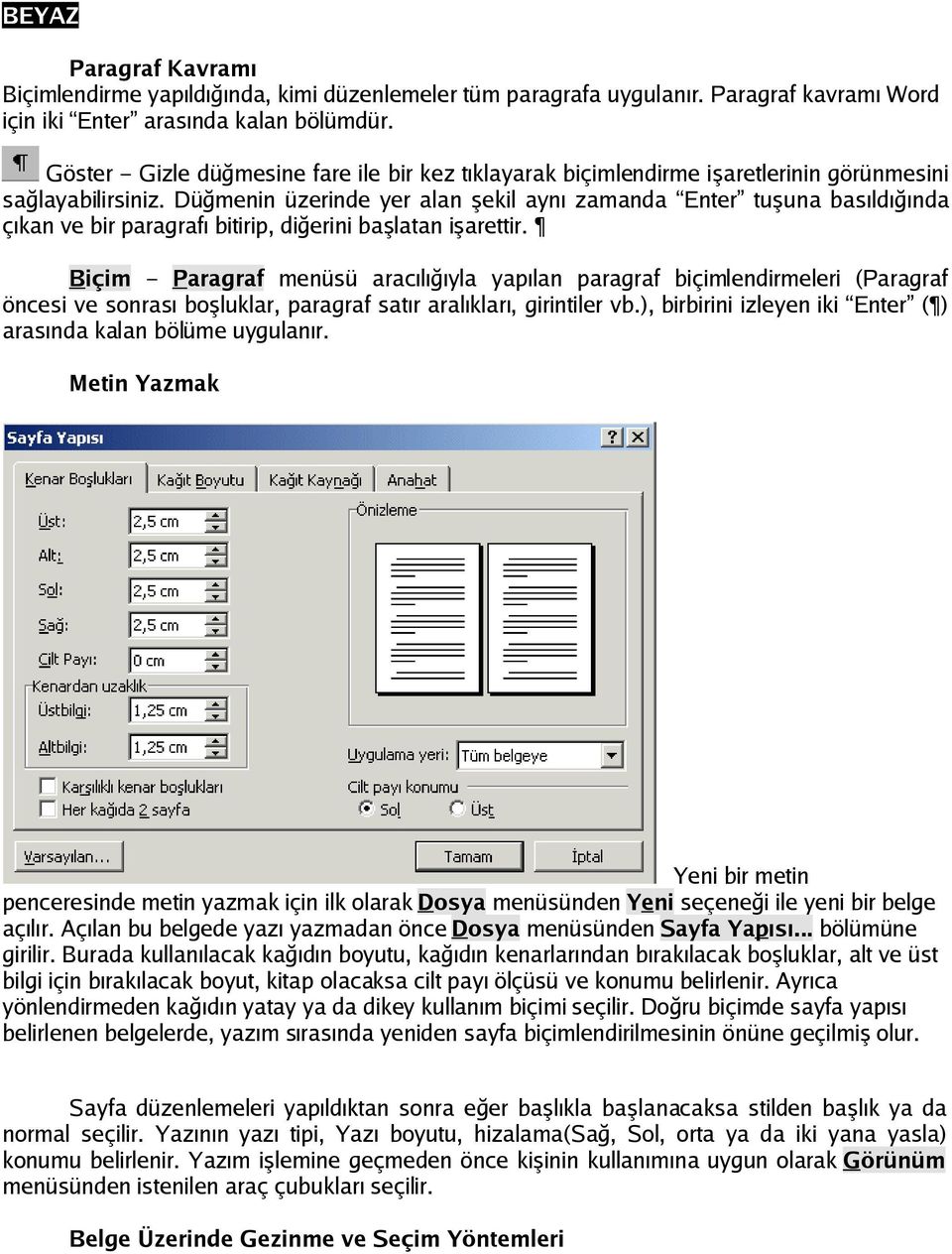
8 BEYAZ Paragraf Kavramı Biçimlendirme yapıldığında, kimi düzenlemeler tüm paragrafa uygulanır. Paragraf kavramı Word için iki Enter arasında kalan bölümdür. Göster Gizle düğmesine fare ile bir kez tıklayarak biçimlendirme işaretlerinin görünmesini sağlayabilirsiniz. Düğmenin üzerinde yer alan şekil aynı zamanda Enter tuşuna basıldığında çıkan ve bir paragrafı bitirip, diğerini başlatan işarettir. Biçim Paragraf menüsü aracılığıyla yapılan paragraf biçimlendirmeleri (Paragraf öncesi ve sonrası boşluklar, paragraf satır aralıkları, girintiler vb.), birbirini izleyen iki Enter ( ) arasında kalan bölüme uygulanır. Metin Yazmak Yeni bir metin penceresinde metin yazmak için ilk olarak Dosya menüsünden Yeni seçeneği ile yeni bir belge açılır. Açılan bu belgede yazı yazmadan önce Dosya menüsünden Sayfa Yapısı... bölümüne girilir. Burada kullanılacak kağıdın boyutu, kağıdın kenarlarından bırakılacak boşluklar, alt ve üst bilgi için bırakılacak boyut, kitap olacaksa cilt payı ölçüsü ve konumu belirlenir. Ayrıca yönlendirmeden kağıdın yatay ya da dikey kullanım biçimi seçilir. Doğru biçimde sayfa yapısı belirlenen belgelerde, yazım sırasında yeniden sayfa biçimlendirilmesinin önüne geçilmiş olur. Sayfa düzenlemeleri yapıldıktan sonra eğer başlıkla başlanacaksa stilden başlık ya da normal seçilir. Yazının yazı tipi, Yazı boyutu, hizalama(sağ, Sol, orta ya da iki yana yasla) konumu belirlenir. Yazım işlemine geçmeden önce kişinin kullanımına uygun olarak Görünüm menüsünden istenilen araç çubukları seçilir. Belge Üzerinde Gezinme ve Seçim Yöntemleri
9 Word ü verimli ve hızlı kullanabilmek için belge üzerinde gezinirken, seçim yaparken, klavyeden yön ve davranış tuşlarından yararlanılır. Belge üzerinde gezinmek için; İmleci; sağ ok, sağa doğru bir karakter sol ok, sola doğru bir karakter yukarı ok, yukarı doğru bir satır aşağı ok, aşağı doğru bir satır Home, bulunduğu satırın başına End, bulunduğu satırın sonuna Page Up, bir ekran yukarı Page Down, bir ekran aşağı hareket ettirmenizi sağlar. Aynı tuşlar Control (Ctrl) ile birlikte kullanıldığında grup davranışlar yapılmasını sağlar. İmleci; Ctrl + sağ ok, sağa doğru bir sözcük Ctrl + sol ok, sola doğru bir sözcük Ctrl + yukarı ok, yukarı doğru bir paragraf Ctrl + aşağı ok, aşağı doğru bir paragraf Ctrl + Home, belgenin başına Ctrl + End, belgenin sonuna Ctrl + Page Up, bir sayfa yukarı Ctrl + Page Down, bir sayfa aşağı hareket ettirmenizi sağlar. Üst Karakter (Shift) tuşu ile birlikte kullanımlarda seçim yapılmasını sağlar. Shift + sağ ok, sağa doğru bir karakter Shift + sol ok, sola doğru bir karakter Shift + yukarı ok, yukarı doğru bir satır Shift + aşağı ok, aşağı doğru bir satır Shift + Home, bulunduğu satırın başına Shift + End, bulunduğu satırın sonuna Shift + Page Up, bir ekran yukarı Shift + Page Down, bir ekran aşağı Shift + Ctrl + sağ ok, sağa doğru bir sözcük Shift + Ctrl + sol ok, sola doğru bir sözcük Shift + Ctrl + yukarı ok, yukarı doğru bir paragraf Shift + Ctrl + aşağı ok, aşağı doğru bir paragraf Shift + Ctrl + Home, bulunduğu yerden belgenin başına Shift + Ctrl + End, bulunduğu yerden belgenin sonuna Seçim yapılmasını sağlar. Fareyle de belge üzerinde gezinilir ve seçim yapılır. Belgenin sayfa yapısından solda boş
10 bırakılan alanına fare ile bir kez tıklayıp hizasındaki satır, iki kez tıklayıp hizasındaki paragraf, üç kez tıklayıp tüm belge seçilir. Klavyeden F8 tuşu ile belirlenen sıra ile çoğalan bir seçim yapılır. F8 tuşuna iki kez basıldığında üzerinde bulunan sözcük, üç kez basıldığından tümce, dört kez basıldığından paragraf, beş kez basıldığında tüm belge seçilmiş olur. KAVRAMLAR Taşı (Kes-Yapıştır) Seçilen bölüm ya da nesneyi bir başka yere taşımak için yapılan işlemdir. Öncelikle taşınacak nesne ya da bölüm seçilerek Kes yapılır. İmleç taşınacak yere getirildikten sonra Yapıştır yapılır. Kes işlemi için (Ctrl + X), Yapıştır işlemi için (Ctrl + V) kısayolları kullanılır ya da Düzen menüsü, fare sağ tuş menüsü, Standart Araç çubuğu seçenekleri ile yapılabilir. Ayrıca seçileni sürükleyip, bırakarak taşıma yapılabilir. Kopyala (Kopyala-Yapıştır) Seçilen bölüm ya da nesneyi çoğaltmak için yapılan işlemdir. Öncelikle kopyalanacak nesne ya da bölüm seçilerek Kopyala yapılır. İmleç kopya eklenecek yere getirildikten sonra Yapıştır yapılır. Kopyala işlemi için (Ctrl + C), Yapıştır işlemi için (Ctrl + V) kısayolları kullanılır ya da Düzen menüsü, fare sağ tuş menüsü, Standart Araç çubuğu seçenekleri ile yapılabilir. Ayrıca seçileni (Ctrl) tuşu ile birlikte sürükleyip, bırakarak kopyalama yapılabilir. Belge Şablon Kavramları Word de oluşturulan dosyalar İngilizce DOCument sözcüğünün karşılığı olan Belge olarak adlandırılır. Belge nin uzantısı İngilizce karşılığının ilk üç harfi (DOC) ile oluşur. Yeni boş bir belge açıldığında varsayılan düzenlemelerle ekrana gelir. Varsayılan düzenlemeler Yazı tipinden, stile, paragraf aralığından, yazı tipi rengine kadar tüm biçimlendirmeleri kapsadığı gibi, her belgede gelmesi istenen yazı, çizim, resim gibi nesneleri de içerir. Şablon dosyalarının uzantısı, belgenin İngilizce karşılığı DOcument in ilk iki harfi ve Şablon sözcüğünün İngilizce karşılığı Template in ilk harfinden (DOT) oluşur. Araç çubuğundan, menüden ya da kısayol aracılığıyla yeni boş bir belge açıldığında varsayılan düzenlemeleri NORMAL.DOT şablon dosyasından alır. Her yeni belge açıldığında gelecek düzenlemeleri belirlemek için NORMAL.DOT şablonunda değişiklik yapılır. Ayrıca Özgeçmiş, İç Yazışma, Mektup, Faks, Rapor, Web Sayfası, Broşür, El Kitabı, Rehber ve Tez şablonlarının hazır örneklerine Dosya-Yeni... seçeneğinden ulaşılır. Yeni Belge Word çalıştırıldığında boş bir belge ile birlikte açılır. Varsayılan düzenlemeleri NORMAL.DOT dosyasından alarak açılan sayfa metinlerinizi yazabileceğiniz bir word belgesidir.
11 Bu belgeyi kapattıktan sonra yeniden boş bir belge açabilmek için standart araç çubuğundan yeni düğmesi (Ctrl + N) kısayolu kullanılır. Açılacak yeni belge varsayılan ayarlar yerine önceden belirlenmiş diğer şablonlardan birinde açılacaksa, Dosya-Yeni... seçeneği kullanılır. Bu seçenekte açılan pencerede sekmelerle ayrılmış şablon örnekleri listelenir. Genel sekmesinin altında Boş belge, Web sayfası, E-posta iletisi seçenekleri yer alır. Diğer belgeler, İç Yazışmalar, Mektuplar ve Fakslar, Raporlar, Web Sayfaları, Yayınlar sekmeleri altında biçimsel olarak Çağdaş, Profesyonel, Zarif olarak adlandırılan özgeçmiş, mektup, faks, rapor şablonları bulunur. Biçimsel olarak birbirinden ayrılan broşür, tez, el kitabı rehber gibi şablonlara da ulaşılır. Gereken belgeye uygun şablonu seçerek bir belge yaratılır. Belge Saklama (Dosya Kaydetme) Yeni açtığınız belge, açılış sırasına göre Belge1 den başlayıp, numara sırası ile adlandırılır. Belgenin adı başlık çubuğunda görüntülenir. Belgeyi adlandırarak saklamak istediğinizde Dosya Kaydet Menüsü, Standart Araç Çubuğunda Kaydet düğmesi ya da (Ctrl + S) kısayolu kullanılır. Komut verildiğinde durum çubuğunda beliren küçük bir disket simgesi kaydın yapıldığını gösterir. Belge ilk kez kaydedilecekse kayıt işlemine ilişkin bir bilgi penceresi açılır. Açılan pencerenin başlık çubuğunda Farklı Kaydet yazar. Kayıt yeri alanında varsayılan olarak belgelerim klasörü gelir. Belge, Belgelerim klasöründen farklı bir klasöre, farklı bir sürücüye (Disket sürücüsü A:, ikinci sabit disk D: ) kaydedilecekse seçim yapılır. Dosya adı alanında Belge1 yerine verilmek istenen ad yazılır. Kayıt türü alanında word belgesi seçiliyken kaydedilir. Artık diske kaydedilmiş, istendiğinde
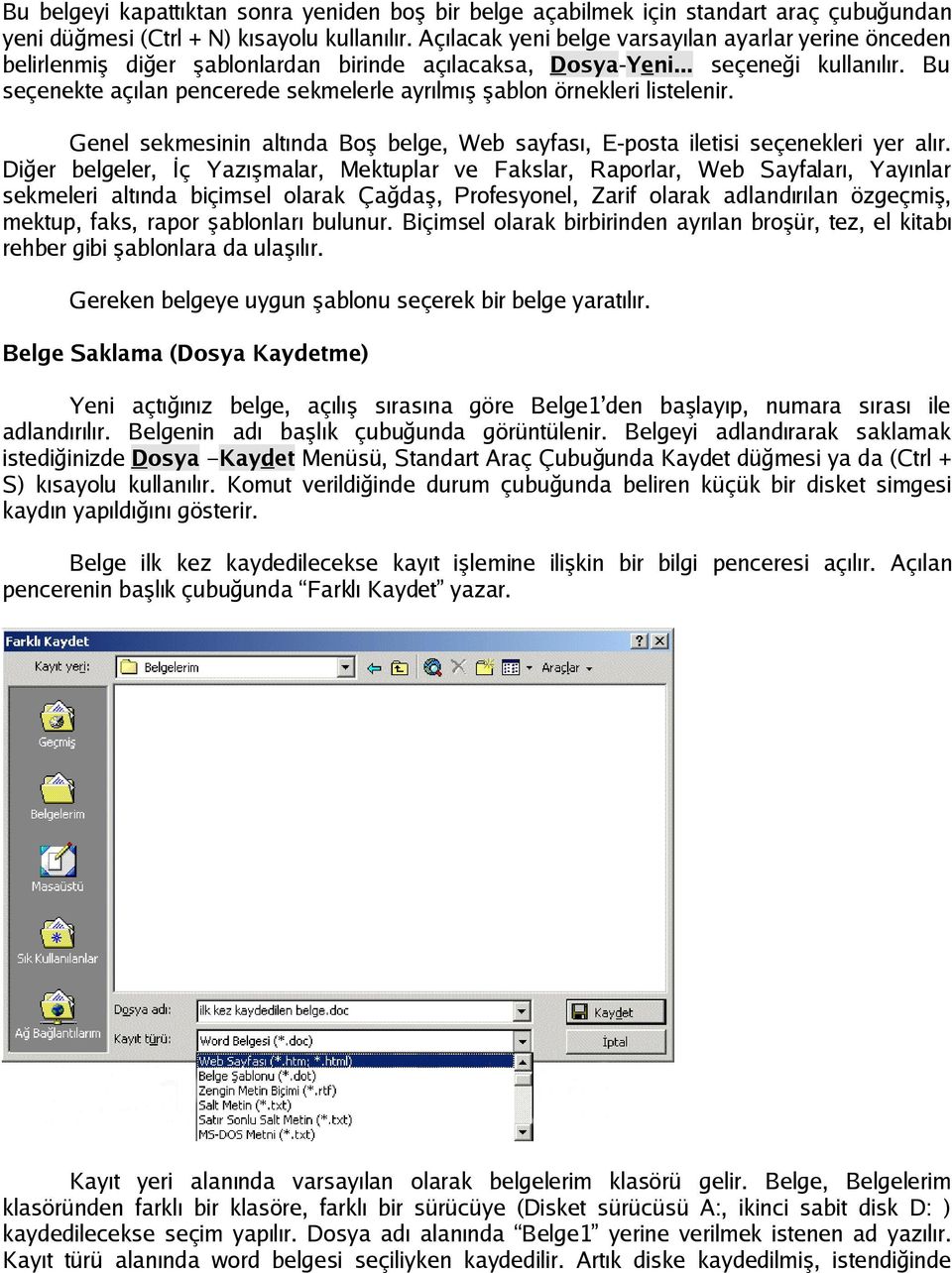
12 değişiklikler yapılabilecek bir word dosyası yaratılmıştır. Bu pencerede kayıt türü seçildiğinde yapabileceğiniz kayıt türleri listelenir. Özellikle birden fazla bilgisayarda(ev-işyeri, Ev-Okul, vb.) çalışan kişiler için sürüm ya da program farklılıklarından kaynaklanan sorunları gidermek için bulunan çözümdür. Office 2000 özellikleri ile hazırlanan bir belge Office 95 te açılmak istendiğinde hata verecek ya da kullanılamayacak biçimde bozuk bir dosya olarak açılacaktır. Sürüm farklılığından kaynaklanan bu sorunları gidermek için kayıt ederken Kayıt Türü alanından diğer bilgisayarda çalışılacak sürüm ya da program seçilir. Hazırladığınız bir belgeyi Kayıt türünden Belge Şablonu olarak kaydettiğinizde aynı şablon üzerinden belgeler oluşturabilirsiniz. Kaydet penceresi, Araçlar düğmesinde; genel seçenekler ile belge şifre korumalı olarak kaydedilir. Otomatik kurtarma süresi, hızlı kaydetme benzeri komutları kullanılabilir. Sürüm kaydet seçeneğiyle aynı belgede farklı sürümler kaydedebilir, Web seçeneklerinden farklı tarayıcı sürümleri için Web sayfası kayıt seçeneklerine ulaşılır. Ad ve yol belirtilerek bir kez kaydedilen belge yeniden bu bilgileri sorgulamaksızın kaydedilir. Farklı bir ad ya da yol belirtmek için artık Farklı Kaydet seçeneğini kullanmak zorunludur. Dosya Aç Kaydedilmiş belge; üzerinde değişiklik yapmak, yazdırmak, okumak gibi amaçlarla yeniden açılır. Kaydedilmiş bir belge yeniden kullanılacağında öncelikle kayıtlı bulunduğu yerde seçilerek açılması gerekir. Dosya Aç seçeneği ile Farklı Kaydet penceresine benzer bir pencere açılır. İkisi arasındaki fark bilgisayarda dosyanın yolunu gösteren alan bu kez Kayıt yeri yerine Bak olmuştur. Bu alandan bakılacak yol belirlenir ve bulunan dosya seçilerek açılır. Dosya aç penceresinde yanılgıya düşüren, dosyalara ulaşmak için dikkat edilmesi gereken yer Dosya Türü alanıdır. Aradığınız Belge Şablonu ise, Dosya türünde Belge Şablonu seçilmelidir. Böylece ancak Belge şablonu(uzantısı DOT olan.) dosyalar görüntülenecektir. Dosya türü bir kez değiştirildiğinde son seçilen kalır. Farklı bir dosya türü seçildikten sonra Word belgeleri(uzantısı DOC olan.) görüntülenemez. Word belgelerine ulaşmak için yeniden Tüm Word Belgeleri seçilmelidir.
13 Belge Yazdırmak Hazırlanmış bir belgeyi yazdırmak için Standart Araç Çubuğundan Yazdır düğmesi kullanılır. Bu düğme belgeyi herhangi bir seçim yapmaksızın varsayılan yazıcıya gönderir. Yazdırma işlemi sırasında kimi seçimler yapılacaksa, Dosya Yazdır Menüsü seçilmeli ya da (Ctrl + P) kısayolu kullanılmalıdır. Bu yöntemle Yazdır penceresi açılacaktır. Yazdır penceresinden yazıcı seçimi, yazdırılacak kopya sayısı, yazdırılacak seçim, sayfa ya da sayfalar, yazıcıdan çıkış sırası gibi çıktıya ilişkin bir çok biçim yönetilir. Sayfa, Seçim Yazdırmak Belgede imlecin olduğu sayfayı yazdırmak için Yazdır penceresi sayfa aralığından Geçerli Sayfa seçilir. Yalnızca bir paragrafı, bir bölümü ya da iki sayfada yer alan bir bölümün ilk sayfanın sonu ile ikinci sayfanın başını yazdırmak gibi seçimle gerektiğinde, yalnızca yazdırılması istenen yer seçilir. Seçimin ardından Yazdır penceresi, sayfa aralığından seçilen işaretlenerek yazıcıya gönderim yapılır. Çok sayfalı bir belgede yalnızca istenen kimi sayfaların çıktısının almak için, sayfa aralığından sayfa seçilir. Yanındaki metin alanına çıktısı alınacak sayfalar yazılır. Çıktısı alınacak sayfalar ard arda geliyorsa arasında (-) ile ilk ve son sayfa numarası yazılır. Örneğin; 5, 6, 7, 8, 9, 10, 11, 12. sayfaların çıktısını almak için 5-12 yazılır. Belli bir düzeni olmaksızın çıktısı alınacak sayfalar için sayfa numaraları arasında (,) kullanılır. Örneğin; 5,8,9,12 yazılarak yalnızca bu 4 sayfanın çıktısı alınır. Bu iki biçim birlikte de kullanılabilir. Örneğin; 5,7,9,10,11,12,13. sayfaların çıktısını almak için 5,7,9-13 yazılır. Ayrıca bu pencerede Yazdır penceresi Yazdır: seçiminde Aralıktaki tüm sayfalar yerine tek numaralı sayfalar, çift numaralı sayfalar seçilir. Bu özellik kullanılarak belgeden sayfa numara sırası izleyecek şekilde önlü-arkalı döküm alınır.
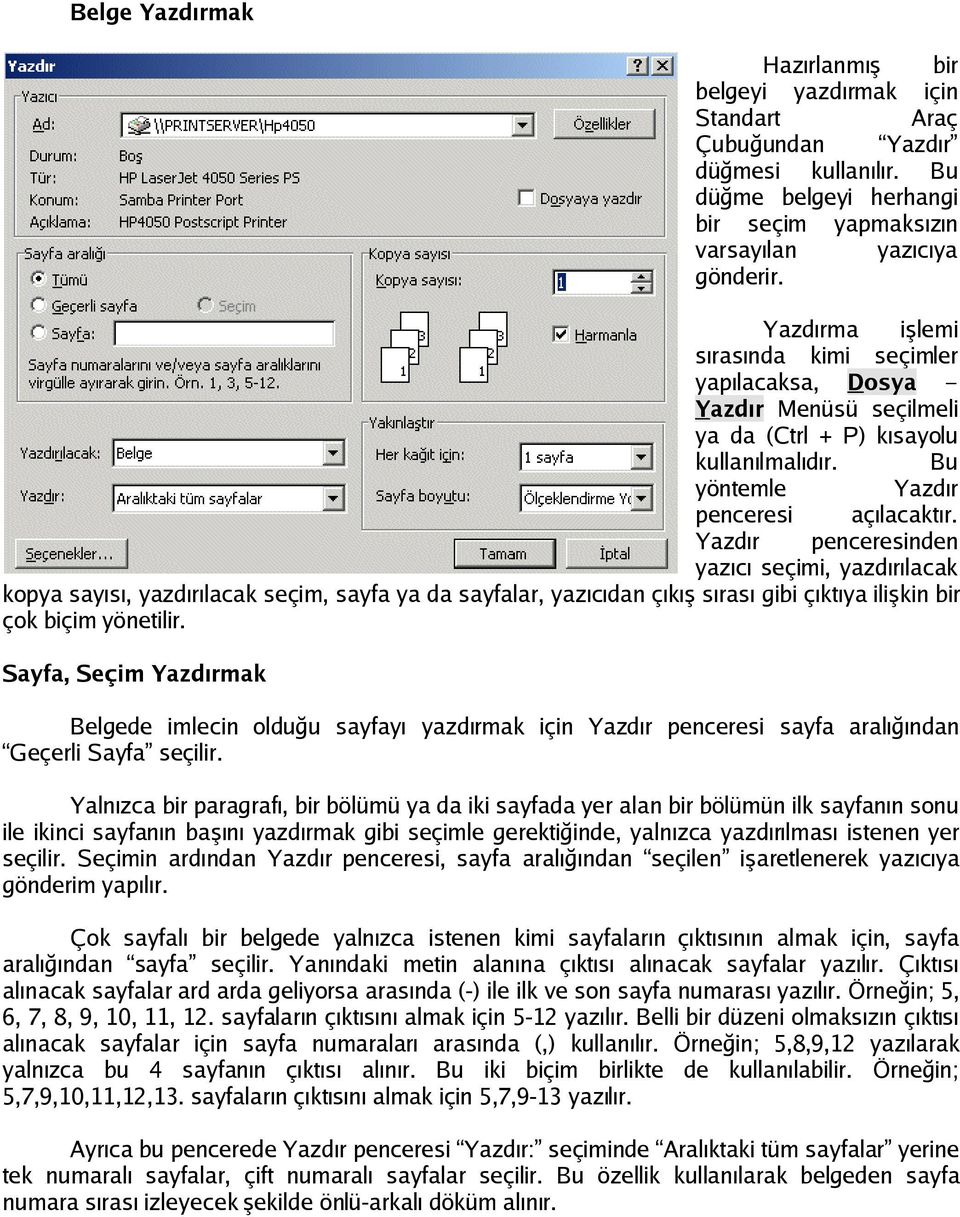
14 Belgede kaç sözcük, kaç harf var? Belgenize ilişkin istatistiksel bilgiye gerek olduğunda bunu Dosya-Özellikler ile öğrenebilirsiniz. Çoğu zaman gerekmeyecek kadar ayrıntılı bilgiyi içeren sayfa, paragraf, satır, sözcük, karakter sayılarından, kaydetme, değiştirme tarihine kadar bir çok ayrıntılı bilgiye ulaşabilirsiniz. Belgede arama, değiştirme Sayfalarca uzunluğunda bir belgede yalnızca bir sözcük aramak gerektiğinde Düzen-Bul Ctrl + F) menüsü ile tüm belgede arama yapılır. Açılan pencerede, kutucuğa aradığımız sözcüğü yazarak tüm belge boyunca o sözcükten geçip geçmediğini ya da kaç kez geçiyorsa tümünü bulmak olanaklıdır. Arama yaparken diğer seçeneklerden arama şekli geliştirilebilir. Aradığınız sözcüğün büyük ya da küçük harfle yazılmış oluşu, sözcüğün ek almamış olması, joker karakter kullanarak arama gibi seçeneklere ulaşılır. Belgede bir biçim(örn; Arial yazı tipi, 18 büyüklükte yazı tipi, kırmızı yazı rengi, vb.) ya da özel karakterlere (Paragraf, sayfa, sütun sonu ve sekme karakteri vb.) ilişkin arama yapılabilir. Yapacağınız aramayı belgede bulunduğunuz yerden aşağı ya da yukarı doğru yapmayı da seçebilirsiniz.
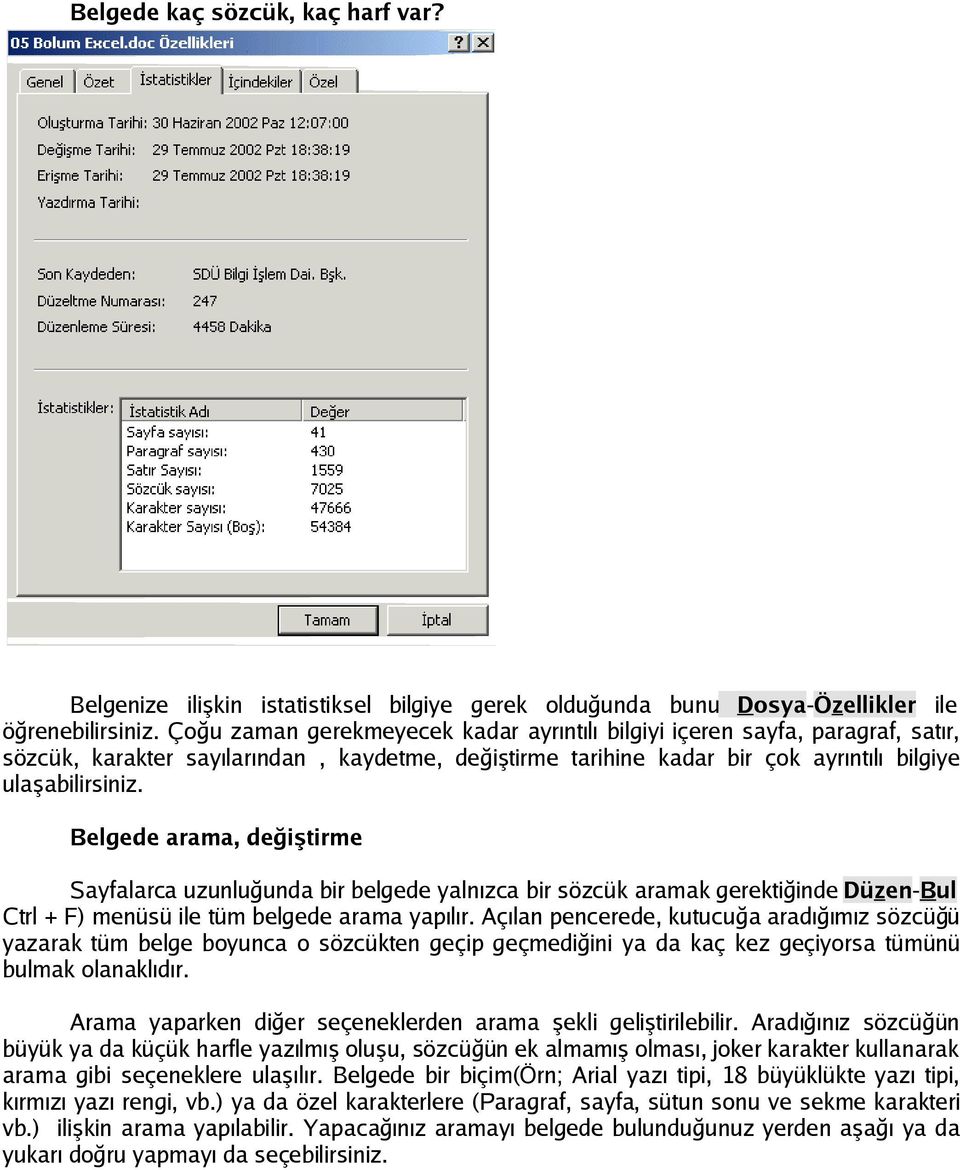
15 Değiştirme yapmak için Düzen-Değiştir menüsü kullanılır. Bu kez arama penceresinde olan kutucuğun iki adet olduğu görülür. Bu kez "Aranan" yazan birinci kutucuğa aranacak harf (ler) ya da sözcük(ler) yazılır. "Yeni değer" kutucuğuna da bulunanın yerine konulacak olanlar yazılır. Bu seçenek tez yazımlarında ve çok sayfalı belge hazırlanmasında kolaylık sağlar. Kullanılmasına sonradan karar verilen sözcükler için daha önce kullanılanın yerine tek tek değişiklik yapmak uğraşmak gibi zorlukları ortadan kaldırır. Resimdeki örnekte olduğu gibi bir sözcüğün yerine birden fazla sözcük ya da tersi uygulanabilir. Tüm seçenekler düğmesi ile değiştirme işlemini yaparken aramanın yönü belirlenebilir. Sözcüklerin BÜYÜK/küçük harf duyarlılığında aranması gibi seçenekler ya da belli yazı tipinde ya da büyüklüğünde olanları değiştirme seçenekleri etkinleştirilir. Harfler yerine özel karakterler olarak tanımlanan paragraf sonu, sekme, bölüm sonu ya da şapka karakterleri aranıp değiştirilebilir. Git seçeneği ile de sayfa, satır, bölümün numarası yazılarak istenen yere kolayca ulaşılır. Sayfa, sütun, bölüm bitirmek Yazılan belgede bir sayfanın belli bir bölümünü kullandıktan sonra altının boş kalmasını isteniyorsa ya da yeni konu başlığının yeni sayfada başlamasını isteniyorsa, sayfa bitinceye kadar 'Enter' tuşuna basmak gerekecektir. Ancak böyle bir düzenlemede, önceki sayfalarda bir satırın silinmesi ya da yeni bir satır eklenmesi yaptığınız sayfa düzenini alt üst edecektir. Tüm sayfalarda bir satırlık kaymalara neden olacaktır. Oysa sayfa bittiğinde Ekle-Kesme... menüsünden Sayfa sonuna bir kesme eklediğinde doğrudan yeni sayfanın başına geçilecektir. Sayfa sonu ile bitirilen sayfalarda yapılan değişiklikler sonraki sayfaların düzenini değiştirmeyecektir.
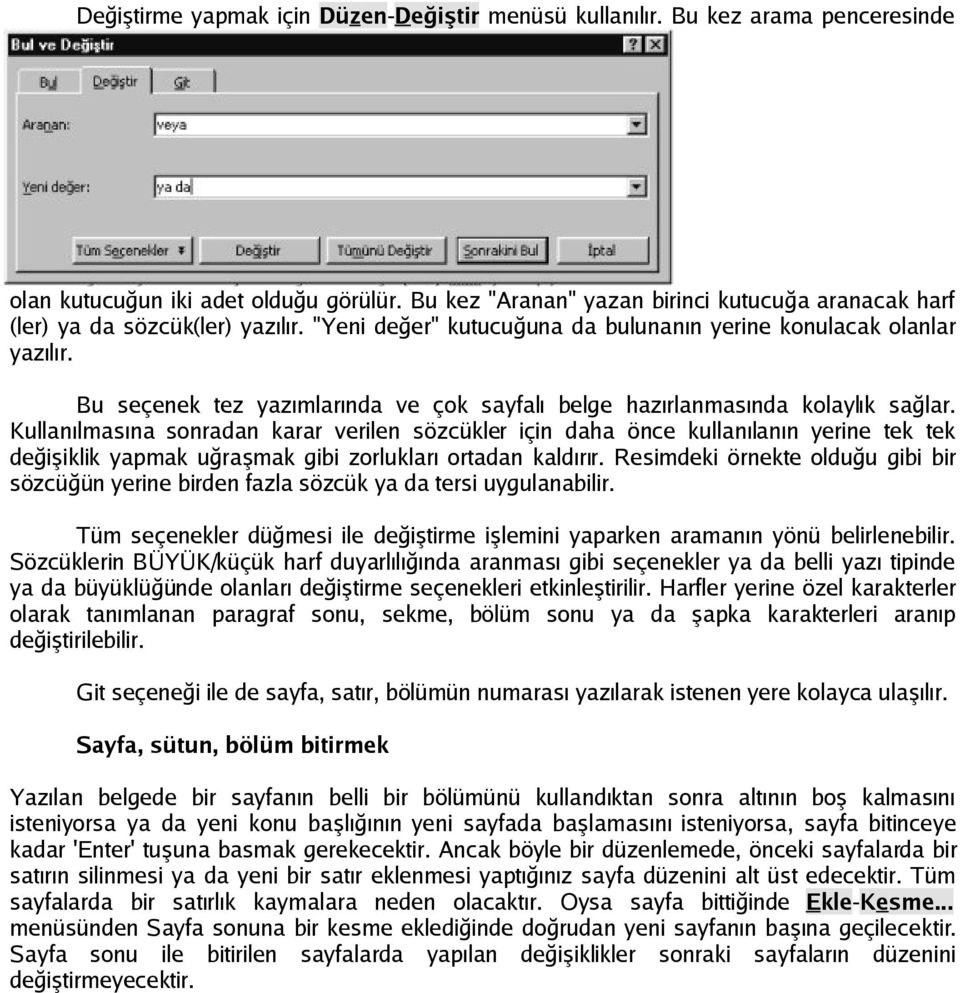
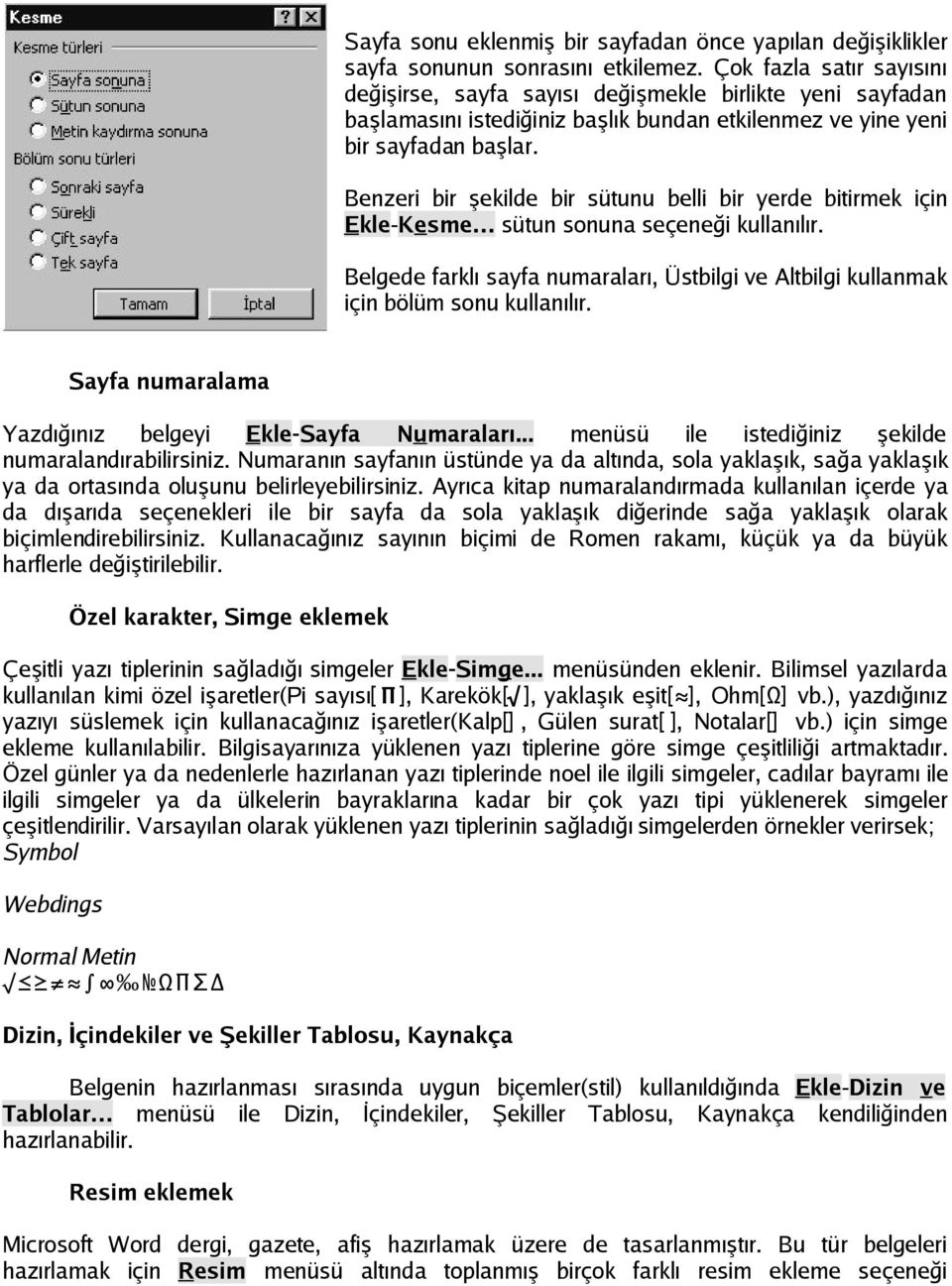
16 Sayfa sonu eklenmiş bir sayfadan önce yapılan değişiklikler sayfa sonunun sonrasını etkilemez. Çok fazla satır sayısını değişirse, sayfa sayısı değişmekle birlikte yeni sayfadan başlamasını istediğiniz başlık bundan etkilenmez ve yine yeni bir sayfadan başlar. Benzeri bir şekilde bir sütunu belli bir yerde bitirmek için Ekle-Kesme sütun sonuna seçeneği kullanılır. Belgede farklı sayfa numaraları, Üstbilgi ve Altbilgi kullanmak için bölüm sonu kullanılır. Sayfa numaralama Yazdığınız belgeyi Ekle-Sayfa Numaraları... menüsü ile istediğiniz şekilde numaralandırabilirsiniz. Numaranın sayfanın üstünde ya da altında, sola yaklaşık, sağa yaklaşık ya da ortasında oluşunu belirleyebilirsiniz. Ayrıca kitap numaralandırmada kullanılan içerde ya da dışarıda seçenekleri ile bir sayfa da sola yaklaşık diğerinde sağa yaklaşık olarak biçimlendirebilirsiniz. Kullanacağınız sayının biçimi de Romen rakamı, küçük ya da büyük harflerle değiştirilebilir. Özel karakter, Simge eklemek Çeşitli yazı tiplerinin sağladığı simgeler Ekle-Simge... menüsünden eklenir. Bilimsel yazılarda kullanılan kimi özel işaretler(pi sayısı[ ], Karekök[ ], yaklaşık eşit[ ], Ohm[ Ω] vb.), yazdığınız yazıyı süslemek için kullanacağınız işaretler(kalp[], Gülen surat[ ], Notalar[] vb.) için simge ekleme kullanılabilir. Bilgisayarınıza yüklenen yazı tiplerine göre simge çeşitliliği artmaktadır. Özel günler ya da nedenlerle hazırlanan yazı tiplerinde noel ile ilgili simgeler, cadılar bayramı ile ilgili simgeler ya da ülkelerin bayraklarına kadar bir çok yazı tipi yüklenerek simgeler çeşitlendirilir. Varsayılan olarak yüklenen yazı tiplerinin sağladığı simgelerden örnekler verirsek; Symbol Webdings Normal Metin Ω Dizin, İçindekiler ve Şekiller Tablosu, Kaynakça Belgenin hazırlanması sırasında uygun biçemler(stil) kullanıldığında Ekle-Dizin ve Tablolar menüsü ile Dizin, İçindekiler, Şekiller Tablosu, Kaynakça kendiliğinden hazırlanabilir. Resim eklemek Microsoft Word dergi, gazete, afiş hazırlamak üzere de tasarlanmıştır. Bu tür belgeleri hazırlamak için Resim menüsü altında toplanmış birçok farklı resim ekleme seçeneği
17 sunulmuştur. Küçük Resim... (Clipart) Clipartlar, Word kütüphanesinde yer alan, belli konu başlıklarına göre gruplanmış küçük resimciklerdir. Konuya uygun küçük resimlerden birini bu menü ile seçmek belgeye eklemek için yeterlidir. Seçilen Küçük Resim yeniden boyutlandırarak büyüklüğü değiştirilebilir. Belge içinde taşınabilir. Küçük resimlerden konu başlıkları ve bazı örnekler altta verilmiştir. Hayvanlar, akademik, Bilim ve teknoloji, binalar, bitkiler, kişiler... Dosyadan... Belgenize bilgisayarınızda kayıtlı ya da disk, disketlerle taşıdığınız herhangi bir resmi eklemek için kullanılır. Resim kayıtlı olduğu yol gösterilerek belgeye eklenir. Otomatik Şekil Word kütüphanesinde yer alan belirli şekilleri eklemek için kullanılır. Bu menü ile açılan Otomatik Şekil araç çubuğundan yön gösteren oklar, kalp, silindir, küp, kare, ay, yıldız, konuşma balonları eklenebilir. Örneğin Otomatik şekiller kullanılarak bayrak çizilebilir. WordArt Afiş hazırlarken dikkat çekici biçimde, istenen büyüklükte ve süslü olarak yazmak istenen sözcükler için WordArt kullanılır. WordArt galerisinden istenen stil seçilerek yazılan metnin bir nesne olarak bu biçimi alması sağlanır. Resimde WordArt biçimleri gösterilmiştir.... Gra fik Basit grafikler eklemek için verilerin girileceği bir veri tablosu açılır. Verilerinize göre oluşan grafiği belgenize ekler. Daha gelişmiş grafik biçimleri için Excel'den yararlanmak gerekir. Metin Kutusu
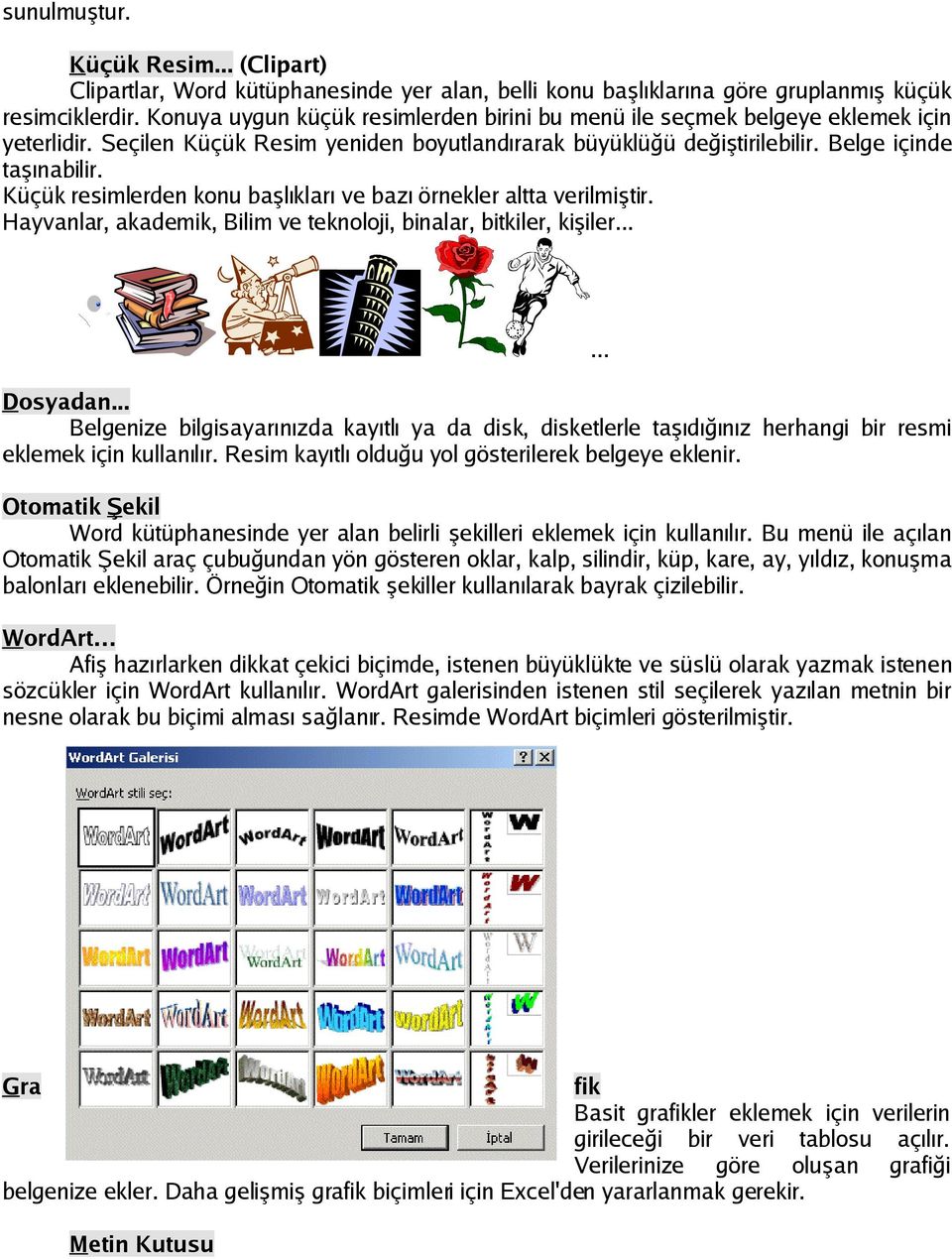
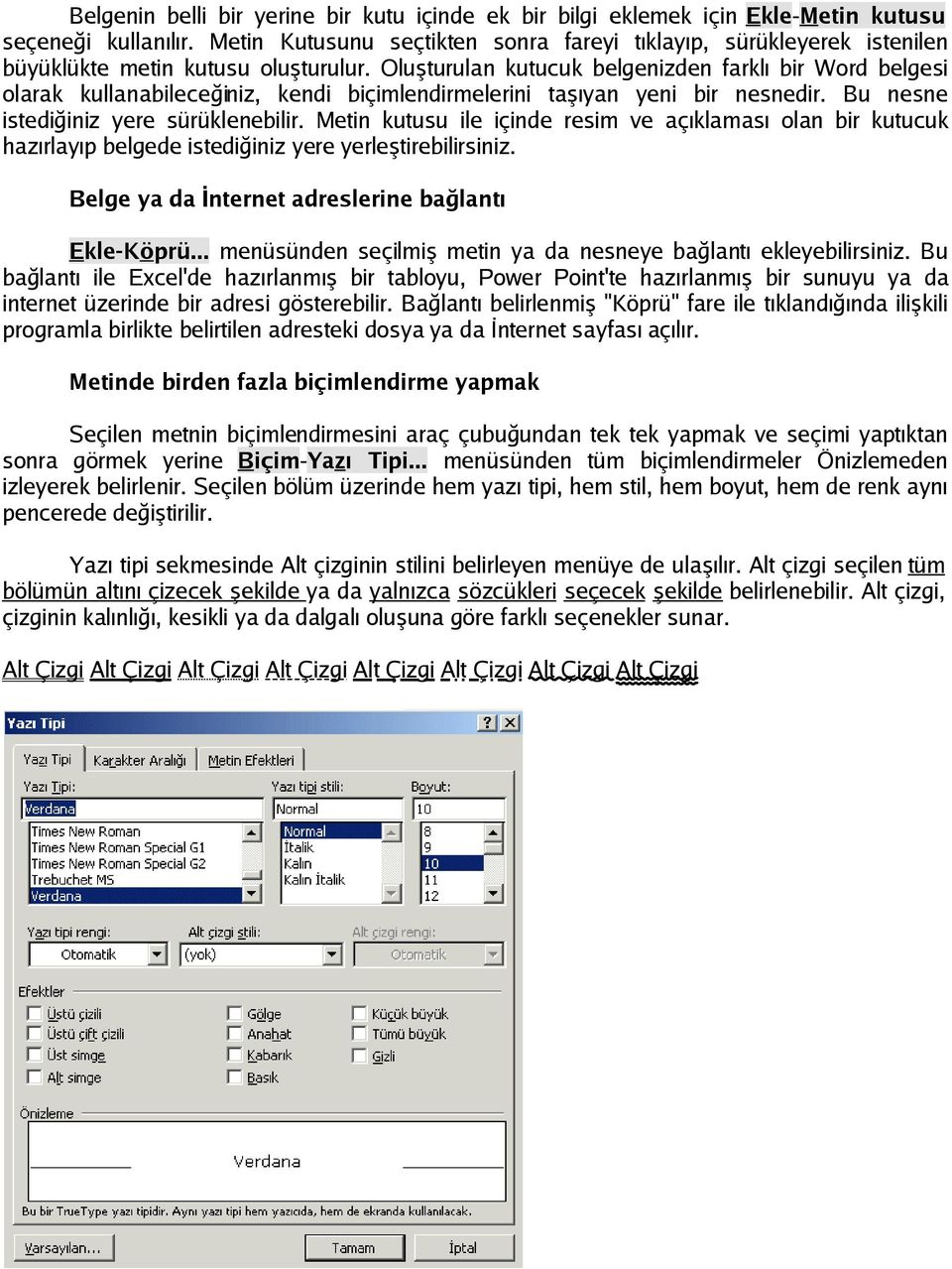
18 Belgenin belli bir yerine bir kutu içinde ek bir bilgi eklemek için Ekle-Metin kutusu seçeneği kullanılır. Metin Kutusunu seçtikten sonra fareyi tıklayıp, sürükleyerek istenilen büyüklükte metin kutusu oluşturulur. Oluşturulan kutucuk belgenizden farklı bir Word belgesi olarak kullanabileceğiniz, kendi biçimlendirmelerini taşıyan yeni bir nesnedir. Bu nesne istediğiniz yere sürüklenebilir. Metin kutusu ile içinde resim ve açıklaması olan bir kutucuk hazırlayıp belgede istediğiniz yere yerleştirebilirsiniz. Belge ya da İnternet adreslerine bağlantı Ekle-Köprü... menüsünden seçilmiş metin ya da nesneye bağlantı ekleyebilirsiniz. Bu bağlantı ile Excel'de hazırlanmış bir tabloyu, Power Point'te hazırlanmış bir sunuyu ya da internet üzerinde bir adresi gösterebilir. Bağlantı belirlenmiş "Köprü" fare ile tıklandığında ilişkili programla birlikte belirtilen adresteki dosya ya da İnternet sayfası açılır. Metinde birden fazla biçimlendirme yapmak Seçilen metnin biçimlendirmesini araç çubuğundan tek tek yapmak ve seçimi yaptıktan sonra görmek yerine Biçim-Yazı Tipi... menüsünden tüm biçimlendirmeler Önizlemeden izleyerek belirlenir. Seçilen bölüm üzerinde hem yazı tipi, hem stil, hem boyut, hem de renk aynı pencerede değiştirilir. Yazı tipi sekmesinde Alt çizginin stilini belirleyen menüye de ulaşılır. Alt çizgi seçilen tüm bölümün altını çizecek şekilde ya da yalnızca sözcükleri seçecek şekilde belirlenebilir. Alt çizgi, çizginin kalınlığı, kesikli ya da dalgalı oluşuna göre farklı seçenekler sunar. Alt Çizgi Alt Çizgi Alt Çizgi Alt Çizgi Alt Çizgi Alt Çizgi Alt Çizgi Alt Çizgi
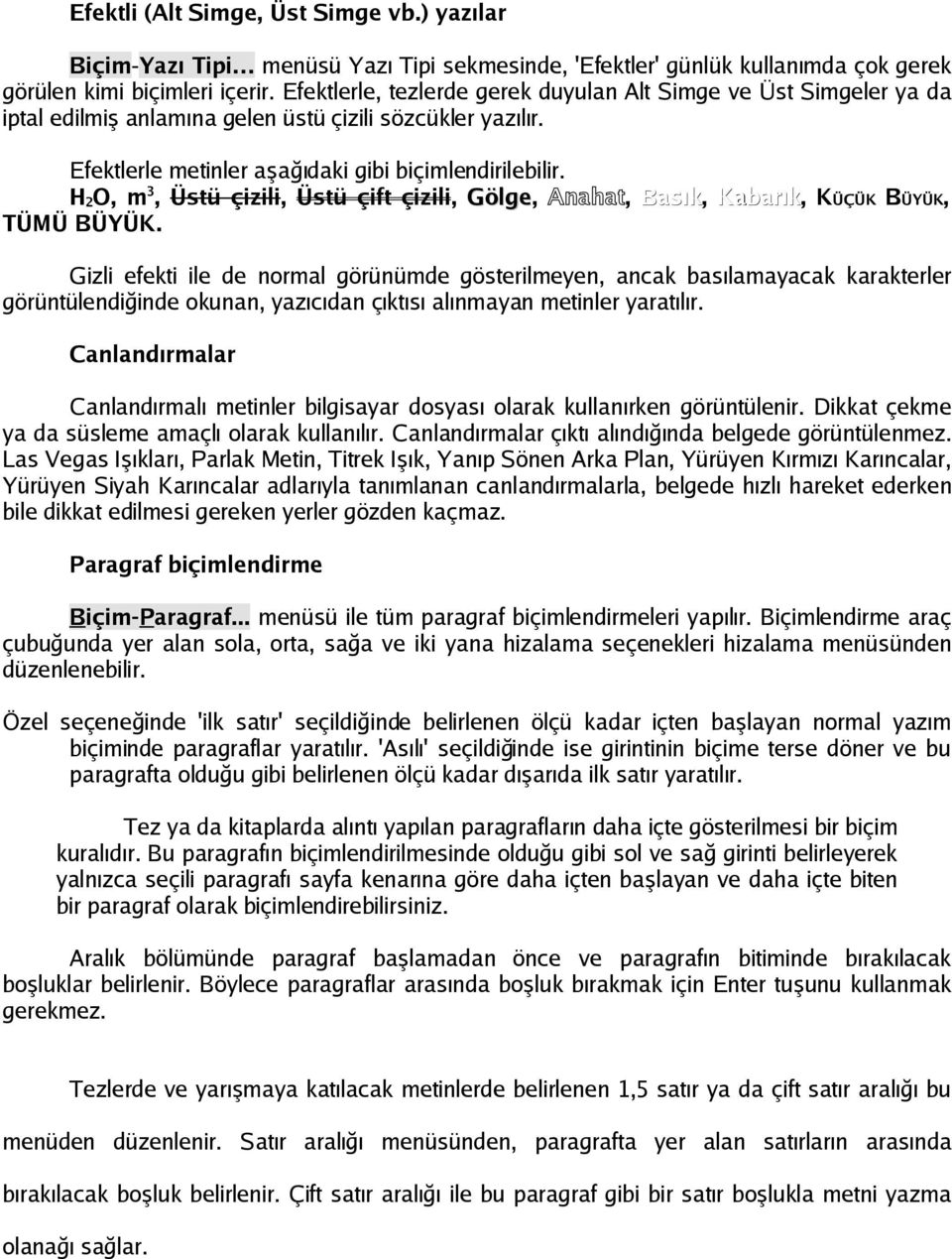
19 Efektli (Alt Simge, Üst Simge vb.) yazılar Biçim-Yazı Tipi menüsü Yazı Tipi sekmesinde, 'Efektler' günlük kullanımda çok gerek görülen kimi biçimleri içerir. Efektlerle, tezlerde gerek duyulan Alt Simge ve Üst Simgeler ya da iptal edilmiş anlamına gelen üstü çizili sözcükler yazılır. Efektlerle metinler aşağıdaki gibi biçimlendirilebilir. H 2 O, m 3, Üstü çizili, Üstü çift çizili, Gölge, Anahat, Basık, Kabarık TÜMÜ BÜYÜK. Kabarık, KÜÇÜK BÜYÜK, Gizli efekti ile de normal görünümde gösterilmeyen, ancak basılamayacak karakterler görüntülendiğinde okunan, yazıcıdan çıktısı alınmayan metinler yaratılır. Canlandırmalar Canlandırmalı metinler bilgisayar dosyası olarak kullanırken görüntülenir. Dikkat çekme ya da süsleme amaçlı olarak kullanılır. Canlandırmalar çıktı alındığında belgede görüntülenmez. Las Vegas Işıkları, Parlak Metin, Titrek Işık, Yanıp Sönen Arka Plan, Yürüyen Kırmızı Karıncalar, Yürüyen Siyah Karıncalar adlarıyla tanımlanan canlandırmalarla, belgede hızlı hareket ederken bile dikkat edilmesi gereken yerler gözden kaçmaz. Paragraf biçimlendirme Biçim-Paragraf... menüsü ile tüm paragraf biçimlendirmeleri yapılır. Biçimlendirme araç çubuğunda yer alan sola, orta, sağa ve iki yana hizalama seçenekleri hizalama menüsünden düzenlenebilir. Özel seçeneğinde 'ilk satır' seçildiğinde belirlenen ölçü kadar içten başlayan normal yazım biçiminde paragraflar yaratılır. 'Asılı' seçildiğinde ise girintinin biçime terse döner ve bu paragrafta olduğu gibi belirlenen ölçü kadar dışarıda ilk satır yaratılır. Tez ya da kitaplarda alıntı yapılan paragrafların daha içte gösterilmesi bir biçim kuralıdır. Bu paragrafın biçimlendirilmesinde olduğu gibi sol ve sağ girinti belirleyerek yalnızca seçili paragrafı sayfa kenarına göre daha içten başlayan ve daha içte biten bir paragraf olarak biçimlendirebilirsiniz. Aralık bölümünde paragraf başlamadan önce ve paragrafın bitiminde bırakılacak boşluklar belirlenir. Böylece paragraflar arasında boşluk bırakmak için Enter tuşunu kullanmak gerekmez. Tezlerde ve yarışmaya katılacak metinlerde belirlenen 1,5 satır ya da çift satır aralığı bu menüden düzenlenir. Satır aralığı menüsünden, paragrafta yer alan satırların arasında bırakılacak boşluk belirlenir. Çift satır aralığı ile bu paragraf gibi bir satır boşlukla metni yazma olanağı sağlar.
20 Madde işaretleri ve numaralandırma... Maddelerden oluşan bir listeyi numaralar ya da işaretlerle biçimlendirmek için kullanılır. Microsoft Office 2000 Paketinde yer alan programlar bu özellikler kullanılarak biçimlendiğinde aşağıdaki şekilleri alır. Madde işaretleri ile; Numaralandırma ile; Word 1. Word Excel 2. Excel PowerPoint 3. PowerPoint Access 4. Access Madde işaretleri ve numaralandırmayı kullanmanın bir kolaylığı da, alt seçenekleri olan listeleri tab tuşu ile doğru biçimde oluşturduğunuzda, alt seçeneklerle birlikte şekillendirir. Numaralandırmadan Önce Numaralandırmadan Sonra Bilgisayara giriş 1) Bilgisayara giriş İşletim sistemleri 2) İşletim sistemleri Dos a) MS-Dos Windows b) Microsoft Windows Windows 95 i) Windows 95 Windows 98 ii) Windows 98
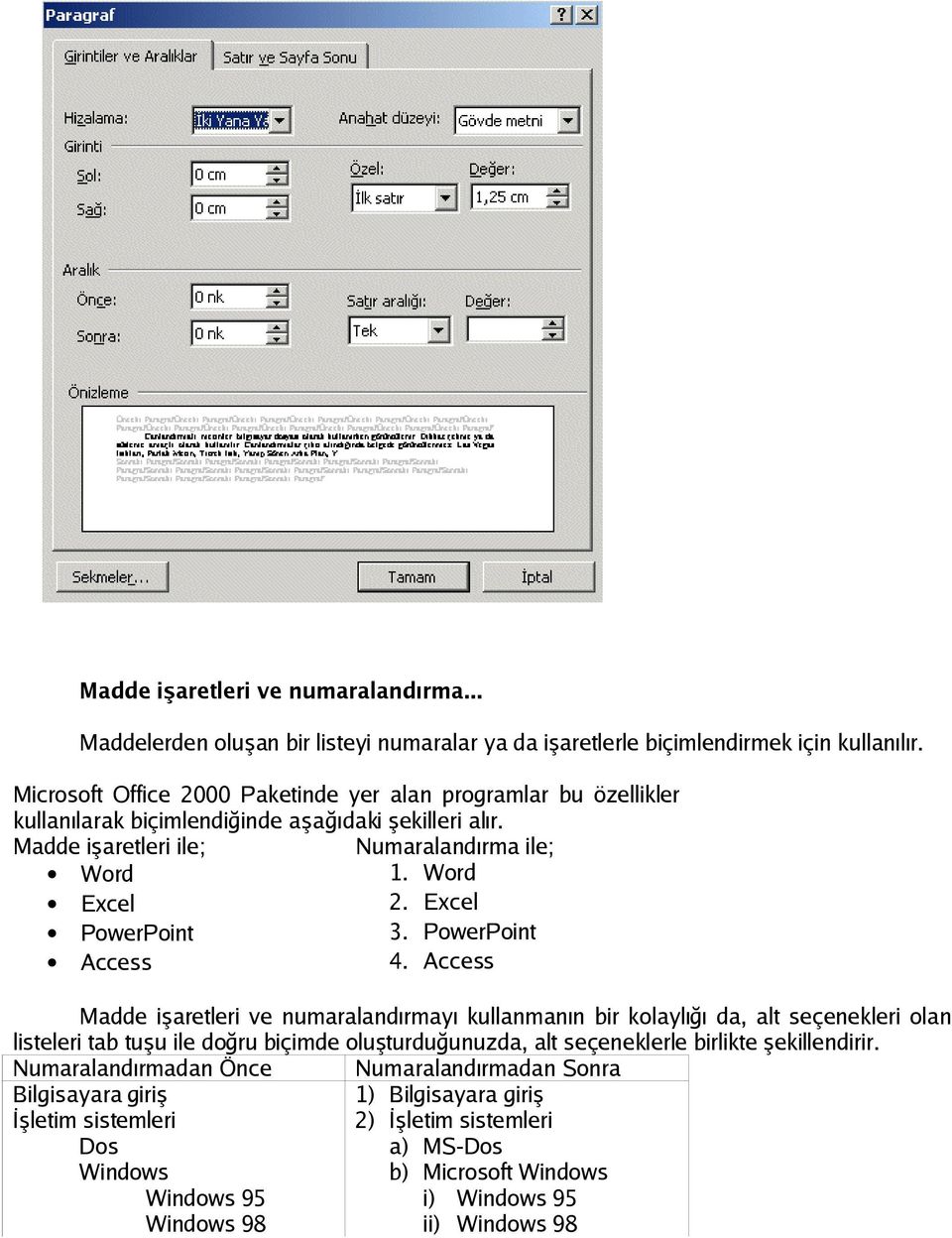
21 Microsoft Office Programları Word Excel PowerPoint Access Web Tasarım HTML FrontPage 3) Microsoft Office Programları a) Word b) Excel c) PowerPoint d) Access 4) Web Tasarım a) HTML b) FrontPage Kenarlıkla süsleme Metin ya da nesne seçildikten sonra Biçim-Kenarlıklar ve Gölgelendirme menüsü ile yalnızca seçilen bölüme kenarlık belirlenir. Çeşitli çizgi stillerinden biri, kalınlık ve renk de belirleyerek kenarlık olarak seçilebilir. Sayfa Kenarlığı aynı pencerede Sayfa Kenarlığı sekmesinden belirlenir. Sayfa kenarlığında metin kenarlığından farklı olarak çizgilerin dışında resim dosyaları seçilebilir. Varsayılan olarak yüklenen kenarlık resimlerinden meyveler, çiçekler, kalpler ya da yıldızlar seçilebilir. Gazete, dergi biçimli belge hazırlama(sütunlar) Word'de gazete, dergi tasarımı Biçim-Sütunlar... menüsünden yapılır. Sütunlar oluşturulurken genişlikleri, arada bırakılan boşlukları ölçüleri ile belirlenir. Oluşturulan sütunlarda sütun sonu konmadıkça tamamı dolmadan(gazete ve dergilerde olduğu gibi) diğerine geçilemez. Sekmelerle tablo hazırlama Word ekranında Görünüm menüsünden eklenip, kaldırılabilen bir yatay cetvel yer alır. Yatay cetvel belgenin kullanılabilir alanını göstermek dışında sekmelerle biçimli tablo hazırlama olanağı sağlar. Sekmeler cetvelin sol başında görüntülenir. Üzerine fare ile tıklandığında biçim değiştirir. Görüntüde olan sekme biçimi cetvele fare ile tıklandığında yerleştirilecek olan sekmeyi gösterir. Seçili satırların tümüne sekme uygulanır. Kullanılacak sekme çeşidi dört tanedir. Sol Sekme Soldan hizalama için kullanılır. Sol bir köşebent olan simge cetvele fare ile tıklandığında seçili sekme cetvele yerleştirilmiş olur. Sol sekmenin olduğu satırda sekme hizasından önceki Tab tuşu metni sol yanından sekme hizasına getirir. Sağ sekme Sağdan hizalama için kullanılır. Sol köşebentin tersi biçimde sağ bir köşebentle tanımlanmıştır. Sekmelerle tablo biçimi oluştururken sağdan hizalanacak metinlerde kullanılır.
22 Tab tuşu metni sağ yanından sekme hizasına getirir. Orta Sekme Ortadan hizalanacak metinlerde kullanılır. Simgesi sağ ve sol köşebentin birleşmiş şeklidir. Birden fazla satırda ortadan hizalanacak metinler için kullanılır. Sekme cetvelde metnin tam ortasına gelir. Ondalık sekme Ondalıklı sayıların hizalanmasında kullanılır. Ondalıklı sayılar virgül hizasında dizilir. Farklı hanede ondalık sayısı olanları düzgün biçimde listelenmesini sağlar. Bir pazar alışveriş listesini önce sekmesiz olarak ancak tab tuşu ile aralıklar vererek hazırladığımızda; Karışık bir görüntü oluşur. Tab tuşu varsayılan olarak sol sekme işareti kabul ettiği için soldan hizalanan numaralar ve sebze adları düzenli durur. Ancak sonrasında düzen bozuluyor. Kullanmamız gereken sekmeleri belirleyelim. Listemizde yaptığımız numaralandırma eğer 9'u geçmeyecekse sekmenin hangisi olduğu çok önemli değildir. Ancak 9'dan fazla malzeme olacaksa sağdan hizalama doğru olacaktır. Sebze adlarının hizalanmasında soldan hizalama biçimsel açıdan doğru olacaktır. Ağırlıklarının belirtildiği ve ondalık sayıların da yer aldığı üçüncü sekme Ondalık olmalıdır. Birimlerin hizalandığı sekme sol, birim fiyatlarının gösterildiği sekme sağ, para birimi sol, ondalıksız sayısal bir veri olan toplam tutarlar sağ ve yine para birimini sol sekmeyle hizalayalım. Resimde düzensiz olan tablo sekmelerle düzenlenmiştir. Sekmeler cetvel üzerinde tanıdığımız biçimlerle yer alır. Sekmelerden aşağıya uzanan kesikli çizgiler hangi sekmenin hangi metni hizaladığını göstermek için sonradan eklenmiştir. Sekme cetvel üzerine tıklandığında hizayı gösteren kesikli çizgi ekranda belirmektedir. Yanlış yere konmuş sekmeler sürükle-bırak yöntemi ile istenen yere taşınabilir. İstenmeyen sekmeler yine sürükle bırak yöntemi ile cetvel dışına taşınarak silinir. Sekmeler, Biçim-Sekmeler... menüsü ile milimetrik ölçülerle eklenebilir. Bu menüde, fare ile yapılan tüm sekme işlemleri klavyeden veriler girerek ve düğmelerle gerçekleştirilir.
23 Yazım ve Dilbilgisi Yazmakta olduğunuz metnin dilin kurallarına göre denetimini yapan, yanlış sözcükleri bulan ve yerine doğru biçimler öneren menüdür. Araçlar - Yazım ve Dilbilgisi menüsünden yararlanmak için kullanan kişinin bu kuralları ve sözcükleri bilmesi gerekir. Örneğin pekiştirme amaçlı iki kez üst üste kullanılan sözcükler(tek tek, Salkım salkım, vb.) Word Yazım kılavuzuna göre yanlış kabul edilir. Yalnızca bir kez kullanılacak ancak kütüphanede yer almayan sözcükler 'Yoksay' düğmesi ile geçilir. Aynı belgede birçok kez karşılaşılacaksa 'Tümünü Yoksay' seçilir. Yanlış olarak görünen sözcüğün doğru olduğuna eminseniz 'Ekle' düğmesi ile kütüphaneye eklenir. Yanlış ise doğrusu ile 'Değiştir'ilir. Belge içinde aynı yanlış birçok kez yapılmışsa 'Tümünü Değiştir' ile aynı yanlışla yeniden zaman kaybedilmez. 'Otomatik Düzelt' düğmesi ile Word kütüphanesinin tüm ilk önerilerinin doğru olduğunu baştan kabul ederek kolayca düzeltme yapılır. Word'ü Özelleştirmek Word'ü sık kullandığınız komutları kolay ulaşabileceğiniz biçimde düzenleyerek özelleştirebilirsiniz. Araçlar-Özelleştir... menüsü üç sekmeli bir pencere açılmasını sağlar. Araç çubukları sekmesinde görüntüde yer alacak Araç çubukları seçilir. 'Yeni' düğmesi ile yeni araç çubuğu oluşturulur ve adlandırılır. Komutlar sekmesinde Kategoriler ve Komutlar başlıkları ile iki pencere yer alır. Kategorilerde yerleşik menüler ve bir menü içeriği taşıyan araç çubukları ve bunlar dışında kalan başlıklar listelenir. Komutlarda ise seçilen kategori kapsamında yer alan komutlar yer alır. Menülerde, Araç Çubuklarında yer alan komutlar ve bunlar dışında kalan komutlara da buradan ulaşılır. yer Örneğin, aynı anda açık olan birden fazla belgeyi kaydetme komutu olan 'Tümünü Kaydet' ÜstKarakter Tuşu ile birlikte Kaydet komutu ile verilir. Menü ya da araç çubuklarında almayan bu komut buradan seçilerek menü ya da araç çubuklarına sürükle-bırak yöntemi ile taşınır. Menülerde yer almasına karşın sık kullanılan kimi komutlar da menülerden araç çubuklarına taşınabilir. Kategorilerden Biçim seçildiğinde komutlar başlığı altında biçime ilişkin
24 komutlar sıralanacaktır. Komutlar arasında tüm efektler yer alır. Tez yazımlarında gerekli olan Alt Simge'yi Sürükle-Bırak yöntemi ile Biçimlendirme araç çubuğuna sürükleyerek bırakmak, bir düğme yaratmak için yeterlidir. Özelleştirme işlemleri, kısayol tuşları atama, Makroları düğmelere menülere dönüştürme gibi işlemleri de kapsayan geniş kapsamlı seçenekler sunar. Tablo hazırlama, tabloda değişiklik Bir kelime işlem programında kimi zaman gerekli olacak Excel tablosu için düşünülmüş bir özelliktir Tablo. Menüden Tablo- Ekle-Tablo... seçeneği ile satır ve sütun sayısı belirlenerek belgeye tablo eklenir. Oluşturulan tablo, belgeden kullanılan alanın belirtilen sütun sayısına bölünmesiyle otomatik olarak yaratılır. Tablo hazırlanırken hücre genişlik ve yükseklikleri belli değilse 'içindekilere göre otomatik sığdır seçeneği' ile girilen veriye göre biçim alan bir tablo oluşturulur. Bu tür bir tablo oluşturulduğunda belirtilen satır ve sütunda küçük bir tablo yaratılır. Her hücre içine girilen veriye göre genişliği ve yüksekliği değişen bir yapıda oluşur. 'Pencereye otomatik sığdır' seçeneği ile belgenin kullanılan tüm alanını belirtilen sütun sayısına eşit olarak dağıtan, hücre yüksekliklerini ise girilen veriyi göre biçimlendiren bir tablo yaratılır. Standart biçim dışında tablo oluşturmak için Tablo-Tablo Çiz menüsü kullanılır. Bu menü ile birbirine eşit yükseklik ve genişliği olmayan bir tablo oluşturulur. Tablo menüsü seçenekleriyle, hazırlanan tabloya satır ve sütun eklenip, silinebilir. Her hücresi birbirinden farklı olarak biçimlendirilen, kimi zaman matematiksel işlemleri de içerebilen bir nesnedir tablo. Birleştirilmiş iki yatay hücre(sütun) Birleştirilmiş iki dikey Kalın İtalik biçimlendirilmiş hücre(satır) biçimlendirilmiş Sola Hizalanmış Ortalanmış Sağa hizalanmış Tablo Menüsü, metinleri kolayca tabloya dönüştürmek için Tablo - Dönüştür - Metni Tabloya seçeneği ve oluşturulmuş tablodan vazgeçildiğinde Tabloyu Metne dönüştürme seçenekleri ile kolaylık sağlar.
Önizleme özelliği belgenin tanımlanan yazıcıdan nasıl çıkacağını gösterir. Böylece yazdırmadan önce ayarlama yapabilme fırsatı olur.
 WORD Özellikleri Yazılanlar bir satır sonuna eriştiğinde, otomatik olarak bir sonraki satıra geçer. Sözcük kaydırma adı verilen bu özellik sayesinde yeni bir paragrafa başlamak ya da boş bir satır bırakmak
Ders İçeriği. Microsoft Word
 Ders İçeriği Microsoft Word Genel Bilgiler Word Ekranı Araç Çubukları Belge Kavramları Belge Yaratma, Saklama, Kaydetme, Yazdırma Kaynak: Adnan Menderes Üniversitesi, Temel Bilgi Teknolojileri Dersi 2
Ders İçeriği. Microsoft Word Genel Bilgiler Word Ekranı Araç Çubukları Belge Kavramları Belge Yaratma, Saklama, Kaydetme, Yazdırma 19.12.
 Kaynak: Adnan Menderes Üniversitesi, Temel Bilgi Teknolojileri Dersi Ders İçeriği Microsoft Word Genel Bilgiler Word Ekranı Araç Çubukları Belge Kavramları Belge Yaratma, Saklama, Kaydetme, Yazdırma 2
Microsoft Word. Microsoft Word - Özellikleri. MS Word Giriş Ekranı. MS Word Giriş Ekranı
 Microsoft Word Microsoft Word Windows altında çalışan, özel işlemleri olan bir kelime işlem programıdır. Microsoft Word - Özellikleri Yazılanlar bir satır sonuna eriştiğinde, otomatik olarak bir sonraki
2014-2015 EĞİTİM-ÖĞRETİM YILI BİLİŞİM TEKNOLOJİLERİ VE YAZILIM DERSİ 6. SINIF 2. DÖNEM 2. SINAV ÇALIŞMA NOTLARI
 2014-2015 EĞİTİM-ÖĞRETİM YILI BİLİŞİM TEKNOLOJİLERİ VE YAZILIM DERSİ 6. SINIF 2. DÖNEM 2. SINAV ÇALIŞMA NOTLARI İşletim Sisteminde Yapılan Uygulamalar Bir Bilgisayarda Hangi İşletim Sistemi Yüklü Olduğunu
MICROSOFT OFFICE WORD 2010 ÖRNEK TEST SORULARI
 MICROSOFT OFFICE WORD 2010 ÖRNEK TEST SORULARI 1-) Word 2010 nedir? A-) Hesap Programıdır B-) Tablo - Grafik Programıdır C-) Kelime İşlem Programıdır D-) İşletim Sistemidir 2-) Microsoft Word 2007 programında
.docx veya.doc (2007 ve üzeri sürümlerde.docx iken sürümlerinde.doc tur.) 1.Belge Başlığı
 MİCROSOFT WORD (KELİME İŞLEMCİ) Dosya Uzantısı.docx veya.doc (2007 ve üzeri sürümlerde.docx iken 1997 2003 sürümlerinde.doc tur.) Genel Ekran Görünümü 1.Belge Başlığı 2.Sekmeler 3.Sekme Şeridi 5.Cetveller
SAB 103 TEMEL BİLGİSAYAR KULLANIMI
 SAB 103 TEMEL BİLGİSAYAR KULLANIMI Kelime İşlemci - Word Prof.Dr. Fatih TANK Ankara Üniversitesi Uygulamalı Bilimler Fakültesi Sigortacılık ve Aktüerya Bilimleri Bölümü Prof.Dr. Fatih TANK - Temel - Ders
08.11.2015 WORD KULLANIMI
 KELİME İŞLEMCİ-MİCROSOFT OFFİCE OFFICE DÜĞMESİ HIZLI ERİŞİM ARAÇ ÇUBUĞU MENÜLER ŞEKİL, RESİM EKLEME TABLO EKLEME ETKİNLİKLER 1 OFFICE DÜĞMESİ: Çalışmamız ile ilgili dosya işlemleri yapmamızı sağlar. Yeni
Bu sekme ile genel olarak biçimlendirme ile ilgili ayarlamaların yapıldığı sekmedir.
 3. GİRİŞ SEKMESİ Bu sekme ile genel olarak biçimlendirme ile ilgili ayarlamaların yapıldığı sekmedir. 3.1. Excel 2010 da Kesme, Kopyalama, Yapıştırma ve Biçim Boyacısı Giriş sekmesinin ilk grubu olan Pano
ÖNDER BİLGİSAYAR KURSU. Microsoft Office Kursu Eğitim İçeriği
 ÖNDER BİLGİSAYAR KURSU Microsoft Office Kursu Eğitim İçeriği Microsoft WORD 1. PENCERE ELEMANLARI VE GÖRÜNTÜLEME BİÇİMLERİ 1.1. Genel Bilgiler 1.2. Ekran Görünümleri 1.3. Metin Sınırları ve Basımda Çıkmayan
Açılan programın pencere görünümü aşağıdaki gibidir. 2. Araç Çubuğundan kaydet düğmesi ile
 POWERPOINT PROGRAMI Powerpoint bir sunu hazırlama programıdır. Belirli bir konu hakkında bilgi vermek için, derslerle ilgili bir etkinlik hazırlamak için, dinleyicilere görsel ortamda sunum yapmak için
ÜNİTE 1: KELİME İŞLEMCİ PROGRAMI
 ÜNİTE 1: KELİME İŞLEMCİ PROGRAMI Kelime İşlemci Nedir? Bilgisayarda yazıların(metinlerin) yazılmasını ve düzenlenebildiği, resimlerin ve tabloların eklenebildiği yazılımların(programların) genel adıdır.
KELİME İŞLEMCİLERE GİRİŞ 5.SINIF BİLİŞİM TEKNOLOJİLERİ VE YAZILIM DERSİ ÇALIŞMA KÂĞIDI
 KELİME İŞLEMCİLERE GİRİŞ 5.SINIF BİLİŞİM TEKNOLOJİLERİ VE YAZILIM DERSİ ÇALIŞMA KÂĞIDI Microsoft Office Word programı, Amerika da bulunan ve Bill Gates in sahibi olduğu yazılım firması Microsoft tarafından
MICROSOFT OFFİCE WORD PROGRAMI DOSYA İŞLEMLERİ
 MICROSOFT OFFİCE WORD PROGRAMI Ms Word bir kelime işlemci programıdır. İçinde bulunan detaylı metin biçimlendirme seçenekleri, ayrıntılı tablo, şekil ve grafik oluşturma başarıları nedeniyle, kendi türünde
Metin Tabanlı İçerik Oluşturma Araçları
 Metin Tabanlı İçerik Oluşturma Araçları Microsoft Office Word Kelime işlemci, görsel nesnelerin veya çizimlerin resim ya da arka plan olarak kullanıldığı metinler oluşturabilen, harita ve tablo gibi şekiller
TEMEL BİLGİSAYAR. Ders Notları. Yard. Doç. Dr. Seyit Okan KARA
 TEMEL BİLGİSAYAR Ders Notları Yard. Doç. Dr. Seyit Okan KARA İÇERİK Excel program penceresi elemanlarının tanıtımı. Menüler ve araç çubuklarının içerikleri ve uygulamaları. Dosya, Düzen ve Görünüm menülerinin
Microsoft Word 2007 Çalışma Soruları
 1 BÖLÜM 1 BELGE İŞLEMLERİ Microsoft Word 2007 Çalışma Soruları 1. Aşağıdakilerden hangisi Word Programının tanımıdır? A) Hesap Programıdır. B) Tablo Grafik Programıdır. C) Kelime İşlem Programıdır. D)
BİLİŞİM TEKNOLOJİLERİ DERSİ WORD 2007 SORULARI
 1-) Word nedir? Hesap Programıdır Tablo - Grafik Programıdır Kelime İşlem Programıdır İşletim Sistemidir BİLİŞİM TEKNOLOJİLERİ DERSİ WORD 2007 SORULARI 9-) Yandaki butonun görevi nedir? Kes Kopyala Yapıştır
MİCROSOFT WORD PROGRAMI ÇALIŞMA KAĞIDI
 ARAYÜZ MİCROSOFT WORD PROGRAMI ÇALIŞMA KAĞIDI Baskı Önizleme Microsoft Word 2007 Hızlı Yeni Geri Al Yinele Yazdır Aç Kaydet (İleri Al) Hızlı Erişim Çubuğu Ofis Düğmesi Word programdaki tüm komutları hızlı
BİLİŞİM TEK VE YAZ. DERSİ WORD 2007 SORULARI(CEVAPLAR SON SAYFALARDA RENKLİ GÖSTERİLMİŞTİR.)
 AYRANCILAR ORTAOKULU BİLİŞİM TEK VE YAZ. DERSİ WORD 2007 SORULARI(CEVAPLAR SON SAYFALARDA RENKLİ GÖSTERİLMİŞTİR.) SORU 9-) Yandaki butonun görevi nedir? 1-) Word nedir? Hesap Programıdır Tablo - Grafik
Kelime işlemcilerin işlevlerini öğrenmek. Başlıca kelime işlemcileri tanımak. Microsoft Word 2010 programı hakkında temel bilgileri öğrenmek.
 Amaçlarımız 2 Kelime işlemcilerin işlevlerini öğrenmek. Başlıca kelime işlemcileri tanımak. programı hakkında temel bilgileri öğrenmek. da metin biçimlendirmek. 1 Kelime İşlemcilerin İşlevleri 3 Kelime
WORD KULLANIMI
 KELİME İŞLEMCİ-MİCROSOFT OFFİCE q OFFICE DÜĞMESİ q HIZLI ERİŞİM ARAÇ ÇUBUĞU q MENÜLER q ŞEKİL, RESİM EKLEME q TABLO EKLEME q ETKİNLİKLER 1 OFFICE DÜĞMESİ: Çalışmamız ile ilgili dosya işlemleri yapmamızı
MS WORD 4.BÖLÜM. Bölüm Adı: NESNE EKLEME Bölümün Amacı: Belgeye nesne ekleme işlemlerini gerçekleştirmek.
 MS WORD 4.BÖLÜM Bölüm Adı: NESNE EKLEME Bölümün Amacı: Belgeye nesne ekleme işlemlerini gerçekleştirmek. Neler Öğreneceksiniz? Bu bölümü bitiren kişi: 1. Ekle sekmesini tanır. 2. Kapak sayfası oluşturabilir.
MİCROSOFT OFFİCE WORD 2010 ÖRNEK TEST SORULARI
 MİCROSOFT OFFİCE WORD 2010 ÖRNEK TEST SORULARI (CEVAPLAR belgenin sonundadır) 1. Microsoft Word programını çalıştırmanın yolu aşağıdakilerden hangisidir? a) Başlat Programlar Microsoft Office b) Başlat
MİCROSOFT OFFİCE WORD SORULARI
 MİCROSOFT OFFİCE WORD SORULARI 1. Microsoft Word programını çalıştırmanın yolu aşağıdakilerden hangisidir? a) Başlat Programlar Microsoft Office b) Başlat - Ayarlar c) Başlat - Programlar - Donatılar d)
MODÜL 3 KELİME İŞLEM UYGULAMALARI 1
 MODÜL 3 KELİME İŞLEM UYGULAMALARI 1 Kelime İşlemci I. Uygulamanın Kullanımı A. Kelime İşlemcisiyle İlk Adımlar B. Ayarların Yerleştirilmesi C. Kaydetmek D. Yardım Fonksiyonlarını Kullanma II. Temel İşlemler
Temel Bilgi Teknolojileri - II Ayrıntılı Ders İçerikleri
 Temel Bilgi Teknolojileri - II Ayrıntılı Ders İçerikleri Hesap Tabloları(Excel 2007) HAFTA 1 1. Hesap Tablolarına Giriş 1.1. Hesap tablosu tanımı, kullanım amacı ve yerleri 1.2. MS Excel Uygulamasına giriş
MİCROSOFT POWER POINT 2007 DERS NOTLARI GİRİŞ SEKMESİ
 MİCROSOFT POWER POINT 2007 DERS NOTLARI GİRİŞ SEKMESİ Seçili metni yada şekli keser (CTRL+X) Seçili metni yada şekli kopyalar (CTRL+C) Kopyalanmış bilgilerin yapıştırılmasını Özel yapıştır komutu kullanılırsa
Bölüm 4 Microsoft Power Point Sunum Hazırlama
 Bölüm 4 Microsoft Power Point Sunum Hazırlama 4.1 POWERPOINT Sunu Programı Giriş Power Point sunu hazırlama programı, bir konu hakkında bilgi vermek veya herhangi bir ürünü tanıtmak gibi istenen anlatımları
MİCROSOFT WORD Giriş. Kelime İşlemci. Dikey Metin Seçme. Girintiler. Seçim işlemi
 MİCROSOFT WORD Giriş Bilgisayarlar insan yaşamına girmeden önce yazı, mektup, kitap, makale gibi dokümanlar, daktilo ve benzeri yazım araçları kullanarak hazırlanırdı. Artık günümüzde bilgisayarların yoğun
EĞİTİM-ÖĞRETİM YILI BİLİŞİM TEKNOLOJİLERİ VE YAZILIM DERSİ 6. SINIF 2. DÖNEM 2. SINAV ÇALIŞMA NOTLARI
 2015-2016 EĞİTİM-ÖĞRETİM YILI BİLİŞİM TEKNOLOJİLERİ VE YAZILIM DERSİ 6. SINIF 2. DÖNEM 2. SINAV ÇALIŞMA NOTLARI MİCROSOFT EXCEL PROGRAMI Programın Açılışı: Başlat Tüm Programlar Microsoft Office Microsoft
Microsoft Word 2007 Modül 4 Çalışma Soruları
 Microsoft Word 2007 Modül 4 Çalışma Soruları BÖLÜM 1 BELGE İŞLEMLERİ(27s)... 1 BÖLÜM 2 BİÇİMLENDİRME(18s)... 1 BÖLÜM 3 BELGE DENETİMİ(5s)... 1 BÖLÜM 4 SAYFA YAPISI(16s)... 1 BÖLÜM 5 TABLO İŞLEMLERİ(10s)...
3. Aşağıdakilerden hangisi B5 hücresinin değerini getirir (Kopyalar)? a-) =B5 b-) B5 c-) =B(5) d-) =5B
 1. Aşağıdakilerden hangisi hücrenin içini desen ile doldurur? a-) Biçim - Hücreler -Yazı Tipi b-) Biçim - Hücreler - Desen c-) Biçim - Hücreler Kenarlık d-) Biçim - Hücreler Hizalama 2. Aşağıdaki fonksiyonlardan
MICROSOFT WORD ÖRNEK SORULAR
 MICROSOFT WORD ÖRNEK SORULAR 1.Microsoft Word uygulamasını başlatmanın yolu aşağıdakilerden hangisidir? A) Başlat Tüm Programlar - Microsoft Office B) Başlat Ayarla r- Microsoft Office C) Başlat Tüm Programlar
Gidilen sayfadan bir önceki sayfaya geçilir. Şekil Git İşlemi diyalog kutusu
 BÖLÜM 6 6. BELGELER ÜZERİNDE YAPILABİLECEK İŞLEMLER 6.1. Git işlemi Yazılan belgeler rapor, ödev, kitap tez gibi sayfalarca uzunlukta olabilir. Sayfalarca uzunluktaki belgede herhangi bir sayfaya gitmek
MS POWERPOINT 2010. Şekil 111 Powerpoint 2010 Programını Başlatmak
 MS POWERPOINT 2010 1.Giriş: PowerPoint, Windows ortamında çalışan bir sunu paket programıdır. Metin, taslak, çizim ve grafikler kullanılarak sunular, slaytlar, broşürler, bildiriler, konuşmacı notları
8.Sayfa ve 9.Yazım 10.Belge Görünüm 11.Ekran Yakınlaştırma Sözcük Sayısı Denetimi Düğmeleri ve Uzaklaştırma
 Genel Ekran Görünümü 1.Ofis Düğmesi 2.Hızlı Erişim Araç Çubuğu 3.Belge Başlığı 4.Menüler 5.Menü Şeridi 6.Kaydırma Çubuğu 7.Cetveller 8.Sayfa ve 9.Yazım 10.Belge Görünüm 11.Ekran Yakınlaştırma Sözcük Sayısı
5.Slayt ana hat görünümü 6.Görev bölmesi penceresi 7.Not alanı 8.Durum çubuğu
 MS POWERPOINT 2010 PowerPoint, Windows ortamında çalışan bir sunu paket programıdır. Metin, taslak, çizim ve grafikler kullanılarak sunular, slaytlar, broşürler, bildiriler, konuşmacı notları ve taslaklar
1. MİCROSOFT EXCEL 2010 A GİRİŞ
 1. MİCROSOFT EXCEL 2010 A GİRİŞ 1.1. Microsoft Excel Penceresi ve Temel Kavramlar Excel, Microsoft firması tarafından yazılmış elektronik hesaplama, tablolama ve grafik programıdır. Excel de çalışılan
Powerpoint; Microsoft ofis programları içinde bulunan bir sunum hazırlama programıdır.
 Powerpoint; Microsoft ofis programları içinde bulunan bir sunum hazırlama programıdır. Powerpoint ile toplantılar da veya herhangi bir konu üzerinde açıklama getirmek için sunu hazırlarız. Powerpoint2003
"Her zaman düzeltme öner" seçeneği işaretliyse solda bulunan pencerenin "Öneriler" bölümünde düzeltme önerir.
 ARAÇLAR: Yazım ve Dilbilgisi (F7): Yazılan belgede bulunan yazım hatalarını bulmak için kullanılır. Microsoft'un hazırladığı Office programı ile birlikte bilgisayara yüklenen sözlük (custom.dic) kullanılanarak
MİCROSOFT OFFİCE WORD SORULARI
 MİCROSOFT OFFİCE WORD SORULARI 1. Microsoft Word programını çalıştırmanın yolu a) Başlat Programlar Microsoft Office b) Başlat - Ayarlar c) Başlat - Programlar - Donatılar d) Başlat - Ayarlar - Denetim
MS WORD 5. BÖLÜM. Şekil 3. 100. Sayfa Düzeni Sekmesi. Şekil 3. 101. Temalar Grubu
 MS WORD 5. BÖLÜM Bölüm Adı: SAYFA DÜZENİ Bölümün Amacı: Sayfa yapısı ve düzenini değiştirmek. Neler Öğreneceksiniz? Bu bölümü bitiren kişi: 1. Ofis temalarını bilir. 2. Kenar boşluklarını, sayfa yönlendirmesini,
Web sayfalarında yapılan her çalışma ve düzenleme tablolar aracılığı ile yapılır. Dolayısıyla çoğu web sayfalarında tablo kullanmak zorunluluktur.
 Yazı Tipi Stili HTML kodları 47 Kalın İtalik Altı Çizili 9.2.6 Metin yükseltme veya alçaltma 1. Sayfa görünümünde, belge penceresinin altındaki Tasarla düğmesini tıklatın. 2.
ÖĞRENME FAALİYETİ 1 ÖĞRENME FAALİYETİ 1
 ÖĞRENME FAALİYETİ 1 ÖĞRENME FAALİYETİ 1 AMAÇ Bilgisayar ve elektronik tablolama yazılımı sağlandığında elektronik tablolama yazılımı çalışma alanı düzenlemelerini yapabileceksiniz. ARAŞTIRMA Güncel olarak
Temel Bilgisayar Dersi
 ENFORMATİK BÖLÜM BAŞKANLIĞI Temel Bilgisayar Dersi Bölüm 4-5-6: Microsoft Word Hızlı Erişim Araç Çubuğu: Sık kullanılan komutlar buraya eklenip, kullanılacağında hızlı erişim sağlanabilir. Office Word
BİLGİSAYARDA OFİS PROGRAMLARI BİÇİMLENDİRME
 BİLGİSAYARDA OFİS PROGRAMLARI BİÇİMLENDİRME Büro Yönetimi Öğretmeni Fatma GEZ BİÇİMLENDİRME Yazmış olduğumuz metinleri farklı boyut, renk, yazı tipi vb. özelliklerde yazabilmek için biçimlendirme işlemi
Hizalama Word dokümanlarınızda oluşturduğunuz veya oluşturacağınız metinlerin hizalamasını yapabilirsiniz. Bu işlem için:
 Biçimleme Metin biçimleme Hizalama Word dokümanlarınızda oluşturduğunuz veya oluşturacağınız metinlerin hizalamasını yapabilirsiniz. Bu işlem için: 1. Hizalamak istediğiniz metni seçin. 2. Giriş sekmesini
1-) Word 2007 nedir? A-) Hesap Programıdır B-) Tablo - Grafik Programıdır C-) Kelime İşlem Programıdır D-) İşletim Sistemidir
 1-) Word 2007 nedir? A-) Hesap Programıdır B-) Tablo - Grafik Programıdır C-) Kelime İşlem Programıdır D-) İşletim Sistemidir 2-) Microsoft Word 2007 programında kağıt boyutu, kenar boşlukları ile ilgili
.docx veya.doc (2007 ve üzeri sürümlerde.docx iken sürümlerinde.doc tur.) 1.Belge Başlığı
 MİCROSOFT WORD (KELİME İŞLEMCİ) Dosya Uzantısı.docx veya.doc (2007 ve üzeri sürümlerde.docx iken 1997-2003 sürümlerinde.doc tur.) Genel Ekran Görünümü 1.Belge Başlığı 2.Sekmeler 3.Sekme Şeridi 5.Cetveller
TEMEL BİLGİSAYAR. Ders Notları. Yrd. Doç. Dr. Seyit Okan KARA
 TEMEL BİLGİSAYAR Ders Notları Yrd. Doç. Dr. Seyit Okan KARA Pencerenin ortasında bulunan beyaz sayfa, slayt tasarımında kullanacağımız sayfamızdır. Sol panelde bu slayt sayfasının küçültülmüş halde bir
Elbistan Meslek Yüksek Okulu Güz Yarıyılı. Öğr. Gör. Murat KEÇECĠOĞLU
 Elbistan Meslek Yüksek Okulu -2016 2017 Güz Yarıyılı Öğr. Gör. Murat KEÇECĠOĞLU Sayfa Görünümünün Değiştirilmesi: Belgenin normal, anahat, taslak, tam okuma sayfası ve web görünümlerinde gösterilmesini
EYLÜL 2012 WORD 2010. Enformatik Bölümü
 EYLÜL 2012 WORD 2010 İÇERİK 1. 2. 3. 4. 5. Genel bilgiler Wrd ile neler yapabilirsiniz? Wrd penceresinin tanıtımı Sekmelerin tanıtımı Belgeler ile ilgili işlemler 6. Yeni bir belge luşturmak Varlan bir
SAB 103 TEMEL BİLGİSAYAR KULLANIMI
 SAB 103 TEMEL BİLGİSAYAR KULLANIMI Kelime İşlemci - Word Prof.Dr. Fatih TANK Ankara Üniversitesi Uygulamalı Bilimler Fakültesi Sigortacılık ve Aktüerya Bilimleri Bölümü Prof.Dr. Fatih TANK - Temel - Ders
a. Giriş sekmesi: 1. Paragraf bölümünde Madde İşaretleri veya Numaralandırma seçeneklerinden istediğinize tıklayın.
 Madde İmleri ve Numaralandırma Sıralı veya sırasız listeler oluşturmak için madde imleri ve numaralandırma seçeneğini kullanabilirsiniz. Madde İşaretli ve Numaralandırılmış Listeler Oluşturma Yazılı olan
BİLGİSAYAR PROGRAMLAMA
 BİLGİSAYAR PROGRAMLAMA Yrd. Doç. Dr. Beytullah EREN [email protected] 0264 295 5642 1 MİCROSOFT EXCEL Elektronik tablolama veya hesaplama programı olarak da adlandırılan Excel, girilen veriler üzerinde
BÖLÜM 8 B- SUNU PROGRAMI 1. MICROSOFT POWERPOINT NEDİR? 2. POWERPOINT PROGRAMININ BAŞLATILMASI
 BÖLÜM 8 B- SUNU PROGRAMI 1. MICROSOFT POWERPOINT NEDİR? Microsoft Office Paketi ile birlikte kullanıcıya sunulan Powerpoint Programı, etkileşimli sunular (Presentation) hazırlamaya yarayan metin tabanlı
NAZMİYE DEMİREL ORTAOKULU BİLİŞİM TEKNOLOJİLERİ DERSİ 1. DÖNEM 6. SINIFLAR DERS NOTU EXCEL 2007 DERS NOTLARI
 EXCEL 2007 DERS NOTLARI Bir hesap tablosu programıdır. Excel, her türlü veriyi (özellikle sayısal verileri) tablolar ya da listeler halinde tutma ve bu verilerle ilgili ihtiyaç duyacağınız tüm hesaplamaları
BÖLÜM 5 5. TABLO OLUŞTURMAK
 BÖLÜM 5 5. TABLO OLUŞTURMAK Belli bir düzen içerisinde yan yana ve alt alta sıralanmış veya hizalı şekilde oluşturulması gereken bilgiler word de tablo kullanılarak hazırlanırlar. Örneğin bir sınıfa ait
WORD KULLANIMI OFFICE DÜĞMESİ HIZLI ERİŞİM ARAÇ ÇUBUĞU MENÜLER ŞEKİL, RESİM EKLEME TABLO EKLEME ETKİNLİKLER
 OFFICE DÜĞMESİ HIZLI ERİŞİM ARAÇ ÇUBUĞU MENÜLER ŞEKİL, RESİM EKLEME TABLO EKLEME ETKİNLİKLER Office Word Programı ile çalışma sayfamıza Yazı yazabilir, Yazılarımızın görünümlerini değiştirebilir, Tablolar
Microsoft Word 2010 ara yüzündeki bölümler aşağıda gösterilmiştir.
 Başlangıç Bu dersin amacı, öğrencilerin çalışma hayatlarında Microsoft Word programını daha etkili ve verimli kullanmalarını sağlamak ve karşılaştıkları sorunların çözümlerine ulaşma konusunda deneyim
4 Front Page Sayfası Özellikleri
 4 Front Page Sayfası Özellikleri İsterseniz Frontpage penceresinin sağ tarafından, isterseniz araç çubuklarından faydalanarak yeni bir sayfa açın. Frontpage te çeşitli sayfa şablonları bulunmaktadır. Ancak
BİLİŞİM TEKNOLOJİLERİ VE YAZILIM DERSİ MICROSOFT POWERPOINT ve MICROSOFTPOWERPOINT ÇALIŞMA SORULARI
 BİLİŞİM TEKNOLOJİLERİ VE YAZILIM DERSİ MICROSOFT POWERPOINT ve MICROSOFTPOWERPOINT ÇALIŞMA SORULARI 1. Powerpoint ne tür bir programdır? a) Sunu Tasarım Programıdır b) Tablo - Grafik Programıdır c) Kelime
III. Ünite A. BAŞLANGIÇ B. TEMEL İŞLEMLER C. BİÇİMLEME D. SAYFA BİÇİMLEME E. YAZDIRMA F. İLERİ ÖZELLİKLER KELİME İŞLEM PROGRAMI
 III. KELİME İŞLEM PROGRAMI Ünite A. BAŞLANGIÇ B. TEMEL İŞLEMLER C. BİÇİMLEME D. SAYFA BİÇİMLEME E. YAZDIRMA F. İLERİ ÖZELLİKLER 71 A BAŞLANGIÇ Konuya Hazırlık 1. Bildiğiniz kelime işlemci programlarını
TEMEL BİLGİSAYAR. Ders Notları. Yard. Doç. Dr. Seyit Okan KARA
 TEMEL BİLGİSAYAR Ders Notları Yard. Doç. Dr. Seyit Okan KARA İÇERİK Word Programı Penceresinde Bulunan Elemanların Tanıtımı Menüler,, İçerik ve Uygulamaları Dosya, Düzen ve Görünüm Menülerinin İçerikleri
Aaraçlar Menüsünden Seçeneklerden Görünüm
 Word 2003 açtığımızda ARAÇLAR>SEÇENEKLER>GÖRÜNÜM açılır. anlatılcaktır. karşımıza bu ekran çıkar burdaki komutlar altda İlk Görev Bölmesi Word'ü ilk başlattığınızda Başlarken görev bölmesini görüntüler.
Donatlar-NotePad DONATILAR
 Donatlar-NotePad DONATILAR Donatılar işletim sistemiyle birlikte gelen programların yer aldığı bölümdür. Bu programlara Başlat-Tüm Programlar- Donatılar adımlarıyla ulaşılır. Not Defteri (Notepad) Sadece
OfficeExcelProgramıAnlatımı
 OfficeExcelProgramıAnlatımı Panoyu Kullanmak Microsoft Office programlarında kopyalama ve taşıma işlemi yapılırken kopyalanan veya kesilen metin, resim vb. kısımlar panoda saklanır. 24 adet kopyalama veya
Temel Bilgi Teknolojisi Kullanımı
 SAKARYA ÜNİVERSİTESİ BİLGİSAYAR VE BİLİŞİM BİLİMLERİ FAKÜLTESİ ORTAK BİLGİSAYAR DERSLERİ KOORDİNATÖRLÜĞÜ Temel Bilgi Teknolojisi Kullanımı 14.HAFTA Hesap Tabloları Yrd. Doç. Dr. Halil İbrahim CEBECİ Bu
Excel 2007 Çalışma Soruları
 Excel 2007 Çalışma Soruları 1) Çalışma sayfasının sekme rengi hangisi ile değiştirilir? a) Ekranın altında yer alan sayfa adı sekmesi çift tıklanarak b) Sayfa adı sekmesi üzerinde farenin sağ tuşu-sekme
SUPHİ KOYUNCUOĞLU ORTAOKULU 5.SINIF BİLİŞİM TEKNOLOJİLERİ VE YAZILIM DERSİ ÇALIŞMA KAĞIDI
 SUPHİ KOYUNCUOĞLU ORTAOKULU 5.SINIF BİLİŞİM TEKNOLOJİLERİ VE YAZILIM DERSİ ÇALIŞMA KAĞIDI Microsoft Office Word programı, Amerika da bulunan ve Bill Gates in sahibi olduğu yazılım firması Microsoft tarafından
KELİME İŞLEMCİ MİCROSOFT OFFİCE WORD KULLANIMI
 KELİME İŞLEMCİ MİCROSOFT OFFİCE ŞEKİL EKLEMEK Sayfaya menüdeki şekilleri ekleyebiliriz. 1 ŞEKİL EKLEME UYGULAMASI Sayfaya yukarıdaki şekilleri ekleyin. WORDART EKLEMEK Sayfaya 3 boyutlu yazı ekleyebiliriz.
IV. Ünite A. BAŞLANGIÇ B. TEMEL İŞLEMLER C. FORMÜLLER VE FONKSİYONLAR D. BİÇİMLEME E. İLERİ ÖZELLİKLER ELEKTRONİK TABLOLAMA
 IV. ELEKTRONİK TABLOLAMA Ünite A. BAŞLANGIÇ B. TEMEL İŞLEMLER C. FORMÜLLER VE FONKSİYONLAR D. BİÇİMLEME E. İLERİ ÖZELLİKLER 99 A BAŞLANGIÇ Konuya Hazırlık 1. Excel le Word ün farklılıkları neler olabilir?
Bölüm-6 Excel XP - 1 -
 Bölüm-6 Excel XP - 1 - EXCEL PROGRAMININ BAŞ LATILMASI VE ÖZELLİ KLERİ Microsoft Excel bir hesap tablosu programıdır. Hesap tablosu programları pek çok hesaplamanın bir tablo üzerinde yapılmasını Sağlar.
MİCROSOFT OFFİCE EXCEL SORULARI
 MİCROSOFT OFFİCE EXCEL SORULARI 1. Aşağıdakilerden hangisi hücrenin içini desen ile doldurur? a-) Biçim - Hücreler -Yazı Tipi b-) Biçim - Hücreler - Desen c-) Biçim - Hücreler Kenarlık d-) Biçim - Hücreler
Bilişim Teknolojileri Ve Yazılım Dersi Çalışma Kağıdı-2 (5.Sınıflar)
 Bilişim Teknolojileri Ve Yazılım Dersi Çalışma Kağıdı-2 (5.Sınıflar) İnternete Bağlanma: İnternette, için tarayıcı adı verilen programlar ile gezinti yapılır. Pek çok tarayıcı program vardır. İnternet
BÖLÜM 1 GİRİŞ 1.1 GİRİŞ
 BÖLÜM 1 GİRİŞ 1.1 GİRİŞ Microsoft Excel de dosyalar çalışma kitabı olarak isimlendirilir. Bu dosyalar normal belge türüdür. Dosya ismi üzerine fare ile tıklandığında dosya açılır. Excel dosyaları tablolardan
VERİ TABANI UYGULAMALARI
 V. Ünite VERİ TABANI UYGULAMALARI A. BAŞLANGIÇ B. BİR VERİ TABANI YARATMA C. FORMLARIN KULLANIMI D. BİLGİYE ERİŞİM E. RAPORLAMA 127 A BAŞLANGIÇ Konuya Hazırlık 1. Veri tabanı programları hangi amaç için
MİCROSOFT EXCEL PROGRAMI DERS NOTLARI
 MİCROSOFT EXCEL PROGRAMI DERS NOTLARI ( 6. sınıflar için hazırlanmıştır. ) Fevzi Başal Bilişim Teknolojileri Öğretmeni İçindekiler 1. KAVRAMLAR... 1 2. DOSYA İŞLEMLERİ... 2 3. EXCEL DE KULLANILAN FARE
TÜRK DİLİ VE EDEBİYATI BÖLÜMÜ Ali ATALAY a ait ders notları. TEMEL BİLGİ TEKNOLOJİLERİNİN DEVAMI ---WORD NOTLARI
 11 2007 ve üsü versiyonlarında Word *.docx uzantısı alır. Bu uzantı 2007,2010,2013 versiyonlarında açılır. Ancak 2003 ve daha eski versiyonlarında açılmayabilir. Bunun nedeni eski versiyonlar docx uzantısını
2011/2012 GÜZ DÖNEMİ BİLGİSAYAR DERSİ FİNAL SINAVI SORULARI
 1) Word de metni yazmaya yeni sayfadan devam etmek için ne yapılmalıdır? a) Yeni sayfaya kadar sürekli [Enter] yapılır b) Yeni sayfaya kadar sürekli [Boşluk] tuşlanır c) Ekle menüsünden Sayfa Sonu seçilir
BİLGİSAYAR UYGULAMALARI BÖLÜM 4
 BİLGİSAYAR UYGULAMALARI BÖLÜM 4 Powerpoint bir prezentasyon yani sunu hazırlama programıdır. Anlatılan her konuya görsel olarak güçlü bir destek sağlarken hareketli resim, yazı ve efektlerle kişileri etkilemektedir.
WORD 2010 PROGRAMI 1-miseR 2-miseR Pencere Durum Düğmeleri: Başlık Çubuğu:
 Resim-2 Resim-1 WORD 2010 PROGRAMI Word programı metin oluşturma programıdır. Bu metin oluşturma işleminin yanında resim, şekil, tablo, grafik, wordart gibi birçok nesne ekleyerek çeşitli belgeler ortaya
Temel Bilgi Teknolojileri - I Ayrıntılı Ders İçerikleri
 Temel Bilgi Teknolojileri - I Ayrıntılı Ders İçerikleri Bilgi Teknolojileri (IT) Kavramları, Bilgisayar Kullanımı ve Dosyaların Yönetimi, Bilgi ve İletişim HAFTA 1 1. Genel Kavramlar(Bilgisayarın tanımı,bilgi
KELİME İŞLEMCİ MİCROSOFT OFFİCE WORD KULLANIMI
 KELİME İŞLEMCİ MİCROSOFT OFFİCE ŞEKİL EKLEMEK Sayfaya menüdeki şekilleri ekleyebiliriz. 1 ŞEKİL EKLEME UYGULAMASI Sayfaya yukarıdaki şekilleri ekleyin. WORDART EKLEMEK Sayfaya 3 boyutlu yazı ekleyebiliriz.
5. HAFTA MS OFFICE EXCEL 2016 ÇUKUROVA ÜNİVERSİTESİ BİLGİSAYARDA VERİ ANALİZİ VE RAPORLAMA
 5. HAFTA MS OFFICE EXCEL 2016 ÇUKUROVA ÜNİVERSİTESİ BİLGİSAYARDA VERİ ANALİZİ VE RAPORLAMA 5. Hafta Konuları 1. Genel Bilgiler 2. Excel penceresinin tanıtımı 3. Sekmelerin tanıtımı 4. Temel Kavramlar 5.
MİCROSOFT WORD. Araç çubukları: menü çubuğundan yapabileceğimiz işlemleri daha kısa zamanda araç çubukları ile yapabiliriz.
 MİCROSOFT WORD Office programlarının içersinde genelde yazı yazmak amaçlı kullanılan bir programdır Microsoft Word. Aşıdaki şekilde çalışma sayfası görülür. Şimdi Word çalışma sayfasını inceleyelim. Microsoft
Microsoft PowerPoint 2010
 Microsoft PowerPoint 2010 İÇERİK Genel bilgiler PowerPoint penceresinin tanıtımı Sekmelerin genel tanıtımı Sunular ile ilgili işlemler Yeni bir sunu oluşturmak Bir sunuyu kaydetmek Varolan bir sunuyu açmak
Microsoft Word 2010 Soruları
 Microsoft Word 2010 Soruları 1) Microsoft Word uygulamasını başlatmanın yolu aşağıdakilerden hangisidir? Başlat Donatılar Microsoft Office Microsoft Word2010 Başlat Microsoft Office Microsoft Word2010
12) H 2 O 100m 3 (alt/üst simge) gibi metin ayarlarını nereden yapabiliriz? a-) Giriş Pano b-) Giriş Yazıtipi c-) Giriş Paragraf d-) Giriiş Stiller
 TEMEL BİLGİ TEKNOLOJİSİ ÇALIŞMA SORULARI-2 1) Microsoft Word uygulamasını başlatmanın yolu Başlat Donatılar Microsoft Office Microsoft Word2010 Başlat Microsoft Office Microsoft Word2010 Başlat Programlar
Ekle Menüsü İşlevleri ÜNİTE 10. Bu üniteyi çalıştıktan sonra; Ekle Menüsü Tablolar Resimler ve Çizimler Bağlantılar Metin ve Simgeler Media Flash
 Ekle Menüsü İşlevleri ÜNİTE 10 Ekle Menüsü Tablolar Resimler ve Çizimler Bağlantılar Metin ve Simgeler Media Flash Bu üniteyi çalıştıktan sonra; Microsoft Powerpoint temel işlemleri hakkında bilgiler verildikten
Office 2007 Otomatik Düzelt Seçenekleri
 Sırasıyla öncelikle; Microsoft Office Düğmesi, Word, Yazım Denetleme, Otomatik Düzeltme ne gireriz. Otomatik Düzelt penceresine girdiğimizde karşımıza aşağıdaki pencere gelecektir. 1.)Otomatik Düzeltme
POWER POINT SUNU PROGRAMI
 POWER POINT SUNU PROGRAMI Power Point bir Sunu (Slayt) programıdır. MS-Office uygulamasıdır ve Office CD sinden yüklenir. Programı çalıştırabilmek için; Başlat/Programlar/Microsoft Office/Microsoft Office
1. ÇALIŞMA ALANI hücre çalışma sayfası kitap Başlık çubuğu Formül çubuğu Aktif hücre Sekmeler Adres çubuğu Kaydırma çubukları Kılavuz çizgileri
 1. ÇALIŞMA ALANI Bir elektronik tablolama yazılımını açtığınızda göreceğiniz şey, kutularla dolu bir pencere olacaktır. Satırlar ve sütunların kesişmesiyle oluşan bu kutulara hücre adı verilir. Hücreleri
düğmesine ile bir sayfa yukarıya, düğmesi ile bir sayfa aşağı gidebilirsiniz.
 Metin işlemleri Bu bölümde belgenizde değişiklik veya düzenleme yapmak istediğinizde ihtiyaç duyacağınız işlemler ile metin girişini kolaylaştıracak araçlara yer verilmiştir. Dolaşma Belge içinde dolaşmak
Ekle sekmesindeki Tablolar grubundaki Tablo seçeneği ile tablo oluşturulur.
 4. EKLE SEKMESİ Ekle sekmesi Excel de tablo, grafik, köprü ve resim eklendiği sekmedir. 4.1. Tablolar Ekle sekmesindeki Tablolar grubundaki Tablo seçeneği ile tablo oluşturulur. Tablo oluşturulmak istenen
www.elektrikogretmenleri.com
 FIREWORKS (MENU OLUŞ TURMA) 1 Önce Başlat menüsü Programlar Adobe Web Premium CS3 Adobe Fireworks CS3 kısayol simgesi ile Fireworks programı açılır. 2 Fireworks programı açıldığında Karşımıza gelen Yeni
EYLÜL 2012 POWERPOINT 2010. Enformatik Bölümü
 EYLÜL 2012 POWERPOINT 2010 İÇERİK Genel bilgiler PwerPint penceresinin tanıtımı Sekmelerin genel tanıtımı Sunular ile ilgili işlemler Yeni bir sunu luşturmak Bir sunuyu kaydetmek Varlan bir sunuyu açmak
EXCEL 2007 ELEKTRONİK ÇİZELGE
 EXCEL 2007 ELEKTRONİK ÇİZELGE Excel, Microsoft Office paketinde yer alan ve iş hayatında en sık kullanılan programlardandır. Bir hesap tablosu programıdır. Excel, her türlü veriyi (özellikle sayısal verileri)