
R-LINK2 KULLANIM KİTABI
|
|
|
- Ediz Saylan
- 10 yıl önce
- İzleme sayısı:
Transkript
1 R-LINK2 KULLANIM KİTABI

2 performans tutkusu ELF işbirliğiyle RENAULT, ELF i tavsiye eder Kendi sınıfları içinde yüksek otomobil teknolojisine sahip Elf ve Renault şehir için olduğu gibi dağlık araziler için de deneyimlerini birleştirdi. Bu uzun soluklu ortaklık Renault arabanıza kusursuzca uyarlanmış yağ serisi kullanmanızı sağlamaktadır. Motorunuzun dayanıklı koruma ve performansı için en iyisini olduğunu garanti etmektedir. Yağ değişimi veya ilavesi, aracınıza en uygun onaylı ELF yağı öğrenmek için lütfen Renault Yetkili Servis görevlisine veya aracınızın bakım belgesine göz atın. Bir markasıdır

3 KULLANIM ÖNERİLERİ Sistemin kullanılması sırasında güvenlik açısından veya maddi zarara uğramamak için aşağıdaki önlemleri mutlaka alınız. Bulunduğunuz ülkenin kanunlarına mutlaka uyunuz. Sistemin kullanılmasıyla ilgili önlemler Trafik koşullarının izin verdiği sıralarda kumandalarda işlem yapınız ve ekrandaki bilgilere bakınız. Ses seviyesini, çevredeki seslerin duyulacağı bir seviyeye ayarlayın. Seyir ile ilgili önlemler Seyir yardım sisteminin kullanımı, hiçbir durumda aracın sürülmesi sırasında sürücünün özenini ve sorumluluğunu üstlenemez. Coğrafi bölgeye göre harita güncel bilgiye sahip olmayabilir. Dikkatli olun. Her durumda, trafik yasası ve trafik levhaları seyir sistemi talimatlarına nazaran her zaman önceliklidir. Cihaz ile ilgili alınacak tedbirler Ekipman arıza veya yangın riski bulunmaması için sistem üzerinde değişiklikte bulunmayın. Çalışma arızası durumunda ve tüm sökme işlemleri için üretici firma yetkili servisine başvurun; Okuyucuya yabancı veya arızalı dış depolama kaynakları takmayın (USB bellek, SD kart, vs.). Ekranınızı her zaman mikro fiberli bir bezle temizleyiniz. Sisteminize uygun dış depolama cihazları kullanın (USB bellek, SD kart, vs.) Alan üzerinde alkol ve/veya püskürtme sıvıları içeren ürünler kullanmayınız. Sistemi kullanmadan önce Genel satış koşulları kabul edilmelidir. Bu kullanım kitabında belirtilen modellerin tanımları, kitabın basım tarihinde geçerli olan özelliklere uygun olarak hazırlanmıştır. Bu kullanım kitabı, söz konusu modeller için mevcut tüm fonksiyonları içermektedir. Bu fonksiyonlar, ekipman modeline, seçilen seçeneklere ve satıldığı ülkeye göre farklılık gösterir. Üretici firmanın, önceden haber vermeksizin model, teknik özellik, ekipman ve aksesuar değişikliği yapma hakkı saklıdır. Daha fazla bilgi için bir Yetkili Bayiye danışınız. 0.1
4 0.2

5 İ Ç İ N D E K İ L E R Bölümler Genel özellikler... Seyir sistemi... Mültimedya... Telefon... Uygulamalar... Araç... Sistem... İçindekiler
6 0.4

7 Genel özellikler Genel tanım Kumandaların tanıtımı Kullanım prensipleri Açma/Kapatma Widget ları ekleme ve yönetme Ses tanımayı kullanma
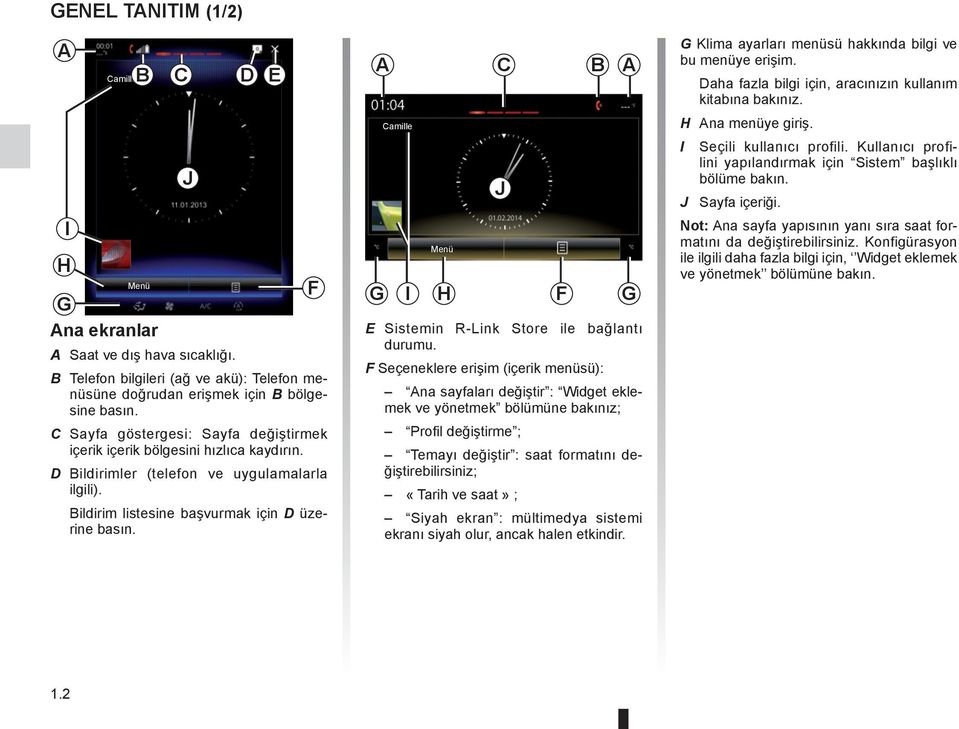
8 GENEL TANITIM (1/2) A I H CamilleB Menü G Ana ekranlar C J A Saat ve dış hava sıcaklığı. B Telefon bilgileri (ağ ve akü): Telefon menüsüne doğrudan erişmek için B bölgesine basın. C Sayfa göstergesi: Sayfa değiştirmek içerik içerik bölgesini hızlıca kaydırın. D Bildirimler (telefon ve uygulamalarla ilgili). D Bildirim listesine başvurmak için D üzerine basın. E F A C B G Camille I Menü H E Sistemin R-Link Store ile bağlantı durumu. F Seçeneklere erişim (içerik menüsü): J Ana sayfaları değiştir : Widget eklemek ve yönetmek bölümüne bakınız; Profil değiştirme ; Temayı değiştir : saat formatını değiştirebilirsiniz; «Tarih ve saat» ; Siyah ekran : mültimedya sistemi ekranı siyah olur, ancak halen etkindir. F A G G Klima ayarları menüsü hakkında bilgi ve bu menüye erişim. Daha fazla bilgi için, aracınızın kullanım kitabına bakınız. H Ana menüye giriş. I Seçili kullanıcı profili. Kullanıcı profilini yapılandırmak için Sistem başlıklı bölüme bakın. J Sayfa içeriği. Not: Ana sayfa yapısının yanı sıra saat formatını da değiştirebilirsiniz. Konfigürasyon ile ilgili daha fazla bilgi için, Widget eklemek ve yönetmek bölümüne bakın. 1.2
9 GENEL TANITIM (2/2) Menü Navigasyon Multimedya Menü Navigasyon Multimedia Telefon Telefon Uygulamalar Uygulamalar Araç Sistem Araç Sistem K Oturum aç L M N Menü ekranı Menüye göre, K iki veya üç buton görüntüler: L Geri dön (her zaman görülebilir): bu tuş önceki ekrana geri dönmenizi sağlar. M Fonksiyon : Bu tuş ekranın ana aksiyonuna bağlıdır (etkin olmadığında kaybolur veya gri renktedir). N Seçenekler (bu tuş aktif değilse gri renktedir): İçerik menüsüne erişim sağlar. K Oturum aç L M N Daha fazla bilgi için, ana ekran üzerinden içerik menüsü tuşuna, ardından Kullanım kitabı seçeneğine basarak sisteminizin kullanım kitabına bakınız. 1.3
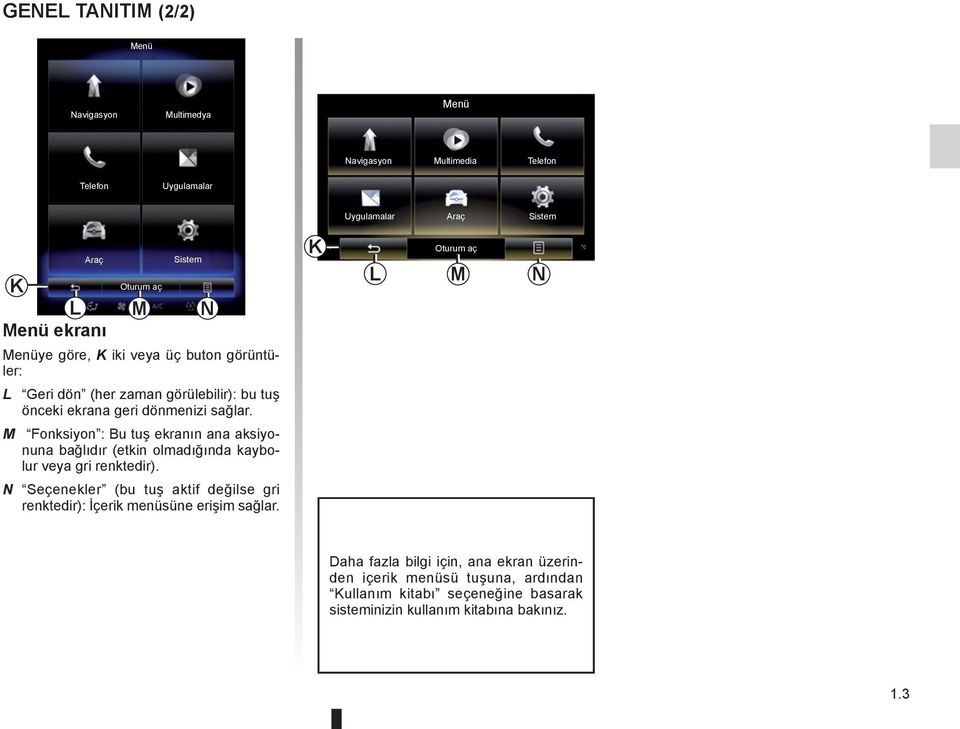
10 KUMANDALARIN TANITILMASI (1/5) Ekran komutları 1 Fonksiyon 1 1 Açma / Kapatma 2 Sesin arttırılması Sesin azaltılması. 4 Ana sayfalara erişim. 5 Sürüş yardım sistemleri ayar menüsüne erişim. 6 Gösterge / ekran ayarları menüsüne erişim. 1.4
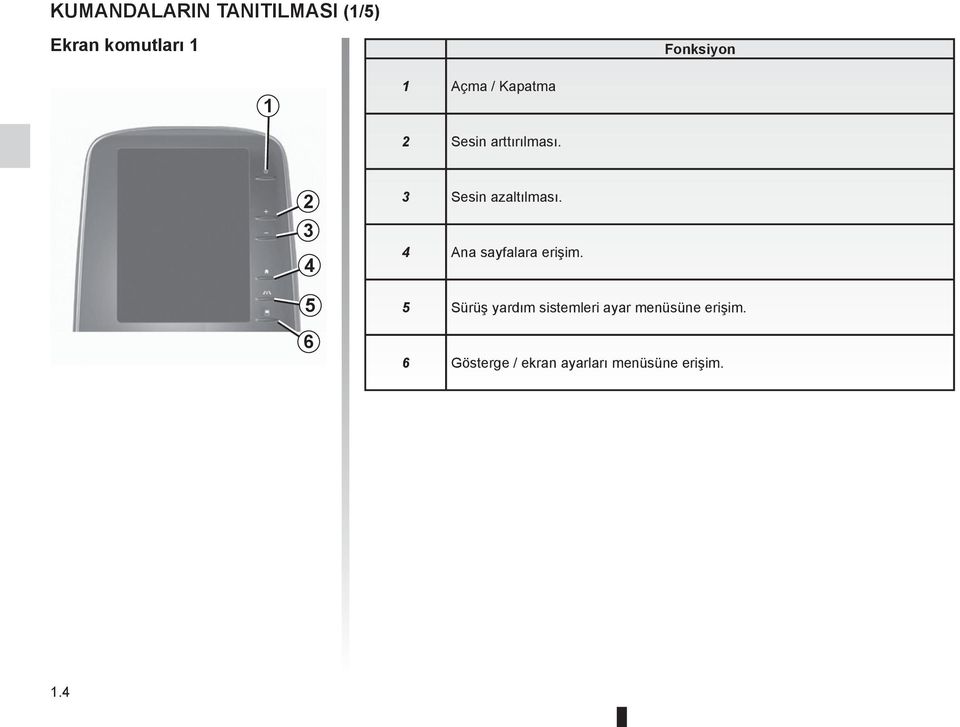
11 KUMANDALARIN TANITILMASI (2/5) Ekran komutları 2 Fonksiyon 7 Kolay park etme yardımcısı fonksiyon ekranına doğrudan erişim (daha fazla bilgi için Park Yardımları bölümüne bakın) Sürüş destek sistemleri ayarlar menüsüne veya kullanıcı ayarlarına erişin. 9 Ana sayfalara erişim Kısa basma: Açık/Kapalı; Basılı tutun (yaklaşık 5 saniye): sistemin fabrika ayarlarına sıfırlanması; Döndürme: Dinleme halindeyken kaynağının ses yüksekliğinin ayarlanması. 1.5
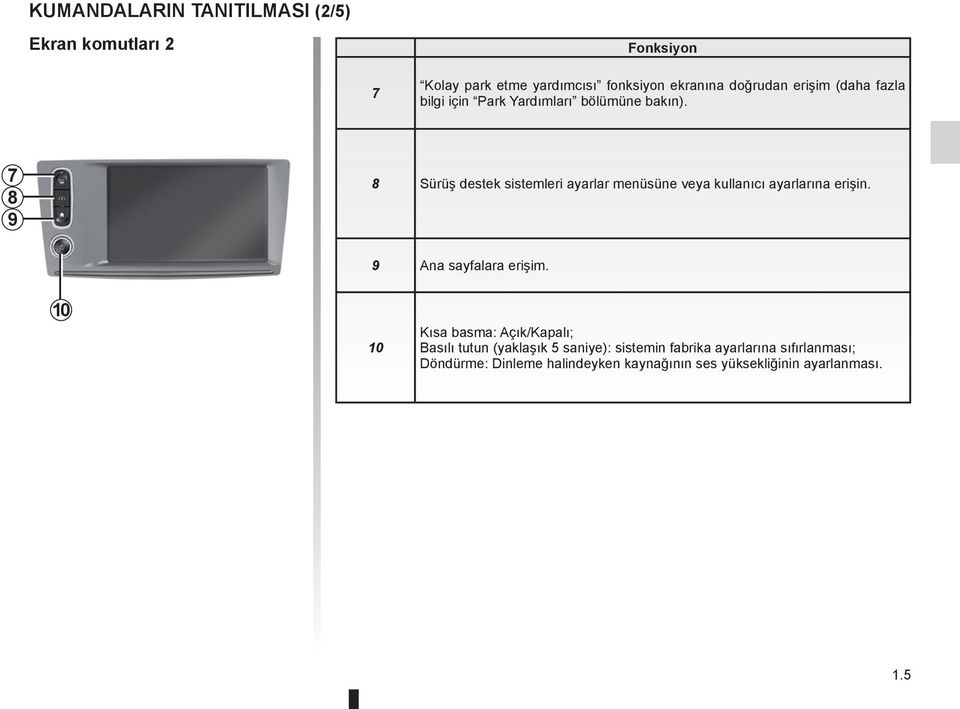
12 KUMANDALARIN TANITILMASI (3/5) Ekran komutları 3 Fonksiyon 11 Ana sayfalara erişim. 12 Basın: kontrast ayarları. 13 Kısa basma: Açık/Kapalı; Basılı tutun (yaklaşık 5 saniye): sistemin fabrika ayarlarına sıfırlanması; Döndürme: Dinleme halindeyken kaynağının ses yüksekliğinin ayarlanması Ekran komutları 4 14 Sürüş destek sistemleri ayarlar menüsüne veya kullanıcı ayarlarına erişin. 15 Gösterge / ekran ayarları menüsüne erişim. 16 Açma / Kapatma Sesin arttırılması. 18 Sesin azaltılması
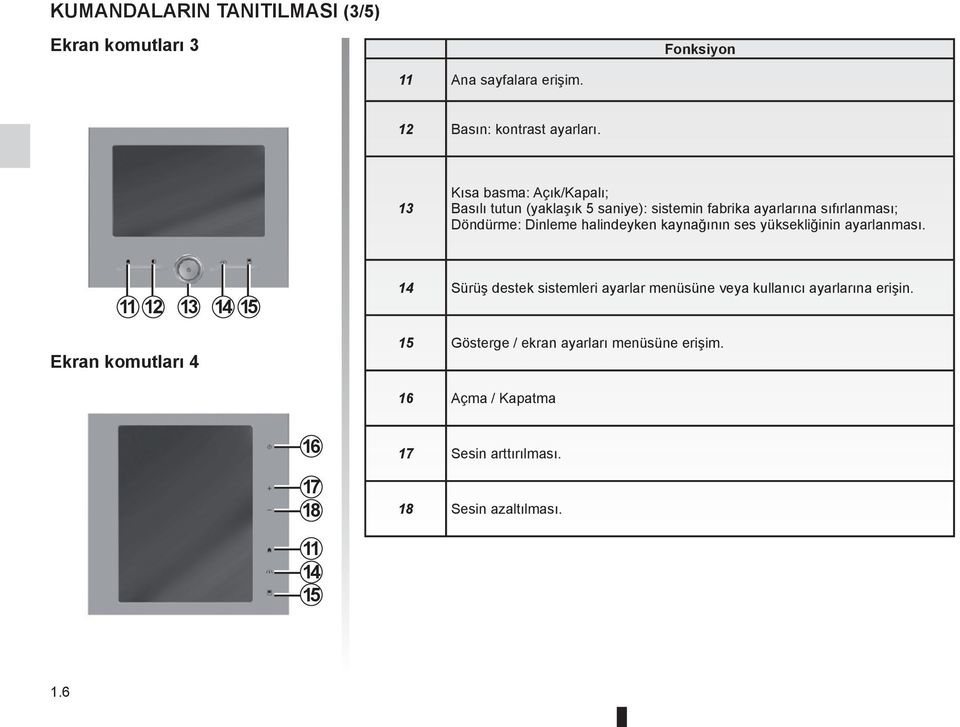
13 KUMANDALARIN TANITILMASI (4/5) Merkezi kumanda (araca göre) Fonksiyon Önceki menüye dönmek. 20 Ana sayfalara erişim. 21 Seçenekler menüsüne erişim (içerik menüsü) Geçiş yapmak: Seçili bölgede gezinme; yukarı/aşağı: bir menünün çeşitli bölgelerinde gezinmek (üst çubuk, orta bölge, alt çubuk); sol/sağ: bir menünün çeşitli sekmelerinde gezinmek. Döndürme: bir bölgenin çeşitli konularında gezinmek; bir listede gezinmek; ölçeğin boyutunu değiştirmek (ZOOM modu). Basma: onaylamak. 23 Multi-Sense sistem menüsüne gidin. 1.7
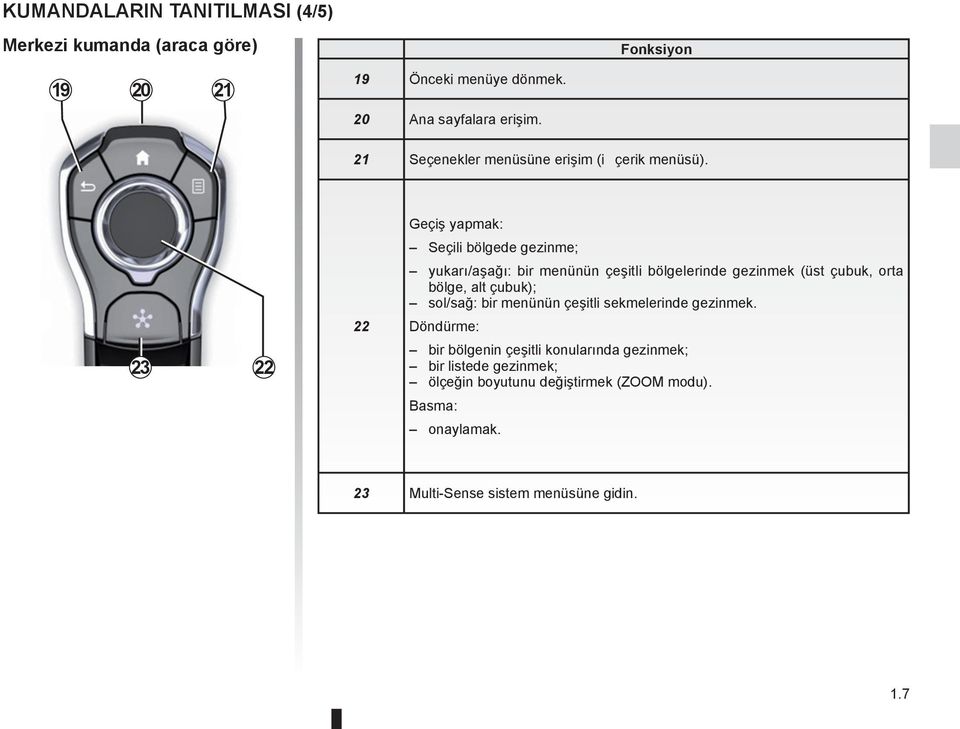
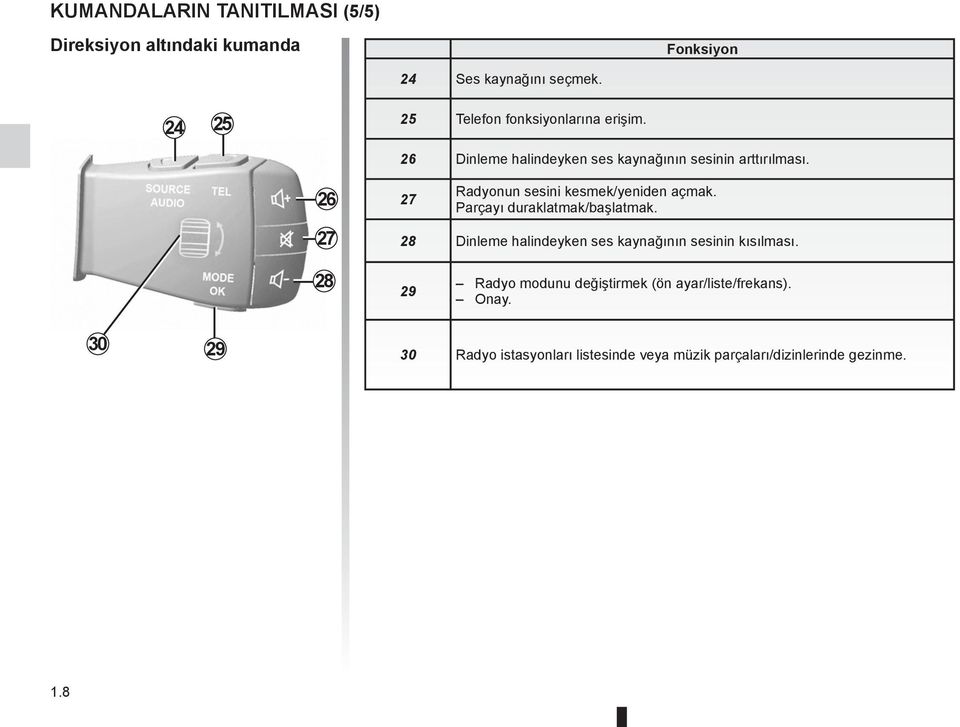
14 KUMANDALARIN TANITILMASI (5/5) Direksiyon altındaki kumanda Fonksiyon 24 Ses kaynağını seçmek Telefon fonksiyonlarına erişim. 26 Dinleme halindeyken ses kaynağının sesinin arttırılması Radyonun sesini kesmek/yeniden açmak. Parçayı duraklatmak/başlatmak. 28 Dinleme halindeyken ses kaynağının sesinin kısılması Radyo modunu değiştirmek (ön ayar/liste/frekans). Onay Radyo istasyonları listesinde veya müzik parçaları/dizinlerinde gezinme. 1.8
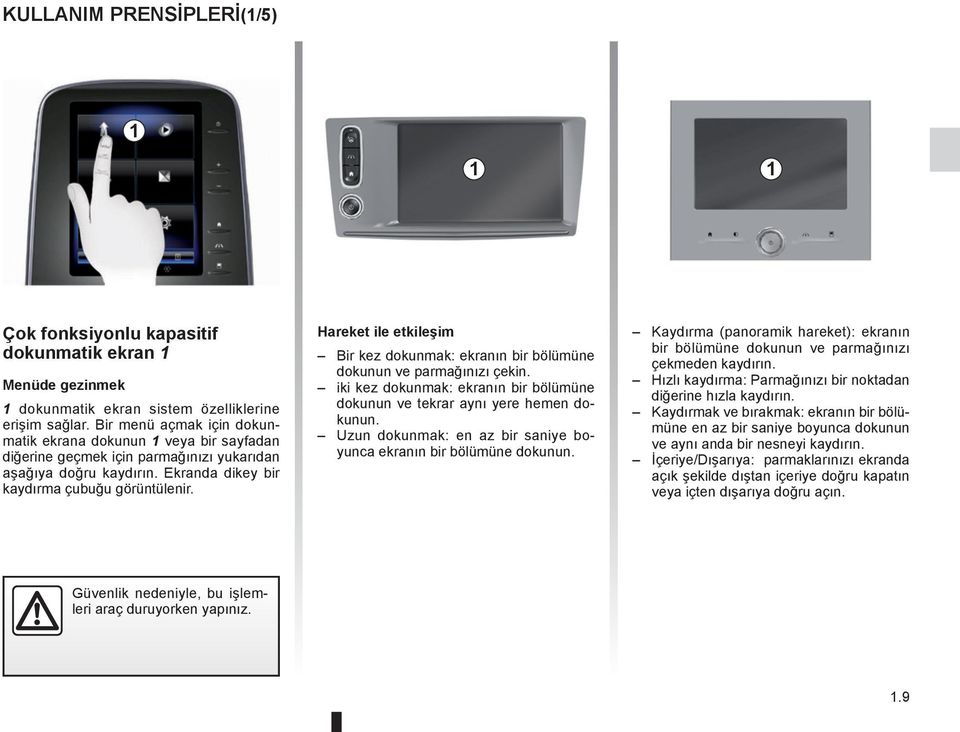
15 KULLANIM PRENSİPLERİ(1/5) Çok fonksiyonlu kapasitif dokunmatik ekran 1 Menüde gezinmek 1 dokunmatik ekran sistem özelliklerine erişim sağlar. Bir menü açmak için dokunmatik ekrana dokunun 1 veya bir sayfadan diğerine geçmek için parmağınızı yukarıdan aşağıya doğru kaydırın. Ekranda dikey bir kaydırma çubuğu görüntülenir. Hareket ile etkileşim Bir kez dokunmak: ekranın bir bölümüne dokunun ve parmağınızı çekin. iki kez dokunmak: ekranın bir bölümüne dokunun ve tekrar aynı yere hemen dokunun. Uzun dokunmak: en az bir saniye boyunca ekranın bir bölümüne dokunun. Kaydırma (panoramik hareket): ekranın bir bölümüne dokunun ve parmağınızı çekmeden kaydırın. Hızlı kaydırma: Parmağınızı bir noktadan diğerine hızla kaydırın. Kaydırmak ve bırakmak: ekranın bir bölümüne en az bir saniye boyunca dokunun ve aynı anda bir nesneyi kaydırın. İçeriye/Dışarıya: parmaklarınızı ekranda açık şekilde dıştan içeriye doğru kapatın veya içten dışarıya doğru açın. Güvenlik nedeniyle, bu işlemleri araç duruyorken yapınız. 1.9
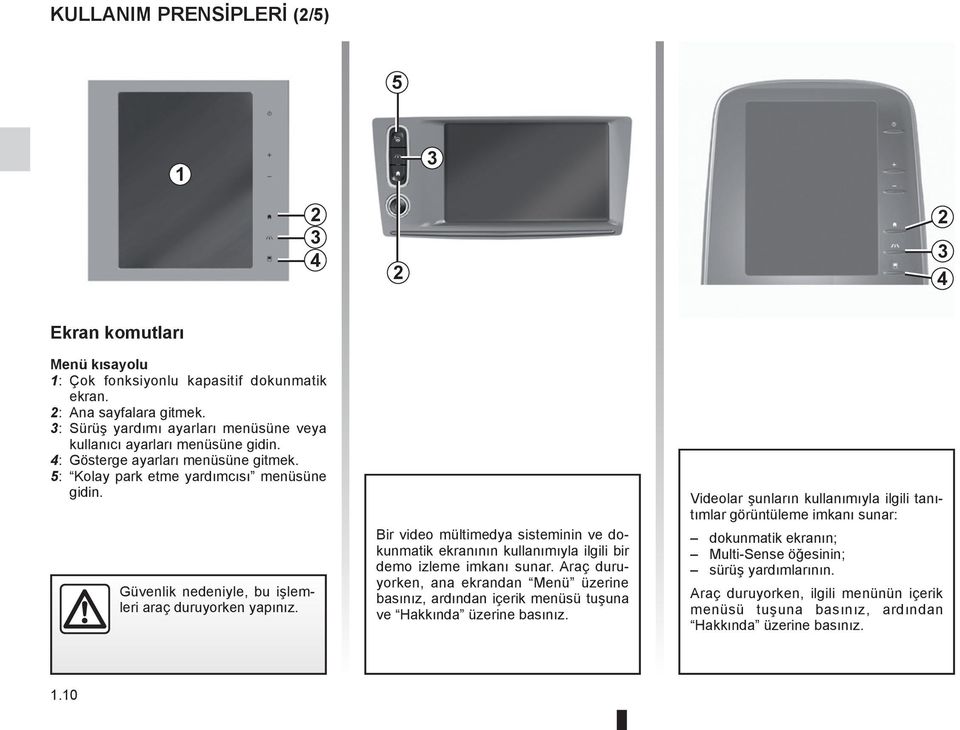
16 KULLANIM PRENSİPLERİ (2/5) Ekran komutları Menü kısayolu 1: Çok fonksiyonlu kapasitif dokunmatik ekran. 2: Ana sayfalara gitmek. 3: Sürüş yardımı ayarları menüsüne veya kullanıcı ayarları menüsüne gidin. 4: Gösterge ayarları menüsüne gitmek. 5: Kolay park etme yardımcısı menüsüne gidin. Güvenlik nedeniyle, bu işlemleri araç duruyorken yapınız. Bir video mültimedya sisteminin ve dokunmatik ekranının kullanımıyla ilgili bir demo izleme imkanı sunar. Araç duruyorken, ana ekrandan Menü üzerine basınız, ardından içerik menüsü tuşuna ve Hakkında üzerine basınız. Videolar şunların kullanımıyla ilgili tanıtımlar görüntüleme imkanı sunar: dokunmatik ekranın; Multi-Sense öğesinin; sürüş yardımlarının. Araç duruyorken, ilgili menünün içerik menüsü tuşuna basınız, ardından Hakkında üzerine basınız. 1.10
17 KULLANIM PRENSİPLERİ (3/5) 6 7 seçili bölümü açmak için 8 kola basınız; sekmeli menülerde, bir sekmeden bir sekmeye geçmek için 8 kolunu sola ve sağa itiniz. Bir seçimi onaylamak/iptal etmek Bir değişikliği onaylamak için 8 koluna basınız. bir seçimi iptal etmek ve önceki menüye dönmek için 6 komutuna basınız. Ana sayfalara dönmek için 7 komutunun üzerine basınız. Ekran komutları Orta kumanda 8 Menü kısayolu 2: Ana sayfalara gitmek. 3: Sürüş yardımı ayarları menüsüne veya kullanıcı ayarları menüsüne gidin. 4: Gösterge ayarları menüsüne gitmek. Menüde gezinmek Farklı ekranlarda gezinmek için 8 kolunu kullanınız: 8 joystick i yukarıya veya aşağıya doğru iterek ekranın çeşitli bölümlerinde gezinin (üst çubuk, orta bölge, alt çubuk); 8 joystick i kullanarak listeyi sorgulayın veya haritada yaklaştırmak veya uzaklaştırmak için kullanınız; 1.11
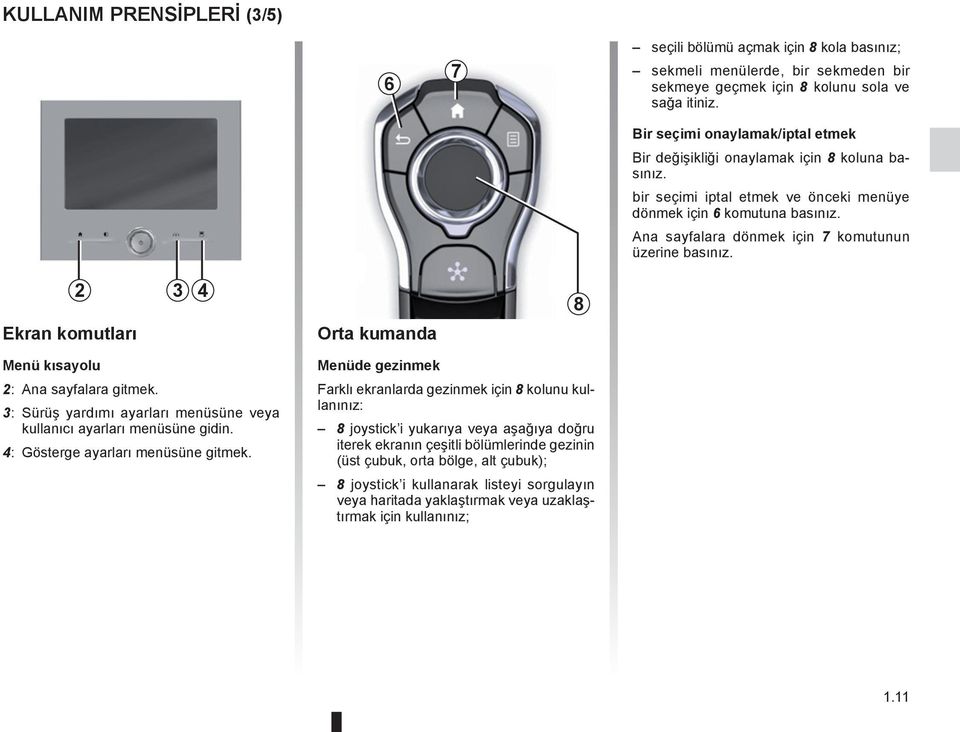
18 KULLANIM PRENSİPLERİ (4/5) Telefon Rehberi C 9 Camille Caroline Felini Catherine Camille Cody Hecquet D Daisy Wiston Menü Bul 10 Menü Gösterme çubuğu 9 çubuğu mevcut ekranın sayfa içerisindeki anlık konumunu gösterir. Listeyi görüntülemek ve sayfa içinde gezinmek için dokunmatik ekranı yukarıya veya aşağıya doğru kaydırınız. İçerik menüsü Sistemin bir çok menüsünden erişilebilir olan içerik menüsü 10, alt menülere girmenizi sağlar (favorileri silmek, mevcut seyir rotasını değiştirmek, ayarlar vs.) Ana sayfaların tanıtımı Ana sayfalar, mültimedya sisteminizin varsayılan sayfalarıdır. Sisteminizde üçü kişiselleştirilebilir olan dört ana sayfa vardır. Parmağınızı yatay yönde kaydırarak bir sayfadan diğerine geçin. Bu ana sayfalar, seyir sistemi, radyo ve benzer fonksiyonlara ilişkin belirli sayıda widget tan oluşur. Bu widgetlar fonksiyonun ana ekranına doğrudan erişmenizi veya bazı durumlarda ana ekranların biri üzerinden bunları doğrudan kontrol etmenizi(örneğin radyo istasyonunu değiştirme) sağlar. Ana sayfayla ilgili açıklamalar için genel tanıtım bölümüne bakın. Not: ana sayfa konfigürasyonunu değiştirebilirsiniz. Daha fazla bilgi için, Widget eklemek ve yönetmek bölümüne bakın. 1.12
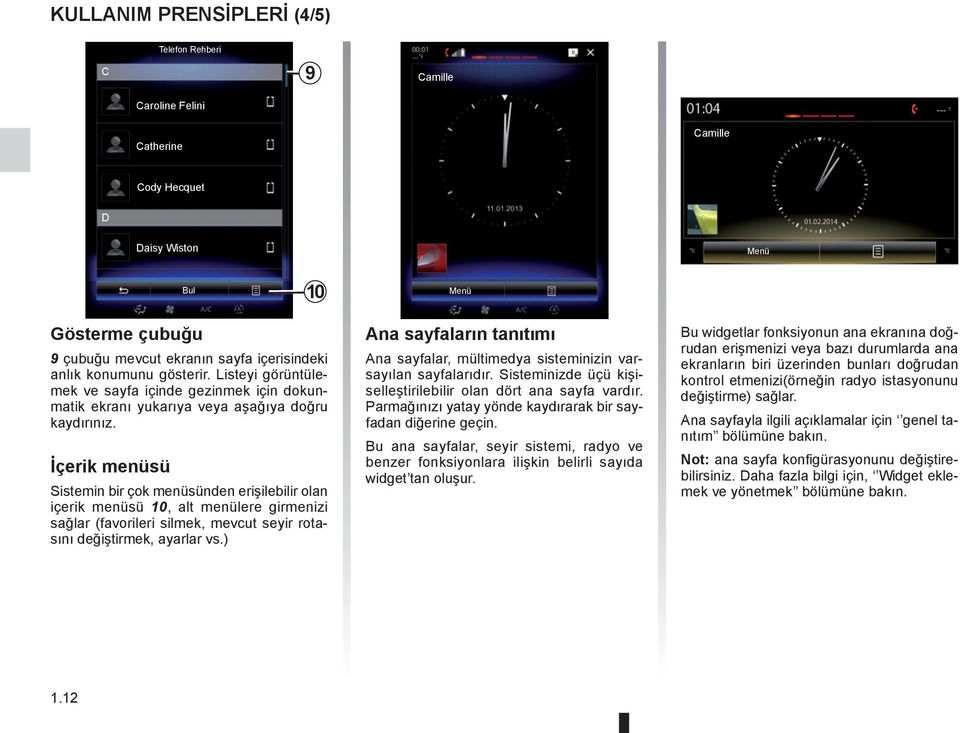
19 KULLANIM PRENSİPLERİ(5/5) Ana menü tanıtımı Ana menüye erişmek için, ana sayfada Menü üzerine tıklayın. Sistem altı büyük bölümden oluşur, hepsine ana menüden erişilebilir: Navigasyon fonksiyonu uydu ile yönlendirme fonksiyonlarının tümünü kapsar, haritalar ve yol bilgileri; Multimedya fonksiyonu radyoyu yönetmeyi ve ses ve video dosyalarını okumayı sağlar; Telefon fonksiyonu bir veya birden fazla telefonu sistemle eşleştirmeyi ve eller serbest modunu kullanmayı sağlar; Uygulama fonksiyonu uygulamaları ve R-Link Store online mağazayı kapsar; Araç fonksiyonu bazı ekipmanların yönetimine imkan sunar, örneğin geri vites kamerası, Driving Eco² vs.; Sistem fonksiyonu görüntüleme, dil vs. gibi mültimedya sisteminin çeşitli parametrelerini ayarlamayı sağlar. Navigasyon Telefon Araç Menü Multimedya Uygulamalar Sistem Oturum aç Multimedya sisteminizi bağlayın Uygulamaları R-Link Store mağazasından edinmek için 11 düğmesine basarak bağlı hizmetlerinizi aktive edin. Menü Navigasyon Multimedya Telefon Uygulamalar Araç Sistem Oturum aç Mültimedya sisteminize entegre kullanım kitabınızın tanıtımı Mültimedya ekranından 12 tuşuna, ardından Kullanıcı kılavuzu üzerine basarak R-Link 2" mültimedya sisteminizin kullanım kitabına bakabilirsiniz. 1.13
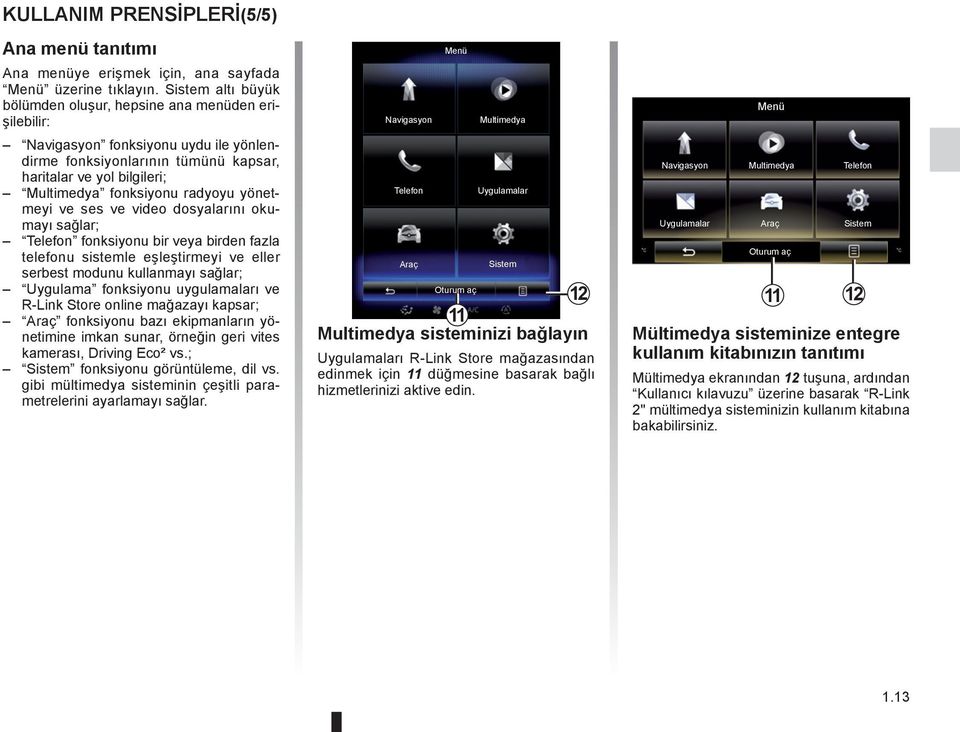
20 ÇALIŞTIR, DURDUR(1/2) Güvenlik ve bilgi paylaşımı Dikkat: her zaman dikkatli kullanın ve yerel trafik kurallarına uyun. Veri paylaşımı yok Bu araç dışında bilgi paylaşmayı seçtiniz. Uygulamalar menüsünden bu ayarı istediğiniz zaman değiştirebilirsiniz. Gizli moda geçmek. Tamam Profil Dil Seçenekler Çalıştırılması Mültimedya sistemi, kontağın açılmasıyla otomatik olarak çalışır. Diğer durumlarda Çalıştırma/Durdurma butonuna basınız. Çalıştırırken, sistem bazı fonksiyonları ayarlamanızı sağlar: Uygulamaların güzergah bilgilerinizi paylaşması veya paylaşmaması için Gizli mod seçiniz. Bilgi paylaşımına izin vermek için Tamam tuşuna basın. kullanıcı profilini değiştirmek için «Profil» tıklayın. Sistem dilini değiştirmek için Dil tuşuna basın. Durdurulması Kontak kapalıyken sistem sürücü kapısının açılmasıyla otomatik olarak durur. Kontak açıldığında, mültimedya sisteminizin Çalıştırma/Durdurma tuşuna basın. Saat/Derece ekranı Sürücü kapısı açılınca, araç çalıştırılmadan önce bu ekran görünür. Sistem durduğunda da görünebilir: kontak açıkken, sisteminizin Çalıştırma/Durdurma tuşuna basın. Sistem yönlendirmeyi durdurur ve ses durur. Saati gösteren bir ekran görüntülenir. 1.14
21 ÇALIŞTIR DURDUR (2/2) Sistemin yeniden başlatılması Bu menü üzerinden tüm sistem parametrelerini yeniden başlatabilir ve/veya tüm kişisel verileri silebilirsiniz. Bunun için, an menüden, «Sistem», «Genel yeniden başlatma» seçiniz, ardından onaylamak için «Evet» üzerine basınız. Sistem yeniden başlar. Not: Tüm sistem ayarlarını sıfırlamak için, ana menüden Sistem i seçin ve sonra açılan menü düğmesi basıp Genel sıfırlama yı seçin. Güvenlik nedeniyle, bu işlemleri araç duruyorken yapınız. 1.15
22 WİDGET EKLEMEK VE YÖNETMEK (1/2) Ana sayfaların konfigürasyonu Camille Ana sayfaların konfigürasyonu Bakım Bakım Driving Eco2 Driving Eco2 Favoriler Multi-Sense Multimedya Driving Eco2 Driving Eco2 Bakım Menü 1 Multi-Sense Multimedya Multimedya Ana sayfalar, mültimedya sisteminizin varsayılan sayfalarıdır. Sisteminizin dört ana sayfası vardır, bunlardan üçü kişiselleştirebilir ve örneğin seyir sistemi ve radyo gibi başka fonksiyonlara yönlendiren çeşitli widget'ler içerebilirler... Widget ekleyerek ana sayfaların yapısını değiştirebilirsiniz. Fonksiyonun ana ekranına erişmek veya bazı durumlarda doğrudan ana ekranlar aracılığıyla kontrol etmek için (örneğin radyo istasyonu değiştirmek için) ana sayfa widget'ine tıklayın. Widget eklemek Ana sayfadan, 1 seçeneğine tıklayın, ardından listeden "Ana sayfaları değiştir"i seçin. widget eklemek Eklenecek widget'a basınız ve parmağınızı basılı tutunuz, ardından kaydırarak ekranın üstünde istediğiniz yere bırakınız. widget "Favoriler" öğesinin kişiselleştirilmesi Yeni kişi eklemek için (telefon numarası ve/veya adres) veya telefon rehberinizden bir kişiyi seçmek için ana sayfa üzerindeki widget "Favoriler"e tıklayın (sadece telefonunuz bağlıysa). Böylece bu kişiyi doğrudan arayabilirsiniz veya bu kısayol yardımıyla bu kişi için belirtilen adrese gidebilirsiniz. Kullanıcı profili değişince, widget'ların yapısı da değişir. 1.16
23 WİDGET EKLEMEK VE YÖNETMEK (2/2) Widget silmek Widget silmek için, widget'ın sağ üstündeki "X" öğesine tıklayın. Ekranda onay mesajı belirir. Silme işlemini onaylamak için "Evet" seçeneğine tıklayın. İki adet widget boyutu mevcuttur (küçük ve büyük). Bazı uygulamalarda sadece bir adet boyut vardır. Ana ekranda görüntülenen widget sayısı, multimedya ekranının biçimine bağlı olarak değişiklik gösterebilir. Güvenlik nedeniyle, bu işlemleri araç duruyorken yapınız. 1.17
24 SES TANIMLAMA KULLANMAK(1/8) Tanıtım Mültimedya sisteminiz elleriniz direksiyondayken sesle ilgili bazı fonksiyonları yönetmeniz için ses tanımlama sistemine sahiptir. A Ses menüsüvoice menu Ses menüsüvoice menu Devreye alma Ses tanımlama sistemini etkinleştirmek için, aracınızın ses tanımlama butonuna tıklayınız. Hedef Radyo Hedef Radyo Medya Telefon A Başlıca sesli kumandalar «Ana menü»: ses tanımlama ana ekranına dönmeyi sağlar. «Tekrarlama»: sistem tarafından okunan son cümlenin yeniden dinlenmesini sağlar. «Çıkmak»: ses tanımlama menüsünden çıkmayı sağlar. «Yardım»: sistemin her ekranı ve olası fonksiyonlar için sesli bilgiler elde edilmesini sağlar. «Sonraki sayfa»/»önceki sayfa»/»ilk sayfa»/»son sayfa»: ses tanımlama listelerinde gezinmeyi sağlar. Terk et Telefon Uygulamalarım Yardım ses tanımlama menüsü Sesli komut ana menüsünden, sesiniz ile aşağıdaki fonksiyonları yönetebilirsiniz: «Hedef» ; «Radyo» ; «Medya» ; «Telefon» ; «Uygulamalarım». Uygulamalarım Terk et Yardım Not: Ses tanıma düğmesinin konumu farklı olabilir. Daha fazla bilgi için, aracınızın kullanım kitabına bakınız. Ses tanımlama göstergesi A Ses tanımlama göstergesi A renkli işaretlerden ve bir simgeden oluşur. Ekranda mavi renkle görüntülenen fonksiyonlar sesle kumanda edilebilen ve multimedya sisteminin içerdiği fonksiyonlardır. Mültimedya sistem ekranı üzerinde gri renkte görüntülenen fonksiyonlar kullanılabilir olmayan fonksiyonlardır. 1.18
25 SES TANIMLAMAYI KULLANMAK (2/8) A Ses menüsüvoice menu Hedef Ses menüsüvoice menu A Hedef Radyo Telefon Uygulamalarım Radyo Medya Telefon Uygulamalarım Terk et Yardım Terk et Yardım 7 Renkli işaretler gösterge rengi A kullanıcının ses seviyesini belirtir: mavi işaret 1: düşük; üç farklı mavi 2: orta; ek yeşil renkli işaret 3: iyi; üst kısımda kırmızı renkli işaret 4: kullanıcının ses seviyesi çok yüksek, sistem komutu yanlış yorumlayabilir. 2 ve 3 işaretleri arasında olunması önerilir. Orta simge Sistem durumuna göre, çeşitli A göstergeler veya bir çubuk görülebilir: Simge 5: sistem ses komutunuzu almaya hazır; Simge 6: sistem dijital sesle bilgi verir. Simge 7: sistem kullanıcının isteğini uyguluyor. Yüksek sesle ve anlaşılır şekilde konuşunuz. Ses tanıma göstergesini kullanarak ses tanımlamayı en iyi şekilde kullanınız. 1.19
26 SES TANIMLAMAYI KULLANMAK(3/8) Ses menüsü Yeni adres «Geçmiş» Önceden girilmiş bir adresi sesli komut yardımıyla hatırlatmak için: ikinci sesli sinyalden sonra, «Geçmiş» deyiniz, ardından hedef noktanızı seçiniz; Hedef Radyo Medya Telefon Uygulamalarım Ülkeyi değiştir sistem yazdığı adresi gösterir, sürüş yardımını başlatmak için onaylayınız. Not: ses tanımlamayı kullanırken, konuşmak için her zaman bir sesli sinyal bekleyiniz. Not: bir adres girerken, sistem dili tarafından destekleniyor olması şartıyla her zaman ülkeyi değiştirebilirsiniz. Terk et Yardım Geri Yardım Seyir sistemini ses tanımlama ile yönetin Mültimedya sisteminize entegre sesli komut yardımıyla bir hedef girmek için birçok yöntem vardır. Bunun için: sesli komut ana menüsünü görüntülemek için sesli komut butonuna tıklayınız; sesli sinyalden sonra, «Hedef» deyiniz, ardından aşağıdaki yöntemleri kullanınız. «Hedef» Sesli komut yardımıyla bir adresi eksiksiz olarak girmek için: İkinci ses sinyalinden sonra, «Adres Arama» deyiniz ve tam hedef adresinizi söyleyiniz (numara, sokak adı, hedef şehir); sistem yazdığı adresi gösterir, sürüş yardımını başlatmak için onaylayınız. Seyir ile ilgili önlemler Seyir yardım sisteminin kullanımı, hiçbir durumda aracın sürülmesi sırasında sürücünün özenini ve sorumluluğunu üstlenemez. 1.20
27 SES TANIMLAMAYI KULLANMAK (4/8) «Adres rehberi» Adres defterinde kayıtlı bir adresi sesli komut yardımıyla hatırlatmak için: ikinci sesli sinyalden sonra, «Adres rehberi» deyiniz, ardından hedef noktanızı seçiniz; sistem yazdığı adresi gösterir, sürüş yardımını başlatmak için onaylayınız. «Ev» Sesli komut yardımıyla ev adresinizi hatırlatmak için: ikinci bir sesli sinyalden sonra «eve git»deyiniz; sistem daha önce kaydetmiş olduğunuz ev adresinizi gösterir. sürüş yardımını başlatmak için hedefinizi onaylayınız. Not: «eve git» sesli fonksiyonunu kullanabilmek için, bir ev adresi kaydetmelisiniz. Bir ev adresinin kaydedilmesiyle ilgili daha fazla bilgi için, «Seyir sistemi ayarları» bölümüne bakınız. «İş» Sesli komut yardımıyla iş yeri adresinizi çağırmak için: ikinci bir sesli sinyalden sonra «işe git» deyiniz; sistem daha önce kaydedilmiş iş adresinizi gösterir. sürüş yardımını başlatmak için hedefinizi onaylayınız. Not: «işe git» sesli fonksiyonunu kullanabilmek için, bir iş adresi kaydedilmiş olmalıdır. Bir iş adresinin kaydedilmesiyle ilgili daha fazla bilgi için, «Seyir sistemi ayarları» bölümüne bakınız. Çok modluluk Çok modluluk sesli komut yardımıyla, multimedya ekranına girilmiş bir adres veya telefon numarasını tamamlama, veya bunun tersini yapma imkanı sunar. Kullanım Entegre klavye yardımıyla mültimedya sistemine bir adres girmeye başladığınızda: sesli komut butonuna basınız; sesli sinyalden sonra, adresi sesli olarak tamamlayınız (örneğin, hedef şehir girişi yaptıysanız, sistem size sokak adını ve numarasını soracaktır). 1.21
28 SES TANIMLAMAYI KULLANMAK(5/8) «Önemli Noktalar» Sesli komut yardımıyla bir ilgi çekici nokta girmek için: sesli komut ana menüsünü görüntülemek için sesli komut butonuna tıklayınız; sesli sinyalden sonra «Hedef» deyiniz; ikinci bir sesli sinyalden sonra «Önemli Noktalar» deyiniz; sistem aşağıdakilere göre bir ilgi çekici nokta aramanızı önerir: isim (rota üzerinde); konum (örneğin mevcut konumunuza yakın bir yerde, bir şehirde vs.); önceden tanımlı tipler (örneğin rota üzerinde bir servis istasyonu, hedefe yakın bir park yeri vs.). İstediğiniz yöntemi belirtiniz, ardından sürüş yardımını başlatmak için seçiminizi onaylayınız. İlgi çekici noktaların kullanımıyla ilgili daha fazla bilgi için, «Bir hedef girmek» bölümüne bakınız. Ses tanımlama yardımıyla favorileri kullanma Ana sayfanıza ekli ve kayıtlı bir telefon numarası veya adresi olan favori kişiler ses tanımlama yardımıyla doğrudan aranabilir. Bunun için: sesli komut ana menüsünü görüntülemek için sesli komut butonuna tıklayınız; ses sinyalinden sonra, «Favorilerimi görüntüle» deyiniz. Sistem kayıtlı favori veya favorileri görüntüler. Kullanmak istediğiniz «Favori» öğesini belirtiniz (örneğin kayıtlı «Favoriler» «Camille» ise, «Camille i ara» veya «Camille e git» deyiniz). Ses tanımlama ile radyo komutu Mültimedya sisteminize entegre sesli komutun yardımıyla radyoyu devreye alabilirsiniz. Bunun için: sesli komut ana menüsünü görüntülemek için sesli komut butonuna tıklayınız; Sesli sinyalden sonra «Radyo» deyiniz, ardından dinlemek istediğiniz bant türünü belirtiniz: «FM» ; «AM» ; «DR». radyo istasyonu bulmak için istediğiniz frekansı (örneğin «94.4 Dinle») veya arama modu seçiminizi belirtiniz: istasyonlar ( AM için kullanılmaz) veya "Önayarlılar» (örneğin «Ön ayar 1 dinle»); Dinleme sırasında bant değiştirmek için radyo menüsünde «bant değiştir» deyiniz. 1.22
29 SES TANIMLAMAYI KULLANMAK (6/8) Terk et Ses menüsü Hedef Radyo Telefon Uygulamalarım Yardım Multimedyayı ses tanımayla kontrol etme Mültimedya sisteminize entegre sesli komutun yardımıyla bir ses ortamını (bir müzik parçası, çalma listeleri vs.) başlatabilirsiniz. Olası ek ses kaynakları şunlardır: USB-1" (USB portu); USB-2" (USB portu); SD" (kart SD); CD" (müzik CD'si veya MP3); AUX-1" (Jak soketi); AUX-2" (Jak soketi). Bunun için: sesli komut ana menüsünü görüntülemek için sesli komut butonuna tıklayınız; sesli sinyalden sonra «Medya» deyiniz; kullanmak istediğiniz ses kaynağının adını, ardından başlatılacak dosya adını belirtin örneğin «Şarkılar», «Çalma listeleri»...). Seçili kaynağa göre, aşağıdaki fonksiyonlara erişilebilir: Artist adı, şarkı, albüm, çalma listesi, podcast, tür veya dosyaya göre arama ve başlatma; sonraki/önceki şarkıyı çalma; rastgele çalma/tüm kaynağı çalma. Mültimedya sistemi ekranında görüntülemek için, başlatılacak/açılacak dosya adını belirtmeden önce «görüntüle» deyiniz. Bir şarkıyı başlatmak ve ses tanımlama menüsünden çıkmak için, bir şarkı adı veya istediğiniz sanatçı adını belirtmeden önce «oynat» deyiniz. Ses kaynağı değiştirmek için, «Medya» menüsünden «kaynak değiştir» deyiniz. Seyir ile ilgili önlemler Seyir yardım sisteminin kullanımı, hiçbir durumda aracın sürülmesi sırasında sürücünün özenini ve sorumluluğunu üstlenemez. 1.23
30 SES TANIMLAMAYI KULLANMAK (7/8) telefonu ses tanıma ile kullanmak Mültimedya sisteminize entegre sesli komut yardımıyla bir numarayı veya bir kişiyi arayabilirsiniz. Bunun için: sesli komut ana menüsünü görüntülemek için sesli komut butonuna tıklayınız; sesli sinyalden sonra «Telefon» deyiniz; aramak istediğiniz kişinin adını söyleyiniz veya telefon numarasını söyleyiniz. Not: telefon numarasının sayılarını tek tek veya ikişer ikişer söylemeniz önerilir. Sistem belirtilen numarayı görüntüler, numarayı aramak için «Ara» deyiniz veya başka bir numara söylemek için «Sil»/»Začít znovu» deyiniz. Bina Numarası - Devam Geri Ara Začít znovu Yardım Delete Ayrıca sesli komut yardımıyla şunlar da mümkündür: arama kayıtlarını kontrol etme; bir okumak «SMS» Sesli mesaj servisini arama Bunun için: sesli komut ana menüsünü görüntülemek için sesli komut butonuna tıklayınız; sesli sinyalden sonra «Telefon» deyiniz; Kullanmak istediğiniz ekranda görüntülenen fonksiyon adını belirtiniz, ardından talimatlara uyunuz. Çok modluluk Çok modluluk sesli komut yardımıyla, multimedya ekranına girilmiş bir adres veya telefon numarasını tamamlama, veya bunun tersini yapma imkanı sunar. Kullanım Mültimedya sistemine entegre klavye yardımıyla bir telefon numarası girmeye başladığınızda: sesli komut butonuna basınız; sesli sinyalden sonra. telefon numarasını sesli olarak tamamlayınız veya numaranın tamamını zaten girdiyseniz ve aramayı başlatmak istiyorsanız Ara deyiniz. 1.24
31 SES TANIMLAMAYI KULLANMAK (8/8) Ses tanımlama ile uygulama başlatmak Mültimedya sisteminize entegre sesli komut ile uygulama başlatabilirsiniz. Bunun için: sesli komut ana menüsünü görüntülemek için sesli komut butonuna tıklayınız; sesli sinyalden sonra «Uygulamalarım» deyiniz; hemen kullanmaya başlamak için başlatmak istediğiniz uygulamanın adını veya numarasını (uygulama adının önünde görüntülenir) söyleyin. «Yardım» Sesli komutların kullanımıyla ilgili daha fazla bilgi için: sesli komut tuşuna basınız, ardından Yardım deyiniz. Sistem ekranda çok sayıda yardım kategorisi görüntüler. İstediğiniz fonksiyonu seçiniz. Yardım fonksiyonuna her zaman erişilebilir. Örneğin, ekranda Telefon fonksiyonunu bulur ve Yardım derseniz, sentez sesi fonksiyonun kullanımıyla ilgili size öneride bulunur ve yardımcı olur. Seyir ile ilgili önlemler Seyir yardım sisteminin kullanımı, hiçbir durumda aracın sürülmesi sırasında sürücünün özenini ve sorumluluğunu üstlenemez. 1.25
32 1.26
33 Seyir sistemi kartı Gidilecek yerin girilmesi Trafik Rota Seyir sistemi ayarı
34 HARİTA (1/4) A Yönlendirme haritası B N Yönlendirme haritası L G D J I C M J H G D L Menü F Menü Harita açıklaması A Tersi durumda bir sonraki yol adı veya bir sonraki yön levhası bilgisi B Katedilecek kalan mesafe ve sonraki manevra gösterimi. C Trafik bilgileri simgesi. D Geçerli konum. E İçerik menüsü. F Önceki ekrana dönme veya seyir sistemi menüsüne dönme. G Kılavuz talimatları hacim ayarlaması. E K Menü H Büyütme, ileri ve geri büyütme butonlarını göstermek için büyütece dokununuz. I İzin verilen hız limiti aşılması durumunda uyarı panosu. J Rotanız hakkında bilgi, örneğin varış saati, gidilecek toplam mesafe ve hedefinize ulaşma (yeşil veya yanıp sönen kırmızı bayrak) / Rota özeti K Seyir sistemi ana menüsüne dönün. L 2D/3D modu H F K M Hız sınırı uyarı panosu (Belirtilen hız değeri seçili birime bağlıdır). Birim seçimleriyle ilgili daha fazla bilgi için Sistem bölümüne bakınız. Harita sembolleri Seyir yardımı sistemi, ilgi çekici noktaların (POI) görüntülenmesi için semboller N kullanır. E C 2.2
35 HARİTA (2/4) Menü «Navigasyon» Ana ekrandan, «Harita Ayarları» menüsüne erişmek için «Menü» ardından «Navigasyon» tıklayınız. «Harita Ayarları» Haritada gezinmek için parmağınızı dokunmatik ekran üzerinde kaydırınız. Açılan menü: haritada hiçbir eylem yokken Aşağıdaki menülere erişmek için iţçerik menüsü tuşuna basınız: «Trafik Haritası» ; «Rota Seçenekleri» veya «Yol Programı»: «Harita Ayarları» ; «Neredeyim?» veya «GPS Bilgisi»; «Rotayı İptal Et». «Trafik Haritası» Güncel trafik bilgilerini haritada görmek için «Trafik haritası» seçiniz. «Rota Seçenekleri» Aşağıdaki seçeneklere erişmek için «Rota Seçenekleri» seçiniz: «Güzergah tipi» Güzergâh hesaplama ölçütlerini değiştirebilirsiniz (Kısa, Hızlı, Ekonomik, Önerilen). Ayrıca, rota hesaplama sırasında, varsayılan rota planlama yönteminizi de seçebilirsiniz. Bunun için, «Harita Ayarları» menüsü üzerinden içerik menüsü tuşuna basınız, «Rota Seçenekleri» seçiniz, ardından «Güzergah tipi» seçiniz. Not: Yukarıda açıklanan fonksiyonlar farklı olabilir. Güvenlik nedeniyle, bu işlemleri araç duruyorken yapınız. İki yöntem arasında seçebilirsiniz: Önerilen : Bu yöntem, seyir sistemi tarafından önerilen güzergâhı trafik durumunu hesaba katarak bulmanızı sağlar. «Hızlı»: rota tercihlerinize göre bu yöntem en hızlı rotayı bulur. Bu yöntem mümkün olduğunca konut bölgelerinden ve küçük yollardan uzak durur. «Kısa»: bu yöntem mümkün olan en kısa rotayı bulma imkanı sağlar. Ayrıca konut bölgelerinden uzak durmaya çalışır. «Ekonomik»: bir önceki iki yöntemin avantajlarını bir arada barındırır. Seyir sistemi hızlı rota hesaplama yöntemi ile aynı hesaplamayı kullanır ama yakıt tasarrufu için başka yolları da kullanır. 2.3
36 HARİTA (3/4) Rota tercihleri Rota tercihleri rota hesaplamasını kısıtlar. «Rota Seçenekleri» menüsünden aşağıdaki öğeleri devreye alabilir ya da almayabilirsiniz: «Otoyollar»: rotaya otoyolları dahil et veya etme. «Geçiş Ücretli»: geçişi devamlı ücretli olan yolları rotaya dahil et veya etme (geçişli sistemler). «Dönem Ücretli»: belirli bir süreliğine vergiye tabi olan yolları rotaya dahil et veya etme. «Feribot»: rotaya feribotları dahil et veya etme (araba trenleri dahil). «Araba treni hattı»: rotaya demiryollarını (demiryoluyla taşıma) dahil et veya etme. «Asfaltsız Yollar»: rotaya kaldırımsız yolları dahil et veya etme. «Harita Ayarları» Bun menü aşağıdaki öğeleri ayarlamanızı sağlar: «Otomatik Genel Bakış»: devredeyse, bu fonksiyon uzaklaştırma yaparak bir sonraki manevra uzaksa etrafı gösterir. Bir sonraki yön değişikliğine yakınlaştıkça, normal görünüm geri döner. «Bakış Açısı»: seyir sırasında istediğiniz görünüm tipini seçiniz («Alçak», «Normal» veya «Yüksek»). «Harita rengi»: istediğiniz harita görünüm modunu seçiniz («Otomatik», «Gündüz» veya «Gece»). «3B Araç Galerisi»: varsayılan konum göstergesini değiştirebilirsiniz. Ekranın üstünde yer alan sol veya sağ oklara basarak farklı işaretleri kaydırın (3D araçlar). Bir işaret seçmek için, istediğiniz aracın üzerindeki «Geri dön» tuşuna basınız. «İşaretler»: bu fonksiyon devredeyken, harita, tarihi yerlerin 3D veya bilindik yerlerin 3D olarak çizim veya 3D modelleme şeklinde görüntüler. «Binalar»: bu fonksiyon devredeyken harita şehirlerin binalarını gerçek boyutları ve yerleriyle 3D olarak görüntülemenin yanı sıra bilindik yerleri 3D olarak ve modellemeleri 3D olarak görüntüler. «Yükseklikler»: bu fonksiyon devredeyken harita etrafı 3D görüntüler. Güvenlik nedeniyle, bu işlemleri araç duruyorken yapınız. 2.4
37 HARİTA (4/4) «Yer İşaretleri». Yol tarifi esnasında haritada görüntülemek istediğiniz yerleri seçin. Haritayı fazla doldurmamak için çok fazla gösterge eklemeyin. yer kategorilerini görüntülemek veya gizlemek için «Tümünü göster/tümünü gizle» tıklayın. alt kategori listesini açmak için yer kategorisinin adına tıklayın. Görüntülemek veya gizlemek için kategori yanındaki kutuyu işaretleyin veya işareti kaldırın. «Neredeyim?» Bu menüde, bulunduğunuz yer hakkında detaylı bilgileri bulabilirsiniz: koordinatlar ve adres. «Rotayı İptal Et» Aktif rotayı durdurmak için bu komuta tıklayın. Açılan menü: haritada eylem varken Haritada gezinmek için parmağınızı dokunmatik ekranda kaydırın ve böylece menünün diğer fonksiyonlarına erişim elde edin: Trafik Haritası ; İmleç Civarındaki Önemli Noktalar ; Adres rehberine ekle ; Bilgi ; İmlecin Konumunu Göster. Trafik Haritası Trafiğin o anki durumunu haritada görüntülemek için Trafik Haritası seçeneğini kullanın. İmleç Civarındaki Önemli Noktalar B fonksiyon seçilen konum etrafındaki ilgi çekici noktaları bulmanızı sağlar. Multimedya sistemiyle, haritada arama yapabilir ve bulunan tüm sonuçları filtreleyebilir, sıralayabilir ve görüntüleyebilirsiniz. Adres rehberine ekle Bu fonksiyon seçilen konumu adres defterine kaydetmenizi sağlar. Bilgi Bu fonksiyon seçilen konum hakkındaki tüm ayrıntıları (adres, enlem, boylam) bulmanızı sağlar. İmlecin Konumunu Göster Bu fonksiyon, kılavuz haritada gezinirken imlecin konumuna dönmenizi sağlar. Güvenlik nedeniyle, bu işlemleri araç duruyorken yapınız. 2.5
38 BİR HEDEF GİRMEK (1/6) Menü «Navigasyon» Ana ekrandan, aşağıdaki menülere erişmek için, Menü ardından Navigasyon basınız: «Hedef» ; «Yol Programı» ; «Trafik Bildirilsin» ; «Harita Ayarları» ; «Ayarlar». 1 Yerleşim Birimi Seç Sens Yonne, Fransa Montargis Loiret, Fransa Paris Fransa İstenilen şehri seçiniz. Sokak ve Sokak numarası alanları için aynı işlemleri uygulayın. Not: sistem en son girilen şehirleri hafızada tutar. Doğrudan bu şehirlerden birini seçebilirsiniz. Not: dijital haritada sadece sistem tarafından bilinen adresler kabul edilir. Not: varsayılan olarak, sistem son konumunuza karşılık gelen ülke ve şehri görüntüler. İstediğiniz hedef girilen son hedefle aynı şehirde yer alıyorsa doğrudan sokak adını girebilirsiniz. «Hedef» Dijital klavye yardımıyla aradığınız şehir adını veya posta kodunu yazın. Hedef menüsü bir hedef eklemek için çeşitli yollar sunar: Sistem farklı şehir isimleri önerir. Seçiminizi onaylamak için görüntülenen şehir adına basın. Aramanızla eşleşen tüm listeye erişin. «Adres» Bu bölüm tam veya kısmen adres girmenizi sağlar: ülke, şehir, sokak ve bina numarası. İlk kullanım sırasında, sistem hedef ülkeyi girmenizi ister. Not: 1 tuşuna basarak tüm sonuçların listesini görmek için klavyeyi gizleyebilirsiniz. Bir adres girmek için ses tanımlamayı kullanma Hedef ve Yol Programı ekranlarından, ses tanımlama butonuna basınız ardın ses sinyalinden sonra, bir şehir, bir numara veya bir sokak adı söyleyiniz
39 BİR HEDEF GİRMEK(2/6) «Geçmiş» Bu menü sayesinde en son adresler listesinden hedef seçebilirsiniz. Bu kayıtlar otomatik olarak gerçekleşir. Navigasyon menüsünden: Hedef seçiniz, ardından Geçmiş seçiniz. Hafızaya alınmış hedef adres listesinden, sürüş yardımını başlatmak için bir adres seçin. «Önemli Noktalar» İlgi çekici nokta (İÇN), bir yerin yakınından bulunan bir hizmet, bir bina veya bir turistik yer (çıkış noktası, hedef şehir, yolda ) olabilir. İlgi çekici noktalar kategorilere göre sınıflandırılır: restoranlar, müzeler, otoparklar... İlgi çekici noktalardan bir hedef seçmek için, Navigasyon menüsünden Hedef seçiniz, ardından Önemli Noktalar seçiniz. «Hızlı Arama» Bulunduğunuz yere yakın veya güzergahınız üzerinde bulunan tüm İÇN leri (var ise) içeren bir liste açılır. Klavye ile İÇN listesini filtreleyebilirsiniz. Sonuç listesinden bir İÇN seçiniz veya klavyenin yardımıyla aramak istediğiniz İÇN adını/ tipini yazınız. «Özel Arama» Bu fonksiyon, sunulan listeden bir ilgi çekici nokta seçerek veya klavye yardımıyla noktayı girerek istenen şehirde veya rota üzerinde İÇN leri arama imkanı sunar. Aşağıdaki kategorilerden arama bölgesini seçiniz: «Bir Yerleşim Biriminde» ; «En Son Biln. Konum Civarında» ; Rota Boyunca (var ise); Hedef Çevresi (var ise). Arama bölgesini seçtikten sonra, ekran mevcut İÇN leri kategorilere göre görüntüler ( Tümü, Havaalanı, Otomobil...). Bir kategori seçiniz. Bu kategoriye ilişkin tüm İÇN ler arama alanında görüntülenir. Gezinti başlatmak için istediğiniz İÇN yi seçiniz. Güvenlik nedeniyle, bu işlemleri araç duruyorken yapınız. 2.7
40 BİR HEDEF GİRMEK (3/6) Kategoriler (benzin istasyonu/otopark/restoran/ konaklama) Önemli Noktalar menüsünden kategorileri seçerek ilgi çekici noktaları arayınız. Bu ekrandan, önceden tanımlı dört İÇN tipinin yardımıyla bir hızlı arama başlatabilirsiniz: Benzin İstasyonu rota üzerinde, var ise. Park Yeri hedefin yakınında, var ise. Restoran rota üzerinde, var ise. Konaklama hedefin yakınında, var ise. Şimdilik rotanız veya hedefiniz yok ise, sistem bu İÇN leri bulunduğunuz yere veya en son kaydedilen yere göre araştırır. Favoriler Bu menü, daha önce multimedya sisteminize kaydedilmiş bir hedef noktayı seçmenizi sağlar. Böylece, aşağıdaki fonksiyonlara erişim elde edersiniz: «Ev» Bu bölüm evinize sürüşü başlatmanızı sağlar. Ev seçeneğini Favoriler menüsünden ilk defa seçtiğinizde, sistem sizden GPS konumu ekle, Adres, Adres rehberi ve diğerlerini seçerek ev adresinizi kaydetmenizi ister. Ev adresinizi girmek istediğiniz yöntemi seçin ve sonra onaylayın. «İş» İş yerinize doğru yol tarifi verir. İş seçeneğini Favoriler menüsünden ilk defa seçtiğinizde, sistem sizden GPS konumu ekle, Adres, Adres rehberi ve diğerlerini seçerek iş yerinizin adresinizi kaydetmenizi ister. İş adresinizi girmek istediğiniz yöntemi seçin ve sonra onaylayın. Not: Ev veya iş adresini sıfırlamak için, Favoriler menüsündeki açılan menü düğmesine basın, sonra Ev adresini sıfırla veya İş adresini sıfırla ya basın. Güvenlik nedeniyle, bu işlemleri araç duruyorken yapınız. 2.8
41 BİR HEDEF GİRMEK(4/6) «Adres rehberi» Adres defterine adresler kaydedebilir daha sonra hedef olarak kullanabilirsiniz. Koordinatlar Bu fonksiyon koordinatlar yardımıyla bir hedef belirlemenizi sağlar (enlem ve boylam değerleri). Harita üzerinde Bitti 2 Kürsörü hedefinizin üzerine getirene kadar haritada ilerleyin ve Bitti tıklayarak onaylayın. sistem yolculuğu hesaplar. İmleç Civarındaki Önemli Noktalar B fonksiyon seçilen konum etrafındaki ilgi çekici noktaları bulmanızı sağlar. Sistem tarafından harita üzerinde bulunan tüm sonuçları arayabilir, filtreleyebilir, ayırabilir ve görüntüleyebilirsiniz. «Adres rehberine ekle» Bu fonksiyon seçilen konumu adres defterine kaydetmenizi sağlar. «Bilgi» Bu fonksiyon seçilen konum hakkındaki tüm ayrıntıları (adres, enlem, boylam) bulmanızı sağlar. Harita üzerinde Bu fonksiyon haritadan bir nokta seçerek bir hedef belirlemenizi sağlar. Navigasyon menüsünden, Hedef ve sonra Harita Üstünde Bul seçeneğini belirleyin. İçerik menüsü 2 Daha önce anlatıldığı gibi hedef seçiniz ve aşağıdaki menülere erişmek için 2 tıklayın: İţmleç çevresindeki yerler ; «Adres rehberine ekle» ; «Bilgi». 2.9
42 BİR HEDEF GİRMEK(5/6) Hedefin onaylanması Hedefle ilgili bilgileriniz girildikten sonra sistem rotanın özetini görüntüler ve onay bekler. Onaylamak için ekranın altındaki Bitti tuşuna basınız, sistem hesaplamayı yapar. Not: hesaplama kriterleri rota parametrelerinde değiştirilebilir Hesaplama sonrası, sistem seyir özetini görüntüler. Not: ekrana dokunmazsanız, bu sayfa on saniye sonra kapanır ve yol tarifi otomatik olarak başlar. Hedefinizi onaylamak ve yol tarifini etkinleştirmek için Git tuşuna basınız. Rota özeti Ekran ikiye ayrılır: rota alanı 4, rota özeti gösterilir; 4 Genel Bakış Hızlı Ekonomik Kısa Git Sekme alanında 3 çeşitli hesaplama yöntemleri görüntülenir: Önerilen, Hızlı, Ekonomik ve Kısa. İlgili sekmeyi seçerek, istediğiniz hesaplama yöntemini seçiniz, ardından onaylamak ve yol yardımını başlatmak için ekranın altındaki Git üzerine basınız. Not: içeriğini görüntülemek için sekmelerden birine tıklayınız. 3 Genel Bakış Git 5 İçerik menüsü 5 Aşağıdaki menülere erişmek için geri sayım (on saniye) tamamlanmadan 5 tuşu üzerine basınız: «Rota Alternatifleri» ; «Yol Programı» ; «Rota Seçenekleri» ; «Rotayı adres rehberine ekle». Kısa Güvenlik nedeniyle, bu işlemleri araç duruyorken yapınız. 2.10
43 BİR HEDEF GİRMEK (6/6) «Rota Alternatifleri» Bu seçenek sayesinde aşağıdaki üç seçenek arasından (ekranın sağında yer alır) rota hesaplama modu seçilir: Önerilen Kısa ; Hızlı ; Ekonomik. Rota Seçenekleri Güzergah tipi Kısa Otoyollar On Dönem Ücretli On Asfaltsız Yollar OFF Kartı güncelleme garantisi Yeni aracınızın tesliminden sonra, haritanızı bedava güncellemek için maksimum bir süreye sahipsiniz. Süre geçildiğinde güncellemeler ücretlidir. Daha fazla bilgi için Marka Yetkili Servisi ne başvurunuz. «Yol Programı» Ekranın üst kısmında üç sekme yer alır ( Normal, Yolların listesi ve Özet ) ve bu sekmeler hedefinize ait rotayı ön izlemenizi sağlar. Geçiş Ücretli Feribot Araba treni hattı On On On «Rota Seçenekleri» Rota Planlama Yöntemi Bu fonksiyon rota hesaplama yöntemini değiştirmenizi sağlar. Bir rota hesaplama yöntemi seçerek, aynı zamanda gelecek hedefleriniz için bir varsayılan rota hesaplama yöntemi belirlemiş olursunuz. Farklı rota hesaplama yöntemlerini öğrenmek için bölüm Harita Ayarları bakınız. Rota tercihleri Rota tercihleri rota hesaplamasını kısıtlar. Daha fazla bilgi için, Harita Ayarları bölümüne bakınız. «Rotayı adres rehberine ekle» Mevcut rotayı adres defterinize eklemek için Rotayı adres rehberine ekle seçiniz. Haritaların güncellemeleri düzenli olarak yayınlanır. Bazı durumlarda, yol güzergahının değiştiği ve haritanın güncellenmemiş olması mümkündür. 2.11
44 TRAFİK (1/2) Menü «Trafik Bildirilsin» Ana ekrandan, en iyi yerel kaynaklardan gelen güncel yol bilgilerine erişmek için «Menü», «Navigasyon», ardından «Trafik Bildirilsin» tıklayınız. «Trafik Bildirilsin», FM bandı bilgilerinin TMC aktarım hizmetini kullanır (Trafik Mesaj Kanalı). Bu hizmet trafik durumlarını haritada noktalar şeklinde gösterir. Ana aksları kapsar. Trafik parametreleri İçerik menüsü tuşuna basınız, ardından aşağıdaki ayarlara erişmek için «Ayarlar» üzerine tıklayınız: «Trafik Bildirilsin» TMC alıcısının güncel yol bilgilerini almasını sağlamak için bu opsiyonu etkinleştiriniz. Aşağıda belirtilen diğer opsiyonlar TMC fonksiyonuna bağlıdır ve sadece alıcı devrede ise çalışırlar. «Çevrimiçi Trafik» Online gerçek zamanlı bilgiler elde etmek için bu opsiyonu etkinleştiriniz. Not: bu fonksiyon için, ödemeli bir aboneliğe sahip olmalısınız. «Sapma» Seyir sisteminin gerçek zamanlı alınan yol bilgilerini nasıl kullandığını belirlemek ve rotayı ona göre hesaplamak için bu opsiyonu etkinleştiriniz. Yeni bir rota hesaplandığında veya sistem alınan bilgilere göre yeni bir rota hesapladığında, seyir sistemi, belli bir gecikme seviyesine eriştiğinde bu aksi durumları atlatmak için yol değişikliği önerir. Minimum gecikme seviyesi belirleyerek yeni bir rota hesaplanmasını sağlayabilirsiniz ve sistem tarafından önerilen her yeni rotayı onaylayabilir veya yeniden hesaplayabilirsiniz. «Olay Türleri» Trafik durum tipleri listesini açmak için bu opsiyonu seçiniz. Her durum tipi için: Sistemin rota hesabı sırasında her durumu hesaba katması için «Olayı değerlendir» çizgisi üzerinde «On» üzerine tıklayınız. Durumu rota hesaplamasında göz önünde bulundurmaksızın rota üzerinde görünür yapmak için «Görünür» çizgisi üzerinde «On»tıklayınız. Trafik Bildirilsin hizmetlerinin kullanılabilirliği farklılık gösterebilir. Seyir ile ilgili önlemler Seyir yardım sisteminin kullanımı, hiçbir durumda aracın sürülmesi sırasında sürücünün özenini ve sorumluluğunu üstlenemez. 2.12
45 TRAFİK (2/2) Trafik Bildirilsin Rotanızda herhangi bir olay yok. Önemli Olaylar: : Tüm Gecikmeler : Trafik akışı olayları : Tıkanmalar ve engeller : Kazalar : Ayrılmış şeritler: Diğerleri : Olay Listesi Trafik durumu özeti Rotanız üzerindeki farklı durumların bir özetini görüntülemek için «Trafik Bildirilsin» simgesi üzerine tıklayınız. Trafik durumları listesi Rotanızı etkileyen tüm durumları görmek için durum özet ekranında «Olay Listesi» üzerine tıklayınız. İlgili kategoriyi seçiniz. Trafik durumu detayları Listenin bir başlığına tıklayarak detayları ve ilgili yol kısmını haritada görebilirsiniz. Haritada güncel yol durumlarını görüntülemek için daha fazla seçeneğine tıklayınız. Trafik gösterimi Seyir sistemi trafik aksaklıklarını gösterir: haritada farklı bir renk ile belirtir; haritada trafik simgeleri gösterir. Trafik durumları belirtildiğinde, seyir seyir sistemi ekranında trafik simgesi belirir. Sizin rotanızda bir durum söz konusuysa, beklenen bir sonraki durumu gösteren bir simge belirir. Seyir ile ilgili önlemler Seyir yardım sisteminin kullanımı, hiçbir durumda aracın sürülmesi sırasında sürücünün özenini ve sorumluluğunu üstlenemez. 2.13
46 ROTA (1/4) Menü «Yol Programı» Ekleme Rotayı Düzenle Mevcut GPS Konumu 1 Rotayı Düzenle 1 Ana ekrandan, aşağıdaki menülere erişmek için «Menü», «Navigasyon», ardından «Yol Programı» basınız: Ekleme Mevcut GPS Konumu Route de Chalautre Provins «Rotayı Düzenle» ; «Rotayı İptal Et» ; «Rotadaki trafik» ; «Kaçınmalar» ; «Genel Bakış» ; «Rota Seçenekleri» ; «Simülasyon» ; Ekleme Git Troyes Aube, France Git «Rotayı Düzenle» Hedef seçmeyle aynı adımları izleyerek bir yer belirleyin. Varsayılan olarak, başlangıç noktası mevcut GPS konumunuzdur. Not: bir başlangıç noktası tanımlandığında alıcı GPS devre dışı kalır, böylece yeni bir konumda rota yeniden hesaplanmaz. Bu, bir gezinin önceden planlanması ve hafızaya alınması için kullanışlı olabilir. Not: bu menü bir rotanın kayıtlı olması durumunda mevcuttur. Durum bu değilse, «Rota Oluştur» fonksiyonunu seçerek bir rota oluşturabilirsiniz. Tanımlı noktayı belirleme Rota üzerinde bir başlangıç noktası belirlemek için, 1, ardından «Başlangıç Noktası Seç» üzerine basınız. Seyir ile ilgili önlemler Seyir yardım sisteminin kullanımı, hiçbir durumda aracın sürülmesi sırasında sürücünün özenini ve sorumluluğunu üstlenemez. 2.14
47 ROTA (2/4) Bir hedef eklemek Yeni bir hedef belirlemek için, 3 üzerine basınız, ardından istediğiniz hedefi tanıtınız. Daha önce açıklandığı gibi bir ilgi çekici nokta (İÇN) seçebilirsiniz. Rotayı Düzenle Mevcut GPS Konumu 4 Rotayı Düzenle Git 2 Mevcut GPS Konumu Bir etap seçin Rotanızda etaplar yerleştirmek istiyorsanız (örneğin birini almak için belirli bir yerden geçmek istiyorsanız) başlangıç noktasıyla hedef arasındaki 4 noktalardan birine basınız. Bir hedef girerken uyguladığınız adımların aynısını uygulayarak bir yer belirleyin. Ardından sisteminizin son hedefinize varmadan istediğiniz yer veya yerlerden geçen yeni bir rota hesaplar. 4 3 Git 2 3 Route de Chalautre Provins Troyes Aube, France Git İçerik menüsü 2 İçerik menüsü 2 aşağıdaki fonksiyonlara erişiminizi sağlar: «Sil»: bu fonksiyon etapları kaldırmayı ve tüm rotayı görüntülemeyi sağlar. «Yeniden Düzenle»: etap listenizi manüel olarak yeniden düzenleyebilirsiniz. Rotanızı onaylamak için, ekranın altındaki «Git» tuşuna basınız. Sistem yeni rotayı hesaplar, ardından yönlendirme başlar. «Rotayı İptal Et» Mevcut seyir sistemini durdurmak için bu fonksiyonu seçin. «Rotadaki trafik» Bu fonksiyon rota boyunca kaydedilmiş trafik haritasının görüntülenmesini sağlar. 2.15
48 ROTA (3/4) «Kaçınmalar» Sistem tarafından gösterilmeyen ve trafik yoğunluğunun olduğu bazı bölgelerden kaçınmak için, «Yol Programı» menüsünden «Kaçınmalar» seçiniz. Aşağıdaki öğelerden kaçınmak için seçebilirsiniz: «Özel Bölümlerden Kaçın»: Rota üzerinde belirli tipteki bir yoldan kaçınmak için. Örneğin belirli bir otoyol veya feribot yolundan kaçabilirsiniz. «Kısmi yönlendirme»: ön görülen rotadan kaçınabileceğiniz tercih edilen bir gidilecek mesafe belirlemek içindir. Ekran gidilen mesafeyi, kaçılan bölgeyi ve harita üzerindeki bypass alanını gösterir. Gidilecek mesafe farkı ve ilk rotaya göre tahmini rota süresi ekranın üst kısmında görüntülenir. «Belirli Yollardan Kaçın»: rota üzerindeki bir yoldan kaçınmak içindir. Örneğin, trafik sistemi tarafından rapor edilmeyen yoğun trafik olduğunu tahmin ettiğiniz yoldan kaçabilirsiniz. «Orijinal Rotayı Geri Yükle»: daha önce belirtmiş olduğunuz dolaşma yollarını iptal etmek içindir. Tüm bu durumlarda, kaçınılan bölümleri, dolaşma yolunu ve ilk olarak hesaplanmış rotanıza göre tahmini uzunluk ve süre farkını görebileceğiniz bir seyir ekranı görüntülenir. Ayarlarınızı onaylamak için «Kabul et» butonuna basınız. Hızlı Genel Bakış Ekonomik Kısa Git 5 «Genel Bakış» «Yol Programı» menüsünden «Genel Bakış» üzerine basarak veya bir uzaklık seçtikten ve hedef hesaplandıktan sonra önizleme görünümünü açabilirsiniz. Ekranın üst kısmında rotanın toplam uzunluğu ve hedefe kalan toplam süre gösterilir. Ayrıca trafik olayları nedeniyle olası gecikmeleri görebilirsiniz. 2.16
49 ROTA (4/4) Genel Bakış Genel Bakış Rota tercihleri Rota tercihleri rota hesaplamasını kısıtlar. «Harita Ayarları» bölümüne bakınız. Kısa Kısa Hızlı Git Git Ekonomik «Simülasyon» İçerik menüsü 5 Aşağıdaki fonksiyonlara erişmek için 5 üzerine tıklayınız: «Rota Alternatifleri» ; «Yol Programı» ; «Rota Seçenekleri» ; «Rotayı adres rehberine ekle». Daha fazla bilgi için, «Bir hedef girmek» bölümüne bakınız. 5 «Rota Seçenekleri» «Güzergah tipi» Bu fonksiyon mevcut rota hesaplama yöntemini değiştirmenizi ve rotayı yeniden hesaplamanızı sağlar. Bir rota tipi seçerek, aynı zamanda gelecek rota hesapları için bir varsayılan rota hesaplama yöntemi belirlemiş olursunuz. Farklı rota hesaplama yöntemlerini öğrenmek için «Harita Ayarları» bölümüne bakınız. Bu fonksiyon gerçekleştirmek istediğiniz uzaklığa kadar yolunuzu gösterir. Kontrol çubuğunu görüntülemek için «Kontrol» tuşuna basınız. Kumanda çubuğuyla aşağıdaki fonksiyonlar gerçekleştirilebilir: Hızlı geri alma; hızlı ileri alma; duraklatma; çalma hızı. 2.17
50 SEYİR SİSTEMİ AYARLARI (1/5) Menü Ayarlar Navigasyon menüsünden, Ayarlar basınız, ardından değiştirmek istediğiniz alt kategoriyi seçiniz: «Sesler ve Uyarılar» ; «Trafik Bildirilsin» ; «Rota Seçenekleri» ; «Harita Ayarları» ; «Yönlendirme ayarları» ; «GPS Bilgisi» ; «Hakkında» ; «İçerik» ; «Evi düzenle» ; «İş yerini düzenle». «Sesler ve Uyarılar» Bu menü aşağıdaki sesleri ayarlamanızı sağlar: Sentez sesini Sesli talimatları etkinleştirmek veya devre dışı bırakmak. «Konuşma sentezleme ayarları» Sesli sentez parametrelerini en iyi şekilde kullanmak için bu opsiyonu seçin. Mevcut ayarlar: Trafik Bildirilsin : Yol bilgilerinin sesli anonslarının etkinleştirilmesi veya devre dışı bırakılması. Rota Özeti Bildirilsin : Bir rota hesaplandığında, seyir sistemi sesli bir özet geçebilir. Ülke Bilgisi Bildirilsin : Sınır geçtiğinizde, sistem girdiğiniz ülke hakkında sesli bilgi verebilir. Sistem Mesajları Bildirilsin : Sistemin tüm mesajlarının sesli olarak okunması için, bu fonksiyonu devreye alınız. «Gelişmiş Ayarlar» Bu menü, bazı sözlü talimatların (manevralar, yol numaraları ve sokak isimleri) nasıl verileceğini seçmeyi sağlar: Ya bulunduğunuz ülkenin ana dilinde; ya da profilinizde belirlenmiş dilde. «Ayrıntı Seviyesi» Bu fonksiyon sesli talimatların miktar ve frekansının ayarlanmasını sağlar. Aşağıdaki fonksiyonlardan birini seçin: Asgari ; Orta ; Ayrıntılı. Güvenlik nedeniyle, bu işlemleri araç duruyorken yapınız. Bilgilerinizi sıfırlamak ve varsayılan ayarlara dönmek için, içerik menüsü tuşuna, ardından Sıfırla basınız. 2.18
51 SEYİR SİSTEMİ AYARLARI (2/5) «Hız uyarısı» Haritalar bazı yol kısımlarında hız sınırlandırmalarıyla ilgili bilgiler içerebilir. Geçerli hız limitini geçmeniz durumunda sistem sizi uyarabilir. Bu bilgi bölgeniz için geçersiz olabilir veya harita üzerindeki tüm yollar için tamamen doğru olmayabilir. Aşağıdaki alarm tipleri mevcuttur: Tjrs görünür hız limiti : yol bölümü hız sınırının seyir sistemi ekranında sürekli gösterilmesi için, bu fonksiyonu devreye alınız. Hız uyarısı : geçerli hız limiti kırmızı olarak görüntülenir ve hız limitini aştığınızda harita üzerinde yanıp söner. Hız uyarısı sesi : izin verilen hız limitini aştığınızda sesli bir sinyal duyulur. «Uyarı Noktası Ayarları» Bu fonksiyon, okul çıkışları, hemzemin geçişleri, tehlikeli bölgeler vs. gibi noktalara yakınlaştığınızda sesli ve/veya görsel bir sinyal almanızı sağlar. Haritada yüksek dikkat gerektiren bu noktaların görüntülenmesi ve bu bölgelerle yaklaşırken bir sesli sinyal almak için seyir sistemini programlayabilirsiniz. Bu bölgelerden bazıları için, yasal veya tahmini bir hız sınırı mevcuttur. Hız sınırının altında veya üstünde seyrediyor olmanıza bağlı olarak ses ikazı farklı olabilir. Yüksek dikkat gerektiren bu bölgelere yaklaşırken, veya sadece hız limitinin üzerinde seyrederken uyarılmayı seçiniz. «Uyarı İşaretleri İçin Uyarılar» Belirli yol bölümlerine (engeller, keskin virajlar, kavşaklar, vs.) yaklaşırken harita ekranı üzerinde trafik işareti görüntülenmesiyle bilgilendirilmek için bu fonksiyonu devreye alınız. Her uyarı sinyali kategorisi için, bu sinyallerin hangi şekilde (sesli ve/veya görsel) ve tehlikeye ne kadar mesafe kala görüntülenmesini istediğinizi belirleyiniz. Bazı ülkelerde, radar uyarılarını etkinleştirmek yasadışıdır, ve yasanın ihlal edilmesine yol açabilir. Seyir ile ilgili önlemler Seyir yardım sisteminin kullanımı, hiçbir durumda aracın sürülmesi sırasında sürücünün özenini ve sorumluluğunu üstlenemez. 2.19
52 SEYİR SİSTEMİ AYARLARI (3/5) «Trafik Bildirilsin» «Rota Seçenekleri» Harita Ayarları Bu menü trafik bilgilerini devreye almanızı, devre dışı bırakmanızı ve ayarlamanızı sağlar. Trafik Bildirilsin bölümüne bakınız. Not: Trafik Bildirilsin hizmetlerinin kullanılabilirliği farklılık gösterebilir. «Rota Planlama Yöntemi» Bu fonksiyon güncel rota hesaplama yönteminizi değiştirmenizi ve gerekiyorsa yeniden hesaplamanızı sağlar. Bir rota tipi seçerek, aynı zamanda gelecek rota hesapları için varsayılan bir rota hesap yöntemi belirlemiş olursunuz. Farklı rota hesaplama yöntemlerini öğrenmek için «Harita Ayarları» bölümüne bakınız. Rota tercihleri Rota tercihleri rota hesaplamasını kısıtlar. «Harita Ayarları» bölümüne bakınız. Bu fonksiyon harita görüntülemesini, harita görünümünü vs. ayarlamanızı sağlar. Harita Ayarları bölümüne bakınız. Bilgilerinizi sıfırlamak ve varsayılan ayarlara dönmek için, içerik menüsü tuşuna, ardından Sıfırla basınız. 2.20
53 SEYİR SİSTEMİ AYARLARI (4/5) «Yönlendirme ayarları» Bu menü rotanızla ilgili bilgilerin seyir sistemi ekranında görüntülenmesini sağlar. «Veri Alanları» Seyir sistemi ekranının köşesinde yer alan veri alanları kişiselleştirilebilir. Bu seçeneği ve görmek istediğiniz değerleri seçiniz. Belli bir rotayı takip ediyor veya hedef belirlemeden hareket ediyor olmanıza bağlı olarak değerler farklı olabilir. Bir sonraki hedefe kadar kalan mesafelerin, kalan sürenin veya ön görülen varış saatinin görüntülenmesini seçebilirsiniz. «İşaret Levhası» Mevcut olduğunda haritanın üst kısmında gerçek trafik işaretlerine benzer bilgiler yer alır. Bu fonksiyonu devreye alabilir veya devre dışı bırakabilirsiniz. «Kavşak Görünümü» Otoyol çıkışına veya karışık bir yol geçidine yaklaşıyorsanız ve bilgiler mevcut ise, harita 3D kavşak görünümüne geçer. Bu fonksiyonu devreye alabilirsiniz veya tüm rota boyunca standart görüntülemeyi muhafaza edebilirsiniz. «Tünel Görüntüsü» Tünele girdiğinizde yollar ve binalar engel oluşturabilir. Bu fonksiyon tünelin harita yerine genel resim olarak görüntülenmesini sağlar. Tünelin üst kısımdan görünümü ve çıkış için kalan mesafe bilgisi görüntülenir. Bilgilerinizi sıfırlamak ve varsayılan ayarlara dönmek için, içerik menüsü tuşuna, ardından Sıfırla basınız. Güvenlik nedeniyle, bu işlemleri araç duruyorken yapınız. 2.21
54 SEYİR SİSTEMİ AYARLARI (5/5) «GPS Bilgisi» «Evi düzenle» Bu menü, GPS. sinyali detaylarını görmenizi sağlar. Bu menü, GPS konumun, iletişim bilgilerinin ve adres defterinizin yardımıyla evinizin adresini belirlemeye yarar. «Hakkında» Bu menü, seyir sistemi yazılımıyla ilgili bilgileri görmenizi sağlar. «İş yerini düzenle» Bu menü GPS konumunun, iletişim bilgilerinin ve adres defterinizin vs. yardımıyla iş yerinizin adresini belirlemeye yarar. «İçerik» Bu menü, seyir sisteminin kullandığı diğer seyir içeriklerini ve haritalar hakkında bilgiler görebilmenizi sağlar. Sil Bu menü, daha önce kaydedilmiş iş veya ev adresini silmenizi sağlar. Güvenlik nedeniyle, bu işlemleri araç duruyorken yapınız. Bilgilerinizi sıfırlamak ve varsayılan ayarlara dönmek için, içerik menüsü tuşuna, ardından Sıfırla basınız. 2.22
55 Mültimedya Radyo dinleme Medya Fotoğraflar Video Mültimedya sistem
56 RADYO DİNLEME(1/8) Menü «Multimedya» 1 Frekanslar Önayarlılar Ana menüden, «Multimedya» ve «Radyo» tuşuna basın. Frekanslar İstasyonlar Önayarlılar «Radyo» Bant Dalga bandı seçmek Dokunmatik ekranda «Bant» seçeneğine basarak «FM", "AM" veya "DR" seçeneğini (yeryüzünde kullanılan dijital radyo) tercih ediniz. Ayrıca direksiyon altında kumanda butonunu kullanarak dalga frekansını seçebilirsiniz. Bant «AM» İstasyon seçme AM Bir radyo istasyonu seçmek için çeşitli modlar bulunur. «AM" seçtikten sonra, 1 veya 2 sekmelerine basarak istediğiniz modu seçin. İki arama şekli mevcuttur: «Frekanslar» modu (1 sekmesi); «Önayarlılar» modu (2 sekmesi). «FM» İstasyon seçme FM Bir radyo istasyonu seçmek için çeşitli modlar bulunur. «FM" seçtikten sonra, 1, 2 veya 3 sekmelerine basarak istediğiniz modu seçin. Üç arama şekli mevcuttur: «Frekanslar» modu (1 sekmesi); «İstasyonlar» modu (2 sekmesi); «Önayarlılar» modu (3 sekmesi). 3.2
57 RADYO DİNLEME (2/8) 5 FM Frekanslar İstasyonlar Önayarlılar Frekanslar İstasyonlar Önayarlılar FM Frekanslar İstasyonlar Önayarlılar Bant Bant Bant «Frekanslar» Modu Bu mod, seçilen frekans taranması ile elle veya otomatik aramayı sağlar. Frekans taramak için, iki seçeneğiniz mevcuttur: Manüel arama: frekans alanı 4 öğesine peş peşe basarak veya 5 tuşuna basarak frekansları kaydırın; otomatik arama: 6 tuşuna basarak bir sonraki veya bir önceki istasyona gidin. Mod «İstasyonlar» (sadece FM) Bu mod ismini bildiğiniz ve alfabetik sırayla yazılmış olan bir istasyonu aramanızı sağlar. Bu sırada 50 radyo istasyonu tarayabilir. Tüm istasyonları görüntülemek için listeyi hızlıca kaydırın. Geldiğiniz radyo istasyonu 7 çalışır. Listeden bir radyo istasyonuna tıklayabilirsiniz. Bu listeyi güncellemek için önceki sayfalara bakınız. Bazı radyo istasyonları RDS sistemini kullanmıyorsa veya radyonun iyi çekmediği bir yerdeyseniz bu istasyon isimleri ekranda görüntülenmez. Sadece bu radyoların frekansları listenin en başında belirtilir ve listelenir. 3.3
58 RADYO DİNLEME (3/8) FM «Ön ayar olarak kaydet» Frekanslar İstasyonlar Önayarlılar 8 Frekanslar İstasyonlar Önayarlılar Bu fonksiyon dinlenen istasyonu kaydetme imkanı sunar. Bunun için: «Frekanslar» veya «İstasyonlar» modundan, 9 öğesinin üzerine tıklayın, ardından «Ön ayar olarak kaydet» öğesinin üzerine tıklayın ve bir 8 yeri seçin. Veya Önayarlılar modunda, bip sesini duyana ve ekranın üst kısmında bir mesaj görüntüleninceye kadar 8 düğmelerden birine basıp basılı tutun. Bant 8 9 Bant 9 Her dalga bandı için 12 istasyon kaydedebilirsiniz. «Önayarlılar» Modu Bu mod, daha önce hafızaya alınan seçilmiş istasyonların istenildiğinde hatırlanmasını sağlar (Daha fazla bilgi için, bu bölümdeki «Bir istasyonu kaydetmek» paragrafına bakın). Dinlemek istediğiniz istasyonu seçmek için (1 ila 12 arasında numaralandırılmış) 8 tuşlarına basınız. İçerik menüsü 9 Seçili banda (AM veya FM) ve bulunduğunuz moda göre, 9 öğesine basarak aşağıdakileri yapabilirsiniz: «Kaynak değiştir» ; «Ön ayar olarak kaydet» ; Radyo «Ayarlar» öğelerine erişmek; «Ses ayarları» öğelerine erişmek. «Kaynak değiştir» Bu fonksiyon ses kaynağını değiştirme imkanı sunar («Radyo», «USB", "AUX"...). Kayıtlı bir istasyonu direksiyon altındaki kumanda butonuyla seçebilirsiniz. 3.4
59 RADYO DİNLEME (4/8) «Ayarlar» Bu menüden, aşağıdaki öğeleri etkinleştirebilir veya devre dışı bırakabilirsiniz: «AM» ; Radyo metni ; Bölge ; TA/I-Traffic ; AF". «AM» Bu menü «AM" bandını devreye alma/devre dışı bırakma imkanı sunar. «Radyo metni» (Metin Bilgileri) Bazı FM radyo istasyonları, dinlenen programa ilişkin metinsel bilgiler yayınlar (örneğin, müzik parçasının adı). Not: bu bilgiler sadece, bazı radyo istasyonları için mevcuttur. «Bölge» Bir FM radyo istasyonunun frekansı, bulunulan bölgeye göre değişiklik gösterebilir. Sürerken aynı radyo istasyonunu dinlemek için, fonksiyonu devreye alın. Ses sistemi otomatik olarak frekans değişikliklerini kesintisiz bir şeklide takip edecektir. Not: Bazen aynı bölgenin istasyonları ayrı programlar yayınlayabilir veya farklı program isimleri kullanabilir. «TA/I-Traffic» (Yol bilgileri) Ülkeye göre, bu fonksiyon devreye alındığında ses sisteminiz, yol bilgilerinin bazı FM radyo istasyonları tarafından yayınlandığı anda otomatik olarak dinlenmesini sağlar. «AF» (alternatif frekans) Çekim gücü kalitesine göre bir FM radyo istasyonunun frekansı değişebilir. Sürerken aynı radyo istasyonunu dinlemek için, AF fonksiyonunu devreye alın, böylece audio sisteminiz frekans değişimlerini otomatik olarak takip edebilir. Not: tüm radyo istasyonlarında bu fonksiyon yoktur. Kötü sinyal alımı şartları bazen zamansız ve parazitli frekans değişimlerine neden olabilir. O zaman frekans değiştirme otomatik takibini devre dışı bırakın. «Bölge» ve «AF" fonksiyonları aynı anda devredeyse, Bölge fonksiyonu daima AF fonksiyonundan önceliklidir. 3.5
60 RADYO DİNLEME (5/8) 10 Dijital radyo Kanallar İstasyonlar Önayarlılar mod «İstasyonlar» 11; mode «Önayarlılar» 12. «Kanallar» Modu Bu mod, mode 14 tuşlarından birine basarak tarama yapma ve böylece bir radyoyu manüel olarak arama imkanı sunar. Hassaslık 13 ve Etkileşimli Hizmet basarak: «EPG» öğesine erişim; «Intellitext» öğesine erişmek; BWS erişebilirsiniz; «Grafik hizmeti» öğelerine erişmek. 14 Bant «DR» 13 İstasyon seçme DR (yeryüzünde kullanılan dijital radyo) Dijital radyo daha fazla radyo seçeneği, daha iyi bir dinleme kalitesi ve ek bilgiler sunar. Bir radyo istasyonu seçmek için çeşitli modlar bulunur. DR seçtikten sonra, mevcut üç sekmeden birine basarak istediğiniz modu seçiniz: mod «Kanallar» 10; Mod «İstasyonlar» ve «Önayarlılar» Önceki sayfalardaki «İstasyonlar ve Önayarlılar modlarıyla ilgili bilgilere bakın. İçerik menüsü 13 Bulunduğunuz moda göre 13 öğesine basarak aşağıdakileri yapabilirsiniz: «Etkileşimli Hizmet» öğesine erişim; «Kaynak değiştir» (Radyo, USB...); «Ön ayar olarak kaydet» ; «Listeyi güncelle» ; DR modunun "Ayarlar veya Multimedya Ayarları na erişin. «EPG» (EPG) Bu menü sayesinde DR radyo programlarını görüntüleyebilirsiniz. (yeryüzünde kullanılan dijital radyo). «Intellitext» Bazı dijital radyo istasyonları o an yayınlan program hakkında yazılı bilgi verir (örneğin şarkının adı). Not: bu bilgiler sadece bazı DR radyolar için geçerlidir (yeryüzünde kullanılan dijital radyo). 3.6
61 RADYO DİNLEME(6/8) Dijital radyo Kanallar İstasyonlar Önayarlılar Dijital radyo Kanallar İstasyonlar Önayarlılar Kanallar İstasyonlar Önayarlılar Eş zamanlı yayın 15 Bant 13 Bant Bant 13 «Grafik hizmeti» Bağlantınız olduğunda bu menü sayesinde dinlediğiniz radyo istasyonunun İnternet sitesini görebilirsiniz. «Slayt Gösterisi» Menüye 15 basarak ta erişebilirsiniz. Not: Timeshift (canlı kontrolü) devre dışıyken 15 slayt gösterisi görüntülenir. Kaynak değiştir Bu fonksiyon ses kaynağını değiştirme imkanı sunar ( Radyo, USB", "AUX"...). Bir istasyonu hafızaya almak Kanallar veya İstasyonlar modundan 13 sonra Ön ayar olarak kaydet tıklayın. Ayrıca sesli sinyal gelene kadar ön seçim tuşlarından birine uzun süreli de basabilirsiniz. Her dalga bandı için 12 istasyon kaydedebilirsiniz. «Listeyi güncelle» Radyo istasyonlarının listesini güncellemek için bu menüyü seçiniz. Bu menü sayesinde istasyonun resimlerini slayt gösterisi şeklinde görebilirsiniz. 3.7
62 RADYO DİNLEME (7/8) «Ayarlar» Dijital radyo ayarlarına erişmek için, Kanallar, İstasyonlar veya Önayarlılar modlarından, 13, ardından Ayarlar öğelerine basınız. Ayarlardan, aşağıdaki öğeleri etkinleştirebilir veya devre dışı bırakabilirsiniz: Radyo metni ; Eş zamanlı Yayın/Geçiş ; Zaman kaydırma ; TA/I-Traffic ; I-Duyuru. «Radyo metni» (metinsel bilgiler) Bazı dijital radyo istasyonları o an yayınlan program hakkında yazılı bilgi verir (örneğin şarkının adı). Not: bu bilgiler sadece, bazı radyo istasyonları için mevcuttur. Dijital radyo Kanallar İstasyonlar Önayarlılar Bant «Eş zamanlı Yayın/Geçiş» Dinlemekte olduğunuz radyo istasyonunun sinyal gücü kötü ise bu fonksiyonu devreye alarak audio sisteminizin aynı FM istasyonunun dijital radyosuna otomatik olarak bağlanmasını sağlayabilirsiniz. Dijital radyo Kanallar İstasyonlar Önayarlılar 17 Live Bant «Zaman kaydırma» (canlı kontrolü) Bu fonksiyon 17 kaydırma çubuğunu kullanarak radyo istasyonunu dinlemenizi sağlar. Audio sisteminizi durdurmak ve dinlediğiniz istasyonu kaydetmeye başlamak için 16 öğesine basın. Kaydedilen radyoyu yeniden dinlemek için öğesine basınız. Çalışmaya başladıktan sonra yeniden dinlemek için 17 kaydırma çubuğunu kullanın. Not: canlı radyo istasyonunu dinlemeye dönmek için «Live" öğesine basın veya kaydırma çubuğunun en sonuna gelmesini bekleyin. 3.8
63 RADYO DİNLEME (8/8) «TA/I-Traffic» (yol bilgileri) Ülkeye göre, bu fonksiyon audio sisteminiz bazı dijital radyo istasyonlarında yayınlanan trafik bilgilerini otomatik almanızı sağlar. «I-Duyuru» Aşağıdaki anonsları devreye almak veya devre dışı bırakmak için I-Duyuru tıklayın. Devreye alınmış her anons için, audio sisteminiz bazı dijital radyo istasyonlarında yayınlanan trafik bilgilerini otomatik almanızı sağlar: «Ulaştırma Haberleri» ; «Uyarı» ; «Bilgi» ; «Hava» ; «Etkinlik» ; «Özel Etkinlik» ; «Radyo Bilgileri» ; «Spor» ; «Finans». 3.9
64 MEDYA (1/2) Menü Multimedya 1 Oynatıcı USB Mevcut Liste 1 Ana menüden, Multimedya ve Medya tuşuna basın. Oynatıcı Mevcut Liste «Medya» Git Bu menü sayesinde yardımcı kaynaktan müzik dinleyebilirsiniz (CD ses, USB, kart SD...). Ses dosyalarına erişmek için sisteme bağlı bir giriş kaynağı seçin: USB-1" (USB portu); USB-2" (USB portu); SD" (kart SD); CD" (müzik CD'si veya MP3); AUX-1" (Jak soketi); AUX-2" (Jak soketi). Not: Yukarıda açıklanan giriş kaynakları farklı olabilir. 5 4 Ana klasörden şunlara erişebilirsiniz: ses dosyaları; klasörler, müzik, türler, sanatçılar, albümler ve çalma listeleri; klasörler ve/veya ses dosyaları. Not: sadece mevcut kaynaklar seçilebilir. Mevcut olmayan kaynaklar ekranda görünmez. «Oynatıcı» Tüm parçaları veya tek bir parçayı okuyabilirsiniz. 3 2 Git Bir parça okunurken: 1 çalan listeye erişebilirsiniz; 2 tuşuna basarak sonraki parçaya geçebilirsiniz veya devam eden parçada hızlı ilerlemek için uzun basabilirsiniz; 3 tuşuna basarak duraklatabilirsiniz; 4 tuşuna basarak önceki parçaya dönebilirsiniz; 5 kaydırma çubuğunu görüntüleyin ve bazı ortamlar için bunun üzerinde hareket edin. Not: Bağlı giriş kaynağına göre, multimedya ekranında gösterilenler farklı olabilir. 3.10
65 MEDYA (2/2) USB Oynatıcı Mevcut Liste Oynatıcı Mevcut Liste Git İçerik menüsü 6 6 Okuma esnasında içerik menüsü 6 sayesinde yapabilecekleriniz: kaynak değiştirebilirsiniz; devam eden parçanın okuma çevrimini devreye almak veya devre dışı bırakmak; tüm listelerden rastgele çalmayı etkinleştirmek/devre dışı bırakmak; ortam seslerine erişebilirsiniz; ses ayarlarına erişmek. Git 6 «Git» Kategorilere göre sınıflandırılmış okuma listelerine erişmek için Git tuşuna basınız ( Çalma listeleri, Sanatçılar, Albümler, Pod Yayını...). Not: varsayılan olarak, sistem tüm parçaları okur. Not: Bağlı giriş kaynağına göre, yukarıda açıklanan çalma listeleri farklı olabilir. 3.11
66 FOTOĞRAF (1/2) Holiday photos.jpg Menü Multimedya Tulipes_02.jpg Ana menüden, Multimedya > Fotoğraf ya basın, sonra fotoğraflara erişmek için aşağıdaki listeden sisteme bağlı olan bir giriş kaynağı seçin: USB-1" (USB portu); USB-2" (USB portu); SD" (SD kart). Not: sistem bazı formatları okumaz Not: Yukarıda açıklanan giriş kaynakları farklılık gösterebilir «Fotoğraf» Okuma Diaporama halinde tüm fotoğrafları görüntüleyebilir veya tek bir fotoğrafı görüntüleyebilirsiniz. Bir fotoğraf okunurken, aşağıdakileri yapabilirsiniz: fotoğraf ön izleme alanını hızlıca gözden geçirerek bir önceki veya sonraki fotoğrafa geçebilirsiniz; fotoğraf ön izleme alanına tıklayarak durum ve kontrol çubuğunu gizleyebilir/ gösterebilirsiniz; 1 tuşuna tıklayarak fotoğrafı döndürebilirsiniz; 2 tuşuna basarak slayt gösterisini başlatabilirsiniz; 3 tuşuna basarak otomatik moddan tam ekran moduna geçebilirsiniz. Fotoğrafları sadece araç duruyorken yürütebilirsiniz. 3.12
67 FOTOĞRAF (2/2) Holiday photos.jpg Not: Uyumlu fotoğraflarla ilgili daha fazla bilgi için, bir marka Temsilcisine danışınız. Tulipes_02.jpg 4 İçerik menüsü 5 Fotoğraf görüntüleme ekranından, 5 tuşuna basarak: fotoğrafla ilgili detaylı bilgi alabilirsiniz (isim, dosya türü, tarih, yer, vs.); kullanıcı profil fotoğrafı olarak belirleyebilirsiniz; ayarlara erişebilirsiniz. 5 4 «Ayarlar» Ayarlardan şunlar yapılabilir: diaporama halinde her fotoğrafın gösteri süresini değiştirebilirsiniz; slayt gösterisinin her fotoğraf arası geçiş animasyonunu devreye alabilir/devre dışı bırakabilirsiniz. Ayarlar uygulandıktan sonra, değişiklikleri kaydetmek ve önceki ekrana dönmek için 4 tıklayınız. Not: slayt gösterisi animasyon efekti varsayılan olarak devreye girer. 5 Fotoğrafları sadece araç duruyorken yürütebilirsiniz. 3.13
68 VIDEO (1/2) Menü Multimedya Landscapes Ana menüden, «Multimedya»>»Video»ya basın, sonra videolara erişmek için aşağıdaki listeden sisteme bağlı olan bir giriş kaynağı seçin: USB-1" (USB portu); USB-2" (USB portu); «SD» (SD kart). Not: sistem bazı video formatlarını okumaz. Not: Yukarıda açıklanan giriş kaynakları farklılık gösterebilir Parlaklık Parlaklık «Video» Okuma Bir video okunurken: 1 basarak bir önceki videoya gidebilirsiniz. Videonun okunması sırasında, videoyu yeniden başlatmak için 1 üzerine basınız veya hızlı geri sarmak için uzun basınız; 3 basarak duraklatabilirsiniz; 4 üzerine basarak sonraki videoya gidebilirsiniz veya devam eden videoda hızlı ilerlemek için 4 üzerine uzun basabilirsiniz; 5 üzerine basarak videoyu tam ekran görüntüleyebilirsiniz; kaydırma çubuğunda hareket 2. Videoları sadece araç duruyorken yürütebilirsiniz. 3.14
69 VIDEO (2/2) Landscapes «Parlaklık» Video okunurken ekran parlaklığını ayarlamak için Parlaklık tıklayın. Ayarı yapmanız için bir kontrol çubuğu belirir. Çubuğun kaybolması ve çalınan videoya geri dönülmesi için bu çubuğun dışındaki bir ekran bölgesine dokunun. Parlaklık 6 Parlaklık İçerik menüsü 7 Bir video okunurken, 7 üzerine basarak: video hakkında detaylı bilgi alabilirsiniz (isim, tür, tarih, vs.); ayarlara erişebilirsiniz. Not: Uyumlu video formatlarıyla ilgili daha fazla bilgi için, bir marka Temsilcisine danışınız. «Ayarlar» Ayarlar menüsünden, görüntüleme türünü seçebilirsiniz: normal (ayarlanmış) veya tam ekran. Onaylamak ve önceki ekrana dönmek için 6 basın. 3.15
70 MULTIMEDYA AYARLARI(1/3) Menü Ayarlar «Medya» «Video» Multimedya menüsünden Ayarlar tıklayın ve değiştirmek istediğiniz dosyaya tıklayın: «Radyo» ; «Medya» ; «Fotoğraf» ; «Video» ; «Ses». Bu menü şunları ayarlamanızı sağlar: Genel ses seviyesi; Yardımcı priz hassasiyeti( Düşük, Ortalama veya Yüksek ; Ses kaynağı Bluetooth. Bu menü video görüntüleme şeklini ayarlamayı sağlar ( Sığdır veya Tam Ekran Görünümü ). «Radyo» «Fotoğraf» Bu menü aşağıdaki ayarları ayarlamanızı sağlar: AM " bandını devreye almak/devre dışı bırakmak; Radyo metni öğesini devreye almak/ devre dışı bırakmak; Bölge öğesini devreye almak/devre dışı bırakmak; TA/I-Traffic " öğesini devreye almak/ devre dışı bırakmak; AF öğesini devreye almak/devre dışı bırakmak. Bu menü aşağıdaki fotoğraf parametrelerini ayarlamayı sağlar: diaporama halinde her fotoğrafın gösteri süresini değiştirebilirsiniz; slayt gösterisinin her fotoğraf arası geçiş animasyonunu devreye alabilir/ devre dışı bırakabilirsiniz. Güvenlik nedeniyle, bu işlemleri araç duruyorken yapınız. 3.16
71 MULTIMEDYA AYARLARI (2/3) Balans / Ses Geçişi «Ses» Balans / Ses Geçişi Bu menü farklı ses seçeneklerini ayarlamanızı sağlar. «Ses ortamı» Bu fonksiyon, aşağıdaki önceden tanımlı ortamlar arasından bir müzik ortamı seçmenizi sağlar: «Neutral» ; «Canlı» ; «Disko» ; «Dinlenme». Not: demo modunu çalıştırarak Arkamys iyileştirmesi olmadan sesi dinleyebilirsiniz. «Bası Artır» Bu fonksiyon basları artırmayı sağlar. ortalanmış Çocuk modu Manüel 1 «Balans / Ses Geçişi» Bu fonksiyon ses dağıtımını ayarlamayı sağlar. Araçtaki tüm yolcular için sesin eşit dağılmasını sağlamak veya arka yolcuların konforunu arttırmak için (arka tarafta kesik ses ve ön tarafta düşük) ortalanmış veya Çocuk modu tıklayın. Ekrana dokunduğunuzda veya Manüel modu seçildiğinde, 1 noktasını kaydırarak ayar değiştirebilirsiniz. ortalanmış Çocuk modu Manüel «Bas / Orta / Tiz» Bu fonksiyon kalın, orta, ince ses değerlerini arttırmanızı veya azaltmanızı sağlar. 3.17
72 MULTIMEDYA AYARLARI(3/3) «Loudness» «Sabit ses seviyesi» Bası Artır Balans / Ses Geçişi Ses ayarları On OFF On veya OFF tıklayarak basların artmasını devreye alabilir/devre dışı bırakabilirsiniz. Sabitleyici frekanslar Bu fonksiyon ses düşükken düşük ve yüksek frekansları ayarlamayı sağlar. On veya OFF seçerek bu fonksiyonu devreye alabilir/devre dışı bırakabilirsiniz. Not: Ayarlarınızı yeniden başlatmak ve varsayılan ayarlara dönmek için, her fonksiyon için, içerik menüsü tuşuna, ardından, Sıfırla öğesine basınız. Bas / Orta / Tiz On veya OFF seçerek bu fonksiyonu devreye alabilir/devre dışı bırakabilirsiniz. «Hıza bağlı ses seviyesi» Bu fonksiyon devredeyken, ses sisteminin ses seviyesi araç hızına bağlı olarak değişir. Bu fonksiyonu devreye almak veya devre dışı bırakmak için Hıza bağlı ses seviyesi tıklayın ve On veya OFF seçin. +" ve "-" tuşlarının yardımıyla değeri arttırarak veya düşürerek ses seviyesini ayarlayın. 3.18
73 Telefon Bir telefonu eşleştirme, eşleştirmeyi durdurma Bir telefonu bağlama, bağlantısını kesme Telefon çağrısı Telefon ajandası Arama geçmişi Bir numara tuşlamak SMS Sesli mesaj Telefon ayarları
74 BIR TELEFONU EŞLEŞTIRME, EŞLEŞTIRMEYI DURDURMA (1/2) Menü "Telefon" Ana menüden, "Telefon" ve tuşuna basınız. Not: mültimedya sistemine hiçbir telefon bağlı değilse, bazı menüler devre dışı kalır. Güvenlik nedeniyle, bu işlemleri araç duruyorken yapınız. Eşlenmiş cihaz listesi Hayır Cihaz aranıyor Eller serbest özelliğini kullanabilmeniz için telefonunuz ile sistem arasında Bluetooth bağlantısı kurmanız gerekir.bağlantı şimdi kurulsun mu? Uyarı: Cihazın Bluetooth parametresinin aktif olduğundan ve cihazınızın Bluetooth üzerinden görülebildiğinden emin olunuz Tamam İlk telefon eşleştirme Eller serbest sisteminizi kullanabilmeniz için, Bluetooth mobil telefonunuzu araçla eşleştirin. Mobil telefonunuzun Bluetooth öğesinin etkin olduğundan emin olun ve durumunu "görünür" olarak ayarlayın. Mültimedya sisteminizin ana menüsünden: "Telefon" üzerine basınız. Ekranda telefonla eşleştirmeyi öneren bir mesaj görüntülenir. "Tamam" üzerine basın. Multimedya sistemi yakınlarda Bluetooth ile eşleşen telefonları arar; önerilen listeden telefonunuzu seçiniz. Artık telefonunuz mültimedya sistemiyle eşleştirilmiştir. Modele göre ve sistem isterse, telefonu mültimedya sistemle eşleştirmek için Bluetooth şifresini telefonunuza girin veya eşleştirme isteğini onaylayınız. Telefonunuz kişilerinizi, arama geçmişinizi, ortamlarınızı vs. paylaşmanızı isteyebilir. Bu bilgileri mültimedya sisteminde tekrar bulmak için paylaşımı kabul ediniz. «Görünülebilirlik modu» Mültimedya sistemi bir telefonu aradığında, multimedya sisteminin sınırlı bir süre için diğer Bluetooth cihazlar tarafından görülebilmesi için "Görünülebilirlik modu" tuşuna basınız. Bu fonksiyon telefonunuzun multimedya sistemiyle eşleştirilmesini sağlar. Telefonunuzun görünür durumunun etkinleştirilmesiyle ilgili daha fazla bilgi için, telefonunuzun kullanım kılavuzuna bakınız. 4.2
75 BIR TELEFONU EŞLEŞTIRME, EŞLEŞTIRMEYI DURDURMA (2/2) Yeni bir telefon eşleştirmek Yeni bir telefonu sistemle eşleştirmek için: Telefonunuzun Bluetooth bağlantısını devreye alın ve durumunu ''görünür'' olarak ayarlayın. Mültimedya sistemi ana menüsünden, ekranın altındaki "Telefon", "Ayarlar", "Eşlenmiş cihaz listesi" ardından "Cihaz ekle" üzerine basınız. Ekranda cihazları aramayı onaylamanızı isteyen bir mesaj görüntülenir. "Tamam" üzerine basarak onaylayınız. Multimedya sistemi yakınlarda Bluetooth ile eşleşen telefonları arar; Algılanan cihazlar listesinden telefonunuzu seçiniz. Artık telefonunuz mültimedya sistemiyle eşleştirilmiştir. Modele göre ve sistem isterse, telefonu mültimedya sistemle eşleştirmek için Bluetooth şifresini telefonunuza girin veya eşleştirme isteğini onaylayınız. Telefonunuz kişilerinizi, arama geçmişinizi, ortamlarınızı vs. paylaşmanızı isteyebilir. Bu bilgileri mültimedya sisteminde tekrar bulmak için paylaşımı kabul ediniz. Not: Mültimedya sistemi altı adede kadar telefonu hafızaya kaydedebilir. Telefonun eşleştirmesini durdurmak Bir telefonun mültimedya sistemiyle eşleştirmesini durdurmak için: Ana menüden, "Telefon", "Ayarlar", ardından "Eşlenmiş cihaz listesi" seçiniz; "Eşlenmiş cihaz listesi" menüsünden eşleştirilmiş telefonlar listesinden içerik menüsüne tıklayın ve "Cihaz Sil" seçiniz. Telefonlar listesinden silinecek cihazı veya cihazları seçin ve "Sil" tuşuna tıklayın. Not: Tüm eşleştirilmiş cihazları kaldırmak istiyorsanız, içerik menüsüne tıklayınız, ardından "Tümünü Seç" ve "Sil" öğelerine tıklayınız. İki telefonu aynı anda eşleştirebilirsiniz: Biri mültimedya, diğeri telefon için. 4.3
76 BIR TELEFONU BAĞLAMA, BAĞLANTISINI KESME (1/2) Telefon bağlamak Daha önce eşleştirilmemiş olması halinde herhangi bir telefon eller serbest telefon sistemiyle bağlantıya geçemez Daha fazla bilgi için, «Bir telefonu eşleştirme, eşleştirmesini durdurma» bölümüne bakınız. Tüm fonksiyonların kullanılabilir olması için telefonunuzun eller serbest telefon sistemi ile bağlantıya geçmesi gerekir. Otomatik bağlantı Mültimedya sistemi çalışmaya başladığı anda, eller serbest telefon sistemi yakınlarda Bluetooth aktif olan eşleştirilmiş telefonları arar. Sistem otomatik olarak en son bağlanan telefon bilgilerini indirir (rehber, müzik...). Not: telefon bağlanırken bir çağrı gerçekleşiyorsa otomatik olarak hoparlörlere yönlendirilir. Not: telefonunuzun mültimedya sistemine otomatik bağlantısı sırasında, verilerin (rehber, müzikler, kişiler vs.) indirilmesi sadece telefonunuz daha önce mültimedya sistemiyle eşleştirilirken veri paylaşımına izin verdiyseniz gerçekleşebilir. Daha fazla bilgi için, «Bir telefonu eşleştirme, eşleştirmesini durdurma» bölümüne bakınız. Bağlı telefonu değiştirme Bağlı telefonu değiştirmek için, daha önce çok sayıda telefonu eşleştirilmiş olmalısınız. Ana menüden «Telefon» seçiniz, «Ayarlar», ardından «Eşlenmiş cihaz listesi» seçiniz; Bağlamak istediğiniz telefonun üzerine tıklayınız. Daha önceden eşleştirilmiş telefonların listesini göreceksiniz. Not: uyumlu telefonların listesiyle ilgili daha ayrıntılı bilgi için lütfen markanın yetkili servisine veya varsa üretici firmanın internet sitesine başvurun. 4.4
77 BIR TELEFONU BAĞLAMA, BAĞLANTISINI KESME (2/2) Veri paylaşımına izin vermek «R-Link 2" Mültimedya sistemi üzerinden doğrudan telefon rehberinize ve telefonunuzun müzik dosyalarına erişmek için, veri paylaşımına izin vermelisiniz. Bunun için: «Telefon» menüsünden, «Ayarlar», ardından «Eşlenmiş cihaz listesi» üzerine tıklayınız. Daha önceden eşleştirilmiş telefonların listesini göreceksiniz. Eşleştirilecek fonksiyonları seçiniz: Eller serbest fonksiyonu 1: rehbere erişim, çağrı yapmak ve almak, arama kayıtlarına erişim vs. Medya fonksiyonu 2: müziklere erişim. Not: fonksiyonun üzerindeki ışıklı ikaz ışığı bunun etkinleştiğini gösterir. Not: bazı telefonlar verilerin otomatik aktarımına izin verir. Eşlenmiş cihaz listesi Téléphone de Camille Cihaz ekle 1 2 Telefonun bağlantısının kesilmesi Telefon menüsünden Ayarlar ve Eşlenmiş cihaz listesi tıklayın. İkaz ışıklarını söndürmek ve telefon ve mültimedya fonksiyonlarını devre dışı bırakmak için 1 ve/veya 2 butonlarına basınız. İkaz ışıkları söndüğünde telefonunuzun bağlantısı kesilir. Telefonun kapatılması da bağlantısının kesilmesine neden olur. Not: Telefonunuzun araçla bağlantısının kesilmesi sırasında iletişim halindeyseniz, iletişim otomatik olarak doğrudan telefonunuza aktarılır. 4.5
78 TELEFON ÇAĞRILARI (1/2) Çağrı gönderme Menü "Telefon" "Telefon" menüsünden bir çağrı gönderebilirsiniz, bunun için: rehberden kişi seçiniz; arama geçmişinde bir numara seçiniz; numarayı klavye ile yazınız. Not: ana sayfadan sık kullanılan kişilere erişmek için "Favoriler" widget'ine tıklayın. Daha fazla bilgi için, ''Widget eklemek ve yönetmek'' bölümüne bakın. Bir çağrı almak Bir çağrı geldiğinde, arayan bilgisi çağrı ekranında şu bilgiler görüntülenir: kişi ismi (numarası rehberinizde veya sık kullanılanlar listenizde ise); arayanın numarası (numara rehberinizde yok ise); Özel numara (numara görüntülenemiyor ise). «Kabul Et» Çağrı cevaplamak için "Kabul Et" tuşuna tıklayın. Aramayı sonlandırmak için "Görüşmeyi Bitir" tıklayınız. çağrı "Reddet" Çağrı reddetmek için "Reddet"tuşuna tıklayın. Arayan kişi mesaj servisine yönlendirilir. çağrı "Beklemeye al" Çağrıyı beklemeye almak için "Beklemeye al" düğmesine veya açılan menü düğmesine basın ve sonra "Beklemeye al" öğesine basın. Çağrı aktarma Çağrıyı telefonunuza yönlendirmek için "Telefona aktar" öğesine basın veya araca göre içerik menüsüne ve ardından "Telefona aktar" öğesine basın. Direksiyon altındaki kumandayı kullanarak bir çağrıyı cevaplamak ve sonlandırmak ve sesi ayarlamak mümkündür. Güvenlik nedeniyle, bu işlemleri araç duruyorken yapınız. 4.6
79 TELEFON ÇAĞRILARI (2/2) Gelen arama 1 Gelen arama Not: bazı telefonlar çağrı aktarımı sırasında sistemden kopar. Konuşma sırasında mültimedya sisteminin diğer fonksiyonlarına dönebilirsiniz (seyir sistemi, vs.), 1 veya 4 tuşuna basın. Daisy Wiston Gelen arama Arama süresi Daisy Wiston Gelen arama Arama süresi 4 Mark Beklemeye al Telefona aktar Görüşmeyi Bitir Konuşma sırasında Klavye İletişim halindeyken aşağıdakileri yapabilirsiniz: aracınızın direksiyon altındaki kumanda butonlarına tıklayarak veya 3 ve ardından "Ses ayarları" öğelerine basarak sesi ayarlayabilirsiniz; aracınızın direksiyon altındaki kumanda butonlarına tıklayarak veya ''Görüşmeyi Bitir'' tıklayarak konuşmayı sonlandırabilirsiniz; Görüşmeyi Bitir "Beklemeye al" öğesine veya önce 3 ve sonra "Beklemeye al" öğesine basarak bir çağrıyı beklemeye alın. Beklemede olan bir çağrıyı geri almak için "Aramayı Yanıtla" tuşuna basın veya önce 3 ve sonra "Aramayı Yanıtla" öğesine basın; "Telefona aktar" öğesine veya önce 3 sonra "Telefona aktar" öğesine basarak çağrıyı bir telefona yönlendirebilirsiniz; 2 ile bir aramadan bir diğer aramaya geçebilirsiniz
80 TELEFON AJANDASI Menü Telefon Rehberi Ana menüden, mültimedya sisteminiz üzerinden telefon rehberinize erişmek için Telefon ardından Telefon Rehberi tıklayın. Telefon rehberini indirmek Varsayılan olarak, eller serbest bağlantısı devredeyse, bir telefon bağlarken kişiler otomatik olarak senkronize edilir (daha fazla bilgi için Telefon bağlamak, bağlantı kesmek bölümünde Manüel bağlantı paragrafına bakın). Not: mültimedya sisteminden telefon rehberine erişmek için telefonunuzda bilgi paylaşımına izin verilmelidir. Bir telefonu eşleştirme, eşleştirmesini durdurma paragrafına ve telefon kullanım kitabına bakınız. C D Catherine Telefon Rehberi Caroline Felini Cody Hecquet Daisy Wiston Bul Rehberi güncellemek Eller serbest telefon sisteminizin rehberinde telefonda ki kişileri Bluetooth ile elle güncelleyebilirsiniz (telefonunuz izin veriyorsa). 1 ve Listeyi güncelle tuşuna basın. 1 Kişi arama Sanal klavyeyi görüntülemek için Bul basın. İsmini yazarak kişi arayabilirsiniz. Gizlilik Her telefonda kayıtlı olan kişilerin listesi eller serbest telefon sisteminin hafızasında saklanır. Gizlilik amacıyla, yüklenmiş olan her ajanda ancak yüklendiği telefon bağlantı halinde olduğunda görülebilir. Rehberden bir çağrı yapmak Telefon sisteme bağlıyken, ana menüden Telefon ve ardından Telefon Rehberi seçeneğine tıklayın. Kişiyi seçiniz ve numarasına tıklayın. Çağrı otomatik olarak başlar. Güvenlik nedeniyle, bu işlemleri araç duruyorken yapınız. 4.8
81 ARAMA GEÇMİŞİ Menü Arama geçmişi 1 2 Arama geçmişi Caroline Felini Arama geçmişi Arama geçmişine erişmek Ana ekrandan, tüm geçmiş aramalarınıza erişmek için Menü, Telefon ardından Arama geçmişi tıklayınız. Arama geçmişi çağrıları dört sekmeye ayırır: 1 tüm aramalar (gelen, yapılan, cevapsız); 2 gelen aramalar; 3 cevapsız aramalar; 4 yapılan aramalar. Her bir listede kişiler en yeniden en eskiye doğru gösterilir. Benjamin Legrand Benjamin Legrand Daisy Wiston Bul Arama geçmişinde gezinmek İçeriği görmek için istediğiniz bir sekmeye tıklayınız. Arama listesini görüntülemek için ekranı yukarıya veya aşağıya doğru kaydırın. Ara geçmişini güncellemek 5 tıklayınız ve Listeyi güncelle seçin. Bilgilerin güncellendiğini bir mesaj bildirir. 5 Caroline Felini Benjamin Legrand Bernard Dupont Bul 5 Kişi arama Sanal klavyeyi görüntülemek için Bul basın. İsmini klavyeye yazarak kişi arayabilirsiniz. Arama geçmişinden çağrı göndermek Dört sekmeden birine basınız ve aramak istediğiniz kişi/numarayı seçin. Çağrı otomatik olarak başlar. Güvenlik nedeniyle, bu işlemleri araç duruyorken yapınız. 4.9
82 BİR NUMARA TUŞLAMAK Numarayı çevir Menü Numarayı çevir Numarayı çevir Numara tuşlayarak arama yapmak Ana ekrandan, bir numara çevirmek üzere klavyeye erişmek için Menü, Telefon ardından Numarayı çevir üzerine basınız. Klavye A yardımıyla istediğiniz numarayı giriniz, ardından aramayı başlatmak için Ara üzerine basınız. A A Ara Bernard Lévi Victor Det Sesli komutun yardımıyla bir numara çevirin. Ara Numara tuşlama ekranından, ses tanımlama düğmesine tıklayınız, ardından sesli sinyalden sonra, aramak istediğiniz kişinin numarasını okuyunuz. Güvenlik nedeniyle, bu işlemleri araç duruyorken yapınız. 4.10
83 SMS Menü «SMS» Ana ekrandan, mültimedya sistemi üzerinden telefonunuzun SMS sistemine ulaşabilmek için «Menü», «Telefon» ardından «SMS» basınız. Daha önce eşleştirilmemiş olması halinde herhangi bir telefon eller serbest telefon sistemiyle bağlantıya geçemez. Daha fazla bilgi için «Bir telefonu eşleştirme, eşleştirmeyi durdurma» bölümünün «Bir telefonu eşleştirme» paragrafına bakınız. Tüm fonksiyonların kullanılabilir olması için telefonunuzun eller serbest telefon sistemi ile bağlantılı olmalıdır. Not: mültimedya sisteminin SMS erişebilmek için telefonunuzda bilgi paylaşımına izin verilmelidir. Daha fazla bilgi için, "Bir telefonu eşleştirme, eşleştirmesini durdurma" paragrafına ve telefon kullanım kitabına bakınız SMS kullanımı Telefon sisteme bağlıyken, «Telefon» menüsünden «SMS" tıklayın. Seyir halindeyken, mültimedya sisteminizin sesli okumasını istediğiniz mesajın üzerine tıklayınız. Not: SMS lerin sizin tarafınızdan okunması sadece araç duruyorken mümkündür. Sistem üzerinden SMS ler almak Varsayılan olarak, telefon eşleştirilince ve bağlantı kurulunca, yeni bir mesaj alındığında, bu mesaja mültimedya sistemi üzerinden erişilebilir. SMS aramak «Bul» tıklayarak, ardından sayısal klavye yardımıyla bir anahtar kelime girerek SMS aramaları yapabilirsiniz. SMS sıralamak Saat veya kişiye göre SMS sıralamak için, içerik menüsü tuşuna basınız. Detaylar Detay elde etmek için listenin SMS birine tıklayın. Kişi ismi, telefon numarasını ve mesajı bulabilirsiniz (telefon hafızada veya rehberde kayıtlı olmalıdır). Numara hafızada veya telefonunuzun rehberinde listelenmişse, «Ara» basarak kişiyi doğrudan arayabilirsiniz. Güvenlik nedeniyle, bu işlemleri araç duruyorken yapınız. 4.11
84 SESLI MESAJ Menü «Sesli Mesaj» Sesli mesaj servisini ayarlamak Sesli mesaj servisi ayarlanmamışsa, konfigürasyon ekranı görünür. Klavye ile numarayı yazınız ve onaylayınız. Sesli mesaj servisine erişmek Telefon sisteme bağlıyken, ana ekran üzerinden sesli mesaj servisine erişmek için «Menü», «Telefon» ardından «Sesli Mesaj» üzerine tıklayınız. Güvenlik nedeniyle, bu işlemleri araç duruyorken yapınız. 4.12
85 TELEFON AYARLARI (1/2) Ayarlar "Ayarlar" Menüsü Bluetooth Eşlenmiş cihaz listesi On Ayarlar Telefon sisteme bağlıyken, aşağıdaki ayarlara erişmek için ana ekrandan "Menü", "Telefon", ardından "Ayarlar" basınız: Şifreyi değiştir 0000 Ses seviyesi Bluetooth On OFF Eşlenmiş cihaz listesi "Bluetooth" ("On"/"OFF"); «Eşlenmiş cihaz listesi» ; «Şifreyi değiştir» ; «Ses seviyesi» ; «Sesli mesaj ayarları» ; "Otomatik bekletme" ("On"/"OFF"); "Telefon zil sesi" ("On"/"OFF"); "SMS" ("On"/"OFF"). Sesli mesaj ayarları Otomatik bekletme Telefon zil sesi OFF OFF Şifreyi değiştir 0000 «Bluetooth» Bu seçenek mültimedya sistemi Bluetooth öğesini devreye almayı veya devre dışı bırakmayı sağlar. «Eşlenmiş cihaz listesi» Bu seçenek sayesinde: eşleştirilmiş cihazlar listesi görülebilir; o anda bağlı olan bir telefonun bir fonksiyonu devreye alınabilir ve/veya devre dışı bırakılabilir; bir aygıt ekleme Bluetooth ; eşleştirilmiş cihazların birini veya birden fazlasını kaldırma. Daha fazla bilgi için, "bir telefonu eşleştirme/ eşleştirmesini durdurma" bölümüne bakınız. «Şifreyi değiştir» Bu seçenek şifre Bluetooth değiştirmenizi sağlar. Not: güncel şifre görünür, varsayılan şifre 0000 dır. 4.13
86 TELEFON AYARLARI (2/2) «Ses seviyesi» Bu seçenek şunların ses seviyesini ayarlamayı sağlar: "Telefon zil sesi"; "Eller serbest telefonu"; "Mikrofon kazancı"; Not: parametreleri sıfırlamak için, içerik menüsü tuşuna, ardından "Sıfırla" üzerine basınız. «Sesli mesaj ayarları» Daha fazla bilgi için, ilgili bölümün ''Sesli mesaj servisini ayarlamak'' paragrafına bakın. «Telefon zil sesi» Bir çağrı geldiğinde telefonunuzun zil sesini aracın hoparlörlerine aktarma özelliğini etkinleştirmek/devre dışı bırakmak için "On" düğmesine basın. Telefonunuz sessiz modda ise zil aktarma fonksiyonu yoktur. Not: Ayar "OFF" ise veya telefonunuzun zil sesi transfer fonksiyonu yoksa, gelen bir çağrı için aracın zil sesi kullanılacaktır. «SMS» SMS öğelerine etkinleştirebilir veya devre dışı bırakabilirsiniz. «Otomatik bekletme» Bu seçenek gelen çağrıların otomatik olarak bekletilmesini devreye almanızı veya devre dışı bırakmanızı sağlar. 4.14
87 Uygulamalar Uygulamalar menüsünün tanıtımı Uygulamalarım R-Link Store Uygulama yöneticisi Uygulama ayarları
88 UYGULAMALAR MENÜSÜNÜN TANITIMI Menü Uygulamalar Ana ekrandan, aşağıdaki bileşenlere erişmek için Menü ardından Uygulamalar üzerine tıklayınız: «Uygulamalarım» ; «R-Link Store» ; «Uygulama yöneticisi» ; Uygulama ayarları ". Bazı hizmetler deneme süresince ücretsiz erişilebilir. Üretici firmanın internet adresinden aboneliğinizi çevrimiçi olarak uzatabilirsiniz. R-Link Store tanıtımı R-Link Store, mültimedya sisteminizin uygulama mağazasıdır. Güvenli bir online sistem yoluyla uygulama, fonksiyon veya hizmet satın almanızı sağlar. Daha fazla bilgi için, R-Link Store" bölümüne bakınız. Bağlantı Ekranın altındaki Oturum aç tuşu: Görünür ve etkin ise: Hizmetler etkin ve araç durur konumdadır. Gri ise: hizmetler devre dışıdır, araç durmuyordur veya o anda bağlantı yoktur. Yoksa: hizmetler devrededir veya devreye alınmıştır. 5.2
89 UYGULAMALARIM Menü Uygulamalarım Ana ekrandan, mültimedya sistemi uygulamalarına ulaşabilmek için, Menü, Uygulamalar, ardından Uygulamalarım basınız. Seyir sisteminizde kurulu uygulamalar görüntülenir. Başlatmak istediğiniz uygulama simgesine tıklayınız. Not: uygulamalar listesi birçok sayfa içeriyorsa, sonraki veya önceki sayfaya geçmek için ekranı temizleyiniz. Uygulamalarım Android 1 Android 2 Tunning guideli... Sudoku Euronews Calculator Uygulamaları düzenlemek Uygulamaları düzenlemek için, içerik menüsü tuşuna, ardından Uygulamaları düzenle basın. Uygulamaları düzenlemek için kaydır-bırak yapabilirsiniz. X'' sil tuşuna basarak uygulama silebilirsiniz. Uygulama silinemiyorsa, sil tuşu görülmez. Not: sürüş esnasında Uygulamaları düzenle tuşu devre dışıdır. 5.3
90 R-LINK STORE (1/4) Menü R-Link Store" Ana ekrandan, online mağazaya erişmek için Menü, Uygulamalar, ardından R-Link Store" öğelerine tıklayınız. Uygulamalar, hizmetler ve içerik satınalma imkanı sunar. R-Link Store öğesine doğrudan mültimedya sisteminizden veya İnternete bağlı bir bilgisayardan erişilebilir. Not: bazı ürünleri R-Link Store üzerinden alamazsınız, sadece İnternete bağlı bilgisayar yoluyla olur. Bu durumda uyarı mesajı belirir. Bu bölümdeki "Bilgisayardan uygulama indirmek ve yüklemek" paragrafına bakınız. Not: bazı uygulamalar ücretlidir. Uygulama satın alma ile ilgili daha fazla bilgi için, genel satış koşullarına bakınız. R-Link Store Bitti En iyiler Kategori Bul 1 R-Link Store'ten uygulama indirmek ve yüklemek. Mevcut uygulamalar üç sekmede ayrılmıştır: Bitti : Uygulama seçimleri sunar; En iyiler : Uygulamaları popülerlik sırasına göre sıralar; Kategori : uygulamaları konuya göre ayırır (eğlence, harita...). Açıklamasını görmek için bir uygulama seçiniz. İçerik menüsü 1 aşağıdakilere erişim sağlar: Bul : Anahtar kelimeyle arama yapmayı sağlar; Listeyi güncelle : Uygulamalar, kurulu hizmetler ve içerikler için güncellemeleri aramayı sağlar; Ürünlerim : Alınan ürünleri ve son kullanma tarihlerini gösterir; Yasal bilgiler : R-Link Store hakkında yasal bilgileri gösterir. R-Link Store" erişimi sadece araç duruyorken mümkündür. 5.4
91 R-LINK STORE (2/4) Ürün tanıtımı Tanım Kendi akvaryumunuzu oluşturun. Ön izleme: Teknik bilgiler: Kategori: eğlence Boyut:: 2,48 Mo Akvaryum Renault Sürüm: _494 Yazar: Renault SA Satın Alma Ödeme şeklinizi seçmek için Satın Alma öğesine tıklayın. Mültimedya sistemi My Renault hesabıyla, kredi kartıyla veya bankamatik kartıyla iki ödeme şekli sunar: İki seçenekten birini seçiniz; R-Link Store genel satış koşullarını kabul etmek için kutuyu işaretleyiniz; ödemeyi yapınız. Not: geçerli bir e-posta girilmelidir. Bu adrese fatura ve satın alınan uygulamaya göre kullanım ve kurulum talimatları gönderilecektir. My Renault hesabı ile ödemek My Renault" hesabınızın yardımıyla bir ödeme yapmak için: hesabınızın e-posta adresini ve şifresini giriniz, ve Tamam öğesine tıklayınız; hesabınıza bağlı olan banka kartlarından birini seçiniz, veya ekleyiniz. Banka bilgilerini doldurunuz ve Onayla tıklayınız. Uygulamanın indirmesi hemen başlar. Uygulama indirildiğinde, simgesi Uygulamalarım menüsünde belirir. Not: uygulamanın boyutuna göre ve bağlantı gücüne göre uygulamanın indirme süresi değişir. Not: bu ödeme şeklini kullanabilmek için önce My Renault hesabı oluşturmanız gerekir. Bu bölümün "My Renault için hesabı oluşturma" paragrafına bakınız. Banka kartıyla ödeme yapmak Geçerli bir e-posta giriniz ve Tamam tıklayınız. Banka bilgilerini doldurunuz ve Son tıklayınız. Uygulamanın indirmesi hemen başlar. Uygulama indirildiğinde, simgesi Uygulamalarım menüsünde belirir. Not: uygulamanın boyutuna göre ve bağlantı gücüne göre uygulamanın indirme süresi değişir. Not: satın alma işlemi esnasında girmiş olduğunuz banka bilgileri sisteme kayıt edilir. Sistemden bilgileri silmek için, bu bölümdeki Banka bilgilerini silme paragrafına bakınız. 5.5
92 2 3 R-LINK STORE (3/4) Bilgisayardan uygulama indirmek ve yüklemek İnternete bağlı bilgisayarınıza uygulamalar indirebilirsiniz (özellikle büyük uygulamalar). Ürünlerinizi bilgisayarınızdan yönetebilir ve USB anahtarı veya SD kartıyla mültimedya sisteminize aktarabilirsiniz. Not: R-Link Store üzerinden aldığınız ürünleri indirebilmek için SD kartınızda veya USB anahtarınızda yeterince boş alan olduğunu kontrol edin. Not: Bazı ürünler sitesinden sadece internete bağlı bir bilgisayarla alınabilir. My Renault sitesinde hesap açın. sitesinden Internet bağlı bir bilgisayardan uygulamalar indirmek ve satın alabilmek için önce My Renault hesabı oluşturmanız gerekir: Internet bağlı bir bilgisayardan, tarayıcınızı açın, adresine gidiniz ve ülkenizi seçiniz; Bağlan tıklayınız ve İnternet adresindeki aşamaları takip ediniz. Hesap oluşturduktan sonra ve aracınızı My Renault'e kaydedince, uygulamalar kataloğuna göz atabilirsiniz ve ürün güncellemeleri arayabilirsiniz. Not: daha fazla bilgi için 3 Yardım menüsüne tıklayın veya Marka Yetkilisine başvurun. Güncellemeler aramak My Renault hesabınıza giriş yapınız, ''R- Link'' tıklayın ve 2 Güncellemeler menüsüne tıklayın. Site, mültimedya sisteminizin yazılımı, uygulamalarınız, harita bilgileriniz, vs. için mevcut güncellemeleri gösterir. USB belleğe veya SD karta kopyalamak istediğiniz kutuları işaretleyin ve ''Güncelle''yi tıklayın. Not: multimedya sisteminin yazılımını güncellemek sadece Internete bağlı bir bilgisayardan mümkündür. Dış depolama cihazları ile uygulama yüklemek (anahtar USB veya kart SD) Dış depolama cihazını aracınızda ilgili girişe sokun (anahtar USB veya kart SD) Multimedya sistem otomatik olarak yeni uygulamaları bulur ve yükler. Kitapçık üzerinde mevcut ekranlar sözleşmeye dayalı değildir. 5.6
93 R-LINK STORE (4/4) Kişisel bilgileri yönetmek Sistem, belleğine girilen banka verilerini kaydeder. Satın alma Sistemin yeniden başlatılması Sistemin tüm parametrelerini sıfırlamak için ve/veya tüm kişisel bilgileri silmek için, ana menüden Sistem seçiniz, genel sıfırlama seçiniz ve ekranda talimatları takip edin. Veri paylaşımı Sistem başlatıldığında veri paylaşımına izin verilebilir veya engellenebilir. Uygulamalarım menüsünden Uygulama ayarları seçiniz, ardından Gizlilik seçiniz. Bu menüde, bilgi paylaşımını devreye alabilir/devre dışı bırakabilirsiniz. Daha fazla bilgi için Uygulama parametreleri bölümünden Gizlilik paragrafına bakın. Banka bilgileri silmek Banka kartıyla satın alma esnasında, satın alma onaylama formu üzerinde Kayıtlı kartla öde seçiniz. Sistemde kayıtlı banka kartları listesi görünür. Silmek istediğiniz banka bilgilerini silmek için 4 tıklayın. Banka bilgileri hemen silinir. Not: banka bilgilerinin silinebilmesi için araç mobil veri ağına bağlı olmalıdır. 4 Açıklanan hizmetlerin kullanılabilirliği değişebilir. 5.7
94 UYGULAMA YÖNETİCİSİ 1 Uygulama yöneticisi 2 Bilgi Menü Uygulama yöneticisi Ana ekrandan, uygulamalarınızın yönetim ekranına erişmek için Menü, Uygulamalar, ardından Uygulama yöneticisi üzerine basınız. Sistem hafızası Kullanılan hafıza boyutu 1 ve kalan hafıza boyutu 2 görüntülenir Hakkında Özet Sürüm Tarih Yazar Yasal Uyarı Kullanılan bellek Uygulama Veri Toplam Durdur Yasal Uyarı Bilgiler 1: kullanılan hafıza boyutu; 2: kalan hafıza boyutu; 3: uygulamanın çalıştığını belirten gösterge; 4: uygulamanın depolanma boyutu; 5: uygulamanın adı; 6: uygulamanın simgesi. Uygulamalar hakkında bilgiler Bir uygulamanın bilgilerini görmek için, listede istediğiniz uygulamaya tıklayın. «Hakkında» Aşağıdaki bilgilere erişmek için Hakkında tuşuna basınız: uygulama versiyonu: uygulama kurulum tarihi: uygulama sahibi; uygulama açıklaması; uygulamanın kullandığı alan. «Yasal Uyarı» Varsa, izinlerle ilgili bilgileri görüntülemek için Yasal Uyarı sekmesini tıklayın. Not: uygulama çalışıyorsa, kapatmak için Durdur tıklayın. Uygulamaya, göre uygulama çalışıyorsa bile Durdur komutu gri gösterilebilir. 5.8
95 UYGULAMA AYARLARI Uygulama ayarları menüsü Ana ekrandan, Gizlilik menüsüne erişmek için Menü, Uygulamalar ardından Uygulama ayarları seçeneklerine basınız. «Veri paylaşımı» Bu menü veri paylaşımını devreye almanızı veya devre dışı bırakmanızı sağlar. Not: veri paylaşımı devre dışı bırakılırsa, bazı uygulamalar düzgün çalışmayabilir. «Bildirimler» Bu menü bazı uygulamalarla verilen bildirileri devreye almanızı veya devre dışı bırakmanızı sağlar. «Gizlilik» Gizlilik ayarlarına erişmek için Uygulama ayarları menüsünden, Gizlilik seçiniz. 5.9
96 5.10
97 Araç Ortam aydınlatması Koltuklar Multi-Sense Sürüş yardımı Park yardımları Eko2 sürüş Yol BİLGİSAYARI Take care LASTİKLERİN ŞİŞİRME basınçları Kullanıcı ayarları
98 IŞIKLI ORTAM «Ortam aydınlatması» Ana ekrandan, Menü, Araç ardından Ortam aydınlatması üzerine tıklayın. Bu menü şu ayarları yapılandırmanızı sağlar: ortam aydınlatması On / OFF ; renkler: kırmızı, yeşil, mavi, mor veya beyaz (boş); yoğunluk; bölge. «Ortam aydınlatması» Bu seçenek ortam aydınlatmasını etkinleştirmenizi veya devre dışı bırakmanızı sağlar. Not: Ortam aydınlatması fonksiyonu devre dışıyken bu ayarlar kullanılamaz. Ortam aydınlatması Yoğunluk Gösterge paneli Ön bölge Arka bölge Ortam aydınlatması Renk seçimi Rengi değiştirmek için, başka bir rengi seçin. Aşağıdaki renkleri seçebilirsiniz: yeşil, mavi, kırmızı, mor veya beyaz (boş). «Yoğunluk» Ortam aydınlatmasının miktarını ayarlayabilirsiniz. Bunun için +" tuşlarına veya " " öğesine basınız. On On On On Araç içi bölmesindeki alan Seçili renk ve yoğunluk aşağıdaki alanlara uygulanabilir: taban sacı; ön yolcu bölümü; arka yolcu bölümü. Seçili renk ve yoğunluğun uygulanması için On a basın. İçerik menüsü Ayarları sıfırlamak ve varsayılan ayarlara dönmek için, içerik menüsü tuşuna, ardından Sıfırla öğesine basınız. Güvenlik nedeniyle, bu işlemleri araç duruyorken yapınız. 6.2
99 KOLTUK (1/3) Menü Koltuklar Masaj Sürücü Yolcu 1 2 Masaj On İçerik menüsü Seçiminizi yeniden yapmak için 3 ve Sıfırla tıklayın. Aşağıdaki üç menüye erişmek için ana ekrandan Menü, Araç, ardından Koltuklar tıklayınız. «Masaj» ; «One-touch katlama» ; «Ayarlar». 4 Yoğunluk Hız Tonik Gevşeme Lombar «Masaj» Masaj koltuğunu ayarlamak için bu menüyü seçin. Sürücü veya Yolcu. Masaj koltuğunun çalışmasını ayarlamak için Sürücü 1 veya Yolcu 2 seçeneğini kullanın. «On»/«OFF». Daha önce seçilmiş olan sekmeye bağlı olarak sürücü veya yolcunun masaj koltuğunu etkinleştirmek ya da devre dışı bırakmak için Masaj a, ardından On veya OFF a basın. 4 Şu anda seçili olan program. Üç programdan birini seçebilirsiniz: «Canlandırıcı» ; «Rahatlatıcı» ; «Bel bölgesi» ; «Yoğunluk» ; «Hız». Masajın yoğunluğunu ve hızını ayarlamak için + veya düğmesine basın
100 KOLTUKLAR (2/3) One-touch katlama Ayarlar Sürücü ve yolcu kolay erişimi Sürücü için kolay erişim Yolcu için kolay erişim Yolcu koltuğu ayarı Konum On On OFF Bu fonksiyonları ayrı olarak devreye almak ve devre dışı bırakmak için On veya OFF üzerine basınız. Bu fonksiyonlar devredeyken, sürücü veya yolcu aracı terk edince koltuk otomatik olarak geri gider ve sürücü veya yolcu araca yeniden bindiğinde aynı şeklini alır. Daha fazla bilgi için, aracınızın kullanım kitabına bakınız. Tümü Katla «One-touch katlama» «Ayarlar» Bu fonksiyon arka koltukları yatırmanızı sağlar. Koltuk sayısı farklı olabilir. Yatırmak istediğiniz koltukların tuşlarına basınız ve ardından Katla üzerine basınız. Ekranda bir mesaj belirir. Onaylamak için Evet tıklayınız. Tüm koltukları yatırmak için Tümü, ardından Katla üzerine basınız. Koltuklar menüsünden Ayarlar basarak değiştirmek istediğiniz bölümü aşağıdakiler arasından seçin: Sürücü için kolay erişim ; Yolcu için kolay erişim ; «Yolcu koltuğu ayarı» ; «Konum». One-touch katlama fonksiyonu sadece araç duruyorken kullanılabilir. Arka koltukların ayarlanması sırasında, bağlantı yerlerinde engel olacak hiçbir maddenin olmadığından emin olunuz (vücudun bir bölümü, hayvan, çakıl, bez parçası, oyuncaklar, vb). 6.4
101 KOLTUKLAR (3/3) Görsel Sürücü geribildirim için kolay erişim Yolcu için kolay erişim Yolcu koltuğu ayarı Konum Konum Ayarlar Hafızaya al Kaydet Açık On «Yolcu koltuğu ayarı» Bu fonksiyonu devreye almak veya devre dışı bırakmak için On veya OFF üzerine basınız. Bu fonksiyon devredeyken, sürücü kişi koltuğunun yanlarında bulunan kontaktörleri kullanarak yolcu koltuğunu ayarlayabilir. Daha fazla bilgi için, aracınızın kullanım kitabına bakınız. On OFF 2 Görsel geribildirim Geri ara Kaydet «Konum» Sürücü koltuğunun ve dış dikiz aynalarının konumunu hafızaya almak mümkündür. Koltuklar menüsünde, Ayarlar ve Konum tuşuna basınız. Görsel geribildirim Bu fonksiyon devredeyse, sürücü veya yolcu koltuğunu ayarlarken ekranda ayar penceresi açılır. Koltuk konumu nasıl ayarlanır bilgi edinmek için aracınızın kullanım kitabına bakın. On «Kaydet» Bu fonksiyon, ön koltukların konumunu hafızaya almayı sağlar: İstediğiniz koltuğun konumunu, koltuk üzerindeki kontaktörlerin yardımıyla ayarlayınız; Çok fonksiyonlu ekran üzerindeki Koltuklar menüsüne doğrudan erişmek için, koltuk kontaktörünün üzerine basınız; mevcut konumu kaydedin. Daha fazla bilgi için, aracınızın kullanım kitabına bakınız. Hafızaya alınmış bir konumun kullanılması Araç duruyorken hafızadaki konumu hatırlatmak için Geri ara tıklayın. Ekranda onay mesajı belirir. Hafızadaki konumu hatırlatmak için, Evet üzerine basınız. «Sıfırla» Seçiminizi Ayarlar menüsünden yeniden başlatmak için 2, ardından Sıfırla üzerine basınız. 6.5
102 MULTİ-SENSE menüsü «Multi-Sense» Bazı sistemlerin çalışma şeklini kişiselleştirebilirsiniz. Multi-Sense" menüsüne erişim Ana ekrandan, Multi-Sense" menüsüne erişmek için, "Menü, Araç, ardından Multi-Sense" tıklayınız. Ayrıca orta konsolda yer alan "Multi-Sense" kumandasına basarak da buraya erişebilirsiniz. Mod seçimi Multi-Sense" menüsünden, önerilen beş moddan istediğiniz modu seçiniz: «Spor» ; «Eco» ; «Neutral» ; «Comfort» ; «Perso». Bu modların her biriyle ilgili daha fazla bilgi için, aracınızın kullanım kitabına bakınız. Spor Multi-Sense Eco Neutral Comfort Perso Mod ayarlama 1 ve Mevcut mod ayarı tıklayın. Araç sistemlerini kişiselleştirmenizi sağlayan parametre değerleri mevcuttur: «Direksiyon» ; «4Kontrol» ; «Amortisör» ; «Motor» ; «Isı konforu» ; «Gösterge paneli ekranı» ; «Motor ses tasarım» ; «Ortam aydınlatması» ; «Sürücü koltuğu». 1 Not: araç sisteminin bazı seçenekleri gri ise, parametre değerleri seçemezsiniz. Sık kullanılan modlara hızlı erişim Multi-Sense" menüsü multimedya ekrana geldikten sonra, "Multi-Sense" kumandasına art arda basmak, seçmiş olduğunuz iki sık kullanılan mod arasında geçiş yapmanızı sağlar. Sık kullandığınız iki modu yapılandırmak için, önce 1 ve sonra Tercih edilen modu kişiselleştirin seçeneğine basın. Parametre değerlerini sıfırlama Varsayılan değerlere dönmek için 1 ve Mevcut modu sıfırlayın tıklayın. Seçilen moda göre, Dual fonksiyonu etkinleştirilebilir ve ayarlanabilir. Bu fonksiyonla ilgili daha fazla bilgi için, aracınızın kullanım kitabından bölüm 3 e bakınız. Bir video sayesinde mod Multi-Sense" demosunu izleyebilirsiniz. Araç duruyorken, 1 tuşuna, ardından Hakkında basınız. 6.6
103 SÜRÜŞ YARDIMLARI (1/2) Menü Sürüş yardımı Sürüş yardımı Şeritten çıkma ikazı Şeritten çıkma ikazı ayarları On Sürüş yardımı Ana ekrandan, aşağıdaki bileşenlere erişmek için Menü, Araç, ardından Sürüş yardımı üzerine tıklayınız: «Şeritten çıkma ikazı» ; «Şeritten çıkma ikazı ayarları» ; «Mesafe ikazı» ; «Aktif fren» ; «Kör nokta ikazı» ; «Hız ikazı ayarları» ; «Geliştirilmiş antipatinaj» ; «Otomatik uzun farlar». «Şeritten çıkma ikazı» Sürücü devamlı veya kesik bir çizgiyi istem dışı geçtiğinde sistem sürücüyü uyarır. Daha fazla bilgi için, aracınızın kullanım kitabına bakınız. Devreye almak için On seçin. Mesafe ikazı Aktif fren Kör nokta ikazı Hız ikazı ayarları Geliştirilmiş antipatinaj Otomatik «Şeritten çıkma ikazı ayarları» Şeritten ayrılma uyarısı ses seviyesini ve hassasiyetini ayarlamak için bu menüye tıklayın. Ses : ses şiddetini ayarlamak için +" veya " " üzerine tıklayınız (beş seviye). Hassaslık : Uyarı hassasiyetini ayarlamak için Düşük, Orta veya Yüksek seçiniz. Not: Şeritten çıkma ikazı OFF üzerindeyse, Şeritten çıkma ikazı ayarları fonksiyonu gri olur. On On Eksper Şeritten çıkma ikazı Şeritten çıkma ikazı ayarları Aktif fren «Mesafe ikazı» Sürücü başka bir araca çok yakınsa sistem uyarır. Daha fazla bilgi için, aracınızın kullanım kitabına bakınız. Bu sistemi devreye almak için On seçin. On OFF Güvenlik nedeniyle, bu işlemleri araç duruyorken yapınız. 6.7
104 SÜRÜŞ YARDIMLARI (2/2) «Aktif fren» Çarpma riskine karşı uyarır. Daha fazla bilgi için, aracınızın kullanım kitabına bakınız. Bu sistemi devreye almak için On seçin. «Kör nokta ikazı» Başka bir araç kör noktada ise uyarır. Daha fazla bilgi için, aracınızın kullanım kitabına bakınız. Bu sistemi devreye almak için On seçin. «Hız ikazı ayarları» «Hız uyarısı» Bu sistem hız aşıldığında sürücüyü uyarır. Daha fazla bilgi için, aracınızın kullanım kitabına bakınız. Bu sistemi devreye almak için On seçin. «Riskli alan» Bu sistem, bir hız kontrol bölgesine veya riskli bir bölgeye girdiğinde sürücüyü uyarır. Bu sistemi devreye almak için On seçin. Not: Hız uyarısı devre dışı kalırsa, Riskli alan fonksiyonu otomatik olarak devre dışı kalır. «Geliştirilmiş antipatinaj» Bu sistem, hızlanma veya yavaşlama esnasında araç kontrolünü sağlamanıza ve çekici tekerleklerinin patinaj yapmasını sınırlamaya yardımcı olur. Daha fazla bilgi için, aracınızın kullanım kitabına bakınız. Aşağıdaki modları seçebilirsiniz: «Otomatik» ; «Eksper». «Otomatik uzun farlar» Farların yüksekliğini otomatik olarak ayarlar. Daha fazla bilgi için, aracınızın kullanım kitabına bakınız. Bu sistemi devreye almak için On seçin. Sürüş yardımı Şeritten çıkma ikazı Şeritten çıkma ikazı ayarları Mesafe ikazı Aktif fren Kör nokta ikazı Hız ikazı ayarları Geliştirilmiş antipatinaj Otomatik Sıfırlama Seçiminizi yapmak için 1, ardından Sıfırla üzerine basınız. On On On Eksper 1 Güvenlik nedeniyle, bu işlemleri araç duruyorken yapınız. 6.8
105 PARK YARDIMLARI (1/3) Engel algılaması Menü "Park yardımı" Ön tarafa park etme yardımcısı On Engel algılaması Ana ekrandan, aşağıdakilere erişmek için "Menü", "Araç", ardından "Park yardımı" basınız: «Engel algılaması» ; «Arka görüş kamerası» ; «Kolay park etme yardımcısı». Not: Yeniden başlatmak ve yukarıdaki üç elemanın varsayılan parametrelerine dönmek için 1, ardından "Sıfırla" öğelerine basınız. Yana park etme yardımcısı Arka tarafa park etme yardımcısı Sesli uyarı Ses tipi On On On 1 Ses tipi Ses Bir video, park yardımlarının kullanımıyla ilgili bir demo izleme imkanı sunar. Araç park halindeyken, "Park yardımı" menü ekranından, içerik menüsü tuşuna, ardından "Hakkında" öğesine basınız. «Engel algılaması» Ön, yan ve/veya arka park yardımını etkinleştirmek veya devre dışı bırakmak için "On" veya "OFF" üzerine basınız. «Sesli uyarı» Park yardımı sesli uyarılarını etkinleştirmek veya devre dışı bırakmak için "On" veya "OFF" seçiniz. Not: "Sesli uyarı" fonksiyonu "OFF" üzerinde ayarlanırsa, "Ses tipi" ve "Ses" fonksiyonları devre dışı kalır. «Ses tipi» Sunulan üç seçenek arasından sesli uyarı türünü seçin. «Ses» "+" veya "-" basarak engel algılama ses seviyesini ayarlayınız. 6.9
106 PARK YARDIMLARI (2/3) Arka görüş kamerası Arka görüş kamerası On Kontrast Görüntü ayarları Talimatlar Parlaklık Görüntü ayarları Görüntü ayarları Renk «Arka görüş kamerası» Sistemi devreye almak veya devre dışı bırakmak için geri vites kamerasının ''On'' veya ''OFF'' seçin. «Talimatlar» Gabariler, park yardımına ek bir yardımdır. Gabarileri etkinleştirmek veya devre dışı bırakmak için, "Arka görüş kamerası" menüsünden, "Talimatlar" üzerine basın, ardından "On" veya "OFF" seçin. «Görüntü ayarları» Aşağıdaki parametreleri ayarlamak için ''Arka görüş kamerası'' menüsünden ''Görüntü ayarları'' basın: aydınlık 2; kontrast 3; renk 4. "+" veya " " tuşuna basarak her parametreyi ayarlayın. Not: geri vites kamerası bağlı ise bu ayar mevcuttur. Güvenlik nedeniyle, bu işlemleri araç duruyorken yapınız. 6.10
107 PARK YARDIMLARI (3/3) Kolay park etme yardımcısı Varsayılan manevra seçeneği Paralel Dikey Kolay park etme yardımcısı Varsayılan manevra seçeneği Paralel Açılı park etme Dikey Açılı park etme «Kolay park etme yardımcısı» Varsayılan bir manevra seçmek için aşağıdaki seçeneklerden birini seçin: «Paralel» ; «Dikey» ; «Açılı park etme». "Kolay park etme yardımcısı" fonksiyonuyla ilgili daha fazla bilgi için aracınızın kullanım kitabına bakınız. 6.11
108 DRIVING ECO2 (1/4) menüsü Standart Driving eco2 İleri «Driving eco2» Puanlar geçmişi Driving eco2 Ana ekrandan, aşağıdaki bilgilere erişmek için Menü, Araç ve ardından Driving eco2" öğelerine basınız: «Standart» ; İleri ; «Eco-coaching». Toplam Puan Tüketim olmadan gidilen mesafe Standart 80 3 İleri Puanlar geçmişi Gidilen mesafe yetersiz 80 3 Eco-coaching Eco-coaching «Standart» Bu ekran mevcut yolculuğunuzun bilgilerini görüntülemenizi sağlar. puan gelişmesi; Toplam Puan ; Tüketim olmadan gidilen mesafe. Puan gelişmesi Çubuklu diyagram puanınızın gelişmesini gösterir. yeşil çizginin üzerindeki puan (%75): eko sürüş; turuncu çizginin altındaki puan (%45): eko olmayan sürüş. Toplam puan Genel puanınızın tanıtımı Yaprak puanınıza bağlı olarak 0 ile100 arasında güncellenir. Tüketim olmadan gidilen mesafe Yolculuğunuz boyunca yakıt tüketilmeden gidilen mesafe. 6.12
109 DRIVING ECO2 (2/4) 1 Standart Hızlanma Vites değişimi Bekleme Toplam Puan Driving eco ,5 4 İleri Tüketim olmadan gidilen mesafe 2 Standart Tüketim olmadan gidilen mesafe ,5 4 Driving eco2 İleri Hızlanma Bekleme 80 Puanlar geçmişi2 Verilen yıldız sayısı (5 seviye) puanlara göredir (0-10 arası) ve şu şekildedir: hızlanmalar; vites değişimleri (araca göre); öngörü. Genel puan ve tüketim olmadan gidilen mesafe daha fazla bilgi için, bir önceki sayfaya bakınız. Eco-coaching Eco-coaching İleri Bu ekran mevcut yolculuğunuzun bilgilerini görüntülemenizi sağlar: veriler; puanların ayrıntısı; toplam puan; tüketim olmadan mesafe. Güzergah bilgileri Yol bilgisayarında aşağıdaki bilgiler görüntülenir: gidilen toplam mesafe; ortalama hız; ortalama yakıt tüketimi. Puan eğilimi 1 Ok yönleri şu şekilde okunur: yeni puan bir önceki güzergahtakinden yüksektir: yukarıyı gösteren ok; yeni puan bir önceki güzergahtakinden düşüktür: aşağıyı gösteren ok; yeni puan bir önceki güzergahtakiyle aynıdır: yatay ok. 6.13
110 DRIVING ECO2 (3/4) «Eco-coaching» Bu menü sürüş tarzınızı takip eder ve ekosürüşle ilgili genel önerilerde bulunur (etkili hareketler, daha az enerji tüketen hareketler, ara nasıl şarj olur,lastik basınçları, güzergahınızı nasıl öngörebilirsiniz...) Bu menüye erişmek için Eco-coaching öğesine tıklayınız ve önerileri dikkatlice okuyunuz. Genel, Hızlanma, Vites değişimi ve Tahmin e basarak sayfalar arasında ilerleyin. Not: Eco-coaching aşağıdaki durumlarda devre dışıdır: aracın hızı Eco-coaching eşik değerinin altındaysa; Not: Eco-coaching eşik değeri varsayılan olarak yaklaşık 10 km/s dir. son sıfırlamadan beri katedilen mesafe 400 metreyi geçmiyorsa geçerlidir. Standart Driving eco2 Puanlar geçmişi Yolculuk ekle Toplam Puan Eco-coaching İleri Tüketim olmadan gidilen mesafe Yeni bir güzergah başlatmak Güzergahlarınızı sıfırlamak için, 3, ardından da Yeni yolculuk başlat öğelerinin üzerine basınız. Bilgilerin sıfırlandırılmasını onaylamanız için bir mesaj belirir. Onaylamak için Evet veya iptal için Hayır tıklayın. Not: yol bilgisayarındaki güzergah verileri aynı anda sıfırlanır. 3 Puan gelişmesini silmek Puan gelişmenizi sıfırlandırmak için 3 ve Geçmişi sil öğelerine tıklayın. Ekranda onay mesajı belirir. Geçmişi silmek için Evet öğesine veya iptal etmek için Hayır öğesine tıklayınız. Favori güzergahlar Driving eco2" menüsünden, 3 öğesine, ardından Favori güzergahlar öğesine basın. 6.14
111 DRIVING ECO2 (4/4) Driving eco2 Favori güzergahlar Standart İleri Ev - iş Hafta sonları Tatiller Kişisel Driving eco2 Puanlar geçmişi Yolculuk ekle Puanlar geçmişi Standart İleri Puanlar geçmişi Gidilen mesafe yetersiz Toplam Puan Tüketim olmadan gidilen mesafe Tüketim olmadan gidilen mesafe Eco-coaching 3 Eco-coaching 3 Eco-coaching 4 Güzergah sonrası bilanço görüntüleme Güzergah sonrası bilanço görüntülemek için, Driving eco2" menüsünden, 3 seçeneğine, ardından Güzergah sonrası bilanço görüntüleme öğesine tıklayın. Güzergah bilançosunu gizlemek için güzergah sonrası bilançoyu gizle öğesine tıklayın. «Yolculuk ekle» Mevcut güzergahı kaydetmek için, Favori güzergahlarım menüsünden, güzergah tiplerinden birine, ardından Yolculuk ekle öğesine tıklayın. Onaylamanızı isteyen bir mesaj belirir. Güzergahlar şı şekilde ayrılmıştır: «Ev - iş» ; Hafta sonları ; Tatiller ; Kişisel. Bilgilerinizi sıfırlandırmak için sıfırlamak istediğiniz güzergah türüne, ardından 4 öğesine ve Tüm güzergahları sil öğesine tıklayın. Ekranda onay mesajı belirir. Tüm güzergahları silmek için Evet öğesine veya iptal etmek için Hayır öğesine tıklayınız. Not: sadece seçili güzergah tipine ait veriler silinir. 6.15
112 YOL BİLGİSAYARI Menü Gezi Bilgisayarı Başlangıç Toplam Mesafe Gezi Bilgisayarı Gezi Bilgisayarı Ana ekrandan, aşağıdaki bilgilere erişmek için Menü, Araç ve ardından Gezi Bilgisayarı öğelerine basınız: Başlangıç (son sıfırlama tarihi); «Toplam Mesafe» ; «Ortalama Hız» ; Ortalama tüketim 0.0 km Ortalama Hız 0.0 km/h Ortalama tüketim 0.0 l/100 km Başlangıç Toplam Mesafe 0.0 km Ortalama Hız 0.0 km/h 1 1 Yol bilgisayarının bilgilerini sıfırlamak için 1 ve Sıfırla tıklayın. 6.16
113 TAKE CARE (1/2) Bakım Menü "Bakım" Hava kalitesi sensörü Hava kalitesi Ana sayfadan "Menü", "Araç", "Bakım" ve sonra "Hava kalitesi"ne basın "Bakım" menüsü, hava kalitesini grafik olarak görüntülemenizi sağlar. Koku giderme döngüsü On OFF Koku giderme döngüsü On «Hava kalitesi» Bu grafik son 30 dakika içinde dış hava kalitesi hakkında ortalama bilgi verir. Hava kalitesi üç farklı renk ile belirtilir (en temizden en kirliye): 1 (mavi) - 2 (açık gri) - 3 (gri) Koku giderme fonksiyonunu devreye alma/devre dışı bırakma Bu özellik "On" veya "OFF" öğelerini seçerek koku giderme fonksiyonunu devreye alma veya devre dışı bırakma imkanı sunar. Daha fazla bilgi için, aracınızın kullanım kitabına bakınız. 4 Ayar değerlerini sıfırlama Bu fonksiyon varsayılan olarak varsayılan ayarlara dönmenizi sağlar. Yeniden başlatmak için 4, ardından "Sıfırla" tuşlarına basın
114 TAKE CARE (2/2) Ionizator "Ürün başlatılırken otomatik başlatma": araç her çalıştırıldığında, iyonlaştırıcının otomatik çalışmasını etkinleştirmeyi veya devre dışı bırakmayı sağlar. OFF Relax Temiz «İyonlaştırıcı» Hava iyonlaştırıcı dört mod kullanır: "İyonlaştırıcıyı devre dışı bırakma": İyonlaştırıcıyı devre dışı bırakmayı sağlar; "Relax": havadaki bakterileri ve alerjen parçaları azaltmayı sağlar; "Temiz": iyon salarak sağlıklı bir sürüş ortamı oluşmasını sağlar; 6.18
115 LASTİK BASINÇLARI Lastik basınçları Menü Lastik basınçları x.x x.x Lastik basınçları x.x x.x Ana menüden, Araç ve Lastik basınçları tuşuna basın. x.x x.x x.x x.x Sıfırla Sıfırla Lastik basınç seviyesi Sistem, dokunmatik ekranda lastiklerinin yeteri kadar şişirilmediği hakkında sürücüye bilgi verir ve yetersiz basınç ve kaçak durumunda sürücüyü uyarır. Daha fazla bilgi için, aracınızın kullanım kitabına bakınız. Sıfırlama Bu fonksiyon, Sıfırla basarak bir sıfırlama başlatma imkanı sunar. Sıfırlama tamamlandığında, ekranda bir onay mesajı görüntülenir. Lastik basınçlarıyla ilgili daha fazla bilgi için, aracınızın kullanım kitabına bakınız. 6.19
116 KULLANICI AYARLARI Kullanıcı ayarları Menü Kullanıcı ayarları Sürücü kapı kilit açma Sürüş sırasında otomatik kapı kilitleme On OFF Kullanıcı ayarları Araç menüsünden Kullanıcı ayarları seçin. Bu menü aşağıdaki seçenekleri devreye almanızı/devre dışı bırakmanızı sağlar: Sürücü kapı kilit açma : sürücü kapısı açılırken kapı kilidinin açılmasını sağlar; «Sürüş sırasında otomatik kapı kilitleme» ; Eller serbest kartını kullanma: açık/ kapalı : sesli komutla kapıları kilitlemeyi veya kapıların kilidini açmayı sağlar; Sinyallerin ses ayarı : ayarlamak için +" veya " " üzerine basınız; «İç karşılama sesi» ; «Harici karşılama» ; «Tavan lambası otomatik mod» ; Eller serbest kartını kullanma: açık/kapalı Sinyallerin ses ayarı İç karşılama sesi Harici karşılama Tavan lambası otomatik mod Geri vit. arka silecek : geri vitese geçildiğinde, arka cam sileceği etkinleşir. Not: bu fonksiyon sadece ön cam silecekleri etkinse çalışır. «Sürüş stili göstergesi» ; Aktif ses kontrolü ; On On On On 1 Sürüş sırasında otomatik kapı kilitleme Sinyallerin ses ayarı İç karşılama sesi 1 On On OFF OFF ECO modda motor kullanmadan hareket : Multimedya ekranında, Serbest Tekerlek modunda kat edilen mesafeyi görüntüler. İçerik ayarlarının tümünü yeniden başlatmak için 1, ardından Sıfırla üzerine basınız. 6.20
117 Sistem Sistem Çalışma arızaları
118 SİSTEM (1/6) Kullanıcı profili Fotoğrafı değiştir Menü "Sistem" Sistem ayarlarına erişmek Ana menüden, "Sistem" ve tuşuna basınız. "Sistem" menüsü aşağıdakilere erişim ve bunları yapılandırma imkanı sunar: «Kullanıcı profili» ; «Ekran» ; «Klavye» ; «Dil» ; «Tarih ve saat» ; «Sesli komut» ; «Ana sayfa» ; «Sistem bilgisi» ; «Ses» ; «Parlaklık» ; «Öneri çubuğu» ; «Genel yeniden başlatma» ; «Lisans». «Kullanıcı profili» Bu menü ile sisteme uygulanacak kullanıcı profili seçebilirsiniz. Listeden istenen kullanıcı parametresini seçin. Ad1 Ad3 Ad5 Ad2 Ad4 Ad6 «Kullanıcı profili» Bu menü ile sisteme uygulanacak kullanıcı profili seçebilirsiniz. Listeden istenen kullanıcı parametresini seçin. Kullanıcı profili ismini değiştirin 1 üzerine basın, ardından sayısal klavye yardımıyla kullanıcı profili adını değiştirmek için "Yeniden adlandır" tuşuna basın. 1 Kullanıcı profili fotoğrafını değiştirme 1 ve "Fotoğrafı değiştir" tıklayın. Saklanan resim listesinden veya harici bir depolama cihazından bir resim seçebilirsiniz ( USB anahtar, SD Kartı, vs.) Bu işlemi yapmak için, 2 üzerine basın ve ardından "Kişiselleştirilmiş görüntü" üzerine basın ve harici saklama cihazını seçin
119 SİSTEM(2/6) Kullanıcı profili Ad1 Ad2 Ad3 Ad4 Ad5 Ad6 Tekrarlama ve bir profili yeniden başlatma 1 üzerine, ardından "Çoğalt" basın ve geçmek için başka bir profil seçin. Seçilen profil silinir ve kopyalanan profil bunun yerini alır. Seçilen profili yeniden başlatmak için, 1 üzerine ve ardından "Mevcut modu sıfırlayın" üzerine tıklayın. Not: kullanıcı profili menünüzü sürüş esnasında kullanmayın. 1 Kullanıcı profili ile ilgili fonksiyonlar Aşağıda belirtilen parametreler kullanıcı profiline kaydedilir: sistem dili; uzaklık birimi (mevcutsa); ana sayfa konfigürasyonu; gösterim ayarları; Multi-Sense ayarları; ortam aydınlatma ayarları; koltuk ayarlanması; masajın ayarlanması; Mültimedya ayarları; ön ayarlar; radyo ayarları; seyir sistemi ayarları; seyir sistemi geçmişi; seyir sistemi favoriler; eşleştirilmiş telefon; kullanıcı ayarları (geri viteste arka cam silme hariç); gizlilik parametreleri. «Ekran» Araca göre, "Ekran" menüsü aşağıdaki bilgilere erişimizi sağlar: «Merkezi ekran» ; «Gösterge paneli ekranı» ; «Sanal Gösterge Paneli». «Merkezi ekran» Dokunmatik ekran görüntülenmesini değiştirmek için "Negatif tema" veya "Pozitif tema" öğesini seçin. Gece/gündüz ekran parlaklık ayarı için "+" veya " üzerine basınız. Not: "Gündüz modu parlaklığı" gece, "Gece modu parlaklığı" ise gündüz devre dışı kalır. Yoğunluğu ayarlamak için (parlaklık, ses vs.) "+" ve " " üzerine basınız veya numaraları kaydırınız. 7.3
120 SİSTEM(3/6) «Gösterge paneli ekranı» Bu menü gösterge tablosu görünümünün önerilen dört tarz arasında değiştirilmesini sağlar. Daha fazla bilgi için, aracınızın kullanım kitabına bakınız. Parlaklığı ayarlamak için "+" veya " " üzerine tıklayınız. Not: bu fonksiyon farların yanmasıyla otomatik olarak etkinleşir. «Sanal Gösterge Paneli» Bu menü aşağıdaki ayarları ayarlamanızı sağlar: Devreye alma, devre dışı bırakma; "Sanal Gösterge Paneli" fonksiyonunu etkinleştirmek veya devre dışı bırakmak için "On" veya "OFF" seçiniz. "Otomatik parlaklık ayarı": Işığı otomatik olarak ayarlamak için "On" öğesini seçin. "Gündüz modu parlaklığı": "+" veya " " üzerine tıklayarak ışık şiddetini ayarlayınız. "Gece modu parlaklığı": "+" veya " " üzerine tıklayarak ışık şiddetini ayarlayınız. Not: "Otomatik parlaklık ayarı" fonksiyonu etkinleştiğinde bu seçenek devre dışı kalır. Not: "Gündüz modu parlaklığı" fonksiyonu gece "Gece modu parlaklığı" fonksiyonunu ise gündüz devre dışı kalır. Yükseklik: Yüksek ekranın yüksekliğini ayarlamak için aşağı ya da yukarı ok üzerine basın. Not: bu ayarlar sadece yüksek ekran etkinken kullanılır. «Klavye» Bu menü sistem tarafından önerilen klavyeler arasından klavye seçimini sağlar: "Alfabetik"; «Azerty» ; «QWERTY» ; «QWERTZ» ; «Kiril» ; «Yunanca». Yeniden başlatma Varsayılan ayarlara dönmek içerik içerik menüsüne, ardından "Sıfırla" üzerine basınız. 7.4
121 SİSTEM (4/6) «Dil» 3 Ana sayfaların konfigürasyonu Ana sayfaların konfigürasyonu 3 Bu menü araca uygulanacak bir dili seçmenizi sağlayacaktır. Tercih edilen dili seçin. Bakım Bakım Driving Eco2 Navigasyon Navigasyon Favoriler Multimedya Driving Eco2 Favoriler Multi-Sense «Tarih ve saat» Multi-Sense Multimedya Multimedya Bu menü sizin sistemin saatini ve saat gösterme formatını ayarlamanızı sağlar. Otomatik ayarda kalmanız önerilir. «Sesli komut» "Ana sayfa" Bu menü ana sayfaların konfigürasyonunu ayarlamanızı sağlar. Üç mevcut ana sayfa önceki seçiminizi görebilmeniz için ekranın üst kısmında görüntülenir. Mevcut widget'lar ekranda görünür ve birden çok sayfa görüntüleyebilmenizi sağlar. Tercih edilen widget üzerine basın, kaydırın ve görüntülemek için üç sayfadan birini saklayın. Ana sayfaların seçili uygulamasını kaldırmak için, ön görüntüleme bölgesindeki uygulama figüründe "X" 3 tuşu üzerine basın. Daha fazla bilgi için, ''Widget eklemek ve yönetmek'' bölümüne bakın. Bu menü erkek veya kadın sesi seçmenizi sağlar. 7.5
122 SİSTEM (5/6) «Sistem bilgisi» «Ses» "Genel yeniden başlatma" Bu menü sistem hakkında çeşitli bilgilerin görüntülenmesini sağlar: Yazılım sürümü; ön yükleme versiyonu; HUID bilgileri; lisans; seyir sistemi bilgileri; mevcut dil; Sistemin güncelleştirilmesi. «Birimler» Bu menü "+" veya " " üzerine basarak aşağıdaki parametreleri ayarlamanızı sağlar: ana ses seviyesi; TA/trafik bilgisi; telefon sesi; telefon iletişimi; seyir sistemi; tuş sesleri; engel algılama; yoldan çıkış uyarısı; sesli komut; İnternet kaynağı; uyarı sesi. Seçiminizi sıfırlamak için, içerik menüsü ve "Sıfırla" üzerine basınız. Not: «0" = sessiz ayarlar Not: ayarları kullanılabilirliği değişiklik gösterebilir. Bu menü sistemin tüm ayarlarının ilk duruma döndürülmesini sağlar. Tüm veriler ve yapılandırmalar silinir. Bu nedenle ekranda bir onay mesajı görüntülenir, onaylamak için "Evet" üzerine basın. Not: bir yeniden başlatılmanın ardından, sistem fabrikada yapılandırılan dilde yeniden başlatılır. Dili değiştirmek için, mevcut bölümün ilgili paragrafına bakınız. Not: "Genel sıfırlama"ya erişmek için içerik menüsü düğmesine basın. Bu menü gidilecek mesafe için bir birim seçmenizi sağlar: "km" veya "mil". «Lisans» Bu menü mültimedya sisteminde o anda yüklü olan tüm lisans koşullarını okumanızı sağlar. 7.6
123 SİSTEM (6/6) "Parlaklık" «Öneri çubuğu» Bu menü parlaklığın ayarlanmasını sağlar: gösterge tablosu; mültimedya ekranı; yüksek ekran. "+" veya "-" üzerine tıklayarak ışık şiddetini ayarlayınız. Bu menü sürüş esnasında önerileri görüntülemenizi sağlar. Aşağıdaki kategorilerdeki önerilerin görüntülenmesini devreye alınız/devre dışı bırakınız: «Navigasyon» ; «Multimedya» ; «Telefon» ; «Araç» ; «Uygulamalar» ; «Sistem» ; «Diğerleri». 7.7
124 ÇALIŞMA ARIZALARI (1/3) Sistem Tanım Nedenler Çözümler Hiçbir resim görüntülenmiyor. Ekran beklemede. Ekranın beklemede olmadığını kontrol ediniz. Hiçbir ses duyulmuyor. Ses seviyesi minimumda veya pause seçili. Ses seviyesini yükseltiniz veya pause konumundan çıkınız. Sağ, sol, ön ve arka hoparlörlerden ses gelmiyor. balance veya fader ayarı yanlış. balance veya fader doğru şekilde ayarlayınız. Ekran donması. Sistem belleği dolu. Mültimedya sistemi çalıştırma/durdurma butonuna uzun basarak sistemi yeniden başlatın (sistem yeniden başlatana kadar basılı tutun). 7.8
125 ÇALIŞMA ARIZALARI (2/3) Seyir sistemi Tanım Nedenler Çözümler Aracın ekran üzerindeki konumu, gerçek yerine uymamaktadır veya ekran üzerindeki GPS ışığı gri veya sarı kalır. GPS alıcısına bağlı araç yeri kötü GPS sinyallerini doğru alana kadar aracın yerini değiştiriniz. Ekranda sağlanan uyarılar gerçeğe uymamaktadır. Harita eskidir. MyRenault üzerinden uzaktan bir güncelleme yükleyiniz. Trafiğe bağlı bilgiler ekranda belirmez. Sürüş devrede değil. Sürüşün devrede olduğunu kontrol ediniz. Bir hedef noktası seçiniz ve sürüş yardımına başlayınız. Menünün bazı bölümleri mevcut değildir. Geçerli komutta bazı öğeler kullanılamaz. Sesli sürüş mevcut değildir. Seyir sistemi kavşakları dikkate almaz. Sesli sürüş veya sürüş devre dışıdır. Ses seviyesini arttırınız. Sesli sürüş yardımının devrede olduğunu kontrol ediniz. Sürüşün devrede olduğunu kontrol ediniz. Sesli sürüş gerçeğe uymamaktadır. Sesli sürüş çevreye göre değişebilir. Gerçek şartlara göre aracı sürünüz. Verilen rota istenilen hedef noktasında başlamıyor veya bitmiyor. Hedef noktası sistem tarafından tanınmıyor. İstenilen hedef noktasına yakın bir yol giriniz. Sistem otomatik olarak yan yolu hesaplar. Gidilmemesi gereken bölge öncelikleri veya geçiş kısıtlamaları rota hesaplamasını etkiler. Trafik ayarları menüsünden «Sapma» fonksiyonunu devre dışı bırakınız. 7.9
126 ÇALIŞMA ARIZALARI (3/3) Telefon Açıklama Nedenler Çözümler Hiçbir ses ve hiçbir zil sesi duyulmuyor. Cep telefonu sisteme takılmış veya bağlanmış değildir. Ses seviyesi minimumda veya pause seçili. Cep telefonunun sisteme takıldığını veya bağlandığını onaylayınız. Ses seviyesini yükseltiniz veya pause konumundan çıkınız. Çağrı yapamamak Cep telefonu sisteme takılmış veya bağlanmış değildir. Telefon klavye kilidi aktif. Cep telefonunun sisteme takıldığını veya bağlandığını onaylayınız. Telefon klavye kilidini açınız. Ses tanıma Açıklama Nedenler Çözümler Sistem söylenen ses komutunu tanımıyor. Söylenilen ses komutu tanınmıyor. Konuşma süresi doldu. Ses komutu gürültülü bir ortamdan dolayı düzgün çalışmıyor. Belirtilen sesli komutun var olduğundan emin olunuz («Sesli komutu kullanmak» bölümüne bakın). Konuşma süresi içinde konuşunuz. Sessiz bir ortamda konuşunuz. 7.10
127 ALFABETIK INDEKS (1/2) A adres adres listesi aktif acil fren alfabetik klavye alternatif yol güzergahı antipatinaj arama almak aramaların tarihçesi aramaya cevap vermek aramayı reddetmek aramayı sonlandırmak aşırı hız alarmı ayarlar , 5.9, 6.16, aydınlık dinleme seyir yardım sistemi B bağlı servisler...5.2, Bluetooth butonlar C CD / MP3 CD dinlemek Ç çağrı beklemede çalışma arızaları , 7.10 çalıştırma çevre çok fonksiyonlu ekran , 7.3 D dil değiştir durdurma E ECO sürüş ekran bekleme menü emniyet uzaklık alarmı enerji tasarrufu G geri vites kamerası gidilecek güzergahı onaylamak gidilecek yer gösterge gösterge tablosu H harita gösterim harita sembolleri ölçek head-up ekranı İ iyonlaştırıcı K kart SD...0.1, kılavuz devreye alma harita iptal etme kişisel veriler sil Koku yayıcısı koltuklar ayar kör nokta: uyarı kullanımla ilgili öneriler kumandalar
128 ALFABETIK INDEKS (2/2) L lastiklerin basınçları M masaj koltuğu MENÜ mesafe ölçüm metin tuşları , MP MP3 okuyucusu Multi-Sense N numara oluşturmak Ö ön koltuk sürücü koltuk konumu hafızaya alınmış ön panel ve direksiyondan kumandalar P park yardımı pusula R radyo bir istasyon seçmek istasyonların önceden seçilmesi istasyonların otomatik olarak hafızaya alınması manüel mod otomatik mod renkler seyir sistemi...0.1, seyir yardımı Sistem hafızasından bir telefonu silmek sürüş yardımcıları Ş şerit çıkış alarmı T telefon bağlantısını kesmek telefon rehberi (repertuar) telefona bağlanmak telefonu bağlamak trafik bilgileri U USB anahtarı Y yakıt tasarrufu yer imi ekle sil yol bilgisayarı yön değiştirme,sapma,dönme S saat ayar sayısal klavye ses seviyesi ses tanıma sesle kumanda ,
129
130 Renault s.a.s Société par Actions Simplifiée au capital de / 13-15, quai Le Gallo Boulogne-Billancourt R.C.S. Nanterre SIRET / Tél. : NW / Edition TRK Ñ Ó
R-LINK2 KULLANIM KİTABI
 R-LINK2 KULLANIM KİTABI performans tutkusu ELF işbirliğiyle RENAULT, ELF i tavsiye eder Kendi sınıfları içinde yüksek otomobil teknolojisine sahip Elf ve Renault şehir için olduğu gibi dağlık araziler
R-Link 2 KULLANIM KİTABI
 R-Link 2 KULLANIM KİTABI performans tutkusu ELF işbirliğiyle RENAULT, ELF i tavsiye eder Kendi sınıfları içinde yüksek otomobil teknolojisine sahip Elf ve Renault şehir için olduğu gibi dağlık araziler
NAVİGASYON KULLANIM KILAVUZU.
 NAVİGASYON KULLANIM KILAVUZU www.fiatnavigation.com www.daiichi.com.tr Başlarken Araç navigasyon yazılımını ilk kez kullanırken, bir başlangıç ayarı süreci otomatik olarak başlar. Aşağıdaki adımları takip
GPS NAVIGATION SYSTEM QUICK START USER MANUAL
 GPS NAVIGATION SYSTEM QUICK START USER MANUAL TURKISH Başlarken Araç navigasyon yazılımını ilk kez kullanırken, bir başlangıç ayarı süreci otomatik olarak başlar. Aşağıdaki adımları takip edin: Program
R-Link 2 KULLANIM KİTABI
 R-Link 2 KULLANIM KİTABI performans tutkusu ELF işbirliğiyle RENAULT, ELF i tavsiye eder Kendi sınıfları içinde yüksek otomobil teknolojisine sahip Elf ve Renault şehir için olduğu gibi dağlık araziler
GPS NAVI GASYON SI STEMI
 GPS NAVI GASYON SI STEMI NAV HIZLI BAS LANGIÇ KILAVUZU MOTOR ANA SAYFA TÜRK Başlarken Navigasyon yazılımı ilk kez kullanıldığında otomatik olarak bir ilk kurulum işlemi başlar. Aşağıdaki işlemleri yapın:
PRIME/ESSENTIAL NAVIGATION QUICK START GUIDE
 PRIME/ESSENTIAL NAVIGATION QUICK START GUIDE TR İlk kurulum 1. Tercih ettiğiniz dili seçin, ardından seçiminizi onaylamak için Bu ayarı daha sonra Bölgesel ayarlar içerisinden değiştirebilirsiniz. 2. Son
Kullanım kılavuzu HERE Drive
 Kullanım kılavuzu HERE Drive Baskı 1.0 TR HERE Drive HERE Drive uygulaması sesli yönlendirmeli adım adım yol tarifleri ile gitmek istediğiniz yere ulaşmanızı sağlar. Şunları yapabilirsiniz: Bulunduğunuz
INTERFACE KULLANIM KILAVUZU.
 INTERFACE KULLANIM KILAVUZU www.necvox.com Ana Menü Fonksiyonları 1. Opel Insignia araçta kullanıyorsanız, ana menüye geçmek için Geri tuşuna basılı tutun. 2. Volkswagen & Skoda ve Seat araçlarda kullanıyorsanız,
KULLANIM ÖNERİLERİ TR.3
 R-Link Kullanıcı tedbirleri....................................................................... TR.3 genel bilgiler........................................................................... TR.4 Genel
KULLANIM ÖNERİLERİ TR.3
 R-Link Kullanım tavsiyeleri...................................................................... TR.3 Genel özellikler......................................................................... TR.4 Genel
1. Kurulum. Tam ekranda iken MENU tuşuna. Başlat sekmesine gelin ve sonra [ / ] basın ve menüye girin. [ / ]
![1. Kurulum. Tam ekranda iken MENU tuşuna. Başlat sekmesine gelin ve sonra [ / ] basın ve menüye girin. [ / ]](/thumbs/26/7302274.jpg "1. Kurulum. Tam ekranda iken MENU tuşuna. Başlat sekmesine gelin ve sonra [ / ] basın ve menüye girin. [ / ]") 1. Kurulum Tam ekranda iken MENU tuşuna basın ve menüye girin. [ / ] tuşlarına basarak Kurulum, Kanal Düzenleme, Sistem Ayarları ve Medya Merkezi menülerine geçiş yapabilirsiniz. Kurulum menüsü altından
1. Kurulum Tam ekranda iken MENU tuşuna basın ve menüye girin. [ / ] tuşlarına basarak Kurulum, Kanal Düzenleme, Sistem Ayarları ve Medya Merkezi menülerine geçiş yapabilirsiniz. Kurulum menüsü altından
Navigasyon menüsü. Bul menüsü. Ülkeyi değiştirmek (isteğe bağlı) Ülkeyi veya eyaleti değiştirmek (isteğe bağlı)
 Navigasyon menüsü Bu başlangıç ekranıdır, burada Navigasyon Menüsü'nü görürsünüz. Buradan uygulamanın tüm bölümlerine ulaşabilirsiniz. Bul üzerine dokunun. Bul menüsü Bu, hedefinizi bulmanıza yardım eden
Çevrimiçi Yardım Kılavuzu - SSS V1.2
 Çevrimiçi Yardım Kılavuzu - SSS V1.2 S: Haritayı kullanarak nasıl uçuş bulabilirim? Bir arama başlatmak için harita üzerinde bir noktaya Ardından uçuş bilgilerini görüntülemek için ekrandaki menüden tercih
İçindekiler. Akıllı Tahta Uygulaması (ATU) Kullanma Kılavuzu. İçindekiler. Bölüm 1: Uygulama Hakkında Genel bilgi 2
 İçindekiler 1 İçindekiler Bölüm 1: Uygulama Hakkında Genel bilgi 2 Bölüm 2: Akıllı Tahta Uygulamasının Yüklenmesi Akıllı Tahta Uygulaması nı yükleme 3 Akıllı Tahta Uygulaması nı kaldırma 3 Akıllı Tahta
Kullanım kılavuzu Nokia Haritalar
 Kullanım kılavuzu Nokia Haritalar Baskı 1.0 TR Nokia Haritalar Nokia Haritalar, size etrafta neler olduğunu gösterir ve gitmek istediğiniz yere ulaşmanızı sağlar. Şunları yapabilirsiniz: Şehirleri, sokakları
JLR EPC. Hızlı Başlangıç Kılavuzu. İçidekiler. Turkish Version 2.0. Adım Adım Kılavuz Ekran Kılavuzu
 JLR EPC Hızlı Başlangıç Kılavuzu İçidekiler Adım Adım Kılavuz......2-7 Ekran Kılavuzu.....8-11 Turkish Version 2.0 JLR EPC Hızlı Başlangıç Kılavuzu 1. Uygulamaya Giriş İnternet tarayıcınızı açıp https://epc.jlr-apps.com/
PRESTIGIO GEOVISION 150/450 KULLANMA KILAVUZU
 PRESTIGIO GEOVISION 150/450 KULLANMA KILAVUZU Prestigio GeoVision 150 Kontrollerin yerleşimi 1. Açma/kapama düğmesi 2. SD Kart Yuvası 3. Dokunma Paneli 4. Menü Butonu 5. Işıklı Gösterge (Şarj olurken kırmızı
İçindekiler. Tarih:
 Adım adım - App kılavuzu: Bu App ile Adobe Digital Editions epub ve Adobe Digital Editions PDF formatındaki e-kitaplar, eaudio'lar Stream ve Download şeklinde (Android, Şubat 2017'den sonra), ve emagazinler
Kullanım kılavuzunuz RENAULT R-LINK
 Bu kullanım kılavuzunda önerileri okuyabilir, teknik kılavuz veya için kurulum kılavuzu. Bu kılavuzdaki tüm sorularınızı (bilgi, özellikler, güvenlik danışma, boyut, aksesuarlar, vb) cevaplarını bulacaksınız.
R-Link s R a s / l G / R c s n RR si et t n e
 R-Link İçindekiler Kullanım ile ilgili tedbirler.................................................................. TR.3 Genel özellikler.........................................................................
NAVİGASYON CİHAZLARI ÇÖZÜM ÖNERİLERİ
 NAVİGASYON CİHAZLARI ÇÖZÜM ÖNERİLERİ NAVİGASYON CİHAZLARINDA YAŞANAN BAŞLICA ARIZALAR VE ÇÖZÜMLERİ EĞİTİM NAVİGASYON NASIL ÇALIŞIR? 1 Navigasyon cihazında bulunan GPS alıcısı, uydu sinyalleri aracılığıyla
YENİ NESİL NAVİGASYON YAZILIMI KULLANIM KILAVUZU. Sürüm 3.0
 YENİ NESİL NAVİGASYON YAZILIMI KULLANIM KILAVUZU Sürüm 3.0 1 İlk Açılış Navturk yazılımını başlattığınızda ilk önce açılış sayfasını ve ardından harita ekranını göreceksiniz. Navturk Açılış Ekranı Navturk
TR TEKNİK KILAVUZ. Ürün No. 6501 dahili kullanım kılavuzu. www.comelitgroup.com
 TEKNİK KILAVUZ Ürün No. 6501 dahili kullanım kılavuzu www.comelitgroup.com UYARILAR Comelit Group S.pA. aygıtların uygunsuz bir şekilde kullanılmasından, başkaları tarafından herhangi bir sebep ve amaç
Hızlı başlangıç kılavuzu
 Philips GoGear müzik çalar Hızlı başlangıç kılavuzu TR SA1MXX02B SA1MXX02K SA1MXX02KN SA1MXX02W SA1MXX04B SA1MXX04K SA1MXX04KN SA1MXX04P SA1MXX04W SA1MXX04WS SA1MXX08K Başlarken Ana menü hakkında genel
Adres sorgu ekranında harita üzerindeki katmanların listelendiği Katman Listesi ve bu katmanlara yakınlaşmak için Git düğmesi bulunmaktadır.
 YARDIM DOKÜMANI 1. Giriş Ekranı Kent Rehberi uygulaması ara yüzünde, sorgulama işlemleri bölümü, haritacılık araçları bölümü, temel araçlar bölümü, sağ tık menüsü ve navigasyon işlemleri bölümleri bulunmaktadır.
HIZLI KULLANMA KLAVUZU
 HIZLI KULLANMA KLAVUZU 7, 10 MODELLER : HOMEPRO vivimat PRO3 HOMEPRO vivimat COMFORT HOMEPRO vivimat PRIME HOMEPRO vivimat LITE SİSTEME GİRİŞ / LOGIN Ev içerisinden kullanmak için (LAN) iç IP kutusuna
MapCodeX MapLand Kullanım Kılavuzu
 MapCodeX MapLand Kullanım Kılavuzu Versiyon Numarası: 1.0 ------------------------------- Kullanım Kılavuzu 2015 info@ www. MapCodeX MapLand İşlem Araçları Çalışma Dosyası Aç Haritanın ve son çalışma dosyasının
CJB1JM0LCAHA. Kullanım Kılavuzu
 CJB1JM0LCAHA Kullanım Kılavuzu Saatinizi tanıyın Hoparlör Şarj bağlantı noktası Güç tuşu Açmak/kapatmak için 3 sn. basılı tutun. Yeniden başlatmaya zorlamak için 10 sn. basılı tutun. Ana ekrana geri dönmek
ZİRVEDRİVE IOS YAZILIMI KULLANIM KILAVUZU
 ZİRVEDRİVE IOS YAZILIMI KULLANIM KILAVUZU Kullanıcı Girişi: Giriş ekranınd sisteme giriş yapılır. dan kullanıcı adı ve şifre bilgileri girilip giriş butonuna basılarak Sistem Ekranı: 4 2 1 2 3 Klasörler
Copyright 2017 HP Development Company, L.P.
 Kullanıcı Kılavuzu Copyright 2017 HP Development Company, L.P. Bu belgede yer alan bilgiler önceden bildirilmeden değiştirilebilir. HP ürünleri ve hizmetlerine ilişkin garantiler, bu ürünler ve hizmetlerle
TomTom Referans Kılavuzu
 TomTom Referans Kılavuzu İçindekiler Tehlikeli Bölgeler 3 Fransa sınırlarındaki tehlikeli bölgeler... 3 Tehlikeli bölge uyarıları... 3 Uyarılma şeklinizi değiştirme... 3 Rapor düğmesi... 4 Hareket halindeyken
TR KULLANICI KILAVUZU. Comelit 1.0 Uygulaması App Store ve Google Play de
 TR KULLANICI KILAVUZU Comelit 1.0 Uygulaması App Store ve Google Play de Özet Giriş... 2 Smart Kayıt... 3 Kullanım... 4 Tuş açıklamaları...4 MENÜ...4 Sistemlerin yönetimi...4 ANASAYFA [ ]...5 GÖRÜNTÜLÜ
SERVISCELL ONLINE KULLANICI SAYFASI KILAVUZU 2013
 SERVISCELL ONLINE KULLANICI SAYFASI KILAVUZU 2013 SERVISCELL ONLINE KULLANICI SAYFASI KILAVUZU I. Serviscell Online Kayıt Sayfasına Giriş II. Kullanıcı Girişi III. Ana Sayfa IV. Araç İzleme V. Bildirimleriniz
Android telefonunuzda Office 365'i kullanma
 Android telefonunuzda Office 365'i kullanma Hızlı Başlangıç Kılavuzu E-postayı denetleme Office 365 hesabınızdan e-posta göndermek ve almak için Android telefonunuzu ayarlayın. Takviminizi nerede olursanız
Kullanıcı Kılavuzu Alpine Navigation
 Kullanıcı Kılavuzu Alpine Navigation Alpine INE-W920R/INE-W928R için navigasyon yaz ılımı Türkçe (TR) Araç yol bilgisayar ı olarak Alpine-NAVI cihaz ını seçtiğiniz için teşekkür ederiz. Cihazın ız ı hemen
Kullanıcı El Kitabı Sürüm 1.0
 Bazaar Kullanıcı El Kitabı Sürüm 1.0 Ç NDEK LER 1. Bazaar a Hoflgeldiniz! 5 2. Temel Bilgiler 7 3. AVM 9 AVM Listesi 9 AVM Listesini Sıralamak 9 AVM Bilgi Sayfası 9 AVM İletişim Sayfası 10 AVM İşlev Menüsü
Kullanım kılavuzu Nokia Müzik
 Kullanım kılavuzu Nokia Müzik Baskı 1.0 TR Nokia Müzik Nokia Müzik'i Windows Phone'dan kullanarak, şarkıları telefonunuza ve uyumlu bilgisayarınıza indirebilirsiniz. Başlangıç ekranında sola kaydırın ve
2000 de Programlarla Çalışmalar
 Windows 2000 de Programlarla Çalışmalar 24 3 Windows 2000 de Programlarla Çalışmalar Programları Başlatmak Programları başlat menüsünü kullanarak, başlatmak istediğiniz programın simgesini çift tıklayarak
Kullanıcı Kılavuzu Alpine Navigation
 Kullanıcı Kılavuzu Alpine Navigation Alpine INE-W925R için navigasyon yaz ılımı Türkçe (TR) Araç yol bilgisayar ı olarak Alpine-NAVI cihaz ını seçtiğiniz için teşekkür ederiz. Cihazın ız ı hemen kullanmaya
Kolay Kullanım Kılavuzu
 Kolay Kullanım Kılavuzu Kolay Kullanım ı telefonunuzu ilk açtığınızda veya cihazınızı sıfırladığınızda yönlendirmeleri takip ederek seçebilirsiniz. Kilitli Ekran Bu ekran cihazınızın en temel fonksiyonlarına
Kullanıcı Kılavuzu Alpine Navigation
 Kullanıcı Kılavuzu Alpine Navigation Alpine INE-W987D/X800D-U/X800D için navigasyon yazılımı Türkçe Ocak 2014, Sürüm 1.0 Araç yol bilgisayarı olarak Alpine INE-W987D/X800D-U/X800D cihazını seçtiğiniz için
2017 Electronics For Imaging, Inc. Bu yayın içerisinde yer alan tüm bilgiler, bu ürüne ilişkin Yasal Bildirimler kapsamında korunmaktadır.
 2017 Electronics For Imaging, Inc. Bu yayın içerisinde yer alan tüm bilgiler, bu ürüne ilişkin Yasal Bildirimler kapsamında korunmaktadır. 17 Nisan 2017 İçindekiler 3 İçindekiler...5 için durum çubuğu...5
VELİ KULLANIM KILAVUZU
 Serviscell Mobil Uygulaması VELİ KULLANIM KILAVUZU İÇINDEKILER Giriş Ekranı... 4 Şifre Al... 5 Giriş... 6 Şifremi Unuttum... 7 Menü... 8 Bildirimler... 9 Öğrencim Gelmeyecek...12 Öğrenciler...13 Evim...14
ZİRVEDRİVEWEB YAZILIMI KULLANIM KILAVUZU
 ZİRVEDRİVEWEB YAZILIMI KULLANIM KILAVUZU Kullanıcı Girişi:Giriş ekranınd dan kullanıcı adı ve şifre bilgileri girilip giriş butonuna basılaraksisteme giriş yapılır. Sistem Ekranı: 4 2 Klasörler Dosyalar
KAÇAK AKIM RÖLESİ. www.ulusanelektrik.com.tr. Sayfa 1
 DELAB TM-18C KAÇAK AKIM RÖLESİ İÇERİK GENEL / BUTON FONKSİYONLARI.2 PARAMETRE AYARLARI...2 PARAMETRE AÇIKLAMALARI 3 KAÇAK AKIM AYARLARI...3 AÇMA SÜRESİ AYARLARI.3 AŞIRI AKIM AYARLARI...4 ÇALIŞMA SÜRESİ..4
Nokia 500 Araç Dolaþým Sistemi Baþlangýç Kýlavuzu
 Nokia 500 Araç Dolaþým Sistemi Baþlangýç Kýlavuzu 9205371 3. Baský TR UYGUNLUK BÝLDÝRÝMÝ Ýþbu belgede, NOKIA CORPORATION, bu PD-14 ürününün önem taþýyan gereksinimlerle ve 1999/5/EC Yönetmeliðinin ilgili
Akıllı Bilet Online İşlem Merkezi Uygulaması
 Akıllı Bilet Online İşlem Merkezi Uygulaması www.akillibiletim.com Akıllı Bilet Online İşlem Merkezi uygulamasının tasarım ve geliştirme sürecinde göz önünde bulundurulan en önemli husus, uygulamanın herkes
MOBİL ARAÇ TAKİP VE ARIZA TESPİT SİSTEMLERİ. www.obdplus.com.tr KULLANIM KLAVUZU
 MOBİL ARAÇ TAKİP VE ARIZA TESPİT SİSTEMLERİ www.obdplus.com.tr KULLANIM KLAVUZU İÇİNDEKİLER 1.Sisteme Giriş 2.Ana Ekran 3.Harita 3.1-Harita Kullanımı 3.2-Haritada Bulunan Araçların Detaylarını Görmek 4.Ayarlar
Hızlı başlangıç kılavuzu
 www.philips.com/welcome adresinden ürününüzü kaydettirebilir ve destek alabilirsiniz CD250 CD255 SE250 SE255 Hızlı başlangıç kılavuzu 1 Bağlantı 2 Kurulum 3 Keyfini cıkarın Kutuda neler var Baz istasyonu
Vodafone Cep Sağlık. Kullanıcı Yardım Kılavuzu Sayfa isimlerine tıklayarak ilerleyebilirsiniz. İçindekiler
 Vodafone Cep Sağlık Kullanıcı Yardım Kılavuzu Sayfa isimlerine tıklayarak ilerleyebilirsiniz. Sayfa Adı Sayfa Numarası Kullanıcı Girişi 2 Profilim 3 Acil Durum Sağlık Bilgilerim 4 Özlük Bilgilerim 5 Sağlık
5.0. Alcatel U5 5044Y - Cep Telefonu KULLANIM KILAVUZU HIZLI BAŞLANGIÇ KILAVUZU. Ön kamera LED göstergesi. Flaş. Ses açma/ kısma. Güç tuşu.
 Alcatel U5 5044Y - Cep Telefonu KULLANIM KILAVUZU HIZLI BAŞLANGIÇ KILAVUZU Flaş Ön kamera LED göstergesi 1 Arka kapağın çıkarılması ya da takılması. Ses açma/ kısma 2 Pilin takılması ya da çıkarılması.
Kullanıcı Kılavuzu. Alpine Navigation System. Alpine Navigation System için navigasyon yazılımı. Türkçe Mart 2015, sürüm 1.0
 Kullanıcı Kılavuzu Alpine Navigation System Alpine Navigation System için navigasyon yazılımı Türkçe Mart 2015, sürüm 1.0 İçindekiler 1 Uyarılar ve güvenlik bilgileri... 5 2 Başlarken... 6 2.1 İlk kurulum...6
XTRA CONTROLLER PRO KULLANIM KILAVUZU
 XTRA CONTROLLER PRO KULLANIM KILAVUZU İÇİNDEKİLER İlgili bölümü göstermesi için içindekiler tablosundaki bir başlığı tıklayın 1. GİRİŞ... 3 2. TRAVELLING ZOOM ÖZELLİĞİ... 5 3. CHAT AND SHOW FOTOĞRAF/VİDEO/MÜZİK
R-Link 2. Kisa bilgiler
 R-Link 2 Kisa bilgiler 1 R-LINK 2 DÜNYASINA HOŞ GELDİNİZ Seçiminiz için tebrikler «Dahili dokunmatik ekran» cihazınızdan en iyi şekilde yararlanabilmeniz için bu belgeyi okuyarak mültimedya sisteminizin
Açılan programın pencere görünümü aşağıdaki gibidir. 2. Araç Çubuğundan kaydet düğmesi ile
 POWERPOINT PROGRAMI Powerpoint bir sunu hazırlama programıdır. Belirli bir konu hakkında bilgi vermek için, derslerle ilgili bir etkinlik hazırlamak için, dinleyicilere görsel ortamda sunum yapmak için
PRIME/ESSENTIAL NAVIGATION USER MANUAL MOTOR HOME
 PRIME/ESSENTIAL NAVIGATION USER MANUAL MOTOR HOME TR İçindekiler 1 Uyarılar ve güvenlik bilgileri... 5 2 Başlarken... 6 2.1 İlk kurulum... 6 2.2 Ekran kontrolleri... 7 2.2.1 Düğmeleri ve diğer kontrolleri
INA-W910R Kullanıcı Kılavuzu INA-W910R için navigasyon yazılımı
 INA-W910R Kullanıcı Kılavuzu INA-W910R için navigasyon yazılımı Türkçe Şubat 2011, Sürüm 1.0 Araç yol bilgisayarı olarak Alpine INA-W910R cihazını seçtiğiniz için teşekkür ederiz. Cihazınızı hemen kullanmaya
Kaydırma ve Gezinme Çağrı görünümleri ve özellikler arasında geçiş yapmak için, Phone ekranının sağ üst tarafındaki Features düğmesini veya Phone
 Kaydırma ve Gezinme Çağrı görünümleri ve özellikler arasında geçiş yapmak için, Phone ekranının sağ üst tarafındaki Features düğmesini veya Phone düğmesini kullanın. Phone ekranından Features listesine
5.0 KULLANIM KILAVUZU HIZLI BAŞLANGIÇ KILAVUZU. Alcatel Shine Lite 5080X - Cep Telefonu. Flaş Ön kamera. LED göstergesi. Güç tuşu
 HIZLI BAŞLANGIÇ KILAVUZU LED göstergesi Alcatel Shine Lite 5080X - Cep Telefonu KULLANIM KILAVUZU Flaş Ön kamera 1 Pilin şarj edilmesi. 5.0 Güç tuşu Ses açma/ kısma 2 SIM kartın takılması ya da çıkarılması.
Connection Manager Kullanım Kılavuzu
 Connection Manager Kullanım Kılavuzu Baskı 1.0 2 İçindekiler Bağlantı yöneticisi uygulaması hakkında 3 Başlarken 3 Bağlantı yöneticisi uygulamasını açma 3 Geçerli bağlantı durumunu görüntüleme 3 Uygulama
VERİ TABANI UYGULAMALARI
 V. Ünite VERİ TABANI UYGULAMALARI A. BAŞLANGIÇ B. BİR VERİ TABANI YARATMA C. FORMLARIN KULLANIMI D. BİLGİYE ERİŞİM E. RAPORLAMA 127 A BAŞLANGIÇ Konuya Hazırlık 1. Veri tabanı programları hangi amaç için
BASIT TELEFON. duckma.com PHONOTTO. Kullanıcı Kılavuzu. Version: 1
 BASIT TELEFON PHONOTTO Kullanıcı Kılavuzu Version: 1 Kurulum Sihirbazı Uygulamayı çalıştırınca Kurulum Sihirbazı başlayacak ve ihtiyaçlarınıza ve tercihlerinize göre ayarlar yapılandırılacaktır. İlk ekran
Türkçe. Giriş. Özelliklere Genel Bakış
 Özelliklere Genel Bakış Giriş 7-inç TFT LCD Görüntü çözünürlüğü: 480(En) x 234(Boy) Görüntü modu: 4:3 ve 16:9 Desteklenen dosya biçimleri: JPEG & Hareketli-JPEG (320x240 QVGA 15 fps; 640x480 VGA 6 fps.)
PRIME/ESSENTIAL NAVIGATION USER MANUAL
 PRIME/ESSENTIAL NAVIGATION USER MANUAL TR İçindekiler 1 Uyarılar ve güvenlik bilgileri... 5 2 Başlarken... 6 2.1 İlk kurulum... 6 2.2 Ekran kontrolleri... 7 2.2.1 Düğmeleri ve diğer kontrolleri kullanma...
Archive Player Divar Series. Kullanım kılavuzu
 Archive Player Divar Series tr Kullanım kılavuzu Archive Player İçindekiler tr 3 İçindekiler 1 Giriş 4 2 Çalışma 5 2.1 Programın başlatılması 5 2.2 Ana pencere tanıtımı 6 2.3 Açma düğmesi 6 2.4 Kamera
Bu kılavuzda çoğu modelde ortak olan özellikler anlatılmaktadır. Bazı özellikler bilgisayarınızda olmayabilir.
 Buradan Başlayın Copyright 2013 Hewlett-Packard Development Company, L.P. Windows, Microsoft Corporation kuruluşunun ABD'de tescilli ticari markasıdır. Bu belgede yer alan bilgiler önceden haber verilmeksizin
KULLANIM KILAVUZU. Programda veri gireceğiniz yerler beyaz renklidir. Sarı renkli alanlar hesaplama veya otomatik olarak gelen bilgilerdir.
 Programın Ekran görüntüsü şekildeki gibidir: KULLANIM KILAVUZU Programda veri gireceğiniz yerler beyaz renklidir. Sarı renkli alanlar hesaplama veya otomatik olarak gelen bilgilerdir. Banka: Program kurulduğunda
TEMEL BİLGİSAYAR. Ders Notları. Yrd. Doç. Dr. Seyit Okan KARA
 TEMEL BİLGİSAYAR Ders Notları Yrd. Doç. Dr. Seyit Okan KARA Pencerenin ortasında bulunan beyaz sayfa, slayt tasarımında kullanacağımız sayfamızdır. Sol panelde bu slayt sayfasının küçültülmüş halde bir
Usta Aritmetik Bayi Kontrol Programı Kullanım Kılavuzu (V.1.3.0)
 Usta Aritmetik Bayi Kontrol Programı Kullanım Kılavuzu (V.1.3.0) A. Öğretmen Girişi a b c d B. Ana Menü a. Kullanıcı bilgisi : Bu alana yazılacak bilgiyi size Usta Aritmetik firması sağlamaktadır. b. Şifre
ML TFT 5 ARAYÜZ KULLANIM KILAVUZU
 ML TFT 5 ARAYÜZ KULLANIM KILAVUZU İçindekiler 1 ML TFT 5 Genel Özellikleri... 3 2 Arayüz... 3 2.1 Arayüz Hakkında... 3 2.2 Cihaz Haberleşmesi... 4 2.3 Kat Görselleri ve Ok Tipi Seçenekleri... 4 2.4 Tema
xchekplus Kullanma Kılavuzu
 xchekplus Kullanma Kılavuzu Ek Genel bakış Varsayılan sistem yöneticisi şifresini değiştirme Sistem güvenliğini yönetme Verileri manuel girme Kuyucukların OD değerlerini düzenleme Yetersiz miktar (QNS)
Hızlı başlangıç kılavuzu SE888
 Hızlı başlangıç kılavuzu SE888 İçindekiler Baz ünitesi Not * Birden fazla ahize içeren paketlerde, ek ahizeler, şarj cihazları ve güç adaptörleri bulunur. ** Bazı ülkelerde, hat adaptörünü hat kablosuna
BlackBerry Travel. Sürüm: 3.0. Kullanıcı Kılavuzu
 Sürüm: 3.0 Kullanıcı Kılavuzu Yayın: 2013-03-21 SWD-20130321155047521 İçindekiler... 4 hakkında... 4 Gezi oluşturma... 4 Otel, kiralık araba veya limuzin rezervasyonu yapma... 5 Uçuş arama... 5 Döviz kurunu
Fiziki Varlık Yönetimi Kilometre Kontrol Modülü Kullanıcı Kitabı
 Fiziki Varlık Yönetimi Kilometre Kontrol Modülü Kullanıcı Kitabı Fiziki Varlık Yönetimi - Kilometre Kontrol Modülüne Genel Bakış Şirket içerisindeki motorlu taşıtların kilometre kayıtları ve araç tahsis
Ecza Depolarına Ait E-Fatura Aktarım Modülü
 Bilge Elektronik Ltd. Şti. Eczanem Otomasyon Sistemi Ecza Depolarına Ait E-Fatura Aktarım Modülü 1 1. SELÇUK/AS/NEVZAT/DİLEK Ecza Depoları E-Fatura Aktarımı.. 3 2. HEDEF Ecza Deposu E-Fatura Aktarımı..
Kullanım kılavuzunuz RENAULT MEDIA-NAV http://tr.yourpdfguides.com/dref/5454613
 Bu kullanım kılavuzunda önerileri okuyabilir, teknik kılavuz veya RENAULT MEDIA-NAV için kurulum kılavuzu. Bu kılavuzdaki RENAULT MEDIA-NAV tüm sorularınızı (bilgi, özellikler, güvenlik danışma, boyut,
2008 Nokia telif hakkıdır. Tüm hakları mahfuzdur. Nokia, Nokia Connecting People ve Nseries, Nokia Corporation'ın ticari veya tescilli ticari
 Sohbet Baskı 1 2008 Nokia telif hakkıdır. Tüm hakları mahfuzdur. Nokia, Nokia Connecting People ve Nseries, Nokia Corporation'ın ticari veya tescilli ticari markalarıdır. Nokia tune, Nokia Corporation'ın
Ġġ YATIRIM MENKUL DEĞERLER A.ġ. Bilgi Teknolojileri Müdürlüğü. Kullanıcı Kılavuzu. TradeMaster FX - BlackBerry. Sinem Yiğit
 Ġġ YATIRIM MENKUL DEĞERLER A.ġ. Bilgi Teknolojileri Müdürlüğü Kullanıcı Kılavuzu TradeMaster FX - BlackBerry Ürün : TradeMaster FX - BlackBerry Hazırlayan: Sinem Yiğit Değişiklik tarihi: 07.02.2012 Versiyon:
Eğitmen. Öğretmen/Eğitmen.
 Öğretmen/Eğitmen İçindekiler VeduBox İçeriği- Öğretmen... 3 Ana Sayfa... 3 Takvimim... 4 Takvimim... 4 Akademik Takvim... 4 Derslerim... 4 Ders Profili... 5 İçerik... 5 Duyurular... 7 Ödevler:... 8 Anketler...
T.C. istanbul ÜNiVERSiTESi ÖĞRENCi BiLGi SiSTEMi. ÖĞRETiM ELEMANI KULLANIM KILAVUZU
 T.C. istanbul ÜNiVERSiTESi ÖĞRENCi BiLGi SiSTEMi ÖĞRETiM ELEMANI KULLANIM KILAVUZU 1 1. Sisteme Giriş Nokta Üniversite Otomasyonu sistemini kullanabilmek için öncelikle Windows işletim sisteminde bulunan
Kullanım kılavuzu. Stereo Mikrofon STM10
 Kullanım kılavuzu Stereo Mikrofon STM10 İçindekiler Temel Bilgiler...3 Fonksiyona genel bakış...3 Donanıma genel bakış...3 Montaj...4 Mikrofonunuzun kullanımı...5 Ses kaydetme...5 Videolar için ses kaydetme...8
Güç açık/kapalı AUX IN. Bluetooth 4.0. kontrol etmek. onu. Sesli Kılavuz
 Aura LED Bluetooth Hoparlör Kullanıcı kılavuzuu 33049 Değerli Müşterimiz, Ednet hoparlörlerini satın aldığınızz için teşekkür ederiz. Sorunsuz bir kullanım için hoparlörü kullanmaya başlamadan önce lütfen
ÇANKAYA ÜNİVERSİTESİ WEBMAIL KULLANIM KLAVUZU
 ÇANKAYA ÜNİVERSİTESİ WEBMAIL KULLANIM KLAVUZU Üniversitemiz Webmail servisi yenilenmiş olup Roundcube webmail üzerinden servis vermeye başlamıştır. Daha önce kullanılan SquirrelMail servisi https://oldwebmail.cankaya.edu.tr/
Elektra Raporlama Sistemi Sunumu
 Elektra Raporlama Sistemi Sunumu Raporlama Araçları Açıklamaları: 1-Seçilen nesneyi raporlar. 2-Yeni boş bir rapor eklemeyi sağlar. 3-Seçilen raporları düzenlemeyi sağlar. 4-Seçilen raporu siler. 5-Seçilen
NOT: LÜTFEN BU BELGEYİ OKUMADAN YAZILIMI YÜKLEMEYİ DENEMEYİN.
 INSITE YÜKLEME BÜLTENİ Sayfa 2: INSITE yükleme Sayfa 8: INSITE kaldırma NOT: LÜTFEN BU BELGEYİ OKUMADAN YAZILIMI YÜKLEMEYİ DENEMEYİN. HATALI YÜKLEME VEYA KULLANIM YANLIŞ VERİLERE VEYA EKİPMANIN ARIZALANMASINA
Yüksek Seçim Kurulu. Oy Verme Günü Belirleme (Randevu)Sistemi Kullanım Kılavuzu. Her hakkı saklıdır 2014,T.C. Yüksek Seçim Kurulu
 Yüksek Seçim Kurulu Oy Verme Günü Belirleme (Randevu)Sistemi Kullanım Kılavuzu Her hakkı saklıdır 2014,T.C. Yüksek Seçim Kurulu İçindekiler Ekranlar ------------------------------------------------------------------------------------------------------------------------
Açma ve Arayüz Talimatlar
 Açma ve Arayüz Talimatlar Cihazın orjinal kablolarla bağlandığına emin olduktan sonra, anahtarı ACC ON pozisyonuna getirin, POW/MUTE düğmesine yada POWR düğmesine yada SRC düğmesine kırmızı olana kadar
Montaj ve kullanım kılavuzu
 Montaj ve kullanım kılavuzu EKRUCBS Montaj ve kullanım kılavuzu Türkçe İçindekiler İçindekiler Kullanıcı için 2 1 Düğmeler 2 2 Durum simgeleri 2 Montör için 3 3 Genel bilgi: Montaj ve yapılandırma 3 4
GOOGLE DRİVE KULLANARAK FORM OLUŞTURMA
 GOOGLE DRİVE KULLANARAK FORM OLUŞTURMA Google Docs yani Google Dokümanlar hizmeti bir süre önce Google Drive adlı bulut depolama hizmetinin içerisine alındı ve çok daha gelişerek yoluna devam etti. Google
Kullanım kılavuzunuz PIONEER AVIC-S1
 Bu kullanım kılavuzunda önerileri okuyabilir, teknik kılavuz veya PIONEER AVIC-S1 için kurulum kılavuzu. Bu kılavuzdaki PIONEER AVIC-S1 tüm sorularınızı (bilgi, özellikler, güvenlik danışma, boyut, aksesuarlar,
Donatlar-NotePad DONATILAR
 Donatlar-NotePad DONATILAR Donatılar işletim sistemiyle birlikte gelen programların yer aldığı bölümdür. Bu programlara Başlat-Tüm Programlar- Donatılar adımlarıyla ulaşılır. Not Defteri (Notepad) Sadece
YENİ NISSAN GROUP EPC NİZ BAŞLANGIÇ KILAVUZU
 YENİ NISSAN GROUP EPC NİZ BAŞLANGIÇ KILAVUZU ARACI TANIMLA Microcat Live tarafından desteklenen Nissan EPC en üst düzey parça satış sistemi sunar. Başlamak için, ana ekranlara göz atın. Araç Arama Araç
2014 Electronics For Imaging. Bu yayın içerisinde yer alan tüm bilgiler, bu ürüne ilişkin Yasal Bildirimler kapsamında korunmaktadır.
 2014 Electronics For Imaging. Bu yayın içerisinde yer alan tüm bilgiler, bu ürüne ilişkin Yasal Bildirimler kapsamında korunmaktadır. 23 Haziran 2014 İçindekiler 3 İçindekiler...5 için durum çubuğu...5
FiloWay FYS Kullanım Kılavuzu
 FiloWay FYS Kullanım Kılavuzu Değerli müşterimiz FiloWay Filo Yönetim Sistemlerini tercih ettiğiniz için teşekkür ederiz, sistemi verimli kullanabilmek için lütfen bu kılavuzu dikkatle inceleyiniz her