
1 HP Deskjet 6800 series yazıcı
|
|
|
- Savas Yerli
- 10 yıl önce
- İzleme sayısı:
Transkript
1 1 HP Deskjet 6800 series yazıcı Bir soruya yanıt arıyorsanız, aşağıdaki konulardan birini tıklatın: Bildirimler Özel işlevler Başlarken Yazıcıya bağlanma Dijital fotoğraf makinesinden fotoğraf basma Bilgisayardan fotoğraf basma Diğer belgeleri yazdırma Yazdırma ipuçları Yazıcı yazılımı Bakım Sorun giderme İsteğe bağlı aksesuarlar Belirtimler Malzemeler 1
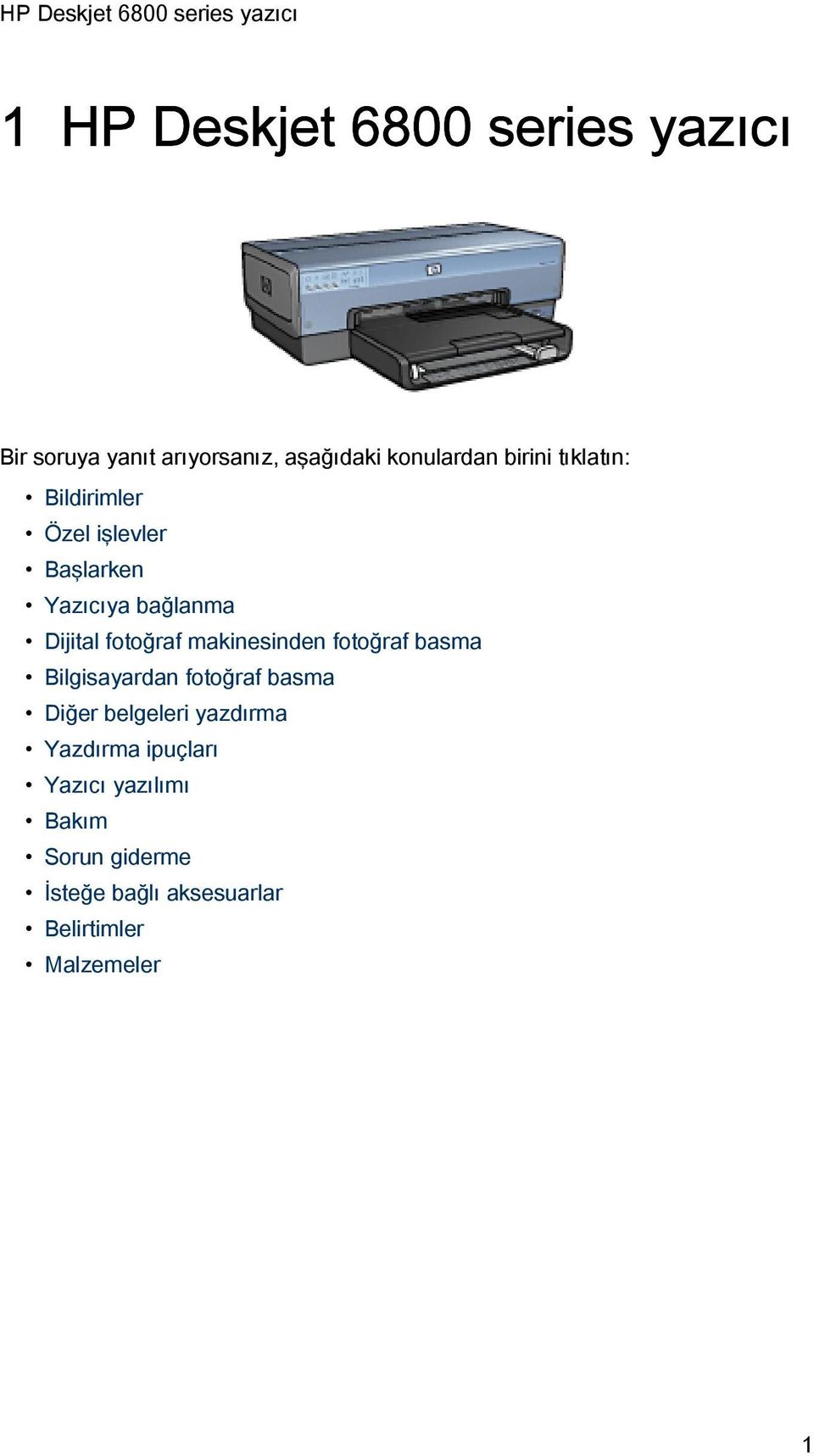
2 2 Özel işlevler Tebrikler! Üstün pek çok teknik özelliği olan bir HP Deskjet yazıcı satın aldınız: Yerleşik ağ iletişimi yetenekleri: Harici bir yazdırma sunucusu kullanmaksızın, kablolu veya kablosuz bir ağa bağlanın. Yedek mürekkep modu: Yedek mürekkep modu kartuşlarınızdan biri bitse bile diğeri ile yazdırma işleminize devam etmenizi sağlar. Baskı İptal düğmesi: Bir düğmeye dokunarak yazdırma işlerini iptal edin. Tek kağıda çok sayfa yazdırma: Tek bir yaprağa 16 sayfaya kadar yazdırmak için yazıcı yazılımını kullanın. Kenar boşluksuz yazdırma: Kenarlıksız yazdırma işlevini kullanarak fotoğraf ve kart yazdırırken tüm sayfa yüzeyini kullanın. Dijital fotoğraf baskısı: Gelişmiş dijital fotoğraf baskısı yeteneklerini kullanın. Altı renge yükseltilebilir yazdırma: Fotoğraf baskısını fotoğraf kartuşu kullanarak geliştirin. Fotoğraf makinesinden doğrudan yazdırma: Fotoğrafları dijital fotoğraf makinesinden doğrudan basmak için yazıcının ön tarafındaki PictBridge bağlantı noktasını kullanın. Otomatik İki Taraflı Yazdırma Aksesuarı: Belgeleri otomatik olarak iki taraflı yazdırmak için bir Otomatik İki Taraflı Yazdırma Aksesuarı satın alın. İsteğe Bağlı Küçük Kağıt Tepsili Otomatik İki Taraflı Yazdırma Aksesuarı: Otomatik olarak iki taraflı belgeler yazdırmak ve küçük ortamları yazıcının arkasından yüklemek için İsteğe Bağlı Küçük Kağıt Tepsili Otomatik İki Taraflı Yazdırma Aksesuarı satın alın. İsteğe Bağlı 250 Sayfalık Düz Kağıt Tepsisi Aksesuarı: İsteğe bağlı 250 Sayfalık Düz Kağıt Tepsisi Aksesuarı satın alın ve yazıcının kağıt kullanma yeteneklerini geliştirin. 2
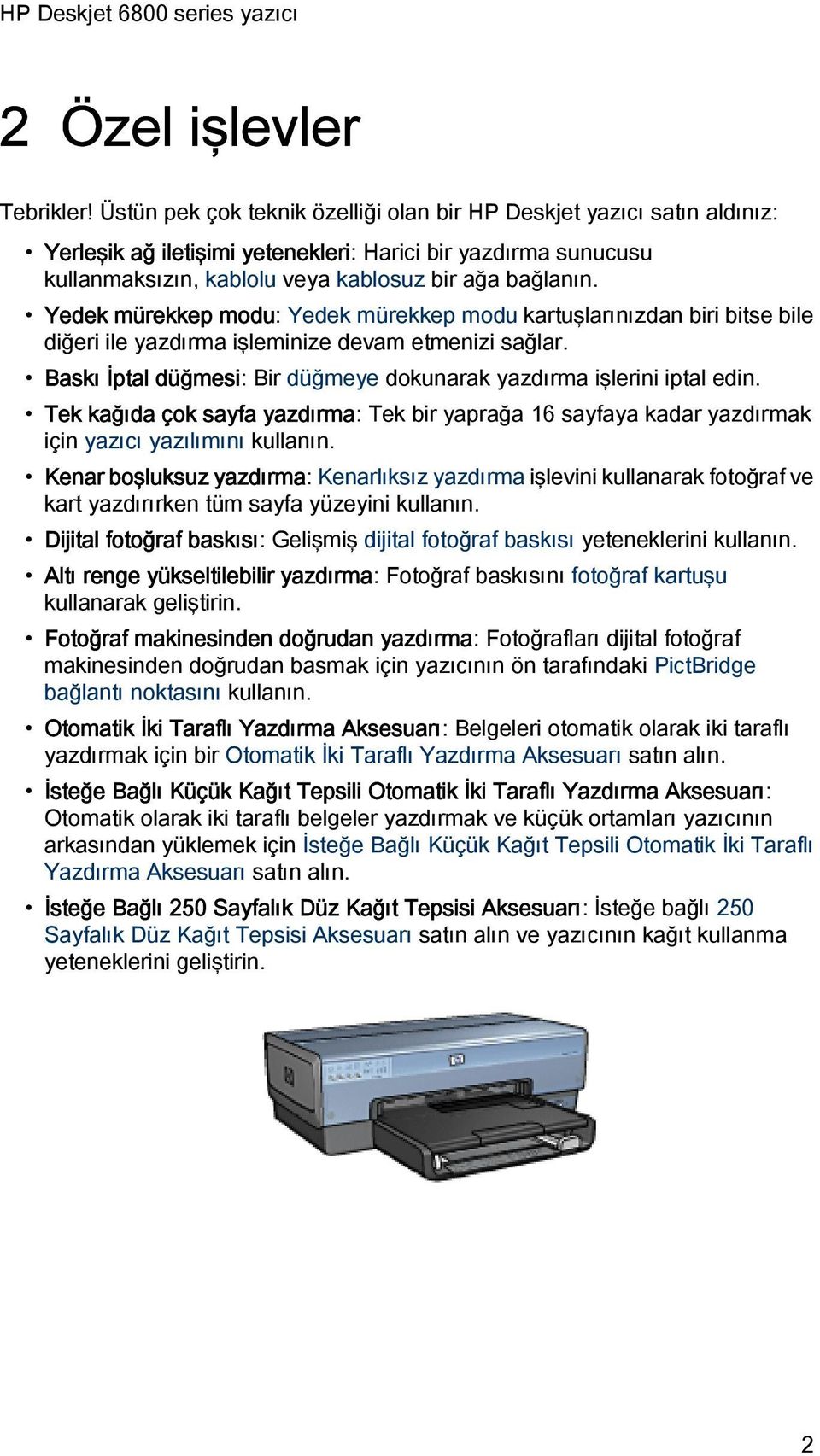
3 3 Başlarken Yazıcı özellikleriyle ilgili genel bilgi için, yazıcı özellikleri sayfasına bakın. Bir yazıcı özelliğinin tanımı için aşağıda uygun bir başlık seçin: Düğmeler ve ışıklar Yazıcı Kartuş Durumu ışıkları Kağıt tepsileri Fotoğraf/zarf besleyici Yazıcı kartuşları Yedek mürekkep modu Otomatik Kağıt Türü Sensörü PictBridge bağlantı noktası İsteğe bağlı aksesuarlar için, isteğe bağlı aksesuarlar sayfasına bakın. 3.1 Yazıcı özellikleri HP yazıcıda yazdırma işlerinin daha kolay ve etkili biçimde yapılmasını sağlayan birçok özellik vardır. 1. Düğmeler ve ışıklar 3
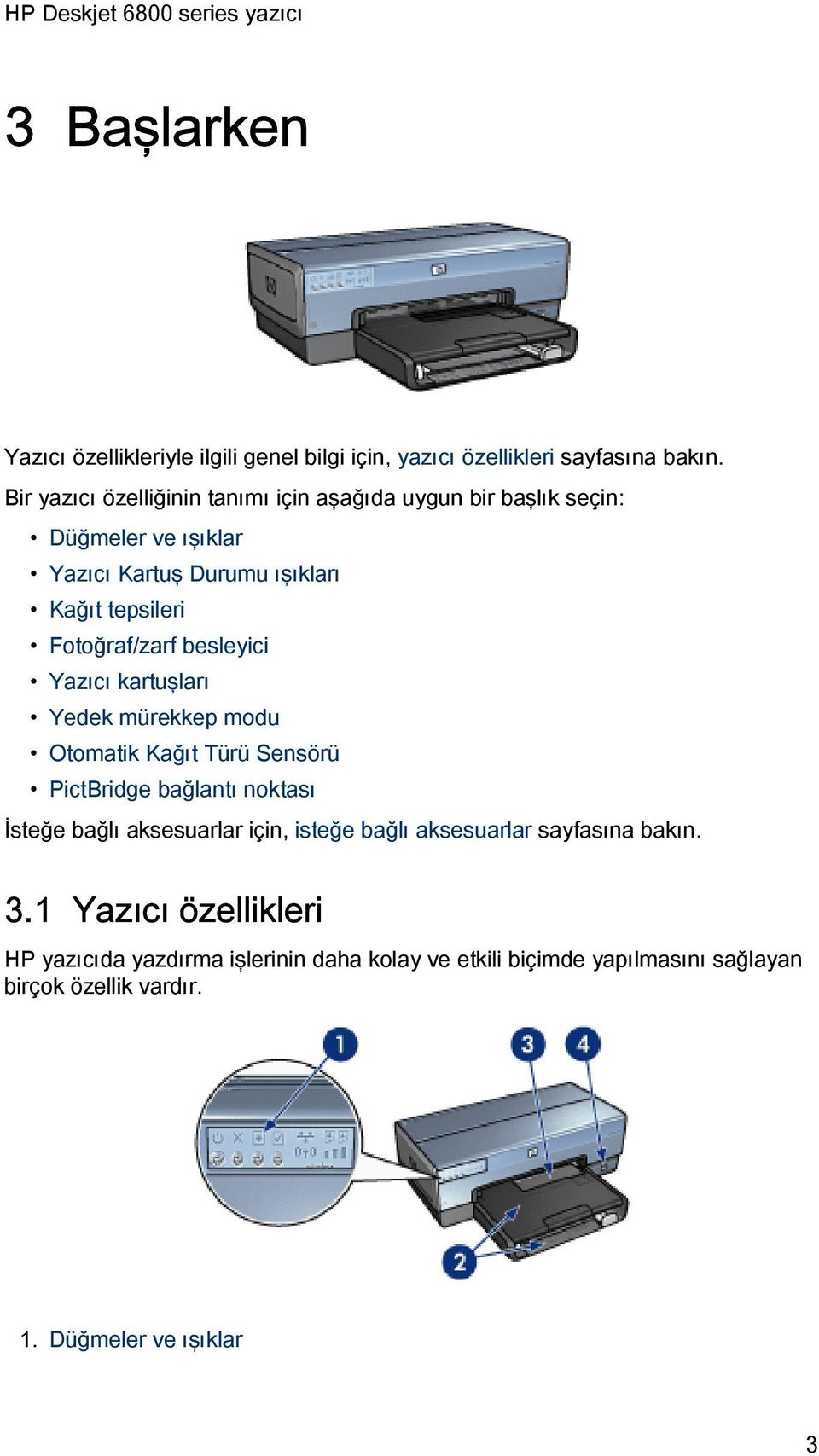
4 2. Kağıt tepsileri 3. Fotoğraf/zarf besleyici 4. PictBridge bağlantı noktası 1. Yazıcı kartuşları 2. Otomatik Kağıt Türü Sensörü (resimlenmemiş) 3. Yedek mürekkep modu (resimlenmemiş) 1. Arka Evrensel Seri Veri Yolu bağlantı noktası 2. Kablolu Ethernet bağlantı noktası İsteğe bağlı aksesuarlar 4
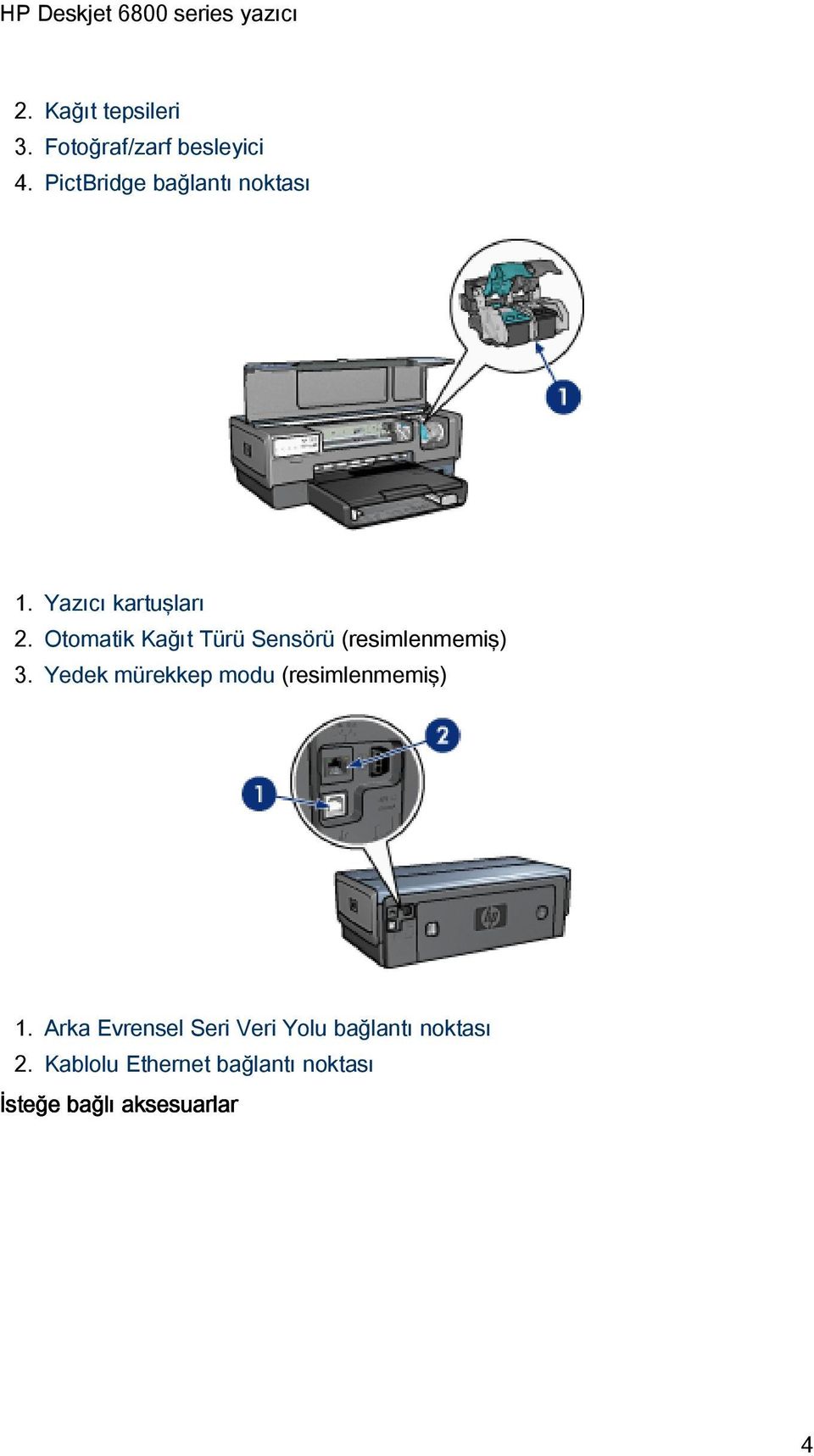
5 Otomatik İki Taraflı Yazdırma Aksesuarı (isteğe bağlı) 250 Sayfalık Düz Kağıt Tepsisi Aksesuarı (isteğe bağlı) Küçük Kağıt Tepsili Otomatik İki Taraflı Yazdırma Aksesuarı (isteğe bağlı) 3.2 Düğmeler ve ışıklar Yazıcıyı açıp kapatmak, yazdırma işini iptal etmek ve bir işi yeniden başlatmak için yazıcı düğmelerini kullanın. Yazıcı ışıkları size yazıcının durumu hakkında görsel işaretler verir. 1. Güç düğmesi ve ışığı 2. Baskı İptal düğmesi 3. Devam düğmesi ve ışığı 4. Rapor Sayfası düğmesi 5. Kablosuz İletişim Durumu ışığı ve Sinyal Gücü göstergesi 6. Yazıcı Kartuşu Durumu ışıkları 7. Ağ simgesi Aşağıdaki düğmelerin ve ışıkların açıklaması için, uygun seçeneği tıklatın: Rapor Sayfası düğmesi 5
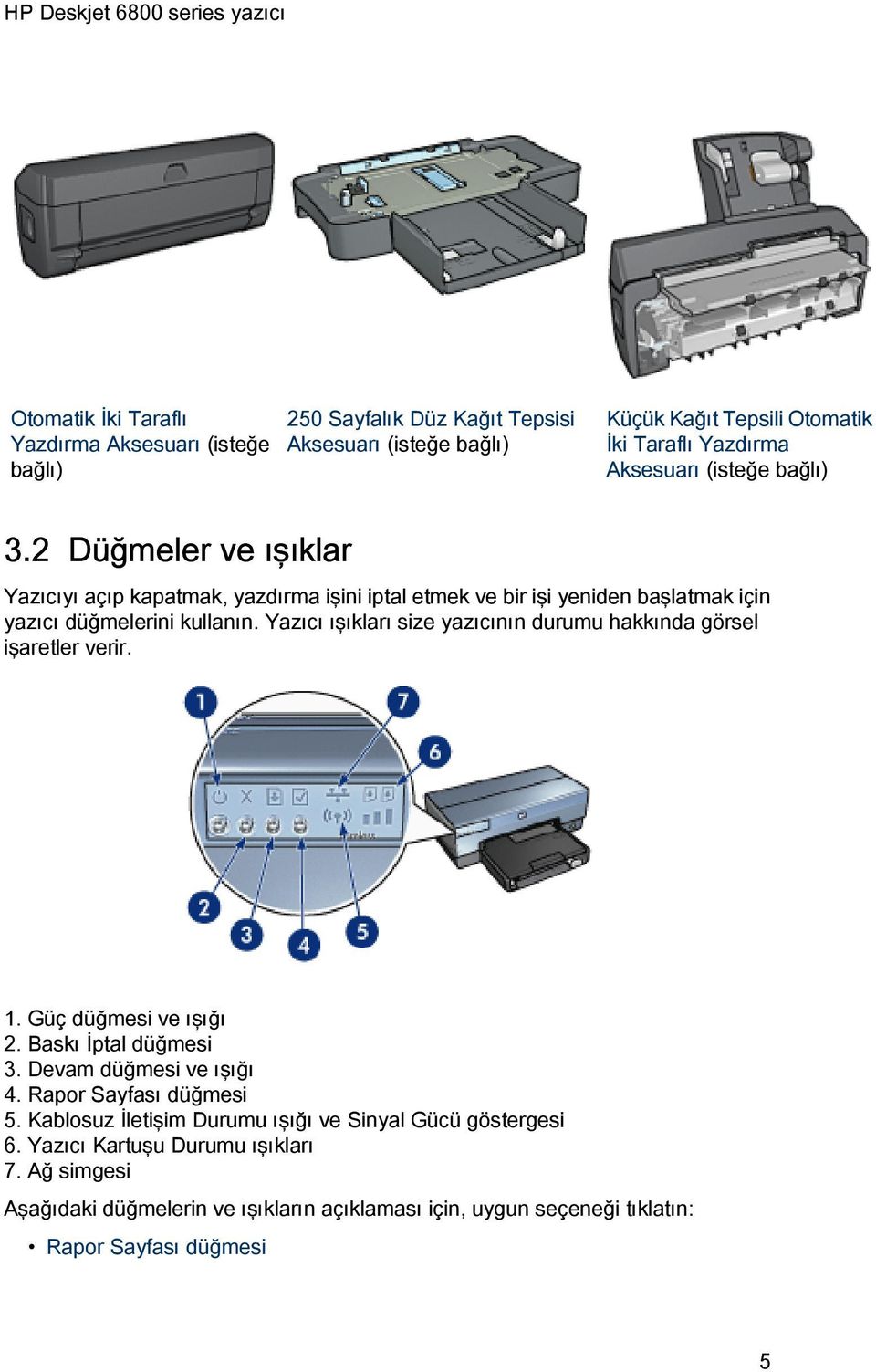
6 Ağ simgesi Kablosuz İletişim Durumu ışığı ve Sinyal Gücü göstergesi Yazıcı Kartuş Durumu ışıkları Güç düğmesi ve ışığı Güç düğmesi yazıcıyı açar ve kapatır. Güç düğmesine basıldıktan sonra yazıcının çalışması birkaç saniye sürebilir. Güç ışığı yazıcı işlediği sırada yanıp söner. Dikkat: Yazıcıyı, her zaman Güç düğmesini kullanarak açıp kapatın. Yazıcıyı açıp kapatmak için bir güç kesici, akım regülatörü veya duvara takılan bir güç anahtarı kullanmak yazıcının bozulmasına yol açabilir. Baskı İptal düğmesi Baskı İptal düğmesine bastığınızda geçerli yazdırma işi iptal edilir. Devam düğmesi ve ışığı Devam ışığı kağıt yükleme ya da kağıt sıkışmasını giderme gibi bir eylem gerektiğinde yanıp söner. Sorun çözüldüğünde, yazdırmaya devam etmek için Devam düğmesine basın. 3.3 Yazıcı Kartuş Durumu ışıkları Yazıcı Kartuş Durumu ışıkları yazıcı kartuşlarının durumunu gösterir. Yazıcı Kartuş Durumu ışıklarının durumu Yazıcı kartuşlarının durumu Açık ve kesintisiz yanıyor Mürekkep azaldı Yanıp sönüyor Servis gerekli 6
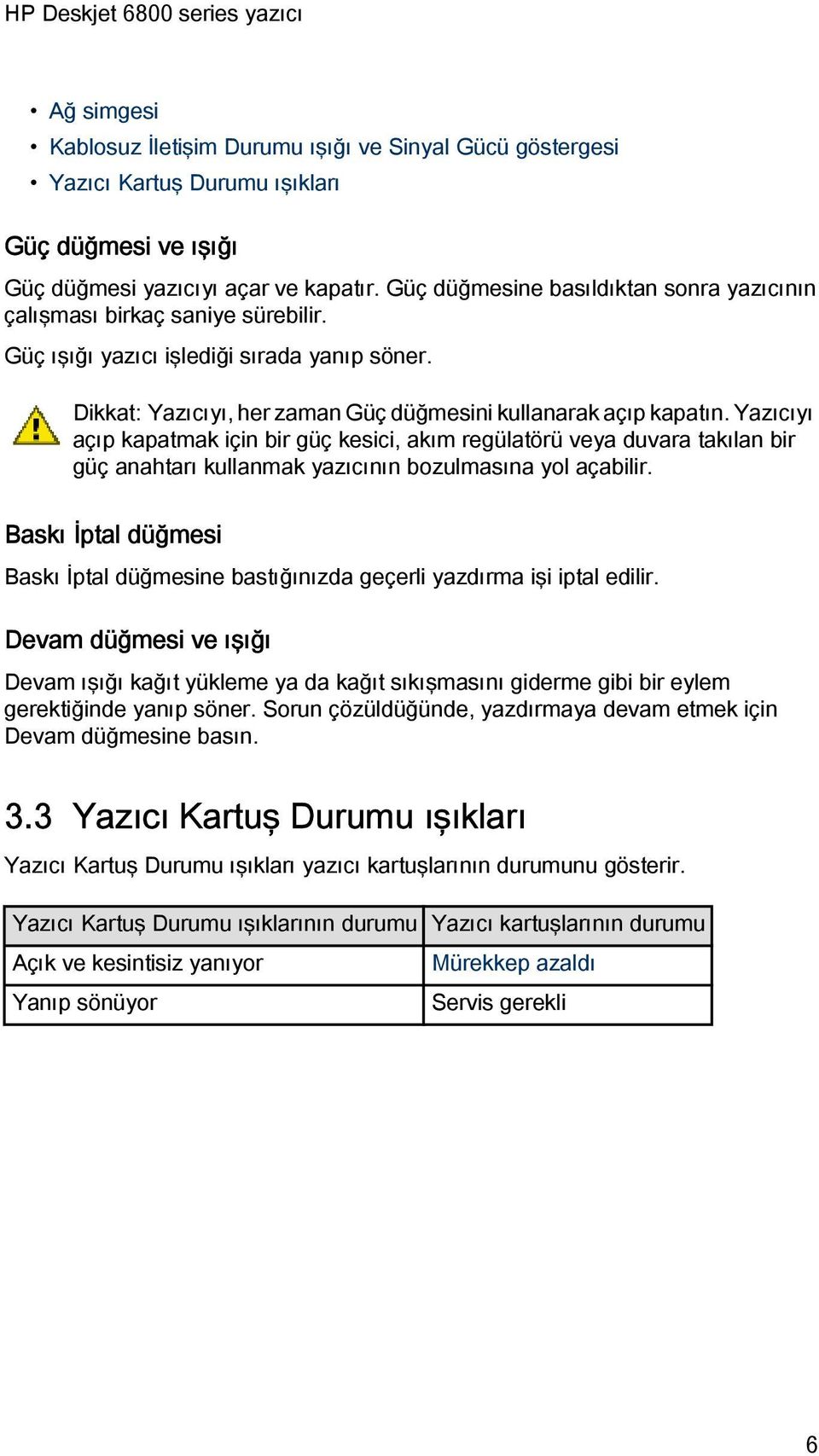
7 1. Yazıcı Kartuş Durumu ışıkları 1. Sol durum ışığı üç renkli yazıcı kartuşunu temsil eder. 2. Sağ durum ışığı yazıcı kartuş yerinin sağ tarafındaki kartuşu temsil eder. Yazıcı kartuşu siyah kartuş, fotoğraf yazıcı kartuşu ya da gri fotoğraf yazıcı kartuşu olabilir. 3.4 Kağıt tepsileri Yazıcının iki kağıt tepsisi vardır: Giriş tepsisi Çıkış tepsisi Giriş tepsisi Giriş tepsisi yazdırılacak olan kağıtları ya da diğer ortamları tutar. 7
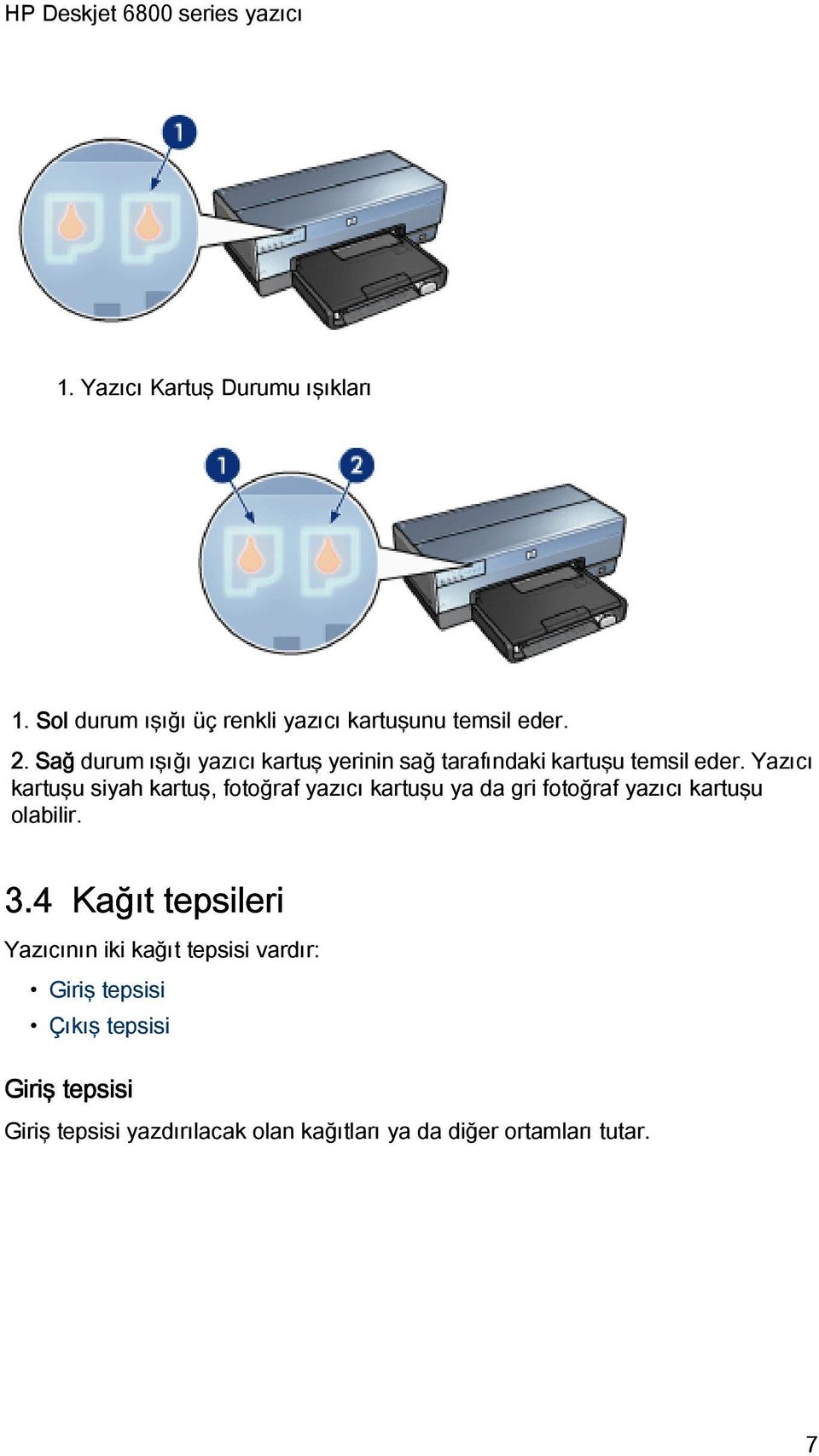
8 1. Giriş tepsisi Kağıt kılavuzlarını yazdırdığınız ortamın kenarlarına tam olarak yaslanacak şekilde kaydırın. 1. Kağıt genişliği kılavuzu 2. Kağıt uzunluğu kılavuzu Çıkış tepsisi Yazdırılan sayfalar Çıkış tepsisine bırakılır. 1. Çıkış Tepsisi 2. Fotoğraf/zarf besleyicisi 8
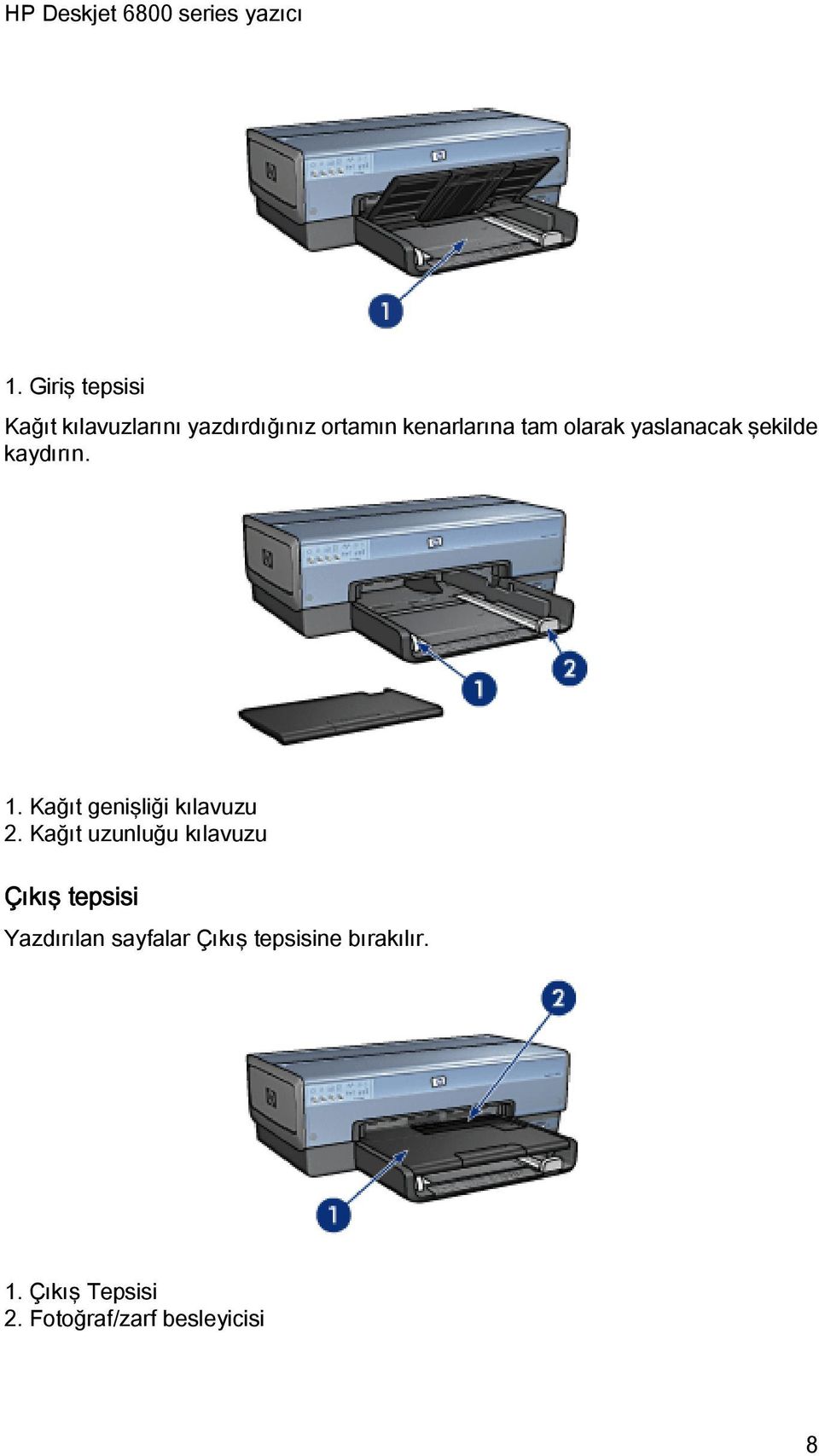
9 Tek zarf, küçük fotoğraf ve kart basmak için fotoğraf/zarf besleyicisini kullanın. Kağıt yüklemek için Çıkış tepsisini kaldırın. Kağıtların Çıkış tepsisinden düşmelerini engellemek için, Çıkış tepsisi uzantısını çekin ve durdurucusunu kapatın. 1. Çıkış tepsisi uzantısı 2. Çıkış tepsisi durdurucusu Legal kağıda yazdırırken Çıkış tepsisi uzantısı durdurucusunu kapatmayın. Yazdırma işi tamamlandıktan sonra, Çıkış tepsisi uzantısı durdurucusunu açın ve uzantıyı Çıkış tepsisinin içine itin. 3.5 Fotoğraf/zarf besleyicisi Fotoğraf/zarf besleyicisini aşağıdaki belgeleri yazdırmak için kullanın: Zarflar 9
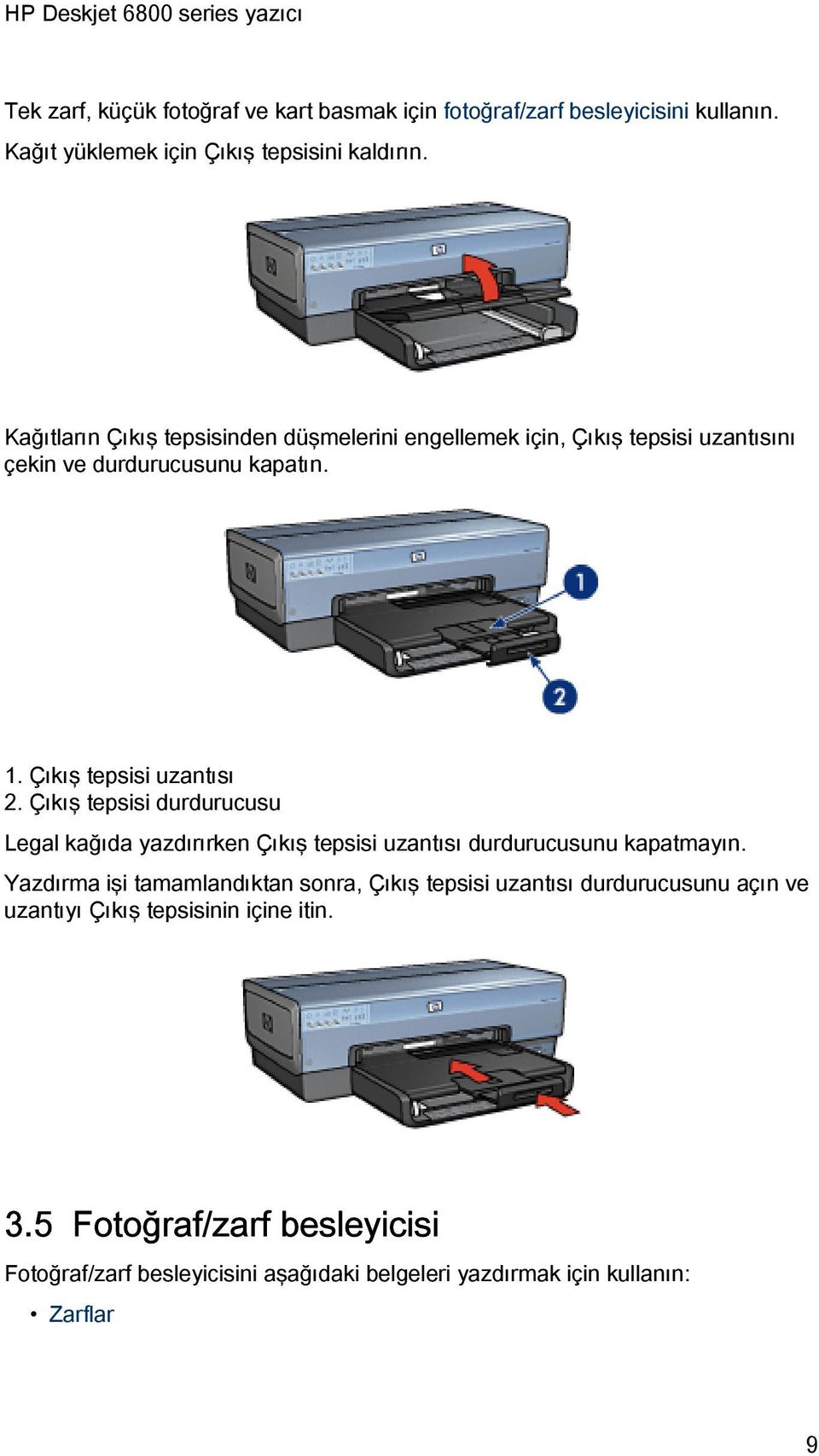
10 Fotoğraflar Kartpostallar 1. Fotoğraf/zarf besleyicisi Zarflar Fotoğraf/zarf besleyicisini tek zarflar için kullanmak üzere aşağıdaki adımları izleyin: 1. Zarfı yazdırılacak tarafı aşağı ve kapağı sola gelecek şekilde yerleştirin. 2. Zarfı bükülmeden gidebildiği sürece yazıcının içine itin. 3. Zarfı yazdırın. Fotoğraflar Fotoğraf/zarf besleyicisini tek bir fotoğraf baskısı için kullanmak üzere aşağıdaki adımları izleyin: 1. Fotoğraf kağıdını yazdırılacak taraf aşağı gelecek şekilde fotoğraf/zarf besleyicisine yerleştirin. 2. Fotoğraf kağıdını bükülmeden gidebildiği yere kadar fotoğraf/zarf besleyicisinin içine yavaşça itin. 10
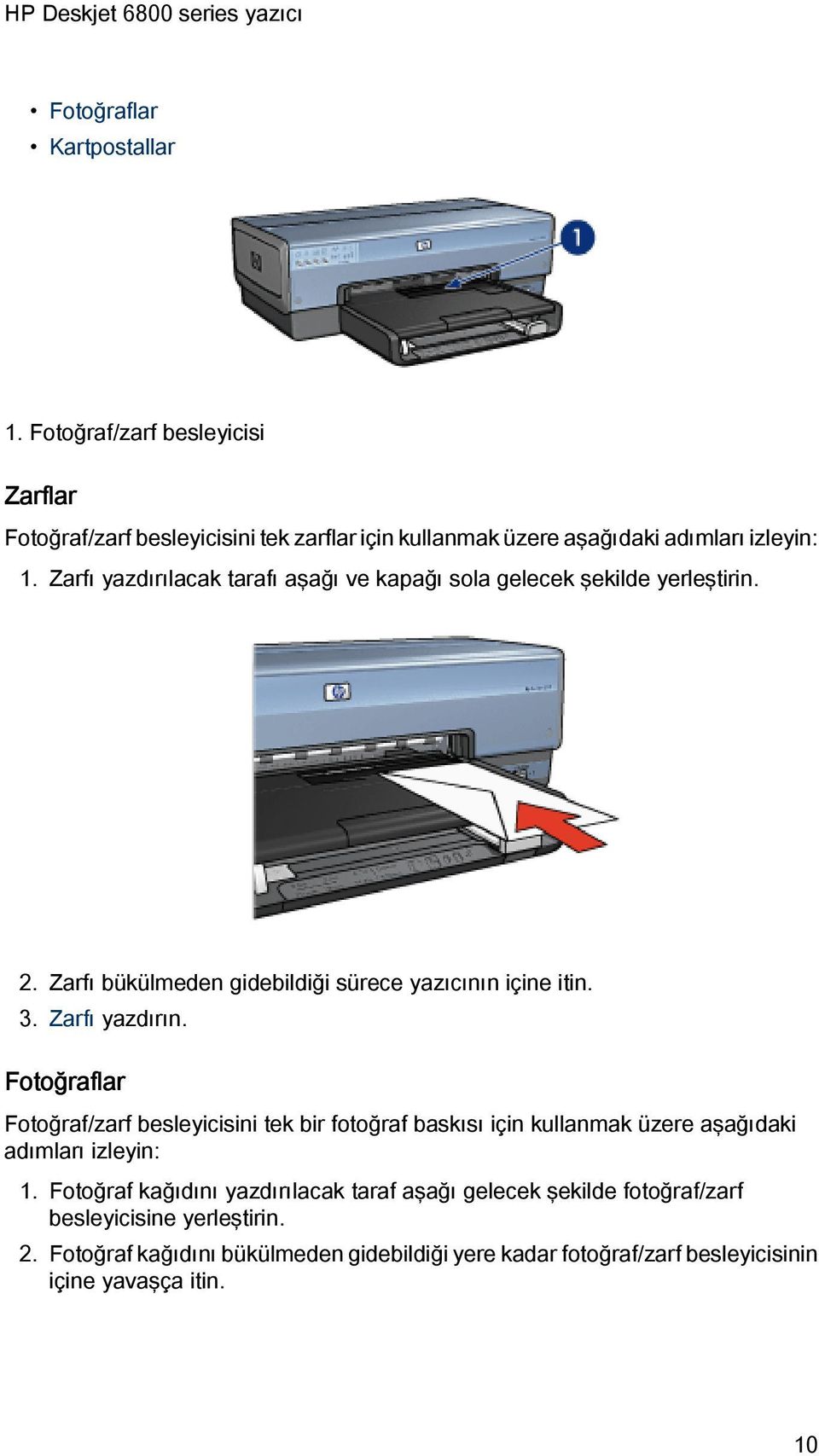
11 3. Fotoğraf/zarf besleyicisini öne doğru gidebildiği kadar kaydırın. Not: Fotoğraf kağıdı kağıt tepsisinin arka kısmına değiyorsa, besleyiciyi gidebileceği kadar itmişsiniz demektir. 4. Fotoğrafı yazdırın. Kartpostallar Fotoğraf/zarf besleyicisini tek bir kartpostal yazdırmak için kullanmak üzere aşağıdaki adımları izleyin: 1. Kartpostalı yazdırılacak taraf aşağı gelecek şekilde fotoğraf/zarf besleyicisine yerleştirin. 2. Kartpostalı bükülmeden gidebildiği yere kadar fotoğraf/zarf besleyicisinin içine yavaşça itin. 11
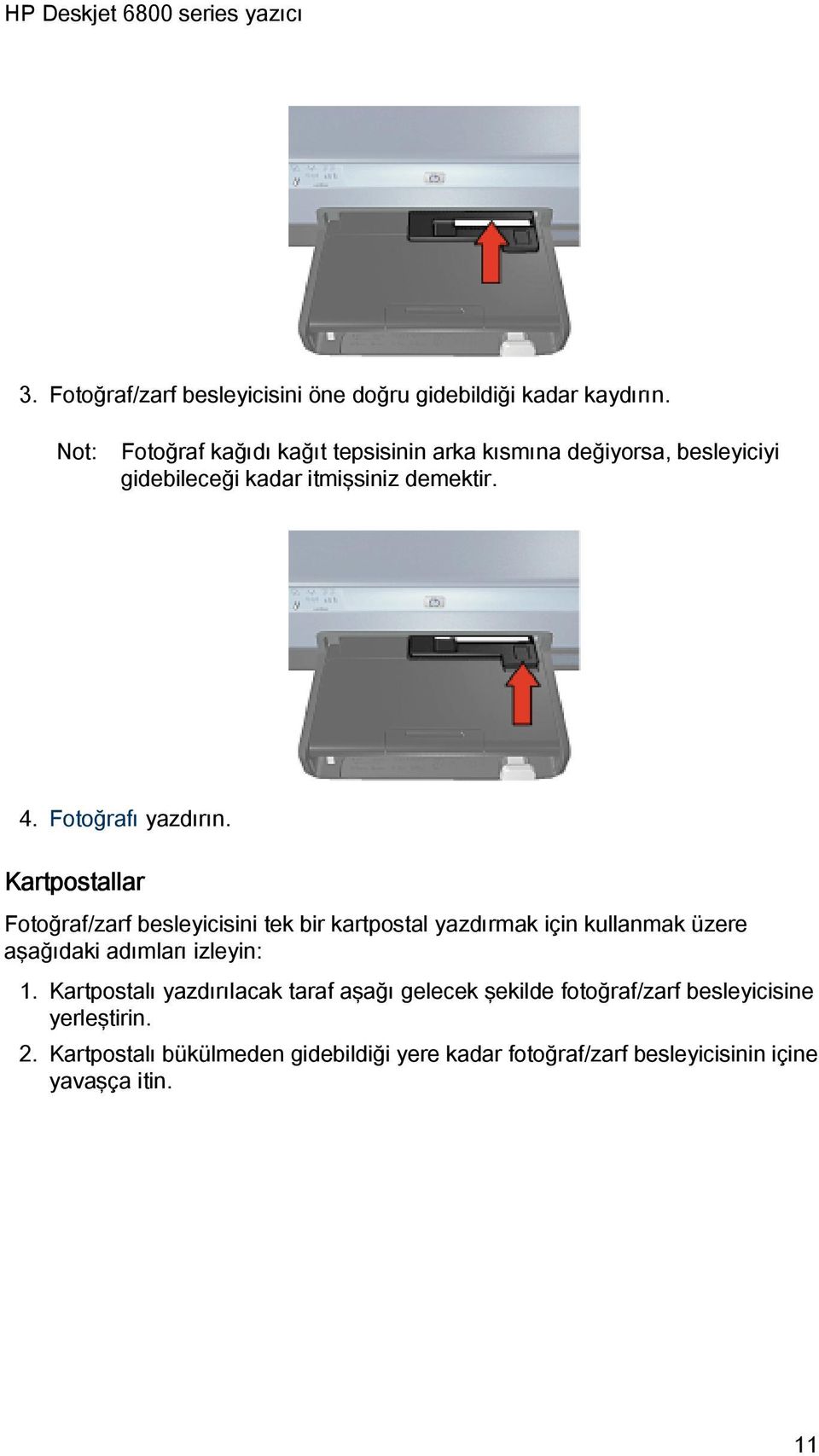
12 3. Fotoğraf/zarf besleyicisini öne doğru gidebildiği kadar kaydırın. 4. Kartpostalı yazdırın. 3.6 Yazıcı kartuşları Yazıcıyla kullanılabilen dört yazıcı kartuşu mevcuttur. 1. Siyah 2. Üç renkli 3. Fotoğraf 4. Gri fotoğraf Not: Yazıcı kartuşlarının kullanılabilirliği ülkeye/bölgeye göre değişir. 12
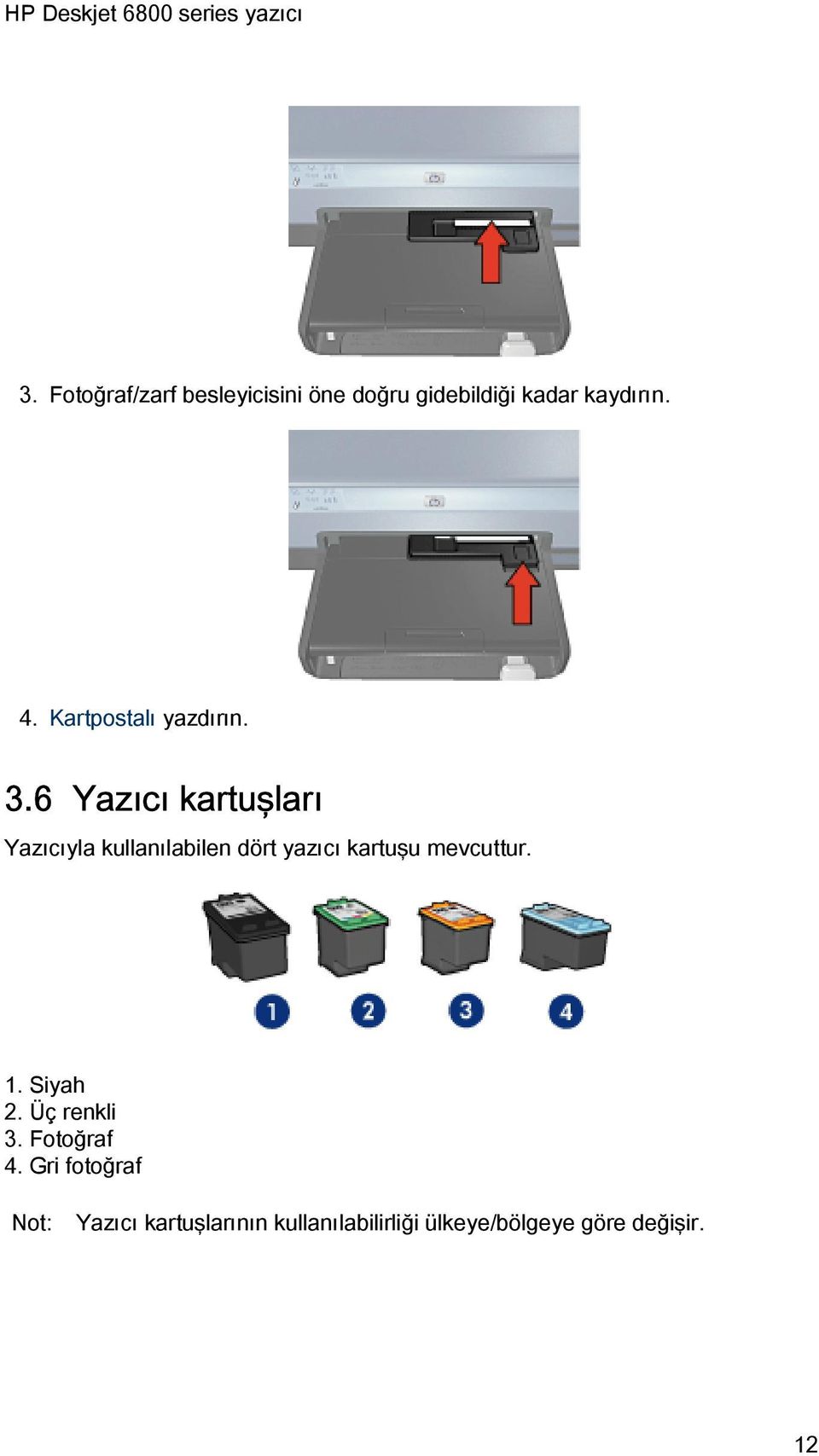
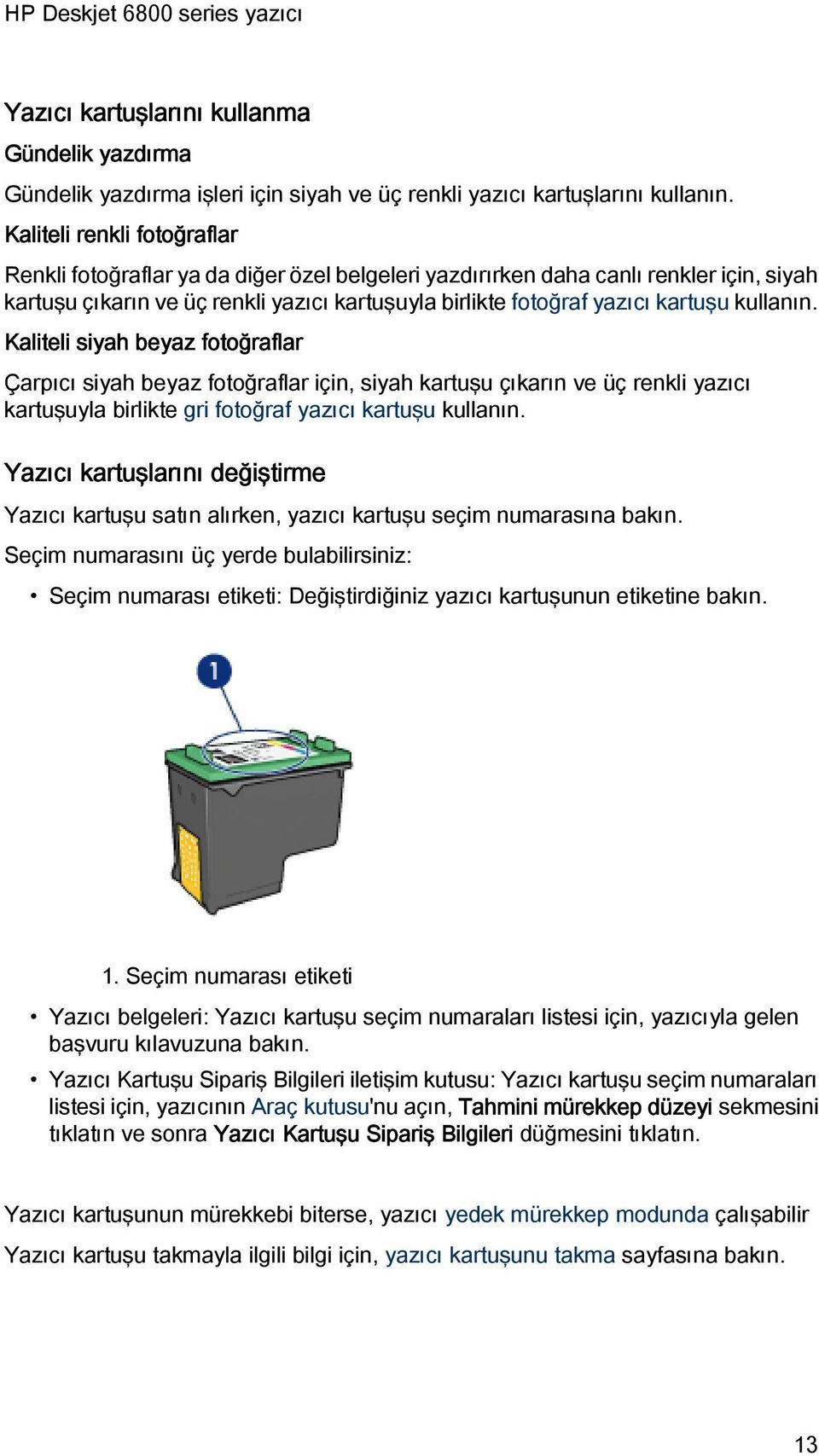
13 Yazıcı kartuşlarını kullanma Gündelik yazdırma Gündelik yazdırma işleri için siyah ve üç renkli yazıcı kartuşlarını kullanın. Kaliteli renkli fotoğraflar Renkli fotoğraflar ya da diğer özel belgeleri yazdırırken daha canlı renkler için, siyah kartuşu çıkarın ve üç renkli yazıcı kartuşuyla birlikte fotoğraf yazıcı kartuşu kullanın. Kaliteli siyah beyaz fotoğraflar Çarpıcı siyah beyaz fotoğraflar için, siyah kartuşu çıkarın ve üç renkli yazıcı kartuşuyla birlikte gri fotoğraf yazıcı kartuşu kullanın. Yazıcı kartuşlarını değiştirme Yazıcı kartuşu satın alırken, yazıcı kartuşu seçim numarasına bakın. Seçim numarasını üç yerde bulabilirsiniz: Seçim numarası etiketi: Değiştirdiğiniz yazıcı kartuşunun etiketine bakın. 1. Seçim numarası etiketi Yazıcı belgeleri: Yazıcı kartuşu seçim numaraları listesi için, yazıcıyla gelen başvuru kılavuzuna bakın. Yazıcı Kartuşu Sipariş Bilgileri iletişim kutusu: Yazıcı kartuşu seçim numaraları listesi için, yazıcının Araç kutusu'nu açın, Tahmini mürekkep düzeyi sekmesini tıklatın ve sonra Yazıcı Kartuşu Sipariş Bilgileri düğmesini tıklatın. Yazıcı kartuşunun mürekkebi biterse, yazıcı yedek mürekkep modunda çalışabilir Yazıcı kartuşu takmayla ilgili bilgi için, yazıcı kartuşunu takma sayfasına bakın. 13
14 3.7 Yedek mürekkep modu Yedek mürekkep modunda, yazıcı yalnızca tek bir yazıcı kartuşu kullanarak çalışır. Yedek mürekkep modu, yazıcı kartuşu muhafazasından çıkarıldığında başlatılır. Yazıcı kartuşunu çıkarmak için, yazıcı kartuşu takma sayfasına bakın. Yedek mürekkep modu çıkışı Yedek mürekkep modunda yazdırma, yazıcıyı yavaşlatır ve yazdırılan belgenin kalitesini etkiler. Yüklü yazıcı kartuşu Siyah yazıcı kartuşu Üç renkli yazıcı kartuşu Fotoğraf yazıcı kartuşu. Sonuç Renkler gri tonlamalı yazdırılır. Renkler yazdırılır, ancak siyah grileşmiş olarak görünür. Renkler gri tonlamalı yazdırılır. Gri fotoğraf yazıcı kartuşu. Renkler gri tonlamalı yazdırılır. Not: Yedek mürekkep modunda fotoğraf yazıcı kartuşu ya da gri fotoğraf yazıcı kartuşu kullanmamanız önerilir. Yedek mürekkep modundan çıkma Yedek mürekkep modundan çıkmak için yazıcıya iki kartuş takın. Yazıcı kartuşunu takmak için, yazıcı kartuşunu takma sayfasına bakın. 3.8 Otomatik Kağıt Türü Sensörü Otomatik Kağıt Türü Sensörü otomatik olarak yazdırılan ortam (özellikle HP ortamı) için uygun olan yazıcı ayarlarını seçer. Otomatik Kağıt Türü Sensörü çalıştığında, yazıcı en iyi kağıt türü ayarını saptamak için belgenin ilk sayfasını kırmızı bir optik sensör ışığı ile tarar. Yazıcı kağıt türünü saptadıktan sonra, sayfa yazdırılır. Yazıcıyı doğrudan güneş ışığı alacak şekilde yerleştirmeyin. Doğrudan güneş ışığına maruz kalmak Otomatik Kağıt Türü Sensörünü engelleyebilir. Otomatik Kağıt Türü Sensörünü kullanmak için, kağıt türünü seçme sayfasına bakın. 14
15 Not: Otomatik Kağıt Türü Sensörü 250 Sayfalık Düz Kağıt Tepsisi Aksesuarı ya da Küçük Kağıt Tepsili Otomatik İki Taraflı Yazdırma Aksesuarı ile yazdırılan belgeler için kullanılamaz. 4 Yazıcıya bağlanma Dijital fotoğraf makinesi bağlama Evrensel Seri Veri Yolu Kablosuz ağ işlemleri Kablolu ağ işlemleri 4.1 Evrensel Seri Veri Yolu Yazıcı bilgisayara bir Evrensel Seri Veri Yolu kablosu ile bağlanır. Bilgisayarın bir Evrensel Seri Veri Yolu kablosu kullanması için Windows 98 ya da sonraki sürümlerin çalıştırıyor olması gerekir. Yazıcıyı bir Evrensel Seri Veri Yolu kablosuyla bağlama yönergeleri için, yazıcıyla verilen başvuru kılavuzuna veya kurulum posterine bakın. 4.2 Kablosuz ağ işlemleri Kurulum bilgileri için, aşağıdaki seçeneklerden birini tıklatın: Kablosuz ağın temelleri Kablosuz iletişim güvenliği Yazıcıyı kablosuz bir ağda yükleme Yazıcının kablosuz iletişim özelliği hakkında açıklama için, aşağıdaki seçeneklerden birini tıklatın: Kablosuz İletişim Durumu ışığı ve Sinyal Gücü göstergesi Rapor Sayfası düğmesi 15
16 Ağ simgesi Kablosuz radyo HP Rapor sayfası Katıştırılmış Web Sunucusu (EWS) Diğer bilgiler: Yazıcıyı fabrika ayarlarına sıfırlama Sorun giderme Sözlük Kablosuz ağın temelleri Yazıcının yerleşik kablosuz iletişim özelliği, yazıcıyı, harici bir yazdırma sunucusunun yardımı olmaksızın, doğrudan bir g veya b Wi-Fi kablosuz ağına bağlamanıza olanak verir. Yazıcıyı kablosuz ağa yüklemek için, kablosuz yükleme yönergelerini uygulayın. Wi-Fi g ve b Wi-Fi, bilgisayarları ve diğer aygıtları (örneğin, yazıcılar) birbirlerine ve Internet'e kablosuz olarak bağlamanıza olanak veren bir kablosuz iletişim teknolojisidir. Yazıcı iki tür Wi-Fi teknolojisiyle uyumludur: g ve b. Hem g hem de b, 2.4 GHz frekans bandında radyo aktarımıyla çalışır g aygıtları en fazla 54 Mb/s hızında iletişim kurabilir b aygıtları ise en fazla 11 Mb/s hızında iletişim kurabilir. Alt yapı modunda, kablosuz ağa bağlı olarak yazıcı, ya g veya b modunda çalıştırır. Özel durum modunda, yazıcı varsayılanı b modudur a a, 5GHz frekans bandında çalışan ve g benzeri iletişim hızları sunan, yeni yayılmakta olan bir ağ iletişimi teknolojisidir. Yazıcı a aygıtlarıyla kablosuz bağlantı üzerinden iletişim kuramaz. Bir a kablosuz ağınız varsa, a ağına oranla daha fazla işlem hızına erişmek üzere yazıcıyı ağın Kablosuz Erişim Noktası'na (WAP) bağlamak için bir Ethernet kablosukullanmalısınız. Yazıcıyı Ethernet ağına bağlamak için, Ethernet ağı yükleme yönergelerini izleyin. 16
17 Bağdaştırıcılar ve erişim noktaları Bağdaştırıcılar Yazıcı gibi bazı aygıtlar yerleşik Wi-Fi özelliğine sahipken, başka aygıtların Wi-Fi özelliğine sahip olabilmeleri için bağdaştırıcıya gereksinimleri vardır. Yaygın olarak kullanılan bağdaştırıcılara örnekler: Dizüstü bilgisayardaki PCMCIA yuvasına takılan PCMCIA kartı. Masaüstü bilgisayarıyla birlikte kullanılabilen ISA veya PCI kartı. Masaüstü veya dizüstü bilgisayarın Evrensel Seri Veri Yolu bağlantı noktasına bağlanan Evrensel Seri Veri Yolu bağdaştırıcısı. Kullanılabilen başka tür bağdaştırıcılar da vardır. Tüm bağdaştırıcılar, bağdaştırıcıyı kablosuz ağınız için yapılandırmanızı sağlayan yapılandırma yazılımı ile birlikte verilir. Erişim noktaları Altyapı ağları kablosuz ağın yaygın olarak kullanılan bir türüdür. Altyapı ağları Kablosuz Erişim Noktası (WAP) kullanımını gerektirir. WAP, kablosuz ağ için merkezi hub görevi görürken, kablosuz ağı başka bir ağa (örneğin, Internet'e veya Ethernet ağına) bağlayan bir yönlendirici görevi de görür. Ağdaki aygıtlar WAP yoluyla iletişim kurarlar. 17
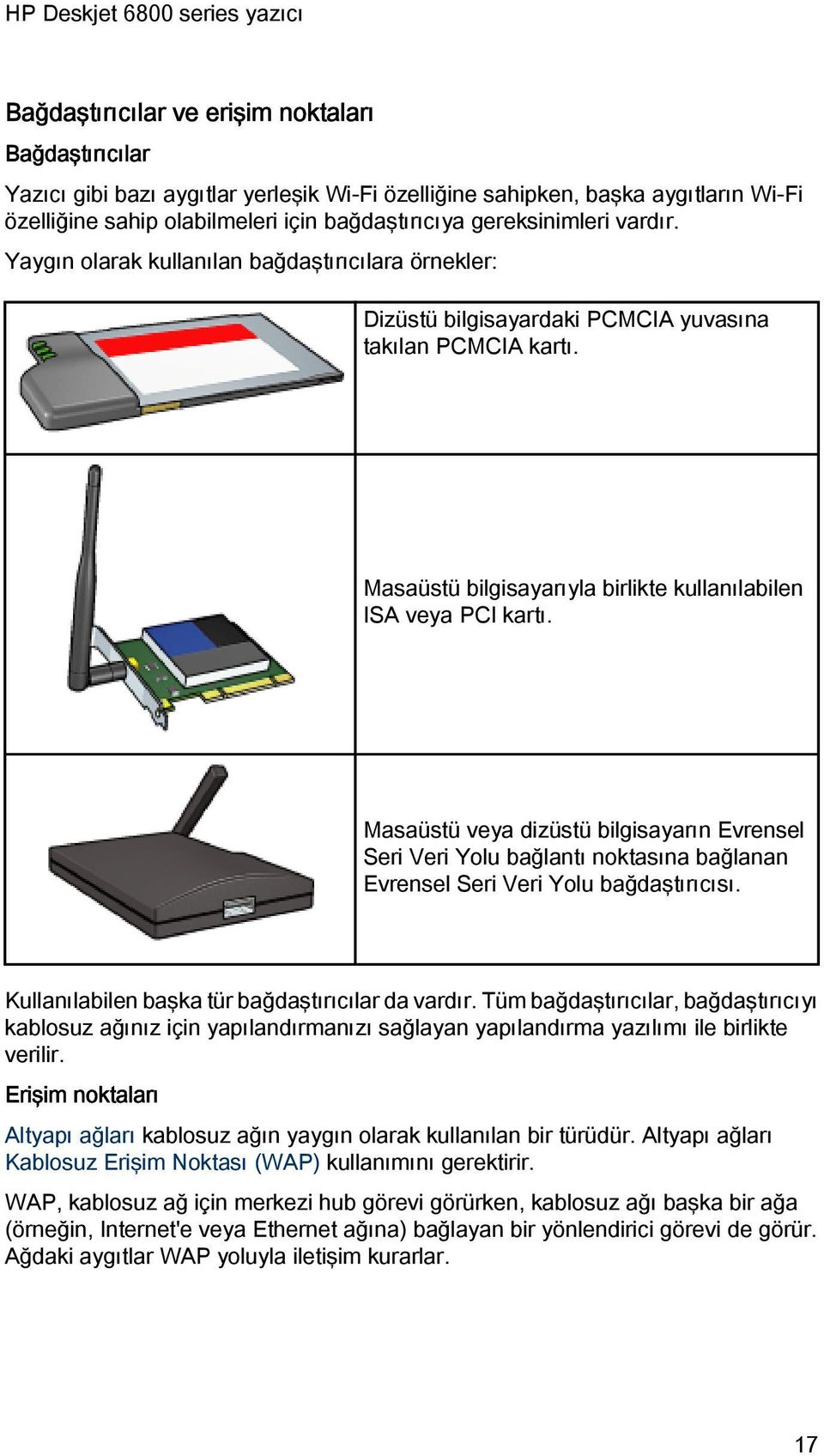
18 Kablosuz bir ağda elektromanyetik dalga girişimini azaltma Aşağıdaki ipuçları bir kablosuz ağda elektromanyetik dalga girişimi olasılığını azaltmanıza yardımcı olacaktır: Büyük boyutlu metal nesneler (örneğin dosya dolapları, mikrodalga fırın ve telsiz telefon gibi diğer elektromanyetik aygıtlar) radyo sinyallerini bozabileceğinden, kablosuz aygıtları bu nesnelerden uzak tutun. Taş yapılar ve diğer bina yapıları radyo dalgalarını emerek sinyal gücünü düşürebileceğinden kablosuz aygıtları bunlardan uzak tutun. Bir altyapı ağı söz konusu olduğunda, WAP'ı merkezi bir yere, ağdaki kablosuz aygıtların görebileceği bir yere koyun. Ağdaki tüm kablosuz aygıtları birbirinin menzili içinde tutun. Kablosuz ağ örnekleri Bazı kablosuz ağ örneklerini görmek için, kablosuz ağ örnekleri sayfası'na bakın. İletişim modları Kablosuz aygıtlar için iki tür iletişim modu vardır: Altyapı modu Özel durum modu Altyapı modu Yazıcı altyapı iletişim moduna ayarlandığında, aygıtların kablolu veya kablosuz olmasına bakmaksızın ağdaki diğer aygıtlarla Kablosuz Erişim Noktası (WAP) üzerinden iletişim kurar. WAP'lar genelde küçük ağlarda yönlendirici veya ağ geçidi gibi hareket eder. 18
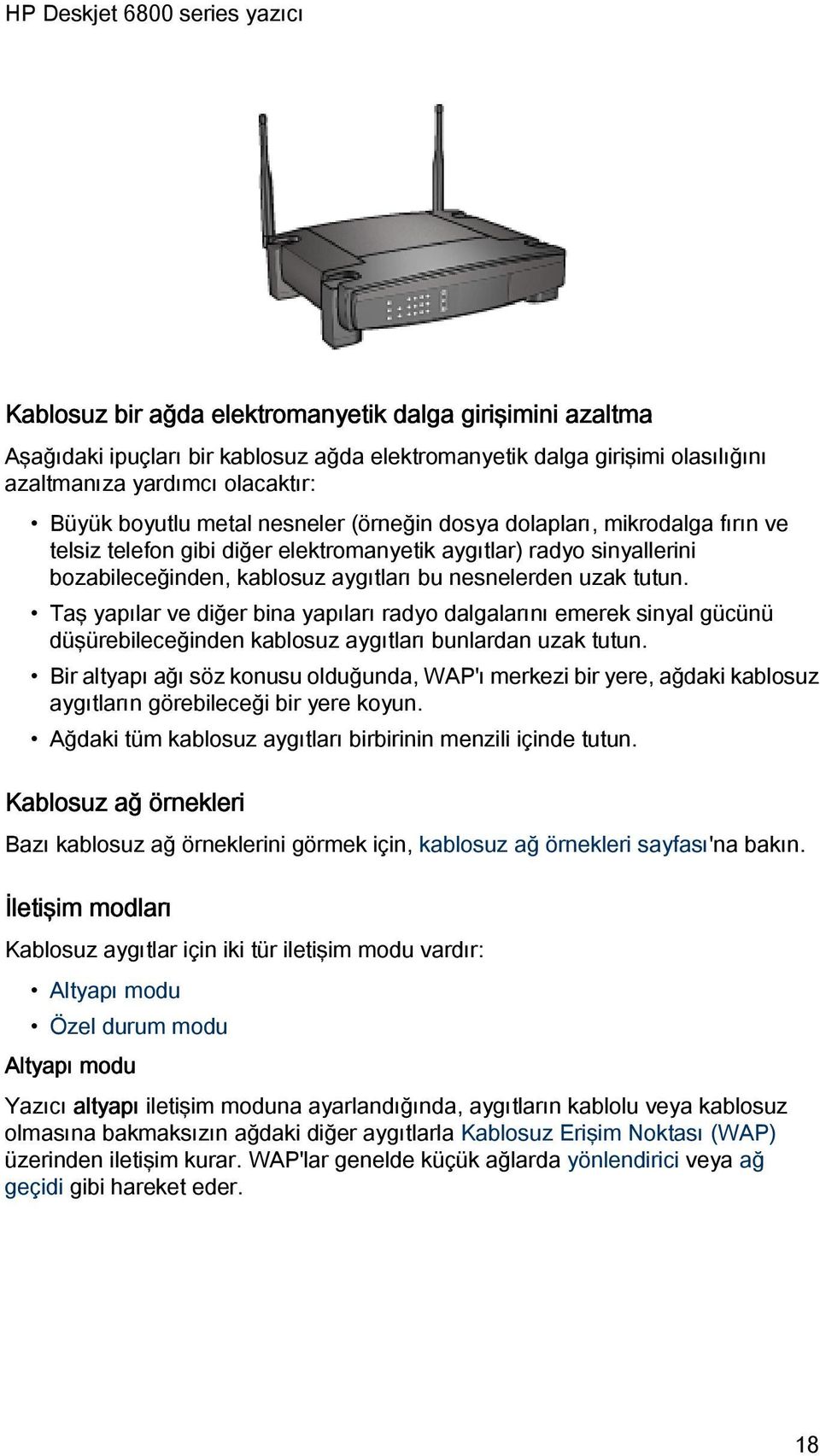
19 Altyapı modunda, yazıcı kablosuz ağın b veya g kullandığını otomatik olarak algılar. Özel durum modu Yazıcı özel durum iletişim moduna ayarlandığında, ağdaki diğer kablosuz aygıtlarla WAP kullanmaksızın doğrudan iletişim kurar. Özel durum iletişim modu varsayılan olarak b'dir g'yi özel durum modunda kullanmak için aşağıdaki adımları izleyin: 1. Yazıcının katıştırılmış Web sunucusu'nu (EWS) açın. 2. Ağ sekmesini tıklatın. 3. Bağlantı'nın altından Kablosuz (802.11) öğesini tıklatın. 4. Gelişmiş sekmesini tıklatın. 5. Uyumluluk altından, Özel durum ağında b davranışını kullan onay kutusunu temizleyin. 6. Uygula yı tıklatın ve EWS yi kapatın. Kablosuz ağ ayarları Kablosuz bir ağdaki aygıtlar (örneğin, bilgisayarlar ve yazıcılar) şu ayarları paylaşmalıdır: Ağ adı (SSID) Ağ adı veya Hizmet Kümesi Tanımlayıcısı (SSID) belirli bir kablosuz ağı tanıtır. Aygıtın ağda çalışabilmesi için, ağın "ağ adını" bilmesi gerekir. Ağ adlarının ayrıntılı açıklaması için, ağ adları sayfası'na bakın. 19
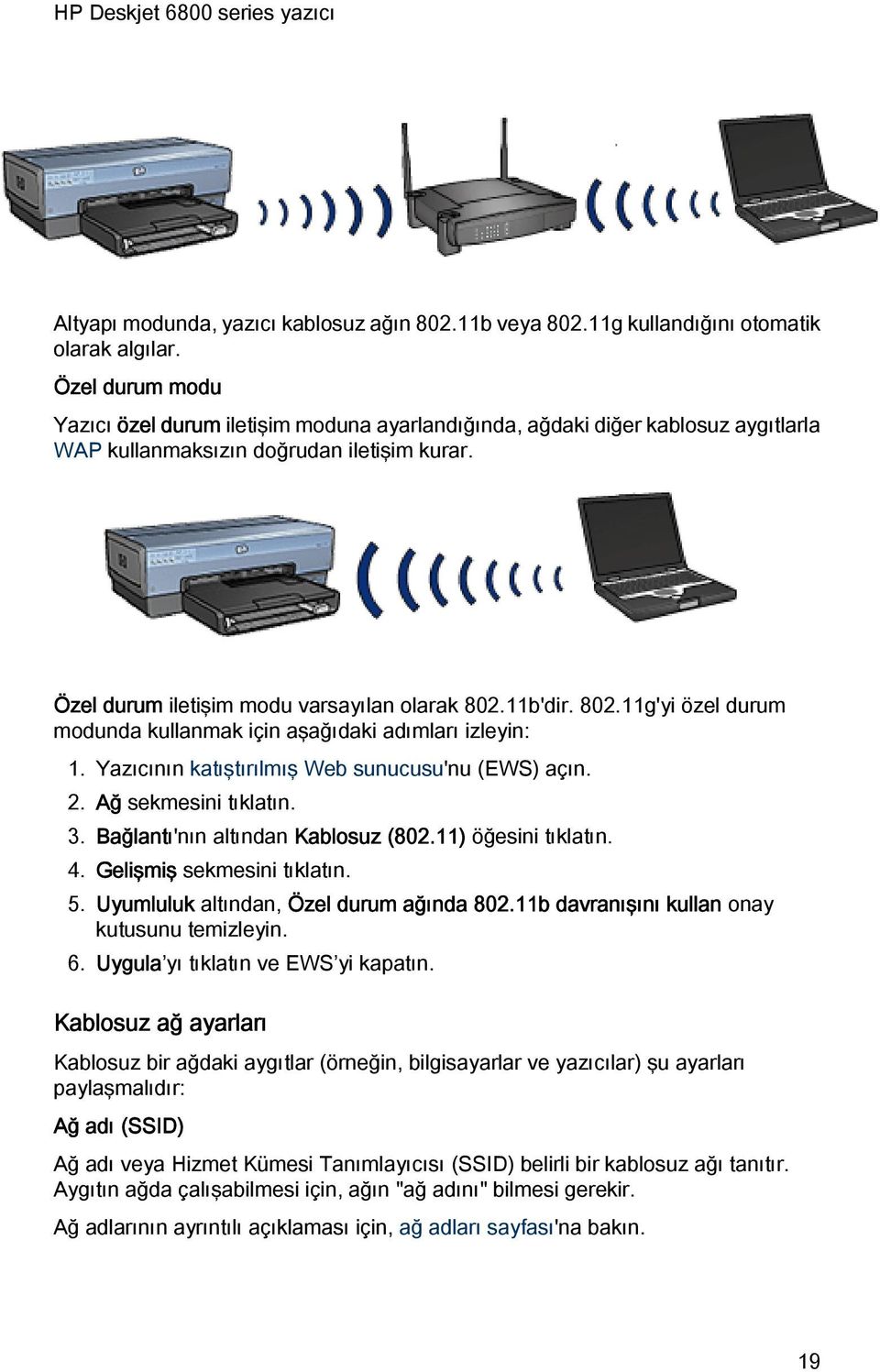
20 Kablosuz profilleri Kablosuz profili, belirli bir kablosuz ağa özgü ağ ayarları kümesidir. Kablosuz bir aygıtın çeşitli kablosuz ağlar için ayrı ayrı kablosuz profilleri olabilir. Yazıcıyı kullanabilmek için, bilgisayar yazıcının kablosuz ağ profiline ayarlanmalıdır. Örneğin, hem iş yerinde, hem de evde kullanılan bir dizüstü bilgisayarın iş yerindeki kablosuz ağ için ayrı, evdeki kablosuz ağ için ayrı profili olabilir. Yazıcı birden fazla profili desteklemez. Kablosuz profillerinin ayrıntılı açıklaması için, kablosuz profilleri sayfası'na bakın. Kablosuz iletişim güvenliği Kablosuz bir ağdaki aygıtların aynı güvenlik ayarlarını paylaşması gerekir. Yazıcı için kullanılabilir kablosuz iletişim güvenliği seçeneklerinin açıklaması bilgi için, kablosuz iletişim güvenliği sayfası'na bakın. Yazdırma Ağdaki bilgisayarlar yazdırma işlerini doğrudan yazıcıya gönderirler ve yazıcı da bunları alınan sırayla yazdırır. Yazıcı aynı anda dört kullanıcıdan gelen işleri kabul edebilir. Örneğin, aynı anda beş kullanıcı yazıcıya birer iş gönderirse, yazıcı işlerin dördünü kabul eder, beşinciyi reddeder. Beşinci işi gönderen kullanıcı birkaç dakika beklemeli ve sonra işi yeniden göndermelidir Kablosuz ağ örnekleri Kablosuz ağlar için yaygın olarak kullanılan üç yapılandırma vardır: Özel durum Altyapı Karışık kablolu ve kablosuz Özel durum ağları Özel durum ağı aygıtların birbirleriyle Kablosuz Erişim Noktası (WAP) aracılığıyla değil, doğrudan iletişim kurduğu bir kablosuz ağ türüdür. Örneğin, basit bir özel durum ağı, birbirleriyle doğrudan iletişim kuran bir dizüstü bilgisayar ile bir yazıcıdan oluşabilir. 20
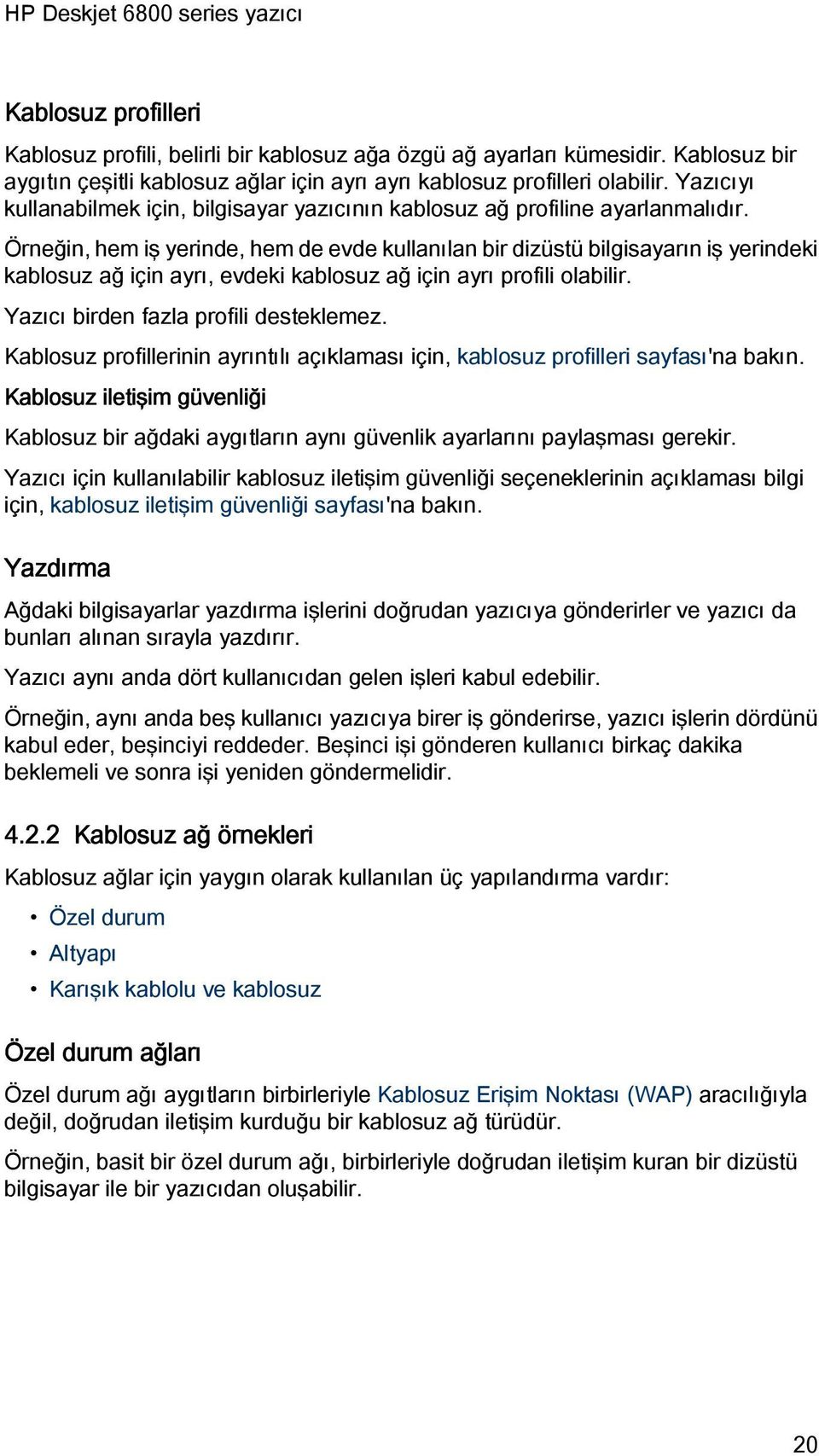
21 Özel durum ağları genellikle küçük ve basittir. Ağa bağlı aygıtlar altıdan fazla olduğunda, bu tür ağlarda performans düşebilir. Altyapı ağları Altyapı ağlarında bilgisayar ve yazıcı gibi aygıtlar Kablosuz Erişim Noktası (WAP) üzerinden iletişim kurar. WAP'lar genelde küçük ağlarda yönlendirici veya ağ geçidi gibi hareket eder. Örneğin, basit bir altyapı kablosuz ağı, birbirleriyle WAP yoluyla iletişim kuran bir dizüstü bilgisayar ile bir yazıcıdan oluşabilir. Karışık kablolu ve kablosuz ağlar Kablosuz aygıtlar genellikle büyük ölçüde kablolu ağlarda bulunur. Böyle bir durumda, WAP'ın WAN bağlantı noktasına takılmış bir Ethernet kablo yoluyla ana ağa bir WAP bağlanır. WAP, kablolu aygıtlar ile kablosuz aygıtlar arasında aracı görevi görür. Kablolu aygıtlar WAP ile Ethernet kablo üzerinden iletişim kurar, kablosuz aygıtlar ise WAP ile radyo dalgaları üzerinden iletişim kurar. 21
22 Örneğin, karışık bir kablolu ve kablosuz ağ şunlardan oluşabilir: Çeşitli masaüstü bilgisayarları Ethernet ağına bağlı bir WAP WAP'a kablosuz olarak bağlanmış bir yazıcı Yazıcıyı kullanabilmek için, masaüstü bilgisayarı Ethernet kablosu yoluyla WAP'a bir yazdırma işi gönderir. Sonra WAP kablosuz olarak yazdırma işini yazıcıya aktarır Kablosuz profilleri Kablosuz profili, belirli bir kablosuz ağa özgü ağ ayarları kümesidir. Çoğu kablosuz aygıtın, çeşitli kablosuz ağlar için kablosuz profilleri olmasına olanak veren yapılandırma yardımcı programı vardır. Yazıcıyı kullanabilmek için, bilgisayar yazıcının kablosuz ağ profiline ayarlanmalıdır. Not: Kablosuz aygıtların bazılarında birden fazla profil desteklenmez. Yazıcı yalnızca tek bir kablosuz profilini destekler. Örnek Kullanıcı aynı kablosuz özellikli dizüstü bilgisayarı hem evde, hem iş yerinde kullanabilir. İşyerinde ayrı, evde ayrı kablosuz ağı vardır. Her bir ağın kablosuz iletişim ayarları benzersizdir. Kullanıcı dizüstü bilgisayarında aşağıdaki kablosuz profillerini oluşturur: iş_yerinde: Bürodaki kablosuz ağın ayarlarını içerir. evde: Evdeki kablosuz ağın ayarlarını içerir. 22
23 Kablosuz ağ konumu Ofis Profil iş_yerinde Ağ adı: ofis İletişim modu: altyapı Güvenlik: WPA Kimlik Doğrulama: WPA/PSK Ev evde Ağ adı: ev İletişim modu: özel durum Güvenlik: WEP Kimlik Doğrulama: Açık Sistem Dizüstü bilgisayar iş yerinde kullanıldığında, kullanıcı iş yerindeki ağına bağlanabilmek için kablosuz profilini iş_yerinde seçeneğine ayarlamalıdır. Bunun tersine, kullanıcı evde ise ve dizüstü bilgisayarını ev ağına bağlamak istiyorsa, dizüstü bilgisayarı evde kablosuz profiline ayarlanmalıdır Ağ adı (SSID) Ağ adı veya Hizmet Kümesi Tanımlayıcısı (SSID) belirli bir kablosuz ağı tanımlar. Aygıtın ağda çalışabilmesi için, ağın "ağ adını" bilmesi gerekir. Kablosuz bir ağın yalnızca tek bir ağ adı vardır. Belirli bir yerde (örneğin, bir ofiste) farklı ağ adlarına sahip çeşitli kablosuz ağlar bulunabilir. Kablosuz aygıtlar örtüşen kablosuz ağları tanımlamak için ağ adlarını kullanırlar. 23
24 Örnek Yazıcı iki kablosuz altyapı ağı içeren bir ofiste bulunmaktadır. Her ağın bir Kablosuz Erişim Noktası (WAP) vardır. Not: Bu örnekte, her iki kablosuz ağ da aynı güvenlik ayarlarına sahiptir. 1. Ağ adı ağ_1'dir 2. Ağ adı ağ_2'dir Kablosuz ağlardan birinin ağ adı ağ_1'dir. Diğer kablosuz ağın ağ adı ağ_2'dir. Yazıcı hem ağ_1'den hem de ağ_2'den sinyal almaktadır. Yazıcı ağ_1 için yapılandırılmıştır Yazıcının ağ adı (SSID) ayarı ağ_1 için yapılandırılmıştır. Yazıcı yalnızca ağ_1 ile iletişim kurabilir Diğer bir deyişle, yazıcı yalnızca ağ_1'den gelen yazdırma işlerini kabul edebilir. Yazıcı ağ_1 ile iletişim kurar. Dizüstü bilgisayar ağ_2 için yapılandırılmıştır Dizüstü bilgisayarın ağ adı (SSID) ayarı ağ_2 için yapılandırılmıştır. Dizüstü bilgisayar yazıcı ile iletişim kuramıyor ve yazıcıya yazdırma işlerini gönderemiyor. 24
25 Dizüstü bilgisayar yazıcı ile iletişim kuramaz. Dizüstü bilgisayar ağ_1 için yeniden yapılandırılmıştır Dizüstü bilgisayarın ağ adı (SSID) ayarı ağ_1 için yeniden yapılandırılmıştır. Dizüstü bilgisayar yazıcı ile iletişim kurabilir ve yazdırma işlerini ağ_1'e göndermeye hazır durumdadır. Dizüstü bilgisayar ve yazıcı birbiriyle iletişim kurabiliyor Kablosuz iletişim güvenliği Yazıcı, yer aldığı kablosuz ağ türüne göre çeşitli kablosuz iletişim güvenlik seçenekleriyle yapılandırılabilir. Altyapı ağları WPA 25
26 WEP Açık sistem Özel durum ağları (kablosuz doğrudan bağlantı) WEP Açık sistem Kablosuz iletişim güvenliğinin temelleri Kablosuz iletişim güvenliği hakkında daha fazla bilgi için, kimlik doğrulama ve şifreleme sayfasına bakın Kimlik doğrulama ve şifreleme Kablosuz iletişim güvenliği karmaşık ve gelişmekte olan bir konudur. Bu sayfa, kablosuz ağınızın güvenli hale getirilmesiyle ilgili temel konulara yönelik bir genel bakış sunmaktadır. En basit anlatımla, kablosuz iletişim güvenliği iki strateji içermektedir: kimlik doğrulama ve şifreleme. WEP veya WPA gibi bir kablosuz iletişim güvenlik yöntemi, farklı düzeylerde kimlik doğrulaması ve şifreleme içerir. Kimlik Doğrulama Tanım Kimlik doğrulama, bir kullanıcıya veya aygıta ağ erişimi izni verilmeden önce kimliğinin doğrulanmasıdır, böylece izinsiz kişilerin ağ kaynaklarına erişimi zorlaştırılmış olur. Aygıtın kimlik doğrulamasının yapılabilmesi ve ağı kullanabilmesi için, ağdaki diğer aygıtlar tarafından bilinen bir parola sağlaması gerekir. Aygıt doğru parolayı sağlayamazsa, ağdaki diğer aygıtları kullanamaz. Kimlik doğrulama türleri Yazıcı üç kimlik doğrulama türünü desteklemektedir. Her kimlik doğrulama türünün kendine özgü bazı yararları ve sınırlamaları vardır. Kimlik doğrulama türü Açık Sistem Açıklama Yararlar Sınırlamalar Ağdaki aygıtlar kendilerini yalnızca ağ adıyla (SSID) tanıtırlar. En az karmaşık olan strateji. Yetkisiz kullanıcılara karşı çok az koruma sağlar. 26
27 Kimlik doğrulama türü Paylaşılan Anahtar WPA/PSK Açıklama Yararlar Sınırlamalar Aygıtlar kendilerini ağın yetkili üyeleri olarak tanıtmak için paylaşılan, gizli bir ana kod kullanırlar. Aygıtlar kendilerini ağın yetkili üyeleri olarak tanıtmak ve bir şifreleme anahtarı oluşturmak için tek bir önceden paylaştırılmış anahtar (PSK) kullanırlar. WEP anahtarı paylaşılan kimlik doğrulama anahtarı olarak işlev görebildiğinden, WEP ile birlikte kullanımı uygundur. Önceden paylaştırılmış anahtar ve şifreleme anahtarları aynı değildir. Bir kimlik doğrulama sunucusu gerekmeksizin, daha küçük ağların WPA kullanmasına olanak verir. Anahtar tüm aygıtlarda olmalıdır. Paylaşılan anahtar otomatik olarak değişmez. Anahtar tüm aygıtlarda olmalıdır. Şifreleme Tanım Şifreleme uygulaması, izinsiz dinleyenler için verileri anlaşılamaz hale getirmek üzere, kablosuz ağ üzerinden gönderilen verileri kodlamak için parola kullanımını içerir. Yalnızca parolayı bilen aygıtlar verilerin kodunu çözebilir. Şifreleme türleri Yazıcı dört şifreleme türünü desteklemektedir. Her şifreleme türünün kendine özgü bazı yararları ve sınırlamaları vardır. Şifreleme türü Açıklama Yararlar Sınırlamalar Açık Sistem Ağdaki aygıtlar verileri şifrelemez. En az karmaşık olan strateji. İzinsiz dinleyicilere karşı koruma sağlamaz. 27
28 Şifreleme türü Açıklama Yararlar Sınırlamalar WEP şifreleme AES Ağdaki aygıtlar verileri kodlamak ve kodunu çözmek için WEP olarak adlandırılan bir parolayı paylaşır. Gelişmiş Şifreleme Standardı (Advanced Encryption Standard - AES), Rijndael olarak adlandırılan karmaşık bir algoritma kullanan A.B.D. hükümetinin desteklediği bir şifreleme yöntemidir. AES verileri kodlamak için şifreleme anahtarları kullanır. AES şifreleme anahtarlarını belirli bir süre sonra otomatik olarak değiştirir, böylece kablosuz ağ dinlenmeye karşı bir ölçüde korunmuş olur. Şifreleme sağlayan en basit strateji. Şifreleme anahtarları otomatik olarak değiştiğinden, izinsiz dinleyicilerin verilerin kodunu çözmesi daha zordur. Anahtar tüm aygıtlarda olmalıdır. WEP anahtarı otomatik olarak değişmez. WEP şifreleme hem AES hem de TKIP'den daha az güvenlik sağlar. Anahtar tüm aygıtlarda olmalıdır. 28
29 Şifreleme türü Açıklama Yararlar Sınırlamalar TKIP Geçici Anahtar Bütünlüğü Protokolü (TKIP) verileri kodlamak için şifreleme anahtarları kullanır. TKIP şifreleme anahtarlarını belirli bir süre sonra otomatik olarak değiştirir, böylece kablosuz ağ dinlenmeye karşı bir ölçüde korunmuş olur. Şifreleme anahtarları otomatik olarak değiştiğinden, izinsiz dinleyicilerin verilerin kodunu çözmesi daha zordur. Anahtar tüm aygıtlarda olmalıdır Wi-Fi Korumalı Erişim (WPA) Wi-Fi Korumalı Erişim (WPA) aşağıdakileri yaparak güvenlik sağlar: Kablosuz bir aygıttan başka bir kablosuz aygıta radyo dalgalarıyla gönderilen verileri şifreleyerek Kimlik doğrulama protokolleri yoluyla ağ kaynaklarına erişimi denetleyerek Yalnızca yazıcı ile aynı WPA ayarlarını paylaşan aygıtlar yazıcı ile iletişim kurabilir. Örneğin, yazıcının ağı WPA kullanıyorsa, yalnızca yazıcı ile aynı WPA ayarlarına sahip aygıtlar yazıcıyı kullanabilir. WPA, WEP ten daha iyi güvenlik sağlar. WPA bir ağ özelliğidir WPA isteğe bağlı bir kablosuz ağ özelliğidir. Kablosuz ağların bazılarında WPA kullanılmaz. Yazıcıyı, ancak yazıcının ağında WPA kullanılıyorsa WPA için yapılandırın. Yazıcının WPA ayarları ağ ayarlarıyla eşleşmelidir. Yazıcının ağında WPA kullanılmıyorsa, yazıcıyı WPA kullanacak şekilde yapılandırmayın. Ağınızda WPA kullanılıp kullanılmadığını bilmiyorsanız, bilgisayarınızın NIC kartının veya ağınızın Kablosuz Erişim Noktası'nın (WAP) yapılandırma yardımcı programına başvurun. 29
30 Şifreleme WPA veriyi kodlamak için şifreleme anahtarları kullanır. Yazıcı iki tür WPA şifrelemesini destekler: TKIP ve AES. TKIP ve AES hakkında daha fazla bilgi için, kimlik doğrulama ve şifreleme sayfasına bakın. Yazıcıyı WPA kullanacak şekilde yapılandırma Yazıcıyı WPA kullanacak şekilde yapılandırmak için şu adımları izleyin: 1. Yazıcının katıştırılmış Web sunucusunu (EWS) açın. 2. Ağ sekmesini tıklatın. 3. Bağlantılar'ın altından Kablosuz (802.11) öğesini tıklatın. 4. Kablosuz Kurulum sekmesinde, Sihirbazı Başlat düğmesini tıklatın ve sonra ekrandaki yönergeleri izleyin 5. Yazıcıyı yapılandırdıktan sonra EWS'yi kapatın Kablolu eşdeğer gizliliği (WEP) Kablolu Eşdeğer Gizliliği (WEP), bir kablosuz aygıttan başka bir kablosuz aygıta radyo dalgaları yoluyla gönderilen veriyi şifreleyerek güvenlik sağlar. WEP ayrıca kimlik doğrulaması yoluyla da güvenlik sağlayabilir. Kimlik doğrulama ve şifreleme hakkında daha fazla bilgi için, kimlik doğrulama ve şifreleme sayfasına bakın. WEP, ağlara gönderilen veriyi kodlar ve böylece başkalarının izinsiz şekilde okuyabilmelerini olanaksız hale getirir. Yalnızca yazıcı ile aynı WEP ayarlarını paylaşan aygıtlar yazıcı ile iletişim kurabilir. Örneğin, yazıcının ağı WEP kullanıyorsa, yalnızca yazıcı ile aynı WEP ayarlarına sahip aygıtlar yazıcıyı kullanabilir. WEP bir ağ özelliğidir WEP isteğe bağlı bir kablosuz ağ özelliğidir. Kablosuz ağların bazılarında WEP kullanılmaz. Yazıcıyı, ancak yazıcının ağında WEP kullanılıyorsa WEP için yapılandırın. Yazıcının WPA ayarları ağ ayarlarıyla eşleşmesi gerekir. Ağınızda WEP varsa, yazıcı yazılımını yüklemek üzere yazıcıyı ağa bağlamak için bir Ethernet kablosu kullanmalısınız. Yazıcının ağında WEP kullanılmıyorsa, yazıcıyı WEP kullanacak şekilde yapılandırmayın. 30
31 Ağınızda WEP kullanılıp kullanılmadığını bilmiyorsanız, bilgisayarınızın NIC kartının veya ağınızın Kablosuz Erişim Noktası'nın (WAP) yapılandırma yardımcı programına başvurun. WEP anahtarları WEP özellikli bir ağ üzerindeki aygıtlar verileri kopyalamak için WEP anahtarlarını kullanır. WEP anahtarları kimlik doğrulaması için de kullanılabilir. WEP anahtarı kümesini oluşturduktan sonra, anahtarları güvenli bir yere kaydedin. WEP anahtarlarını kaybederseniz, yeniden elde edemeyebilirsiniz. Dikkat: WEP anahtarlarını kaybederseniz, WEP ayarlarını ağdaki her aygıt için yeniden yapılandırmadan ağınıza yeni bir aygıt ekleyemezsiniz. WEP özelliği bulunan bir ağda birden fazla WEP anahtarı kullanılabilir. Her WEP anahtarına bir anahtar numarası atanır (örneğin, Anahtar 2). Ağdaki her aygıt tüm ağın WEP anahtarlarını ve her bir WEP anahtarına atanmış olan anahtar numarasını tanımalıdır. Yazıcıyı WEP kullanacak şekilde yapılandırma Yazıcıyı WEP kullanacak şekilde yapılandırmak için şu adımları izleyin: 1. Yazıcının katıştırılmış Web sunucusunu (EWS) açın. 2. Ağ sekmesini tıklatın. 3. Bağlantılar'ın altından Kablosuz (802.11) öğesini tıklatın. 4. Kablosuz Kurulum sekmesinde, Sihirbazı Başlat düğmesini tıklatın ve sonra ekrandaki yönergeleri izleyin 5. Yazıcıyı yapılandırdıktan sonra EWS'yi kapatın Açık sistem Kimlik doğrulaması veya şifreleme kullanmayan kablosuz ağlara açık sistem denilir. Ağın kablosuz erişim noktaları ağın ağ adını (SSID) yayınlamazsa, açık sistem az da olsa bir güvenlik düzeyine sahip olabilir. Böylece, ağa bağlanmaya çalışan bir aygıtın bağlanmak için ağ adını bilmesi gerekir. Ağ adları hakkında daha fazla bilgi için, ağ adı (SSID) sayfasına bakın. Açık sistemler dinlenmeye ve izinsiz girişlere karşı savunmasızdır. Yazıcıyı açık sistem için yapılandırma Yazıcıyı açık sistem için yapılandırmak üzere şu adımları izleyin: 31
32 1. Yazıcının katıştırılmış Web sunucusunu (EWS) açın. 2. Ağ sekmesini tıklatın. 3. Bağlantılar'ın altından Kablosuz (802.11) öğesini tıklatın. 4. Kablosuz Kurulum sekmesinde, Sihirbazı Başlat düğmesini tıklatın ve sonra ekrandaki yönergeleri izleyin 5. Yazıcıyı yapılandırdıktan sonra EWS'yi kapatın Yazıcıyı kablosuz bir ağda yükleme Yazıcıyı kablosuz ağda yükleme yönergeleri için, yazıcıyla gelen ağ kılavuzuna bakın Kablosuz İletişim Durumu ışığı Kablosuz İletişim Durumu ışığı, yazıcının dahili kablosuz iletişim radyosunun durumunu belirtir. Kablosuz İletişim Durumu ışığının durumu Yazıcı durumu Veri kablosuz olarak alınıp verilebiliyor. Açık Veri kablosuz olarak alınıp verilemiyor. Kapalı 32
33 Kablosuz İletişim Durumu ışığının durumu Yazıcı durumu Veri alınıyor. Yanıp sönüyor Sinyal Gücü göstergesi Sinyal Gücü göstergesi yazıcının aldığı radyo sinyalinin gücünü gösterir. Tüm çubuklar yanıyorsa, sinyal güçlü demektir. Hiçbir çubuk yanmıyorsa, sinyal zayıf demektir Rapor Sayfası düğmesi Aşağıdakileri yapmak için Rapor Sayfası düğmesini kullanın: HP Rapor sayfası yazdırma Yazıcıyı fabrika ayarlarına sıfırlama 1. Rapor Sayfası düğmesi 33
34 Ağ simgesi Yazıcı aşağıdaki ağlara bağlandığında Ağ simgesi yanar: Ethernet ağı Etkin bir kablosuz ağ Bir bilgisayara veya diğer kablosuz aygıtlara etkin bir doğrudan kablosuz bağlantı Simge durumu Yazıcı ağ bağlantısının durumu Ethernet ağına veya kablosuz bir ağa bağlı. Açık Ethernet ağına veya kablosuz bir ağa bağlı değil. Kapalı Kablosuz radyo Yazıcıda, kablosuz iletişim için dahili bir kablosuz radyo vardır. Kablosuz radyonun çalışması Kablosuz radyo, açılıp etkinleştirildiğinde 2.4 GHz frekansta kablosuz radyo yayını yapar. Yazıcı kapatıldığında veya kablosu güç kaynağından çıkarıldığında kablosuz radyo otomatik olarak kapanır. Yazıcı Ethernet kablosuyla etkin bir Ethernet ağına bağlıysa, kablosuz radyo etkinliğini sürdürür ancak yazıcı kablosuz bağlantı yapmaya çalışmaz. 34
35 Not: Evrensel Seri Veri Yolu bağlantıları radyonun çalışmasına herhangi bir etki yapmaz. Kablosuz İletişim Durumu ışığı Kablosuz İletişim Durumu ışığı, kablosuz radyonun durumunu gösterir. Kablosuz İletişim Durumu ışığının açıklaması bilgi için, Kablosuz İletişim Durumu ışığı sayfasına bakın. Kablosuz radyoyu devre dışı bırakma ve etkinleştirme Radyo devre dışı bırakıldığında kablosuz radyo kapanır. Devre dışıysa, kablosuz radyo, yazıcı açık olsa dahi herhangi bir sinyal göndermez. Radyo etkinleştirildiğinde kablosuz radyo açılır. Etkinleştirildiğinde, kablosuz radyo, yazıcı açıkken sinyal gönderir. Kablosuz radyoyu devre dışı bırakma Kablosuz radyoyu devre dışı bırakmak için aşağıdaki adımları izleyin: 1. Yazıcının açık ve boşta olduğundan emin olun. 2. Rapor Sayfası düğmesini basılı tutun. 3. Rapor Sayfası düğmesini basılı tutarken, İptal düğmesine bir defa basın ve Devam düğmesine bir defa basın. 4. Rapor Sayfası düğmesini bırakın. Kablosuz radyoyu etkinleştirme Kablosuz radyoyu yeniden etkinleştirmek için şu adımları izleyin: 1. Yazıcının açık ve boşta olduğundan emin olun. 2. Rapor Sayfası düğmesini basılı tutun. 3. Rapor Sayfası düğmesini basılı tutarken, İptal düğmesine bir defa basın. 4. Rapor Sayfası düğmesini bırakın HP Rapor sayfası HP Rapor sayfası yazıcının kablosuz, kablolu ve PictBridge bağlantıları hakkında yararlı bilgiler sağlar. HP Rapor sayfası yazdırma HP Rapor sayfası yazdırmak için, yazıcının açık olduğundan ve meşgul olmadığından emin olun, sonra Rapor Sayfası düğmesine bir kez basın. 35
36 Yazıcı bir ağa yeni bağlanmışsa, HP Rapor sayfasını yazdırmadan önce, yazıcının geçerli ayarları alması için birkaç dakika bekleyin. Dil seçimi HP Raporu için varsayılan dil İngilizce'dir. Sayfayı başka bir dilde yazdırmak için şu adımları izleyin: 1. Sayfanın İngilizce sürümünü yazdırmak için Rapor Sayfası düğmesine basın. 2. Sayfanın alt kısmında istediğiniz dili bulun. 3. Sayfayı bu dilde yazdırmak için, ilgili dile karşılık gelen yönergeleri izleyin. Örneğin, sayfayı Fransızca yazdırmak için Rapor Sayfası düğmesini basılı tutarken, Devam düğmesine iki defa basın ve Rapor Sayfası düğmesini bırakın. HP Rapor sayfasını anlama HP Rapor sayfasında, öğrenmek isteyebileceğiniz aşağıdaki bilgiler bulunur: Genel bilgiler Genel bilgiler hem Ethernet, hem de kablosuz ağlarla ilgilidir: Öğe Ağ Durumu Etkin Bağlantı Türü URL Donanım Adresi (MAC) Anlamı Yazıcının ağ durumu: Hazır: Yazıcı yazdırmaya hazır. Çevrim Dışı: Yazıcı bir ağa bağlı değil. Yazıcının bağlı olduğu ağın türü: Kablolu: Yazıcı bir Ethernet ağına bağlı. Kablosuz: Yazıcı kablosuz bir ağa bağlı. Etkin Değil: Yazıcı bir ağa bağlı değil. Yazıcının katıştırılmış Web sunucusunu açmak için kullanılacak adres. Yazıcının Ortam Erişim Denetimi (MAC) adresi. 36
37 Öğe Ürün Yazılımı Revizyonu Ana Bilgisayar Adı IP Adresi Alt Ağ Maskesi Varsayılan Ağ Geçidi Yapılandırma Kaynağı DNS Sunucusu mdns Yönetici Parolası Bağlantı Yapılandırması kablosuz Anlamı Yazıcının dahili yazılımının revizyon numarası. Bu öğe HP Servis ve Desteği tarafından istenebilir. Yazıcının ağdaki ana bilgisayar adı. Yazıcının ağdaki IP adresi. Yazıcının alt ağ maskesi. Yazıcının alt ağ geçidi adresi. Yazıcının IP adresini elde etme yolu: Otomatik: AutoIP veya DHCP Manuel: Statik IP adresi Yazıcının etki alanı adı sunucusunun IP adresi. Belirli Değil ifadesi, ayarlanmış herhangi bir IP adresi olmadığını gösterir. Bu ayar yazıcıya uygulanmaz. Yazıcının ağdaki mdns hizmet adı. Bu ad, Apple Rendezvous tarafından Mac OS X veya daha yeni bir sürümdeki yazıcıyı tanımlamak için kullanılır. Yazıcının katıştırılmış Web sunucusunun parola ile korunup korunmadığını gösterir. Ayarlanmış: Parola gerekir. Ayarlanmamış: Parola gerekmez. Ağ bağlantısı yapılandırması: T-Full 10T-Half 100TX-Full 100TX-Half kablosuz bilgileri yalnızca yazıcının kablosuz bağlantısı için geçerlidir: 37
38 Öğe Kablosuz Ağ Durumu İletişim Modu Ağ Adı (SSID) Sinyal Gücü (1-5 en yüksek) Kanal Doğrulama Türü Anlamı Yazıcının kablosuz ağ durumu: Bağlı: Yazıcı kablosuz ağa bağlı. Bağlı Değil: Yazıcı kablosuz ağa bağlı değil. Etkin Değil: Kablosuz radyo kapalı ve yazıcı bir Ethernet ağına bağlı. Yazıcının yapılandırılmış olduğu iletişim modu. Infrastructure Ad hoc Yazıcıda belirlenen SSID ayarı. Yazıcının aldığı radyo sinyalinin gücü: 1 ile 5 arasında: 5 en mükemmel sinyal seviyesi, 1 en zayıf sinyal seviyesidir. Geçerli değil: Yazıcı özel durum iletişim moduna ayarlanmış veya ağ devre dışı bırakılmış b özellikli aygıtların iletişim kurarken elektromanyetik dalga girişimini azaltmak için kullandığı önceden ayarlanmış çeşitli frekanslardan biri. Kullanılabilen kanal sayısı ülkeye/bölgeye göre değişir. Geçerli değil ifadesi kablosuz ağın devre dışı olduğu anlamına gelir. Yazıcının kimlik doğrulama ayarı: Açık Sistem: Herhangi bir kimlik doğrulama kullanılmıyor. Paylaşılan Anahtar: Yazıcı kimlik doğrulama işleminde bir WEP anahtarı kullanıyor. WPA-PSK: Önceden Paylaştırılmış Anahtar (PSK) kullanan kimlik doğrulaması. Küçük ağlar için WPA'nın bir parçası olarak kullanılır. Yok: Herhangi bir kimlik doğrulama kullanılmıyor. 38
39 Öğe Şifreleme Erişim Noktası Donanım adresi Çeşitli Anlamı 64-bit WEP: Yazıcı beş karakterli veya 10 basamaklı bir WEP anahtarı ile yapılandırılmış. 128-bit WEP: Yazıcı 13 karakterli veya 26 basamaklı bir WEP anahtarı ile yapılandırılmış. AES: WPA ile kullanılabilen bir şifreleme yöntemi. TKIP: WPA ile kullanılabilen bir şifreleme yöntemi. Yok: Herhangi bir şifreleme kullanılmıyor. Yazıcının ağı için Kablosuz Erişim Noktası'nın (WAP) MAC adresi. Bu seçenek yalnızca altyapı ağları için geçerlidir. Geçerli değil ifadesi yazıcının özel durum iletişim moduna ayarlandığını gösterir. Çeşitli bölümü Ethernet ağlarına, kablosuz bağlantılara ve PictBridge bağlantılarına uygulanan bilgileri içerir: Öğe Aktarılan Paket Toplamı Alınan Paket Toplamı PictBridge Durumu PictBridge Son Hata Anlamı Hatasız şekilde gönderilen paketlerin sayısı. Bu öğe HP Servis ve Desteği tarafından istenebilir. Hatasız şekilde alınan paketlerin sayısı. Bu öğe HP Servis ve Desteği tarafından istenebilir. Bağlı: Yazıcı dijital fotoğraf makinesine bağlı. Hata: PictBridge bağlantısında bir sorun var. Yazıcının son açılışından bu yana yazıcı PictBridge işlevinde oluşan son bilinen hata Katıştırılmış Web Sunucusu (EWS) Katıştırılmış Web sunucusu (EWS) ağdaki yazıcınızı yönetmek için basit bir yöntem sunar. 39
40 Aşağıdakileri yapmak için yazıcının EWS'sini kullanın: Yazıcının durumunu kontrol etme. Yazıcının ağ yapılandırmasını ayarlama. Yazıcı kartuşlarındaki tahmini mürekkep düzeylerini kontrol etme. Ağ istatistiklerini görüntüleme. Yazıcının kablosuz iletişim güvenlik ayarlarını yapılandırma. Sarf malzemelerini satın alma ve destek bilgileri için HP'nin Web sitesini ziyaret edin. Dikkat: Yazıcının ve yazıcıyı kullanan bilgisayarların aynı alt ağda olması önerilir. Alt ağlara yazıcı kurarken, kullanılan yönlendiricinin türüne bağlı olarak sorunlar çıkabilir. EWS'yi kullanmadan önce, yazıcının ve bilgisayarın açık ve ağa bağlı olduğundan emin olun. EWS yi açmak için aşağıdaki adımları izleyin: 1. Internet tarayıcınızı başlatın. Microsoft Internet Explorer 5.0 (veya daha yeni bir sürümünü) ya da Netscape 4.75 (veya daha yeni bir sürümünü) kullanın. 2. Yazıcınızın IP adresini veya ana makine adını tarayıcınızın adres kutusuna girin. Not: Yazıcı bilgisayarınızdan farklı bir alt ağda ise, katıştırılmış Web sunucusunu açmak için yazıcının IP adresini (örneğin: tarayıcınızın adres kutusuna girin. Ayrıca, bilgisayarınız Internet'e erişmek için bir proxy sunucusu kullanıyorsa, EWS'ye erişmek için tarayıcınızı proxy sunucusunu atlayacak şekilde yapılandırmanız gerekebilir. Yazıcının IP adresini veya ana makine adını bilmiyorsanız, HP Rapor sayfası yazdırın. Not: Yazıcının EWS'sini kullanma ile ilgili yönergeler için, çevrimiçi yardıma bakın. Çevrimiçi yardımı açmak için, Diğer Bağlantılar başlığı altından Yardım'ı tıklatın. 40
41 Dikkat: Yazdırma sunucusunun kablosuz ağ ayarlarını değiştirirken dikkat edin, bağlantınız kesilebilir. Bağlantınız kesilirse, yeniden bağlanmak için yeni ayarlar kullanmanız gerekebilir. Yazıcının ağ bağlantısı kesilirse, fabrika ayarlarına sıfırlamanız ve yazılımı yeniden yüklemeniz gerekebilir Yazıcıyı fabrika ayarlarına sıfırlama Yazıcı bir ağ için yapılandırıldıktan sonra, yapılandırma ayarları belleğine kaydedilir. Yazıcı fabrika ayarlarına sıfırlandığında, belleğindeki tüm ağ ayarları silinir. Bu ancak yazıcı ile ilgili sorun giderirken son çare olarak başvurulan bir yöntem olmalıdır. Yazıcı fabrika ayarlarına sıfırlandığında, yazıcı yazılımının da yeniden yüklenmesi gerekebilir. Ayrıca, yazıcının güvenlik ayarlarını da yeniden yapılandırmanız gerekecektir. Yazıcının varsayılan ayarları şunlardır: Seçenek İletişim modu Ağ Adı (SSID) Şifreleme Kablosuz radyo Varsayılan ayar Özel durum hpsetup Yok Açık EWS yönetici parolası [boş] Yazıcıyı fabrika ayarlarına sıfırlamak için şu adımları izleyin: 1. Yazıcının açık olduğundan emin olun. 2. Rapor Sayfası düğmesini basılı tutun. 3. Rapor Sayfası düğmesini basılı tutarken, İptal düğmesine üç defa basın. 4. Rapor Sayfası düğmesini bırakın Ağ sözlüğü sayılar 10/100 Base-T: Ethernet için kullanılan teknik bir terim. 10/100, Ethernet ağının çalıştığı hızı gösterir. 10, normal Ethernet için saniyede 10 megabit (Mb/sn.) demektir, 100 ise Fast Ethernet için 100 Mb/sn.'dir a: 5 GHz bandında 54 Mb/sn. aktarım sağlayan bir kablosuz ağ türü b: 2.4 GHz bandında, (5.5, 2 ve 1 Mb/sn.'ye kadar düşüşle) 11 Mb/sn. aktarım sağlayan bir kablosuz ağ türü g: 2,4 GHz bandında 54 Mb/sn. aktarım sağlayan bir kablosuz ağ türü. 41
42 a AES: Gelişmiş Şifreleme Standardı (Advanced Encryption Standard - AES), Rijndael olarak adlandırılan karmaşık bir algoritma kullanan A.B.D. hükümetinin desteklediği bir şifreleme yöntemidir. AES verileri şifrelemek için şifreleme anahtarları kullanır. AES şifreleme anahtarlarını belirli bir süre sonra otomatik olarak değiştirir, böylece kablosuz ağ dinlenmeye karşı bir ölçüde korunmuş olur. Ağ adı: Ağ adı, kablosuz bir ağa temel erişim kontrolü sağlayan, alfasayısal, büyük/ küçük harfe duyarlı bir karakter dizesidir. Ağ adı, aynı zamanda Hizmet Kümesi Tanımlayıcısı (SSID) olarak da bilinir. Ağ geçidi: İki farklı ağı birbirine bağlayan ayrı bir aygıt (yönlendirici veya bilgisayar). Örneğin, Ethernet ağındaki bir bilgisayar, ağ ile Internet arasında ağ geçidi görevi görebilir. Alt ağ maskesi: Alt ağa ait IP adreslerini tanımlayan numara. Alt ağ: Geniş bir ağın parçası olarak görev gören küçük bir ağ. Yazıcının ve onu kullanan bilgisayarların aynı alt ağda olması önerilir. Altyapı ağı: Aygıtların birbirleriyle ağ hub'ı, yönlendirici veya ağ geçidi gibi bir Kablosuz Erişim Noktası (WAP) yoluyla iletişim kurduğu kablosuz ağ türü. Ana bilgisayar adı: Yazıcının kendisini ağda tanımladığı ad. Yazıcının ana bilgisayar adı HP Rapor sayfasında görülebilir. Yazıcının katıştırılmış Web sunucusunu (EWS) açmak için ana bilgisayar adını kullanın. Anahtar: Çakışmaları en aza indirmek ve hızı en üst seviyeye çıkarmak için ağ trafiğini yöneten ağ aygıtı. AutoIP: Ağdaki bir aygıtın kendi kendisine otomatik olarak bir IP adresi atadığı işlemdir. b BOOTP: Bootstrap Protokolü (BOOTP), bir aygıtın kendi IP adresini, ağdaki bir BOOTP sunucusunun IP adresini ve makineyi önyüklemek için belleğe yüklenecek bir dosyayı bulmasını sağlayan bir Internet protokolüdür. Bu, aygıtın sabit disk veya disket sürücüsü olmaksızın önyükleme yapabilmesine olanak verir. d DHCP (Dinamik Ana Bilgisayar Yapılandırma Protokolü): Ağdaki her aygıta otomatik olarak birer IP adresi atamak için kullanılan protokol. e EAP: Genişletilebilir Kimlik Doğrulama Protokolü (EAP), belirteç kartları, bir defalık parolalar, sertifikalar ve ortak anahtar kimlik doğrulaması gibi birden fazla kimlik doğrulama yöntemini de destekleyen genel bir kimlik doğrulama protokoldür. WPA, EAP kullanır. 42
43 Ethernet kablosu: İki tür Ethernet kablosu vardır. Doğrudan kablo en çok kullanılandır ve ağdaki aygıtları bir hub'a veya yönlendiriciye bağlamak için kullanılır. Köprü kablo, Ethernet bağlantı noktalarına sahip, ancak hub veya yönlendirici olmayan iki aygıtı bağlamak için kullanılır. Yazıcıyı bir Ethernet ağına bağlamak için, RJ-45 fişli CAT-5 kablo kullanın. Ethernet: Yerel Ağlarda, kablolu bilgisayar ağının yaygın olarak kullanılan biçimi. g Güvenlik duvarı: Ağı izinsiz girişlere karşı koruyan donanım ve yazılım araçlarının birleşimi. h Hub: Ethernet ağının merkezi olarak işlev gören basit bir aygıt. Ağdaki diğer aygıtlar hub'a bağlıdır. i ICS (Internet Bağlantı Paylaşımı): Bir bilgisayarın Internet ve ağ arasında ağ geçidi görevi görmesine olanak veren bir Windows programı. ICS, IP adreslerini atamak için DHCP'yi kullanır. ICS hakkında daha fazla bilgi için Windows belgelerine bakın. Internet Paylaşımı: Bir bilgisayarın Internet ve ağ arasında ağ geçidi görevi görmesine olanak veren bir Macintosh OSX programı. Internet Paylaşımı hakkında daha fazla bilgi için Macintosh belgelerine bakın. IP adresi (Internet Protokolü adresi): Bir aygıtı ağda tanıtan benzersiz numara. IP adresi çoğunlukla DHCP veya AutoIP tarafından otomatik olarak atanır. Bununla birlikte, bir aygıta el ile statik bir IP adresi de atanabilir. k Kablosuz Erişim Noktası (WAP): Kablosuz Erişim Noktası (WAP), bir altyapı kablosuz ağındaki aygıtların (örneğin, bilgisayarlar ve yazıcılar) birbiriyle iletişim kurmak için kullandığı bir aygıttır. WAP, temel istasyon olarak da bilinir. Kablosuz profili: Kablosuz profili, belirli bir kablosuz ağ için geçerli olan kablosuz ağ ayarları kümesidir. Örneğin, kablosuz bir LAN kartının bir ev ağı için ayrı, iş yeri ağı için ayrı profili olabilir. Bir ağa aygıt kurarken, uygun profili seçtiğinizden emin olun. Kanal: b özellikli aygıtların iletişim kurarken elektromanyetik dalga girişimini azaltmak için kullandığı önceden ayarlanmış çeşitli frekanslardan biri. Kullanılabilen kanal sayısı ülkeye/bölgeye göre değişir. Kimlik doğrulama: Kimlik doğrulama, kablosuz bir ağ güvenlik stratejisidir. Kimlik doğrulamasının kullanıldığı bir ağda, aygıtlar parola olarak paylaştırılmış bir anahtar kullanır ve yalnızca anahtarı tanıyan aygıtlarla iletişim kurar. Kimlik doğrulama işlemi kablosuz aygıtlar arasında gönderilen verileri şifrelemez. Kimlik doğrulama işlemi WEP ile birlikte kullanılabilir. Kimlik doğrulama anahtarları ve WEP anahtarları aynı olabilir. 43
44 l LAN (Yerel Ağ): Aralarındaki uzaklık görece kısa olan aygıtları birbirine bağlayan yüksek hızlı bir bilgisayar ağı. Ethernet ağı LAN'ın bir türüdür. m MAC adresi (Ortam Erişim Denetimi adresi): Ağdaki bir aygıtın donanım adresi. Yazıcının MAC adresi HP Rapor sayfasında görülebilir. Mb/sn. (saniyede megabit sayısı): Bir ağın çalışma hızı ölçüsü. Örneğin, 1 Mb/sn. ifadesi saniyede bit demektir (veya saniyede bayt). mdns: Bir aygıt hizmet ile ilgili bilgi vermek için, Etki Alanı Ad Sunucusu yerine, Çok Noktaya Yayın Etki Alanı Ad Sunucusu (mdns) bildirimi kullanır. Bildirimde; hizmetin türü (örneğin, yazdırma), hizmetin adı (örneğin, yazıcınız), IP ve bağlantı noktası adresleri ve diğer gerekli bilgiler bulunur. Ağdaki her aygıt bildirimi alır ve bilgileri kişisel bir DNS sunucusunda depolar. o Özel durum ağı: Aygıtların, Kablosuz Erişim Noktası nı (WAP) kullanmak yerine daha çok birbirleriyle doğrudan iletişim kurduğu kablosuz bir ağ türü. Özel durum ağları genellikle küçük ve basittir (örneğin, iki kablosuz PC veya bir kablosuz PC ve bir kablosuz yazıcı). Ağa bağlı aygıtlar altıdan fazla olduğunda, bu tür ağlarda performans düşebilir. Özel durum ağları, eş ağlar, bağımsız temel hizmet istasyonları (IBSS) veya doğrudan bağlantılı kablosuz ağlar olarak da bilinir. p Paket: Ağdaki bir aygıttan ağdaki diğer aygıtlara gönderilen bir mesaj. Protokol: Ağdaki aygıtların birbirleriyle iletişim kurarken kullandıkları dil. Yaygın şekilde kullanılan bir ağ protokolü TCP/IP'dir. r RJ-45: Ethernet kablosunun ucundaki fiş türü. s Statik IP adresi: Ağdaki bir aygıta el ile atanan bir IP adresi. Statik IP adresi el ile değiştirilene kadar sabit kalır. IP adresi atamanın diğer yöntemleri de DHCP ve AutoIP'dir. Şifreleme anahtarları: Kablosuz bir aygıtın veriyi kodlamak için kullandığı bir dizi karakter veya sayı. Şifreleme anahtarları (WEP'deki gibi) statik veya (WPA'daki gibi) dinamik olabilir. Şifreleme: Kablosuz bir ağ üzerinden gönderilen veriyi kodlayarak başkalarının veriyi izinsiz olarak okuyabilmesini olanaksız hale getiren bir ağ güvenliği. Yazıcı WEP, TKIP ve AES destekler. 44
45 t TCP/IP: Aktarım Denetimi Protokolü/Internet Protokolü (TCP/IP), Internet'te kullanılan bir ağ iletişim protokolüdür. Yazıcının yerleşik ağ özelliği TCP/IP kullanan LAN'ları destekler. Tek noktaya yayın paketi: Ağdaki bir aygıttan ağdaki başka bir aygıta gönderilen paket. TKIP: Geçici Anahtar Bütünlüğü Protokolü (TKIP) WPA'da kullanılan bir şifreleme yöntemidir. w WEP anahtarı: Bir WEP anahtarı (veya şifreleme anahtarı) alfasayısal karakterlerden oluşan veya on altı rakamlı bir dizidir. WEP anahtarını oluşturduktan sonra, onu unutmamalı veya güvenli bir yere kaydetmelisiniz. WEP anahtarını kaybederseniz, tekrar elde edemeyebilirsiniz. WEP anahtarı 64 veya 128 bit uzunluğundadır. Anahtarın ilk 24 biti otomatik olarak verilir. WEP anahtarı oluşturulurken, kalan bitler (64 bitlik anahtarda 40 bit, 128 bitlik anahtarda 104 bit) anahtarı oluşturan kişi tarafından sağlanır. WEP: Kablolu Eşdeğer Gizliliği (WEP), bir kablosuz aygıttan başka bir kablosuz aygıta radyo dalgaları yoluyla gönderilen veriyi şifreleyerek güvenlik sağlar. WEP, ağlara gönderilen veriyi kodlar ve böylece verinin başkaları tarafından izinsiz olarak okunmasını olanaksız hale getirir. Yalnızca yazıcı ile aynı WEP ayarlarını paylaşan aygıtlar yazıcı ile iletişim kurabilir. WEP, statik olan şifreleme anahtarlarına dayanır ve WPA'dan daha zayıf bir güvenlik sağlar. WPA: Wi-Fi Korumalı Erişim (WPA), bir kablosuz aygıttan başka bir kablosuz aygıta radyo dalgaları yoluyla gönderilen veriyi şifreleyerek ve kimlik doğrulama protokolleri yoluyla ağ kaynaklarına erişimi denetleyerek güvenlik sağlar. Yalnızca yazıcı ile aynı WPA ayarlarını paylaşan aygıtlar yazıcı ile iletişim kurabilir. WPA, sık sık değişen şifreleme anahtarları kullanır. WPA, WEP ten daha iyi güvenlik sağlar. y Yayın paketi: Ağdaki bir aygıttan ağdaki tüm aygıtlara gönderilen bir paket. Yönlendirici: Paketleri bir ağdan diğerine yönlendiren karmaşık bir ağ aygıtı. Yönlendirici, bir LAN ve Internet arasında ağ geçidi işlevi görebilir. 4.3 Kablolu Ethernet ağı Kurulum bilgileri için, aşağıdaki seçeneklerden birini tıklatın: Ethernet temelleri Yazıcıyı bir ethernet ağında yükleme Yazıcının Ethernet özelliği hakkında açıklama için, aşağıdaki seçeneklerden birini tıklatın: 45
46 Ethernet ışıkları Rapor Sayfası düğmesi Ağ simgesi HP Rapor sayfası Katıştırılmış Web Sunucusu (EWS) Diğer bilgiler: Yazıcıyı fabrika ayarlarına sıfırlama Sorun giderme Sözlük Ethernet temelleri Yazıcının yerleşik Ethernet özelliği, yazıcıyı harici bir yazdırma sunucusunun yardımı olmaksızın doğrudan bir 10/100 Base-T Ethernet ağına bağlayabilmenize olanak verir. Yazıcıyı Ethernet ağına yüklemek için, Ethernet yükleme yönergelerini izleyin. Donanım Hub'lar, anahtarlar ve yönlendiriciler Ethernet ağında bilgisayarlar ve yazıcılar gibi aygıtların her biri ağ hub'ına, anahtarına veya yönlendiricisine bağlıdır. Hub'lar, anahtarlar ve yönlendiriciler aynı gibi görünebilir, ancak önemli farkları vardır: Hub'ların edilgen bir görevi vardır. Ağdaki diğer aygıtlar birbirleriyle iletişim kurmak için hub'a bağlanır. Hub ağı yönetmez. Anahtar, ağdaki aygıtların birbirleriyle doğrudan, düzgün ve etkin biçimde iletişim kurmasına olanak verir. Anahtar, her bir aktarıma en uygun bant genişliğini sağlamak için ağ trafiğini izler ve yönlendirir. Anahtar, ağ trafiğini izleyerek çakışmaları en aza indirir, hızı en yüksek seviyeye çıkartır. Yönlendiricilerin birincil görevi farklı ağları (örneğin, bir ev ağını Internet'e) bağlamaktır. Yönlendiriciler etkindir. Yönlendiricilerde güvenlik duvarları ve DHCP gibi ağ yönetimi araçları bulunur. Yönlendirici ağ geçidi işlevi görebilirken, bir hub ve anahtar bunu yapamaz. Kablolar Yazıcıyı bir Ethernet ağına bağlamak için CAT-5 Ethernet kablosu kullanın. Ethernet kablolarında RJ-45 fişi vardır. 46
47 1. RJ-45 fişi Ağ iletişimi TCP/IP Ağdaki aygıtlar birbirleriyle iletişim kurmak için protokol adı verilen bir dil kullanırlar. Yazıcı, TCP/IP olarak adlandırılan, sık kullanılan bir protokolü kullanan ağlarda çalışmak üzere tasarlanmıştır. IP adresi Ağdaki her aygıt kendini tanıtmak için benzersiz bir IP adresi kullanır. Çoğu ağ, IP adreslerini otomatik olarak atamak için DHCP veya AutoIP gibi bir yazılım aracı kullanır. Internet bağlantıları Ağlar Internet'e bağlı olabilir veya olmayabilir. Yazıcıyı Internet'e bağlı bir ağa yerleştiriyorsanız, yazıcının IP adresinindhcp yoluyla atanması için bir ağ geçidi kullanmanız önerilir. Ağ geçidi bir yönlendirici olabileceği gibi, Internet Bağlantı Paylaşımı (ICS) kullanan bir Windows bilgisayar da olabilir. ICS hakkında daha fazla bilgi için, Windows bilgisayarınızın belgelerine bakın. Ethernet ağı örnekleri Bazı Ethernet ağı örneklerini görmek için, Ethernet ağı örnekleri sayfasına bakın. Yazdırma Ağdaki bilgisayarlar yazdırma işlerini doğrudan yazıcıya gönderirler ve yazıcı da bunları alınan sırayla yazdırır. Yazıcı aynı anda dört kullanıcıdan gelen işleri kabul edebilir. 47
48 Örneğin, aynı anda beş kullanıcı yazıcıya birer iş gönderirse, yazıcı işlerin dördünü kabul eder, beşinciyi reddeder. Beşinci işi gönderen kullanıcı birkaç dakika beklemeli ve sonra işi yeniden göndermelidir Ethernet ağı örnekleri Bunlar yaygın olarak kullanılan bazı Ethernet ağı yapılandırmalarıdır: Ağ geçidi olarak görev yapan bir yönlendiriciyle paylaşılan Internet bağlantısı Bu örnekte, yönlendirici ağ bağlantılarını yönetir ve ağ ile Internet arasında bir ağ geçidi olarak görev görür. Ağ geçidi olarak görev yapan bir PC ile paylaşılan Internet bağlantısı Bu örnekte, ağ aygıtları bir hub'a bağlıdır. Ağdaki bir bilgisayar ağ ile Internet arasında ağ geçidi olarak görev görür. Ağ geçidi bilgisayarı ağ bağlantılarını yönetmek ve diğer aygıtlara Internet erişimi sağlamak için Windows Internet Bağlantı Paylaşımı'nı (ICS) kullanır. 48
49 Ağ geçidi bulunmayan, DSL veya kablolu Internet bağlantısı Bu örnek ilk örneğe benzer. Ancak, bu örnekte ağ aygıtları bir yönlendiriciye değil, bir hub'a bağlıdır. Hub ise doğrudan Internet'e bağlıdır. Dikkat: HP bu yapılandırmayı önermez. Ağınızın Internet erişimini yönetirken, virüslere karşı açık kapıları azaltmak ve izinsiz girişlere karşı koruma sağlamak için mümkünse bir ağ geçidi kullanın. Internet bağlantısı olmadan Ethernet ağı Bu örnekte, ağ aygıtları bir hub'a bağlıdır. Aygıtlar IP adreslerini almak için AutoIP'yi kullanır Yazıcıyı bir Ethernet ağında yükleme Yazıcının Ethernet ağında yüklenmesi iki bölümlü bir işlemdir. Önce yazıcıyı ağa bağlamalısınız. Sonra yazıcı yazılımını yazıcıyı kullanacak olan tüm bilgisayarlara yüklemeniz gerekir. Yazıcıyı ethernet ağına bağlama Yazıcı yazılımını yükleme Yazıcıyı ethernet ağına bağlama Yazıcıyı Ethernet ağına bağlamak için şu adımları izleyin: 1. Gerekliyse, yazıcı donanımını kurun. 49
50 Yazıcı donanımının kurulum bilgileri için, yazıcınızla birlikte gelen kur posterine bakın. 2. Yazıcının açık olduğundan emin olun. 3. Ethernet kablosunu ağ hub ı veya yönlendiricisi üzerindeki kullanılabilir bağlantı noktasına bağlayın. Not: Ethernet kablosunu WAN veya Uplink etiketli bağlantı noktasına takmayın. 4. Ethernet kablosunu yazıcının arkasındaki Ethernet bağlantı noktasına takın. Not: Ethernet kablosu yazıcıya bağlı iken, yazıcının kablosuz radyosu devre dışı olur. 5. Aşağıdakilerden birini yapın: Bağlantı ışığının durumu Görev Açık Adım 6 ya gidin. Kapalı 2 den 4 e kadar olan adımları tekrarlayın. Işıklar hala yanmıyorsa, aşağıdakileri doğrulayın: Yazıcı açık. Ağ hub'ı veya yönlendiricisi açık. Kablo bağlantıları sağlam. Ethernet kablosu kullanıyorsunuz. 6. HP Rapor sayfası yazdırma. 7. Yazıcı yazılımını yazıcıyı kullanacak her bilgisayara yükleyin. 50
51 Dikkat: Yazıcının ve yazıcıyı kullanan bilgisayarların aynı alt ağda olması önerilir. Alt ağlara yazıcı kurarken, kullanılan yönlendiricinin türüne bağlı olarak sorunlar çıkabilir Yazıcı yazılımını yükleme Yazıcı yazılımını ağa bağlı bir bilgisayara kurmadan önce, aşağıdakileri doğrulayın: Yazıcı ayarlandı ve açık durumda. Ağ hub'ı, anahtarı veya yönlendiricisi açık ve düzgün çalışıyor. Ağdaki tüm bilgisayarlar açık ve ağa bağlı. Yazıcı ağda yüklü. Önceki yüklemeler Yazıcı yazılımı daha önce bilgisayarınıza yüklenmişse, yazıcı yazılımı CD'sini kullanarak yazıcı sürücüsünün bir Ethernet sürümünü bilgisayarınıza yüklemelisiniz. Aşağıdaki adımları izleyin. Yazıcı yazılımı yükleme sihirbazı size yükleme süresince yol gösterecektir. Dikkat: Yazıcının ve yazıcıyı kullanan bilgisayarların aynı alt ağda olması önerilir. Alt ağlara yazıcı kurarken, kullanılan yönlendiricinin türüne bağlı olarak sorunlar çıkabilir. Yazılım yükleme Yazıcı yazılımını bilgisayarınıza kurmak için şu adımları izleyin: 1. Bilgisayarda çalışan tüm uygulamaları kapatın. 2. Yazıcı yazılımı CD'sini bilgisayarın CD-ROM sürücüsüne yerleştirin. 3. Ekrandaki yönergeleri izleyin. Bağlantı Türü ekranında, Kablolu Ağ ı seçin. 4. Yükleme tamamlandıktan sonra, ekrandaki yönergeleri izleyerek bir test sayfası yazdırın Ethernet ışıkları Yazıcının Ethernet ışıkları yazıcının Ethernet bağlantısının durumunu gösterir. Bağlantı ışığı Yazıcı bir Ethernet ağına bağlı ve açık olduğunda, Bağlantı ışığı sürekli yanar. 51
52 Bağlantı ışığının durumu Yazıcının durumu Açık Ethernet ağına bağlı ve açık. Ethernet kablosu yazıcıya bağlı iken, yazıcının kablosuz radyosu devre dışı olur. Kapalı Ethernet ağına bağlı değil veya kapalı. Etkinlik ışığı Etkinlik ışığı, yazıcı Ethernet bağlantısı üzerinden veri alırken veya veri gönderirken yanıp söner. Etkinlik ışığının durumu Yazıcının durumu Yanıp sönüyor Ethernet bağlantısı üzerinden veri alıyor veya gönderiyor. Kapalı Ethernet bağlantısı üzerinden veri almıyor veya göndermiyor. 52
53 5 Dijital fotoğraf makinesinden fotoğraf basma Fotoğrafları doğrudan dijital fotoğraf makinesinden yazdırmayı öğrenin: PictBridge açıklaması PictBridge yazdırma yönergeleri PictBridge sorun giderme Küçük Kağıt Tepsili Otomatik İki Taraflı Yazdırma Aksesuarını ve PictBridge'i Kullanma 5.1 PictBridge PictBridge etkin fotoğraf makinesiyle, dijital fotoğrafları basmak için bilgisayara gereksinim duymazsınız. Yalnızca fotoğraf makinesini yazıcının PictBridge bağlantı noktasına takmanız yeterlidir. 1. PictBridge bağlantı noktası Not: İki PictBridge aygıtı iletişim kurarken, yalnızca sahip oldukları ortak hizmetleri sağlarlar. Örneğin, bazı fotoğraf makineleri TIFF veya JPEG olarak biçimlendirilmiş fotoğrafların PictBridge bağlantısı üzerinden yazdırılmasına izin verebilir, ancak yazıcı PictBridge bağlantısı üzerinden TIFF dosyalarını desteklemediğinden, yalnızca JPEG'ler yazdırılabilir. 53
54 Fotoğraf makinesi PictBridge bağlantı noktasına bağlıyken, varsayılan yazdırma ayarları dikey yönlü 4 x 6 inç kenarlıksız fotoğrafların yazdırılmasını sağlar. Fotoğraf makinesinden yazdırma konusunda ayrıntılı bilgiler için, fotoğraf makinenizle gelen belgelere başvurun. 5.2 PictBridge ile yazdırma Fotoğrafları doğrudan dijital fotoğraf makinesinden yazdırabilmek için şu öğelere sahip olmanız gerekir: PictBridge uyumlu fotoğraf makinesi Dijital fotoğraf makinesi Evrensel Seri Veri Yolu kablosu Fotoğraf makinenizin PictBridge'i desteklediğinden emin olmak için fotoğraf makinenizle gelen belgeye bakın. Yazdırma PictBridge uyumlu fotoğraf makinesinden fotoğraf basmak için aşağıdaki adımları izleyin: 1. Yazıcıya fotoğraf kağıdı yükleyin. Fotoğraf kağıdı yüklemeyle ilgili yönergeler için aşağıdaki seçeneklerden birini seçin: Küçük fotoğraflar Büyük fotoğraflar Küçük Kağıt Tepsili Otomatik İki Taraflı Yazdırma Aksesuarından küçük fotoğrafları yazdırır. 2. Fotoğraf makinenizle gelen Evrensel Seri Veri Yolu kablosunu kullanarak fotoğraf makinenizi yazıcının ön tarafındaki PictBridge bağlantı noktasına bağlayın. 3. Fotoğraf makinenizi açın ve PictBridge moduna ayarlayın. Fotoğraf makinenizi PictBridge moduna nasıl ayarlayacağınızı bilmiyorsanız, fotoğraf makinenizle gelen belgelere bakın. 54
55 Not: Fotoğraf makinesi düzgün bağlandığında, Bağlantı ışığı yanar. Fotoğraf makinesinde yazdırılırken Bağlantı ışığı yanıp söner. Fotoğraf makinesi PictBridge uyumlu değil veya PictBridge modunda değilse, Hata ışığı yanıp söner. Fotoğraf makinenizi yazıcıya başarılı bir şekilde bağladıktan sonra, fotoğraflarınızı yazdırabilirsiniz. Yazıcıda yüklü olan kağıt boyutunun, fotoğraf makinenizdeki ayarla aynı olduğundan emin olun. Fotoğraf makinesinden yazdırma konusunda ayrıntılı bilgiler için, fotoğraf makinenizle gelen belgelere başvurun. 5.3 PictBridge sorunları Bağlı dijital fotoğraf makinesindeki resimler yazdırılamıyor Bağlı dijital fotoğraf makinesindeki resimlerin yazdırılamamasının birkaç nedeni vardır: Dijital fotoğraf makinesi PictBridge uyumlu değildir. Dijital fotoğraf makinesi PictBridge modunda değildir. Resimler desteklenen biçimde değildir. Fotoğraf makinesinde yazdırılmak üzere fotoğraf seçmemişsinizdir. PictBridge'i desteklediğinden emin olmak için fotoğraf makinenizle gelen belgelere bakın. Fotoğraf makinesi PictBridge'i destekliyorsa, fotoğraf makinesinin PictBridge moduna ayarlandığından emin olun. Fotoğraf makinenizi PictBridge moduna ayarlama yönergeleri için, fotoğraf makinenizle gelen belgelere bakın. Fotoğraf makinesinin fotoğrafları PictBridge aktarma özelliğinin desteklediği bir dosya biçiminde kaydettiğinden emin olun. Desteklenen biçimler: 55
56 EXIF/JPEG JPEG Dijital fotoğraf makinenizi yazıcınızdaki PictBridge bağlantı noktasına bağlamadan önce, yazdırmak üzere fotoğraf makinenizden birkaç fotoğraf seçin. PictBridge ışıkları yanıp sönüyor Işıkların durumu Bağlantı ışığı ve Hata ışığı yanıp sönüyor Görev Yazdırma sırasında yazıcı kamerayla olan bağlantısını kaybetti. Evrensel Seri Veri Yolu bağlantısını gözden geçirin. Bağlantı ışığı açık ve Hata ışığı yanıp sönüyor Fotoğraf makinesi kapandı. Fotoğraf makinesinin pillerini değiştirin veya güç kaynağına bağlayın. 56
57 Işıkların durumu Bağlantı ışığı açık ve Hata ışığı iki kez yanıp sönüyor Görev Fotoğraf makinesi desteklenmeyen bir komut istedi. 5.4 Dijital fotoğraf makinesinden yazdırırken Küçük Kağıt Tepsili Otomatik İki Taraflı Yazdırma Aksesuarını kullanma Dijital fotoğraf makinesinden doğrudan yazdırırken Küçük Kağıt Tepsili Otomatik İki Taraflı Yazdırma Aksesuarını kullanabilmek için, yazıcıyı giriş tepsisi yerine aksesuardan beslenecek şekilde yapılandırmanız gerekebilir. Yazıcıyı aksesuardan kağıt besleyecek şekilde yapılandırma Yazıcıyı aksesuardan kağıt besleyecek şekilde yapılandırmak için aşağıdaki adımları izleyin: 1. Rapor Sayfası düğmesini basılı tutun. 2. Rapor Sayfası düğmesini basılı tutarken, İptal düğmesine iki defa basın. 3. Rapor Sayfası düğmesini bırakın. 57
58 Yazıcıyı aksesuardan kağıt besleyecek şekilde yapılandırdıktan sonra, fotoğraf kağıdını aksesuara yükleyin ve PictBridge yazdırma yönergelerini izleyin. Not: PictBridge fotoğraflarını yazdırmak için, Küçük Kağıt Tepsili Otomatik İki Taraflı Yazdırma Aksesuarından kağıt beslemek üzere yazıcının yalnızca bir kez yapılandırılması yeterlidir. Yapılandırıldıktan sonra, PictBridge fotoğrafları için Giriş tepsisini kullanmak üzere yapılandırılana kadar yazıcı aksesuardan yazdırmaya çalışır. Yazıcıyı Giriş tepsisinden kağıt besleyecek şekilde yeniden yapılandırma PictBridge fotoğrafları için yazıcıyı Giriş tepsisinden kağıt besleyecek şekilde yeniden yapılandırmak için aşağıdaki adımları izleyin: 1. Rapor Sayfası düğmesini basılı tutun. 2. Rapor Sayfası düğmesini basılı tutarken, İptal düğmesine iki defa basın ve Devam düğmesine bir defa basın. 3. Rapor Sayfası düğmesini bırakın. 58
59 6 Bilgisayardan fotoğraf basma Yazdırmak istediğiniz fotoğraf türünü seçin: Kenarlıksız Fotoğraflar Kenarlıksız küçük fotoğraf Kenarlıksız büyük fotoğraf Kenarlıksız panoramik fotoğraf Beyaz kenarlıklı fotoğraflar Beyaz kenarlıklı küçük fotoğraf Beyaz kenarlıklı büyük fotoğraf Beyaz kenarlıklı panoramik fotoğraf Fotoğraflarınızı geliştirme Bilgisayarın fotoğraf yazdırma özelliklerini kullanarak fotoğraflarınızı nasıl geliştireceğinizi öğrenin. PictBridge Fotoğrafları doğrudan dijital fotoğraf makinesinden basmak için yazıcının PictBridge bağlantı noktasını kullanın. 6.1 Fotoğraflarınızı geliştirme Yazıcı yazılımı dijital fotoğrafları yazdırmayı kolaylaştırmak ve fotoğraf kalitesini yükseltmek için birçok özellik sunar: PhotoREt kullanarak en iyi hız ve kalite birleşimini elde edin. Fotoğraflarda rötuş yapmak için HP dijital fotoğraf seçeneklerini kullanın. En fazla dpi ile en iyi çözülürlüğü elde edin. Exif özelliği etkin yazılımınız varsa Exif biçimli bir fotoğraf basın. 59
60 Fotoğraf basarken para ve mürekkepten tasarruf etmek için HP Gündelik Fotoğraf Kağıdı, Yarı Parlak kullanın. Dijital fotoğraflarınıza nasıl profesyonel rötuşlar yapılacağını öğrenin. Mükemmel renkler için fotoğraf yazıcı kartuşunu kullanın. Yazdırılan renkleri geliştirmek için aşağıdaki yazılım seçeneklerini kullanın: Gelişmiş renk ayarları Renk yönetimi Çarpıcı siyah beyaz fotoğraflar için gri fotoğraf yazıcı kartuşunu kullanın. Siyah beyaz fotoğraf baskısı. Fotoğraf kağıdının kenarlarını kenarlıksız yazdırma ile yazdırın. Fotoğraf kağıdının kenarlarının kıvrılmasını engellemek için, fotoğraf kağıdı saklama yönergelerini kullanın. 6.2 PhotoREt PhotoREt, en yüksek yazdırma hızı ile en iyi baskı kalitesinin mükemmel bileşimidir. PhotoREt teknolojisini kullanarak yazdırma için aşağıdaki adımları izleyin: 1. Yazıcı Özellikleri iletişim kutusunu açın. 2. Yazdırma Kısayolları ya da Kağıt/Kalite sekmesini tıklatın. 3. Baskı kalitesi aşağı açılan listesinde En iyi seçeneğini seçin. 4. İstediğiniz diğer yazdırma ayarlarını seçin ve sonra Tamam seçeneğini tıklatın. 6.3 HP dijital fotoğraf seçenekleri Yazıcının, dijital fotoğraf kalitesini artırmak için çeşitli özellikleri vardır. HP dijital fotoğraf seçenekleri iletişim kutusunu açma HP Dijital fotoğraf seçenekleri iletişim kutusunu açmak için şu adımları izleyin: 1. Yazıcı Özellikleri iletişim kutusunu açın. 2. Yazdırma Kısayolları ya da Kağıt/Kalite sekmesini tıklatın ve HP dijital fotoğraf düğmesini tıklatın. HP dijital fotoğraf seçenekleri iletişim kutusunu kullanma Aşağıdaki seçenekleri ayarlamak için HP dijital fotoğraf seçenekleri iletişim kutusunu kullanın: 60
61 1. Kırmızı göz giderme: Fotoğrafta kırmızı göz sorununu azaltmak ya da gidermek için Açık seçeneğini tıklatın. 2. Karşıtlık geliştirme: Karşıtlığı tercihinize göre ayarlayın. Yazıcı sürücüsünün karşıtlığı otomatik olarak dengelemesi için Otomatik seçeneğini tıklatın. 3. Dijital flaş: Ayrıntıları belirginleştirmek için fotoğrafların karanlık alanlarındaki pozu ayarlayın. Yazıcı sürücüsünün açıklık ve koyuluğu otomatik olarak dengelemesi için Otomatik seçeneğini tıklatın. 4. SmartFocus: Resim kalitesi ve netliğini arttırın. Yazıcı sürücüsünün görüntü ayrıntılarını otomatik olarak netleştirmesi için Açık seçeneğini tıklatın. 5. Netlik: Görüntü netliğini tercihinize göre ayarlayın. Yazıcı sürücüsünün görüntüyü otomatik olarak netleştirme seviyesini ayarlaması için Otomatik seçeneğini tıklatın. 6. Düzeltme: Resmi yumuşatın. Yazıcı sürücüsünün görüntüyü otomatik olarak düzeltme seviyesini ayarlaması için Otomatik seçeneğini tıklatın. 6.4 En fazla dpi En fazla dpi baskı kalitesi ayarı 4800 x 1200 en iyi duruma getirilmiş dpi yazdırmayı sunar. 61
62 4800 x 1200 en iyi duruma getirilmiş dpi yazdırma modu, bu yazıcı için en yüksek kalite çözünürlüktür. Yazıcı sürücüsünde 4800 x 1200 en iyi duruma getirilmiş dpi seçildiğinde, üç renkli yazdırma kartuşu 4800 x 1200 en iyi duruma getirilmiş dpi modunda (4800 x 1200 en iyi duruma getirilmiş dpi rengine kadar ve 1200-giriş dpi) yazdırır. Ayrıca, fotoğraf yazıcı kartuşu da takılıysa, baskı kalitesi çok daha iyi olur. Yazıcınızla birlikte verilmiyorsa, fotoğraf yazıcı kartuşunu ayrıca satın alabilirsiniz. Not: Renk eşleştirme ve fotoğraf detayını geliştirmek için En fazla dpi baskı kalitesinde yazdırırken HP premium fotoğraf kağıdı kullanın x 1200 en iyi duruma getirilmiş dpi modunda yazdırmak için aşağıdaki adımları izleyin: 1. Yazıcı Özellikleri iletişim kutusunu açın. 2. Yazdırma Kısayolları ya da Kağıt/Kalite sekmesini tıklatın. Not: Yazdırma Kısayolları sekmesinde, Fotoğraf baskısı-kenarlıksız ya da Fotoğraf baskısı-beyaz kenarlıklarla seçeneğini seçin. 3. Uygun olan aşağı açılan listeyi bulun: Sekme Aşağı açılan liste Yazdırma Kısayolları Kağıt türü Kağıt/Kalite Not: Tür Baskı kalitesini her iki sekmede de ayarlamanıza gerek yoktur. 4. Aşağı açılan listede uygun fotoğraf kağıdı türünü tıklatın. 5. Baskı kalitesi aşağı açılan listesinde En fazla dpi seçeneğini seçin. Not: En fazla dpi ayarı geçici olarak disk alanının bir kısmını kullanır ve yavaş yazdırabilir. 6. İstediğiniz diğer yazdırma ayarlarını seçin ve sonra Tamam seçeneğini tıklatın. 6.5 Exif Baskı Exif Baskı (Exchangeable Image File Format 2.2), dijital fotoğrafı kolaylaştıran ve yazdırılan fotoğrafların kalitesini geliştiren bir uluslararası görüntüleme standartıdır. Exif Baskı özelliği olan bir dijital fotoğraf makinesi ile fotoğraf çekildiğinde, Exif Baskı poz süresi, flaş türü ve renk doygunluğu gibi bilgileri alır ve görüntünün dosyasında saklar. HP Deskjet yazıcı yazılımı daha sonra bu bilgiyi görüntüye özgü otomatik geliştirmeler yapmak için kullanır ve mükemmel fotoğraflar elde edilir. Exif Baskı özellikli fotoğraf yazdırmak için aşağıdakiler gereklidir: 62
63 Exif Baskı özelliğini destekleyen bir dijital fotoğraf makinesi Exif Baskı özelliği olan fotoğraf yazılımı Exif Baskı-geliştirilmiş fotoğraf yazdırmak için aşağıdaki adımları izleyin: 1. Exif Baskı etkin fotoğraf yazılımının yazdırmasını istediğiniz dosyayı açın. 2. Yazıcı Özellikleri iletişim kutusunu açın. 3. Yazdırma Kısayolları ya da Kağıt/Kalite sekmesini tıklatın. Not: Yazdırma Kısayolları sekmesinde, Fotoğraf baskısı-kenarlıksız ya da Fotoğraf baskısı-beyaz kenarlıklarla seçeneğini seçin. 4. Baskı kalitesi aşağı açılan listesinde Normal veya En iyi seçeneğini seçin. 5. İstediğiniz diğer yazdırma ayarlarını seçin ve sonra Tamam seçeneğini tıklatın. Yazıcı yazılımı, yazdırılan görüntüyü otomatik olarak en iyi duruma getirir. 6.6 Kenarlıksız fotoğraf basma Özel kağıt türlerinin kenarlarını ve 101 x 152 mm (4x6 inç) fotoğraf kağıdından 210 x 594 mm ( 8,5 x 23,4 inç) özel fotoğraf boyutuna kadar uzanan aralıktaki standart ve özel kağıt boyutlarında yazdırmak için kenarlıksız yazdırmayı kullanın Yönergeler Kenarlıksız belgeleri yedek mürekkep modundayken yazdırmayın. Her zaman yazıcıya yerleştirilmiş iki yazıcı kartuşunuz olsun. Dosyayı bir yazılım uygulamasında açın ve görüntü boyutunu belirleyin. Boyutun, görüntüyü yazdırmak istediğiniz kağıt boyutuna uygun olduğundan emin olun. Yazdırma 1. Yazdırmak istediğiniz dosyayı açın. 2. Yazıcı Özellikleri iletişim kutusunu açın. 3. Yazdırma Kısayolları sekmesini seçin ve sonra aşağı açılan listeden Fotoğraf baskısı-kenarlıksız'ı seçin. 63
64 4. Yazdırmak istediğiniz fotoğraf için uygun yazdırma ayarını seçin. 5. Bu ayarları kullanmak istiyorsanız, HP dijital fotoğraf seçeneklerini ayarlayın. 6. İstediğiniz başka herhangi bir yazdırma ayarını seçin, ve daha sonra Tamam seçeneğini tıklatın. Çıkarılabilir şeritli bir fotoğraf kağıdına yazdırdıysanız, belgeyi tamamen kenarlıksız yapmak için şeridi çıkarın. 64
65 6.7 Fotoğraf yazıcı kartuşu Üç renkli yazıcı kartuşu ile birlikte kullanılan fotoğraf yazıcı kartuşu, 6 renkli üstün solma direncine sahip grensiz fotoğraflar sunar. Ürününüzle birlikte verilmiyorsa, fotoğraf yazıcı kartuşunu ayrıca satın alabilirsiniz. Fotoğraf yazıcı kartuşunu yükleme Fotoğraf yazıcı kartuşunu yüklemek için, siyah yazıcı kartuşunu yazıcıdan çıkarın ve sonra kartuş yuvasının sağındaki bölmeye fotoğraf yazıcı kartuşunu yükleyin. Daha fazla bilgi için, yazıcı kartuşu takma sayfasına bakın. Fotoğraf yazıcı kartuşunu kullanma Altı renkli yazdırma modunda yazdırmak için aşağıdaki adımları izleyin: 1. Yazıcı Özellikleri iletişim kutusunu açın. 2. Yazdırma Kısayolları ya da Kağıt/Kalite sekmesini tıklatın. Not: Yazdırma Kısayolları sekmesinde, Fotoğraf baskısı-kenarlıksız ya da Fotoğraf baskısı-beyaz kenarlıklarla seçeneğini seçin. 3. Uygun olan aşağı açılan listeyi bulun: Sekme Aşağı açılan liste Yazdırma Kısayolları Kağıt türü Kağıt/Kalite Not: Tür Baskı kalitesini her iki sekmede de ayarlamanıza gerek yoktur. 4. Aşağı açılan listede uygun fotoğraf kağıdı türünü tıklatın. 5. Baskı kalitesi aşağı açılan listesinde Normal, En iyi ya da En fazla dpi seçeneğini seçin. 6. İstediğiniz diğer yazdırma ayarlarını seçin ve sonra Tamam seçeneğini tıklatın. 65
66 Fotoğraf yazıcı kartuşunu saklama Yazıcı kartuşunun sağlamlığını korumak için, fotoğraf yazıcı kartuşunu saklama yönergelerini izleyin. 6.8 Gelişmiş renk ayarlarını kullanma Yazdırılan renklerin çıktınız üzerindeki görünüşünü ayarlamak için Gelişmiş Renk Ayarları iletişim kutusunu kullanın. Bu ayarların düzenlenmesi yazdırılan renklerin bilgisayarınızın monitöründe görünen renklerden farklı olmasına sebep olur. Gelişmiş renk ayarlarını belirtmek için şu adımları izleyin: 1. Yazıcı Özellikleri iletişim kutusunu açın. 2. Renk sekmesini tıklatın. 3. Gelişmiş renk ayarları düğmesini tıklatın. Gelişmiş renk ayarları iletişim kutusu görünür. 4. Aşağıdaki ayarları uygun şekilde ayarlayın. Genel renk ayarları: Genel renklerin nasıl yazdırılacağını belirlemek için Doygunluk, Parlaklık, ve Renk tonu 'nu ayarlayın. Özel renk ayarları: Yazdırmada kullanılan renklerin düzeyini belirtmek için Camgöbeği, Macenta, Sarı, ve Siyah kaydırıcıları ayarlayın. 5. Renk ayarlarını belirttikten sonra, Tamam düğmesini tıklatın. 6. İstediğiniz diğer yazdırma ayarlarını seçin ve sonra Tamam seçeneğini tıklatın. 66
67 Yazıcı Özellikleri iletişim kutusunda gördüğünüz özelliklerle ilgili bilgi edinmek için Bu Nedir? yardımı'nı kullanın. 6.9 Renk yönetimi Renk yönetimi yazdırılabilecek renk aralığını tanımlar. Yazıcı yazılımı belgenizin renklerini mevcut renk ayarlarından seçili renk yönetimi seçeneğine dönüştürür. Renk yönetimi seçeneği belirlemek için aşağıdaki adımları izleyin: 1. Yazıcı Özellikleri iletişim kutusunu açın. 2. Renk sekmesini tıklatın. 3. Renk yönetimi aşağı açılan listesinde aşağıdaki seçeneklerden birini tıklatın: ColorSmart/sRGB: ColorSmart/sRGB çoğu yazdırma işi için uygun bir seçenektir. Çoğu Web tabanlı belgeler ve güncel görüntüleme aygıtları için kullanılır. AdobeRGB: Profesyonel bir uygulamadan AdobeRGB ile yazdırırken, uygulamadaki renk yönetimini kapatın ve yazıcı yazılımının renk aralığını yönetmesini sağlayın. AdobeRGB ayarını orijinal olarak AdobeRGB renk aralığında oluşturulmuş belgeler ya da fotoğraflar için kullanın. Uygulama tarafından yönetilen: Bu seçenek yazdırdığınız uygulamanın belgenin rengini yönetmesini sağlar. 67
68 4. İstediğiniz diğer yazdırma ayarlarını seçin ve sonra Tamam seçeneğini tıklatın Gri fotoğraf yazıcı kartuşu Üç renkli yazıcı kartuşu ile birlikte kullanılan gri fotoğraf yazıcı kartuşu yüksek kalitede siyah beyaz fotoğraflar yazdırır. Ürününüzle birlikte verilmiyorsa, gri fotoğraf yazıcı kartuşunu ayrıca satın alabilirsiniz. Gri fotoğraf yazıcı kartuşunu yükleme Gri fotoğraf yazıcı kartuşunu yüklemek için, yazıcıdan siyah yazıcı kartuşunu çıkarın ve sonra kartuş yuvasının sağındaki bölmeye gri fotoğraf yazıcı kartuşunu yükleyin. Daha fazla bilgi için, yazıcı kartuşu takma sayfasına bakın. Gri fotoğraf yazıcı kartuşunu kullanma Gri fotoğraf yazıcı kartuşunu kullanmak için, siyah beyaz fotoğraf basma adımlarını izleyin. Gri fotoğraf yazıcı kartuşunu saklama Yazıcı kartuşunun sağlamlığını korumak için, fotoğraf yazıcı kartuşunu saklama yönergelerini izleyin Siyah beyaz fotoğrafları basma Aşağıdaki görevleri yazıcıyla yerlerine getirebilirsiniz: Siyah beyaz fotoğraf yazdırma Renkli bir fotoğrafı siyah beyaz yazdırma Mükemmel siyah beyaz fotoğraflar için, yazıcıya bir gri fotoğraf yazıcı kartuşu ve bir üç renkli yazıcı kartuşu takın. 68
69 Siyah beyaz fotoğraf baskısı Zaten siyah beyaz olan bir fotoğrafı yazdırmak için, yazdırmak istediğiniz fotoğraf türü ve boyutu için olan yönergeleri izleyin. Renkli bir fotoğrafı siyah beyaz yazdırma Renkli bir fotoğrafı siyah beyaz yazdırmak için şu adımları izleyin: 1. Yazıcı Özellikleri iletişim kutusunu açın. 2. Renk sekmesini tıklatın. 3. Gri tonlamalı yazdır onay kutusunu seçin. 4. Yüksek kalite sekmesini tıklatın. 5. İstediğiniz diğer yazdırma ayarlarını seçin ve sonra Tamam seçeneğini tıklatın Fotoğraf kağıdını saklama ve kullanma HP fotoğraf kağıdınızın kalitesini korumak için şu yönergeleri izleyin. 69
70 Saklama Kullanılmayan fotoğraf kağıdını tekrar bağlanabilen plastik torba içinde, orijinal olarak paketlendiği kutuda saklayın. Paketlenmiş fotoğraf kağıdını serin bir yerde düz yüzey üzerinde saklayın. Yazdırmaya hazır olduğunuzda, plastik torbadan sadece hemen kullanmayı planladığınız kağıdı çıkarın. Yazdırmayı bitirdiğinizde, kullanılmayan tüm fotoğraf kağıtlarını plastik torbaya geri koyun. Kullanılmayan fotoğraf kağıtlarını yazıcı kağıt tepsisinde bırakmayın. Kağıt kıvrılmaya başlayabilir, bu da fotoğraflarınızın kalitesini düşürür. Kullanma Fotoğraf kağıdını her zaman kenarlarından tutun. Fotoğraf kağıdındaki parmak izleri baskı kalitesini düşürebilir. Fotoğraf kağıdının kıvrılmadığından emin olun. Fotoğraf kağıdı kıvrılmışsa, kağıdı plastik bir torbaya koyarak, kağıt düzleşinceye kadar kıvrık kısmın ters yönüne doğru kağıdı bükün. Sorun devam ederse, kıvrık olmayan bir fotoğraf kağıdı kullanın Fotoğraf yazdırırken tasarruf etme HP Gündelik Fotoğraf Kağıdı Fotoğraf basarken para ve mürekkepten tasarruf etmek için, HP Gündelik Foto Kağıdı, Yarı parlak kullanın ve Baskı kalitesi'ni Normal olarak ayarlayın. HP Gündelik Fotoğraf Kağıdı, Yarı parlak kaliteli fotoğrafları daha az mürekkeple oluşturmak için tasarlanmıştır. Not: Daha kaliteli fotoğraflar için HP Premium Plus Fotoğraf Kağıdı kullanın ve Baskı kalitesi'ni En iyi ya da En fazla dpi olarak ayarlayın Kenarlıksız küçük fotoğraflar Yönergeler Yüksek kaliteli sonuçlar için, üç renkli yazıcı kartuşuyla birlikte fotoğraf yazıcı kartuşu kullanın. Renk solmasına karşı maksimum direnç için, HP Premium Plus Fotoğraf Kağıdı kullanın ve bir fotoğraf yazıcı kartuşu takın. Fotoğraf basma özelliklerini kullanmayı öğrenmek için, fotoğraf geliştirme sayfasına bakın. 70
71 Fotoğrafları yazdırırken para ve mürekkepten tasarruf etmek için HP Gündelik Fotoğraf Kağıdı, Yarı Parlak kullanın. Kullandığınız fotoğraf kağıdının düz olduğundan emin olun. Fotoğraf kağıdının kıvrılmasını engellemeyle ilgili bilgi için, fotoğraf kağıdı saklama yönergelerine bakın. Giriş tepsisi kapasitesini aşmayın: en fazla 25 sayfa. Yazdırma hazırlığı Tek bir fotoğraf basmak için fotoğraf/zarf besleyicisini kullanın. Birden fazla fotoğraf basmak için aşağıdaki adımları uygulayın: 1. Yazıcının açık olduğundan emin olun. 2. Çıkış tepsisini kaldırın ve sonra Giriş tepsisindeki tüm kağıtları çıkarın. 3. Kağıt genişliği kılavuzunu en sola kaydırın ve sonra kağıt uzunluğu kılavuzunu çekin. 4. Fotoğraf kağıdının düz olduğundan emin olun. Fotoğraf kağıdı düz değilse, fotoğraf kağıdı saklama yönergelerine bakın. 5. Fotoğraf kağıdını yazdırılacak taraf aşağı gelecek şekilde Giriş tepsisine yerleştirin Çıkarılabilir şeritli bir fotoğraf kağıdı kullanıyorsanız, şeridin yazıcıdan dışarı doğru baktığından emin olun. 6. Kağıt kılavuzlarını kağıda tam olarak yaslanacak biçimde kaydırın. 7. Çıkış tepsisini yerine yerleştirin. Yazdırma Not: Yazılım programınız fotoğraf yazdırma özelliği içeriyorsa, programda sağlanan yönergeleri uygulayın. Aksi takdirde, şu yönergeleri izleyin: 1. Yazıcı Özellikleri iletişim kutusunu açın. 2. Yazdırma Kısayolları sekmesinde, belge türü olarak Fotoğraf baskısıkenarlıksız seçeneğini ve sonra aşağıdaki seçenekleri seçin: Baskı Kalitesi: Normal, En İyi ya da En fazla dpi 71
72 Kağıt boyutu: Uygun kenarlıksız fotoğraf kağıdı boyutu Kağıt türü: Uygun fotoğraf kağıdı türü Yön: Dikey ya da Yatay 3. Aşağıdaki ayarları gerektiği gibi ayarlayın. HP dijital fotoğraf seçenekleri Gelişmiş renk ayarları Renk yönetimi Gri tonlama kalitesi 4. İstediğiniz diğer yazdırma ayarlarını seçin ve sonra Tamam seçeneğini tıklatın. Yazıcı Özellikleri iletişim kutusunda gördüğünüz özelliklerle ilgili bilgi edinmek için Bu Nedir? yardımı'nı kullanın Kenarlıksız büyük fotoğraflar Yönergeler Yüksek kaliteli sonuçlar için, üç renkli yazıcı kartuşuyla birlikte fotoğraf yazıcı kartuşu kullanın. Renk solmasına karşı maksimum direnç için, HP Premium Plus Fotoğraf Kağıdı kullanın ve bir fotoğraf yazıcı kartuşu takın. Fotoğraf basma özelliklerini kullanmayı öğrenmek için, fotoğraf geliştirme sayfasına bakın. Fotoğraf basarken para ve mürekkepten tasarruf etmek için HP Gündelik Fotoğraf Kağıdı, Yarı Parlak kullanın. Kullandığınız fotoğraf kağıdının düz olduğundan emin olun. Fotoğraf kağıdının kıvrılmasını engellemeyle ilgili bilgi için, fotoğraf kağıdı saklama yönergelerine bakın. Giriş tepsisi kapasitesini aşmayın: en fazla 25 sayfa. Yazdırma hazırlığı 1. Yazıcının açık olduğundan emin olun. 2. Çıkış tepsisini kaldırın ve sonra Giriş tepsisindeki tüm kağıtları çıkarın. 3. Kağıt genişliği kılavuzunu en sola kaydırın ve sonra kağıt uzunluğu kılavuzunu çekin. 4. Fotoğraf kağıdının düz olduğundan emin olun. Fotoğraf kağıdı düz değilse, fotoğraf kağıdı saklama yönergelerine bakın. 72
73 5. Fotoğraf kağıdını yazdırılacak taraf aşağı gelecek şekilde Giriş tepsisine yerleştirin 6. Kağıt kılavuzlarını kağıda tam olarak yaslanacak biçimde kaydırın. 7. Çıkış tepsisini indirin. Yazdırma Not: Yazılım programınız fotoğraf yazdırma özelliği içeriyorsa, programda sağlanan yönergeleri uygulayın. Aksi takdirde, şu yönergeleri izleyin: 1. Yazıcı Özellikleri iletişim kutusunu açın. 2. Yazdırma Kısayolları sekmesinde, belge türü olarak Fotoğraf baskısıkenarlıksız seçeneğini ve sonra aşağıdaki seçenekleri seçin: Baskı Kalitesi: Normal, En İyi ya da En fazla dpi Kağıt boyutu: Uygun kenarlıksız fotoğraf kağıdı boyutu Kağıt Türü: Uygun fotoğraf kağıdı türü Yön: Dikey ya da Yatay 3. Aşağıdaki seçenekleri gerektiği gibi ayarlayın. HP dijital fotoğraf seçenekleri Gelişmiş renk ayarları Renk yönetimi Gri tonlama kalitesi 4. İstediğiniz diğer yazdırma ayarlarını seçin ve sonra Tamam seçeneğini tıklatın. Yazıcı Özellikleri iletişim kutusunda gördüğünüz özelliklerle ilgili bilgi edinmek için Bu Nedir? yardımı'nı kullanın. 73
74 6.16 Kenarlıksız panoramik fotoğraflar Yönergeler Yüksek kaliteli sonuçlar için, üç renkli yazıcı kartuşuyla birlikte fotoğraf yazıcı kartuşu kullanın. Renk solmasına karşı maksimum direnç için, HP Premium Plus Fotoğraf Kağıdı kullanın ve bir fotoğraf yazıcı kartuşu takın. Fotoğraf basma özelliklerini kullanmayı öğrenmek için, fotoğraf geliştirme sayfasına bakın. Fotoğrafları yazdırırken para ve mürekkepten tasarruf etmek için HP Gündelik Fotoğraf Kağıdı, Yarı Parlak kullanın. Kullandığınız fotoğraf kağıdının düz olduğundan emin olun. Fotoğraf kağıdının kıvrılmasını engellemeyle ilgili bilgi için, fotoğraf kağıdı saklama yönergelerine bakın. Giriş tepsisi kapasitesini aşmayın: en fazla 25 sayfa. Yazdırma hazırlığı 1. Yazıcının açık olduğundan emin olun. 2. Çıkış tepsisini kaldırın ve sonra Giriş tepsisindeki tüm kağıtları çıkarın. 3. Kağıt genişliği kılavuzunu en sola kaydırın ve sonra kağıt uzunluğu kılavuzunu çekin. 4. Fotoğraf kağıdının düz olduğundan emin olun. Fotoğraf kağıdı düz değilse, fotoğraf kağıdı saklama yönergelerine bakın. 5. Fotoğraf kağıdını yazdırılacak taraf aşağı gelecek şekilde Giriş tepsisine yerleştirin 6. Kağıt kılavuzlarını kağıda tam olarak yaslanacak biçimde kaydırın. Not: Bazı panoramik kağıt boyutları Giriş tepsisinin kenarından dışarı taşabilir. Böyle kağıtlara yazdırırken, genişlik kılavuzunu kağıdın kenarına tam olarak kaydırdığınızdan emin olun. 7. Çıkış tepsisini indirin. 74
75 Yazdırma Not: Yazılım programınız fotoğraf yazdırma özelliği içeriyorsa, programda sağlanan yönergeleri uygulayın. Aksi takdirde, şu yönergeleri izleyin: 1. Yazıcı Özellikleri iletişim kutusunu açın. 2. Yazdırma Kısayolları sekmesinde, belge türü olarak Fotoğraf baskısıkenarlıksız seçeneğini tıklatın ve aşağıdaki seçenekleri seçin: Baskı Kalitesi: Normal, En İyi ya da En fazla dpi Kağıt boyutu: Uygun panoramik kenarlıksız fotoğraf kağıdı boyutu Kağıt türü: Uygun fotoğraf kağıdı türü Yön: Dikey ya da Yatay 3. Aşağıdaki seçenekleri gerektiği gibi ayarlayın. HP dijital fotoğraf seçenekleri Gelişmiş renk ayarları Renk yönetimi Gri tonlama kalitesi 4. İstediğiniz diğer yazdırma ayarlarını seçin ve sonra Tamam seçeneğini tıklatın. Yazıcı Özellikleri iletişim kutusunda gördüğünüz özelliklerle ilgili bilgi edinmek için Bu Nedir? yardımı'nı kullanın Beyaz kenarlıklı küçük fotoğraflar Yönergeler Yüksek kaliteli sonuçlar için, üç renkli yazıcı kartuşuyla birlikte fotoğraf yazıcı kartuşu kullanın. Renk solmasına karşı maksimum direnç için, HP Premium Plus Fotoğraf Kağıdı kullanın ve bir fotoğraf yazıcı kartuşu takın. Fotoğraf basma özelliklerini kullanmayı öğrenmek için, fotoğraf geliştirme sayfasına bakın. Fotoğrafları yazdırırken para ve mürekkepten tasarruf etmek için HP Gündelik Fotoğraf Kağıdı, Yarı Parlak kullanın. Kullandığınız fotoğraf kağıdının düz olduğundan emin olun. Fotoğraf kağıdının kıvrılmasını engellemeyle ilgili bilgi için, fotoğraf kağıdı saklama yönergelerine bakın. Giriş tepsisi kapasitesini aşmayın: en fazla 25 sayfa. 75
76 Yazdırma hazırlığı Tek bir fotoğraf basmak için fotoğraf/zarf besleyiciyi kullanın. Birden fazla fotoğraf basmak için aşağıdaki adımları uygulayın: 1. Yazıcının açık olduğundan emin olun. 2. Çıkış tepsisini kaldırın ve sonra Giriş tepsisindeki tüm kağıtları çıkarın. 3. Kağıt genişliği kılavuzunu en sola kaydırın ve sonra kağıt uzunluğu kılavuzunu çekin. 4. Fotoğraf kağıdının düz olduğundan emin olun. Fotoğraf kağıdı düz değilse, fotoğraf kağıdı saklama yönergelerine bakın. 5. Fotoğraf kağıdını yazdırılacak taraf aşağı gelecek şekilde Giriş tepsisine yerleştirin Çıkarılabilir şeritli bir fotoğraf kağıdı kullanıyorsanız, şeridin yazıcıdan dışarı doğru baktığından emin olun. 6. Kağıt kılavuzlarını kağıda tam olarak yaslanacak biçimde kaydırın. 7. Çıkış tepsisini yerine yerleştirin. Yazdırma Not: Yazılım programınız fotoğraf yazdırma özelliği içeriyorsa, programda sağlanan yönergeleri uygulayın. Aksi takdirde, şu yönergeleri izleyin: 1. Yazıcı Özellikleri iletişim kutusunu açın. 2. Yazdırma Kısayolları sekmesinde, belge türü olarak Fotoğraf baskısı-beyaz kenarlıklarla'yı tıklatın ve aşağıdaki seçenekleri seçin: Baskı Kalitesi: Normal, En İyi ya da En fazla dpi Kağıt boyutu: Uygun fotoğraf kağıdı boyutu Kağıt türü: Uygun fotoğraf kağıdı türü Yön: Dikey ya da Yatay 3. Aşağıdaki seçenekleri gerektiği gibi ayarlayın. HP dijital fotoğraf seçenekleri Gelişmiş renk ayarları 76
77 Renk yönetimi Gri tonlama kalitesi 4. İstediğiniz diğer yazdırma ayarlarını seçin ve sonra Tamam seçeneğini tıklatın. Yazıcı Özellikleri iletişim kutusunda gördüğünüz özelliklerle ilgili bilgi edinmek için Bu Nedir? yardımı'nı kullanın Beyaz kenarlıklı büyük fotoğraflar Yönergeler Yüksek kaliteli sonuçlar için, üç renkli yazıcı kartuşuyla birlikte fotoğraf yazıcı kartuşu kullanın. Renk solmasına karşı maksimum direnç için, HP Premium Plus Fotoğraf Kağıdı kullanın ve yazıcıya bir fotoğraf yazıcı kartuşu takın. Fotoğraf basma özelliklerini kullanmayı öğrenmek için, fotoğraf geliştirme sayfasına bakın. Fotoğrafları yazdırırken para ve mürekkepten tasarruf etmek için HP Gündelik Fotoğraf Kağıdı, Yarı Parlak kullanın. Kullandığınız fotoğraf kağıdının düz olduğundan emin olun. Fotoğraf kağıdının kıvrılmasını engellemeyle ilgili bilgi için, fotoğraf kağıdı saklama yönergelerine bakın. Giriş tepsisi kapasitesini aşmayın: en fazla 25 sayfa. Yazdırma hazırlığı 1. Yazıcının açık olduğundan emin olun. 2. Çıkış tepsisini kaldırın ve sonra Giriş tepsisindeki tüm kağıtları çıkarın. 3. Kağıt genişliği kılavuzunu en sola kaydırın ve sonra kağıt uzunluğu kılavuzunu çekin. 4. Fotoğraf kağıdının düz olduğundan emin olun. Fotoğraf kağıdı düz değilse, fotoğraf kağıdı saklama yönergelerine bakın. 5. Fotoğraf kağıdını yazdırılacak taraf aşağı gelecek şekilde Giriş tepsisine yerleştirin 77
78 6. Kağıt kılavuzlarını kağıda tam olarak yaslanacak biçimde kaydırın. 7. Çıkış tepsisini indirin. Yazdırma Not: Yazılım programınız fotoğraf yazdırma özelliği içeriyorsa, programda sağlanan yönergeleri uygulayın. Aksi takdirde, şu yönergeleri izleyin: 1. Yazıcı Özellikleri iletişim kutusunu açın. 2. Yazdırma Kısayolları sekmesinde, belge türü olarak Fotoğraf baskısı-beyaz kenarlıklarla'yı tıklatın ve aşağıdaki seçenekleri seçin: Baskı Kalitesi: Normal, En İyi ya da En fazla dpi Kağıt boyutu: Uygun fotoğraf kağıdı boyutu Kağıt Türü: Uygun fotoğraf kağıdı türü Yön: Dikey ya da Yatay 3. Aşağıdaki seçenekleri gerektiği gibi ayarlayın. HP dijital fotoğraf seçenekleri Gelişmiş renk ayarları Renk yönetimi Gri tonlama kalitesi 4. İstediğiniz diğer yazdırma ayarlarını seçin ve sonra Tamam seçeneğini tıklatın. Yazıcı Özellikleri iletişim kutusunda gördüğünüz özelliklerle ilgili bilgi edinmek için Bu Nedir? yardımı'nı kullanın Beyaz kenarlıklı panoramik fotoğraflar Yönergeler Yüksek kaliteli sonuçlar için, üç renkli yazıcı kartuşuyla birlikte fotoğraf yazıcı kartuşu kullanın. 78
79 Renk solmasına karşı maksimum direnç için, HP Premium Plus Fotoğraf Kağıdı kullanın ve bir fotoğraf yazıcı kartuşu takın. Fotoğraf basma özelliklerini kullanmayı öğrenmek için, fotoğraf geliştirme sayfasına bakın. Fotoğrafları yazdırırken para ve mürekkepten tasarruf etmek için HP Gündelik Fotoğraf Kağıdı, Yarı Parlak kullanın. Kullandığınız fotoğraf kağıdının düz olduğundan emin olun. Fotoğraf kağıdının kıvrılmasını engellemeyle ilgili bilgi için, fotoğraf kağıdı saklama yönergelerine bakın. Giriş tepsisi kapasitesini aşmayın: en fazla 25 sayfa. Yazdırma hazırlığı 1. Yazıcının açık olduğundan emin olun. 2. Çıkış tepsisini kaldırın ve sonra Giriş tepsisindeki tüm kağıtları çıkarın. 3. Kağıt genişliği kılavuzunu en sola kaydırın ve sonra kağıt uzunluğu kılavuzunu çekin. 4. Fotoğraf kağıdının düz olduğundan emin olun. Fotoğraf kağıdı düz değilse, fotoğraf kağıdı saklama yönergelerine bakın. 5. Fotoğraf kağıdını yazdırılacak taraf aşağı gelecek şekilde Giriş tepsisine yerleştirin 6. Kağıt kılavuzlarını kağıda tam olarak yaslanacak biçimde kaydırın. Not: Bazı panoramik kağıt boyutları Giriş tepsisinin kenarından dışarı taşabilir. Böyle kağıtlara yazdırırken, genişlik kılavuzunu kağıdın kenarına tam olarak kaydırdığınızdan emin olun. 7. Çıkış tepsisini indirin. Yazdırma Not: Yazılım programınız fotoğraf yazdırma özelliği içeriyorsa, programda sağlanan yönergeleri uygulayın. Aksi takdirde, şu yönergeleri izleyin: 79
80 1. Yazıcı Özellikleri iletişim kutusunu açın. 2. Yazdırma Kısayolları sekmesinde, belge türü olarak Fotoğraf baskısı-beyaz kenarlıklarla'yı tıklatın ve aşağıdaki seçenekleri seçin: Baskı Kalitesi: Normal, En İyi ya da En fazla dpi Kağıt boyutu: Uygun fotoğraf kağıdı boyutu Kağıt Türü: Uygun fotoğraf kağıdı türü Yön: Dikey ya da Yatay 3. Aşağıdaki seçenekleri gerektiği gibi ayarlayın. HP dijital fotoğraf seçenekleri Gelişmiş renk ayarları Renk yönetimi Gri tonlama kalitesi 4. İstediğiniz diğer yazdırma ayarlarını seçin ve sonra Tamam seçeneğini tıklatın. Yazıcı Özellikleri iletişim kutusunda gördüğünüz özelliklerle ilgili bilgi edinmek için Bu Nedir? yardımı'nı kullanın. 80
81 7 Diğer belgeleri yazdırma E-posta Mektuplar Belgeler Zarflar Kartpostallar Broşürler Tebrik kartları Asetatlar Etiketler Dizin kartları Kitapçıklar Posterler Başlık Sayfaları Ütüyle aktarma Yazdırma ipuçları Bu yazdırma ipuçlarını kullanarak çıkışlarınızın kalitesini yükseltirken masraf ve emeğinizi azaltın. Yazıcı yazılımı Yazıcı yazılımı ile ilgili bilgi edinin. 81
82 7.1 E-posta Yönergeler Giriş tepsisi kapasitesini aşmayın: en fazla 150 sayfa. Yazdırma hazırlığı 1. Yazıcının açık olduğundan emin olun. 2. Çıkış tepsisini kaldırın. 3. Kağıt genişliği kılavuzunu en sola kaydırın ve sonra kağıt uzunluğu kılavuzunu çekin. 4. Düz kağıdı gidebildiği yere kadar iterek Giriş tepsisine yerleştirin. 5. Kağıt kılavuzlarını kağıda tam olarak yaslanacak biçimde kaydırın. 6. Çıkış tepsisini indirin. Yazdırma 1. Yazıcı Özellikleri iletişim kutusunu açın. 2. Yazdırma Kısayolları sekmesinde, Genel gündelik yazdırma ya da Hızlı/ ekonomik yazdırma seçeneğini tıklatın ve sonra aşağıdaki yazdırma ayarlarını belirleyin: Kağıt boyutu: Uygun kağıt boyutu Kağıt türü: Otomatik ya da Düz kağıt 3. Aşağıdaki yazdırma ayarlarını gerektiği gibi seçin: Yazdırma kalitesi Kağıt kaynağı Gri tonlamalı yazdırma 4. İstediğiniz diğer yazdırma ayarlarını seçin ve sonra Tamam seçeneğini tıklatın. Yazıcı Özellikleri iletişim kutusunda gördüğünüz özelliklerle ilgili bilgi edinmek için Bu Nedir? yardımı'nı kullanın. 82
83 7.2 Mektuplar Yönergeler Mektuba nasıl filigran ekleneceğini öğrenin. Zarf yazdırmayla ilgili bilgi için, zarf sayfasına bakın. Giriş tepsisi kapasitesini aşmayın: en fazla 150 sayfa. Yazdırma hazırlığı 1. Yazıcının açık olduğundan emin olun. 2. Çıkış tepsisini yükseltin. 3. Kağıt genişliği kılavuzunu en sola kaydırın ve sonra kağıt uzunluğu kılavuzunu çekin. 4. Düz kağıdı gidebildiği yere kadar iterek Giriş tepsisine yerleştirin. 5. Kağıt kılavuzlarını kağıda tam olarak yaslanacak biçimde kaydırın. 1. Letter ya da A4 kağıdı 2. Legal kağıt Not: Antetli kullanıyorsanız, antenin aşağı ve yazıcının içine doğru baktığından emin olun. 6. Çıkış tepsisini indirin. Legal kağıda yazdırırken Çıkış tepsisi uzantısı durdurucusunu uzatmayın. Yazdırma 1. Yazıcı Özellikleri iletişim kutusunu açın. 2. Yazdırma Kısayolları sekmesinde, Sunu yazdırma ya da Genel gündelik yazdırma seçeneğini tıklatın ve sonra aşağıdaki yazdırma ayarlarını belirleyin: Kağıt boyutu: Uygun kağıt boyutu Kağıt Türü: Otomatik ya da Düz kağıt 3. Aşağıdaki yazdırma ayarlarını gerektiği gibi seçin: 83
84 Yazdırma kalitesi Kağıt kaynağı 4. İstediğiniz diğer yazdırma ayarlarını seçin ve sonra Tamam seçeneğini tıklatın. Yazıcı Özellikleri iletişim kutusunda gördüğünüz özelliklerle ilgili bilgi edinmek için Bu Nedir? yardımı'nı kullanın. 7.3 Belgeler Yönergeler Belgenize nasıl filigran ekleneceğini öğrenin. Belgenin ilk sayfasının farklı türde bir kağıda nasıl yazdırılacağını öğrenin. İki taraflı yazdırma ile kağıttan tasarruf edin. Taslak belgeler için, Hızlı/ekonomik yazdırmayı kullanın. Giriş tepsisi kapasitesini aşmayın: en fazla 150 sayfa. Yazdırma hazırlığı 1. Yazıcının açık olduğundan emin olun. 2. Çıkış tepsisini yükseltin. 3. Kağıt genişliği kılavuzunu en sola kaydırın ve sonra kağıt uzunluğu kılavuzunu çekin. 4. Düz kağıdı, gidebildiği yere kadar iterek Giriş tepsisine yerleştirin. 5. Kağıt kılavuzlarını kağıda tam olarak yaslanacak biçimde kaydırın. 1. Letter ya da A4 kağıdı 2. Legal kağıt 6. Çıkış tepsisini indirin. Legal kağıda yazdırırken Çıkış tepsisi uzantı durdurucusunu uzatmayın. 84
85 Yazdırma 1. Yazıcı Özellikleri iletişim kutusunu açın. 2. Yazdırma Kısayolları sekmesinde, Genel gündelik yazdırma ya da Sunu yazdırma seçeneğini tıklatın ve sonra aşağıdaki yazdırma ayarlarını belirleyin: Kağıt boyutu: Uygun kağıt boyutu Kağıt Türü: Otomatik ya da Düz kağıt 3. Aşağıdaki yazdırma ayarlarını gerektiği gibi seçin: Yazdırma kalitesi Kağıt kaynağı İki taraflı yazdırma 4. İstediğiniz diğer yazdırma ayarlarını seçin ve sonra Tamam seçeneğini tıklatın. Yazıcı Özellikleri iletişim kutusunda gördüğünüz özelliklerle ilgili bilgi edinmek için Bu Nedir? yardımı'nı kullanın. 7.4 Zarflar Yönergeler Aşağıdaki niteliklere sahip zarfları kullanmayın: Kopçalı ya da pencereli Kalın, eğri ya da kıvrık kenarlı Parlak ya da kabartmalı Kırışık, yırtık ya da başka şekilde zarar görmüş Giriş tepsisine koymadan önce zarfların kenarlarını aynı hizaya getirin. Giriş tepsisi kapasitesini aşmayın: en çok 20 zarf Yazdırma hazırlığı Tek bir zarf üzerine yazdırıyorsanız, fotoğraf/zarf besleyicisini kullanın. Birden fazla zarf üzerine yazdırıyorsanız, şu adımları izleyin: 1. Yazıcının açık olduğundan emin olun. 2. Çıkış tepsisini çıkarın ve sonra Giriş tepsisindeki tüm kağıtları çıkarın. 3. Kağıt genişliği kılavuzunu en sola kaydırın ve sonra kağıt uzunluğu kılavuzunu çekin. 4. Zarfları yazdırılacak tarafları aşağıya ve kapakları sola doğru bakacak şekilde Giriş tepsisinde sağa doğru yerleştirin. Zarfları yazıcının içine doğru gidebildiği kadar itin. 85
86 5. Kağıt kılavuzlarını zarflara tam olarak yaslanacak biçimde kaydırın. 6. Çıkış tepsisini yerine yerleştirin. Yazdırma 1. Yazıcı Özellikleri iletişim kutusunu açın. 2. Kağıt/Kalite sekmesini tıklatın ve sonra aşağıdaki yazdırma ayarlarını belirleyin: Boyut: Uygun zarf boyutu Tür: Otomatik ya da Düz kağıt 3. İstediğiniz diğer yazdırma ayarlarını seçin ve sonra Tamam seçeneğini tıklatın. Yazıcı Özellikleri iletişim kutusunda gördüğünüz özelliklerle ilgili bilgi edinmek için Bu Nedir? yardımı'nı kullanın. 7.5 Kartpostallar Otomatik İki Taraflı Yazdırma Aksesuarı yazıcıya takılıysa, Otomatik İki Taraflı Yazdırma Aksesuarı ile kartpostal yazdırma adımlarını izleyin. Yönergeler Yalnızca yazıcının kağıt boyutu özelliklerine uygun kartlar ve küçük boyutlu ortamlar kullanın. Belirtimler için, yazıcı ile birlikte verilen başvuru kılavuzuna bakın. Giriş tepsisi kapasitesini aşmayın: en fazla 60 kart Yazdırma hazırlığı Tek bir kart yazdırmak için fotoğraf/zarf besleyicisini kullanın. 86
87 Birden fazla kart yazdırmak için aşağıdaki adımları uygulayın: 1. Yazıcının açık olduğundan emin olun. 2. Çıkış tepsisini çıkarın ve sonra Giriş tepsisindeki tüm kağıtları çıkarın. 3. Kağıt genişliği kılavuzunu en sola kaydırın ve sonra kağıt uzunluğu kılavuzunu çekin. 4. Kartları yazdırılacak tarafları aşağı gelecek ve kısa taraflardan biri yazıcıya doğru bakacak şekilde Giriş tepsisine sağ tarafa yerleştirin. Kartları gidebildiği kadar yazıcının içine doğru itin. 5. Kağıt kılavuzlarını kartlara tam olarak yaslanacak biçimde kaydırın. 6. Çıkış tepsisini yerine yerleştirin. Yazdırma 1. Yazıcı Özellikleri iletişim kutusunu açın. 2. Yazdırma Kısayolları sekmesinde, Kartpostal yazdırma'yı tıklatın ve sonra aşağıdaki yazdırma ayarlarını belirleyin: Kağıt boyutu: Uygun kağıt boyutu Kağıt türü: Otomatik ya da Düz kağıt Kağıt kaynağı: Üst tepsi 3. İstediğiniz diğer yazdırma ayarlarını seçin ve sonra Tamam seçeneğini tıklatın. Yazıcı Özellikleri iletişim kutusunda gördüğünüz özelliklerle ilgili bilgi edinmek için Bu Nedir? yardımı'nı kullanın. 7.6 Broşürler Yönergeler Kenarlıksız broşürler yazdırmayı öğrenin. Mükemmel sonuçlar için HP Broşür ve El İlanı Kağıdı kullanın. Giriş tepsisi kapasitesini aşmayın: en fazla 25 sayfa. 87
88 Yazdırma hazırlığı 1. Yazıcının açık olduğundan emin olun. 2. Çıkış tepsisini yükseltin. 3. Kağıt genişliği kılavuzunu en sola kaydırın ve sonra kağıt uzunluğu kılavuzunu çekin. 4. Broşür kağıdını, gidebildiği yere kadar iterek Giriş tepsisine yerleştirin. 5. Kağıt kılavuzlarını kağıda tam olarak yaslanacak biçimde kaydırın. 6. Çıkış tepsisini indirin. Yazdırma 1. Yazıcı Özellikleri iletişim kutusunu açın. 2. Yazdırma Kısayolları sekmesinde, Sunu yazdırma'yı tıklatın ve sonra aşağıdaki yazdırma ayarlarını belirleyin: Kağıt boyutu: Uygun kağıt boyutu Kağıt türü: Otomatik ya da uygun broşür kağıdı türü 3. Aşağıdaki yazdırma ayarlarını uygun olarak seçin: Yazdırma kalitesi Gri tonlamalı yazdırma İki taraflı yazdırma 4. İstediğiniz diğer herhangi bir yazdırma ayarını seçin ve sonra Tamam seçeneğini tıklatın. Yazıcı Özellikleri iletişim kutusunda gördüğünüz özelliklerle ilgili bilgi edinmek için Bu Nedir? yardımı'nı kullanın. 7.7 Tebrik kartları Yönergeler Önceden katlanmış kartları Giriş tepsisine koymadan önce açın. Mükemmel sonuçlar için HP Tebrik Kartı Kağıdı kullanın. 88
89 Giriş tepsisi kapasitesini aşmayın: en fazla 30 kart Yazdırma hazırlığı 1. Yazıcının açık olduğundan emin olun. 2. Çıkış tepsisini kaldırın ve sonra Giriş tepsisindeki tüm kağıtları çıkarın. 3. Kağıt genişliği kılavuzunu en sola kaydırın ve sonra kağıt uzunluğu kılavuzunu çekin. 4. Tebrik kartları statik elektrikten dolayı birbirine yapışmış olabileceğinden bunları ayırmak için kenarlarından yelpazeleyip, kenarları aynı hizaya getirin. 5. Tebrik kartlarını yazdırılacak taraf aşağı gelecek şekilde Giriş tepsisine yerleştirin. Kartları gidebildiği kadar yazıcının içine doğru itin. 6. Kağıt kılavuzlarını kağıda tam olarak yaslanacak biçimde kaydırın. 7. Çıkış tepsisini indirin. Yazdırma Not: Yazılım programınız tebrik kartı yazdırma özelliği içeriyorsa, programda sağlanan yönergeleri uygulayın. Aksi takdirde aşağıdaki yönergeleri izleyin. 1. Yazıcı Özellikleri iletişim kutusunu açın. 2. Kağıt/Kalite sekmesini tıklatın ve sonra aşağıdaki yazdırma ayarlarını belirtin: Boyut: Uygun kart boyutu Boyut: Üst tepsi Tür: Uygun kart türü 3. İstediğiniz diğer yazdırma ayarlarını seçin ve sonra Tamam seçeneğini tıklatın. Yazıcı Özellikleri iletişim kutusunda gördüğünüz özelliklerle ilgili bilgi edinmek için Bu Nedir? yardımı'nı kullanın. 89
90 7.8 Asetatlar Yönergeler Mükemmel sonuçlar için, HP Premium Inkjet Asetat Film kullanın. Giriş tepsisi kapasitesini aşmayın: en fazla 30 asetat. Yazdırma hazırlığı 1. Yazıcının açık olduğundan emin olun. 2. Çıkış tepsisini kaldırın ve sonra Giriş tepsisindeki tüm kağıtları çıkarın. 3. Kağıt genişliği kılavuzunu en sola kaydırın ve sonra kağıt uzunluğu kılavuzunu çekin. 4. Asetatları yazdırılaracak tarafları aşağı gelecek ve yapışkan şerit yukarı ve yazıcıya doğru bakacak şekilde Giriş tepsine yerleştirin 5. Asetatları dikkatli bir biçimde ileri doğru, yapışkan bantlar birbirinin üzerine gelmeyecek şekilde itin. 6. Kağıt kılavuzlarını kağıda tam olarak yaslanacak biçimde kaydırın. 7. Çıkış tepsisini indirin. Yazdırma 1. Yazıcı Özellikleri iletişim kutusunu açın. 2. Yazdırma Kısayolları sekmesinde, Sunu yazdırma'yı tıklatın ve sonra aşağıdaki yazdırma ayarlarını belirleyin: Kağıt boyutu: Uygun kağıt boyutu Kağıt türü: Otomatik ya da uygun asetat filmi Kağıt kaynağı: Üst tepsi 3. Aşağıdaki yazdırma ayarlarını gerektiği gibi seçin: Yazdırma kalitesi Gri tonlamalı yazdırma 4. İstediğiniz diğer yazdırma ayarlarını seçin ve sonra Tamam seçeneğini tıklatın. 90
91 Yazıcı Özellikleri iletişim kutusunda gördüğünüz özelliklerle ilgili bilgi edinmek için Bu Nedir? yardımı'nı kullanın. 7.9 Etiketler Yönergeler Yalnızca inkjet yazıcılarda kullanılmak üzere özel olarak üretilmiş etiketler kullanın. Eksiksiz etiket kağıtlarını kullanın. Etiketlerin yapışkan, kırışık veya arkalarındaki koruyucu tabakadan sıyrılmış olmadıklarından emin olun. Giriş tepsisi kapasitesini aşmayın: en fazla 30 etiket kağıdı (yalnızca Letter veya A4 boyutlu kağıtlar kullanın) Yazdırma hazırlığı 1. Yazıcının açık olduğundan emin olun. 2. Çıkış tepsisini kaldırın ve sonra Giriş tepsisindeki tüm kağıtları çıkarın. 3. Kağıt genişliği kılavuzunu en sola kaydırın ve sonra kağıt uzunluğu kılavuzunu çekin. 4. Etiket kağıtlarını ayırmak için kenarlarını havalandırın ve sonra hizalayın. 5. Etiket kağıtlarını etiketler aşağı gelecek şekilde Giriş tepsisine yerleştirin. Kağıtları yazıcının içine doğru gidebildiği kadar itin. 6. Kağıt kılavuzlarını sayfaların kenarına tam olarak yaslayın. 7. Çıkış tepsisini indirin. Yazdırma Not: Yazılım programınız etiket yazdırma özelliği içeriyorsa, programda sağlanan yönergeleri uygulayın. Aksi takdirde aşağıdaki yönergeleri izleyin. 1. Yazıcı Özellikleri iletişim kutusunu açın. 91
92 2. Yazdırma Kısayolları sekmesinde, Genel gündelik yazdırma seçeneğini tıklatın ve sonra aşağıdaki yazdırma ayarlarını belirleyin: Kağıt boyutu: Uygun kağıt boyutu Kağıt Türü: Otomatik ya da Düz kağıt Kağıt kaynağı: Üst tepsi 3. Aşağıdaki yazdırma ayarlarını gerektiği gibi seçin: Yazdırma kalitesi Gri tonlamalı yazdırma 4. İstediğiniz diğer yazdırma ayarlarını seçin ve sonra Tamam seçeneğini tıklatın. Yazıcı Özellikleri iletişim kutusunda gördüğünüz özelliklerle ilgili bilgi edinmek için Bu Nedir? yardımı'nı kullanın Dizin kartları ve diğer küçük ortamlar Yönergeler Yalnızca yazıcının kağıt boyutu özelliklerine uygun kartlar ve küçük boyutlu ortamlar kullanın. Belirtimler için, yazıcı ile birlikte verilen başvuru kılavuzuna bakın. Giriş tepsisi kapasitesini aşmayın: en fazla 60 kart Yazdırma hazırlığı Tek bir kart yazdırmak için fotoğraf/zarf besleyicisini kullanın. Birden fazla kart yazdırmak için aşağıdaki adımları uygulayın: 1. Yazıcının açık olduğundan emin olun. 2. Çıkış tepsisini çıkarın ve sonra Giriş tepsisindeki tüm kağıtları çıkarın. 3. Kağıt genişliği kılavuzunu en sola kaydırın ve sonra kağıt uzunluğu kılavuzunu çekin. 4. Kartları yazdırılacak tarafları aşağı gelecek ve kısa taraflardan biri yazıcıya doğru bakacak şekilde Giriş tepsisine sağ tarafa yerleştirin. Kartları gidebildiği kadar yazıcının içine doğru itin. 92
93 5. Kağıt kılavuzlarını kartlara tam olarak yaslanacak biçimde kaydırın. 6. Çıkış tepsisini yerine yerleştirin. Yazdırma 1. Yazıcı Özellikleri iletişim kutusunu açın. 2. Kağıt/Kalite sekmesini tıklatın ve sonra aşağıdaki yazdırma ayarlarını belirtin: Boyut: Uygun kağıt boyutu Tür: Uygun kağıt türü Boyut: Üst tepsi 3. İstediğiniz diğer yazdırma ayarlarını seçin ve sonra Tamam seçeneğini tıklatın. Yazıcı Özellikleri iletişim kutusunda gördüğünüz özelliklerle ilgili bilgi edinmek için Bu Nedir? yardımı'nı kullanın Kitapçıklar Yazıcıya isteğe bağlı bir iki taraflı yazdırma aksesuarı takılmışsa, otomatik olarak kitapçık yazdırma adımları'nı izleyin. Kitapçık yazdırma, belgenin sayfalarını otomatik olarak yeniden boyutlandırır ve düzenler, böylece belge kitapçık olarak katlandığında sayfa sırası doğru olur. 93
94 Yönergeler Giriş tepsisi kapasitesini aşmayın: en fazla 150 sayfa. Yazdırma hazırlığı 1. Yazıcının açık olduğundan emin olun. 2. Çıkış tepsisini yükseltin. 3. Kağıt genişliği kılavuzunu en sola kaydırın ve sonra kağıt uzunluğu kılavuzunu çekin. 4. Düz kağıdı, gidebildiği yere kadar iterek Giriş tepsisine yerleştirin. 5. Kağıt kılavuzlarını kağıda tam olarak yaslanacak biçimde kaydırın. 6. Çıkış tepsisini indirin. Yazdırma 1. Yazıcı Özellikleri iletişim kutusunu açın. 2. Yazdırma Kısayolları sekmesini seçin ve sonra aşağı açılan listeden İki taraflı, dupleks, yazdırma'yı seçin. 3. Her iki yüzde de yazdır aşağı açılan listesinde, aşağıdaki ciltleme seçeneklerinden birini tıklatın: Sol kenarlı kitapçık 94
95 Sağ kenarlı kitapçık 4. İstediğiniz diğer herhangi bir yazdırma ayarını seçin ve daha sonra Tamam seçeneğini tıklatın. 5. İstendiğinde, Giriş tepsisine aşağıda gösterildiği gibi kağıt yükleyin. 6. Kitapçık yazdırmayı tamamlamak için Devam Et düğmesini tıklatın. Yazıcı Özellikleri iletişim kutusunda gördüğünüz özelliklerle ilgili bilgi edinmek için Bu Nedir? yardımı'nı kullanın Posterler Yönergeler Posterin bölümleri yazdırıldığında, kağıtların kenarlarındaki boşlukları kesin ve kağıtları bir araya getirip bantlayın. Giriş tepsisi kapasitesini aşmayın: en fazla 150 sayfa. Yazdırma hazırlığı 1. Yazıcının açık olduğundan emin olun. 2. Çıkış tepsisini yükseltin. 95
96 3. Kağıt genişliği kılavuzunu en sola kaydırın ve sonra kağıt uzunluğu kılavuzunu çekin. 4. Düz kağıdı gidebildiği yere kadar iterek Giriş tepsisine yerleştirin. 5. Kağıt kılavuzlarını kağıda tam olarak yaslanacak biçimde kaydırın. 6. Çıkış tepsisini indirin. Yazdırma 1. Yazıcı Özellikleri iletişim kutusunu açın. 2. Kağıt/Kalite sekmesini tıklatın ve sonra aşağıdaki yazdırma ayarlarını belirtin: Boyut: Uygun boyut Boyut: Üst tepsi Tür: Otomatik ya da Düz kağıt 3. Son işlem sekmesini tıklatın ve sonra aşağıdaki yazdırma ayarlarını belirleyin: Poster yazdırma: 2 x 2, 4 yaprak, 3 x 3, 9 yaprak, 4 x 4, 16 yaprak ya da 5 x 5, 25 yaprak 4. Temeller sekmesini tıklatın ve sonra aşağıdaki yazdırma ayarlarını belirleyin: Yön: Uygun yön 5. İstediğiniz diğer yazdırma ayarlarını seçin ve sonra Tamam seçeneğini tıklatın. Yazıcı Özellikleri iletişim kutusunda gördüğünüz özelliklerle ilgili bilgi edinmek için Bu Nedir? yardımı'nı kullanın Başlık Sayfaları Yönergeler Mükemmel sonuçlar için HP Başlık Kağıdı kullanın. Giriş tepsisine yüklemeden önce başlık sayfası kağıdındaki tüm delikli şeritleri çıkarın. 96
97 Giriş tepsisi kapasitesini aşmayın: en fazla 20 sayfa. Yazdırma hazırlığı 1. Yazıcının açık olduğundan emin olun. 2. Çıkış tepsisini çıkarın ve sonra Giriş tepsisindeki tüm kağıtları çıkarın. 3. Kağıt genişliği kılavuzunu en sola kaydırın ve sonra kağıt uzunluğu kılavuzunu çekin. 4. Başlık sayfası kağıdını serbest kenarı kağıt yığınının üstünde olacak ve yazıcıya doğru bakacak şekilde Giriş tepsisine yerleştirin 1. Serbest kenar 5. Kağıt genişliği kılavuzunu kağıda tam olarak yaslanacak biçimde kaydırın. Not: Başlık sayfası yazdırırken Çıkış tepsisini yazıcıya takmayın. Yazdırma 1. Yazıcı Özellikleri iletişim kutusunu açın. 2. Kağıt/Kalite sekmesini tıklatın ve sonra aşağıdaki yazdırma ayarlarını belirtin: Boyut: Letter veya A4 Boyut: Üst tepsi Tür: HP Başlık Kağıdı 3. İstediğiniz diğer yazdırma ayarlarını seçin ve sonra Tamam seçeneğini tıklatın. Yazıcı Özellikleri iletişim kutusunda gördüğünüz özelliklerle ilgili bilgi edinmek için Bu Nedir? yardımı'nı kullanın. 97
98 7.14 Ütüyle aktarma Yönergeler Mükemmel sonuçlar için HP Ütüyle Aktarma kağıtlarını kullanın. Yansıtılmış görüntü yazdırılırken, metin ve resimler, ekrandaki görüntülerinin yatay olarak tersine çevrilirler. Giriş tepsisi kapasitesini aşmayın: En fazla 20 sayfa. Yazdırma hazırlığı 1. Yazıcının açık olduğundan emin olun. 2. Çıkış tepsisini yükseltin. 3. Kağıt genişliği kılavuzunu en sola kaydırın ve sonra kağıt uzunluğu kılavuzunu çekin. 4. Ütüye aktarma kağıtlarını yazdırılacak taraf aşağı gelecek şekilde Giriş tepsisine yerleştirin 5. Kağıdı yazıcının içine doğru gidebildiği kadar itin. 6. Kağıt kılavuzlarını kağıda tam olarak yaslanacak biçimde kaydırın. 7. Çıkış tepsisini indirin. Yazdırma Not: Yazılım programınızda ütüyle aktarma özelliği varsa, yazılımla birlikte verilen yönergeleri uygulayın. Aksi takdirde aşağıdaki yönergeleri izleyin. Bazı ütüyle aktarma kağıt türleri yansıtılmış görüntü yazdırmanızı gerektirmez. 98
99 1. Yazıcı Özellikleri iletişim kutusunu açın. 2. Kağıt/Kalite sekmesini tıklatın ve sonra aşağıdaki yazdırma ayarlarını belirtin: Boyut: Uygun kağıt boyutu Boyut: Üst Tepsi Tür: HP Ütüyle Aktarma Baskı Kalitesi: Normal veya En iyi 3. Temeller sekmesini tıklatın ve sonra aşağıdaki yazdırma ayarlarını belirleyin: Yön: Yansıtılmış Görüntü (kullandığınız kağıt için gerekliyse) 4. İstediğiniz diğer yazdırma ayarlarını seçin ve sonra Tamam seçeneğini tıklatın. Yazıcı Özellikleri iletişim kutusunda gördüğünüz özelliklerle ilgili bilgi edinmek için Bu Nedir? yardımı'nı kullanın. 99
100 8 Yazdırma ipuçları Zaman kazanın Yazdırma Kısayolları sekmesini kullanın. Sıklıkla yazdırdığınız belgeler için yazdırma görevi hızlı ayarları oluşturun. Yazıcıya daha seyrek olarak kağıt yüklemek için 250 Sayfalık Düz Kağıt Tepsisi'ni kullanın. Sık kullandığınız seçenekler için yazıcı varsayılan ayarlarını yapın. Arkadan öne yazdırın. Harmanlanmış kopyalar yazdırın. Tasarruf edin Hızlı/ekonomik yazdırmayı kullanın. Otomatik olarak ya da el ile iki taraflı belge yazdırın. Tek yaprağa birden çok sayfa yazdırın. Çıkışların kalitesini arttırın Belgeyi yazdırmadan önce önizleme yapın. Doğru kağıt türünü seçin. Doğru baskı kalitesini seçin. Belgeyi gerektiği gibi yeniden boyutlandırın. Filigran ekleyin. Kenarlıksız broşür yazdırın. Belgenin ilk sayfasını farklı türde bir kağıda yazdırın. Özel boyutta bir kağıda yazdırın. 8.1 Yazdırma kısayolları Yazdırma Kısayolları sekmesi yazdırmak istediğiniz dosya için yazdırma seçeneklerini ayarlamanızı kolaylaştırır. 100
101 Aşağıdaki yazdırma görevleri için Yazdırma Kısayolları sekmesini kullanın: Genel gündelik yazdırma Fotoğraf yazdırma-kenarlıksız Beyaz kenarlıklı fotoğraf yazdırma İki taraflı, dupleks, yazdırma Sunu yazdırma Hızlı/ekonomik yazdırma Kartpostal yazdırma Genel gündelik yazdırma Hızlı yazdırmak için Genel gündelik yazdırma'yı kullanın. Belgeler E-posta Fotoğraf baskısı-kenarlıksız Uygun seçeneği seçin: Kenarlıksız büyük fotoğraf Kenarlıksız küçük fotoğraf 101
102 Kenarlıksız panoramik fotoğraf Beyaz kenarlıklı fotoğraf baskısı Uygun seçeneği seçin: Beyaz kenarlıklı büyük fotoğraf Beyaz kenarlıklı küçük fotoğraf Beyaz kenarlıklı panoramik fotoğraf İki taraflı, dupleks, yazdırma Kağıttan tasarruf etmek için iki taraflı belgeler yazdırın. El ile iki taraflı yazdırma Otomatik iki taraflı yazdırma Sunu yazdırma Aşağıdakiler dahil yüksek kaliteli belgeler yazdırmak için Sunu yazdırma seçeneğini kullanın: Asetatlar Broşürler Mektuplar Hızlı/ekonomik yazdırma Taslak kaliteli çıkışları hızlı bir şekilde üretmek için Hızlı/ekonomik yazdırmayı kullanın. Hızlı/ekonomik yazdırmayı kullanmak için aşağıdaki adımları izleyin: 1. Yazıcı Özellikleri iletişim kutusunu açın. 2. Yazdırma Kısayolları sekmesini seçin ve sonra aşağı açılan listeden Hızlı/ ekonomik yazdırma'yı tıklatın. 3. Kullanmak istediğiniz yazıcı ayarlarını belirtin. 4. Yazdırma ayarlarını belirttikten sonra, Tamam düğmesini tıklatın. Yazıcı Özellikleri iletişim kutusunda gördüğünüz özelliklerle ilgili bilgi edinmek için Bu Nedir? yardımı'nı kullanın Kartpostal yazdırma Küçük Kağıt Tepsili Otomatik İki Taraflı Yazdırma Aksesuarı yazıcıya takılı mı? Evet 102
103 Hayır 8.2 Yazdırma görevi hızlı ayarları Sık kullandığınız yazdırma ayarları ile yazdırmak için yazdırma görevi hızlı ayarlarını kullanın. Örneğin sık sık zarf yazdırıyorsanız, genellikle zarflarda kullandığınız kağıt boyutu, baskı kalitesi ve yön ayarını içeren bir yazdırma görevi oluşturabilirsiniz. Yazdırma görevini oluşturduktan sonra, zarf yazdıracağınız zaman ayarları tek tek yapmak yerine, bu görevi seçmeniz yeterli olacaktır. Kendi yazdırma görevinizi oluşturabilir ya da Yazdırma Görevi Hızlı Ayarları listesinden bir görev seçebilirsiniz. Yazdırma görevi hızlı ayarı kullanma Yazdırma görevi hızlı ayarı kullanmak için aşağıdaki adımları izleyin: 1. Yazıcı Özellikleri iletişim kutusunu açın. 2. Kullanmak istediğiniz yazdırma görevini aşağı açılan listeden seçin. 3. Tamam düğmesini tıklatın. 103
104 Not: Varsayılan yazdırma ayarlarını geri yüklemek için, Yazdırma görevi hızlı ayarları aşağı açılan listesinden Varsayılan Yazdırma Ayarları nı seçip Tamam düğmesini tıklatın. Yazdırma görevi hızlı ayarı oluşturma Yazdırma görevi hızlı ayarı oluşturmak için aşağıdaki adımları izleyin: Not: Yazıcı yazılımı en fazla 25 yazdırma görevi hızlı ayarı kaydedebilir. 1. Yazıcı Özellikleri iletişim kutusunu açın. 2. Yeni yazdırma görevine eklemek istediğiniz seçenekleri belirleyin. 3. Yeni yazdırma görevi için Yazdırma Görevi Hızlı Ayarları aşağı açılan listesine bir ad yazın ve Kaydet düğmesini tıklatın. Yazdırma görevi hızlı ayarı aşağı açılan listeye eklenir. Not: Yazdırma görevine daha fazla seçenek eklerseniz, yazdırma görevini yeniden adlandırmanız ve sonra Tamam düğmesini tıklatmanız gerekir. Yazdırma görevi hızlı ayarını silme Yazdırma görevi hızlı ayarını silmek için aşağıdaki adımları izleyin: 1. Yazıcı Özellikleri iletişim kutusunu açın. 2. Silmek istediğiniz yazdırma görevini aşağı açılan listeden seçin ve Sil düğmesini tıklatın. Not: Bazı yazdırma görevi hızlı ayarları silinemez Sayfalık Düz Kağıt Tepsisi Aksesuarını Kullanma 250 Sayfalık Düz Kağıt Tepsisi Aksesuarı yazıcınıza takılı değilse, yükleme adımlarını izleyin. Not: 250 Sayfalık Düz Kağıt Tepsisi Aksesuarı tüm ülkelerde/bölgelerde kullanılamaz. 250 Sayfalık Düz Kağıt Tepsisi Aksesuarını kullanmak için şu adımları izleyin: 1. Yazıcı Özellikleri iletişim kutusunu açın. 2. Yazdırma Kısayolları ya da Kağıt/Kalite sekmesini tıklatın. 3. Uygun olan aşağı açılan listeyi bulun: 104
105 Sekme Aşağı açılan liste Yazdırma Kısayolları Kağıt kaynağı Kağıt/Kalite Not: Kaynak Kağıt kaynağını her iki sekmede de ayarlamanıza gerek yoktur. 4. Aşağı açılan listede aşağıdaki seçeneklerden birini seçin: Üst tepsi: Giriş tepsisinden yazdırır. Alt tepsi: 250 Sayfalık Düz Kağıt Tepsisi Aksesuarından yazdırır. Üst, sonra alt: Giriş tepsisinden yazdırır. Giriş tepsisi boşsa, yazıcı 250 Sayfalık Düz Kağıt Tepsisi Aksesuarından yazdırır. Alt, sonra üst: 250 Sayfalık Düz Kağıt Tepsisi Aksesuarından yazdırır. Aksesuar boşsa, yazıcı Giriş tepsisinden yazdırır. 8.4 Gri tonlamalı yazdırma Siyah beyaz fotoğraf basma yönergeleri için, siyah beyaz fotoğraf baskısı sayfasına bakın. Gri tonlamalı yazdırmak için aşağıdaki adımları izleyin: 1. Yazıcı Özellikleri iletişim kutusunu açın. 2. Yazdırma Kısayolları sekmesini tıklatın ve sonra Sunu yazdırma ya da Hızlı/ ekonomik yazdırma seçeneğini seçin. 3. Gri tonlamalı yazdır aşağı açılan listesinde, aşağıdaki seçeneklerden birini tıklatın: Yüksek kalite: Bu seçeneği yüksek kaliteli çıkışlar için kullanın. Sadece siyah: Bu seçeneği hızlı, ekonomik yazdırma için kullanın. 4. İstediğiniz diğer yazdırma ayarlarını seçin ve sonra Tamam seçeneğini tıklatın. 8.5 Yazıcının varsayılan ayarlarını ayarlama Yazıcı Yazıcı Özellikleri iletişim kutusunu açıp başka ayarlar belirtmediğiniz sürece tüm belgeler için varsayılan ayarları kullanır. Yazdırırken zaman kazanmak için, yazıcı varsayılan ayarlarını sıklıkla kullandığınız seçeneklere ayarlayın. Böylece, yazıcıyı her kullandığınızda seçenekleri belirtmek zorunda kalmazsınız. Yazıcı varsayılan ayarlarını değiştirmek için aşağıdaki adımları izleyin: 1. Yazıcı görev tepsisi simgesini tıklatın. 105
106 1. Yazıcı görev tepsisi simgesi Yazıcı Özellikleri iletişim kutusu görüntülenir. 2. Varsayılan ayarlar olarak kullanmak istediğiniz seçenekleri belirleyin. 3. Tamam düğmesini tıklatın. Yaptığınız her yazdırma işinde yeni ayarların kullanılacağını bildiren bir iletişim kutusu görüntülenir. Bu iletişim kutusunu bir daha görmek istemiyorsanız, Bu iletiyi bir daha gösterme öğesini seçin. 4. Yeni varsayılan yazdırma ayarlarını kaydetmek için Tamam düğmesini tıklatın. 8.6 Sayfa sırasını ayarlama Sayfa sırasını ayarlamak belgenizin yazdırılacağı sırayı belirler. Çoğunlukla, belgenizin ilk sayfasını en son yazdırmak uygundur; böylece belgenin tamamı Çıkış tepsisinde yukarı doğru bakacak şekilde durur. Sayfa sırasını ayarlamak için şu adımları izleyin: 1. Yazıcı Özellikleri iletişim kutusunu açın. 2. Temeller sekmesini tıklatın. 106
107 3. Aşağıdaki seçeneklerden birini seçin: Önden arkaya: Belgenin ilk sayfasını en son yazdırır. Yazdırılan sayfaları yeniden sıralamanız gerekmediğinden bu seçenek zamandan tasarruf etmenizi sağlar. Çoğu yazdırma işi için uygun ayar budur. Arkadan öne: Belgenin son sayfasını en son yazdırır. Bu ayar belgenin ilk sayfasını farklı türde bir kağıda yazdırırken gereklidir. 4. İstediğiniz diğer yazdırma ayarlarını seçin ve sonra Tamam seçeneğini tıklatın. Yazıcı Özellikleri iletişim kutusunda gördüğünüz özelliklerle ilgili bilgi edinmek için Bu Nedir? yardımı'nı kullanın. 8.7 Harmanlanmış kopyalar yazdırma Bir dosyanın birkaç kopyasını aynı anda yazdırıyorsanız, yazdırdıktan sonra kopyaları tekrar düzenlemenize gerek olmaması için harmanlama seçeneğini kullanın. Not: Bazı yazılım programları yazdırılacak kopya sayısını belirtmek için yazıcı yazılımını kullanmanıza izin vermez. Kullandığınız program yazdırılacak kopya sayısını belirtmenize izin veriyorsa, uygulamada yazdırılacak kopya sayısını belirtin. 107
108 Harmanlanmış kopyalar yazdırmak için aşağıdaki adımları izleyin: 1. Yazıcı Özellikleri iletişim kutusunu açın. 2. Temeller sekmesini tıklatın. 3. Yazdırmak istediğiniz kopya sayısını Kopya sayısı kutusuna yazın. 4. Harmanla onay kutusunu seçin. 5. İstediğiniz diğer yazdırma ayarlarını seçin ve sonra Tamam seçeneğini tıklatın. 8.8 Otomatik iki taraflı yazdırma İki taraflı bir belgeyi otomatik olarak yazdırmak için, aşağıdaki aksesuarlardan biri yazıcıya takılı olmalıdır. Otomatik İki Taraflı Yazdırma Aksesuarı 108
109 Küçük Kağıt Tepsili Otomatik İki Taraflı Yazdırma Aksesuarı İki taraflı yazdırma aksesuarları sadece belirli kağıt türlerini destekler. Desteklenen kağıt türlerinin listesi için, aksesuarla birlikte gelen belgelere bakın. İki taraflı yazdırma aksesuarı yazıcıya takılı değilse ya da desteklenmeyen bir kağıt türüne yazdırıyorsanız, el ile iki taraflı yazdırmayı kullanın. Not: Otomatik iki taraflı yazdırma için iki taraflı yazdırma yazdırma görevi hızlı ayarlarını da kullanabilirsiniz. Ciltleme türü İki taraflı belge için istediğiniz ciltleme türünü seçin ve bu ciltlemeye ait adımları izleyin: Kitap ciltleme Tablet ciltleme Not: Kitap ciltleme en yaygın ciltleme türüdür. Kitap ciltleme İki taraflı bir belgeyi kitap ciltleme ile yazdırmak için şu adımları izleyin: 1. Yazıcı Özellikleri iletişim kutusunu açın. 2. Yazdırma Kısayolları sekmesini tıklatın ve aşağı açılan listede İki taraflı, dupleks, yazdırma'yı tıklatın. 109
110 3. İki yüze de yazdır aşağı açılan listesinde Otomatik olarak'ı tıklatın. 4. İstediğiniz diğer yazdırma ayarlarını seçin ve sonra Tamam seçeneğini tıklatın. Sayfanın ilk yüzü yazdırıldıktan sonra, yazıcı mürekkebin kurumasını bekler. Mürekkep kuruduğunda, kağıt dupleksleyiciye geri çekilir ve sayfanın arka yüzüne yazdırılır. Sayfanın her iki tarafı da yazdırılmadan kağıdı yazıcıdan çıkartmayın. Tablet ciltleme İki taraflı bir belgeyi tablet ciltleme ile yazdırmak için şu adımları izleyin: 1. Yazıcı Özellikleri iletişim kutusunu açın. 2. Son işlem sekmesini tıklatın. 110
111 3. Her iki yüze de yazdır onay kutusunu seçin. 4. Otomatik onay kutusunu seçin. 5. Düzeni koru onay kutusunu seçin. 6. Sayfaları yukarı çevir onay kutusunu seçin. 7. İstediğiniz diğer yazdırma ayarlarını seçin ve sonra Tamam seçeneğini tıklatın. Sayfanın ilk yüzü yazdırıldıktan sonra, yazıcı mürekkebin kurumasını bekler. Mürekkep kuruduğunda, kağıt dupleksleyici geri çekilir ve sayfanın arka yüzüne yazdırılır. Sayfanın her iki tarafı da yazdırılmadan kağıdı yazıcıdan çıkartmayın. 8.9 El ile iki taraflı yazdırma İsteğe bağlı bir iki taraflı yazdırma aksesuarı yazıcıya takılıysa, otomatik iki taraflı yazdırma yönergelerini izleyin. 111
112 Ciltleme türü İki taraflı belge için istediğiniz ciltleme türünü seçin ve bu ciltlemeye ait adımları izleyin: Kitap ciltleme Tablet ciltleme Not: Kitap ciltleme en yaygın ciltleme türüdür. Kitap ciltleme İki taraflı bir belgeyi kitap ciltleme ile yazdırmak için şu adımları izleyin: 1. Yazıcı Özellikleri iletişim kutusunu açın. 2. Yazdırma Kısayolları sekmesini ve sonra İki taraflı, dupleks, yazdırma'yı tıklatın. 3. Her iki yüze de yazdır aşağı açılan listesinde El ile'yi tıklatın. 112
113 4. İstediğiniz diğer yazdırma ayarlarını seçin ve sonra Tamam seçeneğini tıklatın. Yazıcı önce tek numaralı sayfaları yazdırır. 5. Tek numaralı sayfalar yazdırıldıktan sonra, sayfaları yazılı tarafları yukarı gelecek şekilde tekrar yükleyin. 6. Çift numaralı sayfaları yazdırmak için Devam'ı tıklatın. Tablet ciltleme İki taraflı bir belgeyi tablet ciltleme ile yazdırmak için şu adımları izleyin: 1. Yazıcı Özellikleri iletişim kutusunu açın. 2. Son işlem sekmesini tıklatın. 113
114 3. Her iki yüze de yazdır onay kutusunu seçin. 4. Düzeni koru onay kutusunu seçin. 5. Sayfaları yukarı çevir onay kutusunu seçin. 6. İstediğiniz diğer yazdırma ayarlarını seçin ve sonra Tamam seçeneğini tıklatın. Yazıcı önce tek numaralı sayfaları yazdırır. 7. Tek numaralı sayfalar yazdırıldıktan sonra, sayfaları belgenin yönlendirmesine göre yazılı tarafları yukarı gelecek şekilde tekrar yükleyin. Dikey Yatay 114
115 8. Çift numaralı sayfaları yazdırmak için Devam'ı tıklatın Tek yaprak kağıda çok sayfa yazdırma Bir belgenin birden çok sayfasını tek bir kağıda yazdırmak için yazıcı yazılımını kullanın. Yazıcı yazılımı, belge metnini ve görüntüleri yazdırılan sayfaya sığacak biçimde boyutlandırır. Bir belgenin birden çok sayfasını tek bir kağıda yazdırmak için aşağıdaki adımları izleyin: 1. Yazıcı Özellikleri iletişim kutusunu açın. 2. Son işlem sekmesini tıklatın. 3. Kağıt başına sayfa sayısı aşağı açılan listesinden, her kağıda yazdırılmasını istediğiniz sayfa sayısını seçin. 115
116 4. Yazdırılan her sayfa görüntüsünün çevresinde kenarlık görünmesini isterseniz, Sayfa kenarlıklarını yazdır onay kutusunu seçin. 5. Sayfa sırası aşağı açılan listesinden, her kağıt için bir düzen seçin. 6. İstediğiniz diğer yazdırma ayarlarını seçin ve sonra Tamam seçeneğini tıklatın Baskı önizleme Yazdırırken zaman ve paradan tasarruf etmek için, yazdırmadan önce belgeyi bilgisayarınızda önizleyin. Baskı önizleme isteğiniz şekilde görünmüyorsa, önizleme penceresini kapatın ve belgenizde gerekli düzeltmeleri yapın. Belgeyi önizlemek içini şu adımları izleyin: 1. Yazıcı Özellikleri iletişim kutusunu açın. 2. Temeller sekmesini tıklatın. 3. Yazdırma önizlemesini göster onay kutusunu seçin. 4. İstediğiniz diğer yazdırma ayarlarını seçin ve sonra Tamam seçeneğini tıklatın. Belge yazdırılmadan önce, bir önizleme görünür. 5. Aşağıdakilerden birini yapın: Belgeyi yazdırmak için Dosya, HP Deskjet'e Yazdır'ı tıklatın. 116
117 Yazdırma işini iptal etmek için Dosya ve sonra Yazdırma İptal'i tıklatın. Belgeyi yazdırmadan önce yazdırma ayarlarını gerektiği gibi ayarlayın Kağıt türünü seçme Otomatik Kağıt Türü Sensörünü Kullanma Otomatik Kağıt Türü Sensörü özellikle HP kağıt ve ortamı ile kullanıldığında, yazdırma işlemini yaptığınız ortam için uygun olan yazdırma ayarlarını otomatik olarak seçer. Not: Otomatik Kağıt Türü Sensörü, 250 Sayfalık Düz Kağıt Tepsisi Aksesuarı ile yazdırılan belgeler için kullanılamaz. Otomatik Kağıt Türü Sensörünü kullanmak için aşağıdaki adımları izleyin: 1. Yazıcı Özellikleri iletişim kutusunu açın. 2. Yazdırma Kısayolları veya Kağıt/Kalite sekmesini tıklatın. 3. Uygun olan aşağı açılan listeyi bulun: Sekme Aşağı açılan liste Yazdırma Kısayolları Kağıt türü Kağıt/Kalite Tür Not: Kağıt türünü her iki sekmede de ayarlamanıza gerek yoktur. 4. Aşağı açılan listede Otomatik'i tıklatın. 5. İstediğiniz diğer yazdırma ayarlarını seçin ve sonra Tamam seçeneğini tıklatın. Özel bir kağıt türünü seçme Daha yüksek kalitede bir belge yazdırırken, özel bir kağıt türü seçmeniz önerilir. Özel bir kağıt türü seçmek için aşağıdaki adımları izleyin: 1. Yazıcı Özellikleri iletişim kutusunu açın. 2. Yazdırma Kısayolları ya da Kağıt/Kalite sekmesini tıklatın. 3. Uygun olan aşağı açılan listeyi bulun: Sekme Aşağı açılan liste Yazdırma Kısayolları Kağıt türü Kağıt/Kalite Tür 117
118 Not: Kağıt türünü her iki sekmede de ayarlamanıza gerek yoktur. 4. Aşağı açılan listede kağıt türünü tıklatın. 5. İstediğiniz diğer yazdırma ayarlarını seçin ve sonra Tamam seçeneğini tıklatın Yazdırma kalitesi seçme Baskı kalitesini seçmek için aşağıdaki adımları izleyin: 1. Yazıcı Özellikleri iletişim kutusunu açın. 2. Yazdırma Kısayolları ya da Kağıt/Kalite sekmesini tıklatın. 3. Baskı kalitesi aşağı açılan listesinde aşağıdaki seçeneklerden birini seçin: Not: Yazdırma Kısayolları sekmesinde bulunan baskı kalitesi seçenekleri yazdırdığınız belge türüne bağlı olarak değişir. Yazıcı varsayılanını kullan: Normal modda yazdırır. FastDraft: en hızlı yazdırma hızında yazdırır. Hızlı normal: Normal moddan hızlı olarak ve FastDraft'tan daha kaliteli olarak yazdırır. Normal: baskı kalitesi ve hız arasında en iyi dengeyi sağlar. Çoğu belge için uygun ayardır. En iyi: yüksek kalitede yazdırma sağlar. En fazla dpi: yüksek kalitede yazdırma sağlar, ancak yazdırmak için En iyi'den daha uzun süre ve büyük sabit disk alanı gerektirir Belgeyi yeniden boyutlandırma Aşağıdaki görevlerden biri için yazıcı yazılımını kullanın: Belgeyi biçimlendirildiği boyuttan farklı boyutta bir kağıda yazdırın. Yazdırılan sayfada metin ve grafikleri küçültün ya da büyütün. Farklı boyutta bir kağıda yazdırma Bu özelliği bir kağıt boyutu için biçimlendirilmiş olan bir belgeyi farklı bir boyutta yazdırmak için kullanın. Bunu yapmak, doğru boyutta kağıt olmadığında yararlı olabilir. Örneğin, Letter boyutunda kağıt için biçimlendirilmiş bir belge oluşturduğunuzda hiç Letter boyutunda kağıdınız yoksa, belgeyi kullanılabilir başka bir kağıt boyutunda yazdırabilirsiniz. Belgeyi farklı bir kağıt boyutu için yeniden boyutlandırmak için şu adımları izleyin: 118
119 1. Yazıcı Özellikleri iletişim kutusunu açın. 2. Etkiler sekmesini tıklatın. 3. Belgeyi şuna yazdır'ı tıklatın ve sonra aşağı açılan listeden yazdırılacak kağıt boyutunu seçin. Hedef kağıt boyutu, belgenin biçimlendirildiği boyut değil, yazdıracağınız kağıt boyutudur. 4. Aşağıdakilerden birini yapın: Amaç Belgeyi hedef kağıt boyutuna sığdırmak için küçültün ya da büyütün. Seçili kağıt boyutunda belgeyi orijinal boyutunda yazdırın. Eylem Sığacak Şekilde Ölçekle'yi tıklatın: Sığacak Şekilde Ölçekle'yi tıklatmayın: 5. İstediğiniz diğer yazdırma ayarlarını seçin ve sonra Tamam seçeneğini tıklatın. Metin ve grafikleri küçültme ya da büyütme Bu özelliği yazdırılan metin ve grafikleri kağıt boyutunu değiştirmeden küçültmek ya da büyütmek için kullanın. 119
120 Metin ve grafikleri küçültmek ya da büyütmek için şu adımları izleyin: 1. Yazıcı Özellikleri iletişim kutusunu açın. 2. Etkiler sekmesini tıklatın. 3. Normal boyutun %'si kutusuna, metin ve grafikleri küçültmek ya da büyütmek istediğiniz yüzdeyi yazın. Yüzde yüz metin ve grafiklerin gerçek boyutunu gösterir. Metin ve grafikleri küçültmek için 100 'den küçük bir sayı yazın. Metin ve grafikleri büyütmek için 100 'den büyük bir sayı yazın. 4. İstediğiniz diğer yazdırma ayarlarını seçin ve sonra Tamam seçeneğini tıklatın Filigranlar Filigranlar belgelerin arka planında görünür. Bir belgeye var olan bir filigran ekleme Belgeye var olan bir filigran eklemek için şu adımları izleyin: 1. Yazıcı Özellikleri iletişim kutusunu açın. 2. Etkiler sekmesini tıklatın. 3. Filigranlar aşağı açılan listesinden bir filigran seçin. 120
121 Listelenen filigranlardan birini kullanmak istemiyorsanız, yeni bir filigran oluşturun. 4. Aşağıdaki seçimlerden birini yapın: Filigranın sadece ilk sayfada görünmesini istiyorsanız, Sadece ilk sayfa'yı tıklatın. Filigranın tüm sayfalarda görünmesini istiyorsanız, Sadece ilk sayfa kutusunu temizleyin. 5. Belgeyi kağıt türü yönergelerine göre yazdırın. Filigran oluşturma ya da filigranı değiştirme Bir filigran oluşturmak ya da filigranı değiştirmek için aşağıdaki adımları izleyin: 1. Yazıcı Özellikleri iletişim kutusunu açın. 2. Etkiler sekmesini tıklatın. 3. Düzenle düğmesini tıklatın. Filigran Ayrıntıları iletişim kutusu görünür. 4. Aşağıdaki seçimlerden birini yapın: Yeni düğmesini tıklatın. Değiştirmek üzere bir filigran seçin. 121
122 5. Filigran iletisini, ileti açısını ve yazı tipi özelliklerini yazın. 6. Filigran ayrıntılarını ayarladıktan sonra, Tamam seçeneğini tıklatın. Filigran kullanmayla ilgili yönergeler için, bir belgeye varolan bir filigran ekleme adımlarını izleyin. Yazıcı Özellikleri iletişim kutusunda gördüğünüz özelliklerle ilgili bilgi edinmek için Bu Nedir? yardımı'nı kullanın Kenarlıksız broşür yazdırma Parlak broşür kağıdına kenarlıksız broşür yazdırabilirsiniz. Kenarlıksız broşür yazdırmayla ilgili yönergeler için, kenarlıksız fotoğraf sayfasına bakın. Yönergeler Kenarlıksız belgeleri yedek mürekkep modu'ndayken yazdırmayın. Her zaman yazıcıya yerleştirilmiş iki yazıcı kartuşunuz olsun. Dosyayı bir yazılım uygulamasında açın ve görüntü boyutunu belirleyin. Boyutun, görüntüyü yazdırmak istediğiniz kağıt boyutuna uygun olduğundan emin olun. Yazdırma Kenarlıksız belge yazdırmak için şu adımları uygulayın: 1. Yazdırmak istediğiniz dosyayı açın. 2. Yazıcı Özellikleri iletişim kutusunu açın. 3. Kağıt/Kalite sekmesini tıklatın. 122
123 4. Boyut aşağı açılan listesinden kenarlıksız kağıt boyutlarından birini seçin. Kağıt boyutunun Giriş tepsisine yerleştirilmiş kağıdın boyutunda olduğundan emin olun. 5. Kenarlıksız Yazdırma onay kutusunun seçili olduğundan emin olun. 6. Tür aşağı açılan listesinden parlak broşür kağıdı türünü seçin. Otomatik'i seçmeyin. 7. İstediğiniz diğer yazdırma ayarlarını seçin ve sonra Tamam seçeneğini tıklatın Farklı bir ilk sayfa yazdırma 250 Sayfalık Düz Kağıt Tepsisi Aksesuarı yazıcıya takıldıysa, 250 Sayfalık Düz Kağıt Tepsisi Aksesuarı ile farklı bir ilk sayfa yazdırma adımlarını izleyin. Kağıt yükleme 1. Giriş tepsisi'ne belgenin gövdesi için kağıt yükleyin. Özel bir kağıt türü yüklemeyle ilgili yönergeler için, diğer belgeleri yazdırma sayfasına gidin ve uygun belge türünü seçin. 123
124 2. İlk sayfa için olan kağıdı Giriş tepsisindeki kağıt yığınının en üstüne koyun. Yazdırma İlk sayfası farklı olan bir belge yazdırmak için aşağıdaki adımları izleyin: 1. Yazıcı Özellikleri iletişim kutusunu açın. 2. Kağıt/Kalite sekmesini tıklatın. 3. Farklı kağıt kullan onay kutusunu seçin. 4. İlk sayfa'yı tıklatın. 5. İlk sayfa için kağıt türü ve boyutunu seçin. 6. Kaynak kutusunda Üst tepsi'yi seçin. 7. Diğer sayfalar'ı tıklatın. 124
125 8. Kaynak kutusunda Üst tepsi'yi seçin. 9. Tür aşağı açılan listesinden diğer sayfalar için kağıt türünü seçin. 10. İstediğiniz diğer yazdırma ayarlarını seçin ve sonra Tamam seçeneğini tıklatın. Not: Belgeyi ters sırada yazdırmayın Özel kağıt boyutu ayarlama Özel kağıt boyutuna yazdırmak için Özel kağıt boyutu iletişim kutusunu kullanın. Not: Kenarlıksız panoramik kağıt boyutları oluşturmak için özel kağıt boyutu iletişim kutusunu kullanın. Yazıcı kenarlıksız belgeleri 101 x 152 mm'den (4x6 inç) 210 x 594 mm'ye (8.5 x 23.4 inç) kadar olan kağıt boyutlarında yazdırabilir. Özel kağıt boyutu tanımlama Özel kağıt boyutu tanımlamak için aşağıdaki adımları izleyin: 1. Yazıcı Özellikleri iletişim kutusunu açın. 2. Kağıt/Kalite sekmesini tıklatın. 3. Özel düğmesini tıklatın. 125
126 Özel kağıt boyutu iletişim kutusu görüntülenir. 4. Ad aşağı açılan listesinden özel bir kağıt boyutu adı tıklatın. Not: Kenarlıksız panoramik özel bir kağıt boyutu oluşturmak için, Özel kenarlıksız panorama özel kağıt boyutu adını tıklatın. 5. Kağıt boyutlarını Genişlik ve Uzunluk kutularına yazın. Her kutunun altında en küçük ve en büyük kağıt boyutları görünür. 6. Ölçü birimini tıklatın: İnç veya Milimetre. 7. Özel kağıt boyutunu kaydetmek için Kaydet düğmesini tıklatın. 8. Özel kağıt boyutu iletişim kutusundan çıkmak için Tamam düğmesini tıklatın Kağıt kaynağı seçme Yazıcı kağıt için üç kaynak sunar: Giriş tepsisi 250 Sayfalık Düz Kağıt Tepsisi Aksesuarı Küçük Kağıt Tepsili Otomatik İki Taraflı Yazdırma Aksesuarı Kağıt kaynağını seçmek için aşağıdaki adımları izleyin: 1. Yazıcı Özellikleri iletişim kutusunu açın. 2. Yazdırma Kısayolları ya da Kağıt/Kalite sekmesini tıklatın. 126
127 3. Uygun olan aşağı açılan listeyi bulun: Sekme Aşağı açılan liste Yazdırma Kısayolları Kağıt kaynağı Kağıt/Kalite Kaynak İstediğiniz diğer yazdırma ayarlarını seçin ve sonra Tamam seçeneğini tıklatın. 4. Aşağı açılan listede aşağıdaki seçeneklerden birini seçin: Üst tepsi: Giriş tepsisinden yazdırır. Alt tepsi: 250 Sayfalık Düz Kağıt Tepsisi Aksesuarından yazdırır. Üst, sonra alt: Giriş tepsisinden yazdırır. Giriş tepsisi boşsa, yazıcı 250 Sayfalık Düz Kağıt Tepsisi Aksesuarından yazdırır. Alt, sonra üst: 250 Sayfalık Düz Kağıt Tepsisi Aksesuarından yazdırır. Aksesuar boşsa, yazıcı Giriş tepsisinden yazdırır. Arka tepsi: Küçük Kağıt Tepsili Otomatik İki Taraflı Yazdırma Aksesuarından yazdırır. Bu seçenek yalnızca aksesuar yazıcıya takılı olduğunda görünür. 127
128 9 Yazıcı yazılımı Aşağıdaki yazılım özelliklerinin nasıl kullanılacağını öğrenin: Yazdırma seçeneklerini belirlemek için Yazıcı Özellikleri iletişim kutusunu kullanın. Yazdırma ayarlarını hızlı bir şekilde belirlemek için Yazdırma Kısayolları'nı kullanın. Belirli yazdırma seçenekleriyle ilgili daha fazla bilgi almak için Bu Nedir? yardımı'nı kullanın. Aygıt Durumu kutusunda yararlı bilgiler bulunmaktadır. 9.1 Yazıcı Özellikleri iletişim kutusu Yazıcı, bilgisayarınıza yüklenen yazılım ile kontrol edilir. Bir belge için yazdırma ayarlarını değiştirmek istediğinizde yazıcı sürücüsü olarak da bilinen yazıcı yazılımını kullanın. Yazdırma ayarlarını değiştirmek için, Yazıcı Özellikleri iletişim kutusunu açın. Yazıcı Tercihleri iletişim kutusu Yazıcı Özellikleri iletişim kutusu Yazdırma Tercihleri iletişim kutusu olarak da adlandırılır. Yazıcı Özellikleri iletişim kutusunu açın. Yazıcı Özellikleri iletişim kutusunu açmak için aşağıdaki adımları izleyin: 1. Yazdırmak istediğiniz dosyayı açın. 2. DosyaYazdır'ı tıklattıktan sonra Özellikler i veya Tercihler'i seçin. Yazıcı Özellikleri iletişim kutusu görüntülenir. Bu Nedir? yardımı Yazıcı Özellikleri iletişim kutusunda gördüğünüz özelliklerle ilgili bilgi edinmek için Bu Nedir? yardımı'nı kullanın. 9.2 Bu Nedir? yardımı Yazdırma seçenekleriyle ilgili daha fazla bilgi almak için Bu Nedir? yardımı'nı kullanın. 1. İmleci hakkında daha fazla bilgi edinmek istediğiniz özelliğin üzerine götürün. 2. Fareyi sağ tıklatın. 128
129 Bu Nedir? kutusu görünür. 3. İmleci Bu Nedir? kutusunun üzerine götürün ve sol fare düğmesine basın. Özelliğin bir açıklaması görünür. 9.3 Aygıt Durumu penceresi Aygıt Durumu penceresi yazıcı her dosya yazdırdığında görünür. Aşağıdaki öğeler Aygıt Durumu penceresinde görünür: 1. Mürekkep düzeyleri: Her kartuştaki yaklaşık mürekkep düzeyi. 2. Aygıt durumu: Yazıcının durumu. Örneğin, Biriktiriliyor ya da Yazdırılıyor. 129
130 3. Belge özellikleri: Geçerli yazdırma işiyle ilgili bilgiler: Belge: Yazdırılmakta olan belgenin adı Baskı kalitesi: Kullanılan baskı kalitesi ayarı Kağıt türü: Kullanılan kağıt türü Kağıt boyutu: Kullanılan kağıt boyutu 4. Sipariş bilgileri: HP Web sitesine yazıcı malzemeleri ve aksesuarları için sipariş bağlantısı. Her yazdırdığınızda Aygıt Durumu penceresini görmek istemiyorsanız, Bunu bir daha gösterme onay kutusunu seçin. Yazdırma işini iptal etmek için, Yazdırmayı iptal et'i tıklatın. Aygıt Durumu penceresi'ni kapatmak için Pencereyi kapat'ı tıklatın. Kablosuz bir bağlantıda çalışmıyor Yazıcı kablosuz bir bağlantı üzerinden çalışıyorsa, Aygıt Durumu penceresinde yazdırma durumu görüntülenmez. 130
131 10 Bakım Yazıcı kartuşlarını yükleme Yazıcı kartuşlarını hizalama Renk kalibrasyonu Yazıcı kartuşlarını otomatik olarak temizleme Yazıcı kartuşlarını el ile temizleme Sınama sayfası yazdırma Tahmini mürekkep düzeylerini görüntüleme Cilde ve giysilere bulaşan mürekkebi çıkarma Yazıcı kartuşlarının bakımı Yazıcı gövdesinin bakımı Yazıcı araç kutusu 10.1 Yazıcı kartuşlarını takma Yazıcı kartuşları Yazıcı kartuşu kombinasyonları Çoğu belgeyi yazdırmak için, üç renkli ve siyah yazıcı kartuşlarını kullanın. Fotoğrafları basarken, üç renkli yazıcı kartuşu yuvası ile fotoğraf yazıcı kartuşunu ya da gri fotoğraf yazıcı kartuşunu kullanabilirsiniz. Üç renkli yazıcı kartuşunu her zaman soldaki kartuş yuvası bölmesine takın. Siyah yazıcı kartuşu, fotoğraf ya da gri fotoğraf baskı kartuşunu sağdaki kartuş yuvası bölmesine takın. Seçim numaraları Yedek yazıcı kartuşu satın alırken, yazıcıyla gelen kullanım kılavuzundaki doğru seçim numaralarından olduğuna emin olun. Seçim numarasını aynı zamanda değiştirdiğiniz yazıcı kartuşu üzerinde de bulabilirsiniz. 131
132 1. Seçim numarası etiketi Yedek mürekkep modu Yazıcı yalnızca bir yazıcı kartuşu takılıyken çalışabilir. Daha fazla bilgi için, yedek mürekkep modu sayfasına bakın. Yükleme yönergeleri Bir yazıcı kartuşunu yüklemek için aşağıdaki adımları izleyin: 1. Yazıcının açık olduğundan emin olun. 2. Giriş tepsisine Letter ya da A4 boyutunda bir miktar düz beyaz kağıt yerleştirin. 3. Yazıcı kapağını açın. 4. Yazıcı kartuşu yuvası taşıyıcısı boşta kalana ve sessiz olana kadar bekleyin ve sonra yazıcı kartuşu kilidini açık konuma getirin. 5. Yazıcı kartuşunu kartuş yerinden kaydırarak çıkarın. 132
133 6. Yeni kartuşu ambalajından çıkardıktan sonra üzerindeki pembe plastik bandı dikkatli bir biçimde çıkarın. 1. Yalnızca pembe bandı çıkarın Dikkat: Yazıcı kartuşundaki püskürtme uçlarına veya bakır temas noktalarına dokunmayın. Bu parçalarla temas, tıkanma, mürekkeple veya elektrik bağlantılarıyla ilgili sorunlara neden olabilir. Bakır şeritleri çıkarmayın. Elektrik bağlantısı için bu şeritlerin bulunması zorunludur. 1. Bakır şeritlere dokunmayın. 7. Yazıcı kartuşunu bakır şeritler altta olacak ve yazıcıya doğru bakacak şekilde tutun ve sonra yazıcı kartuşunu yerine gösterildiği şekilde kaydırarak yerleştirin. 133
134 Not: Yazıcı kartuşunu taktıktan sonra, kartuşun bakır bağlantı noktalarının kartuş yuvasının arkasına temas ettiğinden emin olun. 8. Yerine oturana kadar yazıcı kartuşu kilidinin üzerine bastırın. 9. Yazıcı kapağını kapatın. Yazıcı otomatik olarak bir kalibrasyon sayfası yazdırır. Yazıcı kartuşunu saklamayla ilgili bilgi için, yazıcı kartuşunu saklama sayfasına bakın. Boş yazıcı kartuşlarını geri kazanmayla ilgili bilgi için, yazıcı kartuşu geri dönüşümü sayfasına bakın. Uyarı: Eski ve yeni yazıcı kartuşlarını çocukların erişemeyeceği bir yerde saklayın. 134
135 10.2 Yazıcı kartuşlarını hizalama Yeni bir yazıcı kartuşu takıldıktan sonra yazıcı kartuşları otomatik olarak hizalar. En iyi baskı kalitesini sağlamak için yazıcı kartuşlarını diğer zamanlarda da hizalayabilirsiniz. Yazıcı kartuşlarını hizalamak için: 1. Giriş tepsisine letter ya da A4 boyutunda düz beyaz kağıt yerleştirin. 2. Yazıcı Araç Kutusu'nu açın. 3. Ortamı Hizala'yı tıklatın. 4. Hizala düğmesini tıklattıktan sonra ekranda beliren adımları uygulayın Renk kalibrasyonu Renk kalibrasyonunu sadece fotoğraflardaki renkler fotoğraf yazıcı kartuşu ile yazdırılmışsa ve üç renkli yazıcı kartuşu sürekli yanlış görünüyorsa gerçekleştirin. Renk kalibrasyonu yapmadan önce, yazıcı kartuşlarını hizalayın ve sonra fotoğrafınızı tekrar yazdırın. Renk hala yanlışsa, renk kalibrasyonu yapın. Rengi kalibre etmek için: 1. Giriş tepsisine letter ya da A4 boyutunda düz beyaz kağıt yerleştirin. 2. Yazıcıya bir fotoğraf yazıcı kartuşu ve bir üç renkli kartuş takılı olduğundan emin olun. 3. Yazıcı Araç Kutusu'nu açın. 4. Rengi Kalibre Et düğmesini tıklatın. 5. Kalibre Et düğmesini tıklatın ve sonra ekrandaki adımları uygulayın Yazıcı kartuşlarını otomatik olarak temizleme Yazdırdığınız sayfalarda çizgiler veya noktalar eksikse ya da mürekkep çizgileri çıkıyorsa, yazıcı kartuşlarında mürekkep azalmış ya da kartuşların temizlenmesi gerekiyor olabilir. Yazıcı kartuşlarının mürekkebi azalmamışsa, kartuşları otomatik olarak temizlemek için aşağıdaki adımları izleyin: 1. Yazıcı Araç Kutusu'nu açın. 2. Yazıcı Kartuşlarını Temizle düğmesini tıklatın. 3. Temizle düğmesini tıklatın ve sonra ekrandaki adımları uygulayın. Temizlikten sonra belgelerinizde hala eksik çizgiler ya da noktalar varsa, yazıcı kartuşlarınızı değiştirin. 135
136 Dikkat: Yazıcı kartuşlarını sadece gerektiğinde temizleyin. Gereksiz yere yapılan temizlik mürekkep israfına ve kartuş ömrünün kısalmasına yol açacaktır Yazıcı kartuşlarını el ile temizleme Yazıcı tozlu bir ortamda kullanılıyorsa, az miktarda birikinti yazıcı kartuşu bağlantı noktalarına toplanabilir. Temizleme malzemelerini edinme Yazıcı kartuşlarını temizlemek için aşağıdakilere ihtiyacınız vardır: Damıtılmış su (musluk suyu yazıcı kartuşuna zarar verebilecek pislikler içerebilir) Pamuklu çubuklar veya yazıcı kartuşuna yapışmayacak özellikte yumuşak ve lif içermeyen bez. Temizlerken ellerinize ve giysinize mürekkep bulaşmamasına dikkat edin. Temizleme hazırlığı 1. Güç düğmesine basarak yazıcıyı kapatın ve sonra yazıcı kapağını kaldırın. 2. Yazıcı kartuşlarını çıkararak püskürtme uçları üst tarafa gelecek şekilde bir kağıdın üzerine koyun. 1. Püskürtme uçları Dikkat: Yazıcı kartuşlarını 30 dakikadan fazla yazıcının dışında bırakmayın. 136
137 Temizleme yönergeleri 1. Pamuklu bir bezi damıtılmış suyla hafifçe nemlendirin ve bezdeki fazla suyu sıkın. 2. Yazıcı kartuşunun bakır bağlantı noktalarını pamuklu bezle silin. Dikkat: Yazıcı kartuşunun mürekkep püskürtme uçlarına dokunmayın. Mürekkep püskürtme uçlarıyla temas edilmesi, tıkanma, mürekkep sorunları veya elektrik bağlantısı sorunlarına neden olabilir. 1. Sadece bakır temas noktalarını temizleyin Bu işlemi bağlantı noktalarını temizlemek için kullandığınız bezde hiç mürekkep ya da toz kalmayana kadar tekrarlayın. 3. Yazıcı kartuşlarını yazıcıya takın ve yazıcı kapağını kapatın Sınama sayfası yazdırma Sınama sayfası yazdırmak için şu adımları izleyin: 1. Yazıcı Araç Kutusu'nu açın. 2. Sınama Sayfası Yazdır düğmesini tıklatın ve ekrandaki yönergeleri izleyin Tahmini mürekkep düzeylerini görüntüleme Yazıcıda takılı kartuşlardaki tahmini mürekkep düzeylerini görüntülemek için aşağıdaki adımları izleyin: 1. Yazıcı Araç Kutusu'nu açın. 2. Tahmini Mürekkep Düzeyi sekmesini tıklatın. 137
138 10.8 Cilde ve giysilere bulaşan mürekkebi çıkarma Cildinize ve giysilerinize bulaşan mürekkebi temizlemek için aşağıdaki adımları izleyin: Yüzey Cilt Çözüm Bölgeyi güçlü bir sabunla yıkayın. Beyaz kumaş Kumaşı soğuk suda çamaşır suyu kullanarak yıkayın. Renkli kumaş Kumaşı soğuk suda amonyak katkılı temizleme maddesi kullanarak yıkayın. Dikkat: Mürekkebi kumaştan çıkarmak için her zaman soğuk su kullanın. Ilık veya sıcak su mürekkebin kumaşa iyice nüfuz etmesine neden olabilir Yazıcı kartuşlarının bakımı Aşağıdaki öneriler HP yazıcı kartuşlarının bakımını ve tutarlı baskı kalitesi elde etmeyi sağlar: Tüm yazıcı kartuşlarını, kullanacağınız zamana kadar, kapalı olarak orijinal ambalajlarında saklayın. Yazıcı kartuşları oda sıcaklığında saklanmalıdır (15-35 C veya 5995 F). Yazıcı kartuşunu yazıcıya takana kadar mürekkep püskürtme uçlarını kaplayan plastik bandı çıkarmayın. Yazıcı kartuşundaki plastik bant çıkarılmışsa, tekrar yerine yapıştırmaya çalışmayın. Aksi takdirde, yazıcı kartuşu zarar görür. Yazıcı kartuşlarını saklama Yazıcı kartuşları mühürlü ambalajlarından ya da yazıcıdan çıkarıldığında, bir yazıcı kartuşu koruyucusunda ya da hava geçirmeyen bir plastik kapta saklanmalıdır. Yazıcı kartuşu koruyucusu fotoğraf yazıcı kartuşuyla veya gri fotoğraf yazıcı kartuşuyla verilirse, yazıcı kartuşunu saklamak için koruyucuyu kullanın. Yazıcı kartuşunu hava geçirmeyen bir plastik kapta saklayacaksanız, mürekkep püskürtme uçlarının aşağı dönük olduğundan, ancak kaba değmediğinden emin olun. Yazıcı kartuşunu yazıcı kartuşu koruyucusuna yerleştirme Yazıcı kartuşunu koruyucunun içine yavaşça kaydırarak yerleştirin ve yerine tam olarak oturmasını sağlayın. 138
139 Yazıcı kartuşunu yazıcı kartuşu koruyucusundan çıkarma Kartuşun serbest kalmasını sağlamak için koruyucunun üzerine ve geriye doğru bastırın. Kartuşu koruyucudan dışarı kaydırın. Dikkat: Yazıcı kartuşunu düşürmeyin. Aksi takdirde kartuş zarar görebilir Yazıcı gövdesinin bakımı Yazıcı, mürekkebi kağıda ince bir sis şeklinde verdiği için, zaman içinde yazıcının kasasında ve etrafındaki yüzeylerde mürekkep lekeleri oluşur. Lekeleri ve kurumuş mürekkebi yazıcıdan çıkarmak için yumuşak ve nemli bir bez kullanın. Yazıcınızı temizlerken aşağıdaki ipuçlarını göz önünde bulundurun: Yazıcının iç tarafını temizlemeyin. Her türlü sıvı maddeyi iç kısımdan uzak tutun. Ev temizliğinde kullanılan malzemeler veya deterjan kesinlikle kullanmayın. Yazıcının temizliğinde bu tür bir malzeme kullanılırsa, yazıcının dış yüzeylerini yumuşak ve suyla nemlendirilmiş bir bezle silin. Üzerinde yazıcı kartuşu yuvasının ileri geri kaydığı destek çubuğunu yağlamayın. Yuva ileri geri hareket ederken ses çıkması normaldir. 139
140 10.11 Yazıcı araç kutusu Yazıcı araç kutusu yazdırma performansını arttırmak için çok sayıda yararlı araç içerir. Yazıcı araçlarını aşağıdaki görevleri gerekleştirmek için kullanın: Yazıcı kartuşlarını temizleme Yazıcı kartuşlarını hizalama Renk kalibrasyonu Sınama sayfası yazdırma Tahmini mürekkep düzeylerini görüntüleme Araçları kullanmak için, Yazıcı Özellikleri iletişim kutusunu açın, Hizmetler sekmesini tıklatın ve Bu aygıta servis uygula düğmesini tıklatın. 140
141 11 Sorun giderme Ethernet ile ilgili sorunlar Kablosuz iletişim ile ilgili sorunlar Yazıcı yazdırma yapmıyor Kağıt sıkışması Kağıt sorunları Baskı kalitesi düşük Belge yanlış yazdırılıyor Fotoğraflar düzgün biçimde yazdırılmıyor Başlık sayfaları doğru şekilde yazdırılmıyor Kenarlıksız yazdırma sorunları Hata iletileri Yazıcı ışıkları yanıyor ya da yanıp sönüyor Belge yavaş yazdırılıyor PictBridge sorunları Sorun yaşamaya devam ederseniz 11.1 Ethernet ile ilgili sorunlar Yazıcı yazdırma yapmıyor HP Rapor sayfası yazdırın. HP Rapor sayfası yazdırılmazsa, aşağıdakileri doğrulayın: Yazıcı ayarlandı ve açık durumda. Yazıcı kartuşları doğru yüklenmiş. Yazıcı açık ve kağıt tepsisinde kağıt var. Yazıcıda herhangi bir kağıt sıkışması yok. Yukarıdaki maddelerde sorun varsa, yazıcı yazdırma yapamıyor sayfasına bakın. HP Rapor sayfası yazdırılırsa, aşağıdaki adımları deneyin: Bağlantı ışığı Yazıcı hala yazdırma yapmıyorsa, yazıcının arkasındaki Bağlantı ışığına bakın: 141
142 Bağlantı ışığının durumu Görev Açık Belgeyi yeniden gönderin ve Etkinlik ışığını izleyin. Kapalı Aşağıdakileri doğrulayın: Ethernet kablosu yazıcıya sıkı bir şekilde takılı. Ağ hub'ı, anahtarı veya yönlendiricisi açık ve düzgün çalışıyor. Yazıcı ağa bağlı. Etkinlik ışığı Bağlantı ışığı yanıyor, ancak yazıcı yazdırma yapmıyorsa şu adımları izleyin: 1. Yazıcı boşta konumuna girene kadar bekleyin. 2. Belgeyi yeniden yazdırmayı deneyin. 3. Yazıcının arkasındaki Etkinlik ışığına bakın. Etkinlik ışığının durumu Görev Yanıp sönüyor Ethernet bağlantısı düzgün biçimde çalışıyor. Şu çözümleri yeniden deneyin. Kapalı Aşağıdakileri doğrulayın: Yazıcı, yazdırma yapmak için kullandığınız uygulamada seçili durumda. Yazıcı ağa bağlı. Kişisel bir yazılım güvenlik duvarı yazıcı ile bilgisayar arasındaki iletişimi engelliyor olabilir. Bu adımları uygulayın. 142
143 Yazıcının katıştırılmış web sunucusu (EWS) açılmıyor Aşağıdakileri doğrulayın: Yazıcıyı ağa bağlamak için bir telefon kablosu kullanmıyorsunuz. Ethernet kablosu yazıcıya sıkı bir şekilde takılı. Ağ hub'ı, anahtarı veya yönlendiricisi açık ve düzgün çalışıyor. Kullandığınız bilgisayar ağa bağlı. Yazıcının EWS'sine yine de erişemiyorsanız, şu adımları izleyin: 1. HP Rapor sayfası yazdırın. 2. Yazıcının IP adresini bulun. 3. Internet tarayıcınızı başlatın. Not: Microsoft Internet Explorer 5.0 (veya daha yeni bir sürümünü) ya da Netscape 4.75 (veya daha yeni bir sürümünü) kullanın. 4. Yazıcınızın IP adresini adres kutusuna girin ve Enter tuşuna basın. Kişisel bir yazılım güvenlik duvarı yazıcı ile bilgisayar arasındaki iletişimi engelliyor. Kişisel yazılım güvenlik duvarı, bilgisayarı izinsiz girişlere karşı koruyan bir güvenlik programıdır. Bununla birlikte, kişisel güvenlik duvarı yazıcı ile bilgisayar arasındaki iletişimi engelleyebilir. Yazıcı ile iletişim kuramıyorsanız, kişisel güvenlik duvarını devre dışı bırakmayı deneyin. Yazıcı ile yine de iletişim kuramıyorsanız, güvenlik duvarını yeniden etkinleştirin. Güvenlik duvarını devre dışı bıraktığınızda yazıcı ile iletişim kurabiliyorsanız, yazıcıya statik bir IP adresi atayıp, güvenlik duvarını yeniden etkinleştirebilirsiniz. Yazıcıya statik bir IP adresi atamak için, yazıcınızla birlikte gelen ağ kılavuzuna bakın Kablosuz iletişim ile ilgili sorunlar HP Rapor sayfası yazdırın. HP Rapor sayfası yazdırılmazsa, aşağıdakileri doğrulayın: Yazıcı ayarlandı ve açık durumda. Yazıcı kartuşları doğru takılmış. Yazıcı açık ve kağıt tepsisinde kağıt var. Yazıcıda herhangi bir kağıt sıkışması yok. Yukarıdaki maddelerde sorun varsa, yazıcı yazdırma yapamıyor sayfasına bakın. 143
144 HP Rapor sayfası yazdırılırsa, aşağıdaki adımları deneyin: Kablosuz İletişim Durumu ışığına bakın Yazıcının Kablosuz İletişim Durumu ışığına bakın: Kablosuz İletişim Durumu ışığının durumu Açık Görev Bu adımları uygulayın. Kapalı Aşağıdakileri doğrulayın: Ethernet kablosu yazıcıya takılı değil. Ethernet kablosu yazıcıya takıldığında, kablosuz radyo otomatik olarak devre dışı kalır. Kablonun fişini çekin. Yazıcının fişi takılı. Kablosuz İletişim Durumu ışığı yanıyorsa, belgeyi yeniden yazdırmayı deneyin, sonra yazıcının Kablosuz İletişim Durumu ışığına bakın: Kablosuz İletişim Durumu ışığının durumu Yanıp sönüyor Görev Yazıcının kablosuz iletişim özelliği düzgün biçimde çalışıyor. Şu çözümleri yeniden deneyin. 144
145 Kablosuz İletişim Durumu ışığının durumu Yanıp sönmüyor Görev Kablosuz radyo çalışıyor, ancak yazıcı ve bilgisayar birbiriyle iletişim kuramıyor. Yazıcının ağ ayarları ağınızın ayarlarıyla eşleşmiyor. Bu adımları uygulayın. Bilgisayar yanlış kablosuz profiline ayarlanmış olabilir. Bu adımları uygulayın. Kişisel bir yazılım güvenlik duvarı yazıcı ile bilgisayar arasındaki iletişimi engelliyor olabilir. Bu adımları uygulayın. Yazıcının ağ ayarları ağın ayarlarıyla eşleşmiyor Yazıcının ağ ayarları ağınızınkilerle eşleşmelidir. Yazıcının ağ ayarları yanlış 1. Ağınızın ayarlarını bulmak için aşağıdakilerden birini yapın: Yazıcı iletişim modu Görev Altyapı ağı Özel durum ağı Kablosuz Erişim Noktası'nın (WAP) yapılandırma yardımcı programını açın. Bilgisayarınıza takılı olan ağ kartının yapılandırma yardımcı programını açın. 2. Ağın ayarlarını HP Rapor sayfasındakilerle karşılaştırın. Farklılık olup olmadığına bakın, varsa bunları not edin. Olası sorunlar şunlardır: Sorun WAP, donanım adreslerine (MAC adresleri) filtre uyguluyor Çözüm Bu adımları uygulayın. 145
146 Sorun Yazıcıdaki şu ayarların biri yanlış olabilir: İletişim modu Ağ Adı (SSID) Kanal (yalnızca Özel Durum ağları) Kimlik Doğrulama Türü Şifreleme WPA 3. Belgeyi yeniden yazdırın. Çözüm Bu adımları uygulayın. Belge yine de yazdırılamıyorsa, yazıcıyı fabrika ayarlarına sıfırlayın ve yazıcı yazılımı CD'sini kullanarak yazıcı yazılımını yeniden yükleyin. Bilgisayarın kablosuz kartı yanlış kablosuz profiline ayarlanmış Kablosuz profili, belirli bir kablosuz ağa özgü ağ ayarları kümesidir. Tek bir kablosuz kartında çeşitli kablosuz profilleri (örneğin, ev ağı için ayrı, iş yeri ağı için ayrı profil) olabilir. Bilgisayarınıza takılı olan ağ kartının yapılandırma yardımcı programını açın ve seçili profilin yazıcının ağındaki profilin aynısı olduğunu doğrulayın. Değilse, doğru profili seçin. Radyo sinyali zayıf Yazıcı yavaş yazdırıyorsa, radyo sinyali zayıf olabilir. Sinyal Gücü göstergesine bakın. Çubuklardan hiçbiri yanmıyor veya yalnızca biri yanıyorsa, aşağıdaki adımları izleyin. Kablosuz bir ağda elektromanyetik dalga girişimini azaltma Aşağıdaki ipuçları bir kablosuz ağda elektromanyetik dalga girişimi olasılığını azaltmanıza yardımcı olacaktır: Büyük boyutlu metal nesneler (örneğin dosya dolapları, mikrodalga fırın ve telsiz telefon gibi diğer elektromanyetik aygıtlar) radyo sinyallerini bozabileceğinden, kablosuz aygıtları bu nesnelerden uzak tutun. Taş yapılar ve diğer bina yapıları radyo dalgalarını emerek sinyal gücünü düşürebileceğinden kablosuz aygıtları bunlardan uzak tutun. Bir altyapı ağı söz konusu olduğunda, WAP'ı merkezi, ağdaki kablosuz aygıtların görebileceği bir yere koyun. Ağdaki tüm kablosuz aygıtları birbirinin menzili içinde tutun. 146
147 Kişisel bir yazılım güvenlik duvarı yazıcı ile bilgisayar arasındaki iletişimi engelliyor Kişisel yazılım güvenlik duvarı, bilgisayarı izinsiz girişlere karşı koruyan bir güvenlik programıdır. Bununla birlikte, kişisel güvenlik duvarı yazıcı ile bilgisayar arasındaki iletişimi engelleyebilir. Yazıcı ile iletişim kuramıyorsanız, kişisel güvenlik duvarını devre dışı bırakmayı deneyin. Yazıcı ile yine de iletişim kuramıyorsanız, güvenlik duvarını yeniden etkinleştirin. Güvenlik duvarını devre dışı bıraktığınızda yazıcı ile iletişim kurabiliyorsanız, yazıcıya statik bir IP adresi atayıp, güvenlik duvarını yeniden etkinleştirebilirsiniz. Yazıcıya statik bir IP adresi atamak için, yazıcınızla birlikte gelen ağ kılavuzuna bakın. Kablosuz Erişim Noktası MAC adreslerine filtre uyguluyor MAC adreslerine filtre uygulama, bir Kablosuz Erişim Noktası'nın (WAP), ağa WAP yoluyla erişme izni verilen aygıtların MAC adresleri listesiyle (donanım adresleri olarak da bilinir) yapılandırıldığı bir güvenlik özelliğidir. Ağa erişmeye çalışan bir aygıtın donanım adresi WAP'ta yoksa, WAP aygıtın ağa erişmesine izin vermez. WAP, MAC adreslerine filtre uyguluyorsa, yazıcının MAC adresi WAP'ın kabul edilen MAC adresleri listesine eklenmelidir. 1. HP Rapor sayfası yazdırın. 2. Yazıcının donanım adresini HP Rapor sayfasından bulun. 3. WAP'ın yapılandırma yardımcı programını açın ve yazıcının donanım adresini kabul edilen MAC adresleri listesine ekleyin. Yazıcının ağ ayarları yanlış Yazıcıdaki bu ağ ayarlarından biri doğru değilse, yazıcı ile iletişim kuramazsınız. İletişim Modu Ağ Adı (SSID) Kanal (yalnızca Özel Durum ağları) Kimlik Doğrulama Türü Şifreleme WPA Yazıcının ağ ayarlarını düzeltmek için şu adımları izleyin: 1. Yazıcıyı ağınıza veya bilgisayarınıza bir Ethernet kablosu ile bağlayın. 2. Yazıcının katıştırılmış Web sunucusunu (EWS) açın. 147
148 3. Ağ İletişimi sekmesini tıklatın ve Bağlantılar başlığı altından Kablosuz (802.11) öğesini tıklatın. 4. Yazıcının ayarlarını ağ ayarlarıyla eşleşecek biçimde değiştirmek için Kablosuz Kurulum sekmesindeki Kablosuz Kurulum sihirbazını kullanın. 5. Yazıcının EWS'sini kapatın, sonra Ethernet kablosunu yazıcıdan çıkartın Yazıcı yazdırma yapmıyor Aşağıdakileri doğrulayın Yazıcı bir güç kaynağına bağlı durumda. Kablo bağlantıları sağlam. Yazıcı açık. Yazıcı kartuşları doğru takılmış. Kağıt veya diğer yazdırma ortamı Giriş tepsisine doğru yüklenmiş. Yazıcı kapağı kapalı. Arka kapak veya isteğe bağlı dupleksleyici takılı. Yazıcı ışıklarını kontrol edin Yazıcı ışıkları yazıcı durumunu gösterir ve olası problemlerde sizi uyarır. Daha fazla bilgi için, bkz: yazıcı ışıkları yanıp sönüyor. Yazıcı kablo bağlantısını kontrol edin Yazıcı kablosu bir Evrensel Seri Veri Yolu merkezine bağlıysa, yazdırma çakışması olabilir. Çakışmayı gidermek için aşağıdaki yollardan birini kullanın: Yazıcının Evrensel Seri Veri Yolu kablosunu doğrudan bilgisayara bağlayın. Yazdırırken, merkeze bağlı başka Evrensel Seri Veri Yolu aygıtlarını kullanmayın. Yazıcı hala yazdırmıyorsa Sorunu en iyi biçimde tanımlayan konuyu seçin: Kağıt sıkışması Kağıt tükendi iletisi Yazıcı kağıdı dışarı çıkarıyor 148
149 11.4 Kağıt sıkışması Kağıt sıkışmasını yazıcının ön tarafından gidermeye çalışmayın. Kağıt sıkışmalarını temizlemek için aşağıdaki adımları izleyin: 1. Devam düğmesine basın. Kağıt sıkışması temizlenmezse, sonraki adıma geçin. 2. Yazıcının arka erişim kapağındaki iki mandal tutamacını birbirlerine doğru itin ve girişi çıkarın. 3. Yazıcının içinde bulunan tüm kağıtları yazıcının arkasından çekerek çıkarın. Etiket yazdırıyorsanız, etiket yazıcı içinden geçerken kağıtlardan ayrılmış herhangi bir etiket olup olmadığına bakın. 4. Arka erişim kapağını yerine takın. 5. Devam düğmesine basın. 149
150 Aksesuarlar? İki Taraflı Yazdırma Aksesuarı yazıcıya takılıysa, İki Taraflı Yazdırma Aksesuarında kağıt sıkışmasını temizleme adımlarını izleyin. Otomatik Olarak İki Taraflı Yazdırma Aksesuarı yazıcıya takılıysa, Küçük Kağıt Tepsili Otomatik İki Taraflı Yazdırma Aksesuarında kağıt sıkışmasını temizleme adımlarını izleyin Kağıt sorunları Yazıcı aynı anda birden fazla kağıda yazdırıyor Kağıt ağırlığı Kağıdın ağırlığı önerilen ağırlıktan az ise, yazıcı bir defada birden fazla kağıda yazdırabilir. Önerilen ağırlıkta kağıt kullanın. Kağıt ağırlığı belirtimleri için, yazıcı ile birlikte verilen başvuru kılavuzuna bakın. Kağıt hatalı yükleniyor Kağıt yazıcının çok arkasına doğru yüklendiyse yazıcı bir defada birden fazla kağıda yazdırma yapabilir. Kağıt tepsisine yeniden kağıt yükleyin ve kağıdı gidebildiği kadar itin. Yazıcının birden çok yaprak yazdırmasının nedeni, farklı kağıt türlerinin yüklenmiş olması da olabilir. Örneğin, fotoğraf kağıdı düz kağıtla karıştırılabilir. Kağıt tepsisini boşaltın ve yalnızca yazdıracağınız belge için uygun olan kağıt türünü yerleştirin. Yazıcıya sayfa beslenmiyor Aşağıdaki çözümlerden birini ya da daha fazlasını deneyin: Kağıt tepsisindeki sayfa sayısını azaltın. Kağıdı tepsiden alın ve tekrar yükleyin. Farklı türde bir kağıt kullanın. Yazıcı kağıdı dışarı çıkarıyor Yazıcı kağıdı dışarı çıkarıyorsa, aşağıdaki çözümlerden birini deneyin: 150
151 Yazıcıyı direkt güneş ışığına maruz bırakmayın. Yazıcı Otomatik Kağıt Türü Sensörü'nü etkileyebilecek şekilde doğrudan güneş ışığına maruz kalacağı bir yere yerleştirilmiş olabilir. Otomatik'ten farklı bir kağıt türü seçin. Renk kalibrasyonu yapıyorsanız, hem fotoğraf hem de üç renkli yazıcı kartuşlarını takın. Kenarlıksız bir belge yazdırıyorsanız ve Devam ile Yazıcı Kartuşu Durum ışıkları yanıp sönüyorsa, kenarlıksız yazdırma yönergelerini izleyin. Diğer kağıt sorunları Kağıt sıkışmasını çözmek için, kağıt sıkışması sayfasına bakın. Kağıt tükendi mesajı belirirse, hata iletileri sayfasına bakın Baskı kalitesi düşük Fotoğraf baskısı kalitesiyle ilgili yardım için, fotoğraf sorunlarını giderme sayfasına bakın. Çizgiler ve eksik satırlar Yazdırdığınız sayfalarda çizgiler veya noktalar eksikse ya da mürekkep çizgileri çıkıyorsa, yazıcı kartuşlarında mürekkep azalmıştır ya da kartuşların temizlenmesi gerekmektedir. Baskı soluk renkte Yazıcı kartuşlarında mürekkebin azalıp azalmadığına bakın. Yazıcı kartuşunun mürekkebi azaldıysa, baskı kalitesi düştüğünde yazıcı kartuşunu değiştirmeyi deneyin. Yazıcı kartuşunun mürekkebi azalmadıysa, kartuşu temizlemeyi deneyin. Siyah yazıcı kartuşu takılı olup olmadığına bakın. Çıkışlarınızdaki siyah beyaz metin ve resimler soluk görünüyorsa, yalnızca üç renkli yazıcı kartuşuyla yazdırıyor olabilirsiniz. Gerçek bir siyah beyaz baskı çözünürlüğü elde etmek için üç renkli kartuşa ek olarak bir de siyah yazıcı kartuşu takın. Koruyucu plastik bandın yazıcı kartuşundan çıkarılıp çıkarılmadığına bakın. 151
152 1. Plastik bant Daha yüksek baskı kalitesi kullanmayı deneyin. Boş sayfalar yazdırılıyor Koruyucu plastik bant hala yazıcı kartuşuna takılı olabilir. Plastik bandın yazıcı kartuşundan çıkarılıp çıkarılmadığına bakın. Yazıcı kartuşlarında mürekkep azalmış olabilir. Yazıcı kartuşunun birini ya da her ikisini de değiştirin. Yazıcı doğrudan güneş ışığı alıyor olabilir. Direkt güneş ışığı Otomatik Kağıt Türü Sensörünü ters etkileyebilir. Yazıcıyı direkt güneş ışığına maruz bırakmayın. Sadece siyah yazıcı kartuşu ile kenarlıksız bir belge yazdırmaya çalışıyor olabilirsiniz. Kenarlıksız bir belge yazdırırken, her zaman üç renkli yazıcı kartuş ve başka bir kartuş takılı olsun. Sayfada çok fazla ya da çok az mürekkep var Mürekkep hacmini ve kuruma süresini ayarlayın 1. Yazıcı Özellikleri iletişim kutusunu açın. 2. Temeller sekmesini tıklatın. 3. Gelişmiş özellikler düğmesini tıklatın. Gelişmiş özellikler iletişim kutusu görünür. 4. Mürekkep hacmi kaydırıcısını Açık veya Koyu yönünde itin. Not: Mürekkep hacmini artırırsanız, Kuruma süresi kaydırıcısını Daha Çok yönünde iterek mürekkep bulaşmasını engelleyin. 5. Tamam düğmesini ve sonra yeniden Tamam düğmesini tıklatın. Özel bir kağıt türü seçin 1. Yazıcı Özellikleri iletişim kutusunu açın. 2. Kağıt/Kalite sekmesini tıklatın. 3. Tür alanında uygun bir kağıt türü seçin. Otomatik 'i seçmeyin. 152
153 11.7 Belge yanlış yazdırılıyor Metin ve resimler hatalı hizalanmış Çıkışlarınızdaki metin ve resimler hatalı hizalanmışsa, yazıcı kartuşlarını hizalayın. Belge yazdırılırken ortalanmıyor veya yazdırılanlar eğik çıkıyor 1. Kağıdın Giriş tepsisine ya da isteğe bağlı alt tepsiye doğru olarak yerleştirildiğinden emin olun. 2. Kağıt kılavuzlarının kağıt kenarlarına tam olarak dayandıklarından emin olun. 3. Belgeyi yeniden yazdırın. Belgenin bazı kısımları eksik veya yanlış yere yazdırılıyor Yazıcı Özellikleri iletişim kutusunu açın ve aşağıdaki seçenekleri onaylayın: Sekme Temeller Ayar Yön: Uygun yönlendirmeyi doğrulayın. Kağıt/Kalite Boyut: Kağıt boyutunun doğru olduğundan emin olun. Etkiler Son İşlem Sığacak Şekilde Ölçekle: Metni ve çizimleri kağıda göre ölçeklendirmek için seçin. Poster yazdırma: Kapalı seçeneğinin seçildiğinden emin olun. Zarf eğik yazdırılıyor 1. Yazıcıya yüklemeden önce zarfın kapağını içine sokun. 2. Kağıt kılavuzlarının zarf kenarlarına tam olarak dayandığından emin olun. 3. Zarfı yeniden yazdırın. Belge yeni yazdırma ayarlarını yansıtmıyor Yazıcı varsayılan ayarları yazılım programının yazdırma ayarlarından farklı olabilir. Yazılım programında uygun yazdırma ayarlarını seçin Fotoğraflar düzgün biçimde yazdırılmıyor Kağıt tepsisini kontrol edin 1. Fotoğraf kağıdını yazdırılacak taraf aşağı gelecek şekilde Giriş tepsisine yerleştirin 153
154 2. Kağıdı duruncaya kadar içeri doğru itin. 3. Kağıt kılavuzunu tam olarak kağıtların kenarına yaslayın. Yazıcı özelliklerini kontrol edin Yazıcı Özellikleri iletişim kutusunu açın ve aşağıdaki seçenekleri doğrulayın: Sekme Kağıt/Kalite Ayar Boyut: Uygun boyut Tür: Uygun fotoğraf kağıdı türü Baskı Kalitesi: En İyi Renkler silik ya da hatalı Fotoğraflardaki renkler silik ya da hatalı görünüyorsa, aşağıdaki adımları izleyin: 1. Düz, beyaz kağıt kullanarak yazıcı kartuşlarını hizalayın. 2. Fotoğrafı tekrar fotoğraf kağıdına yazdırın. 3. Renkler hala silik ya da hatalı görünüyorsa, rengi kalibre edin. Renk kalibrasyonu için bir fotoğraf yazıcı kartuşu ve bir üç renkli yazıcı kartuşu takılmalıdır. 4. Fotoğrafı yeniden yazdırın. 5. Renkler silik ya da hatalı görünmeye devam ediyorsa, Yazıcı Özellikleri iletişim kutusunu açın, Renk sekmesini tıklatın ve sonra Gelişmiş renk ayarları düğmesini tıklatın. 6. Gelişmiş renk ayarları iletişim kutusunda, renkleri gerektiği şekilde ayarlayın. İzlenecek yönergeler aşağıdadır: Renkler fazla sarıysa, Renk tonu kaydırıcısını Daha soğuk bölümüne doğru itin. Renkler fazla maviyse, Renk tonu kaydırıcısını Daha sıcak bölümüne doğru itin. 7. Fotoğrafı yeniden yazdırın. 8. Renkler hala silik ya da hatalı görünüyorsa, yazıcı kartuşlarını hizalayın. 154
155 Fotoğrafın bir bölümü soluk Fotoğrafın kenarlarında solma oluyor Fotoğraf kağıdının kıvrılmadığından emin olun. Fotoğraf kağıdı kıvrıldıysa, kağıdı plastik torbaya yerleştirin ve düzelene kadar yavaşça ters yöne doğru bükün. Sorun devam ederse kıvrılmamış bir fotoğraf kağıdı kullanın. Fotoğraf kağıdının kıvrılmasını engellemeyle ilgili yönergeler için, fotoğraf kağıdı saklama sayfasına bakın. Fotoğrafın kenarlarına doğru solma oluyor Solma bir fotoğrafın kenarından itibaren yaklaşık mm'ye (1-2.5 inç) kadar oluşuyorsa, aşağıdakileri deneyin: Yazıcıya bir fotoğraf yazıcı kartuşu ve bir üç renkli kartuş takın. Görüntüyü 180 derece döndürün. Yazıcı Özellikleri iletişim kutusunu açın, Kağıt/Kalite sekmesini tıklatın, ve Yazdırma kalitesi'ni Maksimum dpi olarak ayarlayın. Yazıcı Özellikleri iletişim kutusunda gördüğünüz özelliklerle ilgili bilgi edinmek için Bu Nedir? yardımı'nı kullanın. 155
156 11.9 Başlık sayfaları doğru şekilde yazdırılmıyor Kağıt tepsisini kontrol edin Yazıcıya aynı anda birden fazla sayfa besleniyorsa kağıdı açıp tekrar katlayın. Başlık sayfası kağıt yığının serbest kenarının en üstte olduğundan ve yazıcıya doğru baktığından emin olun. Başlık sayfası yazdırma için doğru kağıdın kullanıldığından emin olun. Yazıcı özelliklerini kontrol edin Yazıcı Özellikleri iletişim kutusunu açın ve aşağıdaki ayarları doğrulayın: Sekme Kağıt/Kalite Ayar Boyut: Uygun başlık sayfası boyutu Tür: HP Başlık Kağıdı Yazılımı kontrol edin Kullandığınız yazılım programının başlık sayfasına yazdırdığından emin olun. Tüm yazılım programları başlık sayfasına yazdırmaz. Sayfa sonlarında boşluklar görünüyorsa, yazılım programının doğru çalıştığından emin olun Kenarlıksız yazdırma sorunları Kenarlıksız fotoğraflar ya da belgeler yazdırırken, şu yönergeleri izleyin: Yazdırma Kısayolları sekmesindeki Kağıt boyutu aşağı açılan listesinde belirtilen kağıt boyutu ile Giriş tepsisinde yerleştirilmiş olan kağıdın boyutlarının uyduğundan emin olun. Yazdırma Kısayolları sekmesindeki Kağıt türü aşağı açılan listesinden uygun kağıt türünü seçin. Gri tonlamalı yazdırılıyorsa, Renk sekmesinde Gri tonlamalı yazdır altında Yüksek Kalite'yi seçin. Kenarlıksız belgeleri yedek mürekkep modundayken yazdırmayın. Her zaman yazıcıya yerleştirilmiş iki yazıcı kartuşunuz olsun. 156
157 Fotoğrafın bir bölümü soluk Fotoğrafın kenarlarında solma oluyor Fotoğraf kağıdının kıvrılmadığından emin olun. Fotoğraf kağıdı kıvrılmışsa, kağıdı plastik bir torbaya koyarak, kağıt düzleşinceye kadar kıvrık kısmın ters yönüne doğru kağıdı bükün. Sorun devam ederse, kıvrık olmayan bir fotoğraf kağıdı kullanın. Fotoğraf kağıdının kıvrılmasını engellemeyle ilgili yönergeler için, fotoğraf kağıdı saklama sayfasına bakın. Fotoğrafın kenarlarına doğru solma oluyor Solma bir fotoğrafın kenarından itibaren yaklaşık mm'ye (1-2,5 inç) kadar oluşuyorsa, aşağıdakileri deneyin: Yazıcıya bir fotoğraf yazıcı kartuşu ve bir üç renkli kartuş takın. Görüntüyü 180 derece döndürün. Yazıcı Özellikleri iletişim kutusunu açın, Kağıt/Kalite sekmesini tıklatın, ve Yazdırma kalitesi'ni Maksimum dpi olarak ayarlayın. 157
158 Yazıcı Özellikleri iletişim kutusunda gördüğünüz özelliklerle ilgili bilgi edinmek için Bu Nedir? yardımı'nı kullanın. Fotoğrafın küçük bir bölümünde çizgiler görünüyor Fotoğrafın uzun kenarlarından birinden itibaren yaklaşık 64 mm (2.5 inç lik küçük bir bölümde çizgiler görünüyorsa, aşağıdakini deneyin: Yazıcıya fotoğraf yazdırma kartuşu takın. Görüntüyü 180 derece döndürün. Yazıcı Özellikleri iletişim kutusunda gördüğünüz özelliklerle ilgili bilgi edinmek için Bu Nedir? yardımı'nı kullanın. Görüntü tam ortalanarak yazdırılmıyor Görüntü tam ortalanarak yazdırılmıyorsa şu adımları izleyin: 1. Giriş tepsisinden tüm kağıtları çıkarın. 2. Fotoğraf kağıdını düzgün biçimde Giriş tepsisine yerleştirin. 3. Kağıt kılavuzlarının ortama tam olarak dayandığından emin olun. 158
159 İstenmeyen bir kenarlığı olan çıktı Çoğu fotoğraf kağıdı türü için Çıktıda istenmeyen bir kenarlık varsa, aşağıdaki çözümleri deneyin: Yazıcı kartuşlarını hizalama. Yazıcı Özellikleri iletişim kutusunu açın, Kağıt/Kalite sekmesini tıklatın ve seçili kağıt boyutunun hem fotoğrafın düzenlendiği kağıt boyutu, hem de yazıcıda yerleştirilmiş kağıt boyutuyla uyuştuğundan emin olun. Yazıcı Özellikleri iletişim kutusunu açın, Kağıt/Kalite sekmesini tıklatın ve Kenarlıksız otomatik sığdır onay kutusunu seçin. İki yüzlü bir belge yazdırıyorsanız, belgeyi otomatik olarak yazdırmak yerine el ile yazdırın. Çıkarılabilir şeritli fotoğraf kağıtları için Kenarlık çıkarılabilir şeridin altında görünüyorsa, şeridi çıkarın. Kenarlık çıkarılabilir şeridin üstünde görünüyorsa yazıcı kartuşlarını hizalayın. 159
160 Mürekkep lekeleri HP fotoğraf kağıdı kullanın. Fotoğraf kağıdının kıvrılmadığından emin olun. Fotoğraf kağıdı kıvrılmışsa, kağıdı plastik bir torbaya koyarak, kağıt düzleşinceye kadar kıvrık kısmın ters yönüne doğru kağıdı bükün. Sorun devam ederse, kıvrık olmayan bir fotoğraf kağıdı kullanın. Kağıt kıvrılmadıysa, şu adımları izleyin: 1. Yazıcı Özellikleri iletişim kutusunu açın. 2. Temel sekmesini ve sonra Gelişmiş özellikler düğmesini tıklatın. Gelişmiş özellikler iletişim kutusu görünür. 3. Kuruma süresi ayarını Daha Çok yönünde kaydırın. 4. Mürekkep hacmi ayarını Açık yönünde kaydırın. Not: Görüntünün renkleri açılabilir. 5. Tamam düğmesini tıklatın. Sorun devam ediyorsa, aşağıdaki adımları deneyin: 1. Kenarlıksız yazdırma ortamlarını kaldırın ve Giriş tepsisine düz kağıt yerleştirin. 2. Güç tuşunu basılı tutun ve sonra Devam düğmesine basın. Yazıcı bir sınama sayfası yazdırır. 3. Sınama sayfasının arka yüzünde hiç mürekkep lekesi kalmayıncaya dek 2. adımı yineleyin. 160
161 11.11 Hata iletileri Kağıt tükendi iletisi Giriş tepsisinde ya da isteğe bağlı alt tepside kağıt varsa 1. Aşağıdakileri doğrulayın: Kağıt tepsisinde yeterince kağıt (en az on yaprak) var. Kağıt tepsisi aşırı dolu değil. Kağıt yığını kağıt tepsisinin arkasına dayanıyor. 2. Kağıt kılavuzlarını kağıtların kenarına tam olarak yaslanacak şekilde kaydırın. 3. Yazdırmaya devam etmek için Devam düğmesine basın. Giriş tepsisi ya da isteğe bağlı alt tepsi boşsa 1. Tepsiye kağıt yerleştirin. 2. Yazdırmaya devam etmek için Devam düğmesine basın. 'Evrensel Seri Veri Yolu bağlantı noktasına yazdırılırken hata oluştu' hata iletisi görüntüleniyor Bir Evrensel Seri Veri Yolu yazıcı kablosu kullanıyorsanız, yazıcı diğer Evrensel Seri Veri Yolu hub ya da cihazından doğru veri almıyor olabilir. Yazıcıyı doğrudan bilgisayarın Evrensel Seri Veri Yolu bağlantı noktasına bağlayın. 'LPT1 e yazdırılırken hata oluştu' hata iletisi görüntüleniyor Yazıcı bilgisayara Evrensel Seri Veri Yolu kablosu ile bağlı, ancak kablo, yazılım yüklenmeden önce bağlanmamış olabilir. Yazılımı kaldırın ve yeniden yükleyin. 'iki yönlü iletişim kurulamıyor' veya 'yazıcı yanıt vermiyor' hata iletisi görüntüleniyor Evrensel Seri Veri Yolu kablosu çok uzunsa, yazıcı bilgisayar ile iletişim kuramayabilir. Bu hata iletisini alırsanız, Evrensel Seri Veri Yolu kablosunun beş metreden (yaklaşık 16 fit, 5 inç) uzun olmadığından emin olun. Yazıcıyı Evrensel Seri Veri Yolu hub'ına değil, doğrudan bilgisayardaki Evrensel Seri Veri Yolu bağlantı noktasına bağlayın. 161
162 11.12 Yazıcı ışıkları yanıyor ya da yanıp sönüyor Işıklar ne gösterir Yazıcı ışıkları yazıcı durumunu gösterir. Kablosuz İletişim Durumu ışığı yanıp sönüyor Kablosuz İletişim Durumu ışığı hakkında bilgi için, Kablosuz İletişim Durumu ışığı sayfası'na bakın. Güç ışığı yanıp sönüyor Yazıcı yazdırmaya hazırlanıyor. Işığın yanıp sönmesi yazıcı tüm verileri aldığında durur. Devam ışığı yanıp sönüyor Kağıt sıkışmış olabilir Kağıt sıkışmasını gidermek için aşağıdaki yönergeleri izleyin. Yazıcı kartuş durumu ışığı yanıyor ya da yanıp sönüyor Işık açıksa ve yanıp sönmüyorsa Yazıcı kartuşunun mürekkebinin azalıp azalmadığını kontrol edin. Yazıcı kartuşunun mürekkebi azsa, yerine yeni kartuş takın. Yazdırma kartuşlarından hiçbirinin mürekkebi azalmamışsa, Devam düğmesine basın. Yazdırma Kartuşu Durumu ışığı yanmaya devam ederse, yazıcıyı kapatıp yeniden açın. Işık açıksa ve yanıp sönüyorsa Doğru yazıcı kartuşlarının takıldığından emin olun. Kenar boşluksuz bir belge yazdırırken ışık yanıp sönmeye başladıysa, bu yönergeleri izleyin. Aksi takdirde, şu adımları izleyin: 1. Yazıcının üst kapağını açın, siyah kartuşu veya fotoğraf baskısı kartuşunu çıkartın, daha sonra kapağı kapatın. 2. Aşağıdakilerden birini yapın: Işık yanıp sönüyorsa: Üst kapağı açın, çıkarttığınız yazdırma kartuşunu yerine takın, daha sonra üç renkli yazdırma kartuşunu çıkartın. Adım 3 e gidin. 162
163 Işık kapalıysa: Çıkarttığınız yazdırma kartuşu ile ilgili bir sorun vardır. Adım 3 e gidin. 3. Yazdırma kartuşlarını el ile temizleyin Kartuşu temizledikten sonra, tekrar yazıcıya takın. Yazıcı kartuş durumu ışığı yanıp sönmeye devam ediyorsa, yazıcı kartuşunu değiştirin. Tüm ışıklar yanıp sönüyor Yazıcıyı yeniden başlatın. 1. Yazıcıyı kapatmak için Güç düğmesine basın, ardından Güç düğmesine tekrar basarak yazıcıyı çalıştırın. Işıklar yanıp sönmeye devam ederse 2. adıma gidin. 2. Yazıcıyı kapatmak için Güç düğmesine basın. 3. Elektrik prizinden yazıcı güç kablosunu çıkarın. 4. Elektrik prizine yazıcı güç kablosunu tekrar takın. 5. Yazıcıyı açmak için Güç düğmesine basın. Güç kablosu ışığı Güç kablosu üzerindeki ışık kabloda elektrik bulunduğunda yanar. Işık yanmıyorsa, kablo elektrik almıyordur Belge yavaş yazdırılıyor Birden fazla yazılım uygulaması açık durumda Bilgisayarda, yazıcının kendi optimum hızını kullanarak yazdırma yapması için yeterli kaynak yok. Yazıcı hızını artırmak için, yazdırma sırasında tüm kullanılmayan yazılım programlarını kapatın. Karmaşık belgeler, grafik veya fotoğraf yazdırılıyor Grafik veya fotoğraf içeren belgeler metin içeren belgelere oranla daha yavaş yazdırılır. Belgenizin normal koşullarda yazdırılması için bilgisayarınızın yeterli belleği ya da disk alanı yoksa, Düşük Bellek Modu nu kullanabilirsiniz. Bu seçeneğin kullanılması, çıkışın kalitesini düşürebilir. Ayrıca Düşük Bellek Modu, 4800 x 1200 en iyi duruma getirilmiş dpi yazdırma ayarını devre dışı bırakır. 163
164 Düşük Bellek Modu nu etkinleştirmek için: 1. Yazıcı Özellikleri iletişim kutusunu açın. 2. Temeller sekmesini ve sonra Gelişmiş Özellikler düğmesini tıklatın. 3. Düşük Bellek Modu'nu seçin ve Tamam seçeneğini tıklatın. 4. Belgeyi yazdırın. En iyi ya da maksimum dpi yazdırma modu seçili Baskı kalitesi olarak En iyi ya da Maksimum dpi seçili olduğunda yazıcı daha yavaş yazdırır. Yazıcı hızını arttırmak için, farklı bir baskı kalitesi modu seçin. Yazıcı sürücüsü çok eski Yüklü olan yazıcı sürücüsü eski olabilir. Yazıcı sürücüsünü güncelleme hakkında bilgi edinmek için, adresinde HP Web sitesini ziyaret edin. Bilgisayar, sistem gereksinimlerini karşılamıyor Bilgisayarınızda yeterli RAM ya da sabit diskinizde yeterince boş alan yoksa, yazıcı işlem süresi uzar. 1. Bilgisayardaki sabit disk alanının, RAM ve işlemci hızının, sistem gereksinimlerine uyup uymadığına bakın. Sistem gereksinimleri için, yazıcı ile birlikte verilen başvuru kılavuzuna bakın. 2. Gereksiz dosyaları silerek sabit diskte yer açın. Yazıcı yedek mürekkep modunda Yazıcı yedek mürekkep modunda ise daha yavaş yazdırır. Yazdırma hızını artırmak için, yazıcınızda iki kartuş kullanın Sorun yaşamaya devam ederseniz Sorun giderme konularını inceledikten sonra sorun yaşamaya devam ediyorsanız, bilgisayarınızı kapatıp yeniden başlatın. Bilgisayarınızı yeniden başlattıktan sonra sorun yaşamaya devam ederseniz, www. hp.com/support adresinden HP müşteri desteğine başvurun. 164
165 12 İsteğe bağlı aksesuarlar Aşağıdaki isteğe bağlı aksesuarlar HP yazıcınızla kullanılmak üzere mevcuttur. Otomatik İki Taraflı Yazdırma Aksesuarı 250 Sayfalık Düz Kağıt Tepsisi Küçük Kağıt Tepsili Otomatik İki Taraflı Yazdırma Aksesuarı Aksesuar yazıcınızla birlikte verilmemişse, yetkili bir HP satıcısından ayrı olarak satın alınabilir. Aksesuar parça numaraları için, aksesuar tedarik listesine bakın. Not: Aksesuarların kullanılabilirliği ülkeye/bölgeye göre değişir Otomatik İki Taraflı Yazdırma Aksesuarı (dupleksleyici) Dupleksleyici yazıcının otomatik olarak sayfanın iki tarafına da yazdırmasını sağlayan özel bir donanım aygıtıdır. Yazıcınızla dupleksleyici kullanmanızın bazı avantajları vardır. Aşağıdaki görevleri yapmanızı sağlar: Bir sayfanın her iki tarafına sayfayı el ile tekrar yüklemeden yazdırma. Kağıtların her iki tarafına da yazdırarak daha az kağıt kullanma. Profesyonel görünümlü broşürler, raporlar, bültenler ve diğer özel öğeleri oluşturma. Dupleksleyici yazıcınızla birlikte verilmemişse, yetkili bir HP satıcısından ayrı olarak satın alınabilir. 165
166 Not: Dupleksleyici tüm ülkelerde/bölgelerde kullanılamaz. Dupleksleyici sadece bazı kağıt türlerini destekler. Desteklenen kağıt türlerinin listesi için, dupleksleyici belirtimlerine bakın Dupleksleyiciyi yükleme Dupleksleyiciyi yazıcınıza takmak için aşağıdaki adımları izleyin: 1. Yazıcının arka erişim kapağındaki iki mandal tutamacını birbirlerine doğru itin ve kapağı çıkarın. Not: Arka erişim kapağını atmayın. Yazdırmak için, dupleksleyici veya arka erişim kapağı yazıcıya takılmış olmalıdır. 2. Dupleksleyiciyi her iki taraf da yerine oturana kadar yazıcının arkasına itin. 166
167 Not: Dupleksleyiciyi yazıcıya takarken iki yanındaki düğmelere basmayın. Düğmeleri yalnızca dupleksleyiciyi yazıcıdan çıkarırken kullanın Dupleksleyiciyi etkinleştirme Dupleksleyiciyi etkinleştirmek için aşağıdaki adımları izleyin: 1. Yazıcı Araç Kutusu'nu açın. 2. Yapılandırma sekmesini tıklatın. 3. Otomatik İki Taraflı Yazdırma Modülü'nü veya Küçük kağıt tepsili Otomatik İki Taraflı Yazdırma Aksesuarı'nı tıklatın ve Uygula'yı tıklatın. 4. Görüntülenen teyit kutusundaki Tamam düğmesini tıklatın. 5. Ekranı kapatmak için sağ üst köşedeki X'i tıklatın. Not: Dupleksleyici etkinleştirildikten sonra, her yazdırdığınızda yeniden etkinleştirmeniz gerekmez Otomatik olarak kitapçık yazdırma Bir kitapçığı otomatik olarak yazdırmak için, aşağıdaki aksesuarlardan biri yazıcıya takılı olmalıdır: Otomatik İki Taraflı Yazdırma Aksesuarı Küçük Kağıt Tepsili Otomatik İki Taraflı Yazdırma Aksesuarı İki taraflı yazdırma aksesuarları sadece belirli kağıt türlerini destekler. Desteklenen kağıt türleri listesi için, Otomatik İki Taraflı Yazdırma Aksesuarı veya Küçük Kağıt Tepsili Otomatik İki Taraflı Yazdırma Aksesuarı özelliklere bakın. İki taraflı yazdırma aksesuarı yazıcıya takılı değilse ya da desteklenmeyen bir kağıt türüne yazdırıyorsanız, el ile iki taraflı yazdırmayı kullanın. 167
168 Yönergeler Giriş tepsisi kapasitesini aşmayın: en fazla 150 sayfa. Yazdırma Kağıdı yazıcı kağıt tepsisine yerleştirin ve otomatik olarak bir kitapçık yazdırmak için şu adımları izleyin: 1. Yazıcı Özellikleri iletişim kutusunu açın. 2. Yazdırma Kısayolları sekmesini tıklatın ve aşağı açılan listede İki taraflı, duplex, yazdırma'yı seçin. 3. Her iki yüze de yazdır aşağı açılan listesinden, aşağıdaki ciltleme seçeneklerinden birini seçin: Sol kenarlı kitapçık Sağ kenarlı kitapçık 4. İstediğiniz diğer herhangi bir yazdırma ayarını seçin ve daha sonra Tamam seçeneğini tıklatın. Sayfanın ilk tarafı yazdırıldıktan sonra, mürekkep kuruduğu sırada yazıcı duraklatılır. Mürekkep kuruduğunda, kağıt dupleksleyici geri çekilir ve sayfanın arka yüzüne yazdırılır. 168
169 Not: Sayfanın her iki tarafı da yazdırılmadan kağıdı yazıcıdan çıkartmayın Otomatik iki taraflı yazdırma sorunları Otomatik İki Taraflı Yazdırma Aksesuarında kağıt sıkışması oluyor Kağıt sıkışması Dupleksleyicide sıkışan kağıtları çıkarmak için şu adımları izleyin. 1. Yazıcıyı kapatın. 2. Dupleksleyicinin sağ ve sol taraflarındaki düğmelere basın ve dupleksleyiciyi yazıcıdan çıkarın. Uyarı: Kağıt sıkışmasını çözerken dupleksleyiciyi açmadan önce, yazıcıdan çıkarın. 3. Yazıcının içindeki tüm kağıtları çıkarın. 4. Dupleksleyiciyi açın. 169
170 5. Dupleksleyicinin içindeki tüm kağıtları çıkarın. 6. Dupleksleyiciyi kapatın ve tekrar yazıcıya takın. İki taraflı yazdırma seçeneği seçilemez. Yazıcı sürücüsü bir yazdırma işi yazıcıya gönderilene kadar dupleksleyiciyi algılayamaz. Tek taraflı bir belge yazdırın ve sonra iki taraflı belge yazdırın. Dupleksleyici kullanma seçeneği yazıcı yazılımında görünür. Dupleksleyici kullanma seçeneği hala görünmüyorsa, aşağıdaki koşulların varlığından emin olun: Dupleksleyici yazıcıya takılı. Dupleksleyici yazıcı yazılımında etkinleştirilmiştir. Baskı/Kalite sekmesinde seçili olan ortam türü ve boyutu dupleksleyici tarafından destekleniyor. Desteklenen ortam türleri ve boyutlarının listesi için, dupleksleyici belirtimlerine bakın. Otomatik İki Taraflı Yazdırma Aksesuarı Küçük Kağıt Tepsili Otomatik İki Taraflı Yazdırma Aksesuarı İki taraflı yazdırma seçeneği etkinleştirildiğinde sayfanın sadece bir tarafı yazdırılır Aşağıdaki koşulların varlığını doğrulayın: Doğru yazdırma seçenekleri hem yazıcı yazılımı hem de kullandığınız yazılım programında ayarlanmıştır. İki taraflı fotoğraf kağıdına yazdırıyorsanız fotoğraf kağıdı kıvrılmaz. Fotoğraf kağıdı yazdırmadan önce düz olmalıdır. Daha fazla bilgi için bkz: fotoğraf kağıdını saklama ve kullanma. Baskı/Kalite sekmesinde seçili olan ortam türü ve boyutu dupleksleyici tarafından destekleniyor. Ortam türü ya da boyutu dupleksleyici tarafından desteklenmiyorsa, belgeyi el ile iki taraflı yazdırma yönergelerini kullanarak yazdırabilirsiniz. Not: İki taraflı bir belgeyi, tek taraflı fotoğraf kağıdı gibi, tek taraflı olan bir kağıda yazdırmaya çalışmayın. Ciltleme kenar boşluğu yanlış yerde 1. Yazıcı Özellikleri iletişim kutusunu açın. 2. Son işlem sekmesini tıklatın. 3. Aşağıdaki koşulların varlığını doğrulayın: 170
171 Yan taraftan ciltleme (kitap ciltlemesi) için Sayfaları yukarı çevir seçeneği seçili değil. Yukarıdan ciltleme (tablet ciltleme) için Sayfaları yukarı çevir seçeneği seçili. Daha fazla bilgi için, bkz: iki taraflı yazdırma. İki taraflı yazdırma seçeneği seçildiğinde kağıt boyutu değişir Bu kağıt boyutu dupleksleyici tarafından desteklenmiyor. Renkler soluk görünüyor Renkler soluk görünüyorsa, iki taraflı belgeyi el ile iki taraflı yazdırma yönergelerini kullanarak yazdırmaya çalışın Otomatik İki Taraflı Yazdırma Aksesuarı belirtimleri Yazıcıya takılı olduğundaki boyutlar 124,6 mm (4,9 inç) yükseklik x 320,5 mm (12,62 inç) genişlik x 77,7 mm (3,06 inç) derinlik Eğiklik (yazdırılan sayfanın ikinci tarafı) Düz kağıt: +/- 0,009 mm/mm (0,009 inç/inç) Kartlar: +/- 0,006 mm/mm (0,006 inç/inç) Zarflar: +/- 0,012 mm/mm (0,012 inç/inç) Ortam ağırlığı Letter/A4: g/m² (16-24 lb) Kartlar: En çok 200 g/m² (110 lb dizin maks) Özel kağıt: En çok 160 g/m² (44 lb bond) Ortam boyutları Boyut aralığı: 81 x 117 mm x 297 mm (3,2 x 4,6 inç - 8,5 x 11 inç) Kağıt: U.S. Letter 216 x 279 mm (8,5 x 11 inç) Executive: 184 x 267 mm (7,25 x 10,5 inç) A4: 210 x 297 mm A5: 148 x 210 mm 171
172 B5: 182 x 257 mm Kartlar: 127 x 203 mm (5 x 8 inç) 102 x 152 mm (4 x 6 inç) A6: 105 x 148,5 mm Hagaki: 100 x 148 mm L boyutu: 89 x 127 mm Sayfalık Düz Kağıt Tepsisi Aksesuarı 250 Sayfalık Düz Kağıt Tepsisi Aksesuarı yazıcınızın kapasitesini 400 sayfaya çıkarır. Yüksek sayıda yazdırma ve Giriş tepsisini antetli kağıt gibi özel ortamlar için kullanmak istediğinizde yararlıdır, ancak yine düz kağıdınızı hazır bulundurmanızda fayda vardır. 250 Sayfalık Düz Kağıt Tepsisi Aksesuarı yalnızca belirli kağıt boyutlarını destekler. Desteklenen kağıt türlerinin listesi için, 250 Sayfalık Düz Kağıt Tepsisi Aksesuarı belirtimlerine bakın. 250 Sayfalık Düz Kağıt Tepsisi Aksesuarı yazıcınızla birlikte verilmez, ancak ayrı olarak bir HP satıcısından satın alınabilir. Not: 250 Sayfalık Düz Kağıt Tepsisi Aksesuarı tüm ülkelerde/bölgelerde kullanılamaz Sayfalık Düz Kağıt Tepsisi Aksesuarını Yerleştirme 250 Sayfalık Düz Kağıt Tepsisi Aksesuarını yüklemek için şu adımları izleyin: 1. Yazıcıyı kapatın. 2. Yazıcı için bir yer bulun ve 250 Sayfalık Düz Kağıt Tepsisi Aksesuarını bu yere yerleştirin. 3. Dikkatlice yazıcıyı kaldırın ve kağıt tepsisinin üzerine yönlendirin. 172
173 4. Yazıcıyı yavaşça kağıt tepsinin üstüne yerleştirin Sayfalık Düz Kağıt Tepsisi Aksesuarını Takma İki parça 250 Sayfalık Düz Kağıt Tepsisi Aksesuarının iki parçası vardır. 1. Taban 2. Alt tepsi Alt tepsinin üç boyut ayarlayıcısı vardır. 173
174 1. Kağıt genişliği kılavuzu 2. Kağıt genişlik perdesi 3. Kağıt uzunluğu kılavuzu Not: Kağıt tepsisindeki kağıt boyutunu değiştirirken, bu kılavuzların üçünü de ayarlamalısınız. Kağıt boyutunu ayarlama Kağıt tepsisindeki kağıt boyutunu değiştirirken, bu kılavuzların üçünü de doğru şekilde ayarlanmalıdır. Kağıt boyutunu ayarlamak için aşağıdaki adımları izleyin: 1. Alt tepsiyi ana birimden çıkarın. 2. Kağıt genişlik kılavuzunu ok doğru ayarın hizasına gelene kadar kaydırın. 174
175 Not: 1. Okları hizalayın Legal boyutta kağıda yazdırmak için, kağıt genişliği kılavuzunu LTR olarak ayarlayın. 3. Kağıt genişliği perdesini dikkatlice uygun yuvalara takarak ayarlayın. Not: 1. Perdeyi ileri doğru bükün. 2. Perdeyi uygun yuvalara yerleştirin. 3. Perdeyi yerine oturana kadar geriye bükün. Legal boyutta kağıda yazdırmak için, kağıt genişliği perdesini LTR olarak ayarlayın. 4. Kağıt uzunluğu kılavuzunu ok kağıt boyutu hizasına gelene kadar çekerek ayarlayın. 175
176 1. Okları hizalayın Not: Legal boyutta kağıda yazdırmak için, kağıt uzunluğu kılavuzunu tamamen dışarı çekin. Kağıt yükleme Kağıt yüklemek için şu adımları izleyin: 1. Alt tepsiyi ana birimden çıkarın. 2. Üç kağıt kılavuzunun da doğru şekilde ayarlandığından emin olun. 3. Kağıdı alt tepsiye yerleştirin. 4. Alt tepsiyi yerine oturana kadar tabanın içine itin. 176
177 Sayfalık Düz Kağıt Tepsisi Aksesuarı ile farklı bir ilk sayfa yazdırma Yönergeler 250 Sayfalık Düz Kağıt Tepsisi Aksesuarı yazıcınızla birlikte verilmez, ancak ayrı olarak bir HP satıcısından satın alınabilir. Bu aksesuar tüm ülkelerde/bölgelerde kullanılamaz. Kağıt yükleme 1. Belgenin gövdesi için 250 Sayfalık Düz Kağıt Tepsisi Aksesuarına kağıt yükleyin. 2. İlk sayfa için olan kağıdı Giriş tepsisine koyun. Yazdırma Kapak sayfası olan bir belge yazdırmak için aşağıdaki adımları izleyin: 1. Yazıcı Özellikleri iletişim kutusunu açın. 2. Kağıt/Kalite sekmesini tıklatın. 3. Farklı kağıt kullan onay kutusunu seçin. 4. İlk sayfa'yı tıklatın. 177
178 5. İlk sayfa için kağıt türü ve boyutunu seçin. 6. Kaynak kutusunda Üst tepsi'yi seçin. 7. Diğer sayfalar'ı tıklatın. 8. Kaynak kutusunda Alt tepsi'yi seçin. 9. Tür aşağı açılan listesinden diğer sayfalar için olan kağıt türünü tıklatın. Otomatik'i seçmeyin 10. İstediğiniz diğer yazdırma ayarlarını seçin ve sonra Tamam seçeneğini tıklatın. Belgeyi ters sırada yazdırmayın Sayfalık Düz Kağıt Tepsisi Aksesuarı belirtimleri Boyutlar 448 mm (17,64 inç) genişlik x 65 mm (2,56 inç) yükseklik x 384 (15,12 inç) mm derinlik Ağırlık 1,99 kg (4,40 lb) 178
179 Ortam ağırlığı Letter/A4 kağıdı: g/m² (16-28 lb) Ortam boyutları US Letter: 216 x 279 mm (8,5 x 11 inç) Executive: 184 x 267 mm (7,25 x 10,5 inç) A4: 210 x 297 mm A5: 148 x 210 mm B5: 182 x 257 mm 12.3 Küçük Kağıt Tepsili Otomatik İki Taraflı Yazdırma Aksesuarı Küçük Kağıt Tepsili Otomatik İki Taraflı Yazdırma Aksesuarı küçük ortam için bir arka tepsi ve tam boyutlu ve küçük ortamlar üzerine iki taraflı yazdırma için bir dupleksleyici içeren bir donanım aygıtıdır. Kartpostallar ve diğer küçük ortamlar arka tepsiden beslendiklerinde otomatik olarak iki taraflı yazdırılabilirler. Fotoğraf kağıdı ve zarflar küçük kağıt tepsisini kullanılarak bir tarafa yazdırılabilirler. Otomatik olarak iki taraflı belgeler yazdırın. Küçük Kağıt Tepsili Otomatik İki Taraflı Yazdırma Aksesuarı yazıcıda yoksa, ancak ayrı olarak bir HP satıcısından alınabilir. Bu aksesuar sadece bazı kağıt türlerini destekler. Desteklenen kağıt türlerinin listesi için, Küçük Kağıt Tepsili Otomatik İki Taraflı Yazdırma Aksesuarı belirtimlerine bakın. 179
180 Not: Küçük Kağıt Tepsili Otomatik İki Taraflı Yazdırma Aksesuarı tüm ülkelerde/ bölgelerde yoktur Küçük Kağıt Tepsili Otomatik İki Taraflı Yazdırma Aksesuarını Takma Küçük Kağıt Tepsili Otomatik İki Taraflı Yazdırma Aksesuarını yüklemek için şu adımları izleyin: 1. Yazıcının arka erişim kapağındaki iki mandal tutamacını birbirlerine doğru itin ve girişi çıkarın. Arka erişim kapağını atmayın. Yazdırmak için, dupleksleyici ya da arka erişim kapağı yazıcıya takılı olmalıdır. 2. İki taraf da yerine oturana kadar aksesuarı yazıcının arkasına itin. Not: Aksesuarı yazıcıya yerleştirirken her iki tarafında bulunan düğmelere basmayın. Düğmeleri yalnızca aksesuarı yazıcıdan çıkarırken kullanın. 180
181 Kartpostal yazdırma Yönergeler Yalnızca Küçük Kağıt Tepsili Otomatik İki Taraflı Yazdırma Aksesuarı belirtimlerine uygun olan kartları kullanın. Daha fazla bilgi için, Küçük Kağıt Tepsili Otomatik İki Taraflı Yazdırma Aksesuarı belirtimleri'ne bakın. Çok sayıda kart yazdırırken, yazdırma işinin hemen hemen yarısındayken yazdırılan malzemeyi yazıcının Çıkış tepsisinden çıkarın. Arka tepsi maksimum kapasitesini aşmayın: 100 kart. Yazdırma hazırlığı 1. Kağıt genişliği kılavuzunu sola kaydırın. 2. Kağıt kolunu ileri çekin ve kartları yerleştirin. Kartların adres tarafı dışarı dönük olmalıdır. 3. Kağıt kolunu serbest bırakın. 4. Kağıt genişliği kılavuzunu kartların kenarına doğru kaydırın. 181
182 Yazdırma 1. Yazıcı Özellikleri iletişim kutusunu açın. 2. Yazdırma Kısayolları sekmesinde, Kartpostal yazdırma'yı tıklatın ve sonra aşağıdaki yazdırma ayarlarını belirleyin: Kağıt Boyutu: Uygun kağıt boyutu Kağıt Türü: Düz kağıt Kağıt Kaynağı: Arka tepsi İstediğiniz diğer yazdırma ayarlarını seçin ve sonra Tamam seçeneğini tıklatın. Yazıcı Özellikleri iletişim kutusunda gördüğünüz özelliklerle ilgili bilgi edinmek için Bu Nedir? yardımı'nı kullanın Küçük fotoğraflar Yönergeler Yüksek kaliteli sonuçlar için, üç renkli yazıcı kartuşuyla birlikte fotoğraf yazıcı kartuşu kullanın. Renk solmasına karşı maksimum direnç için, HP Premium Plus Fotoğraf Kağıdı kullanın ve bir fotoğraf yazıcı kartuşu takın. Fotoğraf basma özelliklerini kullanmayı öğrenmek için, fotoğraf geliştirme sayfasına bakın. Fotoğrafları yazdırırken para ve mürekkepten tasarruf etmek için HP Gündelik Fotoğraf Kağıdı, Yarı Parlak kullanın. Kullandığınız fotoğraf kağıdının düz olduğundan emin olun. Fotoğraf kağıdının kıvrılmasını engellemeyle ilgili bilgi için, fotoğraf kağıdı saklama yönergelerine bakın. 182
183 Arka tepsi kapasitesini aşmayın: 80 fotoğraf kağıdı sayfası Yazdırma hazırlığı 1. Kağıt genişliği kılavuzunu sola kaydırın. 2. Kağıt kolunu ileri çekin ve fotoğraf kağıdını yerleştirin. Fotoğraf kağıdının yazdırılacak tarafı dışarı dönük olmalıdır. Not: Fotoğraf kağıdının çıkarılabilir şeridi varsa, şerit yazıcının içine değil dışarı doğru durmalıdır. 3. Kağıt kolunu serbest bırakın. 4. Kağıt genişliği kılavuzunu fotoğraf kağıdının kenarına doğru kaydırın. Yazdırma 1. Yazıcı Özellikleri iletişim kutusunu açın. 183
184 2. Yazdırma Kısayolları sekmesinde, belge tipi olarak Fotoğraf baskısıkenarlıksız'ı ya da Fotoğraf baskısı-beyaz kenarlıklarla'yı tıklatın ve aşağıdaki seçenekleri seçin: Baskı kalitesi: Normal, En İyi ya da En fazla dpi Kağıt boyutu: Uygun fotoğraf kağıdı boyutu Kağıt kaynağı: Arka tepsi Kağıt türü: Uygun fotoğraf kağıdı türü Yön: Dikey ya da Yatay 3. Aşağıdaki ayarları gerektiği gibi ayarlayın. HP dijital fotoğraf seçenekleri Gelişmiş renk ayarları Renk yönetimi Gri tonlama kalitesi 4. Fotoğrafları basmak için Tamam'ı tıklatın. Yazıcı Özellikleri iletişim kutusunda gördüğünüz özelliklerle ilgili bilgi edinmek için Bu Nedir? yardımı'nı kullanın Zarflar Yönergeler Aşağıdaki niteliklere sahip zarfları kullanmayın: Kopçalı ya da pencereli Kalın, eğri ya da kıvrık kenarlı Parlak ya da kabartmalı Kırışık, yırtık ya da başka şekilde zarar görmüş Arka tepsiye koymadan önce zarfların kenarlarını aynı hizaya getirin. Arka tepsi maksimum kapasitesini aşmayın: 80 zarf. Yazdırma hazırlığı 1. Kağıt genişliği kılavuzunu sola kaydırın. 2. Kağıt kolunu ileri çekin ve zarfları yerleştirin. Zarfları adres tarafı dışarı ve kapağı sola bakacak şekilde yerleştirin. 184
185 3. Kağıt kolunu serbest bırakın. 4. Kağıt genişliği kılavuzunu zarfların kenarına tam olarak yaslayın. Yazdırma 1. Yazıcı Özellikleri iletişim kutusunu açın. 2. Kağıt/Kalite sekmesini tıklatın ve sonra aşağıdaki yazdırma ayarlarını belirtin: Boyut: Uygun zarf boyutu Tür: Uygun kağıt türü Boyut: Arka tepsi 3. İstediğiniz diğer yazdırma ayarlarını seçin ve sonra Tamam seçeneğini tıklatın. Yazıcı Özellikleri iletişim kutusunda gördüğünüz özelliklerle ilgili bilgi edinmek için Bu Nedir? yardımı'nı kullanın. 185
186 Küçük Kağıt Tepsili Otomatik İki Taraflı Yazdırma Aksesuarı sorunları Kağıt sıkışması Kağıt sıkışmasını yazıcının ön tarafından gidermeye çalışmayın. Küçük Kağıt Tepsili Otomatik İki Taraflı Yazdırma Aksesuarında kağıt sıkışmasını çözmek için şu adımları izleyin: 1. Yazıcıyı kapatın. 2. Aksesuarın sağ ve sol taraflarındaki düğmelere basın ve aksesuarı yazıcıdan çıkarın. Uyarı: Kağıt sıkışmasını çözerken Küçük Kağıt Tepsili Otomatik İki Taraflı Yazdırma Aksesuarını açmadan önce, yazıcıdan çıkarın. 3. Yazıcının içindeki tüm kağıtları çıkarın. 4. Aksesuardaki arka kolu kaldırın ve sonra Küçük Kağıt Tepsisi'nin kancasını açın. 186
187 5. Küçük Kağıt Tepsisini öne doğru bükün ve aksesuarın alt kapağını açın. 1. Küçük Kağıt Tepsisini bükün. 2. Alt kapağı açın 6. Aksesuarın içindeki tüm kağıtları çıkarın. 7. Aksesuarı kapatın ve arka kolu sıkıca kapatın. 8. Aksesuarı yazıcıya tekrar takın. 187
188 İki taraflı yazdırma seçeneği seçilemez Yazıcı sürücüsü bir yazdırma işi yazıcıya gönderilene kadar dupleksleyiciyi algılayamaz. Tek taraflı bir belge yazdırın ve sonra iki taraflı belge yazdırın. Dupleksleyici kullanma seçeneği yazıcı yazılımında görünür. Dupleksleyici kullanma seçeneği hala görünmüyorsa, aşağıdaki koşulların varlığından emin olun: Dupleksleyici yazıcıya takılı. Dupleksleyici yazıcı yazılımında etkinleştirilmiştir. Baskı/Kalite sekmesinde seçili olan ortam türü ve boyutu dupleksleyici tarafından desteklenir. Desteklenen ortam türleri ve boyutlarının listesi için, dupleksleyici belirtimlerine bakın. Otomatik İki Taraflı Yazdırma Aksesuarı Küçük Kağıt Tepsili Otomatik İki Taraflı Yazdırma Aksesuarı İki taraflı yazdırma seçeneği seçildiğinde kağıt boyutu değişir Bu kağıt boyutu dupleksleyici tarafından desteklenmiyor. Ciltleme kenar boşluğu yanlış yerde 1. Yazıcı Özellikleri iletişim kutusunu açın. 2. Son işlem sekmesini tıklatın. 3. Aşağıdaki koşulların varlığını doğrulayın: Yan taraftan ciltleme (kitap ciltlemesi) için Sayfaları yukarı çevir seçeneği seçili değil. Yukarıdan ciltleme (tablet ciltleme) için Sayfaları yukarı çevir seçeneği seçili. Daha fazla bilgi için, bkz: iki taraflı yazdırma. İki taraflı yazdırma seçeneği etkinleştirildiğinde sayfanın sadece bir tarafı yazdırılır Aşağıdaki koşulların varlığını doğrulayın: Doğru yazdırma seçenekleri hem yazıcı yazılımı hem de kullandığınız yazılım programında ayarlanmıştır. İki taraflı fotoğraf kağıdına yazdırıyorsanız fotoğraf kağıdı kıvrılmaz. Fotoğraf kağıdı yazdırmadan önce düz olmalıdır. Daha fazla bilgi için bkz: fotoğraf kağıdını saklama ve kullanma. 188
189 Baskı/Kalite sekmesinde seçili olan ortam türü ve boyutu dupleksleyici tarafından destekleniyor. Ortam türü ya da boyutu dupleksleyici tarafından desteklenmiyorsa, belgeyi el ile iki taraflı yazdırma yönergelerini kullanarak yazdırabilirsiniz. Not: İki taraflı bir belgeyi, tek taraflı fotoğraf kağıdı gibi, tek taraflı olan bir kağıda yazdırmaya çalışmayın. Renkler soluk görünüyor Renkler soluk görünüyorsa, iki taraflı belgeyi el ile iki taraflı yazdırma yönergelerini kullanarak yazdırmaya çalışın Küçük Kağıt Tepsili Otomatik İki Taraflı Yazdırma Aksesuarı belirtimleri Yazıcıya takılı olduğundaki boyutlar 219,3 mm (21,92 cm) yükseklik x 320,5 mm (12,62 inç) genişlik x 142,1 mm (14,22 cm) derinlik Özellikleri dupleksleme Dupleksleme özellikleri için, yazıcının Giriş tepsisinde kağıt beslemek için eğiklik, ortam ağırlığı, ortam boyutları dahil, Otomatik İki Taraflı Yazdırma Aksesuarı belirtimlerine bakın. Küçük kağıt tepsisi özellikleri Ortam kalınlığı: 7-12 mil Ortam boyutları: Boyut aralığı: Genişlik: 81,3-106 mm (3,2-4,17 inç) Uzunluk: 116,8-304,8 mm (4,6-12 inç) Kartlar: 10x15 cm, 10x15 cm sekmeli 4x6 inç, 4x6 inç sekmeli A6, 105x148 mm Dizin kartı, 4x6 inç L, 89x127 mm Fotoğraf kağıdı: 189
190 10x15 cm, 10x15 cm sekmeli 4x6 inç, 4x6 inç sekmeli A6, 105x148 mm L, 89x127 mm, L, 89x127 mm sekmeli Panoramik 4x10 inç, 4x11 inç, 4x12 inç Zarflar: No. 10 Zarf, 4,12x9,5 inç Japon zarf No. 4, 90x205 mm Hagaki: Hagaki, 100x148 mm Tepsi kapasiteleri: Fotoğraf kağıdı: 4x6, L boyutu: En fazla 80 adet Panoramik: En fazla 5 adet Hagaki: Fotoğraf: En fazla 80 kart Kartlar: 4x6: En fazla 100 adet A6: En fazla 100 adet Zarflar: No. 10: En fazla 20 adet Japon zarf No. 4: En fazla 20 adet 190
191 13 Malzemeler Kağıt Evrensel Seri Veri Yolu kabloları Aksesuarlar Yazıcı kartuşları Not: Malzemelerin ve aksesuarların kullanılabilirliği ülkeye/bölgeye göre değişir Kağıt HP Premium Kağıdı, HP Premium Inkjet Asetat Film, HP Ütüyle Aktarma Kağıdı veya HP Tebrik Kartı gibi ortamları sipariş etmek için, adresine gidin. Ülke/bölgenizi seçin ve Satın al veya Alışveriş'i seçin Evrensel Seri Veri Yolu kabloları Not: Malzemelerin kullanılabilirliği ülkeye/bölgeye göre değişir. C6518A HP Evrensel Seri Veri Yolu A-B 2 M kablosu 13.3 Aksesuarlar Aksesuar yazıcınızla birlikte verilmemişse, yetkili bir HP satıcısından ayrı olarak satın alınabilir. Not: Aksesuarların kullanılabilirliği ülkeye/bölgeye göre değişir. Otomatik İki Taraflı Yazdırma Aksesuarı Q5712A Otomatik İki Taraflı Yazdırma Aksesuarı Küçük Kağıt Tepsili Otomatik İki Taraflı Yazdırma Aksesuarı Q3032A Küçük Kağıt Tepsili Otomatik İki Taraflı Yazdırma Aksesuarı 250 Sayfalık Düz Kağıt Tepsisi Aksesuarı Q3447A 250 Sayfalık Düz Kağıt Tepsisi Aksesuarı 191
192 14 Belirtimler Yazıcı belirtimleri Çevre beyanı Yazıcı kartuşu geri dönüşümü 14.1 Yazıcı belirtimleri Aşağıdaki bilgileri de içeren yazıcı belirtimlerinin tamamı için yazıcınızla birlikte gelen başvuru kılavuzuna bakın: Yazıcınızla kullanılabilen kağıt türleri,boyutları ve diğer yazdırma ortamları Yazdırma hızı ve çözünürlükler Güç gereksinimleri 14.2 Çevre koruma ile ilgili bilgiler Hewlett-Packard, ofis ortamlarında ve yazıcıların üretildiği, sevkiyatlarının yapıldığı ve kullanıldığı yerlerde meydana gelebilecek olumsuz etkileri en aza indirmek amacıyla Deskjet yazıcıların tasarımlarını sürekli olarak geliştirmektedir. Parçalara ayırma ve imha etme Kağıt kullanımı: Yazıcının iki taraflı yazdırma yeteneği kağıt tüketimini ve doğal kaynaklara olan gereksinimi azaltır. Buna ek olarak, baskı iptal düğmesi kullanıcının gerektiğinde bir yazdırma işini hızlı biçimde iptal ederek kağıt tasarrufu yapmasını sağlar. Sonuç olarak, bu donatım geri dönüştürülmüş kağıt kullanımı için uygundur (EN 12281:2002 ile uyumlu olarak). Geri dönüştürülmüş kağıt: Bu yazıcının tüm belgeleri geri dönüştürülmüş kağıda basılmıştır. Ozon: Hewlett-Packard üretim işlemlerinde CFC gazları gibi ozon tabakasına zarar veren kimyasal maddeler kullanılmamaktadır. 192
193 Geri dönüştürme Bu yazıcının tasarımı geri dönüştürmeye uygundur. Yazıcının güvenli bir şekilde işlevlerini yerine getirerek çalışması sağlanırken, olabildiğince az malzeme kullanılmıştır. Birbirine benzemeyen malzemeler kolaylıkla birbirinden ayrılacak şekilde tasarlanmıştır. Malzemeleri birbirine bağlayan parçalar ve diğer bağlantıların yeri kolayca bulunabilir, erişilebilir ve en bilinen aletler kullanılarak çıkarılabilir. Önemli parçalar, kolayca çıkarılıp onarılabilmeleri için, kolayca erişilecek biçimde tasarlanmıştır. Yazıcı ambalajı: Bu yazıcının ambalajında kullanılan malzemeler, en düşük maliyetle en yüksek korumayı sağlayan, çevre üzerindeki olumsuz etkiyi en aza indirgeyen ve kolayca geri dönüştürülebilen malzemelerdir. HP Deskjet yazıcının sade tasarımı, ambalaj malzemelerinde tasarruf sağlarken, olası ürün hasarlarının en aza indirgenmesine de katkıda bulunmaktadır. Plastik parçalar: Tüm büyük plastik malzemeler ve parçalar uluslararası standartlara uygun olarak işaretlenmiştir. Bu yazıcının içinde ve kasasında kullanılan plastik parçaların tamamı teknik olarak geri dönüştürülebilir özelliktedir ve hepsinde tek polimer kullanılmıştır. Ürünün kullanım ömrünü uzatma: HP Deskjet yazıcınızın uzun süre kullanılmasını sağlamak için HP aşağıdaki hizmetleri sunmaktadır: Uzatılmış garanti: Ayrıntıları yazıcınız ile birlikte verilen başvuru kılavuzunda bulabilirsiniz. Ürünün geri alınması: Bu üründen artık yararlanamadığınızda HP ye geri vermek için adresini ziyaret edin. Boş yazıcı kartuşlarını HP'ye geri vermek için, bkz: yazıcı kartuşu geri dönüşümü. Not: Uzatılmış garanti ve ürünün geri alınması seçenekleri tüm ülkelerde/ bölgelerde kullanılmaz. Enerji tüketimi Yazıcı kapalı modda iken enerji tüketimi: Yazıcı kapalıyken çok düşük miktarda enerji tüketmeye devam eder. Bu enerji tüketimini engellemek için yazıcıyı kapattıktan sonra, cihazın fişini elektrik prizinden çekin Yazıcı kartuşu geri dönüşümü Orijinal HP kartuşlarını geri dönüştürmek isteyen müşteriler, mürekkep püskürtmeli kartuşlar için HP'nin Planet Partner's Program'ına katılabilir. HP bu programı dünyadaki diğer tüm mürekkep püskürtmeli kartuş üreticilerinden daha çok sayıda ülkede/bölgede uygulamaktadır. Bu program, kullanım sürelerini tamamlayan ürünler için çevresel güvenlikli bir çözüm olarak HP müşterilerine sunulan ücretsiz bir hizmettir. 193
194 Katılmak için, HP Web sitesinde aşağıdaki adreste bulunan yönergeleri izleyin: Bu hizmet tüm ülkelerde/bölgelerde kullanılamaz. Müşterilere adları, telefon numaraları ve adresleri sorulabilir. HP'nin benzersiz geri dönüştürme programı çeşitli maddelerin neden olduğu çevre kirliliği konusunda oldukça hassastır. Bu nedenle, başka üreticilerin kartuşları kabul edilmez ve geri dönüştürülmez. Geri dönüştürme işlemlerinin sonunda elde edilen malzemeler yeni ürünlerin yapımında kullanılır ve HP bu malzeme bileşenlerinin uygunluğundan emin olmalıdır. Bunu sağlamak için, yalnızca HP ürünü olan kartuşlar geri dönüştürme işlemlerine dahil edilir. Bu program, yeniden doldurulmuş kartuşları kapsamaz. Gönderilen kullanılmış kartuşlar yeni ürünlerin yapımında kullanılmak üzere hammadde haline getirilerek diğer endüstrilerde kullanılırlar. Geri dönüştürülmüş HP kartuşu malzemelerinden yapılan ürünler arasında otomobil parçaları, mikroçip üretim işlemlerinde kullanılan tepsiler, bakır kablolar, çelik tablalar ve elektronikte kullanılan değerli maddeler sayılabilir. Modeline bağlı olarak, HP kartuşların ağırlık olarak yaklaşık %65 ini geri dönüştürebilmektedir. Geri dönüştürülemeyen parçalar (mürekkep, köpük, bileşik parçalar vb.) çevreye zarar vermeyecek bir biçimde yok edilir. 194
195 15 Bildirimler Bildirimler ve onaylar Terimler ve standartlar 15.1 Bildirimler ve onaylar Hewlett-Packard company bildirimleri Telif haklarının izin verdiği durumlar dışında, önceden verilmiş yazılı izin olmaksızın çoğaltılması, uyarlanması veya başka bir dile çevrilmesi yasaktır. Burada sunulan bilgiler önceden bildirilmeksizin değiştirilebilir. HP ürün ve hizmetlerine ilişkin garantiler söz konusu ürün ve hizmetlerle birlikte verilen açık garanti beyanlarında yer alanlardan ibarettir. Bu belge içindeki hiçbir şey ek bir garanti oluşturduğu şeklinde yorumlanmamalıdır. HP bu belgede bulunan hiçbir teknik ya da yayıncıya ait hata veya eksiklikten sorumlu tutulamaz. Onaylar Microsoft, MS, MS-DOS ve Windows Microsoft Corporation ın tescilli ticari markalarıdır. TrueType; Apple Computer, Inc. nin ABD ticari markasıdır. Adobe, AdobeRGB ve Acrobat; Adobe Systems Incorporated kuruluşunun ticari markalarıdır Telif Hakkı Hewlett-Packard Development Company, L.P Terimler ve standartlar Bu kullanıcı kılavuzunda aşağıdaki terim ve standartlar kullanılmıştır. Terimler HP Deskjet yazıcı aynı zamanda HP yazıcı ya da yazıcı olarak adlandırılmıştır. Uyarı, ikaz ve notlar Dikkat HP Deskjet ya da diğer ekipman için olası tehlikeleri gösterir. Örneğin: 195
196 Dikkat: Yazıcı kartuşundaki püskürtme uçlarına veya bakır temas noktalarına dokunmayın. Bu parçalarla temas, tıkanma, mürekkeple veya elektrik bağlantılarıyla ilgili sorunlara neden olabilir. Uyarı ifadesi; size veya başkalarına zarar gelebileceğini belirtir. Örneğin: Uyarı: Eski ve yeni yazıcı kartuşlarını çocukların erişemeyeceği bir yerde saklayın. Not ek bilgi sağlandığını gösterir. Örneğin: Not: Mükemmel sonuçlar elde etmek için, HP ürünleri kullanın. 196
N300 WiFi Yönlendirici (N300R)
 Easy, Reliable & Secure Kurulum Kılavuzu N300 WiFi Yönlendirici (N300R) Ticari markalar Marka ve ürün adları, ilgili sahiplerinin ticari markaları veya tescilli ticari markalarıdır. Bilgiler, herhangi
Bağlantı Kılavuzu. Desteklenen işletim sistemleri. Yazıcı yükleme. Bağlantı Kılavuzu
 Sayfa 1 / 5 Bağlantı Kılavuzu Desteklenen işletim sistemleri Yazılım ve Belgeler CD'sini kullanarak, yazıcıyı aşağıdaki işletim sistemlerine kurabilirsiniz: Windows 8 Windows 7 SP1 Windows 7 Windows Server
N150 WiFi Yönlendirici (N150R)
 Easy, Reliable & Secure Kurulum Kılavuzu N150 WiFi Yönlendirici (N150R) Ticari markalar Marka ve ürün adları, ilgili sahiplerinin ticari markaları veya tescilli ticari markalarıdır. Bilgiler, herhangi
Ağ Bağlantısı Hızlı Kurulum Kılavuzu
 Xerox WorkCentre M118/M118i Ağ Bağlantısı Hızlı Kurulum Kılavuzu 701P42720 Bu kılavuz aşağıdakilerle ilgili yordamlar sağlar: Ekranlarda Gezinme sayfa 2 DHCP Kullanarak Ağ Ayarları sayfa 2 Statik IP Adresi
Çok işlevli USB Ağ Sunucusu Serileri
 Çok işlevli USB Ağ Sunucusu Serileri Hızlı Kurulum Kılavuzu Giriş Bu belge, Windows ortamında bir USB aygıt sunucusu gibi kullanılan Çok işlevli USB Ağ Sunucusunu kurmak ve yapılandırmak için gerekli olan
Bu ürün WinXP, 2000, ME, Win98 de çalıştırılmak için tasarlanmıştır. Her işletim sistemi için yükleme yordamı yaklaşık olarak aynıdır.
 78 Türkçe Hızlı Yükleme Kılavuzu Bu yükleme kılavuzu GW-7100U ve yazılımının yüklenmesinde size yol gösterecektir. Kablosuz ağ bağlantınızı kurmak için, aşağıdaki işlemleri sırayla uygulayın. 1. Yükleme
Çok işlevli USB Ağ Sunucusu Serileri
 Çok işlevli USB Ağ Sunucusu Serileri Hızlı Kurulum Kılavuzu Giriş Bu belge, Windows ortamında bir USB aygıt sunucusu gibi kullanılan Çok işlevli USB Ağ Sunucusunu kurmak ve yapılandırmak için gerekli olan
LASERJET ENTERPRISE M4555 MFP SERIES. Yazılım Yükleme Kılavuzu
 LASERJET ENTERPRISE M4555 MFP SERIES Yazılım Yükleme Kılavuzu HP LaserJet Enterprise M4555 MFP Series Yazılım Yükleme Kılavuzu Telif Hakkı ve Lisans 2011 Copyright Hewlett-Packard Development Company,
1 HP Deskjet 6500 series yazıcılar
 1 HP Deskjet 6500 series yazıcılar Bir soruya yanıt arıyorsanız, aşağıdaki konulardan birini tıklatın: HP Deskjet 6540-50 series Bildirimler Özel özellikler Başlarken Yazıcıya bağlanma Fotoğraf yazdırma
Bağlantı Kılavuzu. Desteklenen işletim sistemleri. Yazıcıyı Yazılım ve Belgeler CD'sini kullanarak kurma. Bağlantı Kılavuzu
 Sayfa 1 / 6 Bağlantı Kılavuzu Desteklenen işletim sistemleri Yazılım ve Belgeler CD'sini kullanarak, yazıcıyı aşağıdaki işletim sistemlerine kurabilirsiniz: Windows 7 Windows Server 2008 R2 Windows Server
Hızlı Ağ Kurulum Kılavuzu
 Hızlı Ağ Kurulum Kılavuzu WorkCentre M123/M128 WorkCentre Pro 123/128 701P42078_TR 2004. Her hakkı saklıdır. Belirtilen telif hakkı koruması anayasa ve kanunlarla belirtilen ya da tanına her form ve şekildeki
Wi-Fi Direct Rehberi. Wi-Fi Direct ile Kolay Kurulum. Sorun Giderme
 Wi-Fi Direct Rehberi Wi-Fi Direct ile Kolay Kurulum Sorun Giderme İçindekiler Kılavuzlar Hakkında Bilgi... 2 Kılavuzlarda Kullanılan Semboller... 2 Feragatname... 2 1. Wi-Fi Direct ile Kolay Kurulum SSID'yi
Bağlantı Kılavuzu. Yazıcıyı yerel olarak yükleme (Windows) Yerel yazdırma nedir? Yazıcıyı Yazılım ve Belgeler CD'sini kullanarak kurma
 Sayfa 1 / 6 Bağlantı Kılavuzu Yazıcıyı yerel olarak yükleme (Windows) Not: Yazılım ve Belgeler CD'si işletim sistemini desteklemiyorsa, Yazıcı Ekle Sihirbazı'nı kullanmanız gerekir. Yazıcı yazılımının
Kullanıcı Kılavuzu. Linksys PLEK500. Elektrik Hattı Ağ Adaptörü
 Kullanıcı Kılavuzu Linksys PLEK500 Elektrik Hattı Ağ Adaptörü İçindekiler Genel Bakış 2 Özellikler 2 Elektrik Hattı ağı nasıl çalışır 3 Örnek kurulum 3 Elektrik Hattı Ağını Kurma 4 Kuruluma genel bakış
Edimax Gemini Ev Wi-Fi Dolaşım Güncelleme Kiti RE11 Hızlı Kurulum Kılavuzu
 Edimax Gemini Ev Wi-Fi Dolaşım Güncelleme Kiti RE11 Hızlı Kurulum Kılavuzu 06-2016 / v1.0 I. Ü rün Bilgileri I-1. Paket İçeriği - RE11S x 2 - Çok Dilli Hızlı Kurulum Kılavuzu (HKR) ve Kullanım Kılavuzu
Wi-Fi Ayarları Rehberi
 Wi-Fi Ayarları Rehberi uu Giriş İki kablosuz LAN modu vardır: bir erişim noktası yoluyla bağlantı için altyapı modu ve kablosuz LAN özelliği olan bir cihaz (dizüstü bilgisayar gibi) ile doğrudan bağlantı
AirPrint Kılavuzu. Bu Kullanıcı Kılavuzu şu modeller içindir:
 AirPrint Kılavuzu Bu Kullanıcı Kılavuzu şu modeller içindir: HL-L340DW/L360DN/L360DW/L36DN/L365DW/ L366DW/L380DW DCP-L50DW/L540DN/L540DW/L54DW/L560DW MFC-L700DW/L70DW/L703DW/L70DW/L740DW Sürüm A TUR Not
E-postaya Tarama Hızlı Kurulum Kılavuzu
 Xerox WorkCentre M118i E-postaya Tarama Hızlı Kurulum Kılavuzu 701P42712 Bu kılavuz, aygıtındaki E-postaya Tara özelliğini ayarlama hakkında hızlı başvuru sağlar. Aşağıdakiler için yordamlar içerir: E-postaya
CAP1300 Hızlı Kurulum Kılavuzu
 CAP1300 Hızlı Kurulum Kılavuzu 09-2017 / v1.0 İÇİNDEKİLER I Ü rün Bilgileri... 3 I-1 Paket İçeriği... 3 I-2 Sistem Gereksinimleri... 4 I-3 Donanım Genel Özeti... 4 I-4 LED Durumu... 4 I-5 Sıfırlama...
Kurulum Öncesi Uyarılar
 Kurulum Öncesi Uyarılar Ağ Kamerasından duman çıktığı görülür veya normal olmayan bir koku duyulursa Ağ Kamerasının elektrik bağlantısını kesin. Network Kamerayı televizyon ya da fırın gibi ısı kaynaklarının
Bağlantı Kılavuzu. Desteklenen işletim sistemleri. Yazıcıyı Yazılım ve Belgeler CD'sini kullanarak kurma. Bağlantı Kılavuzu
 Sayfa 1 / 6 Bağlantı Kılavuzu Desteklenen işletim sistemleri Yazılım CD'sini kullanarak, yazıcıyı aşağıdaki işletim sistemlerine kurabilirsiniz: Windows 8.1 Windows Server 2012 R2 Windows 7 SP1 Windows
Wi-Fi Ayarlama Rehberi
 Wi-Fi Ayarlama Rehberi Yazıcı ile Wi-F- Bağlantıları Wi-Fi Yönlendirici üzerinden Bilgisayarla Bağlama Bilgisayarla Doğrudan Bağlanma Wi-Fi Yönlendirici üzerinden Akıllı Cihazla Bağlama Akıllı Cihazla
Wi-Fi Direct Rehberi. Wi-Fi Direct ile Kolay Kurulum. Sorun Giderme. Appendix
 Wi-Fi Direct Rehberi Wi-Fi Direct ile Kolay Kurulum Sorun Giderme Appendix İçindekiler Kılavuzlar Hakkında Bilgi... 2 Kılavuzlarda Kullanılan Semboller... 2 Feragatname... 2 1. Wi-Fi Direct ile Kolay
Safety and Certifications
 007-07-003.qxd 5.03.004 9:37 Uhr Seite (,) xxxx Başlamadan önce: Aşağıdaki parçaların da DSL kitinizle birlikte verildiğinden emin olun: SpeedStream SpeedStream Safety and Certifications Safety and Certifications
AirPrint Kılavuzu. Sürüm 0 TUR
 AirPrint Kılavuzu Sürüm 0 TUR Not tanımları Bu kullanıcı el kitabında aşağıdaki simgeyi kullanıyoruz: Not Notlar ortaya çıkabilecek durumu nasıl çözmeniz gerektiğini size bildirir veya işlemin diğer özelliklerle
AirPrint Kılavuzu. Bu Kullanıcı Kılavuzu aşağıdaki modeller için geçerlidir: MFC-J3520/J3720. Sürüm 0 TUR
 AirPrint Kılavuzu Bu Kullanıcı Kılavuzu aşağıdaki modeller için geçerlidir: MFC-J350/J370 Sürüm 0 TUR Notların tanımı Bu kullanıcı el kitabında aşağıdaki not stilini kullanıyoruz: Notlar ortaya çıkabilecek
Buradan Başlayın. Bantların tamamını çıkarın ve ekranı kaldırın. Parçaları yerleştirin
 HP Photosmart 2600/2700 series all-in-one User Guide Buradan Başlayın 1 USB kablo kullanıcıları: Bu kılavuzdaki yönergelerde belirtilmeden USB kablonuzu bağlamayın, aksi halde yazılımınız düzgün yüklenmeyebilir.
Google Cloud Print Kılavuzu
 Google Cloud Print Kılavuzu Sürüm 0 TUR ların açıklamaları Bu kullanıcı kılavuzunda aşağıdaki simgeyi kullanıyoruz: lar ortaya çıkabilecek durumu nasıl çözmeniz gerektiğini size bildirir veya işlemin diğer
AirPrint Kılavuzu. Bu Kullanıcı Kılavuzu şu modeller içindir:
 AirPrint Kılavuzu Bu Kullanıcı Kılavuzu şu modeller içindir: HL-L850CDN/L8350CDW/L8350CDWT/L900CDW/L900CDWT DCP-L8400CDN/L8450CDW MFC-L8600CDW/L8650CDW/L8850CDW/L9550CDW Sürüm 0 TUR Not tanımları Bu kullanıcı
COLOR LASERJET ENTERPRISE CM4540 MFP SERIES. Yazılım Yükleme Kılavuzu
 COLOR LASERJET ENTERPRISE CM4540 MFP SERIES Yazılım Yükleme Kılavuzu HP Color LaserJet Enterprise CM4540 MFP Series Yazılım Yükleme Kılavuzu Telif Hakkı ve Lisans 2010 Copyright Hewlett-Packard Development
A B C D E F. F: LAN bağlantı noktası 4 için LED göstergesi G: Şebeke güç temini için. Bağlantı
 Ürün bilgileri A B C D E F G H I J K L M A: Güç LED göstergesi B: WAN bağlantı noktası için LED göstergesi C: LAN bağlantı noktası için LED göstergesi D: LAN bağlantı noktası için LED göstergesi E: LAN
Hızlı Başlangıç. NETGEAR Trek N300 Travel Router and Range Extender. Model PR2000 NETGEAR LAN. Power. WiFi USB USB. Reset Internet/LAN.
 Hızlı Başlangıç NETGEAR Trek N300 Travel Router and Range Extender Model PR2000 NETGEAR Reset Internet/LAN LAN USB WiFi Internet Power USB Başlarken NETGEAR Trek N300 Travel Router and Range Extender PR2000
Safety and Certifications
 600QSG.qxd 05.04.2004 0: Uhr Seite (,) xxxx Başlamadan önce: Aşağıdaki parçaların da DSL kitinizle birlikte aşağıdaki verildiğinden emin olun: SpeedStream SpeedStream Safety and Certifications Safety and
AirPrint Kılavuzu. Bu Kullanım Kılavuzu aşağıdaki modeller için geçerlidir: MFC-J2320/J2720. Sürüm 0 TUR
 AirPrint Kılavuzu Bu Kullanım Kılavuzu aşağıdaki modeller için geçerlidir: MFC-J30/J70 Sürüm 0 TUR Notların tanımı Bu kullanım kılavuzunda aşağıdaki not stilini kullanıyoruz: Notlar, çalıştırma ortamını,
GELİŞMİŞ AĞ İZLEME KUBBE KAMERASI KURULUM KILAVUZU
 GELİŞMİŞ AĞ İZLEME KUBBE KAMERASI KURULUM KILAVUZU Lütfen çalıştırmadan önce talimatları dikkatle okuyunuz ve ileride başvuru kaynağı olarak bu talimatları saklayınız. 1. GENEL BAKIŞ 1.1 Ambalajın İçindekiler
Microsoft Windows 7: Başlangıç Kılavuzu
 Microsoft Windows 7: Başlangıç Kılavuzu Windows 7 Kurulumu Dell bilgisayarınız Microsoft Windows 7 işletim sistemiyle yapılandırılmış olarak gelir. Windows Vista işletim sistemini ilk kez kurmak için,
Kuruluma başlamadan önce gerekli tüm bileşenlerin mevcut olup olmadığını kontrol edin. Kutuda şunlar bulunmalıdır:
 E L K I TA B I N I - 7 0 7 5 0 2 1 P A K E T I N I Ç I N D E K I L E R 4 T E K N I K Ö Z E L L I K L E R 4 U Y G U L A M A Y E L P A Z E S I 4 D O N A N I M K U R U L U M U 5 Y Ö N L E N D I R I C I YA
RightFax'e Tara. Yönetici Kılavuzu
 RightFax'e Tara Yönetici Kılavuzu Kasım 2016 www.lexmark.com İçerikler 2 İçerikler Genel Bakış...3 Dağıtıma hazır olma denetim listesi... 4 Uygulamayı yapılandırma... 5 Uygulamanın yapılandırma sayfasına
1 HP Deskjet 3840 series yazıcı
 1 HP Deskjet 3840 series yazıcı Bir soruya yanıt arıyorsanız, aşağıdaki konulardan birini seçin: Notlar Özel işlevler Başlarken Yazıcıya bağlanma Fotoğraf bastırma Diğer belgeleri yazdırma Yazdırma ipuçları
USB kablosu kullanıcıları: A2 adımına kadar USB kablosunu bağlamayın. Bantların tamamını çıkarın ve ekranı kaldırın
 Buradan Başlayın 1 Önemli kurulum bilgileri Kablosuz veya kablolu ağ kullanıcıları: HP All-in-One ürününü ağınıza başarıyla eklemek için bu kurulum kılavuzundaki yönergeleri izlemeniz gerekir. USB kablosu
RightFax'e Tara. Yönetici Kılavuzu
 RightFax'e Tara Yönetici Kılavuzu Haziran 2017 www.lexmark.com İçerikler 2 İçerikler Genel Bakış...3 Dağıtıma hazır olma denetim listesi... 4 Uygulamayı yapılandırma... 5 Uygulamanın yapılandırma sayfasına
Xerox ColorQube 8700 / 8900 Kontrol Paneli
 Kontrol Paneli Kullanılabilen hizmetler yazıcı ayarlarınıza bağlı olarak değişebilir. Hizmetler ve ayarlar hakkında bkz. Kullanım Kılavuzu. 3 5 Mürekkep Erişim Kapağı Düğmesi Menüler 7 İş kontrolleri Dokunmatik
Kullanıcı Kılavuzu AE6000. Kablosuz Mini USB Adaptör AC580 Dual Bant
 Kullanıcı Kılavuzu AE6000 Kablosuz Mini USB Adaptör AC580 Dual Bant a İçindekiler Ürüne Genel Bakış Özellikler 1 Kurulum Kurulum 2 Kablosuz Ağ Yapılandırması Wi-Fi Protected Setup 3 Kablosuz ağ yapılandırma
USB 2.0 ETHERNET YAZDIRMA SUNUCUSU
 USB 2.0 ETHERNET YAZDIRMA SUNUCUSU DN-13014-3 DN-13003-1 Hızlı Kurulum Kılavuzu DN-13014-3 & DN-13003-1 Başlamadan önce aşağıdaki öğeleri hazırlamalısınız: Windows 2000/XP/2003/Vista/7 işletim sistemine
AÇIKHAVA IR AĞ KAMERASI Serisi
 AÇIKHAVA IR AĞ KAMERASI Serisi KURULUM KILAVUZU Lütfen çalıştırmadan önce talimatları dikkatle okuyunuz ve ileride başvuru kaynağı olarak bu talimatları saklayınız. 1. GENEL BAKIŞ 1.1 Ambalajın İçindekiler
ÖĞRENME FAALİYETİ 2 ÖĞRENME FAALİYETİ 2
 ÖĞRENME FAALİYETİ 2 ÖĞRENME FAALİYETİ 2 AMAÇ Kablosuz kişisel alan ağlarda kullanılan teknolojileri kavrayıp wi-fi ve bluetooth ağ cihazlarını tanıyacak, kablosuz kişisel alan ağ kurulumunu yapabileceksiniz.
Faks alma/gönderme. Kontrol panelini kullanarak. Bilgisayarı kullanarak
 Hızlı Başvuru Kopyalama Fotokopi çekme 1 Özgün bir belgeyi ADF'e veya tarayıcı camının üzerine yerleştirin. Notlar: Görüntünün kırpılmasını önlemek için özgün belgenin boyutu ile fotokopi çıkış boyutunun
Google Cloud Print Kılavuzu
 Google Cloud Print Kılavuzu Sürüm 0 TUR Notların tanımı Bu kullanım kılavuzunda aşağıdaki not stilini kullanıyoruz: Notlar ortaya çıkabilecek durumu nasıl çözmeniz gerektiğini size bildirir veya işlemin
Fiery seçenekleri 1.3 yardımı (sunucu)
 2015 Electronics For Imaging. Bu yayın içerisinde yer alan tüm bilgiler, bu ürüne ilişkin Yasal Bildirimler kapsamında korunmaktadır. 29 Ocak 2015 İçindekiler 3 İçindekiler...5 Bir Fiery seçeneğini etkinleştirme...5
HIZLI BAşVURU KILAVUZU
 HIZLI BAşVURU KILAVUZU Windows Vista için İçindekiler Bölüm 1: Sistem Gereksinimleri...1 Bölüm 2:...2 Yerel Yazdırma Yazılımını Yükleme... 2 Ağdan Yazdırma Yazılımını Yükleme... 5 Bölüm 3: WIA Sürücüsünü
Brother Makinenizi Kullanmadan Önce. Kullanılabilir Modeller. Not Tanımları. Ticari Markalar. Önemli Not. Kullanılabilir Modeller.
 AirPrint Kılavuzu Brother Makinenizi Kullanmadan Önce Kullanılabilir Modeller Not Tanımları Ticari Markalar Önemli Not Kullanılabilir Modeller Bu Kullanıcı Kılavuzu aşağıdaki modeller içindir: 1 satırlı
Türkçe. Güvenlik bilgileri. Türkçe
 Bu kılavuzda ele alınan konular: "Güvenlik bilgileri" sayfa 53. "Kurulum sorunlarını giderme" sayfa 54. "Daha fazla bilgi alma" sayfa 58. Güvenlik bilgileri Sadece bu ürünle birlikte sağlanan güç kaynağı
GELİŞMİŞ AĞ İZLEME KUBBE KAMERASI KURULUM KILAVUZU
 GELİŞMİŞ AĞ İZLEME KUBBE KAMERASI KURULUM KILAVUZU Lütfen çalıştırmadan önce talimatları dikkatle okuyunuz ve ileride başvuru kaynağı olarak bu talimatları saklayınız. 1. GENEL BAKIŞ 1.1 Ambalajın İçindekiler
KURULUM. Cihazın Bağlanması. Not Lütfen router ayarları için yanlızca kablolu ağ bağlantısını kullanınız.
 KURULUM Cihazın Bağlanması Lütfen router ayarları için yanlızca kablolu ağ bağlantısını kullanınız. Bilgisayar ve Modem Router da dahil tüm ağ aygıtlarını kapatınız. Mevcut bir modeminiz varsa bağlantısını
Türkçe. Güvenlik bilgileri. Türkçe. DİKKAT: Bu ürünü şimşekli havalarda kurmayın ya da elektrik kablosu gibi bağlantılar yapmayın
 Bu kılavuzun içindekiler: Güvenlik bilgileri sayfa 53. Kurulum sorunlarını giderme sayfa 54. Daha geniş bilgi edinme sayfa 58. Güvenlik bilgileri Yalnızca bu ürünle birlikte verilen Lexmark güç kaynağını
Connection Manager Kullanım Kılavuzu
 Connection Manager Kullanım Kılavuzu Baskı 1.0 2 İçindekiler Bağlantı yöneticisi uygulaması hakkında 3 Başlarken 3 Bağlantı yöneticisi uygulamasını açma 3 Geçerli bağlantı durumunu görüntüleme 3 Uygulama
Yükleme kılavuzu Fiery Extended Applications 4.2 ile Command WorkStation 5.6
 Yükleme kılavuzu Fiery Extended Applications 4.2 ile Command WorkStation 5.6 Fiery Extended Applications Package (FEA) v4.2 Fiery Server ile ilişkili görevleri gerçekleştirmek için Fiery uygulamalarını
Yazıcı camından veya otomatik belge besleyicisinden (ADF) taramaları başlatabilirsiniz. Posta kutusunda saklanan tarama dosyalarına erişebilirsiniz.
 Fiery Remote Scan Fiery Remote Scan, uzak bir bilgisayardan Fiery server üzerindeki taramayı ve yazıcıyı yönetmenizi sağlar. Fiery Remote Scan'i kullanarak şunları yapabilirsiniz: Yazıcı camından veya
Modem ve Yerel Ağ. Kullanıcı Kılavuzu
 Modem ve Yerel Ağ Kullanıcı Kılavuzu Telif Hakkı 2006 Hewlett-Packard Development Company, L.P. Bu belgede yer alan bilgiler önceden haber verilmeksizin değiştirilebilir. HP ürünleri ve hizmetlerine ilişkin
Bağlantı Kılavuzu. Yerel olarak bağlanmış bir yazıcıya yönelik Windows talimatları. Yerel yazdırma nedir? Yazılımı CD'yi kullanarak kurma
 Sayfa 1 / 6 Bağlantı Kılavuzu Yerel olarak bağlanmış bir yazıcıya yönelik Windows talimatları Not: Yerel olarak bağlanmış bir yazıcı kurulurken, işletim sisteminin Yazılım ve Belgeler CD'siyle desteklenmediği
Renk kalitesi kılavuzu
 Sayfa 1 / 6 Renk kalitesi kılavuzu Renk Kalitesi kılavuzu, kullanıcıların renk çıktısını ayarlamak ve özelleştirmek için yazıcının mevcut işlemlerinin nasıl kullanılabileceğini anlamasına yardımcı olur.
Kablosuz Kullanıcı Kılavuzu
 Kablosuz Kullanıcı Kılavuzu Telif Hakkı 2007 Hewlett-Packard Development Company, L.P. Windows; Microsoft Corporation kuruluşunun ABD'de tescilli ticari markasıdır. Bluetooth; sahibinin ticari markasıdır
USB 2.0 ETHERNET YAZDIRMA SUNUCUSU
 USB 2.0 ETHERNET YAZDIRMA SUNUCUSU Hızlı Kurulum Kılavuzu DN-13003-2 Başlamadan önce aşağıdaki öğeleri hazırlamalısınız: Windows 2000/XP/2003/Vista/7/8/10 işletim sistemine sahip ve yazdırma sunucusu kurulum
Paket İçeriği. AC1200 WiFi Router Model R6100 Kurulum Kılavuzu
 Ticari markalar NETGEAR, NETGEAR logosu ve Connect with Innovation NETGEAR, Inc.in ve/veya bağlı şirketlerinin ABD'de ve/veya diğer ülkelerde ticari markaları ve/ veya kayıtlı ticari markalarıdır. Bilgiler,
Fiery seçenekleri 1.3 yardımı (istemci)
 2015 Electronics For Imaging. Bu yayın içerisinde yer alan tüm bilgiler, bu ürüne ilişkin Yasal Bildirimler kapsamında korunmaktadır. 29 Ocak 2015 İçindekiler 3 İçindekiler...5 Bir Fiery seçeneğini etkinleştirme...6
Google Cloud Print Kılavuzu
 Google Cloud Print Kılavuzu Sürüm A TUR Notların açıklamaları Bu kullanıcı kılavuzunda aşağıdaki not stilini kullanıyoruz: Notlar, ortaya çıkabilecek bir duruma nasıl yanıt vermeniz gerektiğini size söyler
3 Kağıt kenarlarını yüklemeden önce esnetin, havalandırın ve hizalayın. 2 Kılavuzu yüklediğiniz kağıtların boyutuyla eşleşecek şekilde
 Hızlı Başvuru Çok amaçlı besleyiciyi yükleme 1 Çok amaçlı besleyiciyi açın. Kağıt yükleme Tepsilere kağıt yükleme DİKKAT YANA YATMA TEHLİKESİ: Donanımın arızalanma riskini azaltmak için her tepsiyi ayrı
AirPrint Kılavuzu. Bu Kullanım Kılavuzu aşağıdaki modeller için geçerlidir: DCP-J105, MFC-J200. Sürüm 0 TUR
 AirPrint Kılavuzu Bu Kullanım Kılavuzu aşağıdaki modeller için geçerlidir: DCP-J05, MFC-J00 Sürüm 0 TUR Notların tanımı Bu kullanım kılavuzunda aşağıdaki simgeyi kullanıyoruz: NOT Notlar ortaya çıkabilecek
Xerox WorkCentre 5845 / 5855 / 5865 / 5875 / 5890 Kontrol Paneli
 8 / 8 / 86 / 87 / 890 Kontrol Paneli Kullanılabilen hizmetler yazıcı ayarlarınıza bağlı olarak değişebilir. Hizmetler ve ayarlar hakkında bkz. Kullanım Kılavuzu. ABC DEF Menüler GHI PQRS 7 JKL TUV 8 MNO
Kullanım kılavuzu. AirPrint
 Kullanım kılavuzu AirPrint BAŞLANGIÇ Bu belgedeki bilgilerin tam, doğru ve güncel olmasını sağlamak için her türlü çalışma yapılmıştır. Üretici, kontrolü dışındaki hataların sonuçları için sorumluluk kabul
Kablosuz (Yalnızca Belirli Modellerde)
 Kablosuz (Yalnızca Belirli Modellerde) Kullanıcı Kılavuzu Copyright 2007 Hewlett-Packard Development Company, L.P. Windows, Microsoft Corporation şirketinin ABD'de tescilli ticari markasıdır. Bluetooth,
Yazılım Kurulum Rehberi
 Yazılım Kurulum Rehberi Bu kılavuzda yazılımın USB ya da ağ bağlantısı üzerinden nasıl kurulacağı açıklanmaktadır. SP 200/200S/203S/203SF/204SF modelleri için ağ bağlantısı mevcut değildir. İş akış şeması
Wi-Fi Direct Kılavuzu
 Wi-Fi Direct Kılavuzu Sürüm 0 TUR Kullanılabilir modeller Bu Kullanıcı Kılavuzu aşağıdaki modeller içindir: HL-3140CW/3150CDW/3170CDW DCP-900CDW/MFC-9130CW/9330CDW/9340CDW Not tanımları Bu Kullanıcı El
Kurulum Öncesi Uyarılar
 Power POE Status HDD WAN LAN1 LAN2 LAN3 LAN4 NR7401 Network Video Recorder Kurulum Öncesi Uyarılar Ağ Video Kayıt Cihazından duman çıktığı görülür veya normal olmayan bir koku duyulursa Ağ Video Kayıt
Kablosuz (Yalnızca Belirli Modellerde) Kullanıcı Kılavuzu
 Kablosuz (Yalnızca Belirli Modellerde) Kullanıcı Kılavuzu Telif Hakkı 2007 Hewlett-Packard Development Company, L.P. Windows; Microsoft Corporation kuruluşunun ABD de tescilli ticari markasıdır. Bluetooth;
Xerox WorkCentre 3655 Çok İşlevli Yazıcı Kontrol Paneli
 Kontrol Paneli Kullanabileceğiniz hizmetler yazıcınızın ayarlarına bağlı olarak değişebilir. Hizmetler ve ayarlar hakkında ayrıntılı bilgi için Kullanım Kılavuzu'na bakın. 3 4 5 Dokunmatik ekran Menüler
Genel Yazıcı Sürücüsü Kılavuzu
 Genel Yazıcı Sürücüsü Kılavuzu Brother Universal Printer Driver (BR-Script3) Brother Mono Universal Printer Driver (PCL) Brother Universal Printer Driver (Inkjet) Sürüm B TUR 1 Toplu bakış 1 Brother Universal
P-touch Transfer Manager Kullanmı
 P-touch Transfer Manager Kullanmı Sürüm 0 TUR Giriş Önemli Not Bu belgenin içindekiler ve bu ürünün özellikleri önceden bildirilmeksizin değişikliğe tabidir. Brother, burada bulunan teknik özellikler ve
Ağınız üzerinde tarama yapmak için Web Hizmetleri'ni kullanma (Windows Vista SP2 veya üzeri, Windows 7 ve Windows 8)
 Ağınız üzerinde tarama yapmak için Web Hizmetleri'ni kullanma (Windows Vista SP2 veya üzeri, Windows 7 ve Windows 8) Web Hizmetleri protokolü, Windows Vista (SP2 veya üstü), Windows 7 ve Windows 8 kullanıcılarının,
Kablosuz ve Kablolu Ağ Bağlantısı
 Kablosuz ve Kablolu Ağ Bağlantısı HP all-in-one Ağ Kılavuzu 2004 Telif Hakkı Hewlett-Packard Development Company, LP Buradaki bilgiler önceden haber verilmeksizin değiştirilebilir. Önceden yazılı izin
Harici Aygıtlar. Kullanıcı Kılavuzu
 Harici Aygıtlar Kullanıcı Kılavuzu Copyright 2007 Hewlett-Packard Development Company, L.P. Windows, Microsoft Corporation kuruluşunun ABD'de tescilli ticari markasıdır. Bu belgede yer alan bilgiler önceden
R6200v2 Akıllı WiFi Router Kurulum Kılavuzu
 Ticari markalar NETGEAR, NETGEAR logosu ve Connect with Innovation; NETGEAR, Inc. ve/veya bağlı şirketlerinin ABD'de ve/veya diğer ülkelerde ticari markaları ve/veya kayıtlı ticari markalarıdır. Bilgiler,
Laboratuvar Çalışması 3.6.4 Konak Bilgisayarları Bağlama ve Yapılandırma
 Laboratuvar Çalışması 3.6.4 Konak Bilgisayarları Bağlama ve Yapılandırma Hedefler Bir düz kablo kullanarak PC yi bir yönlendiriciye bağlama. PC yi uygun bir IP adresiyle yapılandırma. PC yi bir NetBIOS
1 ) Yazıcım Kartuş Bitti Hatası Veriyor ve paneldeki " C " ile " B " ışığı yanıyor ne yapmalıım?
 1 ) Yazıcım Kartuş Bitti Hatası Veriyor ve paneldeki " C " ile " B " ışığı yanıyor ne yapmalıım? Çözüm : Canon MP250 MP252 MP 280 MP 282 MX300 MX 320 MX 360 MG 2150 MP 495 Marka ve model yazıcılar için
Sürüm 1.0 09/10. Xerox ColorQube 9301/9302/9303 Internet Services
 Sürüm 1.0 09/10 Xerox 2010 Xerox Corporation. Tüm Hakları Saklıdır. Yayınlanmamış haklar Amerika Birleşik Devletleri'nin telif hakkı kanunlarınca korunmaktadır. Bu yayının içeriği, Xerox Corporation'ın
İstemci Yönetimi ve Genel Yazdırma Çözümleri
 İstemci Yönetimi ve Genel Yazdırma Çözümleri Kullanıcı Kılavuzu Copyright 2007 Hewlett-Packard Development Company, L.P. Windows; Microsoft Corporation kuruluşunun ABD de tescilli ticari markasıdır. Bu
Modem ve Yerel Ağlar. Belge Parça Numarası: 383057-142. Ekim 2005
 ve Yerel Ağlar Belge Parça Numarası: 383057-142 Ekim 2005 İçindekiler 1 Modem Modem kablosu kullanma.......................... 2 Ülkeye/bölgeye özgü modem kablosu adaptörü kullanma................................
Dokunmatik Yüzey ve Klavye
 Dokunmatik Yüzey ve Klavye Kullanıcı Kılavuzu Copyright 2007 Hewlett-Packard Development Company, L.P. Windows, Microsoft Corporation kuruluşunun ABD de tescilli ticari markasıdır. Bu belgede yer alan
Lexmark 1400 Series. Başlarken
 Lexmark 1400 Series Başlarken Şubat 2007 www.lexmark.com Lexmark ve elmas tasarımlı Lexmark, Lexmark International, Inc.'in ticari markalarıdır ve ABD ve/veya diğer ülkelerde kayıtlıdır. Diğer tüm ticari
RJ-45 Doğrudan Ethernet kablosu
 5600.qxd 5.0.2004 9:40 Uhr Seite (,) xxxx Başlamadan önce: Aşağıdaki parçaların da DSL kitinizle birlikte aşağıdaki verildiğinden emin olun: SpeedStream SpeedStream Safety and Certifications Safety and
Yazılım Kurulum Rehberi
 Yazılım Kurulum Rehberi Bu kılavuzda yazılımın USB ya da ağ bağlantısı üzerinden nasıl kurulacağı açıklanmaktadır. SP 200/200S/203S/203SF/204SF modelleri için ağ bağlantısı mevcut değildir. Kablosuz LAN
Harici Ortam Kartları Kullanıcı Kılavuzu
 Harici Ortam Kartları Kullanıcı Kılavuzu Copyright 2007 Hewlett-Packard Development Company, L.P. SD Logosu sahibinin ticari markasıdır. Java, Sun Microsystems, Inc. Kuruluşunun ABD de tescilli markasıdır.
GELİŞMİŞ AĞ İZLEME KUBBE KAMERASI KURULUM KILAVUZU
 GELİŞMİŞ AĞ İZLEME KUBBE KAMERASI KURULUM KILAVUZU Lütfen çalıştırmadan önce talimatları dikkatle okuyunuz ve ileride başvuru kaynağı olarak bu talimatları saklayınız. 1. 1. GENEL BAKIŞ 1.1 Ambalajın İçindekiler
6 Seç düğmesi Menü seçenekleri arasından seçim yapın. Ayarları kaydedin.
 Hızlı Başvuru Yazıcıyı tanıma Yazıcının kontrol panelini kullanarak 3 9 8 7 6 5 4 Kullanın Menüler düğmesi Bunun için Menüleri açar. Menüler yalnızca yazıcı Hazır durumundayken kullanılabilir. Bir menü
NETGEAR Trek N300 Travel Router and Range Extender
 NETGEAR Trek N300 Travel Router and Range Extender PR2000 Kurulum Kılavuzu NETGEAR Reset /LAN LAN USB WiFi Power USB İçindekiler Başlangıç............................................. 3 Seyahat Ederken
Xerox WorkCentre 7220 / 7225 Kontrol Paneli
 Xerox WorkCentre 70 / 7 Kontrol Paneli Kullanılabilen hizmetler yazıcı ayarlarınıza bağlı olarak değişebilir. Hizmetler ve ayarlar hakkında bkz. Kullanım Kılavuzu. ABC DEF Menüler GHI PQRS 7 JKL TUV 8
BİLGİ NOTU. SpeedTouch 585 Kablosuz ADSL Router
 BİLGİ NOTU SpeedTouch 585 Kablosuz ADSL Router SpeedTouch 585 Kablolu Ethernet Kurulumu (MS Windows 98) 1. 2. SpeedTouch Kurulum CD sini taktıktan sonra lütfen bekleyiniz. SpeedTouch Kurulum Sihirbazı
Harici Aygıtlar Kullanıcı Kılavuzu
 Harici Aygıtlar Kullanıcı Kılavuzu Copyright 2007 Hewlett-Packard Development Company, L.P. Bu belgede yer alan bilgiler önceden haber verilmeksizin değiştirilebilir. HP ürünleri ve hizmetlerine ilişkin
BT220 HEADSET. Ürün bilgileri 1 Şarj bağlantısı 2 + düğmesi 3 - düğmesi 4 İşlev göstergesi (mavi) 5 Pil göstergesi (kırmızı)
 Ürün bilgileri 1 Şarj bağlantısı 2 + düğmesi 3 - düğmesi 4 İşlev göstergesi (mavi) 5 Pil göstergesi (kırmızı) 6 Kulaklık fişi 7 Mikrofon 8 Kulaklık klipsi 9 Şarj göstergesi (kırmızı) 10 Güç göstergesi