
i1800 Serisi Tarayıcılar
|
|
|
- Serhat Neyzi
- 10 yıl önce
- İzleme sayısı:
Transkript
1 i1800 Serisi Tarayıcılar Kullanım Kılavuzu A-61555_tr 6J7418
2 İçindekiler 1 Giriş Yeni özellikler Ürün yazılımı sürümü 3.X.X veya daha yeni Tarayıcı özellikleri Sistem gereksinimleri Destek belgeleri Servis ve Destek ile Bağlantıya Geçme Güvenlik bilgileri MSDS Kullanıcı önlemleri Gaz yayları uyarısı Çevre koruma bilgileri Avrupa Birliği Pil Bilgileri EMC beyanları Amerika Birleşik Devletleri Japonya Tayvan Çin Halk Cumhuriyeti Güney Kore Avrupa Birliği Akustik emisyon Güç sistemi bağlantısı Başlangıç Tarayıcı bileşenleri Tarayıcıyı Kullanma Tarayıcıyı açma Tarayıcıyı kapatma Taramayı başlama ve durdurma Belge hazırlığı Giriş yükselticisini ayarlama Yan kılavuzları ayarlama Besleme konumunuzu seçme Yan kılavuzları kilitleme Giriş yükselticinin yüksekliğini ayarlama Giriş tepsisini belge uzunluğu için ayarlama Belge uzatıcıyı takma Çıktı tepsisi seçenekleri Çıkış tepsisini ayarlama Yan kılavuzları ayarlama Çıktı tepsisini 43,2 cm ye (17 inç) kadar olan belge uzunlukları için ayarlama Çıkış tepsisini konumlandırma Son durdurucuyu ayarlama Çıktı tepsisinin açısını ayarlama Çıkış saptırıcı Çıktı tepsisini 43,2 cm (17 inç) - 101,6 cm (40 inç) arası belgeler için ayarlama A-61555_tr Mayıs 2010 i
3 Kısa belge tepsisini ayarlama Tarayıcının yüksekliğini ayarlama Çok beslemeli algılamayı kullanarak belge besleme Otomatik besleme Sürekli besleme El ile besleme Özel yönetim gerektiren belgeleri besleme Operatör kontrol paneli dokunmatik ekranını kullanma Settings (Ayarlar) ekranı Alarm ses seviyesini değiştirme Tonu seçme Dil seçme Görüntü adreslemeyi etkinleştirme veya devre dışı bırakma Tarayıcıyı kalibre etme Yazıcı birimleri Hassas Besleme modu Idle (Boşta) ekranı Operatör Günlüğü Tarayıcı bilgilerine erişme Count only mode (Yalnızca say modu) Yazdırma Sınaması Gerçekleştirme Tarayıcıyı etkinleştirme Yükselticiyi alçaltma Yazdırma ofsetini değiştirme Yazıcıyı Devre Dışı Bırakma Kağıt yolunu temizleme Yama sınaması gerçekleştirme Otomatik sınama gerçekleştirme Tarama Tarama yaparken işlev tuşlarını kullanma Görüntü adres düzeylerini değiştirme Tarayıcıyı el ile duraklatma ve devam ettirme Tarayıcıyı otomatik olarak duraklatma ve devam ettirme Power Saver (Güç Tasarrufu) modu Mesajları görüntüleme Gelişmiş Yazıcı ve Yama Okuyucular Gelişmiş Yazıcıya genel bakış Yazıcı teknik özellikleri Yazdırma konumlarını değiştirme Arka yatay yazdırma konumunu değiştirme Yazıcı şaryosunu ve kablosunu önden arkaya veya tam tersi şekilde taşıyın Mürekkep kartuşunu değiştirme Ön kurutma kağıdı şeridini değiştirme Arka kurutma kağıdı şeritlerini değiştirme Yama işlevine genel bakış Yama Okuyucular Yama türleri Yama kodu yerleştirme Bakım Temizleme sıklığı çizelgesi Alet ve malzemeleri temizleme Sarf malzemeleri, tüketim malzemeleri ve aksesuarlar ii A-61555_tr Mayıs 2010
4 Parça siparişi Temizleme prosedürleri OCP dokunmatik ekranını temizleme Çıkış tepsisini ve giriş yükselticiyi vakumlama Silindirleri temizleme Aktarım alanını vakumlama Arka plan şeritlerinin altını vakumlama Görüntüleme kılavuzlarını temizleme temel Görüntüleme kılavuzlarını temizleme etraflı temizleme Aktarım temizleme sayfası çalıştırma Son temizleme adımları Değiştirme prosedürleri Besleme modülünü veya besleme modülü lastiklerini değiştirme Ayırma silindiri veya ayırma silindiri lastiklerini değiştirme Ön ayırma parçasını değiştirme Görüntü kılavuzlarını değiştirme Sorun Giderme Operator Log a (Operatör Günlüğü) erişim Operator Log a (Operatör Günlüğü) dokunmatik ekrandan erişme Operator Log a (Operatör Günlüğü) Scan Validation tool üzerinden erişme Mesaj listesi Sayısal mesaj listesi Servisle Görüşme Sorun giderme Ek A Aksesuarlar ve Tüketim A-1 Kodak Siyah Arka Plan Aksesuarı A-1 Kodak Çok Hafif Kağıt Besleme Modülü A-1 Kodak Beyaz Arka Plan Aksesuarı A-1 Kodak El İle Besleme Aracı A-1 Kodak Çözünürlüğü Yüksek Yazıcı Aksesuarı A-1 Ek B Teknik Özellikler B-1 A-61555_tr Mayıs 2010 iii
5 1 Giriş Bu Kullanım Kılavuzu'nda Kodak i1800 Serisi Tarayıcılar için bilgiler ve prosedürler sağlanmaktadır. Bölüm 1, Giriş i1800 Serisi Tarayıcılar hakkında ürün açıklaması, tarayıcı özellikleri, güvenlik bilgileri, kullanıcı önlemleri ve Servis ve Destek le nasıl bağlantıya geçeceğiniz gibi genel bilgiler sağlar. Bölüm 2, Başlarken iç ve dış tarayıcı bileşenlerine genel bir bakış içerir. Bölüm 3, Tarayıcıyı Kullanma belgelerinizi tarama, giriş yükselticisi, çıkış tepsisi ve çalışma alanı masası ayarlamalarına nasıl hazırlayacağınız, belgelerinizi tarama ve dokunmatik ekran operatör kontrol panelini kullanma hakkında bilgiler içerir. Bölüm 4, Gelişmiş Yazıcı ve Yama Okuyucuları Gelişmiş Yazıcı ve Yama Okuyucuları kullanımı ve bakımı için yordamlar sağlar. Bölüm 5, Bakım i1800 Serisi Tarayıcılar için, besleme modülü, ayırma silindiri, ön ayırma parçası ve görüntüleme kılavuzları gibi bakım yordamları sağlar. Bölüm 6, Sorun Giderme Operatör günlüğüne, sorun çözme şemasına, belge sıkışıklığını giderme yordamları ve hata mesajlarının listesine erişme hakkında bilgi sağlar. Ek A, Aksesuarlar Kodak i1800 Serisi Tarayıcıları desteklemek için satın alınabilecek isteğe bağlı aksesuarların açıklamasını sağlar. Bu aksesuarları kullanma yönergeleri aksesuarlarla birlikte gelir. Ek B, Teknik Özellikler Kodak i1800 Serisi Tarayıcılar için teknik özelliklerin bir listesini sağlar. A-61555_tr Mayıs
6 Yeni özellikler Bu özellikler, Kodak i1800 Serisi Tarayıcılar, Firmware Sürümü (veya daha yüksek bir sürüm) için geçerlidir. Çabuk yükseltici - yükseltici hızı Kodak i1800 Serisi Tarayıcıların önceki sürümlerinden iki kat daha hızlıdır. Hızlı yeniden yükleme - yükseltici önceki Kağıt Kaynağı konumuna dönmeden önce, küçük yığınlar halindeki belgeleri hızla yeniden yüklemenizi sağlar (örn. 250 Sayfa, 500 Sayfa, vb.). Örneğin, Kağıt Kaynağı konumu 500 Sayfaya ayarlanmışsa ve ayrı ayrı taramak istediğiniz birkaç belge dizisi varsa; bu özellik, yükseltici tepsisi inmeye başlar başlamaz belgeleri buraya yerleştirmenizi sağlar. Yükseltici 500 sayfa Kağıt Kaynağı konumuna dönmeden önce hemen besleme konumuna yükselecektir. Hassas Belge Modu - daha güvenilir bir istifleme için kötü kalitedeki belgeleri tarayıcı taşıyıcısından daha düşük hızda beslemenizi sağlar. Ürün yazılımı sürümü 3.X.X veya daha yeni Ürün yazılımı sürümü 3.x.x. veya daha yeni bir sürüm ve en yeni TWAIN Veri kaynağı/ ISIS Sürücüsü ile, çift yönlü modda tarama yaparken, ön ve arka sayfa görüntüsü için farklı çözünürlükte (dpi) tarama yapmayı seçebilirsiniz. En yüksek sayfa uzunluğu 40 inç'e (101,6 cm) yükseltilmiştir. 1-2 A-61555_tr Mayıs 2010
7 Tarayıcı özellikleri Mükemmel kağıt yönetimi, görüntü kalitesi ve güvenilirlik. En yüksek kağıt uzunluğu 40 inç'tir (1016 mm) Siyah-beyaz ile aynı hızda renkli veya gri tonlamalı yazdırma. Kolay operatör kullanımı için renkli dokunmatik ekran. Aynı anda siyah beyaz ve renkli/gri tonlamalı görüntü çıktısı verme. Geniş bir kağıt ağırlığı ve kağıt boyutu aralığını işleyebilir. Yerleşik Yama Okuyucusu, tarama sonrası görüntü kontrolü, görüntü adresleme ve siyah-beyaz/renkli ya da siyah-beyaz/gri tonlamalı çıktı işlemleri için olan yama türlerini kabul eder. Özel renkli tablolar oluşturmanıza izin veren Parlaklık ve Kontrast Denetimi ni içerir. ISIS ve TWAIN aygıt sürücüleri, her tarayıcı ile birlikte gelen bir CD de bulunur. Uluslararası dil desteği. Ergonomik tasarım, tümleşik operatör ayarlı yükseklik, oturarak/ ayakta çalışmaya uyumlu masa. 500 sayfalık giriş yükselticisi içerir. Hassas belge modu. Energy Star uyumlu. Gelişmiş Yazıcı veya Yüksek Çözünürlüklü Yazıcı aksesuarı ile belge yazdırma yeteneği. Elektronik kırmızı, yeşil ve mavi renkli bitirme. Çıktı çözünürlükleri arasında aşağıdakiler bulunur: - Siyah beyaz: 200, 240, 300, Renkli: 100, 150, 200, 240, Gri tonlama: 100, 150, 200, 240, 300 NOT: Ön ve arka sayfa görüntüleri için farklı tarama çözünürlükleri ayarlanabilir. Uzunluk algılama yanında çoklu ultrasonik sensörle çok besleme algılaması. Otomatik ve el ile besleme. Renkli ve gri tonlamalı görüntüler için JPEG sıkıştırma. Görüntü işleme özellikleri siyah beyaz, gri tonlamalı ve renkli görüntüler için Kodak ın Perfect Page teknolojisini içerir. Kolay değiştirilebilir besleme modülü, ayırma silindiri ve ön ayırma parçası. Uzun süre dayanan lambalar. A-61555_tr Mayıs
8 Sistem gereksinimleri Aşağıda, Kodak i1800 Serisi Tarayıcıları çalıştırmak için önerilen minimum sistem yapılandırması verilmiştir. NOT: Sistemin gerçek performansı tarama uygulaması, tarama parametresi seçimi ve ana bilgisayar yapılandırmasına bağlıdır. Tarayıcı optimum hızında çalışmıyorsa, verilen çıktı değerini elde etmek için daha hızlı bir bilgisayar ve/veya daha fazla RAM gerekebilir. Pentium IV 2 GHz işlemcili Intel PC (veya uyumlu) Kullanılabilir bir PCI yuva (FireWire kart için) 512 MB RAM Desteklenen işletim sistemleri - Microsoft Windows XP SP3 (32 bit) - Microsoft Windows Vista (32-bit) - Microsoft Windows 7 (32-bit) - Microsoft Windows 7 (64-bit) Destek belgeleri Kodak i1800 Serisi Tarayıcıları desteklemek için aşağıdaki belgeler kullanılabilir: Hızlı İpucu Kılavuzu, A bu Kullanım Kılavuzu nun bir özeti olup, temel tarayıcı kullanımı için hızlı bir başvuru kaynağı olarak tasarlanmıştır. Parlaklık ve Kontrast Denetimi Başvuru Kılavuzu, A Kendi özel renk tablolarınızı oluşturmanıza izin veren Parlaklı ve Kontrast Denetimini kullanma hakkında bilgi ve yordamlar sağlar. Tarama Ayarı Kılavuzu, A i1800 Sersisi Tarayıcılarda, TWAIN Veri Kaynağı ya da ISIS Sürücüsü kullanılarak yapılandırılabilen özelliklerin açıklamaları yanında Kodak Scan Validation Tool hakkında bilgi sağlar. Çevrimiçi yardım TWAIN Veri kaynağı ve ISIS Sürücüsü kullanılırken kullanılabilir. Yama Kodu Bilgileri, A yama kodları hakkında detaylı özellikler sağlar ve kamera için hazır yamalar içerir. Kurulum Planlama Kılavuzu, A Başarılı bir tarayıcı kurulumu sağlamak için kurulum yeri ile ilgili özellikleri belirtir. Sarf ve Tüketim Malzemeleri, A tüm Kodak Tarayıcılar için sarf ve tüketim malzemelerinin tam bir listesini sağlar. Beyaz Arka Plan Aksesuarı Yönergeleri, A Beyaz Arka Plan Aksesuarı satın aldığınızda bu yönergeler de birlikte gelir ve aksesuarın kurulumu hakkında açıklama sağlar. Yüksek Çözünürlüklü Yazıcı Akseusarı Yönergeleri, A Yüksek Çözünürlüklü Yazıcıyı kullanmak ve korumak için yönergeler sağlar. Çok Hafif Besleyici Aksesuarı Yönergeleri, A Çok Hafif Besleyici Aksesuarı nı satın aldığınızda bu yönergeler de birlikte gelir ve Çok Hafif Besleme Modülü kullanımı hakkında açıklama sağlar. 1-4 A-61555_tr Mayıs 2010
9 i1800 Serisi Tarayıcılar için Kodak El ile Besleme Aracı, A el ile besleme aracını satın aldığınızda, bu belge el ile besleme aracının kurulumu ve kullanımı hakkında yönergeler sağlar. Servis ve Destek ile Bağlantıya Geçme Garanti ve Servis Anlaşmasının bir parçası olarak eğitimli Kodak Saha Teknisyeni tarafından telefon ve yerinde servis. Erişim saatleri için Servis Anlaşmanızın Koşullar ve Hükümler bölümüne bakın. Yalnızca eğitimli bir tarayıcı operatörü Kodak Servis Merkezi ni aramalıdır; aşağıdaki bilgileri hazır tutun: Tarayıcı üst kapağında yer alan tarayıcının K numarası. Özet günlüğü dosyasında görüntülenen hata numaralarıyla birlikte soru ve sorunun kısa bir açıklaması. Ayrıntılar için bkz. Bölüm 6, Sorun Giderme. İrtibat kişisine/müşteriye ulaşılabilecek bir irtibat adı ve telefon numarası. Telefon numaraları: ABD ve Kanada: Kodak Bölge Servisi: Kodak Profesyonel Servisleri: En güncel bilgilere ulaşmak için bkz: Diğer bölgeler: Tarayıcınızı kuran Kodak Saha Teknisyeni, yerel destek merkezinizle bağlantıya geçmek için irtibat numaralarını ve prosedürü size sağlar. Yerinde Servis için arama yapıldığında, irtibat adı ve telefon numarası alınır ve Kodak Saha Teknisyeni geri arama yapar. Bir Servis Anlaşması satın aldıysanız, hakkınız olan Koruyucu Bakım ziyaretlerinin zamanını programlamak için bu prosedürü kullanabilirsiniz. Kodak Onaylı Teknik Eğitimci (CTT) tarafından tarayıcı operatörleri için ek eğitim istemek için Profesyonel Servisler numarasını arayın. A-61555_tr Mayıs
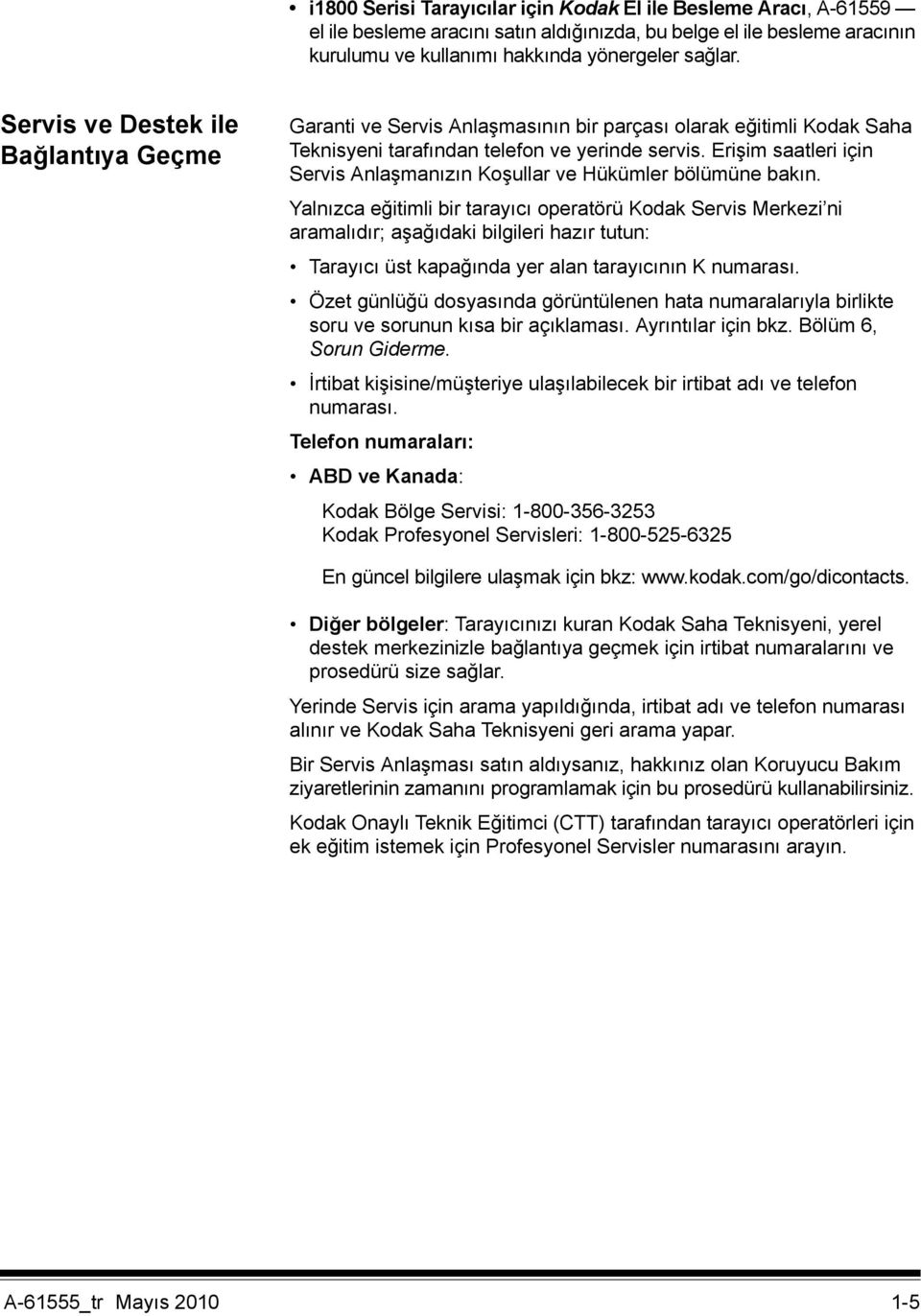
10 Aşağıdaki Profesyonel Servislerden birini isteyebilirsiniz: - Tarayıcınızın optimum performansta çalıştığından emin olmak için yüksek kullanım saatlerinde ek Koruyucu Bakım ziyaretleri. - Başka bir odaya, binaya veya ülkeye taşınıyorsanız, Tarayıcı Yer Değiştirme Servisleri bulunur. Taşıma sırasında oluşan hasarlar garanti veya Servis Anlaşmanız kapsamında değildir. Kodak, tarayıcınızı i1800 Serisi Tarayıcılar için özel olarak tasarlanmış ambalaj malzemeleri ile paketlemenize yardım eder. Kodak ayrıca gidilen yerde paketi açar ve donanımınızın sınamasını yapar. - Kodak Capture Software Uygulama Geliştirme. Tarayıcınızı çalıştırmak için Kodak yazılımını seçtiyseniz, Kodak uygulamalarınızı geliştirmekte size yardımcı olmak üzere eğitimli ve deneyimli bir teknisyen gönderebilir. - Özelleştirilmiş danışma servisler. Güvenlik bilgileri Uyarı etiketleri DİKKAT: Hareketli parçalar vardır, dokunmayın. DİKKAT: Sıcak yüzeyler vardır, dokunmayın. MSDS Kullanıcı önlemleri Malzeme Güvenlik Veri Sayfaları (MSDS) Kodak web sitesinde bulunabilir: Web sitesinden MSDS lere erişirken, Malzeme Güvenlik Veri Sayfası nı istediğiniz sarf malzemesinin katalog numarasını vermeniz istenecektir. Tüketim malzemeleri ile katalog numaraları için Bölüm 5, Sarf malzemeleri, tüketim malzemeleri ve aksesuarlar bölümüne bakın. Kullanıcılar ve çalışanlarının, her türlü makinenin kullanımına yönelik genel önlemleri uygulaması gerekmektedir. Bu önlemler, bunlarla sınırlı olmamak kaydıyla, aşağıdakileri içerir: Bol giysiler, kol yenleri düğmesiz kıyafetler vs. giymeyin. Bol takılar, bilezikler, iri yüzükler, uzun kolyeler, vs. kullanmayın. Saçlar kısa olmalı, gerekirse saç filesi kullanılmalı veya uzun saçlar topuz şeklinde bağlanmalıdır. Alanda, makinenin içine çekilebilecek diğer her türlü gevşek nesneyi kaldırın. Zihin yorgunluğunu önlemek için yeteri kadar mola verin. Yalnızca önerilen temizlik malzemelerini kullanın. Sıkıştırılmış/basınçlı hava kullanmayın. Yöneticiler çalışma şekillerini gözden geçirmeli ve tarayıcının veya her türlü mekanik aygıtın çalıştırılmasına dair iş tanımının bir parçası olan bu önlemlere uyulmasını sağlamalıdır. 1-6 A-61555_tr Mayıs 2010
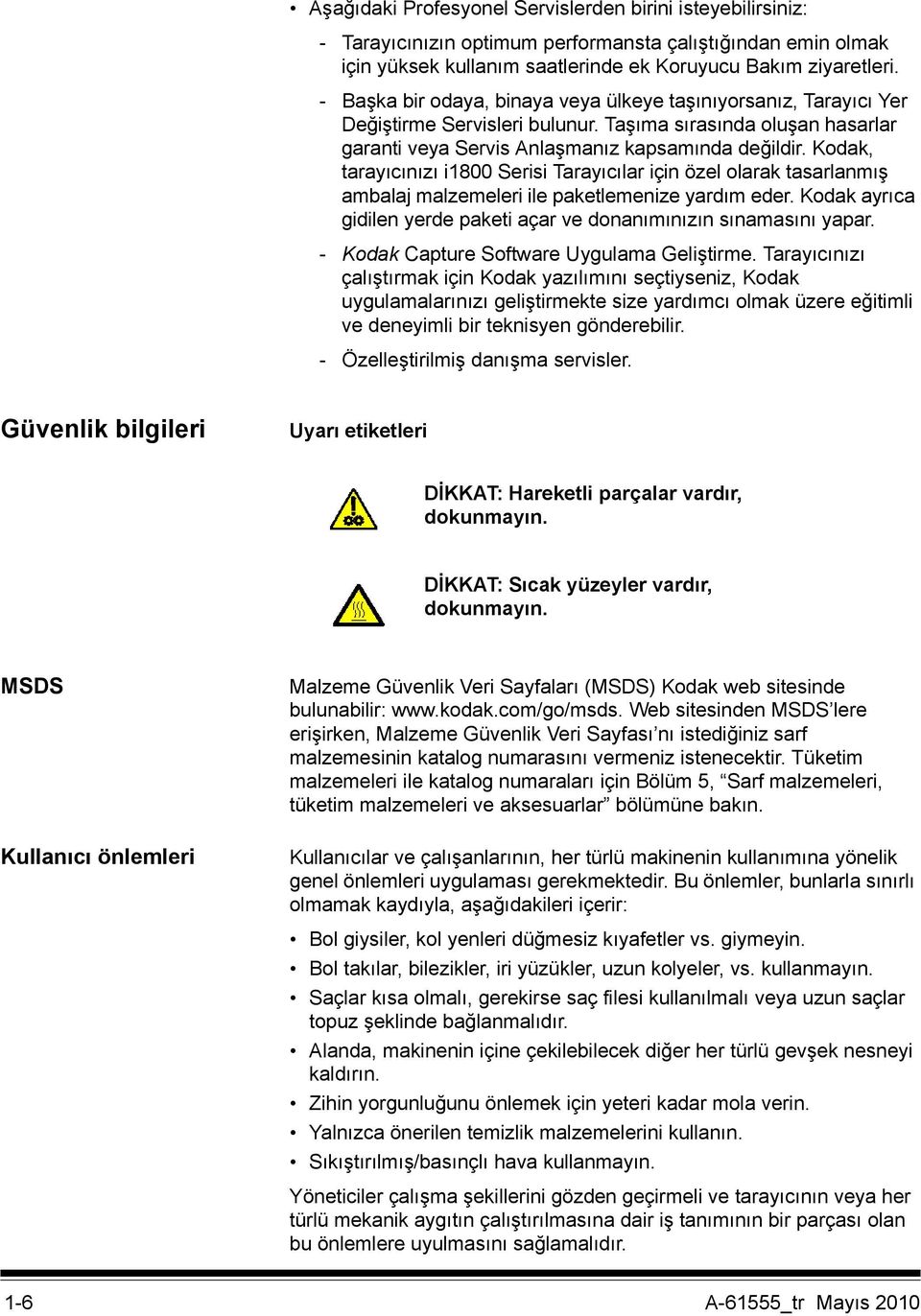
11 Gaz yayları uyarısı Gaz yaylarını onarmaya kalkmayın. Bunlar bir Kodak Saha Teknisyeni tarafından değiştirilecek şekilde tasarlanmıştır. Çevre koruma bilgileri Ürün ambalajı geri dönüştürülebilmektedir. i1800 Serisi Tarayıcılar Energy Star uyumludur ve fabrikadan varsayılan süre 15 dakikaya ayarlanmış olarak sevk edilir. Avrupa Birliği Pil Bilgileri Bu sembol, son kullanıcının bu ürünü elden çıkarmak istediğinde, iyileştirme ve geri dönüştürme işlemleri için gerekli tesislere göndermesi gerektiği anlamına gelmektedir. Bu ürün ile ilgili toplama ve iyileştirme programları hakkında daha fazla bilgi için yerel Kodak temsilcinizle bağlantı kurun veya adresini ziyaret edin. Bu üründe Lityum İyon düğme tipi hücre pili vardır. Bu pil yalnızca yetkili bir Servis Mühendisi tarafından çıkarabilir veya değiştirilebilir. EMC beyanları Amerika Birleşik Devletleri Japonya ÖNEMLİ: Radyo frekansı emisyonuna ilişkin mevzuatla uyumlu olmak için, Kodak i1800 Serisi Tarayıcınızın kurulumunda sağlanan blendajlı veri kablosunun kullanılması gerekir. Uyumluluğun devamın sağlamak için, kullanıcının sağlanan kablo yerine kullanmayı seçtiği veri kablolarının da blendajlı olması gerekir. Bu aygıt test edilmiştir ve FCC kuralları 15. maddesi uyarınca A Sınıfı dijital cihaz sınırlarına uyumlu olduğu tespit edilmiştir. Söz konusu sınırlar, aygıt ticari ortamda çalıştırıldığında zararlı parazitlere karşı makul koruma sağlayacak şekilde belirlenmiştir. Bu aygıt, radyo frekans enerjisi üretir, kullanır ve yayabilir; talimat kılavuzundakilere uygun şekilde kurulmadığı ve kullanılmadığı takdirde, radyo iletişiminde zararlı parazitlere neden olabilir. Aygıtın ev ortamında kullanılması zararlı parazitlere neden olabilir; bu durumu düzeltmek kullanıcının sorumluluğundadır. Bu aygıt, Bilgi Teknolojisi Ekipmanı Gönüllü Denetim Konseyi nin (VCCI) standartlarına göre A Sınıfı ürünüdür. Bu donanımın ev ortamında kullanılması durumunda, radyo iletişim bozukluğu ortaya çıkabilir. Bu gibi sorunlar meydana gelirse, kullanıcının düzeltici müdahalelerde bulunması gerekebilir. A-61555_tr Mayıs
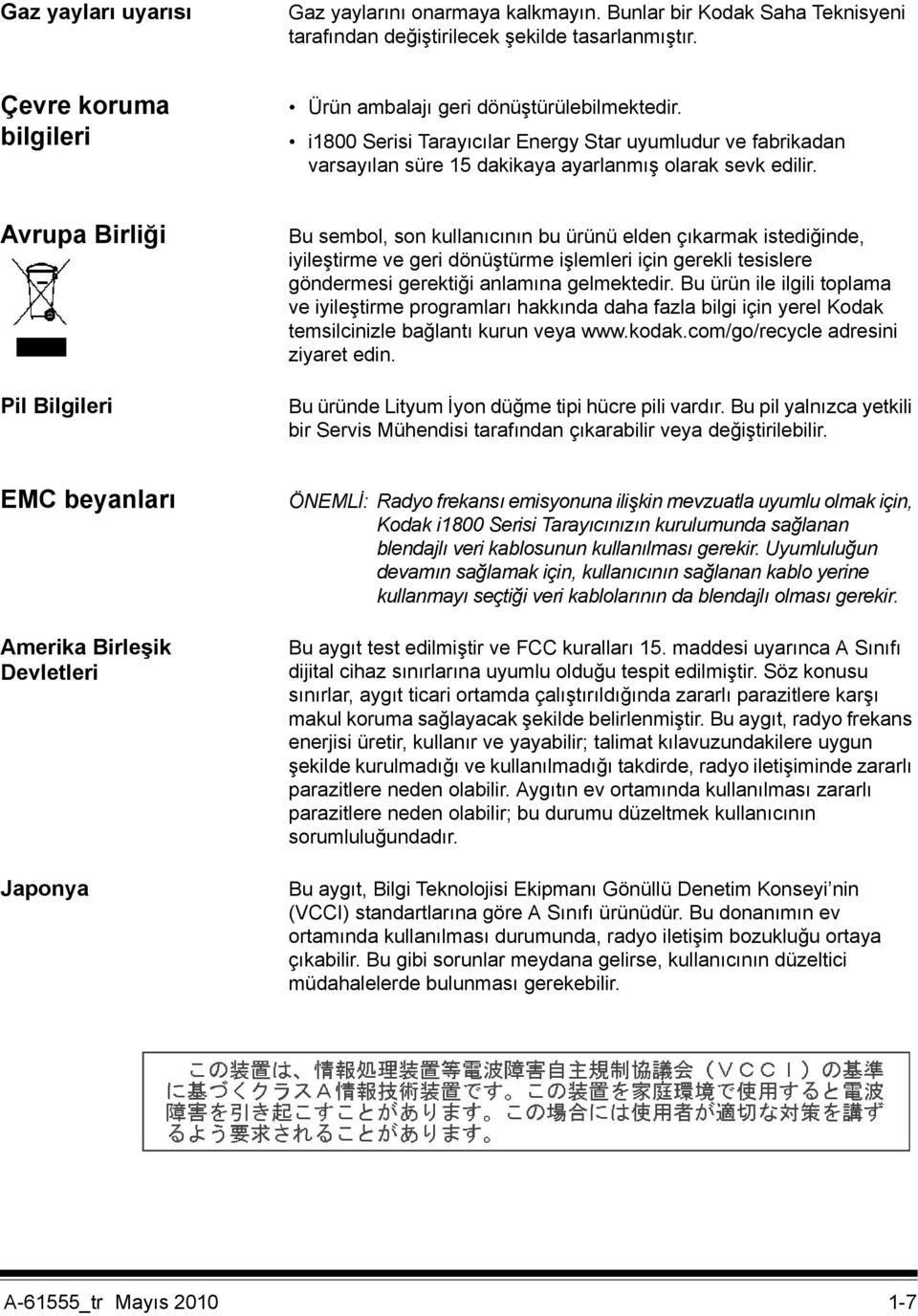
12 Tayvan UYARI: Bu bir A Sınıfı ürünüdür. Bu aygıt ev ortamında radyo parazitine yol açabilir; bu durumda gerekli önlemleri almak kullanıcının sorumluluğundadır. Çin Halk Cumhuriyeti UYARI: Bu bir A Sınıfı ürünüdür. Bu aygıt ev ortamında radyo parazitine yol açabilir; bu durumda gerekli önlemleri almak kullanıcının sorumluluğundadır. 声 明, 该 产 此 为 A 级 产 品, 在 生 活 环 境 中 品 可 能 会 造 成 无 线 电 干 扰 在 这 种 情 况 下, 可 能 需 要 用 户 对 其 干 扰 采 取 切 实 可 行 的 措 施 Güney Kore Bu aygıtın, EMC tarafından ticari kullanım onayı almıştır. Yanlışlıkla satılması veya satın alınması durumunda aygıtı lütfen ev kullanımı için onaylanmış ürün ile değiştirin. Avrupa Birliği UYARI: Bu bir A Sınıfı ürünüdür. Bu aygıt ev ortamında radyo parazitine yol açabilir; bu durumda gerekli önlemleri almak kullanıcının sorumluluğundadır. Akustik emisyon Maschinenlärminformationsverordnung 3, GSGV Der arbeitsplatzbezogene Emissionswert beträgt <70 db(a). [Makine Gürültü Bilgileri Yönetmeliği 3, GSGV Operatör konumundaki gürültü emisyon değeri <70 db(a).] Güç sistemi bağlantısı Bu ürün aynı zamanda fazdan faza 230 V voltaj içeren Norveç IT güç sistemi için tasarlanmıştır. Netzanschluß Das Gerät ist auch für die Verwendung im norwegischen IT- Stromsystem mit einer Leiterspannung von 230 V geeignet. Connexion aux systèmes d alimentation électrique Ce produit est également conçu pour les systèmes norvégiens d alimentation électrique informatique, dont la tension par phase est de 230 V. 1-8 A-61555_tr Mayıs 2010
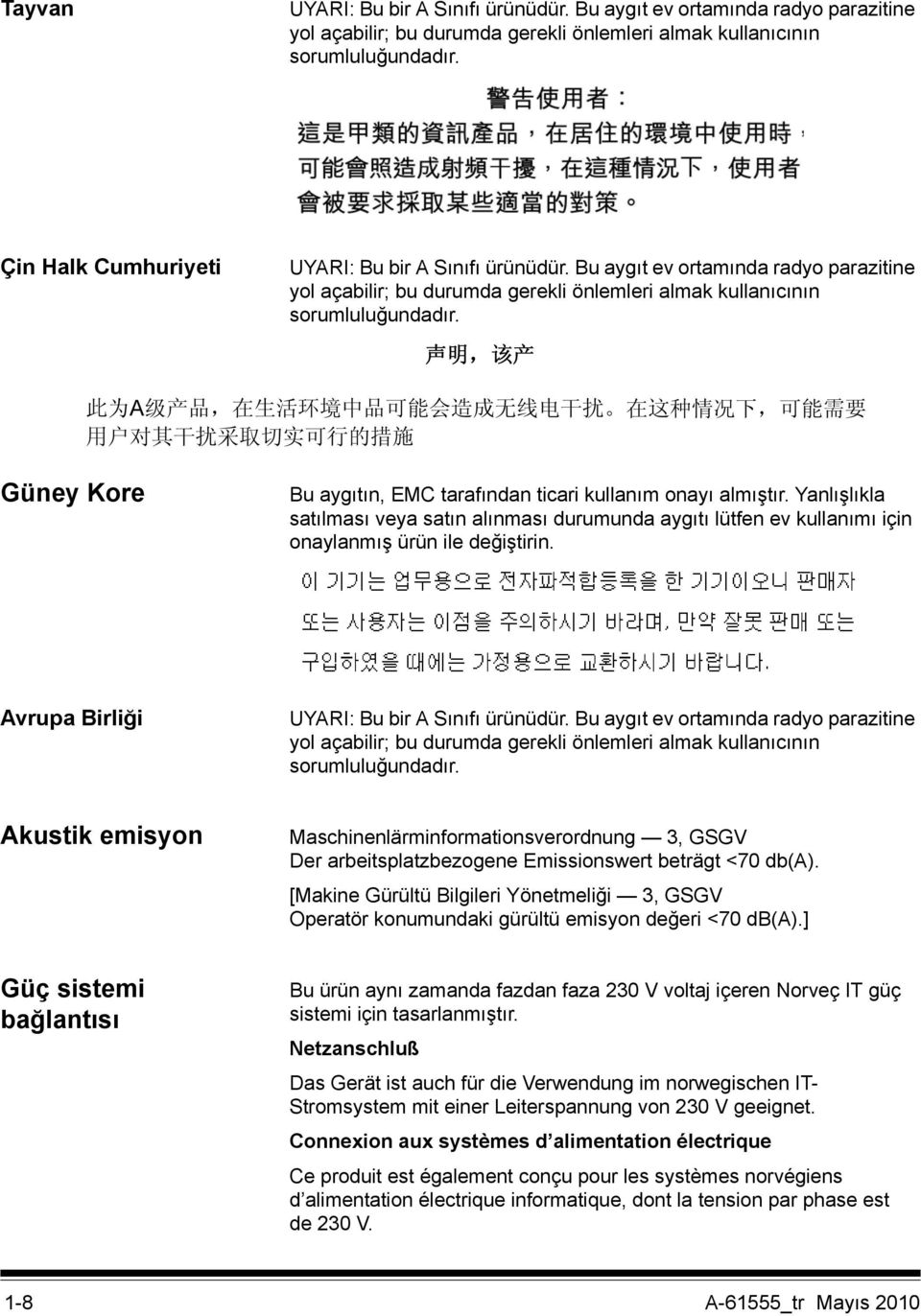
13 2 Başlangıç Tarayıcı bileşenleri Ön görünüm Güç anahtarı gerektiğinde güç anahtarının açık (I) ve kapalı (O) konumlarına basın. 2 Giriş yükseltici belgeleri taramak için tutar. Giriş yükseltici, (20 lb. bond luk) 25, 100, 250 veya 500 belge alacak şekilde ayarlanabilir. 3 Giriş yükseltici uzatıcısı uzun belgeleri almak için giriş yükseltici uzatıcısını açın. 4 Giriş yükseltici yan kılavuzları taramak istediğiniz belge boyutunu almak için kılavuzları içeri veya dışarı kaydırın. Yan kılavuzlar, çeşitli genişlikleri alabilmek üzere sola, ortaya veya sağa ayarlanabilir. Yan kılavuzlar istenirse yerine de sabitlenebilir. 5 Besleme modülü Farklı boyut, kalınlık ve dokudaki belgelerin düzgün beslenmesini sağlar. 6 Kağıt algılama sensörü Giriş yükselticide belge olup olmadığını algılar. 7 Aralık serbest bırakma düğmesi Özel işlem gerektiren belgeler için besleme modülü ile ayırma silindiri arasındaki boşluğu el ile ayarlamanızı sağlar. A-61555_tr Mayıs
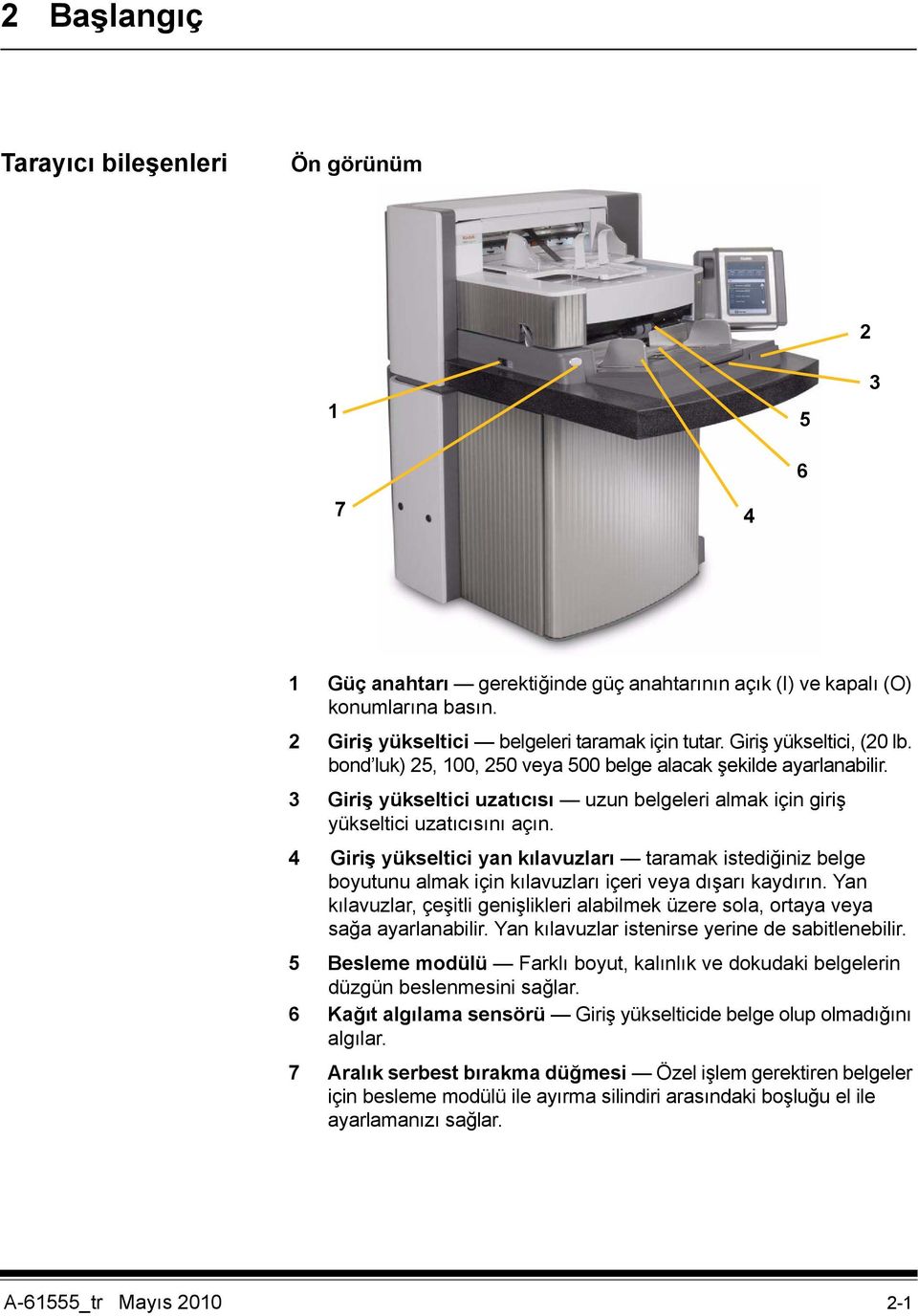
14 Servis K Numarası bu etiketteki numara, bir Kodak Servis çağrısı yaptığınızda sağlamanız istenen numaradır. 9 POD serbest bırakma mandalı tarayıcının içine erişmeniz gerektiğinde POD serbest bırakma mandalını yukarı itin. 10 Çıktı tepsisi ve son durdurucu taranan belgeleri toplar. Çıktı tepsisi genişliği ve son durdurucu uzunluğu ayarlanabilir. 11 Çıkış saptırıcı belge yığınlamaya yardımcı olur. 12 Yazıcı erişim kapağı yazıcı konumlarını değiştirmek ve bakım için ön yazıcıya erişmek amacıyla bu kapağı kaldırın. 13 Üst erişim kapağı yazıcı konumlarını değiştirmek ve bakım için arka yazıcıya erişmek amacıyla bu kapağı kaldırın. 14 Touchscreen (Dokunmatik ekran) dokunmatik ekran kullanılarak çeşitli işlevler gerçekleştirilebilir. Bu işlevleri kullanma prosedürleri için Bölüm 3, Tarayıcıyı Kullanma konusuna bakın. Tarayıcıyı taşımanız gerekiyorsa, dokunmatik ekran kapılardan veya dar alanlardan rahatça geçebilecek şekilde döndürülebilir. 15 LED tarayıcı Power Saver (Güç Tasarrufu)/Energy Star modundayken yeşil yanıp söner; tarayıcı boşta olup taramaya hazır olduğunda LED düz yeşil yanar. 16 Çalışma masası yükseklik ayarı anahtarı tarayıcıdaki çalışma masasını yükseltip alçaltmak için kullanılır. Çalışma masası yaklaşık 10 inç yukarı veya aşağı yükseltilip kaldırılabilir. 17 Yükseklik Ayarlama Teli çıktı tepsisinin altında (fotoğrafta gösterilmiyor) bulunan bu tel, çıktı tepsisinin önünü yükseltmek için dışarı çekilebilir. 2-2 A-61555_tr Mayıs 2010
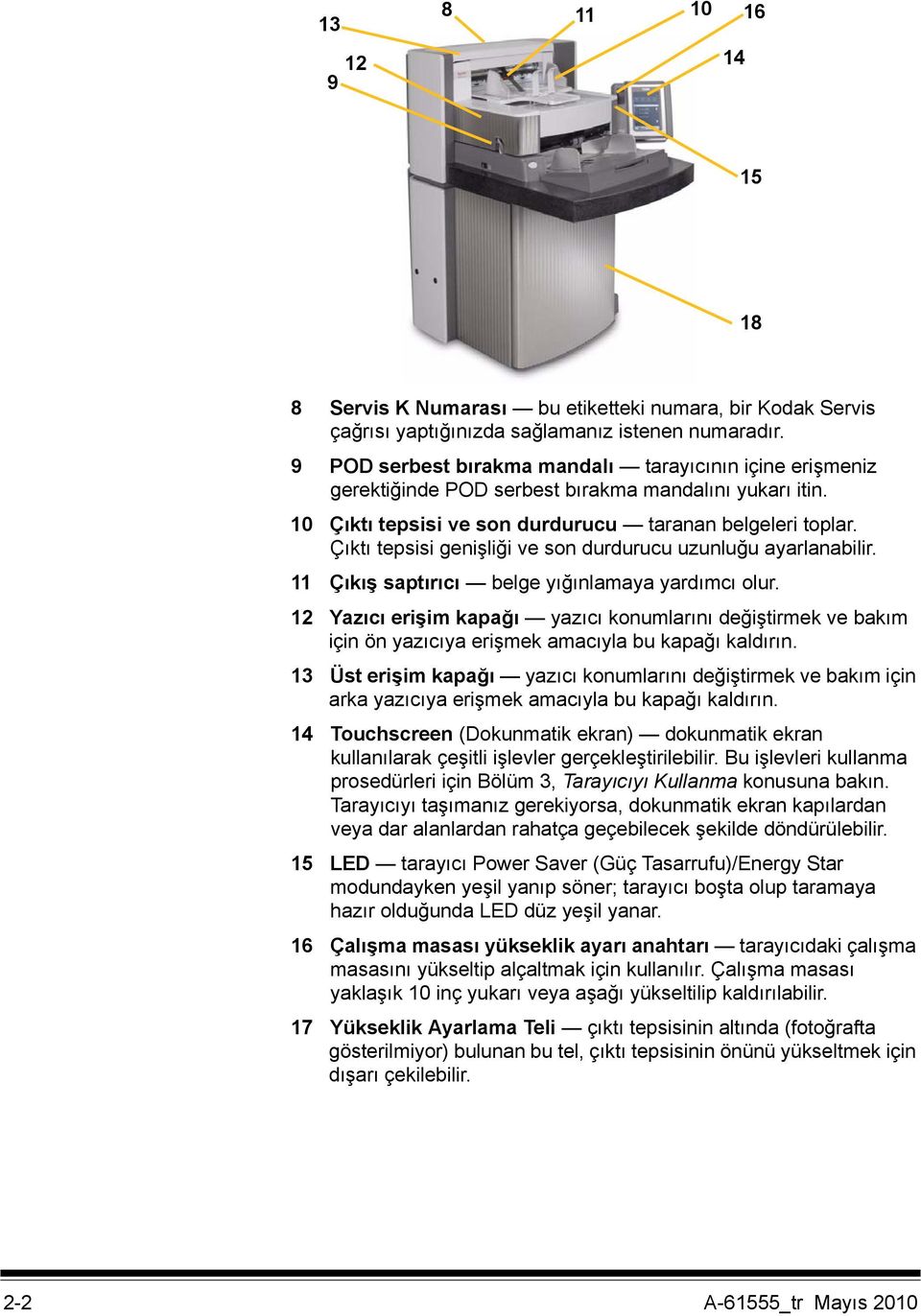
15 18 Depolama boşluğu kalibrasyon hedeflerini ve belgeleri depolamak için kullanışlı ve kolay erişilen bir alan sağlar. İç bileşenler Ayırma silindiri çeşitli boyut ve dokuların, tek seferde bir belge olacak şekilde sürekli belge beslemesine olanak tanır. 2 Ön ayırma parçası çeşitli boyut ve dokuların, tek seferde bir belge olacak şekilde sürekli belge beslemesine olanak tanır. 3 Belge sensörü besleme sırasında kağıt yolundaki belgelerin varlığını algılar. 4 Mürekkep kurutma kağıdı şeridi kapağı mürekkep kurutma kağıdı şeritlerine erişim sağlamak için bu kapağı kaldırın. Mürekkep kurutma kağıdı şeritleri Gelişmiş Yazıcıdan olan kalıntıları toplar. 5 Resim kılavuzları tarayıcıda üst ve alt resim kılavuzu bulunur. Resim kılavuzlarını optimum resim kalitesi için temiz tutmak önemlidir. A-61555_tr Mayıs
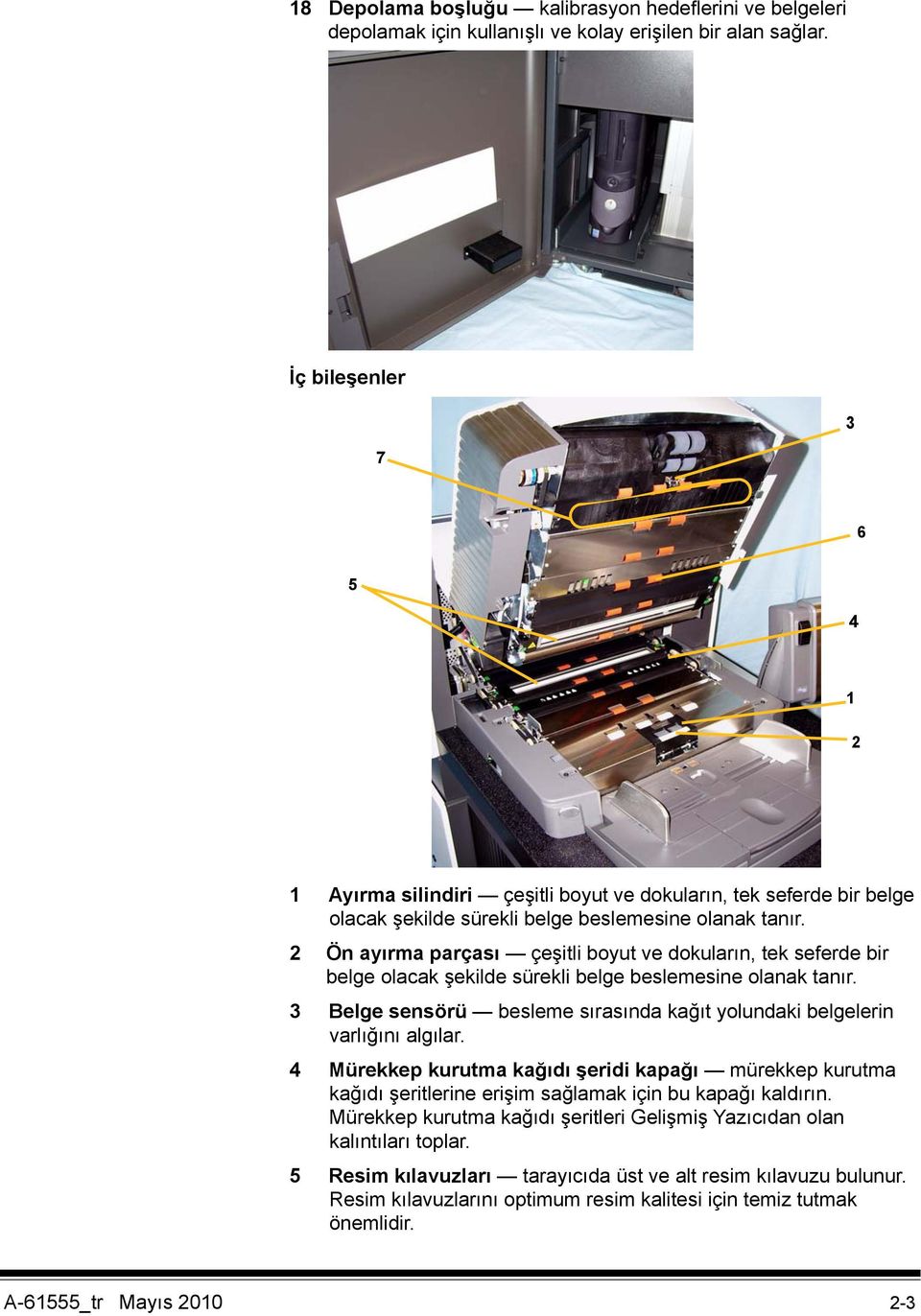
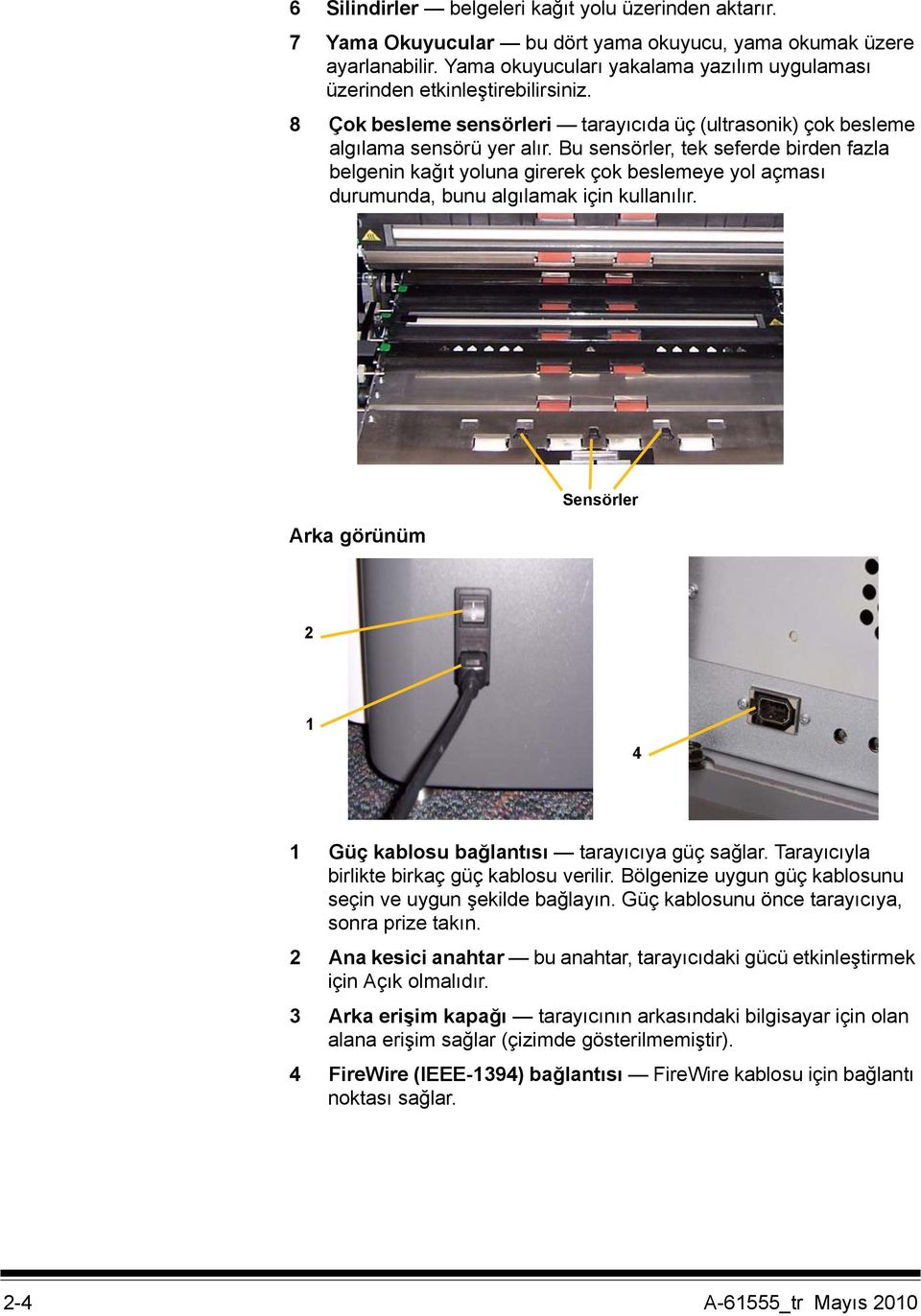
16 6 Silindirler belgeleri kağıt yolu üzerinden aktarır. 7 Yama Okuyucular bu dört yama okuyucu, yama okumak üzere ayarlanabilir. Yama okuyucuları yakalama yazılım uygulaması üzerinden etkinleştirebilirsiniz. 8 Çok besleme sensörleri tarayıcıda üç (ultrasonik) çok besleme algılama sensörü yer alır. Bu sensörler, tek seferde birden fazla belgenin kağıt yoluna girerek çok beslemeye yol açması durumunda, bunu algılamak için kullanılır. Arka görünüm Sensörler Güç kablosu bağlantısı tarayıcıya güç sağlar. Tarayıcıyla birlikte birkaç güç kablosu verilir. Bölgenize uygun güç kablosunu seçin ve uygun şekilde bağlayın. Güç kablosunu önce tarayıcıya, sonra prize takın. 2 Ana kesici anahtar bu anahtar, tarayıcıdaki gücü etkinleştirmek için Açık olmalıdır. 3 Arka erişim kapağı tarayıcının arkasındaki bilgisayar için olan alana erişim sağlar (çizimde gösterilmemiştir). 4 FireWire (IEEE-1394) bağlantısı FireWire kablosu için bağlantı noktası sağlar. 2-4 A-61555_tr Mayıs 2010
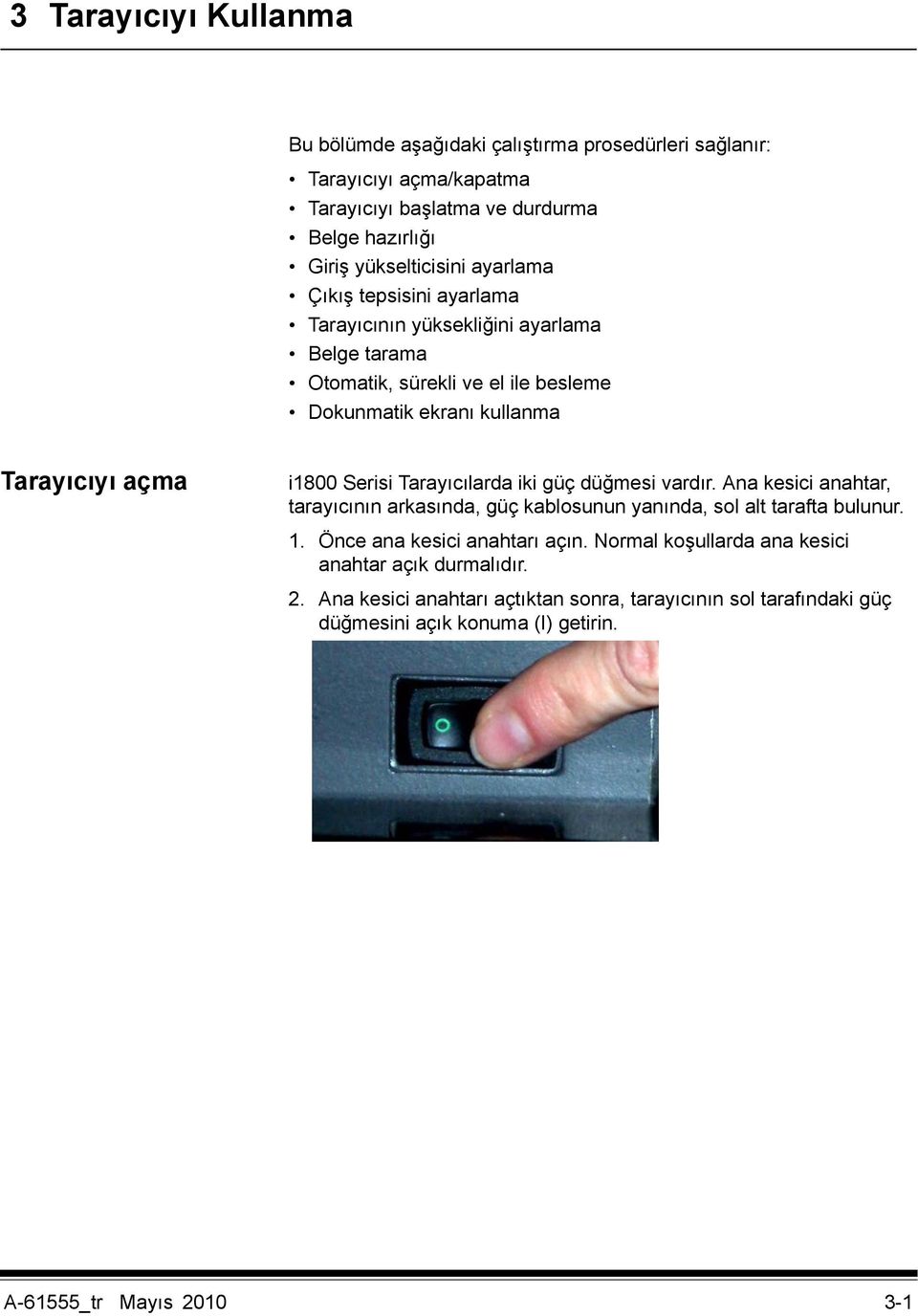
17 3 Tarayıcıyı Kullanma Bu bölümde aşağıdaki çalıştırma prosedürleri sağlanır: Tarayıcıyı açma/kapatma Tarayıcıyı başlatma ve durdurma Belge hazırlığı Giriş yükselticisini ayarlama Çıkış tepsisini ayarlama Tarayıcının yüksekliğini ayarlama Belge tarama Otomatik, sürekli ve el ile besleme Dokunmatik ekranı kullanma Tarayıcıyı açma i1800 Serisi Tarayıcılarda iki güç düğmesi vardır. Ana kesici anahtar, tarayıcının arkasında, güç kablosunun yanında, sol alt tarafta bulunur. 1. Önce ana kesici anahtarı açın. Normal koşullarda ana kesici anahtar açık durmalıdır. 2. Ana kesici anahtarı açtıktan sonra, tarayıcının sol tarafındaki güç düğmesini açık konuma (I) getirin. A-61555_tr Mayıs
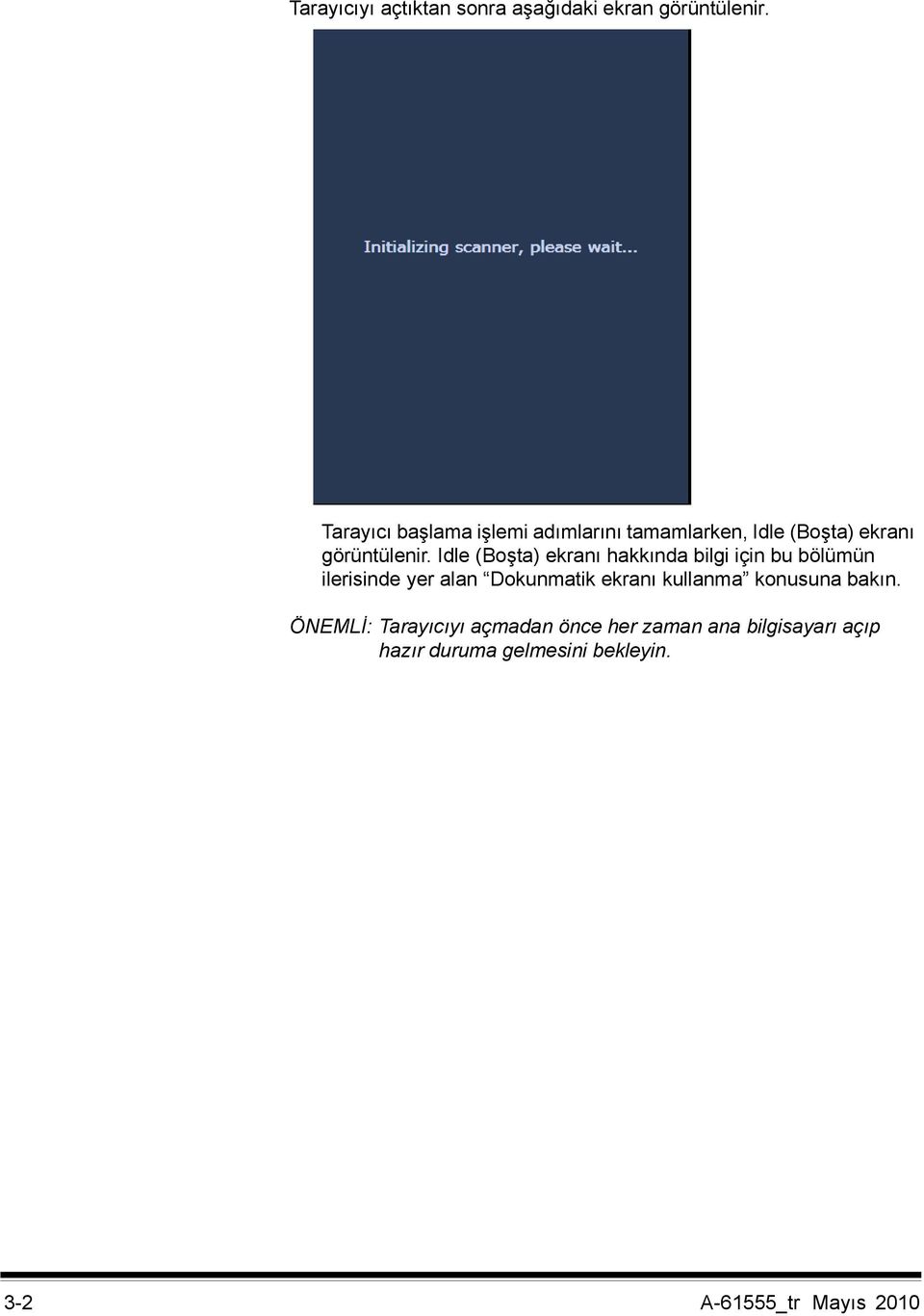
18 Tarayıcıyı açtıktan sonra aşağıdaki ekran görüntülenir. Tarayıcı başlama işlemi adımlarını tamamlarken, Idle (Boşta) ekranı görüntülenir. Idle (Boşta) ekranı hakkında bilgi için bu bölümün ilerisinde yer alan Dokunmatik ekranı kullanma konusuna bakın. ÖNEMLİ: Tarayıcıyı açmadan önce her zaman ana bilgisayarı açıp hazır duruma gelmesini bekleyin. 3-2 A-61555_tr Mayıs 2010
19 Tarayıcıyı kapatma Tarayıcının sol tarafındaki güç düğmesini kapalı (O) konuma getirin. NOTLAR: Tarayıcıyı taşımayacağınız sürece ana kesici anahtarı kapatmanıza gerek yoktur. Tarayıcının altında dört düzey ayarlama ayağı vardır. Tarayıcıyı taşımanız gerekiyorsa, bu düzey ayarlama ayaklarını yükseltmeniz gerekir. Tarayıcının yerini değiştirmeden önce Kodak Servis Temsilcisi ile bağlantıya geçin. Taramayı başlama ve durdurma Tarayıcı bir yakalama yazılım (capture software) uygulaması ile kontrol edilir. Taramayı başlatmak ve durdurmak için uygulama yazılımınızla sağlanan belgelere bakın. Belge hazırlığı Kodak Tarayıcılar, en sık kullanılan iş uygulamalarında bulunan belge türlerinin geniş aralığını temsil eden geniş bir dizi belge için sınanmıştır. Aşağıda listelenen önerilen belge teknik özelliklerini taşıyan belgeleri tararken optimum tarayıcı performansına ulaşılır. Bu teknik özelliklerin dışındaki belgeleri taramak tarayıcı güvenilirliği, resim kalitesi ve/veya tüketim malzemesi ömrü açısından istenmeyen sonuçlara yol açabilir. Malzemeler: Kullanılmamış, geri dönüştürülmüş kağıtlar ve fotoğraf kağıtları Bu bölümdeki boyut ve kalınlık gereksinimlerini karşılayan şeffaf koruyucu kılıflar Kağıt Türleri: Bond, Laser, Inkjet, Ofset Kağıt Ağırlıkları: Giriş yükselticisi, ağırlıkları g/m 2 ( lb.) arasında olan geniş bir aralıktaki kağıtları işleyebilir. Çok Hafif Kağıt için Kodak Besleme Aracı Paketi, g/m 2 (7-20 lbs) arasındaki kağıt ağırlıklarını işleyebilir. Minimum Belge Boyutu: 6,4 x 6,4 cm (2,5 x 2,5 inç). Maksimum Belge Boyutu: 30,5 x 101,6 cm (12 x 40 inç). 43 cm den (17 inç) daha büyük belgeler operatör yardımını ve isteğe bağlı belge uzatıcısının takılmasını gerektirebilir. Kağıt mürekkepleri: Tarama başlatılmadan önce kağıttaki tüm mürekkep kurumuş olmalıdır. Buna aşağıdakiler dahildir: Standart ofset baskı, Inkjet yazıcı, Termal aktarım, El yazısı mürekkepleri. Düzeltme Sıvıları: Tarama başlatılmadan önce Liquid Paper, Tipp-Ex, Wite-out ve diğer düzeltme sıvılarının kuruması beklenmelidir. A-61555_tr Mayıs
20 Besleme Aracı Kapasitesi: Giriş yükseltici en fazla 500 sayfa 75 g/m 2 (20 lb.) kağıt alabilir. Belgelerinizi taramaya başlamadan önce belgelerin tarayıcıdan kolayca beslendiğinden emin olun. Tarayıcıya beslenecek bir belge yığını, tüm belgelerin ön kenarları besleme modülünün altında hizalanmış ve ortalanmış olacak şekilde düzenlenmelidir; böylece besleyici belgeleri tarayıcıya tek tek besleyebilir. Belgelerdeki zımba telleri ve ataşlar tarayıcıya ve belgelere zarar verebilir. Taramadan önce tüm zımba telleri ve ataşları çıkarın. Eksik köşeli, kenarları perforasyonlu, kenar boşluklarında delikler olan, düzensiz ve kıvrılmış kenarlı, yırtık, hasar görmüş ya da buruşuk kağıtlar içeren belgeler tarayıcıdan kolaylıkla geçer. Bu belgeler el ile besleme gerektirebilir. Karışık boyutlu belgeleri tararken, ön-kenar hizalaması yanında belgelerinde sol veya sağ kenar hizalaması da gerçekleştirmek isteyebilirsiniz. Bu, özellikle Gelişmiş Yazıcıyı kullanırken ofset beslemeye izin verir. Hasarlı bir belgenin tarayıcıdan geçeceğinden şüpheleniyorsanız, belgeyi temiz bir koruyucu kılıfa yerleştirin ve ön kenarı kılıfın katlanmış kenarına hizalayın. Kılıflar, önce katlanmış kenarı girecek şekilde ve aralık serbest bırakma düğmesi kullanılarak, birer birer el ile beslenmelidir. Plastik kılıf kullanılırken ultrasonik çok besleme algılaması önerilmez. NOT: Şeffaf koruyucu kılıf içinde belge tararken, giriş yükseltici yan kılavuzlarının kılıf genişliğine uygun şekilde ayarlanması gerekir. 3-4 A-61555_tr Mayıs 2010
21 Giriş yükselticisini ayarlama Yan kılavuzları ayarlama 1. Belgeleri giriş yükselticisine yerleştirin. 2. Kenar kılavuzlarını belgelere uygun şekilde hizalayın. Yan kılavuzların, beslediğiniz en geniş belgeyi alabilmesi için yeterince aralıklı olması gerekir. Besleme konumunuzu seçme Yan kılavuzları kilitleme Yan kılavuzlar sağ kenar, sol kenar veya orta besleme için ayarlanabilir. Yan kılavuzlar ortadan besleme için birlikte ya da ofset besleme (sağ kenar veya sol kenar) için ayrı ayrı hareket ettirilebilir. Gelişmiş Yazıcıyı kullanırken belgelerin giriş yükselticiye, yazdırma dizesi doğru konumda hizalanacak şekilde yerleştirilmesi gerekir. Ofset besleme gerekebilir. Belge yığınınız karışık boyutlar içeriyorsa veya sola ya da sağa hizalanmışsa, yan kılavuzları ofset besleme için ayarlayın. Yan kılavuzlar ayarlandıktan sonra sabitlenebilirler. Bu, yazdırma dizelerinin yerleşimi önemli olduğunda yararlı olabilir. Yan kılavuzları yerine kilitlemek istiyorsanız, giriş tepsisinde olabilecek tüm belgeleri alın ve kilitleme anahtarını kilitli konumuna getirin. A-61555_tr Mayıs
22 Giriş yükselticinin yüksekliğini ayarlama Giriş yükseltici, 20 lb. bond luk 25, 100, 250 veya 500 belge alacak şekilde ayarlanabilir. Giriş yükseltici ayarları TWAIN Veri kaynağı veya ISIS Sürücü ile yapılır. NOT: Bu belgede 25 en yüksek ayar, 500 ise en düşük ayar olarak kabul edilir. Bu ayarı, bir seferde giriş yükselticiye yerleştirdiğiniz belge sayısına dayanarak yapın. 25 (Belge Besleyici veya Normal) olarak ayarlandığında, giriş yükseltici yerinde sabit kalır. Giriş yükseltici, 100, 250 veya 500 olarak ayarlandığında, giriş yükseltici otomatik olarak belgeleri beslemek için yükselir ve yığınınızdaki son belge de beslendikten sonra alçalır. Giriş tepsisini belge uzunluğu için ayarlama 14 inç uzunluğa kadar belgeler için ayarlama gerekmez. Uzunluğu inç arasında olan belgeleri taramak için giriş yükseltici uzatmasını açın. 17 inç ten uzun olan belgeler için belge uzatıcı gerekir. 43 cm (17 inç) - 101,6 cm (40 inç) arası belgeleri taramak için üç boyutta belge uzatıcı bulunur. Bölüm 5 de Parça siparişi başlıklı konuya bakın veya KODAK3 ( ) numarasından Kodak Saha Teknisyeninize danışın. 3-6 A-61555_tr Mayıs 2010
23 Belge uzatıcıyı takma Belge uzatıcının uçlarını giriş yükselticideki deliklere takın ve uzatıcıyı yerine indirin. Çıktı tepsisi seçenekleri Tarayıcı standart bir çıktı tepsisi ve kısa bir belge tepsisiyle birlikte gelir. Uzunluğu 15,2 cm den (6 inç) ve genişliği 13,9 cm den (5,5 inç) kısa olan belgeleri tararken kısa belge tepsisini kullanın. Daha fazla bilgi için Kısa belge tepsisini ayarlama konusuna bakın. Çıkış tepsisini ayarlama Yan kılavuzları ayarlama Çıkış tepsisi yığınlama gereksinimlerinizi karşılamak üzere çeşitli konumlara ayarlanabilir. Optimum çıktı tepsisi konumunu belirleyen kağıdın boyut ve ağırlığı ve tek seferde çıktı tepsisine yığınlanacak belge sayısıdır. Çıktı tepsisindeki yan kılavuzları, giriş yükselticideki yan kılavuzların konumuyla eşleşecek şekilde ayarlayın. A-61555_tr Mayıs
24 Çıktı tepsisini 43,2 cm ye (17 inç) kadar olan belge uzunlukları için ayarlama Belge uzunluğunu ayarlama, çıktı tepsisi konumu ve açısı seçme, son durdurucuyu yerleştirme veya son durdurucuyu kaldırım bir belge uzatıcı takmak şeklinde gerçekleştirilir. Aşağıdaki tabloya göz atarak çıktı tepsiniz için en iyi konumu ve yığınlama gereksinimlerinizi belirleyebilirsiniz. Konum Yığınlama kapasitesi Son durdurucu ile maksimum belge uzunluğu 1 En fazla 250 belge 35,6 cm (35,56 cm.) 2 En fazla 500 belge 35,6 cm (35,56 cm.) 3 En fazla 500 belge 43,2 cm (43,18 cm.) Çıkış tepsisini konumlandırma Çıkış tepsisinin yerleştirilebileceği üç konum bulunur Çıktı tepsisinin önünü kaldırın ve yerinden dışarı çekin. 2. Tepsinin arkasını istendiği gibi yukarı konumuna (1), aşağı konumuna (2) veya ön konumuna (3) ayarlayın. 3-8 A-61555_tr Mayıs 2010
25 Son durdurucuyu ayarlama Çıktı tepsisi son durdurucuyu, beslenen en uzun belgeden biraz daha uzun şekilde ayarlayın. Çıktı tepsisinin açısını ayarlama Çıktı tepsisinin arkasını ayarlamanın yanında, yükseklik ayarlama telini çıktı tepsisinin altından sallandırıp sabit konumlardan birine yerleştirerek ön tepsiyi de ayarlayabilirisiniz Çıktı tepsisinin önünü kaldırın. A-61555_tr Mayıs
26 2. Yükseklik ayar telini çıktı tepsisinin altından sallandırıp, yazıcı erişim kapağındaki oluklardan birine takın. 3. Çıktı tepsisini bu konumda kullandıktan sonra, yükseklik ayarlama telini eski konumuna kıvırın ve çıktı tepsisini alçaltın. Çıkış saptırıcı Çıkış saptırıcı belge yığınlamaya yardımcı olur. Hafif belgeleri beslerken, çıkış saptırıcının çıkarılması önerilir. Çıkış tepsisi, tutma klipslerinden dışarı çekerek kolaylıkla çıkarılabilir. Çıkış saptırıcının yerleştirilebileceği üç konum bulunur. Belgeleri sol kenardan besliyorsanız, çıkış saptırıcının sol konuma yerleştirilmesi gerekir. Belgeleri ortadan besliyorsanız, çıkış saptırıcının orta konuma yerleştirilmesi gerekir. Belgeleri sağ kenardan besliyorsanız, çıkış saptırıcının sağ konuma yerleştirilmesi gerekir. Sol konum Orta konum Sağ konum 3-10 A-61555_tr Mayıs 2010
27 NOT: Daha geniş veya ağır belgeler besliyorsanız, ek çıkış saptırıcılar kullanılabilir. Ek çıkış saptırıcılar (Parça No 3E9575) sipariş etmek için, KODAK3 ( ) numaralı telefondan Kodak Saha Teknisyeni ile bağlantıya geçin. Çıktı tepsisini 43,2 cm (17 inç) - 101,6 cm (40 inç) arası belgeler için ayarlama 17 inç ten uzun olan belgeler için belge uzatıcı gerekir. 43,2 cm (17 inç) - 101,6 cm (40 inç) arası belgeleri taramak için üç boyutta belge uzatıcı bulunur. Bölüm 5 de Parça siparişi başlıklı konuya bakın veya KODAK3 ( ) numarasından Kodak Saha Teknisyeninize danışın. 1. Son durdurucuyu kaldırma. 2. Belge uzatıcının uçlarını çıktı tepsisindeki deliklere takın ve uzatıcıyı yerine indirin. A-61555_tr Mayıs
28 Kısa belge tepsisini ayarlama 1. Çıktı tepsisindeki son durdurucuyu kaldırın. 2. Kısa belge tepsisini çıktı tepsisinin rayında kaydırın ve belgelerinizi alması için istenen konuma, yukarı doğru itin. 3. Yan kılavuzları gerektiği gibi ayarlayın. Tarayıcının yüksekliğini ayarlama Çalışma masası, tarayıcıda otururken veya ayaktayken rahatınız için en düşük konumundan yaklaşık 25,4 cm (10 inç) kadar kaldırılabilir. Çalışma masasını yükseltip alçaltırken, yukarı ve aşağı hareketi engelleyebilecek tarayıcıya yakın herhangi bir şey (örneğin, sandalye, masa, vs.) olmadığından emin olun. Çalışma masasını kaldırmak için kontrol panelindeki düğmenin üst kısmına basın. Çalışma masasını alçaltmak için kontrol panelindeki düğmenin alt kısmına basın A-61555_tr Mayıs 2010
29 Çalışma masası bulunduğu konumdan yukarı veya aşağı hareket etmezse aşağıdakileri kontrol edin: Ön ve/veya arka erişim kapaklarının sıkıca kapandığından emin olun. Çalışma masasının zaten en yüksek veya en alçak konumunda olmadığından emin olun. Tarayıcının açık olduğundan ve Power Saver (Güç Tasarrufu) modunda olmadığından emin olun. Çok beslemeli algılamayı kullanarak belge besleme Tarayıcıda ayrı ayrı etkinleştirilip devre dışı bırakılabilen üç çok beslemeli algılama sensörü bulunur. Çok beslemeli algılama etkin olduğunda, yan kılavuzları belgeler en az bir sensörü kaplayacak şekilde ayarlayın. Belge bir sensörü kısmen kaplıyorsa yanlış çok besleme oluşabilir. Otomatik besleme Bir belge yığınını taramak için, Belge hazırlığı bölümünde özetlenen boyut, tür, miktar vb. hakkındaki yönergelere uyun. Daha hızlı çıkış almak için, belgeleri giriş yükselticisine yatay yönlendirmeyle (uzun kenarı önce girecek şekilde) yerleştirin. ÖNEMLİ: Belgelerdeki zımba telleri ve ataşlar tarayıcıya zarar verebilir. Taramadan önce tüm zımba telleri ve ataşları çıkarın. 1. Yığınlanan belgelerin ön kenarlarını hizalayın. 2. Belge yığınını, yüzü giriş yükselticide yukarıya gelecek ve kağıt var sensörünü kaplayacak şekilde yerleştirin. NOT: Kodak i1800 Serisi Tarayıcılar, Firmware Sürümü 2.1.X (veya daha yüksek bir sürüm) için: i1800 Serisi Tarayıcı çalıştırıldığında ve yükseltici tepsisine kağıt eklendiğinde, yükseltici "beslemeye hazır" konumuna yükselecektir. Yükseltici tepsisini yükseldikten sonra alçaltmanız gerekirse, Yükselticiyi Alçalt düğmesine (500 sayfa konumuna indirir) basın veya belge yığınını kağıt mevcut sensöründen biraz öteye taşıyın; yükseltici tepsisi önceki Kağıt Kaynağı konumuna (örn. 250 Sayfa, 500 Sayfa, vb.) dönecektir. Capture uygulama yazılımınızın nasıl yapılandırıldığına bağlı olarak, belgeleriniz otomatik olarak beslenmeye başlar veya belgeleri beslemeye başlamak için dokunmatik ekrandaki Scan (Tara) düğmesine basmanız gerekebilir. A-61555_tr Mayıs
30 Sürekli besleme Küçük belge yığınlarını (25 den az), tarama oturumunu durdurup/ başlatmadan sürekli olarak taramak istediğinizde sürekli besleme özelliğini kullanabilirsiniz. Giriş yükseltici en yüksek konumunda iken, küçük yığınların sürekli beslenmesi, tarama sırasında yığının altına eklenerek gerçekleştirilebilir. 1. Yığınlanan belgelerin ön kenarlarını hizalayın. 2. Belge yığınını, yüzü giriş yükselticide yukarıya gelecek ve kağıt var sensörünü kaplayacak şekilde yerleştirin. Dökümanlar taranırken yığının altına belge eklemeye devam edebilirsiniz. Belge eklerken, kağıt var sensörünün sürekli kaplı kaldığından emin olun. El ile besleme Tarayıcı el ile besleme için yapılandırıldığında, giriş yükseltici yaklaşık 25 belgenin yüklenebildiği en yüksek konuma yükseltilir. Giriş yükseltici, belgelerin tek seferde beslenmesine izin vermek için bu konumda kalır. Belgeleri el ile beslemek için: 1. Beslemek istediğiniz belgeyi, kağıt var sensörü kaplanacak şekilde giriş yükselticiye yerleştirin. 2. Dokunmatik ekrandaki Scan e (Tara) dokunun. NOT: Ayrıca kullanılabilen Kodak El İle Besleme Aracı Aksesuarı, manuel besleme için daha geniş bir yüzey sağlar. Daha fazla bilgi için Ek A, Aksesuarlar bölümüne bakın A-61555_tr Mayıs 2010
31 Özel yönetim gerektiren belgeleri besleme Serbest bırakma düğmesi, besleme modülü ile ayırma silindiri arasındaki boşluğu, özel yönetim gerektiren belgeler (örneğin, ciddi şekilde yırtılmış) için el ile ayarlamanıza olanak tanır. Hasar görmüş bir belgenin tarayıcıdan geçip geçmeyeceğinden emin değilseniz, serbest bırakma düğmesini kullanarak belgeyi el ile besleyin. Özel belgeleri yönetirken tarayıcıyı sürekli besleme modunda kullanmak önerilir. 1. Giriş yükselticiyi en yüksek konuma getirin. 2. Serbest bırakma düğmesine basın ve basılı tutun; bu belge beslemeyi kolaylaştıracak boşluğu sağlar. 3. Belgeyi giriş yükselticisine itin. Birden fazla belge taranacaksa, tek seferde besleyin. 4. Belgeler beslendikten sonra serbest bırakma düğmesini serbest bırakın. A-61555_tr Mayıs
32 Operatör kontrol paneli dokunmatik ekranını kullanma Operatör kontrol paneli dokunmatik ekranı kullanılarak çeşitli işlevlere erişilebilir. İşlevden sonra üç nokta varsa, ek seçim yapmanıza olanak verecek başka bir ekran görüntülenir. Bu işlevleri kullanmak için daha fazla bilgi ve prosedür için aşağıdaki bölümlere bakın. Dokunmatik ekranda ilerlemek için parmağınızla istenen işleve dokunmanız yeterlidir. Parmağınızdan başka bir nesne kullanmak dokunmatik ekrana hasar verebilir ve garantiyi geçersiz kılar. NOTLAR: Tüm işlevler tek seferde dokunmatik ekranda görüntülenemiyorsa, istenen bir işleve erişmek için ekranın sağ tarafındaki yukarı veya aşağı oka dokunmak gerekebilir. Idle (Boşta) ekranı görüntü adreslemenin etkin ya da devre dışı veya kullanılamaz olmasına bağlı olarak Idle (Boşta) ekranı farklı görünür. Görüntü Adresleme devre dışı Görüntü Adresleme etkin Idle (Boşta) ekranı görüntülendiğinde aşağıdakileri yapabilirsiniz: Operatör günlüğünü görüntüleme Tarayıcı hakkındaki bilgilere erişme Yükselticiyi alçalt Tarayıcıyı yalnızca say modunda çalıştırma Yazdırma sınaması gerçekleştirme Yama sınaması gerçekleştirme Otomatik sınama gerçekleştirme Yolu temizle 3-16 A-61555_tr Mayıs 2010
33 Idle (Boşta) modundan ayrıca Settings (Ayarlar) ekranını kullanarak, tarayıcı konfigürasyon ayarlarını yapabilir veya değiştirebilir ve görüntü adreslemeyi etkinleştirebilir veya devre dışı bırakabilirsiniz. Settings (Ayarlar) ekranı aşağıdaki seçenekleri ayarlamanıza veya değiştirmenize olanak tanır: Volume (Ses düzeyi) Tones (Tonlar) Language (Dil) Görüntü adreslemeyi etkinleştirme veya devre dışı bırakma Calibration (Kalibrasyon) Print Offset (Yazdırma Ofseti) ölçü birimleri Hassas Besleme Modunu Etkinleştir Settings (Ayarlar) ekranı Settings (Ayarlar) ekranına, Idle (Boşta) ekranındaki Settings e (Ayarlar) dokunarak erişebilirsiniz. Settings (Ayarlar) ekranı, yalnızca arada bir ayarlanması gereken tarayıcı ayarlarını sağlar. NOT: Seçeneğin altında görüntülenen değer geçerli ayardır. A-61555_tr Mayıs
34 Alarm ses seviyesini değiştirme Volume (Ses Seviyesi) ekranı, alarmın ses seviyesini Very High (Çok Yüksek) ses seviyesinden (en yüksek) Low (Düşük) ses seviyesine (en alçak) veya Off (Kapalı) (ses yok) ayarına ayarlamanıza olanak tanır. Varsayılan değer Low dur (Düşük). 1. Volume (Ses Seviyesi) ekranını görüntülemek için Settings (Ayarlar) ekranında Volume e (Ses Seviyesi) dokunun. 2. İstediğiniz Volume (Ses seviyesi) seçeneğini belirleyin. Her seçimde bir ses duyulur. 3. Settings (Ayarlar) ekranına dönmek için Close a (Kapat) dokunun A-61555_tr Mayıs 2010
35 Tonu seçme Belge sıkışması veya çok besleme gibi belirli bir tarayıcı koşulu ile karşılaştığında tarayıcının çıkarmasını istediğiniz tonu seçebilirsiniz. 1. Tones (Tonlar) ekranını görüntülemek için Ton Seç e dokunun. 2. Bir tonun ayarlanmasını istediğiniz olayı (örneğin, Warning (Uyarı), Jam (Sıkışma), vs.) seçin. Bir Event (Olay) seçtiğinizde, arasında seçebileceğiniz çeşitli sesleri listeleyen başka bir ekran açılır. 3. Duymak istediğiniz ses türünü seçin. Her seçimde bir ses duyulur. 4. Adım 2 ve 3 ü tekrarlayarak diğer olaylar için başka tonlar ayarlamak üzere Tones (Tonlar) ekranına dönün. 5. Settings (Ayarlar) ekranına dönmek için Close a (Kapat) dokunun. A-61555_tr Mayıs
36 Dil seçme Kodak i1800 Serisi Tarayıcılar birçok dili destekler. Dokunmatik ekrandaki bilgilerin görüntülenmesini istediğiniz dili seçin. 1. Language (Dil) ekranını görüntülemek için Language e (Dil) dokunun. 2. İstenen dile dokunun. Ekran istenen dilde otomatik olarak güncellenir. İstediğiniz dil ekranda görüntülenmiyorsa, istenen dili görüntülemek için yukarı ve aşağı okları kullanın. Ayar değiştirilirse, tarayıcıyı kapatıp açmanız istenir. 3. Settings (Ayarlar) ekranına dönmek için Close a (Kapat) dokunun A-61555_tr Mayıs 2010
37 Görüntü adreslemeyi etkinleştirme veya devre dışı bırakma Görüntü adresi, her belgeye ayrı olarak atanan benzersiz bir tanımlayıcıdır ve en fazla 30 karakterden (en fazla 27 karakter artı 3 sınırlayıcı) oluşabilir. Image Address (Görüntü Adresi) şablonu, TWAIN Veri kaynağı veya ISIS Sürücü kullanılarak ayarlanır. Resim adresleme hakkında daha fazla bilgi edinmek için çevrimiçi yardım dosyasına veya kurulum CD'si içerisinde bulunan Tarama Ayarı Kılavuzu PDF'sine bakın. Resim adreslemeyi dokunmatik ekrandan etkinleştirebilir veya devre dışı bırakabilirsiniz. ÖNEMLİ: Bu ayarı değiştirirseniz tarayıcıyı kapatıp açmanız gerekir. 1. Settings (Ayarlar) ekranını görüntülemek için, Idle (Boşta) ekranından Settings i (Ayarlar) seçin. 2. Image Address e (Görüntü Adresi) dokunun. Aşağıdaki ekran görüntülenecektir. A-61555_tr Mayıs
38 Görüntü adresinin durumunu değiştirirseniz aşağıdaki mesaj görüntülenir. 3. Görüntü adresi durumunu değiştirip sistemi yeniden başlatmak için Yes e (Evet) dokunun, aksi takdirde Close u (Kapat) tıklatın. 4. Tarayıcıyı yeniden başlatın. NOT: Görüntü adreslemeyi devre dışı bırakmak Yama Okuyucuları ve toplu iş oluşturmayı da devre dışı bırakır. Yamayı değiştir işlevselliği kullanılmaya devam edebilir A-61555_tr Mayıs 2010
39 Tarayıcıyı kalibre etme Kodak i1800 Serisi Tarayıcılar, bir Image Calibration (Resim kalibrasyonu) (siyah-beyaz, renkli, gri tonlamalı) ve UDDS Calibration (UDDS kalibrasyonu) (çok besleme algılama) gerçekleştirmenize olanak tanır. En iyi resim kalitesini ve besleme performansını elde etmek için tarayıcınızı optimum hale getirir. Tarayıcınız ilk satın alındığında düzgün kalibre edilmiştir, bu nedenle sık sık kalibre etmek gerekli değildir ya da önerilmez. Tarayıcıyı yalnızca sizden istendiğinde kalibre edin. Tarayıcıyı kalibre etmeden önce silin (Bölüm 5, Bakım konusunda özetlenen prosedürlere bakın). Tarayıcıyı kalibrasyondan önce silmemek resim kalitesi sorunlarına yol açabilir. Tarayıcınızla birlikte gelen kalibrasyon hedefini kullanın. İyi ve temiz bir kalibrasyon hedefi kullanmaya dikkat edin. Ek kalibrasyon hedefleri sipariş edilebilir. Sipariş bilgileri için Bölüm 5, Sarf malzemeleri, tüketim malzemeleri ve aksesuarlar konusuna bakın. Image Calibration (Görüntü Kalibrasyonu) ÖNEMLİ: Beyaz Arka Plan Aksesuarı takılmışsa, siyah arka plan şeritleriyle değiştirilmeli ve kalibrasyondan önce tarayıcı yeniden başlatılmalıdır. 1. Calibrate ye (Kalibre Et) dokunun. Calibration (Kalibrasyon) ekranı görüntülenecektir. 2. Image Calibration (Resim Kalibrasyonu) ekranını görüntülemek için Image Calibration a (Resim Kalibrasyonu) dokunun. 3. Kalibrasyon hedefini giriş yükselticisine yerleştirin. 4. OK e (Tamam) dokunun. Kalibrasyon sonuçları görüntülenecektir. 5. Kalibrasyon tamamlandığında, Idle (Boşta) ekranı yeniden görüntülenir. A-61555_tr Mayıs
40 UDDS Calibration (UDDS Kalibrasyonu) UDDS kalibrasyonu, çok beslemeler için ultrasonik belge algılama sistemini kalibre etmek için kullanılır. UDDS kalibrasyonu çok seyrek gerekli olur. Kalibrasyonun yalnızca besleme veya çok besleme algılama sorunu varsa gerçekleştirilmesi gerekir. 1. Calibrate'ye (Kalibre Et) dokunun. Calibration (Kalibrasyon) ekranı görüntülenecektir. 2. UDDS Calibration (UDDS Kalibrasyonu) ekranını görüntülemek için UDDS Calibration na (UDDS Kalibrasyonu) dokunun. 3. Giriş yükselticisine 20 lb. veya 75 g/m 2 bond luk kağıt koymanız istenir. Kalibrasyon hedefini kullanmayın. 4. OK e (Tamam) dokunun. Kalibrasyon sonuçları görüntülenecektir. 5. Bittiğinde, Idle (Boşta) ekranına dönmek için End Job a (İşi Sonlandır) dokunun A-61555_tr Mayıs 2010
41 Yazıcı birimleri Yazıcı Birimleri seçeneği, Ofset Yazdırma seçeneğinde kullanılan ölçü birimini seçmek için kullanılır. İngiliz (inç için) ya da Metrik (milimetre için) seçeneklerinden birini belirleyin. A-61555_tr Mayıs
42 Hassas Besleme modu Hassas Besleme Modu seçeneği; 100, 150 veya 200 dpi çözünürlükte tarama yapılırken belgelerin tarayıcıda daha düşük bir hızla taşınmasını sağlar. Hassas Besleme Modu aşağıdaki durumlarda kullanışlıdır: kötü kalitedeki belgeleri tararken çıkış tepsisindeki kağıt istiflemeyi iyileştirmek istediğinizde karışık boyuttaki belge dizilerini tararken NOTLAR: Hassas Besleme Modu yalnızca tarayıcı boştayken etkinleştirilebilir. Hassas Besleme Modu etkinleştirildiğinde Yalnızca Say seçeneğini kullanıyorsanız, iş yapma hızı azalır. Hassas Besleme Modu, kullanıcı tarafından devre dışı bırakılana kadar etkin kalacaktır. 100, 150 ve 200 dpi taramada iş yapma hızı üçte bir oranında azalacaktır. Hassas Besleme Modunun Kodak i1840 Tarayıcı üzerinde herhangi bir etkisi yoktur. Ana yazılımda ya da sürücülerde değişiklik yapılmasına gerek yoktur A-61555_tr Mayıs 2010
43 Idle (Boşta) ekranı Idle (Boşta) ekranı durum çubuğu, işlev listesi, ilerleme okları ve Settings (Ayarlar) düğmesini sağlar. Görüntü adresleme etkinken, görüntü adresi düzey düğmeleri ve toplu iş sayma bilgileri de görüntülenir. Mesaj penceresi/ Durum çubuğu Sıra sayacı Yığın sayımı Image Address (Görüntü Adresi) bilgileri Durum alanı Kaydırma okları İşlev listesi Mesaj penceresi/durum çubuğu tarayıcı etkinliklerinin güncel durumunu ve/veya operatör mesajlarını sağlar. Durum alanı: geçerli tarayıcı durumunu ve mesajları görüntüler. Örneğin, tarayıcı belge tarıyorsa, Durum alanında Scanning (Taranıyor) görüntülenir. Sıra sayacı: aktarım alanına giren her belge ile artan sayıyı görüntüler. Toplu iş sayımı: önceden tanımlı bir eylemi gerçekleştirmeden önce sayılacak belge sayısını gösterir (görüntü adresleme etkinken). A-61555_tr Mayıs
44 Image Address (Görüntü Adresi) bilgileri Level (Düzey) düğmeleri görüntü adresleme etkinken, üç görüntü adresleme düzey düğmesi görüntülenir: Level 3 (Düzey 3), Level 2 (Düzey 2) ve Level 1 (Düzey 1). Görüntü adresi düzeyini, düzey düğmelerinden birine dokunarak arttırabilirsiniz. Bir tarama oturumu sırasında, vurgulanan düzey düğmesi bir sonraki belgeye atanacak olan düzeydir. Sonraki Görüntü Adresi düzey düğmelerinde görüntülenen değerler, bir sonraki belgeye atanacak görüntü adresini gösterir. Kaydırma okları dokunmatik ekranda geçerli olarak görünür olmayan ek işlevleri görüntülemek için yukarı veya aşağı kaydırma okuna dokunun. Settings (Ayarlar) düğmesi Ses ayarı yapabildiğiniz, dili değiştirebildiğiniz, tonu ayarlayabildiğiniz ve görüntü adreslemeyi etkinleştirip devre dışı bırakabildiğiniz Settings (Ayarlar) ekranını gösterir. Operatör Günlüğü Operator Log a (Operatör Günlüğü) dokunduğunuzda Operator Log (Operatör Günlüğü) ekranı görüntülenir. Bu ekran saati, mesaj kodunu ve mesajın açıklamasını sağlar. Günlükte görüntülenen mesajlar, tarayıcı açıldıktan sonra verilen mesajlardır. Gücü kapattığınızda Operatör Kontrol Paneli dokunmatik ekranındaki Operator Log (Operatör Günlüğü) silinir. Operatör Kontrol Paneli dokunmatik ekranından silinen mesajları görüntülemek için, bkz. Bölüm 6, Sorun Giderme. Operatör günlüğünü silmek için, Clear a (Temizle) dokunun. Operatör günlüğünü görüntüledikten sonra, Idle (Boşta) ekranına dönmek için Close a (Kapat) dokunun A-61555_tr Mayıs 2010
45 Tarayıcı bilgilerine erişme Bu ekranda tarayıcınız hakkında bilgiler sağlanır. Görüntü adresleme kullanıyorsanız, son görüntü adresi bu ekranda görüntülenir. 1. Tarayıcı bilgilerini görüntülemek için Idle (Boşta) ekranında Information a (Bilgi) dokunun. 2. Bu bilgileri görüntüledikten sonra, Idle (Boşta) ekranına dönmek için Close a (Kapat) dokunun. A-61555_tr Mayıs
46 Count only mode (Yalnızca say modu) Tarayıcıya giren belgeleri, onları taramadan sayabilirsiniz. 1. Count Only Mode a (Yalnızca Say Modu) dokunun. Count Only (Yalnızca Say) ekranı görüntülenecektir. 2. Saymak istediğiniz belgeleri giriş yükselticisine yerleştirin. 3. OK e (Tamam) dokunun. Tarayıcı tüm belgeleri taradıktan sonra toplam sayı Durum çubuğunda görüntülenir. 4. Bittiğinde, Idle (Boşta) ekranına dönmek için End Job a (İşi Sonlandır) dokunun. NOT: Pause (Duraklat) düğmesine dokunduğunuzda besleyici ve aktarım alanı durur. Yalnızca say sınamanıza Resume (Devam et) düğmesine dokunarak devam edebilirsiniz A-61555_tr Mayıs 2010
47 Yazdırma Sınaması Gerçekleştirme Print test (Yazdırma sınaması), Gelişmiş Yazıcıdaki mürekkep jetlerinin düzgün çalışıp çalışmadığını kontrol eder. 1. Print Test e (Yazdırma Sınaması) dokunun. Print Test (Yazdırma Sınaması) ekranı görüntülenecektir. 2. Giriş yükselticisine boş bir kağıt yerleştirin. 3. OK e (Tamam) dokunun. Çıktı tepsisindeki belgelerde yazdırma sınamasının sonuçları görüntülenir. 4. Belgeleri çıktı tepsisinden çıkarın ve sınama deseninin görünümünü değerlendirin. Desen tamsa başlamaya hazırsınız demektir. Desen okunamıyorsa: Yazdırma kartuşunun düzgün takılıp takılmadığını kontrol edin. Yazdırma sınamasını tekrarlayın. Bkz. Bölüm 4, Gelişmiş Yazıcı ve Yama Okuyucuları Kullanma. Desen hala okunamıyorsa mürekkep kartuşu değiştirin. 5. Idle (Boşta) ekranına dönmek için End Job a (İşi Sonlandır) dokunun. A-61555_tr Mayıs
48 Tarayıcıyı etkinleştirme Belgeleri taramak için tarayıcının etkinleştirilmesi gerekir. Bu, capture uygulama yazılımı ile yapılır. Tarayıcı etkinken aşağıdaki ekran görüntülenir. Enabled (Etkin) -Resim Adresleme - kapalý Enabled (Etkin) - Resim Adresleme - açýk Yükselticiyi alçaltma Yığına belge eklemek için yükseltici tepsisinde yer açmak isterseniz, Yükselticiyi Alçalt seçeneğini kullanın. Bu seçenek kullanıldığında yükseltici alta (500 sayfa konumu) inecektir A-61555_tr Mayıs 2010
49 Yazdırma ofsetini değiştirme Yazdırma Ofseti işlevi, bir belgedeki yazdırma konumunu geçici olarak taşımanıza olanak sağlar (örneğin, üzerine yazdırılmış olan bir belgeyi yeniden taramanız gerekiyorsa). Bu işlev yalnızca tarayıcı etkinleştirildiğinde kullanılabilir. Yazdırma ofseti konumunu değiştirdiğinizde, tarayıcı Idle (Boşta) durumuna geri dönünceye kadar değişiklik yürürlükte kalır. NOTLAR: Print Offset (Yazdırma Ofseti) seçeneği yalnızca yazıcı etkinleştirildiyse OCP de görüntülenir. Tarayıcınız otomatik olarak başlayacak şekilde yapılandırıldıysa, ilk belge için Yazdırma Ofseti işlevini kullanmak istemeniz durumunda otomatik başlatmayı devre dışı bırakmanız önerilir. Daha etkili tarama için, tarayıcıyı çok besleme olduğunda Pause Scanning (Taramayı Duraklat) seçeneğine ayarlayarak (yakalama uygulama yazılımında), tarayıcının etkinleştirilmiş durumda kalmasını sağlamanız önerilir. Yazdırma Ofseti ni belgenizden daha uzun bir boyuta ayarlarsanız, belgenize herhangi bir yazdırma yapılmaz. 1. Tarayıcıyı ve Yazdırma işlevselliğini, yakalama uygulama yazılımı üzerinden etkinleştirin. Tarayıcı etkinleştirildiğinde, aşağıdaki ekran görüntülenecektir. NOT: Pencerede görüntülenen sayı, ana bilgisayar uygulaması tarafından ayarlanana eklenen ofset değeridir. Yazdırma ofset konumu operatör tarafından değiştirilmediyse, bu sayı 0 dır. A-61555_tr Mayıs
50 2. Print Offset (Yazdırma Ofseti) seçeneğini belirleyin. Aşağıdaki ekran görüntülenecektir. 1 inçlik/25 mm lik kesimler halinde artırır 1/8 inçlik/3 mm lik kesimler halinde artırır 1 inçlik/25 mm lik kesimler halinde azaltır 1/8 inçlik/3 mm lik kesimler halinde azaltır 3. Yazdırma ofseti değerini (inç veya mm cinsinden) artırmak veya azaltmak için yukarı ve aşağı okları kullanın. Yazdırma, yakalama uygulama yazılımında ayarlanan değer artırılarak/azaltılarak yapılır. Örneğin, yazdırma belgenin ön kenarından 1 inç/25 mm uzaklıktan başlayacak şekilde ayarlandıysa ve yazdırma ofset konumunu 1 inç/ 25 mm artırırsanız, yazdırma ön kenardan 2 inç/50 mm uzaklıkta başlar. NOT: Üstteki ve en dıştaki oklar, değeri daha büyük artımlarla (1 inç lik/25 mm lik değerler) artırır/azaltır. Merkeze en yakın olan en içteki oklar, değeri 1/8 inçlik/ 3 mm lik artımlarla artırır/azaltır. 4. İşlemi tamamladığınızda OK (Tamam) düğmesini tıklatın. Yazıcıyı Devre Dışı Bırakma Yazdırmayı Devre Dışı Bırak işlevi, bir yığındaki tüm belgelere yazdırmayı geçici olarak devre dışı bırakmanıza olanak sağlar. Daha önce yazdırılmış bir belge yığını yeniden taranıyorsa, bu özellik yararlı olabilir. Yazdırmayı Devre Dışı Bırak işlevi, yalnızca tarayıcı etkinleştirildikten sonra (ana bilgisayardan tarama başlatıldıktan sonra) kullanılabilir. Yığındaki ilk belge için yazdırmayı devre dışı bırakmak isterseniz, ana bilgisayar yazılımınızın taramayı otomatik olarak başlatmayacak şekilde ayarlanması gerekir. Disable Print (Yazdırmayı Devre Dışı Bırak) düğmesi yalnızca, yazdırma tarama uygulaması tarafından etkinleştirildiyse kullanılabilir. Yazdırmayı Devre Dışı Bırak işlevi etkinleştirildiğinde, aşağıdakilerden biri gerçekleşinceye kadar hiçbir belge yazdırılmaz: Yazdırmayı Devre Dışı Bırak işlevinin kapatılması veya taranacak başka belge olmaması (End Job (İşi Bitir)) veya bir çok besleme olması ve tarayıcının sıkışma durumunda Stop Scanning (Taramayı Durdur) seçeneğiyle ayarlanmış olması nedeniyle tarayıcının devre dışı bırakılması A-61555_tr Mayıs 2010
51 Kağıt yolunu temizleme Yolu Temizle seçeneği tarayıcı etkin ya da boşta olduğunda görüntülenir, fakat tarama yapılırken görüntülenmez. Bu seçenek belirlendiğinde, kağıt taşıyıcı kısa bir süre çalışarak kapak açılmadan kağıt yolunun temizlenmesini sağlar. Bu seçenek çoklu besleme algılandıktan sonra etkinleşir, belge sıkışması algılandıktan sonra etkin hale gelmez. A-61555_tr Mayıs
52 Yama sınaması gerçekleştirme Yama Okuyucucuların çalıştığını ve yamalarınızın okunduğunu doğrulamak için Yama sınamasını kullanın. 1. Patch Test e (Yama Sınaması) dokunun. Patch Test (Yama Sınaması) ekranı görüntülenecektir. 2. Giriş tepsisine yamalı belgeleri yerleştirin. 3. OK e (Tamam) dokunun. Belgeler tarandığında yama sınamasının sonucu dokunmatik ekranda görüntülenir. Sonuçlar yama sayısını ve tarayıcı tarafından tanınan yama türlerinin sayısını gösterir. Görüntü Adresleme etkin Görüntü Adresleme devre dışı 4. Idle (Boşta) ekranına dönmek için End Job a (İşi Sonlandır) dokunun A-61555_tr Mayıs 2010
53 Otomatik sınama gerçekleştirme Tarama Tarayıcı otomatik sınaması, doğru çalıştığından emin olmak için resim yakalama alt sistemini sınar. Tarayıcıyı etkinleştirdikten sonra, tarayıcınız nasıl yapılandırıldığına bağlı olarak otomatik olarak taramaya başlar ya da etkinleştirilen ekrandan Scan (Tara) düğmesine dokunabilirsiniz. Aşağıdaki ekran görüntülenir: Scanning (Taranıyor) Görüntü Adresleme kapalı Scanning (Taranıyor) Görüntü Adresleme açık NOT: Yukarıdaki ekranlarda görüntülenen seçenekler, OCP işlev tuşlarınızın nasıl ayarlandığına bağlı olarak farklılık gösterebilir. Tarama yaparken işlev tuşlarını kullanma Dokunmatik ekranda, kolayca erişilebilecek işlevler görüntülenir. Bu işlevlerin sırası değiştirilemez. Dokunmatik ekranda aşağıdakiler görüntülenir: Lower Elevator (Asansörü İndir) Print Offset (Yazdırma Ofseti) (etkinleştirildiyse) Disable Print (Yazdırmayı Devre Dışı Bırak) (Yazdırma Ofseti etkinleştirildiyse) Tarama sırasında dokunmatik ekranda en fazla üç ek işlev görüntülenebilir. Bu işlevler capture software uygulaması tarafından ayarlanır. Görüntülenebilecek seçenekler arasında aşağıdakiler de bulunabilir: Omit patch (Yamayı gözardı et) Omit print (Yazdırmayı gözardı et) Omit multifeed (Çoklu beslemeyi gözardı et) End batch (Toplu işi sonlandır) Bir işlev seçmek için gerçekleştirmek istediğiniz işleve dokunun. A-61555_tr Mayıs
54 Görüntü adres düzeylerini değiştirme Resim adresleme ve/veya tarama etkinse, resim adres düzeyleri ekrandan değiştirilebilir. Bir sonraki resim adresi düzeyi vurgulanır. Düzeyi değiştirmek için: Atamak istediğiniz düzey düğmesine dokunun A-61555_tr Mayıs 2010
55 Tarayıcıyı el ile duraklatma ve devam ettirme Belgeleri tararken tarayıcıyı el ile duraklatabilir ve devam ettirebilirsiniz. Taramayı durdurmak için dokunmatik ekranda Pause a (Duraklat) dokunun. Pause (Duraklat) düğmesi Resume (Devam et) düğmesine dönüşür. Duraklatıldıktan sonra taramayı yeniden başlatmak için dokunmatik ekrandaki Resume e (Devam Et) dokunun. Tarayıcıyı otomatik olarak duraklatma ve devam ettirme Tarama sırasında tarayıcı kendi iç resim ara belleğini izler. Ana bilgisayar almadan önce resimlerin üzerine yazmayı önlemek için tarayıcı, capture software uygulamasının varolan resimleri okumasını beklerken besleyiciyi otomatik olarak durdurur. Tarayıcı, capture software uygulaması yakaladıktan sonra besleyiciyi otomatik olarak yeniden başlatarak taramaya devam eder. A-61555_tr Mayıs
56 Power Saver (Güç Tasarrufu) modu Kodak i1800 Serisi Tarayıcılar, fabrikada 15 dakika eylemsizlikten sonra Power Saver (Güç Tasarrufu) moduna girecek şekilde yapılandırılmıştır. Bu ayar, capture software uygulamanızla değiştirilebilir. Power Saver (Güç Tasarrufu) etkinse, tarayıcı Power Saver (Güç Tasarrufu) moduna girmeden önce bir dakikalık geri sayım başlatır. Tarayıcı Power Saver (Güç Tasarrufu) modundayken, yeşil LED yanıp söner ve dokunmatik ekran boş olur. NOT: Power Saver (Güç Tasarrufu) moduna girmek istemiyorsanız, Cancel e (İptal) dokunun. Power Saver (Güç Tasarruf) modundan devam etme Giriş yükselticide kağıt varsa kağıdı çıkarın ve geri yerleştirin. Giriş yükselticisinde kağıt yoksa kağıdı giriş yükselticisine yerleştirin. Dokunmatik ekranda başlangıç ekranı görüntülenir. Mesajları görüntüleme Mesaj penceresi, tarayıcı etkinliklerinin güncel durumunu ve/veya operatör mesajlarını sağlar. Tek seferde yalnızca bir mesaj görüntülenebilir. Önceki mesajları görüntülemek için Operator Log u (Operatör Günlüğü) kullanın A-61555_tr Mayıs 2010
57 4 Gelişmiş Yazıcı ve Yama Okuyucular Bu bölümde, Gelişmiş Yazıcı ve Yama Okuyucuları kullanma hakkında prosedürler sağlanır. Aşağıdaki bilgi ve prosedürler bu bölümde bulunabilir: Gelişmiş Yazıcı hakkında, yazdırma alanları ve yazıcı teknik özellikleri hakkındaki bilgiler gibi genel bakış bilgileri. Yatay yazıcı konumlarını ayarlama. Mürekkep kartuşu ve mürekkep kurutma kağıdı şeritlerini değiştirmen. Yazıcı şaryosunu ve kablosunu önden arka konuma veya tam tersi şekilde taşıma. Yama Okuyucular ve yama türleri hakkında genel bakış bilgileri. NOT: Gelişmiş Yazıcı ve Yama Okuyucular hakkında daha ayrıntılı bilgiler Tarama Ayarı Kılavuzu ve Kodak yayını, A-61599, Yama Kodu Bilgileri nde bulunabilir. Gelişmiş Yazıcıya genel bakış Kodak i1800 Serisi Tarayıcılarda fabrikada tüklenmiş, ön konfigürasyonlu ön veya arka yazıcı bulunur. Bu yazıcı tam tarama hızlarında çalışır ve taramadan önce öne ya da sonra arkaya yazdırır. Yazıcı tarih, saat, görüntü adresi ve özel mesajlar ekleyebilir. Yazıcı, belgenin yazdırma dizesi hem hazır (statik) bilgileri (toplu iş adı veya operatör gibi her belge için aynı kalan bilgiler) hem de dinamik bilgileri (taranan her sayfa için değişebilen görüntü adresi gibi bilgiler) içerecek şekilde konfigüre edilebildiğinden benzersizdir. Capture software uygulaması statik alanları kontrol eder; yazılımın girmenize izin verdiği her türlü bilgi yazıcıya gönderilebilir. Tüm yazıcı kontrol ve işlevlerine ISIS Sürücü veya TWAIN Veri kaynağından erişilebilir. Her tarama oturumunda yazdırma işlevinin etkinleştirilmesi veya devre dışı bırakılması gerekir. NOTLAR: Tarayıcı, öne yazdırmak üzere konfigüre edilmiş şekilde gelir. Arka yazdırma konumuna değiştirmek için, Yazıcı şaryosunu ve kablosunu önceden arkaya veya tam tersi yönünde taşıma bölümüne bakın. Yazıcıyı kullanırken, tarayıcının kağıt yolu bileşenlerini günlük olarak temizleyin. Bir anda yalnızca bir yazıcı (ön veya arka) kullanabilirsiniz. Her iki tarafa da yazdırmak istiyorsanız bir hata görüntülenir. Yazıcıyı kullanmak için en düşük belge yüksekliği ayarlanabilir yan kılavuzlarla birlikte 10 cm dir (4 inç). Mürekkep kartuşunun tarayıcıyı açmadan önce takılması gerekir, aksi takdirde yazdırmaya çalışıldığında hatalara yol açabilir. A-61555_tr Mayıs
58 Yazıcı teknik özellikleri Özellik Açıklama Maksimum satır sayısı 1 Maksimum karakter sayısı 40 Yazdırma konumları (yatay) Yazdırma konumları (dikey) Yazdırma yönü Yazı tipi boyutu Mürekkep kartuşu Yazdırma tarafı Belge ön kenarından minimum yazdırma uzaklığı Statik alanlar bulunur Dinamik alanlar bulunur Desteklenen diller 12 ön, 8 arka, manuel ayarlı, Capture software uygulaması tarafından ayarlanır 0, 90, 180 veya 270 derece 2 seçenek, Kalın veya Normal NOT: Karakterlerin karmaşıklığı nedeniyle (yarım genişlikli Katakana gibi) tüm diller Kalın yazı tipini destekleyemez. Siyah: HP-C6602A Kırmızı: HP-C6602R Yeşil: HP-C6602G Mavi: HP-C6602B Front (Ön) (tarama öncesi) veya Rear (Arka) (tarama sonrası) 0,89 cm (0,35 inç) Capture software uygulaması üzerinden kullanıcı tanımlı mesajlar En fazla dokuz basamaklı seri belge numarası, tarih, görüntü adresi, dört basamaklı saat Fonetik tüm diller (örneğin: Dutch (Felemenkçe), English (İngilizce), French (Fransızca), German (Almanca), Italian (İtalyanca), Portuguese (Portekizce), Spanish (İspanyolca), Japanese (Japonca) (half-width Katakana) (yarım genişlikli Katakana) 4-2 A-61555_tr Mayıs 2010
59 Yazdırma konumlarını değiştirme Ön yatay yazdırma konumunu değiştirme Yatay yazdırma konumu manuel olarak değiştirilebilir. Ön veya arka yazdırma konumunu değiştirebilirsiniz. 1. Çıkış tepsisini çıkarın. 2. Yazıcı erişim kapağını açın. 13 yatay yazdırma konumu vardır. Bu konumlar, yazıcı rayındaki küçük bir sabit konumdan görünür. A-61555_tr Mayıs
60 3. Yazıcı şaryosu ray üzerinde kolayca kayar. Yeşil yazıcı şaryosunda küçük bir ok vardır. Yazıcı şaryosunu, oku raydaki sabit konum konumu ile hizalayarak kaydırın. 4. Yazıcı erişim kapağını kapatın. 5. Çıkış tepsisini yeniden takın. NOT: Bilgiler tamamen yazdırılmamış olsa bile, yazdırma işlemi belgenin bitiş kenarından ½ inç (1,27 cm) uzaklıkta otomatik olarak durur. Arka yatay yazdırma konumunu değiştirme 8 yatay yazdırma konumu vardır. Bu konumlar, yazıcı rayındaki küçük bir sabit konumdan görünür. 1. Üst erişim kapağını kaldırın. 2. Yazıcı şaryosu ray üzerinde kolayca kayar. Yeşil yazıcı şaryosunda küçük bir ok vardır. Yazıcı şaryosunu, oku raydaki sabit konum konumu ile hizalayarak kaydırın. 3. Üst erişim kapağını kapatın. 4-4 A-61555_tr Mayıs 2010
61 Yazıcı şaryosunu ve kablosunu önden arkaya veya tam tersi şekilde taşıyın. Tarayıcı, yazıcı şaryosu ve ön tarama öncesi yazdırma için takılmış şerit kablo ile birlikte gelir. Uygulama için arka tarama sonrası yazdırma gerekiyorsa, yazıcı şaryosu ile kablonun önden arka konumuna taşınması gerekir. Yazdırma yalnızca ön veya arkadan yapılabilir. Sık sık ön ve arka yazdırma arasında geçiş yapıyorsanız, ikinci bir yazıcı şaryosu satın almak isteyebilirsiniz; bu şekilde tek yapmanız gereken mürekkep kartuşu önden arkaya ya da tam tersi yönünde taşımaktır. Aksi takdirde, yazıcı şaryosu ile kabloyu, mürekkep kartuşu ile birlikte önden arkaya ya da arkadan öne taşımanız gerekebilir. NOT: Yazıcı şaryosu ve kablosunu taşıdıktan sonra tarayıcıyı yeniden başlatmanız gerekir. Yazıcı şaryosunu ve kabloyu önden arka konuma taşıma NOT: Mürekkep kartuşu başlamadan önce çıkarın. Prosedürler için bir sonraki Mürekkep kartuşunu değiştirme konusuna bakın. 1. Çıktı tepsisini çıkararak ve yazıcı erişim kapağını kaldırarak ön yazıcıya erişin. 2. Şerit kabloyu tutucudan dümdüz çekip çıkararak sökün. 3. Yazıcı şaryosunu konumundan dışarı kaldırın. 4. Yazıcı erişim kapağını kapatın ve çıktı tepsisini yeniden takın. 5. Üst erişim kapağını kaldırarak arka yazıcıya erişin. 6. Yazıcı şaryosunu istenen konuma takın. 7. Şerit kabloyu bağlayın. 8. Mürekkep kartuşunu takın. Prosedürler için bir sonraki Mürekkep kartuşunu değiştirme konusuna bakın. 9. Üst erişim kapağını kapatın. 10.Tarayıcıyı yeniden başlatın. 11. Bir sınama yazdırması yapın. A-61555_tr Mayıs
62 Yazıcı şaryosunu ve kabloyu arkadan ön konuma taşıma NOT: Mürekkep kartuşu başlamadan önce çıkarın. Prosedürler için bir sonraki Mürekkep kartuşunu değiştirme konusuna bakın. 1. Üst erişim kapağını açın. 2. Şerit kabloyu ayırın. 3. Yazıcı şaryosunu çıkarın. 4. Üst erişim kapağını kapatın. 5. Çıktı tepsisini çıkarın ve yazıcı erişim kapağını açın. 6. Yazıcı şaryosunu istenen konuma takın. 7. Şerit kabloyu bağlayın. 8. Mürekkep kartuşunu takın. 9. Üst erişim kapağını kapatın. 10.Tarayıcıyı yeniden başlatın. 11. Bir sınama yazdırması yapın. Mürekkep kartuşunu değiştirme Aşağıdaki durumlarda mürekkep kartuşunu değiştirin: yazdırılan karakterler hafif veya tırtıklı göründüğünde eksik karakterler olduğunda yazdırma sınaması tutarsız karakter kalitesi gösterdiğinde temizleme, genel yazdırma kalitesini iyileştirmediğinde Mürekkep kartuş önde veya arkada olduğunda kartuş değiştirme prosedürleri değişmez, yalnızca yazıcıya erişim şekliniz değişir. 1. Üst erişim kapağını (arka konum) kaldırın veya çıktı tepsisini çıkarın ve yazıcı erişim kapağını kaldırın (ön konum). 2. Yazıcı şaryosunu gösterildiği gibi tutarak, yazıcı şaryosunun altındaki serbest bırakma tırnağına basın ve basılı tutun ve yazıcı şaryosunu, yerine oturana kadar sola döndürün. ÖNEMLİ: Boş mürekkep kartuşu tüm devlet, eyalet ve yerel kanunları gözeterek atın. 3. Mürekkep kartuşu kaldırıp yazıcı şaryosundan dışarı çıkarın. 4. Tırnağı yeni mürekkep kartuştan ayırın. 4-6 A-61555_tr Mayıs 2010
63 5. Yazıcı şaryosuna yeni bir mürekkep kartuşu hafif bir açı ile yaklaştırın ve yerine oturtun. 6. Yazıcı şaryosunun altındaki serbest bırakma tırnağına basın ve basılı tutun ve yazıcı şaryosunu yerine geri döndürün. NOT: Şerit kablonun sökülmesi gerekiyorsa yerine geri oturtun. 7. Yazıcı şaryosunu, yazıcı şaryosundaki oku sabit konum ile eşleştirerek kaydırın. 8. Üst erişim kapağını (arka konum) kapatın veya yazıcı erişim kapağını kapatın ve çıktı tepsisini değiştirin (ön konum). 9. Bir sınama yazdırması yapın. A-61555_tr Mayıs
64 Ön kurutma kağıdı şeridini değiştirme Kurutma kağıdı şeritleri akan aşırı mürekkebi toplar. Bir mürekkep birikmesi olduğunda değiştirilmeleri gerekir. Yedek kağıt kurutucu şeritler satıcınızdan satın alınabilir. 1. Bölmeyi açın. 2. Kaldırmak için yeşil tırnağı kullanın ve ön kağıt kurutma şeritlerine erişmek için mürekkep kağıt kurutma şeridi kapağını çıkarın. Mürekkep Kağıt Kurutma Şeridi kapağını kaldırma 3. Kağıt kurutma şeridini dikkatle aktarımdan çekin. 4. Kirli şeridi atın. 5. Desteği, kurutma kağıdı şeridinden uzağa doğru soyun. 4-8 A-61555_tr Mayıs 2010
65 6. Kurutma kağıdı şeridini aktarım kanalında hizalayın. Kanaldaki yapışkan tarafa basmadan önce düzgün hizalandığından emin olun. 7. Kurutma kağıdı şeridini kanala sıkıca bir şekilde bastırın. 8. Mürekkep kurutma kağıdı şeridi kapağını değiştirin. 9. Bölmeyi kapatın. Arka kurutma kağıdı şeritlerini değiştirme Kurutma kağıdı şeritleri akan aşırı mürekkebi toplar. Bir mürekkep birikmesi olduğunda değiştirilmeleri gerekir. Yedek kağıt kurutucu şeritler satıcınızdan satın alınabilir. 1. Çıkış tepsisini çıkarın. Arka kurutma kağıdı şeritleri, bölmenin altındaki iki çekmecede yer alır. 2. Çekmecelerden birini, hafif itip kaldırarak ve dışarı çekerek açın. 3. Kirli kurutma kağıdı şeridini soyun. A-61555_tr Mayıs
66 4. Desteği, yeni kurutma kağıdı şeridinden uzağa doğru soyun. 5. Kurutma kağıdı şeridini kanalda hizalayın. Kanaldaki yapışkan tarafa basmadan önce düzgün hizalandığından emin olun. 6. Kurutma kağıdı şeridini yerine sıkıca bir şekilde bastırın. 7. Diğer kurutma kağıdı şeridi için 2-5 arası adımları yineleyin. 8. Çekmeceleri içe iterek ve aşağı hafif kaydırarak kapatın. Bu, çekmeceyi yerine sabitler. 9. Çıkış tepsisini değiştirin. Yama işlevine genel bakış Tüm i1800 Serisi Tarayıcılar yama değiştirme yeteneği sağlar. Bu yama türü, tarayıcıyı geçerli görüntü akımından (siyah-beyaz) alternatif görüntü akımına (renkli/gri tonlamalı) geçmek üzere tetiklemek için kullanılır. Yama Okuyucular Yama Okuyucular, görüntü adresini otomatik olarak arttırmanıza veya özel bir işlev başlatmanıza olanak tanır. Yama Okuyucuları kullanmak için görüntü adreslemenin etkin olması gerekir. Yama sayfaları, belge hazırlığı sırasında eklenir. Merkez dışına kalıcı olarak takılmış dört adet Yama Okuyucu vardır. Capture software uygulamanız tarafından ayrı ayrı etkinleştirilebilir veya devre dışı bırakılabilir. Birden fazla Yama Okuyucu etkinse ve etkin Yama Okuyuculardan biri yamayı başarılı olarak kodu çözebiliyorsa yama okunur. Ayrıca yama çubukları etkin birden fazla yama kafasının altından geçiyorsa, yamanın okunma olasılığı artar. NOT: Hemen hemen tüm yama okuma sorunları düşük kaliteli yama kodları veya yama sayfaları ile ilgilidir. Yalnızca en iyi kalitede yazdırılan yama sayfaları, en yüksek olasılıklı okunma oranları sağlar. Tüm bilgiler için, bkz. Kodak yayını A-61599, Yama Kodu Bilgileri A-61555_tr Mayıs 2010
67 Yama türleri Patch (Yama) Türleri 1, 4 ve 6 bu yama türleri, tarama sonrası işlevleri gerçekleştirmek için capture software uygulaması tarafından kullanılabilir. Bu yamalar görüntü adresleme için kullanılmaz. ÖNEMLİ: Gösterilen bu yamaları üretim için kullanmayın; teknik özelliklere uygun değiller. Yama 1 Yama 4 Yama 6 Yamayı Değiştir Yama değiştirme türü, tarayıcıyı geçerli görüntü akımından (siyah-beyaz) alternatif görüntü akımına (renkli/gri tonlamalı) geçmek üzere tetiklemek için kullanılan Tür 4 e ait bir yamadır. NOT: Yama değiştirme yönü, görüntü adreslemenin devre dışı veya etkin olmasına bağlı olarak değişiklik gösterir. Yamayı Ekini Değiştir Görüntü adresleme enabled (etkin) Görüntü adresleme disabled (devre dışı) Görüntü adresleme devre dışıyken Yama Okuyucular da devre dışı bırakılır. Ancak, bir Yama değiştirme algılanmaya devam edebilir. Patch Types (Yama Türleri) 2, 3 ve T bu yama türleri, görüntü adreslemede kullanılır. Yama Okuyucular, önceden tanımlanmış bir yama kodunu otomatik olarak algılayıp belge düzeyini buna uygun şekilde değiştirerek belge düzeyi değişikliklerini kontrol eder. ÖNEMLİ: Gösterilen bu yamaları üretim için kullanmayın; teknik özelliklere uygun değiller. Yama 2 geçerli belgeye Level 2 (Düzey 3) atar Yama 3 geçerli belgeye Level 3 (Düzey 3) atar Yama 5/T/Aktarım Yaması sonraki belgeye önceden belirlenmiş bir düzey atar A-61555_tr Mayıs
68 Aktarım Yaması Tanımı, uygulama tarafından tanımlanır. Aktarım Yaması Tanımı, bir Aktarım Yaması kullanıldığında bir sonraki belgeye atanan düzeyi kontrol eder. Örneğin, geçerli işlemin Aktarım Yaması Tanımı Level 3 (Düzey 3) olarak tanımlanmışsa ve bir Aktarım Yaması kullanılıyorsa, bir sonraki belgeye Level 3 (Düzey 3) atanır. Yama kodu yerleştirme Yama yerleştirme ve teknik özellikleri hakkındaki tüm bilgiler için, bkz. Kodak yayını A-61599, Yama Kodu Bilgileri. Yamalar, dokunmatik ekrandaki Patch Test (Yama Sınaması) kullanılarak sınanabilir. Daha fazla bilgi için Bölüm 3, Yama sınaması gerçekleştirme bölümüne bakın A-61555_tr Mayıs 2010
69 5 Bakım Bu bölümdeki konular: temizleme sıklığı çizelgesi temizleme aletleri ile malzemeleri listesi sarf malzemeleri, tüketim malzemeleri ve aksesuarlar listesi tarayıcı için temizleme prosedürleri müşteri tarafından değiştirilebilen parçalar için değiştirme prosedürleri ÖNEMLİ: Yeşil tırnak ile işaretli tarayıcı bileşenleri operatör erişimine açık parçaları işaret eder. Olabilecek en iyi görüntü kalitesini sürdürmek için belirli aralıklarla tarayıcınızın temizlenmesi ve koruyucu bakım uygulanması gerekir. Aşağıda, üretim aşamasındaki tarama işlemi sırasında oluşabilecek maliyeti yüksek kesintiyi engellemek için önerilen bir koruyucu bakım işlemi verilmiştir. Bu prosedürü önerildiği şekilde uygulamak yaklaşık 5-10 dakika alır. Bazı belge türleri daha fazla kağıt tozu ve artığı üretir ve önerilenden daha sık temizlik gerekebilir. NOTLAR: Besleme modülü ve ayırma silindirinde bulunan lastiklerden çıkan toz normaldir. Lastik tozu her zaman lastiklerin yıprandığı veya bozulduğu anlamına gelmez. Temizledikten sonra, lastiklerde yıpranma olup olmadığına bakın ve gerekirse ayırma silindirini veya besleme modülünü değiştirin. Silindirleri/lastikleri temizlerken, tarama yapmadan önce silindir ve lastiklerin tamamen kurumasını bekleyin. Yalnızca önerilen temizlik malzemelerini kullanın. Sıkıştırılmış/basınçlı hava kullanmayın. Onaylanmamış temizlik sıvı veya çözücü temizlik maddelerinin kullanılması lastiklere zarar verebilir. A-61555_tr Mayıs
70 Temizleme sıklığı çizelgesi Önerilen temizleme sırası, tarayıcı aktarımını vakumlamak; besleme modülünde, ayırma silindirinde veya sürücü silindirlerde kalan kalıntıları temizlemek ve görüntüleme kılavuzlarını temizlemekten oluşur. Tarayıcınızı temizleme sıranız ve sıklığınız için aşağıdaki çizelgeyi bir kılavuz olarak kullanın. Prosedür Gün başlangıcın da Değişim işlemi ortasında Yeni değişim işleminin başında Çıkış tepsisi ve giriş alanlarını x vakumlama (giriş yükseltici ve aktarım) Tüm silindirleri temizleme x x Aktarım alanını vakumlama x x x Arka plandaki şeritleri çıkarın ve x vakumlayın Aktarım temizleme sayfasını x x çalıştırın Görüntüleme kılavuzlarını x x x temizleme - temel Görüntüleme kılavuzlarını temizleme - etraflı x x Alet ve malzemeleri temizleme Tarayıcınızda düzenli bakım yaparken yalnızca bu temizleme aletlerini ve malzemelerini kullanın. Başka temizlik malzemelerinin kullanılması tarayıcınıza hasar verebilir. Kodak Digital Science Aktarım Temizleme Kağıtları Kodak Digital Science Silindir Temizleme Bezleri Kodak Tarayıcılar için Staticide bezler Vakumlu temizleyici ve aletleri 5-2 A-61555_tr Mayıs 2010
71 Sarf malzemeleri, tüketim malzemeleri ve aksesuarlar Sarf malzemeleri sipariş etmek için tarayıcı sağlayıcınızla görüşün. Sarf ve Tüketim Malzemeleri KAT No. i600/i1800 Serisi Tarayıcılar için Kodak Besleme Aracı Sarf Malzemeleri Paketi i600/i1800 Serisi Tarayıcılarda Kullanılan Çok Hafif Kağıt için Kodak Besleme Aracı Paketi i600/i1800 Serisi Tarayıcılar için Kodak Ekstra Büyük Besleme Aracı Sarf Malzemeleri Paketi i600/i1800 Serisi Tarayıcılar için Kodak Çok Çok Büyük Besleme Aracı Sarf Malzemeleri Paketi i600/i1800 Serisi Tarayıcılar için Kodak Görüntüleme Kılavuzu Seti i1800 Serisi Tarayıcılar için Kodak Yazıcı Mürekkep Kurutma Kağıtları, Ön Yüz i1800 Serisi Tarayıcılar için Kodak Yazıcı Mürekkep Kurutma Kağıtları, Arka Yüz Kodak i800/i1800 Serisi Tarayıcılar için Gelişmiş Yazıcı Siyah Mürekkep Kartuşu Kodak i800/i1800 Serisi Tarayıcılar için Gelişmiş Yazıcı Siyah Mürekkep Kartuşu Kodak Digital Science Aktarım Temizleme Kağıtları (50 adet) Çözünürlüğü Yüksek Yazıcı Bakım Paketi Kodak i1800 Serisi Tarayıcılar ve Kodak Imagelink Microimager için Çözünürlüğü Yüksek Yazıcı Siyah Mürekkep Kartuşu Kodak i1800 Serisi Tarayıcılar ve Kodak Imagelink Microimager için Çözünürlüğü Yüksek Yazıcı Kırmızı Mürekkep Kartuşu Kodak Digital Science Silindir Temizleme Bezleri (24 adet) Kodak Tarayıcılar için Staticide Bezler (mkt 144) Kodak Kalibrasyon Hedefleri (5 adet) Donatılar KAT No. Kodak Beyaz Arka Plan Aksesuarı i1800 Serisi tarayıcı için Kodak Menuel Besleyici Kodak Çözünürlüğü Yüksek Yazıcı Aksesuarı NOT: Öğe ve katalog numaraları değişebilir. Parça siparişi Aşağıdaki parçalar Parça Servislerinden sipariş edilebilir. Donatılar Parça No. Çıkış saptırıcı 3E9575 Siyah Arka Plan 9E inç belge uzatıcı (mkt kutu başına 1) 5E inç belge uzatıcı (mkt kutu başına 1) 9E inç belge uzatıcı (mkt kutu başına 1) 9E5277 A-61555_tr Mayıs
72 Temizleme prosedürleri OCP dokunmatik ekranını temizleme Çıkış tepsisini ve giriş yükselticiyi vakumlama En iyi tarayıcı performansı ve görüntü kalitesi için aşağıdaki temizleme prosedürünü takip edin. Dokunmatik ekran çok az bakım gerektirir. Ancak, ekranı temizlemek için düzenli aralıklarla Staticide bir bez kullanmanız ve tüy bırakmayan bir bezle kurulamanız önerilir. 1. Tarayıcıyı kapatın. 2. Çıkış tepsisini çıkarın. 3. Çıkış tepsisi ve giriş yükseltici alanlarını iyice vakumlayın. 5-4 A-61555_tr Mayıs 2010
73 Silindirleri temizleme Silindirleri temizleme, aktarım alanı, ayırma silindiri lastikleri ve besleme modülü lastiklerindeki tüm silindirler temizlenerek gerçekleştirilir. 1. Pod serbest bırakma kolunu yukarı çekip bölmeyi açın. 2. Silindirleri el ile çevirin ve silindir temizleme bezi ile silin. ÖNEMLİ: Silindir temizleme bezinde sodyum loril eter sülfat ve sodyum silikat vardır ve gözde tahrişe neden olabilir. Daha fazla bilgi için Malzeme Güvenlik Veri Sayfaları'na (MSDS) bakın. 3. Silindirleri tüy bırakmayan bir bezle kurulayın. A-61555_tr Mayıs
74 Ayırma silindiri lastiklerini temizleyin. 4. Ayırma yastığı tutucusunu ileri çekin ve ayırma silindirini ayırın. 5. Ayırma silindiri lastiklerini el ile çevirin ve silindir temizleme bezi ile silin. En iyi sonuçlar için, çubuklar arasındaki kalıntıları ortadan kaldırmak amacıyla çubuklara paralel silin. 6. Lastikleri inceleyin. Lastiklerde aşınma veya hasar belirtileri varsa, ayırma silindirini değiştirin. Bu bölümün ilerisindeki Değiştirme prosedürleri konusuna bakın. 7. Ayırma silindirini, ayırma silindirindeki yuvaları tutucularla hizalayarak yeniden takın. 8. Bölmeyi kapatın. 5-6 A-61555_tr Mayıs 2010
75 Besleme modülü lastiklerini temizleme 9. Yazıcı erişim kapağını kaldırın. 10.Besleme modülünü serbest bırakıp çıkarmak için serbest bırakma kolunu (erişim kapağının altında yer alır) aşağı itin. A-61555_tr Mayıs
76 11. Besleme modülü lastiklerini el ile çevirin ve silindir temizleme bezi ile silin. En iyi sonuçlar için, çubuklar arasındaki kalıntıları ortadan kaldırmak amacıyla çubuklara paralel silin. 12.Lastikleri inceleyin. Lastiklerde aşınma veya hasar belirtileri varsa, besleme modülü lastiklerini değiştirin. Bu bölümün ilerisindeki Değiştirme prosedürleri konusuna bakın. 13.Pimleri hizalayıp yerine oturtarak besleme modülünü yerine takın. Yerine oturtmak için serbest bırakma kolunu yukarı çekin. Besleme modülünün yerine tam oturduğundan ve takıldıktan sonra serbest bir şekilde hareket ettiğinden emin olun. Bu alanları hizalayın 14.Yazıcı erişim kapağını kapatın. 5-8 A-61555_tr Mayıs 2010
77 Aktarım alanını vakumlama 1. Bölmeyi açın. 2. Tüm aktarım alanını, aşağıdaki alanlara özel ilgi göstererek iyice vakumlayın: aktarım alanının kenarları aktarımın önünde, kenarda bulunan yansıtıcı bant bölmenin önünde, kenarda bulunan yansıtıcı bant aktarımın ve bölmenin tabanında bulunan üç adet çok besleme algılayıcısı Arka plan şeritlerinin altını vakumlama 1. Yeşil tırnakları kullanarak üst ve alt arka plan şeritlerini dışarı çekin ve bir kenara yatırın. 2. Arka plan şeritlerinin yapıştırıldığı alanları vakumlayın. 3. Üst ve alt arka plan şeritlerini yerine takın. A-61555_tr Mayıs
78 Görüntüleme kılavuzlarını temizleme temel 1. Bölmeyi açın. 2. Üst ve alt görüntüleme kılavuzlarını Staticide temizleme beziyle silin. ÖNEMLİ: Statik temizleyici bezlerde gözde tahrişe ve ciltte kurumaya neden olabilecek izopropanol maddesi vardır. Bakım prosedürlerini yerine getirdikten sonra ellerinizi sabun ve suyla yıkayın. Daha fazla bilgi için Malzeme Güvenlik Veri Sayfaları na (MSDS) bakın. 3. Üst ve alt görüntüleme kılavuzlarını neredeyse kuru olan Staticide bezle tekrar silerek izleri çıkarın. 4. İşlem tamamlandığında, bölmeyi kapatın A-61555_tr Mayıs 2010
79 Görüntüleme kılavuzlarını temizleme etraflı temizleme Görüntüleme kılavuzlarının günün başlangıcında ve her değişim işleminin başlangıcında etraflı bir şekilde silinmesi önerilir. NOT: Temizleme prosedürü sırasında görüntüleme kılavuzlarında parmak izi kalmaması için yeşil tırnaklardaki görüntüleme kılavuzlarını tutun. Üst görüntüleme kılavuzu 1. Bölmeyi açın. 2. Üst görüntüleme kılavuzunun her iki ucundaki vidayı döndürün ve yerinden çıkarın. 3. Görüntüleme kılavuzunu bir Staticide temizleme beziyle etraflıca silin. 4. Görüntüleme kılavuzunu neredeyse kuru olan Staticide bezle tekrar silerek izleri çıkarın. ÖNEMLİ: Üst lambalar arasında kaplama camı bulunmaz. Tarama modülündeki yansıtma aynalarına hasar verebileceğinizden üst lambalar arasına herhangi bir nesne sokmayın. 5. Üst görüntüleme kılavuzunu yerine yerleştirin. Alt görüntüleme kılavuzu 1. Alt görüntüleme kılavuzunun her iki ucundaki vidayı döndürün, yerinden çıkarın ve bir kenara yatırın. A-61555_tr Mayıs
80 2. Lambalar arasındaki alanı dikkatlice vakumlayın, ardından lambalar arasındaki cam plakayı iyice temizlemek için bir Staticide bez kullanın. 3. Alt görüntüleme kılavuzunu bir Staticide temizleme beziyle etraflıca silin. 4. Görüntüleme kılavuzunu neredeyse kuru olan Staticide bezle tekrar silerek izleri çıkarın. 5. Alt görüntü kılavuzunu yeniden takın. 6. Bölmeyi kapatın. 7. Temizleme prosedürleri tamamlandığında çıkış tepsisini yeniden takın. 8. Tarayıcıyı açın A-61555_tr Mayıs 2010
81 Aktarım temizleme sayfası çalıştırma Aktarım bir Aktarım Temizleme Sayfasının birkaç kez beslenmesiyle temizlenmelidir. 1. Aktarım Temizleme Kağıdından sargıyı çıkarın. 2. Yan kılavuzları en geniş konumuna ayarlayın. 3. Aktarım temizleme sayfasını, yapışkan kenarı yukarı bakacak şekilde giriş yükselticiye yatay yönlendirmeyle yerleştirin. 4. Idle (Boşta) ekranından Count Only Mode u (Yalnızca Say Modu) seçin. Count Only (Yalnızca Say) ekranı görüntülenecektir. 5. Scan e (Tara) dokunun. 6. Aktarım temizleme sayfasını çıkış tepsisinden çıkarın ve yapışkan yüzü aşağı bakacak şekilde yatay yönde giriş yükselticinin ortasın yerleştirerek Scan e (Tara) dokunun. 7. Tamamlandığında, End Job a (İşi Bitir) dokunun. NOT: Aktarım sayfası kirlendiğinde atın ve yeni bir sayfa kullanın. A-61555_tr Mayıs
82 Son temizleme adımları Aktarım temizleme sayfasının çalıştırılması tamamlandığında: 1. Bölmeyi açın. 2. Tüysüz bir bez kullanarak üst ve alt görüntüleme kılavuzlarının açık tarafını silin. 3. Bölmeyi kapatın ve görüntü kalitesinden emin olmak için bir sınama resmi tarayın. Değiştirme prosedürleri Besleme modülünü veya besleme modülü lastiklerini değiştirme Bu bölümde aşağıdaki parçaların değiştirilmesiyle ilgili prosedürler bulunmaktadır. Değiştirme sıklığı bilgileri için aşağıdaki listeyi kılavuz olarak kullanın. Besleme modülü lastikleri ve ayırma silindiri lastikleri lastik ömrü kağıt türleri, ortam ve temizlik derecesine göre değişir. Nominal lastik ömrü yaklaşık belgedir; sonuçlar değişiklik gösterir. Besleme performansında azalma, çok beslemeler, duraklamalar vb., lastiklerin değiştirilmesi gerektiğini gösterir. Besleme modülündeki tüm lastikleri ve ayırma silindirini aynı zamanda değiştirin. Besleme modülü ve ayırma silindiri Yaklaşık her 4. lastik değişiminde yeni bir besleme modülü ve ayırma silindiri takmanız önerilir. Yeni bir besleme modülüyle birlikte yeni bir ayırma silindiri de takın. Ayırma öncesi yastık ayırma öncesi yastığı, en az besleme modülü/ayırma silindiri lastiklerini değiştirme sıklığında değiştirmeniz önerilir. Görüntüleme kılavuzları görüntüleme kılavuzları ciddi şekilde çizildiğinde ve görüntüde kusurlar oluştuğunda değiştirin. 1. Çıkış tepsisini çıkarın. 2. Yazıcı erişim kapağını kaldırın. 3. Bölmeyi açın A-61555_tr Mayıs 2010
83 4. Besleme modülünü serbest bırakıp çıkarmak için serbest bırakma kolunu (erişim kapağının altında yer alır) aşağı itin. 5. Yalnızca besleme modülünü değiştiriyorsanız aşağıdakileri yapın. Lastikleri değiştiriyorsanız Adım 6 ya gidin. Yeni besleme modülünü pimleri hizalayarak, yerine oturtarak ve yerine sabitlemek üzere serbest bırakma kolunu yukarı çekerek takın. Besleme modülünün yerine tam oturduğundan ve takıldıktan sonra serbest bir şekilde hareket ettiğinden emin olun. Bu alanları hizalayın Bölmeyi ve yazıcı erişim kapağını kapatın. Çıkış tepsisini yeniden takın. A-61555_tr Mayıs
84 Lastikleri değiştirmek istiyorsanız aşağıdaki gibi ilerleyin: 6. Bir elinizle alt kasayı tutarken diğer elinizle kilitleme tırnaklarına (her iki tarafta birer tane) basın, üst kasayı yukarı ve silindirlerden uzağa doğru çekin. Kilitleme tırnağı 7. Merkez düzeneğini çıkarın. 8. Her lastiği kaydırarak merkez parçaya takın. 9. Her lastiği merkez parçanın üzerinde hafifçe kaydırarak takın. Lastiklerin özel bir yönde takılmasına gerek yoktur. ÖNEMLİ: Lastiği fazla esnetmeyin; yırtılabilir. 10.Alt besleme modülü düzeneğini besleme modülüne takın. 11. Diğer merkez düzeneği için yukarıda belirtilen değiştirme yordamını tekrarlayın A-61555_tr Mayıs 2010
85 12.Üst kasadaki tırnakları, alt kasadaki yuvalarla hizalayın. Kilitleme tırnağı 13.Yerlerine oturana kadar üst ve alt kasayı birlikte bastırın. 14.Besleme modülünü pimleri hizalayarak, yerine oturtarak ve yerine sabitlemek üzere serbest bırakma kolunu yukarı çekerek yerine takın. Besleme modülünün yerine tam oturduğundan ve takıldıktan sonra serbest bir şekilde hareket ettiğinden emin olun. Bu alanları hizalayın 15.Bölmeyi kapatın. 16.Yazıcı erişim kapağını kapatın. 17.Çıkış tepsisini yeniden takın. A-61555_tr Mayıs
86 Ayırma silindiri veya ayırma silindiri lastiklerini değiştirme 1. Bölmeyi açın. 2. Ayırma yastığı tutucusunu ileri çekin ve ayırma silindirini ayırın. Ayırma silindirini değiştirmek istiyorsanız Adım 3 ve 4 ü uygulayın. Ayırma silindiri lastiklerini değiştirmek istiyorsanız Adım 5 e geçin. 3. Yeni ayırma silindirini takın. Ayırma silindirindeki yuvaları tutucularla hizaladığınızdan emin olun. 4. Ayırma silindiri tutucuyu yerine geri itin ve bölmeyi kapatın. Lastikleri değiştirmek için: 5. Her lastiği kaydırarak merkez parçaya takın. 6. Her lastiği merkez parçanın üzerinde hafifçe kaydırarak takın. ÖNEMLİ: Lastiği fazla esnetmeyin; yırtılabilir. 7. Ayırma silindirini yeniden takın. Ayırma silindirindeki yuvaları tutucularla hizaladığınızdan emin olun. 8. Ayırma silindiri tutucuyu yerine geri itin ve bölmeyi kapatın A-61555_tr Mayıs 2010
87 Ön ayırma parçasını değiştirme Çok beslemeli belgelerin sıklığı arttığında ön ayırma parçasını değiştirin. 1. Bölmeyi açın. 2. Ön ayırma parçasını, parçayı konumundan yukarı ve dışarı kaldırarak çıkarın. 3. Yeni ön ayırma parçasını takın. Yerine oturduğundan emin olun. 4. Bölmeyi kapatın. Görüntü kılavuzlarını değiştirme Görüntüleme kılavuzları, ciddi şekilde çizildiğinde ve görüntüde kusurlar oluştuğunda değiştirilmelidir. NOT: Görüntüleme kılavuzlarını, kılavuzlarda parmak izi bırakmayacak şekilde dikkatle tutun. 1. Bölmeyi açın. 2. Alt görüntüleme kılavuzunun her iki ucundaki vidayı döndürerek yerinden çıkarın. 3. Yeni görüntüleme kılavuzunu takın ve görüntüleme kılavuzunu sabitlemek için vidaları döndürün. 4. Üst görüntüleme kılavuzunu değiştirmek için Adım 2 ve 3 ü tekrarlayın. 5. Bölmeyi kapatın. A-61555_tr Mayıs
88 6 Sorun Giderme Bu bölümdeki konular: Operator Log a (Operatör Günlüğü) nasıl erişileceği hakkındaki bilgiler. Sorun çözme şeması. Tarayıcıyı kullanırken karşılaşabileceğiniz olası hataları listeleyen bir mesaj listesi. Operator Log a (Operatör Günlüğü) erişim Operator Log a (Operatör Günlüğü) dokunmatik ekrandan erişme Operator Log a (Operatör Günlüğü), Operatör Kontrol Paneli dokunmatik ekranından veya Scan Validation Tool üzerinden erişilir. Idle (Boşta) ekranında Operator Log (Operatör Günlüğü) düğmesine dokunun. NOT: Operator Log (Operatör Günlüğü) yalnızca tarayıcının son çalıştırma döngüsünden sonra oluşan mesajları görüntüler, ancak Scan Validation Tool oluşmuş tüm mesajları görüntüleyebilir. Operatör Kontrol Paneli dokunmatik ekranından silinen mesajları görüntülemek için, bir sonraki bölüme bakın. A-61555_tr Mayıs
89 Operator Log a (Operatör Günlüğü) Scan Validation tool üzerinden erişme 1. Sırasıyla Başlat>Programlar>Kodak>Document Imaging>Scan Validation Tool seçeneklerini belirleyin. 2. Sürücü Türleri kutusunda TWAIN i seçin. 3. Sürücüler kutusunda Kodak Scanner: i1800 ü seçin ve OK i (Tamam) tıklatın. 4. Tarayıcı simgesini seçin. 6-2 A-61555_tr Mayıs 2010
90 5. Ana ekrandan, Settings i (Ayarlar) tıklatın. Settings (Ayarlar) ekranı görüntülenecektir. A-61555_tr Mayıs
91 6. Device (Aygıt) seçeneğini belirleyin. Device (Aygıt) ekranı görüntülenecektir. 7. Diagnostics (Tanı) seçeneğini tıklatın. Diagnostics (Tanı) ekranı görüntülenecektir. 8. Logs (Günlükler) sekmesini seçin. 9. Aşağı açılan kutudan Operator (Operatör) öğesini seçin. En geçerli günlük girişleri listenin üstünde görüntülenir. Hata durumlarının açıklaması için aşağıdaki Mesaj Listesine bakın. NOT: Kodak Saha Teknisyeni, uzaktan sorun tespit işleminin bir parçası olarak hata günlüklerinin kaydedilip kendilerine e-posta ile gönderilmesini isteyebilir. Sıkıştırılmış bir günlük paketi oluşturmak için düğmesini kullanın. 6-4 A-61555_tr Mayıs 2010
92 Mesaj listesi Aşağıda, görüntülenebilecek hata mesajları ve bunların çözümü için yapabilecekleriniz alfabetik olarak listelenmiştir. Mesajlar Kod Operatör Mesajı Background accessory changed while powered up (Güç açıkken aksesuar değiştirildi) Cable unplugged (Kablo bağlantısı kesik) Calibration failed (Kalibrasyon başarısız oldu) Calibration succeeded (Kalibrasyon başarılı) Call Service (Servisi Arayın) Cannot calibrate with white background (Beyaz arka planla kalibrasyon yapılamıyor) Cannot run with both printers installed (Her iki yazıcı takılıyken çalıştırılamaz) Check document preparation (Belge hazırlığını kontrol et) Check imaging guides and lamps (Görüntüleme kılavuzlarını ve lambalarını kontrol et) Clean lower imaging guide (Alt görüntüleme kılavuzunu temizle) 381 Arka Plan Aksesuarı, tarayıcı açılırken değiştirilmiş. Tarayıcının gücünü kapatın, birkaç saniye bekleyin ve tarayıcıyı yeniden açın. Arka Plan Aksesuarını değiştirmediğiniz halde bu mesajı aldıysanız tarayıcıyı temizleyin. 319 FireWire yolundaki bazı aygıtların bağlantısı kesilmiş/bağlanmış. Tüm FireWire konektörlerin sıkıca sabitlendiğinden emin olun. 106, 331 Görüntü kılavuzlarını temizleyin. Prosedür için bkz. Bölüm 5, Bakım. Tarayıcıyı yeniden kalibre etmeyi deneyin. Doğru kalibrasyon hedefini kullandığınızdan emin olun. Bkz. Bölüm 3, Tarayıcıyı kalibre etme. Kalibrasyon hedefi çok küçük. Görüntü kalibrasyonu için 12- x 12-inç boyutlarında bir kalibrasyon alanı gerekir. Calibration (Kalibrasyon) hedefi çok dar. Sorun devam ederse, Servisi arayın. 105, 342 Bilgi mesajı.tarayıcı başarıyla kalibre edildi. Birçok kod numarası Onarım gerektirebilecek bir durum algılanmış. Tarayıcının gücünü kapatın, birkaç saniye bekleyin ve tarayıcıyı yeniden açın. Sorun devam ederse Servisi arayın ve hatanın kodunu verin. 184 Tarayıcıya hem ön hem arka kafa takılmış. Bir anda yalnızca bir yazdırma kafası takılabilir. Yazdırma kafalarından birini çıkarın. 90 Beyaz Arka Plan Aksesuarı, tarayıcı kalibrasyon yaparken takılmış. Tarayıcıyı kalibre etmeden önce Beyaz Arka Plan Aksesuarını çıkarın. 123, 135, , 178, 139 Belgelerinizin arasındaki aralık çok az. Belgelerin ön kenarlarının hizalandığından emin olun. Daha fazla bilgi için Bölüm 3, Belge hazırlığı bölümüne bakın. Besleme modülü ve ayırma silindirinizin ve ön ayırma parçanızın durumunu kontrol edin. Gerekirse temizleyin ve değiştirin. Görüntüleme kılavuzlarının doğru takıldığını doğrulayın. Bkz. Bölüm 5, Bakım. Görüntüleme kılavuzlarının her iki tarafını da temizleyin ve lambaların arasındaki cam plakayı alçaltın. Görüntüleme kılavuzlarındaki beyaz yamanın temiz ve iyi durumda olup olmadığını kontrol edin. Sorun devam ederse, Servisi arayın. 294 Alt görüntüleme kılavuzu kirli veya görüntüleme kılavuzu alanında küçük bir parça kağıt var. Görüntü kılavuzlarını temizleyin. Prosedür için bkz. Bölüm 5, Bakım. A-61555_tr Mayıs
93 Mesajlar Kod Operatör Mesajı Clean upper imaging guide (Üst görüntüleme kılavuzunu temizle) Document count exceeded maximum value (Belge sayısı maksimum değeri geçti) Document too dark to deskew (Belge, eğriliği düzeltilemeyecek kadar koyu) Document too long (Belge çok uzun) Front calibration failed (Ön kalibrasyon başarısız oldu) Front calibration succeeded (Ön kalibrasyon başarılı oldu) Image address overflow (Görüntü adresi taşması) Image calibration is suggested (Görüntü kalibrasyonu önerilir) Image outside document area (Görüntü belge alanı dışında) Ink cartridge not installed (Mürekkep kartuşu takılı değil) 293, 304 Üst görüntüleme kılavuzu kirli veya görüntüleme kılavuzu alanında küçük bir parça kağıt var. Görüntü kılavuzlarını temizleyin. Prosedür için bkz. Bölüm 5, Bakım. 124 Belge sayacı, konfigüre edilen maksimum değerden fazla. Tarayıcıyı, belge sayacı için daha yüksek bir değere izin verecek şekilde konfigüre edin. Belge kümesini yeniden besleyin. 143 Bilgi mesajı. Tarayıcı, eğim açısını belirlemek için belge kenarlarını bulamamış. Tam genişlikli, eğriliği düzeltilmemiş bir görüntü oluşturuldu. Belge çok koyu. Görüntü çok büyük. Sabit boyutlu bir kesme penceresi kullanarak yeniden tarayın. 35, 36, 183 Belge ölçümü, konfigüre edilen maksimum izin verilen uzunluğu geçti. Bunun nedeni bir belge bindirmesi olabilir. Yeniden taranması gereken üst üste binmiş bir belge olup olmadığını görmek için ana bilgisayarı kontrol edin. Bu durum, zayıf belge aralığı nedeniyle de oluşabilir. Ayırma silindiri lastiklerini ve ön ayırma parçasını değiştirin. Prosedür için bkz. Bölüm 5, Bakım. 110 Ön görüntüleme yolunun kalibrasyonu başarısız. Görüntü kılavuzlarını temizleyin. Prosedür için bkz. Bölüm 5, Bakım. Tarayıcıyı yeniden kalibre etmeyi deneyin. Doğru kalibrasyon hedefini kullandığınızdan emin olun. Bkz. Bölüm 3, Tarayıcıyı Kalibre Etme. Sorun devam ederse, Servisi arayın. 111 Bilgi mesajı. Ön görüntüleme yolu başarıyla kalibre edildi. 120 Görüntü adresi alanlarından biri, bir sonraki görüntü adresi için yeterince büyük değil (düzey 2 alan genişliği 2 ancak bir sonraki düzey 2 değeri 100). Görüntü adresi alanını daha geniş tanımlayın. 109 Geçerli belge toplu işi tamamlandığında tarayıcıyı kalibre edin. 177 Göreli kesme parametrelerine dayanarak bu belgeden oluşturulacak görüntü belge alanının dışında olur. Göreli kesme ofseti, genişliği ve uzunluğunun doğru olduğundan ve doğru belgenin tarandığından emin olun. 282 Gelişmiş Yazıcıyı mürekkep kartuş takmadan kullanma girişiminde bulunulmuş. Kablonun yazıcı taşıyıcıya düzgün bağlandığından ve mürekkep kartuşun yazıcı taşıyıcıya takıldığından emin olun. Daha fazla bilgi için, bkz. Bölüm 4, Gelişmiş Yazıcı ve Yama Okuyucular. NOT:Tarayıcıyı açmadan önce mürekkep kartuşunun takılması gerekir. 6-6 A-61555_tr Mayıs 2010
94 Mesajlar Kod Operatör Mesajı Input elevator too full, feed module missing or broken (Giriş yükseltici çok dolu, besleme modülü yok veya bozuk) Invalid job setup (Geçersiz iş kurulumu) Jam in transport (Aktarımda sıkışma) Lamps not ready for calibration (Lambalar kalibrasyona hazır değil) Lamps not ready for scanning (Lambalar taramaya hazır değil) Lamps ready for calibration (Lambalar kalibrasyona hazır) Lamps ready for scanning (Lambalar taramaya hazır) Lamps timed out (Lambalar zaman aşımına uğradı) No paper input elevator (Kağıt giriş yükseltici yok) 297 Giriş yükselticide çok fazla kağıt var ve besleme modülünü yukarıda tutuyor. Maksimum giriş yükseltici kapasitesi 500 sayfadır. Giriş yükselticiden biraz kağıt alın. Besleme modülü düzgün takılmamış. Doğru takma prosedürleri için bkz. Bölüm 5, Bakım. Sorun devam ederse, Servisi arayın. 4 Ana bilgisayarın gönderdiği görüntü işleme değerleri geçersiz veya birbiriyle tutarsız. İş kurulumlarında izin verilmeyen birleşimler olup olmadığını kontrol edin. Geçerli değerleri öğrenmek için, Tarama Ayarı Kılavuzu'na bakın. 30 Aktarımda bir belge sıkışmış. Taranan belgeleri çıkış tepsisinden alın. Bölmeyi açın. Aktarıcının içindeki sıkışmış belgeleri çıkarın. Bölmeyi kapatın. NOT: Aşağıdaki prosedür genel bir yönergedir. Sizin prosedürünüz, uygulamanızın nasıl ayarlandığına bağlı olarak değişebilir. Son belgenin doğru tarandığını doğrulayın. Taranmayan tüm belgeleri yığının en üstüne koyun. Belgeleri giriş yükselticisine yerleştirin ve taramaya başlayın. Aktarıcıdan geçen bir veya daha çok belge taranamadı. Görüntü elde edilemeyen tüm belgeleri yeniden besleyin. 107 Lambalar ısınmadan kalibrasyon yapılması denenmiş. Lambalar tamamen ısınana kadar (90 saniye) bekleyin ve kalibrasyonu tekrar deneyin. 359, 19 Lambalar ısınmadan tarama yapılması denenmiş. Lambalar taramaya hazır mesajının görüntülenmesini bekleyip yeniden tarayın. 108 Bilgi mesajı. Lambalar ısınmış ve gerekiyorsa kalibrasyon şimdi gerçekleştirilebilir. Bu kalibrasyonun gerektiği anlamına gelmez. 280 Bilgi mesajı. Lambalar ısınmış ve taramaya başlanabilir. 355 Bilgi mesajı. Lambalar eylemsizlik nedeniyle kapatılmış. 46 Tarayıcı boş bir giriş yükseltici ile başlatılmış veya belgenin kağıt var sensörünü kaplayan kısmı çok koyu (alt sayfanın arka yüzü). Taramak istediğiniz belgeleri giriş yükselticisine yerleştirin ve yeniden deneyin. Belgeyi, kağıt var sensörü algılayana kadar ofsetleyin. A-61555_tr Mayıs
95 Mesajlar Kod Operatör Mesajı Paused waiting for host (Ana bilgisayarı beklerken duraklatıldı) Please update firmware before scanning (Taramadan önce lütfen üretici yazılımını güncelleyin) Pod door closed (Bölme kapağı kapalı) Pod door opened (Bölme kapağı açık) Power on self-test completed (Güç açma otomatik sınaması tamamlandı) Power on self-test failed (Güç açma otomatik sınaması başarısız) Printer bitmap font in use (Yazıcı bit eşlem yazı tipi kullanımda) Rear calibration failed (Arka kalibrasyon başarısız oldu) Rear calibration succeeded (Arka kalibrasyon başarılı oldu) Refeed document set (Belge kümesini yeniden gönderin) Requested pages scanned (İstenen sayfalar tarandı) Paused for image processing (Görüntü işleme için duraklatıldı) Transport timeout (Aktarım zaman aşımı) 1, 48 Besleyici durmuş ancak tarayıcının iç görüntü ara belleği neredeyse dolu olduğundan aktarım hala çalışıyor. Capture software uygulaması tarayıcının devam etmesi için yeterli görüntüyü başarıyla aldıktan sonra işleme otomatik olarak devam edilir. Bu koşulu önlemek için ana bilgisayarınızın önerilen teknik özellikleri karşıladığından emin olun. 91 Çalışma üreticinin beklenen üretim sürümü bulunamadı. Yedek üretici yazılımı kullanılıyor. Çalışma tarayıcı üretici yazılımının en son sürümünü yeniden yükleyin. 26 Bilgi mesajı. Bölme kapanmış. 25 Bilgi mesajı. Bölme düzgün kapanmamış. 20 Bilgi mesajı. Tarayıcı güç açtıktan sonra otomatik sınamasını tamamladı. 6 Bu hata tarayıcı güç açma sırasında oluşabilir. Tarayıcıyı kapatın, ardından PC yi kapatın. Birkaç saniye bekleyin ve PC yi yeniden açın, ardından tarayıcıyı açın. Sorun devam ederse, Servisi arayın. 281 Bilgi mesajı. Alternatif bir yazıcı yazı tipi dosyası bulundu ve varsayılan yazı tipi yerine kullanılıyor. 112 Arka görüntüleme yolunun kalibrasyonu başarısız. Görüntü kılavuzlarını temizleyin. Prosedür için bkz. Bölüm 5, Bakım. Tarayıcıyı yeniden kalibre etmeyi deneyin. Doğru kalibrasyon hedefini kullandığınızdan emin olun. Bkz. Bölüm 3, Tarayıcıyı Kalibre Etme. Sorun devam ederse, Servisi arayın. 113 Bilgi mesajı. Arka görüntüleme yolu başarıyla kalibre edildi. Birçok kod numarası Aktarıcıdan belgeler geçiyor ancak görüntü oluşmuyor. Belge sensörlerini temizleyin. Belgelerin ön kenarlarının hizalandığından emin olun. Daha fazla bilgi için Bölüm 3, Belge hazırlığı bölümüne bakın. Besleme modülü ve ayırma silindirinizin ve ön ayırma parçanızın durumunu kontrol edin. Gerekirse temizleyin ve değiştirin. Bu belgeleri yeniden besleyin ve görüntülerin yakalandığını doğrulayın. 337 Bilgi mesajı. Tarayıcı istenen belge sayısını taramayı tamamladı. 63 Bilgi mesajı. Tarayıcı durakladı. Yavaş ana bilgisayar PC si tarayıcıya yetişemeyebilir. 336 Bilgi mesajı. Aktarım eylemsizlik nedeniyle kapatılmış. 6-8 A-61555_tr Mayıs 2010
96 Mesajlar Kod Operatör Mesajı UDDS calibration failed (UDDS kalibrasyonu başarısız) UDDS calibration succeeded (UDDS kalibrasyonu başarılı) UDDS is not calibrated (UDDS kalibre edilmedi) UDDS multi-feed detected (UDDS çok besleme algılandı) 333 UDDS kalibrasyonu başarısız. Doğru ultrasonik kalibrasyon hedefini kullandığınızdan emin olun. Bkz. Bölüm 3, Tarayıcıyı kalibre etme. Sensörleri temizleyin ve yeniden deneyin. Sorun devam ederse, Servisi arayın. 332 Bilgi mesajı.tarayıcı ultrasonikleri başarıyla kalibre edildi. 21 Bir Ultrasonik kalibrasyonu gerçekleştirin. Prosedürler için, bkz. Bölüm 3, Tarayıcıyı kalibre etme. 23, 24, 334 Çoklu beslemeli belge koşulu algılandı. Yeniden taranması gereken üst üste binmiş bir belge olup olmadığını görmek için ana bilgisayarı kontrol edin. Bu koşula aşağıdakiler neden olmuş olabilir: Belgelerin üst üste binmesine neden olan zayıf belge aralığı. Belgelerdeki etiketler. Belgelerdeki buruşukluklar Yüksek çok besleme ayarlı kalın belgeler. Unable to scan (Taranamıyor) 5 Önceki hata koşulu düzeltilmemiş. Örneğin, tamamen silinmemiş bir belge sıkışması olabilir. Eksik veya tutarsız görüntü işleme parametreleri. Gerçek durum için diğer günlük girişlerine bakın. A-61555_tr Mayıs
97 Sayısal mesaj listesi Bir hatayı kolayca bulmak için aşağıdaki sayısal listeyi kullanın. Önceki Mesaj Listesi şemasını, hata durumuyla ilgili detay ve eylemler için kullanın. Kod Operatör Mesajı 1 Paused waiting for host (Ana bilgisayarı beklerken duraklatıldı) 4 Invalid job setup (Geçersiz iş kurulumu) 5 Unable to scan (Taranamıyor) 6 Power up self-test failed (Güç açma otomatik sınaması başarısız) 19 Lamps not ready for scanning (Lambalar taramaya hazır değil) 20 Power on self-test completed (Güç açma otomatik sınaması tamamlandı) 21 UDDS is not calibrated (UDDS kalibre edilmedi) 23 UDDS multi-feed detected (UDDS çok besleme algılandı) 24 UDDS multi-feed detected (UDDS çok besleme algılandı) 25 Pod door opened (Bölme kapağı açık) 26 Pod door closed (Bölme kapağı kapalı) 30 Jam in transport (Aktarımda sıkışma) 35 Document too long (Belge çok uzun) 36 Document too long (Belge çok uzun) 48 Paused waiting for host (Ana bilgisayarı beklerken duraklatıldı) 63 Scanner paused for rotation or host processing (Tarayıcı döndürme veya ana bilgisayar işlemi için duraklatıldı) 90 Cannot run with both printers installed (Her iki yazıcı takılıyken çalıştırılamaz) 91 Please update firmware before scanning (Taramadan önce lütfen üretici yazılımını güncelleyin) 105 Calibration succeeded (Kalibrasyon başarılı) 106 Calibration failed (Kalibrasyon başarısız oldu) 107 Lamps not ready for calibration (Lambalar kalibrasyona hazır değil) 108 Lamps ready for calibration (Lambalar kalibrasyona hazır) 109 Image calibration is suggested (Görüntü kalibrasyonu önerilir) 110 Front calibration failed (Ön kalibrasyon başarısız oldu) 111 Front calibration succeeded (Ön kalibrasyon başarılı oldu) 112 Rear calibration failed (Arka kalibrasyon başarısız oldu) 113 Rear calibration succeeded (Arka kalibrasyon başarılı oldu) 120 Image address overflow (Görüntü adresi taşması) 123 Check document preparation (Belge hazırlığını kontrol et) 124 Document count exceeded maximum value (Belge sayısı maksimum değeri geçti) 135 Check document preparation (Belge hazırlığını kontrol et) 143 Document too dark to deskew (Belge, eğriliği düzeltilemeyecek kadar koyu) 149 Check imaging guides and lamps (Görüntüleme kılavuzlarını ve lambalarını kontrol et) 177 Image outside document area (Görüntü belge alanı dışında) 178 Check document preparation (Belge hazırlığını kontrol et) 183 Document too long (Belge çok uzun) 6-10 A-61555_tr Mayıs 2010
98 Kod Operatör Mesajı 184 Cannot calibrate with white background (Beyaz arka planla kalibrasyon yapılamıyor) 260 No paper in input elevator (Giriş yükselticide kağıt yok) 280 Lamps ready for scanning (Lambalar taramaya hazır) 281 Printer bitmap font in use (Yazıcı bit eşlem yazı tipi kullanımda) 282 Ink cartridge not installed (Mürekkep kartuşu takılı değil) 293 Clean upper imaging guide (Üst görüntüleme kılavuzunu temizle) 294 Clean lower imaging guide (Alt görüntüleme kılavuzunu temizle) 297 Input elevator too full, feed module missing or broken (Giriş yükseltici çok dolu, besleme modülü yok veya bozuk) 319 Cable unplugged (Kablo bağlantısı kesik) 331 Calibration failed (Kalibrasyon başarısız oldu) 332 UDDS calibration succeeded (UDDS kalibrasyonu başarılı) 333 UDDS calibration failed (UDDS kalibrasyonu başarısız) 336 Transport timeout (Aktarım zaman aşımı) 337 İstenen sayfalar tarandı 355 Lamps timed out (Lambalar zaman aşımına uğradı) 359 Lamps not ready for scanning (Lambalar taramaya hazır değil) 381 Background accessory changed while powered up (Güç açıkken aksesuar değiştirildi) Birden çok kod Call Service (Servisi Çağırın) Servisle Görüşme Telefon numaraları ve detaylı bilgiler için Bölüm 1 deki Destekle Bağlantıya Geçme konusuna bakın. A-61555_tr Mayıs
99 Sorun giderme Kodak i1800 Serisi Tarayıcıyı kullanırken karşılaşabileceğiniz sorunların olası çözümleri için aşağıdaki tabloyu kılavuz olarak kullanabilirsiniz. Tarayıcı açılmıyor Sorun Tarayıcı Scan Validation Tool tarafından tanınmıyor Tarayıcı belgeleri taramıyor/beslemiyor Yan kılavuzlar hareket etmiyor Bir kerede birden çok belge aktarım alanına giriyor veya çok fazla sayıda çok besleme algılanıyor Görüntü kalitesi düşük veya azaldı Olası Çözüm Aşağıdakileri kontrol edin: güç kablosu tarayıcının arkasındaki prize sıkıca takılı. priz arızalı değil (yetkili bir elektrikçi çağırın). her iki güç anahtarı da açık (tarayıcının arkasındaki ana kesici anahtarı ve tarayıcının her iki tarafında yer alan güç anahtarı). Aşağıdakileri kontrol edin: yazılım yüklendiğinde biri tarafından Yönetici ayrıcalıklarıyla yüklenmiş. FireWire kablosu sıkıca takılı. tarayıcı Aygıt Yönetici de bir görüntüleme aygıtı gibi görünüyor. tarayıcı ve PC de çalıştırma döngüsü uygulayın. Önce PC de çalıştırma döngüsü yapın. Ardından FireWire kablosunun sıkıca sabitleyin, ardından tarayıcıyı yeniden başlatın. Aşağıdakileri kontrol edin: güç kablosu bağlı ve güç açık. bölme düzgün kapanmış. tarayıcı ana bilgisayardan etkinleştirildi. belgeler besleme modülüne temas ediyor. özel yönetim gerektiren belgeler için, besleme sırasında aralık serbest bırakma düğmesine basın. belgeler büyüklük, ağırlık, vb. açısından belirtimlere uygun. küçük belgeler besliyorsanız, bu belgelerin giriş yükselticideki kağıt var sensörünü kapladığından emin olun. besleme modülünde, ayırma silindirinde ve ön ayırma parçasında yıpranma belirtileri olup olmadığını kontrol ediyor ve gerektiğinde bu parçaları değiştiriyorsunuz. yığının altında çok koyu bir belge veya kıvrılmış bir belge yok. Yığının altına beyaz bir sayfa yerleştirip yeniden tarayın. Beslemeyi sınamak için Count Only (Yalnızca Say) modunu kullanın. Giriş yükselticideki tüm belgeleri çıkarın ve kilitleme anahtarının kilit açık konumunda olduğundan emin olun. Aşağıdakileri kontrol edin: belge hazırlığı kılavuzları takip ediliyor (örneğin, zımbalar, ataşlar çıkarılmış; ön kenarlar hizalanmış, vs.) belgeler boyut ve ağırlık teknik özelliklerini karşılıyor. çok besleme sensörleri temiz. ayırma silindiri, besleme modülü ve ön ayırma parçası temiz ve düzgün takılı. besleme modülünde, ayırma silindiri lastiklerinde ve ön ayırma parçasında yıpranma belirtileri olup olmadığını kontrol ettiniz ve gerekiyorsa değiştirdiniz. ultrasonikler kalibre edildi. Aşağıdakileri kontrol edin: görüntü kılavuzları temiz. Bkz. Bölüm 5, Bakım. tarayıcı başarıyla kalibre edildi. Bkz. Bölüm 3, Tarayıcıyı kalibre etme. ithresholding kullanıyorsanız, Kontrast değerini azaltın. farklı bir renk tablosu kullanın. renkli veya gri tonlamalı görüntülerde, Parlaklık ve Kontrast Kontrolü yardımcı programını kullanarak özel bir renk tablosu oluşturmayı deneyin. Yetersiz görüntü kalitesi devam ederse Servisi arayın A-61555_tr Mayıs 2010
100 Sorun Kalibrasyon başarısız Belgeler sıkışıyor Uzun belgeler beslenmiyor veya sıkışıyor Tarama sonrasında belgelerde silindir izleri görünüyor Görüntülerde dikey çizgiler görünüyor Gelişmiş Yazıcı istendiği gibi yazdırmıyor Olası Çözüm Aşağıdakileri kontrol edin: doğru kalibrasyon hedefini kullanıyorsanız ve gerçekleştirdiğiniz kalibrasyon türü için doğru şekilde yönlendirilmiş. Görüntü Kalibrasyon hedefi ve Ultrasonik kalibrasyon hedefi farklı. görüntü kılavuzları temiz. aktarımda engel yok. sensörler temiz. kullandığınız kalibrasyon hedefi temiz. Yetersiz görüntü kalitesi devam ederse Servisi arayın. Aşağıdakileri kontrol edin: belge hazırlığı kılavuzları takip ediliyor (örneğin, zımbalar, ataşlar çıkarılmış; ön kenarlar hizalanmış, vs.) çıkış tepsisi ve yan kılavuzları taranan belgelerin uzunluk ve genişliğine ayarlanmış. aktarım alanından tüm sıkışan belgeler çıkarılmış. belgeler boyut ve ağırlık teknik özelliklerini karşılıyor. sensörler temiz. ayırma silindiri, besleme modülü ve ön ayırma parçası temiz ve düzgün takılı. aktarım silindirleri temiz. arka plan şeritleri düzgün takılmış. besleme modülünde, ayırma silindiri lastiklerinde ve ön ayırma parçasında yıpranma belirtileri olup olmadığını kontrol ettiniz ve gerekiyorsa değiştirdiniz. Aşağıdakileri kontrol edin: giriş yükseltici uzatıcısı, uzun belgeleri desteklemek üzere dışarı çekilmiş. çıkış tepsisi, taranmakta olunan belgelerin uzunluğuna göre ayarlandı. çıkış tepsisi düzgün takılı. belge uzatıcılar doğru takılı. Besleme modülü lastiklerini, ayırma silindiri lastiklerini ve aktarım silindirlerini temizleyin. Aşağıdakileri kontrol edin: görüntü kılavuzları temiz. tarayıcı son görüntü kalibrasyonundan önce etraflıca temizlenmiş. tarayıcıyı kalibre ederken iyi, temiz bir kalibrasyon hedefi kullanıyorsunuz. Tarayıcınızla birlikte gelen kalibrasyon hedefini kullanın. ithresholding kullanılıyorsa, Kontrast değerini azaltın. Taranan belgelere yazdırmakta sorun yaşıyorsanız: mürekkep kartuşunun boş olmadığını doğrulayın. mürekkep kartuşunun düzgün takılı olduğundan emin olun. mürekkep kartuşunun yazdırma için olan doğru konumda olduğundan emin olun. yazıcı taşıyıcının yuvasına düzgün oturtulduğundan emin olun. tüm yazıcı konektörlerinin sıkıca sabitlendiğini ve şerit kablonun sıkıca bağlandığını doğrulayın. yazıcının ana bilgisayar üzerinden etkinleştirildiğini ve beklenen yazdırma dizesinin belirtildiğini doğrulayın. Görüntü çok küçük veya siyah sınırı var Görüntü kılavuzlarını temizleyin. Bkz. Bölüm 5, Bakım. Tarayıcıyı temizleyin. Bkz. Bölüm 5, Bakım. ithresholding kullanıyorsanız, Kontrast değerini azaltın. Siyah (veya beyaz) arka plan şeritlerindeki çizikleri kontrol edin. Gerekirse yenisiyle değiştirin. A-61555_tr Mayıs
101 Ek A Aksesuarlar ve Tüketim Bu ekte, Kodak i1800 Serisi Tarayıcıların kullanımı için mevcut olan aksesuarların ve tüketim malzemelerinin açıklaması sağlanır. Kodak Siyah Arka Plan Aksesuarı Zımba veya ataçların yanlışlıkla taranması durumunda arka plan şeritleri bozulabilir. Bozulmalar görüntülerin siyah kenarlara sahip olmasına veya doğru şekilde kırpılamamasına neden olabilir. Siyah arka plan şeritleri hasar gördüyse, değiştirilmeleri gerekir. KAT No Kodak Çok Hafif Kağıt Besleme Modülü i600/i1800 Serisi Tarayıcılar için Kodak Çok Hafif Kağıt Besleme Aracı Paketi, 25 g/m 2-75 g/m 2 kg (7-20 lbs) arasında geniş bir kağıt ağırlığı aralığındaki çok hafif kağıtları beslemenize olanak tanır. Bu pakette, çok hafif kağıtları tarayıcı aktarımından beslemek için özel olarak tasarlanmış bir besleme modülü ile ayırma silindiri bulunur. Pakette bulunanlar: 1 Besleme Modülü 1 Ayırma Silindiri 4 Ayırma Öncesi Yastığı 17 Yedek Lastik (Besleme Modülü için) 9 Yedek Lastik (Ayırma Silindiri için) Çok Hafif Kağıt Besleme Modülünü yükleme yönergeleri paketle birlikte gelir. KAT No Kodak Beyaz Arka Plan Aksesuarı Yarı saydam belgeleri taradığınızda arka plan genellikle koyu görünür. i600/i1800 Serisi Tarayıcı için Kodak Beyaz Arka Plan Aksesuarı, tarama sırasında siyah arka plan taşmasını azaltarak daha beyaz resimler oluşturur. Arka Plan Aksesuarı, tarayıcıdaki iki arka plan şeridi yerine takılan iki beyaz arka plan şeridiyle birlikte gelir. Çok Hafif Kağıt Besleme Modülünü yükleme yönergeleri paketle birlikte gelir. KAT No Kodak El İle Besleme Aracı Belgelerin el ile beslenmesi gerektiğinde, i1800 Serisi Tarayıcılar için Kodak El İle Besleme Aracı düz bir çalışma yüzeyi sağlar. El İle Besleme Aracı kolaylıkla takılıp çıkarılabilir. Kodak El İle Besleme Aracı, tarama için istenen konuma ayarlanabilen raf ve iki yan kılavuzla birlikte gelir. KAT No Kodak Çözünürlüğü Yüksek Yazıcı Aksesuarı Kodak Çözünürlüğü Yüksek Yazıcı Aksesuarı, belgelerinizde daha yüksek çözünürlükte yazdırma sağlar: yalnızca 600 dpi, ön taraf, ön tarama. Bu yazıcı yüklendiğinde Gelişmiş Yazıcıya erişilemez. KAT No A-61555_tr Mayıs 2010 A-1
102 Ek B Teknik Özellikler Tarayıcı Türü/Hızı Tarama Teknolojisi i1840 Tarayıcı: Gelişmiş yazıcı içeren otomatik belge besleyicili, dakikada 160 sayfa kapasiteli (yatay), çift taraflı renkli tarayıcı i1860 Tarayıcı: Gelişmiş yazıcı içeren otomatik belge besleyicili, dakikada 200 sayfa kapasiteli (yatay), çift taraflı renkli tarayıcı Dual Tricolor Plus CCD Gri tonlamalı çıkış bit derinliği: 256 düzey (8 bit) Renk yakalama bit derinliği: 40 bit (kırmızı, yeşil, mavi ve siyah kanallar için 10 bit) Renkli çıktı bit derinliği: 24 bit Çıkış Çözünürlüğü Siyah beyaz: 200, 240, 300, 400 Renkli/Gri Tonlamalı: 100, 150, 200, 240, 300 Sıkıştırma biçimleri JPEG, CCITT Group 4, sıkıştırılmamış Tarama Alanı Genişlik: 6,4-30,5 cm (2,5-12 inç) Uzunluk: 6,4-101,6 cm (2,5-40 inç) ADF Kapasitesi 500 sayfa 20 lb. bond kağıt (en fazla A3) Önerilen Günlük İş Yükü Sınırsız Işık Kaynağı Her tarafta cıvasız İkili Xenon lambalar Tarayıcı çalışma voltajı VAC, 50/60 Hz, 7,0-3,5 A Tarayıcı Boyutları Yükseklik (ayarlanabilir): cm (40-50 inç) Genişlik (dokunmatik ekran konumuna bağlı olarak): cm (31-33 inç) Derinlik: 99 cm (99,06 cm.) Tarayıcı Ağırlığı 218 kg (480 lbs.) Ana Bilgisayar Bağlantısı IEEE-1394 (FireWire) arabirimi, 6 pin konnektör Çok Beslemeli Algılaması Ultrasonik teknolojili çok beslemeli algılaması; birlikte veya bağımsız olarak çalışabilen üç ultrasonik sensör. Renkli Dokunmatik Ekran Renkli LCD dokunmatik ekran üzerinden operatör kontrolü Kontrolü Ergonomik Yükseklik Oturarak veya ayakta çalıştırma için tümleşik yükseklik ayarı Ayarı Image Address (Görüntü Çok düzeyli dizin/toplu iş oluşturma yetenekleri adresi) Yama Okuyucuları Birlikte veya bağımsız olarak çalışabilen, kalıcı olarak takılmış dört yama okuyucu Baskı aracı Ön tarama öncesi veya arka tarama sonrası baskı aracı Çalışma Sıcaklığı C (59-95 ) Nem %15 - %76 Çevre Etkenleri Energy Star gereksinimleriyle uyumlu Isı Yükü 756 kj/saat. (717 BTU/saat) maks Yükseklik En fazla 2440 m (8000 ft) Akustik Gürültü Veriler, yarı yansımasız odada DIN , ANSI S ve ISO 7779 ile uyumlu olarak ölçülmüştür. Çalışma: 63,4 dba Kapalı mod: 42,3 dba A-61555_tr Mayıs 2010 B-1
103 Eastman Kodak Company 343 State Street Rochester, NY U.S.A. Kodak, Tüm hakları saklıdır. TM: Kodak
AV320E2+ Doküman Tarayıcı
 Türkçe AV320E2+ Doküman Tarayıcı Avision Inc. 1. Giriş Aşağıdaki şekil, paketin içinde bulunan malzemeleri göstermektedir. Lütfen kontrol listenizdeki tüm parçaları kontrol ediniz. Tüm parçalar paketin
Tarayıcı camını kullanarak kopyalama. 1 Orijinal belgeyi ön yüzü aşağıya bakacak şekilde tarayıcı camının sol üst köşesine yerleştirin.
 MFP Lazer Hızlı Başvuru Kopyalama Hızlı kopya oluşturma 3 Yazıcı kontrol panelinde düğmesine basın. 4 Belgeyi tarayıcı camına yerleştirdiyseniz, ana ekrana geri dönmek için Finish the Job (İşi Bitir) öğesine
Dokunmatik Yüzey ve Klavye
 Dokunmatik Yüzey ve Klavye Kullanıcı Kılavuzu Copyright 2007 Hewlett-Packard Development Company, L.P. Windows, Microsoft Corporation kuruluşunun ABD de tescilli ticari markasıdır. Bu belgede yer alan
Faks alma/gönderme. Kontrol panelini kullanarak. Bilgisayarı kullanarak
 Hızlı Başvuru Kopyalama Fotokopi çekme 1 Özgün bir belgeyi ADF'e veya tarayıcı camının üzerine yerleştirin. Notlar: Görüntünün kırpılmasını önlemek için özgün belgenin boyutu ile fotokopi çıkış boyutunun
İşaret Aygıtları ve Klavye Kullanıcı Kılavuzu
 İşaret Aygıtları ve Klavye Kullanıcı Kılavuzu Copyright 2008 Hewlett-Packard Development Company, L.P. Windows, Microsoft Corporation kuruluşunun ABD'de kayıtlı ticari markasıdır. Bu belgede yer alan bilgiler
Dokunmatik Yüzey ve Klavye
 Dokunmatik Yüzey ve Klavye Kullanım Kılavuzu Copyright 2007 Hewlett-Packard Development Company, L.P. Windows; Microsoft Corporation kuruluşunun ABD'de tescilli ticari markasıdır. Bu belgede yer alan bilgiler
LASERJET ENTERPRISE M4555 MFP SERIES. Yazılım Yükleme Kılavuzu
 LASERJET ENTERPRISE M4555 MFP SERIES Yazılım Yükleme Kılavuzu HP LaserJet Enterprise M4555 MFP Series Yazılım Yükleme Kılavuzu Telif Hakkı ve Lisans 2011 Copyright Hewlett-Packard Development Company,
Donanım Kurulum Kılavuzu
 Paketi açma Tüm koruyucu malzemeleri çıkartın. Bu kılavuzdaki resimler benzer bir model içindir. Mevcut modelden farklılık göstermesine karşın, çalışma yöntemi aynıdır. Tüm koruyucu malzemeleri çıkartın.
3 Kağıt kenarlarını yüklemeden önce esnetin, havalandırın ve hizalayın. 2 Kılavuzu yüklediğiniz kağıtların boyutuyla eşleşecek şekilde
 Hızlı Başvuru Çok amaçlı besleyiciyi yükleme 1 Çok amaçlı besleyiciyi açın. Kağıt yükleme Tepsilere kağıt yükleme DİKKAT YANA YATMA TEHLİKESİ: Donanımın arızalanma riskini azaltmak için her tepsiyi ayrı
LASERJET PROFESSIONAL M1130/M1210 MFP SERIES. Hızlı Başvuru Kılavuzu
 LASERJET PROFESSIONAL M1130/M1210 MFP SERIES Hızlı Başvuru Kılavuzu Windows ile özel kağıtlara, etiketlere veya asetatlara yazdırma 1. Yazılım programının Dosya menüsünde Yazdır'ı tıklatın. 2. Ürünü seçin
Kaset 5 (İsteğe Bağlı) Kaset 6 (Ekleyici) (İsteğe Bağlı) Kontrol Paneli. Yüksek Hacimli Sonlandırıcı (İsteğe Bağlı) Kontrol Paneli
 Xerox ColorQube 90/ 90/ 90 Makineye Genel Bakış Makineye Genel Bakış Özellikler Cihazınız, yapılandırmasına bağlı olarak şu özelliklere sahiptir: 8 Kopyalama E-posta Internet Faksı Sunucu Faksı Doküman
Capture Pro Yazılımı. Başvuru Kılavuzu. A-61640_tr
 Capture Pro Yazılımı Başvuru Kılavuzu A-61640_tr Kodak Capture Pro Yazılımı'na Başlarken Bu kılavuz, kısa sürede başlamak için, Kodak Capture Pro Yazılımı'nın yüklenmesi ve başlatılmasına yönelik basit
İşaretleme Aygıtları ve Klavye Kullanıcı Kılavuzu
 İşaretleme Aygıtları ve Klavye Kullanıcı Kılavuzu Telif Hakkı 2009 Hewlett-Packard Development Company, L.P. Windows, Microsoft Corporation kuruluşunun ABD'de tescilli ticari markasıdır. Ürünle ilgili
İşaretleme Aygıtları ve Klavye Kullanıcı Kılavuzu
 İşaretleme Aygıtları ve Klavye Kullanıcı Kılavuzu Copyright 2009 Hewlett-Packard Development Company, L.P. Windows, Microsoft Corporation kuruluşunun ABD'de tescilli ticari markasıdır. Ürünle ilgili not
LASERJET PRO 200 COLOR MFP. Hızlı Başvuru Kılavuzu M276
 LASERJET PRO 200 COLOR MFP Hızlı Başvuru Kılavuzu M276 Kopya kalitesini en iyi duruma getirme Aşağıdaki renk kalitesi ayarları kullanılabilir. Otomatik Seç: Kopyalama kalitesi sizin için önemli olmadığında
İşaret Aygıtları ve Klavye Kullanıcı Kılavuzu
 İşaret Aygıtları ve Klavye Kullanıcı Kılavuzu Copyright 2007 Hewlett-Packard Development Company, L.P. Windows, Microsoft Corporation kuruluşunun ABD'de kayıtlı ticari markasıdır. Bu belgede yer alan bilgiler
Donanım Kurulum Kılavuzu
 Paketi açma Tüm koruyucu malzemeleri çıkartın. Bu kılavuzdaki resimler benzer bir model içindir. Mevcut modelden farklılık göstermesine karşın, çalışma yöntemi aynıdır. Ürünü bir Telefon Hattına Bağlama
Xerox ColorQube 8700 / 8900 Kontrol Paneli
 Kontrol Paneli Kullanılabilen hizmetler yazıcı ayarlarınıza bağlı olarak değişebilir. Hizmetler ve ayarlar hakkında bkz. Kullanım Kılavuzu. 3 5 Mürekkep Erişim Kapağı Düğmesi Menüler 7 İş kontrolleri Dokunmatik
Bellek Modülleri. Kullanım Kılavuzu
 Bellek Modülleri Kullanım Kılavuzu Copyright 2007 Hewlett-Packard Development Company, L.P. Bu belgede yer alan bilgiler önceden haber verilmeksizin değiştirilebilir. HP ürünleri ve hizmetlerine ilişkin
2-Bağlantı Noktalı USB/HDMI Kablosu KVM Anahtarı
 2-Bağlantı Noktalı USB/HDMI Kablosu KVM Anahtarı Kullanım Kılavuzu DS-11900 Sürüm 1.0 İçindekiler 1 GİRİŞ... 3 1.1 ÖZELLİKLER... 3 1.2 FİZİKSEL ÇİZİMİ... 3 1.3 PAKET İÇİNDEKİLER... 4 2 TEKNİK ÖZELLİKLER...
Xerox WorkCentre 3655 Çok İşlevli Yazıcı Kontrol Paneli
 Kontrol Paneli Kullanabileceğiniz hizmetler yazıcınızın ayarlarına bağlı olarak değişebilir. Hizmetler ve ayarlar hakkında ayrıntılı bilgi için Kullanım Kılavuzu'na bakın. 3 4 5 Dokunmatik ekran Menüler
BİLGİ NOTU. SpeedTouch 580. Kablosuz ADSL Modem
 BİLGİ NOTU SpeedTouch 580 Kablosuz ADSL Modem SpeedTouch 580 Kablolu USB Kurulumu (MS Windows 98) 1. 2. SpeedTouch Kurulum CD sini taktıktan sonra lütfen bekleyiniz. SpeedTouch Kurulum Sihirbazı ekranı
Kodak i5000 Serisi Tarayıcılar ile kullanım için Kodak Gelişmiş Yazıcı Aksesuarı Kurulum Talimatları
 A-61682_tr Parça No. 5K3752 Kodak i5000 Serisi Tarayıcılar ile kullanım için Kodak Gelişmiş Yazıcı Aksesuarı Kurulum Talimatları Aşağıda i5000 Serisi Tarayıcılar için Kodak Gelişmiş Yazıcı Aksesuarı kurulum
HP Ortam Uzaktan Kumandası (Yalnızca Belirli Modellerde) Kullanıcı Kılavuzu
 HP Ortam Uzaktan Kumandası (Yalnızca Belirli Modellerde) Kullanıcı Kılavuzu Copyright 2008 Hewlett-Packard Development Company, L.P. Windows ve Windows Vista, Microsoft Corporation şirketinin ABD'de kayıtlı
Renk kalitesi kılavuzu
 Sayfa 1 / 6 Renk kalitesi kılavuzu Renk Kalitesi kılavuzu, kullanıcıların renk çıktısını ayarlamak ve özelleştirmek için yazıcının mevcut işlemlerinin nasıl kullanılabileceğini anlamasına yardımcı olur.
Güvenlik. Kullanıcı Kılavuzu
 Güvenlik Kullanıcı Kılavuzu Copyright 2006 Hewlett-Packard Development Company, L.P. Microsoft ve Windows, Microsoft Corporation kuruluşunun ABD'de tescilli ticari markalarıdır. Bu belgede yer alan bilgiler
Araçlar Menü Haritası
 Araçlar menüsündeki tüm seçeneklere erişebilmek için Yönetici olarak oturum açmalısınız. Aygıt Ayarları Genel Enerji Tasarrufu Akıllı Hazır İş Etkinliği Programlanan Tarih ve Saat Saat Dilimi (GMT Saat
Ağınız üzerinde tarama yapmak için Web Hizmetleri'ni kullanma (Windows Vista SP2 veya üzeri, Windows 7 ve Windows 8)
 Ağınız üzerinde tarama yapmak için Web Hizmetleri'ni kullanma (Windows Vista SP2 veya üzeri, Windows 7 ve Windows 8) Web Hizmetleri protokolü, Windows Vista (SP2 veya üstü), Windows 7 ve Windows 8 kullanıcılarının,
Türkçe. Güvenlik bilgileri. Türkçe. DİKKAT: Bu ürünü şimşekli havalarda kurmayın ya da elektrik kablosu gibi bağlantılar yapmayın
 Bu kılavuzun içindekiler: Güvenlik bilgileri sayfa 53. Kurulum sorunlarını giderme sayfa 54. Daha geniş bilgi edinme sayfa 58. Güvenlik bilgileri Yalnızca bu ürünle birlikte verilen Lexmark güç kaynağını
Türkçe. Güvenlik bilgileri. Türkçe
 Bu kılavuzda ele alınan konular: "Güvenlik bilgileri" sayfa 53. "Kurulum sorunlarını giderme" sayfa 54. "Daha fazla bilgi alma" sayfa 58. Güvenlik bilgileri Sadece bu ürünle birlikte sağlanan güç kaynağı
ISIS Sürücüsü için Tarayıcı Kurulum Kılavuzu
 ISIS Sürücüsü için Tarayıcı Kurulum Kılavuzu İçindekiler Scan Validation Tool Programını Başlatma... 2 Scan Validation Tool iletişim kutusu... 4 Resim ayarlarını yapılandırma... 6 Ana sekme... 8 Düzen
Yerden kazandıran tarama. Kapsamlı çok yönlülük.
 KV-S1037 Serisi kompakt tarayıcılar Yerden kazandıran tarama. Kapsamlı çok yönlülük. Bilgilerle dilediğiniz gibi çalışabilme özgürlüğü Kompakt bir gövde içinde yüksek performanslı tarama Serideki her iki
2 Uzunluk kılavuzu tırnağını gösterildiği gibi sıkıştırın ve kılavuzu yüklenen kağıt boyutu için doğru konuma kaydırın.
 Hızlı Başvuru Uzunluk kılavuzu tırnağını gösterildiği gibi sıkıştırın ve kılavuzu yüklenen kağıt boyutu için doğru konuma kaydırın. 5 Kağıt yığınını yazdırma yüzü yukarı bakacak şekilde yükleyin. Kağıt
HP Color LaserJet CM1312 MFP Serisi Kağıt ve Yazdırma Ortamı Kılavuzu
 HP Color LaserJet CM1312 MFP Serisi Kağıt ve Yazdırma Ortamı Kılavuzu Telif Hakkı ve Lisans 2008 Copyright Hewlett-Packard Development Company, L.P. Telif hakkı yasalarının izin verdiği durumlar dışında,
Dell Latitude E6400 Kurulum ve Özellikler ile İlgili Bilgiler
 Uyarı Hakkında UYARI: UYARI, meydana gelebilecek olası maddi hasar, kişisel yaralanma veya ölüm tehlikesi anlamına gelir. Dell Latitude E6400 Kurulum ve Özellikler ile İlgili Bilgiler 1 2 3 4 24 25 26
Modeller BLW-211PI, BLW-211MI, BLW-212PO, BLW-212MO
 Modeller BLW-211PI, BLW-211MI, BLW-212PO, BLW-212MO www.biges.com 444 09 18 Açıklama Cihaz standalone yapıda olup, wiegand okuyucu ile de kullanılabilir. Bu cihaz 4 hane pin girişli 2000 kullanıcı destekler.
İşaret Aygıtları ve Klavye Kullanıcı Kılavuzu
 İşaret Aygıtları ve Klavye Kullanıcı Kılavuzu Telif Hakkı 2008 Hewlett-Packard Development Company, L.P. Windows, Microsoft Corporation kuruluşunun ABD'de kayıtlı ticari markasıdır. Bu belgede yer alan
Fiery seçenekleri 1.3 yardımı (istemci)
 2015 Electronics For Imaging. Bu yayın içerisinde yer alan tüm bilgiler, bu ürüne ilişkin Yasal Bildirimler kapsamında korunmaktadır. 29 Ocak 2015 İçindekiler 3 İçindekiler...5 Bir Fiery seçeneğini etkinleştirme...6
Xerox WorkCentre 5845 / 5855 / 5865 / 5875 / 5890 Kontrol Paneli
 8 / 8 / 86 / 87 / 890 Kontrol Paneli Kullanılabilen hizmetler yazıcı ayarlarınıza bağlı olarak değişebilir. Hizmetler ve ayarlar hakkında bkz. Kullanım Kılavuzu. ABC DEF Menüler GHI PQRS 7 JKL TUV 8 MNO
Xerox WorkCentre 7220 / 7225 Kontrol Paneli
 Xerox WorkCentre 70 / 7 Kontrol Paneli Kullanılabilen hizmetler yazıcı ayarlarınıza bağlı olarak değişebilir. Hizmetler ve ayarlar hakkında bkz. Kullanım Kılavuzu. ABC DEF Menüler GHI PQRS 7 JKL TUV 8
Yazılım Güncelleştirmeleri Kullanıcı Kılavuzu
 Yazılım Güncelleştirmeleri Kullanıcı Kılavuzu Telif Hakkı 2009 Hewlett-Packard Development Company, L.P. Windows, Microsoft Corporation kuruluşunun ABD'de tescilli ticari markasıdır. Ürün bildirimi Bu
Bellek Modülleri. Kullanıcı Kılavuzu
 Bellek Modülleri Kullanıcı Kılavuzu Copyright 2006 Hewlett-Packard Development Company, L.P. Bu belgede yer alan bilgiler önceden haber verilmeksizin değiştirilebilir. HP ürünleri ve hizmetlerine ilişkin
KV-S81 serisi tarayıcılar ÜÇ DAHA BÜYÜK. hızlı, yüksek kapasiteli güvenilir A3 taraması
 KV-S81 serisi tarayıcılar ÜÇ DAHA BÜYÜK Daha Üasiteli hızlı, yüksek kapasiteli ve Üaması güvenilir A3 taraması DAHA FAZLASI HIZ. Kuruluşunuzun büyüklüğü ve sektörünüzden bağımsız olarak, uzun süreli, büyük
KV-N1058X Belge tarayıcı İŞLETMENİZİN KALBİNE UZANACAK BİR TARAMA DENEYİMİ ÇALIŞMA BIÇIMINIZE GÖRE TASARLANMIŞ AĞ TARAYICISI
 KV-N1058X Belge tarayıcı İŞLETMENİZİN KALBİNE UZANACAK BİR TARAMA DENEYİMİ ÇALIŞMA BIÇIMINIZE GÖRE TASARLANMIŞ AĞ TARAYICISI Gerekli olan her yere tarama yapın Ofis ortamları, çalışma alanları ve iş faaliyetleri
Taramanın evrimi. KV-S2087 A4 çok belgeli tarayıcı
 Taramanın evrimi KV-S2087 A4 çok belgeli tarayıcı İstisnai özellikler, istisnai değer Birden fazla boyutu ve materyali aynı anda tarama esnekliğini ister miydiniz? Yüksek fiyatlar olmadan zaman kazandıran
Inspiron 24. Servis El Kitabı. 5000 Series. Bilgisayar Modeli: Inspiron 24 5459 Resmi Model: W12C Resmi Tip: W12C004
 Inspiron 24 5000 Series Servis El Kitabı Bilgisayar Modeli: Inspiron 24 5459 Resmi Model: W12C Resmi Tip: W12C004 Notlar, dikkat edilecek noktalar ve uyarılar NOT: NOT, bilgisayarınızı daha iyi kullanmanızı
Xerox ColorQube 9301 / 9302 / 9303 Kontrol Paneli
 Xerox ColorQube 90 / 90 / 90 Kontrol Paneli Kullanılabilen hizmetler yazıcı ayarlarınıza bağlı olarak değişebilir. Hizmetler ve ayarlar hakkında bkz. Kullanım Kılavuzu.? Menüler GHI PRS 7 * ABC JKL TUV
Yüksek hacimli taramalar için ihtiyaç duyduğunuz hız ve kalite
 DR-7580 DR-9080C Yüksek Hızlı Tarayıcı Yüksek hacimli taramalar için ihtiyaç duyduğunuz hız ve kalite DR-7580 / DR-9080C Ultra verimli, yüksek kapasiteli tarayıcı Canon'un yeni seri başı yüksek kapasiteli
Doküman camı seçeneği
 Xerox WorkCentre 8/8/8/87/890 Kopyalama Yapma Hizmetler Ana Sayfası İş Durumu Dokunmatik Ekran Başlat Tümünü Temizle Dur. Dokümanlarınızı doküman besleyici giriş kasetine yüzleri yukarı bakacak şekilde
BİLGİ NOTU. SpeedTouch 585 Kablosuz ADSL Router
 BİLGİ NOTU SpeedTouch 585 Kablosuz ADSL Router SpeedTouch 585 Kablolu Ethernet Kurulumu (MS Windows 98) 1. 2. SpeedTouch Kurulum CD sini taktıktan sonra lütfen bekleyiniz. SpeedTouch Kurulum Sihirbazı
Hızlı Kurulum Kılavuzu MODELLER P4320, P4520 UYARI!
 Fisheye IP Kamera Hızlı Kurulum Kılavuzu MODELLER P4320, P4520 UYARI! Kurulum işlemine geçmeden önce kurulum kılavuzunu dikkatlice okuyunuz. Bu kılavuzunun içeriği, fonksiyonlardaki değişiklikler önceden
> Kağıt Menüsü > Universal Ayar > Ölçü Birimleri > ölçü birimini seçin > Dikey Genişlik veya Dikey Yükseklik > genişlik veya yükseklik seçin >
 A4 LTR LGL LTR A4 LGL Hızlı Başvuru > Kağıt Menüsü > Universal Ayar > Ölçü Birimleri > ölçü birimini seçin > Dikey Genişlik veya Dikey Yükseklik > genişlik veya yükseklik seçin > Tepsinin altında bulunan
Bellek Modülleri. Belge Parça Numarası: Bu kılavuzda, bilgisayardaki belleğin nasıl değiştirileceği ve yükseltileceği açıklanmaktadır.
 Bellek Modülleri Belge Parça Numarası: 393521-142 Aralik 2005 Bu kılavuzda, bilgisayardaki belleğin nasıl değiştirileceği ve yükseltileceği açıklanmaktadır. İçindekiler 1 Bellek modülleri ekleme veya değiştirme
2 Genişlik ve uzunluk kılavuzlarını sıkıştırıp yüklenen kağıt boyutu için doğru konumlara kaydırın.
 Lazer Yazıcı 2 Genişlik ve uzunluk kılavuzlarını sıkıştırıp yüklenen kağıt boyutu için doğru konumlara kaydırın. Hızlı Başvuru Kağıt ve özel ortam yükleme Standart veya isteğe bağlı 500-sayfalık tepsilere
F: Bağlan düğmesi G: Pil yuvası H: Şarj bağlantısı I: Hareket algılayıcısı/göstergesi
 TRUST MI5400X BLUETOOTH OPTICAL MOUSE Ürün bilgileri Fare Şarj Aygıtı F A B D G I E C H J A: Sağ fare düğmesi B: Akıllı rulet/pil göstergesi boş ve şarjda C: Sol fare düğmesi D: Tarayıcı geri düğmesi E:
KODAK D4000 Duplex Photo Printer. Photo Printer. D4000 Duplex Photo Printer. Kalibrasyon Uygulaması Kullanım Kılavuzu
 Rewind/Unload Advance/Load KODAK D4000 Duplex Photo Printer Photo Printer D4000 Duplex Photo Printer Kalibrasyon Uygulaması Kullanım Kılavuzu Kasım 2011 Eastman Kodak Company Rochester, New York 14650
Kodak Tarayıcılar için A3 Boyutlu Düz Yatak Aksesuarı
 Kodak Tarayıcılar için A3 Boyutlu Düz Yatak Aksesuarı Kullanım Kılavuzu A-61793_tr 5K3028 Güvenlik Kullanıcı önlemleri Tarayıcı ve güç kaynağını yalnızca kuru iç mekanlarda kullanın. Elektrik prizinin
Wi-Fi Direct Rehberi. Wi-Fi Direct ile Kolay Kurulum. Sorun Giderme
 Wi-Fi Direct Rehberi Wi-Fi Direct ile Kolay Kurulum Sorun Giderme İçindekiler Kılavuzlar Hakkında Bilgi... 2 Kılavuzlarda Kullanılan Semboller... 2 Feragatname... 2 1. Wi-Fi Direct ile Kolay Kurulum SSID'yi
TÜRKÇE AC-172N-1790 KURULUM KILAVUZU
 TÜRKÇE AC-7N-790 KURULUM KILAVUZU . ÖN AYARLI PANEL VE YARDIMCI TUTUCUNUN TUTUCU PLAKASININ DOĞRULANMASI Dikiş makinesini tesisinizde kurduktan sonra, ayarlayıcıları mutlaka ayarlayın ve dikiş makinesinin
RFD8500 HIZLI BAŞLANGIÇ KILAVUZU
 RFD8500 HIZLI BAŞLANGIÇ KILAVUZU 2 RFD8500 Hızlı Başlangıç Kılavuzu Zebra; güvenilirliği, işlevselliği ya da tasarımı geliştirmek için tüm ürünlerinde her türlü değişikliği yapma hakkını saklı tutar. Zebra,
S4M Hızlı Referans Kılavuzu
 S4M Hızlı Referans Kılavuzu Bu kılavuz yazıcınızın günlük kullanımında yardımcı olması için hazırlanmıştır. Daha detaylı bilgi için S4M Kullanıcı Kılavuzuna başvurun. Dış Görünüm Şekil Yazıcının Dış Cephesi
NOT: BU BELGEYİ OKUMADAN LÜTFEN YAZILIMI YÜKLEMEYE ÇALIŞMAYIN.
 INSITE YÜKLEME BÜLTENİ Sayfa 2: INSITE programını yükleme Sayfa 8: INSITE programını kaldırma NOT: BU BELGEYİ OKUMADAN LÜTFEN YAZILIMI YÜKLEMEYE ÇALIŞMAYIN. AÇABİLİR. HATALI YÜKLEME VEYA KULLANIM HATALI
İstemci Yönetimi ve Mobil Yazdırma Çözümleri
 İstemci Yönetimi ve Mobil Yazdırma Çözümleri Kullanıcı Kılavuzu Telif Hakkı 2007 Hewlett-Packard Development Company, L.P. Windows; Microsoft Corporation kuruluşunun A.B.D de tescilli ticari markasıdır.
GELİŞMİŞ AĞ İZLEME KUBBE KAMERASI KURULUM KILAVUZU
 GELİŞMİŞ AĞ İZLEME KUBBE KAMERASI KURULUM KILAVUZU Lütfen çalıştırmadan önce talimatları dikkatle okuyunuz ve ileride başvuru kaynağı olarak bu talimatları saklayınız. 1. GENEL BAKIŞ 1.1 Ambalajın İçindekiler
HP Color LaserJet CP1510 Serisi Yazıcı Kağıt ve Baskı Ortamı Kılavuzu
 HP Color LaserJet CP1510 Serisi Yazıcı Kağıt ve Baskı Ortamı Kılavuzu Telif Hakkı ve Lisans 2007 Copyright Hewlett-Packard Development Company, L.P. Telif hakkı yasalarının izin verdiği durumlar dışında,
HP LaserJet P2050 Series Yazıcı Kağıt ve Yazdırma Kılavuzu
 HP LaserJet P2050 Series Yazıcı Kağıt ve Yazdırma Kılavuzu Telif Hakkı ve Lisans 2008 Copyright Hewlett-Packard Development Company, L.P. Telif hakkı yasalarının izin verdiği durumlar dışında, önceden
Menüler. Yazdırmaya Ara Ver
 Xerox ConnectKey.0 Teknolojisi Kontrol Paneli Kullanabileceğiniz hizmetler yazıcınızın ayarlarına bağlı olarak değişebilir. Hizmetler ve ayarlar hakkında ayrıntılı bilgi için Kullanım Kılavuzu'na bakın.
Bellek Modülleri Kullanım Kılavuzu
 Bellek Modülleri Kullanım Kılavuzu Copyright 2009 Hewlett-Packard Development Company, L.P. Bu belgede yer alan bilgiler önceden haber verilmeksizin değiştirilebilir. HP ürünleri ve hizmetlerine ilişkin
PARALEL PCI ARABİRİM KARTI
 PARALEL PCI ARABİRİM KARTI Hızlı Kurulum Kılavuzu Giriş IEEE1284 arabirim PCI eklenti kartını satın aldığınız için teşekkür ederiz. Bu kart, kullanıcıların paralel aygıtlarını bağlamak üzere bilgisayar
Toner kartuşunu çıkarın ve ambalaj malzemelerinin gerektiği gibi çıkarıldığından emin olun. Toner kartuşunu geri takın.
 Sayfa 1 / 12 Yazdırma kalitesi kılavuzu Yazdırma kalitesi sorunlarının çoğu, öngörülen ömrünün sonuna yaklaşmakta olan bir sarf veya bakım öğesinin değiştirilmesiyle çözümlenebilir. Yazıcı kontrol panelinde
Dokunmatik Yüzey ve Klavye
 Dokunmatik Yüzey ve Klavye Kullanıcı Kılavuzu Copyright 2007 Hewlett-Packard Development Company, L.P. Windows, Microsoft Corporation şirketinin ABD'de tescilli ticari markasıdır. Bu belgede yer alan bilgiler
Intel Pentium 4 LGA775 / mpga478 AMD AM2 / K8. Kurulum Kılavuzu GH-PCU23-VE REV. 1001
 Intel Pentium 4 LGA775 / mpga478 AMD AM2 / K8 Kurulum Kılavuzu GH-PCU23-VE REV. 1001 Türk Kontrol Listesi (1) GH-PCU23-VE Fan (2) GH-PCU23-VE kullanici el kitabi (3) Isı Düşürme Macunu (4) 3.5" Sürücü
Google Cloud Print Kılavuzu
 Google Cloud Print Kılavuzu Sürüm 0 TUR ların açıklamaları Bu kullanıcı kılavuzunda aşağıdaki simgeyi kullanıyoruz: lar ortaya çıkabilecek durumu nasıl çözmeniz gerektiğini size bildirir veya işlemin diğer
1. Başlarken. 1.1 Güvenlik Önlemleri. 1.2 Sistem Gereksinimleri. 1.3 Paket İçeriği
 1. Başlarken 1.1 Güvenlik Önlemleri Prestigio Data Racer I ın kullanımından önce lütfen tüm güvenlik önlemlerini inceleyin. Cihazı doğru şekilde çalıştırmak için bu kitapçıkta belirtilen tüm prosedürleri
Bellek Modülleri Kullanıcı Kılavuzu
 Bellek Modülleri Kullanıcı Kılavuzu Copyright 2009 Hewlett-Packard Development Company, L.P. Bu belgede yer alan bilgiler önceden haber verilmeksizin değiştirilebilir. HP ürünleri ve hizmetlerine ilişkin
Kontrol Paneli. Xerox AltaLink C8030/C8035/C8045/C8055/C8070 Renkli Çok İşlevli Yazıcı
 Kontrol Paneli Kullanılabilir uygulamalar yazıcı kurulumunuza göre değişebilir. Uygulamalar ve özellikler hakkındaki ayrıntılar için bkz. Kullanım Kılavuzu. 5 9 8 7 6 0 5 6 7 8 9 0 Giriş Sayfası ana uygulama
Makine. Kağıt Mürekke. Servis. rça Yedek P PLAN KOPYA RENKLİ SCANNER KATLAMA MAKİNASI İÇ MEKAN-DIŞ MEKAN BASKI MAKİNELERİ
 Makine si Sarf eme z l a M Kağıt Mürekke p Servis rça a Yedek P İÇ MEKAN-DIŞ MEKAN BASKI MAKİNELERİ PLAN KOPYA RENKLİ SCANNER KATLAMA MAKİNASI : Rodin E6080UV Baskı Gen. / Uzunluk : 800mm X 550mm : 700
RightFax'e Tara. Yönetici Kılavuzu
 RightFax'e Tara Yönetici Kılavuzu Kasım 2016 www.lexmark.com İçerikler 2 İçerikler Genel Bakış...3 Dağıtıma hazır olma denetim listesi... 4 Uygulamayı yapılandırma... 5 Uygulamanın yapılandırma sayfasına
1 HP Deskjet 3840 series yazıcı
 1 HP Deskjet 3840 series yazıcı Bir soruya yanıt arıyorsanız, aşağıdaki konulardan birini seçin: Notlar Özel işlevler Başlarken Yazıcıya bağlanma Fotoğraf bastırma Diğer belgeleri yazdırma Yazdırma ipuçları
i4000 Plus Serisi Tarayıcılar
 i4000 Plus Serisi Tarayıcılar ISIS Uygulamaları için Tarama Kurulum Kılavuzu A-61654_tr ISIS Sürücüsünü kullanma İçindekiler Scan Validation Tool Programını Başlatma... 2 Resim ayarlarını yapılandırma...
Bellek Modülleri. Kullanıcı Kılavuzu
 Bellek Modülleri Kullanıcı Kılavuzu Copyright 2007 Hewlett-Packard Development Company, L.P. Bu belgede yer alan bilgiler önceden haber verilmeksizin değiştirilebilir. HP ürünleri ve hizmetlerine ilişkin
Kapı Deliği Görüntüleyicisi. Kullanım Kılavuzu. Dijital Kapı Görüntüleyici! PHV 133012/ PHV133014
 Kapı Deliği Görüntüleyicisi Dijital Kapı Görüntüleyici! PHV 133012/ PHV133014 Kullanım Kılavuzu WEEE Yönetmeliği & Ürünün İmha Edilmesi Bu ürün, kullanım süresinin sonunda standart ev atıkları gibi imha
Harici Aygıtlar. Kullanıcı Kılavuzu
 Harici Aygıtlar Kullanıcı Kılavuzu Copyright 2007 Hewlett-Packard Development Company, L.P. Windows, Microsoft Corporation kuruluşunun ABD de tescilli ticari markasıdır. Bu belgede yer alan bilgiler önceden
Menüler. Yazdırmaya Ara Ver
 Xerox ConnectKey.0 Teknolojisi Kontrol Paneli Kullanabileceğiniz hizmetler yazıcınızın ayarlarına bağlı olarak değişebilir. Hizmetler ve ayarlar hakkında ayrıntılı bilgi için Kullanım Kılavuzu'na bakın.
Ağ Bağlantısı Hızlı Kurulum Kılavuzu
 Xerox WorkCentre M118/M118i Ağ Bağlantısı Hızlı Kurulum Kılavuzu 701P42720 Bu kılavuz aşağıdakilerle ilgili yordamlar sağlar: Ekranlarda Gezinme sayfa 2 DHCP Kullanarak Ağ Ayarları sayfa 2 Statik IP Adresi
Fiery Command WorkStation 5.8 ile Fiery Extended Applications 4.4
 Fiery Command WorkStation 5.8 ile Fiery Extended Applications 4.4 Fiery Extended Applications (FEA) 4.4 sürümü, Fiery Server kullanımıyla görevlerin gerçekleştirilmesi için gerekli Fiery software i içerir.
Scan Station Pro 550 Adminstration & Scan Station Service Araçları
 Scan Station Pro 550 Adminstration & Scan Station Service Araçları Yapılandırma Kılavuzu A-61732_tr 7J4367 Kodak Scan Station Pro 550 Administration İçindekiler Farklılıklar... 1 Yükleme... 2 İş ayarları
KARTUŞLARA VEDA EDİN. Epson Mürekkep Tanklı Yazıcılar
 KARTUŞLARA VEDA EDİN Epson Mürekkep Tanklı Yazıcılar ULTRA DÜŞÜK MALİYETLİ GÜNLÜK BASKI İster evde çalışın ister ofiste, bir Epson mürekkep tanklı (ITS) yazıcı, baskı ve iş maliyetlerinizi azaltacaktır.
Motorola Phone Tools. Hızlı Başlangıç
 Motorola Phone Tools Hızlı Başlangıç İçerik Minimum Gereksinimler... 2 Motorola Phone Tools Yüklemeden Önce... 3 Yükleme Motorola Phone Tools... 4 Cep Telefonu Cihazını Yükleme ve Yapılandırma... 5 Çevrimiçi
Modem ve Yerel Ağlar. Belge Parça Numarası: 383057-142. Ekim 2005
 ve Yerel Ağlar Belge Parça Numarası: 383057-142 Ekim 2005 İçindekiler 1 Modem Modem kablosu kullanma.......................... 2 Ülkeye/bölgeye özgü modem kablosu adaptörü kullanma................................
HP Scanjet Professional 3000. Başlama Kılavuzu
 HP Scanjet Professional 3000 Başlama Kılavuzu Telif hakkı ve lisans 2009 Copyright Hewlett-Packard Development Company, L.P. Telif hakkı yasalarının izin verdiği durumlar dışında önceden izin alınmadan
Welcome to the World of PlayStation Hızlı Başlangıç Rehberi
 Welcome to the World of PlayStation Hızlı Başlangıç Rehberi Türkçe PCH-2016 7025575 PlayStation Vita sisteminizin ilk kez kullanılması 5 saniye basılı tutun PS Vita sisteminizi açın. Sisteminizi ilk kez
Akıllı Mürekkep Tasarrufları Kılavuzu
 Akıllı Mürekkep Tasarrufları Kılavuzu Fiery proserver, her zaman mümkün olan en düşük mürekkep hacmini kullanır ve dolayısıyla son derece düşük maliyetlidir. Varsayılan ayar bile ICC profilleri kullanarak
İşaret Aygıtları ve Klavye Kullanıcı Kılavuzu
 İşaret Aygıtları ve Klavye Kullanıcı Kılavuzu Copyright 2007 Hewlett-Packard Development Company, L.P. Microsoft ve Windows, Microsoft Corporation şirketinin tescilli ticari markalarıdır. Bu belgede yer
i5000 Serisi Tarayıcılar
 i5000 Serisi Tarayıcılar Kullanım Kılavuzu A-61670_tr 5K3557 Güvenlik Kullanıcı Önlemleri Masaüstü tarayıcıyı sağlam, düzgün, 57,6 kg (127 lbs) ağırlığı destekleyebilecek bir çalışma zeminine yerleştirin
Dizüstü Bilgisayar Turu
 Dizüstü Bilgisayar Turu Belge Bölüm Numarası: 419443-141 Ocak 2007 Bu kılavuzda bilgisayarın donanım özellikleri açıklanmıştır. İçindekiler 1 ler Üstteki bileşenler............................... 1 2 Işıklar.....................................