
Kullanıcı El Kitabı. MioMap 2.0
|
|
|
- Gonca Sunay
- 10 yıl önce
- İzleme sayısı:
Transkript
1 Kullanıcı El Kitabı MioMap 2.0 Baskı tarihi: Ağustos 2005

2 Yayın notu Bu dokümanlarda yer alan bilgiler ve veriler önceden bildirmeksizin değiştirilebilir. Mio Technology Europe nın yazılı izni olmaksızın bu dokümanların hiçbir bölümü herhangi bir amaç doğrultusunda, hiçbir şekilde elektronik veya mekanik olarak ya da başka herhangi bir yöntemle çoğaltılamaz veya başkasına verilemez. Tüm teknik bilgiler, çizimler vb. telif hakkının korunmasıyla ilgili yasaya tabidir. Copyright 2005, Mio Technologies AG Hotline: +49-(0) Copyright 2005, Mio Technology Europe Copyright 2005, NAVIGON Data Source 2004, Tele Atlas N.V. based upon: Austria: BEV, GZ 1368/2003 Denmark: DAV France: IGN France Great Britain: Ordnance Survey data with permission of Her Majesty's Stationery Office Crown Copyright Italy: Geonext/DeAgostini Northern Ireland: Ordnance Survey of Northern Ireland Norway: Norwegian Mapping Authority, Public Roads Administration / Mapsolutions Switzerland: Swisstopo The Netherlands: Topografische ondergrond Copyright dienst voor het kadaster en de openbare registers, Apeldorn Tüm hakları saklıdır.

3 İçindekiler 1 Giriş Erişim destekleri ve düzenlemeler Garanti Teknik destek Marka işareti Başlarken Navigasyon sisteminizin çalışma şekli Önemli güvenlik açıklamaları Navigasyon için güvenlik açıklamaları MioMap un kullanımı ile ilgili emniyet talimatları Araçta ilk işletime alma ile ilgili emniyet talimatları Navigasyon yazılımının kullanımı Donanım tuşları Yazılım tuş takımı Diyalog kutuları Üzeri yazılı diyalog kutuları Listeler Kullanıcı modları İki kullanıcı modu Kullanıcı modunun değiştirilmesi Standart mod Geliştirilmiş mod Navigasyon Navigasyon ile ilgili genel açıklamalar MioMap un başlatılması Geliştirilmiş mod Standart mod Ana ayarların yapılması Bir hedef yerin girilmesi Hedef adresinin girilmesi Özel hedef seçme Bir hedefin coğrafi koordinatlarının girilmesi Haritadan hedef alma Favoriler bölümünden hedef alma Son girilen hedeflerden birinin alınması Ev adresinin kullanılması Hedeflerin düzenlenmesi Hedefin kaydedilmesi Hedef adının değiştirilmesi Hedefin silinmesi Birden fazla hedef yerinin girilmesi (etaplı güzergah planlaması) Giriş - i -

4 5.6.1 Hedef noktalarının girilmesi Güzergahların oluşturulması, kaydedilip düzenlenmesi Güzergah hesaplama Güzergahın harita üzerinde gösterilmesi Güzergah simülasyonu Navigasyonun başlatılması Koordinatları belirtilmiş bir hedefe doğru navigasyon işlemi Navigasyonun hava hattı modunda başlatılması Arızalı GPS sinyali Harita ile çalışma Haritanın seçilmesi Harita kullanımı Bir navigasyon sırasında harita gösterimi Hava hattı modunda navigasyon İlave harita bilgilerinin gösterilmesi Faydalı fonksiyonlar GPS alımında diğer fonksiyonlar Güncel pozisyonun kaydedilmesi Güncel pozisyonun ev adresi olarak atanması Navigasyon sırasında diğer fonksiyonlar Ara hedefin ilave edilmesi Bir sonraki hedefe yönelme Yol bölümlerinin bloke edilmesi TMC işlevselliğinin kullanılması MioMap un yapılandırılması Ayarlar Kullanıcı modu Harita bilgisi Güzergah bilgisi Yön bilgisi Hız Ses Görüntü Otomatik mod Güzergah seçenekleri Güzergah planı Biçim TMC Ev adres Serbest Konuşma Seçenekleri Ürün bilgisi Sözlük Alfabetik dizin ii İçindekiler Kullanıcı El Kitabı

5 1 Giriş Bu bölümde aşağıdaki konularla ilgili bilgiler bulacaksınız: 1.1 Erişim destekleri ve düzenlemeler Sayfa Garanti Sayfa Teknik destek Sayfa Marka işareti Sayfa 6 Giriş - 3 -

6 1.1 Erişim destekleri ve düzenlemeler Bilgilere pratik ulaşım Bu erişim desteklerini size bu el kitabı sunmaktadır: El kitabının alt bilgi satırında, şu anda hangi bölüm ve hangi paragrafta olduğunuzu görebilirsiniz. El kitabının sonunda, kullanılan mesleki kavramların açıklandığı sözlük bölümünü bulacaksınız. 1. Yine el kitabının sonunda, el kitabında yer alan belirli bilgileri bulabilmek için sayfa numaralarını gösteren dizin bölümü yer almaktadır. Düzenlemeler Bu el kitabında, önemli metin bölümlerini belirtmek ve el kitabı ile birlikte çalışmanızı kolaylaştırmak amacıyla çeşitli yazı tipleri ve grafiksel semboller kullanılmıştır. Stil Kalın Kalın ve italik KÜÇÜK BÖLÜM İtalik ve altı çizili Sembol Yazılımın diyalog kutuları, bölmeleri ve arayüz elemanları. Uyarı ve mesajların vurgulanması. Yasal korumalı özel isimler. Pencere ve diyalog isimleri. İlgili bölümün kapsadığı kullanıcı modunun tanımı Güncel kullanıcı modunuzu ilgilendirmeyen bölümleri okumanız gerekmez. Kullanım Bu sembol MioMap ile yapacağınız çalışmaları kolaylaştıran açıklama ve öneriler verir. Bu sembol sizi el kitabında açıklayıcı bilgileri bulabileceğiniz yerlere yönlendirir. Bu sembol sizi kişilere veya nesnelere yönelik hasarlara neden olabilecek tehlikeye karşı uyarır Erişim destekleri ve düzenlemeler

7 1.2 Garanti Garanti sınırlaması Dokümantasyon ve yazılımlara ilişkin içerikleri önceden bildirmeksizin değiştirme hakkına sahip bulunmaktayız. Mio Technology Europe içeriğin doğru olduğuna ya da el kitabının kullanımından kaynaklanabilecek hasarlara karşı sorumluluk üstlenmez. Gelecekte size daha kaliteli ürünleri sunabilmek için hata veya iyileştirme önerileriniz ile ilgili bilgileri her zaman memnuniyetle karşılayacağız. 1.3 Teknik destek Danışma hattı Almanya Avusturya Belçika Birleşik Kırallık Danimarka Finlandiya Fransa Hollanda İspanya İsveç İsviçre İtalya Lüksemburg Norveç Portekiz Giriş - 5 -

8 1.4 Marka işareti Korumalı marka işareti El kitabı içerisinde adı geçen ve gerektiğinde üçüncü şahıslar tarafından korunan marka ve ürün işaretleri, sınırsız olarak geçerli marka hakkı ve kayıtlı ürün sahiplerinin mülkiyet haklarına ilişkin hükümlere tabidir. Burada tanımlanan tüm marka işaretleri, ticari adlar veya firma adları, birer markadır veya olabilir yada her bir ürün sahibinin kayıtlı markasıdır veya olabilir. Burada açık olarak belirtilmeyen tüm haklar saklı tutulur. Bu el kitabında kullanılan marka işaretleri arasında herhangi bir markaya ilişkin açıklamanın eksik olması, üçüncü kişilere isim hakkı verilmesi için hiçbir sebep teşkil edemez. Windows ve ActiveSync, Microsoft Corporation un birer markasıdır Marka işareti

9 2 Başlarken Bu bölümde aşağıdaki konularla ilgili bilgiler bulacaksınız: 2.1 Navigasyon sisteminizin çalışma şekli Sayfa Önemli güvenlik açıklamaları Sayfa 9 Navigasyon için güvenlik açıklamaları MioMap un kullanımı ile ilgili emniyet talimatları Araçta ilk işletime alma ile ilgili emniyet talimatları Başlarken - 7 -

10 2.1 Navigasyon sisteminizin çalışma şekli MioMap GPS çalışma şekli GPS li navigasyon TMC ile trafik haberleri TMC çalışma şekli Artık zahmetli bir şekilde kalın katlamalı haritalardan yolunuzu aradığınız zamanlar geride kaldı. Şimdi MioMap navigasyon sisteminiz çok sayıda sayfa karıştırmaya gerek kalmadan sizi güvenle gideceğiniz yere yönlendiriyor. Global Positioning System (GPS) 70li yıllarda, silah yönlendirme sistemine hizmet vermek amacıyla Amerika askeri donanımı tarafından geliştirilmişti. GPS, dünyayı çevreleyen ve sinyaller gönderen toplam 24 uyduya dayanır. GPS alıcısı bu sinyalleri alır ve sinyallerin yayılma sürelerinden her bir uyduya olan mesafeyi hesaplar. Yine buradan güncel coğrafi konumunuzu belirler. Pozisyon belirleme için en az üçlü uydu sinyalleri gereklidir, dördüncüden itibaren de rakım seviyesi bulunabilir. Pozisyon belirlemesi 3 metreye kadar doğruluk taşır. Teslimat kapsamına dahil olan haritalar aynı zamanda gösterilen özel hedeflerin, caddelerin ve şehirlerin coğrafi konumlarını da içerirler. Navigasyon sistemi bu nedenle bir hareket noktasından bir hedef noktasına olan mesafeyi hesaplayabilir. Eğer navigasyon sisteminiz en az 3 uydudan sinyaller alıyorsa, o zaman pozisyonunuzu belirleyebilir ve bunu harita üzerinde gösterebilir. Bu pozisyon böylece mesafe hesaplaması için bir çıkış noktası niteliği kazanabilir. Pozisyon belirlemesi ve gösterimi saniye başına bir kez gerçekleşmesi nedeniyle, harita üzerinden nasıl hareket ettiğinizi takip edebilirsiniz. Opsiyonlu bileşen olarak temin edilebilen Traffic Message Channel (TMC), navigasyon sisteminizi trafik haberlerini dinleyebileceğiniz şekilde donatır. Bu, PNA nıza bağlı, radyo istasyonları tarafından yayılmakta olan trafik haberlerini alan harici TMC alıcısı üzerinden sağlanabilir. Kısa adı TMC olan Traffic Message Channel de, tüm radyo istasyonları tarafından kullanılabilen ve bir radyo sesi alıcı programına ait olan RDS sinyali (RDS = Radio Data System) ile yayınlanan, Avrupa çapında kabul görmüş bir standart söz konusudur. Otoyolların ve bazı Federal Almanya caddelerinin trafik durumu, trafik yoğunluğu sensörleri veya trafik yoğunluğu habercileri ve polis tarafından denetlenmektedir. Bu trafik verileri, verileri değerlendiren ve radyo yayınlarına aktaran trafik iletme merkezlerine gönderilir. Oradan bu veriler TMC ile doğrudan yayınlanır. TMC alıcısı dijital trafik verilerini RDS sinyalinden filtreleyip alır ve bunları navigasyon sistemine iletir. Daha sonra haritada güncel trafik yığılmaları (yol çalışmaları veya yoğunluklar) grafik olarak ve bir liste şeklinde gösterilir. Aktarılan trafik haberleri navigasyon sisteminden güzergah hesaplamasına dahil edilebilir ve hesaplanan güzergahın sorunlu olması durumunda alternatif güzergah hesaplaması olarak Navigasyon sisteminizin çalışma şekli

11 değerlendirilebilir. MioMap, size dinamik, trafik durumuna uyarlanmış bir navigasyon sağlayabilme özelliğine sahiptir. 2.2 Önemli güvenlik açıklamaları Dikkate alınacak husus Navigasyon sisteminizi işletime almadan önce lütfen kendi menfaatiniz için aşağıdaki güvenlik açıklamalarını ve uyarıları itinalı bir şekilde okuyun Navigasyon için güvenlik açıklamaları MioMap sisteminin kullanımı, kullanıcının kendi riski altında gerçekleşir. Dikkat: Kendinizi ve başkalarını muhtemel kazalara karşı korumak için, navigasyon sistemini sürüş sırasında kullanmayın! Dikkat: Güvenli bir trafik konumunda bulunduğunuz taktirde, sadece ekrana bakın! Dikkat: Yol kılavuzları ve trafik işaretleri navigasyon sisteminin talimatlarından daha önceliklidir. Dikkat: MioMap talimatlarını ancak koşulların ve trafik kurallarının elvermesi durumunda izleyin! MioMap, planladığınız güzergahtan sapmanız gerektiğinde bile sizi hedeflediğiniz noktaya götürecektir. Açıklama: Güzergahları en iyisi hareket etmeden önce planlayın. Eğer yolda yeni bir güzergah girmek isterseniz, sonraki park veya durma yerine doğru gidin! Açıklama: Eğer dil açıklamalarını anlamadığınız olursa veya sonraki kavşakta hangi yöne ilerleyeceğinizden emin değilseniz, harita ya da ok gösterimi sayesinde kendinizi hızlı bir şekilde adapte edebilirsiniz. Başlarken - 9 -

12 2.2.2 MioMap un kullanımı ile ilgili emniyet talimatları Dikkat: Cihazın su ve su damlacıklarına karşı geçirgen olması nedeniyle, ıslaklığa karşı koruyunuz. Dikkat: Alıcının sürekli elektrik harcaması nedeniyle aracın aküsünü boşaltabileceği için, aracınızı parka çekerken MioMap alıcısının soketini elektrik kaynağından çıkarın. Açıklama: Cihazın temizliği için sert çözelti maddeleri kullanmayıp, sadece nemli, iz bırakmayan bir bez kullanın. Açıklama: Elektrik fişini bağlantı kablosundan tutarak soketten çıkarmayın! Aksi takdirde kablo zarar görebilir Araçta ilk işletime alma ile ilgili emniyet talimatları Dikkat: MioMap tutucusunu hava yastıklarının fonksiyon alanına sabitlemeyin. Dikkat: Tutucunun kurulumu sırasında, tutucunun muhtemel bir kaza nedeniyle emniyeti riske sokabilecek herhangi bir durum yaratmayacağına dikkat edin Önemli güvenlik açıklamaları

13 3 Navigasyon yazılımının kullanımı Bu bölümde aşağıdaki konularla ilgili bilgiler bulacaksınız: 3.1 Donanım tuşları Sayfa Yazılım tuş takımı Sayfa Diyalog kutuları Sayfa 15 Üzeri yazılı diyalog kutuları 3.4 Listeler Sayfa 20 Navigasyon yazılımının kullanımı

14 3.1 Donanım tuşları Donanım tuşları Cihazınızda, en önemli fonksiyonlara hızlı bir şekilde müdahale edebileceğiniz donanım tuşları bulunur: Açma/Kapama şalteri Cihazı kapatır. Bu tuş cihazın sol tarafında yer alır. Geri tuşu Bir önceki maskeyi açar. Hoparlör kapatma tuşu Hoparlörü kapatır/açar. Eve doğru tuşu Girmiş olduğunuz ev adresine navigasyonu başlatır. Hedef girişi tuşu Hedef girişi maskesini açar. Uzaklaştırma tuşu Harita görüntüsünü uzaklaştırmak için bu tuşa basın. Yakınlaştırma tuşu Harita görüntüsünü yakınlaştırmak için bu tuşa basın. Ses Düğmesi Ses ile ilgili tekerlekçik cihazın sol tarafında yer alır. Sesi yükseltmek için düğmeyi yukarıya çevirin. Sesi kısmak için düğmeyi aşağıya çevirin Donanım tuşları

15 3.2 Yazılım tuş takımı Genel bakış Eğer metin girişlerinin yapılması gerekiyorsa, ekranın alt kısmında bir yazılım tuş takımı işareti belirir. Bunun üzerinde tüm girişlerinizi parmaklarınızla yapabilirsiniz. Sadece büyük harfler girilebilir. Boşluk karakteri ekleme, tek karakter silme Yer veya cadde adını girerken özel karakterleri ve inceltmeleri girmek zorunda değilsiniz. MioMap bu işaretleri sizin için otomatik olarak tamamlar. Örneğin "Würzburg" şehrini yer arıyorsanız, "WURZBURG" şeklinde yazabilirsiniz. Boşluk karakterini girmek için tuşuna basın. Ekleme işaretinin önündeki karakteri silmek için Rakam ve harf girişi arasında geçiş yapma tuşuna basın. Örneğin bir posta kodunun rakamını girmek için tuşuna basın. Tekrar harf girişine geri dönmek için tuşuna basın. Navigasyon yazılımının kullanımı

16 Özel işaretler Özel bir işaret girmek için tuşuna basın. Eğer şimdi bir harfin üzerine basarsanız, yazılım tuş takımı üzerinde tüm harflerin ve özel işaretlerin yer aldığı bir satır gösterilir. Bu tuşu kullanarak bunlar girilebilir. Aktif harf işaretlenir. İmlecin kaydırılması Örneğin bir "Û" harfi girmek istiyorsanız, tuş takımı üzerindeki satırda "Û" harfi işaretlenene kadar "U" tuşuna basın. Özel işaretler, adres bilgilerinin girilmesinde kullanılmamalıdır, fakat kaydedilmiş hedef ve güzergahların tanımlanmasında yararlı olabilirler. Son yazdığınız karakterden başkasını silmek veya son yazılandan başka bir yere bir karakter eklemek istiyorsanız, imleci söz konusu yere yönlendirmek zorundasınız. Bunun için imlecin bulunmasını istediğiniz yere parmağınızla dokunun Yazılım tuş takımı

17 3.3 Diyalog kutuları Diyalog kutuları MioMap sisteminin bütün maskeleri sağ ekran kenarında şu fonksiyon diyalog kutularını bulacaksınız: Geri Önceki maskeye geri dönmek için bu diyalog kutusuna dokunun. Bu diyalog kutusu sadece ANA MENÜ de bulunmadığınız taktirde görüntülenebilir. Ana menü Ana maskeyi açmak için bu diyalog kutusuna dokunun. Bu diyalog kutusu sadece ana maskede bulunmadığınız taktirde görüntülenebilir. GPS GPS diyalog kutusu ekranın sağ köşesinde yer almaktadır. GPS- Sembolü üzerindeki rakam, kaç adet GPS-uydu alıcısının devrede olduğunu gösterir. Farklı diyalog kutuları aşağıdaki anlamları içermektedir: Sembol GPS yok Sinyal yok Anlamı GPS-Alıcısı kapalı - VEYA Harici bir GPS-Alıcısı doğru bağlanmamıştır. GPS alıcısı açık, ancak sinyal bir navigasyon için uygun değil. Bu durum örneğin, siz kapalı bir binada bulunduğunuz zaman ortaya çıkabilir. GPS sinyali mevcut. Navigasyona başlanabilir. GPS hazır Navigasyon yazılımının kullanımı

18 Güncel GPS statüsü ile ilgili bilgilerin gösterilmesi için bu GPS diyalog kutusuna dokunabilirsiniz: Bilgi GMT Boylam/Enlem Uydular HDOP Hız Mevki Mevkiinin kaydedilmesi Pencerenin kapatılması Anlamı Greenwich Mean Time Yaz saati olmaksızın Londra saati. Güncel pozisyon. Doğu boylam ve kuzey enlem derecesi bildirimi. Alınan uyduların sayısı. Bir navigasyon işlemi için en az üç uydunun sinyalleri gereklidir. Horizontal Dilution of Precision Pozisyon belirlemenin kalitesini belirtir. Teorik olarak 0 ile 50 arası değerler geçerlidir. Kural: Değer ne kadar küçük olursa, pozisyon belirlemesi o oranda gerçeğe yakın olur (değer 0 = gerçek pozisyondan hiçbir sapma yok). 8 e kadar olan değerler navigasyon için kabul edilebilir. Aracın güncel hızını gösterir. Güncel mevkii gösterir. Güncel mevkii hedef belleğe kaydetmek için bu diyalog kutusuna dokunun. GPS penceresini kapatmak için bu diyalog kutusuna dokunun Diyalog kutuları

19 Enerji Enerji diyalog kutusu ekranın sağ alt kısmında yer alır. Diyalog kutusundaki semboller aşağıdaki anlamları taşır: Sembol Açıklama Cihaz harici bir elektrik kaynağı tarafından besleniyor. Pil şarjı tamamen dolu. Cihazın üzerindeki LEDT yeşil renkte yanar. Cihaz harici bir elektrik kaynağı tarafından besleniyor. Pil halen şarj ediliyor. Cihazın üzerindeki LEDT sarı renkte yanar. Cihaz dahili bir pil tarafından besleniyor. Pilin şarjı yeterli. Pilin içindeki yeşil blok segmanların sayısı, pilin doluluk durumunu gösterir (2 3 segman). Cihaz dahili bir pil tarafından besleniyor. Pilin şarjı yetersiz. Pilin içindeki yeşil blok segmanların sayısı, pilin doluluk durumunu gösterir (0 1 segman). Eğer pilin şarjı yetersiz ise, bu durum size bir uyarı bildirisiyle aktarılır. GPS alıcısının kapatılması/açılması GPS alıcısı enerji harcar. Eğer uzun süre kullanmayacaksanız, pil ömrünü uzatmak için GPS alıcısını kapatın. 1. Maskenin sağ alt köşesinde gösterilen Enerji diyalog kutusuna dokunun. 2. GPS alıcısını kapatmak için Kapat diyalog kutusuna dokunun. Kapat diyalog kutusu böylece Aç diyalog kutusu durumuna gelir. Sağ üst köşedeki GPS sembolü kırmızı renkte yanar. 3. İptal diyalog kutusuna dokunun. Açıklama: GPS alıcısını bu şekilde tekrar açabilirsiniz. Navigasyon yazılımının kullanımı

20 TMC TMC diyalog kutusu ekranın sağ köşesinde yer almaktadır. TMC- Sembolü üzerindeki rakam, kaç adet geçerli trafik duyurusunun alındığını gösterir. Farklı diyalog kutuları aşağıdaki anlamları içermektedir: Sembol TMC yok Verici aranıyor Anlamı TMC alıcısı bağlı değil. -VEYA- TMC alıcısı kapalıdır veya düzgün bağlanmamıştır. TMC alıcısı sinyal almaya hazır, fakat TMC sinyalini alamıyor. Bu durum örneğin, siz TMC sinyalinin yayılmadığı bir alanda bulunuyorsanız ortaya çıkabilir. TMC sinyali mevcut. TMC hazır TMC TMC bilgilerini çağırmak için bu diyalog kutusuna dokunun. TMC işlevselliği ile ilgili ayrıntılı bir açıklamayı Sayfa 97 deki "TMC işlevselliğinin kullanılması" bölümünde bulabilirsiniz Diyalog kutuları

21 3.3.1 Üzeri yazılı diyalog kutuları Diyalog kutuları MioMap un hemen tüm maskelerinde üzeri yazılı diyalog kutuları bulacaksınız. Bu diyalog kutuları üç gruba ayrılırlar: 1. Fonksiyonu tanımlanmış diyalog kutuları. Bu diyalog kutuları, isimleriyle betimlenen fonksiyonu gerçekleştirirler. Burada Kaydet, OK, İptal, Harita seç, Navigasyon vs. gibi diyalog kutuları söz konusudur. Böyle bir diyalog kutusuna dokunduğunuz taktirde, her durumda güncel giriş maskesi kapanır ve bir sonraki adıma ilerlersiniz. 2. İki olanaklı bir ayarlamaya yönelik diyalog kutuları. Bu diyalog kutuları, iki olanaklı durumlardan birini seçmeye yararlar. Kural olarak diyalog kutusunda o anda güncel olan durum tarif edilir. Burada örneğin Standart-Geliştirilmiş, Evet-Hayır, Aç-Kapat gibi kullanıcı modları söz konusudur. Böyle bir diyalog kutusuna dokunduğunuz taktirde, yazı söz konusu olan diğer olanağa geçiş yapar. Güncel maske kapanmadan önce, yapılan değişiklik diğer diyalog kutusuna dokunularak (kural olarak OK veya Kaydet) onaylanmalıdır. 3. Veri girişi ile ilgili diyalog kutuları. Bu diyalog kutuları bundan böyle giriş alanları olarak tanımlanır. Burada Yer veya posta kodu, Cadde, Kategori (bir POI ye ait) gibi diyalog kutuları söz konusudur. Bir giriş alanına dokunduğunuzda, tuş takımı, liste veya her ikisinin yer aldığı bir maske açılır. Oraya gerekli olan girişleri yapabilirsiniz. Giriş maskesi kapanmadan önce, yapılan giriş diğer diyalog kutusuna dokunularak (kural olarak OK veya Kaydet) onaylanmalıdır. Yaptığınız giriş böylece giriş alanına kaydedilir. Tuş takımının kullanımı ile ilgili bilgiyi Sayfa 13 deki "Yazılım tuş takımı" bölümünde bulabilirsiniz. Listelerle çalışma konusundaki bilgileri Sayfa 20 deki "Listeler" bölümünde bulabilirsiniz. Navigasyon yazılımının kullanımı
22 3.4 Listeler Genel bakış Seçili liste kaydı Diyalog kutuları Çoğu durumda, içinden bir kaydı seçebileceğiniz listeler görüntülenmektedir. Bu, örneğin bir yer adını girerken, adı tam olarak girmediğiniz zaman söz konusu olur. Bu durumda, girdiğiniz metnin içinde adı geçen veya bu metin ile başlayan tüm yerleri içeren bir liste görüntülenir. Aynı adı taşıyan birden fazla yerden doğru olanını seçebilmeniz için, yer adının ardında posta kodu da belirtilmektedir. Liste üzerinde daima bir kayıt seçilidir. Seçili kayıt koyu yazılıdır ve listede diğerlerinden daha solda yer alır. Ayrıca seçili kayıtta genellikle ayrı bir satır içinde ilave bilgiler gösterilir. Yerlerde ayrıca seçili yerin bağlı olduğu ilçenin adı da yer alır. Bu listelerin sağında 3 diyalog kutusu bulunur: OK: Seçili kaydı (yani doğrudan bu diyalog kutusunun solunda duran) kabul etmek için bu diyalog kutusuna dokunun. Örnek Yukarı doğru: Listeyi yukarı doğru kaydırmak için bu diyalog kutusuna dokunun. Aşağı doğru: Listeyi aşağı doğru kaydırmak için bu diyalog kutusuna dokunun. Listeyi birkaç satır birden yukarı veya aşağı kaydırmak için, ilgili diyalog kutusuna birkaç kez üst üste dokunun. Örnek: WALDSASSEN yerinin aranması. 1. ANA MENÜ den Navigasyon diyalog kutusuna dokunun. HEDEF GiRişi maskesi görüntülenir. 2. Adres diyalog kutusuna dokunun. ADRES GiRişi maskesi görüntülenir. 3. Yer veya posta kodu diyalog kutusuna dokunun. Yazılım tuş takımı işareti belirir Listeler
23 4. Dokunarak WALD harflerini girin. WALD ile başlayan veya içinde WALD geçen tüm yerlerin bir listesi görüntülenir. Eğer liste çok uzun ise, istediğiniz anda başka bir harfe dokunabilirsiniz. Böylece liste yeniden hesaplanır ve daha az sayıda yer gösterilir. 5. S harfine dokunun. Şimdi giriş alanında WALDS yazılmıştır. WALDS ile başlayan veya içinde WALDS geçen tüm yerlerin bir listesi görüntülenir. Navigasyon yazılımının kullanımı
24 6. WALDSASSEN yeri doğrudan giriş alanında belirene kadar Aşağı doğru diyalog kutusuna dokunmaya devam edin. Böylece WALDSASSEN kaydı seçilecektir. 7. OK diyalog kutusuna dokunun. ADRES GiRişi maskesi görüntülenir. WALDSASSEN, Yer veya posta kodu alanına kaydedilmiştir Listeler
25 4 Kullanıcı modları Bu bölümde aşağıdaki konularla ilgili bilgiler bulacaksınız: 4.1 İki kullanıcı modu Sayfa Kullanıcı modunun değiştirilmesi Sayfa Standart mod Sayfa Geliştirilmiş mod Sayfa 26 Kullanıcı modları
26 4.1 İki kullanıcı modu Genel bakış MioMap iki farklı kullanıcı modu ile kullanılabilir: Standart ve Geliştirilmiş. Bu sayede her bir kullanıcı grubunun sistem ile optimum düzeyde çalışabilmesi sağlanır: Az deneyimli kullanıcılar veya tüm fonksiyonlara ihtiyaç duymayan kullanıcılar standart modda çalışır. Aynı zamanda biraz alıştırma da yapmak isteyen ileri düzey kullanıcılar Geliştirilmiş modda çalışır. Standart mod için de geçerli olan bazı yapılandırma ayarları yalnızca Geliştirilmiş modda değiştirilebilir. Bu konuda daha ayrıntılı bilgi için Sayfa 101 deki "MioMap un yapılandırılması" bölümüne bakın. 4.2 Kullanıcı modunun değiştirilmesi Kullanıcı modunu istediğiniz zaman değiştirebilirsiniz. 1. ANA MENÜ den Ayarlar a dokunun. AYARLAR maskesi görüntülenir: Kullanıcı modu girişi listenin en üstündekidir. OK diyalog kutusuna dokunun İki kullanıcı modu
27 KULLANICI MODU maskesi görüntülenir: Güncel kullanıcı modu diyalog kutusunda, o anda bulunduğunuz mod görüntülenir. 2. Diğer kullanıcı modlarından birine geçiş yapmak için Güncel kullanıcı modu diyalog kutusuna dokunun. Geçiş yaptığınız kullanıcı modunun adı, diyalog kutusunda belirir. 3. Değişiklikleri kaydetmek için Kaydet bölümüne dokunun. Açıklama: Eğer standart ayara geçerseniz size, değiştirilmiş ayarları kaydetmek isteyip istemediğiniz sorulur. Ayrıca, ayarları değiştirmeseniz de bu soru sorulacaktır. Eğer değişiklikleri kaydetmek istiyorsanız Evet üzerine dokunun. KULLANICI MODU maskesi kapanır ve şimdi, az önce seçmiş olduğunuz kullanıcı modunun ana menüsünde bulunursunuz. Kullanıcı modları
28 4.3 Standart mod Genel bakış Fonksiyon kapsamı Standart mod, bu iki mod arasında kullanımı daha kolay olanıdır. Fonksiyon kapsamının Geliştirilmiş moda göre sınırlandırılmış olması nedeniyle, mevcut fonksiyonlar daha hızlı bir şekilde çağrılabilir. Yani, eğer güzergah planını veya harita içinden bir hedefi göstermeyecekseniz, standart modda çalışmanızı tavsiye ederiz. Standart modda yapabilecekleriniz: Başka bir harita seçebilirsiniz Navigasyon için bir hedef girebilirsiniz (adres, özel hedef) Eve yönlendirilmenizi sağlayabilirsiniz Kayıtlı hedeflerden birini seçebilirsiniz Son girilen hedeflerden birini seçebilirsiniz Yapılandırmayı kısmen değiştirebilirsiniz 4.4 Geliştirilmiş mod Genel bakış Fonksiyon kapsamı Geliştirilmiş modda MioMap un tüm işlevselliği yer almaktadır. Örneğin arka arkaya gidilecek hedeflerin belirtilmesine (etaplı güzergah planlaması) ve mümkün olan tüm yapılandırma parametrelerinin değiştirilmesine izin verir. Eğer tüm fonksiyonları kullanmak istiyorsanız, Geliştirilmiş modda çalışmanızı tavsiye ederiz. Geliştirilmiş modda Standart moddaki fonksiyonlara ilave olarak yapabilecekleriniz: Harita üzerinden doğrudan bir hedef girebilirsiniz Birden fazla etaplı bir güzergah planlayabilir ve kaydedebilirsiniz Her bir navigasyondan önce güzergah seçeneklerini tespit edebilirsiniz Yapılandırmayı daha ayrıntılı bir şekilde değiştirebilirsiniz Standart mod
29 5 Navigasyon Bu bölümde aşağıdaki konularla ilgili bilgiler bulacaksınız: 5.1 Navigasyon ile ilgili genel açıklamalar Sayfa MioMap un başlatılması Sayfa 29 Geliştirilmiş mod Standart mod 5.3 Ana ayarların yapılması Sayfa Bir hedef yerin girilmesi Sayfa 35 Hedef adresinin girilmesi Özel hedef seçme Bir hedefin coğrafi koordinatlarının girilmesi Haritadan hedef alma Favoriler bölümünden hedef alma Son girilen hedeflerden birinin alınması Ev adresinin kullanılması 5.5 Hedeflerin düzenlenmesi Sayfa 53 Hedefin kaydedilmesi Hedef adının değiştirilmesi Hedefin silinmesi 5.6 Birden fazla hedef yerinin girilmesi (etaplı güzergah planlaması) Sayfa 55 Hedef noktalarının girilmesi Güzergahların oluşturulması, kaydedilip düzenlenmesi Güzergah hesaplama Güzergahın harita üzerinde gösterilmesi Güzergah simülasyonu 5.7 Navigasyonun başlatılması Sayfa 68 Koordinatları belirtilmiş bir hedefe doğru navigasyon işlemi 5.8 Navigasyonun hava hattı modunda başlatılması Sayfa Arızalı GPS sinyali Sayfa 73 Navigasyon
30 5.1 Navigasyon ile ilgili genel açıklamalar MioMap sisteminin kullanımı, kullanıcının kendi riski altında gerçekleşir. Dikkat: Kendinizi ve başkalarını muhtemel kazalara karşı korumak için, navigasyon sistemini sürüş sırasında kullanmayın! Dikkat: Güvenli bir trafik konumunda bulunduğunuz taktirde, sadece ekrana bakın! Dikkat: Yol kılavuzları ve trafik işaretleri navigasyon sisteminin talimatlarından daha önceliklidir. Dikkat: MioMap talimatlarını ancak koşulların ve trafik kurallarının elvermesi durumunda izleyin! MioMap, planladığınız güzergahtan sapmanız gerektiğinde bile sizi hedeflediğiniz noktaya götürecektir. GPS alıcısı arızalı Navigasyondan çıkmak Hedef yere ulaşılması Eğer GPS alıcınızı hedefe ulaşmadan önce kapatırsanız veya GPS alıcısı arızalanırsa, bu esnada MioMap programı açık kalır ve navigasyon durdurulur. Cihaz tekrar işletime hazır olduğunda, navigasyon sistemi, pozisyonunuzun değişip değişmediğini otomatik olarak algılar ve gerekiyorsa güzergahı yeniden hesaplar. Ardından navigasyonu kolay bir şekilde devam ettirebilirsiniz Eğer navigasyonu çalışma sırasında sonlandırırsanız, ANA MENÜ açılır. Ana maskeden yola çıkarak, son hedeflerden eski hedefi tekrar seçmek suretiyle yeni bir hedef girebilir veya önceki hedefe ayarlı navigasyonu devam ettirebilirsiniz. Hedef noktaya ulaşır ulaşmaz, Hedefinize ulaştınız mesajını alacaksınız. Şimdiye kadarki harita görüntüsü yerine, harita üzerinde yalnızca güncel pozisyon (yeşil ok) gösterilecektir Navigasyon ile ilgili genel açıklamalar
31 5.2 MioMap un başlatılması MioMap un başlatılma şekli 1. Cihazınızı açın. 2. Mio Technologies başlatma ekranında Navigasyon diyalog kutusuna dokunun. İlk başlatmada (ve her zaman MioMap u sonlandır komutu kullanılarak sonlandırıldığında) bir bilgi penceresi ortaya çıkar ve aşağıdaki bilgiyi içerir: 3. OK diyalog kutusuna dokunun. Eğer onaylamazsanız ve İptal diyalog kutusuna dokunursanız, yazılım tekrar sona erer Geliştirilmiş mod Ana maske ANA MENÜ açılır: ANA MENÜ den programın bütün fonksiyonlarına ulaşabilirsiniz. Açıklama: MioMap her zaman kapatılırken aktif konumda olan ekranla birlikte açılır. Fakat siz diyalog kutusuna dokunursanız, başka her ekrandan ANA MENÜ ye ulaşabilirsiniz. Navigasyon
32 Bir hedefin girilmesi Navigasyon için bir hedef girmek istediğinizde Navigasyon diyalog kutusuna dokunun. Bunun için Sayfa 31 deki "Bir hedef yerin girilmesi" bölümünde bulabilirsiniz. Eve doğru yol almak Navigasyon için bir hedef olarak daha önceden girdiğiniz ev adresinizi kullanmak istediğinizde Eve diyalog kutusuna dokunun. Bunun için Sayfa 52 deki "Ev adresinin kullanılması" bölümünde bulabilirsiniz. Güzergah planlama Bir rota planlaması yapmak için Güzergah planlama diyalog kutusuna dokunun. Bunun için Sayfa 55 deki "Birden fazla hedef yerinin girilmesi (etaplı güzergah planlaması)" bölümünde bulabilirsiniz. Haritanın görüntülenmesi Önceden aktif, yüklenmiş haritayı görüntülemek için Haritayı göster diyalog kutusuna dokunun. Bunun için Sayfa 75 deki "Harita ile çalışma" bölümünde bulabilirsiniz. Haritanın seçilmesi Yükleme kartınızda daha önceden bulunun başka bir haritayı seçmek için Harita seç diyalog kutusuna dokunun. Bunun için Sayfa 75 deki "Harita ile çalışma" bölümünde bulabilirsiniz. Ayarlar MioMap ayarlarınızı yeniden düzenlemek için Ayarlar diyalog kutusuna dokunun. Bunun için Sayfa 102 deki "Ayarlar" bölümünde bulabilirsiniz MioMap un başlatılması
33 Sonlandırma MioMap u sonlandırmak için bu diyalog kutusuna dokunun Standart mod Ana maske ANA MENÜ açılır: Açıklama: MioMap her zaman kapatılırken aktif konumda olan ekranla birlikte açılır. Fakat siz diyalog kutusuna dokunursanız, başka her ekrandan ANA MENÜ ye ulaşabilirsiniz. Bir hedefin girilmesi Navigasyon için bir hedefi girmek istediğinizde Navigasyon diyalog kutusuna dokunun. Bunun için Sayfa 35 deki "Bir hedef yerin girilmesi" bölümünde bulabilirsiniz. Eve doğru yol alma Navigasyon için bir hedef olarak daha önceden girdiğiniz ana adresinizi kullanmak istediğinizde Eve diyalog kutusuna dokunun. Bunun için Sayfa 52 deki "Ev adresinin kullanılması" bölümünde bulabilirsiniz. Güzergah planlama Önceden yüklenmiş bir hedefi seçmek için Favoriler diyalog kutusuna dokunun. Bunun için Sayfa 49 deki "Favoriler bölümünden hedef alma" Navigasyon
34 bölümünde bulabilirsiniz. Son Hedefler Son girmiş olduğunuz hedeflerden birini seçmek için Son hedefler diyalog kutusuna dokunun. Bunun için Sayfa 51 deki "Son girilen hedeflerden birinin alınması" bölümünde bulabilirsiniz. Haritanın görüntülenmesi Önceden aktif, yüklenmiş haritayı görüntülemek için Haritayı göster diyalog kutusuna dokunun. Bunun için Sayfa 75 deki "Harita ile çalışma" bölümünde bulabilirsiniz. Haritanın seçilmesi Yükleme kartınızda daha önceden bulunun başka bir haritayı seçmek için Harita seç diyalog kutusuna dokunun. Bunun için Sayfa 75 deki "Harita ile çalışma" bölümünde bulabilirsiniz. Ayarlar MioMap ayarlarınızı yeniden düzenlemek için Ayarlar diyalog kutusuna dokunun. Bunun için Sayfa 102 deki "Ayarlar" bölümünde bulabilirsiniz. Sonlandırma MioMap u sonlandırmak için bu diyalog kutusuna dokunun MioMap un başlatılması
35 5.3 Ana ayarların yapılması Ana ayarlar MioMap ile çalışmaya başlamadan önce, bulunduğunuz her bir yerden kısa sürede eve ulaşabilmeniz için ev adresinizi girin. 1. Ana maskede Ayarlar diyalog kutusuna dokunun. AYARLAR maskesi açılacaktır. Ev adresini girme 2. Ok-diyalog kutusu üzerinden EV ADRES ayar maskesini seçin. 3. Ev adresi diyalog kutusuna dokunun. HEDEF YERİ SEÇME maskesi açılacaktır. Navigasyon
36 4. Adres diyalog kutusuna dokunun ve ev adresinizi girin. (Bakınız "Hedef adresinin girilmesi", Sayfa 35) 5. Ev adresi olarak belirle diyalog kutusuna dokunun. Adres EV ADRESİ maskesine aktarılır. 6. Kaydet diyalog kutusuna dokunun. ANA MENÜ açılacaktır Ana ayarların yapılması
37 5.4 Bir hedef yerin girilmesi Navigasyon esası Hedef seçimi Hedef yerlerinin girilmesi, daha sonra yapılacak bir navigasyon veya güzergah planının esasını oluşturur. Bu bölümde MioMap dan hedef yerler seçip bunları düzenleyebileceğiniz çeşitli olanakları bulacaksınız. Daha sonraki bir navigasyon hedefini nasıl kullanabileceğiniz ile ilgili açıklamayı Sayfa 68 deki "Navigasyonun başlatılması" bölümünde bulabilirsiniz. MioMap da farklı tür ve şekildeki hedef yerlerini girebilir veya çağırabilirsiniz: Hedef adresinin girilmesi, Sayfa 35 Özel hedef seçme, Sayfa 37 Bir hedefin coğrafi koordinatlarının girilmesi, Sayfa 44 Haritadan hedef alma, Sayfa 47 Favoriler bölümünden hedef alma, Sayfa 49 Son girilen hedeflerden birinin alınması, Sayfa 51 Ev adresinin kullanılması, Sayfa Hedef adresinin girilmesi Geliştirilmiş mod 1. ANA MENÜ den Navigasyon diyalog kutusuna dokunun. HEDEF GİRİŞİ maskesi açılır. 1a Eğer Ülke alanına hedefinizin bağlı bulunduğu ülke adı henüz girilmemiş ise, bu alana dokunun ve doğru ülkeyi seçin. Açıklama: Yalnızca o anda yüklü olan haritanın en az bir bölümünde gösterilen ülkeler arasından seçim yapabilirsiniz. 1b HEDEF GİRİŞİ maskesi üzerinde Adres diyalog kutusuna dokunun. Navigasyon
38 Standart mod 1. ANA MENÜ den Navigasyon diyalog kutusuna dokunun. HEDEF GİRİŞİ maskesi açılır. 1a Eğer Ülke alanına hedefinizin bağlı bulunduğu ülke adı henüz girilmemiş ise, bu alana dokunun ve doğru ülkeyi seçin. Açıklama: Yalnızca o anda yüklü olan haritanın en az bir bölümünde gösterilen ülkeler arasından seçim yapabilirsiniz. 1b HEDEF GİRİŞİ maskesi üzerinde Adres diyalog kutusuna dokunun. Hedef yerini girme şekli ADRES GİRİŞİ maskesi açılır. 2. Yer veya posta kodu alanına, gitmek istediğiniz hedefi girin. İster posta kodunu, ister yer adını girebilirsiniz. Listelerle çalışma konusundaki bilgileri Sayfa 20 deki "Listeler" bölümünde bulabilirsiniz. 3. Cadde/Sokak alanına, gitmek istediğiniz caddenin adını girin. 4. Eğer hedefe ait ev numarasını biliyorsanız, cadde alanının yanındaki No alanına ev numarasını girin. Açıklama: Seçili caddelerin ardında ev numaraları yer alıyorsa, ev numarası alanına dokunabilirsiniz. Caddede yer alan ve ilgili numarayı seçebileceğiniz tüm ev numaralarını içeren bir liste gösterilecektir Bir hedef yerin girilmesi
39 Eğer söz konusu cadde için herhangi bir ev numarası gösterilmiyorsa, alan deaktive edilmiştir ve MioMap sizi seçili caddeye yönlendirir. 5. Eğer hedef nokta olarak bir ara sokağı tanımlamak istiyorsanız (örneğin ev numarası yoksa), Ara sokak alanından yukarıda belirtilen caddeden bir ara sokak adını seçin. Girilen bir hedefi nasıl kaydedebileceğinizi, Sayfa 53 deki "Hedefin kaydedilmesi" bölümünde bulabilirsiniz Özel hedef seçme Özel hedefler Aynı zamanda POI (Point of interest) denilen özel hedefler haritada yer almaktadır ve oradan gösterilebilirler. Özel hedefler arasında hava alanları ve gemi limanları, restoranlar, oteller, benzin istasyonları, resmi binalar ve benzer noktalar yer alır. Özel hedefleri navigasyon hedefi olarak kullanabilirsiniz. Güncel çevreden özel hedef Açıklama: Güncel çevre ile ilgili özel hedefleri, yalnızca GPS alıcınızın açık olması halinde ve sinyalin pozisyon belirleme için yeterli olması durumunda seçebilirsiniz. Geliştirilmiş mod 1. ANA MENÜDEN Navigasyon diyalog kutusuna dokunun. HEDEF GİRİŞİ maskesi açılır. 1a Eğer Ülke alanına hedefinizin bağlı bulunduğu ülke adı henüz girilmemiş ise, bu alana dokunun ve doğru ülkeyi seçin. Açıklama: Yalnızca o anda yüklü olan haritanın en az bir bölümünde gösterilen ülkeler arasından seçim yapabilirsiniz. 1b HEDEF GİRİŞİ maskesi üzerinde Özel hedef diyalog kutusuna dokunun. Navigasyon
40 ÖZEL SEÇİM maskesi açılır: 1c ÖZEL HEDEF SEÇİMİ maskesi üzerinde Yakın çevrede diyalog kutusuna dokunun. Standart mod 1. ANA MENÜ den Navigasyon diyalog kutusuna dokunun. HEDEF GİRİŞİ maskesi açılır. 1a Eğer Ülke alanına hedefinizin bağlı bulunduğu ülke adı henüz girilmemiş ise, bu alana dokunun ve doğru ülkeyi seçin. Açıklama: Yalnızca o anda yüklü olan haritanın en az bir bölümünde gösterilen ülkeler arasından seçim yapabilirsiniz. 1b HEDEF GİRİŞİ maskesi üzerinde Yakın çevrede diyalog kutusuna dokunun Bir hedef yerin girilmesi
41 Çevreden özel bir hedef seçme şekli ÇEVRE İÇİ ÖZEL HEDEF maskesi açılır: 2. Yarıçap alanına, bir özel hedef aradığınız çevreyi kilometre olarak girin. 3. Kategori alanından bir ana kategori seçin (örneğin oto tamir servisi). Sadece güncel çevrede mevcut olan özel hedefler gösterilir. 4. Yanındaki alana dokunun ve bir Alt kategori seçin (örneğin Audi VW Seat Skoda). Listelerle çalışma konusundaki bilgileri Sayfa 20 deki "Listeler" bölümünde bulabilirsiniz. Açıklama: Alt kategori alanını boş bırakabilirsiniz. Bu durumda ana kategoride, belirtilen Özel hedef alanının çevresinde yer alan tüm özel hedefler gösterilir. 5. Özel hedef alanından, gidilecek özel hedefi seçin. Açıklama: Özel bir hedef seçer seçmez, hedefin alt kısmında bir telefon numarası belirir. Eğer örneğin bir restorana gidecekseniz, restoranda boş masa olup olmadığını öğrenebilirsiniz. Telefon numarası ancak veriler arasına geçtikten sonra gösterilir. Belirtilen telefon numarası yanlış da olabilir, örneğin değiştirilmiş ise. Açıklama: Kategori ve Alt kategori alanlarını doldurmak zorunda değilsiniz. Bu alanlar sadece Özel hedef alanında yer alan özel hedefler listesini sınırlamak içindir. Bu liste, özellikle büyük yerlerde hızlı bir şekilde son derece geniş kapsamlı olabilir. Girilen bir hedefi nasıl kaydedebileceğinizi, Sayfa 53 deki "Hedefin kaydedilmesi" bölümünde bulabilirsiniz. Navigasyon
42 Belirli bir yerde bulunan özel hedef Geliştirilmiş mod 1. ANA MENÜDEN Navigasyon diyalog kutusuna dokunun. HEDEF GİRİŞİ maskesi açılır. 1a Eğer Ülke alanına hedefinizin bağlı bulunduğu ülke adı henüz girilmemiş ise, bu alana dokunun ve doğru ülkeyi seçin. Açıklama: Yalnızca o anda yüklü olan haritanın en az bir bölümünde gösterilen ülkeler arasından seçim yapabilirsiniz. 1b HEDEF GİRİŞİ maskesi üzerinde Özel hedef diyalog kutusuna dokunun. ÖZEL SEÇİM maskesi açılır: 1c ÖZEL HEDEF SEÇİMİ maskesi üzerinde Bir yerde diyalog kutusuna dokunun Bir hedef yerin girilmesi
43 Standart mod 1. ANA MENÜ den Navigasyon diyalog kutusuna dokunun. HEDEF GİRİŞİ maskesi açılır. 1a Eğer Ülke alanına hedefinizin bağlı bulunduğu ülke adı henüz girilmemiş ise, bu alana dokunun ve doğru ülkeyi seçin. Açıklama: Yalnızca o anda yüklü olan haritanın en az bir bölümünde gösterilen ülkeler arasından seçim yapabilirsiniz. 1b HEDEF GİRİŞİ maskesi üzerinde Bir yerde diyalog kutusuna dokunun. Belirli bir yerden özel hedef seçme şekli BELiRLi BiR YERDEN ÖZEL HEDEF SEÇME maskesi açılır: 2. Yer veya posta kodu alanına, aramak istediğiniz özel hedefin bulunduğu yerin adını girin. 3. Kategori alanından bir ana kategori seçin (örneğin gece eğlencesi). Sadece belirtilen yerde mevcut olan özel hedefler gösterilir. 4. Yanındaki alana dokunun ve bir Alt kategori seçin (örneğin sinema). 5. Özel hedef alanından, gidilecek özel hedefi seçin. Açıklama: Özel bir hedef seçer seçmez, hedefin alt kısmında bir telefon numarası belirir. Eğer örneğin bir restorana gidecekseniz, restoranda boş masa olup olmadığını öğrenebilirsiniz. Navigasyon
44 Telefon numarası ancak veriler arasına geçtikten sonra gösterilir. Belirtilen telefon numarası yanlış da olabilir, örneğin değiştirilmiş ise. Listelerle çalışma konusundaki bilgileri Sayfa 20 deki "Listeler" bölümünde bulabilirsiniz. Açıklama: Kategori ve Alt kategori alanlarını doldurmak zorunda değilsiniz. Bu alanlar sadece Özel hedef alanında yer alan özel hedefler listesini sınırlamak içindir. Bu liste, özellikle büyük yerlerde hızlı bir şekilde son derece geniş kapsamlı olabilir. Girilen bir hedefi nasıl kaydedebileceğinizi, Sayfa 53 deki "Hedefin kaydedilmesi" bölümünde bulabilirsiniz. Bölge dışı özel hedef Bu fonksiyon yalnızca, siz geliştirilmiş modda çalışıyorsanız kullanılabilir. Kullanıcı modunu nasıl değiştireceğiniz Sayfa 24 deki "Kullanıcı modunun değiştirilmesi" bölümünde bulabilirsiniz. Geliştirilmiş mod 1. ANA MENÜDEN Navigasyon diyalog kutusuna dokunun. HEDEF GİRİŞİ maskesi açılır. 1a Eğer Ülke alanına hedefinizin bağlı bulunduğu ülke adı henüz girilmemiş ise, bu alana dokunun ve doğru ülkeyi seçin. Açıklama: Yalnızca o anda yüklü olan haritanın en az bir bölümünde gösterilen ülkeler arasından seçim yapabilirsiniz. 1b HEDEF GİRİŞİ maskesi üzerinde Özel hedef diyalog kutusuna dokunun Bir hedef yerin girilmesi
45 ÖZEL SEÇİM maskesi açılır: 1c ÖZEL HEDEF SEÇİMİ maskesi üzerinde Ülke dahilinde diyalog kutusuna dokunun. Bölge dışı bir özel hedefi seçme şekli... BÖLGE DIŞI ANLAMLI ÖZEL HEDEF maskesi açılır: 2. Kategori alanından özel hedefin türünü seçin (örneğin hava alanı). 3. Özel hedef alanından, gidilecek özel hedefi seçin. Açıklama: Özel bir hedef seçer seçmez, hedefin alt kısmında bir telefon numarası belirir. Eğer örneğin bir restorana gidecekseniz, restoranda boş masa olup olmadığını öğrenebilirsiniz. Telefon numarası ancak veriler arasına geçtikten sonra gösterilir. Belirtilen telefon numarası yanlış da olabilir, örneğin değiştirilmiş ise. Listelerle çalışma konusundaki bilgileri Sayfa 20 deki "Listeler" bölümünde bulabilirsiniz. Açıklama: Kategori alanını doldurmak zorunda değilsiniz. Bu alan sadece Özel hedef alanında yer alan özel hedefler listesini sınırlamak içindir. Bu liste ayrıca, kullandığınız güncel haritaya göre çok geniş kapsamlı olabilir. Navigasyon
46 Girilen bir hedefi nasıl kaydedebileceğinizi, Sayfa 53 deki "Hedefin kaydedilmesi" bölümünde bulabilirsiniz Bir hedefin coğrafi koordinatlarının girilmesi Bu fonksiyon yalnızca, siz geliştirilmiş modda çalışıyorsanız kullanılabilir. Kullanıcı modunu nasıl değiştireceğiniz Sayfa 24 deki "Kullanıcı modunun değiştirilmesi" bölümünde bulabilirsiniz. Açıklama: Koordinatlarını girdiğiniz hedef muhtemelen haritanın kapsadığı yol ağında bulunmuyordur. Bu durumda hedef harita üzerinde düzgün olarak gösterilir, ancak navigasyon işlemi, haritada tanımlanmış olan yolun bir sonraki noktasına kadar sürdürülür. Bunun için lütfen Sayfa 70 daki "Koordinatları belirtilmiş bir hedefe doğru navigasyon işlemi" bölümünü okuyun. Geliştirilmiş mod 1. ANA MENÜDEN Navigasyon diyalog kutusuna dokunun. HEDEF GİRİŞİ maskesi açılır. 1a Eğer Ülke alanına hedefinizin bağlı bulunduğu ülke adı henüz girilmemiş ise, bu alana dokunun ve doğru ülkeyi seçin. Açıklama: Yalnızca o anda yüklü olan haritanın en az bir bölümünde gösterilen ülkeler arasından seçim yapabilirsiniz. 1b HEDEF GİRİŞİ maskesi üzerinde Özel hedef diyalog kutusuna dokunun Bir hedef yerin girilmesi
47 ÖZEL SEÇİM maskesi açılır: 2. ÖZEL HEDEF SEÇİMİ maskesi üzerinde Koordinatların girilmesi diyalog kutusuna dokunun. Hedef koordinatlarının girilme şekli HEDEF KOORDiNATLAR maskesi açılır: Ondalıklı giriş 5a Derece koordinatlarını ondalıklı olarak girmek istediğiniz taktirde,, gir diyalog kutusuna dokunun. ONDALIKLI KOORDiNAT GiRiŞi maskesi açılır. Navigasyon
48 5b Verileri ilgili alanlara girin. Söz konusu yönü, ilgili giriş alanlarının arkasındaki diyalog kutusu üzerinden değiştirebilirsiniz. 5c diyalog kutusuna dokunun. Dakika ve saniye biçiminde giriş 5a Koordinatları derece / dakika / saniye şeklinde girmek istiyorsanız, _ ' " gir diyalog kutusuna dokunun. DAK/SAN KOORDiNAT GiRiŞi maskesi açılır. 5b Verileri ilgili alanlara girin. Söz konusu yönü, ilgili giriş alanlarının arkasındaki diyalog kutusu üzerinden değiştirebilirsiniz. 5c diyalog kutusuna dokunun. HEDEF KOORDiNATLARI maskesi tekrar açılır: Verileriniz giriş alanları başlığı altında gösterilir. Bu gösterge derece şeklinde ondalıklı olarak gerçekleşir Bir hedef yerin girilmesi
49 5.4.4 Haritadan hedef alma Bu fonksiyon ile harita üzerinden direkt olarak navigasyon için bir hedef seçebilirsiniz. Yer ve caddenin yanı sıra özel hedefleri de hızlı bir şekilde seçebilirsiniz. Bu fonksiyon yalnızca, siz geliştirilmiş modda çalışıyorsanız kullanılabilir. Kullanıcı modunu nasıl değiştireceğiniz Sayfa 24 deki "Kullanıcı modunun değiştirilmesi" bölümünde bulabilirsiniz. Geliştirilmiş mod 1. ANA MENÜ den Navigasyon diyalog kutusuna dokunun. HEDEF GİRİŞİ maskesi açılır. 1a Eğer Ülke alanına hedefinizin bağlı bulunduğu ülke adı henüz girilmemiş ise, bu alana dokunun ve doğru ülkeyi seçin. Açıklama: Yalnızca o anda yüklü olan haritanın en az bir bölümünde gösterilen ülkeler arasından seçim yapabilirsiniz. Haritadan hedefler alma şekli HEDEF GİRİŞİ maskesi üzerinde Haritadan seç diyalog kutusuna dokunun. Harita gösterilir: Navigasyon
50 3. Yer alanına (cadde veya özel hedef), hedef olarak belirlemek istediğiniz yere gelene kadar parmaklarınızla dokunmaya devam edin. Yer, turuncu noktalı bir çemberin içine alınır: Veri içeriğinden gelen bilgiler, seçilen noktaya yüklenir ve belirlenir. Bilgi alanının alt kısmında diyalog kutuları bulunmakta ve bu kutular kullanılarak seçilen güzergah noktası için halihazırda bulunan çok sayıda fonksiyon çağrılabilir. Açıklama: Seçili hedefin özel bir hedef olması durumunda, hedef başlığı altında bir telefon numarası gösterilir. Eğer örneğin bir restorana gidecekseniz, restoranda boş masa olup olmadığını öğrenebilirsiniz. Telefon numarası ancak veriler arasına geçtikten sonra gösterilir. Belirtilen telefon numarası yanlış da olabilir, örneğin değiştirilmiş ise. Aşağıdaki olanaklara sahipsiniz: Bu fonksiyon yalnızca GPS alıcılarında kullanılabilir. Seçilen yeri navigasyon için hedef yer olarak kullanmak üzere Navigationu başlat diyalog kutusuna dokunun Bir hedef yerin girilmesi
51 Dikkat: Eğer bu fonksiyonu bir navigasyon esnasında kullanırsanız, daha önce kaydedilmiş olan bütün güzergah noktaları (etaplar ve hedef noktalar) silinir! Seçilen güzergah noktasını kaydetmek için Kaydet diyalog kutusuna dokunun. Böylece güzergah noktasını her zaman Favori yerler listesinden seçebilirsiniz. Seçilen güzergah noktasının yakınlarında özel bir hedefi aramak için Çevre taramasi diyalog kutusuna dokunun. Bu fonksiyon yalnızca Geliştirilmiş kullanıcı modunda kullanılabilir. Seçilen güzergah noktasını güzergaha (hedef nokta olarak) ilave etmek için Güzergaha ekle diyalog kutusuna dokunun. Bunun üzerine harita üzerindeki güzergah noktası bir bayrakla işaretlenecek ve aynı zamanda GÜZERGAH PLANI maskesi içersindeki güzergah noktaları listesine kaydedilecektir. Eğer bu fonksiyonu bir navigasyon esnasında kullanırsanız, güzergah hemen yeniden hesaplanacak ve sonrasında navigasyon devam ettirilecektir. Bu fonksiyon bir navigasyon esnasında yalnızca Geliştirilmiş kullanıcı modunda kullanılabilir. Seçilen güzergah noktasını diğer güzergaha (bir sonraki varılacak etap olarak) bağlamak için Ara hedef yeri diyalog kutusuna dokunun. Güzergah hemen tekrar hesaplanacak ve sonrasında navigasyon devam ettirilecektir Favoriler bölümünden hedef alma Favoriler Favori yerler bölümünde, Kaydet diyalog kutusu ile kaydetmiş olduğunuz tüm hedefler yer alır. Bu maske üzerinde yapabilecekleriniz: Navigasyon için hedef yerlerini alabilirsiniz, Navigasyon hedeflerinin adını değiştirebilirsiniz ve Kaydedilmiş hedefleri silebilirsiniz. Navigasyon
52 Geliştirilmiş mod 1. ANA MENÜ den Navigasyon diyalog kutusuna dokunun. HEDEF GİRİŞİ maskesi açılır. 1a Eğer Ülke alanına hedefinizin bağlı bulunduğu ülke adı henüz girilmemiş ise, bu alana dokunun ve doğru ülkeyi seçin. Açıklama: Yalnızca o anda yüklü olan haritanın en az bir bölümünde gösterilen ülkeler arasından seçim yapabilirsiniz. Standart mod Hedef yerin alınması 1b HEDEF GİRİŞİ maskesi üzerinde Favori yerler diyalog kutusuna dokunun. 1. ANA MENÜ den Favori yerler diyalog kutusuna dokunun. FAVORiLER maskesi açılır. 2. İstediğiniz hedefi işaretleyin. Açıklama: Bir ismin arkasında bulunan küçük bir yıldız, bu isim için önceden ayrıca sesli bir kayıt yapıldığını gösterir. Listelerle çalışma konusundaki bilgileri Sayfa 20 deki "Listeler" bölümünde bulabilirsiniz. 3. OK diyalog kutusuna dokunun. ADRES GİRİŞİ maskesi açılır. Seçili hedefin adresi ilgili alanlara kayıtlıdır Bir hedef yerin girilmesi
53 Kaydedilmiş bir hedefi nasıl sileceğinizi, Sayfa 53 deki "Hedeflerin düzenlenmesi" bölümünde bulabilirsiniz Son girilen hedeflerden birinin alınması Son hedefler Geliştirilmiş mod Son gittiğiniz hedefler otomatik olarak SON HEDEFLER listesine kaydedilir. Bu maske üzerinde yapabilecekleriniz: Navigasyon için bir hedef yeri alabilirsiniz, FAVORiLER bölümüne bir navigasyon hedefi kaydedebilirsiniz ve SON HEDEFLER listesinden kayıtlar silebilirsiniz. 1. ANA MENÜ den Navigasyon diyalog kutusuna dokunun. HEDEF GİRİŞİ maskesi açılır. 1a Eğer Ülke alanına hedefinizin bağlı bulunduğu ülke adı henüz girilmemiş ise, bu alana dokunun ve doğru ülkeyi seçin. Açıklama: Yalnızca o anda yüklü olan haritanın en az bir bölümünde gösterilen ülkeler arasından seçim yapabilirsiniz. 1b HEDEF GİRİŞİ maskesi üzerinde Son hedefler diyalog kutusuna dokunun. Navigasyon
54 Standart mod Hedefin alınması 1. ANA MENÜ den Son hedefler diyalog kutusuna dokunun. SON HEDEFLER maskesi açılır. 2. İstediğiniz hedefi işaretleyin. Listelerle çalışma konusundaki bilgileri Sayfa 20 deki "Listeler" bölümünde bulabilirsiniz. 3. OK diyalog kutusuna dokunun. Hedef yer aktarılır ve ilgili alanlara adres kaydedilir Ev adresinin kullanılması Genel bakış Eve doğru yol alma şekli Eğer ev adresinizi kaydettiyseniz, bulunduğunuz her yerden evinize yol alabilirsiniz. Ev adresinizi nasıl kaydedebileceğinizi Sayfa 110 deki "Ev adres" bölümünde bulabilirsiniz. 1. ANA MENÜ den Eve diyalog kutusuna dokunun. Güzergah hesaplaması gerçekleştirilir ve navigasyon başlatılır. Güzergah hesaplamasında, güzergah tipi için otomatik olarak, GÜZERGAH SEÇENEKLERİ ayar maskesinde belirlemiş olduğunuz ayarlar seçilir. Bunun için Sayfa 102 deki "Ayarlar" bölümünde bulabilirsiniz Bir hedef yerin girilmesi
55 5.5 Hedeflerin düzenlenmesi Genel bakış Tekli hedefler iki liste halinde kayıtlıdır: HEDEF HAFIZA listesinde FAVORiLER bölümünde Belirtmiş olduğunuz tüm hedefleri ve SON HEDEFLER listesinde yer alan hedefleri FAVORiLER bölümüne kaydedebilirsiniz. Bu, özellikle söz konusu hedefe sık gideceğiniz zaman anlam taşır. FAVORiLER bölümünde yer alan hedeflerin adlarını değiştirebilirsiniz. Her iki listeden istediğiniz hedefleri yine teker silebilirsiniz Hedefin kaydedilmesi Ön koşul Sayfa 35 deki "Bir hedef yerin girilmesi" bölümünde tarif edildiği şekilde bir hedef girmiş olmalısınız - VEYA Sayfa 51 deki "Son girilen hedeflerden birinin alınması" bölümünde tarif edildiği gibi SON HEDEFLER listesini açmış olmalısınız. 1. Kaydet diyalog kutusuna dokunun. Eğer SON HEDEFLER listesini açtıysanız, Düzenle diyalog kutusuna dokunun. HEDEF İSMİ diyalog penceresi açılır. 2. Hedef yer için yeni bir isim girin. Tuş takımının kullanımı ile ilgili bilgiyi Sayfa 13 deki "Yazılım tuş takımı" bölümünde bulabilirsiniz. Navigasyon
56 3. OK diyalog kutusuna dokunun. Hedef FAVORiLER bölümüne kaydedilir Hedef adının değiştirilmesi Hedef yerin adının değiştirilmesi 1. HEDEF GİRİŞİ maskesi üzerinde Favoriler diyalog kutusuna dokunun HEDEF GiRiŞi maskesi üzerinde Favoriler diyalog kutusuna dokunun. FAVORiLER maskesi açılır. 2. Adını değiştirmek istediğiniz hedefi işaretleyin. Listelerle çalışma konusundaki bilgileri Sayfa 20 deki "Listeler" bölümünde bulabilirsiniz. 3. Düzenle diyalog kutusuna dokunun. HEDEF İSMİ diyalog penceresi açılır. 4. Hedef yer için yeni bir isim girin Hedeflerin düzenlenmesi
57 Tuş takımının kullanımı ile ilgili bilgiyi Sayfa 13 deki "Yazılım tuş takımı" bölümünde bulabilirsiniz Hedefin silinmesi 5. OK diyalog kutusuna dokunun. Hedefin adı değiştirilmiştir. Ön koşul Sayfa 49 deki "Favoriler bölümünden hedef alma" bölümünde tarif edildiği gibi, FAVORiLER bölümünü açmış olmalısınız. - VEYA Sayfa 51 deki "Son girilen hedeflerden birinin alınması" bölümünde tarif edildiği gibi, SON HEDEFLER listesini açmanız gerekir. 1. Listeden silmek istediğiniz hedefi seçin. Listelerle çalışma konusundaki bilgileri Sayfa 20 deki "Listeler" bölümünde bulabilirsiniz. 2. Sil diyalog kutusuna dokunun. ONAY maskesi görünür. 3. Hedefi silmek için OK diyalog kutusuna dokunun. Hedef yeri listeden silindi. 5.6 Birden fazla hedef yerinin girilmesi (etaplı güzergah planlaması) Bu fonksiyon yalnızca, siz geliştirilmiş modda çalışıyorsanız kullanılabilir. Kullanıcı modunu nasıl değiştireceğiniz Sayfa 24 deki "Kullanıcı modunun değiştirilmesi" bölümünde bulabilirsiniz. Güzergah planı Güzergah planlama işlemini GPS alıcısı olmaksızın, örneğin evinizde otururken rahat bir şekilde de gerçekleştirebilirsiniz. Oluşturulan güzergahları tekrar kullanım için kaydedebilir ve bu şekilde istediğiniz sayıda, örneğin tatiliniz için, güzergah planı yapabilirsiniz. Navigasyon
58 5.6.1 Hedef noktalarının girilmesi Güzergah planlama şekli 1. ANA MENÜ den Güzergah planı diyalog kutusuna dokunun. GÜZERGAH PLANI maskesi açılır: 2. İlk güzergah hedefini girmek için, Güzergah noktası ekle diyalog kutusuna dokunun. HEDEF GİRİŞİ maskesi açılır. 3. Hedef yeri girin. Ayrıntılı bilgiyi Sayfa 35 deki "Bir hedef yerin girilmesi" bölümünde bulabilirsiniz. 4. Güzergaha ekle diyalog kutusuna dokunun Birden fazla hedef yerinin girilmesi (etaplı güzergah planlaması)
59 GÜZERGAH PLANI maskesi tekrar belirir. Belirtilen hedef Güzergah 1 olarak listelenir ile 4 arası işlem adımını, güzergaha eklemek istediğiniz tüm diğer hedefler için tekrarlayın. Navigasyon
60 5.6.2 Güzergahların oluşturulması, kaydedilip düzenlenmesi Genel bakış Örneğin tatiliniz için, istediğiniz miktarda güzergah planlayabilirsiniz. Bunları kaydedebilir ve daha sonra navigasyon için kullanabilirsiniz. Güzergahlara her zaman yeni güzergah noktaları ilave edebilirsiniz, güzergah noktalarının sıralamasını değiştirebilirsiniz veya güzergahın harita üzerinde gösterilmesini sağlayabilirsiniz. Bunun için GÜZERGAH PLANI maskesinde aşağıdaki diyalog kutuları bulunmaktadır: İşaretleme Yalnızca listede güzergah noktaları gösterildiği zaman güzergah noktalarını işaretleyip seçebilirsiniz. Bunun dışında bu diyalog kutuları deaktive durumdadır. Yukarı doğru Aşağı doğru Daha yukarılarda olan bir güzergah noktasını işaretlemek için bu diyalog kutusuna birkaç kez arka arkaya dokunun. Daha yukarılarda olan bir güzergah noktasını işaretlemek için bu diyalog kutusuna birkaç kez arka arkaya dokunun. Az evvel işaretlediğinizin doğrudan altında duran güzergah noktasını işaretlemek için, bu diyalog kutusuna dokunun. Daha aşağılarda olan bir güzergah noktasını işaretlemek için bu diyalog kutusuna birkaç kez arka arkaya dokunun. Sıralamanın değiştirilmesi Güzergah noktası yukarı doğru Seçili güzergah noktasını daha erken başlatmak için (örnek: güzergah noktası 2 nin, güzergah noktası 1 halini alması için) bu diyalog kutusuna dokunun. Güzergah noktası aşağı doğru Seçili güzergah noktasını bir pozisyon daha geç başlatmak için (örnek: güzergah noktası 1 nin, güzergah noktası 2 halini alması için) bu diyalog kutusuna dokunun. Güzergah noktasının silinmesi, eklenmesi Güzergah noktasının silinmesi Güzergah noktasının eklenmesi İşaretli güzergah noktasını silmek için bu diyalog kutusuna dokunun. Herhangi bir güzergah noktası işaretli değilse, bu diyalog kutusu deaktive durumdadır. Yeni bir güzergah noktası eklemek için bu diyalog kutusuna dokunun. Yeni güzergah noktası işaretli güzergah noktasına ilave edilir. Güzergah noktası yukarı doğru ve Güzergah noktası aşağı doğru diyalog kutusuyla bu güzergah noktasını istediğiniz yere kaydırabilirsiniz Birden fazla hedef yerinin girilmesi (etaplı güzergah planlaması)
61 Güzergahların düzenlenmesi Güzergahın kaydedilmesi 1. Yeni eklenen bir güzergahı kaydetmek için bu diyalog kutusuna dokunun. GÜZERGAH TANIMI maskesi açılır. 2. Güzergah için bir tanım girin. Tuş takımının kullanımı ile ilgili bilgiyi Sayfa 13 deki "Yazılım tuş takımı" bölümünde bulabilirsiniz. 3. OK diyalog kutusuna dokunun. Açıklama: Sadece güzergah noktaları kaydedilir. Eğer kaydedilmiş bir güzergah yüklüyorsanız, bu güzergah tekrar hesaplanmalıdır. Güzergahın yüklenmesi 1. Kaydedilmiş bir güzergahı yüklemek, düzenlemek veya navigasyon için kullanmak amacıyla bu diyalog kutusuna dokunun. GÜZERGAH SEÇİMİ maskesi açılır: 2. İstediğiniz güzergahı işaretleyin. Listelerle çalışma konusundaki bilgileri Sayfa 20 deki "Listeler" bölümünde bulabilirsiniz. Navigasyon
62 3. OK diyalog kutusuna dokunun. Güzergah adının değiştirilmesi 1. Güzergah yükle diyalog kutusuna dokunun (eğer henüz bir güzergah kaydedilmemişse, bu diyalog kutusu deaktive durumdadır). GÜZERGAH SEÇİMİ maskesi açılır. Listelerle çalışma konusundaki bilgileri Sayfa 20 deki "Listeler" bölümünde bulabilirsiniz. 2. Düzenle diyalog kutusuna dokunun. GÜZERGAH TANIMI maskesi açılır: 3. Güzergahın tanımını değiştirin. Tuş takımının kullanımı ile ilgili bilgiyi Sayfa 13 deki "Yazılım tuş takımı" bölümünde bulabilirsiniz. 4. OK diyalog kutusuna dokunun. GÜZERGAH SEÇiMi maskesi tekrar açılır. Güzergahın adı değiştirilmiştir Birden fazla hedef yerinin girilmesi (etaplı güzergah planlaması)
63 veya Güzergahın silinmesi 5. Adını değiştirdiğiniz güzergahı yüklemek için OK diyalog kutusuna dokunun. - VEYA - Adı değiştirilen güzergahı yüklemeden GÜZERGAH PLANLAMA maskesine ulaşmak için Geri diyalog kutusuna dokunun. 1. Güzergah yükle diyalog kutusuna dokunun (eğer henüz bir güzergah kaydedilmemişse, bu diyalog kutusu deaktive durumdadır). GÜZERGAH SEÇİMİ maskesi açılır. Adını değiştirmek istediğiniz güzergahı işaretleyin Listelerle çalışma konusundaki bilgileri Sayfa 20 deki "Listeler" bölümünde bulabilirsiniz. Navigasyon
64 2. Seçili güzergahı silmek için Sil diyalog kutusuna dokunun. ONAYLA maskesi belirir. 3. OK diyalog kutusuna dokunun. GÜZERGAH SEÇİMİ maskesi tekrar açılır. Silinen güzergah artık listede görünmez Birden fazla hedef yerinin girilmesi (etaplı güzergah planlaması)
65 5.6.3 Güzergah hesaplama Güzergahın hesaplanması Mesafe ile ilgili bir genel bakış oluşturmak için, planlanan güzergah GPS alıcısı olmaksızın da hesaplanabilir. Burada belirtilen ilk güzergah noktası, güzergahın başlama noktası olarak kabul edilir. Açıklama: Bir navigasyon sırasında bulunduğunuz güncel yer, hareket noktasıdır. Bu durumda ilk etap, belirtilen ilk güzergah noktasına gidiştir. 1. Toplam mesafeyi ve güzergahın muhtemel sürüş süresini hesaplatmak için bu diyalog kutusuna dokunun. GÜZERGAH SEÇENEKLERİ maskesi açılır: 2. İstediğiniz ayarları belirleyin. Dikkat: Güzergahı hesaplamak ve göstermek istediğiniz taktirde, Güzergah türü alanında Hava hattı kaydını seçmemelisiniz! Hava hattının hesaplanması konusunda, bkz. Sayfa 64 deki "Hava hattının hesaplanması" bölümü (sonraki bölüm). Güzergah seçeneklerinin belirlenmesi ile ilgili ayrıntılı verileri Sayfa 108 deki "Güzergah seçenekleri" bölümünde bulabilirsiniz. Açıklama: Güzergah seçenekleri ile ilgili standart ayarları AYARLAR - GÜZERGAH SEÇENEKLERİ maskesi üzerinden değiştirebilirsiniz. Bununla ilgili ayrıntılı verileri Sayfa 101 deki "MioMap un yapılandırılması" bölümünde bulabilirsiniz. Navigasyon
66 3. Güzergah belirle diyalog kutusuna dokunun. Güzergah hesaplanır. Açılan bir pencere hesaplamanın ilerleyişi konusunda sizi bilgilendirir. Hesaplama işlemi bittiğinde güzergah noktaları listesinin alt maskesi üzerinde ilk güzergah noktasından son güzergah noktasına olan toplam mesafe ve bu mesafe ile ilgili muhtemel sürüş süresi gösterilir. Seçili güzergah noktası için ayrıca belirtilen güzergah noktasına olan uzaklığı ve bu etap ile ilgili muhtemel sürüş süresi gösterilir. Hava hattının hesaplanması Her bir güzergah noktası arasındaki ve tüm güzergaha ilişkin hava hattını hesaplayabilirsiniz. Burada belirtilen ilk güzergah noktası, güzergahın başlama noktası olarak kabul edilir. Açıklama: Bir navigasyon sırasında bulunduğunuz güncel yer, hareket noktasıdır. Bu durumda ilk etap, belirtilen ilk güzergah noktasına gidiştir. 1. Her bir güzergah noktası arasında ve tüm güzergaha ilişkin hava hattı mesafesini hesaplamak için bu diyalog kutusuna dokunun Birden fazla hedef yerinin girilmesi (etaplı güzergah planlaması)
67 GÜZERGAH SEÇENEKLERİ maskesi açılır: 2. Güzergah tipi alanına dokunun ve Hava hattı kaydını seçin. 3. Güzergah belirle diyalog kutusuna dokunun. Güzergah hesaplanır. Açılan bir pencere hesaplamanın ilerleyişi konusunda sizi bilgilendirir. Hesaplama işlemi tamamlandıktan sonra güzergah noktası listesi başlığı altındaki GÜZERGAH PLANLAMA maskesinde her bir güzergah noktası arasındaki hava hattı mesafeleri gösterilir. Navigasyon
68 İşaretli güzergah noktası için ayrıcı önceden belirtilen güzergah noktasına olan hava hattı mesafesi gösterilir. Açıklama: Güzergah hesaplanmaz! Bu nedenle hava hattı modundaki bir navigasyon sırasında sürüş talimatları da alamazsınız. Hava hattı modundaki navigasyon ile ilgili bilgileri Sayfa 85 deki "Hava hattı modunda navigasyon" bölümünde bulabilirsiniz Güzergahın harita üzerinde gösterilmesi Harita üzerinde gösterme Harita üzerindeki toplam güzergahın gösterilmesi için bu diyalog kutusuna dokunun. Harita açılır. Güzergah turuncu renkte belirginleştirilmiştir. Gösterilen güzergah noktaları bayraklarla işaretlenmiştir. Haritalarla çalışma konusundaki bilgileri Sayfa 75 deki "Harita ile çalışma" bölümünde bulabilirsiniz Birden fazla hedef yerinin girilmesi (etaplı güzergah planlaması)
69 5.6.5 Güzergah simülasyonu Simülasyon Gerçekleşen güzergah hesaplamasından sonra, simülasyonu yapılan navigasyonun gösterilmesini sağlayabilirsiniz. Açıklama: Güzergahın simülasyonu için GPS sinyali gerekli değildir. Yalnızca azami 100 km uzunluğa kadar olan güzergahlar simüle edilebilir. Hava hatta güzergah seçeneği ile herhangi bir simülasyson başlatılamaz. 1. Haritada göster diyalog kutusuna dokunun. Güzergah haritada gösterilir. 2. Haritada herhangi bir yere kısa bir süre için dokunun. İLAVE FONKSİYONLAR maskesi açılacaktır. 3. Simülasyon diyalog kutusuna dokunun. Navigasyon
70 Güzergah, simülasyon için tekrar hesaplanır. Hesaplamadan sonra simülasyon başlatılır. Simülasyonun durdurulması Simülasyon her an durdurulabilir. 1. Haritada herhangi bir yere kısa bir süre için dokunun. İLAVE FONKSİYONLAR maskesi açılır. 2. Navigasyonu sonlandır diyalog kutusuna dokunun. 5.7 Navigasyonun başlatılması Ön koşul Sayfa 35 deki "Bir hedef yerin girilmesi" bölümünde tarif edilen bir hedef yer belirtmiş olmalısınız. - VEYA - Sayfa 49 deki "Favoriler bölümünden hedef alma" bölümünde tarif edildiği gibi, FAVORİLER bölümünden bir hedef yer seçmiş olmalısınız. - VEYA Sayfa 51 deki "Son girilen hedeflerden birinin alınması" bölümünde tarif edildiği gibi, SON HEDEFLER listesinden bir yer seçmiş olmalısınız. - VEYA - Sayfa 55 deki "Birden fazla hedef yerinin girilmesi (etaplı güzergah planlaması)" bölümünde tarif edildiği gibi bir güzergah planladınız veya yüklediniz Navigasyonun başlatılması
71 Geliştirilmiş mod 1. Navigasyonu başlat diyalog kutusuna dokunun. GÜZERGAH SEÇENEKLERİ maskesi açılır: 2. İstediğiniz ayarları belirleyin. Dikkat: Eğer sürüş talimatlı ve yol göstergeli bir güzergah başlatmak istiyorsanız, Güzergah türü alanında Hava hattı kaydını seçmemelisiniz! Hava hattı modunda navigasyon konusunda, Sayfa 72 deki "Navigasyonun hava hattı modunda başlatılması" bölümü bilgi vermektedir (sonraki bölüm). Güzergah seçeneklerinin belirlenmesi ile ilgili ayrıntılı verileri Sayfa 108 deki "Güzergah seçenekleri" bölümünde bulabilirsiniz. Açıklama: Güzergah seçenekleri ile ilgili standart ayarları AYARLAR - GÜZERGAH SEÇENEKLERİ maskesi üzerinden değiştirebilirsiniz. Bununla ilgili ayrıntılı verileri Sayfa 101 deki "MioMap un yapılandırılması" bölümünde bulabilirsiniz. Güzergah hesaplanır. Harita gösterilir. Aktüel pozisyonunuz bir üçgen ile gösterilmiştir. Güzergah turuncu gösterilmiştir. Açıklama: Eğer navigasyon bir güzergah için başlatılırsa, hareket noktası daima güncel pozisyondur. Güzergahın ilk etabı, ilk belirtilen güzergah noktasıdır. Navigasyon
72 Standart mod 1. Navigasyon başlat diyalog kutusuna dokunun. Güzergah hesaplanır. Harita gösterilir. Aktüel pozisyonunuz bir üçgen ile gösterilmiştir. Güzergah turuncu gösterilmiştir. Açıklama: Güzergah halen geçerli olan ayarlarla hesaplanır. Güzergah seçenekleri ile ilgili ayarları AYARLAR - GÜZERGAH SEÇENEKLERİ maskesi üzerinden değiştirebilirsiniz. Bununla ilgili ayrıntılı verileri Sayfa 101 deki "MioMap un yapılandırılması" bölümünde bulabilirsiniz. Hedef yere ulaşılması Hedef noktaya ulaşır ulaşmaz, Hedefinize ulaştınız mesajını alacaksınız. Şimdiye kadarki harita görüntüsü yerine, harita üzerinde yalnızca güncel pozisyon (yeşil ok) gösterilecektir Koordinatları belirtilmiş bir hedefe doğru navigasyon işlemi Ön koşul Genel bakış Bir hedef noktasının koordinatlarını, Sayfa 44'deki "Bir hedefin coğrafi koordinatlarının girilmesi" bölümünde tarif edildiği gibi girdiniz. Koordinatlarını girdiğiniz hedef muhtemelen haritanın kapsadığı yol ağında bulunmuyordur. Bu durumda hedef harita üzerinde düzgün olarak gösterilir, ancak navigasyon işlemi, haritada tanımlanmış olan yolun bir sonraki noktasına kadar sürdürülür Navigasyonun başlatılması
73 Harita üzerinde bu hedef şöyle gösterilir: Hedef noktaya ulaşma Hedef renkli bir nokta ile işaretlenir. Bayrakçık, haritada tanımlı olan bir caddede yer alan sonraki noktayı işaret eder. Her iki nokta renkli bir çizgiyle birbirine bağlanmıştır. Navigasyon işlemi bayrakçığa kadar gerçekleştirilebilir. Bayrakçığın pozisyonuna ulaşır ulaşmaz, Hedefinize ulaştınız mesajını alacaksınız. Şimdiye kadarki harita görüntüsü yerine, harita üzerinde yalnızca güncel pozisyon (yeşil ok) gösterilecektir. Eğer şimdi haritada tanımlı yol ağının dışında hareket ediyorsanız, harita üzerindeki yeşil üçgenin değiştirilen pozisyonundan, hedefinize doğru ilerleyip ilerlemediğinizi görebilirsiniz. Hedef noktaya ulaştıktan sonra başka mesaj verilmez. Açıklama: Gerçek hedefe doğru devam ettirme, hava hattı modundaki bir navigasyon sayesinde daha rahat gerçekleşebilir. Bunun için SON HEDEFLER bölümünden hedef koordinatları seçin (bkz. Sayfa 51 deki "Son girilen hedeflerden birinin alınması" bölümü) ve oraya doğru navigasyon işlemini hava hattı güzergah seçeneği ile başlatın. Navigasyon
74 5.8 Navigasyonun hava hattı modunda başlatılması Bu fonksiyon yalnızca, siz geliştirilmiş modda çalışıyorsanız kullanılabilir. Kullanıcı modunu nasıl değiştireceğiniz Sayfa 24 deki "Kullanıcı modunun değiştirilmesi" bölümünde bulabilirsiniz. Açıklama: Navigasyonu hava hattı boyunca aynı zamanda Standart mod üzerinden de gerçekleştirebilirsiniz. Bu durumda AYARLAR GÜZERGAH SEÇENEKLERi başlığı altında hedefi girmeden önce hava hattını seçmelisiniz. Ancak tekrar değiştirmediğiniz taktirde bu ayarın diğer her bir navigasyon için geçerli olacağına dikkat edin. Ayarların değiştirilmesi ile ilgili ayrıntılı bilgileri Sayfa 102 deki "Ayarlar" bölümünde bulabilirsiniz. Ön koşul Sayfa 35 deki "Bir hedef yerin girilmesi" bölümünde tarif edilen bir hedef yer belirtmiş olmalısınız. - VEYA - Sayfa 49 deki "Favoriler bölümünden hedef alma" bölümünde tarif edildiği gibi, FAVORİLER bölümünden bir hedef yer seçmiş olmalısınız. - VEYA Sayfa 51 deki "Son girilen hedeflerden birinin alınması" bölümünde tarif edildiği gibi, SON HEDEFLER listesinden bir yer seçmiş olmalısınız. - VEYA - Sayfa 55 deki "Birden fazla hedef yerinin girilmesi (etaplı güzergah planlaması)" bölümünde tarif edildiği gibi bir güzergah planladınız veya yüklediniz. Geliştirilmiş mod 1. Navigasyonu başlat diyalog kutusuna dokunun. GÜZERGAH SEÇENEKLERİ maskesi açılır: Navigasyonun hava hattı modunda başlatılması
75 2. Güzergah tipi alanına dokunun ve Hava hattı kaydını seçin. Güzergah hesaplaması gerçekleşmeyecek! Harita gösterilir. Güncel pozisyonunuz pusula üzerinde yeşil bir üçgen ile gösterilir. Pusula üzerindeki renkli bir ok, hedefinizin hangi yönde bulunduğunu gösterir. Açıklama: Eğer navigasyon bir güzergah için başlatılırsa, hareket noktası daima güncel pozisyondur. Güzergahın ilk etabı, ilk belirtilen güzergah noktasıdır. 5.9 Arızalı GPS sinyali GPS sinyali alınamıyor mu? Eğer yeterli miktarda GPS sinyali alınamazsa, şu mesaj belirir: Aşağıdakileri olanaklara sahipsiniz: Navigasyon başlayana kadar bekleyebilirsiniz. GPS sinyali bunun için yeterli olduğu taktirde bu otomatik gerçekleşir. İptal diyalog kutusuna dokunabilir ve GPS sinyali için yeterli bir GPS sembolü görmeye başladığında navigasyonu manuel olarak tekrar başlatabilirsiniz. Navigasyon
76
77 6 Harita ile çalışma Bu bölümde aşağıdaki konularla ilgili bilgiler bulacaksınız: 6.1 Haritanın seçilmesi Sayfa Harita kullanımı Sayfa Bir navigasyon sırasında harita gösterimi Sayfa Hava hattı modunda navigasyon Sayfa İlave harita bilgilerinin gösterilmesi Sayfa 86 Harita ile çalışma
78 6.1 Haritanın seçilmesi Teslimat kapsamındaki haritaların kullanılması Haritanın seçilmesi Teslimat kapsamında CD içerisinde başka haritalar da bulunmaktadır. Bu haritalardan birini kullanmak istediğinizde, bunları bir harita okuma cihazı yardımıyla bir hafıza kartına yükleyin. Sonra "Haritanın seçilmesi" (bkz. sonraki paragraf) altında tarif edilenleri uygulayın. Eğer bir hafıza kartı üzerinde bulunan başka bir harita istiyorsanız, şunları uygulamalısınız: 1. Harita, takılı güncel hafıza kartından başka bir kart içinde bulunuyorsa, ANA MASKE bölümünden Sonlandır diyalog kutusuna dokunun. Mio Technologies Başlatma ekranı açılmaktadır 1a Yeni hafıza kartını kart yuvasına yerleştirin. 1b MioMapu başlatmak için Mio Technologies başlatma ekranında Navigator diyalog kutusuna dokunun. Açıklama: 2 ile 4 arasındaki adımları sadece takılı bellek kartında birden fazla haritanın bulunması durumunda uygulamanız gerekir. 2. ANA MENÜ den Harita seç diyalog kutusuna dokunun Haritanın seçilmesi
79 KULLANILABİLEN HARİTALAR maskesi açılır: 3. İstediğiniz haritayı seçin. 4. OK diyalog kutusuna dokunun. Seçili harita aktif duruma getirilir. ANA MENÜ görüntülenir. 6.2 Harita kullanımı Genel bakış Haritanın gösterilmesi Geliştirilmiş mod Bu bölümde, harita görünümünde hangi bilgilerin ve hangi çalışma olanaklarının sizin için hazır bulunduğunu öğrenebilirsiniz. Navigasyon olmaksızın veya navigasyon sırasında bir harita göstermenize bağlı olmaksızın, kullanım için çeşitli olanaklara sahipsiniz. Haritanın gösterilmesini aşağıdaki durumlarda sağlayabilirsiniz: Güzergah planlama sırasında, Harita üzerinde hedefler göstermek için, veya Haritadan navigasyon için hedefler almak amacıyla. Geliştirilmiş modda harita görüntüsünü açabilirsiniz: ANA MASKE bölümündeki Haritayı göster diyalog kutusu üzerinden, Hedef Seçimi maskesindeki Haritadan seç diyalog kutusu üzerinden, Bir hedef seçtikten sonra Adres Girişi maskesindeki Haritada göster diyalog kutusu üzerinden. Harita ile çalışma
80 Standart mod Standart modda harita görüntüsünü açabilirsiniz: Bir hedef seçtikten sonra ADRES GİRİŞİ maskesindeki Haritada göster diyalog kutusu üzerinden. Bir navigasyonu başlatırken harita otomatik olarak açılır. Harita üzerine dokunma Harita üzerinde kısa bir süre için dokunursanız size ilave fonksiyonlar gösterilir. O esnada aktif bir navigasyon içersinde mi yoksa yalnızca haritayı mı görmek istediğinize bağlı olarak yalnızca belli fonksiyonlar sizin kullanımınıza sunulur. Haritaya uzunca dokunduğunuzda, dokunduğunuz yerle ilgili bilgiler gösterilir ve bunları örneğin navigasyon hedefi olarak seçebilirsiniz. Bunun için Sayfa 47 deki "Haritadan hedef alma" bölümünde bulabilirsiniz. Diyalog kutuları Genel bakış Harita görüntüsünde değişik diyalog kutuları elinizin altındadır ve bunlarla harita görünümünü ihtiyaçlarınıza cevap verecek şekilde ayarlayabilirsiniz. GPS alıcısı olmadan harita görüntüsü Diyalog kutularını aydınlatmak/karartmak Bu diyalog kutuları ile haritaya daha rahat genel bir bakış atabilmek için diğer diyalog kutularını karartabilirsiniz. Tekrar dokunulduğunda yardımcı diyalog kutularını tekrar aydınlatır. GPS alıcısı olan harita görüntüsü Otomatik mod Haritanın standart görüntüsünü değişikliklerden sonra tekrar yapılandırmak için bu diyalog kutularına dokunun. Bu arada ayarlar, haritanın oluşturulması ve otomatik zoom için kullanılır, yardımcı komutlar gizlenir ve harita kendi pozisyonuna doğru odaklandırılır. Bunun için "Otomatik mod" bölümünde bulabilirsiniz. Sayfa 107 deki Harita kullanımı
81 Pozisyonun sabitlenmesi/haritanı n sabitlenmesi Zooming / Kaydırma Bu diyalog kutusu yalnızca navigasyon esnasında aktiftir. Pozisyonu sabitle/haritayı sabitle) diyalog kutusuna dokunun. ( ve/veya ), Harita görüntüsünde "Pozisyonu sabitle" ve "Haritayı sabitle" arasında seçim yapmak için. Harita sabitlendi Bu modda iken (diyalog kutusu basılı değil) harita sabitlenmiştir ve güncel konum (yeşil ok) harita üzerinde hareket eder. Siz haritayı kaydırır kaydırmaz bu mod otomatik olarak durdurulur, çünkü aksi takdirde harita sürekli güncel konumuna geri döner. Bu modu, navigasyon esnasında haritadan hedef noktalarınızı seçmek isterken de durdurun. Pozisyon sabitlendi (standart ayar) Bu modda iken (diyalog kutusu basılı) harita devamlı olarak öyle kaydırılır ki, güncel konum (yeşil ok) sürekli olarak haritanın alt kısmının üçte birinde mümkün olabildiğince odaklanmış olarak gösterilir. Zooming modu ile kaydırma modu arasında geçiş yapmak için ( ve/veya ), Zoom/Kaydır diyalog kutusuna dokunun. Zooming Zooming modunda (diyalog kutusu basılı değil) haritayı yakınlaştırıp uzaklaştırabilirsiniz. Yakınlaştırmayı, yani büyütme işlemini, kutucuklardan birini sol üst köşesinden çekerek gerçekleştirebilirsiniz. Uzaklaştırmayı, yani küçültme işlemini, kutucuklardan birini sağ üst köşesinden çekerek gerçekleştirebilirsiniz. Kaydırma Kaydırma modu ile (diyalog kutusu basılı) haritayı kaydırabilirsiniz. Bunun için haritanın üzerine dokunun, kalemi ya da parmağınızı basılı tutarak harita alanını istediğini yöne kaydırın. Tüm güzergahı göster Bu diyalog kutusuna haritadaki güzergahın tamamını görebilmek için dokunun. Harita ile çalışma
82 Harita seyir yönünde/ Harita Kuzeye yönlendirilmiş Seyir yönünde / Kuzeye yönlendirilmiş) diyalog kutusuna dokunun. ( ya da ), seyir yönündeki harita görüntüsü ve kuzeye yönlendirme arasında seçim yapmak için. Haritayı Kuzeye yönlendirme Haritayı kuzey yönüne doğru ayarlamak için bu diyalog kutusuna dokunun (diyalog kutusu basılı değil). Harita seyir yönünde Haritayı seyir yönüne doğru konumlandırmak için bu diyalog kutusuna dokunun (diyalog kutusu basılı). 3D görüntüsü Kuşbakışı haritayı üç boyutlu görebilmek için bu diyalog kutusuna dokunun. 2D görüntüsü Haritayı tekrar iki boyutlu görebilmek için bu diyalog kutusuna dokunun. Küçültme Harita görüntüsünü uzaklaştırmak için bu diyalog kutusuna dokunun. Zoom kademe çubuğu Harita görüntüsünü küçültmek veya büyütmek için çubuk üzerindeki bölümlerden birine dokunun. Büyütme Harita görüntüsünü yaklaştırmak için bu diyalog kutusuna dokunun. İlave işlevler İlave fonksiyonları aktifleştirmek için harita üzerinde istediğiniz yere kısaca dokunun. Güncel olarak aktif bir navigasyonda bulunup bulunmadığınıza veya sadece haritanın gösterilmesini sağlamak isteyip istemediğinize bağlı olarak, belirli fonksiyonlar kullanıma açıktır. Sunulan fonksiyon seçimi aynı zamanda standart modda veya geliştirilmiş modda çalışmanıza bağlıdır. Tuş takımının kullanımı ile ilgili bilgiyi Sayfa 13 deki "Yazılım tuş takımı" bölümünde bulabilirsiniz Harita kullanımı
83 İLAVE FONKSİYONLAR maskesi açılır: : Haritanın görüntüsünü "gece" veya "gündüz" konumuna ayarlamak için bu diyalog kutusuna dokunun. Ses komutlarını açmak veya kapamak için bu diyalog kutusuna dokunun. Ayarlar AYARLAR maskesine geçiş yapmak için bu kaydı seçin. Bunun için Sayfa 102 deki "Ayarlar" bölümünde bulabilirsiniz. Navigasyonu sonlandır Bu fonksiyon yalnızca navigasyonun aktif olması durumunda kullanılabilir. Navigasyonu iptal etmek için Navigasyonu sonlandır kaydını seçin. Blokaj, blokajın kaldırılması Bu fonksiyon yalnızca navigasyonun aktif olması durumunda kullanılabilir. Bunun için Sayfa 96 deki "Yol bölümlerinin bloke edilmesi" bölümünde bulabilirsiniz. Harita ile çalışma
84 Ara hedef yeri Bu fonksiyon yalnızca navigasyonun aktif olması durumunda kullanılabilir. Bu fonksiyon yalnızca, siz geliştirilmiş modda çalışıyorsanız kullanılabilir. Navigasyon sırasında yeni bir ara hedef eklemek için Ara hedef yeri kaydını seçin. Güzergah, sonraki hedefin bu ara hedef olacağı şekilde yeniden hesaplanır. Ardından tüm diğer güzergah noktaları kumanda edilir. Bunun için Sayfa 95 deki "Ara hedefin ilave edilmesi" bölümünde bulabilirsiniz. Güzergah seçenekleri Bu fonksiyon yalnızca navigasyonun aktif olması durumunda kullanılabilir. Bu fonksiyon yalnızca, siz geliştirilmiş modda çalışıyorsanız kullanılabilir. Güzergah seçeneklerini değiştirmek için Güzergah seçenekleri kaydını seçin. Bunun için Sayfa 108 deki "Güzergah seçenekleri" bölümünde bulabilirsiniz. Sonraki hedef Bu fonksiyon yalnızca, en az bir ara noktalı güzergah üzerinde olan bir navigasyon esnasında kullanılabilir. Bu fonksiyon yalnızca, siz geliştirilmiş modda çalışıyorsanız kullanılabilir. Bu fonksiyonu bir sonraki güzergahı atlamak istiyorsanız kullanınız. Örnek: Siz büronuzdan yola çıkarak "Müşteri A"dan "Müşteri B"ye doğru bir güzergah çizdiniz ve yola çıktınız. Daha A firmasına ulaşmadan size, "Müşteri A"yı ziyaret etmenize gerek olmadığı bildiriliyor. Daha sonraki güzergah noktasını ("Müşteri B" örneğindeki gibi) izlemek için Sonraki hedef diyalog kutusuna dokunun. Güzergah yeniden hesaplanır, öyle ki, daha sonraki güzergah noktası bir sonraki hedef olarak izlenebilir. Sonraki etap Eğer AYARLAR > GÜZERGAH SEÇENEKLERi maskesinde bir sonraki etap ile ilgili otomatik hesaplamanın devamını deaktive etmişseniz, bu fonksiyon ile sonraki etap ile ilgili navigasyona başlayabilirsiniz. Örnek: Bir etap hedefine ulaştınız. Sonraki etap hedefi ile ilgili navigasyon otomatik olarak sürdürülmez. Harita gösterilir. Sonraki etap hedefi ile ilgili navigasyona başlamak için Sonraki hedef diyalog kutusuna dokunun. Bunun için Sayfa 95 deki "Bir sonraki hedefe yönelme" bölümünde bulabilirsiniz Harita kullanımı
85 6.3 Bir navigasyon sırasında harita gösterimi Bir navigasyon sırasında, harita görüntüsünde çeşitli navigasyon yardımları, güzergah bilgileri ve başka bir diyalog kutusu gösterilir: Navigasyon yardımları Haritanın sol ve alt kısmında aşağıdaki navigasyon yardımları görüntülenir: Alan Bilgi Küçük ok alanında, arka arkaya kısa bir şekilde görüntülenen aksiyonlarla, iki adım sonraki aksiyon gösterilir. Yeşil üçgen haritada bulunduğunuz konumu gösterir. Bu sırada, sürekli değişmekte olan bir harita kesiti, güncel pozisyonun daima olabildiğince ortalı şekilde gösterilebilmesini sağlar (Moving Map). Büyük ok alanında sonraki aksiyon görüntülenir. Uzaklık alanında bir sonraki aksiyona olan uzaklık gösterilir. Aksiyon bölgesine yaklaştığınızda görüntü bir çubuk formatına dönüşür: Gösterilen sarı çubukların sayısı arttıkça, sonraki aksiyon yerine o kadar yaklaşmış oluyorsunuz. Üst cadde alanında bir sonraki cadde adı gösterilir. Alt cadde alanında güncel cadde adı gösterilir. Hedef yönü oku, hedefinizin hangi yönde bulunduğunu gösterir. Bu gösterge özellikle harita malzemesinde yer alan yol ağının dışında, örneğin bir park içinde hareket ettiğiniz durumda fayda sağlamaktadır. Açıklama: Hedef yönü oku yalnızca GÜZERGAH SEÇENEKLERİ bölümünde Yaya hız profilini seçmeniz durumunda kullanılabilir. Bunun için Sayfa 108 deki "Güzergah seçenekleri" Harita ile çalışma
86 bölümünde bulabilirsiniz. Güzergah bilgileri Haritanın sağ kısmında aşağıdaki güzergah bilgileri görüntülenir: Alan Bilgi Bu sembol toplam mesafe içindir. Altındaki satırlarda yer alan bilgilerin tümü toplam güzergaha yöneliktir. Bu sembol etaplar. Bunun altında yer alan tüm bilgiler bir sonraki hedefe yöneliktir. Muhtemel varış süresi. Geri kalan muhtemel sürüş süresi. Hedefe ulaşmak için geri kalan kilometre. Yönlendirme Haritanın üst kısmında takip etmeniz gereken yönlendirmeler görüntülenir: Açıklama: Bu bilgi, yalnızca harita materyalinin içerisinde bulunması durumunda görüntülenebilir. Tempo limiti Haritanın sol kısmında muhtemelen geçerli olan bir hız sınırı görüntülenir. Burada geçerlilik ile ilgili muhtemel geçerli bir sınırlama görülecektir (örneğin: yağmurlu havada, karlı havada, sadece belirli saatlerde v.s.): / / Açıklama: Bu bilgi, yalnızca harita materyalinin içerisinde bulunması durumunda görüntülenebilir. Dikkat: Kart materyali içerisinde yer alan bilgiler kısa süreli değişiklikler (yol inşaatları vs.) nedeniyle hatalı olabilir! Trafik durumu ve yön levhaları, navigasyon sisteminden öncelikli olarak geçerlidir. Güncel navigasyon talimatını tekrar dinlemek için bu diyalog kutusuna dokunun. İlave olarak tüm güzergah bilgileri gösterilir. İlave bilgilerin görüntüsü birkaç saniye sonra tekrar kapatılır Bir navigasyon sırasında harita gösterimi
87 6.4 Hava hattı modunda navigasyon GÜZERGAH SEÇENEKLERi bölümünden Hava hattı güzergah tipini seçmiş iseniz, navigasyon minimal verilerle gerçekleştirilir. Herhangi bir güzergah hesaplanmadığı için, hava hattı navigasyonunda sürüş talimatları verilemez. Sadece alınan GPS verilerinden ve hedef pozisyonundan doğrudan hesaplanabilen bilgiler gösterilir. Navigasyon sırasında şu bilgiler görüntülenir: Bereich Information Yeşil üçgen haritada bulunduğunuz konumu gösterir. Bu sırada, sürekli değişmekte olan bir harita kesiti, güncel pozisyonun daima olabildiğince ortalı şekilde gösterilebilmesini sağlar (Moving Map). Pusula, yönleri gösterir. Hedef yönü oku, hedefinizin hangi yönde bulunduğunu gösterir. Cadde alanında güncel cadde adı gösterilir Mesafe alanında hedef noktasına olan hava hattı mesafesi gösterilir. Açıklama: Harita üzerindeki yeşil üçgenin hareketinden, hedef yönünüze doğru ilerleyip ilerlemediğinizi tespit edebilirsiniz. Hedefinize ulaştığınızda herhangi bir mesaj verilmeyeceğini dikkate alın. Bunu yalnızca mesafe verisi ve hedef bayrakçığı üzerinden tespit edebilirsiniz. Eğer etaplı bir güzergah üzerinde ilerliyorsanız, bir sonraki etap hedefine otomatik olarak da ilerletilemezsiniz. Bunun için harita üzerine kısaca dokunun ve Sonraki hedef fonksiyonunu seçin. Harita ile çalışma
88 6.5 İlave harita bilgilerinin gösterilmesi Haritada hangi bilgilerin gösterileceğini MioMap içinde belirleyebilirsiniz. Tüm ayarları AYARLAR maskesinden yapabilirsiniz. Açıklama: Bu bölümde tarif edilen ayarlamalar, GÜZERGAH SEÇENEKLERİ bölümünde Hava hattı güzergah tipini seçmediğiniz taktirde etkisiz olurlar. Haritadan ilave bilgileri açma şekli AYARLAR maskesini ister ANA MENÜ den, Ayarlar diyalog kutusu üzerinden, isterse kısaca istenilen harita yerine dokunarak ve ardından Ayarları kaydını seçerek açın. 2. Harita bilgisi ayarını seçin: Bilgi çubuğu 3. Haritanın sağ alt kenarında ölçeği, pusula ve güncel hızını görebilmek için Bilgi çubuğu diyalog kutusuna dokunun. Özel hedefler Cadde adları 4. Haritanızda tüm özel hedeflerin (Points of Interest) gösterilmesi için Özel hedefler kaydını açın. 5. Haritada cadde adlarının gösterilmesi için bu kaydı açın İlave harita bilgilerinin gösterilmesi
89 6. Oklu diyalog kutusu üzerinden Güzergah bilgisi ayarını seçin: 7. İstediğiniz güzergah bilgilerini açın. Harita üzerinde tüm güzergah (üst kısım) ile ilgili uygun bilgiler ve bir sonraki etap (alt kısım) gösterilir. Alan 2.Satır 3.Satır 4.Satır Bilgi Bu sembol toplam mesafe içindir. Altındaki satırlarda yer alan bilgilerin tümü toplam güzergaha yöneliktir. Bu sembol etaplar içindir. Altındaki satırlarda yer alan tüm bilgiler bir sonraki hedefe yöneliktir. Eğer sadece tek hedefe gidilecekse, bu alan gösterilmez. Muhtemel varış süresi. Geri kalan muhtemel sürüş süresi. Hedefe ulaşmak için geri kalan kilometre. Harita ile çalışma
90 8. Oklu diyalog kutularını Yön bilgisi ayarınızı seçin. Yön levhaları göster diyalog kutusunda, hareket (kalkış) levhalarının göstergesinin o an için açık yada kapalı olup olmadığı gösterilir. 9. Her bir başka mod durumuna geçebilmek için Yön levhaları göster komutuna dokunun. Geçiş yaptığınız yeni mod diyalog kutusunda görülür. 10. Oklu diyalog kutularını kullanarak Hız ayarınızı seçin İlave harita bilgilerinin gösterilmesi
91 HIZ ayar diyalog kutusunu kullanarak navigasyon esnasında hız limitinin gösterilip gösterilmeyeceğini ve hız limitinin aşılması durumunda akustik olarak uyarılmak isteyip istemediğinizi ayarlayabilirsiniz. Ayar Yön levhaları göster Mevki içi uyarı Mevki dışı uyarı Mevki Anlamı Yön levhaları göster diyalog kutusunda hareket (kalkış) levhaları göstergesinin o anda açık veya kapalı olup olmadığı gösterilir. Yön levhaları göster diyalog kutusuna dokunun ve levhaların sürekli mi, yalnızca hız limitinin aşılması durumunda mı gösterileceğini yoksa hiçbir zaman gösterilmeyecek mi seçiniz.. Mevki içi uyarı komutunda, hız limitinin ne denli aşıldığı mahaller içinde akustik olarak siz uyarıldıktan sonra gösterilir. Mevki içi uyarı komutu üzerine değeri değiştirmek için yada Asla seçeneğini seçmek için dokunun. Mevki dışı uyarı komutunda, hız limitinin ne denli aşıldığı mahaller dışında akustik olarak siz uyarıldıktan sonra gösterilir. Mevki dışı uyarı komutu üzerine değeri değiştirmek için yada Asla seçeneğini seçmek için dokunun. Mevki diyalog kutusunda sadece yağmur yağışında, kar yağışında veya belirli saatlerde geçerli olan hız sınırlamalarında da, akustik şekilde uyarılıp uyarılmadığınız yazar. Evet veya hayır seçimi için Mevki diyalog kutusuna dokunun. 11. Ayarlarınızı kaydetmek için Kaydet diyalog kutusuna dokunun. Ayarlarınız kaydedilir ve harita üzerinde gösterilir. Harita ile çalışma
92
93 7 Faydalı fonksiyonlar Bu bölümde aşağıdaki konularla ilgili bilgiler bulacaksınız: 7.1 GPS alımında diğer fonksiyonlar Sayfa 92 Güncel pozisyonun kaydedilmesi Güncel pozisyonun ev adresi olarak atanması 7.2 Navigasyon sırasında diğer fonksiyonlar Sayfa 95 Ara hedefin ilave edilmesi Bir sonraki hedefe yönelme Yol bölümlerinin bloke edilmesi TMC işlevselliğinin kullanılması Faydalı fonksiyonlar
94 Genel bakış Burada tarif edilen fonksiyonlardan bazıları daima kullanılabilirken, diğerleri yalnızca GPS alıcısında, diğer bazıları ise yalnızca bir navigasyon esnasında kullanılabilir. 7.1 GPS alımında diğer fonksiyonlar Genel bakış Takip eden fonksiyonları kullanabilmek için pozisyon belirleme için yeterli olan bir GPS sinyali alınabilmelidir. Bu durumu GPS hazır sembolünden tanıyabilirsiniz Güncel pozisyonun kaydedilmesi Genel bakış Güncel yeriniz ile ilgili verileri kaydetme şekli Bu fonksiyon, güncel olarak bulunduğunuz konuma ilişkin verilerin kaydedilmesini sağlar. Sonra bu pozisyonu her zaman FAVORiLER bölümünden çağırabilir ve oraya doğru navigasyon işlemini başlatabilirsiniz. 1. GPS hazır sembolüne dokunun. GPS DURUMU maskesi açılır GPS alımında diğer fonksiyonlar
95 2. Konumu kaydet diyalog kutusuna dokunun. MEVKii DEĞiŞiK ADLA KAYDET maskesi açılır. 3. Aşağıdakileri olanaklara sahipsiniz: Eğer az önce park ettiyseniz ve aracınızın pozisyonunu FAVORiLER bölümüne kaydetmek istiyorsanız, Araba park yeri seçin. Eğer işyerinizde bulunuyorsanız ve adresini FAVORiLER bölümüne kaydetmek istiyorsanız, İş seçin. Güncel mevkiinizi FAVORİLER bölümünde başka bir tanım altında kaydetmek istiyorsanız, Diğer tanım seçeneğini seçin. Ev adres olanağı konusunda, Sayfa 94 deki "Güncel pozisyonun ev adresi olarak atanması" bölümü bilgi vermektedir (sonraki bölüm). HEDEF İSMİ diyalog penceresi açılır. 4. Hedef yer için yeni bir isim girin. Listelerle çalışma konusundaki bilgileri Sayfa 20 deki "Listeler" bölümünde bulabilirsiniz. Açıklama: Eğer Araba park yeri veya İş seçeneğini seçtiyseniz, ilgili tanımlama kaydedilmiştir. Faydalı fonksiyonlar
96 5. OK diyalog kutusuna dokunun. Hedef FAVORiLER bölümüne kaydedilir Güncel pozisyonun ev adresi olarak atanması Genel bakış Güncel yerinizi ev adresi olarak atama şekli Bu fonksiyon, güncel olarak bulunduğunuz konumun ev adresi olarak atanmasını sağlar. Eve diyalog kutusunu (ANA MASKE komutunda) etkinleştirerek ardından her zaman oraya doğru navigasyon işlemini başlatabilirsiniz. 1. GPS hazır sembolüne dokunun. GPS DURUMU maskesi açılır. 2. Konumu kaydet diyalog kutusuna dokunun. MEVKii DEĞiŞiK ADLA KAYDET maskesi açılır. 3. Ev adres seçeneğini seçin. Araba park yeri, İş ve Diğer tanım olanakları konusunda Sayfa 92 deki "Güncel pozisyonun kaydedilmesi" bölümün bilgi vermektedir (önceki bölüm) GPS alımında diğer fonksiyonlar
97 7.2 Navigasyon sırasında diğer fonksiyonlar Genel bakış Takip eden fonksiyonları bir navigasyon esnasında kullanabilirsiniz Ara hedefin ilave edilmesi Bu fonksiyon yalnızca, siz geliştirilmiş modda çalışıyorsanız kullanılabilir. Tuş takımının kullanımı ile ilgili bilgiyi Sayfa 13 deki "Yazılım tuş takımı" bölümünde bulabilirsiniz. Navigasyon sırasında ara hedef Ara hedef ilave etme şekli... Navigasyon sırasında istediğiniz zaman yeni bir ara hedef ilave edebilirsiniz. Bu durumda güzergah, sonraki hedefin bu ara hedef olacağı şekilde yeniden hesaplanır. Ara hedefe ulaştıktan sonra diğer tüm ara hedeflere doğru yol alınır. Ön koşul: Bir navigasyon esnasında harita gösterimi ekranında bulunmanız gerekiyor. 1. Harita üzerinde istediğiniz bir yere kısaca dokunun. 2. Ara hedef kaydını seçin. Ara hedef maskesi açılır. 3. Eklemek istediğiniz ara hedefini bilinen yöntemle girin. Ayrıntılı bilgiyi Sayfa 35 deki "Bir hedef yerin girilmesi" bölümünde bulabilirsiniz. 4. Ara hedef olarak belirle diyalog kutusuna dokunun. Güzergah yeniden hesaplanacak ve ilave edilen ara hedef bir sonraki güzergah noktası hedefine doğru gidecek. Açıklama: Alternatif olarak ara hedefi aynı zamanda haritadan Sayfa 47 deki "Haritadan hedef alma" bölümünde tarif edildiği gibi doğrudan seçebilirsiniz Bir sonraki hedefe yönelme Bu fonksiyon yalnızca, siz geliştirilmiş modda çalışıyorsanız kullanılabilir. Tuş takımının kullanımı ile ilgili bilgiyi Sayfa 13 deki "Yazılım tuş takımı" bölümünde bulabilirsiniz. Bir sonraki hedef Bu fonksiyon yalnızca, en az bir ara noktalı güzergah üzerinde olan bir navigasyon esnasında kullanılabilir. Bu fonksiyonu bir sonraki güzergahı atlamak istiyorsanız kullanınız. Örnek: Siz büronuzdan yola çıkarak "Müşteri A"dan "Müşteri B"ye Faydalı fonksiyonlar
98 doğru bir güzergah çizdiniz ve yola çıktınız. Daha A firmasına ulaşmadan size, "Müşteri A"yı ziyaret etmenize gerek olmadığı bildiriliyor. İki aşama sonraki güzergah noktasına (örnekte: Firma B ) ilerlemek için kısaca haritanın üzerine ve ardından Sonraki hedef diyalog kutusuna dokunun. Güzergah yeniden hesaplanır, öyle ki, daha sonraki güzergah noktası bir sonraki hedef olarak izlenebilir. Sonraki etap Eğer AYARLAR > GÜZERGAH SEÇENEKLERi maskesinde bir sonraki etap ile ilgili otomatik hesaplamanın devamını deaktive etmişseniz, bu fonksiyon ile sonraki etap ile ilgili navigasyona başlayabilirsiniz. Örnek: Bir etap hedefine ulaştınız. Sonraki etap hedefi ile ilgili navigasyon otomatik olarak sürdürülmez. Harita gösterilir. Sonraki etap hedefi ile ilgili navigasyona başlamak için kısaca harita üzerine ve ardından Sonraki hedef diyalog kutusuna dokunun Yol bölümlerinin bloke edilmesi Manuel blokaj Yol bölümünü bloke etme şekli... Güzergahınızda bulunan bir yol bölümünü, navigasyon için bloke edilen kısmi yoldan çevresinden dolanmak amacıyla manuel yöntemle bloke etme olanağına sahipsiniz. Manuel bir blokajdan sonra güzergah yeniden hesaplanır. Farz edelim, otoyolda ilerliyorsunuz ve radyodan, bulunduğunuz güzergahta 5 km uzunluğunda bir trafik tıkanıklığı olduğu ile ilgili haber alıyorsunuz. Bu durumda ilgili yol bölümünden manuel yöntemle çevresinden dolanma imkanına sahipsiniz. Manuel blokaj sadece güncel navigasyon sırasında geçerlidir ve yeni bir navigasyonda veya programın yeniden başlatılmasından sonra söz konusu değildir. Ön koşul: Bir navigasyon sırasında harita görünümü modunda bulunmalısınız. 1. Harita üzerinden istediğiniz yere kısaca dokunun. 2. Blokaj kaydını seçin. Bloke edilecek yol bölümünün kaldırılması ile ilgili giriş maskesi açılır. 3. Güncel mevkiinizden itibaren kaç kilometre uzaklığı bloke etmek istediğinizi girin. 4. OK diyalog kutusuna dokunun Navigasyon sırasında diğer fonksiyonlar
99 Güzergah yeniden hesaplanır ve bloke edilen yol bölümünden çevresinden dolanılır. Bloke edilen mesafe kırmızı ile işaretlenmiştir. Blokajın kaldırılması 1. Harita üzerinden istediğiniz yere kısaca dokunun. 2. Blokajı kaldır kaydını seçin. Blokaj kaldırılır ve program tekrar ilk hesaplanan güzergahı kullanır TMC işlevselliğinin kullanılması Eğer navigasyon sisteminizin güncel trafik haberlerini verdiği ve dinamik güzergahların hesaplanmasına (trafik sıkışıklığından kaçınma) imkan veren bir TMC modülünü bağladıysanız, o zaman trafik haberlerine doğrudan MioMap de göz atabilirsiniz. Açıklama: Bu fonksiyon yalnızca harici bir TMC alıcısı bağlamış olmanız durumunda kullanılabilir. 1. TMC sembolüne dokunun. TMC HABERLERİ maskesi açılır. Faydalı fonksiyonlar
100 Trafik tıkanıklığı haberlerinin gösterilmesi Trafik haberlerinin güncellenmesi 2. Trafik haberleri arasında geçiş yapmak için Haber alanındaki oklu diyalog kutularına dokunun. Tüm trafik haberleri için cadde numaraları (otoyol, devlet yolları veya mahalli sokak adları) ve trafik engelinin türü gösterilir. 3. TMC HABERLERİ maskesi açıldığından beri giren trafik haberlerinin gösterilmesi için Güncelle diyalog kutusuna dokunun. TMC haberlerini kapatma maskesi 4. TMC HABERLERİ maskesini kapatmak için OK diyalog kutusuna dokunun. Trafik haberlerinin dikkate alınması MeldGüzergah planlama ile ilgili haberlerin dikkate alınması Otomatik güzergah değiştirme TMC ile ilgili ayarlar bölümünde, güzergahınızı ilgilendiren trafik haberlerinin nasıl dikkate alınacağını belirleyebilirsiniz. Bu ayarları nasıl belirleyebileceğinizi Sayfa 102 daki "Ayarlar" bölümünden öğrenebilirsiniz. Ön koşul: MioMap u, güzergah değişikliklerinin otomatik gerçekleşeceği şekilde yapılandırmış olmalısınız (ön ayarlama). Güzergahınız üzerinde bulunan bir trafik engeli haberi, bir sapma güzergahının otomatik olarak hesaplanmasına neden olur. Sapma güzergahı hesaplanırken şu pencere belirir: Navigasyon sırasında diğer fonksiyonlar
101 Manuel güzergah değiştirme Ön koşul: MioMap u, güzergah değişikliklerinin manuel olarak onaylanması gerekeceği şekilde yapılandırmış olmalısınız. Eğer bulunduğunuz güzergahta bir trafik engeli haberi duyurulursa, aşağıdaki pencere belirir: Çevresinden seyret Yok say Bulunduğunuz güzergah ile ilgili olarak duyurulan trafik engelinin dikkate alınması için, Çevresinden seyret diyalog kutusuna dokunun. MioMap, trafik engelinden çevresinden dolanacak şekilde bir sapma güzergahı hesaplar. Bulunduğunuz güzergah ile ilgili olarak duyurulan trafik engelinin geçersiz saymak için, Yok say diyalog kutusuna dokunun. Yapılan ayarı istediğiniz zaman değiştirebilirsiniz. Bunun için şunları yapmalısınız: 1. TMC sembolüne dokunun. TMC HABERLERİ maskesi açılır: 2. Oklu diyalog kutuları üzerinden bulunduğunuz güzergahta bir trafik engeli Yayını arayın. Güzergahınız üzerinde bulunan trafik engelleri, Haberler alanındaki güzergah üzerinde işaretlenmiştir. Faydalı fonksiyonlar
102 3. Durum diyalog kutusuna dokunun ve trafik engelinin geçersiz sayılması veya trafik engelinden çevresinden dolanması ile ilgili bir seçim yapın. 4. Ardından, güzergahı güncellemek için OK diyalog kutusuna dokunun. Eğer gerekirse, güzergah yeniden hesaplanacaktır. Verici arama Verici arama Otomatik arama Vericiyi durdurma Frekans girişi 1. "Otomatik arama", "Yayını durdur" ve "Frekans girişi" modları arasında geçiş yapmak için Tuning diyalog kutusuna dokunun. Otomatik arama modunda sürekli en iyi yayın istasyonu aranır. Yayın istasyonunun adı ve frekansı gösterilir. Başka bir yayın aramak için Yayın alanındaki oklu diyalog kutularına dokunun. Başka bir yayın istasyonu bulunur bulunmaz, isim ve frekansı gösterilir. Güncel olan yayın istasyonunda durmak istediğiniz taktirde, imleç işareti ile Yayın istasyonunu durdur moduna geçiş yapın. TMC alıcısı böylece bu yayını muhafaza eder. Ancak aynı yayının başka bir frekansta daha net dinlenebilir olması durumunda frekansı otomatik olarak değiştirir. Alınan yayın istasyonunun adı ve frekansı ekranda gösterilir. Belirli bir frekans girmek istediğiniz taktirde, Frekans girişi moduna geçiş yapın. Frekansı 0,1 MHz adımlarıyla değiştirmek için Yayın alanındaki oklu diyalog kutularına dokunun. Frekansı aynı zamanda rakam tuşları ile de girebilirsiniz. Her tuş basışı derhal frekans göstergesinde görüntülenir. Ondalık virgülünü girmek zorunda değilsiniz. Ayarları kaydetmek ve TMC haberleri penceresini kapatmak için OK diyalog kutusuna dokunun Navigasyon sırasında diğer fonksiyonlar
103 8 MioMap un yapılandırılması Bu bölümde aşağıdaki konularla ilgili bilgiler bulacaksınız: 8.1 Ayarlar Sayfa 102 Kullanıcı modu Harita bilgisi Güzergah bilgisi Yön bilgisi Hız Ses Görüntü Otomatik mod Güzergah seçenekleri Güzergah planı Biçim TMC Ev adres Serbest Konuşma Seçenekleri Ürün bilgisi MioMap un yapılandırılması
104 8.1 Ayarlar MioMap da aşağıdaki alanlar için ayarlamalar yapabilirsiniz: Kullanıcı modu, Sayfa 103 Harita bilgisi, Sayfa 103 Güzergah bilgisi, Sayfa 104 Yön bilgisi, Sayfa 104 Hız, Sayfa 105 Ses, Sayfa 105 Görüntü, Sayfa 106 Otomatik mod, Sayfa 107 Güzergah seçenekleri, Sayfa 108 Güzergah planı, Sayfa 109 Biçim, Sayfa 109 TMC, Sayfa 110 Ev adres, Sayfa 110 Serbest Konuşma Seçenekleri, Sayfa 110 Ürün bilgisi, Sayfa 110 MioMap u yapılandırabilmek için, ana maske üzerinde Ayarlar diyalog kutusuna dokunun. Ayarlarda değişiklik yaparsanız, değiştirilen ayarların kaydedilmesi için AYARLAR maskesinden Kaydet diyalog kutusuna dokunmalısınız Ayarlar
105 8.1.1 Kullanıcı modu Kullanıcı modu KULLANICI MODU ayar maskesinde şu ayarları gerçekleştirebilirsiniz: Güncel kullanıcı modu diyalog kutusunda, o anda bulunduğunuz mod görüntülenir. Diğer kullanıcı modlarından birine geçiş yapmak için Güncel kullanıcı modu diyalog kutusuna dokunun. Geçiş yaptığınız kullanıcı modunun adı, diyalog kutusunda belirir. Açıklama: Eğer standart moda geçiş yaparsanız, değiştirilen ayarları muhafaza etmek isteyip istemediğiniz sorulur. Ayarlarda herhangi bir değişiklik yapmasanız bile, bu soru yöneltilecektir. Evet e dokunun. Fabrika ayarlarına geri dönme 1. Eğer ayarları fabrika ayarlarına geri döndürmek istiyorsanız, Fabrika ayarları diyalog kutusuna dokunun. 2. Fabrika ayarlarına geri dönme işlemini onaylayın Harita bilgisi Bu fonksiyon yalnızca, siz geliştirilmiş modda çalışıyorsanız kullanılabilir. Tuş takımının kullanımı ile ilgili bilgiyi Sayfa 13 deki "Yazılım tuş takımı" bölümünde bulabilirsiniz. Harita bilgisi HARİTA BİLGİSİ ayar maskesinde aşağıdaki ayarları ele alabilirsiniz: Ayar Bilgi çubuğu Anlamı Kaydı açarsanız, haritanın alt kenarında ilave çerçeve içinde ölçeği, pusula ve güncel hızı gösterilir. Özel hedefler Cadde adları Kayıt işlemini açtığınızda, harita üzerinde tüm özel hedefler (Point of interest) gösterilir. Kayıt işlemini açtığınızda, harita üzerinde tüm cadde adları gösterilir. MioMap un yapılandırılması
106 8.1.3 Güzergah bilgisi Bu fonksiyon yalnızca, siz geliştirilmiş modda çalışıyorsanız kullanılabilir. Tuş takımının kullanımı ile ilgili bilgiyi Sayfa 13 deki "Yazılım tuş takımı" bölümünde bulabilirsiniz. Güzergah bilgisi GÜZERGAH BiLGiSi ayar maskesinde şu ayarları gerçekleştirebilirsiniz: Ayar Toplam uzaklık Toplam süre Toplam varış Anlamı Kayıtları açtığınızda, harita üzerinde tüm güzergah hedeflerine yönelik muhtemel varış saati, geri kalan muhtemel sürüş süresi ve geri kalan kilometre bilgileri gösterilir. Etap uzaklığı Etap süresi Varış Etap Kayıtları açtığınızda, harita üzerinde bir sonraki etap hedefine yönelik muhtemel varış saati, geri kalan muhtemel sürüş süresi ve geri kalan kilometre bilgileri gösterilir. Bilgiler yalnızca birden fazla yere yol aldığınızda gösterilir Yön bilgisi Yönlendirme YÖN BİLGİSİ ayar maskesinde, navigasyon sırasında izlemeniz gereken yönlendirme üzerinden bilgilerin gösterilip gösterilmeyeceğini ayarlayabilirsiniz. Yön levhaları göster diyalog kutusunda, hareket (kalkış) levhalarının göstergesinin o an için açık yada kapalı olup olmadığı gösterilir. Her bir başka mod durumuna geçebilmek için Yön levhaları göster komutuna dokunun. Geçiş yaptığınız yeni mod diyalog kutusunda görülür. Açıklama: Bu bilgi, yalnızca harita materyalinin içerisinde bulunması durumunda görüntülenebilir Ayarlar
107 8.1.5 Hız Tempo limiti HIZ ayar diyalog kutusunu kullanarak navigasyon esnasında hız limitinin gösterilip gösterilmeyeceğini ve hız limitinin aşılması durumunda akustik olarak uyarılmak isteyip istemediğinizi ayarlayabilirsiniz. Ayar Yön levhaları göster Mevki içi uyarı Mevki dışı uyarı Mevki Anlamı Yön levhaları göster diyalog kutusunda hareket (kalkış) levhaları göstergesinin o anda açık veya kapalı olup olmadığı gösterilir. Yön levhaları göster diyalog kutusuna dokunun ve levhaların sürekli mi, yalnızca hız limitinin aşılması durumunda mı gösterileceğini yoksa hiçbir zaman gösterilmeyecek mi seçiniz.. Mevki içi uyarı komutunda, hız limitinin ne denli aşıldığı mahaller içinde akustik olarak siz uyarıldıktan sonra gösterilir. Mevki içi uyarı komutu üzerine değeri değiştirmek için yada Asla seçeneğini seçmek için dokunun. Mevki dışı uyarı komutunda, hız limitinin ne denli aşıldığı mahaller dışında akustik olarak siz uyarıldıktan sonra gösterilir. Mevki dışı uyarı komutu üzerine değeri değiştirmek için yada Asla seçeneğini seçmek için dokunun. Mevki diyalog kutusunda sadece yağmur yağışında, kar yağışında veya belirli saatlerde geçerli olan hız sınırlamalarında da, akustik şekilde uyarılıp uyarılmadığınız yazar. Evet veya hayır seçimi için Mevki diyalog kutusuna dokunun. Açıklama: Bu bilgi, yalnızca harita materyalinin içerisinde bulunması durumunda görüntülenebilir. Dikkat: Kart materyali içerisinde yer alan bilgiler kısa süreli değişiklikler (yol inşaatları vs.) nedeniyle hatalı olabilir! Trafik durumu ve yön levhaları, navigasyon sisteminden öncelikli olarak geçerlidir Ses Ses hacmi SES ayar maskesinde sesli mesajlarla ilgili ses hacmini ayarlayabilirsiniz. Bunun için Ses alanına dokunun ve başka bir değer seçin. MioMap un yapılandırılması
108 8.1.7 Görüntü Bu fonksiyon yalnızca, siz geliştirilmiş modda çalışıyorsanız kullanılabilir. Tuş takımının kullanımı ile ilgili bilgiyi Sayfa 13 deki "Yazılım tuş takımı" bölümünde bulabilirsiniz. Görüntü GÖRÜNTÜ ayar maskesinde şu ayarları gerçekleştirebilirsiniz: Ayar Desen Gündüz Aydınlığı Gece Aydınlığı Anlamı MioMap için başka bir desen seçmek amacıyla bu alana dokunun. Bu alana dokunun ve ekranınız için gündüz ışığına yönelik bir aydınlatma ayarı seçin (Ayar 1-8). Bu alana dokunun ve ekranınız için gece ışığına yönelik bir aydınlatma ayarı seçin (Ayar 1-8) Ayarlar
109 8.1.8 Otomatik mod Bu fonksiyon yalnızca, siz geliştirilmiş modda çalışıyorsanız kullanılabilir. Tuş takımının kullanımı ile ilgili bilgiyi Sayfa 13 deki "Yazılım tuş takımı" bölümünde bulabilirsiniz. Otomatik mod OTOMATiK MOD ayar maskesinde şu ayarları gerçekleştirebilirsiniz: Ayar İle başla 3D Otozoom 2D Otozoom 2D görüntü Anlamı Haritanın standart bir şekilde 3D veya 2D gösterilmesi için seçim yapın. Bir navigasyon sırasında 3D boyutuyla standart olarak Otozoom mu, yoksa Otozoom Yapma mu istediğinizi seçin. Otomatik zoom da zoom derinliği hızınıza bağlı olarak değiştirilir: Yavaş sürerseniz, ölçü çubuğu küçülür. Eğer hızlı sürerseniz, ölçü çubuğu büyür. Hava hattı modundaki navigasyon sırasında Zoom (yaklaştırma) derinliği değişmez. Bir navigasyon sırasında 2D boyutuyla standart olarak Düşük Otozoom mu, Standart Otozoom mu, yoksa Yüksek Otozoom mu istediğinizi seçin. Otomatik zoom da zoom derinliği hızınıza bağlı olarak değiştirilir: Yavaş sürerseniz, ölçü çubuğu küçülür. Hızlı sürerseniz, ölçü çubuğu büyür. Otomatik zoom ne kadar derin olursa, haritanın ölçü çubuğu o oranda küçülür. Hava hattı modundaki navigasyon sırasında Zoom (yaklaştırma) derinliği değişmez. Haritanın navigasyon sırasında 2 boyutlu olarak standart bir şekilde Kuzey Yönünde doğru mu, yoksa Gidiş yönünde doğru mu yönlendirileceğini seçin. MioMap un yapılandırılması
110 8.1.9 Güzergah seçenekleri Sürüş profili GÜZERGAH SEÇENEKLERi ayar maskesinde sürüş profilinizi ayarlayabilirsiniz. Burada yapılan ayar işlemi tahmini sürüş sürelerinin hesaplanmasına etki eder. 1. Bunun için Hız profili diyalog kutusuna dokunun ve sizin tarzınıza uygun hareket kaydını seçin. Seçenek Araba yavaş Araba normal Araba hızlı Motosiklet Kamyon Bisiklet Yaya Anlamı Araba, güzergah hesaplaması için baz alınmıştır. Yavaş, normal ve hızlı verileri sadece muhtemel varış süresi için önem taşımaktadır. Mümkün olduğunca bol virajlı yolu hesaplamak için küçük ve orta büyüklükteki karayolları tercih edilir. Küçük karayolları ve geçiş yerlerinden mümkün olduğunca kaçınılır. Kısa güzergahı hesaplar Güzergah türü ve Otoyollar kayıtları değiştirilemez. Bisiklette olduğu gibi. Ayrıca sadece araçlar için (tek yönlü yollar, dönüş yasakları vs.) geçerli olan trafik kuralları dikkate alınmaz. Dil seçeneği talimatları deaktive edilmiştir. 2. Güzergah tipi alanına dokunun ve aşağıdaki seçeneklerden birini seçin: Seçenek Dinamik Güzergah (TMC) Hızlı güzergah Kısa güzergah Hava hattı Anlamı Bu seçenek için harici bir TMC alıcısının bağlanmış olması gerekir. Bu seçenekte trafiğe ilişkin haberler güzergahın hesaplanmasında dikkate alınır. TMC alıcısı olmadan hızlı güzergah hesaplanır Bu seçenekte ihtiyaç duyulan zaman nedeniyle en kısa güzergah hesaplanır. Bu seçenekte kat edilecek kilometreden en kısa güzergah hesaplanır. Güzergah hesaplanmaz. Navigasyon işlemi hava hattı modunda gerçekleşir. Açıklama: Eğer Hava hattı kaydını seçerseniz, tüm diğer giriş bölümleri deaktive edilir. Hava hattı moduna yönelik navigasyon hakkındaki bilgileri Sayfa 85 deki "Hava hattı modunda navigasyon" bölümünde bulabilirsiniz Ayarlar
111 3. Ardı ardına Geçiş yerleri, Otoyollar, Feribatlar ve Ücretli yollar bölümlerine dokunun ve aşağıdaki seçeneklerden birini seçin: Seçenek Uygun Kaçın Yasakla Anlamı Bu seçenekte ilgili cadde tipi, güzergah hesaplamasında dikkate alınır. Bu seçenekte ilgili cadde tipi, mümkün olduğunca engellenir. Bu seçenekte ilgili cadde tipi, güzergah hesaplamasında dikkate alınmaz. (Bu seçenek geçiş yerleri bölümü için kullanılamaz) Güzergah planı Bu fonksiyon yalnızca, siz geliştirilmiş modda çalışıyorsanız kullanılabilir. Tuş takımının kullanımı ile ilgili bilgiyi Sayfa 13 deki "Yazılım tuş takımı" bölümünde bulabilirsiniz. Etap hesaplaması GÜZERGAH PLANI ayar maskesinde, bir etaba ulaşınca, sonraki etabın hesaplanmasının otomatik gerçekleşip gerçekleşmeyeceğini ayarlayabilirsiniz. Eğer otomatik hesaplama açılırsa, etaba ulaşınca, bir sonraki etap hedefi ile ilgili güzergah otomatik hesaplanır. Otomatik hesaplamayı deaktive ettiyseniz, harita üzerinde istediğiniz bir yere kısaca dokunarak Sonraki hedef seçeneğini seçtiğiniz taktirde, bir sonraki etap hedefine doğru yol alabilirsiniz Biçim Ölçü birimleri BİÇİM ayar maskesinde, zamanlar ve mesafeler için hangi ölçü birimlerinin kullanılacağını ayarlayabilirsiniz. Ayar Süre Mesafe Anlamı 12 saat birimi ile 24 saat birimi göstergesi arasında geçiş yapmak için bu alana dokunun. Kilometre birimi ile mil birimi göstergesi arasında geçiş yapmak için bu alana dokunun. MioMap un yapılandırılması
112 TMC TMC TMC ayar maskesinde, eğer TMC modülüne sahipseniz, trafik engelleri durumunda güzergah değişikliklerinin MioMap tarafından otomatik mi, yoksa manuel onaylama ile mi gerçekleştirileceğini ayarlayabilirsiniz Ev adres Ev adresi EV ADRES ayar maskesinde ev adresinizi düzenleyebilirsiniz ve böylece bulunduğunuz her yerden evinize hızlı bir şekilde yol alabilirsiniz. 1. Ev adresi girin diyalog kutusuna dokunun. HEDEF SEÇİMİ maskesi açılır. 2. Adres diyalog kutusuna dokunun ve Sayfa 35 deki "Hedef adresinin girilmesi" bölümünde belirtildiği gibi, ev adresinizi girin. 3. Ev adresi olarak belirle diyalog kutusuna dokunun. Adres ayar maskesine kaydedilir Serbest Konuşma Seçenekleri Bu fonksiyon yalnızca, siz geliştirilmiş modda çalışıyorsanız kullanılabilir. Tuş takımının kullanımı ile ilgili bilgiyi Sayfa 13 deki "Yazılım tuş takımı" bölümünde bulabilirsiniz. Radyo sesinin kesilmesi SERBEST KONUŞMA SEÇENEKLERİ ayar maskesinde bağlı olan radyo sesini kesme devresini aktifleştirebilirsiniz. Bununla, serbest konuşma sistemindeki gecikmelerin navigasyon duyurularına negatif etki yapmamalarını güven altına alırsınız Ürün bilgisi Ürün bilgisi ÜRÜN BiLGiSi ayar maskesinde yazılımın adı ve sürümü gösterilir. Yazılım ile ilgili en önemli fonksiyonların açıklanması için, Tanıtımı göster diyalog kutusuna dokunun Ayarlar
113 9 Sözlük COM-Port GMT GPS HDOP POI RDS Özel hedef TMC COM-Port, bir seri arabirim ile ilgili tanımlamadır. COM yazısının ardında yer alan sayı ile bağlantılar numaralandırılır. Bir seri arabirim, fare veya GPS alıcısı gibi cihazların bağlanabildiği bir bağlantı yeridir. GMT, Greenwich Mean Time'in kısaltılmış halidir. GMT, sıfır meridyenindeki ortalama yaz saatidir. Teorik olarak güneş öğle meridyenini 12:00 GMT ile geçip gider ve bu esnada gökteki en yüksek konumundadır yılının başlarına kadar GMT resmi dünya saati olarak geçerliydi. Ancak dünyanın rotasyonunun eşit düzeyde olmaması nedeniyle, atom saatleri tarafından ölçülen UTC (Universal Time Coordinated) ile değiştirildi. GPS, Global Positioning System in kısaltılmış halidir. GPS, uydu destekli olarak güncel coğrafi konumunu belirler. Dünyayı çevreleyen ve sinyaller gönderen toplam 24 uyduya dayanır. GPS alıcısı bu sinyalleri alır ve sinyallerin zaman farklarından her bir uyduya olan mesafeyi ve böylece de coğrafi boylam ve enlem olarak güncel pozisyonunu hesaplar. Pozisyon belirleme için en az üç uydunun sinyali gereklidir, dördüncüden itibaren güncel yükseklik de bulunabilir. Bu arada pozisyon belirlemesi 3 metreye kadar doğruluk taşır. HDOP, Horizontal Dilution of Precision un kısaltılmış halidir. HDOP, belirlenen pozisyonun kalitesini belirtir. Teorik olarak 0 ile 50 arası değerler geçerlidir. Kural: Değer ne kadar küçük olursa, pozisyon belirlemesi o oranda gerçeğe yakın olur (değer 0 = gerçek pozisyondan hiçbir sapma yok). 8 e kadar olan değerler navigasyon için kabul edilebilir. POI, Point of interest in kısaltılmış halidir. Bkz. ayrıca Özel hedef. RDS, Radio Data Signal in kısaltılmış halidir. Radyo istasyonlarından TMC bilgileri RDS sinyali ile yansıtılır. Aynı zamanda kısaca POI (Point of interest) denilen özel hedefler haritada yer almaktadır ve oradan gösterilirler. Özel hedefler arasında hava alanları ve gemi limanları, restoranlar, oteller, benzin istasyonları, ve resmi binalar yer alır. Özel hedefleri navigasyon hedefi olarak kullanabilirsiniz. TMC, Traffic Message Channel in kısaltılmış halidi. Opsiyonlu olarak temin edilebilen bir bileşen olan TMC, navigasyon sisteminizi trafik haberleriyle besler. Sözlük
114
115 10 Alfabetik dizin A Ana menü... 29, 31 Ara hedef... 82, 95 Ayarlar B Blokaj C Cadde adları D Danışma hattı... 5 Desenler Dil komutu E Enerji Erişim destekleri... 4 Etap Sonraki hedef Etap bilgileri Etaplar Ev adres F Favoriler G GMT GPS... 8 GPS sembolü... 12, 15 Sinyaller... 8 TMC sembolü GPS alıcısı GPS Bilgi çubuğu Güvenlik talimatları... 9 Güzergah bilgileri Güzergah planı... 55, 109 sonraki etap Güzergah seçenekleri 69, 70, 72, 82, 108 H Harita 2D görüntüsü D görüntüsü büyüt cadde adları diyalog kutularının görüntülenmesi/karartılması göster... 30, 32, 77 güzergahı göster Harita bilgileri kaydır küçült Kuzeye yönlendirme Özel hedef sabitle seyir yönünde zoom yap Hava HDOP Hedef Hava hattı Hedef koordinatlar Koordinatlar Hedef girişi Ev adres Favoriler Haritadan Özel hedef Hedef yer Ad değiştirme götür sil Hız profili K Koordinatlar M Marka işareti... 5 Maske Ayarlar Favori yerler Güzergah planı Hedef girişi...35, 36 Hedef koordinatlar İlave fonksiyonlar Alfabetik dizin
116 Özel hedef seçimi Son hedefler MioMap başlat sonlandır N Navigasyon başlat Hava sonlandır Navigasyon yardımları O Ölçü birimleri Özel hedef... 37, 86 Başka yer Bölge dışı anlamlı Çevreden... 37, 39 P Pil Pil göstergesi POI Pozisyon ev adresi olarak ata güncel... 83, 85 kaydetme sabitle S Servis... 5 Ses hacmi Ses komutu Sonraki hedef Sürüş profili T TMC...8, 18, 97, 110, 111 Güzergahı değiştir Trafik haberleri Trafik haberlerinin dikkate alınması. 98 Verici arama Toplam mesafe...84, 87 Toplam süre Toplam varış Trafik haberleri Tuş takımı Y Yazılım tuş takımı Yol bölümü bloke etme Z Zoom kademesi çubuğu Alfabetik dizin
Kullanıcı El Kitabı. Navigasyon
 Kullanıcı El Kitabı Navigasyon Yayın notu Bu dokümanlarda yer alan bilgiler ve veriler önceden bildirmeksizin değiştirilebilir. Clarion nin yazılı izni olmaksızın bu dokümanların hiçbir bölümü herhangi
Kullanıcı El Kitabı. MobileNavigator 5
 Kullanıcı El Kitabı MobileNavigator 5 Baskı tarihi: Nisan 2005 Yayın notu NAVIGON GmbH Berliner Platz 11 D-97080 Würzburg Danışma hattı: 0043 820 88 88 10 (Telefon edilen ülkeye bağlı olarak dakika başına
Kullanıcı El Kitabı. MobileNavigator 5
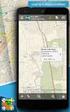 Kullanıcı El Kitabı MobileNavigator 5 Baskı tarihi: Haziran 2006 Yayın notu NAVIGON AG Berliner Platz 11 D-97080 Würzburg Danışma hattı: 0043-820-8888-10 (Masraf:Telefon sağlayıcısına bağlıdır) Bu dokümanlarda
NAVİGASYON KULLANIM KILAVUZU.
 NAVİGASYON KULLANIM KILAVUZU www.fiatnavigation.com www.daiichi.com.tr Başlarken Araç navigasyon yazılımını ilk kez kullanırken, bir başlangıç ayarı süreci otomatik olarak başlar. Aşağıdaki adımları takip
GPS NAVIGATION SYSTEM QUICK START USER MANUAL
 GPS NAVIGATION SYSTEM QUICK START USER MANUAL TURKISH Başlarken Araç navigasyon yazılımını ilk kez kullanırken, bir başlangıç ayarı süreci otomatik olarak başlar. Aşağıdaki adımları takip edin: Program
Nokia 500 Araç Dolaþým Sistemi Baþlangýç Kýlavuzu
 Nokia 500 Araç Dolaþým Sistemi Baþlangýç Kýlavuzu 9205371 3. Baský TR UYGUNLUK BÝLDÝRÝMÝ Ýþbu belgede, NOKIA CORPORATION, bu PD-14 ürününün önem taþýyan gereksinimlerle ve 1999/5/EC Yönetmeliðinin ilgili
Volvo Sensus Connected Touch navigation
 Kullanıcı Kılavuzu Volvo Sensus Connected Touch navigation IGO navigation için navigasyon yazılımı Türkçe Şubat 2014, Sürüm 2.1 Araç yol bilgisayarı olarak IGO navigation'yi seçtiğiniz için teşekkür ederiz.
Kullanıcı El Kitabı NAVIGON 3100 3110. Türkçe
 Kullanıcı El Kitabı NAVIGON 3100 3110 Türkçe Baskı tarihi: Mart 2007 Yayın notu NAVIGON AG Schottmüllerstraße 20A D-20251 Hamburg Bu dokümanlarda yer alan bilgiler ve veriler önceden bildirmeksizin değiştirilebilir.
PRIME/ESSENTIAL NAVIGATION QUICK START GUIDE
 PRIME/ESSENTIAL NAVIGATION QUICK START GUIDE TR İlk kurulum 1. Tercih ettiğiniz dili seçin, ardından seçiminizi onaylamak için Bu ayarı daha sonra Bölgesel ayarlar içerisinden değiştirebilirsiniz. 2. Son
GPS NAVI GASYON SI STEMI
 GPS NAVI GASYON SI STEMI NAV HIZLI BAS LANGIÇ KILAVUZU MOTOR ANA SAYFA TÜRK Başlarken Navigasyon yazılımı ilk kez kullanıldığında otomatik olarak bir ilk kurulum işlemi başlar. Aşağıdaki işlemleri yapın:
Kullanıcı El Kitabı. NAVIGON 25xx Explorer. Türkçe
 Kullanıcı El Kitabı NAVIGON 25xx Explorer Türkçe Şubat 2010 Üzeri çizilmiş çöp bidonu sembolünün anlamı, ürünün Avrupa Birliğinde ayrı bir çöp yığınına ilave edilmesi gerektiğidir. Bu durum hem ürünün
Kullanım kılavuzunuz NAVIGON 8410
 Bu kullanım kılavuzunda önerileri okuyabilir, teknik kılavuz veya NAVIGON 8410 için kurulum kılavuzu. Bu kılavuzdaki NAVIGON 8410 tüm sorularınızı (bilgi, özellikler, güvenlik danışma, boyut, aksesuarlar,
Kullanıcı El Kitabı NAVIGON 5100 5110. Türkçe
 Kullanıcı El Kitabı NAVIGON 5100 5110 Türkçe Haziran 2007 Üzerinde çarpı işareti bulunan çöp kutusu, Avrupa Birliği dahilinde bir ürünün kullanım süresi sona erdiğinde ayrı bir ürün kutusuna atılması gerektiği
Baþlangýç. Nokia N82
 Baþlangýç Model: N82-1 Nokia N82 1. baský TR Tuþlar ve parçalar (ön) Model numarasý: Nokia N82-1. Bundan sonra Nokia N82 olarak anýlacaktýr. 1 Açma/kapatma tuþu 2 Uyumlu kulaklýklar, müzik kulaklýklarý
1x1 Q-EMPB. Đlk Numune Program Paketi. Versiyon: 1 / Temmuz 2009 Doku-Nr.: PD-0005. Copyright 2009
 1x1 Q-EMPB Đlk Numune Program Paketi Versiyon: 1 / Temmuz 2009 Doku-Nr.: PD-0005 Copyright 2009 Q-DAS GmbH & Co. KG Eisleber Str. 2 D - 69469 Weinheim Tel.: ++49/6201/3941-0 Fax: ++49/6201/3941-24 E-Mail:
Kullanım Kılavuzu Navigasyon Yazılımı
 Kullanım Kılavuzu Navigasyon Yazılımı - 2 - İçindekiler 1 İlk çalıştırma... 4 1.1 Önemli bilgiler... 5 1.2 Alternatif olarak navigasyon yazılımının bir bellek kartından kurulması... 5 1.3 Diğer harita
Kullanıcı El Kitabı NAVIGON 2100 2110. Türkçe
 Kullanıcı El Kitabı NAVIGON 2100 2110 Türkçe Ağustos 2007 Üzerinde çarpı işareti bulunan çöp kutusu, Avrupa Birliği dahilinde bir ürünün kullanım süresi sona erdiğinde ayrı bir ürün kutusuna atılması gerektiği
Güvenlik. Kullanıcı Kılavuzu
 Güvenlik Kullanıcı Kılavuzu Copyright 2006 Hewlett-Packard Development Company, L.P. Microsoft ve Windows, Microsoft Corporation kuruluşunun ABD'de tescilli ticari markalarıdır. Bu belgede yer alan bilgiler
Kullanıcı El Kitabı NAVIGON 7100 7110. Türkçe
 Kullanıcı El Kitabı NAVIGON 7100 7110 Türkçe Şubat 2008 Yayın notu NAVIGON AG Schottmüllerstraße 20A D-20251 Hamburg Bu dokümanlarda yer alan bilgiler ve veriler önceden bildirmeksizin değiştirilebilir.
İş Akış Yönetimi LOGO Kasım 2014
 İş Akış Yönetimi LOGO Kasım 2014 İçindekiler İş Akış Yönetimi... 3 Görevler... 4 Görev Bilgileri... 5 Mesajlar... 7 Zaman Ayarlayıcı İşlemler... 8 Zamanlanmış Görevler... 10 Zamanlanmış Görev Bilgileri...
Zaman Ayarlayıcı İşlemler
 Zaman Ayarlayıcı İşlemler LOGO Haziran 2008 İçindekiler Logo-GO Zaman Ayarlayıcı İşlemler...3 Zamanlanmış Görevler...5 Zamanlanmış Görev Bilgileri...5 Hatırlatıcı...8 Hatırlatıcı Bilgileri...9 Mesajlar...11
NAVİGASYON CİHAZLARI ÇÖZÜM ÖNERİLERİ
 NAVİGASYON CİHAZLARI ÇÖZÜM ÖNERİLERİ NAVİGASYON CİHAZLARINDA YAŞANAN BAŞLICA ARIZALAR VE ÇÖZÜMLERİ EĞİTİM NAVİGASYON NASIL ÇALIŞIR? 1 Navigasyon cihazında bulunan GPS alıcısı, uydu sinyalleri aracılığıyla
Word 2007 - Otomatik Düzelt
 Word 2007 - Otomatik Düzelt Otomatik düzelt penceresinin anlatılması OTOMATİK DÜZELT PENCERESİ OTOMATİK DÜZELT Otomatik Düzelt penceresine iki yoldan ulaşabiliriz. 1. Microsoft Office Düğmesi > Word Seçenekleri
HIREMCO SD WISE KULLANIM KILAVUZU
 HIREMCO SD WISE KULLANIM KILAVUZU MERKEZ SERVİS: 0216 435 70 48 www.merihvideo.com.tr DİKKAT EDİNİZ Bu talimatları okuyun ve saklayın.. Cihazı sudan ve ısıdan uzak yerde kullanın. Cihazı sadece kuru bir
Kullanıcı El Kitabı. NAVIGON 13xx 23xx. Türkçe
 Kullanıcı El Kitabı NAVIGON 13xx 23xx Türkçe Nisan 2009 Üzeri çizilmiş çöp bidonu sembolünün anlamı, ürünün Avrupa Birliğinde ayrı bir çöp yığınına ilave edilmesi gerektiğidir. Bu durum hem ürünün kendisi
BASIT TELEFON. duckma.com PHONOTTO. Kullanıcı Kılavuzu. Version: 1
 BASIT TELEFON PHONOTTO Kullanıcı Kılavuzu Version: 1 Kurulum Sihirbazı Uygulamayı çalıştırınca Kurulum Sihirbazı başlayacak ve ihtiyaçlarınıza ve tercihlerinize göre ayarlar yapılandırılacaktır. İlk ekran
Kullanıcı El Kitabı. NAVIGON 8410 için Dijital TV modülü. Türkçe
 Kullanıcı El Kitabı NAVIGON 8410 için Dijital TV modülü Türkçe Ağustos 2009 Üzeri çizilmiş çöp bidonu sembolünün anlamı, ürünün Avrupa Birliğinde ayrı bir çöp yığınına ilave edilmesi gerektiğidir. Bu durum
Hızlı başlangıç kılavuzu
 www.philips.com/welcome adresinden ürününüzü kaydettirebilir ve destek alabilirsiniz CD250 CD255 SE250 SE255 Hızlı başlangıç kılavuzu 1 Bağlantı 2 Kurulum 3 Keyfini cıkarın Kutuda neler var Baz istasyonu
Kısa Kılavuz. Bağlantılar. Pilin takılması/pilin şarj edilmesi. Dijital Telsiz Telefon. Dijital Telesekreter. İlk şarj: 8 saat PQQW15648ZA
 TG8070_8090TR(tr-tr)_QG.fm Page 1 Friday, August 10, 2007 4:18 PM Kısa Kılavuz Dijital Telsiz Telefon Model No. KX-TG8070TR Dijital Telesekreter Model No. KX-TG8090TR Bağlantılar KX-TG8070 KX-TG8090 Çengel
YENİ NESİL NAVİGASYON YAZILIMI KULLANIM KILAVUZU. Sürüm 3.0
 YENİ NESİL NAVİGASYON YAZILIMI KULLANIM KILAVUZU Sürüm 3.0 1 İlk Açılış Navturk yazılımını başlattığınızda ilk önce açılış sayfasını ve ardından harita ekranını göreceksiniz. Navturk Açılış Ekranı Navturk
T.C. istanbul ÜNiVERSiTESi ÖĞRENCi BiLGi SiSTEMi. ÖĞRETiM ELEMANI KULLANIM KILAVUZU
 T.C. istanbul ÜNiVERSiTESi ÖĞRENCi BiLGi SiSTEMi ÖĞRETiM ELEMANI KULLANIM KILAVUZU 1 1. Sisteme Giriş Nokta Üniversite Otomasyonu sistemini kullanabilmek için öncelikle Windows işletim sisteminde bulunan
Hoşgeldiniz. Hızlı başlangıç kılavuzu. Bağlantı. Kurulum. Kullanım
 Hoşgeldiniz Hızlı başlangıç kılavuzu 1 2 3 Bağlantı Kurulum Kullanım Kutuda neler var CD140 Baz istasyonu VEYA CD140/CD145 El cihazı CD145 Baz istasyonu Baz istasyonu için güç kaynağı ünitesi Telefon kablosu
Kullanım kılavuzu HERE Drive
 Kullanım kılavuzu HERE Drive Baskı 1.0 TR HERE Drive HERE Drive uygulaması sesli yönlendirmeli adım adım yol tarifleri ile gitmek istediğiniz yere ulaşmanızı sağlar. Şunları yapabilirsiniz: Bulunduğunuz
A B C D E F. F: LAN bağlantı noktası 4 için LED göstergesi G: Şebeke güç temini için. Bağlantı
 Ürün bilgileri A B C D E F G H I J K L M A: Güç LED göstergesi B: WAN bağlantı noktası için LED göstergesi C: LAN bağlantı noktası için LED göstergesi D: LAN bağlantı noktası için LED göstergesi E: LAN
Kullanıcı El Kitabı. NAVIGON 14xx 24xx. Türkçe
 Kullanıcı El Kitabı NAVIGON 14xx 24xx Türkçe Eylül 2009 Üzeri çizilmiş çöp bidonu sembolünün anlamı, ürünün Avrupa Birliğinde ayrı bir çöp yığınına ilave edilmesi gerektiğidir. Bu durum hem ürünün kendisi
NAVIGON 70 Easy NAVIGON 70 Plus Live
 NAVIGON 70 Easy NAVIGON 70 Plus Live Kullanıcı El Kitabı Türkçe Şubat 2011 Üzeri çizilmiş çöp bidonu sembolünün anlamı, ürünün Avrupa Birliğinde ayrı bir çöp yığınına ilave edilmesi gerektiğidir. Bu durum
UYGULAMA YARDIM DOKÜMANI
 ios UYGULAMA YARDIM DOKÜMANI İçerikler Uygulamaya Giriş... 3 Klasörler... 6 Belge Görüntüleme ve İşlemler... 7 Paraf İşlemi... 7 Red İşlemi... 8 Mobil İmza İşlemi... 8 İlgi ve Ek Görüntüleme... 9 Havale
Kullanıcı El Kitabı. NAVIGON Primo. Türkçe
 Kullanıcı El Kitabı NAVIGON Primo Türkçe Eylül 2009 Üzeri çizilmiş çöp bidonu sembolünün anlamı, ürünün Avrupa Birliğinde ayrı bir çöp yığınına ilave edilmesi gerektiğidir. Bu durum hem ürünün kendisi
Bilgisayar Kurulum Kullanıcı Kılavuzu
 Bilgisayar Kurulum Kullanıcı Kılavuzu Copyright 2007 Hewlett-Packard Development Company, L.P. Windows, Microsoft Corporation kuruluşunun ABD'de kayıtlı ticari markasıdır. Bu belgede yer alan bilgiler
HP Ortam Uzaktan Kumandası (Yalnızca Belirli Modellerde) Kullanıcı Kılavuzu
 HP Ortam Uzaktan Kumandası (Yalnızca Belirli Modellerde) Kullanıcı Kılavuzu Copyright 2008 Hewlett-Packard Development Company, L.P. Windows ve Windows Vista, Microsoft Corporation şirketinin ABD'de kayıtlı
Navigasyon menüsü. Bul menüsü. Ülkeyi değiştirmek (isteğe bağlı) Ülkeyi veya eyaleti değiştirmek (isteğe bağlı)
 Navigasyon menüsü Bu başlangıç ekranıdır, burada Navigasyon Menüsü'nü görürsünüz. Buradan uygulamanın tüm bölümlerine ulaşabilirsiniz. Bul üzerine dokunun. Bul menüsü Bu, hedefinizi bulmanıza yardım eden
testo AG Endüstriyel Amaçlı Ölçü ve Kontol Cihazları testo 410 Hava Hızı,Nem,Sıcaklık Ölçüm Cihazı TANITMA VE KULLANIM KILAVUZU
 testo 410 testo AG Endüsiyel Amaçlı Ölçü ve Kontol Cihazları testo 410 Hava Hızı,Nem,Sıcaklık Ölçüm Cihazı TANITMA VE KULLANIM KILAVUZU 2 testo kısa kullanım kılavuzu 410 testo kısa kullanım kılavuzu 410
Donatlar-NotePad DONATILAR
 Donatlar-NotePad DONATILAR Donatılar işletim sistemiyle birlikte gelen programların yer aldığı bölümdür. Bu programlara Başlat-Tüm Programlar- Donatılar adımlarıyla ulaşılır. Not Defteri (Notepad) Sadece
Yazılım Güncelleştirmeleri Kullanıcı Kılavuzu
 Yazılım Güncelleştirmeleri Kullanıcı Kılavuzu Telif Hakkı 2009 Hewlett-Packard Development Company, L.P. Windows, Microsoft Corporation kuruluşunun ABD'de tescilli ticari markasıdır. Ürün bildirimi Bu
Kullanıcı El Kitabı NAVIGON 7310. Türkçe
 Kullanıcı El Kitabı NAVIGON 7310 Türkçe Mart 2009 Üzeri çizilmiş çöp bidonu sembolünün anlamı, ürünün Avrupa Birliğinde ayrı bir çöp yığınına ilave edilmesi gerektiğidir. Bu durum hem ürünün kendisi için,
Kullanıcı El Kitabı. NAVIGON 33xx 43xx max. Türkçe
 Kullanıcı El Kitabı NAVIGON 33xx 43xx max Türkçe Ocak 2009 Üzeri çizilmiş çöp bidonu sembolünün anlamı, ürünün Avrupa Birliğinde ayrı bir çöp yığınına ilave edilmesi gerektiğidir. Bu durum hem ürünün kendisi
Hoşgeldiniz. Hızlı başlangıç kılavuzu. Bağlantı. Kurulum. Eğlenin
 Hoşgeldiniz TR Hızlı başlangıç kılavuzu 1 2 3 Bağlantı Kurulum Eğlenin Kutuda neler var? Telefon Baz istasyonu Baz istasyon için güç kaynağı Telefon kablosu 2 adet AAA şarj edilebilir pil Splitter Kullanıcı
Kullanıcı El Kitabı Sürüm 1.0
 Bazaar Kullanıcı El Kitabı Sürüm 1.0 Ç NDEK LER 1. Bazaar a Hoflgeldiniz! 5 2. Temel Bilgiler 7 3. AVM 9 AVM Listesi 9 AVM Listesini Sıralamak 9 AVM Bilgi Sayfası 9 AVM İletişim Sayfası 10 AVM İşlev Menüsü
Kullanıcı Kılavuzu Alpine Navigation
 Kullanıcı Kılavuzu Alpine Navigation Alpine INE-W920R/INE-W928R için navigasyon yaz ılımı Türkçe (TR) Araç yol bilgisayar ı olarak Alpine-NAVI cihaz ını seçtiğiniz için teşekkür ederiz. Cihazın ız ı hemen
ÖĞRENME FAALİYETİ 1 ÖĞRENME FAALİYETİ 1
 ÖĞRENME FAALİYETİ 1 ÖĞRENME FAALİYETİ 1 AMAÇ Bilgisayar ve elektronik tablolama yazılımı sağlandığında elektronik tablolama yazılımı çalışma alanı düzenlemelerini yapabileceksiniz. ARAŞTIRMA Güncel olarak
Modem ve Yerel Ağlar. Belge Parça Numarası: 383057-142. Ekim 2005
 ve Yerel Ağlar Belge Parça Numarası: 383057-142 Ekim 2005 İçindekiler 1 Modem Modem kablosu kullanma.......................... 2 Ülkeye/bölgeye özgü modem kablosu adaptörü kullanma................................
Kullanıcı Kılavuzu Alpine Navigation
 Kullanıcı Kılavuzu Alpine Navigation Alpine INE-W987D/X800D-U/X800D için navigasyon yazılımı Türkçe Ocak 2014, Sürüm 1.0 Araç yol bilgisayarı olarak Alpine INE-W987D/X800D-U/X800D cihazını seçtiğiniz için
KELİME İŞLEMCİ MİCROSOFT OFFİCE WORD KULLANIMI
 KELİME İŞLEMCİ MİCROSOFT OFFİCE ŞEKİL EKLEMEK Sayfaya menüdeki şekilleri ekleyebiliriz. 1 ŞEKİL EKLEME UYGULAMASI Sayfaya yukarıdaki şekilleri ekleyin. WORDART EKLEMEK Sayfaya 3 boyutlu yazı ekleyebiliriz.
NOT: BU BELGEYİ OKUMADAN LÜTFEN YAZILIMI YÜKLEMEYE ÇALIŞMAYIN.
 INSITE YÜKLEME BÜLTENİ Sayfa 2: INSITE programını yükleme Sayfa 8: INSITE programını kaldırma NOT: BU BELGEYİ OKUMADAN LÜTFEN YAZILIMI YÜKLEMEYE ÇALIŞMAYIN. AÇABİLİR. HATALI YÜKLEME VEYA KULLANIM HATALI
Kullanıcı Kılavuzu Alpine Navigation
 Kullanıcı Kılavuzu Alpine Navigation Alpine INE-W925R için navigasyon yaz ılımı Türkçe (TR) Araç yol bilgisayar ı olarak Alpine-NAVI cihaz ını seçtiğiniz için teşekkür ederiz. Cihazın ız ı hemen kullanmaya
Dokunmatik Yüzey ve Klavye
 Dokunmatik Yüzey ve Klavye Kullanıcı Kılavuzu Copyright 2007 Hewlett-Packard Development Company, L.P. Windows, Microsoft Corporation kuruluşunun ABD de tescilli ticari markasıdır. Bu belgede yer alan
MS Publisher Kullanım Hatırlatmaları
 MS Publisher Kullanım Hatırlatmaları Publisher bültenler, broşürler, Web siteleri, kartvizitler, kartpostallar, tebrik kartları, ortam etiketleri ve daha fazlasıyla ilgili tasarımlar içerir. Yayına başlamak
İş Akış Yönetimi LOGO KASIM 2011
 İş Akış Yönetimi LOGO KASIM 2011 içindekiler İş Akış Yönetimi...3 İş Akış Rol Tanımları...4 İş Akış Rol Tanımı...5 Sicil İş Akış Rol Tanımları...6 İş Akış Rol Tanımı...7 İş Akış Kartları...8 İş Akışı...9
Hızlı başlangıç kılavuzu
 Adresinden ürününüzü kaydettirebilir ve destek alabilirsiniz www.philips.com/welcome SE650 SE655 Hızlı başlangıç kılavuzu 1 Bağlantı 2 Kurulum 3 Tadını çıkarın Kutunun içindekiler Baz istasyonu VEYA El
Kullanıcı El Kitabı. NAVIGON 2100 2110 max. Türkçe
 Kullanıcı El Kitabı NAVIGON 2100 2110 max Türkçe Nisan 2008 Üzeri çizilmiş çöp bidonu sembolünün anlamı, ürünün Avrupa Birliğinde ayrı bir çöp toplamaya ilave edilmesi gerektiğidir. Bu durum hem ürünün
Temel Bilgisayar (Basic Computer) Word e Giriş (Introduction to Word)
 Temel Bilgisayar (Basic Computer) Word e Giriş (Introduction to Word) Konular Word Nedir? Word ile Neler Yapılabilir? Eğitim TV - egitimtv.biz - facebook.com/egitimtv 2 Microsoft Office Nedir? Eğitim TV
P-touch Transfer Manager Kullanmı
 P-touch Transfer Manager Kullanmı Sürüm 0 TUR Giriş Önemli Not Bu belgenin içindekiler ve bu ürünün özellikleri önceden bildirilmeksizin değişikliğe tabidir. Brother, burada bulunan teknik özellikler ve
Elektronik Terazi KULLANMA KİTABI JCS A SERİSİ
 Elektronik Terazi KULLANMA KİTABI JCS A SERİSİ 3 Kg - 6 Kg - 15 Kg - 30 Kg DİKOMSAN ELEKTRONİK SAN. VE TİC. LTD. ŞTİ. Oto Sanayi Sitesi, Menderes cad. No : 19 4. Levent / İstanbul Tel : 0212-283 37 15
İÇİNDEKİLER BİRİNCİ BÖLÜM BİLGİSAYARDA BELGE AÇMAK VE TEMEL İŞLEMLER YAPMAK
 İÇİNDEKİLER BİRİNCİ BÖLÜM BİLGİSAYARDA BELGE AÇMAK VE TEMEL İŞLEMLER YAPMAK 1. BELGE İŞLEMLERİ... 1 1.1. Arayüz ve Görünüm Ayarları... 1 1.1.1. Genel Görünüm... 1 1.1.2. Belge Görünümleri... 2 1.1.3. Yakınlaştırma...
Setup Yardımcı Programı
 Setup Yardımcı Programı Kullanıcı Kılavuzu Copyright 2007 Hewlett-Packard Development Company, L.P. Windows, Microsoft Corporation şirketinin ABD'de tescilli ticari markasıdır. Bu belgede yer alan bilgiler
16. Kesit ve Cephe Aracı
 16. Kesit ve Cephe Aracı Bu Konuda Öğrenilecekler: Kesit/cephe bilgi kutusu ile çalışmak Kesit/cephe oluşturmak Kesit/cephe geçerli ayarlarıyla çalışmak Kesit/cephelere erişmek ve değiştirmek Kesit/cephelerin
NAVIGON 92 Plus NAVIGON 92 Premium
 NAVIGON 92 Plus NAVIGON 92 Premium Kullanıcı El Kitabı Türkçe Ağustos 2011 Üzeri çizilmiş çöp bidonu sembolünün anlamı, ürünün Avrupa Birliğinde ayrı bir çöp yığınına ilave edilmesi gerektiğidir. Bu durum
RFD8500 HIZLI BAŞLANGIÇ KILAVUZU
 RFD8500 HIZLI BAŞLANGIÇ KILAVUZU 2 RFD8500 Hızlı Başlangıç Kılavuzu Zebra; güvenilirliği, işlevselliği ya da tasarımı geliştirmek için tüm ürünlerinde her türlü değişikliği yapma hakkını saklı tutar. Zebra,
İşaretleme Aygıtları ve Klavye Kullanıcı Kılavuzu
 İşaretleme Aygıtları ve Klavye Kullanıcı Kılavuzu Copyright 2009 Hewlett-Packard Development Company, L.P. Windows, Microsoft Corporation kuruluşunun ABD'de tescilli ticari markasıdır. Ürünle ilgili not
Paket içeriği modele göre değişiklikler göstermektedir.
 Paket içeriği modele göre değişiklikler göstermektedir. TV/AV Daily motion 5. TV veya Radyo Kanal listesinde YEŞİL renk tuşu kanal Gizleme fonksiyonunu kullanmanızı sağlar. Bu tuşa basıldığında Gizle
Bu sayfa şifre hatırlatma sayfasıdır. Öğrenci numarası ve ön kayıt başvurusu sırasında girdiğiniz e- posta ile şifrenizi isteyebilirsiniz.
 Sisteme girebilmek için resimde gördüğünüz Öğrenci No ve Şifre girerek Giriş düğmesinin üzerindeki alana girerek giriş tuşuna basınız. Şifrenizi hatırlamıyorsanız resimde görüldüğü gibi Şifrenizi Hatırlamıyorsanız
İşaretleme Aygıtları ve Klavye Kullanıcı Kılavuzu
 İşaretleme Aygıtları ve Klavye Kullanıcı Kılavuzu Telif Hakkı 2009 Hewlett-Packard Development Company, L.P. Windows, Microsoft Corporation kuruluşunun ABD'de tescilli ticari markasıdır. Ürünle ilgili
4.1. Grafik Sihirbazını kullanarak grafik oluşturma
 BÖLÜM14 4. EXCEL DE GRAFİK Excel programının en üstün özelliklerinden bir diğeri de grafik çizim özelliğinin mükemmel olmasıdır. Excel grafik işlemleri için kullanıcıya çok geniş seçenekler sunar. Excel
Setup Yardımcı Programı Kullanıcı Kılavuzu
 Setup Yardımcı Programı Kullanıcı Kılavuzu Copyright 2007 Hewlett-Packard Development Company, L.P. Windows, Microsoft Corporation şirketinin ABD'de tescilli ticari markasıdır. Bu belgede yer alan bilgiler
1. Kurulum. Tam ekranda iken MENU tuşuna. Başlat sekmesine gelin ve sonra [ / ] basın ve menüye girin. [ / ]
![1. Kurulum. Tam ekranda iken MENU tuşuna. Başlat sekmesine gelin ve sonra [ / ] basın ve menüye girin. [ / ]](/thumbs/26/7302274.jpg "1. Kurulum. Tam ekranda iken MENU tuşuna. Başlat sekmesine gelin ve sonra [ / ] basın ve menüye girin. [ / ]") 1. Kurulum Tam ekranda iken MENU tuşuna basın ve menüye girin. [ / ] tuşlarına basarak Kurulum, Kanal Düzenleme, Sistem Ayarları ve Medya Merkezi menülerine geçiş yapabilirsiniz. Kurulum menüsü altından
1. Kurulum Tam ekranda iken MENU tuşuna basın ve menüye girin. [ / ] tuşlarına basarak Kurulum, Kanal Düzenleme, Sistem Ayarları ve Medya Merkezi menülerine geçiş yapabilirsiniz. Kurulum menüsü altından
Centronic SensorControl SC431-II
 Centronic SensorControl SC431-II tr Montaj ve İşletme Talimatı Işık Sensörlü Kablosuz Aşağıdaki kişilere yönelik önemli bilgiler: Montaj elemanı / Elektrik teknisyeni / Kullanıcı Lütfen ilgili kişilere
Solaris 7980g. Hızlı Başlangıç Kılavuzu. Sunum Alanı Görüntüleyici. 7980-TRTR-QS Rev A 1/16
 Solaris 7980g Sunum Alanı Görüntüleyici Hızlı Başlangıç Kılavuzu 7980-TRTR-QS Rev A 1/16 Not: Cihazınızın temizliği hakkında bilgi edinmek için lütfen kullanıcı kılavuzuna başvurun. Bu belgenin farklı
INTERFACE KULLANIM KILAVUZU.
 INTERFACE KULLANIM KILAVUZU www.necvox.com Ana Menü Fonksiyonları 1. Opel Insignia araçta kullanıyorsanız, ana menüye geçmek için Geri tuşuna basılı tutun. 2. Volkswagen & Skoda ve Seat araçlarda kullanıyorsanız,
Kullanım Kılavuzu. SeekTech. a Bağlanma. Orijinal kılavuzun çevirisidir Türkçe 1
 Kullanım Kılavuzu SeekTech & a Bağlanma Orijinal kılavuzun çevirisidir Türkçe 1 İçindekiler Listesi Sisteme Genel Bakış Tanım...3 Bluetooth Özellikleri...3 Yayılma Alanı...4 Bluetooth Bağlantısı Aygıtları
Dokunmatik Yüzey ve Klavye
 Dokunmatik Yüzey ve Klavye Kullanım Kılavuzu Copyright 2007 Hewlett-Packard Development Company, L.P. Windows; Microsoft Corporation kuruluşunun ABD'de tescilli ticari markasıdır. Bu belgede yer alan bilgiler
Kullanıcı El Kitabı. NAVIGON 21xx max. Türkçe
 Kullanıcı El Kitabı NAVIGON 21xx max Türkçe Haziran 2008 Üzeri çizilmiş çöp bidonu sembolünün anlamı, ürünün Avrupa Birliğinde ayrı bir çöp toplamaya ilave edilmesi gerektiğidir. Bu durum hem ürünün kendisi
TAKSİ-DURAK MÜŞTERİ TAKİP PROGRAMI
 TAKSİ-DURAK MÜŞTERİ TAKİP PROGRAMI Bu programa müşterilerinizi ekleyerek müşterilerinizin listesini takip edebilirsiniz, aynı zamanda müşterilerinize sms gönderebilir ve arayan müşterilerinizin listesini
Kullanıcı El Kitabı. NAVIGON 81xx. Türkçe
 Kullanıcı El Kitabı NAVIGON 81xx Türkçe Nisan 2008 Üzeri çizilmiş çöp bidonu sembolünün anlamı, ürünün Avrupa Birliğinde ayrı bir çöp yığınına ilave edilmesi gerektiğidir. Bu durum hem ürünün kendisi için,
Hızlı başlangıç kılavuzu
 Philips GoGear müzik çalar Hızlı başlangıç kılavuzu TR SA1MXX02B SA1MXX02K SA1MXX02KN SA1MXX02W SA1MXX04B SA1MXX04K SA1MXX04KN SA1MXX04P SA1MXX04W SA1MXX04WS SA1MXX08K Başlarken Ana menü hakkında genel
Welcome to the World of PlayStation Hızlı Başlangıç Rehberi
 Welcome to the World of PlayStation Hızlı Başlangıç Rehberi Türkçe PCH-2016 7025575 PlayStation Vita sisteminizin ilk kez kullanılması 5 saniye basılı tutun PS Vita sisteminizi açın. Sisteminizi ilk kez
İşaret Aygıtları ve Klavye Kullanıcı Kılavuzu
 İşaret Aygıtları ve Klavye Kullanıcı Kılavuzu Copyright 2007 Hewlett-Packard Development Company, L.P. Windows, Microsoft Corporation kuruluşunun ABD'de kayıtlı ticari markasıdır. Bu belgede yer alan bilgiler
LASERJET ENTERPRISE M4555 MFP SERIES. Yazılım Yükleme Kılavuzu
 LASERJET ENTERPRISE M4555 MFP SERIES Yazılım Yükleme Kılavuzu HP LaserJet Enterprise M4555 MFP Series Yazılım Yükleme Kılavuzu Telif Hakkı ve Lisans 2011 Copyright Hewlett-Packard Development Company,
Kullanıcı El Kitabı. NAVIGON 83xx. Türkçe
 Kullanıcı El Kitabı NAVIGON 83xx Türkçe Mayıs 2009 Üzeri çizilmiş çöp bidonu sembolünün anlamı, ürünün Avrupa Birliğinde ayrı bir çöp yığınına ilave edilmesi gerektiğidir. Bu durum hem ürünün kendisi için,
Kullanım kılavuzu Nokia Haritalar
 Kullanım kılavuzu Nokia Haritalar Baskı 1.0 TR Nokia Haritalar Nokia Haritalar, size etrafta neler olduğunu gösterir ve gitmek istediğiniz yere ulaşmanızı sağlar. Şunları yapabilirsiniz: Şehirleri, sokakları
Bölüm 1 Grafis çalışma kuralları, Ana Kalıplar çağırma
 Bölüm 1 Grafis çalışma kuralları, Ana Kalıplar çağırma Friedrich: Grafis Ders Kitabı 1, Yayın 2011 Içindekiler 1.1 Önemli Grafis çalışma kurallar.... 1 1.2 Grafis başlatma.... 2 1.3 Ana Kalıp çağırma....
Kullanıcı Kılavuzu igo primo
 Kullanıcı Kılavuzu igo primo Navigation Device için navigasyon yazılımı Türkçe Mayıs 2012, Sürüm 2.0 Araç yol bilgisayarı olarak Navigation Device'yi seçtiğiniz için teşekkür ederiz. Önce Hızlı Başlangıç
Telefonunuzu navigasyon cihazı olarak kullanmaya başlamak için, Windows Mobile başlat menüsünde TomTom düğmesine dokunun.
 TomTom NAVIGATOR 1. Başlamadan önce... Başlamadan önce... Kurulum Telefonunuzu navigasyon cihazı olarak kullanmaya başlamak için, Windows Mobile başlat menüsünde TomTom düğmesine dokunun. Navigasyon cihazınızı
Kullanım Kılavuzu SR5-BPR
 Kullanım Kılavuzu SR5-BPR Kablosuz arama sistemi ürünlerimizi tercih ettiğiniz için teşekkür ederiz. Kullanım öncesi lütfen kullanım kılavuzunu dikkatle okuyunuz, yönergeleri takip ediniz. Özellikler ve
TURKCELL HİZMETLERİ. Kullanım Bilgileri. LOGO Kasım 2014
 TURKCELL HİZMETLERİ Kullanım Bilgileri LOGO Kasım 2014 İçindekiler TURKCELL HİZMETLERİ... 3 Online Turkcell Fatura Aktarımı... 4 Fatura Eşleştirme Tabloları... 5 Online Fatura Aktarımları... 6 Toplu Mesaj
MÜŞTERİLER ŞUBEYE GELMEDEN ÖNCE SIRAMATİK'TEN NUMARA ALABİLİR...
 MÜŞTERİLER ŞUBEYE GELMEDEN ÖNCE SIRAMATİK'TEN NUMARA ALABİLİR... Sıramatik Uygulaması; DenizBank Şubelerinden fiili olarak sıra numarası almadan işlem yapabilmek için alınması gereken sıra numarasını tek
MapCodeX MapLand Kullanım Kılavuzu
 MapCodeX MapLand Kullanım Kılavuzu Versiyon Numarası: 1.0 ------------------------------- Kullanım Kılavuzu 2015 info@ www. MapCodeX MapLand İşlem Araçları Çalışma Dosyası Aç Haritanın ve son çalışma dosyasının