
This is the Internet version of the User's guide. Print only for private use.
|
|
|
- Ufuk Ataman
- 10 yıl önce
- İzleme sayısı:
Transkript
1 Sony Ericsson W760i ürününü satın aldığınız için tebrik ederiz. Bu ince ve şık telefon, nereye giderseniz gidin müziğin tadına varmak için ihtiyaç duyacağınız her şeye sahiptir. İlave telefon içeriği için, adresini ziyaret edin. Çeşitli araçlar, ücretsiz online saklama alanı ve özel teklifler almak, haberlere ulaşmak ve yarışmalara katılmak için hemen adresine kaydolun. Ürün desteği için adresini ziyaret edin.

2 Aksesuarlar Telefonunuz için daha fazlası Stereo Bluetooth Kulaklık HBH-DS205 Tek bir çağrı kaçırmadan kablosuz müziğin keyfine varın. Aktif Hoparlör MAS-100 Müzik dinlerken telefonunuzu koruyun. Portatif Bluetooth Hoparlör MBS-100 Kablosuz bir müzik küresi. Bu aksesuarlar ayrı ayrı satılıyor olabilir ancak tüm piyasalarda mevcut olmayabilir. Tüm aksesuar çeşitlerini görmek için adresini ziyaret edin.

3 İçindekiler Başlarken... 5 Montaj... 5 Telefonu açma... 6 Yardım... 7 Pili şarj etme... 8 Telefona genel bakış... 9 Menüye genel bakış Dolaşım Telefon dili Metin girme Walkman ve müzik Bilgisayarınıza ve bilgisayarınızdan içerik aktarma Stereo portatif mikrofon kulaklık seti Walkman oynatıcı PlayNow TrackID Online müzik ve video klipler Arama Çağrı yapma ve alma Kayıtlar Çağrı listesi Hızlı arama Sesli mesaj Sesle kontrol Birden fazla çağrı Sınırlı arama Çağrı süresi ve ücreti Telefon numaranızı gösterme veya gizleme Mesajlaşma Metin mesajları Resimli mesajlar Mesaj seçenekleri Sesli mesajlar E-posta Arkadaşlarım Alan ve hücre bilgisi Görüntüleme Kamera ve video kaydedici Kamerayı kullanma Kamera simgeleri ve ayarlar Resimleri aktarma Resimler PhotoDJ ve VideoDJ İçindekiler 1

4 İnternet İnternette güvenlik ve sertifikalar Web veri kaynakları GPS GPS i kullanma Mobil için Google Maps Sürüş talimatları Diğer GPS özellikleri Tracker Eğlence Video oynatıcı Radyo Zil sesleri ve melodiler MusicDJ Ses kaydedici Oyunlar Uygulamalar Bağlantı Ayarlar Telefon ismi Bluetooth kablosuz teknoloji USB kabloyu kullanma Senkronizasyon Güncelleme servisi Diğer özellikler Uçuş modu Dosya yöneticisi Alarmlar Takvim Notlar Görevler Profiller Saat ve tarih Tema Ana menü düzeni Kilitler Sorun Giderme Sık sorulan sorular Hata mesajları Önemli bilgiler Güvenli ve Etkin Kullanım Rehberi Son Kullanıcı Lisans Sözleşmesi Sınırlı Garanti FCC Statement Declaration of Conformity for W760i Dizin İçindekiler

5 Sony Ericsson W760i UMTS HSDPA 850/1900/2100 GSM EDGE 850/ 900/1800/1900 Bu Kullanma kılavuzu Sony Ericsson Mobile Communications AB veya O'na bağlı yerel bir yan kuruluşu tarafından, garantisiz olarak basılmıştır. Sony Ericsson Mobile Communications AB, istediği zaman önceden haber vermeksizin, bu Kullanma kılavuzundaki yazım hataları, geçerli bilgilerdeki yanlışlar veya programlar ve/veya cihazların geliştirilmeleri nedeniyle gerekli olan değişiklikleri ve düzeltmeleri yapabilir. Bu tür değişiklikler, bu Kullanma kılavuzunun yeni sürümlerinde hayata geçirilecektir. Her hakkı saklıdır. Sony Ericsson Mobile Communications AB, 2007 Baskı numarası: Lütfen dikkat: Bu kullanma kılavuzunda bahsedilen hizmetlerin bazıları, tüm şebekelerde desteklenmeyebilir. Bu durum ayrıca GSM Uluslararası Acil Durum Numarası, 112 için de geçerlidir. Belli bir servisi kullanıp kullanamayacağınızdan emin olmak için, lütfen şebeke operatörünüze veya servis sağlayıcınıza başvurun. Lütfen telefonunuzu kullanmadan önce, Güvenli ve etkin kullanım ana hatları ve Sınırlı garanti bölümlerini okuyun. Telefonunuz, örneğin, zil sesleri gibi ilave içerikleri indirme, saklama ve iletme gibi özelliklere sahiptir. Bu tür içeriklerin kullanımı, yürürlükte olan telif hakları da dahil fakat bunlarla sınırlı kalmaksızın, bazı haklar ile sınırlandırılabilir veya yasaklanabilir. Telefonunuza indirdiğiniz ve telefonunuzdan ilettiğiniz ilave içeriklerden Sony Ericsson değil, siz sorumlu olursunuz. İlave içerikleri kullanmadan önce, lütfen kullanım amacınıza uygun izne sahip olduğunuzdan veya yetkiniz olduğundan emin olun. Sony Ericsson, ilave içeriklerin veya herhangi bir üçüncü şahsın içeriğinin doğruluğunu, güvenilirliğini ve kalitesini garanti etmez. Sony Ericsson herhangi bir durumda, ilave içerikleri veya diğer üçüncü şahıslara ait içerikleri doğru şekilde kullanmamanızdan sorumlu tutulamaz. Smart-Fit Rendering, ACCESS Co., Ltd. şirketine ait bir ticari marka veya tescilli bir ticari markadır. Bluetooth, Bluetooth SIG Inc. şirketine ait bir ticari marka veya tescilli bir ticari markadır ve söz konusu marka Sony Ericsson tarafından lisans altında kullanılmaktadır. Bilye şeklindeki logo, SensMe, PlayNow, MusicDJ, PhotoDJ, TrackID ve VideoDJ Sony Ericsson Mobile Communications AB nin ticari markaları veya tescilli ticari markalarıdır. TrackID, Gracenote Mobile MusicID desteğiyle sağlanmaktadır. Gracenote ve Gracenote Mobile MusicID, Gracenote, Inc. şirketine ait ticari markalar veya tescilli ticari markalardır. Lotus Notes, International Business Machines Corporation a ait bir ticari marka veya tescilli bir ticari markadır. Sony, Memory Stick Micro, M2 ve WALKMAN Sony Corporation şirketinin ticari markaları veya tescilli ticari markalarıdır. Google ve Google Maps, Google, Inc. şirketine ait ticari markalar veya tescilli ticari markalardır. Wayfinder ve Wayfinder Navigator, Wayfinder Systems AB ye ait ticari markalar veya tescilli ticari markalardır. SyncML, Open Mobile Alliance LTD. şirketine ait bir ticari marka veya tescilli bir ticari markadır. Ericsson, Telefonaktiebolaget LM Ericsson a ait bir ticari marka veya tescilli bir ticari markadır. Adobe Photoshop Album Starter Edition Amerika Birleşik Devletleri nde ve/veya diğer ülkelerde Adobe Systems Incorporated şirketine ait bir ticari marka veya tescilli bir ticari markadır. Microsoft, ActiveSync, Windows, Outlook ve Vista Amerika Birleşik Devletleri nde ve/veya diğer ülkelerde Microsoft Corporation a ait tescilli ticari markalar veya ticari markalardır. 3

6 T9 Metin Girişi, Tegic Communications şirketine ait bir ticari marka veya tescilli bir ticari markadır. T9 Metin Girişi, aşağıdakilerden biri veya daha fazlası altında lisanslıdır: ABD Pat. No. 5,818,437, 5,953,541, 5,187,480, 5,945,928, ve 6,011,554; Kanada Pat. No. 1,331,057, İngiltere Pat. No B; Hong Kong Standart Pat. No. HK ; Singapur Cumhuriyeti Pat. No ; Avrupa.Pat. No ( ) DE/DK, FI, FR, IT, NL, PT, ES, SE, GB; ve dünya çapında ilave patentler de mevcuttur. Java ve tüm Java tabanlı ticari markalar ve logolar ABD ve diğer ülkelerde, Sun Microsystems, Inc. şirketine ait ticari markalar veya tescilli ticari markalardır. Sun Java J2ME için son kullanıcı lisans sözleşmesi. Kısıtlamalar: Yazılım, Sun şirketinin gizli ve telif haklı bilgisidir ve tüm kopyaların hakları Sun ve/ veya lisans sahiplerine aittir. Müşteriler Yazılımı, değiştirmeyecek, çözümlemeyecek, açmayacak, şifresini açığa çıkarmayacak, ortaya çıkarmayacak ve ters mühendislik işlemlerine tabi tutmayacaktır. Yazılım tamamen veya kısmen kiralanamaz, atanamaz veya alt lisans sahiplerine devredilemez. İhraç Düzenlemeleri: Bu teknik verileri de içeren yazılım, ABD İhracat Müdürlüğü Sözleşmesini ve ilgili düzenlemelerini de kapsayan, ABD ihracat kontrol yasalarına tabidir ve diğer ülkelerde ihraç ve ithal düzenlemelerine tabi olabilir. Müşteri bu tür düzenlemelere tamamıyla uyacağını kabul eder ve bu Yazılımı ihraç etmek, yeniden ihraç etmek veya ithal etmek için lisans alması gerektiğini bildiğini teyit eder. Yazılım (i) Küba, Irak, İran, Kuzey Kore, Libya, Sudan, Suriye (bu liste zaman zaman yeniden düzenlenebilir) vatandaşları veya ABD nin ürünlerine ambargo uyguladığı ülkelerce (ii) A.B.D. Hazine Bakanlığı nın Özel Konumlu Ülkeler listesindeki veya ABD Ticaret Bakanlığı nın Reddedilenler Listesinde yer alanlarca indirilemez, bu kişilere ihraç edilemez veya yeniden ihraç edilemez. Sınırlı Haklar: ABD hükümetince kullanımı, kopyalanması veya açıklanması DFARS (c) (1) (ii) ve FAR (c) (2) içinde öngörülen Teknik Veriler ve Bilgisayar Yazılımları Maddeleri sınırlamalarına tabidir. Burada bahsedilen diğer ürün ve şirket isimleri, kendi sahiplerinin ticari markaları olabilir. Burada açıkça belirtilmeyen tüm haklar saklıdır. Tüm resimler yalnızca açıklama amaçlı olup gerçek telefonu tam olarak yansıtmayabilir. Belirtici semboller Kullanma kılavuzunda şu semboller yer alabilir. Not İpucu Uyarı Bir servis veya fonksiyon şebekeye veya aboneliğe bağlıdır. Daha fazla bilgi için şebeke operatörünüze başvurun. > Bu seçeneğe ulaşmak ve seçeneği seçmek için seçim tuşlarını veya dolaşım tuşunu kullanın. Bkz. Dolaşım sayfa 13. 4

7 Başlarken Montaj Telefonunuzu kullanmaya başlamadan önce, bir SIM kart ve pili takmanız gerekmektedir. SIM kartı takmak için: Pili takmak için: 1 Pili, etiketli kısmı yukarı doğru gelecek ve temas noktaları birbirine bakacak şekilde yerleştirin. 2 Pil kapağını kaydırarak yerine yerleştirin. 1 Pil kapağını çıkartın. 2 SIM kartı, altın renkli temas yüzeyleri aşağı yöne bakacak şekilde yuvasına doğru kaydırın. Pil kapağını takmak için: 1 Pil kapağının arka yüzeyindeki çentiği telefonun delikleri ile hizalayın. 2 Kapağın her iki tarafını yerine oturtun. Başlarken 5

8 Pil kapağını çıkartmak için: Telefonu açma Telefonu açmak için: Kapağı çıkartmak için delikleri kullanın. SIM kartı çıkartmak için: 1 Pil kapağını çıkartın. 2 SIM kartı yuvasından çıkartın. 1 tuşunu basılı tutun. 2 İstenirse, SIM kart PIN ini girin ve Tamam seçeneğini 3 Bir dil 4 Ayarlar indirilirken kurulum sihirbazını kullanmak için Evet seçeneğini PIN kodunuzu girerken yaptığınız hataları düzeltmek için, tuşuna basın. Telefonu kapatmadan önce, bekleme moduna dönmeniz gerekmektedir. SIM kart Şebeke operatörünüzden aldığınız SIM (Abone Kimlik Modülü) kart, abonelik bilgilerinizi içerir. SIM kartı 6 Başlarken

9 takmadan veya çıkartmadan önce, her zaman telefonunuzu kapatın ve şarj ünitesini çıkartın. SIM kartı telefonunuzdan çıkartmadan önce, SIM karttaki kayıtları kaydedebilirsiniz. Bkz. İsimleri ve numaraları SIM karta kopyalamak için: sayfa 25. PIN Telefonunuzdaki servisleri aktif hale getirmek için bir PIN (Kişisel Kimlik Numarası) koduna ihtiyacınız vardır. PIN kodunuz şebeke operatörünüz tarafından sağlanır. PIN kodunuzun başlangıcı, bir acil durum numarasının ilk hanesi ile aynı değilse, örneğin, 112 veya 911, her bir PIN kodu hanesi * şeklinde görüntülenir. PIN kodunu girmeden bir acil durum numarasını görebilir ve bu numaralara çağrı yapabilirsiniz. PIN'i arka arkaya üç defa hatalı girerseniz, SIM kart bloke olur. Bkz. SIM kart kilidi sayfa 66. Başlangıç ekranı Telefonunuzu açtığınızda açılış ekranı belirir. Bkz. Resimleri kullanma sayfa 43. Bekleme modu Telefonunuzu açtıktan ve PIN kodunuzu girdikten hemen sonra, ekranda şebeke operatörünün ismi görüntülenir. Buna bekleme modu denir. Yardım Bu Kullanma kılavuzuna ek olarak, Başlarken talimatlarına ve daha fazla bilgiye adresinden de ulaşabilirsiniz. Telefonunuzda yardım Telefonunuzda yardım ve yararlı bilgiler bulunmaktadır. Bkz. Dolaşım sayfa 13. İpuçlarını ve hileleri görüntülemek için: 1 Bekleme modunda Menü > Ayarlar seçeneklerini seçin > Genel sekmesine gelin > Kurulum sihirbazı. 2 İpuçları ve hileler seçeneğini Başlarken 7

10 Fonksiyonlar hakkındaki bilgileri görüntülemek için: Bir fonksiyona gelin, bilgi mevcutsa Bilgi seçeneğini Bazı durumlarda, Bilgi seçeneği Sçnkler altında belirir. Pili şarj etmek için: Telefonun demosunu görüntülemek için: Bekleme modunda Menü > Eğlence > Demo turu Durum bilgisini görüntülemek için: Bekleme modunda ses seviyesi tuşuna yukarı yönde basın. Pili şarj etme Telefonu satın aldığınızda, pil kısmen şarj edilmiş durumdadır. 1 Şarj ünitesini telefona bağlayın. Pilin tam olarak şarj edilmesi yaklaşık 2,5 saat sürer. Ekranı görmek için bir tuşa basın. 2 Şarj ünitesini fişi yukarı yönde eğerek çıkartın. Telefonunuzu şarj olurken kullanabilirsiniz. Pili dilediğiniz zaman ve 2,5 saat süreden daha uzun veya daha kısa bir süre şarj edebilirsiniz. Şarj işlemini durdurmak, pile zarar vermez. 8 Başlarken

11 Telefona genel bakış 1 Ahize 2 A/B oyun tuşları 3 Ekran 4 Seçim tuşları 5 Çağrı tuşu 6 Aktivite menüsü tuşu 7 Dolaşım tuşu 8 Ses seviyesi tuşları 9 Pil kapağı yuvası 10 Bitir tuşu, açma/kapatma tuşu 11 C tuşu (Sil) Başlarken 9

12 12 Bellek kartı yuvası 13 Şarj göstergesi 14 Şarj ünitesi, handsfree ve USB kablo için bağlantı yuvası 15 GPS anteni 16 Walkman tuşu 17 Kayış yuvası 10 Başlarken

13 Menüye genel bakış PlayNow * İnternet* Eğlence Online servisler* Radyo TrackID Oyunlar VideoDJ PhotoDJ MusicDJ Uzaktan kumanda Ses kaydı Demo turu Kamera Mesajlar Medya Yeni mesaj yaz Gelenler E-posta Taslaklar Gidenler Gönderil. mesajlar Kaydedilmiş msjlar Arkadaşlarım* Sesli mesajı ara Kalıplar Mesajları yönet Ayarlar Fotoğraf Müzik Video TV Oyunlar Web ve. kayn. Ayarlar Konum servisleri Kayıtlar WALKMAN Google Maps Yön bulucu Tracker Favori konumlarım Durum bilgisi Kayıt Ayarlar Kendim Yeni kayıt Başlarken 11

14 Çağrılar** Tüm çağrılar Cevaplanan Arananlar Cevapsız Ajanda Dosya yöneticisi** Alarmlar Uygulamalar Takvim Görevler Notlar Senkronizasyon Zaman sayacı Kronometre Hesap makinesi Kod belleği Ayarlar** Genel Profiller Saat ve tarih Dil Güncelleme servisi Sesle kontrol Yeni etkinlikler Kısayollar Uçuş modu Güvenlik Kurulum sihirbazı Kolay kullanılabilirlik* Telefon durumu Fabrika ayarları Sesler ve uyarılar Zil sesi seviyesi Zil sesi Sessiz mod Artan zil sesi Titreşimli uyarı Mesaj uyarısı Tuş sesi Ekran Duvar kağıdı Ana menü düzeni Tema Başlangıç ekranı Ekran koruyucu Saat boyutu Parlaklık Hat ismini düzenle* Çağrılar Hızlı arama Akıllı arama Çağrı yönlendirme Hat 2'ye geç* Çağrıları düzenle Zaman ve ücret* No. göster/gizle Handsfree Kapak ile cevap Çağ. bitirm. iç. kapat Bağlantı Bluetooth USB Telefon ismi Ağ paylaşımı Senkronizasyon Cihaz yönetimi Mobil şebekeler Data iletişimi* İnternet ayarları Akış seçenekleri Mesaj ayarları* SIP ayarları Aksesuarlar * Bazı menüler operatöre, şebekeye ve aboneliğe bağlıdır. ** Alt menülerdeki sekmeler arasında dolaşmak için dolaşım tuşunu kullanabilirsiniz. Daha fazla bilgi için, bkz. Dolaşım sayfa Başlarken

15 Dolaşım Ana menüler simgeler şeklinde gösterilir. Bazı alt menülerin sekmeleri bulunur. Telefon menülerinde dolaşmak için: 1 Bekleme modunda Menü seçeneğini 2 Menülerde dolaşmak için dolaşım tuşunu kullanın. Ekran üzerindeki işlemleri seçmek için: Sol veya sağ seçim tuşuna veya orta dolaşım tuşuna basın. Bir öğeye ait seçenekleri görüntülemek için: Sçnkler seçeneğini seçerek, örneğin, öğeyi düzenleyin. Sekmeler arasında dolaşmak için: Dolaşım tuşuna sol veya sağ yönde basarak bir sekmeye gelin. Bekleme moduna dönmek için: tuşuna basın. Bir fonksiyonu sonlandırmak için: tuşuna basın. Medya dosyalarınız arasında dolaşmak için: 1 Bekleme modunda Menü > Medya 2 Bir menü öğesine gelin ve dolaşım tuşuna sağ yönde basın. 3 Geri dönmek için, dolaşım tuşuna sol yönde basın. Öğeleri silmek için: Numaralar, harfler, resimler ve sesler gibi öğeleri silmek için tuşuna basın. Öğe göndermek için: 1 Kayıt, resim veya ses dosyası gibi herhangi bir öğeye gelin. 2 Kayıt, resim ve ses gibi öğeler göndermek için Sçnkler > Gönder 3 Bir aktarma yöntemi Alıcı cihazın seçtiğiniz aktarma yöntemini desteklediğinden emin olun. Başlarken 13

16 Kısayollar Bir menüye doğrudan gitmek için tuş takımı kısayollarını kullanabilirsiniz. Menü numaralandırma sol üst simgeden başlar ve çapraz yönde ve ardından sıra sıra aşağı yönde devam eder. Bir ana menüye doğrudan gitmek için: Bekleme modunda Menü seçeneğini seçin ve,, veya tuşuna basın. Dolaşım tuşu kısayollarını kullanmak için: Bir fonksiyona doğrudan gitmek için, bekleme modunda,, veya tuşuna basın. Ana menü düzeni seçeneği Izgara olarak ayarlanmalıdır. Bkz. Ana menünün düzenini değiştirmek için: sayfa 66. Bir dolaşım tuşu kısayolunu düzenlemek için: 1 Bekleme modunda Menü > Ayarlar seçeneklerini seçin > Genel sekmesine gelin > Kısayollar. 2 Bir seçeneğe gelin ve Düzenl. seçeneğini 3 Bir menü seçeneğine gelin ve Kısayol seçeneğini Aktivite menüsü Aktivite menüsü belirli fonksiyonlara hızlı erişim sağlar. Aktivite menüsünü açmak için: tuşuna basın. Aktivite menüsü sekmeleri Yeni etkinlikler cevapsız çağrılar ve yeni mesajlar. Çalışan uygula. arka planda yürütülen uygulamalar. Kısayollarım fonksiyonlara hızlı erişim sağlamak için sık kullandığınız fonksiyonları ekleyin. İnternet İnternet e hızlı erişim. Bellek kartı Bellek kartını ayrı satın almanız gerekebilir. Telefonunuz, telefonunuza daha fazla saklama alanı ekleyen Memory Stick Micro (M2 ) belllek kartını destekler. Ayrıca, diğer uyumlu cihazlarla taşınabilir bellek kartı olarak da kullanılabilir. Dosyaları telefon belleği ve bir bellek kartı arasında taşımak için dosya yöneticisini kullanabilirsiniz. Bkz. Dosya yöneticisindeki bir dosyayı taşımak için: sayfa Başlarken

17 Bir bellek kartı takmak için: Kapağı açın ve bellek kartını, altın renkli temas yüzeyleri yukarı yöne bakacak şekilde yerleştirin. Bellek kartını çıkartmak için: Kapağı açın ve bellek kartının köşesine basarak kartı serbest bırakın ve çıkartın. Bellek kartı seçeneklerini görüntülemek için: 1 Bekleme modunda Menü > Ajanda seçeneklerini seçin > Dosya yöneticisi > Bellek kartında sekmesine gelin. 2 Sçnkler seçeneğini Telefon dili Telefonunuzda kullanmak üzere bir dil seçebilirsiniz. Telefon dilini değiştirmek için: 1 Bekleme modunda Menü > Ayarlar seçeneklerini seçin > Genel sekmesine gelin > Dil > Telefon dili. 2 Bir seçeneği Metin girme Metin girmek için normal metin girişini veya T9 Metin Girişini kullanabilirsiniz. T9 Metin Girişi yöntemi dahili bir sözlük kullanır. Metin girişi yöntemini değiştirmek için: Metin girerken, tuşunu basılı tutun. Büyük ve küçük harfler arasında geçiş yapmak için: Metin girerken, tuşuna basın. Başlarken 15

18 Sayı girmek için: Metin girerken, tuşlarını basılı tutun. Nokta ve virgül girmek için: Metin girerken, tuşuna basın. Bir sembol girmek için: 1 Metin girerken Sçnkler > Sembol ekle 2 Bir sembole gelin ve Ekle seçeneğini T9 Metin Girişini kullanarak metin girmek için: 1 Bekleme modunda, örneğin, Menü > Mesajlar > Yeni mesaj yaz > Metin mesajı 2 simgesi belirmezse, T9 Metin Girişine geçiş yapmak için tuşunu basılı tutun. 3 İstediğiniz harf tuşun üzerindeki ilk harf olmasa da, her tuşa sadece bir defa basın. Örneğin, Jane kelimesini yazmak için,,, tuşlarına basın. Önerilere bakmadan önce tüm kelimeyi yazın. 4 Önerileri görüntülemek için veya tuşunu kullanın. 5 Önerilen bir kelimeyi kabul etmek için tuşuna basın. Normal metin girişini kullanarak metin girmek için: 1 Bekleme modunda, örneğin, Menü > Mesajlar > Yeni mesaj yaz > Metin mesajı 2 simgesi belirmezse, normal metin girişine geçiş yapmak için tuşunu basılı tutun. 3 İstenilen harf belirinceye kadar, tuşlarına arka arkaya basın. Örneğin Jane kelimesini yazmak için,,,,, tuşlarına basın. 4 Kelime yazıldıktan sonra ardından boşluk eklemek için tuşuna basın. Dahili sözlüğe kelimeler eklemek için: 1 T9 Metin Girişini kullanarak metin girerken Sçnkler > Kelimeyi hecele 2 Normal metin girişini kullanarak kelimeyi yazın ve Ekle seçeneğini 16 Başlarken

19 Walkman ve müzik Müzik, sesli kitap ve podcast ler dinleyebilirsiniz. İçeriği telefonunuza aktarmak için Sony Ericsson Media Manager yazılımını kullanın. Daha fazla bilgi için, Başlarken bölümüne gitmek üzere şu adresi ziyaret edin: Sony Ericsson Media Manager yazılımını şu adresten indirebilirsiniz: Bilgisayarınıza ve bilgisayarınızdan içerik aktarma Gerekli olan işletim sistemleri CD deki yazılımı kullanmak için aşağıdaki işletim sistemlerinden birine ihtiyacınız vardır: Microsoft Windows Vista (32 bit veya 64 bit Ultimate, Enterprise, Business, Home Premium, Home Basic sürümleri) Microsoft Windows XP (Pro veya Home), Service Pack 2 veya daha üstü Media Manager yazılımını yüklemek için: 1 Bilgisayarınızı açın ve CD yi takın. CD otomatik olarak başlar ve yükleme penceresi açılır. 2 Bir dili seçin ve Tamam a tıklayın. 3 Sony Ericsson Media Manager Yazılımını Yükle ye tıklayın ve talimatları izleyin. Media Manager ı kullanarak içerik aktarmak için: 1 Telefonunuz tarafından desteklenen bir USB kablo ile telefonu bilgisayara bağlayın. 2 Bilgisayar: Başlat/Programlar/ Sony Ericsson/Media Manager. 3 Telefon: Medya aktarma seçeneğini Aktarım sırasında USB kabloyu telefonunuzdan veya bilgisayardan çıkartmayın, bu işlem bellek kartına veya telefon belleğine zarar verebilir. 4 Bilgisayar: Telefon, Media Manager da görüntülenene kadar bekleyin. 5 Media Manager ı kullanarak dosyaları telefonuz ile bilgisayarınız arasında taşıyın. Müzik parçalarını aktarma ile ilgili ayrıntılı bilgiler için, Media Manager Yardımı bölümüne bakın. Media Manager penceresinin sağ üst köşesindeki simgesine tıklayın. Walkman ve müzik 17

20 Stereo portatif mikrofon kulaklık seti Sallayarak kontrol Parçalar arasında geçiş yapmak için: Mikrofon kulaklık setini kullanmak için: Portatif mikrofon kulaklık setini telefona bağlayın. Bir çağrı aldığınızda müzik durur ve çağrı sonlandırıldığında çalmaya devam eder. Walkman oynatıcı Müzik dinlemek için: 1 Bekleme modunda Menü > Medya > Müzik 2 Bir parçaya gelin ve Dinl./Oyn. seçeneğini Müziği durdurmak için: Orta dolaşım tuşuna basın. Müzik dinlerken, tuşunu basılı tutun ve bir sonraki şarkıya gitmek için telefonu hafif bir bilek hareketiyle sağ yöne oynatın. Bir önceki parçaya gitmek için, aynı işlemi sol yönde uygulayın. Parçaları karışık halde dinlemek için: İleri ve geri almak için: veya tuşunu basılı tutun. Parçalar arasında dolaşmak için: veya tuşuna basın. Ses seviyesini değiştirmek için: Ses seviyesi tuşlarına yukarı veya aşağı yönde basın. Müzik dinlerken, tuşunu basılı tutun ve telefonunuzu sallayın. 18 Walkman ve müzik

21 Ses seviyesini değiştirmek için: Müzik dinlerken, telefonu size bakacak şekilde önünüzde tutun. tuşunu basılı tutun ve kolunuzu kendinize doğru bükerek ses seviyesini arttırın. Ses seviyesini azaltmak için, aynı işlemi ters yönde tekrarlayın. Dosyaları tarama Müzik dosyaları kaydedilip kategorilere ayrılır. Sanatçılar müzik parçalarını sanatçıya göre listeleyin. Albümler müzik parçalarını albüme göre sıralayın. Parçalar tüm müzik parçalarını listeleyin. Çalma listeleri kendi parça listelerinizi oluşturun. SensMe parçaları ruh halinize göre sıralayın. SensMe fonksiyonunun çalışabilmesi için, dosyaları Media Manager ı kullanarak aktarın. Tür müzik parçalarını türüne göre sıralayın. Yıl müzik parçalarını yılına göre sıralayın. Sesli kitaplar bilgisayarınızdan aktardığınız sesli kitapları listeleyin. Podcast'lar tüm podcast leri listeleyin. Çalma listeleri Müzik dosyalarını organize etmek için çalma listeleri oluşturabilirsiniz. Dosyalar birden fazla çalma listesine eklenebilir. Bir çalma listesini veya bir dosyayı çalma listesinden silmek dosyayı bellekten silmez, sadece dosyanın referansını siler. Çalma listesi oluşturmak için: 1 Bekleme modunda Menü > Medya seçeneklerini seçin ve Müzik > Çalma listeleri seçeneğine gelin. 2 Yeni çalma listesi sekmesine gelin ve Ekle seçeneğini 3 Bir isim girin ve Tamam seçeneğini 4 Eklemek istediğiniz her parça için, önce parçaya gelin ve ardından İşaretle seçeneğini 5 Parçaları çalma listesine eklemek için Ekle seçeneğini Walkman ve müzik 19
22 Ruh halinize göre bir çalma listesi oluşturmak için: Ruh halinize göre çalma listeleri oluşturmak için, müzik parçalarınızı Media Manager ı kullanarak telefonunuza aktarın. Müzik dosyalarınızın nasıl analiz edilebileceği ile ilgili bilgiler için, bkz. Media Manager Yardımı. 1 Bekleme modunda Menü > Medya 2 Müzik > SensMe seçeneklerini seçin ve Aç seçeneğini 3 Farklı parçaları önizlemek için,, veya dolaşım tuşuna basın. 4 Ekle > Oluştur > Sçnkler > Çalma list. kaydet 5 Bir isim girin ve Tamam seçeneğini Çalma listesine dosyalar eklemek için: 1 Bekleme modunda Menü > Medya seçeneklerini seçin ve Müzik > Çalma listeleri seçeneğine gelin. 2 Bir çalma listesi 3 Müzik ekle sekmesine gelin ve Ekle seçeneğini 4 Eklemek istediğiniz her parça için, önce parçaya gelin ve ardından İşaretle seçeneğini 5 Parçaları çalma listesine eklemek için Ekle seçeneğini Çalma listesinden parçaları çıkartmak için: 1 Bekleme modunda Menü > Medya seçeneklerini seçin ve Müzik > Çalma listeleri seçeneğine gelin. 2 Bir çalma listesi 3 Parçaya gelin ve tuşuna basın. Bir parça hakkındaki bilgileri görüntülemek için: Bir parçaya gelin ve Sçnkler > Bilgi 20 Walkman ve müzik
23 Sesli kitaplar Media Manager yazılımını kullanarak bilgisayarınızdan telefonunuza aktardığınız sesli kitapları dinleyebilirsiniz. Aktarılan bir sesli kitabın mevcut sesli kitaplar arasında görüntülenmesi birkaç dakika sürebilir. Sesli kitapları dinlemek için: 1 Bekleme modunda Menü > Medya > Müzik > Sesli kitaplar seçeneklerini 2 Bir sesli kitap 3 Bir bölüme gelin ve Dinl./Oyn. seçeneğini M4B dışındaki diğer biçimlerdeki sesli kitaplar veya ID3v2 bölüm etiketlerine sahip olmayan sesli kitaplar Parçalar klasörü içinde bulunabilir. PlayNow PlayNow 'a bağlanarak zil sesleri, oyunlar, müzik, temalar ve duvar kağıtları indirebilirsiniz. İçeriği satın almadan ve telefonunuza indirmeden önce önizleyebilir veya dinleyebilirsiniz. Bu servis tüm ülkelerde kullanılamıyor olabilir. PlayNow ı kullanmadan önce Telefonunuzda ilgili İnternet bağlantısı ayarlarının yapılmış olması gerekir. Bkz. Ayarlar sayfa 54. PlayNow ı kullanmak için: 1 Bekleme modunda Menü > PlayNow 2 PlayNow Web sitesine gidin ve içeriği önizlemek ve satın almak için talimatları takip edin. TrackID TrackID bir müzik tanıma servisidir. Şarkı isimleri, sanatçılar ve albüm isimleri için arama yapabilirsiniz. En iyi sonucu elde etmek için, TrackID yi sessiz bir ortamda kullanın. Ücret bilgisi için, servis sağlayıcınıza başvurun. Şarkıya ait bilgileri aramak için: Hoparlörden gelen bir şarkı duyduğunuzda, bekleme modunda Menü > Eğlence > TrackID > Başlat Radyo çalarken Sçnkler > TrackID Walkman ve müzik 21
24 Online müzik ve video klipler Video klipleri ve müzik parçalarını İnternet ten telefonunuza indirirken izleyebilir ve dinleyebilirsiniz. Ayarlar telefonunuzda değilse, bkz. Ayarlar sayfa 54. Daha fazla bilgi için, şebeke operatörünüze başvurun veya adresini ziyaret edin. Akış için bir data hesabını seçmek için: 1 Bekleme modunda Menü > Ayarlar seçeneklerini seçin > Bağlantı sekmesine gelin > Akış seçenekleri > Kullanılan hesap:. 2 Kullanılacak data hesabını 3 Kaydet seçeneğini Müzik parçalarını ve video klipleri akış halinde dinlemek/izlemek için: 1 Bekleme modunda Menü > İnternet 2 Sçnkler > Git > Bookmark'lar 3 Akış kaynağı için bir link Arama Çağrı yapma ve alma Arama yapmak için telefonunuzu açık konuma getirmeli ve bir şebeke kapsama alanı içinde olmalısınız. Çağrı yapmak için: 1 Bekleme modunda bir telefon numarası girin (gerekirse uluslararası ülke kodu ve alan kodu ile birlikte). 2 tuşuna basın. Kayıtlar ve çağrı listesi içindeki numaraları arayabilirsiniz. Bkz. Kayıtlar sayfa 24, ve Çağrı listesi sayfa 27. Ayrıca çağrı yapmak için sesinizi de kullanabilirsiniz. Bkz. Sesle kontrol sayfa 28. Çağrıyı bitirmek için: tuşuna basın. Uluslararası çağrı yapmak için: 1 Bekleme modunda, bir + işareti belirinceye kadar tuşunu basılı tutun. 2 Ülke kodunu, alana kodunu (baştaki sıfır olmadan) ve telefon numarasını girin. 3 tuşuna basın. Çağrıyı cevaplamak için: tuşuna basın. Çağrıyı reddetmek için: tuşuna basın. 22 Arama
25 Numarayı tekrar aramak için: Tekrar dene? mesajı belirdiğinde Evet seçeneğini Beklerken telefonunuzu doğrudan kulağınıza tutmayın. Çağrı bağlandığında, telefon yüksek sesli bir sinyal verir. Çağrı sırasında ahizenin ses seviyesini değiştirmek için: Ses seviyesi tuşuna yukarı veya aşağı yönde basın. Çağrı sırasında mikrofonun sesini kapatmak için: 1 tuşunu basılı tutun. 2 Mikrofonun sesini açmak için, tekrar tuşunu basılı tutun. Çağrı sırasında hoparlörü açmak için: Hprl. aç seçeneğini Hoparlörü kullanırken, telefonunuzu doğrudan kulağınıza tutmayın. Bu, kulağınıza zarar verebilir. Önceki çağrıları bekleme modundan görüntülemek için: Çağrı listesini açmak için tuşuna basın. Şebekeler Telefonunuz kullanılabilirliğe bağlı olarak, GSM ve 3G (UMTS) şebekeleri arasında otomatik olarak geçiş yapar. Bazı şebeke operatörleri şebekeler arasında manuel olarak geçiş yapmanıza izin verir. Şebekeler arasında manuel olarak geçiş yapmak için: 1 Bekleme modunda Menü > Ayarlar seçeneklerini seçin > Bağlantı sekmesine gelin > Mobil şebekeler > GSM/3G şebekeleri. 2 Bir seçeneği Acil durum çağrıları Telefonunuz, uluslararası acil durum numaraları, örneğin 112 yi ve 911 i destekler. Bu numaralar normalde herhangi bir ülkede, 3G (UMTS) veya GSM şebekesinin kapsama alanı içinde, SIM kart takılı olsun veya olmasın acil durum çağrısı yapmak için kullanılabilir. Bazı ülkelerde, farklı acil durum numaraları kullanılabilir. Şebeke operatörünüz bu nedenle SIM kartınıza, ilave yerel acil durum numaraları kaydetmiş olabilir. Acil durum çağrısı yapmak için: Bekleme modunda 112 yi (uluslararası acil durum numarası) tuşlayın ve tuşuna basın. Arama 23
26 Yerel acil durum numaralarınızı görüntülemek için: 1 Bekleme modunda Menü > Kayıtlar 2 Yeni kayıt sekmesine gelin ve Sçnkler > Özel numaralar > Acil çağrı numaraları Kayıtlar İsimleri, telefon numaralarını ve kişisel bilgilerinizi Kayıtlar içine kaydedebilirsiniz. Bilgiler telefon belleğine veya SIM karta kaydedilebilir. Varsayılan kayıtlar Hangi kayıt bilgilerinin varsayılan olarak görüntüleneceğini seçebilirsiniz. Varsayılan olarak Telefon Kayıtları seçeneği seçilirse, kayıtlarınız Kayıtlar içine kaydedilen tüm bilgileri gösterir. Varsayılan olarak SIM numaraları seçeneğini seçerseniz, kayıtlarınız SIM kartta kayıtlı isimleri ve numaraları gösterir. Varsayılan kayıtları seçmek için: 1 Bekleme modunda Menü > Kayıtlar 2 Yeni kayıt sekmesine gelin ve Seçenekler > Gelişmiş > Varsayılan kayıtlar 3 Bir seçeneği Telefon kayıtları Telefon kayıtları isimler, telefon numaraları ve kişisel bilgiler içerebilir. Telefon kayıtları telefon belleğinde saklanır. Telefona bir kayıt eklemek için: 1 Bekleme modunda Menü > Kayıtlar 2 Yeni kayıt sekmesine gelin ve Ekle seçeneğini 3 İsmi girin ve Tamam seçeneğini 4 Yeni numara: sekmesine gelin ve Ekle seçeneğini 5 Numarayı girin ve Tamam seçeneğini 6 Bir numara tipi 7 Sekmeler arasında dolaşın ve bilgi girmek için alanları 8 Kaydet seçeneğini Kayıtları arama Bir telefon kaydını aramak için: 1 Bekleme modunda Menü > Kayıtlar 2 Bir kayda gelin ve tuşuna basın. Doğrudan kayıtlar listesine gitmek için: Bekleme modunda tuşlarını basılı tutun. 24 Arama
27 Akıllı arama ile çağrı yapmak için: 1 Bir kayıt ismi veya bir telefon numarası girmek için, bekleme modunda tuşlarına basın. Hane veya harf dizinine uyan tüm girişler bir liste içinde görüntülenir. 2 Bir kayda veya bir telefon numarasına gelin ve tuşuna basın. Akıllı arama yı açık veya kapalı konuma getirmek için: 1 Bekleme modunda Menü > Ayarlar seçeneklerini seçin > Çağrılar sekmesine gelin > Akıllı arama. 2 Bir seçeneği Kayıtları düzenleme Bir telefon kaydına bilgi eklemek için: 1 Bekleme modunda Menü > Kayıtlar 2 Bir kayda gelin ve Sçnkler > Kaydı düzenle 3 Sekmeler arasında dolaşın ve Ekle veya Düzenl. seçeneğini 4 Düzenlemek veya eklemek üzere bir seçenek ve bir öğe 5 Kaydet seçeneğini Aboneliğiniz, Arayan Hattın Kimliği (CLI) servisini destekliyorsa, kayıtlarınız için kişisel zil sesleri ve resimler ayarlayabilirsiniz. İsimleri ve numaraları telefon kayıtlarına kopyalamak için: 1 Bekleme modunda Menü > Kayıtlar 2 Yeni kayıt sekmesine gelin ve Sçnkler > Gelişmiş > SIM'den kopyala 3 Bir seçeneği İsimleri ve numaraları SIM karta kopyalamak için: 1 Bekleme modunda Menü > Kayıtlar 2 Yeni kayıt sekmesine gelin ve Sçnkler > Gelişmiş > SIM'e kopyala 3 Bir seçeneği Tüm kayıtları telefonunuzdan SIM karta kopyalarken, SIM kartta var olan tüm bilgiler değiştirilir. İsimleri ve telefon numaralarını otomatik olarak SIM karta kaydetmek için: 1 Bekleme modunda Menü > Kayıtlar 2 Yeni kayıt sekmesine gelin ve Sçnkler > Gelişmiş > SIM'e otomatik kayıt 3 Bir seçeneği Arama 25
28 Kayıtları bir bellek kartına kaydetmek için: 1 Bekleme modunda Menü > Kayıtlar 2 Yeni kayıt sekmesine gelin ve Sçnkler > Gelişmiş > Bell. kartına yedekle SIM numaraları SIM numaraları sadece isimler ve numaralar içerebilir. SIM numaraları SIM karta kaydedilir. Bir SIM numarası eklemek için: 1 Bekleme modunda Menü > Kayıtlar 2 Yeni kayıt sekmesine gelin ve Ekle seçeneğini 3 İsmi girin ve Tamam seçeneğini 4 Numarayı girin ve Tamam seçeneğini 5 Bir numara seçeneği seçin ve gerekirse daha fazla bilgi ekleyin. 6 Kaydet seçeneğini Bir SIM numarasını aramak için: 1 Bekleme modunda Menü > Kayıtlar 2 Bir kayda gelin ve tuşuna basın. Kayıtları silme Tüm kayıtları silmek için: 1 Bekleme modunda Menü > Kayıtlar 2 Yeni kayıt sekmesine gelin ve Sçnkler > Gelişmiş > Tüm kayıtları sil 3 Bir seçeneği Bellek durumu Telefonunuza veya SIM karta kaydedebileceğiniz kayıtların sayısı, kullanılabilir belleğe bağlıdır. Bellek durumunu görntülemek için: 1 Bekleme modunda Menü > Kayıtlar 2 Yeni kayıt sekmesine gelin ve Sçnkler > Gelişmiş > Bellek durumu Kayıtları senkronize etme Sony Ericsson PC Suite aşağıdaki programlar ile çalışmak üzere tasarlanmıştır: Windows Contact (Vista Contacts Manager) Windows Calendar (Vista Calendar) Microsoft Outlook 2007 Microsoft Outlook 2003 Microsoft Outlook 2002 Microsoft Outlook Arama
29 Lotus Notes 7 Lotus Notes 6.5 Lotus Notes 6 Lotus Notes 5 Windows Address Book (Outlook Express) Sony Ericsson PC Suite özel kayıt ve takvim yöneticisi Daha fazla bilgi için, bkz. Senkronizasyon sayfa 57. Gruplar Telefon Kayıtları dan mesaj gönderebileceğiniz, bir telefon numaraları grubu ve bir e-posta adresleri grubu oluşturabilirsiniz. Bkz. Mesajlaşma sayfa 32. İzinli arayanlar listelerini oluştururken, grupları (telefon numarası içerenleri) da kullanabilirsiniz. Bir numara ve e-posta adresi grubu oluşturmak için: 1 Bekleme modunda Menü > Kayıtlar 2 Yeni kayıt sekmesine gelin ve Seçenekler > Gruplar seçeneklerini 3 Yeni grup sekmesine gelin ve Ekle seçeneğini 4 Grup için bir isim girin ve Devam seçeneğini 5 Yeni sekmesine gelin ve Ekle seçeneğini 6 İşaretlemek istediğiniz her bir kayıt telefon numarası veya e-posta adresi için, ilgili öğeye gelin ve İşaretle seçeneğini 7 Devam > Tamam Çağrı listesi Son çağrı bilgilerini görüntüleyebilirsiniz. Çağrı listesinden bir numarayı aramak için: 1 Bekleme modunda tuşuna basın ve bir sekmeye gelin. 2 Bir isme veya numaraya gelin ve tuşuna basın. Çağrı listesindeki bir numarayı kayıtlara eklemek için: 1 Bekleme modunda tuşuna basın ve bir sekmeye gelin. 2 Numaraya gelin ve Kaydet seçeneğini 3 Numarayı eklemek üzere yeni bir kayıtoluşturmak veya mevcut bir kaydı seçmek için Yeni kayıt seçeneğini Hızlı arama Hızlı arama özelliği çabucak bir şekilde arama yapabileceğiniz dokuz kaydı seçmenize olanak sağlar. Kayıtlar 1-9 numaralı konumlara kaydedilebilir. Arama 27
30 Hızlı arama numaralarına kayıtlar eklemek için: 1 Bekleme modunda Menü > Kayıtlar 2 Yeni kayıt sekmesine gelin ve Seçenekler > Hızlı arama 3 Bir konum numarasına gelin ve Ekle seçeneğini 4 Bir kaydı Hızlı arama yapmak için: Bekleme modunda konum numarasını girin ve tuşuna basın. Sesli mesaj Aboneliğiniz telesekreter servisini destekliyorsa, bir çağrıyı cevaplayamadığınızda, arayanlar sesli mesaj bırakabilir. Sesli mesaj numaranızı girmek için: 1 Bekleme modunda Menü > Mesajlar > Ayarlar > Sesli mesaj numarası 2 Numarayı girin ve Tamam seçeneğini Sesli mesaj servisinizi aramak için: Bekleme modunda tuşunu basılı tutun. Sesle kontrol Ses komutları oluşturarak, aşağıdakileri yapabilirsiniz: Sesle arama ismini söyleyerek birisini arayabilirsiniz Mikrofon kulaklık seti kullanırken, çağrıları sesinizle cevaplayabilir veya reddedebilirsiniz Sesle aramayı kullanan bir ses komutunu kaydetmek için: 1 Bekleme modunda Menü > Ayarlar seçeneklerini seçin > Genel sekmesine gelin > Sesle kontrol > Sesle arama > Aktifleştir. 2 Evet > Yeni ses komutu seçeneklerini seçin ve ardından bir kaydı Kaydın birden fazla numarası varsa, ses komutu eklemek istediğiniz numarayı 3 Burak cep gibi bir ses komutu kaydedin. 4 Beliren talimatları izleyin. Tonu bekleyin ve kaydedilecek komutu söyleyin. Ses komutu size geri dinletilir. 5 Kayıt istediğiniz gibi ise Evet seçeneğini Değilse, Hayır seçeneğini seçin ve 3 ve 4 numaralı adımları tekrarlayın. Ses komutları sadece telefon belleğinde saklanır. Diğer telefonlar ile kullanılamazlar. 28 Arama
31 Sesle arama Bir kişi sizi aradığında, o kişi için kaydettiğiniz kayıt ismini duyabilirsiniz. Hızlı arama yapmak için: 1 Bekleme modunda bir ses seviyesi tuşunu basılı tutun. 2 Tonu bekleyin ve kaydettiğiniz ismi söyleyin, örneğin Burak cep. İsim size dinletilir ve çağrı bağlanır. Sesle cevaplama Bir mikrofon kulaklık seti kullandığınızda, gelen çağrıları sesinizle cevaplayabilir veya reddedebilirsiniz. Sesle cevaplamayı aktifleştirmek ve sesle cevap komutlarını kaydetmek için: 1 Bekleme modunda Menü > Ayarlar seçeneklerini seçin > Genel sekmesine gelin > Sesle kontrol > Sesle cevap > Aktifleştir. 2 Beliren talimatları izleyin ve Devam seçeneğini Tonu bekleyin ve Cevapla deyin veya başka bir kelime söyleyin. 3 Kabul etmek için Evet seçeneğini seçin veya yeni bir kayıt için Hayır. 4 Beliren talimatları izleyin ve Devam seçeneğini Tonu bekleyin ve Meşgul deyin veya başka bir kelime söyleyin. 5 Kabul etmek için Evet seçeneğini seçin veya yeni bir kayıt için Hayır. 6 Beliren talimatları izleyin ve Devam seçeneğini 7 Sesle cevaplamanın nerede aktifleştirileceğini Ses komutlarını kullanarak bir çağrıyı cevaplamak için: Cevapla deyin. Ses komutlarını kullanarak bir çağrıyı reddetmek için: Meşgul deyin. Çağrıları yönlendirme Çağrıları, örneğin, bir telesekreter servisine, yönlendirebilirsiniz. Çağrıları sınırla fonksiyonu kullanılıyorsa, bazı çağrı yönlendirme seçenekleri kullanılamaz. Bkz. Sınırlı arama sayfa 31. Çağrıları yönlendirmek için: 1 Bekleme modunda Menü > Ayarlar seçeneklerini seçin > Çağrılar sekmesine gelin > Çağrı yönlendirme. 2 Bir çağrı türü ve yönlendirme seçeneği 3 Aktifleştir seçeneğini 4 Çağrıları yönlendirmek istediğiniz numarayı girin ve Tamam seçeneğini Arama 29
32 Birden fazla çağrı Aynı anda birden fazla çağrıyı yönetebilirsiniz. Örneğin, ikinci bir çağrı yaparken veya ikinci bir çağrıyı cevaplarken, devam eden bir çağrıyı beklemeye alabilirsiniz. Aynı zamanda, iki çağrı arasında geçiş de yapabilirsiniz. İlk iki çağrıdan birini sonlandırmadan üçüncü bir çağrıyı cevaplayamazsınız. Çağrı bekletme Çağrı bekletme fonksiyonu kullanıldığında, ikinci bir çağrı aldığınızda kesintisiz bir bip sesi duyarsınız. Çağrı bekletmeyi aktifleştirmek için: Bekleme modunda Menü > Ayarlar seçeneklerini seçin > Çağrılar sekmesine gelin > Çağrıları düzenle > Çağrı bekletme > Aktifleştir. İkinci bir çağrı yapmak için: 1 Çağrı sırasında, Sçnkler > Çağrıyı beklet Bu, devam eden çağrıyı beklemeye alır. 2 Sçnkler > Çağrı ekle seçeneklerini 3 Aranacak numarayı girin ve tuşuna basın. İkinci bir çağrıyı cevaplamak için: Çağrı sırasında, tuşuna basın. Bu, devam eden çağrıyı beklemeye alır. İkinci bir çağrıyı reddetmek için: Çağrı sırasında, tuşuna basın ve devam eden çağrıyı sürdürün. Devam eden bir çağrıyı sonlandırmak ve ikinci bir çağrıyı cevaplamak için: Çağrı sırasında, Aktif çağr. değiştir seçeneğini İki ses çağrısını yönetme Aynı anda bir devam eden ve bir de bekleyen çağrınız olabilir. İki çağrı arasında geçiş yapmak için: Çağrı sırasında, tuşuna basın. İki çağrıyı birleştirmek için: Çağrı sırasında, Sçnkler > Çağrıları birleştir İki çağrıyı birbirine bağlamak için: Çağrı sırasında, Sçnkler > Çağrıyı aktar Her iki çağrı ile bağlantınız biter. Devam eden bir çağrıyı sonlandırmak ve bekleyen çağrıya dönmek için: Önce tuşuna ardından tuşuna basın. Konferans çağrıları Bir konferans çağrısı ile, beş kişiye kadar birleştirilmiş bir görüşme yapabilirsiniz. 30 Arama
33 Yeni bir katılımcı eklemek için: 1 Çağrı sırasında, Sçnkler > Çağrıyı beklet Bu, birleştirilen çağrıları beklemeye alır. 2 Sçnkler > Çağrı ekle seçeneklerini 3 Aranacak numarayı girin ve tuşuna basın. 4 Yeni katılımcıyı eklemek için Sçnkler > Çağrıları birleştir 5 Daha fazla katılımcı eklemek için bu adımı tekrarlayın. Bir katılımcıyı bırakmak için: 1 Sçnkler > Katılımcıyı bırak 2 Bırakmak istediğiniz katılımcıyı Özel bir görüşme yapmak için: 1 Çağrı sırasında, Sçnkler > Konuşulacak kişi: seçeneklerini seçin ve konuşmak istediğiniz katılımcıyı 2 Konferans çağrısına devam etmek için, Sçnkler > Çağrıları birleştir Numaralarım Kendi telefon numaralarınızı görebilir, ekleyebilir ve düzenleyebilirsiniz. Telefon numaralarınızı kontrol etmek için: 1 Bekleme modunda Menü > Kayıtlar 2 Yeni kayıt sekmesine gelin ve Seçenekler > Özel numaralar > Numaralarım 3 Bir seçeneği Sınırlı arama Yapılan ve gelen çağrıları sınırlandırabilirsiniz. Servis sağlayıcınızdan alacağınız bir parola gereklidir. Gelen çağrıları yönlendirirseniz, bazı çağrı sınırlama seçeneklerini kullanamazsınız. Çağrı sınırlama seçenekleri Standart seçenekler şunlardır: Tüm yapılan çağrılar yapılan tüm çağrılar Uluslararası arama yapılan tüm uluslararası çağrılar Dolaşımda ulusl. ara. kendi ülkeniz dışındaki diğer ülkelere yapılan uluslararası çağrılar Tüm gelenler tüm gelen çağrılar Serb. dolaş. gelenler yurt dışındayken gelen tüm çağrılar Arama 31
34 Çağrıları sınırlamak için: 1 Bekleme modunda Menü > Ayarlar seçeneklerini seçin > Çağrılar sekmesine gelin > Çağrıları düzenle > Çağrıları sınırla. 2 Bir seçeneği 3 Aktifleştir seçeneğini 4 Parolanızı girin ve Tamam seçeneğini Çağrı süresi ve ücreti Bir çağrı sırasında, çağrının süresi görüntülenir. Son çağrınızın, yapılan çağrıların ve tüm çağrılarınızın toplam sürelerini kontrol edebilirsiniz. Çağrı süresini kontrol etmek için: Bekleme modunda Menü > Ayarlar seçeneklerini seçin > Çağrılar sekmesine gelin > Zaman ve ücret > Çağrı sayaçları. Telefon numaranızı gösterme veya gizleme Çağrı yaparken telefon numaranızı tercihinize göre gösterebilir veya gizleyebilirsiniz. Telefon numaranızı gizlemek için: 1 Bekleme modunda Menü > Ayarlar seçeneklerini seçin > Çağrılar sekmesine gelin > No. göster/gizle. 2 Numarayı gizle seçeneğini Mesajlaşma Mesaj alma ve kaydetme Bir mesaj aldığınızda uyarılırsınız. Mesajlar otomatik olarak telefon belleğine kaydedilir. Telefon belleği dolu ise, mesajları silebilir veya bir bellek kartına veya SIM karta kaydedebilirsiniz. Mesajı bir bellek kartına kaydetmek için: Bekleme modunda Menü > Mesajlar > Ayarlar > Genel > Kayıt yeri: > Bellek kartı Mesajı SIM karta kaydetmek için: 1 Bekleme modunda Menü > Mesajlar seçeneklerini seçin ve ardından bir klasörü 2 Bir mesaja gelin ve Sçnkler > Mesajı kaydet Gelenler içindeki bir mesajı görüntülemek için: 1 Bekleme modunda Menü > Mesajlar > Gelenler 2 Bir mesaja gelin ve Görüntüle seçeneğini Metin mesajları Metin mesajları basit resimler, ses efektleri, animasyonlar ve melodiler içerebilir. 32 Mesajlaşma
35 Mesajları kullanmadan önce Bir servis merkezi numarasına sahip olmalısınız. Bu numara servis sağlayıcınız tarafından sağlanır ve genellikle SIM karta kaydedilir. Servis merkezi numaranız SIM kartınızda kayıtlı değilse, numarayı kendiniz girmelisiniz. Servis merkezi numarasını girmek için: 1 Bekleme modunda Menü > Mesajlar > Ayarlar > Metin mesajı seçeneklerini seçin ve Servis merkezi seçeneğine gelin. Numara SIM kartta kayıtlı ise, numara gösterilir. 2 Numara gösterilmiyorsa, Düzenl. seçeneğini 3 Yeni servis merk. sekmesine gelin ve Ekle seçeneğini 4 Uluslararası + işaretini ve ülke kodunu ekleyerek, numarayı girin. 5 Kaydet seçeneğini Metin mesajı yazmak ve göndermek için: 1 Bekleme modunda Menü > Mesajlar > Yeni mesaj yaz > Metin mesajı 2 Mesajı yazın ve Devam > Kayıtlar'da ara 3 Bir alıcı seçin ve Gönder seçeneğini Metin mesajını gruba gönderirseniz, her üye için ücret ödersiniz. Bkz. Gruplar sayfa 27. Metin mesajındaki metni kopyalamak ve yapıştırmak için: 1 Mesajı yazdığınızda, Sçnkler > Kopyala & yapıştır seçeneklerini 2 Tümünü kopyala veya İşaretle & kopyala seçeneğini Metne gelin ve mesajdaki metni işaretleyin. 3 Sçnkler > Kopyala & yapıştır > Yapıştır Metin mesajına bir öğe eklemek için: 1 Mesajı yazdığınızda, Sçnkler > Öğe ekle 2 Bir seçenek ve ardından bir öğe Metin mesajının içindeki numarayı aramak için: Mesajı görüntülerken, telefon numarasına gelin ve tuşuna basın. Uzun mesajları açık konuma getirmek için: 1 Bekleme modunda Menü > Mesajlar > Ayarlar > Metin mesajı seçeneklerini 2 Maks. msj uzunluğu > Maks. kullanılabilir Mesajlaşma 33
36 Resimli mesajlar Resimli mesajlar metin, resimler, slaytlar, ses kayıtları, video klipler, imzalar ve eklentiler içerebilir. Resimli mesajları bir telefonuna veya bir e- posta adresine gönderebilirsiniz. Resimli mesajları kullanmadan önce Bir MMS profili belirlemeli ve mesaj sunucunuzun adresini ayarlamalısınız. MMS profili veya mesaj sunucusu yoksa, tüm ayarları otomatik olarak şebeke operatörünüzden veya adresinden alabilirsiniz. Bir MMS profili seçmek için: 1 Bekleme modunda Menü > Mesajlar > Ayarlar > Resimli mesaj > MMS profili 2 Bir profil Mesaj sunucusu adresini ayarlamak için: 1 Bekleme modunda Menü > Mesajlar > Ayarlar > Resimli mesaj 2 MMS profili sekmesine gelin ve Düzenl. seçeneğini 3 Sçnkler > Düzenl. 4 Mesaj sunucusu sekmesine gelin ve Düzenl. seçeneğini 5 Adresi girin ve Tamam > Kaydet Resimli mesaj oluşturmak ve göndermek için: 1 Bekleme modunda Menü > Mesajlar > Yeni mesaj yaz > Resimli mesaj 2 Metni girin. Mesaja öğeler eklemek için, tuşuna basın, ile tarama yapın ve bir öğeyi 3 Devam > Kayıtlar'da ara seçeneklerini 4 Bir alıcı seçin ve Gönder seçeneğini Resimli mesajlar alma Resimli mesajlarınızı nasıl indirmek istediğinizi seçebilirsiniz. Resimli mesajlar indirdiğinizde kullanılabilecek standart seçenekler şunlardır: Her zaman otomatik indirme. Dolaşımda sor ana şebekede değilken indirmeyi sor. Serbest dolaş. asla ana şebekede değilken indirme. İndirirken Her zaman sor. Kapalı Gelenler klasöründe yeni mesajlar belirdiğinde. Otomatik indirmeyi ayarlamak için: 1 Bekleme modunda Menü > Mesajlar > Ayarlar > Resimli mesaj > Otomatik indirme 2 Bir seçeneği 34 Mesajlaşma
37 Mesaj seçenekleri Tüm mesajlar için standart seçenekler ayarlayabilir veya her mesaj gönderdiğinizde belirli ayarları seçebilirsiniz. Metin mesajı seçeneklerini ayarlamak için: 1 Bekleme modunda Menü > Mesajlar > Ayarlar > Metin mesajı seçeneklerini 2 Bir seçeneğe gelin ve Düzenl. seçeneğini Resimli mesaj seçeneklerini ayarlamak için: 1 Bekleme modunda Menü > Mesajlar > Ayarlar > Resimli mesaj 2 Bir seçeneğe gelin ve Düzenl. seçeneğini Belirli bir mesajın mesaj seçeneklerini ayarlamak için: 1 Mesaj hazır olduğunda ve alıcı seçildiğinde Sçnkler > Gelişmiş 2 Bir seçeneğe gelin ve Düzenl. seçeneğini Sesli mesajlar Bir ses kaydını sesli mesaj olarak gönderebilir ve alabilirsiniz. Gönderenin ve alıcının resimli mesajları destekleyen bir aboneliğe sahip olmaları gerekir. Sesli mesaj kaydetmek ve göndermek için: 1 Bekleme modunda Menü > Mesajlar > Yeni mesaj yaz > Sesli mesaj 2 Mesajı kaydedin ve Dur > Gönder > Kayıtlar'da ara 3 Bir alıcı seçin ve Gönder seçeneğini E-posta Telefonunuzda standart e-posta fonksiyonlarını ve bilgisayarınıza ait e-posta adresini kullanabilirsiniz. E-posta yı kullanmadan önce E-posta hesabınız için gerekli ayarların yapılıp yapılmadığını kontrol etmek için kurulum sihirbazını kullanabilir veya ayarları kendiniz manuel olarak girebilirsiniz. adresinden de ayarları alabilirsiniz. E-posta hesabı oluşturmak için: 1 Bekleme modunda Menü > Mesajlar > E-posta > Hesaplar seçeneklerini 2 Yeni hesap sekmesine gelin ve Ekle seçeneğini Mesajlaşma 35
38 Ayarları manuel olarak girerseniz, daha fazla bilgi almak için e-posta sağlayıcınıza başvurabilirsiniz. E-posta sağlayıcısı e-posta adresinizi sağlayan kuruluştur. E-posta mesajı yazmak ve göndermek için: 1 Bekleme modunda Menü > Mesajlar > E-posta > Yeni mesaj yaz 2 Ekle > E-posta adresi girin E-posta adresini girin ve Tamam seçeneğini 3 Daha fazla alıcı eklemek için, Kime: seçeneğine gelin ve Düzenle seçeneğini 4 Bir seçeneğe gelin ve Ekle > E-posta adresi girin E-posta adresini girin ve Tamam seçeneğini Hazır olduğunuzda, Tamam seçeneğini 5 Düzenle seçeneğini seçin ve bir konu girin. Tamam seçeneğini 6 Düzenle seçeneğini seçin ve metni girin. Tamam seçeneğini 7 Ekle seçeneğini seçin ve eklemek istediğiniz bir dosyayı 8 Devam > Gönder E-posta mesajlarını almak ve okumak için: 1 Bekleme modunda Menü > Mesajlar > E-posta > Gelenler > Sçnkler > Yeni e-posta kont. 2 Bir mesaja gelin ve Görüntüle seçeneğini E-posta mesajını kaydetmek için: 1 Bekleme modunda Menü > Mesajlar > E-posta > Gelenler seçeneklerini 2 Mesaja gelin ve Görüntüle > Sçnkler > Mesajı kaydet E-posta mesajına cevap vermek için: 1 Bekleme modunda Menü > Mesajlar > E-posta > Gelenler seçeneklerini 2 Mesaja gelin ve Sçnkler > Cevapla 3 Cevabınızı yazın ve Tamam seçeneğini 4 Devam > Gönder E-posta mesajındaki bir eklentiyi görüntülemek için: Mesajı görüntülerken, Sçnkler > Eklentiler > Kullan > Görüntüle 36 Mesajlaşma
39 E-posta mesajındaki bir eklentiyi kaydetmek için: Mesajı görüntülerken, Sçnkler > Eklentiler > Kullan > Kaydet E-posta senkronizasyonu E-posta bir Microsoft Exchange Sunucusu (Microsoft Outlook ) ile senkronize edilebilir. Daha fazla bilgi için, bkz. Senkronizasyon sayfa 57. Aktif e-posta hesabı Birden çok e-posta hesabınız varsa, hangisinin aktif olacağını seçebilirsiniz. Aktif e-posta hesabını değiştirmek için: 1 Bekleme modunda Menü > Mesajlar > E-posta > Hesaplar seçeneklerini 2 Bir hesabı Push e-posta Yeni e-posta mesajları aldığınızda e-posta sunucunuzdan telefonunuza bir bildirim gönderilir. Push e-posta bildirimini açık konuma getirmek için: Bekleme modunda Menü > Mesajlar > E-posta > Ayarlar > Push e-posta Arkadaşlarım Arkadaşlarım sunucusuna bağlanarak giriş yapabilir ve sohbet mesajlarıyla online olarak iletişim kurabilirsiniz. Arkadaşlarım sunucusunu kullanmadan önce Telefonunuzda hiçbir ayar bulunmuyorsa, sunucu ayarlarını girmeniz gerekir. Servis sağlayıcınız aşağıdakiler gibi standart ayar bilgilerini sağlayabilir: Kullanıcı adı Parola Sunucu adresi İnternet profili Arkadaşlarım sunucusu ayarlarını girmek için: 1 Bekleme modunda Menü > Mesajlar > Arkadaşlarım > Yapılandır 2 Bir ayara gelin ve Ekle seçeneğini Arkadaşlarım sunucusuna giriş yapmak için: Bekleme modunda Menü > Mesajlar > Arkadaşlarım > Giriş yap Arkadaşlarım sunucusundan çıkış yapmak için: Sçnkler > Çıkış yap seçeneklerini Mesajlaşma 37
40 Bir sohbet kaydı eklemek için: 1 Bekleme modunda Menü > Mesajlar seçeneklerini seçin > Arkadaşlarım > Kayıtlar sekmesine gelin. 2 Sçnkler > Kayıt ekle seçeneklerini Sohbet mesajı göndermek için: 1 Bekleme modunda Menü > Mesajlar seçeneklerini seçin > Arkadaşlarım > Kayıtlar sekmesine gelin. 2 Bir kayda gelin ve Sohbet seçeneğini 3 Mesajı yazın ve Gönder seçeneğini Durum Durumunuzu, örneğin, Mutlu veya Meşgul, sadece kayıtlarınızın görmesini sağlayabilirsiniz. Durumunuzu ayrıca Arkadaşlarım sunucusundaki tüm kullanıcıların da görmesini sağlayabilirsiniz. Durumum bilgisini göstermek için: 1 Bekleme modunda Menü > Mesajlar > Arkadaşlarım > Sçnkler > Ayarlar > Durumumu göster seçeneklerini 2 Bir seçeneği Kendi durumunuzu güncellemek için: 1 Bekleme modunda Menü > Mesajlar seçeneklerini seçin > Arkadaşlarım > Kayıtlar sekmesine gelin. 2 Bilgileri düzenleyin. 3 Sçnkler > Kaydet Sohbet grubu Sohbet grubu, servis sağlayıcınız, herhangi bir bireysel Arkadaşlarım kullanıcısı veya sizin tarafınızdan başlatılabilir. Sohbet gruplarını, bir sohbet davetini kaydederek veya belirli bir sohbet grubunu arayarak kaydedebilirsiniz. Sohbet grubu oluşturmak için: 1 Bekleme modunda Menü > Mesajlar seçeneklerini seçin > Arkadaşlarım > Sohbet grupları sekmesine gelin. 2 Sçnkler > Sohb. grubu ekle > Yeni sohbet grubu 3 Kayıtlar listenizden kimi davet etmek istediğinizi seçin ve Devam seçeneğini 4 Kısa bir davet metni girin ve Devam > Gönder Sohbet grubu eklemek için: 1 Bekleme modunda Menü > Mesajlar > Arkadaşlarım seçeneklerini seçin > Sohbet grupları sekmesine gelin > Sçnkler > Sohb. grubu ekle. 2 Bir seçeneği 38 Mesajlaşma
41 Sohbet geçmişi, girişten çıkışa kadar olan tüm sohbet mesajlarını saklar, böylece önceki sohbetlerinizin sohbet mesajlarına da geri dönebilirsiniz. Görüşmeyi kaydetmek için: 1 Bekleme modunda Menü > Mesajlar seçeneklerini seçin > Arkadaşlarım > Görüşmeler sekmesine gelin. 2 Bir görüşme girin. 3 Sçnkler > Gelişmiş > Görüşmeyi kaydet Alan ve hücre bilgisi Alan ve hücre bilgisi, örneğin, belirli bir şebeke alanı dahilindeki abonelere gönderilen trafik raporları gibi bilgilerden oluşan, metin mesajlarıdır. Alan bilgisini açık konuma getirmek için: 1 Bekleme modunda Menü > Mesajlar > Ayarlar > Alan bilgisi seçeneklerini 2 Alış sekmesine gelin ve Düzenl. > Açık Görüntüleme Kamera ve video kaydedici Görüntülemek, kaydetmek veya göndermek üzere resimler çekebilir ve video klipler kaydedebilirsiniz. Kayıtlı resimlerinizi ve video kliplerinizi Medya > Fotoğraf > Kamera albü. ve Dosya yöneticisi içinde bulabilirsiniz. Vizör ve kamera tuşları 1 Parlaklık 2 Resim çekme/video kaydetme Görüntüleme 39
42 Kamerayı kullanma Kamerayı aktifleştirmek için: Bekleme modunda Menü > Kamera Resim çekmek için: 1 Kamerayı aktifleştirin ve veya tuşuna basarak seçeneğine gelin. 2 Resim çekmek için orta dolaşım tuşuna basın. 3 Resim otomatik olarak bellek kartına kaydedilir. Arka planda kuvvetli ışık kaynakları varken kayıt yapmayın. Bulanık bir resim çekmemek için bir destek kullanın veya zamanlayıcı fonksiyonunu kullanın. Video klip kaydetmek için: 1 Kamerayı aktifleştirin ve veya tuşuna basarak seçeneğine gelin. 2 Kayda başlamak için orta dolaşım tuşuna basın. Kaydı durdurmak için: 1 Orta dolaşım tuşuna basın. 2 Video klip otomatik olarak bellek kartına kaydedilir. Yaklaştırma özelliğini kullanmak için: Yaklaştırmak veya uzaklaştırmak için veya tuşuna basın. Resim çekerken, yaklaştırma özelliği sadece VGA modunda kullanılabilir. Parlaklığı ayarlamak için: Parlaklığı ayarlamak için veya tuşuna basın. Resimleri ve video klipleri görüntülemek için: 1 Kamerayı aktifleştirin. 2 Sçnkler > Tümü. görüntüle 3 Video klibi görüntülemek için, orta dolaşım tuşuna basın. Bir resmi Fotoğraf düzeltme özelliği ile düzeltmek için: 1 Kamerayı aktifleştirin ve veya tuşuna basarak seçeneğine gelin. 2 Görüntüle seçeneğinin Aç olarak ayarlandığından emin olun. Sçnkler seçeneğini seçin ve Görüntüle > Aç seçeneklerine gelin. 3 Bir resim çekin. 4 Görüntüleme sırasında, Sçnkler > Fotoğraf düzeltme seçeneklerini Daha önce çekilen resimler üzerinde de Fotoğraf düzeltme özelliğini kullanabilirsiniz. Resmi görüntülerken Sçnkler > Fotoğraf düzeltme 40 Görüntüleme
43 Kamera simgeleri ve ayarlar Ekranın üzerindeki simgeler geçerli ayar bilgilerini gösterir. Diğer kamera ayarları Sçnkler içinde bulunabilir. Ayarları değiştirmek için: Kamerayı aktif hale getirin ve Sçnkler seçeneğini Kamera kısayolları Tuş Resimleri aktarma Kısayol Yaklaştırma Parlaklık Kamera: Çekim modu Video: Video uzunluğu Zamanlayıcı Gece modu Kamera tuşu yardımcısı Bilgisayarınızdan ve bilgisayarınıza aktarma Resimleri ve video klipleri bilgisayarınız ve telefonunuz arasında aktarmak için Bluetooth kablosuz teknolojiyi ve USB kabloyu kullanabilirsiniz. Daha fazla bilgi için, bkz. Bluetooth kablosuz teknoloji sayfa 54 ve Bilgisayarınıza ve bilgisayarınızdan içerik aktarma sayfa 17. Adobe Photoshop Album Starter Edition yazılımını yükleyerek bilgisayarınızdaki resimlerinizi ve video kliplerinizi görüntüleyebilir, zenginleştirebilir ve düzenleyebilirsiniz. Bu yazılım telefonunuzla birlikte verilen CD de bulunmaktadır veya yazılımı adresinden de indirebilirsiniz. Resimli ve video blog Blog kişisel bir Web sayfasıdır. Aboneliğiniz bu servisi destekliyorsa, bir blog a resimler veya video klipler gönderebilirsiniz. Web hizmetleri, siz ve servis sağlayıcınız arasında ayrı bir lisans anlaşması yapılmasını gerektirebilir. İlave düzenlemeler ve ücretler uygulanabilir. Servis sağlayıcınıza başvurun. Kamera resimlerini bir blog a göndermek için: 1 Bekleme modunda Menü > Medya seçeneklerini seçin ve Fotoğraf > Kamera albü. seçeneğine gelin. 2 Bir aya ve bir resme gelin. Göster seçeneğini 3 Sçnkler > Gönder > Blog'a 4 Bir başlık ve metni girin ve Tamam seçeneğini 5 Yayınla seçeneğini Görüntüleme 41
44 Blog a video klip göndermek için: 1 Bekleme modunda Menü > Medya seçeneklerini seçin ve Video sekmesine gelin. 2 Bir video klibe gelin. 3 Sçnkler > Gönder > Blog'a 4 Bir başlık ve metni girin ve Tamam seçeneğini 5 Yayınla seçeneğini Kayıtlardan bir blog adresine gitmek için: 1 Bekleme modunda Menü > Kayıtlar 2 Bir kayda gelin ve bir Web adresini 3 Git seçeneğini Resimler Medya içindeki resimlerinizi görünytüleyebilir ve etiketleyebilirsiniz. Resimleri slayt gösterisinde görüntülemek için: 1 Bekleme modunda Menü > Medya seçeneklerini seçin ve Fotoğraf > Kamera albü. seçeneğine gelin. 2 Bir aya ve bir resme gelin. Göster seçeneğini 3 Sçnkler > Slayt gösterisi seçeneklerini 4 Bir ruh hali Resimler üzerindeki konum verisini kapatmak için: Bekleme modunda Menü > Kamera > Sçnkler > Konum ekle > Kapalı Fotoğraf etiketleri Resimleri kategorilere ayırmak için etiketleyebilirsiniz. Fotoğraf etiketleri içine kaydedilir. Resimleri etiketlemek için: 1 Bekleme modunda Menü > Medya seçeneklerini seçin ve Fotoğraf > Kamera albü. seçeneğine gelin. 2 Bir aya ve bir resme gelin. Göster seçeneğini 3 tuşuna basın ve bir etikete gelin. 4 Orta dolaşım tuşuna basın. 5 Etiketlemek istediğiniz her bir resim için, veya tuşunu kullanarak resme gelin ve orta dolaşım tuşuna basın. Yeni bir fotoğraf etiketi oluşturmak için: 1 Bekleme modunda Menü > Medya seçeneklerini seçin ve Fotoğraf > Kamera albü. seçeneğine gelin. 2 Bir aya gelin ve bir resmi Göster seçeneğini 3 tuşuna basın ve Sçnkler > Yeni etiket 42 Görüntüleme
45 4 Bir isim girin ve Tamam seçeneğini 5 Bir simge 6 Resmi etiketlemek için orta dolaşım tuşuna basın. Resimleri kullanma Bir resmi bir kayda ekleyebilir, telefonda başlangıç ekranı veya duvar kağıdı olarak kullanabilirsiniz. Resimleri kullanmak için: 1 Bekleme modunda Menü > Medya seçeneklerini seçin ve Fotoğraf > Kamera albü. seçeneğine gelin. 2 Bir aya ve bir resme gelin. Göster seçeneğini 3 Sçnkler > Kullanım şekli seçeneklerini 4 Bir seçeneği PhotoDJ ve VideoDJ Resimleri ve video klipleri düzenleyebilirsiniz. Resmi düzenlemek ve kaydetmek için: 1 Bekleme modunda Menü > Medya seçeneklerini seçin ve Fotoğraf > Kamera albü. seçeneğine gelin. 2 Bir aya gelin ve bir resmi Göster seçeneğini 3 Sçnkler > PhotoDJ ile düz. 4 Resmi düzenleyin. 5 Sçnkler > Resmi kaydet seçeneklerini Video klibi düzenlemek ve kaydetmek için: 1 Bekleme modunda Menü > Ajanda > Dosya yöneticisi > Videolar 2 Bir video klibe gelin ve Sçnkler > VideoDJ ile düzl. seçeneklerini 3 Video klibi düzenleyin. 4 Sçnkler > Kaydet Video klibi kırpmak için: 1 Bekleme modunda Menü > Ajanda > Dosya yöneticisi > Videolar 2 Bir video klibe gelin ve Sçnkler > VideoDJ ile düzl. > Düzenl. > Kırp 3 Başlangıç noktasını ayarlamak için Ayarla seçeneğini seçin ve ardından Başlangıç seçeneğini 4 Bitiş noktasını ayarlamak için Ayarla seçeneğini seçin ve ardından Bitiş seçeneğini 5 Kırp > Sçnkler > Kaydet seçeneklerini Görüntüleme 43
46 İnternet Taramaya başlamak için: 1 Bekleme modunda Menü > İnternet 2 Sçnkler > Git 3 Bir seçeneği İnternet bağlantınız çalışmıyorsa, bkz. Ayarlar sayfa 54 veya operatörünüze başvurun. Tarayıcıdan çıkmak için: İnternet te tarama yaparken, Sçnkler > Tarayıcıdan çık Bookmark lar En sevdiğiniz Web sayfalarına hızlı bir şekilde bağlantı kurmak için bookmark lar oluşturabilir ve bunları düzenleyebilirsiniz. Bookmark oluşturmak için: 1 İnternet te tarama yaparken, Sçnkler > Araçlar > Bookmark ekle 2 Bir başlık ve bir adres girin. Kaydet seçeneğini Bookmark ı seçmek için: 1 Bekleme modunda Menü > İnternet 2 Sçnkler > Git > Bookmark'lar 3 Bir bookmark a gelin ve Git seçeneğini Geçmiş sayfaları Tarama yaptığınız Web sayfalarını görüntüleyebilirsiniz. Geçmiş sayfalarını görüntülemek için: Bekleme modunda Menü > İnternet > Sçnkler > Git > Geçmiş seçeneklerini Web sayfasında döndür ve yaklaştır özelliğini kullanmak için: 1 İnternet te tarama yaparken tuşuna basın. 2 Çerçeveyi taşımak için dolaşım tuşunu kullanın. 3 Yaklaşt. tuşuna basın. 4 Döndür seçeneğine geçiş yapmak için tuşuna basın. Döndür ve yaklaştır özelliğini kullanmak için Smart-fit uygulamasını kapatmanız gerekir: Sçnkler > Gelişmiş > Smart-Fit > Kapalı. İnternet tuş takımı kısayolları Bir İnternet tarayıcısı fonksiyonuna doğrudan gitmek için tuş takımını kullanabilirsiniz. İnternet tuş takımı kısayollarını seçmek için: 1 Bekleme modunda Menü > İnternet 2 Sçnkler > Gelişmiş > Tuş takımı modu > Kısayollar 44 İnternet
47 Tarama yaparken bir çağrı yapmak için: İnternet te tarama yaparken tuşuna basın. Web sayfasındaki bir resmi kaydetmek için: 1 İnternet te tarama yaparken, Sçnkler > Araçlar > Resmi kaydet 2 Bir resmi Web sayfasında bir metni bulmak için: 1 İnternet te tarama yaparken, Sçnkler > Araçlar > Sayfada bul seçeneklerini 2 Metni girin ve Bul seçeneğine basın. Bir link göndermek için: 1 İnternet te tarama yaparken, Sçnkler > Araçlar > Linki gönder seçeneklerini 2 Bir aktarma yöntemi Alıcı cihazın seçtiğiniz aktarma yöntemini desteklediğinden emin olun. İnternette güvenlik ve sertifikalar Telefonunuz güvenli taramayı destekler. Bankacılık hizmetleri gibi belirli İnternet servisleri, telefonunuzda sertifikalar olmasını gerektirir. Telefonunuzu satın aldığınızda içinde sertifikalar olabilir veya yeni sertifikalar indirebilirsiniz. Telefondaki sertifikaları görüntülemek için: Bekleme modunda Menü > Ayarlar seçeneklerini seçin > Genel sekmesine gelin > Güvenlik > Sertifikalar. Web veri kaynakları Haberler, podcast ler veya fotoğraflar gibi sıkça güncellenen içeriklere, Web veri kaynaklarını kullanarak abone olabilir ve bu içerikleri indirebilirsiniz. Web sayfasına yeni veri kaynakları eklemek için: 1 İnternet te, Web veri kaynakları ( simgesi ile belirtilen) olan bir sayfada tarama yaparken, Sçnkler > Web veri kaynakl. 2 Eklemek istediğiniz her veri kaynağı için, önce veri kaynağına gelin ve ardından İşaretle seçeneğini 3 Sçnkler > Devam Veri kaynakları üzerinden bir içerik indirmek için: 1 Bekleme modunda Menü > Medya > Web ve. kayn. 2 Bir veri kaynağına gelin ve Görüntüle veya seçeneğini İnternet 45
48 3 Genişletmek üzere bir başlık 4 İçeriğe bağlı olarak bir simge seçin, bir Web sayfasını açmak için, sesli podcast indirmek için, bir video podcast indirmek için veya bir fotoğraf indirmek için simgesini Sony Ericsson Media Manager yazılımını kullanarak, bir içeriğe abone olabilir ve veri kaynakları üzerinden bir bilgisayara indirebilirsiniz. Ardından içeriği telefonunuza aktarabilirsiniz. Bkz. Bilgisayarınıza ve bilgisayarınızdan içerik aktarma sayfa 17. Web veri kaynaklarını güncelleme Veri kaynaklarınızı manuel olarak güncelleyebilirsiniz. Mevcut güncellemeler var olduğunda, ekranda belirir. Web veri kaynaklarını manuel olarak güncellemek için: 1 Bekleme modunda Menü > Medya > Web ve. kayn. 2 Bir veri kaynağına gelin ve Sçnkler > Güncelle 3 Bir seçeneği Podcast ler Podcast ler indirip dinleyebileceğiniz veya oynatabileceğiniz dosyalardır, örneğin, radyo programları veya video içeriği. Web veri kaynaklarını kullanarak podcast lere abone olabilir ve indirebilirsiniz. Sesli podcast lere erişmek için: Bekleme modunda Menü > Medya > Müzik > Podcast'lar seçeneklerini Video podcast lere erişmek için: Bekleme modunda Menü > Medya > Video > Podcast'lar seçeneklerini Fotoğraf veri kaynakları Fotoğraf veri kaynaklarına abone olabilir ve fotoğraf indirebilirsiniz. Fotoğaf veri kaynaklarını kullanmaya başlamak için, bkz. Web veri kaynakları sayfa 45. Fotoğraf veri kaynaklarına erişmek için: Bekleme modunda Menü > Medya > Fotoğraf > Foto. veri kay. 46 İnternet
49 GPS Telefonunuz, konumunuzu bulmak için uydu sinyallerini kullanan bir GPS alıcısı ile donatılmıştır. Bazı GPS özellikleri İnternet i kullanır. GPS i kullanma Konumunuzu bulmak için GPS alıcısı gerektiren özellikleri kullanırken gökyüzünü net bir şekilde görebildiğinizden emin olun. Konumunuz birkaç dakika içinde bulunamazsa, başka bir konuma geçin. Arama işlemini gerçekleştirebilmek için, hareketsiz durun ve GPS antenini kapatmayın. Hızlandırılmış GPS Hızlandırılmış GPS (A-GPS) ile bir konum daha kısa sürede saptanır. Daha fazla bilgi için şebeke operatörünüze başvurun. Mobil için Google Maps Google Maps haritaları ve uydu görüntülerini görüntülemenize, konumları bulmanıza ve rotanızı belirlemenize olanak sağlar. Google Maps i kullanmak için: Bekleme modunda Menü > Konum servisleri > Google Maps seçeneklerini Google Maps hakkında yardım almak için: Google Maps i kullanırken Sçnkler > Yardım Sürüş talimatları Wayfinder Navigator sesli talimatlar kullanarak sizi varmak istediğiniz hedefe götürür. Üç aylık ücretsiz Wayfinder Navigator deneme sürümü telefona yüklenmiştir. GPS 47
50 Sony Ericsson, turn-by-turn navigasyon servisleri de dahil ancak bunlarla sınırlı kalmaksızın, herhangi bir yön servisinin doğruluğunu garanti etmemektedir. Wayfinder Navigator u başlatmak için: Bekleme modunda Menü > Konum servisleri > Yön bulucu seçeneklerini Diğer GPS özellikleri Konumları kaydetme Tüm kayıtlı konumlar Favori konumlarım içinde bulunabilir. Mevcut konumunuzu kaydetmek için: 1 Bekleme modunda Menü > Konum servisleri > Favori konumlarım > Yeni yer ekle 2 Düzenl. seçeneğini seçin ve başlığı girin. Tamam seçeneğini 3 Açıklama: sekmesine gelin ve Ekle seçeneğini Açıklamayı girin ve Tamam seçeneğini 4 Pozisyon: sekmesine gelin ve Ekle > Geçerli konum Kayıtlı konumu görüntülemek için: 1 Bekleme modunda Menü > Konum servisleri > Favori konumlarım 2 Bir konuma gelin ve Git seçeneğini Google Maps i kullanırken tuşuna basarak en sevdiğiniz konumlara erişebilirsiniz. Durum bilgisi Konumunuz bulunduğunda mevcut uyduları görüntüleyebilir ve geçerli hızınız ve yüksekliğiniz hakkında bilgi alabilirsiniz. GPS durumunu görüntülemek için: 1 Bekleme modunda Menü > Konum servisleri > Durum bilgisi seçeneklerini 2 Sekmeler arasında dolaşın. Konum istekleri Harici servisler konumunuzu bildirmenizi isteyebilir. Harici servisler için izni değiştirmek için: 1 Bekleme modunda Menü > Konum servisleri > Ayarlar > İzin seçeneklerini 2 Bir seçeneği GPS i kapatma GPS alıcısı uzun süre kullanılmadığında otomatik olarak kapanır. GPS alıcısını manuel olarak da kapatabilirsiniz. Bu, yönünüzü bulmak için GPS alıcısına gereksinim duymayan özellikleri kullanırken, pil gücünden tasarruf edilmesini sağlar. 48 GPS
51 GPS i manuel olarak açık veya kapalı konuma getirmek için: 1 Bekleme modunda Menü > Konum servisleri > Ayarlar 2 Bir seçeneği Tracker Tracker, antrenman sırasında hızınızı, kat ettiğiniz mesafeyi, rotanızı ve enerji tüketimini takip etmenize olanak sağlayan GPS tabanlı bir spor uygulamasıdır. Tracker uygulaması kullanılarak elde edilen bilgiler yaklaşık değerlerdir. Sony Ericsson Tracker uygulamasının kesinliği konusunda herhangi bir garanti vermemektedir. Ciddi sağlık problemleri için uzman bir sağlık personeline danışılmalıdır. Antrenmanı, ne kadar süre ile antrenman yapmak istediğinize veya ne kadar mesafe kat etmek istediğinize bağlı olarak yapılandırabilirsiniz. Aynı zamanda, önceden yaptığınız ve GPS verisi olan bir antreman rotasına bağlı olarak da yapılandırabilirsiniz. Antrenman seansını başlatmak için: 1 Bekleme modunda Menü > Konum servisleri > Tracker > Antrenmanı başlat 2 Bir antrenman türü 3 Bir öğeye gelin ve Düzenl. seçeneğini seçin ve ardından veriyi girin. 4 Kaydetmek için Tamam seçeneğini 5 Antrenmanı başlatmak için Başlat seçeneğini Antrenman sırasında sonuçları karşılaştırmak için: 1 Bekleme modunda Menü > Konum servisleri > Tracker > Antrenmanı başlat 2 Rotaya göre seçeneğini 3 Rota: seçeneğine gelin, Düzenl. seçeneğini seçin ve ardından bir rota 4 Eşzamanlı karşılaştır. sekmesine gelin ve Düzenl. seçeneğini 5 Karşılaştırmak istediğiniz sonuca gidin ve Karşılaştır seçeneğini 6 Tamam seçeneğini seçin ve ardından Başlat seçeneğini Karşılaştırma yapabilmek için önceden kaydedilmiş bir rotanız olması gerekmektedir. Antrenman görünümleri arasında geçiş yapmak için: Bir antrenman seansı sırasında, antrenman süresi, antrenmanın ilerleyişi hakkında bilgi almak ve bir önceki seansla eş zamanlı karşılaştırma yapmak için veya tuşuna basın. GPS 49
52 Antrenman seansını manuel olarak sonlandırmak için: Antrenman seansı sırasında Duraklat > Bitir Sonuçlar Antrenman sonucu oturum sonlandırıldıktan sonra görüntülenir. Eski sonuçları dilediğiniz zaman görüntüleyebilir ve GPS verisine sahip olmaları durumunda, bu sonuçlarla karşılaştırma yapabilirsiniz. Antrenman sonucunu görüntülemek için: Bekleme modunda Menü > Konum servisleri > Tracker > Sonuçlar Turları kullandıysanız, her bir tura ait sonucu görüntülemek için veya tuşuna basın. Sonuçları karşılaştırmak için: 1 Bekleme modunda Menü > Konum servisleri > Tracker > Sonuçlar 2 Bir sonuca gelin ve Sçnkler > Karşılaştır 3 Karşılaştırma yapılacak bir sonuç Karşılaştırma yapabilmek için önceden kaydedilmiş bir rotanız olması gerekmektedir. Enerji tüketimi Bir seans sırasında harcanan enerji tüketimini hesaplamak ve görüntülemek için öncelikle kişisel profilinizi oluşturmanız gerekmektedir. Enerji tüketimini, sonucu görüntülerken görüntüleyebilirsiniz. Kişisel profili ayarlamak için: 1 Bekleme modunda Menü > Konum servisleri > Tracker > Ayarlar > Kişisel profil 2 Bir öğeyi seçin, verileri girin ve Tamam tuşuna basın. 3 Tamamlandığında Sçnkler > Profili kaydet seçeneğini Enerji tüketimini açık konuma getirmek için: Bekleme modunda Menü > Konum servisleri > Tracker > Ayarlar > Enerji tüketimi > Açık 50 GPS
53 Eğlence Video oynatıcı Video oynatmak için: 1 Bekleme modunda Menü > Medya seçeneklerini seçin ve Video sekmesine gelin. 2 Bir parçaya gelin ve Dinl./Oyn. seçeneğini Video oynatmayı durdurmak için: Orta dolaşım tuşuna basın. Radyo Yasak olduğu yerlerde cep telefonunuzu radyo olarak kullanmayın. Radyo dinlemek için: 1 Mikrofon kulaklık setini telefona bağlayın. 2 Bekleme modunda Menü > Eğlence > Radyo Ses seviyesini değiştirmek için: Radyo çalarken, ses seviyesi tuşlarına yukarı veya aşağı yönde basın. Kanalları otomatik olarak aramak için: Radyo çalarken, Ara seçeneğini Kanalları manuel olarak aramak için: Radyo çalarken, veya tuşuna basın. Kanalları kaydetme En fazla 20 adede kadar kanal kaydedebilirsiniz. Kanalları kaydetmek için: 1 Radyo kanalını bulduğunuzda select Sçnkler > Kaydet 2 Bir konuma gelin ve Ekle seçeneğini Kaydedilen kanallarını seçmek için: 1 Bekleme modunda Menü > Eğlence > Radyo > Sçnkler > Kanallar 2 Bir radyo kanalını Kayıtlı kanallar arasında geçiş yapmak için: Radyo çalarken, veya tuşuna basın. Zil sesleri ve melodiler Zil sesini ayarlamak için: 1 Bekleme modunda Menü > Ayarlar seçeneklerini seçin > Sesler ve uyarılar sekmesine gelin > Zil sesi. 2 Bir zil sesi bulun ve Eğlence 51
54 Zil sesi seviyesini ayarlamak için: 1 Bekleme modunda Menü > Ayarlar seçeneklerini seçin > Sesler ve uyarılar sekmesine gelin > Zil sesi seviyesi. 2 Ses seviyesini değiştirmek için veya tuşuna basın. 3 Kaydet seçeneğini Zil sesini kapatmak için: Bekleme modunda tuşunu basılı tutun. Alarm sinyali dışındaki tüm sinyaller bundan etkilenir. Titreşimli uyarıyı ayarlamak için: 1 Bekleme modunda Menü > Ayarlar seçeneklerini seçin > Sesler ve uyarılar sekmesine gelin > Titreşimli uyarı. 2 Bir seçeneği MusicDJ Zil sesleri olarak kullanmak üzere kendi melodilerinizi oluşturabilir ve düzenleyebilirsiniz. Melodi içinde dört ayrı kanal bulunur Vurmalılar, Baslar, Akorlar, ve Vurgular. Bir kanal birkaç müzik bloğundan oluşur. Bloklar, farklı yapılara sahip önceden ayarlanmış seslerden oluşur. Bloklar Giriş, Tema, Koro ve Bitiş olarak gruplandırılır. Bir melodiyi, kanallara müzik blokları ekleyerek oluşturabilirsiniz. Melodi oluşturmak için: 1 Bekleme modunda Menü > Eğlence > MusicDJ 2 Bloklar için Ekle, Kopyal. veya Yapıştır seçeneğini kullanabilirsiniz. 3 Bloklar arasında dolaşmak için,,, veya tuşlarını kullanın. 4 Sçnkler > Melodiyi kaydet Ses kaydedici Sesli bir notu veya bir sesi kaydedebilirsiniz. Kaydedilen sesler de zil sesi olarak kullanılabilir. Ses kaydı yapmak için: Bekleme modunda Menü > Eğlence > Ses kaydı > Kaydet seçeneklerini Bir kaydı dinlemek için: 1 Bekleme modunda Menü > Ajanda > Dosya yöneticisi 2 Müzik sekmesine gelin ve Aç seçeneğini 3 Bir kayda gelin ve Dinlet seçeneğini 52 Eğlence
55 Oyunlar Telefonunuzda yüklü oyunlar bulunmaktadır. Dilerseniz başka oyunlar indirebilirsiniz. Oyunların birçoğunda yardım metinleri bulunur. Bir oyunu başlatmak için: 1 Bekleme modunda Menü > Medya > Oyunlar 2 Bir oyunu Bir oyunu bitirmek için: tuşuna basın. Uygulamalar Java uygulamalarını indirebilir ve çalıştırabilirsiniz. Aynı zamanda bilgileri görebilir veya farklı izin seviyeleri belirleyebilirsiniz. Java uygulamalarını kullanmadan önce İnternet ayarları telefonunuza önceden girilmemişse, bkz. Ayarlar sayfa 54. Bir Java uygulamasını seçmek için: 1 Bekleme modunda Menü > Ajanda > Uygulamalar 2 Bir uygulamayı Bir Java uygulaması hakkındaki bilgileri görüntülemek için: 1 Bekleme modunda Menü > Ajanda > Uygulamalar 2 Bir uygulamaya gelin ve Sçnkler > Bilgi Bir Java uygulamasının izinlerini ayarlamak için: 1 Bekleme modunda Menü > Ajanda > Uygulamalar 2 Bir uygulamaya gelin ve Sçnkler > İzinler 3 İzinleri ayarlayın. Java uygulaması ekran boyutu Bazı Java uygulamaları belirli ekran boyutları için tasarlanmıştır. Daha fazla bilgi için, uygulamanın sağlayıcısına başvurun. Java uygulaması için ekran boyutunu ayarlamak için: 1 Bekleme modunda Menü > Ajanda > Uygulamalar 2 Bir uygulamaya gelin ve Sçnkler > Ekran boyutu 3 Bir seçeneği Java uygulamaları için İnternet profilleri Bazı Java uygulamaları bilgi almak için İnternet e bağlanmayı gerektirir. Çoğu Java uygulaması Web tarayıcınızla aynı İnternet ayarlarını kullanır. Eğlence 53
56 Bağlantı Ayarlar Bir İnternet servisiyle senkronizasyon yapmadan önce ve İnternet, Playnow, Arkadaşlarım, Java, resimli mesajlaşma, e-posta ve resimli blog gibi uygulamaları kullanmadan önce, telefonunuzda ayarların yapılmış olması gerekir. Ayarlar önceden girilmemeişse, kurulum sihirbazını kullanarak veya adresine giderek ayarları indirebilirsiniz. Kurulum sihirbazını kullanarak ayarları indirmek için: 1 Bekleme modunda Menü > Ayarlar seçeneklerini seçin > Genel sekmesine gelin > Kurulum sihirbazı > Ayarları indir. 2 Beliren talimatları izleyin. Daha fazla bilgi için şebeke operatörünüze veya servis sağlayıcınıza başvurun. Bilgisayarı kullanarak ayarları indirmek için: 1 adresine gidin. 2 Ekran üzerindeki talimatları izleyin. Telefon ismi Örneğin, Bluetooth kablosuz teknolojiyi kullanırken, telefonunuz için diğer cihazların da göreceği bir isim girebilirsiniz. Telefon ismini girmek için: 1 Bekleme modunda Menü > Ayarlar seçeneklerini seçin > Bağlantı sekmesine gelin > Telefon ismi. 2 Telefon ismini girin ve Tamam seçeneğini Bluetooth kablosuz teknoloji Bluetooth fonksiyonu, diğer Bluetooth cihazlara kablosuz teknolojiyi mümkün kılar. Örneğin, aşağıdakileri yapabilirsiniz: Handsfree cihazlara bağlantı. Aynı anda birçok cihaza bağlantı. Bilgisayarlara bağlantı ve İnternet e erişim. Öğeleri gönderip alma ve çok oyunculu oyunlar oynama. Bluetooth iletişimi için, 10 metrelik (33 fit lik) bir alan dahilinde olmayı ve arada katı cisimler olmamasını öneririz. 54 Bağlantı
57 Bluetooth kablosuz teknolojiyi kullanmadan önce Diğer cihazlar ile iletişim kurmak için Bluetooth fonksiyonunu açık konuma getirmelisiniz. Ayrıca, telefonunuzu diğer Bluetooth cihazlar ile eşleştirmeniz de gerekebilir. Bluetooth fonksiyonunu açık konuma getirmek için: Bekleme modunda Menü > Ayarlar seçeneklerini seçin > Bağlantı sekmesine gelin > Bluetooth > Aç. Telefonunuzu eşleştirmek istediğiniz cihazın Bluetooth fonksiyonunun aktif olduğundan ve Bluetooth görünürlüğünün açık konumda olduğundan emin olun. Öğeyi almak için: 1 Bekleme modunda Menü > Ayarlar seçeneklerini seçin > Bağlantı sekmesine gelin > Bluetooth > Aç. 2 Öğeyi aldığınızda, beliren talimatları takip edin. Telefonu bir cihazla eşleştirmek için: 1 Bekleme modunda Menü > Ayarlar seçeneklerini seçin > Bağlantı sekmesine gelin > Bluetooth > Cihazlarım. 2 Yeni cihaz sekmesine gelin ve mevcut cihazları aramak için Ekle seçeneğini 3 Bir cihaz 4 İstenirse bir şifre girin. Telefona bağlantı kurulmasına izin vermek için: 1 Bekleme modunda Menü > Ayarlar seçeneklerini seçin > Bağlantı sekmesine gelin > Bluetooth > Cihazlarım. 2 Listeden bir cihaz 3 Sçnkler > Bağlantıya izin ver 4 Her zaman sor veya Her zaman izinli seçeneğini Bu sadece güvenli bir servise erişim gerektiren cihazlar ile mümkündür. Telefonu ilk defa bir Bluetooth handsfree cihazla eşleştirmek için: 1 Bekleme modunda Menü > Ayarlar seçeneklerini seçin > Bağlantı sekmesine gelin > Bluetooth > Handsfree. 2 Bir cihaza gelin ve Evet seçeneğini 3 İstenirse bir şifre girin. Telefonu birden fazla Bluetooth handsfree cihazla eşleştirmek için: 1 Bekleme modunda Menü > Ayarlar seçeneklerini seçin > Bağlantı sekmesine gelin > Bluetooth > Handsfree > Handsfree cihazım > Yeni handsfree. 2 Listeden bir cihaz 3 İstenirse bir şifre girin. Bağlantı 55
58 Güç tasarrufu Pil gücünü, Güç tasarrufu fonksiyonu ile koruyabilirsiniz. Güç tasarrufunu kullanırken aynı anda sadece bir Bluetooth cihaz ile bağlantı kurabilirsiniz. Aynı anda birden fazla Bluetooth cihazla bağlantı kurmak istiyorsanız, bu fonksiyonu kapalı konuma getirmelisiniz. Güç tasarrufunu açık konuma getirmek için: Bekleme modunda Menü > Ayarlar seçeneklerini seçin > Bağlantı sekmesine gelin > Bluetooth > Güç tasarrufu > Açık. Bir Bluetooth handsfree cihazdan/ cihaza ses aktarma Bir Bluetooth handsfree cihazdan/cihaza, bir telefon tuşunu veya handsfree tuşunu kullanarak, ses aktarabilirsiniz. Ses aktarmak için: 1 Bekleme modunda Menü > Ayarlar seçeneklerini seçin > Bağlantı sekmesine gelin > Bluetooth > Handsfree > Gelen çağrı. 2 Bir seçeneği Telefonda seçeneği sesi telefona aktarır. Handsfree cihaza seçeneği ise sesi handsfree cihaza aktarır. Çağrı sırasında sesi aktarmak için: 1 Çağrı sırasında Ses seçeneğini 2 Listeden seçim yapın. USB kabloyu kullanma Telefonunuzu USB kablo ile bir bilgisayara bağlayarak, dosya aktarabilir, senkronize edebilir ve telefonunuzu modem olarak kullanabilirsiniz. Daha fazla bilgi için, Başlarken bölümüne gitmek üzere şu adresi ziyaret edin: USB kabloyu kullanmadan önce Bkz. Gerekli olan işletim sistemleri sayfa 17. Sadece telefonunuz tarafından desteklenen bir USB kabloyu kullanın. Dosya aktarımı sırasında USB kabloyu telefonunuzdan veya bilgisayardan çıkartmayın, bu işlem telefon belleğine veya bellek kartına zarar verebilir. 56 Bağlantı
59 USB kablo bağlantısını güvenli bir şekilde kesmek için: 1 Windows Explorer daki çıkartılabilir disk simgesine sağ tıklayın. 2 Çıkart seçeneğini 3 Aşağıdaki mesaj telefonda görüntülendiğinde, USB kablo bağlantısını kesin: Yığın depolama oturumu sona erdi. Şimdi USB kabloyu çıkartabilirsiniz. İçeriği sürükleme ve bırakma Microsoft Windows Explorer da telefonunuz veya bellek kartınız ile bir bilgisayar arasında içeriği sürükleyip bırakabilirsiniz. İçeriği sürüklemek ve bırakmak için: 1 USB kablosunu kullanarak, telefonunuzu bir bilgisayara bağlayın. 2 Telefon: Medya aktarma seçeneğini Telefon dosya aktarımı sırasında aktif halde kalır. 3 Bilgisayar: Telefon simgesi Bilgisayarım da belirinceye kadar bekleyin ve ardından açmak için çift tıklayın. Telefon belleği ve bellek kartı harici sürücüler olarak görüntülenir. Seçilen dosyaları telefon ile bilgisayar arasında sürükleyip bırakın. Senkronizasyon Senkronize etmek için iki farklı yöntem kullanabilirsiniz: Microsoft Outlook gibi bir bilgisayar programı ile telefon kayıtlarını, randevuları, bookmark ları, görevleri ve notları senkronize etmek için USB kabloyu veya Bluetooth kablosuz teknolojiyi kullanabilirsiniz. Ayrıca, SyncML yi kullanarak bir İnternet servisiyle veya Microsoft Exchange ActiveSync i kullanarak bir Microsoft Exchange Sunucusu ile de senkronize edebilirsiniz. Daha fazla bilgi için, Başlarken bölümüne gitmek üzere şu adresi ziyaret edin: Telefonunuzla senkronize etmek için senkronizasyon yöntemlerinden sadece birini kullanın. Bilgisayar kullanarak senkronizasyon Senkronize etmeden önce Sony Ericsson PC Suite yazılımını yüklemeniz gerekmektedir. Sony Ericsson PC Suite yazılımı telefonunuzla birlikte verilen CD de bulunmaktadır veya yazılımı adresinden indirebilirsiniz. Bağlantı 57
60 Bkz. Gerekli olan işletim sistemleri sayfa 17. Sony Ericsson PC Suite yazılımını yüklemek için: 1 Bilgisayarınızı açın ve CD yi takın. CD otomatik olarak başlar ve yükleme penceresi açılır. 2 Bir dili seçin ve Tamam a tıklayın. 3 Sony Ericsson PC suite Yazılımını Yükle ye tıklayın ve ekrandaki talimatları izleyin. PC Suite i kullanarak senkronize etmek için: 1 Bilgisayar: PC Suite yazılımını Başlat/ Programlar/Sony Ericsson/PC Suite altından başlatın. 2 Nasıl bağlantı kurulacağı ile ilgili bilgiler için PC Suite içindeki talimatları takip edin. 3 Telefon: Telefon modu seçeneğini 4 Bilgisayar: Sony Ericsson PC Suite yazılımının telefonunuzu bulduğu uyarısı yapılınca, senkronize etmeye başlayabilirsiniz. Yazılım bilgisayarınıza yüklendiğinde, kullanım ile ilgili ayrıntılar için Sony Ericsson PC Suite Yardımı bölümüne bakın. Bir İnternet servisini kullanarak senkronizasyon SyncML veya Microsoft Exchange Active Sync i kullanarak online senkronize edebilirsiniz. İnternet ayarları telefonunuzda değilse, bkz. Ayarlar sayfa 54. SyncML SyncML i kullanarak uzaktaki verileri ve kişisel bilgilerinizi senkronize edebilirsiniz. SyncML i kullanarak senkronizasyona başlamadan önce SyncML senkronizasyonu için ayarları girmeli ve bir servis sağlayıcıya online bir senkronizasyon hesabı için kayıt olmalısınız. Gerekli olan ayarlar şunlardır: Sunucu adresi sunucu URL si Veritabanı ismi senkronizasyon yapılacak bir veritabanı SyncML ayarlarını girmek için: 1 Bekleme modunda Menü > Ajanda > Senkronizasyon 2 Yeni hesap sekmesine gelin ve Ekle > SyncML 3 Yeni hesap için bir isim girin ve Devam seçeneğini 4 Sunucu adresi seçeneğini İstenilen bilgileri girin ve Tamam seçeneğini 58 Bağlantı
61 5 Gerekirse, Kullanıcı adı nı ve Parola yı girin. 6 Uygulamalar sekmesine gelin ve senkronize edilecek uygulamaları işaretleyin. 7 Uygulama ayarları sekmesine gelin ve bir uygulamayı 8 Veritabanı ismi seçeneğini seçin ve gerekli bilgileri girin. 9 Senkronizasyon için ilave ayarlar girmek için Gelişmiş sekmesine gelin ve Kaydet seçeneğini SyncML i kullanarak senkronize etmek için: 1 Bekleme modunda Menü > Ajanda > Senkronizasyon 2 Bir hesaba gelin ve Başlat seçeneğini Microsoft Exchange ActiveSync Microsoft Exchange Sunucusunu, Microsoft Exchange ActiveSync ile kullanarak e-posta, kayıtlar ve takvim girişleri gibi bilgilere erişebilir, bu bilgileri senkronize edebilir ve değiş tokuş yapabilirsiniz. Senkronizasyon ayarları hakkında daha fazla bilgi için, BT yöneticinize başvurun. Microsoft Exchange ActiveSync i kullanarak senkronize etmeden önce Bir Microsoft Exchange Sunucusuna erişmek için Microsoft Exchange ActiveSync ayarlarını girmeniz gerekir. Gerekli olan ayarlar şunlardır: Sunucu adresi sunucu URL si Etki alanı sunucu etki alanı Kullanıcı adı hesabın kullanıcı adı Parola hesabın parolası Exchange ActiveSync ile senkronize etmeye başlamadan önce telefonunuzda doğru saat dilimini girmeniz gerekir. Microsoft Exchange ActiveSync ayarlarını girmek için: 1 Bekleme modunda Menü > Ajanda > Senkronizasyon 2 Yeni hesap sekmesine gelin ve Ekle > Exchange ActiveSync seçeneklerini 3 Yeni hesap için bir isim girin ve Devam seçeneğini 4 Gerekli ayarları girin. 5 İlave ayarlar girmek için sekmeler arasında dolaşın. 6 Kaydet seçeneğini Microsoft Exchange ActiveSync i kullanarak senkronize etmek için: 1 Bekleme modunda Menü > Ajanda > Senkronizasyon 2 Bir hesaba gelin ve Başlat seçeneğini Bağlantı 59
62 Güncelleme servisi Telefonunuzu en son yazılımlar ile güncelleyebilirsiniz. Kişisel veya telefona özel bilgileri kaybetmezsiniz. Telefonunuzu güncellemenin iki yolu vardır: Telefonunuzu kullanarak havadan Verilen USB kabloyu ve İnternet e bağlı olan bir bilgisayarı kullanarak Güncelleme servisi GPRS, 3G veya HSDPA gibi veri erişimi gerektirir. Güncelleme servisini kullanmak üzere bir uyarıcı ayarlamak için: 1 Bekleme modunda Menü > Ayarlar seçeneklerini seçin > Genel sekmesine gelin > Güncelleme servisi > Ayarlar > Uyarıcı. 2 Bir seçeneği Güncelleme servisini kullanmadan önce İnternet ayarları telefonunuzda değilse, bkz. Ayarlar sayfa 54. İnternet ayarlarını değiştirmek için: Bekleme modunda Menü > Ayarlar seçeneklerini seçin > Genel sekmesine gelin > Güncelleme servisi > Ayarlar > İnternet ayarları. Telefondaki geçerli yazılımı görüntülemek için: 1 Bekleme modunda Menü > Ayarlar seçeneklerini seçin > Genel sekmesine gelin > Güncelleme servisi. 2 Yazılım sürümü seçeneğini Telefonu kullanarak Güncelleme servisini kullanmak için: 1 Bekleme modunda Menü > Ayarlar seçeneklerini seçin > Genel sekmesine gelin > Güncelleme servisi. 2 Güncellemeyi ara seçeneğini seçin ve beliren talimatları izleyin. Bir USB kablo kullanarak Güncelleme servisini kullanmak için: 1 adresine gidin veya bilgisayarınızda yüklü ise PC Suite yazılımı içindeki Sony Ericsson Güncelleme servisi ne tıklayın. Bkz. Sony Ericsson PC Suite yazılımını yüklemek için: sayfa Bir bölgeyi veya ülkeyi 3 Ekran üzerinde beliren talimatları takip edin. 60 Bağlantı
63 Diğer özellikler Uçuş modu Uçuş modu nda şebeke ve radyo alıcı/vericileri hassas teçhizatları etkileyebileceğinden kapatılır. Uçuş modu menüsü aktifleştirildiğinde, telefonunuzun bir sonraki açılışında kullanılmak üzere bir mod seçmeniz istenir: Normal mod telefonu tüm fonksiyonlarıyla kullanın Uçuş modu telefonu sınırlı fonksiyonlarıyla kullanın Uçuş modunda Buetooth fonksiyonunu kullanabilirsiniz. Uçuş modu menüsü aktifleştirmek için: Bekleme modunda Menü > Ayarlar seçeneklerini seçin > Genel sekmesine gelin > Uçuş modu > Başlangıçta göster. Uçuş modunu seçmek için: 1 Uçuş modu menüsü aktifleştirildiğinde, telefonunuzu kapatın. 2 Telefonunuzu açın ve Uçuş modu seçeneğini Dosya yöneticisi Telefon belleğindeki veya bir bellek kartındaki kayıtlı dosyaları yönetmek için dosya yöneticisini kullanabilirsiniz. Dosyaları yönetme Telefonunuz, bir bilgisayar ve bir bellek kartı arasında dosyaları taşıyabilir ve kopyalayabilirsiniz. Bkz. Bilgisayarınıza ve bilgisayarınızdan içerik aktarma sayfa 17. Dosyalar ilk olarak bellek kartına ve ardından telefon belleğine kaydedilir. Tanımlanamayan dosyalar Diğer klasörüne kaydedilir. Telif hakları ile korunan bazı dosyaları gönderip alamazsınız. Korumalı bir dosyanın simgesi olur. Dosyaları taşıyacağınız veya kopyalayacağınız alt klasörler oluşturabilirsiniz. Oyunlar ve Uygulamalar klasörleri dışındaki tüm klasörler için, bir klasör içindeki birden fazla dosyayı veya tüm dosyaları aynı anda seçebilirsiniz. Bellek doluysa, boş alan yaratmak için bazı içerikleri silin. Dosya yöneticisi sekmeleri Dosya yöneticisi üç sekmeye bölünmüştür ve simgeler dosyaların kayıt yerlerini belirtir. Diğer özellikler 61
64 Dosyalar hakkındaki bilgileri görüntülemek için: 1 Bekleme modunda Menü > Ajanda > Dosya yöneticisi 2 Bir dosyayı bulun ve Sçnkler > Bilgi Dosya yöneticisindeki bir dosyayı taşımak için: 1 Bekleme modunda Menü > Ajanda > Dosya yöneticisi 2 Bir dosyayı bulun ve Sçnkler > Dosyayı yönet > Taşı seçeneklerini 3 Bellek kartı veya Telefon seçeneğini 4 Bir klasörü açın. 5 Yapıştır seçeneğini Bir klasör içindeki birden fazla dosyayı seçmek için: 1 Bekleme modunda Menü > Ajanda > Dosya yöneticisi 2 Bir klasöre gelin ve Aç seçeneğini 3 Sçnkler > İşaretle > Birçoğunu işaretle 4 İşaretlemek istediğiniz her dosya için, önce dosyaya gelin ve ardından İşaretle seçeneğini Alarmlar Alarm sinyalini ses veya radyo olarak ayarlayabilirsiniz. Telefon kapalı olsa bile, alarm sinyali çalar. Alarm çaldığında sessize alabilir veya alarmı kapatabilirsiniz. Alarmı kurmak için: 1 Bekleme modunda Menü > Ajanda > Alarmlar 2 Bir alarma gelin ve Düzenl. seçeneğini 3 Saat: sekmesine gelin ve Düzenl. seçeneğini 4 Bir saat girin ve Tamam > Kaydet Tekrarlı alarm kurmak için: 1 Bekleme modunda Menü > Ajanda > Alarmlar 2 Bir alarma gelin ve Düzenl. seçeneğini 3 Periyodik: sekmesine gelin ve Düzenl. seçeneğini 4 Bir güne gelin İşaretle seçeneğini 5 Başka bir gün seçmek için, istediğiniz güne gelin ve İşaretle seçeneğini 6 Tamam > Kaydet 62 Diğer özellikler
65 Alarmı sessize almak için: Alarm çaldığında, herhangi bir tuşa basın. Alarmı tekrarlamak için, Ertele seçeneğini Alarmı kapatmak için: Alarm çaldığında, herhangi bir tuşa basın ve Kapat seçeneğini Alarmı iptal etmek için: 1 Bekleme modunda Menü > Ajanda > Alarmlar 2 Bir alarma gelin ve Kapat seçeneğini Sessiz modda alarm Telefon sessiz moddayken, alarmı çalmamak üzere ayarlayabilirsiniz. Sessiz modda alarmı çalmak veya çalmamak üzere ayarlamak için: 1 Bekleme modunda Menü > Ajanda > Alarmlar 2 Bir alarma gelin ve Düzenl. seçeneğini 3 sekmesine gelin. 4 Sessiz mod: sekmesine gelin ve Düzenl. seçeneğini 5 Bir seçeneği Takvim Takvim bir bilgisayar takvimi, Web üzerindeki bir takvim veya bir Microsoft Exchange Sunucusu (Microsoft Outlook) ile senkronize edilebilir. Daha fazla bilgi için, bkz. Senkronizasyon sayfa 57. Varsayılan görürüm Takvimi açrığınızda, takvimin ilk olarak aylık, haftalık veya günlük olarak görünmesi için seçim yapabilirsiniz. Varsayılan görünümü ayarlamak için: 1 Bekleme modunda Menü > Ajanda > Takvim 2 Sçnkler > Gelişmiş > Varsayıl. görünüm 3 Bir seçeneği Randevular Yeni randevular ekleyebilir veya mevcut randevuları yeniden kullanabilirsiniz. Randevu eklemek için: 1 Bekleme modunda Menü > Ajanda > Takvim 2 Bir tarih 3 Yeni randevu sekmesine gelin ve Ekle seçeneğini 4 Bilgileri girin ve her bir girişi onaylayın. 5 Kaydet seçeneğini Diğer özellikler 63
66 Randevuyu görüntülemek için: 1 Bekleme modunda Menü > Ajanda > Takvim 2 Bir tarih 3 Bir randevuya gelin ve Göster seçeneğini Randevuyu düzenlemek için: 1 Bekleme modunda Menü > Ajanda > Takvim 2 Bir tarih 3 Bir randevuya gelin ve Göster seçeneğini 4 Sçnkler > Düzenle 5 Randevuyu düzenleyin ve her girişi onaylayın. 6 Kaydet seçeneğini Bir takvim haftasını görüntülemek için: 1 Bekleme modunda Menü > Ajanda > Takvim 2 Bir tarih 3 Sçnkler > Yeni görünüm: > Hafta Uyarıcıların sesli uyarı zamanını ayarlamak için: 1 Bekleme modunda Menü > Ajanda > Takvim 2 Bir tarih 3 Sçnkler > Gelişmiş > Uyarıcılar 4 Bir seçeneği Takvimde ayarlanan bir uyarıcı seçeneği, görevler içindeki uyarıcı seçeneklerini de etkiler. Notlar Notlar oluşturabilir ve onları kaydedebilirsiniz. Ayrıca bir notu bekleme modunda da görüntüleyebilirsiniz. Not eklemek için: 1 Bekleme modunda Menü > Ajanda > Notlar 2 Yeni not sekmesine gelin ve Ekle seçeneğini 3 Bir not yazın ve Kaydet seçeneğini Bekleme modunda bir notu görüntülemek için: 1 Bekleme modunda Menü > Ajanda > Notlar 2 Bir nota gelin ve Sçnkler > Bekl. mod. göster Bekleme modunda bir notu gizlemek için: 1 Bekleme modunda Menü > Ajanda > Notlar 2 Bir nota gelin ve Sçnkler > Bekl. mod.da gizle 64 Diğer özellikler
67 Görevler Yeni görevler ekleyebilir veya mevcut görevleri yeniden kullanabilirsiniz. Görev eklemek için: 1 Bekleme modunda Menü > Ajanda > Görevler 2 Yeni görev seçeneğini seçin ve ardından Ekle seçeneğini 3 Bir seçeneği 4 Detayları girin ve her girişi onaylayın. Görevi görüntülemek için: 1 Bekleme modunda Menü > Ajanda > Görevler 2 Bir göreve gelin ve Göster seçeneğini Uyarıcıların sesli uyarı zamanını ayarlamak için: 1 Bekleme modunda Menü > Ajanda > Görevler 2 Bir göreve gelin ve Sçnkler > Uyarıcılar 3 Bir seçeneği Görevlerde ayarlanan bir uyarıcı seçeneği, takvim içindeki uyarıcı seçeneklerini de etkiler. Profiller Farklı koşullara uygun olarak örneğin zil sesi ve titreşimli uyarı ayarlarını değiştirebilirsiniz. Tüm profilleri telefonun orijinal ayarlarına sıfırlayabilirsiniz. Profili seçmek için: 1 Bekleme modunda Menü > Ayarlar seçeneklerini seçin > Genel sekmesine gelin > Profiller. 2 Bir profil Profili görüntülemek ve düzenlemek için: 1 Bekleme modunda Menü > Ayarlar seçeneklerini seçin > Genel sekmesine gelin > Profiller. 2 Bir profile gelin ve Sçnkler > Gör ve düzenle Normal profilinin adını değiştiremezsiniz. Saat ve tarih Saati ayarlamak için: 1 Bekleme modunda Menü > Ayarlar seçeneklerini seçin > Genel sekmesine gelin > Saat ve tarih > Saat. 2 Saati girin ve Kaydet seçeneğini Diğer özellikler 65
68 Tarihi ayarlamak için: 1 Bekleme modunda Menü > Ayarlar seçeneklerini seçin > Genel sekmesine gelin > Saat ve tarih > Tarih. 2 Tarihi girin ve Kaydet seçeneğini Saat dilimini ayarlamak için: 1 Bekleme modunda Menü > Ayarlar seçeneklerini seçin > Genel sekmesine gelin > Saat ve tarih > Saat dilimim. 2 Bulunduğunuz saat dilimini Bir şehir seçerseniz, Saat dilimim seçeneği de gün ışığından yararlanma saati değiştiğinde güncellenir. Tema Renkler ve duvar kağıdı gibi öğeleri kullanarak ekranın görünümünü değiştirebilirsiniz. Aynı zamanda yeni temalar oluşturabilir ve indirebilirsiniz. Daha fazla bilgi için, adresini ziyaret edin. Tema ayarlamak için: 1 Bekleme modunda Menü > Ayarlar seçeneklerini seçin > Ekran sekmesine gelin > Tema. 2 Bir temaya gelin ve Ayarla seçeneğini Ana menü düzeni Ana menünün düzenini ve simgelerini değiştirebilirsiniz. Ana menünün düzenini değiştirmek için: 1 Bekleme modunda Menü > Sçnkler > Ana menü düzeni 2 Bir seçeneği Kilitler SIM kart kilidi Bu kilit sadece aboneliğinizi korur. Telefonunuz yeni bir SIM kartla da çalışacaktır. Kilit açık konumdaysa, bir PIN (Kişisel Kimlik Numarası) kodu girmeniz gerekir. PIN kodunuzu arka arkaya üç defa hatalı girerseniz, SIM kart bloke olur ve PUK (Kişisel Bloke Açma Şifresi) kodunuzu girmeniz gerekir. PIN ve PUK kodlarınız, operatörünüz tarafından sağlanır. SIM kartın blokajını kaldırmak için: 1 PIN bloke oldu mesajı belirdiğinde, PUK kodunuzu girin ve Tamam seçeneğini 2 Yeni bir dört-sekiz haneli PIN girin ve Tamam seçeneğini 3 Yeni PIN kodunu tekrar girin ve Tamam seçeneğini 66 Diğer özellikler
69 PIN kodunu değiştirmek için: 1 Bekleme modunda Menü > Ayarlar seçeneklerini seçin > Genel sekmesine gelin > Güvenlik > Kilitler > SIM koruması > PIN'i değiştir. 2 PIN kodunuzu girin ve Tamam seçeneğini 3 Yeni bir dört-sekiz haneli PIN girin ve Tamam seçeneğini 4 Yeni PIN kodunu tekrar girin ve Tamam seçeneğini Kodlar eşleşmiyor mesajının belirmesi, yeni PIN kodunu yanlış girdiğiniz anlamına gelir. Yanlış PIN mesajı ve ardından Eski PIN: mesajı belirirse, eski PIN kodunuzu hatalı girdiniz demektir. SIM kart kilidini kullanmak için: 1 Bekleme modunda Menü > Ayarlar seçeneklerini seçin > Genel sekmesine gelin > Güvenlik > Kilitler > SIM koruması > Koruma. 2 Bir seçeneği 3 PIN kodunuzu girin ve Tamam seçeneğini Telefon kilidi Telefonunuzu izinsiz kullanımlara karşı koruyabilirsiniz. Telefon kilit kodunu (0000) herhangi bir dört ila sekiz haneli kişisel kodla değiştirin. Yeni kodunuzu hatırlamanız çok önemlidir. Kodu unutursanız, telefonunuzu yerel bir Sony Ericsson bayisine götürmeniz gerekir. Telefon kilidini kullanmak için: 1 Bekleme modunda Menü > Ayarlar seçeneklerini seçin > Genel sekmesine gelin > Güvenlik > Kilitler > Telefon koruması > Koruma. 2 Bir seçeneği 3 Telefon kilit kodunu girin ve Tamam seçeneğini Telefon kilidini kaldırmak için: Kodunuzu girin ve Tamam seçeneğini Telefon kilit kodunu değiştirmek için: 1 Bekleme modunda Menü > Ayarlar seçeneklerini seçin > Genel sekmesine gelin > Güvenlik > Kilitler > Telefon koruması > Kodu değiştir. 2 Eski kodu girin ve Tamam seçeneğini 3 Yeni kodu girin ve Tamam seçeneğini 4 Kodu tekrarlayın ve Tamam seçeneğini Diğer özellikler 67
70 Tuş takımı kilidi Yanlışlıkla arama yapmamak için bu kilidi ayarlayabilirsiniz. Gelen çağrılar tuş takımı kilidini kaldırmadan da cevaplanabilir. Uluslararası acil durumnumarası 112 ye halen çağrı yapılabilir. Otomatik tuş kilidini kullanmak için: 1 Bekleme modunda Menü > Ayarlar seçeneklerini seçin > Genel sekmesine gelin > Güvenlik > Otomatik tuş kilidi. 2 Bir seçeneği Tuş takımının kilidini manuel olarak kaldırmak için: Bekleme modunda, herhangi bir tuşa basın ve Kili. kld. > Tamam IMEI numarası Telefonunuzun çalınması olasılığına önlem olarak IMEI (Uluslararası Mobil Cihaz Kimliği) numaranızın bir kopyasını saklayın. IMEI numaranızı görüntülemek için: Bekleme modunda,,,, tuşlarına basın. Sorun Giderme Bazı sorunlar için şebeke operatörünüzü aramanız gerekebilir. Daha fazla destek için adresini ziyaret edin. Sık sorulan sorular Fabrika ayarları Ayarları sıfırla seçeneğini seçerseniz, ayarlarda yaptığınız değişiklikler silinecektir. Tümünü sıfırla seçeneğini seçerseniz, değişikliklerinize ek olarak, tüm kayıtlar, mesajlar, kişisel bilgiler ve indirdiğiniz, aldığınız veya düzenlediğiniz tüm içerikler de silinecektir. Telefonu sıfırlamak için: 1 Bekleme modunda Menü > Ayarlar seçeneklerini seçin > Genel sekmesine gelin > Fabrika ayarları. 2 Bir seçeneği 3 Beliren talimatları izleyin. Telefonu şarj edemiyorum veya pil kapasitesi düşük Şarj ünitesi düzgün bir biçimde takılmamış veya pil bağlantısı zayıf olabilir. Pili çıkartın ve temas yüzeylerini temizleyin. 68 Sorun Giderme
71 Pil eskimiştir ve değiştirilmesi gerekir. Bkz. Pili şarj etme sayfa 8. Telefonu şarj etmeye başladığımda, pil göstergesi görünmüyor Pil şarj olurken, pil simgesinin belirmesi birkaç dakika sürebilir. Bazı menü seçenekleri gri olarak görüntüleniyor Bir servis aktif durumda değildir. Şebeke operatörünüze başvurun. Telefonumda SMS/metin mesajları kullanamıyorum Ayarlar eksik veya hatalıdır. Doğru SMS servis merkezi ayarları için şebeke operatörünüze başvurun. Bkz. Metin mesajları sayfa 32. Telefonumda MMS/resimli mesaj kullanamıyorum Aboneliğiniz data özelliklerini desteklemiyordur. Ayarlar eksik veya hatalıdır. Lütfen şebeke operatörünüze başvurun. Bkz. Telefonunuzda yardım sayfa 7 veya ayarları almak için adresine gidin ve ekran üzerindeki talimatları izleyin. Bkz. Ayarlar sayfa 54. İnternet i kullanamıyorum Aboneliğiniz data özelliklerini desteklemiyordur. İnternet ayarları eksik veya hatalıdır. Lütfen şebeke operatörünüze başvurun. Bkz. Telefonunuzda yardım sayfa 7 veya İnternet ayarlarını almak için adresine gidin ve ekran üzerindeki talimatları izleyin. Bkz. Ayarlar sayfa 54. Telefon çalmıyor veya çok zayıf çalıyor Sessiz mod seçeneğinin Açık olarak ayarlanmadığından emin olun. Bkz. Zil sesini kapatmak için: sayfa 52. Zil sesi seviyesini kontrol edin. Bkz. Zil sesi seviyesini ayarlamak için: sayfa 52. Profili kontrol edin. Bkz. Profili seçmek için: sayfa 65. Çağrı yönlendirme seçeneklerini kontrol edin. Bkz. Çağrıları yönlendirmek için: sayfa 29. Telefon, Bluetooth kablosuz teknolojiyi kullanan diğer cihazlar tarafından bulunamıyor. Bluetooth fonksiyonunu açmamışsınızdır. Görünme durumunun telefonu göstermek üzere Sorun Giderme 69
72 ayarlı olduğundan emin olun. Bkz. Bluetooth fonksiyonunu açık konuma getirmek için: sayfa 55. USB kabloyu kullanırken, telefonum ile bilgisayarım arasında senkronizasyon yapamıyorum veya veri aktarımı yapamıyorum. Telefonunuzla birlikte verilen kablo veya yazılım düzgün bir biçimde takılmamış/yüklenmemiş olabilir. Kurulum ve sorun giderme talimatları hakkında detaylı bilgiler içeren Başlarken talimatlarını okumak için adresini ziyaret edin. Kod belleği şifremi unuttum Şifrenizi unutursanız, kod belleğini silmeniz gerekir. Bu, kod belleğindeki tüm girişlerin silineceği anlamına gelir. Kod belleğine bir sonraki girişinizde, kod belleğini ilk defa açıyormuş gibi işlem yapmanız gerekir. Kod belleğini sıfırlamak için: 1 Bekleme modunda Menü > Ajanda > Kod belleği 2 Kod belleğine erişmek için, herhangi bir şifre girin. Görüntülenen parola ve kodlar yanlıştır. 3 Sçnkler > Sıfırla 4 Kod belleğini sıfırla? belirir. 5 Evet seçeneğini Telefonumu açamadığım durumlarda IMEI numarası gibi düzenleyici bilgilere nasıl ulaşabilirim? Hata mesajları SIM'i takın Telefonunuzda SIM kart yok veya SIM kartı yanlış takmış olabilirsiniz. Bkz. SIM kartı takmak için: sayfa 5. SIM kartın temas yüzeyinin temizlenmesi gerekiyor. Kart hasar görmüşse, şebeke operatörünüze başvurun. Doğru SIM kartı takın Telefonunuz sadece bazı SIM kartlarla çalışmak üzere ayarlıdır. Doğru operatörün SIM kartını kullandığınızdan emin olun. 70 Sorun Giderme
73 Yanlış PIN/Yanlış PIN2 PIN veya PIN2 kodunuzu hatalı girdiniz. Doğru PIN veya PIN2 kodunu girin Evet seçeneğini Bkz. PIN sayfa 7. PIN bloke oldu/pin2 bloke oldu PIN veya PIN2 kodunuzu üç defa arka arkaya hatalı girdiniz. Blokajı kaldırmak için, bkz. SIM kart kilidi sayfa 66. Kodlar eşleşmiyor Girdiğiniz kodlar birbirlerinden farklıdır. Bir güvenlik kodunu değiştirmek istediğinzde, örneğin PIN kodunuzu, yeni kodu doğrulamanız gerekir. Bkz. SIM kart kilidi sayfa 66. Şebeke yok Telefonunuz uçuş modunda. Bkz. Uçuş modu sayfa 61. Telefonunuz hiç şebeke sinyali alamıyor veya alınan sinyal çok zayıf. Şebeke operatörünüze başvurun ve bulunduğunuz bölgenin şebekenin kapsama alanı dahilinde olduğundan emin olun. SIM kart düzgün çalışmıyor olabilir. SIM kartınızı bir başka telefona takın. Çalışıyorsa, büyük ihtimalle problemin kaynağı telefonunuzdur. Lütfen en yakın Sony Ericsson servis merkezine başvurun. Sadece acil çağrılar Bir şebeke dahilindesiniz, fakat onu kullanma izniniz yok. Fakat acil durumda, bazı şebeke operatörleri uluslar arası acil durum numarası 112 yi aramanıza izin verirler. Bkz. Acil durum çağrıları sayfa 23. PUK bloke oldu. Operatöre başvurun. Kişisel Blokaj kaldırma kodunu (PUK), arka arkaya 10defa hatalı girdiniz. Sorun Giderme 71
74 Önemli bilgiler Sony Ericsson Tüketici Web sitesi adresinde, destek bölümü, yardım ve ipuçları birkaç tık uzaklıktadır. Burada en son bilgisayar yazılımı güncellemelerini ve ürününüzü daha etkin kullanmak ile ilgili ipuçlarını bulabilirsiniz. Servis ve destek Bundan böyle aşağıdakiler gibi, özel hizmet avantajları portföylerine erişiminiz olacaktır: Destek sağlayan global ve yerel Web sitelerine. Çağrı Merkezlerinin global ağına. Sony Ericsson servis ortaklarının kapsamlı ağına. Garanti süresi. Bu Kullanma kılavuzundaki garanti koşulları hakkında daha fazla bilgi edinin. adresinde, destek bölümünde, kendi istediğiniz dilde, ihtiyacınız olduğunda yazılım güncellemeleri, Bilgi bankaları, telefon kurulumu ve ilave yardım gibi en son destek araçlarını ve bilgileri bulabilirsiniz. Operatöre bağlı servisler ve özellikler için, lütfen daha fazla bilgi almak üzere operatörünüze başvurun. Ayrıca isterseniz Çağrı Merkezlerimizi de arayabilirsiniz. Size en yakın Çağrı Merkezi nin telefon numarası için aşağıdaki listeyi kullanın. Ülkeniz/ bölgeniz listede yoksa, lütfen yerel satıcınıza başvurun. (Aşağıdaki telefon numaraları, baskı sırasında doğruydular. adresinde, en son güncellemeleri bulabilirsiniz.) Ürününüzün tamir edilmesi gerekliliği gibi istenmeyen bir durum ortaya çıktığında, lütfen ürünü satın aldığınız satıcıya veya servis ortaklarımızdan birine başvurun. Orijinal satın alma belgenizi saklayın, garanti talebinde ona ihtiyacınız olacaktır. Çağrı Merkezlerinizden birini aradığınızda, numara ücretsiz bir numara değilse, yerel vergiler de dahil olmak üzere ulusal ücretler geçerli olacaktır. Destek Argentina Australia Belgique/België Brasil Canada Central Africa Chile Colombia Česká republika Danmark Deutschland Ελλάδα España France [email protected] 72 Önemli bilgiler
75 Hong Kong/ Hrvatska India/ Indonesia Ireland Italia Lietuva [email protected] Magyarország [email protected] Malaysia [email protected] México [email protected] Nederland [email protected] New Zealand [email protected] Norge [email protected] Österreich [email protected] Pakistan [email protected] (92-21) Philippines/Pilipinas [email protected] Polska 0 (prefiks) [email protected] Portugal [email protected] România (+4021) [email protected] Россия 8 (495) [email protected] Schweiz/Suisse/Svizzera [email protected] Singapore [email protected] Slovensko [email protected] South Africa [email protected] Suomi [email protected] Sverige [email protected] Türkiye [email protected] Україна (+0380) [email protected] United Kingdom [email protected] United States [email protected] Venezuela [email protected] [email protected] [email protected] [email protected] [email protected] Önemli bilgiler 73
76 Güvenli ve Etkin Kullanım Rehberi Lütfen bu talimatlara uyun. Bunun gerçekleştirilmemesi, ürünün bozulmasına ve hatta sağlığınıza zarar gelmesine yol açabilir. Ürünün düzgün çalışmadığından şüphe duyarsanız, şarj etmeden veya kullanmadan önce, ürünü yetkili bir servis ortağına götürün. Ürünlerimizin güvenli bir şekilde kullanımı üzerine tavsiyeler Ürünü özenle kullanın ve temiz ve tozsuz bir ortamda saklayın. Uyarı! Ateşe atıldığında patlayabilir. Ürününüzü sıvıya veya aşırı nemli bir ortama maruz bırakmayın. Ürününüzü aşırı sıcaklıklara maruz bırakmayın. Pili +60 C (+140 F) üzerindeki bir ısıya maruz bırakmayın. Ürününüzü düşürmeyin, atmayın veya bükmeye çalışmayın. Ürününüzü boyamayın. Ürününüzü boyamayın, içini açmaya veya parçalarını değiştirmeye çalışmayın. Servis, sadece Sony Ericsson tarafından yetkilendirilmiş personel tarafından verilmelidir. Ürününüzü kalp pillerinin veya diğer tıbbi cihaz veya teçhizatların yakınında kullanmadan önce, yetkili bir tıbbi personele danışın ve tıbbi cihaz üreticisinin talimatlarına başvurun. Elektronik cihazların kullanımının yasak olduğu yerlerde elektronik cihazları kullanmayın veya cihazın sinyal iletimi fonksiyonunu devre dışı bırakın. Potansiyel olarak patlama ihtimali bulunan ortamlarda kullanmayın. Ürününüzü veya kablosuz teçhizatını, otomobilinizin hava yastığı üzerindeki alana monte etmeyin. Dikkat: Çatlak veya kırık ekranlar sivri köşelere veya parçalara sahip olabileceklerinden temas durumunda olası yaralanmalara sebep olabilirler. Kullanımının rahat olmadığı pozisyonlarda veya kulaklığın baskıya maruz kalacağı konumlarda Bluetooth Kulaklığı kullanmayın. ÇOCUKLAR Uyarı! Çocukların erişemeyecekleri yerlerde bulundurun. Çocukların cep telefonunuzla veya aksesuarlarıyla oynamasına izin vermeyin. Kendilerine veya başka kişilere zarar verebilirler. Ürünler, ufak parçalara ayrılarak, yutulabilecek ve boğulma tehlikesi doğurabilecek küçük parçalara sahip olabilir. Güç kaynağı (şarj ünitesi) Şarj ünitesini ürünün üzerinde gösterilen şekilde güç kaynaklarına bağlayın. Dış mekanlarda veya ıslak alanlarda kullanmayın. Kabloyu hasar göreceği şekilde bükmeyin veya germeyin. Birimi temizlemeden önce fişini çekin. Fişi kesinlikle değiştirmeyin. Fiş, prize uymazsa, uygun prizin yetkili bir elektrikçi tarafından takılmasını sağlayın. Güç kaynağı takılıyken az miktarda bir güç kaybı gerçekleşir. Bu enerji kaybını engellemek için, ürün tamamen şarj olduğunda güç kaynağının bağlantısını kesin. Sony Ericsson markalı olmayan şarj cihazlarının kullanımı güvenlik tehlikesi riskini arttırabilir. Pil Yeni veya uzun süredir kullanılmayan piller ilk birkaç kullanımda düşük kapasiteyle çalışabilir. İlk kullanımdan önce pili tam olarak şarj edin. Pil sadece +5 C (+41 F) ve +45 C (+113 F) arasındaki ısılarda şarj edin. Pili ağzınıza sokmayın. Pil üzerindeki temas noktalarının, başka bir metal nesneye değmesine izin vermeyin. Pili sadece kullanım amacı doğrultusunda kullanın. Pili çıkartmadan önce telefonu kapatın. Bluetooth handsfree cihazlarının pilleri sadece Sony Ericsson servis ortakları tarafından çıkartılmalı 74 Önemli bilgiler
77 veya değiştirilmelidir. Performans ısıya, sinyal gücüne, kullanım şekline, seçilen özelliklere ve ses veya veri iletimine bağlı olarak değişebilir. Uygun Sony Ericsson pillerini ve şarj ünitelerini kullanarak olası tehlikere karşı önlem almış olursunuz. Kişisel tıbbi cihazlar Cep telefonları vücuda yerleştirilen tıbbi cihazları olumsuz yönde etkileyebilir. Telefon ve cihaz arasında en az 15 cm'lik (6 inç) bir mesafe bırakarak, etkilenme riskini azaltabilirsiniz. Telefonu sağ kulağınızda kullanın. Telefonu göğsünüzün üzerindeki cebinizde taşımayın. Etkileşim olduğundan şüphelendiğiniz durumlarda telefonu kapatın. Tüm tıbbi cihazlar için, bir doktora ve ürünün üreticisine başvurun. Araç Sürerken Bazı araç üreticileri, telefon harici anteni olan bir mikrofon kulaklık kiti ile kullanılmadığı sürece araçlarında telefon kullanımına yasak getirmektedir. Aracınızın üreticisinin yetkilisiyle irtibat kurarak cep telefonunuzun veya Bluetooth handsfree cihazınızın aracınızdaki elektrik sistemlerini etkilemeyeceğinden emin olun. Araç kullanırken tüm dikkatinizi her zaman sürüşe verin ve sürüş sırasında kullanımına sınır getirilen kablosuz cihazlarla ilgili yerel yasaları ve düzenlemeleri dikkate alın. GPS/Konum tabanlı fonksiyonlar Bazı ürünler GPS/Konum tabanlı fonksiyonlar sağlar. Konum saptama fonksiyonu Olduğu gibi ve Garanti verilmeksizin sağlanır. Sony Ericsson bu tür konum bilgilerinin doğruluğu için sorumluluk taşımamakta veya garanti vermemektedir. Cihaz tarafından sağlanan konum tabanlı fonksiyonların kullanımı kesintisiz veya hatasız olmayabilir ve bunlara ilaveten şebeke servisi mevcudiyetine bağlı olarak değişebilir. Lütfen bina araları veya binalara yakın alanlar gibi belirli çevrelerde fonksiyonun işlevinin azalabileceğini veya engellenebileceğini unutmayın. Dikkat: Sürüş sırasında dikkatinizin dağılabileceği olasılığına karşılık GPS fonksiyonunu kullanmayın. Acil durum çağrıları Tüm koşullar altında çağrı yapılabileceği garanti edilmemektedir. Asla temel iletişimler için sadece cep telefonlarına güvenmeyin. Çağrılar, her alanda, her hücresel şebekede veya belirli şebeke servisleri ve/ veya telefon özellikleri kullanımdayken yapılamayabilir. Anten Sony Ericsson tarafından satılan anten cihazları dışındaki antenler cep telefonunuza zarar verebilir, performansı azaltabilir ve ayarlanmış sınırların üzerinde SAR seviyeleri üretebilir. Anteni elinizle kapatmayın, bu çağrı kalitesini, güç seviyelerini etkileyeceği gibi konuşma ve bekleme sürelerinin de kısalmasına sebep olabilir. Radyo frekansına (RF) maruz kalma ve Özgül Emiş Oranı (SAR) Telefonunuz veya Bluetooth handsfree cihazınız açıldığında, düşük seviyelerde radyo frekansı enerjisi gönderirler. Periyodik olarak gerçekleştirilen bilimsel araştırmalar sonucunda uluslararası güvenlik önlemleri geliştirilmiştir. Bu ana hatlar, radyo dalgasına maruz kalma seviyelerini belirler. Ana hatlar, ölçümlerdeki tüm değişimler de göz önüne alınarak, herkesin güvenliğini garanti edecek güvenlik toleransları kullanılmıştır. Özgül Emiş Oranı (SAR), cep telefonu kullanırken vücut tarafından emilen radyo frekansı enerjisini ölçmek için kullanılır. SAR değeri, laboratuar koşullarındaki en yüksek onaylı güç seviyesinde belirlenmiştir, fakat telefon seçilen şebekeye erişmek için gerekli olan minimum gücü kullanmak üzere tasarlandığından, gerçek SAR seviyesi, bu değerin oldukça altında olabilir. SAR değerindeki farklılıkların güvenlik açısından farklılık yarattığı üzerine herhangi bir kanıt saptanmamıştır. Önemli bilgiler 75
78 ABD de satılan sinyal alıcı/vericilerine sahip olan ürünler Federal Komünikasyon Komisyonu (FCC) tarafından onaylanmıştır. İstenildiğinde, testler telefon kulağa yerleştirilerek ve vücuda takılarak da gerçekleştirilmektedir. Vücuda takılı kullanımlarda, telefon, vücuttan en az 15 mm uzağa konumlandırıldığında ve telefonun yakınında herhangi bir metal parça bulunmadığında veya uygun bir Sony Ericsson aksesuarı ile birlikte doğru şekilde kullanıldığında, test edilmiştir. SAR ve radyo frekansına maruz kalma ile ilgili daha fazla bilgi için, şu adrese gidin: Malware Malware (kötü niyetli yazılım) cep telefonunuza veya diğer bilgisayarlara hasar verebilecek bir yazılımdır. Malware veya zararlı uygulamalar virüsler, solucanlar, spyware ler ve diğer istenmeyen programları içerebilirler. Cihazınız bu tür saldırılara karşı koymak için güvenlik sistemini devreye koyacaktır ancak Sony Ericsson cihazınızın malware girişimine karşı dayanıklı olacağı garantisini vermemektedir. İçerik indirirken veya uygulamaları kabul ederken dikkatli davranarak, bilinmeyen kaynaklardan alınan mesajları açmayarak veya cevaplamayarak, İnternet e erişimde güvenilir servisler kullanarak ve cep telefonunuza sadece bildiğiniz güvenilir kaynaklardan içerik indirerek, Malware saldırısı riskini en aza indirgeyebilirsiniz. Aksesuarlar Sadece Sony Ericsson markalı orijinal aksesuarları kullanın ve sadece yetkili servis ortakları ile irtibata geçin. Sony Ericsson üçüncü şahıs aksesuarlarını test etmemektedir. Aksesuarlar RF ye maruz kalma, sinyal performansı, ses kalitesi, elektrik güvenliği gibi hususlar üzerinde olumsuz etki yaratabilir. Üçüncü şahıslara ait aksesuarlar ve parçalar performansı düşürebilir veya sağlığınız veya güvenliğiniz için tehlike oluşturabilir. Erişilebilirlik Çözümleri/Özel Gereksinimler ABD de, uyumlu Sony Ericsson markalı telefonlar (gerekli aksesuarların kullanılması durumunda) TTY terminalleri ile uyumluluk sağlayabilir. Daha fazla bilgi almak için, Sony Ericsson Özel Gereksinimler Merkezini (Special Needs Center) (TTY) veya (ses) arayabilirsiniz veya adresini ziyaret edin. Eski elektrikli ve elektronik teçhizatın çöpe atılması Elektronik cihazlar ve piller ev çöpü olarak işleme alınmamalı ve geri dönüşüm için uygun toplama noktalarına bırakılmalıdır. Bu, çevre ve insan sağlığı açısından oluşabilecek olası kötü sonuçların önüne geçilebilmesine yardımcı olur. Yerel belediyenize, çöp toplayıcılarına veya bu ürünü satın almış olduğunuz dükkana başvurarak veya Sony Ericsson Çağrı Merkezi ni arayarak yerel düzenlemeler hakkında bilgi alabilirsiniz. Pilin çöpe atılması Yerel yönetmeliklere bakın veya bilgi için, yerel Sony Ericsson Çağrı Merkezini arayın. Asla belediye çöplüğünü kullanmayın. Bellek kartı Ürününüzle birlikte verilen taşınabilir bellek kartı genellikle satın alınan cep telefonuna uyumludur ancak diğer cihazlarla uyumlu olmayabilir veya bu cihazların bellek kartı özellikleriyle aynı özelliklere sahip olmayabilir. Satın almadan veya kullanmadan önce diğer cihazlarla uyumunu kontrol edin. Ürününüz bir bellek kartı okuyucusu ile donatılmışsa, satın almadan veya kullanmadan önce bellek kartının uyumluluğunu kontrol edin. 76 Önemli bilgiler
79 Bellek kartları genellikle teslim edilmeden önce biçimlendirilir. Bellek kartını yeniden biçimlendirmek için, uyumlu bir cihaz kullanın. Bellek kartını PC de biçimlendirirken standart işletim sistemi biçimini kullanmayın. Detaylar için, cihazın işletim talimatlarına bakın veya müşteri hizmetleri ile irtibat kurun. UYARI: Cihazınız cep telefonuna veya diğer cihaza takılırken bir adaptör gerektiriyorsa, gerekli adaptör olmadan kartı doğrudan takmayın. Bellek Kartı Kullanımı için Önlemler Bellek kartını rutubete maruz bırakmayın. Elinizle veya herhangi bir metal nesneyle terminal bağlantılarına temastan kaçının. Bellek kartını çarpmayın, bükmeyin veya düşürmeyin. Bellek kartını açmaya veya parçalarını değiştirmeye çalışmayın. Bellek kartını, rutubetli veya aşındırıcı veya aşırı sıcaklıklardaki ortamlarda kullanmayın veya saklamayın, örn. yaz mevsiminde kapalı araç içinde, doğrudan güneş ışığı alan yerlerde veya bir ısıtıcının yanında, vb. Bellek kartının ucuna aşırı güçle bastırmayın veya ucunu bükmeyin. Bellek kartı adaptörünün giriş yuvasına kir, toz veya yabancı maddeler girmemesine özen gösterin. Bellek kartını doğru şekilde taktığınızdan emin olun. Bellek kartını, bellek kartı adaptörüne olabildiğince sıkı yerleştirin. Bellek kartı doğru şekilde takılmadığı sürece düzgün bir biçimde çalışmaz. Önemli verilerin bir kopyasını yedeklemenizi öneririz. Bellek kartınızda sakladığınız içeriğin kaybolması veya zarar görmesi ile ilgili olarak sorumluluk üstlenmeyiz. Bellek kartını veya bellek kartı adaptörünü çıkartırsanız, biçimlendirme sırasında veya veri okunurken veya yazılırken gücü kapatırsanız, veya bellek kartını statik elektriğin veya yüksek gerilim hatlarının geçtiği yerlerde kullanırsanız kayıtlı veriler zarar görebilir. Kişisel bilgilerin korunması Ürünü çöpe atmadan önce kişisel verilerinizi silin. Bilgileri silmek için, fabrika ayarlarına geri dönün. Bilgilerin telefon belleğinden silinmesi bilgilerin kurtarılamayacağı anlamına gelmez. Sony Ericsson bilgilerin kurtarılamayacağını garanti etmez ve fabrika ayarlarına geri dönülmüş olsa dahi herhangi bir bilginin ifşası durumunda sorumluluk kabul etmez. YÜKSEK SES UYARISI: İşitme duyunuza zarar verebilecek ses seviyelerden uzak durun. Son Kullanıcı Lisans Sözleşmesi Bu kablosuz cihaz ( Cihaz ), cihazla birlikte teslim edilen herhangi bir ortam dahil ancak bunlarla sınırlı olmaksızın, Sony Ericsson Mobile Communications AB ve yan kuruluşları ( Sony Ericsson ) ve O nun üçüncü parti sağlayıcıları ve lisans verenlerine ait yazılıma sahiptir ( Yazılım ). Bu Cihazın kullanıcısı olarak, Sony Ericsson size, sadece yazılımın içinde yüklü olduğu ve/veya birlikte verildiği cihazda kullanılması şartıyla, şahsınıza ait olmayan, devredilemeyen, başkasına atanamayan bir lisans verir. Burada anlatılan herhangi bir şey, bu Yazılımın, Cihazın kullanıcısına satılmış olduğu şekline yorumlanamaz. Yazılımın veya Yazılımın herhangi bir bileşeninin kaynak kodunu bulmak için, yazılımı tekrar üretemezsiniz, değiştiremezsiniz, dağıtamazsınız, ters mühendislik işlemlerine tabi tutamazsınız, parçalayamazsınız veya herhangi biri başka yöntemi kullanamazsınız. Bu duruma açıklık getirmek gerekirse, sadece Yazılımı içinde aldığınız Cihaz ile birlikte olmak kaydıyla, Yazılım ile ilgili tüm haklarınızı ve yükümlülüklerinizi, üçüncü bir şahsın bu kuralların kendisini de bağladığını yazılı bir şekilde belirtmesi halinde, söz konusu olan üçüncü bir şahsa devredebilirsiniz. Önemli bilgiler 77
80 Bu lisans size, bu Cihazın kullanıldığı süre boyunca sunulmuştur. Bu lisansı, Yazılımı içinde almış olduğunuz Cihazı, üçüncü bir şahsa yazılı olarak devrettiğinizde, sonlandırabilirsiniz. Bu lisans içinde belirtilen koşulların herhangi birini uygulamamanız halinde, lisans kati olarak sonlanacaktır. Sony Ericsson ve üçüncü parti sağlayıcıları, lisans verenleri, Yazılımın tek ve münhasır sahipleridir ve Yazılımın tüm haklarına, adına ve faydalarına sahiptir. Sony Ericsson ve Yazılımın üçüncü bir partinin malzemesini veya kodlarını içermesi halinde, bu üçüncü parti, bu şartların üçüncü parti haklarına sahip olacaktır. Bu lisansın geçerliliği, yapısı ve işleyişi İsveç kanunlarına göre yürütülecektir. Yukarıda anlatılanlar, mümkün olduğu hallerde, yasal tüketici haklarının izin verdiği maksimum şekilde uygulanacaktır. Sınırlı Garanti Sony Ericsson Mobile Communications AB, SE Lund, Sweden, (Sony Ericsson) veya O'na bağlı yerel bir şirket bu Sınırlı Garantiyi cep telefonunuz, cep telefonunuz ile birlikte verilen aksesuar ve/veya cep bilgisayarı ürününüz (bundan böyle Ürün olarak anılacaktır) için verir. Ürününüz garanti kapsamında bir servis gerektirdiğinde, ürünü satın aldığınız yetkili satıcıya başvurmanız veya daha fazla bilgi almak için yerel Sony Ericsson Çağrı Merkezine başvurmanız (ülke içi telefon ücretleri uygulanabilir) veya adresine giderek bilgi almanız gerekir. Garantimiz Bu Sınırlı Garanti nin koşullarına göre, Sony Ericsson, bu Ürünün, müşteri tarafından satın alındığında, tasarım, malzeme ve işçilik hataları bulunmadığını garanti etmektedir. Bu Sınırlı Garanti, Ürünün orijinal satın alınma tarihinden itibaren, cep telefonunuz için, iki (2) yıl ve cep telefonunuz ile birlikte verilecek olan tüm orijinal aksesuarlar için (örneğin pil, şarj ünitesi veya mikrofon kulaklık seti) bir (1) yıl sürecektir. Bizim yapacaklarımız Garanti süresinde bu Ürün normal kullanım ve servis verilmesine rağmen kusurlu tasarım, malzeme veya işçilik nedeniyle çalışamaz duruma gelirse, Ürünü satın aldığınız ülkedeki/bölgedeki* Sony Ericsson yetkili dağıtıcıları veya servis ortakları, kendi seçimleri doğrultusunda, aşağıda açıklanan koşullar dahilinde, Ürünün onarımına veya yeni bir ürünle değiştirilmesine karar verecektir. Sony Ericsson ve O nun servis ortakları, geri dönen bir Ürünün, aşağıdaki koşullara göre, garanti kapsamında olmadığının anlaşılması durumunda, bakım ücreti talep etme hakkını saklı tutar. Sony Ericsson Ürününüz tamir edildiğinde veya değiştirildiğinde, bazı kişisel ayarlarınızın, indirdiğiniz dosyaların ve diğer bilgilerinizin kaybolabileceklerini unutmayın. Şu anda Sony Ericsson, yürürlülükte olan kanunlar ve diğer düzenlemeler ve teknik sınırlamalar sebebiyle indirilen bazı dosyaların yedeğini alamayabilir. Sony Ericsson kaybolan hiçbir bilgi ile ilgili sorumluluk üstlenmez ve bu tür bir kayıp ile ilgili size tazminat ödemez. Sony Ericsson Ürününüzü tamire veya değiştirmeye vermeden önce, indirdiğiniz dosyalar, ajandanız ve kayıtlarınız gibi, Sony Ericsson ürününüzde sakladığınız tüm bilgilerin yedek kopyalarını oluşturmalısınız. Koşullar 1 Bu Sınırlı Garanti, bir Sony Ericsson yetkili satıcısı tarafından, bu ürün için verilmiş olan ve satın alma tarihi ile seri numarasını** belirten, orijinal satın alma belgesinin, tamir edilecek veya değiştirilecek Ürün ile birlikte sunulması halinde geçerlidir. Sony Ericsson, Ürün bayiden satın alındıktan sonra garanti belgesindeki bu bilgiler silinmiş veya değiştirilmiş ise, garanti kapsamında servis vermeyi reddetme hakkını saklı tutar. 78 Önemli bilgiler
81 2 Eğer, Sony Ericsson Ürünü onarır veya yenisi ile değiştirirse, belirtilen arızanın tamiri veya yenisiyle değiştirilen ürün, hangi sürenin daha uzun olduğuna bağlı olarak, orijinal garanti süresinin geri kalan kısmı veya onarım tarihinden başlayarak doksan (90) gün boyunca garanti kapsamına alınacaktır. Onarım veya yenisiyle değiştirme, işlevsel olarak eşdeğer olan bakımı yapılmış birimler ile gerçekleştirilebilir. Yenisiyle değiştirilen parçalar veya bileşenler Sony Ericsson'un malı olacaktır. 3 Bu Garanti, Ürünün normal eskime ve yıpranma, yanlış kullanım, Sony Ericsson'un ürünün kullanımı ve bakımı ile ilgili talimatlarına aykırı kullanımını kapsayarak ama bunlarla sınırlı kalmayarak normal ve alışılmışın dışındaki kullanım nedeniyle çalışmama durumunu kapsamaz. Ayrıca bu garanti, kazalar, yazılım ve donanım değiştirmeleri veya ayarlamaları, doğal afetler ve sıvıların neden olduğu hasarlar nedeniyle çalışmama durumunu da kapsamaz. Şarj edilebilen bir pil, yüzden fazla kez şarj ve deşarj edilebilir. Fakat sonunda eskiyecektir bu bir hata değildir ve normal eskime ve yıpranma kapsamındadır. Konuşma ve bekleme süreleri fark edilir derecede kısaldığında, pilinizi değiştirmenizin zamanı gelmiş demektir. Sony Ericsson, sadece Sony Ericsson tarafından onaylanmış pilleri ve şarj ünitelerini kullanmanızı önerir. Telefonlar arasında, ekran parlaklıkları ve ekran rengi açısından çok az bir farklılık olabilir. Ekranda küçük, parlak veya koyu noktalar olabilir. Bunlara hatalı pikseller denir ve bu noktaların hatalı olmaları halinde oluşur ve düzeltilemezler. İki hatalı piksel, kabul edilebilir olarak kabul görür. Telefonlar arasında, kamera görüntüleri farklılıkları olabilir. Bu olağan dışı bir durum değildir ve hatalı kamera modülü olarak değerlendirilmez. 4 Ürünün kullandığı hücresel sistemin, Sony Ericsson dışında bir aracı tarafından sağlanmasından ötürü, Sony Ericsson, bu sistemin işletiminden, çekim gücünden, servislerinden veya menzilinden sorumlu tutulamaz. 5 Bu garanti, Ürüne Sony Ericsson yetkilisi olmayan bir kişi tarafından yapılan, yükleme, modifikasyon, tamir veya Ürünün Sony Ericsson yetkilisi olmayan bir kişi tarafından açılması halinde ortaya çıkabilecek Ürün hasarlarını kapsamamaktadır. 6 Bu garanti, bu Ürün ile birlikte kullanılmak üzere üretilmiş olan Sony Ericsson markası taşıyan orijinal aksesuarların veya diğer malzemelerin dışındaki aksesuarların veya malzemelerin kullanımından kaynaklanan Ürün hasarlarını kapsamamaktadır. Sony Ericsson, açık veya dolaylı yoldan, Ürün veya yanındaki cihazların virüsler, trojan horse lar (truva atları, trojan virüsleri), spyware ve diğer zararlı yazılımlar nedeniyle ortaya çıkabilecek bozukluklar ile ilgili tüm garantileri reddeder. Sony Ericsson, Ürününüze ve ona bağlı bulunan ek cihazlara uygun olan virüs koruma yazılımını yüklemenizi ve cihazınızı daha etkili bir şekilde korumak için bu yazılımları düzenli olarak güncellemenizi önerir. Bu tür yazılımların Ürününüzü ve ona bağlı bulunan cihazlarınızı, hiçbir zaman tam olarak koruyamayacakları kabul edilmektedir ve Sony Ericsson bu tür anti virüs yazılımlarının, kendilerinden beklenen amacı yerine getirememeleri halinde ortaya çıkabilecek hasarlar ile ilgili garantiyi açıkça veya dolaylı yoldan reddeder. 7 Ürünler üzerindeki mühürlerden herhangi biriyle oynanması garantiyi geçersiz kılacaktır. 8 BU YAZILI SINIRLI GARANTİ DIŞINDA HİÇBİR YAZILI VEYA SÖZLÜ ÖZEL GARANTİ MEVCUT DEĞİLDİR. TÜM KASTEDİLEN GARANTİLER, SINIRLAMA OLMADAN BELİRLİ BİR AMACA YÖNELİK VEYA SATIŞA SUNULABİLİRLİK VEYA UYGUNLUK DAHİL, BU SINIRLI GARANTİNİN SÜRESİYLE SINIRLANMIŞTIR. SONY ERICSSON VEYA O NUN LİSANS SAHİPLERİ HİÇBİR ŞEKİLDE, HER TÜRDEN KAR KAYBI VE TİCARİ KAYBI DA KAPSAYAN FAKAT BUNLARLA SINIRLI OLMAYAN, TESADÜFİ VEYA NETİCE İTİBARİYLE ORTAYA ÇIKAN HASARLARDAN SORUMLU OLMAYACAKTIR. BU HASARLAR KAPSAMININ TÜMÜ KANUN YOLUYLA REDDEDİLEBİLİR. Önemli bilgiler 79
82 Bazı ülkeler/eyaletler tesadüfi ve netice itibarıyla ortaya çıkan hasarların istisnasına veya sınırlanmasına veya kastedilen garantilerin süresinin kısıtlanmasına izin vermez, bu nedenle yukarıdaki sınırlamalar veya istisnalar sizin için geçerli olmayabilir. Sunulan garanti, tüketicinin yürürlükteki düzenlemeler dolayısıyla sahip olduğu veya tüketicinin satıcıya karşı satış/satın alma sözleşmesi kapsamında elinde bulundurduğu tüketici haklarını etkilemez. * GARANTİNİN COĞRAFİ KAPSAMI Eğer Ürünü, EEA (Avrupa Ekonomik Alanı) ülkelerinin birinden veya İsviçre den veya Türkiye Cumhuriyeti nden satın aldıysanız ve bu ürün EEA veya İsviçre veya Türkiye de satılmaktaysa, ürününüzü herhangi bir EEA ülkesi veya İsviçre veya Türkiye de, bu ürünün tamamen aynısının bir Sony Ericsson dağıtıcısı tarafından satılıyor olması halinde, ürününüzün servise ihtiyaç duyduğu ülkede geçerli olan garanti koşulları kapsamında servise götürebilirsiniz. Bulunduğunuz ülkede, Ürününüzün satılıp satılmadığını bulmak için, lütfen yerel Sony Ericsson Çağrı Merkezini arayın. Belirli servislerin, örneğin Ürününüzün diğer ülkelerde eş değer olarak satılan ürünlerden farklı, harici ve dahili parçaları olması sebebiyle, ürününüzü satın aldığınız ülke dışında verilemiyor olabileceğini göz önünde bulundurun. Bunlara ek olarak lütfen, bazı zamanlarda SIM-Kilitli Ürünlerin tamirinin mümkün olmadığını unutmayın. ** Bazı ülkelerde/bölgelerde ilave bilgiler (örneğin geçerli bir garanti kartı) istenebilir. FCC Statement This device complies with Part 15 of the FCC rules. Operation is subject to the following two conditions: (1) This device may not cause harmful interference, and (2) This device must accept any interference received, including interference that may cause undesired operation. Declaration of Conformity for W760i We, Sony Ericsson Mobile Communications AB of Nya Vattentornet SE Lund, Sweden declare under our sole responsibility that our product Sony Ericsson type AAD BV and in combination with our accessories, to which this declaration relates is in conformity with the appropriate standards EN :V9.0.2, EN :V2.2.1, EN :V2.2.1, EN :V1.7.1, EN :V1.7.1, EN :V1.1.2, EN :V1.4.1, EN :V1.3.1, EN :V1.2.1, EN :V1.3.1, EN :2006 following the provisions of, Radio Equipment and Telecommunication Terminal Equipment directive 1999/5/EC. Lund, December 2007 Shoji Nemoto, Head of Product Business Group GSM/UMTS R&TTE Kararnamesinin (1999/5/EC) gerekliliklerini yerine getirmekteyiz. 80 Önemli bilgiler
83 Dizin A acil durum numaraları açma/kapatma Bluetooth fonksiyonu SIM kilidi koruması telefon kilidi tuş takımı kilidi aktarma dosyalar kamera resimleri müzik ses aktarma yöntemi Bluetooth teknolojisi USB aktivite menüsü alarmlar alt menüler antrenman arama Web sayfalarında arayana özel zil sesleri Arkadaşlarım ayarlar İnternet Java B başlangıç ekranı... 7 bekleme modu... 7 notlar bellek durumu bellek kartı Bluetooth görünme durumu Bluetooth kablosuz teknoloji bookmark lar oluşturma seçme Ç çağrı listesi çağrı süresi çağrı yönlendirme çağrılar beklemeye alma cevaplama ve reddetme iki çağrıyı yönetme kaydetme uluslararası yapma ve alma çalma listeleri Dizin 81
84 D dil dosya yöneticisi döndür ve yaklaştır Web sayfaları E e-posta F fabrika ayarları fotoğraf düzeltme fotoğraf etiketleri fotoğraf veri kaynakları fotoğraflar düzeltme fotoğraf düzeltme G garanti geçmiş Web sayfaları Google Maps görevler GPS gruplar Güncelleme servisi güvenlik rehberi H handsfree...18, 28 Bluetooth teknolojisi...55 hızlı arama...27 I IMEI numarası...68 İ İnternet ayarlar...54 bookmark lar...44 güvenlik ve sertifikalar...45 J Java...53 K kamera kayıtlar gruplar...27 senkronizasyon...57 telefona kayıt ekleme...24 varsayılan kayıtlar...24 kısayollar...14 kilit telefon...67 tuş takımı...68 kod belleği...70 konferans çağrıları Dizin
85 L location services M Media Manager medya aktarma... 17, 57 menüler menülerde dolaşma menüye genel bakış mesajdaki numaraları arama mesajlar alan ve hücre bilgisi e-posta metin resim sesli metin girme metin mesajları mikrofon MMS Bkz. resimli mesajlar montajı... 5 MusicDJ müzik indirme N notlar bekleme modunda görüntüleme ekleme numara gizleme numaralarım O oyunlar P PC Suite senkronizasyon PhotoDJ PIN kodu blokaj kaldırma... 7 değiştirme pil kullanım ve bakım şarj etme... 8 takma... 5 PlayNow podcast ler profiller PUK... 7, 66 push e-posta R randevular resimler düzeltme düzenleme fotoğraf düzeltme resimli mesajlar RSS veri kaynakları Bkz. Web veri kaynakları Dizin 83
86 S saat... 65, 66 saat dilimi sallayarak kontrol seçim tuşları senkronizasyon SensMe ses kaydedici ses komutları ses seviyesi ahize zil sesi ses seviyesinin kontrolü sesle arama sesle cevaplama sesle kontrol sesli kitap sesli mesaj sesli mesajlar SIM kart blokajı kaldırma kilitleme kopyalama sınırlı arama SMS Bkz. metin mesajları T T9 Metin Girişi...16 takvim tarih...65 telefon ismi...54 telefon modu...58 telesekreter servisi...28 tema...66 Tracker...49 tuş takımı kilidi...68 otomatik...68 tuşlar...9 U uçuş modu...61 uygulamalar...53 V video blog...42 düzenleme...43 video kaydedici...39 video oynatıcı...51 VideoDJ Dizin
87 Y yaklaştırma yardım... 7 yaz Z zil sesleri W Walkman oynatıcı Web arama Web sayfaları döndür ve yaklaştır geçmiş Web veri kaynakları güncelleme Dizin 85
Sony Ericsson W910i. İçindekiler. Başlarken... 5. Mesajlaşma... 30. Arama... 17. Görüntüleme... 38
 İçindekiler Başlarken... 5 Montaj... 5 Telefonu açma... 5 Telefonunuzda yardım... 6 Pili şarj etme... 7 Telefona genel bakış... 8 Menüye genel bakış... 10 Dolaşım... 12 Dosya yöneticisi... 14 Telefon dili...
Sony Ericsson W880i. İçindekiler. Başlarken... 5. Bağlantõ... 68. Telefonu tanõyalõm... 10. Diğer özellikler... 80. Sorun Giderme... 88. Arama...
 İçindekiler Başlarken... 5 Montaj, SIM kart, pil, telefonu açma, yardõm, çağrõlar. Telefonu tanõyalõm... 10 Telefona genel bakõş, harfleri grime, aktivite menüsü, dosya yöneticisi, Memory Stick Micro (M2
Sony Ericsson W380i ürününü satın aldığınız için teşekkür ederiz. Nereye giderseniz gidin müziğin keyfini çıkarın.
 Sony Ericsson W380i ürününü satın aldığınız için teşekkür ederiz. Nereye giderseniz gidin müziğin keyfini çıkarın. İlave telefon içerikleri için, www.sonyericsson.com/fun adresini ziyaret edin. Çeşitli
Ürün desteği için www.sonyericsson.com/support adresini ziyaret edin.
 Sony Ericsson W890i ürününü satın aldığınız için teşekkür ederiz. Nereye giderseniz gidin müzikten keyif almanız için ihtiyacınız olan her şeyi bir arada barındıran ince ve şık bir telefon. İlave telefon
This is the Internet version of the User's guide. Print only for private use.
 Sony Ericsson K770i ürününü satın aldığınız için tebrik ederiz. Yaşamınızı resimlerde, arkadaşlarınızla ve ailenizle paylaşın. İlave telefon içeriği için, www.sonyericsson.com/fun adresini ziyaret edin.
İçindekiler. Sony Ericsson G502. Başlarken... 6. Mesajlaşma... 31. Arama... 18. Görüntüleme... 39
 İçindekiler Başlarken... 6 Montaj... 6 Telefonu açma... 7 Telefonunuzda yardım... 8 Pili şarj etme... 8 Telefona genel bakış... 9 Menüye genel bakış... 11 Dolaşım... 13 Dosya yöneticisi... 14 Telefon dili...
Arama...13 Çağrı yapma ve alma...13 Kayıtlar...14 Hızlı arama...17 Diğer arama özellikleri...17
 İçindekiler Başlarken...3 Montaj...3 Telefonu açma...4 Yardım...4 Pili şarj etme...5 Telefona genel bakış...6 Ekran simgeleri...7 Menüye bakış...8 Dolaşım...9 Bellek...10 Telefon dili...11 Metin girme...11
İçindekiler. Sony Ericsson V640i Vodafone. Başlarken... 5. Mesajlaşma... 23. Görüntüleme... 29. Arama... 15. Eğlence... 32
 İçindekiler Sony Ericsson V640i Vodafone Başlarken... 5 Montaj... 5 Telefonu açma... 6 Telefonunuzda yardım... 7 Pili şarj etme... 7 Telefona genel bakış... 8 Menüye genel bakış... 10 Dolaşım... 12 Araç
This is the Internet version of the User guide. Print only for private use.
 Sony Ericsson W902 Walkman telefonu satın aldığınız için teşekür ederiz. Mobil müzik ve görüntünün keyfini çıkartın. İlave telefon içeriği için, www.sonyericsson.com/fun adresine gidin. Çeşitli araçlar,
İçindekiler. Sony Ericsson W800i
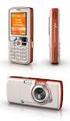 İçindekiler Başlarken... 4 Telefonunuzu tanõyalõm... 14 Arama... 23 Mesajlaşma... 26 Görüntüleme... 29 Eğlence... 31 Bağlantõ... 34 Önemli bilgiler... 35 Dizin... 44 İlave kullanõcõ bilgileri Telefonunuz
Arama...15 Çağrı yapma ve cevaplama...15 Kayıtlar...17 Hızlı arama...19 Diğer arama özellikleri...19
 İçindekiler Başlarken...4 Telefona genel bakış...5 Telefonu açma...6 Yardım...7 Pili şarj etme...7 Pil performansını en üst seviyeye çıkarma...7 Ekran simgeleri...9 Menüye bakış...10 Dolaşım...11 Bellek...12
İçindekiler. Sony Ericsson K530i. Başlarken... 4. Bağlantı... 68. Arama... 20. Diğer özellikler... 80. Mesajlar... 37. Sorun Giderme...
 İçindekiler Başlarken... 4 Telefonu açma, çağrılar, dolaşım, telefon dili, harfleri girme, tuşlar, menüler. Arama... 20 Çağrılar, video çağrıları, kayıtlar, çağrı listesi, hızlı arama, sesle kontrol, gruplar,
This is the Internet version of the User's guide. Print only for private use.
 Kullanma kılavuzu W205 Teşekkür ederiz, bir Sony Ericsson W205 Walkman satın aldınız. İlave telefon içeriği için www.sonyericsson.com/fun adresini ziyaret edin. Çeşitli araçlar, ücretsiz online saklama
Arama...13 Çağrı yapma ve cevaplama...13 Kayıtlar...14 Hızlı arama...17 Diğer arama özellikleri...17
 İçindekiler Başlarken...3 Telefona genel bakış...4 Telefonu açma...5 Yardım...6 Pili şarj etme...6 Pil performansını en üst seviyeye çıkarma...6 Ekran simgeleri...8 Menüye bakış...9 Dolaşım...10 Medya
Connection Manager Kullanım Kılavuzu
 Connection Manager Kullanım Kılavuzu Baskı 1.0 2 İçindekiler Bağlantı yöneticisi uygulaması hakkında 3 Başlarken 3 Bağlantı yöneticisi uygulamasını açma 3 Geçerli bağlantı durumunu görüntüleme 3 Uygulama
Kullanma kılavuzu S312. This is the Internet version of the User guide. Print only for private use.
 Kullanma kılavuzu S312 Sony Ericsson S312 ürününü satın aldığınız için Teşekkür Ederiz. İlave telefon içeriği için, www.sonyericsson.com/fun adresine gidin. Araçlara, ücretsiz online saklama alanına erişmek;
5.0. Alcatel U5 5044Y - Cep Telefonu KULLANIM KILAVUZU HIZLI BAŞLANGIÇ KILAVUZU. Ön kamera LED göstergesi. Flaş. Ses açma/ kısma. Güç tuşu.
 Alcatel U5 5044Y - Cep Telefonu KULLANIM KILAVUZU HIZLI BAŞLANGIÇ KILAVUZU Flaş Ön kamera LED göstergesi 1 Arka kapağın çıkarılması ya da takılması. Ses açma/ kısma 2 Pilin takılması ya da çıkarılması.
5.0 KULLANIM KILAVUZU HIZLI BAŞLANGIÇ KILAVUZU. Alcatel Shine Lite 5080X - Cep Telefonu. Flaş Ön kamera. LED göstergesi. Güç tuşu
 HIZLI BAŞLANGIÇ KILAVUZU LED göstergesi Alcatel Shine Lite 5080X - Cep Telefonu KULLANIM KILAVUZU Flaş Ön kamera 1 Pilin şarj edilmesi. 5.0 Güç tuşu Ses açma/ kısma 2 SIM kartın takılması ya da çıkarılması.
Kullanım kılavuzu. Stereo Mikrofon STM10
 Kullanım kılavuzu Stereo Mikrofon STM10 İçindekiler Temel Bilgiler...3 Fonksiyona genel bakış...3 Donanıma genel bakış...3 Montaj...4 Mikrofonunuzun kullanımı...5 Ses kaydetme...5 Videolar için ses kaydetme...8
This is the Internet version of the User's guide. Print only for private use.
 İçindekiler Başlarken... 6 Montaj... 6 Telefonu açma... 7 Telefonunuzda yardım... 8 Pili şarj etme... 8 Telefona genel bakış... 9 Menüye genel bakış... 11 Dolaşım... 13 Dosya yöneticisi... 14 Telefon dili...
CJB1JM0LCAHA. Kullanım Kılavuzu
 CJB1JM0LCAHA Kullanım Kılavuzu Saatinizi tanıyın Hoparlör Şarj bağlantı noktası Güç tuşu Açmak/kapatmak için 3 sn. basılı tutun. Yeniden başlatmaya zorlamak için 10 sn. basılı tutun. Ana ekrana geri dönmek
Vivaz Genişletilmiş Kullanım kılavuzu
 Vivaz Genişletilmiş Kullanım kılavuzu İçindekiler Ek Yardım...5 Başlarken...6 Montaj...6 Telefonda yardım...8 Telefona genel bakış...9 Menüye genel bakış*...10 Dolaşım...11 Diğer şebekelerin kullanımı...15
Hızlı başlangıç kılavuzu SE888
 Hızlı başlangıç kılavuzu SE888 İçindekiler Baz ünitesi Not * Birden fazla ahize içeren paketlerde, ek ahizeler, şarj cihazları ve güç adaptörleri bulunur. ** Bazı ülkelerde, hat adaptörünü hat kablosuna
Hızlı başlangıç kılavuzu
 www.philips.com/welcome adresinden ürününüzü kaydettirebilir ve destek alabilirsiniz CD250 CD255 SE250 SE255 Hızlı başlangıç kılavuzu 1 Bağlantı 2 Kurulum 3 Keyfini cıkarın Kutuda neler var Baz istasyonu
2007 Nokia telif hakkýdýr. Tüm haklarý mahfuzdur. Nokia, Nokia Connecting People ve Pop-Port, Nokia Corporation'ýn ticari veya tescilli ticari
 Nokia N70-1 2007 Nokia telif hakkýdýr. Tüm haklarý mahfuzdur. Nokia, Nokia Connecting People ve Pop-Port, Nokia Corporation'ýn ticari veya tescilli ticari markalarýdýr. Burada adý geçen diðer ürün ve þirket
ÇANKAYA ÜNİVERSİTESİ WEBMAIL KULLANIM KLAVUZU
 ÇANKAYA ÜNİVERSİTESİ WEBMAIL KULLANIM KLAVUZU Üniversitemiz Webmail servisi yenilenmiş olup Roundcube webmail üzerinden servis vermeye başlamıştır. Daha önce kullanılan SquirrelMail servisi https://oldwebmail.cankaya.edu.tr/
Hoşgeldiniz. Hızlı başlangıç kılavuzu. Bağlantı. Kurulum. Eğlenin
 Hoşgeldiniz TR Hızlı başlangıç kılavuzu 1 2 3 Bağlantı Kurulum Eğlenin Kutuda neler var? Telefon Baz istasyonu Baz istasyon için güç kaynağı Telefon kablosu 2 adet AAA şarj edilebilir pil Splitter Kullanıcı
Baþlangýç. Nokia N82
 Baþlangýç Model: N82-1 Nokia N82 1. baský TR Tuþlar ve parçalar (ön) Model numarasý: Nokia N82-1. Bundan sonra Nokia N82 olarak anýlacaktýr. 1 Açma/kapatma tuþu 2 Uyumlu kulaklýklar, müzik kulaklýklarý
2008 Nokia telif hakkıdır. Tüm hakları mahfuzdur. Nokia, Nokia Connecting People ve Nseries, Nokia Corporation'ın ticari veya tescilli ticari
 Sohbet Baskı 1 2008 Nokia telif hakkıdır. Tüm hakları mahfuzdur. Nokia, Nokia Connecting People ve Nseries, Nokia Corporation'ın ticari veya tescilli ticari markalarıdır. Nokia tune, Nokia Corporation'ın
Kullanma kılavuzu W395. This is the Internet version of the User guide. Print only for private use.
 Kullanma kılavuzu W395 Sony Ericsson W395 ürününü satın aldığınız için Teşekkür Ederiz. İlave telefon içeriği için, www.sonyericsson.com/fun adresine gidin. Araçlara, ücretsiz online saklama alanına erişmek;
Sony Ericsson txt Genişletilmiş Kullanım kılavuzu
 Sony Ericsson txt Genişletilmiş Kullanım kılavuzu İçindekiler Önemli bilgiler...4 Daha fazla deneyim edinin. Nasıl oluyor keşfedin...5 Başlarken...6 Bekleme modu...7 Telefonunuzu ilk kez açma...7 Telefonunuzu
Printed in Korea Code No.:GH68-XXXXXA Turkish. 01/2008. Rev. 1.0. World Wide Web http://www.samsungmobile.com
 * Yüklenen yazılıma veya servis sağlayıcısına veya ülkenize bağlı olarak bu kılavuzdaki bazı açıklamalar telefonunuza uymayabilir. * Ülkenize bağlı olarak telefonunuz ve aksesuarlarınız bu kılavuzdaki
Nokia 500 Araç Dolaþým Sistemi Baþlangýç Kýlavuzu
 Nokia 500 Araç Dolaþým Sistemi Baþlangýç Kýlavuzu 9205371 3. Baský TR UYGUNLUK BÝLDÝRÝMÝ Ýþbu belgede, NOKIA CORPORATION, bu PD-14 ürününün önem taþýyan gereksinimlerle ve 1999/5/EC Yönetmeliðinin ilgili
ZİRVEDRİVE IOS YAZILIMI KULLANIM KILAVUZU
 ZİRVEDRİVE IOS YAZILIMI KULLANIM KILAVUZU Kullanıcı Girişi: Giriş ekranınd sisteme giriş yapılır. dan kullanıcı adı ve şifre bilgileri girilip giriş butonuna basılarak Sistem Ekranı: 4 2 1 2 3 Klasörler
Copyright 2017 HP Development Company, L.P.
 Kullanıcı Kılavuzu Copyright 2017 HP Development Company, L.P. Bu belgede yer alan bilgiler önceden bildirilmeden değiştirilebilir. HP ürünleri ve hizmetlerine ilişkin garantiler, bu ürünler ve hizmetlerle
Hoşgeldiniz. Hızlı başlangıç kılavuzu. Bağlantı. Kurulum. Eğlenin
 Hoşgeldiniz TR Hızlı başlangıç kılavuzu 1 2 3 Bağlantı Kurulum Eğlenin Kutuda neler var? Telefon Baz istasyonu Baz istasyon için güç kaynağı Telefon kablosu 2 adet AAA şarj edilebilir pil Pil kapağı Kullanıcı
Hızlı Başlangıç: Ses ve Görüntüyü kullanma
 Hızlı Başlangıç: Ses ve Görüntüyü kullanma Uygun bir mikrofon ve hoparlörlere sahipseniz, Microsoft Lync 2010 iletişim yazılımını sesli aramalar için kullanabilirsiniz. Kurumunuzda kullanımı önerilen,
T.C. İSTANBUL KÜLTÜR ÜNİVERSİTESİ BİLGİ SİSTEMLERİ VE TEKNOLOJİLERİ DAİRE BAŞKANLIĞI
 Belge Numarası: BST-MN-UC-0002 Başlık: Avaya E129 SIP Hızlı Başvuru Kılavuzu Yürürlük Tarihi: 16.12.2014 Sorumlu Birim: Bilgi Sistemleri ve Teknolojileri Daire Başkanlığı Sayfa 1 / 11 Avaya E129 SIP Telefon
Hoşgeldiniz. Hızlı başlangıç kılavuzu. Bağlantı. Kurulum. Eğlenin
 Hoşgeldiniz TR Hızlı başlangıç kılavuzu 1 2 3 Bağlantı Kurulum Eğlenin Kutuda neler var? Telefon Baz istasyonu Baz istasyon için güç kaynağı Telefon kablosu 2 adet AAA şarj edilebilir pil Pil kapağı Kullanıcı
Hızlı başlangıç kılavuzu
 Ürününüzü şu adresten kaydettirin ve destek alın: www.philips.com/welcome CD490 CD495 Hızlı başlangıç kılavuzu 1 Bağlanın 2 Hazırlanma 3 Keyfini çıkarın Kutuda ne var Baz ünitesi (CD495) Baz ünitesi (CD490)
Motorola Phone Tools. Hızlı Başlangıç
 Motorola Phone Tools Hızlı Başlangıç İçerik Minimum Gereksinimler... 2 Motorola Phone Tools Yüklemeden Önce... 3 Yükleme Motorola Phone Tools... 4 Cep Telefonu Cihazını Yükleme ve Yapılandırma... 5 Çevrimiçi
inmarsat.com/isatphone
 inmarsat.com/isatphone Programlanabilir yardım düğmesi Kulaklık Ortam ışığı sensörü LED izleme göstergesi LED durum göstergesi Eller serbest rahatlık İzleme düğmesi Ses yükseltme tuşu Ses azaltma tuşu
Hızlı başlangıç kılavuzu
 Adresinden ürününüzü kaydettirebilir ve destek alabilirsiniz www.philips.com/welcome SE650 SE655 Hızlı başlangıç kılavuzu 1 Bağlantı 2 Kurulum 3 Tadını çıkarın Kutunun içindekiler Baz istasyonu VEYA El
P-touch Transfer Manager Kullanmı
 P-touch Transfer Manager Kullanmı Sürüm 0 TUR Giriş Önemli Not Bu belgenin içindekiler ve bu ürünün özellikleri önceden bildirilmeksizin değişikliğe tabidir. Brother, burada bulunan teknik özellikler ve
Kullanım kılavuzu Nokia Müzik
 Kullanım kılavuzu Nokia Müzik Baskı 1.0 TR Nokia Müzik Nokia Müzik'i Windows Phone'dan kullanarak, şarkıları telefonunuza ve uyumlu bilgisayarınıza indirebilirsiniz. Başlangıç ekranında sola kaydırın ve
inmarsat.com/isatphone
 inmarsat.com/isatphone Programlanabilir yardım düğmesi Kulaklık Ortam ışığı sensörü LED izleme göstergesi LED durum göstergesi Eller serbest rahatlık İzleme düğmesi Ses yükseltme tuşu Ses azaltma tuşu
Başlarken NSZ-GS7. Ağ Ortam Oynatıcısı. Ekran görüntüleri, işlemler ve teknik özellikler önceden bildirilmeksizin değiştirilebilir.
 Başlarken TR Ağ Ortam Oynatıcısı NSZ-GS7 Ekran görüntüleri, işlemler ve teknik özellikler önceden bildirilmeksizin değiştirilebilir. Başlarken: ON/STANDBY Oynatıcıyı açar veya kapatır. Bağlı cihazların
SnapBridge Bağlantı Kılavuzu (ios)
 Tr SnapBridge Bağlantı Kılavuzu (ios) SB6L01(1W) 6MB3801W-01 Fotoğraf makinenizi ios cihazınızla eşleştirmek için SnapBridge i kullanma ve SnapBridge Wi-Fi uyarısı görüntülendiğinde ne yapılacağı hakkında
AirPrint Kılavuzu. Bu Kullanıcı Kılavuzu aşağıdaki modeller için geçerlidir: MFC-J3520/J3720. Sürüm 0 TUR
 AirPrint Kılavuzu Bu Kullanıcı Kılavuzu aşağıdaki modeller için geçerlidir: MFC-J350/J370 Sürüm 0 TUR Notların tanımı Bu kullanıcı el kitabında aşağıdaki not stilini kullanıyoruz: Notlar ortaya çıkabilecek
1. Kurulum. Tam ekranda iken MENU tuşuna. Başlat sekmesine gelin ve sonra [ / ] basın ve menüye girin. [ / ]
![1. Kurulum. Tam ekranda iken MENU tuşuna. Başlat sekmesine gelin ve sonra [ / ] basın ve menüye girin. [ / ]](/thumbs/26/7302274.jpg "1. Kurulum. Tam ekranda iken MENU tuşuna. Başlat sekmesine gelin ve sonra [ / ] basın ve menüye girin. [ / ]") 1. Kurulum Tam ekranda iken MENU tuşuna basın ve menüye girin. [ / ] tuşlarına basarak Kurulum, Kanal Düzenleme, Sistem Ayarları ve Medya Merkezi menülerine geçiş yapabilirsiniz. Kurulum menüsü altından
1. Kurulum Tam ekranda iken MENU tuşuna basın ve menüye girin. [ / ] tuşlarına basarak Kurulum, Kanal Düzenleme, Sistem Ayarları ve Medya Merkezi menülerine geçiş yapabilirsiniz. Kurulum menüsü altından
RightFax'e Tara. Yönetici Kılavuzu
 RightFax'e Tara Yönetici Kılavuzu Kasım 2016 www.lexmark.com İçerikler 2 İçerikler Genel Bakış...3 Dağıtıma hazır olma denetim listesi... 4 Uygulamayı yapılandırma... 5 Uygulamanın yapılandırma sayfasına
POP3 ve IMAP e-mail kurulumu
 POP3 ve IMAP e-mail kurulumu Nokia E71 iniz Google Mail gibi mevcut internet e-posta hesaplarının birçoğuna kolaylıkla erişme olanağı sunan bir E-posta istemcisi içerir. Diğer e-posta servislerinin birçoğu
Kolay Kullanım Kılavuzu
 Kolay Kullanım Kılavuzu Kolay Kullanım ı telefonunuzu ilk açtığınızda veya cihazınızı sıfırladığınızda yönlendirmeleri takip ederek seçebilirsiniz. Kilitli Ekran Bu ekran cihazınızın en temel fonksiyonlarına
Hızlı Başlangıç Kılavuzu
 Hızlı Başlangıç Kılavuzu Model: 5800d-1 Nokia 5800 XpressMusic 9211345, 1. Baskı TR Tuşlar ve parçalar 9 İkincil kamera 10 Ses seviyesi/yakınlaştırma tuşu 11 Medya tuşu 12 Ekran ve tuş kilidi anahtarı
Tablet Bilgisayar SGPT13 Serisi. Hızlı Kurulum Kılavuzu
 Tablet Bilgisayar SGPT13 Serisi Hızlı Kurulum Kılavuzu Hoş Geldiniz Xperia Tablet S satın aldığınız için tebrik ederiz. Bu Hızlı Kurulum Kılavuzu, tablet bilgisayarınızın kullanılması için gereken başlangıç
Kullanma kılavuzu R300. This is the Internet version of the User's guide. Print only for private use.
 Kullanma kılavuzu R300 Sony Ericsson R300 ürününü satın aldığınız için Tebrikler. İlave telefon içeriği için, www.sonyericsson.com/fun adresine gidin. Ücretsiz saklama alanı ve özel teklifler almak için
1. Prestigio MultiPad 2. AC Adaptör 3. Taşıma Kılıfı 4. USB Kablosu 5. Hızlı Başlangıç Klavuzu 6. Garanti Kartı 7. Yasal Güvenlik Uyarıları
 1. Paket İçeriği 1. 2. AC Adaptör 3. Taşıma Kılıfı 4. USB Kablosu 5. 6. Garanti Kartı 7. Yasal Güvenlik Uyarıları 2. Cihaz Görünümü 1 2 9 3 4 5 6 7 8 10 11 12 13 14 TR - 1 1 2 3 4 5 6 7 8 9 10 11 12 13
Tablet Bilgisayar SGPT12 Serisi. Hızlı Kurulum Kılavuzu
 Tablet Bilgisayar SGPT12 Serisi Hızlı Kurulum Kılavuzu Hoş Geldiniz Xperia Tablet S satın aldığınız için tebrik ederiz. Bu Hızlı Kurulum Kılavuzu, tablet bilgisayarınızın kullanılması için gereken başlangıç
ZİRVEDRİVEWEB YAZILIMI KULLANIM KILAVUZU
 ZİRVEDRİVEWEB YAZILIMI KULLANIM KILAVUZU Kullanıcı Girişi:Giriş ekranınd dan kullanıcı adı ve şifre bilgileri girilip giriş butonuna basılaraksisteme giriş yapılır. Sistem Ekranı: 4 2 Klasörler Dosyalar
LASERJET ENTERPRISE M4555 MFP SERIES. Yazılım Yükleme Kılavuzu
 LASERJET ENTERPRISE M4555 MFP SERIES Yazılım Yükleme Kılavuzu HP LaserJet Enterprise M4555 MFP Series Yazılım Yükleme Kılavuzu Telif Hakkı ve Lisans 2011 Copyright Hewlett-Packard Development Company,
Kullanım kılavuzu. Game Control Mount GCM10
 Kullanım kılavuzu Game Control Mount GCM10 İçindekiler Giriş...3 Game Control Mount hakkında...3 Game Control Mount ürününü kullanma...4 Oyun kumandasını telefona veya tablete takma...4 Telefonunuzu veya
2008 Nokia telif hakkıdır. Tüm hakları mahfuzdur. Nokia, Nokia Connecting People ve Nseries, Nokia Corporation'ın ticari veya tescilli ticari
 Bas-konuş Baskı 1 2008 Nokia telif hakkıdır. Tüm hakları mahfuzdur. Nokia, Nokia Connecting People ve Nseries, Nokia Corporation'ın ticari veya tescilli ticari markalarıdır. Nokia tune, Nokia Corporation'ın
Cisco Unity Connection Web Gelen Kutusu (Sürüm 9.x) için Hızlı Başlangıç Kılavuzu
 Hızlı Başlangıç Kılavuzu Cisco Unity Connection Web Gelen Kutusu (Sürüm 9.x) için Hızlı Başlangıç Kılavuzu Cisco Unity Connection Web Gelen Kutusu (Sürüm 9.x) Cisco Unity Connection Web Gelen Kutusu Hakkında
HP Mobile Uzaktan Kumanda (Yalnızca Belirli Modellerde) Kullanıcı Kılavuzu
 HP Mobile Uzaktan Kumanda (Yalnızca Belirli Modellerde) Kullanıcı Kılavuzu Copyright 2008 Hewlett-Packard Development Company, L.P. Windows ve Windows Vista, ABD ve/veya diğer ülkelerde Microsoft Corporation
Hoş geldiniz. Çabuk başlama kılavuzu IMAGE TO FOLLOW. Bağlantı. Kurulum. Kullanım
 Hoş geldiniz Çabuk başlama kılavuzu 1 2 3 Bağlantı Kurulum Kullanım IMAGE TO FOLLOW Teslimat kapsamı SE140/SE145 El cihazı SE140 veya SE145 Baz ünite Güç adaptörü Telefon kablosu* Pil kapağı 2xAAA Şarj
Hızlı başlangıç kılavuzu
 Ürününüzü www.philips.com/welcome adresinde kaydedin. XL390 XL395 Hızlı başlangıç kılavuzu 1 Bağlanın 2 Başlarken 3 Keyfini çıkarın İçindekiler Baz istasyonu (XL395) Baz istasyonu (XL390) Şarj cihazı*
Vodafone Cep Sağlık. Kullanıcı Yardım Kılavuzu Sayfa isimlerine tıklayarak ilerleyebilirsiniz. İçindekiler
 Vodafone Cep Sağlık Kullanıcı Yardım Kılavuzu Sayfa isimlerine tıklayarak ilerleyebilirsiniz. Sayfa Adı Sayfa Numarası Kullanıcı Girişi 2 Profilim 3 Acil Durum Sağlık Bilgilerim 4 Özlük Bilgilerim 5 Sağlık
Çevrimiçi paylaşım 3.1. Baskı 1
 Çevrimiçi paylaşım 3.1 Baskı 1 2008 Nokia telif hakkıdır. Tüm hakları mahfuzdur. Nokia, Nokia Connecting People ve Nseries, Nokia Corporation'ın ticari veya tescilli ticari markalarıdır. Nokia tune, Nokia
HP Mini Uzaktan Kumanda (Yalnızca Belirli Modellerde) Kullanıcı Kılavuzu
 HP Mini Uzaktan Kumanda (Yalnızca Belirli Modellerde) Kullanıcı Kılavuzu Copyright 2008 Hewlett-Packard Development Company, L.P. Windows ve Windows Vista, Microsoft Corporation şirketinin ABD'de kayıtlı
1. Prestigio MultiPad 2. Sarj Adaptörü 3. Taşıma Kılıfı 4. USB Kablosu 5. Hızlı Başlangıç Klavuzu 6. Garanti Belgesi 7. Yasal ve Güvenlik Uyarıları
 1. Kutu İçeriği 1. 2. Sarj Adaptörü 3. Taşıma Kılıfı 4. USB Kablosu 5. 6. Garanti Belgesi 7. Yasal ve Güvenlik Uyarıları 2. Cihaz Görünümü 15 16 3 4 5 6 1 2 13 14 10 9 8 11 12 7 TR - 1 1 2 3 4 5 6 7 8
Ev aletinizi geleceğe bağlayın. Quick Start Guide
 Ev aletinizi geleceğe bağlayın. Quick Start Guide Gelecek şimdiden evinize geliyor! Home Connect kullanıyor olmanız ne güzel * Geleceğin tam otomatik kahve pişirme makinelerinden birine sahip olduğunuz
Hoş geldiniz. Çabuk başlama kılavuzu IMAGE TO FOLLOW. Bağlantı. Kurulum. Kullanım
 Kablosuz Dijital Telefon SE 240 Telesekreterli Kablosuz Dijital Telefon SE 245 Hoş geldiniz Çabuk başlama kılavuzu 1 2 3 Bağlantı Kurulum Kullanım IMAGE TO FOLLOW Teslimat kapsamı SE240/SE245 El cihazı
Yandex mail ve disk kullanım rehberi
 Yandex mail ve disk kullanım rehberi Tüm personelin ortak bir platformda uyumlu çalışmasını destekleyecek bilgi teknolojisi ücretsiz bir şekilde kurumunuz için hayata geçirildi. Sistem ve sunucu yatırımı
AirPrint Kılavuzu. Bu Kullanım Kılavuzu aşağıdaki modeller için geçerlidir: MFC-J2320/J2720. Sürüm 0 TUR
 AirPrint Kılavuzu Bu Kullanım Kılavuzu aşağıdaki modeller için geçerlidir: MFC-J30/J70 Sürüm 0 TUR Notların tanımı Bu kullanım kılavuzunda aşağıdaki not stilini kullanıyoruz: Notlar, çalıştırma ortamını,
Adobe Photoshop Album Starter Edition 3.0
 Adobe Photoshop Album Starter Edition 3.0 GARANTÝ YOK Cihazýnýzla birlikte gelen diðer þahýslara ait uygulamalar, onaylanmayan veya Nokia ile ilgili olmayan kiþiler veya þirketlere ait ve onlar tarafýndan
Kısa Kılavuz. Bağlantılar. Pilin takılması/pilin şarj edilmesi. Dijital Telsiz Telefon. Dijital Telesekreter. İlk şarj: 8 saat PQQW15648ZA
 TG8070_8090TR(tr-tr)_QG.fm Page 1 Friday, August 10, 2007 4:18 PM Kısa Kılavuz Dijital Telsiz Telefon Model No. KX-TG8070TR Dijital Telesekreter Model No. KX-TG8090TR Bağlantılar KX-TG8070 KX-TG8090 Çengel
Microsoft Outlook (Sürüm 8.5 ve Üstü) için Cisco ViewMail 2
 Hızlı Başlangıç Kılavuzu Microsoft Outlook (Sürüm 8. ve Üstü) için Cisco ViewMail Hızlı Başlangıç Kılavuzu Microsoft Outlook (Sürüm 8. ve Üstü) için Cisco ViewMail Microsoft Outlook için Cisco ViewMail
AirPrint Kılavuzu. Bu Kullanıcı Kılavuzu şu modeller içindir:
 AirPrint Kılavuzu Bu Kullanıcı Kılavuzu şu modeller içindir: HL-L340DW/L360DN/L360DW/L36DN/L365DW/ L366DW/L380DW DCP-L50DW/L540DN/L540DW/L54DW/L560DW MFC-L700DW/L70DW/L703DW/L70DW/L740DW Sürüm A TUR Not
AirPrint Kılavuzu. Bu Kullanıcı Kılavuzu şu modeller içindir:
 AirPrint Kılavuzu Bu Kullanıcı Kılavuzu şu modeller içindir: HL-L850CDN/L8350CDW/L8350CDWT/L900CDW/L900CDWT DCP-L8400CDN/L8450CDW MFC-L8600CDW/L8650CDW/L8850CDW/L9550CDW Sürüm 0 TUR Not tanımları Bu kullanıcı
Vmeet Hızlı Kullanım Kılavuzu Birtel İletişim Teknolojileri
 Vmeet Hızlı Kullanım Kılavuzu Birtel İletişim Teknolojileri İçindekiler Başlarken... 3 Ses ve görüntü ayarları için;... 3 1. Adım Hoparlör Kurulumu:... 5 2. Adım Mikrofon Kurulumu:... 6 3. Adım Kamera
JABRA STEALTH UC. Kullanım Kılavuzu. jabra.com/stealthuc
 Kullanım Kılavuzu jabra.com/stealthuc 2015 GN Netcom A/S. Tüm hakları saklıdır. Jabra, GN Netcom A/S'nin tescilli ticari markasıdır. Bu belgede anılan tüm diğer ticari markalar, kendi sahiplerinin mülkiyetindedir.
Sony Ericsson Yendo with Walkman Genişletilmiş Kullanım kılavuzu
 Sony Ericsson Yendo with Walkman Genişletilmiş Kullanım kılavuzu İçindekiler Daha fazla deneyim edinin. Nasıl oluyor keşfedin...5 Başlarken...6 Telefonunuzu ilk kez açma...7 Telefonunuzu tanıyın...9 Telefona
HP Mobil Uzaktan Kumanda (Yalnızca Belirli Modellerde) Kullanıcı Kılavuzu
 HP Mobil Uzaktan Kumanda (Yalnızca Belirli Modellerde) Kullanıcı Kılavuzu Copyright 2008 Hewlett-Packard Development Company, L.P. Windows ve Windows Vista, Microsoft Corporation şirketinin ABD'de kayıtlı
Wolvox Kapı Ekranı. AKINSOFT Wolvox Kapı Ekranı Yardım Dosyası. Doküman Versiyon : 1.02.01
 AKINSOFT Yardım Dosyası Doküman Versiyon : 1.02.01 Tarih : 15.11.2014 1 1. KULLANIM AMACI Personel takip sistemi kullanmak isteyen tüm işletmeler için geliştirilmiştir. WOLVOX İnsan Kaynakları programı
PRESTIGIO GEOVISION 150/450 KULLANMA KILAVUZU
 PRESTIGIO GEOVISION 150/450 KULLANMA KILAVUZU Prestigio GeoVision 150 Kontrollerin yerleşimi 1. Açma/kapama düğmesi 2. SD Kart Yuvası 3. Dokunma Paneli 4. Menü Butonu 5. Işıklı Gösterge (Şarj olurken kırmızı
GPS NAVI GASYON SI STEMI
 GPS NAVI GASYON SI STEMI NAV HIZLI BAS LANGIÇ KILAVUZU MOTOR ANA SAYFA TÜRK Başlarken Navigasyon yazılımı ilk kez kullanıldığında otomatik olarak bir ilk kurulum işlemi başlar. Aşağıdaki işlemleri yapın:
Bu kılavuzda çoğu modelde ortak olan özellikler anlatılmaktadır. Bazı özellikler bilgisayarınızda olmayabilir.
 Buradan Başlayın Copyright 2013 Hewlett-Packard Development Company, L.P. Windows, Microsoft Corporation kuruluşunun ABD'de tescilli ticari markasıdır. Bu belgede yer alan bilgiler önceden haber verilmeksizin
GPS NAVIGATION SYSTEM QUICK START USER MANUAL
 GPS NAVIGATION SYSTEM QUICK START USER MANUAL TURKISH Başlarken Araç navigasyon yazılımını ilk kez kullanırken, bir başlangıç ayarı süreci otomatik olarak başlar. Aşağıdaki adımları takip edin: Program
IsatPhone Cihazınızı Güncelleme
 IsatPhone Cihazınızı Güncelleme IsatPhone Cihazınızı Güncelleme 1 ISATPHONE 2 AYGIT YAZILIMI GÜNCELLEME ARACININ KURULUMU Zaman zaman, işlevselliğini ve işleyişini geliştirmek için telefon yazılımınızı
Çevrimiçi baskı 4.0. Baskı 1
 Çevrimiçi baskı 4.0 Baskı 1 2008 Nokia telif hakkıdır. Tüm hakları mahfuzdur. Nokia, Nokia Connecting People ve Nseries, Nokia Corporation'ın ticari veya tescilli ticari markalarıdır. Nokia tune, Nokia
ÖĞRENME FAALİYETİ 1 ÖĞRENME FAALİYETİ 1
 ÖĞRENME FAALİYETİ 1 ÖĞRENME FAALİYETİ 1 AMAÇ Bilgisayar ve elektronik tablolama yazılımı sağlandığında elektronik tablolama yazılımı çalışma alanı düzenlemelerini yapabileceksiniz. ARAŞTIRMA Güncel olarak
Office 365'i Windows Phone'unuzda kullanma
 Office 365'i Windows Phone'unuzda kullanma Hızlı Başlangıç Kılavuzu E-postayı denetleme Office 365 hesabınızdan e-posta göndermek ve almak için Windows Phone'unuzu ayarlayın. Takviminizi nerede olursanız
Nokia Bluetooth Kulaklýklý Mikrofon Seti BH-703 Kullaným Kýlavuzu. 9207483 1. Baský TR
 Nokia Bluetooth Kulaklýklý Mikrofon Seti BH-703 Kullaným Kýlavuzu 9207483 1. Baský TR UYGUNLUK BÝLDÝRÝMÝ NOKIA CORPORATION þirketi, bu HS-106W ürününün Directive 1999/5/EC kararýnýn esas þartlarý ve diðer