
Vivaz Genişletilmiş Kullanım kılavuzu
|
|
|
- Nesrin Ceren Erdoğan
- 10 yıl önce
- İzleme sayısı:
Transkript
1 Vivaz Genişletilmiş Kullanım kılavuzu

2 İçindekiler Ek Yardım...5 Başlarken...6 Montaj...6 Telefonda yardım...8 Telefona genel bakış...9 Menüye genel bakış*...10 Dolaşım...11 Diğer şebekelerin kullanımı...15 Durum simgeleri...16 Çağrılar...17 Çağrı yapma ve alma...17 Diğer çağrı özellikleri...19 Metin girme...21 El yazısı...21 Ekran üstü klavyeleri kullanma...22 Rehber...26 Mesajlar...27 Mesajlaşmayı kullanmadan önce...27 Mesajlaşmaya genel bakış...27 Metin ve multimedya mesajları...27 E-posta...28 Mesajların görüntülenmesi...29 Mesajlaşma hakkında daha fazla bilgi...29 Medya...32 Görünüm çubuğu ve dokunmatik çubuk...32 Medya kütüphanelerinin güncellenmesi...33 İşaret modu...33 Fotoğraf...33 Müzik...40 Video...43 Kamera...45 Kamerayı kullanma...45 Kamera simgeleri ve ayarları...46 Oto incele...50 Konum servisleri...52 GPS kullanma...52 Sık kullanılanlar...52 GPS verileri
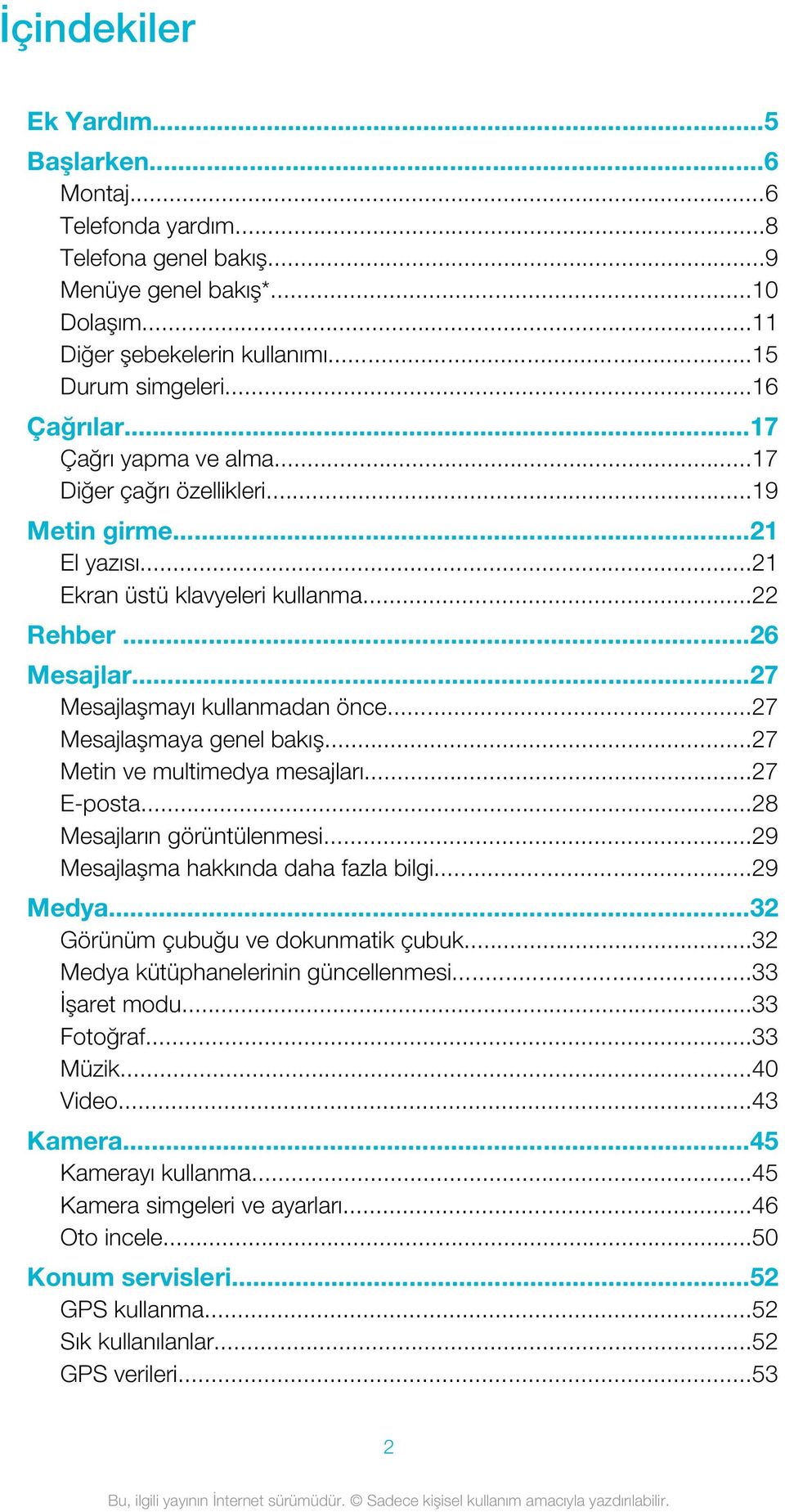
3 Konum istekleri...53 Konumlandırma seçenekleri...53 Google Maps...54 İnternet...55 Yer imleri...55 Geçmiş sayfalar...55 Diğer tarayıcı özellikleri...55 Web veri kaynakları...56 Ajanda...57 Dosya yöneticisi...57 Saat...58 Takvim...59 Google...59 Notlar...59 Dönüştürücü...60 Hesap makinesi...60 Adobe PDF...60 Quickoffice...60 Arama...61 RoadSync...61 Uygulamalar...62 PlayNow uygulaması...62 Radyo...62 TrackID uygulaması...63 Ses kaydedicisi...63 Sohbetler...63 İçerik aktarma ve yönetme...64 Bir USB kablo kullanma...64 Başka bir telefona içerik gönderme...65 Telefonunuzu güncelleme...67 Sony Ericsson PC Suite'i kullanarak telefonunuzu güncelleme...67 Bağlantı...68 Wi-Fi...68 Medya Sunucusu...68 Erişim noktaları...69 Senkronizasyon...69 Ayarlar...71 Kişisel ayarlar...71 Telefon ayarları...72 Uygulama yöneticisi
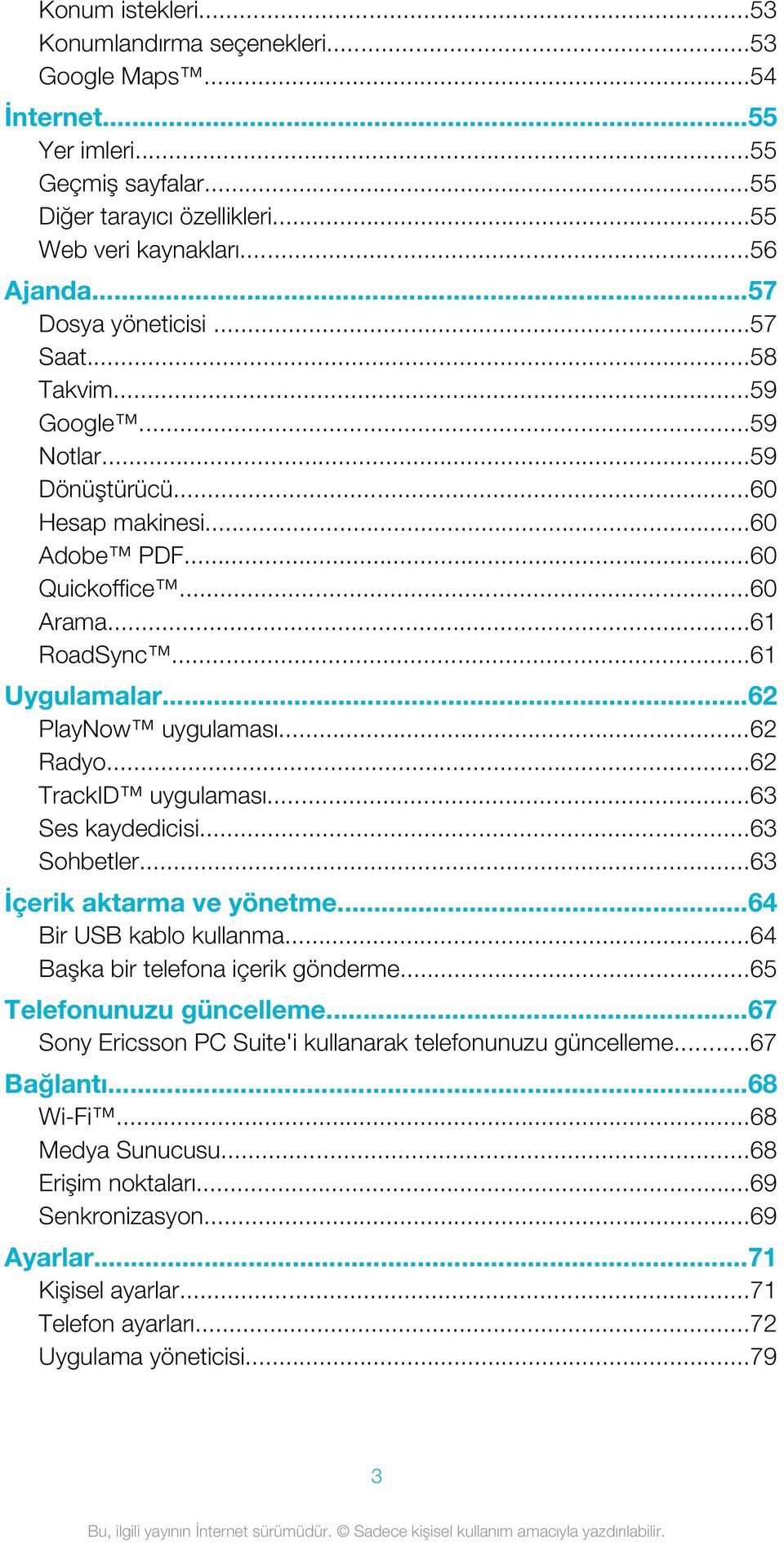
4 Sorun giderme...80 Başlangıç sorunları...80 Kilit sorunları...80 Gösterge ışığı...80 İletişim sorunları...80 Bellek dolu...81 Bir PC'ye veya başka cihaza bağlantıda yaşanan sorunlar...82 Çeşitli...82 IMEI numarası Yasal bilgiler...84 Dizin
5 Ek Yardım Telefonunuza ait kullanıcı belgelerinin tamamı aşağıdakilerden oluşur: Kullanım kılavuzu (telefonunuzla birlikte verilir) - kullanmaya başlamanız için gerekli olan bilgilere birlikte telefonunuza genel bakış Yardım metinleri telefonunuzdaki uygulamaların çoğuyla ilgili yardım. Genişletilmiş Kullanım kılavuzu - adım adım talimatlar ve telefonunuzda bulunan özelliklerle ilgili ek bilgiler içeren en güncel Kullanım kılavuzu. Genişletilmiş Kullanım kılavuzu Bellek kartında bulunur. Bu belgelere ayrıca adresinden de erişebilirsiniz. Lütfen cep telefonunuzu kullanmadan Önemli bilgileri okuyun. 5
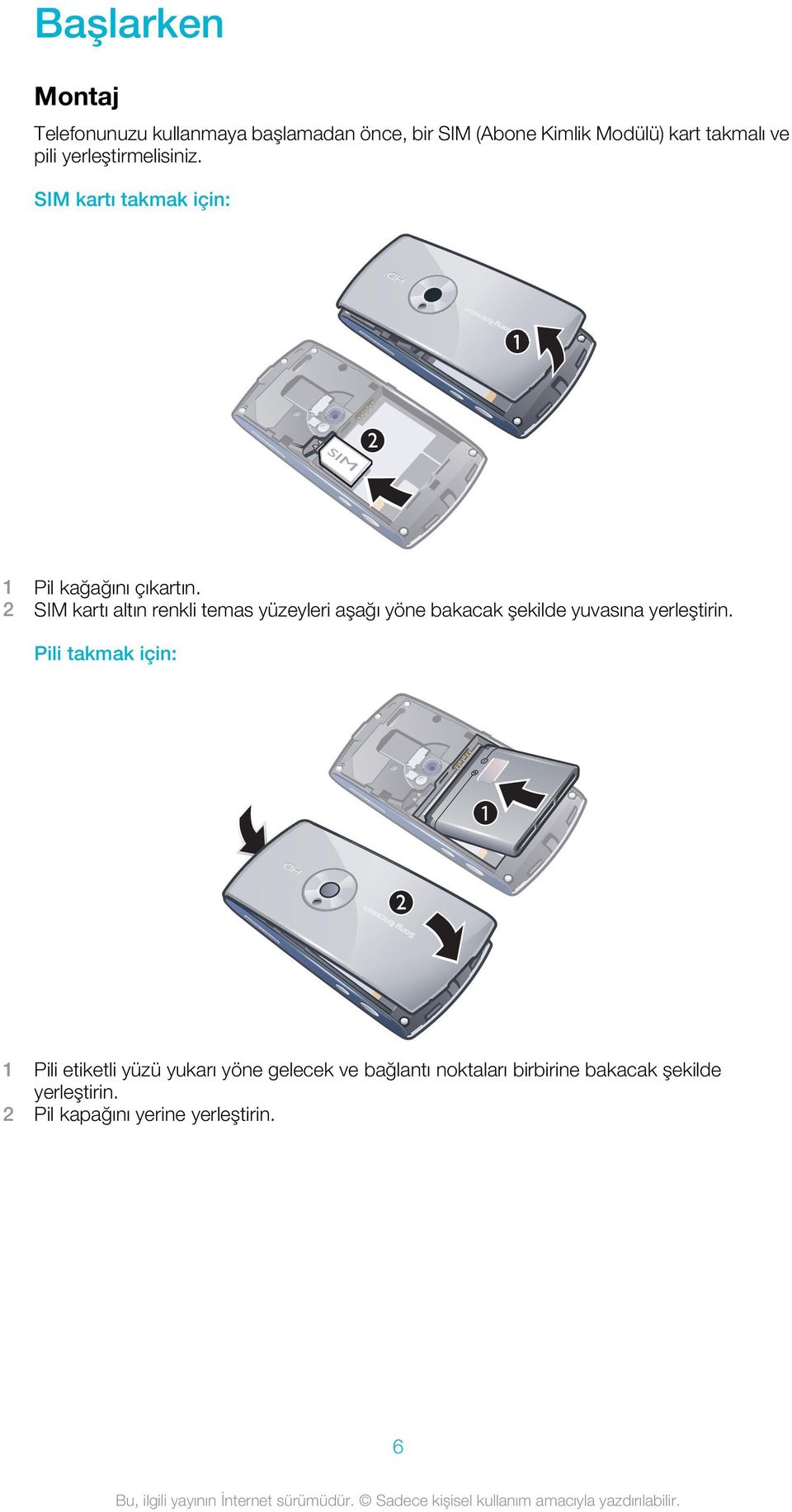
6 Başlarken Montaj Telefonunuzu kullanmaya başlamadan önce, bir SIM (Abone Kimlik Modülü) kart takmalı ve pili yerleştirmelisiniz. SIM kartı takmak için: 1 Pil kağağını çıkartın. 2 SIM kartı altın renkli temas yüzeyleri aşağı yöne bakacak şekilde yuvasına yerleştirin. Pili takmak için: 1 Pili etiketli yüzü yukarı yöne gelecek ve bağlantı noktaları birbirine bakacak şekilde yerleştirin. 2 Pil kapağını yerine yerleştirin. 6
7 Telefonu açma Telefonu açmak için: 1 tuşunu basılı tutun. 2 istenirse, SIM kart PIN'inizi girin ve Tamam seçeneğini seçin. 3 Telefonunuzu ilk açtığınızda, temel ayarlar ve yararlı ipucları için kurulum sihirbazını kullanmak üzere talimatları takip edin. PIN Telefonunuzdaki servisleri ve fonksiyonları aktif hale getirmek için bir PIN (Kişisel Kimlik Numarası) koduna ihtiyacınız vardır. PIN kodunuz şebeke operatörünüz tarafından sağlanır. PIN kodunuzun başlangıcı, bir acil durum numarasının ilk hanesi ile aynı değilse, örneğin, 112 veya 911, her bir PIN kodu hanesi * şeklinde görüntülenir. PIN kodunu girmeden bir acil durum numarasını görebilir ve bu numaralara çağrı yapabilirsiniz. PIN'i arka arkaya üç defa hatalı girerseniz, SIM kart bloke olur. Bkz. SIM kart kilidi sayfa 78. SIM kart Şebeke operatörünüzden aldığınız SIM (Abone Kimlik Modülü) kart, abonelik bilgilerinizi içerir. SIM kartı takmadan veya çıkartmadan önce, her zaman telefonunuzu kapatın ve şarj ünitesini çıkartın. SIM kartı telefonunuzdan çıkartmadan önce, rehber kayıtlarını SIM kart üzerine kaydedebilirsiniz. Bkz. Kayıtları bellek kartıyla SIM kart arasında kopyalamak için: sayfa 26. Telefonu şarj etme Telefonu satın aldığınızda, pil kısmen şarj edilmiş durumdadır. 7
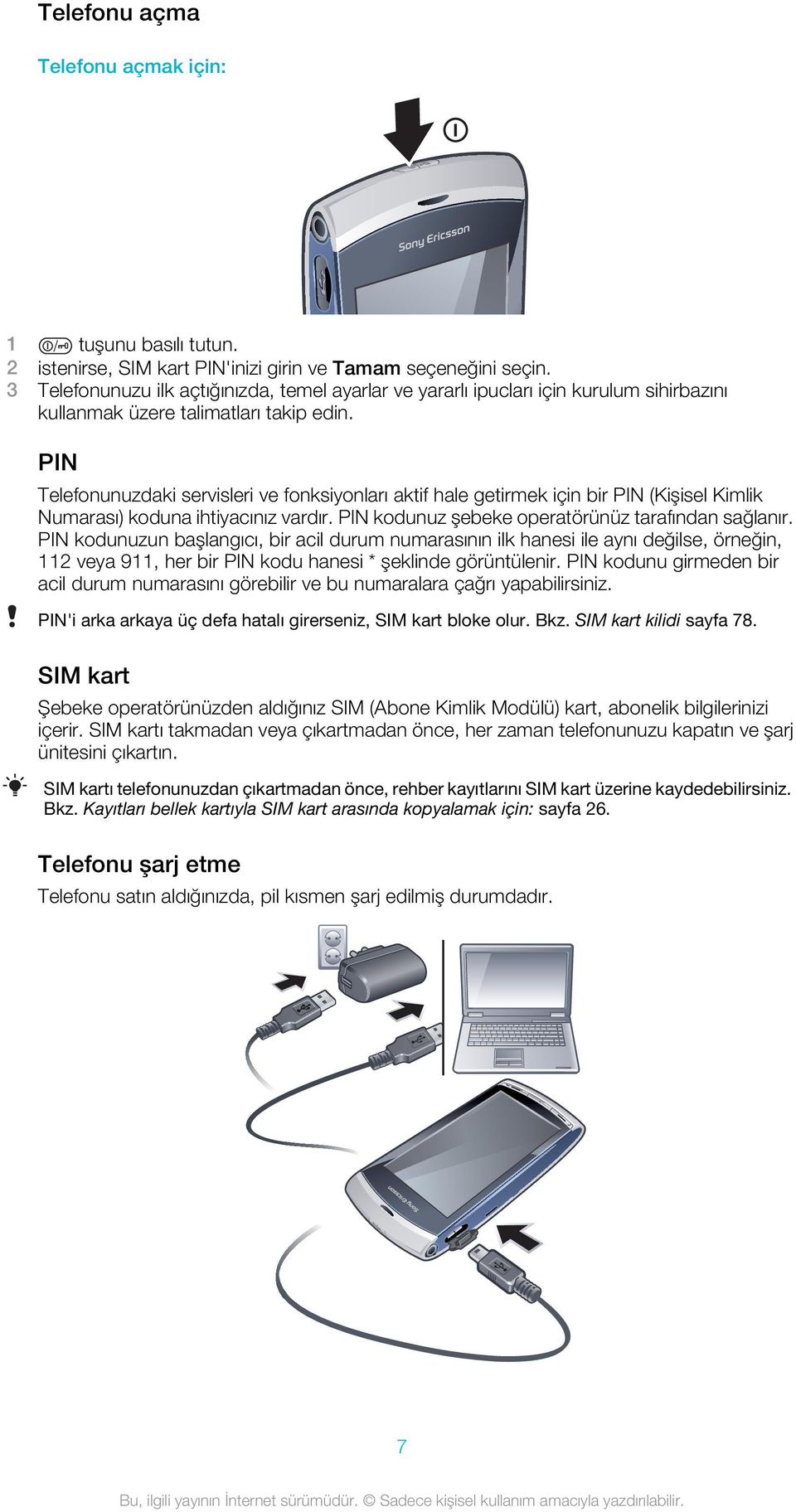
8 Telefonu güç adaptörü kullanarak şarj etmek için: Verilen USB kabloyu ve güç adaptörünü kullanarak, telefonunuzu bir güç çıkışına bağlayın. Telefonunuzu şarj işlemi sırasında kullanabilirsiniz. Güç adaptörünü kullanarak, pili dilediğiniz zaman 3 saatten uzun veya daha kısa bir süre boyunca şarj edebilirsiniz. Şarj işlemini durdurmanız pile zarar vermez. Telefonu bilgisayar kullanarak şarj etmek için: Verilen USB kabloyu kullanarak, telefonunuzu bilgisayar üzerindeki bir USB bağlantı noktasına bağlayın. Bellek İçerikleri bir bellek kartına, telefon belleğine ve SIM kartınıza kaydedebilirsiniz. Bir bellek kartı takılı ise, fotoğraflar ve müzik bu bellek kartına kaydedilir. Bellek kartı takılı değilse veya doluysa fotoğraflar ve müzik parçaları telefon belleğine kaydedilir. Mesajlar ve rehber kayıtları varsayılan olarak telefon belleğine kaydedilir ancak bunları SIM karta kaydetmeyi de seçebilirsiniz. Kullanılabilir belleği görüntülemek için: Menü > Ajanda > Dosya yöneticisi seçeneklerini seçin. Bellek kartı Telefonunuz bellek kartlarını destekler; bellek kartları telefonunuza daha fazla saklama alanı eklerler. Ayrıca, telefonunuzda kullanılan bir bellek kartı da diğer uyumlu cihazlarla birlikte kullanılabilir. Herhangi bir içeriği bellek kartınız ve telefon belleği arasında taşıyabilirsiniz. Bir bellek kartı takmak ve çıkartmak için: 1 Bellek kartını, altın renkli temas yüzeyleri aşağı yöne bakacak şekilde yerleştirin. 2 Bellek kartını çıkartmak için tuşuna basın ve Bellek kartını çıkart seçeneğini seçin ve ardından bellek kartının köşesine içeri doğru basın. Telefonda yardım Telefonunuzun bellek kartında ayrıntılı bir Kullanım kılavuzu kayıtlıdır. Bu belgeye adresinden de ulaşabilirsiniz. Telefonunuzdaki Ajanda klasöründen, hemen hemen tüm uygulamalar hakkında yardım alabilirsiniz. Telefonunuzdaki genel Yardım bilgilerine erişmek için: Menü > Ajanda > Yardım seçeneklerini seçin. Bir uygulamadayken Yardım'ı görüntülemek için: Seçenekler > Yardım seçeneklerini seçin. 8
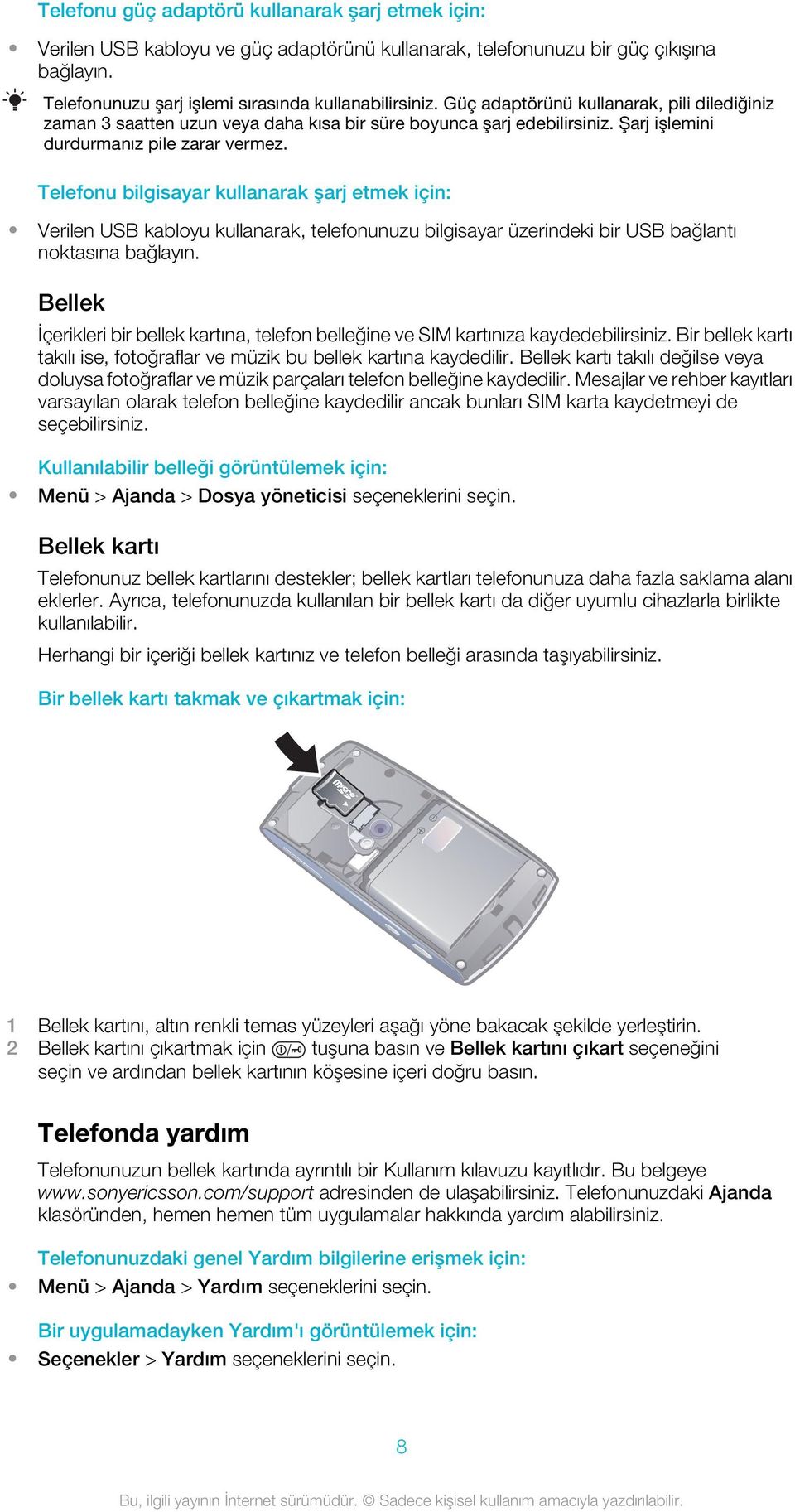
9 Telefona genel bakış 1 1 Açma/kapatma tuşu, kilitleme tuşu 2 Ahize mm kulaklık bağlantı birimi 4 USB kablo için bağlantı birimi 5 Hoparlör 6 Dokunmatik ekran 7 Bitir tuşu 8 Ana menü tuşu 9 Çağrı tuşu Ses seviyesi, dijital yaklaştırma tuşları 11 Kamera ışığı 12 Kamera 13 Video tuşu 14 Fotoğraf tuşu
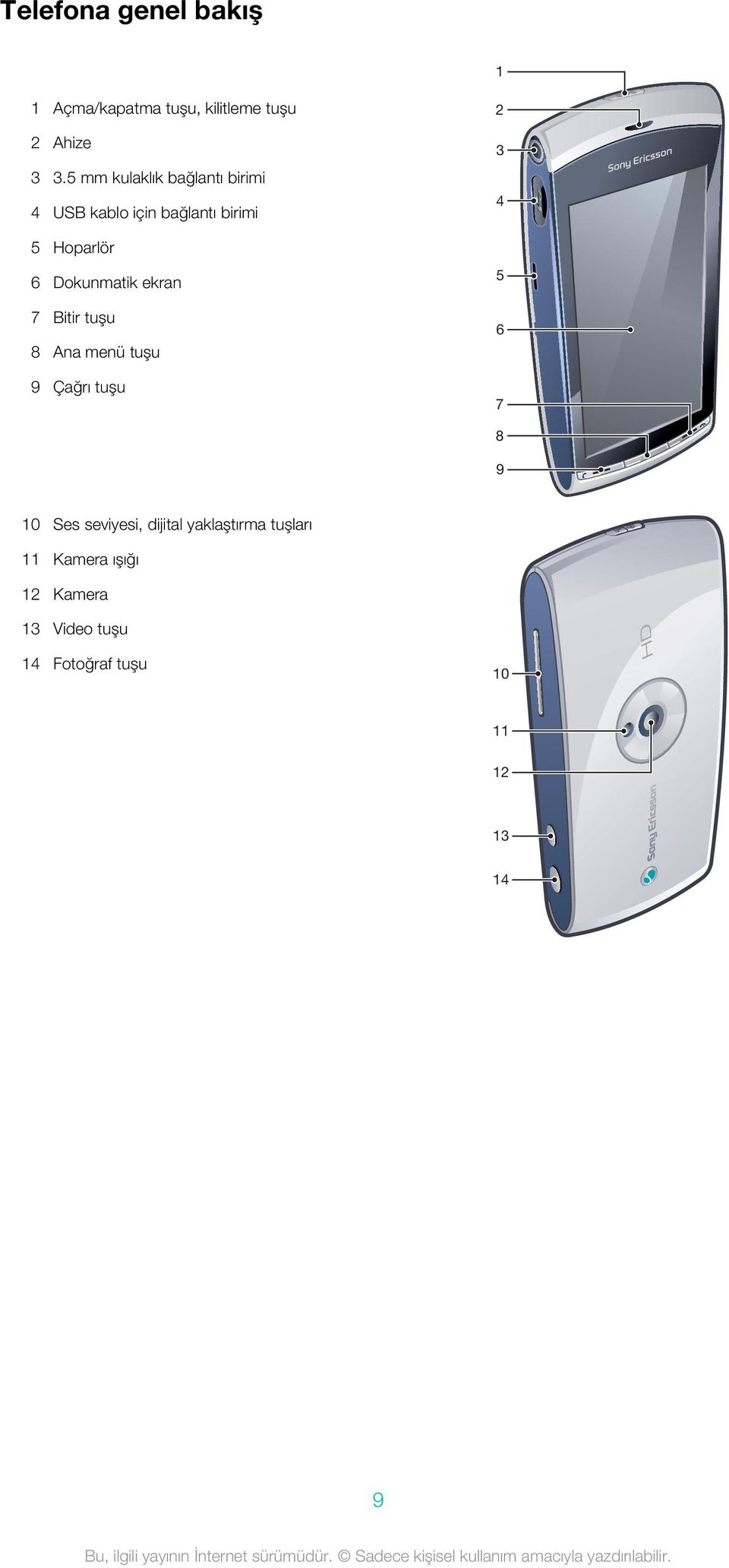
10 Menüye genel bakış* PlayNow Internet Uygulamalar Radyo TrackID Medya sunucusu Sohbet uyg indir Sohbet Sohbet mesajl. Web yayımlama Ses kaydı Kamera Mesajlar Medya Fotoğraf Müzik Video Konum servisleri Google Maps Yer Wisepilot Rehber Takvim Döküm** Ajanda Dosya yöneticisi Saat RoadSync SonyEricsson Sync Google Ara Notlar Sözlük Dönüştürücü Hesap Mak. Adobe PDF Quickoffice Yardım Ayarlar Kişisel Profiller Temalar Bekleme Telefon Tarih ve saat Dil Ekran Ayarları indir Sensör ayarları Dokunmatik giriş Aksesuarlar Uygulama ayarları Telefon yönetimi Uygulama yön. Yüklü uygulamlr. Yükleme dosyaları Yükleme ayarları Telefon Arama ayr. Hızlı arama Sesli posta Çağrıları yönlend Çağrı engellm. Bağlantı Ağ Wi-Fi Bluetooth USB Hedefler Bağlantı yön. Veri aktarımı Uzak sürücüler Yönetici ayarları * Bazı menüler operatöre, şebekeye ve aboneliğe bağlıdır. ** Alt menülerdeki sekmeler arasında dolaşmak için dokunma fonksiyonunu kullanabilirsiniz. Daha fazla bilgi için, bkz. Dolaşım sayfa
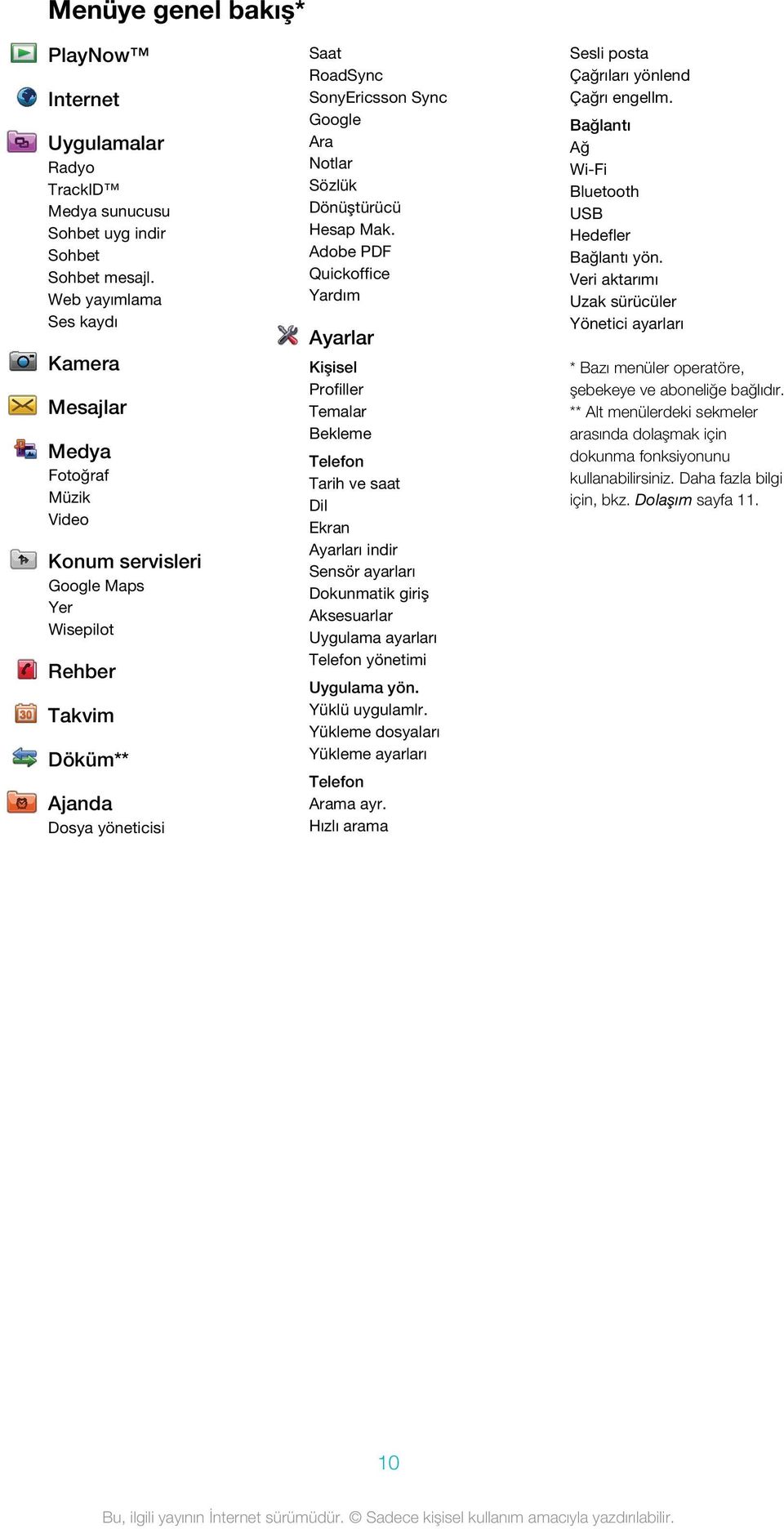
11 Dolaşım Parmakuclarınızla veya bir kalem kullanarak menüler arasında dolaşabilirsiniz. Bir öğeyi seçmek veya açmak için öğeye bir veya iki defa hafifçe dokunun. Çalışan uygulamalar arasında geçiş de yapabilirsiniz. Ana menü Menülere Menü'den erişebilirsiniz. Açmak için bir menüye dokunun. Menüleri liste olarak ve ızgara görünümünde görüntüleyebilir, kendi klasörlerinizi oluşturabilir veya içerikleri klasörler arasında taşıyabilirsiniz. Ana menüye erişmek için: Ana menü tuşuna basın. Ana menü görünümünü değiştirmek için: 1 Menü > Seçenekler > Menü görünüm. değiştir seçeneklerini seçin. 2 Bir seçeneği seçin. Otomatik tuş kilidi ve ekran koruyucu Ekran ve tuşlar bir süre kullanılmadığında otomatik olarak kilitlenebilir. Otomatik tuş kilidi ve ekran koruyucu ayarlarını değiştirmek için: 1 Menü > Ayarlar > Telefon > Telefon yönetimi > Oto. tuş kilidi seçeneklerini seçin. 2 Bir seçeneği seçin. Telefonu manuel olarak kilitlemek için: tuşuna basın ve Kilitaç seçeneğini seçin. Telefonu manuel olarak kilitlemek için: tuşuna iki kez basın. Çoklu görev Telefonunuz çalışmakta olan tüm uygulamaları görüntülemenize ve bunlar arasında geçiş yapmanıza olanak tanır. Çalışan uygulamaları görüntülemek için: 1 Ana menü tuşunu basılı tutun. 2 Çalışan bir uygulamaya geçiş yapmak için uygulamaya hafifçe dokunun. Uygulamaları arka planda çalışır halde bırakmak pil gücünü azaltır ve pil ömrünü kısaltır. 11
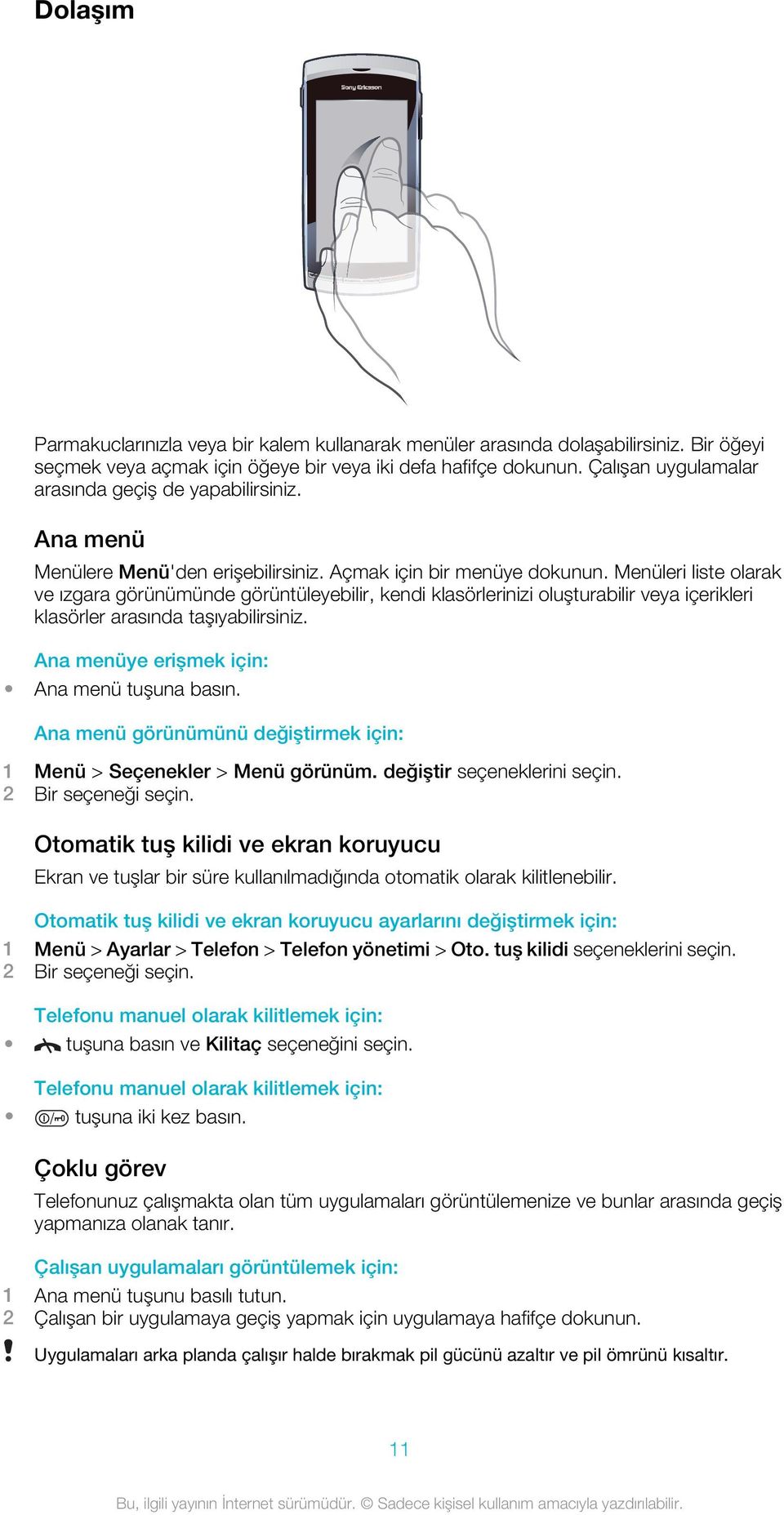
12 Bir fonksiyonu sonlandırmak için: Çoğu durumda Seçenekler > Çıkış seçeneklerini seçin. Öğeleri silmek için: Çoğu uygulamada dosyalar, mesajlar veya medya dosyaları gibi öğeleri silmek için bir öğeyi seçin ve ardından Seçenekler > Sil seçeneklerini seçin. Bekleme modu Telefonunuzu açtıktan ve PIN kodunuzu girdikten hemen sonra, ekranda şebeke operatörünün ismi görüntülenir. Buna bekleme modu denir. Telefonunuz artık kullanıma hazırdır. Bekleme modu'na geri dönmek için: tuşuna basın. Varsayılan bekleme ekranı Varsayılan bekleme ekranı beş farklı bekleme modu görünümü sağlar: Sık kullanılan kayıtlar görünümü Twitter görünümü Akış görünümü Albüm görünümü Kısayollar görünümü Bazı bekleme modu görünümleri için kullanılan simgeler, örneğin, Albüm görünümü, bekleme modu ekranında görüntülenen içeriğe bağlı olarak değişebilir. Bu beş görünüm ancak varsayılan bekleme modu teması olarak Sony Ericsson seçildiğinde kullanılabilir. Bekleme görünümleri arasında geçiş yapmak için İstediğiniz görünümün simgesine hafifçe dokunun. Görünümler arasında geçiş yapmak için parmağınızla sağa veya sola doğru fiske hareketi yapın. Bir bekleme modu görünümünde gezinti için Örneğin Albüm görünümündeyken parmağınızla ekran üzerinde yukarı veya aşağı doğru fiske hareketi yapın. Daha fazla bilgiye erişim Örneğin saat ve tarihi görüntülemek için, bekleme modu müzik çalarına erişmek için veya dokunmatik çubuğu kullanmak için daha fazla bilgiye bekleme görünümünden erişebilirsiniz. Bir bekleme görünümünden daha fazla bilgi görüntülemek için: Daha fazla bilgi göstermek veya dokunmatik çubuğu göstermek için tuşuına dokunun. Tam ekran görünümünde dönmek için ekranın görünümüm simgeleri ve dokunmatik çubuk arasındaki alanına dokunun. Dokunmatik çubuğu bekleme modundan kullanmak için: 1 Dokunmatik çubuk ekranın alt kısmında görüntülenmezse, tuşuna basın. 2 Aşağıdaki simgelerden birine dokunun: çağrılar yapma. Ana Medya menüsüne geri dönün. mesaj gönderme ve alma. telefonda veya İnternet'te arama yapma. 12
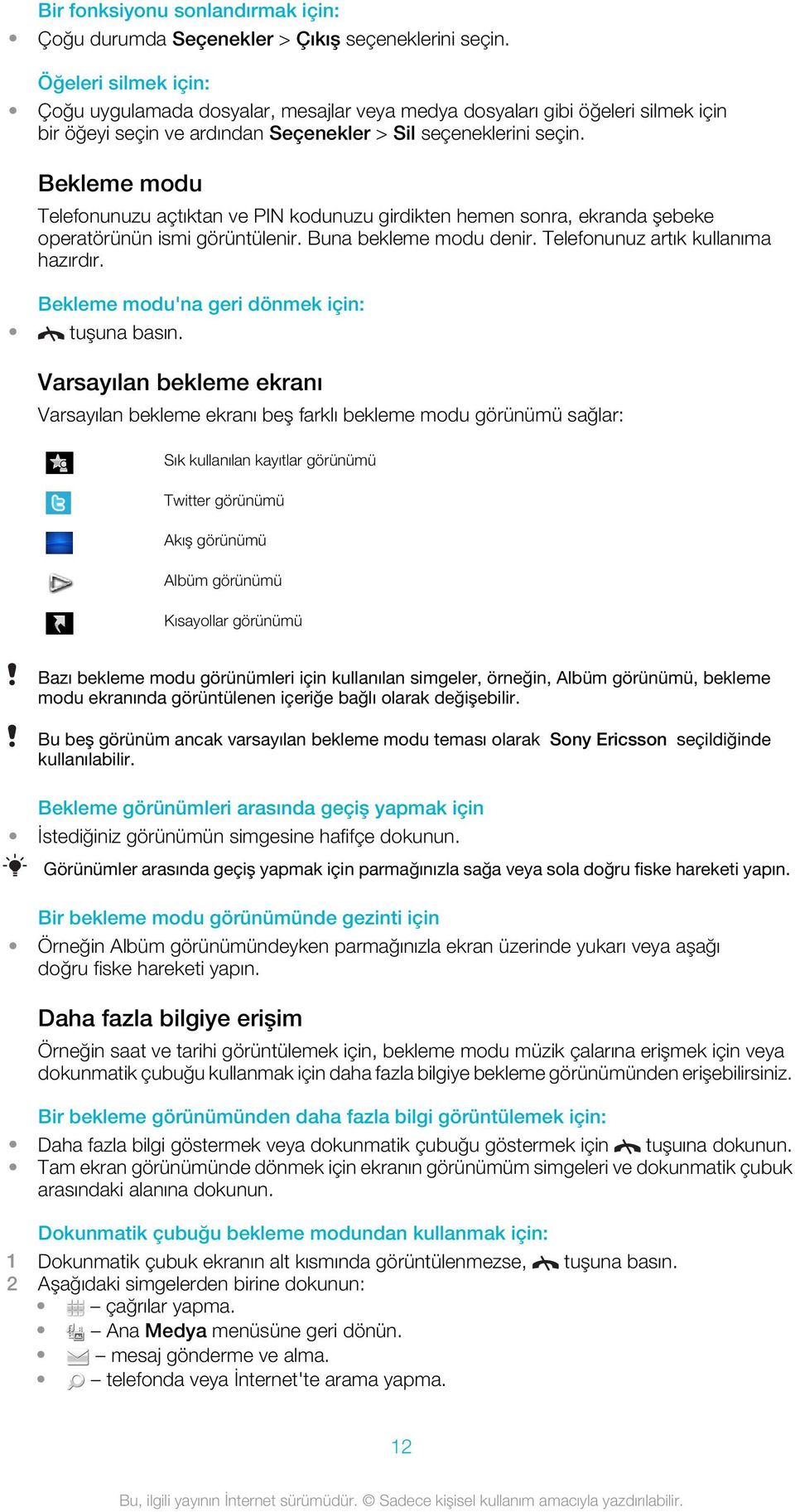
13 Bekleme modu görünümünün duvar kağıdını değiştirmek için 1 Bir görünüm simgesine dokunun ve basılı tutun ve bir seçenek seçin: Boş duvar kağıdı yok. Resim duvar kağıdı olarak bir resim gösterme. Adobe Flash duvar kağıdı olarak bir Adobe Flash dosyası kullanma. Twitter duvar kağıdı olarak Twitter uygulamasını görüntüleme. Flow telefonu her hangi yönde tutarsanız tutun kendisini yatay olarak ayarlayan bir dalga görüntüleme. Albüm Medya konumundan fotoğraflar veya video klipler görüntüleme. Favori kayıtlar duvar kağıdı olarak sık kullanılan kayıtlarınızı görüntüleme. Kısayollar duvar kağıdı olarak uygulama veya web sitesi kısayollarını görüntüleme. 2 İstenirse bir dosya seçin. 3 Ayarlarınızı değiştirmek için Çıkış seçeneğini seçin. Aynı dosyayı birden fazla görünüm için duvar kağıdı olarak seçmek mümkün değildir. Akış görünümü Akış görünümü, telefonu her hangi yönde tutarsanız tutun kendisini yatay olarak ayarlayan bir dalga görüntüler. Sık kullanılanlar görünümü Sık kullanılanlar görünümü sık kullanılan kayıtlarınıza hızlı erişim sağlar. Sık kullanılanlar görünümündeki kayıtların her birine çağrı yapabilir, bir mesaj gönderebilir veya detaylı kayıt bilgilerini Rehber uygulamasında görüntüleyebilirsiniz. Sık kullanılanlar'a bir kayıt eklemek için: 1 simgesine hafifçe dokunun. 2 simgesine hafifçe dokunun ve eklemek istediğiniz kayıt veya kayıtları seçin. Bir rehber kaydını Sık kullanılanlar'dan çıkartmak için: 1 simgesine hafifçe dokunun. 2 simgesine hafifçe dokunun. 3 Çıkartmak istediğiniz kayda dokunun ve Evet seçeneğini seçin. 4 Daha fazla rehber kaydını kaldırmak için adım 3'ü tekrarlayın. Sık kullanılan bir kaydı aramak için: 1 simgesine hafifçe dokunun. 2 Bir kayda hafifçe dokunun ve Çağrı seçeneğini seçin. Sık kullanılan bir rehber kaydına mesaj göndermek için: 1 simgesine hafifçe dokunun. 2 Bir kayda hafifçe dokunun ve Mesaj seçeneğini seçin. Rehber Kayıtlar'ında sık kullanılan bir kayıtla ilgili detayları görüntülemek için: 1 simgesine hafifçe dokunun. 2 Bir kayda hafifçe dokunun ve Rehber'de görüntüle seçeneğini seçin. Albüm görünümü Albüm görünümü fotoğraf ve video kliplerinize hızlı erişim sağlar. Bu içerikleri görüntüleyebilir veya bunları diğer uyumlu cihazlara gönderebilirsiniz. Ayrıca bir fotoğrafı, bir bekleme modu görünümü için duvar kağıdı olarak ayarlayabilirsiniz. Albüm görünümünde video klipler ile işaretlidir. 13
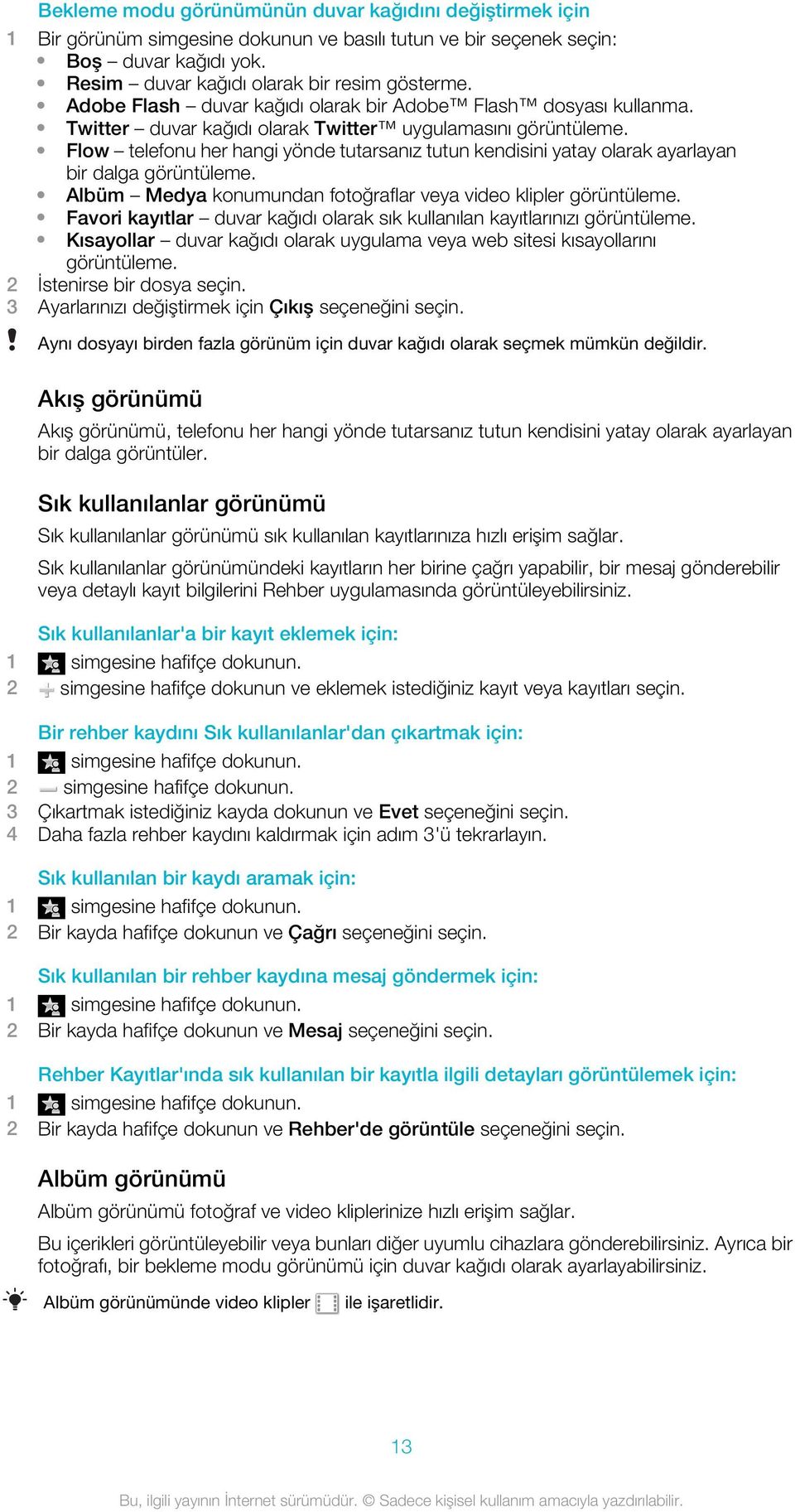
14 Bir fotoğrafı bir görünümün duvar kağıdı olarak ayarlamak için: 1 simgesine hafifçe dokunun. 2 Bir fotoğrafa hafifçe dokunun ve Duvar kağıdı yap seçeneğini seçin. 3 Bir görünüm seçin. Bir fotoğrafı veya video klibi göndermek için 1 simgesine hafifçe dokunun. 2 Bir fotoğrafa hafifçe dokunun ve Farklı gönder seçeneğini seçin. 3 Bir gönderme yöntemi seçin. Medya'da bir fotoğrafı tam ekran görüntülemek için: 1 simgesine hafifçe dokunun. 2 Bir fotoğrafa hafifçe dokunun ve Medya'da görüntüle seçeneğini seçin. Video klipleri Albüm görünümünden oynatmak için: Bir video klibe hafifçe dokunun ve Medya'da görüntüle seçeneğini seçin. Kısayollar görünümü Kısayollar görünümü, farklı uygulamalara ve yer imlerine erişim sağlayan bir kısayollar listesi sunar. Göstermek istediğiniz kısayolları kişiselleştirebilirsiniz. Kısayol ayarlarını değiştirmek için: 1 simgesine hafifçe dokunun. 2 simgesine hafifçe dokunun. 3 Bir kısayol seçin ve Seçenekler > Değiştir seçeneklerine hafifçe dokunun. 4 Kısayol türü: belirdiğinde, Uygulama veya Yer imi seçeneğini seçin. 5 Bir öğeye iki defa hafifçe dokunun. 6 Ayarlarınızı kaydetmek için Geri seçeneğini seçin. Twitter görünümü Bu görünümden Twitter'a erişebilirsiniz. Arkadaşlarınızın durumuna bakabilir veya son gönderilerine yorum yapabilirsiniz. Bu hizmeti kullanmadan önce, telefonunuzda gerekli İnternet bağlantısı ayarlarının bulunması gerekir. Yeni bir gönderi oluşturmak için: Metin alanına metni girin ve tuşuna hafifçe dokunun. Twitter web sitesindeki bir yorumu görüntülemek için: istediğiniz yorumun yanındaki simgesine hafifçe dokunun. Yeni gönderilere yorum yapmak için 1 Gönderinin yanındaki tuşuna hafifçe dokunun ve yorumunuzu gönderinin üzerinde gösterilen metin alanına girin. 2 Yorumlarınızı göndermek için seçeneğine dokunun. Twitter görünümünü yenilemek için: simgesine hafifçe dokunun. Twitter web sitesine gitmek için: Bir gönderiyi görüntülediğinizde simgesine dokunun. 14
15 Diğer şebekelerin kullanımı Ana şebekeniz dışında (serbest dolaşım) çağrı yapmak ve almak, mesajlaşma ve veri aktarımını kullanmak, örneğin İntetner-tabanlı servislerden yararlanmak, size fazladan maliyetler getirebilir. Daha fazla bilgi için operatörünüze başvurun. 15
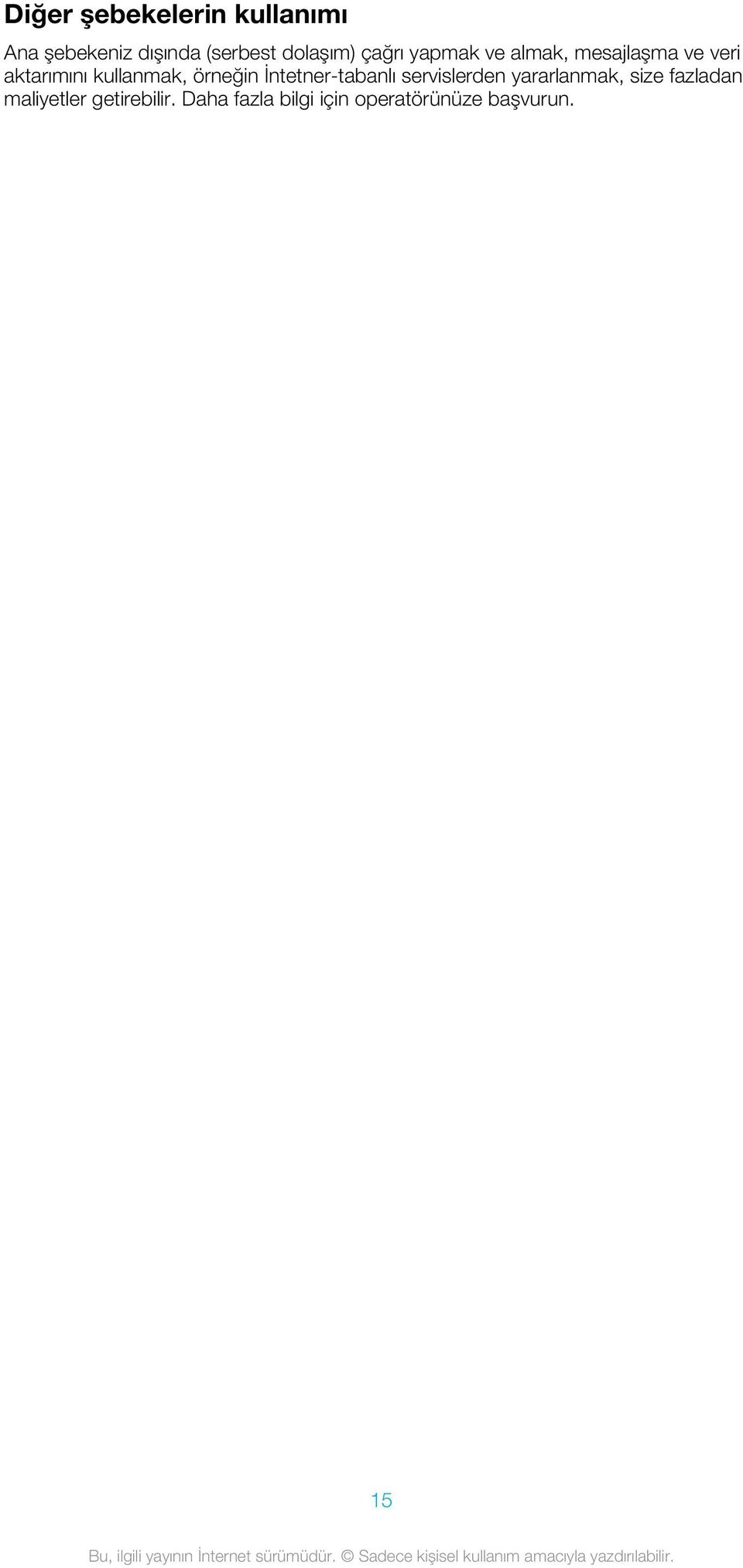
16 Durum simgeleri Durum simgeleri ekranın üst kısmında belirir. Daha fazla bilgi görüntülemek veya ayarları değiştirmek için durum simgelerine hafifçe dokunun. Pil tamamen şarj edilmiş durumda Şebeke sinyal gücü Giden kutusu'ndaki mesajlar GSM kullanılabilir Cevapsız çağrı Mikrofon kulaklık seti bağlı Çağrı yönlendirildi Metin mesajı alındı Yeni e-posta alındı Kulaklık takıldı GPS bağlantısı kuruldu Alarm aktif Bluetooth bağlantısı kuruldu Tuş kilidi aktif USB veri aktarımı Veri senkronizasyonu Uçuş modu aktif Güvenli Wi-Fi ağına bağlantı kuruldu Wi-Fi ağına bağlantı kuruldu 3G kullanılabilir HSDPA kullanılabilir EGPRS kullanılabilir 16
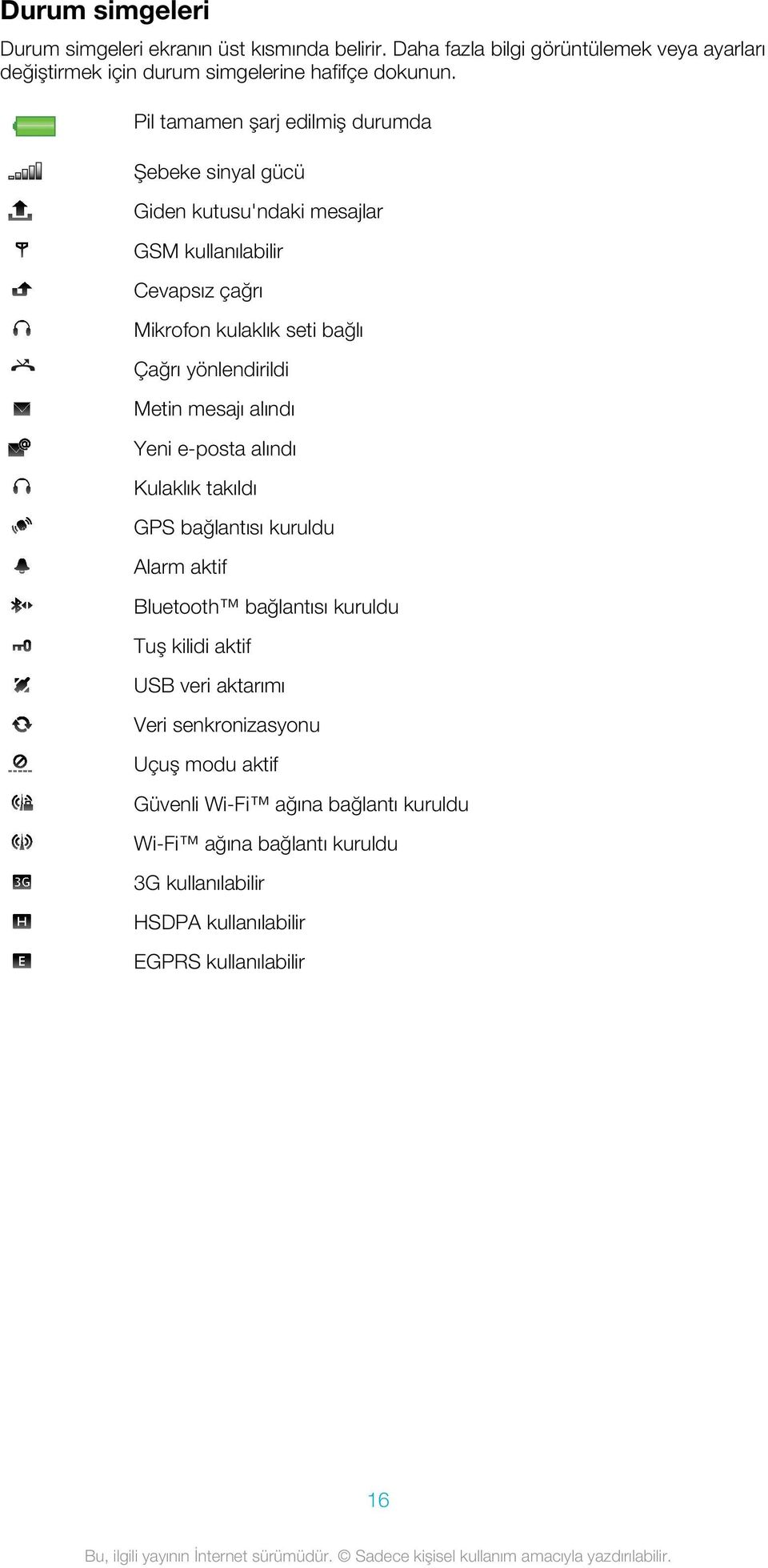
17 Çağrılar Çağrı yapma ve alma Telefonunuzu açmanız ve bir şebeke kapsamı alanı dahilinde olmanız gerekir. Çağrı yapmak için: 1 simgesini seçin ve bir telefon numarası girin (gerekirse uluslar arası ülke kodu ve alan kodu ile birlikte). 2 tuşuna basın. Rehber ve çağrı listeleri içindeki numaraları arayabilirsiniz. Çağrıyı sonlandırmak için: tuşuna basın. Uluslararası bir çağrı yapmak için: 1 seçeneğini seçin ve bir + işareti için *+ simgesine iki kez dokunun. 2 Ülke kodunu, alana kodunu (baştaki sıfır olmadan) ve telefon numarasını girin. 3 tuşuna basın. Otomatik tekrar aramayı ayarlamak için: Menü > Ayarlar > Telefon > Arama ayr. > Otomatik tekrar arama > Açık seçeneklerini seçin. Çağrıyı cevaplamak için: tuşuna basın. Çağrıyı reddetmek için: tuşuna basın. Çağrı sırasında ahizenin ses seviyesini değiştirmek için: Ses seviyesi tuşuna yukarı veya aşağı yönde basın. Bir çağrı sırasında mikrofonun sesini kapatmak için: 1 Mikrofonun sesini kapatmak için Sesi kapat seçeneğine dokunun. 2 Mikrofonu yeniden etkinleştirmek için Sesi aç seçeneğine dokunun. Çağrı sırasında hoparlörü açmak için: simgesine hafifçe dokunun. Hoparlörü kullanırken, telefonu kulağınıza tutmayın. Bu, kulağınıza zarar verebilir. Cevapsız çağrıları görüntülemek için: Çağrı listesini açmak için tuşuna basın. Şebekeler Telefonunuz, GSM ve 3G (UMTS) şebekelerinden kullanılabilir durumda olanlar arasında otomatik olarak geçiş yapar. Bazı şebeke operatörleri şebekeler arasında manuel olarak geçiş yapmanıza izin verir. Şebekeler arasında elle geçiş yapmak için: 1 Menü > Ayarlar > Bağlantı > Ağ > Ağ modu seçeneklerini seçin. 2 Bir seçeneği seçin. 17
18 Acil durum çağrıları Telefonunuz, uluslararası acil durum numaraları, örneğin 112 yi veya 911 i destekler. Bu numaraları normalde herhangi bir ülkede, bir şebeke kapsama alanı içinde olmanız halinde, SIM kart takılı olsun veya olmasın acil durum çağrısı yapmak için kullanılabilirsiniz. Bazı ülkelerde, diğer acil durum numaraları da kullanılabilir. Şebeke operatörünüz bu sebeple ilave yerel acil durum numaralarını SIM kartına kaydetmiş olabilir. Acil durum çağrısı yapmak için: seçeneğini seçin, 112 (uluslararası acil durum numarası) numarasını girin ve tuşuna basın. Video çağrıları Deneyimlerinizi arkadaşlarınız ve ailenizle anında paylaşabilir veya daha sonra paylaşmak üzere kaydedebilirsiniz. Konuştuğunuz kişiyi ekranınızda görürsünüz. Diğer kişi sizin kameranızın çekmekte olduğu videoyu görür. Video çağrısı yapmadan önce Bir video çağrısında yer almak için, her iki tarafın da 3G (UMTS) hizmetini destekleyen bir 3G (UMTS) telefon aboneliğine sahip olması ve 3G (UMTS) kapsama alanında bulunması gerekir. Bir video çağrısı yapmak için: 1 seçeneğini seçin ve bir telefon numarası girin (uygun durumlarda uluslararası kodu, yerel kodu veya bölge kodu ile). 2 Vd. çağrısı seçeneğini seçin. Bir video çağrısını cevaplamak için: tuşuna basın. Bir video çağrısını sonlandırmak için: tuşuna basın. Yaptığınız bir video çağrısı sırasında yaklaştırmayı kullanmak için: Seçenekler > Yaklaştırma seçeneklerini seçin. Video çağrısı seçenekleri görüntülemek için: Bir video çağrısı sırasında Seçenekler seçeneğini seçin. Çağrı listesi Son çağrı bilgilerini görüntüleyebilirsiniz. Çağrı listesinden bir numarayı aramak için: 1 tuşuna basın ve bir sekmeyi seçin. 2 Bir isim veya numara seçin ve tuşuna basın. Hızlı arama Hızlı arama, bekleme modundayken çabuk arayabileceğiniz sekiz rehber kaydı seçmenize olanak tanır. Her bir hızlı arama kaydına 2 ila 9 arasında bir numara atamanız gerekir. Hızlı arama numaralarını kayıtlara atamak için: 1 Menü > Ayarlar > Telefon > Hızlı arama seçeneklerini seçin. 2 Tuş takımınızdan 2 ila 9 arasında bir numara seçin ve Seçenekler > Ata seçeneklerini seçin. 3 Bir kaydı seçin. 18
19 Atanan bir numarayı hızlı aramak için: seçeneğini seçin, bir hızlı arama numarası girin ve tuşuna basın. Diğer çağrı özellikleri Sesli mesaj Aboneliğiniz telesekreter servisi içeriyorsa, bir çağrıyı cevaplayamadığınızda arayanlar bir sesli mesaj bırakabilir. Sesli mesaj numaranızı girmek için: 1 Menü > Ayarlar > Telefon > Sesli posta> Sesli posta gelen kutusu seçeneklerini seçin. 2 Numarayı girin ve Tamam seçeneğini seçin. Sesli mesaj servisinizi aramak için: seçeneğini seçin. 1 tuşuna dokunup basılı tutun. Çağrıları yönlendirme Çağrıları, örneğin bir telesekretere yönlendirebilirsiniz. Çağrıları sınırla kullanılırken bazı çağrı yönlendirme seçenekleri kullanılamaz. Çağrıları yönlendirmek için: 1 Menü > Ayarlar > Telefon > Çağrıları yönlend seçeneklerini seçin. 2 Bir çağrı türü ve bir yönlendirme seçeneği seçin. 3 Etkinleştir seçeneğini seçin. 4 Çağrıları yönlendirmek istediğiniz numarayı girin ve Tamam seçeneğini seçin. Birden fazla çağrı Aynı anda birden fazla çağrıyı yönetebilirsiniz. Örneğin sürmekte olan bir çağrıyı beklemeye alıp ikinci bir çağrıyı cevaplayabilirsiniz. Bu iki çağrı arasında geçiş de yapabilirsiniz. İlk iki çağrıdan birini sonlandırmadan üçüncü bir çağrıyı cevaplayamazsınız. Çağrı bekletme Çağrı bekletme aktif durumdayken ikinci bir çağrı aldığınızda bir bip sesi duyarsınız. Çağrı bekletmeyi aktifleştirmek için: Menü > Ayarlar > Telefon > Arama ayr. > Çağrı bekletme > Aktifleştir seçeneklerini seçin. İkinci bir çağrı yapmak için: 1 Arama sırasında Tuş takımı seçeneğini seçin. Bu sürmekte olan çağrıyı beklemeye alır. 2 Aranacak numarayı girin ve tuşuna basın. İkinci bir çağrıyı cevaplamak için: Bir çağrı sırasında, ikinci bir çağrının bip sesini duyduğunuzda, tuşuna basın. Bu sürmekte olan çağrıyı beklemeye alır. İkinci bir çağrıyı reddetmek için: Çağrı sırasında Reddet seçeneğini seçin ve aktif çağrıya devam edin. Aktif bir çağrıyı sonlandırmak ve ikinci bir çağrıyı cevaplamak için: Bir çağrı sırasında, Seçenekler > Devam eden çağrıyı bitir seçeneklerini seçin ve ardından Cevapla seçeneğini seçin. 19
20 İki ses çağrısını yönetme Aynı anda yapılan iki çağrıdan birini sürdürürken diğerini bekletebilirsiniz. İki çağrı arasında geçiş yapmak için. Arama sırasında tuşuna basın. Aktif bir çağrıyı sonlandırmak ve beklemedeki çağrıya dönmek için: tuşuna basın ve ardından tuşuna basın. Konferans çağrıları Konferans çağrısı fonksiyonu, başka kişilerle ortak bir sohbet düzenlemenize olanak tanır. Konferans çağrısı yapmak için: 1 İlk katılımcıyı arayın. 2 Tuş takımı seçeneğini seçin, aramak istediğiniz sonraki katılımcının numarasını girin ve tuşuna basın. 3 Yeni çağrı cevaplandığında seçeneğini seçin. 4 Daha fazla katılımcı eklemek için adım 2'yi tekrarlayın. 5 Çağrı cevaplandığında, yeni katılımcıyı konferansa eklemek için seçeneğini seçin. Bir katılımcıyı bırakmak için: 1 seçeneğini seçin. 2 Bir katılımcı seçin ve seçeneğini seçin. Bir katılımcıyla özel bir sohbet yapmak için: 1 Çağrı sırasında tüm katılımcıları görüntülemek için seçeneğini seçin. 2 Özel konuşmak istediğiniz katılımcıyı seçin ve seçeneğini seçin. Konferans çağrısına geri dönmek için: seçeneğini seçin. Sınırlı arama Yapılan ve gelen çağrıları sınırlayabilirsiniz. Bunun için servis sağlayıcınızdan bir şifre almanız gerekir. Gelen çağrıları yönlendirirseniz çağrı sınırlama seçeneklerinden bazılarını kullanamazsınız. Çağrıları sınırlandırmak için: 1 Menü > Ayarlar > Telefon > Çağrı engellm. seçeneklerini seçin. 2 Bir seçeneği seçin. 3 Aktifleştir seçeneğini seçin. 4 Parolanızı girin ve Tamam seçeneğini seçin. Çağrı süresi ve ücreti Bir çağrı sırasında, telefon ne kadar süredir konuşmakta olduğunuzu gösterir. Son çağrınızın, yaptığınız çağrıların ve tüm çağrılarınızın toplam sürelerini de ayrıca kontrol edebilirsiniz. Çağrı süresini göstermek için: Menü > Çağrılar > Çağrı süresi seçeneklerini seçin. 20
21 Metin girme Açılır klavyeyi, sanal klavyeyi veya el yazısı tanıma özelliğini kullanarak harfler, sayılar ve özel karakterler girebilirsiniz. Bu giriş yöntemleri arasında geçiş yapabilirsiniz. Sanal klavyeyi veya el yazısı tanıma özelliğini kullanarak metin girmek için: 1 Herhangi bir metin giriş alanına dokunun. Örneğin, Menü > Mesajlar > Yeni mesaj seçeneklerini seçin ve ekranın Kime alanının altındaki herhangi bir yerine dokunun. 2 Bir metin giriş ekranı açılır. seçeneğine dokunun ve bir seçeneği seçin: Küçük QWERTY klavye klavye kompakt modda. Tam ekr.qwerty klavye klavye yatay modda. Alfasayısal tuş takımı - geleneksel tuş takımı. El yazısı el yazısı tanıma. 3 Metin girmek için parmak uçlarınızı veya yazma aletini kullanın. El yazısı Kapat Giriş penceresindeki metni kabul etmek için hafifçe dokunun ve ekran üzerindeki tuş takımı görünümünü kapatın 2 Seçenekler el yazısı seçeneklerini görüntülemek için dokunun 3 Yerleştir el yazısı penceresini ekran içinde taşımak için sürükleyip bırakın 4 El yazısı alanı 5 Harf modu alfabetik giriş moduna geçmek için dokunun 6 Sayı modu sayı girme moduna geçiş yapmak için dokunun 7 Sembol sembol tablosunu açmak için dokunun 8 Giriş seçenekleri başka bir giriş yöntemine geçiş yapmak için hafifçe dokunun: Küçük QWERTY klavye, Tam ekr.qwerty klavye veya Alfasayısal tuş takımı El yazısı penceresini açmak için: 1 Herhangi bir metin giriş alanına dokunun. Örneğin, Menü > Mesajlar > Yeni mesaj seçeneklerini seçin ve ekranın Kime alanının altındaki herhangi bir yerine dokunun. 2 Bir metin giriş ekranı açılır. seçeneğine dokunun ve El yazısı seçeneğini seçin. Metni silmek için: Sola doğru kısa bir çizgi çizin. 21
22 Bir boşluk eklemek için: Sağa doğru kısa bir çizgi çizin. Ekran üstü klavyeleri kullanma Ekran üstündeki klavyeyi aktifleştirmek için bir metin giriş alanına dokunabilirsiniz. Üç farklı klavye tipi arasında geçiş yapabilirsiniz: Küçük QWERTY klavye klavye dikey modda. Tam ekr.qwerty klavye klavye yatay modda. Alfasayısal tuş takımı alfasayısal karakterler için geleneksel klavye Alfasayısal tuş takımı Kapat giriş penceresindeki metni kabul etmek için hafifçe dokunun ve ekran üzerindeki tuş takımı görünümünü kapatın 2 Seçenekler örneğin, Yazma dili seçeneğini değiştirmek üzere giriş seçenekleri menüsünü açmak için hafifçe dokunun veya Yardım'ı görüntüleyin 3 Metin giriş göstergesi içinde tahmini metin girişi modlarını açıp kapatabileceğiniz ve büyük küçük harf arasında veya harf ve sayı modları arasında geçiş yapabileceğiniz açılır pencereye hafifçe dokunun 4 Giriş yöntemleri diğer bir giriş yöntemine geçiş yapmak için hafifçe dokunun: Küçük QWERTY klavye, Tam ekr.qwerty klavye veya El yazısı 5 Sol imleci sola hareket ettirmek için hafifçe dokunun 6 Sağ imleci sağa hareket ettirmek için hafifçe dokunun 7 Backspace imlecin solundaki bir harfi silmek için dokunun 8 Sembol sembol tablosunu açmak için dokunun 9 Boşluk boşluk veya 0 girmek için hafifçe dokunun 10 Üst karakter büyük küçük harf arasında değişim yapmak, tahmini metin girişi modlarını açmak veya kapatmak ve alfabe modları ve sayı modu arasında geçiş yapmak için hafifçe dokunun Alfasayısal tuş takımını aktifleştirmek için: 1 Herhangi bir metin giriş alanına dokunun. Örneğin, Menü > Mesajlar > Yeni mesaj seçeneklerini seçin ve ekranın Kime alanının altındaki herhangi bir yerine dokunun. 2 Bir metin giriş penceresi açılır. seçeneğine dokunun ve Alfasayısal tuş takımı seçeneğini seçin. 22
23 Tahmini metin girişini kullanarak metin girmek için: 1 Eğer metin girişi göstergesinde gösterilmiyorsa, seçeneğine dokunun ve Metin tahm. aktifleştir seçeneğini seçin. 2 İstediğiniz harf, o tuştaki ilk harf olmasa bile her tuşa sadece bir kez basın. Örneğin Jane kelimesini yazmak isterseniz, J için 5 tuşuna, a için 2 tuşuna, n için 6 tuşuna e için 3 tuşuna dokunun. Önerilere bakmadan önce tüm kelimeyi yazın. 3 Daha fazla kelime önerisi görmek için altı çizili kelimeye dokunun. Bir kelime seçin. 4 Bir boşluk eklemek için 0 simgesine dokunun. 5 Semboller ve noktalama işaretleri eklemek için *+ simgesine dokunun. Normal metin girişi yöntemini kullanarak metin girmek için: 1 Eğer metin girişi göstergesinde gösterilmiyorsa normal metin girişini değiştirmek için seçeneğine dokunun ve Metin tahmini > Kapalı seçeneğini seçin. 2 İstenen harf belirene kadar 2 ila 9 aralığındaki tuşlara tekrar tekrar basın. 3 Bir boşluk eklemek için 0 simgesine dokunun. 4 Semboller veya noktalama işaretleri eklemek için *+ simgesine dokunun. Bir metin giriş yöntemi kullanırken sayı tuşlarına dokunup basılı tutarak rakam girebilirsiniz. Noktalama işaretlerini girmek için ayrıca istediğiniz noktalama işareti belirene kadar 1 simgesine de tekrar tekrar dokunabilirsiniz. Dahili sözlüğe kelimeler eklemek için: 1 Tahminli metin girişini kullanarak metin girerken, seçeneğine dokunun ve Metin tahmini > Sözcük ekle seçeneğini seçin. 2 Normal metin girişini kullanarak kelimeyi yazın ve Tamam seçeneğini seçin. 1 Küçük QWERTY klavye Kapat giriş penceresindeki metni kabul etmek için hafifçe dokunun ve klavye görünümünü kapatın 2 Seçenekler örneğin, Yazma dili seçeneğini değiştirmek üzere giriş seçenekleri menüsünü açmak için hafifçe dokunun veya Yardım'ı görüntüleyin 3 Yerleştir giriş penceresini ekranın çevresinde hareket ettirmek için dokunarak basılı tutun 4 Backspace imleçin solundaki bir harfi silmek için dokunun 5 Üst Karakter ve Büyük Harf Kilidi büyük/küçük harf arasında geçiş yapmak için dokunun 6 ABC alfabe harflerini ve en çok kullanılan sembolleri görüntülemek için dokunun 7 Sayı modu rakamları ve en çok kullanılan sembolleri görüntülemek için dokunun 8 Vurgulu harf vurgulu harf çeşitlerini götüntülemek için dokunun 9 Boşluk boşluk girmek için hafifçe dokunun 23
24 10 Satırbaşı satırbaşı girmek için hafifçe dokunun 11 Giriş seçenekleri başka bir giriş yöntemine geçiş yapmak için hafifçe dokunun: Tam ekr.qwerty klavye, Alfasayısal tuş takımı veya El yazısı Tam ekran QWERTY klavye Kapat giriş penceresindeki metni kabul etmek için hafifçe dokunun ve klavye görünümünü kapatın 2 Seçenekler örneğin, Yazma dili seçeneğini değiştirmek üzere giriş seçenekleri menüsünü açmak için hafifçe dokunun veya Yardım'ı görüntüleyin 3 Backspace imleçin solundaki bir harfi silmek için dokunun 4 Sol imleci sola hareket ettirmek için hafifçe dokunun 5 Sağ imleci sağa hareket ettirmek için hafifçe dokunun 6 Üst Karakter ve Büyük Harf Kilidi büyük/küçük harf arasında geçiş yapmak için dokunun 7 ABC alfabe harflerini ve en çok kullanılan sembolleri görüntülemek için dokunun 8 Sayı modu rakamları ve en çok kullanılan sembolleri görüntülemek için dokunun 9 Vurgulu harf vurgulu harf çeşitlerini götüntülemek için dokunun 10 Boşluk boşluk girmek için hafifçe dokunun 11 Satırbaşı satırbaşı girmek için hafifçe dokunun 12 Giriş seçenekleri başka bir giriş yöntemine geçiş yapmak için hafifçe dokunun: Küçük QWERTY klavye, Alfasayısal tuş takımı veya El yazısı QWERTY klavyeleri aktifleştirmek için: 1 Herhangi bir metin giriş alanına dokunun. Örneğin, Menü > Mesajlar > Yeni mesaj seçeneklerini seçin ve ekranın Kime alanının altındaki herhangi bir yerine dokunun. 2 Bir metin giriş penceresi açılır. seçeneğine dokunun ve bir seçeneği seçin: Tam ekr.qwerty klavye klavye yatay modda. Küçük QWERTY klavye klavye dikey modda. Telefonun yazma dilini değiştirmek için: Seçenekler > Yazma dili seçeneklerini seçin. Metin giriş ekranı açık durumdayken aynı zamanda seçeneğini seçebilirsiniz. seçeneğine de basabilir ve Yazma dili 24
25 Metni kopyalamak ve yapıştırmak için: 1 İmleci, kopyalamak istediğiniz metnin başına yerleştirmek için imlece hafifçe dokunun. Ardından parmakucunuzu veya kalemi metnin sonuna sürükleyin. 2 Seçilen metni kopyalamak için simgesine hafifçe dokunun ve Kopyala seçeneğini seçin. 3 Metni aynı metin alanı içine yapıştırmak için imleci metnin yerleştirilmesini istediğiniz yere taşıyın ve simgesine hafifçe dokunduktan sonra Yapıştır seçeneğini seçin. Metni başka bir metin alanına yapıştırmak için ilgili metin alanına gidin, imleci metnin yerleştirilmesini istediğiniz yere taşıyın ve Seçenekler > Yapıştır seçeneklerini seçin. 25
26 Rehber İsimleri, telefon numaralarını ve kişisel bilgilerinizi Rehber içine kaydedebilirsiniz. Bilgiler telefon belleğine veya SIM karta kaydedilebilir. Kayıtlarınızı Sony Ericsson PC Suite yazılımını kullanarak senkronize edebilirsiniz. Rehber Kayıtlarını açmak için: Menü > Rehber seçeneklerini seçin. Yeni bir kayıt eklemek için: 1 Menü > Rehber seçeneklerini seçin. 2 simgesine hafifçe dokunun. 3 Kayıt bilgilerini ekleyin. Metin girişi penceresini kapatmak için simgesine hafifçe dokunun. 4 Bitti seçeneğini seçin. Kayıtları düzenlemek için: 1 Menü > Rehber seçeneklerini seçin. 2 Bir kayda iki defa hafifçe dokunun ve Seçenekler > Düzenle seçeneklerini seçin. Hangi kayıtların görüntüleneceğini seçmek için: Menü > Rehber > Seçenekler > Ayarlar > Gösterilecek kayıtlar seçeneklerini seçin. Kayıtları bellek kartıyla SIM kart arasında kopyalamak için: 1 Menü > Rehber seçeneklerini seçin. 2 Bir kaydı seçin ve ardından Seçenekler > İşaretle/İşareti kaldır > İşaretle seçeneklerini seçin. 3 Birden fazla kaydı işaretlemek için 2. adımı tekrarlayın. 4 Seçenekler > Kopyala seçeneklerini seçin. 5 Bir seçeneği seçin. Kayıtları Telefon belleği'den SIM belleği'ne kopyaladığınızda, sadece kaydın ismi, telefon numarası ve e-posta adresi SIM karta kaydedilir. Bir kaydı bulmak için: Arama alanında kayıt isminin ilk harflerini girin. Eşleşen kayıt veya kayıtlar görünür. Bir kaydı aramak için: 1 Menü > Rehber seçeneklerini seçin. 2 Bir rehber kaydı seçin ve tuşuna basın. Bir rehber kaydına video çağrısı yapmak için: 1 Menü > Rehber seçeneklerini seçin. 2 Bir rehber kaydı seçin ve Seçenekler > Ara > Video çağrısı seçeneklerini seçin. Bir rehber kaydına mesajlar göndermek için: 1 Menü > Rehber seçeneklerini seçin. 2 Bir rehber kaydı seçin ve seçeneğine dokunun. 3 Metin girişi penceresini açmak için metnin ana bölümüne dokunun. 4 Metni girin. Metin girişi penceresini kapatmak için simgesine hafifçe dokunun. 5 Mesajı göndermek için seçeneğine dokunun. 26
27 Mesajlar Mesajlaşmayı kullanmadan önce Metin mesajlarından başka mesajlar da gönderip alabilmek için öncelikle gerekli hesapları ayarlamalısınız. Ayarları indirmek veya hesapları manuel olarak kurmak için İnternet'i veya telefonunuzda bulunan e-posta sihirbazlarını kullanabilirsiniz. Mesajlaşmaya genel bakış Mesajlar'da aşağıdaki simgeler belirir: Yeni mesaj Gelen Kutusu Posta kutusu Gönd. Taslaklar Giden Kutusu İletim raporları Klasörlerim Yeni bir mesaj oluşturun E-posta ve hücre yayını mesajları hariç, alınan mesajlar buraya kaydedilir Yeni e-posta mesajlarını almak için uzak posta kutunuza bağlanın veya daha önce indirdiğiniz e-posta mesajlarınızı çevrimdışı görüntüleyin. Bluetooth bağlantısı kullanılarak gönderilen mesajlar hariç, son gönderilen mesajlar burada saklanır. Bu klasöre kaydedilecek mesajların sayısını değiştirebilirsiniz Gönderilmemiş taslak mesajlar burada saklanır Gönderilmeyi bekleyen, örneğin telefon kapsama alanı dışında olduğu için gönderilemeyen mesajlar, geçici olarak buraya kaydedilir Servis sağlayıcınızdan gönderdiğiniz metin mesajlarının ve multimedya mesajlarının iletim raporunu göndermesini isteyebilirsiniz. Bu servisin bulunup bulunmadığı şebekenize bağlıdır Mesajlarınızı klasörler halinde organize edin Metin ve multimedya mesajları Mesajlar metin, resimler, ses efektleri, video klipler ve sunumlar içerebilir. Mesajlarınız için kalıplar oluşturabilir ve bu kalıpları kullanabilirsiniz. Mesajlar gönderilirken, telefon otomatik olarak mesajı göndermek için kullanılacak en uygun yöntemi seçer (bir metin veya multimedya mesajı). Multimedya mesajları gönderemiyor veya alamıyorsanız, bkz. İnternet tabanlı servisleri kullanamıyorum sayfa 81. Bir mesaj oluşturmak ve göndermek için: 1 Menü > Mesajlar > Yeni mesaj seçeneklerini seçin. 2 Kime alanına hafifçe dokunun ve Rehber içinden bir kayıt ismi seçin. 3 Tamam simgesine hafifçe dokunun. 4 Metin alanına hafifçe dokunun ve metninizi girin. 5 Seçenekler > İçerik ekle seçeneklerini seçin ve bir resim, video klip veya ses ekleyin. 6 Mesajı göndermek için seçeneğini seçin Birden fazla kullanıcının telefon numaralarını manuel olarak girerken, alıcıların numaralarını ayırmak için noktalı virgül kullanın. Alınan bir mesajı cevaplamak için: Seçenekler > Yanıtla seçeneklerini seçin. Okunmuş bir mesajı silmek için: 1 Okunmuş bir mesaj seçin. 2 seçeneğini seçin. 3 Mesajı silmek için Evet seçeneğini seçin. 27
28 Bir gönderenin bağlantı detaylarını kaydetmek için: 1 Menü > Mesajlar > Gelen Kutusu seçeneklerini seçin. 2 Gönderenin mesajına dokunun. 3 Seçenekler > Rehber'e ekle > Yeni oluştur seçeneklerini seçin. 4 Gönderenin telefon numarasını, adını veya e-posta adresini girin. 5 Bitti seçeneğini seçin. Mesajlar'daki Sohbetler uygulamasını açmak için: Menü > Mesajlar > Sohbetler seçeneklerini seçin. E-posta E-posta kullanmadan önce E-postayı kullanmak için telefonunuza geçerli bir İnternet erişim noktası (IAP) girmeli ve e- posta ayarlarınızı doğru girmelisiniz. Bir e-posta hesabı oluşturmanız gerekir. Uzak posta kutunuz ve İnternet Servis Sağlayıcınız (ISP) tarafından verilen talimatları izleyin. Telefonunuzda e-posta ayarları yoksa, bkz. E-posta ayarları sayfa 75. E-posta mesajlarını gönderme Telefonunuzda kullandığınız e-posta hesaplarının her birinden e-posta mesajları oluşturabilirsiniz. Yeni bir e-posta mesajı oluşturmak ve göndermek için: 1 Menü > Mesajlar seçeneklerini seçin. 2 Seçenekler > Yeni oluştur > E-posta seçeneklerini seçin. 3 Alıcıları veya grupları kayıt listenizden seçmek için Kime sekmesine dokunun. Numarayı veya e-posta adresini manuel olarak girmek için Kime alanına dokunun. 4 E-postanızın konusunu girmek için Konu başlığına dokunun. 5 Mesajı yazmak için mesaj alanına dokunun. 6 E-posta mesajlarınıza dosyalar eklemek için seçeneğine dokunun ve bir eklenti türü seçin. Telif hakkı koruması bazı görüntüleri, müzikleri ve diğer içerikleri kopyalanmaya, değiştirilmeye veya aktarılmaya karşı koruyabilir. 7 Tüm eklentileri görüntülemek için seçeneğine dokunun. 8 Bir kalıbı veya daha önce yazılmış bir notu kullanmak için, Seçenekler > Ekle seçeneklerine dokunun ve istediğiniz kalıbı veya notu seçin. 9 Mesajı göndermek için seçeneğine dokunun. E-posta mesajlarını alma E-posta mesajları İnternet üzerinden veya ofisinizdeki e-posta sunucusundan indirilir. E- postalarınızı elle indirebilir veya telefonunuzun yeni e-postaları ne zaman kontrol etmesi gerektiğini ayarlayabilirsiniz. E-posta mesajlarını çevrimdışıyken indirmek için: 1 Menü > Mesajlar seçeneklerini seçin ve bir posta kutusu seçin. 2 Uzak posta kutusu ile veri bağlantısı kurmak için Seçenekler > Bağlan seçeneklerini seçin. E-posta mesajlarını otomatik olarak indirmek için: 1 Menü > Mesajlar seçeneklerini seçin. 2 Seçenekler > Ayarlar > E-posta > Posta kutuları seçeneklerini seçin. 3 E-posta hesabına dokunun. 4 Otomatik indirme seçeneğini seçin. 28
29 E-posta mesajlarını telefondan silmek için: 1 Menü > Mesajlar seçeneklerini seçin ve bir posta kutusu seçin. 2 Bir e-posta mesajı seçin. 3 Seçenekler > Sil > Yalnızca telefondan seçeneklerini seçin. E-posta mesajları uzak posta kutusunda kalır. Telefonunuzda gözüken e-posta başlıkları uzak posta kutusunda gözükenleri yansıtır. Bu, telefonunuzdaki bir mesajın içeriğini sildiğinizde, e-posta başlığının telefonunuzda kalacağı anlamına gelir. Başlığı da kaldırmak isterseniz, mesajı telefonunuzdan silerken sunucuya bağlanabilirsiniz. Eğer sunucuya bağlantı yoksa, başlık, yeniden sunucu üzerindeki uzak posta kutusuna bağlandığınızda silinir. Bir e-posta mesajını telefondan ve uzak posta kutusundan silmek için: 1 Menü > Mesajlar seçeneklerini seçin ve bir posta kutusu seçin. 2 Bir e-posta mesajı seçin. 3 Seçenekler > Sil > Telefon ve sunucudan seçeneklerini seçin. Uzak posta kutusu bağlantısını kesmek için: Uzak posta kutusu ile veri bağlantısını kesmek için Seçenekler > Bağlantıyı kes seçeneklerini seçin. Bir e-posta mesajını ilermek için: 1 Menü > Mesajlar seçeneklerini seçin ve bir posta kutusu seçin. 2 İletmek istediğiniz e-posta mesajını seçin. 3 Seçenekler > İlet seçeneklerini seçin. Mesajların görüntülenmesi Büyük mesajları almamayı ve sadece başlıkları almayı seçebilirsiniz. Başlıkları indirmek için: 1 Menü > Mesajlar seçeneklerini seçin. 2 Seçenekler > Ayarlar > E-posta > Posta kutuları seçeneklerini seçin. 3 E-posta hesabına dokunun. 4 İndirme ayarları > E-posta indirme seçeneklerini seçin. 5 Yalnızca başlıklar seçeneğini seçin. Mesajlaşma hakkında daha fazla bilgi Hücre yayını mesajları Hücre yayınları, servis sağlayıcınızdan hava veya trafik durumu gibi çeşitli konu başlıklarında mesajlar almanıza olanak tanır. Daha fazla bilgi için lütfen servis sağlayıcınıza başvurun. Hücre yayını mesajları UMTS şebekelerinde alınamaz. Paket veri bağlantısı, hücre yayınlarının alınmasını engelleyebilir. Hücre mesajını görüntülemek için: 1 Menü > Mesajlar > Seçenekler > Hücre yayını seçeneklerini seçin. 2 Görüntülenecek mesajı seçin. Servis komutları Servis komutlarını, şebeke servisleri için aktivasyon komutları gibi servis isteklerini girmek ve servis sağlayıcınıza göndermek için kullanabilirsiniz. Servis istekleri USSD (Unstructured Supplementary Service Data - Yapısal Olmayan Destekleyici Servis Verileri) komutları olarak da bilinir. Servis komutlarını düzenlemek için: 1 Menü > Mesajlar seçeneklerini seçin. 2 Seçenekler > Servis komutları seçeneklerini seçin. 29
30 Gönderilen Gönderdiğiniz son 20 mesaj otomatik olarak Gönderilen klasörüne kaydedilir. Otomatik olarak kaydedilen gönderilmiş mesajların sayısını değiştirmek için: 1 Menü > Mesajlar seçeneklerini seçin. 2 Seçenekler > Ayarlar > Diğer seçeneklerini seçin. 3 Otomatik olarak kaydedilmesini istediğiniz mesajların sayısını girin. Taslaklar Oluşturduğunuz ancak henüz göndermediğiniz mesajları Taslaklar sekmesinde görüntüleyebilir, düzenleyebilir ve gönderebilirsiniz. Bir mesajı görüntülemek için: 1 Menü > Mesajlar > Taslaklar seçeneklerini seçin. 2 Mesajı seçin. Bir mesaj göndermek için: 1 Menü > Mesajlar > Taslaklar seçeneklerini seçin. 2 Mesajı seçin. 3 Kime alanına hafifçe dokunun ve Rehber içinden bir kayıt ismi seçin. 4 Tamam simgesine hafifçe dokunun. 5 Mesajı göndermek için seçeneğini seçin İletim raporları Gönderilen metin mesajlarını ve multimedya mesajlarını takip etmek için İletim raporları fonksiyonunu kullanabilirsiniz. İletim raporları, e-posta adreslerine gönderilen metin mesajları ve multimedya mesajları için kullanılamaz. Metin mesajlarının iletim raporlarını almak için: 1 Menü > Mesajlar seçeneklerini seçin. 2 Seçenekler > Ayarlar > Metin mesajı > Rapor al > Evet seçeneklerini seçin. Multimedya mesajlarının iletim raporlarını almak için: 1 Menü > Mesajlar seçeneklerini seçin. 2 Seçenekler > Ayarlar > Multimedya mesajı > Raporları al > İletildi ve okundu veya İletim seçeneklerini seçin. Klasörlerim Kendi klasörlerinize kaydedilmiş mesajları görüntüleyebilir veya Klasörlerim'deki mesaj kalıplarını kullanabilirsiniz. Yeni bir klasör oluşturmak için: 1 Menü > Mesajlar > Klasörlerim seçeneklerini seçin. 2 Seçenekler > Yeni klasör seçeneklerini seçin. 3 Klasör için bir isim girin. 4 Tamam simgesine hafifçe dokunun. Kalıplar Bir kalıbı görüntülemek için: 1 Menü > Mesajlar > Klasörlerim > Kalıplar seçeneklerini seçin. 2 Bir kalıp seçin. Bir mesaj kalıbı göndermek için: 1 Menü > Mesajlar > Klasörlerim > Kalıplar seçeneklerini seçin. 2 Bir kalıba dokunun ve Seçenekler > Gönder seçeneklerine hafifçe dokunun. 30
31 Bir kalıp oluşturmak için: 1 Menü > Mesajlar > Klasörlerim > Kalıplar seçeneklerini seçin. 2 Seçenekler > Yeni kalıp seçeneklerini seçin. 3 Metni girin. 4 Kalıbı kaydetmek için Bitti seçeneğini seçin. 31
32 Medya Medya uygulamasıyla, fotoğraflar, müzik, diğer ses dosyaları ve video klipler gibi medya dosyalarını yönetebilirsiniz. Ayrıca web'deki albümlerde yer alan fotoğrafları ve video klipleri yönetebilirsiniz. Ana uygulama özellikleri şunlardır: Fotoğraf fotoğraflarınızı ve video kliplerinizi görüntüleme, gönderme veya blog'da yayımlama. Müzik müzik dosyalarınızı veya diğer ses dosyalarını kategorilere ayırma veya dinleme. Video video kliplerinizi oynatma ve yönetme. Otomatik döndürme ayarı açıkken, dikey görünüm ve yatay görünüm arasında geçiş yapabilirsiniz. Bkz. Sensör ayarları sayfa 73. Bir ses dosyasının veya video klibin metadata profilinde kendi başlığı varsa, dosya adı yerine bu başlık görüntülenir. Görünüm çubuğu ve dokunmatik çubuk Farklı görünümler arasında dolaşmak ve medya dosyalarınızı yönetmek için görünüm çubuğunu ve dokunmatik çubuğu kullanabilirsiniz. Görünüm çubuğu Medya içinden bir uygulama seçtikten sonra ekranın üst kısmında (dikey görünümde) beliren bir çubuktur. Bu çubuğu kullanarak, dinletme/oynatma görünümüne, aynı uygulama içindeki çeşitli liste görünümlerine veya ana Medya menüsüne gidebilirsiniz. Dokunmatik çubuk ekranın alt kısmında (dikey görünümde) görünen ve örneğin, medya dosyalarınızı düzenleyip yönetebileceğiniz veya önceki seviyeye geri dönüş yapabileceğiniz bir çubuktur. Diğer seçenekleri görüntülemek için simgesine hafifçe dokunun. Çubuklarda yer alan bir simge hakkında ipucları almak için simgeye hafifçe dokunarak basılı tutun. Medya'yı açmak için: Menü > Medya seçeneklerini seçin. Bekleme ekranının alt kısmındaki dokunmatik çubukta seçeneğine dokunun. Varsayılan bekleme temasını kullanmıyorsanız, Medya'yı farklı bir şekilde açmanız da gerekebilir. Media'dan çıkmak için: Beklemeye geçmek için tuşuna basın. Eğer Medya ana menüsündeyseniz, dokunmatik çubukta seçeneğine dokunun. Eğer Medya'yı bir ses klibi çalarken küçültürseniz, ses klibi çalmaya devam eder. Varsayılan temayı kullanırken müzik çaları bekleme modunda kontrol edebilirsiniz. Media içinde dolaşmak için: Sonraki seviyeye gitmek için simgeye veya başlığa hafifçe dokunun. Önceki seviyeye gitmek için dokunmatik çubukta seçeneğine dokunun. Oynatma/dinletme görünümüne gitmek için görünüm çubuğunda seçeneğine dokunun. Medya ana menüsüne geri dönmek için görünüm çubuğunda seçeneğine dokunun. Bir liste veya ızgara görünümü tüm öğeleri görüntülemediğinde, daha fazlasını görmek için yukarı veya aşağı yönde fiske hareketi yapın. Dinletme/oynatma görünümüne gitmek için: Ekranın üst kısmındaki simgesine hafifçe dokunun. Dokunmatik çubukta daha fazla komut görüntülemek için: Dokunmatik çubukta simgesine hafifçe dokunun. 32
33 Medya kütüphanelerinin güncellenmesi Medya kütüphaneleriniz aşağıdakileri yaptığınızda otomatik olarak güncellenir: Medya uygulamasını ilk kez kullandığınızda. bir USB kabloyu kullanarak telefonunuza bir medya dosyası transferini tamamladığınızda. Yığın Depolama modundan çıkmak için USB kablosunu çıkardığınızda. telefonunuza bir bellek kartı taktığınızda. geçersiz bir dosya seçtiğinizde. Bellek kartına kayıtlı içerik son güncellemeden bu yana değişmediyse, güncelleme işlemi başlamaz. Medya kütüphanelerini manuel olarak güncellemek için: Dokunmatik çubukta simgesine hafifçe dokunun. Güncelleme iletilşim kutusunu gizlemek için Güncelleme iletişim kutusunda Gizle seçeneğine hafifçe dokunun. Güncelleme iletilşim kutusunu kapatmak için Güncelleme iletişim kutusunda İptal seçeneğine hafifçe dokunun. İşaret modu Birden fazla dosyayı işaretleyebilir ve bunları toplu halde yönetebilirsiniz. Medya dosyalarını işaretlemek için: 1 Dosyalar liste veya ızgara görünümündeyken, araç çubuğundaki simgesine hafifçe dokunun. 2 Dosyaları işaretlemek için dosyalara hafifçe dokunun. 3 İşaret modundan çıkmak için simgesine hafifçe dokunun. İşaretlediğiniz dosyaları yönetmek için dokunmatik çubuktaki simgeleri kullanabilirsiniz. Fotoğraf Fotoğraf fonksiyonuyla, telefonunuzdaki ve bellek kartınızdaki fotoğrafları görüntüleyebilir, gönderebilir ve yönetebilirsiniz. Çevrimiçi fotoğraf albümlerinize kaydettiğiniz fotoğrafları da düzenleyebilirsiniz. Görüntüleme seçenekleri şunlardır: Son fotoğraf telefonunuza veya bir bellek kartına kaydedilen, son çekilen fotoğraflar veya video klipler. Son çekilen fotoğraf veya video klip ilk öğe olarak gösterilir. Kamera albümü ay ay tarih sırasına göre sunulan, bir kamera kullanılarak çekilen fotoğraflar ve video klipler. Fotoğraf etiketleri etiketlediğiniz fotoğraflar. Web albümleri çevrimiçi albümlerdeki fotoğraflar ve video klipler. Bu fonksiyonu kullanmak için, doğru İnternet ayarlarının yapılmış olması gerekir. Resimler bir kamera kullanılmadan çekilen, EXIF (Exchangeable Image File - Alınıp- Gönderilebilir Görüntü Dosyası) bilgileri olmayan, önceden yüklenen ve indirilen resimler. Fotoğraf görünüm çubuğu Fotoğraf sekmesinde ekranın üst kısmında bir görünüm çubuğu belirir. Ana Medya menüsüne geri dönün Kamera albümü'ne gidin Fotoğraf etiketleri'ne gidin Web albümleri'ne gidin 33
34 Dinletme/oynatma görünümüne gidin Bir fotoğrafı tam ekran görüntülemek için: 1 Menü > Medya > Fotoğraf seçeneklerini seçin. 2 Fotoğrafı görüntülemek için bir görünüm seçeneği seçin ve bir küçük resme hafifçe dokunun. 3 Sonraki veya önceki fotoğrafı görüntülemek için sola veya sağa eğin. En son fotoğraf Son fotoğraf sekmesinde en son çektiklerinizden başlayarak, kameranızla çekilen tüm fotoğrafları ve videoları görüntüleyebilirsiniz. Diğer fotoğraflarınıza ve video kliplerinize gözatmak için sağdan sola doğru fiske hareketi yapın. Geri gitmek için ise soldan sağa doğru fiske atın. En son fotoğraflarınızı görüntülemek için: Menü > Medya > Fotoğraf > Son fotoğraf seçeneklerini seçin. Kamera albümü Kamera albümü sekmesinde, bir kamera kullanılarak çekilen tüm fotoğrafları ve video klipleri bulabilirsiniz. Tüm dosyalar kronolojik sıra içinde aylara göre kategorilere ayrılmıştır. Küçük resimleri görmek için bir ay seçin ve bir fotoğrafı veya video klibi görüntülemek için ona ait küçük resme dokunun. Fotoğraflarınızı veya video kliplerinizi aylara göre veya küçük resim görünümünde görüntülerken, bazı öğeleri işaretleyebilir ve bunları toplu olarak yönetebilirsiniz. Fotoğraf etiketleri Fotoğraflarınız için etiketler oluşturarak onları kolayca yönetebilirsiniz. Fotoğraf etiketleri içinde, tüm etiketli fotoğrafları görüntüleyebilirsiniz. Etiketlerinizi de düzenleyebilirsiniz. Sadece EXIF ( Exchangeable Image File Format/Alınıp-Gönderilebilir Görüntü Dosyası Biçimi) bilgileri olan fotoğraflar etiketlenebilir. Etiketli bir fotoğrafınız yoksa, Fotoğraf etiketleri klasörü boştur. Fotoğraflarını etiketlerine göre görüntülemek için: 1 Menü > Medya > Fotoğraf > Fotoğraf etiketleri seçeneklerini seçin. 2 Bir etiket seçin ve bir küçük resme dokunun. Bir etiket oluşturmak için: 1 Bir fotoğrafı görüntülerken, > simgesine hafifçe dokunun. 2 simgesine hafifçe dokunun, bir isim girin ve Tamam seçeneğini seçin. 3 Bir etiket simgesi seçin. 4 Oluşturulan etiketi seçerek fotoğrafınıza ekleyin. Bir fotoğrafı etiketlemek için: 1 Dinletme/oynatma veya işaret modundayken > simgelerine hafifçe dokunun. 2 Bir etiket seçin. Bir etiketi fotoğraftan çıkartmak için: 1 Etiketli bir fotoğrafı görüntülerken, > simgesine hafifçe dokunun. 2 Çıkartmak istediğiniz etiketin sağındaki seçeneğine dokunun. Bir etiketi düzenlemek için: 1 Menü > Medya > Fotoğraf > Fotoğraf etiketleri seçeneklerini seçin. 2 Bir etiket seçin ve simgesine hafifçe dokunun. 3 Etiket adını düzenleyin ve Tamam seçeneğini seçin. 4 Etiketiniz için bir simge seçin. 34
35 Bir etiketi silmek için: 1 Menü > Medya > Fotoğraf > Fotoğraf etiketleri seçeneklerini seçin. 2 Bir etiket seçin, seçeneğini dokunun ve onaylayın. Web albümleri Web albümleri sekmesinde, çevrimiçi oluşturduğunuz albümlerdeki fotoğrafları ve video klipleri yönetebilirsiniz. Ayrıca içeriğinize yorumlar ekleyebilir ve başkalarının yorumlarını görebilirsiniz. Demoyu göster seçeneğini seçerek Web albümleri'ndeki temel fonksiyonlarla ilgili daha çok şey öğrenebilirsiniz. Bu özelliği kullanmak için, doğru İnternet ayarlarının yapılmış olması gerekir. Uygulanabilecek ücretlerle ilgili daha fazla bilgi için şebeke operatörünüze başvurun. Bir web albümünden bir fotoğraf görüntülemek için: 1 Menü > Medya > Fotoğraf > Web albümleri seçeneklerini seçin. 2 Bir servis seçin. Bir güncellemeyi çalıştırmanız gerekirse seçeneğine dokunun. 3 Eğer bir servisi ilk kez kullanıyorsanız kullanıcı isminizi ve şifrenizi girin ve Giriş seçeneğini seçin. 4 Bir albüm seçin. Bir güncellemeyi çalıştırmanız gerekirse seçeneğine dokunun. 5 Bir küçük resim seçin ve bunu daha büyük bir boyutta görüntülemeden önce otomatik indirme işlemi tamamlanana kadar bekleyin. Bir web albümünden telefonunuza fotoğraf kaydetmek için 1 Çevrimiçi bir fotoğraf albümünde bir fotoğrafa bakarken seçeneğine dokunun. 2 Seçilen fotoğraf Fotoğraf konumuna kaydedilir. Yeni Web albümü servisleri aramak için: 1 Menü > Medya > Fotoğraf > Web albümleri seçeneklerini seçin. 2 Yeni servis seçeneğini seçin. Bir fotoğrafa yapılan yorumları görüntülemek için: 1 Çevrimiçi bir fotoğraf albümünde bir fotoğrafa bakarken, > seçeneğine dokunun. 2 Yorumları güncellemek için seçeneğine dokunun. Bir fotoğrafa açıklama eklemek için: 1 Çevrimiçi bir fotoğraf albümünde bir fotoğrafa bakarken, > seçeneğine dokunun. 2 simgesine hafifçe dokunun. 3 Açıklamalarınızı girin ve Gönder seçeneğini seçin. Bir çevrimiçi fotoğrafın ayrıntılarını görüntülemek için: Çevrimiçi bir fotoğraf albümünde bir fotoğrafa bakarken seçeneğine dokunun. Bir çevrimiçi fotoğrafın ayrıntılarını değiştirmek için: 1 Çevrimiçi bir fotoğraf albümünde bir fotoğrafa bakarken seçeneğine dokunun. 2 İlgili alanlarda Dosya adı'nı veya Açıklama'yı değiştirin. Fotoğraf linklerini göndermek için: 1 Menü > Medya > Fotoğraf > Web albümleri seçeneklerini seçin. 2 Bir servis seçin ve bir albüm seçin. 3 Dokunmatik çubukta simgesine hafifçe dokunun. 4 Seçmek istediğiniz fotoğraflara dokunun. 5 simgesine hafifçe dokunun. Bkz. Mesajlar sayfa 27. Bir çevrimiçi fotoğraf albümünde resim görüntülerken, dokunmatik çubukta dokunarak da birine fotoğraf linki gönderebilirsiniz. seçeneğine Sadece hiçbir erişim kısıtlaması olmayan fotoğraflar için linkler gönderebilirsiniz. 35
36 Çevirimi bir albümden fotoğrafları silmek için: 1 Bir çevrimiçi albümdeki fotoğraflara ait küçük resimleri görüntülerken, dokunmatik çubukta seçeneğine dokunun. 2 Silmek istediğiniz fotoğrafları seçmek için fotoğraflara dokunun. 3 seçeneğini dokunun ve onaylayın. Bir çevrimiçi fotoğraf albümünde bir resmi görüntülerken, dokunmatik çubukta dokunarak bunu silmeniz de mümkündür. seçeneğine Bir web albümünün ayrıntılarını değiştirmek için: 1 Menü > Medya > Fotoğraf > Web albümleri seçeneklerini seçin. 2 Bir servis seçin ve bir albüm seçin. 3 simgesine hafifçe dokunun. 4 İlgili alanlarda albüm başlığını, açıklamayı veya görünme durumunu değiştirin. Wab albümü linklerini göndermek için 1 Menü > Medya > Fotoğraf > Web albümleri seçeneklerini seçin. 2 Bir servis seçin. 3 Dokunmatik çubukta simgesine hafifçe dokunun. 4 Linkilerini göndermek istediğiniz fotoğraf albümlerini seçmek için üzerlerine dokunun. 5 simgesine hafifçe dokunun. Sadece hiçbir erişim kısıtlaması olmayan albümler için linkler gönderebilirsiniz. Bir web albümünden çıkış yapmak için 1 Menü > Medya > Fotoğraf > Web albümleri seçeneklerini seçin. 2 Dokunmatik çubukta simgesine hafifçe dokunun. 3 Çıkış yapmak istediğiniz servise dokunun. 4 seçeneğini dokunun ve onaylayın. Resimler Resimler sekmesinde EXIF bilgisi olmayan tüm resimler küçük resimler halinde ve tarih sırasıyla gösterilir. Bir resmi görüntülemek için ona ait küçük resme dokunun. Resimleri küçük resim modunda görüntülerken, birden fazla öğeyi işaretleyebilir ve bunları toplu halde yönetebilirsiniz. Resimlerin görüntülenmesi Resimleri oynatma görünümünde görüntülerken şunları yapabilirsiniz: Dokunmatik çubuğu ve diğer bilgileri göstermek veya gizlemek için ekrana dokunun. Görüntülenen dosyanın oluşturulma zamanı ekranın üst kısmında gösterilir. Önceki veya sonraki resim dosyasını görüntülemek için sağa veya sola doğru fiske hareketi yapın. Dokunmatik çubuğu kullanarak resimleri yönetin. İpuçlarını almak için dokunmatik çubuktaki simgelerin her birine dokunup basılı tutabilirsiniz. Fotoğrafların oynatma görünümünde yönetimi Fotoğraflarınızı birçok şekilde yönetebilirsiniz. Örneğin bir fotoğrafı düzenleyebilir, etiketleyebilir veya kullanabilir veya başka cihazlara gönderebilirsiniz. Ayrıca fotoğrafları slayt gösterisi şeklinde de görüntüleyebilirsiniz. Bir fotoğrafı görüntülerken, dokunmatik çubukta şu simgeleri bulabilirsiniz: Oynatma görünümünden çıkın ve önceki seviyeye dönün Geçerli fotoğrafı silin Geçerli fotoğrafı gönderin 36
37 Diğer komutları görüntüleyin Fotoğraf bilgileri Fotoğrafı yaklaştırın Fotoğrafı yazdırın Fotoğrafı düzenleyin Fotoğrafı kayıt resmi olarak ayarlayın Fotoğrafı duvar kağıdı olarak ayarlayın Fotoğrafı çağrı resmi olarak ayarlayın Fotoğrafı etiketleyin Fotoğrafları slayt gösterisi şeklinde görüntüleyin Fotoğraf bilgilerini görüntülemek için: Bir fotoğrafı görüntülerken, > simgesine hafifçe dokunun. Bir fotoğrafı yazdırmak için: Bir fotoğrafı görüntülerken, > simgesine hafifçe dokunun. Bir fotoğrafı yaklaştırmak için: 1 Bir fotoğrafı görüntülerken, > simgesine hafifçe dokunun. 2 Yaklaştırmak için seçeneğine dokunun. Uzaklaştırmak için seçeneğine dokunun. Fotoğrafları düzenleme Bir fotoğrafı görüntülerken, onu birkaç şekilde düzenleyebilirsiniz. Örneğin fotoğrafın kontrastını veya parlaklığını değiştirebilirsiniz. Ayrıca fotoğrafa metin veya resim klipleri gibi öğeler de ekleyebilirsiniz. Bir fotoğrafı düzenlemek için: 1 Bir fotoğrafı görüntülerken, > simgesine hafifçe dokunun. 2 Seçenekler seçeneğini seçin ve bir öğeyi seçin. 3 Tüm değişiklikleri iptal etmek ve ana görünüme geri dönmek için Seçenekler > Değişiklikleri iptal et seçeneklerini seçin. Telif hakkı koruması bazı resimleri ve diğer içerikleri kopyalanmaya, değiştirilmeye veya aktarılmaya karşı koruyabilir. Son düzenleme eylemini geri almak için: Düzenleme görünümünden Seçenekler > Geri al seçeneğini seçin. Düzenlenmiş bir resmi kaydetmek için: Düzenleme görünümünden Seçenekler > Kaydet seçeneğini seçin. Fotoğraf parlaklığını ayarlamak için: 1 Bir fotoğrafı görüntülerken, > simgesine hafifçe dokunun. 2 Seçenekler > Efekt ekle seçeneklerini seçin. 3 seçeneğine dokunun ve parlaklığı ayarlamak için kaydırma tuşunu sürükleyin. 4 Onaylamak için Tamam seçeneğini seçin. 37
38 Fotoğraf kontrastını ayarlamak için: 1 Bir fotoğrafı görüntülerken, > simgesine hafifçe dokunun. 2 Seçenekler > Efekt ekle seçeneklerini seçin. 3 seçeneğine dokunun ve kontrastı ayarlamak için kaydırma tuşunu sürükleyin. 4 Onaylamak için Tamam seçeneğini seçin. Fotoğraf keskinliğini ayarlamak için: 1 Bir fotoğrafı görüntülerken, > simgesine hafifçe dokunun. 2 Seçenekler > Efekt ekle seçeneklerini seçin. 3 seçeneğine dokunun ve keskinliği ayarlamak için kaydırma tuşunu sürükleyin. 4 Onaylamak için Tamam seçeneğini seçin. Fotoğrafın boyutunu küçültmek için: 1 Bir fotoğrafı görüntülerken, > simgesine hafifçe dokunun. 2 Seçenekler > Efekt ekle seçeneklerini seçin. 3 seçeneğine dokunun ve fotoğraf boyutunu küçültün. 4 Onaylamak için Tamam seçeneğini seçin. Bir fotoğrafı kırpmak için: 1 Bir fotoğrafı görüntülerken, > simgesine hafifçe dokunun. 2 Seçenekler > Efekt ekle seçeneklerini seçin. 3 alanına dokunun ve iki seçenekten birini seçin: Manuel kırpma alanının boyutunu ve şeklini ayarlayın. Duvar kağıdı kırpmak istediğiniz alanın boyutları bir duvar kağıdı şeklinde sabitlenir. 4 Kırpma alanının boyutunu ve şeklini ayarlamak için alanını sürükleyin. 5 Alanı istediğiniz konuma taşımak için parmağınızı kırpma alanında sürükleyin. 6 Kırp seçeneğini seçin. Bir fotoğrafı döndürmek ve kaydetmek için: 1 Bir fotoğrafı görüntülerken, > simgesine hafifçe dokunun. 2 Seçenekler > Efekt ekle seçeneklerini seçin. 3 Fotoğrafı saat yönünde döndürmek için seçeneğine dokunun. 4 Seçenekler > Kaydet seçeneklerini seçin. Bir fotoğrafa konuşma balonu eklemek için: 1 Bir fotoğrafı görüntülerken, > simgesine hafifçe dokunun. 2 Seçenekler > Efekt ekle seçeneklerini seçin. 3 seçeneğine dokunun ve bir konuşma balonu seçin. 4 Konuşma balonunu hareket ettirmek için Seçenekler > Konuşma balonunu taşı seçeneklerini seçin ve balonu istediğiniz yere sürükleyin. 5 Konuşma balonunun boyutunu değiştirmek için Seçenekler > Kon. bal. tek. boytlndr. seçeneklerini seçin ve boyutu değiştirmek için ekran üzerinde sürükleyin. 6 Konuşma balonunu döndürmek için Seçenekler > Kon. balonunu döndür seçeneklerini seçin ve döndürmek için ekran üzerinde sürükleyin. 7 Ana görünüme dönmek için Bitti seçeneğini seçin. Bir fotoğrafa çizim resmi eklemek için: 1 Bir fotoğrafı görüntülerken, > simgesine hafifçe dokunun. 2 Seçenekler > Efekt ekle seçeneklerini seçin. 3 seçeneğine dokunun ve bir çizim resmi simgesi seçin. 4 Çizim resmini hareket ettirmek için Seçenekler > Çizim resmi taşı seçeneklerini seçin ve balonu istediğiniz yere sürükleyin. 5 Çizim resminin boyutunu değiştirmek için Seçenekler > Çiz. resmi tek. boyutlndr. seçeneklerini seçin ve boyutu değiştirmek için ekran üzerinde sürükleyin. 6 Çizim resmini döndürmek için Seçenekler > Çizim resmi döndür seçeneklerini seçin ve döndürmek için ekran üzerinde sürükleyin. 7 Ana görünüme dönmek için Bitti seçeneğini seçin. 38
39 Bir fotoğrafa metin eklemek için 1 Bir fotoğrafı görüntülerken, > simgesine hafifçe dokunun. 2 Seçenekler > Efekt ekle seçeneklerini seçin. 3 seçeneğine dokunun ve metni girin. 4 Metni taşımak için Seçenekler > Metni taşı seçeneklerini seçin ve metni taşımak istediğiniz yere dokunun. 5 Metin boyutunu artırmak ve azaltmak için Seçenekler > Metni tekrar boyutlandır seçeneğini seçin ve yukarı veya aşağı sürükleyin. 6 Metni döndürmek için Seçenekler > Metni döndür seçeneğini seçin ve saat yönünde veya saatin aksi yönünde sürükleyin. 7 Metin rengini değiştirmek için Seçenekler > Rengi değiştir seçeneğini seçin. 8 Ana görünüme dönmek için Bitti seçeneğini seçin. Bir fotoğrafı poster haline getirmek için: 1 Bir fotoğrafı görüntülerken, > simgesine hafifçe dokunun. 2 Seçenekler > Efekt ekle seçeneğini seçin ve seçeneğine dokunun. Bir resme çerçeve eklemek için: 1 Bir fotoğrafı görüntülerken, > simgesine hafifçe dokunun. 2 Seçenekler > Efekt ekle seçeneklerini seçin. 3 seçeneğine dokunun ve bir çerçeve seçmek için veya seçeneğine dokunun. 4 Tamam seçeneğini seçin. Bir fotoğraftaki kırmızı göz etkisini azaltmak için: 1 Bir fotoğrafı görüntülerken, > simgesine hafifçe dokunun. 2 Seçenekler > Efekt ekle seçeneklerini seçin. 3 simgesine hafifçe dokunun. 4 Halkayı düzeltmek istediğiniz kırmızı gözü kaplayacak şekilde sürükleyin. 5 Seçim halkasının boyutunu artırmak ve azaltmak için halkayı dışından tutup yukarı veya aşağı sürükleyin. 6 Seçenekler > Kırm. göz azaltma efekti seçeneklerini seçin. 7 Bitti seçeneğini seçin. Bir fotoğrafa filtre efektleri eklemek için: 1 Bir fotoğrafı görüntülerken, > simgesine hafifçe dokunun. 2 Seçenekler > Efekt ekle seçeneklerini seçin. 3 Bir filtre efekti seçin: siyah-beyaz. sepya: resme eski fotoğraflardaki gibi kahverengi bir ton verir. negatif: kırmızı, yeşil ve mavi renklerini ayrı ayrı ve farklı derecelerde tersine çevirir. Bir fotoğrafı çağrı resminiz olarak ayarlamak için: 1 Bir fotoğrafı görüntülerken, > simgesine hafifçe dokunun. 2 Siz arama yaparken fotoğraf arka plan resmi olarak gösterilir. Bir rehber kaydına fotoğraf atamak için: 1 Bir fotoğrafı görüntülerken, > simgesine hafifçe dokunun. 2 Bir veya birkaç rehber kaydı seçin. 3 Tamam seçeneğini seçin. Slayt gösterisi Fotoğrafları slayt gösterisi şeklinde görüntüleyebilirsiniz. Fotoğrafları slayt gösterisi şeklinde görüntülemek için: Bir fotoğrafı görüntülerken, > simgesine hafifçe dokunun. Fotoğraf listesinde veya ızgara görünümündeyken, fotoğrafları işaretleyin ve > seçeneğine dokunun. 39
40 Bir slayt gösterisini duraklatmak için: Fotoğrafları bir slayt gösterisinde görüntülerken ekrana dokunun ve Duraklat seçeneğini seçin. Bir slayt gösterisine devam etmek için: Slayt gösterisi duraklatıldığında ekrana dokunun ve Devam seçeneğini seçin. Bir slayt gösterisini durdurmak için: Fotoğrafları bir slayt gösterisinde görüntülerken ekrana dokunun ve Durdur seçeneğini seçin. Slayt gösterisinde bir fotoğrafı yaklaştırmak için: 1 Fotoğrafları bir slayt gösterisinde görüntülerken Durdur seçeneğini seçin. 2 Yaklaştırma kaydırma çubuğunu görüntülemek için ekrana dokunun. 3 Fotoğrafı yaklaştırmak için kaydırma çubuğunu sürükleyin. Bir slayt gösterisinden çıkmak için: 1 Fotoğrafları bir slayt gösterisinde görüntülerken ekrana dokunun ve Durdur seçeneğini seçin. 2 Geri seçeneğini seçin. Müzik Müzik, sesli kitaplar, podcast'ler dinleyebilirsiniz; ayrıca kendi kayıtlarınızı da dinleyebilirsiniz. Müzik görünüm çubuğu Müzik'te, telefonunuz dikey görünümdeyken, görünüm çubuğu ekranın üst kısmında belirir. Ana Medya menüsüne geri dönün Sanatçılar'a gidin Albümler'e gidin Parçalar'a gidin Dinletme/oynatma görünümüne gidin Müzik veya diğer ses parçalarını dinlemek için: 1 Bekleme modu ekranının dokunmatik çubuğundaki Medya seçeneğini seçin ve > Müzik. 2 Parçaları Sanatçılar, Albümler, Parçalar, Çalma listeleri, Sesli kitaplar, Podcastler ve Kayıtlarım klasörlerinde arayın. 3 Bir parçaya hafifçe dokunun. Sesli kitaplar Sesli kitapları telefonunuzda dinleyebilirsiniz ama bir sesli kitabın mevcut sesli kitaplar listesinde görünebilmesi için öncelikle istediğiniz sesli kitabı telefonunuza aktarmanız gerekir. Telefonunuzdaki sesli kitaplara erişmek için Menü > Medya > Müzik > Sesli kitaplar seçeneklerini seçin. Sesli kitaplar Sanatçılar, Albümler veya Parçalar altında listelenmez. Dinletme/Oynatma kontrolleri Aşağıdaki dinletme/oynatma kontrolleri müzik çalarınızda ve video oynatıcınızda belirebilir: 40
41 Duraklat Dinlet/oynat Geri sarmak için hafifçe dokunarak basılı tutun. Önceki parçaya gitmek için hafifçe dokunun. Hızlı ileri sarmak için hafifçe dokunarak basılı tutun. Sonraki parçaya gitmek için hafifçe dokunun. Ek müzik kontrolleri Aşağıdaki müzik kontrolleri müzik çalarınızda belirebilir: Geçerli çalma listesindeki parçaları rasgele bir sırayla dinlemek için karışık seçeneğini açın Karışık seçeneğini kapatır Geçerli çalma listesindeki tüm parçaları tekrarlar Geçerli parçayı birçok defa tekrarlar Parçaları tekrarlama işlemini devre dışı bırakır Müziği durdurmak için: Bir parça dinlerken simgesine hafifçe dokunun. Karışık çalmayı açmak için: Müzik çalar açıkken simgesine hafifçe doknun. Simge belirginleşir. Karışık çalmayı kapatmak için: Müzik çalar açıkken simgesine hafifçe doknun. Simge soluklaşır. Geçerli parçayı tekrarlamak için: Müzik çalar açıkken veya seçeneklerine belirene kadar dokunun. Geçerli çalma listesindeki tüm parçaları tekrarlamak için: Müzik çalar açıkken veya seçeneklerine belirene kadar dokunun. Tekrarlamayı kapatmak için: Müzik çalar açıkken veya seçeneklerine belirene kadar dokunun. Hızlı geri ve ileri sarmak için: veya simgesini dokunarak basılı tutun. Parçalar arasında dolaşmak için: veya simgesine hafifçe dokunun. Ses seviyesini değiştirmek için: Ses seviyesi tuşuna yukarı veya aşağı yönde basın. Müzik çaları küçültmek için: 1 Müzik çalar açıkken simgesine hafifçe dokunun. 2 Müzik çaları ekran üzerine geri yüklemek için küçültülmüş albüm kapağına dokunun. Müzik çaları küçülttüğünüzde albüm kapağı da küçültülür. Parçaların dinletme görünümünde yönetimi Müzik parçalarınızı çalarken birçok şekilde yönetebilirsiniz. Örneğin bir parçayı silebilir, gönderebilir, zil sesiniz olarak ayarlayabilir veya bir çalma listesine ekleyebilirsiniz. Bir parça çalınırken dokunmatik çubukta aşağıdaki simgeler belirebilir: 41
42 Oynatma görünümünden çıkın ve önceki seviyeye dönün Müzik kütüphanesine gidin Ses seviyesini ayarlayın Diğer komutları görüntüleyin Geçerli parçayı silin Geçerli parçayı gönderin Geçerli parçayı zil sesiniz olarak ayarlayın Geçerli parçayı bir çalma listesine ekleyin Parça bilgilerini görüntüleyin Müzik çaları küçültün Bir parçayı silmek için: 1 Müzik çalar açıkken, > seçeneğine dokunun. 2 Bir seçeneği seçin. Bir parça göndermek için: 1 Müzik çalar açıkken, > seçeneğine dokunun. 2 Bir gönderme yöntemi seçin. Bir müzik parçasını zil sesiniz olarak ayarlamak için: 1 Parça çalarken, > seçeneğine hafifçe dokunun. 2 Parçayı zil sesi olarak ayarlamak istediğiniz profili veya profilleri seçin. Geçerli parçayı bir çalma listesine eklemek için: 1 Parça çalarken, > seçeneğine hafifçe dokunun. 2 Bir çalma listesi seçin. Parça bilgilerini görüntülemek için: Parça çalarken > seçeneğine dokunun. Çalma listeleri Müzik dosyalarınızı organize etmek için çalma listeleri oluşturabilirsiniz. Bir çalma listesine parçalar ve klasörler ekleyebilirsiniz. Telefonun bir çalma listesi oluşturması birkaç dakika sürebilir. Çalma listesi oluşturmak için: 1 Menü > Medya > Müzik > Çalma listeleri seçeneklerini seçin. 2 Yeni çalma listesi simgesine hafifçe dokunun. 3 Bir isim girin ve Tamam seçeneğini seçin. 4 Parçalar eklemek için, örneğin, görünüm çubuğundan simgesini seçin ve simgesine hafifçe dokunun. 5 Çalma listesine eklemek istediğiniz parçaları seçin ve simgesine hafifçe dokunun. 6 Çalma listesini seçin. Bir çalma listesine parçalar eklemek için: 1 Menü > Medya > Müzik seçeneklerini seçin. 2 Örneğin Parçalar seçeneğini seçin ve seçeneğine dokunun. 3 Çalma listesine eklemek istediğiniz parçaları seçin ve simgesine hafifçe dokunun. 4 Çalma listesini seçin. 42
43 Çalma listesinden parçaları çıkartmak için: 1 Menü > Medya > Müzik > Çalma listeleri seçeneklerini seçin. 2 Bir çalma listesi seçin ve seçeneğine dokunun. 3 Kaldırmak istediğiniz parçaları seçin ve simgesine hafifçe dokunun. 4 Evet seçeneğini seçin. Video Video içinde, telefonunuzda ve bellek kartınızda kayıtlı olan video klipleri tarayabilir ve oynatabilirsiniz. Aşağıdaki özellikler mevcuttur: YouTube YouTube web sitesine doğrudan link ve çok çeşitli video klipler. Videolar bir kamera tarafından çekilen veya podcast'ler olarak tanımlananlar haricindeki, telefonunuza kayıtlı video klipler. Kamera videoları bir kamera tarafından çekilen video klipler. Podcastler poscast'ler olarak tanımlanan tüm video dosyaları. Video görünüm çubuğu Video'da telefonunuz dikey veya yatay görünümdeyken, ekranın üst kısmında bir görünüm çubuğu belirir. Ana Medya menüsüne geri dönün Videolar'a gidin Kamera videoları'na gidin Podcastler'e gidin Dinletme/oynatma görünümüne gidin Video klibi oynatmak için: 1 Bekleme modu ekranının dokunmatik çubuğuna hafifçe dokunun ve Video seçeneğini seçin. 2 Bir seçeneği seçin. 3 Bir video klibe hafifçe dokunun. Video kontrol çubuğunu yatay görünümde göstermek veya gizlemek için Video oynatıcısı birkaç saniyeliğine açık kaldıktan sonra, kontrol çubuğu otomatik olarak gizli hale gelir. Kontrol çubuğunu göstermek için ekranın herhangi bir yerine dokunun. Kontrol çubuğunu gizlemek için ekrana dokunun veya birkaç saniye bekleyin. Video oynatıcıyı kontrol etmek için: Video oynatıcınızı kontrol etmek için oynatma kontrollerini kullanın. Bkz. Dinletme/ Oynatma kontrolleri sayfa 40. Video kliplerin oynatma görünümünde yönetimi Video kliplerinizi oynatırken birçok şekilde yönetebilirsiniz. Bir video klip oynatılırken dokunmatik çubukta aşağıdaki simgeler belirebilir: Oynatma görünümünden çıkın ve önceki seviyeye dönün Video klipleri normal modda görüntüleme Video klipleri uzun modda görüntüleme 43
44 Video klipleri tam ekran modunda görüntüleme Ses seviyesini ayarlayın Diğer seçenekleri görüntüleyin Geçerli video klibi silin Geçerli video klibi gönderin Video klip bilgilerini görüntüleyin Geçerli video klibi tekrar oynatın Video kliplerin tekrar oynatılmasını devre dışı bırakın 44
45 Kamera Kamerayı kullanma Telefonunuz dokunmatik çekim, gülümseme algılama, ışık ve görüntü sabitleyici fonksiyonları olan bir dokunmatik ekrana sahiptir. Kamerayı aktifleştirmek için: Fotoğraf kamerasını aktifleştirmek için tuşuna basın. Video kamerayı aktifleştirmek için tuşuna basın. Vizör Yaklaştırma veya uzaklaştırma 2 Video moduna girme ve video klipler çekme 3 Fotoğraf moduna girme ve fotoğraf çekme Kamerayı kapatmak için tuşuna basın. Vizör görünümü Vizör sizinle kamera arasındaki ilk arayüzdür. Kameranın ne yaptığını gösterir ve kamera ayarlarına ve en çok kullanılan menü seçeneklerine kısayolları vardır. Ayarları değiştirmek veya ipuçlarını ve yararlı bilgileri görüntülemek için vizördeki simgelere dokunabilirsiniz. Vizörün iki modu bulunur: telefon modu ve video modu. Vizör davranışı Tüm simgeleri bırakmak için ekrana dokunun. Tüm simgeleri ve seçenekleri geri getirmek için tekrar dokunun. Simgeleri bırakmak size fotoğraf çekerken ve video klip kaydederken daha net bir genel görüş sağlar. Bir fotoğraf çekmek için: 1 Kamerayı aktifleştirmek için tuşuna basın. 2 Otomatik odaklamayı kullanmak için tuşuna yarım basın. yanıp sönmeye başlar. 3 belirdiğinde, fotoğrafı çekmek için tuşuna tam basın. Fotoğraf otomatik olarak kaydedilir. Bir fotoğrafı daha hızlı çekmek için 2'nci adımı atlayabilir ve basabilirsiniz. tuşuna sonuna kadar Arka planda kuvvetli bir ışık kaynağı varken fotoğraf çekmeyin. Bulanık fotoğrafları engellemek için bir destek veya zamanlayıcıyı kullanın. 45
46 Video klip kaydetmek için: 1 tuşuna basın. 2 Kaydı başlatmak için tuşuna tam basın. 3 Kaydı durdurmak için tuşuna tam basın. Video otomatik olarak kaydedilir. Yaklaştırmayı kullanmak için: Ses seviyesi tuşuna yukarı veya aşağı yönde basın. Çekim modunu değiştirdiğinizde veya fotoğraf modu ile video modu arasında geçiş yaptığınızda yaklaştırma oranı ilk haline döner. Bkz. Çekim modu sayfa 46. Fotoğrafları ve video klipleri görüntülemek için: 1 Kamerayı aktifleştirin ve simgesine hafifçe dokunun. 2 Sonraki veya önceki fotoğrafı ya da video klibi görüntülemek için sola veya sağa fiske atın. Kamera simgeleri ve ayarları Vizördeki simgelere dokunarak kamera ayarlarını değiştirebilirsiniz. Sahne modları Bir fotoğraf çektiğinizde, konunuza en uygun sahne modu ayarını seçebilirsiniz: Otomatik Portre cilt tonlarını vurgular ve hafif yumuşak bir görüntü verir Manzara uzaktaki nesnelere öncelik tanır Alac. manzara aydınlatma koşulları yetersiz olduğunda ve ışık kullanmak istemediğinizde kullanın. Uzun pozlama süresi sebebiyle kamerayı hareketsiz tutmanız veya sabit bir yüzeye koymanız gerekir. Spor hareketlerde bulanıklığı en aza indirmek için kısa pozlama süresi Belge metin ve çizimler keskin ve yüksek kontrastlı görünecektir Alac. portre daha uzun pozlama süresi. Kamerayı hareketsiz tutmanız veya sabit bir yüzeye koymanız gerekir. Plaj/Kar aydınlık ortamlarda fotoğrafların aşırı pozlanmasını önlemek için kullanın. Çekim modu Bir fotoğrafı nasıl çekeceğinizi seçebilirsiniz. Normal Panorama otomatik olarak panorama fotoğrafları çekin. Peş peşe üç fotoğraf çekilir ve bunlar birbirleriyle birleştirilerek kesintisiz bir geniş resim oluşturulur. Gülümseme alg. tebessüm saptamayı aktifleştirin ve ardından gülümsediğinde, kamera otomatik olarak bir fotoğraf çeker. tuşuna basın. Odaklanılan kişi Dokunm çekim odak noktasını seçmek ve bir fotoğraf çekmek için beyaz çerçevenin içine hafifçe dokunun 46
47 Bir panorama fotoğraf çekmek için: 1 Kamerayı aktifleştirmek için tuşuna basın. 2 > simgelerine hafifçe dokunun. Ekranın üst kısmında simgesi belirir. 3 İlk fotoğrafı çekmek için tuşuna basın. 4 İkinci fotoğrafı çekmek için gösterge içine oturana kadar ve tamamen yeşil renk alana kadar kamerayı sola veya sağa hareket ettirin. Fotoğraf otomatik olarak çekilir ve panoramanın yönü artık sabittir. 5 Üçüncü fotoğrafı çekmek için gösterge içine oturana kadar ve tamamen yeşil renk alana kadar kamerayı bir önceki çekimdeki gibi aynı yönde hareket ettirin. Fotoğraf otomatik olarak çekilir. Panorama modunda sadece ilk fotoğraf çekilmeden önce yaklaştırmada değişiklik yapılabilir. Takip eden iki fotoğrafta aynı yaklaştırma oranı kullanılır. Gülümseme algılama'yı kullanmak için: 1 Kamerayı aktifleştirmek için tuşuna basın. 2 simgesine hafifçe dokunun. 3 Gülümseme algılamayı başlatmak için düğmesine basın. seçeneği yanıp söner. 4 Vizördeki yüz gülümsediğinde, yanıp sönme işlemi durur ve fotoğraf otomatik olarak çekilir. Dokunmatik çekim modunda bir fotoğraf çekmek için: 1 Kamerayı aktifleştirmek için tuşuna basın. 2 simgesine hafifçe dokunun. 3 Odak noktasını seçmek için beyaz çerçevenin içine hafifçe dokunun. Ardından otomatik olarak bir fotoğraf çekilir. Fotoğraf çekmek istemediğiniz sürece vizöre dokunmayın. Odak Bir fotoğraf veya video klip çekerken kameranın nasıl odaklanması gerektiğini seçebilirsiniz. Fotoğraf modundaki odaklama ayarları şunlardır: Otomatik* kamera nereye odaklanacağını otomatik olarak seçer Yüz tanıma merkezin dışındaki bir yüze odaklanır. Kamera fotoğrafı çekmeden önce otomatik olarak bir yüz saptar Makro yakın plan çekimler için Sonsuz uzak mesafedeki nesneler için * Bu fonksyion aktifleştirildiğinde herhangi bir simge belirmez. Yüz saptama'yı ayarlamak için: 1 Kamerayı aktifleştirmek için tuşuna basın. 2 simgesine hafifçe dokunun. Yüz saptama Manzara, Belge veya Alacakaranlık manzara sahne modlarıyla kullanılamaz. Pozlama Pozlama ayarları, bir fotoğraf çekerken veya bir video klibi filme alırken kameraya ışık girmesi için izin verilen süreyi kontrol eder. Pozlama süresi ne kadar kısa olursa, fotoğraf veya video klip o kadar karanlık görünecektir. Varsayılan pozlama değeri sıfırdır. Pozlama değerini kaydırma çubuğu üzerinden -2.0 ila +2.0 aralığında değiştirebilirsiniz. 47
48 Fotoğraf modunda pozlama seviyesini ayarlamak için: 1 Kamerayı aktifleştirin ve simgesine hafifçe dokunun. 2 Beliren kaydırma çubuğuna dokunun. Pozlama seviyesi yüz saptama modunda ayarlanamaz. Zamanlayıcı Zamanlayıcıyı, bir gecikme zamanı ayarlayarak fotoğraf ve video klip çekmek için kullanabilirsiniz. Bu, fotoğrafların bulanık çıkmasını önler. Bu fonksiyonu kendi fotoğraflarınızı çekmek için de kullanabilirsiniz. Kapalı * zamanlayıcıyı kapatın Açık, 2 s iki saniye gecikme ile fotoğraf çekin Açık, 10 s 10 saniye gecikme ile fotoğraf çekin * Bu fonksyion aktifleştirildiğinde herhangi bir simge belirmez. Fotoğraf modunda zamanlayıcıyı kullanmak için: 1 Kamerayı aktifleştirin. 2 > Fotoğraf > Oto deklanşör seçeneklerine dokunun. 3 Açık, 2 s veya Açık, 10 s seçeneğini seçin. Panorama modunda zamanlayıcı sadece serinin ilk fotoğrafını çekmek için kullanılabilir. Dokunmatik çekim modunda zamanlayıcı kullanılamaz. Resim boyutu Resim boyutu bir resmin çözünürlüğünü belirler. Büyük boyutlar daha keskin resimler elde etmenizi sağlarken, küçük boyutlar belleğe daha fazla resim kaydetmenize olanak tanır. Fotoğrafın hangi boyutta yazdırılmasını planlıyorsanız o ölçekte bir resim boyutu seçebilirsiniz. Resim boyutunu ayarlamak için: 1 Kamerayı aktifleştirin. 2 simgesine hafifçe dokunun. 3 Fotoğraf > Resim boyutu seçeneklerini seçin. 4 Bir seçeneği seçin. Işık Bir fotoğraf veya video klip çekerken, aydınlatma koşullarına bakmaksızın ışığı açabilirsiniz. Fotoğraf çekmeden önce ışığı açmak için 1 Kamerayı aktifleştirin ve simgesine hafifçe dokunun. 2 Fotoğraf > Işık > Açık seçeneklerini seçin. Beyaz dengesi Beyaz dengesi fonksiyonu, fotoğraf veya video klibin renk dengesini aydınlatma koşullarına göre ayarlar. Normalde gözlerimiz farklı renk sıcaklıkları için aydınlatma koşullarını telafi eder. Bir dijital kameranın, beyazı temsilen bir referans noktası bulması gerekir. Bulduktan sonra, diğer tüm renkleri bu beyaz noktaya göre hesaplayacaktır. Örneğin eğer beyaz bir duvarı bir halojen lamba aydınlatıyorsa, duvar aslında beyaz gözükmesi gerekirken sarı gözükecektir. Eğer kamera duvarın aslında beyaz olması gerektiğini bilirse, görüntüdeki diğer tüm renkleri de buna göre telafi edecektir. Çoğu dijital kamera otomatik beyaz dengesi özelliğine sahiptir. Bu, kameranın görüntünün genel rengine baktığı ve en iyi beyaz dengesini hesapladığı anlamına gelir. Bununla birlikte, 48
49 bu sistemler tüm görüntüye tek bir renk hakimse veya görüntüde doğal beyaz yoksa düzgün çalışmayabilir. Farklı aydınlatma koşulları için beş ayar bulunur: Otomatik* renk dengesini otomatik olarak aydınlatma koşullarına ayarlar Akkor renk dengesini tepe lambaları gibi parlak aydınlatma koşulları için veya aydınlatma koşulları hızla değiştiğinde ayarlar Floresan renk dengesini floresan aydınlatmaya göre ayarlar Gün ışığı renk dengesini açık alan kullanımına göre ayarlar Bulutlu renk dengesini bulutlu havaya göre ayarlar * Bu fonksyion aktifleştirildiğinde herhangi bir simge belirmez. Fotoğraf modunda beyaz dengesini ayarlamak için: 1 Kamerayı aktifleştirin ve simgesine hafifçe dokunun. 2 Fotoğraf > Beyaz dengesi seçeneklerini seçin. 3 Bir seçeneği seçin. Görüntü sabitleyici Görüntü sabitleyici küçük el hareketlerini en aza indirerek sabit fotoğraflar çekilmesine olanak sağlar. Bu fonksiyonu açtığınızda, vizörde görüntülenir. Görüntü sabitleyiciyi aktifleştirmek için: 1 Kamerayı aktifleştirin. 2 simgesine hafifçe dokunun. 3 Fotoğraf > Görüntü sabitleyici > Açık seçeneklerini seçin. Efektler Fotoğraf çekmeden veya video klip kaydetmeden önce farklı efektler ayarlayabilir ve görüntüleyebilirsiniz. Kapalı* normal fotoğraflar için Negatif kırmızı, yeşil ve mavi renkleri ayrı ayrı ve farklı derecelerde tersine çevirin Solarize fotoğrafınıza yapay bir efekt ekleyin Sepya fotoğrafınıza daha eski bir görünüm kazandırmak için kahverengi tonlama verin Siyah beyaz siyah-beyaz fotoğraflar çekin * Bu fonksyion aktifleştirildiğinde herhangi bir simge belirmez. Fotoğraf modunda efektleri ayarlamak için: 1 Kamerayı aktifleştirin ve simgesine hafifçe dokunun. 2 Fotoğraf > Efektler seçeneklerini seçin. Deklanşör sesi Fotoğraf çekmeden önce bir deklanşör sesi seçebilir veya deklanşörü sessiz hale getirebilirsiniz. Deklanşör sesi 1-4 Kapalı dört deklanşör sesinden birini seçin fotoğrafları deklanşör sesi olmadan çekin Deklanşör sesini ayarlamak için: 1 Kamerayı aktifleştirin ve simgesine hafifçe dokunun. 2 Fotoğraf > Deklanşör sesi seçeneklerini seçin. 49
50 Konum bilgileri Ekranda belirdiğinde, coğrafi konumunuz da çektiğiniz fotoğraflarla birlikte kaydedilir. Buna coğrafi etiketleme adı verilir. Coğrafi etiketler fotoğrafın çekildiği yerin yaklaşık konumunu gösterir. Bir resme konum bilgisi eklemek için: 1 Kamerayı aktifleştirin ve simgesine hafifçe dokunun. 2 Kurulum > Coğrafi etiket > Açık seçeneklerini seçin. Otomatik döndürme Bu işlev açık durumdayken, fotoğraf çekildiği orijinal doğrultuda (dikey veya yatay) görüntülenir. Otomatik döndürmeyi açmak için: 1 Kamerayı aktifleştirin ve simgesine hafifçe dokunun. 2 Kurulum > Otomatik döndür > Açık seçeneklerini seçin. Sıfırlama Kameranızı varsayılan fabrika ayarlarına sıfırlayabilirsiniz. Kamera ayarlarını sıfırlamak için: 1 Kamerayı aktifleştirin ve simgesine hafifçe dokunun. 2 Kurulum > Sıfırla > Evet seçeneklerini seçin. Gece modu Karanlık bir ortamda video klip çekerken, pozlama süresini arttırmak ve video klip kalitesini yükseltmek için Gece modu 'nu açabilirsiniz. Bu fonksiyonu kullandığınızda kamera hareketlere karşı daha hassas hale gelir. Gece modunu açmak için: 1 Video kamerayı aktifleştirmek için tuşuna basın. 2 simgesine hafifçe dokunun. Mikrofon Bir video klip çekerken sesin de videoyla birlikte kaydedilip kaydedilmeyeceğini kontrol edebilirsiniz. Mikrofonu kapatmak için: 1 Video moduna girmek için tuşuna basın. 2 simgesine hafifçe dokunun. Video formatı Farklı amaçlar için farklı video formatları seçebilirsiniz. Oto incele Oto incele açık durumdayken, az önce çektiğiniz fotoğrafları ve videoları önizleyebilir veya yönetebilirsiniz. Oto incele'yi aktifleştirmek için: 1 Kamerayı aktifleştirin ve simgesine hafifçe dokunun. 2 Kurulum > Oto incele > Açık seçeneklerini seçin. 50
51 Fotoğraf çektikten sonra fotoğraf moduna geri dönmek için: Bir fotoğraf çektikten sonra simgesine hafifçe dokunun. Fotoğraf moduna geri dönmek için Oto incele seçeneğini açmanız gerekir. Bkz. Oto incele'yi aktifleştirmek için: sayfa 50. Henüz çektiğiniz bir fotoğrafı silmek için: Fotoğraf çektikten sonra simgesine hafifçe dokunun. Henüz çektiğiniz bir fotoğrafı silmek için, Oto incele seçeneğini açmanız gerekir. Bkz. Oto incele'yi aktifleştirmek için: sayfa 50. Fotoğrafları veya video klipleri gönderme Fotoğrafları veya videoları bir multimedya mesajı içinde gönderebilir veya Bluetooth kablosuz teknoloji gibi diğer bağlantı yöntemlerini kullanabilirsiniz. Ayrıca fotoğrafları veya video klipleri uyumlu bir çevrimiçi albüme yükleyebilirsiniz. Fotoğraf ve video kliplerin boyutunu gönderime uygun olarak optimize etmek için kamera ayarlarını kullanarak uygun fotoğraf veya video kalitesini seçin. Henüz çektiğiniz bir fotoğrafı göndermek için: 1 Fotoğraf çektikten sonra simgesine hafifçe dokunun. 2 Bir seçeneği seçin. Henüz çektiğiniz bir fotoğrafı göndermek için, Oto incele seçeneğini açmanız gerekir. Bkz. Oto incele'yi aktifleştirmek için: sayfa
52 Konum servisleri Telefonunuz konumunuzu saptamak için uydu sinyallerini kullanan bir GPS alıcısına sahiptir. Bir hedefe ulaşmak üzere yolunuzu bulmak için yardım alabilir ve sık kullanılan konumlarınızı kaydedebilirsiniz. Yakın çevrenizde bulunan baz istasyonları sayesinde yaklaşık konumunuzu bir harita üzerinde görüntüleyebilirsiniz. Bazı GPS özelliklerini kullanamıyorsanız, bkz. İnternet tabanlı servisleri kullanamıyorum sayfa 81. Konum servislerine erişmek için: Menü > Konum servisleri seçeneklerini seçin ve ardından bir uygulama seçin. Konum servislerini kullanmak için bir GPS bağlantısına ihtiyacınız vardır. GPS'i kullanmak için, bir adet paket veri internet erişim noktası belirlemeniz gerekir. Bkz. İnternet tabanlı servisleri kullanamıyorumsayfa 81. Sony Ericsson, başta dolaşım servisleri olmak üzere, konum servislerinin hiçbirinin doğruluğunu garanti etmez. GPS kullanma Gökyüzü açıkken konumunuz bulunabilir. Konumunuz birkaç dakika içinde bulunamazsa, başka bir konuma geçin. Aramaya yardımcı olmak için telefonun sağ üst kısmında yer alan GPS antenini kapatmayın. Bazı GPS özellikleri İnternet'i kullanır. Veri fiyatları ve ücretleri geçerli olabilir. Sık kullanılanlar Sık kullandığınız yerlerin konum bilgilerini kaydedebilirsiniz. Ayrıca sık kullandığınız yerleri kategorilere ayırabilir, bunlara web adresleri ve telefon numaraları gibi bilgiler ekleyebilir veya bunları uyumlu cihazlara gönderebilirsiniz. Sık kullanılanlar listenize yeni bir yer eklemek için: 1 Menü > Konum servisleri > Yer > Sık kullanılanlar seçeneklerini seçin. 2 Seçenekler > Yeni konum seçeneklerini seçin bir seçenek seçin: Geçerli konum bulunduğunuz konumu belirleyin ve sık kullanılanlarınıza ekleyin. Manuel gir sık kullanılan bir yerle ilgili coğrafi koordinatları ve diğer bilgileri girin. Sık kullanılanları kategorilere ayırmak için: 1 Menü > Konum servisleri > Yer > Sık kullanılanlar seçeneklerini seçin. 2 Bir sık kullanılan seçin ve Seçenekler > Kategoriye ekle seçeneklerini seçin. 3 Bir veya daha fazla kategori seçin ve Tamam seçeneğini seçin. 52
53 Sık kullanılanlarınızın simgelerini değiştirmek için: 1 Menü > Konum servisleri > Yer > Sık kullanılanlar seçeneklerini seçin. 2 Bir sık kullanılan seçin ve Seçenekler > Yer simgesi seçeneğini seçin. 3 Bir simgeye iki defa hafifçe dokunun. Sık kullanılanları göndermek için: 1 Menü > Konum servisleri > Yer > Sık kullanılanlar seçeneklerini seçin. 2 Bir sık kullanılan seçin. 3 Seçenekler > Gönder seçeneklerini seçin bir seçenek seçin. GPS verileri Seçili bir varış noktasına ait güzergah bilgilerini görüntüleyebilir, o anda bulunduğunuz yerle ilgili bilgileri ve varış noktasına yaklaşık uzaklığınız ve yaklaşık varış süresi gibi seyahat bilgilerini görüntüleyebilirsiniz. GPS verilerini görüntülemek için: 1 Menü > Konum servisleri > Yer > GPS veril. seçeneklerini seçin. 2 Bir seçeneği seçin: Navigasyon gideceğiniz yere nasıl ulaşacağınızla ilgili bilgileri görüntüleyin. Konum geçerli konumuzla ilgili konumlandırma bilgilerini görüntüleyin. Yolculuk mesafesi yapmakta olduğunuz yolculuk boyunca katettiğiniz mesafeyle ilgili bilgileri görüntüleyin. Uydu durumu Telefonunuzun kaç uydu tespit ettiğini ve uydu sinyallerini alıp almadığını kontrol edebilirsiniz. Uygu durumunu görüntülemek için: Menü > Konum servisleri > Yer > GPS veril. > Konum > Seçenekler > Uydu durumu seçeneklerini seçin. Konum istekleri Harici servisler konumunuzu sorabilir. Harici servislerin konumunuzla ilgili bilgileri kullanmasına izin verebilir veya bunu sınırlayabilirsiniz. Konum isteklerini yönetmek için: Bir konum isteği aldığınızda, istekte bulunan servisi gösteren bir mesaj belirir. Konum bilgilerinizin gönderilmesine izin vermek için Kabul et seçeneğini seçin veya isteği reddetmek için Reddet seçeneğini seçin. Konumlandırma seçenekleri GPS servislerini kullanmadan önce konumlandırma ayarlarını, örneğin GPS konumlandırma yöntemlerini ve bildirim tercihlerini, ayarlayabilirsiniz. Konumlandırma yöntemini ayarlamak için: 1 Menü > Konum servisleri > Yer > Konumland. > Konumlandırma yöntmlr. seçeneklerini seçin. 2 Bir seçeneği seçin: Dahili GPS telefonunuzdaki entegre GPS alıcısını kullanın. Bluetooth GPS Bluetooth bağlantısı yoluyla harici bir uyumlu GPS alıcısını kullanın. Şebeke tabanlı mobil telefon şebekesinden alınan bilgileri kullanın. 53
54 Konumlandırma sunucusunu ayarlamak için: Menü > Konum servisleri > Yer > Konumland. > Konumlandırma sunucusu seçeneklerini seçin. Erişim noktası ve sunucu adresi servis sağlayıcınız tarafından önceden ayarlanmış olabilir ve bu ayarları düzenleyemeyebilirsiniz. Bldirim tercihleri Hızlar ve mesafeler için ölçüm sistemlerini veya konumlar için koordinat biçimini değiştirebilirsiniz. Bldirim tercihlerini değiştirmek için: 1 Menü > Konum servisleri > Yer > Konumland. > Bildirim tercihleri seçeneklerini seçin. 2 Ölçüm sistemini değiştirmek için Ölçü sistemi seçeneğine dokunun. 3 Koordinat formatını değiştirmek için Koordinat biçimi seçeneğine dokunun ve bir seçenek seçin. 4 Ayarlarınızı değiştirmek için Geri seçeneğini seçin. Google Maps Google Maps bulunduğunuz konumu görüntülemenize, başka konumlar bulmanıza ve bir varış yerine gitmek için yön tarifleri almanıza olanak tanır. Google Maps'i başlattığınızda, yakın çevrenizde bulunan baz istasyonlarından gelen bilgiler kullanılarak yaklaşık konumunuz gösterilir. GPS alıcısı konumunuzu bulduğunda, bulunduğunuz yer daha kesin bir konumla güncellenir. Google Maps'i kullanmak için: Menü > Konum servisleri > Google Maps seçeneklerini seçin. Google Maps hakkında daha fazlasını öğrenmek için: Google Maps'i kullanırken ipuçlarını ve kısayolları görüntülemek için Seçenekler > Yardım seçeneğini seçin. Sürüş yönleri Wisepilot sesli talimatlar kullanarak varış noktanıza kadar size rehberlik eder. Telefonunuzda Wisepilot'un bir deneme sürümü bulunuyor olabilir. Sony Ericsson, başta sapaklarda yol gösteren dolaşım servisleri olmak üzere, yön gösterme servislerinin hiçbirinin doğruluğunu garanti etmez. Wisepilot her piyasada mevcut olmayabilir. Daha fazla bilgi için adresine gidin. Wisepilot 'u başlatmak için: Menü > Konum servisleri > Wisepilot seçeneğini seçin. 54
55 İnternet İnternet'i kullanmadan önce, bir erişim noktası belirlemeniz gerekebilir. Bkz.Yeni bir erişim noktası oluşturmak için:, sayfa 69. İnternet tarayıcıyı başlatmak için: 1 Menü > Internet seçeneklerini seçin. 2 simgesine hafifçe dokunun ve bir web adresi girin. 3 Git seçeneğini seçin. İnternet tarayıcıyıdan çıkmak için: Seçenekler > Çıkış seçeneklerini seçin. Yer imleri Sık kullanılan Web sayfalarınıza hızlı bağlanmak için yer imleri oluşturabilir ve düzenleyebilirsiniz. Bir yer imi oluşturmak için: 1 İnternete göz atarken, Seçenekler > Web sayf. seçenekleri > Yer imi olarak kaydet seçeneklerini seçin. 2 Bir yer imi ismi girin ve Tamam seçeneğini seçin. Bir yer imini seçmek için: 1 Menü > Internet seçeneklerini seçin. 2 > Yer imleri seçeneğine hafifçe dokunun. 3 Bir yer imine çift dokunun. Geçmiş sayfalar Son zamanlarda gezdiğiniz web sayfalarının listesini görüntüleyebilirsiniz. Geçmiş sayfaları görüntülemek için: 1 Menü > Internet seçeneklerini seçin. 2 > Yer imleri seçeneğine hafifçe dokunun. 3 Son ziy. edilen sayfalar seçeneğine hafifçe dokunun. Diğer tarayıcı özellikleri Bir Web sayfasını yaklaştırmak için: İnternete gözatarken, seçeneğini seçin. Bir Web sayfasından resim kaydetmek için: 1 İnternete göz atarken, Seçenekler > Ekran seçenekleri > Resimleri göster seçeneklerini seçin. 2 Bir resim seçin ve Tamam seçeneğini seçin. 3 Resme dokunun ve Seçenekler > Kaydet seçeneğini seçin. Bir Web sayfası içinde metin bulmak için: 1 İnternet'e gözatarken, > seçeneğine dokunun. 2 Arama metnini girin ve veya seçeneğine dokunun. Bir link göndermek için: 1 İnternete göz atarken, Seçenekler > Web sayf. seçenekleri > Gönder seçeneklerini seçin. 2 Bir aktarma yöntemi seçin. 55
56 Web sayfalarını tam ekran modunda görüntülemek için 1 İnternet'e gözatarken, > seçeneğine dokunun. 2 Normal görünüme geri dönmek için ekranın sağ alt köşesindeki simgeye dokunun. Web veri kaynakları Web veri kaynaklarını kullanarak, haberler, podcastler ve fotoğraflar gibi sıklıkla güncellenen içeriklere abone olabilir ve bunları indirebilirsiniz. Yeni özet akışları eklemek için: İnternet'te Web özet akışları sunan ve işareti olan bir sayfaya göz atarken, Seçenekler > Web özet akış.abone ol seçeneklerini seçin. Web veri kaynaklarını görüntülemek için: 1 İnternet'e gözatarken, > seçeneğine dokunun. 2 Tüm Web veri kaynaklarını görüntülemek için seçeneğine dokunun. 3 Görüntülemek istediğiniz Web veri kaynaklarını seçin. Web veri kaynaklarını elle güncellemek için: 1 Web veri kaynağı listesini açtığınızda, bir Web veri kaynağı seçin ve seçeneğine dokunun. 2 Tüm Web veri kaynaklarını güncellemek için seçeneğine dokunun. Web veri kaynaklarının otomatik güncelleme ayarlarını ayarlamak için: 1 İnternete göz atarken, Seçenekler > Ayarlar > Web özet akışları seçeneklerini seçin. 2 Oto. güncellemeler seçeneğini seçin ve bir seçenek seçin. Podcastler Podcastler indirip oynatabileceğiniz/dinletebileceğiniz (örneğin radyo programları veya video içeriği) dosyalardır. Web özet akışlarını kullanarak podcastlere abone olabilir ve içerik indirebilirsiniz. Ses podcastlerine erişmek için: Menü > Medya > Müzik > Podcastler seçeneklerini seçin. Video podcastlerine erişmek için: Menü > Medya > Video > Podcastler seçeneklerini seçin. 56
57 Ajanda Dosya yöneticisi Telefon belleğinde veya bir bellek kartında kayıtlı olan içerikleri yönetmek için telefonunuzdaki Dosya yöneticisi'ni kullanabilirsiniz. Bellek dolu ise, alan yaratmak için bazı içerikleri silin. Dosyaları bulmak için: 1 Menü > Ajanda > Dosya yöneticisi seçeneklerini seçin. 2 Seçenekler > Bul seçeneklerini seçin ve bir hedef klasörü seçin. 3 Dosyaya uyan bir arama metni girin ve Bul seçeneğini seçin. Öğeleri organize etmek için: 1 Menü > Ajanda > Dosya yöneticisi seçeneklerini seçin. 2 Bir öğe bulun ve Seçenekler > Organize et seçeneğini seçin. 3 Bir seçeneği seçin. Dosyaları kategorilere göre sıralamak için: 1 Menü > Ajanda > Dosya yöneticisi seçeneklerini seçin. 2 Bir hedef dosya bulun ve Seçenekler > Sırala seçeneğini seçin. 3 İstediğiniz bir kategoriyi seçin. Yedekleme ve geri yükleme Sony Ericsson PC Suite'i kullanarak kayıtları, takvimi, görevleri, notları ve yer imlerini yedekleyebilir ve geri yükleyebilirsiniz. Yedeklemeden ve geri yüklemeden önce Sony Ericsson PC Suite yazılımını PC Companion'la veya adresinden indirip kurmanız gerekir. Telefonunuzdaki dosyaları bir MicroSD bellek kartı kullanarak yedekleyebilir veya geri yükleyebilirsiniz. Herhangi bir içeriği bellek kartıyla ve telefon belleği arasında taşıyabilirsiniz. Sony Ericsson PC Suite'i kullanarak yedekleme yapmak için: 1 Bilgisayar:Sony Ericsson PC Suite'i Başlat/Programlar/Sony Ericsson/ Sony Ericsson PC Suite konumundan başlatın. 2 Nasıl bağlanacağınız konusunda, Sony Ericsson PC Suite programındaki talimatları takip edin. 3 Sony Ericsson PC Suite içindeki yedekleme ve geri yükleme bölümüne gidin ve telefon içeriğinizin yedeğini oluşturun. Sony Ericsson PC Suite'i kullanarak telefon içeriğini geri yüklemek için: Sony Ericsson PC Suite geri yükleme işlemi sırasında tüm telefon içeriğinin üzerine yazar. işlemi durdurmanız halinde telefonunuza hasar verebilirsiniz. 1 Bilgisayar:Sony Ericsson PC Suite'i Başlat/Programlar/Sony Ericsson/ Sony Ericsson PC Suite konumundan başlatın. 2 Nasıl bağlanacağınız konusunda, Sony Ericsson PC Suite programındaki talimatları takip edin. 3 Sony Ericsson PC Suite içindeki yedekleme ve geri yükleme bölümüne gidin ve telefon içeriğinizi geri yükleyin. Dosyaları bir bellek kartında yedeklemek için: 1 Menü > Ajanda > Dosya yöneticisi > Yedekle seçeneklerini seçin. 2 İçerikleri yedekle seçeneğini seçin ve bir veya daha fazla seçeneği seçin. 3 Yedeklemeyi tekrarla seçeneğini seçin ve bir seçenek seçin. 4 Seçenekler > Şimdi yedekle seçeneklerini seçin. 57
58 Dosyaları telefon belleğine geri yüklemek için: 1 Menü > Ajanda > Dosya yöneticisi > Yedekle seçeneklerini seçin. 2 Seçenekler > Geri yükle seçeneklerini seçin. 3 Geri yüklemek istediğiniz dosyaları seçin ve Tamam seçeneğini seçin. 4 Evet seçeneğini seçin. Saat Çalar saat Telefon kapalı olsa dahi, alarm sinyali çalar. Alarm çaldığında sesini kısabilir veya alarmı tamamen kapatabilirsiniz. Alarmı telefon sessiz moddayken ses çıkarmayacak şekilde ayarlayabilirsiniz. Yeni bir alarm kurmak için: 1 Menü > Ajanda > Saat > Yeni alarm seçeneklerini seçin. 2 Alarm saati: seçeneğini seçin ve saati girin. 3 Açıklama seçeneğini seçin ve alarm başlığını girin. 4 Tekrarla seçeneğini seçin ve bir seçenek seçin. Alarmı ertelemek için: Alarm çaldığında, alarmı belli bir süre boyunca durdurmak için Ertele seçeneğini seçin. Alarmı kapatmak için: Alarm çaldığında, Durdur seçeneğini seçin. Bir alarmı kaldırmak için: 1 Menü > Ajanda > Saat > Alarmlar seçeneklerini seçin. 2 Bir alarm seçin ve Seçenekler > Alarmı sil seçeneğini seçin. Alarm tonunu ayarlamak için: 1 Menü > Ayarlar > Telefon > Tarih ve saat > Saat alarmı sesi seçeneklerini seçin. 2 Bir seçeneği seçin. Alarm erteleme süresini ayarlamak için: 1 Menü > Ayarlar > Telefon > Tarih ve saat > Alarm erteleme süresi seçeneklerini seçin. 2 1 ila 60 dakika arasında bir zaman ayarlayın ve Tamam seçeneğini seçin. Dünya Saati O anda dünyanın farklı yerlerinde saatin kaç olduğunu görüntüleyebilirsiniz. Bir konum eklemek için: 1 Menü > Ajanda > Saat > Dünya saati > Seçenekler > Konum ekle seçeneklerini seçin. 2 Bir seçeneği seçin. Geçerli konumu ayarlamak için: Bir konum seçin ve Seçenekler > Bulunduğum konum yap seçeneğini seçin. 58
59 Takvim Yeni bir giriş eklemek için: 1 Menü > Takvim seçeneklerini seçin. 2 Bir tarih seçin. 3 Seçenekler > Yeni giriş seçeneklerini seçin. 4 Bir seçeneği seçin. Bir girişi silmek için: 1 Bir tarih seçin ve bir giriş seçin. 2 Seçenekler > Sil seçeneklerini seçin. 3 Evet seçeneğini seçin. Takvim görünümünü değiştirmek için: 1 Takvim açıkken, Seçenekler > Görünümü değiştir seçeneğini seçin. 2 Bir seçeneği seçin. Bir tarih seçmek için: 1 Takvim açıkken, Seçenekler > Tarihe git seçeneğini seçin. 2 Bir tarih girin ve Tamam seçeneğini seçin. Takvim alarmı tonunu ayarlamak için: 1 Takvim açıkken Seçenekler > Ayarlar > Takvim uyarıcı sesi seçeneğini seçin. 2 Bir seçeneği seçin. Google Google ile web siteleri veya görüntüler gibi çeşitli içerikleri arayabilirsiniz. Google'ı kullanmadan önce Google'ı ilk kez kullanırken, Hizmet Şartları ve ülke gibi bazı bilgileri onaylamanız gerekir. İnterneti kullanamıyorsanız, bkz. İnternet tabanlı servisleri kullanamıyorum sayfa 81. Bir arama başlatmak için: 1 Menü > Ajanda > Google seçeneklerini seçin. 2 Arama metninizi arama alanına girin. Daha fazla Google bilgisi görüntülemek için 1 Menü > Ajanda > Google seçeneklerini seçin. 2 simgesine hafifçe dokunun. Google'da ayarları değiştirmek için: 1 Menü > Ajanda > Google seçeneklerini seçin. 2 seçeneğine dokunun ve değiştirmek istediğiniz ayarları seçin. Notlar Notlar oluşturabilir ve bunları kaydedebilirsiniz. Bir not eklemek için: 1 Menü > Ajanda > Notlar > Seçenekler > Yeni not seçeneklerini seçin. 2 Bir not yazın ve Bitti seçeneğini seçin. Bir notu silmek için: 1 Menü > Ajanda > Notlar seçeneklerini seçin. 2 Bir not seçin. 3 Seçenekler > Sil seçeneklerini seçin. 59
60 Bir not göndermek için: 1 Menü > Ajanda > Notlar seçeneklerini seçin. 2 Bir not seçin. 3 Seçenekler > Gönder seçeneklerini ve aktarım yöntemini seçin. Dönüştürücü Ölçüleri bir birimden bir diğerine dönüştürebilirsiniz. Dönüştürücünin doğruluk derecesi kısıtlıdır ve yuvarlama hataları görülebilir. Dönüştürücüyü kullanmak için: 1 Menü > Ajanda > Dönüştürücü seçeneklerini seçin. 2 Tür seçeneğini seçin ve bir seçenek seçin. 3 İlk Birim'i seçin ve dönüştürme işlemi uygulamak istediğiniz birimi seçim. 4 İkinci Birim'i seçin ve dönüştüreceğiniz hedef birimi seçin. 5 İlk Miktar öğesini seçin ve değeri girin. Diğer Miktar dönüştürülen değeri gösterecektir. Hesap makinesi Hesap makinesinin doğruluk derecesi sınırlıdır ve basit hesaplamalar için tasarlanmıştır. Yuvarlama hataları görülebilir. Hesap makinesini kullanmak için: Menü > Ajanda > Hesap Mak. seçeneklerini seçin. Adobe PDF Adobe Reader'ı kullanarak PDF (Portable Document Format - Taşınabilir Belge Formatı) belgelerini okuyabilirsiniz. Adobe PDF uygulaması bir deneme sürümüdür. Uygulamayı deneme süresi sona erdikten sonra da kullanmak için bir lisans satın almanız gerekir. Bir PDF belgesini görüntülemek için: 1 Menü > Ajanda > Adobe PDF'yi seçin. 2 Bir klasör seçin. 3 Bir PDF belgesi seçin. Bir PDF belgesini yakınlaştırmak için: Bir PDF belgesi açtığınızda veya seçeneğini seçin. Bir PDF dosyası içinde metin aramak için: 1 Bir PDF belgesi açtığınızda, Seçenekler > Bul seçeneklerini seçin. 2 Bir arama metni girin ve Bul seçeneğini seçin. Quickoffice Salt metin dosyalarının yanı sıra Microsoft Word, Microsoft Excel ve Microsoft PowerPoint belgelerini okuyabilir ve düzenleyebilirsiniz. Belgeler oluşturabilmeniz için öncelikle Quickoffice için lisans almanız gerekir. Belgeleri lisans satın almadan okuyabilirsiniz. Quickoffice'i açmak için: Menü > Ajanda > Quickoffice seçeneğini seçin. 60
61 Arama Telefonunuzdaki rehber kayıtları, dosyalar ve takvim girişleri gibi öğeleri arayabilirsiniz. Öğeleri aramak için: 1 Menü > Ajanda > Ara seçeneklerini seçin. 2 Bir arama cümlesi girin ve Ara seçeneğini seçin. RoadSync RoadSync, güvenli, kablosuz ve doğrudan push bilgi senktronizasyonu sağlamak için Microsoft Exchange ActiveSync protokolünü kullanır. Telefondaki RoadSync özelliğiyle, e-postaları ve alt klasörleri, takvim öğelerini, rehber kayıtlarını, görevleri ve eklentileri kablosuz olarak senkronize edebilirsiniz. RoadSync verilerini telefonunuzdaki uygulamalara kaydeder. E-posta mesajları Mesajlar içine (ayrı bir RoadSync posta kutusu içinde) kaydedilir, takvim öğeleri Takvim içine kaydedilir ve rehber kayıtları da Rehber'e kaydedilir. Telefonunuzda yer alan daha fazla bilgi için Menü > Ajanda > Yardım > RoadSync Help'i seçin. RoadSync 'i kurmadan önce RoadSync'i kurmadan önce telefonunuzda bir İnternet hesabı kurmalısınız. İnternet ve RoadSync hesaplarınızda hangi ayarları kullanacağınız konusunda daha fazla bilgi için BT departmanınıza (kurumsal kullanıcı iseniz) ya da operatörünüze başvurun veya bkz. İnternet sayfa 55. Bir RoadSync hesabı kurmak için: 1 Menü > Ajanda > RoadSync seçeneğini seçin. 2 İleri seçeneğini seçin ve ekrandaki talimatları takip edin. Yardım almak için Seçenekler > Yardım seçeneğini seçin. Senkronizasyon hataları senkronizasyonda sorun yaşarsanız veya genel olarak RoadSync uygulamasıyla ilgili sorunlar varsa aşağıdakileri yapın: Dökümü kontrol edin. Günlükte ayarları ve bağlantıları kontrol etmenize yardımcı olacak bilgiler bulabilirsiniz. Telefonu yeniden başlatın. RoadSync'deki tüm verileri sıfırlayın. Çevrimdışı çalışma Hiçbir servis bulunmadığında, telefonunuzu çevrimdışı çalışmak için kullanabilirsiniz. Örneğin uçaktayken, telefonunuzda bulunan rehber kayıtlarına e-postalar yazmak ve göndermek için telefonunuzu uçuş modunda kullanmayı sürdürebilirsiniz. Uçuştan sonra bir şebekeye bağlandığınız anda, RoadSync Gidenler kutunuzda bulunan tüm e-posta mesajlarını otomatik olarak gönderecektir. Exchange sunucusu üzerindeki e- postanız da otomatik olarak güncellenecek ve bu PC'nize yansıtılacaktır. Telefonunuzu kaybederseniz Telefonunuzun kaybolması veya çalınması halinde, eğer kurumsal bir kullanıcı iseniz durumu derhal BT departmanınıza bildirin. BT departmanınız telefonunuzdaki senkronize edilmiş verileri uzaktan silebilir. Telefonunuzu genel exchange sunucusuyla senktronize ettiyseniz, ilgili destek servisine başvurun. 61
62 Uygulamalar PlayNow uygulaması PlayNow uygulamasını seçtiğinizde, müzik, oyunlar, zil sesleri, temalar ve duvar kağıtları indirebileceğiniz PlayNow çevrimiçi servisine girersiniz. İçeriği satın almadan ve telefonunuza indirmeden önce önizleyebilir veya dinleyebilirsiniz. Bu servis operatöre, şebekeye ve aboneliğe bağlıdır ve her ülkede kullanılamıyor olabilir. Gelişmiş fonksyonlar için, PlayNow web mağazasına bir bilgisayar kullanarak adresinden erişebilirsiniz. Daha fazla bilgi için adresini ziyaret edin. PlayNow uygulamasını kullanmadan önce, telefonunuzda gerekli İnternet bağlantısı ayarları bulunmalıdır. PlayNow 'ı uygulamasını kullanmak için: 1 Menü > PlayNow seçeneklerini seçin. 2 PlayNow çevrimiçi servisinde arama yapın ve içeriği önizlemek ve satın almak için talimatları takip edin. PlayNow web mağazasından indirme Bir müzik dosyasını indirmek için seçip kaydettiğinizde fiyatı belirir. Satın alma işlemi kabul edildiğinde ücret telefon faturanıza veya ön ödemeli kartınıza yazılır. Satın aldığınız bir müzik dosyasını indirmek için 1 Satın almak istediğiniz müziğe dokunun. 2 İndirmek için Evet seçeneğini seçin. 3 Ödeme başarıyla tamamlandığında müzik dosyasını dinleyebilirsiniz. Radyo Yasak olduğu yerlerde cep telefonunuzu radyo olarak kullanmayın. Radyoyu açmak için: 1 Telefonunuza bir mikrofon kulaklık seti bağlayın. 2 Menü > Uygulamalar > Radyo seçeneklerini seçin. Kanalları otomatik olarak aramak için: Menü > Radyo > Otomatik yukarıya ara seçeneklerini seçin. Kanalları otomatik olarak aramak için ayrıca Otomatik aşağıya ara seçeneğini de seçebilirsiniz. Kanalları manuel olarak aramak için: veya seçeneğini seçin. Ses seviyesini ayarlamak için: Ses seviyesi tuşuna yukarı veya aşağı yönde basın. Radyoyu küçültmek için: Seçenekler > Arka planda çal seçeneklerini seçin. Radyoya geri dönmek için: Menü > Radyo seçeneklerini seçin. 62
63 Kanalları elle kaydetmek için: 1 Bir radyo kanalı bulduğunuzda Seçenekler > Kanalı kaydet seçeneğini seçin. 2 Bir konum seçin, yeni bir isim seçin ve Tamam seçeneğini seçin. Kayıtlı kanallar arasında geçiş yapmak için: veya seçeneğini seçin. TrackID uygulaması TrackID uygulaması bir müzik tanıma servisidir. Hoparlörde çalan bir şarkı duyduğunuzda, o parçaya ait parça, sanatçı ve albüm ismini arayabilirsiniz. TrackID uygulamasını kullanmadan önce, telefonunuzda gerekli İnternet bağlantısı ayarları bulunmalıdır. Parçaya ait bilgileri aramak için: Telefonunuzunki haricindeki bir hoparlörden gelen bir parça duyduğunuzda, Menü > Uygulamalar > TrackID > Başlat seçeneklerini seçin. En iyi sonuçları almak için TrackID uygulamasını sessiz alanlarda kullanın. Kayıt tamamlandığında veya başarısız olduğunda titreşimli bir uyarı alırsınız. Ses kaydedicisi Bir sesli not kayadedebilirsiniz. Kaydedilen sesler zil sesi olarak da ayarlanabilir. Bir sesi kaydetmek için: 1 Menü > Uygulamalar > Ses kaydı > Seçenekler > Ses klibi kaydet seçeneklerini seçin. 2 Bir kaydı bitirmek için Durdur seçeneğini seçin. Bir ses kaydını dinlemek için: 1 Menü > Ajanda > Dosya yön. > Telefon belleği > Ses dosyaları > Dijital sesler seçeneklerini seçin. 2 Bir ses kaydı seçin ve ardından Seçenekler > Aç seçeneğini seçin. Sohbetler Mesajlarınızı Sohbetler veya Gelen Kutusu içinde görüntülemeyi seçebilirsiniz. Bir mesajlaşma sohbeti sizinle kayıtlarınızdan biri arasındaki tüm mesajlaşma iletişimini gösterir. Sohbetler'deki mesajları görüntülemek için Menü > Uygulamalar > Sohbet mesajl. seçeneklerini seçin. Sohbetler'den bir mesaj göndermek için 1 Menü > Uygulamalar > Sohbet mesajl. seçeneklerini seçin. 2 Bir sohbeti seçin. 3 Bir mesajı yazın ve Gönder seçeneğini seçin. 63
64 İçerik aktarma ve yönetme Resimler ve müzik gibi içeriklerinizi aktarabilir ve yönetebilirsiniz. Telif haklarıyla korunan öğeleri değiş tokuş yapmanıza izin verilmez. Bir USB kablo kullanma Bir USB kablo kullanarak telefon içeriğinizi senkronize etmek, aktarmak ve yedeklemek ve telefonunuzu bir modem olarak kullanmak için bir telefonunuzu bir bilgisayara bağlayamazsınız. Gerekli işletim sistemleri Sony Ericsson PC yazılımını kullanmak için aşağıdaki işletim sistemlerinden birine ihtiyacınız vardır: Microsoft Windows Vista Microsoft Windows XP, Service Pack 3 veya daha üstü Bir USB kablo kullanmadan önce Sadece telefonunuz tarafından desteklenen bir USB kablo kullanın. Aktarım sırasında USB kabloyu telefonunuzdan veya bilgisayarınızdan çıkartmayın; bu, bellek kartına veya telefon belleğine zarar verebilir. Yığın depolamayı kullanmak için: 1 USB kablosunu telefona ve bilgisayara bağlayın. 2 Telefon:Yığın depolama seçeneğini seçin. 3 Bilgisayar: Bellek kartınızın Microsoft Windows Explorer'da harici disk olarak belirmesini bekleyin. 4 Bilgisayar: Bilgisayar masaüstünde Bilgisayarım simgesine çift tıklayın. 5 Bilgisayar: Telefon belleği ve bellek kartı klasörlerini görüntülemek için bellek kartınızı temsil eden simgeye çift tıklayın. 6 Dosyanızı, bilgisayarınızda veya bellek kartınızda istediğiniz bir klasöre kopyalayıp yapıştırın veya sürükleyip bırakın. USB kablosunu telefonunuzdan çıkartıncaya kadar, aktarılan dosyaları telefonunuzda göremezsiniz. PC Companion PC Companion şunları yapmanıza olanak sağlar: Telefonunuzdaki içeriği inceleyin. Telefonunuzu bir modem olarak kullanın. Telefon içeriğini senkronize etmek, aktarmak ve yedeklemek için kullanılan PC Yazılımını yükleyin. Daha fazla bilgi için adresini ziyaret edin. PC Companion'ı yüklemek için: 1 Telefonunuzu, telefonunuz tarafından desteklenen bir USB kablo kullanarak bir PC'ye bağlayın. 2 Bilgisayar:Yığın depolama seçeneğini seçin. 3 Bilgisayar: Bellek kartınızın Microsoft Windows Explorer'da harici disk olarak belirmesini bekleyin. 4 Bilgisayar: Bilgisayar masaüstünde Bilgisayarım simgesine çift tıklayın. 5 Bilgisayar: PC Companion yükleyicisini bellek kartından başlatmak için bellek kartınızı temsil eden simgeye çift tıklayın ve pccompanion klasörü altındaki Startme.exe simgesine çift tıklayın. 6 Bilgisayar: Beliren talimatları takip edin. 64
65 Başka bir telefona içerik gönderme Örneğin Mesajlar veya Bluetooth kablosuz teknolojiyi kullanarak içerik gönderebilirsiniz. Bluetooth kablosuz teknolojiyinin kullanımı Bluetooth işlevi ücretsizdir ve diğer Bluetooth cihazlarla kablosuz bağlantıyı mümkün kılar. Örneğin şunları yapabilirsiniz: Mikrofon kulaklık seti cihazlarına bağlanabilirsiniz. Aynı anda birden fazla cihaza bağlanabilirsiniz. Bilgisayara bağlanabilir ve İnternete erişebilirsiniz. Öğe alışverişi yapabilirsiniz. Çok oyunculu oyunlar oynayabilirsiniz. Bluetooth iletişimi için, 10 metrelik (33 fit lik) bir alan dahilinde olmanız ve arada katı cisimler olmaması önerilir. Telefon adı Bluetooth kablosuz teknolojiyi kullanan diğer cihazlarda gösterilmek üzere telefonunuz için bir isim girebilirsiniz. Bir telefon ismi girmek için: 1 Menü > Ayarlar > Bağlantı > Bluetooth > Telefonumun adı seçeneklerini seçin. 2 Bir telefon ismi girin ve Tamam seçeneğini seçin. Görünürlük Diğer Bluetooth cihazlarının telefonunuzu tespit etmesini isterseniz telefonunuzun görünür olmasını seçebilirsiniz. Telefonunuzu göstermek için: 1 Menü > Ayarlar > Bağlantı > Bluetooth > Telefon görünürlüğü seçeneklerini seçin. 2 Görünür veya Görünürlük sür. ayarla seçeneklerine iki kez dokunun. Telefonunuzu gizlemek için: 1 Menü > Ayarlar > Bağlantı > Bluetooth > Telefon görünürlüğü seçeneklerini seçin. 2 Gizli seçeneğine iki kez hafifçe dokunun. Bluetooth kablosuz teknolojisini kullanmadan önce Diğer cihazlarla iletişim kurmak için Bluetooth fonksiyonunu açmanız gerekir. Ayrıca telefonunuzu diğer Bluetooth cihazlarıyla eşleştirmeniz de gerekebilir. Bluetooth fonksiyonunu açık konuma getirmek için: Menü > Ayarlar > Bağlantı > Bluetooth > Bluetooth > Açık seçeneklerini seçin. Telefonunuzu eşleştirmek istediğiniz cihazın Bluetooth fonksiyonunun aktif olduğundan ve Bluetooth görünürlüğünün açık durumda olduğundan emin olun. Telefonunuzu bir başka bir cihazla veya bir Bluetooth mikrofon kulaklık setiyle eşleştirmek için: 1 Menü > Ayarlar > Bağlantı > Bluetooth seçeneklerini seçin. 2 simgesine hafifçe dokunun. 3 Seçenekler > Yeni eşleşmiş cihaz seçeneğine dokunun. 4 Bir cihaz seçin. 5 İstenirse bir şifre girin. Bir öğe almak için: 1 Menü > Ayarlar > Bağlantı > Bluetooth > Bluetooth > Açık seçeneklerini seçin. 2 Öğeyi aldığınızda, beliren talimatları takip edin. 65
66 Eşleştirilmiş bir cihazı bloke etmek için: 1 Menü > Ayarlar > Bağlantı > Bluetooth seçeneklerini seçin. 2 simgesine hafifçe dokunun. 3 Listeden bir cihaza dokunun. 4 Seçenekler > Bloke et seçeneğine dokunun. 5 Bir seçeneği seçin. Bloke edilmiş bir cihazı silmek için: 1 Menü > Ayarlar > Bağlantı > Bluetooth seçeneklerini seçin. 2 simgesine hafifçe dokunun. 3 Listeden bir cihaza dokunun. 4 Seçenekler > Sil seçeneğine dokunun. 5 Bir seçeneği seçin. 66
67 Telefonunuzu güncelleme En iyi performans ve en son gelişmeleri almak için telefonunuzu geçerli son yazılımla güncelleyebilirsiniz. Bir USB kabloya ve internete bağlı bir PC'ye ihtiyacınız olacaktır. Nasıl yapacağınızı öğrenmek için sitesine gidin. Güncellemeden önce telefon içeriğinizi yedeklemeyi unutmayın. Bkz. Yedekleme ve geri yükleme, sayfa 57. Sony Ericsson PC Suite'i kullanarak telefonunuzu güncelleme Telefonunuzu bir USB kablo ve Sony Ericsson PC Suite yazılımını kullanarak güncelleyebilirsiniz. Telefon bağlandığında, otomatik olarak yeni güncellemeleri arar ve sizi bilgilendirir. 67
68 Bağlantı Telefonunuzu İnternete, diğer uyumlu cihazlara veya bilgisayarlara bağlayabilirsiniz. Wi-Fi Wi-Fi özelliğini kullanarak İnternet'e telefonunuzdan kablosuz erişebilirsiniz. Evinizde veya (kişisel ağlar) veya genel erişim alanlarında (bağlantı noktaları) İnternete gözatabilirsiniz: Kişisel ağlar genellikle korumalı olurlar. Ağ sahibinden bir parola veya anahtar alınması gerekir. Genel bağlantı noktaları genellikle korumasızdırlar ama sıklıkla İnternet erişimini almadan önce operatör servisine giriş yapmanız gerekir. Wi-Fi kullanımı İnternete Wi-Fi kullanarak tarayabilmek için kullanabileceğiniz bir şebeke arayıp buna bağlanmanız ve ardından İnternet tarayıcısını açmanız gerekir. Bir şebekeye bağlanmak için: 1 Menü > Ayarlar > Bağlantı > Wi-Fi seçeneklerini seçin. 2 Bir şebekeye dokunun ve Seçenekler > Bağlan seçeneklerini seçin. 3 İstenirse bir anahtar girin. Wi-Fi kullanarak taramaya başlamak için: 1 Menü > Ayarlar > Bağlantı > Wi-Fi seçeneklerini seçin. 2 Bir şebekeye dokunun ve Seçenekler > Web taramasını başlat seçeneklerini seçin. 3 İstenirse bir anahtar girin. Medya Sunucusu Telefonunuzun, Wi-Fi üzerinden ana şebekenize bağlanan dahili bir DLNA (Digital Living Network Alliance) medya sunucusu fonksiyonu bulunmaktadır. Aynı ana şebekeye bağlı olan diğer ana şebeke istemci cihazlar, telefonunuzda kayıtlı olan resimleri görüntüleyebilir, müzikleri dinleyebilir. Bir istemci cihaz, örneğin, bir bilgisayar, kamera, TV, PLAYSTATION 3 (DLNA sertifikalı) olabilir. Not: Wi-Fi açılmalı ve telefon kablosuz ana şebekenize bağlı olmalıdır. Medya Sunucusu'nu kullanmadan önce Medya sunucusu'ı kullanabilmeniz için öncelikle yakınlarınızda bir Wi-Fi şebekesi ve istemci yazılımı olan bir bilgisayar veya bir istemci cihaz bulunması gerekir. Telefonunuzu medya sunucusu olarak ayarlamak için: 1 Menü > Uygulamalar > Medya sun. seçeneklerini seçin. 2 Gerekirse Telefon adı seçeneğini düzenleyin. 3 Başlat seçeneğini seçin. 4 Bağlanmak istediğiniz Wi-Fi şebekesini seçin. 5 WEB anahtarını girin. 6 Ekranda Sunucu çalışıyor belirir. Telefonunuz artık bir medya sunucusu olarak çalışabilir. 7 Medya sunucusu'nu küçültmek için Gizle seçeneğini seçin. Medya sunucusu arka planda çalışmaya devam eder. 8 Sunucuyu durdurmak için Medya sunucusu görünümüne gidin ve Durdur seçeneğini seçin. Medya sunucusu çalışırken, telefon adı değişiklikleri ve medya içeriği güncellemeleri istemci cihazlara yansıtılmaz. Bu gibi değişiklikleri istemci cihazlara yansıtmak için medya sunucusunu durdurun ve yeniden başlatın. 68
69 Medya sunucusu uygulamasını kullanmak için: 1 Bilgisayarınızda yüklü olan istemci yazılımı aktifleştirin. 2 PLAYSTATION 3 gibi istemci cihazlara sahipseniz, istemci cihazlarınızı kablosuz ağınızda açın. 3 Telefonunuzu medya sunucusu olarak ayarlayın. Şebeke arandıktan sonra, istemci cihazlar telefonunuzu bulup, kablosuz ağınızdaki olası tüm sunucuları gösterir. 4 Sony Ericsson telefonunuzu sunucu olarak seçin. 5 Telefonunuzda bulunan içeriği istemci cihazlara aktarın ve bu cihazlara gösterin. Telefonda fazla sayıda fotoğraf veya müzik kayıtlı ise, istemci cihazlardaki tüm içeriğin gösterilmesi birkaç dakika sürebilir. Bu talimatlar istemci cihazlara bağlı olarak değişebilir. İstemci cihazınızın Kullanım kılavuzuna bakın. Cihaz bağlanamazsa, ana şebekenizin çalışıp çalışmadığını kontrol edin. Wi-Fi şebekelerine diğer şebekelerce erişilebilir. Kablosuz ağ üzerinden paylaşılan bilgilerinizin güvenliği ve cihazların kullanımıyla ilgili olarak endişeleriniz varsa, lütfen seçilen kablosuz ağın güvenlik ayarlarını doğrulayın. JPEG biçimindeki küçük resimler desteklenmektedir. Bellek kartı takılı olmadığında veya dolu iken küçük resimler gösterilmez. Erişim noktaları Telefonunuzun bir şebeke hedefine bağlanmak için kullandığı erişim noktalarını belirlemelisiniz. Örneğin web'de gezinmek üzere Internet için erişim noktası oluşturabilir ve multimedya mesajlar gönderip almak üzere Multimedya msj. için erişim noktaları oluşturabilirsiniz. Erişim noktası ayarlarını servis sağlayıcınızdan bir mesaj içinde alabilirsiniz. Bazı veya tüm erişim noktaları telefonunuzda önceden belirlenmiş olabilir ve bunları değiştiremeyebilir, oluşturamayabilir, düzenleyemeyebilir veya kaldıramayabilirsiniz. Yeni bir erişim noktası oluşturmak için: 1 Menü > Ayarlar > Bağlantı > Hedefler > Erişim noktası seçeneklerini seçin. 2 Mevcut erişim noktalarını otomatik olarak kontrol etmek veya elle belirlemek için beliren talimatları izleyin. Erişim noktalarını otomatik olarak kontrol etmek için: 1 Menü > Ayarlar > Bağlantı > Hedefler > Erişim noktası seçeneklerini seçin. 2 Ekranda Kullanılabilir erişim noktalarını otomatik kontrol et? belirdiğinde Evet seçeneğini seçin. 3 Bir erişim noktası seçin. İstenirse bir anahtar girin. 4 Bir şebeke hedefi seçin. Paket veri erişimi noktası belirlemek için: 1 Menü > Ayarlar > Bağlantı > Hedefler > Erişim noktası seçeneklerini seçin. 2 Mevcut erişim noktalarını otomatik olarak kontrol etmek isteyip istemediğiniz sorulduğunda, Hayır seçeneğini seçin. 3 Erişim noktası olarak Paket veri seçeneğini seçin. 4 Bir isim girin ve Tamam seçeneğini seçin. 5 Bir şebeke hedefi seçin. Senkronizasyon İki farklı şekilde senkronizasyon yapabilirsiniz. Telefonunuzu bir bilgisayar programı veya bir İnternet servisi kullanarak senkronize edebilirsiniz. Telefonunuzda tek seferde senkronizasyon yöntemlerinden sadece birini kullanın. 69
70 Bilgisayar kullanarak senkronizasyon Bir bilgisayar kullanarak telefonunuza kayıtlı rehber kayıtlarını, randevuları, yer imlerini, görevleri ve notları Microsoft Outlook gibi bir programda kayıtlı olan verilerle senkronize edebilirsiniz.. Telefonunuz ve bilgisayarınız arasında veri aktarımı yapmak için Bluetooth kablosuz teknolojiyi ve USB kabloyu kullanmanız gerekir. Senkronize etmeden önce Sony Ericsson PC Suite programını PC Companion'la veya adresinden indirip kurmanız gerekir. Mac-uyumlu yazılımlar indirmek için adresine gidin. Sony Ericsson PC Suite kullanarak senkronizasyon yapmak için: 1 Bilgisayar:Sony Ericsson PC Suite programını Başlat/Programlar/Sony Ericsson/ Sony Ericsson PC Suite konumundan başlatın. 2 Nasıl bağlanacağınız konusunda, Sony Ericsson PC Suite programındaki talimatları takip edin. 3 Sony Ericsson PC Suite'in telefonunuzu bulduğu bildirildiğinde, senkronizasyona başlayabilirsiniz. Kullanım detayları için, yazılımı bilgisayarınıza yükledikten sonra Sony Ericsson PC Suite Yardım bölümüne bakın. Bir İnternet servisi kullanarak senkronizasyon Telefonunuzdaki verilerle çevrimiçi kayıtlı verileri bir İnternet senkronizasyon servisi aracılığıyla senkronize etmek isterseniz, SyncML protokolünü kullanabilirsiniz. Telefonunuzdaki verileri bir Microsoft Exchange Server üzerinde kayıtlı verilerle senkronize etmek için de Microsoft Exchange ActiveSync protokolünü kullanabilirsiniz. Senkronizasyon profilleri Senkronizasyon ayarlarınızı kaydetmek için senkronizasyon profilleri oluşturabilirsiniz. Yeni bir senkronizasyon profili oluşturmak için: 1 Menü > Ayarlar > Bağlantı > Veri aktarımı > Senkr seçeneklerini seçin. 2 Seçenekler > Yeni senkr. profili > Başlat seçeneklerine dokunun. 3 Beliren talimatları takip edin. 70
71 Ayarlar Telefonunuzun bazı ayarlarını değiştirebilirsiniz. Temel ayarlar, ipuçları ve yararlı bilgiler için Kurulum sihirbazı 'nı takip edebilirsiniz. Bazı ayarlar servis sağlayıcınız tarafından önceden ayarlanmış olabilir ve bunları değiştiremeyebilirsiniz. Kurulum sihirbazını kullanmak için: Menü > Ayarlar > Telefon > Telefon yönetimi > Kurulum sihirbazı seçeneklerini seçin. Kişisel ayarlar Bekleme ekranını, profili veya temaları değiştirerek telefonunuzu kişiselleştirebilirsiniz. Profiller Zil sesi seviyesi ve titreşimli uyarı gibi ayarları farklı yerlere uyacak şekilde değiştirebilirsiniz. Yeni profiller oluşturabilir veya önceden ayarlanmış profilleri değiştirebilirsiniz. Profili değiştirmek için: 1 Menü > Ayarlar > Kişisel > Profiller seçeneklerini seçin. 2 Bir profile hafifçe dokunun ve Aktifleştir seçeneğini seçin. 3 Geri seçeneğini seçin. Ayrıca tuşuna basıp ardından bir profil de seçebilirsiniz. Bir profili düzenlemek için: 1 Menü > Ayarlar > Kişisel > Profiller seçeneklerini seçin. 2 Bir profile hafifçe dokunun ve Kişiselleştir seçeneğini seçin. 3 Ayarları değiştirin ve Geri seçeneğini seçin. Yeni bir profil oluşturmak için: 1 Menü > Ayarlar > Kişisel > Profiller seçeneklerini seçin. 2 Seçenekler > Yeni oluştur seçeneklerini seçin. 3 Ayarları girin ve Geri seçeneğini seçin. Uçuş modu Uçuş modu'nda, hassas ekipmanların zarar görmemesi için şebeke ve radyo alıcıları kapatılır. Uçuş modunu aşmak için: tuşuna basın ve Uçuş modu seçeneğini seçin. Temalar Temaları kullanarak telefonunuzu kişiselleştirebilirsiniz. Temalar, örneğin ekranın ve metnin rengini, menülerin düzenini ve duvar kağıdını kontrol eder. 71
72 Temaları ayarlamak için: 1 Menü > Ayarlar > Kişisel > Temalar seçeneklerini seçin. 2 Ayarları değiştirin: Genel kendine ait teması olmayan tüm uygulamalar için kullanılan temayı görüntüleyin ve değiştirin veya telefonunuza daha fazla tema indirin. Menü Menü'deki uygulamaların görünümünü değiştirin. Bekleme teması bekleme ekranının görünümünü değiştirin. Duvar kağıdı bekleme ekranının arka planını değiştirin. Çağrı resmi yaptığınız çağrılar için ekranınızda bir resim görüntüleyin. 3 Ayarlarınızı değiştirmek için Geri seçeneğini seçin. Kullanılabilir seçenekler bekleme modunuza bağlı olarak farklılık gösterebilir. Bekleme ekranı görünümünü değiştirmek için: 1 Menü > Ayarlar > Kişisel > Bekleme seçeneklerini seçin. 2 Ayarları değiştirin: Kısayollar uygulamalar veya yer imleri için kısayollar ayarlayın. Bekleme teması bekleme ekranının görünümünü değiştirin. 3 Ayarlarınızı değiştirmek için Geri seçeneğini seçin. Bekleme ekranı Bekleme ekranının görünümünü değiştirebilir ve bekleme ekranına uygulama kısayolları ekleyebilirsiniz. Bekleme modunda kısayollarını kullanmak için: 1 Bekleme moduna geçmek için tuşuna basın. 2 Kısayol görünümüne erişmek için seçeneğine dokunun. 3 Bir kısayol seçin. Kısayol görünümü ancak bekleme ekranı için varsayılan tema olarak Sony Ericsson seçildiğinde kullanılabilir. Bkz. Temaları ayarlamak için: sayfa 72. Telefon ayarları Saati, tarihi ve telefon dilini değiştirebilir veya uygulamalarınız için özellikleri belirleyebilirsiniz. Tarih ve saat Saat diliminizi, o anki saati ve tarihi ayarlayabilir ve saat ve tarih biçimlerini ve ayraçlarını seçebilirsiniz. Bir saat diliminden diğerine seyahat ederken telefonunuzun saati ve tarihi otomatik olarak güncellemesine izin verebilirsiniz. Tarih ve saati ayarlamak için: 1 Menü > Ayarlar > Telefon > Tarih ve saat seçeneklerini seçin. 2 Ayarları değiştirin ve Geri seçeneğini seçin. Saat kuşağınızı ayarlamak için: 1 Menü > Ayarlar > Telefon > Tarih ve saat > Saat dilimi seçeneklerini seçin. 2 Ülkenizi veya bölgenizi seçin. 3 Geri seçeneğini seçin. Otomatik saat güncellemesini açmak için: Menü > Ayarlar > Telefon > Tarih ve saat > Oto. saat güncellemesi > Açık seçeneklerini seçin. Oto. saat güncellemesi tüm şebelerde mevcut olmayabilir. 72
73 Alarm ayarlarını değiştirmek için: 1 Menü > Ayarlar > Telefon > Tarih ve saat seçeneklerini seçin. 2 Alarm sinyalini değiştirmek için Saat alarmı sesi seçeneğini seçin. 3 Alarm erteleme süresini değiştirmek için Alarm erteleme süresi seçeneğini seçin. 4 Ayarlarınızı kaydetmek için Geri seçeneğini seçin. Diller Telefonunuzun dilini ve yazma dilini değiştirebilirsiniz. Telefon dilini değiştirmek için: 1 Menü > Ayarlar > Telefon > Dil > Telefon dili seçeneklerini seçin. 2 Bir seçeneği seçin. Telefonun yazma dilini değiştirmek için: 1 Menü > Ayarlar > Telefon > Dil > Yazma dili seçeneklerini seçin. 2 Bir seçenek seçin ve Geri seçeneğini seçin. Ekran Ekranınızın kontrastını, yazı tipi boyutunu ve arka plan ışığının kapanma süresini değiştirebilirsiniz. Ekran ayarlarını değiştirmek için: 1 Menü > Ayarlar > Telefon > Ekran seçeneklerini seçin. 2 Ayarları değiştirin: Parlaklık ekranın parlaklığını ayarlama. Yazı tipi boyutu ekrandaki metnin ve simgelerin boyutunu değiştirin. Açılış notu / logosu telefonu açtığınızda bir not veya resim görüntülemek için, Metin seçeneğini veya Resim seçeneğini seçin. Işık zaman aşımı telefonla işiniz bittiğinde arka plan ışığının ne kadar süre yanık kalacağını ayarlayın. Ayarları indirme E-posta hesaplarınız, multimedya mesajlarınız ve İnternet erişiminiz için ayarları indirebilirsiniz. Ayarları ayrıca adresinden de indirebilirsiniz. Ayarları indirmek için: 1 Menü > Ayarlar > Telefon > Ayarları indir konumundan. 2 E-postanızın ayarlarını indirmek için E-posta seçeneğini seçin. 3 İnterner ayarlarını indirmek için İnternet ve MMS seçeneğini seçin. 4 Talimatları takip edin. Sensör ayarları Telefonun sensörleriniz. Sensörler açık durumdayken, telefonunuzu ters çevirerek bir dizi işlevi kontrol edebilir; örneğin gelen çağrıların sesini kapatabilir ve alarmları erteleyebilirsiniz. Bu özelliğe çevirme kontrolü denir. Sensörleri açmak için: Menü > Ayarlar > Telefon > Sensör ayarları > Sensörler > Açık seçeneklerini seçin. 73
74 Döndürme kontrolünü kullanmak için: 1 Menü > Ayarlar > Telefon > Sensör ayarları > Döndürme kontrolü seçeneklerini seçin. 2 Döndürme kontrolünü kullanacağınız olayları seçin: Alarm erteleme çalmakta olan bir alarmı ertelemek için telefonu ters çevirin. Çağrıları sessize alma gelen bir çağrıyı susturmak için telefonu ters çevirin. Oto. ekran döndür ekran içeriğini ekran yönüne (dikey veya yatay) uyması için otomatik olarak döndürün. Tüm uygulamalar döndürme kontrolünü desteklemez. Dokunmatik giriş Yazma hızı ve yazma aleti ile yazdığınız metnin kalınlığını gibi el yazısı tanıma ayarlarını değiştirebilirsiniz. Dokunmatik giriş ayarlarını değiştirmek için: 1 Menü > Ayarlar > Telefon > Dokunmatik giriş seçeneklerini seçin. 2 Ayarları değiştirin: El yazısı eğitimi telefonu el yazınızı tanıyacak şekilde eğitin. Yazma dili el yazınızda dilinize özgü karakterlerden hangilerinin tanındığını belirleyin ve ekran üstü klavyenin düzenini belirleyin. Yazma hızı el yazısının hangi hızda tanınacağını ayarlayın. Kılavuz çizgi el yazması alanında kılavuz çizgiyi gösterin veya gizleyin. Kalem izi genişliği yazma aletini kullanarak yazdığınız metnin kalınlığını değiştirin. Yazma rengi yazma aletini kullanarak yazdığınız metnin rengini değiştirin. Doknmtk. ekr. kalibrsyn. ekranınızı kalibre edin. Bu seçenekler tüm dillerde mevcut olmayabilir. Aksesuarlar Aksesuar ayarlarını değiştirebilirsiniz; örneğin telefona belli bir aksesuar bağlandığında hangi telefon profilinin kullanılacağı ile ilgili tercihinizi değiştirebilirsiniz. Aksesuar ayarlarını değiştirmek için: 1 Menü > Ayarlar > Telefon > Aksesuarlar seçeneklerini seçin. 2 Bir aksesuar seçin ve ayarlarını değiştirin. 3 Ayarlarınızı değiştirmek için Geri seçeneğini seçin. Uygulama ayarları Bazı uygulamalar için ayarları kendiniz girebilirsiniz. Mesajlaşma ayarları Mesajlaşma ayarları telefonunuzda önceden ayarlanmış olabilir veya bunları bir mesaj olarak alabilirsiniz. Mesaj merkezlerinin veya erişim noktalarının bazıları veya tümü telefonunuzda servis sağlayıcınız tarafından önceden ayarlanmış olabilir ve bunları değiştirmeniz, oluşturmanız, düzenlemeniz veya kaldırmanız mümkün olmayabilir. Mesajlaşma ayarlarını düzenlemek için: 1 Menü > Mesajlar seçeneklerini seçin. 2 Seçenekler > Ayarlar seçeneklerini seçin. 3 Farklı mesaj tiplerinin ayarlarını düzenlemek için, mesaj tipini seçin. 4 Ayarlarınızı değiştirmek için Geri seçeneğini seçin. 74
75 Metin mesajı ayarları Metin mesajı ayarlarını düzenlemek için: 1 Menü > Mesajlar seçeneklerini seçin. 2 Seçenekler > Ayarlar > Metin mesajı seçeneklerini seçin. 3 Aşağıdaki ayarlar mevcuttur: Mesaj merkezleri belirlenen tüm metin mesajı merkezlerinin listesini görüntüleyin. Kull. mesaj merkezi metin mesajlarını iletmek için hangi mesaj merkezinin kullanılacağını seçin. Karakter kodlaması bir başka kodlama sistemine otomatik karakter dönüştürmeyi engellemek için Tam destek seçeneğini, veya varsa dönüştürmeyi kullanmak için İndirgenmiş destek seçeneğini seçin. Rapor al şebekenin mesajlarınız için iletim raporu gönderip göndermeyeceğini seçin. Bu özellik şebekeye bağlıdır. Mesajın geçerliliği mesaj merkezinizin ilk denemede gönderilemeyen mesajlar ne süre boyunca tekrar gönderme girişiminde bulunacağını seçin. Eğer mesaj geçerlilik süresi içinde gönderilemezse, mesaj merkezinden silinir. Mesaj gönderme biçimi mesajlarınızın metin mi, faks mı, yoksa çağrı formatında mı gönderileceğini seçin. Tercihli bağlantı kullanmak için bir bağlantı seçin. Aynı merkezle yanıtla gelen bir mesaja yazdığınız cevabın aynı mesaj merkezi numarası kullanılarak gönderilmesini isteyip istemediğinizi seçin. Multimedya mesajı ayarları Multimedya mesaj ayarlarını yapılandırmak için: 1 Menü > Mesajlar seçeneklerini seçin. 2 Seçenekler > Ayarlar > Multimedya mesajı seçeneklerini seçin. 3 Aşağıdakilerden birini seçin: Resim boyutu bir multimedya mesajındaki resmin boyutunu belirleyin. MMS oluşturma modu Yardımlı: alıcının telefonu veya aboneliği tarafından desteklenmeme ihtimali olan bir mesaj göndermeyi denerseniz telefon sizi uyarır.sınırlı: telefon, telefonunuz veya aboneliğiniz tarafından desteklenmeme ihtimali olan mesajlar göndermenize engel olur. Boş: içeriği mesajlarınıza alındı bildirimi olmaksızın ekleyin. Erişim noktası kullanımda tercih edilen bağlantı olarak hangi erişim noktasının kullanıldığını seçin. Multimedya indirme yeni multimedya mesajlarını otomatik olarak indirmek için Her zaman otomatik seçeneğini seçin. Ana şebekeniz haricinde multimedya mesaj göndermek ve almak size ek maliyetler getirebilir. Adsız mesajlara izin ver bilinmeyen bir gönderenden gelecek mesajları reddedip reddetmeyeceğinizi seçin. Reklamları al multimedya mesaj formatındaki reklamları almak isteyip istemediğinizi seçin. Raporları al gönderilmiş bir mesajın durumunun iletim raporlarında gösterilmesini isteyip istemediğinizi seçin. Rap. gön. izin verme telefonunuzun alınan mesajlar için ileti raporu göndermesini isteyip istemediğinizi seçin. Mesajın geçerliliği mesaj merkezinizin ilk denemede gönderilemeyen mesajlar ne süre boyunca tekrar gönderme girişiminde bulunacağını seçin. Eğer mesaj bu süre içinde gönderilemezse, mesaj merkezinden silinir. E-posta ayarları Posta kutularını yönetmek için: 1 Menü > Mesajlar seçeneklerini seçin. 2 Seçenekler > Ayarlar > E-posta > Posta kutuları seçeneklerini seçin. 3 Seçenekler seçeneğini seçin ve bir seçenek seçin. 75
76 Yeni bir posta kutusu oluşturmak için: 1 Menü > Mesajlar seçeneklerini seçin. 2 Seçenekler > Ayarlar > E-posta seçeneklerini seçin. 3 Posta kutuları > Seçenekler > Yeni posta kutusu seçeneklerini seçin. Yeni posta kutunuza isim verdiğinizde, temel Mesajlar varsayılan posta kutusu da buna bağlı olarak yeniden adlandırılır. Bir posta kutusunu ve içeriğini telefonunuzdan kaldırmak için: 1 Menü > Mesajlar seçeneklerini seçin. 2 Seçenekler > Ayarlar > E-posta seçeneklerini seçin. 3 Posta kutuları seçeneğini seçin. 4 Kaldırmak istediğiniz posta kutusuna dokunun. 5 Seçenekler > Sil seçeneklerini seçin. Hücre yayını ayarları Hücre yayınları servisi (CBS), servis sağlayıcınızdan belli bir bölgedeki hava veya trafik durumu gibi çeşitli konu başlıklarında bilgilendirici mesajlar almanıza olanak tanır. Hücre yayını ayarlarını yapılandırmak için: 1 Menü > Mesajlar seçeneklerini seçin. 2 Seçenekler > Ayarlar > Hücre yayını seçeneklerini seçin. 3 Aşağıdaki seçeneklerden seçim yapın: Alım hücre yayını mesajlarını almak için Açık seçeneğini seçin. Dil hücre yayını mesajlarını mevcut tüm dillerde almak için Tümü seçeneğini seçin. Belli diller seçmek için Seçilenler seçeneğini seçin. İstediğiniz dilleri bulamazsanız Diğer seçeneğini seçin. Konu algılaması hücre yayını başlıkları listesinde yeni başlıklar görüntülemek için Açık seçeneğini seçin. Diğer mesajlaşma ayarlarını değiştirmek için: 1 Menü > Mesajlar seçeneklerini seçin. 2 Seçenekler > Ayarlar > Diğer seçeneklerini seçin. 3 Aşağıdakilerden birini seçin: Gönderilen msjl. kaydet gönderdiğiniz mesajların kopyalarını Gönderilmiş mesajlar klasörüne kaydetmek için Evet'i seçin. Kayıtlı mesaj sayısı gönderilen kaç mesajın kaydedileceğini ayarlamak için bir sayı girin. Varsayılan sınır 20'dir. Bu sınıra ulaşıldığında, kaydedilen en eski mesaj silinip yerine en yeni mesaj kaydedilir. Kullanılan bellek alınan mesajların kaydedilmesi için kullanılan belleği seçmek için Telefon belleği veya Bellek kartı seçeneklerini seçin. Mesajlr. grup olrk. göster mesajlarınızı gruplar halinde görüntüleyin. E-postlr. grup olrk. göster e-posta mesajlarınızı gruplar halinde görüntüleyin. 4 Ayarlarınızı değiştirmek için Geri seçeneğini seçin. Telefon yönetimi Telefon yazılımınızı güncelleyebilir, otomatik tuş kilidi ve sertifikalarla telefon güvenliğinizi arttırabilir veya telefonunuzu fabrika ayarlarına sıfırlayabilirsiniz. 76
77 Telefon ve SIM kart Telefon ve SIM kart güvenlik ayarlarına erişmek için: 1 Menü > Ayarlar > Telefon > Telefon yönetimi > Güvenlik > Telefon ve SIM kart seçeneklerini seçin. 2 Aşağıdakilerden birini seçebilirsiniz: PIN kodu isteği aktif durumdayken, telefonun her açılışında PIN kodu sorulur. Bazı SIM kartları, PIN isteğinin kapatılmasına izin vermeyebilir. PIN kodu ve PIN2 kodu PIN ve PIN2'yi değiştirin. Bu kodlar sadece rakamlardan oluşabilir. Tel. oto. kilitlenme süresi izinsiz kullanımı önlemek için dolduğunda telefonun otomatik olarak kilitleneceği bir zaman-aşımı ayarlayabilirsiniz. Kilitlenmiş bir telefon doğru kilit kodu girilmeden kullanılamaz. Kilit kodu kilit kodu telefon kilidinin kaldırılması için kullanılır. Telefonunuzun izinsiz kullanılmasını engellemek için kilit kodunu değiştirebilirsiniz. Varsayılan kod 0000'dır. Yeni kod dört ila sekiz karakter uzunluğunda olabilir. Kilit kodu düzgün biçimlendirilmemişse telefon sizi uyarır. Yeni kodu gizli ve telefonunuzdan ayrı tutun. SIM kart değişirse kilitle telefonu bilinmeyen bir SIM kart takıldığında kilit kodunu soracağı şekilde ayarlayın. Uzaktan telefon kilitleme uzaktan kilitleme özelliğini etkinleştirin veya devre dışı bırakın. SIM hizmetlerini onayla telefonunuzu bir SIM kart servisi kullanırken onay mesajı görüntüleyecek şekilde ayarlayın. Acil bir numaranın kazara aranmasını önlemek için acil numaralara benzer erişim kodları kullanmaktan kaçının. Eğer PIN kodunu, PIN2 kodunu unutur veya kodu kilitlerseniz, servis sağlayıcınıza başvurun. SIM hizmetlerini onayla seçeneği şebekenize bağlıdır. Daha fazla bilgi için, bkz. Uzaktan telefon kilitleme özelliğini kullanmak için: sayfa 79. Sertifika yönetimi Gizli bilgi aktarımı içeren eylemler için bir çevrimiçi bankaya, başka bir siteye veya bir uzak sunucuya bağlanmak isterseniz, dijital sertifikaların kullanılması gerekir. Yazılım indirirken ve yüklerken virüs veya diğer kötü niyetli yazılım riskini azaltmak veya yazılımın özgünlüğünden emin olmak istiyorsanız da bu sertifikalar gereklidir. Sertifika yönetimine erişmek için: 1 Menü > Ayarlar > Telefon > Telefon yönetimi > Güvenlik > Sertifika yönetimi seçeneklerini seçin. 2 Aşağıdakilerden birini seçebilirsiniz: Yetkili sertifikaları yetki sertifikalarını görüntüleyin ve düzenleyin. Güvenilir site sertifikaları güvenilir site sertifikalarını görüntüleyin ve düzenleyin. Kişisel sertifikalar kişisel sertifikaları görüntüleyin ve düzenleyin. Telefon sertifikaları telefon sertifikalarını görüntüleyin ve düzenleyin. Artırılmış güvenlikten yararlanabilmek için sertifikalar doğru kullanılmalıdır. Bir sertifikanın varlığı tek başına herhangi bir koruma sağlamaz; artırılmış güvenliğin kullanılabilmesi için sertifika yöneticisi doğru, özgün veya güvenilir sertifikalar içermelidir. Sertifikaların kullanım ömrü sınırlıdır. Zaman aşımına uğrar veya geçersiz hale gelirlerse, telefonunuzdaki geçerli tarih ve saati kontrol edin. Korumalı içerik Size kullanım hakkı koruması altındaki medya dosyalarını sağlayanların, bu gibi dosyaların aktarımlarını veya üzerlerinde yapılan işlemleri izlemelerine izin verip vermeyeceğinizi seçebilirsiniz. Korumalı içeriğe erişmek için: Menü > Ayarlar > Telefon > Telefon yönetimi > Güvenlik > Korumalı içerik seçeneklerini seçin. 77
78 Güvenlik modülü Güvenlik modülü bilgilerine erişmek için: 1 Menü > Ayarlar > Telefon > Telefon yönetimi > Güvenlik > Güvenlik modülü seçeneklerini seçin. 2 Varsa, bir güvenlik modülünü görüntülemek veya düzenlemek için güvenlik modülünü listeden seçin. Kilitler SIM kart kilidi Bu kilit sadece aboneliğinizi korur. Telefonunuz yeni bir SIM kart ile çalışır. Kilit açık ise bir PIN girmeniz gerekir. Bazı şebeke servislerine erişmek için PIN2 kodu talep edilir ve SIM kartınızın bu servisleri desteklemesi gerekir. PIN inizi arka arkaya üç defa hatalı girerseniz, SIM kart bloke edilir ve PUK (Kişisel Bloke Açma Şifresi) kodunuzu girmeniz gerekir. PIN, PIN2 ve PUK kodlarınız şebeke operatörünüz tarafından sağlanır. SIM kartınızın blokajını kaldırmak için: 1 PIN bloke edildi. PUK kodunu girin: mesajı belirdiğinde, PUK kodunuzu girin ve Tamam seçeneğini seçin. 2 Dört sekiz haneli yeni bir PIN kodu girin ve Tamam seçeneğini seçin. 3 Yeni PIN kodunu tekrar girin ve Tamam seçeneğini seçin. SIM kart kilidini açmak için: 1 Menü > Ayarlar > Telefon > Telefon yönetimi > Güvenlik > Telefon ve SIM kart > PIN kodu isteği > Açık seçeneklerini seçin. 2 PIN kodunuzu girin ve Tamam seçeneğini seçin. PIN kodunuzu düzenlemek için: 1 Menü > Ayarlar > Telefon > Telefon yönetimi > Güvenlik > Telefon ve SIM kart > PIN kodu seçeneklerini seçin. 2 Talimatları takip ederek eski PIN'inizi bir defa ve yeni PIN'inizi iki defa girin. PIN2 kodunuzu düzenlemek için: 1 Menü > Ayarlar > Telefon > Telefon yönetimi > Güvenlik > Telefon ve SIM kart > PIN2 kodu seçeneklerini seçin. 2 Talimatları takip ederek eski PIN2'inizi bir defa ve yeni PIN2'inizi iki defa girin. Telefon kilidi Telefonunuzu izinsiz kullanımlara karşı koruyabilirsiniz. Varsayılan telefon kilit kodu 0000'dır. Telefon kilit kodunu dört ila sekiz haneli herhangi bir kişisel kodla değiştirebilirsiniz. Dokunmatik ekran veya tuşlar kilitlendiğinde, dokunmatik ekran ve tuşlar artık akfit değildir. Yeni kodunuzu hatırlamanız önemlidir. Kodunuzu unutursanız, telefonunuzu yerel Sony Ericsson bayisine götürmeniz gerekir. Telefon kilidini açmak için: 1 Menü > Ayarlar > Telefon > Telefon yönetimi > Güvenlik > Telefon ve SIM kart > Tel. oto. kilitlenme süresi > Kullanıcı tanımlı seçeneklerini seçin. 2 Belirli bir süre telefonunuzu kullanmadığınızda telefonunuzu otomatik olarak kilitlemek için Kilitleme süresi (dakika): altındaki metin girişi alanına hafifçe dokunun ve zaman aşımı süresini girin. 3 Telefon kilit kodunu girin ve Tamam seçeneğini seçin. 4 Telefonun blokajını kaldırmak için seçeneğine basın ve beliren talimatları takip edin. 78
79 Telefon kilit kodunuzu düzenlemek için: 1 Menü > Ayarlar > Telefon > Telefon yönetimi > Güvenlik > Telefon ve SIM kart > Kilit kodu seçeneklerini seçin. 2 Talimatları takip ederek eski kilit kodunuzu bir defa ve yeni kilit kodunuzu iki defa girin. Uzaktan telefon kilitleme Başka bir telefonunuzdan kendi telefonunuza yollamak üzere bir metin mesajı (5-20 karakter) belirleyip göndererek, telefonunuzu uzaktan kilitleyebilir ve izinsiz kullanılmasını önleyebilirsiniz. Telefon kilidini kaldırılmak için telefon kilidi kodunuzun olması gerekir. Uzaktan telefon kilitleme özelliğini kullanmak için: 1 Menü > Ayarlar > Telefon > Telefon yönetimi > Güvenlik > Telefon ve SIM kart > Uzaktan telefon kilitleme > Etkin seçeneklerini seçin. 2 Uzaktan kilitleme mesajı: altındaki metin giriş alanına dokunun ve mesaj içeriğinizi belirleyin. Mesajı doğrulayın ve telefon kilit kodunu girin. 3 Telefonunuzu kilitlemek için bir başka telefondan SMS kullanarak uzaktan kilitleme mesajını gönderin; telefonunuz anında kilitlenecektir. Mesajın gönderildiği telefon kilitleme işlemini doğrulayan bir mesaj alacaktır. Fabrika ayarları Telefonunuzu fabrika ayarlarına sıfırlayabilirsiniz. Belgeler, dosyalar ve mesaj kutuları telefon sıfırlama işleminden etkilenmez. Fabrika ayarlarını geri yüklemek için: 1 Menü > Ayarlar > Telefon > Telefon yönetimi > varsayılan ayarlar > Evet seçeneklerini seçin. 2 Kilit kodunu girin. Telefon yeniden başlar. Sıfırlama kodunu kullanarak fabrika ayarlarını geri yüklemek için: 1 Arayıcıyı açmak için seçeneğini seçin. 2 *#7780# yazın ve Evet seçeneğini seçin. Telefon yeniden başlar. Uygulama yöneticisi.sis,.sisx ve Java uygulamalarını veya İnternet'ten indirilen ya da diğer uyumlu cihazlardan gelen uygulamaları yükleyebilirsiniz. Uygulama yöneticisi'nde, telefonunuzda kayıtlı yazılımları yükleyebilir, yüklenmiş uygulamaların ayrıntılarını görüntüleyebilir, uygulamaları kaldırabilir veya yükleme ayarlarını belirleyebilirsiniz. Sadece, Symbian-imzalı veya Java-doğrulama testinden geçen uygulamalar gibi, güvenilir kaynaklara ait uygulamaları yükleyin. Yükleme ayarlarını yapılandırmak için: Menü > Ayarlar > Uygulama yöneticisi > Yükleme ayarları seçeneklerini seçin. Yükleme dosyalarını göndermek için: 1 Menü > Ayarlar > Uygulama yöneticisi > Yüklü uygulamalar seçeneklerini seçin. 2 Bir uygulama seçin. 3 Seçenekler > Gönder seçeneklerini ve aktarım yöntemini seçin. Diğer cihazlara linsanslı yükleme dosyaları göndermenize izin verilmeyebilir. Uygulamaları kaldırmak için: 1 Menü > Ayarlar > Uygulama yöneticisi > Yüklü uygulamalar seçeneklerini seçin. 2 Bir uygulama seçin ve ardından Seçenekler > Kaldır seçeneklerini seçin. 79
80 Sorun giderme Bu bölüm tamamıyla telefonunuzdaki olası sorunları çözmeye yöneliktir. Daha fazla öneri için axdresine gidin. Yararlı bilgileri bulmak için bölgenizi, ülkenizi ve telefonunuzun modelini seçin. Telefonunuzda da yardım metinleri bulunur. Birçok uygulamada ve örneğin önemli ayarları girdiğiniz bazı iletişim pencerelerinde, Yardım seçeneği Seçenekler menüsünde bulunur. Performansı artırmak için telefonunuzdaki yazılımları güncelleyebilirsiniz. Bkz. Telefonunuzu güncelleme sayfa 67. Eğer telefonunuzu tamire vermeniz gerekirse, telefonunuza kaydettiğiniz her türlü bilgiyi ve içeriği kaybedebileceğinizi unutmayın. Bu gibi bilgileri PC Companion kullanarak yedeklemeniz önerilir. Bkz. PC Companion sayfa 64. Başlangıç sorunları Telefon başlamıyorsa şunları yapabilirsiniz: Pili yeniden şarj edin veya değiştirin. Pili aşırı sıcaklıklarda şarj etmekten kaçının. Pil ve telefon üzerindeki temas noktalarını temizleyin. Kilit sorunları SIM kartın takılması Telefonunuza bir SIM kartının takılı ve aktif durumda olduğundan emin olun. Bkz. SIM kart sayfa 7. Tuşlar ve ekran kilidi Telefon ekranınız ve tuşlar kilitlenmiş olabilir. Ekran ve tuşlar tuşlara kazara basılmasını engellemek için kilitlenebilir. Kilidi açmak için seçeneğine basın ve beliren talimatları takip edin. Bkz. Otomatik tuş kilidi ve ekran koruyucu sayfa 11. Bloke SIM kart PIN'iniz arka arkaya üç defa hatalı girilirse, SIM kart bloke edilir. Bu blokajı PUK'unuzu kullanarak kaldırabilirsiniz. Bkz. SIM kart kilidi sayfa 78. Telefon kilidi İzinsiz kullanımları engellemek için telefonunuzu kilitleyebilirsiniz. Bkz. Telefon kilidi sayfa 78. Gösterge ışığı Gösterge ışığı yeşil veya kırımızı renkte yanabilir veya yanıp sönebilir. Yeşil yanıp sönüyor örneğin yeni bir mesaj almışsınızdır veya cevapsız çağrınız vardır. Kırmızı yanıp sönüyor pil seviyesi düşük ve en kısa zamanda yeniden şarj etmeniz veya yedek pille değiştirmeniz gerekiyor. Yeşil ışık telefon tam şarj edilmiş durumda. Kırmızı ışık telefon şarj oluyor. İletişim sorunları Telefon çalışmıyor Alınan sinyaller, muhtemelen sinyallerin ulaşamadığı bir yerde olduğunuz için, çok zayıf olabilir. Telefonunuzun ekranınındaki sinyal gücü göstergesini kontrol edin. Yeterince güçlü bir sinyal almak için dışarıya veya daha yüksek bir yere çıkın. 80
81 Telefonun Uçuş modu'na ayarlı olmadığından emin olun. Çağrıları yönlendirmek veya sınırlamak için ayarları kontrol edin. Bkz. Çağrıları yönlendirme sayfa 19 ve Sınırlı arama sayfa 20. Ekranda Yal. acil durum çğrlr yazıyorsa, kapsama alanında bulunduğunuz şebekeyi kullanamaz ancak acil durum numarasını kullanarak acil durum çağrısı yapabilirsiniz. Herhangi bir şebekenin kapsama alanına girmeyen veya alınan sinyalin çok zayıf olduğu bir bölgede olabilirsiniz. Gelen çağrılar duyulmuyor Zil sesi çok düşüktür. Ses seviyesini arttırın. Telefonunuz Sessiz moduna ayarlanmıştır. Telefonunuz Uçuş modu'na ayarlanmıştır. Ses Bluetooth kulaklığa veya normal bir kulaklığa aktarılıyordur. Konuştuğum kişi söylediklerimi duyamıyor Konuşurken mikrofonun üzerini kapatmadığınızdan emin olun. Mikrofon telefonun en alt kısmındadır. Mikrofonun sesini kısmadığınızdan emin olun. Telefonun sesini açmak için Sesi aç seçeneğini seçin. Şebeke kapsama alanının dışına çıkmak üzere olabilirsiniz. Daha iyi bir şebeke bağlantısında ses de daha iyi olur. Metin mesajları veya multimedya mesajları gönderilemiyor veya alınamıyor Aboneliğiniz metin veya multimedya mesajları içermiyordur. Servis sağlayıcınıza danışın. Doğru Servis Merkezi telefon numarasını girip girmediğinizi öğrenmek için servis sağlayıcınıza danışın. Mesajlaşma ayarlarınızı kontrol edin. Servis sağlayıcınıza başvurun veya daha fazla bilgi için adresine gidin. Uçuş modu seçeneğinin kapalı olduğundan emin olun. Telefon belleği dolmuş olabilir. Örneğin, bazı resim ve müzik parçalarını silin. E-posta kullanılamıyor Aboneliğinizin e-postayı kapsayıp kapsamadığı konusunda servis sağlayıcınıza danışın. Ayarlar doğru olmayabilir. Yeni ayarlar girin. Bir otomatik kurulum mesajı almak için adresindeki e-postayla ilgili telefon kurulum mesajı oluşturucusunu kullanın veya servis sağlayıcınıza başvurun. Ayrıca bkz. E-posta ayarları sayfa 75. İnternet tabanlı servisleri kullanamıyorum Aboneliğiniz veri alma yetkisi içermiyordur. Ayarlar eksik veya yanlıştır. Ayarları Menü > Ayarlar > Telefon > Ayarları indir > İnternet ve MMS seçeneklerini kullanarak veya adresinden indirebilirsiniz. Faks çağrıları Telefonunuz faks çağrılarını desteklemez. Operatör aboneliğiniz faks gönderimini destekliyor olsa bile, faks çağrıları reddedilir. Bununla birlikte, faks çağrıları ofis faks numarası gibi başka bir numaraya yönlendirilebilir. Daha fazla bilgi için, bkz. Çağrıları yönlendirme sayfa 19. Size faks gönderme ihtimali olanların faksı cep telefonunuza göndermeyi denemeyeceklerinden emin olun; faks gönderimi durana kadar sizi otomatik olarak birçok kez tekrar arayabilirler. Bellek dolu Telefonunuzda bilgi depolamak için boş yer kalmaması halinde, telefonun iyi çalışması için bellekte boş alan oluşturmanız gerekir. Daha fazla bilgi için, bkz. Bellek sayfa 8. 81
82 Bir PC'ye veya başka cihaza bağlantıda yaşanan sorunlar USB kablosu kullanarak bağlantı kurulamıyor USB kablosunun bilgisayara doğru bağlandığından emin olun. Telefon kilidinin aktif olmadığından emin olun. Sony Ericsson PC Companion'u kaldırın. Programı yeniden yükleyin ve yükleme prosedürünü dikkatle takip edin. Telefonu bilgisayara bağlayın. Sony Ericsson PC Companion güncellemeleri için sitesini kontrol edin. Programın yeni bir sürümünü bulursanız, bu sürümü indirin ve eskisinin yerine yükleyin. Öğeler Bluetooth kablosuz teknoloji kullanarak aktarılamıyor Telefonunuzdaki ve diğer cihazdaki Bluetooth fonksiyonunun aktif ve telefon görünürlüğünün açık durumda olduğundan emin olun. Cihazların birbirlerinin kapsama alanında olduğundan emin olun. 10 metrelik (33 feet) bir kapsama alanı önerilir. Daha fazla bilgi için, bkz. Görünürlük sayfa 65. Bluetooth cihazıyla bağlantı kurulamıyor Cihazların doğru eşleştirildiğinden emin olun. Bkz. Bluetooth kablosuz teknolojiyinin kullanımı sayfa 65. Cihazların şarj edilmiş olduğundan emin olun. Cihazların birbirlerinin kapsama alanında olduğundan emin olun. 10 metrelik (33 feet) bir kapsama alanı önerilir. İndirmek için bilgisayar yazılımı bulunamıyor Sony Ericsson PC Companion yazılımının en yeni sürümü sitesinden indirilebilir. Telefonumu modem olarak kullanamıyorum Servis sağlayıcınızdan veri bağlantınızı etkinleştirmesini isteyin. Telefonunuzu bilgisayarınıza bir USB kablosu veya Bluetooth bağlantısı kullanarak bağlayın. Bilgisayarımla senkronize edemiyorum Telefonunuzu bilgisayarınıza bir USB kablosu veya Bluetooth bağlantısı kullanarak bağlayın. Bkz. Bağlantı sayfa 68. Sony Ericsson PC Companion'ı yükleyin ve gerekli ayarları girin. Bkz. Senkronizasyon sayfa 69 ve Sony Ericsson PC Companion'daki yardım işlevi. Meda içeriği görünmüyor Eğer telefonunuzda veya bellek kartında kayıtlı medya içeriğini Medya uygulamasından göremiyorsanız, lütfen kaydetmenize izin verilen maksimum veya minimum içerik sayısını kontrol edin. Eğer medya içeriği için maksimum depolama seviyesi aşılmışsa, medya kütüphanelerinizi manuel olarak güncellemeyi deneyin. Bkz. Medya kütüphanelerini manuel olarak güncellemek için: sayfa 33. Çeşitli Ekran dokunmaya yanıt vermiyor Bir öğeyi, örneğin bir tuşu veya menü seçeneğini seçtiğinizde, başka bir öğenin aktifleştirilmesi gibi bir durumla karşılaşabilirsiniz. Ekran kalibrasyonu doğru öğeyi aktifleştirmenizi sağlar. Ekranı kalibre etmek için kurulum sihirbazını çalıştırın. Bkz. Kurulum sihirbazını kullanmak için: sayfa 71. Uygulamalar yanıt vermiyor Telefonu kapatın ve yeniden açın. 82
83 Pili çıkartın, yaklaşık 10 saniye bekleyin ve pili yeniden takın. Sorun devam ederse, telefonun fabrika ayarlarını geri yükleyin. Bkz. Fabrika ayarları sayfa 79. Tüm veriler kaybedilecektir. Sistem arızası Bir sistem arızası olması halinde, eğer telefonunuz otomatik olarak yeniden başlamazsa, telefonunuzu kapatmak için açma/kapatma tuşunu en az 10 saniye basılı tutun. Ardından telefonunuzu açmak için açma/kapatma tuşuna basın. IMEI numarası Her cihazın benzersiz bir IMEI (Uluslararası Mobil Ekipman Kimliği) numarası vardır. Bu numarayı saklamalısınız. Cihazınız çalınırsa, şebekeniz cihazın ülkenizdeki şebekelere erişimini engellemek için IMEI numaranızı kullanabilir. IMEI numaranızı görüntülemek için *#06# tuşuna basın. 83
84 Yasal bilgiler Sony Ericsson Vivaz U5i/U5a Bu kullanım kılavuzu Sony Ericsson Mobile Communications AB veya yerel yan kuruluşları tarafından, garantisiz olarak basılmıştır. Sony Ericsson Mobile Communications AB, istediği zaman önceden haber vermeksizin, bu Kullanım kılavuzundaki yazım hataları, geçerli bilgilerdeki yanlışlar veya programlar ve/veya cihazların geliştirilmeleri nedeniyle gerekli olan değişiklikleri ve düzeltmeleri yapabilir. Bu tür değişiklikler, bu Kullanım kılavuzunun yeni sürümlerinde hayata geçirilecektir. Her hakkı saklıdır. Sony Ericsson Mobile Communications AB, 2010 Baskı numarası: Cep telefonunuzu kullanmadan önce lütfen Önemli bilgiler bölümünü okuyun. Cep telefonunuzun ilave içerikleri örneğin, zil seslerini, indirme, saklama ve iletme özelliği bulunmaktadır. Bu tür içeriklerin kullanımı, yürürlükte olan telif hakları da dahil fakat bunlarla sınırlı kalmaksızın, bazı haklar ile sınırlandırılabilir veya yasaklanabilir. Cep telefonunuza indirdiğiniz ve telefonunuzdan ilettiğiniz ilave içeriklerden Sony Ericsson değil, siz sorumlu olursunuz. İlave içerikleri kullanmadan önce, lütfen kullanım amacınıza uygun izne sahip olduğunuzdan veya yetkiniz olduğundan emin olun. Sony Ericsson, ilave içeriklerin veya herhangi bir üçüncü şahsın içeriğinin doğruluğunu, güvenilirliğini ve kalitesini garanti etmez. Sony Ericsson herhangi bir durumda, ilave içerikleri veya diğer üçüncü şahıslara ait içerikleri doğru şekilde kullanmamanızdan sorumlu tutulamaz. Bu Kullanım kılavuzu üçüncü şahıslar tarafından sağlanan servislere veya uygulamalara referans olabilir. Bu tür programların veya servislerin kullanımı üçüncü şahıs sağlayıcısı ile ayrı bir kayıt yapılmasını gerektirebilir ve ek kullanım şartlarına tabi tutulabilir. Bir üçüncü şahıs web sitesinde kullanılan veya bu web sitesi üzerinden erişilen uygulamalar için lütfen web sitesinin kullanım şartlarını ve uygulanabilir gizlilik politikasını önceden gözden geçirin. Sony Ericsson, herhangi bir üçüncü şahıs web sitesini veya teklif edilen servislerin kullanılabilirliğini veya performansını garanti etmez. Bluetooth, Bluetooth SIG Inc. şirketine ait bir ticari marka veya tescilli bir ticari markadır ve söz konusu marka Sony Ericsson tarafından lisans altında kullanılmaktadır. Media Go, Sony Media Software and Services şirketine ait bir ticari marka veya tescilli bir ticari markadır. Bilye şekildeki logo, Vivaz, PlayNow, TrackID Sony Ericsson Mobile Communications AB nin ticari markaları veya tescilli ticari markalarıdır. Adobe, Flash, Adobe Photoshop Album Starter Edition, Acrobat, ve Reader Amerika Birleşik Devletleri nde ve/veya diğer ülkelerde Adobe Systems Incorporated şirketine ait tescilli ticari markalar veya ticari markalardır. TrackID, Gracenote Mobile MusicID desteğiyle sağlanmaktadır. Gracenote ve Gracenote Mobile MusicID, Gracenote, Inc. şirketine ait ticari markalar veya tescilli ticari markalardır. Sony ve make.believe Sony Corporation şirketinin ticari markaları veya tescilli ticari markalarıdır. PictBridge, Canon Kabushiki Kaisha Corporation şirketine ait bir ticari marka veya tescilli bir ticari markadır. Wi-Fi, Wi-Fi Alliance e ait bir ticari marka veya tescilli bir ticari markadır. DLNA, Digital Living Network Alliance e ait bir ticari marka veya tescilli bir ticari markadır. Google, Google Maps, YouTube ve YouTube logosu, Google, Inc. şirketine ait ticari markalar veya tescilli ticari markalardır. SyncML, Open Mobile Alliance LTD ye ait bir ticari marka veya tescilli bir ticari markadır. Ericsson, Telefonaktiebolaget LM Ericsson a ait bir ticari marka veya tescilli bir ticari markadır. microsd, SanDisk Corporation şirketine ait ticari bir marka veya tescilli bir ticari markadır. RoadSync, DataViz, Inc. şirketine ait bir ticari marka veya tescilli bir ticari markadır. Quickoffice, Quickoffice, Inc. şirketine ait bir ticari marka veya tescilli bir ticari markadır. Wisepilot, Appello Systems AB şirketine ait bir ticari marka veya tescilli bir ticari markadır. PLAYSTATION, Sony Computer Entertainment, Inc. şirketine ait bir ticari marka veya tescilli bir ticari markadır. Twitter ve Twitter T logosu, Twitter, Inc. şirketine ait ticari markalar veya tescilli ticari markalardır. Microsoft, ActiveSync, Windows, Outlook, Excel, PowerPoint, Windows Media ve Vista Amerika Birleşik Devletleri nde ve/veya diğer ülkelerde Microsoft Corporation a ait tescilli ticari markalar veya ticari markalardır. Bu ürün Microsoft un bir takım fikri mülkiyet hakları gereğince koruma altındadır. Microsoft tan lisans alınmadan, bu teknolojinin bu ürün dışında kullanımı veya dağıtımı yasaktır. Bu ürün, MPEG-4 görsel ve AVC patent portföy lisansları altında, (i) MPEG-4 görsel standart ( MPEG-4 video ) veya AVC standart ( AVC video ) ile uyumlu video kodlama ve/veya (ii) kişisel veya ticari olmayan faaliyette bulunan bir tüketici tarafından kodlanan MPEG-4 veya AVC video ve/veya MPEG LA tarafından lisanslı bir video sağlayıcısından temin edilen MPEG-4 ve/veya AVC video kodu çözümünde, tüketicinin kişisel ve ticari olmayan kullanımı için lisanslanmıştır. Farklı herhangi kullanım için lisans verilmemektedir ve verildiği addedilemez. Tanıtıcı, dahili ve ticari kullanımlar dahil, lisanslama ile ilgili ek bilgi MPEG LA, L.L.C. den alınabilir. Bkz. MPEG Layer-3 ses kod çözücü teknoloji Fraunhofer IIS ve Thomson dan lisanslanmıştır. Java, JavaScript ve Java-tabanlı ticari markalar ve logolar ABD'de ve diğer ülkelerde Sun Microsystems, Inc. şirketine ait ticari markalar veya tescilli ticari markalardır. Sun Java Platform, Micro Edition için son kullanıcı lisans sözleşmesi. 1. Kısıtlamalar: Yazılım, gizli telifli Sun bilgisidir ve bütün kopyaların mülkiyeti Sun ve/veya lisans verenleri tarafından tutulmaktadır. Müşteri Yazılımı değiştirmeyecek, geri derleme yapmayacak, tersine çevirmeyecek, şifresini çözmeyecek, çıkartmayacak veya sair surette ters mühendislik uygulamayacaktır. Yazılım, bütünüyle veya kısmen kiralanamaz, devredilemez veya alt lisans ile verilemez. 2. İhraç düzenlemeleri: İşbu Sözleşme altında teslim edilen mallar, Avrupa Birliği, Amerika Birleşik Devletleri ve diğer ülkelerin ithalat ve ihracat yönetmeliklerine tabi olabilir. Alıcı, bu uygulamadaki kanun ve yönetmeliklere uyacak ve işbu Sözleşme altında Alıcıya malların teslimi için gereken herhangi bir ihracat veya ithalat lisansını alacak ve idame ettirecektir. Yukarıdaki hükümleri sınırlamaksızın ve bir örnek olarak, Alıcı, bilerek Avrupa Konseyi Yönetmeliği (EC) 428/2009 Bölüm II Maddeleri uyarınca belirlenen varış yerlerine malları ihraç veya yeniden ihraç etmeyecek ve özellikle Alıcı ayrıca ABD Ticaret Bakanlığının Endüstri ve Güvenlik Bürosu tarafından düzenlenen ( EAR, 15 C.F.R , ) ile ABD Maliye Bakanlığı, Yabancı Varlık Kontrolü Bürosu tarafından düzenlenen (30 C.F.R. 500 et. seq., ekonomik yaptırımlar yönetmelikleri de dahil ancak bunlarla sınırlı kalmamak kaydıyla ABD devleti İhracat Düzenleme Yönetmeliklerine uyacaktır. Sınırlı haklar: Kullanımı, çoğaltması veya açıklaması, uygulamadaki hali ile DFARS (c) (1) (ii) ve FAR (c) (2) Teknik Veri ve Bilgisayar Yazılım Hakları Maddelerinde beyan edilen Amerika Birleşik Devletlerinin getirdiği kısıtlamalara tabidir. Burada bahsedilen diğer ürün ve şirket isimleri, kendi sahiplerinin ticari markaları olabilir. Burada açıkça belirtilmeyen tüm haklar saklıdır. Tüm resimler yalnızca açıklama amaçlı olup gerçek telefonu tam olarak tanımlamayabilir. 84
85 Dizin A acil durum çağrıları...18 açma/kapatma Bluetooth fonksiyonu...65 Adobe PDF...60 Ajanda...57 aksesuarlar ayarlar...74 aktarma yöntemi Bluetooth kablosuz teknoloji...65 USB kablo...64 alarm erteleme süresi...73 saat...58 sinyal...73 alfasayısal tuş takımı...22 ana menü görünümü değiştirme...11 arama...61 ayarlar...71 aksesuarlar...74 ekran...73 indirme...73 konumlandırma...53 uygulamalar...74 B bekleme ekranı...71 değiştirme...72 bekleme modu...12 bellek...8 bellek kartı...8 beyaz dengesi bulutlu...48 floresan...48 günışığı...48 parlak...48 bir çevrimiçi fotoğrafın ayrıntıları...35 bir fotoğrafı çağrı resmi olarak ayarlama...39 bir fotoğrafı kırpma...38 bir fotoğrafı poster haline getirme...39 bir Web albümündeki fotoğrafları silme...36 bir web albümünün ayrıntıları...36 birden fazla çağrı...19 Bluetooth kablosuz teknoloji...65 C coğrafi etiket...50 Ç çağrı bekletme...19 süre ve ücret...20 çağrı listesi...18 çağrı yapma ve alma...17 çağrıları yönlendirme...19 çalma listeleri...42 geçerli parçayı ekleme...42 parçalar ekleme...42 parçaları kaldırma...43 çekim modu dokunmatik çekim...46 panorama...46 tebessüm saptama...46 çevrimiçi bir fotoğrafa yorum ekleme...35 çevrimiçi bir resme açıklama ekleme...35 çevrimiçi fotoğrafları görüntüleme...35 çoklu görev...11 D değiştirme ana menü görünümü...11 bekleme ekranı...71, 72 dil...72 profiller...71 tarih ve saat...72 temalar...71, 72 deklanşör sesi...49 diğer tarayıcı özellikleri...55 diğer çağrı özellikleri...19 dil...72 dokunmatik çubuk...12 dönüştürücü...60 dünya saat...58 E e-posta ayarları...75 efektler negatif...49 sepya...49 siyah-beyaz...49 solarize...49 ekran...73 kilit...11 ekran ayarları...72 ekran kalibrasyonu...74 ekran üstü kalvye...22 ekran üstü klavye...22 ekran üstü tuş takımı...22 el yazısı tanıma...21 ayarlar...74 dokunmatik giriş...74 etiketler...34 bir etiket oluşturma...34 bir etiketi silme...35 bir fotoğrafı etiketleme...34 etiketi düzenleme...34 fotoğraftan etiket çıkartma...34 etiketleri çıkartma...34 etiketleri düzenleme...34 etiketleri silme...35 F fabrika ayarları...79 fotoğraf...33 bir fotoğrafı yaklaştırma...37 bir fotoğrafı yazdırma...37 en son fotoğraf...34 fotoğraf bilgileri...37 görünüm çubuğu...33 web albümleri...35 fotoğraf düzenleme...37 fotoğraf etiketleri...34 fotoğrafa metin ekleme...39 fotoğrafları düzenleme...37 bir fotoğrafı döndürme...38 bir fotoğrafı kırpma...38 çerçeve ekleme...39 çizim resmi ekleme...38 filtre efektleri ekleme...39 fotoğraf boyutunu küçültme...38 keskinliği ayarlama...38 kırmızı göz etkisini azaltma
86 kontrastı ayarlama...38 konuşma balonu ekleme...38 metin ekleme...39 parlaklığı ayarlama...37 G gece modu...50 geçmiş sayfalar...55 geleneksel tuş takımı...22 Google Maps...54 Google...59 gönderme başka bir telefona içerik...65 yükleme dosyaları...79 görüntü sabitleyici...49 GPS...52 GPS verileri...53 H hesap makinesi...60 hızlı arama...18 hücre yayını ayarları...76 I ışık...48 İ içerik aktarma ve yönetme...64 iki ses çağrısını yönetme...20 indirme ayarlar...73 İnternet...55 K kalibrasyon...74 kamera...45 kamera albümü...34 kayıt resmi...39 kayıtlar arama...26 düzenleme...26 mesajları gönderme...26 SIM ve telefon belleği arasında kopyalama...26 video çağrısı...26 yeni...26 kayıtları düzenleme...26 kırmızı göz etkisini azaltma...39 kısayollar...72 kilit ekran...11 konferans çağrıları...20 konum bilgileri...50 konum servisleri...52 konumlandırma...52 konumlandırma ayarları...53 konumlandırma yöntemleri...53 kopyalama ve yapıştırma metin...25 kullanılabilir bellek...8 kurulum sihirbazı...71 M maliyetler...15 medya...32 diğer komutlar...32 dinletme/oynatma görünümü...32 dokunmatik çubuk...32 dolaşım...32 fotoğraf...33 görünüm çubuğu...32 medya kütüphanelerini güncelleme...33 müzik...40 öğeleri işaretleme...33 Medya sunucusu DLNA...68 Medya sunucusu...69 sunucu ayarları...68 uygulamasını kullanma...69 menülerde dolaşma...11 menüye genel bakış...10 mesajları gönderme...26 mesajlaşma ayarları...74 metin giriş...21 metin girme...21, 23 metin mesajı ayarları...75 mikrofon...50 montaj...6 multimedya mesajı ayarları...75 müzik bilgileri görüntüleme...42 dinletme/oynatma kontrolleri...40 geçerli parçayı tekrarlama...41 görünüm çubuğu...40 karışık çalmayı açma...41 karışık çalmayı kapatma...41 parçaların yönetimi...41 ses seviyesini değiştirme...41 tekrarlamayı kapatma...41 tüm parçaları tekrarlama...41 müzik indirme...62 müzik kontrolleri...41 N normal metin girişi...23 notlar...59 O odak makro...47 sonsuz...47 yüz saptama...47 oto incele...50 otomatik döndürme...50 otomatik saat güncellemesi...72 Ö önce Google'ı kullanma...59 video çağrısı yapma...18 P PC Companion...64 PC Suite...70 PIN...7 pil bilgisayar kullanarak şart etme...8 güç adaptörü kullanarak şarj etme...8 takma...6 PlayNow uygulaması...62 podcastler...56 pozlama...47 profiller...71 değiştirme...71 düzenleme...71 yeni...71 Q Quickoffice...60 R radyo...62 resim boyutu...48 resimler
87 resimleri görüntüleme...36 RoadSync...61 S saat...58 otomatik güncelleme...72 saat ve tarih...72, 73 saat ve tarih...72 sahne modları alacakaranlık manzara...46 alacakaranlık portre...46 belge...46 kumsal/kar...46 manzara...46 portre...46 spor...46 senkronizasyon...69, 70 sensör ayarları...73 sertbest dolaşım...15 ses kaydedici...63 sesli kitaplar...40 erişim...40 sesli mesaj...19 sık kullanılan yerler gönder...53 yeni...52, 53 SIM kart takma...6 sınırlı arama...20 sihirbaz kurulum...71 slayt gösterisi...39 sözlüğe kelimeler ekleme...23 Ş şarj etme...7, 8 şebekeler...17 video formatı...50 vizör...45 W Web albümlerden çıkış yapma...36 web albümleri...35 açıklama ekleme...35 albüm ayrıntılarını değiştirme...36 albüm linklerini gönderme...36 çevrimiçi fotoğrafları silme...36 çıkış yapma...36 fotoğraf ayrıntılarını görüntüleme...35 fotoğraf linklerini gönderme...35 fotoğrafları görüntüleme...35 yeni servisler arama...35 yorumları görüntüleme...35 web veri kaynakları...56 Wi-Fi...68 Wisepilot...54 Y yaklaştırma...46 yardım...5, 8 Google Maps...54 yazı tipi...73 yazma dili...24 yedekleme ve geri yükleme...57 yeni etiketler oluşturma...34 yeni kayıtlar ekleme...26 yer imleri...55 yükleme ayarlar...79 yükleme dosyaları gönderme...79 Z zamanlayıcı...48 T tahmini...23 tahmini giriş...23 takvim...59 tarih ve saat...72 telefon açma...7 telefon dil...73 telefon adı...65 telefon belleği...8 telefon içeriğini güncelleme...67 telefona genel bakış...9 temalar...71 değiştirme...72 TrackID...63 tuş kilidi...11 tuş koruyucusu...11 tuşlar...9 U uçuş modu...71 USB kablo...64 uygulama yöneticisi...79 uygulamalar...62 kaldır...79 V varsayılan ayarlar...79 video...43 çağrılar...18 dinletme/oynatma kontrolleri...40, 43 görünüm çubuğu
Connection Manager Kullanım Kılavuzu
 Connection Manager Kullanım Kılavuzu Baskı 1.0 2 İçindekiler Bağlantı yöneticisi uygulaması hakkında 3 Başlarken 3 Bağlantı yöneticisi uygulamasını açma 3 Geçerli bağlantı durumunu görüntüleme 3 Uygulama
5.0. Alcatel U5 5044Y - Cep Telefonu KULLANIM KILAVUZU HIZLI BAŞLANGIÇ KILAVUZU. Ön kamera LED göstergesi. Flaş. Ses açma/ kısma. Güç tuşu.
 Alcatel U5 5044Y - Cep Telefonu KULLANIM KILAVUZU HIZLI BAŞLANGIÇ KILAVUZU Flaş Ön kamera LED göstergesi 1 Arka kapağın çıkarılması ya da takılması. Ses açma/ kısma 2 Pilin takılması ya da çıkarılması.
5.0 KULLANIM KILAVUZU HIZLI BAŞLANGIÇ KILAVUZU. Alcatel Shine Lite 5080X - Cep Telefonu. Flaş Ön kamera. LED göstergesi. Güç tuşu
 HIZLI BAŞLANGIÇ KILAVUZU LED göstergesi Alcatel Shine Lite 5080X - Cep Telefonu KULLANIM KILAVUZU Flaş Ön kamera 1 Pilin şarj edilmesi. 5.0 Güç tuşu Ses açma/ kısma 2 SIM kartın takılması ya da çıkarılması.
Vivaz pro Genişletilmiş Kullanım kılavuzu
 Vivaz pro Genişletilmiş Kullanım kılavuzu İçindekiler Ek Yardım...5 Başlarken...6 Montaj...6 Telefonda yardım...9 Telefona genel bakış...10 Menüye genel bakış*...11 Dolaşım...12 Diğer şebekelerin kullanımı...16
ÇANKAYA ÜNİVERSİTESİ WEBMAIL KULLANIM KLAVUZU
 ÇANKAYA ÜNİVERSİTESİ WEBMAIL KULLANIM KLAVUZU Üniversitemiz Webmail servisi yenilenmiş olup Roundcube webmail üzerinden servis vermeye başlamıştır. Daha önce kullanılan SquirrelMail servisi https://oldwebmail.cankaya.edu.tr/
Arama...13 Çağrı yapma ve alma...13 Kayıtlar...14 Hızlı arama...17 Diğer arama özellikleri...17
 İçindekiler Başlarken...3 Montaj...3 Telefonu açma...4 Yardım...4 Pili şarj etme...5 Telefona genel bakış...6 Ekran simgeleri...7 Menüye bakış...8 Dolaşım...9 Bellek...10 Telefon dili...11 Metin girme...11
Hızlı Başlangıç Kılavuzu
 Hızlı Başlangıç Kılavuzu Model: 5800d-1 Nokia 5800 XpressMusic 9211345, 1. Baskı TR Tuşlar ve parçalar 9 İkincil kamera 10 Ses seviyesi/yakınlaştırma tuşu 11 Medya tuşu 12 Ekran ve tuş kilidi anahtarı
Arama...15 Çağrı yapma ve cevaplama...15 Kayıtlar...17 Hızlı arama...19 Diğer arama özellikleri...19
 İçindekiler Başlarken...4 Telefona genel bakış...5 Telefonu açma...6 Yardım...7 Pili şarj etme...7 Pil performansını en üst seviyeye çıkarma...7 Ekran simgeleri...9 Menüye bakış...10 Dolaşım...11 Bellek...12
Resim 7.20: Yeni bir ileti oluşturma
 F İLETİLER Konuya Hazırlık 1. E-posta adresinden yeni bir ileti nasıl oluşturulur? 1. İLETI GÖNDERME a. Yeni bir ileti oluşturma: Yeni bir ileti oluşturmak için Dosya/Yeni/E-posta iletisi seçilebileceği
Office 365'i Windows Phone'unuzda kullanma
 Office 365'i Windows Phone'unuzda kullanma Hızlı Başlangıç Kılavuzu E-postayı denetleme Office 365 hesabınızdan e-posta göndermek ve almak için Windows Phone'unuzu ayarlayın. Takviminizi nerede olursanız
Çevrimiçi paylaşım 3.1. Baskı 1
 Çevrimiçi paylaşım 3.1 Baskı 1 2008 Nokia telif hakkıdır. Tüm hakları mahfuzdur. Nokia, Nokia Connecting People ve Nseries, Nokia Corporation'ın ticari veya tescilli ticari markalarıdır. Nokia tune, Nokia
Android telefonunuzda Office 365'i kullanma
 Android telefonunuzda Office 365'i kullanma Hızlı Başlangıç Kılavuzu E-postayı denetleme Office 365 hesabınızdan e-posta göndermek ve almak için Android telefonunuzu ayarlayın. Takviminizi nerede olursanız
CJB1JM0LCAHA. Kullanım Kılavuzu
 CJB1JM0LCAHA Kullanım Kılavuzu Saatinizi tanıyın Hoparlör Şarj bağlantı noktası Güç tuşu Açmak/kapatmak için 3 sn. basılı tutun. Yeniden başlatmaya zorlamak için 10 sn. basılı tutun. Ana ekrana geri dönmek
Sony Ericsson W910i. İçindekiler. Başlarken... 5. Mesajlaşma... 30. Arama... 17. Görüntüleme... 38
 İçindekiler Başlarken... 5 Montaj... 5 Telefonu açma... 5 Telefonunuzda yardım... 6 Pili şarj etme... 7 Telefona genel bakış... 8 Menüye genel bakış... 10 Dolaşım... 12 Dosya yöneticisi... 14 Telefon dili...
Printed in Korea Code No.:GH68-XXXXXA Turkish. 01/2008. Rev. 1.0. World Wide Web http://www.samsungmobile.com
 * Yüklenen yazılıma veya servis sağlayıcısına veya ülkenize bağlı olarak bu kılavuzdaki bazı açıklamalar telefonunuza uymayabilir. * Ülkenize bağlı olarak telefonunuz ve aksesuarlarınız bu kılavuzdaki
Ürün desteği için www.sonyericsson.com/support adresini ziyaret edin.
 Sony Ericsson W890i ürününü satın aldığınız için teşekkür ederiz. Nereye giderseniz gidin müzikten keyif almanız için ihtiyacınız olan her şeyi bir arada barındıran ince ve şık bir telefon. İlave telefon
Motorola Phone Tools. Hızlı Başlangıç
 Motorola Phone Tools Hızlı Başlangıç İçerik Minimum Gereksinimler... 2 Motorola Phone Tools Yüklemeden Önce... 3 Yükleme Motorola Phone Tools... 4 Cep Telefonu Cihazını Yükleme ve Yapılandırma... 5 Çevrimiçi
Arama...13 Çağrı yapma ve cevaplama...13 Kayıtlar...14 Hızlı arama...17 Diğer arama özellikleri...17
 İçindekiler Başlarken...3 Telefona genel bakış...4 Telefonu açma...5 Yardım...6 Pili şarj etme...6 Pil performansını en üst seviyeye çıkarma...6 Ekran simgeleri...8 Menüye bakış...9 Dolaşım...10 Medya
İçindekiler. Sony Ericsson V640i Vodafone. Başlarken... 5. Mesajlaşma... 23. Görüntüleme... 29. Arama... 15. Eğlence... 32
 İçindekiler Sony Ericsson V640i Vodafone Başlarken... 5 Montaj... 5 Telefonu açma... 6 Telefonunuzda yardım... 7 Pili şarj etme... 7 Telefona genel bakış... 8 Menüye genel bakış... 10 Dolaşım... 12 Araç
Hızlı başlangıç kılavuzu
 www.philips.com/welcome adresinden ürününüzü kaydettirebilir ve destek alabilirsiniz CD250 CD255 SE250 SE255 Hızlı başlangıç kılavuzu 1 Bağlantı 2 Kurulum 3 Keyfini cıkarın Kutuda neler var Baz istasyonu
YENİ NISSAN GROUP EPC NİZ BAŞLANGIÇ KILAVUZU
 YENİ NISSAN GROUP EPC NİZ BAŞLANGIÇ KILAVUZU ARACI TANIMLA Microcat Live tarafından desteklenen Nissan EPC en üst düzey parça satış sistemi sunar. Başlamak için, ana ekranlara göz atın. Araç Arama Araç
GOOGLE DRİVE KULLANARAK FORM OLUŞTURMA
 GOOGLE DRİVE KULLANARAK FORM OLUŞTURMA Google Docs yani Google Dokümanlar hizmeti bir süre önce Google Drive adlı bulut depolama hizmetinin içerisine alındı ve çok daha gelişerek yoluna devam etti. Google
2008 Nokia telif hakkıdır. Tüm hakları mahfuzdur. Nokia, Nokia Connecting People ve Nseries, Nokia Corporation'ın ticari veya tescilli ticari
 Sohbet Baskı 1 2008 Nokia telif hakkıdır. Tüm hakları mahfuzdur. Nokia, Nokia Connecting People ve Nseries, Nokia Corporation'ın ticari veya tescilli ticari markalarıdır. Nokia tune, Nokia Corporation'ın
ZİRVEDRİVE IOS YAZILIMI KULLANIM KILAVUZU
 ZİRVEDRİVE IOS YAZILIMI KULLANIM KILAVUZU Kullanıcı Girişi: Giriş ekranınd sisteme giriş yapılır. dan kullanıcı adı ve şifre bilgileri girilip giriş butonuna basılarak Sistem Ekranı: 4 2 1 2 3 Klasörler
This is the Internet version of the User's guide. Print only for private use.
 Sony Ericsson K770i ürününü satın aldığınız için tebrik ederiz. Yaşamınızı resimlerde, arkadaşlarınızla ve ailenizle paylaşın. İlave telefon içeriği için, www.sonyericsson.com/fun adresini ziyaret edin.
iphone veya ipad'inizde Office 365 kullanma
 iphone veya ipad'inizde Office 365 kullanma Hızlı Başlangıç Kılavuzu E-postayı denetleme Office 365 hesabınızdan e-posta göndermek ve almak için iphone veya ipad'inizi ayarlayın. Takviminizi nerede olursanız
Hızlı Başlangıç: Ses ve Görüntüyü kullanma
 Hızlı Başlangıç: Ses ve Görüntüyü kullanma Uygun bir mikrofon ve hoparlörlere sahipseniz, Microsoft Lync 2010 iletişim yazılımını sesli aramalar için kullanabilirsiniz. Kurumunuzda kullanımı önerilen,
Sony Ericsson W380i ürününü satın aldığınız için teşekkür ederiz. Nereye giderseniz gidin müziğin keyfini çıkarın.
 Sony Ericsson W380i ürününü satın aldığınız için teşekkür ederiz. Nereye giderseniz gidin müziğin keyfini çıkarın. İlave telefon içerikleri için, www.sonyericsson.com/fun adresini ziyaret edin. Çeşitli
NAVİGASYON KULLANIM KILAVUZU.
 NAVİGASYON KULLANIM KILAVUZU www.fiatnavigation.com www.daiichi.com.tr Başlarken Araç navigasyon yazılımını ilk kez kullanırken, bir başlangıç ayarı süreci otomatik olarak başlar. Aşağıdaki adımları takip
Hızlı Başlangıç Kılavuzu
 Hızlı Başlangıç Kılavuzu Güvenli erişim, paylaşım ve dosya depolama sayesinde her yerde daha fazlasını yapın. Office 365 aboneliğinizde oturum açın ve uygulama başlatıcıdan SharePoint'i seçin. Arama Siteler,
SAP DocuSign İmza Sahibi Kılavuzu
 SAP DocuSign İmza Sahibi Kılavuzu İçindekiler 1. SAP DocuSign İmza Sahibi Kılavuzu... 2 2. E-posta Bildirimi Alma... 2 3. Belgeyi İmzalama... 3 4. Diğer Seçenekler... 4 4.1 Sonra bitir... 4 4.2 Yazdır,
Kolay Kullanım Kılavuzu
 Kolay Kullanım Kılavuzu Kolay Kullanım ı telefonunuzu ilk açtığınızda veya cihazınızı sıfırladığınızda yönlendirmeleri takip ederek seçebilirsiniz. Kilitli Ekran Bu ekran cihazınızın en temel fonksiyonlarına
Başlarken NSZ-GS7. Ağ Ortam Oynatıcısı. Ekran görüntüleri, işlemler ve teknik özellikler önceden bildirilmeksizin değiştirilebilir.
 Başlarken TR Ağ Ortam Oynatıcısı NSZ-GS7 Ekran görüntüleri, işlemler ve teknik özellikler önceden bildirilmeksizin değiştirilebilir. Başlarken: ON/STANDBY Oynatıcıyı açar veya kapatır. Bağlı cihazların
İçindekiler. Sony Ericsson G502. Başlarken... 6. Mesajlaşma... 31. Arama... 18. Görüntüleme... 39
 İçindekiler Başlarken... 6 Montaj... 6 Telefonu açma... 7 Telefonunuzda yardım... 8 Pili şarj etme... 8 Telefona genel bakış... 9 Menüye genel bakış... 11 Dolaşım... 13 Dosya yöneticisi... 14 Telefon dili...
Hızlı başlangıç kılavuzu SE888
 Hızlı başlangıç kılavuzu SE888 İçindekiler Baz ünitesi Not * Birden fazla ahize içeren paketlerde, ek ahizeler, şarj cihazları ve güç adaptörleri bulunur. ** Bazı ülkelerde, hat adaptörünü hat kablosuna
1. Prestigio MultiPad 2. Sarj Adaptörü 3. Taşıma Kılıfı 4. USB Kablosu 5. Hızlı Başlangıç Klavuzu 6. Garanti Belgesi 7. Yasal ve Güvenlik Uyarıları
 1. Kutu İçeriği 1. 2. Sarj Adaptörü 3. Taşıma Kılıfı 4. USB Kablosu 5. 6. Garanti Belgesi 7. Yasal ve Güvenlik Uyarıları 2. Cihaz Görünümü 15 16 3 4 5 6 1 2 13 14 10 9 8 11 12 7 TR - 1 1 2 3 4 5 6 7 8
Ağınız üzerinde tarama yapmak için Web Hizmetleri'ni kullanma (Windows Vista SP2 veya üzeri, Windows 7 ve Windows 8)
 Ağınız üzerinde tarama yapmak için Web Hizmetleri'ni kullanma (Windows Vista SP2 veya üzeri, Windows 7 ve Windows 8) Web Hizmetleri protokolü, Windows Vista (SP2 veya üstü), Windows 7 ve Windows 8 kullanıcılarının,
ZİRVEDRİVEWEB YAZILIMI KULLANIM KILAVUZU
 ZİRVEDRİVEWEB YAZILIMI KULLANIM KILAVUZU Kullanıcı Girişi:Giriş ekranınd dan kullanıcı adı ve şifre bilgileri girilip giriş butonuna basılaraksisteme giriş yapılır. Sistem Ekranı: 4 2 Klasörler Dosyalar
ÇANKIRI KARATEKİN ÜNİVERSİTESİ ZİMBRA E-POSTA SİSTEMİ KULLANICI DOKÜMANI
 ÇANKIRI KARATEKİN ÜNİVERSİTESİ ZİMBRA E-POSTA SİSTEMİ KULLANICI DOKÜMANI İÇİNDEKİLER GİRİŞ... 3 EPOSTA SİSTEMİNE BAĞLANMA... 3 ESKİ E-POSTLAR... 5 YENİ KİŞİ VEYA GÖREV OLUŞTURMA... 6 MESAJ YAZMA... 6 KİŞİLER...
GPS NAVI GASYON SI STEMI
 GPS NAVI GASYON SI STEMI NAV HIZLI BAS LANGIÇ KILAVUZU MOTOR ANA SAYFA TÜRK Başlarken Navigasyon yazılımı ilk kez kullanıldığında otomatik olarak bir ilk kurulum işlemi başlar. Aşağıdaki işlemleri yapın:
GPS NAVIGATION SYSTEM QUICK START USER MANUAL
 GPS NAVIGATION SYSTEM QUICK START USER MANUAL TURKISH Başlarken Araç navigasyon yazılımını ilk kez kullanırken, bir başlangıç ayarı süreci otomatik olarak başlar. Aşağıdaki adımları takip edin: Program
Copyright 2017 HP Development Company, L.P.
 Kullanıcı Kılavuzu Copyright 2017 HP Development Company, L.P. Bu belgede yer alan bilgiler önceden bildirilmeden değiştirilebilir. HP ürünleri ve hizmetlerine ilişkin garantiler, bu ürünler ve hizmetlerle
E-Posta Hesabı Oluşturma
 E-Posta Hesabı Oluşturma Elektronik Posta (E-posta) Nedir? Elektronik posta (e-posta) internet ortamından gönderilen dijital (elektronik) mektuptur. Bir başkasına e-posta gönderebilmemiz için öncelikle
Tablet Bilgisayar SGPT13 Serisi. Hızlı Kurulum Kılavuzu
 Tablet Bilgisayar SGPT13 Serisi Hızlı Kurulum Kılavuzu Hoş Geldiniz Xperia Tablet S satın aldığınız için tebrik ederiz. Bu Hızlı Kurulum Kılavuzu, tablet bilgisayarınızın kullanılması için gereken başlangıç
This is the Internet version of the User's guide. Print only for private use.
 Sony Ericsson W760i ürününü satın aldığınız için tebrik ederiz. Bu ince ve şık telefon, nereye giderseniz gidin müziğin tadına varmak için ihtiyaç duyacağınız her şeye sahiptir. İlave telefon içeriği için,
Hoşgeldiniz. Hızlı başlangıç kılavuzu. Bağlantı. Kurulum. Eğlenin
 Hoşgeldiniz TR Hızlı başlangıç kılavuzu 1 2 3 Bağlantı Kurulum Eğlenin Kutuda neler var? Telefon Baz istasyonu Baz istasyon için güç kaynağı Telefon kablosu 2 adet AAA şarj edilebilir pil Splitter Kullanıcı
İçindekiler. Akıllı Tahta Uygulaması (ATU) Kullanma Kılavuzu. İçindekiler. Bölüm 1: Uygulama Hakkında Genel bilgi 2
 İçindekiler 1 İçindekiler Bölüm 1: Uygulama Hakkında Genel bilgi 2 Bölüm 2: Akıllı Tahta Uygulamasının Yüklenmesi Akıllı Tahta Uygulaması nı yükleme 3 Akıllı Tahta Uygulaması nı kaldırma 3 Akıllı Tahta
Baþlangýç. Nokia N82
 Baþlangýç Model: N82-1 Nokia N82 1. baský TR Tuþlar ve parçalar (ön) Model numarasý: Nokia N82-1. Bundan sonra Nokia N82 olarak anýlacaktýr. 1 Açma/kapatma tuþu 2 Uyumlu kulaklýklar, müzik kulaklýklarý
Nokia 500 Araç Dolaþým Sistemi Baþlangýç Kýlavuzu
 Nokia 500 Araç Dolaþým Sistemi Baþlangýç Kýlavuzu 9205371 3. Baský TR UYGUNLUK BÝLDÝRÝMÝ Ýþbu belgede, NOKIA CORPORATION, bu PD-14 ürününün önem taþýyan gereksinimlerle ve 1999/5/EC Yönetmeliðinin ilgili
Kullanım kılavuzu Nokia Müzik
 Kullanım kılavuzu Nokia Müzik Baskı 1.0 TR Nokia Müzik Nokia Müzik'i Windows Phone'dan kullanarak, şarkıları telefonunuza ve uyumlu bilgisayarınıza indirebilirsiniz. Başlangıç ekranında sola kaydırın ve
Xerox WorkCentre 3655 Çok İşlevli Yazıcı Kontrol Paneli
 Kontrol Paneli Kullanabileceğiniz hizmetler yazıcınızın ayarlarına bağlı olarak değişebilir. Hizmetler ve ayarlar hakkında ayrıntılı bilgi için Kullanım Kılavuzu'na bakın. 3 4 5 Dokunmatik ekran Menüler
Kurulum; Ana Bilgisayar ve Tahtalara ayrı ayrı yapılmaktadır. KURULUM ŞEMASI x.x x.x x.x x.
 KURULUM ŞEMASI 192.168.x.x 192.168.x.x 192.168.x.x 192.168.x.x ANA BİLGİSAYAR Kurulum; Ana Bilgisayar ve Tahtalara ayrı ayrı yapılmaktadır. KURULUM SİHİRBAZI adresine girerek aktahta_kur.exe dosyasını
Yazıcı camından veya otomatik belge besleyicisinden (ADF) taramaları başlatabilirsiniz. Posta kutusunda saklanan tarama dosyalarına erişebilirsiniz.
 Fiery Remote Scan Fiery Remote Scan, uzak bir bilgisayardan Fiery server üzerindeki taramayı ve yazıcıyı yönetmenizi sağlar. Fiery Remote Scan'i kullanarak şunları yapabilirsiniz: Yazıcı camından veya
Hızlı başlangıç kılavuzu
 Adresinden ürününüzü kaydettirebilir ve destek alabilirsiniz www.philips.com/welcome SE650 SE655 Hızlı başlangıç kılavuzu 1 Bağlantı 2 Kurulum 3 Tadını çıkarın Kutunun içindekiler Baz istasyonu VEYA El
Kaydırma ve Gezinme Çağrı görünümleri ve özellikler arasında geçiş yapmak için, Phone ekranının sağ üst tarafındaki Features düğmesini veya Phone
 Kaydırma ve Gezinme Çağrı görünümleri ve özellikler arasında geçiş yapmak için, Phone ekranının sağ üst tarafındaki Features düğmesini veya Phone düğmesini kullanın. Phone ekranından Features listesine
Powerpoint; Microsoft ofis programları içinde bulunan bir sunum hazırlama programıdır.
 Powerpoint; Microsoft ofis programları içinde bulunan bir sunum hazırlama programıdır. Powerpoint ile toplantılar da veya herhangi bir konu üzerinde açıklama getirmek için sunu hazırlarız. Powerpoint2003
inmarsat.com/isatphone
 inmarsat.com/isatphone Programlanabilir yardım düğmesi Kulaklık Ortam ışığı sensörü LED izleme göstergesi LED durum göstergesi Eller serbest rahatlık İzleme düğmesi Ses yükseltme tuşu Ses azaltma tuşu
Emerald insight tan en iyi şekilde yararlanma rehberiniz
 Emerald insight tan en iyi şekilde yararlanma rehberiniz Aşağıdaki başlıklarda adım adım rehberlik: Bir hesap oluşturma - Emerald Insight için kendi kullanıcı hesabınızın oluşturulması Arama ve gözden
1. Prestigio MultiPad 2. AC Adaptör 3. Taşıma Kılıfı 4. USB Kablosu 5. Hızlı Başlangıç Klavuzu 6. Garanti Kartı 7. Yasal Güvenlik Uyarıları
 1. Paket İçeriği 1. 2. AC Adaptör 3. Taşıma Kılıfı 4. USB Kablosu 5. 6. Garanti Kartı 7. Yasal Güvenlik Uyarıları 2. Cihaz Görünümü 1 2 9 3 4 5 6 7 8 10 11 12 13 14 TR - 1 1 2 3 4 5 6 7 8 9 10 11 12 13
Kullanım kılavuzu. Stereo Mikrofon STM10
 Kullanım kılavuzu Stereo Mikrofon STM10 İçindekiler Temel Bilgiler...3 Fonksiyona genel bakış...3 Donanıma genel bakış...3 Montaj...4 Mikrofonunuzun kullanımı...5 Ses kaydetme...5 Videolar için ses kaydetme...8
Donatlar-NotePad DONATILAR
 Donatlar-NotePad DONATILAR Donatılar işletim sistemiyle birlikte gelen programların yer aldığı bölümdür. Bu programlara Başlat-Tüm Programlar- Donatılar adımlarıyla ulaşılır. Not Defteri (Notepad) Sadece
JLR EPC. Hızlı Başlangıç Kılavuzu. İçidekiler. Turkish Version 2.0. Adım Adım Kılavuz Ekran Kılavuzu
 JLR EPC Hızlı Başlangıç Kılavuzu İçidekiler Adım Adım Kılavuz......2-7 Ekran Kılavuzu.....8-11 Turkish Version 2.0 JLR EPC Hızlı Başlangıç Kılavuzu 1. Uygulamaya Giriş İnternet tarayıcınızı açıp https://epc.jlr-apps.com/
Sony Ericsson txt Genişletilmiş Kullanım kılavuzu
 Sony Ericsson txt Genişletilmiş Kullanım kılavuzu İçindekiler Önemli bilgiler...4 Daha fazla deneyim edinin. Nasıl oluyor keşfedin...5 Başlarken...6 Bekleme modu...7 Telefonunuzu ilk kez açma...7 Telefonunuzu
Sony Ericsson W880i. İçindekiler. Başlarken... 5. Bağlantõ... 68. Telefonu tanõyalõm... 10. Diğer özellikler... 80. Sorun Giderme... 88. Arama...
 İçindekiler Başlarken... 5 Montaj, SIM kart, pil, telefonu açma, yardõm, çağrõlar. Telefonu tanõyalõm... 10 Telefona genel bakõş, harfleri grime, aktivite menüsü, dosya yöneticisi, Memory Stick Micro (M2
2007 Nokia telif hakkýdýr. Tüm haklarý mahfuzdur. Nokia, Nokia Connecting People ve Pop-Port, Nokia Corporation'ýn ticari veya tescilli ticari
 Nokia N70-1 2007 Nokia telif hakkýdýr. Tüm haklarý mahfuzdur. Nokia, Nokia Connecting People ve Pop-Port, Nokia Corporation'ýn ticari veya tescilli ticari markalarýdýr. Burada adý geçen diðer ürün ve þirket
Wacker Neuson Media Pool için kısa talimatlar
 Wacker Neuson Media Pool için kısa talimatlar Hoş geldiniz Media Pool, Wacker Neuson Group'un merkezi ve dünyanın her yerinden ulaşılabilir resim ve medya veri tabanıdır. Burada yüksek çözünürlükte birçok
Microsoft Word 2010 ara yüzündeki bölümler aşağıda gösterilmiştir.
 Başlangıç Bu dersin amacı, öğrencilerin çalışma hayatlarında Microsoft Word programını daha etkili ve verimli kullanmalarını sağlamak ve karşılaştıkları sorunların çözümlerine ulaşma konusunda deneyim
UZAKTAN EĞİTİM YÖNETİM SİSTEMİ (MMYO)EĞİTMEN YARDIM KILAVUZU
 UZAKTAN EĞİTİM YÖNETİM SİSTEMİ (MMYO)EĞİTMEN YARDIM KILAVUZU MERSİN, 2018 MERSİN MESLEK YÜKSEKOKULU ANA SAYFASI TANITIMI Mersin Meslek Yüksekokulu resmi web sitesine http://uzak4.mersin.edu.tr/index.php
Doktor Web Tasarım ile sıfır hatada Dünya standartlarında web kalite politikasına uygun web sitesi oluşturabileceksiniz
 KULLANIM KILAVUZU Doktor Web Tasarım ile sıfır hatada Dünya standartlarında web kalite politikasına uygun web sitesi oluşturabileceksiniz Her doktorun ihtiyacı olan doktor web sitesi, hasta ve doktor arasındaki
P-touch Transfer Manager Kullanmı
 P-touch Transfer Manager Kullanmı Sürüm 0 TUR Giriş Önemli Not Bu belgenin içindekiler ve bu ürünün özellikleri önceden bildirilmeksizin değişikliğe tabidir. Brother, burada bulunan teknik özellikler ve
İçindekiler. Sony Ericsson K530i. Başlarken... 4. Bağlantı... 68. Arama... 20. Diğer özellikler... 80. Mesajlar... 37. Sorun Giderme...
 İçindekiler Başlarken... 4 Telefonu açma, çağrılar, dolaşım, telefon dili, harfleri girme, tuşlar, menüler. Arama... 20 Çağrılar, video çağrıları, kayıtlar, çağrı listesi, hızlı arama, sesle kontrol, gruplar,
KULLANIM KILAVUZU. VSP Teknoloji ile sıfır hatada Dünya standartlarında web kalite politikasına uygun web sitesi oluşturabileceksiniz
 KULLANIM KILAVUZU VSP Teknoloji ile sıfır hatada Dünya standartlarında web kalite politikasına uygun web sitesi oluşturabileceksiniz Kullanıcı dostu kontrol panelli dünya standartlarında web tasarım uygulaması.
Kullanıcı Kılavuzu. Temel Arama. help.ebsco.com
 Kullanıcı Kılavuzu Temel Arama help.ebsco.com EBSCOhost lider bilgi sağlayıcılarından derlenmiş çeşitli tam metin ve popüler veri tabanları sunan güçlü bir danışma aracıdır. Bu kullanıcı kılavuzunda, EBSCOhost
Microsoft Outlook (Sürüm 8.5 ve Üstü) için Cisco ViewMail 2
 Hızlı Başlangıç Kılavuzu Microsoft Outlook (Sürüm 8. ve Üstü) için Cisco ViewMail Hızlı Başlangıç Kılavuzu Microsoft Outlook (Sürüm 8. ve Üstü) için Cisco ViewMail Microsoft Outlook için Cisco ViewMail
General Mobile DSTL1. Sürüm Güncelleme Notları
 General Mobile DSTL1 Sürüm Güncelleme Notları Bu sürüm notları General mobile DSTL1 cihazı için en son gönderilen yazılım güncelleme bilgisi içermektedir. Bu sürüm güncelleme, cihazınızın işlevselliğini
Hoşgeldiniz. Hızlı başlangıç kılavuzu. Bağlantı. Kurulum. Eğlenin
 Hoşgeldiniz TR Hızlı başlangıç kılavuzu 1 2 3 Bağlantı Kurulum Eğlenin Kutuda neler var? Telefon Baz istasyonu Baz istasyon için güç kaynağı Telefon kablosu 2 adet AAA şarj edilebilir pil Pil kapağı Kullanıcı
inmarsat.com/isatphone
 inmarsat.com/isatphone Programlanabilir yardım düğmesi Kulaklık Ortam ışığı sensörü LED izleme göstergesi LED durum göstergesi Eller serbest rahatlık İzleme düğmesi Ses yükseltme tuşu Ses azaltma tuşu
Sayfa 1 3
 PowerPoint 5 Saat Ön Koşullar (Eğitimler) Temel Bilgisayar Eğitimi, Word Eğitimi Eğitimin Süresi (Saat) 5 Saat Katılımcılar eğitim sonunda; sunum hazırlarken slaytlarında yer verdikleri nesnelerin (resim,
This is the Internet version of the User's guide. Print only for private use.
 Kullanma kılavuzu W205 Teşekkür ederiz, bir Sony Ericsson W205 Walkman satın aldınız. İlave telefon içeriği için www.sonyericsson.com/fun adresini ziyaret edin. Çeşitli araçlar, ücretsiz online saklama
Kullanım kılavuzunuz MOTOROLA QUENCH XT5 http://tr.yourpdfguides.com/dref/5068143
 Bu kullanım kılavuzunda önerileri okuyabilir, teknik kılavuz veya MOTOROLA QUENCH XT5 için kurulum kılavuzu. Bu kılavuzdaki MOTOROLA QUENCH XT5 tüm sorularınızı (bilgi, özellikler, güvenlik danışma, boyut,
KAREL UCAP OUTLOOK EKLENTİSİ KULLANIM KILAVUZU
 KAREL UCAP OUTLOOK EKLENTİSİ KULLANIM KILAVUZU Versiyon Tablosu Yazılım Versiyonu AAA Kılavuz Versiyonu/Tarih AAA/04.01.2012 OUTLOOK EKLENTİSİ KULLANIM KILAVUZU REV AAA 04.01.2012 KAREL bu dokümanda belirtilen
Hoşgeldiniz. Hızlı başlangıç kılavuzu. Bağlantı. Kurulum. Eğlenin
 Hoşgeldiniz TR Hızlı başlangıç kılavuzu 1 2 3 Bağlantı Kurulum Eğlenin Kutuda neler var? Telefon Baz istasyonu Baz istasyon için güç kaynağı Telefon kablosu 2 adet AAA şarj edilebilir pil Pil kapağı Kullanıcı
Yandex mail ve disk kullanım rehberi
 Yandex mail ve disk kullanım rehberi Tüm personelin ortak bir platformda uyumlu çalışmasını destekleyecek bilgi teknolojisi ücretsiz bir şekilde kurumunuz için hayata geçirildi. Sistem ve sunucu yatırımı
ÖĞRENME FAALİYETİ 1 ÖĞRENME FAALİYETİ 1
 ÖĞRENME FAALİYETİ 1 ÖĞRENME FAALİYETİ 1 AMAÇ Bilgisayar ve elektronik tablolama yazılımı sağlandığında elektronik tablolama yazılımı çalışma alanı düzenlemelerini yapabileceksiniz. ARAŞTIRMA Güncel olarak
Xerox WorkCentre 5845 / 5855 / 5865 / 5875 / 5890 Kontrol Paneli
 8 / 8 / 86 / 87 / 890 Kontrol Paneli Kullanılabilen hizmetler yazıcı ayarlarınıza bağlı olarak değişebilir. Hizmetler ve ayarlar hakkında bkz. Kullanım Kılavuzu. ABC DEF Menüler GHI PQRS 7 JKL TUV 8 MNO
POP3 ve IMAP e-mail kurulumu
 POP3 ve IMAP e-mail kurulumu Nokia E71 iniz Google Mail gibi mevcut internet e-posta hesaplarının birçoğuna kolaylıkla erişme olanağı sunan bir E-posta istemcisi içerir. Diğer e-posta servislerinin birçoğu
This is the Internet version of the User guide. Print only for private use.
 Sony Ericsson W902 Walkman telefonu satın aldığınız için teşekür ederiz. Mobil müzik ve görüntünün keyfini çıkartın. İlave telefon içeriği için, www.sonyericsson.com/fun adresine gidin. Çeşitli araçlar,
BİLGİ TEKNOLOJİLERİ EĞİTİM KILAVUZU
 ARMONİ PAZARLAMA PLASTİK SANAYİ TİCARET ANONİM ŞİRKETİ BİLGİ TEKNOLOJİLERİ EĞİTİM KILAVUZU A- TERMİNAL SİPARİŞ SİSTEMİ B- TERMİNAL ELEKTRONİK POSTA GÖNDERME VE ALMA C- TERMİNAL APN BAĞLANTISI SİPARİŞ SİSTEMİ
Dersin Konusu ve Amaçları: Ders P lanı: Bölüm 1: Bilgi Teknolojilerinde Temel Kavramlar
 Bilgi Teknolojileri ve Uygulamalarına Giriş Dersin Konusu ve Amaçları: Bu dersin amacı daha önce bilgisayar ve bilgi teknolojileri alanında herhangi bir bilgi ve/veya deneyime sahip olmayan öğrenciye bilgi
EĞİTMENLER İÇİN UZAKTAN EĞİTİM SİSTEMİ (MOODLE) eders.giresun.edu.tr KULLANIM KILAVUZU
 EĞİTMENLER İÇİN UZAKTAN EĞİTİM SİSTEMİ (MOODLE) eders.giresun.edu.tr KULLANIM KILAVUZU İçindekiler Sisteme Giriş Yapma... 2 Sanal Ders Oluşturma... 3 Sisteme Materyal Yükleme... 13 Sisteme Sanal Ders Videosunu
ORDU ÜNİVERSİTESİ E-POSTA KULLANIM ÖZELLİKLERİ
 ORDU ÜNİVERSİTESİ E-POSTA KULLANIM ÖZELLİKLERİ E-posta sunucusuna erişmek için http://posta.odu.edu.tr/ adresini kullanınız. E-posta giriş ekranında adınıza tanımlanan kullanıcı adı (@odu.edu.tr uzantısı
Konftel 55Wx Hızlı Referans Kılavuzu
 TÜRKÇE Konftel 55Wx Hızlı Referans Kılavuzu Konftel 55Wx masa üstü telefonunuza, cep telefonunuza ve bilgisayarınıza bağlanabilen bir konferans ünitesidir. Konftel in benzersiz ses teknolojisi, OmniSound
Hızlı Başlangıç Kılavuzu
 Hızlı Başlangıç Kılavuzu Microsoft Access 2013 önceki sürümlerden farklı görünmektedir, dolayısıyla öğrenme eğrisini en aza indirmenize yardımcı olmak üzere bu kılavuzu hazırladık. Ekran boyutunu değiştirme
Tablet Bilgisayar SGPT12 Serisi. Hızlı Kurulum Kılavuzu
 Tablet Bilgisayar SGPT12 Serisi Hızlı Kurulum Kılavuzu Hoş Geldiniz Xperia Tablet S satın aldığınız için tebrik ederiz. Bu Hızlı Kurulum Kılavuzu, tablet bilgisayarınızın kullanılması için gereken başlangıç
Eee Pad TF201 için SSS
 Eee Pad TF201 için SSS Dosyaları yönetme... 2 MicroSD, SD kartı veya USB aygıtında depolanan verilerime nasıl erişirim?... 2 Seçili dosyaları başka bir klasöre nasıl taşırım?... 2 Seçili dosyaları bağlı
Kullanma kılavuzu S312. This is the Internet version of the User guide. Print only for private use.
 Kullanma kılavuzu S312 Sony Ericsson S312 ürününü satın aldığınız için Teşekkür Ederiz. İlave telefon içeriği için, www.sonyericsson.com/fun adresine gidin. Araçlara, ücretsiz online saklama alanına erişmek;