
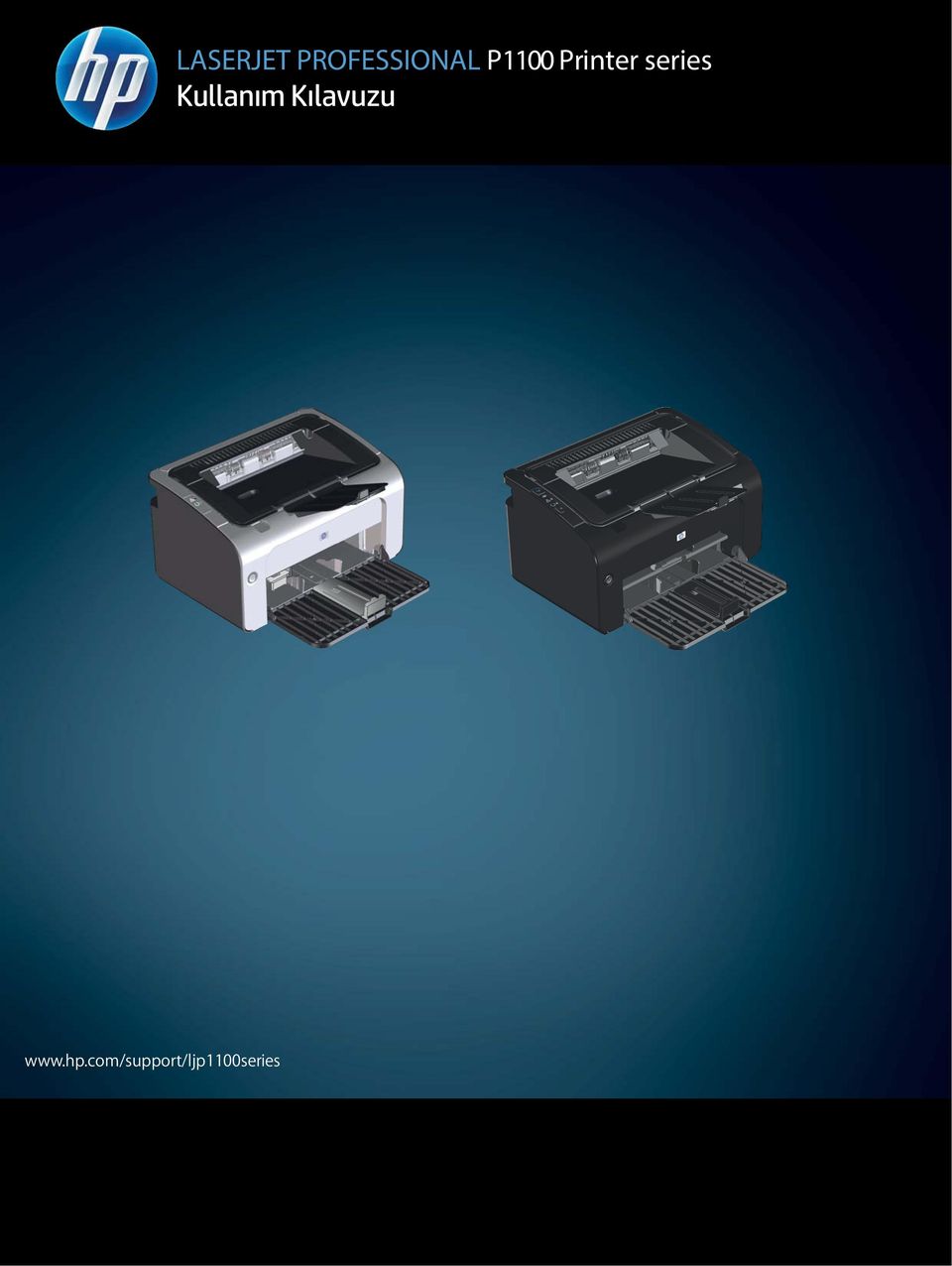
LASERJET PROFESSIONAL P1100 Printer series. Kullanım Kılavuzu
|
|
|
- Sanaz Fraşerli
- 10 yıl önce
- İzleme sayısı:
Transkript
1 LASERJET PROFESSIONAL P1100 Printer series Kullanım Kılavuzu
2

3 HP LaserJet Professional P1100 Yazıcı serisi Kullanım Kılavuzu

4 Telif Hakkı ve Lisans 2014 Copyright Hewlett-Packard Development Company, L.P. Telif hakkı yasalarının izin verdiği durumlar dışında, önceden yazılı izin alınmadan çoğaltılması, uyarlanması veya çevrilmesi yasaktır. Burada yer alan bilgiler önceden haber verilmeden değiştirilebilir. HP ürünleri ve servisleriyle ilgili garantiler, söz konusu ürün ve servislerle birlikte sunulan açık garanti bildirimlerinde belirtilmiştir. Buradaki hiçbir husus ek bir garanti oluşturacak şekilde yorumlanmamalıdır. HP, teknik veya yazım hatalarından ya da eksikliklerden sorumlu değildir. Ticari Marka Onayları Adobe, Acrobat ve PostScript, Adobe Systems Incorporated kuruluşunun ticari markalarıdır. Intel Core ABD'de ve diğer ülkelerde/ bölgelerde Intel Corporation'ın ticari markasıdır. ENERGY STAR ve ENERGY STAR işareti tescilli ABD markalarıdır. Microsoft, Windows, Windows XP ve Windows Vista ; Microsoft Corporation şirketinin ABD'de tescilli ticari markalarıdır. Parça numarası: CE Edition 1, 9/2014
5 Bu kılavuzda kullanılan standartlar İPUCU: İpuçları, yararlı bilgiler veya kısayollar sağlar. NOT: Notlar, bir kavramın veya tüm görevin açıklandığı önemli bilgiler sağlar. DİKKAT: Dikkat edilecek noktalar, veri kaybetmemek veya ürüne zarar vermemek için uygulamanız gereken yordamları gösterir. UYARI! Uyarılar, yaralanmayı, kritik veri kaybını veya önemli ürün hasarını önlemek için uygulamanız gereken yordamları gösterir. TRWW iii
6 iv Bu kılavuzda kullanılan standartlar TRWW

7 İçindekiler 1 Temel ürün bilgileri... 1 Ürün karşılaştırması... 2 Çevreci özellikler... 2 Ürün özellikleri... 3 Ürün görünümleri... 4 Önden ve soldan görünüm... 4 Arkadan görünüm... 6 Seri numarası ve ürün numarası yeri... 6 Kontrol paneli düzeni Windows Yazılımı... 9 Windows için desteklenen işletim sistemleri Windows için desteklenen yazıcı sürücüleri Yazdırma ayarlarının önceliği Windows için yazıcı sürücüsü ayarlarını değiştirme Windows yazılımını kaldırma Windows yazılımını kaldırmak için kaldırma yardımcı programını kullanın Yazılımı kaldırmak için Windows Denetim Masası'nı kullanma Desteklenen yardımcı programlar (yalnızca kablosuz modeller) Katıştırılmış Web sunucusu Ürünü Mac ile kullanma Mac için yazılım Macintosh için desteklenen işletim sistemleri Macintosh için desteklenen yazıcı sürücüleri Mac için yazılım kaldırma Mac için baskı ayarları önceliği Macintosh için yazıcı sürücüsü ayarlarını değiştirme Mac bilgisayarlar için yazılım Mac için HP Yazıcı Yardımcı Programı Kablosuz ağdaki Mac bilgisayarları için yazılım yükleme TRWW v
8 Mac için desteklenen yardımcı programlar (yalnızca kablosuz modeller) Katıştırılmış Web sunucusu Mac ile yazdırma Macintosh'ta yazdırma ön ayarları oluşturma ve kullanma Belgeleri yeniden boyutlandırma veya özel kağıt boyutuna yazdırma Kapak sayfası yazdırma Macintosh'ta bir yaprak kağıda birden fazla sayfa yazdırma Her iki yüze yazdırma (dupleks) Her iki yüze el ile yazdırma Ürünü bağlama Desteklenen ağ işletim sistemleri (yalnızca kablosuz modeller) USB bağlantısı CD yükleme Ağ bağlantısı (yalnızca kablosuz modeller) Desteklenen ağ protokolleri Ürünü yazılım CD'siyle kablosuz bir ağa yükleme Ürün kablosuz birimini kapatma Ağ ürününü yapılandırma Kablosuz Yapılandırma yardımcı programını kullanma Varsayılan kablosuz ayarlarını geri yükleme Ağ ayarlarını görüntüleme veya değiştirme Ağ parolasını belirleyin veya değiştirin IP adresi Bağlantı hızı ayarı Kağıt ve yazdırma ortamları Kağıt ve yazdırma ortamı kullanımını anlama Özel kağıt veya yazdırma ortamı yönergeleri Yazıcı sürücüsünü ortam türü ve boyutuna uyacak şekilde değiştirme Desteklenen kağıt türleri Desteklenen kağıt türleri ve tepsi kapasitesi Desteklenen kağıt ve yazdırma ortamı türleri Tepsi ve bölme kapasitesi Tepsiler yüklenirken kağıt yönü Kağıt tepsilerini yükleme Öncelikli besleme yuvası Giriş tepsisi Kısa ortam için tepsi ayarlama (yalnızca temel modeller) vi TRWW
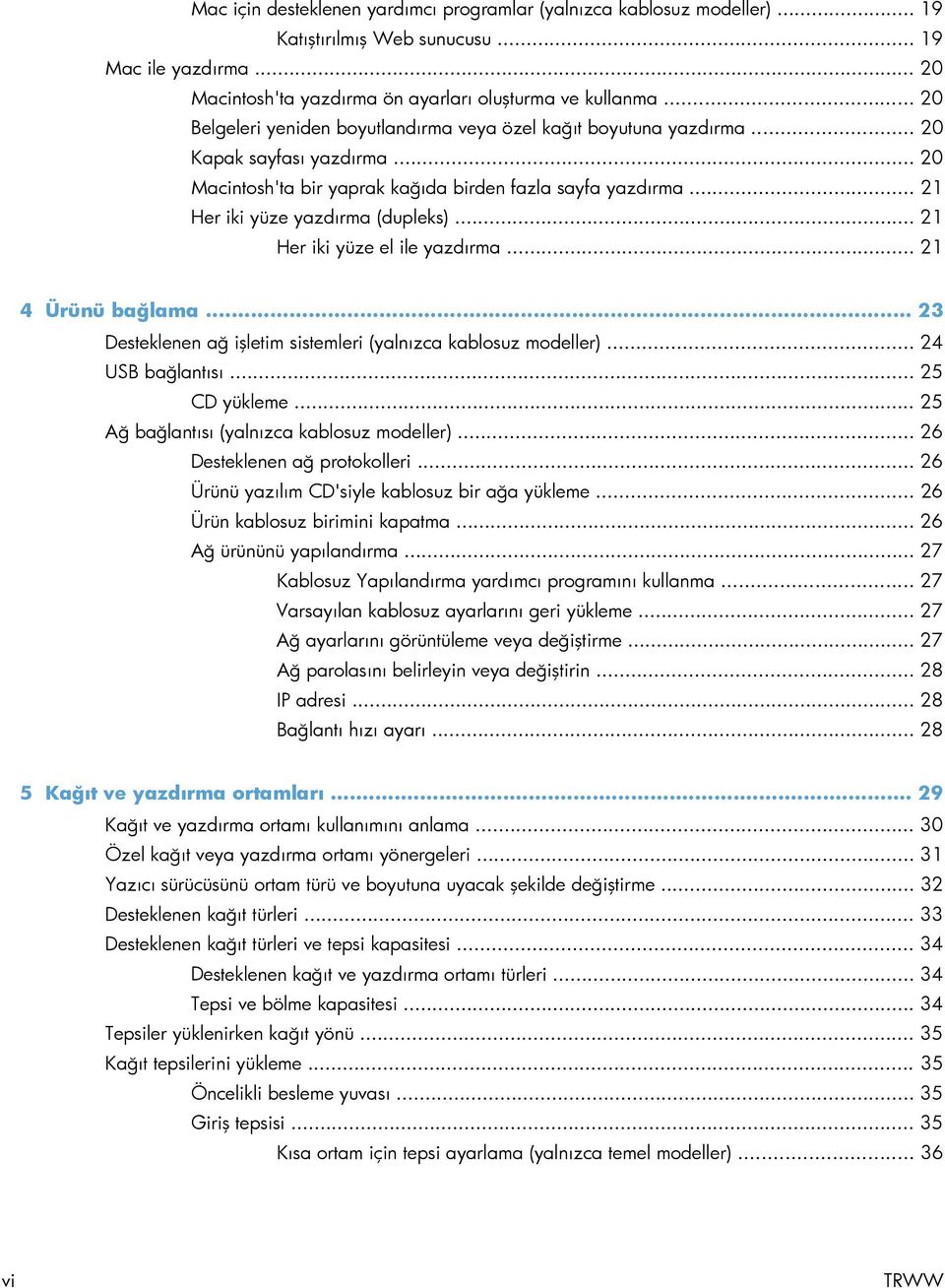
9 6 Yazdırma görevleri Yazdırma işini iptal etme Geçerli baskı işini kontrol panosundan durdurma (yalnızca kablosuz modeller) Geçerli baskı işini yazılım programından durdurma Windows ile yazdırma Windows yazıcı sürücüsünü açma Windows ile herhangi bir yazdırma seçeneği için yardım alma Windows ile baskı kopyası sayısını değiştirme Windows ile renkli metni siyah olarak yazdırma Windows ile yeniden kullanım için özel baskı ayarlarını kaydetme Bir baskı hızlı ayarını kullanma Özel bir baskı hızlı ayarı oluşturma Windows ile baskı kalitesini iyileştirme Kağıt boyutu seçme Özel kağıt boyutu seçme Kağıt türü seçme Baskı çözünürlüğünü seçme Windows ile farklı kağıda ilk ya da son sayfayı yazdırma Windows ile bir belgeyi sayfa boyutuna sığacak şekilde ölçekleme Windows ile bir belgeye filigran ekleme Windows ile her iki yüze yazdırma (dupleks) Her iki yüze el ile yazdırma (dupleks) Windows ile kitapçık oluşturma Windows ile bir yaprağa birden çok sayfa yazdırma Windows ile sayfa yönünü seçme HP eprint Kullanma HP Cloud Print Kullanma HP Direct Print Kullanma (sadece kablosuz modellerde) AirPrint kullanma Ürünü temizleme ve bakımını yapma Bilgi sayfalarını yazdırma Configuration (Yapılandırma) sayfası Sarf malzemeleri durumu sayfası Deneme sayfası HP Katıştırılmış Web Sunucusu'nu kullanma (yalnızca kablosuz model) HP Katıştırılmış Web Sunucusu'nu bir ağ bağlantısını kullanarak açma HP Katıştırılmış Web Sunucusu'nun bölümleri Information (Bilgi) sekmesi Settings (Ayarlar) sekmesi Networking (Ağ) sekmesi TRWW vii
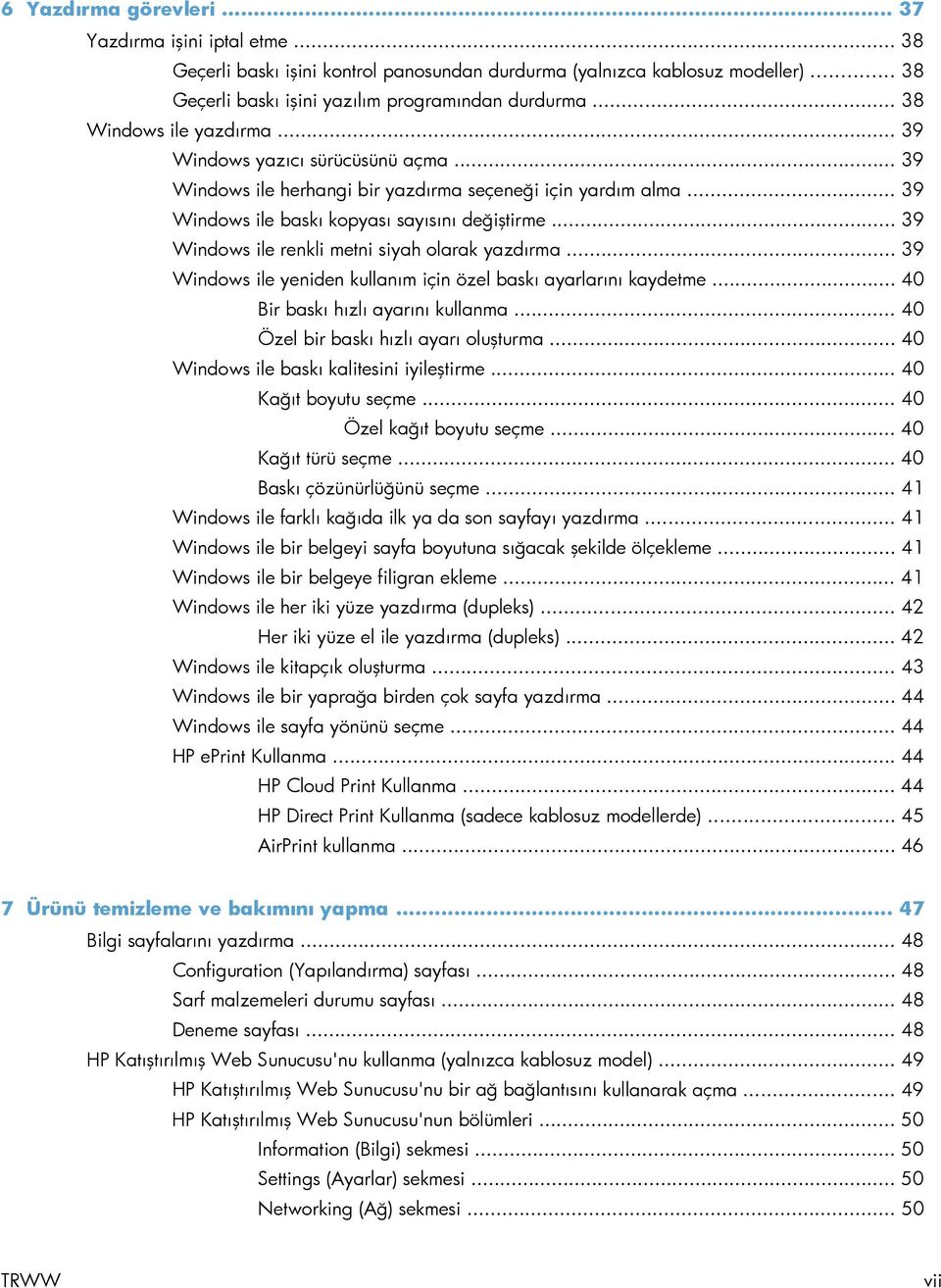
10 Bağlantılar Ekonomi ayarları Otomatik Kapatma modu EconoMode ile yazdırma Tüketim ürünlerini ve aksesuarları yönetme Sarf malzemelerini denetleme ve sipariş etme Baskı kartuşunu saklama HP ürünü olmayan baskı kartuşları hakkındaki HP ilkeleri HP sahtecilik ihbar hattı ve Web sitesi Sarf malzemelerinin geri dönüşümü Değiştirme yönergeleri Toneri eşit şekilde dağıtma Yazdırma kartuşunu değiştirme Kağıt alma silindirini değiştirme Ayırma dolgusunu değiştirme Ürünü temizleme Kağıt alma silindirini temizleme Kağıt yolunu temizleme Baskı kartuşu alanını temizleme Aygıtın dışını temizleme Ürün güncelleştirmeleri Sorunları giderme Genel sorunları çözme Sorun giderme denetim listesi Ürünün performansını etkileyen faktörler Kontrol paneli ışığı düzenlerini yorumlama Sıkışmaları giderme Sık rastlanan sıkışma nedenleri Sıkışma konumları Giriş tepsisinden sıkışmaları temizleyin Çıkış alanlarından sıkışmaları giderme Ürünün içindeki sıkışmaları temizleyin Tekrarlanan sıkışmaları çözme Kağıt sıkışması giderme ayarını değiştirme Kağıt kullanımı sorunlarını çözme Görüntü kalitesi sorunlarını çözme Bozuk görüntü örnekleri Açık veya soluk yazdırma Toner lekeleri Eksiklikler viii TRWW
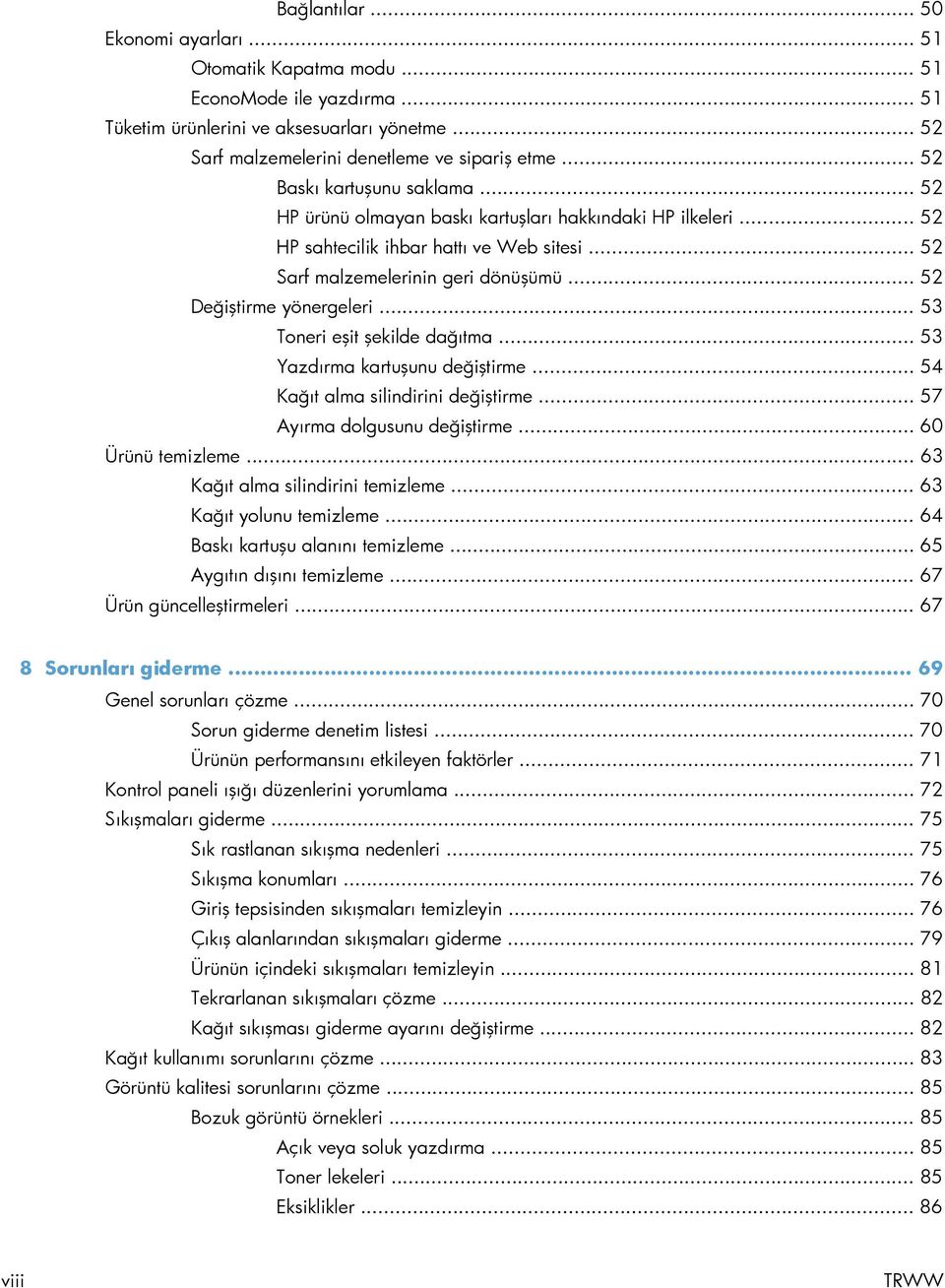
11 Dikey çizgiler Gri arka plan Toner bulaşması Yapışmamış toner Yinelenen dikey bozukluklar Bozuk karakterler Eğri sayfa Kıvrılma veya dalgalanma Kırışma veya katlanmalar Toner dağılması Nem Görüntü kalitesini en iyi duruma getirme ve iyileştirme Baskı yoğunluğunu değiştirme Performans sorunlarını çözme Bağlantı sorunlarını çözme Doğrudan bağlanma sorunlarını çözme Kablosuz sorunlarını çözme Ürün yazılımı sorunlarını çözme Genel Windows sorunlarını çözme Genel Macintosh sorunlarını çözme Ek A Sarf malzemeleri ve aksesuarlar Yedek parçalar, aksesuarlar ve sarf malzemeleri sipariş etme Parça numaraları Kağıt kullanma aksesuarları Yazıcı kartuşları Kablolar ve arabirimler Ek B Servis ve destek Hewlett-Packard sınırlı garanti bildirimi HP'nin Yüksek Koruma Garantisi: LaserJet baskı kartuşu sınırlı garanti bildirimi Son Kullanıcı Lisans Sözleşmesi Müşteri kendi kendine onarım garanti servisi Müşteri desteği Ürünü yeniden paketleme Ek C Özellikler Fiziksel özellikler Güç tüketimi, elektrikle ilgili özellikler ve akustik yayılımlar Ortama ilişkin özellikler TRWW ix
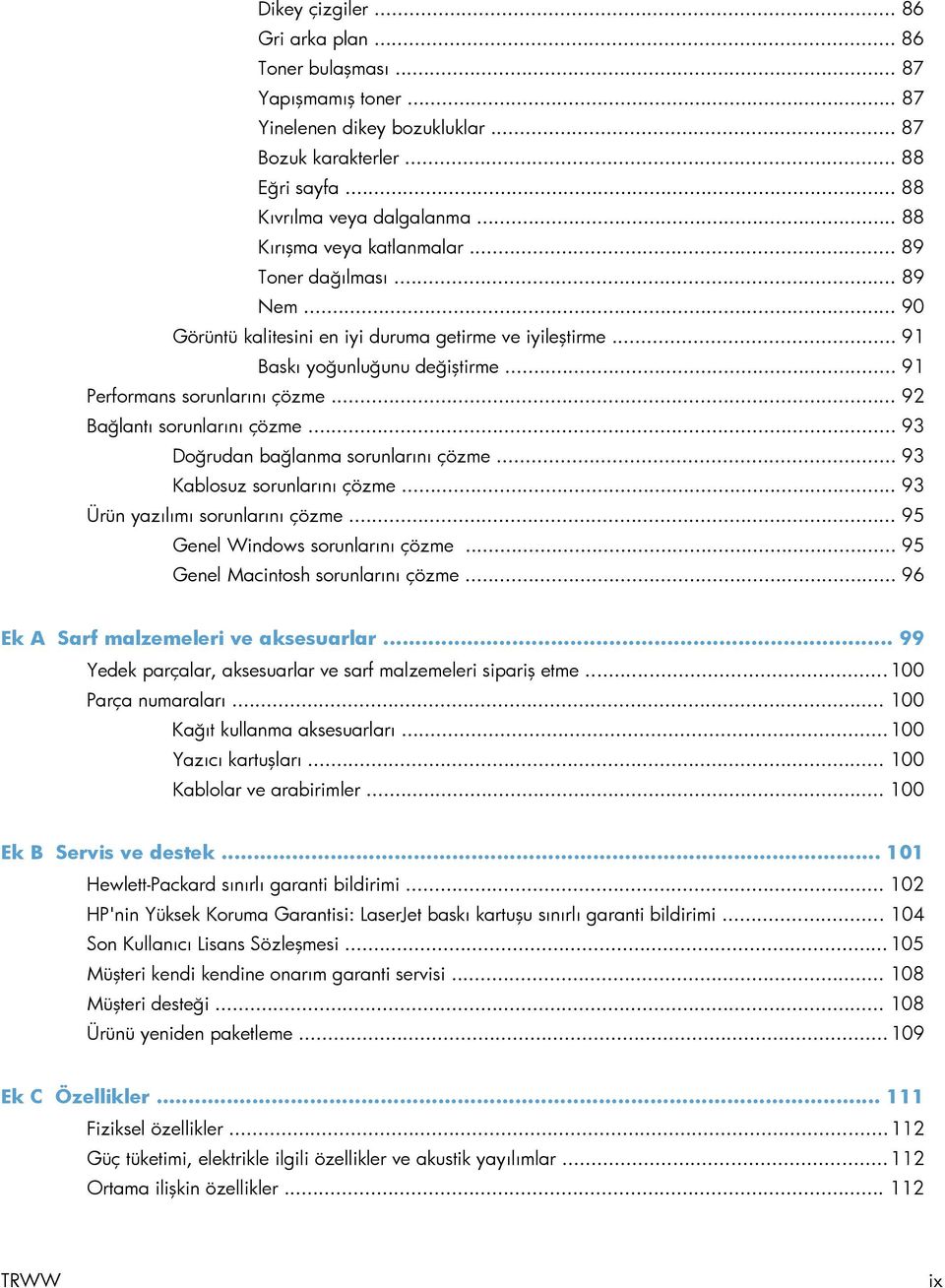
12 Ek D Düzenleme bilgileri FCC mevzuatı Çevre korumaya yönelik ürün yönetim programı Çevreyi koruma Ozon üretimi Enerji tüketimi Toner tüketimi Kağıt kullanımı Plastik Parçalar HP LaserJet baskı sarf malzemeleri İade ve geri dönüşüm yönergeleri ABD ve Porto Riko Çoklu iadeler (birden fazla kartuş) Tek iadeler Sevkiyat ABD dışındaki iadeler Kağıt Malzeme kısıtlamaları Avrupa Birliği'nde ev kullanıcıları tarafından atık donanım malzemelerinin ortadan kaldırılması Kimyasal maddeler Malzeme Güvenliği Veri Sayfası (MSDS) Aşağıdakiler dahil Uygunluk Beyanı (HP LaserJet Professional P1102, P1102s, P1106 ve P1108) Uygunluk Beyanı (HP LaserJet Professional P1102w) Uygunluk Beyanı (HP LaserJet Pro P1102w) Güvenlik bildirimleri Lazer güvenliği Kanada DOC düzenlemeleri VCCI beyanı (Japonya) Elektrik kablosu yönergeleri Güç kablosu beyanı (Japonya) EMC bildirimi (Kore) Finlandiya için lazer beyanı GS beyanı (Almanya) Malzeme Tablosu (Çin) Tehlikeli Maddelere İlişkin Kısıtlama ifadesi (Türkiye) Kablosuz ürünler için ek bildirimler FCC uyumluluk bildirimi ABD Avustralya bildirimi Brezilya ANATEL bildirimi x TRWW
13 Kanada bildirimleri Avrupa Birliği yönetmelik uyarısı Fransa'da kullanım için uyarı Rusya'da kullanım için uyarı Kore bildirimi Tayvan bildirimi ICTQC Tip onaylı ürünler için Vietnam Telecom kablolu işareti Dizin TRWW xi
14 xii TRWW

15 1 Temel ürün bilgileri Ürün karşılaştırması Çevreci özellikler Ürün özellikleri Ürün görünümleri TRWW 1
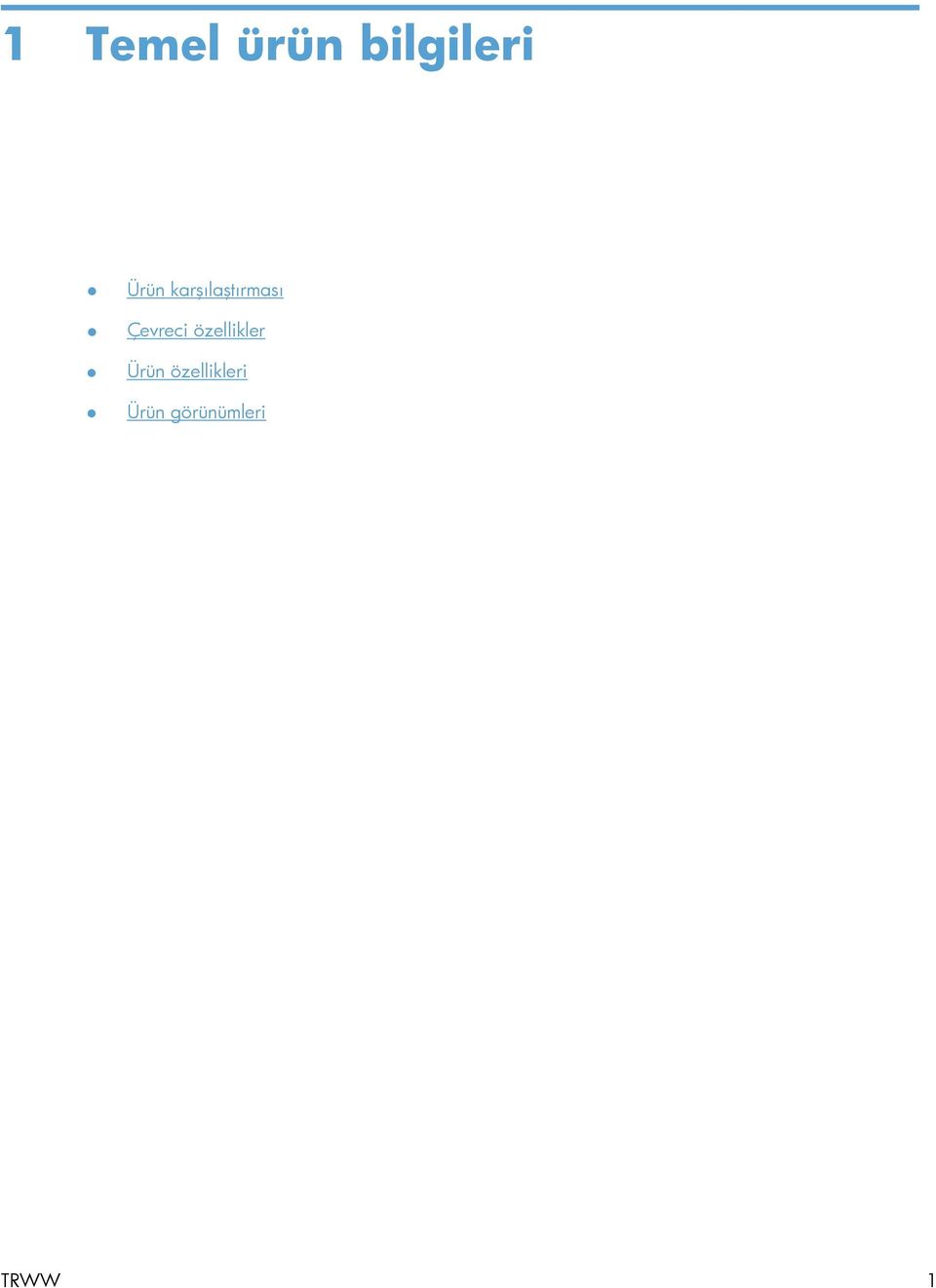
16 Ürün karşılaştırması HP LaserJet Professional P1100 Yazıcı serisi HP LaserJet Professional P1100w Yazıcı serisi Hız: En fazla 18 A4 sayfası/dakika (ppm), 19 letter boyutu sayfa/dakika Hız: 18 A4 sayfası/dakika (ppm), 19 letter boyutu sayfa/dakika Tepsi: 150 yaprak giriş tepsisi Bağlanılabilirlik: Hi-Speed USB 2.0 bağlantı noktası İki taraflı baskı: Manuel dupleksleme (yazıcı sürücüsü kullanılarak) Tepsiler: 150 sayfalık ana giriş tepsisi ve 10 sayfalık öncelikli giriş yuvası. Bağlanılabilirlik: Yüksek Hızlı USB 2.0 bağlantı noktası ve b/g kablosuz ağ üzerinde çalışma İki taraflı baskı: Manuel dupleksleme (yazıcı sürücüsü kullanılarak) Çevreci özellikler Geri dönüşüm Geri dönüşümlü kağıt kullanarak atıkları azaltın. HP iade sürecini kullanarak baskı kartuşlarını geri dönüşüme gönderin. Enerji tasarrufu Dupleks HP Smart Web Printing Ürün Otomatik Kapatma moduyla enerjiden tasarruf edin. Manuel çift yönlü baskı ayarıyla kağıttan tasarruf edin. Birden çok web sayfasından metin ve grafik seçmek, depolamak ve sıralamak ve ardından düzenleyip tam olarak ekranda gördüklerinizi yazdırmak için HP Smart Web Printing (HP Akıllı Web Yazdırması) özelliğini kullanın. Bu özellik size, anlamlı bilgileri yazdırmak ve atıkları en aza indirgemek için gerek duyacağınız denetimi sağlar. HP Smart Web Printing'i bu Web sitesinden indirin: 2 Bölüm 1 Temel ürün bilgileri TRWW
17 Ürün özellikleri Avantaj Desteklenen özellikler Mükemmel baskı kalitesi Desteklenen işletim sistemleri Orijinal HP baskı kartuşu. FastRes 600 ayarı, 600 nokta/inç (dpi) etkili baskı kalitesi sağlar. FastRes 1200 ayarı, dpi etkili baskı kalitesi sağlar. Baskı kalitesini en iyi hale getirecek şekilde düzenlenebilen ayarlar. Windows Vista (32 bit ve 64 bit) Windows XP (32 bit ve 64 bit) Windows 7 Windows Server 2003 (32 bit ve 64 bit) Windows Server 2008 (32 bit ve 64 bit) Mac OS X v10.4, v10.5, v10.6 Kullanım kolaylığı Baskı kartuşu kolayca takılabilir. Baskı kartuşu kapağından baskı kartuşuna ve kağıt yoluna kolayca erişilebilir. Kağıt tepsisi tek el ile ayarlanabilir. Esnek kağıt kullanımı 10 sayfalık öncelikli giriş yuvası (yalnızca kablosuz modeller). 150 sayfalık (75 g/m 2 kağıt) giriş tepsisi. 125 sayfalık (75 g/m 2 kağıt) çıkış bölmesi. Manuel dupleksleme (iki taraflı yazdırma). Arabirim bağlantıları Hi-Speed USB 2.0 bağlantı noktası b/g kablosuz ağ üzerinde çalışma (yalnızca kablosuz modeller) Enerji tasarrufu Kullanıcı tarafından belirtilen bir süre sonunda, ürün yazdırma yapmadığında enerji tüketimini önemli ölçüde azaltarak, otomatik olarak elektrik tasarrufu yapar. Ekonomik yazdırma Mizanpaj (tek yaprağa birden fazla sayfa yazdırma) ve manuel iki taraflı yazdırma özellikleri kağıt tasarrufu sağlar. Tüketim ürünleri yönetimi EconoMode yazıcı sürücüsü tonerden tasarruf sağlar. Orijinal HP baskı kartuşları için doğrulama. Sarf malzemelerini değiştirmek için kolay sipariş verme. Tüketim ürünleri durum sayfası, baskı kartuşundaki tahmini toner düzeyini gösterir. HP ürünü olmayan sarf malzemelerinde geçerli değildir. Erişilebilirlik Çevrimiçi kullanıcı kılavuzu, metinli ekran okuyucularla uyumludur. Tüm kapı ve kapaklar tek el kullanılarak açılabilir. Güvenlik Ürünün arkasında Kensington kilidi sensörü bulunur. TRWW Ürün özellikleri 3
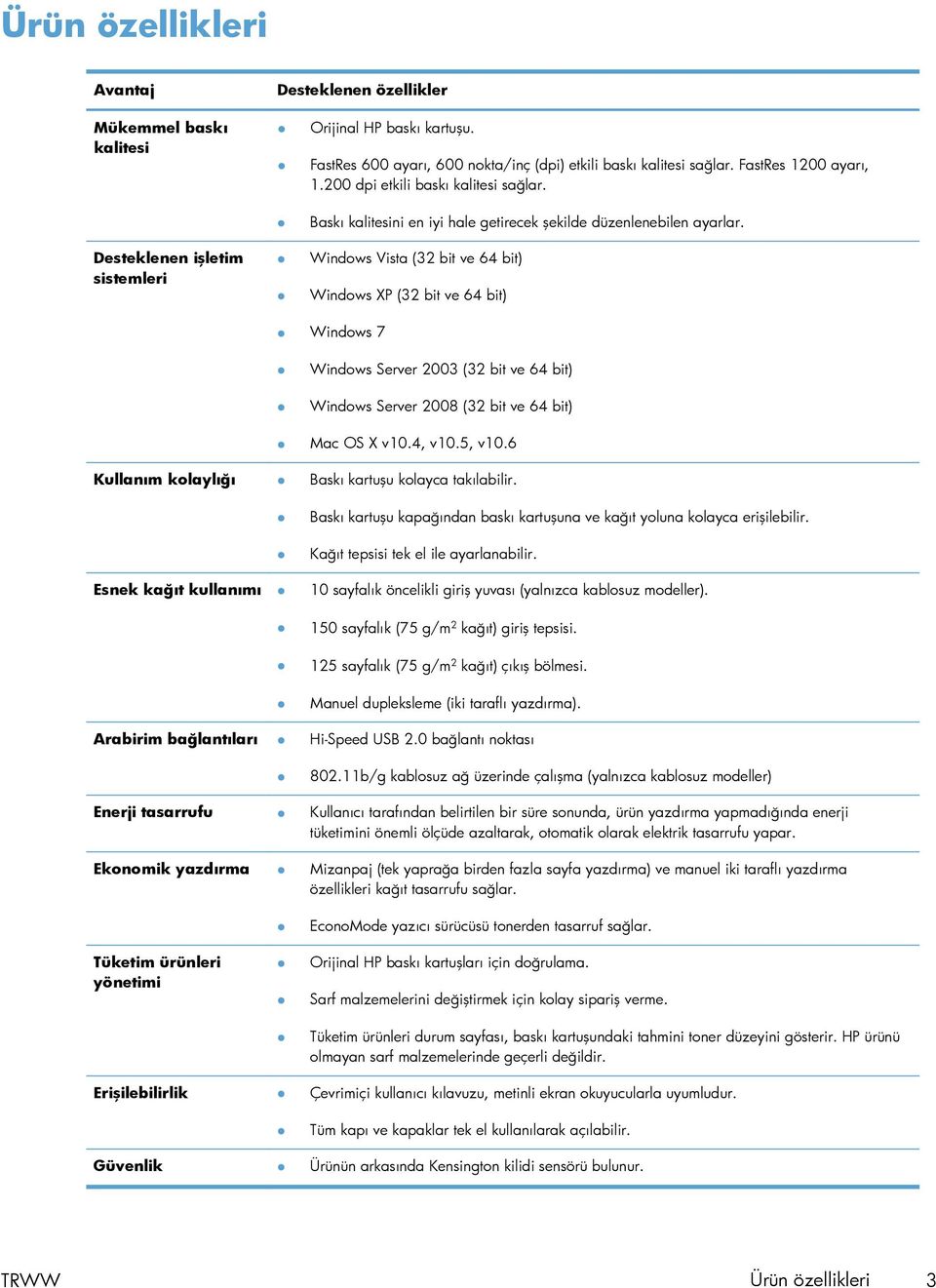
18 Ürün görünümleri Önden ve soldan görünüm Çıkış bölmesi 2 Katlanabilen çıkış tepsisi uzantısı 3 Giriş tepsisi 4 Kısa ortam uzatıcısı aracı 5 Güç düğmesi 6 Baskı kartuşu kapağı kaldırma tırnağı 7 Kontrol paneli 4 Bölüm 1 Temel ürün bilgileri TRWW
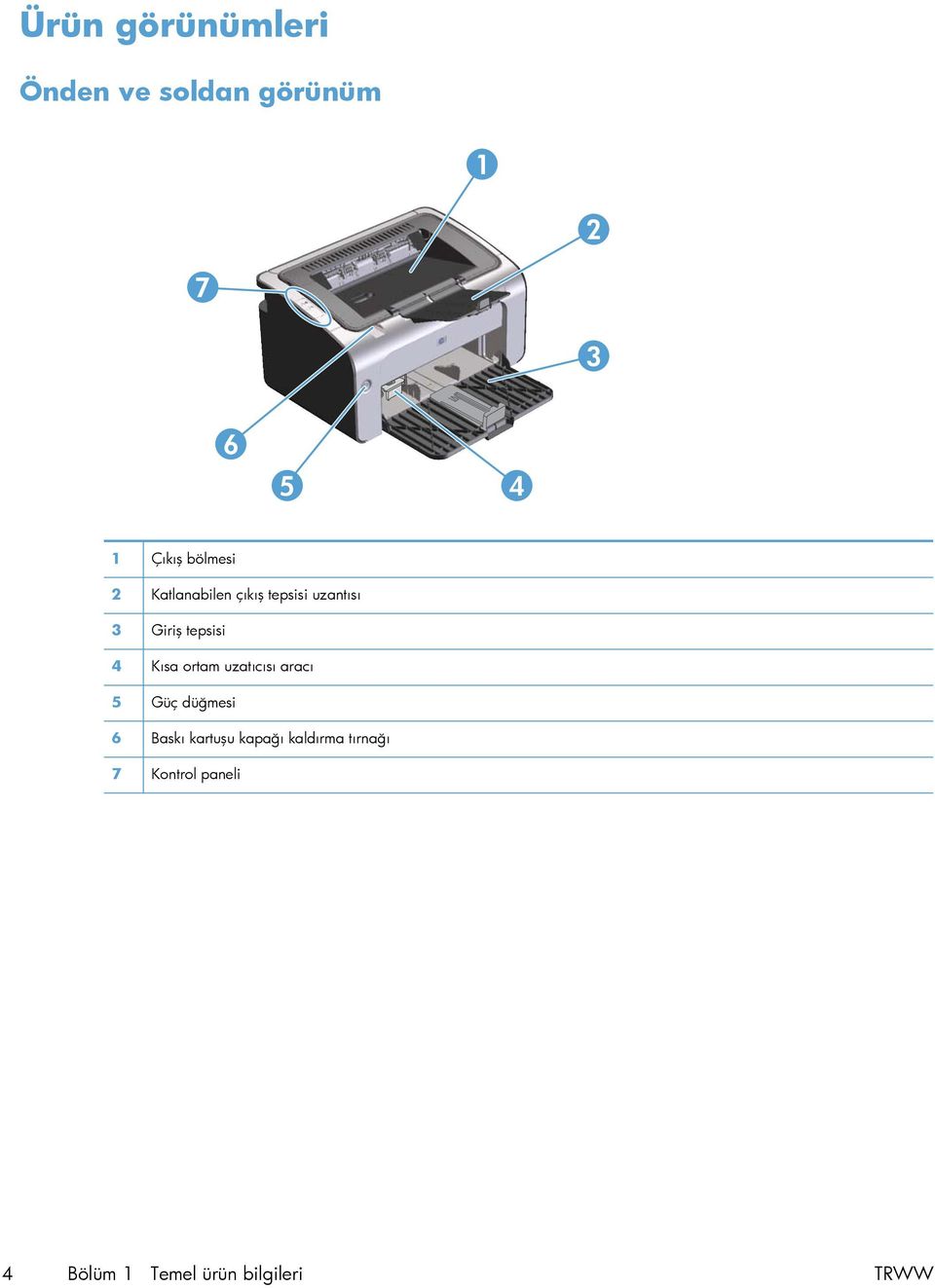
19 Çıkış bölmesi 2 Katlanabilen çıkış tepsisi uzantısı 3 Öncelikli giriş yuvası 4 Ana giriş tepsisi 5 Güç düğmesi 6 Baskı kartuşu kapağı kaldırma tırnağı 7 Kontrol paneli TRWW Ürün görünümleri 5
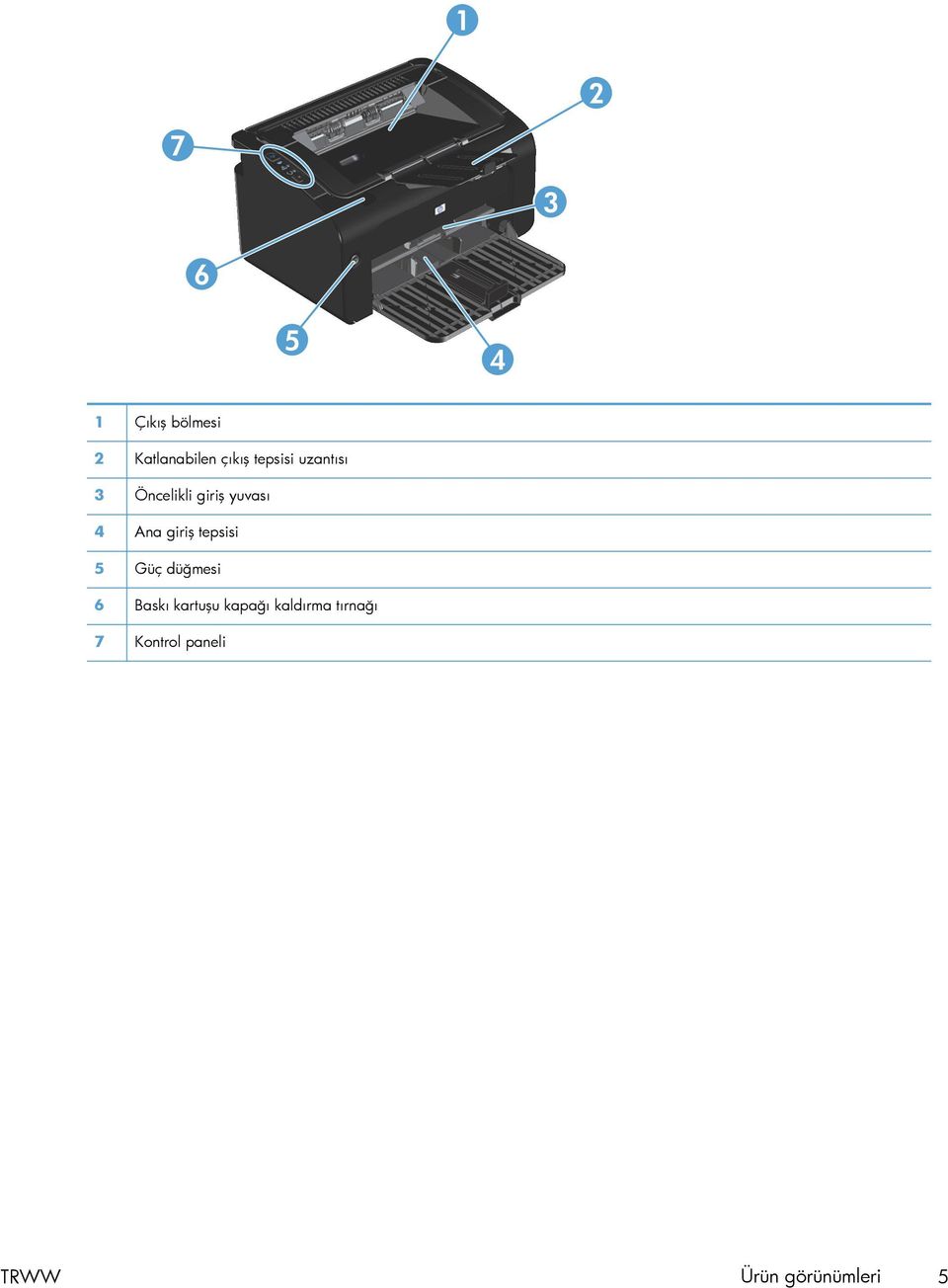
20 Arkadan görünüm USB portu 2 Güç konektörü 3 Kensington kilidi Seri numarası ve ürün numarası yeri Ürün numarasını ve seri numarayı içeren etiket, ürünün arkasındadır. 6 Bölüm 1 Temel ürün bilgileri TRWW
21 Kontrol paneli düzeni NOT: Işık düzenlerinin ne anlama geldiğini görmek için Kontrol paneli ışığı düzenlerini yorumlama sayfa 72 konusuna bakın Dikkat ışığı: Baskı kartuşu kapağının açık olduğunu veya başka hatalar olduğunu gösterir. 2 Hazır ışığı: Ürün yazdırmaya hazır olduğunda, hazır ışığı yanar. Ürün veri işlerken, hazır ışığı yanıp söner Kablosuz düğmesi: Kablosuz ağları algılamak için, kablosuz düğmesine basın. Bu düğme, kablosuz özelliğini de etkinleştirir ve devre dışı bırakır. 2 Kablosuz ışığı: Ürün bir ağ ararken, kablosuz ışığı yanıp söner. Ürün kablosuz bir ağa bağlandığında, kablosuz ışığı yanar. 3 Dikkat ışığı: Baskı kartuşu kapağının açık olduğunu veya başka hatalar olduğunu gösterir. 4 Hazır ışığı: Ürün yazdırmaya hazır olduğunda, hazır ışığı yanar. Ürün veri işlerken, hazır ışığı yanıp söner. 5 İptal düğmesi: Baskı işini iptal etmek için iptal düğmesine basın. Bir yapılandırma sayfası yazdırmak için, düğmeye basın ve 5 saniye basılı tutun. TRWW Ürün görünümleri 7
22 8 Bölüm 1 Temel ürün bilgileri TRWW
23 2 Windows Yazılımı Windows için desteklenen işletim sistemleri Windows için desteklenen yazıcı sürücüleri Yazdırma ayarlarının önceliği Windows için yazıcı sürücüsü ayarlarını değiştirme Windows yazılımını kaldırma Desteklenen yardımcı programlar (yalnızca kablosuz modeller) TRWW 9
24 Windows için desteklenen işletim sistemleri Ürün, aşağıdaki Windows işletim sistemlerine uygun yazılımlarla birlikte gelir: Windows Vista (32 bit ve 64 bit) Windows XP (32 bit ve 64 bit) Windows 7 Windows Server 2003 (32 bit ve 64 bit) Windows 2000 Server'ı Windows Server 2003'e yükseltme hakkında daha fazla bilgi için, Windows Server 2003 Point and Print'i veya Windows Server 2003 Terminal Hizmetleri ve Yazdırma'yı kullanarak adresine gidin. Windows Server 2008 (32 bit ve 64 bit) Windows için desteklenen yazıcı sürücüleri Ürün, bilgisayarın ürünle iletişim kurmasını sağlayan Windows yazılımıyla birlikte gelir. Bu yazılım yazıcı sürücüsü olarak adlandırılır. Yazıcı sürücüleri, özel boyutlu kağıtlara baskı, belgeleri yeniden boyutlandırma ve filigran ekleme gibi ürün özelliklerine erişim sağlar. NOT: En yeni sürücülere adresinden erişebilirsiniz. Ürün yazılımının yükleme programı, Windows tabanlı bilgisayarların yapılandırmasına bağlı olarak en son sürücüleri edinmek için bilgisayardaki Internet erişimini otomatik olarak denetler. Ürün CD'sinden yüklenen yazıcı sürücüsüne ek olarak, XML Kağıt Belirtimi (XPS) sürücüsü Web üzerinden indirilebilir. 10 Bölüm 2 Windows Yazılımı TRWW
25 Yazdırma ayarlarının önceliği Yazdırma ayarlarında yapılan değişikliklerin önceliği nerede yapıldıklarına göre belirlenir: NOT: Komut ve iletişim kutusu adları yazılım programınıza bağlı olarak değişebilir. Sayfa Yapısı iletişim kutusu: Bu iletişim kutusunu açmak için, çalışmakta olduğunuz programın Dosya menüsünde Sayfa Yapısı veya buna benzer komutu tıklatın. Burada değiştirilen ayarlar, başka bir yerde değiştirilen ayarları geçersiz kılar. Yazdır iletişim kutusu: Bu iletişim kutusunu açmak için çalıştığınız programın Dosya menüsünde bulunan Yazdır, Yazıcı Ayarları veya benzeri bir komutu tıklatın. Yazdır iletişim kutusunda değiştirilen ayarlar daha düşük önceliğe sahiptir ve genellikle Sayfa Düzeni iletişim kutusunda yapılan değişiklikleri geçersiz kılmaz. Yazıcı Özellikleri iletişim kutusu (yazıcı sürücüsü): Yazıcı sürücüsünü açmak için Yazdır iletişim kutusunda Özellikler'i tıklatın. Yazıcı Özellikleri iletişim kutusunda değiştirilen ayarlar, genellikle yazdırma yazılımının başka herhangi bir bölümündeki ayarları geçersiz kılmaz. Yazdırma ayarlarının çoğunu buradan değiştirebilirsiniz. Varsayılan yazıcı sürücüsü ayarları: Varsayılan yazıcı sürücüsü ayarları Sayfa Yapısı, Yazdır veya Yazıcı Özellikleri iletişim kutularındaki ayarlar değiştirilmediği sürece tüm yazdırma işlerinde kullanılan ayarları tanımlar. TRWW Yazdırma ayarlarının önceliği 11
26 Windows için yazıcı sürücüsü ayarlarını değiştirme Tüm yazdırma işlerinin ayarlarını yazılım programı kapatılıncaya kadar geçerli olacak şekilde değiştirme 1. Yazılım programının Dosya menüsünde Yazdır'ı tıklatın. 2. Sürücüyü seçin ve Özellikler veya Tercihler'i tıklatın. İzlenecek adımlar değişebilir; bu en yaygın yordamdır. Tüm yazdırma işleri için varsayılan ayarları değiştirme 1. Windows Vista ve Windows 7: Başlat'ı, Denetim Masası'nı ve ardından Donanım ve Ses kategorisinde Yazıcı'yı tıklatın. Windows XP, Windows Server 2003 ve Windows Server 2008 (varsayılan Başlat menüsü görünümünü kullanarak): Başlat'ı ve sonra Yazıcı ve Fakslar'ı tıklatın. Windows XP, Windows Server 2003 ve Windows Server 2008 (Klasik Başlat menüsü görünümü kullanılarak): Başlat'ı, Ayarlar'ı ve ardından Yazıcılar'ı tıklatın. 2. Sürücü simgesini sağ tıklatın ve Yazdırma Tercihleri'ni seçin. Ürün yapılandırma ayarlarını değiştirme 1. Windows Vista ve Windows 7: Başlat'ı, Denetim Masası'nı ve ardından Donanım ve Ses kategorisinde Yazıcı'yı tıklatın. Windows XP, Windows Server 2003 ve Windows Server 2008 (varsayılan Başlat menüsü görünümünü kullanarak): Başlat'ı ve sonra Yazıcı ve Fakslar'ı tıklatın. -veya- -veya- -veya- -veya- Windows XP, Windows Server 2003 ve Windows Server 2008 (Klasik Başlat menüsü görünümü kullanılarak): Başlat'ı, Ayarlar'ı ve ardından Yazıcılar'ı tıklatın. 2. Sürücü simgesini sağ tıklatın ve Özelikler'i seçin. 3. Aygıt Ayarları sekmesini tıklatın. 12 Bölüm 2 Windows Yazılımı TRWW
27 Windows yazılımını kaldırma Windows yazılımını kaldırmak için kaldırma yardımcı programını kullanın 1. Başlat düğmesini tıklatın ve ardından Programlar veya Tüm Programlar menü öğesini tıklatın. 2. HP menü öğesini tıklatın ve ardından HP LaserJet Professional P1100 Yazıcı serisi menü öğesini tıklatın. 3. Kaldır menü öğesini tıklatın ve ardından yazılımı kaldırmak için ekrana gelen yönergeleri uygulayın. Yazılımı kaldırmak için Windows Denetim Masası'nı kullanma Windows XP, Windows Server 2003 ve Windows Server Başlat düğmesini, Denetim Masası öğesini ve ardından Program Ekle veya Kaldır öğesini tıklatın. 2. Listeden ürünü bulup seçin. 3. Yazılımı kaldırmak için Değiştir/Kaldır düğmesini tıklatın. Windows Vista ve Windows 7 1. Başlat düğmesini, Denetim Masası öğesini ve ardından Programlar ve Özellikler öğesini tıklatın. 2. Listeden ürünü bulup seçin. 3. Kaldır/Değiştir seçeneğini belirleyin. TRWW Windows yazılımını kaldırma 13
28 Desteklenen yardımcı programlar (yalnızca kablosuz modeller) Katıştırılmış Web sunucusu Ürün, ürün ve ağ etkinlikleri hakkındaki bilgilere erişim sağlayan katıştırılmış bir Web sunucusuyla donatılmıştır. Bu bilgiler, Microsoft Internet Explorer, Apple Safari veya Firefox gibi bir Web tarayıcısında görünür. Katıştırılmış Web sunucusu üründe bulunur. Bir ağ sunucusuna yüklenmez. Katıştırılmış Web sunucusu, ağa bağlı bir bilgisayarı ve standart Web tarayıcısı olan herkesin kullanabileceği bir ürün arabirimi sağlar. Özel bir yazılım yüklenmez veya yapılandırılmaz, ancak bilgisayarınızda desteklenen bir Web tarayıcısı olması gerekir. Katıştırılmış Web sunucusuna erişmek için tarayıcının adres satırına ürünün IP adresini yazın. (IP adresini bulmak için bir yapılandırma sayfası yazdırın. Yapılandırma sayfası yazdırma hakkında ek bilgi için bkz. Bilgi sayfalarını yazdırma sayfa 48.) Katıştırılmış Web sunucusu özelliklerinin ve işlevlerinin kapsamlı açıklaması için bkz. HP Katıştırılmış Web Sunucusu'nun bölümleri sayfa Bölüm 2 Windows Yazılımı TRWW
29 3 Ürünü Mac ile kullanma Mac için yazılım Mac ile yazdırma TRWW 15
30 Mac için yazılım Macintosh için desteklenen işletim sistemleri Ürün aşağıdaki Macintosh işletim sistemlerini destekler: Mac OS X v10.4, v10.5 ve v10.6 NOT: PPC ve Intel Core işlemcileri desteklenir. Macintosh için desteklenen yazıcı sürücüleri HP LaserJet yazılım yükleyici, PostScript Yazıcı Tanımı (PPD) dosyalarını, bir CUPS sürücüsünü ve Mac OS X için HP Yazıcı Yardımcı Programları'nı sağlar. HP yazıcısı PPD dosyası, CUPS sürücüsüyle birlikte, tam yazdırma işlevselliği ve belirli HP yazıcısı özelliklerine erişim sağlar. Mac için yazılım kaldırma Yazılımı kaldırmak için kaldırma yardımcı programını kullanın. 1. Aşağıdaki klasöre gidin: Library/Printers/hp/laserjet/P1100_P1560_P1600Series/ 2. HP Uninstaller.app dosyasını çift tıklatın. 3. Devam düğmesini tıklatın ve ardından yazılımı kaldırmak için ekrana gelen yönergeleri uygulayın. Mac için baskı ayarları önceliği Yazdırma ayarlarında yapılan değişikliklerin önceliği nerede yapıldıklarına göre belirlenir: NOT: Komut ve iletişim kutusu adları yazılım programınıza bağlı olarak değişebilir. Page Setup (Sayfa Ayarı) iletişim kutusu: Bu iletişim kutusunu açmak için Page Setup'ı (Sayfa Ayarı) veya çalıştığınız programın File (Dosya) menüsünden benzeri bir komutu tıklatın. Burada değiştirilen ayarlar başka bir yerde değiştirilen ayarları geçersiz kılabilir. Yazdır iletişim kutusu: Bu iletişim kutusunu açmak için, çalışmakta olduğunuz programın Dosya menüsünde Yazdır, Sayfa Yapısı veya buna benzer komutu tıklatın. Yazdır iletişim kutusunda değiştirilen ayarların önceliği daha düşüktür ve Sayfa Yapısı iletişim kutusunda yapılan değişiklikleri geçersiz kılmazlar. Varsayılan yazıcı sürücüsü ayarları: Varsayılan yazıcı sürücüsü ayarları, Sayfa Yapısı veya Yazdır iletişim kutularındaki ayarlar değiştirilmedikleri sürece tüm yazdırma işlerinde kullanılan ayarları tanımlar. 16 Bölüm 3 Ürünü Mac ile kullanma TRWW
31 Macintosh için yazıcı sürücüsü ayarlarını değiştirme Tüm yazdırma işlerinin ayarlarını yazılım programı kapatılıncaya kadar geçerli olacak şekilde değiştirme 1. File (Dosya) menüsünde Print'i (Yazdır) tıklatın. 2. Çeşitli menülerde istediğiniz ayarları değiştirme. Tüm yazdırma işleri için varsayılan ayarları değiştirme 1. File (Dosya) menüsünde Print'i (Yazdır) tıklatın. 2. Çeşitli menülerde istediğiniz ayarları değiştirme. 3. Presets (Ön Ayarlar) menüsünde Save as'i (Farklı Kaydet) tıklatın ve ön ayar için bir ad yazın. Bu ayarlar Presets (Ön Ayarlar) menüsüne kaydedilir. Bir programı açıp yaptığınız her yazdırma işleminde, yeni ayarları kullanmak için kaydedilen ayar seçeneğini seçmeniz gerekir. Ürün yapılandırma ayarlarını değiştirme Mac OS X v Apple menüsünden, System Preferences (Sistem Tercihleri) ve sonra Print & Fax (Yazdırma ve Faks) seçeneklerini tıklatın. 2. Printer Setup (Yazıcı Kurulumu) seçeneğini tıklatın. 3. Installable Options (Yüklenebilir Seçenekler) menüsünü tıklatın. Mac OS X v10.5 ve v Apple menüsünden, System Preferences (Sistem Tercihleri) ve sonra Print & Fax (Yazdırma ve Faks) seçeneklerini tıklatın. 2. Options & Supplies (Seçenekler ve Sarf Malzemeleri) seçeneğini tıklatın. 3. Driver (Sürücü) menüsünü tıklatın. 4. Listeden sürücüyü seçin ve yüklenen seçenekleri yapılandırın. TRWW Mac için yazılım 17
32 Mac bilgisayarlar için yazılım Mac için HP Yazıcı Yardımcı Programı Ürün bilgi sayfalarını yazdırmak ve Otomatik Kapatma ayarını bir Mac bilgisayarından değiştirmek için HP LaserJet Yardımcı Programı'nı kullanın. HP LaserJet Yardımcı Programı'nı açmak için aşağıdaki yordamı tamamlayın. Yazdırma Kuyruğunu açın ve ardından Yardımcı Program simgesini tıklatın. Kablosuz ağdaki Mac bilgisayarları için yazılım yükleme Ürün yazılımını yüklemeden önce, ürünün ağ kablosu kullanılarak ağa bağlanmadığından emin olun. NOT: Ürünü kablosuz bir ağa yüklemek için Mac OS X V10.6 gerekir. Ürünü kablosuz ağdaki bir bilgisayara bağlamak için şu adımları izleyin: 1. Gösterge panosunda Finder'ı açın. 2. Uygulamalar'ı tıklatın ve ardından Sistem Tercihleri'ni çift tıklatıp Yazdırma ve Faks'ı tıklatın. 3. Yazdırma Kuyruğu'nu açın, Yazıcı Ayarı'nı, Yardımcı Program sekmesini ve ardından Yazıcı Programını Aç'ı tıklatın. 4. HTMLConfig düğmesini tıklatın. 5. Ağ sekmesini ve ardından sol taraftaki listede yer alan Kablosuz seçeneğini tıklatın. 6. İletişim Modu altında Altyapı'yı tıklatın, Kullanılabilir Ağ Adları (SSID) listesinden bir ağ adı seçin ve << düğmesini tıklatın. 7. Kimlik Doğrulama altındaki Güvenlik Modu açılır menüsünde WEP'i tıklatın. 8. WEP anahtarını yazın ve ardından Uygula düğmesini tıklatın. 9. Onay kutusunda Tamam'ı tıklatın. 10. HTML Config penceresini ve Yazdırma Kuyruğu penceresini kapatın. 11. Yazdırma ve Faks penceresinde USB seçeneğini (ürün modeliyle birlikte listelenir) belirleyin ve eksi - düğmesini tıklatın. 12. Yazıcı listesini içeren pencere göründüğünde, Bonjour seçeneğini (ürün modeliyle birlikte listelenir) belirleyin ve Ekle'yi tıklatın. 18 Bölüm 3 Ürünü Mac ile kullanma TRWW
33 Mac için desteklenen yardımcı programlar (yalnızca kablosuz modeller) Katıştırılmış Web sunucusu Ağ modelleri, aygıt ve ağ etkinlikleri hakkındaki bilgilere erişim sağlayan katıştırılmış bir Web sunucusuyla donatılmıştır. Bu bilgiler, Microsoft Internet Explorer, Netscape Navigator, Apple Safari veya Firefox gibi bir Web tarayıcısında görünür. Katıştırılmış Web sunucusu aygıtta bulunur. Bir ağ sunucusuna yüklenmez. Katıştırılmış Web sunucusu, ağa bağlı bir bilgisayarı ve standart Web tarayıcısı olan herkesin kullanabileceği bir arabirim sağlar. Özel bir yazılım yüklenmez veya yapılandırılmaz, ancak bilgisayarınızda desteklenen bir Web tarayıcısı olması gerekir. Katıştırılmış Web sunucusuna erişebilmek için, tarayıcının adres satırına ürünün IP adresini yazın. (IP adresini bulmak için bir yapılandırma sayfası yazdırın.) TRWW Mac için yazılım 19
34 Mac ile yazdırma Macintosh'ta yazdırma ön ayarları oluşturma ve kullanma Geçerli yazıcı sürücüsü ayarlarını tekrar kullanmak üzere kaydetmek için yazdırma ön ayarlarını kullanın. Yazdırma ön ayarı oluşturma 1. File (Dosya) menüsünde Print (Yazdır) seçeneğini tıklatın. 2. Sürücüyü seçin. 3. Yazdırma ayarlarını seçin. 4. Presets (Ön Ayarlar) kutusunda, Save As... (Farklı Kaydet...) tıklatın ve ön ayar için bir ad yazın. 5. OK (Tamam) düğmesini tıklatın. Yazdırma ön ayarlarını kullanma 1. File (Dosya) menüsünde Print (Yazdır) seçeneğini tıklatın. 2. Sürücüyü seçin. 3. Presets (Ön Ayarlar) kutusunda, kullanmak istediğiniz yazdırma ön ayarını seçin. NOT: Yazıcı sürücüsü varsayılan ayarlarını kullanmak için Standard'ı (Standart) seçin. Belgeleri yeniden boyutlandırma veya özel kağıt boyutuna yazdırma Bir belgeyi farklı kağıt boyutuna sığacak şekilde ölçeklendirebilirsiniz. 1. File (Dosya) menüsünde Print (Yazdır) seçeneğini tıklatın. 2. Paper Handling (Kağıt Kullanımı) menüsünü açın. 3. Destination Paper Size (Hedef Kağıt Boyutu) alanında, Scale to fit paper size'ı (Kağıt Boyutuna Ölçekle) seçin ve ardından açılı listeden boyutu seçin. 4. Yalnızca belgeden küçük boyutlu kağıt kullamnak istiyorsanız, Scale down only'yi (Yalnızca küçük boyutlu) seçin. Kapak sayfası yazdırma Belgeniz için bir bilgi metni içeren ("Gizli" gibi) ayrı bir kapak sayfası yazdırabilirsiniz. 1. File (Dosya) menüsünde Print (Yazdır) seçeneğini tıklatın. 2. Sürücüyü seçin. 20 Bölüm 3 Ürünü Mac ile kullanma TRWW
35 3. Cover Page (Kapak Sayfası) menüsünü açın ve kapak sayfasını Before Document (Belgeden Önce) veya After Document (Belgeden Sonra) yazdırmayı seçin. 4. Cover Page Type (Kapak Sayfası Türü) menüsünde, kapak sayfasına yazdırılmasını istediğiniz iletiyi seçin. NOT: Boş bir kapak sayfası yazdırmak için Cover Page Type (Kapak Sayfası Türü) olarak Standard'ı (Standart) seçin. Macintosh'ta bir yaprak kağıda birden fazla sayfa yazdırma Tek bir yaprağa birden çok sayfa yazdırabilirsiniz. Bu özellik, taslak sayfalar yazdırmak için düşük maliyetli bir yöntem sağlar. 1. File (Dosya) menüsünde Print (Yazdır) seçeneğini tıklatın. 2. Sürücüyü seçin. 3. Layout (Yerleşim) menüsünü açın. 4. Pages per Sheet (Sayfa/Yaprak) seçeneğinin yanından, her yaprağa yazdırmak istediğiniz sayfa sayısını seçin (1, 2, 4, 6, 9 veya 16). 5. Layout Direction'ın (Yerleşim Yönü) yanından, sayfaların kağıt üzerinde yerleşimini ve sırasını belirleyin. 6. Borders'ın (Kenarlıklar) yanından, yapraktaki her sayfanın etrafına yazdırılacak kenarlık türünü seçin. Her iki yüze yazdırma (dupleks) Her iki yüze el ile yazdırma 1. Giriş tepsisine, baskı işini tamamlamak için yeterli miktarda kağıt yerleştirin. Antetli kağıt gibi özel bir kağıt yerleştiriyorsanız, kağıdı tepsiye yüzü aşağı bakacak şekilde yerleştirin. 2. File (Dosya) menüsünde Print (Yazdır) seçeneğini tıklatın. 3. Mac OS X v10.4: Layout (Düzen) açılan listesinde, Long-edged binding (Uzun kenardan ciltleme) veya Short-edged binding (Kısa kenardan ciltleme) öğesini seçin. -veya- Mac OS X v10.5 ve v10.6: Two-sided (İki taraflı) onay kutusunu seçin. TRWW Mac ile yazdırma 21
36 4. Print (Yazdır) öğesini tıklatın. İkinci yarıyı yazdırmak üzere çıktı yığınını tepsiye yerleştirmeden önce, bilgisayar ekranında açılan iletişim kutusundaki yönergeleri izleyin. 5. Ürüne gidin ve tepsideki boş kağıtları kaldırın. 6. Yazdırılan yığını çıktı bölmesinden alın ve ardından yığını yazdırılan yüz aşağı bakacak ve ürüne ilk olarak üst kenar girecek şekilde tepsiye yerleştirin. 7. Bilgisayarda, baskı işini bitirmek için Devam düğmesini tıklatın. 22 Bölüm 3 Ürünü Mac ile kullanma TRWW
37 4 Ürünü bağlama Desteklenen ağ işletim sistemleri (yalnızca kablosuz modeller) USB bağlantısı Ağ bağlantısı (yalnızca kablosuz modeller) TRWW 23
38 Desteklenen ağ işletim sistemleri (yalnızca kablosuz modeller) Ürün, kablosuz yazdırma için aşağıdaki işletim sistemlerini destekler: Windows Vista (32 bit ve 64 bit) Windows XP (32 bit ve 64 bit) Windows 7 Windows Server 2003 (32 bit ve 64 bit) Windows Server 2008 (32 bit ve 64 bit) Mac OS X v10.4, v10.5 ve v Bölüm 4 Ürünü bağlama TRWW
39 USB bağlantısı CD yükleme Bu ürün, Yüksek Hızlı USB 2.0 bağlantısını destekler. 2 m'den uzun olmayan A-B türü bir USB kablosu kullanmanız gerekir. 1. Yazılım yükleme CD'sini bilgisayarın CD sürücüsüne yerleştirin. NOT: Yazılım tarafından istenene kadar USB kablosunu bağlamayın. 2. Yükleme programı otomatik olarak başlamazsa, CD'nin içeriğine göz atın ve SETUP.EXE dosyasını çalıştırın. 3. Yazılımı yüklemek için ekrandaki yönergeleri uygulayın. Yazılımı yüklemek için CD'yi kullandığınızda, aşağıdaki yükleme türlerini seçebilirsiniz: Kolay Kurulum (önerilir) Varsayılan ayarları kabul etmeniz veya değiştirmeniz istenmez ve yazılım lisans sözleşmesini otomatik olarak kabul edersiniz. Gelişmiş Yükleme Varsayılan ayarları kabul etmeniz veya değiştirmeniz istenir. TRWW USB bağlantısı 25
40 Ağ bağlantısı (yalnızca kablosuz modeller) Ürün kablosuz ağlara bağlanabilir. Desteklenen ağ protokolleri Ağ bağlantısı bulunan bir ürünü bir ağa bağlamak için, aşağıdaki protokollerden birini kullanan bir ağa gereksiniminiz vardır: TCP/IP (IPv4 veya IPv6) Bağlantı Noktası 9100 LPR DHCP AutoIP SNMP Bonjour SLP WSD NBNS Ürünü yazılım CD'siyle kablosuz bir ağa yükleme 1. Yazılım yükleme CD'sini bilgisayarın CD tepsisine yerleştirin. Yükleme programı otomatik olarak başlamazsa, CD'nin içeriğine göz atın ve SETUP.EXE dosyasını çalıştırın. 2. Ürün yüklemesini tamamlamak için ekrandaki yönergeleri izleyin. 3. Yükleme tamamlandığında, ürünün bir ağ IP adresi olduğunu doğrulamak isterseniz, bir yapılandırma sayfası yazdırın. Ürünün iptal düğmesine basıp hazır ışığı yanıp sönünceye kadar basılı tutun ve ardından yapılandırma sayfasını yazdırmak için düğmeyi serbest bırakın. Ürün kablosuz birimini kapatma Ürünün kablosuz bir ağ ile bağlantısını kesmek isterseniz, üründeki kablosuz birimini kapatabilirsiniz. 1. Ürünün kontrol panelinde, kablosuz düğmesine basın ve 5 saniyeden uzun süre basılı tutun. 2. Kablosuz biriminin kapatıldığını doğrulamak için, bir yapılandırma sayfası yazdırın ve ardından ürün IP adresinin yapılandırma sayfasında olarak belirtildiğini doğrulayın. 26 Bölüm 4 Ürünü bağlama TRWW
41 Ağ ürününü yapılandırma Kablosuz Yapılandırma yardımcı programını kullanma Ürünü kablosuz bir ağda yazdırmak üzere yapılandırmak için Kablosuz Yapılandırma yardımcı programını kullanın. 1. Kablosuz ürünü bir USB kablosuyla bilgisayara bağlayın. 2. Başlat düğmesini tıklatın ve ardından Programlar veya Tüm Programlar menü öğesini tıklatın. 3. HP menü öğesini tıklatın ve ardından HP LaserJet Professional P1100 Yazıcı serisi menü öğesini tıklatın. 4. Kablosuz Yapılandırma menü öğesini tıklatın. 5. Ürünü kablosuz bir ağda yazdırmak üzere yapılandırmak için ekrandaki yönergeleri uygulayın. Varsayılan kablosuz ayarlarını geri yükleme 1. Ürünü kapatın. 2. Kablosuz düğmesine ve iptal düğmesine basıp basılı tutun ve ardından ürünü kapatın. 3. Tüm ışıklar birlikte yanıp sönünceye kadar düğmeleri basılı tutun ve ardından düğmeleri serbest bırakın. Ağ ayarlarını görüntüleme veya değiştirme IP yapılandırma ayarlarını görüntülemek veya değiştirmek için katıştırılmış Web sunucusunu kullanın. 1. Bir yapılandırma sayfası yazdırın ve IP adresini bulun. IPv4 kullanıyorsanız, IP adresi yalnızca rakam içerir. Aşağıdaki biçimdedir: xxx.xxx.xxx.xxx IPv6 kullanıyorsanız, IP adresi harf ve rakamlardan oluşan onaltılık bir birleşimdir. Şuna benzer bir biçime sahiptir: xxxx::xxxx:xxxx:xxxx:xxxx 2. Katıştırılmış Web sunucusunu açmak için IP adresini Web tarayıcının adres satırına yazın. 3. Ağ bilgilerini almak için Ağ sekmesini tıklatın. Gerektiğinde ayarları değiştirebilirsiniz. TRWW Ağ bağlantısı (yalnızca kablosuz modeller) 27
42 Ağ parolasını belirleyin veya değiştirin IP adresi Bir ağ parolası belirlemek veya var olan bir parolayı değiştirmek için katıştırılmış Web sunucusunu kullanın. 1. Katıştırılmış Web sunucusunu açın, Ağ sekmesini ve Parola bağlantısını tıklatın. NOT: Daha önce bir parola belirlenmişse, parolayı girmeniz istenir. Parolayı yazın ve Uygula düğmesini tıklatın. 2. Yeni parolayı Parola kutusuna ve Parolayı Onayla kutusuna yazın. 3. Pencerenin altında, parolayı kaydetmek için Uygula düğmesini tıklatın. Ürün IP adresi el ile ayarlanabilir veya DHCP, BootP veya AutoIP kullanılarak otomatik olarak yapılandırılabilir. IP adresini el ile değiştirmek için, HP Katıştırılmış Web Sunucusu'nu kullanın. 1. HP Katıştırılmış Web Sunucusu'nu açın ve ardından Ağ sekmesini tıklatın. 2. Gezinme bölmesinde, IPv4 Yapılandırması bağlantısını veya IPv6 Yapılandırması bağlantısını tıklatın. 3. IP Adresi Yapılandırması bölümünde, Manuel IP seçeneğini tıklatın. 4. Gerekli verileri Manuel IP Adresi kutusuna, IP Alt Ağ Maskesi kutusuna ve Manuel Varsayılan Ağ Geçidi kutusuna yazın. 5. Uygula düğmesini tıklatın. Bağlantı hızı ayarı Gerekirse bağlantı hızını ayarlamak için HP Katıştırılmış Web Sunucusu'ndaki Ağ sekmesini kullanın. Bu ayar, Gelişmiş sayfasındadır. Bağlantı hızı ayarında yapılan yanlış değişiklikler, ürünün diğer ağ aygıtları ile iletişimini engelleyebilir. Çoğu durumda, ürünü otomatik modda bırakın. Değişiklikler ürünün kapanmasına ve açılmasına neden olabilir. Yalnızca ürün boştayken değişiklikler yapın. 28 Bölüm 4 Ürünü bağlama TRWW
43 5 Kağıt ve yazdırma ortamları Kağıt ve yazdırma ortamı kullanımını anlama Özel kağıt veya yazdırma ortamı yönergeleri Yazıcı sürücüsünü ortam türü ve boyutuna uyacak şekilde değiştirme Desteklenen kağıt türleri Desteklenen kağıt türleri ve tepsi kapasitesi Tepsiler yüklenirken kağıt yönü Kağıt tepsilerini yükleme TRWW 29
44 Kağıt ve yazdırma ortamı kullanımını anlama Bu ürün bu kullanım kılavuzunda yer alan yönergelere uygun olan çeşitli kağıtları ve yazdırma ortamlarını destekler. Bu yönergelere uymayan kağıtlar veya yazdırma ortamları baskı kalitesinin azalmasına, sıkışmaların çoğalmasına ve ürünün erken yıpranmasına neden olabilir. En iyi sonuçları almak için, sadece lazer yazıcılar için veya çok amaçlı kullanıma yönelik HP markalı kağıtları ve baskı ortamlarını kullanın. Mürekkep püskürtmeli yazıcılar için üretilen kağıtları veya baskı ortamlarını kullanmayın. HP kalitelerini denetleyemediği için Hewlett-Packard Company başka marka kağıtların kullanılmasını önermemektedir. Kağıdın bu kullanıcı kılavuzunda belirtilen tüm yönergelere uygun olup yine de tatmin edici sonuç vermemesi olasıdır. Bunun nedeni, hatalı kullanım, ortamdaki uygun olmayan sıcaklık ve/veya nem düzeyleri veya Hewlett-Packard'ın denetimi dışında olan başka etkenler olabilir. DİKKAT: Hewlett-Packard'ın belirtimlerine uymayan kağıt veya yazdırma ortamlarının kullanılması, üründe onarım gerektiren sorunlara neden olabilir. Bu onarım, Hewlett-Packard garantisi veya servis anlaşmaları kapsamına girmez. 30 Bölüm 5 Kağıt ve yazdırma ortamları TRWW
45 Özel kağıt veya yazdırma ortamı yönergeleri Bu ürün özel ortamlara yazdırmayı destekler. Memnun edici sonuçlar almak için aşağıdaki yönergeleri kullanın. Özel kağıt veya baskı ortamı kullanırken, yazıcı sürücüsünde tür ve boyutu en iyi sonuçları alacak şekilde ayarladığınızdan emin olun. DİKKAT: HP LaserJet ürünleri kuru toner parçacıklarını kağıdın en ince noktalarına sabitlemek için füzer kullanır. HP lazer kağıdı bu aşırı sıcaklığa dayanacak şekilde tasarlanmıştır. İnkjet kağıdı kullanmak ürüne zarar verebilir. Ortam türü Yapılması Gerekenler Yapılmaması Gerekenler Zarflar Zarfları düz şekilde saklayın. Zarfları birleşme kenarları zarfın köşesine kadar uzanır şekilde kullanın. Lazer yazıcılarda kullanımı onaylanmış, üzerinde soyulan koruyucusu olan yapışkanlı şeritleri kullanın. Etiketler Yalnızca etiketler arasında açık alanı olmayan etiketleri kullanın. Kırışmış, sıyrılmış, birbirine yapışmış veya bir şekilde zarar görmüş zarfları kullanmayın. Ataç, kıskaç, pencere veya kaplaması olan zarfları kullanmayın. Kendiliğinden yapışan yapıştırıcıları veya sentetik malzemeleri kullanmayın. Kırışık veya kabartmalı ya da zarar görmüş etiketleri kullanmayın. Düz duran etiketler kullanın. Yalnızca dolu etiket yapraklarını kullanın. Etiketlerin yalnızca belirli yapraklarını yazdırmayın. Asetatlar Yalnızca lazer yazıcılarda kullanımı onaylanan asetatları kullanın. Lazer yazıcılarda kullanımı onaylanmayan asetat yazdırma ortamlarını kullanmayın. Üründen çıkardıktan sonra asetatları düz bir yere koyun. Antetli kağıtlar veya hazır formlar Yalnızca lazer yazıcılarda kullanımı onaylanan antetli kağıtları veya formları kullanın. Ağır kağıt Yalnızca lazer yazıcılarda kullanımı onaylanan ve bu ürünün ağırlık belirtimlerine uygun ağırlıktaki kağıtları kullanın. Parlak veya kaplamalı kağıt Yalnızca lazer yazıcılarda kullanımı onaylanan parlak veya kaplamalı kağıtları kullanın. Kabarık veya metalik antetli kağıt kullanmayın. Bu üründe kullanımı onaylanan HP kağıdı olmadığı sürece bu ürün için önerilen ortam özelliğinden daha ağır kağıt kullanmayın. Mürekkep püskürtmeli ürünlerde kullanılmak için tasarlanan parlak veya kaplamalı kağıtları kullanmayın. TRWW Özel kağıt veya yazdırma ortamı yönergeleri 31
46 Yazıcı sürücüsünü ortam türü ve boyutuna uyacak şekilde değiştirme Ortamın türe ve boyuta göre seçilmesi, ağır kağıt, parlak kağıt veya tepegöz asetatlarında önemli ölçüde artan bir baskı kalitesi elde edilmesini sağlar. Yanlış ayar kullanımı, düşük baskı kalitesi ile sonuçlanabilir. Etiket veya asetat gibi özel yazdırma ortamlarını kullanırken her zaman türe göre yazdırın. Zarflar için her zaman boyuta göre yazdırın. NOT: Yazılım programına bağlı olarak, izleyen komutlar ve iletişim kutusu adları farklı olabilir. 1. Yazılım programının Dosya menüsünde Yazdır menü öğesini tıklatın. 2. Sürücüyü seçin ve ardından Özellikler düğmesini veya Tercihler düğmesini tıklatın. 3. Kağıt/Kalite sekmesini tıklatın. 4. Tür: veya Boyut: liste kutusunda, doğru ortam türünü veya boyutunu seçin. 5. OK düğmesini tıklatın. 32 Bölüm 5 Kağıt ve yazdırma ortamları TRWW
47 Desteklenen kağıt türleri Bu ürün, çeşitli kağıt boyutlarını destekler ve çeşitli ortamlara uyarlanır. NOT: En iyi yazdırma sonuçlarını elde etmek için, yazdırma işleminden önce yazıcı sürücünüzden uygun kağıt boyutunu ve türünü seçin. Tablo 5-1 Desteklenen kağıt ve yazdırma ortamı boyutları Boyut Boyutlar Giriş tepsisi Öncelikli giriş yuvası (yalnızca kablosuz modeller) Letter Legal A4 Executive A5 A6 B5 (JIS) 16k 216 x 279 mm 216 x 356 mm 210 x 297 mm 184 x 267 mm 148 x 210 mm 105 x 148 mm 182 x 257 mm 184 x 260 mm 195 x 270 mm 197 x 273 mm Özel Minimum: 76 x 127 mm Maksimum: 216 x 356 mm Tablo 5-2 Desteklenen zarflar ve kartpostallar Boyut Boyutlar Giriş tepsisi Öncelikli giriş yuvası (yalnızca kablosuz modeller) #10 Zarf 105 x 241 mm DL Zarf C5 Zarf B5 Zarf Monarch Zarf Katlanan kartpostal (JIS) 110 x 220 mm 162 x 229 mm 176 x 250 mm 98 x 191 mm 148 x 200 mm TRWW Desteklenen kağıt türleri 33
48 Desteklenen kağıt türleri ve tepsi kapasitesi Desteklenen kağıt ve yazdırma ortamı türleri Bu ürünün desteklediği özel HP marka kağıtların tam listesi için to adresine gidin. Kağıt türü (yazıcı sürücüsü) Giriş tepsisi Öncelikli giriş yuvası (yalnızca kablosuz modeller) Kağıt, aşağıdaki türler dahil: Normal Parşömen Geri Dönüştürülmüş Rough Zarf Etiketler Kart Saydam Posta kartları Tepsi ve bölme kapasitesi Tepsi veya bölme Kağıt türü Özellikler Miktar Giriş tepsisi Kağıt Aralık: 150 sayfa 75 g/m 2 bond 60 g/m 2 bond ile 163 g/m 2 bond arası Zarflar 60 g/m 2 bond ile 90 g/m 2 bond arası Maksimum 10 zarf Asetatlar Minimum 0,13 mm kalınlıkta 75 asetata kadar Çıkış bölmesi Kağıt Aralık: 60 g/m 2 bond ile 163 g/m 2 bond arası Zarflar 60 g/m 2 bond ile 90 g/m 2 bond'dan az En fazla 125 yaprak 75 g/m 2 bond En fazla 10 zarf Asetatlar Minimum 0,13 mm kalınlıkta 75 asetata kadar 34 Bölüm 5 Kağıt ve yazdırma ortamları TRWW
49 Tepsiler yüklenirken kağıt yönü Belirli bir yön gerektiren kağıt kullanıyorsanız, kağıdı aşağıdaki tabloda yer alan bilgilere göre yükleyin. Kağıt türü Kağıt yükleme Baskılı veya antetli Yüzü yukarıda İlk önce üst kenar ürüne girer Delikli Yüzü yukarıda Delikler ürünün sol tarafına doğru Zarf Yüzü yukarıda İlk önce sol kısa kenar ürüne girer Kağıt tepsilerini yükleme DİKKAT: Kırışmış, katlanmış veya zarar görmüş bir ortama yazdırmayı denerseniz, ortam sıkışabilir. Daha fazla bilgi için bkz. Sıkışmaları giderme sayfa 75. Öncelikli besleme yuvası Giriş tepsisi Öncelikli besleme yuvası en fazla 10 yaprak ortamı veya bir zarf, bir asetat veya bir sayfa etiket ya da kart alır. Ortamı, üst bölümü öne, yazılacak yüzü yukarı gelecek biçimde yükleyin. Ortamın sıkışmasını ve baskının eğri olmasını önlemek için, ortamı beslemeden önce her zaman yan ortam kılavuzlarını ayarlayın. Giriş tepsisi, 150 sayfa 75 g/m 2 kağıt veya daha az sayıda daha ağır ortam (15 mm veya daha az yığın yüksekliği) alır. Ortamı, üst bölümü öne, yazılacak yüzü yukarı gelecek biçimde yükleyin. Baskı ortamının sıkışmasını ve baskının eğri olmasını önlemek için, her zaman yan ve ön ortam kılavuzlarını ayarlayın. NOT: Yeni ortam eklerken, giriş tepsisindeki ortamların tümünü çıkarın ve yığının tamamını düzeltin. Bu işlem, ürüne aynı anda birden çok ortam yaprağı beslenmesini önler ve sıkışma riskini azaltır. TRWW Tepsiler yüklenirken kağıt yönü 35
50 Kısa ortam için tepsi ayarlama (yalnızca temel modeller) 185 mm 'den daha kısa bir ortama yazdırma yapmak için, giriş tepsinizi ayarlamak üzere kısa ortam uzatıcısını kullanın. 1. Kısa ortam uzatıcısı aracını, ortam giriş alanının solundaki saklama yuvasından çıkarın. 2. Aracı, ayarlanabilen ortam kılavuzuna takın. 3. Ortamı duruncaya kadar ürüne yerleştirin, ardından aracın takılı olduğu ayarlanabilen ortam kılavuzunu kaydırarak ortamı destekleyin. 4. Kısa ortama yazdırma işi tamamlandıktan sonra, kısa ortam uzatıcısı aracını çıkarın ve ardından yeniden saklama yuvasına yerleştirin. 36 Bölüm 5 Kağıt ve yazdırma ortamları TRWW
51 6 Yazdırma görevleri Yazdırma işini iptal etme Windows ile yazdırma TRWW 37
52 Yazdırma işini iptal etme Bir baskı işini, yazılım programını kullanarak durdurabilirsiniz. NOT: Baskı işini iptal ettikten sonra tüm baskı işlerinin temizlenmesi birkaç dakika alabilir. Geçerli baskı işini kontrol panosundan durdurma (yalnızca kablosuz modeller) Kontrol panosunda iptal düğmesine basın. Geçerli baskı işini yazılım programından durdurma Baskı işini gönderdiğinizde, ekranda kısa bir süre için baskı işini iptal etme seçeneğini sunan bir iletişim kutusu görüntülenir. Yazılımınız aracılığıyla ürüne çok sayıda iş gönderilirse, bir yazdırma kuyruğunda (örneğin, Windows Yazdırma Yöneticisi'nde) bekliyor olabilirler. Bir baskı işini bilgisayardan iptal etmekle ilgili yönergeler için yazılım programı belgelerine bakın. Yazdırma kuyruğunda veya yazdırma biriktiricisinde bekleyen yazdırma işi varsa, işi buradan silin. 1. Windows Vista ve Windows 7: Başlat'ı, Denetim Masası'nı ve ardından Donanım ve Ses kategorisinde Yazıcı'yı tıklatın. Windows XP, Windows Server 2003 ve Windows Server 2008 (varsayılan Başlat menüsü görünümü kullanılarak): Başlat'ı, Ayarlar'ı ve ardından Yazıcı ve Fakslar'ı tıklatın. -veya- -veya- Windows XP, Windows Server 2003 ve Windows Server 2008 (Klasik Başlat menüsü görünümü kullanılarak): Başlat'ı, Ayarlar'ı ve ardından Yazıcılar'ı tıklatın. 2. Yazdırma kuyruğu veya biriktiriciyi açmak için yazıcı listesinde bu ürünün adını çift tıklatın. 3. İptal etmek istediğiniz baskı işini seçin, işi sağ tıklatın ve ardından İptal veya Sil öğesini tıklatın. 38 Bölüm 6 Yazdırma görevleri TRWW
53 Windows ile yazdırma NOT: Yazılım programına bağlı olarak, izleyen komutlar ve iletişim kutusu adları farklı olabilir. Windows yazıcı sürücüsünü açma 1. Yazılım programının Dosya menüsünde Yazdır'ı tıklatın. 2. Ürünü seçin ve ardından Özellikler'i veya Tercihler'i tıklatın. Windows ile herhangi bir yazdırma seçeneği için yardım alma Yazıcı sürücüsü Yardımı, program Yardımı'ndan ayrıdır. Yazıcı sürücüsü yardımı, yazıcı sürücüsündeki düğmeler, onay kutuları ve aşağı açılır listeler için açıklamalar sağlar. Ayrıca, her iki tarafa yazdırma, tek kağıda birden çok sayfa yazdırma ve farklı kağıda ilk sayfayı veya kapakları yazdırma gibi genel yazdırma görevlerini gerçekleştirmek için yönergeler de içerir. Yazıcı sürücüsü Yardım ekranlarını aşağıdaki yöntemlerden biriyle etkinleştirebilirsiniz: Yazıcı sürücüsünün Özellikler iletişim kutusunda, Yardım düğmesini tıklatın. Bilgisayarın klavyesinde F1 tuşuna basın. Yazıcı sürücüsünün sağ üst köşesindeki soru işareti simgesini tıklatın. Sürücüde herhangi bir öğeyi sağ tıklatın. Windows ile baskı kopyası sayısını değiştirme 1. Yazıcı sürücüsünü açın, Özellikler veya Tercihler düğmesini tıklatın ve ardından Gelişmiş sekmesini tıklatın. 2. Kopya Sayısı alanında, kopya sayısını ayarlamak için ok düğmelerini kullanın. Birden çok kopya yazdırıyorsanız, kopyaları sıralamak için Sırala onay kutusunu tıklatın. 3. OK düğmesini tıklatın. Windows ile renkli metni siyah olarak yazdırma 1. Yazıcı sürücüsünü açın, Özellikler veya Tercihler düğmesini tıklatın ve ardından Gelişmiş sekmesini tıklatın. 2. Tüm Yazıları Siyah Yazdır onay kutusunu tıklatın. 3. OK düğmesini tıklatın. TRWW Windows ile yazdırma 39
54 Windows ile yeniden kullanım için özel baskı ayarlarını kaydetme Bir baskı hızlı ayarını kullanma 1. Yazıcı sürücüsünü açın ve ardından Özellikler veya Tercihler düğmesini tıklatın. Yazdırma Görevi Çabuk Ayarlar açılan listesi, Servisler sekmesi dışında tüm sekmelerde görünür. 2. Yazdırma Görevi Çabuk Ayarlar açılan listesinde, çabuk ayar kümelerinden birini seçin ve ardından işi önceden tanımlanmış ayarlarla yazdırmak için OK düğmesini tıklatın. Özel bir baskı hızlı ayarı oluşturma 1. Yazıcı sürücüsünü açın ve ardından Özellikler veya Tercihler düğmesini tıklatın. Yazdırma Görevi Çabuk Ayarlar açılan listesi, Servisler sekmesi dışında tüm sekmelerde görünür. 2. Varolan bir çabuk ayarı temel olarak kullanın. 3. Yeni çabuk ayar için baskı seçeneklerini belirleyin. 4. Farklı Kaydet'i tıklatın, çabuk ayar için bir ad yazın ve ardından OK düğmesini tıklatın. Windows ile baskı kalitesini iyileştirme Kağıt boyutu seçme 1. Yazıcı sürücüsünü açın, Özellikler veya Tercihler düğmesini tıklatın ve ardından Kağıt/Kalite sekmesini tıklatın. 2. Boyut: açılan listesinden bir boyut seçin. 3. OK düğmesini tıklatın. Özel kağıt boyutu seçme 1. Yazıcı sürücüsünü açın ve ardından Kağıt/Kalite sekmesini tıklatın. 2. Özel düğmesini tıklatın. Özel Kağıt Boyutu iletişim kutusu açılır. 3. Özel boyut için bir ad yazın, boyutları belirtin ve ardından Kaydet'i tıklatın. 4. Kapat düğmesini tıklatın ve ardından OK düğmesini tıklatın. Kağıt türü seçme 1. Yazıcı sürücüsünü açın, Özellikler veya Tercihler düğmesini tıklatın ve ardından Kağıt/Kalite sekmesini tıklatın. 2. Tür: açılan listesinden bir tür seçin. 3. OK düğmesini tıklatın. 40 Bölüm 6 Yazdırma görevleri TRWW
55 Baskı çözünürlüğünü seçme 1. Yazıcı sürücüsünü açın, Özellikler veya Tercihler düğmesini tıklatın ve ardından Kağıt/Kalite sekmesini tıklatın. 2. Baskı Kalitesi alanında, açılır listeden bir seçenek belirleyin. Kullanılabilir her seçenekle ilgili bilgi için yazıcı sürücüsü çevrimiçi Yardım'a bakın. NOT: Taslak kalitesinde bir çözünürlük kullanmak için, Baskı Kalitesi alanında, EconoMode onay kutusunu tıklatın. 3. OK düğmesini tıklatın. Windows ile farklı kağıda ilk ya da son sayfayı yazdırma 1. Yazıcı sürücüsünü açın, Özellikler veya Tercihler düğmesini tıklatın ve ardından Kağıt/Kalite sekmesini tıklatın. 2. Farklı Kağıt/Kapak Kullan onay kutusunu tıklatın ve ardından ön kapak, diğer sayfalar ve arka kapak için gerekli ayarları seçin. 3. OK düğmesini tıklatın. Windows ile bir belgeyi sayfa boyutuna sığacak şekilde ölçekleme 1. Yazıcı sürücüsünü açın, Özellikler veya Tercihler düğmesini tıklatın ve ardından Etkiler sekmesini tıklatın. 2. Belgeyi yazdır onay kutusunu tıklatın ve ardından açılan listeden bir boyut seçin. 3. OK düğmesini tıklatın. Windows ile bir belgeye filigran ekleme 1. Yazıcı sürücüsünü açın, Özellikler veya Tercihler düğmesini tıklatın ve ardından Etkiler sekmesini tıklatın. 2. Filigranlar açılan listesinden bir filigran seçin. Filigranı yalnızca ilk sayfaya yazdırmak için, Sadece ilk sayfa onay kutusunu tıklatın. Tersi durumda, filigran her bir sayfaya yazdırılır. 3. OK düğmesini tıklatın. TRWW Windows ile yazdırma 41
56 Windows ile her iki yüze yazdırma (dupleks) Her iki yüze el ile yazdırma (dupleks) 1. Giriş tepsisine yüzü yukarı bakacak şekilde kağıt yerleştirin. 2. Yazıcı sürücüsünü açın ve ardından Özellikler veya Tercihler düğmesini tıklatın. 3. Son işlem sekmesini tıklatın. 4. Her İki Yüze Yazdır (el ile) onay kutusunu tıklatın. Belgeyi üst kenarı boyunca ciltleyecekseniz, Sayfaları yukarı çevir onay kutusunu tıklatın. 5. İşin ilk yüzünü yazdırmak için OK düğmesini tıklatın. 42 Bölüm 6 Yazdırma görevleri TRWW
57 6. Yazdırılan yığını çıkış tepsisinden alın ve kağıt yönünü koruyarak, yazdırılan yüz alta gelecek şekilde giriş tepsisine yerleştirin. 7. Bilgisayarda, işin ikinci yüzünü yazdırmak için Devam düğmesini tıklatın. Windows ile kitapçık oluşturma 1. Yazıcı sürücüsünü açın, Özellikler veya Tercihler düğmesini tıklatın ve ardından Son İşlem sekmesini tıklatın. 2. Her iki yüze yazdır (el ile) onay kutusunu tıklatın. 3. Kitapçık Düzeni açılan listesinde, Soldan ciltleme veya Sağdan ciltleme seçeneğini belirleyin. Yaprak başına sayfa seçeneği otomatik olarak Yaprak başına 2 sayfa olacak şekilde değişir. 4. OK düğmesini tıklatın. TRWW Windows ile yazdırma 43
58 Windows ile bir yaprağa birden çok sayfa yazdırma 1. Yazıcı sürücüsünü açın, Özellikler veya Tercihler düğmesini tıklatın ve ardından Son İşlem sekmesini tıklatın. 2. Her yaprağa yazdırılacak sayfa sayısını Yaprak başına sayfa açılan listesinden seçin. 3. Sayfa Kenarlarını Yazdır, Sayfa Sırası ve Yön için doğru seçenekleri seçin. 4. OK düğmesini tıklatın. Windows ile sayfa yönünü seçme 1. Yazıcı sürücüsünü açın, Özellikler veya Tercihler düğmesini tıklatın ve ardından Son İşlem sekmesini tıklatın. 2. Yön alanında, Dikey ya da Yatay seçeneğini belirleyin. Sayfa görüntüsünü ters olarak yazdırmak için, 180 derece söndür seçeneğini belirleyin. 3. OK düğmesini tıklatın. HP eprint Kullanma HP eprint, desteklenen bir HP ürününün aşağıdaki türlerde belgeler yazdırmasını sağlayan Web tabanlı bir servis paketidir: Doğrudan HP ürününün e-posta adresine gönderilen e-posta mesajları ve iletileri Belirli mobil aygıt yazdırma uygulamalarından gelen belgeler HP Cloud Print Kullanma E-posta mesajlarını ve iletilerini herhangi bir e-posta uyumlu aygıttan ürünün e-posta adresine göndererek yazdırmak için HP Cloud Print'i kullanın. NOT: Ürün, kablolu veya kablosuz bir ağa bağlı olmalıdır. HP Cloud Print'i kullanmak için, öncelikle İnternet erişiminizin olması ve HP Web Hizmetleri'ni etkinleştirmeniz gerekir. 1. HP Katıştırılmış Web Sunucusunda (EWS) HP Web Hizmetlerini etkinleştirmek üzere şu adımları izleyin: a. Ürün ağa bağlandıktan sonra bir yapılandırma sayfası yazdırıp ürünün IP adresini belirleyin. b. Bilgisayarınızda bir Web tarayıcısı açın ve ürün IP adresini adres satırına yazın. HP EWS görüntülenir. 44 Bölüm 6 Yazdırma görevleri TRWW
59 c. HP Web Hizmetleri sekmesini tıklatın. Ağınız İnternete erişmek için proxy sunucusu kullanmıyorsa sonraki adıma geçin. Ağınız İnternete erişmek için proxy sunucusu kullanıyorsa, sonraki adıma geçmeden önce aşağıdaki talimatları yerine getirin: i. Proxy Ayarları sekmesini seçin. ii. iii. Ağınız İnternete erişmek için proxy sunucusu kullanıyorsa bu kutuyu işaretleyin onay kutusunu işaretleyin. Proxy Sunucusu alanına proxy sunucusunun adresini ve bağlantı noktası numarasını girin ve sonra Uygula düğmesini tıklatın. d. HP Web Hizmetleri sekmesini seçip Etkin düğmesini tıklatın. Ürün, İnternet bağlantısını yapılandırır ve ardından, bir bilgi sayfasının yazdırılacağını belirten bir mesaj görüntülenir. e. Tamam düğmesini tıklatın. Bir eprint sayfası yazdırılır. eprint sayfasında, ürüne otomatik olarak atanan e-posta adresini bulun. 2. Belge yazdırmak için, belgeyi e-posta mesajına ekleyip mesajı ürünün e-posta adresine gönderin. Desteklenen belge türlerini görmek için adresine gidin. 3. Alternatif olarak, güvenlik ayarlarını belirlemek ve bu ürüne gönderilen tüm HP eprint işleri için varsayılan yazdırma ayarlarını yapılandırmak için HP eprintcenter Web sitesini kullanın: a. Bir Web tarayıcısı açın ve adresine gidin. b. Oturum Aç öğesini tıklatın ve HP eprintcenter kimlik bilgilerinizi girin ya da yeni bir hesap açın. c. Listeden ürününüzü seçin veya eklemek için + Yazıcı ekle düğmesini tıklatın. Ürünü eklemek için ürün kodunu bilmeniz gerekir; bu kod, ürün e-posta simgesinden önceki kısmıdır. NOT: Bu kod, HP Web Hizmetlerini ilk kez etkinleştirmenizi izleyen 24 saat süreyle geçerlidir. Süresi dolarsa, HP Web Hizmetlerini tekrar etkinleştirip yeni bir kod almak için talimatları izleyin. d. Kurulum düğmesini tıklatın. HP eprint Ayarları iletişim kutusu görüntülenir. Üç sekme vardır: İzin Verilen Göndericiler. Ürününüzün beklenmeyen belgeler yazdırmasını önlemek için İzin Verilen Göndericiler sekmesini tıklatın. Yalnızca İzin Verilen Göndericiler seçeneğini tıklatın ve eprint işlerine izin vermek istediğiniz e-posta adreslerini ekleyin. Yazdırma Seçenekleri. Bu ürüne gönderilen tüm eprint işleri için varsayılan ayarları kurmak için Yazdırma Seçenekleri sekmesini tıklatın ve kullanmak istediğiniz ayarları seçin. Gelişmiş. Ürünün e-posta adresini değiştirmek için Gelişmiş sekmesini tıklatın. HP Direct Print Kullanma (sadece kablosuz modellerde) Herhangi bir mobil aygıttan (akıllı telefon, net book, dizüstü bilgisayar vb.) ürüne doğrudan yazdırma yapmak için HP Direct Print'i kullanın. TRWW Windows ile yazdırma 45
60 NOT: Kurulum gerekmez, fakat HP Direct Print etkinleştirilmiş olmalıdır. Mobil aygıtınızda bir HP yazdırma uygulaması yüklü olmalıdır. HP LaserJet Professional P1102w modelinde HP Direct Print özelliği desteklenmez. 1. HP Direct Print'i etkinleştirmek için şu adımları izleyin: a. Ürün ağa bağlandıktan sonra bir yapılandırma sayfası yazdırıp ürünün IP adresini belirleyin. b. Bilgisayarınızda bir Web tarayıcısı açın ve ürün IP adresini adres satırına yazın. HP EWS ekranı görünür. c. Ağ sekmesini tıklatın. d. Ağ sayfasında Wireless Direct Kurulumu seçeneğini tıklatın. onay kutusunu işaretleyin, Wireless Direct Yazdırma Adı (SSID) alanına ağ adını (SSID) girin ve ardından Uygula düğmesini tıklatın. Mobil aygıtın IP adresi Ağ sayfasında görünür. NOT: tıklatın. Ağ adını (SSID) bulmak için Ağ sayfasında Kablosuz Yapılandırması menüsünü 2. Bir uygulamadan belge yazdırmak için sırasıyla Dosya ve Yazdır öğesini seçin. AirPrint kullanma NOT: Kablosuz ağa HP Direct Print'i destekleyen yalnızca bir ürün bağlıysa belge yazdırılır. HP Direct Print'i destekleyen birden fazla bağlı ürün varsa, ürünlerin listesi görüntülenir; sonraki adıma geçmeden önce ürününüzü seçmeniz gerekir. Hiçbir ürün bulunmazsa, ürünü bağlamak için adım 1'deki talimatları izleyin. Apple AirPrint ile doğrudan yazdırma özelliği ios 4.2 ve sonrası için desteklenir. ipad (ios 4.2), iphone (3GS ve sonrası) ya da ipod touch (üçüncü nesil ve sonrası) cihazından ürüne doğrudan yazdırmak için AirPrint'i kullanın: Posta Fotoğraflar Safari Üçüncü taraf uygulama seçin NOT: Ürün, kablolu veya kablosuz bir ağa bağlı olmalıdır. Yazdırmak için şu adımları uygulayın: 1. Eylem öğesine dokunun. 2. Yazdır öğesine dokunun. NOT: İlk kez yazdırıyorsanız ya da önceden seçtiğiniz ürün mevcut değilse, sonraki adıma geçmeden önce bir ürün seçmelisiniz. 3. Yazdırma seçeneklerini yapılandırın ve Yazdır'a dokunun. 46 Bölüm 6 Yazdırma görevleri TRWW
61 7 Ürünü temizleme ve bakımını yapma Bilgi sayfalarını yazdırma HP Katıştırılmış Web Sunucusu'nu kullanma (yalnızca kablosuz model) Ekonomi ayarları Tüketim ürünlerini ve aksesuarları yönetme Ürünü temizleme Ürün güncelleştirmeleri TRWW 47
62 Bilgi sayfalarını yazdırma Aşağıdaki bilgi sayfalarını yazdırabilirsiniz. Configuration (Yapılandırma) sayfası Yapılandırma sayfasında geçerli ürün ayarları ve özellikleri listelenir. Bu sayfa bir günlük durum raporu da içerir. Bir yapılandırma sayfası yazdırmak için aşağıdakileri yapın: 1. Yazıcı sürücüsünü açın ve ardından Özellikler veya Tercihler düğmesini tıklatın. 2. Servisler sekmesini tıklatın ve ardından Bilgi Sayfalarını Yazdır açılan listesinde, Yapılandırma Sayfası liste öğesini tıklatın. 3. Yazdır düğmesini tıklatın. Kablosuz modellerde, yapılandırma sayfasını ürünün kontrol panelinden yazdırabilirsiniz. Kontrol panelinde, iptal düğmesine basın ve hazır ışığı yanıp sönünceye kadar basılı tutun ve ardından düğmeyi serbest bırakın. Sarf malzemeleri durumu sayfası Tüketim ürünleri durum sayfasını yazdırmak için, sayfayı yazıcı sürücüsündeki Servisler sekmesinde Bilgi Sayfalarını Yazdır açılır listesinden seçin. Tüketim ürünleri durum sayfası aşağıdaki bilgileri sağlar: Baskı kartuşunda kalan tonerin tahmini yüzdesi İşlenmiş sayfa ve yazdırma işi sayısı Sipariş ve geri dönüşüm bilgileri Deneme sayfası Deneme sayfasını yazdırmak için, sayfayı yazıcı sürücüsündeki Servisler sekmesinde Bilgi Sayfalarını Yazdır açılır listesinden seçin. Deneme sayfası, metin ve grafik örnekleri içerir ve ürün baskı kalitesini göstermek için kullanılır. 48 Bölüm 7 Ürünü temizleme ve bakımını yapma TRWW
63 HP Katıştırılmış Web Sunucusu'nu kullanma (yalnızca kablosuz model) Ürün ve ağ durumunu görüntülemek ve yazdırma işlevlerini bir bilgisayardan yönetmek için HP Katıştırılmış Web Sunucusu'nu (EWS) kullanın. Ürün durumu bilgilerini görüntüleme Tüm sarf malzemelerinin kalan ömrünü belirleme ve yenilerini sipariş etme Varsayılan ürün yapılandırma ayarlarını görüntüleme ve değiştirme Ağ yapılandırmasını görüntüleme ve değiştirme Bilgisayara herhangi bir yazılım yüklemeniz gerekmez. Yalnızca desteklenen Web tarayıcılarından birini kullanmanız gerekir: Internet Explorer 6.0 (ve üstü) Firefox 1.0 (ve üstü) Mozilla 1.6 (ve üstü) Opera 7.0 (ve üstü) Safari 1.2 (ve üstü) Konqueror 3.2 (ve üstü) HP Katıştırılmış Web Sunucusu, ürün TCP/IP tabanlı bir ağa bağlı olduğunda çalışır. HP Katıştırılmış Web Sunucusu, IPX tabanlı bağlantıları veya doğrudan USB bağlantılarını desteklemez. NOT: HP Katıştırılmış Web Sunucusu'nu açıp kullanmanız için Internet erişiminiz olması gerekmez. Ancak, herhangi bir sayfadaki bir bağlantıyı tıklattığınızda bağlantı ile ilişkili siteye gitmeniz için Internet erişiminizin olması gerekir. HP Katıştırılmış Web Sunucusu'nu bir ağ bağlantısını kullanarak açma HP Katıştırılmış Web Sunucusu'nu açmak için, desteklenen bir Web tarayıcısının adres alanına ürünün IP adresini veya ana bilgisayar adını yazın. IP adresini bulmak için, hazır ışığı yanarken ve başka hiçbir iş yazdırılmazken iptal düğmesine basıp basılı tutarak üründe bir yapılandırma sayfası yazdırın. Hazır ışığı yanıp sönmeye başlayıncaya kadar düğmeyi basılı tutun. İPUCU: URL'yi açtıktan sonra, daha sonra hızlı şekilde aynı yere dönebilmek için yer işareti koyun. TRWW HP Katıştırılmış Web Sunucusu'nu kullanma (yalnızca kablosuz model) 49
64 HP Katıştırılmış Web Sunucusu'nun bölümleri Information (Bilgi) sekmesi Bilgi sayfaları grubu aşağıdaki sayfalardan oluşur. Device Status (Aygıt Durumu) ürünün ve HP sarf malzemelerinin durumunu görüntüler. Device Configuration (Aygıt Yapılandırma), Yapılandırma sayfasında bulunan bilgileri gösterir. Tüketim Ürünleri Durumu, HP tüketim ürünlerinin durumunu gösterir ve parça numaralarını sağlar. Yeni sarf malzemelerini sipariş etmek için pencerenin sağ üst tarafındaki Order Supplies'ı (Malzeme Siparişi) tıklatın. Network Summary (Ağ Özeti), Ağ Özeti sayfasında bulunan bilgileri gösterir. Settings (Ayarlar) sekmesi Ürünü bilgisayarınızdan yapılandırmak için bu sekmeyi kullanın. Bu ürün ağ üzerinde çalışıyorsa, bu sekmedeki ayarları değiştirmeden önce her zaman ürün yöneticisine danışın. Ayarlar sekmesinde, varsayılan baskı işi ayarlarını görüntüleyebileceğiniz ve değiştirebileceğiniz Yazdırma sayfası bulunur. Networking (Ağ) sekmesi Bağlantılar Aygıt IP tabanlı bir ağa bağlı olduğunda, ağ yöneticileri bu sekmeyi ürünün ağla ilişkili ayarlarını denetlemek için kullanabilir. Bağlantılar, durum sayfalarının sağ üst kısmında bulunur. Bu bağlantıları kullanabilmeniz için Internet erişiminizin olması gerekir. Çevirmeli bağlantı kullanıyorsanız ve HP Katıştırılmış Web Sunucusu'nu ilk açtığınızda bağlanmadıysanız, Web sitelerini ziyaret edebilmeniz için önce bağlanmanız gerekir. Bağlanma, HP Katıştırılmış Web Sunucusu'nu kapatıp yeniden açmanızı gerektirebilir. Tüketim Ürünleri için Alışveriş. Sure Supply Web sitesine bağlanmak ve HP'den veya seçtiğiniz bir bayiden orijinal HP sarf malzemesi sipariş etmek için bu bağlantıyı tıklatın. Destek. Ürün destek sitesine bağlanır. Genel konular hakkında yardım arayabilirsiniz. 50 Bölüm 7 Ürünü temizleme ve bakımını yapma TRWW
65 Ekonomi ayarları Otomatik Kapatma modu Otomatik Kapatma, bu ürünün enerji tasarrufu amaçlı bir özelliğidir. Kullanıcı tarafından belirlenen bir süre sonunda, ürün güç tüketimini otomatik olarak azaltır (Otomatik Kapatma). Bir düğmeye basıldığında veya bir baskı işi alındığında, ürün hazır duruma geri döner. Ürün Otomatik Kapatma modundayken, tüm kontrol paneli LED'leri ve güç düğmesi arka ışığı LED'i kapalıdır. NOT: Ürün ışıkları Otomatik Kapatma modunda kapalı olsa bile, bir baskı işi aldığında ürün normal şekilde çalışır. Otomatik Kapatma gecikme süresini değiştirme Ürünün boşta kaldıktan sonra Otomatik Kapatma moduna gireceği süreyi (Otomatik Kapatma gecikmesi) değiştirebilirsiniz. NOT: Varsayılan Otomatik Kapatma gecikmesi ayarı 5 dakikadır. 1. Yazıcı özelliklerini açın ve ardından Aygıt Ayarları sekmesini tıklatın. 2. Otomatik Kapatma gecikmesini Otomatik Kapatma açılan listesinden seçin. NOT: Değiştirilen ayar, ürüne bir baskı işi gönderilinceye kadar etkinleştirilmez. EconoMode ile yazdırma Bu ürün belge taslaklarını yazdırmak için EconoMode seçeneği içerir. EconoMode ile daha az toner kullanılarak sayfa başına maliyet azaltılabilir. Ancak, EconoMode kullanımı baskı kalitesini de azaltabilir. HP, EconoMode'un sürekli kullanılmasını önermez. Sürekli olarak EconoMode kullanılırsa, toner bitmeden baskı kartuşundaki mekanik kısımlar aşınabilir. Bu koşullarda baskı kalitesi düşmeye başlarsa, kartuşta toner olsa bile yeni bir baskı kartuşu takmanız gerekir. EconoMode'u Windows ile etkinleştirme 1. Yazıcı sürücüsünü açın ve ardından Özellikler veya Tercihler düğmesini tıklatın. 2. Kağıt/Kalite sekmesini tıklatın. 3. EconoMode onay kutusunu tıklatın. TRWW Ekonomi ayarları 51
66 Tüketim ürünlerini ve aksesuarları yönetme Baskı kartuşunun doğru şekilde kullanılması, depolanması ve izlenmesi, yüksek kaliteli baskı çıkışı alınmasına yardımcı olabilir. Sarf malzemelerini denetleme ve sipariş etme Baskı kartuşunu saklama Baskı kartuşunu ancak kullanacağınız zaman ambalajından çıkarın. DİKKAT: Baskı kartuşunun zarar görmemesi için, kartuşu birkaç dakikadan uzun bir süre ışığa maruz bırakmayın. HP ürünü olmayan baskı kartuşları hakkındaki HP ilkeleri Hewlett-Packard Company, ister yeni ister yeniden üretilmiş olsun, HP olmayan baskı kartuşlarının kullanılmasını önermez. NOT: HP ürünü olmayan baskı kartuşlarının neden olduğu hasarlar HP garanti ve servis sözleşmeleri kapsamında değildir. Yeni bir orijinal HP baskı kartuşu takmak için, bkz. Yazdırma kartuşunu değiştirme sayfa 54. HP sahtecilik ihbar hattı ve Web sitesi HP baskı kartuşu taktığınızda kontrol panelinde kartuşun HP ürünü olmadığı iletisi görüntüleniyorsa, HP sahtecilik ihbar hattını ( , Kuzey Amerika da ücretsiz) arayın veya anticounterfeit adresine gidin. HP, kartuşun orijinal olup olmadığının belirlenmesine yardımcı olacak ve sorunu çözmek için gereken işlemleri uygulayacaktır. Aşağıdaki durumlarla karşılaştığınızda baskı kartuşunuz orijinal HP baskı kartuşu olmayabilir: Baskı kartuşuyla ilgili çok sayıda sorun yaşıyorsunuz. Kartuşun görünümü normalden farklı (örneğin, turuncu etiket yok veya ambalaj HP ambalajından farklı). Sarf malzemelerinin geri dönüşümü Orijinal bir HP baskı kartuşunu geri dönüştürmek için, kullanılmış kartuşu yeni kartuşun geldiği kutuya yerleştirin. Kullanılmış sarf malzemesini geri dönüştürülmek üzere HP'ye göndermek için ekteki iade etiketini kullanın. Ayrıntılı bilgi için, her yeni HP sarf malzemesi öğesine eklenen geri dönüştürme kılavuzuna bakın. 52 Bölüm 7 Ürünü temizleme ve bakımını yapma TRWW
67 Değiştirme yönergeleri Toneri eşit şekilde dağıtma Baskı kartuşunda az miktarda toner kaldığında, yazdırılan sayfada soluk veya açık alanlar görünebilir. Toneri eşit şekilde dağıtarak, baskı kalitesini geçici olarak yükseltebilirsiniz. 1. Baskı kartuşu kapağını açın ve ardından eski baskı kartuşunu yazıcıdan çıkarın. 2. Tonerin eşit biçimde dağılmasını sağlamak için baskı kartuşunu öne arkaya doğru hafifçe sallayın. DİKKAT: Giysilerinize toner bulaşacak olursa, giysinizi kuru bir bezle silip soğuk suyla yıkayın. Sıcak su, tonerin kumaşa işlemesine neden olur. TRWW Tüketim ürünlerini ve aksesuarları yönetme 53
68 3. Baskı kartuşunu yeniden ürüne takın ve baskı kartuşu kapağını kapatın. Baskı yine de açık renkli çıkarsa, yeni bir toner kartuşu takın. Yazdırma kartuşunu değiştirme Bir baskı kartuşu kullanım ömrünün sonuna yaklaştığında, tonerin yeniden dağıtılması kabul edilebilir baskı kalitesi sağlamayıncaya kadar geçerli baskı kartuşuyla yazdırmaya devam edebilirsiniz. 1. Baskı kartuşu kapağını açın ve ardından eski baskı kartuşunu yazıcıdan çıkarın. 54 Bölüm 7 Ürünü temizleme ve bakımını yapma TRWW
69 2. Yeni baskı kartuşunu paketten çıkarın. Kullanılmış baskı kartuşunu geri dönüşüm için torbaya ve kutuya yerleştirin. DİKKAT: Baskı kartuşunun zarar görmesini engellemek için, baskı kartuşunu her iki ucundan tutun. Kartuş kapağına veya silindir yüzeyine dokunmayın. 3. Baskı kartuşunu her iki tarafından tutun ve tonerin kartuşun içinde eşit olarak dağılması için baskı kartuşunu yavaşça öne arkaya sallayın. TRWW Tüketim ürünlerini ve aksesuarları yönetme 55
70 4. Kartuşun sol tarafındaki kulakçığı serbest kalıncaya kadar bükün ve ardından tüm bant kartuştan çıkıncaya kadar kulakçığı çekin. Kulakçığı ve bandı, geri dönüşüme göndermek üzere baskı kartuşu kutusuna koyun. 5. Baskı kartuşunu ürüne takın ve ardından baskı kartuşu kapağını kapatın. DİKKAT: Giysilerinize toner bulaşacak olursa, giysinizi kuru bir bezle silip soğuk suyla yıkayın. Sıcak su, tonerin kumaşa işlemesine neden olur. 56 Bölüm 7 Ürünü temizleme ve bakımını yapma TRWW
71 Kağıt alma silindirini değiştirme Uygun ortamla normal kullanım aşınmaya yol açar. Zayıf ortamın kullanımı, kağıt alma silindirinin daha sık değiştirilmesini gerektirebilir. Üründe sık sık kağıt alma hataları ortaya çıkıyorsa (baskı ortamı beslenmiyorsa), kağıt alma silindirini değiştirmeniz veya temizlemeniz gerekebilir. Yeni bir kağıt alma silindiri sipariş etmek için Kağıt alma silindirini temizleme sayfa 63 konusuna bakın. 1. Baskı kartuşu kapağını açın ve ardından eski baskı kartuşunu yazıcıdan çıkarın. DİKKAT: Baskı kartuşunun zarar görmesini engellemek için en az ölçüde doğrudan ışığa maruz bırakın. Baskı kartuşunu bir kağıt sayfasıyla örtün. TRWW Tüketim ürünlerini ve aksesuarları yönetme 57
72 2. Kağıt alma silindirini bulun. 3. Kağıt alma silindirinin her bir yanındaki küçük, beyaz tırnağı açın ve silindiri öne doğru döndürün. 4. Kağıt alma silindirini yavaşça yukarı ve dışarı çekin. 58 Bölüm 7 Ürünü temizleme ve bakımını yapma TRWW
73 5. Yeni kağıt alma silindirini yuvaya yerleştirin. Her iki kenarda bulunan dairesel ve dikdörtgen yuvalar silindiri hatalı takmanızı önler. 6. Yeni kağıt alma silindirinin üstünü, her iki kenarı yerine oturuncaya kadar kendinizden uzağa doğru döndürün. 7. Baskı kartuşunu ürüne takın ve ardından baskı kartuşu kapağını kapatın. TRWW Tüketim ürünlerini ve aksesuarları yönetme 59
74 Ayırma dolgusunu değiştirme Uygun ortamla normal kullanım aşınmaya yol açar. Kalitesiz ortam kullanımı, ayırma dolgusunun daha sık değiştirilmesini gerektirebilir. Ürün düzenli olarak tek seferde birden çok ortam yaprağı çıkarıyorsa, ayırma dolgusunu değiştirmeniz gerekebilir. NOT: Ayırma dolgusunu değiştirmeden önce, kağıt alma silindirini temizleyin. Kağıt alma silindirini temizleme sayfa 63 bölümüne bakın. UYARI! Ayırma dolgusunu değiştirmeden önce, ürünü kapatın, elektrik kablosunu elektrik prizinden çekin ve ardından ürünün soğumasını bekleyin. 1. Ürünün elektrik kablosunu üründen çıkarın. 2. Kağıdı çıkarın ve giriş tepsisini kapatın. Ürünü ön tarafının üstünde kaldırın. 3. Ürünün altında, ayırma dolgusunu yerinde tutan iki vidayı sökün. 60 Bölüm 7 Ürünü temizleme ve bakımını yapma TRWW
75 4. Ayırma dolgusunu çıkarın. 5. Yeni ayırma pedini takın ve yerine vidalayın. TRWW Tüketim ürünlerini ve aksesuarları yönetme 61
76 6. Elektrik kablosunu yeniden takın ve ürünü çalıştırın. 62 Bölüm 7 Ürünü temizleme ve bakımını yapma TRWW
77 Ürünü temizleme Kağıt alma silindirini temizleme Değiştirmeden önce kağıt alma silindirini temizlemek isterseniz şu yönergeleri izleyin: 1. Elektrik kablosunu üründen çıkarın ve Kağıt alma silindirini değiştirme sayfa 57 bölümünde açıklandığı şekilde kağıt alma silindirini çıkarın. 2. Tüy bırakmayan bir bezi izopropil alkole batırın ve silindiri silin. UYARI! Alkol yanıcıdır. Alkolü ve bezi açık ateşten uzak tutun. Ürünü kapatmadan ve elektrik kablosunu takmadan önce alkolün tamamen kurumasını bekleyin. NOT: California'nın belirli bölgelerinde, hava kirliliğini denetleme yönetmelikleri, sıvı İzopropil Alkolün (IPA) temizlik maddesi olarak kullanılmasını kısıtlar. California'nın bu bölgelerinde, lütfen daha önceki önerileri dikkate almayın ve kağıt alma silindirini temizlemek için kuru, toz bırakmayan ve suyla ıslatılmış bir bez kullanın. 3. Kuru, tüy bırakmayan bir bezle kağıt alma silindirini silerek yumuşamış kiri temizleyin. 4. Kağıt alma silindirini yeniden ürüne takmadan önce, tamamen kurumasını bekleyin. 5. Elektrik kablosunu yeniden takın. TRWW Ürünü temizleme 63
78 Kağıt yolunu temizleme Çıktılarda toner lekeleri veya noktalar varsa, kağıt yolunu temizleyin. Bu işlemde kağıt yolundaki tozları ve toneri temizlemek için bir asetat kullanılır. Bond türü veya kaba kağıt kullanmayın. NOT: En iyi sonuç için bir sayfa asetat kullanın. Asetatınız yoksa, pürüzsüz bir yüzeyi olan fotokopi kağıdı ( g/m 2 ) kullanabilirsiniz. 1. Ürünün boşta ve hazır ışığının yanıyor olduğundan emin olun. 2. Giriş tepsisine ortam yükleyin. 3. Yazıcı Özellikler'ini açın. 4. Aygıt Ayarları sekmesini tıklatın. 5. Temizleme sayfasını işleme koymak için, Temizleme Sayfası alanında, Başlangıç düğmesini tıklatın. NOT: Temizleme işlemi yaklaşık 2 dakika sürer. Temizleme sayfası, temizlik işlemi sırasında periyodik olarak durur. Temizleme işlemi bitmeden ürünü kapatmayın. Ürünü tam olarak temizleyebilmek için temizleme işlemini birkaç kez tekrarlamanız gerekebilir. 64 Bölüm 7 Ürünü temizleme ve bakımını yapma TRWW
79 Baskı kartuşu alanını temizleme Baskı kartuşu alanını sık sık temizlemeniz gerekmez. Ancak bu alanın temizlenmesi, yazdırılan sayfaların kalitesini artırabilir. UYARI! Ayırma dolgusunu değiştirmeden önce, ürünü kapatın, elektrik kablosunu elektrik prizinden çekin ve ardından ürünün soğumasını bekleyin. 1. Elektrik kablosunu üründen çıkarın. Baskı kartuşu kapağını açın ve ardından eski baskı kartuşunu yazıcıdan çıkarın. DİKKAT: Ürünün içindeki siyah sünger aktarma silindirine dokunmayın. Dokunursanız, ürüne zarar verebilirsiniz. DİKKAT: Toner kartuşunun zarar görmesini engellemek için ışığa maruz bırakmayın. Bir kağıtla üzerini kapatın. TRWW Ürünü temizleme 65
80 2. Kuru, tüy bırakmayan bir bezle, kağıt yolu alanında ve baskı kartuşu boşluğunda bulunan artıkları silin. 3. Baskı kartuşunu yerine takın ve ardından baskı kartuşu kapağını kapatın. 66 Bölüm 7 Ürünü temizleme ve bakımını yapma TRWW
81 4. Elektrik kablosunu çıkarın. Aygıtın dışını temizleme Aygıtın dış yüzeyindeki toz, kir ve lekeleri silmek için yumuşak, nemli, tüy bırakmayan bir bez kullanın. Ürün güncelleştirmeleri Bu ürün için yazılım ve firmware güncelleştirmeleri ve yükleme yönergeleri ljp1100series adresinde bulunabilir. Downloads and drivers'ı (İndirilecek öğeler ve sürücüler) tıklatın, işletim sistemini tıklatın ve ardından ürün için indirilecek öğeyi seçin. TRWW Ürün güncelleştirmeleri 67
82 68 Bölüm 7 Ürünü temizleme ve bakımını yapma TRWW
83 8 Sorunları giderme Genel sorunları çözme Kontrol paneli ışığı düzenlerini yorumlama Sıkışmaları giderme Kağıt kullanımı sorunlarını çözme Görüntü kalitesi sorunlarını çözme Performans sorunlarını çözme Bağlantı sorunlarını çözme Ürün yazılımı sorunlarını çözme TRWW 69
84 Genel sorunları çözme Ürün doğru çalışmıyorsa, aşağıdaki denetim listesindeki adımları tamamlayın. Ürün bir adımda takılıyorsa bu adıma karşılık gelen sorun giderme önerilerini uygulayın. Bir adım sorunu çözerse, denetim listesindeki diğer adımları uygulamayabilirsiniz. Sorun giderme denetim listesi 1. Ürünün doğru ayarlandığından emin olun. a. Ürünü açmak veya Otomatik Kapatma modunu devre dışı bırakmak için güç düğmesine basın. b. Elektrik kablosunun bağlantılarını kontrol edin. c. Hat voltajının ürünün elektrik yapılandırması için doğru olduğundan emin olun. (Voltaj gereksinimleri için ürünün arkasındaki etikete bakın.) Çok prizli uzatma kablosu kullanıyorsanız ve voltajı belirtilen özellikler dahilinde değilse, ürünün fişini doğrudan elektrik prizine takın. Ürün zaten doğrudan prize takılmışsa, farklı bir priz deneyin. d. Baskı kartuşunun doğru şekilde takıldığından emin olun. e. Bu adımların hiçbiri gücün geri gelmesini sağlamadıysa, HP Müşteri Hizmetleri'ne başvurun. 2. Kablolamayı veya kablosuz bağlantıyı kontrol edin (yalnızca kablosuz modeller). a. Ürün ile bilgisayar arasındaki kablo bağlantısını kontrol edin. Bağlantının sağlam olduğundan emin olun. b. Hatanın kabloda olup olmadığını anlamak için mümkünse farklı bir kablo kullanın. c. Kablosuz bir bağlantı için, kontrol paneli kablosuz ışığına bakın. Işık yanıyorsa, ürünün ağ ile bağlantısı vardır. Işık yanıp sönüyorsa, ürün bir ağ bağlantısı arıyordur. Kablosuz yönlendiricinin veya erişim noktasının ve ürünün aynı modu veya protokolü kullanacak şekilde ayarlandığından emin olun. Işık kapalıysa, ürün ağa bağlı değildir ve üründeki kablosuz birimi kapalı olabilir. Ağa bağlanmayı denemek için kablosuz düğmesine basın veya ürünü yapılandırmak için Kablosuz Yapılandırma yardımcı programını kullanın. Kablosuz Yapılandırma yardımcı programını kullanma sayfa 27 bölümüne bakın. Ürünün ağı bulduğunu doğrulamak için, bir yapılandırma sayfası yazdırın. Ürüne atanmış bir IP adresi olmalıdır. Ürün ağa bağlanamamayı sürdürürse, ürünü kaldırın ve yeniden yükleyin. Hata devam ederse, bir ağ yöneticisine başvurun veya kablosuz yönlendiricinin veya erişim noktasının kullanıcı el kitabına bakın. 3. Kontrol paneli ışıklarından herhangi birinin yanıp yanmadığını kontrol edin. Bkz. Kontrol paneli ışığı düzenlerini yorumlama sayfa Kullandığınız kağıdın belirtilen özelliklere sahip olduğundan emin olun. 70 Bölüm 8 Sorunları giderme TRWW
85 5. Kağıdın giriş tepsisine doğru yüklendiğinden emin olun. 6. Ürün yazılımının doğru şekilde yüklendiğinden emin olun. 7. Bu ürün için yazıcı sürücüsünü yüklediğinizi doğrulayın. Bu ürün için yazıcı sürücüsünü kullandığınızdan emin olmak için programı kontrol edin. 8. Bir yapılandırma sayfası yazdırın. Bkz. Bilgi sayfalarını yazdırma sayfa 48. a. Sayfa yazdırılmazsa, giriş tepsisinin kağıt içerdiğini doğrulayın. b. Sayfa ürünün içinde sıkışırsa, bkz. Sıkışmaları giderme sayfa Daha önce çalışan, farklı bir programı kullanarak küçük bir belge yazdırın. Bu çözüm işe yarıyorsa, sorun kullandığınız programdadır. Çözüm işe yaramadıysa (belge yazdırılmadıysa), aşağıdaki adımları uygulayın: a. İşi, ürün yazılımının yüklü olduğu başka bir bilgisayardan yazdırmayı deneyin. b. USB kablosu bağlantısını kontrol edin. Ürünü uygun bağlantı noktasına yönlendirin veya kullandığınız yeni bağlantı türünü seçerek yazılımı yeniden yükleyin. c. Baskı kalitesi kabul edilemez ise, aşağıdaki adımları tamamlayın: Yazdırma ayarlarının kullandığınız ortama uygun olup olmadığını denetleyin. Yazıcı sürücüsünü ortam türü ve boyutuna uyacak şekilde değiştirme sayfa 32 bölümüne bakın. Baskı kalitesi sorunlarını çözmek için Görüntü kalitesi sorunlarını çözme sayfa 85 bölümündeki yönergeleri kullanın. Ürünün performansını etkileyen faktörler İşlerin yazdırılma süresini etkileyen birkaç faktör vardır: Özel kağıt (asetat, ağır kağıt ve özel boyutlu kağıt gibi) kullanılması Ürün işleme ve indirme süresi Grafiklerin karmaşıklığı ve boyutu Kullanmakta olduğunuz bilgisayarın hızı USB veya ağ bağlantısı Ürün G/Ç yapılandırması TRWW Genel sorunları çözme 71
86 Kontrol paneli ışığı düzenlerini yorumlama Tablo 8-1 Durum ışığı açıklamaları "Işık kapalı" durumunu gösteren simge "Işık açık" durumunu gösteren simge "Işık yanıp sönüyor" durumunu gösteren simge Tablo 8-2 Kontrol paneli ışığı düzenleri Işık durumu Ürünün durumu Yapılacak işlem Tüm ışıklar kapalı. Ürün Otomatik Kapama modunda veya kapalı. Otomatik Kapama modunu devre dışı bırakmak veya ürünü çalıştırmak için güç düğmesine basın. Durum ışıkları çevrimi Biçimlendiricinin başlatılması sırasında veya ürün bir temizleme sayfasını işlerken, durum ışıkları bir çevrim halinde yanar. Herhangi bir işlem yapılması gerekmiyor. Başlatma sürecinin sona ermesini bekleyin. Başlatma süreci sona erdiğinde, ürün hazır durumuna girmelidir. Hazır ışığı açık ve dikkat ışığı kapalı. Ürün hazır durumda. Herhangi bir işlem yapılması gerekmiyor. Ürün bir yazdırma işi almaya hazır. 72 Bölüm 8 Sorunları giderme TRWW
87 Tablo 8-2 Kontrol paneli ışığı düzenleri (devam) Işık durumu Ürünün durumu Yapılacak işlem Hazır ışığı yanıp sönüyor ve dikkat ışığı kapalı. Ürün veri almakta veya işlemekte. Herhangi bir işlem yapılması gerekmiyor. Ürün bir yazdırma işi almakta veya işlemekte. Dikkat ışığı yanıp sönüyor ve hazır ışığı kapalı. Ürün, kağıt sıkışması, bir kapının açık kalması, baskı kartuşunun olmaması veya uygun tepside kağıt olmaması gibi, üründe düzeltilebilecek bir hatayla karşılaştı. Ürünü inceleyin, hatayı belirleyin ve ardından hatayı düzeltin. Hata uygun tepside kağıt olmamasıysa veya ürün el ile besleme modundaysa, tepsiye uygun kağıt yerleştirin ve ekranda görüntülenen yönergeleri uygulayın veya yazdırmaya devam etmek için baskı kartuşu kapısını açıp kapatın. Dikkat ışığı yanıp sönüyor ve hazır ışığı açık. Ürün, kendi kendine düzelteceği sürekli bir hatayla karşılaştı. Kurtarma başarılıysa, ürün veriler işleniyor durumunu sürdürür ve işi tamamlar. Kurtarma başarısızsa, ürün devam edilebilir hata durumunu sürdürür. Ortam yolunda kalan ortamı çıkarmayı ve ürünü kapatıp açmayı deneyin. Dikkat ve hazır ışıkları açık. Ürün, kendi kendine düzeltemeyeceği önemli bir hatayla karşılaştı. 1. Ürünü kapatın veya elektrik kablosunu üründen çıkarın saniye bekleyin ve ardından ürünü çalıştırın ve güç kablosunu yeniden ürüne bağlayın. 3. Ürünün başlamasını bekleyin. Hata devam ederse, HP müşteri desteğiyle görüşün. Bkz. Müşteri desteği sayfa 108. TRWW Kontrol paneli ışığı düzenlerini yorumlama 73
88 Tablo 8-2 Kontrol paneli ışığı düzenleri (devam) Işık durumu Ürünün durumu Yapılacak işlem Kablosuz ışığı yanıp sönüyor. Ürün kablosuz bir ağ bulmaya çalışıyor. Herhangi bir işlem yapılması gerekmiyor. Kablosuz ışığı açık. Ürün kablosuz bir ağa bağlı. Herhangi bir işlem yapılması gerekmiyor. Kablosuz ışığı kapalı. Ürün bir ağa bağlı değildir ve üründeki kablosuz birimi kapalı olabilir. Işık kapalıysa, ürün ağa bağlı değildir ve üründeki kablosuz birimi kapalı olabilir. Ağa bağlanmayı denemek için kablosuz düğmesine basın veya ürünü yapılandırmak için Kablosuz Yapılandırma yardımcı programını kullanın. Kablosuz Yapılandırma yardımcı programını kullanma sayfa 27 bölümüne bakın. Ürünün ağı bulduğunu doğrulamak için, bir yapılandırma sayfası yazdırın. Ürüne atanmış bir IP adresi olmalıdır. Bir ağa kablosuz olarak bağlanmakla ilgili bilgi için, bkz. Ağ bağlantısı (yalnızca kablosuz modeller) sayfa 26. Ürün ağa bağlanamamayı sürdürürse, ürünü kaldırın ve yeniden yükleyin. Hata devam ederse, bir ağ yöneticisine başvurun veya kablosuz yönlendiricinin veya erişim noktasının kullanıcı el kitabına bakın. 74 Bölüm 8 Sorunları giderme TRWW
89 Sıkışmaları giderme Sıkışmaları giderirken, sıkışmış kağıdı yırtmamaya dikkat edin. Ürünün içinde kalan küçük bir kağıt parçası, yeni sıkışmalara neden olabilir. Sık rastlanan sıkışma nedenleri Giriş tepsisi hatalı doldurulmuş veya fazla dolu. NOT: Yeni ortam eklerken, giriş tepsisindeki ortamların tümünü çıkarın ve yığının tamamını düzeltin. Bu, çoklu beslemeyi önler ve ortam sıkışmalarını azaltır. Baskı ortamı HP özelliklerine uygun değil. Kağıt yolundan kağıt tozu ve diğer parçacıkların kaldırılması için ürünün temizlenmesi gerekebilir. Ortam sıkışması sonrasında, üründe kağıda yapışmamış toner kalmış olabilir. Birkaç sayfa yazdırıldıktan sonra bu toner temizlenir. DİKKAT: Giysilerinize toner bulaşırsa, soğuk suyla yıkayın. Sıcak su, tonerin kumaşa kalıcı olarak işlemesine neden olur. TRWW Sıkışmaları giderme 75
90 Sıkışma konumları Ürün içinde aşağıdaki konumlarda sıkışmalar olabilir İç alanlar 2 Giriş tepsisi 3 Çıkış bölmesi NOT: Sıkışma birden çok yerde olabilir. Giriş tepsisinden sıkışmaları temizleyin DİKKAT: Sıkışmayı gidermek için cımbız veya kargaburun gibi keskin nesneler kullanmayın. Keskin nesnelerin neden olacağı hasarlar garanti kapsamında karşılanmaz. Sıkışan ortamı çıkarırken, ortamı üründen dışarıya doğru düz bir şekilde çekin. Sıkışan ortamın üründen dışarıya açılı olarak çekilmesi ürüne zarar verebilir. 76 Bölüm 8 Sorunları giderme TRWW
91 NOT: Sıkışmanın nerede olduğuna bağlı olarak, aşağıdaki adımların bazılarının uygulanması gerekmeyebilir. 1. Baskı kartuşu kapağını açın ve ardından eski baskı kartuşunu yazıcıdan çıkarın. 2. Ortam yığınını giriş tepsisinden alın. TRWW Sıkışmaları giderme 77
92 3. Sıkışan ortamın en fazla görünen kısmını (bu ortası da olabilir) iki elinizle kavrayarak dikkatli biçimde çekip üründen çıkarın. 4. Baskı kartuşunu yerine takın ve ardından baskı kartuşu kapağını kapatın. 78 Bölüm 8 Sorunları giderme TRWW
93 Çıkış alanlarından sıkışmaları giderme DİKKAT: Sıkışmayı gidermek için cımbız veya kargaburun gibi keskin nesneler kullanmayın. Keskin nesnelerin neden olacağı hasarlar garanti kapsamında karşılanmaz. 1. Baskı kartuşu kapağını açın ve ardından eski baskı kartuşunu yazıcıdan çıkarın. 2. Baskı kartuşu kapısını açık tutun ve ardından sıkışan ortamın en fazla görünen kısmını (bu ortası da olabilir) iki elinizle kavrayarak dikkatli biçimde üründen çıkarın. TRWW Sıkışmaları giderme 79
94 3. Baskı kartuşunu yerine takın ve ardından baskı kartuşu kapağını kapatın. 80 Bölüm 8 Sorunları giderme TRWW
95 Ürünün içindeki sıkışmaları temizleyin 1. Baskı kartuşu kapağını açın ve ardından eski baskı kartuşunu yazıcıdan çıkarın. DİKKAT: Toner kartuşunun zarar görmesini engellemek için ışığa maruz bırakmayın. Bir kağıtla üzerini kapatın. 2. Sıkışan kağıdı görebiliyorsanız, sıkışan kağıdı dikkatlice tutun ve yavaşça ürünün dışına çekin. TRWW Sıkışmaları giderme 81
96 3. Baskı kartuşunu yerine takın ve ardından baskı kartuşu kapağını kapatın. Tekrarlanan sıkışmaları çözme Giriş tepsisinin fazla doldurulmadığından emin olun. Giriş tepsisinin kapasitesi, kullandığınız yazdırma ortamının türüne göre değişir. Ortam kılavuzlarının doğru ayarlandığından emin olun. Giriş tepsisinin yerine tam olarak oturduğundan emin olun. Ürün yazdırırken giriş tepsisine yazdırma ortamı eklemeyin. Yalnızca HP'nin önerdiği türdeki ve boyuttaki ortamları kullanın. Ortamı tepsiye yerleştirmeden önce havalandırmayım. Gevşetmek için iki elinizle sıkıca tutun ve ellerinizi ters yönlerde döndürerek ortamı bükün. Yazdırma ortamlarının çıkış bölmesinde yığılmasına izin vermeyin. Kullanılan yazdırma ortamı türü ve toner miktarı, çıkış bölmesinin kapasitesini etkiler. Güç bağlantısını denetleyin. Güç kablosunun hem ürüne hem de güç kaynağı kutusuna tam olarak bağlı olduğundan emin olun. Güç kablosunu topraklı bir elektrik prizine takın. Kağıt sıkışması giderme ayarını değiştirme Sıkışma Giderme özelliği açıldığında, ürün sıkışma sırasında zarar gören sayfaları yeniden yazdırır. 1. Ürünün Özellikler iletişim kutusunu açın. 2. Aygıt Ayarları sekmesini tıklatın. 3. Sıkışma Düzeltme altında Otomatik seçeneğini veya Kapalı seçeneğini tıklatın. 82 Bölüm 8 Sorunları giderme TRWW
97 Kağıt kullanımı sorunlarını çözme Aşağıdaki ortam sorunları baskı kalitesinde sapmalara, kağıt sıkışmasına ve ürünün zarar görmesine neden olabilir. Sorun Nedeni Çözümü Bozuk baskı kalitesi veya tonerin yapışması Kağıt fazla nemli, fazla pürüzlü, fazla ağır veya fazla düz veya kabartmalı ya da hatalı bir kağıt tomarından alınmış. Başka türde, Sheffield, %4-6 nem içeren kağıt kullanmayı deneyin. Dışarı atma, sıkışma veya kıvrılma Kağıt hatalı depolanmış. Kağıdı yatay olarak, nem geçirmeyen ambalajında saklayın. Aşırı kıvrılma Sıkışma, üründe hasar Kağıdın bir tarafı diğerinden farklı. Kağıt fazla nemli, gözenekleri yanlış yönde veya kısa gözenekli yapıda Kağıdın yüzleri farklı. Kağıtta kesik bölümler veya küçük delikler var. Kağıdı ters çevirin. Uzun gözenekli kağıt kullanın. Kağıdı ters çevirin. Kesik bölümleri veya küçük delikleri olmayan kağıt kullanın. Besleme sorunları Kağıdın kenarları yırtık. Lazer yazıcılar için üretilmiş yüksek kaliteli kağıt kullanın. Sayfa eğri (çarpık). Kağıdın yüzleri farklı. Kağıt fazla nemli, fazla pürüzlü, fazla ağır veya fazla düz, gözenekleri yanlış yönde veya kısa gözenekli yapıda veya kabartmalı ya da hatalı bir kağıt tomarından alınmış. Ortam kılavuzları yanlış ayarlanmış olabilir. Kağıdı ters çevirin. Başka türde, Sheffield, %4-6 nem içeren kağıt kullanmayı deneyin. Uzun gözenekli kağıt kullanın. Giriş tepsisindeki ortamların tümünü çıkarın, yığını düzeltin ve daha sonra ortamı yeniden giriş tepsisine yerleştirin. Ortam kılavuzlarını yazdırılmakta olan sayfanın enine ve boyuna göre ayarlayın ve yeniden yazdırmayı deneyin. Bir defada birden çok sayfa besleniyor. Ortam tepsisi aşırı yüklenmiş olabilir. Tepsiden ortamın bir kısmını çıkarın. Ortam kırışmış, katlanmış veya zarar görmüş olabilir. Ortamın kırışmış, katlanmış veya zarar görmüş olmadığından emin olun. Yeni veya farklı bir paketten alınan ortama yazdırmayı deneyin. TRWW Kağıt kullanımı sorunlarını çözme 83
98 Sorun Nedeni Çözümü Ürün, giriş tepsisinden ortamı almıyor. Ürün el ile besleme modunda olabilir. Bilgisayarda, el ile besleme modunu devre dışı bırakmak için ekrandaki yönergeleri uygulayın. Ya da, üründe, baskı kartuşu kapağını açıp kapatın. Kağıt alan silindir kirli veya hasarlı olabilir. Giriş tepsisindeki kağıt uzunluğu ayarlama denetimi, ortam boyutundan büyük bir değere ayarlanmış. HP Müşteri Hizmetleri ile bağlantı kurun. Servis ve destek sayfa 101 bölümüne veya kutuyla birlikte gelen destek broşürüne bakın. Kağıt uzunluğu ayarlama denetimini doğru uzunluğa ayarlayın. 84 Bölüm 8 Sorunları giderme TRWW
99 Görüntü kalitesi sorunlarını çözme Aşağıdaki yönergeleri uygulayarak baskı kalitesi sorunlarının çoğunu önleyebilirsiniz. HP özelliklerine uygun kağıt kullanın. Bkz. Kağıt ve yazdırma ortamları sayfa 29. Gerektiğinde ürünü temizleyin. Bkz. Ürünü temizleme sayfa 63. Bozuk görüntü örnekleri Bu bölüm, yazdırma sorunlarını saptama ve giderme konularında bilgi edinmenizi sağlar. NOT: Bu işlemler sorunu çözmezse, bir HP yetkili bayisine veya servisine başvurun. Açık veya soluk yazdırma Ömrünü uzatmak için toneri yeniden dağıtın. Toneri eşit şekilde dağıtma sayfa 53 bölümüne bakın. Baskı kartuşu kullanım ömrünün sonuna yaklaşıyor. Yeni bir orijinal HP baskı kartuşu takın. Ortam, Hewlett-Packard'ın belirlediği ortam özelliklerini karşılamayabilir (örneğin, ortam çok nemli veya çok pürüzlü olabilir). Sayfanın tamamı soluksa, yazdırma yoğunluğu ayarı fazla soluk veya EconoMode seçeneği etkin olabilir. Ürün Özellikleri'nden yazdırma yoğunluğunu ayarlayın ve EconoMode seçeneğini devre dışı bırakın. Toner lekeleri Ortam, Hewlett-Packard'ın belirlediği ortam özelliklerini karşılamayabilir (örneğin, ortam çok nemli veya çok pürüzlü olabilir). Ürünün temizlenmesi gerekebilir. Baskı kartuşu arızalı olabilir. Yeni bir orijinal HP baskı kartuşu takın. TRWW Görüntü kalitesi sorunlarını çözme 85
100 Eksiklikler Tek bir ortam sayfası bozuk olabilir. İşi yeniden yazdırmayı deneyin. Ortamın nem içeriği eşit dağılmamış veya yüzeyinde lekeler var. Yeni bir baskı ortamına yazdırmayı deneyin. Ortam destesi bozuk. Üretimden kaynaklanan nedenlerle ortamın bazı kısımları toneri tutmuyor olabilir. Farklı türde veya markada ortam kullanmayı deneyin. Baskı kartuşu arızalı olabilir. Yeni bir orijinal HP baskı kartuşu takın. Dikey çizgiler Toner, ışığa duyarlı zar üzerinde olabilir. Sorunun kendi kendine düzelip düzelmeyeceğini görmek için birkaç sayfa daha yazdırın. Baskı kartuşunun içindeki ışığa duyarlı zar çizilmiş olabilir. Yeni bir orijinal HP baskı kartuşu takın. Gri arka plan Daha düşük gramajlı bir ortam kullanın. Ürünün bulunduğu çevresel ortamı denetleyin. Fazla kuru (nem oranı düşük) ortamlar, arka plandaki gölge miktarını artırabilir. Yoğunluk ayarı fazla yüksek olabilir. Yoğunluğu ayarlayın. Baskı yoğunluğunu değiştirme sayfa 91 bölümüne bakın. Yeni bir orijinal HP baskı kartuşu takın. 86 Bölüm 8 Sorunları giderme TRWW
101 Toner bulaşması Ortamın yazıcıya ilk giren kenarında toner bulaşması varsa, ortam kılavuzları kirlenmiş olabilir. Ortam kılavuzlarını kuru, toz bırakmayan bir kumaşla silin. Ortam türünü ve kalitesini denetleyin. Füzer sıcaklığı fazla düşük olabilir. Yazıcı sürücüsünde, doğru ortam türünün seçildiğinden emin olun. Yeni bir orijinal HP baskı kartuşu takmayı deneyin. Yapışmamış toner Füzer sıcaklığı fazla düşük olabilir. Yazıcı sürücüsünde, doğru ortam türünün seçildiğinden emin olun. Ürünün içini temizleyin. Ürünü temizleme sayfa 63 bölümüne bakın. Ortam kalitesini denetleyin. Uzatma kablosu kullanmak yerine, ürünün fişini doğrudan AC prizine takın. Yinelenen dikey bozukluklar Baskı kartuşu hasar görmüş olabilir. Sayfanın aynı konumunda yinelenen lekeler oluşuyorsa, yeni bir orijinal HP baskı kartuşu takın. Yazıcının iç parçalarına toner bulaşmış olabilir. Yazdırma kusurları sayfanın arka yüzünde oluşuyorsa, birkaç sayfa sonra sorun kendiliğinden ortadan kalkacaktır. Yazıcı sürücüsünde, doğru ortam türünün seçildiğinden emin olun. TRWW Görüntü kalitesi sorunlarını çözme 87
102 Bozuk karakterler Karakterler içi boş görüntüler oluşturacak şekilde bozuluyorsa, ortamınız fazla pürüzsüz olabilir. Farklı bir ortam kullanmayı deneyin. Karakterler dalgalı bir etki oluşturacak şekilde bozuluyorsa, ürünün servise ihtiyacı olabilir. Bir yapılandırma sayfası yazdırın. Yapılandırma sayfasındaki karakterler de bozuksa, yetkili bir HP bayisine veya servisine başvurun. Eğri sayfa Ortamın düzgün şekilde yerleştirildiğinden ve kılavuzların ortam yığınını fazla sıkı veya gevşek biçimde tutmadığından emin olun. Giriş selesi aşırı dolu olabilir. Ortam türünü ve kalitesini denetleyin. Kıvrılma veya dalgalanma Ortam türünü ve kalitesini denetleyin. Yüksek sıcaklık ve nem oranı, ortamın kıvrılmasına neden olabilir. Ortam, uzun süredir giriş tepsisinde duruyor olabilir. Tepsideki yığını ters çevirin. Ortamı giriş tepsisinde 180 döndürmeyi de deneyebilirsiniz. Füzer sıcaklığı fazla yüksek olabilir. Yazıcı sürücüsünde, doğru ortam türünün seçildiğinden emin olun. Sorun devam ederse, asetat veya hafif ortamlar gibi daha düşük füzer sıcaklığı kullanan bir ortam türünü deneyin. 88 Bölüm 8 Sorunları giderme TRWW
103 Kırışma veya katlanmalar Ortamın düzgün şekilde yüklenmiş olduğundan emin olun. Ortam türünü ve kalitesini denetleyin. Tepsideki ortam yığınını ters çevirin. Ortamı giriş tepsisinde 180 döndürmeyi de deneyebilirsiniz. Bu, zarflarda, bu, zarfın içindeki hava ceplerinden kaynaklanabilir. Zarfı çıkarın, düzleştirin ve ardından yeniden yazdırmayı deneyin. Toner dağılması Karakterlerin çevresine çok miktarda toner saçıldıysa, ortama toner aktarımı en iyi şekilde yapılmamaktadır. (Lazer yazdırmada az miktarda toner dağılması normaldir.) Yazıcı sürücüsünde farklı bir ortam türü ayarını deneyin veya farklı bir ortam türü kullanın. Tepsideki ortam yığınını ters çevirin. Lazer yazıcılar için tasarlanmış ortamları kullanın. TRWW Görüntü kalitesi sorunlarını çözme 89
104 Nem NOT: Bu ürün, yayılmalı soğutma kullanarak ısıyı dağıtır. Baskı işleminin ürettiği ısı ve nem, ürünün üzerindeki havalandırma deliklerinden veya çıkış bölmesi alanından dışarı çıkar. Ürünün normal çalıştığını doğrulama Nem çıkışı, ürünün normal çalışmasının bir sonucudur. Bununla birlikte, HP, ürünün buhar çıkardığını ve işlevsel bir sorunu olmadığını doğrulamak için aşağıdaki adımların kullanılmasını önerir. 1. Ürünü kapatıp açın. 2. Ürüne bir baskı işi gönderin ve ardından ürünün doğru şekilde çalıştığını doğrulayın. 3. Bir iş yazdırılırken buğu göründüğünde, hemen aynı kağıdı kullanarak işi yeniden yazdırın. Baskı işlemi sırasında buğu görünmemeli veya çok daha az buğu görünmelidir. Buharı veya buğuyu sınırlandırma veya azaltma Ürünün, bu kılavuzda belirtilen çevresel özelliklere uygun, iyi havalandırılan bir alana yerleştirildiğinden emin olun. Ortama ilişkin özellikler sayfa 112 bölümüne bakın. Sıcaklık değişikliklerinin nemi artırabileceği bir harici girişin yakınına ürünü yerleştirmeyin veya böyle bir alanda kağıt bulundurmayın. Yüksek neme maruz kalmamış ve açılmamış bir kağıt paketi kullanın. Kağıdı, nem alma olasılığı düşük olan hava geçirmez bir kolide saklayın. 90 Bölüm 8 Sorunları giderme TRWW
105 Görüntü kalitesini en iyi duruma getirme ve iyileştirme Baskı yoğunluğunu değiştirme Baskı yoğunluğu ayarını yazıcının özellikler iletişim kutusundan değiştirebilirsiniz. 1. Windows XP, Windows Server 2008 ve Windows Server 2003 (varsayılan Başlat menüsü görünümü kullanılarak): Başlat menüsünü ve ardından Yazıcı ve Fakslar öğesini tıklatın. Windows XP, Windows Server 2008 ve Windows Server 2003 (Klasik Başlat menüsü görünümü kullanılarak): Başlat'ı ve ardından Yazıcılar'ı tıklatın. -veya- -veya- Windows Vista: Başlat'ı tıklatın, Denetim Masası'nı tıklatın ve Donanım ve Ses kategorisinde Yazıcı'yı tıklatın. 2. Yazıcı listesinde, bu ürünün adını sağ tıklatın ve ardından yazıcının özellikler iletişim kutusunu açmak için Özellikler menü öğesini tıklatın. 3. Aygıt ayarları sekmesini tıklatın ve ardından Baskı Yoğunluğu kaydırıcısını istediğiniz ayara taşıyın. 4. Ayarı kabul etmek için Uygula düğmesini tıklatın ve ardından iletişim kutusunu kapatmak için OK düğmesini tıklatın. TRWW Görüntü kalitesi sorunlarını çözme 91
106 Performans sorunlarını çözme Sorun Nedeni Çözüm Sayfalar yazdırılıyor, ancak tamamen boş. Sayfalar çok yavaş yazdırılıyor. Kartuş çekme kulakçığı veya koruyucu bant, baskı kartuşunda kalmış olabilir. Belgede boş sayfalar olabilir. Ürün arızalı olabilir. Daha ağır kağıt türleri yazdırma işini yavaşlatabilir. Karmaşık sayfalar yavaş yazdırılabilir. Dar veya küçük ortama yazdırma yavaş olabilir. FastRes 1200 baskı kalitesi ayarının kullanılması yavaş yazdırmaya neden olabilir. Kartuş çekme kulakçığının ve bandın baskı kartuşundan tümüyle çıkarıldığını doğrulayın. Tüm sayfalarda içerik bulunup bulunmadığını görmek için yazdırdığınız belgeyi kontrol edin. Ürünü kontrol etmek için bir Yapılandırma sayfası yazdırın. Farklı bir kağıt türüne yazdırın. Baskı kalitesinin en iyi düzeyde olması için, füzer ayarı gereği daha yavaş bir yazdırma yapılıyor olabilir. 1. Yazıcı sürücüsünü açın ve ardından Özellikler veya Tercihler düğmesini tıklatın. 2. Kağıt/Kalite sekmesini tıklatın ve ardından daha düşük bir çözünürlük ayarı seçmek için Baskı Kalitesi açılır listesini kullanın. 3. Ayarı kabul etmek için Tamam düğmesini veya Uygula düğmesini tıklatın. Sayfalar yazdırılmadı. Ürün, kağıdı düzgün alamıyor olabilir. Kağıdın tepsiye doğru yüklendiğinden emin olun. Kağıt ürünün içinde sıkışıyor. Sıkışmayı giderin. Bkz. Sıkışmaları giderme sayfa 75. USB kablosu bozuk veya doğru takılmamış olabilir. USB kablosunu her iki uçtan sökün ve sonra yeniden takın. Daha önce yazdırılmış bir işi yazdırmayı deneyin. Farklı bir USB kablosu kullanmayı deneyin. Bilgisayarda başka aygıtlar çalışıyor. Ürün bir USB bağlantı noktasını paylaşmıyor olabilir. Ürünle aynı bağlantı noktasına bağlı harici bir sabit sürücü veya anahtar kutusu varsa, diğer aygıt engelliyor olabilir. Ürünü bağlayıp kullanmak için, diğer aygıtın bağlantısını kesin veya bilgisayarda iki USB bağlantı noktası kullanın. 92 Bölüm 8 Sorunları giderme TRWW
107 Bağlantı sorunlarını çözme Doğrudan bağlanma sorunlarını çözme Ürünü doğrudan bir bilgisayara bağladıysanız, USB kablosunu kontrol edin. Kablonun bilgisayara ve ürüne bağlı olduğunu doğrulayın. Kablonun 2 m'den uzun olmadığını doğrulayın. Gerekirse kabloyu değiştirin. Başka bir ürüne bağlayarak, kablonun doğru çalıştığını doğrulayın. Gerekirse kabloyu değiştirin. Kablosuz sorunlarını çözme Yükleme programı, ayar işlemi sırasında ürünü algılayamıyor. Neden Ürün kapalıdır. Ürün kablosuz yönlendiriciden veya erişim noktasından çok uzaktadır. Bir kişisel güvenlik duvarı programı iletişimi engelliyor. Ürün kablosuz yönlendiriciyle veya erişim noktasıyla iletişim kurmuyor. Çözüm Ürünün açık ve hazır durumda olduğunu doğrulayın. Gerekirse, ürünü yeniden başlatın. Ürünü kablosuz yönlendiricinin veya erişim noktasının yakınına taşıyın. Ürünü yüklemek için güvenlik duvarı programını geçici olarak devre dışı bırakın. Ürün yüklemesi tamamlandığında güvenlik duvarı programını yeniden etkinleştirin. Güvenlik duvarının devre dışı bırakılması ürünle iletişim kurmanıza olanak tanırsa, ürüne statik bir IP adresi atamak ve ardından güvenlik duvarını yeniden etkinleştirmek isteyebilirsiniz. Bir HP ortamında kullanılan güvenlik duvarlarıyla ilgili bilgi için, bkz. Kablosuz ışığının açık olduğunu doğrulayın. Işık açık değilse, kablosuz düğmesine basın. Ürünü kablosuz yönlendiricinin veya erişim noktasının yakınına taşıyın ve yeniden deneyin. Varsayılan kablosuz ayarlarını geri yükleyin. a. Ürünü kapatın. b. Kablosuz düğmesine ve iptal düğmesine basıp basılı tutun ve ardından ürünü kapatın. c. Tüm ışıklar birlikte yanıp sönünceye kadar düğmeleri basılı tutun ve ardından düğmeleri serbest bırakın. Sorun devam ederse, ürünü kaldırın ve ardından yükleyici programını yeniden çalıştırın. Ağ ayarları için istemde bulunulduğunda, ayarları sağlayın ve ardından yüklemeye devam edin. TRWW Bağlantı sorunlarını çözme 93
108 Ürün kablosuz ağa bağlanamıyor. Neden Ürün kablosuz ayarları ve ağ ayarları eşleşmiyor. Çözüm Ürün ağ ayarlarını elle yapılandırmanız gerekebilir. Aşağıdaki ağ ayarlarını bildiğinizi doğrulayın: İletişim modu Ağ adı (SSID) Kanal (yalnızca geçici ağlar) Kimlik doğrulama türü Ürünü kablosuz bir ağda yazdırmak üzere yapılandırmak için Kablosuz Yapılandırma yardımcı programını kullanın. Sorun devam ederse, ürünü kaldırın ve ardından yükleyici programını yeniden çalıştırın. Ağ ayarları için istemde bulunulduğunda, ayarları sağlayın ve ardından yüklemeye devam edin. Kablosuz yönlendirici veya erişim noktası, ürünün ağa erişmesini reddeden bir ortam erişim kontrolü (MAC) filtresiyle yapılandırıldı. Kablosuz yönlendiriciyi veya erişim noktasını, kabul edilen MAC adresleri listesi ürün donanım adresini içerecek şekilde yapılandırın. Yardım için aygıtın kullanıcı kılavuzuna başvurun. Kablosuz bağlantı bazen devre dışı kalır. Neden Ürünün bulunduğu ortam kablosuz iletişimi etkiliyor olabilir. Aşağıdaki koşullar kablosuz iletişimi etkileyebilir: Ürünle kablosuz yönlendirici veya erişim noktası arasında beton veya metal çerçeveli bir duvar bulunmaktadır. Çözüm Ürünü, kablosuz yönlendiriciden veya erişim noktasından sabit bir sinyal alabileceği bir yere taşıyın. Ya da, kablosuz yönlendiriciyi veya erişim noktasını taşımanız gerekebilir. Ağın yakınında televizyonlar, bilgisayar aygıtları, mikrodalga fırınlar, kapalı devre telefonlar, mobil/cep telefonları, pil şarj cihazları ve AC elektrik adaptörleri bulunmaktadır. Ağın yakınında bir yayın istasyonu veya yüksek gerilim kablosu bulunmaktadır. Ağın yakınındaki bir flüoresan lambası açılmakta veya kapatılmaktadır. 94 Bölüm 8 Sorunları giderme TRWW
109 Ürün yazılımı sorunlarını çözme Genel Windows sorunlarını çözme Hata iletisi: "Genel Koruma Hatası OE" "Spool32" "Geçersiz İşlem Yürütüldü" Neden Çözüm Diğer tüm yazılım uygulamalarını kapatın, Windows'u yeniden başlatın ve yeniden deneyin. Tüm geçici dosyaları Temp alt dizininden silin. Temp klasörünü bulmak için aşağıdaki adımları tamamlayın: 1. Başlat düğmesini tıklatın ve ardından Çalıştır öğesini tıklatın. 2. Aç kutusuna, %temp% yazın. 3. OK düğmesini tıklatın. Temp klasörü için bir Windows Explorer penceresi açılır. Windows hata iletileriyle ilgili daha fazla bilgi için, bilgisayarla birlikte gelen Microsoft Windows belgelerine bakın. TRWW Ürün yazılımı sorunlarını çözme 95
110 Genel Macintosh sorunlarını çözme Tablo 8-3 Mac OS X'teki sorunlar Yazıcı sürücüsü Printer Setup Utility'de (Yazıcı Kurulumu Yardımcı Programı) veya Print & Fax (Yazdırma ve Faks) listesinde listelenmiyor. Neden Ürün yazılımı yüklenmemiş veya doğru yüklenmemiş olabilir. Çözüm Ürün.GZ dosyasının aşağıdaki sabit sürücü klasöründe bulunduğundan emin olun: Mac OS X v10.4: Library/Printers/PPDs/ Contents/Resources/<lang>.lproj, burada <lang>, kullandığınız dile ait iki harfli dil kodudur. Mac OS X v10.5 ve v10.6: Library/Printers/PPDs/ Contents/Resources Gerekirse, yazılımı yeniden yükleyin. Yönergeler için başlangıç kılavuzuna bakın. Postscript Printer Description (PPD) dosyası bozuktur..gz dosyasını aşağıdaki sabit disk klasöründen silin: Mac OS X v10.4: Library/Printers/PPDs/ Contents/Resources/<lang>.lproj, burada <lang>, kullandığınız dile ait iki harfli dil kodudur. Mac OS X v10.5 ve v10.6: Library/Printers/PPDs/ Contents/Resources Yazılımı yeniden yükleyin. Yönergeler için başlangıç kılavuzuna bakın. Ürün adı, Printer Setup Utility'deki (Yazıcı Kurulumu Yardımcı Programı) ürün listesinde veya Print & Fax (Yazdırma ve Faks) listesinde görünmüyor. Neden Ürün hazır olmayabilir. Yanlış ürün adı kullanılıyor. Arabirim kablosu arızalı veya düşük kaliteli olabilir. Çözüm Kabloların doğru biçimde bağlandığından, ürünün açık olduğundan ve hazır ışığının yandığından emin olun. Ürün adını kontrol etmek için bir yapılandırma sayfası yazdırın. Yapılandırma sayfasındaki adın, Printer Setup Utility'deki (Yazıcı Kurulumu Yardımcı Programı) veya Print & Fax (Yazdırma ve Faks) listesindeki ürün adıyla eşleştiğini doğrulayın. Kabloyu kaliteli bir kabloyla değiştirin. Yazıcı sürücüsü, Printer Setup Utility'de (Yazıcı Kurulumu Yardımcı Programı) veya Print & Fax (Yazdırma ve Faks) listesinde seçilen ürünü otomatik olarak kurmuyor. Neden Ürün hazır olmayabilir. Çözüm Kabloların doğru biçimde bağlandığından, ürünün açık olduğundan ve hazır ışığının yandığından emin olun. 96 Bölüm 8 Sorunları giderme TRWW
111 Tablo 8-3 Mac OS X'teki sorunlar (devam) Yazıcı sürücüsü, Printer Setup Utility'de (Yazıcı Kurulumu Yardımcı Programı) veya Print & Fax (Yazdırma ve Faks) listesinde seçilen ürünü otomatik olarak kurmuyor. Neden Ürün yazılımı yüklenmemiş veya doğru yüklenmemiş olabilir. Çözüm Ürün PPD'sinin aşağıdaki sabit sürücü klasöründe bulunduğundan emin olun. Mac OS X v10.4: Library/Printers/PPDs/ Contents/Resources/<lang>.lproj, burada <lang>, kullandığınız dile ait iki harfli dil kodudur. Mac OS X v10.5 ve v10.6: Library/Printers/PPDs/ Contents/Resources Gerekirse, yazılımı yeniden yükleyin. Yönergeler için başlangıç kılavuzuna bakın. Postscript Printer Description (PPD) dosyası bozuktur..gz dosyasını aşağıdaki sabit disk klasöründen silin: Mac OS X v10.4: Library/Printers/PPDs/ Contents/Resources/<lang>.lproj, burada <lang>, kullandığınız dile ait iki harfli dil kodudur. Mac OS X v10.5 ve v10.6: Library/Printers/PPDs/ Contents/Resources Yazılımı yeniden yükleyin. Yönergeler için başlangıç kılavuzuna bakın. Arabirim kablosu arızalı veya düşük kaliteli olabilir. Arabirim kablosunu kaliteli bir kabloyla değiştirin. Baskı işi, istediğiniz ürüne gönderilmedi. Neden Baskı kuyruğu durdurulmuş olabilir. Yanlış ürün adı kullanılıyor. Gönderdiğiniz baskı işini aynı veya benzer bir ada sahip başka bir ürün almış olabilir. Çözüm Baskı kuyruğunu yeniden başlatın. Print monitor'ı (Baskı izleyici) açın ve Start Jobs'ı (İşleri Başlat) seçin. Ürün adını kontrol etmek için bir yapılandırma sayfası yazdırın. Yapılandırma sayfasındaki adın, Printer Setup Utility'deki (Yazıcı Kurulumu Yardımcı Programı) veya Print & Fax (Yazdırma ve Faks) listesindeki ürün adıyla eşleştiğini doğrulayın. Bir üçüncü parti USB kartından yazdıramıyorsunuz. Neden Bu hata USB ürün yazılımı yüklenmediğinde ortaya çıkar. Çözüm Bir üçüncü şahıs USB kartı eklerken, Apple USB Adapter Card Support (Apple USB Bağdaştırıcısı Kartı Desteği) yazılımına gerek duyabilirsiniz. Bu yazılımın en güncel sürümünü Apple Web sitesinden edinebilirsiniz. TRWW Ürün yazılımı sorunlarını çözme 97
112 Bir USB kablosuyla bağlandığında, sürücü seçildikten sonra, ürün Printer Setup Utility'de (Yazıcı Kurulumu Yardımcı Programı) veya Print & Fax (Yazdırma ve Faks) listesinde görünmüyor. Neden Bu soruna yazılım ya da donanım bileşeni neden olur. Çözüm Yazılım sorununu giderme Macintosh'unuzun USB'yi destekleyip desteklemediğini kontrol edin. Macintosh işletim sisteminizin Mac OS X v10.4 veya üstü olduğundan emin olun. Macintosh'unuzun Apple'ın uygun USB yazılımına sahip olduğundan emin olun. Donanım sorununu giderme Ürünün açık olduğundan emin olun. USB kablosunun doğru bağlandığını doğrulayın. Uygun yüksek hızlı USB kablosu kullanıp kullanmadığınızı kontrol edin. Zincirden güç çeken çok fazla USB aygıtınızın olmağından emin olun. Tüm aygıtları zincirden ayırın ve kabloyu doğrudan ana bilgisayar üzerindeki USB bağlantı noktasına bağlayın. Zincirin aynı sırasında güç kullanmayan ikiden fazla USB hub bağlı olup olmadığını denetleyin. Zincirdeki tüm aygıtların bağlantılarını kesin ve ardından kabloyu doğrudan ana bilgisayardaki USB bağlantısına bağlayın. NOT: imac klavyesi güç kullanmayan bir USB hub'ıdır. 98 Bölüm 8 Sorunları giderme TRWW
113 A Sarf malzemeleri ve aksesuarlar Yedek parçalar, aksesuarlar ve sarf malzemeleri sipariş etme Parça numaraları TRWW 99
114 Yedek parçalar, aksesuarlar ve sarf malzemeleri sipariş etme Sarf malzemeleri ve kağıt sipariş etme Orijinal HP parçaları veya aksesuarları sipariş etme Servis veya destek sağlayıcıları aracılığıyla sipariş etme Bir HP yetkili servisine veya destek sağlayıcısına başvurun. Parça numaraları Aşağıda yazdırma işlemi sırasında geçerli olan aksesuarların listesi verilmiştir. Sipariş bilgileri ve mevcut aksesuarlar ürünün kullanım süresi içinde değişebilir. Kağıt kullanma aksesuarları Öğe Tanım Parça numarası Kağıt alma silindiri Giriş tepsisi için kağıt alma silindiri RL CN Ayırma dolgu grubu Giriş tepsisi için ayırma dolgusu RM CN Yazıcı kartuşları Öğe Tanım Parça numarası HP LaserJet yazıcı kartuşu Siyah baskı kartuşu Baskı kartuşu parça numarasını belirlemek için aşağıdaki öğelerden birine bakın. Yapılandırma sayfası Tüketim ürünleri durumu sayfası Geçerli baskı kartuşu Kablolar ve arabirimler Öğe Tanım Parça numarası USB kablosu 2 metre A-B kablosu Ek A Sarf malzemeleri ve aksesuarlar TRWW
115 B Servis ve destek Hewlett-Packard sınırlı garanti bildirimi HP'nin Yüksek Koruma Garantisi: LaserJet baskı kartuşu sınırlı garanti bildirimi Son Kullanıcı Lisans Sözleşmesi Müşteri kendi kendine onarım garanti servisi Müşteri desteği Ürünü yeniden paketleme TRWW 101
116 Hewlett-Packard sınırlı garanti bildirimi HP ÜRÜNÜ HP LaserJet Professional P1100, P1100w SINIRLI GARANTİ SÜRESİ Satın alma tarihinden itibaren bir yıl HP, siz son kullanıcı olan müşteriye, HP donanımlarında ve aksesuarlarında, satın alma tarihinden itibaren yukarıda belirtilen süre boyunca malzeme ve işçilik kusurları bulunmayacağını garanti eder. HP garanti süresi içinde böyle kusur bildirimleri aldığı taktirde, kusurlu olduğu iddia edilen ürünleri, kendi seçimine bağlı olarak onaracak veya değiştirecektir. Kusurlu ürün yerine verilen ürünler yeni veya performans bakımından yeniye eşdeğer olacaktır. HP, HP yazılımının, satın alma tarihinden sonra, yukarıda belirlenen süre dahilinde, doğru yüklendiği ve kullanıldığı takdirde malzeme ve işçilik nedeniyle programlama yönergelerini yerine getirme konusunda sorun yaşanmayacağını garanti eder. HP garanti süresi dahilinde bu tür arızalardan haberdar edilirse, HP bu arızalar nedeniyle programlama yönergelerini yerine getiremeyen yazılımı değiştirecektir. HP, HP ürünlerinin çalışmasının kesintiye uğramayacağı veya hatasız olduğu garantisini vermez. HP'nin makul bir süre boyunca ürünü garanti edildiği şekilde onarması ve değiştirmesi mümkün olmazsa, ürünü iade etmek şartıyla satın alma bedelini geri alma hakkınız doğar. HP ürünleri, performans bakımından yeniye eşdeğer durumda yeniden üretilmiş veya önemsiz miktarda kullanılmış parçalar içerebilir. Garanti şu nedenlerden kaynaklanan bozukluklara uygulanmaz: (a) yanlış veya yetersiz bakım ya da kalibrasyon (b) yazılımın, arabirim parçalarının veya sarf malzemelerinin HP tarafından tedarik edilmemesi, (c) yetkisiz değişiklik veya yanlış kullanım (d) ürünün yayınlanan çevresel özellikler dışında kullanımı veya (e) uygun olmayan yerde kullanılması veya uygun olmayan bakım. YEREL YASALARIN İZİN VERDİĞİ ÖLÇÜDE, YUKARIDAKİ GARANTİLER ÖZELDİR VE YAZILI VEYA SÖZLÜ OLARAK BAŞKA HİÇBİR GARANTİ VEYA KOŞUL İFADE VEYA İMA EDİLMEMEKTEDİR VE HP, ZIMNİ, SATILABİLİRLİK, YETERLİ KALİTE VE BELİRLİ BİR AMACA UYGUNLUK GARANTİLERİNİ VE KOŞULLARINI ÖZELLİKLE REDDEDER. Bazı ülkeler/bölgeler, eyaletler ya da illerde, zımni garanti süresine ilişkin sınırlamalara izin verilmemektedir; bu yüzden, yukarıdaki sınırlama veya istisna size uygulanmayabilir. Bu sınırlı garanti size belirli yasal haklar tanımaktadır ve eyalete, ile veya ülkeye/ bölgeye göre değişen başka haklarınız da olabilir. HP'nin sınırlı garantisi, HP'nin bu ürüne destek verdiği ve bu ürünü pazarladığı tüm ülke/bölge ve alanlarda geçerlidir. Alacağınız garanti hizmetinin düzeyi yerel standartlara göre değişebilir. HP, ürün üzerinde, yasal veya mevzuata bağlı nedenlerle, sınırları içinde çalıştırılması hiçbir zaman düşünülmemiş ülkelerde/bölgelerde çalıştırılması için biçim, uygunluk ve işlev değişikliği yapmayacaktır. YEREL KANUNLARIN İZİN VERDİĞİ ÖLÇÜDE, BU GARANTİDEKİ ÇÖZÜMLER SİZİN İÇİN YEGÂNE ÇÖZÜMLERDİR. YUKARIDA BELİRTİLENLER HARİCİNDE, NE HP, NE DE TEDARİKÇİLERİ, VERİ KAYBINDAN VEYA SÖZLEŞMEDEN, HAKSIZ FİİLDEN YA DA BİR BAŞKA DURUMDAN DOĞAN DOĞRUDAN, ÖZEL, ARIZİ, NEDEN OLUNAN (KÂR VE VERİ KAYBI DAHİL) VEYA BENZERİ HASARDAN SORUMLU DEĞİLDİR. Bazı ülkeler/bölgeler, eyaletler ya da illerde, dolaylı veya arızi zararların kapsam dışında bırakılmasına izin verilmemektedir; bu yüzden, yukarıdaki sınırlama veya istisna size uygulanmayabilir. 102 Ek B Servis ve destek TRWW
117 YASALARIN İZİN VERDİĞİ ÖLÇÜDE BU BİLDİRİMDEKİ GARANTİ KOŞULLARI, ÜRÜNÜN SİZE SATILMASIYLA İLGİLİ TANINAN ZORUNLU YASAL HAKLARI HARİÇ TUTMADIĞI, SINIRLAMADIĞI VE DEĞİŞTİRMEDİĞİ GİBİ BUNLARA EK OLARAK SAĞLANMAKTADIR. TRWW Hewlett-Packard sınırlı garanti bildirimi 103
118 HP'nin Yüksek Koruma Garantisi: LaserJet baskı kartuşu sınırlı garanti bildirimi Bu HP ürünü üzerinde malzeme ve işçilik hatası bulunmayacağı garanti edilir. Bu garanti, (a) doldurulmuş, yenilenmiş, yeniden üretilmiş veya herhangi bir şekilde üzerinde bir işlem yapılmış ürünler, (b) yanlış kullanım, hatalı saklama veya yazıcı ürünü için yayımlanmış çevresel özellikler dışında çalıştırılmadan kaynaklanan sorunlara sahip ürünler ya da (c) normal kullanım yüzünden aşınmış ürünler için geçerli değildir. Garanti hizmetini elde etmek için, (sorunu açıklayan bir yazı ve baskı örnekleri ile birlikte) ürünü satın aldığınız yere iade edin veya HP müşteri hizmetlerine başvurun. Karar hakkı HP'ye ait olacak şekilde, HP hatalı olduğu kanıtlanan ürünü değiştirir veya satın alma bedelini iade eder. YUKARIDAKİ GARANTİ, YEREL YASALAR ÇERÇEVESİNDE İZİN VERİLEN AZAMİ ÖLÇÜDE, SİZE ÖZEL YEGANE GARANTİDİR VE HP SİZE AÇIKÇA VEYA ZIMNEN, YAZILI VEYA SÖZLÜ BAŞKA HİÇBİR GARANTİ VEYA KOŞUL SAĞLAMADIĞI GİBİ SATILABİLİRLİK, TATMİN EDİCİ KALİTE VE BELİRLİ BİR AMACA UYGUNLUKLA İLGİLİ OLARAK HİÇBİR ZIMNİ GARANTİ VE KOŞUL SAĞLAMAZ. HP VEYA TEDARİKÇİLERİ, YEREL YASALAR ÇERÇEVESİNDE, SÖZLEŞMEDEN KAYNAKLANAN VEYA HAKSIZ FİİL BİÇİMİNDE YA DA BAŞKA HERHANGİ BİR BİÇİMDE ORTAYA ÇIKAN DOĞRUDAN, ÖZEL, RASLANTISAL VEYA NETİCEDE OLUŞAN HİÇBİR ZARARDAN (KAR VEYA VERİ KAYBI DA DAHİL) SORUMLU DEĞİLDİR. BU BİLDİRİMDEKİ GARANTİ ŞARTLARI, YASALARIN İZİN VERDİĞİ AZAMİ ÖLÇÜDE, ÜRÜNÜN SİZE SATIŞIYLA İLGİLİ ZORUNLU YASAL HAKLARA EKTİR VE BUNLARI DIŞLAMAZ, DEĞİŞTİRMEZ VEYA SINIRLANDIRMAZ. 104 Ek B Servis ve destek TRWW
119 Son Kullanıcı Lisans Sözleşmesi LÜTFEN BU YAZILIM ÜRÜNÜNÜ KULLANMADAN ÖNCE DİKKATLE OKUYUN: Bu Son Kullanıcı Lisans Sözleşmesi ("EULA") (a) sizinle (kişi olarak veya temsil ettiğiniz kuruluş olarak) (b) Hewlett-Packard Company ("HP") şirketi arasında, yazılım ürününü ("Yazılım") nasıl kullanacağınızı düzenleyen bir sözleşmedir. Yazılım ile ilgili olarak HP veya tedarikçileriyle sizin aranızda çevrimiçi belge biçimindeki bir lisans sözleşmesi dahil olmak üzere ayrı bir sözleşme olması durumunda bu EULA geçerli değildir. "Yazılım" terimi (i) ilişkili ortamları, (ii) kullanıcı kılavuzu ve diğer basılı belgeleri ve (iii) "çevrimiçi" veya elektronik belgeleri (topluca "Kullanıcı Belgelerini") kapsayabilir. YAZILIMLA İLGİLİ HAKLAR YALNIZCA İŞBU EULA SÖZLEŞMESİNİN TÜM KOŞULLARINI VE HÜKÜMLERİNİ KABUL ETMENİZ KAYDIYLA VERİLMEKTEDİR. YAZILIM ÜRÜNÜNÜ KURMAK, KOPYALAMAK, İNDİRMEK YA DA HERHANGİ BİR ŞEKİLDE KULLANMAK İŞBU EULA HÜKÜMLERİNE TABİ OLMAYI KABUL ETTİĞİNİZ ANLAMINA GELİR. İŞBU EULA HÜKÜMLERİ VE KOŞULLARINI KABUL ETMİYORSANIZ YAZILIMI YÜKLEMEYİN, İNDİRMEYİN, KOPYALAMAYIN VE KULLANMAYIN. YAZILIMI SATIN ALDIYSANIZ AMA EULA HÜKÜMLERİNİ KABUL ETMİYORSANIZ ÖDEDİĞİNİZ ÜCRETİ GERİ ALMAK İÇİN LÜTFEN SATIN ALMA TARİHİNDEN İTİBAREN ON DÖRT GÜN İÇİNDE YAZILIMI SATIN ALDIĞINIZ YERE İADE EDİN; YAZILIM BAŞKA BİR HP ÜRÜNÜYLE BİRLİKTE YÜKLENDİYSE VEYA KULLANIMA SUNULDUYSA, KULLANILMAMIŞ ÜRÜNÜ TAMAMEN İADE EDEBİLİRSİNİZ. 1. ÜÇÜNCÜ TARAF YAZILIMI. Yazılım, HP'ye ait yazılımlara ("HP Yazılımı") ek olarak, üçüncü taraflardan lisans alınarak kullanılmış yazılımları da ("Üçüncü Taraf Yazılımı" ve "Üçüncü Taraf Lisansı") içerebilir. Lisansı tarafınıza verilen Üçüncü Taraf Yazılımları, ilgili Üçüncü Taraf Lisansı hüküm ve koşullarına tabidir. Genel olarak Üçüncü Taraf Lisansları lisans.txt dosyasında bulunur ve herhangi bir Üçüncü Taraf Lisansı'nı bulamamanız durumunda HP desteğine başvurmanız gerekir. Üçüncü Taraf Lisansları'nda kaynak kodlarının kullanılmasını sağlayan lisanslar (örneğin, GNU Genel Kullanım Lisansı) varsa ve ilgili kaynak kodu Yazılım'a dahil edilmemişse, kaynak kodunun nasıl alınacağını öğrenmek için HP web sitesinin (hp.com) ürün destek sayfalarına bakın. 2. LİSANS HAKLARI. İşbu EULA koşullarının ve hükümlerinin tümüne uymanız kaydıyla aşağıdaki haklar tarafınıza verilmektedir: a. Kullanım. HP, tarafınıza HP Yazılımı'nın bir kopyasını Kullanmanız için bir lisans vermektedir. "Kullanım", HP Yazılımı'nın yüklenmesi, kopyalanması, depolanması, yürütülmesi, çalıştırılması, görüntülenmesi veya başka herhangi bir biçimde kullanılması anlamını taşır. HP Yazılımı'nda değişiklik yapamaz veya HP Yazılımı'nın lisans veya kontrol özelliklerini devre dışı bırakamazsınız. Yazılım HP tarafından bir görüntüleme veya baskı ürünüyle birlikte kullanılması için verilmişse (örneğin, Yazılım bir yazıcı sürücüsü, donanıma kaydedilmiş yazılım veya eklentiyse), HP Yazılımı yalnızca söz konusu ürünle ("HP Ürünü") birlikte kullanılabilir. Kullanıma ilişkin diğer sınırlamalar Kullanıcı Belgeleri'nde belirtilmiş olabilir. Kullanım için HP Yazılımı'nın bileşenlerini ayıramazsınız. HP Yazılımı'nı dağıtım hakkınız yoktur. b. Kopyalama. Kopyalama hakkınız, her kopyada orijinal HP Yazılımı'nın marka bildirimlerinin korunması ve yalnızca yedekleme için kullanılması kaydıyla, HP Yazılımı'nı arşivleme veya yedekleme amacıyla kopyalamanız anlamını taşır. 3. YÜKSELTMELER. HP tarafından sağlanan HP Yazılımı'nı yükseltme, güncelleştirme veya ek (topluca "Yükseltme") olarak Kullanmak için HP tarafından Yükseltme'ye uygun görülen orijinal HP Yazılımı'nın lisansına sahip olmanız gerekir. Yükseltmenin orijinal HP Yazılımı'nı geçersiz kılması durumunda, artık söz konusu HP Yazılımı'nı kullanamazsınız. HP Yükseltme ile başka koşullar öne sürmediği sürece tüm Yükseltmeler için bu EULA geçerlidir. EULA ile bu tür koşullar arasında çelişki olması durumunda söz konusu diğer koşullar öncelikli olur. TRWW Son Kullanıcı Lisans Sözleşmesi 105
120 4. DEVİR. a. Üçüncü Taraflara Devir. HP Yazılımı nın ilk kullanıcısı, yalnızca bir kez olmak üzere HP Yazılımı'nı başka bir son kullanıcıya devredebilir. Yapılan devrin tüm bileşen parçalarını, ortamları (medyayı), Kullanıcı Belgeleri'ni, bu EULA'yı ve varsa (uygulanabilirse) Orijinallik Sertifikası'nı kapsaması gerekir. Yapılacak devir başkası üzerinden değil (dolaylı değil), doğrudan yapılabilir. Devirden önce, Yazılımı devralacak son kullanıcının bu EULA koşullarını kabul etmesi gerekir. HP Yazılımı'nın devredilmesiyle otomatik olarak sizin lisansınız da sona erer. b. Sınırlamalar. HP Yazılımı'nı kiralayamaz, veya ödünç veremezsiniz veya HP Yazılımını ticari paylaşım veya işyeri kullanımı için Kullanamazsınız. İşbu EULA'da açıklıkla belirtilen durumlar dışında HP Yazılımı lisansını başkalarına alt lisans ile veremez, tahsis edemez ya da başka bir şekilde devredemezsiniz. 5. MÜLKİYET HAKLARI. Yazılım ve Kullanıcı Belgeleri üzerindeki fikri mülkiyet hakları HP'ye veya tedarikçilerine aittir ve ilgili telif hakkı, ticari sır, patent ve ticari marka yasaları da dahil olmak üzere yasalar ile korunmaktadır. Yazılım'dan hiçbir ürün numarasını, telif hakkı bildirimini veya mülkiyet hakkı sınırlamasını kaldıramazsınız. 6. TERS MÜHENDİSLİKLE İLGİLİ SINIRLAMALAR. İlgili yasa hükümlerince izin verilen durumlar dışında HP Yazılımı üzerinde ters mühendislik işlemi yapamaz, Yazılımı kaynak koda dönüştüremez, bileşenlerine ayıramazsınız. 7. VERİ KULLANIMINA ONAY VERME. HP ve bağlı kuruluşları (i) Yazılım veya HP Ürünü'nü Kullanmanızla veya (ii) Yazılım'la ya da HP Ürünü ile ilgili destek hizmetleriyle ilgili olarak sağladığınız teknik bilgileri toplayabilir ve kullanabilir. Söz konusu bu bilgilerin tümü HP nin gizlilik ilkelerine tabi olacaktır. HP bu teknik bilgileri, Kullanımınızı geliştirmek ve destek hizmetleri sağlamak için gereken durumlar dışında, kimliğinizin ortaya çıkmasına neden olacak biçimde kullanmaz. 8. SORUMLULUKLARIN SINIRLANDIRILMASI. Uğrayabileceğiniz zararın miktarı ne olursa olsun, HP ve tedarikçilerinin bu EULA kapsamındaki tüm sorumlulukları ve sizin tek tazminat hakkınız, Ürün için ödediğiniz tutarla veya 5 ABD dolarıyla (hangisi daha fazlaysa) sınırlıdır. HP VE TEDARİKÇİLERİ, OLUŞAN ZARARIN OLASILIĞINDAN ÖNCEDEN HABERDAR EDİLMİŞ OLSALAR VE SAĞLANAN TAZMİNAT ESAS AMACI KARŞILAMAKTAN UZAK OLSA DAHİ, YAZILIM ÜRÜNÜ NÜN KULLANIMINDAN YA DA KULLANILAMAMASINDAN DOĞAN ÖZEL, ARIZİ, DOLAYLI VEYA SONUÇ NİTELİĞİNDEKİ HER TÜR ZARARLA (KAR KAYBI, İŞİN DURMASI, İŞLE İLGİLİ BİLGİLERİN KAYBI, GİZLİLİĞİN YOK OLMASI VEYA YARALANMALAR DAHİL OLMAK ÜZERE) İLGİLİ SORUMLULUKTAN, YASALAR ÇERÇEVESİNDE İZİN VERİLEN AZAMİ ÖLÇÜDE VARESTEDİR. Bazı eyaletlerde ve yargı bölgelerinde arızi veya sonuç niteliğindeki zarar ziyanın hariç tutulmasına veya sınırlandırılmasına izin verilmediğinden yukarıdaki sınırlamalar sizin için geçerli olmayabilir. 9. ABD HÜKÜMETİ İÇİNDEKİ MÜŞTERİLER. ABD Hükümeti'ne bağlı bir kurumsanız, FAR ve FAR yönetmelikleri uyarınca, Ticari Bilgisayar Yazılımları, Bilgisayar Yazılımı Belgeleri ve Ticari öğelere İlişkin Teknik Veriler için lisans, ilgili HP ticari lisans sözleşmesi kapsamında verilmektedir. 10. İHRACAT YASALARINA UYUM. (i) Yazılım'ın ihracını ve ithalini düzenleyen veya (ii) Yazılım'ın kullanımını sınırlayan nükleer, kimyasal veya biyolojik silahların yayılmasıyla ilgili kısıtlamalar dahil olmak üzere tüm yasalara, kurallara ve yönetmeliklere uymayı taahhüt etmektesiniz. 11. HAKLARIN SAKLI TUTULMASI. İşbu EULA'da açıkça verilmeyen tüm haklar HP ve tedarikçileri tarafından saklı tutulmaktadir. (c) 2007 Hewlett-Packard Development Company, L.P. 106 Ek B Servis ve destek TRWW
121 Düzeltme TRWW Son Kullanıcı Lisans Sözleşmesi 107
122 Müşteri kendi kendine onarım garanti servisi HP ürünleri onarım süresini azaltmak ve kusurlu parçaların değiştirilmesi konusunda daha fazla esneklik sağlamak için pek çok Müşteri Kendi Kendine Onarım (CSR) parçasıyla tasarlanmıştır. Tanı sırasında HP onarımın CSR parçasıyla gerçekleştirilebileceğini belirlerse, değiştirmeniz için bu parçayı doğrudan size gönderecektir. CSR parçaları iki kategoridedir: 1) Onarımı müşterinin kendisi yapması gereken parçalar. Bu parçaları HP'nin değiştirmesini isterseniz, bu servisin seyahat ve işçilik masraflarını sizin karşılamanız gerekecektir. 2) Onarımı müşterinin kendisi yapmasının isteğe bağlı olduğu parçalar. Bu parçalar aynı zamanda Müşterinin Kendi Kendine Onarımı için tasarlanmıştır. Ancak HP'nin bunları sizin için değiştirmesini isterseniz, ürününüz için belirlenen garanti hizmeti türü kapsamında ek masraf alınmadan bu yapılabilir. Ürünlerin bulunup bulunmamasına göre ve coğrafi konum izin verdiği ölçüde, CSR parçaları bir sonraki iş gününde teslim edilmek üzere gönderilir. Coğrafi konum izin verdiği takdirde, ek ücret karşılığında aynı gün veya dört saat içinde teslimat yapılabilir. Yardım gerekirse, HP Teknik Destek Merkezini arayabilirsiniz; teknisyenlerimiz size telefonla yardımcı olacaklardır. HP, yedek CSR parçasıyla birlikte gönderilen malzemelerde, arızalı parçanın HP'ye iade edilip edilmeyeceğini belirtir. Arızalı parçanın HP'ye iade edilmesi gereken durumlarda, kusurlu parçayı belirtilen süre içinde (genellikle beş (5) iş günü) HP'ye geri göndermeniz gerekir. Arızalı parça, gönderilen ambalajda yer alan ilgili belgelerle birlikte iade edilmelidir. Arızalı parçayı göndermemeniz halinde HP değiştirilen parçanın ücretini sizden talep edebilir. Müşteri kendi kendine onarım parçaları için HP tüm nakliye ve parça iade masraflarını karşılar ve kullanılacak kurye/taşıyıcıyı belirler. Müşteri desteği Ülkeniz/bölgeniz için telefonla destek alın Ürün adını, seri numarasını, satın alındığı tarihi ve sorunun açıklamasını hazır bulundurun. Ülke/bölge telefon numaraları ürünün kutusundaki broşürden veya adresinden bulunabilir. 24 saat Internet desteği alın Macintosh bilgisayarıyla kullanılan ürünler için destek alın Yazılım yardımcı programlarını, sürücüleri ve elektronik bilgileri karşıdan yükleyin Ek HP hizmet veya bakım anlaşmaları isteyin Ek B Servis ve destek TRWW
123 Ürünü yeniden paketleme HP Müşteri Hizmetleri ürününüzün onarım için HP'ye geri gönderilmesi gerektiğine karar verirse, nakliyeden önce ürünü yeniden paketlemek için buradaki adımları uygulayın. DİKKAT: Ambalajın yetersizliğinden dolayı taşıma sırasında ortaya çıkabilecek hasardan müşteri sorumludur. 1. Yazıcı kartuşunu çıkarın ve saklayın. DİKKAT: Yazıcıyı göndermeden önce baskı kartuşunu çıkarmanız kesinlikle çok önemlidir. Nakliye sırasında ürün içinde kalan baskı kartuşu sızıntı yapabilir ve ürün mekanizması ve diğer parçalar tonerle kaplanabilir. Yazıcı kartuşunun zarar görmemesi için silindirine dokunmamaya dikkat edin ve yazıcı kartuşunu özgün paketinde veya ışığa maruz kalmayacağı bir yerde saklayın. 2. Güç kablosunu, arabirim kablosunu ve EIO kartı gibi isteğe bağlı aksesuarları çıkarın ve bir yerde saklayın. 3. Mümkünse, baskı örneklerini ve doğru şekilde yazdırılamayan kağıt veya diğer bir ortamdan sayfayı pakete koyun. 4. ABD'de yeni ambalaj malzemesi istemek için HP Müşteri Hizmetleri'ni arayın. Diğer ülkelerde/ bölgelerde mümkünse orijinal ambalajı kullanın. Hewlett-Packard gönderme işlemi için ekipmanı sigorta ettirmenizi önerir. TRWW Ürünü yeniden paketleme 109
124 110 Ek B Servis ve destek TRWW
125 C Özellikler Fiziksel özellikler Güç tüketimi, elektrikle ilgili özellikler ve akustik yayılımlar Ortama ilişkin özellikler TRWW 111
126 Fiziksel özellikler Tablo C-1 Fiziksel özellikler 1 Özellik HP LaserJet Professional P1100 Yazıcı serisi Ürün ağırlığı 5,3 kg Ürün yüksekliği Ürün derinliği Ürün genişliği 194 mm 224 mm 347 mm 1 Değerler ön verilere dayanmaktadır. bölümüne bakın. Güç tüketimi, elektrikle ilgili özellikler ve akustik yayılımlar Geçerli bilgiler için bkz. Ortama ilişkin özellikler Tablo C-2 Ortam özellikleri Çalıştırma 1 Saklama 1 Sıcaklık 15-32,5 C C Bağıl Nem %10 - %80 %10 - %90 1 Değerler ön verilere dayanmaktadır. bölümüne bakın. 112 Ek C Özellikler TRWW
127 D Düzenleme bilgileri FCC mevzuatı Çevre korumaya yönelik ürün yönetim programı Uygunluk Beyanı (HP LaserJet Professional P1102, P1102s, P1106 ve P1108) Uygunluk Beyanı (HP LaserJet Professional P1102w) Uygunluk Beyanı (HP LaserJet Pro P1102w) Güvenlik bildirimleri Kablosuz ürünler için ek bildirimler TRWW 113
128 FCC mevzuatı Bu araç sınanmış ve FCC kurallarının 15. Bölümüne uygun olarak B Sınıfı bir dijital aygıtın sınırlamalarına uygun olduğu görülmüştür. Bu sınırlar, yerleşik bir kurulumdaki zararlı girişimlere karşı uygun korumayı sağlamak amacıyla tasarlanmıştır. Aygıt radyo frekans enerjisi üretir, kullanır ve yayabilir. Bu donanım yönergeler doğrultusunda kurulmaz ve kullanılmazsa, radyo iletişiminde zararlı girişimlere neden olabilir. Ancak, belirli yüklemelerde girişimin ortaya çıkmayacağının garantisi yoktur. Açılıp kapatılarak belirlenebileceği gibi donatım radyo veya televizyon alıcıları için zararlı girişimlere neden olursa, kullanıcı aşağıdaki önlemlerden bir veya birkaçını uygulayarak girişimi düzeltebilir. Alıcı antenin yönünü veya yerini değiştirin. Aygıtla alıcının arasını açın. Aygıtı, alıcının takılı bulunduğu devreden farklı bir fiş devresine bağlayın. Satıcınıza veya deneyimli bir radyo/tv teknisyenine başvurun. NOT: Yazıcıya yapılan, HP tarafından açıkça onaylanmamış değişiklikler, kullanıcının bu aygıtı çalıştırma yetkisini geçersiz kılabilir. Korumalı bir kablo kullanılması, FCC kuralları Kısım 15 B Sınıfı sınırlarına uyulması için gereklidir. 114 Ek D Düzenleme bilgileri TRWW
129 Çevre korumaya yönelik ürün yönetim programı Çevreyi koruma Hewlett-Packard Company, çevreye zarar vermeyen kaliteli ürünler sağlamayı ilke edinmiştir. Bu ürün, çevre üzerindeki etkilerini en aza indirecek bazı özelliklerle tasarlanmıştır. Ozon üretimi Bu ürün, önemli derecede ozon gazı üretmez (O 3 ). Enerji tüketimi Ürünün yüksek verimliliğini azaltmadan doğal kaynak ve para tasarrufu sağlayan Hazır veya Otomatik Kapatma modunda güç kullanımı belirgin biçimde azalır. ENERGY STAR logosunu taşıyan Hewlett- Packard yazdırma ve görüntüleme donatıları, ABD Çevre Koruma Dairesi'nin görüntüleme donatılarına ilişkin ENERGY STAR belirtimlerine uygundur. ENERGY STAR belirtimlerine uygun görüntüleme donatıları aşağıdaki işareti taşır: Diğer ENERGY STAR özelliklerine uygun görüntüleme ürünü model bilgilerini şu adreste bulabilirsiniz: Toner tüketimi EconoMode daha az toner kullanır ve bu da baskı kartuşunun ömrünü uzatabilir. Kağıt kullanımı Bu ürünün el ile iki taraflı (iki yüze yazdırma) ve mizanpaj (bir sayfaya birden çok sayfa yazdırma) özellikleri, kağıt kullanımını azaltarak doğal kaynakların daha az tüketilmesine katkıda bulunabilir. Plastik Parçalar 25 gramdan daha ağır plastik parçalarda, ürünün kullanım ömrünün sonunda plastik parçaların geri dönüşüm için tanımlanmasını kolaylaştıran, uluslararası standartlara uygun işaretler bulunur. HP LaserJet baskı sarf malzemeleri Kullanıldıktan sonra HP LaserJet baskı kartuşlarınızın iadesi ve geri dönüşümü (ücretsiz olarak) HP Planet Partners ile kolaydır. Her yeni HP LaserJet baskı kartuşu ve sarf malzemesi paketinde, birden TRWW Çevre korumaya yönelik ürün yönetim programı 115
130 çok dilde program bilgisi ve yönergeler bulunmaktadır. Ayrı ayrı iade etmek yerine birden çok kartuşu birlikte iade ederek, çevre koruma maliyetini azaltmaya yardımcı olun. HP, ürün tasarımı ve üretimden dağıtım, tüketici kullanımı ve geri dönüşüme kadar, çevreye duyarlı yaratıcı, yüksek kalitede ürünler ve hizmetler sağlamayı ilke edinmiştir. HP Planet Partners programına katıldığınızda, HP LaserJet baskı kartuşlarınızı, yeni ürünlerin plastik ve metal kaplamasında kullanarak ve milyonlarca ton miktarında atığın çevreye atılmasını önleyerek bunların düzgün bir biçimde geri dönüştürülmesini sağlarız. Bu kartuş geri dönüştürülerek yeni malzemelerde kullanıldığından size iade edilmez. Çevreye karşı duyarlı davrandığınız için teşekkürler! NOT: İade etiketini kullanarak yalnızca orijinal HP LaserJet baskı kartuşlarını iade edin. Lütfen bu etiketi HP mürekkep püskürtmeli kartuşlar, HP olmayan kartuşlar, yeniden doldurulmuş veya yeniden üretilmiş kartuşlar ya da garanti iadeleri için kullanmayın. HP mürekkep püskürtmeli kartuşlarınızın geri dönüşümü hakkında bilgi için lütfen adresine gidin. İade ve geri dönüşüm yönergeleri ABD ve Porto Riko HP LaserJet toner kartuş kutusunun içinde gelen etiket, bir veya daha fazla HP LaserJet baskı kartuşunun iadesi ve geri dönüşümü için kullanılır. Lütfen aşağıdaki ilgili yönergeleri takip edin. Çoklu iadeler (birden fazla kartuş) 1. Tüm HP LaserJet baskı kartuşlarını orijinal kutusuna ve çantasına koyarak paketleyin. 2. Yapışkan şerit veya paket bandı kullanarak kutuları birbirine bantlayın. Paket 31 kg (70 lb) olabilir. 3. Ödemesi yapılmış nakliyat etiketi kullanın. VEYA 1. Kendi uygun kutunuzu kullanın veya adresinden ya da numaradan ücretsiz toplama kutusu isteyin (31 kg'a kadar (70 lb) HP LaserJet baskı kartuşu alır). 2. Tek bir ödemesi yapılmış nakliyat etiketi kullanın. Tek iadeler 1. HP LaserJet baskı kartuşunu orijinal çantasına ve kutusuna koyarak paketleyin. 2. Sevkiyat etiketini kutunun önüne yerleştirin. Sevkiyat Tüm HP LaserJet baskı kartuşu geri dönüşüm iadeleri için, sonraki teslimatınızda veya ürünü aldığınızda paketi UPS'ye verin veya yetkili bir UPS teslimat noktasına götürün. Yerel UPS teslimat noktanızın yeri için PICKUPS numarayı arayın veya adresini ziyaret edin. USPS etiketiyle iade yapıyorsanız, paketi ABD Posta Hizmeti kuryesine verin veya bir ABD Posta Hizmeti Ofisine bırakın. Daha fazla bilgi için veya toplu iade için ek etiket ve kutu siparişi vermek için, adresini ziyaret edin veya numaralı telefonu arayın. Talep edilen UPS servisine normal ücretler uygulanır. Bilgiler önceden haber verilmeksizin değiştirilebilir. 116 Ek D Düzenleme bilgileri TRWW
131 Alaska ve Hawaii'de yaşayanlar için UPS etiketini kullanmayın. Bilgi ve yönergeler için numaralı hattı arayın. ABD Posta Hizmeti, HP ile yaptığı düzenleme uyarınca, Alaska ve Hawaii'den iade edilen kartuşlar için gönderim ücreti almamaktadır. ABD dışındaki iadeler Kağıt HP Planet Partners iade ve geri dönüşüm programına katılmak için geri dönüşüm kılavuzundaki (yeni ürün sarf malzemenizin paketinde yer alır) basit talimatları izleyin veya adresini ziyaret edin. HP LaserJet baskı sarf malzemelerinizi iade etme konusunda bilgi almak için ülkenizi/ bölgenizi seçin. Bu ürün, HP LaserJet Printer Family Print Media Guide'da açıklanan yönergelere uygun olan geri dönüşümlü kağıtları kullanabilir. Bu ürün, EN12281:2003 uyarınca geri dönüşümlü kağıt kullanımına uygundur. Malzeme kısıtlamaları Bu HP ürününe cıva eklenmemiştir. Bu HP ürününde pil yoktur. Avrupa Birliği'nde ev kullanıcıları tarafından atık donanım malzemelerinin ortadan kaldırılması Ürün veya ambalajındaki bu simge, ürünün diğer ev atıklarıyla birlikte atılmaması gerektiğini belirtir. Atık donanımınızı belirlenmiş bir atık elektrikli ve elektronik donanım toplama merkezine teslim etmek, sizin sorumluluğunuzdadır. Atık donanımınızın elden çıkarılma sırasında ayrı olarak toplanması ve geri dönüştürülmesi, doğal kaynakların korunmasına yardımcı olacak ve insan sağlığına ve çevreye zararlı olmayacak bir şekilde geri dönüştürülmesini sağlayacaktır. Atık donanımınızı geri dönüştürülmek üzere teslim edebileceğiniz yerler hakkında ayrıntılı bilgi için lütfen bulunduğunuz yerdeki belediye makamlarına, ev atıkları toplama hizmetine veya ürünü satın aldığınız mağazaya başvurun. Kimyasal maddeler HP, REACH (Avrupa Parlamentosu ve Konseyi'nin 1907/2006 No'lu EC Mevzuatı) gibi yasal gereksinimlere uymak için ürünlerimizdeki kimyasal maddeler hakkında müşterilerimize bilgi vermeyi taahhüt eder. Bu ürünün kimyasal bilgi raporunu şu adresten bulabilirsiniz: TRWW Çevre korumaya yönelik ürün yönetim programı 117
132 Malzeme Güvenliği Veri Sayfası (MSDS) Kimyasal madde içeren sarf malzemelerinin (örneğin toner) Malzeme Güvenliği Veri Sayfaları (MSDS) veya adresinden HP Web sitesine erişilerek edinilebilir. Aşağıdakiler dahil Bu çevre konuları ile ilgili bilgi almak için: Bu ürün veya pek çok ilgili HP ürünü için ürün çevresel profili sayfası HP nin çevreye verdiği önem HP nin çevresel yönetim sistemi HP nin kullanım ömrü sona eren ürünler için iade ve geri dönüşüm programı Malzeme Güvenliği Veri Sayfaları veya sitesini ziyaret edin. 118 Ek D Düzenleme bilgileri TRWW
133 Uygunluk Beyanı (HP LaserJet Professional P1102, P1102s, P1106 ve P1108) Uygunluk Bildirimi ISO/IEC ve EN belirtimlerine göre Üreticinin Adı: Hewlett-Packard Information Technology R&D (Shanghai) Co., Ltd. Belge No: BOISB sür.4.0 Üreticinin Adresi: Building 6, No. 690 BiBo Road, ZhangJiang, Shanghai, China aşağıdaki Ürün Adı: HP LaserJet Professional P1102 HP LaserJet Pro P1102s/P1106/P1108 Yasal Model: 2) Ürün Seçenekleri: Baskı Kartuşları: BOISB TÜMÜ CE285A, CC388A ürününün aşağıdaki Ürün Özellikleri'ne uygun olduğunu beyan eder: GÜVENLİK: IEC :2005 / EN : A11:2009 IEC :2007 / EN :2007 (Sınıf 1 Lazer/LED Ürünü) IEC 62311:2007 / EN62311:2008 GB EMC: CISPR22:2005 +A1 / EN55022:2006 +A1 - Sınıf B 1) EN :2006 EN :2008 EN 55024:1998 +A1 +A2 FCC Başlık 47 CFR, Bölüm 15 Sınıf B / ICES-003, Sayı 4 GB , GB ENERJİ KULLANIMI: Mevzuat (EC) No. 1275/2008 Tamamlayıcı Bilgiler: ENERGY STAR Onaylı Görüntüleme Ekipmanı Tipik Elektrik Tüketimi (TEC) Test Yordamı Burada söz edilen ürün, EMC 2004/108/EEC Direktifinin, 2006/95/EC Düşük Voltaj Direktifinin ve 2005/32/EC EuP Direktifinin koşullarını karşılar ve bunu belirtmek üzere CE İşareti taşır. Bu Aygıt, FCC kurallarının 15. Bölümüne uygundur. Çalışma, aşağıdaki iki Koşula bağlıdır: (1) bu aygıt zararlı parazite neden olmaz ve (2) bu aygıt alınan her türlü paraziti, istenmeyen çalışma biçimine sebep olabilen parazit de dahil olmak üzere kabul eder. 1. Ürün, Hewlett-Packard Kişisel Bilgisayar Sistemleri ile normal bir yapılandırma kullanılarak test edilmiştir. 2. Yasal amaçla, bu ürüne bir Yasal model numarası atanmıştır. Bu numara, ürün adı ya da ürün numaraları ile karıştırılmamalıdır. TRWW Uygunluk Beyanı (HP LaserJet Professional P1102, P1102s, P1106 ve P1108) 119
134 Shanghai, Çin Aralık, 2010 Yalnızca Yasal Düzenlemelerle ilgili konular için: Avrupa Bağlantısı ABD Bağlantısı Bulunduğunuz yerdeki Hewlett-Packard Satış ve Hizmet Bürosu veya Hewlett-Packard GmbH, Department HQ-TRE / Standards Europe, Herrenberger Straße 140, D Böblingen (FAKS: ) Product Regulations Manager, Hewlett-Packard, 3000 Hanover St., Palo Alto 94304, ABD Ek D Düzenleme bilgileri TRWW
135 Uygunluk Beyanı (HP LaserJet Professional P1102w) Uygunluk Bildirimi ISO/IEC ve EN belirtimlerine göre Üreticinin Adı: Hewlett-Packard Information Technology R&D (Shanghai) Co., Ltd. Belge No: BOISB sür.6.0 Üreticinin Adresi: Building 6, No. 690 BiBo Road, ZhangJiang, Shanghai, China aşağıdaki Ürün Adı: Yasal Model: 2) Ürün Seçenekleri: Radyo Modülü 3) Baskı Kartuşları: HP LaserJet Professional P1102w BOISB TÜMÜ BOISB CE285A ürününün aşağıdaki Ürün Özellikleri'ne uygun olduğunu beyan eder: GÜVENLİK: IEC :2005 / EN : A11:2009 IEC :2007 / EN :2007 (Sınıf 1 Lazer/LED Ürünü) IEC 62311:2007 / EN62311:2008 GB EMC: CISPR22:2005 +A1/ EN55022:2006 +A1 - Sınıf B 1) EN :2006 EN :2008 EN 55024:1998 +A1 +A2 FCC Başlık 47 CFR, Bölüm 15 Sınıf B 1) / ICES-003, Sayı 4 GB , GB Radyo 3) EN V1.8.1 / EN V2.1.1 EN V1.7.1 FCC Başlık 47 CFR, Kısım 15 Alt Kısım C (Bölüm ) / IC: RSS-210 ENERJİ KULLANIMI: Mevzuat (EC) No. 1275/2008 ENERGY STAR Onaylı Görüntüleme Ekipmanı Tipik Elektrik Tüketimi (TEC) Test Yordamı Tamamlayıcı Bilgiler: Burada söz edilen ürün 1999/5/EC R&TTE Direktifi Ek IV'ün, 2004/108/EC EMC Direktifinin, 2006/95/EC Düşük Voltaj Direktifinin ve 2005/32/EC EuP Direktifinin koşullarını karşılar ve bunu belirtmek üzere CE İşaretini taşır. TRWW Uygunluk Beyanı (HP LaserJet Professional P1102w) 121
136 Bu Aygıt, FCC kurallarının 15. Bölümüne uygundur. Çalışma, aşağıdaki iki Koşula bağlıdır: (1) bu aygıt zararlı parazite neden olmaz ve (2) bu aygıt alınan her türlü paraziti, istenmeyen çalışma biçimine sebep olabilen parazit de dahil olmak üzere kabul eder. 1. Ürün, Hewlett-Packard Kişisel Bilgisayar Sistemleri ile normal bir yapılandırma kullanılarak test edilmiştir. 2. Yasal amaçla, bu ürüne bir Yasal model numarası atanmıştır. Bu numara, ürün adı ya da ürün numaraları ile karıştırılmamalıdır. 3. Bu ürün, satılacağı ülkelerdeki/bölgelerdeki teknik yönetmelik koşullarına uygunluk için gerektiği şekilde, Yasal Model numarası BOISB olan bir radyo modülü aygıtını kullanır. Yalnızca Yasal Düzenlemelerle ilgili konular için: Shanghai, Çin Aralık, 2010 Avrupa Bağlantısı ABD Bağlantısı Bulunduğunuz yerdeki Hewlett-Packard Satış ve Hizmet Bürosu veya Hewlett-Packard GmbH, Department HQ-TRE / Standards Europe, Herrenberger Straße 140, D Böblingen (FAKS: ) Product Regulations Manager, Hewlett-Packard, 3000 Hanover St., Palo Alto 94304, ABD Ek D Düzenleme bilgileri TRWW
137 Uygunluk Beyanı (HP LaserJet Pro P1102w) Uygunluk Bildirimi ISO/IEC ve EN belirtimlerine göre Üreticinin Adı: Hewlett-Packard Information Technology R&D (Shanghai) Co., Ltd. Belge No: BOISB sür.1.0 Üreticinin Adresi: Building 6, No. 690 BiBo Road, ZhangJiang, Shanghai, China aşağıdaki Ürün Adı: Yasal Model: 2) Ürün Seçenekleri: Radyo Modülü 3) Baskı Kartuşları: HP LaserJet Pro P1102w BOISB TÜMÜ SDGOB-0892 CE285A ürününün aşağıdaki Ürün Özellikleri'ne uygun olduğunu beyan eder: GÜVENLİK: IEC :2005 / EN : A11:2009 IEC :2007 / EN :2007 (Sınıf 1 Lazer/LED Ürünü) IEC 62311:2007 / EN62311:2008 GB EMC: CISPR22:2005 +A1/ EN55022:2006 +A1 - Sınıf B 1) EN :2006 EN :2008 EN 55024:1998 +A1 +A2 FCC Başlık 47 CFR, Bölüm 15 Sınıf B / ICES-003, Sayı 4 GB , GB Radyo 3) EN V1.8.1 / EN V2.1.1 EN V1.7.1 FCC Başlık 47 CFR, Kısım 15 Alt Kısım C (Bölüm ) / IC: RSS-210 ENERJİ KULLANIMI: Mevzuat (EC) No. 1275/2008 ENERGY STAR Onaylı Görüntüleme Ekipmanı Tipik Elektrik Tüketimi (TEC) Test Yordamı Tamamlayıcı Bilgiler: Burada söz edilen ürün 1999/5/EC R&TTE Direktifi Ek IV'ün, 2004/108/EC EMC Direktifinin, 2006/95/EC Düşük Voltaj Direktifinin ve 2005/32/EC EuP Direktifinin koşullarını karşılar ve bunu belirtmek üzere CE İşaretini taşır. TRWW Uygunluk Beyanı (HP LaserJet Pro P1102w) 123
138 Bu Aygıt, FCC kurallarının 15. Bölümüne uygundur. Çalışma, aşağıdaki iki Koşula bağlıdır: (1) bu aygıt zararlı parazite neden olmaz ve (2) bu aygıt alınan her türlü paraziti, istenmeyen çalışma biçimine sebep olabilen parazit de dahil olmak üzere kabul eder. 1. Ürün, Hewlett-Packard Kişisel Bilgisayar Sistemleri ile normal bir yapılandırma kullanılarak test edilmiştir. 2. Yasal amaçla, bu ürüne bir Yasal model numarası atanmıştır. Bu numara, ürün adı ya da ürün numaraları ile karıştırılmamalıdır. 3. Bu ürün, satılacağı ülkelerdeki/bölgelerdeki teknik yönetmelik koşullarına uygunluk için gerektiği şekilde, Yasal Model numarası SDGOB-0892 olan bir radyo modülü aygıtını kullanır. Yalnızca Yasal Düzenlemelerle ilgili konular için: Shanghai, Çin Aralık, 2010 Avrupa Bağlantısı ABD Bağlantısı Bulunduğunuz yerdeki Hewlett-Packard Satış ve Hizmet Bürosu veya Hewlett-Packard GmbH, Department HQ-TRE / Standards Europe, Herrenberger Straße 140, D Böblingen (FAKS: ) Product Regulations Manager, Hewlett-Packard, 3000 Hanover St., Palo Alto 94304, ABD Ek D Düzenleme bilgileri TRWW
139 Güvenlik bildirimleri Lazer güvenliği ABD Gıda ve İlaç Dairesi'ne bağlı Aygıt ve Radyolojik Sağlık Merkezi'nin (CDRH), 1 Ağustos 1976'dan bu yana üretilen lazer ürünler için hazırlanmış yönetmelikleri vardır. ABD'de pazarlanan ürünler bu yönetmeliklere uymak zorundadır. Bu aygıt, 1968 Sağlık ve Güvenlik için Radyasyon Kontrolü Yasası uyarınca, ABD Sağlık ve İnsan Hizmetleri (DHHS) Radyasyon Performans Standardı'na göre "1. Sınıf" lazer ürünü onayını almıştır. Aygıtın içine yayılan radyasyon tamamen koruyucu kasaların ve dış kapakların içine hapsedildiği için, normal kullanıcı işlemlerinin herhangi bir aşamasında lazer ışınları dışarı sızamaz. UYARI! Bu kılavuzda belirtilenler dışındaki denetimlerin, ayarların veya yöntemlerin uygulanması zararlı radyasyonun açığa çıkmasına neden olabilir. Kanada DOC düzenlemeleri Complies with Canadian EMC Class B requirements. «Conforme à la classe B des normes canadiennes de compatibilité électromagnétiques. «CEM».» VCCI beyanı (Japonya) Elektrik kablosu yönergeleri Elektrik kaynağınızın, ürün voltaj değeri için uygunluğundan emin olun. Voltaj değeri ürün etiketi üzerinde belirtilmektedir. Üründe Vac veya Vac ve 50/60 Hz kullanılmaktadır. Güç kablosunu ürün ile topraklı bir elektrik prizi arasına bağlayın. DİKKAT: kullanın. Ürünün hasar görmesini önlemek için sadece ürünle birlikte verilen elektrik kablosunu Güç kablosu beyanı (Japonya) TRWW Güvenlik bildirimleri 125
140 EMC bildirimi (Kore) 126 Ek D Düzenleme bilgileri TRWW
141 Finlandiya için lazer beyanı Luokan 1 laserlaite Klass 1 Laser Apparat HP LaserJet Professional P1100, P1100w, laserkirjoitin on käyttäjän kannalta turvallinen luokan 1 laserlaite. Normaalissa käytössä kirjoittimen suojakotelointi estää lasersäteen pääsyn laitteen ulkopuolelle. Laitteen turvallisuusluokka on määritetty standardin EN (1994) mukaisesti. VAROITUS! Laitteen käyttäminen muulla kuin käyttöohjeessa mainitulla tavalla saattaa altistaa käyttäjän turvallisuusluokan 1 ylittävälle näkymättömälle lasersäteilylle. VARNING! Om apparaten används på annat sätt än i bruksanvisning specificerats, kan användaren utsättas för osynlig laserstrålning, som överskrider gränsen för laserklass 1. HUOLTO HP LaserJet Professional P1100, P1100w - kirjoittimen sisällä ei ole käyttäjän huollettavissa olevia kohteita. Laitteen saa avata ja huoltaa ainoastaan sen huoltamiseen koulutettu henkilö. Tällaiseksi huoltotoimenpiteeksi ei katsota väriainekasetin vaihtamista, paperiradan puhdistusta tai muita käyttäjän käsikirjassa lueteltuja, käyttäjän tehtäväksi tarkoitettuja ylläpitotoimia, jotka voidaan suorittaa ilman erikoistyökaluja. VARO! Mikäli kirjoittimen suojakotelo avataan, olet alttiina näkymättömällelasersäteilylle laitteen ollessa toiminnassa. Älä katso säteeseen. VARNING! Om laserprinterns skyddshölje öppnas då apparaten är i funktion, utsättas användaren för osynlig laserstrålning. Betrakta ej strålen. Tiedot laitteessa käytettävän laserdiodin säteilyominaisuuksista: Aallonpituus nm Teho 5 m W Luokan 3B laser. GS beyanı (Almanya) Das Gerät ist nicht für die Benutzung im unmittelbaren Gesichtsfeld am Bildschirmarbeitsplatz vorgesehen. Um störende Reflexionen am Bildschirmarbeitsplatz zu vermeiden, darf dieses Produkt nicht im unmittelbaren Gesichtsfeld platziert warden. TRWW Güvenlik bildirimleri 127
142 Malzeme Tablosu (Çin) Tehlikeli Maddelere İlişkin Kısıtlama ifadesi (Türkiye) Türkiye Cumhuriyeti: EEE Yönetmeliğine Uygundur 128 Ek D Düzenleme bilgileri TRWW
143 Kablosuz ürünler için ek bildirimler FCC uyumluluk bildirimi ABD Exposure to radio frequency radiation DİKKAT: The radiated output power of this device is far below the FCC radio frequency exposure limits. Nevertheless, the device shall be used in such a manner that the potential for human contact during normal operation is minimized. In order to avoid the possibility of exceeding the FCC radio frequency exposure limits, human proximity to the antenna shall not be less than 20 cm during normal operation. This device complies with Part 15 of FCC Rules. Operation is subject to the following two conditions: (1) this device may not cause interference, and (2) this device must accept any interference, including interference that may cause undesired operation of the device. DİKKAT: Based on Section of the FCC rules, changes of modifications to the operation of this product without the express approval by Hewlett-Packard Company may invalidate its authorized use. Avustralya bildirimi This device incorporates a radio-transmitting (wireless) device. For protection against radio transmission exposure, it is recommended that this device be operated no less than 20 cm from the head, neck, or body. Brezilya ANATEL bildirimi Este equipamento opera em caráter secundário, isto é, não tem direito à proteção contra interferência prejudicial, mesmo de estações do mesmo tipo, e não pode causar interferência a sistemas operando em caráter primário. Kanada bildirimleri For Indoor Use. This digital apparatus does not exceed the Class B limits for radio noise emissions from digital apparatus as set out in the radio interference regulations of the Canadian Department of Communications. The internal wireless radio complies with RSS 210 of Industry Canada. Pour l usage d intérieur. Le présent appareil numérique n émet pas de bruits radioélectriques dépassant les limites applicables aux appareils numériques de Classe B prescribes dans le règlement sur le brouillage radioélectrique édicté par le Ministère des Communications du Canada. Le composant RF interne est conforme à la norme CNR-210 d Industrie Canada. Avrupa Birliği yönetmelik uyarısı Bu ürünün telekomünikasyon işlevselliği, aşağıdaki AB ve EFTA ülkelerinde/bölgelerinde kullanılabilir: Almanya, Avusturya, Belçika, Bulgaristan, Çek Cumhuriyeti, Danimarka, Estonya, Finlandiya, Fransa, Hollanda, İngiltere, İspanya, İsveç, İsviçre, İrlanda, İtalya, İzlanda, Kıbrıs Rum Kesimi, Letonya, TRWW Kablosuz ürünler için ek bildirimler 129
144 Liechtenstein, Litvanya, Lüksemburg, Macaristan, Malta, Norveç, Polonya, Portekiz, Romanya, Slovakya Cumhuriyeti, Slovenya ve Yunanistan. Fransa'da kullanım için uyarı For 2.4 GHz Wireless LAN operation of this product certain restrictions apply: This equipment may be used indoor for the entire MHz frequency band (channels 1-13). For outdoor use, only MHz frequency band (channels 1-9) may be used. For the latest requirements, see L'utilisation de cet equipement (2.4 GHz Wireless LAN) est soumise à certaines restrictions : Cet équipement peut être utilisé à l'intérieur d'un bâtiment en utilisant toutes les fréquences de MHz (Chaine 1-13). Pour une utilisation en environnement extérieur, vous devez utiliser les fréquences comprises entre MHz (Chaine 1-9). Pour les dernières restrictions, voir, Rusya'da kullanım için uyarı Существуют определенные ограничения по использованию беспроводных сетей (стандарта b/g) с рабочей частотой 2,4 ГГц: Данное оборудование может использоваться внутри помещений с использованием диапазона частот ,5 МГц (каналы 1-13). При использовании внутри помещений максимальная эффективная изотропно излучаемая мощность (ЭИИМ) должна составлять не более 100мВт. Kore bildirimi Tayvan bildirimi 130 Ek D Düzenleme bilgileri TRWW
145 ICTQC Tip onaylı ürünler için Vietnam Telecom kablolu işareti TRWW Kablosuz ürünler için ek bildirimler 131
146 132 Ek D Düzenleme bilgileri TRWW
147 Dizin A adres, yazıcı Macintosh, sorun giderme 96 ağ ayarlar, değiştirme 27 ayarlar, görüntüleme 27 bağlantı hızı ayarları 28 desteklenen işletim sistemleri 24 IP adresi yapılandırması 28 parola, ayarlama 28 parola, değiştirme 28 ağ bağlantısı 26 ağa bağlama 26 ağı yönetme 27 AirPrint 46 aksesuarlar parça numaraları 100 sipariş etme 100 sipariş verme 99 akustikle ilgili özellikler 112 arabirim bağlantı noktaları bulunan türler 3 Avrupa Birliği, atıkların ortadan kaldırılması 117 ayarlar öncelik 11, 16 sürücü ön ayarları (Macintosh) 20 sürücüler 12, 17 ayırma dolgusu değiştirme 60 B bağlantı hızı ayarları 28 bağlantı noktaları bulunan türler 3 sorun giderme Macintosh 97 baskı işini durdurma 38 baskı kalitesi açık veya soluk yazdırma 85 arkadan gelen kenarda nem 90 artırma 85 bozuk karakterler 88 buruşmalar 89 dalgalanma 88 dikey çizgiler 86 eksiklikler 86 gri arka plan 86 katlanmalar 89 kıvrılma 88 özellikler 3 sayfa eğri 88 sorun çözme 85 toner bulaşması 87 toner dağılması 89 toner lekeleri 85 üründen buhar veya buğu çıkışı 90 yapışmamış toner 87 yinelenen dikey bozukluklar 87 baskı kalitesini artırma 85 baskı kartuşları garanti 104 geri dönüştürme 52 geri dönüşüm 115 HP ürünü olmayan 52 saklama 52 toneri eşit şekilde dağıtma 53 baskı yoğunluğu 91 belge standartları iii belgeleri ölçeklendirme Macintosh 20 belgeleri yeniden boyutlandırma Macintosh 20 besleme sorunları, çözme 83 bildirimler aygıt özellikleri 3 bilgi sayfaları demo sayfası 48 tüketim ürünleri durumu sayfası 48 yapılandırma sayfası 48 boş sayfalar sorun çözme 92 boyut özellikleri, ürün 112 boyut, ortam tepsi seçimi 32 bölme, çıkış özellikler 3 Sıkışmalar, giderme 79 bölmeler, çıkış kapasite 34 C cıva içermeyen ürün 117 Ç çalışma ortamı özellikleri 112 çarpık sayfalar 83 çevre korumaya yönelik yönetim programı 115 çevreci özellikler 2 çevrimiçi destek 108 çift taraflı yazdırma 21 kağıt yerleştirme yönü 35 Macintosh 21 Ayrıca bkz. dupleks yazdırma çıkış bölmesi kapasite 34 özellikler 3 çıkış kalitesi. Bkz. baskı kalitesi çözme 70 açık veya soluk yazdırma 85 TRWW Dizin 133
148 arkadan gelen kenarda nem 90 besleme sorunları 83 bozuk karakterler 88 buruşmalar 89 dalgalanma 88 dikey çizgiler 86 doğrudan bağlanma sorunları 93 eğri sayfalar 83 eksiklikler 86 gri arka plan 86 kablosuz sorunları 93 katlanmalar 89 kıvrılma 88 sayfa eğri 88 toner bulaşması 87 toner dağılması 89 toner lekeleri 85 üründen buhar veya buğu çıkışı 90 yapışmamış toner 87 yinelenen dikey bozukluklar 87 Ayrıca bkz. sorun çözme çözünürlük özellikler 3 sorun çözme, kalite 85 D değiştirme ayırma dolgusu 60 kağıt alma silindiri 57 demo sayfası 48 destek çevrimiçi 108 ürünü yeniden paketleme 109 desteklenen işletim sistemleri 16 desteklenen ortam 33 dikkat edilecek noktalar iii dpi (inç başına nokta sayısı) özellikler 3 dupleks yazdırma 21 kağıt yerleştirme yönü 35 Macintosh 21 Ayrıca bkz. çift taraflı yazdırma durum ışığı düzenleri 72 E EconoMode ayarı 51 eğri sayfalar 83 elden çıkarma, kullanım ömrü sona erdiğinde 117 elektrikle ilgili özellikler 112 eprint 44 AirPrint 46 HP Cloud Print 44 HP Direct Print 45 EWS. Bkz. katıştırılmış Web sunucusu F Fince lazer güvenlik beyanı 127 fiziksel özellikler 112 G garanti baskı kartuşları 104 lisans 105 müşteri kendi kendine onarım 108 ürün 102 Geçersiz İşlem hataları 95 Genel Koruma Hatası OE 95 geri dönüşüm 2, 115 HP yazıcı sarf malzemeleri iadeleri ve çevresel program 116 giriş tepsisi kapasite 34 öncelikli besleme yuvasına yükleme 35 özellikler 3 görünüm, ürün 4 güç sorun çözme 70 tüketim 112 güvenlik beyanları 125, 127 H hatalar yazılım 95 hızlı ayarlar 40 HP Cloud Print 44 HP Direct Print 45 HP Müşteri Hizmetleri 108 HP sahtecilik ihbar hattı 52 HP ürünü olmayan sarf malzemeleri 52 I Information (Bilgi) sekmesi (katıştırılmış Web sunucusu) 50 IP adresi el ile yapılandırma 28 Macintosh, sorun giderme 96 ışık düzenleri 72 İ ihbar hattı 52 ilk sayfa farklı kağıt kullanma 20 inç başına nokta sayısı (dpi) özellikler 3 iptal etme baskı 38 ipuçları iii işletim sistemleri Windows, desteklenen 10 işletim sistemleri, ağlar 24 J Japonya VCCI beyanı 125 K kablolar USB, sorun çözme 92 kağıt boyut, seçme 40 desteklenen boyutlar 33 desteklenen türler 34 ilk sayfa 20 ilk ve son sayfalar, farklı kağıt kullanma 40 kağıt başına sayfa 21 kapaklar, farklı kağıt kullanma 40 özel boyut, Macintosh ayarları 20 özel boyut, seçme 40 tür, seçme 40 yükleme yönü 35 kağıt alma silindiri değiştirme 57 temizleme 63 kağıt başına birden fazla sayfa 21 kağıt başına sayfa 21 kağıt çıkış bölmesi özellikler Dizin TRWW
149 kağıt giriş tepsileri besleme sorunları, çözme 83 kağıt giriş tepsisi özellikler 3 kağıt kullanımı sorun çözme 83 kağıt sıkışmaları. Bkz. sıkışmalar kağıt, sipariş etme 100 kalite özellikler 3 Kanada DOC düzenlemeleri 125 kapak sayfaları 20, 40 kartuşlar garanti 104 geri dönüştürme 52 geri dönüşüm 115 HP ürünü olmayan 52 parça numaraları 100 saklama 52 katıştırılmış Web sunucusu 14, 19 Configuration (Yapılandırma) sayfası 50 destek 50 durum, sarf malzemeleri 50 Information (Bilgi) sekmesi 50 kullanma 49 Networking (Ağ) sekmesi 50 Settings (Ayarlar) sekmesi 50 tüketim ürünleri için alışveriş 50 ürün durumu 50 kontrol paneli ayarlar 16 ayarları 11 durum ışığı düzenleri 72 Kore EMC bildirimi 126 kullanılan piller 117 kullanım ömrü sona erdiğinde elden çıkarma 117 kurulumu kaldırma Windows yazılımları 13 L lazer güvenlik beyanları 125, 127 lisans, yazılım 105 M Macintosh belgeleri yeniden boyutlandırma 20 destek 108 desteklenen işletim sistemleri 16 kablosuz yükleme 18 sorunlar, sorun giderme 96 sürücü ayarları 17, 20 sürücüler, sorun giderme 96 USB kartı, sorun giderme 97 yazılım kaldırma 16 Macintosh sürücü ayarları özel boyutlu kağıt 20 Macintosh yazılımını kaldırma 16 Malzeme Güvenliği Veri Sayfası (MSDS) 118 malzeme kısıtlamaları 117 mizanpaj 21 model numarası 6 müşteri desteği çevrimiçi 108 ürünü yeniden paketleme 109 N nem özellikleri 112 Networking (Ağ) sekmesi (katıştırılmış Web sunucusu) 50 notlar iii O ortam boyut ve tür seçme 32 desteklenen boyutlar 33 ilk sayfa 20 kağıt başına sayfa 21 özel boyut, Macintosh ayarları 20 ortam özellikleri 112 ortam yolu, temizleme 64 ortamı yükleme öncelikli besleme yuvası 35 Ö ön ayarlar (Macintosh) 20 öncelik, ayarlar 16 öncelik, ayarları 11 öncelikli besleme yuvası yükleme 35 özel boyutlu kağıt ayarları Macintosh 20 özel kağıt yönergeler 31 özel ortam yönergeler 31 özellikler elektrik ve akustik 112 fiziksel 112 ortam 112 P parça numaraları yazıcı kartuşları 100 S sahte sarf malzemeleri 52 sahte sarf malzemeleriyle mücadele 52 saklama baskı kartuşları 52 ürün 112 sarf malzemeleri geri dönüştürme 52 geri dönüşüm 115 HP ürünü olmayan 52 parça numaraları 100 sahte 52 sipariş etme 100 sipariş verme 99 sarf malzemeleri sipariş verme Web siteleri 99 sarf malzemelerini geri dönüştürme 52 sayfalar boş 92 yavaş yazdırma 92 yazdırılmıyor 92 sayfalar, eğri 83 seri numarası 6 servis ürünü yeniden paketleme 109 Settings (Ayarlar) sekmesi (katıştırılmış Web sunucusu) 50 sıcaklık özellikleri 112 sıkışmalar çıkış bölmesi, temizleme 79 konumlar 76 önleme 82 TRWW Dizin 135
150 sık rastlanan nedenleri 75 tepsi, temizleme 76 sıkışmaları giderme konumlar 76 sipariş etme parça numaraları 100 sarf malzemeleri ve aksesuarlar 100 sorun çözme 70 boş sayfalar 92 çıkış kalitesi 85 doğrudan bağlanma sorunları 93 durum ışığı düzenleri 72 kablosuz sorunları 93 kağıt kullanımı 83 sayfalar yazdırılmıyor 92 USB kabloları 92 Windows konuları 95 yavaş yazdırılan sayfalar 92 Ayrıca bkz. çözme sorun giderme 70 Macintosh sorunları 96 Ayrıca bkz. çözme; sorun çözme sorun giderme denetim listesi 70 Spool32 hataları 95 standartlar, belge iii sürücüler ayarlar 12, 16, 17 ayarları 11 hızlı ayarlar (Windows) 40 kağıt türleri 34 Macintosh ayarları 20 Macintosh, sorun giderme 96 ön ayarlar (Macintosh) 20 Windows, açma 39 T TCP/IP desteklenen işletim sistemleri 24 teknik destek çevrimiçi 108 ürünü yeniden paketleme 109 temizleme dış 67 kağıt alma silindiri 63 ortam yolu 64 yazıcı 63 tepsi özellikler 3 Sıkışmalar, giderme 76 tepsi 1 21 tepsiler çift taraflı yazdırma 21 kağıt yönü 35 kapasite 34 yükleme 35 toner az 85 bulaşma 87 dağılma 89 eşit şekilde dağıtma 53 lekeler 85 yapışmamış toner 87 toner kartuşları. Bkz. baskı kartuşları tonerin eşit şekilde dağıtılması 53 tüketim ürünleri durumu sayfası 48 türler, ortam tepsi seçimi 32 U USB bağlantı noktası bulunan tür 3 sorun giderme Macintosh 97 USB kablosu, parça numarası 100 USB portu sorun çözme 92 uyarılar iii Ü ürün görünüm 4 Windows yazılımı 9 ürünü nakletme 109 ürünü paketleme 109 ürünü yeniden paketleme 109 W Web siteleri ihbar raporları 52 Macintosh müşteri desteği 108 Malzeme Güvenliği Veri Sayfası (MSDS) 118 müşteri desteği 108 sarf malzemeleri sipariş verme 99 Windows sorun çözme konuları 95 sürücü ayarları 12 Windows yazılımı kaldırma 13 Windows yazılımını kaldırma 13 Y yapılandırma sayfası 48 yazdırma demo sayfası 48 sorun çözme 92 tüketim ürünleri durumu sayfası 48 yapılandırma sayfası 48 yazdırma görevleri 37 yazdırma isteğini durdurma 38 yazdırma istemini duraklatma 38 yazdırma istemini durdurma 38 yazdırma istemini iptal etme 38 yazdırma ortamı desteklenen 33 yazıcı temizleme 63 yazıcı bilgileri sayfaları demo sayfası 48 tüketim ürünleri durumu sayfası 48 yapılandırma sayfası 48 yazıcı kartuşları parça numaraları 100 yazılım ayarlar 16 ayarları 11 desteklenen işletim sistemleri 16 desteklenen Windows işletim sistemleri 10 katıştırılmış Web sunucusu 14, 19 Macintosh'u kaldırma 16 sorunlar 95 Windows için kaldırma 13 yazılım lisans sözleşmesi 105 yazılım kaldırma Windows 13 yön kağıt, yükleme 35 yükseklik özellikleri Dizin TRWW
151 Z zarflar yükleme yönü 35 TRWW Dizin 137
152 138 Dizin TRWW
153
154 2014 Hewlett-Packard Development Company, L.P. *CE * *CE * CE
HP Color LaserJet CM1312 MFP Serisi Kağıt ve Yazdırma Ortamı Kılavuzu
 HP Color LaserJet CM1312 MFP Serisi Kağıt ve Yazdırma Ortamı Kılavuzu Telif Hakkı ve Lisans 2008 Copyright Hewlett-Packard Development Company, L.P. Telif hakkı yasalarının izin verdiği durumlar dışında,
HP LaserJet P2050 Series Yazıcı Kağıt ve Yazdırma Kılavuzu
 HP LaserJet P2050 Series Yazıcı Kağıt ve Yazdırma Kılavuzu Telif Hakkı ve Lisans 2008 Copyright Hewlett-Packard Development Company, L.P. Telif hakkı yasalarının izin verdiği durumlar dışında, önceden
HP LaserJet P2030 Series Yazıcı. Kağıt ve Yazdırma Kılavuzu
 HP LaserJet P2030 Series Yazıcı Kağıt ve Yazdırma Kılavuzu HP LaserJet P2030 Series Yazıcı Kağıt ve Yazdırma Kılavuzu Telif Hakkı ve Lisans 2008 Copyright Hewlett-Packard Development Company, L.P. Telif
HP Color LaserJet CP1510 Serisi Yazıcı Kağıt ve Baskı Ortamı Kılavuzu
 HP Color LaserJet CP1510 Serisi Yazıcı Kağıt ve Baskı Ortamı Kılavuzu Telif Hakkı ve Lisans 2007 Copyright Hewlett-Packard Development Company, L.P. Telif hakkı yasalarının izin verdiği durumlar dışında,
LASERJET ENTERPRISE M4555 MFP SERIES. Yazılım Yükleme Kılavuzu
 LASERJET ENTERPRISE M4555 MFP SERIES Yazılım Yükleme Kılavuzu HP LaserJet Enterprise M4555 MFP Series Yazılım Yükleme Kılavuzu Telif Hakkı ve Lisans 2011 Copyright Hewlett-Packard Development Company,
www.hp.com/support/ljp1560series www.hp.com/support/ljp1600series HP LASERJET PROFESSIONAL P1560 ve P1600 yazıcı serisi Kullanım Kılavuzu
 www.hp.com/support/ljp1560series www.hp.com/support/ljp1600series HP LASERJET PROFESSIONAL P1560 ve P1600 yazıcı serisi Kullanım Kılavuzu HP LaserJet Professional P1560 ve P1600 yazıcı serisi Telif Hakkı
LaserJet Professional P1100 Printer series Kullanım Kılavuzu
 LaserJet Professional P1100 Printer series Kullanım Kılavuzu www.hp.com/support/ljp1100series HP LaserJet Professional P1100 Yazıcı serisi Kullanım Kılavuzu Telif Hakkı ve Lisans Copyright 2015 HP Development
COLOR LASERJET ENTERPRISE CM4540 MFP SERIES. Yazılım Yükleme Kılavuzu
 COLOR LASERJET ENTERPRISE CM4540 MFP SERIES Yazılım Yükleme Kılavuzu HP Color LaserJet Enterprise CM4540 MFP Series Yazılım Yükleme Kılavuzu Telif Hakkı ve Lisans 2010 Copyright Hewlett-Packard Development
HP LaserJet P2030 Series Yazıcı Kullanım Kılavuzu
 HP LaserJet P2030 Series Yazıcı Kullanım Kılavuzu Telif Hakkı ve Lisans 2008 Copyright Hewlett-Packard Development Company, L.P. Telif hakkı yasalarının izin verdiği durumlar dışında, önceden yazılı izin
LASERJET PROFESSIONAL M1130/M1210 MFP SERIES. Hızlı Başvuru Kılavuzu
 LASERJET PROFESSIONAL M1130/M1210 MFP SERIES Hızlı Başvuru Kılavuzu Windows ile özel kağıtlara, etiketlere veya asetatlara yazdırma 1. Yazılım programının Dosya menüsünde Yazdır'ı tıklatın. 2. Ürünü seçin
HP LaserJet P2015 Series Baskı Sistemi Yükleme Notları
 HP LaserJet P2015 Series Baskı Sistemi Yükleme Notları Telif Hakkı ve Lisans 2006 Telif Hakkı Hewlett-Packard Development Company, L.P. Telif hakkı yasalarının izin verdiği durumlar dışında, önceden yazılı
LASERJET PROFESSIONAL CP1020. Kullanım Kılavuzu
 LASERJET PROFESSIONAL CP1020 Kullanım Kılavuzu HP LaserJet Pro CP1020 Color Printer Series Kullanım Kılavuzu Telif Hakkı ve Lisans 2014 Copyright Hewlett-Packard Development Company, L.P. Telif hakkı
Bağlantı Kılavuzu. Desteklenen işletim sistemleri. Yazıcıyı Yazılım ve Belgeler CD'sini kullanarak kurma. Bağlantı Kılavuzu
 Sayfa 1 / 6 Bağlantı Kılavuzu Desteklenen işletim sistemleri Yazılım ve Belgeler CD'sini kullanarak, yazıcıyı aşağıdaki işletim sistemlerine kurabilirsiniz: Windows 7 Windows Server 2008 R2 Windows Server
Genel Yazıcı Sürücüsü Kılavuzu
 Genel Yazıcı Sürücüsü Kılavuzu Brother Universal Printer Driver (BR-Script3) Brother Mono Universal Printer Driver (PCL) Brother Universal Printer Driver (Inkjet) Sürüm B TUR 1 Toplu bakış 1 Brother Universal
LASERJET PRO 200 COLOR MFP. Hızlı Başvuru Kılavuzu M276
 LASERJET PRO 200 COLOR MFP Hızlı Başvuru Kılavuzu M276 Kopya kalitesini en iyi duruma getirme Aşağıdaki renk kalitesi ayarları kullanılabilir. Otomatik Seç: Kopyalama kalitesi sizin için önemli olmadığında
LASERJET PRO M1530 MFP SERİSİ. Hızlı Başvuru Kılavuzu
 LASERJET PRO M1530 MFP SERİSİ Hızlı Başvuru Kılavuzu Özel kağıda, etiketlere veya asetatlara yazdırma 1. Yazılım programındaki Dosya menüsünde Yazdır'ı tıklatın. 2. Ürünü seçin ve ardından Özellikler veya
HP LaserJet P2030 Series Yazıcı Kullanım Kılavuzu
 HP LaserJet P2030 Series Yazıcı Kullanım Kılavuzu Telif Hakkı ve Lisans 2008 Copyright Hewlett-Packard Development Company, L.P. Telif hakkı yasalarının izin verdiği durumlar dışında, önceden yazılı izin
Faks alma/gönderme. Kontrol panelini kullanarak. Bilgisayarı kullanarak
 Hızlı Başvuru Kopyalama Fotokopi çekme 1 Özgün bir belgeyi ADF'e veya tarayıcı camının üzerine yerleştirin. Notlar: Görüntünün kırpılmasını önlemek için özgün belgenin boyutu ile fotokopi çıkış boyutunun
LASERJET PRO 400. Kullanım Kılavuzu M401
 LASERJET PRO 400 Kullanım Kılavuzu M401 HP LaserJet Pro 400 M401 Yazıcı Serisi Kullanım Kılavuzu Telif Hakkı ve Lisans 2014 Copyright Hewlett-Packard Development Company, L.P. Telif hakkı yasalarının
Ağ Bağlantısı Hızlı Kurulum Kılavuzu
 Xerox WorkCentre M118/M118i Ağ Bağlantısı Hızlı Kurulum Kılavuzu 701P42720 Bu kılavuz aşağıdakilerle ilgili yordamlar sağlar: Ekranlarda Gezinme sayfa 2 DHCP Kullanarak Ağ Ayarları sayfa 2 Statik IP Adresi
Google Cloud Print Kılavuzu
 Google Cloud Print Kılavuzu Sürüm 0 TUR ların açıklamaları Bu kullanıcı kılavuzunda aşağıdaki simgeyi kullanıyoruz: lar ortaya çıkabilecek durumu nasıl çözmeniz gerektiğini size bildirir veya işlemin diğer
HIZLI BAşVURU KILAVUZU
 HIZLI BAşVURU KILAVUZU Windows Vista için İçindekiler Bölüm 1: Sistem Gereksinimleri...1 Bölüm 2:...2 Yerel Yazdırma Yazılımını Yükleme... 2 Ağdan Yazdırma Yazılımını Yükleme... 5 Bölüm 3: WIA Sürücüsünü
AirPrint Kılavuzu. Bu Kullanıcı Kılavuzu şu modeller içindir:
 AirPrint Kılavuzu Bu Kullanıcı Kılavuzu şu modeller içindir: HL-L340DW/L360DN/L360DW/L36DN/L365DW/ L366DW/L380DW DCP-L50DW/L540DN/L540DW/L54DW/L560DW MFC-L700DW/L70DW/L703DW/L70DW/L740DW Sürüm A TUR Not
HP Color LaserJet CM2320 MFP Serisi Kağıt ve Yazdırma Ortamı Kılavuzu
 HP Color LaserJet CM2320 MFP Serisi Kağıt ve Yazdırma Ortamı Kılavuzu Telif Hakkı ve Lisans 2008 Copyright Hewlett-Packard Development Company, L.P. Telif hakkı yasalarının izin verdiği durumlar dışında,
Bağlantı Kılavuzu. Desteklenen işletim sistemleri. Yazıcıyı Yazılım ve Belgeler CD'sini kullanarak kurma. Bağlantı Kılavuzu
 Sayfa 1 / 6 Bağlantı Kılavuzu Desteklenen işletim sistemleri Yazılım CD'sini kullanarak, yazıcıyı aşağıdaki işletim sistemlerine kurabilirsiniz: Windows 8.1 Windows Server 2012 R2 Windows 7 SP1 Windows
LaserJet P2030 Series Printer
 LaserJet P2030 Series Printer Kullanım Kılavuzu P2030 http://www.hp.com/support/ljp2030series HP LaserJet P2030 Series Yazıcı Kullanım Kılavuzu Telif Hakkı ve Lisans Copyright 2015 HP Development Company,
Bağlantı Kılavuzu. Yazıcıyı yerel olarak yükleme (Windows) Yerel yazdırma nedir? Yazıcıyı Yazılım ve Belgeler CD'sini kullanarak kurma
 Sayfa 1 / 6 Bağlantı Kılavuzu Yazıcıyı yerel olarak yükleme (Windows) Not: Yazılım ve Belgeler CD'si işletim sistemini desteklemiyorsa, Yazıcı Ekle Sihirbazı'nı kullanmanız gerekir. Yazıcı yazılımının
Türkçe. Güvenlik bilgileri. Türkçe
 Bu kılavuzda ele alınan konular: "Güvenlik bilgileri" sayfa 53. "Kurulum sorunlarını giderme" sayfa 54. "Daha fazla bilgi alma" sayfa 58. Güvenlik bilgileri Sadece bu ürünle birlikte sağlanan güç kaynağı
Wi-Fi Direct Rehberi. Wi-Fi Direct ile Kolay Kurulum. Sorun Giderme
 Wi-Fi Direct Rehberi Wi-Fi Direct ile Kolay Kurulum Sorun Giderme İçindekiler Kılavuzlar Hakkında Bilgi... 2 Kılavuzlarda Kullanılan Semboller... 2 Feragatname... 2 1. Wi-Fi Direct ile Kolay Kurulum SSID'yi
Dokunmatik Yüzey ve Klavye
 Dokunmatik Yüzey ve Klavye Kullanıcı Kılavuzu Copyright 2007 Hewlett-Packard Development Company, L.P. Windows, Microsoft Corporation kuruluşunun ABD de tescilli ticari markasıdır. Bu belgede yer alan
Fiery Driver Configurator
 2015 Electronics For Imaging, Inc. Bu yayın içerisinde yer alan tüm bilgiler, bu ürüne ilişkin Yasal Bildirimler kapsamında korunmaktadır. 16 Kasım 2015 İçindekiler 3 İçindekiler Fiery Driver Configurator...5
Kullanım Kılavuzu LASERJET PRO 100 COLOR MFP M175
 Kullanım Kılavuzu LASERJET PRO 100 COLOR MFP M175 LaserJet Pro 100 color MFP M175 Kullanım Kılavuzu Telif Hakkı ve Lisans 2012 Copyright Hewlett-Packard Development Company, L.P. Telif hakkı yasalarının
Harici Aygıtlar. Kullanıcı Kılavuzu
 Harici Aygıtlar Kullanıcı Kılavuzu Telif Hakkı 2006 Hewlett-Packard Development Company, L.P. Microsoft ve Windows, Microsoft Corporation kuruluşunun ABD'de tescilli ticari markalarıdır. Bu belgede yer
Bağlantı Kılavuzu. Desteklenen işletim sistemleri. Yazıcı yükleme. Bağlantı Kılavuzu
 Sayfa 1 / 5 Bağlantı Kılavuzu Desteklenen işletim sistemleri Yazılım ve Belgeler CD'sini kullanarak, yazıcıyı aşağıdaki işletim sistemlerine kurabilirsiniz: Windows 8 Windows 7 SP1 Windows 7 Windows Server
AirPrint Kılavuzu. Sürüm 0 TUR
 AirPrint Kılavuzu Sürüm 0 TUR Not tanımları Bu kullanıcı el kitabında aşağıdaki simgeyi kullanıyoruz: Not Notlar ortaya çıkabilecek durumu nasıl çözmeniz gerektiğini size bildirir veya işlemin diğer özelliklerle
Türkçe. Güvenlik bilgileri. Türkçe. DİKKAT: Bu ürünü şimşekli havalarda kurmayın ya da elektrik kablosu gibi bağlantılar yapmayın
 Bu kılavuzun içindekiler: Güvenlik bilgileri sayfa 53. Kurulum sorunlarını giderme sayfa 54. Daha geniş bilgi edinme sayfa 58. Güvenlik bilgileri Yalnızca bu ürünle birlikte verilen Lexmark güç kaynağını
HP LaserJet M1120 MFP Series. Kullanım Kılavuzu
 HP LaserJet M1120 MFP Series Kullanım Kılavuzu HP LaserJet M1120 MFP Series Kullanım Kılavuzu Telif Hakkı ve Lisans 2008 Copyright Hewlett-Packard Development Company, L.P. Telif hakkı yasalarının izin
Xerox WorkCentre 3655 Çok İşlevli Yazıcı Kontrol Paneli
 Kontrol Paneli Kullanabileceğiniz hizmetler yazıcınızın ayarlarına bağlı olarak değişebilir. Hizmetler ve ayarlar hakkında ayrıntılı bilgi için Kullanım Kılavuzu'na bakın. 3 4 5 Dokunmatik ekran Menüler
Bu kılavuzda çoğu modelde ortak olan özellikler anlatılmaktadır. Bazı özellikler bilgisayarınızda olmayabilir.
 Buradan Başlayın Copyright 2013 Hewlett-Packard Development Company, L.P. Windows, Microsoft Corporation kuruluşunun ABD'de tescilli ticari markasıdır. Bu belgede yer alan bilgiler önceden haber verilmeksizin
AirPrint Kılavuzu. Bu Kullanıcı Kılavuzu şu modeller içindir:
 AirPrint Kılavuzu Bu Kullanıcı Kılavuzu şu modeller içindir: HL-L850CDN/L8350CDW/L8350CDWT/L900CDW/L900CDWT DCP-L8400CDN/L8450CDW MFC-L8600CDW/L8650CDW/L8850CDW/L9550CDW Sürüm 0 TUR Not tanımları Bu kullanıcı
Harici Aygıtlar. Kullanıcı Kılavuzu
 Harici Aygıtlar Kullanıcı Kılavuzu Copyright 2007 Hewlett-Packard Development Company, L.P. Windows, Microsoft Corporation kuruluşunun ABD'de tescilli ticari markasıdır. Bu belgede yer alan bilgiler önceden
3 Kağıt kenarlarını yüklemeden önce esnetin, havalandırın ve hizalayın. 2 Kılavuzu yüklediğiniz kağıtların boyutuyla eşleşecek şekilde
 Hızlı Başvuru Çok amaçlı besleyiciyi yükleme 1 Çok amaçlı besleyiciyi açın. Kağıt yükleme Tepsilere kağıt yükleme DİKKAT YANA YATMA TEHLİKESİ: Donanımın arızalanma riskini azaltmak için her tepsiyi ayrı
Harici Aygıtlar Kullanıcı Kılavuzu
 Harici Aygıtlar Kullanıcı Kılavuzu Copyright 2007 Hewlett-Packard Development Company, L.P. Windows, Microsoft Corporation kuruluşunun ABD de tescilli ticari markasıdır. Bu belgede yer alan bilgiler önceden
Bilgisayar Kurulum Kullanıcı Kılavuzu
 Bilgisayar Kurulum Kullanıcı Kılavuzu Copyright 2007 Hewlett-Packard Development Company, L.P. Windows, Microsoft Corporation kuruluşunun ABD'de kayıtlı ticari markasıdır. Bu belgede yer alan bilgiler
Harici Aygıtlar. Kullanıcı Kılavuzu
 Harici Aygıtlar Kullanıcı Kılavuzu Copyright 2007 Hewlett-Packard Development Company, L.P. Windows, Microsoft Corporation kuruluşunun ABD de tescilli ticari markasıdır. Bu belgede yer alan bilgiler önceden
HP LaserJet M1120 MFP Series. Kullanım Kılavuzu
 HP LaserJet M1120 MFP Series Kullanım Kılavuzu HP LaserJet M1120 MFP Series Kullanım Kılavuzu Telif Hakkı ve Lisans 2008 Copyright Hewlett-Packard Development Company, L.P. Telif hakkı yasalarının izin
Yazılım Güncelleştirmeleri Kullanıcı Kılavuzu
 Yazılım Güncelleştirmeleri Kullanıcı Kılavuzu Copyright 2009 Hewlett-Packard Development Company, L.P. Windows, Microsoft Corporation kuruluşunun ABD de tescilli ticari markasıdır. Ürünle ilgili not Bu
HP Color LaserJet CP1210 Series Yazıcı
 HP Color LaserJet CP1210 Series Yazıcı Kağıt ve Baskı Ortamı Kılavuzu Telif Hakkı ve Lisans 2007 Copyright Hewlett-Packard Development Company, L.P. Telif hakkı yasalarının izin verdiği durumlar dışında,
LASERJET PRO 100 COLOR MFP M175. Hızlı Başvuru Kılavuzu
 LASERJET PRO 100 COLOR MFP M175 Hızlı Başvuru Kılavuzu HP Smart Install yüklemesi Bu ürün, Windows işletim sistemleri için HP Smart Install yükleme yazılımını içerir. Bu yazılım USB, ağ veya kablosuz bağlantıları
Google Cloud Print Kılavuzu
 Google Cloud Print Kılavuzu Sürüm A TUR Notların açıklamaları Bu kullanıcı kılavuzunda aşağıdaki not stilini kullanıyoruz: Notlar, ortaya çıkabilecek bir duruma nasıl yanıt vermeniz gerektiğini size söyler
LASERJET PRO 200 COLOR. Kullanım Kılavuzu
 LASERJET PRO 200 COLOR Kullanım Kılavuzu M251n M251nw HP LaserJet Pro 200 renkli M251 Yazıcı Serisi Kullanım Kılavuzu Telif Hakkı ve Lisans 2012 Copyright Hewlett-Packard Development Company, L.P. Telif
Xerox ColorQube 8700 / 8900 Kontrol Paneli
 Kontrol Paneli Kullanılabilen hizmetler yazıcı ayarlarınıza bağlı olarak değişebilir. Hizmetler ve ayarlar hakkında bkz. Kullanım Kılavuzu. 3 5 Mürekkep Erişim Kapağı Düğmesi Menüler 7 İş kontrolleri Dokunmatik
Dokunmatik Yüzey ve Klavye
 Dokunmatik Yüzey ve Klavye Kullanım Kılavuzu Copyright 2007 Hewlett-Packard Development Company, L.P. Windows; Microsoft Corporation kuruluşunun ABD'de tescilli ticari markasıdır. Bu belgede yer alan bilgiler
Yazılım Güncelleştirmeleri
 Yazılım Güncelleştirmeleri Kullanıcı Kılavuzu Copyright 2007 Hewlett-Packard Development Company, L.P. Windows; Microsoft Corporation kuruluşunun ABD de tescilli ticari markasıdır. Bu belgede yer alan
Kullanıcı Kılavuzu AE6000. Kablosuz Mini USB Adaptör AC580 Dual Bant
 Kullanıcı Kılavuzu AE6000 Kablosuz Mini USB Adaptör AC580 Dual Bant a İçindekiler Ürüne Genel Bakış Özellikler 1 Kurulum Kurulum 2 Kablosuz Ağ Yapılandırması Wi-Fi Protected Setup 3 Kablosuz ağ yapılandırma
Yazılım Güncelleştirmeleri Kullanıcı Kılavuzu
 Yazılım Güncelleştirmeleri Kullanıcı Kılavuzu Telif Hakkı 2009 Hewlett-Packard Development Company, L.P. Windows, Microsoft Corporation kuruluşunun ABD'de tescilli ticari markasıdır. Ürün bildirimi Bu
Çok işlevli USB Ağ Sunucusu Serileri
 Çok işlevli USB Ağ Sunucusu Serileri Hızlı Kurulum Kılavuzu Giriş Bu belge, Windows ortamında bir USB aygıt sunucusu gibi kullanılan Çok işlevli USB Ağ Sunucusunu kurmak ve yapılandırmak için gerekli olan
AirPrint Kılavuzu. Bu Kullanıcı Kılavuzu aşağıdaki modeller için geçerlidir: MFC-J3520/J3720. Sürüm 0 TUR
 AirPrint Kılavuzu Bu Kullanıcı Kılavuzu aşağıdaki modeller için geçerlidir: MFC-J350/J370 Sürüm 0 TUR Notların tanımı Bu kullanıcı el kitabında aşağıdaki not stilini kullanıyoruz: Notlar ortaya çıkabilecek
HP LaserJet P1000 ve P1500 Serisi. Kullanım Kılavuzu
 HP LaserJet P1000 ve P1500 Serisi Kullanım Kılavuzu HP LaserJet P1000 ve P1500 Serisi Kullanım Kılavuzu Telif Hakkı ve Lisans 2007 Copyright Hewlett-Packard Development Company, L.P. Telif hakkı yasalarının
Wi-Fi Ayarlama Rehberi
 Wi-Fi Ayarlama Rehberi Yazıcı ile Wi-F- Bağlantıları Wi-Fi Yönlendirici üzerinden Bilgisayarla Bağlama Bilgisayarla Doğrudan Bağlanma Wi-Fi Yönlendirici üzerinden Akıllı Cihazla Bağlama Akıllı Cihazla
Wi-Fi Direct Rehberi. Wi-Fi Direct ile Kolay Kurulum. Sorun Giderme. Appendix
 Wi-Fi Direct Rehberi Wi-Fi Direct ile Kolay Kurulum Sorun Giderme Appendix İçindekiler Kılavuzlar Hakkında Bilgi... 2 Kılavuzlarda Kullanılan Semboller... 2 Feragatname... 2 1. Wi-Fi Direct ile Kolay
HP LaserJet P1000 ve P1500 Serisi. Kullanım Kılavuzu
 HP LaserJet P1000 ve P1500 Serisi Kullanım Kılavuzu HP LaserJet P1000 ve P1500 Serisi Kullanım Kılavuzu Telif Hakkı ve Lisans 2007 Copyright Hewlett-Packard Development Company, L.P. Telif hakkı yasalarının
Harici Aygıtlar Kullanıcı Kılavuzu
 Harici Aygıtlar Kullanıcı Kılavuzu Copyright 2010 Hewlett-Packard Development Company, L.P. Bu belgede yer alan bilgiler önceden haber verilmeksizin değiştirilebilir. HP ürünleri ve hizmetlerine ilişkin
Çok işlevli USB Ağ Sunucusu Serileri
 Çok işlevli USB Ağ Sunucusu Serileri Hızlı Kurulum Kılavuzu Giriş Bu belge, Windows ortamında bir USB aygıt sunucusu gibi kullanılan Çok işlevli USB Ağ Sunucusunu kurmak ve yapılandırmak için gerekli olan
Doküman camı seçeneği
 Xerox WorkCentre 8/8/8/87/890 Kopyalama Yapma Hizmetler Ana Sayfası İş Durumu Dokunmatik Ekran Başlat Tümünü Temizle Dur. Dokümanlarınızı doküman besleyici giriş kasetine yüzleri yukarı bakacak şekilde
Güvenlik. Kullanıcı Kılavuzu
 Güvenlik Kullanıcı Kılavuzu Copyright 2006 Hewlett-Packard Development Company, L.P. Microsoft ve Windows, Microsoft Corporation kuruluşunun ABD'de tescilli ticari markalarıdır. Bu belgede yer alan bilgiler
Google Cloud Print Kılavuzu
 Google Cloud Print Kılavuzu Sürüm 0 TUR Notların tanımı Bu kullanım kılavuzunda aşağıdaki not stilini kullanıyoruz: Notlar ortaya çıkabilecek durumu nasıl çözmeniz gerektiğini size bildirir veya işlemin
1 HP Deskjet 3840 series yazıcı
 1 HP Deskjet 3840 series yazıcı Bir soruya yanıt arıyorsanız, aşağıdaki konulardan birini seçin: Notlar Özel işlevler Başlarken Yazıcıya bağlanma Fotoğraf bastırma Diğer belgeleri yazdırma Yazdırma ipuçları
Hızlı Ağ Kurulum Kılavuzu
 Hızlı Ağ Kurulum Kılavuzu WorkCentre M123/M128 WorkCentre Pro 123/128 701P42078_TR 2004. Her hakkı saklıdır. Belirtilen telif hakkı koruması anayasa ve kanunlarla belirtilen ya da tanına her form ve şekildeki
Bu ürün WinXP, 2000, ME, Win98 de çalıştırılmak için tasarlanmıştır. Her işletim sistemi için yükleme yordamı yaklaşık olarak aynıdır.
 78 Türkçe Hızlı Yükleme Kılavuzu Bu yükleme kılavuzu GW-7100U ve yazılımının yüklenmesinde size yol gösterecektir. Kablosuz ağ bağlantınızı kurmak için, aşağıdaki işlemleri sırayla uygulayın. 1. Yükleme
Bağlantı Kılavuzu. Yerel olarak bağlanmış bir yazıcıya yönelik Windows talimatları. Yerel yazdırma nedir? Yazılımı CD'yi kullanarak kurma
 Sayfa 1 / 6 Bağlantı Kılavuzu Yerel olarak bağlanmış bir yazıcıya yönelik Windows talimatları Not: Yerel olarak bağlanmış bir yazıcı kurulurken, işletim sisteminin Yazılım ve Belgeler CD'siyle desteklenmediği
Ağınız üzerinde tarama yapmak için Web Hizmetleri'ni kullanma (Windows Vista SP2 veya üzeri, Windows 7 ve Windows 8)
 Ağınız üzerinde tarama yapmak için Web Hizmetleri'ni kullanma (Windows Vista SP2 veya üzeri, Windows 7 ve Windows 8) Web Hizmetleri protokolü, Windows Vista (SP2 veya üstü), Windows 7 ve Windows 8 kullanıcılarının,
LaserJet Pro M201, M202
 LaserJet Pro M201, M202 Kullanım Kılavuzu M201n M202n M201dw M202dw www.hp.com/support/ljm201 www.hp.com/support/ljm202 HP LaserJet Pro M201, M202 Kullanım Kılavuzu Telif Hakkı ve Lisans 2014 Copyright
Yazılım Güncelleştirmeleri Kullanıcı Kılavuzu
 Yazılım Güncelleştirmeleri Kullanıcı Kılavuzu Copyright 2008 Hewlett-Packard Development Company, L.P. Windows; Microsoft Corporation kuruluşunun ABD de tescilli ticari markasıdır. Bu belgede yer alan
Dokunmatik Yüzey ve Klavye
 Dokunmatik Yüzey ve Klavye Kullanıcı Kılavuzu Copyright 2007 Hewlett-Packard Development Company, L.P. Windows, Microsoft Corporation şirketinin ABD'de tescilli ticari markasıdır. Bu belgede yer alan bilgiler
Doküman camı seçeneği
 Xerox WorkCentre 9/9 Çok İşlevli Yazıcı Kopyalama yapma. Dokümanlarınızı doküman besleyici giriş kasetine yüzleri yukarı dönük şekilde yükleyin. Kılavuzu dokümanlara dokunacak. Önceki tüm programlama seçimlerini
Harici Aygıtlar Kullanıcı Kılavuzu
 Harici Aygıtlar Kullanıcı Kılavuzu Copyright 2007 Hewlett-Packard Development Company, L.P. Bu belgede yer alan bilgiler önceden haber verilmeksizin değiştirilebilir. HP ürünleri ve hizmetlerine ilişkin
E-postaya Tarama Hızlı Kurulum Kılavuzu
 Xerox WorkCentre M118i E-postaya Tarama Hızlı Kurulum Kılavuzu 701P42712 Bu kılavuz, aygıtındaki E-postaya Tara özelliğini ayarlama hakkında hızlı başvuru sağlar. Aşağıdakiler için yordamlar içerir: E-postaya
İstemci Yönetimi ve Genel Yazdırma Çözümleri
 İstemci Yönetimi ve Genel Yazdırma Çözümleri Kullanıcı Kılavuzu Copyright 2007 Hewlett-Packard Development Company, L.P. Windows; Microsoft Corporation kuruluşunun ABD de tescilli ticari markasıdır. Bu
Yazdırma Yayınlama Ayarları Kılavuzu
 Yazdırma Yayınlama Ayarları Kılavuzu İÇİNDEKİLER BU KILAVUZ HAKKINDA............................................................................... 2 YAZDIRMA YAYINLAMA İŞLEVİ.........................................................................
LASERJET ENTERPRISE M4555 MFP SERIES. Hızlı Başvuru Kılavuzu
 LASERJET ENTERPRISE M4555 MFP SERIES Hızlı Başvuru Kılavuzu Bir kopyalama görüntüsünü küçültme veya büyütme 1. Ana ekrandan Kopyalama düğmesine dokunun. 2. Küçült/Büyüt düğmesine dokunun. 3. Önceden tanımlanmış
HP LaserJet 1160, 1320, 1320n, 1320tn, 1320nw. Kullanım
 HP LaserJet 1160, 1320, 1320n, 1320tn, 1320nw Kullanım HP LaserJet 1160 ve HP LaserJet 1320 series yazıcı Kullanım Kılavuzu Telif Hakkı bilgileri 2004 Telif Hakkı Hewlett-Packard Development Company,
Xerox WorkCentre 5845 / 5855 / 5865 / 5875 / 5890 Kontrol Paneli
 8 / 8 / 86 / 87 / 890 Kontrol Paneli Kullanılabilen hizmetler yazıcı ayarlarınıza bağlı olarak değişebilir. Hizmetler ve ayarlar hakkında bkz. Kullanım Kılavuzu. ABC DEF Menüler GHI PQRS 7 JKL TUV 8 MNO
TOPSHOT LASERJET PRO M275. Kullanım Kılavuzu
 TOPSHOT LASERJET PRO M275 Kullanım Kılavuzu HP TopShot LaserJet Pro M275 Kullanım Kılavuzu Telif Hakkı ve Lisans 2011 Copyright Hewlett-Packard Development Company, L.P. Telif hakkı yasalarının izin verdiği
İşaretleme Aygıtları ve Klavye Kullanıcı Kılavuzu
 İşaretleme Aygıtları ve Klavye Kullanıcı Kılavuzu Copyright 2009 Hewlett-Packard Development Company, L.P. Windows, Microsoft Corporation kuruluşunun ABD'de tescilli ticari markasıdır. Ürünle ilgili not
GELİŞMİŞ AĞ İZLEME KUBBE KAMERASI KURULUM KILAVUZU
 GELİŞMİŞ AĞ İZLEME KUBBE KAMERASI KURULUM KILAVUZU Lütfen çalıştırmadan önce talimatları dikkatle okuyunuz ve ileride başvuru kaynağı olarak bu talimatları saklayınız. 1. GENEL BAKIŞ 1.1 Ambalajın İçindekiler
Kontrol Paneli. Xerox AltaLink C8030/C8035/C8045/C8055/C8070 Renkli Çok İşlevli Yazıcı
 Kontrol Paneli Kullanılabilir uygulamalar yazıcı kurulumunuza göre değişebilir. Uygulamalar ve özellikler hakkındaki ayrıntılar için bkz. Kullanım Kılavuzu. 5 9 8 7 6 0 5 6 7 8 9 0 Giriş Sayfası ana uygulama
İşaret Aygıtları ve Klavye Kullanıcı Kılavuzu
 İşaret Aygıtları ve Klavye Kullanıcı Kılavuzu Copyright 2008 Hewlett-Packard Development Company, L.P. Windows, Microsoft Corporation kuruluşunun ABD'de kayıtlı ticari markasıdır. Bu belgede yer alan bilgiler
Görsel Referans Kılavuzu
 Görsel Referans Kılavuzu Xerox CX Yazıcı Sunucusu Xerox Color 550/560 Yazıcı Creo Color Server Technology hizmetidir 653-0177A-TR CX yazıcı sunucusu bilgisayarı için kablo bağlantıları 1 3 4 5 1VDC POWER
HDD Password Tool. Kullanıcı Elkitabı. Türkçe
 HDD Password Tool Kullanıcı Elkitabı Türkçe 1 İçindekiler Bölüm 1: Giriş... 3 Ticâri markalar... 4 Bölüm 2: Gereken İşletim Sistemi... 5 - HDD Password Tool for Windows... 5 - HDD Password Tool for Mac...
hp LaserJet n kullanım
 hp LaserJet 1150 1300 1300n kullanım hp LaserJet 1150 yazıcı ve hp LaserJet 1300 serisi yazıcı kullanım kılavuzu Telif Hakkı Bilgileri Telif Hakkı Hewlett-Packard Company 2003 Tüm Hakları Saklıdır. Telif
Brother Makinenizi Kullanmadan Önce. Kullanılabilir Modeller. Not Tanımları. Ticari Markalar. Önemli Not. Kullanılabilir Modeller.
 AirPrint Kılavuzu Brother Makinenizi Kullanmadan Önce Kullanılabilir Modeller Not Tanımları Ticari Markalar Önemli Not Kullanılabilir Modeller Bu Kullanıcı Kılavuzu aşağıdaki modeller içindir: 1 satırlı
HP LaserJet P2050 Series Yazıcı. Kullanım Kılavuzu
 HP LaserJet P2050 Series Yazıcı Kullanım Kılavuzu Telif Hakkı ve Lisans 2009 Copyright Hewlett-Packard Development Company, L.P. Telif hakkı yasalarının izin verdiği durumlar dışında, önceden yazılı izin
USB 2.0 ETHERNET YAZDIRMA SUNUCUSU
 USB 2.0 ETHERNET YAZDIRMA SUNUCUSU Hızlı Kurulum Kılavuzu DN-13003-2 Başlamadan önce aşağıdaki öğeleri hazırlamalısınız: Windows 2000/XP/2003/Vista/7/8/10 işletim sistemine sahip ve yazdırma sunucusu kurulum
Modem ve Yerel Ağ. Kullanıcı Kılavuzu
 Modem ve Yerel Ağ Kullanıcı Kılavuzu Telif Hakkı 2006 Hewlett-Packard Development Company, L.P. Bu belgede yer alan bilgiler önceden haber verilmeksizin değiştirilebilir. HP ürünleri ve hizmetlerine ilişkin
HP LaserJet P2050 Series Yazıcı Kullanım Kılavuzu
 HP LaserJet P2050 Series Yazıcı Kullanım Kılavuzu Telif Hakkı ve Lisans 2008 Copyright Hewlett-Packard Development Company, L.P. Telif hakkı yasalarının izin verdiği durumlar dışında, önceden yazılı izin
AirPrint Kılavuzu. Bu Kullanım Kılavuzu aşağıdaki modeller için geçerlidir: MFC-J2320/J2720. Sürüm 0 TUR
 AirPrint Kılavuzu Bu Kullanım Kılavuzu aşağıdaki modeller için geçerlidir: MFC-J30/J70 Sürüm 0 TUR Notların tanımı Bu kullanım kılavuzunda aşağıdaki not stilini kullanıyoruz: Notlar, çalıştırma ortamını,
Xerox WorkCentre 7220 / 7225 Kontrol Paneli
 Xerox WorkCentre 70 / 7 Kontrol Paneli Kullanılabilen hizmetler yazıcı ayarlarınıza bağlı olarak değişebilir. Hizmetler ve ayarlar hakkında bkz. Kullanım Kılavuzu. ABC DEF Menüler GHI PQRS 7 JKL TUV 8
HP LaserJet P2010 Series. Kullanım Kılavuzu
 HP LaserJet P2010 Series Kullanım Kılavuzu HP LaserJet P2010 Series Kullanım Kılavuzu Telif Hakkı bilgileri 2007 Copyright Hewlett-Packard Development Company, L.P. Telif hakkı yasalarının izin verdiği