
Kullanım Kılavuzu NPD TR
|
|
|
- Erol Çiçek
- 10 yıl önce
- İzleme sayısı:
Transkript
1 NPD TR

2 Copyright Copyright Bu yayımın hiçbir kısmı, Seiko Epson Corporation'ın önceden yazılı izni olmaksızın yeniden üretilemez, bilgi alma sistemlerinde saklanamaz veya elektronik, mekanik, fotokopi, kayıt ya da başka herhangi bir yolla veya biçimde iletilemez. Burada kapsanan bilgilerin kullanımıyla ilgili hiçbir patent yükümlülüğü kabul edilmez. Burada kapsanan bilgilerin kullanımından kaynaklanan hasarlar için de hiçbir yükümlülük kabul edilmez. Buradaki bilgiler yalnızca bu Epson ürünüyle kullanım için tasarlanmıştır. Epson, bu bilgilerin diğer ürünlere uygulanması şeklindeki kullanımından sorumlu değildir. Seiko Epson Corporation ve bağlı kuruluşları ürünü satın alanın veya üçüncü kişilerin kaza, ürünün yanlış veya kötü amaçlı olarak kullanılması, ürün üzerinde yetkisiz kişilerce yapılan değişiklikler, onarım veya tadilat veya (ABD hariç olmak üzere) Seiko Epson Corporation'ın işletme ve bakım talimatlarına aykırı hareketler nedeniyle uğradıkları zarar, kayıp, maliyet veya gider konusunda ürünü satın alana ve üçüncü kişilere karşı kesinlikle yükümlü olmayacaktır. Seiko Epson Corporation ve üye kuruluşları, kendisi tarafından Orijinal Epson Ürünleri veya Epson Onaylı Ürünler olarak belirlenmemiş ürün seçeneklerinin veya sarf malzemelerinin kullanılmasından doğan zarar veya sorunlardan hiçbir şekilde sorumlu olmayacaktır. Seiko Epson Corporation, kendisi tarafından Epson Onaylı Ürünler olarak belirlenmemiş arabirim kablolarının kullanılmasından kaynaklanan elektromanyetik parazitin yol açtığı zararlardan sorumlu olmayacaktır Seiko Epson Corporation. All rights reserved. Bu kılavuzun içeriğinde ve bu ürünün teknik özelliklerinde bildirimde bulunmaksızın değişiklik yapılabilir. 2
3 Ticari Markalar Ticari Markalar EPSON, Seiko Epson Corporation'ın tescilli ticari markası, EPSON EXCEED YOUR VISION veya EXCEED YOUR VISION ise Seiko Epson Corporation'ın ticari markalarıdır. EPSON Scan software is based in part on the work of the Independent JPEG Group. libtiff Copyright Sam Leffler Copyright Silicon Graphics, Inc. Permission to use, copy, modify, distribute, and sell this software and its documentation for any purpose is hereby granted without fee, provided that (i) the above copyright notices and this permission notice appear in all copies of the software and related documentation, and (ii) the names of Sam Leffler and Silicon Graphics may not be used in any advertising or publicity relating to the software without the specific, prior written permission of Sam Leffler and Silicon Graphics. THE SOFTWARE IS PROVIDED "AS-IS" AND WITHOUT WARRANTY OF ANY KIND, EXPRESS, IMPLIED OR OTHERWISE, INCLUDING WITHOUT LIMITATION, ANY WARRANTY OF MERCHANTABILITY OR FITNESS FOR A PARTICULAR PURPOSE. IN NO EVENT SHALL SAM LEFFLER OR SILICON GRAPHICS BE LIABLE FOR ANY SPECIAL, INCIDENTAL, INDIRECT OR CONSEQUENTIAL DAMAGES OF ANY KIND, OR ANY DAMAGES WHATSOEVER RESULTING FROM LOSS OF USE, DATA OR PROFITS, WHETHER OR NOT ADVISED OF THE POSSIBILITY OF DAMAGE, AND ON ANY THEORY OF LIABILITY, ARISING OUT OF OR IN CONNECTION WITH THE USE OR PERFORMANCE OF THIS SOFTWARE. Microsoft, Windows, and Windows Vista are registered trademarks of Microsoft Corporation. Apple, Macintosh, Mac OS, OS X, Bonjour, Safari, ipad, iphone, ipod touch, and itunes are trademarks of Apple Inc., registered in the U.S. and other countries. AirPrint and the AirPrint logo are trademarks of Apple Inc. Google Cloud Print, Chrome, Chrome OS, and Android are trademarks of Google Inc. Adobe, Adobe Reader, Acrobat, and Photoshop are trademarks of Adobe systems Incorporated, which may be registered in certain jurisdictions. Monotype is a trademark of Monotype Imaging, Inc. registered in the United States Patent and Trademark Office and may be registered in certain jurisdictions. Albertus, Arial, and Times New Roman are trademarks of The Monotype Corporation. ITC Avant Garde, ITC Bookman, ITC Zapf-Chancery, and ITC Zapf Dingbats are trademarks of International Typeface Corporation registered in the United States Patent and Trademark Office and may be registered in certain jurisdictions. Clarendon, Helvetica, New Century Schoolbook, Palatino, Times and Univers are registered trademarks of Heidelberger Druckmaschinen AG, which may be registered in certain jurisdictions, exclusively licensed through Linotype Library GmbH, a wholly owned subsidiary of Heidelberger Druckmaschinen AG. Wingdings is a registered trademark of Microsoft Corporation in the United States and other countries. Antique Olive is a registered trademark of Marcel Olive and may be registered in certain jurisdictions. Marigold is a trademark of AlphaOmega Typography. Coronet is a registered trademark of Ludlow Type Foundry. PCL is the registered trademark of Hewlett-Packard Company. 3
4 Ticari Markalar Getopt Copyright 1987, 1993, 1994 The Regents of the University of California. All rights reserved. Redistribution and use in source and binary forms, with or without modification, are permitted provided that the following conditions are met: 1. Redistributions of source code must retain the above copyright notice, this list of conditions and the following disclaimer. 2. Redistributions in binary form must reproduce the above copyright notice, this list of conditions and the following disclaimer in the documentation and/or other materials provided with the distribution. 4. Neither the name of the University nor the names of its contributors may be used to endorse or promote products derived from this software without specific prior written permission. THIS SOFTWARE IS PROVIDED BY THE REGENTS AND CONTRIBUTORS ''AS IS'' AND ANY EXPRESS OR IMPLIED WARRANTIES, INCLUDING, BUT NOT LIMITED TO, THE IMPLIED WARRANTIES OF MERCHANTABILITY AND FITNESS FOR A PARTICULAR PURPOSE ARE DISCLAIMED. IN NO EVENT SHALL THE REGENTS OR CONTRIBUTORS BE LIABLE FOR ANY DIRECT, INDIRECT, INCIDENTAL, SPECIAL, EXEMPLARY, OR CONSEQUENTIAL DAMAGES (INCLUDING, BUT NOT LIMITED TO, PROCUREMENT OF SUBSTITUTE GOODS OR SERVICES; LOSS OF USE, DATA, OR PROFITS; OR BUSINESS INTERRUPTION) HOWEVER CAUSED AND ON ANY THEORY OF LIABILITY, WHETHER IN CONTRACT, STRICT LIABILITY, OR TORT (INCLUDING NEGLIGENCE OR OTHERWISE) ARISING IN ANY WAY OUT OF THE USE OF THIS SOFTWARE, EVEN IF ADVISED OF THE POSSIBILITY OF SUCH DAMAGE. Arcfour This code illustrates a sample implementation of the Arcfour algorithm. Copyright April 29, 1997 Kalle Kaukonen. All Rights Reserved. Redistribution and use in source and binary forms, with or without modification, are permitted provided that this copyright notice and disclaimer are retained. THIS SOFTWARE IS PROVIDED BY KALLE KAUKONEN AND CONTRIBUTORS ''AS IS'' AND ANY EXPRESS OR IMPLIED WARRANTIES, INCLUDING, BUT NOT LIMITED TO, THE IMPLIED WARRANTIES OF MERCHANTABILITY AND FITNESS FOR A PARTICULAR PURPOSE ARE DISCLAIMED. IN NO EVENT SHALL KALLE KAUKONEN OR CONTRIBUTORS BE LIABLE FOR ANY DIRECT, INDIRECT, INCIDENTAL, SPECIAL, EXEMPLARY, OR CONSEQUENTIAL DAMAGES (INCLUDING, BUT NOT LIMITED TO, PROCUREMENT OF SUBSTITUTE GOODS OR SERVICES; LOSS OF USE, DATA, OR PROFITS; OR BUSINESS INTERRUPTION) HOWEVER CAUSED AND ON ANY THEORY OF LIABILITY, WHETHER IN CONTRACT, STRICT LIABILITY, OR TORT (INCLUDING NEGLIGENCE OR OTHERWISE) ARISING IN ANY WAY OUT OF THE USE OF THIS SOFTWARE, EVEN IF ADVISED OF THE POSSIBILITY OF SUCH DAMAGE. microsdhc Logo is a trademark of SD-3C, LLC. microsdhc ürünün parçasıdır ve sökülemez. Intel is a registered trademark of Intel Corporation. Genel Bildirim: Bu belgede geçen diğer ürün adları sadece tanımlama amaçlıdır ve bu ürünlerle ilgili ticari marka hakları ilgili sahiplerine aittir. Epson bu markalarla ilgili olarak hiçbir hak talep etmemektedir. 4
5 İçindekiler İçindekiler Copyright Ticari Markalar Bu Kılavuz Hakkında Kılavuzlara Giriş...9 İşaret ve Semboller...9 Bu Kılavuzda Kullanılan Açıklamalar...10 İşletim Sistemi Referansları...10 Önemli Yönergeler Güvenlik Yönergeleri Yazıcıyla İlgili Öneriler ve Uyarılar...12 Yazıcıyı Kurma/Kullanma Önerileri ve Uyarıları...12 Yazıcıyı Kablosuz Bağlantı ile Kullanma Önerileri ve Uyarıları...13 Dokunmatik Ekranı Kullanma Önerileri ve Uyarıları...14 Kişisel Bilgilerinizin Korunması...14 Yönetici Ayarları Yönetici Parolası Kullanarak Yazıcı Ayarlarını Kilitleme...15 Yazıcı Ayarları Kilidini Açma...15 Kullanıcı Özelliği Kısıtlamaları...15 Yazıcı Temel Bilgileri Parça Adları ve İşlevleri...17 Kontrol Paneli...21 Düğmeler ve Işıklar...21 LCD Ekranda Görüntülenen Simgeler...21 LCD Ekranın Yazılım Klavyesinde Görüntülenen Simgeler Menü Seçenekleri...23 Kopyala Modu...23 Tara Modu...25 Faksla Modu...27 Hafıza Aygıtı...28 Kurulum Modu...29 İrtibatlar Modu...38 Ön Ayarlar Modu...39 Durum Menüsü...39 Kağıt Yükleme Kağıt Taşıma Önlemleri...40 Kullanılabilir Kağıtlar ve Kapasiteler...41 Kağıt Türlerinin Listesi...43 Kağıt Kasedi'ye Kağıt Yükleme...44 Arka Kağıt Besleme'ne Kağıt Yükleme...46 Ön Kağıt Besleme Yuvası'na Kağıt Yükleme...48 Orijinallerin Yerleştirilmesi OBB için Uygun Özgün Belgeler...50 OBB'ye Orijinalleri Yerleştirme...50 Orijinal Belgeleri Tarayıcı Camı'na Yerleştirme Kişileri Yönetme İrtibatları Kaydetme...54 Gruplu İrtibatları Kaydetme...55 Bilgisayar Kullanarak Kişilerin Kaydedilmesi ve Yedeklenmesi...55 Yazdırma Kontrol Panelinden Yazdırma...56 Bilgisayardan Yazdırma...56 Kullanıcı Özelliği Kısıtlama Etkinleştirildiğinde Yazıcı Sürücüsünde Kullanıcıların Kimliğini Doğrulama (sadece Windows için)...57 Yazdırmanın Temelleri - Windows Yazdırmanın Temelleri - Mac OS X Taraflı Yazdırma...61 Birden Fazla Sayfayı bir Sayfaya Yazdırma Kağıt Boyutuna Uydurarak Yazdırma Çok Sayıda Dosyayı Birlikte Yazdırma (Sadece Windows için)...65 Bir Poster Oluşturmak İçin Bir Görüntüyü Birden Fazla Sayfaya Yazdırma (Yalnızca Windows İçin)...66 Gelişmiş Özellikleri Kullanarak Yazdırma PostScript Yazıcı Sürücüsünü Kullanarak Yazdırma...74 PostScript Yazıcı Sürücüsünü Kullanarak Yazdırma - Windows PostScript Yazıcı Sürücüsünü Kullanarak Yazdırma - Mac OS X...76 PostScript Yazıcı Sürücüsü için Ayar Seçenekleri
6 İçindekiler Akıllı Cihazlardan Yazdırma...79 Epson iprint Kullanma...79 AirPrint Kullanma...82 Yazdırmayı İptal Etme...82 Yazdırmayı İptal Etme - Yazıcı Düğmesi Yazdırmayı İptal Etme - Durum Menüsü Yazdırmayı İptal Etme - Windows...83 Yazdırmayı İptal Etme - Mac OS X...83 Kopyalama Tarama Kontrol Panelini Kullanarak Yazdırma E-postaya Tarama Ağ Klasörü veya FTP Sunucusuna Tarama...86 Bellek Aygıtına Tarama...87 Bulut Sisteme Tarama...87 Document Capture Pro Kullanarak Tarama Bilgisayara Tarama (WSD)...89 Bilgisayardan Tarama...89 EPSON Scan'de Erişim Denetimi Kullanırken Kullanıcıların Kimliğini Doğrulama (Sadece Windows için)...89 Ofis Modu'nda Tarama...90 Profesyonel Mod'nda Tarama...91 Akıllı Cihazlardan Tarama...93 Akıllı Aygıtları NFC Etiketi Kısmına Dokundurarak Tarama...94 Fakslama Faks Kurma...96 Bir Telefon Hattına Bağlama...96 Temel Faks Ayarlarını Yapma...99 Faksları Gönderme Temel Faks Gönderme İşlemleri Çeşitli Faks Gönderme Yöntemleri Faks Alma Alım Modunu Ayarlama Çeşitli Faks Alma Yöntemleri Alınan Faksları Kaydetme ve İletme Diğer Faks Özelliklerini Kullanma Faks Raporu ve Listesini Yazdırma Fakslama için Güvenliği Ayarlama Faks İşlerini Kontrol Etme Mürekkep Kartuşları ve Diğer Sarf Malzemelerini Değiştirme Kalan Mürekkep Miktarını ve Bakım Kutusunun Durumunu Kontrol Etme Kalan Mürekkep Miktarının ve Bakım Kutusunun Durumunu Kontrol Etme - Denetim Masası Kalan Mürekkep Miktarını ve Bakım Kutusunun Durumunu Kontrol Etme - Windows Kalan Mürekkep ve Bakım Kutusu Durumunu Kontrol Etme - Mac OS X Mürekkep Kartuşu Kodları Mürekkep Kartuşu Taşıma Önlemleri Mürekkep Kartuşlarını Değiştirme Bakım Kutusu Kodu Bakım Kutusu Taşıma Önlemleri Bakım Kutusunu Değiştirme Besleme Silindirleri Kodları Kağıt Kasedi 1 içindeki Besleme Silindirleri'ni Değiştirme Kağıt Kasedi 2-3 içindeki Besleme Silindirleri'ni Değiştirme Siyah Mürekkeple Geçici Olarak Yazdırma Siyah Mürekkeple Geçici Olarak Yazdırma - Windows Siyah Mürekkeple Geçici Olarak Yazdırma - Mac OS X Siyah Mürekkep Azaldığında Siyah Mürekkep Tasarrufu (Sadece Windows için) Baskı ve Tarama Kalitesini Arttırma Yazdırma Kafasını Kontrol Etme ve Temizleme Yazdırma Kafasını Kontrol Etme ve Temizleme - Kontrol Paneli Yazdırma Kafasını Kontrol Etme ve Temizleme - Windows Yazdırma Kafasını Kontrol Etme ve Temizleme - Mac OS X Yazdırma Kafasını Hizalama Yatay Çizgileri İyileştirme Kağıt Yolunu Temizleme OBB'yi Temizleme Tarayıcı Camı'nı Temizleme Uygulamalar ve Ağ Servisi Bilgileri Epson Connect Servisi
7 İçindekiler Web Config Bir Web Tarayıcısında Web Config Çalıştırma Windows üzerinde Web Config öğesini çalıştırma Web Config uygulamasını Mac OS X'ta çalıştırma Gereken Uygulamalar Windows Yazıcı Sürücüsü Mac OS X Yazıcı Sürücüsü EPSON Scan (Tarayıcı Sürücüsü) Document Capture Pro PC-FAX Sürücüsü (Faks Sürücüsü) FAX Utility E-Web Print (Sadece Windows için) EPSON Software Updater EpsonNet Config Uygulamaları Kaldırma Uygulamaları Kaldırma - Windows Uygulamaları Kaldırma - Mac OS X Uygulamaları Yükleme PostScript Yazıcı Sürücüsünü Yükleme Epson Universal Yazıcı Sürücüsünü Yükleme (Yalnızca Windows için) Uygulamaları ve Bellenim Sürümünü Güncelleme 156 Sorun Çözme Yazıcı Durumunu Kontrol Etme LCD Ekrandaki Mesajları Kontrol Etme Durum Menüsündeki Hata Kodu Yazıcı Durumunu Kontrol Etme - Windows Yazıcı Durumunu Kontrol Etme - Mac OS X Sıkışan Kağıdı Çıkarma Ön Kapaktan Sıkışan Kağıdı Çıkarma (A) Arka Kağıt Besleme'den Sıkışan Kağıdı Çıkarma (B1) Ön Kağıt Besleme Yuvası'den Sıkışan Kağıdı Çıkarma (B2) Kağıt Kasedi Kısmından Sıkışan Kağıdı Çıkarma (C1/C2/C3) Arka Kapak 1 (D1) ve Arka Kapak 2'den (D2) Sıkışan Kağıdı Çıkarma Arka kapağı'den Sıkışan Kağıdı Çıkarma (E) OBB'den (F) Sıkışan Kağıdı Çıkarma Kağıt Doğru Beslenmiyor OBB'de Orijinal Beslenmiyor Elektrik ve Kontrol Paneli Sorunları Güç Açılmıyor Güç Kapanmıyor LCD Ekran Kararıyor Yazıcı Yazdırmıyor Çıktı Sorunları Yazdırma Kalitesi Düşük Kopyalama Kalitesi Düşük Orijinalin Ters Tarafının Görüntüsü Kopyalanan Resimde Görülüyor Çıktı Konumu, Boyutu veya Kenar Boşlukları Yanlış Kağıt Bulanık veya Zedelenmiş Basılı Karakterler Yanlış veya Bozuk Yazdırılan Görüntü Ters Çıktı Sorunu Düzeltilemedi Diğer Yazdırma Sorunları Yazdırma Çok Yavaş Sürekli Yazdırma Sırasında Yazdırma Hızı Önemli Ölçüde Azalıyor PostScript Yazıcı Sürücüsü Sorunları PostScript Yazıcı Sürücüsünü Kullanırken Yazıcı Yazdırmıyor PostScript Yazıcı Sürücüsünü Kullanırken Yazıcı Doğru Yazdırmıyor PostScript Yazıcı Sürücüsünü Kullanırken Baskı Kalitesi Düşük PostScript Yazıcı Sürücüsünü Kullanırken Baskı Hızı Çok Düşük Tarama Başlatılamıyor Taranan Görüntü Sorunları Tarama Kalitesi Düşük Karakterler Bulanık Orijinalin Ters Tarafının Görüntüsü Taranan Resimde Görülüyor Taranan Görüntüde Moiré (Tarama Çizgileri) Desenleri Görülüyor Tarama Alanı veya Yönü Doğru Değil Taranan Görüntü Sorunu Çözülemedi Diğer Tarama Sorunları Küçük Resim Önizlemesi Doğru Çalışmıyor Tarama Çok Yavaş Taranan Görüntü E-posta ile Gönderilemiyor PDF/Çoklu TIFF Biçimine Tarama İşlemi Gerçekleştirirken Tarama Duruyor Faks Gönderme ve Alma Sırasında Sorunlar Faks Gönderilemiyor veya Alınamıyor Faks Gönderilemiyor Belirli bir Alıcıya Faks Gönderilemiyor Belirtilen Zamanda Faks Gönderilemiyor Faks Alınamıyor Hafıza Dolu Hatası Oluşuyor Gönderilen Faks Kalitesi Düşük Fakslar Yanlış Boyutta Gönderiliyor
8 İçindekiler Alınan Faks Kalitesi Düşük Alınan Fakslar Yazdırılmıyor Diğer Faks Gönderme Sorunları Bağlı Telefonda Çağrı Yapılamıyor Telesekreter Sesli Aramaları Yanıtlayamıyor Gönderenin Faks Numarası Alınan Fakslarda Görüntülenmiyor veya Numara Yanlış Alınan Belgeler E-posta Adreslerine İletilemiyor Diğer Sorunlar Yazıcıya Dokunurken Hafif Elektrik Çarpması Çalışma Sesi Yüksek Tarih ve Saat Yanlış Bellek Cihazı Tanınmadı Veriler Bellek Cihazına Kaydedilemiyor Parolanızı Mı Unuttunuz Uygulama Güvenlik Duvarıyla Engellendi (Sadece Windows için) İsteğe Bağlı Kağıt Kaseti Ünitelerinin Kurulumu Bir Bilgisayardan Harici bir USB Aygıtına Erişim Bir Bilgisayardan Harici Bir USB Aygıtına Erişimi Kısıtlama Bir E-posta Sunucusunun Kullanılması E-posta Sunucusunu Yapılandırma E-posta Sunucusu Ayar Öğeleri Bir E-posta Sunucusu Bağlantısının Kontrol Edilmesi Nereden Yardım Alınır Teknik Destek Web Sitesi Epson Desteğe Başvurma Ek Teknik Özellikler Yazıcı Özellikleri Tarayıcı Teknik Özellikleri Arayüz Teknik Özellikleri Faks Teknik Özellikleri Wi-Fi Özellikleri Ethernet Özellikleri Güvenlik Protokolü Desteklenen Üçüncü Taraf Servisleri Harici USB Cihazı Teknik Özellikleri Desteklenen Veri Teknik Özellikleri Boyutlar Elektrik Özellikleri Çevre Teknik Özellikleri Sistem Gereksinimleri Yazı Tipi Bilgileri PostScript için Kullanılabilir Yazı Tipleri PCL için Kullanılabilir Yazı Tipleri Sembol Kümelerinin Listesi Düzenleyici Bilgileri Standartlar ve Onaylar Alman Blue Angel Sertifikası Kopyalama Sınırlamaları Güç Tasarrufu Güç Tasarrufu - Kontrol Paneli Yazıcıyı Taşıma İsteğe Bağlı Üniteleri Takma İsteğe Bağlı Kağıt Kaseti Ünitesi Kodu
9 Bu Kılavuz Hakkında Bu Kılavuz Hakkında Kılavuzlara Giriş Aşağıdaki kılavuzların en güncel sürümlerine ulaşmak için Epson destek web sitesini ziyaret edebilirsiniz. (Avrupa) (Avrupa dışı) Önemli Güvenlik Talimatları (basılı kılavuz) Bu yazıcıyı güvenle kullanmanızı sağlayan talimatlar sunar. Bu kılavuz modele ve bölgeye bağlı olarak verilemeyebilir. Buradan Başlayın (basılı kılavuz) Size yazıcının kurulumu ve yazılımın yüklenmesi ile ilgili bilgileri sağlar. Kullanım Kılavuzu (PDF kılavuz) Yazıcı kullanımı ve sorun giderme konuları hakkında genel bilgi ile talimatlar edinmek için bu kılavuza başvurabilirsiniz. Ağ Kılavuzu (PDF kılavuz) Ağda yazıcıyı kullanırken ağ ayarları ve sorun çözme hakkında bilgi sağlar. Yönetici Kılavuzu (PDF kılavuz) Ağ yöneticilerine, yönetim ve yazıcı ayarları hakkında bilgi sağlar. Yukarıdaki kılavuzlara ek olarak, yazıcının kendisinde veya Epson uygulamalarında mevcut olan, farklı türlerdeki diğer yardım bilgilerini de kontrol edebilirsiniz. İşaret ve Semboller! Dikkat: Kendinize bir zarar gelmemesi için uyulması gereken talimatlar. c Önemli: Aygıtınıza bir zarar gelmemesi için uyulması gereken talimatlar. Tamamlayıcı ve başvuru niteliğinde bilgiler sağlar. & İlgili bölümlere bağlantılar. 9
10 Bu Kılavuz Hakkında Bu Kılavuzda Kullanılan Açıklamalar Yazıcı sürücüsü ekran görüntüleri ve EPSON Scan (tarayıcı sürücüsü) ekranları, Windows 8.1 veya Mac OS X v10.10.x'ten alınmıştır. Ekranlarda görüntülenen içerik, model ve duruma göre değişir. Bu kılavuzda kullanılan yazıcı çizimleri sadece örnek teşkil etmektedir. Kullanılan modele bağlı olarak küçük farklılıklar gözlemlenmesine rağmen çalışma yöntemi aynıdır. LCD ekranında görüntülenen bazı menü öğeleri modele ve ayarlara göre farklılık gösterir. İşletim Sistemi Referansları Windows Bu kılavuzda, "Windows 8.1", "Windows 8", "Windows 7", "Windows Vista", "Windows XP", "Windows Server 2012 R2", "Windows Server 2012", "Windows Server 2008 R2", "Windows Server 2008", "Windows Server 2003 R2" ve "Windows Server 2003" ifadeleri ile aşağıdaki işletim sistemleri ifade edilmektedir. Ayrıca "Windows" ile tüm sürümler ifade edilmektedir. Microsoft Windows 8.1 işletim sistemi Microsoft Windows 8 işletim sistemi Microsoft Windows 7 işletim sistemi Microsoft Windows Vista işletim sistemi Microsoft Windows XP işletim sistemi Microsoft Windows XP Professional x64 Edition işletim sistemi Microsoft Windows Server 2012 R2 işletim sistemi Microsoft Windows Server 2012 işletim sistemi Microsoft Windows Server 2008 R2 işletim sistemi Microsoft Windows Server 2008 işletim sistemi Microsoft Windows Server 2003 R2 işletim sistemi Microsoft Windows Server 2003 işletim sistemi Mac OS X Bu kılavuzda, "Mac OS X v10.10.x" ile OS X Yosemite, "Mac OS X v10.9.x" ile OS X Mavericks ve "Mac OS X v10.8.x" ile OS X Mountain Lion ifade edilmektedir. Ayrıca "Mac OS X" ile "Mac OS X v10.10.x", "Mac OS X v10.9.x", "Mac OS X v10.8.x", "Mac OS X v10.7.x" ve "Mac OS X v10.6.8" ifade edilmektedir. 10
11 Önemli Yönergeler Önemli Yönergeler Güvenlik Yönergeleri Bu ürünü güvenle kullanmak için bu yönergeleri okuyun ve izleyin. Bu kılavuzu daha sonra başvurmak üzere saklayın. Ayrıca, yazıcının üzerindeki tüm uyarılara ve talimatlara uymaya özen gösterin. Yalnızca yazıcıyla verilen güç kablosunu kullanın ve kabloyu başka bir ekipmanla kullanmayın. Bu yazıcıyla başka kabloların kullanımı veya ekipmanla ürünle verilen güç kablosunun kullanımı yangına veya elektrik çarpmasına neden olabilir. AC güç kablonuzun ilgili yerel güvenlik standardına uygun olmasına dikkat edin. Yazıcı kılavuzunda özellikle belirtilmedikçe elektrik kablosunu, fişini, yazıcı ünitesini, tarayıcı ünitesini veya çevresel üniteleri kendi başınıza hiçbir zaman sökmeyin, değiştirmeyin veya tamir etmeye çalışmayın. Aşağıdaki durumlarda yazıcının fişini çıkarın ve servis için yetkili bir servis personeline başvurun: Güç kablosu veya fiş hasar görmüş, yazıcının içine su girmiş, yazıcı yere düşürülmüş veya kasası zarar görmüş, yazıcı normal biçimde çalışmıyor veya çalışması eskisinden farklı. Çalıştırma talimatlarında belirtilmemiş kumanda parçalarını ayarlamayın. Yazıcıyı, fişinin kolayca çıkarılabileceği bir prizin yakınına yerleştirin. Yazıcıyı açık alanlara, aşırı kir veya toz, su, ısı kaynaklarının yanına veya şok, titreme, yüksek sıcaklık veya neme maruz kalabileceği yerlere yerleştirmeyin veya bu tarz alanlarda depolamayın. Yazıcının üzerine sıvı sıçratmamaya ve yazıcıyı ıslak ellerle kullanmamaya dikkat edin. Yazıcıyı, kalp pillerinden en az 22 cm uzakta tutun. Yazıcının yaydığı radyo dalgaları, kalp pillerinin çalışmasını olumsuz yönde etkileyebilir. LCD ekranın zarar görmesi durumunda satıcınızla irtibata geçin. Likit kristal solüsyonun ellerinize bulaşması durumunda su ve sabunla iyice yıkayın. Likid kristal solüsyonun gözlerinize teması durumunda derhal suyla yıkayın. Bol suyla yıkadıktan sonra rahatsızlık duyarsanız veya görüş sorunları olursa hemen bir doktora başvurun. Gök gürültülü fırtınalarda telefonu kullanmaktan kaçının. Yıldırımdan dolayı elektrik çarpması riski olabilir. Ortamda gaz kaçağı varsa gaz kaçağını bildirmek için telefonu kullanmayın. 11
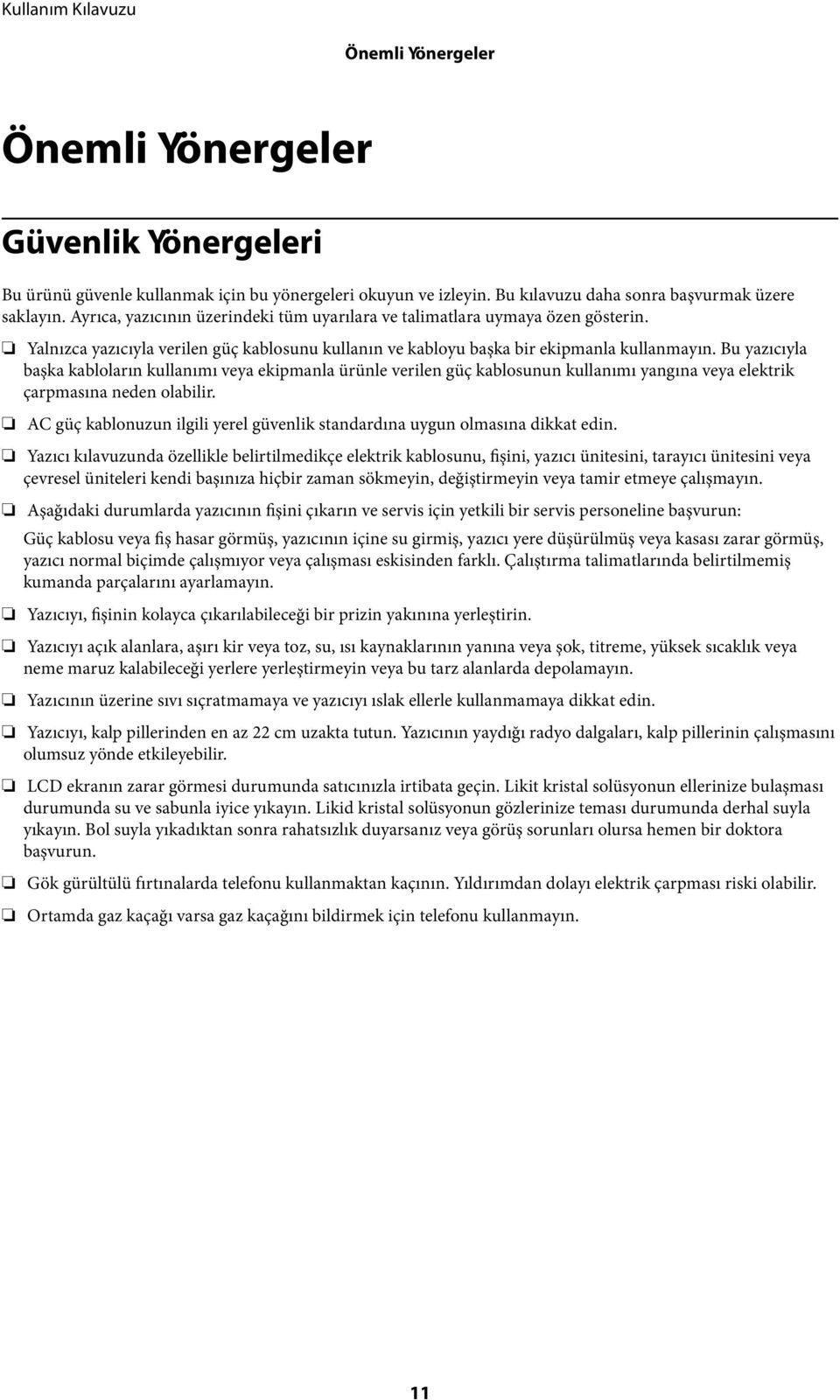
12 Önemli Yönergeler Yazıcı ağırdır ve en az iki kişi tarafından kaldırılmalı veya taşınmalıdır. Yazıcıyı kaldırırken, iki veya daha fazla kişi aşağıda gösterilen şekilde doğru pozisyonda olmalıdır. Mürekkep çıkış yerlerinin etrafında mürekkep kalmış olabileceğinden kullanılmış mürekkep kartuşlarını tutarken dikkatli olun. Cildinize mürekkep bulaşırsa söz konusu yeri su ve sabunla iyice yıkayın. Mürekkep gözünüze kaçarsa gözünüzü hemen bol suyla yıkayın. Gözünüzü bol suyla yıkadıktan sonra, yine de bir rahatsızlık hissederseniz veya görmenizde bir sorun olursa, hemen bir doktora başvurun. Ağzınıza mürekkep kaçarsa, hemen bir doktora başvurun. Mürekkep kartuşunu ve bakım kutusunu açmayın; aksi halde gözlerinize veya cildinize mürekkep bulaşabilir. Mürekkep kartuşlarını çok şiddetli sallamayın; aksi halde mürekkep kartuştan sızabilir. Mürekkep kartuşları ve bakım kutusunu küçük çocukların ulaşamayacağı yerlerde saklayın. Yazıcıyla İlgili Öneriler ve Uyarılar Yazıcıya veya malınıza zarar vermeyi önlemek için şu yönergeleri okuyun ve izleyin. Bu kılavuzu daha sonra başvurmak üzere saklayın. Yazıcıyı Kurma/Kullanma Önerileri ve Uyarıları Yazıcı üzerindeki hava deliklerini ve aralıkları tıkamayın ya da örtmeyin. Yalnızca, yazıcının etiketinde belirtilen türde güç kaynağı kullanın. Düzenli olarak açılıp kapatılan fotokopi makineleri ya da hava kontrol sistemleri gibi cihazlarla aynı prize takmaktan kaçının. Duvar üzerinde bulunan düğmelerle veya otomatik zaman ayarlayıcılarla kontrol edilen elektrik prizleri kullanmayın. Tüm bilgisayar sistemini, hoparlörler ya da kablosuz telefonların yuvaları gibi elektromanyetik parazite neden olabilecek kaynaklardan uzak tutun. 12
13 Önemli Yönergeler Elektrik kabloları, sürtünme, kesilme, yıpranma, kıvrılma ve düğümlenme olmayacak şekilde yerleştirilmelidir. Elektrik kabloları üzerine herhangi bir nesne koymayın ve elektrik kabloları üzerine basılmasına veya üzerinden geçilmesine izin vermeyin. Özellikle tüm elektrik kablolarının transformatöre girdiği ve transformatörden çıktığı noktalarda düz bir biçimde bulunmalarına dikkat edin. Yazıcıyla birlikte bir uzatma kablosu kullanırsanız, uzatma kablosuna takılan cihazların toplam amper değerinin kablonun amper değerini geçmediğinden emin olun. Ayrıca, elektrik prizine bağlı aygıtların toplam amper değerinin de elektrik prizinin amper değerini aşmadığından emin olun. Bu yazıcıyı Almanya'da kullanmayı düşünüyorsanız, kısa devre durumunda veya bu yazıcının fazla akım çekmesi durumunda gerekli korumayı sağlamak için bina tesisatında 10 veya 16 amperlik devre kesiciler kullanılmalıdır. Yazıcıyı kablo ile bilgisayara veya başka bir aygıta bağlarken, konektör yönlerinin doğru olmasına dikkat edin. Her konektör için yalnızca bir doğru yön vardır. Bir konektörü yanlış yönde takmak, kabloya bağlı iki aygıta da zarar verebilir. Yazıcıyı düz, sağlam ve yazıcının tabanından her yöne doğru daha geniş bir zemine yerleştirin. Yazıcı, eğimli bir zeminde düzgün çalışmaz. Yazıcıyı depolarken veya taşırken sarsmayın, dikey olarak veya baş aşağı koymayın; aksi takdirde mürekkep akabilir. Yazıcı üzerinde belge kapağını tamamen kaldırabileceğiniz kadar boşluk olmasını sağlayın. Yazıcının önünde kağıdın tam olarak çıkartılabilmesi için yeterli yer bırakın. Ani ısı ve nem değişikliklerinin olduğu yerleri seçmeyin. Ayrıca yazıcıyı, doğrudan güneş ışığı alan yerlerden, güçlü ışık ya da ısı kaynaklarından uzak tutun. Yazıcının üzerindeki yuvalara herhangi bir cisim sokmayın. Yazıcı çalışır durumdayken, elinizi yazıcının içine sokmayın. Yazıcının içinde bulunan beyaz düz kabloya dokunmayın. Yazıcının içinde ya da çevresinde yanıcı gazlar içeren aerosol ürünler kullanmayın. Bu, yangına neden olabilir. Yazdırma kafasını elinizle hareket ettirmeyin; aksi takdirde, yazıcıya zarar verebilirsiniz. Belge kapağını kapatırken parmaklarınızı sıkıştırmamaya dikkat edin. Orijinalleri yerleştirirken tarayıcı camı üzerine çok kuvvetli bastırmayın. Yazıcıyı her zaman P düğmesini kullanarak kapatın. P ışığının yanıp sönmesi duruncaya kadar yazıcının fişini çıkarmayın veya prizden gücünü kapatmayın. Yazıcıyı bir yere taşımadan önce, yazdırma kafasının yuvasında (en sağ), mürekkep kartuşlarının ise yerlerinde olduğundan emin olun. Yazıcıyı uzun bir süre kullanmayacaksanız elektrik kablosunu prizden çektiğinizden emin olun. Yazıcıyı Kablosuz Bağlantı ile Kullanma Önerileri ve Uyarıları Bu yazıcıdan gelen radyo dalgaları tıbbi cihazların çalışmasını bozarak arızalara neden olabilir. Bu yazıcıyı tıbbi tesisler içinde ya da tıbbi cihaz yanında kullanırken, tıbbi tesisin ilgili sorumlularının talimatlarına ve tıbbi cihaza ilişkin tüm ilgili uyarı ve yönetmeliklere uyun. Bu yazıcıdan gelen radyo dalgaları otomatik kapılar ya da yangın alarmları gibi otomatik kumandalı cihazların çalışmasını olumsuz etkileyebilir ve arızadan ötürü kazalara neden olabilir. Bu yazıcıyı otomatik kumandalı cihazlar yanında kullanırken bu cihazlardaki tüm ilgili uyarı ve talimatları takip edin. 13
14 Önemli Yönergeler Dokunmatik Ekranı Kullanma Önerileri ve Uyarıları LCD ekranın üzerinde birkaç küçük parlak veya koyu nokta olabilir ve kendi özellikleri nedeniyle eşit olmayan bir parlaklığa sahip olabilir. Bunlar normaldir ve herhangi bir şekilde hasar görmüş oldukları anlamına gelmez. Temizleme için sadece kuru, yumuşak bir bez kullanın. Sıvı veya kimyasal temizlik maddeleri kullanmayın. Ağır darbe alırsa dokunmatik ekranın dış kapağı kırılabilir. Panel yüzeyi kırılır veya çatlarsa, bayinize başvurun ve kırılan parçalara dokunmayın veya çıkarmaya çalışmayın. Dokunmatik ekrana parmağınızla hafifçe basın. Kuvvetli bastırmayın veya tırnaklarınızla kullanmayın. İşlemleri gerçekleştirmek için tükenmez kalem veya keskin kurşun kalem gibi keskin nesneler kullanmayın. Ani sıcaklık veya nem değişimlerinden dolayı dokunmatik ekran içinde oluşan yoğuşma, performansın düşmesine neden olabilir. Kişisel Bilgilerinizin Korunması Yazıcıyı başka birine verirseniz veya imha ederseniz, kontrol panelinde Kurulum > Sistem Yöneticisi > Vars. Ayarları Geri Yükle > Tüm Vrlri ve Ayarları Tmzle seçeneklerini seçerek yazıcı belleğindeki tüm kişisel bilgileri temizleyin. 14
15 Yö netici Ayarları Yönetici Ayarları Yönetici Parolası Kullanarak Yazıcı Ayarlarını Kilitleme Başka kullanıcılar tarafından değiştirilememesi için yazıcı ayarlarını kilitlemek için bir yönetici parolası belirleyebilirsiniz. Aşağıdaki ayarları kilitleyebilirsiniz. Sistem Yöneticisi Eko Modu Ön ayrlar İrtbtlr Parolayı girmeden ayarları değiştiremezsiniz. Web Config veya EpsonNet Config kullanarak ayarlama yaptığınızda bu parola gerekir. c Önemli: Parolayı unutmayın. Parolayı unutursanız, Epson destek birimi ile iletişim kurun. 1. Başlangıç menüsünden Kurulum moduna girin. 2. Yntci Ayarları > Yöneti ci Parolası seçeneklerini seçin. 3. Kayıt ol seçeneğini seçin ve bir parola girin. 4. Parolayı tekrar girin. 5. Kilit Ayarları seçeneğini seçin ve ardından etkinleştirin. Yazıcı Ayarları Kilidini Açma 1. Başlangıç menüsünden Kurulum moduna girin. 2. Yntci Ayarları seçeneğini seçin. 3. Yönetici parolasını girin. 4. Kilit Ayarları seçeneğini seçin ve ardından devre dışı bırakın. Kullanıcı Özelliği Kısıtlamaları Mac OS X desteklenmemektedir. Yönetici, her bir kullanıcı için yazıcı özelliklerini kısıtlayabilir. Kısıtlanan bir özelliği kullanmak için, kullanıcının bir kontrol panelinden bir kullanıcı adı ve parola girmesi gerekir. Yazıcının yanlış kullanımını önlemek için bu özelliği kullanın. 15
16 Yö netici Ayarları Bir bilgisayarda kısıtlama ayarlarını yapılandırmak için Web Config'i kullanın. Ayrıntılar için Yönetici Kılavuzu'na bakınız. Bilgisayarda ayarları yapılandırdıktan sonra, yazıcıda kullanıcı kısıtlama özelliğini etkinleştirin. Başlangıç ekranından Kurulum > Sistem Yöneticisi > Güvenlik Ayarları > Erişim Denetimi seçeneklerini seçin ve ardından etkinleştirin. 16

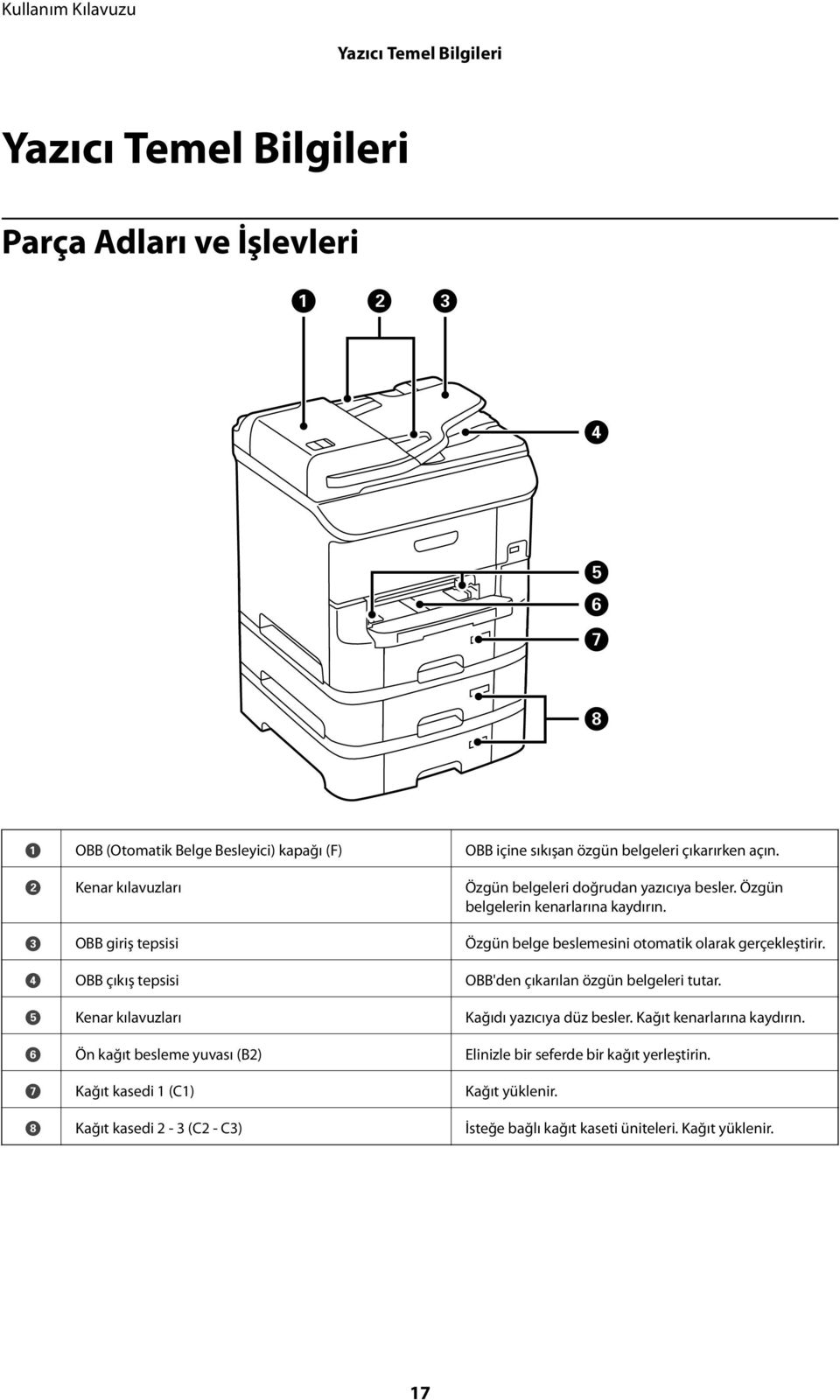
17 Yazıcı Temel Bilgileri Yazıcı Temel Bilgileri Parça Adları ve İşlevleri A OBB (Otomatik Belge Besleyici) kapağı (F) OBB içine sıkışan özgün belgeleri çıkarırken açın. B Kenar kılavuzları Özgün belgeleri doğrudan yazıcıya besler. Özgün belgelerin kenarlarına kaydırın. C OBB giriş tepsisi Özgün belge beslemesini otomatik olarak gerçekleştirir. D OBB çıkış tepsisi OBB'den çıkarılan özgün belgeleri tutar. E Kenar kılavuzları Kağıdı yazıcıya düz besler. Kağıt kenarlarına kaydırın. F Ön kağıt besleme yuvası (B2) Elinizle bir seferde bir kağıt yerleştirin. G Kağıt kasedi 1 (C1) Kağıt yüklenir. H Kağıt kasedi 2-3 (C2 - C3) İsteğe bağlı kağıt kaseti üniteleri. Kağıt yüklenir. 17
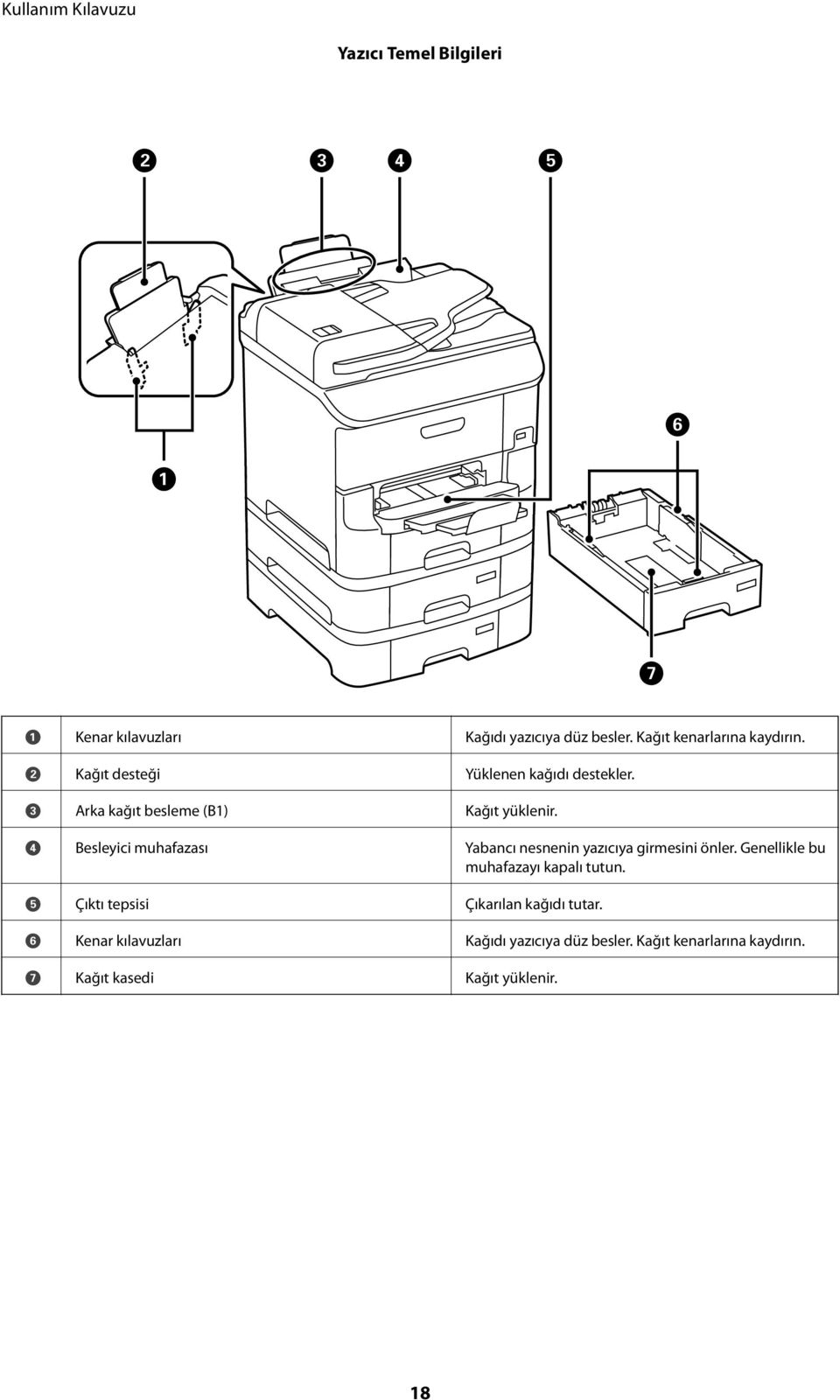
18 Yazıcı Temel Bilgileri A Kenar kılavuzları Kağıdı yazıcıya düz besler. Kağıt kenarlarına kaydırın. B Kağıt desteği Yüklenen kağıdı destekler. C Arka kağıt besleme (B1) Kağıt yüklenir. D Besleyici muhafazası Yabancı nesnenin yazıcıya girmesini önler. Genellikle bu muhafazayı kapalı tutun. E Çıktı tepsisi Çıkarılan kağıdı tutar. F Kenar kılavuzları Kağıdı yazıcıya düz besler. Kağıt kenarlarına kaydırın. G Kağıt kasedi Kağıt yüklenir. 18
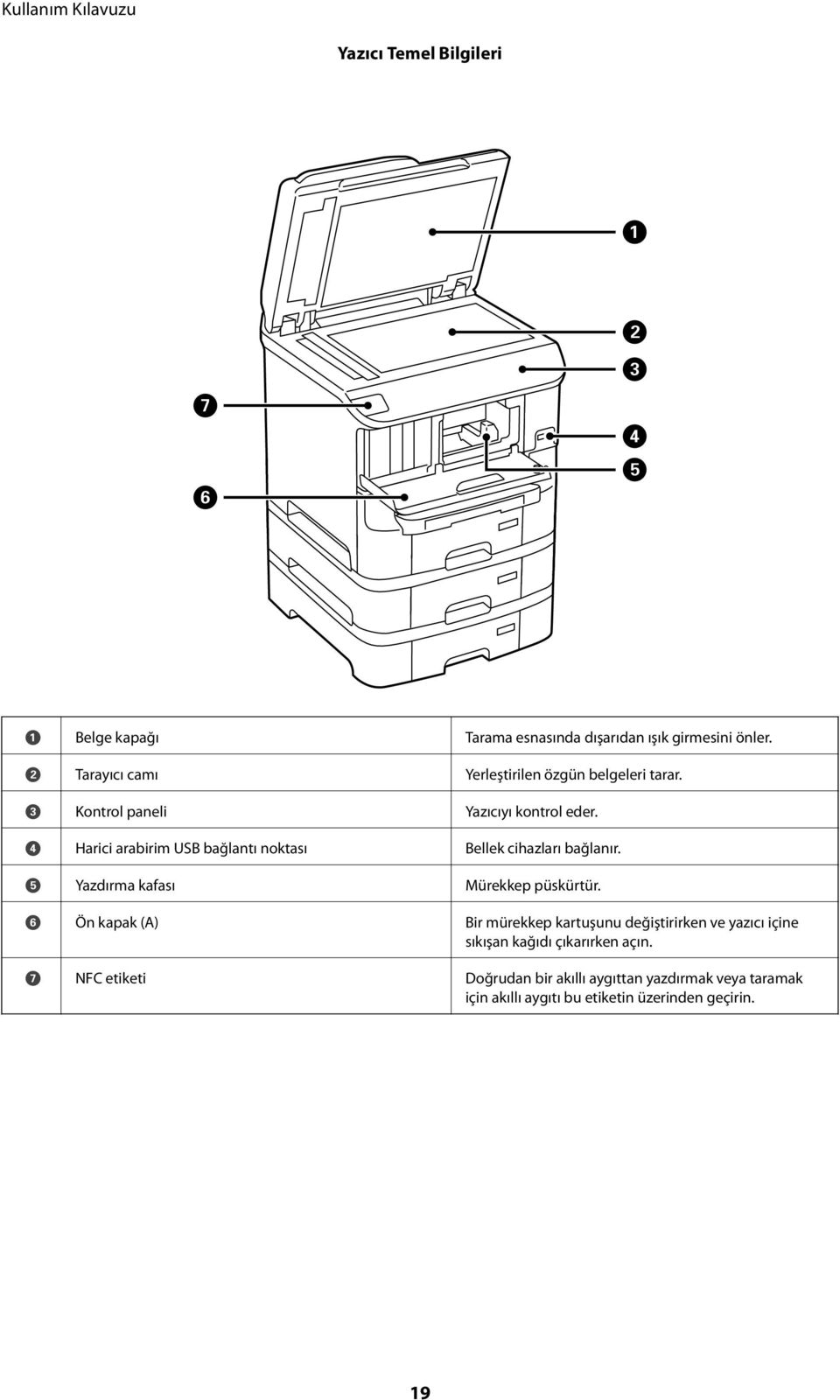
19 Yazıcı Temel Bilgileri A Belge kapağı Tarama esnasında dışarıdan ışık girmesini önler. B Tarayıcı camı Yerleştirilen özgün belgeleri tarar. C Kontrol paneli Yazıcıyı kontrol eder. D Harici arabirim USB bağlantı noktası Bellek cihazları bağlanır. E Yazdırma kafası Mürekkep püskürtür. F Ön kapak (A) Bir mürekkep kartuşunu değiştirirken ve yazıcı içine sıkışan kağıdı çıkarırken açın. G NFC etiketi Doğrudan bir akıllı aygıttan yazdırmak veya taramak için akıllı aygıtı bu etiketin üzerinden geçirin. 19
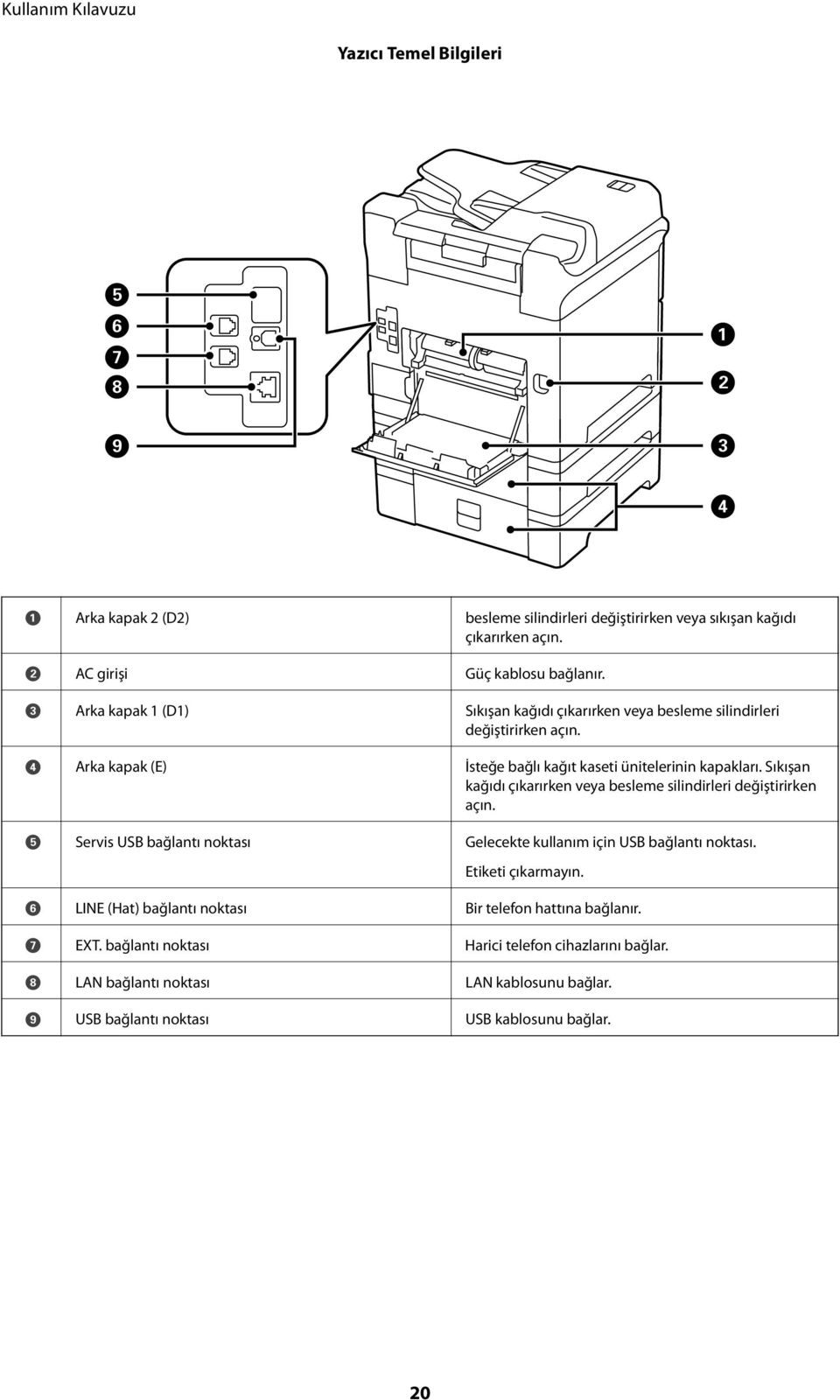
20 Yazıcı Temel Bilgileri A Arka kapak 2 (D2) besleme silindirleri değiştirirken veya sıkışan kağıdı çıkarırken açın. B AC girişi Güç kablosu bağlanır. C Arka kapak 1 (D1) Sıkışan kağıdı çıkarırken veya besleme silindirleri değiştirirken açın. D Arka kapak (E) İsteğe bağlı kağıt kaseti ünitelerinin kapakları. Sıkışan kağıdı çıkarırken veya besleme silindirleri değiştirirken açın. E Servis USB bağlantı noktası Gelecekte kullanım için USB bağlantı noktası. Etiketi çıkarmayın. F LINE (Hat) bağlantı noktası Bir telefon hattına bağlanır. G EXT. bağlantı noktası Harici telefon cihazlarını bağlar. H LAN bağlantı noktası LAN kablosunu bağlar. I USB bağlantı noktası USB kablosunu bağlar. 20
21 Yazıcı Temel Bilgileri Kontrol Paneli Düğmeler ve Işıklar A B C D E Yazıcıyı açar veya kapatır. Güç ışığı kapalı olduğunda güç kablosunu çıkarın. Ana ekranı görüntüler. Mevcut işi duraklatır ve başka bir işi yarıda kesmenizi sağlar. Duraklatılan işi yeniden başlatmak için bu düğmeye tekrar basın. Mevcut ayarları önceki duruma getirir. Mevcut işlemi durdurur. F - Menüleri ve mesajları görüntüler. Bir menü seçmek için LCD ekrana dokunun ve parmağınızla kaydırın. G H I 0-9, Önceki ekrana döner. Durum Menüsü'nü görüntüler. Yazıcı durumunu ve iş geçmişini kontrol edebilirsiniz. Soldaki hata ışığı yanıp söner ve bir hata oluştuğunda yanar. Yazıcı veri işlerken sağdaki veri ışığı yanıp söner. Kuyruğa alınmış işler bulunduğunda yanar. Sayı, karakter ve sembol girer. J c Kopya sayısı gibi sayı ayarlarını siler. K L Siyah beyaz yazdırma, kopyalama, tarama ve fakslamayı başlatır. Renkli yazdırma, kopyalama, tarama ve fakslamayı başlatır. LCD Ekranda Görüntülenen Simgeler Yazıcının durumuna bağlı olarak LCD ekranda aşağıdaki simgeler görüntülenir. Mevcut ağ ayarlarını kontrol etmek ve Wi-Fi ayarlarını yapmak için ağ simgesine basın. 21
22 Yazıcı Temel Bilgileri Kağıdın nasıl yükleneceği ve orijinallerin nasıl yerleştirileceği gibi işletim talimatlarını görüntülemek için bu simgeye basın. Orijinaller OBB'ye yerleştirildiğinde yanar. Mürekkep azaldığında veya bakım kutusu dolmak üzere olduğunda yanar. Durumu kontrol etmek için düğmesine basın ve ardından Yzc Bilgileri seçeneğini seçin. Mürekkep bittiğinde veya bakım kutusu dolmak üzere olduğunda yanar. Durumu kontrol etmek için düğmesine basın ve ardından Yzc Bilgileri seçeneğini seçin. Okunmayan, yazdırılmayan veya kaydedilmeyen alınan belgeler ürün belleğine kaydedildiğinde yanar. Yazıcı faks alırken veya gönderirken yanar. Faks belleği kullanımını belirtir. Faks belleğinin dolduğunu belirtir. İşlenmemiş veya okunmamış alınan faksların sayısını belirtir. Bu simge faks modu simgesinde görüntülenir. Faksların sayısı 10'u aşarsa simge 10+ şeklinde değişir. Daha fazla ayrıntı için, alınan bir faksın işlenmemiş olduğu durumdaki ekranı açıklayan kısma bakın. Yazıcı bir kablolu (Ethernet) ağa bağlıyken yanar. Yazıcı bir kablosuz (Wi-Fi) ağa bağlıyken yanar. Çubuk sayısı, bağlantının sinyal gücünü belirtir. Ne kadar fazla çubuk varsa, bağlantı o kadar güçlüdür. Yazıcının kablosuz (Wi-Fi) ağ bağlantısında bir sorun olduğunu veya yazıcının bir kablosuz (Wi-Fi) ağ bağlantısı aradığını belirtir. Yazıcının Anlık modunda bir kablosuz (Wi-Fi) ağa bağlı olduğunu belirtir. Yazıcının Wi-Fi Direct modunda bir kablosuz (Wi-Fi) ağa bağlı olduğunu belirtir. Yazıcının Basit AP modunda bir kablosuz (Wi-Fi) ağa bağlı olduğunu belirtir. Kullanıcı kısıtlama özelliğinin etkinleştirildiğini belirtir. Yazıcıda oturum açmak için bu simgeye basın. Bir kullanıcı adı ve parola girmeniz gerekir. Oturum açma bilgileri için yazıcı yöneticinizle iletişim kurun. Erişim izni olan bir kullanıcının oturum açtığını belirtir. 22
23 Yazıcı Temel Bilgileri & Hafıza Dolu Hatası Oluşuyor sayfa 188 & Alınan İşlem Görmemiş Faksların Bildirimi sayfa 116 LCD Ekranın Yazılım Klavyesinde Görüntülenen Simgeler Bir irtibat kaydettiğinizde, ağ ayarlarını yaptığınızda vs. yazılım klavyesi ekranını kullanarak karakterleri ve sembolleri girebilirsiniz. Yazılım klavyesi ekranında aşağıdaki simgeler görüntülenir. Kullanılabilir simgeler, ayara bağlıdır. Büyük küçük harf değiştirir. Karakter türünü değiştirir. 123#: Sayı ve sembol girer. ABC: Harf girer. ÁÄÂ: Çift nokta ve vurgu işareti gibi özel karakterler girer. Klavye düzenini değiştirir. Bir boşluk girer. Soldaki karakteri siler. Bir karakter girer. Numara çevrilirken duraklama girer (üç saniye süreyle duraklar). Duraklama işareti olarak kısa çizgi (-) girilir. Menü Seçenekleri Kopyala Modu Kullanılabilir menüler seçtiğiniz düzene bağlı olarak değişir. Gizli ayar menülerini görüntülemek için Ayarlar seçeneğine basın. Menü Kopya sayısı Ayarlar ve Açıklamalar Kopya sayısını girin. 23
24 Yazıcı Temel Bilgileri Menü Ayarlar ve Açıklamalar Düzen Kenarlıklı Kenarların çevresinde bir kenarlıkla kopyalar. 2 yanyana Çok sayıda sayfa orijinalini tek bir sayfaya kopyalar. 4 yanyana Özgün belgeleri OBB'ye yerleştirirken, üst veya sol kenardan besleyiciye yerleştirin. Dikey özgün belgeleri aşağıda gösterilen şekilde yükleyin ve Dikey seçeneğini Belge Yönü bölümünden seçin. Yatay özgün belgeleri aşağıda gösterilen şekilde yükleyin ve Manzara seçeneğini Belge Yönü bölümünden seçin. ID Kartı Bir kimlik kartının her iki tarafını tarar ve A4 boyutlu kağıdın bir tarafına kopyalar. Belge Boyutu Yakınlaştırma Kağıt Kaynağı Orijinalin boyutunu seçin. Orijinali büyütür veya küçültür. Seçilen kağıt kaynağını kağıt boyutuna uydurmak için Sayf. Oto. Sğdr seçeneğini seçin. Kullanmak istediğiniz kağıt kaynağını seçin. Otomatik: Kağıt yüklediğinizde yaptığınız Kağıt Kurlmu ayarlarını kullanarak otomatik olarak kağıt yükler. Ön Kağıt Besleme Yuvası: ön kağıt besleme yuvası'na yüklediğiniz kağıt boyutu ve kağıt türünü seçin. 2 Taraflı 2 taraflı düzeni seçin. Bir düzen seçin, Gelişmiş seçeneğine basın ve ardından orijinalinizin ve kağıdın cilt konumunu seçin. Belge Yönü Kalite Yoğunluk Yrleşim Düzen Gölgeyi Kaldır Gelgeçi Kaldır Harmanlı Kopy. Kuruma Süresi Orijinalin yönünü seçin. Orijinalin türünü seçin. Metin: Daha hızlı yazdırma sağlar ancak çıktılar soluk olabilir. Fotoğraf: Daha yüksek baskı kalitesi sağlar ancak baskı hızı daha yavaş olabilir. Kopya yoğunluğunu ayarlayın. 2 yanyana veya 4 yanyana seçeneğini Düzen olarak seçtiğinizde çok sayıda sayfa için kopyalama düzenini seçin. Bir kitapçığı kopyalarken kopya ortasında görülen veya kalın kağıt kopyalarken kopya çevresinde görülen gölgeleri ortadan kaldırır. Kopyalama sırasında cilt deliklerini kaldırır. Sırayla harmanlanan çok sayıda orijinalin çok sayıda kopyasını yazdırır ve setler halinde sıralar. Kuruma süresini seçin. 24
25 Yazıcı Temel Bilgileri Menü Gelişmiş Ayarlar Ayarlar ve Açıklamalar Kontrast ve doygunluk gibi resim ayarlarını ayarlayın. Tara Modu E-posta Menü İrtibatlar Ayarlar ve Açıklamalar Taranan resmin irtibatlar listesinden gönderileceği e-posta adreslerini seçin. Menü E-posta Ayarları Konu: E-posta için bir konu girin. Dsy Adı Ön Eki: Gönderilecek dosyanın adı için bir önek girin. Temel Ayarlar Trma Raporu Ayarlar bölümünde menülerin listesine bakın. Taranan dosyaların ne zaman ve hangi e-posta adreslerine gönderildiğini gösteren bir geçmiş dosyası yazdırır. Ağ Klasörü/FTP Menü İrtibatlar Ayarlar ve Açıklamalar İrtibatlar listesinden taranan resmin kaydedileceği bir klasör seçin. İrtibatlar listesinden bir klasör seçtiğinizde konum ayarlarını ayarlamanız gerekmez. Konum İletişim Modu İletişim modunu seçin. Konum Kulln Adı Şifre Bağlantı Modu Çıkış Numarası Taranan resmin kaydedileceği bir klasör yolu girin. Belirtilen klasör için bir kullanıcı adı girin. Belirtilen klasör için bir parola girin. Bağlantı modunu seçin. Bir bağlantı noktası numarası girin. Biçim Taranan resmin kaydedileceği biçimi seçin. TIFF (Tkl Syfa) seçeneğini seçtiğinizde, sadece siyahbeyaz tarama kullanılabilir. Menü Dsya Ayrları Dsy Adı Ön Eki bölümünde dosya adı için bir önek girin. Temel Ayarlar Trma Raporu Ayarlar bölümünde menülerin listesine bakın. Taranan dosyaların ne zaman ve hangi klasöre gönderildiğini gösteren bir geçmiş dosyası yazdırır. Hafıza Aygıtı Menü Biçim Ayarlar Ayarlar ve Açıklamalar Taranan resmin kaydedileceği biçimi seçin. TIFF (Çkl Syfa) seçeneğini seçtiğinizde, sadece siyahbeyaz tarama kullanılabilir. Ayarlar bölümünde menülerin listesine bakın. 25
26 Yazıcı Temel Bilgileri Bulut Menü Biçim Ayarlar Ayarlar ve Açıklamalar Taranan resmin kaydedileceği biçimi seçin. Ayarlar bölümünde menülerin listesine bakın. Document Capture Pro Bu menüde ayar seçeneği bulunmamaktadır. Bilgisayar (WSD) Bu menüde ayar seçeneği bulunmamaktadır. Ayarlar Kullanılabilir menüler, e-posta veya klasör gibi hedef konum türüne ve taranan resimlerin kaydedildiği biçime bağlıdır. Menü Biçim Çözünürlük Tarama Alanı Ayarlar ve Açıklamalar Taranan resmin kaydedileceği biçimi seçin. Özelliği taranan bir görüntüyü e-postayla gönderme için kullanırken ve biçim ayarı olarak TIFF (Tkl Syfa) veya TIFF (Çkl Syfa) seçili durumdayken, yalnızca tek renkli tarama kullanılabilir. Tarama çözünürlüğünü seçin. Tarama alanını seçin. Otomatik Kırpma: Tarama sırasında metin veya resim çevresindeki beyaz alanı kırpar. Maks Alan: tarayıcı camı veya ADF'nin maksimum tarama alanında tarama yapar. 2 Taraflı Orijinalin her iki yüzünde tarama yapar. 2 taraflı tarama yaparken, Bağlama Yönü seçeneğini seçin ve ardından orijinalin cilt konumunu seçin. Belge Türü Yoğunluk Belge Yönü Sıkıştırma Oranı PDF Ayarları Ekl Dsy Maks Byt Gölgeyi Kaldır Orijinalin türünü seçin. Taranan resmin kontrastını seçin. Orijinalin yönünü seçin. Taranan resmin ne kadar sıkıştırılacağını seçin. Kaydetme biçimi ayarı olarak PDF seçeneğini seçtiğinizde, PDF dosyalarını korumak için bu ayarları kullanın. Belge Açma Parolası: Açarken parola gerektiren bir PDF dosyası oluşturur. İzin Parolası: Yazdırırken veya düzenlerken parola gerektiren bir PDF dosyası oluşturur. E-postaya eklenebilecek maksimum dosya boyutunu seçin. Kalın kağıt taranırken, taranan görüntünün etrafında görünen gölgeleri giderir. & Document Capture Pro Kullanarak Tarama sayfa 87 & Document Capture Pro sayfa
27 Yazıcı Temel Bilgileri Faksla Modu Ana ekrandan, Faksla > Menü seçeneklerini seçin. Ayar menülerinin bir kısmına doğrudan Faksla ekranından ulaşabilirsiniz. Menü Ayarlar ve Açıklamalar Faks Gönd Ayarları Çözünürlük Gönderilen faks çözünürlüğünü seçin. Hem metin hem fotoğraf içeren orijinaller için Fotoğraf seçeneğini seçin. Yoğunluk Belge Boyutu (Cam) ADF 2 Taraflı Direkt Gönd Gönderilen faks yoğunluğunu ayarlayın. tarayıcı camı üzerine yerleştirdiğiniz orijinalin boyutu ve yönünü seçin. Siyah-beyaz bir faks gönderirken, OBB'ye yerleştirilen orijinalin her iki yüzü taranır. Daha fazla bilgi için bu özellikleri açıklayan sayfalara bakınız. Önclkli Gönd ADF'den Sürekli Tarama İletim Raporu Faks gönderdikten sonra otomatik olarak bir iletişim raporu yazdırır. Sadece bir hata oluştuğunda rapor yazdırmak için Hatalı Yzdrma seçeneğini seçin. Faksı Daha Sonra Gönder Daha fazla bilgi için bu özellikleri açıklayan sayfalara bakınız. Yoklama Al Yoklama Gönd Fks Verilerni Kydt Faks Raporu Faks Ayrlrı Listesi Mevcut faks ayarlarını yazdırır. Faks Günlüğü Son İletim Kayıtlı Faks Belgeleri Protokol İzlemesi Faks gönderdikten sonra otomatik olarak bir iletişim raporu yazdırır. Aşağıdaki menüyü kullanarak bu raporu otomatik olarak yazdırmayı seçebilirsiniz. Kurulum > Sistem Yöneticisi > Faks Ayarları > Çıkış Ayarları > Faks Gnlğ Oto Yzdr Yoklamayla gönderilen veya alınan önceki faks için bir rapor yazdırır. Tamamlanmamış işler gibi yazıcı belleğine kaydedilen faks dokümanlarının bir listesini yazdırır. Gönderilen veya alınan önceki faks için ayrıntılı bir rapor yazdırır. & Siyah Beyaz Belgenin Çok Sayıda Sayfasını Gönderme (Direkt Gönd) sayfa 105 & Faksı Tercihli Olarak Gönderme (Önclkli Gönd) sayfa 106 & OBB Kullanarak Farklı Boyutta Belgeler Gönderme (ADF'den Sürekli Tarama) sayfa 106 & Belirtilen Zamanda Faks Gönderme (Faksı Daha Sonra Gönder) sayfa 104 & Yoklamayla Faks Alma (Yoklama Al) sayfa 109 & Faksları İstendiğinde Gönderme (Yoklama Gönd) sayfa
28 Yazıcı Temel Bilgileri & Alıcıyı Belirtmeden Faksı Kaydetme (Fks Verilerni Kydt) sayfa 104 Hafıza Aygıtı Bellek aygıtı, USB flaş bellekler gibi harici USB cihazları için kullanılan genel bir addır. Dosya biçimi Menü JPEG Ayarlar ve Açıklamalar Yazdırmak istediğiniz dosyanın dosya biçimini seçin. TIFF PDF Ayarlar Kullanılabilir menüler seçtiğiniz dosya biçimine bağlı olarak değişir. Menü Çıktı sayısı Ayarlar ve Açıklamalar Çıktı sayısını girin. Ayarlar Kağıt Kaynağı Kullanmak istediğiniz kağıt kaynağını seçin. Ön Kağıt Besleme Yuvası seçildiğinde yüklediğiniz kağıt boyutu ve kağıt türünü seçin. Kalite Tarih Çerçeveye Sığdır Çift Yönlü Baskı kalitesini seçin. En İyi seçildiğinde, yazdırma hızı daha düşük olabilir. Çıktılardaki tarih biçimini seçin. Seçilen kağıt boyutuna uydurmak için resmin üst ve alt kenarlarını kırpar. Bu ayarın kapatılması, resmin sol ve sağ kısmında kenar boşlukları görülmesine neden olur. Yazdırma kafası hareket ettiğinde hangi kısma mürekkep püskürtüleceğini seçin. Normal kullanımda bu ayarı açın. Etkin: Yazdırma kafası her iki yönde hareket ettiğinde yazdırır. Devre dışı: Sadece yazdırma kafası bir yönde hareket ettiğinde yazdırır. Baskı kalitesi artar ancak baskı hızı düşüktür. 2 Taraflı 2 taraflı düzeni seçin. 2 taraflı yazdırmayı etkinleştirip, ciltleme konumu ve kuruma süresini seçin. Baskı Emri Son Sayfa Üstte: Dosyanın ilk sayfasından yazdırır. İlk Sayfa Üstte: Dosyanın son sayfasından yazdırır. 28
29 Yazıcı Temel Bilgileri Menü Ayarlar ve Açıklamalar Grntü Ayarlamaları Ftğrf Onar Resim düzeltme yöntemini seçin. Açık: Epson'un eşsiz resim analizi ve resim işleme teknolojisini kullanarak resmi otomatik olarak iyileştirir. P.I.M.: Fotoğraf makinesinin PRINT Image Matching veya Exif Print bilgilerini kullanarak resmi ayarlar. Kırmızı Gözü Onar Fotoğraflardaki kırmızı gözü düzeltir. Düzeltmeler orijinal dosyaya uygulanmaz ancak çıktılara uygulanır. Fotoğraf türüne bağlı olarak, gözler dışındaki fotoğraf kısımları düzeltilebilir. Sçnklr Grntü Seç Tüm Grntleri Seç hafıza aygıtındaki tüm resimleri seçer. Grup Seç Başka bir grubu seçmek için bu menüyü seçin. Kurulum Modu Menü Mürekkep Düzeyleri Ayarlar ve Açıklamalar Mürekkep ve bakım kutusunun yaklaşık seviyelerini görüntüler. Bir! simgesi görüntülendiğinde, mürekkep azalmaktadır veya bakım kutusu dolmak üzeredir. Bakım Yzdrm Kafası Bşlk Kntrolü Yzdrm Kafası Tmzleme Yazdırma Kafası Hizalama Yatay Şeritleri İyileştir Kalın Kağıt Kağıt Kılavznu Tmzleme Kağıdı Çıkar Besleme Silindiri Bilgisi Yazdırma kafası başlıklarının tıkalı olup olmadığını kontrol etmek için bir desen yazdırır. Yazdırma kafasındaki tıkalı başlıkları temizler. Baskı kalitesini iyileştirmek için yazdırma kafasını ayarlar. Metin ve satırlar hatalı hizalanıyorsa Çizgili Hat Hizalama özelliğini çalıştırın. Çıktılarınız bulanık görünüyorsa Dikey Hizalama özelliğini çalıştırın. Çıktılarda düzenli aralıkla yatay bantlar bulunuyorsa Yatay Hizalama gerçekleştirin. Yzdrm Kafası Tmzleme ve Yatay Hizalama seçeneklerini denedikten sonra çıktılarınız yatay şerit içerirse bu özelliği kullanın. Bu özellik Yatay Hizalama özelliğinden daha doğru ayarlama sağlar. Yazdırma sırasında mürekkep lekelerini azaltır. Bu özelliği sadece çıktılarınızda mürekkep lekesi gördüğünüzde etkinleştirin çünkü baskı hızını düşürebilir. İç rulolarda mürekkep lekeleri olduğunda temizleme amacıyla kağıt beslemek için bu özelliği kullanın. Sıkışan kağıdı çıkardıktan sonra bile yazıcıda hala yırtılmış kağıt parçaları varsa bu özelliği kullanın. besleme silindirleri için kağıt kasedi durumunu, Besleme Silindiri Durumu bölümünden kontrol edin. besleme silindirleri'ni değiştirdikten sonra Besleme Silindiri Sayacını Sıfırla seçeneğini seçerek kağıt kasedi sayacını besleme silindirleri bölümünden sıfırlayın. Kağıt Kurlmu Kağıt kaynağına yüklediğiniz kağıt boyutu ve kağıt türünü seçin. 29
30 Yazıcı Temel Bilgileri Menü Ayarlar ve Açıklamalar Yazdırma Durumu Sayfası Ağ Durumu Yapılandırma Durum Sayfası Tedarik Durum Kğdı Kullanım Gçmş Syfsı PS3 Font Listesi PCL Yazı Tipi Listesi Kablolu LAN/Wi-Fi Durumu Wi-Fi Direct Durumu E-posta Sncu Drmu Epson Connect Durumu Google Cloud Print Durumu Document Capture Pro Durumu Durum Sayfasını Yazdır Mevcut yazıcı durumu ve ayarlarını gösteren bir bilgi dosyası yazdırır. Sarf malzemelerinin durumunu gösteren bir bilgi dosyası yazdırır. Yazıcı kullanım geçmişini gösteren bir bilgi dosyası yazdırır. PostScript yazıcısı için kullanılabilecek yazı tiplerinin listesini yazdırır. PCL yazıcısı için kullanılabilecek yazı tiplerinin listesini yazdırır. Geçerli ağ ayarlarını görüntüler. Geçerli Wi-Fi Direct ayarlarını görüntüler. Geçerli e-posta sunucusu ayarlarını görüntüler. Yazıcının kayıtlı ve Epson Connect veya Google Cloud Print servisine bağlı olup olmadığını görüntüler. Daha fazla bilgi için Epson Connect portalı web sitesine bakın. (yalnızca Avrupa) Geçerli Document Capture Pro Ayarları bilgisini görüntüler. Mevcut ağ ayarlarını görüntüler veya yazdırır. Yntci Ayarları Bu menüler, yazıcı ayarlarının diğer kullanıcılar tarafından değiştirilmesini önlemek için bir yöneticinin yönetici parolası kaydetmesini sağlar. Yönetici Parolası Kilit Ayarları Yönetici parolasını ayarlayın, değiştirin veya sıfırlayın. Parolayı unutursanız, Epson destek birimiyle iletişim kurun. Sistem Yöneticisi ayarlarını girdiğinizde ve Eko Modu, Ön ayrlar ayarlarını veya irtibatları değiştirdiğinizde bir yönetici parolası girmeniz gerekir. Sistem Yöneticisi Daha fazla bilgi için bu özellikleri açıklayan sayfalara bakın. & Sistem Yöneticisi sayfa 30 Sistem Yöneticisi Başlangıç ekranından Kurulum seçeneğini ve ardından Sistem Yöneticisi seçeneğini seçin. Menü Yzc Ayarları Ayarlar ve Açıklamalar Yzc Ayarları bölümünde menülerin listesine bakın. 30
31 Yazıcı Temel Bilgileri Menü Ayarlar ve Açıklamalar Genel Ayarlar LCD Parlaklığı LCD ekranın parlaklığını ayarlayın. Ses Uyku Zmnlaycsı Kapanma Zamanı Ses seviyesini ayarlayın ve ses türünü seçin. Herhangi bir işlem gerçekleştirilmediğinde, yazıcı uyku moduna (enerji tasarruf modu) girmeden önceki süreyi seçin. Ayarlanan süre geçtiğinde LCD ekran kararır. Güç yönetimi uygulanmadan önceki süreyi ayarlayabilirsiniz. Herhangi bir artış, ürünün enerji verimliliğini düşürür. Herhangi bir değişiklik yapmadan önce lütfen çevreyi düşünün. Tarih/Saat Ayarları Tarih/Saat Güncel tarih ve saati girin. Yaz Saati Zaman Farkı Bölgeniz için geçerli yaz saati ayarını seçin. Yerel saatiniz ile UTC (Koordineli Evresel Saat) arasındaki saat farkını girin. Ülke/Bölge Dil/Language Çalışma Zaman Aşımı Ülke veya bölgeyi seçin. Ekran dilini seçin. Bu özellik etkinse, yaklaşık üç dakika herhangi bir işlem gerçekleştirilmediğinde LCD ekran ana ekrana döner. Kullanıcı kısıtlama özelliği etkinleştirildiğinde bu özellik otomatik olarak etkinleştirilir. Ağ Ayarları Ağ Durumu Ağ ayarları ve bağlantı durumunu görüntüler veya yazdırır. Wi-Fi Ayarı Wi-Fi Ayarı Shrbzı Ayrıntılar için Ağ Kılavuzu kısmına bakın. Düğme Kurulumu (WPS) PIN Kodu Kurulumu (WPS) Wi-Fi Otomatik Bağlantısı Wi-Fi'ı Devre Dışı Bırak Wi-Fi Direct Krlmu Wi-Fi ayarlarını devre dışı bırakarak veya Wi-Fi ayarlarını tekrar yaparak ağ sorunlarını çözebilirsiniz. Ayrıntılar için Ağ Kılavuzu kısmına bakın. Ayrıntılar için Ağ Kılavuzu kısmına bakın. Bağlantı Kontrolü Gelişmiş Ayar Ağ bağlantısı durumunu kontrol eder ve ağ bağlantısı kontrol raporunu yazdırır. Bağlantıda herhangi bir sorun varsa, sorunu çözmek için kontrol raporuna bakın. Ayrıntılar için Ağ Kılavuzu kısmına bakın. Epson Connect Servisleri Google Bulut Yazdırma Ser. Epson Connect veya Google Could Print servisini askıya alabilir veya sürdürebilir ya da hizmetleri kullanmayı iptal edebilirsiniz (varsayılan ayarları geri yükle). Daha fazla bilgi için Epson Connect portalı web sitesine bakın. (yalnızca Avrupa) 31
32 Yazıcı Temel Bilgileri Menü Document Capture Pro Ayarları Kopya Ayarları Tarama Ayarları Faks Ayarları Genel Yazdırma Ayrları Ayarlar ve Açıklamalar Document Capture Pro kullanarak orijinalleri tararken kullanmak istediğiniz çalışma modunu seçin. Vrsylan Kull Ayarları bölümünde yapılan ayarlar her bir modda varsayılan ayar olarak görüntülenir. Her bir ayar öğesi konusunda daha fazla ayrıntı için her moda yönelik menüler listesine bakın. Faks Ayarları bölümünde menülerin listesine bakın. Yazıcı sürücüsünü kullanmadan harici bir cihazdan yazdırma yaparken veya bir PostScript yazıcı sürücüsü ya da PCL yazıcı sürücüsünden yazdırma yaparken bu yazdırma ayarları uygulanır. Üst Ofset Kağıdın üst ve sol kenar boşluğunu ayarlayın. Sol Ofset Arkada Üst Ofset Arkada Sol Ofset Kğt Gnşlğ Kontrolü Kuruma Süresi Boş Sayfayı Atla PDL Baskı Yplandırması 2 taraflı yazdırma gerçekleştirirken sayfanın arka kısmı için üst kenar boşluğunu veya sol kenar boşluğunu ayarlayın. Yazıcı yazdırmaya başlamadan önce kağıt genişliğini kontrol eder. Kağıt boyutu ayarı doğru olmadığında kağıt kenarları dışında yazdırmayı önler. Ancak yazdırma süresi biraz daha uzun olabilir. 2 taraflı yazdırmayı gerçekleştirirken kuruma süresini seçin. Yazdırma verilerinde boş sayfaları otomatik olarak atlar. PDL Baskı Yplandırması bölümünde menülerin listesine bakın. Güvenlik Ayarları Erişim Denetimi Yazıcıyı kullanmak için yönetici parolası ister. Gereken kimlik doğrulama bilgilerine sahip olmayan işlere izin verilip verilmeyeceğini seçin. Tüm Gizli İşleri Sil Tüm kayıtlı gizli işleri siler. Eko Modu Aşağıdaki Eko modu ayarları kullanılabilir. Bu ayarlar devre dışı iken, Genel Ayarlar bölümünde yapılan ayarlar uygulanır. Yapılandır Uyku Zmnlaycsı Herhangi bir işlem gerçekleştirilmediğinde, yazıcı uyku moduna (enerji tasarruf modu) girmeden önceki süreyi seçin. Ayarlanan süre geçtiğinde LCD ekran kararır. LCD Parlaklığı LCD ekranın parlaklığını ayarlayın. 2 Trflı (Kopya) Varsayılan ayar olarak 2 taraflı kopyalamayı ayarlar. 2 Trflı (Bel. Aygt) Varsayılan ayar olarak 2 taraflı yazdırmayı ayarlar. Dahili Bellek Vrlrni Temzle Vars. Ayarları Geri Yükle Bir PostScript yazıcı sürücüsü ve PCL yazıcı sürücüsü için yazdırma ayarlarını siler. Yazıcı hafızasına kaydedilen bir PostScript yazıcı sürücüsü ve PCL yazıcı sürücüsü için tüm verileri silmek üzere Tümünü Temizle seçeneğini seçin. Seçilen ayarları varsayılan ayarlarına sıfırlar. 32
33 Yazıcı Temel Bilgileri & Kopyala Modu sayfa 23 & Tara Modu sayfa 25 & Yzc Ayarları sayfa 33 & Faks Ayarları sayfa 34 & Bir E-posta Sunucusunun Kullanılması sayfa 217 & PDL Baskı Yplandırması sayfa 37 Yzc Ayarları Başlangıç ekranından Kurulum > Sistem Yöneticisi > Yzc Ayarları seçeneklerini seçin. Menü Ayarlar ve Açıklamalar Kağıt Kaynağı Ayarları Arka Kağıt Besl. Önceliği arka kağıt besleme bölümünden öncelikli kağıt beslemesi yapar. A4/Otomatik Kağıt Geçişi Oto Seçme Ayarları Hata Uyarısı Letter olarak ayarlanan kağıt kaynağı bulunmadığında A4 boyutu olarak ayarlanan kağıt kaynağından veya A4 olarak ayarlanan kağıt kaynağı bulunmadığında Letter boyutu olarak ayarlanan kağıt kaynağından kağıt besler. Kopyalama ve fakslama gibi özellikleri kullanırken hangi kağıt kaynağından besleme yapılacağını belirtin. Çok sayıda kağıt kaynağı bulunduğunda, kopyalama veya yazdırma işine uygun kağıt ayarlarına sahip kağıt kaynağından kağıt beslenir. Kağıt Kurlmu bölümündeki kağıt boyutu veya kağıt türü ayarları ve yazdırma ayarları eşleşmediğinde bir hata mesajı görüntüler. USB I/F Zmn Aşm Ayarı Basım Dili Oto Hata Çzcü Yazıcı, bir PostScript yazıcı sürücüsünden veya PCL yazıcı sürücüsünden bir yazdırma işi aldıktan sonra bilgisayarla USB iletişimini sonlandırmadan önce geçmesi gereken saniye olarak süre uzunluğunu belirtin. PostScript yazıcı sürücüsünden veya PCL yazıcısı sürücüsünden iş sonlandırma açık bir şekilde tanımlanmadıysa, sonsuz USB iletişimine neden olabilir. Bu durumda yazıcı, belirtilen süre geçtikten sonra iletişimi sonlandırır. İletişimi sonlandırmak istemiyorsanız 0 (sıfır) girin. USB arayüzü veya ağ arayüzü için yazdırma dilini seçin. 2 taraflı yazdırma hatası veya bir hafıza dolu hatası oluştuğunda gerçekleştirilecek eylemi seçin. 2 taraflı yazdırma hatası Etkin: 2 taraflı yazdırmayı destekleyen kağıt bulunmadığında 2 taraflı bir iş gönderilirse, yazıcı bir hata mesajı görüntüler ve ardından kağıdın sadece bir tarafına otomatik olarak yazdırılır. Devre dışı: Yazıcı bir hata mesajı görüntüler ve yazdırmayı iptal eder. Hafıza dolu hatası Etkin: Yazdırma sırasında yazıcı hafızası dolduğunda, yazıcı bir hata mesajı görüntüler ve ardından sadece yazıcının işleyebileceği veri kısmını yazdırır. Devre dışı: Yazıcı bir hata mesajı görüntüler ve yazdırmayı iptal eder. Bellek Aygıtı Arayüzü Hafıza Aygıtı Yazıcının takılı bellek aygıtına erişip erişemeyeceğini seçin. Verilerin bellek aygıtına kaydedilmesini durdurmak için bu işlevi devre dışı bırakın. Bu, gizli bilgilerin yasa dışı bir şekilde kaldırılmasını önleyecektir. Dosya Pylşmı USB bağlantılı bir bilgisayardan veya ağa bağlı bir bilgisayardan hafıza aygıtına yazma erişimi verilip verilmeyeceğini seçin. 33
34 Yazıcı Temel Bilgileri Menü PC Bğlntsı USB üzerinden Kâğıt Besleme Yardımı Modu Ayarlar ve Açıklamalar Yazıcının USB ile bağlanan bilgisayardan erişime izin verip vermeyeceğini seçin. Bir ağ bağlantısı üzerinden gönderilmemiş olan yazdırma ve tarama işlemlerini kısıtlamak için bu işlevi devre dışı bırakın. Aynı anda kağıt kasedi 1 kısmından çok sayfalı kâğıt beslemeyi önler ama yazdırma hızı daha düşüktür. Faks Ayarları Başlangıç ekranından Kurulum > Sistem Yöneticisi > Faks Ayarları seçeneklerini seçin. Menü Vrsylan Kull Ayarları Ayarlar ve Açıklamalar Bu menüdeki ayarlar, faks göndermek için varsayılan ayarlarınız olur. Ayar seçenekleriyle ilgili bilgi için, Faksla modunun menü listesine bakın. Gönderme Ayarları Toplu Gönd Hata Verilerini Kydt Daha fazla bilgi için bu özellikleri açıklayan sayfalara bakın. Gönderilemeyen belgeleri yazıcının hafızasına kaydeder. Durum Menüsü içinden belgeleri yeniden gönderebilirsiniz. Ayarları Al Alma Modu Alım modunu seçin. DRD Yanıt İçin Zil Sayısı Uzaktan Alma Telefon şirketinizden bir ayırt edici zil servisine üye olduysanız, gelen fakslar için kullanılan zil düzenini seçin (veya Açık seçeneğini seçin). Yazıcı otomatik olarak bir faks almadan önce gerçekleşmesi gereken zil sesi sayısını seçin. Zil sesi olmadan faks almak isterseniz, "0" (sıfır) seçeneğini seçin. Yazıcıya bağlı bir telefonda gelen bir faksa cevap verdiğinizde, telefonu kullanarak kodu girerek faks almaya başlayabilirsiniz. 34
35 Yazıcı Temel Bilgileri Menü Ayarlar ve Açıklamalar Çıkış Ayarları Faks Çıktısı Alınan belgeleri gelen kutusuna, bir hafıza cihazına veya bir bilgisayara kaydetmeyi veya belgeleri iletmeyi seçebilirsiniz. Otomatik Küçült Oto Dönüş Krşlştrm Yığını Yzdr Bkltm Süresi Rapor İletme Resmi Rapora Ekle Faks Gnlğ Oto Yzdr Rapor Biçimi Kağıt kaynağındaki uyacak şekilde alınan büyük belgeleri küçültür. Alınan verilere dayalı olarak küçültme her zaman mümkün olmayabilir. Bu ayar kapatılırsa, büyük belgeler çok sayıda sayfaya orijinal boyutunda yazdırılabilir veya ikinci boş bir sayfa çıkabilir. Yatak olarak yönlendirilmiş, A5 kağıt boyutunda bir belge alındığında A5 kağıda yazdırmak için otomatik olarak döndürülür ve kağıt kaynağı ayarı A5 olarak ayarlanır. Bu özellik devre dışı olduğunda, A4 kağıda yazdırır. Yazdırılan belgeler doğru sayfa sırasıyla istiflenecek şekilde alınan belgeleri son sayfadan yazdırır (azalan sırayla yazdırır). Yazıcının hafızası azaldığında, bu özellik kullanılamayabilir. Belirtilen sürede alınan belgeleri yazdırmayı durdurmak ve bunun yerine hafızaya kaydetmek için bu ayarı açıp, Durdr Zamanı ve Yndn Bşlt Saati ayarlarını girin. Yazıcının hafızası azaldığında, bu özellik kullanılamayabilir. Durum Menüsü içinden bu süre zarfında alınan belgeleri kontrol edebilir ve yazdırabilirsiniz. Bu özellik, gece gürültüyü önlemek ve siz uzaktayken gizli belgelerin görülmesini önlemek için kullanılabilir. Alınan belgeyi ilettikten sonra bir rapor yazdırır. Gönderilen belgenin ilk sayfasının resmiyle birlikte bir İletim Raporu yazdırır. Açık(Büyük Rsm): Küçültmeden sayfanın üst kısmını yazdırır. Açık(Küçük Rsm): Tüm sayfayı, rapora sığacak şekilde küçülterek yazdırır. Faks günlüğünü otomatik olarak yazdırır. Açık(Her 30): 30 faks işi tamamlandığında bir günlük yazdırır. Açık(Süre): Belirtilen zamanda günlüğü yazdırır. Ancak faks işi sayısı 30'u aşarsa, belirtilen süreden önce günlük yazdırılır. Protokol İzlemesi dışında faks raporlarının biçimini seçin. Hata kodlarıyla yazdırmak için Ayrnt seçeneğini seçin. 35
36 Yazıcı Temel Bilgileri Menü Ayarlar ve Açıklamalar Temel Ayarlar Faks Hızı Faks iletim hızını seçin. Bir iletişim hatası sık görüldüğünde, yurt dışına/yurt dışından faks gönderip/ alırken veya bir IP (VoIP) telefon hizmeti kullanırken Yavaş(9.600bps) seçeneğini seçmenizi tavsiye ederiz. Güvenlik Ayarları ECM Çevir Sesi Algılama Çevirme Modu Hat Türü Üstbilgi Direkt Arama Kısıtlamaları Adres Listesini Dğrla Gln Kts Parola Ayarları Yed. Verilerini Oto. Sil Ydklm Veril Tmzle Çoğunlukla telefon hattı gürültüsünün neden olduğu faks iletimindeki (Hata Düzeltme Modu) hataları otomatik olarak düzeltir. Devre dışı bırakılırsa, belgeleri renkli olarak gönderemez veya alamazsınız. Çevirmeye başlamadan önce bir çevir sesi algılar. Yazıcı bir PBX (Private Branch Exchange) veya dijital telefon hattına bağlanırsa, numarayı çevirmeye başlamayabilir. Bu durumda, Hat Türü ayarını PBX olarak değiştirin. Çalışmıyorsa bu özelliği devre dışı bırakın. Ancak bu özelliğin devre dışı bırakılması, faks numarasının ilk hanesini düşürebilir ve faksı yanlış numaraya gönderebilir. Yazıcıyı bağladığınız telefon sistemi türünü seçin. Duraklat olarak ayarlandığında, faks üst ekranında rakam girerken tuşuna basılarak ("T" girilir) arama modu geçici olarak darbeli yerine tonlu olarak değiştirilir. Bölgeye bağlı olarak bu ayar görüntülenmeyebilir. Yazıcıyı bağladığınız hat türünü seçin. Daha fazla bilgi için PBX ayarlarını açıklayan sayfaya bakın. Gönderen adını ve faks numaranızı girin. Bu bilgiler gönderilen fakslarda başlık olarak görünür. Adınız için en fazla 40 karakter ve faks numaranız için en fazla 20 rakam girebilirsiniz. Faks numaralarının manuel olarak girilmesini önleyerek operatörün alıcıları sadece irtibatlar listesinden veya gönderme geçmişinden seçmesini sağlamak için bu ayarı etkinleştirin. Bir rakam manuel olarak girildiğinde operatörün faks numarasını tekrar girmesini istemek için İki Kez Gir seçeneğini seçin. İletime başlamadan önce alıcı onay ekranını görüntüler. Kullanıcıların alınan faksları görüntülemesini kısıtlamak amacıyla gelen kutusunu parolayla korumak için seçin. Değiştir seçeneğini seçerek parolayı değiştirin ve Sıfırla seçeneğini seçerek parola korumasını iptal edin. Parolayı değiştirirken veya sıfırlarken, geçerli parolaya ihtiyaç duyarsanız. Kontrol panelini kullanarak silinen faks belgeleri LCD ekrandan kaybolur ancak yedekleri geçici olarak hafızaya kaydedilir. Aşağıdaki özellikler yedekleri siler. Yed. Verilerini Oto. Sil: Gönderilen veya alınan belge her silindiğinde yedeklemeleri otomatik olarak siler. Ydklm Veril Tmzle: Tüm yedeklemeleri siler. Yazıcıyı başka bir kişiye vermeden veya bertaraf etmeden önce bu işlemi gerçekleştirin. Faks Bağlantısını Kontrol Et Faks Ayrlr Shrbazı Yazıcının telefon hattına bağlı ve faks iletimine hazır olup olmadığını kontrol eder ve kontrol sonucunu A4 boyutu düz kağıda yazdırır. Ekrandaki talimatları uygulayarak temel faks ayarlarını yapmak için seçin. Daha fazla bilgi için PBX ayarlarını açıklayan sayfaya bakın. 36
37 Yazıcı Temel Bilgileri & Faksla Modu sayfa 27 & Alınan Faksları Kaydetme ve İletme sayfa 109 & Aynı Alıcıya Bir Seferde Birden Fazla Faks Gönderme (Toplu Gönd) sayfa 106 & Temel Faks Ayarlarını Yapma sayfa 99 PDL Baskı Yplandırması Başlangıç ekranından Kurulum > Sistem Yöneticisi > Genel Yazdırma Ayrları > PDL Baskı Yplandırması seçeneklerini seçin. Menü Ayarlar ve Açıklamalar Genel Ayarlar Kağıt Boyutu Kağıt boyutunu seçin. Kağıt Türü Yön Kalite Mürekkep Tasarrufu Modu Baskı Emri Kopya Sayısı CiltKenarBoşl. Otomatik Kâğıt Çıkarma 2 Taraflı Yazdırma Kağıt türünü seçin. Baskı yönünü seçin. Baskı kalitesini seçin. Baskı yoğunluğunu azaltarak mürekkep tasarrufu yapar. Son Sayfa Üstte: Dosyanın ilk sayfasından yazdırır. İlk Sayfa Üstte: Dosyanın son sayfasından yazdırır. Kopya sayısını belirleyin. Ciltleme konumunu seçin. Bir iş yazdırma sırasında yazdırma durduğunda kağıdı otomatik olarak çıkarır. 2 taraflı yazdırma gerçekleştirir. 37
38 Yazıcı Temel Bilgileri Menü Ayarlar ve Açıklamalar PCL Menüsü Yazı Tipi Kaynağı Font Number Aralk Yerleşik: Yazıcıda önceden yüklenmiş bir yazı tipi kullanmak için seçin. İndirme: Yüklediğiniz bir yazı tipini kullanmak için seçin. Varsayılan yazı tipi kaynağı için varsayılan yazı tipi numarasını seçin. Kullanılabilir numara, yaptığınız ayarlara bağlı olarak değişir. Yazı tipi ölçeklenebilirse ve sabit karakter aralığına sahipse varsayılan yazı tipi karakter aralığını ayarlayın. 0,44 ile 99,99 cpi (inç başına karakter) arasında seçim yapabilir ve 0,01 kademeli olarak artırabilirsiniz. Yazı tipi kaynağına veya yazı tipi numarası ayarlarına bağlı olarak bu öğe görülmeyebilir. Nokta Bytu Yazı tipi ölçeklenebilirse ve orantılıysa varsayılan yazı tipi yüksekliğini ayarlayın. 4,00 ile 999,75 nokta arasında seçim yapabilir ve 0,25 kademeli olarak artırabilirsiniz. Yazı tipi kaynağına veya yazı tipi numarası ayarlarına bağlı olarak bu öğe görülmeyebilir. Simge Kümesi Satır CR İşlevi Varsayılan sembol kümesini seçin. Yazı tipi kaynağında ve yazı tipi numarası ayarında seçtiğiniz yazı tipi yeni sembol kümesi ayarında kullanılamıyorsa, yazı tipi kaynağı ve yazı tipi numarası ayarları otomatik olarak varsayılan değer, IBM-US ile değiştirilir. Seçilen kağıt boyutu ve yönü için satır sayısını ayarlayın. Bu satır aralığı (VMI) değişimine neden olur ve yeni VMI değeri yazıcıya kaydedilir. Bu, sayfa boyutu veya yönü ayarlarında daha sonraki değişiklikler kayıtlı VMI'ya dayalı olarak Satır değerinde değişimlere neden olur. Belirli bir işletim sisteminden bir sürücü ile yazdırırken hat besleme komutunu seçin. LF İşlevi Kâğıt Kaynağı Atama Kağıt kaynağı seçme komutu atamasını ayarlayın. 4 seçildiğinde, komutlar HP LaserJet 4 ile uyumlu olarak ayarlanır. 4K seçildiğinde, komutlar HP LaserJet 4000, 5000 ve 8000 ile uyumlu olarak ayarlanır. 5S seçildiğinde, komutlar HP LaserJet 5S ile uyumlu olarak ayarlanır. PS3 Menüsü Hata Sayfası Yazdırma sırasında herhangi bir PostScript hatası oluştuğunda ve bir PDF dosyası yazdırırken herhangi bir hata oluştuğunda hata durumunu gösteren bir sayfa yazdırır. Renklendirme İkili PDF Sayfa Boyutu PostScript yazdırma için renk modunu seçin. İkili görüntüler içeren verileri yazdırırken bu özelliği etkinleştirin. Bu ayar yalnızca yazıcı ağa bağlıyken kullanılabilir. Yazıcı sürücüsü ayarı ASCII olarak ayarlansa bile uygulama ikili verileri gönderebilir ancak bu özellik etkinleştirildiğinde verileri yazdırabilirsiniz. Bir PDF dosyası yazdırırken kağıt boyutunu seçin. Otomatik seçilirse, yazdırılan ilk sayfanın boyutuna dayalı olarak kağıt boyutu belirlenir. İrtibatlar Modu Menü Menü Görüntüle Açıklama İrtibatlar ve bir irtibat grubu kaydeder veya irtibatlar listesini yazdırır. Tüm irtibatları görüntülemeyi veya sadece her bir özellik için irtibatları görüntülemeyi seçin. LDAP, LDAP sunucusuna kayıtlı irtibatlarda arama yapmanızı sağlar. 38
39 Yazıcı Temel Bilgileri & Kişileri Yönetme sayfa 54 Ön Ayarlar Modu Sık kullanılan kopyalama, fakslama ve tarama ayarlarını ön ayarlar olarak kaydedebilirsiniz. Bir ön ayarı kaydetmek için, Ön ayrlar seçeneğini başlangıç ekranından seçin, Yeni Ekle seçeneğini seçin ve ardından bir irtibatı kaydetmek istediğiniz özelliği seçin. Gereken ayarları yapın, Kydt düğmesine basın ve ardından önayar için bir ad girin. Kayıtlı bir önayar yüklemek için, listeden önayarı seçin. Her bir özellik ekranında Ön ayr düğmesine basın. Mevcut adresi (doğrudan girilen adres ve LDAP adres listesindeki irtibatlar hariç) ve ayarları kaydedebilirsiniz. Menü Menü Açıklama Kayıtlı önayarların ayrıntılarını görüntüler ve adları değiştirmenizi, düzenlemenizi ve silmenizi sağlar. Durum Menüsü Kontrol panelinde düğmesine basın. Menü Yzc Bilgileri İş Monitörü İş Geçmişi İş Depolama Gizli İş Açıklama Sarf malzemelerinin durumunu ve yazıcıda oluşan tüm hataları görüntüler. Hata mesajını görüntülemek için listeden hatayı seçin. Devam eden işlerin ve işlenmeyi bekleyen işlerin bir listesini görüntüler. İşleri de iptal edebilirsiniz. İş geçmişini görüntüler. Bir iş başarısız olduysa, geçmişte bir hata kodu görüntülenir. Yazıcı hafızasına kaydedilen alınan faksları görüntülemek için Gln kts seçeneğini seçin. Parola belirlenen işlerin bir listesini görüntüler. Bir iş yazdırmak için, işi seçin ve parola girin. 39
40 Kağıt Yükleme Kağıt Yükleme Kağıt Taşıma Önlemleri Kağıtla birlikte sağlanan talimatları okuyun. Yüklemeden önce kağıdın kenarlarını havalandırın ve hizalayın. Fotoğraf kağıdını havalandırmayın veya düzleştirmeyin. Bu, yazdırılabilir tarafa zarar verebilir. Kağıt kıvrılırsa yüklemeden önce düzeltin veya hafifçe ters yöne kıvırın. Kıvrık kağıda baskı yapmak kağıt sıkışmasına veya baskıda lekelere neden olabilir. Dalgalı, yırtık, kesik, katlı, ıslak, çok kalın, çok ince veya üzerine etiket yapıştırılmış kağıtlar kullanmayın. Bu tür kağıtları kullanmak kağıt sıkışmasına veya baskıda lekelere neden olabilir. Uzun grenli kağıt kullandığınızdan emin olun. Ne tür kağıt kullandığınızdan emin değilseniz, kağıt özelliklerini teyit etmek için kağıt ambalajını kontrol edin veya üretici ile iletişim kurun. Yüklemeden önce zarfların kenarlarını havalandırın ve hizalayın. Yığın haline getirilmiş zarflar havayla dolmuşsa, onları yüklemeden önce sıkıştırarak düzleştirin. Kıvrılmış veya katlanmış zarfları kullanmayın. Bu zarfları kullanmak kağıt sıkışmalarına veya çıktılar üzerinde bulaşmalara sebep olabilir. Kapağında veya pencereli zarflarda yapıştırıcı yüzey bulunan zarfları kullanmayın. Yazdırma işlemi esnasında kıvrılabileceğinden çok ince zarflar kullanmaktan kaçının. & Yazıcı Özellikleri sayfa
41 Kağıt Yükleme Kullanılabilir Kağıtlar ve Kapasiteler Epson, yüksek kaliteli çıktılar elde etmeniz için orijinal Epson kağıtları kullanmanızı önerir. Orijinal Epson Kağıdı Epson Universal yazıcı sürücüsüyle yazdırma yaparken orijinal Epson kağıt kullanılamaz. Ortam Adı Boyut Yükleme Kapasitesi (Sayfalar) 2 Taraflı Yazdırma Kağıt Kasedi 1 Arka Kağıt Besleme Kağıt Kasedi 2-3 Ön Kağıt Besleme Yuvası Epson Bright White Ink Jet Paper A Otomatik, Manüel * Epson Ultra Glossy Photo Paper Epson Premium Glossy Photo Paper Epson Premium Semigloss Photo Paper Epson Photo Paper Glossy A4, cm (5 7 inç), cm (4 6 inç) A4, cm (5 8 inç), cm (5 7 inç), 16:9 geniş boyut ( mm), cm (4 6 inç) A4, cm (4 6 inç) A4, cm (5 7 inç), cm (4 6 inç) Epson Matte Paper- Heavyweight Epson Photo Quality Ink Jet Paper A4 20 A4 70 * 2 taraflı yazdırma işlerini manüel olarak yazdırmak için sadece arka kağıt besleme seçeneğini kullanın. Bir tarafı zaten yazdırılmış kağıt için en fazla 30 sayfa yükleyebilirsiniz. Bu kağıtların kullanılabilirliği konuma göre değişir. Bölgenizde bulunabilen kağıtlar hakkında en güncel bilgi için Epson destek bölümüne başvurun. Kullanıcı tarafından belirlenen boyutta bir orijinal Epson kağıdı ile yazdırma işlemi yapılırken yalnızca Standart veya Normal baskı kalitesi ayarları kullanılabilir. Her ne kadar bazı yazıcı sürücüleri daha iyi bir yazıcı kalitesi seçilmesine izin verse de, çıktılar Standart veya Normal ayarı kullanılarak yazdırılır. 41
42 Kağıt Yükleme Piyasada Satılan Kağıt Ortam Adı Boyut Yükleme Kapasitesi (Kağıt veya Zarf) 2 Taraflı Yazdırma Kağıt Kasedi 1 Arka Kağıt Besleme Kağıt Kasedi 2-3 Ön Kağıt Besleme Yuvası Düz kağıt Kopya kağıdı Antetli kağıt Geri dönüştürülmüş kağıt Renkli kağıt Önceden basılı kağıt Legal, Letter, A4, B5, A5 B6, A6, Executive Kenar kılavuzunun içindeki d sembolünün hemen altındaki çizgiye kadar. Kenar kılavuzunun içindeki d sembolünü n hemen altındaki çizgiye kadar Otomatik, Manüel *1* Manüel *1*2 Yarı Letter 80 1 Düz kağıt Kopya kağıdı Antetli kağıt Geri dönüştürülmüş kağıt Renkli kağıt Önceden basılı kağıt Kullanıcı Tanımlı (mm) , 215,9 355,6-215, Kullanıcı Tanımlı (mm) Kullanıcı Tanımlı (mm) ,9 355, Manüel 80 1 Manüel *1* Otomatik, Manüel *1*2 Kalın kağıt Letter, A4, B5, A5 10 Manüel *3 Zarf Zarf #10, Zarf DL, Zarf C6 10 Zarf C4 1 *1 2 taraflı yazdırma işlerini manüel olarak yazdırmak için sadece arka kağıt besleme seçeneğini kullanın. *2 Bir tarafı zaten yazdırılmış kağıt için en fazla 30 sayfa yükleyebilirsiniz. *3 Bir tarafı zaten yazdırılmış kağıt için en fazla 5 sayfa yükleyebilirsiniz. & Parça Adları ve İşlevleri sayfa 17 & Teknik Destek Web Sitesi sayfa
43 Kağıt Yükleme Kağıt Türlerinin Listesi Optimum baskı sonuçları elde etmek için, kağıda uygun kağıt türünü seçin. Ortam Adı Ortam Türü Kontrol Paneli Yazıcı Sürücüsü PostScript Yazıcı Sürücüsü Epson Universal Yazıcı Sürücüsü Kopya kağıdı, Düz kağıt Düz kağıtlar Düz kağıtlar Plain Düz Epson Bright White Ink Jet Paper Antetli kağıt Antetli Antetli Letterhead Antetli Geri dönüştürülmüş kağıt Geri Dönüşümlü Geri Dönüşümlü Recycled Geri Dönüşümlü Renkli kağıt Renk Renk Color Renkli Önceden basılı kağıt Önceden Basılı Önceden Basılı Preprinted Önceden Basılı Epson Ultra Glossy Photo Paper Ultra Glossy Epson Ultra Glossy Epson Ultra Glossy - Epson Premium Glossy Photo Paper Premium Glossy Epson Premium Glossy Epson Premium Glossy - Epson Premium Semigloss Photo Paper Premium Semigloss Epson Premium Semigloss Epson Premium Semigloss - Epson Photo Paper Glossy Epson Matte Paper- Heavyweight Glossy Photo Paper Glossy Photo Paper Glossy - Matte Epson Matte Epson Matte - Epson Photo Quality Ink Jet Paper Kalın kağıt Kalın kağıt Kalın kağıt Thick Kalın Zarf Zarf Zarf Envelope Zarf 43
44 Kağıt Yükleme Kağıt Kasedi'ye Kağıt Yükleme 1. Yazıcının çalışmadığını kontrol edin ve ardından kağıt kasedi'ni dışarı çekin. 2. Ön kenar kılavuzunu maksimum konuma kaydırın ve ardından kullanmak istediğiniz kağıt boyutuna ayarlamak için yan kenar kılavuzlarını kaydırın. 44
45 Kağıt Yükleme 3. Yazdırılabilir yüzeyi aşağı bakacak şekilde kağıdı yükleyin ve ardından ön kenar kılavuzunu kağıt kenarına kaydırın. c Önemli: Kağıtta belirtilen maksimum sayıda sayfadan fazla yükleme yapmayın. Düz kağıt kullanıldığında kenar kılavuzunda d sembolüyle belirtilen çizgiyi aşacak şekilde kağıt yüklemeyin. 4. Kağıt boyutu etiketinin, kağıt kasetine yüklenen kağıt boyutuna uygun olduğunu kontrol edin. Uygun değilse, yuvayı çıkarın ve etikette belirtilen kağıt boyutunu değiştirin. 5. kağıt kasedi öğesini olduğu gibi yerleştirin. 6. Kontrol panelinde, kağıt kasedi'ne yüklediğiniz kağıt boyutu ve kağıt türünü ayarlayın. Kurulum > Kağıt Kurlmu. seçimi ile her bir kağıt kaynağı için kağıt boyutu ve kağıt türü ayarlarını da görüntüleyebilirsiniz. 45
46 Kağıt Yükleme 7. Çıkış tepsisini dışa kaydırın. & Kağıt Taşıma Önlemleri sayfa 40 & Kullanılabilir Kağıtlar ve Kapasiteler sayfa 41 Arka Kağıt Besleme'ne Kağıt Yükleme 1. Besleyici kılavuzunu açın ve kağıt desteğini dışarı çekin. 2. Kenar kılavuzlarını kaydırın. 46
47 Kağıt Yükleme 3. Kağıdı arka kağıt besleme ortasına yazdırılabilir tarafı yukarı bakacak şekilde yerleştirin. c Önemli: Kağıtta belirtilen maksimum sayıda sayfadan fazla yükleme yapmayın. Düz kağıtlar için, kenar kılavuzunun içindeki d sembolünün hemen altındaki çizgiyi aşacak şekilde kağıt yüklemeyin. Öncelikle kağıt kısa kenarını yükleyin. Ancak uzun kenarı kullanıcı tanımlı boyutun genişliği olarak ayarladığınızda, öncelikle uzun kağıt kenarını yükleyin. Zarflar Önceden delinmiş kağıt Aşağıdaki durumlarda önceden delinmiş kağıt kullanabilirsiniz. Otomatik 2 taraflı yazdırma, önceden delinmiş kağıt için kullanılamaz. Yükleme kapasitesi: Bir sayfa Kullanılabilir boyut: A4, B5, A5, A6, B6, Letter, Legal Cilt delikleri: Üst veya alttaki cilt deliklerine sahip kağıtları yüklemeyin. Delikler üzerine yazdırmaktan kaçınmak için dosyanızın baskı konumunu ayarlayın. 47
48 Kağıt Yükleme 4. Kenar kılavuzlarını kağıt kenarlarına kaydırın. 5. Kontrol panelinde, arka kağıt besleme'ne yüklediğiniz kağıt boyutu ve kağıt türünü ayarlayın. Kurulum > Kağıt Kurlmu. seçimi ile her bir kağıt kaynağı için kağıt boyutu ve kağıt türü ayarlarını da görüntüleyebilirsiniz. 6. Çıkış tepsisini dışa kaydırın. Kalan kağıdı paketine geri koyun. Yazıcıda bırakırsanız, kağıt kıvrılabilir veya baskı kalitesi düşebilir. & Kağıt Taşıma Önlemleri sayfa 40 & Kullanılabilir Kağıtlar ve Kapasiteler sayfa 41 Ön Kağıt Besleme Yuvası'na Kağıt Yükleme ön kağıt besleme yuvası'na sadece bir kağıt sayfası yükleyebilirsiniz. ön kağıt besleme yuvası çıkış tepsisine besleme sağladığından, yazdırma sırasında kağıt yükleyemezsiniz. c Önemli: mm kalınlıkta kağıdı ön kağıt besleme yuvası'na yükleyebilirsiniz. Ancak kalınlık bu aralıkta olsa bile, sertliğine bağlı olarak bazı kağıtlar doğru beslenmeyebilir. 48
49 Kağıt Yükleme 1. Çıkış tepsisini dışa kaydırın. 2. Kullanmak istediğiniz kağıt boyutuna ayarlamak için kenar kılavuzlarını kaydırın. 3. Yazıcı kağıdı kısmen içe çekene kadar yazdırılabilir taraf aşağı bakacak şekilde kağıt yerleştirin. c Önemli: Öncelikle kağıt kısa kenarını yükleyin. Ancak uzun kenarı kullanıcı tanımlı boyutun genişliği olarak ayarladığınızda, öncelikle uzun kağıt kenarını yükleyin. Eğik beslenmesini önlemek için kağıdı düz tutun. Yazıcı kağıdı içeri çekmiyorsa, tekrar yükleyin. & Kağıt Taşıma Önlemleri sayfa 40 & Kullanılabilir Kağıtlar ve Kapasiteler sayfa 41 49
50 Orijinallerin Yerleştirilmesi Orijinallerin Yerleştirilmesi Orijinalleri tarayıcı camı veya OBB'ye yerleştirin. OBB'nin desteklemediği orijinaller için tarayıcı camı'nı kullanın. OBB ile çok sayıda orijinali ve aynı orijinalin her iki yüzünü aynı anda tarayabilirsiniz. OBB için Uygun Özgün Belgeler Kullanılabilir Kağıt Boyutları Kağıt Türü Kağıt Kalınlığı (Kağıt Ağırlığı) Yükleme Kapasitesi A6 yatay, A5 - Legal (Maksimum 215,9 355,6 mm) Düz kağıt g/m2 50 sayfa veya 5 mm Kağıt sıkışmalarını önlemek için aşağıdaki özgün dosyaları OBB içine yerleştirmekten kaçının. Bu türler için tarayıcı camı öğesini kullanın. Yırtık, katlanmış, kırışmış, biçimi bozulmuş ya da kıvrılmış özgün belgeler Cilt delikleri olan özgün belgeler Bant, zımba, ataş gibi maddelerle birbirine bağlı özgün belgeler Üzerinde yapıştırma ya da etiket bulunan özgün belgeler Düzensizce kesilmiş olan ya da doğru açıda olmayan özgün belgeler Bitişik özgün belgeler OHP'ler, termal transfer kağıdı veya karbon arkalı kağıtlar OBB'ye Orijinalleri Yerleştirme 1. Orijinallerin kenarlarını hizalayın. 2. OBB kenar kılavuzlarını kaydırın. 50
51 Orijinallerin Yerleştirilmesi 3. Orijinalleri OBB'nin ortasına yukarı bakacak şekilde yerleştirin. c Önemli: Özgün belgeleri, OBB kenar kılavuzunun içindeki d sembolünün hemen altındaki çizgiyi aşacak şekilde yüklemeyin. A4 boyutundan küçük orijinalleri uzun kenar OBB'ye bakacak şekilde yerleştirebilirsiniz. 4. OBB kenar kılavuzlarını özgün belgelerin kenarlarına kaydırın. & OBB için Uygun Özgün Belgeler sayfa 50 51
52 Orijinallerin Yerleştirilmesi Orijinal Belgeleri Tarayıcı Camı'na Yerleştirme! Dikkat: Belge kapağını kapatırken parmaklarınızı sıkıştırmamaya dikkat edin. Aksi taktirde yaralanabilirsiniz. c Önemli: Kitap gibi hacimli orijinaller yerleştirdiğinizde tarayıcı camı'na doğrudan harici ışık gelmesini önleyin. 1. Belge kapağını açın. 2. tarayıcı camı'ndaki toz veya lekeleri temizleyin. 3. Orijinali aşağı bakacak şekilde yerleştirin ve köşe işaretine kaydırın. 52
53 Orijinallerin Yerleştirilmesi tarayıcı camı kenarlarından 1,5 mm alan taranmaz. Orijinaller OBB ve tarayıcı camı üzerine konulduğunda öncelik OBB'deki orijinallere verilir. 4. Kapağı yavaşça kapatın. Taradıktan veya kopyaladıktan sonra orijinalleri çıkarın. Orijinalleri tarayıcı camı'nda uzun süre bırakırsanız, camın yüzeyine yapışabilir. 53
54 Kişileri Yönetme Kişileri Yönetme İrtibat listesinin kaydedilmesi, hedef konumları kolayca girmenizi sağlar. En fazla 200 girdi kaydedebilirsiniz ve bir faks numarası girdiğinizde, taranan bir görüntünün bir e-postaya eklenmesi için bir hedef seçtiğinizde ve taranan görüntüyü bir ağ klasörüne kaydederken. Ayrıca irtibatları LDAP sunucusuna da kaydedebilirsiniz. İrtibatları LDAP sunucusuna kaydetmek için Yönetici Kılavuzu'na bakınız. İrtibatları Kaydetme Kişileri kaydetmeden önce e-posta adreslerini kullanabilmek için e-posta sunucu ayarlarını yapılandırdığınızdan emin olun. 1. İrtbtlr'ı başlangıç ekranından, Tara modundan veya Faksla modundan seçin. 2. Menü düğmesine basın ve ardından Giriş Ekle seçeneğini seçin. 3. Kaydetmek istediğiniz kişi türünü seçin. Faksla: Bir faks göndermek için bir kişi (faks numarası) kaydedin. E-posta: Taranan bir görüntüyü göndermek veya alınan bir faksı yönlendirmek için bir e-posta adresi kaydedin. Ağ Klasörü/FTP: Taranan bir görüntüyü veya alınan faksı kaydetmek için bir ağ klasörü kaydedin. Ana ekrandan irtibatlar listesini açtığınızda bu ekran görüntülenir. 4. Kaydetmek istediğiniz giriş numarasını seçin. 5. Her bir mod için gereken ayarları yapın. Faks numarasını girerken, telefon sisteminiz PBX ise faks numarasının başına harici erişim kodunu girin ve dış hat almak için erişim koduna ihtiyaç duyarsınız. Erişim kodu Hat Türü ayarında ayarlandıysa, erişim kodunun yerine bir kare işareti (#) girin. Çevirme sırasında bir duraklama eklemek (üç saniye duraklamak) için düğmesine basarak bir kısa çizgi girin. 6. Kydt düğmesine basın. Bir girişi düzenlemek veya silmek için, hedef girişin sağındaki bilgi simgesine, ardından da Dğşt veya Sil öğesine basın. Yazıcının yerel irtibat listesindeki LDAP sunucusunda kayıtlı olan bir adresi kaydedebilirsiniz. Girişlerden birini görüntüleyip ardından Kydt'e basın. & Bir E-posta Sunucusunun Kullanılması sayfa
55 Kişileri Yönetme Gruplu İrtibatları Kaydetme İrtibatların bir gruba eklenmesi, taranan bir resmi aynı anda çok sayıda hedef konuma fakslamanızı veya e- postayla göndermenizi sağlar. 1. İrtbtlr'ı başlangıç ekranından, Tara modundan veya Faksla modundan seçin. 2. Menü düğmesine basın ve ardından Grup Ekle seçeneğini seçin. 3. Kaydetmek istediğiniz grup adresi türünü seçin. Faksla: Bir faks göndermek için bir kişi (faks numarası) kaydedin. E-posta: Taranan bir görüntüyü göndermek veya alınan bir faksı yönlendirmek için bir e-posta adresi kaydedin. Ana ekrandan irtibatlar listesini açtığınızda bu ekran görüntülenir. 4. Kaydetmek istediğiniz giriş numarasını seçin. 5. Ad ve Dzn Sözcğü seçeneklerini girin ve ardından İlerle düğmesine basın. 6. Gruba kaydetmek istediğiniz irtibatların onay kutusuna basın. En fazla 199 irtibat kaydedebilirsiniz. Seçimi kaldırmak için, irtibatın onay kutusuna tekrar basın. 7. Kydt düğmesine basın. Bir kişi grubunu düzenlemek veya silmek için, hedef kişi grubunun sağındaki bilgi simgesine, ardından da Dğşt veya Sil öğesine basın. Bilgisayar Kullanarak Kişilerin Kaydedilmesi ve Yedeklenmesi EpsonNet Config kullanarak irtibatları kaydedebilir ve yedekleyebilirsiniz. Daha fazla bilgi için EpsonNet Config kılavuzuna basın. Yazıcı arızasından dolayı irtibat verileri kaybedilebilir. Verileri güncellediğiniz her seferde verileri yedeklemenizi tavsiye ederiz. Epson, garanti süresi içinde bile herhangi bir veri kaybından, verilerin ve/veya ayarların yedeklenmesinden veya geri yüklenmesinden sorumlu tutulamaz. & EpsonNet Config sayfa
56 Yazdırma Yazdırma Kontrol Panelinden Yazdırma USB flash bellek gibi bir bellek cihazında kayıtlı verileri doğrudan yazdırabilirsiniz. 1. Yazıcıya kağıt yükleyin. 2. Yazıcının harici arayüz USB bağlantı noktasına bir bellek cihazı takın. 3. Başlangıç menüsünden Hafıza Aygıtı moduna girin. 4. Bir dosya biçimi seçin. Bellek cihazınızda 999'dan fazla resim varsa, resimler otomatik olarak gruplara ayrılır ve grup seçim ekranı görüntülenir. Yazdırmak istediğiniz resmi içeren grubu seçin. Resimler alındıkları tarihe göre sıralanır. Başka bir grup seçmek için, Sçnklr > Grup Seç seçeneklerini seçin. 5. Yazdırmak istediğiniz dosyayı seçin. 6. Sayısal tuş takımını kullanarak çıktı sayısını girin. Dosya biçimi olarak JPEG'i seçtiğinizde, resmi ayarlayabilirsiniz. Ayarlamalar düğmesine basın. Ayrıca daha fazla resim ekleyebilirsiniz. y düğmesine basın veya resmi seçmek için ekranda parmağınızı yatay kaydırın. 7. Ayarlar düğmesine basın ve ardından yazdırma ayarlarını yapın. 8. x düğmesine basın. & Kağıt Kasedi'ye Kağıt Yükleme sayfa 44 & Arka Kağıt Besleme'ne Kağıt Yükleme sayfa 46 & Ön Kağıt Besleme Yuvası'na Kağıt Yükleme sayfa 48 & Parça Adları ve İşlevleri sayfa 17 & Hafıza Aygıtı sayfa 28 Bilgisayardan Yazdırma Yazıcı sürücüsü ayarlarının bir kısmını değiştiremezseniz, bu ayarlar yönetici tarafından kısıtlanmış olabilir. Yardım için yazıcı yöneticinizle iletişim kurun. 56
57 Yazdırma Kullanıcı Özelliği Kısıtlama Etkinleştirildiğinde Yazıcı Sürücüsünde Kullanıcıların Kimliğini Doğrulama (sadece Windows için) Kullanıcı özelliği kısıtlama etkinleştirildiğinde, yazdırmak için bir kullanıcı kimliği ve parolası gerekir. Kullanıcı kimliği ve parolasını yazıcı sürücüsüne kaydedin. Parolayı bilmiyorsanız, yazıcı sürücünüzle iletişim kurun. 1. Yazıcı sürücüsü penceresine girin. 2. Bakım sekmesinen Yazıcı ve Seçenek Bilgileri seçeneğine tıklayın. 3. Erişim Kontrolü ayarlarını kaydet seçeneğini seçin, Ayarlar'a tıklayın ve ardından kullanıcı adı ve parolayı girin. & Windows Yazıcı Sürücüsü sayfa 146 Yazdırmanın Temelleri - Windows Ayar öğelerinin açıklamaları için çevrimiçi yardıma bakınız. Bir öğeye sağ tıklayın ve ardından Yardım'a tıklayın. İşlemler uygulamaya bağlı olarak farklılık gösterebilir. Ayrıntılar için uygulamanın yardımına bakın. 1. Yazıcıya kağıt yükleyin. 2. Yazdırmak istediğiniz dosyayı açın. 3. Dosya menüsünde Yazdır veya Yazıcı Ayarları öğesini seçin. 4. Yazıcınızı seçin. 57
58 Yazdırma 5. Yazıcı sürücüsü penceresine erişim için Tercihler veya Özellikler'i seçin. 6. Aşağıdaki ayarları yapın. Kağıt Kaynağı: Kağıdı yüklediğiniz kağıt kaynağını seçin. Kağıt Boyutu: Yazıcıya yüklediğiniz kağıt boyutunu seçin. Yön: Uygulamada belirlediğiniz yönü seçin. Kağıt Türü: Yüklediğiniz kağıt türünü seçin. Renk: Siyah veya gri tonlarında yazdırmak istediğinizde Griölçek'i seçin. Yüksek yoğunlukta verileri düz kağıt, antetli kağıt veya önceden basılı kağıda yazdırıyorsanız, çıktıları daha canlı hale getirmek için Kalite ayarı olarak Standart-Canlı seçeneğini seçin. Zarflar üzerine yazdırırken Yön ayarı olarak Yatay öğesini seçin. 7. Yazıcı sürücüsü penceresini kapatmak için Tamam düğmesine tıklayın. 8. Yazdır'a tıklayın. & Kullanılabilir Kağıtlar ve Kapasiteler sayfa 41 & Kağıt Kasedi'ye Kağıt Yükleme sayfa 44 & Arka Kağıt Besleme'ne Kağıt Yükleme sayfa 46 & Ön Kağıt Besleme Yuvası'na Kağıt Yükleme sayfa 48 & Kağıt Türlerinin Listesi sayfa 43 & Kullanıcı Özelliği Kısıtlama Etkinleştirildiğinde Yazıcı Sürücüsünde Kullanıcıların Kimliğini Doğrulama (sadece Windows için) sayfa 57 58
59 Yazdırma Yazdırmanın Temelleri - Mac OS X Uygulamaya bağlı olarak işlemler farklılık gösterir. Ayrıntılar için uygulamanın yardımına bakın. 1. Yazıcıya kağıt yükleyin. 2. Yazdırmak istediğiniz dosyayı açın. 3. Yazdırma iletişimine ulaşmak için Dosya menüsünden Yazdır öğesini veya başka bir komut seçin. Gerekirse, yazdırma penceresini genişletmek için Ayrıntıları Göster veya d öğesine tıklayın. 4. Aşağıdaki ayarları yapın. Yazıcı: Yazıcınızı seçin. Ön ayarlar: Kayıtlı ayarları ne zaman kullanmak istediğinizi seçin. Kağıt Boyutu: Yazıcıya yüklediğiniz kağıt boyutunu seçin. Yön: Uygulamada belirlediğiniz yönü seçin. Mektuplar üzerine yazdırırken yatay yön seçin. 59
60 Yazdırma 5. Açılır menüden Yazdırma Ayarları öğesini seçin. Mac OS X v10.8.x veya üstünde Yazdırma Ayarları menüsü görüntülenmezse, Epson yazıcı sürücüsü düzgün bir şekilde yüklenmemiştir. menü > Yazıcılar ve Tarayıcılar (veya Yazdırma ve Tarama, Yazdırma ve Faks) üzerinden Sistem Tercihleri öğesini seçin, yazıcıyı kaldırın ve ardından tekrar ekleyin. Yazıcı eklemek için aşağıdakileri takip edin Aşağıdaki ayarları yapın. Kağıt Kaynağı: Kağıdı yüklediğiniz kağıt kaynağını seçin. Ortam Türü: Yüklediğiniz kağıt türünü seçin. Griölçek: Siyah veya gri tonlarında yazdırmak için seçin. Yüksek yoğunlukta verileri düz kağıt, antetli kağıt veya önceden basılı kağıda yazdırıyorsanız, çıktıları daha canlı hale getirmek için Baskı Kalitesi ayarı olarak Normal-Canlı seçeneğini seçin. 7. Yazdır öğesine tıklayın. & Kullanılabilir Kağıtlar ve Kapasiteler sayfa 41 & Kağıt Kasedi'ye Kağıt Yükleme sayfa 44 & Arka Kağıt Besleme'ne Kağıt Yükleme sayfa 46 & Ön Kağıt Besleme Yuvası'na Kağıt Yükleme sayfa 48 & Kağıt Türlerinin Listesi sayfa 43 60
61 Yazdırma 2 Taraflı Yazdırma Kağıdın her iki tarafına yazdırmak için aşağıdaki yöntemlerden birini kullanabilirsiniz. Otomatik 2 Taraflı Yazdırma Manuel 2 taraflı yazdırma (sadece Windows için). Yazıcı ilk tarafı yazdırmayı tamamladığında, diğer tarafa yazdırmak için kağıdı ters çevirin. Çıktıyı katlayarak oluşturulabilecek bir kitaplık da yazdırabilirsiniz. (Sadece Windows için) 2 taraflı yazdırma için uygun bir kağıt kullanmazsanız, baskı kalitesi düşebilir ve kağıt sıkışıklıkları görülebilir. Kağıt ve verilere bağlı olarak, mürekkep sayfanın diğer tarafına geçebilir. & Kullanılabilir Kağıtlar ve Kapasiteler sayfa 41 2 Taraflı Yazdırma - Windows Manuel 2 taraflı yazdırma, EPSON Status Monitor 3 etkin olduğunda kullanılabilir. EPSON Status Monitor 3 devre dışıysa, yazıcı sürücüsüne ulaşın, Genişletilmiş Ayarlar'a Bakım sekmesinden ulaşın ve ardından EPSON Status Monitor 3'ü Etkinleştir'ü seçin. Manuel 2 taraflı yazdırma, yazıcıya ağ üzerinden erişildiğinde veya paylaşılan bir yazıcı olarak kullanıldığında kullanılamayabilir. 1. Yazıcıya kağıt yükleyin. 2. Yazdırmak istediğiniz dosyayı açın. 3. Yazıcı sürücüsü penceresine girin. 4. Ana sekmesinde bulunan 2- taraflı yazdırma üzerinden Otomatik (Uzun kenar cilt payı), Otomatik (Kısa kenar cilt payı), Manuel (Uzun kenar cilt payı) veya Manuel (Kısa kenar cilt payı) öğesini seçin. 5. Ayarlar öğesine tıklayın, uygun ayarları yapın ve ardından Tamam öğesine tıklayın. Katlı bir kitabı yazdırmak için, Kitapçık'ı seçin 61
62 Yazdırma 6. Yazdırma Yoğunluğu öğesine tıklayın, Belge Türünü Belirleyin bölümünden belge türünü seçin ve pencereyi kapatmak için Tamam öğesine tıklayın. Yazıcı sürücüsü, belge türü için Ayarlar seçeneklerini otomatik olarak belirler. Belge Türünü Belirleyin için Yazdırma Yoğunluğu Ayarlama penceresinde ve Kalite için Ana sekmesinde seçilen seçeneklere bağlı olarak yazdırma işlemi yavaş olabilir. Manuel 2 yönlü yazdırma işlemi için Yazdırma Yoğunluğu Ayarlama ayarı kullanılamaz. 7. Ana ve Daha Fazla Seçenek sekmelerindeki diğer öğeleri de ayarlayın ve ardından Tamam'a tıklayın. 8. Yazdır düğmesine tıklayın. Manuel 2 taraflı yazdırma için ilk tarafın yazdırılması tamamlandığında, bilgisayarda bir açılır pencere görüntülenir. Ekrandaki talimatları izleyin. & Kağıt Kasedi'ye Kağıt Yükleme sayfa 44 & Arka Kağıt Besleme'ne Kağıt Yükleme sayfa 46 & Ön Kağıt Besleme Yuvası'na Kağıt Yükleme sayfa 48 & Yazdırmanın Temelleri - Windows sayfa 57 2 Taraflı Yazdırma - Mac OS X 1. Yazıcıya kağıt yükleyin. 2. Yazdırmak istediğiniz dosyayı açın. 3. Yazdırma iletişimine erişin. 4. Açılır menüden İki taraflı Yazdırma Ayarları seçeneğini seçin. 5. Cilt ve Belge Türü'nü seçin. Yazdırma işlemi, Belge Türü ayarına bağlı olarak yavaş olabilir. Fotoğraf veya grafikler gibi yüksek yoğunlukta veriler yazdırıyorsanız, Belge Türü ayarı olarak Metin & Grafikler veya Metin & Fotoğraflar seçeneğini seçin. Sürtünme oluşursa veya resim arkaya geçerse, Ayarlar yanındaki ok işaretine tıklayarak yazdırma yoğunluğu ve mürekkep kuruma süresini ayarlayın. 6. Gereken diğer öğeleri ayarlayın. 7. Yazdır'a tıklayın. & Kağıt Kasedi'ye Kağıt Yükleme sayfa 44 & Arka Kağıt Besleme'ne Kağıt Yükleme sayfa 46 & Ön Kağıt Besleme Yuvası'na Kağıt Yükleme sayfa 48 & Yazdırmanın Temelleri - Mac OS X sayfa 59 62
63 Yazdırma Birden Fazla Sayfayı bir Sayfaya Yazdırma İki veya dört sayfalık veriyi tek bir kağıda yazdırabilirsiniz. Birden Fazla Sayfayı bir Sayfaya Yazdırma - Windows 1. Yazıcıya kağıt yükleyin. 2. Yazdırmak istediğiniz dosyayı açın. 3. Yazıcı sürücüsü penceresine girin Up veya 4-Up'yı Çok sayfalı ayarı olarak Ana sekmesinden seçin. 5. Sayfa Sırası'na tıklayın, ilgili ayarları yapın ve pencereyi kapatmak için Tamam'a tıklayın. 6. Ana ve Daha Fazla Seçenek sekmelerindeki diğer öğeleri de ayarlayın ve ardından Tamam'a tıklayın. 7. Yazdır'a tıklayın. & Kağıt Kasedi'ye Kağıt Yükleme sayfa 44 & Arka Kağıt Besleme'ne Kağıt Yükleme sayfa 46 & Ön Kağıt Besleme Yuvası'na Kağıt Yükleme sayfa 48 & Yazdırmanın Temelleri - Windows sayfa 57 Birden Fazla Sayfayı bir Sayfaya Yazdırma - Mac OS X 1. Yazıcıya kağıt yükleyin. 2. Yazdırmak istediğiniz dosyayı açın. 3. Yazdırma iletişimine erişin. 4. Açılır menüden Düzen'i seçin. 63
64 Yazdırma 5. Sayfa sayısını Yaprak Başına Sayfa Adedi, Yerleşim Yönü (sayfa sırası) ve Kenar seçeneklerinden seçin. 6. Gereken diğer öğeleri ayarlayın. 7. Yazdır'a tıklayın. & Kağıt Kasedi'ye Kağıt Yükleme sayfa 44 & Arka Kağıt Besleme'ne Kağıt Yükleme sayfa 46 & Ön Kağıt Besleme Yuvası'na Kağıt Yükleme sayfa 48 & Yazdırmanın Temelleri - Mac OS X sayfa 59 Kağıt Boyutuna Uydurarak Yazdırma Yazıcıya yüklediğiniz kağıt boyutuna uydurarak yazdırma yapabilirsiniz. Kağıt Boyutuna Uydurarak Yazdırma - Windows 1. Yazıcıya kağıt yükleyin. 2. Yazdırmak istediğiniz dosyayı açın. 3. Yazıcı sürücüsü penceresine girin. 4. Daha Fazla Seçenek sekmesinden aşağıdaki ayarları yapın. Kağıt Boyutu: Uygulamada belirlediğiniz kağıt boyutunu seçin. Çıktı Kağıt: Yazıcıya yüklediğiniz kağıt boyutunu seçin. Sayfaya Sığdır otomatik olarak seçilir. Sayfanın ortasında küçültülmüş bir resim yazdırmak isterseniz, Orta seçeneğini seçin. 5. Ana ve Daha Fazla Seçenek sekmelerindeki diğer öğeleri de ayarlayın ve ardından Tamam'a tıklayın. 6. Yazdır'a tıklayın. 64
65 Yazdırma & Kağıt Kasedi'ye Kağıt Yükleme sayfa 44 & Arka Kağıt Besleme'ne Kağıt Yükleme sayfa 46 & Ön Kağıt Besleme Yuvası'na Kağıt Yükleme sayfa 48 & Yazdırmanın Temelleri - Windows sayfa 57 Kağıt Boyutuna Uydurarak Yazdırma - Mac OS X 1. Yazıcıya kağıt yükleyin. 2. Yazdırmak istediğiniz dosyayı açın. 3. Yazdırma iletişimine erişin. 4. Uygulamada belirlediğiniz kağıt boyutunu Kağıt Boyutu ayarı olarak seçin. 5. Açılan menüden Kağıt İşleme'yi seçin. 6. Kağıt boyutuna göre ölçekle'yi seçin. 7. Yazıcıya yüklediğiniz kağıt boyutunu Hedef Kağıt Boyutu olarak seçin. 8. Gereken diğer öğeleri ayarlayın. 9. Yazdır'a tıklayın. & Kağıt Kasedi'ye Kağıt Yükleme sayfa 44 & Arka Kağıt Besleme'ne Kağıt Yükleme sayfa 46 & Ön Kağıt Besleme Yuvası'na Kağıt Yükleme sayfa 48 & Yazdırmanın Temelleri - Mac OS X sayfa 59 Çok Sayıda Dosyayı Birlikte Yazdırma (Sadece Windows için) İş Düzenleyici Lite farklı uygulamalar tarafından oluşturulan birden fazla dosyayı birleştirmenize ve tek bir yazdırma işi olarak yazdırmanıza imkan tanır. Düzen, yazdırma sırası ve yönü gibi dosyalar için yazdırma ayarlarını belirtebilirsiniz. 65
66 Yazdırma İş Düzenleyici Lite öğesine kayıtlı bir Projeyi Yazdır açmak için yazıcı sürücüsünün Bakım sekmesinde İş Düzenleyici Lite öğesine tıklayın. Daha sonra dosyayı seçmek için Dosya menüsünden Aç öğesini seçin. Kaydedilen dosyaların uzantısı "ecl"dir. 1. Yazıcıya kağıt yükleyin. 2. Yazdırmak istediğiniz dosyayı açın. 3. Yazıcı sürücüsü penceresine girin. 4. İş Düzenleyici Lite seçeneğini Ana sekmesinden seçin. 5. Yazıcı sürücüsü penceresini kapatmak için Tamam düğmesine tıklayın. 6. Yazdır'a tıklayın. İş Düzenleyici Lite penceresi görüntülenir ve yazdırma işi Projeyi Yazdır'a eklenir. 7. İş Düzenleyici Lite penceresi açıldığında, mevcut dosya ile birleştirmek istediğiniz dosyayı açın ve ardından adımları tekrarlayın. İş Düzenleyici Lite penceresini kapatırsanız, kaydedilmeyen Projeyi Yazdır'si silinir. Daha sonra yazdırmak için Dosya menüsünden Kaydet öğesini seçin. 8. Projeyi Yazdır'sini gerektiği şekilde düzenlemek için İş Düzenleyici Lite'de Düzen ve Düzenle menülerini seçin. 9. Yazdır seçeneğini Dosya menüsünden seçin. & Kağıt Kasedi'ye Kağıt Yükleme sayfa 44 & Arka Kağıt Besleme'ne Kağıt Yükleme sayfa 46 & Ön Kağıt Besleme Yuvası'na Kağıt Yükleme sayfa 48 & Yazdırmanın Temelleri - Windows sayfa 57 Bir Poster Oluşturmak İçin Bir Görüntüyü Birden Fazla Sayfaya Yazdırma (Yalnızca Windows İçin) Bu özellik, bir görüntüyü birden fazla sayfaya yazdırmanızı sağlar. Bunları bantlayıp bir araya getirerek büyük bir poster oluşturabilirsiniz. 66
67 Yazdırma 1. Yazıcıya kağıt yükleyin. 2. Yazdırmak istediğiniz dosyayı açın. 3. Yazıcı sürücüsü penceresine girin. 4. 2x1 Poster, 2x2 Poster, 3x3 Poster veya 4x4 Poster seçeneğini Çok sayfalı bölümünden Ana sekmesinden seçin. 5. Ayarlar'a tıklayın, uygun ayarları yapın ve ardından Tamam'a tıklayın. 6. Ana ve Daha Fazla Seçenek sekmelerindeki diğer öğeleri de ayarlayın ve ardından Tamam'a tıklayın. 7. Yazdır'a tıklayın. & Kağıt Kasedi'ye Kağıt Yükleme sayfa 44 & Arka Kağıt Besleme'ne Kağıt Yükleme sayfa 46 & Ön Kağıt Besleme Yuvası'na Kağıt Yükleme sayfa 48 & Yazdırmanın Temelleri - Windows sayfa 57 Çakışan Hizalama İşaretleri Kullanarak Poster Yapma 2x2 Poster seçildiğinde ve Çakışan Hizalama İşaretleri, Kesme KıIavuz Çizgilerini Yazdır'nda seçildiğinde nasıl poster yapılacağının bir örneği. 67
68 Yazdırma 1. Sheet 1 ve Sheet 2 hazırlayın. Üst ve alt çarpı işaretlerinin ortasından dikey mavi çizgi boyunca Sheet 1 kenar boşluklarını kesin. 2. Sheet 1 kenarını Sheet 2 üstüne yerleştirip, çarpı işaretlerini hizalayın ve ardından iki sayfayı arkadan geçici olarak bantlayın. 68
69 Yazdırma 3. Hizalama işaretlerindeki kırmızı dikey çizgi boyunca bantlı sayfaları ikiye kesin (bu sefer çarpı işaretlerinin solundaki çizgi). 4. Sayfaları arkadan birbirine bantlayın. 5. Sheet 3 ve Sheet 4'yı birbirine bantlamak için 1'den 4'e kadar olan adımları tekrarlayın. 69
70 Yazdırma 6. Sol ve sağ çarpı işaretlerinin ortasından yatay mavi çizgi boyunca Sheet 1 ve Sheet 2 kenar boşluklarını kesin. 7. Sheet 1 ve Sheet 2 kenarını Sheet 3 ve Sheet 4 kenarına yerleştirin ve ardından çarpı işaretlerini hizalayıp, arkadan geçici olarak birbirine bantlayın. 70
71 Yazdırma 8. Hizalama işaretlerindeki kırmızı yatay çizgi boyunca bantlı sayfaları ikiye kesin (bu sefer çarpı işaretlerinin üstündeki çizgi). 9. Sayfaları arkadan birbirine bantlayın. 71
72 Yazdırma 10. Kalan kenar boşluklarını dış kılavuz boyunca kesin. Gelişmiş Özellikleri Kullanarak Yazdırma Bu bölümde, yazıcı sürücüsündeki çeşitli ek düzen ve yazdırma özellikleri tanıtılmaktadır. & Windows Yazıcı Sürücüsü sayfa 146 & Mac OS X Yazıcı Sürücüsü sayfa 147 Kolayca Yazdırmak için bir Yazdırma Önayarı Ekleme Yazıcı sürücüsünde kendi sık kullanılan yazdırma önayarınızı oluşturursanız, listeden önayarı seçerek kolayca yazdırabilirsiniz. 72
73 Yazdırma Windows Kendi önayarlarını eklemek için Ana veya Daha Fazla Seçenek sekmesinde Kağıt Boyutu ve Kağıt Türü öğelerini ayarlayın ve ardından Yazdırma Ön Ayarları seçeneğinde Önayarları Ekle/Kaldır öğesine tıklayın. Eklenen bir önayarı silmek için Önayarları Ekle/Kaldır öğesine tıklayın, listeden silmek istediğiniz önayar adını seçin ve ardından silin. Mac OS X Yazdırma iletişimine erişin. Kendi önayarlarınızı eklemek için, Kağıt Boyutu ve Ortam Türü gibi seçenekleri ayarlayın ve ardından mevcut ayarları Önayarlar ayarında kaydedin. Eklenen bir ön ayarı silmek için Ön Ayarlar > Ön Ayarları Göster öğesine tıklayın, listeden silmek istediğiniz ön ayar adını seçin ve ardından silin. Küçültülmüş veya Büyütülmüş Belge Yazdırma Bir belgenin boyutunu belirli bir yüzde olarak küçültebilir veya büyütebilirsiniz. Windows Kağıt Boyutu'nu Daha Fazla Seçenek sekmesinde ayarlayın. Belgeyi Küçült/Büyüt, Yakınlaştır seçeneklerini seçin ve bir yüzde girin. Mac OS X Dosya menüsünden Sayfa Düzeni öğesini seçin. Biçim ve Kağıt Boyutu ayarlarını seçin ve ardından Ölçek'e bir yüzde girin. Pencereyi kapatın ve ardından temel yazdırma talimatlarını izleyerek yazdırın. Yazdırma Rengini Ayarlama Yazdırma işinde kullanılan renkleri ayarlayabilirsiniz. PhotoEnhance orijinal resim verilerinin kontrastı, doygunluğu ve parlaklığını otomatik olarak ayarlayarak daha keskin görüntüler ve daha canlı renkler üretir. Bu ayarlar orijinal verilere uygulanmaz. PhotoEnhance konu konumunu analiz ederek rengi ayarlar. Bu nedenle eğer konu konumunu resmi küçülterek, büyüterek, kırparak veya döndürerek değiştirdiyseniz, renk beklenmeyen şekilde değişebilir. Resim odak dışındaysa, ton doğal olmayabilir. Renk değiştirilir veya doğal olmayan hale gelirse, PhotoEnhance dışında bir modda yazdırın. Windows Renk Düzeltme sekmesinde bulunan Daha Fazla Seçenek üzerinden renk düzeltme yöntemini seçin. Otomatik öğesini seçtiğinizde renkler otomatik olarak kağıt türü ve yazdırma kalitesi ayarlarına ayarlanır. Özel öğesini seçtiğinizde ve Gelişmiş öğesine tıkladığınızda kendi ayarlarınızı yapabilirsiniz. Mac OS X Yazdırma iletişimine erişin. Açılır menüden Renk Eşleme öğesini ve ardından EPSON Renk Kontrolleri öğesini seçin. Açılır menüden Renk Seçenekleri öğesini ve ardından mevcut seçeneklerden bir seçenek seçin. Gelişmiş Ayarlar seçeneğinin yanında bulunan oka tıklayın ve gerekli ayarlamaları yapın. 73
74 Yazdırma Kopyalama Önleme Deseni Yazdırma (Sadece Windows için) "Kopya" gibi görünmeyen harflerle belgeleri yazdırabilirsiniz. Bu harfler, belgenin fotokopisi çekildiğinde görülür ve böylece kopyaların orijinalden ayırt edilebilmesini sağlar. Ayrıca kendi kopyalama önleme deseninizi de ekleyebilirsiniz. Bu özellik sadece aşağıdaki ayarlar seçildiğinde kullanılabilir. Kağıt Türü: Düz kağıtlar Kalite: Standart Otomatik 2 taraflı yazdırma: Devre dışı Renk Düzeltme: Otomatik Kısa Çizgili Kağıt: Devre dışı Filigran Özellikleri seçeneğine Daha Fazla Seçenek sekmesinde tıklayın ve ardından bir kopyalama önleme deseni seçin. Boyut ve yoğunluk gibi ayrıntıları değiştirmek için Ayarlar seçeneğine tıklayın. Bir Filigran Yazdırma (Sadece Windows için) Çıktılarınızda "Gizli" gibi bir filigran yazdırabilirsiniz. Ayrıca kendi filigranınızı da ekleyebilirsiniz. Filigran Özellikleri sekmesinde Daha Fazla Seçenek öğesine tıklayın ve ardından bir filigran seçin. Filigranın yoğunluğu ve konumu gibi ayrıntıları değiştirmek için Ayarlar'a tıklayın. Bir Üstbilgi ve Altbilgi Yazdırma (Sadece Windows için) Kullanıcı adı ve yazdırma tarihi gibi bilgileri üstbilgi veya altbilgi olarak yazdırabilirsiniz. Filigran Özellikleri seçeneğine Daha Fazla Seçenek sekmesinde tıklayın ve ardından Üstbilgi/Altbilgi seçeneğini seçin. Ayarlar'a tıklayın ve açılır listeden gereken öğeleri seçin. Yazdırma İşi için Parola Belirleme (Sadece Windows için) Yazıcının kontrol panelinde parola girene kadar yazdırmayı önlemek amacıyla yazdırma işi için bir parola belirleyebilirsiniz. Gizli İş seçeneğini Daha Fazla Seçenek sekmesinde tıklayın ve ardından bir parola girin. İşi yazdırmak için, yazıcı kontrol panelinde düğmesine basın ve ardından Gizli İş seçeneğini seçin. İşi seçin ve parolayı girin. PostScript Yazıcı Sürücüsünü Kullanarak Yazdırma PostScript Yazıcı Sürücüsünü Kullanarak Yazdırma - Windows 1. Yazıcıya kağıt yükleyin. 2. Yazdırmak istediğiniz dosyayı açın. 3. PostScript yazıcı sürücüsü penceresine girin. 74
75 Yazdırma 4. Uygulamada belirlediğiniz yönü Yönlendirme olarak Düzen sekmesinde seçin. 5. Kağıt/Kalite sekmesinde aşağıdaki ayarları yapın. Kağıt Kaynağı: Kağıdı yüklediğiniz kağıt kaynağını seçin. Ortam: Yüklediğiniz kağıt türünü seçin. 75
76 Yazdırma 6. Gelişmiş'e tıklayın, uygun ayarları yapın ve ardından TAMAM'a tıklayın. Kağıt Boyutu: Yazıcıya yüklediğiniz kağıt boyutunu seçin. Color Mode: Tam renkli veya monokrom yazdırmayı seçin. 7. Tamam'a tıklayın. 8. Yazdır'a tıklayın. PostScript Yazıcı Sürücüsünü Kullanarak Yazdırma - Mac OS X 1. Yazıcıya kağıt yükleyin. 2. Yazdırmak istediğiniz dosyayı açın. 76
77 Yazdırma 3. Yazdırma iletişimine erişin. 4. Aşağıdaki ayarları yapın. Yazıcı: Yazıcınızı seçin. Kağıt Boyutu: Yazıcıya yüklediğiniz kağıt boyutunu seçin. Yön: Uygulamada belirlediğiniz yönü seçin. 5. Açılır menüden Kağıt Besleme'yi ve ardından kağıt yüklediğiniz kağıt kaynağını seçin. 77
78 Yazdırma 6. Açılır menüden Yazıcı Özellikleri'ni seçin, Özellik Kümeleri ayarı olarak Quality seçeneğini seçin ve ardından MediaType ayarı olarak yüklediğiniz kağıt türünü seçin. 7. Özellik Kümeleri ayarı olarak Color seçeneğini seçin ve ardından Color Mode ayarını seçin. 8. Yazdır'a tıklayın. 78
79 Yazdırma PostScript Yazıcı Sürücüsü için Ayar Seçenekleri Bu ayarların kullanılabilirliği modele göre değişir. Color Mode Ink Save Mode Rotate by 180º Renkli veya tek renk yazdırmayı seçin. Baskı yoğunluğunu azaltarak mürekkep tasarrufu yapar. Yazdırma öncesinde verileri 180 derece döndürür. Akıllı Cihazlardan Yazdırma Epson iprint Kullanma Epson iprint, akıllı telefon veya tablet bilgisayar gibi bir akıllı cihazdan fotoğraflar, belgeler ve web sayfaları yazdırabileceğiniz bir uygulamadır. Yerel yazdırma, yazıcınız ile aynı kablosuz ağa bağlı bir akıllı cihazdan yazdırma ya da internet üzerinden uzaktan yazdırmayı kullanabilirsiniz. Uzaktan yazdırmayı kullanmak için, yazıcınızı Epson Connect servisine kaydedin. Epson iprint uygulamasını akıllı cihazınıza aşağıdaki URL veya QR kodundan kurabilirsiniz. Epson iprint Kullanma Epson iprint uygulamasını akıllı cihazınızdan başlatın ve ana ekrandan kullanmak istediğiniz öğeyi seçin. 79
80 Yazdırma Aşağıdaki ekranlar önceden uyarılmadan değiştirilebilir. A B C D E F G Uygulama başlatıldığında ana ekran gösterilir. Yazıcıyı kurma bilgileri ve bir SSS gösterilir. Yazıcı seçip yazıcı ayarlarını yapabileceğiniz ekranı gösterir. Yazıcıyı seçtiğinizde, bir daha yeniden seçmeniz gerekmez. Fotoğraflar, belgeler ve web sayfaları gibi yazdırmak istediğiniz şeyleri seçin. Kağıt boyutu ve kağıt türü gibi yazdırma ayarlarını yapmak için ekranı görüntüler. Seçtiğiniz fotoğrafları ve belgeleri gösterir. Yazdırmayı başlatır. iphone, ipad, çalıştıran ipod touch ve ios kullanarak belge menüsünden yazdırmak için, Epson iprint uygulamasını itunes içindeki dosya paylaşım işlevini kullanarak yazdırmak istediğiniz belgeyi aktardıktan sonra başlatın. & Epson Connect Servisi sayfa 144 Akıllı Aygıtları NFC Etiketi Kısmına Dokundurarak Yazdırma Yazıcıyla akıllı aygıtınız bağlı olmasa bile, Android 4.0 veya üstü işletim sistemli ve NFC (Near Filed Communication) destekleyen bir akıllı aygıtın NFC antenini yazıcının NFC etiketi kısmına dokundurarak otomatik olarak bağlayabilir ve yazdırabilirsiniz. NFC anteninin konumu akıllı aygıta bağlı olarak değişiklik gösterir. Daha fazla ayrıntı için, akıllı aygıtınızla sağlanan belgelere bakın. 80
81 Yazdırma c Önemli: Wi-Fi Direct Basit AP modunun çalıştığından emin olun. Ayrıntılar için Ağ Kılavuzu kısmına bakın. Akıllı aygıtınızda Epson iprint yüklü olduğundan emin olun. Değilse, akıllı aygıtın NFC etiketi antenini yazıcının NFC etiketi kısmına dokundurup yükleyin. Etikete dokundurulduktan sonra bile, yazıcı akıllı aygıtla iletişim kuramazsa, akıllı aygıtın konumunu ayarlamayı deneyip etikete tekrar dokundurun. Yazıcı NFC etiketi ve akıllı aygıtın NFC anteni arasında metal gibi engeller varsa, yazıcı akıllı aygıtla iletişim kuramayabilir. Bu özellik, yazıcıya bağlanmak için Wi-Fi Direct Basit AP modunu kullanır. Yazıcıya aynı anda dört taneye kadar aygıt bağlayabilirsiniz. Ayrıntılar için Ağ Kılavuzu kısmına bakın. Wi-Fi Direct Basit AP moduna yönelik parolayı değiştirmişseniz bu özelliği kullanamazsınız. Bu özelliği kullanmak için başlangıçtaki parolayı geri yükleyin. 1. Yazıcıya kağıt yükleyin. 2. Akıllı aygıtınızın NFC antenini yazıcının NFC etiketi kısmına dokundurun. Epson iprint başlar. 3. Epson iprint ana ekranında, akıllı aygıtınızın NFC antenini yazıcının NFC etiketi kısmına tekrar dokundurun. Yazıcı ve akıllı aygıt bağlanır. 4. Yazdırmak istediğiniz görüntüyü görüntüleyin. 5. Akıllı aygıtınızın NFC antenini yazıcının NFC etiketi kısmına tekrar dokundurun. Yazdırma başlar. & Kağıt Kasedi'ye Kağıt Yükleme sayfa 44 & Arka Kağıt Besleme'ne Kağıt Yükleme sayfa 46 & Ön Kağıt Besleme Yuvası'na Kağıt Yükleme sayfa 48 81
82 Yazdırma AirPrint Kullanma AirPrint kablosuz olarak AirPrint-etkin yazıcınızdan ios cihazınız ile en son ios ve Mac OS X v10.7.x ya da sonrasını kullanarak çıktı alabilmenizi sağlar. Daha fazla bilgi için, AirPrint web sitesindekiapple sayfasına bakın. 1. Yazıcıya kağıt yükleyin. 2. Cihazınızı yazıcınızın kullandığı kablosuz ağa bağlayın. 3. Cihazınızdan yazıcınıza yazdırma yapın. & Kağıt Kasedi'ye Kağıt Yükleme sayfa 44 & Arka Kağıt Besleme'ne Kağıt Yükleme sayfa 46 & Ön Kağıt Besleme Yuvası'na Kağıt Yükleme sayfa 48 & Sistem Yöneticisi sayfa 30 Yazdırmayı İptal Etme Windows'ta, tamamen yazıcıya gönderildikten sonra bilgisayardan bir yazdırma işini iptal edemezsiniz. Bu durumda, yazıcının kontrol panelini kullanarak yazdırma işini iptal edin. Mac OS X'ten birden fazla sayfa yazdırırken, kontrol panelini kullanarak işlerin hepsini iptal edemezsiniz. Bu durumda, yazdırma işini bilgisayardan iptal edin. Ağ üzerinden Mac OS X v ile bir yazdırma işi gönderdiyseniz, bilgisayardan yazdırmayı iptal edemezsiniz. Bu durumda, yazıcının kontrol panelini kullanarak yazdırma işini iptal edin. Bilgisayardan yazdırmayı iptal etmek için Web Config içinde ayarları değiştirmelisiniz. Ayrıntılar için Ağ Kılavuzu'na bakınız. Yazdırmayı İptal Etme - Yazıcı Düğmesi Yürütülmekte olan yazdırma işini iptal etmek için, y düğmesine basın. 82
83 Yazdırma Yazdırmayı İptal Etme - Durum Menüsü 1. düğmesine basarak Durum Menüsü'nü görüntüleyin. 2. İş Monitörü > Yzdr İşi seçeneklerini seçin. Yürütülmekte olan işler ve bekleyen işler listede görüntülenir. 3. İptal etmek istediğiniz işi seçin. 4. İptal düğmesine basın. Yazdırmayı İptal Etme - Windows 1. Yazıcı sürücüsü penceresine girin. 2. Bakım sekmesini seçin. 3. Yazdırma Kuyruğu'na tıklayın. 4. İptal etmek istediğiniz işe sağ tıklayın ve ardından İptal öğesini seçin. & Windows Yazıcı Sürücüsü sayfa 146 Yazdırmayı İptal Etme - Mac OS X 1. Dock içindeki yazıcı simgesine tıklayın. 2. İptal etmek istediğiniz öğeyi seçin. 3. İşi iptal edin. Mac OS X v10.8.x veya üzeri İlerleme göstergesi yanındaki Mac OS X v v10.7.x Sil'e tıklayın. düğmesine tıklayın. 83
84 Kopyalama Kopyalama 1. Yazıcıya kağıt yükleyin. 2. Orijinalleri yerleştirin. 3. Başlangıç menüsünden Kopyala moduna girin. 4. Sayısal tuş takımını kullanarak kopya sayısını girin. 5. Düzen'e basın ve ardından uygun düzeni seçin. 6. Gereken başka ayarları yapın. Ayarlar'a basarak ayrıntılı ayarlar yapabilirsiniz. Ayarları önayar olarak kaydetmek için Ön ayr düğmesine basın. Kopyalama sonuçlarının önizlemesini görüntülemek için Önizlme düğmesine basın. Ancak orijinalleri OBB'ye yerleştirdiğinizde önizleme yapamazsınız. 7. x düğmesine basın. & Kağıt Kasedi'ye Kağıt Yükleme sayfa 44 & Arka Kağıt Besleme'ne Kağıt Yükleme sayfa 46 & Ön Kağıt Besleme Yuvası'na Kağıt Yükleme sayfa 48 & Orijinallerin Yerleştirilmesi sayfa 50 & Kopyala Modu sayfa 23 & Ön Ayarlar Modu sayfa 39 84
85 Tarama Tarama Kontrol Panelini Kullanarak Yazdırma E-postaya Tarama Taranan resim dosyalarını önceden yapılandırılmış bir e-posta sunucusundan doğrudan e-postayla gönderebilirsiniz. Bu özelliği kullanmadan önce, e-posta sunucusunu yapılandırmanız gerekir. E-posta adresini doğrudan girerek belirtebilirsiniz ancak e-posta adresini öncelikle kişiler listesine kaydederseniz bu işlemi daha kolay gerçekleştirebilirsiniz. Bu özelliği kullanmadan önce yazıcınızın Tarih/Saat ve Zaman Farkı ayarlarının doğru olduğundan emin olun. Menülere Sistem Yöneticisi > Genel Ayarlar üzerinden erişebilirsiniz. Bu özellik yerine kontrol panelindeki Document Capture Pro özelliğini kullanarak e-postaları doğrudan iletebilirsiniz. Bu özelliği kullanmadan önce, Document Capture Pro içinde e-posta göndermek için kayıtlı bir işiniz olduğundan ve bilgisayarın açık olduğundan emin olun. 1. Orijinalleri yerleştirin. 2. Ana ekrandan Tara moduna girin. 3. E-posta öğesini seçin. 4. E-posta adreslerini girin. Kişiler listesinden seçim yapmak için: İrtibatlar'a basın, bir irtibata onay işareti eklemek için onay kutusuna basın ve ardından İlerle düğmesine basın. Geçmiş listesinden seçim yapmak için: Geçmiş öğesine, bir geçmişe onay işareti eklemek için onay kutusuna, ardından da Hedefe Ekle düğmesine basın. E-posta adresini manüel olarak girmek için: E-posta Adrs Girin öğesine basın, e-posta adresini girin ve ardından ekranın sağ alt kısmındaki giriş tuşuna basın. Zaten başka adresler girmişseniz, ek e-posta adresi girmek için tekrar E-posta Adrs Girin öğesine basın. 10 bireysel e-posta adresi ve grubuna e-posta gönderebilirsiniz. 5. Menü'ye basın ve ardından E-posta Ayarları ve Temel Ayarlar ayarlarını yapın. Ekl Dsy Maks Byt'nda bir e-postaya eklenebilecek dosyalar için maksimum boyutu belirtebilirsiniz. Dosya biçimi olarak PDF'i seçtiğinizde, dosyayı korumak için bir parola belirleyebilirsiniz. PDF Ayarları düğmesine basın ve ardından ayarları yapın. Ayarları ön ayar olarak kaydetmek için Ön ayr düğmesine basın. 6. x düğmesine basın. Taranan resim e-postayla gönderilir. 85
86 Tarama & Sistem Yöneticisi sayfa 30 & E-posta Sunucusunu Yapılandırma sayfa 217 & Kişileri Yönetme sayfa 54 & Orijinallerin Yerleştirilmesi sayfa 50 & Tara Modu sayfa 25 & Ön Ayarlar Modu sayfa 39 & Document Capture Pro Kullanarak Tarama sayfa 87 Ağ Klasörü veya FTP Sunucusuna Tarama Taranan resmi ağda belirtilen bir klasöre kaydedebilirsiniz. Klasörü, bir klasör yolunu doğrudan girerek belirtebilirsiniz ancak klasör bilgilerini öncelikle kişiler listesine kaydederseniz bu işlemi daha kolay gerçekleştirebilirsiniz. Bu özelliği kullanmadan önce, yazıcının Tarih/Saat ve Zaman Farkı ayarlarının doğru olduğundan emin olun. Sistem Yöneticisi > Genel Ayarlar bölümünden menülere erişin. 1. Orijinalleri yerleştirin. 2. Başlangıç menüsünden Tara moduna girin. 3. Ağ Klasörü/FTP seçeneğini seçin. 4. Klasörü belirtin. Kişiler listesinden seçim yapmak için: İrtibatlar'a basın, bir irtibat seçin ve ardından İlerle düğmesine basın. Klasör yolunu doğrudan girmek için: Konum Girin düğmesine basın. İletişim Modu'nu seçin, Konum olarak klasör yolunu girin ve ardından diğer klasör ayarlarını yapın. Klasör yoluna aşağıdaki şekilde gidin. İletişim modu olarak SMB kullanırken: \\ana bilgisayar adı\klasör adı İletişim modu olarak FTB kullanırken: ftp://ana bilgisayar adı/klasör adı 5. Biçim'e basın ve ardından dosya biçimini seçin. 6. Menü'ye basın ve ardından Dsya Ayrları ve Temel Ayarlar ayarlarını yapın. Dosya biçimi olarak PDF'i seçtiğinizde, dosyayı korumak için bir parola belirleyebilirsiniz. PDF Ayarları düğmesine basın ve ardından ayarları yapın. Ayarları önayar olarak kaydetmek için Ön ayr düğmesine basın. 7. x düğmesine basın. Taranan resim kaydedilir. 86
87 Tarama & Kişileri Yönetme sayfa 54 & Orijinallerin Yerleştirilmesi sayfa 50 & Tara Modu sayfa 25 & Ön Ayarlar Modu sayfa 39 Bellek Aygıtına Tarama Taranan resmi bir bellek aygıtına kaydedebilirsiniz. 1. Yazıcının harici arayüz USB bağlantı noktasına bir bellek cihazı takın. 2. Orijinalleri yerleştirin. 3. Başlangıç menüsünden Tara moduna girin. 4. Hafıza Aygıtı seçeneğini seçin. 5. Biçim'e basın ve ardından dosya kaydetme biçimini seçin. 6. Ayarlar düğmesine basın ve ardından tarama ayarlarını yapın. Dosya biçimi olarak PDF'i seçtiğinizde, dosyayı korumak için bir parola belirleyebilirsiniz. PDF Ayarları düğmesine basın ve ardından ayarları yapın. Ayarları önayar olarak kaydetmek için Ön ayr düğmesine basın. 7. x düğmesine basın. Taranan resim kaydedilir. & Parça Adları ve İşlevleri sayfa 17 & Orijinallerin Yerleştirilmesi sayfa 50 & Tara Modu sayfa 25 & Ön Ayarlar Modu sayfa 39 Bulut Sisteme Tarama Taranmış görüntüleri bulut servislerine Epson Connect ile gönderebilirsiniz. Ayrıntılar için Epson Connect portal web sitesine bakınız. (yalnızca Avrupa) Document Capture Pro Kullanarak Tarama Document Capture Pro'da belirtilen ayarları kullanarak orijinali tarayabilirsiniz. Taramadan önce, kontrol panelinde çalışma modunu ayarlayın. 87
88 Tarama & Document Capture Pro sayfa 149 & Çalışma Modunu Ayarlama sayfa 88 & Document Capture Pro Ayarlarını Kullanarak Tarama sayfa 88 Çalışma Modunu Ayarlama Taramadan önce, Document Capture Pro yüklü olan bilgisayarla uyum sağlamak için kontrol panelinde çalışma modunu ayarlayın. 1. Ana ekrandan Kurulum moduna girin. 2. Sistem Yöneticisi > Document Capture Pro Ayarları öğelerini seçin. 3. Çalışma modunu seçin. İstemci modu: Windows veya Mac OS X üzerinde Document Capture Pro yüklüyse bunu seçin. Sunucu modu: Windows Server üzerinde Document Capture Pro yüklüyse bunu seçin. Ardından, sunucu adresini girin. 4. Çalışma modunu değiştirmişseniz, ayarların doğru olduğunu kontrol edip Bitti öğesine basın. & Sistem Yöneticisi sayfa 30 & Document Capture Pro sayfa 149 & Document Capture Pro Ayarlarını Kullanarak Tarama sayfa 88 Document Capture Pro Ayarlarını Kullanarak Tarama Taramadan önce, Document Capture Pro'yu yükleyin ve iş için ayarları yapın. Taramadan önce, yazıcıyı ve bilgisayarı (sunucu) ağa bağlayın. Taramadan önce, kontrol panelinde çalışma modunu ayarlayın. 1. Orijinalleri yerleştirin. 2. Ana ekrandan Tara moduna girin. 3. Document Capture Pro öğesini seçin. 4. PC seçin düğmesine basın ve ardından Document Capture Pro'da işe kaydedilen bilgisayarı seçin. Yazıcının kontrol paneli, Document Capture Pro yüklü olan 100 taneye kadar bilgisayarı görüntüler. Seçenek > Ağ Tarama Ayarları öğesini seçtiyseniz ve Document Capture Pro veya Document Capture kısmında Parola ile koru ayarını etkinleştirdiyseniz bir parola girin. Çalışma modu olarak Sunucu modu ayarlıysa, bu adımı gerçekleştirmeniz gerekmez. 88
89 Tarama 5. İşi seçin. Document Capture Pro Server uygulamasında tarayıcı ayarında Parola ile koru seçimini yaptıysanız bir parola girin. Yalnızca bir iş ayarladıysanız sonraki adıma geçin. 6. İş içeriğinin görüntülendiği alana basın ve ardından iş ayrıntılarını kontrol edin. 7. x düğmesine basın. Taranan resim kaydedilir. & Çalışma Modunu Ayarlama sayfa 88 & Document Capture Pro sayfa 149 & Orijinallerin Yerleştirilmesi sayfa 50 Bilgisayara Tarama (WSD) Bu özellik yalnızca Windows 8.1/Windows 8/Windows 7/Windows Vista işletim sistemlerine sahip bilgisayarlarda kullanılabilir. Windows 7/Windows Vista kullanıyorsanız, bu özelliği kullanmadan önce bilgisayarınızı ayarlamanız gerekir. Ayrıntılar için Ağ Kılavuzu kısmına bakın. 1. Orijinalleri yerleştirin. 2. Başlangıç menüsünden Tara moduna girin. 3. Bilgisayar (WSD) öğesini seçin. 4. Bir bilgisayar seçin. 5. x düğmesine basın. Bilgisayardan Tarama "EPSON Scan" tarayıcı sürücüsünü kullanarak tarayın. Her bir ayar öğesine yönelik açıklamalar için EPSON Scan yardımına bakın. EPSON Scan'de Erişim Denetimi Kullanırken Kullanıcıların Kimliğini Doğrulama (Sadece Windows için) Bir yazıcı için erişim denetimi işlevi etkinleştirildiğinde, tarama sırasında bir kullanıcı kimliği ve parola girmeniz gerekir. EPSON Scan'e bir kullanıcı adı ve parola kaydedin. Parolayı bilmiyorsanız, yazıcı sürücünüzle iletişim kurun. 89
90 Tarama 1. EPSON Scan Ayarlarına girin. Windows 8.1/Windows 8/Windows Server 2012 R2/Windows Server 2012 Arama kutusuna "EPSON Scan Ayarları" girin ve ardından görüntülenen simgeyi seçin. Windows 8.1/Windows 8/Windows Server 2012 R2/Windows Server 2012 hariç Başlat düğmesine tıklayın ve Tüm Programlar ya da Programlar > EPSON > EPSON Scan > EPSON Scan Ayarları'i seçin. 2. Erişim Denetimi düğmesine tıklayın. 3. Kullanıcı adı ve parolayı girin. Ofis Modu'nda Tarama Çok sayıda metin belgesini hızlı bir şekilde tarayabilirsiniz. 1. Orijinalleri yerleştirin. 2. EPSON Scan'i başlatın. 3. Ofis Modu'nu Mod listesinden seçin. 4. Ana Ayarlar sekmesinden aşağıdaki ayarları yapın. Belge Kaynağı: Orijinali yüklediğiniz belge kaynağını seçin. 90
91 Tarama Boyut: Orijinalin boyutunu seçin. Görüntü Türü: Taramak istediğiniz resim türünü seçin. Çözünürlük: Taramak istediğiniz resim çözünürlüğünü seçin. 5. Önizleme düğmesine tıklayın. Önizleme penceresi açılır. OBB'ye orijinaller yerleştirdiyseniz, önizleme tamamlandığında orijinallerin ilk sayfası çıkar. İlk belge sayfasını, sayfaların kalanlarının üstüne yerleştirin ve arından tüm orijinali OBB'ye yükleyin. 6. Önizlemeyi onaylayın ve ardından gereken şekilde Görüntü Ayarlama sekmesinde ayarlama yapın. Metin iyileştirmeleri yapmak gibi resim ayarlamaları yapabilirsiniz. 7. Tara düğmesine tıklayın. 8. Dosya Kaydetme Ayarları penceresinde, uygun ayarlar yapın ve ardından Tamam'a tıklayın. Taranan resim, belirtilen klasöre kaydedilir. Resim Biçimi olarak PDF'i seçtiğinizde, dosyayı korumak için bir parola belirleyebilirsiniz. Seçenekler'e tıklayın, Güvenlik sekmesini seçin ve ardından ayarları yapın. & Orijinallerin Yerleştirilmesi sayfa 50 & EPSON Scan (Tarayıcı Sürücüsü) sayfa 148 Profesyonel Mod'nda Tarama Kalite ve rengi ayarlarken resimleri tarayabilirsiniz. Bu mod, ileri düzey kullanıcılar için tavsiye edilir. 1. Orijinalleri yerleştirin. 2. EPSON Scan'i başlatın. 91
92 Tarama 3. Profesyonel Mod'nu Mod listesinden seçin. 4. Aşağıdaki ayarları yapın. Belge Kaynağı: Orijinali yüklediğiniz belge kaynağını seçin. Otomatik Poz Türü: Orijinale uygun poz türünü seçin. Görüntü Türü: Taramak istediğiniz resim türünü seçin. Çözünürlük: Taramak istediğiniz resim çözünürlüğünü seçin. Hedef Boyu&tu: Taramak istediğiniz çıkış resmi boyutunu seçin. 92
93 Tarama 5. Önizleme düğmesine tıklayın. Önizleme penceresi açılır. OBB'ye orijinaller yerleştirdiyseniz, önizleme tamamlandığında orijinallerin ilk sayfası çıkar. İlk belge sayfasını, sayfaların kalanlarının üstüne yerleştirin ve arından tüm orijinali OBB'ye yükleyin. 6. Önizlemeyi kontrol edin ve ardından resmi gereken şekilde ayarlayın. Renk, şekil ve kontrastı iyileştirmek gibi çeşitli resim ayarları yapabilirsiniz. 7. Tara düğmesine tıklayın. 8. Dosya Kaydetme Ayarları penceresinde, uygun ayarlar yapın ve ardından Tamam'a tıklayın. Taranan resim, belirtilen klasöre kaydedilir. Resim Biçimi olarak PDF'i seçtiğinizde, dosyayı korumak için bir parola belirleyebilirsiniz. Seçenekler'e tıklayın, Güvenlik sekmesini seçin ve ardından ayarları yapın. & Orijinallerin Yerleştirilmesi sayfa 50 & EPSON Scan (Tarayıcı Sürücüsü) sayfa 148 Akıllı Cihazlardan Tarama Epson iprint, yazıcınız ile aynı kablosuz ağa bağlı akıllı telefon ya da tablet gibi bir akıllı cihazdan fotoğraf ve belgeleri taramanızı sağlayan bir uygulamadır. Taranmış verileri bir akıllı cihaz ya da Bulut servisine kaydedebilir, e-posta ile gönderebilir ya da yazdırabilirsiniz. Epson iprint uygulamasını akıllı cihazınıza aşağıdaki URL veya QR kodundan kurabilirsiniz. Epson iprint Kullanma Epson iprint uygulamasını akıllı cihazınızdan başlatın ve ana ekrandan kullanmak istediğiniz öğeyi seçin. 93
94 Tarama Aşağıdaki ekranlar önceden uyarılmadan değiştirilebilir. A B C D E F G H I J Uygulama başlatıldığında ana ekran gösterilir. Yazıcıyı kurma bilgileri ve bir SSS gösterilir. Yazıcı seçip yazıcı ayarlarını yapabileceğiniz ekranı gösterir. Yazıcıyı seçtiğinizde, bir daha yeniden seçmeniz gerekmez. Tarama ekranını görüntüler. Çözünürlük gibi tarama ayarlarını yapabileceğiniz ekranı görüntüler. Taranmış görüntüleri gösterir. Taramayı başlatır. Taranmış verileri bir akıllı cihaz ya da Bulut servisine kaydedebileceğiniz ekranı gösterir. Taranmış verileri e-posta ile gönderebileceğiniz ekranı gösterir. Taranmış verileri yazdırabileceğiniz ekranı gösterir. & Epson iprint Kullanma sayfa 79 Akıllı Aygıtları NFC Etiketi Kısmına Dokundurarak Tarama Yazıcıyla akıllı aygıtınız bağlı olmasa bile, NFC veya üstü işletim sistemli ve Android 4.0 (NFC) destekleyen bir akıllı aygıtın Near Filed Communication antenini yazıcının NFC etiketi kısmına dokundurarak otomatik olarak bağlayabilir ve tarayabilirsiniz. NFC anteninin konumu akıllı aygıta bağlı olarak değişiklik gösterir. Daha fazla ayrıntı için, akıllı aygıtınızla sağlanan belgelere bakın. 94
95 Tarama c Önemli: Wi-Fi Direct Basit AP modunun çalıştığından emin olun. Ayrıntılar için Ağ Kılavuzu kısmına bakın. Akıllı aygıtınızda Epson iprint yüklü olduğundan emin olun. Değilse, akıllı aygıtın NFC etiketi antenini yazıcının NFC etiketi kısmına dokundurup yükleyin. Etikete dokundurulduktan sonra bile, yazıcı akıllı aygıtla iletişim kuramazsa, akıllı aygıtın konumunu ayarlamayı deneyip etikete tekrar dokundurun. Yazıcı NFC etiketi ve akıllı aygıtın NFC anteni arasında metal gibi engeller varsa, yazıcı akıllı aygıtla iletişim kuramayabilir. Bu özellik, yazıcıya bağlanmak için Wi-Fi Direct Basit AP modunu kullanır. Yazıcıya aynı anda dört taneye kadar aygıt bağlayabilirsiniz. Ayrıntılar için Ağ Kılavuzu kısmına bakın. Wi-Fi Direct Basit AP moduna yönelik parolayı değiştirmişseniz bu özelliği kullanamazsınız. Bu özelliği kullanmak için başlangıçtaki parolayı geri yükleyin. 1. Akıllı aygıtınızın NFC antenini yazıcının NFC etiketi kısmına dokundurun. Epson iprint başlar. 2. Epson iprint ana ekranında, akıllı aygıtınızın NFC antenini yazıcının NFC etiketi kısmına tekrar dokundurun. Yazıcı ve akıllı aygıt bağlanır. 3. Orijinalleri yazıcıya yerleştirin. 4. Epson iprint tarama ekranını görüntüleyin. 5. Akıllı aygıtınızın NFC antenini yazıcının NFC etiketi kısmına tekrar dokundurun. Tarama başlar. 95
96 Fakslama Fakslama Faks Kurma Bir Telefon Hattına Bağlama Uyumlu Telefon Hatları Yazıcıyı standart analog telefon hatlarında (PSTN = Public Switched Telephone Network) ve PBX (Private Branch Exchange) telefon sistemleriyle kullanabilirsiniz. Yazıcıyı aşağıdaki telefon hatları veya sistemleriyle kullanamazsınız. DSL veya fiber optik dijital servis gibi VoIP telefon hattı Dijital telefon hattı (ISDN) Bazı PBX telefon sistemleri Terminal adaptörleri, VoIP adaptörleri, ayırıcılar veya DSL yönlendirici gibi adaptörler telefon duvar fişi ile yazıcı arasına bağlandığında Yazıcıya bir Telefon Hattına Bağlama Bir RJ-11 (6P2C) telefon kablosu kullanarak yazıcıyı bir telefon prizine bağlayın. Bir telefonu bir yazıcıya bağlarken ikinci bir RJ-11 (6P2C) telefon kablosu kullanın. Alana bağlı olarak yazıcıda bir telefon kablosu bulunabilir. Varsa o kabloyu kullanın. Telefon kablosunu ülkeniz veya bölgeniz için sağlanan bir adaptöre bağlamanız gerekir. c Önemli: Yazıcının EXT. bağlantı noktasındaki kapağı sadece telefonu yazıcıya takarken kullanın. Telefonunuzu bağlamıyorsanız kapağı çıkarmayın. Şimşeklerin sık görüldüğü alanlarda, bir aşırı akım koruyucusu kullanmanızı tavsiye ederiz. 96
97 Fakslama Bir Standart Telefon Hattı (PSTN) veya PBX'e Bağlama Telefon duvar fişinden veya PBX bağlantı noktasından gelen kabloyu yazıcının arkasındaki LINE bağlantı noktasına bağlayın. & PBX Telefon Sistemi için Ayarları Yapılandırma sayfa 100 DSL veya ISDN'e Bağlama DSL modemden veya ISDN terminal adaptöründen bir telefon kablosunu, yazıcının arkasındaki LINE bağlantı noktasına bağlayın. Ayrıntılar için modem veya adaptörle birlikte gelen belgelere bakın. DSL modeminizde dahili bir DSL fitresi bulunmuyorsa, ayrı bir DSL filtresi takın. Telefon Cihazınızı Yazıcıya Bağlama Yazıcınızı ve telefonunuzu tek bir telefon hattında kullanırken, telefonu yazıcıya bağlayın. 97
98 Fakslama Telefon cihazınızın faks işlevi varsa, bağlamadan önce faks işlevini devre dışı bırakın. Ayrıntılar için telefon cihazınızla birlikte gelen kılavuzlara bakınız. Bir telesekreter bağlarsanız, yazıcının Yanıt İçin Zil Sayısı ayarının bir çağrıyı yanıtlamak için gerekli zil sayısından yüksek bir değere ayarlandığından emin olun. 1. Yazıcının arkasındaki EXT. bağlantı noktasından kapağı çıkarın. 2. Telefon cihazını ve EXT. bağlantı noktasını bir telefon kablosuna bağlayın. c Önemli: Tek bir telefon hattını paylaşırken, telefon cihazının yazıcının EXT. bağlantı noktasına bağlı olduğundan emin olun. Hattı telefon cihazı ve yazıcıyı ayrı bağlayacak şekilde ayırırsanız, telefon ve yazıcı doğru çalışmaz. 3. Bağlı telefon cihazının ahizesini kaldırın ve LCD ekranda [Telefon hattı kullanımda.] mesajının görüntülendiğini onaylayın. Mesaj görüntülenmezse, telefon kablosunun EXT. bağlantı noktasına doğru bağlandığını kontrol edin. 98
99 Fakslama & Telesekreter Ayarları sayfa 107 Temel Faks Ayarlarını Yapma Alma Modu gibi temel faks ayarlarını Faks Ayrlr Shrbazı kullanarak yapın ve ardından gereken şekilde diğer ayarları yapılandırın. Faks Ayrlr Shrbazı, yazıcı ilk kez açıldığında otomatik olarak görüntülenir. Ayarları yaptıktan sonra, bağlantı ortamı değişmedikçe tekrar ayarlamanız gerekmez. Yönetici ayarları kilitlediyse, sadece yönetici ayarları yapılandırabilir. Faks Ayrlr Shrbazı Kullanarak Temel Faks Ayarlarını Yapılandırma Ekrandaki talimatları uygulayarak temel faks ayarlarını yapılandırın. 1. Yazıcıya telefon hattına bağlayın. c Önemli: Sihirbazın sonunda bir otomatik faks bağlantısı kontrolü gerçekleştirildiğinden dolayı, sihirbazı başlatmadan önce yazıcıyı telefon hattına bağlayın. 2. Giriş ekranından Kurulum moduna girin. 3. Sistem Yöneticisi > Faks Ayarları > Faks Ayrlr Shrbazı seçeneklerini seçin ve ardından Bşlt düğmesine basın. Sihirbaz başlar. 4. Faks başlığı giriş ekranında, şirket adı gibi gönderen adını girin. Gönderen adı ve faks numaranız gönderilen fakslarda başlık olarak görülür. 5. Telefon numarası giriş ekranında, faks numaranızı girin. 6. DRD Ayarı ekranında, aşağıdaki ayarları yapın. Telefon şirketinizden bir ayır edici zil servisine üye olduysanız: İlerle düğmesine basın, gelen fakslar için kullanılacak zil düzenini seçin ve ardından 9. adıma geçin. Alma Modu otomatik olarak Otomatik ayarına ayarlanır. Bu seçeneği ayarlamanız gerekmiyorsa: Atla düğmesine basın bir sonraki adıma geçin. Pek çok telefon şirketi tarafından sağlanan ayırt edici zil servisler (servis adı şirkete göre farklılık gösterir), bir telefon hattında birden fazla telefon numarasına sahip olmanızı sağlar. Her bir numaraya farklı bir zil düzeni atanır. Sesli aramalar için bir numara ve faks çağrıları için başka bir numara kullanabilirsiniz. DRD'de faks çağrılarına atanacak zil düzenini seçin. Bölgeye bağlı olarak Açık ve Kapalı, DRD seçenekleri olarak görüntülenir. Ayırt edici zil özelliğini kullanmak için Açık seçeneğini seçin. 7. Alma Modu Ayarı ekranında, yazıcıya bağlı telefon cihazınızı kullanıp kullanmadığınızı seçin. Bağlandığında: Evet düğmesine basın bir sonraki adıma geçin. 99
100 Fakslama Bağlanmadığında: Hayır düğmesine basın ve 9. adıma geçin. Alma Modu, Otomatik olarak ayarlanmıştır. 8. Alma Modu Ayarı ekranında, faksları otomatik olarak almak isteyip istemediğinizi seçin. Otomatik olarak almak için: Evet düğmesine basın. Alma Modu, Otomatik olarak ayarlanmıştır. Manuel olarak almak için: Hayır düğmesine basın. Alma Modu, Manuel olarak ayarlanmıştır. 9. Ayarları Onayla ekranında, yaptığınız ayarları kontrol edin ve ardından İlerle düğmesine basın. Ayarları düzeltmek veya değiştirmek için, y düğmesine basın. 10. Faks bağlantısı kontrolünü gerçekleştirmek için Bşlt düğmesine basın ve ekranda kontrol sonucunu yazdırmanız istendiğinde, x düğmesine basın. Bağlantı durumunu gösteren bir kontrol sonucu raporu yazdırılır. Bildirilen herhangi bir rapor varsa, çözmek için rapordaki talimatları uygulayın. Hat Türünü Seç ekranı görüntülenirse, hat türünü seçin. Yazıcıyı bir PBX telefon hattına veya terminal adaptörüne bağlarken, PBX seçeneğini seçin. Çevir Sesi Algılamayı Seç ekranı görüntülenirse, Dvr dışı seçeneğini seçin. Ancak bu özelliğin Dvr dışı olarak ayarlanması, yazıcının faks numarasının ilk hanesini atlamasına ve faksı yanlış numaraya göndermesine neden olabilir. & Yazıcıya bir Telefon Hattına Bağlama sayfa 96 & Alım Modunu Ayarlama sayfa 107 & PBX Telefon Sistemi için Ayarları Yapılandırma sayfa 100 & Faks Ayarları sayfa 34 Temel Faks Ayarlarını Bireysel Yapılandırma Her bir ayar menüsünü tek tek seçerek ve faks ayarı sihirbazını kullanarak faks ayarlarını yapılandırabilirsiniz. Sihirbazı kullanarak yapılandırılan ayarlar da değiştirilebilir. Daha fazla bilgi için faks ayarlarındaki menülerin listesine bakınız. & Faks Ayarları sayfa 34 PBX Telefon Sistemi için Ayarları Yapılandırma Dış hat almak için 0 ve 9 gibi harici erişim kodları gerektiren veya dahili hat kullanan ofislerde yazıcıyı kullanırken aşağıdaki ayarları yapın. 1. Giriş ekranından Kurulum moduna girin. 2. Sistem Yöneticisi > Faks Ayarları > Temel Ayarlar > Hat Türü seçeneklerini seçin. 3. PBX seçeneğini seçin. 4. Erişim Kodu ekranında, Kullan düğmesine basın. 100
101 Fakslama 5. Erişim Kodu alanına basın, telefon sisteminiz için kullanılan harici erişim kodunu girin ve ardından ekranın sağ alt kısmındaki giriş düğmesine basın. Erişim kodu yazıcıya kaydedilir. Bir dış faks numarasına faks gönderirken, mevcut erişim kodu yerine # (kare işareti) girin. Faks numarasının başına # (kare işareti) girildiğinde, numara çevirme sırasında yazıcı # ile kayıtlı erişim kodunu değiştirir. Bir dış hatta bağlanırken # kullanmak bağlantı sorunlarından kaçınmaya yardımcı olur. Faks Almak için Kağıt Kaynağı Ayarlarını Yapılandırma Yazıcıyı, alınan belgeleri ve faks raporlarını yazdırırken belirli kağıt kaynaklarını kullanmamak üzere ayarlayabilirsiniz. Varsayılan olarak faks yazdırılırken tüm kağıt kaynakları kullanılır. Faks yazdırılırken belirli bir kağıt kaynağındaki kağıdın kullanılmasını istemiyorsanız bu özelliği kullanın. 1. Başlangıç menüsünden Kurulum moduna girin. 2. Sistem Yöneticisi > Yzc Ayarları > Kağıt Kaynağı Ayarları > Oto Seçme Ayarları > Faksla seçeneklerini seçin. 3. Faksları yazdırmak için kullanmak istemediğiniz kağıt kaynağını seçin ve ardından devre dışı bırakın. Faksları Gönderme Temel Faks Gönderme İşlemleri Faksları renkli veya siyah beyaz gönderin. Bir faksı siyah beyaz gönderirken, taranan resmi göndermeden önce LCD ekranda önizlemesini görebilirsiniz. Faks numarası meşgulse veya bazı sorunlar varsa, bir dakika sonra yazıcı otomatik olarak yeniden arama yapar. Telefon hattı bir sesli çağrı için kullanılırken, başka bir faks gönderirken veya bir faks alırken en fazla 50 siyah beyaz faks işini rezerve edebilirsiniz. Rezerve edilen faks işlerini İş Monitörü bölümünden Durum Menüsü'nden kontrol edebilir veya iptal edebilirsiniz. Hata Verilerini Kydt özelliğini etkinleştirdiyseniz, gönderilmeyen fakslar kaydedilir ve İş Monitörü bölümünden Durum Menüsü'nden gönderebilirsiniz. Kontrol Panelini Kullanarak Faks Gönderme 1. Orijinalleri yerleştirin. Bir iletimde en fazla 100 sayfa gönderebilirsiniz ancak kalan bellek miktarına bağlı olarak 100'den az sayfaya sahip faksları bile gönderemeyebilirsiniz. 2. Başlangıç menüsünden Faksla moduna girin. 3. Alıcıyı belirtin. Manuel olarak girmek için: Kontrol paneli veya LCD ekranı kullanarak sayısal tuş takımından sayı girin ve ardından ekranın sağ alt kısmındaki giriş tuşuna basın. Kişiler listesinden seçim yapmak için: İrtibatlar'a basın, bir irtibata onay işareti eklemek için onay kutusuna basın ve ardından İlerle düğmesine basın. 101
102 Fakslama Gönderilmiş faks geçmişinden seçim yapmak için: Geçmiş düğmesine basın, bir alıcı seçin ve Menü > Bu numaraya gönder seçeneklerine basın. Aynı siyah beyaz faksı en fazla 200 alıcıya gönderebilirsiniz. Renkli faks bir seferde sadece bir alıcıya gönderilebilir. Çevirme sırasında bir duraklama eklemek (üç saniye duraklamak) için düğmesine basarak bir kısa çizgi girin. Direkt Arama Kısıtlamaları seçeneği Güvenlik Ayarları bölümünde etkinleştirildiğinde, sadece kişiler listesinden veya gönderilmiş faks geçmişinden faks alıcılarını seçebilirsiniz. Bir faks numarasını manuel olarak giremezsiniz. Hat Türü bölümünde bir harici erişim kodu belirlemediyseniz, faks numarası başında mevcut harici erişim kodu yerine bir "#" (kare işareti) girin. Girdiğiniz alıcıları silmek için, faks numarası veya alıcı numarasını gösteren alana basarak alıcılar listesini görüntüleyin, listeden alıcıyı seçin ve ardından Listeden sil'i seçin. 4. Menü'ye basın, Faks Gönd Ayarları'nı seçin ve ardından çözünürlük ve gönderme yöntemi gibi gereken ayarları yapın. 2 taraflı orijinalleri göndermek için, ADF 2 Taraflı seçeneğini seçin. Ancak bu ayarla renkli olarak gönderemezsiniz. Faks üst ekranında Ön ayr düğmesine basarak, geçerli ayarları ve alıcıları Ön ayr olarak kaydedin. Alıcıları nasıl belirlediğinize (faks numarasının elle girilmesi gibi) bağlı olarak alıcılar kaydedilmeyebilir. 5. Bir siyah beyaz faks gönderirken, taranan belgeyi kontrol etmek için faks üst ekranındaki Önizlme düğmesine basın. : Ekranı ok yönünde taşır. : Küçültür veya büyütür. : Önceki veya sonraki ekrana taşır. Tkr Dn: Önizlemeyi iptal eder. Görüntüle: İşlem simgelerini görüntüler veya gizler. Önizlemenin ardından faksı renkli gönderemezsiniz. Direkt Gönd etkinleştirildiğinde, önizleme yapamazsınız. Önizleme ekranına 20 saniye dokunulmadığında, faks otomatik olarak gönderilir. Gönderilen faksın görüntü kalitesi, alıcı makine özelliğine bağlı olarak önizlemede görülenden faklı olabilir. 6. x düğmesine basın. Göndermeyi iptal etmek için, y düğmesine basın. Yazıcı tarama ve göndermeyi eşzamanlı gerçekleştirdiği için renkli faks göndermek daha uzun sürer. Yazıcı renkli faks gönderirken, diğer özellikleri kullanamazsınız. & Orijinallerin Yerleştirilmesi sayfa 50 & Faksla Modu sayfa 27 & Faks İşlerini Kontrol Etme sayfa
103 Fakslama & Kişileri Yönetme sayfa 54 & Ön Ayarlar Modu sayfa 39 Harici Telefon Cihazından Arayarak Faks Gönderme Faks göndermeden önce telefondan konuşmak istiyorsanız veya alıcının faksı otomatik olarak faksa geçmiyorsa, bağlı telefonu kullanarak numarayı çevirip faks gönderebilirsiniz. 1. Orijinalleri yerleştirin. Bir iletimde en fazla 100 sayfa gönderebilirsiniz. 2. Bağlı telefon ahizesini kaldırın ve ardından telefonu kullanarak alıcının faks numarasını çevirin. 3. Yazıcı kontrol panelinde Faksı Bşlt düğmesine ve ardından Gndr düğmesine basın. 4. Menü'ye basın, Faks Gönd Ayarları'nı seçin ve ardından çözünürlük ve gönderme yöntemi gibi gereken ayarları yapın. 5. Bir faks tonu duyduğunuzda, x düğmesine basın ve ardından ahizeyi kapatın. Bağlı telefonu kullanarak bir numara çevrildiğinde, yazıcı tarama ve gönderme işlemini aynı anda gerçekleştirdiği için faks göndermek daha uzun sürer. Faks gönderirken, diğer özellikleri kullanamazsınız. & Orijinallerin Yerleştirilmesi sayfa 50 & Faksla Modu sayfa 27 Çeşitli Faks Gönderme Yöntemleri Alıcının Durumunu Onayladıktan Sonra Faks Gönderme Numara çevirme, iletişim kurma ve iletim sırasında yazıcı hoparlöründen sesleri dinlerken faks gönderebilirsiniz. Sesli yönlendirmeyi takip ederek bir faks yoklama servisinden bir faks almak istediğinizde de bu özelliği kullanabilirsiniz. 1. Orijinalleri yerleştirin. 2. Başlangıç menüsünden Faksla moduna girin. 3. Beklemede düğmesine basın. Hoparlörün ses seviyesini ayarlayabilirsiniz. 4. Alıcıyı belirtin. 103
104 Fakslama 5. Bir faks tonu duyduğunuzda, Gönder/Al düğmesine ve ardından Gndr düğmesine basın. Faks yoklama servisinden bir faks alırken ve sesli yönlendirmeyi duyduğunuzda, yazıcı işlemleri için yönlendirmeyi uygulayın. 6. x düğmesine basın. & Kontrol Panelini Kullanarak Faks Gönderme sayfa 101 & Yoklamayla Faks Alma (Yoklama Al) sayfa 109 & Orijinallerin Yerleştirilmesi sayfa 50 & Faksla Modu sayfa 27 Belirtilen Zamanda Faks Gönderme (Faksı Daha Sonra Gönder) Belirtilen zamanda faks gönderilecek şekilde ayarlayabilirsiniz. Sadece gönderme zamanı belirtildiğinde siyah beyaz fakslar gönderilebilir. 1. Orijinalleri yerleştirin. 2. Başlangıç menüsünden Faksla moduna girin. 3. Alıcıyı belirtin. 4. Menü düğmesine basın ve ardından Faksı Daha Sonra Gönder seçeneğini seçin. 5. Açık düğmesine basın, faks gönderme zamanını girin ve ardından Tamam düğmesine basın. 6. Menü'ye basın, Faks Gönd Ayarları'nı seçin ve ardından çözünürlük ve gönderme yöntemi gibi gereken ayarları yapın. 7. x düğmesine basın. Faksı iptal etmek için, İş Monitörü'den Durum Menüsü'nden iptal edin. & Kontrol Panelini Kullanarak Faks Gönderme sayfa 101 & Orijinallerin Yerleştirilmesi sayfa 50 & Faksla Modu sayfa 27 & Faks İşlerini Kontrol Etme sayfa 116 Alıcıyı Belirtmeden Faksı Kaydetme (Fks Verilerni Kydt) 100 sayfaya kadar olan tek bir belgeyi siyah beyaz olarak kaydedebilirsiniz. Aynı belgeyi sık göndermeniz gerektiğinde belgeyi taramakla harcadığınız zamandan tasarruf etmenizi sağlar. 1. Orijinalleri yerleştirin. 104
105 Fakslama 2. Başlangıç menüsünden Faksla moduna girin. 3. Menü düğmesine basın, Fks Verilerni Kydt'i seçin ve ardından işlevi etkinleştirin. 4. Menü'ye basın, Faks Gönd Ayarları'nı seçin ve ardından çözünürlük ve gönderme yöntemi gibi gereken ayarları yapın. 5. x (Siyah Beyaz) düğmesine basın. Kayıtlı belgeleri İş Monitörü'den Durum Menüsü'nden gönderebilirsiniz. & Kontrol Panelini Kullanarak Faks Gönderme sayfa 101 & Orijinallerin Yerleştirilmesi sayfa 50 & Faksla Modu sayfa 27 & Faks İşlerini Kontrol Etme sayfa 116 Faksları İstendiğinde Gönderme (Yoklama Gönd) Faks yoklama için 100 sayfaya kadar olan tek bir belgeyi siyah beyaz olarak kaydedebilirsiniz. Kaydedilen belge, yoklama alma özelliğine sahip başka bir faks makinesinden istendiğinde gönderilir. 1. Orijinalleri yerleştirin. 2. Başlangıç menüsünden Faksla moduna girin. 3. Menü düğmesine basın, Yoklama Gönd'i seçin ve ardından işlevi etkinleştirin. 4. Menü'ye basın, Faks Gönd Ayarları'nı seçin ve ardından çözünürlük ve gönderme yöntemi gibi gereken ayarları yapın. 5. x (Siyah Beyaz) düğmesine basın. Kayıtlı belgeyi silmek için, İş Monitörü'den Durum Menüsü'nde silin. & Kontrol Panelini Kullanarak Faks Gönderme sayfa 101 & Orijinallerin Yerleştirilmesi sayfa 50 & Faksla Modu sayfa 27 & Faks İşlerini Kontrol Etme sayfa 116 Siyah Beyaz Belgenin Çok Sayıda Sayfasını Gönderme (Direkt Gönd) Bir faksı siyah beyaz olarak gönderirken, taranan belge geçici olarak yazıcı hafızasına kaydedilir. Bu nedenle çok fazla sayfa göndermek, yazıcı hafızasının dolmasına ve faks göndermenin durdurulmasına neden olur. Direkt Gönd özelliğini etkinleştirerek bundan kaçınabilirsiniz ancak yazıcı tarama ve gönderme işlemini aynı anda gerçekleştirdiği için faks göndermek daha uzun sürer. Sadece bir alıcı bulunduğunda bu özelliği kullanabilirsiniz. Ana ekrandan, Faksla > Menü > Faks Gönd Ayarları > Direkt Gönd > Açık seçeneklerini seçin. 105
106 Fakslama Faksı Tercihli Olarak Gönderme (Önclkli Gönd) Gönderilmeyi bekleyen diğer fakslardan önce acil bir belgeyi gönderebilirsiniz. Ana ekrandan, Faksla > Menü > Faks Gönd Ayarları > Önclkli Gönd > Açık seçeneklerini seçin. Yazıcı başka bir faks kabul edemediği için aşağıdakilerden biri gerçekleştirilirken belgenizi tercihli olarak gönderemezsiniz. Direkt Gönd etkinleştirilmiş olarak bir siyah beyaz faks gönderme Renkli faks gönderme Bağlı telefonu kullanarak faks gönderme Bilgisayardan gönderilen bir faks gönderme OBB Kullanarak Farklı Boyutta Belgeler Gönderme (ADF'den Sürekli Tarama) Farklı boyutta orijinalleri OBB'ye yerleştirirseniz, orijinallerin tümü aralarındaki en büyük boyutta gönderilir. Sıralayarak ve boyuta göre yerleştirerek veya teker teker yerleştirerek orijinal boyutlarında gönderebilirsiniz. Orijinalleri yerleştirmeden önce, başlangıç ekranından Faksla > Menü > Faks Gönd Ayarları > ADF'den Sürekli Tarama > Açık seçeneklerini seçin. Orijinalleri yerleştirmek için ekrandaki talimatları uygulayın. Yazıcı, taranan belgeleri kaydeder ve bir belge olarak gönderir. Bir sonraki orijinali yerleştirmeniz istendikten sonra yazıcıya 20 saniye dokunmazsanız, yazıcı belge kaydetmeyi durdurur ve göndermeye başlar. Aynı Alıcıya Bir Seferde Birden Fazla Faks Gönderme (Toplu Gönd) Aynı alıcıya gönderilmeyi bekleyen çok sayıda faks varsa, yazıcıyı bu faksları bir seferde gruplayacak şekilde ayarlayabilirsiniz. Bir seferde en fazla 5 belge (toplamda 100 sayfa) gönderilebilir. Böylece, iletim sayısını azaltarak bağlantı ücretlerinden tasarruf edebilirsiniz. Ana ekrandan, Kurulum > Sistem Yöneticisi > Faks Ayarları > Gönderme Ayarları > Toplu Gönd > Açık seçeneklerini seçin. Alıcı ve faksı gönderme zamanı aynı olduğunda da planlanan fakslar gruplandırılır. Toplu Gönd aşağıdaki faks işlerine uygulanmaz. Önclkli Gönd etkinleştirilmiş halde siyah beyaz faks gönderme Direkt Gönd etkinleştirilmiş halde siyah beyaz faks gönderme Renkli fakslar Bilgisayardan gönderilen fakslar Bilgisayardan bir Faks Gönderme FAX Utility ve PC-FAX sürücüsünü kullanarak bilgisayardan faks gönderebilirsiniz. Kullanım talimatları için FAX Utility yardımına ve PC-FAX sürücüsüne bakınız. & PC-FAX Sürücüsü (Faks Sürücüsü) sayfa 149 & FAX Utility sayfa
107 Fakslama Faks Alma Alım Modunu Ayarlama Alma Modu'nu Faks Ayrlr Shrbazı kullanarak ayarlayabilirsiniz. Faks özelliğini ilk kez ayarladığınızda, Faks Ayrlr Shrbazı kullanmanızı tavsiye ederiz. Alma Modu ayarlarını tek tek değiştirmek isterseniz, aşağıdaki adımları uygulayın. 1. Başlangıç menüsünden Kurulum moduna girin. 2. Sistem Yöneticisi > Faks Ayarları > Ayarları Al > Alma Modu öğesini seçin. 3. Nasıl alacağınızı seçin. Otomatik: Yoğun faks kullanıcıları için tavsiye edilir. Belirttiğiniz zil sesi sayısının ardından yazıcı otomatik olarak faksı alır. c Önemli: Yazıcıya bir telefon bağlamadığınızda, Otomatik modunu seçin. Manuel: Sık faks göndermeyen veya bağlı telefonla çağrılara cevap verdikten sonra faks almak isteyen kullanıcılar için tavsiye edilir. Faks alırken, ahizeyi kaldırın ve yazıcıyı kullanın. Uzaktan Alma özelliğini etkinleştirirseniz, sadece bağlı telefonu kullanarak bir faksı almayı başlatabilirsiniz. & Faks Ayrlr Shrbazı Kullanarak Temel Faks Ayarlarını Yapılandırma sayfa 99 & Manuel Olarak Faks Alma sayfa 108 & Bağlı Telefonu Kullanarak Faks Alma (Uzaktan Alma) sayfa 108 Telesekreter Ayarları Bir telesekreter kullanmak için ayarlara ihtiyaç duyarsınız. Yazıcı Alma Modu'nu Otomatik olarak ayarlayın. Yazıcının Yanıt İçin Zil Sayısı ayarını, telesekreterin zil sesi sayısından daha yüksek bir sayıya ayarlayın. Yoksa telesekreter, sesli mesajları kaydetmek için sesli çağrıları kabul edemez. Ayarlar için telesekreterle birlikte gelen kılavuzlara bakınız. Bölgeye bağlı olarak Yanıt İçin Zil Sayısı ayarı görüntülenmeyebilir. & Faks Ayarları sayfa
108 Fakslama Çeşitli Faks Alma Yöntemleri Manuel Olarak Faks Alma Bir telefon bağladığınızda ve yazıcının Alma Modu ayarını Manuel olarak ayarladığınızda, faks almak için aşağıdaki adımları uygulayın. 1. Telefon çaldığında, ahizeyi kaldırın. 2. Bir faks tonu duyduğunuzda, yazıcının LCD ekranında Faksı Bşlt düğmesine basın. Uzaktan Alma özelliğini etkinleştirirseniz, sadece bağlı telefonu kullanarak bir faksı almayı başlatabilirsiniz. 3. Al düğmesine basın. 4. x düğmesine basın ve ahizeyi kapatın. & Bağlı Telefonu Kullanarak Faks Alma (Uzaktan Alma) sayfa 108 & Faks Almak için Kağıt Kaynağı Ayarlarını Yapılandırma sayfa 101 Bağlı Telefonu Kullanarak Faks Alma (Uzaktan Alma) Manuel olarak faks almak için, telefon ahizesini kaldırdıktan sonra yazıcıyı kullanmanız gerekir. Uzaktan Alma özelliğini kullandığınızda, sadece telefonu kullanarak faks almaya başlayabilirsiniz. Uzaktan Alma özelliği, tonlu aramayı destekleyen telefonlarda kullanılabilir. & Manuel Olarak Faks Alma sayfa 108 Uzaktan Alma Ayarlama 1. Giriş ekranından Kurulum moduna girin. 2. Sistem Yöneticisi > Faks Ayarları > Ayarları Al > Uzaktan Alma seçeneklerini seçin. 3. Uzaktan Alma özelliğini etkinleştirdikten sonra, Bşlt Kodu alanına iki haneli bir kod girin (0-9, * ve # girilebilir). 4. Tamam düğmesine basın. Uzaktan Alma Kullanma 1. Telefon çaldığında, ahizeyi kaldırın. 2. Faks tonu duyduğunuzda, telefonu kullanarak başlangıç kodunu girin. 3. Yazıcının faks almaya başladığını onayladıktan sonra ahizeyi kapatın. 108
109 Fakslama Yoklamayla Faks Alma (Yoklama Al) Faks numarasını arayarak başka bir faksta kayıtlı faksı alabilirsiniz. Bir faks bilgi hizmetinden belge almak için bu özelliği kullanın. Ancak faks bilgi hizmetlerinde, faksı almak için izlemeniz gereken bir sesli yönlendirme özelliği varsa bu özelliği kullanamazsınız. Sesli yönlendirme kullanan bir faks bilgi hizmetinden bir belge alacaksanız, faks numarasını Beklemede özelliğini ya da bağlı telefonu kullanarak çevirin ve telefon ve yazıcıyı sesli yönlendirmeye uygun şekilde çalıştırın. 1. Başlangıç menüsünden Faksla moduna girin. 2. Menü > Yoklama Al seçeneklerini seçin ve ardından işlevi etkinleştirin. 3. Faks numarasını girin. Direkt Arama Kısıtlamaları seçeneği Güvenlik Ayarları bölümünde etkinleştirildiğinde, sadece irtibatlar listesinden veya gönderilmiş faks geçmişinden faks alıcılarını seçebilirsiniz. Bir faks numarasını manuel olarak giremezsiniz. 4. x düğmesine basın. & Alıcının Durumunu Onayladıktan Sonra Faks Gönderme sayfa 103 & Harici Telefon Cihazından Arayarak Faks Gönderme sayfa 103 Alınan Faksları Kaydetme ve İletme Yazıcı, alınan faksları kaydetmek ve iletmek için aşağıdaki özellikleri sağlar. Yazıcının gelen kutusuna kaydetme Bir harici bellek cihazına kaydetme Bir bilgisayara kaydetme Başka bir faks makinesine, bir e-posta adresine veya bir ağ üzerindeki paylaşılan klasöre iletme Yukarıdaki özellikler aynı anda kullanılabilir. Bunların hepsini aynı anda kullanırsanız, alınan belgeler gelen kutusuna, bir harici bellek cihazına, bir bilgisayara kaydedilir ve belirtilen hedefe iletilir. Henüz okunmamış, kaydedilmemiş veya iletilmemiş alınan belgeler olduğunda, işlem görmemiş işlerin sayısı faks modu simgesinde görüntülenir. & Alınan Faksları Gelen Kutusuna Kaydetme sayfa 110 & Alınan Faksları Bir Harici Bellek Cihazına Kaydetme sayfa 111 & Alınan Faksları Bir Bilgisayara Kaydetme sayfa 111 & Alınan Faksların İletilmesi sayfa 113 & Alınan İşlem Görmemiş Faksların Bildirimi sayfa
110 Fakslama Alınan Faksları Gelen Kutusuna Kaydetme Alınan faksları yazıcının gelen kutusuna kaydetmek üzere ayarlayabilirsiniz. 100 belgeye kadar kaydedilebilir. Bu özelliği kullanırsanız, alınan belgeler otomatik olarak yazdırılmaz. Bunları yazıcının LCD ekranında görüntüleyebilir ve yalnızca gerektiğinde yazdırabilirsiniz. Kaydedilen belgelerin dosya boyutu ve aynı anda birden fazla faks kaydetme özelliği kullanılması gibi kullanım koşullarına bağlı olarak 100 belge kaydetmek mümkün olmayabilir. Alınan Faksları Gelen Kutusuna Kaydetmek Üzere Ayarlama 1. Ana ekrandan Kurulum kısmına girin. 2. Sistem Yöneticisi > Faks Ayarları > Çıkış Ayarları > Faks Çıktısı öğelerini seçin. 3. Ekranda gösterilen geçerli ayarları kontrol edip Ayarlar öğesine basın. 4. Gln Ktsna Kydt > Evet öğelerini seçin. 5. Gelen kutusu dolduğunda kullanılacak seçeneği belirleyin. Faksları al ve yazdır: Yazıcı, gelen kutusuna kaydedilemeyen tüm alınan belgeleri yazdırır. Gelen faksları reddet: Yazıcı gelen faks aramalarını yanıtlamaz. Alınan Faksları LCD Ekranda Kontrol Etme 1. Ana ekrandan Faksla kısmına girin. Okunmamış alınan fakslar olduğunda, okunmamış belgelerin sayısı ana ekrandaki faks modu simgesinde gösterilir. 2. Gln Kut Aç öğesini seçin. 3. Gelen kutusu şifre korumalıysa, gelen kutusu şifresini veya yönetici şifresini girin. 4. Listeden görüntülenecek faksı seçin. Faks içeriği görüntülenir. : Görüntüyü sağa 90 derece döndürür. : Ekranı ok yönünde taşır. : Küçültür veya büyütür. : Önceki veya sonraki sayfaya gider. Görüntüle: İşlem simgelerini görüntüler veya gizler. : Önizlenen belgeleri siler. 110
111 Fakslama 5. Menü düğmesine basın, görüntülediğiniz belgeyi yazdırmayı veya silmeyi seçin ve ardından ekrandaki talimatları uygulayın. c Önemli: Yazıcıda bellek yetersiz kaldığında faks alma ve gönderme devre dışı bırakılabilir. Okumuş veya yazdırmış olduğunuz belgeleri silin. & Alınan İşlem Görmemiş Faksların Bildirimi sayfa 116 & Faks Ayarları sayfa 34 Alınan Faksları Bir Harici Bellek Cihazına Kaydetme Alınan belgeleri PDF biçimine dönüştürmeye ve yazıcıya bağlı bir harici bellek cihazına kaydetmeye ayarlayabilirsiniz. Belgeleri bellek cihazına kaydederken otomatik olarak yazdırmak üzere de ayarlayabilirsiniz. c Önemli: Bellek cihazının mümkün olduğunca uzun süre yazıcıya bağlı kalmasını sağlayın. Cihaz bağlantısını keserseniz, yazıcı alınan belgeleri geçici olarak kaydeder ve bellek dolu hatasına neden olarak faksları alma ve göndermeyi devre dışı bırakabilir. Yazıcı belgeleri geçici olarak kaydederken, kaydedilmemiş işlerin sayısı ana ekrandaki faks modu simgesinde görüntülenir. 1. Yazıcıya bir harici bellek cihazı bağlayın. 2. Ana ekrandan Kurulum kısmına girin. 3. Sistem Yöneticisi > Faks Ayarları > Çıkış Ayarları > Faks Çıktısı öğelerini seçin. 4. Ekranda gösterilen geçerli ayarları kontrol edip Ayarlar öğesine basın. 5. Diğer Ayarlar > Kaydtm için Klsr Oluştr öğelerini seçin. 6. Ekrandaki mesajı kontrol edip Olştur öğesine basın. Bellek cihazında, alınan belgelerin kaydedileceği bir klasör oluşturulur. 7. y düğmesine basarak Faks Çıktısı ekranına geri dönün. 8. Bellek Aygıtına Kaydet > Evet öğelerini seçin. Belgeleri bellek cihazına kaydederken otomatik olarak yazdırmak için Evet Yazdır öğesini seçin. & Alınan İşlem Görmemiş Faksların Bildirimi sayfa 116 Alınan Faksları Bir Bilgisayara Kaydetme Alınan belgeleri PDF biçimine dönüştürmeye ve yazıcıya bağlı bir bilgisayara kaydetmeye ayarlayabilirsiniz. Bilgisayara kaydederken belgeleri otomatik olarak yazdıracak şekilde de ayarlama yapabilirsiniz. Önce, ayarı yapmak için FAX Utility kullanmanız gerekir. FAX Utility uygulamasını bilgisayara yükleyin. 111
112 Fakslama c Önemli: Yazıcının alıcı modunu Otomatik olarak ayarlayın. Bilgisayarınızın uyku moduna girmesine izin vermemeye çalışın. Bilgisayar uyku modunda bırakılırsa veya kapatılırsa, yazıcı alınan belgeleri geçici olarak kaydeder ve bu, faksları göndermeyi ve almayı devre dışı bırakan bellek dolu hatasıyla sonuçlanabilir. Yazıcı belgeleri geçici olarak kaydederken, kaydedilmeyen işlerin sayısı, ana ekrandaki faks modu simgesinde görüntülenir. 1. Yazıcıya bağlı bilgisayarda FAX Utility uygulamasını çalıştırın. 2. FAX Utility ayar ekranını açın. Windows Yazıcı için Faks Ayarları > Alınan Faks Çıktı Ayarları öğelerini seçin. Mac OS X Faks Alım Monitörü öğesine tıklayın, yazıcıyı seçip Alınan Faks Çıktı Ayarları öğesine tıklayın. 3. Faksları bu bilgisayara kaydet öğesine tıklayıp, alınan belgelerin kaydedileceği klasörü belirleyin. Bilgisayarda dosya paylaşımı ve alınan faksların kaydedilmesi için kullanıcı kimlik doğrulaması gerçekleştirmek amacıyla Web Config uygulamasının Services > MS Network ayarını yapılandırmışsanız, kullanıcı kimlik doğrulamasına yönelik kullanıcı adı ve parola takımını bilgisayara kaydedin. Windows: Kaydet öğesine tıklayın. Kullanıcı adını ve parolayı girip, görüntülenen ekranda kaydedin. Mac OS X: Sonraki adımda ayarları yazıcıya gönderirseniz, kullanıcı kimlik doğrulamasının gerekli olduğunu bildiren bir mesaj görüntülenir. Kullanıcı kimlik doğrulaması ekranını görüntülemek için Tamam düğmesine tıklayın. Kullanıcı adını ve parolayı girip, kimlik doğrulama bilgisini kaydetmek için Anahtarlığımda bu parolayı anımsa öğesini seçin. Kimlik doğrulama bilgilerini bir kez anahtarlığa kaydettiğinizde, kullanıcı kimlik doğrulaması giriş ekranı bir sonrakinden itibaren görüntülenmez. 4. Diğer ayarları gerektiği gibi yapıp, ayarı yazıcıya gönderin. Ayar öğeleri ve prosedür konusunda ayrıntılar için FAX Utility yardımına bakın. 5. Yazıcının kontrol panelinde Kurulum kısmına girin. 6. Sistem Yöneticisi > Faks Ayarları > Çıkış Ayarları > Faks Çıktısı öğelerini seçin. 7. Geçerli ayar görüntülenir. Yazıcının, faksları bir bilgisayara kaydetmek üzere ayarlandığını kontrol edin (Blgsyra Kaydet). Alınan belgeleri bilgisayara kaydedilirken otomatik olarak yazdırmak isterseniz, Ayarlar öğesine basıp sonraki adıma gidin. 8. Blgsyra Kaydet > Evet Yazdır öğelerini seçin. Alınan belgenin bilgisayara kaydedilmesini sonlandırmak için, yazıcıda Blgsyra Kaydet özelliğini Hayır olarak ayarlayın. Ayarı değiştirmek için FAX Utility uygulamasını da kullanabilirsiniz ancak bilgisayara kaydedilmemiş alınan fakslar bulunurken FAX Utility uygulamasından değiştirilmesine izin verilmez. & Alım Modunu Ayarlama sayfa
113 Fakslama & FAX Utility sayfa 150 & Alınan İşlem Görmemiş Faksların Bildirimi sayfa 116 & Bir Bilgisayardan Harici Bir USB Aygıtına Erişimi Kısıtlama sayfa 216 Alınan Faksların İletilmesi Alınan belgeleri başka bir faks makinesine iletebilir veya belgeleri PDF biçimine dönüştürüp bir ağ üzerindeki paylaşılan klasöre veya bir e-posta adresine iletebilirsiniz. İletilen belgeler yazıcıdan silinir. Öncelikle, faksın iletileceği hedefleri kişi listesine kaydedin. Bir e-posta adresine iletmek için e-posta sunucusu ayarlarını da yapılandırmanız gerekir. Renkli belgeler başka bir faks makinesine iletilemez. Bunlar, iletilemeyen belgeler olarak işlenir. Bu özelliği kullanmadan önce yazıcınızın Tarih/Saat ve Zaman Farkı ayarlarının doğru olduğundan emin olun. Menülere Sistem Yöneticisi > Genel Ayarlar üzerinden erişebilirsiniz. 1. Ana ekrandan Kurulum moduna girin. 2. Sistem Yöneticisi > Faks Ayarları > Çıkış Ayarları > Faks Çıktısı öğelerini seçin. 3. Ekranda gösterilen güncel ayarları kontrol edip Ayarlar öğesine basın. 4. İlet > Evet öğelerini seçin. Belgeleri iletirken otomatik olarak yazdırmak için, Evet Yazdır seçeneğini seçin. 5. Diğer Ayarlar > İletme Konumu öğelerini seçin. 6. Kişi listesinden iletme hedef konumlarını seçin. Kişileri yazıcı özelliğine göre sıralamak için Görüntüle düğmesine basın. En fazla beş iletme hedefi belirtebilirsiniz. Hedefi seçmek için onay kutusuna basın. Seçimi iptal etmek için kutuya tekrar basın. 7. İletme hedef konumlarını seçmeniz bitince İlerle düğmesine basın. 8. Seçtiğiniz iletme hedef konumlarının doğru olduğunu kontrol ettikten sonra Kapat düğmesine basın. 9. İletme Bşrsz Old. Sçnkler öğesini seçin. 10. Alınan belgelerin iletilmesi başarısız olduğu takdirde yazdırılacağını mı yoksa yazıcının gelen kutusuna mı kaydedileceğini seçin. c Önemli: İletilemeyen belgelerin gelen kutusuna kaydedilmesini ayarladığınızda, inceledikten sonra belgeleri gelen kutusundan silmelisiniz. Bekleyen veya iletilemeyen belgeler olduğunda, tamamlanmamış işlerin sayısı ana ekrandaki faks modu simgesinde gösterilir. 113
114 Fakslama 11. E-posta adreslerini iletirken, e-posta için bir konu belirtebilirsiniz. İletilecek E-posta Konusu seçeneğini seçin ve konuyu girin. İletme hedef konumu olarak ağdaki paylaşımlı klasörü veya bir e-posta adresini seçmişseniz, taranan görüntünün tarama moduna hedef konuma gönderilip gönderilemediğini test etmenizi öneririz. Ana ekrandan Tara > E-posta, or Tara > Ağ Klasörü/FTP öğelerini seçin, ardından da hedef konumu seçip tarama işlemini başlatın. Alınan belgeler ağ üzerindeki bir paylaşılan klasöre kaydedildiğinde bir Windows bilgisayarda yeni faks bildirimi almayı ayarlayabilirsiniz. Ayarları yapmak için FAX Utility özelliğini kullanın. Ayrıntılı bilgi için FAX Utility yardımına bakın. & Sistem Yöneticisi sayfa 30 & Kişileri Yönetme sayfa 54 & Bir E-posta Sunucusunun Kullanılması sayfa 217 & Alınan Faksları LCD Ekranda Kontrol Etme sayfa 110 & Alınan İşlem Görmemiş Faksların Bildirimi sayfa 116 & E-postaya Tarama sayfa 85 & Ağ Klasörü veya FTP Sunucusuna Tarama sayfa 86 & FAX Utility sayfa 150 Diğer Faks Özelliklerini Kullanma Faks Raporu ve Listesini Yazdırma Faks Raporunu Manuel Olarak Yazdırma 1. Giriş ekranından Faksla moduna girin. 2. Menü > Faks Raporu seçeneklerini seçin. 3. Yazdırılacak raporu seçin ve ardından ekrandaki talimatları uygulayın. Rapor biçimini değiştirebilirsiniz. Başlangıç ekranından, Kurulum > Sistem Yöneticisi > Faks Ayarları > Çıkış Ayarları seçeneklerini seçin ve ardından Resmi Rapora Ekle veya Rapor Biçimi ayarlarını değiştirin. & Faksla Modu sayfa 27 & Faks Ayarları sayfa 34 Faks Raporlarını Otomatik Yazdırmayı Ayarlama Aşağıdaki faks raporlarını otomatik olarak yazdırmayı ayarlayabilirsiniz. 114
115 Fakslama İletim Raporu Başlangıç ekranından, Kurulum > Sistem Yöneticisi > Faks Ayarları > Vrsylan Kull Ayarları > İletim Raporu seçeneklerini seçin ve ardından Yazdır veya Hatalı Yzdrma seçeneğini seçin. Bir faks gönderirken ayarı değiştirmek için, faks üst ekranında Menü düğmesine basın ve ardından Faks Gönd Ayarları > İletim Raporu seçeneklerini seçin. Rapor İletme Başlangıç ekranından, Kurulum > Sistem Yöneticisi > Faks Ayarları > Çıkış Ayarları > Rapor İletme seçeneklerini seçin ve ardından Yazdır veya Hatalı Yzdrma seçeneğini seçin. Faks Günlüğü Başlangıç ekranından, Kurulum > Sistem Yöneticisi > Faks Ayarları > Çıkış Ayarları > Faks Gnlğ Oto Yzdr seçeneklerini seçin ve ardından Açık(Her 30) veya Açık(Süre) seçeneğini seçin. & Faksla Modu sayfa 27 & Faks Ayarları sayfa 34 Fakslama için Güvenliği Ayarlama Yanlış alıcıya faks göndermeyi önlemek veya alınan belgelerin sızdırılması veya kaybedilmesini önlemek için güvenlik ayarlarını yapılandırabilirsiniz. Ayrıca yedeklenen faks verilerini silebilirsiniz. 1. Başlangıç menüsünden Kurulum moduna girin. 2. Sistem Yöneticisi > Faks Ayarları > Güvenlik Ayarları seçeneklerini seçin. 3. Menüyü seçin ve ardından ayarları yapın. & Faks Ayarları sayfa
116 Fakslama Faks İşlerini Kontrol Etme Alınan İşlem Görmemiş Faksların Bildirimi Alınan işlem görmemiş fakslar olduğunda, işlem görmemiş işlerin sayısı ana ekrandaki faks modu simgesinde gösterilir. "İşlem görmemiş" tanımı için aşağıdaki tabloya bakın. Birden fazla faks çıkış ayarı kullanıyorsanız, işlem görmemiş işlerin sayısı tek faks alınmış olsa bile "2" veya "3" olarak görüntülenebilir. Örneğin, faksları gelen kutusuna ve bir bilgisayara kaydetmek üzere ayarladıysanız ve tek faks alınırsa, faksın gelen kutusuna ve bir bilgisayara kaydedilmemesi durumunda işlem görmemiş işlerin sayısı "2" olarak görüntülenir. Alınan Faks Çıkışı Ayarı Yazdırma *1 Gelen kutusuna kaydetme Bir harici bellek cihazına kaydetme Bir bilgisayara kaydetme İşlem Görmemiş Durumu Alınan belgeler yazdırılmak üzere bekliyor veya yazdırma işlemi devam ediyor. Gelen kutusunda alınan okunmamış belgeler var. Yazıcıya bağlı, alınan belgeleri kaydetmek üzere özel olarak oluşturulmuş klasör içeren bir cihaz olmadığından veya başka nedenlerden dolayı cihaza kaydedilmemiş alınan belgeler var. Bilgisayar uyku modunda olduğundan veya başka nedenlerden dolayı bilgisayara kaydedilmemiş alınan belgeler var. İletme İletilmemiş veya iletilemeyen alınan belgeler var *2. *1 : Faks çıkış ayarlarından hiçbirini yapmadığınızda veya alınan belgeleri, bir harici bellek cihazına ya da bilgisayara kaydederken yazdırmak üzere ayarladığınızda. *2 : İletilemeyen belgeleri gelen kutusuna kaydetmek üzere ayarladığınızda, gelen kutusunda iletilemeyen okunmamış belgeler vardır. İletilemeyen belgeleri yazdırmak üzere ayarladığınızda yazdırma işlemi tamamlanmaz. & Alınan Faksları Gelen Kutusuna Kaydetme sayfa 110 & Alınan Faksları Bir Harici Bellek Cihazına Kaydetme sayfa 111 & Alınan Faksları Bir Bilgisayara Kaydetme sayfa 111 & Alınan Faksların İletilmesi sayfa 113 & Alınan Faksları LCD Ekranda Kontrol Etme sayfa 110 & Yürütülen Faks İşlerini Kontrol Etme sayfa
117 Fakslama Yürütülen Faks İşlerini Kontrol Etme Aşağıdaki faks belgelerini kontrol edebilir, iptal edebilir, yazdırabilir, yeniden gönderebilir veya silebilirsiniz. Henüz yazdırılmayan alınan belgeler. Henüz gönderilmeyen belgeler. Yoklama Gönd veya Fks Verilerni Kydt kullanarak saklanan belgeler. Gönderilemeyen belgeler (Hata Verilerini Kydt özelliğini etkinleştirdiyseniz) Bir bilgisayara veya harici bellek cihazına kaydedilmemiş alınan belgeler 1. düğmesine basın. 2. İş Monitörü ve ardından İletişim İşi veya Yzdr İşi seçeneklerini seçin. 3. Kontrol edilecek bir iş seçin. Faks İşi Geçmişini Kontrol Etme Gönderilen veya alınan faks işlerinin geçmişini kontrol edebilirsiniz. Alınan faks günlükleri, yeniden yazdırabilmeniz için alınan belgeleri içerir. Gönderilen belgeleri gönderilenler günlüğünden yazdırabilir veya yeniden gönderebilirsiniz. 1. düğmesine basın. 2. İş Geçmişi ve ardından İş Al veya İş Gönder seçeneklerini seçin. 3. Kontrol edilecek bir iş seçin. Alınan tüm belgeler İş Geçmişi bölümüne kaydedilir, böylece bu belgeleri yeniden yazdırabilirsiniz ancak yazıcı hafızası dolduğunda kronolojik sırayla silinir. Gelen Kutusundaki Alınan Belgeleri Kontrol Etme Yazıcının gelen kutusuna kaydedilen alınan belgeleri kontrol edebilirsiniz. 1. düğmesine basın. 2. İş Depolama seçeneğini ve ardından Gln kts seçeneğini seçin. Gelen kutusundaki tüm belgeleri yazdırmak veya silmek üzere menüleri görüntülemek için Menü düğmesine basın. 3. Kontrol edilecek bir faks seçin. Belge içeriği görüntülenir. Tarih ve saat ile gönderen gibi ayrıntılı bilgileri görmek için Menü düğmesine basın ve ardından Ayrıntılar seçeneğini seçin. Hafıza dolu olduğunda yazıcı faks gönderemez ve alamaz. Görüntülenen veya yazdırılan belgeleri silmenizi tavsiye ederiz. 117
118 Mürekkep Kartuşları ve Diğer Sarf Malzemelerini Değiştirme Mürekkep Kartuşları ve Diğer Sarf Malzemelerini Değiştirme Kalan Mürekkep Miktarını ve Bakım Kutusunun Durumunu Kontrol Etme Yaklaşık mürekkep seviyesini ve bakım kutusunun yaklaşık servis ömrünü kontrol paneli veya bilgisayardan kontrol edebilirsiniz. Kalan Mürekkep Miktarının ve Bakım Kutusunun Durumunu Kontrol Etme - Denetim Masası 1. Kontrol panelinde düğmesine basın. 2. Yzc Bilgileri seçeneğini seçin. En sağdaki gösterge, bakım kutusundaki kullanılabilir alanı belirtir. Kalan Mürekkep Miktarını ve Bakım Kutusunun Durumunu Kontrol Etme - Windows 1. Yazıcı sürücüsü penceresine girin. 2. EPSON Status Monitor 3'e Bakım sekmesinde tıklayın ve ardından Ayrıntılar'a tıklayın. EPSON Status Monitor 3 devre dışıysa, Genişletilmiş Ayarlar'a Bakım sekmesinde tıklayın ve ardından EPSON Status Monitor 3'ü Etkinleştir'ü seçin. & Windows Yazıcı Sürücüsü sayfa 146 Kalan Mürekkep ve Bakım Kutusu Durumunu Kontrol Etme - Mac OS X 1. menüsü > Yazıcılar ve Tarayıcılar (veya Yazdırma ve Tarama, Yazdırma ve Faks) bölümünden Sistem Tercihleri öğesini seçin ve ardından yazıcıyı seçin. 2. Seçenekler ve Malzemeler > İzlence > Yazıcı İzlencesi ni Aç öğesine tıklayın. 3. EPSON Status Monitor düğmesine tıklayın. 118
119 Mürekkep Kartuşları ve Diğer Sarf Malzemelerini Değiştirme Mürekkep Kartuşu Kodları Epson, özgün Epson mürekkep kartuşlarını kullanmanızı önermektedir. Epson, orijinal olmayan mürekkeplerin kalitesini ve güvenilirliğini garanti edemez. Orijinal olmayan mürekkep kullanılması Epson'ın garanti kapsamına girmeyen hasarlara neden olabilir ve bazı koşullarda yazıcının istikrarsız çalışmasına yol açabilir. Orijinal olmayan mürekkep düzeyleri hakkında bilgi görüntülenemeyebilir. Orijinal Epson mürekkep kartuşlarının kodları aşağıda verilmiştir. Black (Siyah) Cyan (Deniz Mavisi) Magenta (Eflatun) Yellow (Sarı) T9081 T9082 T9083 T9084 T9071 T9072 T9073 T9074 Her kartuş her bölgede bulunmayabilir. Avrupa'daki kullanıcılar, Epson mürekkep şişeleri hakkında daha fazla bilgi edinmek için aşağıdaki web sitesini ziyaret edebilir. Mürekkep Kartuşu Taşıma Önlemleri Mürekkep Kartuşlarını değiştirmeden önce aşağıdaki talimatları okuyun. Taşıma uyarıları Mürekkep kartuşlarını normal oda sıcaklığında saklayın ve doğrudan güneş ışığından uzak tutun. Epson mürekkep kartuşlarını paket üzerinde yazılı son kullanma tarihinden önce kullanmanızı önerir. En iyi sonuçları almak için, mürekkep kartuşunu takıldıktan sonraki altı ay içinde kullanın. Saklandığı soğuk bir ortamdan çıkarılan mürekkep kartuşunu kullanmadan önce oda sıcaklığında en az üç saat ısınmaya bırakın. Resimde görülen bölümlere dokunmayın. Bu, normal çalışma ve yazdırma işlemini engelleyebilir. Tüm mürekkep kartuşlarını takın; aksi halde yazdıramazsınız. Yazdırma kafasını elinizle hareket ettirmeyin; aksi takdirde, yazıcıya zarar verebilirsiniz. Yazıcı dolum işlemi sırasında ürünü kapatmayın. Mürekkep dolum işlemi eksik kalırsa, baskı yapamayabilirsiniz. Yazıcıyı mürekkep kartuşlarını sökmeden bırakmayın, yazdırma kafası püskürtme uçlarında kalan mürekkep kuruyabilir ve yazdırma yapamayabilirsiniz. 119
120 Mürekkep Kartuşları ve Diğer Sarf Malzemelerini Değiştirme Bir kartuşu geçici bir süre için çıkarmanız gerekirse, mürekkep besleme alanının tozlanmamasına ve kirlenmemesine dikkat edin. Mürekkep kartuşunu bu yazıcının bulunduğu ortama benzer ortamda saklayın. Mürekkep tahliye noktasında atılan aşırı mürekkebi tutmak için tasarlanmış bir valf bulunduğundan; kendi kapaklarınızı ve fişlerinizi sağlamanız gerekmez. Çıkartılan mürekkep kartuşlarının mürekkep tahliye noktasının çevresinde mürekkep olabilir. Dolayısıyla, kartuşları çıkartırken, çevresindeki alana mürekkep bulaştırmamaya dikkat edin. Bu yazıcı, her kartuş tarafından kullanılan mürekkep miktarı bilgisini izleyen yeşil bir yongaya sahip mürekkep kartuşları kullanır. Bu, kartuş boşalmadan önce yazıcıdan çıkarılsa bile, yeniden yazıcıya taktığınızda bu kartuşu hala kullanabileceğiniz anlamına gelir. En yüksek baskı kalitesini elde etmek ve yazdırma kafasının korunmasına yardımcı olmak amacıyla, yazıcınız size kartuşun değiştirilmesi mesajı verdiği sırada, kartuş içerisinde yedek olarak bir miktar mürekkep bırakılmaktadır. Verilen tüketim rakamlarına bu yedek miktar dahil değildir. Mürekkep kartuşları geri dönüşümlü maddeler içeriyor olsa da, bu durum yazıcının işlevini veya çalışmasını etkilemez. Mürekkep kartuşların özellikleri ve görünümleri geliştirmek amacıyla önceden bildirmeksizin değiştirilebilir. Mürekkep kartuşunu parçalara ayırmayın veya şeklini değiştirmeyin, aksi takdirde normal yazdırma yapamayabilirsiniz. Düşürmeyin veya sert nesnelere çaprmayın; aksi halde mürekkep sızabilir. Değiştirme için, yazıcı ile birlikte gelen kartuşları kullanamazsınız. Verilen tüketim rakamları bastığınız resimlere, kullandığınız kağıt tipine, yaptığınız baskı sıklığına ve sıcaklık gibi ortam koşullarına bağlı olarak değişiklik gösterebilir. Mürekkep Tüketimi Optimum yazdırma kafası performansı elde etmek için, yalnızca yazdırma sırasında değil, ayrıca mürekkep kartuşu değişimi ve yazdırma kafası temizleme gibi bakım işlemlerinde de tüm kartuşlardan biraz mürekkep tüketilir. Tek renkli veya gri ölçekli baskı alırken, kağıt türü ve baskı kalitesi ayarlarına bağlı olarak, siyah mürekkep yerine renkli mürekkepler kullanılabilir. Bunun nedeni, siyah rengi oluşturmak için, renkli mürekkeplerin belirli bir karışımının kullanılmasıdır. Yazıcınızla gelen mürekkep kartuşlarındaki mürekkep başlangıç ayarları sırasında kısmen kullanılır. Yüksek kalitede çıktı elde etmek için, yazıcınızın yazdırma kafası tamamen mürekkeple doldurulacaktır. Bu işlem bir miktar mürekkep tüketir; bu nedenle bu kartuşlarla daha sonra takılacak olan kartuşlara oranla daha az sayfa yazdırılabilir. 120
121 Mürekkep Kartuşları ve Diğer Sarf Malzemelerini Değiştirme Mürekkep Kartuşlarını Değiştirme 1. Ön kapağı açın. 2. Değiştirmek istediğiniz mürekkep kartuşunu bastırın. Mürekkep kartuşu hafif dışarı çıkar. 3. Yazıcıdan mürekkep kartuşunu çıkarın. 4. Yeni mürekkep kartuşunu paketinden çıkarın. 121
122 Mürekkep Kartuşları ve Diğer Sarf Malzemelerini Değiştirme c Önemli: Resimde görülen bölümlere dokunmayın. Bu, normal çalışma ve yazdırma işlemini engelleyebilir. 5. Mürekkep kartuşunu 5 saniye yatay olarak saklayın ve 15 kez yaklaşık 10 cm ileri geri hareket ettirin. 6. Kartuşu yazıcıya takın ve yerine oturuncaya kadar bastırın. Kontrol panelinde Kontrol görüntülenirse, kartuşların doğru takılıp takılmadığını kontrol etmek için bu düğmeye basın. 7. Ön kapağı kapatın. & Mürekkep Kartuşu Kodları sayfa 119 & Mürekkep Kartuşu Taşıma Önlemleri sayfa 119 Bakım Kutusu Kodu Epson, orijinal Epson bakım kutusu kullanmanızı önermektedir. Orijinal Epson bakım kutusunun kodu aşağıda verilmiştir. T6712 Bakım Kutusu Taşıma Önlemleri Bakım kutusunu değiştirmeden önce aşağıdaki talimatları okuyun. Bakım kutusunun yan tarafındaki yeşil çipe dokunmayın. Bu, normal çalışma ve yazdırma işlemini engelleyebilir. Kutu üzerindeki filmi çıkarmayın; aksi halde mürekkep sızabilir. Plastik poşete yerleştirilene kadar kullanılan bakım kutusunu eğmeyin; aksi halde mürekkep sızıntısı olabilir. 122
123 Mürekkep Kartuşları ve Diğer Sarf Malzemelerini Değiştirme Bakım kutusunu doğrudan güneş ışığından uzak tutun. Yazdırma sırasında bakım kutusunu değiştirmeyin; aksi halde mürekkep sızıntısı olabilir. Sökülmüş ve uzun süre ayrı bırakılmış bir bakım kutusunu yeniden kullanmayın. Kutu içindeki mürekkep kurur ve daha fazla mürekkep emilemez. Bakım Kutusunu Değiştirme Bazı baskı çalışmalarında, bakım kutusunda az miktarda fazla mürekkep birikebilir. Bakım kutusundan mürekkep kaçağını önlemek amacıyla, bakım kutusunun emme kapasitesi sınırına ulaştığında yazıcının yazdırmayı durdurması tasarlanmıştır. Bu işlemin gerekip gerekmeyeceği ve ne sıklıkta gerekeceği yazdırdığınız sayfa sayısına, yazdırdığınız malzemenin türüne ve yazıcının gerçekleştirdiği temizleme döngüsü sayısına göre değişir. İstendiğinde bakım kutusunu değiştirin. Epson Status Monitor, LCD'niz veya kontrol panelindeki ışıklar bu parçanın ne zaman değiştirilmesi gerektiğini size bildirir. Kutunun değiştirilmesi ihtiyacı yazıcınızın teknik özelliklerine göre çalışmayı durdurduğu anlamına gelmez. Epson garantisi bu değiştirmeyi kapsamaz. Kullanıcının servisini yapabileceği bir parçadır. Bakım kutusu dolduğunda, mürekkep sızıntısını önlemek için bakım kutusu değiştirilene kadar yazdıramazsınız. Ancak faks gönderme ve verileri bir harici USB cihaza kaydetme gibi işlemleri gerçekleştirebilirsiniz. 1. Yeni bakım kutusunu ambalajından çıkarın. c Önemli: Bakım kutusunun yan tarafındaki yeşil çipe dokunmayın. Bu, normal çalışma ve yazdırma işlemini engelleyebilir. Kutu üzerindeki filmi çıkarmayın; aksi halde mürekkep sızabilir. Yeni bakım kutusu ile birlikte kullanılmış bakım kutusu için saydam bir poşet sağlanmıştır. 2. arka kapak 1'i açın. 123
124 Mürekkep Kartuşları ve Diğer Sarf Malzemelerini Değiştirme 3. Kullanılmış bakım kutusunu çıkarın. 4. Kullanılmış bakım kutusunu yeni bakım kutusuyla birlikte gelen saydam poşete koyun ve poşeti kapatın. c Önemli: Bakım kutusunun en üst kısmında bulunan filmi çıkarmayın. Plastik poşete yerleştirilene kadar kullanılan bakım kutusunu eğmeyin; aksi halde mürekkep sızıntısı olabilir. 5. Yeni bakım kutusunu yazıcının tamamen içine yerleştirin. 6. arka kapak 1'i kapatın. & Bakım Kutusu Kodu sayfa 122 & Bakım Kutusu Taşıma Önlemleri sayfa 122 Besleme Silindirleri Kodları Epson, orijinal Epson besleme silindirleri kullanmanızı önermektedir. Kodlar aşağıda verilmiştir. kağıt kasedi 1 Besleme silindirleri: S Besleme silindirleri kağıt kasedi 2-3: S
125 Mürekkep Kartuşları ve Diğer Sarf Malzemelerini Değiştirme Kağıt Kasedi 1 içindeki Besleme Silindirleri'ni Değiştirme besleme silindirleri'ni değiştirmek için iki yer bulunmaktadır: yazıcının arkasında (iki silindir) ve kağıt kasedi üzerinde (bir silindir). 1. Yeni besleme silindirleri'ni paketinden çıkarın. c Önemli: kağıt kasedi 1 ve kağıt kasedi 2-3 için besleme silindirleri farklıdır. besleme silindirleri ortasındaki ok yönünün doğru olduğunu kontrol edin ve besleme silindirleri'nin kağıt kasedi 1 için doğru olduğundan emin olun. Yanlış silindirleri takarsanız, yazıcı kağıdı doğru beslemeyebilir. besleme silindirleri yüzeyini lekelememeye dikkat edin. besleme silindirleri yüzeyinde toz toplanırsa, yumuşak ve kuru bir bezle silindirlerin yüzeyini temizleyin. 2. P düğmesine basarak yazıcıyı kapatın ve ardından elektrik kablosunu çıkarın. 3. kağıt kasedi 1 dışarı çekilmelidir. 125
126 Mürekkep Kartuşları ve Diğer Sarf Malzemelerini Değiştirme 4. Yazıcıyı çevirin ve arka kapak 1'i açın. 5. arka kapak 2 dışarı çekilmelidir. 6. Yazıcının arka kısmı içindeki kapağı çıkarın. 7. Kullanılmış iki besleme silindirleri'ni dışarı kaydırın ve çıkarın. 126
127 Mürekkep Kartuşları ve Diğer Sarf Malzemelerini Değiştirme 8. Yerine oturana kadar iki yeni besleme silindirleri takın. Düzgün bir şekilde takabilmek için besleme silindirleri yuvarlayarak takılmalıdır. 9. Yazıcının arka kısmı içindeki kapağı yeniden takın. 10. kağıt kasedi için besleme silindiri kaldırın ve çıkarın. 127
128 Mürekkep Kartuşları ve Diğer Sarf Malzemelerini Değiştirme 11. kağıt kasedi içine yeni besleme silindiri takın. 12. besleme silindiri sıkıca bastırın. 13. arka kapak 2'yi takın, arka kapak 1'i kapatın ve kağıt kasedi takın. 14. Yazıcıyı açın, Kurulum > Bakım > Besleme Silindiri Bilgisi > Besleme Silindiri Sayacını Sıfırla seçeneklerini seçin ve ardından besleme silindirleri'nin değiştirildiği kağıt kasedi'ni seçin. & Besleme Silindirleri Kodları sayfa 124 Kağıt Kasedi 2-3 içindeki Besleme Silindirleri'ni Değiştirme besleme silindirleri'ni değiştirmek için iki yer bulunmaktadır: yazıcının arkasında (iki silindir) ve kağıt kasedi üzerinde (bir silindir). 128
129 Mürekkep Kartuşları ve Diğer Sarf Malzemelerini Değiştirme 1. Yeni besleme silindirleri'ni paketinden çıkarın. c Önemli: kağıt kasedi 1 ve kağıt kasedi 2-3 için besleme silindirleri farklıdır. besleme silindirleri ortasındaki ok yönünün doğru olduğunu kontrol edin ve besleme silindirleri'nin kağıt kasedi 2-3 için doğru olduğundan emin olun. Yanlış silindirleri takarsanız, yazıcı kağıdı doğru beslemeyebilir. besleme silindirleri yüzeyini lekelememeye dikkat edin. besleme silindirleri yüzeyinde toz toplanırsa, yumuşak ve kuru bir bezle silindirlerin yüzeyini temizleyin. 2. P düğmesine basarak yazıcıyı kapatın ve ardından elektrik kablosunu çıkarın. 3. Silindirlerini değiştirmek istediğiniz kağıt kasedi'ni dışarı çekin. 4. Yazıcıyı çevirin ve yazıcının arka kapaknı açın. 129
130 Mürekkep Kartuşları ve Diğer Sarf Malzemelerini Değiştirme 5. Vidaları bir tornavidayla sökün ve yazıcının arka kısmındaki kapağı çıkarın. 6. Kullanılmış iki besleme silindirleri'ni dışarı kaydırın ve her ikisini de çıkarın. 7. Yerine oturana kadar iki yeni besleme silindirleri takın. Düzgün bir şekilde takabilmek için besleme silindirleri yuvarlayarak takılmalıdır. 130
131 Mürekkep Kartuşları ve Diğer Sarf Malzemelerini Değiştirme 8. besleme silindiri için kağıt kasedi kaldırın ve çıkarın. 9. besleme silindiri içine yeni kağıt kasedi takın. 10. besleme silindiri sıkıca bastırın. 11. Kapağı geri takmak için vidaları yerleştirin ve arka kapak'ı kapatın. 12. kağıt kasedi'ni takın. 13. Yazıcıyı açın, Kurulum > Bakım > Besleme Silindiri Bilgisi > Besleme Silindiri Sayacını Sıfırla seçeneklerini seçin ve ardından kağıt kasedi'nin değiştirildiği besleme silindirleri'ni seçin. & Besleme Silindirleri Kodları sayfa
132 Mürekkep Kartuşları ve Diğer Sarf Malzemelerini Değiştirme Siyah Mürekkeple Geçici Olarak Yazdırma Renkli mürekkep tükendiğinde ve hala siyah mürekkep varken, sadece kısa bir süre siyah mürekkep kullanarak yazdırmaya devam etmek için aşağıdaki ayarları kullanabilirsiniz. Kağıt türü: Düz kağıtlar, Zarf Renkli: Griölçek EPSON Status Monitor 3: Etkin (sadece Windows için) Bu özellik sadece yaklaşık beş gün süreyle kullanılabileceği için, biten mürekkep kartuşunu mümkün olduğunca kısa zamanda değiştirin. EPSON Status Monitor 3 devre dışıysa, yazıcı sürücüsüne ulaşın, Genişletilmiş Ayarlar'a Bakım sekmesinden ulaşın ve ardından EPSON Status Monitor 3'ü Etkinleştir'ü seçin. Kullanılabilir süre, kullanım koşullarına bağlıdır. 132
133 Mürekkep Kartuşları ve Diğer Sarf Malzemelerini Değiştirme Siyah Mürekkeple Geçici Olarak Yazdırma - Windows 1. Aşağıdaki pencere görüntülendiğinde, yazdırmayı iptal edin. Bilgisayardan yazdırmayı iptal edemezseniz, yazıcının kontrol panelini kullanarak iptal edin. 2. Yazıcı sürücüsü penceresine girin. 3. Düz kağıtlar veya Zarf'ı Kağıt Türü ayarı olarak Ana sekmesinden seçin. 4. Griölçek'i seçin. 5. Ana ve Daha Fazla Seçenek sekmelerindeki diğer öğeleri de ayarlayın ve ardından Tamam'a tıklayın. 6. Yazdır'a tıklayın. 7. Görüntülenen pencerede Siyah Yazdır'a tıklayın. 133
134 Mürekkep Kartuşları ve Diğer Sarf Malzemelerini Değiştirme & Kağıt Kasedi'ye Kağıt Yükleme sayfa 44 & Arka Kağıt Besleme'ne Kağıt Yükleme sayfa 46 & Ön Kağıt Besleme Yuvası'na Kağıt Yükleme sayfa 48 & Yazdırmanın Temelleri - Windows sayfa 57 Siyah Mürekkeple Geçici Olarak Yazdırma - Mac OS X Bu özelliği ağ üzerinden kullanmak için Bonjour ile bağlanın. 1. Dock içindeki yazıcı simgesine tıklayın. 2. İşi iptal edin. Bilgisayardan yazdırmayı iptal edemezseniz, yazıcının kontrol panelini kullanarak iptal edin. 3. menü > Yazıcılar ve Tarayıcılar (veya Yazdırma ve Tarama, Yazdırma ve Tarama) bölümünden Sistem Tercihleri öğesini seçin ve ardından yazıcıyı seçin. Seçenekler ve Malzemeler > Seçenekler (veya Sürücü) öğesine tıklayın. 4. Açık'ı Geçici siyah yazdırmaya izin ayarı olarak seçin. 5. Yazdırma iletişimine erişin. 6. Açılır menüden Yazdırma Ayarları seçeneğini seçin. 7. Düz kağıtlar veya Zarf'ı Ortam Türü ayarı olarak seçin. 8. Griölçek'i seçin. 9. Gereken diğer öğeleri ayarlayın. 10. Yazdır'a tıklayın. & Yazdırmayı İptal Etme - Mac OS X sayfa 83 & Kağıt Kasedi'ye Kağıt Yükleme sayfa 44 & Arka Kağıt Besleme'ne Kağıt Yükleme sayfa 46 & Ön Kağıt Besleme Yuvası'na Kağıt Yükleme sayfa 48 & Yazdırmanın Temelleri - Mac OS X sayfa 59 Siyah Mürekkep Azaldığında Siyah Mürekkep Tasarrufu (Sadece Windows için) Siyah mürekkep azaldığında ve yeterli renkli mürekkep kaldığında, siyah oluşturmak için renkli mürekkep karışımı kullanabilirsiniz. Yedek siyah mürekkep kartuşunu hazırlarken yazdırmaya devam edebilirsiniz. 134
135 Mürekkep Kartuşları ve Diğer Sarf Malzemelerini Değiştirme Bu özellik sadece yazıcı sürücüsünde aşağıdaki ayarları seçtiğinizde görüntülenir. Kağıt Türü: Düz kağıtlar Kalite: Standart EPSON Status Monitor 3: Etkin EPSON Status Monitor 3 devre dışıysa, yazıcı sürücüsüne ulaşın, Genişletilmiş Ayarlar'a Bakım sekmesinden ulaşın ve ardından EPSON Status Monitor 3'ü Etkinleştir'ü seçin. Kompozit siyah, salt siyahtan biraz farklı görünür. Ayrıca yazdırma hızı düşer. Yazdırma kafası kalitesini sürdürmek için, siyah mürekkep de tüketilir. Seçenekler Evet Hayır Hayır, hiçbir zaman Açıklama Siyah elde etmek üzere renkli mürekkep karışımı kullanmak için seçin. Benzer bir iş yazdırdığınız bir sonraki seferde bu pencere görüntülenir. Kalan siyah mürekkebi kullanmaya devam etmek için seçin. Benzer bir iş yazdırdığınız bir sonraki seferde bu pencere görüntülenir. Kalan siyah mürekkebi kullanmaya devam etmek için seçin. Siyah mürekkep kartuşunu değiştirdiğinizde ve tekrar azaldığında bu pencere görüntülenmez. 135
136 Baskı ve Tarama Kalitesini Arttırma Baskı ve Tarama Kalitesini Arttırma Yazdırma Kafasını Kontrol Etme ve Temizleme Başlıklar tıkalıysa, çıktılar soluk olur, görünür bantlar vardır veya beklenmeyen renkler görülür. Baskı kalitesi düştüğünde, başlık kontrolü özelliğini kullanın ve başlıkların tıkalı olup olmadığını kontrol edin. Başlıklar tıkalıysa, yazdırma kafasını temizleyin. Başlık kontrolü ve yazdırma kafası temizleme işlemini kontrol paneli veya bilgisayardan gerçekleştirebilirsiniz. c Önemli: Kafa temizleme sırasında ön kapağı açmayın veya yazıcıyı kapatın. Kafa temizleme işlemi eksik kalırsa, baskı yapamayabilirsiniz. Yazdırma kafası bir miktar mürekkep kullandığı için, kalite düşerse sadece yazdırma kafasını temizleyin. Mürekkep azaldığında yazdırma kafasını temizleyemeyebilirsiniz. Önce mürekkep kartuşunu değiştirin. Başlık kontrolü ve kafa temizleme işlemini dört kez gerçekleştirdikten sonra baskı kalitesi iyileşmediyse, yazdırmadan en az altı saat bekleyin ve ardından gerekirse başlık kontrolünü gerçekleştirin ve kafa temizlemeyi tekrarlayın. Yazıcıyı kapatmanızı öneririz. Baskı kalitesi halen iyileşmediyse, Epson destek ile irtibata geçin. Yazdırma kafasının kurumasını önlemek için her zaman yazıcıyı P düğmesine basarak kapatın. Yazdırma kafasının en iyi durumda çalışır olmasını sağlamak amacıyla, düzenli olarak birkaç sayfa yazdırmanızı öneririz. Yazdırma Kafasını Kontrol Etme ve Temizleme - Kontrol Paneli 1. Yazıcıya A4 boyutu düz kağıt yükleyin. 2. Başlangıç menüsünden Kurulum moduna girin. 3. Bakım > Yzdrm Kafası Bşlk Kntrolü seçeneklerini seçin. 4. Başlık kontrolü deseni yazdırmak için ekrandaki talimatları uygulayın. Test deseni modele göre değişiklik gösterir. 5. Yazdırılan kontrol desenini, aşağıda gösterilen örnekle karşılaştırın. Tüm satırlar yazdırılır: Yazdırma kafası başlıkları tıkalı değildir. Püskürtme denetimi özelliğini kapatın. 136
137 Baskı ve Tarama Kalitesini Arttırma Kırık çizgiler veya eksik segmentler var: Yazdırma kafası başlıkları tıkanmış olabilir. Bir sonraki adıma gidin. 6. Yazdırma kafasını temizlemek için ekrandaki talimatları izleyin. 7. Temizleme tamamlandığında, püskürtme denetim desenini yeniden yazdırın. Tüm çizgiler tamamen yazdırılana kadar temizleme ve yazdırmayı tekrarlayın. & Kağıt Kasedi'ye Kağıt Yükleme sayfa 44 & Arka Kağıt Besleme'ne Kağıt Yükleme sayfa 46 Yazdırma Kafasını Kontrol Etme ve Temizleme - Windows 1. Yazıcıya A4 boyutu düz kağıt yükleyin. 2. Yazıcı sürücüsü penceresine girin. 3. Püskürtme Denetimi'ne Bakım sekmesinde tıklayın. 4. Ekrandaki talimatları izleyin. & Kağıt Kasedi'ye Kağıt Yükleme sayfa 44 & Arka Kağıt Besleme'ne Kağıt Yükleme sayfa 46 & Windows Yazıcı Sürücüsü sayfa 146 Yazdırma Kafasını Kontrol Etme ve Temizleme - Mac OS X 1. Yazıcıya A4 boyutu düz kağıt yükleyin. 2. Sistem Tercihleri öğesini menüsünden > Yazıcılar ve Tarayıcılar (veya Yazdırma ve Tarama, Print & Fax) seçin ve ardından yazıcıyı seçin. 3. Seçenekler ve Malzemeler > İzlence > Yazıcı İzlencesi ni Aç öğesine tıklayın. 4. Püskürtme Denetimi'ne tıklayın. 5. Ekrandaki talimatları izleyin. 137
138 Baskı ve Tarama Kalitesini Arttırma & Kağıt Kasedi'ye Kağıt Yükleme sayfa 44 & Arka Kağıt Besleme'ne Kağıt Yükleme sayfa 46 Yazdırma Kafasını Hizalama Çıktılarınızda yanlış hizalanmış dikey çizgiler oluştuğunu veya resimlerin bulanıklaştığını fark ederseniz yazdırma kafasını hizalayın. 1. Yazıcıya A4 boyutunda düz kağıt yükleyin. 2. Ana ekrandan Kurulum moduna girin. 3. Bakım > Yazdırma Kafası Hizalama öğelerini seçin. 4. Hizalama menülerinden birini seçin ve hizalama için bir desen yazdırmak üzere ekran üzerindeki talimatları izleyin. Çizgili Hat Hizalama: Dikey çizgiler hizalanmamış şekilde görüntüleniyorsa bunu seçin. Dikey Hizalama: Çıktılarınız bulanık görünüyorsa bunu seçin. Yatay Hizalama: Düzenli aralıklarla yatay bantlar görüyorsanız bu seçeneği seçin. 5. Yazdırma kafasını hizalamak için ekrandaki talimatları izleyin. Hizalama desenleri gerçek desenlerden farklı olabilir ancak prosedürler aynıdır. Çizgili Hat Hizalama: Hizasız dikey çizgisi en az olan desenin sayısını bulun ve girin. Dikey Hizalama: Her bir grupta en kesintisiz desenin numarasını girin. 138
139 Baskı ve Tarama Kalitesini Arttırma Yatay Hizalama: Her bir grupta en az ayrılmış ya da üst üste binmiş olan desenin numarasını girin. & Kağıt Kasedi'ye Kağıt Yükleme sayfa 44 & Arka Kağıt Besleme'ne Kağıt Yükleme sayfa 46 Yatay Çizgileri İyileştirme Yzdrm Kafası Tmzleme ve Yatay Hizalama seçeneklerini denedikten sonra çıktılarınız yatay şerit veya çizgiler içeriyorsa, yatay hizalamada ince ayar yapın. 1. Ana ekrandan Kurulum moduna girin. 2. Bakım > Yatay Şeritleri İyileştir seçeneklerini seçin. 3. Yatay hizalama gerçekleştirmek için ekrandaki talimatları izleyin. Kağıt Yolunu Temizleme Çıktılar lekeli veya eskimiş görünüyorsa, içerideki ruloyu temizleyin. c Önemli: Yazıcının içini temizlemek için kağıt mendil kullanmayın. Yazdırma kafası başlıkları tiftikle tıkanabilir. 1. tarayıcı camı ve belge kapağı üzerinde toz veya lekeler bulunmadığından emin olun. 2. Temizlemek istediğiniz kağıt kaynağına A4 boyutlu düz kağıt yükleyin. 3. Ana ekrandan Kurulum moduna girin. 4. Bakım > Kağıt Kılavznu Tmzleme seçeneklerini seçin. 5. Kağıt kaynağını seçin ve kağıt yolunu temizlemek için ekrandaki talimatları uygulayın. 139
140 Baskı ve Tarama Kalitesini Arttırma 6. Kağıda bulaşan mürekkep kaybolana kadar bu işlemi tekrarlayın. Çıktılar hala lekeli görünüyorsa, diğer kağıt kaynaklarını temizleyin. arka kağıt besleme kısmında bir kağıt besleme sorunu varsa ve Epson orijinal kağıdıyla birlikte verilen bir temizleme sayfasına sahipseniz, kağıt besleme sorununu, A4 boyutlu düz kağıt yerine temizleme sayfasını kullanarak çözebilirsiniz. Temizleme sayfasını kullanırken, sayfayı, birlikte gelen talimatları izleyerek arka kağıt besleme kısmına yükleyin. Bir kağıt ayarı ekranı görüntülenirse, kağıt ayarlarını olduğu gibi bırakın. & Arka Kağıt Besleme'ne Kağıt Yükleme sayfa 46 OBB'yi Temizleme OBB'den gelen kopyalanmış veya taranmış görüntüler lekeliyken ya da orijinaller OBB'ye düzgün beslenemiyorsa OBB'yi temizleyin. c Önemli: Yazıcıyı temizlemek için asla alkol veya tiner kullanmayın. Bu kimyasallar yazıcıya zarar verebilir. 1. OBB kapağını açın. 140
141 Baskı ve Tarama Kalitesini Arttırma 2. OBB'nin iç kısmını ve makarayı temizlemek için yumuşak, kuru, temiz bir bez kullanın. 3. Belge kapağını açın. 141
142 Baskı ve Tarama Kalitesini Arttırma 4. Resimde gösterilen parçayı temizleyin. Cam yüzey, yağlı veya çıkarması zor bir materyalle kaplanmış ise, az miktarda cam temizleyici ve yumuşak bir bez kullanarak bu materyali çıkarın. Kalan tüm sıvıyı silin. Cam yüzeye çok sert bastırmayın. Cam yüzeyi çizmemeye veya yüzeye hasar vermemeye dikkat edin. Hasar görmüş bir cam yüzeyi tarama kalitesini azaltabilir. Tarayıcı Camı'nı Temizleme Fotokopiler veya taranan görüntüler lekeli olduğunda, tarayıcı camı'nı temizleyin. c Önemli: Yazıcıyı temizlemek için asla alkol veya tiner kullanmayın. Bu kimyasallar yazıcıya zarar verebilir. 142
143 Baskı ve Tarama Kalitesini Arttırma 1. Belge kapağını açın. 2. tarayıcı camı yüzeyini temizlemek için yumuşak, kuru, temiz bir bez kullanın. Cam yüzey, yağlı veya çıkarması zor bir materyalle kaplanmış ise, az miktarda cam temizleyici ve yumuşak bir bez kullanarak bu materyali çıkarın. Kalan tüm sıvıyı silin. Cam yüzeye çok sert bastırmayın. Cam yüzeyi çizmemeye veya yüzeye hasar vermemeye dikkat edin. Hasar görmüş bir cam yüzeyi tarama kalitesini azaltabilir. 143
144 Uygulamalar ve Ağ Servisi Bilgileri Uygulamalar ve Ağ Servisi Bilgileri Epson Connect Servisi Epson Connect'i İnternet üzerinden kullanarak herhangi bir zamanda ve herhangi bir yerden akıllı telefonunuz, tablet bilgisayarınız veya dizüstü bilgisayarınızla kolayca yazdırma yapabilirsiniz. İnternet'te bulunan özellikler şu şekildedir. Print Epson iprint uzaktan yazdırma Scan to Cloud Remote Print Driver Ayrıntılar için Epson Connect portal web sitesine bakınız. (yalnızca Avrupa) Web Config Web Config bir bilgisayar veya akıllı cihazdan Internet Explorer ve Chrome gibi Web tarayıcıları üzerinden çalıştırılan bir uygulamadır. Yazıcı durumunu teyit edebilir veya ağ hizmeti ve yazıcı ayarlarını değiştirebilirsiniz. Web Config uygulamasını kullanmak için bilgisayarı veya cihazı yazıcıyla aynı ağa bağlayın. Aşağıdaki tarayıcılar desteklenmektedir. İşletim Sistemi Tarayıcı Windows XP veya üstü Internet Explorer 8 veya üstü, Firefox *, Chrome * Mac OS X v veya üstü Safari *, Firefox *, Chrome * ios * Safari * Android 2.3 veya üstü Chrome OS * Varsayılan tarayıcı Varsayılan tarayıcı * En güncel sürümü kullanın. Bir Web Tarayıcısında Web Config Çalıştırma 1. Yazıcının IP adresini kontrol edin. Giriş ekranından ağ simgesine (örneğin ) tıklayın ve ardından yazıcının IP adresini kontrol edin. 144
145 Uygulamalar ve Ağ Servisi Bilgileri 2. Bir bilgisayardan ya da akıllı bir aygıttan bir Web tarayıcısı açın ve ardından yazıcının IP adresini girin. Biçim: IPv4: IP adresi/ IPv6: IP adresi]/ Örnekler: IPv4: IPv6: Akıllı bir aygıt kullanarak Epson iprint öğesini Web Config bakım ekranından da çalıştırabilirsiniz. & Epson iprint Kullanma sayfa 79 Windows üzerinde Web Config öğesini çalıştırma Bir bilgisayarı WSD kullanarak bir yazıcıya bağlayacağınız zaman, Web Config öğesini çalıştırmak için aşağıdaki adımları izleyin. 1. Windows üzerinden aygıtlar ve yazıcılar ekranına erişin. Windows 8.1/Windows 8/Windows Server 2012 R2/Windows Server 2012 Masaüstü > Ayarlar > Denetim Masası > Donanım ve Ses (veya Donanım) kısmında yer alan Aygıtları ve yazıcıları görüntüle öğesini seçin. Windows 7/Windows Server 2008 R2 Başlat düğmesine tıklayın ve Denetim Masası > Aygıtları ve yazıcıları görüntüle seçeneklerini Donanım ve Ses bölümünden seçin. Windows Vista/Windows Server 2008 Başlat düğmesine tıklayın ve Donanım ve Ses bölümünden Denetim Masası > Yazıcılar öğesini seçin. 2. Yazıcınıza sağ tıklayın ve Özellikler'i seçin. 3. Web Hizmeti sekmesini seçin ve URL'ye tıklayın. Web Config uygulamasını Mac OS X'ta çalıştırma 1. Sistem Tercihleri öğesini menüsünden > Yazıcılar ve Tarayıcılar (veya Yazdırma ve Tarama, Print & Fax) seçin ve ardından yazıcıyı seçin. 2. Seçenekler ve Malzemeler> Yazıcı Web sayfasını göster öğesine tıklayın. 145
146 Uygulamalar ve Ağ Servisi Bilgileri Gereken Uygulamalar Windows Yazıcı Sürücüsü Yazıcı sürücüsü, diğer uygulamalardan yazdırma komutlarına göre yazıcıyı kontrol eden bir uygulamadır. Yazıcı sürücüsünde ayarları yapmak mümkün olan en iyi yazdırma sonuçlarını sağlar. Ayrıca yazıcı durumunu da kontrol edebilir ve yazıcı sürücüsü yardımcı programını kullanarak en iyi çalışır durumda tutabilirsiniz. Yazıcı sürücüsü dilini de değiştirebilirsiniz. Kullanmak istediğiniz dili Dil ayarından Bakım sekmesinden seçin. Uygulamalardan yazıcı sürücüsüne erişim Ayarların yalnızca kullandığınız uygulamada etkin olması için, bu uygulamadan erişin. Dosya menüsünde Yazdır veya Yazıcı Ayarları öğesini seçin. Yazıcınızı seçin ve ardından Tercihler veya Özellikler'e tıklayın. İşlemler uygulamaya bağlı olarak farklılık gösterebilir. Ayrıntılar için uygulamanın yardımına bakın. Kontrol panelinden yazıcı sürücüsüne erişim Tüm uygulamalar için geçerli ayarları yapılandırmak için, kontrol panelinden erişim sağlayın. Windows 8.1/Windows 8/Windows Server 2012 R2/Windows Server 2012 Donanım ve Ses bölümünden Masaüstü > Ayarlar > Denetim Masası > Aygıtları ve yazıcıları görüntüle seçeneklerini seçin. Yazıcınıza sağ tıklayın veya basılı tutup Yazdırma tercihleri'ni seçin. Windows 7/Windows Server 2008 R2 Başlat düğmesine tıklayın ve Denetim Masası > Aygıtları ve yazıcıları görüntüle seçeneklerini Donanım ve Ses bölümünden seçin. Yazıcınıza sağ tıklayın ve Yazdırma tercihleri'ni seçin. Windows Vista/Windows Server 2008 Başlat düğmesine tıklayın ve Donanım ve Ses bölümünden Denetim Masası > Yazıcılar'ı seçin. Yazıcınıza sağ tıklayın ve Yazdırma tercihleri seç'i seçin. Windows XP/Windows Server 2003 R2/Windows Server 2003 Başlat düğmesine tıklayın ve Denetim Masası > Yazıcılar ve Diğer Donanım > Yazıcı ve Fakslar seçeneklerini seçin. Yazıcınıza sağ tıklayın ve Yazdırma tercihleri'ni seçin. Yardımcı programı başlatma Yazıcı sürücüsü penceresine girin. Bakım sekmesine tıklayın. Windows Yazıcı Sürücüsü için Ayarları Kısıtlama Diğer kullanıcıların bunları değiştirmemesi için yazıcı sürücüsünün bazı ayarlarını kilitleyebilirsiniz. Bilgisayarda yönetici olarak oturum açın. 1. İsteğe Bağlı Ayarlar sekmesini yazıcı özelliklerinden açın. Windows 8.1/Windows 8/Windows Server
147 Uygulamalar ve Ağ Servisi Bilgileri Donanım ve Ses bölümünden Masaüstü > Ayarlar > Denetim Masası > Aygıtları ve yazıcıları görüntüle öğesini seçin. Yazıcınıza sağ tıklayın veya basılı tutup Yazıcı özellikleri'ni seçin. İsteğe Bağlı Ayarlar sekmesine tıklayın. Windows 7/Windows Server 2008 R2 Başlat düğmesine tıklayın ve Denetim Masası > Aygıtları ve yazıcıları görüntüle seçeneklerini Donanım ve Ses bölümünden seçin. Yazıcınıza sağ tıklayın ve Yazıcı özellikleri'ni seçin. İsteğe Bağlı Ayarlar sekmesine tıklayın. Windows Vista/Windows Server 2008 Başlat düğmesine tıklayın ve Denetim Masası > Yazıcılar öğesini Donanım ve Ses seçeneğinde tercih edin. Yazıcınıza sağ tıklayın ve Özellikler'i seçin. İsteğe Bağlı Ayarlar sekmesine tıklayın. Windows XP/Windows Server 2003 R2/Windows Server 2003 Başlat düğmesine tıklayın ve Denetim Masası > Yazıcılar ve Diğer Donanım > Yazıcı ve Fakslar öğesini seçin. Yazıcınıza sağ tıklayın ve Özellikler'i seçin. İsteğe Bağlı Ayarlar sekmesine tıklayın. 2. Sürücü Ayarları öğesine tıklayın. 3. Kısıtlamak istediğiniz özelliği seçin. Ayar öğelerinin açıklamaları için çevrimiçi yardıma bakın. 4. Tamam öğesine tıklayın. Windows Yazıcı Sürücüsü İşletim Ayarlarını Yapma EPSON Status Monitor 3 etkinleştirme gibi ayarlar gerçekleştirebilirsiniz. 1. Yazıcı sürücüsü penceresine girin. 2. Genişletilmiş Ayarlar'a Bakım sekmesinde tıklayın. 3. İlgili ayarları yapın ve ardından Tamam'a tıklayın. Ayar öğelerinin açıklamaları için çevrimiçi yardıma bakınız. & Windows Yazıcı Sürücüsü sayfa 146 Mac OS X Yazıcı Sürücüsü Yazıcı sürücüsü, diğer uygulamalardan yazdırma komutlarına göre yazıcıyı kontrol eden bir uygulamadır. Yazıcı sürücüsünde ayarları yapmak mümkün olan en iyi yazdırma sonuçlarını sağlar. Ayrıca yazıcı durumunu da kontrol edebilir ve yazıcı sürücüsü yardımcı programını kullanarak en iyi çalışır durumda tutabilirsiniz. Uygulamalardan yazıcı sürücüsüne erişim Dosya menüsünden Yazdır'ı seçin. Gerekirse, yazdırma penceresini genişletmek için Ayrıntıları Göster'e (veya d düğmesine) tıklayın. İşlemler uygulamaya bağlı olarak farklılık gösterebilir. Ayrıntılar için uygulamanın yardımına bakın. 147
148 Uygulamalar ve Ağ Servisi Bilgileri Yardımcı programı başlatma Sistem Tercihleri'ni menü > Yazıcılar ve Tarayıcılar (veya Yazdırma ve Tarama, Yazdırma ve Fakslama) bölümünden seçin ve ardından yazıcıyı seçin. Seçenekler ve Malzemeler > İzlence > Yazıcı İzlencesi ni Aç'ı seçin. Mac OS X Yazıcı Sürücüsü İşletim Ayarlarını Yapma Boş sayfaları atlama ve yüksek hızlı yazdırmayı etkinleştirme/devre dışı bırakma gibi çeşitli ayarları yapabilirsiniz. 1. Sistem Tercihleri'ni menü > Yazıcılar ve Tarayıcılar (veya Yazdırma ve Tarama, Yazdırma ve Fakslama) bölümünden seçin ve ardından yazıcıyı seçin. Seçenekler ve Malzemeler > Seçenekler'e (veya Sürücü) tıklayın. 2. İlgili ayarları yapın ve ardından Tamam'a tıklayın. Kalın kağıt ve zarflar: Kalın kağıda yazdırma yaparken mürekkebin leke bırakmasını önler. Ancak yazdırma hızı düşük olabilir. Boş Sayfayı Atla: Boş sayfaları yazdırmaz. Sessiz Modu: Sessiz yazdırır. Ancak yazdırma hızı düşük olabilir. Geçici siyah yazdırmaya izin: Geçici olarak sadece siyah mürekkeple yazdırır. Yüksek Hızda Yazdırma: Yazdırma kafası her iki yönde hareket ettiğinde yazdırır. Yazdırma hızı daha yüksek olabilir ancak kalite düşebilir. Uyarı Bildirimleri: Yazıcı sürücüsünün uyarı bildirimleri görüntülemesini sağlar. Çift yönlü iletişim kurun: Genellikle bu, Açık olarak ayarlanmalıdır. Yazıcı bilgilerini alırken Kapalı seçeneğinin seçilmesi imkansızdır çünkü yazıcı bir ağdaki Windows bilgisayarlarıyla paylaşılmaktadır veya başka bir neden olabilir. Alt Çekmece: İsteğe bağlı kağıt kaseti ünitelerini kağıt kaynağına ekleyin. Bu ayarların kullanılabilirliği modele göre değişir. & Siyah Mürekkeple Geçici Olarak Yazdırma sayfa 132 EPSON Scan (Tarayıcı Sürücüsü) EPSON Scan taramayı kontrol etmeye yönelik bir uygulamadır. Taranan görüntünün boyutu, çözünürlüğü, parlaklığı, kontrastı ve kalitesini ayarlayabilirsiniz. Ayrıca EPSON Scan'i TWAIN uyumlu bir tarama uygulamasından da başlatabilirsiniz. Windows'ta Başlatma Windows Server işletim sistemleri için, Masaüstü Deneyimi özelliğini yüklemeniz gerekir. Windows 8.1/Windows 8/Windows Server 2012 R2/Windows Server 2012 Arama kutusuna uygulama adını girin ve ardından görüntülenen simgeyi seçin. 148
149 Uygulamalar ve Ağ Servisi Bilgileri Windows 8.1/Windows 8/Windows Server 2012 R2/Windows Server 2012 hariç Başlat düğmesine tıklayın ve Tüm Programlar ya da Programlar > EPSON EPSON Scan > EPSON Scan'i seçin. Mac OS X'te Başlatma EPSON Scan, Mac OS X hızlı kullanıcı değiştirme özelliğini desteklemez. Hızlı kullanıcı değiştirmeyi kapatın. Git > Uygulamalar > Epson Software > EPSON Scan öğesini seçin. Document Capture Pro Document Capture Pro, yazıcıdan bir bilgisayara ağ üzerinden gönderilen taranmış görüntülere yönelik ayarları yapılandırmanıza olanak tanıyan bir uygulamadır. Document Capture Pro uygulaması Windows içindir. Mac OS X için Document Capture ve Windows Server için Document Capture Pro Server kullanın. Bilgisayarda, dosya kayıt biçimi, kaydedilecek klasör ve yönlendirme hedefi gibi çeşitli tarama ayarlarını yapılandırabilir ve bir tarama işi olarak kaydedebilirsiniz. 30 taneye kadar tarama işi kaydedebilir ve bu işleri kontrol panelini kullanarak bilgisayardan veya yazıcıdan çalıştırabilirsiniz. Başlangıç ekranından Tara > Document Capture Pro seçeneklerini seçin. Uygulamayı kullanma konusunda ayrıntılı bilgi için Document Capture Pro yardımına bakınız. Windows Üzerinde Başlatma Windows 8.1/Windows 8/Windows Server 2012 R2/Windows Server 2012 Arama kutusuna uygulama adını girin ve ardından görüntülenen simgeyi seçin. Windows 8.1/Windows 8/Windows Server 2012 R2/Windows Server 2012 hariç Başlat düğmesine tıklayın ve Tüm Programlar ya da Programlar Epson Software > Document Capture Pro'yu seçin. Mac OS X Üzerinde Başlatma Git > Uygulamalar > Epson Software > Document Capture öğesini seçin. PC-FAX Sürücüsü (Faks Sürücüsü) PC-FAX sürücüsü, başka bir uygulamada oluşturulan bir belgeyi doğrudan bilgisayardan faks olarak göndermenizi sağlayan bir uygulamadır. PC-FAX sürücüsü, FAX Yardımcı programı kurulduğunda yüklenir. Ayrıntılar için uygulamanın yardımına bakın. Windows Server işletim sistemleri desteklenmemektedir. İşlem, belgeyi oluşturmak için kullandığınız uygulamaya göre farklılık gösterir. Ayrıntılar için uygulamanın yardımına bakın. Windows Sisteminden Erişme Uygulamada Dosya menüsünden Yazdır veya Yazıcı Ayarları öğesini seçin. Yazıcınızı (FAKS) seçip Tercihler veya Özellikler öğesine tıklayın. 149
150 Uygulamalar ve Ağ Servisi Bilgileri Mac OS X Sisteminden Erişme Uygulamada Dosya menüsünden Yazdır öğesini seçin. Yazıcı ayarı olarak yazıcınızı (FAKS), ardından da açılan menüden Faks Ayarları veya Alıcı Ayarları öğesini seçin. FAX Utility FAX Utility, bilgisayardan faks göndermek için çeşitli ayarları yapılandırmanızı sağlayan bir uygulamadır. Faks gönderirken kullanılacak irtibatlar listesini oluşturabilir veya düzenleyebilir, alınan faksları PDF biçiminde bilgisayara kaydetmeyi yapılandırabilir ve benzer işlemler gerçekleştirebilirsiniz. Ayrıntılar için uygulamanın yardımına bakın. Windows Server işletim sistemleri desteklenmemektedir. FAX Utility kurmadan önce, bu yazıcının sürücüsünü kurduğunuzdan emin olun; bu, PostScript yazıcı sürücüsü ve Epson üniversal yazıcı sürücüsünü içermez. Windows'ta Başlatma Windows 8.1/Windows 8 Arama kutusuna uygulama adını girin ve ardından görüntülenen simgeyi seçin. Windows 7/Windows Vista/Windows XP Başlat düğmesine tıklayın ve Tüm Programlar (ya da Programlar) > Epson Software > FAX Utility seçeneklerini seçin. Mac OS X'te Başlatma Sistem Tercihleri'ni menü > Yazıcılar ve Tarayıcılar (veya Yazdırma ve Tarama, Yazdırma ve Fakslama) bölümünden seçin ve ardından yazıcıyı (FAKS) seçin. Seçenekler ve Malzemeler > İzlence > Yazıcı İzlencesi ni Aç'ı seçin. E-Web Print (Sadece Windows için) E-Web Print, çeşitli düzenler yardımıyla kolayca web sayfaları yazdırmanızı sağlayan bir uygulamadır. Ayrıntılar için uygulamanın yardımına bakın. E-Web Print araç çubuğunda bulunan E-Web Print menüsünden yardıma ulaşabilirsiniz. Windows Server işletim sistemleri desteklenmemektedir. Başlatma E-Web Print'i yüklediğinizde, tarayıcınızda görüntülenir. Print veya Clip düğmesine tıklayın. EPSON Software Updater EPSON Software Updater internette yeni veya güncellenen yazılımı kontrol eden ve yükleyen bir uygulamadır. Ayrıca yazıcının bellenim sürümünü ve kılavuzunu da güncelleyebilirsiniz. Windows Server işletim sistemleri desteklenmemektedir. 150
151 Uygulamalar ve Ağ Servisi Bilgileri Windows'ta Başlatma Windows 8.1/Windows 8 Arama kutusuna uygulama adını girin ve ardından görüntülenen simgeyi seçin. Windows 7/Windows Vista/Windows XP Başlat düğmesine tıklayın ve Tüm Programlar (ya da Programlar) > Epson Software > EPSON Software Updater seçeneklerini seçin. Mac OS X'te Başlatma Git > Uygulamalar > Epson Software > EPSON Software Updater seçeneklerini seçin. EpsonNet Config EpsonNet Config, ağ arayüzü adresleri ve protokollerini belirlemenizi sağlayan bir uygulamadır. Daha fazla bilgi için EpsonNet Config için kullanım kılavuzuna ya da uygulama yardımına bakın. Windows'ta Başlatma Windows 8.1/Windows 8/Windows Server 2012 R2/Windows Server 2012 Arama kutusuna uygulama adını girin ve ardından görüntülenen simgeyi seçin. Windows 8.1/Windows 8/Windows Server 2012 R2/Windows Server 2012 hariç Başlat düğmesine tıklayın ve Tüm Programlar (ya da Programlar) > EpsonNet > EpsonNet Config V4 > EpsonNet Config seçeneklerini seçin. Mac OS X'te Başlatma Git > Uygulamalar > Epson Software > EpsonNet > EpsonNet Config V4 > EpsonNet Config seçeneklerini seçin. Uygulamaları Kaldırma Bilgisayarda yönetici olarak oturum açın. Bilgisayar sorarsa yönetici parolasını girin. Uygulamaları Kaldırma - Windows 1. Yazıcıyı kapatmak için P düğmesine basın. 2. Tüm çalışan uygulamalardan çıkın. 3. Denetim Masası'nı açın: Windows 8.1/Windows 8/Windows Server 2012 R2/Windows Server 2012 Masaüstü > Ayarlar > Denetim Masası'nı seçin. Windows 8.1/Windows 8/Windows Server 2012 R2/Windows Server 2012 hariç Başlat düğmesine tıklayın ve Denetim Masası'nı seçin. 151
152 Uygulamalar ve Ağ Servisi Bilgileri 4. Program kaldır (veya Program ekle veya kaldır)'ı seçin: Windows 8.1/Windows 8/Windows 7/Windows Vista/Windows Server 2012 R2/Windows Server 2012/ Windows Server 2008 R2/Windows Server 2008 Programlar'da Program kaldır'ı seçin. Windows XP/Windows Server 2003 R2/Windows Server 2003 Program Ekle veya Kaldır'a tıklayın. 5. Kaldırmak istediğiniz uygulamayı seçin. 6. Uygulamaları kaldırın: Windows 8.1/Windows 8/Windows 7/Windows Vista/Windows Server 2012 R2/Windows Server 2012/ Windows Server 2008 R2/Windows Server 2008 Kaldır/Değiştir veya Kaldır öğesine tıklayın. Windows XP/Windows Server 2003 R2/Windows Server 2003 Değiştir/Kaldır veya Kaldır öğesine tıklayın. Kullanıcı Hesabı Denetimi penceresi görüntülenirse, Devam düğmesine tıklayın. 7. Ekrandaki talimatları izleyin. Uygulamaları Kaldırma - Mac OS X 1. Uninstaller uygulamasını EPSON Software Updater'ı kullanarak yükleyin. Uninstaller'ı yükledikten sonra, uygulamayı kaldırdığınız bir sonraki seferde tekrar yüklemeniz gerekmez. 2. Yazıcıyı kapatmak için P düğmesine basın. 3. Yazıcı sürücüsü veya PC-FAX sürücüsünü kaldırmak için, Sistem Tercihleri'ni menü > Yazıcılar ve Tarayıcılar (veya Yazdırma ve Tarama, Yazdırma ve Fakslama) bölümünden seçin ve ardından yazıcıyı etkin yazıcılar listesinden kaldırın. 4. Tüm çalışan uygulamalardan çıkın. 5. Git > Uygulamalar > Epson Software > Uninstaller seçeneklerini seçin. 6. Kaldırmak istediğiniz uygulamayı seçin ve ardından Kaldır düğmesine tıklayın. c Önemli: Uninstaller bilgisayardaki tüm Epson mürekkep püskürtmeli yazıcı sürücülerini kaldırır. Birden fazla Epson mürekkep püskürtmeli yazıcı kullanıyorsanız ve sadece bazı sürücüleri silmek isterseniz, öncelikle hepsini silin ve ardından gereken yazıcı sürücüsünü tekrar yükleyin. Kaldırmak istediğiniz uygulamayı uygulama listesinde bulamıyorsanız, Uninstaller ile kaldıramazsınız. Bu durumda, Git > Uygulamalar > Epson Software'i seçin, kaldırmak istediğiniz uygulamayı seçin ve çöp simgesine sürükleyin. & EPSON Software Updater sayfa
153 Uygulamalar ve Ağ Servisi Bilgileri Uygulamaları Yükleme Bilgisayarınız bir ağa bağlıysa, web sayfasında bulunan en güncel uygulamaları yükleyin. Uygulamaları web sitesinden indiremiyorsanız, uygulamayı yüklemek için yazıcı ile birlikte verilen yazılım diskini kullanın. Bilgisayarda yönetici olarak oturum açın. Bilgisayar sorarsa yönetici parolasını girin. Uygulamayı yeniden yüklerken, öncelikle kaldırmanız gerekir. 1. Tüm çalışan uygulamalardan çıkın. 2. Yazıcı sürücüsü veya EPSON Scan'i yüklerken, yazıcı ve bilgisayar bağlantısını geçici olarak kesin. İstenene kadar yazıcıyı veya bilgisayarı bağlamayın. 3. Aşağıdaki web sitesindeki talimatları uygulayarak uygulamayı yükleyin. Aşağıdaki web sitesinden Document Capture Pro'yu yükleyin. (Avrupa) & Uygulamaları Kaldırma sayfa 151 PostScript Yazıcı Sürücüsünü Yükleme USB Arayüzünü Kullanarak PostScript Yazıcı Sürücüsünü Yükleme - Windows 1. Tüm virüs koruma uygulamalarını kapatın. 2. Yazıcı ile birlikte verilen yazılım diskini bilgisayara takın ve "Driver/PostScript/eppsnt.inf " dosyasını indirin. Bilgisayarınızın bir CD/DVD sürücüsü yoksa, yazıcı sürücüsünü Epson destek web sitesinden yükleyin. (Avrupa) (Avrupa dışı) 3. Yazıcıyı bilgisayara bir USB kablosuyla bağlayın ve ardından yazıcıyı açın. Windows Vista/Windows XP için, Yeni Donanım Bulundu ekranı görüldüğünde, Daha sonra tekrar sor'a tıklayın. 4. Bir yazıcı ekleyin. Windows 8.1/Windows 8/Windows Server 2012 R2/Windows Server 2012 Donanım ve Ses bölümünden Masaüstü > Ayarlar > Denetim Masası > Aygıt ve yazıcıları göster'i seçin ve ardından Yazıcı Ekle'ye tıklayın. Windows 7/Windows Server 2008 R2 153
154 Uygulamalar ve Ağ Servisi Bilgileri Donanım ve Ses bölümünden Denetim Masası > Aygıt ve yazıcıları göster'i seçin ve ardından Yazıcı Ekle'ye tıklayın. Windows Vista/Windows Server 2008 Başlat düğmesine tıklayın, Donanım ve Ses bölümünden Denetim Masası > Yazıcılar'ı seçin ve ardından Yazıcı Ekle'ye tıklayın. Windows XP/Windows Server 2003 R2/Windows Server 2003 Başlat düğmesine tıklayın ve Denetim Masası > Yazıcılar ve Diğer Donanım > Yazıcı ve Fakslar > Yazıcı Ekle seçeneklerini seçin ve İleri düğmesine tıklayın. 5. Bir yerel yazıcı ekleyin. Windows 8.1/Windows 8/Windows Server 2012 R2/Windows Server 2012 İstediğim yazıcı listede yok'a tıklayın ve El ile yapılan ayarlarla yerel yazıcı veya ağ yazıcısı ekle seçeneğini seçin ve İleri düğmesine tıklayın. Windows 7/Windows Vista/Windows Server 2008 R2/Windows Server 2008 Yerel yazıcı ekle seçeneğine tıklayın. Windows XP/Windows Server 2003 R2/Windows Server 2003 Bu bilgisayara bağlı yerel yazıcı'yı seçin, Tak ve Kullan özellikli yazıcımı otomatik olarak algıla ve yükle'yi silin ve ardından İleri düğmesine tıklayın. 6. Varolan bağ. nok. kullan'ı seçin, USB001 (USB için sanal yazıcı bağlantı noktası)'nı seçin ve İleri düğmesine tıklayın. 7. Disketi Var'a tıklayın ve yazılım diskindeki ya da web sitesinden yüklediğiniz "eppsnt.inf" dosyasını belirtin ve TAMAM düğmesine tıklayın. 8. Yazıcınızı seçin ve ardından İleri düğmesine tıklayın. 9. Kurulumun kalan kısmı için ekrandaki talimatları uygulayın. Ağ Arayüzünü Kullanarak PostScript Yazıcı Sürücüsünü Yükleme - Windows 1. Kontrol panelinden Kurulum > Ağ Durumu > Kablolu LAN/Wi-Fi Durumu seçeneklerini seçin ve ardından IP adresini teyit edin. 2. Tüm virüs koruma uygulamalarını kapatın. 3. Yazıcıyı açın. 4. Yazıcıyla birlikte verilen yazılım diskini bilgisayara takın ve "Driver/PostScript/eppsnt.inf" dosyasını indirin. Bilgisayarınızın bir CD/DVD sürücüsü yoksa, yazıcı sürücüsünü Epson destek web sitesinden yükleyin. (Avrupa) (Avrupa dışı) 5. Bir yazıcı ekleyin. Windows 8.1/Windows 8/Windows Server 2012 R2/Windows Server 2012 Masaüstü > Ayarlar > Denetim Masası öğesini seçin > Donanım ve Ses kısmında Aygıtları ve yazıcıları görüntüle öğesine, ardından da Yazıcı ekle düğmesine tıklayın. 154
155 Uygulamalar ve Ağ Servisi Bilgileri Windows 7/Windows Server 2008 R2 Başlat düğmesine tıklayıp Denetim Masası öğesini seçin > Donanım ve Ses kısmında Aygıtları ve yazıcıları görüntüle öğesine, ardından da Yazıcı ekle düğmesine tıklayın. Windows Vista/Windows Server 2008 Başlat düğmesine tıklayıp Denetim Masası öğesini seçin > Donanım ve Ses kısmında Yazıcılar öğesine, ardından da Yazıcı ekle düğmesine tıklayın. Windows XP/Windows Server 2003 R2/Windows Server 2003 Başlat düğmesine tıklayıp Denetim Masası > Yazıcılar ve Diğer Donanım > Yazıcı ve Fakslar > Yazıcı Ekle seçeneklerini seçin ve İleri düğmesine tıklayın. 6. Bir yerel yazıcı ekleyin. Windows 8.1/Windows 8/Windows Server 2012 R2/Windows Server 2012 İstediğim yazıcı listede yok'a tıklayın ve El ile yapılan ayarlarla yerel yazıcı veya ağ yazıcısı ekle seçeneğini seçin ve İleri düğmesine tıklayın. Windows 7/Windows Vista/Windows Server 2008 R2/Windows Server 2008 Yerel yazıcı ekle seçeneğine tıklayın. Windows XP/Windows Server 2003 R2/Windows Server 2003 Bu bilgisayara bağlı yerel yazıcı'yı seçin, Tak ve Kullan özellikli yazıcımı otomatik olarak algıla ve yükle'yi silin ve ardından İleri düğmesine tıklayın. 7. Yeni bağlantı noktası oluştur'u ve Standart TCP/IP Bağlantı Noktası'nı seçin ve ardından İleri düğmesine tıklayın. Windows XP/Windows Server 2003 R2/Windows Server 2003 için, Standart TCP/IP Yazıcı Bağlantı Noktası Sihirbazı'nı Ekle ekranı açılır, İleri düğmesine tıklayın. 8. Yazıcının IP adresini girin ve ardından İleri düğmesine tıklayın. Windows XP/Windows Server 2003 R2/Windows Server 2003 için Standart TCP/IP Yazıcı Bağlantı Noktası Sihirbazı'nı Ekle ekranı açılır, Bitti düğmesine tıklayın. 9. Disketi Var'a tıklayın ve yazılım diskindeki ya da web sitesinden yüklediğiniz "eppsnt.inf" dosyasını belirtin ve TAMAM düğmesine tıklayın. 10. Yazıcınızı seçin ve ardından İleri düğmesine tıklayın. 11. Kurulumun kalan kısmı için ekrandaki talimatları uygulayın. PostScript Yazıcı Sürücüsünü Yükleme - Mac OS X Epson Destek web sitesinden yazıcı sürücüsünü yükleyin ve kurun. (Avrupa) (Avrupa dışı) Yazıcı sürücüsünü yüklerken yazıcının IP adresine ihtiyaç duyarsınız. Kontrol panelinde Kurulum > Ağ Durumu > Kablolu LAN/Wi-Fi Durumu seçeneklerini seçerek IP adresini onaylayın. 155
156 Uygulamalar ve Ağ Servisi Bilgileri Yazıcı Sürücüsünü Ekleme (Sadece Mac OS X için) 1. Sistem Tercihleri seçeneğini menü > Yazıcılar ve Tarayıcılar (veya Yazdırma ve Tarama, Yazdırma ve Fakslama) bölümünden seçin işaretine tıklayın ve ardından Başka Yazıcı veya Tarayıcı Ekle seçeneğini seçin. 3. Yazıcınızı seçin ve ardından Ekle düğmesine tıklayın. Yazıcı listede yer almıyorsa, bilgisayara doğru bağlandığını ve yazıcının açık olduğunu kontrol edin. USB, IP veya Bonjour bağlantısı için, yazıcı sürücüsünü ekledikten sonra isteğe bağlı kağıt kaseti ünitesini ayarlayın. & İsteğe Bağlı Kağıt Kaseti Ünitesini Yazıcı Sürücüsünde Ayarlama - Mac OS X sayfa 215 Epson Universal Yazıcı Sürücüsünü Yükleme (Yalnızca Windows için) Epson universal yazıcı sürücüsü aşağıdaki özelliklere sahip, universal PCL6 uyumlu yazıcı sürücüsüdür: İş için gereken temel yazdırma işlevlerini destekler. Bu yazıcının yanı sıra çok sayıda Epson iş yazıcısını da destekler. Bu yazıcıya ait yazdırma sürücüleri için çoğu dili destekler. Yazıcıyı bilgisayar ile aynı ağa bağlayın ve ardından aşağıdaki adımları izleyerek yazıcı sürücüsünü yükleyin. 1. Sürücünün yürütülebilir dosyasını Epson destek web sitesinden indirin. (Avrupa) (Avrupa dışı) Web sitesinden en güncel sürücüyü indirmenizi öneririz. Ancak yazıcıyla birlikte gelen yazılım diskinden de edinebilirsiniz. "Driver\Universal" konumuna gidin. 2. Web sitesinden indirdiğiniz veya yazılım diskindeki yürütülebilir dosyayı çift tıklayın. 3. Kurulumun kalan kısmı için ekrandaki talimatları uygulayın. Uygulamaları ve Bellenim Sürümünü Güncelleme Belirli sorunları giderebilir ve uygulamaları ve bellenim sürümünü güncelleyerek işlevleri iyileştirebilir veya işlev ekleyebilirsiniz. Uygulamanın ve bellenim sürümünün en güncel versiyonunu kullandığınızdan emin olun. 1. Yazıcının ve bilgisayarın takılı olduğundan ve bilgisayarın internete bağlı olduğundan emin olun. 2. EPSON Software Updater'ı başlatın ve uygulamaları veya bellenim sürümünü güncelleyin. c Önemli: Güncelleme sırasında bilgisayarı veya yazıcıyı kapatmayın. 156
157 Uygulamalar ve Ağ Servisi Bilgileri Güncellemek istediğiniz uygulamayı listede bulamıyorsanız, EPSON Software Updater'ı kullanarak güncelleyemezsiniz. Yerel Epson web sitesinden uygulamaların en güncel sürümlerini kontrol edin. & EPSON Software Updater sayfa
158 Sorun Çözme Sorun Çözme Yazıcı Durumunu Kontrol Etme Ayrıca LCD ekrandaki veya bilgisayardaki hata mesajlarını ve yaklaşık mürekkep seviyelerini de kontrol edebilirsiniz. LCD Ekrandaki Mesajları Kontrol Etme LCD ekranda bir hata mesajı görüntülenirse, sorunu çözmek için ekrandaki talimatları veya aşağıdaki çözümleri uygulayın. Hata Mesajları Yazıcı hatası. Gücü kapatıp tekrar açın. Ayrıntılı bilgi için belgelerinize bakın. Yazıcı hatası. Ayrıntılar için belgelerinize bakın. Çok fazla kâğıt kasedi birimi takılı. Gücü kapatın ve ek birimleri kaldırın. Ayrıntılar için belgelerinize bakın. XX arızalı olduğundan yazdırılamıyor. Başka bir kâğıt kaynağından yazdırabilirsiniz. XX üzerindeki besleme silindirleri hizmet ömürlerinin sonuna yaklaşıyor. XX üzerindeki besleme silindirleri hizmet ömürlerinin sonunda. Aşağıdaki mürekkep kartuşlarını değiştirmeniz gerekiyor. Çevir sesi algılanmadı. Çözümler Yazıcı ve kağıt kasedi birimi içindeki kağıt veya koruyucu malzemeyi çıkarın. Gücü kapatıp tekrar açtıktan sonra bu hata mesajı görüntülenmeye devam ederse Epson destek birimi ile iletişime geçin. Yazıcı hasar görmüş olabilir. Onarım talepleriniz için Epson veya yetkili bir servis sağlayıcı ile iletişim kurun. Ancak tarama gibi yazdırma dışındaki özellikler kullanılabilir. En fazla 2 adet isteğe bağlı kağıt kaseti ünitesi monte edebilirsiniz. Diğer isteğe bağlı kağıt kaseti üniteleri için, montaj adımlarını ters sırayla uygulayarak sökün. Gücü kapatıp açın ve kağıt kasedi'ni takın. Hata mesajı hala görüntüleniyorsa, onarım talepleriniz için Epson veya yetkili bir Epson servis tedarikçisi ile iletişim kurun. besleme silindirleri periyodik değişim gerektirir. Değiştirme zamanı geldiğinde kağıt kasedi'nden kağıt doğru beslenmez. Yeni besleme silindirleri hazırlayın. besleme silindirleri değiştirin. Silindirleri değiştirdikten sonra, Kurulum > Bakım > Besleme Silindiri Bilgisi > Besleme Silindiri Sayacını Sıfırla seçeneklerini seçin ve ardından kağıt kasedi değiştirilen besleme silindirleri'ni seçin. En yüksek baskı kalitesini elde etmek ve yazdırma kafasının korunmasına yardımcı olmak amacıyla, yazıcınız kartuşun değiştirilmesi zamanı geldiğini belirttiğinde, kartuş içerisinde yedek olarak bir miktar mürekkep kalır. Bir mesajla istendiğinde kartuşu değiştirin. Bu problem, Kurulum > Sistem Yöneticisi > Faks Ayarları > Temel Ayarlar > Hat Türü seçeneklerini ve ardından PBX'i seçerek çözülebilir. Telefon sistemi bir dış hat almak için harici erişim koduna ihtiyaç duyuyorsa, PBX'i seçtikten sonra erişim kodunu ayarlayın. Bir dış faks numarası girerken mevcut erişim kodu yerine # (kare işareti) kullanın. Bu, bağlantıyı daha güvenli hale getirir. Hata mesajı hala görüntüleniyorsa, Çevir Sesi Algılama ayarlarını devre dışı olarak bırakın. Ancak bu özelliğin devre dışı bırakılması, faks numarasının ilk hanesini düşürebilir ve faksı yanlış numaraya gönderebilir. 158
159 Sorun Çözme Hata Mesajları Faks veri kapasitesi dolu olduğundan fakslar alınamadı. Ayrıntılar için [i] düğmesine basın. IP adresi ve alt ağ maskesi kombinasyonu geçersiz. Belgelerinize bakın. Recovery Mode Çözümler Alınan fakslar, aşağıdaki nedenlerden dolayı işlenmeden birikebilir. Bir yazıcı hatası oluştuğundan yazdırılamaz. Yazıcı hatasını giderin. Ayrıntıları denetlemek ve hatanın çözümlerini incelemek için, düğmesine basıp Yzc Bilgileri öğesini seçin. Bilgisayara veya bir depolama aygıtına kaydedilemez. Alınan faksların kaydedilip kaydedilmediğini denetlemek için, düğmesine basıp İş Monitörü > İletişim İşi öğesini seçin. Alınan faksları kaydetmek için, bilgisayarı açın veya yazıcıya bir depolama aygıtı bağlayın. Ağ Kılavuzu'na bakınız. Yazıcı, bellenim sürümü güncellemesi başarısız olduğu için kurtarma modunda başlatılmıştır. Bellenim sürümünü tekrar güncellemeye çalışmak için aşağıdaki adımları uygulayın. 1. Bilgisayarı ve yazıcıyı bir USB kablosuyla bağlayın. (Kurtarma modu sırasında, bir ağ bağlantısı üzerinden bellenim sürümünü güncelleyemezsiniz. 2. Daha fazla bilgi için yerel Epson web sitenizi kontrol edin. & Epson Desteğe Başvurma sayfa 219 & İsteğe Bağlı Üniteleri Takma sayfa 210 & Kağıt Kasedi 1 içindeki Besleme Silindirleri'ni Değiştirme sayfa 125 & Kağıt Kasedi 2-3 içindeki Besleme Silindirleri'ni Değiştirme sayfa 128 & Uygulamaları Yükleme sayfa 153 & Uygulamaları ve Bellenim Sürümünü Güncelleme sayfa 156 Durum Menüsündeki Hata Kodu Bir iş başarılı bir şekilde tamamlanmazsa, her bir işin geçmişinde görüntülenen hata kodunu kontrol edin. düğmesine basarak ve İş Geçmişi seçeneğini seçerek hata kodunu kontrol edebilirsiniz. Sorunu ve çözümünü bulmak için aşağıdaki tabloya bakınız. Kod Sorun Çözüm 001 Ürün güç kesintisinden dolayı kapatıldı Hafıza dolu. Yazdırma işi boyutunu azaltmak için aşağıdaki yöntemleri deneyin. Baskı kalitesi ve çözünürlüğünü düşürün. Biçim ayarını değiştirin. Baskı içinde kullanılan resim, harf veya yazı tipi sayısını azaltın. 159
160 Sorun Çözme Kod Sorun Çözüm 102 Yeterli bellek bulunmadığından dolayı harmanlayarak yazdırma başarısız oldu. 103 Yeterli bellek bulunmadığından dolayı baskı kalitesi düşebilir. 104 Yeterli bellek bulunmadığından dolayı ters yüze yazdırma başarısız oldu. 106 Erişim kontrolü ayarlarından dolayı bilgisayardan yazdırma yapamıyorum. Kurulum > Sistem Yöneticisi > Dahili Bellek Vrlrni Temzle > Yazı Tipi ve Makro Temizle seçeneklerini seçin ve ardından yüklediğiniz yazı tipleri ve makroları silin. Yazdırma işi boyutunu azaltmak için aşağıdaki yöntemleri deneyin. Bu yöntemleri kullanmak istemiyorsanız, her seferde bir kopya yazdırmayı deneyin. Baskı kalitesi ve çözünürlüğünü düşürün. Biçim ayarını değiştirin. Baskı içinde kullanılan resim, harf veya yazı tipi sayısını azaltın. Baskı kalitesini düşürmezseniz, yazdırma işi boyutunu düşürmek için aşağıdaki yöntemleri deneyin. Biçim ayarını değiştirin. Baskı içinde kullanılan resim, harf veya yazı tipi sayısını azaltın. Kurulum > Sistem Yöneticisi > Dahili Bellek Vrlrni Temzle > Yazı Tipi ve Makro Temizle seçeneklerini seçin ve ardından yüklediğiniz yazı tipleri ve makroları silin. Ters yüze yazdırmak isterseniz, yazdırma işi boyutunu düşürmek için aşağıdaki yöntemleri deneyin. Baskı kalitesi ve çözünürlüğünü düşürün. Biçim ayarını değiştirin. Baskı içinde kullanılan resim, harf veya yazı tipi sayısını azaltın. Yazıcı yöneticinizle iletişim kurun. 107 Kullanıcı kimlik doğrulama başarısız. İş iptal edildi. Kullanıcı adı ve parolanın doğru olduğundan emin olun. 108 Ürün kapatıldığında gizli iş verileri silindi Alınan faks zaten silindi. - Kurulum > Sistem Yöneticisi > Güvenlik Ayarları > Erişim Denetimi öğesini seçin. Kullanıcı kısıtlama özelliğini etkinleştirin ve kimlik doğrulama bilgileri olmadan işin yürütülmesine izin verin. 110 İş sadece bir tarafa yazdırıldı çünkü yüklenen kağıt çift taraflı yazdırmayı desteklemiyor. 2 taraflı yazdırma gerçekleştirmek isterseniz, 2 taraflı yazdırmayı destekleyen kağıt yükleyin. 160
161 Sorun Çözme Kod Sorun Çözüm 111 Kullanılabilir bellek azalıyor. Yazdırma işi boyutunu azaltmak için aşağıdaki yöntemleri deneyin. Baskı kalitesi ve çözünürlüğünü düşürün. Biçim ayarını değiştirin. Baskı içinde kullanılan resim, harf veya yazı tipi sayısını azaltın. 201 Hafıza dolu. İş Monitörü'den alınan Durum Menüsü bölümündeki faksları yazdırın. Gelen kutusuna kaydedilen alınan faksları Durum Menüsü'nde İş Depolama bölümünden silin. Tek bir hedef konuma siyah beyaz bir faks gönderiyorsanız, Direct Send'i kullanarak gönderebilirsiniz. Birkaç parti halinde göndermek için orijinallerinizi iki veya daha fazla parçaya ayırın. 202 Hat, alıcı makine tarafından kesildi. Bir süre bekleyin ve ardından tekrar deneyin. 203 Ürün çevir sesi algılayamıyor. Telefon kablosunun doğru bağlandığından ve telefon hattının çalıştığından emin olun. Yazıcı PBX veya terminal adaptörüne bağlı olduğunda, Hat Türü ayarını PBX olarak değiştirin. Kurulum > Sistem Yöneticisi > Faks Ayarları > Temel Ayarlar > Çevir Sesi Algılama seçeneklerini seçin ve ardından çevir sesi ayarını devre dışı bırakın. 204 Alıcı makine meşgul. Bir süre bekleyin ve ardından tekrar deneyin. 205 Alıcı makine cevap vermiyor. Bir süre bekleyin ve ardından tekrar deneyin. 206 Telefon hattı, ürünün LINE ve EXT. bağlantı noktasına yanlış bağlanmış. Yazıcının LINE bağlantı noktası ve EXT. bağlantı noktasını kontrol edin. 207 Ürün telefon hattına bağlı değil. Telefon kablosunu telefon hattına bağlayın. 208 Faks, belirtilen alıcılardan bazılarına gönderilemedi. Başarısız hedef konumu kontrol etmek için Faks modunda önceki fakslar için bir Son İletim veya Faks Raporu'u Faks Günlüğü bölümünden yazdırın. Hata Verilerini Kydt ayarı etkinleştirildiğinde, Durum Menüsü'den (İş Monitörü içinde) bir faksı yeniden gönderebilirsiniz. 301 Verileri bellek cihazına kaydetmek için yeterli depolama alanı bulunmuyor. Bellek cihazındaki depolama alanını arttırın. Belge sayısını azaltın. Taranan resim boyutunu düşürmek için tarama çözünürlüğünü azaltın veya sıkıştırma oranını arttırın. 302 Bellek cihazı yazma korumalı. Bellek cihazında yazma korumasını devre dışı bırakın. 303 Taranan resmi kaydetmek için herhangi bir klasör oluşturulmadı. Başka bir bellek cihazı takın. 161
162 Sorun Çözme Kod Sorun Çözüm 304 Bellek cihazı kaldırıldı. Bellek cihazını yeniden takın. 305 Verileri bellek cihazına kaydederken bir hata oluştu. Harici cihaza bir bilgisayardan erişilebiliyorsa, bir süre bekleyin ve tekrar deneyin. 306 Hafıza dolu. Devam eden diğer işler tamamlanana kadar bekleyin. 311 Bir DNS hatası oluştu. Kurulum > Sistem Yöneticisi > Ağ Ayarları > Gelişmiş Ayar > DNS Sunucusu seçeneklerini seçin ve ardından DNS ayarlarını kontrol edin. Sunucu, bilgisayar veya erişim noktası için DNS ayarlarını kontrol edin. 312 Bir kimlik doğrulama hatası oluştu. Kurulum > Sistem Yöneticisi > Ağ Ayarları > Gelişmiş Ayar > E-posta Sncsu > Sncu Ayarları seçeneklerini seçin ve ardından sunucu ayarlarını kontrol edin. 313 Bir iletişim hatası oluştu. E-posta sunucusu ayarlarını kontrol etmek için Kurulum > Sistem Yöneticisi > Ağ Ayarları > Gelişmiş Ayar > E-posta Sncsu > Sncu Ayarları öğesini seçin. Bağlantı kontrolü gerçekleştirerek hatanın nedenini kontrol edebilirsiniz. Ayarların ve e-posta sunucusunun kimlik doğrulama yöntemi eşleşmeyebilir. Kimlik doğrulama yöntemi olarak Kapalı öğesini seçtiğinizde, e-posta sunucusunun kimlik doğrulama yönteminin Hiçbiri olarak ayarlandığından emin olun. Ağ bağlantısını kontrol edin. Ayrıntılar için Ağ Kılavuzu'na bakınız. 314 Veri boyutu, ekli dosyaların maksimum boyutunu aştı. Tarama ayarlarında Ekl Dsy Maks Byt ayarını arttırın. Taranan resim boyutunu düşürmek için tarama çözünürlüğünü azaltın veya sıkıştırma oranını arttırın. 315 Hafıza dolu. Devam eden diğer işler tamamlandıktan sonra yeniden deneyin. 321 Bir DNS hatası oluştu. Kurulum > Sistem Yöneticisi > Ağ Ayarları > Gelişmiş Ayar > DNS Sunucusu seçeneklerini seçin ve ardından DNS ayarlarını kontrol edin. Sunucu, bilgisayar veya erişim noktası için DNS ayarlarını kontrol edin. 322 Bir kimlik doğrulama hatası oluştu. Konum ayarlarını kontrol edin. 323 Bir iletişim hatası oluştu. Konum ayarlarını kontrol edin. Ağ bağlantısını kontrol edin. Ayrıntılar için Ağ Kılavuzu'na bakınız. 324 Belirtilen klasörde aynı adda bir dosya zaten mevcut. Aynı addaki dosyayı silin. Dsya Ayrları bölümünden dosya adı ön ekini değiştirin. 162
163 Sorun Çözme Kod Sorun Çözüm 325 Belirtilen klasörde yeterli depolama alanı bulunmuyor. Belirtilen klasördeki depolama alanını arttırın. Belge sayısını azaltın. Taranan resim boyutunu düşürmek için tarama çözünürlüğünü azaltın veya sıkıştırma oranını arttırın. 327 Hafıza dolu. Devam eden diğer işler tamamlanana kadar bekleyin. 328 Hedef konum yanlıştı veya hedef konum mevcut değil. 331 Hedef konum listesi alınırken bir iletişim hatası oluştu. 332 Taranan resmi hedef depolama alanına kaydetmek için yeterli depolama alanı bulunmuyor. 333 Taranan resim gönderilmeden önce hedef konum bilgileri sunucuya yüklendiğinden dolayı hedef konum bulunamadı. Konum ayarlarını kontrol edin. Ağ bağlantısını kontrol edin. Ayrıntılar için Ağ Kılavuzu'na bakınız. Belge sayısını azaltın. Hedef konumu tekrar seçin. 334 Taranan resim gönderilirken bir hata oluştu Bir iletişim hatası oluştu. Yazıcı ve bilgisayarın bağlantılarını kontrol edin. Bir ağ üzerinden bağlıyorsanız, Ağ Kılavuzu'na bakınız. Document Capture Pro'nun bilgisayara kurulu olduğundan emin olun. 401 Verileri bellek cihazına kaydetmek için yeterli depolama alanı bulunmuyor. Bellek cihazındaki depolama alanını arttırın. 402 Bellek cihazı yazma korumalı. Bellek cihazında yazma korumasını devre dışı bırakın. 404 Bellek cihazı kaldırıldı. Bellek cihazını yeniden takın. 405 Verileri bellek cihazına kaydederken bir hata oluştu. Bellek cihazını yeniden takın. Kaydtm için Klsr Oluştr işlevini kullanarak klasör oluşturduğunuz farklı bir bellek cihazı kullanın. 411 Bir DNS hatası oluştu. Kurulum > Sistem Yöneticisi > Ağ Ayarları > Gelişmiş Ayar > DNS Sunucusu seçeneklerini seçin ve ardından DNS ayarlarını kontrol edin. Sunucu, bilgisayar veya erişim noktası için DNS ayarlarını kontrol edin. 412 Bir kimlik doğrulama hatası oluştu. Kurulum > Sistem Yöneticisi > Ağ Ayarları > Gelişmiş Ayar > E-posta Sncsu > Sncu Ayarları seçeneklerini seçin ve ardından sunucu ayarlarını kontrol edin. 163
164 Sorun Çözme Kod Sorun Çözüm 413 Bir iletişim hatası oluştu. E-posta sunucusu ayarlarını kontrol etmek için Kurulum > Sistem Yöneticisi > Ağ Ayarları > Gelişmiş Ayar > E-posta Sncsu > Sncu Ayarları öğesini seçin. Bağlantı kontrolü gerçekleştirerek hatanın nedenini kontrol edebilirsiniz. Ayarların ve e-posta sunucusunun kimlik doğrulama yöntemi eşleşmeyebilir. Kimlik doğrulama yöntemi olarak Kapalı öğesini seçtiğinizde, e-posta sunucusunun kimlik doğrulama yönteminin Hiçbiri olarak ayarlandığından emin olun. Ağ bağlantısını kontrol edin. Ayrıntılar için Ağ Kılavuzu'na bakınız. 421 Bir DNS hatası oluştu. Kurulum > Sistem Yöneticisi > Ağ Ayarları > Gelişmiş Ayar > DNS Sunucusu seçeneklerini seçin ve ardından DNS ayarlarını kontrol edin. Sunucu, bilgisayar veya erişim noktası için DNS ayarlarını kontrol edin. 422 Bir kimlik doğrulama hatası oluştu. Kurulum > Sistem Yöneticisi > Faks Ayarları > Çıkış Ayarları > Faks Çıktısı > Diğer Ayarlar seçeneklerini seçin ve ardından İletme Konumu bölümünde seçilen klasörün ayarlarını kontrol edin. 423 Bir iletişim hatası oluştu. Aynı adda bir dosyanın açık olması veya dosyanın salt okunur bir dosya olması da mümkündür. 425 İletme hedef klasöründe yeterli depolama alanı bulunmuyor. 428 Hedef konum yanlıştı veya hedef konum mevcut değil. Ağ bağlantısını kontrol edin. Ayrıntılar için Ağ Kılavuzu'na bakınız. Kurulum > Sistem Yöneticisi > Faks Ayarları > Çıkış Ayarları > Faks Çıktısı > Diğer Ayarlar seçeneklerini seçin ve ardından İletme Konumu bölümünde seçilen klasörün ayarlarını kontrol edin. Aynı addaki dosyası kapatın veya salt okunur korumasını devre dışı bırakın. İletme depolama klasöründeki depolama alanını arttırın. Kurulum > Sistem Yöneticisi > Faks Ayarları > Çıkış Ayarları > Faks Çıktısı > Diğer Ayarlar seçeneklerini seçin ve ardından İletme Konumu bölümünde seçilen klasörün ayarlarını kontrol edin. & Bir Telefon Hattına Bağlama sayfa 96 & Tara Modu sayfa 25 & Faks Ayarları sayfa 34 & Kullanılabilir Kağıtlar ve Kapasiteler sayfa 41 & Bir E-posta Sunucusunun Kullanılması sayfa
165 Sorun Çözme Yazıcı Durumunu Kontrol Etme - Windows 1. Yazıcı sürücüsü penceresine girin. 2. EPSON Status Monitor 3'e Bakım sekmesinde tıklayın ve ardından Ayrıntılar'a tıklayın. EPSON Status Monitor 3 devre dışıysa, Genişletilmiş Ayarlar'a Bakım sekmesinde tıklayın ve ardından EPSON Status Monitor 3'ü Etkinleştir'ü seçin. & Windows Yazıcı Sürücüsü sayfa 146 Yazıcı Durumunu Kontrol Etme - Mac OS X 1. menü > Yazıcılar ve Tarayıcılar (veya Yazdırma ve Tarama, Yazdırma ve Fakslama) bölümünden Sistem Tercihleri öğesini seçin ve ardından yazıcıyı seçin. 2. Seçenekler ve Malzemeler > İzlence > Yazıcı İzlencesi ni Aç öğesine tıklayın. 3. EPSON Status Monitor'e tıklayın. Sıkışan Kağıdı Çıkarma Yırtılmış parçalar da dahil olmak üzere sıkışan kağıdı bulmak ve çıkarmak için yazıcı kontrol panelindeki talimatları uygulayın.! Dikkat: Eliniz yazıcının içindeyken kontrol panelindeki düğmelere asla dokunmayın. Yazıcı çalışmaya başlarsa, yaralanmaya neden olabilir. Yaralanmadan kaçınmak için çıkıntı yapan parçalara dokunmamaya dikkat edin. c Önemli: Sıkışan kağıdı dikkatlice çıkarın. Kağıdı sert bir şekilde çıkarmak yazıcıya zarar verebilir. 165
166 Sorun Çözme Ön Kapaktan Sıkışan Kağıdı Çıkarma (A) 1. Ön kapağı açın. 2. Sıkışan kağıdı çıkarın. c Önemli: Yazıcının içinde bulunan parçalara dokunmayın. Bu, arızaya neden olabilir. 3. Ön kapağı kapatın. Arka Kağıt Besleme'den Sıkışan Kağıdı Çıkarma (B1) Sıkışan kağıdı çıkarın. 166
167 Sorun Çözme Ön Kağıt Besleme Yuvası'den Sıkışan Kağıdı Çıkarma (B2) 1. Çıkış tepsisini çıkarın ve kağıt kasedi'ni dışarı çekin. 2. Kolu çekin. Kapak çıkar. 3. Sıkışan kağıdı çıkarın. 167
168 Sorun Çözme 4. Kapağı tekrar takın. 5. kağıt kasedi'ni takın ve çıkış tepsisini ayarlayın. Kağıt Kasedi Kısmından Sıkışan Kağıdı Çıkarma (C1/C2/C3) 1. kağıt kasedi öğesini dışarı çekin. 168
169 Sorun Çözme 2. Sıkışan kağıdı çıkarın. 3. kağıt kasedi'ni takın. Arka Kapak 1 (D1) ve Arka Kapak 2'den (D2) Sıkışan Kağıdı Çıkarma 1. arka kapak 1'i açın. 2. Sıkışan kağıdı çıkarın. Kağıdı çıkaramıyorsanız, arka kapak 2'yi biraz çekin. 169
170 Sorun Çözme 3. arka kapak 2 dışarı çekilmelidir. 4. Sıkışan kağıdı çıkarın. 5. arka kapak 2'yi takın. 6. arka kapak 1'i kapatın. Arka kapağı'den Sıkışan Kağıdı Çıkarma (E) 1. arka kapak'ı açın. 170
171 Sorun Çözme 2. Sıkışan kağıdı çıkarın. 3. arka kapak'ı kapatın. OBB'den (F) Sıkışan Kağıdı Çıkarma! Dikkat: Belge kapağını açarken veya kapatırken ellerinizi veya parmaklarınızı sıkıştırmamaya dikkat edin. Aksi halde yaralanabilirsiniz. 1. Kolu kaldırın ve OBB kapağını açın. 171
172 Sorun Çözme 2. Sıkışan kağıdı çıkarın. 3. OBB kapağını kapatın. 4. Belge kapağını açın. 172
173 Sorun Çözme 5. Sıkışan kağıdı çıkarın. 6. Belge kapağını kapatın. 7. OBB giriş tepsisini yükseltin ve sıkışan kağıdı çıkarın. Kağıt Doğru Beslenmiyor Kağıt sıkışıyorsa, kağıt eğik besleniyorsa, bir seferde birden fazla sayfa besleniyorsa, kağıt beslenmiyorsa veya kağıt reddediliyorsa aşağıdakileri kontrol edin. Yazıcıyı düz bir yüzeye yerleştirin ve önerilen ortam koşullarında çalıştırın. Bu yazıcının desteklediği kağıtları kullanın. 173
174 Sorun Çözme Kağıt taşıma önlemlerine uyun. Kağıdı doğru yönde yükleyin ve kenar kılavuzlarını kağıt kenarlarına kaydırın. Kağıtta belirtilen maksimum sayıda sayfadan fazla yükleme yapmayın. Düz kağıtlar için, kenar kılavuzunun içindeki d sembolünün hemen altındaki çizgiyi aşacak şekilde kağıt yüklemeyin. kağıt kasedi'ni tamamen içeri sokun. besleme silindirleri değiştirdikten sonra kağıt beslenmezse, silindirler doğru değiştirilmemiş olabilir. Doğru değiştirilip değiştirilmediğini kontrol edin. İsteğe bağlı kağıt kaseti üniteleri eklemediyseniz, yazıcı sürücüsünde ayarlama yapmanız gerekir. arka kağıt besleme'ye kağıt yüklenmesine karşın kağıt yok hatası oluştuğunda, arka kağıt besleme ortasına tekrar kağıt yükleyin. Manuel 2 taraflı yazdırma sırasında çok sayıda kağıt sayfası birden beslendiğinde, kağıdı yeniden yüklemeden önce kağıt kaynağına yüklenen kağıdı çıkarın. Kağıt yolunu temizlemek için yazdırma yapmadan kağıdı yükleyin ve çıkarın. Yazdırma sırasında açtıysanız ön kapağı kapatın. Yazdırma sırasında ön kapağı açık tutmak yazdırma işini duraklatır. Yazdırma işlemi sırasında arka kapak öğesini açmayın. Bu, kağıt sıkışmasına neden olur. besleme silindirleri servis ömrünün sonunda olabilir. Kurulum > Bakım > Besleme Silindiri Bilgisi > Besleme Silindiri Durumu seçeneklerini seçin ve ardından gerektiğinde besleme silindirleri'ni değiştirin. Kağıt kaynağının kağıt boyutu ve kağıt türü ayarlarının doğru olduğundan emin olun. kağıt kasedi 1 kısmından aynı anda çok sayfalı kâğıt beslenirken Sistem Yöneticisi > Yzc Ayarları menüsünde Kâğıt Besleme Yardımı Modu ayarını etkinleştirin. & Çevre Teknik Özellikleri sayfa 198 & Kullanılabilir Kağıtlar ve Kapasiteler sayfa 41 & Kağıt Taşıma Önlemleri sayfa 40 & Kağıt Kasedi'ye Kağıt Yükleme sayfa 44 & Arka Kağıt Besleme'ne Kağıt Yükleme sayfa 46 & Ön Kağıt Besleme Yuvası'na Kağıt Yükleme sayfa 48 & Kağıt Kasedi 1 içindeki Besleme Silindirleri'ni Değiştirme sayfa 125 & Kağıt Kasedi 2-3 içindeki Besleme Silindirleri'ni Değiştirme sayfa 128 & İsteğe Bağlı Kağıt Kaseti Ünitesini Yazıcı Sürücüsünde Ayarlama sayfa 215 & Kağıt Yolunu Temizleme sayfa 139 & Kağıt Kasedi'ye Kağıt Yükleme sayfa 44 & Arka Kağıt Besleme'ne Kağıt Yükleme sayfa 46 & Yzc Ayarları sayfa 33 OBB'de Orijinal Beslenmiyor OBB'nin desteklediği orijinalleri kullanın. Orijinalleri doğru yönde yükleyin ve OBB kenar kılavuzları orijinallerin kenarlarına denk gelecek şekilde kaydırın. 174
175 Sorun Çözme OBB'nin içini temizleyin. OBB kenar kılavuzunun içindeki d sembolünün hemen altındaki çizgiyi aşacak şekilde yüklemeyin. OBB simgesinin kontrol panelinde göründüğünü kontrol edin. Görünmezse, orijinalleri yeniden koyun. & OBB için Uygun Özgün Belgeler sayfa 50 & OBB'ye Orijinalleri Yerleştirme sayfa 50 & OBB'yi Temizleme sayfa 140 Elektrik ve Kontrol Paneli Sorunları Güç Açılmıyor P düğmesini biraz daha uzun süre basılı tutun. Güç kablosunun sıkıca takıldığından emin olun. Güç Kapanmıyor P düğmesini biraz daha uzun süre basılı tutun. Yazıcıyı kapatamazsanız, güç kablosunu çıkarın. Yazdırma kafasının kurumasını önlemek için, P düğmesine basarak yazıcıyı tekrar açın ve kapatın. LCD Ekran Kararıyor Yazıcı uyku modundadır. LCD ekranı önceki durumuna getirmek için kontrol panelindeki herhangi bir düğmeye basın. Yazıcı Yazdırmıyor Yazıcı çalışmıyorsa veya herhangi bir şey yazdırmıyorsa aşağıdakileri kontrol edin. Kullanıcı özelliği kısıtlama etkinleştirildiğinde, yazdırmak için bir kullanıcı kimliği ve parolası gerekir. Parolayı bilmiyorsanız, yazıcı sürücünüzle iletişim kurun. Mac OS X için, kullanıcı özelliği kısıtlama etkinleştirildiğinde yazıcı yazdırma yapamayabilir. Yazıcı yöneticinizle iletişim kurun. USB kablosunu yazıcıya ve bilgisayara sıkıca bağlayın. Bir USB hub'ı kullanıyorsanız, yazıcıyı doğrudan bilgisayara bağlamaya çalışın. Yazıcıyı bir ağ üzerinden kullanıyorsanız, yazıcının ağa bağlı olduğundan emin olun. Kontrol paneli üzerindeki göstergeleri kontrol ederek ya da ağ durumu sayfasını yazdırarak durumu kontrol edebilirsiniz. Yazıcı ağa bağlanmamışsa, Ağ Kılavuzu öğesine bakın. Büyük bir görüntü yazdırmayı deniyorsanız, bilgisayarınızın belleği yeterli olmayabilir. Resmi daha düşük çözünürlük veya daha küçük boyut kullanarak yazdırın. 175
176 Sorun Çözme Windows'ta Yazdırma Kuyruğu'na yazıcı sürücüsünün Bakım sekmesinden tıklayın ve ardından aşağıdakileri kontrol edin. Herhangi bir duraklatılan yazdırma işi olup olmadığını kontrol edin. Gerekirse yazdırmayı iptal edin. Yazıcının çevrimdışı veya bekliyor olmadığından emin olun. Yazıcı çevrimdışıysa veya bekliyorsa, Yazıcı menüsünden çevrimdışı veya bekliyor ayarını kaldırın. Yazıcının, Yazıcı menüsünden çevrimdışı yazıcı olarak seçildiğinden emin olun (menü öğesinde bir onay işareti bulunmalıdır). Yazıcı varsayılan yazıcı olarak seçilmediyse, varsayılan yazıcı olarak ayarlayın. Mac OS X'te yazıcı durumunun Duraklatma olmadığından emin olun. Sistem Tercihleri'ni menü > Yazıcılar ve Tarayıcılar (veya Yazdırma ve Tarama, Yazdırma ve Fakslama) bölümünden seçin ve ardından yazıcıya çift tıklayın. Yazıcı duraklatılırsa, Sürdür (veya Yazıcıyı Sürdür) düğmesine tıklayın. Bir başlık kontrolü gerçekleştirin ve ardından yazdırma kafası başlıklarından herhangi biri tıkalı ise yazdırma kafasını temizleyin. Yazıcıyı AirPrint üzerinden kullanıyorsanız, AirPrint ayarını Web Config üzerinde etkinleştirin. Bu ayar devre dışıysa, AirPrint kullanılamaz. & Yazdırmayı İptal Etme sayfa 82 & Yazdırma Kafasını Kontrol Etme ve Temizleme sayfa 136 Çıktı Sorunları Yazdırma Kalitesi Düşük Bulanık baskılar, şeritler, eksik renkler, soluk renkler, yanlış hizalama ve mozaik görünümlü desenler nedeniyle yazdırma kalitesi düşükse aşağıdakileri kontrol edin. Bu yazıcı tarafından desteklenen kağıt kullanın. Nemli, hasarlı veya çok eski kağıt üzerine yazdırma işlemi gerçekleştirmeyin. Kağıtlar kıvrılmış veya mektuplar havayla dolmuşsa onları düzleştirin. Resimler veya fotoğraflar yazdırırken yüksek çözünürlüklü veriler kullanarak yazdırın. Ekranda iyi görünmelerine rağmen web sitelerinde kullanılan resimler genellikle düşük çözünürlüklüdür ve yazdırma kalitesinin düşmesine neden olabilir. Yazıcıya yüklenen kağıt türünü belirtmek için kontrol panelinde veya yazıcı sürücüsünde ilgili kağıt türünü seçin. Kontrol paneli veya yazıcı sürücüsünde yüksek kaliteli bir ayar kullanarak yazdırın. Kalite ayarı olarak Standart-Canlı yazıcı sürücüsünde Windows seçeneğini seçtiyseniz, Standart olarak değiştirin. Kalite ayarı olarak Normal-Canlı yazıcı sürücüsünde Mac OS X seçeneğini seçtiyseniz, Normal olarak değiştirin. 176
177 Sorun Çözme Resimler veya fotoğraflar beklenmedik renkler kullanılarak yazdırıldığında rengi ayarlayın ve ardından tekrar yazdırın. Otomatik renk düzeltme özelliği PhotoEnhance'da standart düzeltme modunu kullanır. Manzara Düzeltme (veya Sahne Algılama) ayarı olarak Otomatik Düzeltme (veya Otomatik) dışında bir seçenek belirleyerek PhotoEnhance kısmında başka bir düzeltme modu deneyin. Sorunun devam etmesi durumunda PhotoEnhance haricinde farklı bir renk düzeltme özelliği kullanmayı deneyin. Çift yönlü (veya yüksek hız) ayarını devre dışı bırakın. Bu ayar etkinleştirildiğinde, yazdırma kafası her iki yönde hareket ederken yazdırma yapar ve dikey çizgiler yanlış hizalanabilir. Bu özelliği devre dışı bırakırsanız, yazdırma daha yavaş olabilir. Kontrol paneli JPEG veya TIFF resimleri yazdırırken, Ayarlar'a basın ve ardından Çift Yönlü seçeneğini devre dışı bırakın. Windows Yazıcı sürücüsünün Yüksek Hızlı sekmesinde Daha Fazla Seçenek özelliğini temizleyin. Mac OS X menü > Yazıcılar ve Tarayıcılar (veya Yazdırma ve Tarama, Yazdırma ve Tarama) bölümünden Sistem Tercihleri öğesini seçin ve ardından yazıcıyı seçin. Seçenekler ve Malzemeler > Seçenekler (veya Sürücü) öğesine tıklayın. Kapalı ayarı olarak Yüksek Hızda Yazdırma öğesini seçin. Püskürtme denetimi gerçekleştirin ve yazdırma kafası başlıkları tıkanmış olması durumunda bunları temizleyin. Yazdırma kafasını hizalayın. Yzdrm Kafası Tmzleme ve Yatay Hizalama denedikten sonra çıktılarınız yatay şerit veya çizgiler içerirse, yatay hizalamada ince ayar yapmak için Kurulum > Bakım > Yatay Şeritleri İyileştir öğesini seçin. Yazdırma işlemi tamamlanır tamamlanmaz kağıtları yığın haline getirmeyin. Çıktıları herhangi bir şekilde kullanmadan önce tamamen kurutun. Çıktıları kuruturken doğrudan güneş ışığına maruz bırakmayın, kurutucu kullanmayın ve yazdırılan kağıt yüzeyine dokunmayın. Orijinal Epson mürekkep kartuşları kullanmaya çalışın. Bu ürün, orijinal Epson mürekkep kartuşlarının kullanımına dayalı olarak renkleri ayarlayacak şekilde tasarlanmıştır. Orijinal olmayan mürekkep kartuşlarının kullanımı, baskı kalitesinin düşmesine neden olabilir. Epson mürekkep kartuşlarını paket üzerinde yazılı son kullanma tarihinden önce kullanmanızı önerir. En iyi sonuçları almak için, mürekkep kartuşunu takıldıktan sonraki altı ay içinde kullanın. Epson, resim ve fotoğraflar yazdırmak için düz kağıt yerine orijinal Epson kağıdı kullanmanızı öneriyor. Orijinal Epson kağıdın yazdırılabilir yüzeyine yazdırın. & Kağıt Taşıma Önlemleri sayfa 40 & Kağıt Türlerinin Listesi sayfa 43 & Yazdırma Rengini Ayarlama sayfa 73 & Yazdırma Kafasını Kontrol Etme ve Temizleme sayfa 136 & Yazdırma Kafasını Hizalama sayfa 138 & Yatay Çizgileri İyileştirme sayfa 139 & Kullanılabilir Kağıtlar ve Kapasiteler sayfa 41 Kopyalama Kalitesi Düşük Kopyalanan resimde düzensiz renkler, lekeler, noktalar veya düz çizgiler görülüyorsa aşağıdakileri kontrol edin. 177
178 Sorun Çözme Kağıt yolunu temizlemek için yazdırma yapmadan kağıdı yükleyin ve çıkarın. tarayıcı camı' öğesini temizleyin OBB'yi temizleyin. Orijinalleri tarayıcı camı üzerine yerleştirirken orijinal veya belge kapağı üzerine çok sert bastırmayın. Orijinal veya belge kapağına çok sert bastırıldığında düzensiz renkler, lekeler veya noktalar görülebilir. Moiré (tarama çizgileri) deseni oluşursa, büyütme ve küçültme ayarını değiştirin veya orijinali biraz farklı bir açıyla yerleştirin. & Kağıt Yolunu Temizleme sayfa 139 & Tarayıcı Camı'nı Temizleme sayfa 142 & OBB'yi Temizleme sayfa 140 & Yazdırma Kalitesi Düşük sayfa 176 Orijinalin Ters Tarafının Görüntüsü Kopyalanan Resimde Görülüyor İnce bir orijinal için orijinali tarayıcı camı üzerine yerleştirin ve ardından üzerine bir siyah kağıt parçası yerleştirin. Kontrol panelinden kopyalama yoğunluğu ayarını düşürün. Çıktı Konumu, Boyutu veya Kenar Boşlukları Yanlış Kağıdı doğru yönde yükleyin ve kenar kılavuzlarını kağıt kenarlarına kaydırın. Orijinalleri tarayıcı camı'na yerleştirirken, orijinallerin kenarını tarayıcı camı çerçevesindeki simgeyle belirtilen kenara hizalayın. Kopyanın kenarları kırpılıyorsa, orijinali köşeden biraz uzaklaştırın. tarayıcı camı ve belge kapağını temizleyin. Cam üzerinde toz veya leke varsa, kopyalama alanı toz veya lekeleri kapsayacak şekilde genişleyebilir ve yanlış baskı konumları oluşturabilir veya görüntü küçük olabilir. Kontrol panelindeki orijinal için uygun boyut ayarını seçin. Kontrol paneli veya yazıcı sürücüsünde uygun kağıt boyutu ayarını seçin. Yazdırılabilir alana girmesi için uygulamada kenar boşluğu ayarını ayarlayın. & Kağıt Kasedi'ye Kağıt Yükleme sayfa 44 & Arka Kağıt Besleme'ne Kağıt Yükleme sayfa 46 & Ön Kağıt Besleme Yuvası'na Kağıt Yükleme sayfa 48 & Orijinallerin Yerleştirilmesi sayfa 50 & Tarayıcı Camı'nı Temizleme sayfa 142 & Yazdırılabilir Alan sayfa 193 Kağıt Bulanık veya Zedelenmiş Yazdırma sonrasında kağıt bulanık veya zedelenmiş görünüyorsa aşağıdakileri kontrol edin. Kağıt yolunu temizleyin. 178
179 Sorun Çözme tarayıcı camı ve belge kapağını temizleyin. Kağıdı doğru yönde yükleyin. Manüel olarak iki taraflı olarak yazdırırken, kağıdı yeniden yüklemeden önce mürekkebin tamamen kuruduğundan emin olun. Kalın kağıt için leke azaltma ayarını etkinleştirin. Bu özelliği etkinleştirirseniz, baskı kalitesi düşebilir veya yazdırma yavaşlayabilir. Bu nedenle normal zamanda bu özellik devre dışı olmalıdır. Kontrol paneli Başlangıç ekranından Kurulum > Bakım seçeneklerini seçin ve ardından Kalın Kağıt ayarını etkinleştirin. Windows Yazıcı sürücüsünün Bakım sekmesinde Genişletilmiş Ayarlar öğesine tıklayıp Kalın kağıt ve zarflar öğesini seçin. Mac OS X menü > Yazıcılar ve Tarayıcılar (veya Yazdırma ve Tarama, Yazdırma ve Tarama) bölümünden Sistem Tercihleri öğesini seçin ve ardından yazıcıyı seçin. Seçenekler ve Malzemeler > Seçenekler (veya Sürücü) öğesine tıklayın. Açık ayarı olarak Kalın kağıt ve zarflar öğesini seçin. Windows için, Kalın kağıt ve zarflar ayarını seçtikten sonra kağıt hala lekeliyse, Kısa Çizgili Kağıt ayarını yazıcı sürücüsünün Genişletilmiş Ayarlar penceresinden seçin. Resimler veya grafikler gibi yüksek yoğunlukta verileri otomatik 2 taraflı yazdırmayı kullanarak yazdırırken, baskı yoğunluğu ayarını düşürün ve daha uzun bir kuruma süresi seçin. Kopyalama işlemi esnasında kağıdın bulanıklaşması durumunda kontrol paneli üzerinden kopyalama yoğunluğu ayarını düşürün. & Kağıt Yolunu Temizleme sayfa 139 & Tarayıcı Camı'nı Temizleme sayfa 142 & Kağıt Kasedi'ye Kağıt Yükleme sayfa 44 & Arka Kağıt Besleme'ne Kağıt Yükleme sayfa 46 & Ön Kağıt Besleme Yuvası'na Kağıt Yükleme sayfa 48 & Yazdırma Kalitesi Düşük sayfa 176 Basılı Karakterler Yanlış veya Bozuk USB kablosunu yazıcıya ve bilgisayara sıkıca bağlayın. Duraklatılan tüm yazdırma işlerini iptal edin. Yazdırma sırasında bilgisayarı manuel olarak Hazırda Bekleme modu veya Uyku moduna geçirmeyin. Bozuk metin sayfaları bilgisayarı başlattığınız bir sonraki seferde yazdırılabilir. & Yazdırmayı İptal Etme sayfa 82 Yazdırılan Görüntü Ters Yazıcı sürücüsünde veya uygulamada tüm yansıma görüntü ayarlarını temizleyin. 179
180 Sorun Çözme Windows Ayna Yansıması seçimini yazıcı sürücüsünün Daha Fazla Seçenek sekmesinden kaldırın. Mac OS X Yazdırma iletişiminin Yazdırma Ayarları menüsünü kullanarak Ayna Yansıması öğesini temizleyin. Çıktı Sorunu Düzeltilemedi Çözümlerin hepsini denediyseniz ve sorunu çözemediyseniz, yazıcı sürücüsünü kaldırmayı ve yeniden yüklemeyi deneyin. & Uygulamaları Kaldırma sayfa 151 & Uygulamaları Yükleme sayfa 153 Diğer Yazdırma Sorunları Yazdırma Çok Yavaş Gereksiz uygulamaları kapatın. Kontrol paneli veya yazıcı sürücüsünde kalite ayarını düşürün. Yüksek kalitede yazdırma, yazdırma hızını düşürür. Çift yönlü (veya yüksek hız) ayarını etkinleştirin. Bu ayar etkinleştirildiğinde, yazdırma kafası her iki yönde hareket ederken yazdırma yapar ve yazdırma hızı artar. Kontrol Paneli JPEG veya TIFF resimleri yazdırırken, Ayarlar öğesine basın ve ardından Çift Yönlü seçeneğini etkinleştirin. Windows Yazıcı sürücüsünün Yüksek Hızlı sekmesinde Daha Fazla Seçenek öğesini seçin. Mac OS X menü > Yazıcılar ve Tarayıcılar (veya Yazdırma ve Tarama, Yazdırma ve Tarama) bölümünden Sistem Tercihleri öğesini seçin ve ardından yazıcıyı seçin. Seçenekler ve Malzemeler > Seçenekler (veya Sürücü) öğesine tıklayın. Açık ayarı olarak Yüksek Hızda Yazdırma öğesini seçin. Sessiz Modu devre dışı bırakın. Windows Kapalı ayarı olarak Sessiz Modu seçeneğini yazıcı sürücüsünün Ana sekmesinden seçin. Mac OS X Sistem Tercihleri seçeneğini menü > Yazıcılar ve Tarayıcılar (veya Yazdırma ve Tarama, Yazdırma ve Fakslama) bölümünden seçin ve ardından yazıcıyı seçin. Seçenekler ve Malzemeler > Seçenekler'e (veya Sürücü) tıklayın. Kapalı ayarı olarak Sessiz Modu seçeneğini seçin. 180
181 Sorun Çözme Sürekli Yazdırma Sırasında Yazdırma Hızı Önemli Ölçüde Azalıyor Yazdırma hızı yazıcı mekanizmasının aşırı ısınmasını ve zarar görmesini önlemek üzere düşer. Ancak yazdırmaya devam edebilirsiniz. Normal yazdırma hızıma geri dönmek için yazıcıyı en az 30 dakika süreyle beklemede bırakın. Güç kapatılırsa yazdırma hızı normale dönmez. PostScript Yazıcı Sürücüsü Sorunları Yazıcı sürücüsündeki menü seçenekleri ve metinler, bilgisayar ortamına bağlı olarak farklılık gösterir. PostScript Yazıcı Sürücüsünü Kullanırken Yazıcı Yazdırmıyor Kontrol panelinde Basım Dili ayarını Otomatik veya PS3 olarak ayarlayın. Kontrol panelinde Metin Algılama etkinleştirilse bile metin verilerini yazdıramıyorsanız, Basım Dili ayarını PS3 olarak ayarlayın. Windows'ta çok sayıda iş gönderilirse, yazıcı yazdıramayabilir. Yazıcı özelliklerinde Gelişmiş sekmesinde Doğrudan yazıcıya yazdır 'ı seçin. & Sistem Yöneticisi sayfa 30 PostScript Yazıcı Sürücüsünü Kullanırken Yazıcı Doğru Yazdırmıyor Dosya, Adobe Photoshop gibi veri biçimini değiştirmenize izin veren bir uygulamada oluşturulursa, uygulamadaki ayarların yazıcı sürücüsündeki ayarlarla aynı olduğundan emin olun. İkili biçimde oluşturulan EPS dosyaları doğru yazdırılamayabilir. Bir uygulamada EPS dosyaları oluştururken biçimi ASCII olarak ayarlayın. Windows için, bir USB arayüzünden bilgisayara bağlı olduğunda yazıcı ikili verileri yazdıramaz. Yazıcı özelliklerinde Cihaz Ayarları sekmesinde Çıkış Protokolü'nü ASCII veya TBCP olarak ayarlayın. Windows için, yazıcı özelliklerinde Cihaz Ayarları sekmesinden uygun yedek yazı tiplerini seçin. PostScript Yazıcı Sürücüsünü Kullanırken Baskı Kalitesi Düşük Yazıcı sürücüsünde Kağıt/Kalite sekmesinde renk ayarları yapamazsınız. Gelişmiş'e tıklayın ve ardından Color Mode ayarını ayarlayın. PostScript Yazıcı Sürücüsünü Kullanırken Baskı Hızı Çok Düşük Print Quality ayarını yazıcı sürücüsünde Fast olarak ayarlayın. 181
182 Sorun Çözme Tarama Başlatılamıyor Bir yazıcı için erişim denetimi işlevi etkinleştirildiğinde, tarama sırasında bir kullanıcı kimliği ve parola girmeniz gerekir. Parolayı bilmiyorsanız, sistem yöneticinizle iletişim kurun. Erişim denetimi işlevi etkinleştirildiğinde, Mac OS X tarama yapamayabilir. Sistem yöneticinizle iletişim kurun. OBB ile tarama yapıyorsanız, belge kapağı ve OBB kapağının kapalı olmadığını kontrol edin. USB kablosunu yazıcıya ve bilgisayara sıkıca bağlayın. Bir USB hub'ı kullanıyorsanız, yazıcıyı doğrudan bilgisayara bağlamaya çalışın. Bir ağ üzerinden tarayamazsanız, Ağ Kılavuzu kısmına bakın. Bir ağ üzerinden yüksek bir çözünürlükte tararsanız, bir iletişim hatası oluşabilir. Çözünürlüğü düşürün. EPSON Scan'i başlattığınızda tarayıcı lstesi görüntülenmiyorsa doğru yazıcıyı (tarayıcı) seçtiğinizden emin olun. Herhangi bir TWAIN uyumlu uygulama kullanıyorsanız, kullandığınız yazıcıyı (tarayıcı) seçin. Windows'ta yazıcının (tarayıcı) Tarayıcı ve Kamera'da görüntülendiğinden emin olun. Yazıcı (tarayıcı) "EPSON XXXXX (yazıcı adı)" olarak görüntülenmelidir. Yazıcı (tarayıcı) görüntülenmiyorsa, EPSON Scan'i kaldırın ve yeniden yükleyin. Tarayıcı ve Kamera'ya erişim için aşağıdakilere bakınız. Windows 8.1/Windows 8/Windows Server 2012 R2/Windows Server 2012 Masaüstü > Ayarlar > Denetim Masası'nı seçin ve arama kutusuna "Tarayıcı ve Kamera" girin, Tarayıcı ve Kamerayı Göster'e tıklayın ve ardından yazıcının görüntülenip görüntülenmediğini kontrol edin. Windows 7/Windows Server 2008 R2 Başlat düğmesine tıklayın ve Denetim Masası'nı seçip, arama kutusuna "Tarayıcı ve Kamera" girin, Tarayıcıları ve kameraları göster'e tıklayın ve ardından yazıcının görüntülenip görüntülenmediğini kontrol edin. Windows Vista/Windows Server 2008 Başlat düğmesine tıklayın, Denetim Masası > Donanım ve Ses > Tarayıcılar ve Kameralar'ı seçin ve ardından yazıcının görüntülenip görüntülenmediğini kontrol edin. Windows XP/Windows Server 2003 R2/Windows Server 2003 Başlat düğmesine tıklayın, Denetim Masası > Yazıcılar ve Diğer Donanım > Tarayıcı ve Kameralar'ı seçin ve ardından yazıcının görüntülenip görüntülenmediğini kontrol edin. Herhangi bir TWAIN uyumlu uygulama kullanarak tarama yapamıyorsanız, TWAIN uyumlu uygulamayı kaldırın ve yeniden yükleyin. Intel işlemcili Mac OS X için, EPSON Scan dışında Rosetta veya PPC gibi başka Epson tarayıcı sürücüsü sürümleri yüklüyse, bunları ve EPSON Scan'i kaldırın ve ardından EPSON Scan'i yeniden yükleyin. & Uygulamaları Kaldırma sayfa 151 & Uygulamaları Yükleme sayfa
183 Sorun Çözme Taranan Görüntü Sorunları Tarama Kalitesi Düşük tarayıcı camı' öğesini temizleyin ADF' öğesini temizleyin Orijinalleri tarayıcı camı'na yerleştirirken orijinale veya belge kapağına çok kuvvetli bastırmayın. Orijinale veya belge kapağına çok kuvvetli bastırıldığında homojen olmayan renkler, karartılar, noktalar meydana gelebilir. Orijinalde bulunan tozu temizleyin. Uygun belge türü ayarlarını yapın. Daha yüksek çözünürlükte tarayın. EPSON Scan'de görüntüyü ayarlayın ve ardından tarayın. Ayrıntılar için EPSON Scan yardımına bakın. Orijinallerin kenarındaki gölgeyi gidermek isterseniz Gölgeyi Kaldır ayarını etkinleştirin. Bu, Document Capture Pro kısmında ayarlanamaz. & Tarayıcı Camı'nı Temizleme sayfa 142 & OBB'yi Temizleme sayfa 140 & Tara Modu sayfa 25 Karakterler Bulanık Ofis Modu'nda EPSON Scan'de, Görüntü Seçeneği'nde Görüntü Ayarlama sekmesini ve ardından Metin Geliştirme'yi seçin. Profesyonel Mod'da EPSON Scan'de, Belge'yi Otomatik Poz Türü olarak Orijinal ayarlarında seçin. Eşik ayarlarını EPSON Scan'de ayarlayın. Ofis Modu Siyah Beyaz'ı Görüntü Türü olarak Ana Ayarlar sekmesinden seçin ve ardından eşik ayarını Görüntü Ayarlama sekmesinden seçin. Profesyonel Mod Siyah Beyaz'ı Görüntü Türü ayarı olarak seçin ve ardından eşik ayarını ayarlayın. Daha yüksek çözünürlükte tarayın. Orijinalin Ters Tarafının Görüntüsü Taranan Resimde Görülüyor İnce bir orijinal için orijinali tarayıcı camı üzerine yerleştirin ve ardından üzerine bir siyah kağıt parçası yerleştirin. Kontrol paneli veya EPSON Scan'de doğru belge türü ayarlarını ayarlayın. Ofis Modu'nda EPSON Scan'de, Görüntü Seçeneği'nde Görüntü Ayarlama sekmesini ve ardından Metin Geliştirme'yi seçin. 183
184 Sorun Çözme & Tara Modu sayfa 25 Taranan Görüntüde Moiré (Tarama Çizgileri) Desenleri Görülüyor Orijinalleri biraz farklı bir açıyla yerleştirin. Moiré Giderme'i EPSON Scan'den seçin. Çözünürlük ayarını değiştirin. & Tara Modu sayfa 25 Tarama Alanı veya Yönü Doğru Değil Orijinalleri tarayıcı camı'na yerleştirirken, orijinallerin kenarını tarayıcı camı çerçevesindeki simgeyle belirtilen kenara hizalayın. Taranan görüntünün kenarları kırpılıyorsa, orijinali köşeden biraz uzaklaştırın. tarayıcı camı ve belge kapağını temizleyin. Cam üzerinde toz veya leke varsa, tarama alanı toz veya lekeleri kapsayacak şekilde genişleyebilir ve yanlış tarama konumları oluşturabilir veya görüntü küçük olabilir. Ayrı kopyalamak için çok sayıda orijinali tarayıcı camı üzerine yerleştirdiğinizde ancak bu dosyalar tek bir sayfaya tarandığında, orijinalleri en az 20 mm (0,8 inç) ayrı yerleştirin. Sorun devam ederse, orijinalleri birer birer yerleştirin. Kontrol panelinden tarama yaparken, tarama alanını doğru ayarlayın. EPSON Scan'de küçük resim önizlemesini kullanarak tarama yaparken, orijinali tarayıcı camı kenarlarından 4,5 mm (0,18 inç) uzağa taşıyın. Diğer durumlarda, orijinali tarayıcı camı kenarlarından 1,5 mm (0,06 inç) uzaklaştırın. Profesyonel Mod'da büyük bir orijinal için küçük resim önizlemesini kullanırken, tarama alanı doğru olmayabilir. EPSON Scan'de önizleme görüntülerken, Normal sekmesinde Önizleme penceresinde tarama istediğiniz alanın kayan çerçevelerini oluşturun. Yapılandırma'ya EPSON Scan'de tıklayın ve ardından Otomatik Fotoğraf Yönlendirme seçeneğini Önizleme sekmesinden kaldırın. Otomatik Fotoğraf Yönlendirme, EPSON Scan'de amaçlanan şekilde çalışmazsa, EPSON Scan yardımına bakınız. EPSON Scan ile tarama yaparken, çözünürlük ayarı çok yüksekse kullanılabilir tarama alanı kısıtlanabilir. Önizleme penceresinde çözünürlüğü düşürün veya tarama alanını ayarlayın. & Orijinallerin Yerleştirilmesi sayfa 50 & Tarayıcı Camı'nı Temizleme sayfa 142 & Tara Modu sayfa
185 Sorun Çözme Taranan Görüntü Sorunu Çözülemedi Çözümlerin hepsini denediyseniz ve sorunu çözemediyseniz, Yapılandırma'ya EPSON Scan penceresinde tıklayın ve ardından Tümünü Sıfırla'ya Diğer sekmesinden tıklayarak EPSON Scan ayarlarını başlatın. Başlatma sorunu çözmezse, EPSON Scan'i kaldırın ve yeniden yükleyin. & Uygulamaları Kaldırma sayfa 151 & Uygulamaları Yükleme sayfa 153 Diğer Tarama Sorunları Küçük Resim Önizlemesi Doğru Çalışmıyor EPSON Scan yardımına bakınız. Tarama Çok Yavaş Çözünürlüğü düşürün. & Tara Modu sayfa 25 Taranan Görüntü E-posta ile Gönderilemiyor E-posta sunucusu ayarlarını yapılandırdığınızdan emin olun. & E-posta Sunucusunu Yapılandırma sayfa 217 PDF/Çoklu TIFF Biçimine Tarama İşlemi Gerçekleştirirken Tarama Duruyor EPSON Scan kullanarak tarama yaparken, PDF biçiminde 999 sayfaya, Çoklu TIFF biçiminde de 200 sayfaya kadar aralıksız tarayabilirsiniz. Kontrol panelinden tarama yaparken, ADF ile tek taraflı taramada 100 sayfaya, ADF ve tarayıcı camı kullanarak 2 taraflı taramada da 200 sayfaya kadar aralıksız tarayabilirsiniz. Büyük hacimlerde tarama işlemi gerçekleştirirken gri tonlamada taramanızı öneririz. Bilgisayarın sabit diskindeki boş alanı arttırın. Yeterli boş alan olmadığında tarama işlemi durabilir. Daha düşük bir çözünürlükte taramayı deneyin. Toplam veri boyutunun sınıra ulaşması durumunda tarama işlemi durur. & Tara Modu sayfa
186 Sorun Çözme Faks Gönderme ve Alma Sırasında Sorunlar Faks Gönderilemiyor veya Alınamıyor Otomatik faks bağlantısı kontrolünü gerçekleştirmek için kontrol panelinde Faks Bağlantısını Kontrol Et seçeneğini kullanın. Rapora yazdırılan çözümleri deneyin. Başarısız faks işi için görüntülenen hata kodunu kontrol edin ve hata kodu listesinde açıklanan çözümleri deneyin. Hat Türü ayarını kontrol edin. PBX olarak ayarlamak sorunu çözebilir. Telefon sisteminizin dış hat alması için bir harici erişim kodu gerekiyorsa, yazıcıya erişim kodunu kaydedin ve faks gönderirken faks numarasının başına # (kare işareti) girin. Bir iletişim hatası oluşursa, Faks Hızı ayarını kontrol panelinde Yavaş(9.600bps) olarak değiştirin. Bir telefon bağlayıp test ederek telefon duvar soketinin çalışıp çalışmadığını kontrol edin. Çağrı yapamıyor veya alamıyorsanız, telekomünikasyon şirketinizle iletişim kurun. Bir DSL telefon hattına bağlanmak için, dahili DSL filtresine sahip bir DSL modem kullanmanız veya hatta ayrı bir DSL filtresi takmanız gerekir. DSL sağlayıcınızla iletişim kurun. Bir DSL telefon hattına bağlanıyorsanız, yazıcıyı doğrudan bir telefon duvar soketine takın ve ardından yazıcının faks gönderip gönderemediğini kontrol edin. Çalışıyorsa, soruna DSL filtresi neden olabilir. DSL sağlayıcınızla iletişim kurun. Kontrol panelinde ECM ayarını etkinleştirin. ECM kapalıyken renkli fakslar gönderilemez ve alınamaz. Bilgisayarı kullanarak faks göndermek veya almak için, yazıcının bir USB kablosu veya ağ üzerinden bağlandığından ve PC-FAX Sürücüsünün bilgisayara yüklendiğinden emin olun. PC-FAX Sürücüsü, FAX Utility ile birlikte yüklenir. Windows'ta, yazıcının (faks) Aygıtlar ve Yazıcılar, Yazıcı veya Yazıcılar ve Diğer Donanım'da görüntülendiğinden emin olun. Yazıcı (faks) "EPSON XXXXX (FAX)" olarak görüntülenir. Yazıcı (faks) görüntülenmiyorsa, FAX Utility'yi kaldırın ve yeniden yükleyin. Aygıtlar ve Yazıcılar, Yazıcı veya Yazıcılar ve Diğer Donanım'a erişim sağlamak için aşağı bakınız. Windows 8.1/Windows 8 Masaüstü > Ayarlar > Denetim Masası > Aygıt ve yazıcıları göster seçeneklerini Donanım ve Ses veya Donanım bölümünden seçin. Windows 7 Başlat düğmesine tıklayın ve Denetim Masası > Aygıt ve yazıcıları göster seçeneklerini Donanım ve Ses veya Donanım bölümünden seçin. Windows Vista Başlat düğmesine tıklayın ve Donanım ve Ses bölümünden Denetim Masası > Yazıcılar'ı seçin. Windows XP Başlat düğmesine tıklayın ve Ayarlar > Denetim Masası > Yazıcılar ve Diğer Donanım > Yazıcı ve Fakslar öğesini seçin. Mac OS X'te aşağıdakileri kontrol edin. menüsü > Yazıcılar ve Tarayıcılar (veya Yazdırma ve Tarama, Yazdırma ve Faks) bölümünden Sistem Tercihleri öğesini seçin ve ardından yazıcının (faksın) görüntülendiğinden emin olun. Yazıcı (faks) "FAX 186
187 Sorun Çözme XXXX (USB)" veya "FAX XXXX (IP)" olarak görüntülenir. Yazıcı (faks) görüntülenmiyorsa, [+] işaretine tıklayın ve yazıcıyı (faks) kaydedin. menüsü > Yazıcılar ve Tarayıcılar (veya Yazdırma ve Tarama, Yazdırma ve Faks) bölümünden Sistem Tercihleri öğesini seçin ve ardından yazıcıya (faksa) çift tıklayın. Yazıcı duraklatılırsa, Sürdür (veya Yazıcıyı Sürdür) öğesine tıklayın. & Faks Ayarları sayfa 34 & Durum Menüsündeki Hata Kodu sayfa 159 & PBX Telefon Sistemi için Ayarları Yapılandırma sayfa 100 & Yazıcıya bir Telefon Hattına Bağlama sayfa 96 & Uygulamaları Kaldırma sayfa 151 & Uygulamaları Yükleme sayfa 153 Faks Gönderilemiyor Kullanıcı kısıtlama özelliği etkinleştirildiyse, yazıcıyı kullanmak için bir kullanıcı adı ve parola gerekir. Parolayı bilmiyorsanız yöneticinizle iletişim kurun. Kullanıcı kısıtlama özelliği etkinleştirildiyse ve bilgisayardan bir faks gönderirseniz, kullanıcı kimlik doğrulaması yazıcı sürücüsünde belirlenen kullanıcı adı ve parolayı kullanarak gerçekleştirilir. Bir kimlik doğrulama hatasından dolayı faks gönderemezsiniz, yöneticinizle iletişim kurun. Gönderilen fakslar için başlık bilgisini kontrol panelinde ayarlayın. Bazı faks makineleri, başlık bilgisi içermeyen gelen faksları otomatik olarak reddetmektedir. Arayan kimliğini engellediyseniz, engellemeyi kaldırın. Bazı telefonlar veya faks makineleri gizli numaralardan gelen çağrıları otomatik olarak reddetmektedir. Alıcıya faks numarasının doğru olup olmadığını ve alıcının faks makinesinin faks almaya hazır olup olmadığını sorun. & Faks Ayarları sayfa 34 & Faks Gönderilemiyor veya Alınamıyor sayfa 186 Belirli bir Alıcıya Faks Gönderilemiyor Bir hatadan dolayı belirli bir alıcıya faks gönderemiyorsanız aşağıdakileri kontrol edin. Yazıcı numara çevirmeyi tamamladıktan sonra 50 saniye içinde alıcı makine çağrıya cevap vermezse, çağrı bir hata ile sonlanır. Faks tonu duymadan önce ne kadar süre geçtiğini kontrol etmek için Beklemede özelliğini kullanarak veya bağlı bir telefon kullanarak arayın. 50 saniyeden uzun sürüyorsa, faksı göndermek için faks numarasından sonra duraklama ekleyin. Duraklama girmek için düğmesine basın. Duraklama işareti olarak bir kısa çizgi girilir. Bir duraklama yaklaşık üç saniyedir. Gerekiyorsa çok sayıda duraklama ekleyin. Alıcıyı irtibatlar listesinden seçtiyseniz, kayıtlı bilgilerin doğru olduğunu kontrol edin. Bilgi doğruysa, irtibatlar listesinden alıcıyı seçin, Dğşt düğmesine basın ve ardından Faks Hızı ayarını Yavaş(9.600bps) olarak değiştirin. & Alıcının Durumunu Onayladıktan Sonra Faks Gönderme sayfa
188 Sorun Çözme & Harici Telefon Cihazından Arayarak Faks Gönderme sayfa 103 & Kişileri Yönetme sayfa 54 & Faks Gönderilemiyor veya Alınamıyor sayfa 186 Belirtilen Zamanda Faks Gönderilemiyor Kontrol panelinde tarih ve saati doğru şekilde ayarlayın. & Belirtilen Zamanda Faks Gönderme (Faksı Daha Sonra Gönder) sayfa 104 & Sistem Yöneticisi sayfa 30 Faks Alınamıyor Çağrı iletme servisine üye olduysanız, yazıcı faks alamayabilir. Servis sağlayıcı ile iletişim kurun. Yazıcıya bir telefon bağlamadıysanız, Alma Modu ayarını kontrol panelinde Otomatik olarak ayarlayın. Aşağıdaki durumlarda yazıcıdaki bellek yetersiz kalır ve faksları alamaz. Bellek dolu hatasını ele alma konusunda bilgiler için sorun giderme bölümüne bakın. Alınan 100 belge gelen kutusuna kaydedildi. Yazıcı belleği dolu (%100). & Faks Ayarları sayfa 34 & Faks Gönderilemiyor veya Alınamıyor sayfa 186 & Hafıza Dolu Hatası Oluşuyor sayfa 188 Hafıza Dolu Hatası Oluşuyor Yazıcı, alınan faksları gelen kutusuna kaydedecek şekilde ayarlandıysa, gelen kutusundan zaten okuduğunuz faksları silin. Yazıcı, alınan faksları bilgisayara kaydedecek şekilde ayarlandıysa, faksları kaydedecek şekilde ayarlanan bilgisayarı açın. Fakslar bilgisayara kaydedildikten sonra, yazıcının hafızasından silinir. Yazıcı, alınan faksları bellek cihazına kaydedecek şekilde ayarlandıysa, faksları kaydetmek için bir klasör oluşturduğunuz cihazı yazıcıya takın. Fakslar cihaza kaydedildikten sonra, yazıcının hafızasından silinir. Cihazın yeterli belleğinin bulunduğundan ve yazma korumalı olmadığından emin olun. Hafıza dolu olsa bile, Direkt Gönd özelliğini kullanarak siyah beyaz faks gönderebilirsiniz. Veya birkaç parti halinde göndermek için orijinallerinizi iki veya daha fazla parçaya ayırın. Kağıt sıkışması gibi bir yazıcı hatasından dolayı yazıcı alınan faksı yazdıramazsa, hafıza dolu hatası gerçekleşebilir. Yazıcı sorununu ortadan kaldırın ve ardından gönderenle iletişim kurun ve faksı tekrar göndermelerini isteyin. & Alınan Faksları Gelen Kutusuna Kaydetme sayfa
189 Sorun Çözme & Alınan Faksları Bir Bilgisayara Kaydetme sayfa 111 & Alınan Faksları Bir Harici Bellek Cihazına Kaydetme sayfa 111 & Siyah Beyaz Belgenin Çok Sayıda Sayfasını Gönderme (Direkt Gönd) sayfa 105 & Sıkışan Kağıdı Çıkarma sayfa 165 & Mürekkep Kartuşlarını Değiştirme sayfa 121 Gönderilen Faks Kalitesi Düşük tarayıcı camı' öğesini temizleyin OBB'yi temizleyin. Kontrol panelinde Çözünürlük ayarını değiştirin. Orijinalleriniz hem metin hem fotoğraf içeriyorsa, Fotoğraf seçeneğini seçin. Kontrol panelinde Yoğunluk ayarını değiştirin. Alıcı faks makinesinin özelliklerinden emin değilseniz, Doğrudan Gönderme özelliğini etkinleştirin veya Çözünürlük ayarı olarak İnce seçeneğini seçin. Bir siyah beyaz faks için Süper İnce veya Ultra İnce seçeneğini seçerseniz ve Direkt Gönd özelliğini kullanmadan faksı gönderirseniz, yazıcı çözünürlüğü otomatik olarak düşürebilir. Kontrol panelinde ECM ayarını etkinleştirin. & Faksla Modu sayfa 27 & Faks Ayarları sayfa 34 & Tarayıcı Camı'nı Temizleme sayfa 142 & OBB'yi Temizleme sayfa 140 Fakslar Yanlış Boyutta Gönderiliyor tarayıcı camı kullanarak faks gönderirken, orijinali köşesini hizalayarak yerleştirin. Kontrol panelinde orijinal boyutunu seçin. tarayıcı camı ve belge kapağını temizleyin. Cam üzerinde toz veya leke varsa, tarama alanı toz veya lekeleri kapsayacak şekilde genişleyebilir ve yanlış tarama konumları oluşturabilir veya görüntü küçük olabilir. & Faksla Modu sayfa 27 & Orijinallerin Yerleştirilmesi sayfa 50 & Tarayıcı Camı'nı Temizleme sayfa 142 Alınan Faks Kalitesi Düşük Kontrol panelinde ECM ayarını etkinleştirin. Gönderenle iletişim kurun ve daha yüksek kalite modu kullanarak göndermesini isteyin. Alınan faksı yazdırın. Faksı yeniden yazdırmak için İş Geçmişi'ni Durum Menüsü'nden seçin. 189
190 Sorun Çözme & Faks Ayarları sayfa 34 & Faks İşi Geçmişini Kontrol Etme sayfa 117 Alınan Fakslar Yazdırılmıyor Yazıcıda sıkışan kağıt gibi bir hata oluştuysa, yazıcı alınan faksları yazdıramaz. Yazıcıyı kontrol edin. Yazıcı, alınan faksları gelen kutusuna kaydedecek şekilde ayarlandıysa, alınan fakslar otomatik olarak yazdırılmaz. Faks Çıktısı ayarını kontrol edin. & Yazıcı Durumunu Kontrol Etme sayfa 158 & Sıkışan Kağıdı Çıkarma sayfa 165 & Mürekkep Kartuşlarını Değiştirme sayfa 121 & Alınan Faksları Gelen Kutusuna Kaydetme sayfa 110 Diğer Faks Gönderme Sorunları Bağlı Telefonda Çağrı Yapılamıyor Telefonu yazıcıdaki EXT. bağlantı noktasına bağlayın ve ahizeyi kaldırın. Ahizeden çevir sesini duyamıyorsanız, telefon kablosunu doğru takın. & Telefon Cihazınızı Yazıcıya Bağlama sayfa 97 Telesekreter Sesli Aramaları Yanıtlayamıyor Kontrol panelinde yazıcının Yanıt İçin Zil Sayısı ayarını telesekreterin zil sayısından daha yüksek bir değere ayarlayın. & Faks Ayarları sayfa 34 & Telesekreter Ayarları sayfa 107 Gönderenin Faks Numarası Alınan Fakslarda Görüntülenmiyor veya Numara Yanlış Gönderen, faks başlığı bilgilerini ayarlamamış veya yanlış ayarlamış olabilir. Gönderenle iletişim kurun. 190
191 Sorun Çözme Alınan Belgeler E-posta Adreslerine İletilemiyor Yazıcının E-posta Sncsu ayarları yapılandırılmamış olabilir. E-posta sunucusu ayarlarını yapılandırın. İrtibatlar listesine yanlış e-posta adresi kaydedilmiş olabilir. İrtibatlar listesindeki adresin doğru olduğundan emin olun. & Bir E-posta Sunucusunun Kullanılması sayfa 217 & Kişileri Yönetme sayfa 54 Diğer Sorunlar Yazıcıya Dokunurken Hafif Elektrik Çarpması Bilgisayara çok sayıda çevresel cihaz bağlanırsa, yazıcıya dokunurken hafif elektrik çarpması hissedebilirsiniz. Yazıcıya bağlı bilgisayara bir topraklama kablosu takın. Çalışma Sesi Yüksek Çalışma sesi yüksekse, Sessiz Modu etkinleştirin. Bu özelliği etkinleştirmek yazdırma hızını düşürebilir. Windows yazıcı sürücüsü Açık ayarı olarak Sessiz Modu seçeneğini Ana sekmesinden seçin. Mac OS X yazıcı sürücüsü Sistem Tercihleri'ni menü > Yazıcılar ve Tarayıcılar (veya Yazdırma ve Tarama, Yazdırma ve Fakslama) bölümünden seçin ve ardından yazıcıyı seçin. Seçenekler ve Malzemeler > Seçenekler'e (veya Sürücü) tıklayın. Açık ayarı olarak Sessiz Modu seçeneğini seçin. Tarih ve Saat Yanlış Kontrol panelinde tarih ve saati doğru şekilde ayarlayın. Bir şimşeğin neden olduğu elektrik kesintisinin ardından veya uzun bir süre güç kesilirse, saat yanlış zamanı gösterebilir. & Sistem Yöneticisi sayfa 30 Bellek Cihazı Tanınmadı Kontrol panelindeki Bellek Aygıtı Arayüzü ayarlarında bellek kartını etkinleştirin. & Sistem Yöneticisi sayfa
192 Sorun Çözme Veriler Bellek Cihazına Kaydedilemiyor Bellek cihazını yazıcıya takın ve bellek cihazında belgelerin kaydedileceği bir klasör oluşturmak için Faks Çıktısı > Diğer Ayarlar > Kaydtm için Klsr Oluştr seçeneklerini seçin. Klasör bulunmayan bir bellek cihazı kullanamazsınız. Bellek cihazının yazmaya karşı korumalı olmadığını kontrol edin. Bellek cihazının yeterli alanının olduğunu kontrol edin. Kullanılabilir bellek azsa, veriler kaydedilemeyebilir. & Alınan Faksları Bir Harici Bellek Cihazına Kaydetme sayfa 111 & Sistem Yöneticisi sayfa 30 Parolanızı Mı Unuttunuz Yönetici parolasını unutursanız, Epson destek birimi ile iletişim kurun. & Epson Desteğe Başvurma sayfa 219 Uygulama Güvenlik Duvarıyla Engellendi (Sadece Windows için) Denetim Masası'nda bulunan güvenlik ayarlarını kullanarak uygulamayı Windows Güvenlik Duvarı'nda izin verilen programlar arasına ekleyin. 192
193 Ek Ek Teknik Özellikler Yazıcı Özellikleri Yazdırma Kafası Başlığı Yerleştirme Siyah mürekkep başlıkları: satır Renkli mürekkep başlıkları: satır, her renk için Kağıt Ağırlığı Düz Kağıt g/m2 (17-24 lb) Kalın Kağıt Zarf g/m2 (25-68 lb) Zarf #10, DL, C6: g/m2 (20-24 lb) Zarf C4: g/m2 (21-26 lb) Yazdırılabilir Alan Yazıcının mekanik özellikleri nedeniyle gölgeleri alanlarda yazdırma kalitesi düşebilir. Tek sayfalar A B C D 3.0 mm (0.12 inç) 3.0 mm (0.12 inç) 46.0 mm (1.81 inç) 51.0 mm (2.01 inç) Zarflar A B C D 3.0 mm (0.12 inç) C4 dışında: 5.0 mm (0.20 inç) C4: 9.5 mm (0.37 inç) 51.0 mm (2.01 inç) 46.0 mm (1.81 inç) 193
194 Ek Tarayıcı Teknik Özellikleri Tarayıcı Türü Fotoelektrik Cihazı Efektif Pikseller Maksimum Belge Boyutu Tarama Çözünürlüğü Çıkış Çözünürlüğü Renk Derinliği Işık Kaynağı Düz yataklı CIS piksel, 1200 dpi'da mm ( inç) Legal 1200 dpi (ana tarama) 2400 dpi (alt tarama) , 7200, 9600 dpi ( dpi, 1 dpi artışla.) Renkli her dahili renk için piksel başına 10 bit her harici renk için piksel başına 8 bit Siyah beyaz piksel başına dahili renk başına 10 bit her harici renk için piksel başına 1 veya 8 bit LED Arayüz Teknik Özellikleri Bilgisayar için Harici USB Cihazı için Yüksek Hızlı USB Yüksek Hızlı USB Faks Teknik Özellikleri Faks Türü Doğrudan siyah beyaz ve renkli faks özelliği (ITU-T Super Group 3) Desteklenen Hatlar Hız Çözünürlük Standart analog telefon hatları, PBX (Private Branch Exchange) telefon sistemleri En fazla 33.6 kbps Tek renkli Standart: dpi İnce: dpi Süper İnce: dpi Ultra İnce: dpi Fotoğraf: dpi Renkli İnce: dpi Fotoğraf: dpi 194
195 Ek Sayfa Hafızası Yeniden çevirme * Arabirim En fazla 550 sayfa (ITU-T No.1 çizelgesi siyah beyaz taslak modunda alındığında) 2 kez (1 dakika arayla) RJ-11 Telefon Hattı, RJ-11 Telefon bağlantısı * Teknik özellikler ülkeye veya bölgeye göre değişebilir. Wi-Fi Özellikleri Standartlar IEEE802.11b/g/n *1 Frekans Aralığı 2.4 GHz Koordinasyon Modları Altyapı, Geçici *2, Wi-Fi Direct *3 *4 Kablosuz Güvenliği WEP (64/128bit), WPA2-PSK (AES) *5, WPA2-Enterprise *1 Satın alınan konuma bağlı olarak IEEE b/g/n veya IEEE b/g ile uyumludur. *2 IEEE n için desteklenmez. *3 IEEE b için desteklenmez. *4 Basit AP modu bir Wi-Fi bağlantısı (altyapı) veya bir Ethernet bağlantısı ile uyumludur. Ayrıntılar için Ağ Kılavuzu kısmına bakın. *5 WPA/WPA2 Personal desteğine sahip WPA2 standartlarıyla uyumludur. Ethernet Özellikleri Standartlar IEEE802.3i (10BASE-T) *1 IEEE802.3u (100BASE-TX) IEEE802.3ab (1000BASE-T) *1 IEEE802.3az (Enerji Tasarruflu Ethernet) *2 İletişim Modu Konektör Otomatik, 10Mbps Tam Dupleks, 10Mbps Yarı Dupleks, 100Mbps Tam Dupleks, 100Mbps Yarı Dupleks RJ-45 *1 Radyo parazit riskini önlemek için 5e veya üzeri kategoride bir STP (Ekranlı bükümlü tel çifti) kablosu kullanın. *2 Bağlanan cihaz IEEE802.3az standartlarına uygun olmalıdır. Güvenlik Protokolü IEEE802.1X * IPsec/IP Filtreleme SSL/TLS HTTPS Sunucu/İstemci IPPS 195
196 Ek SMTPS (STARTTLS, SSL/TLS) SNMPv3 * IEEE802.1X uyumlu bağlantı için bir cihaz kullanmanız gerekir. Desteklenen Üçüncü Taraf Servisleri AirPrint Yazdırma ios 5 veya sonrası/mac OS X v10.7.x veya sonrası Tarama Faks Mac OS X v10.9.x veya sonrası Mac OS X v10.8.x veya sonrası Google Cloud Print Harici USB Cihazı Teknik Özellikleri Cihazlar MO Sürücüsü * Sabit Disk Sürücüsü * Maksimum Kapasite 1.3 GB 2 TB (FAT, FAT32 veya exfat olarak biçimlendirilmiş.) USB Flash Bellek * USB'den güç alan harici USB cihazlarını kullanmanızı önermeyiz. Sadece bağımsız AC güç kaynaklarına sahip harici USB cihazları kullanın. Aşağıdaki cihazları kullanamazsınız: Özel sürücü gerektiren bir cihaz Güvenlik ayarlarına sahip bir cihaz (parola, şifre vs.) Dahili USB hub'ına sahip cihaz Epson, haricen bağlı cihazların çalışmasını garanti etmemektedir. Desteklenen Veri Teknik Özellikleri Dosya Biçimi Resim Boyutu Dosya Boyutu DCF *1 versiyon 1.0 veya 2.0 *2 uyumlu dijital fotoğraf makineleri ile çekilen Exif Versiyon 2.3'e sahip JPEG Aşağıdaki TIFF 6.0 uyumlu resimler RGB tam renkli resimler (sıkıştırılmamış) İkili resimler (sıkıştırılmamış veya CCITT kodlanmamış) PDF Sürümü 1.7 ile uyumlu veri dosyası Yatay: piksel Dikey: piksel 2 GB'tan az 196
197 Ek Maksimum Dosya Sayısı JPEG: 9990 *3 TIFF: 999 PDF: 999 *1 Fotoğraf Makinesi Dosya sistemi için tasarım kuralı. *2 Dahili belleğe sahip dijital fotoğraf makinelerinde kaydedilen fotoğraf verileri desteklenmemektedir. *3 Bir seferde en fazla 999 dosya görüntülenebilir. (Dosya sayısı 999'dan fazlaysa, dosyalar gruplar halinde görüntülenir.) Yazıcı resim türünü tanıyamadığında LCD ekranda "?" görüntülenir. Bu durumda, çok sayıda resim düzeni seçerseniz, boş bölümler yazdırılır. Boyutlar Sadece yazıcı Boyutlar Ağırlık * Depolama Genişlik: 516 mm (20.3 inç) Derinlik: 522 mm (20.6 inç) Yükseklik: 514 mm (20.2inç) Yazdırma Genişlik: 516 mm (20.3 inç) Derinlik: 756 mm (29.8 inç) Yükseklik: 540 mm (21.3inç) Yaklaşık 31.0 kg (68.3 lb) * Mürekkep kartuşları ve güç kablosu olmadan. Seçenekli yazıcılar 2 isteğe bağlı kağıt kaseti ünitesinin bulunduğu yazıcı boyutları aşağıda verilmiştir. Boyutlar Ağırlık * Depolama Genişlik: 516 mm (20.3 inç) Derinlik: 527 mm (20.7 inç) Yükseklik: 770 mm (30.3inç) Yazdırma Genişlik: 516 mm (20.3 inç) Derinlik: 756 mm (29.8 inç) Yükseklik: 796 mm (31.3inç) Yaklaşık 49.2 kg (108.5 lb) * Mürekkep kartuşları ve güç kablosu olmadan. 197
198 Ek Elektrik Özellikleri Model V Model V Model Nominal Frekans Aralığı Hz Hz Nominal Akım A 0.8 A Güç Tüketimi (USB Bağlantısıyla) Bağımsız kopyalama: Yaklaşık 36 W (ISO/IEC24712) Hazır modu: Yaklaşık 16 W Uyku modu: Yaklaşık 2.7 W Güç kapalı: Yaklaşık 0.5 W Bağımsız kopyalama: Yaklaşık 36 W (ISO/IEC24712) Hazır modu: Yaklaşık 17 W Uyku modu: Yaklaşık 2.9 W Güç kapalı: Yaklaşık 0.5 W Voltajı öğrenmek için yazıcı etiketini kontrol edin. Avrupalı kullanıcıların güç tüketimi bilgileri için aşağıdaki web sitesine bakmaları gerekir. Belçika'daki kullanıcılar için güç tüketimi kopyalama sırasında değişebilir. En son özellikler için sitesine bakın. Çevre Teknik Özellikleri İşletim Yazıcıyı aşağıdaki grafikte gösterilen aralık dahilinde kullanın. Sıcaklık: C (50-95 F) Nem: %20 - %80 Nispi Nem (yoğuşmasız) Depolama Sıcaklık: C ( F) * Nem: %5 - %85 Nispi Nem (yoğuşmasız) * 40 C'de (104 F) bir ay saklayabilirsiniz. Mürekkep Kartuşları için Çevresel Özellikler Saklama Sıcaklığı C ( F) * Donma Sıcaklığı -23 C (-9.4 F) Mürekkep 25 C'de (77 F) yaklaşık 3 saat bekledikten sonra çözünür ve kullanılabilir. * 40 C'de (104 F) bir ay saklayabilirsiniz. 198
199 Ek Sistem Gereksinimleri Windows 8.1 (32-bit, 64-bit)/Windows 8 (32-bit, 64-bit)/Windows 7 (32-bit, 64-bit)/Windows Vista (32-bit, 64- bit)/windows XP Professional x64 Edition/Windows XP (32-bit)/Windows Server 2012 R2/Windows Server 2012/Windows Server 2008 R2/Windows Server 2008 (32-bit, 64-bit)/Windows Server 2003 R2 (32-bit, 64-bit)/ Windows Server 2003 (32-bit, 64-bit) Mac OS X v10.10.x/mac OS X v10.9.x/mac OS X v10.8.x/mac OS X v10.7.x/mac OS X v Mac OS X işletim sistemi bazı uygulamaları ve özellikleri desteklemeyebilir. Mac OS X için UNIX Dosya Sistemi (UFS) desteklenmez. Yazı Tipi Bilgileri PostScript için Kullanılabilir Yazı Tipleri Yazı Tipi Adı Aile HP Eşdeğeri Nimbus Mono Medium, Bold, Italic, Bold Italic Courier Letter Gothic Medium, Bold, Italic Letter Gothic Nimbus Mono PS Regular, Bold, Oblique, Bold Oblique CourierPS Nimbus Roman No4 Medium, Bold, Italic, Bold Italic CG Times URW Classico Medium, Bold, Italic, Bold Italic CG Omega URW Coronet - Coronet URW Clarendon Condensed - Clarendon Condensed URW Classic Sans Medium, Bold, Italic, Bold Italic Univers URW Classic Sans Condensed Medium, Bold, Italic, Bold Italic Univers Condensed Antique Olive Medium, Bold, Italic Antique Olive Garamond Antiqua, Halbfett, Kursiv, Kursiv Halbfett Garamond Mauritius - Marigold Algiers Medium, Extra Bold Albertus NimbusSansNo2 Medium, Bold, Italic, Bold Italic Arial Nimbus Roman No9 Medium, Bold, Italic, Bold Italic Times New Nimbus Sans Medium, Bold, Oblique, Bold Oblique Helvetica Nimbus Sans Narrow Medium, Bold, Oblique, Bold Oblique Helvetica Narrow Palladio Roman, Bold, Italic, Bold Italic Palatino URW Gothic Book, Demi, Book Oblique, Demi Oblique ITC Avant Garde URW Bookman Light, Demi, Light Italic, Demi Italic ITC Bookman 199
200 Ek Yazı Tipi Adı Aile HP Eşdeğeri URW Century Schoolbook Roman, Bold, Italic, Bold Italic New Century Schoolbook Nimbus Roman Medium, Bold, Italic, Bold Italic Times URW Chancery Medium Italic - ITC Zapf Chancery Italic Symbol - Symbol URW Dingbats - Wingdings Dingbats - ITC Zapf Dingbats Standard Symbol - SymbolPS PCL için Kullanılabilir Yazı Tipleri Ölçeklenebilir Yazı Tipi Yazı Tipi Adı Aile HP Eşdeğeri Sembol Kümesi Nimbus Mono Medium, Bold, Italic, Bold Italic Courier 1 Letter Gothic Medium, Bold, Italic Letter Gothic 1 Nimbus Mono PS Regular, Bold, Oblique, Bold Oblique CourierPS 3 Nimbus Roman No4 Medium, Bold, Italic, Bold Italic CG Times 2 URW Classico Medium, Bold, Italic, Bold Italic CG Omega 3 URW Coronet - Coronet 3 URW Clarendon Condensed - Clarendon Condensed 3 URW Classic Sans Medium, Bold, Italic, Bold Italic Univers 2 URW Classic Sans Condensed Medium, Bold, Italic, Bold Italic Univers Condensed 3 Antique Olive Medium, Bold, Italic Antique Olive 3 Garamond Antiqua, Halbfett, Kursiv, Kursiv Halbfett Garamond 3 Mauritius - Marigold 3 Algiers Medium, Extra Bold Albertus 3 NimbusSansNo2 Medium, Bold, Italic, Bold Italic Arial 3 Nimbus Roman No9 Medium, Bold, Italic, Bold Italic Times New 3 Nimbus Sans Medium, Bold, Oblique, Bold Oblique Helvetica 3 Nimbus Sans Narrow Medium, Bold, Oblique, Bold Oblique Helvetica Narrow 3 Palladio Roman, Bold, Italic, Bold Italic Palatino 3 URW Gothic Book, Demi, Book Oblique, Demi Oblique ITC Avant Garde 3 200
201 Ek Yazı Tipi Adı Aile HP Eşdeğeri Sembol Kümesi URW Bookman Light, Demi, Light Italic, Demi Italic ITC Bookman 3 URW Century Schoolbook Roman, Bold, Italic, Bold Italic New Century Schoolbook 3 Nimbus Roman Medium, Bold, Italic, Bold Italic Times 3 URW Chancery Medium Italic - ITC Zapf Chancery Italic 3 Symbol - Symbol 4 URW Dingbats - Wingdings 5 Dingbats - ITC Zapf Dingbats 6 Standard Symbol - SymbolPS 4 URW David Medium, Bold HP David 7 URW Narkis Medium, Bold HP Narkis Tam 7 URW Miryam Medium, Bold, Italic HP Miryam 7 URW Koufi Medium, Bold Koufi 8 URW Naskh Medium, Bold Naskh 8 URW Ryadh Medium, Bold Ryadh 8 Bit Eşlem Yazı Tipi Yazı Tipi Adı Sembol Kümesi Line Printer 9 OCR/Bit Eşlem Yazı Tipi (yalnızca PCL5 için) Yazı Tipi Adı Aile Sembol Kümesi OCR A - 10 OCR B - 11 Code cpi, 4.68cpi 12 EAN/UPC Medium, Bold 13 Baskı yoğunluğuna veya kağıt kalitesi veya rengine bağlı olarak, OCR A, OCR B, Code39 ve EAN/UPC yazı tipleri okunamayabilir. Bir örnek yazdırın ve büyük miktarda yazdırmadan önce yazı tiplerinin okunabilir olduğundan emin olun. & PLC 5 için Sembol Kümesi Listesi sayfa
202 Ek & PCL 6 için Sembol Kümesi Listesi sayfa 205 Sembol Kümelerinin Listesi Yazıcınız çeşitli sembol kümelerine erişim sağlayabilir. Bu sembol kümelerinin büyük kısmı her bir dile özgü uluslararası karakterler açısından farklılık gösterir. Hangi yazı tipinin kullanılacağını değerlendirirken, yazı tipi ile birlikte hangi sembol setinin kullanılacağını da değerlendirmelisiniz. Çoğu yazılım yazı tipleri ve sembolleri otomatik olarak yönettiğinden dolayı, yazıcı ayarlarını muhtemelen hiç değiştirmeniz gerekmez. Ancak kendi yazıcı kontrol programlarınızı yazarken veya yazı tiplerini kontrol eden daha eski bir yazılım kullanıyorsanız, sembol kümesi ayrıntıları için aşağıdaki bölümlere bakınız. PLC 5 için Sembol Kümesi Listesi Sembol Kümesi Adı Sembol Yazı Tipi Sınıflaması ISO 60: Danish/ Norwegian Roman Extension 0D E ISO 15: Italian 0I ISO 8859/1 Latin 1 ISO 11: Swedish 0N S ISO 6: ASCII 0U ISO 4: United Kingdom 1E ISO 69: French 1F ISO 29: German 1G Legal 1U ISO 8859/2 Latin 2 2N ISO 17: Spanish 2S ISO 8859/4 Latin 4 4N Roman-9 4U PS Math 5M ISO 8859/9 Latin 5 5N
203 Ek Sembol Kümesi Adı Sembol Yazı Tipi Sınıflaması Windows 3.1 Latin 5 Microsoft Publishing 5T J Ventura Math 6M ISO 8859/10 Latin 6 6N DeskTop 7J Math-8 8M Roman-8 8U Windows 3.1 Latin 2 9E Pc1004 9J ISO 8859/15 Latin 9 9N PC-8 Turkish 9T Windows 3.0 Latin 1 9U PS Text 10J PC-8, Code Page 437 PC-8, D/N, Danish/ Norwegian 10U U MC Text 12J PC-850, Multilingual Ventura International 12U J PcEur858 13U Ventura US 14J Pi Font 15U PC852, Latin 2 17U Unicode N Windows Baltic 19L
204 Ek Sembol Kümesi Adı Sembol Yazı Tipi Sınıflaması Windows 3.1 Latin/Arabic 19U PC U PC-866, Cyrillic 3R Greek8 8G Windows Greek Windows Cyrillic 9G R PC-851, Greek 10G ISO 8859/5 Cyrillic 10N PC-8, Greek 12G ISO 8859/7 Greek 12N PC-866 UKR 14R Hebrew7 0H ISO 8859/8 Hebrew 7H Hebrew8 8H PC-862, Hebrew PC-862, Hebrew 15H Q Arabic8 8V HPWARA 9V PC-864, Arabic 10V Symbol 19M Wingdings 579L ZapfDigbats 14L OCR A 0O OCR B 1O OCR B Extension 3Q Code3-9 0Y
205 Ek Sembol Kümesi Adı Sembol Yazı Tipi Sınıflaması EAN/UPC 8Y PCL 6 için Sembol Kümesi Listesi Sembol Kümesi Adı Sembol Yazı Tipi Sınıflaması ISO Norwegian ISO Italian ISO Latin ISO Swedish ASCII ISO United Kingdom ISO French ISO German Legal ISO Latin ISO Spanish Roman PS Math ISO Latin Windows 3.1 Latin Microsoft Publishing ISO 8859/10 Latin DeskTop Math Roman Windows 3.1 Latin Pc ISO Latin PC-Turkish Windows
206 Ek Sembol Kümesi Adı Sembol Yazı Tipi Sınıflaması PS Text PC PC-8 D/N MC Text PC PcEur Pi Font PC Unicode WBALT Windows 3.1 Latin PC Wingdings Symbol ZapfDigbats PC-866, Cyrillic Greek Windows Greek Windows Cyrillic PC-851, Greek ISO 8859/5 Cyrillic PC-8, Greek ISO 8859/7 Greek PC-866 UKR Hebrew ISO 8859/8 Hebrew Hebrew PC-862, Hebrew Arabic HPWARA
207 Ek Sembol Kümesi Adı Sembol Yazı Tipi Sınıflaması PC-864, Arabic Düzenleyici Bilgileri Standartlar ve Onaylar ABD Modeli için Standartlar ve Onaylar Güvenlik EMC UL CAN/CSA-C22.2 No FCC Bölüm 15 Alt Kısım B Sınıf B CAN/CSA-CEI/IEC CISPR 22 Sınıf B Bu ekipman, aşağıdaki kablosuz modülü içerir. Üretici: Askey Computer Corporation Tür: WLU6320-D69 (RoHS) Bu ürün, FCC Kuralları'nın Bölüm 15'ine ve IC Kuralları'nın RSS-210'una uygundur. Epson, ürün üzerinde yapılacak, önerilmeyen bir değişiklikten dolayı koruma gereklerinin yerine getirilmemesi durumunda sorumluluk kabul etmez. Çalışma aşağıdaki iki koşula tabidir: (1) bu cihaz zararlı girişime neden olmaz ve (2) bu cihaz ortamda mevcut olması durumunda yanlış şekilde çalışmasına neden olabilecek girişimlere de maruz kalabilir. Lisanslı hizmete radyo paraziti karışmasını önlemek için, bu cihaz, azami perdeleme sağlamak amacıyla iç mekanlarda ve pencerelerden uzakta çalıştırılmak üzere tasarlanmıştır. Dış mekanlara kurulan ekipmanlar (veya ekipmanın aktarım anteni), lisansa tabidir. Avrupa Modeli için Standartlar ve Onaylar 2006/95/EC düşük voltaj yönergesi 2004/108/EC EMC yönergesi EN EN55022 Sınıf B EN EN EN /5/EC R ve TTE yönergesi EN EN EN TBR21 EN Avrupa'lı kullanıcılar için: 207
208 Ek Seiko Epson Corporation olarak, aşağıdaki cihaz Modelinin 1999/5/EC Yönergesinin temel gereklilikleri ve ilgili diğer hükümleri ile uyumlu olduğunu beyan ederiz: C551A İrlanda, Birleşik Krallık, Avusturya, Almanya, Liechtenstein, İsviçre, Fransa, Belçika, Lüksemburg, Hollanda, İtalya, Portekiz, İspanya, Danimarka, Finlandiya, Hırvatistan, Norveç, İsveç, İzlanda, Kıbrıs, Yunanistan, Slovenya, Malta, Bulgaristan, Çek Cumhuriyeti, Estonya, Macaristan, Letonya, Litvanya, Polonya, Romanya ve Slovakya ülkelerinde kullanım içindir. Epson, ürünler üzerinde yapılacak, önerilmeyen bir değişiklikten dolayı koruma gereklerinin yerine getirilmemesi durumunda sorumluluk kabul etmez. Alman Blue Angel Sertifikası Bu yazıcı Alman Blue Angel sertifikasının standartlarına uygundur. Blue Angel standardının gerektirdiği belirtimler için aşağıdaki web sitesine bakın. Kopyalama Sınırlamaları Yazıcının sorumlu ve kanuni kullanımını sağlamak için aşağıdaki kısıtlamalara riayet edin. Aşağıdaki öğeleri kopyalamak kanunen yasaklanmıştır: Banknotlar, bozuk para, devlet güvenceli satılabilir tahviller, devlet teminatlı tahviller ve belediye menkul kıymetleri Kullanılmamış posta pulları, mühürlenmiş kartpostallar ve postalamaya yarayan geçerli diğer resmi posta öğeleri Devlet tarafından çıkarılan pullar ve kanuni prosedüre göre çıkartılmış tahviller Aşağıdaki öğeleri kopyalarken dikkat gösterin: Özel satılabilir tahviller (hisse senetleri, emre muharrer senetler, çekler, vb.), aylık pasolar, imtiyaz biletleri, vb. Pasaport, ehliyet, garanti belgeleri, otoyol geçiş pasoları, yemek fişleri, biletler vb. Bu belgelerin çoğaltılması ayrıca kanunlar tarafından da yasaklanmıştır. Telif haklı materyallerin kullanım sorumluluğu: Yazıcılar, telif hakkı kapsamındaki malzemelerin izinsiz kopyalanması için kötü amaçla kullanılabilir. Malumat sahibi bir avukatın tavsiyesi doğrultusundan hareket edilmediği sürece, basılı materyalleri kopyalamadan önce sorumluluk sahibi davranış sergileyerek telif hakkı sahibinin iznini alıp telif hakkı sahibine saygı gösterin. Güç Tasarrufu Belli bir süre hiçbir işlem yapılmazsa yazıcı uyku moduna girer ya da otomatik olarak kapanır. Güç yönetimi uygulanmadan önceki süreyi ayarlayabilirsiniz. Herhangi bir artış, yazıcının enerji verimliliğini düşürür. Herhangi bir değişiklik yapmadan önce lütfen çevreyi düşünün. 208
209 Ek Güç Tasarrufu - Kontrol Paneli 1. Başlangıç ekranından Kurulum'u ve ardından Sistem Yöneticisi'ni seçin. 2. Genel Ayarlar öğesini seçin. 3. Kapanma Zamanı veya Uyku Zmnlaycsı'nı seçip ardından ayarları yapın. Yazıcıyı Taşıma Yazıcıyı hareket ettirmek veya onarmak için taşımanız gerekiyorsa, yazıcıyı paketlemek amacıyla aşağıdaki adımları izleyin.! Dikkat: Yazıcıyı taşırken, dengeli bir pozisyonda kaldırın. Yazıcının dengesiz bir pozisyonda kaldırılması yaralanmaya neden olabilir. Yazıcı ağır bir cihaz olduğundan ambalajdan çıkarma ve taşıma işlemleri daima iki veya daha fazla kişi tarafından yapılmalıdır. Yazıcıyı kaldırırken, ellerinizi aşağıda gösterilen pozisyonlara yerleştirin. Yazıcıyı diğer pozisyonlardan tutarak kaldırırsanız, yazıcınız düşebilir veya yazıcıyı yerleştirirken parmaklarınız sıkışabilir. Yazıcıyı taşırken 10 dereceden fazla yatırmayın; aksi halde yazıcı düşebilir. c Önemli: Yazıcıyı depolarken veya taşırken sarsmayın, dikey olarak veya baş aşağı koymayın; aksi takdirde mürekkep akabilir. Mürekkep kartuşunu takılı bırakın. Kartuşun çıkartılması, yazıcı kafasının kurumasına ve yazıcının baskı yapamamasına neden olabilir. Bakım kutusunu takılı bırakın; aksi halde taşıma sırasında mürekkep sızıntısı olabilir. 1. P düğmesine basarak yazıcıyı kapatın. 209
210 Ek 2. Güç ışığının kapandığından emin olduktan sonra güç kablosunu çıkarın. c Önemli: Güç ışığı kapalı olduğunda güç kablosunu çıkarın. Aksi takdirde, yazdırma kafası başlangıç konumuna dönmez ve mürekkebin kurumasına neden olarak yazdırma işleminin imkansız hale gelmesine yol açabilir. 3. Güç ve USB kablosu gibi tüm kabloları ayırın. 4. Yazıcıdaki tüm kağıtları çıkarın. 5. Yazıcıda herhangi bir orijinal kalmadığından emin olun. 6. Kağıt desteği ve çıkış tepsisini saklayın. 7. Takılıysa, isteğe bağlı kağıt kasetini kaldırın. 8. Yazıcıyı koruyucu materyalleri kullanarak yeniden kutusuna koyun. Gerçekleştirdiğiniz bir sonraki yazdırma işleminde yazdırma kalitesi düştüyse, yazdırma kafasını temizleyin ve hizalayın. & Parça Adları ve İşlevleri sayfa 17 & Yazdırma Kafasını Kontrol Etme ve Temizleme sayfa 136 & Yazdırma Kafasını Hizalama sayfa 138 İsteğe Bağlı Üniteleri Takma İsteğe Bağlı Kağıt Kaseti Ünitesi Kodu Aşağıda, isteğe bağlı kağıt kaseti ünitesinin kodu verilmiştir. 500-Sheet Optional Cassette Unit (C12C932011) İsteğe Bağlı Kağıt Kaseti Ünitelerinin Kurulumu En fazla 2 kağıt kaseti ünitesi takabilirsiniz. 210
211 Ek! Dikkat: Yazıcıyı kapattığınızdan, yazıcının elektrik kablosunu çıkardığınızdan emin olun ve kuruluma başlamadan önce tüm kabloları çıkarın. Aksi halde elektrik kablosu hasar görebilir ve yangına ya da elektrik çarpmasına neden olabilir. Yazıcıyı kaldırırken, ellerinizi aşağıda gösterilen pozisyonlara yerleştirin. Yazıcıyı diğer pozisyonlardan tutarak kaldırırsanız, yazıcınız düşebilir veya yazıcıyı yerleştirirken parmaklarınız sıkışabilir. 1. P düğmesine basarak yazıcıyı kapatın ve ardından elektrik kablosunu çıkarın. 2. Bağlı kabloları çıkarın. Diğer isteğe bağlı kağıt kaseti üniteleri takıldıysa, bunları da çıkarın. 3. İsteğe bağlı kağıt kaseti ünitesini kutusundan çıkarın ve tüm koruyucu malzemeleri sökün. 4. Gelen parçaları kontrol edin. 5. İsteğe bağlı kağıt kaseti ünitesini, yazıcıyı kurmak istediğiniz yere yerleştirin. 211
212 Ek 6. Çıkış tepsisini çıkarın ve kağıt kasedi'ni dışarı çekin. 7. Tüm isteğe bağlı kağıt kaseti ünitelerini birbirinin üzerine yerleştirin ve ardından vidalarla sabitleyin. 212
213 Ek 8. Köşeleri hizalayarak yazıcıyı isteğe bağlı kağıt kaseti üzerine yavaşça indirin ve ardından isteğe bağlı kağıt kaseti ünitesiyle gelen tornavidayı kullanarak vidalarla sabitleyin. Yapılandırmaya bağlı olarak montajdan sonra bir miktar vida artabilir. 9. İsteğe bağlı kağıt kaseti ünitesini ve yazıcıyı arkadaki bağlantı noktaları ve vidalarla sabitleyin. 213
214 Ek 10. Kasete yüklenecek kağıt boyutunu gösteren bir etiketi yuvaya yerleştirin. 11. kağıt kasedi ünitesini yerleştirip çıkış tepsisini takın. 12. Kaset numarasını belirten etiketi yerleştirin. 13. Elektrik kablosu ve diğer kabloları geri takın ve ardından yazıcının fişini takın. 14. P düğmesine basarak yazıcıyı açın. 15. İsteğe bağlı kağıt kaseti ünitesinin Kağıt Kurlmu ekranında görüntülendiğini kontrol etmek için isteğe bağlı kağıt kaseti ünitesini çıkarıp geri takın. İsteğe bağlı kağıt kaseti ünitesini sökerken, yazıcıyı kapatın, güç kablosunu ve tüm kabloları çıkarın ve ardından kurulum işlemlerini ters sırayla gerçekleştirin. Yazıcı sürücüsü ayarlarına devam edin. & İsteğe Bağlı Kağıt Kaseti Ünitesi Kodu sayfa
215 Ek İsteğe Bağlı Kağıt Kaseti Ünitesini Yazıcı Sürücüsünde Ayarlama Takılan isteğe bağlı kağıt kaseti ünitesini kullanmak için, yazıcı sürücüsünün gereken bilgileri alması gerekir. İsteğe Bağlı Kağıt Kaseti Ünitesini Yazıcı Sürücüsünde Ayarlama - Windows Bilgisayarda yönetici olarak oturum açın. 1. İsteğe Bağlı Ayarlar sekmesini yazıcı özelliklerinden açın. Windows 8.1/Windows 8/Windows Server 2012 R2/Windows Server 2012 Donanım ve Ses bölümünden Masaüstü > Ayarlar > Denetim Masası > Aygıtları ve yazıcıları görüntüle seçeneklerini seçin. Yazıcıya sağ tıklayın veya basılı tutup Yazıcı özellikleri'ni seçin ve ardından İsteğe Bağlı Ayarlar sekmesine tıklayın. Windows 7/Windows Server 2008 R2 Başlat düğmesine tıklayın ve Denetim Masası > Aygıtları ve yazıcıları görüntüle seçeneklerini Donanım ve Ses bölümünden seçin. Yazıcıya sağ tıklayın, Yazıcı özellikleri'ni seçin ve ardından İsteğe Bağlı Ayarlar sekmesine tıklayın. Windows Vista/Windows Server 2008 Başlat düğmesine tıklayın ve Donanım ve Ses bölümünden Denetim Masası > Yazıcılar seçeneklerini seçin. Yazıcıya sağ tıklayın, Özellik'i seçin ve ardından İsteğe Bağlı Ayarlar sekmesine tıklayın. Windows XP/Windows Server 2003 R2/Windows Server 2003 Başlat düğmesine tıklayın ve Denetim Masası > Yazıcılar ve Diğer Donanım > Yazıcı ve Fakslar seçeneklerini seçin. Yazıcıya sağ tıklayın, Özellik'i seçin ve ardından İsteğe Bağlı Ayarlar sekmesine tıklayın. 2. Yazıcıdan al seçeneğine ve ardından Al seçeneğine tıklayın. İsteğe Bağlı Kaynaklar bilgisi Mevcut Yazıcı Bilgisi bölümünde görüntülenir. 3. Tamam düğmesine tıklayın. İsteğe Bağlı Kağıt Kaseti Ünitesini Yazıcı Sürücüsünde Ayarlama - Mac OS X 1. Sistem Tercihleri seçeneğini menü > Yazıcılar ve Tarayıcılar (veya Yazdırma ve Tarama, Yazdırma ve Fakslama) bölümünden seçin ve ardından yazıcıyı seçin. Seçenekler ve Malzemeler > Seçenekler'e (veya Sürücü) tıklayın. 2. Kağıt kaseti sayısına göre Alt Çekmece'i ayarlayın. 3. Tamam düğmesine tıklayın. Bir Bilgisayardan Harici bir USB Aygıtına Erişim Bilgisayar üzerinden yazıcıya takılan bir USB bellek kartı gibi harici USB aygıtlarındaki verileri okuyabilir veya bu aygıtlara yazabilirsiniz. 215
216 Ek c Önemli: USB üzerinden ve bir ağ üzerinden bağlanan bilgisayarlar arasında yazıcıya takılmış bir harici aygıt paylaşılırken, yazma erişimi yalnızca yazıcı üzerinden seçtiğiniz yöntem ile bağlanmış olan bilgisayarlara sunulur. Harici USB aygıtına yazmak için, denetim masasından Kurulum kısmına girin ve Sistem Yöneticisi > Yzc Ayarları > Bellek Aygıtı Arayüzü > Dosya Pylşmı ile bir bağlantı yöntemi seçin. Veriler bir USB üzerinden ve bir ağ üzerinden bağlanmış bilgisayarlar tarafından okunabilir. Bir bilgisayara ağ üzerinden bağlı harici bir USB aygıtına yazmak için, denetim masasından Kurulum kısmına gidin ve Sistem Yöneticisi > Yzc Ayarları > Bellek Aygıtı Arayüzü > Dosya Pylşmı > Ağ öğesini seçin. 2TB HDD gibi büyük bir harici USB aygıtı bağlandığında bilgisayardaki verileri okumak biraz sürebilir. Windows Bilgisayar veya Bilgisayarım'da bir harici USB aygıtı seçin. Harici USB aygıtında bulunan veriler görüntülenir. Yazıcıyı yazılım diski veya Web Installer öğesini kullanmadan ağa bağladıysanız, bir USB bağlantı noktasını ağ sürücüsü olarak eşleştirin. Çalıştır öğesini açıp, Aç: kısmına bir yazıcı adı \\XXXXX veya yazıcının IP adresini \ \XXX.XXX.XXX.XXX girin. Ağı atamak için görüntülenen bir aygıt simgesine sağ tıklayın. Ağ sürücüsü Bilgisayar veya Bilgisayarım kısmında görüntülenir. Mac OS X Uygun bir aygıt simgesi seçin. Harici USB aygıtında bulunan veriler görüntülenir. Bir harici USB aygıtını çıkarmak için aygıt simgesini çöp kutusu simgesine sürükleyip bırakın. Aksi takdirde, başka bir harici USB aygıtı bağlandığında paylaşılan sürücüde bulunan veriler düzgün bir şekilde görüntülenmeyebilir. Ağ aracılığıyla bir harici depolama aygıtına erişmek için masaüstündeki menüden Go > Connect to Server öğesini seçin. Sunucu Adresi kısmına cifs://xxxxx veya smb://xxxxx biçiminde bir yazıcı adı girin ("xxxxx" yazıcı adı olmak üzere) ve Bağlan düğmesine tıklayın. & Sistem Yöneticisi sayfa 30 & Harici USB Cihazı Teknik Özellikleri sayfa 196 Bir Bilgisayardan Harici Bir USB Aygıtına Erişimi Kısıtlama Aşağıdaki işlemler için kullanıcı kimlik doğrulaması gerçekleştirmeye yönelik ayarları yapabilirsiniz. Yazıcıya bağlı USB flaş bellek gibi bir harici USB aygıtına bir bilgisayardan erişme. Alınan faksları FAX Utility kullanarak bir bilgisayara kaydetme. Ayarları yapmak için Web Config veya Epson Net Config kullanın. Aşağıda Web Config kullanımına yönelik prosedür açıklanmaktadır. 1. Yazıcıyla aynı ağa bağlı bilgisayarda Web Config uygulamasını çalıştırın. 2. Web Config penceresinde Services > MS Network öğesini seçin. 3. Use Microsoft network sharing öğesini seçin. 216
217 Ek 4. Enable a user authentication for sharing a file and saving a fax on a computer için Enable seçimini yapın. 5. Kullanıcı kimlik doğrulaması olarak bir kullanıcı adı ve parola girip Next düğmesine tıklayın. 6. Girişi onaylayıp OK düğmesine tıklayın. Geçerli ayarları, aşağıdaki menüden yazdırılabilecek bir durum sayfasıyla kontrol edebilirsiniz. Kurulum > Ağ Durumu > Durum Sayfasını Yazdır & Web Config sayfa 144 & Bir Bilgisayardan Harici bir USB Aygıtına Erişim sayfa 215 & Alınan Faksları Bir Bilgisayara Kaydetme sayfa 111 Bir E-posta Sunucusunun Kullanılması Tarama veya faks gönderme özellikleri gibi e-posta işlevleri kullanılırken, e-posta sunucusunu yapılandırmanız gerekecektir. E-posta Sunucusunu Yapılandırma E-posta sunucusunu yapılandırmadan önce aşağıdakileri kontrol edin. Yazıcının ağa bağlı olduğundan emin olun. Bilgisayarınızdaki e-posta ayarlarını yaparken kullandığınız servis sağlayıcı belgeleri gibi e-posta sunucu bilgilerini kontrol edin. İnternet e-postası gibi ücretsiz bir e-posta servisi kullanıyorsanız, ihtiyacınız olan e-posta sunucusu bilgilerini edinmek için İnternet'te arama yapın. 1. Başlangıç ekranından Kurulum'a girin. 2. Sistem Yöneticisi > Ağ Ayarları > Gelişmiş Ayar öğesini seçin. 3. E-posta Sncsu > Sncu Ayarları öğesini seçin. 4. Kimlik doğrulama yöntemini seçin. Kullandığınız e-posta sunucusunun kimlik doğrulama yöntemini seçin. 217
218 Ek c Önemli: Aşağıdaki kimlik doğrulama yöntemleri kullanılabilir. SSL ve STARTTLS desteklenmemektedir. Hiçbiri SMTP (SMTP AUTH) POP Before SMTP E-posta sunucusunun kimlik doğrulama yöntemini teyit etmek için internet servis sağlayıcınızla görüşün. Kimlik doğrulama yöntemi mevcut olsa da gelişmiş güvenlik (örneğin SSL iletişimi gerekliyse) nedeniyle yazıcı e-posta sunucusuyla iletişim kuramayabilir. En güncel bilgiler için Epson destek web sitesini ziyaret edin. (Avrupa) (Avrupa dışı) 5. Uygun ayarları yapın. Gereken ayarlar kimlik doğrulama yöntemine göre değişiklik gösterir. Kullandığınız e-posta sunucusunun bilgilerini girin. 6. Tamam düğmesine basın. Bir hata mesajı görüntülenirse, e-posta sunucu ayarlarının doğru olup olmadığını kontrol edin. Ayarları tamamladığınız halde e-posta gönderemiyorsanız, kullandığınız e-posta sunucusuna ait kimlik doğrulama yöntemini kontrol edin. & E-posta Sunucusu Ayar Öğeleri sayfa 218 E-posta Sunucusu Ayar Öğeleri Öğeler Doğrulama Yöntemi Doğrulanan Hesap Doğrulanan Parola Gönd E-posta Adresi SMTP Sncu Adresi SMTP Sncu Bğl Nok Nmrsı Açıklamalar Seçili kimlik doğrulama yöntemini görüntüler. Doğrulama Yöntemi olarak SMTP-AUTH veya SMTP öncesi POP seçimini yaparsanız, e-posta sunucusuna kayıtlı olan 255 karakterden kısa kullanıcı adını (e-posta adresi) girin. SMTP-AUTH olarak SMTP öncesi POP veya Doğrulama Yöntemi seçimi yaptıysanız, kimlik doğrulaması yapılan hesabın 20 karakterden oluşan ya da daha kısa olan parolasını girin. Yazıcının e-posta göndermek için kullandığı e-posta adresini belirtin. Mevcut e-posta adresini belirleyebilirsiniz. E-postanın yazıcıdan gönderildiğinin net bir şekilde anlaşılması için, yazıcıya özel bir adres alarak bu bölüme bu adresi girebilirsiniz. E-postayı gönderen sunucunun sunucu adresini girin (SMTP sunucusu). E-postayı gönderen sunucunun bağlantı noktası numarasını girin (SMTP sunucusu). 218
219 Ek Öğeler POP3 Sunucu Adresi POP3 Sncu Bğl Nok Nmrsı Güvenli Bağlantı Açıklamalar SMTP öncesi POP olarak Doğrulama Yöntemi seçimi yapmanız halinde,e-postayı alan sunucunun sunucu adresini girin (POP3 sunucusu). SMTP öncesi POP olarak Doğrulama Yöntemi seçimi yapmanız halinde,e-postayı alan sunucunun bağlantı noktası numarasını girin (POP3 sunucusu). Doğrulama Yöntemi olarak SMTP-AUTH veya Kapalı seçimini yaparsanız, güvenli bağlantı yöntemini seçin. Bir E-posta Sunucusu Bağlantısının Kontrol Edilmesi 1. Giriş ekranından Kurulum moduna girin. 2. Sistem Yöneticisi > Ağ Ayarları > Gelişmiş Ayar öğesini seçin. 3. Yazıcının e-posta sunucusuna bağlı olup olmadığını kontrol etmek için E-posta Sncsu > Bağlantı Kontrolü öğesini seçin. Bir hata mesajı görüntülenirse, e-posta sunucusu ayarlarının doğru olup olmadığını kontrol edin. Bağlantı kontrolü başarılı olduktan sonra dahi e-posta gönderemiyorsanız, kullandığınız e-posta sunucusunun kimlik doğrulama yöntemini kontrol edin. Nereden Yardım Alınır Teknik Destek Web Sitesi Daha fazla yardıma ihtiyaç duyarsanız, aşağıda gösterilen Epson destek web sitesini ziyaret edin. Ülkenizi veya bölgenizi seçin ve yerel Epson web sitesinin destek bölümüne girin. Siteden en güncel sürücüler, SSS, kılavuzlar ve diğer yüklemeler de indirilebilir. (Avrupa) Epson ürününüz doğru çalışmıyorsa ve sorunu çözemiyorsanız, yardım için Epson destek hizmetlerine başvurun. Epson Desteğe Başvurma Epson'a Başvurmadan Önce Epson ürününüz doğru çalışmıyorsa ve ürün kılavuzlarındaki sorun giderme bilgilerini kullanarak sorunu çözemiyorsanız, yardım için Epson destek hizmetlerine başvurun. Bölgenizdeki Epson desteği aşağıdaki listede bulunmuyorsa, ürünü satın aldığınız bayi ile irtibat kurun. Aşağıdaki bilgileri vermeniz durumunda Epson desteği size çok daha hızlı yardımcı olacaktır: Ürün seri numarası (Seri numarası etiketi genelde ürünün arka kısmında bulunur.) 219
220 Ek Ürün modeli Ürün yazılımı sürümü (Hakkında, Sürüm Bilgisi öğesine veya ürün yazılımında benzer bir düğmeye tıklayın.) Bilgisayarınızın markası ve modeli Bilgisayarınızdaki işletim sisteminin adı ve sürümü Normal olarak ürünle birlikte kullandığınız yazılım uygulamalarının adları ve sürümleri Ürüne bağlı olarak, faks ve/veya ağ ayarları için çevirme listesi verileri, ürünün belleğinde depolanabilir. Ürünün bozulması veya tamir edilmesi sırasında veriler ve/veya ayarlar kaybolabilir. Epson, garanti süresi içinde bile herhangi bir veri kaybından, verilerin ve/veya ayarların yedeklenmesinden veya geri yüklenmesinden sorumlu tutulamaz. Verilerinizi kendinizin yedeklemenizi veya not almanızı öneririz. Avrupa'daki Kullanıcılar için Yardım Epson desteğiyle irtibat bilgileri için Tüm Avrupa Garanti Belgesine bakınız. 220
LASERJET ENTERPRISE M4555 MFP SERIES. Yazılım Yükleme Kılavuzu
 LASERJET ENTERPRISE M4555 MFP SERIES Yazılım Yükleme Kılavuzu HP LaserJet Enterprise M4555 MFP Series Yazılım Yükleme Kılavuzu Telif Hakkı ve Lisans 2011 Copyright Hewlett-Packard Development Company,
Tarayıcı camını kullanarak kopyalama. 1 Orijinal belgeyi ön yüzü aşağıya bakacak şekilde tarayıcı camının sol üst köşesine yerleştirin.
 MFP Lazer Hızlı Başvuru Kopyalama Hızlı kopya oluşturma 3 Yazıcı kontrol panelinde düğmesine basın. 4 Belgeyi tarayıcı camına yerleştirdiyseniz, ana ekrana geri dönmek için Finish the Job (İşi Bitir) öğesine
Kullanım Kılavuzu NPD5120-02 TR
 NPD5120-02 TR Copyright Copyright Bu yayımın hiçbir kısmı, Seiko Epson Corporation'ın önceden yazılı izni olmaksızın yeniden üretilemez, bilgi alma sistemlerinde saklanamaz veya elektronik, mekanik, fotokopi,
AirPrint Kılavuzu. Bu Kullanıcı Kılavuzu şu modeller içindir:
 AirPrint Kılavuzu Bu Kullanıcı Kılavuzu şu modeller içindir: HL-L340DW/L360DN/L360DW/L36DN/L365DW/ L366DW/L380DW DCP-L50DW/L540DN/L540DW/L54DW/L560DW MFC-L700DW/L70DW/L703DW/L70DW/L740DW Sürüm A TUR Not
Ekran Özelleştirme. Sürüm 4.5. Yönetici Kılavuzu
 Ekran Özelleştirme Sürüm 4.5 Yönetici Kılavuzu Ağustos 2017 www.lexmark.com İçerikler 2 İçerikler Değişiklik geçmişi... 3 Genel Bakış...4 Uygulamayı yapılandırma... 5 Yerleşik Web Sunucusu'na erişme...
LASERJET PROFESSIONAL M1130/M1210 MFP SERIES. Hızlı Başvuru Kılavuzu
 LASERJET PROFESSIONAL M1130/M1210 MFP SERIES Hızlı Başvuru Kılavuzu Windows ile özel kağıtlara, etiketlere veya asetatlara yazdırma 1. Yazılım programının Dosya menüsünde Yazdır'ı tıklatın. 2. Ürünü seçin
LASERJET ENTERPRISE M4555 MFP SERIES. Hızlı Başvuru Kılavuzu
 LASERJET ENTERPRISE M4555 MFP SERIES Hızlı Başvuru Kılavuzu Bir kopyalama görüntüsünü küçültme veya büyütme 1. Ana ekrandan Kopyalama düğmesine dokunun. 2. Küçült/Büyüt düğmesine dokunun. 3. Önceden tanımlanmış
AirPrint Kılavuzu. Bu Kullanıcı Kılavuzu aşağıdaki modeller için geçerlidir: MFC-J3520/J3720. Sürüm 0 TUR
 AirPrint Kılavuzu Bu Kullanıcı Kılavuzu aşağıdaki modeller için geçerlidir: MFC-J350/J370 Sürüm 0 TUR Notların tanımı Bu kullanıcı el kitabında aşağıdaki not stilini kullanıyoruz: Notlar ortaya çıkabilecek
AirPrint Kılavuzu. Bu Kullanıcı Kılavuzu şu modeller içindir:
 AirPrint Kılavuzu Bu Kullanıcı Kılavuzu şu modeller içindir: HL-L850CDN/L8350CDW/L8350CDWT/L900CDW/L900CDWT DCP-L8400CDN/L8450CDW MFC-L8600CDW/L8650CDW/L8850CDW/L9550CDW Sürüm 0 TUR Not tanımları Bu kullanıcı
Wi-Fi Direct Rehberi. Wi-Fi Direct ile Kolay Kurulum. Sorun Giderme
 Wi-Fi Direct Rehberi Wi-Fi Direct ile Kolay Kurulum Sorun Giderme İçindekiler Kılavuzlar Hakkında Bilgi... 2 Kılavuzlarda Kullanılan Semboller... 2 Feragatname... 2 1. Wi-Fi Direct ile Kolay Kurulum SSID'yi
U3000/U3100 Mini (Linux İşletim Sistemi Yüklü. Eee PC için) Hızlı Başlangıç Kılavuzu
 U3000/U3100 Mini (Linux İşletim Sistemi Yüklü Eee PC için) Hızlı Başlangıç Kılavuzu ASUS_U3000_U3100_mini.indd 1 2/2/08 4:11:37 PM TR3656 Birinci Basım Ocak 2008 Copyright 2008 ASUSTeK Computers, Inc.
Kaset 5 (İsteğe Bağlı) Kaset 6 (Ekleyici) (İsteğe Bağlı) Kontrol Paneli. Yüksek Hacimli Sonlandırıcı (İsteğe Bağlı) Kontrol Paneli
 Xerox ColorQube 90/ 90/ 90 Makineye Genel Bakış Makineye Genel Bakış Özellikler Cihazınız, yapılandırmasına bağlı olarak şu özelliklere sahiptir: 8 Kopyalama E-posta Internet Faksı Sunucu Faksı Doküman
Güvenlik. Kullanıcı Kılavuzu
 Güvenlik Kullanıcı Kılavuzu Copyright 2006 Hewlett-Packard Development Company, L.P. Microsoft ve Windows, Microsoft Corporation kuruluşunun ABD'de tescilli ticari markalarıdır. Bu belgede yer alan bilgiler
Ekranın Özelleştirilmesi
 Ekranın Özelleştirilmesi Sürüm 4.5 Yönetici Kılavuzu Temmuz 2016 www.lexmark.com İçerikler 2 İçerikler Değişiklik geçmişi... 3 Genel Bakış...4 Uygulamayı yapılandırma... 5 Yerleşik Web Sunucusu'na erişme...
Xerox ColorQube 8700 / 8900 Kontrol Paneli
 Kontrol Paneli Kullanılabilen hizmetler yazıcı ayarlarınıza bağlı olarak değişebilir. Hizmetler ve ayarlar hakkında bkz. Kullanım Kılavuzu. 3 5 Mürekkep Erişim Kapağı Düğmesi Menüler 7 İş kontrolleri Dokunmatik
AirPrint Kılavuzu. Bu Kullanım Kılavuzu aşağıdaki modeller için geçerlidir: MFC-J2320/J2720. Sürüm 0 TUR
 AirPrint Kılavuzu Bu Kullanım Kılavuzu aşağıdaki modeller için geçerlidir: MFC-J30/J70 Sürüm 0 TUR Notların tanımı Bu kullanım kılavuzunda aşağıdaki not stilini kullanıyoruz: Notlar, çalıştırma ortamını,
Daha Fazlasını İsteyin
 Daha Fazlasını İsteyin Hızlı ve güvenilir mono lazer yazıcı serisi. İşiniz için en akıllı çözüm. YAZICI FOTOKOPİ TARAYICI FAKS KABLOSUZ AĞ www.brother.com.tr İşiniz için her dakikanın değerli olduğunun
AV320E2+ Doküman Tarayıcı
 Türkçe AV320E2+ Doküman Tarayıcı Avision Inc. 1. Giriş Aşağıdaki şekil, paketin içinde bulunan malzemeleri göstermektedir. Lütfen kontrol listenizdeki tüm parçaları kontrol ediniz. Tüm parçalar paketin
Google Cloud Print Kılavuzu
 Google Cloud Print Kılavuzu Sürüm A TUR Notların açıklamaları Bu kullanıcı kılavuzunda aşağıdaki not stilini kullanıyoruz: Notlar, ortaya çıkabilecek bir duruma nasıl yanıt vermeniz gerektiğini size söyler
Wi-Fi Direct Rehberi. Wi-Fi Direct ile Kolay Kurulum. Sorun Giderme. Appendix
 Wi-Fi Direct Rehberi Wi-Fi Direct ile Kolay Kurulum Sorun Giderme Appendix İçindekiler Kılavuzlar Hakkında Bilgi... 2 Kılavuzlarda Kullanılan Semboller... 2 Feragatname... 2 1. Wi-Fi Direct ile Kolay
Solaris 7980g. Hızlı Başlangıç Kılavuzu. Sunum Alanı Görüntüleyici. 7980-TRTR-QS Rev A 1/16
 Solaris 7980g Sunum Alanı Görüntüleyici Hızlı Başlangıç Kılavuzu 7980-TRTR-QS Rev A 1/16 Not: Cihazınızın temizliği hakkında bilgi edinmek için lütfen kullanıcı kılavuzuna başvurun. Bu belgenin farklı
Google Cloud Print Kılavuzu
 Google Cloud Print Kılavuzu Sürüm 0 TUR ların açıklamaları Bu kullanıcı kılavuzunda aşağıdaki simgeyi kullanıyoruz: lar ortaya çıkabilecek durumu nasıl çözmeniz gerektiğini size bildirir veya işlemin diğer
AirPrint Kılavuzu. Sürüm 0 TUR
 AirPrint Kılavuzu Sürüm 0 TUR Not tanımları Bu kullanıcı el kitabında aşağıdaki simgeyi kullanıyoruz: Not Notlar ortaya çıkabilecek durumu nasıl çözmeniz gerektiğini size bildirir veya işlemin diğer özelliklerle
Google Cloud Print Kılavuzu
 Google Cloud Print Kılavuzu Sürüm 0 TUR Notların tanımı Bu kullanım kılavuzunda aşağıdaki not stilini kullanıyoruz: Notlar ortaya çıkabilecek durumu nasıl çözmeniz gerektiğini size bildirir veya işlemin
Kullanım Kılavuzu NPD5247-00 TR
 NPD5247-00 TR Copyright Copyright Bu yayımın hiçbir kısmı, Seiko Epson Corporation'ın önceden yazılı izni olmaksızın yeniden üretilemez, bilgi alma sistemlerinde saklanamaz veya elektronik, mekanik, fotokopi,
Kullanım Kılavuzu NPD5193-00 TR
 NPD5193-00 TR Copyright Copyright Bu yayımın hiçbir kısmı, Seiko Epson Corporation'ın önceden yazılı izni olmaksızın yeniden üretilemez, bilgi alma sistemlerinde saklanamaz veya elektronik, mekanik, fotokopi,
Kullanım kılavuzu. AirPrint
 Kullanım kılavuzu AirPrint BAŞLANGIÇ Bu belgedeki bilgilerin tam, doğru ve güncel olmasını sağlamak için her türlü çalışma yapılmıştır. Üretici, kontrolü dışındaki hataların sonuçları için sorumluluk kabul
Kullanım Kılavuzu NPD TR
 NPD4934-02 TR Telif Hakkı ve Ticari Markalar Telif Hakkı ve Ticari Markalar Telif Hakkı ve Ticari Markalar Bu yayın, Seiko Epson Corporation'ın yazılı izni olmadan kısmen veya tamamen çoğaltılamaz, bilgi
Xerox WorkCentre 5845 / 5855 / 5865 / 5875 / 5890 Kontrol Paneli
 8 / 8 / 86 / 87 / 890 Kontrol Paneli Kullanılabilen hizmetler yazıcı ayarlarınıza bağlı olarak değişebilir. Hizmetler ve ayarlar hakkında bkz. Kullanım Kılavuzu. ABC DEF Menüler GHI PQRS 7 JKL TUV 8 MNO
LASERJET PRO 200 COLOR MFP. Hızlı Başvuru Kılavuzu M276
 LASERJET PRO 200 COLOR MFP Hızlı Başvuru Kılavuzu M276 Kopya kalitesini en iyi duruma getirme Aşağıdaki renk kalitesi ayarları kullanılabilir. Otomatik Seç: Kopyalama kalitesi sizin için önemli olmadığında
Araçlar Menü Haritası
 Araçlar menüsündeki tüm seçeneklere erişebilmek için Yönetici olarak oturum açmalısınız. Aygıt Ayarları Genel Enerji Tasarrufu Akıllı Hazır İş Etkinliği Programlanan Tarih ve Saat Saat Dilimi (GMT Saat
Xerox WorkCentre 3655 Çok İşlevli Yazıcı Kontrol Paneli
 Kontrol Paneli Kullanabileceğiniz hizmetler yazıcınızın ayarlarına bağlı olarak değişebilir. Hizmetler ve ayarlar hakkında ayrıntılı bilgi için Kullanım Kılavuzu'na bakın. 3 4 5 Dokunmatik ekran Menüler
Doküman camı seçeneği
 Xerox WorkCentre 8/8/8/87/890 Kopyalama Yapma Hizmetler Ana Sayfası İş Durumu Dokunmatik Ekran Başlat Tümünü Temizle Dur. Dokümanlarınızı doküman besleyici giriş kasetine yüzleri yukarı bakacak şekilde
Kullanım Kılavuzu NPD TR
 NPD5471-01 TR Copyright Copyright Bu yayımın hiçbir kısmı, Seiko Epson Corporation'ın önceden yazılı izni olmaksızın yeniden üretilemez, bilgi alma sistemlerinde saklanamaz veya elektronik, mekanik, fotokopi,
Xerox WorkCentre 7220 / 7225 Kontrol Paneli
 Xerox WorkCentre 70 / 7 Kontrol Paneli Kullanılabilen hizmetler yazıcı ayarlarınıza bağlı olarak değişebilir. Hizmetler ve ayarlar hakkında bkz. Kullanım Kılavuzu. ABC DEF Menüler GHI PQRS 7 JKL TUV 8
Kullanım Kılavuzu NPD5248-00 TR
 NPD5248-00 TR Copyright Copyright Bu yayımın hiçbir kısmı, Seiko Epson Corporation'ın önceden yazılı izni olmaksızın yeniden üretilemez, bilgi alma sistemlerinde saklanamaz veya elektronik, mekanik, fotokopi,
Başvuru Kılavuzu NPD4211-00 TR
 NPD4211-00 TR Telif Hakkı Bildirimi Bu belge, Seiko Epson Corporation ın önceden yazılı izni olmadan kısmen veya tamamen çoğaltılamaz, bilgi erişim sistemlerinde saklanamaz veya mekanik yöntemlerle, fotokopi,
Kontrol Paneli. Xerox AltaLink C8030/C8035/C8045/C8055/C8070 Renkli Çok İşlevli Yazıcı
 Kontrol Paneli Kullanılabilir uygulamalar yazıcı kurulumunuza göre değişebilir. Uygulamalar ve özellikler hakkındaki ayrıntılar için bkz. Kullanım Kılavuzu. 5 9 8 7 6 0 5 6 7 8 9 0 Giriş Sayfası ana uygulama
KARTUŞLARA VEDA EDİN. Epson Mürekkep Tanklı Yazıcılar
 KARTUŞLARA VEDA EDİN Epson Mürekkep Tanklı Yazıcılar ULTRA DÜŞÜK MALİYETLİ GÜNLÜK BASKI İster evde çalışın ister ofiste, bir Epson mürekkep tanklı (ITS) yazıcı, baskı ve iş maliyetlerinizi azaltacaktır.
Faks alma/gönderme. Kontrol panelini kullanarak. Bilgisayarı kullanarak
 Hızlı Başvuru Kopyalama Fotokopi çekme 1 Özgün bir belgeyi ADF'e veya tarayıcı camının üzerine yerleştirin. Notlar: Görüntünün kırpılmasını önlemek için özgün belgenin boyutu ile fotokopi çıkış boyutunun
Dokunmatik Yüzey ve Klavye
 Dokunmatik Yüzey ve Klavye Kullanım Kılavuzu Copyright 2007 Hewlett-Packard Development Company, L.P. Windows; Microsoft Corporation kuruluşunun ABD'de tescilli ticari markasıdır. Bu belgede yer alan bilgiler
Doküman camı seçeneği
 Xerox WorkCentre 9/9 Çok İşlevli Yazıcı Kopyalama yapma. Dokümanlarınızı doküman besleyici giriş kasetine yüzleri yukarı dönük şekilde yükleyin. Kılavuzu dokümanlara dokunacak. Önceki tüm programlama seçimlerini
Google Cloud Print Kılavuzu
 Google Cloud Print Kılavuzu Google Cloud Print hakkında bilgi Google Cloud Print ile yazdırma Appendix İçindekiler Kılavuzlar Hakkında Bilgi... 2 Kılavuzlarda Kullanılan Semboller... 2 Feragatname...
Başvuru Kılavuzu NPD4497-00 TR
 NPD4497-00 TR Telif Hakkı Bildirimi Bu belge, Seiko Epson Corporation ın önceden yazılı izni olmadan kısmen veya tamamen çoğaltılamaz, bilgi erişim sistemlerinde saklanamaz veya mekanik yöntemlerle, fotokopi,
Welcome to the World of PlayStation Hızlı Başlangıç Rehberi
 Welcome to the World of PlayStation Hızlı Başlangıç Rehberi Türkçe PCH-2016 7025575 PlayStation Vita sisteminizin ilk kez kullanılması 5 saniye basılı tutun PS Vita sisteminizi açın. Sisteminizi ilk kez
HP Ortam Uzaktan Kumandası (Yalnızca Belirli Modellerde) Kullanıcı Kılavuzu
 HP Ortam Uzaktan Kumandası (Yalnızca Belirli Modellerde) Kullanıcı Kılavuzu Copyright 2008 Hewlett-Packard Development Company, L.P. Windows ve Windows Vista, Microsoft Corporation şirketinin ABD'de kayıtlı
Menüler. Yazdırmaya Ara Ver
 Xerox ConnectKey.0 Teknolojisi Kontrol Paneli Kullanabileceğiniz hizmetler yazıcınızın ayarlarına bağlı olarak değişebilir. Hizmetler ve ayarlar hakkında ayrıntılı bilgi için Kullanım Kılavuzu'na bakın.
Genel Yazıcı Sürücüsü Kılavuzu
 Genel Yazıcı Sürücüsü Kılavuzu Brother Universal Printer Driver (BR-Script3) Brother Mono Universal Printer Driver (PCL) Brother Universal Printer Driver (Inkjet) Sürüm B TUR 1 Toplu bakış 1 Brother Universal
Kullanım Kılavuzu NPD5249-00 TR
 NPD5249-00 TR Copyright Copyright Bu yayımın hiçbir kısmı, Seiko Epson Corporation'ın önceden yazılı izni olmaksızın yeniden üretilemez, bilgi alma sistemlerinde saklanamaz veya elektronik, mekanik, fotokopi,
RICOH Smart Device Connector Kullanıcılarına: Makineyi Yapılandırma
 RICOH Smart Device Connector Kullanıcılarına: Makineyi Yapılandırma İÇİNDEKİLER 1. Tüm Kullanıcılara Giriş...3 Kılavuz Hakkında Bilgi...3 Ticari Markalar...4 RICOH Smart Device Connector nedir?... 5 RICOH
Keys-To-Go. Ultra-portable keyboard for Android and Windows. Setup Guide
 Keys-To-Go Ultra-portable keyboard for Android and Windows Setup Guide Contents Keys-To-Go - Ultra-portable keyboard Türkçe 158 2 OFF PDF ON www.logitech.com/support/keys-to-go-tablet 2.5 h Clavier ultra-portable
Dokunmatik Yüzey ve Klavye
 Dokunmatik Yüzey ve Klavye Kullanıcı Kılavuzu Copyright 2007 Hewlett-Packard Development Company, L.P. Windows, Microsoft Corporation kuruluşunun ABD de tescilli ticari markasıdır. Bu belgede yer alan
Xerox ColorQube 9301 / 9302 / 9303 Kontrol Paneli
 Xerox ColorQube 90 / 90 / 90 Kontrol Paneli Kullanılabilen hizmetler yazıcı ayarlarınıza bağlı olarak değişebilir. Hizmetler ve ayarlar hakkında bkz. Kullanım Kılavuzu.? Menüler GHI PRS 7 * ABC JKL TUV
Formlar ve Sık Kullanılanlar
 Formlar ve Sık Kullanılanlar Sürüm 5.1 Yönetici Kılavuzu Temmuz 2016 www.lexmark.com İçerikler 2 İçerikler Değişiklik geçmişi... 3 Genel Bakış...4 Uygulamayı yapılandırma... 5 Yerleşik Web Sunucusu'na
Ağınız üzerinde tarama yapmak için Web Hizmetleri'ni kullanma (Windows Vista SP2 veya üzeri, Windows 7 ve Windows 8)
 Ağınız üzerinde tarama yapmak için Web Hizmetleri'ni kullanma (Windows Vista SP2 veya üzeri, Windows 7 ve Windows 8) Web Hizmetleri protokolü, Windows Vista (SP2 veya üstü), Windows 7 ve Windows 8 kullanıcılarının,
Brother Makinenizi Kullanmadan Önce. Kullanılabilir Modeller. Not Tanımları. Ticari Markalar. Önemli Not. Kullanılabilir Modeller.
 AirPrint Kılavuzu Brother Makinenizi Kullanmadan Önce Kullanılabilir Modeller Not Tanımları Ticari Markalar Önemli Not Kullanılabilir Modeller Bu Kullanıcı Kılavuzu aşağıdaki modeller içindir: 1 satırlı
Menüler. Yazdırmaya Ara Ver
 Xerox ConnectKey.0 Teknolojisi Kontrol Paneli Kullanabileceğiniz hizmetler yazıcınızın ayarlarına bağlı olarak değişebilir. Hizmetler ve ayarlar hakkında ayrıntılı bilgi için Kullanım Kılavuzu'na bakın.
OpenBSD ve Özgürlük. Can Erkin Acar. 5. Linux ve Özgür Yazılım Şenliği. [email protected] [email protected]
 OpenBSD ve Özgürlük Can Erkin Acar 5. Linux ve Özgür Yazılım Şenliği [email protected] [email protected] OpenBSD Projesi BSD Tabanlı İşletim Sistemi Dünya çapında yüzden fazla geliştirici Doğruluğu
Çok işlevli USB Ağ Sunucusu Serileri
 Çok işlevli USB Ağ Sunucusu Serileri Hızlı Kurulum Kılavuzu Giriş Bu belge, Windows ortamında bir USB aygıt sunucusu gibi kullanılan Çok işlevli USB Ağ Sunucusunu kurmak ve yapılandırmak için gerekli olan
İşaretleme Aygıtları ve Klavye Kullanıcı Kılavuzu
 İşaretleme Aygıtları ve Klavye Kullanıcı Kılavuzu Copyright 2009 Hewlett-Packard Development Company, L.P. Windows, Microsoft Corporation kuruluşunun ABD'de tescilli ticari markasıdır. Ürünle ilgili not
Kullanım Kılavuzu NPD TR
 NPD5449-00 TR Copyright Copyright Bu yayımın hiçbir kısmı, Seiko Epson Corporation'ın önceden yazılı izni olmaksızın yeniden üretilemez, bilgi alma sistemlerinde saklanamaz veya elektronik, mekanik, fotokopi,
F: Bağlan düğmesi G: Pil yuvası H: Şarj bağlantısı I: Hareket algılayıcısı/göstergesi
 TRUST MI5400X BLUETOOTH OPTICAL MOUSE Ürün bilgileri Fare Şarj Aygıtı F A B D G I E C H J A: Sağ fare düğmesi B: Akıllı rulet/pil göstergesi boş ve şarjda C: Sol fare düğmesi D: Tarayıcı geri düğmesi E:
Kullanım Kılavuzu NPD TR
 NPD5210-00 TR Copyright Copyright Bu yayımın hiçbir kısmı, Seiko Epson Corporation'ın önceden yazılı izni olmaksızın yeniden üretilemez, bilgi alma sistemlerinde saklanamaz veya elektronik, mekanik, fotokopi,
Sabit disk sürücüsü montaj plakası Yönerge El Kitabı
 Sabit disk sürücüsü montaj plakası Yönerge El Kitabı CECH-ZCD1 7020229 Uyumlu donanım PlayStation 3 sistemi (CECH-400x serisi) Dikkat Edilmesi Gereken Noktalar Bu ürünü güvenli bir şekilde kullanmak için,
ScanSnap N1800 Ağ Tarayıcısı
 P3PC-3192-04TR ScanSnap N1800 Ağ Tarayıcısı Başlarken İçindekiler Giriş...3 Kullanım Kılavuzları... 3 Bu kılavuz hakkında... 3 Bu Kılavuzda Kullanılan Uyarı İşaretleri... 4 Güvenli Kullanım İçin... 4 Önlemler...
AirPrint Kılavuzu. Bu Kullanım Kılavuzu aşağıdaki modeller için geçerlidir: DCP-J105, MFC-J200. Sürüm 0 TUR
 AirPrint Kılavuzu Bu Kullanım Kılavuzu aşağıdaki modeller için geçerlidir: DCP-J05, MFC-J00 Sürüm 0 TUR Notların tanımı Bu kullanım kılavuzunda aşağıdaki simgeyi kullanıyoruz: NOT Notlar ortaya çıkabilecek
Kurulum Öncesi Uyarılar
 Kurulum Öncesi Uyarılar Ağ Kamerasından duman çıktığı görülür veya normal olmayan bir koku duyulursa Ağ Kamerasının elektrik bağlantısını kesin. Çalıştırma sıcaklığı için kullanım kılavuzuna başvurun.
Toner kartuşunu çıkarın ve ambalaj malzemelerinin gerektiği gibi çıkarıldığından emin olun. Toner kartuşunu geri takın.
 Sayfa 1 / 12 Yazdırma kalitesi kılavuzu Yazdırma kalitesi sorunlarının çoğu, öngörülen ömrünün sonuna yaklaşmakta olan bir sarf veya bakım öğesinin değiştirilmesiyle çözümlenebilir. Yazıcı kontrol panelinde
Kullanım Kılavuzu NPD5194-02 TR
 NPD5194-02 TR Copyright Copyright Bu yayımın hiçbir kısmı, Seiko Epson Corporation'ın önceden yazılı izni olmaksızın yeniden üretilemez, bilgi alma sistemlerinde saklanamaz veya elektronik, mekanik, fotokopi,
Kullanım Kılavuzu NPD TR
 NPD5755-00 TR Copyright Copyright Bu yayımın hiçbir kısmı, Seiko Epson Corporation'ın önceden yazılı izni olmaksızın yeniden üretilemez, bilgi alma sistemlerinde saklanamaz veya elektronik, mekanik, fotokopi,
Hızlı Kullanım Kılavuzu
 User Guide XT3008TR0-2 ME3612E4-1 Telif Hakkı 2008 Xerox Corporation. Tüm hakları saklıdır. Çeviri: Xerox GKLS European Operations Bessemer Road Welwyn Garden City Hertfordshire AL7 1BU İngiltere 2008
İşaret Aygıtları ve Klavye Kullanıcı Kılavuzu
 İşaret Aygıtları ve Klavye Kullanıcı Kılavuzu Copyright 2008 Hewlett-Packard Development Company, L.P. Windows, Microsoft Corporation kuruluşunun ABD'de kayıtlı ticari markasıdır. Bu belgede yer alan bilgiler
GELİŞMİŞ AĞ İZLEME KUBBE KAMERASI KURULUM KILAVUZU
 GELİŞMİŞ AĞ İZLEME KUBBE KAMERASI KURULUM KILAVUZU Lütfen çalıştırmadan önce talimatları dikkatle okuyunuz ve ileride başvuru kaynağı olarak bu talimatları saklayınız. 1. GENEL BAKIŞ 1.1 Ambalajın İçindekiler
Verimli siyah-beyaz çok işlevli cihazlar
 Verimli siyah-beyaz çok işlevli cihazlar Aficio SP 3500SF/SP 3510SF Çok özellikli performans Aficio SP 3500SF/SP 3510SF siyah-beyaz A4 Çok İşlevli Yazıcılar (MFP'ler) size baskı, fotokopi, tarama ve faksta
İşaret Aygıtları ve Klavye Kullanıcı Kılavuzu
 İşaret Aygıtları ve Klavye Kullanıcı Kılavuzu Copyright 2007 Hewlett-Packard Development Company, L.P. Windows, Microsoft Corporation kuruluşunun ABD'de kayıtlı ticari markasıdır. Bu belgede yer alan bilgiler
Wi-Fi Ayarlama Rehberi
 Wi-Fi Ayarlama Rehberi Yazıcı ile Wi-F- Bağlantıları Wi-Fi Yönlendirici üzerinden Bilgisayarla Bağlama Bilgisayarla Doğrudan Bağlanma Wi-Fi Yönlendirici üzerinden Akıllı Cihazla Bağlama Akıllı Cihazla
Eşsiz bir çözüm ürünleri yelpazesi
 Eşsiz bir çözüm ürünleri yelpazesi DOĞRU OLANI seçin Eşsiz bir baskı çözümleri yelpazesinin temel özelliklerini keşfedin. Renkli iletişiminizi hızlandırın ComColor X-Jet yazıcılarının çok yüksek düzeydeki
Kullanıcı Menü Haritası
 Kopyalama Kopyala Çıktı Rengi Otomatik Algıla Siyah Beyaz Renkli Tek Renkli Küçült/Büyüt % Orantılı Bağımsız %X-Y Otomatik Ortala Değişkenlik Yüzdesi Ön Ayarlar Kağıt Besleme 2 Taraflı Kopyalama 1-1 Taraflı
LASERJET PRO 400 MFP. Hızlı Başvuru Kılavuzu M425
 LASERJET PRO 400 MFP Hızlı Başvuru Kılavuzu M425 Kopya kalitesini en iyi duruma getirme Aşağıdaki renk kalitesi ayarları kullanılabilir. Otomatik Seç: Kopyalama kalitesi sizin için önemli olmadığında bu
Makineyi kullanmadan önce bu kılavuzu okuyup anladığınızdan emin olun. İleride başvurmak üzere yakın bir yerde saklamanızı tavsiye ederiz.
 Kullanım Kılavuzu Etiket Yazıcısı QL-700 Makineyi kullanmadan önce bu kılavuzu okuyup anladığınızdan emin olun. İleride başvurmak üzere yakın bir yerde saklamanızı tavsiye ederiz. www.brother.com TUR Versiyon
Renk kalitesi kılavuzu
 Sayfa 1 / 6 Renk kalitesi kılavuzu Renk Kalitesi kılavuzu, kullanıcıların renk çıktısını ayarlamak ve özelleştirmek için yazıcının mevcut işlemlerinin nasıl kullanılabileceğini anlamasına yardımcı olur.
Hızlı Başlangıç Kılavuzu. PlayStation Dünyasına Hoş Geldiniz. Bu Hızlı Başlangıç Kılavuzu ile PS4'ünüzü kurun ve çalıştırın.
 PlayStation Dünyasına Hoş Geldiniz Bu Hızlı Başlangıç Kılavuzu ile PS4'ünüzü kurun ve çalıştırın. Hızlı Başlangıç Kılavuzu Türkçe CUH-1216A / CUH-1216B 7026992 Başlarken TV'nize bağlayın. PlayStation 4
Kart Kimlik Doğrulaması. Yönetici Kılavuzu
 Kart Kimlik Doğrulaması Yönetici Kılavuzu Eylül 2014 www.lexmark.com İçindekiler 2 İçindekiler Genel Bakış...4 Ön şartların ayarlanması...5 Kullanıcı hesabı ekleme...5 iç hesaplar için güvenlik şablonu
MimioMobile Kullanım Kılavuzu. mimio.com
 MimioMobile Kullanım Kılavuzu mimio.com 2013 Mimio. Tüm Hakları Saklıdır. Gözden geçirme 03.09.2013. Bu belgenin veya yazılımın herhangi bir kısmı, Mimio şirketinden önceden yazılı izin alınmaksızın herhangi
Yeni Itru Lif Test Gereci UAK-1A
 Yeni Itru Lif Test Gereci UAK-1A Teknik Bilgi http://www.itru.net E-mail :[email protected] 1992-2004 by Itru Electronics Her hakkı saklıdır. TRU FIBRE TESTER UAK-1+ IX.yy da yaşamış TÜRK Matematikçisi (Musa
Giriş... 4. Bölüm 1 Genel Bakış... 6. 1.1 Google Dokümanlar Eklentisi'nin Özellikleri... 7. 1.2 Sistem Gereksinimleri... 8
 İçindekiler Giriş... 4 Bu Kılavuz Hakkında... 4 Yardım'ı Açma... 5 Bölüm 1 Genel Bakış... 6 1.1 Google Dokümanlar Eklentisi'nin Özellikleri... 7 1.2 Sistem Gereksinimleri... 8 Bölüm 2 Yükleme/Kaldırma...
LASERJET PRO MFP. Kullanım Kılavuzu M125-126 M125-126 M127-128 M127-128
 LASERJET PRO MFP Kullanım Kılavuzu M125-126 M125-126 M127-128 M127-128 HP LaserJet Pro MFP M125, M126, M127, M128 Kullanım Kılavuzu Telif Hakkı ve Lisans 2014 Copyright Hewlett-Packard Development Company,