
Kullanım Talimatları Plazma Televizyon
|
|
|
- Oz Bilgi
- 10 yıl önce
- İzleme sayısı:
Transkript
1 Model Numarası TX-P42G20E TX-P42G20ES TX-P46G20E TX-P46G20ES TX-P50G20E TX-P50G20ES Kullanım Talimatları Plazma Televizyon Bu Panasonic ürününü satın aldığınız için teşekkür ederiz. Lütfen bu ürünü çalıştırmadan önce bu talimatları dikkatlice okuyun ve ileride başvuru kaynağı olarak kullanmak üzere saklayın. Bu kılavuzda yer alan şekiller sadece örnek olarak verilmiştir. Yardım almak için yerel Panasonic bayinize başvurmanız gerekirse lütfen Pan European Garanti Kartınıza bakınız. Türkçe TQB0E0904T-1
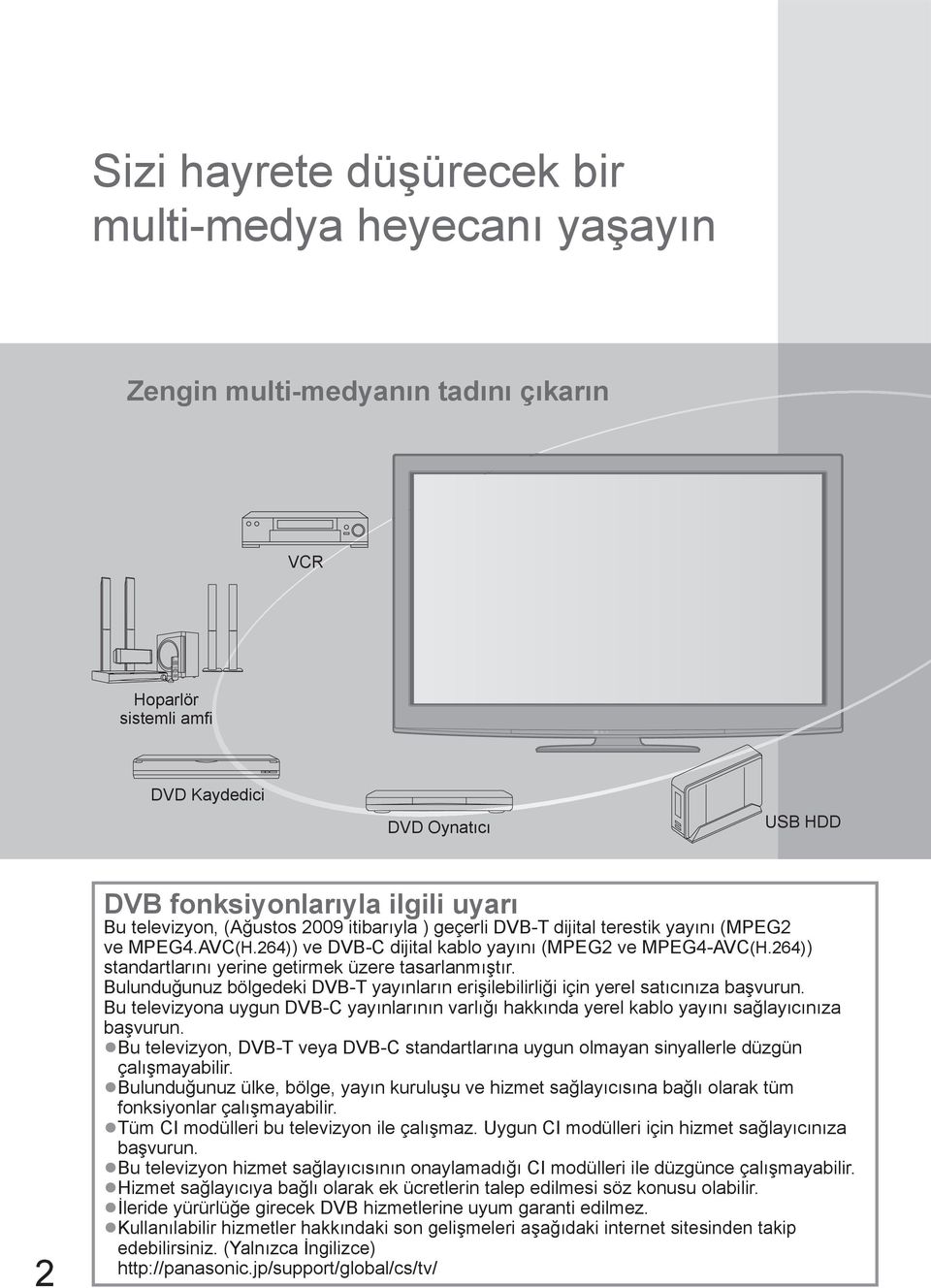
2 Sizi hayrete düşürecek bir multi-medya heyecanı yaşayın Zengin multi-medyanın tadını çıkarın VCR Hoparlör sistemli amfi DVD Kaydedici DVD Oynatıcı USB HDD 2 DVB fonksiyonlarıyla ilgili uyarı Bu televizyon, (Ağustos 2009 itibarıyla ) geçerli DVB-T dijital terestik yayını (MPEG2 ve MPEG4.AVC(H.264)) ve DVB-C dijital kablo yayını (MPEG2 ve MPEG4-AVC(H.264)) standartlarını yerine getirmek üzere tasarlanmıştır. Bulunduğunuz bölgedeki DVB-T yayınların erişilebilirliği için yerel satıcınıza başvurun. Bu televizyona uygun DVB-C yayınlarının varlığı hakkında yerel kablo yayını sağlayıcınıza başvurun. Bu televizyon, DVB-T veya DVB-C standartlarına uygun olmayan sinyallerle düzgün çalışmayabilir. Bulunduğunuz ülke, bölge, yayın kuruluşu ve hizmet sağlayıcısına bağlı olarak tüm fonksiyonlar çalışmayabilir. Tüm CI modülleri bu televizyon ile çalışmaz. Uygun CI modülleri için hizmet sağlayıcınıza başvurun. Bu televizyon hizmet sağlayıcısının onaylamadığı CI modülleri ile düzgünce çalışmayabilir. Hizmet sağlayıcıya bağlı olarak ek ücretlerin talep edilmesi söz konusu olabilir. İleride yürürlüğe girecek DVB hizmetlerine uyum garanti edilmez. Kullanılabilir hizmetler hakkındaki son gelişmeleri aşağıdaki internet sitesinden takip edebilirsiniz. (Yalnızca İngilizce)
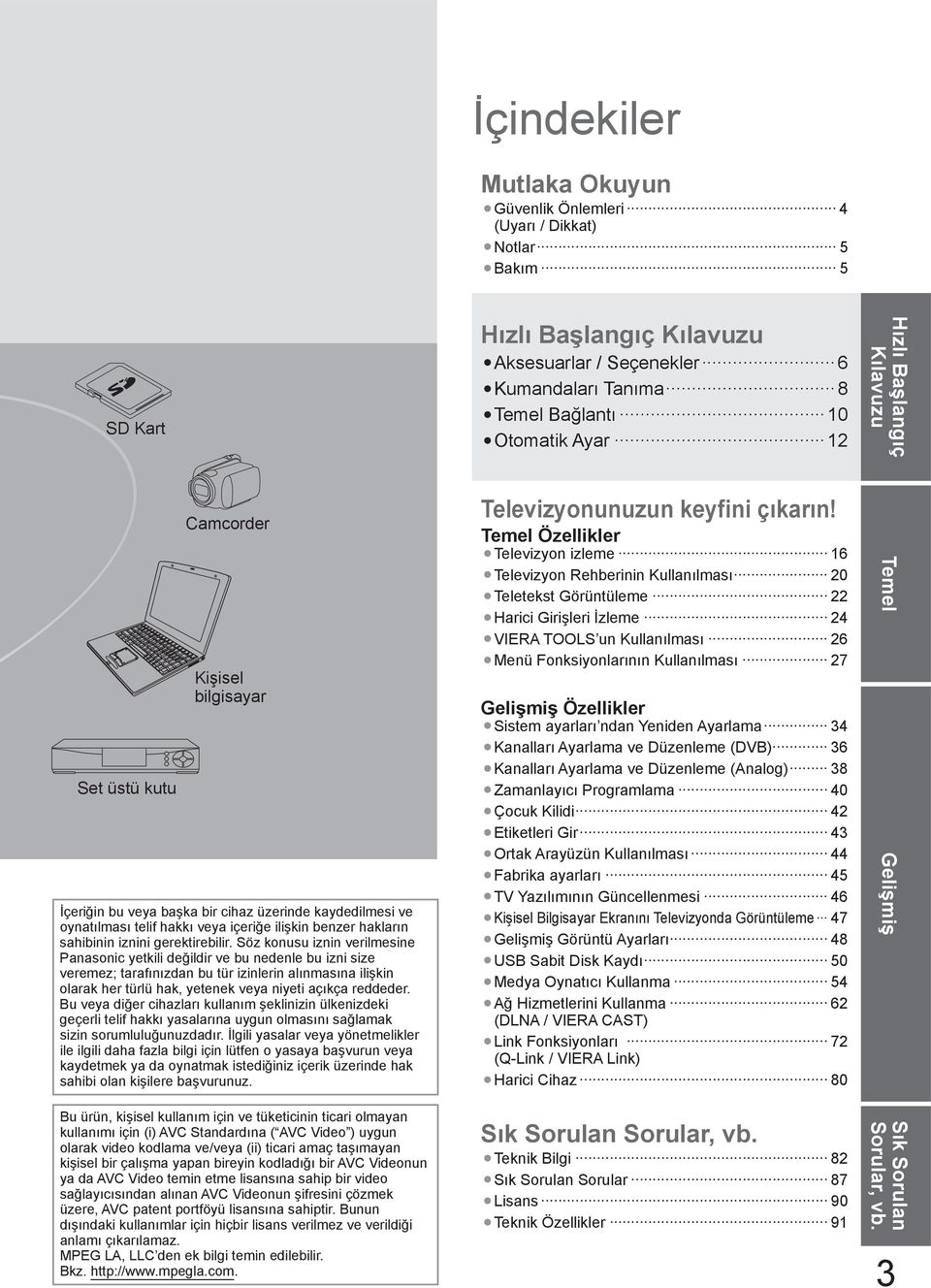
3 İçindekiler Mutlaka Okuyun Güvenlik Önlemleri 4 (Uyarı / Dikkat) Notlar 5 Bakım 5 SD Kart Hızlı Başlangıç Kılavuzu Aksesuarlar / Seçenekler 6 Kumandaları Tanıma 8 Temel Bağlantı 10 Otomatik Ayar 12 Hızlı Başlangıç Kılavuzu Set üstü kutu Camcorder Kişisel bilgisayar İçeriğin bu veya başka bir cihaz üzerinde kaydedilmesi ve oynatılması telif hakkı veya içeriğe ilişkin benzer hakların sahibinin iznini gerektirebilir. Söz konusu iznin verilmesine Panasonic yetkili değildir ve bu nedenle bu izni size veremez; tarafınızdan bu tür izinlerin alınmasına ilişkin olarak her türlü hak, yetenek veya niyeti açıkça reddeder. Bu veya diğer cihazları kullanım şeklinizin ülkenizdeki geçerli telif hakkı yasalarına uygun olmasını sağlamak sizin sorumluluğunuzdadır. İlgili yasalar veya yönetmelikler ile ilgili daha fazla bilgi için lütfen o yasaya başvurun veya kaydetmek ya da oynatmak istediğiniz içerik üzerinde hak sahibi olan kişilere başvurunuz. Bu ürün, kişisel kullanım için ve tüketicinin ticari olmayan kullanımı için (i) AVC Standardına ( AVC Video ) uygun olarak video kodlama ve/veya (ii) ticari amaç taşımayan kişisel bir çalışma yapan bireyin kodladığı bir AVC Videonun ya da AVC Video temin etme lisansına sahip bir video sağlayıcısından alınan AVC Videonun şifresini çözmek üzere, AVC patent portföyü lisansına sahiptir. Bunun dışındaki kullanımlar için hiçbir lisans verilmez ve verildiği anlamı çıkarılamaz. MPEG LA, LLC den ek bilgi temin edilebilir. Bkz. Televizyonunuzun keyfini çıkarın! Temel Özellikler Televizyon izleme 16 Televizyon Rehberinin Kullanılması 20 Teletekst Görüntüleme 22 Harici Girişleri İzleme 24 VIERA TOOLS un Kullanılması 26 Menü Fonksiyonlarının Kullanılması 27 Gelişmiş Özellikler Sistem ayarları ndan Yeniden Ayarlama 34 Kanalları Ayarlama ve Düzenleme (DVB) 36 Kanalları Ayarlama ve Düzenleme (Analog) 38 Zamanlayıcı Programlama 40 Çocuk Kilidi 42 Etiketleri Gir 43 Ortak Arayüzün Kullanılması 44 Fabrika ayarları 45 Yazılımının Güncellenmesi 46 Kişisel Bilgisayar Ekranını Televizyonda Görüntüleme 47 Gelişmiş Görüntü Ayarları 48 USB Sabit Disk Kaydı 50 Medya Oynatıcı Kullanma 54 Ağ Hizmetlerini Kullanma 62 (DLNA / VIERA CAST) Link Fonksiyonları 72 (Q-Link / VIERA Link) Harici Cihaz 80 Sık Sorulan Sorular, vb. Teknik Bilgi 82 Sık Sorulan Sorular 87 Lisans 90 Teknik Özellikler 91 Temel Gelişmiş Sık Sorulan Sorular, vb. 3
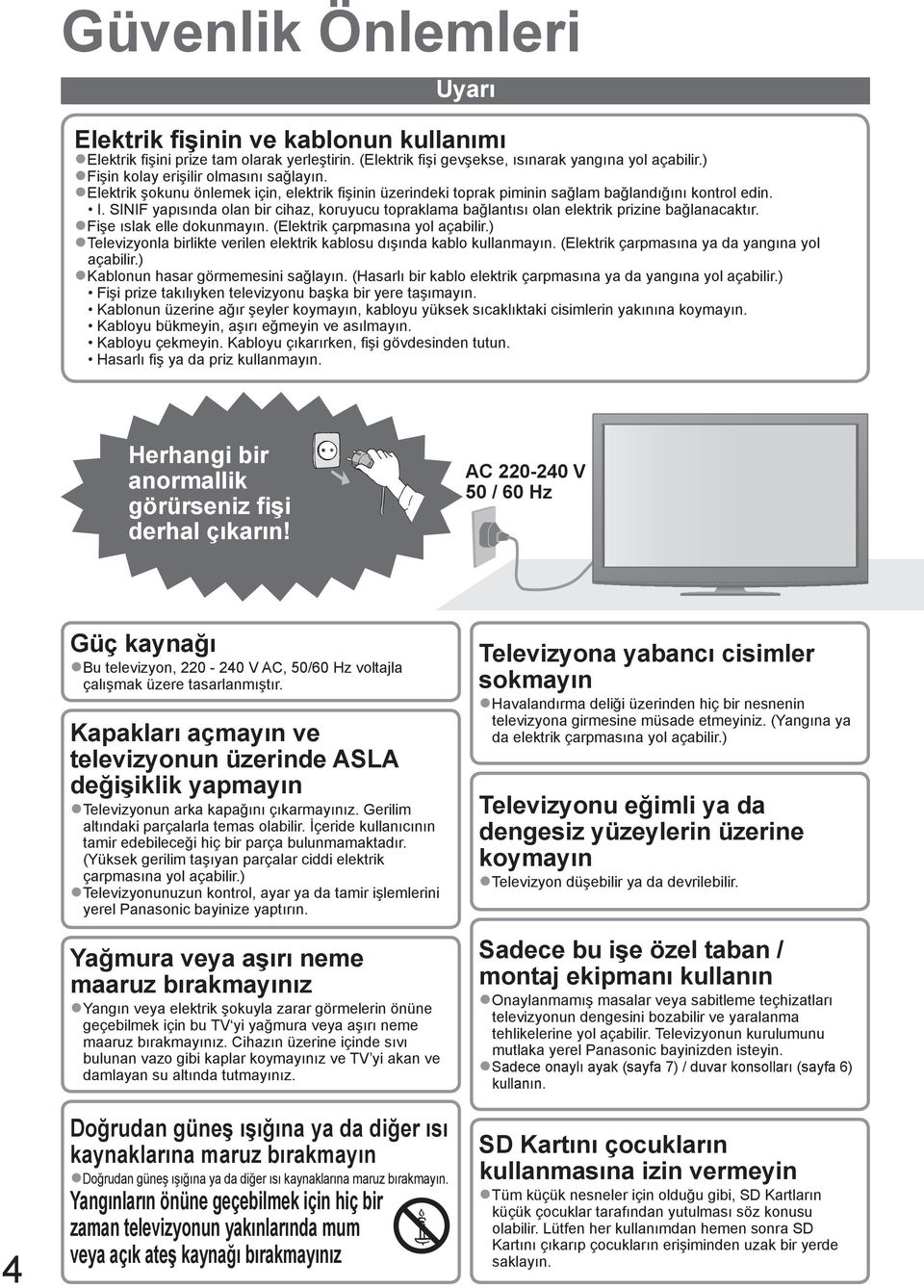
4 Güvenlik Önlemleri Uyarı Elektrik fişinin ve kablonun kullanımı Elektrik fişini prize tam olarak yerleştirin. (Elektrik fişi gevşekse, ısınarak yangına yol açabilir.) Fişin kolay erişilir olmasını sağlayın. Elektrik şokunu önlemek için, elektrik fişinin üzerindeki toprak piminin sağlam bağlandığını kontrol edin. I. SINIF yapısında olan bir cihaz, koruyucu topraklama bağlantısı olan elektrik prizine bağlanacaktır. Fişe ıslak elle dokunmayın. (Elektrik çarpmasına yol açabilir.) Televizyonla birlikte verilen elektrik kablosu dışında kablo kullanmayın. (Elektrik çarpmasına ya da yangına yol açabilir.) Kablonun hasar görmemesini sağlayın. (Hasarlı bir kablo elektrik çarpmasına ya da yangına yol açabilir.) Fişi prize takılıyken televizyonu başka bir yere taşımayın. Kablonun üzerine ağır şeyler koymayın, kabloyu yüksek sıcaklıktaki cisimlerin yakınına koymayın. Kabloyu bükmeyin, aşırı eğmeyin ve asılmayın. Kabloyu çekmeyin. Kabloyu çıkarırken, fişi gövdesinden tutun. Hasarlı fiş ya da priz kullanmayın. Herhangi bir anormallik görürseniz fişi derhal çıkarın! AC V 50 / 60 Hz 4 Güç kaynağı Bu televizyon, V AC, 50/60 Hz voltajla çalışmak üzere tasarlanmıştır. Kapakları açmayın ve televizyonun üzerinde ASLA değişiklik yapmayın Televizyonun arka kapağını çıkarmayınız. Gerilim altındaki parçalarla temas olabilir. İçeride kullanıcının tamir edebileceği hiç bir parça bulunmamaktadır. (Yüksek gerilim taşıyan parçalar ciddi elektrik çarpmasına yol açabilir.) Televizyonunuzun kontrol, ayar ya da tamir işlemlerini yerel Panasonic bayinize yaptırın. Yağmura veya aşırı neme maaruz bırakmayınız Yangın veya elektrik şokuyla zarar görmelerin önüne geçebilmek için bu yi yağmura veya aşırı neme maaruz bırakmayınız. Cihazın üzerine içinde sıvı bulunan vazo gibi kaplar koymayınız ve yi akan ve damlayan su altında tutmayınız. Doğrudan güneş ışığına ya da diğer ısı kaynaklarına maruz bırakmayın Doğrudan güneş ışığına ya da diğer ısı kaynaklarına maruz bırakmayın. Yangınların önüne geçebilmek için hiç bir zaman televizyonun yakınlarında mum veya açık ateş kaynağı bırakmayınız Televizyona yabancı cisimler sokmayın Havalandırma deliği üzerinden hiç bir nesnenin televizyona girmesine müsade etmeyiniz. (Yangına ya da elektrik çarpmasına yol açabilir.) Televizyonu eğimli ya da dengesiz yüzeylerin üzerine koymayın Televizyon düşebilir ya da devrilebilir. Sadece bu işe özel taban / montaj ekipmanı kullanın Onaylanmamış masalar veya sabitleme teçhizatları televizyonun dengesini bozabilir ve yaralanma tehlikelerine yol açabilir. Televizyonun kurulumunu mutlaka yerel Panasonic bayinizden isteyin. Sadece onaylı ayak (sayfa 7) / duvar konsolları (sayfa 6) kullanın. SD Kartını çocukların kullanmasına izin vermeyin Tüm küçük nesneler için olduğu gibi, SD Kartların küçük çocuklar tarafından yutulması söz konusu olabilir. Lütfen her kullanımdan hemen sonra SD Kartını çıkarıp çocukların erişiminden uzak bir yerde saklayın.
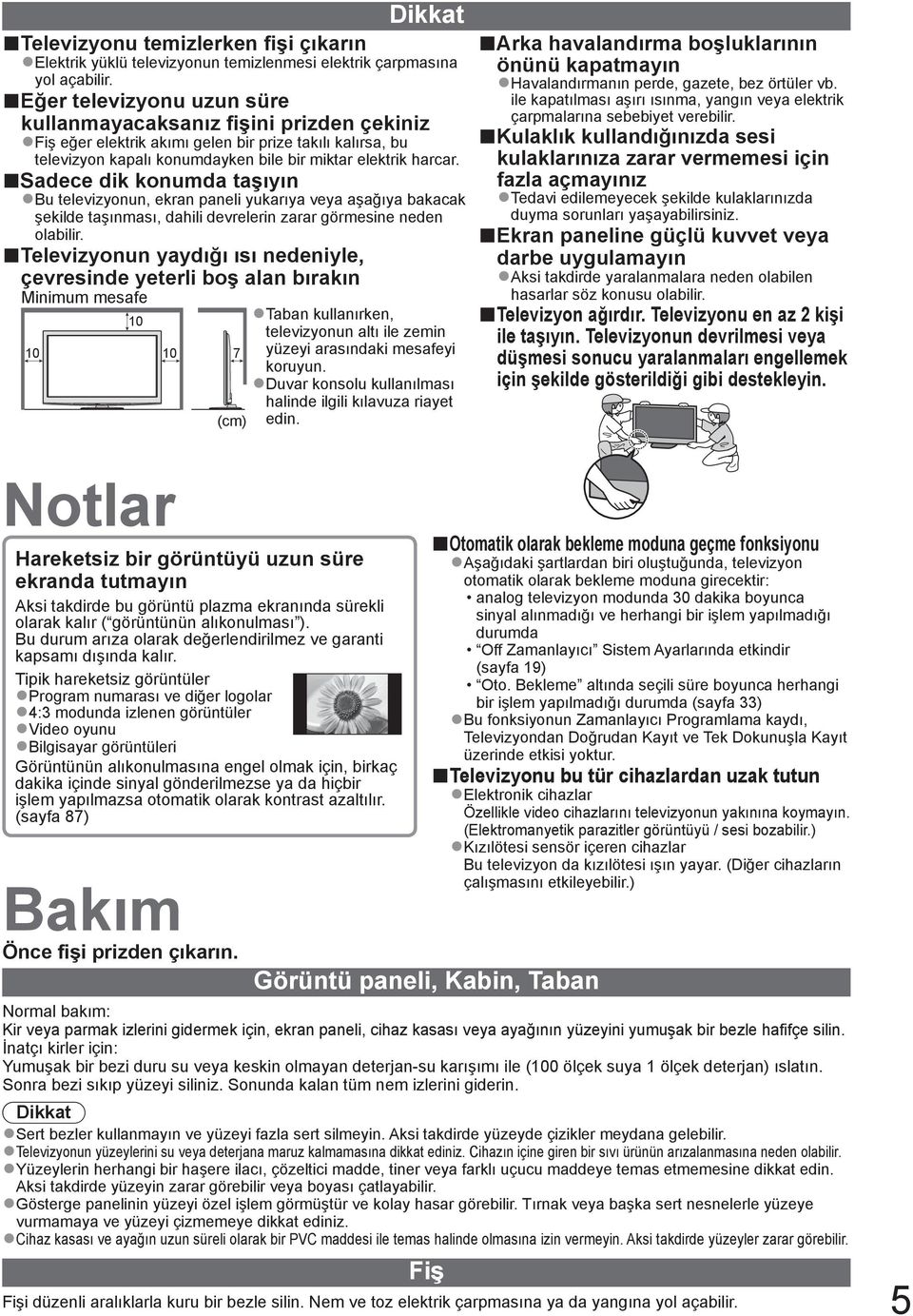
5 Dikkat Televizyonu temizlerken fişi çıkarın Elektrik yüklü televizyonun temizlenmesi elektrik çarpmasına yol açabilir. Eğer televizyonu uzun süre kullanmayacaksanız fişini prizden çekiniz Fiş eğer elektrik akımı gelen bir prize takılı kalırsa, bu televizyon kapalı konumdayken bile bir miktar elektrik harcar. Sadece dik konumda taşıyın Bu televizyonun, ekran paneli yukarıya veya aşağıya bakacak şekilde taşınması, dahili devrelerin zarar görmesine neden olabilir. Televizyonun yaydığı ısı nedeniyle, çevresinde yeterli boş alan bırakın Minimum mesafe (cm) Taban kullanırken, televizyonun altı ile zemin yüzeyi arasındaki mesafeyi koruyun. Duvar konsolu kullanılması halinde ilgili kılavuza riayet edin. Arka havalandırma boşluklarının önünü kapatmayın Havalandırmanın perde, gazete, bez örtüler vb. ile kapatılması aşırı ısınma, yangın veya elektrik çarpmalarına sebebiyet verebilir. Kulaklık kullandığınızda sesi kulaklarınıza zarar vermemesi için fazla açmayınız Tedavi edilemeyecek şekilde kulaklarınızda duyma sorunları yaşayabilirsiniz. Ekran paneline güçlü kuvvet veya darbe uygulamayın Aksi takdirde yaralanmalara neden olabilen hasarlar söz konusu olabilir. Televizyon ağırdır. Televizyonu en az 2 kişi ile taşıyın. Televizyonun devrilmesi veya düşmesi sonucu yaralanmaları engellemek için şekilde gösterildiği gibi destekleyin. Notlar Hareketsiz bir görüntüyü uzun süre ekranda tutmayın Aksi takdirde bu görüntü plazma ekranında sürekli olarak kalır ( görüntünün alıkonulması ). Bu durum arıza olarak değerlendirilmez ve garanti kapsamı dışında kalır. Tipik hareketsiz görüntüler Program numarası ve diğer logolar 4:3 modunda izlenen görüntüler Video oyunu Bilgisayar görüntüleri Görüntünün alıkonulmasına engel olmak için, birkaç dakika içinde sinyal gönderilmezse ya da hiçbir işlem yapılmazsa otomatik olarak kontrast azaltılır. (sayfa 87) Bakım Önce fişi prizden çıkarın. Görüntü paneli, Kabin, Taban Otomatik olarak bekleme moduna geçme fonksiyonu Aşağıdaki şartlardan biri oluştuğunda, televizyon otomatik olarak bekleme moduna girecektir: analog televizyon modunda 30 dakika boyunca sinyal alınmadığı ve herhangi bir işlem yapılmadığı durumda Off Zamanlayıcı Sistem Ayarlarında etkindir (sayfa 19) Oto. Bekleme altında ili süre boyunca herhangi bir işlem yapılmadığı durumda (sayfa 33) Bu fonksiyonun Zamanlayıcı Programlama kaydı, Televizyondan Doğrudan Kayıt ve Tek Dokunuşla Kayıt üzerinde etkisi yoktur. Televizyonu bu tür cihazlardan uzak tutun Elektronik cihazlar Özellikle video cihazlarını televizyonun yakınına koymayın. (Elektromanyetik parazitler görüntüyü / sesi bozabilir.) Kızılötesi sensör içeren cihazlar Bu televizyon da kızılötesi ışın yayar. (Diğer cihazların çalışmasını etkileyebilir.) Normal bakım: Kir veya parmak izlerini gidermek için, ekran paneli, cihaz kasası veya ayağının yüzeyini yumuşak bir bezle hafifçe silin. İnatçı kirler için: Yumuşak bir bezi duru su veya keskin olmayan deterjan-su karışımı ile (100 ölçek suya 1 ölçek deterjan) ıslatın. Sonra bezi sıkıp yüzeyi siliniz. Sonunda kalan tüm nem izlerini giderin. Dikkat Sert bezler kullanmayın ve yüzeyi fazla sert silmeyin. Aksi takdirde yüzeyde çizikler meydana gelebilir. Televizyonun yüzeylerini su veya deterjana maruz kalmamasına dikkat ediniz. Cihazın içine giren bir sıvı ürünün arızalanmasına neden olabilir. Yüzeylerin herhangi bir haşere ilacı, çözeltici madde, tiner veya farklı uçucu maddeye temas etmemesine dikkat edin. Aksi takdirde yüzeyin zarar görebilir veya boyası çatlayabilir. Gösterge panelinin yüzeyi özel işlem görmüştür ve kolay hasar görebilir. Tırnak veya başka sert nesnelerle yüzeye vurmamaya ve yüzeyi çizmemeye dikkat ediniz. Cihaz kasası ve ayağın uzun süreli olarak bir PVC maddesi ile temas halinde olmasına izin vermeyin. Aksi takdirde yüzeyler zarar görebilir. Fişi düzenli aralıklarla kuru bir bezle silin. Nem ve toz elektrik çarpmasına ya da yangına yol açabilir. Fiş 5
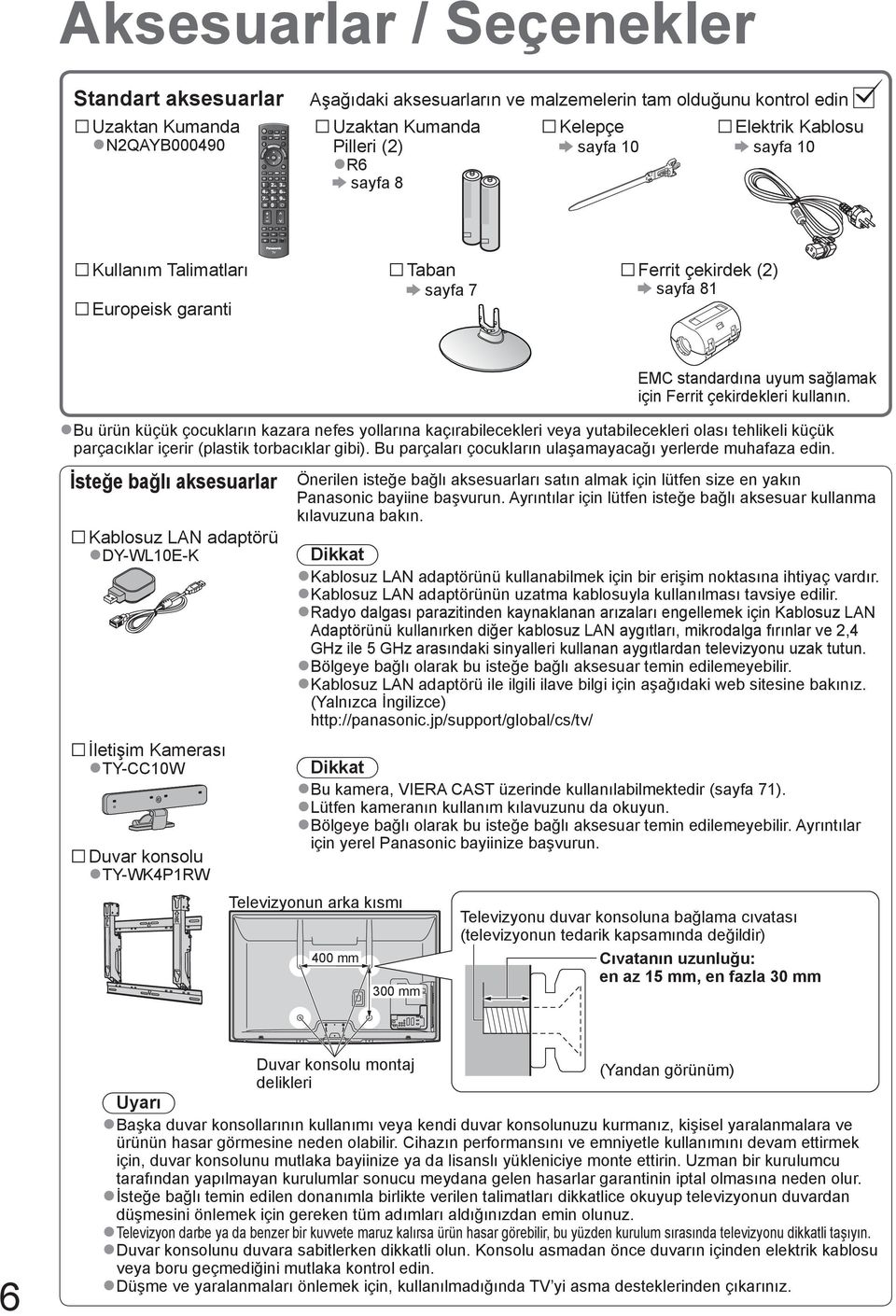
6 Aksesuarlar / Seçenekler Standart aksesuarlar Uzaktan Kumanda N2QAYB Aşağıdaki aksesuarların ve malzemelerin tam olduğunu kontrol edin Uzaktan Kumanda Pilleri (2) R6 sayfa 8 Kelepçe sayfa 10 Elektrik Kablosu sayfa 10 Kullanım Talimatları Europeisk garanti Taban sayfa 7 Ferrit çekirdek (2) sayfa 81 EMC standardına uyum sağlamak için Ferrit çekirdekleri kullanın. Bu ürün küçük çocukların kazara nefes yollarına kaçırabilecekleri veya yutabilecekleri olası tehlikeli küçük parçacıklar içerir (plastik torbacıklar gibi). Bu parçaları çocukların ulaşamayacağı yerlerde muhafaza edin. İsteğe bağlı aksesuarlar Kablosuz LAN adaptörü DY-WL10E-K İletişim Kamerası TY-CC10W Duvar konsolu TY-WK4P1RW Önerilen isteğe bağlı aksesuarları satın almak için lütfen size en yakın Panasonic bayiine başvurun. Ayrıntılar için lütfen isteğe bağlı aksesuar kullanma kılavuzuna bakın. Dikkat Kablosuz LAN adaptörünü kullanabilmek için bir erişim noktasına ihtiyaç vardır. Kablosuz LAN adaptörünün uzatma kablosuyla kullanılması tavsiye edilir. Radyo dalgası parazitinden kaynaklanan arızaları engellemek için Kablosuz LAN Adaptörünü kullanırken diğer kablosuz LAN aygıtları, mikrodalga fırınlar ve 2,4 GHz ile 5 GHz arasındaki sinyalleri kullanan aygıtlardan televizyonu uzak tutun. Bölgeye bağlı olarak bu isteğe bağlı aksesuar temin edilemeyebilir. Kablosuz LAN adaptörü ile ilgili ilave bilgi için aşağıdaki web sitesine bakınız. (Yalnızca İngilizce) Dikkat Bu kamera, VIERA CAST üzerinde kullanılabilmektedir (sayfa 71). Lütfen kameranın kullanım kılavuzunu da okuyun. Bölgeye bağlı olarak bu isteğe bağlı aksesuar temin edilemeyebilir. Ayrıntılar için yerel Panasonic bayiinize başvurun. Televizyonun arka kısmı Televizyonu duvar konsoluna bağlama cıvatası (televizyonun tedarik kapsamında değildir) 400 mm Cıvatanın uzunluğu: en az 15 mm, en fazla 30 mm 300 mm 6 Duvar konsolu montaj (Yandan görünüm) delikleri Uyarı Başka duvar konsollarının kullanımı veya kendi duvar konsolunuzu kurmanız, kişisel yaralanmalara ve ürünün hasar görmesine neden olabilir. Cihazın performansını ve emniyetle kullanımını devam ettirmek için, duvar konsolunu mutlaka bayiinize ya da lisanslı yükleniciye monte ettirin. Uzman bir kurulumcu tarafından yapılmayan kurulumlar sonucu meydana gelen hasarlar garantinin iptal olmasına neden olur. İsteğe bağlı temin edilen donanımla birlikte verilen talimatları dikkatlice okuyup televizyonun duvardan düşmesini önlemek için gereken tüm adımları aldığınızdan emin olunuz. Televizyon darbe ya da benzer bir kuvvete maruz kalırsa ürün hasar görebilir, bu yüzden kurulum sırasında televizyonu dikkatli taşıyın. Duvar konsolunu duvara sabitlerken dikkatli olun. Konsolu asmadan önce duvarın içinden elektrik kablosu veya boru geçmediğini mutlaka kontrol edin. Düşme ve yaralanmaları önlemek için, kullanılmadığında yi asma desteklerinden çıkarınız.
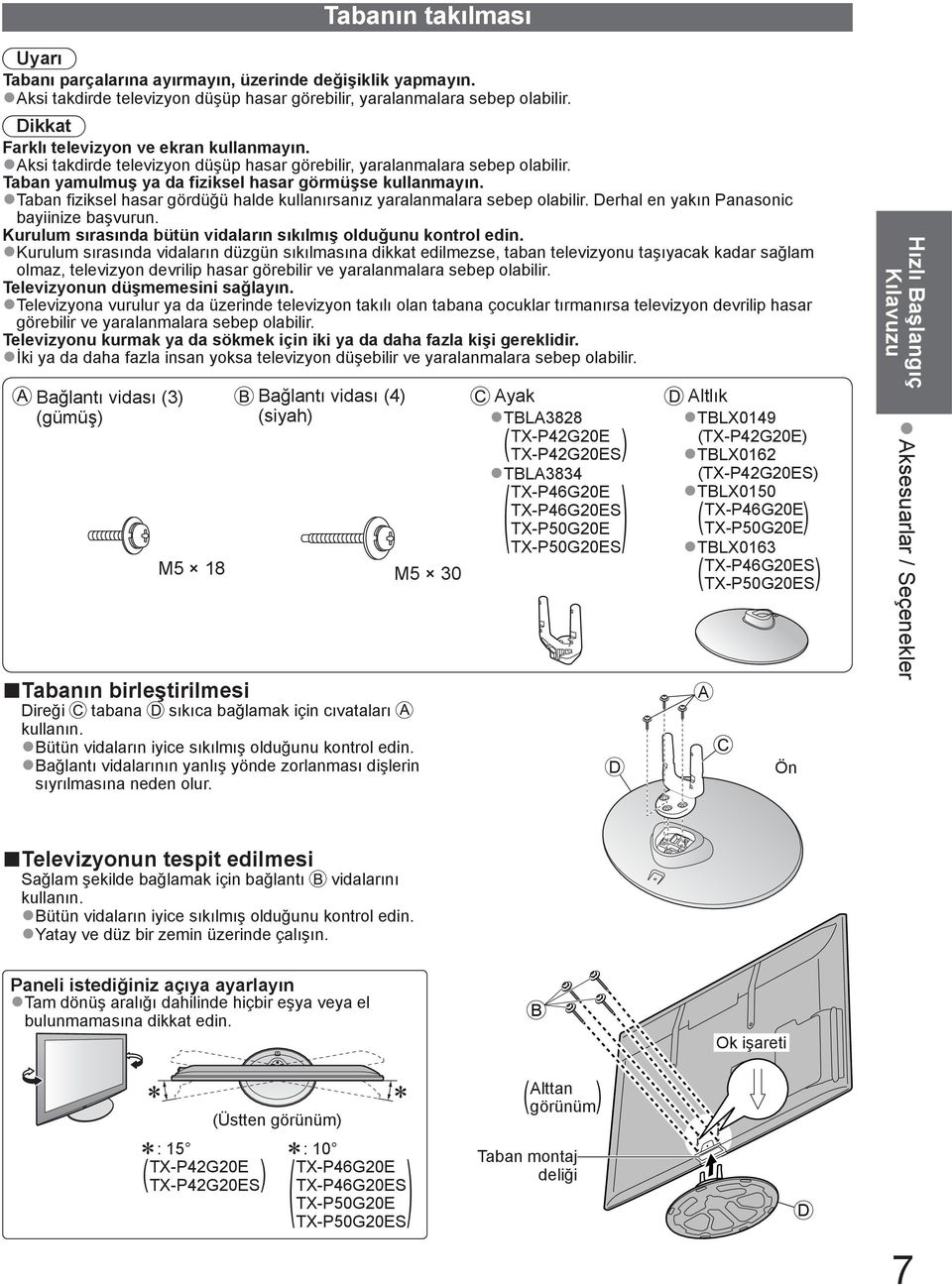
7 Tabanın takılması Uyarı Tabanı parçalarına ayırmayın, üzerinde değişiklik yapmayın. Aksi takdirde televizyon düşüp hasar görebilir, yaralanmalara sebep olabilir. Dikkat Farklı televizyon ve ekran kullanmayın. Aksi takdirde televizyon düşüp hasar görebilir, yaralanmalara sebep olabilir. Taban yamulmuş ya da fiziksel hasar görmüşse kullanmayın. Taban fiziksel hasar gördüğü halde kullanırsanız yaralanmalara sebep olabilir. Derhal en yakın Panasonic bayiinize başvurun. Kurulum sırasında bütün vidaların sıkılmış olduğunu kontrol edin. Kurulum sırasında vidaların düzgün sıkılmasına dikkat edilmezse, taban televizyonu taşıyacak kadar sağlam olmaz, televizyon devrilip hasar görebilir ve yaralanmalara sebep olabilir. Televizyonun düşmemesini sağlayın. Televizyona vurulur ya da üzerinde televizyon takılı olan tabana çocuklar tırmanırsa televizyon devrilip hasar görebilir ve yaralanmalara sebep olabilir. Televizyonu kurmak ya da sökmek için iki ya da daha fazla kişi gereklidir. İki ya da daha fazla insan yoksa televizyon düşebilir ve yaralanmalara sebep olabilir. Bağlantı vidası (3) (gümüş) Bağlantı vidası (4) (siyah) M5 18 M5 30 Tabanın birleştirilmesi Direği tabana sıkıca bağlamak için cıvataları kullanın. Bütün vidaların iyice sıkılmış olduğunu kontrol edin. Bağlantı vidalarının yanlış yönde zorlanması dişlerin sıyrılmasına neden olur. Ayak TBLA3828 ( TX-P42G20ES) TBLA3834 (TX-P46G20E TX-P46G20ES TX-P50G20ES) D Altlık TBLX0149 (TX-P42G20E) TBLX0162 (TX-P42G20ES) TBLX0150 ( TX-P46G20E TX-P50G20E) TBLX0163 ( TX-P46G20ES TX-P50G20ES) A Ön Hızlı Başlangıç Kılavuzu Aksesuarlar / Seçenekler Televizyonun tespit edilmesi Sağlam şekilde bağlamak için bağlantı vidalarını kullanın. Bütün vidaların iyice sıkılmış olduğunu kontrol edin. Yatay ve düz bir zemin üzerinde çalışın. Paneli istediğiniz açıya ayarlayın Tam dönüş aralığı dahilinde hiçbir eşya veya el bulunmamasına dikkat edin. B Ok işareti (Üstten görünüm) ( Alttan görünüm) : 15 ( TX-P42G20ES) : 10 (TX-P46G20E TX-P46G20ES TX-P50G20ES) Taban montaj deliği D 7
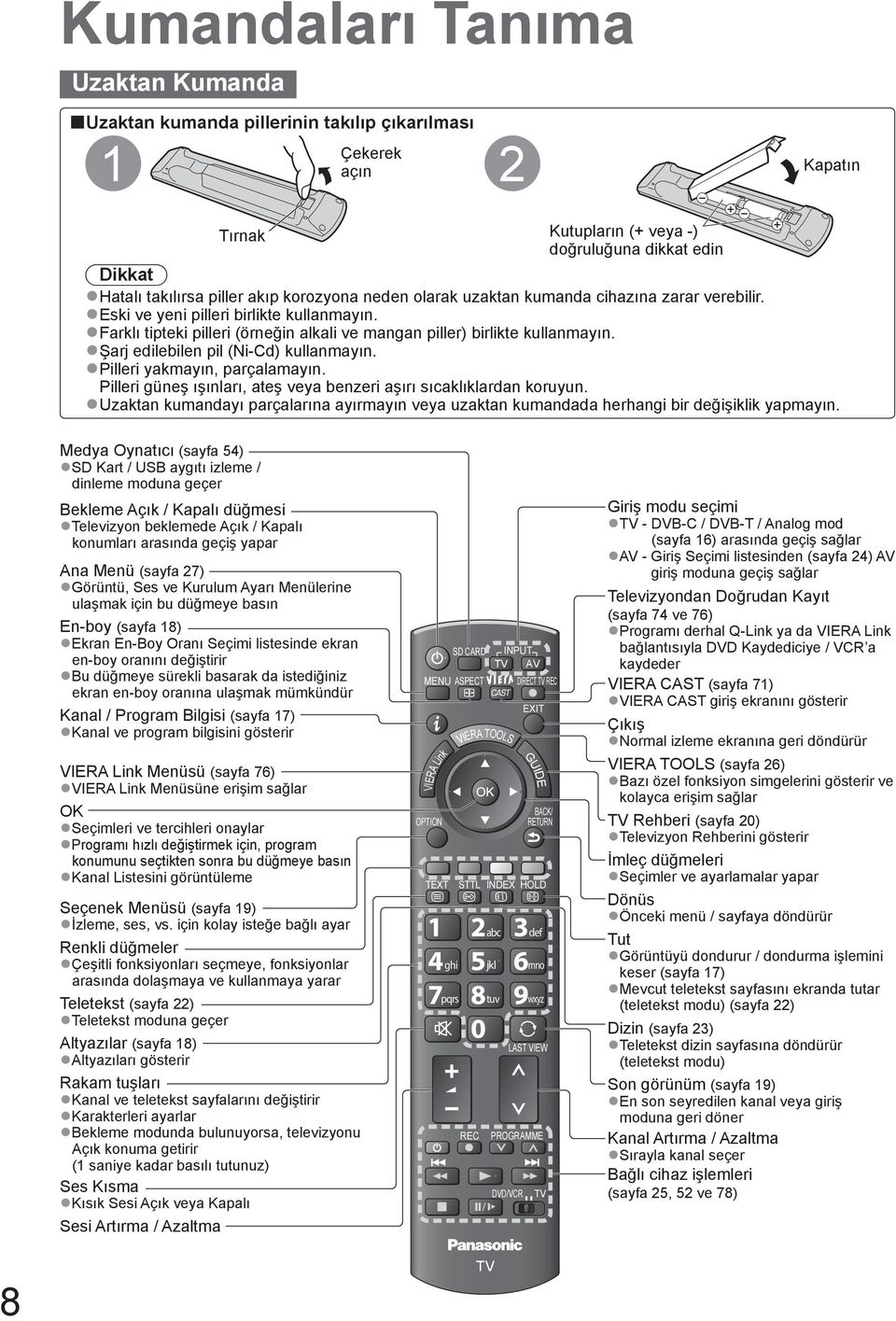
8 Kumandaları Tanıma Uzaktan Kumanda Uzaktan kumanda pillerinin takılıp çıkarılması 1 Çekerek açın 2 Kapatın Tırnak Kutupların (+ veya -) doğruluğuna dikkat edin Dikkat Hatalı takılırsa piller akıp korozyona neden olarak uzaktan kumanda cihazına zarar verebilir. Eski ve yeni pilleri birlikte kullanmayın. Farklı tipteki pilleri (örneğin alkali ve mangan piller) birlikte kullanmayın. Şarj edilebilen pil (Ni-Cd) kullanmayın. Pilleri yakmayın, parçalamayın. Pilleri güneş ışınları, ateş veya benzeri aşırı sıcaklıklardan koruyun. Uzaktan kumandayı parçalarına ayırmayın veya uzaktan kumandada herhangi bir değişiklik yapmayın. Medya Oynatıcı (sayfa 54) SD Kart / USB aygıtı izleme / dinleme moduna geçer Bekleme Açık / Kapalı düğmesi Televizyon beklemede Açık / Kapalı konumları arasında geçiş yapar Ana Menü (sayfa 27) Görüntü, Ses ve Kurulum Ayarı Menülerine ulaşmak için bu düğmeye basın En-boy (sayfa 18) Ekran En-Boy Oranı Seçimi listesinde ekran en-boy oranını değiştirir Bu düğmeye sürekli basarak da istediğiniz ekran en-boy oranına ulaşmak mümkündür Kanal / Program Bilgisi (sayfa 17) Kanal ve program bilgisini gösterir VIERA Link Menüsü (sayfa 76) VIERA Link Menüsüne erişim sağlar OK Seçimleri ve tercihleri onaylar Programı hızlı değiştirmek için, program konumunu tikten sonra bu düğmeye basın Kanal Listesini görüntüleme Seçenek Menüsü (sayfa 19) İzleme, ses, vs. için kolay isteğe bağlı ayar Renkli düğmeler Çeşitli fonksiyonları meye, fonksiyonlar arasında dolaşmaya ve kullanmaya yarar Teletekst (sayfa 22) Teletekst moduna geçer Altyazılar (sayfa 18) Altyazıları gösterir Rakam tuşları Kanal ve teletekst sayfalarını değiştirir Karakterleri ayarlar Bekleme modunda bulunuyorsa, televizyonu Açık konuma getirir (1 saniye kadar basılı tutunuz) Ses Kısma Kısık Sesi Açık veya Kapalı Sesi Artırma / Azaltma MENU ASPECT OPTION VIERA Link TEXT SD CARD INPUT AV ghi pqrs VIERA TOOLS REC GUIDE STTL INDEX HOLD abc jkl tuv LAST VIEW PROGRAMME DVD/VCR DIRECT REC def mno wxyz Giriş modu imi - DVB-C / DVB-T / Analog mod (sayfa 16) arasında geçiş sağlar AV - Giriş Seçimi listesinden (sayfa 24) AV giriş moduna geçiş sağlar Televizyondan Doğrudan Kayıt (sayfa 74 ve 76) Programı derhal Q-Link ya da VIERA Link bağlantısıyla DVD Kaydediciye / VCR a kaydeder VIERA CAST (sayfa 71) VIERA CAST giriş ekranını gösterir Çıkış Normal izleme ekranına geri döndürür VIERA TOOLS (sayfa 26) Bazı özel fonksiyon simgelerini gösterir ve kolayca erişim sağlar Rehberi (sayfa 20) Televizyon Rehberini gösterir İmleç düğmeleri Seçimler ve ayarlamalar yapar Dönüs Önceki menü / sayfaya döndürür Tut Görüntüyü dondurur / dondurma işlemini keser (sayfa 17) Mevcut teletekst sayfasını ekranda tutar (teletekst modu) (sayfa 22) Dizin (sayfa 23) Teletekst dizin sayfasına döndürür (teletekst modu) Son görünüm (sayfa 19) En son seyredilen kanal veya giriş moduna geri döner Kanal Artırma / Azaltma Sırayla kanal er Bağlı cihaz işlemleri (sayfa 25, 52 ve 78) 8
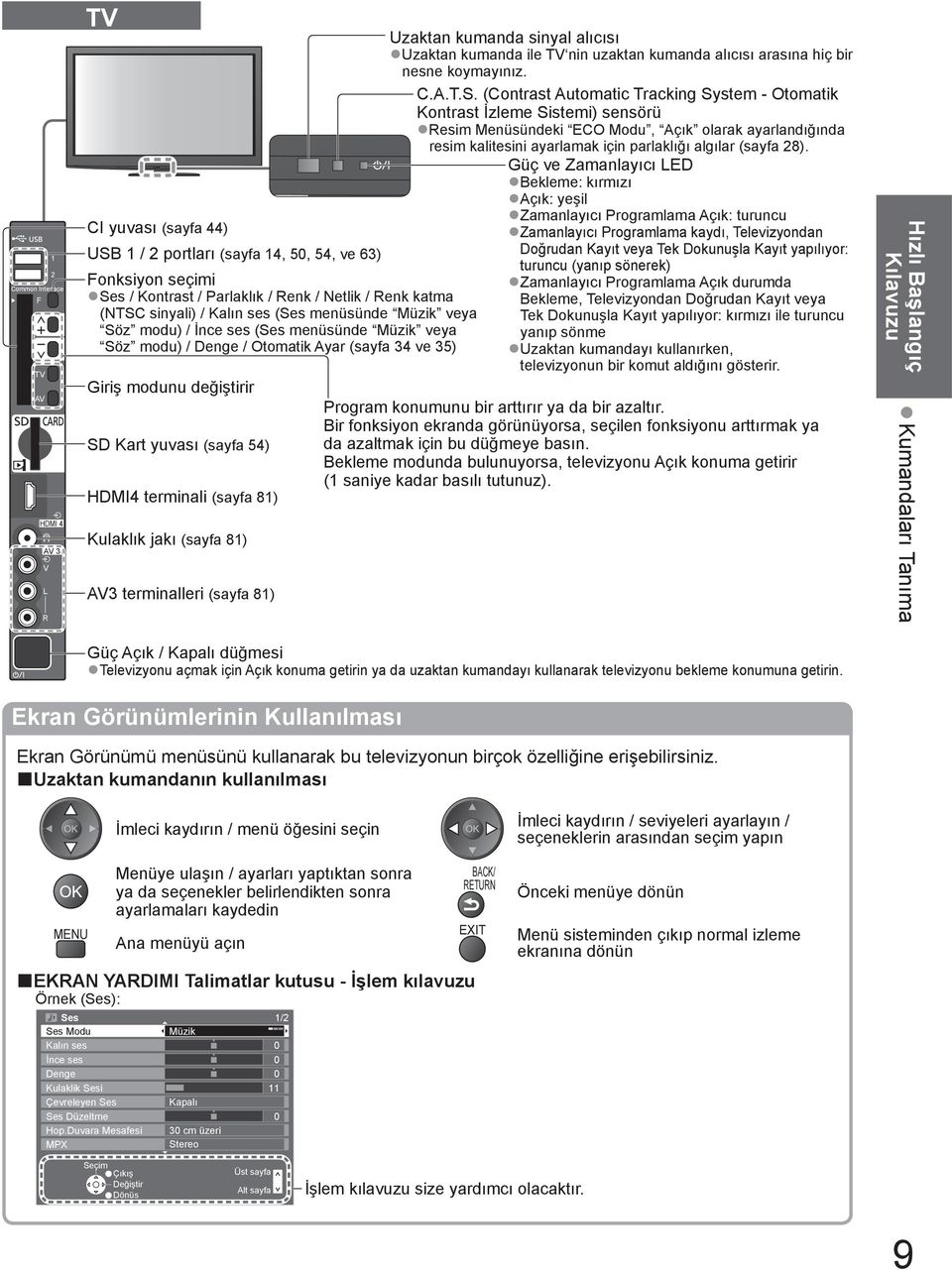
9 1 2 Common Interface F AV HDMI 4 AV 3 V L R CI yuvası (sayfa 44) USB 1 / 2 portları (sayfa 14, 50, 54, ve 63) Fonksiyon imi Ses / Kontrast / Parlaklık / Renk / Netlik / Renk katma (NTSC sinyali) / Kalın ses (Ses menüsünde Müzik veya Söz modu) / İnce ses (Ses menüsünde Müzik veya Söz modu) / Denge / Otomatik Ayar (sayfa 34 ve 35) Giriş modunu değiştirir SD Kart yuvası (sayfa 54) HDMI4 terminali (sayfa 81) Kulaklık jakı (sayfa 81) AV3 terminalleri (sayfa 81) Uzaktan kumanda sinyal alıcısı Uzaktan kumanda ile nin uzaktan kumanda alıcısı arasına hiç bir nesne koymayınız. C.A.T.S. (Contrast Automatic Tracking System - Otomatik Kontrast İzleme Sistemi) sensörü Resim Menüsündeki ECO Modu, Açık olarak ayarlandığında resim kalitesini ayarlamak için parlaklığı algılar (sayfa 28). Güç ve Zamanlayıcı LED Bekleme: kırmızı Açık: yeşil Zamanlayıcı Programlama Açık: turuncu Zamanlayıcı Programlama kaydı, Televizyondan Doğrudan Kayıt veya Tek Dokunuşla Kayıt yapılıyor: turuncu (yanıp sönerek) Zamanlayıcı Programlama Açık durumda Bekleme, Televizyondan Doğrudan Kayıt veya Tek Dokunuşla Kayıt yapılıyor: kırmızı ile turuncu yanıp sönme Uzaktan kumandayı kullanırken, televizyonun bir komut aldığını gösterir. Program konumunu bir arttırır ya da bir azaltır. Bir fonksiyon ekranda görünüyorsa, ilen fonksiyonu arttırmak ya da azaltmak için bu düğmeye basın. Bekleme modunda bulunuyorsa, televizyonu Açık konuma getirir (1 saniye kadar basılı tutunuz). Hızlı Başlangıç Kılavuzu Kumandaları Tanıma Güç Açık / Kapalı düğmesi Televizyonu açmak için Açık konuma getirin ya da uzaktan kumandayı kullanarak televizyonu bekleme konumuna getirin. Ekran Görünümlerinin Kullanılması Ekran Görünümü menüsünü kullanarak bu televizyonun birçok özelliğine erişebilirsiniz. Uzaktan kumandanın kullanılması MENU İmleci kaydırın / menü öğesini in Menüye ulaşın / ayarları yaptıktan sonra ya da enekler belirlendikten sonra ayarlamaları kaydedin Ana menüyü açın EKRAN YARDIMI Talimatlar kutusu - İşlem kılavuzu Örnek (Ses): Ses 1/2 Ses Modu Müzik Kalın ses İnce ses Denge Kulaklik Sesi Çevreleyen Ses Ses Düzeltme Hop.Duvara Mesafesi MPX Kapalı 30 cm üzeri Stereo İmleci kaydırın / seviyeleri ayarlayın / eneklerin arasından im yapın Önceki menüye dönün Menü sisteminden çıkıp normal izleme ekranına dönün Seçim Çıkış Değiştir Dönüs Üst sayfa Alt sayfa İşlem kılavuzu size yardımcı olacaktır. 9
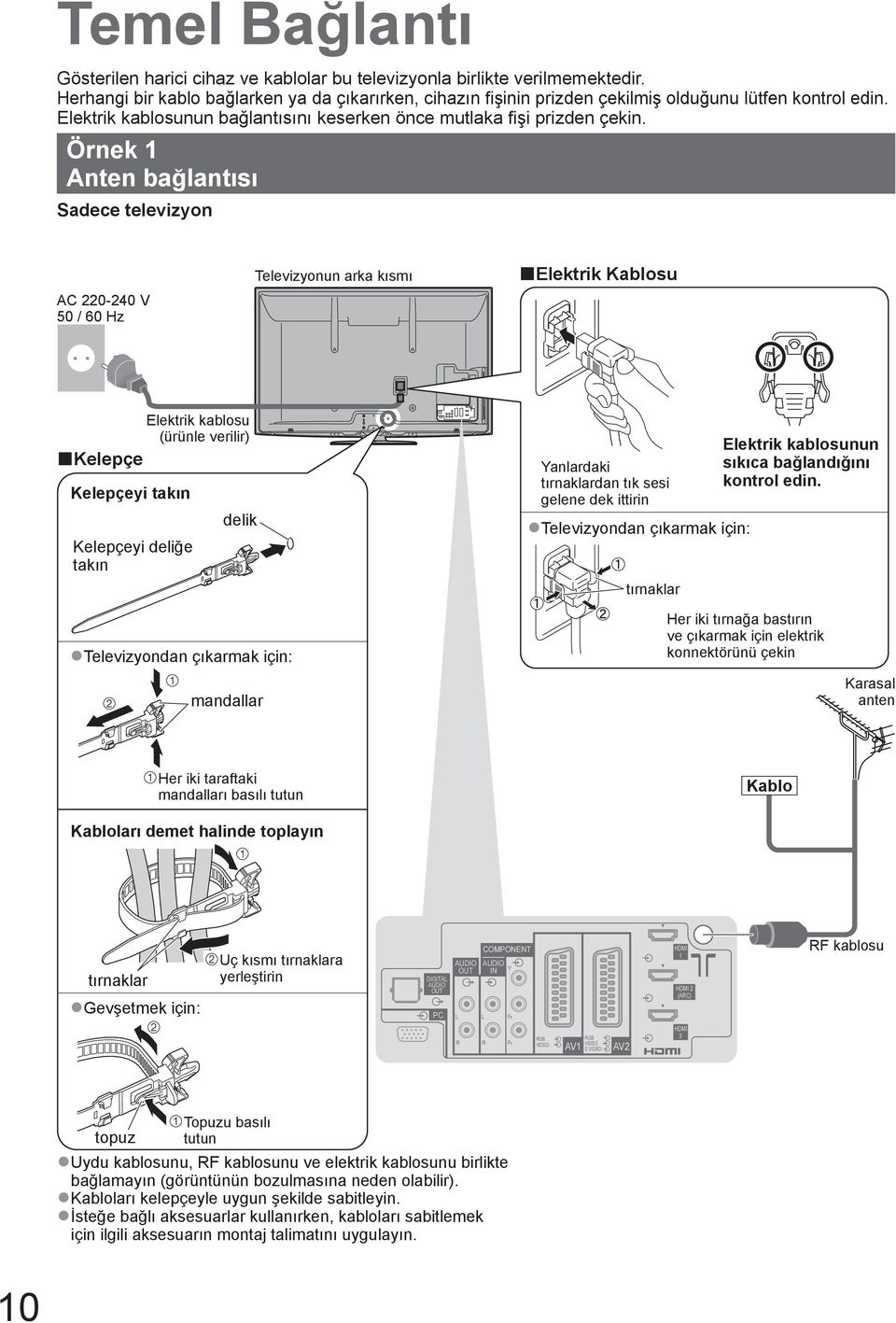
10 Temel Bağlantı Gösterilen harici cihaz ve kablolar bu televizyonla birlikte verilmemektedir. Herhangi bir kablo bağlarken ya da çıkarırken, cihazın fişinin prizden çekilmiş olduğunu lütfen kontrol edin. Elektrik kablosunun bağlantısını keserken önce mutlaka fişi prizden çekin. Örnek 1 Anten bağlantısı Sadece televizyon AC V 50 / 60 Hz Televizyonun arka kısmı Elektrik Kablosu Kelepçe Kelepçeyi takın Kelepçeyi deliğe takın Elektrik kablosu (ürünle verilir) delik Yanlardaki tırnaklardan tık sesi gelene dek ittirin Televizyondan çıkarmak için: tırnaklar Elektrik kablosunun sıkıca bağlandığını kontrol edin. Televizyondan çıkarmak için: mandallar Her iki tırnağa bastırın ve çıkarmak için elektrik konnektörünü çekin Karasal anten Her iki taraftaki mandalları basılı tutun Kabloları demet halinde toplayın Kablo tırnaklar Gevşetmek için: Uç kısmı tırnaklara yerleştirin DIGITAL AUDIO OUT PC AUDIO OUT L COMPONENT AUDIO Y IN L PB HDMI 1 HDMI 2 (ARC) RF kablosu R R PR RGB VIDEO AV1 RGB VIDEO S VIDEO AV2 HDMI 3 Topuzu basılı topuz tutun Uydu kablosunu, RF kablosunu ve elektrik kablosunu birlikte bağlamayın (görüntünün bozulmasına neden olabilir). Kabloları kelepçeyle uygun şekilde sabitleyin. İsteğe bağlı aksesuarlar kullanırken, kabloları sabitlemek için ilgili aksesuarın montaj talimatını uygulayın. 10
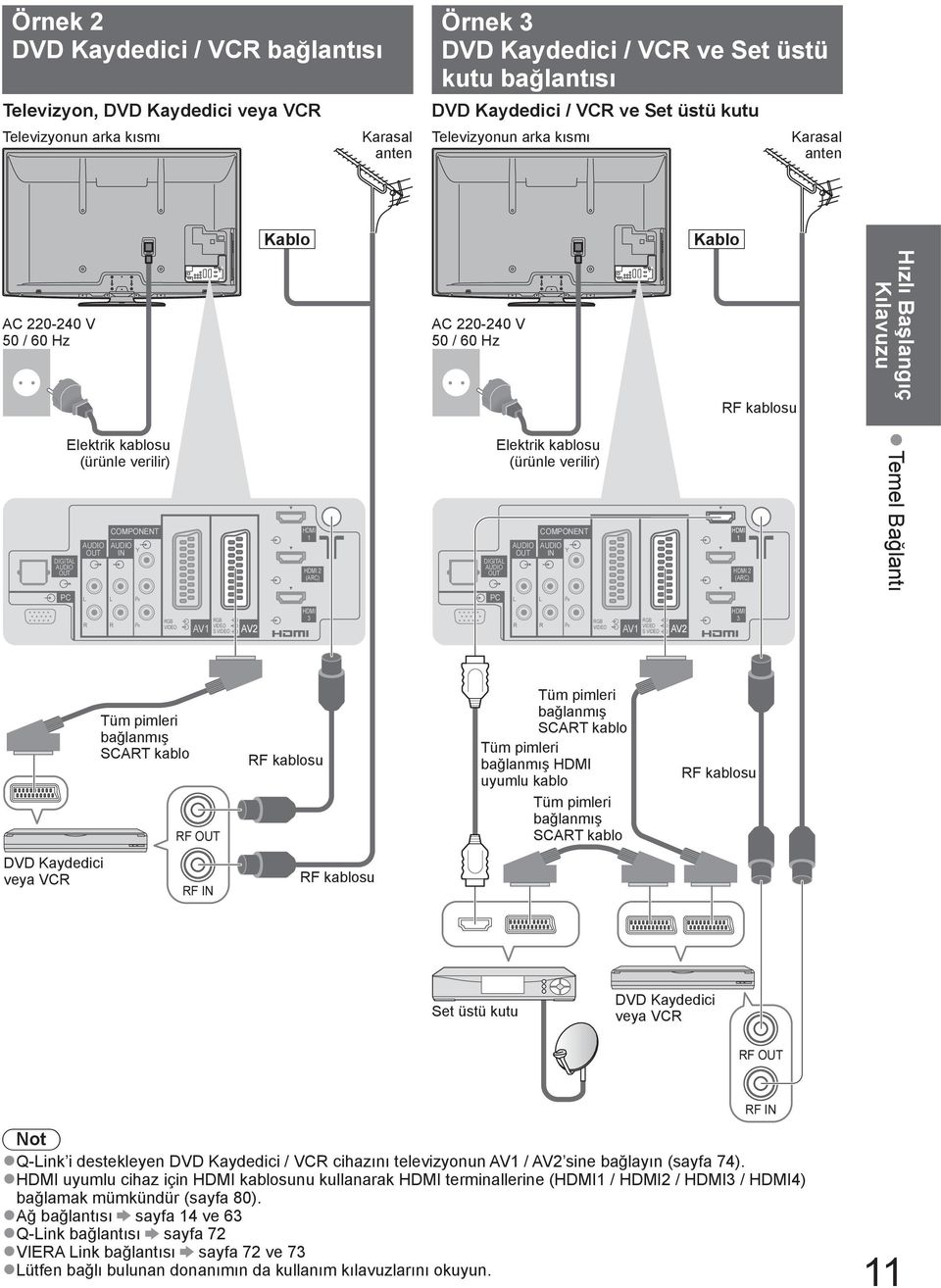
11 Örnek 2 DVD Kaydedici / VCR bağlantısı Televizyon, DVD Kaydedici veya VCR Televizyonun arka kısmı Karasal anten Örnek 3 DVD Kaydedici / VCR ve Set üstü kutu bağlantısı DVD Kaydedici / VCR ve Set üstü kutu Televizyonun arka kısmı Karasal anten Kablo Kablo AC V 50 / 60 Hz AC V 50 / 60 Hz RF kablosu Hızlı Başlangıç Kılavuzu DIGITAL AUDIO OUT PC Elektrik kablosu (ürünle verilir) AUDIO OUT L COMPONENT AUDIO Y IN L PB HDMI 1 HDMI 2 (ARC) DIGITAL AUDIO OUT PC Elektrik kablosu (ürünle verilir) AUDIO OUT L COMPONENT AUDIO Y IN L PB HDMI 1 HDMI 2 (ARC) Temel Bağlantı R R PR RGB VIDEO AV1 RGB VIDEO S VIDEO AV2 HDMI 3 R R PR RGB VIDEO AV1 RGB VIDEO S VIDEO AV2 HDMI 3 Tüm pimleri bağlanmış SCART kablo RF OUT RF kablosu Tüm pimleri bağlanmış SCART kablo Tüm pimleri bağlanmış HDMI uyumlu kablo Tüm pimleri bağlanmış SCART kablo RF kablosu DVD Kaydedici veya VCR RF IN RF kablosu Set üstü kutu DVD Kaydedici veya VCR RF OUT RF IN Not Q-Link i destekleyen DVD Kaydedici / VCR cihazını televizyonun AV1 / AV2 sine bağlayın (sayfa 74). HDMI uyumlu cihaz için HDMI kablosunu kullanarak HDMI terminallerine (HDMI1 / HDMI2 / HDMI3 / HDMI4) bağlamak mümkündür (sayfa 80). Ağ bağlantısı sayfa 14 ve 63 Q-Link bağlantısı sayfa 72 VIERA Link bağlantısı sayfa 72 ve 73 Lütfen bağlı bulunan donanımın da kullanım kılavuzlarını okuyun. 11
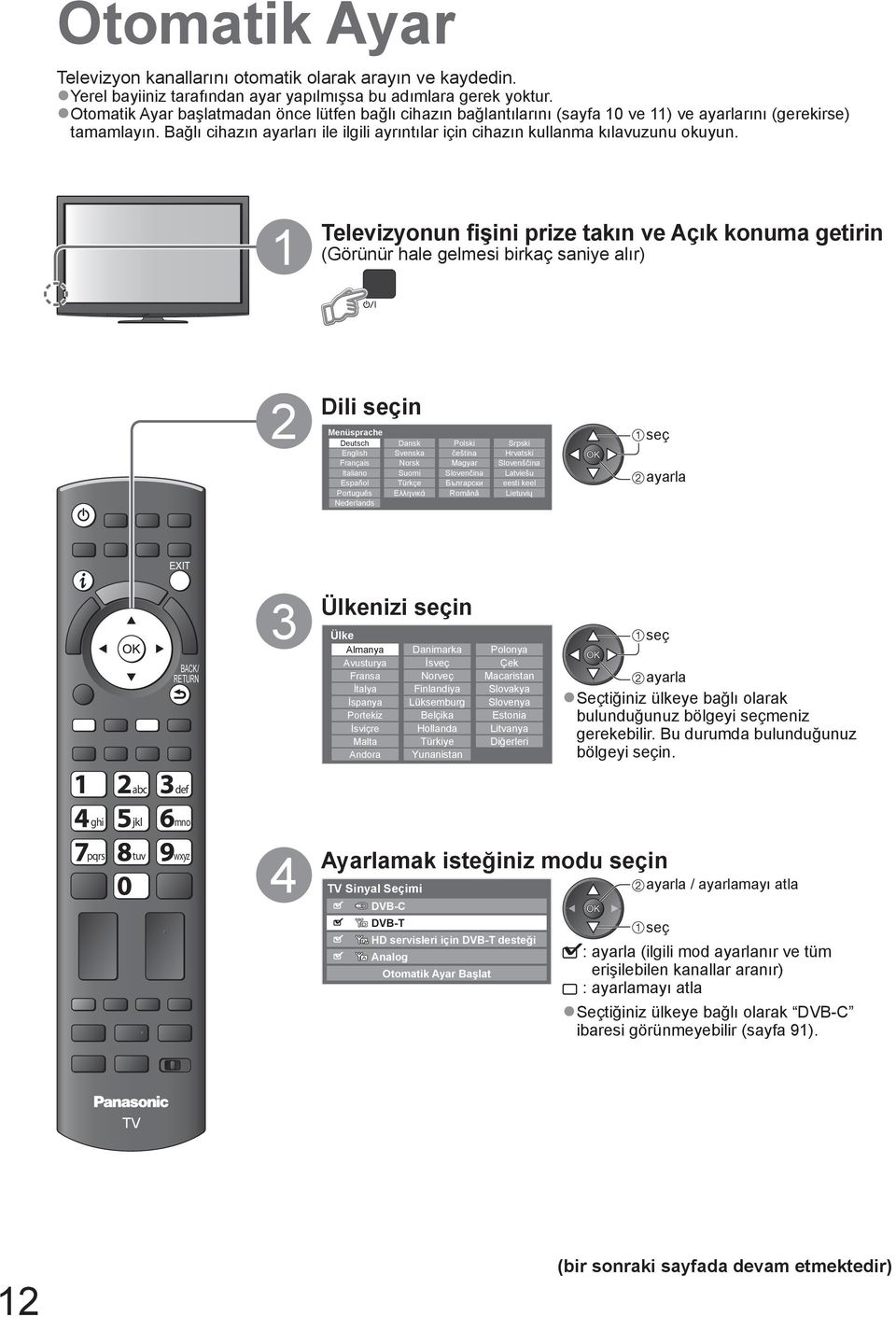
12 Otomatik Ayar Televizyon kanallarını otomatik olarak arayın ve kaydedin. Yerel bayiiniz tarafından ayar yapılmışsa bu adımlara gerek yoktur. Otomatik Ayar başlatmadan önce lütfen bağlı cihazın bağlantılarını (sayfa 10 ve 11) ve ayarlarını (gerekirse) tamamlayın. Bağlı cihazın ayarları ile ilgili ayrıntılar için cihazın kullanma kılavuzunu okuyun. 1 Televizyonun fişini prize takın ve Açık konuma getirin (Görünür hale gelmesi birkaç saniye alır) ASPECT INPUT AV N DIRECT REC 2 Dili in Menüsprache Deutsch Dansk Polski Srpski English Svenska čeština Hrvatski Français Norsk Magyar Slovenščina Italiano Suomi Slovenčina Latviešu Español Türkçe Български eesti keel Português Nederlands Еλληνικά Românǎ Lietuvių ayarla OPTION TEXT VIERA TOOLS GUIDE STTL INDEX HOLD 3 Ülkenizi in Ülke Almanya Danimarka Polonya Avusturya İsveç Çek Fransa Norveç Macaristan İtalya Finlandiya Slovakya İspanya Lüksemburg Slovenya Portekiz İsviçre Malta Andora Belçika Hollanda Türkiye Yunanistan Estonia Litvanya Diğerleri ayarla Seçtiğiniz ülkeye bağlı olarak bulunduğunuz bölgeyi meniz gerekebilir. Bu durumda bulunduğunuz bölgeyi in. abc def ghi jkl mno pqrs REC tuv wxyz PROGRAMME DVD/VCR 4 Ayarlamak isteğiniz modu in Sinyal Seçimi D D HD A DVB-C DVB-T HD servisleri için DVB-T desteği Analog Otomatik Ayar Başlat ayarla / ayarlamayı atla : ayarla (ilgili mod ayarlanır ve tüm erişilebilen kanallar aranır) : ayarlamayı atla Seçtiğiniz ülkeye bağlı olarak DVB-C ibaresi görünmeyebilir (sayfa 91). 12 (bir sonraki sayfada devam etmektedir)
13 5 Otomatik Ayar Başlat eneğini iniz. Sinyal Seçimi DVB-C D D HD A DVB-T HD servisleri için DVB-T desteği Analog Otomatik Ayar Başlat Otomatik Ayar başlar Otomatik Ayar televizyon kanallarını aramaya ve kaydetmeye başlar. Kayıtlı kanallar ve kanalların düzenlenmiş sırası ülke, bölge, yayın sistemi ve sinyal alım koşullarına göre farklılık gösterebilir. Seçtiğiniz ülkeye bağlı olarak Otomatik Ayar değişir. DVB-C Ağ Ayarları Kablo yayını sağlayıcınızın belirlediği Ana Frekans ile Ağ Kimlik Numarasını giriniz. Sonra Otomatik Ayar Başlat eneğini iniz. Frekans ve Ağ Kimlik Numarasını giriniz. DVB-C Ağ Ayarları Frekans 362 MHz Ağ kimlik Otomatik Ayar Başlat DVB-C Otomatik Ayar DVB-C Otomatik Ayar İlerleme 0% 100% ghi pqrs abc jkl tuv def mno wxyz Seçtiğiniz ülkeye bağlı olarak Otomatik eneği görünürse bunları girmenize gerek kalmaz. Bu durumda Ana Frekans ve Ağ Kimlik Numarası otomatik olarak ayarlanacaktır. Otomatik Ayar Başlat eneğini iniz. Hızlı Başlangıç Kılavuzu Otomatik Ayar Bu işlem yaklaşık 3 dakika sürecek. No. Kanal Adı 1 CBBC Channel 2 BBC Radio Wales 3 E4 Tip Kalite Ücretsiz 10 Ücretsiz 10 Ücretsiz 10 Ücretsiz : 3 Ücretli : 0 Radyo: 0 Arama çalışmakta DVB-T Otomatik Ayar DVB-T Otomatik Ayar İlerleme Bu işlem yaklaşık 3 dakika sürecek. Kanal Kanal Adı 62 CBBC Channel 62 BBC Radio Wales 62 E4 62 Cartoon Nwk Ücretsiz : 4 Ücretli : 0 Arama çalışmakta Seçtiğiniz ülkeye bağlı olarak, birden fazla kanal aynı mantıksal CH 5 69 numaraya sahip olduğunda kanal im ekranı DVB-T Otomatik Ayar Tip Kalite Ücretsiz 10 Ücretsiz 10 işleminden sonra gösterilecektir. Tercih ettiğiniz kanalları in veya Ücretsiz 10 Ücretsiz 10 otomatik im için ekrandan çıkın. Radyo: 0 Analog Otomatik Ayar Analog Otomatik Ayar Tarama Bu işlem yaklaşık 3 dakika sürecek. Kanal CH 29 CH 33 BBC1 CH 2 78 CC 1 41 Kanal Adı Analog: 2 Arama çalışmakta İşlem bilgi gonderi Lütfen bekleyin! 0% 100% Uzaktan kumanda mevcut değil Q-Link, VIERA Link ya da benzer bir teknoloji (sayfa 74 ve 75) ile uyumlu bir kaydedici bağlı ise kanal, dil, ülke / bölge ayarları otomatik olarak kaydediciye yüklenir. Yükleme başarısız olursa menü başlığını kullanarak daha sonra yükleyebilirsiniz. Yükle (sayfa 30) (bir sonraki sayfada devam etmektedir) 13
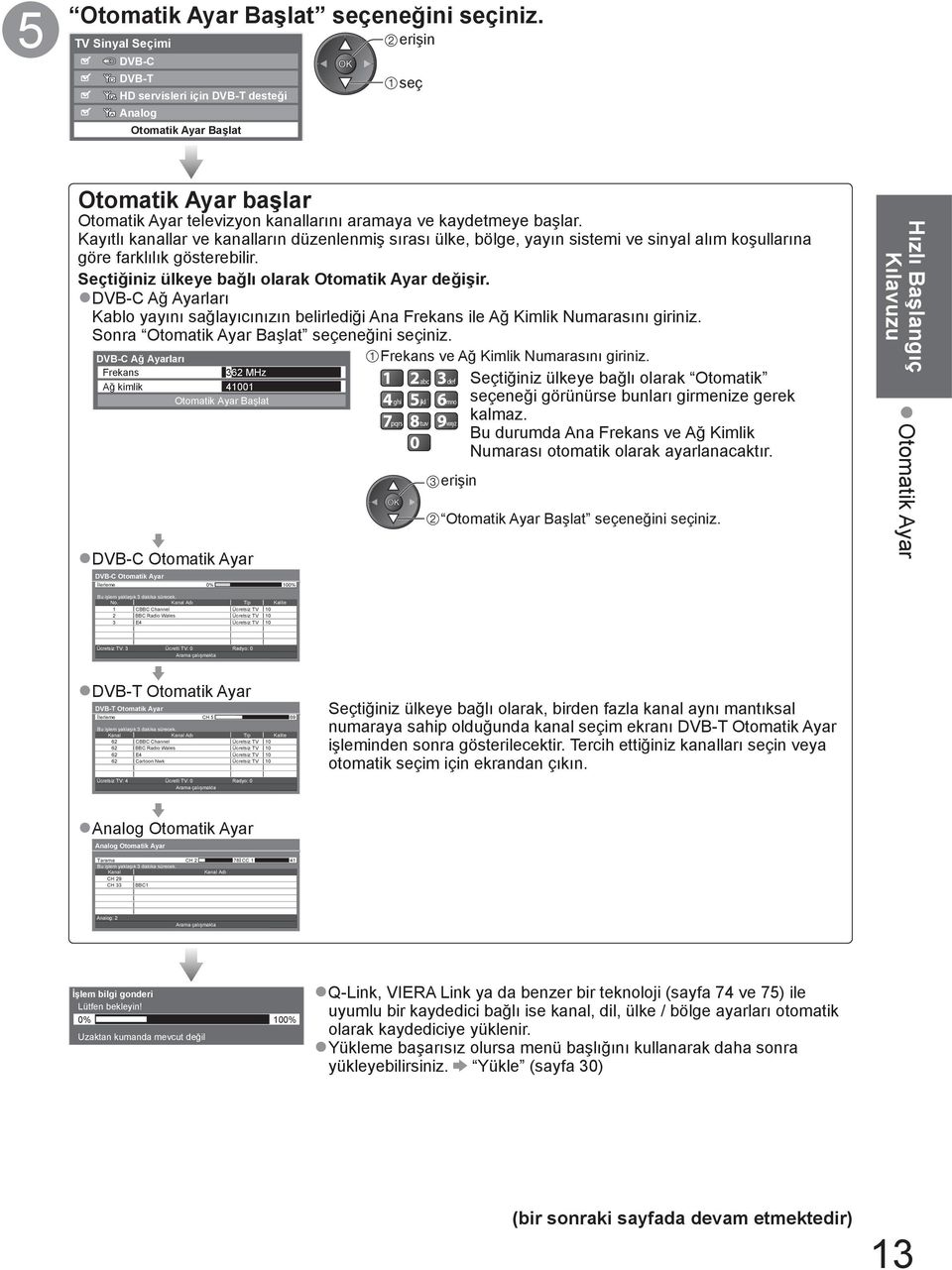
14 Otomatik Ayar 6 Kablosuz LAN bağlantı ayarlarını yapın Ağ servis fonksiyonlarını etkinleştirmek için kablosuz LAN bağlantı ayarlarını yapın (sayfa 62). (Kablosuz LAN bağlantısı veya ağ servisi fonksiyonlarını kullanmak istemiyorsanız bu adımı atlayın.) Kablosuz LAN bağlantısı kurmak için kablosuz LAN adaptörü (isteğe bağlı aksesuar) gereklidir. Kablosuz LAN adaptörü ile ilgili bilgi için İsteğe bağlı aksesuarlar (sayfa 6) Kuruluma başlamadan önce şifreleme anahtarını, ayarları ve erişim noktanızın konumlarını doğrulayın. Ayrıntılar için erişim noktası kullanma kılavuzunu okuyun. kablosuz LAN adaptörünü USB 1 veya 2 portuna bağlayın İnternet ortamı Kablosuz LAN bağlantı kurulumu başlasın mı? Evet Hyr Lütfen kablosuz LAN adaptörünü (DY-WL10) USB portuna bağlayın. Kablosuz LAN bağlantısı kurulumunu daha sonra yapabilirsiniz Ağ Kurulumu (sayfa 66) Bu adımı atlamak için veya Hyr ı in Erişim noktası Evet i in Kablosuz LAN adaptörü (isteğe bağlı aksesuar) Kablosuz LAN bağlantı kurulumu başlar Bağlantı Türü Lütfen ağ bağlantı türünü iniz. WPS(Basmalı düğme) Erişim Noktası Ara WPS(Basmalı düğme) WPS(Basmalı düğme) 1) Lütfen ışık yanıp sönene dek erişim noktası üzerindeki "WPS" düğmesine basın. 2) Erişim noktası hazır olduğunda lütfen "bağlan"ı in. Emin değilseniz lütfen erişim noktası kullanma kılavuzunu kontrol ediniz. bağlan Bağlantı yöntemini in Erişim noktasındaki WPS düğmesine ışık yanıp sönene dek basın. Daha sonra kablosuz LAN adaptörü ile erişim noktasını bağlamak için OK düğmesine basın. Bu yöntem için erişim noktanızın WPS desteği olduğundan emin olun. WPS: Wi-Fi Korumalı Kurulum Erişim Noktası Ara Otomatik olarak bulunan erişim noktaları listelenir. Kullanılabilir Erişim Noktaları No. SSID Kablosuz türü Şifre Alım İstediğiniz erişim noktasını in 1 Access Point A 11n(2.4GHz) 2 Access Point B 11n(5GHz) Erişim noktasını yeniden aramak için 3 Access Point C 11n(5GHz) sarı Vurgulanan erişim noktasının bilgileri için : Şifreli erişim noktası Manuel ayarlamak için (sayfa 67) Şifreleme Anahtar Ayarı Bağlantı aşağıdaki ayarlarla yapılacak:- SSID : Access Point A Kimlik doğrulama türü : WPA-PSK Şifreleme türü : TKIP Lütfen şifreleme anahtarını giriniz. Şifreleme Anahtarı Şifreleme anahtarı giriş moduna kırmızı Seçilen erişim noktası şifreli değilse onay ekranı görüntülenir. Şifreli erişim noktası ilmesi önerilir. Erişim Noktası Ayarları Şifreleme Anahtarı A B C D E F G H I J K L M N U V W X Y Z a b c d e f h i j k l m n g u v w x y z ( ) + -. * _ O P Q R S T 7 8 9! : # o p q r s t Erişim noktasının şifreleme anahtarını girin Karakterleri birer birer in Kaydet 14 Erişim Noktası Ayarları Şifreleme anahtarı ayarlandı:- XXXXXXXX Onaylamak için "Evet"i iniz. Değiştirmek için "Hyr"yu imiz. Evet Hyr ayarla Karakterleri rakam tuşlarını kullanarak ebilirsiniz. Evet i in ayarla Şifreleme anahtarını yeniden girmek için Hyr ı in. Bağlantı kurulamazsa şifreleme anahtarını, ayarları ve erişim noktanızın konumlarını kontrol edin. Daha sonra ekrandaki talimatları izleyin. Bir sonraki adıma gitmek için çıkın (bir sonraki sayfada devam etmektedir)
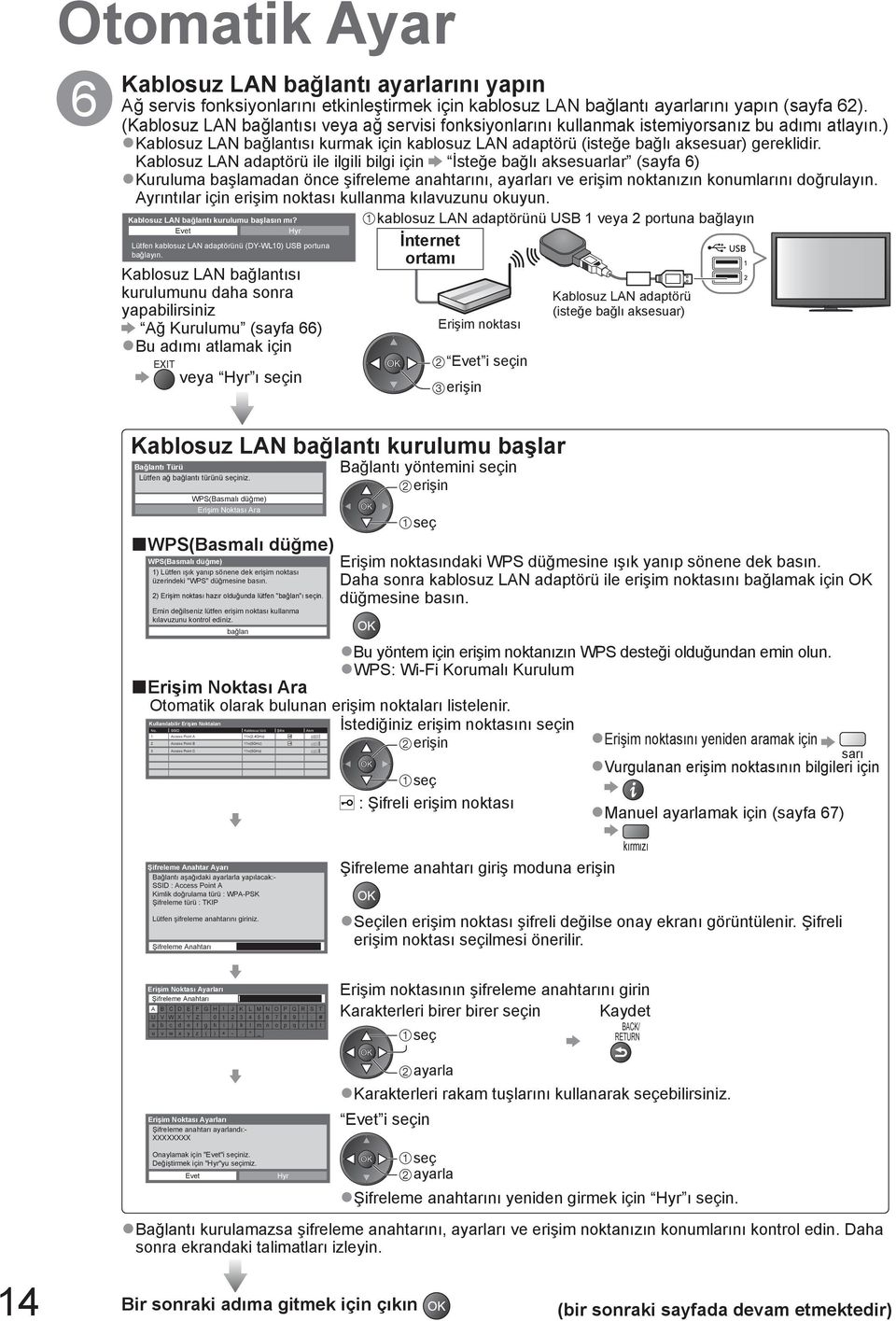
15 7 Ev i in Ev ortamında kullanım için Ev seyir ortamını iniz. Lütfen seyir yerinizi in Ev Mağaza Otomatik Ayar artık tamamlanmıştır ve televizyonunuz izlenmek için hazırdır. ayarla Bir bakışta kanal listesini kontrol etmek için Televizyon Rehberinin Kullanılması (sayfa 20) Kanalları uyarlamak veya gizlemek (atlamak) için Kanalları Ayarlama ve Düzenleme (sayfa 36-39) Frekans ayarı başarısız olursa, RF anten kablosunun bağlantısını kontrol edip ekran talimatlarını takip edin. Mağaza seyir ortamı (sadece mağaza gösterimleri için) Mağaza seyir ortamı bu televizyonun ana fonksiyonlarını anlatan demo modudur. Ev ortamında kullanım için Ev seyir ortamını iniz. Mağaza onaylama ekranı ve Otomatik Demo Kapalı / Açık im ekranı aşamasında seyir ortamı im ekranına geri dönebilirsiniz. Seyir ortamı im ekranı Mağaza Mağaza modunu tiniz. Otomatik Demo Kapalı Ev i in Lütfen seyir yerinizi in Ev Açık Mağaza Otomatik Ayar tamamlandı ayarla Seyir ortamını daha sonra değiştirmek için, tüm Fabrika ayarları geri getirmeniz gerekmektedir. Fabrika ayarları (sayfa 45) Hızlı Başlangıç Kılavuzu Otomatik Ayar Not Frekans ayarı başarısız olduysa veya tüm kanalları tekrar ayarlamak için Otomatik Ayar (sayfa 34 ve 35) Erişilebilen televizyon modunu daha sonra eklemek için Sinyal Ekle (sayfa 31) Tüm ayarları sıfırlamak için Fabrika ayarları (sayfa 45) Kablosuz LAN Adaptörü yerine bir LAN kablosu kullanmak için sayfa 65 Televizyonu son olarak Bekleme modundayken Kapalı konuma getirdiyseniz, televizyonu güç Açma / Kapama düğmesiyle Açık konuma getirdiğiniz zaman Bekleme modunda açılır. Kablosuz LAN adaptörünü daha sonra bağlarsanız kurulum için onay ekranı görüntülenir. Kablosuz LAN bağlantısı ayarları için sayfa. 66 ve 67 Kablosuz LAN adaptörü bağlantısı Kablosuz LAN adaptörü bağlandı, ayarlamak ister misiniz? Hayır - Çık Mevcut ağ türü : Kablosuz Evet Hyr 15
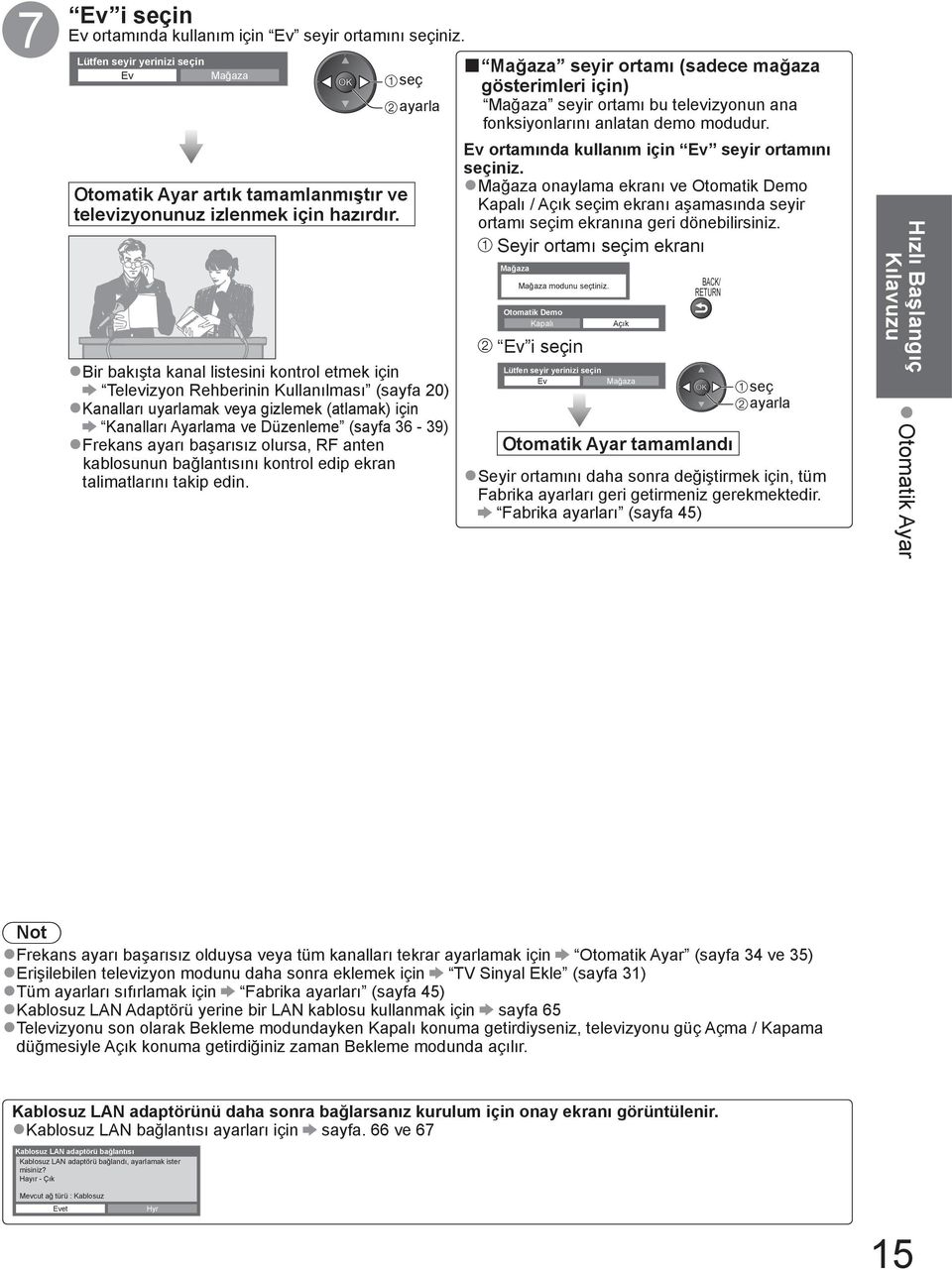
16 Televizyon izleme 1 Televizyonu açın (Yaklaşık 1 saniye basın) Güç Açma / Kapama düğmesi Açık konumda olmalıdır. (sayfa 9) MENU ASPECT N VIERA TOOLS INPUT 2 Modu in Seçimi DVB-C DVB-T Analog OPTION Seçilebilen modlar kayıtlı kanallara bağlı olarak farklılık gösterebilir (sayfa 12). Seçimi menüsü görüntülenmezse modu değiştirmek için tuşuna basın. TEXT STTL INDEX HOLD abc def 1 BBC ONE WALES 20:35 Tüm DVB-T Kanalları Coronation Street 20:00-20:55 Şimdi Kategori değiştir Bilgi için basın Bir program tiğiniz zaman bilgi başlığı görülür Ayrıntılar için sayfa 17 ghi pqrs REC jkl tuv PROGRAMME DVD/VCR mno wxyz LAST VIEW Ses 3 Not Ücretli izlemek için Ortak Arayüzün Kullanılması (sayfa 44) Uzaktan kumanda veya televizyonun yan panelinde bulunan düğmesine art arda basarak da modu mek mümkündür. (sayfa 9) Bir kanal in yukarı aşağı veya Kanal Listesinden mek için ghi pqrs abc jkl tuv def mno wxyz İki haneden daha fazla haneli bir konum numarası mek için, örneğin 399 def wxyz wxyz Tüm DVB-T Kanalları Düzenleniyor Cartoon Nwk 7 BBC Radio Wales 8 BBC Radio Cymru 1 BBC ONE Wales 2 BBC THREE 3 BBCi 4 CBBC Channel Kategori değiştirmek için kırmızı Kanal adlarını alfabetik sırayla sıralamak için mavi kanal in izleyin Bilgi başlığını kullanarak bir kanal in (sayfa 17) Kanalları değiştirmeden önce kanal adını ve programı onaylamak mümkündür. Bilgi başlığı eğer görülmüyorsa görülür hale getirin Başlık görünür haldeyken kanalı in kanal in 16 izleyin Gösterim zaman aşımını Bşlk Göst Zam. Aşımı nda (sayfa 32) ayarlamak mümkündür. Televizyon Rehberini kullanarak bir kanal in (sayfa 20) Kanalları değiştirmeden önce televizyon rehberini (EPG) onaylamak mümkündür. Televizyon Rehberini görüntüleyin GUIDE Seçtiğiniz ülkeye bağlı olarak, posta kodu girişi ya da güncellemesi gerekebilir (sayfa 12). Mesaj talimatlarını izleyin. Ayarlı program veya kanalı in İzle (DVB modu) in Das Erste 19:30-20:00 İzle Zamanlayıcı Programlama izleyin Zamanlayıcı Programlama kullanımı için sayfa 21
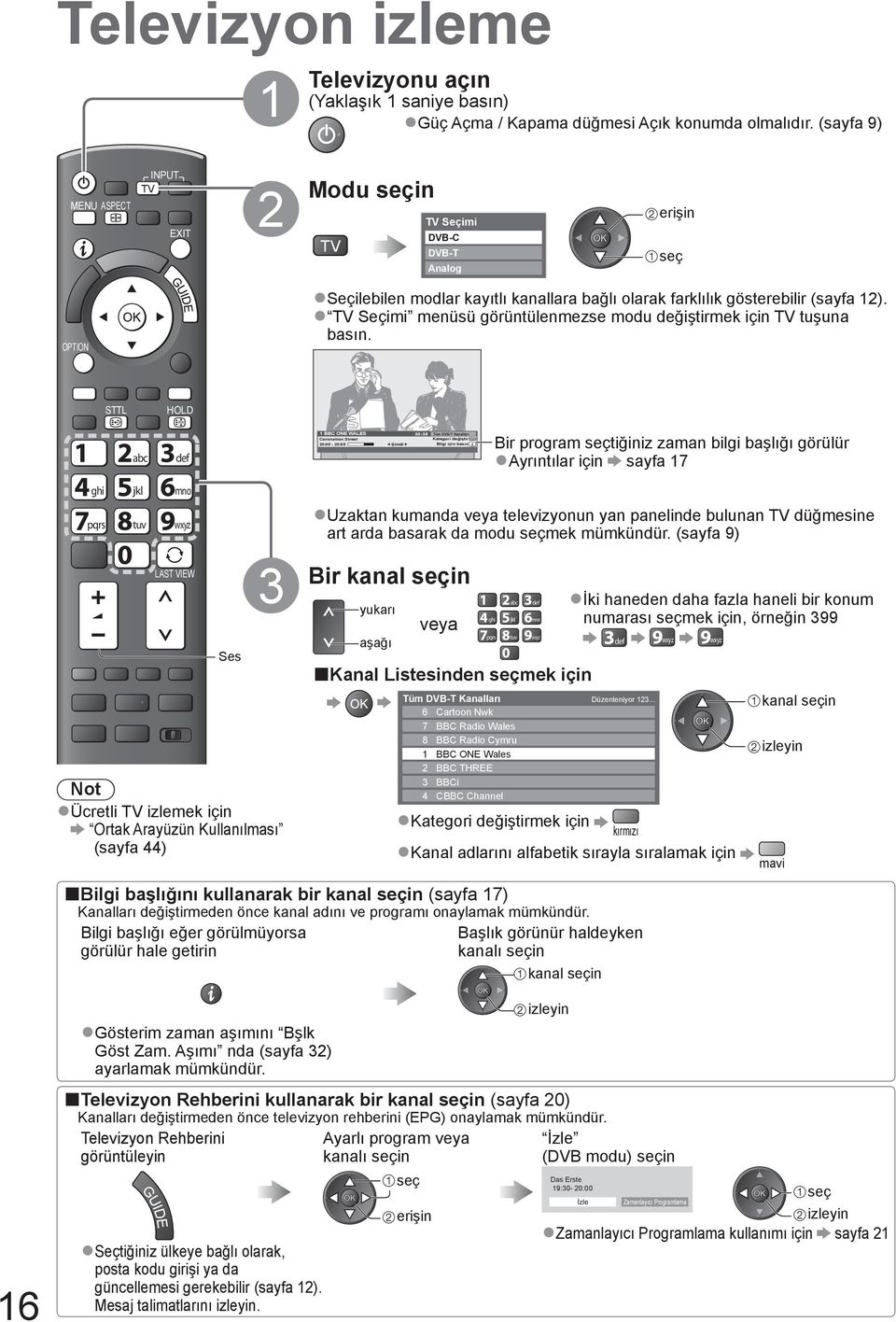
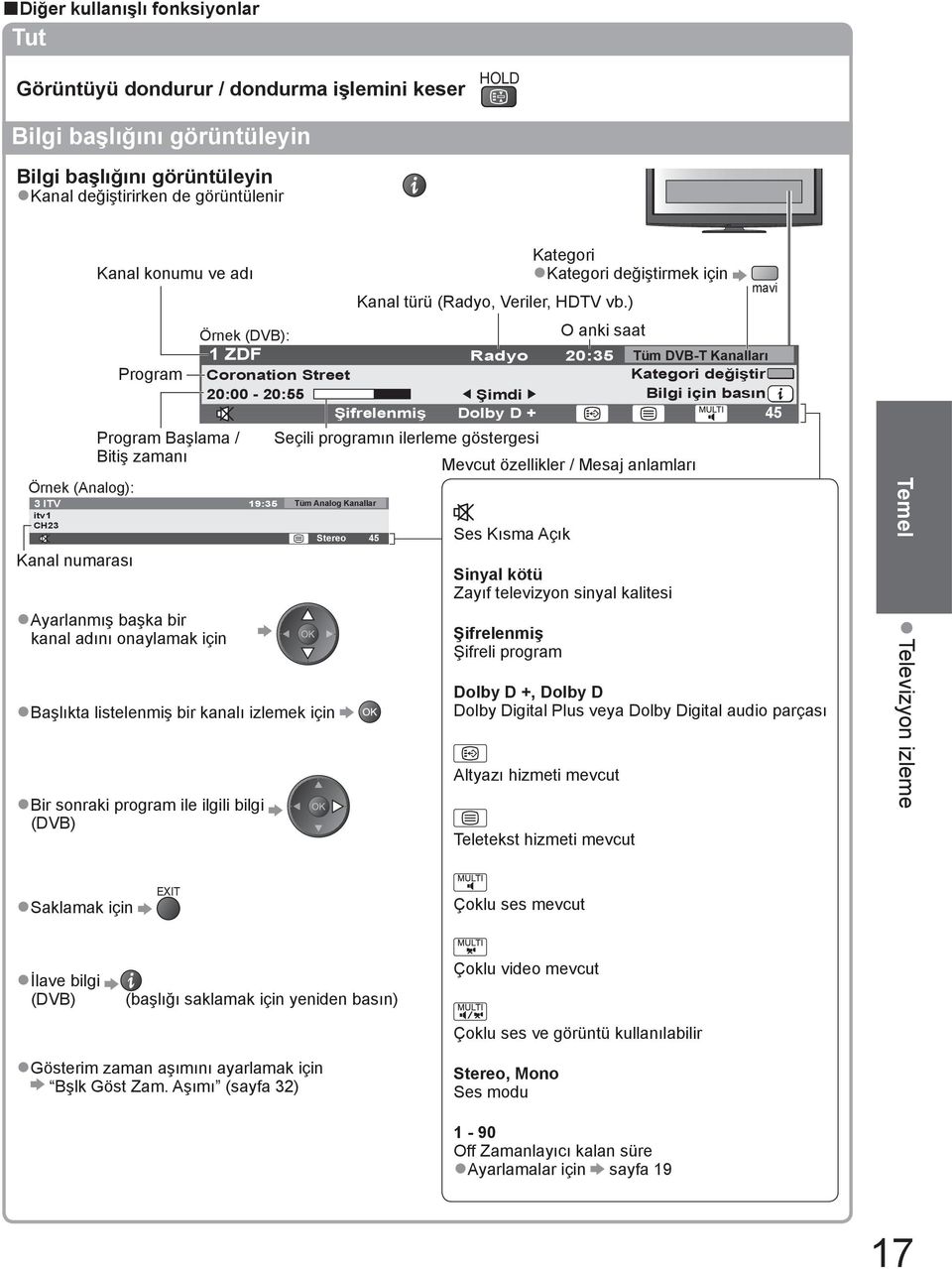
17 Diğer kullanışlı fonksiyonlar Tut Görüntüyü dondurur / dondurma işlemini keser HOLD Bilgi başlığını görüntüleyin Bilgi başlığını görüntüleyin Kanal değiştirirken de görüntülenir Örnek (Analog): Kanal konumu ve adı Program Program Başlama / Bitiş zamanı Kategori Kategori değiştirmek için mavi Kanal türü (Radyo, Veriler, HD vb.) Örnek (DVB): 1 ZDF Radyo 20:35 Coronation Street 20:00-20:55 Şimdi Şifrelenmiş Dolby D + 3 I Radyo 19:35 Tüm Analog Kanallar itv1 CH23 Bilgi için basın Şifrelenmiş Tercih AD edilen alt yazı 1 Stereo 45 Kanal numarası Ayarlanmış başka bir kanal adını onaylamak için Başlıkta listelenmiş bir kanalı izlemek için Bir sonraki program ile ilgili bilgi (DVB) Seçili programın ilerleme göstergesi O anki saat Mevcut özellikler / Mesaj anlamları Ses Kısma Açık Sinyal kötü Zayıf televizyon sinyal kalitesi Şifrelenmiş Şifreli program Tüm DVB-T Kanalları Kategori değiştir Bilgi için basın 45 Dolby D +, Dolby D Dolby Digital Plus veya Dolby Digital audio parçası Altyazı hizmeti mevcut Teletekst hizmeti mevcut Temel Televizyon izleme Saklamak için Çoklu ses mevcut İlave bilgi (DVB) (başlığı saklamak için yeniden basın) Çoklu video mevcut Çoklu ses ve görüntü kullanılabilir Gösterim zaman aşımını ayarlamak için Bşlk Göst Zam. Aşımı (sayfa 32) Stereo, Mono Ses modu 1-90 Off Zamanlayıcı kalan süre Ayarlamalar için sayfa 19 17
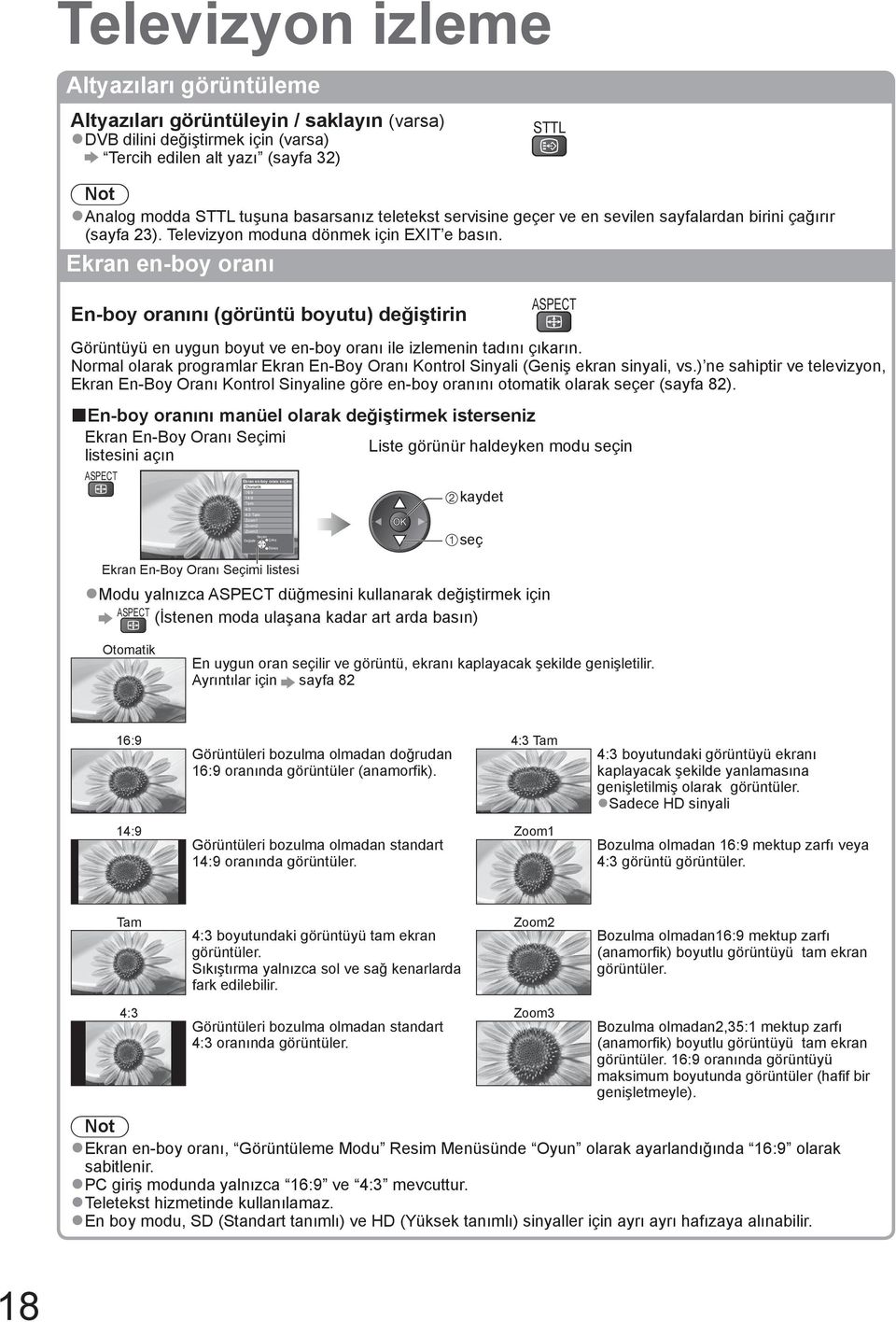
18 Televizyon izleme Altyazıları görüntüleme Altyazıları görüntüleyin / saklayın (varsa) DVB dilini değiştirmek için (varsa) Tercih edilen alt yazı (sayfa 32) Not Analog modda STTL tuşuna basarsanız teletekst servisine geçer ve en sevilen sayfalardan birini çağırır (sayfa 23). Televizyon moduna dönmek için e basın. Ekran en-boy oranı STTL En-boy oranını (görüntü boyutu) değiştirin ASPECT Görüntüyü en uygun boyut ve en-boy oranı ile izlemenin tadını çıkarın. Normal olarak programlar Ekran En-Boy Oranı Kontrol Sinyali (Geniş ekran sinyali, vs.) ne sahiptir ve televizyon, Ekran En-Boy Oranı Kontrol Sinyaline göre en-boy oranını otomatik olarak er (sayfa 82). En-boy oranını manüel olarak değiştirmek isterseniz Ekran En-Boy Oranı Seçimi Liste görünür haldeyken modu in listesini açın ASPECT Ekran en-boy oranı imi Otomatik 16:9 14:9 Tam 4:3 4:3 Tam Zoom1 Zoom2 Zoom3 Seçim Değiştir Çıkış Dönüs kaydet Ekran En-Boy Oranı Seçimi listesi Modu yalnızca ASPECT düğmesini kullanarak değiştirmek için ASPECT (İstenen moda ulaşana kadar art arda basın) Otomatik En uygun oran ilir ve görüntü, ekranı kaplayacak şekilde genişletilir. Ayrıntılar için sayfa 82 16:9 4:3 Tam Görüntüleri bozulma olmadan doğrudan 16:9 oranında görüntüler (anamorfik). 14:9 Zoom1 Görüntüleri bozulma olmadan standart 14:9 oranında görüntüler. 4:3 boyutundaki görüntüyü ekranı kaplayacak şekilde yanlamasına genişletilmiş olarak görüntüler. Sadece HD sinyali Bozulma olmadan 16:9 mektup zarfı veya 4:3 görüntü görüntüler. Tam 4:3 boyutundaki görüntüyü tam ekran görüntüler. Sıkıştırma yalnızca sol ve sağ kenarlarda fark edilebilir. Zoom2 Bozulma olmadan16:9 mektup zarfı (anamorfik) boyutlu görüntüyü tam ekran görüntüler. 4:3 Zoom3 Görüntüleri bozulma olmadan standart 4:3 oranında görüntüler. Bozulma olmadan2,35:1 mektup zarfı (anamorfik) boyutlu görüntüyü tam ekran görüntüler. 16:9 oranında görüntüyü maksimum boyutunda görüntüler (hafif bir genişletmeyle). Not Ekran en-boy oranı, Görüntüleme Modu Resim Menüsünde Oyun olarak ayarlandığında 16:9 olarak sabitlenir. PC giriş modunda yalnızca 16:9 ve 4:3 mevcuttur. Teletekst hizmetinde kullanılamaz. En boy modu, SD (Standart tanımlı) ve HD (Yüksek tanımlı) sinyaller için ayrı ayrı hafızaya alınabilir. 18
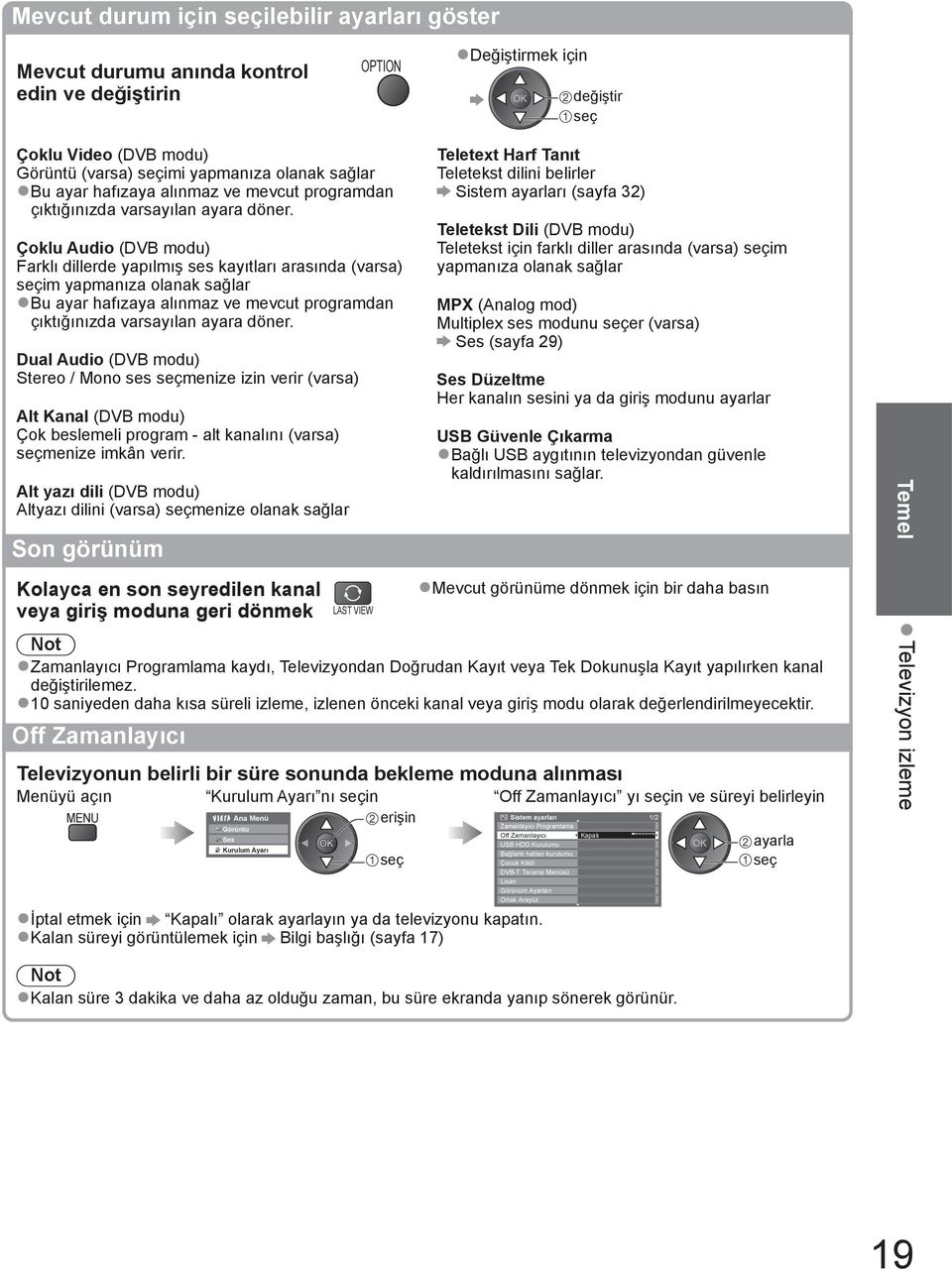
19 Mevcut durum için ilebilir ayarları göster Mevcut durumu anında kontrol edin ve değiştirin OPTION Değiştirmek için değiştir Çoklu Video (DVB modu) Görüntü (varsa) imi yapmanıza olanak sağlar Bu ayar hafızaya alınmaz ve mevcut programdan çıktığınızda varsayılan ayara döner. Çoklu Audio (DVB modu) Farklı dillerde yapılmış ses kayıtları arasında (varsa) im yapmanıza olanak sağlar Bu ayar hafızaya alınmaz ve mevcut programdan çıktığınızda varsayılan ayara döner. Dual Audio (DVB modu) Stereo / Mono ses menize izin verir (varsa) Alt Kanal (DVB modu) Çok beslemeli program - alt kanalını (varsa) menize imkân verir. Alt yazı dili (DVB modu) Altyazı dilini (varsa) menize olanak sağlar Teletext Harf Tanıt Teletekst dilini belirler Sistem ayarları (sayfa 32) Teletekst Dili (DVB modu) Teletekst için farklı diller arasında (varsa) im yapmanıza olanak sağlar MPX (Analog mod) Multiplex ses modunu er (varsa) Ses (sayfa 29) Ses Düzeltme Her kanalın sesini ya da giriş modunu ayarlar USB Güvenle Çıkarma Bağlı USB aygıtının televizyondan güvenle kaldırılmasını sağlar. Son görünüm Kolayca en son seyredilen kanal veya giriş moduna geri dönmek LAST VIEW Mevcut görünüme dönmek için bir daha basın Not Zamanlayıcı Programlama kaydı, Televizyondan Doğrudan Kayıt veya Tek Dokunuşla Kayıt yapılırken kanal değiştirilemez. 10 saniyeden daha kısa süreli izleme, izlenen önceki kanal veya giriş modu olarak değerlendirilmeyecektir. Off Zamanlayıcı Televizyonun belirli bir süre sonunda bekleme moduna alınması Menüyü açın Kurulum Ayarı nı in Off Zamanlayıcı yı in ve süreyi belirleyin MENU Ana Menü Görüntü Ses Kurulum Ayarı İptal etmek için Kapalı olarak ayarlayın ya da televizyonu kapatın. Kalan süreyi görüntülemek için Bilgi başlığı (sayfa 17) Sistem ayarları 1/2 Zamanlayıcı Programlama Off Zamanlayıcı Kapalı USB HDD Kurulumu ayarla Bağlantı hatları kurulumu Çocuk Kilidi DVB-T Tarama Menüsü Lisan Görünüm Ayarları Ortak Arayüz Temel Televizyon izleme Not Kalan süre 3 dakika ve daha az olduğu zaman, bu süre ekranda yanıp sönerek görünür. 19
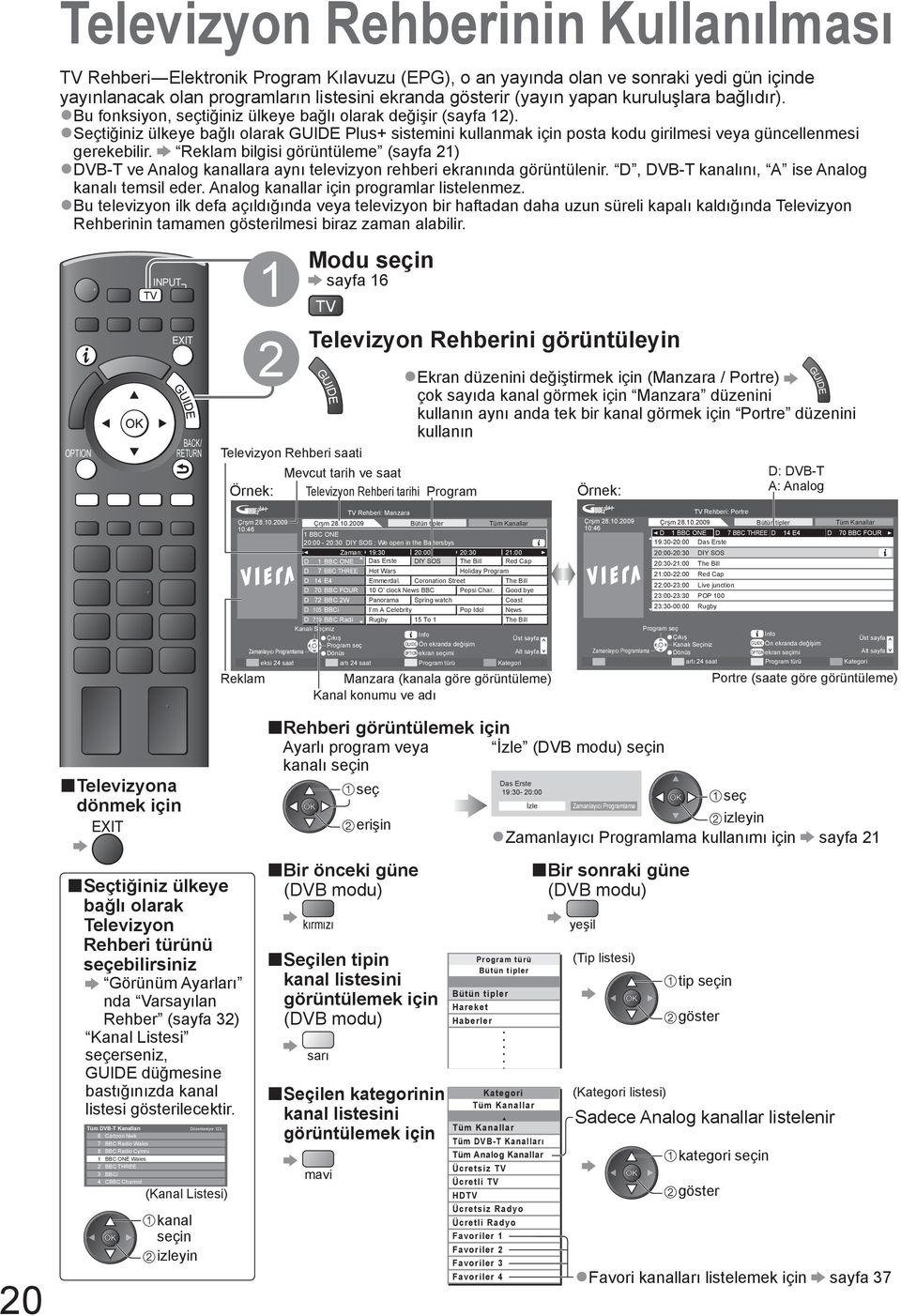
20 Televizyon Rehberinin Kullanılması Rehberi Elektronik Program Kılavuzu (EPG), o an yayında olan ve sonraki yedi gün içinde yayınlanacak olan programların listesini ekranda gösterir (yayın yapan kuruluşlara bağlıdır). Bu fonksiyon, tiğiniz ülkeye bağlı olarak değişir (sayfa 12). Seçtiğiniz ülkeye bağlı olarak GUIDE Plus+ sistemini kullanmak için posta kodu girilmesi veya güncellenmesi gerekebilir. Reklam bilgisi görüntüleme (sayfa 21) DVB-T ve Analog kanallara aynı televizyon rehberi ekranında görüntülenir. D, DVB-T kanalını, A ise Analog kanalı temsil eder. Analog kanallar için programlar listelenmez. Bu televizyon ilk defa açıldığında veya televizyon bir haftadan daha uzun süreli kapalı kaldığında Televizyon Rehberinin tamamen gösterilmesi biraz zaman alabilir. ASPECT MENU OPTION INPUT AV N DIRECT REC 1 2 Modu in sayfa 16 Televizyon Rehberini görüntüleyin GUIDE Televizyon Rehberi saati Mevcut tarih ve saat Örnek: Televizyon Rehberi tarihi Program Ekran düzenini değiştirmek için (Manzara / Portre) çok sayıda kanal görmek için Manzara düzenini kullanın aynı anda tek bir kanal görmek için Portre düzenini kullanın Örnek: GUIDE D: DVB-T A: Analog TEXT STTL INDEX HOLD Çrşm :46 Rehberi: Manzara Çrşm Bütün tipler 1 BBC ONE 20:00-20:30 DIY SOS : We open in the Battersbys Tüm Kanallar Çrşm :46 Rehberi: Portre Çrşm Bütün tipler Tüm Kanallar D 1 BBC ONE D 7 BBC THREE D 14 E4 D 70 BBC FOUR 19:30-20:00 Das Erste D D D D D D Zaman: 19:30 20:00 20:30 21:00 1 BBC ONE Das Erste DIY SOS The Bill Red Cap 7 BBC THREE Hot Wars Holiday Program 14 E4 Emmerdal. Coronation Street The Bill 70 BBC FOUR 10 O clock News BBC Pepsi Char. Good bye 72 BBC 2W Panorama Spring watch Coast 105 BBCi I m A Celebrity Pop Idol News 20:00-20:30 20:30-21:00 21:00-22:00 22:00-23:00 23:00-23:30 23:30-00:00 DIY SOS The Bill Red Cap Live junction POP 100 Rugby Reklam 719 BBC Radi D Rugby 15 To 1 The Bill Kanalı Seçiniz Çıkış Info Üst sayfa Program GUIDE Ön ekranda değişim Zamanlayıcı Programlama Alt sayfa Dönüs OPTION ekran imi eksi 24 saat artı 24 saat Program türü Kategori Manzara (kanala göre görüntüleme) Kanal konumu ve adı Program Çıkış Info Üst sayfa Kanalı Seçiniz GUIDE Ön ekranda değişim Zamanlayıcı Programlama Dönüs OPTION ekran imi Alt sayfa artı 24 saat Program türü Kategori Portre (saate göre görüntüleme) 20 REC PROGRAMME Televizyona dönmek için Seçtiğiniz ülkeye bağlı olarak Televizyon Rehberi türünü ebilirsiniz Görünüm Ayarları nda Varsayılan Rehber (sayfa 32) Kanal Listesi erseniz, GUIDE düğmesine bastığınızda kanal listesi gösterilecektir. Tüm DVB-T Kanalları Düzenleniyor Cartoon Nwk 7 BBC Radio Wales 8 BBC Radio Cymru 1 BBC ONE Wales 2 BBC THREE 3 BBCi 4 CBBC Channel (Kanal Listesi) kanal in izleyin Rehberi görüntülemek için Ayarlı program veya İzle (DVB modu) in kanalı in Das Erste 19:30-20:00 İzle Zamanlayıcı Programlama izleyin Zamanlayıcı Programlama kullanımı için sayfa 21 Bir önceki güne (DVB modu) kırmızı Seçilen tipin kanal listesini görüntülemek için (DVB modu) sarı Seçilen kategorinin kanal listesini görüntülemek için mavi Program türü Bütün tipler Bütün tipler Hareket Haberler. Kategori Tüm Kanallar Tüm Kanallar Tüm DVB-T Kanalları Tüm Analog Kanallar Ücretsiz Ücretli HD Ücretsiz Radyo Ücretli Radyo Favoriler 1 Favoriler 2 Favoriler 3 Favoriler 4 Bir sonraki güne (DVB modu) yeşil (Tip listesi) (Kategori listesi) tip in göster Sadece Analog kanallar listelenir kategori in göster Favori kanalları listelemek için sayfa 37
21 Başka faydalı fonksiyonlar Program detaylarını görüntüleyin (DVB modu) Programı in Detayları görüntüleyin Çrşm Rehberi: Manzara :46 Çrşm DIY SOS BBC ONE 20:00-20:30, 30 Min. Çıkış Liste Başına Dön Zamanlayıcı Programlama Dönüs Detaylar Televizyon Rehberi ne geri dönmek için yeniden basın. Zamanlayıcı Programlama (DVB modu) Zamanlayıcı Programlama fonksiyonu, bir yayını hatırlatma veya harici bir kayıt cihazıyla ya da USB sabit diskine kaydetme fonksiyonudur. Gelecek programı Fonksiyonu in (H.Kayıt Cih., USB HDD Kay. veya Hatırlatma) in Zamanlayıcı Programlama Fonksiyon No. Kanal Adı Çrşm :46 Tarih Başla Son kaydet LED Zamanlayıcı Programlama fonksiyonu H. Kayıt Cih. D 1 BBC ONE Çrşm :00 20:30 <ZAMANLAYICI> (30 Min.) /-- --:-- --:-- (--- Min.) /-- --:-- --:-- (--- Min.) /-- --:-- --:-- (--- Min.) ayarla ayarlı olduğunda LED ışığı turuncuya döner /-- --:-- --:-- (--- Min.) (Zamanlayıcı Programlama etkin (Zamanlayıcı Programlama ekranı) olduğunda, LED turuncu renkte yanıp sönecektir.) H. Kayıt Cih. / : programı harici bir kayıt cihazına (H. Kayıt Cih.) ya da USB sabit diske USB HDD Kay. (USB HDD Kay.) kaydetmek için Başlangıç saati geldiğinde, kanal otomatik olarak ayarlanacak ve görüntü ile ses çıkış sinyalleri gönderilecektir. Başlangıç saatinden 2 dakika önce, televizyon seyrediyor olmanız halinde bir hatırlatma mesajı gösterilir. Anımsatıcı : bir yayının seyredilmesini hatırlatmak için Televizyon izlerken başlama zamanından 2 dakika önce bir hatırlatma mesajı görüntülenir. Programlanmış kanala geçmek için OK düğmesine basın. Bir zamanlayıcı programlama olayını kontrol etmek / değiştirmek / iptal etmek için Zamanlayıcı Programlama (sayfa 41) Televizyon Rehberi ne geri dönmek için Ayarlı programı erseniz İlgili yayını izlemek ya da kaydetmek istediğinizi sorgulayacak bir onay ekranı çıkacaktır. Zamanlayıcı programlama olay ayarını bitirdiğiniz andan itibaren kayıt işlemini başlatmak için Zamanlayıcı Programlama eneğini in ve H. Kayıt Cih. ya da USB HDD Kay. eneğini ayarlayın. Das Erste 19:30-20:00 İzle Zamanlayıcı Programlama Not Bu fonksiyon analog modda kullanılamaz. Zamanlayıcı Programlama yalnızca yayın kuruluşu veya servis sağlayıcı sinyali üzerinden doğru zaman bilgisi alınıyorsa düzgün çalışır. Zamanlayıcı Programlama kaydı yapılırken başka kanal ilemez. Harici kayıt cihazına program kaydederken, televizyonunuza bağlı kayıt cihazında gereken ayarları yapmış olduğunuzdan emin olun. Televizyonunuza Q-Link, VIERA Link veya benzeri teknolojiye uyumlu bir kayıt cihazı bağlıysa (sayfa 74 ve 75) ve Bağlantı hatları kurulumu (sayfa 30) tamamlanmışsa, kayıt cihazının ayarlanmasına gerek yoktur. Kayıt cihazının da kullanım kılavuzunu okuyun. Programları USB sabit diske kaydederken mutlaka USB sabit diski kayıt ettirin ve USB HDD Kurulumu nda kayıt için etkinleştirin (sayfa 50). Reklam bilgisi görüntüleme Seçtiğiniz ülkeye bağlı olarak bu televizyon DVB-T ve Analog modda GUIDE Plus+ sistemini destekler Posta kodu girişi veya güncelleme gerekir. Mesaj talimatlarını izleyin. Sistem ayarları Menüsünden manuel olarak ayar yapmak da mümkündür GUIDE Plus+ Düzenleniyor da Güncelle / Posta Kodu (sayfa 33) Bu fonksiyonu ilk defa kullanırken posta kodunuzu girin. Bölge posta kodunuzu hatalı girerseniz ya da posta kodu girilmezse, reklamlar düzgün görüntülenmeyebilir. Reklam bilgisi görüntüleme OPTION En son reklamı görüntülemek için GUIDE Plus+ Düzenleniyor da Güncelle (sayfa 33) Reklamları değiştirmek için Televizyon Rehberine dönmek için OPTION veya Temel Televizyon Rehberinin Kullanılması Not Bilgiyi sürekli olarak güncellemek için geceleri televizyon Bekleme modunda bırakılmalıdır. 21
22 Teletekst Görüntüleme Teletekst servisleri yayıncı tarafından sağlanan metinli bilgilerdir. Özellikler yayıncılara bağlı olarak değişebilir. FLOF (FASTEXT) modu nedir? FLOF modunda, ekranın alt kısmında dört ayrı renkte başlıklar yer alır. Bu başlıklar hakkında daha fazla bilgi almak için ilgili renkteki tuşa basın. Bu özellik, gösterilen başlık hakkındaki bilgiye daha hızlı erişim sağlar. TOP modu nedir? (TOP metin yayını varsa) TOP, standart teletekst hizmetinin geliştirilmiş özel bir hali olup daha kolay arama ve etkin yönlendirme sağlar. Var olan teletekst bilgisine hızlı bakış Konuların kullanımı kolay, adım adım ilmesi Ekranın alt kısmında sayfa durum bilgisi Mevcut önceki / sonraki sayfa kırmızı yeşil Konu grupları arasından im yapmak için mavi Konu grubu dahilindeki bir sonraki konuyu mek için (Son konunun ardından, bir sonraki konu grubuna geçer.) sarı Liste modu nedir? Liste modunda, ekranın alt kısmında dört ayrı renkte sayfa numaraları yer alır. Bu numaraların her biri değiştirilebilir ve televizyonun belleğinde saklanabilir. ( Sık izlenen sayfaları sakla, sayfa 23) Mod değiştirmek için Sistem ayarları Menüsünde Teletekst (sayfa 32) Alt sayfa numarası ASPECT MENU N AV DIRECT REC 1 Teletekste geçiş yapın << >> TEXT Dizin sayfasını Mevcut gösterir (yayıncı kuruluşlara bağlı olarak içerik değişir) sayfa numarası TELETEXT INFORMATION 17:51 28 Şubat Saat / tarih OPTION TEXT STTL INDEX HOLD 2 Sayfa in abc def ghi jkl mno veya pqrs tuv wxyz yukarı aşağı veya Renkli çubuk kırmızı yeşil sarı mavi (Renkli çubuğa karşılık gelir) ghi abc jkl def mno Kontrastı ayarlamak için MENU (üç kere basın) Mavi çubuk görüntülenirken pqrs tuv wxyz Televizyona dönmek için Saklı verileri göster Saklı kelimeleri, örneğin bulmaca sayfası yanıtlarını göster MENU kırmızı Tekrar saklamak için kırmızı TAM / ÜST / ALT MENU yeşil (ÜST) (ALT) Normal (TAM) 22 (ÜST yarıyı genişletir) TUT Otomatik güncellemeyi durdurur (Mevcut sayfanın güncellenmeden kalmasını isterseniz) HOLD Devam etmek için HOLD (ALT yarıyı genişletir)
23 DİZİN Ana dizin sayfasına döner INDEX Favori bir sayfa çağırır Saklanan en sevilen sayfalardan birini izleyin STTL Mavi tuşta saklanan sayfayı çağırır (Liste modu). Fabrika ayarı P103 dür. Birden fazla pencerede izleme Televizyon ve Teleteksti aynı anda iki pencerede izleyebilirsiniz MENU (iki kere basın) Resim ve metni Açık veya Kapalı olarak in İşlemler sadece Teletekst ekranında yapılabilir. Sık izlenen sayfaları kaydetme Sık izlenen sayfaları renkli çubuğa kaydedin (Sadece liste modu) Sayfa görüntülenirken Karşılık gelen renkli tuş basın ve basılı tutun Kayıtlı sayfaları değiştirmek için Yeni sayfa numarası girin Değiştirmek istediğiniz renkli tuş Alt sayfayı görüntüleme ghi pqrs abc jkl tuv def mno wxyz basın ve basılı tutun Rakam rengi beyaz olarak değişir. Alt sayfayı görüntüleyin (Yalnızca teletekst birden fazla sayfadan oluşuyorsa) Belirli bir alt sayfayı görüntülemek için MENU mavi Ekranın üst kısmında görüntülenir 4 basamaklı rakamı girin örnek: P6 Alt sayfalar: Alt sayfa numaraları, yayın yapan kuruluşa göre değişir (en çok 79 sayfa). Aramak biraz zaman alabilir, bu zaman zarfında televizyon izleyebilirsiniz. Güncelleme için beklerken televizyon izleyin mno Temel Teletekst Görüntüleme Teletekst sayfasını ararken televizyon izleyin Yeni bilgi olduğu zaman, teletekst otomatik olarak kendini günceller. Geçici olarak televizyon ekranına geçer MENU sarı P108 Güncelleme tamamlandığı zaman görülür Güncellenen sayfayı görüntüleyin sarı (Kanalı değiştiremezsiniz.) Haberler sayfasının, son haberlerin geldiğini belirten bir işlevi vardır ( Son Haberler ). 23
24 Harici Girişleri İzleme Harici cihaz (VCR, DVD cihazı vb.) bağladıktan sonra giriş üzerinden izleyebilirsiniz. Cihazı bağlamak için sayfa 10, 11 ve 80 Seçilen harici cihazın bası fonksiyonları Uzaktan Kumanda ile çalıştırılabilir. ASPECT MENU OPTION N DIRECT REC TEXT STTL INDEX HOLD ghi pqrs REC INPUT AV abc jkl tuv def mno wxyz PROGRAMME Televizyonu açın SCART ile bağlarken, örneğin 2 ya da 3 (sayfa 11) Oynatma başlayınca, otomatik olarak giriş sinyalleri alır Giriş sinyalleri, SCART (pim 8) terminali ile otomatik olarak tanımlanır. Bu fonksiyon, HDMI bağlantıları için de mevcuttur (sayfa 80). Giriş modu otomatik olarak değişmezse ve adımları uygulayın Cihaz ayarlarını kontrol edin. Giriş me menüsünü açın AV Cihaza bağlı giriş modunu in Giriş imi AV1 AV2/S AV3 COMPONENT PC HDMI1 HDMI2 HDMI3 HDMI4 Kayıt Ortam Sunucusu izleyin Televizyonun ön paneli ya da uzaktan kumanda üzerinde bulunan AV düğmesini kullanarak da giriş imi yapabilirsiniz. İstediğiniz giriş ilene kadar düğmeye sürekli basın. Televizyonun ön paneli üzerinde bulunan AV düğmesini kullanarak Kayıt Ortam Sunucusu eneğini ebilirsiniz. AV2 ve AV2S arasında geçiş yapmak için sol ve sağ imleç düğmelerine basarak göstergeyi taşıyın. Her bir giriş modunu etiketleyebilir ya da atlayabilirsiniz Etiketleri Gir (sayfa 43) AV düğmesine basıldığında atlanan girişler görüntülenmez. DVD/VCR 4 İzle Seçilen modu gösterir Televizyona dönmek için Not Harici cihazın ekran en-boy oranı ayar fonksiyonu varsa 16:9 olarak ayarlayın. Ayrıntılar için cihazın kılavuzuna bakın ya da yerel bayiinize danışın. 24
25 Cihazı televizyonun uzaktan kumandası ile kullanma Televizyona bağlanan cihaz, televizyonun uzaktan kumandasının aşağıdaki tuşları ile doğrudan kullanılabilir. DVD/VCR Bağlı cihazı kullanmak için Seçim Düğmesi Panasonic DVD Kaydedici, DVD Oynatıcı, Oynatıcı sinema, Blu-ray Disk sinema veya VCR yi çalıştırmak için DVD/VCR yi in Cihaz tipi için kodun değiştirilmesi (aşağıya bakınız) USB sabit disk kaydı, Medya Oynatıcı veya VIERA Link kullanmak için yi in USB Sabit Disk Kaydı (sayfa 52) Medya Oynatıcı (sayfa 58) VIERA Link kontrol (sayfa 78) Bekleme Bekleme moduna alır / Televizyonu açar Oynat Video kasetlerini / DVD leri oynatır / film içeriği Durdur İşlemleri durdurur PROGRAMME REC Geri sar / Atla / Ara VCR: Geri sarar, görüntüyü hızlı şekilde geriye doğru gösterir DVD / film içeriği: Bir önceki kayda ya da başlığa atlar (USB sabit disk kayıt işlemi için kullanılamaz) Geriye doğru aramak için basın ve basılı tutun Hızlı ileri sar / Atla / Ara VCR: Hızlı ileri sarar, görüntüyü hızlı şekilde ileri doğru gösterir DVD / film içeriği: Bir sonraki kayda ya da başlığa atlar (USB sabit disk kayıt işlemi için kullanılamaz) İleri doğru aramak için basın ve basılı tutun Duraklat Duraklat / Devam ettir DVD: Yavaş hızda oynatmak için basın ve basılı tutun Kanal Artırma / Azaltma Kanal in Kaydet Kaydı başlatın Cihaz tipi için kodun değiştirilmesi Her türlü Panasonic marka cihazın kendi uzaktan kumanda kodu vardır. Lütfen çalıştırmak istediğiniz cihaza göre kodu değiştirin. Düğmeyi DVD/VCR konumuna alın DVD/VCR Aşağıdaki işlemler sırasında basın ve basılı tutun Temel Harici Girişleri İzleme Uygun kodu girin, aşağıdaki tabloya bakın abc def ghi jkl mno Düğmesine basın pqrs tuv wxyz Cihaz tipi Kod DVD Kaydedici, DVD Oynatıcı 70 (varsayılan) Oynatıcı sinema, Blu-ray Disk sinema 71 VCR 72 Not Kodu değiştirdikten sonra uzaktan kumandanın doğru çalıştığını kontrol edin. Piller değiştirildiğinde kodlar varsayılan değerlerine geri döndürülebilirler. Bazı işlemler, bazı cihaz modellerinde gerçekleştirilemeyebilir. 25
26 VIERA TOOLS un Kullanılması VIERA TOOLS fonksiyonunu kullanarak bazı özel özelliklere kolayca erişebilirsiniz. 1 Özellik simgelerini görüntüleyin VIERA TOOLS VIERA TOOLS 2 Bir özellik in VIERA Link kontrol 3 Her bir özelliğin işlemlerini izleyin VIERA Link kontrol VIERA Link kontrol (sayfa 78) Iki veya daha fazla uyumlu donanım bağlı bulunduğunda, bir im ekranı gösterilecektir. Lütfen doğru tanımı erek erişim sağlayın. Fotoğraf Fotoğraf İzleme (sayfa 56) İki veya daha fazla mevcut donanım bağlı bulunduğunda, bir im ekranı gösterilecektir. Lütfen doğru tanımlamayı erek erişim sağlayın. Televizyona dönmek için veya VIERA TOOLS Video Film İzleme (sayfa 58) İki veya daha fazla mevcut donanım bağlı bulunduğunda, bir im ekranı gösterilecektir. Lütfen doğru tanımlamayı erek erişim sağlayın. Müzik Müzik Dinleme (sayfa 61) İki veya daha fazla mevcut donanım bağlı bulunduğunda, bir im ekranı gösterilecektir. Lütfen doğru tanımlamayı erek erişim sağlayın. VIERA CAST VIERA CAST (sayfa 71) Kayıt Ortam Sunucusu DLNA özelliklerini kullanma (sayfa 68) 26 Not Seçilen özellik kullanılabilir değilse nasıl kullanılacağını gösteren bir demo görüntülenebilir. Kullanılamayan özelliği tikten sonra demoyu izlemek için OK düğmesine basın.
27 Menü Fonksiyonlarının Kullanılması Çeşitli menüler görüntü, ses ve diğer fonksiyonları ayarlamanıza olanak sağlar. ASPECT MENU OPTION ghi pqrs INPUT AV DIRECT REC STTL INDEX HOLD REC abc jkl tuv def mno wxyz PROGRAMME DVD/VCR Herhangi bir anda televizyona dönmek için Bir önceki ekrana dönmek için Menüyü açın MENU Menüyü in Ana Menü Görüntü Ses Kurulum Ayarı (örnek: Resim) Bir öğe in Ayarlanabilen fonksiyonları gösterir (giriş sinyaline bağlı olarak değişir) Resim 1/2 Görüntüleme Modu Dinamik Kontrast Parlaklık Renk Netlik Renk katma Renk Balansı Canlı Renkler ECO Modu Sıcak Kapalı Kapalı (örnek: Resim) Ayarlayın veya in Resim 1/2 Görüntüleme Modu Dinamik Kontrast Parlaklık Renk Netlik Renk katma Renk Balansı Canlı Renkler ECO Modu Sıcak Kapalı Kapalı (örnek: Resim) Alternatifler arasından im yapın Renk Balansı Alternatif sayısı ve konumları Normal Değişti Kaydırma çubuğunu kullanarak ayarlayın Netlik 5 Taşındı Bir sonraki ekrana gidin Çocuk Kilidi değiştir kaydet veya eriş ( Bazı fonksiyonlar için gereklidir) Ayarları sıfırlamak için Sadece görüntü ayarlarını sıfırlamak için Resim Varsayılan Ayarlara Dön (sayfa 28) Sadece ses ayarlarını sıfırlamak için Ses Menüsünde Varsayılan Ayarlara Dön (sayfa 30) Tüm ayarları sıfırlamak için Sistem ayarları Menüsünde Fabrika ayarları (sayfa 33) Temel Menü Fonksiyonlarının Kullanılması VIERA TOOLS un Kullanılması Menü sayfalarını değiştirmek için yukarı aşağı Bir sonraki ekranı gösterir Serbest giriş menüsünden karakterleri girin Bazı öğeler için isim ya da numaraları serbestçe girebilirsiniz. Giriş kullanıcısı İsim A B C D E F G H I J K L M N O P Q R S T U V W X Y Z Ç Ğ İ Ö Ş Ü! : # ( ) + - a b c d e f g h i j k l m n o p q r s t u v w x y z ç ğ ı ö ş ü. * _ Karakterleri birer birer girin ayarla Rakam tuşlarını kullanarak karakterleri girebilirsiniz. Sayı tuşları için karakter tablosu (sayfa 84) Kaydet 27
28 28 Menü Fonksiyonlarının Kullanılması Menü listesi Menü Öğe Ayarlamalar / Yapılandırmalar (alternatifler) Görüntü Görüntüleme Modu Kontrast, Parlaklık, Renk, Netlik Renk katma Renk Balansı Canlı Renkler Reversal film ECO Modu P-NR 3D-COMB Panel Varsayılan Ayarlara Dön Temel görüntü modu (Dinamik / Normal / Sinema / THX (Gerçek Sinema) / Oyun / Fotoğraf / Profesyonel1 / Profesyonel2) Her görüntüleme modu ve girişte, kontrast, parlaklık, renk, netlik, renk katma, renk balansı, Canlı Renkler, ECO Modu, P-NR ve 3D-COMB ayarları kiş isel seyir gereksinimlerinize göre ayarlanabilir ve kaydedilebilir. Her bir giriş sinyali için ayarlayın. Dinamik : Aydınlık bir odada izlerken gelişmiş görüntü kontrastı ve netlik sağlar. Normal : Normal oda aydınlatması koşullarında izlerken tavsiye edilir. Sinema : Artırılmış bir kontrast ile siyah ve renk reprodüksiyonu performansı ile karartılmış bir odada film izlemek için THX : Herhangi bir ayara gerek kalmadan görüntünün orijinal kalitesini dakik (Gerçek Sinema) biçimde oluşturur. THX diskinin ( THX logolu disk) oynatılması için önerilir THX modu, THX Lisanslı filmlerin görüntü kalitesini koruyan profesyonel film yapımcılarının kullandığı görüntü ayarlarını elde etmek için kullanılır. THX Lisanslı filmlerinin diskleri üzerinde THX logosu bulunur. Bilgisayar girişi, Medya Oynatıcı ve Ağ servis işlemleri modunda THX yerine Gerçek Sinema gösterilir. Oyun : Özellikle oyun oynamak için uygun görüntüler sağlamak üzere hızlı yanıt sinyali Televizyon modunda geçerli değildir Oyun modunu kullanarak harcanan kesintisiz kayıt süresi ekranın sağ üst kısmında görüntülenebilir. Oynama Süresi Ekranı (sayfa 32) Fotoğraf : Fotoğraflar için uygun bir görüntü kalitesi elde etmek için Reversal film eneğini Açık olarak ayarlayın Profesyonel 1 / 2 HDMI girişi, Medya Oynatıcı ve Ağ servis işlemleri için : İleri Ayarlar, Kilit Ayarları ve Ayarı Kopyala daki profesyonel resim ayarlarını yapmanızı sağlar sayfa 48 Bu mod yalnızca Ayar Menüsündeki Gelişmiş(isfccc) eneği Açık olarak ayarlandığında kullanılabilir. VIERA CAST de geçerli değildir Sertifikalı profesyonel bayii bu modları ayarlarsa, Profesyonel 1 ve Profesyonel 2, isf Gündüz ve isf Gece olarak gözükebilir. Kişisel tercihlerinize bağlı olarak bu eneklerin seviyesini arttırır ya da azaltır Televizyona NTSC sinyal kaynağı bağlanarak, görüntünün renk tonu zevkinize göre ayarlanabilir Sadece NTSC sinyal alımı için Görüntünün genel renk tonunu belirlemenize olanak sağlar (Serin / Normal / Sıcak) Görüntüleme Modu THX (Gerçek Sinema), Profesyonel 1 veya Profesyonel 2 olarak ayarlandığında geçerli değildir. Renkleri otomatik olarak canlı renge ayarlar (Kapalı / Açık) Bilgisayar sinyalleri için geçerli değildir. Görüntüleme Modu Profesyonel 1 veya Profesyonel 2 olarak ayarlandığında geçerli değildir. Reversal film gibi görüntü efektleri sağlar (Kapalı / Açık) Bu fonksiyon Görüntüleme Modu, Fotoğraf olarak ayarlandığında kullanılabilir. Otomatik Parlaklık Kontrol fonksiyonu Görüntü ayarlarını, ortam aydınlatma koşullarına bağlı olarak ayarlar (Kapalı / Açık) Görüntü Kirliliğini Azaltma İstenmeyen görüntü kirliliğini ve görüntünün kıvrımlı kısımlarındaki titremeleri otomatik olarak azaltır (Kapalı / Minimum / Orta / Maksimum) Bilgisayar sinyalleri için geçerli değildir. Görüntüleme Modu Profesyonel 1 veya Profesyonel 2 olarak ayarlandığında geçerli değildir. Sabit veya yavaş hareketli görüntüleri daha canlı yapar (Kapalı / Açık) Hareketsiz ya da yavaş hareket eden görüntüleri izlerken, bazen renklerde desenler görülebilir. Daha net ve hassas renkler elde etmek için Açık olarak ayarlayın. Sadece PAL veya NTSC sinyal alımı için RGB, S-Video, Component, PC, HDMI ve Medya Oynatıcı için geçerli değildir Kapalı (Kapalı / Açık) tiğiniz durumda ekranı kapatır Ekran kapalıyken bile ses açık olur. Ekranı yeniden açmak için herhangi bir düğmeye basın. Bu fonksiyon, televizyon seyretmeden televizyon sesi dinlerken güç sarfiyatını düşürmeye yarar. Seçilen girişin mevcut Resim Görüntüleme Modunu varsayılan değerlere sıfırlamak için OK düğmesine basın
29 Menü Öğe Ayarlamalar / Yapılandırmalar (alternatifler) Ses Modu Temel ses modunu er. (Müzik / Söz / Kullanıcı) Seçili mod tüm giriş sinyallerini etkiler. Müzik: Müzik klipleri, vs. yayınlar için ses kalitesini yükseltir. Söz: Haber programları, tiyatro gösterileri, vs. yayınlar için ses kalitesini yükseltir. Müzik ve Konuşma modları, ses kalitesini yükseltmek için CONEQ marka dengeleme teknolojisini kullanır. CONEQ, akustik güç frekans yanıtını dengeler ve hoparlör sisteminin zaman ve faz hizalama hatalarını düzeltir. CONEQ lu hoparlörler, mükemmele yakın elektro-akustik transdüserler gibi performans göstererek müzik ve anlaşılabilirlik açısından orijinal sese en yakın benzerliği sağlarlar. Müzik ve Söz modlarında, Kalın ses ve İnce ses ayarlarını yapabilirsiniz. Bu ayarlar her mod için ayrı ayrı kaydedilir. Kullanıcı ayarı: Sesi ekolayzır kullanarak ses kalitesi tercihinize göre ayarlar. Kullanıcı modunda Ses Menüsünde Kalın ses ve İnce ses yerine Ekolayzer eneği görünecektir. Ekolayzer ip frekansı ayarlayın. Ekolayzer (aşağıda) Kalın ses Daha alçak, daha derin ses çıkışını çoğaltmak ya da en aza indirmek için seviyeyi arttırır ya da azaltır İnce ses Daha net, daha yüksek ses çıkışını çoğaltmak ya da en aza indirmek için seviyeyi arttırır ya da azaltır Ekolayzer Frekans seviyesini ses kalitesi tercihinize göre ayarlar. Bu fonksiyon mod Kullanıcı olarak ayarlıyken gösterilir. Frekansı ip frekans seviyesini imleç düğmesini kullanarak değiştirin. Bas sesini artırmak isterseniz, düşük frekansın seviyesini yükseltin. Tiz sesini artırmak isterseniz, yüksek frekansın seviyesini yükseltin. Tüm frekansları varsayılan ayarlara geri getirmek isterseniz, imleç düğmesi ile Varsayılan Ayarlara Dön ip OK düğmesine basın. Temel Denge Sağ ve sol hoparlörlerdeki ses şiddetini ayarlar Ses Kulaklik Sesi Çevreleyen Ses Ses Düzeltme Hop.Duvara Mesafesi MPX Ses Tercihi Kulaklıktaki ses şiddetini ayarlar Çevreleyen ses ayarları (Kapalı / V-Audio / V-Audio Surround) V-Audio: İyileştirilmiş uzamsal efektleri simule etmek için dinamik bir genişlik güçlendiricisi sağlar V-Audio Surround: İyileştirilmiş uzamsal efektleri simule etmek için dinamik bir genişlik ve derinlik güçlendiricisi sağlar Her kanalın sesini ya da giriş modunu ayarlar Düşük frekanslı ses ayarı yapar (30 cm üzeri / 30 cm ye kadar) Televizyon ile duvar arasında 30 cm den fazla boşluk varsa 30 cm üzeri önerilir. Televizyon ile duvar arasında 30 cm kadar boşluk varsa 30 cm'ye kadar önerilir. Multiplex ses modunu er (varsa) Normal olarak: Stereo Stereo sinyal alınamıyorsa: Mono M1 / M2: Mono sinyal yayınlanırken kullanılabilir Sadece analog mod Ses izleri için başlangıç ayarını er (Otomatik / MPEG) Otomatik : Programda ikiden fazla ses kaydı varsa otomatik olarak ses kaydı er. Öncelik sırası şu şekildedir - Dolby Digital Plus, HE-AAC, Dolby Digital, MPEG. MPEG : Program MPEG ses içerdiği sürece, öncelik MPEG e aittir. Dolby Digital Plus ve Dolby Digital, Dolby Laboratories tarafından geliştirilen dijital sinyal kodlama yöntemleridir. Stereo (2 kanal) ses hariç, bu sinyaller çok kanallı ses olabilir. HE-ACC, verimli depolama ve aktarma için dijital sesi sıkıştırmada kullanılan algısal bir kodlama yöntemidir. MPEG, ses kalitesinde önemli bir kayba yol açmadan sesi daha küçük boyuta sıkıştıran bir ses sıkıştırma yöntemidir. Dolby Digital Plus ve HE-AAC HD, HD (Yüksek çözünürlük) programları teknolojileridir. Yalnızca DVB modu Menü Fonksiyonlarının Kullanılması Ayar Menüsündeki Gelişmiş(isfccc) eneği Açık olarak ayarlandığında veya bilgisayar girişi modunda, Medya Oynatıcı veya Ağ servis işlemlerinde farklı bir menü görüntülenir. (sayfa 47-49, ve 70) Sadece kullanılabilir öğeler ilebilir. 29
30 Menü Fonksiyonlarının Kullanılması Menü Öğe Ayarlamalar / Yapılandırmalar (alternatifler) SPDIF Seçimi SPDIF : Bir standart ses transferi dosya formatı DIGITAL AUDIO OUT terminalinden gelen dijital ses çıkış sinyali için başlangıç ayarını er (Otomatik / PCM) Otomatik : Dolby Digital Plus ve Dolby Digital, Dolby Digital Bitstream şeklinde çıkış yapar. HE-AAC (48 khz) 5.1ch çıkışı DTS olarak yapılır. MPEG, PCM şeklinde çıkış yapar. PCM : Dijital çıkış sinyali PCM olarak sabittir. DVB modu, Ağ video içerikleri (sayfa 69) veya Video modu (sayfa 58) için Ses MPEG Optik seviyesi DIGITAL AUDIO OUT bağlantısındaki MPEG çıkışını başlangıç ayarına ayarlar (0 / -2 / -4 / -6 / -8 / -10 / -12dB) MPEG ses, normal olarak diğer ses kaydı tiplerine kıyasla daha büyüktür. Sadece DVB modu HDMI1 / 2 / 3 / 4 girişi SPDIF geciktirme Varsayılan Ayarlara Dön Zamanlayıcı Programlama Off Zamanlayıcı Giriş sinyali uygun olacak şekilde in (Dijital / Analog) (sayfa 85) Dijital : HDMI kablo bağlantısı Analog : HDMI-DVI adaptörü kablo bağlantısı Sadece HDMI giriş modu Ses görüntü ile eşleşmediği durumlarda DIGITAL AUDIO OUT çıkışından çıkan ses için gecikme süresi ayarlar. Sadece DVB modu Mevcut ses modunu, ses dengesini, kulaklik sesi ve Çevreleyen ses varsayılan ayarlara sıfırlamak için OK düğmesine basın Belirli programların izlenmesini hatırlatmak veya kaydetmek için bir zamanlayıcı kurar (sayfa 40) Sadece DVB modu Geçtikten sonra televizyonun otomatik olarak bekleme moduna gireceği süreyi ayarlar (Kapalı / 15 / 30 / 45 / 60 / 75 / 90 dakika) (sayfa 19) USB HDD Kurulumu Bağlı USB sabit diski kayıt ettirin ve kayıt için ayarları yapın (sayfa 50) VIERA Link VIERA Link fonksiyonlarının kullanımını ayarlar (Kapalı / Açık) (sayfa 75) HDMI İçerik Türü HDMI kablosu aracılığıyla bağlı cihazın içerik türüne göre görüntü ayarlarını yapar (Kapalı / Otomatik) Bu fonksiyon, bağlı cihaz HDMI içerik türünü destekliyorsa kullanılabilir. Bu fonksiyon çalışırken içerik türü bilgisi birkaç saniye süreyle görüntülenir. Kurulum Ayarı Bağlantı hatları kurulumu Q-Link AV1 / AV2 Çıkış Bu televizyon ve uyumlu kaydedici arasında veri iletişimi için kullanılacak AV terminalini er (AV1 / AV2) (sayfa 74) Q-Link ile uyumlu olmasa bile, kaydediciye bağlı olan terminali in. Televizyondan Q-Link e gönderilecek olan sinyali er ( / AV1 / AV2 / AV3 / Monitor) Monitor: Görüntü ekranda gösterilir Component, PC ve HDMI sinyal çıkışı yapılamaz. Güç hattı açık Güç hattı açık işlevini kullanıma açar / kapatır (Kapalı / Açık) (sayfa 74 ve 75) Güç hattı kapalı Güç hattı kapalı işlevini kullanıma açar / kapatır (Kapalı / Açık) (sayfa 74 ve 75) Bekleme Güç Tasarrufu Güç tüketimini azaltmak için bağlı cihazın Bekleme modunda güç tüketimini kontrol eder (Kapalı / Açık) (sayfa 76) Bu fonksiyon, VIERA Link eneği Açık ve Güç hattı kapalı eneği Açık olarak ayarlandığında kullanılabilir. Akıllı Oto Bekleme Güç tüketimini azaltmak için bağlı cihaz izlenmiyorken veya kullanılmıyorken bu cihazı Bekleme moduna alır (Kapalı / Açık (Hatırlatma ile) / Açık (Hatırlatmasız)) (sayfa 76) Bu fonksiyon, VIERA Link eneği Açık olarak ayarlandığında kullanılabilir. 30 Yükle Kanal, dil, ülke / bölge ayarlarını televizyona bağlı Q-Link veya VIERA Link uyumlu cihaza yükler DVB-C kanal ayarları yüklenemiyor. Çocuk Kilidi Erişimi engellemek için bir kanalı / AV girişini kilitler (sayfa 42)
31 Menü Öğe Ayarlamalar / Yapılandırmalar (alternatifler) Favorileri Düzenle Çok izlenen DVB-C kanallarının listesini oluşturur (sayfa 37) Kanal Listesi İstenmeyen DVB-C kanallarını atlar veya DVB-C kanallarını düzenler (sayfa 37) Otomatik Ayar Sağlanan DVB-C kanallarını otomatik olarak ayarlar (sayfa 34) DVB-C Tarama Menüsü Kanal tarama DVB-C kanallarını manüel ayarlar (sayfa 37) Kanal Listesini Güncelle Beğendiğiniz Kanallar Yeni Kanal Mesajı Ayarlarınızı koruyarak DVB-C Kanal Listesini günceller (sayfa 36) Her bir yayın kuruluşu için en sık kullandığınız ağı er (sadece bazı ülkelerde kullanılabilir) Yeni bir DVB-C kanalı bulunduğunda uyarı mesajı verilip verilmeyeceğini belirler (Kapalı / Açık) (sayfa 36) Sinyal Durumu DVB-C sinyal durumunu kontrol eder (sayfa 36) Azaltıcı Karışım olgularını önlemek için DVB-C sinyalini otomatik olarak kısıtlar (Kapalı / Açık) (sayfa 36) Kurulum Ayarı DVB-T Tarama Menüsü Analog Tarama Menüsü Sinyal Ekle Televizyon modunu ekler Bu fonksiyon, televizyonun ilk kullanılması Otomatik Ayar esnasında atladığınız modlar olduğunda gösterilir. Uygulamak için televizyonun ilk kullanımı için Otomatik Ayar talimatlarına bakın (sayfa 12 ve 13). Favorileri Düzenle Çok izlenen DVB-T kanallarının listesini oluşturur (sayfa 37) Kanal Listesi İstenmeyen DVB-T kanallarını atlar veya DVB-T kanallarını düzenler (sayfa 37) Otomatik Ayar Bölgenizde alınan DVB-T kanallarını otomatik olarak ayarlar (sayfa 35) Kanal tarama DVB-T kanallarını manüel ayarlar (sayfa 37) Kanal Listesini Güncelle Beğendiğiniz Kanallar Yeni Kanal Mesajı Ayarlarınızı korurken DVB-T Kanal Listesini günceller (sayfa 36) Her yayıncı kuruluş için beğendiğiniz kanalları in (sadece bazı ülkelerde kullanılabilir) Yeni bir DVB-T kanalı bulunduğunda uyarı mesajı verilip verilmeyeceğini belirler (Kapalı / Açık) (sayfa 36) Sinyal Durumu DVB-T sinyal durumunu kontrol eder (sayfa 36) Sinyal Ekle Televizyon modunu ekler Bu fonksiyon, televizyonun ilk kullanılması Otomatik Ayar esnasında atladığınız modlar olduğunda gösterilir. Uygulamak için televizyonun ilk kullanımı için Otomatik Ayar talimatlarına bakın (sayfa 12 ve 13). Kanal Listesi İstenmeyen Analog kanallarını atlar veya Analog kanalları düzenler (sayfa 39) Otomatik Ayar Bölgenizde alınan Analog kanalları otomatik olarak ayarlar (sayfa 35) Kanal tarama Analog kanalları manüel olarak ayarlar (sayfa 39) Sinyal Ekle Televizyon modunu ekler Bu fonksiyon, televizyonun ilk kullanılması Otomatik Ayar esnasında atladığınız modlar olduğunda gösterilir. Uygulamak için televizyonun ilk kullanımı için Otomatik Ayar talimatlarına bakın (sayfa 12 ve 13). Temel Menü Fonksiyonlarının Kullanılması Ayar Menüsündeki Gelişmiş(isfccc) eneği Açık olarak ayarlandığında veya bilgisayar girişi modunda, Medya Oynatıcı veya Ağ servis işlemlerinde farklı bir menü görüntülenir. (sayfa 47-49, ve 70) Sadece kullanılabilir öğeler ilebilir. 31
32 Menü Fonksiyonlarının Kullanılması Menü Öğe Ayarlamalar / Yapılandırmalar (alternatifler) OSD lisanı Ekran dilini değiştirir Lisan Tercih edilen Ses 1 / 2 Tercih edilen alt yazı 1 / 2 DVB multi audio için birinci ve ikinci tercih edilen dili er (yayın yapan kuruluşa bağlıdır) DVB altyazıları için birinci ve ikinci tercih edilen dili er (yayın yapan kuruluşa bağlıdır) Altyazıları görüntülemek için sayfa 18 Tercih edilen Teletext Tercih edilen alt yazı Tipi DVB teletekst hizmeti için tercih edilen dili er (yayın yapan kuruluşa bağlıdır) Tercih edilen altyazı tipini er (Standart / Duyma Zorluğu) Duyma Zorluğu, DVB altyazıların anlaşılması ve tadına varılmasında yardımcı olur (yayın yapan kuruluşa bağlıdır). Lisan için Tercih edilen alt yazı 1 / 2 öncelik taşır. Teletekst Teletekst görüntüleme modu (TOP (FLOF) / Liste) (sayfa 22) Teletext Harf Tanıt Teletekst dilini er (Batı / Doğu1 / Doğu2) Batı : İngilizce, Fransızca, Almanca, Yunanca, İtalyanca, İspanyolca, İsveççe, Türkçe vb. Doğu1 : Çekçe, İngilizce, Estonyaca, Letonca, Romen dili, Rusça, Ukrayna dili vb. Doğu2 : Çekçe, Macarca, Letonca, Polonyaca, Romen dili vb. Kurulum Ayarı Görünüm Ayarları Yan Panel Varsayılan Rehber Yan panelin parlaklığını artırır (Kapalı / Düşük / Orta / Yüksek) Panelde görüntü alıkonulmasını engellemek için önerilen ayar Yüksek tir. GUIDE düğmesine basıldığında varsayılan Televizyon Rehberini er ( Rehberi / Kanal Listesi) Rehberi : Elektrik Program Rehberi (EPG) kullanılabilir. EPG kullanmak için (sayfa 20) Kanal Listesi : EPG erişilemediğinden onun yerine kanal listesi gösterilecektir. Etiketleri Gir Her bir giriş terminalini etiketlendirir ya da atlar (sayfa 43) Bşlk Göst Zam. Aşımı Bilgi başlığının (sayfa 17) ekranda ne kadar kalacağını belirler (gösterim yok / 1 / 2 / 3 / 4 / 5 / 6 / 7 / 8 / 9 / 10 Saniye) Oynama Süresi Ekranı Radyo Modu Her 30 dakikada bir Oyun modu kullanılarak harcanan kesintisiz kayıt süresini görüntülemek için Açık olarak ayarlayın (Kapalı / Açık) Bu fonksiyon, Görüntüleme Modu nda Oyun ildiğinde kullanılabilir (sayfa 28). Bir radyo kanalı ildiğinde ekranın otomatik olarak kapatılması için zamanlayıcıyı ayarlar (Kapalı / 5 / 10 / 15 / 20 Saniye) Ekran kapalıyken bile ses açık olur. Ekranı yeniden açmak için herhangi bir düğmeye basın. Bu fonksiyon, bir radyo kanalı dinlerken güç sarfiyatını düşürmeye yarar. Ortak Arayüz Ücretli televizyon kullanımına imkan verir (sayfa 44) Ağ Kurulumu Ağ ortamınızda kullanılacak olan ağ ayarını yapar (sayfa 64) DivX VOD DivX VOD kayıt kodunu gösterir (sayfa 83) 32 Gelişmiş(isfccc) Gelişmiş resim ayarlarını etkinleştirir (Kapalı / Açık) Görüntüleme Modunda Profesyonel 1 ve Profesyonel 2 modunu etkinleştirmek için Açık olarak ayarlayın. Görüntü Menüsü - İleri Ayarlar, Kilit Ayarları ve Ayarı Kopyala daki gelişmiş öğeleri görüntülemek için Açık olarak ayarlayın. Ayarı Kopyala, Görüntüleme Modu Profesyonel 1 veya Profesyonel 2 olarak ayarlandığında görüntülenir. isfccc sertifikalı profesyonel bayii için görüntü ayarıdır. Ayrıntılar için yerel bayiinize başvurun.
33 Menü Öğe Ayarlamalar / Yapılandırmalar (alternatifler) Kurulum Ayarı Sistem Menüsü Diğer Ayarlar USB Klavye Düzeni USB klavyenizin desteklediği dili er VIERA CAST de karakter girmek için bir USB klavye kullanın (sayfa 71). Bağlı klavye veya klavye düzeni ayarına bağlı olarak karakterler televizyon ekranında düzgün görüntülenmeyebilir. Fabrika ayarları Örneğin taşınma sırasında bütün ayarları sıfırlar (sayfa 45) Sistem Güncelleme Televizyona yeni yazılım yükler (sayfa 46) Yazılım lisansı Sistem bilgisi AV Renk Sistemi GUIDE Plus+ Düzenleniyor Yazılım lisans bilgisini gösterir Bu televizyonun sistem bilgilerini gösterir AV modunda video sinyallerine dayanarak opsiyonel renk sistemini er (Otomatik / PAL / SECAM / M.NTSC / NTSC) GUIDE Plus+ planını ve GUIDE Plus+ sisteminde reklam bilgilerini günceller Güncelle (sayfa 21) Posta kodu GUIDE Plus+ sisteminde reklam göstermek için posta kodunuzu ayarlar (sayfa 21) Sistem bilgisi Intelligent Frame Creation 24p Smooth Film Süper Çözünürlük Oto. Bekleme Enerji Tasarrufu 16:9 Resim üstü. tarama Zaman Dilimi GUIDE Plus+ sisteminin sistem bilgisini gösterir Görüntü karesi hızını otomatik olarak telafi eder ve görüntülerin akıcılığını venetliğini sağlamak için titreşimli hareketleri temizle (Kapalı / Açık) Görüntüleme Modu Oyun olarak ayarlandığında veya bilgisayar girişi modunda, fotoğraf veya Ağ servis işlemlerinde bu fonksiyon ilemez (varsayılan olarak Kapalı dır). 24p kaynaklı film görüntülerini akıcı yapmak için otomatik olarak görüntü karesi hızını telafi eder (Kapalı / Açık) Bu ayar yalnızca sinyal girişi 24p olduğunda kullanılabilir ve Intelligent Frame Creation yerine gösterilir. Görüntüleme Modu Oyun olarak ayarlandığında veya bilgisayar girişi modunda, fotoğraf veya Ağ servis işlemlerinde bu fonksiyon ilemez (varsayılan olarak Kapalı dır). Görüntüyü netleştirmek için görüntü çözünürlüğünü artırır (Kapalı / Orta / Maksimum) Bu fonksiyon SD (Standart tanımlı) sinyalle kullanılabilir. HD (Yüksek tanımlı) sinyal için bu fonksiyon, en/boy oranı 16:9 (16:9 Overscan Açık olarak ayarlı), 4:3 Tam veya Zum olarak ayarlanırsa kullanılabilir. Bilgisayar, VIERA CAST ve Medya Oynatıcı da geçerli değildir Seçili süre boyunca herhangi bir işlem yapılmadığı durumda televizyonun bekleme moduna gireceği süreyi ayarlar (Kapalı / 2 / 4 saat) Zamanlayıcı Programlamanın otomatik olarak başlatılması bu fonksiyonu etkilemez. Donanım bağlıyken otomatik giriş atlama bu fonksiyonu etkileyerek zamanlayıcı sayımını başa döndürür. Cihaz bekleme moduna girmeden 3 dakika öncesinde bir uyarı mesajı gösterilecektir. Enerji tasarrufu sağlamak için görüntünün parlaklığını azaltır (Kapalı / Açık) Görüntünün gösterildiği ekran alanını er (Kapalı / Açık) Açık : Görüntünün kenarını gizlemek için görüntü büyütülür. Kapalı : Görüntü orijinal boyutlarda gösterilir. Ekranın kenarında görüntü kirliliği varsa Açık olarak ayarlayın. Bu fonksiyon, ekran en-boy oranı Otomatik (sadece 16:9 sinyal için) ya da 16:9 olarak ayarlandığı zaman kullanılabilir. Bu fonksiyon, SD (Standart tanımlı) ve HD (Yüksek tanımlı) sinyaller için ayrı ayrı hafızaya alınabilir. Zaman bilgisini ayarlar Zaman verisi, GMT temel alınarak düzeltilir. Zamanı bölgenize göre otomatik olarak ayarlamak için Otomatik eneğine ayarlayın. Temel Menü Fonksiyonlarının Kullanılması DVI Giriş Ayarları DVI giriş sinyalli HDMI giriş modunda görüntünün siyah dengesini manüel olarak değiştirir (Normal / Tüm) Özellikle bilgisayarlar gibi harici donanımdan gelen DVI giriş sinyali gösterildiğinde, siyah dengesi uygun olmayabilir. Bu durumda Tüm eneğini in. Sadece DVI giriş sinyalli HDMI girişi modunda Ayar Menüsündeki Gelişmiş(isfccc) eneği Açık olarak ayarlandığında veya bilgisayar girişi modunda, Medya Oynatıcı veya Ağ servis işlemlerinde farklı bir menü görüntülenir. (sayfa 47-49, ve 70) Sadece kullanılabilir öğeler ilebilir.w 33
34 34 Sistem ayarları ndan Yeniden Ayarlama ASPECT MENU OPTION TEXT Televizyonun yan panelindeki tuşların Otomatik Ayar için kullanılması (sayfa 9) Otomatik Ayar görüntülene dek art arda basın F AV ghi pqrs F Otomatik Ayar a giriş yapın Arama modunu ve tarama modunu ayarlayın (öğe in) (ayarlayın) Otomatik Ayar başlatın AV Televizyona dönmek için F VIERA TOOLS INPUT AV N DIRECT REC GUIDE STTL INDEX HOLD abc jkl tuv def mno wxyz DVB-C kanalları Sağlanan tüm DVB-C kanallarını otomatik olarak yeniden ayarlayın. Bu fonksiyon, DVB-C kanal ayarlaması zaten yapılmışsa kullanılabilir. Sadece DVB-C kanalları yeniden ayarlanır. Daha önceki tüm kanal ayarları silinir. Çocuk Kilidi PIN numarası ayarlanmışsa (sayfa 42) girilmelidir. Televizyona dönmek için Not Ayarlama tam olarak yapılmadıysa Kanal tarama (sayfa 37) 1 DVB-C yi in sayfa 16 2 Menüyü açın MENU Kurulum Ayarı nı in Ana Menü Görüntü Ses Kurulum Ayarı DVB-C Tarama Menüsü nü in Sistem ayarları Zamanlayıcı Programlama Off Zamanlayıcı USB HDD Kurulumu Bağlantı hatları kurulumu Çocuk Kilidi DVB-C Tarama Menüsü Lisan Görünüm Ayarları Ortak Arayüz Kapalı Otomatik Ayar ı in DVB-C Tarama Menüsü Favorileri Düzenle Kanal Listesi Otomatik Ayar Kanal tarama Kanal Listesini Güncelle Yeni Kanal Mesajı Sinyal Durumu Azaltıcı Açık Kapalı 1/2 Otomatik Ayar eneklerini ayarlama DVB-C Otomatik Kurulum Ayarı Arama Modu Ücretsiz Kanallar Tarama Modu Hızlı Frekans 362 MHz Sembol Oranı Otomatik Ağ kimlik Arama Modu, Tarama Modu Frekans, Ağ kimlik ayarla Detaylı: frekans aralığının tamamını tarar Hızlı : ülkenizdeki uygun frekansı tarar 7 Otomatik Ayar Başlatın DVB-C Otomatik Ayar Tüm DVB-C tarama verileri silinecek Normal durumda Sembol Oranını Otomatik olarak ayarlayın. gir Kablo yayını sağlayıcınızın belirlediği Ana Frekans ile Ağ Kimlik numarasını giriniz. Seçtiğiniz ülkeye bağlı olarak Otomatik eneği görünürse bunları girmenize gerek kalmaz. DVB-C Otomatik Ayar İlerleme ghi pqrs abc jkl tuv Bu işlem yaklaşık 3 dakika sürecek. No. Kanal Adı 1 CBBC Channel 2 BBC Radio Wales 3 E4 Ücretsiz : 3 def mno wxyz Ücretli : 0 Radyo: 0 Arama çalışmakta Tip Kalite Ücretsiz 10 Ücretsiz 10 Ücretsiz 10 Kaydet 0% 100% Ayarlar otomatik olarak yapılır İşlem tamamlandığında en alt konumdaki kanal gösterilir.
35 DVB-T veya Analog kanallar Bölgenizde alınan tüm DVB-T veya Analog kanalları otomatik olarak yeniden ayarlayın. Otomatik Ayar, kanal ayarlaması zaten yapılmışsa kullanılabilir. DVB-T modunda sadece DVB-T kanalları yeniden ayarlanır. Analog modda sadece Analog kanallar yeniden ayarlanır. Daha önceki tüm kanal ayarları silinir. Çocuk Kilidi PIN numarası ayarlanmışsa (sayfa 42) girilmelidir. ASPECT MENU OPTION TEXT Televizyonun yan panelindeki tuşların Otomatik Ayar için kullanılması (sayfa 9) Otomatik Ayar görüntülene dek art arda basın F VIERA TOOLS Otomatik Ayar a giriş yapın Otomatik Ayar başlatın INPUT AV N DIRECT REC GUIDE STTL INDEX HOLD REC PROGRAMME Televizyona dönmek için 1 DVB-T veya Analogu in sayfa 16 2 Menüyü açın MENU Kurulum Ayarı nı in Ana Menü Görüntü Ses Kurulum Ayarı DVB-T Tarama Menüsü veya Analog Tarama Menüsü nü in Sistem ayarları Zamanlayıcı Programlama Off Zamanlayıcı USB HDD Kurulumu Bağlantı hatları kurulumu Çocuk Kilidi DVB-T Tarama Menüsü Analog Tarama Menüsü Lisan Görünüm Ayarları Ortak Arayüz Kapalı Otomatik Ayar ı in 1/2 DVB-T Tarama Menüsü sadece DVB-T modunda kullanılabilir. Analog Tarama Menüsü sadece Analog modda kullanılabilir. DVB-T: DVB-T Tarama Menüsü Favorileri Düzenle Kanal Listesi Otomatik Ayar Kanal tarama Kanal Listesini Güncelle Yeni Kanal Mesajı Açık Sinyal Durumu Analog: Analog Tarama Menüsü Kanal Listesi Otomatik Ayar Kanal tarama Otomatik Ayar Başlatın DVB-T: DVB-T Otomatik Ayar Tüm DVB-T tarama verileri silinecek DVB-T Otomatik Ayar İlerleme Bu işlem yaklaşık 3 dakika sürecek. Kanal Kanal Adı 62 CBBC Channel 62 BBC Radio Wales 62 E4 62 Cartoon Nwk CH 5 69 Tip Kalite Ücretsiz 10 Ücretsiz 10 Ücretsiz 10 Ücretsiz 10 Sistem ayarları ndan Yeniden Ayarlama Gelişmiş F Analog: Ücretsiz : 4 Ücretli : 0 Arama çalışmakta Radyo: 0 Analog Otomatik Ayar Analog Otomatik Ayar Tüm analog tarama verileri silinecek Tarama Bu işlem yaklaşık 3 dakika sürecek. Kanal CH 29 CH 33 BBC1 CH 2 78 CC 1 41 Kanal Adı AV Televizyona dönmek için F Not Ayarlama tam olarak yapılmadıysa Kanal tarama (sayfa 37 ve 39) Analog: 2 Arama çalışmakta Ayarlar otomatik olarak yapılır Kanal, dil, ülke / bölge ayarları televizyona bağlı Q-Link veya VIERA Link uyumlu cihaza yüklenir. İşlem tamamlandığında 1 kanal konumundaki kanal gösterilir. 35
36 Kanalları Ayarlama ve Düzenleme (DVB) Kanalları yeniden ayarlayabilirsiniz veya beğendiğiniz kanalların listelerinizi oluşturabilirsiniz, istenmeyen kanalları atlayabilirsiniz, vs. MENU ghi pqrs INPUT abc jkl tuv def mno wxyz Televizyona dönmek için 1 DVB-C veya DVB-T yi in sayfa 16 2 Menüyü açın MENU Kurulum Ayarı nı in Ana Menü Görüntü Ses Kurulum Ayarı DVB-C Tarama Menüsü veya DVB-T Tarama Menüsü nü in Sistem ayarları Zamanlayıcı Programlama Off Zamanlayıcı Kapalı USB HDD Kurulumu Bağlantı hatları kurulumu Çocuk Kilidi DVB-C Tarama Menüsü DVB-T Tarama Menüsü Lisan Görünüm Ayarları Ortak Arayüz 1/2 DVB-C Tarama Menüsü sadece DVB-C modunda kullanılabilir. DVB-T Tarama Menüsü sadece DVB-T modunda kullanılabilir. Aşağıdaki fonksiyonlardan birini in ve ayarlayın DVB-C Tarama Menüsü Favorileri Düzenle Kanal Listesi Otomatik Ayar Kanal tarama Kanal Listesini Güncelle Yeni Kanal Mesajı Sinyal Durumu Azaltıcı Açık Kapalı Otomatik Ayar Sistem ayarları ndan Yeniden Ayarlama (sayfa 34 ve 35) Fonksiyon başlıkları tiğiniz ülkeye bağlı olarak değişir (sayfa 12). DVB kanalını otomatik olarak güncelleyin Kanal Listesini Güncelle Kanal Listesine yeni kanallar ekleyebilir, çıkarılan kanalları silebilir, kanal adlarını ve konumlarını otomatik olarak güncelleyebilirsiniz. DVB-T Kanal Listesini Güncelle İlerleme CH 5 69 Favorileri Düzenle, Kanal Listesi, Çocuk Kilidi vs. deki ayarlarınız Bu işlem yaklaşık 3 dakika sürecek. Kanal Kanal Adı Tip Kalite korunurken Kanal Listesi güncellenir. Ücretsiz : 0 Ücretli : 0 Radyo: 0 Arama çalışmakta Uyarı mesajı gösterme Yeni Kanal Mesajı Yeni bir DVB kanalı bulunduğunda uyarı mesajı verilip verilmeyeceğini belirler. (Kapalı / Açık) OK tuşuna basılması Kanal Listesini Güncelle işlemini gerçekleştirir. Yeni kanallar bulundu! Kanal listesini güncellemek için OK'e basın. Yok saymak için 'e basın. 36 DVB Sinyalini Kontrol Etme Sinyal Durumu Bir kanal erek DVB sinyal durumunu kontrol eder. DVB-T Sinyal Durumu Kanal Adı Sinyal Kalitesi Sinyal Gücü Bit hata oranı Kanal Adı Parametre 70 CBBC Channel E+00 Wenvoe [CH62] 802,00 MHz DVB-C sinyalini kısıtlama Azaltıcı Kanalı değiştirmek içinl İyi bir Sinyal Gücü, sinyalin DVB alımı için uygun olduğunu göstermez. Sinyal Kalitesi göstergesini lütfen şu şekilde kullanın: Sinyal Kalitesi: Yeşil çubuk İyi Sarı çubuk Zayıf Kırmızı çubuk Kötü (Terestik anten veya kablo bağlantısını kontrol edin) DVB-C sinyali fazla güçlü olduğunda, karışım olgusu meydana gelebilir. Bu durumda sinyali otomatik olarak kısıtlamak için bu ayarı Açık olarak ayarlayın. Bu fonksiyon sadece DVB-C sinyalleri için kullanılabilir.
37 Favori DVB kanallarını listeleyin Favorileri Düzenle Yayın yapan çeşitli kuruluşlardan kendi beğendiğiniz kanalların listelerini oluşturun (en fazla 4: Favoriler 1 ila 4). DVB Favoriler listeleri bilgi başlığındaki (sayfa 17) ve televizyon rehberindeki (sayfa 20) Kategori den kullanılabilir. Listelemek için bir kanal in DVB-C Favorileri Düzenle Düzenleniyor Tüm DVB-C Kanalları Favoriler 1 Kanal adlarını alfabetik sırayla sıralamak için mavi BBC One Wales BBC THREE E4 CBBC Channel Cartoon Nwk BBCi BBC Radio Wales BBC Radio Cymru Favoriler listesine ekleyin DVB-C Favorileri Düzenle Düzenleniyor Tüm DVB-C Kanalları 1 BBC One Wales 1 BBC One Wales BBC THREE E4 CBBC Channel Cartoon Nwk BBCi BBC Radio Wales BBC Radio Cymru Favoriler 1 Şifreli kanal Bir kanal eklendi Favoriler listesini düzenlemek için Düzenlemek için Favoriler alanını in ve: Favorileri adlandırmak için Kanalı taşımak için Kaydet yeşil kırmızı Başka favorileri görüntülemek için yeşil Kategori değiştirmek için kırmızı Listeye birden fazla bitişik kanalı aynı anda eklemek için sarı Kanalı silmek için Bitişik kanal blokunu oluşturun Tüm kanalları silmek için Karakterleri birer birer girin Giriş kullanıcısı İsim A B C D E F G H I J K L M N O P Q R S T U V W X Y Z Ç Ğ İ Ö Ş Ü! : # ( ) + - a b c d e f g h i j k l m n o p q r s t u v w x y z ç ğ ı ö ş ü. * _ sarı ayarla (maksimum: on karakter) Rakam tuşlarını kullanarak karakterleri girebilirsiniz. Sayı tuşları için karakter tablosu (sayfa 84) abc def Kaydet ghi jkl mno Yeni konumu in veya pqrs tuv wxyz yeşil Kaydet İstenmeyen DVB kanallarını atlayın, DVB kanallarını düzenleyin Kanal Listesi İstenmeyen DVB kanallarını saklayabilirsiniz. Saklanan kanallar bu fonksiyon dışında görüntülenmezler. İstenmeyen kanalları atlamak için bu fonksiyonu kullanın. Bir kanal erek gösterin / saklayın Tüm DVB-C Kanalları Düzenleniyor CBBC Channel 72 Cartoon Nwk 105 BBCi 719 BBC Radio Wales 720 BBC Radio Cymru 1 BBC ONE Wales 7 BBC THREE göster / sakla Kanalları düzenlemek için Kanal Listesinde ayrıca her bir kanalı düzenleyebilirsiniz. Kategori değiştirmek için kırmızı Kanal konumunu değiştirmek için (varsa) yeşil : göster : sakla (atla) Yeni konum numarasını girin Tüm kanalları göstermek için Kanal konumu 1 ZDF 19:35 Coronation Street 19:30-20:00 Şimdi Kanalı konumunu hareket ettirmek için (varsa) yeşil Yeni konumu in veya Kanal adlarını alfabetik sırayla sıralamak için mavi DVB kanalını manüel ayarlayın Kanal tarama ghi pqrs abc jkl tuv def mno wxyz ghi pqrs abc jkl tuv Kaydet def mno wxyz yeşil sarı Tüm DVB-T Kanalları Kategori değiştir Bilgi için basın Kaydet DVB kanallarını yeniden ayarlamak için normal olarak Otomatik Ayar veya Kanal Listesini Güncelle eneğini kullanın. Anten yönünün ayarı için frekans ayarı henüz tam olarak yapılmamışsa, bu fonksiyonu kullanın. Bulunan tüm kanallar Kanal Listesi eklenir. DVB-C: DVB-T: Frekansı DVB-C Manuel Tarama DVB-T Manuel Tarama Frekans 474,00 MHz girin Arayın Frekans [CH21] 474,00 MHz Sembol Oranı Otomatik Analog Sinyal Kalitesi Tarama Servis kimlik no Otomatik Sinyal Gücü 0 10 Sinyal Kalitesi 0 10 No. Kanal Adı Tip Yeni kanal in Sinyal Gücü 0 10 abc def No. Kanal Adı Tip Yeni frekansı ayarlayın ghi jkl mno arayın Ücretsiz : 0 Ücretli : 0 Radyo: 0 Durduruldu Normal durumda Sembol Oranı ve Servis kimlik no ayarlarını Otomatik olarak ayarlayın. pqrs tuv wxyz Ücretsiz : 0 Ücretli : 0 Radyo: 0 Veriler: 0 Durduruldu yeşil Sinyal Kalitesi düzeyinin maksimum olduğu yere ayarlayın. Kanalları Ayarlama ve Düzenleme (DVB) Gelişmiş 37
38 Kanalları Ayarlama ve Düzenleme (Analog) Kanalları yeniden ayarlayabilirsiniz veya istenmeyen kanalları atlayabilirsiniz, kanalları düzenleyebilirsiniz vs. 1 Analogu in sayfa 16 MENU INPUT 2 Menüyü açın MENU 3 Kurulum Ayarı nı in Ana Menü Görüntü Ses Kurulum Ayarı ghi pqrs abc jkl tuv def mno wxyz 4 Analog Tarama Menüsü nü in Sistem ayarları Zamanlayıcı Programlama Off Zamanlayıcı USB HDD Kurulumu Bağlantı hatları kurulumu Çocuk Kilidi Analog Tarama Menüsü Lisan Görünüm Ayarları Ortak Arayüz Kapalı 1/2 Televizyona dönmek için 5 Aşağıdaki fonksiyonlardan birini in Analog Tarama Menüsü Kanal Listesi Otomatik Ayar Kanal tarama Fonksiyon başlıkları tiğiniz ülkeye bağlı olarak değişir (sayfa 12). Otomatik Ayar Sistem ayarları ndan Yeniden Ayarlama (sayfa 35) 6 Ayarlayın 38
39 İstenmeyen Analog kanalları atlayın, Analog kanalları düzenleyin Kanal Listesi İstenmeyen Analog kanallarını saklayabilirsiniz. Saklanan kanallar bu fonksiyon dışında görüntülenmezler. İstenmeyen kanalları atlamak için bu fonksiyonu kullanın. Bir kanal erek gösterin / saklayın Analog Kanal Listesi 1 BBC1 2 ***** 3 ***** göster / sakla : göster : sakla (atla) Tüm kanalları göstermek için sarı Kanalları düzenlemek için Kanal Listesinde ayrıca her bir kanalı düzenleyebilirsiniz. Düzenlemek için bir kanal in ve: Kanal konumu Kanal adı Her kanalı yeniden ayarlamak için (Kanal tarama) kırmızı (aşağıya bakın) Kanalı konumunu hareket ettirmek için Kanal adını değiştirmek için mavi yeşil Yeni konumu in Karakterleri birer birer girin Kanal Adını Düzenle İsim A B C D E F G H I J K L M N O P Q R S T U V W X Y Z Ç Ğ İ Ö Ş Ü! : # ( ) + - a b c d e f g h i j k l m n o p q r s t u v w x y z ç ğ ı ö ş ü. * _ Not Bir VCR sadece RF kabloyla bağlı ise, VCR ı düzenleyin. 3 I Radyo 23:35 Tüm Analog Kanallar itv CH23 Bilgi için basın Skut Şifrelenmiş Tercih AD edilen alt yazı TXT1 Çoklu Audio 45 Kaydet yeşil ayarla (maksimum: beş karakter) Rakam tuşlarını kullanarak karakterleri girebilirsiniz. Sayı tuşları için karakter tablosu (sayfa 84) Kaydet Kanalları Ayarlama ve Düzenleme (Analog) Analog kanalı manüel ayarlayın Kanal tarama Hassas ARA Belli bir programa hassas ayar yapmak için kullanın (hava koşullarından vb. etkilenen program vb.) Kanal tarama Otomatik Ayar sonra Analog kanalı manüel ayarlayın. Ses Sistemi ve Renk Sistemi eneklerini ayarlayıp bu fonksiyonu uygulayın. Renk Sistemi eneğini normal koşullarda Otomatik olarak ayarlayın. Bir VCR sadece RF kabloyla bağlı ise, program konumunu 0 olarak in. Analog Manuel Tarama 1 BBC1 CH33 Hassas ARA Kanal tarama Ses Sistemi Renk Sistemi SC1 Otomatik 41 Kanal konumunu in Kanalı in Arayın ve kaydedin SC1: PAL B, G, H / SECAM B, G SC2: PAL I SC3: PAL D, K / SECAM D, K F: SECAM L, L Gelişmiş abc def ghi pqrs jkl tuv mno wxyz arayın kaydet 39
40 Zamanlayıcı Programlama ASPECT MENU INPUT AV N DIRECT REC Menüden Zamanlayıcı Programlama Zamanlayıcı Programlama menüsü, izlemek veya harici kayıt cihazına ya da USB sabit diske kaydetmek üzere hatırlatılmasını istediğiniz programları menize izin verir. Televizyon bekleme modundayken dahi uygun saatte ilgili kanala geçecektir. Zamanlayıcı programlama olayı için Televizyon Rehberi de (sayfa 21) kullanılabilir. Bu fonksiyon analog modda kullanılamaz. Zamanlayıcı Programlama 15 e kadar olayı kaydedebilir. Zaman Programlama fonksiyonu yalnızca yayıncıdan veya hizmet sağlayıcıdan gelen sinyalle doğru zaman bilgisi alındığında güvenilir şekilde çalışır. Zaman Programlama fonksiyonu ile kayıt yapmak için televizyon açık veya bekleme konumunda olmalıdır. Hatırlatmaların görüntülenebilmesi için açık olmalıdır. Zamanlayıcı Programlama kaydı yapılırken başka kanal ilemez. Şifreli (kopyalanmaya karşı korunmalı) bir yayının kaydedilmesi mümkün değildir. Harici kayıt cihazına program kaydederken, televizyonunuza bağlı kayıt cihazında gereken ayarları yapmış olduğunuzdan emin olun. Televizyonunuza Q-Link, VIERA Link veya benzeri teknolojiye uyumlu bir kayıt cihazı bağlıysa (sayfa 74 ve 75) ve Bağlantı hatları kurulumu (sayfa 30) tamamlanmışsa, kayıt cihazının ayarlanmasına gerek yoktur. Kayıt cihazının da kullanım kılavuzunu okuyun. Kayıt cihazı Q-Link, VIERA Link veya benzeri teknolojilere uyumlu değilse, Ayar Menüsünde (sayfa 30) Q-Link ayarını bağlı olduğu bağlantıya (AV1 veya AV2) ayarlayın ve kayıt cihazının zamanlayıcısını programlayın. Kayıt cihazının hazırlanması için kayıt cihazına ait kullanım kılavuzunu okuyun. Programları USB sabit diske kaydederken mutlaka USB sabit diski kayıt ettirin ve USB HDD Kurulumu nda kayıt için etkinleştirin (sayfa 50). Orijinal program yüksek çözünürlüklü olsa bile, kayıtlar daima SCART üzerinden standart çözünürlüklü kompozit videodur. Başlangıç saatinden 2 dakika önce, televizyon seyrediyor olmanız halinde bir hatırlatma mesajı gösterilir. Mesajı kaldırmak ve programlamayı başlatmak için Programlamayı iptal etmek için 1 Ayarlamak isteğiniz modu in sayfa 16 VIERA TOOLS GUIDE 2 Menüyü görüntüleyin MENU OPTION TEXT STTL INDEX HOLD abc def 3 Kurulum Ayarı in Ana Menü Görüntü Ses Kurulum Ayarı ghi jkl mno pqrs tuv Televizyona dönmek için wxyz 4 Zamanlayıcı Programlama in Sistem ayarları 1/2 Zamanlayıcı Programlama Off Zamanlayıcı Kapalı Bağlantı hatları kurulumu USB HDD Kurulumu Çocuk Kilidi DVB-C Tarama Menüsü Lisan Görünüm Ayarları Ortak Arayüz 40 Tunerin kilidini açmak için (kayıt durdurma) GUIDE 5 Ayarla
41 Zamanlayıcı programlama ayrıntılarını ayarla Zamanlayıcı Programlama Ayarları yapmaya başlayın Fonksiyonu in (H.Kayıt Cih., USB HDD Kay. veya Hatırlatma) Kayıt Cih. / : programı harici bir kayıt cihazına (H. Kayıt Cih.) ya da USB sabit diske USB HDD Kay (USB HDD Kay.) kaydetmek için Başlangıç saati geldiğinde, kanal otomatik olarak ayarlanacak ve görüntü ile ses çıkış sinyalleri gönderilecektir. Başlangıç saatinden 2 dakika önce, televizyon seyrediyor olmanız halinde bir hatırlatma mesajı gösterilir. Anımsatıcı : bir yayının seyredilmesini hatırlatmak için Televizyon izlerken başlama zamanından 2 dakika önce bir hatırlatma mesajı görüntülenir. Programlanmış kanala geçmek için OK düğmesine basın. Kanalı, tarihi ve saati ayarlayın (aşağıdaki işlemleri tekrarlayın) Öğeleri ila sırasıyla düzenleyin. öğe in ayarla, ev aynı zamanda sayı düğmeleri ile girilebilir. ghi pqrs abc jkl tuv def mno wxyz Zamanlayıcı programlama olayları örtüştüğünde gösterilir. Zamanlayıcı Programlama USB HDD Kalan Kapasite 500GB (50%) Çrşm :46 Fonksiyon No. Kanal Adı Tarih Başla Son Anımsatıcı D 7 BBC7 Çrşm :00 18:30 <ZAMANLAYICI> (90 Min.) H. Kayıt Cih. D 1 BBC1 STTL Çrşm :00 20:00 <ZAMANLAYICI> (90 Min.) H. Kayıt Cih. C 3 I1 Perş :30 22:30 <ZAMANLAYICI> (60 Min.) /-- --:-- --:-- ( Mi ) C: DVB-C D: DVB-T Menü içinden mod değiştirilemez. Kaydet Kanal numarası Tarih bir gün sonra günlük ya da haftalık (tekrarca basın) Bir zamanlayıcı programlama olayını değiştirmek için Değiştirilecek programı in Gerektiği şekilde düzeltin (yukarıdaki gibi) Bir zamanlayıcı programlama olayını iptal etmek için USB Sabit Disk Bilgisi (varsa) Altyazılı kayıtlar (varsa) Bunu belirlemek için ( altyazılarını kaldırmak sarı için tekrar basın) Süre (otomatik gösterim) Bitiş saati Başlangıç saati Günlük Paz-Cts: Pazar - Cumartesi arası Günlük Pts-Cts: Pazartesi - Cumartesi arası Günlük Pts-Cum: Pazartesi - Cuma arası Her Cumartesi/Cuma/Perşembe/Çarşamba/ Salı/Pazartesi/Pazar: Haftanın her gününde aynı saatte İptal edilecek programı in kırmızı Altyazıları ile kaydetmek için (varsa) Altyazıları ile kaydedilecek yayını in Her basışta: sarı otomatik kapalı Bir zamanlayıcı programlama olayını geçici olarak iptal etmek için İptal edilecek programı in Her basışta: mavi iptal iptal durdur Zamanlayıcı Programlama Gelişmiş LED in turuncu renkte yandığından emin olun. Yanmazsa, zamanlayıcı programları etkin ya da kayıtlı değildir. Zamanlayıcı Programlama hatırlatma mesajları aşağıdakilerden biri oluşuncaya dek ekranda kalır: Programı izlemek için OK düğmesine veya hatırlatmayı iptal etmek için düğmesine basılır. Hatırlatma yapılması için ayarlanan zamanlayıcı programlama olayı biter.! işareti, birbirleri ile örtüşen tüm zamanlayıcı programlama olaylarını bildirir. H. Kayıt Cih. ve USB HDD Kay., Hatırlatma ya göre daha önceliklidir. Örtüşen iki veya daha fazla H.Kayıt Cih. / USB HDD Kay. için ilk zamanlayıcı programlama olayı programlandığı gibi başlayacak ve sonlandırılacaktır. Zamanlayıcı Programlama kaydı otomatik olarak başlangıç saatinden 10 saniye önce programlanan kanala geçiş yapacaktır. Zamanlayıcı programlama olayını başlangıç saatinden önce doğrudan durdurmak için kayıt cihazını el ile durdurmak gerekebilir. Zamanlayıcı Programlama kaydı, televizyon REW LIVE kaydı (sayfa 53) ve Pause Live kaydında (sayfa 77) olsa bile yapılacaktır. Bu durumda bu kayıtlar iptal edilecektir. 41
42 Çocuk Kilidi Belirli kanalları / AV giriş terminallerini kilitleyerek bunları kimlerin izleyeceğini kontrol edebilirsiniz. Kilitli kanal / giriş ildiğinde bir mesaj görüntülenir; PIN numarasını girerek izleyebilirsiniz. MENU ghi pqrs abc jkl tuv Televizyona dönmek için def mno wxyz Menüyü açın MENU Kurulum Ayarı nı in Ana Menü Görüntü Ses Kurulum Ayarı Çocuk Kilidi ni in Sistem ayarları Zamanlayıcı Programlama Off Zamanlayıcı Kapalı USB HDD Kurulumu Bağlantı hatları kurulumu Çocuk Kilidi DVB-C Tarama Menüsü Lisan Görünüm Ayarları Ortak Arayüz 4 Ayarlayın 1/2 42 Kanal seyircisini kontrol etme Çocuk Kilidi PIN numarasını girin (4 basamaklı) Çocuk Kilidi - PIN Girişi Lütfen yeni PIN'i girin PIN * * * * Çocuk kilidi ni in Çocuk Kilidi PIN'i değiştirin Çocuk kilidi Çocuk izle. yaş seviyesi Limitsiz Kilitlenecek kanalı / girişi in Çocuk kilidi listesi - ve AV Düzenleniyor İsim Giriş Tip Kilit 101 BBC 1 Wales DVB-C Ücretsiz 7 BBC THREE DVB-T Ücretsiz Kilit 14 E4 DVB-T Ücretsiz Kilit VCR Analog Analog Kilit 1 BBC1 Analog Analog Kilit 2 ***** Analog Analog Kilit AV1 Harici AV Kilit AV2/S Harici AV Kilit Kanal / giriş kilitli ise gözükür PIN numarasını değiştirmek için PIN i değiştirin i in Çocuk Kilidi PIN'i değiştirin Çocuk kilidi Çocuk izle. yaş seviyesi Limitsiz ghi pqrs abc jkl tuv def mno wxyz İlk ayar sırasında PIN numarasını iki kez girin. Unutma ihtimaline karşı PIN numarasını bir yere not edin. Seçtiğiniz ülkeye bağlı olarak varsayılan PIN numarası olarak 0000 kaydedilebilir (sayfa 12). İptal etmek için Kilitli kanalı / girişi in kilitleyin Bir sonraki girişin en üstüne atlamak için kırmızı Hepsini kilitlemek için yeşil Tüm kilitleri iptal etmek için sarı Kanal adlarını alfabetik sırayla sıralamak için mavi Yeni PIN numarasını iki kez girin abc def Çocuk izle. yaş seviyesi ayarlamak için Bu fonksiyonun kullanılabilir olması, tiğiniz ülkeye bağlıdır (sayfa 12). DVB programının belli bir yaşın üzeri için uygun olduğu belirtilmişse, izlemek için PIN numarası girmeniz gerekir (yayın yapan kuruluşa bağlıdır). Çocuk izle. yaş seviyesi eneğini in ve programları kısıtlamak için bir yaş belirleyin. Çocuk Kilidi PIN'i değiştirin Çocuk kilidi Çocuk izle. yaş seviyesi Limitsiz ayarla Not Fabrika Ayarları na dönmek (sayfa 45) PIN numarasını ve tüm ayarları siler. ghi pqrs jkl tuv mno wxyz
43 Etiketleri Gir Giriş modunun daha kolay belirlenmesi ve ilmesi için her bir giriş modunu etiketleyebilir veya hiçbir cihaza bağlı olmayan terminali atlayabilirsiniz. Giriş modunu mek için sayfa 24 MENU Televizyona dönmek için Menüyü açın MENU Kurulum Ayarı nı in Ana Menü Görüntü Ses Kurulum Ayarı Görünüm Ayarları nı in Sistem ayarları Zamanlayıcı Programlama Off Zamanlayıcı Kapalı USB HDD Kurulumu Bağlantı hatları kurulumu Çocuk Kilidi DVB-C Tarama Menüsü Lisan Görünüm Ayarları Ortak Arayüz Etiketleri Gir i in Görünüm Ayarları Tercih edilen alt yazı Tipi Teletekst Teletext Harf Tanıt Yan Panel Varsayılan Rehber Etiketleri Gir Bşlk Göst Zam. Aşımı Oynama Süresi Ekranı Radyo Modu Standart TOP Bati Kapalı Rehberi 3 Saniye Açık Kapalı 1/2 Bir giriş terminali in ve ayarlayın Etiketleri Gir AV1 AV2/S AV3 COMPONENT PC HDMI1 HDMI2 HDMI3 HDMI4 DVD AV2/S AV3 COMPONENT PC HDMI1 HDMI2 HDMI3 HDMI4 1/2 Etiketleri Gir 2/2 DVB-C DVB-C DVB-T DVB-T Analog Analog ayarla Ayarladığınız etiketler Giriş imi menüsünde (sayfa 24), Seçimi menüsünde (sayfa 16) veya başlıkta görüntülenir. Atla ilirse modu emeziniz. Etiketleri Gir Çocuk Kilidi Gelişmiş Giriş kullanıcısı Her bir giriş modunu istediğiniz gibi adlandırabilirsiniz. Giriş kullanıcısı nı in Karakterleri birer birer girin Kaydet Giriş kullanıcısı İsim A B C D E F G H I J K L M N O P Q R S T U V W X Y Z Ç Ğ İ Ö Ş Ü! : # ( ) + - a b c d e f g h i j k l m n o p q r s t u v w x y z ç ğ ı ö ş ü. * _ ayarla (maksimum: on karakter) Rakam tuşlarını kullanarak karakterleri girebilirsiniz. Sayı tuşları için karakter tablosu (sayfa 84) 43
44 Ortak Arayüzün Kullanılması Ortak Arayüz Modülü menüsü, Ortak Arayüz (CI) Modüllerinde var olan yazılıma erişim sağlar. Bu fonksiyon bazı ülke ve bölgelerde mevcut olmayabilir. CI modülü bazı hizmetleri izlemenizi sağlamasına rağmen, bu tüm hizmetleri garanti etmez (örneğin ücretli ). Sadece yayıncı kuruluşa ait onaylı CI modülü kullanın. Daha fazla bilgi almak ve hizmet durumlarını öğrenmek için lütfen yerel Panasonic bayiinize veya yayıncı kuruluşlara başvurun. Dikkat CI modülünü takıp çıkarırken, gücü Açma / Kapama düğmesini Kapalı konuma getirin. İzleme kartı ve kart okuyucu set olarak gelmişse, önce kart okuyucuyu takın, ardından izleme kartını kart okuyucunun içine sokun. Modülü doğru yönde takın. CI yuvası Düz olarak ve sonuna kadar sokun veya çıkarın MENU INPUT DVB-C veya DVB-T yi in sayfa 16 Menüyü açın MENU Kurulum Ayarı nı in Ana Menü Görüntü Ses Kurulum Ayarı Ortak Arayüz ü in Sistem ayarları Zamanlayıcı Programlama Off Zamanlayıcı Kapalı USB HDD Kurulumu Bağlantı hatları kurulumu Çocuk Kilidi DVB-C Tarama Menüsü Lisan Görünüm Ayarları Ortak Arayüz Ortak Arayüz e Ortak Arayüz Yuva 1: Modül takılı 1/2 Ekrandaki işlem kılavuzunu izleyin Örneğin: in, gidin Televizyonun yan tarafı CI modülünü (isteğe bağlı) takın Ekranda görülen özellikler, ilen CI modülünün içeriğine bağlıdır. Normal olarak ücretli televizyon kanalları belirir. Ekrandaki işlem kılavuzunu izleyin. Ücretli televizyon kanalı belirmezse aşağıdaki işlemleri uygulayın. Daha fazla ayrıntı için CI modülünün kılavuzuna bakın ya da yayın kuruluşuna danışın. CI modülü Televizyona dönmek için Renkli karakterler kırmızı yeşil sarı mavi Ekrandaki işlem kılavuzu, uzaktan kumanda tuşlarına yanıt vermeyebilir. 44
45 Fabrika ayarları Televizyonu başlangıç koşullarına getirir, yani hiçbir program ayarı yapılmamış olur. USB HDD Kayıt işlemi dışındaki tüm ayarlar (kanallar, resim, ses ayarları vs.) sıfırlanır. MENU 1 Menüyü açın MENU 2 Kurulum Ayarı nı in Ana Menü Görüntü Ses Kurulum Ayarı Televizyona dönmek için 3 4 Sistem Menüsü nü in Sistem ayarları 2/2 Ağ Kurulumu DivX VOD Gelişmiş(isfccc) Kapalı Sistem Menüsü Diğer Ayarlar Fabrika ayarları nı in Sistem Menüsü USB Klavye Düzeni Fabrika ayarları Sistem Güncelleme Yazılım lisansı Sistem bilgisi 5 Ayarlayın Ayarları Sıfırlayın Fabrika ayarları Mesajı kontrol edin ve başlatın Fabrika ayarları Tüm kanal ayarları silinecek Emin misiniz? Emin misiniz? Onaylama Çıkış Dönüs (onaylayın) (onaylayın) English(UK) (Fabrika ayarlarını başlat) Fabrika ayarları Ortak Arayüzün Kullanılması Gelişmiş Ekrandaki talimatları izleyin Fabrika ayarlarına dönmek için sıfırlayınız. Lütfen 'yi kapatınız. Gücü Açık / Kapalı düğmesi daha sonra tekrar Açık konuma getirilince, Otomatik Ayar otomatik olarak başlar. (sayfa 12) Evden taşınma gibi durumlarda, sadece televizyon kanallarını yeniden ayarlamak için Sistem ayarları ndan Yeniden Ayarlama (sayfa 34 ve 35) 45
46 Yazılımının Güncellenmesi Televizyonun çalışma performansını iyileştirmek için zaman zaman yüklemek için yeni yazılım sürümleri yayınlanabilir. Bir güncelleme mevcutsa kanal güncelleme bilgisini aldığında bir uyarı başlığı görüntülenir. Yüklemek için Yüklememeyi erseniz Her türlü yeni yazılımı otomatik veya manüel olarak güncelleyebilirsiniz. MENU Menüyü açın MENU Kurulum Ayarı nı in Ana Menü Görüntü Ses Kurulum Ayarı Sistem Menüsü nü in Sistem ayarları 2/2 Ağ Kurulumu DivX VOD Gelişmiş(isfccc) Kapalı Sistem Menüsü Diğer Ayarlar Televizyona dönmek için 4 Sistem Güncelleme yi in Sistem Menüsü USB Klavye Düzeni Fabrika ayarları Sistem Güncelleme Yazılım lisansı Sistem bilgisi 5 Ayarlayın English(UK) Televizyonun yazılım sistemini güncelleyin Sistem Güncelleme Otomatik olarak güncellemek için Oto. Güncell, Arama Beklemede yi in Sistem Güncelleme Oto. Güncell, Arama Beklemede Kapalı Şimdi Sistem Güncelleme Ara ayarla Her ayarladığınızda televizyon bekleme modunda otomatik olarak bir arama yaparak yazılım güncellemesinin mevcut olması durumunda güncellemeyi yükler. Otomatik güncelleme aşağıdaki şartlarda gerçekleştirilir: Beklemede (Televizyon uzaktan kumanda ile kapatılmış) Zamanlayıcı Programlama kaydı, Televizyondan Doğrudan Kayıt veya Tek Dokunuşla Kayıt yapılmıyor. Sistem Güncelleme yapılırsa, yazılım güncellenir (televizyonun fonksiyonlarını değiştirebilir). Bunu yapmak istemezseniz Oto. Güncell, Arama Beklemede yi Kapalı konuma getirin. Hemen güncellemek için Şimdi Sistem Güncelleme Ara yı in Sistem Güncelleme Oto. Güncell, Arama Beklemede Şimdi Sistem Güncelleme Ara Kapalı Güncelleme arar (birkaç dakika boyunca) ve varsa ilgili mesajı görüntüler Yükle 46 Not Yükleme yaklaşık 60 dakika sürebilir. Yazılım yüklemesi ve güncellemesi sırasında televizyonu KAPATMAYIN. Mesaj, önceden verilen uyarı olabilir. Bu durumda zamanlama bilgisi (yeni versiyonun kullanıma gireceği tarih) görülür. Güncelleme için rezervasyon belirleyebilirsiniz. Televizyon Kapalı iken güncelleme başlamaz.
47 Kişisel Bilgisayar Ekranını Televizyonda Görüntüleme Televizyona bağlı bilgisayarın ekranı televizyonda görüntülenebilir. Bağlı ses kablosuyla bilgisayardan gelen sesi de dinleyebilirsiniz. Bilgisayarı bağlamak için sayfa 80 ASPECT MENU OPTION TEXT N VIERA TOOLS INPUT AV DIRECT REC GUIDE STTL INDEX HOLD Televizyona dönmek için 1 2 Harici girişi in AV PC yi in Giriş imi AV1 AV2/S AV3 COMPONENT PC HDMI1 HDMI2 HDMI3 HDMI4 Kayıt Ortam Sunucusu İlgili sinyaller sayfa 86 Y-Frek. ya da D-Frek. kırmızı görülüyorsa sinyaller desteklenmiyor olabilir. Bilgisayar menü ayarı Ayarları yapmak için Menü Fonksiyonlarının Kullanılması ile arası (sayfa 27) Menü Öğe Ayarlamalar / Yapılandırmalar (enekler) Kırmızı Kazancı Parlak kırmızı bölgenin beyaz dengesini ayarlamada kullanılır. Yeşil Kazancı Parlak yeşil bölgenin beyaz dengesini ayarlamada kullanılır. Mavi Kazancı Parlak mavi bölgenin beyaz dengesini ayarlamada kullanılır. Kırmızı-Azalt Koyu kırmızı bölgenin beyaz dengesini ayarlamada kullanılır. Yeşil-Azalt Koyu yeşil bölgenin beyaz dengesini ayarlamada kullanılır. Mavi-Azalt Koyu mavi bölgenin beyaz dengesini ayarlamada kullanılır. Gamma Gamma eğrisini değiştirir (S Eğrisi / 1.8 / 2.0 / 2.2 / 2.4 / 2.6) Varsayılan Ayarlara Dön Varsayılan İleri Ayarlara dönmek için OK düğmesine basın Görüntü Kurulum Ayarı İleri Ayarlar PC Ayarı Giriş Çözünürlüğü Saat Y-poz D-poz Geniş görünüme geçiş yapar VGA ( piksel), WVGA ( piksel), XGA ( piksel), WXGA ( piksel, piksel) Seçenekler sinyallere bağlı olarak değişir Gürültü oluşursa minimum düzeye ayarlayın Yatay pozisyonu ayarlar Dikey pozisyonu ayarlar Titreşme ve bozulmaları ortadan kaldırır Saat Fazı Saat ayarından sonra ayarlayın Gürültü oluşursa minimum düzeye ayarlayın Görüntü bozuluyorsa başka bir senkron sinyal er (Y & D / Açık G) Sync Y & D : bilgisayarınızdan gelen yatay ve düşey sinyallerle Açık G : bilgisayarınızdan gelen yeşil sinyalle (varsa) Varsayılan Varsayılan Bilgisayar Kurulum ayarlarını sıfırlamak için OK tuşuna basın Ayarlara Dön Diğer öğeler sayfa Not HDMI uyumlu bilgisayar için HDMI kablosunu kullanarak HDMI terminallerine (HDMI1 / HDMI2 / HDMI3 / HDMI4) bağlamak mümkündür (sayfa 85). Kişisel Bilgisayar Ekranını Televizyonda Görüntüleme Yazılımının Güncellenmesi Gelişmiş 47
48 Gelişmiş Görüntü Ayarları Her bir giriş ve Görüntüleme Modu için ayrıntılı görüntü ayarları yapabilirsiniz. Bu fonksiyonu tam olarak kullanabilmek için Sistem ayarlarındaki Gelişmiş(isfccc) eneğini Açık olarak ayarlayın. sayfa 32 PCinput modunda bazı fonksiyonlar Gelişmiş(isfccc) ayarı olmaksınız kullanılabilir. MENU ghi pqrs INPUT AV abc jkl tuv def mno wxyz Ayarlanacak giriş modunu in ve ayarlayın sayfa 16 ve 24 AV Menüyü görüntüleyin MENU Görüntü yü in Ana Menü Görüntü Ses Kurulum Ayarı Görüntüleme Modu nu in ve modu ayarlayın Resim 1/2 Görüntüleme Modu Dinamik Kontrast Parlaklık Renk Netlik Renk Balansı Vivid Colour ECO Modu P-NR Sıcak Kapalı Kapalı Kapalı 60 ayarla Aşağıdaki fonksiyonlardan birini in Resim 2/2 Panel Açık İleri Ayarlar Kilit Ayarları Ayarı Kopyala Varsayılan Ayarlara Dön Sıfırla Televizyona geri dönmek için 6 Ayarlayın Ayarı Kopyala, Görüntü Menüsündeki Görüntüleme Modu, Profesyonel 1 veya Profesyonel 2 olarak ayarlandığında kullanılabilir. Görüntü ayarlarını kilitleyin Kilit Ayarları Her İzleme Modu ve giriş için İleri Ayarlar kilitlenebilir. Ayrıca Görüntü Menüsündeki Kontrast, Parlaklık, Renk, Netlik, Renk katma, ve Varsayılan Ayarlara Dön; Profesyonel 1 ve Profesyonel 2 için kilitlenebilir. PIN numarasını girin (4 basamaklı) Kilit Ayarları-PIN Girişi Lütfen yeni PIN'i girin PIN * * * * ghi pqrs abc jkl tuv def mno wxyz İlk ayar sırasında PIN numarasını iki kez girin. Unutma ihtimaline karşı PIN numarasını bir yere not edin. 48 Ayar Kilidi ni in ve Açık olarak ayarlayın Kilit Ayarları PIN'i değiştirin Ayar Kilidi Açık PIN numarasını değiştirmek için PIN i değiştirin i in Kilit Ayarları PIN'i değiştirin Ayar Kilidi Sıfırla ayarla Yeni PIN numarasını iki kez girin abc def ghi pqrs jkl tuv mno wxyz
49 Ayrıntılı görüntü ayarlarını yapın İleri Ayarlar Ayarlar yapmak için Menü Fonksiyonlarının Kullanılması ila (sayfa 27) İleri Ayarlar Kırmızı Kazancı Yeşil Kazancı Mavi Kazancı Kırmızı-Azalt Yeşil-Azalt Mavi-Azalt Gamma Varsayılan Ayarlara Dön 2.2 Sıfırla Menü Öğe Ayarlamalar / Yapılandırmalar (alternatifler) Kırmızı Kazancı Parlak kırmızı bölgenin beyaz dengesini ayarlamada kullanılır. Yeşil Kazancı Parlak yeşil bölgenin beyaz dengesini ayarlamada kullanılır. Mavi Kazancı Parlak mavi bölgenin beyaz dengesini ayarlamada kullanılır. Kırmızı-Azalt Koyu kırmızı bölgenin beyaz dengesini ayarlamada kullanılır. Yeşil-Azalt Koyu yeşil bölgenin beyaz dengesini ayarlamada kullanılır. Mavi-Azalt Koyu mavi bölgenin beyaz dengesini ayarlamada kullanılır. Gamma Gamma eğrisini değiştirir (S Eğrisi / 1.8 / 2.0 / 2.2 / 2.4 / 2.6) Varsayılan Ayarlara Dön Varsayılan İleri Ayarlara dönmek için OK düğmesine basın Görüntü İleri Ayarlar Görüntüleme Modu ndaki Profesyonel 1 veya Profesyonel 2 modu için Beyaz Dengesi Renk Yönetimi Gamma İleri Ayarlar Beyaz Dengesi Renk Yönetimi Gamma Beyaz Dengesi Kırmızı Kazancı Yeşil Kazancı Mavi Kazancı Kırmızı-Azalt Yeşil-Azalt Mavi-Azalt Varsayılan Ayarlara Dön Sıfırla Renk Yönetimi Kırmızı Tonu Yeşil Tonu Mavi Tonu Kırmızı Doygunluğu Yeşil Doygunluğu Mavi Doygunluğu Varsayılan Ayarlara Dön Sıfırla Gamma Gamma Varsayılan Ayarlara Dön Menü Öğe Ayarlamalar / Yapılandırmalar (alternatifler) Kırmızı Kazancı Parlak kırmızı bölgenin beyaz dengesini ayarlamada kullanılır. Yeşil Kazancı Parlak yeşil bölgenin beyaz dengesini ayarlamada kullanılır. Mavi Kazancı Parlak mavi bölgenin beyaz dengesini ayarlamada kullanılır. Kırmızı-Azalt Koyu kırmızı bölgenin beyaz dengesini ayarlamada kullanılır. Yeşil-Azalt Koyu yeşil bölgenin beyaz dengesini ayarlamada kullanılır. Mavi-Azalt Koyu mavi bölgenin beyaz dengesini ayarlamada kullanılır. Varsayılan Ayarlara Dön Varsayılan Beyaz Dengesine sıfırlamak için OK düğmesine basın Kırmızı Tonu Kırmızı bölgenin görüntü tonunu ayarlamada kullanılır. Yeşil Tonu Yeşil bölgenin görüntü tonunu ayarlamada kullanılır. Mavi Tonu Mavi bölgenin görüntü tonunu ayarlamada kullanılır. Kırmızı Doygunluğu Kırmızı bölgenin doygunluğunu ayarlamada kullanılır. Yeşil Doygunluğu Yeşil bölgenin doygunluğunu ayarlamada kullanılır. Mavi Doygunluğu Mavi bölgenin doygunluğunu ayarlamada kullanılır. Varsayılan Ayarlara Dön Varsayılan Renk Yönetimi ayarlarına dönmek için OK düğmesine basın Gamma Gamma eğrisini değiştirir (S Eğrisi / 1.8 / 2.0 / 2.2 / 2.4 / 2.6) Görüntü İleri Ayarlar Beyaz Dengesi Renk Yönetimi Gamma Varsayılan Ayarlara Dön Varsayılan Gamma ayarlarına dönmek için OK düğmesine basın 2.2 Sıfırla Gelişmiş Görüntü Ayarları Gelişmiş Ayarları başka bir girişe kopyalayın Ayarı Kopyala Seçilen Profesyonel 1 veya Profesyonel 2 ayarlarını başka bir girişin ayarlarına kopyalayabilirsiniz. Kontrast, Parlaklık, Renk, Netlik, Renk Katma ayarları ve İleri Ayarlar kopyalanır. Kopyalama yapılacak hedefi in Ayarı Kopyala Hedef Hepsi kopyala Kilitli moda kopyalama yapamazsınız. 49
50 50 USB Sabit Disk Kaydı Dijital televizyon programlarını bağlı USB sabit diske kaydedebilir ve daha sonra değişik şekillerde izleyebilirsiniz. Analog televizyon programları USB sabit diske kaydedilemez. Veri yayını (MHEG, vb.), radyo yayını ve sinyalsiz kısımlar kaydedilmez. Yayın kuruluşu ve servis sağlayıcıya bağlı olarak bazı programlar kaydedilemeyebilir. Bu televizyon kapasitesi 160 GB ile 2 TB arasında olan USB sabit diskleri destekler. USB sabit diskin kalan kapasitesi yeterli değilse kayıt yapılamaz. Performansa ilişkin olarak tüm USB sabit diskler garanti edilmez. Bu televizyonla performans açısından test edilmiş olan USB sabit disklerini aşağıdaki internet sitesinde bulabilirsiniz. (Yalnızca İngilizce) Dikkat Kaydetmek üzere kullanabilmeniz için USB sabit diski bu televizyona kayıt ettirin. Kayıt ettirirken USB sabit diskin biçimlendirileceğini ve içindeki tüm verilerin (bilgisayarınızdan alınan veriler vs. dahil) silineceğini lütfen unutmayın. Kaydetmek için bu televizyonla kullandıktan sonra USB sabit diski bilgisayarınızla kullanabilmeniz için sürücüyü bilgisayarınızda biçimlendirin. Biçimlendirmek için bilgisayar kullanma kılavuzuna bakınız. Biçimlendirildiğinde USB sabit diskteki tüm verilerin silineceğini lütfen unutmayın. USB sabit diske bu televizyonla kaydedilen veriler sadece bu televizyonda izlenebilir. İçeriğini başka bir televizyonla (aynı model televizyon dahil) veya bilgisayarla oynatamazsınız. Televizyonunuz arızadan dolayı onarılırsa kayıt ettirdiğiniz USB sabit disk onarılmış televizyon ile kullanılamayabilir. Onarılan televizyonla kullanmak için bu USB sabit diski yeniden kayıt ettirin. (İçindeki tüm veriler silinir.) USB sabit disk bağlantısı USB sabit diski USB 1 veya 2 portuna bağlayın. priz MENU USB kablosu USB sabit disk USB sabit disk ayarları USB sabit diski prize bağlamayı unutmayın. Çalışırken USB sabit diski kapatmayın veya ayırmayın. Sürücü arızalanabilir veya kayıtlı veriler hasar görebilir. USB sabit diski televizyondan güvenle çıkarmak için sayfa 51 ve 55 Kaydetmek üzere kullanabilmeniz için USB sabit diski bu televizyona kayıt ettirin ve ayarlarını yapın. Bu ayarlara başlamadan önce USB sabit diski bağlayın. USB sabit disk bağlantısı (yukarıda) Ayarlardan önce mutlaka USB sabit diski açın. Kayıt yapılırken USB sabit disk ayarlarını değiştiremezsiniz. Kayıt ettirdiğinizde USB sabit diskin biçimlendirileceğini ve içindeki tüm verilerin silineceğini lütfen unutmayınız. Televizyona dönmek için Menüyü görüntüleyin MENU Kurulum Ayarı ı in Ana Menü Görüntü Ses Kurulum Ayarı USB HDD Kurulumu nı in Sistem ayarları Zamanlayıcı Programlama Off Zamanlayıcı Kapalı USB HDD Kurulumu Bağlantı hatları kurulumu Çocuk Kilidi DVB-C Tarama Menüsü Lisan Görünüm Ayarları Ortak Arayüz Aygıt kurulumu nı ip ayarlayın USB HDD Kurulumu Aygıt kurulumu Tek Dokunuşla Kayıt REW LIVE 180 dakika Kapalı 1/2
51 USB sabit diski kayıt ettirin ve ayarlayın Aygıt kurulumu Yığın depolama aygıtı olarak tanınan tüm USB aygıtları listelenir. Sadece USB sabit diskleri kayıt ettirebilirsiniz. Bu televizyonla en fazla 8 USB sabit disk kayıt edilebilir. Bununla birlikte kaydetmek için tek seferde sadece bir USB sabit disk ebilirsiniz. Bazı USB sabit diskler kayıt edilemez. Kaydetmek için USB sabit diski in ve kayıt ettirme / ayarlama işlemine başlayın USB HDD Aygıt Kurulumu bağlan Ürün İsim Evet USB Drive A Evet USB Flash Disk Vurgulanan aygıt bilgileri için USB sabit disk kaydı ve oynatımına ilişkin uyarılar USB HDD Kayıt işlemi USB HDD'ye bu televizyonla kaydedilen veriler sadece bu televizyonda izlenebilir. Başka televizyon (aynı model televizyon dahil) veya bilgisayarlarla kullanamazsınız. Televizyonunuz arızadan dolayı onarılırsa kayıt ettirdiğiniz USB HDD onarılmış televizyon ile kullanılamayabilir. Devam edilsin mi? Evet i in ayarla Evet Hyr USB sabit disk kaydı onayı USB HDD Kayıt işlemi Bu aygıtı kayıt maksatlı kullanmak için önce kayıt ettirilmelidir. Devam? Evet Hyr USB sabit disk biçimleme onayı USB HDD Kayıt işlemi Bu aygıt biçimlendirilecek ve tüm içeriği silinecek. Emin misiniz? Evet Hyr USB sabit disk ad onayı USB HDD Kayıt işlemi İsim : USB HDD 1 İsmi düzenle? Evet Hyr Evet i in ayarla Evet i in ayarla ayarla Kayıt edilen USB sabit diskin adı otomatik olarak oluşturulur. Adı düzenlemek isterseniz Evet i in. Karakterleri birer birer in Kaydet USB HDD İsim USB HDD 1 A B C D E F G H I J K L M N U V W X Y Z a b c d e f h i j k l m n g u v w x y z ( ) + -. * _ O P Q R S T 7 8 9! : # o p q r s t ayarla Karakterleri rakam tuşlarını kullanarak ebilirsiniz. USB sabit diski kayıt için etkinleştirme onayı Kayıt için kayıt ettirilmiş USB sabit disk zaten mevcutsa bu USB sabit diski kayıt için etkinleştirmek üzere bu onay ekranı görüntülenecektir. USB HDD Kayıt işlemi Bu aygıt USB HDD kaydı için etkinleştirilsin mi? Evet USB HDD Aygıt Kurulumu bağlan Ürün Evet USB Drive A Evet USB Flash Disk Hyr İsim USB HDD 1 :Bağlantı durumu Evet ise USB sabit disk kayıt edilir ve kaydetmek ve oynatmak için kullanılabilir. Listedeki sadece bir kayıtlı USB sabit disk kayıt için kullanılabilir. :Bağlantı durumu Evet ise USB sabit disk kayıt edilir ve oynatmak için kullanılabilir. Kayıt tamamlanmışsa ad gösterilir Bağlantı durumu (Evet: bağlı / Hyr: bağlı değil) USB sabit diski televizyondan güvenle çıkarmak için çıkarmadan önce durumun Hyr olduğundan emin olunuz. Durumu değiştirmek için sarı USB sabit diski Medya Oynatıcı dan da güvenle çıkarabilirsiniz USB aygıtlarını güvenle çıkarın (sayfa 55) Kayıtlı USB sabit diskin kaydını silmek için USB sabit diskin kaydını sildikten sonra kaydedilen içeriği herhangi bir televizyonda izlemek mümkün olmayacaktır. USB sabit diski in Kaydını silin kırmızı Onay ekranı iki kez görüntülenir. Kaydı silmek için Evet i in. USB Sabit Disk Kaydı Gelişmiş 51
52 USB Sabit Disk Kaydı MENU Televizyon programlarının USB sabit diske kaydedilmesi Tek Dokunuşla Kayıt kullanarak mevcut programı anında kaydedebilirsiniz. REW LIVE kullanarak ilen zaman zarfı için mevcut programı kesintisiz olarak kaydedebilir ve bu sayede mevcut programda geri gidebilir veya programı duraklatabilirsiniz. Kayda başlamadan önce bağlantı, kayıt ve ayarların tamamlandığından emin olun sayfa 50 ve 51 USB sabit diske kayıt sırasında herhangi bir USB aygıtını bağlamayın veya çıkarmayın. Aksi takdirde kayıt düzgün yapılamayabilir. 1 Menüyü görüntüleyin MENU 2 Ayar ı in Ana Menü Görüntü Ses Kurulum Ayarı REC 3 USB HDD Kurulumu nı in Sistem ayarları Zamanlayıcı Programlama Off Zamanlayıcı Kapalı USB HDD Kurulumu Bağlantı hatları kurulumu Çocuk Kilidi DVB-C Tarama Menüsü Lisan Görünüm Ayarları Ortak Arayüz 1/2 DVD/VCR Televizyona dönmek için 4 Tek Dokunuşla Kayıt veya REW LIVE i in USB HDD Kurulumu Aygıt kurulumu Tek Dokunuşla Kayıt REW LIVE 180 dakika Kapalı 5 Ayarla 52
53 Tek dokunuşla televizyondan doğrudan kayıt - Ne görüyorsan kaydedilir Tek Dokunuşla Kayıt Mevcut programın USB sabit diske anında kaydedilmesi. Maksimum kayıt süresini in (30 / 60 / 90 / 120 / 180 dakika) USB HDD Kurulumu Aygıt kurulumu Tek Dokunuşla Kayıt REW LIVE 180 dakika Kapalı Tek Dokunuşla Kayıt'ı başlatmak için Konumu ye getirin Başlatın DVD/VCR REC LED Tek Dokunuşla Kayıt yapılırken LED turuncuya döner (yanıp söner). Kayıt yapılırken başka kanal ilemez. Kaydı durdurmak için DVD/VCR ya da GUIDE Kaydedilen içeriği oynatmak veya silmek için Medya Oynatıcı Kullanma (sayfa 59) veya VIERA TOOLS'da Video (sayfa 26) Tek Dokunuşla Kayıt yapılıyor olsa bile tüm içeriği oynatabilirsiniz. Bununla birlikte oynatma sırasında kayıt düzgün çalışmayabilir. Sabit kayıt REW LIVE Mevcut programın kesintisiz kaydedilmesi REW LIVE yi başlatmak için Açık ı in USB HDD Kurulumu Aygıt kurulumu Tek Dokunuşla Kayıt REW LIVE 180 dakika Kapalı REW LIVE 'nin Kullanılması Konumu ye getirin DVD/VCR Duraklatmak için Geri doğru aramak için (basın ve basılı tutun) Açık eneğini tiğinizde kayıt otomatik olarak başlar. Duraklattıktan veya geri doğru aradıktan sonra aşağıdaki düğmeler kullanılabilir geri doğru ara geri doğru ara / duraklat / oynat oynat durdur duraklat ileri doğru ara oynat ileri doğru ara durdur (mevcut işlemi durdurur (basın ve basılı tutun) (mevcut işlemi ) ve geçerli televizyon ekranına durdurur ve geçerli geri döner) televizyon ekranına geri döner REW LIVE 'yi durdurmak için USB HDD Kurulumu Aygıt kurulumu Tek Dokunuşla Kayıt REW LIVE 180 dakika Kapalı Kapalı i in REW LIVE 'yi durdurursanız REW LIVE için kaydedilen içerik silinir. Aşağıdaki durumlarda REW LIVE durdurulacak ve kaydedilen içerik otomatik olarak silinecektir: (Aşağıdaki durumlarda REW LIVE dursa bile ayar Açık olduğu sürece kaydı mümkün kılan bir durumda yeni kayıt otomatik olarak başlar.) başka kanalların ilmesi kilitli kanalın ilmesi geçersiz kanalın ilmesi televizyon sinyalinin olmaması başka bir kayıt başladığında Televizyon kapatıldığında veya beklemeye alındığında USB Sabit Disk Kaydı Gelişmiş 53
54 Medya Oynatıcı Kullanma Medya Oynatıcı, SD Kart ve USB Flash Bellekte kayıtlı fotoğraf, video veya müzik dosyaları ile kayıtlı USB sabit diskte bulunan kayıtlı içeriği oynatmanıza imkan verir. VIERA IMAGE VIEWER, SD kart yuvasına yerleştirerek SD Kart üzerinde kayıtlı fotoğrafları ve videoları televizyon ekranında kolay izleme imkanı veren bir fonksiyondur. Fotoğraf İzleme : Dijital fotoğraf makineleriyle kaydedilen hareketsiz görüntüler gösterilir. Film İzleme : (SD Kart veya USB Flash Bellek için) Dijital video kameralarla kaydedilen hareketli görüntüler oynatılır. (Kayıtlı USB sabit disk için) Bu televizyona kayıt ettirilmiş USB sabit diskte kayıtlı televizyon programları oynatılır. Müzik Dinleme : Dijital müzik verileri oynatılır. İşlem sırasında ses sinyali AV1, AV2, AUDIO OUT ve DIGITAL AUDIO OUT terminallerinin çıkar. Ancak video sinyali çıktısı olmaz. Ayar Menüsündeki AV1 / AV2 çıkış ayarı Monitör olarak ayarlıysa, AV1 ve AV2 ses sinyali verebilecektir (sayfa 30). Tarih kayıt cihazı tarafından yapılan kayıt tarihini gösterir. Kayıt tarihi olmayan dosya **/**/**** olarak gösterilir. SD Kart / USB Flash Bellek gözatma için veri formatı Fotoğraf : DCF ve ve EXIF standartlarının JPEG dosyalarıyla uyumlu dijital fotoğraf makinesi ile kaydedilen hareketsiz görüntüler Veri formatı - Baseline JPEG (Alt-örnekleme 4:4:4, 4:2:2 veya 4:2:0) Görüntü çözünürlüğü ila piksel Film : SD-Video Standardı Ver. 1.2 [MPEG-2 (PS formatı)] ve AVCHD Standartı ile uyumlu dosyalar, audio formatı MPEG-1/Layer-2 formatında veya Dolby Digital formatında (Bilgisayar ile değiştirilmiş veri düzgün görüntülenmeyebilir.) DivX sayfa 83 Müzik : Veri formatı - MP3 ve AAC (Telif hakkı korumalı dosyalar oynatılamaz.) SD Kart biçimleme : SDXC Kart - exfat SDHC Kart / SD Kart - FAT16 veya FAT32 Uyumlu kart tipi (maksimum kapasite): SDXC Kart (64 GB), SDHC Kart (32 GB), SD Kart (2 GB), minisd Kart (2 GB) (minisd adaptör gerektirir) MiniSD Kart kullanırsanız, adaptörle birlikte takın / çıkarın. Kart tipi hakkındaki en son bilgileri aşağıdaki web sitesinden kontrol edin. (sadece İngilizce) USB Flash Bellek biçimleme : FAT16, FAT32 veya exfat (Bilgisayar tarafından biçimlendirilmiş bir USB sabit disk Medya Oynatıcıda desteklenmez.) DCF (Kamera dosya sistemi için tasarım kuralı): Japon Elektronik ve Bilgi Teknolojisi Sanayileri Kurumu (JEITA) tarafından hazırlanan ortak standart. Not Aygıtı kayıt cihazı ile biçimlendirin. Kullanılan kayıt cihazına bağlı olarak, bu televizyonda düzgün görüntü elde edilemeyebilir. Çok sayıda dosya ve klasör varsa, görüntülenmesi zaman alabilir. Bu fonksiyon, JPEG formatlı olmayan (yani TIFF, BMP) Hareketli JPEG ve hareketsiz görüntüleri gösteremez. Kişisel bilgisayarda değişiklik yapılmış verileri izlemek mümkün olmayabilir. Kişisel bilgisayardan aktarılan görüntüler EXIF (Değiştirilebilir Görüntü Dosyası) 2.0, 2.1, ve 2.2 ile uyumlu olmalıdır. Kısmen bozulan dosyalar belki daha düşük çözünürlükte izlenebilir. Klasör ve dosya adları kullanılan dijital fotoğraf makinesi veya dijital video kamerasına bağlı olarak değişik olabilir. İki baytlık karakterleri ya da diğer özel kodları kullanmayın. Dosya ve klasör adları değiştirilirse aygıt bu televizyonla kullanılamaz hale gelebilir. SD Kart / USB Flash Bellek USB Sabit Disk Bağlantısı için sayfa 50 USB Flash Bellek Düz bir şekilde ve sonuna kadar takıp çıkarın. USB Flash Belleği çıkarmadan önce USB aygıtlarını güvenle çıkarın işlemlerini mutlaka uygulayın. (sayfa 55) 54 SD Kart SD kartı takmak için SD kartını yavaşça, etiket yüzeyi öne bakacak şekilde yerleştirin Etiket yüzeyi Tık sesi duyulana Kırpılmış köşesi dek ittirin SD kart ile ilgili daha fazla bilgi için sayfa 82 SD kartı çıkarmak için Kartın ortasına basın
55 ASPECT MENU TEXT SD CARD N VIERA TOOLS INPUT AV DIRECT REC GUIDE STTL INDEX HOLD Televizyona dönmek için SD CARD ya da Bir önceki ekrana dönmek için Aygıtı değiştirin İki veya daha fazla aygıt bağlıysa aynı modda diğer aygıta doğrudan geçiş yapabilirsiniz. Menüyü Sürücü Seç i in istediğiniz simgeyi in görüntüleyin Ana Menü Medya Oynatıcı Görüntü MENU Ses Fotoğraf Kurulumu Video Kurulumu Müzik Ayarları Sürücü Seç USB Güvenle Çıkarma USB aygıtı televizyona bağlı ise gözükür. USB aygıtlarını güvenle çıkarın Sürücü Seç Çıkış Seçim Dönüs SD Kartı ilen aygıt adı USB aygıtlarını çıkarmadan önce aygıtları korumak için lütfen aşağıdaki adımları izleyin. Menüyü USB Güvenle Çıkarma yı in Çıkarmak için USB Flash Belleği veya USB sabit diski in görüntüleyin Ana Menü USB Güvenle Çıkarma ayarla Ürün İsim Görüntü MENU USB Flash Disk Ses Fotoğraf Kurulumu Video Kurulumu Müzik Ayarları Sürücü Seç USB Güvenle Çıkarma Medya Oynatıcının Başlatılması SD Kart veya USB Flash Belleği takın Kayıt ettirilmiş USB sabit disk için bağlantı durumunun Evet olduğunu kontrol edin. sayfa 51 Medya Oynatıcıya Geçiş Yapın SD CARD USB aygıtı televizyona bağlı ise gözükür. SD Kart takıldığında geçiş otomatik olarak yapılır. Medya Oynatıcıyı Başlatın Medya Oynatıcı Media Player görüntüsü varken hiçbir AV kanalı sinyal çıkışı kullanılamaz. Devam etmek için OK basın. izlemek için e basın. istediğiniz simgeyi in Medya Oynatıcı Sürücü Seç Çıkış Seçim Dönüs SD Kartı ilen aygıt adı İçeriği in Medya Oynatıcı İki veya daha fazla aygıt bağlıysa bu adım atlanır. Kayıt ettirilmiş USB sabit disklerden bağlantı durumu Evet olan tüm USB sabit diskler kullanılabilir. USB sabit diski kayıt ettirin ve ayarlayın (sayfa 51) İçerik Seç Kayıt ettirilmiş USB sabit disk için bu adım Çıkış Seçim atlanır ve kayıtlı içerik listesi görüntülenir. Dönüs Fotoğraf Video Müzik SD Kartı sayfa 59 Fotoğraf Fotoğraf İzleme (sayfa 56) Video Film İzleme (sayfa 58) Müzik Müzik Dinleme (sayfa 61) Medya Oynatıcı Kullanma Gelişmiş 55
56 56 Medya Oynatıcı Kullanma ASPECT MENU TEXT SD CARD REC N VIERA TOOLS INPUT AV DIRECT REC GUIDE STTL INDEX HOLD PROGRAMME DVD/VCR Televizyona dönmek için SD CARD ya da Bir önceki ekrana dönmek için Fotoğraf İzleme Fotoğraf İzleme modunda, SD Karttaki veya USB Flash Bellekteki tüm.jpg uzantılı dosyalar okunur. Medya Oynatıcı Fotoğraf Tüm Fotoğraflar İzle Seçim Slayt gösterisi Çıkış Dönüs Görünüm imi Info Boyut Değiştir Hata göstergesi (yüklenemeyen görüntüler vb.) İçerik Seç SD Kartı (Küçük resim - Tüm fotoğraflar) ilen aygıt adı SD Kart veya USB Flash Bellek içindeki tüm fotoğrafların küçük resmi görüntülenir. Doğrudan VIERA TOOLS kullanarak da Fotoğraf İzleme moduna erişebilirsiniz. VIERA TOOLS un Kullanılması (sayfa 26) Fon müziğini değiştirmek için Fotoğraf Kurulumu (sayfa 57) İşaretli fotoğrafın bilgilerini görüntülemek için 1/48 Dosya Adı p jpg Tarih 23/10/2009 Piksel 1600X1200 dosya sayısı / toplam dosya sayısı Küçük resim ekranında bir seferde görüntülenen fotoğraf sayısını değiştirmek için sarı ( ) Klasör, kayıt tarihi veya kayıt ayına göre sıralamak için Dosya Görünümü : Klasöre göre gruplanmış küçük resmi gösterir Bir klasörde bulunmayan dosyalar / isimli klasörde toplanır. Tarihe göre sırala : Aynı tarihe göre gruplanmış küçük resimleri gösterir Kayıt tarihi bilgisi bulunmayan resimlerin grubu Bilinmeyen olarak gösterilir. Aylara göre sırala : Aya göre gruplanmış küçük resimleri gösterir Kayıt tarihi bilgisi bulunmayan resimlerin grubu Bilinmeyen olarak gösterilir. Görüntüleme Sıralama türünü Seçili gruplardan birinin küçük resmini göstermek imini göster in için görüntülenecek sıralı grubu in Medya Oynatıcı Fotoğraf Tarihe göre sırala Dosya Görünümü yeşil 23/10/ /10/ /11/ /11/ /11/ /11/ /11/2009 Tarihe göre sırala ili Aylara göre sırala 24/11/ /12/ /12/ /12/ /12/2009 grubun küçük Çıkış SD Kartı Info Seçim Dönüs resmi Slayt gösterisi Görünüm imi İçerik Seç Tüm fotoğrafların küçük İşaretli grubun bilgilerini görüntülemek için resimlerine geri dönmek için yeşil 23/10/2009 1/12 Klasör Adı 23/10/2009 Dosya adedi 3 grup sayısı / toplam grup sayısı klasör adı, tarih veya ay Tüm Fotoğraflar in Tek resim - Arka arka fotoğraf gösterimi Dosyayı gösterilecek fotoğrafların küçük resimlerinden in Rehberi göstermek / saklamak için Tek resim Döndür Çıkış Seçim Dönüs Slayt gösterisi Tek resim Tekli Gösterim uygulamak için Önceki fotoğrafa 90 döndür (saatin aksi yönünde) Sonraki fotoğrafa Slayt gösterisi 90 döndür (saat yönünde) (Tek resim) İşlem rehberi Küçük resme dönmek için Slayt gösterisi - Slayt gösterisi başlatıldığı küçük resimlerden tamamlanacaktır. İlk görüntülenecek Slayt fotoğrafı in küçük gösterisi İşlem rehberi göstermek / saklamak için resimlerinden in başlatın Duraklatmak için (tekli gösterime dönüş) kırmızı Küçük resme dönmek için Not Slayt gösterisi ayarlarına bağlı olarak görüntü kalitesi düşebilir. Slayt gösterisi ayarlarına bağlı olarak görüntü ayarı çalışmayabilir.
57 Fotoğraf Kurulumu Fotoğraf İzleme modu ayarlarının yapılması. Menüyü Fotoğraf Kurulumu in görüntüleyin Ana Menü Fotoğraf Kurulumu MENU Görüntü Ses Fotoğraf Kurulumu Video Kurulumu Müzik Ayarları Sürücü Seç Öğeleri ip ayarlayın Fotoğraf Kurulum Menüsü Fon müziği Tip1 Ekran Görünümü Kapalı Renk efekti Geçiş Efekti Ekran Modu Süre aralığı Tekrar Seri Oynatım Kapalı Silinerek Normal 5 Saniye Açık Kapalı ayarla Başka öğeler sayfa 28-30, 55, 60 ve 61 Menü Öğe Ayarlamalar / Yapılandırmalar (alternatifler) Slayt gösterisi sırasında arka plan müziğini er (Kapalı / Tip1 / Tip2 / Tip3 / Otomatik / Kullanıcı) Tip1, Tip2 ve Tip3 bu televizyona sabit olarak yerleşik bulunan müziklerdir. Fon Otomatik : SD Kartın kök klasöründe kayıtlı müzik verisi rasgele oynatılır. müziği Mevcut müzik verisi yoksa ses çıkmaz. Kullanıcı : Müzik modunda mevcut aygıta kendi kendinize kaydettiğiniz müzik verisi oynatılır. Ekran Görünümü Renk efekti Geçiş Efekti Ekran Modu Süre aralığı Tekrar Seri Oynatım Müzik kaydetmek için Fotoğraf İzleme için arka fon müziğinin ayarlanması (sayfa 61) Kaydedilmiş müzik yoksa veya kayıtlı müzik aygıtı çıkarılmışsa ses çıkmaz. Slayt gösterisinde gösterilecek çerçeveyi er (Kapalı / Çoklu / Kolaj / Geçiş (+takvim) / Geçiş / Galeri (+takvim) / Galeri / Sinema) Çoklu : 9 bölmeli, döşeli görünüm Kolaj : Bir fotoğrag rastgele bir noktada rastgele boyutta gösterilir. Geçiş (+takvim) / Geçiş : Fotoğraflar akan görüntüler gibi görüntülenir. Takvimin görüntülenip görüntülenmeyeceğini ebilirsiniz. Takvimdeki ay yukarı ve aşağı imleç düğmelerine basılarak değiştirilir. Galeri (+takvim) / Galeri : Çeşitli boyutlardaki fotoğraflar görüntülenir. Takvimin görüntülenip görüntülenmeyeceğini ebilirsiniz. Takvimdeki ay yukarı ve aşağı imleç düğmelerine basılarak değiştirilir. Sinema : Fotoğraflar eski filmler gibi (sepya tonunda) görüntülenir Slayt gösteri ve tekli gösterim sırasında fotoğrafların renk efektini er (Kapalı / Sepya / Gri-tonlama) Bu fonksiyon Çerçeve ayarı Geçiş, Galeri veya Sinema olarak ayarlıyken kullanılamaz. Slayt gösterisi sırasında fotoğraf değiştirme efektini er (Kapalı / Silinerek / Kayarak / Dağılarak / Hareket / Rastgele) Silinerek : Fotoğraf silinerek bir sonraki fotoğraf kademeli olarak görünür. Kayarak : Bir sonraki fotoğraf sol taraftan kayarak görüntülenir. Dağılarak : Fotoğraf mozaikleşerek kaybolur. Hareket : Fotoğraf büyütülerek, küçültülerek, yukarıya veya aşağıya hareket ettirilerek değiştirilir. Rastgele : Her efekti rastgele er. Bu fonksiyon Ekran Görünümü ayarı Kapalı olarak ayarlıyken kullanılabilir. Tekli Görüntüleme ve Slayt Gösterisi görüntülemelerinde büyütülmüş veya normal gösterimi er (Normal / Zoom) Bu fonksiyon Çerçeve ayarı Kolaj, Geçiş, Galeri veya Sinema olarak ayarlıyken kullanılamaz. Bu fonksiyon Geçiş Efekti ayarı Hareket olarak ayarlıyken kullanılamaz. Fotoğraf büyüklüğüne bağlı olarak fotoğraf büyütülmeyebilir. Slayt gösterisi süre aralığını er (5 / 10 / 15 / 30 / 60 / 90 / 120 Saniye) Bu fonksiyon Çerçeve ayarı Geçiş, Galeri veya Sinema olarak ayarlıyken kullanılamaz. Bu fonksiyon Geçiş Efekti ayarı Hareket olarak ayarlıyken kullanılamaz. Slayt gösterisi tekrarı (Kapalı / Açık) Slayt gösterisi sırasında kesintisiz çekimlerin hızlı aralıklarla görüntülenip görüntülenmeyeceğini er (Kapalı / Açık) Bu fonksiyon Çerçeve ayarı Geçiş, Galeri veya Sinema olarak ayarlıyken kullanılamaz. Bu fonksiyon Geçiş Efekti ayarı Hareket olarak ayarlıyken kullanılamaz. Medya Oynatıcı Kullanma Gelişmiş İçerikleri değiştir Küçük resimden diğer Medya Oynatıcı moduna geçiş yapabilirsiniz. Mod, mevcut cihazda değiştirilebilir. Aygıtı değiştirmek için Aygıtı değiştirin (sayfa 55) Küçük resim görüntülenirken İçerikleri in Medya Oynatıcı Fotoğraf Tüm Fotoğraflar ilen içerik göster mavi İçerik Seç Çıkış Seçim Dönüs İzle Seçim SD Kartı Slayt gösterisi Çıkış Fotoğraf Video Info Müzik Dönüs Görünüm imi Boyut Değiştir İçerik Seç SD Kartı Fotoğraf Fotoğraf İzleme (sayfa 56) Video Film İzleme (sayfa 58) Müzik Müzik Dinleme (sayfa 61) 57
58 Medya Oynatıcı Kullanma Film İzleme SD Kart veya USB Flash Bellek için Film İzleme modu AVCHD, MPEG2 ve DivX dosya formatlarını destekler. Küçük resim görünümü, dosya Hata göstergesi tarafından desteklenmiyorsa (yüklenemeyen görüntüler vb.) SD CARD INPUT film simgesi gösterilir. AV Medya Oynatıcı Video Başlık İzle SD Kart veya USB yığın depolama aygıtının içindeki MENU ASPECT N DIRECT REC film başlıklarının küçük resmi görüntülenir. Trip1 Trip2 Trip3 Trip4 Trip5 Room Nature1 Başlık işaretlenirse ve ilgili başlık ön gösterim fonksiyonunu desteklerse, ön gösterim başlatılır. Nature2 Nature3 Nature4 Nature5 Nature6 2009_4 2009_7 Video İzleme moduna doğrudan VIERA TOOLS kullanarak erişmeniz mümkündür 2009_9 VIERA TOOLS un Kullanılması (sayfa 26) Çıkış SD Kartı Info Seçim Dönüs Ön gösterim kapatmak için Oynat İçerik Seç (Küçük resim - Başlık gösterimi) Video Kurulumu (sayfa 60) OPTION İşaretli başlığın bilgilerini görüntülemek için ilen aygıt adı dosya formatı 1/15 Dosya Adı Trip1 başlık sayısı / TEXT VIERA TOOLS GUIDE STTL INDEX HOLD Başlık görünümden oynatım Seçili başlığın oynatımı başlatılacak. Başlık in Oynatım başlatın kırmızı Trip1 Tarih-saat 19/02/ :21 Sahne adedi 8 Süre 00h15m39s toplam başlık sayısı DivX içerikleri Başlık görünümünden oynatılamaz. DivX dosyalarını görüntülemek için DivX klasörünü in ve OK düğmesine basın ve ardından oynatılacak dosyalardan birini in. Başlıktaki ili sahnenin oynatımı (AVCHD ya da MPEG2) Oynatım ilen sahneden başlayacak ve kaydın sonuna kadar devam edecektir Başlık in Oynatım başlatmak için sahne in Medya Oynatıcı Video Başlık İzle > Trip1 58 REC PROGRAMME DVD/VCR Televizyona dönmek için SD CARD ya da Bir önceki ekrana dönmek için Not Başlık ve sahnelerin yapısı, kullanılan dijital video kamerasına göre değişebilir. Trip1_1 Trip1_2 Trip1_3 Trip1_4 Trip1_5 Trip1_6 Trip1_7 oynat Trip1_8 Sahne işaretlenirse ve ilgili sahne ön gösterim fonksiyonunu desteklerse, ön gösterim başlatılır. Oynat Çıkış SD Kartı Info Seçim Dönüs Ön gösterim kapatmak için İçerik Seç (Küçük resim - Sahne gösterimi) Video Kurulumu (sayfa 60) Tekrar çalmak için İşaretli sahnenin bilgilerini görüntülemek için Video Kurulumu (sayfa 60) dosya formatı Oynatımda işlem yapmak Çıkış Dönüs Dosya Adı Tarih-saat Trip1 19/02/ :21 00:02.05 / 00:15.39 İşlem rehberi (Oynatım) bilgi penceresi En-boy oranını değiştirmek için (sadece 4:3 film içeriği için) ASPECT Küçük resme dönmek için Trip1 1/8 Sahne Trip1_1 Tarih-saat 19/02/ :21 Süre 00h04m12s İşlem rehberi ve bilgi penceresini göstermek / saklamak için Oynatımı işletmek için Geri sar Duraklat / Oynat Oynat Hızlı ileri sar Durdur Önceki sahneye gidin kırmızı Sonraki sahneye gidin yeşil Aşağıdaki düğmeleri de kullanabilirsiniz. (sayfa 25) Konumu ye getirin DVD/VCR Mevcut durumu onaylamak veya değiştirmek için (varsa) Örnek: OPTION Seçenek Menüsü Multi Audio Ses1 değiştir DivX Altyazı Alt yazı1 Mevcut aygıttaki içeriği değiştirmek için İçerikleri değiştir (sayfa 57) sahne sayısı / toplam sahne sayısı
59 Kayıt ettirilmiş USB sabit disk için Sabit diskin kalan kapasitesi Duruma bağlı olarak bu değer doğru olmayabilir. Medya Oynatıcı USB HDD kayıtları Kalan Kapasite 500GB (50%) Kanal BBC 1 I BBC 2 Tarih Zaman Dosya Adı Çrşm 28/10 12:00 Das Erste Pzr 10/01 13:30 News Cuma 15/01 13:50 Cinema Kayıt ettirilmiş USB sabit diskin içerik listesi görüntülenir. Doğrudan VIERA TOOLS kullanarak da içerik listesine erişebilirsiniz. VIERA TOOLS un Kullanılması (sayfa 26) İşaretli içeriğin bilgilerini görüntülemek için Seçim Çıkış Oynat Sil Dönüs Info USB HDD 1 Kayıt altındaki içerik Kayıt sırasında bile bu içeriği oynatabilirsiniz. Oynatılmayan içerik İçeriği oynattığınızda bu simge kaybolur. Listedeki içeriği oynatın İçeriği in Oynatım başlatın Kanal : DVB-T, BBC 1 Dosya Adı : Das Erste Tarih-saat : Çrşm 28/10/ :00 Süre : 00:20 Seçilen içeriği silin İçeriği in İçeriği silin Onaylayın Oynatımda işlem yapmak Çıkış Dönüs İşlem rehberi Dosya Adı Tarih-saat Das Erste 28/10/ :00 00:02.05 / 00:15.39 kırmızı Sil DVB-T, BBC 1 Das Erste Çrşm 28/10/ :00 00:20 İşlem rehberi ve bilgi penceresini göstermek / saklamak için Oynatımı işletmek için Geri sar Duraklat / Oynat Oynat Hızlı ileri sar Durdur En-boy oranını değiştirmek için (Oynatım) bilgi penceresi ASPECT Alt yazı göstermek için (varsa) Listeye dönmek için STTL Aşağıdaki düğmeleri de kullanabilirsiniz. (sayfa 25) Konumu ye getirin DVD/VCR (basın ve basılı tutun) Mevcut durumu onaylamak veya değiştirmek için (varsa) Örnek: Seçenek Menüsü Çoklu Audio eng değiştir Dual Audio eng Not Kayıt edilen programlara bağlı olarak bazı oynatma işlemleri düzgün çalışmayabilir. OPTION Medya Oynatıcı Kullanma Gelişmiş 59
60 Medya Oynatıcı Kullanma Ses Ayarları DIGITAL AUDIO OUT terminaline bağlı bir amplifikatörle çok kanallı sesten yararlanabilirsiniz. Ayarlı ses durumunu onaylamak veya değiştirmek için (oynatım esnasında) Opisyon menüsünü görüntüleyin Sesi değiştirin (görüntünün çoklu ses sinyalleri bulunursa) Örnek OPTION Seçenek Menüsü Çoklu Audio Stereo değiştir Sesin değişmesi birkaç saniye alabilir. (ayarlı ses durumu) Ses çıkış ayarları Menüyü görüntüleyin MENU Ses in Ana Menü Görüntü Ses Fotoğraf Kurulumu Video Kurulumu Müzik Ayarları Sürücü Seç SPDIF Seçimi ip ayarlayın Ses 1/2 Ses Modu Kalın ses İnce ses Denge Kulaklik Sesi Çevreleyen Ses Ses Düzeltme Hop.Duvara Mesafesi SPDIF Seçimi Müzik Kapalı 30 cm üzeri Otomatik Menü Öğe Ayarlamalar / Yapılandırmalar (alternatifler) SPDIF : Bir standart ses transferi dosya formatı Ses SPDIF Seçimi DIGITAL AUDIO OUT terminalinden gelen dijital ses çıkış sinyali için başlangıç ayarını er (Otomatik / PCM) Otomatik : Dolby Digital, Dolby Digital Bitstream şeklinde çıkış yapar. MPEG, PCM şeklinde çıkış yapar. PCM Video Kurulumu : Dijital çıkış sinyali PCM olarak sabittir ayarla Film İzleme modu ayarlarının yapılması. Bu ayarlar kayıt ettirilmiş USB sabit disk için kullanılamaz. Menüyü görüntüleyin Video Kurulumu in Diğer Ayarlar in Öğeleri ip ayarlayın Diğer Ayarlar MENU Ana Menü Görüntü Ses Fotoğraf Kurulumu Video Kurulumu Müzik Ayarları Sürücü Seç Başka öğeler sayfa 28-30, 55, 57 ve 61 Video Kurulum Menüsü Görünüm Ayarları Diğer Ayarlar Görünüm Ayarları sayfa 32 Menü Öğe Ayarlamalar / Yapılandırmalar (alternatifler) Video Kurulumu Diğer Ayarlar Video önizleme Tekrar Intelligent Frame Creation Açık 16:9 Resim üstü. tarama Açık Video önizleme Açık Tekrar Kapalı ayarla Başka öğeler sayfa 33 Küçük resim ekranında başlık veya sahne ön gösteriminin başlatılmasını er (Kapalı / Açık) Örneğin küçük resim ekranında bir görüntü gösterilmeyebilir. Çözüm için ön gösterimi Kapalı olarak ayarlayın. Parçayı tekrar çalmak (Kapalı / Açık) DivX içerikleri için sadece ilen dosya tekrarlanır. 60
61 Müzik modu MP3 ve AAC dosya formatlarını destekler MENU TEXT SD CARD N VIERA TOOLS INPUT AV DIRECT REC GUIDE STTL INDEX HOLD Televizyona dönmek için SD CARD ya da Bir önceki ekrana dönmek için Müzik Ayarları Müzik Dinleme ayarlarını yapın. Menüyü Müzik Ayarları nı in görüntüleyin MENU Medya Oynatıcı Seçim Klasör Oynat Müzik My Music_1 My Music_2 My Music_3 Çıkış Dönüs Ana Menü Görüntü Ses Fotoğraf Kurulumu Video Kurulumu Müzik Ayarları Sürücü Seç Info Müzik Dinleme Dosya Görünümü İçerik Seç SD Kartı ilen aygıt adı SD Kart veya USB Flash Bellek içindeki müzik klasörlerinin küçük resmi görüntülenir. Müzik Dinleme moduna doğrudan VIERA TOOLS kullanarak erişmeniz mümkündür VIERA TOOLS un Kullanılması (sayfa 26) İşaretli başlığın bilgilerini görüntülemek için Ayarla My Music_1 Klasör Görünümünden Oynatma Seçilen klasördeki tüm dosyaların oynatımı başlar. Klasörü in Oynatım başlatın kırmızı Müzik Ayar Menüsü Tekrar Tek 1/3 Klasör Adı My Music_1 Dosya adedi 11 Dosya Görünümünden Oynatma Seçili dosyanın oynatımı başlar. Klasörü in Oynatım başlatmak için dosya in Medya Oynatıcı Müzik Dosya Görünümü > My Music_1 My Song_8 My Song_9 My Song_10 My Song_11 Oynatımda işlem yapmak Çıkış Dönüs Kullanıcı BGM İşlem rehberi 1 My Song_9 My Favourite My Music_1 My Song_1 My Song_2 My Song_3 My Song_4 My Song_5 My Song_6 My Song_7 Oynat Seçim 00:02.43 / 00:05.44 Çıkış Dönüs (Oynatım) bilgi penceresi Mevcut aygıttaki içeriği değiştirmek için İçerikleri değiştir (sayfa 57) Info İçerik Seç SD Kartı dosya sayısı / toplam dosya sayısı oynat İşaretli başlığın bilgilerini görüntülemek için My Song_1 İşlem rehberi ve bilgi penceresini göstermek / saklamak için Oynatımı işletmek için Geri sar Duraklat / Oynat Oynat Hızlı ileri sar Durdur 1/11 Dosya Adı My Song_1 Albüm My Music_1 Sanatçı My Favorite Kayıt No. 1 Süre 00h03m29s dosya sayısı / toplam dosya sayısı Önceki parçaya gitmek için kırmızı Sonraki parçaya gitmek için yeşil Küçük resme dönmek için ayarla Klasör : Seçilen klasör içinde tekrar eden oynatım Tek : Seçilen tek bir dosyanın tekrar eden oynatımı Medya Oynatıcı Kullanma Gelişmiş Fotoğraf İzleme için arka fon müziğinin ayarlanması Fotoğraf izleme için favori müziğinizi arka fon müziği olarak kaydedebilirsiniz. User in Back Ground Music Fotoğraf Kurulumu nu in (sayfa 57) İçinde kayıtlı müziğin olduğu aygıtı çıkarırsanız Kullanıcı ayarı sıfırlanır. Müzik dinlerken Dosya veya Klasör in ve ayarlayın im ekranını açın mavi Slayt-Gösteri Fon Müziği kaydet? Dosya Klasör ayarla Dosya : Mevcut müzik arka fon müziği olarak kaydedilir Klasör : Mevcut klasördeki tüm müzik dosyaları arka fon müziği olarak kaydedilir. 61
62 Ağ Hizmetlerini Kullanma (DLNA / VIERA CAST) DLNA Bu DLNA Certified bir üründür. DLNA (Digital Living Network Alliance), DLNA Certified olan dijital elektronik ürünlerin bir ev ağında daha kolay ve rahat kullanılmasını sağlayan bir standarttır. Daha fazla bilgi için adresini ziyaret edin. Ev ağınıza bağlı DLNA Sertifikalı medya sunucusunda (örneğin Windows 7 işletim sistemli bilgisayar, DIGA Kayıt cihazı, vs.) kayıtlı fotoğrafları ve videoları paylaşmanıza ve televizyon ekranında izlemenize imkan verir. Geçerli veri formatı Fotoğraf : JPEG (Alt örnekleme 4:4:4, 4:2:2 veya 4:2:0) Görüntü çözünürlüğü piksel MOTION JPEG ve Progresif JPEG desteklenmez. Video : MPEG-2 (PS formatı ve TS formatı) AVCHD ve DivX dosyaları DLNA tarafından desteklenmemektedir, fakat Medya Oynatıcısı tarafından oynatılabilir (sayfa 58). Müzik dosyaları DLNA tarafından desteklenmemektedir, fakat MP3 ve AAC dosyaları Medya Oynatıcısı tarafından çalınabilmektedir (sayfa 61). Kayıt ortam sunucusu Bağlı olan donanımın bir DLNA Certified kayıt ortam sunucusu olmalıdır. PC yi kullanmak için; bir kayıt ortam sunucusuna sahip olmak üzere sunucu yazılımını PC ye kurun. Fotoğrafları veya videoları medya sunucusuna kaydedin ve televizyondan izleyin. TwonkyMedia server 5.1.x ve Windows 7, bu televizyonla performans açısından test edilmiş sunucu yazılımıdır (Ocak 2010 itibariyle). Yüklemek için, sunucu yazılımının kılavuzunu okuyun Windows 7 DLNA kontrol fonksiyonu bu televizyonda desteklenmez. PC ye kayıt ortam sunucusu için bir sunucu yazılımı yüklenirse, verilere başka kişiler tarafından erişilme riski ortaya çıkar. Bir yönlendirici kullanılmadığında ofiste, otelde ve hatta evdeki ağ koşullarının ayarlarına ve bağlantılarına dikkat edin. DLNA uyumlu DIGA Kayıt cihazını ev ağınıza bağlayarak medya sunucularından biri gibi kullanabilir ve kontrol edebilirsiniz. Ayrıntılar için DIGA Kayıt Cihazı kullanma kılavuzunu okuyun. Ağ bağlantısı Ağ bağlantıları ndaki Örnek 1 ve Örnek 2 (sayfa 63) Ağ kurulumu sayfa DLNA işlemleri sayfa VIERA CAST VIERA CAST Panasonic e özel olan internet hizmetlerinin ağ geçididir. Televizyonu internet ortamına bağlayarak VIERA CAST, fotoğraflar, videolar, hava durumu vs. gibi internet içeriklerini televizyon ekranından izlemenizi sağlar. VIERA CAST giriş ekranına, uzaktan kumanda üzerindeki VIERA CAST düğmesine basarak erişebilirsiniz. Ağ bağlantısı Ağ bağlantıları ndaki Örnek 1 veya Örnek 3 (sayfa 63) Ağ kurulumu sayfa VIERA CAST işlemleri sayfa 71 62
63 Ağ bağlantıları Sadece DLNA özelliklerini kullanmak için Geniş bant ağ ortamı olmadan özellikleri kullanabilirsiniz. VIERA CAST özelliklerini kullanmak için, Geniş bant bir ağ ortamı gerekmektedir. Ağ hizmetleriniz Geniş Bantlı değilse, yardım almak için bayiinize danışın. İnternet Hizmeti Sağlayıcınıza (ISP) veya telekomünikasyon şirketinize sözleşme şartları ve koşullarınızı teyit ettirin. Ağ ortamı için gerekli olan donanımı kurun ve bağlayın. Gerekli hız (etkili): sırasıyla SD için en az 1,5 Mbps ve HD resim kalitesi için 6 Mbps. Ağ donanımının kılavuzunu da okuyun. Örnek 1 İnternet Yerel Ağ (LAN) kablosu Modem Kablosuz LAN bağlantısı Kablosuz LAN adaptörü : DY-WL10E-K (isteğe bağlı aksesuar sayfa 6) ve erişim noktası kullanarak ağa bağlanabilirsiniz. Hub, Yönlendirici ve Erişim noktası DLNA Certified kayıt ortam sunucusu (örneğin bilgisayar, DIGA Kayıt cihazı, vb.) Bu bağlantı için düz bir Yerel Ağ (LAN) kablosu kullanılmalıdır. Modeminizde geniş bant yönlendirici fonksiyonları yoksa bir geniş bant yönlendiricisi kullanın. Modeminizde geniş bant yönlendirici fonksiyonları varsa ama boş port yoksa bir hub kullanın. Geniş bant yönlendiricileri ve hublar 10BASE-T / 100BASE-TX ile uyumlu olmalıdır. Yalnızca 100BASE-TX ile uyumlu olan donanımı kullanırsanız, kategori 5 olan Yerel Ağ (LAN) kabloları kullanılmalıdır. Ağ Hizmetlerini Kullanma (DLNA / VIERA CAST) Örnek 2 DLNA özelliklerini kullanmak için yi ve donanımı doğrudan bağlayabilirsiniz. Yerel Ağ (LAN) kablosu Bu bağlantı için bir Yerel Ağ (LAN) çapraz kablosu kullanılmalıdır. DLNA Certified kayıt ortam sunucusu (örneğin bilgisayar, DIGA Kayıt cihazı, vb.) Örnek 3 VIERA CAST özelliklerini kullanmak için ve telekomünikasyon donanımını doğrudan bağlayabilirsiniz. Gelişmiş Yerel Ağ (LAN) kablosu Modem İnternet Not Gerekli donanım ve internet bağlantısı prosedürü, ISP veya telekomünikasyon şirketine göre farklılık gösterir. ISP ve telekomünikasyon şirketiniz tarafından onaylanan ağ donanımı kullanılmalıdır. Bu de ağ donanımıyla ilgili ayarları yapamazsınız. Ayarları bilgisayar üzerinden yapmanız gerekebilir. ISP veya telekomünikasyon şirketinizin kontratlarındaki şartlar ve hükümlere bağlı olarak ek ücretlere tatbik edilebilir veya birden fazla internet bağlantısı mümkün olmayabilir. Ağ donanımızla ilgili daha fazla yardım almak isterseniz, İnternet Hizmet Sağlayıcınız (ISP) veya telekomünikasyon şirketinizle görüşün. 63
64 Ağ Hizmetlerini Kullanma (DLNA / VIERA CAST) Ağ Kurulumu Bağlantılar, Ağ Kurulumu başlatılmadan önce kurulmuş olmalıdır. Ağ bağlantıları (sayfa 63) MENU 1 Menüyü açın MENU 2 Kurulum Ayarı nu in Ana Menü Görüntü Ses Kurulum Ayarı ghi pqrs abc jkl tuv def mno wxyz 3 Ağ Kurulumu nu in Sistem ayarları 2/2 Ağ Kurulumu DivX VOD Gelişmiş(isfccc) Kapalı Sistem Menüsü Diğer Ayarlar Televizyona dönmek için 4 Ayarlayın Bu televizyonun adını düzenleyin Bu televizyon için favori adınızı ayarlayabilirsiniz. Bu ad, diğer DLNA uyumlu cihazların ekranında bu televizyonun adını görüntülemede kullanılır. VIERA ismi nu in Adı düzenleyin Kaydet Ağ Kurulumu Ağ Türü Erişim Noktası Ayarları IP/DNS Ayarları Proxy Ayarları Bağlantı Testi VIERA ismi Yazılım Güncellemesi MAC Adresi Kablolu --- VIERA ab-cd-ef-gh-ij-kl yazılımını güncelleme Karakterleri birer birer in VIERA ismi İsim VIERA A B C D E F G H I J K L M N O P Q R S T : # ( ) + - U V W X Y Z Ç Ğ İ Ö Ş Ü! o p q r s t a b c d e f g h i j k l m n _ u v w x y z ç ğ ı ö ş ü. * ayarla Karakterleri rakam tuşlarını kullanarak ebilirsiniz. Sayı tuşları için karakter tablosu (sayfa 84) yazılımını güncellemek ve yazılım güncellemelerinin mevcut olup olmadığını araştırmak için özel web sitesine gider. Yazılım Güncellemesi ni in Ağ Kurulumu Ağ Türü Erişim Noktası Ayarları IP/DNS Ayarları Proxy Ayarları Bağlantı Testi VIERA ismi Yazılım Güncellemesi MAC Adresi Kablolu --- VIERA ab-cd-ef-gh-ij-kl Mesaj talimatlarını izleyin. 64 Not MAC Adresi MAC adresi ağdaki donanımı tespit eden özel bir adrestir. (yalnızca bilgi amaçlıdır) Ağ Kurulumu Ağ Türü Erişim Noktası Ayarları IP/DNS Ayarları Proxy Ayarları Bağlantı Testi VIERA ismi Yazılım Güncellemesi MAC Adresi Kablolu --- VIERA ab-cd-ef-gh-ij-kl
65 LAN kablolu bağlantı için ağ ayarları Bu ayar, LAN kablosu kullanan ağ bağlantısı için geçerlidir. Ağ Türü nü in ve LAN Kablosu olarak ayarlayın Ağ Kurulumu Ağ Türü Erişim Noktası Ayarları IP/DNS Ayarları Proxy Ayarları Bağlantı Testi VIERA ismi Yazılım Güncellemesi MAC Adresi Kablolu --- VIERA ab-cd-ef-gh-ij-kl ayarla IP/DNS Ayarları nı in ve öğeleri ayarlayın Ağ Kurulumu Ağ Türü Erişim Noktası Ayarları IP/DNS Ayarları Proxy Ayarları Bağlantı Testi VIERA ismi Yazılım Güncellemesi MAC Adresi Kablolu --- VIERA ab-cd-ef-gh-ij-kl Ayarlardan sonra Ağ Kurulumu ekranına dönün Örnek 2 (sayfa 63) gibi bir ağ bağlantısı kurarsanız, DNS Adresini Al, Proxy ve Proxy Portu nu ayarlamanız gerekli değildir. IP Adresi Al DNS Adresini Al IP Adresi, Alt Ağ Maskesi, Ağ Geçidi, Birincil DNS ve İkincil DNS ayarını yapar. Birçok kullanıcıya ağ bağlantısının kurulması için önerilen yöntem, Otomatik özelliğin kullanılmasıdır. IP Adresi Al ı in ve daha sonra Otomatik i in DNS Adresini Al ı ve daha sonra Otomatik i in IP/DNS Ayarları IP Adresi Al IP Adresi Alt Ağ Maskesi Ağ Geçidi DNS Adresini Al Birincil DNS İkincil DNS Otomatik Otomatik ayarla Geçerli ayarlar, otomatik olarak görüntülenir. Proxy Ayarları nı in ve öğeleri ayarlayın Ağ Kurulumu Ağ Türü Erişim Noktası Ayarları IP/DNS Ayarları Proxy Ayarları Bağlantı Testi VIERA ismi Yazılım Güncellemesi MAC Adresi Kablolu --- VIERA ab-cd-ef-gh-ij-kl Manüel ayarlar Bu fonksiyonları manüel olarak ayarlamak için Manuel i in. IP Adresi, Alt Ağ Maskesi, İmleci taşıyın ve sayıyı girin Ağ Geçidi, Birincil DNS veya İkincil DNS i in Ayarlardan sonra Ağ Kurulumu ekranına dönün Proxy Proxy adresini er. Bu, tarayıcı yerine hedef sunucuya bağlı olan aktarma sunucusunun adresidir ve verileri tarayıcıya gönderir. Sunucu tarafından belirtilirse ayar yapılması gereklidir. Proxy i in Adresi girin Kaydet Proxy Ayarları Proxy Proxy Portu 0 Proxy Portu Proxy port numarasını ayarlar. Karakterleri birer birer girin Proxy Ana Bilgisayar A B C D E F G H I J K L M N U V W X Y Z a b c d e f h i j k l m n g u v w x y z ( ) + -. * _ O P Q R S T 7 8 9! : # o p q r s t taşı ghi pqrs abc jkl tuv def mno wxyz ayarla Rakam tuşlarını kullanarak karakterleri girebilirsiniz. Bu numara, aynı zamanda Proxy adresiyle birlikte sunucu tarafından belirtilir. Proxy Portu nu in İmleci taşıyın ve sayıyı girin Proxy Ayarları Proxy Proxy Portu 0 Bağlantı Testi ı in ve teste gidin Ağ Kurulumu Ağ Türü Erişim Noktası Ayarları IP/DNS Ayarları Proxy Ayarları Bağlantı Testi VIERA ismi Yazılım Güncellemesi MAC Adresi Kablolu --- VIERA ab-cd-ef-gh-ij-kl nin ağ bağlantısının otomatik testini yapar. (Test biraz zaman alır.) taşı Bağlantı Testi Ağ kablo bağlantısını kontrol ediniz. IP alımını kontrol et. Aynı IP adre. kullanan aygıtları kontrol edin. Ağ geçidi bağlantısını kontrol et. Sunucuyla iletişimi kontrol et. ghi pqrs abc jkl tuv def mno wxyz : başarılı Test başarısızdır ve ağa bağlıdır. : başarısız Ayarları ve bağlantıları kontrol edin ve daha sonra bu fonksiyonu yeniden çalıştırın. Ağ Hizmetlerini Kullanma (DLNA / VIERA CAST) Gelişmiş 65
66 Ağ Hizmetlerini Kullanma (DLNA / VIERA CAST) Kablosuz LAN bağlantısı için ağ ayarları Bu ayar, Kablosuz LAN Adaptörü kullanan ağ bağlantısı için geçerlidir. (Kablosuz LAN bağlantısı) Ağ Türü nü in ve Kablosuz olarak ayarlayın Ağ Kurulumu Ağ Türü Erişim Noktası Ayarları IP/DNS Ayarları Proxy Ayarları Bağlantı Testi VIERA ismi Yazılım Güncellemesi MAC Adresi Kablosuz Ayar yok VIERA ab-cd-ef-gh-ij-kl ayarla Erişim Noktası Ayarları nı in Ağ Kurulumu Ağ Türü Erişim Noktası Ayarları IP/DNS Ayarları Proxy Ayarları Bağlantı Testi VIERA ismi Yazılım Güncellemesi MAC Adresi Kablosuz Ayar yok VIERA ab-cd-ef-gh-ij-kl Bağlantı türünü in ve ayarlayın Bağlantı Türü Lütfen ağ bağlantı türünü iniz. Her bir bağlantı türü ayrıntıları için sayfa 67 WPS(Basmalı düğme) WPS(PIN) Erişim Noktası Ara Manuel Ayarlardan sonra Ağ Kurulumu ekranına dönün Erişim Noktası Ayarları nın bağlantı durumunu kontrol edin Ağ Kurulumu : Ağ Türü nde Kablolu ili. Ağ Türü Kablosuz Erişim Noktası Ayarları Bağlandı Adaptör yok : Kablosuz LAN adaptörü takılı değil. IP/DNS Ayarları Proxy Ayarları Ayar yok : Erişim noktasına bağlantı ayarları yapılmamış. Bağlantı Testi Bağlantı VIERA ismi VIERA : Erişim noktasına bağlanılıyor. Yazılım Güncellemesi kuruluyor MAC Adresi ab-cd-ef-gh-ij-kl Bağlandı : Erişim noktası ile kablosuz LAN bağlantısı kuruldu Mevcut erişim noktası ayarlarını görüntülemek için OK düğmesine basın. Ayarları değiştirmek için bu ekrandaki Hyr ı in. Bazı erişim noktaları internete erişime izin vermezler. İnternet bağlantısının olup olmadığını kontrol etmek için Bağlantı Testi (aşağıda) yapın. USB aşırı : akım Aşırı akım hatası sayfa 89 Bağlantı Testi ı in ve teste gidin Ağ Kurulumu Ağ Türü Erişim Noktası Ayarları IP/DNS Ayarları Proxy Ayarları Bağlantı Testi VIERA ismi Yazılım Güncellemesi MAC Adresi Kablosuz Bağlandı VIERA ab-cd-ef-gh-ij-kl nin ağ bağlantısının otomatik testini yapar. (Test biraz zaman alır.) Bağlantı Testi Erişim noktası bağlantısını kontrol et. IP alımını kontrol et. Aynı IP adre. kullanan aygıtları kontrol edin. Ağ geçidi bağlantısını kontrol et. Sunucuyla iletişimi kontrol et. : başarılı Test başarısızdır ve ağa bağlıdır. : başarısız Ayarları ve bağlantıları kontrol edin ve daha sonra bu fonksiyonu yeniden çalıştırın. Sorun yaşamaya devam ederseniz lütfen internet servis sağlayıcınıza başvurun. 66
67 WPS (Basmalı düğme) WPS(Basmalı düğme) 1) Lütfen ışık yanıp sönene dek erişim noktası üzerindeki "WPS" düğmesine basın. 2) Erişim noktası hazır olduğunda lütfen "bağlan"ı in. Emin değilseniz lütfen erişim noktası kullanma kılavuzunu kontrol ediniz. bağlan Erişim noktasındaki WPS düğmesine ışık yanıp sönene dek basın. Daha sonra kablosuz LAN adaptörü ile erişim noktasını bağlamak için OK düğmesine basın. Bu yöntem için erişim noktanızın WPS desteği olduğundan emin olun. WPS: Wi-Fi Korumalı Kurulum Erişim Noktası Ara Otomatik olarak bulunan erişim noktaları listelenir. Kullanılabilir Erişim Noktaları No. SSID Kablosuz türü Şifre Alım İstediğiniz erişim noktasını in 1 Access Point A 11n(2.4GHz) 2 Access Point B 11n(5GHz) 3 Access Point C 11n(5GHz) : Şifreli erişim noktası Erişim noktasını yeniden aramak için sarı Vurgulanan erişim noktasının bilgileri için Manuel ayarlamak için kırmızı Şifreleme Anahtar Ayarı Bağlantı aşağıdaki ayarlarla yapılacak:- SSID : Access Point A Kimlik doğrulama türü : WPA-PSK Şifreleme türü : TKIP Lütfen şifreleme anahtarını giriniz. Şifreleme Anahtarı Erişim Noktası Ayarları Şifreleme Anahtarı A B C D E F G H I J K L M N U V W X Y Z a b c d e f h i j k l m n g u v w x y z ( ) + -. * _ Erişim Noktası Ayarları Şifreleme anahtarı ayarlandı:- XXXXXXXX Onaylamak için "Evet"i iniz. Değiştirmek için "Hyr"yu imiz. Evet WPS(PIN) O P Q R S T 7 8 9! : # o p q r s t Hyr Kullanılabilir Erişim Noktaları No. SSID Kablosuz türü Şifre Alım 1 Access Point A 11n(2.4GHz) 2 Access Point B 11n(5GHz) 3 Access Point C 11n(5GHz) WPS(PIN) Lütfen aşağıdaki PIN kodlarını erişim noktasına kaydedin. PIN kodu : Erişim noktasına ayarları girip kaydettikten sonra bağlan ı in. bağlan Şifreleme anahtarı giriş moduna Seçilen erişim noktası şifreli değilse onay ekranı görüntülenir. Şifreli erişim noktası ilmesi önerilir. Erişim noktasının şifreleme anahtarını girin Karakterleri birer birer Kaydet in ayarla Karakterleri rakam tuşlarını kullanarak ebilirsiniz. Evet i in onayla Şifreleme anahtarını yeniden girmek için Hyr ı in. İstediğiniz erişim noktasını in Bu yöntem için erişim noktanızın WPS desteği olduğundan emin olun. Erişim noktasını yeniden aramak için sarı Vurgulanan erişim noktasının bilgileri için Manuel ayarlamak için kırmızı Erişim noktasına PIN kodunu girin ve daha sonra Bağlan ı in Manuel SSID yi, kimlik doğrulama türünü, şifreleme türünü ve şifreleme anahtarını manuel olarak ayarlayabilirsiniz. Ekrandaki talimatları izleyin ve manuel olarak ayarlayın. Kablosuz adaptörü ve erişim noktası arasındaki kablosuz sistem için 11n (5GHz) kullanırken şifreleme türü için lütfen AES yi in. Erişim Noktası Ayarları Lütfen SSID'yi giriniz. SSID XXXXXXX SSID Ayarı Yapılan SSID ayarı:- XXXXXXX Onaylamak için Evet i iniz. Değiştirmek için Hyr yu imiz. Evet Kimlik Doğrulama Tür Ayarı Bağlantı aşağıdaki ayarlarla yapılacak:- SSID : XXXXXXX Hyr Ağ Hizmetlerini Kullanma (DLNA / VIERA CAST) Gelişmiş Lütfen kimlik doğrulama türünü iniz. WPA2-PSK WPA-PSK Paylaşılan anahtar Açık 67
68 Ağ Hizmetlerini Kullanma (DLNA / VIERA CAST) MENU ASPECT OPTION INPUT AV DLNA özelliklerini kullanma Ortam kayıt sunucusu, ağ bağlantıları ve ağ ayarlarının hazırlığı tamamlanmalıdır. Kayıt ortam sunucusu (sayfa 62), Ağ bağlantıları (sayfa 63), Ağ Kurulumu (sayfa 64-67) 1 2 Giriş me menüsünü açın AV Kayıt Ortam Sunucusu nu in Giriş imi AV1 AV2/S AV3 COMPONENT PC HDMI1 HDMI2 HDMI3 HDMI4 Kayıt Ortam Sunucusu VIERA TOOLS u kullanarak doğrudan erişebilirsiniz VIERA TOOLS un Kullanılması (sayfa 26) 3 istediğiniz kayıt ortam sunucularından birini in Kayıt Ortam Sunucusu A 5 g SERVER1 SERVER2 SERVER3 DIGA Seçim Çıkış Dönüs (Kayıt ortam sunucusu listesi) Mevcut kayıt ortam sunucuları Info 4 Vurgulanan kayıt ortam sunucusu bilgilerini görüntülemek için ya da mavi Toplam sayı Televizyona dönmek içinv Bir önceki ekrana dönmek için 4 Görüntülenecek dosyayı (fotoğraf veya film) in Kayıt Ortam Sunucusu Piksel 3648x2736 Format JPEG Seçim Çıkış Dönüs İzle SERVER1 P :54 P :18 P :31 P :20 P :39 P :06 P :52 M :56 M :08 M :48 M :58 28 Slayt gösterisi Info (Dosya listesi) Kayıt ortam sunucusunun şartlarına bağlı olarak, dosyayı meden önce klasörü mek gerekebilir. Vurgulanan dosya bilgilerini görüntülemek için ya da mavi 68
69 Fotoğraf dosyası için Tek resim - Arka arka fotoğraf gösterimi Tek resim Döndür Çıkış Döndür Seçim Liste İşlem rehberi Tek resim (Tek resim) Rehberi göstermek / saklamak için Tekli Gösterim uygulamak için Önceki fotoğrafa 90 döndür (saatin aksi yönünde) Sonraki fotoğrafa Slayt gösterisi 90 döndür (saat yönünde) Listeye dönmek için Slayt gösterisi - Slayt gösterisi ilen fotoğraf dosyasından başlayacak ve liste içinde tamamlanacaktır. Slayt gösterisi başlatın kırmızı Film dosyası için Oynat - oynatma başlar. Çıkış Dönüs İşlem rehberi Dosya Adı Tarih-saat M10025 MPEG :00:10 / 0:02:50 (Oynatım) bilgi penceresi İşlem rehberi göstermek / saklamak için Duraklatmak için (tekli gösterime dönüş) Listeye dönmek için İşlem rehberi ve bilgi penceresini göstermek / saklamak için Oynatımı işletmek için Geri sar Duraklat / Oynat Oynat Hızlı ileri sar Durdur Önceki sahneye gidin kırmızı Sonraki sahneye gidin yeşil En-boy oranını değiştirmek için (sadece 4:3 film içeriği için) Listeye dönmek için DIGA Kayıt Cihazı için DIGA Kayıt Cihazını Kontrol Edin DIGA Kayıt cihazı ekranı görüntülenir. DIGA Kayıt cihazının fonksiyonlarını bu televizyonun uzaktan kumandası ile kullanma kılavuzuna göre kontrol edebilirsiniz. Çalıştırmadan önce bu televizyonu DIGA Kayıt Cihazında kaydedin. Ayrıntılar için DIGA Kayıt Cihazı kullanma kılavuzunu okuyun. Örnek: DIRECT NAVIGATOR (Grouped Titles) All Not Viewed Movie HDD Social/Economy Time Remaining 36:17 (DR) Sports Video (AVCHD) ASPECT Ağ Hizmetlerini Kullanma (DLNA / VIERA CAST) Gelişmiş Liberty FR 19.08(Wed) Journal Télévisé / Météo AV (Wed) Bibel Bibel das Gespräch 19.08(Wed) Start Time 11:01 Titles 27 WDR Aachen 18.08(Tue) WDR aktuell WDR Wuppertal 18.08(Tue) WDR aktuell OK Select OPTION Page 005/005 Delete Title Not Müzik dosyasını ebilir ve oynatabilirsiniz. Oynatılamayan dosyalar da listelenir ama ilemez. Ağ bağlantısını değiştirirken veya yeniden kurarken televizyonu kapatın ve daha sonra yeniden açın. 69
70 Ağ Hizmetlerini Kullanma (DLNA / VIERA CAST) Fotoğraf Kurulumu (fotoğraf içeriği için) ve Video Kurulumu (video içeriği için) Fotoğraf ve Video dosya işlemleri için ayarları yapın. Menüyü açın Fotoğraf Kurulumu veya Video Kurulumu nu in Öğeleri in ve ayarlayın MENU Ana Menü Görüntü Ses Fotoğraf Kurulumu Video Kurulumu Müzik Ayarları Başka öğeler sayfa ve 61 Fotoğraf Kurulum Menüsü Fon müziği Tip1 Geçiş Efekti Silinerek Süre aralığı 5 Saniye Tekrar Açık Diğer Ayarlar in Video Kurulum Menüsü Görünüm Ayarları Diğer Ayarlar Öğeleri ip ayarlayın Diğer Ayarlar Intelligent Frame Creation Açık 16:9 Resim üstü. tarama Açık Video önizleme Açık Tekrar Kapalı Menü Öğe Ayarlamalar / Yapılandırmalar (alternatifler) Fotoğraf modunda arka plan müziğini er (Kapalı / Tip1 / Tip2 / Tip3 / Kullanıcı) Tip1, Tip2 ve Tip3 bu televizyona sabit olarak yerleşik bulunan müziklerdir. Kullanıcı : Müzik modunda kendi kendinize kaydettiğiniz müzik verisi oynatılır. Fon müziği Müzik kaydetmek için Fotoğraf İzleme için arka fon müziğinin ayarlanması (sayfa 61) Sadece mevcut müzik dosyaları kayıt edilebilir. Kaydedilmiş müzik dosyası yoksa veya başka bir medya servisine geçiş yaparsanız ses çıkmaz. Slayt gösterisi sırasında fotoğraf değiştirme efektini er (Kapalı / Silinerek / Kayarak / Dağılarak / Hareket / Rastgele) Silinerek : Fotoğraf silinerek bir sonraki fotoğraf kademeli olarak görünür. Geçiş Efekti Kayarak : Bir sonraki fotoğraf sol taraftan kayarak görüntülenir. Dağılarak : Fotoğraf mozaikleşerek kaybolur. Hareket : Fotoğraf büyütülerek, küçültülerek, yukarıya veya aşağıya hareket ettirilerek değiştirilir. Rastgele : Her efekti rastgele er. Süre aralığı Slayt gösterisi aralığını er (5 / 10 / 15 / 30 / 60 / 90 / 120 saniye) Bu fonksiyon Geçiş Efekti ayarı Hareket olarak ayarlıyken kullanılamaz. Tekrar Slayt gösterisi tekrarı (Kapalı / Açık) Küçük resim ekranında başlık veya sahne ön gösteriminin başlatılmasını er Video (Kapalı / Açık) önizleme Örneğin küçük resim ekranında bir görüntü gösterilmeyebilir. Çözüm için ön gösterimi Kapalı olarak ayarlayın. Fotoğraf Kurulumu Video Kurulumu Diğer Ayarlar Tekrar Parçayı tekrar çalmak (Kapalı / Açık) Ses Ayarları (video içerikleri için) DIGITAL AUDIO OUT terminaline bağlı bir amfi yardımıyla çok kanallı sesin keyfine varabilirsiniz. Mevcut ses durumunu onaylamak ya da değiştirmek için (film izlerken) Seçenek Menüsü kısmına gelin Sesi değiştirin (eğer filmde çok sesli sinyaller varsa) Örnek: OPTION Seçenek Menüsü Çoklu Audio Stereo değiştir Sesi değiştirmek birkaç saniye sürebilir. (Mevcut ses durumu) Ses çıkış ayarları Menüyü Ses i in açın Ana Menü MENU Görüntü Ses Fotoğraf Kurulumu Video Kurulumu Müzik Ayarları SPDIF Seçimi ni erek ayarlayın Ses 1/2 Ses Modu Kalın ses İnce ses Denge Kulaklik Sesi Çevreleyen Ses Ses Düzeltme Hop.Duvara Mesafesi SPDIF Seçimi Müzik Kapalı 30 cm üzeri Otomatik ayarla 70 Menü Öğe Ayarlamalar / Yapılandırmalar (alternatifler) Ses SPDIF Seçimi SPDIF : Bir standart ses aktarma dosya formatı DIGITAL AUDIO OUT terminalinden gelen dijital ses çıkış sinyali için başlangıç ayarını er (Otomatik / PCM) Otomatik: Dolby Digital, Dolby Digital Bitstream şeklinde çıkış yapar. MPEG, PCM şeklinde çıkış yapar. PCM: Dijital çıkış sinyali PCM olarak sabittir.
71 VIERA CAST VIERA CAST giriş sayfasından çok sayıda internet hizmetine erişebilirsiniz. Örneğin, YouTube, Picasa Web Albümleri (Mart 2010 itibariyle) VIERA CAST için geniş bant internet bağlantısı gereklidir. Çevirmeli internet bağlantıları kullanılamaz. Ağ bağlantıları ve ağ ayarları yapılmış olmalıdır. Ağ bağlantıları (sayfa 63), Ağ Kurulumu (sayfa 64-67) VIERA CAST e erişim Örnek: Kullanım koşullarına göre, tüm verilerin okunması biraz zaman alabilir. VIERA CAST e VIERA TOOLS kullanarak erişebilirsiniz VIERA TOOLS un Kullanılması (sayfa 26) Örnek: VIERA CAST 'e Hoş Geldiniz! VIERA CAST ana ekranı önceden bildirilmeden değiştirilebilir. VIERA CAST ile sunulan servisler ilgili servis sağlayıcılar tarafından yürütülmektedir ve servisler geçici yada kalıcı olarak bildirilmeden durdurulabilir. Bu yüzden Panasonic bu servislerin devamlılığı ile ilgili garanti ermeyecektir. Web sitelerinin tüm özellikleri veya tüm servis içerikleri kullanılamayabilir. Bu mesajı tekrar gösterme Giriş Bazı içerikler bazı izleyiciler için uygun olmayabilir. Bazı içeriklere sadece belirli ülkelerde erişilebilir ve belirli dillerde sunulur. Mesajlar, VIERA CAST giriş sayfasından önce ekranda görüntülenebilir. Lütfen bu talimatları dikkatlice okuyunuz ve ekrandaki talimatları takip ediniz. abc def ghi pqrs jkl tuv Televizyona dönmek için mno wxyz VIERA CAST i kullanma (Mart 2010 itibariyle) Bir sonraki kata gitmek için İLERİ i in Bir önceki kata gelmek için GERİ i in İmleci hareket ettirmek için/şu öğeyi in için Önceki ekrana dönmek için İLERİ GERİ VIERA CAST giriş sayfası VIERA CAST ana ekranına dönmek için Düğmeler renkli çubuklar üzerinde görüntülendiğinde kırmızı yeşil sarı mavi Üzerinde sayıların bulunduğu enekler görüntülendiğinde ghi pqrs abc jkl tuv def mno wxyz Video iletişimi (Skype hariç) özel bir İletişim Kamerası TY-CC10W gerektirmektedir (isteğe bağlı aksesuar sayfa 6). Ayrıntılar için, İletişim Kamerası kullanım kılavuzunu okuyun. Ayar menüsü ( Ayar menüsündeki öğeler haber verilmeksizin değişebilir.) Ana Ekranı VIERA CAST ana ekranındaki her Özelleştir bir servisin konumunu değiştirir Hesabım Kilitle Bip sesi VIERA CAST de girdiğiniz televizyon hesap bilgisini onaylar veya siler Bazı servislere erişimi kısıtlar VIERA CAST kullanırken ses çıkıp çıkmayacağını ayarlar (Açık veya Kapalı) Uyarılar VIERA CAST bilgilerini gösterir USB klavye USB portuna bağlı klavyeyi kullanarak VIERA CAST ekranında karakter girebilirsiniz. Aynı anda iki veya daha fazla klavye kullanılamaz. Sürücü gerektiren USB Klavye desteklenmez. Dili değiştirmek için USB Klavye Düzeni (sayfa 33) Ağ Hizmetlerini Kullanma (DLNA / VIERA CAST) Gelişmiş Not Televizyon ekranında yazılım güncelleme uyarısı görüntülendiğinde yazılımı mutlaka güncelleyin. Yazılım güncellenmezse VIERA CAST kullanılamaz. Yazılımı daha sonra kendiniz de güncelleyebilirsiniz Ağ Kurulumu Menüsünde Yazılım Güncellemesi (sayfa 64) VIERA CAST giriş ekranı önceden bildirilmeksizin değiştirilebilir. VIERA CAST aracılığıyla sunulan hizmetler, hizmet sağlayıcıların kontrolü altındadır ve hizmet önceden bildirilmeksizin geçici veya sürekli olarak durdurulabilir. Bu nedenle de Panasonic hizmetlerin içeriği veya sürekliliği için herhangi bir garanti vermeyecektir. Web sitelerinin tüm özellikleri veya hizmetin içeriğine erişilemeyebilir. Bazı içeriklerin bazı izleyiciler tarafından izlenmesi uygun olmayabilir. Bazı içeriklere, yalnızca belirli ülkelerde erişilebilir ve bazı içerikler belirli dillerde sunulabilir. Bağlantı ortamına göre, internet bağlantısı yavaş veya başarısız olabilir. İşlem sırasında ses sinyali AV1, AV2, AUDIO OUT ve DIGITAL AUDIO OUT terminallerinin çıkar. Ancak video sinyali çıktısı olmaz. Ayar Menüsündeki AV1 / AV2 çıkış ayarı Monitör olarak ayarlıysa, AV1 ve AV2 ses sinyali verebilecektir (sayfa. 30). VIERA CAST kullanımını kısıtlayabilirsiniz Çocuk Kilidi (sayfa 42) Ağ bağlantısını değiştirirken veya yeniden kurarken televizyonu kapatın ve daha sonra yeniden açın. 71
72 Link Fonksiyonları ( Q-Link VIERA Link) Q-Link, televizyon ve DVD Kaydedici / VCR ı bağlar, kolay kayıt ve oynatma vb., sağlar (sayfa 74) VIERA Link (HDAVI Control ), televizyon ile cihazı VIERA Link fonksiyonu ile bağlar ve karışık olmayan ayarlarla kolay kumanda, rahat kayıt, oynatma, enerji tasarrufu, ev sineması oluşturma vs. sağlar. (sayfa 75-79) Q-Link ve VIERA Link fonksiyonlarını birlikte kullanabilirsiniz. Bu televizyon HDAVI Control 5 fonksiyonunu destekler. Ancak kullanılabilen özellikler bağlı cihazın HDAVI Control sürümüne bağlıdır. Sürümü doğrulamak için lütfen cihazın kullanma kılavuzuna bakın. VIERA Link özellikleri, diğer üretici firmaların HDMI CEC destekli cihazları ile bile kullanılabilir. Q-Link ve VIERA Link özellikleri özeti Q-Link (sadece SCART bağlantısı) Bağlı cihaz DVD Kaydedici / Bağlantı Q-Link fonksiyonlu Özellikler VCR Önceden ayarlı yükleme Kolay oynatma Güç hattı açık Güç hattı kapalı Televizyondan Doğrudan Kayıt SCART kablosu DVD Kaydedici / Q-Link fonksiyonlu VCR Tüm pimleri bağlanmış SCART kablo kullanın. Q-Link destekli DVD Kaydedici / VCR cihazını televizyonun AV1 veya AV2 terminaline SCART kablosu ile bağlayın. VIERA Link (sadece HDMI bağlantısı) Bağlı cihaz VIERA Link fonksiyonlu Özellikler DIGA Kaydedici DVD Oynatıcı / VIERA Link fonksiyonlu Blu-ray Disk Oynatıcı HD Video Kamera / VIERA Link fonksiyonlu LUMIX Fotoğraf Makinesi Önceden ayarlı yükleme 2 Kolay oynatma Güç hattı açık Güç hattı kapalı Beklemede gereksiz güç tüketimini azaltın 3 3 Gereksiz cihaz için otomatik bekleme 3 3 Pause Live programı 2 4 Televizyondan Doğrudan Kayıt 2 Bağlı cihazın menüsünü VIERA uzaktan kumanda ile kontrol eder Hoparlör kontrolü Bağlantı HDMI kablosu DIGA Kaydedici / DVD Oynatıcı / Blu-ray Disk Oynatıcı / HD Video Kamera / VIERA Link fonksiyonlu LUMIX Fotoğraf Makinesi Tüm pimleri bağlanmış HDMI uyumlu kablo kullanın. VIERA Link destekli cihazı televizyonun HDMI1, HDMI2, HDMI3 veya HDMI4 terminaline HDMI kablosu ile bağlayın. Panasonic HD Video Kamera veya LUMIX Fotoğraf Makinesi bağlamak için kullanılan HDMI kablosu ile ilgili bilgiler için cihazın kullanma kılavuzunu okuyun. 72 VIERA Link (HDMI ve SCART bağlantıları) Bağlı cihaz VIERA Link Özellikler fonksiyonlu DIGA Kaydedici Önceden ayarlı yükleme Kolay oynatma Güç hattı açık Güç hattı kapalı Beklemede gereksiz güç tüketimini azaltın 3 Gereksiz cihaz için otomatik bekleme 3 Pause Live programı 2 4 Televizyondan Doğrudan Kayıt 2 Bağlı cihazın menüsünü VIERA uzaktan kumanda ile kontrol eder 1 Hoparlör kontrolü Bağlantı HDMI kablosu VIERA Link fonksiyonlu DIGA SCART kablosu Kaydedici Tüm pimleri bağlanmış HDMI uyumlu kablo kullanın. VIERA Link destekli cihazı televizyonun HDMI1, HDMI2, HDMI3 veya HDMI4 terminaline HDMI kablosu ile bağlayın. Tüm pimleri bağlanmış SCART kablo kullanın. VIERA Link destekli cihazı televizyonun AV1 veya AV2 terminaline SCART kablosu ile bağlayın.
73 VIERA Link (HDMI ve Audio çıkış bağlantıları) Bağlı cihaz VIERA Link fonksiyonlu VIERA Link fonksiyonlu VIERA Link Özellikler oynatıcı sinema Blu-ray Disk sinema fonksiyonlu amfi Önceden ayarlı yükleme Kolay oynatma 5 5 Güç hattı açık Güç hattı kapalı Beklemede gereksiz güç tüketimini azaltın 3 Gereksiz cihaz için otomatik bekleme Pause Live programı Televizyondan Doğrudan Kayıt Bağlı cihazın menüsünü VIERA uzaktan kumanda ile kontrol eder 1 1 Hoparlör kontrolü Bağlantı Oynatıcı sinema / Blu-ray Disk sinema kullanmak için: Hoparlör sistemi Amfi kullanmak için: Hoparlör sistemi HDMI kablosu Optik dijital audio kablosu veya RCA kablosu ya SCART kablosu 7 Oynatıcı sinema / VIERA Link fonksiyonlu Blu-ray Disk sinema HDMI kablosu HD Video Kamera / VIERA Link fonksiyonlu LUMIX Fotoğraf Makinesi HDMI kablosu Optik dijital audio kablosu veya RCA kablosu ya SCART kablosu SCART kablosu 7 VIERA Link fonksiyonlu amfi HDMI kablosu VIERA Link fonksiyonlu DIGA Kaydedici Tüm pimleri bağlanmış HDMI uyumlu kablo kullanın. VIERA Link destekli cihazı televizyonun HDMI2, HDMI3 veya HDMI4 terminaline HDMI kablosu ile bağlayın. Tüm pimleri bağlanmış SCART kablo kullanın. Ses çıkışı için bir SCART kablosu kullanırsanız, VIERA Link destekli donanımınızı AV1 veya AV2 bağlantısına bağlayın ve AV1 / AV2 çıkış ayarını Sistem Ayarları nda Monitör olarak ayarlayın (sayfa 28). Televizyonun audio çıkışı için optik dijital audio kablosu, RCA kablosu veya SCART kablolarından birini kullanın. 1: HDAVI Control 2 veya üstü fonksiyonlu cihazla kullanılabilir. 2: HDAVI Control 3 veya üstü fonksiyonlu cihazla kullanılabilir. 3: HDAVI Control 4 veya üstü fonksiyonlu cihazla kullanılabilir. 4: Sabit diski olan DIGA Kaydedici ile kullanılabilir. 5: bir disk oynatırken 6: bir disk izlemek hariç 7: Bağlı donanım HDAVI Control 5 fonksiyonuna sahipse, bu ses kablosunu (Görsel dijital ses kablosu, RCA kablosu veya SCART kablosu) kullanmanıza gerek yoktur. Bu durumda bir HDMI kablosu kullanarak donanımı televizyonun HDMI2 bağlantısına bağlayın. Uyumlu donanım için VIERA Link kontrol (VIERA Link kontrol sayfa 78) Aşağıdaki tablo, VIERA Link Kontrolile kontrol edilebilen uyumlu donanımın maksimum sayısını gösterir. Bunlara henüz televizyona bağlı donanımlar da dahildir. Örneğin televizyona bir HDMI kablosu ile bağlı Amplifikatöre bağlı olan DIGA Kaydedici gibi. Donanım türü Maksimum sayısı Kaydedici (DIGA Kaydedici, vs.) 3 Oynatıcı (DVD Oynatıcı, Blu-ray Disk Oynatıcı, HD Video Kamera, LUMIX Kamera, 3 Dijital Kamera, Oynatıcı Sinema, Blu-ray Disk Sinema, vs.) Ses sistemi (Oynatıcı Sinema, Blu-ray Disk Sinema, Amplifikatör, vs.) 1 Tüner (Sæt topboks, vs.) 4 Link Fonksiyonları Gelişmiş (Q-Link / VIERA Link) 73
74 Link Fonksiyonları ( Q-Link VIERA Link) Q-Link Hazırlıklar Şu logolara sahip DVD Kaydedici / VCR ı bağlayın: Q-Link, NEXIEWLINK, DATA LOGIC, Easy Link, Megalogic veya SMARTLINK Q-Link bağlantısı sayfa 72 Tüm pimleri bağlanmış SCART kablo kullanın. DVD Kaydedici / VCR kurulumunu yapın. Kaydedici kullanma kılavuzunu okuyun. Sistem ayarları Menüsünde Q-Link terminal ayarı Q-Link (sayfa 30), AV1 / AV2 çıkış (sayfa 30) Yükleme ön ayarları - kanal, dil, ülke / bölge ayarları Önceden ayarlı yükleme (aşağıya bakın) Mevcut özellikler Önceden ayarlı yükleme Kanal, dil, ülke / bölge ayarları kaydediciye yüklenebilir. DVB-C kanal ayarları yüklenemez. Ayarları yüklemek için Yükle (sayfa 30) ya da Otomatik Ayar (sayfa 35) veya televizyonu ilk kez kullanırken Otomatik Ayar (sayfa 12 ve 13) Televizyondan Doğrudan Kayıt - Gördüğünüzü Aynen Kaydeder Mevcut programı anında DVD Kaydediciye / VCR a kaydetme. Mevcut koşullar: Ayarlayıcının Mevcut mod Kayıt şekli kullanılması DIRECT REC DIRECT REC monitör çıkışı Analog Kaydedici Kaydedici ayarlayıcısı DVB monitör çıkışı AV Kaydedici Kaydedici ayarlayıcısı ( kaydedicinin ayarlayıcısını izleme) AV Kaydedicinin ( kaydedicinin harici girişini izleme) harici girişi AV monitör çıkışı ( Televizyonun harici girişini izleme) Televizyondan Doğrudan Kayıt yapılırken, kaydedici Bekleme modundaysa otomatik olarak açılır. Kaydedici kendi ayarlayıcısından kayıt yaparken program değiştirmek ya da televizyonu kapamak mümkündür. Kaydedici televizyonun ayarlayıcısından kayıt yaparken kanal değiştirmek mümkün değildir. GUIDE Kaydı durdurmak için Ayarlayıcıyı açın Tuner kapalı Kaydı açmak ve durdurmak için düğmesine basın GUIDE Devam Serbest bırak 74 Güç hattı açık ve Kolay oynatma Bu fonksiyonu kullanmak için Sistem ayarları Güç hattı açık eneğini Açık olarak ayarlayın Güç hattı açık (sayfa 30) DVD Kaydedici / VCR oynatmayı başlatınca ya da cihazın doğrudan yönlendirici / fonksiyon menüsü aktif hale gelince televizyon açılır, giriş modu otomatik olarak değiştirilir ve böylece içeriği izleyebilirsiniz. (Sadece televizyon bekleme modundayken.) Güç hattı kapalı Bu fonksiyonu kullanmak için Sistem ayarları Güç hattı kapalı eneğini Açık olarak ayarlayın Güç hattı kapalı (sayfa 30) Televizyon Bekleme moduna ayarlandığında, kaydedici de otomatik olarak Bekleme moduna geçer. (Sadece video kaset ya da DVD aktif değilken.) Televizyon, otomatik bekleme modu fonksiyonu ile bekleme moduna otomatik olarak girdiğinde bile bu fonksiyon çalışacaktır. DATA LOGIC (Metz Corporation a ait ticari marka) Easy Link (Philips Corporation a ait ticari marka) Not Bazı kaydediciler için geçerli değildir. Kaydedici kullanma kılavuzunu okuyun. Megalogic (Grundig Corporation a ait ticari marka) SMARTLINK (Sony Corporation a ait ticari marka)
75 VIERA Link Control HDAVI Control fonksiyonu olan Panasonic ürünleriyle HDMI Birlikte Çalışabilme ek özelliğinin keyfini çıkarın. Bu televizyon HDAVI Control 5 fonksiyonunu destekler. HDMI ve SCART kablolarıyla cihaz bağlantıları (DIGA Kaydedici, HD Video Kamera, sinema Oynatıcı, Yükseltici vb.), aralarında otomatik olarak arayüz oluşturmanıza olanak sağlar (sayfa 72 ve 73). Bu özellikler sadece HDAVI Control ve VIERA Link içeren modellerle sınırlıdır. Bazı işlevler, cihazın HDAVI Control versiyonuna bağlı olarak mevcut değildir. Bağlanan cihazın HDAVI Control versiyonunu lütfen kontrol edin. HDMI CEC (Consumer Electronics Control - Tüketici Elektronik Kontrolü) diye bilinen bir sanayi standardı olan HDMI tarafından sağlanan kontrol fonksiyonlarına dayanan VIERA Link HDAVI Control, tarafımızdan geliştirip eklenen eşsiz bir fonksiyondur. Bu nedenle HDMI CEC i destekleyen diğer üretici firmaların cihazlarıyla birlikte çalışması garanti edilmez. Lütfen VIERA Link fonksiyonunu destekleyen diğer üretici firmaların cihazlarının kılavuzlarına bakın. Uygun Panasonic cihaz için yerel Panasonic bayiinize danışın. Hazırlıklar VIERA Link i destekleyen cihazı bağlayın. VIERA Link bağlantısı sayfa 72 ve 73 Tüm pimleri bağlanmış HDMI uyumlu kablo kullanın. HDMI uyumlu olmayan kablolar kullanılamaz. Önerilen Panasonic marka HDMI kablo parça numarası: RP-CDHS15 (1,5 m) RP-CDHS30 (3,0 m) RP-CDHS50 (5,0 m) Tüm pimleri bağlanmış SCART kablo kullanın. Bağlı cihazın kurulumunu yapın. Cihazın kullanma kılavuzunu okuyun. Optimum kayıt için, kaydedici ayarlarının değiştirilmesi gerekebilir. Ayrıntılar için kaydedici kılavuzunu okuyun. Yükleme ön ayarları - kanal, dil, ülke / bölge ayarları Önceden ayarlı yükleme (aşağıya bakın) Sistem ayarları Menüsünden VIERA Link i Açık olarak ayarlayın VIERA Link (sayfa 30) Televizyonu ayarlayın Bağlantıyı yaptıktan sonra cihazı açın, ardından televizyonu açın. Giriş modunu HDMI1, HDMI2, HDMI3 ya da HDMI4 (sayfa 24) olarak in ve görüntünün düzgün gösterildiğini kontrol edin. Aşağıdaki koşulların her ortaya çıkışında bu ayar yapılmalıdır: ilk seferde cihaz eklerken ya da yeniden bağlarken kurulum değiştirirken Mevcut özellikler Önceden ayarlı yükleme Kanal, dil, ülke / bölge ayarları kaydediciye yüklenebilir. DVB-C kanal ayarları yüklenemez. Ayarları yüklemek için Yükle (sayfa 30) ya da Otomatik Ayar (sayfa 35) veya televizyonu ilk kez kullanırken Otomatik Ayar (sayfa 12 ve 13) Kolay oynatma Otomatik Giriş değiştirme - Bağlı cihaz çalıştırıldığı zaman, giriş modu otomatik olarak değişir. Çalışması durduğu zaman giriş modu eski haline döner. Güç hattı açık Link Fonksiyonları Gelişmiş (Q-Link / VIERA Link) Bu fonksiyonu kullanmak için Sistem ayarları Güç hattı açık eneğini Açık olarak ayarlayın Güç hattı açık (sayfa 30) Bağlı cihaz tekrar oynatmaya başladığında ya da cihazın doğrudan yönlendirici / fonksiyon menüsü aktive edildiği zaman, televizyon otomatik olarak açılır. (Sadece televizyon bekleme modundayken.) Güç hattı kapalı Bu fonksiyonu kullanmak için Sistem ayarları Güç hattı kapalı eneğini Açık olarak ayarlayın Güç hattı kapalı (sayfa 30) Televizyon Bekleme moduna girdiğinde, bağlı cihaz da otomatik olarak Bekleme moduna geçer. Televizyon, otomatik bekleme modu fonksiyonu ile bekleme moduna otomatik olarak girdiğinde bile bu fonksiyon çalışacaktır. 75
76 Link Fonksiyonları ( Q-Link Mevcut özellikler VIERA Link) Beklemede gereksiz güç tüketimini azaltın Bekleme Güç Tasarrufu Bu fonksiyonu kullanmak için Sistem Ayarlarındaki Bekleme Güç Tasarrufu eneğini Açık olarak ayarlayın Bekleme Güç Tasarrufu (sayfa 30) Bağlı cihazın Bekleme modundaki güç tüketimi, tüketimi azaltmak için televizyonun Açık / Kapalı olma durumu ile senkronize şekilde daha yüksek veya daha düşük kontrol edilir. Televizyon Bekleme moduna alındığında bağlı cihaz otomatik olarak Beklemeye alınır ve bağlı cihazın Bekleme modundaki güç tüketimi otomatik olarak en aza indirilir. Televizyon açıldığında bağlı cihaz hala Bekleme modundaysa başlama süresini öne çekmek için güç tüketimi artar. Bu fonksiyon, bağlı cihaz Bekleme modunda güç tüketimini değiştirebilir ve yüksek tüketime ayarlayabilirse etkindir. Bu fonksiyon Güç hattı kapalı eneği Açık olarak ayarlandığında çalışır. Gereksiz cihaz için otomatik bekleme Akıllı Oto Bekleme Bu fonksiyonu kullanmak için Sistem Ayarlarındaki Akıllı Oto Bekleme eneğini Açık (Hatırlatma ile) veya Açık (Hatırlatmasız) olarak ayarlayın Akıllı Oto Bekleme (sayfa 30) Güç tüketimini azaltmak için televizyon açıkken izlenmeyen veya kullanılmayan bağlı cihaz otomatik olarak Bekleme moduna geçer. Örneğin giriş modu HDMI dan değiştirildiğinde, Hoparlörler Seçimi olarak değiştirildiğinde (bir disk izlemek hariç). Açık (Hatırlatma ile) eneğini erseniz bu fonksiyonu çalıştırmadan önce ekranda bir uyarı mesajı görüntülenir. Bağlı cihaza bağlı olarak bu fonksiyon düzgün çalışmayabilir. Gerekirse Kapalı olarak ayarlayın. Mevcut özellikler (VIERA Link Menüsünü kullanarak) Televizyondan Doğrudan Kayıt - Gördüğünüzü Aynen Kaydeder Direct Rec Mevcut programı anında DIGA Kaydediciye kaydetme. Aynı anda başka üreticilerin kaydedicileri de dahil olmak üzere birden fazla kaydedici bağlarsanız DIGA Kaydediciyi lütfen televizyonun en düşük numaralı HDMI terminaline bağlayın. Örneğin iki kaydedici için HDMI1 ve HDMI2 kullanıyorsanız DIGA Kaydediciyi HDMI1 e bağlayın. Çalıştıramazsanız ayarları ve cihazı kontrol edin Q-Link ve VIERA Link özellikleri özeti (sayfa 72 ve 73), Hazırlıklar (sayfa 75) DIGA Kaydedici nin desteklemediği bir programı kaydetmek istediğiniz takdirde, SCART bağlantısı gerekecek ve ilgili program Q-Link fonksiyonu (sayfa 74) ile kaydedilecektir. Programa bağlı olarak kayıt için SCART bağlantısı gerekli olabilir. Kaydedici kendi ayarlayıcısından kayıt yaparken program değiştirmek ya da televizyonu kapamak mümkündür. Kaydedici televizyonun ayarlayıcısından kayıt yaparken kanal değiştirmek mümkün değildir. 1 VIERA Link Menüsü nü açın DIRECT REC GUIDE 2 Direct Rec ı in ve kayda başlayın başlat VIERA Link Menüsü Pause Live Direct Rec VIERA Link kontrol Hoparlörler Seçimi Başla Başla Kaydedici Ev Sineması Kaydı doğrudan da başlatabilirsiniz DIRECT REC Kaydı durdurmak için Kaydı durdurmak için Direct Rec te Durdur u in ve VIERA Link Menüsü Pause Live Direct Rec VIERA Link kontrol Hoparlörler Seçimi Başla Durdur Kaydedici Ev Sineması durdur Kaydı doğrudan da durdurabilirsiniz. Ayarlayıcıyı açın Tuner kapalı Kaydı açmak ve durdurmak için düğmesine basın GUIDE 76 Devam Serbest bırak
77 Mevcut özellikler Pause Live programı Pause Live Televizyondaki yayını duraklatıp daha sonra devam ettirebilirsiniz. Canlı televizyon programı bağlı DIGA Kaydedicinin sabit diskine kaydedilir. Bu fonksiyon, sabit diski olan DIGA Kaydedici ile kullanılabilir. Aynı anda başka üreticilerin kaydedicileri de dahil olmak üzere birden fazla kaydedici bağlarsanız sabit diski olan DIGA Kaydediciyi lütfen televizyonun en düşük numaralı HDMI terminaline bağlayın. Örneğin iki kaydedici için HDMI1 ve HDMI2 kullanıyorsanız sabit diski olan DIGA Kaydediciyi HDMI1 e bağlayın. Çalıştıramazsanız ayarları ve cihazı kontrol edin Q-Link ve VIERA Link özellikleri özeti (sayfa 72 ve 73), Hazırlıklar (sayfa 75) Televizyondaki canlı yayına erişip duraklatın INPUT 1 VIERA Link Menüsü nü açın (VIERA Link Menüsünü kullanarak) OPTION 2 Pause Live i in ve duraklatın VIERA Link Menüsü Pause Live Direct Rec VIERA Link kontrol Hoparlörler Seçimi Başla Başla Kaydedici Ev Sineması duraklat Televizyon görüntüsü duraklatılır. Canlı televizyon programı duraklatıldığı yerden sabit diske kaydedilir. Duraklatılan televizyon görüntüsü birkaç dakika sonra ekrandan kaybolursa OPTION (duraklatılan görüntü geri gelir) Pause Live fonksiyonunu kullanmak için işlem kılavuzunu izleyin. Pause Live yi çalıştırmak için geri doğru ara Kaydediciye bağlı olarak işlemler duraklat farklı olabilir. Bu durumda ileri doğru ara işlem kılavuzunu izleyin veya kaydedicinin kullanma kılavuzunu oynat okuyun. durdur Oynatmayı durdurursanız kaydedilen program sabit diskten silinir. Televizyon yayınına dönmek için (Pause Live nin oynatımının durdurulması / duraklatma iptali) Evet i in Pause Live "Pause Live " sonlansın mı? Evet Hyr durdur Link Fonksiyonları Gelişmiş (Q-Link / VIERA Link) Oynatmayı durdurursanız veya duraklatmayı iptal ederseniz kaydedilen program sabit diskten silinir. 77
78 Link Fonksiyonları ( Q-Link Mevcut özellikler (VIERA Link Menüsünü kullanarak) VIERA Link) Bağlı cihazın menüsünü VIERA uzaktan kumanda ile kontrol eder VIERA Link kontrol Bağlı cihazın bazı fonksiyonlarını bu televizyonun uzaktan kumandasıyla kontrol edebilirsiniz (uzaktan kumandayı televizyonun sinyal alıcısına doğru tutun). Çalıştıramazsanız ayarları ve cihazı kontrol edin Q-Link ve VIERA Link özellikleri özeti (sayfa 72 ve 73), Hazırlıklar (sayfa 75) Bağlı cihazın çalıştırılması ile ilgili ayrıntılar için cihazın kullanma kılavuzunu okuyun. Cihazın menüsüne ve işlem yapın 1 VIERA Link Menüsü nü açın 2 VIERA Link kontrol u in VIERA Link Menüsü Pause Live Direct Rec VIERA Link kontrol Hoparlörler Seçimi Başla Başla Kaydedici Ev Sineması Birden fazla kaydedici veya oynatıcı bağlıysa VIERA Link Menüsü Pause Live Direct Rec VIERA Link kontrol Hoparlörler Seçimi Başla Başla aydedici2 Ev Sineması Kaydedici1-3 / Oynatıcı1-3 Numara, aynı tip cihaza bağlı televizyonun en küçük HDMI terminal numarasından başlayarak verilir. Örneğin HDMI2 ve HDMI3 e iki adet kaydedici bağlıysa HDMI2 ye bağlı kaydedici Kaydedici1 ve HDMI3 e bağlı kaydedici Kaydedici2 olarak gösterilir. VIERA Link'siz cihaza erişiyorsanız VIERA Link Menüsü Pause Live Direct Rec VIERA Link kontrol Hoparlörler Seçimi Başla Başla Kaydedici Ev Sineması 3 4 Cihazın istediğiniz cihazı in Bağlı cihazın tipi görüntülenir. Cihaz tipini in ve. VIERA Link Menüsü Pause Live Direct Rec VIERA Link kontrol Hoparlörler Seçimi Başla Başla Kaydedici Ev Sineması Kaydedici / Oynatıcı / Ev Sineması / Video Kamera / LUMIX / Dijital Kamera / Diğer VIERA TOOLS kullanarak doğrudan da erişebilirsiniz VIERA TOOLS un Kullanılması (sayfa 26) Gösterilen öğeler, bağlı donanıma bağlı farklılık gösterebilir. Ev Sineması Oynatıcı sinema, Blu-ray Disk sinema ve Kaydedici sinema anlamına gelmektedir. Diğer Tuner Set üstü kutu anlamına gelmektedir. Erişilen cihazın menüsü (Giriş modu otomatik olarak değişir) menüsünde işlem yapın Kullanılabilir VIERA uzaktan kumanda düğmeleri: (bağlı cihaza göre değişir) OPTION TEXT STTL ghi pqrs abc jkl tuv GUIDE def mno wxyz Düğmeyi konumuna alın DVD/VCR İşlem kılavuzunu izleyin İşlem kılavuzunu görüntülemek için Başka üreticilerin cihazına erişim sağlanıyorsa Kurulum / İçerik Seçme menüsü görüntülenebilir. Renkli çubukların üzerinde anahtar kelimeler görüntülendiğinde kırmızı yeşil sarı mavi OPTION 78 Bağlı cihazın tipi görüntülenir. Cihazın menüsüne erişebilirsiniz. Ancak bunu kullanamazsınız. Cihazı çalıştırmak için kendi uzaktan kumandasını kullanın. REC PROGRAMME DVD/VCR Not Cihaza bağlı olarak bazı işlemler kullanılamayabilir. Bu durumda cihazı çalıştırmak için kendi uzaktan kumandasını kullanın.
79 Mevcut özellikler (VIERA Link Menüsünü kullanarak) Hoparlör kontrolü Hoparlörler Seçimi Sinema hoparlörünü bu televizyonun uzaktan kumandasıyla kontrol edebilirsiniz (uzaktan kumandayı televizyonun sinyal alıcısına doğru tutun). Çalıştıramazsanız ayarları ve cihazı kontrol edin Q-Link ve VIERA Link özellikleri özeti (sayfa 72 ve 73), Hazırlıklar (sayfa 75) Hoparlör ses seviyesine ve kontrol edin 1 VIERA Link Menüsü nü açın 2 Hoparlörler Seçimi ni in VIERA Link Menüsü Pause Live Direct Rec VIERA Link kontrol Hoparlörler Seçimi Başla Başla Kaydedici Ev Sineması 3 Ev Sineması veya olarak ayarlayın ayarla Ev Sineması Bekleme modunda iseler ve ses, cihaza bağlı sinema hoparlörlerinden veriliyorsa Oynatıcı sinema, Blu-ray Disk sinema veya Yükseltici otomatik olarak açılır. Sesi artırma / azaltma Sessiz Televizyon hoparlörlerinin sesi kısılır. Cihaz açıldığında televizyonun hoparlörleri devreye girer. Televizyonun hoparlörleri devrededir. Not Bir amfi vasıtasıyla çok kanallı sesin (örneğin Dolby Digital 5,1ch) zevkini çıkarmak amacıyla HDMI kablosu ve Optik dijital audio kablosuyla bağlayın (sayfa 73) ve daha sonra Ev Sineması nı in. Amplifikatörünüzün HDAVI Control 5 fonksiyonu varsa, sadece bir HDMI kablosu kullanarak bağlantıyı yapabilirsiniz. Bu durumda Amplifikatörünüzü televizyonunuzun HDMI2 bağlantısına bağlayın. Çok kanallı ses ortamında DIGA kaydediciden verilen seslerin tadına varmak için DIGA Kaydediciden gelen HDMI kablosunu Amfiye bağlayın (sayfa 73). Link Fonksiyonları Gelişmiş (Q-Link / VIERA Link) Not Bağlı cihaza bağlı olarak bu fonksiyonlar düzgün çalışmayabilir. Giriş modu değiştiği zaman, ilk birkaç saniye görüntü ya da ses olmayabilir. Oynatıcı sinema, Blu-ray Disk sinema veya Yükseltici için uzaktan kumanda kullanılarak kolay oynatma yapılabilir. Cihazın kullanma kılavuzunu okuyun. HDAVI Control 5 HDAVI Control uyumlu cihaz için en yeni standarttır (Aralık 2009 itibariyle). Bu standart, geleneksel HDAVI cihazlarda uyumludur. Televizyonun HDAVI Control versiyonunu doğrulamak için Sistem bilgisi (sayfa 33) 79
80 Harici Cihaz Bu şemalarda, televizyonu çeşitli cihazlarınıza nasıl başlayacağınız konusunda önerilerimiz yer almaktadır. Diğer bağlantılarda, her cihaz için kullanma kılavuzuna, aşağıdaki tabloya ve spesifikasyonlara bakın (sayfa 91). Çok kanallı sesi olan (örneğin Dolby Digital 5,1ch) harici cihazın sesinden yararlanabilmek için cihazı yükselticiye bağlayın. Bağlantılar için cihazın ve yükselticinin kullanma kılavuzlarını okuyun. Hoparlörlerden dinlemek için veya DVD izlemek için Optik dijital audio kablosu DVD Oynatıcı (İzleme) (Dinleme) DIGITAL AUDIO OUT AUDIO OUT COMPONENT AUDIO IN Y HDMI cihazı HDMI bağlantısı (sayfa 85) DVD Kaydedici Tüm pimleri bağlanmış HDMI uyumlu kablo HDMI 1 HDMI 2 (ARC) PC L L PB Hoparlör sistemli amfi RCA kablosu R R PR RGB VIDEO AV1 RGB VIDEO S VIDEO AV2 HDMI 3 PC Dönüşüm adaptörü (gerekirse) Tüm pimleri bağlanmış SCART kablo Karasal anten (İzleme) (Dinleme) Kaydetmek / oynatmak icin veya RF kablosu Bilgisayar DVD Kaydedici / VCR Her bir terminale bağlanabilen cihaz tipleri Kaydetme / Oynatma (cihaz) Terminal AV1 AV2 AV3 ( Televizyonun yan paneli ) V L R 80 Video kasetlerini / DVD leri kaydetmek / oynatmak için (VCR / DVD Kaydedici) DVD izlemek için (DVD Oynatıcı) Camcorder görüntüleri izlemek için (Video kamera) Uydu yayınlarını izlemek için (Set üstü kutu) Oyun oynamak için (Oyun konsolu) Hoparlör sistemli amfi kullanmak için Ağ hizmetlerini kullanmak için USB HDD kaydı Q-Link VIERA Link (HDMI ile) (HDMI ile) Televizyondan Doğrudan Kayıt : Önerilen Bağlantı 1 : amplifikatörünüzün ARC (Audio Return Channel) fonksiyonu bulunduğunda kullanılabilir
81 USB aygıtı 1 Televizyonun arka kısmı 2 USB kablosu En fazla 10 cm Yerel Ağ (LAN) kablosu En fazla 10 cm Ağ İnternet Hub veya Ferrit çekirdek (birlikte verilir) Yonlendirici Ferrit çekirdeği takma Modem Tüm pimleri bağlanmış HDMI uyumlu kablo Uydu yayınlarını izlemek için COMPONENT Y Tüm pimleri bağlanmış SCART kablo Set üstü kutu Camcorder / Oyun konsolu AUDIO OUT (İzleme) (Dinleme) Tırnakları geriye doğru çekin (iki yerde) HDMI 4 AV 3 V L R Kabloyu iki kez sarın. Tüm pimleri bağlanmış HDMI uyumlu kablo (M3 stereo mini fiş) Camcorder / HDMI cihazı Kulaklık Sesi ayarlamak için Ses Menüsünde Kulaklik Sesi (sayfa 29) DIGITAL AUDIO OUT ETHERNET USB Açın Kabloyu içeriye doğru bastırın ve kapatın Harici Cihaz Gelişmiş L 1 2 L R PB PR R
82 82 Teknik Bilgi Otomatik En-Boy Optimum boyut ve en-boy oranı otomatik olarak ilebilir ve daha ayrıntılı görüntülerin zevkine varabilirsiniz. (sayfa 18) En-Boy Kontrol Sinyali SCART / HDMI terminalinden bir Geniş ekran sinyali (WSS) veya Kontrol sinyali algılanırsa ekranın sol üst kısmında Geniş ibaresi görüntülenir. En-boy oranı uygun olan 16:9 veya 14:9 geniş ekran oranına geçer. Bu fonksiyon tüm en-boy oranı modlarında çalışır. En-Boy Kontrol Sinyali Giriş terminali Kablo RF AV1 (Composite) AV2 (Composite veya S-Video) AV3 COMPONENT HDMI1 HDMI2 HDMI3 HDMI4 Giriş sinyali formatı Geniş ekran sinyali (WSS) DVB-C DVB-T PAL B, G, H, I PAL D, K SECAM B, G SECAM L, L SECAM D, K PAL 525/60 6,5 MHz PAL 525/60 6,0 MHz PAL 525/60 5,5 MHz M.NTSC 6,5 MHz M.NTSC 6,0 MHz M.NTSC 5,5 MHz PAL SECAM PAL 525/60 M.NTSC NTSC 525 (480) / 60i 525 (480) / 60p 625 (576) / 50i 625 (576) / 50p 750 (720) / 60p 750 (720) / 50p (1.080) / 60i (1.080) / 50i 525 (480) / 60i 525 (480) / 60p 625 (576) / 50i 625 (576) / 50p 750 (720) / 60p 750 (720) / 50p (1.080) / 60i (1.080) / 50i (1.080) / 60p (1.080) / 50p (1.080) / 24p SCART (pin8) / HDMI terminali üzerinden kontrol sinyali Otomatik mod Otomatik mod, ekranı kaplamak için en iyi en-boy oranını belirler. Belirlemek için dört adımdan oluşan bir süreç kullanır (WSS, SCART / HDMI terminalinden control sinyali, Letterbox algılama ya da Ekranı kaplamak için yasla). Görüntünün koyuluğuna bağlı olarak bu süreç birkaç dakika sürebilir. Letterbox algılaması: Ekranın üst ve alt kısmında siyah şeritler algılanırsa Otomatik mod en iyi oranı er ve ekranı doldurmak için görüntüyü genişletir. Hiçbir en-boy sinyali algılanmazsa Otomatik mod, optimum izleme keyfi için görüntüyü iyileştirir. Not Oran, programa vs. bağlı olarak değişir. Oran, standart 16:9 değilse ekranın üstünde ve altında siyah şeritler görülebilir. Geniş ekranda kaydedilen bir program VCR da tekrar oynatılırken ekran boyutu normal değilse, VCR kaydını ayarlayın. VCR kullanma kılavuzunu okuyun. SD Kart SD standartlarına uygun bir SD kartı kullanın. Aksi takdirde televizyon hatalı çalışabilir. Televizyona veriye erişim yaparken kartı çıkarmayın (televizyon hasar görebilir). Kartın arkasındaki pimlere dokunmayın. Kartı yüksek basınç ya da darbeye maruz bırakmayın. Kartı doğru yönde takın (aksi takdirde kart hasar görebilir). Elektrik paraziti, statik elektrik ya da hatalı kullanım verilere ya da karta zarar verebilir. Verilerin bozulması, hasar görmesi ya da televizyonun hatalı çalışması ihtimaline karşı, verileri düzenli aralıklarla yedekleyin. (Panasonic, kayıtlı verilerin bozulması ya da hasar görmesinden sorumlu değildir.) 32 mm 24 mm 2,1 mm
83 DivX DIVX VİDEO HAKKINDA: DivX, DivX, Inc. şirketi tarafından oluşturulmuş olan bir video formatıdır. Bu, DivX videosu oynatan resmi DivX Sertifikalı bir cihazdır. Daha fazla bilgi ve dosyalarınızı DivX video formatına dönüştürme yazılım araçları için sitesini ziyaret ediniz. DivX video dosyası Premium içerik de dahil olmak üzere HD 1080P ye kadar olan DivX videoları oynatmak üzere sertifikalı DivX. Uzantı -.divx veya.avi Görüntü çözünürlüğü en yüksek piksel Video Akış sayısı: En fazla 1 Codec: DIV3, DIV4, DIVX, DX50, DIV6 FPS (Saniyedeki Kare Sayısı): En fazla 60 fps Ses Akış sayısı: En fazla 8 Format: MP3, MPEG, AC3 Çoklu kanal: AC3 mümkündür. MPEG çoklu 2 kanalla dönüştürülür. GMC (Global Hareket Dengelemesi) desteklenmez. DivX altyazı metin dosyası Altyazı formatı - MicroDVD, SubRip, TMPlayer DivX video dosyası ve altyazı metin dosyası aynı klasör içindedir ve dosya adları uzantıları hariç aynıdır. Aynı klasör içinde birden fazla altyazı dosyası olursa, bunlar şu öncelik sırasına göre görüntülenir:.srt,.sub,.txt. DivX içeriğini oynatmak amacıyla mevcut altyazı durumunu onaylamak veya değiştirmek için OPTION düğmesine basın ve Seçenek Menüsü nü görüntüleyin. Dosya oluşturmak için kullanılan yöntemlere veya kayıt durumuna bağlı olarak altyazıların sadece bir kısmı görüntülenebilir veya altyazıların tamamı görüntülenemeyebilir. Not SD Kart veya USB Flash Belleği nasıl yaptığınıza bağlı olarak dosyalar ve klasörler belirlediğiniz sırada gösterilmeyebilir. DivX dosyalarını oluşturmak için kullandığınız yazılıma bağlı olarak dosyalar oynatılamayabilir. Dosyaları nasıl oluşturduğunuza ve klasörlerin yapısına bağlı olarak dosyalar ve klasörler görüntülenmeyebilir. Çok sayıda dosya ve/veya klasör varken, işlemin tamamlanması zaman alabilir veya dosyalar görüntülenemeyebilir veya oynatılamayabilir. DIVX VIDEO-ON-DEMAND (DivX Film Kiralama (VOD)) HAKKINDA: Bu DivX Certified aygıtının DivX Video-on-Demand (VOD) içeriğini oynatabilmesi için kayıt ettirilmesi gereklidir. Kayıt kodunu oluşturmak için Ayar Menüsünden DivX VOD bölümüne geçin. Kayıt işlemini tamamlamak ve DivX VOD hakkında daha fazla bilgi almak için bu kodla birlikte vod.divx.com sitesine girin. DivX VOD kayıt kodunu göstermek için Sistem Ayarlarında DivX VOD (sayfa 32) Yeni kayıt kodu oluşturmak isterseniz mevcut kayıt kodunun kaydını silmeniz gerekir. DivX VOD içeriğini bir kere oynattığınızda Sistem ayarlarındaki DivX VOD da kayıt silme onay ekranı görüntülenir. Onay ekranında OK düğmesine basarsanız kayıt silme kodu oluşturulacak ve mevcut kayıt kodunu kullanarak satın aldığınız hiç bir içerik oynatılamayacaktır. Kayıt silme kodu ekranındaki OK düğmesine basarak yeni kayıt kodunu alabilirsiniz. DivX VOD içeriğini bu nin kodundan farklı bir kayıt kodu kullanarak satın alırsanız bu içeriği oynatamazsınız. ( Cihazınız DivX korumalı bu videoyu oynatmaya yetkili değil. mesajı çıkar.) Belirli sayıda oynatılabilen DivX içeriğiyle ilgili olarak Bazı DivX VOD içeriği türleri yalnızca belirli sayıda oynatılabilir. Bu içeriği oynattığınızda, geriye kalan oynatma sayısı ekranda görünür. Geriye kalan oynatma sayısı sıfır olduğunda bu içeriği daha fazla oynatamazsınız. (Ekranda DivX kiralama kullanımı tükendi. mesajı çıkar.) Bu içeriği oynatırken aşağıdaki şartlarda kalan parça sayısı bir adet azaltılır: Mevcut uygulamadan çıkarsanız. Başka bir içerik oynatırsanız. Bir sonraki veya önceki içeriğe giderseniz. Teknik Bilgi Sık Sorulan Sorular, vb. 83
84 Teknik Bilgi Sayı tuşları için karakter tablosu Serbest girişli öğeler için sayı tuşlarını kullanarak karakter girebilirsiniz. İstediğiniz karaktere ulaşana dek sayı tuşuna art arda basın. abc def Bir saniye süreyle bırakırsanız karakter otomatik olarak girilir. Karakterleri, OK tuşuna basarak veya bir saniye içinde diğer ghi jkl mno sayı tuşlarına basarak da girebilirsiniz. pqrs tuv wxyz Giriş kullanıcısı İsim A B C D E F G H I J K L M N O P Q R S T U V W X Y Z Ç Ğ İ Ö Ş Ü! : # ( ) + - a b c d e f g h i j k l m n o p q r s t u v w x y z ç ğ ı ö ş ü. * _ Karakter tablosu: Kaç defa basılacak Rakam tuşları. 1! : # + - * _ ( ) abc a b c 2 A B C ç Ç def d e f 3 D E F ghi g h i 4 G H I ğ ı Ğ İ jkl j k l 5 J K L mno m n o 6 M N O ö Ö pqrs p q r s 7 P Q R S ş Ş tuv t u v 8 T U V ü Ü wxyz w x y z 9 W X Y Z Boşluk 0 AV1 SCART terminali (RGB, VIDEO, Q-Link) AV1 için uygun girişler arasında RGB (Kırmızı / Yeşil / Mavi) vardır. Soket Toprak 21 CVBS çıkışı (video) 19 CVBS toprak 17 Kırmızı giriş 15 Kırmızı toprak 13 Yeşil giriş 11 Yeşil toprak 9 Mavi giriş 7 Mavi toprak 5 Ses çıkışı (sol) 3 Ses çıkışı (sağ) 1 SCART ve HDMI terminal bilgisi AV2 20 CVBS giriş (video) 18 RGB durumu toprak 16 Durum RGB 14 Toprak Q-Link veri 8 Durum CVBS 6 Ses girişi (sol) 4 Ses toprak 2 Ses girişi (sağ) SCART terminali (RGB, VIDEO, S-VIDEO, Q-Link) AV2 - Pim 15 ve 20, AV2 S-VHS / VIDEO değişimine bağlıdır. Soket Toprak 21 CVBS çıkışı (video) 19 CVBS toprak 17 Kırmızı giriş, S.C. - giriş 15 Kırmızı toprak 13 Yeşil giriş 11 Yeşil toprak 9 Mavi giriş 7 Mavi toprak 5 Ses çıkışı (sol) 3 Ses çıkışı (sağ) 1 20 CVBS giriş (video) 18 RGB durumu toprak 16 Durum RGB 14 Toprak Q-Link veri 8 Durum CVBS 6 Ses girişi (sol) 4 Ses toprak 2 Ses girişi (sağ) HDMI terminali Sıcak Fiş Algılama 19 DDC/CEC Toprak 17 SCL 15 CEC 13 TMDS Saat Blendaj 11 TMDS Data0 9 TMDS Data0+ 7 TMDS Data1 Blendaj 5 TMDS Data2 3 TMDS Data V Güç 16 SDA 14 Ayrılmış (kabloda ancak cihaza bağlı değil) 12 TMDS Saat 10 TMDS Saat+ 8 TMDS Data0 Blendaj 6 TMDS Data1 4 TMDS Data1+ 2 TMDS Data2 Blendaj 84
85 HDMI bağlantısı HDMI (yüksek çözünürlüklü multimedya arayüzü), sıkıştırmasız standartlara uygun, dünyanın ilk komple dijital tüketici AV arayüzüdür. HDMI, televizyonunuzu cihaza bağlayarak yüksek tanımlı dijital görüntüler ve yüksek kalitede seslerin keyfine varmanızı sağlar. DVD oynatıcısı, Set üstü kutu (STB) veya bir oyun donanımı gibi HDMI veya DVI çıkış terminali olan HDMI uyumlu donanım ( 1), HDMI uyumlu (tam kablolu) bir kablo kullanılarak HDMI terminaline bağlanabilir. Bağlantılar için Harici Cihaz kısmına bakın (sayfa 80). Geçerli HDMI özellikleri Ses giriş sinyali : 2 kanallı Doğrusal PCM (örnekleme frekansları - 48 khz, 44,1 khz, 32 khz) Video giriş sinyali : 480i, 480p, 576i, 576p, 720p, 1080i ve 1080p Görüntülenebilen giriş sinyali (sayfa 86) Dijital cihazın çıkış ayarını ayarlayın. Bilgisayar giriş sinyali : Görüntülenebilen giriş sinyali (sayfa 86) Bilgisayarın çıkış ayarını ayarlayın. VIERA Link (HDAVI Control 5) : VIERA Link (sayfa 75) Deep Colour x.v.colour ( Audio Return Channel 3) (sadece HDMI2 bağlantısı) DVI bağlantısı Harici ekipmanın yalnızca bir DVI çıkışı varsa, HDMI terminaline bir DVI - HDMI adaptör kablosuyla bağlayın ( 2). DVI - HDMI adaptör kablosu kullanılırsa, ses kablosunu ses giriş terminaline bağlayın (HDMI1 / 2 / 3: COMPONENT-AUDIO terminallerini kullanın / HDMI4: AV3 audio terminallerini kullanın). Not Ses ayarları Ses Menüsünde HDMI1 / 2 / 3 / 4 girişi yapılabilir. (sayfa 30) Bağlı cihazın ekran en-boy oranı ayar fonksiyonu varsa en-boy oranını 16:9 olarak ayarlayın. Bu HDMI konnektörlerini A tipi dir. Bu HDMI konektörler, HDCP (High-Bandwidth Digital Content Protection - Yüksek Bant Genişlikli Dijital İçerik Koruması) yayım hakkı koruma ile uyumludur. Hiçbir dijital çıkış terminali olmayan bir cihaz, analog sinyalleri almak için COMPONENT, S-VIDEO ya da VIDEO giriş terminaline bağlanabilir. Bu televizyon HDMI teknolojisine sahiptir. ( 1): HDMI uyumlu cihazda HDMI logosu bulunur. ( 2): Bölgenizdeki dijital cihaz satan bir dükkana danışın. ( 3): Audio Return Channel (ARC), bir HDMI kablosu üzerinden ses sinyallerini göndermeye yarayan bir fonksiyondur. PC bağlantısı Bu televizyona kişisel bilgisayar bağlanarak, bilgisayar ekranı ve sesi televizyondan izlenebilir. Girilebilen bilgisayar sinyalleri: Yatay tarama frekansı 31 ila 69 khz; düşey tarama frekansı 59 ila 86 Hz (1.024 sinyal satırından fazlası hatalı görünüme yol açabilir). DOS/V uyumlu 15 pimli D-sub konektör için kişisel bilgisayar adaptörü şart değildir. Not Bazı kişisel bilgisayar modelleri bu televizyona bağlanamayabilir. Kişisel bilgisayar kullanırken, renk görünümü kalitesini en yüksek konuma ayarlayın. Geçerli bilgisayar sinyallerinin ayrıntısı için Görüntülenebilen giriş sinyali (sayfa 86) Maks. ekran çözünürlüğü Ekran en-boy oranı 4: piksel 16: piksel D-sub 15 pimli konnektör sinyali Pim No. Sinyal Adı Pim No. Sinyal Adı Pim No. Sinyal Adı R GND (Toprak) NC (bağlı değil) G GND (Toprak) NC (bağlı değil) B GND (Toprak) HD NC (bağlı değil) NC (bağlı değil) VD GND (Toprak) GND (Toprak) NC (bağlı değil) Teknik Bilgi Sık Sorulan Sorular, vb. 85
86 Teknik Bilgi USB bağlantısı USB sabit diski veya USB Flash Belleği doğrudan televizyonun USB portlarına bağlamanız önerilir. Bazı USB aygıtları veya USB hub bu televizyonla kullanılamaz. USB kart okuyucu kullanarak aygıt bağlanamaz. Televizyonun her bir USB portu için test edilmiş USB aygıt kombinasyonları. USB port 1 + port 2 kombinasyonu (ve tersi): USB sabit disk + USB Flash Bellek USB sabit disk + Kablosuz LAN adaptörü USB sabit disk + USB Klavye USB Flash Bellek + Kablosuz LAN adaptörü USB Flash Bellek + USB Klavye Kablosuz LAN adaptörü + USB Klavye Not USB aygıtları ile ilgili ilave bilgi için aşağıdaki web sitesine bakınız. (Yalnızca İngilizce) Görüntülenebilen giriş sinyali COMPONENT (Y, PB, PR), HDMI İşareti: Geçerli giriş sinyali Sinyal adı COMPONENT HDMI 525 (480) / 60i 525 (480) / 60p 625 (576) / 50i 625 (576) / 50p 750 (720) / 60p 750 (720) / 50p (1.080) / 60i (1.080) / 50i (1.080) / 60p (1.080) / 50p (1.080) / 24p PC (D-sub 15P den) Bilgisayar için geçerli giriş sinyali temel olarak VESA standart zamanlaması ile uyumludur. Sinyal adı Yatay frekans (khz) Dikey frekans (Hz) 70 Hz de ,47 70,07 60 Hz de ,47 59,94 75 Hz de ,50 75,00 60 Hz de ,88 60,32 75 Hz de ,88 75,00 85 Hz de ,67 85,06 60 Hz de ,44 59,89 60 Hz de ,36 60,00 70 Hz de ,48 70,07 75 Hz de ,02 75,03 85 Hz de ,68 85,00 60 Hz de ,70 60,00 60 Hz de ,98 60,02 60 Hz de ,39 60,04 Macintosh13 ( ) 35,00 66,67 Macintosh16 ( ) 49,73 74,55 Macintosh21 ( ) 68,68 75,06 Bilgisayar için geçerli giriş sinyali temel olarak HDMI standart PC (HDMI terminalinden) zamanlaması ile uyumludur. Sinyal adı Yatay frekans (khz) Dikey frekans (Hz) 60 Hz de ,47 60, (720) / 60p 45,00 60, (1.080) / 60p 67,50 60,00 Not Yukarıdakilerin dışındaki sinyaller düzgün görüntülenmeyebilir. Yukarıdaki sinyaller ekranınızda optimum görüntüleme için yeniden formatlanırlar. Kişisel bilgisayar sinyali izlenmek üzere büyütülür, dolayısıyla küçük ayrıntılar yeterli netlikte görülemeyebilir. 86
87 Sık Sorulan Sorular Servis ya da destek istemeden önce, sorunu çözmek için aşağıdaki basit adımları takip edin. Sorun hala devam ediyorsa yardım için lütfen yerel Panasonic satıcınıza danışın. DVB modunda mozaik olgulu, donan veya kaybolan görüntü meydana gelmesi / Analog karlama veya gölge oluşumu / Bazı kanalların ayarlanamaması Antenin konumunu, yönünü ve bağlantısını kontrol edin. Sinyal Durumu (sayfa 36) kontrol ediniz. Sinyal Kalitesi kırmızı gösteriliyorsa, DVB sinyali zayıftır. Hava durumu sinyal alımını etkiler (şiddetli yağmur, kar, vs.), özellikle zayıf alım bölgelerinde. İyi hava koşullarında bile, yüksek basınç bazı kanalların zayıf alımına neden olabilir. Kullanılan dijital alma teknolojilerinden dolayı analog kanalların iyi alınmalarına rağmen bazı durumlarda dijital sinyallerin kalitesi görece düşük olabilir. Televizyonu Açık / Kapalı güç şalteri ile kapatıp tekrar açın. Problem devam ediyorsa, hizmet durumu için yerel satıcınız veya hizmet sağlayıcınızla irtibata geçin. Ne ses ne de görüntü var Televizyon AV modunda mı? Doğru AV giriş modunun ildiğini kontrol edin. Televizyonun elektrik kablosunun prize takılı olduğunu kontrol edin. Televizyon açık mı? Görüntü Menüsünü (sayfa 28) ve sesi kontrol edin. Gerekli tüm kabloların ve bağlantılarının yerine iyi takılıp takılmadığını kontrol edin. Otomatik ekran eni-boyu Otomatik en-boy oranı, ekranı kaplamak için en iyi en-boy oranını sağlamak üzere tasarlanmıştır. (sayfa 82) En-boy oranını manüel olarak değiştirmek isterseniz ASPECT tuşuna basın (sayfa 18). S-Video / siyah beyaz görüntü Harici cihazın çıkışının televizyonunun girişiyle eşleştiğini kontrol edin. Harici cihazın çıkışı S-Video olarak ayarlanmışsa televizyon da S-Video olarak ayarlanmalıdır (sayfa 24). Televizyon rehberinde hiçbir program gösterilmiyor Dijital vericiyi kontrol edin. Antenin veya çanak antenin yönünü yakına kurulmuş olan başka bir vericiye ayarlayın. Analog yayını kontrol edin. Görüntü kalitesi kötüyse, anten kablosunu kontrol edin ve yerel satıcınızla irtibata geçin. Giriş modu, örn. EC/AV1 sürekli olarak ekranda gösterilecektir Bunları ekrandan kaldırmak için tuşa basın. Tekrar görüntülemek için yeniden basın. Q-Link fonksiyonu çalışmıyor Lütfen SCART kablo ve bağlantısını kontrol edin. Sistem ayarları Menüsünde AV1 / AV2 çıkış Sistem ayarları (sayfa 30). VIERA Link fonksiyonu çalışmıyor ve hata mesajı görülüyor Bağlantıyı kontrol edin. (sayfa 72 ve 73) Bağlı cihazın açın, ardından televizyonu açın. (sayfa 75) Kayıt hemen başlamıyor Kaydedici ayarlarını kontrol edin. Ayrıntılar için kaydedici kılavuzunu okuyun. Kontrast azaltılır Birkaç dakika boyunca kullanıcının işlem yapmadığı aşağıdaki şartlarda kontrast azaltılır: DVB veya AV modunda sinyal yok kilitli kanal ili geçersiz kanal ili radyo kanalı ili menü ekranda Medya Oynatıcıda küçük resim, liste veya hareketsiz resim ya da DLNA işlemleri Sık Sorulan Sorular Teknik Bilgi Sık Sorulan Sorular, vb. 87
88 Sık Sorulan Sorular Sorun İşlemler Karmakarışık görüntü, gürültülü Görüntü Menüsündeki P-NR eneğini ayarlayın (gürültüyü gidermek için). (sayfa 28) Yakınlardaki elektrikli ürünleri (araba, motosiklet, floresan lamba) kontrol edin. Hiçbir görüntü görüntülenmiyor Görüntü Menüsünde Kontrast, Parlaklık veya Renk minimuma mı ayarlı? (sayfa 28) Ekran Bulanık veya bozuk görüntü (ses yok veya kısık) Kanalları sıfırlayın. (sayfa 34-35) Görüntü normal değil Ana güç açma / kapama düğmesiyle televizyonu kapatarak yeniden açın. Sorun devam ederse Fabrika ayarları na alın. (sayfa 45) Ses çıkmıyor Ses Kısma devrede mi? (sayfa 8) Ses seviyesi minimuma mı ayarlı? Ses Ses seviyesi düşük veya ses bozuk Ses sinyali alımı bozulmuş olabilir. Ses Menüsündeki MPX (sayfa 29) eneğini Mono olarak ayarlayın. (sadece Analog) Televizyondan normal olmayan ses geliyor Televizyon açıldığında televizyonun içinden sürücü sesi gelebilir (arızalı olduğunu göstermez). Ses normal değil Bağlı cihazın ses ayarını 2ch L.PCM olarak ayarlayın. Ses Menüsünde HDMI1 / 2 / 3 / 4 girişi kontrol edin. (sayfa 30) Dijital ses bağlantısında sorun varsa analog ses bağlantısını in. (sayfa 85) HDMI Cihaz HDMI üzerinden bağlandığı zaman, harici cihazdan alınan görüntüler normal değil HDMI kablosunun düzgün bağlandığını kontrol edin. (sayfa 80) Televizyonu ve cihazı kapatarak yeniden açın. Cihazdan gelen giriş sinyalini kontrol edin. (sayfa 86) EIA/CEA-861/861B ile uyumlu bir cihaz kullanın. 88
89 Sorun İşlemler Ağ Ağa bağlanılamıyor LAN kablosunun veya Kablosuz LAN Adaptörünün düzgün bağlandığını kontrol edin. (sayfa 63) Bağlantıları ve ayarları kontrol edin. (sayfa 63-67) Ağ donanımını ve ağ ortamını kontrol edin. Yönlendirici otomatik olarak IP adresi oluşturmak için ayarlanmamış olabilir. Ağ yönetici tarafından bir IP adresi ayrılması tercih ediliyorsa IP adresini manuel olarak ayarlayın. (sayfa 65) Yönlendirici tarafından MAC adres filtreleme (güvenlik ayarı) kullanılıyor olabilir. Bu televizyonun MAC adresini teyit edin (sayfa 64) ve yönlendiriciyi, bu adresi kullanabilecek şekilde ayarlayın. Sorun devam ederse, İnternet Hizmeti Sağlayıcınıza (ISP) veya telekomünikasyon şirketinize danışın. DLNA işlemleri sırasında dosya ilemiyor Bağlı cihazın medya sunucusu hazırlandı mı? (sayfa 62) Geçerli veri formatını kontrol edin. (sayfa 62) VIERA CAST kullanılamıyor Bağlantıları ve ayarları kontrol edin. (sayfa 63-67) Sunucu veya bağlı olan hat meşgul olabilir. Televizyon açılmıyor Televizyonun elektrik kablosunun prize takılı olduğunu kontrol edin. Televizyon Bekleme modu na giriyor Off Zamanlayıcı devrede. Analog yayın bittikten yaklaşık 30 dakika sonra televizyon Bekleme modu na girer. Uzaktan kumanda çalışmıyor veya kesik kesik çalışıyor Piller düzgün takılmış mı? (sayfa 8) Televizyon açık mı? Piller bitiyor olabilir. Değiştirin. Uzaktan kumandayı doğrudan televizyonun ön kısmına tutun (televizyonun önünde 7 metre ve 30 derecelik bir açı içinde). Televizyonu güneş ışığı veya diğer parlak ışık kaynaklarından uzaklaştırarak televizyonunu uzaktan kumanda sinyali alıcısı üzerinde parlamalarına müsaade etmeyin. Diğer Televizyonun bazı kısımları ısınabilir Ekranda sürekli görünür kalan noktalar Aşırı akım hata mesajı görüntülenir Bir hata mesajı görüntüleniyor Ön, üst ve arka panellerin sıcaklığı yükselmiş olsa bile, bu sıcaklık yükselmelerinin cihazın performansı veya kalitesi üzerinde herhangi bir olumsuz etkisi söz konusu değildir. Bu teknolojide kullanılan üretim sürecinden dolayı bu bazı piksellerin sürekli görünür veya görünmez kalmasına neden olabilir. Bu bir arıza değildir. Bu hataya bağlı USB aygıtı neden olabilir. Aygıtı çıkarın ve televizyonu Açma / Kapama düğmesi ile kapatıp tekrar açın. USB portunun içinde yabancı nesneler olup olmadığını kontrol edin. Mesaj talimatlarını izleyin. Sorun devam ederse, yerel Panasonic satıcınız veya yetkili servis ile irtibata geçin. Sık Sorulan Sorular Sık Sorulan Sorular, vb. 89
90 Lisans Şirket ya da ürün markaları ile ilgili özel bir bildirimde bulunulmamış olsa bile, bu ticari markalara gereken saygı gösterilmiştir. DVB ve DVB logoları DVB Project markalarıdır. VGA, International Business Machines Corporation a ait bir ticari markadır. Macintosh, Apple Inc., USA ye ait tescilli ticari markadır. S-VGA, Video Electronics Standard Association a ait tescilli ticari markadır. SDXC Logosu SD-3C, LLC nin ticari markasıdır. HDMI, HDMI logosu ve High-Definition Multimedia Interface ibareleri, ABD ve başka ülkelerde HDMI Licensing LLC şirketine ait tescilli markalardır. HDAVI Control Panasonic Corporation ın ticari markasıdır. AVCHD ve AVCHD logosu, Panasonic Corporation ve Sony Corporation a ait ticari markalardır. x.v.colour ticari markadır. THX ve THX logosu bazı ülkelerde kayıtlı olan THX Ltd. nin ticari markalarıdır. Tüm hakları saklıdır. Dolby Laboratories lisansıyla üretilmiştir. Dolby ve çift-d sembolü Dolby Laboratories in ticari markasıdır. ABD patenti No ve diğer tescilli ya da başvurusu yapılmış ABD ve diğer ülkelerin patentleri altında lisansla imal edilmiştir. DTS ve Sembolü DTS Digital Out a ait tescilli markalardır ve DTS logoları DTS, Inc. Şirketinin markasıdır. Ürüne yazılım dahildir. DTS, Inc. Tüm hakları saklıdır. Real Sound Lab, SIA lisansıyla üretilmiştir. CONEQ, Real Sound Lab, SIA nın ticari markasıdır. GUIDE Plus+ Gemstar- Guide International, Inc. e ait (1) tescilli ticari marka ya da markadır, (2) bu şirketin lisansıyla üretilmiştir ya da (3) bu şirkete ya da bağlı kuruluşlarına ait çeşitli uluslar arası patent ve patent uygulamalarına tabidir. VIERA CAST,Panasonic Corporation ın ticari markasıdır. DLNA Logosu olan DLNA ve DLNA CERTIFIED, Digital Living Network Alliance ın ticari markaları, hizmet markaları veya sertifika markalarıdır. Windows, Birleşik Devletler de ve/veya diğer ülkelerde Microsoft Corporation a ait tescilli ticari markalardır. DivX, DivX, Inc. ın tescilli ticari markasıdır ve lisanslı olarak kullanılır. YouTube ve Picasa, Google, Inc. in ticari markalarıdır. Skype, Skype Limited in bir ticari markasıdır. 90
91 Teknik Özellikler TX-P42G20E TX-P42G20ES TX-P46G20E TX-P46G20ES Güç Kaynağı AC V, 50 / 60 Hz Nominal Güç Tüketimi 280 W 290 W 325 W Açık modda Ortalama Güç Tüketimi (IEC Ed.2 ölçüm yöntemi baz alınarak) 129 W 150 W 175 W Beklemede Güç Tüketimi 0,40 W 17,00 W (Monitör çıkış kaydı ile) Ekran En-Boy Oranı 16:9 Görüntü paneli Ses Görülebilir ekran boyutu 106 cm (çapraz) 921 mm (G) 518 mm (Y) 117 cm (çapraz) mm (G) 573 mm (Y) TX-P50G20E TX-P50G20ES 127 cm (çapraz) mm (G) 622 mm (Y) Piksel sayısı (1.920 (G) (H)) [ nokta] Hoparlör 120 mm 35 mm 2 adet, 6 Ω Ses Çıkışı 20 W (10 W + 10 W) Kulaklık M3 (3,5 mm) stereo mini Jak 1 VGA, SVGA, WVGA, XGA SXGA, WXGA (sıkıştırılmış) PC sinyalleri Yatay tarama frekansı khz Dikey tarama frekansı Hz PAL B, G, H, I, SECAM B, G, SECAM L, L VHF E2 - E12 VHF H1 - H2 (İTALYA) VHF A - H (İTALYA) UHF E21 - E69 CA (S01 - S05) CA S1 - S10 (M1 - M10) CA S11 - S20 (U1 - U10) CA S21 - S41 (Hiperbant) PAL D, K, SECAM D, K VHF R1 - R2 VHF R3 - R5 VHF R6 - R12 UHF E21 - E69 Alma Sistemleri / PAL 525/60 PAL Video kaydedicilerden (VCR) NTSC bandın oynatılması Bant adı M.NTSC M.NTSC Video kaydedicilerden (VCR) oynatma NTSC (sadece AV girişi) NTSC Video kaydedicilerden (VCR) oynatma DVB-T Dijital terestik yayınlar (MPEG2 ve MPEG4-AVC(H.264)) DVB-C Dijital kablo yayınları (MPEG2 ve MPEG4-AVC(H.264)) DVB-C yayınlarının kullanılabildiği ülkeler: Almanya, İsviçre, Danimarka, İsveç, Norveç, Finlandiya, Hollanda Kullanılabilir hizmetler hakkındaki son gelişmeleri aşağıdaki internet sitesinden takip edebilirsiniz. (Yalnızca İngilizce) Anten girişi VHF / UHF Çalışma Koşulları Sıcaklık : 0 C - 35 C Nem : % 20 - % 80 nispi (yoğuşmasız) AV1 (SCART terminali) 21 Pimli terminal (Audio/Video girişi, Audio/Video çıkışı, RGB girişi, Q-Link) Bağlantı Terminalleri AV2 (SCART terminali) 21 Pimli terminal (Audio/Video girişi, Audio/Video çıkışı, RGB girişi, S-Video girişi, Q-Link) VIDEO RCA PIN Tip 1 1,0 V[p-p] (75 Ω) AV3 AUDIO L - R RCA PIN Tip 2 0,5 V[rms] COMPONENT VIDEO Y 1,0 V[p-p] (senkronizasyon dahil) PB, PR ±0,35 V[p-p] Diğerleri Çıkış AUDIO L - R RCA PIN Tip 2 0,5 V[rms] TİP A Konnektörler HDMI1 / 3 / 4 : HDMI (Sürüm 1,4, Content Type) ve HDMI 1 / 2 / 3 / 4 Boyutlar (G Y D) Ağırlık HDMI2 HDMI (Sürüm 1,3a, Deep Colour, x.v.colour ) : HDMI (Sürüm 1,4, Content Type, Audio Return Channel) ve HDMI (Sürüm 1,3a, Deep Colour, x.v.colour ) Bu televizyon HDAVI Control 5 fonksiyonunu destekler. PC HIGH-DENSITY D-SUB R,G,B/0,7 V[p-p] (75 Ω) 15PIN HD, VD/TTL Seviye 2,0 5,0 V[p-p] (yüksek empedans) Kart yuvası SD Kart yuvası 1 Ortak Arayüz yuvası (CI Plus uyumlu) 1 ETHERNET RJ45, IEEE BASE-T / 100BASE-TX USB 1 / 2 USB2,0 DC 5 V, Maks 500 ma Kullanılabilen USB aygıtları için sayfa 86 AUDIO L - R RCA PIN Tip 2 0,5 V[rms] (yüksek empedans) DIGITAL AUDIO OUT PCM / Dolby Digital / DTS, Fiber optik mm 693 mm 308 mm mm 761 mm 335 mm mm 808 mm 335 mm (Taban ile) (Taban ile) (Taban ile) mm 654 mm 82 mm mm 722 mm 82 mm mm 769 mm 82 mm (Sadece televizyon) (Sadece televizyon) (Sadece televizyon) 23,5 k Net (Taban ile) 20,5 k Net (Sadece televizyon) 27,0 k Net (Taban ile) 24,0 k Net (Sadece televizyon) 29,0 k Net (Taban ile) 26,0 k Net (Sadece televizyon) Tasarım ve teknik özellikler önceden bildirilmeksizin değiştirilebilir. Verilen Ağırlık ve Boyutlar yaklaşık değerlerdir. Bu cihaz, aşağıda belirtilen EMC standartlarına uygundur. EN55013, EN , EN , EN55020, EN55022, EN55024 Teknik Özellikler Lisans Sık Sorulan Sorular, vb. 91
92 Eski Ekipman ve Pillerin Toplanması ve Elden Çıkarılması konusunda Kullanıcılar için Bilgiler Ürünler, ambalaj ve/veya ekli belgeler üzerindeki bu semboller kullanılmış elektrik ve elektronik ürünlerin ve pillerin genel ev atığı ile karıştırılmaması gerektiğini ifade eder. Eski ürünlerin ve kullanılmış pillerin uygun kullanımı, düzeltimi ve geri dönüşümü için, lütfen onları ulusal yasalarınıza ve 2002/96/EC ve 2006/66/EC yönergelerine uygun toplama noktalarına götürün. Bu ürünleri ve pilleri doğru bir şekilde elden çıkarmak suretiyle, değerli kaynakların korunmasına ve uygunsuz atık işlemleri nedeni ile insan sağlığı üzerinde oluşabilecek her türlü muhtemel olumsuz etkinin önlenmesine yardım edeceksiniz. Eski ürünlerin ve pillerin toplanması ve geri kazanılması hakkında daha fazla bilgi için, lütfen ilgili yerel yetkililer, atık işleme merkezleri veya ürünleri satın aldığınız satış noktası ile temas kurun. Bu atıkların hatalı olarak elden çıkarılması durumunda ulusal yasalara göre cezalar uygulanabilir. Avrupa Birliğindeki ticari kullanıcılar için Eğer elektrik ve elektronik ekipmanı ıskartaya çıkarmayı arzu ediyorsanız, daha fazla bilgi için lütfen bayiniz veya satıcınız ile temas kurun. [Avrupa Birliği dışındaki diğer ülkelerde elden çıkarma konusundaki bilgiler] Bu semboller sadece Avrupa Birliğinde geçerlidir. Eğer bu malları ıskartaya çıkarmayı arzu ediyorsanız, lütfen yerel yetkilileriniz veya bayileriniz ile temas kurun ve doğru elden çıkarma metodunu sorun. Pil sembolü için not (alttaki sembol örnekleri): Bu sembol, kimyasal bir sembol ile bağlantılı olarak kullanılabilir. Bu durumda ilgili kimyasal Yönerge ile düzenlenen gereksinimlere uyum sağlanır. GEMSTAR- GUIDE INTERNATIONAL, INC. VE/VEYA İLGİLİ BAĞLI KURULUŞLARI, GUIDE PLUS+ SİSTEMİNİN SAĞLADIĞI PROGRAM AKIŞI BİLGİLERİNİN DOĞRULUĞUNDAN HİÇBİR ŞEKİLDE SORUMLU DEĞİLDİR. GEMSTAR- GUIDE INTERNATIONAL, INC. VE/VEYA İLGİLİ BAĞLI KURULUŞLARI, GUIDE PLUS+ SİSTEMİYLE İLGİLİ HERHANGİ BİR BİLGİ, EKİPMAN YA DA HİZMET TEMİNİ YA DA KULLANIMINDAN KAYNAKLANAN HER TÜRLÜ GELİR, İŞ YA DA DOLAYLI, ÖZEL YA DA BAĞLANTILI KAYIPLARDAN HİÇBİR ŞEKİLDE SORUMLU DEĞİLDİR. Uyumluluk Bildirimi (DoC) Bu televizyonun DoC aslının bir kopyasını almak isterseniz, lütfen şu adresi ziyaret edin: Yetkili Temsilci: Panasonic Testing Centre Panasonic Marketing Europe GmbH Winsbergring 15, Hamburg, Germany Müşteri Kaydı Bu ürünün model numarasını ve seri numarasını arka panelinde bulmak mümkündür. Hırsızlık, kayıp ve Garanti Hizmetleri söz konusu olduğunda, ürünün tanımlanmasına yardımcı olması için bu seri numarasını aşağıdaki boşluğa not edin, bu kitapçığı ve satın aldığınıza dair kesin belge olarak satış fişinizi kaybetmeyin. Model Numarası Seri Numarası M Web Site : Panasonic Corporation 2010 Çek Cumhuriyeti nde basılmıştır
USB KVM Switch. Ses özellikli ve 2 portlu USB KVM switch. Ses özellikli ve 4 portlu USB KVM switch
 USB KVM Switch Ses özellikli ve 2 portlu USB KVM switch Ses özellikli ve 4 portlu USB KVM switch Kullanma Kılavuzu DS-11403 (2 Portlu) DS-12402 (4 Portlu) 1 NOT Bu cihaz FCC kurallarının 15. Bölümü uyarınca,
MD8562/8562D. 2MP. Vandal-proof. Mobile Surveillance
 MD8562/8562D 2MP. Vandal-proof. Mobile Surveillance Kurulum Öncesi Uyarılar Ağ Kamerasından duman çıktığı görülür veya normal olmayan bir koku duyulursa Ağ Kamerasının elektrik bağlantısını kesin. Çalıştırma
İşaret Aygıtları ve Klavye Kullanıcı Kılavuzu
 İşaret Aygıtları ve Klavye Kullanıcı Kılavuzu Copyright 2007 Hewlett-Packard Development Company, L.P. Microsoft ve Windows, Microsoft Corporation şirketinin tescilli ticari markalarıdır. Bu belgede yer
Modem ve Yerel Ağ Kullanım Kılavuzu
 Modem ve Yerel Ağ Kullanım Kılavuzu Telif Hakkı 2009 Hewlett-Packard Development Company, L.P. Bu belgede yer alan bilgiler önceden haber verilmeksizin değiştirilebilir. HP ürünleri ve hizmetlerine ilişkin
Hızlı Başlangıç Rehberi. Türkçe VTE-1016
 Hızlı Başlangıç Rehberi Türkçe VTE-1016 7025693 1 Artık başlayabiliriz! Kontrol cihazınızı PlayStation TV sisteminize bağlama PS TV sisteminizle birlikte DUALSHOCK 3 veya DUALSHOCK 4 kablosuz kontrol cihazınızı
T8400C, T8401C Standart Elektronik Termostat
 T8400C, T8401C Standart Elektronik Termostat ÖZELLİKLER ÜRÜN SPEFİKASYONU UYGULAMA T8400C, T8401C standart termostatları ile 24V AC ısıtma-soğutma sistemlerinin tek-kademe kontrolu sağlanır. Isıtma-soğutma
Kullanım kılavuzunuz PANASONIC P42G20 http://tr.yourpdfguides.com/dref/5132840
 Bu kullanım kılavuzunda önerileri okuyabilir, teknik kılavuz veya için kurulum kılavuzu. Bu kılavuzdaki tüm sorularınızı (bilgi, özellikler, güvenlik danışma, boyut, aksesuarlar, vb) cevaplarını bulacaksınız.
Uzaktan Kumanda Kullanım Kılavuzu Model Bilgileri
 Uzaktan Kumanda Kullanım Kılavuzu Model Bilgileri RG36F3/BGEF İÇİNDEKİLER Uzaktan kumanda... 1 Uzaktan Kumandanın Özellikleri... 2 Fonksiyon düğmeleri... 3 LCD göstergeleri... 4 Düğmelerin kullanımı...
Sound Bar. Başlangıç Kılavuzu HT-CT370
 Sound Bar Başlangıç Kılavuzu HT-CT370 İçindekiler Ayar 1 Kutunun içindekiler 4 2 Kurulum 5 3 Bağlantı 6 4 Sistemin açılması 8 5 Sesin dinlenmesi 9 Temel İşlemler Ses efektlerinin keyfini çıkarma 10 Sesin
Uzaktan Kumanda (Yalnızca Belirli Modellerde)
 Uzaktan Kumanda (Yalnızca Belirli Modellerde) Kullanıcı Kılavuzu Copyright 2006 Hewlett-Packard Development Company, L.P. Microsoft ve Windows, Microsoft Corporation kuruluşunun ABD'de tescilli ticari
Kis3 max Cep Telefonu Hızlı Başlangıç Kılavuzu
 Kis3 max Cep Telefonu Hızlı Başlangıç Kılavuzu 23 YASAL BİLGİLER Telif Hakkı 2014 ZTE CORPORATION. Tüm hakları saklıdır. Bu yayının hiçbir bölümü ZTE Corporation'ın önceden yazılı izni olmadan fotokopi
Kullan m Talimatlar LCD Televizyon TX-26LED8F TX-26LED8FS. Türkçe. Model Numaras.
 Kullan m Talimatlar LCD Televizyon Model Numaras. TX-26LED8F TX-26LED8FS Setinizin çal t rmadan önce lütfen talimatlar okuyun ve ileride ba vuru kayna olarak kullanmak üzere saklay n. Bu k lavuzda yer
5/8 Bağlantı Noktalı Gigabit Ethernet Anahtarı
 5/8 Bağlantı Noktalı Gigabit Ethernet Anahtarı Kullanım Kılavuzu Onay FCC Beyanı Bu test edilmiş ve FCC Kuralları Kısım 15 de belirtilen teknik özelliklere göre B Sınıfı aygıtların sınırları ile uyumlu
4P359542-2G. Kablosuz LAN Bağlantı Adaptörü <BRP069A42> Montaj Kılavuzu
 4P359542-2G Kablosuz LAN Bağlantı Adaptörü Montaj Kılavuzu Kablosuz LAN Bağlantı Adaptörü Kurulum Kılavuzu Ana sayfa: http://www.onlinecontroller.daikineurope.com Özellikler, ayar
C: Kaydırma ruleti D: Pil yuvası E: Aç/Kapa anahtarı F: Bağlantı düğmesi G: Optik hareket algılayıcısı
 Ürün bilgileri Alıcı Fare Miniklavye A: Gösterge B: Bağlantı düğmesi Kurulum C: Kaydırma ruleti D: Pil yuvası E: Aç/Kapa anahtarı F: Bağlantı düğmesi G: Optik hareket algılayıcısı H: Pil yuvası I: Bağlantı
ÖNLEMLER DEVAM ETMEDEN ÖNCE LÜTFEN DİKKATLE OKUYUN. AC adaptörü için
 Türkçe ÖNLEMLER DEVAM ETMEDEN ÖNCE LÜTFEN DİKKATLE OKUYUN AC adaptörü için UYARI Bu AC adaptörü yalnızca Yamaha cihazlarıyla kullanılmak üzere tasarlanmıştır. Başka bir amaçla kullanmayın. Yalnızca iç
CLOCK RADIO SONOCLOCK 930 IP SONOCLOCK 935 IP
 CLOCK RADIO SONOCLOCK 930 IP SONOCLOCK 935 IP TR İÇİNDEKİLER ---------------------------------------------------------------------------------------------------------------------------- 3 KURULUM VE GÜVENLİK
1 Semboller. 3 Kurallara Uygun Kullanım. 4 Önceden Görülebilen Hatalı Kullanım Şekli. 2 Emniyet ve Tehlikeler. 1.1 İkaz Bilgileri. 1.
 A 1 2 B 3 G H 4 C 7 5 6 I J D 8 9 10 11 12 13 12 13 K 14 E F 1 Semboller 1.1 İkaz Bilgileri İkaz bilgileri, tehlikenin niteliğine bağlı olarak aşağıda belirtilen terimlerle ifade edilmektedir: Dikkat,
ELITE A.G. KS100/HEFM SICAK-SOĞUK ETĐKET BOY KESME VE ĐŞARETLEME MAKĐNASI KULLANIM KILAVUZU
 ELITE A.G. KS100/HEFM SICAK-SOĞUK ETĐKET BOY KESME VE ĐŞARETLEME MAKĐNASI KULLANIM KILAVUZU ANA EKRAN Makinenin şalteri açıldığında 5 sn boyunca açılış ekranı gelir. Daha sonra ana ekrana geçilir. Bu ekranda
Bu kullanma kılavuzu Falcon A Type Model FM Transmitter için geçerlidir
 falcon a type Bu kullanma kılavuzu Falcon A Type Model FM Transmitter için geçerlidir DİKKAT: Bu kullanma kılavuzu sadece web sitesi için hazırlanmış olup, ürün içerisindeki kılavuz ile farklılıklar gösterebilir.
- TESTO 417 - Hava Hızı ve Debisi Ölçüm Cihazı TANITMA VE KULLANMA KILAVUZU
 - TESTO 417 - Hava Hızı ve Debisi Ölçüm Cihazı TANITMA VE KULLANMA KILAVUZU 1 1. Ürün Açıklaması Testo 417 Testo 416 Pervane Prob Ekran Kontrol tuşları Pil kompartmanı Servis kompartmanı Cihazı açma /
CER1000-A GEÇİŞ KONTROL ÜRÜNLERİ KULLANIM KILAVUZU BAĞIMSIZ DENETLEYİCİ GEÇİŞ KONTROL BİRİMİ İÇİNDEKİLER
 GEÇİŞ KONTROL ÜRÜNLERİ KULLANIM KILAVUZU CER1000-A BAĞIMSIZ DENETLEYİCİ GEÇİŞ KONTROL BİRİMİ İÇİNDEKİLER 1. BAKIM ONARIM 2. KUTU İÇERİĞİ 3. EKLENEBİLEN EKİPMANLAR 4. ÜRÜN TANIMI 5. TEKNIK ÖZELLİKLER 6.
ÖNLEMLER DEVAM ETMEDEN ÖNCE LÜTFEN DİKKATLE OKUYUN. AC adaptörü için
 ÖNLEMLER DEVAM ETMEDEN ÖNCE LÜTFEN DİKKATLE OKUYUN AC adaptörü için UYARI Bu AC adaptörü yalnızca Yamaha/Steinberg cihazlarıyla kullanılmak üzere tasarlanmıştır. Başka bir amaçla kullanmayın. Yalnızca
HP Color LaserJet CM2320 MFP Serisi Kağıt ve Yazdırma Ortamı Kılavuzu
 HP Color LaserJet CM2320 MFP Serisi Kağıt ve Yazdırma Ortamı Kılavuzu Telif Hakkı ve Lisans 2008 Copyright Hewlett-Packard Development Company, L.P. Telif hakkı yasalarının izin verdiği durumlar dışında,
KWorld PlusTV Hybrid Stick
 KWorld PlusTV Hybrid Stick PlusTV Hybrid Stick Kurulum Kılavuzu İçindekiler V1.3 Bölüm 1 : PlusTV Hybrid Stick Donanım Kurulumu...2 1.1 Paket İçeriği...2 1.2 Sistem Gereksinimleri...2 1.3 Donanımı Kurulumu...2
IBM System Storage. EXN4000 Kuruluş ve Ayar Yönergeleri
 IBM System Storage EXN4000 Kuruluş ve Ayar Yönergeleri TM Bu belge, IBM System Storage EXN4000 depolama genişletme birimine ilişkin kuruluş ve ayar yönergelerini içerir. EXN4000 ürününe ilişkin ek bilgileri
D E. G: Dürbün odak ruleti H: Göz düzeltme halkası I: Plastik vizör J: Pil bölümü K: SD / MMC bellek kartı yuvası L: USB bağlantısı
 DB-2180 Binocular LCD DigiCam Ürün bilgileri F D E L K J A B C G H I A: Dürbün mercekleri (8x sabit zum) B: Dijital kamera mercekleri (8x sabit zum) C: Dijital kamera odak ruleti D: LCD ekran E: İşlev
Digitus un alışılmış kutu tasarımı Powerline Wireless 300N Access Point in kutusu için de geçerli. Ürünün ön kısmında yeşil ve beyaz renkler
 Digitus DN-15018-1 Tanıtımını gerçekleştireceğimiz sıradaki Digitus ürünü ise Powerline Wireless 300N Access Point. Kısaca Access Point in görevini sizlere aktaralım. Bu cihazın görevini birçok bilgisayar
VSG 1200_v2 Kurulum ve Kullanım Kılavuzu
 VSG 1200_v2 Kurulum ve Kullanım Kılavuzu 1 Kurulum Seçenekleri Aşağıdaki kısım farklı kurulum seçeneklerini tanımlamktadır. Not: Kurulum sırasında kurulum deliklerini kapatmayınız ve VSG nin ön ve arka
2,4'' Dokunmatik Ekran Kablosuz Bebek Monitörü. Kullanım Kılavuzu 87250
 2,4'' Dokunmatik Ekran Kablosuz Bebek Monitörü Kullanım Kılavuzu 87250 Şekiller ve Hızlı Başvuru Kılavuzu Ürün Yapısı Kamera Şekil 1 Monitör Şekil 2 i Kurulum 1 Kamera Kurulumu 1.1 Güç Besleme - AC Güç
Register your product and get support at www.philips.com/welcome
 Register your product and get support at www.philips.com/welcome AE1530 TR Kullanım kılavuzu İçindekiler 1 Cep Radyonuz 4 2 Önemli 5 Güvenlik 5 Bildirim 7 3 Ana menü hakkında genel bilgiler 9 4 Başlarken
ELEKTRĐKLĐ OCAK TR. Kurulum Kullanım Bakım
 ELEKTRĐKLĐ OCAK TR Kurulum Kullanım Bakım Sayın Müşterimiz! Size teşekkür eder, yaptığınız seçimden dolayı da tebrik ederiz. Dikkatle tasarlanmış, en yüksek kaliteye sahip malzemelere göre imal edilmiş
Anonim Verilerin Lenovo ile Paylaşılması. İçindekiler. Harmony
 Anonim Verilerin Lenovo ile Paylaşılması İçindekiler Anonim Verilerin Lenovo ile Paylaşılması... 1 Harmony... 1 Lenovo Companion 3.0... 2 Lenovo Customer Engagement Service... 3 Lenovo Experience Improvement
SCC-B5201(S)P SCC-B5203(S)P SCC-B5205(S)P
 SCC-B5201(S)P SCC-B5203(S)P SCC-B5205(S)P Sayısal Renkli Kubbe Kamera Kullanıcı El Kitabı Caméra de dôme colorée digitale Manuel de l utilisateur Digitale Farb-Kuppelkamera Benutzerhandbuch Cámara Digital
Kurulum Öncesi Uyarılar
 Kurulum Öncesi Uyarılar Ağ Kamerasından duman çıktığı görülür veya normal olmayan bir koku duyulursa Ağ Kamerasının elektrik bağlantısını kesin. Çalıştırma sıcaklığı için kullanım kılavuzuna başvurun.
İÇİNDEKİLER BAŞLAMADAN ÖNCE
 İÇİNDEKİLER BAŞLAMADAN ÖNCE... S.61 BASKI İÇİN KAĞIT YERLEŞTİRMEK... S.62 MÜREKKEP ŞERİDİNİN DEĞİŞTİRİLMESİ... S.62 YEDEKLEME PİLİ... S.63 GENEL BAKIM TALİMATLARI... S.63 ONDALIK NOKTASI SEÇİM ŞALTERİ...
İşaret Aygıtları ve Klavye Kullanıcı Kılavuzu
 İşaret Aygıtları ve Klavye Kullanıcı Kılavuzu Copyright 2007 Hewlett-Packard Development Company, L.P. Windows, Microsoft Corporation kuruluşunun ABD de tescilli ticari markasıdır. Bu belgede yer alan
BQTEK SMS Asistan. Kullanım Kılavuzu. Doküman Versiyon: 1.0 09.05.2016 BQTEK
 Kullanım Kılavuzu Doküman Versiyon: 1.0 09.05.2016 BQTEK İçindekiler İçindekiler... 2 Genel Bilgi... 3 Uygulamanın İndirilmesi... 3 iphone için... 3 Android için... 3 Windows ve Mac için... 3 Uygulamanın
Kurulum Öncesi Uyar lar
 FD7141(V) Kurulum Öncesi Uyar lar A Kameras ndan duman ç kt görülür veya normal olmayan bir koku duyulursa A Kameras n n elektrik ba lant s n kesin. Çal t rma s cakl için kullan m k lavuzuna ba vurun.
BLUETOOTH HOPARLÖRLÜ KEYİFLİ ORTAM LED LAMBASI
 BLUETOOTH HOPARLÖRLÜ KEYİFLİ ORTAM LED LAMBASI Kılavuz 33040 33040'ı kullanırken aşağıdaki kurallaraa dikkat ettiğinizde en emin olun 1. 33040'ın alt kısmında bulunan güç düğmesini açın 2. 3 fonksiyon
Dell PowerVault MD3400/3420/3800i/3820i/3800f/3820f Depolama Dizileri Başlangıç Kılavuzu
 Dell PowerVault MD3400/3420/3800i/3820i/3800f/3820f Depolama Dizileri Başlangıç Kılavuzu Resmi Model: E03J and E04J Series Resmi Tip: E03J001 and E04J001 Notlar, Dikkat Edilecek Noktalar ve Uyarılar NOT:
ÖĞRENME FAALĠYETĠ 7. 7. GELĠġMĠġ ÖZELLĠKLER
 ÖĞRENME FAALĠYETĠ 7 AMAÇ ÖĞRENME FAALĠYETĠ 7 Bu faaliyette verilen bilgiler ile hazırlamıģ olduğunuz belgeye uygun baģvuruları (Ġçindekiler Tablosu, Dipnot/sonnot, Ģekil tablosu, resim yazısı vb.) hatasız
testo AG Endüstriyel Amaçlı Ölçü ve Kontol Cihazları testo 511 Basınç Ölçüm Cihazı TANITMA VE KULLANIM KILAVUZU
 testo 511 testo AG Endüsiyel Amaçlı Ölçü ve Kontol Cihazları testo 511 Basınç Ölçüm Cihazı TANITMA VE KULLANIM KILAVUZU 2 testo kısa kullanım kılavuzu 511 testo kısa kullanım kılavuzu 511 1. Koruma kapağı:
Installation instructions, accessories. Park yardımı, pilot (R-design) Volvo Car Corporation Gothenburg, Sweden. Sayfa 1 / 67. Volvo Car Corporation
 Installation instructions, accessories Talimat No 31373899 Sürüm 1.0 Parça No. 31373890 Park yardımı, pilot (R-design) Volvo Car Corporation Park yardımı, pilot (R-design)- 31373899 - V1.0 Sayfa 1 / 67
HT-02 HP KABLOLU ODA TERMOSTATI KULLANMA KILAVUZU
 HT-02 HP KABLOLU ODA TERMOSTATI KULLANMA KILAVUZU TEKNİK VERİLER 1. Çalışma voltajı: 3V ±0,2V (DC) 2. Yük Akımı: 5 A 3. Hassasiyet: ± 0,5 ºC 4. Sıcaklık ayar aralığı: 10ºC - 30ºC 5. Zamanlama Hatası: 1%
Kullanım Kılavuzu Toprak PH Metre Ölçer
 Toprak PH Metre Ölçer PH- 220S 17.02.2016 İçindekiler 1 Önsöz... 3 2 Güvenlik Bilgileri...3 3 Özellikler...3 4 Sistem Açıklaması...3 5 Geri Dönüşüm...3 6 İletişim...3 2 1 Önsöz PCE Teknik Cihazları ndan
Kullanım Talimatları Plazma Televizyon TH-37PX80EA TH-42PX80EA. Türkçe. Model Numarası
 Kullanım Talimatları Plazma Televizyon Model Numarası TH-37PX80EA TH-42PX80EA Setinizin çalı tırmadan önce lütfen talimatları okuyun ve ileride ba vuru kayna ı olarak kullanmak üzere saklayın. Bu kılavuzda
HEALTFIT MİNİ KONDİSYON BİSİKLETİ
 HEALTFIT MİNİ KONDİSYON BİSİKLETİ 1 A. Önemli Güvenlik Uyarıları ve Kullanım Önerileri Mini Kondisyon Bisikletinizi kullanmadan önce bu kılavuzdaki bütün talimatları okuyunuz. Kullanım öncesi bütün uyarı
O N E T OUC H B A C K U P 3 P O R T S U S B 2. 0 H U B
 C O N N E C T I V I T Y S U P P O R T C O N N E C T I V I T Y S U P P O R T H A R D D I S K A D A P T E R I DC OE / MS BATA O UT SO B UH SU BB 2 1 - I N - 1 R E A D E R O N E T OUC H B A C K U P 3 P O
CWJ-01U Jumbo Yürüteç Kullanım Kılavuzu Ürünü monte etmeden ve kullanmaya başlamadan önce tüm kullanım kılavuzunu lütfen dikkatlice okuyunuz.
 CWJ-01U Jumbo Yürüteç Kullanım Kılavuzu Ürünü monte etmeden ve kullanmaya başlamadan önce tüm kullanım kılavuzunu lütfen dikkatlice okuyunuz. İleride referans olması için kullanım kılavuzunu saklayınız.
DIGITAL BODY WEIGHT SCALES PS 4110
 DIGITAL BODY WEIGHT SCALES PS 4110 DE EN TR ES FR HR PL A B E D C 3 DEUTSCH 05-11 ENGLISH 12-17 TÜRKÇE 18-23 ESPAÑOL 24-29 FRANÇAIS 30-35 HRVATSKI 36-41 POLSKI 42-47 4 GÜVENLİK VE KURULUM Lütfen cihazı
Alienware Grafik Yükseltici Kullanıcı Kılavuzu
 Alienware Grafik Yükseltici Kullanıcı Kılavuzu Resmi Model: Z01G Resmi Tip: Z01G001 Notlar, Dikkat Edilecek Noktalar ve Uyarılar NOT: NOT, bilgisayarınızı daha iyi kullanmanızı sağlayan önemli bilgileri
Setup Yardımcı Programı
 Setup Yardımcı Programı Kullanıcı Kılavuzu Copyright 2006 Hewlett-Packard Development Company, L.P. Bluetooth, sahibinin ticari markasıdır ve Hewlett-Packard Company tarafından lisanslı olarak kullanılmaktadır.
Özelleştirilebilir Akıllı Ev Sistemi
 Akıllı e Yaşam size evinizdeki tüm elektrikli eşyaları, aydınlatma sistemini, güvenlik sistemini mobil uygulamayla kontrol etmenizi ve yönetmenizi sağlar. Akıllı e Yaşam aynı zamanda min. %30 enerji tasarrufu
Harici Ortam Kartları
 Harici Ortam Kartları Kullanıcı Kılavuzu Copyright 2007 Hewlett-Packard Development Company, L.P. Java, Sun Microsystems, Inc. Kuruluşunun ABD de tescilli markasıdır. Bu belgede yer alan bilgiler önceden
2015 CommanderVP Valley Dijital Panelleri
 2015 CommanderVP Valley Dijital Panelleri Giriş 1 Sayfa 2 Bölüm 1 Sayfa 3 Bölüm 2 Sayfa 4-7 Bölüm 3 Sayfa 7-9 Bölüm 4 Sayfa 9 Bölüm 5 Sayfa 9 Bölüm 6 Sayfa 10 Bölüm 7 Sayfa 11-12 Bölüm 8 Sayfa 12-13 Giriş
Kullanım kılavuzu HERE Maps
 Kullanım kılavuzu HERE Maps Baskı 1.0 TR HERE Maps HERE Maps, size etrafta neler olduğunu gösterir ve gitmek istediğiniz yere ulaşmanızı sağlar. Şunları yapabilirsiniz: Şehirleri, sokakları ve servisleri
İkitelli Organize Sanayi Bölgesi Dersan Sanayi Sitesi S8 Blok. No. 174 Posta Kod : 34670 Basaksehir - İST. / TÜRKİYE
 İkitelli Organize Sanayi Bölgesi Dersan Sanayi Sitesi S8 Blok No. 174 Posta Kod : 34670 Basaksehir - İST. / TÜRKİYE Tel. : +90 (212) 671 18 30 (pbx) Faks : +90 (212) 549 18 13 www.enerjielektrikcihazlari.com
İşaret Aygıtları ve Klavye
 İşaret Aygıtları ve Klavye Kullanıcı Kılavuzu Copyright 2007 Hewlett-Packard Development Company, L.P. Microsoft ve Windows, Microsoft Corporation kuruluşunun ABD de tescilli ticari markalarıdır. Bu belgede
Xerox ConnectKey Teknolojisine sahip Çok Fonksiyonlu Yazıcılarla (MFP'ler) Kullanım İçin
 Xerox App Gallery Uygulaması Hızlı Başlangıç Kılavuzu 702P03997 Xerox ConnectKey Teknolojisine sahip Çok Fonksiyonlu Yazıcılarla (MFP'ler) Kullanım İçin Xerox App Gallery Uygulamasını, ConnectKey özelliğine
META TRADER 4 MOBİL İŞLEM PLATFORMLARI KULLANMA KILAVUZU 1. KURULUM
 META TRADER 4 MOBİL İŞLEM PLATFORMLARI KULLANMA KILAVUZU 1. KURULUM Meta Trader 4 mobil işlem platformunu cihazınıza kurmak için öncelikle uygulama marketine giriş yapmanız gerekmektedir. Girişin ardından
ve Menüleri Özelleştirmek, Sistem Ayarlarını Değiştirmek
 Masaüstünü ve Menüleri Özelleştirmek ve Sistem Ayarlarnıı Değiştirmek 36 4 Masaüstünü ve Menüleri Özelleştirmek, Sistem Ayarlarını Değiştirmek Bu bölümde Görev Çubuğu Özelliklerini kullanarak, Görev Çubuğu
TAŞLAMA MAKİNASI MODEL RTM101 TANITIM VE KULLANMA KILAVUZU
 TAŞLAMA MAKİNASI MODEL RTM101 TANITIM VE KULLANMA KILAVUZU 1 4 2 6 3 5 (RTM101) VOLTAJ 230V-50HZ GİRİŞ GÜCÜ 850W HIZ 10000r/min TAŞLAMA DİSK ÇAPI 115MM CİHAZIN ÜNİTELERİ 1. HAVALANDIRMA ARALIKLARI 2. MİL
Plantronics Explorer 50. Kullanıcı Kılavuzu
 Plantronics Explorer 50 Kullanıcı Kılavuzu İçindekiler Hoş Geldiniz 3 Kutunun içinde ne var 4 Kulaklığa Genel Bakış 5 Güvende olun 5 Eşleştirme ve Şarj Etme 6 Eşleştirme 6 Eşleştirme modunu etkinleştirme
testo 316-3 : Soğutma sistemleri için kaçak dedektörü Kullanım kılavuzu
 testo 316-3 : Soğutma sistemleri için kaçak dedektörü Kullanım kılavuzu 2 1 İçindekiler 1 İçindekiler...3 2 Güvenlik ve çevre...4 2.1. Doküman hakkında...4 2.2. Güvenliği sağlama...4 2.3. Çevreyi koruma...5
KIRICI ve DELİCİ MATKAP MODEL RTM276 KULLANIM KLAVUZU
 KIRICI ve DELİCİ MATKAP MODEL RTM276 KULLANIM KLAVUZU TEKNİK ÖZELLİKLER VOLTAJ GİRİŞ GÜCÜ DEVİR HIZI MAX. BETON DELME ÇAPI UÇ TİPİ 230V-50HZ 1700W 900-1900d/dk 50mm SDS MAX CİHAZIN ÜNİTELERİ 1. SDS UÇ
CWC-MB Ocean Yürüteç Kullanım Kılavuzu
 CWC-MB Ocean Yürüteç Kullanım Kılavuzu Ürünü monte etmeden ve kullanmaya başlamadan önce tüm kullanım kılavuzunu lütfen dikkatlice okuyunuz. İleride referans olması için kullanım kılavuzunu saklayınız.
İstemci Yönetimi ve Mobile Printing (Mobil Baskı) Çözümleri
 İstemci Yönetimi ve Mobile Printing (Mobil Baskı) Çözümleri Kullanıcı Kılavuzu Telif Hakkı 2006 Hewlett-Packard Development Company, L.P. Microsoft ve Windows, Microsoft Corporation kuruluşunun ABD'de
Modülasyonlu kontrol aktüatörü AME 435
 Teknik föy Modülasyonlu kontrol aktüatörü AME 435 Açıklama salınım önleme fonksiyonunu iyileştiren enerji tasarrufu, maliyet düşürme ve enerji verimliliği. gelişmiş tasarımda, aktüatör ve vanaların aşırı
hp ocak kullanma kılavuzu HP1500W
 HP2500W HP1000W hp ocak kullanma kılavuzu HP1500W İÇİNDEKİLER Güvenlik Tedbirleri... 4,5,6 Elektrikli Ocağın Hotplate kullanımı... 7 Önemli Uyarılar... 8,9 Sorunlar ve Çözüm Önerileri... 10 Bakım ve Temizlik...
1. Yapılan ayarları kontrol etmek 2. Hataların doğru anlaşıldığından emin olmak 3. Donanıma uygun işletim sistemini belirlemek İŞLEM ANALİZ FORMU
 MESLEĞİN ADI Bilişim Teknolojileri İŞLEMİN ADI Bilgisayarın ilk açılış ayarlarını İŞLEM NUMARASI 2.1 İşletim sisteminin kurulumunu Montajı tamamlanmış bilgisayar, klavye, fare, monitör Sistemin ilk açılış
Hoş Geldiniz 4. Önemli noktalar 6. Uyarılar 7. Cihaz özellikleri 8. MyLink+ Durum Göstergesi 10. MyLink+ cihazınızın çalışması 16
 Kullanım Kılavuzu Đçindekiler Hoş Geldiniz 4 Önemli noktalar 6 Uyarılar 7 Cihaz özellikleri 8 MyLink+ Durum Göstergesi 10 MyLink+ cihazınızın çalışması 16 MyLink+ cihazının şarj edilmesi 17 Başlarken 19
Kullanım Kılavuzu Kupalı Anemometre PCE-A 420
 Kupalı Anemometre PCE-A 420 PCE Teknik Cihazları Ltd.Şti. Halkalı Merkez Mah Ataman Sok. No.:4/4 Türkiye Tel: 0212 471 11 47 Faks: 0212 705 53 93 [email protected] www.pce-instruments.com/turkish
Kullanım Kılavuzu. İçindekiler 1 o Cihaz Tanımı ve Aksesuarlar 2 o Cihaz Tanımı 3 o Güvenlik notları 3. Kireçlenme hakkında önemli hatırlatmalar 8
 Kullanım Kılavuzu İçindekiler İçindekiler 1 o Cihaz Tanımı ve Aksesuarlar 2 o Cihaz Tanımı 3 o Güvenlik notları 3 MONTAJ o Koşullar 4 o Musluğa su bağlantısının yapılması 4 Kullanım o Kuru buhar ile temizleme
BTT005 BLUETOOTH STEREO VERİCİ
 BTT005 BLUETOOTH STEREO VERİCİ *Kullanmadan önce 1 1. BTT005 Hakkında..1 2. Sistem Gereksinimleri 1 3. Genel açıklama...1 *Kullanmaya başlarken.2 1. Şarj etme.2 2. Vericiyi açma-kapama..3 3. Bluetooth
Sayfa 28-2. Sayfa 28-3
 Sayfa -2 GENİŞLETME MODÜLLERİ EXP SERİSİ Dijital giriş ve çıkış Analog giriş ve çıkış PT100 sensörler için giriş İletişim modülleri (RS232, RS485, Ethernet, vs.) GSM/GPRS modem Saat takvimli veri depolama
Giriş. Özellikler. Hazırlık. Güvenlik Önlemleri. Güç Kaynağı. Güç Kablosu
 İçindekiler Özellikler... 2 Giriş... 2 Hazırlık... 2 Güvenlik Önlemleri... 2 Ayarlayıcıdan bir televizyon dağıtım sistemine (Kablo TV vb.) bağlantı... 3 Paket İçeriği... 4 Çevresel Bilgiler... 5 Onarım
İşaret Aygıtları ve Klavye
 İşaret Aygıtları ve Klavye Kullanıcı Kılavuzu Telif Hakkı 2006 Hewlett-Packard Development Company, L.P. Microsoft ve Windows, Microsoft Corporation kuruluşunun ABD'de tescilli ticari markalarıdır. Bu
TEMİZ SU DALGIÇ POMPA
 TEMİZ SU DALGIÇ POMPA MODEL RTM860 TANITMA VE KULLANIM KILAVUZU 1 CİHAZIN ÜNİTELERİ HORTUM BAĞLANTISI POMPA EMİŞ TABANI ELEKTRİK KABLOSU ÇALIŞTIRMA ANAHTARI Teknik Özellikler Ana voltaj 230 V Frekans 50
Hotel Info TV. Kullanım Kılavuzu
 Hotel Info TV Kullanım Kılavuzu Info TV bilgisayarını network kablosu ile lokal networkunuze, VGA kablosu ile LCD monitörünüze veya televizyonunuza (PC girişinden) bağlayın. Bilgisayarı adaptör ile elektriğe
GARANTİÖTESİ. Çok düşük bir bedel karşılığında. Ekstra Güvence
 GARANTİÖTESİ Çok düşük bir bedel karşılığında Ekstra Güvence Gönül rahatlığıyla keyfini çıkarın! Dürüst olmak gerekirse, yeni bir elektronik cihaz bizim için çok değerli değil midir? Uzun süre arayıp fiyatları
HP Color LaserJet CP1210 Series Yazıcı
 HP Color LaserJet CP1210 Series Yazıcı Kağıt ve Baskı Ortamı Kılavuzu Telif Hakkı ve Lisans 2007 Copyright Hewlett-Packard Development Company, L.P. Telif hakkı yasalarının izin verdiği durumlar dışında,
Uzem Eğitmen Girişi. Şekil 1. Sisteme girdikten sonra Şekil 2 deki ekran karşımıza çıkacak. Bu ekrandaki adımları kısaca tanıyalım.
 Uzem Eğitmen Girişi Sisteme eğitmen olarak giriş yapabilmek için http://uzem.uskudar.edu.tr adresini internet tarayıcımızın adres satırına yazdıktan sonra Şekil 1 deki ekranda ilgili alanlara kullanıcı
Genel bilgiler Windows gezgini Kes Kopyala Yapıştır komutları. 4 Bilinen Dosya Uzantıları
 İÇERİK 2 Dosya ve Klasör İşlemleri 3 Giriş BİLGİ TEKNOLOJİLERİ VE UYGULAMALARI Windows 7 - Devam ÖĞR. GÖR. HASAN ALİ AKYÜREK http://www.hasanakyurek.com Sürümler Sürüm Karşılaştırmaları Masaüstü Görev
UZ 964 SerVac KULLANIM TALİMATI
 UZ 964 SerVac KULLANIM TALİMATI CE 822 9311 000 Edisyon 9905 NA1 İÇİNDEKİLER İngilizce 6-7 Elektrik bağlantıları, sadece İngiltere için 8-9 ÖNEMLİ EMNİYET KURALLARI Bu elektrikli süpürge ticari amaçlı
ĠġÇĠ SAĞLIĞI VE GÜVENLĠĞĠ DERSĠ
 14.11.2013 ĠġÇĠ SAĞLIĞI VE GÜVENLĠĞĠ DERSĠ Ford Otosan İhsaniye Otomotiv Meslek Yüksek Okulu Makine Resim ve Konstrüksiyon Programı Ders içeriği El Aletleri KAYNAKÇA El Aletleri İle Çalışmada İş Sağlığı
MAKÜ YAZ OKULU YARDIM DOKÜMANI 1. Yaz Okulu Ön Hazırlık İşlemleri (Yaz Dönemi Oidb tarafından aktifleştirildikten sonra) Son aktif ders kodlarının
 MAKÜ YAZ OKULU YARDIM DOKÜMANI 1. Yaz Okulu Ön Hazırlık İşlemleri (Yaz Dönemi Oidb tarafından aktifleştirildikten sonra) Son aktif ders kodlarının bağlantıları kontrol edilir. Güz ve Bahar dönemindeki
2481 Oyuncaklı Mama Sandalyesi Kullanım Kılavuzu
 2481 Oyuncaklı Mama Sandalyesi Kullanım Kılavuzu Ürünü monte etmeden ve kullanmaya baģlamadan önce tüm kullanma talimatlarını lütfen dikkatlice okuyunuz. Ġleride referans olması için kullanma talimatını
Yedekleme ve Kurtarma Kullanıcı Kılavuzu
 Yedekleme ve Kurtarma Kullanıcı Kılavuzu Telif Hakkı 2007 Hewlett-Packard Development Company, L.P. Windows; Microsoft Corporation kuruluşunun ABD de tescilli ticari markasıdır. Bu belgede yer alan bilgiler
K12NET Eğitim Yönetim Sistemi
 TEOG SINAVLARININ DEĞERLENDİRİLMESİ Yeni sınav sistemi TEOG, yani Temel Eğitimden Orta Öğretime Geçiş Sınavlarında öğrenciler, 6 dersten sınav olacaktır. Öğrencilere Türkçe, Matematik, T.C. İnkılap Tarihi
Kablosuz (Yalnızca Belirli Modellerde)
 Kablosuz (Yalnızca Belirli Modellerde) Kullanıcı Kılavuzu Copyright 2007 Hewlett-Packard Development Company, L.P. Windows, Microsoft Corporation şirketinin ABD'de tescilli ticari markasıdır. Bluetooth,
RTX6_LRN Kod öğrenmeli Uzaktan kumanda
 RTX6_LRN Kod öğrenmeli Uzaktan kumanda delab Deniz Elektronik Laboratuvarı Tel:026-348 65 2 Genel amaçlı, 6 Röle çıkışlı toggle (buton tip) geçici hafızalı (momentary) ve latch olarak çalışabilen alıcı,verici
BCN 12..48V 15..50A MİKROİŞLEMCİLİ AKÜ ŞARJ CİHAZI
 BCN 12..48V 15..50A MİKROİŞLEMCİLİ AKÜ ŞARJ CİHAZI TANITIM DOSYASI *Bu dokümanda verilen resim,çizim ve diğer teknik bilgiler cihazların temel ortak özellikleri göz önünde bulundurularak hazırlanmıştır
FB1000N Doküman Tarayıcı
 English FB1000N Doküman Tarayıcı Kullanım Kılavuzu Ticari Markalar Microsoft, Microsoft Corporation ın Amerika Birleşik Devletleri tescilli ticari markasıdır. Amerika Birleşik Devletlerinde ve/veya diğer
Goldenmotor Çevrim Kitleri Kullanma Kılavuzu
 Goldenmotor Çevrim Kitleri Kullanma Kılavuzu İçindekiler 1. Giriş 2. Kurulum 2.1. Bağlantı Şeması 2.2. Gidon Elemanlarının Montajı 2.3. Magicpie4 Arka Teker Montajı 2.4. Smartpie4 Ön Teker Montajı 2.5.
Çevrimiçi paylaşım 3.1. Baskı 1
 Çevrimiçi paylaşım 3.1 Baskı 1 2008 Nokia telif hakkıdır. Tüm hakları mahfuzdur. Nokia, Nokia Connecting People ve Nseries, Nokia Corporation'ın ticari veya tescilli ticari markalarıdır. Nokia tune, Nokia
BQ360 Modbus Dijital Giriş 24 Kanal. Kullanım Kılavuzu. Doküman Versiyon: 1.2 01.02.2016 BQTEK
 Modbus Dijital Giriş 24 Kanal Kullanım Kılavuzu Doküman Versiyon: 1.2 01.02.2016 BQTEK İçindekiler İçindekiler... 2 1. Cihaz Özellikleri... 3 2. Genel Bilgi... 4 2.1. Genel Görünüm... 4 2.3 Cihaz Boyutları...
Türkçe PG191. LCD Monitör. H zl Bafllatma K lavuzu
 PG191 LCD Monitör H zl Bafllatma K lavuzu Güvenlik Bilgisi Monitörü ayarlamadan önce, paket ile birlikte gönderilen tüm belgeleri dikkatlice okuyunuz. Yang n veya elektrik çarpmas riskini önlemek için,