
CS Kullanıcı ve Kurulum Kılavuzu
|
|
|
- Direnç Adıvar
- 10 yıl önce
- İzleme sayısı:
Transkript
1 CS 1200 Kullanıcı ve Kurulum Kılavuzu

2 Uyarı Bu yayının hiçbir bölümü ön yazılı izin olmaksızın kopyalanamaz, bilgi erişim sisteminde saklanamaz, başka bir dile tercüme edilemez veya elektronik, mekanik, fotokopi, kayıt yoluyla ya da başka yollarla aktarılamaz. Bu belgedeki bilgiler değiştirilebilir. Carestream Health, Inc. veya alt kuruluşları bu belgedeki hatalardan veya bu materyalin sağlanması, performansı ya da kullanımından kaynaklanan ve kaza sonucu oluşan hasarlardan sorumlu tutulamaz. Sisteminizi en etkin biçimde kullanabilmeniz için bu Kılavuzu tamamen gözden geçirmenizi öneririz. UYARI: CS 1200 Sistemlerini kullanmadan önce Güvenlik Sayfası ve Güvenlik ve Düzenleme Kılavuzuna başvurmanızı öneririz. Carestream Health, Carestream Health, Inc.'in ticari markasıdır. Tüm diğer ticari markalar ve tescilli markalar ilgili sahiplerinin mülkiyetindedir. ABD Federal yasaları bu cihazın bir dişçi tarafından veya dişçi emriyle satılmasını şart koşmaktadır. Kılavuz Adı: CS 1200 İntraoral Kamera Kullanıcı ve Kurulum Kılavuzu Parça Numarası: 9H1809_tr Revizyon Numarası: 01 Basım Tarihi: Üretici Carestream Health, Inc. 150 Verona Street Rochester, NY , USA Yetkili Temsilci: EC REP Carestream Health France COPERNIC II Immeuble Le Neptune 1, rue Galilée Noisy-Le-Grand France

3 İçindekiler Bölüm 1 Bu kılavuzdaki kurallar Bölüm 2 CS 1200 İntraoral Kamera Genel Bakış Bölüm 3 CS 1200 Yazılımına Genel Bakış Bölüm 4 CS 1200 İntraoral Kamerayı Kurma Bölüm 5 Başlarken Bu kılavuzdaki kurallar Kameraya Genel Bakış Kamera Tutucu Bileşenlerine Genel Bakış Minimum Bilgisayar Sistem Gereksinimleri Yazılıma Genel Bakış KODAK Dental Imaging Software CS 1200 Alma Arayüzüne Genel Bakış Araç Çubuğuna Genel Bakış Video Araç Çubuğu Görüntü Araç Çubuğu Ortak Video ve Görüntü Araç Çubuğu Görüntü Galerisi Araç Çubuğu Diyalog Kutularına Genel Bakış Görüntü İşleme Diyalog Kutusu Diş Tablosu Diyalog Kutusu Bir Format Seç Diyalog Kutusu Tercihler Diyalog Kutularına Genel Bakış Genel Tercihler Video Ayar Tercihleri Araç Tercihleri Kamerayı bir Bilgisayara Bağlama Kamera Tutucunun Kurulumu KODAK Dental Imaging Software Kullanma KODAK Dental Imaging Software Başlatma Bir Hasta Kaydı Oluşturma Alma Arayüzüne Erişme Tercihleri Kurmak TWAIN ile Görüntüleme Yazılımı Kullanma Görüntüleme Yazılımını Başlatma Tercihleri Kurmak CS 1200 İntraoral Kamera Kullanıcı ve Kurulum Kılavuzu (9H1809_tr)_Ed01 iii

4 Bölüm 6 Video kaydetme ve görüntü alma Bölüm 7 Bakım Bölüm 8 Teknik Spesifikasyonlar Alma hazırlığı Kamerayı hazırlama Canlı Video veya Görüntüler Çekme Bir Bilgisayara Bağlama Alma Arayüzüne Erişme Bir Video Kaydetme veya İzleme Görüntü almak ve İzlemek Kamerayı Temizlemek ve Dezenfekte Etmek Genel Uyarılar Kamerayı Temizleme Kamerayı Dezenfekte Etmek Kamerayı Hasar Açısından Görsel Olarak İnceleme Üretici Model Teknik Spesifikasyonlar iv

5 Bu kılavuzdaki kurallar Bu kılavuzdaki kurallar Aşağıdaki özel mesajlar, personel veya aygıtlarla ilgili bilgileri vurgular veya potansiyel riskleri gösterir: UYARI: Güvenlik talimatını tam olarak izleyerek kendiniz ve başkalarının yaralanmasını önlemek açısından uyarır. DİKKAT: Sizi ciddi hasar oluşturabilecek bir durum konusunda ikaz eder. Önemli: Sizi problemlere neden oluşturabilecek bir durum konusunda ikaz eder. Not: Önemli bilgiyi vurgular. İpucu: Ekstra bilgi ve öneriler sağlar. CS 1200 İntraoral Kamera Kullanıcı ve Kurulum Kılavuzu (9H1809_tr)_Ed01 1

6 2 Bölüm 1 Bu kılavuzdaki kurallar

7 CS 1200 İntraoral Kamera Genel Bakış CS 1200 intraoral kamera kullanımı kolay, paylaşımı basit ve yüksek kaliteli bir görüntüleme sistemidir. Bir bilgisayara bağlandığında, şu işlevlere sahiptir: Video kaydetmek Görüntü almak Kaydedilmis video ve görüntüleri gözden geçirmek Kameraya Genel Bakış Şekil 1 Kamera Bileşenlerine Genel Bakış Kamera Lensi 2 Kaydetme düğmesi Bir görüntü almak için basın. 3 Gözden Geçirme düğmesi Görüntüler arasında geçiş yapmak için basın. 4 Güç göstergesi gücün AÇIK olduğunu gösterir. gücün KAPALI olduğunu gösterir. 5 Güç düğmesi 6 Kablo bağlantısı USB 7 Kamera tutucu AÇMAK için 3 saniye basın. KAPATMAK için 5 saniye basın. Lens penceresinin LED'ini KAPATMAK için 1 saniye basın. CS 1200 İntraoral Kamera Kullanıcı ve Kurulum Kılavuzu (9H1809_tr)_Ed01 3

8 Kamera Tutucu Bileşenlerine Genel Bakış Kamerayı kullanmadığınızda kamera tutucuya yerleştirin. Şekil 2 Kamera Tutucu Bileşenlerine Genel Bakış Yapışkan bant 2 Tutucuyu montaj yüzeyine bir vida kullanarak sağlam bir şekilde sabitlemek için açıklık 4 Bölüm 2 CS 1200 İntraoral Kamera Genel Bakış

9 CS 1200 Yazılımına Genel Bakış Minimum Bilgisayar Sistem Gereksinimleri Gerekirse bilgisayar sistem konfigürasyonunuzu güncellemeniz gerekir. CPU RAM Monitör Bileşen Minimum Sistem Gereksinimleri 1,8 GHz Intel Pentium IV 1 GB 1024 x 768 minimum ekran çözünürlüğü - 32 bit renk modu İşletim sistemi USB portu CD/DVD sürücüsü Video bellek Video kart sürücüsü Windows XP SP3 (32 bit) Windows Vista (32 veya 64 bit) Windows 7 (32 veya 64 bit) USB 2.0 yüksek hızda bağlantı noktası Ürünü kurmak için DVD-ROM sürücüsü gereklidir. 128 M (entegre veya ayrı) OpenGL versiyon 1.4 veya üstünü destekler Bilgisayar ve ekranı kullanım alanı icinde veya uygulayıcının görme alanı içinde konumlandırılmalıdır. Önemli: Bilgisayar sistem konfigürasyonunuzun CS 1200 yazılımı bilgisayar sistemi gereksinimleriyle uyumlu olduğunu kontrol etmek ŞARTTIR. Not: Görüntü kalitesi monitörün kalitesi ve monitör ayarlarından etkilenir. Bilgi için monitörünüzün kullanıcı kılavuzuna bakınız. Yazılıma Genel Bakış CS 1200 intraoral görüntüleme sistemi aşağıdaki yazılımla çalışır: Görüntüleme yazılımı KODAK Dental Imaging Software TWAIN arayüzü kullanarak görüntüleme yazılımı CS1200 Alma arayüzü CS 1200 İntraoral Kamera Kullanıcı ve Kurulum Kılavuzu (9H1809_tr)_Ed01 5

10 KODAK Dental Imaging Software KODAK Dental Imaging Software tüm dental dijital sistemlerimiz için ortak bir görüntüleme platformu olarak tasarlanıp geliştirilmiş bir kullanıcı dostu arayüzdür. Daha fazla ayrıntı için KODAK Dental Imaging Software çevrim içi yardıma başvurun. CS 1200 Alma Arayüzüne Genel Bakış CS 1200 Acquisition (Alma) arayüzü oral kavite video ve görüntülerini çekebilir, gözden geçirebilir ve saklayabilir. Şekil 3 1 Alma Arayüzüne Genel Bakış Başlık Çubuğu: Hastanın adını gösterir. 2 Araç çubuğu: Bakınız Araç Çubuğuna Genel Bakış, sayfa 6. 3 Gözden Geçirme Ekranı: Seçilen kaydedilmiş görüntüyü veya videoyu görüntüler. 4 Görüntü Galerisi: Tüm kaydedilmiş görüntüleri ve videolari görüntüler. Araç Çubuğuna Genel Bakış Araç Çubuğu şu özellikleri yönetmenizi saglar: Canlı video kaydetme, izleme ve yönetme özellikleri. Görüntü kaydetme, izleme ve yönetme özellikleri. 6 Bölüm 3 CS 1200 Yazılımına Genel Bakış

11 Video Araç Çubuğu Video araç çubuğu canlı ve kaydedilmiş videoyu çalıştırmanız, kaydetmeniz ve oynatmanızı mümkün kılar. Video kaydetme düğmesi: Canlı video kaydeder. Izleme düğmesi: Kaydedilen videoyu oynatır. Duraklatma düğmesi: Kaydedilen videoyu duraklatır. Durdurma düğmesi: Kaydedilen videoyu durdurur. Görüntü Araç Çubuğu Görüntü araç çubuğu görüntüyü kaydetmenizi, izlemenizi ve yönetmenizi mümkün kılar. Kaydetme düğmesi: Görüntüleri kaydeder. Sıfırlama düğmesi: Görüntüye yapılan tüm değişiklikleri siler. Rotasyon düğmesi: Görüntüyü 45 döndürür. Rotasyon düğmesi: Görüntüyü 90 döndürür. Ortak Video ve Görüntü Araç Çubuğu Şu düğmeler video ve görüntü ekranlarında paylaşılır. Canlı video düğmesi: Canlı videoyu açar. Gözden Geçirme düğmesi: Görüntüleri ve kaydedilen videoları gözden geçirir. Diş tablosu notu düğmesi: Diş tablosu diyalog kutusuna bir dişi/dişleri seçilen görüntüyle ilişkilendirmek için erişir ve Comments (Açıklamalar) alanına not yazmanızı mümkün kılar. Bir format seçme düğmesi: Son seçilen formata erişmek için tıklayın. Yeni bir görüntü formatı göstermek icin Select a format (Bir format seç) diyalog kısmıni tıklayın. Ayna görüntü ve Video düğmesi: Canlı video ve kaydedilmis görüntülere ayna işlemi yaptırır. Büyük ekran düğmesi: Canlı video, kaydedilen video ve yakalanan görüntüleri büyük ekran olarak gösterir. Çıkış düğmesi: Alma arayüzünü kapatır. CS 1200 İntraoral Kamera Kullanıcı ve Kurulum Kılavuzu (9H1809_tr)_Ed01 7

12 USB bağlantı durumu simgesi: Kamera USB bağlantı durumunu görüntüler. Simge kırmızıysa USB kapanmistir. Tercih düğmesi: Tercihler diyalog kutusuna erişir. Bilgi düğmesi: Yazılım versiyonu, bellenim versiyonu ve kamera seri numarasına erişir. Çevrim içi yardım düğmesi: Çevrim içi yardıma erişir. Görüntü Galerisi Araç Çubuğu Görüntü galerisi araç çubuğu görüntü galerisinde gösterilen video ve görüntüleri yönetmenizi mümkün kılar. Kaydırma düğmesi: Görüntü galerisinde görüntüleri kaydırır. Sil düğmesi: Seçilen görüntüleri ve kaydedilen videoları siler. Hepsini sil düğmesi: Görüntü galerisindeki tüm görüntüler ve kaydedilen videoları siler. Tekrar Oluştur düğmesi: Son silinen görüntü veya kaydedilen videoyu tekrar oluşturur. Diyalog Kutularına Genel Bakış Görüntü İşleme Diyalog Kutusu Görüntü işleme diyalog kutusu görüntü kontrastı ve parlaklığını yönetmenizi mümkün kılar. Şekil 4 Görüntü İşleme Diyalog Kutusu Parlaklık düğmesi: Görüntünün parlaklığını ayarlar. Kontrast düğmesi: Görüntünün kontrastını ayarlar. Kaydırma düğmesi: Görüntü parlaklığı ve kontrastını arttırır veya azaltır. Sıfırlama düğmesi: Görüntüde yapılan tüm parlaklık ve kontrast değişikliklerini siler. 8 Bölüm 3 CS 1200 Yazılımına Genel Bakış

13 Diş Tablosu Diyalog Kutusu Diş tablosu diyalog kutusu görüntü veya videoyla ilişkili diş numaralarını seçmenizi mümkün kılar. Şekil 5 Diş Tablosu Tarih alanı: Mevcut tarihi gösterir. Açıklamalar alanı: Görüntü veya videoyla ilişkili açıklamaları kaydeder. Dental kavis: Bir diş seçmek üzere tıklayın. Yetişkin dental kavis: Bir yetişkin için diş seçimini mümkün kılar. Çocuk dental kavis: Çocuk için diş seçimini mümkün kılar. Sıfırlama düğmesi: Tüm diş seçimlerini siler. İptal düğmesi: Tüm diş seçimlerini iptal eder. Kaydet düğmesi: Diş seçimlerini kaydeder. CS 1200 İntraoral Kamera Kullanıcı ve Kurulum Kılavuzu (9H1809_tr)_Ed01 9


14 Bir Format Seç Diyalog Kutusu Select a format (Bir format seç) diyalog kutusu istediğiniz görüntü formatını seçmenizi mümkün kılar. Şekil 6 Bir Format Seç Diyalog Kutusu Selection (Seçme) alanı: İstediğiniz görüntü formatını seçmenizi mümkün kılar. Preview (Önizleme) alanı: Seçilen görüntü formatını ön izlemenizi mümkün kılar. Cancel (İptal) düğmesi: Format seçimini iptal eder. Open (Aç) düğmesi: Format seçimini açar. 10 Bölüm 3 CS 1200 Yazılımına Genel Bakış


15 Tercihler Diyalog Kutularına Genel Bakış Tercihler diyalog kutuları kamera ve alma yazılımı ayarlarını seçmenizi mümkün kılar. Kamerayı kullanmadan önce tercihlerinizi kurun. Genel Tercihler Şekil 7 Genel Tercihler Genel Tercihler şunları yapmanızı sağlar: Language (Dil): Menü dilini seçer. Tooth numbering system (Diş numaralandırma sistemi): Diş numaralandırma sistemini seçer. Frequency setting (Frekans ayarı): Yerel elektrik frekansını seçer. Power off automatically (Otomatik güç kapat): Kamerayı bir saatten fazla boş kaldığında otomatik kapatmayı etkinleştirir/devre dışı bırakır. Ses kayti: Bir görüntü yakalandığında audio sesi etkinleştirir/devre dışı bırakır. Record sound (Kayıt sesi): Bir video kaydedildiğinde audio sesi etkinleştirir/devre dışı bırakır. Video Ayar Tercihleri Şekil 8 Video Ayar Tercihleri Video Ayar Tercihleri şu ayarları değiştirmenizi mümkün kılar: Parlaklık Ayarı (Parlaklık Ayarı): Video parlaklık ayarını seçer. Kontrast Ayarı (Kontrast Ayarı): Video kontrast ayarını seçer. CS 1200 İntraoral Kamera Kullanıcı ve Kurulum Kılavuzu (9H1809_tr)_Ed01 11

16 Araç Tercihleri Şekil 9 Araç Tercihleri Araç Tercihleri servis bilgisi için günlük dosyalarını kaydetmenizi mümkün kılar. 12 Bölüm 3 CS 1200 Yazılımına Genel Bakış


17 CS 1200 İntraoral Kamerayı Kurma Kamerayı bir Bilgisayara Bağlama Kamerayı bir bilgisayara bağlamak için aşağıdaki adımları izleyin: 1 Görüntüleme yazılımını bilgisayara kurun: KODAK Dental Imaging Software kurmak için, A.B.D. kullanıcıları uygun kullanım kılavuzuna bakmalıdır. A.B.D. dışındaki kullanıcılar KODAK Dental Imaging Software Kurulum Kılavuzuna bakmalıdır. TWAIN arayüzünü kullanarak görüntüleme yazılımını kurmak için görüntüleme yazılımınızın kullanıcı kılavuzuna bakınız. 2 İntraoral Kamera Kurulumu DVD'sini yerleştirin. Acquisition (Alma) Kaydetme arayüzünü kurmak ve kamerayı kurmak için ekrandaki talimatı izleyin. Önemli: Aşağıdaki açılır kısım uyardığında Continue Anyway (Yine de Devam Et) seçin. CS 1200 İntraoral Kamera Kullanıcı ve Kurulum Kılavuzu (9H1809_tr)_Ed01 13

18 Kamera Tutucunun Kurulumu Kamera tutucuyu kurmak için aşağıdaki adımları uygulayın: 1 Duvarda kolayca erişebileceğiniz temiz bir bölge seçin. 2 Kamera tutucuyu tutturacağınız yüzeyi temizleyin. 3 Destekten (A) yapışkan bant korumasını çıkarın. 4 Kamera tutucunun bantlı tarafını temiz yüzeye (B) yerleştirin ve doğru yapışması için birkaç kez sertçe bastırın. Maksimum yapışma gücü iki saat sonra elde edilir. A B Önemli: Bu nedenle, ilk 2 saat boyunca kamera tutucuya herhangi bir baski uygulamaktan kaçınmalısınız. Önemli: Kamera tutucuyu sabitlemek için yapışkan bandı kullanırsanız çevresel ve diğer faktörler nedeniyle yapışma kapasitesini kaybedebilir. Güvenli olduğundan emin olmak icin yapışkanları düzenli olarak kontrol edin. Önemli: Carestream Health kameranın yapışkan bandın gevşemesi nedeniyle düşmesiyle ilgili kazalardan sorumlu değildir. 5 Yapışkan bandı kullanamayacağınız yerlerde sağlam bir yüzeye sabitlemek için kamera tutucudaki uygun delikten bir vida yerleştirin. x1 x1 14 Bölüm 4 CS 1200 İntraoral Kamerayı Kurma

19 Başlarken KODAK Dental Imaging Software Kullanma KODAK Dental Imaging Software Başlatma KODAK Dental Imaging Software başlatmak için şu adımları izleyin: 1 Masa üstünüzde kısmına çift tıklayın. VEYA Bilgisayarınızdan Start > All Programs > Kodak > Kodak Dental Software (Başlat> Tüm Programlar> Kodak> Kodak Dental Software) kısmına tıklayın. Boş bir Hasta Penceresi görüntülenir. 2 Bir hasta kaydı oluşturun veya mevcut kaydı açın. Bir Hasta Kaydı Oluşturma Bir hasta kaydı oluşturmak için aşağıdaki adımları uygulayın: 1 Hasta Penceresi, kısmında araç çubuğunda kısmına tıklayın. VEYA Menü çubuğunda Hasta > Yeni seçin. 2 Gerekli hasta bilgisini girin. Soyadı Adı Doğum Tarihi alanları gereklidir. 3 Menü çubuğundan, Resim >Resim Koy seçerek hastanın kayda bir *.tif veya *.bmp resmini ekleyebilirsiniz. Resmi dizininizden seçin ve Aç kısmına tıklayın. 4 OK tıklayarak kaydedin. Hasta kaydına otomatik olarak bir harfle başlayan 7 rakamlı bir numara verilir (örneğin, M ). 5 kısmına tıklayarak Görüntüleme penceresi erişebilirsiniz. CS 1200 İntraoral Kamera Kullanıcı ve Kurulum Kılavuzu (9H1809_tr)_Ed01 15

20 Alma Arayüzüne Erişme Alma arayüzüne erişmek için aşağıdaki adımları uygulayın: 1 Görüntüleme penceresi kısmında kısmına tıklayın ve kameranızı seçin. Alma arayüzü görüntülenir. 2 Tercih ayarlarınızı seçin. Tercihleri Kurmak Kamerayı kullanmadan önce tercihlerinizi kurun. Tercihleri kurmak için aşağıdaki adımları uygulayın: 1 Alma arayüzünde tercihler diyalog kutularına erişmek için kısmına tıklayın. Tercihler diyalog kutusu görüntülenir. 2 Tüm Genel Tercihler kurma için kısmına tıklayın. 3 Video Ayar Tercihleri kurmak için kısmına tıklayın. 4 Araç Tercihleri seçmek için kısmına tıklayın. Artık görüntü veya video kaydetmeye başlayabilirsiniz. 16 Bölüm 5 Başlarken

21 TWAIN ile Görüntüleme Yazılımı Kullanma Not: Bu seçenek KODAK Dental Imaging Software için geçerli değildir. Görüntüleme Yazılımını Başlatma TWAIN yoluyla görüntüleme yazılımı kullanarak bir görüntü almak için şu adımları izleyin: 1 Diğer görüntüleme yazılımınızdan TWAIN arayüzünü açın. Örneğin, Photoshop içinde Import > Select Source (İçe Aktar> Kaynak Seç) seçin. Select Source (Kaynak Seç) penceresi açılır. 2 CS Intraoral Camera 1.0 (32-32) seçin ve Select (Seç) kısmına tıklayın. 3 TWAIN arayüzünü kullanarak Acquisition (Alma) arayüzünü açın; görüntüleme yazılımınızın kullanıcı kılavuzuna bakın. Not: Görüntü alma için kullanılan yazılım TWAIN uyumlu olmalıdır. TWAIN sınırlamaları şöyledir: TWAIN Alma arayüzü video dosyasını veya diş notunu desteklemez. Video dosyası veya diş notu özelliği devre dışıdır. Görüntüleri aldıktan sonra görüntüleme yazılım arayüzüne dönmek için kısmına tıklayın. Görüntüleme yazılımı çoklu görüntü transferi desteklerse tüm görüntüler aktarılır. Görüntüleme yazılımı sadece tek görüntü transferini desteklerse birinci veya son çekilen görüntü aktarılır. Not: Camera setting changed, please restart your third party software. (Kamera ayarı değişti, lütfen üçüncü taraf yazılımınızı yeniden başlatın) mesajı görüntülenirse, yazılımı yeniden başlatmanız ve Alma arayüzünü tekrar açmanız gerekir. CS 1200 İntraoral Kamera Kullanıcı ve Kurulum Kılavuzu (9H1809_tr)_Ed01 17
22 Tercihleri Kurmak Kamerayı kullanmadan önce tercihlerinizi kurun. Tercihleri kurmak için bakınız Tercihleri Kurmak, sayfa 18. Artık sabit görüntüler almaya başlayabilirsiniz. 18 Bölüm 5 Başlarken
23 Video kaydetme ve görüntü alma Alma hazırlığı Kamerayı hazırlama Koruyucu kılıf kamerayı kaplar ve hasta için hijyenik bir koruma sağlar. Her hastayla yeni bir koruyucu kılıf kullanın. Daima her kullanımdan sonra koruyucu kılıfı atın. Koruyucu kılıf siparis etmek için bayiniz veya koruyucu kılıf üreticisiyle irtibat kurun. Kamerayı hazırlamak için aşağıdaki adımları uygulayın: 1 Nemli bir bezle veya lens beziyle silerek lensin temiz olmasını sağlayın. 2 Koruyucu kılıfı kağıt olan tarafı aşağı gelecek şekilde düz bir yüzeye yerleştirin. 3 Kamera lensi asagiya bakacak (A) sekilde, kamerayı koruyucu kılıfın beyaz tırnağı ve kağıt desteği arasındaki kılıfa tamamen yerleştirin (B). A B C 4 Baş parmağınız veya herhangi bir parmağınızla beyaz tırnağı kameraya doğru bastırarak koruyucu kılıfı kameranın üzerinde sabitleyin. 5 Koruyucu kilifin arkasindaki kagiti kılıfın önündeki mavi tırnağı kameranın uzağına (C) doğru çekerek cikarin. Saydam plastik koruyucu kılıfı kameranın üzerinde bırakarak kağıt desteği atın. 6 Koruyucu kılıfı gerektiği biçimde ayarlayın. Görüntünün bulanmasını önlemek için kilifin alt kenarı sıkı olmalıdır. Not: Kılıfın hatalı yerlestirilmesi görüntü kalitesini etkileyebilir. 7 Kamerayı açmak için ON/OFF (AÇMA/KAPAMA) düğmesine 3 saniye basın. 3 sec. CS 1200 İntraoral Kamera Kullanıcı ve Kurulum Kılavuzu (9H1809_tr)_Ed01 19
24 Canlı Video veya Görüntüler Çekme Bir Bilgisayara Bağlama Alma Arayüzüne Erişme Acquisition (Alma) arayüzüne erişmek için, KODAK Dental Imaging Software kullanıyorsanız KODAK Dental Imaging Software'ın içinde Görüntüleme Penceresi kısmına tıklayın ve kameranızı seçin. TWAIN arayüzü yoluyla görüntüleme yazılımı kullanıyorsanız Acquisition (Alma) arayüzünü açmak üzere görüntüleme yazılımınızın kullanıcı kılavuzuna başvurun. Bir Video Kaydetme veya İzleme Bir video kaydetmek veya izlemek için aşağıdaki adımları uygulayın: 1 Kamerayı, görüntülemek istediğiniz bölgenin üzerine tutun. Preview (Önizleme) ekranında canlı video görüntülenir. 2 Video kaydetmek için Acquisition (Alma) arayüzünde, kaydetme dügmesini tıklayın ve kaydı durdurmak için tekrar tıklayın. Acquisition (Alma) arayüzünün Preview screen (Önizleme ekranı) video kaydı gösterir. 3 Kaydedilen videoyu görmek için video araç çubuğunu kullanın (bakınız Video Araç Çubuğu, sayfa 7). 4 Kaydedilen videoda navigasyon, kaydetme veya silme için görüntü galerisi araç çubuğunu kullanın (bakınız Görüntü Galerisi Araç Çubuğu, sayfa 8). 5 Acquisition (Alma) arayüzünü kapatmak ve görüntüleme yazılımı arayüzüne dönmek için tıklayın. Kaydedilen video kalıcı olarak kaydedilip Patient history (Hasta öyküsü) kısmında görüntülenir. 6 Koruyucu kılıfı çıkarın ve atın. 20 Bölüm 6 Video kaydetme ve görüntü alma
25 Görüntü almak ve İzlemek Bir görüntü almak veya izlemek için aşağıdaki adımları uygulayın: 1 Kamerayı, görüntülemek istediğiniz bölgenin üzerine tutun. Preview (Önizleme) ekranında canlı video görüntülenir. 2 Bir görüntü almak için: Kameranin alma düğmesine basın. VEYA Acquisition (Alma) arayüzüne basın. Acquisition (Alma) arayüzünde Review screen (Gözden Geçirme ekranı) görüntüyü gösterir. 3 Tooth Chart (Diş Tablosu) diyalog kutusuna erişmek için tıklayın ve ilgili dişi seçip Comments (Açıklamalar) alanına açıklamaları yazın (bakınız Diş Tablosu Diyalog Kutusu, sayfa 9). Seçilen görüntüler görüntülenir ve görüntü galerisinde geçici olarak kaydedilir. 4 Görüntüyü izlemek için araç çubuğunu kullanın (bakınız Görüntü Araç Çubuğu, sayfa 7). 5 Görüntüleri gözden geçirmek için kamerada gözden geçirme düğmesine basın. VEYA Görüntülerde navigasyon, kaydetme veya silme için görüntü galerisi araç çubuğunu kullanın (bakınız Görüntü Galerisi Araç Çubuğu, sayfa 8). 6 Acquisition(Alma) arayüzünü kapatmak için kısmına tıklayın. Görüntüler kalıcı olarak kaydedilip Patient history (Hasta öyküsü) kısmında görüntülenir. 7 Koruyucu kılıfı çıkarın ve atın. CS 1200 İntraoral Kamera Kullanıcı ve Kurulum Kılavuzu (9H1809_tr)_Ed01 21
26 Not: Kamera tutucusuna yerlestirilirse veya 1,5 dakika kullanilmazsa otomatik olarak uyku moduna girer. Tekrar kullanmak için Yakalama düğmesine basın. Not: Kamera bir saatten fazla boşta kaldığında kapanır. 22 Bölüm 6 Video kaydetme ve görüntü alma
27 Bakım Aşağıdaki bakım işlemlerini kamera ve aksesuarlarınızda düzenli olarak gerçekleştirin. Kamera dezenfekte olmamis bir durumda teslim edilir. Maksimum hasta hijyenik güvenliği için, kamerayı kullanmadan önce talimatları dikkatle izleyerek dezenfekte etmeniz tavsiye olur (bakınız Kamerayı Temizlemek ve Dezenfekte Etmek ). Önemli: Bakım talimatını izlemeden önce Güvenlik Sayfası ve Güvenlik ve Düzenleme kılavuzunu okuduğunuzdan emin olun. Kamerayı Temizlemek ve Dezenfekte Etmek Genel Uyarılar UYARILAR: Kullanmadan önce dezenfektanın Malzeme Güvenlik Veri Sayfası (MSDS) ile sağlanan uyarılar ve kişisel koruma talimatını okuyup uygulayin. Dezenfektan maddenin, dental tıbbi cihazda kullanılmak üzere uygun yetkili organ tarafından onaylanmış olması gerekmektedir. Kamerayı kullanırken ve tutarken eldiven kullanmalısınız. Kamerayı daima kullanım öncesinde bir hijyenik bariyer kılıfla koruyun. Kamera iki hasta arasında tüberkülosit aktiviteli bir EPA kayıtlı orta düzey dezenfektan solüsyonla dezenfekte edilmelidir. Fenolik maddeler ve iyodoforlar içeren bir dezenfektan KULLANMAYIN yoksa kameranın yüzey kaplaması bozulur. Kamerayı kesinlikle bir sterilizasyon cihazına yerleştirmeyin veya tamamen sıvıya batırmayın. Aşırı sıvı kameraya zarar verebilir. CS 1200 İntraoral Kamera Kullanıcı ve Kurulum Kılavuzu (9H1809_tr)_Ed01 23
28 Kamerayı Temizleme Kamerada kan mevcutsa ve/veya vücut sıvılarıyla görünür şekilde kontamine olmuşsa dezenfekte etmeden önce kamerayı temizlemelisiniz. Kamerayı temizlemek için aşağıdaki adımları uygulayın: 1 Tiftiksiz bir bezi ılık suyla nemlendirin (fazla islatmayin). 2 Kan ve/veya vücut sıvılarını nemlendirilmiş tiftiksiz bezle giderin. Kamerayı Dezenfekte Etmek Her hastadan önce, kamera iyice dezenfekte edilmelidir. Kamerayı yeterli derecede dezenfekte etmek için, uygun temas süresini öğrenmek üzere dezenfektan üreticisinin talimatlarını izleyin. Önemli: Kamera gözle görülür biçimde kirlenmişse, dezenfeksiyon öncesinde iyice temizlenmelidir, bakınız Kamerayı Temizleme. Kamerayı dezenfekte etmek için aşağıdaki adımları uygulayın: 1 Koruyucu kılıfı çıkarın. 2 Tüm görünür kirleri giderin (bakınız Kamerayı Temizleme ). 3 Tiftiksiz bir bezi %0,525 sodyum hipoklorit ile nemlendirin (tamamen batırmayın) veya %5,25 sodyum hipoklorit veya ev tipi çamaşır suyunun 1/10 dilüsyonunu kullanın (örneğin A.B.D.'de GLUCO-CHLOR mendilleri kullanın). 4 Kameranın tüm yüzeylerini iyice silin. UYARI: Durulamayın. 5 Açıkta minimum 5 dakika kurumasını bekleyin. Kamerayı Hasar Açısından Görsel Olarak İnceleme Kamerayi düğmelerinde veya kablolarinda bozulma izleri açısından görsel olarak inceleyin. Hasar görülürse, kamerayı kullanmayın ve temsilcinizle irtibat kurun. 24 Bölüm 7 Bakım
29 Teknik Spesifikasyonlar Üretici Carestream Health, Inc. 150 Verona Street Rochester, New York - USA Model CS 1200 Kablolu Teknik Spesifikasyonlar Kamera Sensör teknolojisi Çözünürlük Bileşenler Teknik Spesifikasyonlar 1/2,5 inç CMOS Etkin pikseller: 5 M Görüntü: 1024 x 768 piksel Video: 640 x 480 piksel Aydınlatma Beyaz LED'ler FOV 80 Bağlantı kablosu uzunluğu Bağlantı: Bilgisayar Bağlantı: Monitör Çıkış empedansı Boyutlar Kameranın kablosuz ağırlığı Ortam Çalışma sıcaklığı Nakli ve saklama sıcaklığı Çalışma Bağıl nemi Nakli ve Saklama Bağıl Nemi Atmosferik basınç Nakil ve Saklama Atmosferik Basıncı Su püskürmesine karşı koruma içermez 3 m USB 2.0 yüksek hız S-Video; AV 75 ohm 207 x 29x 22 mm 60 g +5 ~ +40 C C %10 ~ 85 Bağıl Nem %10 ~ 95 Bağıl Nem hpa hpa CS 1200 İntraoral Kamera Kullanıcı ve Kurulum Kılavuzu (9H1809_tr)_Ed01 25
30 Carestream Dental A Division of Carestream Health, Inc. 150 Verona St. Rochester, NY For more information, visit: Carestream Health, Inc., 2011.The Kodak trademark and trade dress are used under license from Kodak. 9H1809 Ed
CS 1500 İntraoral Kamera Kullanım Kılavuzu
 9H0951-01 CS 1500 İntraoral Kamera Kullanım Kılavuzu Uyarı Bu yayının hiçbir bölümü ön yazılı izin olmaksızın kopyalanamaz, bilgi erişim sisteminde saklanamaz, başka bir dile tercüme edilemez veya elektronik,
Dokunmatik Yüzey ve Klavye
 Dokunmatik Yüzey ve Klavye Kullanım Kılavuzu Copyright 2007 Hewlett-Packard Development Company, L.P. Windows; Microsoft Corporation kuruluşunun ABD'de tescilli ticari markasıdır. Bu belgede yer alan bilgiler
İşaretleme Aygıtları ve Klavye Kullanıcı Kılavuzu
 İşaretleme Aygıtları ve Klavye Kullanıcı Kılavuzu Copyright 2009 Hewlett-Packard Development Company, L.P. Windows, Microsoft Corporation kuruluşunun ABD'de tescilli ticari markasıdır. Ürünle ilgili not
Dokunmatik Yüzey ve Klavye
 Dokunmatik Yüzey ve Klavye Kullanıcı Kılavuzu Copyright 2007 Hewlett-Packard Development Company, L.P. Windows, Microsoft Corporation kuruluşunun ABD de tescilli ticari markasıdır. Bu belgede yer alan
HP Ortam Uzaktan Kumandası (Yalnızca Belirli Modellerde) Kullanıcı Kılavuzu
 HP Ortam Uzaktan Kumandası (Yalnızca Belirli Modellerde) Kullanıcı Kılavuzu Copyright 2008 Hewlett-Packard Development Company, L.P. Windows ve Windows Vista, Microsoft Corporation şirketinin ABD'de kayıtlı
İşaret Aygıtları ve Klavye Kullanıcı Kılavuzu
 İşaret Aygıtları ve Klavye Kullanıcı Kılavuzu Copyright 2008 Hewlett-Packard Development Company, L.P. Windows, Microsoft Corporation kuruluşunun ABD'de kayıtlı ticari markasıdır. Bu belgede yer alan bilgiler
İşaretleme Aygıtları ve Klavye Kullanıcı Kılavuzu
 İşaretleme Aygıtları ve Klavye Kullanıcı Kılavuzu Telif Hakkı 2009 Hewlett-Packard Development Company, L.P. Windows, Microsoft Corporation kuruluşunun ABD'de tescilli ticari markasıdır. Ürünle ilgili
İşaret Aygıtları ve Klavye Kullanıcı Kılavuzu
 İşaret Aygıtları ve Klavye Kullanıcı Kılavuzu Copyright 2007 Hewlett-Packard Development Company, L.P. Windows, Microsoft Corporation kuruluşunun ABD'de kayıtlı ticari markasıdır. Bu belgede yer alan bilgiler
Kodak 1500. Ağıziçi Kamera. İdeal sohbet başlatıcısı
 Kodak 1500 Ağıziçi Kamera İdeal sohbet başlatıcısı Her görüntüyü mükemmel bir görüntü haline getirin Gerçek Otomatik Odaklanma İnsan gözü gibi, kameranın patentli Likit lens teknolojisi kamera ile görüntüsü
gelin ve Başlat ->Programlar -> VideoCAM SlimClip>Uninstall VideoCAM SlimClip yi seçin ve kurulumu kaldırmak için ekrandaki talimatları izleyin.
 Önemli Not: Lütfen önce sürücüyü kurun, sonra VideoCAM SlimClip ı USB portuna bağlayın. Lütfen kurulumdan önce bu önemli notu okuyun. 1. VideoCAM SlimClip yazılımının kurulması 1. VideoCAM SlimClip yazılım
LASERJET PROFESSIONAL M1130/M1210 MFP SERIES. Hızlı Başvuru Kılavuzu
 LASERJET PROFESSIONAL M1130/M1210 MFP SERIES Hızlı Başvuru Kılavuzu Windows ile özel kağıtlara, etiketlere veya asetatlara yazdırma 1. Yazılım programının Dosya menüsünde Yazdır'ı tıklatın. 2. Ürünü seçin
Asset Management Software İstemci Modülü. Kullanım Kılavuzu
 Asset Management Software İstemci Modülü Kullanım Kılavuzu Kodak Asset Management Software İstemci Modülü Durum ve varlık ayarları... 1 Varlık Durum menüsü... 2 Varlık Ayarları menüsü... 3 Mesaj uyarılarını
AV320E2+ Doküman Tarayıcı
 Türkçe AV320E2+ Doküman Tarayıcı Avision Inc. 1. Giriş Aşağıdaki şekil, paketin içinde bulunan malzemeleri göstermektedir. Lütfen kontrol listenizdeki tüm parçaları kontrol ediniz. Tüm parçalar paketin
NOT: BU BELGEYİ OKUMADAN LÜTFEN YAZILIMI YÜKLEMEYE ÇALIŞMAYIN.
 INSITE YÜKLEME BÜLTENİ Sayfa 2: INSITE programını yükleme Sayfa 8: INSITE programını kaldırma NOT: BU BELGEYİ OKUMADAN LÜTFEN YAZILIMI YÜKLEMEYE ÇALIŞMAYIN. AÇABİLİR. HATALI YÜKLEME VEYA KULLANIM HATALI
UltraView IP XP3 Gündüz/Gece Sabit Kamera Hızlı Başlangıç Kılavuzu
 UltraView IP XP3 Gündüz/Gece Sabit Kamera Hızlı Başlangıç Kılavuzu P/N 1070300-TR REV B ISS 17NOV10 Telif Hakkı 2010 UTC Fire & Security. Tüm hakları saklıdır. Ticari markalar ve patentler UltraView adı
Ürün Kutusu. Kargoyla teslim edilen ürün kutusu. Ürün kutusundaki temel bileşenler
 Kurulum Sunumu Ürün Kutusu Kargoyla teslim edilen ürün kutusu Ürün kutusundaki temel bileşenler Not: Kutu içerisindeki tüm bileşenlerin eksiksiz teslim edildiğinden emin olunmalıdır. Ürün Kutusundaki Bileşenler
LASERJET PRO 200 COLOR MFP. Hızlı Başvuru Kılavuzu M276
 LASERJET PRO 200 COLOR MFP Hızlı Başvuru Kılavuzu M276 Kopya kalitesini en iyi duruma getirme Aşağıdaki renk kalitesi ayarları kullanılabilir. Otomatik Seç: Kopyalama kalitesi sizin için önemli olmadığında
HP Elite Autofocus Web Kamerası Kullanıcı Kılavuzu
 HP Elite Autofocus Web Kamerası Kullanıcı Kılavuzu v4.2.tr Part number: 5992-2507 Copyright 2007 2009 Hewlett-Packard Development Company, L.P. Buradaki bilgiler önceden haber verilmeksizin değiştirilebilir.
Setup Yardımcı Programı
 Setup Yardımcı Programı Kullanıcı Kılavuzu Copyright 2007 Hewlett-Packard Development Company, L.P. Windows, Microsoft Corporation şirketinin ABD'de tescilli ticari markasıdır. Bu belgede yer alan bilgiler
Archive Player Divar Series. Kullanım kılavuzu
 Archive Player Divar Series tr Kullanım kılavuzu Archive Player İçindekiler tr 3 İçindekiler 1 Giriş 4 2 Çalışma 5 2.1 Programın başlatılması 5 2.2 Ana pencere tanıtımı 6 2.3 Açma düğmesi 6 2.4 Kamera
Google Cloud Print Kılavuzu
 Google Cloud Print Kılavuzu Sürüm 0 TUR Notların tanımı Bu kullanım kılavuzunda aşağıdaki not stilini kullanıyoruz: Notlar ortaya çıkabilecek durumu nasıl çözmeniz gerektiğini size bildirir veya işlemin
KABLOSUZ 450N ÇİFT BANT USB 2.0 ADAPTÖR
 KABLOSUZ 450N ÇİFT BANT USB 2.0 ADAPTÖR Hızlı Kurulum Kılavuzu DN-70650 İçindekiler Paket İçeriği... Sayfa 1 Ağ Kartı Kurulumu... Sayfa 2 Kablosuz Erişim Noktasına Bağlantı... Sayfa 5 Paket İçeriği Bu
Welcome to the World of PlayStation Hızlı Başlangıç Rehberi
 Welcome to the World of PlayStation Hızlı Başlangıç Rehberi Türkçe PCH-2016 7025575 PlayStation Vita sisteminizin ilk kez kullanılması 5 saniye basılı tutun PS Vita sisteminizi açın. Sisteminizi ilk kez
Mac için Kullanım Kılavuzu
 Mac için Kullanım Kılavuzu İçindekiler Başlangıç... 1 Mac Reformatting Tool'u (Mac Yeniden Biçimlendirme Aracı) Kullanma... 1 FreeAgent Yazılımını Yükleme... 4 Sürücüleri Güvenli Şekilde Çıkarma... 9 Sürücülerinizi
Setup Yardımcı Programı Kullanıcı Kılavuzu
 Setup Yardımcı Programı Kullanıcı Kılavuzu Copyright 2007 Hewlett-Packard Development Company, L.P. Windows, Microsoft Corporation şirketinin ABD'de tescilli ticari markasıdır. Bu belgede yer alan bilgiler
Kameralý Aydýnlatma Sistemi
 Us e r M an ual Smartguard M otion Li ght wit h Video Ca mera Kameralý Aydýnlatma Sistemi AEC-939AD Paket Ýçeriði Kameralý Aydýnlatma Sistemi Kullanma kýlavuzu 1 Adet alyan anahtar 1 Adet 300w halojen
HP Web Kamerası 2100 Kullanıcı Kılavuzu
 HP Web Kamerası 2100 Kullanıcı Kılavuzu Version 1.0.TR Copyright 2010 Hewlett-Packard Development Company, L.P. Buradaki bilgiler önceden haber verilmeksizin değiştirilebilir. HP ürünlerine ve hizmetlerine
Disk Station DS209, DS209+II
 Disk Station DS209, DS209+II Hızlı Yükleme Kılavuzu Doküman ID: Synology_QIG_2BayCL_20090901 GÜVENLiİK TALiİMATLARI Lütfen kullanım öncesinde bu güvenlik talimatlarını dikkatle okuyun ve ilerde başvurmak
WeldEYE. Kurulum Kılavuzu. İçindekiler
 WeldEYE Kurulum Kılavuzu İçindekiler Giriş... Hata! Yer işareti tanımlanmamış. Kurulum... Hata! Yer işareti tanımlanmamış. Sistem/Ortam gerekleri... 3 Yazılımın kurulması... 3 Kamera sürücüsünün kurulumu...
Harita güncelleme direktifleri
 Harita güncelleme direktifleri ilk olarak Türkiye haritasını güncellemeniz için http:// www.mlsnavigasyon.com.tr web sitesine üye olarak kaydolmanız gerekiyor. 1) Yeni üye kaydı ve Güncelleme A) Web sitesinden
ARAÇ KAMERASI, HD Kullanma Kılavuzu
 ARAÇ KAMERASI, HD Kullanma Kılavuzu 87231 Araç kamerasının tüm fonksiyonlarının daha iyi kullanımı için cihazı kullanmadan önce lütfen bu kılavuzu dikkatli şekilde okuyun. Dikkat 1. Lütfen hafıza kartını
GELİŞMİŞ AĞ İZLEME KUBBE KAMERASI KURULUM KILAVUZU
 GELİŞMİŞ AĞ İZLEME KUBBE KAMERASI KURULUM KILAVUZU Lütfen çalıştırmadan önce talimatları dikkatle okuyunuz ve ileride başvuru kaynağı olarak bu talimatları saklayınız. 1. GENEL BAKIŞ 1.1 Ambalajın İçindekiler
Kısa Kılavuz. Bağlantılar. Pilin takılması/pilin şarj edilmesi. Dijital Telsiz Telefon. Dijital Telesekreter. İlk şarj: 8 saat PQQW15648ZA
 TG8070_8090TR(tr-tr)_QG.fm Page 1 Friday, August 10, 2007 4:18 PM Kısa Kılavuz Dijital Telsiz Telefon Model No. KX-TG8070TR Dijital Telesekreter Model No. KX-TG8090TR Bağlantılar KX-TG8070 KX-TG8090 Çengel
G H J. C A: Kart yerleştirme simgeleri B: Lastik ayaklar C: Pıtrak bant D: Etkinlik göstergesi E: Güç göstergesi. CR-1200 16-in-1 USB2 CARD READER
 CR-00 6-in- USB CARD READER Ürün bilgileri F A B D I G H J E C A: Kart yerleştirme simgeleri B: Lastik ayaklar C: Pıtrak bant D: Etkinlik göstergesi E: Güç göstergesi F: Yuva: CF I, CF II, MD G: Yuva:
Güvenlik. Kullanıcı Kılavuzu
 Güvenlik Kullanıcı Kılavuzu Copyright 2006 Hewlett-Packard Development Company, L.P. Microsoft ve Windows, Microsoft Corporation kuruluşunun ABD'de tescilli ticari markalarıdır. Bu belgede yer alan bilgiler
gelin ve Başlat ->Programlar -> VideoCAM Messenger>Uninstall VideoCAM Messenger yi seçin ve kurulumu kaldırmak için ekrandaki talimatları izleyin.
 Önemli Not: Lütfen önce sürücüyü kurun, sonra VideoCAM Messenger ı USB portuna bağlayın. Lütfen kurulumdan önce bu önemli notu okuyun. 1. VideoCAM Messenger yazılımının kurulması 1. VideoCAM Messenger
KWorld. PlusTV Hybrid PCI (DVB-T 210SE) İçindekiler
 KWorld PlusTV Hybrid PCI (DVB-T 210SE) İçindekiler V1.1 Bölüm 1 : PlusTV Hybrid PCI Kartın Donanım Kurulumu...2 1.1 Paket İçeriği...2 1.2 Sistem Gereksinimleri...2 1.3 Donanım Kurulumu...2 Bölüm 2 : PlusTV
HDD Password Tool. Kullanıcı Elkitabı. Türkçe
 HDD Password Tool Kullanıcı Elkitabı Türkçe 1 İçindekiler Bölüm 1: Giriş... 3 Ticâri markalar... 4 Bölüm 2: Gereken İşletim Sistemi... 5 - HDD Password Tool for Windows... 5 - HDD Password Tool for Mac...
P-touch Transfer Manager Kullanmı
 P-touch Transfer Manager Kullanmı Sürüm 0 TUR Giriş Önemli Not Bu belgenin içindekiler ve bu ürünün özellikleri önceden bildirilmeksizin değişikliğe tabidir. Brother, burada bulunan teknik özellikler ve
Baþlangýç. Nokia N82
 Baþlangýç Model: N82-1 Nokia N82 1. baský TR Tuþlar ve parçalar (ön) Model numarasý: Nokia N82-1. Bundan sonra Nokia N82 olarak anýlacaktýr. 1 Açma/kapatma tuþu 2 Uyumlu kulaklýklar, müzik kulaklýklarý
Inspiron 24. Servis El Kitabı. 5000 Series. Bilgisayar Modeli: Inspiron 24 5459 Resmi Model: W12C Resmi Tip: W12C004
 Inspiron 24 5000 Series Servis El Kitabı Bilgisayar Modeli: Inspiron 24 5459 Resmi Model: W12C Resmi Tip: W12C004 Notlar, dikkat edilecek noktalar ve uyarılar NOT: NOT, bilgisayarınızı daha iyi kullanmanızı
VHOPE ve VHOPE kitaplık dosyalarını kurma
 VHOPE ve VHOPE kitaplık dosyalarını kurma Adım 1, VHOPE'yi kurma Bu USB sürücüsündeki sunum materyalini kullanabilmeniz için öncelikle VHOPE uygulamasının bilgisayarınıza yüklenmesi gerekir. Volvo Kurumsal
Yazılım Güncelleştirmeleri Kullanıcı Kılavuzu
 Yazılım Güncelleştirmeleri Kullanıcı Kılavuzu Telif Hakkı 2009 Hewlett-Packard Development Company, L.P. Windows, Microsoft Corporation kuruluşunun ABD'de tescilli ticari markasıdır. Ürün bildirimi Bu
USB 2.0 DAN HDMI A VİDEO ADAPTÖRÜ. Hızlı Kurulum Kılavuzu DA-70851
 USB 2.0 DAN HDMI A VİDEO ADAPTÖRÜ Hızlı Kurulum Kılavuzu DA-70851 1. Sürücüyü Yükleme İkaz: Verilen sürücüyü bağlamadan adaptörü bilgisayarınıza BAĞLAMAYIN. Verilen CD yi disk sürücünüze yerleştirin ve
KWorld PlusTV Analog USB Stick
 KWorld PlusTV Analog USB Stick PlusTV Analog USB Stick Kurulum Kılavuzu İçindekiler V1.5 Bölüm 1 : PlusTV Analog USB Stick Donanım Kurulumu Kurulum...2 1.1 Paket İçeriği...2 1.2 Sistem Gereksinimleri...2
F: Bağlan düğmesi G: Pil yuvası H: Şarj bağlantısı I: Hareket algılayıcısı/göstergesi
 TRUST MI5400X BLUETOOTH OPTICAL MOUSE Ürün bilgileri Fare Şarj Aygıtı F A B D G I E C H J A: Sağ fare düğmesi B: Akıllı rulet/pil göstergesi boş ve şarjda C: Sol fare düğmesi D: Tarayıcı geri düğmesi E:
AirSense 10 ve AirCurve 10 tekrar işleme kılavuzu
 AirSense 10 ve AirCurve 10 tekrar işleme kılavuzu Türkçe Bu kılavuz AirSense 10 ve AirCurve 10 cihazlarının birden fazla hastada kullanılması içindir. Cihaz örneğin bir uyku laboratuvarı, klinik, hastane
DS150E Kullanıcı El Kitabı. Dangerfield June. 2009 V3.0 Delphi PSS
 DS150E Kullanıcı El Kitabı 1 Ana bileşen...3 Kurulum talimatları...5 Bluetooth Ayarları...26 Arıza Teşhis Programı...39 Dosya...41 Ayarlar...43 Belgeler...51 Yardım...53 OBD İletişimi...56 Yazdır ve Kaydet...66
Windows İşletim Sistemi
 Windows İşletim Sistemi Microsoft Windows Kullanıcıya grafik arabirimler ve görsel iletilerle yaklaşarak, yazılımları çalıştırmak, komut vermek gibi klavyeden yazma zorunluluğunu ortadan kaldıran, Microsoft
Hızlı Kurulum Kılavuzu MODELLER P4320, P4520 UYARI!
 Fisheye IP Kamera Hızlı Kurulum Kılavuzu MODELLER P4320, P4520 UYARI! Kurulum işlemine geçmeden önce kurulum kılavuzunu dikkatlice okuyunuz. Bu kılavuzunun içeriği, fonksiyonlardaki değişiklikler önceden
Ağınız üzerinde tarama yapmak için Web Hizmetleri'ni kullanma (Windows Vista SP2 veya üzeri, Windows 7 ve Windows 8)
 Ağınız üzerinde tarama yapmak için Web Hizmetleri'ni kullanma (Windows Vista SP2 veya üzeri, Windows 7 ve Windows 8) Web Hizmetleri protokolü, Windows Vista (SP2 veya üstü), Windows 7 ve Windows 8 kullanıcılarının,
Data Safe I (Seri ATA) USB2.0 Harici HDD. Kullanıcı Kılavuzu
 Data Safe I (Seri ATA) USB2.0 Harici HDD Kullanıcı Kılavuzu Sürüm 1.1 İçindekiler 1 Başlarken 1.1 Güvenlik Önlemleri 1.2 Sistem Gereklilikleri 1.3 Paket İçeriği 2 Sürücü Kurulum Kılavuzu 3 Temel İşletim
D: Dijital kamera mercekleri E: 'Set' düğmesi (pozlandırma) F: USB bağlantısı
 Ürün bilgileri A: Mercek yüzüğü B: Dürbün mercekleri C: LCD ekran Dürbün kullanma talimatları D: Dijital kamera mercekleri E: 'Set' düğmesi (pozlandırma) F: USB bağlantısı G: Mod düğmesi H: Odak ruleti
MLS Destinator Pro 4300-5000
 MLS Destinator Pro 4300-5000 3 ! UYARI Navigasyon cihazınız şarj olduktan sonra şarj aletine bağlı tutmayın. Gereğinden fazla şarj pilin ömrünü kısaltabilir. Model No: G431 (Pro4300) Model No: G550 (Pro5000)
İşaret Aygıtları ve Klavye Kullanıcı Kılavuzu
 İşaret Aygıtları ve Klavye Kullanıcı Kılavuzu Telif Hakkı 2008 Hewlett-Packard Development Company, L.P. Windows, Microsoft Corporation kuruluşunun ABD'de kayıtlı ticari markasıdır. Bu belgede yer alan
OTOsuite. Kurulum Kılavuzu. Türk
 OTOsuite Kurulum Kılavuzu Türk Bu belgede, DVD'den, flaş diskten veya sıkıştırılmış dosyadan OTOsuite yazılımını nasıl kuracağınızı açıklanır. Sistem gereksinimleri 1,5 GHz işlemci veya üzeri (2 GHz önerilir)
Bilgisayar Kurulum Kullanıcı Kılavuzu
 Bilgisayar Kurulum Kullanıcı Kılavuzu Copyright 2007 Hewlett-Packard Development Company, L.P. Windows, Microsoft Corporation kuruluşunun ABD'de kayıtlı ticari markasıdır. Bu belgede yer alan bilgiler
Dokunmatik Yüzey ve Klavye
 Dokunmatik Yüzey ve Klavye Kullanıcı Kılavuzu Copyright 2007 Hewlett-Packard Development Company, L.P. Windows, Microsoft Corporation şirketinin ABD'de tescilli ticari markasıdır. Bu belgede yer alan bilgiler
2007 Nokia telif hakkýdýr. Tüm haklarý mahfuzdur. Nokia, Nokia Connecting People ve Pop-Port, Nokia Corporation'ýn ticari veya tescilli ticari
 Nokia N70-1 2007 Nokia telif hakkýdýr. Tüm haklarý mahfuzdur. Nokia, Nokia Connecting People ve Pop-Port, Nokia Corporation'ýn ticari veya tescilli ticari markalarýdýr. Burada adý geçen diðer ürün ve þirket
Kuruluma başlamadan önce gerekli tüm bileşenlerin mevcut olup olmadığını kontrol edin. Kutuda şunlar bulunmalıdır:
 K A B L O S U Z N I - 7 0 7 5 0 3 N I - 7 0 7 5 0 7 N I - 7 0 7 5 0 8 1 PA K E T I N I Ç I N D E K I L E R 4 T E K N I K Ö Z E L L I K L E R 5 U Y G U L A M A Y E L PA Z E S I 6 P C / P C I K A R T I D
Google Cloud Print Kılavuzu
 Google Cloud Print Kılavuzu Sürüm A TUR Notların açıklamaları Bu kullanıcı kılavuzunda aşağıdaki not stilini kullanıyoruz: Notlar, ortaya çıkabilecek bir duruma nasıl yanıt vermeniz gerektiğini size söyler
I J. D: Okuma/Yazma göstergesi E: Yuva: SMC, SM-RAM F: Yuva: CF I, CF II, MD G: Yuva: SD, Mini SD, MMC, RS-MMC
 Ürün bilgileri A B C D E F G H I J A: Kulaklık/Hoparlör prizi B: Mikrofon prizi C: Güç göstergesi D: Okuma/Yazma göstergesi E: Yuva: SMC, SM-RAM F: Yuva: CF I, CF II, MD G: Yuva: SD, Mini SD, MMC, RS-MMC
Kapı Deliği Görüntüleyicisi. Kullanım Kılavuzu. Dijital Kapı Görüntüleyici! PHV 133012/ PHV133014
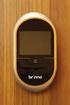 Kapı Deliği Görüntüleyicisi Dijital Kapı Görüntüleyici! PHV 133012/ PHV133014 Kullanım Kılavuzu WEEE Yönetmeliği & Ürünün İmha Edilmesi Bu ürün, kullanım süresinin sonunda standart ev atıkları gibi imha
Microsoft Windows 7: Başlangıç Kılavuzu
 Microsoft Windows 7: Başlangıç Kılavuzu Windows 7 Kurulumu Dell bilgisayarınız Microsoft Windows 7 işletim sistemiyle yapılandırılmış olarak gelir. Windows Vista işletim sistemini ilk kez kurmak için,
HIZLI BAşVURU KILAVUZU
 HIZLI BAşVURU KILAVUZU Windows Vista için İçindekiler Bölüm 1: Sistem Gereksinimleri...1 Bölüm 2:...2 Yerel Yazdırma Yazılımını Yükleme... 2 Ağdan Yazdırma Yazılımını Yükleme... 5 Bölüm 3: WIA Sürücüsünü
Harici Aygıtlar. Kullanıcı Kılavuzu
 Harici Aygıtlar Kullanıcı Kılavuzu Telif Hakkı 2006 Hewlett-Packard Development Company, L.P. Microsoft ve Windows, Microsoft Corporation kuruluşunun ABD'de tescilli ticari markalarıdır. Bu belgede yer
GÜVENLİK TALİMATLARI GİRİŞ ÖZELLİKLER
 KULLANIM KILAVUZU GÜVENLİK TALİMATLARI Talimatlara uyulmaması nedeniyle hasar oluşması durumunda garanti geçerli değilir.o yüzden talimatları lütfen iyice okuyun. Bu talimatları saklayın. Bu ürünü düşürmeyin,
RCC YAZILIM SİSTEMİ GÜNCELLEME TALİMATLARI
 Harita yazılımı bu talimatnamede yer alan prosedürlere göre güncelleyebilirsiniz. 1) USB BELLEK İLE GÜNCELLEME İpucu: Minimum 16 GB kapasiteli bir USB bellek kullanmanızı öneririz. (Bazı harita güncellemeleri
Bu ürün WinXP, 2000, ME, Win98 de çalıştırılmak için tasarlanmıştır. Her işletim sistemi için yükleme yordamı yaklaşık olarak aynıdır.
 78 Türkçe Hızlı Yükleme Kılavuzu Bu yükleme kılavuzu GW-7100U ve yazılımının yüklenmesinde size yol gösterecektir. Kablosuz ağ bağlantınızı kurmak için, aşağıdaki işlemleri sırayla uygulayın. 1. Yükleme
ÜNİTE ÜNİTE MICROSOFT POWER POINT - I TEMEL BİLGİ TEKNOLOJİLERİ İÇİNDEKİLER HEDEFLER
 ÜNİTE 11 MICROSOFT POWER POINT - I İÇİNDEKİLER BAYBURT ÜNİVERSİTESİ UZAKTAN EĞİTİM MERKEZİ Genel bilgiler PowerPoint penceresinin tanıtımı Sekmelerin genel tanıtımı Sunular ile ilgili işlemler Boş sunu
LASERJET ENTERPRISE M4555 MFP SERIES. Yazılım Yükleme Kılavuzu
 LASERJET ENTERPRISE M4555 MFP SERIES Yazılım Yükleme Kılavuzu HP LaserJet Enterprise M4555 MFP Series Yazılım Yükleme Kılavuzu Telif Hakkı ve Lisans 2011 Copyright Hewlett-Packard Development Company,
1. Başlarken. 1.1 Güvenlik Önlemleri. 1.2 Sistem Gereksinimleri. 1.3 Paket İçeriği
 1. Başlarken 1.1 Güvenlik Önlemleri Prestigio Data Racer I ın kullanımından önce lütfen tüm güvenlik önlemlerini inceleyin. Cihazı doğru şekilde çalıştırmak için bu kitapçıkta belirtilen tüm prosedürleri
Dijital SLR Kamera Donanım Yazılımını Güncelleme
 Dijital SLR Kamera Donanım Yazılımını Güncelleme Bir Nikon ürününü seçtiğiniz için teşekkür ederiz. Elinizdeki kılavuz, kameranın donanım yazılımını nasıl güncelleyebileceğinizi açıklar. Güncellemeyi başarıyla
Hızlı Başlangıç Kılavuzu
 Hızlı Başlangıç Kılavuzu 1 İçindekiler Hoş Geldiniz Arlo'yu seçtiğiniz için teşekkür ederiz. Ürünü kullanmaya kolayca başlayabilirsiniz. Baz İstasyonu güç adaptörü %100 kablosuz kameralar Ethernet Kablosu
Bluetooth Eşleştirme. Kullanıcı Kılavuzu
 Bluetooth Eşleştirme Kullanıcı Kılavuzu Copyright 2012, 2016 HP Development Company, L.P. Microsoft, Windows ve Windows Vista, Microsoft Corporation kuruluşunun ABD'de tescilli ticari markalarıdır. Bluetooth
TU14 Ütü Kullanarak Pamuklu Giysilere Transfer Baskı Yapma
 TU14 Ütü Kullanarak Pamuklu Giysilere Transfer Baskı Yapma EN YÜKSEK 30-40 SANİYE 5 YÜKSEK VİDEO: http://youtube.com/v/_im2ttxstds&cc_load_policy=1 Başlamadan Önce Bu Sawgrass ChromoBlast Pamuklu Transfer
Adobe Photoshop Album Starter Edition 3.0
 Adobe Photoshop Album Starter Edition 3.0 GARANTÝ YOK Cihazýnýzla birlikte gelen diðer þahýslara ait uygulamalar, onaylanmayan veya Nokia ile ilgili olmayan kiþiler veya þirketlere ait ve onlar tarafýndan
MODELLER D8210, D8220, D8520
 IR Dome IP Kamera Hızlı Kurulum Kılavuzu MODELLER D8210, D8220, D8520 UYARI! Kurulum işlemine geçmeden önce kurulum kılavuzunu dikkatlice okuyunuz. Bu kılavuzunun içeriği, fonksiyonlardaki değişiklikler
Hızlı Kurulum Kılavuzu ZELARIS ELEMENTS
 Hızlı Kurulum Kılavuzu ZELARIS ELEMENTS İçindekiler 1. Kurulum... 3 2. Kayıt / Aktivasyon... 4 3. Kamera ekleme... 5 4. Canlı görüntü... 6 5. Kaydetme... 6 6. Oynatma... 7 7. Teknik Özellikler... 8 Komplette
Message Broadcasting. İşletim ortamı. Message Broadcasting'in Yüklenmesi. Mesaj Oluşturma
 Message Broadcasting Message Broadcasting, bir EasyMP Monitor eklentisidir. Yöneticiler eklentiyi kullanarak ağ üzerindeki bir veya daha fazla projektöre ya da tüm projektörlere mesaj veya duyuru gönderebilirler.
Kurulum Öncesi Uyarılar
 Kurulum Öncesi Uyarılar Ağ Kamerasından duman çıktığı görülür veya normal olmayan bir koku duyulursa Ağ Kamerasının elektrik bağlantısını kesin. Çalıştırma sıcaklığı için kullanım kılavuzuna başvurun.
Harici Aygıtlar Kullanıcı Kılavuzu
 Harici Aygıtlar Kullanıcı Kılavuzu Copyright 2007 Hewlett-Packard Development Company, L.P. Windows, Microsoft Corporation kuruluşunun ABD de tescilli ticari markasıdır. Bu belgede yer alan bilgiler önceden
LED duvar kozmetik aynası
 LED duvar kozmetik aynası tr Montaj ve kullanım Tchibo GmbH D-22290 Hamburg 88464HB1XVII 2016-10 335759 Güvenlik uyarıları Güvenlik uyarılarını dikkatle okuyun. Kaza sonucu yaralanmaları ve hasarları önlemek
Harici Aygıtlar. Kullanıcı Kılavuzu
 Harici Aygıtlar Kullanıcı Kılavuzu Copyright 2007 Hewlett-Packard Development Company, L.P. Windows, Microsoft Corporation kuruluşunun ABD'de tescilli ticari markasıdır. Bu belgede yer alan bilgiler önceden
Nikon 1 Değiştirilebilir Objektifli Gelişmiş Fotoğraf Makineleri, 1 NIKKOR Objektifleri ve Nikon 1 Aksesuarlarının Donanım Yazılımlarını Güncelleme
 Nikon 1 Değiştirilebilir Objektifli Gelişmiş Fotoğraf Makineleri, 1 NIKKOR Objektifleri ve Nikon 1 Aksesuarlarının Donanım Yazılımlarını Güncelleme Bir Nikon ürününü seçtiğiniz için teşekkür ederiz. Bu
Nokia Connectivity Cable Drivers ı Yüklemek İçin HIZLI KULLANIM KILAVUZU
 Nokia Connectivity Cable Drivers ı Yüklemek İçin HIZLI KULLANIM KILAVUZU İçindekiler 1. Giriş...1 2. Olması gerekenler...1 3. Nokia Connectivity Cable Drivers ı Yükleme...2 3.1 Yüklemeden önce...2 3.2
S T O R A G E S U P P O R T H A R D D I S K C A S I N G 2. 5 S T O R A G E S ATA T O U S B 2. 0 E L K I TA B I S I - 7 0 7 1 2 8
 S T O R A G E S U P P O R T H A R D D I S K C A S I N G 2. 5 S T O R A G E S ATA T O U S B 2. 0 E L K I T A B I S I - 7 0 7 1 2 8 S T O R A G E S U P P O R T H A R D D I S K C A S I N G 3. 5 S T O R A
Motorola Phone Tools. Hızlı Başlangıç
 Motorola Phone Tools Hızlı Başlangıç İçerik Minimum Gereksinimler... 2 Motorola Phone Tools Yüklemeden Önce... 3 Yükleme Motorola Phone Tools... 4 Cep Telefonu Cihazını Yükleme ve Yapılandırma... 5 Çevrimiçi
Welch Allyn Connex Spot Monitör Hızlı Başvuru Kartı
 Welch Allyn Connex Spot Monitör Hızlı Başvuru Kartı İçindekiler Güç düğmesi...2 Power down (Kapat) düğmesi...2 Oturum açma ve profil seçme...2 Pil durumu...2 Profilin değiştirilmesi...2 Blood pressure
PHONAK INVISITY PROGRAMLAMA IPU SOFTWARE 1.0. KULLANICI ve TANITMA KILAVUZU
 PHONAK INVISITY PROGRAMLAMA IPU SOFTWARE 1.0 KULLANICI ve TANITMA KILAVUZU ĐÇĐNDEKĐLER Güvenlik ve Genel Tanım 3 Teknik Özellikler 4-12 Çevre Bilgisi,Cihaz Kullanımı ve Hatırlatmalar 13 Nakliye,Bakım ve
1. GÜVENLİK BİLGİLERİ
 Dijital Nem/Sıcaklık Ölçer TES-1360A KULLANIM KILAVUZU 1. GÜVENLİK BİLGİLERİ 1. Cihazı, güvenlik bilgilerini dikkatlice okuduktan sonra kullanmaya başlayınız. 2. Cihazı sadece kullanım kılavuzunda belirtilen
RVG 6500. Kullanıcı ve Kurulum Kılavuzu
 RVG 6500 Kullanıcı ve Kurulum Kılavuzu Uyarı RVG 6500 için Kullanıcı ve Kurulum Kılavuzuna cihaz kurulumu ve ayrıca kullanımıyla ilgili bilgi dahildir. Sisteminizi en etkin biçimde kullanabilmeniz için
Intel Pentium 4 LGA775 / mpga478 AMD AM2 / K8. Kurulum Kılavuzu GH-PCU23-VE REV. 1001
 Intel Pentium 4 LGA775 / mpga478 AMD AM2 / K8 Kurulum Kılavuzu GH-PCU23-VE REV. 1001 Türk Kontrol Listesi (1) GH-PCU23-VE Fan (2) GH-PCU23-VE kullanici el kitabi (3) Isı Düşürme Macunu (4) 3.5" Sürücü
Kullanım Kılavuzu PCE-VE 200
 Kullanım Kılavuzu PCE-VE 200 Versiyon 1.0 Oluşturulma Tarihi:14.06.2016 Manual İçindekiler 1 Giriş... 3 2 Güvenlik Bilgisi... 3 3 Özellikler... 3 4 Sistem Açıklaması... 5 5 Talimatlar... 6 6 Sorun Giderme...
MODELLER B8220, B8520
 IR Bullet IP Kamera Hızlı Kurulum Kılavuzu MODELLER B8220, B8520 UYARI! Kurulum işlemine geçmeden önce kurulum kılavuzunu dikkatlice okuyunuz. Bu kılavuzunun içeriği, fonksiyonlardaki değişiklikler önceden
HP Web Kamerası 3100 HP Web Kamerası 3110 Kullanıcı Kılavuzu
 HP Web Kamerası 3100 HP Web Kamerası 3110 Kullanıcı Kılavuzu Version 1.0.TR Part number: 603528-001 Copyright 2010 Hewlett-Packard Development Company, L.P. Buradaki bilgiler önceden haber verilmeksizin
A B C D E F. F: LAN bağlantı noktası 4 için LED göstergesi G: Şebeke güç temini için. Bağlantı
 Ürün bilgileri A B C D E F G H I J K L M A: Güç LED göstergesi B: WAN bağlantı noktası için LED göstergesi C: LAN bağlantı noktası için LED göstergesi D: LAN bağlantı noktası için LED göstergesi E: LAN
Fiery Command WorkStation 5.8 ile Fiery Extended Applications 4.4
 Fiery Command WorkStation 5.8 ile Fiery Extended Applications 4.4 Fiery Extended Applications (FEA) 4.4 sürümü, Fiery Server kullanımıyla görevlerin gerçekleştirilmesi için gerekli Fiery software i içerir.
Kullanım Kılavuzu Boroskop PCE-VE 200
 Boroskop PCE-VE 200 Versiyon 1.0 Oluşturulma Tarihi:14.06.2016 Manual İçindekiler 1 Giriş...2 2 Güvenlik Bilgisi...2 3 Özellikler...3 4 Sistem Açıklaması...4 5 Talimatlar...5 6 Sorun Giderme...6 7 Geri