
Hızlı Kuruluş Kılavuzu
|
|
|
- Zeki Volkan
- 10 yıl önce
- İzleme sayısı:
Transkript
1 IBM Storwize V7000 Unified Sürüm 1.3 Makine Tipleri 2073 e 2076 Hızlı Kuruluş Kılauzu GA
2 Not Bu bilgileri e desteklediği ürünü kullanmadan önce Özel Notlar sayfa 73 içindeki genel bilgileri, Güenlik e ortam ile ilgili notlar sayfa ix içindeki bilgileri e DVD'de sağlanan IBM Enironmental Notices and User Guide (IBM Çereyle İlgili Bildirimler e Kullanıcı Kılauzu) adlı yayındaki bilgileri okuyun. İthalatçı firma: IBM Türk Ltd. Şti. Büyükdere Cad. Yapı Kredi Plaza B Blok 34330, Leent, Istanbul Tel: Faks: htpp:// Bu basım, yeni basımlarda tersi belirtilmediği sürece, IBM Storwize V7000 Unified, Sürüm 1.3 e sonraki tüm yayınlar e değişiklikler için geçerlidir. Bu basım, GA basımının yerini alır. Copyright IBM Corporation 2011, 2012.
3 İçindekiler Şekiller Çizelgeler ii Güenlik e ortam ile ilgili notlar.... ix Ses basıncı ix Bölüm 1. Kuruluşa başlamadan önce.. 1 Adım 1. Sek irsaliyenizin incelenmesi Adım 2. Donanım bileşenlerinin tanımlanması Adım 3. Çereyle ilgili gereksinimlerin doğrulanması.. 9 Adım 4. Kasa konumu yönergelerinin incelenmesi Adım 5. Bilgilerin toplanması Bölüm 2. Donanım kuruluşunun gerçekleştirilmesi Adım 6. Denetim kasası için destek raylarının takılması. 13 Adım 7. Kasaların takılması Adım 8. Dosya modülü sürgüleri için destek raylarının takılması Adım 9. Dosya modüllerinin kurulması Adım 10. SAS kablolarının genişletme kasalarına bağlanması Adım 11. Ethernet kablolarının bağlanması Adım 12. Fiber Kanal kablolarının bağlanması Adım 13. Güç kablolarının bağlanması Adım 13. Adım 14. Sistemin açılması e kapatılması.. 39 Bölüm 3. Sistemin yapılandırılması Sisteminizi başlatmadan önce gerekli olan bilgiler USB flaş sürücüsü üzerinde InitTool.exe dosyasının kullanılması Storwize V7000 ürününü başlatın Dosya modüllerinin başlatılması Sisteminizin ilk yapılandırmasını başlatmadan önce gerekli olan bilgiler Easy Setup sihirbazını kullanarak sisteminizin ilk kez yapılandırılması Varsayılan parolaların değiştirilmesi Storwize V7000 Unified sistem durumunun denetlenmesi 64 Storwize V7000 Unified yazılımının büyütülmesi İlk kuruluşla ilgili sorunlar IBM Tioli Assist On-Site (AOS) olanağının etkinleştirilmesi Sonraki adımlar Ek. Erişilebilirlik Özel Notlar Ticari Markalar Elektronik yayılım bildirimleri Federal İletişim Komisyonu (FCC) bildirimi Industry Canada uyum bildirimi Ais de conformité à la réglementation d'industrie Canada Australya e Yeni Zelanda Sınıf A Bildirimi Arupa Birliği Elektromanyetik Uyumluluk Yönergesi 76 Almanya Elektromanyetik uyumluluk yönergesi Japonya VCCI Sınıf A bildirimi Çin Halk Cumhuriyeti Sınıf A Elektronik Yayılım Bildirimi Uluslararası Elektronik Komisyonu (IEC) bildirimi.. 78 Birleşik Krallık telekomünikasyon gereksinimleri.. 78 Kore İletişim Komisyonu (KCC) Sınıf A Bildirimi.. 78 Rusya EMI Sınıf A Bildirimi Tayan Sınıf A Uyum Bildirimi Arupa İletişim Bilgileri Tayan İletişim Bilgileri Copyright IBM Corp. 2011, 2012 iii
4 i Storwize V7000 Unified: Hızlı Kuruluş Kılauzu

5 Şekiller 1. Bu şekilde, 12 adet sürücü e iki adet uç kapak gösterilmektedir (model ) Bu şekilde, 24 adet sürücü e iki adet uç kapak gösterilmektedir (model ) Model ya da model denetim kasasının arkadan görünümü Bu şekilde, denetim kasasının arkasındaki eri kapıları gösterilmektedir Storwize V7000 kasasının arkasındaki 10 Gb/s Ethernet kapıları Model ya da model denetim kasasının arkadan görünümü Genişletme kasasının arkasındaki SAS kapıları e ışıklar Dosya modülünün önden görünümü Dosya modülünün arkadan görünümü Önerilen raf konumları Kasanın raf kabinine sabitlenmesi Rafın önündeki delik yerleri Rafın arkasındaki delik yerleri Sol kasa uç kapağının çıkarılması Kasanın raf kabinine sabitlenmesi Kablo yönetim kolu kutusunun içindekiler Sürtünme rayı kutusunun içindekiler Rafın alt bölümünde 2U'luk bir alan bulun Arka sürgü rayı çengellerini açın Sürgü raylarının arka ucunu takın Sürgü raylarının ön ucunu takın Sürgü raylarının ön ucunu takın Dosya modülünün sürgü raylarına takılması Dosya modülünü rafın içine doğru kaydırın Kablo yönlendirme destek kolunu takın. Her iki kenara (sol ya da sağ) takılabilir. Grafik, rafın arkasını gösterir Kablo yönlendirme kolunu takın Kablo yönetim kolunun konumunu ayarlayın Kabloları bağlayın e yönlendirin Gerekirse, sekiyat için, kablo yönlendirme kolunu e dosya modülünü rafa sabitleyin Ön idaları takın Dosya modülleri (A e B), denetim kasası (C) e genişletme kasaları (D e E) arasındaki iç kablo bağlantıları Genişletme kasasının denetim kasasına takılması İkinci bir genişletme kasasının eklenmesi SAS kablolarının kasalara bağlanması Denetim kasası Ethernet ağ bağlantıları Storwize V7000 kasasının arkasındaki 10 Gb/s Ethernet kapıları Dosya modülü düğümü Ethernet doğrudan bağlantıları Fiber Kanal kabloları kullanarak Dosya modüllerinin denetim kasasına nasıl bağlanacağını gösteren şekil. Önceki çizelgeye bakın Kablo tutma desteği kilidinin açılması Kablo tutma desteğinin doğrudan güç kablosunun arkasına kaydırılması adet sürücü e iki adet uç kapak adet sürücü e iki adet uç kapak Genişletme kasası güç kaynağı birimlerinin üzerindeki ışıklar Denetim kasası güç kaynağı birimlerinin üzerindeki ışıklar Burada, IP adreslerinin, makine adlarının e benzeri bilgilerin örnekleri bulunur. Genişletme kasaları gösterilmez Başlatma aracı Welcome (Hoş Geldiniz) panosu Burada, IP adreslerinin, makine adlarının e benzeri bilgilerin örnekleri bulunur.genişletme kasaları gösterilmez Copyright IBM Corp. 2011, 2012
6 i Storwize V7000 Unified: Hızlı Kuruluş Kılauzu

7 Çizelgeler 1. Dosya modülü, denetleme kasası e genişletme birimi kapı konumlarını belirlemek için bu tabloyu kullanın. Ayrıntılı kapı konumlarını belirlemek için bağlantıları izleyin SAS kablolarının genişletme birimlerine bağlanması Denetim kasasıyla kullanılabilen Ethernet bağlantıları Dosya modülleriyle kullanılabilen Ethernet bağlantıları Fiber Kanal kablolarının Dosya modüllerinden denetim kasasına bağlanması. Aşağıdaki grafiğe bakın Denetim kasası ya da genişletme kasasının önündeki ışık durumu. Yukarıdaki şekillerde [1] öğesi anlamına gelir Genişletme kasasının arkasındaki ışık durumu Denetim kasası açık olduğunda ışık durumu Sisteminizi başlatmadan önce aşağıdaki IP bilgileri gerekir. Bu kuruluşa deam etmeden önce gereken tüm bilgileri Değer sütununa girin İki dosya oluşturun e her biri ortamınıza uyan değerlere ayarlanmış bir satır girin Bu çizelge (isteğe bağlı), Easy Setup sihirbazını tamamlamak için yararlıdır. Çizelge girdileri yalnızca kılauz görei görür. Değer sütununa sistem bilgilerinizi girin Uzaktan destek bilgileri Bu tablodaki tüm bilgiler gerekir CIDR alt ağ maskesi bilgileri Kimlik doğrulama yöntemi bilgileri Actie Directory Yapılandırma Bilgileri LDAP YAPILANDIRMA BİLGİLERİ NIS yapılandırma bilgileri Copyright IBM Corp. 2011, 2012 ii
8 iii Storwize V7000 Unified: Hızlı Kuruluş Kılauzu

9 Güenlik e ortam ile ilgili notlar Ses basıncı Ürünü kurup kullanmadan önce, IBM sistemine ilişkin birden çok dilde sağlanan güenlik bildirimlerini inceleyin. Telekomünikasyon ortamına uygunluk: Bu ürünün, doğrudan ya da dolaylı olarak hiçbir şekilde genel telekomünikasyon ağları arabirimlerine bağlanması amaçlanmamıştır. Bir dikkat ya da tehlike bildirimine ilişkin çerilmiş metni bulmak için aşağıdaki adımları izleyin: 1. Her dikkat ya da tehlike bildiriminin sonundaki tanıtıcı numarayı bulun. Aşağıdaki örneklerde, (C001) e (D002) tanıtıcı numaralardır. DİKKAT: Dikkat bildirimi, çok ciddi olmayan ya da önemsiz yaralanmalara neden olabilecek bir tehlikenin arlığını gösterir. (C001) TEHLİKE Tehlike bildirimi, ölüme ya da ciddi yaralanmalara neden olabilecek bir tehlikenin arlığını gösterir. (D002) 2. Storwize V7000 Unified donanımı ile birlikte sağlanan kullanıcı yayınlarını içeren IBM Systems Safety Notices adlı kitabı bulun. 3. IBM Systems Safety Notices adlı yayında ilgili tanıtıcı numarayı bulun. Bildirimlere uyumlu olunduğundan emin olmak için güenlik bildirimleri ile ilgili konu başlıklarını inceleyin. 4. İsteğe bağlı olarak, Storwize V7000 Unified Web sitesinde birden çok dilde bulunan güenlik yönergelerini okuyun. adresine gidin e belge bağlantısını tıklatın. Uyarı: Yerel koşullara bağlı olarak, ses basıncı hizmet işlemleri sırasında 85 db(a) değerini aşabilir. Bu durumlarda, uygun kulak tıkacı kullanın. Copyright IBM Corp. 2011, 2012 ix
10 x Storwize V7000 Unified: Hızlı Kuruluş Kılauzu

11 Bölüm 1. Kuruluşa başlamadan önce Bu konu, kuruluşunuzu planlamaya, sekiyat siparişinizi paketten çıkarmaya e sisteminizi kurmaya yardımcı olacak bir yönergeler takımı içerir. İlk adımlar, kuruluşu planlamayı içerir. Hızlı Kuruluş Kılauzu, sisteminizi paketten çıkarmaya e kurmaya yardımcı olacak bir yönergeler takımı içerir. Bu kılauz üç bölüme ayrılır. İlk bölümdeki adımlar, siparişinizi doğrulama, donanım bileşeni terminolojisi hakkında bilgi sahibi olma e çereyle ilgili gereksinimleri karşıladığınızdan emin olmayı içerir. İkinci bölümdeki adımlar, donanımı takmayı e eri kabloları ile güç kablolarını bağlamayı içerir. Son bölüm, Dosya modülleri e denetim kasalarını yapılandırmanıza yardımcı olur. İşlem, Tioli Assist On-site destek programının etkinleştirilmesiyle sonlanır. Genellikle, Storwize V7000 Unified Information Center olanağındaki konulara yönlendirilirsiniz. Storwize V7000 Unified Information Center olanağının bir kopyası, sekiyat siparişinize eklenen CD'de yer alır. Önemli bilgiler: 1. Öncelikle, Storwize V7000 Unified Information Center olanağında bulunan fiziksel ortamınızla e mantıksal ağınızla ilgili planlama bilgileriyle çalışmanız gerekir. 2. Sağladığınız tüm kabloların kullanılabilir olduğundan emin olun. 3. Sekiyat siparişinizle birlikte gönderilen tüm broşürlere dikkat edin. 4. Storwize V7000 Unified sistemini planlama, kurma e yapılandırmayla ilgili tüm bilgiler için IBM Destek ana sayfasını unified denetleyin. 5. Storwize V7000 Unified Initial Set Up Guide (İlk Kuruluş Kılauzu), yeni bir Storwize V7000 Unified sisteminin kablolanması e başlatılmasıyla ilgili resimli bir genel bakış sağlar. başlıklı konuya geçin. 6. İlk kuruluş e-eğitim modülü, IBM Storwize V7000 Unified Information Center olanağında kullanılabilir. Bkz. unified_ic/topic/com.ibm.storwize.7000.unified.learning/initialsetup/ifs_initialsetup.html 7. İlk yapılandırmayı tamamladıktan hemen sonra en son Storwize V7000 Unified yazılımına güncellemek için yönetim GUI'sini kullanmalısınız. Copyright IBM Corp. 2011,
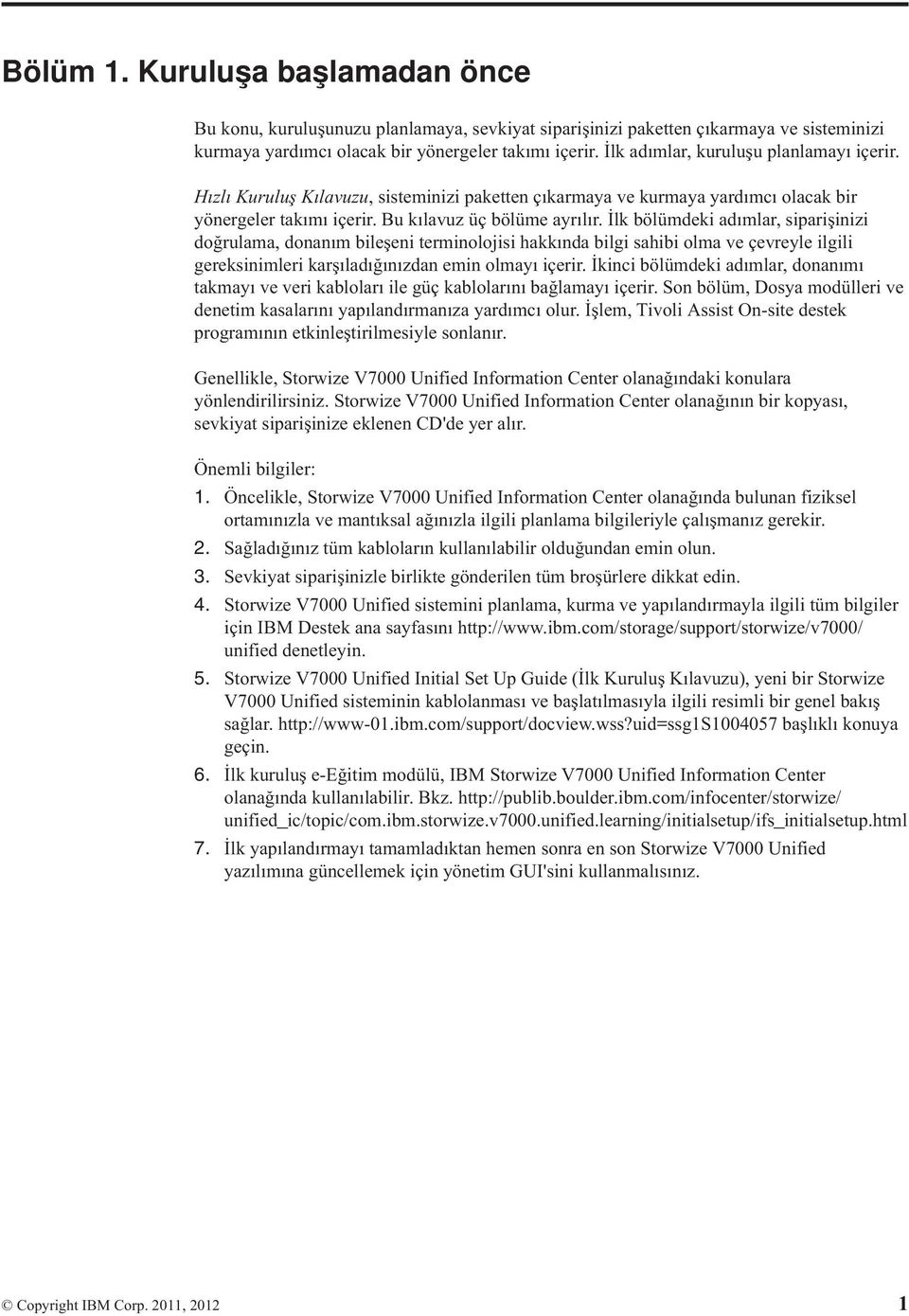
12 Kimlik Doğrulama Yöntemi Karar Ağacı Sisteminizi planlamanıza e yapılandırmanıza yardımcı olması için bu akış çizelgesini izleyin. UNIX UNIX/Windows/Karma MIXED Kimlik Doğrulama Altyapıı s? Hayır Yerel Parolalar Müşteri karar ı? Eet Dış kimlik doğrulamayı gerçekleştir Windows UNIX Tanıı tcs ı ıeşlemesi olmayan Actie Directory. Müşteri karar ı? Tantc ıı ı Eşlemesini Uygula Tanıı t cı eş lemesini gerç. Tüm kullanıı c ları e grupları UNIX Tntc. doldur Kimlik Doğrulama Altyapıı s? Eet UNIX Tanıı tcsnasahip ı ı Actie Directory eşlemesi etkinleştirildi. UNIX Tanıı t cı Eşlemesi ile Windows 2008 Actie Directory Yerel ayarlarda kal LDAP ya da NIS Tantc ıı ı Eşlemesini Uygulama! Windows Actie Directory Sürümü? 2003sp2 ya da 2008 Parola çizelgelerini el ile eşitleme e UID çakışmalarının riskini urgulama yöntemine sahip olduklarından emin olun Önceden kurulan kılauz tarafından anahatları belirlenen bilgileri edinin Unified İç Tanıtıcı Eşlemesini Kullan UID çakışmasının riskini urgula Geliştirmenin kullanıcıkimliği atamaları için dışa aktarma yöntemi ya da otomasyon oluşturmasınıbekle 2003sp2 öncesi SFU, şema tipi sfu'yu kullan Tanıı t cı eşlemesieklendi, yalnızca etkinleştirilmesi gerekiyor, rfc2307 şema tipini kullanın ifs00059 IBM Storwize V7000 Unified Information Center Storwize V7000 Unified için en güncel bilgiler, publib.boulder.ibm.com/infocenter/storwize/ unified_ic/index.jsp adresindeki IBM Storwize V7000 Unified Information Center içinde bulunur. İnternet'e erişemiyorsanız, ürünle birlikte gönderilen yazılım CD'sinde Information Center'ın bir kopyası bulunur, bu kopyada çereyle ilgili bildirimler, yayınlara ilişkin PDF belgeleri e Information Center içeriği bulunur. CD'yi Windows tabanlı bir sisteme takın, otomatik olarak başlatılır. Aşağıdakiler hakkında bilgi edinin Uygulandığında, DİKKAT bildirimi sizin için tehlike oluşturabilecek durumları gösterir. Dikkat bildirimi içeren bir adımı gerçekleştirmeden önce, buna eşlik eden bildirimi okuyun e anlayın. Kayan çekmeceler: Rafa, raf dengeleyici plakalar takılı değilken herhangi bir çekmeceyi ya da aksamı (Dosya modülü gibi) dışarı çekmeyin ya da takmayın. Bir kerede birden fazla çekmeceyi çekmeyin. Bir kerede birden fazla çekmeceyi çekerseniz raf dengesiz hale gelebilir. Sabit çekmeceler: Herhangi bir sabit çekmece (V7000 gibi), üretici tarafından aksi belirtilmedikçe bakım için çıkarılmamalıdır. Rafı kısmi olarak ya da tamamen rafın dışına taşımaya çalışmak, rafın dengesiz hale gelmesine e çekmecenin raftan düşmesine neden olabilir. Ürünü kaldırırken güenlik önlemlerini dikkate alın. Tam olarak doldurulmuş bir denetim kasası, yaklaşık 57,2 lbs (26 kg) ağırlığındadır. Her Dosya modülü, yapılandırmaya bağlı olarak, 46,5 lbs (21,09 kg) - 55 lbs (25 kg) ağırlığındadır. Her bir birimi kaldırmak e 2 Storwize V7000 Unified: Hızlı Kuruluş Kılauzu
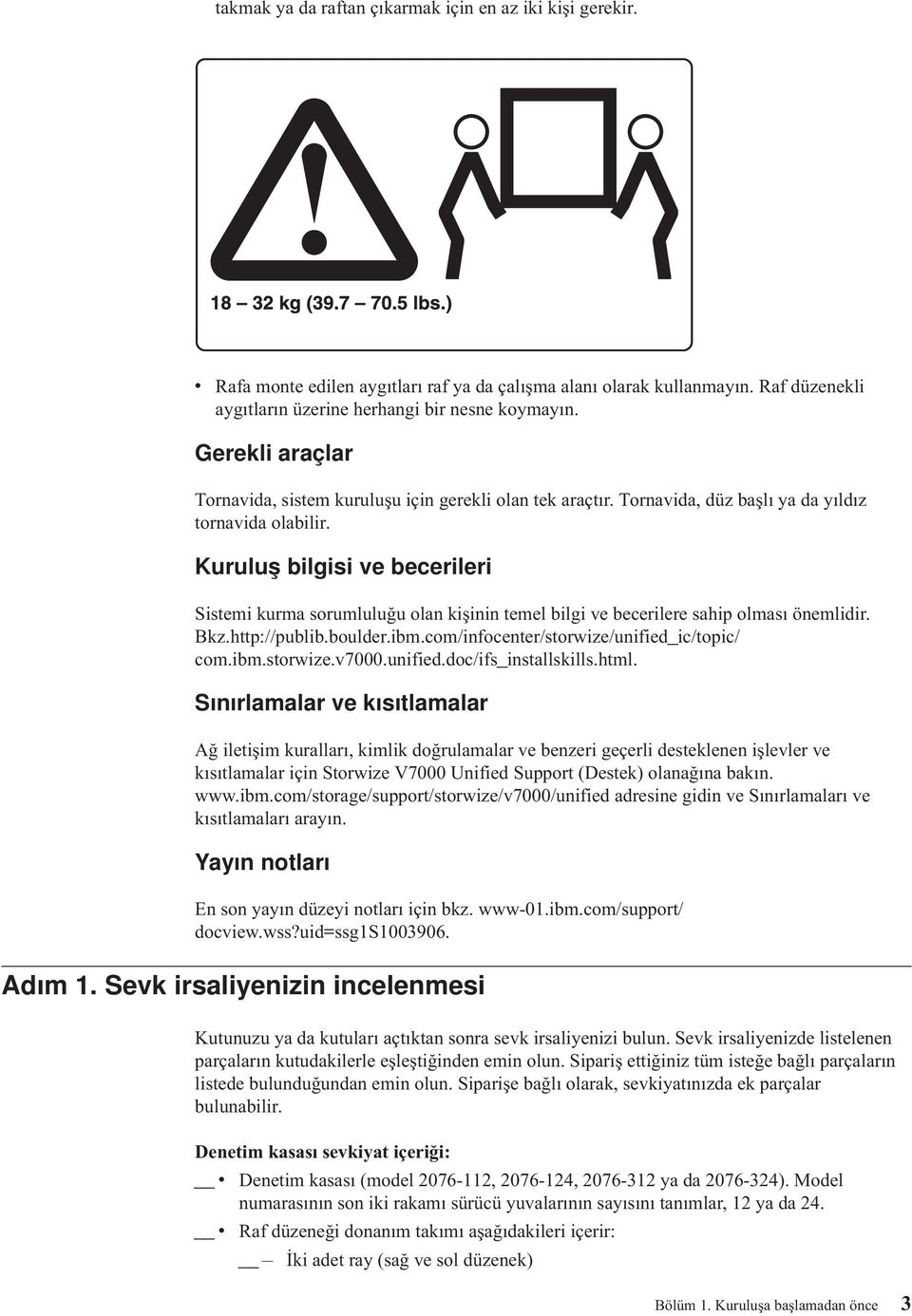
13 takmak ya da raftan çıkarmak için en az iki kişi gerekir. Rafa monte edilen aygıtları raf ya da çalışma alanı olarak kullanmayın. Raf düzenekli aygıtların üzerine herhangi bir nesne koymayın. Gerekli araçlar Tornaida, sistem kuruluşu için gerekli olan tek araçtır. Tornaida, düz başlı ya da yıldız tornaida olabilir. Kuruluş bilgisi e becerileri Sistemi kurma sorumluluğu olan kişinin temel bilgi e becerilere sahip olması önemlidir. Bkz. com.ibm.storwize.7000.unified.doc/ifs_installskills.html. Sınırlamalar e kısıtlamalar Ağ iletişim kuralları, kimlik doğrulamalar e benzeri geçerli desteklenen işleler e kısıtlamalar için Storwize V7000 Unified Support (Destek) olanağına bakın. adresine gidin e Sınırlamaları e kısıtlamaları arayın. Yayın notları En son yayın düzeyi notları için bkz. www-01.ibm.com/support/ dociew.wss?uid=ssg1s Adım 1. Sek irsaliyenizin incelenmesi Kutunuzu ya da kutuları açtıktan sonra sek irsaliyenizi bulun. Sek irsaliyenizde listelenen parçaların kutudakilerle eşleştiğinden emin olun. Sipariş ettiğiniz tüm isteğe bağlı parçaların listede bulunduğundan emin olun. Siparişe bağlı olarak, sekiyatınızda ek parçalar bulunabilir. Denetim kasası sekiyat içeriği: Denetim kasası (model , , ya da ). Model numarasının son iki rakamı sürücü yualarının sayısını tanımlar, 12 ya da 24. Raf düzeneği donanım takımı aşağıdakileri içerir: İki adet ray (sağ e sol düzenek) Bölüm 1. Kuruluşa başlamadan önce 3
14 Ray başına iki adet M5 x 15 onaltılı yıldız başlı ida (iki adet ray) Göde başına iki adet M5 x 15 onaltılı yıldız başlı ida Not: Ray takımının iki parçası, kasanın her bir kenarına bağlanır. İki adet güç kablosu Sürücü düzenekleri ya da boş taşıyıcılar (kasaya takılı). Sürücülerin sayısını e sürücülerin boyutunu doğrulayın. Denetim kasasıyla birlikte gönderilen diğer öğeler: Önce bunu oku broşürü Kalite yardım hattı broşürü Enironmental notices CD (Çereyle ilgili bildirimler CD'si) Çereyle ilgili broşürler Güenlik bildirimleri Sınırlı Garanti Bilgileri Yayınlara ilişkin PDF belgelerinin e IBM Storwize V7000 Unified Information Center içeriğinin yer aldığı yazılım Documentation DVD'si. Lisans bilgileri Lisans İşlei yetkilendirme belgesi IBM Storwize V7000 Unified Hızlı Kuruluş Kılauzu Storwize V7000 Unified Problem Determination Guide Bir adet USB flaş sürücüsü (flaş sürücü olarak da bilinir) yayınlarla birlikte bulunur. Denetim kasasına ilişkin ek bileşenler: Sipariş edildiyse, Fiber Kanal kabloları Kasaya önceden takılmış olan küçük boyutlu takılabilir (SFP) alıcıları Sipariş edildiyse, uzun dalga SFP alıcı ericileri Genişletme kasalarına ilişkin ek bileşenler: Her bir genişletme kasasına ilişkin iki adet SAS kablosu İki dosya modülü. Her dosya modülü kutusunda şunlar bulunur:: Dosya modülü (sunucu) Raf düzeneği donanım takımı aşağıdakileri içerir: İki adet raydan oluşan iki takım (sağ e sol düzenek) Geniş kablo bağı Kablo bağları Ray başına dört adet M6 idasından oluşan iki ray takımı (iki adet ray) Göde başına iki idasından oluşan iki takım Kablo yönlendirme kolu takımı Kablo yönlendirme kolu montaj bloğu Kablo yönlendirme kolu durdurma bloğu Kablo yönlendirme kolu düzeneği Not: Sunuculara ilişkin ray takımları, denetim kasasındakilerden farklıdır. İki adet güç kablosu Dosya modüllerine ilişkin ek bileşenler: 4 Storwize V7000 Unified: Hızlı Kuruluş Kılauzu
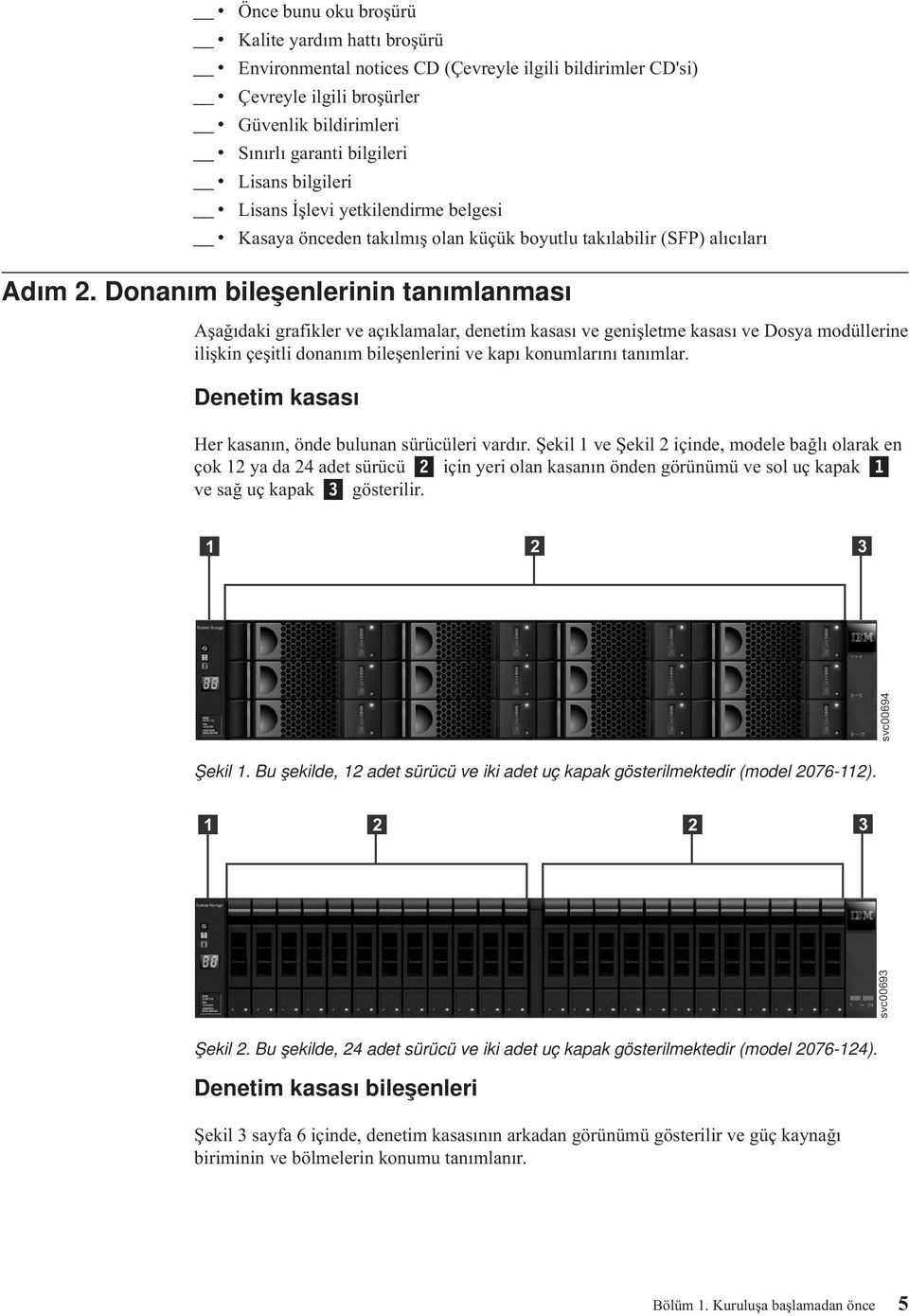
15 Önce bunu oku broşürü Kalite yardım hattı broşürü Enironmental notices CD (Çereyle ilgili bildirimler CD'si) Çereyle ilgili broşürler Güenlik bildirimleri Sınırlı garanti bilgileri Lisans bilgileri Lisans İşlei yetkilendirme belgesi Kasaya önceden takılmış olan küçük boyutlu takılabilir (SFP) alıcıları Adım 2. Donanım bileşenlerinin tanımlanması Aşağıdaki grafikler e açıklamalar, denetim kasası e genişletme kasası e Dosya modüllerine ilişkin çeşitli donanım bileşenlerini e kapı konumlarını tanımlar. Denetim kasası Her kasanın, önde bulunan sürücüleri ardır. Şekil 1 e Şekil 2 içinde, modele bağlı olarak en çok 12 ya da 24 adet sürücü 2 için yeri olan kasanın önden görünümü e sol uç kapak 1 e sağ uç kapak 3 gösterilir sc00694 Şekil 1. Bu şekilde, 12 adet sürücü e iki adet uç kapak gösterilmektedir (model ) sc00693 Şekil 2. Bu şekilde, 24 adet sürücü e iki adet uç kapak gösterilmektedir (model ). Denetim kasası bileşenleri Şekil 3 sayfa 6 içinde, denetim kasasının arkadan görünümü gösterilir e güç kaynağı biriminin e bölmelerin konumu tanımlanır. Bölüm 1. Kuruluşa başlamadan önce 5
16 sc00662 Şekil 3. Model ya da model denetim kasasının arkadan görünümü Güç kaynağı birimleri, bölmelerin sol e sağ tarafında bulunur. Her birimde bir pil bulunur. Güç kaynağı 1, sol tarafta bulunur. Güç kaynağı 2, sağ tarafta bulunur. Güç kaynağı 1, üst tarafı yukarıda olacak şekilde takılır e güç kaynağı 2 ters döndürülür ya da üst tarafı altta olacak şekilde takılır. Önemli: Denetim kasası e genişletme kasasına ilişkin güç kaynağı birimleri değiştirilebilir değildir. İki bölme, kasanın ortasında bulunur. Her bölme, düğüm bölmesi olarak bilinir. Şekil 3 içinde gösterildiği gibi; üst bölme 3 e alt bölme 4 olarak etiketlenir. Bölme 3 'ün üst tarafı yukarıdadır e bölme 4 ters döndürülür ya da üst tarafı alttadır. Şekil 4 içinde, model ya da model denetim kasası gösterilir e kapıların yerleri tanımlanır sc00669 Şekil 4. Bu şekilde, denetim kasasının arkasındaki eri kapıları gösterilmektedir. 1 Fiber Kanal kapıları. Her bölmenin dört adet Fiber Kanal kapısı ardır. Bunlar, iki bağlacın iki satırındaki dört bloktadır. Kapılar, soldan sağa, yukarıdan aşağı 1-4arasında numaralandırılır. İki kapı, Dosya modüllerine bağlanır e ikisi de isteğe bağlıdır. 6 Storwize V7000 Unified: Hızlı Kuruluş Kılauzu
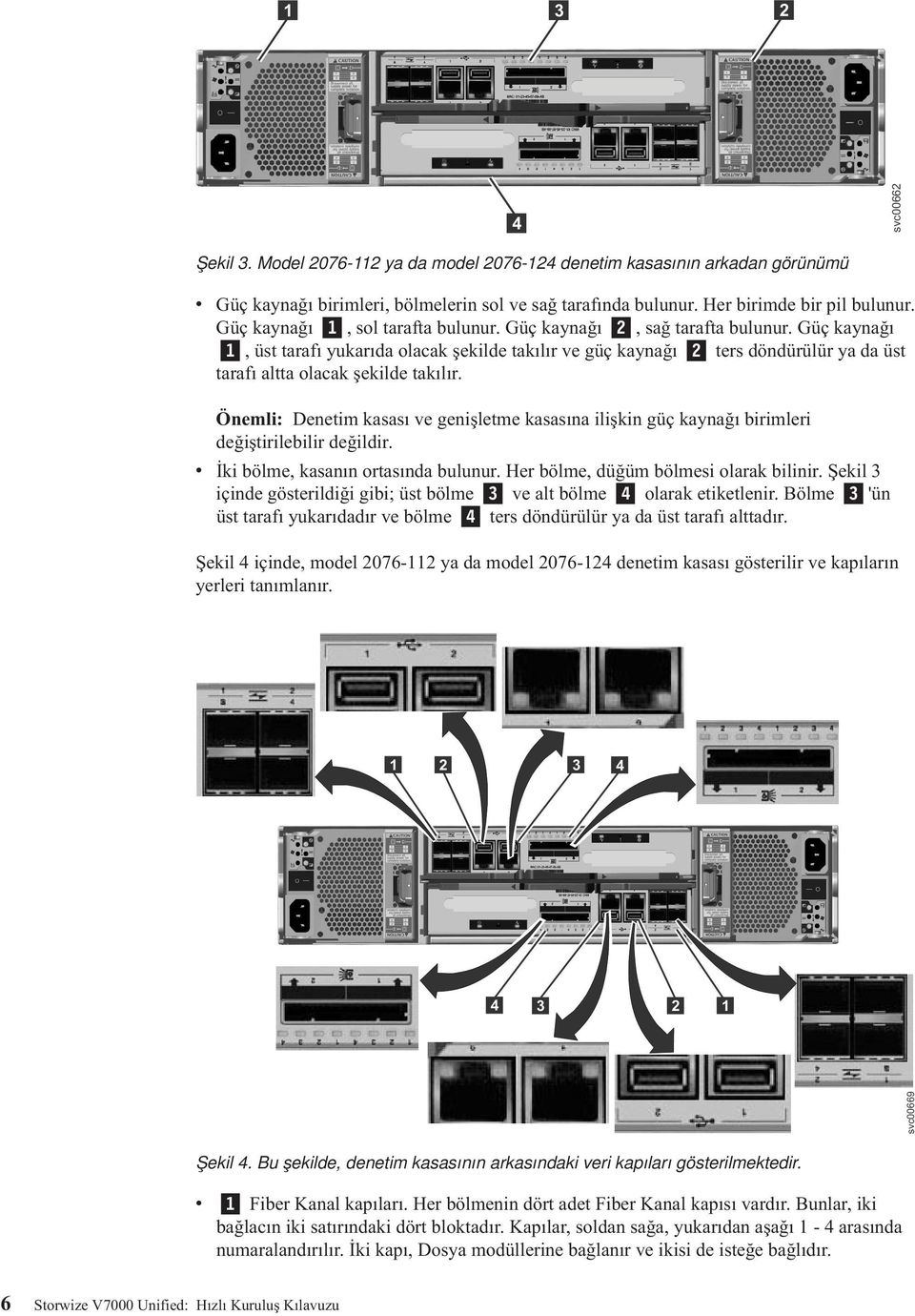
17 2 USB kapıları. Her bölmenin iki USB kapısı ardır. Kapılar bölmede yan yanadır e sol tarafta 1, sağ tarafta 2 olarak numaralandırılır. Kuruluş sırasında bir kapı kullanılır. 3 Ethernet kapıları. Her bölmenin iki Ethernet kapısı ardır. Kapılar bölmede yan yanadır. Üst bölmede, sol tarafta 1, sağ tarafta 2 olarak numaralandırılırlar. Kapı konumları, alttaki bölme için ters çerilir. Öncelikle kapı 1 bağlanmalıdır; kapı 2'nin kullanımı isteğe bağlıdır. 4 Dizisel bağlı SCSI (SAS) kapıları. Her bölmenin iki SAS kapısı ardır. Kapılar bölmede yan yanadır. Sol tarafta 1, sağ tarafta 2 olarak numaralandırılırlar. Bir genişletme kasası ekliyorsanız öncelikle kapı 1 bağlanmalıdır. İkinci bir genişletme kasası ekliyorsanız kapı 2 bağlanmalıdır. Not: Sol e sağ konumlara ilişkin başuru, üst bölme olan bölme 1'e uygulanır. Kapı konumları, alttaki bölme olan bölme 2 için ters çerilir. Şekil 5 içinde, isteğe bağlı 10 Gb/s Ethernet kapıları takılı olarak, model ya da model denetim kasasının arkadan görünümü gösterilmektedir. Diğer tüm kapılar aynı kalır sc00733 Şekil 5. Storwize V7000 kasasının arkasındaki 10 Gb/s Ethernet kapıları 1 Sol kapı olan 10 Gb/s Ethernet kapısı 3. 2 Sağ kapı olan 10 Gb/s Ethernet kapısı 4. Genişletme kasası bileşenleri Şekil 6 içinde, genişletme kasasının arkadan görünümü gösterilir e güç kaynağı birimlerinin e bölmelerin konumu tanımlanır. Kapılar e kullanımları, bu bölümde daha sonra açıklanır sc00610 Şekil 6. Model ya da model denetim kasasının arkadan görünümü Bölüm 1. Kuruluşa başlamadan önce 7
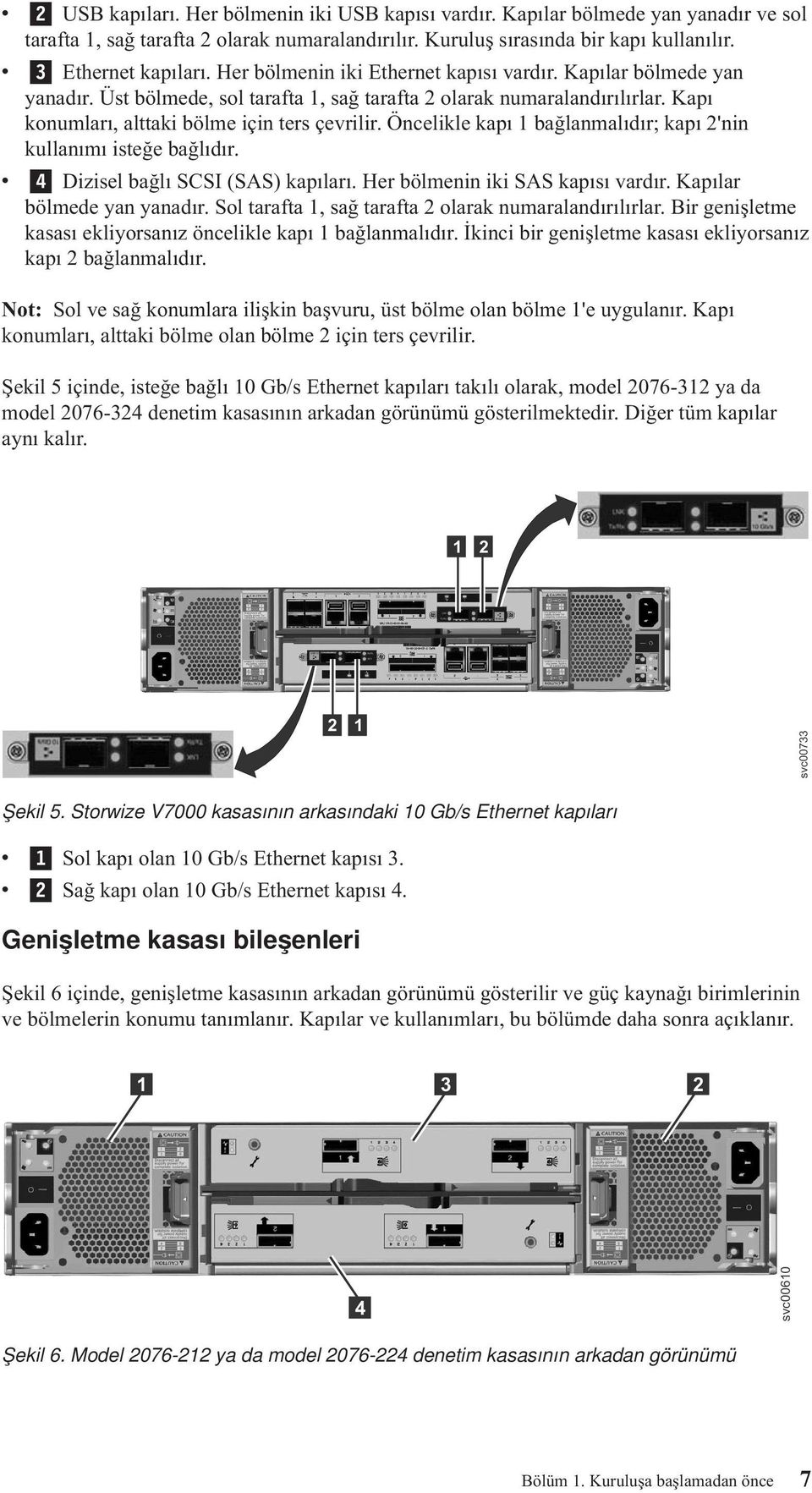
18 Güç kaynağı birimleri, bölmelerin sol e sağ tarafında bulunur. Güç kaynağı 1, sol tarafta bulunur. Güç kaynağı 2, sağ tarafta bulunur. Güç kaynağı 1, üst tarafı yukarıda olacak şekilde takılır e güç kaynağı 2 ters döndürülür ya da üst tarafı altta olacak şekilde takılır. Önemli: Denetim kasası e genişletme kasasına ilişkin güç kaynağı birimleri değiştirilebilir değildir. İki bölme, kasanın ortasında bulunur. Her bölme, genişletme bölmesi olarak bilinir. Şekil 6 sayfa 7 içinde gösterildiği gibi; üst bölme, bölme 3 e alt bölme, bölme 4 'tür. Bölme 3'ün üst tarafı yukarıdadır e bölme 4 ters ya da baş aşağı durur. Şekil 7 içinde, genişletme kasasının arkadan görünümü gösterilir e SAS kapısının yerleri tanımlanır sc00668 Şekil 7. Genişletme kasasının arkasındaki SAS kapıları e ışıklar Her bölmenin, sol tarafta 1 1 e sağ tarafta 2 2 olarak numaralandırılmış iki adet SAS kapısı ardır. Bir genişletme kasası ekliyorsanız kapı 1 bağlanmalıdır. İkinci bir genişletme kasası ekliyorsanız kapı 2 bağlanmalıdır. Not: Sol e sağ konumlara ilişkin başuru, üst bölme olan bölme 1'e uygulanır. Kapı konumları, alttaki bölme olan bölme 2 için ters çerilir. Dosya modülü Şekil 8 sayfa 9 içinde Dosya modülüne ilişkin çeşitli ön kapılar e donanım tanımlanır: 1 VGA kapısı 2 USB kapıları 3 CD sürücüsü 4 Denetim masası 5 İki sürücü Her kasa, rafta 2U yüksekliğinde yer kaplar. Donanım bileşenlerinin tam açıklamaları için CD'deki Storwize V7000 Unified Problem Determination Guide PDF'ine bakın. 8 Storwize V7000 Unified: Hızlı Kuruluş Kılauzu
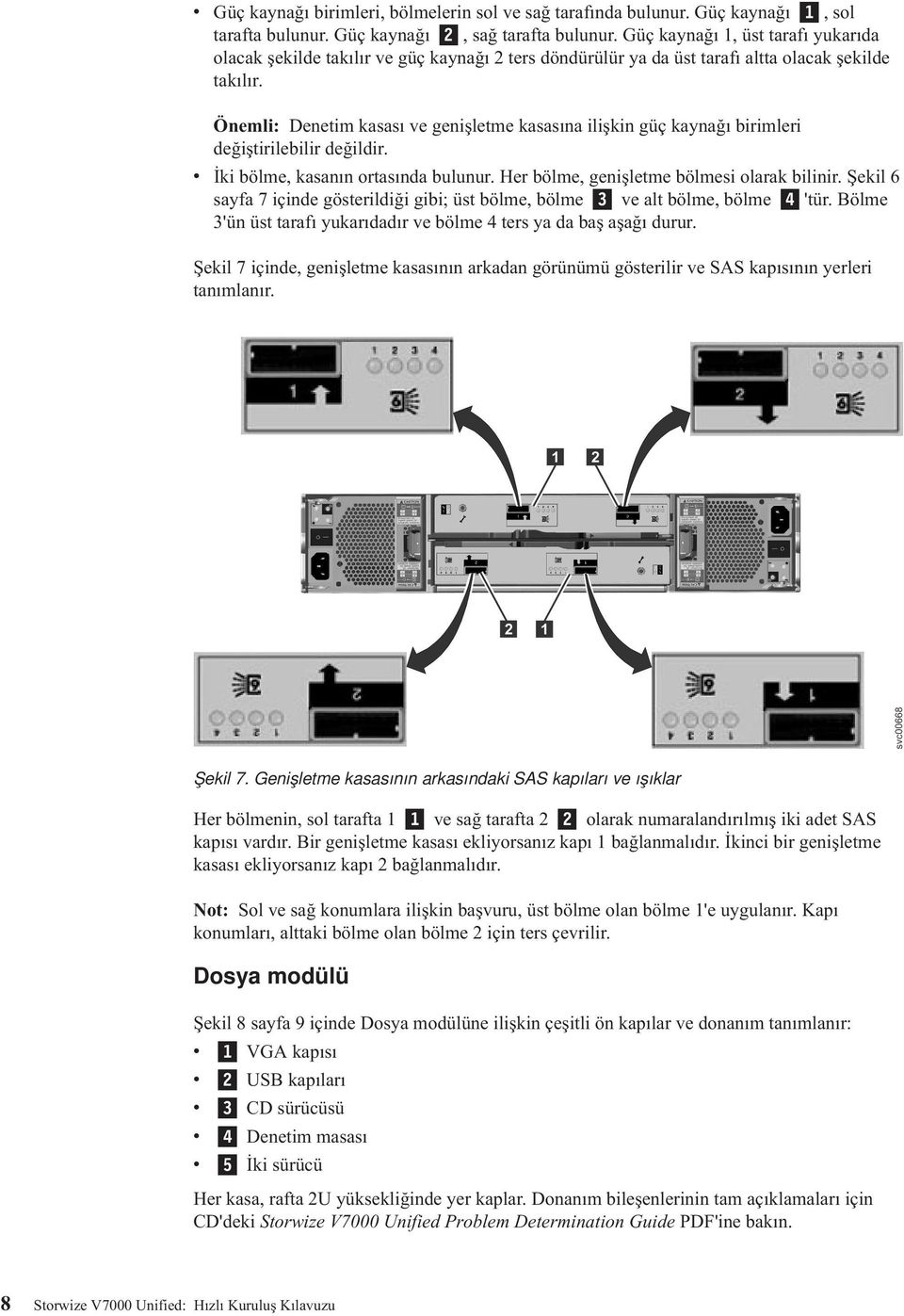
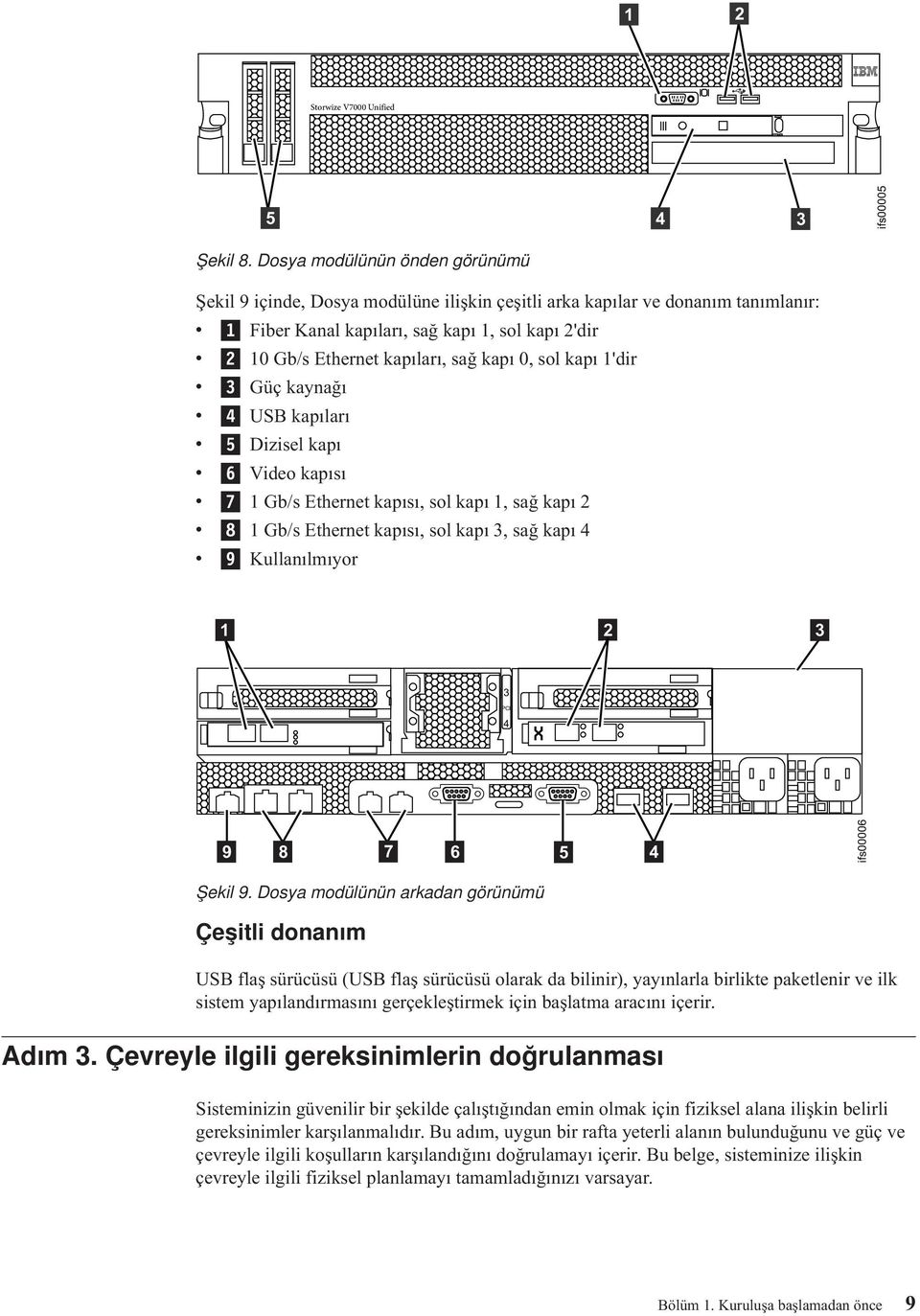
19 5 1 2 Storwize V7000 Unified 4 3 ifs00005 Şekil 8. Dosya modülünün önden görünümü Şekil 9 içinde, Dosya modülüne ilişkin çeşitli arka kapılar e donanım tanımlanır: 1 Fiber Kanal kapıları, sağ kapı 1, sol kapı 2'dir 2 10 Gb/s Ethernet kapıları, sağ kapı 0, sol kapı 1'dir 3 Güç kaynağı 4 USB kapıları 5 Dizisel kapı 6 Video kapısı 7 1 Gb/s Ethernet kapısı, sol kapı 1, sağ kapı Gb/s Ethernet kapısı, sol kapı 3, sağ kapı 4 9 Kullanılmıyor PCI ifs00006 Şekil 9. Dosya modülünün arkadan görünümü Çeşitli donanım USB flaş sürücüsü (USB flaş sürücüsü olarak da bilinir), yayınlarla birlikte paketlenir e ilk sistem yapılandırmasını gerçekleştirmek için başlatma aracını içerir. Adım 3. Çereyle ilgili gereksinimlerin doğrulanması Sisteminizin güenilir bir şekilde çalıştığından emin olmak için fiziksel alana ilişkin belirli gereksinimler karşılanmalıdır. Bu adım, uygun bir rafta yeterli alanın bulunduğunu e güç e çereyle ilgili koşulların karşılandığını doğrulamayı içerir. Bu belge, sisteminize ilişkin çereyle ilgili fiziksel planlamayı tamamladığınızı arsayar. Bölüm 1. Kuruluşa başlamadan önce 9
20 Sisteminize ilişkin çereyle ilgili planlamayı yapmadıysanız, Storwize V7000 Unified Information Center içindeki Storwize V7000 Unifiedphysical installation planning (fiziksel kuruluş planlaması) adlı konuya bakın. Desteklenen bir tarayıcı kullanmanız gerekir. Desteklenen bir web tarayıcısı kullandığınızı doğrulayın. com.ibm.storwize.7000.unified.130.doc/sc_configuringbrowser_1obg15.html başlıklı konuya geçin. Sisteminizin güenilir bir şekilde çalıştığından emin olmak için fiziksel alana ilişkin belirli gereksinimler karşılanmalıdır. Bu adım, uygun bir rafta yeterli alanın bulunduğunu e güç e çereyle ilgili koşulların karşılandığını doğrulamayı içerir. Bu belge, sisteminize ilişkin çereyle ilgili fiziksel planlamayı tamamladığınızı arsayar. Sisteminize ilişkin çereyle ilgili planlamayı yapmadıysanız, Storwize V7000 Unified Information Center içindeki Storwize V7000 Unifiedphysical installation planning (fiziksel kuruluş planlaması) adlı konuya bakın. Adım 4. Kasa konumu yönergelerinin incelenmesi Denetim kasası: Şu anda taktığınız ya da daha sonra takacağınız kasaya e Dosya modüllerine ilişkin raftaki uygun konumu tanımlayan bir plan oluşturmak için bu yönergeleri izleyin. Not: Bu yönergeler, yeni kasa ya da kasalar taktığınızı arsayar. Var olan bir rafa kasa takıyorsanız, kullanılabilir alan miktarını e kasaya takılacak kabloların uzunluğunu göz önünde bulundurmanız gerekir. Yalnızca bir denetim kasası takıyorsanız bu yönergeleri izleyin: Kasayı, bakım için kolaylıkla görüntüleyecek e erişecek şekilde rafa yerleştirin. Bu işlem, rafın sabit kalmasına yardımcı olur e iki ya da daha fazla kişinin kasayı takması e çıkarması için bir yol sağlar. Bir adet denetim kasası e bir ya da daha fazla genişletme kasası takıyorsanız bu yönergeleri izleyin.: Bir ya da daha fazla genişletme kasanız arsa, denetim kasasını genişletme kasalarının ortasına yerleştirin. Denetim kasasının üstündeki e altındaki genişletme kasalarını dengeleyin. Bkz. Şekil 10 sayfa 11. Örneğin, kablolama kolaylığı için denetim kasasını kasaların ortasına yerleştirin. Denetim kasasının 1 numaralı SAS kapısına beşten fazla genişletme kasası bağlayamazsınız. Denetim kasasının 2 numaralı SAS kapısına dörtten fazla genişletme kasası bağlayamazsınız. Kasaları birlikte yerleştirin; kasaların arasına başka bir donatı eklemekten sakının. İlk genişletme kasasını denetim kasasına eklediğinizde, kasayı doğrudan denetim kasasının altına eklemeniz tercih edilir. İkinci bir genişletme kasası eklediğinizde, kasayı doğrudan denetim kasasının üstüne eklemeniz tercih edilir. Eklediğiniz her bir ek genişletme kasasını denetim kasasının üstüne e altına da ekleyin. 10 Storwize V7000 Unified: Hızlı Kuruluş Kılauzu
21 Kasaları, bakım için kolaylıkla görebilecek e erişecek şekilde rafa yerleştirin. Bu işlem, rafın sabit kalmasına yardımcı olur e iki ya da daha fazla kişinin kasaları takması e çıkarması için bir yol sağlar. Var olan sisteminize bir genişletme kasası takıyorsanız bu yönergeleri izleyin: İlk genişletme kasasını denetim kasasına eklediğinizde, kasayı doğrudan denetim kasasının altına eklemeniz tercih edilir. İkinci bir genişletme kasası eklediğinizde, kasayı doğrudan denetim kasasının üstüne eklemeniz tercih edilir. Eklediğiniz her bir genişletme kasasını sırayla denetim kasasının üstüne e altına ekleyin. Bkz. Şekil 10. Var olan sisteminize bir genişletme kasası ekliyorsanız, sistemi kapatmanız gerekmez. Sistem çalışırken genişletme kasası ekleyebilirsiniz. Dosya Modülü Dosya Modülü Genişletme Kasası8 Genişletme Kasası6 Genişletme Kasası4 Genişletme Kasası2 Denetim Kasası Genişletme Kasası1 Genişletme Kasası3 Genişletme Kasası5 Genişletme Kasası7 Genişletme Kasası9 ifs00010 Şekil 10. Önerilen raf konumları Dosya modülleri: Bölüm 1. Kuruluşa başlamadan önce 11
22 Adım 5. Bilgilerin toplanması Her iki Dosya modüllerinü denetim kasasının yakınındaki bitişik yualara takın. Başka yapılandırmalar da olanklıdır ancak tüm raflar kablo uzunluklarını tutabilmesi için yakın olmalıdır. Kuruluşa başlamadan önce, taslağı gösteren bir yer planı geliştirilmelidir. Sisteminizi başlatma işleminden önce, IP adresleri gibi, bazı bilgileri hazırlamanız gerekir. Bkz. Sisteminizi başlatmadan önce gerekli olan bilgiler sayfa 45. Yönetim GUI'sinde Easy Setup sihirbazını kullanarak sisteminizin ilk yapılandırmasına başlamadan önce bazı bilgileri hazırlamanız gerekir. Bkz. Sisteminizin ilk yapılandırmasını başlatmadan önce gerekli olan bilgiler sayfa Storwize V7000 Unified: Hızlı Kuruluş Kılauzu
23 Bölüm 2. Donanım kuruluşunun gerçekleştirilmesi Sekiyat içeriklerini doğrulamanın ilk adımlarını tamamladınız e donanım bileşenleri hakkında bilgi edindiniz. Güç e çereyle ilgili gereksinimlerin karşılandığını doğruladınız e kasa e Dosya modüllerinin konumunu planladınız. Şimdi donanım bileşenlerini takmaya e eri kabloları ile güç kablolarını bağlamaya hazırsınız. Adım 6. Denetim kasası için destek raylarının takılması Bu göre hakkında Güenlik e kablolama bilgileri için raf kabiniyle birlikte gönderilen belgeleri inceleyin. Denetim kasasını raf kabinine takmadan önce aşağıdaki yönergeleri izleyin 2U ya da daha büyük aygıtları raf kabinine takmak için iki ya da daha fazla kişi gerekir. Oda sıcaklığının 35 C (95 F) altında olduğundan emin olun. Haa deliklerini tıkamayın; genellikle 15 cm'lik (6 inç) boşluk doğru haa akımı sağlar. Raf kabinine takılı bir denetim kasasının üstünde ya da altında açık alan bırakmayın. Denetim kasası bileşenlerinde hasar oluşmasını önlemeye yardımcı olmak için her zaman açık alanı kaplayacak e doğru haa dolaşımını sağlamaya yardımcı olacak boş bir dolgu paneli takın. Denetim kasasını yalnızca delikli kapıları olan bir raf kabinine takın. Aygıt kuruluşunu, raf kabininin altından başlayarak planlayın. En ağır aygıtı, raf kabininin en altına kurun. Aynı anda birden fazla aygıtı raf kabininden dışarı doğru uzatmayın. Takma işlemi sırasında daha kolay erişim sağlaması açısından raf kapılarını e yan panelleri çıkarın. Denetim kasasını düzgün topraklanmış bir prize takın. Raf kabinine birden çok aygıt takarken prize aşırı yüklenmeyin. Denetim kasasını, aşağıdaki gereksinimleri karşılayan bir rafa takın: Ön montaj yanlığı ile ön kapı içinde en az 70 mm (2,76 inç) derinlik. Arka montaj yanlığı ile arka kapı içinde en az 157 mm (6,18 inç) derinlik. Copyright IBM Corp. 2011,
24 sc00688 Şekil 11. Kasanın raf kabinine sabitlenmesi Kablo yönlendirme kolunun kullanımını desteklemek için ön e arka montaj yanlıkları arasında en az 718 mm (28,27 inç) e en fazla 762 mm (30 inç) derinlik. Destek raylarını takmak için aşağıdaki adımları gerçekleştirin: 1. Raf montaj raylarını e idaları bulun. Ray düzeneği, iki ray takımından oluşur. Bir ray takımı, kasaların kenarlarında zaten takılıdır ya da önceden takılı olarak gönderilmiştir. Diğer ray takımı, raf kabinine takılmalıdır. Kasaların kenarlarındaki raylar, raf kabinine takılan rayların içine doğru kaydırılır. 2. Raf kabininin ön tarafında çalışırken, destek raylarını takmak istediğiniz raftaki iki adet standart raf alan birimini tanımlayın. Şekil 12 sayfa 15 içinde, tanımlanmış ön montaj delikleriyle iki adet raf birimi gösterilir. 14 Storwize V7000 Unified: Hızlı Kuruluş Kılauzu
25 4 2 Birim sc00695 Şekil 12. Rafın önündeki delik yerleri 1 Alt ray yerleştirme pim deliği 2 Kasa montaj ida deliği. Kasa takılıncaya takınca idayı takmayın. 3 Raf montaj ida deliği 4 Üst ray yerleştirme pim deliği 3. Rayın alt tarafını iki raf biriminin alt tarafıyla hizalayın. Ray yerleştirme pimlerini 1 e 4 raf kabinindeki deliklere takın. 4. Ray yerleştirme pimleri arasındaki ray montaj deliğine 3 bir sıkıştırma idası takın. 5. Rayı rafa sabitlemek için idayı sıkın. 6. Raf kabininin arkasında çalışırken, rayın alt tarafını iki raf biriminin alt tarafıyla hizalamak için ön tarafa sabitlediğiniz rayı uzatın. Not: Rayın, ön e arka arasında aynı düzeyde olduğundan emin olun. Şekil 13 sayfa 16 içinde, tanımlanmış arka montaj delikleriyle iki adet raf birimi gösterilir. Bölüm 2. Donanım kuruluşunun gerçekleştirilmesi 15
26 3 2 Birim 2 1 sc00696 Şekil 13. Rafın arkasındaki delik yerleri Adım 7. Kasaların takılması 1 Alt ray yerleştirme pim deliği 2 Raf montaj ida deliği 3 Alt ray yerleştirme pim deliği 7. Ray yerleştirme pimlerini raf kabinindeki deliklere 1 e 3 takın. 8. Ray yerleştirme pimleri arasındaki ray montaj deliğine 2 bir sıkıştırma idası takın. 9. Rayı arka taraftan rafa sabitlemek için idayı sıkıştırın. 10. Ters taraftaki rayı raf kabinine sabitlemek için adımları yineleyin. 11. Her bir ek kasa için yordamı yineleyin. Bu göre hakkında DİKKAT: 1. Kasayı kaldırmak e rafa takmak için en az iki kişi gerekir. 2. Rafın sabitlendiğinden emin olmak için rafı alttan takın. Rafı yukarıdan aşağıya boşaltın. Kasa konumu planınızı izleyerek, alttan başlayarak doğru kasa tipini takın. 1. Sürücü düzeneklerinin her iki kenarında, kasa uç kapaklarını kapağın ortasını sıkıştırarak e kasanın ön tarafından dışa doğru çekerek çıkarın. 16 Storwize V7000 Unified: Hızlı Kuruluş Kılauzu
27 sc00648 Şekil 14. Sol kasa uç kapağının çıkarılması 2. Kasayı raf kabininin ön tarafıyla hizalayın. 3. Kasa tam olarak takılıncaya kadar kasayı rayların arasından rafın içine doğru kaydırın. Notlar: a. Kasanın kenarlarındaki önceden takılmış raylar, önceden taktığınız raf düzenekli raylara sığmalıdır. b. Raylar, kısmen takılmış bir kasayı tutmak üzere tasarlanmamıştır. Kasa, her zaman tam olarak takılmış konumda olmalıdır. c. Rafın derilmesini önlemek için, birden fazla kasayı aynı anda raftan dışarı doğru uzatmayın. 4. Her bir kasa uç kapağının arkasına bir ida takın e idayı içinde gösterildiği şekilde sıkın. Bölüm 2. Donanım kuruluşunun gerçekleştirilmesi 17
28 sc00688 Şekil 15. Kasanın raf kabinine sabitlenmesi 5. Her uç kapağın seri numarasını her kasanın arkasında bulunan seri numarasıyla eşleştirdikten sonra, uç kapakları konumuna itin. 6. Taktığınız her ek kasaya ilişkin yordamı yineleyin. Adım 8. Dosya modülü sürgüleri için destek raylarının takılması Bu göre hakkında Güenlik e kablolama bilgileri için raf kabiniyle birlikte gönderilen belgeleri inceleyin. Dosya modülünü raf kabinine takmadan önce aşağıdaki yönergeleri izleyin: 2U ya da daha büyük aygıtları raf kabinine takmak için iki ya da daha fazla kişi gerekir. Oda sıcaklığının 35 C (95 F) altında olduğundan emin olun. Haa deliklerini tıkamayın; genellikle 15 cm'lik (6 inç) boşluk doğru haa akımı sağlar. Raf kabinine takılı bir Dosya modülünün üstünde ya da altında açık alan bırakmayın. Dosya modülü bileşenlerinde hasar oluşmasını önlemeye yardımcı olmak için her zaman açık alanı kaplayacak e doğru haa dolaşımını sağlamaya yardmcı olacak boş bir dolgu paneli takın. Dosya modülünü yalnızca delikli kapıları olan bir raf kabinine takın. Aygıt kuruluşunu, raf kabininin altından başlayarak planlayın. En ağır aygıtı, raf kabininin en altına kurun. Aynı anda birden fazla aygıtı raf kabininden dışarı doğru uzatmayın. Takma işlemi sırasında daha kolay erişim sağlaması açısından raf kapılarını e yan panelleri çıkarın. Raf kabinine birden çok aygıt takarken prize aşırı yüklenmeyin. Dosya modülünü, aşağıdaki gereksinimleri karşılayan bir rafa takın: Ön montaj yanlığı ile ön kapı içinde en az 70 mm (2,76 inç) derinlik. Arka montaj yanlığı ile arka kapı içinde en az 157 mm (6,18 inç) derinlik. Kablo yönlendirme kolunun kullanımını desteklemek için ön e arka montaj yanlıkları arasında en az 718 mm (28,27 inç) e en fazla 762 mm (30 inç) derinlik. 18 Storwize V7000 Unified: Hızlı Kuruluş Kılauzu
29 Not: Rafın ön e arka EIA raylarının arasındaki uzaklık üst sınırı: 810 mm (31,9 inç). Ayrıca, Dosya modülünü raf kabinine takmak için kafes somunu e kıskaçlı somun gerekmez. Kablo yönetim kolunu Dosya modülünün her iki tarafına takın. Bu yönergeler, kablo yönlendirme kolu sol tarafa monte edilmiş şekilde gösterilmektedir. Kablo yönetim kolunu, Dosya modülünün gösterilmeyen tarafına takıyorsanız, bu belgedeki kuruluş yönergeleri tersten uygulanır. Aşağıdaki şekilde, Dosya modülünü raf kabinine takmak için gereksinim duyduğunuz öğeler gösterilmektedir. Herhangi bir öğe eksik ya da hasarlıysa, ürünü satın aldığınız yere başurun. Bu kuruluş için sürgü rayı kutusunun e kablo yönlendirme kolu kutusunun içindekiler gereklidir. Kablo yönlendirme kolu takımı Kablo yönlendirme kolu düzeneği Kablo bağlarıya da kablo toplayıcıbantlar Genişkablo bağı ya da kablo toplayıış c erit Şekil 16. Kablo yönetim kolu kutusunun içindekiler. ifs00018 Sürtünme rayı (sol) Sürtünme rayı (sa ğ) M6 idaları Rayların önü ifs00019 Şekil 17. Sürtünme rayı kutusunun içindekiler. Raf kuruluş takımınızdaki sürgü rayları sekiyat idalarıyla birlikte gönderilirse, aşağıdaki kuruluş yordamına başlamadan önce bunları çıkarın. Bölüm 2. Donanım kuruluşunun gerçekleştirilmesi 19
30 Bu kuruluş yönergelerini izleyin: 1. Dosya modüllerini takmak için rafta uygun bir 2U'luk alan seçin. Ön Arka Üst U (2U sistemi için) Sistemi rafa sabitlemek için isteğe bağı l ida Alt U Pimler ifs00020 Şekil 18. Rafın alt bölümünde 2U'luk bir alan bulun. 2. Her bir sürgü rayı R (sağ) ya da L (sol) ile işaretlenir. Sürgü raylarından birini seçin e arka desteği tamamen arkaya çekin. Sürgü rayında parmakla döndürülen bir ida takılı ise bu idayı çıkarın. ifs00021 Şekil 19. Arka sürgü rayı çengellerini açın. 3. Not: Sürgü raylarını, önceden 1U'luk alanın üstüne ya da altına takılmış aygıtlarla doğrudan bu 1U'luk alana takıyorsanız, sürgü raylarının arkasını rafın arkasına doğru kaydırmak için sürgü raylarını genişletmeniz gerekir. 2U'luk bir aygıtı takarken, sürgü raylarını rafta 2U'luk bir alanın alt konumuna taktığınızdan emin olun. Rafın ön tarafından, sürgü rayının arasındaki iki pimi, rafın arkasındaki seçilen birimle hizalayın. Pimlerin deliklere girmesi için rayları itin e sürgü raylarının arkasını rafa kilitlemek için rayları rafın içine doğru kaydırın. 20 Storwize V7000 Unified: Hızlı Kuruluş Kılauzu
31 ifs00022 Şekil 20. Sürgü raylarının arka ucunu takın. 4. Mandalın ileri doğru kaymasına izin ermek için mai düğmeye basın. Ardından sürgü rayını ileri doğru çekin e ön mandalı raf EIA rayının önündeki uygun birim alanına yerleştirin. Rayın uzunluğunu ayarlayın. ifs00023 Şekil 21. Sürgü raylarının ön ucunu takın. 5. Desteği serbest bırakmak için mai düğmeye basın. Ön mandalı tamamen itin. Mandalın tam olarak yerine oturduğundan emin olun. Diğer rayı rafa takmak için 1-5arasındaki adımlarını yineleyin. Her ön mandalın tam olarak yerine oturduğundan emin olun. Bölüm 2. Donanım kuruluşunun gerçekleştirilmesi 21
32 ifs00024 Şekil 22. Sürgü raylarının ön ucunu takın. Adım 9. Dosya modüllerinin kurulması Bu göre hakkında Her Dosya modülünü rafa takmak için bu yönergeleri izleyin: 1. Sürgü raylarını 1 iki kez tık sesiyle yerine oturuncaya kadar ileri doğru çekin. Dosya modülünü dikkatlice kaldırın e bunu aygıtın üzerindeki arka tırnak başları 2 sürgü rayları ile aynı hizaya gelecek şekilde sürgü raylarının üzerine eğerek yerleştirin. Arka tırnak başları, iki arka yuaya kayıncaya kadar Dosya modülünü aşağı doğru kaydırın e ardından diğer tırnak başları, sürgü raylarındaki diğer yualara kayıncaya kadar Dosya modülünün önünü 3 yaaşça alçaltın ifs00025 Şekil 23. Dosya modülünün sürgü raylarına takılması. 2. Sürgü raylarındaki kilitleme kollarını 1 kaldırın e Dosya modülü 2 tık sesiyle yerine oturuncaya kadar rafın içine tamamen itin. 22 Storwize V7000 Unified: Hızlı Kuruluş Kılauzu
33 2 1 ifs00026 Şekil 24. Dosya modülünü rafın içine doğru kaydırın. 3. Kablo yönlendirme destek kolunun her iki ucunu sürgü raylarına takın. ifs00027 Şekil 25. Kablo yönlendirme destek kolunu takın. Her iki kenara (sol ya da sağ) takılabilir. Grafik, rafın arkasını gösterir. 4. Not: Bağlantıları olan kolun Dosya modülüne dönük olduğundan emin olun. Kablo yönlendirme kolunu destek kolunun üzerine yerleştirin. Kablo yönlendirme kolu pimlerini dışarı doğru çekin, ardından kablo yönlendirme kolu çıkıntılarını sürgü rayının içindeki e dışındaki yuaların içine doğru kaydırın. Parçaları, yerine oturuncaya kadar itin. Bölüm 2. Donanım kuruluşunun gerçekleştirilmesi 23
34 Kol bağlantıları ifs00048 Şekil 26. Kablo yönlendirme kolunu takın. 5. Destek raylarının 2 tırnak başı aksamının arasında bulunduğundan emin olun. ifs00049 Şekil 27. Kablo yönetim kolunun konumunu ayarlayın. 6. Güç kablolarını e diğer kabloları (gerekiyorsa klaye, fare e fare kabloları içinde olmak üzere) Dosya modülünün arkasına takın. Kabloları e güç kablolarını kablo yönlendirme koluna 1 yönlendirin e bunları kablo bağları ya da kablo toplayıcı bantlarla sabitleyin. Not: Kablo yönetim kolu hareket ederken kablolarda gerilim olmaması için tüm kabloları biraz geşek bırakın. 24 Storwize V7000 Unified: Hızlı Kuruluş Kılauzu
35 1 ifs00050 Şekil 28. Kabloları bağlayın e yönlendirin. 7. Sürgülerin arkasına M6 idaları takın. Gerekirse, kablo yönlendirme kolunun serbest ucunu sabitlemek için bir kablo bağı kullanın. ifs00031 Şekil 29. Gerekirse, sekiyat için, kablo yönlendirme kolunu e dosya modülünü rafa sabitleyin. 8. Dosya modülünü yerine oturuncaya kadar rafın içine doğru kaydırın. Dosya modülünü rafın dışına kaydırmak için serbest bırakma mandallarına 1 basın. Not: Raf kabinini hareket ettirdiğinizde ya da raf kabinini titreşime eğilimli bir alana taktığınızda, M6 idalarını 2 Dosya modülünün önüne takın. Bölüm 2. Donanım kuruluşunun gerçekleştirilmesi 25
36 1 Storwize V7000 Unified 2 ifs00032 Şekil 30. Ön idaları takın. Adım 10. SAS kablolarının genişletme kasalarına bağlanması Bu göre hakkında Bir ya da daha çok genişletme kasası takıyorsanız, bu göre uygulanır. Not: Bu konuda kullanılan kasa terminolojisi, Adım 2. Donanım bileşenlerinin tanımlanması sayfa 5 içinde tümüyle açıklanır. Kabloları SAS kapılarına bağlamaya başladığınızda bu yönergelere dikkat edin. 1 numaralı kapıya (denetim kasasının altında) beşten fazla genişletme kasası bağlanamaz. Düğüm bölmesinin 1 numaralı kapısındaki bağlama sırası, 1 numaralı zincir olarak adlandırılır. 2 numaralı kapıya (denetim kasasının üstünde) dörtten fazla genişletme kasası bağlanamaz. Düğüm bölmesinin 2 numaralı kapısındaki bağlama sırası, 2 numaralı zincir olarak adlandırılır. Üst bölmedeki kapı ile alt bölmedeki kapı arasına kablo bağlanamaz. Kabloları, kasalar arasında dizisel olarak bağlayın; hiçbir kasayı atlamayın. Zincirdeki son kasada, 1 numaralı bölmenin 2 numaralı kapısında e 2 numaralı bölmenin 2 numaralı kapısında kablolar olmamalıdır. Storwize V7000 Unified değiştirilebilir birimleri kaldırıldığında ya da eklendiğinde, kablo hasarı riskini azaltmak için kabloların düzgün bir şekilde takıldığından emin olun. Aşağıdakilere erişim sağlamak için kablolarınızı ayarlayın: USB kapıları. Sistemi yapılandırmak için USB flaş sürücüsünı kullanırken bu kapıya erişim gerekir. Kasalar. İki ya da daha fazla kişi kullanarak bileşenlere bakım yapmak e bileşenleri güenli bir şekilde çıkarmak e değiştirmek için donanıma erişim gereklidir. Her SAS kablosunun tam olarak takıldığından emin olun. Kablo başarıyla takıldığında bir tık sesi duyulur. Not: Kablolama sırasında bir hata yaparsanız e SAS kablosunu sökmek zorunda kalırsanız, kabloyu serbest bırakmak için mai etiketi çekin. Aşağıdaki tablo, Şekil 31 sayfa 27'e başurur. 26 Storwize V7000 Unified: Hızlı Kuruluş Kılauzu
37 CAUTIO N Disconnect all supply power for complete isolation CAUTIO N CAUTIO N Disconnect all supply power for complete isolation CAUTIO N PCI CAUTIO N Disconnect all supply power for complete isolation CAUTIO N CAUTIO N Disconnect all supply power for complete isolation CAUTIO N CAUTIO N Disconnect all supply power for complete isolation CAUTIO N CAUTIO N Disconnect all supply power for complete isolation CAUTIO N CAUTIO N Disconnect all supply power for complete isolation CAUTIO N CAUTIO N Disconnect all supply power for complete isolation CAUTIO N PCI CAUTIO N Disconnect all supply power for complete isolation CAUTIO N CAUTIO N Disconnect all supply power for complete isolation CAUTIO N Çizelge 1. Dosya modülü, denetleme kasası e genişletme birimi kapı konumlarını belirlemek için bu tabloyu kullanın. Ayrıntılı kapı konumlarını belirlemek için bağlantıları izleyin. Anahtar Açıklama A B C Üst Dosya modülü. Ayrıntılı kapı konumları için bkz. Şekil 9 sayfa 9. Alt Dosya modülü. Ayrıntılı kapı konumları için bkz. Şekil 9 sayfa 9. Denetim kasası. Bu birim iki bölmeden oluşur: üst e alt. Alt bölme, baş aşağı durur. Ayrıntılı kapı konumları için bkz. Şekil 3 sayfa 6. 1 Fiber Kanal yua 2, kapı 2 2 Fiber Kanal yua 2, kapı 1 Kapılar Dosya modülü A ile aynıdır 3 Fiber Kanal kapısı 1 4 Fiber Kanal kapısı 2 5 SAS kapısı 1 6 SAS kapısı 2 D Genişletme kasası. Bu yapılandırma 1, 3, 5 numaralı kasa birimleri içindir. Bu birim iki bölmeden oluşur: üst e alt. Alt bölme, baş aşağı durur. Ayrıntılı kapı konumları için bkz. Şekil 6 sayfa 7. Not: E - D arasında tüm kapı konumları aynıdır. 7 SAS kapısı 1 8 SAS kapısı 2 Alt birim, baş aşağı durur: 9 SAS kapısı 2 10 SAS kapısı 1 E Genişletme kasası. Bu yapılandırma 2, 4, 6 numaralı kasa birimleri içindir. Bu birim iki bölmeden oluşur: üst e alt. Alt bölme, baş aşağı durur. Ayrıntılı kapı konumları için bkz. Şekil 6 sayfa 7. Kapılar D ile aynıdır. 1 2 A B C Disconnect all supply power for complete isolation Disconnect all supply power for complete isolation Disconnect all supply power for complete isolation Disconnect all supply power for complete isolation Disconnect all supply power for complete isolation Disconnect all supply power for complete isolation Disconnect all supply power for complete isolation Disconnect all supply power for complete isolation D 7 8 E Disconnect all supply power for complete isolation Disconnect all supply power for complete isolation 9 10 ifs00046 Şekil 31. Dosya modülleri (A e B), denetim kasası (C) e genişletme kasaları (D e E) arasındaki iç kablo bağlantıları. Yordam 1. SAS kablolarını bağlamadan önce Çizelge 2 sayfa 28'yi e şekilleri inceleyin. Aşağıdaki tablo, Şekil 31'e başurur. Bölüm 2. Donanım kuruluşunun gerçekleştirilmesi 27
38 Çizelge 2. SAS kablolarının genişletme birimlerine bağlanması. SAS Bağlantıları: İlk birimin ikinci birime bağlanması İlk Birim İkinci Birim Genişletme Sayısı Denetleyici Genişletme 1 1 Genişletme Üst bölme kapısı 1 Üst bölme kapısı 1 Alt bölme kapısı 1 Alt bölme kapısı 1 Denetleyici Genişletme 2 2 Genişletme Üst bölme kapısı 2 Üst bölme kapısı 1 Alt bölme kapısı 2 Alt bölme kapısı 1 Genişletme 1 Genişletme 3 3 Genişletme Üst bölme kapısı 2 Üst bölme kapısı 1 Alt bölme kapısı 2 Alt bölme kapısı 1 Genişletme 2 Genişletme 4 4 Genişletme Üst bölme kapısı 2 Üst bölme kapısı 1 Alt bölme kapısı 2 Alt bölme kapısı 1 Genişletme 3 Genişletme 5 5 Genişletme Üst bölme kapısı 2 Üst bölme kapısı 1 Alt bölme kapısı 2 Alt bölme kapısı 1 Genişletme 4 Genişletme 6 6 Genişletme Üst bölme kapısı 2 Üst bölme kapısı 1 Alt bölme kapısı 2 Alt bölme kapısı 1 Genişletme 5 Genişletme 7 7 Genişletme Üst bölme kapısı 2 Üst bölme kapısı 1 Alt bölme kapısı 2 Alt bölme kapısı 1 Genişletme 6 Genişletme 8 8 Genişletme Üst bölme kapısı 2 Üst bölme kapısı 1 Alt bölme kapısı 2 Alt bölme kapısı 1 Genişletme 7 Genişletme 9 9 Genişletme Üst bölme kapısı 2 Üst bölme kapısı 1 Alt bölme kapısı 2 Alt bölme kapısı 1 2. Denetim kasasındaki SAS kablolarını, Şekil 32 sayfa 29 içinde gösterildiği şekilde ilk genişletme kasasına bağlayın. Gerekiyorsa, koruyucu uç kapakları çıkarın. İlk genişletme kasası denetim kasasının altındadır. 28 Storwize V7000 Unified: Hızlı Kuruluş Kılauzu
39 1 3 Genişletme kasası 2 Genişletme kasası 1 4 sc00661 Şekil 32. Genişletme kasasının denetim kasasına takılması a. Denetim kasasının üst bölmesinin 1 numaralı kapısı 1, 1 numaralı genişletme kasasının üst bölmesinin 1 numaralı kapısına 2 bağlanır. b. Denetim kasasının alt bölmesinin 1 numaralı kapısı 3, 1 numaralı genişletme kasasının alt bölmesinin 1 numaralı kapısına 4 bağlanır. Alt bölmedeki kapı konumları, üst bölmedeki kapı konumlarından ters çerilir. Alt bölmedeki 1 numaralı kapı, üst bölmedeki 1 numaralı kapının tersidir. Not: Düğüm bölmesinin 1 numaralı kapısındaki bağlama sırası, 1 numaralı zincir olarak adlandırılır. 3. Denetim kasasındaki SAS kablolarını, Şekil 33 sayfa 30 içinde gösterildiği şekilde ikinci genişletme kasasına bağlayın. İkinci genişletme kasası denetim kasasının üstündedir. Bölüm 2. Donanım kuruluşunun gerçekleştirilmesi 29
40 6 8 Genişletme kasası Genişletme kasası 2 Genişletme kasası 1 Şekil 33. İkinci bir genişletme kasasının eklenmesi 4 sc00660 a. Denetim kasasının üst bölmesinin 2 numaralı kapısı 5, 2 numaralı genişletme kasasının üst bölmesinin 1 numaralı kapısına 6 bağlanır. b. Denetim kasasının alt bölmesinin 2 numaralı kapısı 7, 2 numaralı genişletme kasasının alt bölmesinin 1 numaralı kapısına 8 bağlanır. Alt bölmedeki kapı konumları, üst bölmedeki kapı konumlarından ters çerilir. Alt bölmedeki 1 numaralı kapı, üst bölmedeki 1 numaralı kapının tersidir. Not: Düğüm bölmesinin 2 numaralı kapısındaki bağlama sırası, 2 numaralı zincir olarak adlandırılır. 4. İlk genişletme kasasındaki SAS kablolarını üçüncü genişletme kasasına bağlayın. 30 Storwize V7000 Unified: Hızlı Kuruluş Kılauzu
41 Genişletme kasası Genişletme kasası Genişletme kasası 1 10 Genişletme kasası 3 Şekil 34. SAS kablolarının kasalara bağlanması 12 sc00645 a. 1 numaralı genişletme kasasının üst bölmesinin 2 numaralı kapısı 9, 3 numaralı genişletme kasasının üst bölmesinin 1 numaralı kapısına 10 bağlanır. b. 1 numaralı genişletme kasasının alt bölmesinin 2 numaralı kapısı 11, 3 numaralı genişletme kasasının alt bölmesinin 1 numaralı kapısına 12 bağlanır. 5. Ek genişletme kasaları için SAS kablolarını bağlayın. En çok dokuz adet genişletme kasası ekleyebilirsiniz. 2 numaralı genişletme kasasında, 13 e 14 konumlarına dördüncü bir genişletme kasası ekleyebilirsiniz. a. Kasaları 1 numaralı zincire e ardından 2 numaralı zincire ekleyin. b. Eklemek istediğiniz kasaların bölmeleri üzerindeki 1 numaralı kapıya bağlanmak için önceden bağlanmış olan bölmelerdeki 2 numaralı kapıyı kullanın. 6. Kablolama işleminizi doğrulayın. Bölüm 2. Donanım kuruluşunun gerçekleştirilmesi 31
42 Disconnect all supply power for complete isolation Disconnect all supply power for complete isolation Adım 11. Ethernet kablolarının bağlanması Bu göre hakkında Bu göre, sisteminize ilişkin iç e dış Ethernet bağlantılarını yaparken size kılauzluk eder. Bu göre, ilk planlamanızın Ethernet kablolarının nereye yerleştirileceğini belirlediğini arsayar. Storwize V7000 Unified denetim kasası, en az bir e en çok iki 1 Gb/s Ethernet bağlantısı gerektirir. Bkz. Şekil 35, Şekil 36 sayfa 33 e Çizelge 3 sayfa 33. Dosya modülleri için, Şekil 37 sayfa 34 içindeki 1 e 2 etiketli ilk iki adet 1 Gb/s Ethernet kapısı Dosya modüllerinin arasındaki iç iletişimler için kullanılır. Üçüncü e dördüncü 1 Gb/s'lik Ethernet kapıları yönetim e eriler için kullanılır (gerekiyorsa). Tüm 10 Gb/s Ethernet kapıları erilere atanır. Yönetim, 10'lik Gb/s Ethernet üzerinde gerçekleştirilemez. Bkz. Şekil 37 sayfa 34 e Çizelge 4 sayfa 34. Not: Dosya modüllerinin, yönetim, hizmet e isteğe bağlı dosya erişimi için ağ üzerinden Storwize V7000 denetim kasasıyla iletişim kurabilmesi önemlidir CAUTIO N CAUTIO N CAUTIO N CAUTIO N Disconnect all supply power for complete isolation Disconnect all supply power for complete isolation ifs00044 Şekil 35. Denetim kasası Ethernet ağ bağlantıları. 1 Fiber Kanal kapıları (8 Gb/s). Her bölmenin dört adet Fiber Kanal kapısı ardır. Bunlar, iki bağlacın iki satırındaki dört bloktadır. Kapılar, soldan sağa, yukarıdan aşağı 1-4 arasında numaralandırılır. İki kapı, Dosya modüllerine bağlanır, diğer ikisi SAN'a bağlanır. 2 USB kapıları. Her bölmenin iki USB kapısı ardır. Kapılar bölmede yan yanadır e sol tarafta 1, sağ tarafta 2 olarak numaralandırılır. Kuruluş sırasında bir kapı kullanılır. 3 Ethernet kapıları (1 Gb/s). Her bölmenin iki Ethernet kapısı ardır. Kapılar bölmede yan yanadır. Üst bölmede, sol tarafta 1, sağ tarafta 2 olarak numaralandırılırlar. Kapı konumları, alttaki bölme için ters çerilir. Öncelikle kapı 1 bağlanmalıdır; kapı 2'nin kullanımı isteğe bağlıdır. 4 Dizisel bağlı SCSI (SAS) kapıları (6 Gb/s). Her bölmenin iki SAS kapısı ardır. Kapılar bölmede yan yanadır. Sol tarafta 1, sağ tarafta 2 olarak numaralandırılırlar. Bir genişletme kasası ekliyorsanız öncelikle kapı 1 bağlanmalıdır. İkinci bir genişletme kasası ekliyorsanız kapı 2 bağlanmalıdır. 32 Storwize V7000 Unified: Hızlı Kuruluş Kılauzu
43 sc00733 Şekil 36. Storwize V7000 kasasının arkasındaki 10 Gb/s Ethernet kapıları 1 Sol kapı olan 10 Gb/s Ethernet kapısı 3. 2 Sağ kapı olan 10 Gb/s Ethernet kapısı 4. Çizelge 3. Denetim kasasıyla kullanılabilen Ethernet bağlantıları Öğe Kapı Amaç 3 (sol kapı, Şekil 35 sayfa 32) 3 (sağ kapı Şekil 35 sayfa 32) 1 (Şekil 36) 2 (Şekil 36) Yerleşik Ethernet kapısı 1 Yerleşik Ethernet kapısı ya da üzerinde Ethernet kapısı ya da üzerinde Ethernet kapısı 4 1 Gb/s dış ağ bağlantısı 1 Gb/s dış ağ bağlantısı 10 GbE dış ağ bağlantısı 10 GbE dış ağ bağlantısı IP adresi InitTool tarafından atanır Eet Hayır Hayır Hayır Kullanım Her bölme, isteğe bağlı iscsi için yönetim e hizmet kapısı. (Storwize V7000 denetim kasasının, ağ üzerinden Dosya modülleri ile iletişim kurabilmesi gerekir.) İsteğe bağlı yönetim e hizmet kapısı, isteğe bağlı iscsi İsteğe bağlı iscsi İsteğe bağlı iscsi Bölüm 2. Donanım kuruluşunun gerçekleştirilmesi 33
44 PCI PCI 4 ifs00045 Şekil 37. Dosya modülü düğümü Ethernet doğrudan bağlantıları. Çizelge 4. Dosya modülleriyle kullanılabilen Ethernet bağlantıları Öğe Kapı Amaç 1 Yerleşik Ethernet Dosya modülü ara kapısı 2 bağlantısı için 1 Gb/s Dosya modülü Yerleşik Ethernet kapısı 1 Yerleşik Ethernet kapısı 3 Yerleşik Ethernet kapısı 4 IMM Ethernet kapısı Dosya modülü ara bağlantısı için 1 Gb/s Dosya modülü 1 Gb/s dış ağ bağlantısı 1 Gb/s dış ağ bağlantısı System X Integrated Management Module ile Ethernet bağlantısı IP adresi InitTool tarafından atanır Aralıktan Aralıktan Eet Hayır Hayır Kullanım Dosya modülü yapılandırma ikizlemesi için Dosya modülü Dosya modülü yapılandırma ikizlemesi için Dosya modülü Yönetim, hizmet e isteğe bağlı dosya erişimi. (Dosya modüllerinin, ağ üzerinden Storwize V7000 denetim kasası ile iletişim kurabilmesi gerekir.) İsteğe bağlı yönetim, isteğe bağlı hizmet, isteğe bağlı dosya erişimi Desteklenmez 34 Storwize V7000 Unified: Hızlı Kuruluş Kılauzu
45 Çizelge 4. Dosya modülleriyle kullanılabilen Ethernet bağlantıları (deamı ar) Öğe Kapı Amaç 6 PCI yua 4, kapı 1 10 GbE dış ağ bağlantısı 7 PCI yua 4, kapı 0 10 GbE dış ağ bağlantısı IP adresi InitTool tarafından atanır Hayır Hayır Kullanım İsteğe bağlı dosya erişimi İsteğe bağlı dosya erişimi Uyarı: Yeni Storwize V7000 Unified denetim kasalarınızdaki arsayılan hizmet IP adresleri, ağa bağlı ar olan aygıtlarla ya da taktığınız diğer yeni denetim kasalarıyla çakışabilir. Hizmet IP adresi alt ağ maskesi , üst bölmenin (bölme 1) 1 numaralı Ethernet kapısında önceden yapılandırılmıştır. Hizmet IP adresi alt ağ maskesi , alt bölmenin (bölme 2) 2 numaralı Ethernet kapısında önceden yapılandırılmıştır. Bu durumla karşılaşırsanız, Ethernet kablolarını bağlamadan önce yeni düğümlerdeki hizmet IP adreslerini değiştirin. Ayrıntılar için bkz. Şekil 37 sayfa 34 ya da USB flaş sürücüsünı kullanarak hizmet IP adreslerini ayarlama hakkında daha fazla bilgi için DVD'deki Storwize V7000 Unified Problem Determination Guide PDF'ine bakın. Şu adımları gerçekleştirin: 1. Denetim kasasındaki her bir düğüm bölmesinde, bölmenin Ethernet kapısı 1 ile Ethernet ağı arasına bir Ethernet kablosu bağlayın. Not: Ethernet kabloları, siparişinizin bir parçası olarak sağlanmaz. CAT 5 korumalı olmayan bükümlü çift (UTP), Ethernet kablosuna ilişkin gereksinim alt sınırıdır. Kablo hasarı riskini azaltmak için kabloların düzgün bir şekilde takıldığından emin olun. 2. İsteğe bağlı olarak, her bir düğüm bölmesindeki Ethernet kapısı 2 ile Ethernet ağınız arasındaki Ethernet kablolarını bağlayın. Dosya modülünden dosya modülüne: İlk Dosya modülünde Ethernet kapısı 1'deki Ethernet kablosunu ikinci Dosya modülündeki ilk Ethernet kapısına bağlayın. Kapı konumları için bkz. Şekil 37 sayfa 34. Not: İç ağa ilişkin Ethernet kabloları IBM tarafından Dosya modülleri ile sağlanır. İlk Dosya modülünde Ethernet kapısı 2'deki Ethernet kablosunu ikinci Dosya modülündeki Ethernet kapısı 2'ye bağlayın. Ethernet kablolarını kablo yönlendirme kolları aracılığıyla yönlendirin e rafın kablo tutma aksamlarını kullanarak fazlalıkları sabitleyin. Dosya modülü yönetim kapıları: İlk Dosya modülünde Ethernet kapısı 3'deki Ethernet kablosunu bir Ethernet ağına bağlayın. İki Ethernet kablosu kullanıyorsanız (önerildiği şekilde), diğer Ethernet ağı kablosunu Ethernet kapısı 4'e bağlayın. Yalnızca bir Ethernet kapısı kullanırken, ağ durumu performansı düşmüş olarak işaretlenir e ilişkili uyarı etkinliği sağlıklı işletim merkezinde listelenir. İkinci Dosya modülü için önceki adımı yineleyin. Ethernet kablolarını kablo yönlendirme kolu aracılığıyla yönlendirin e rafın kablo tutma aksamlarını kullanarak fazlalıkları sabitleyin. Dış (anasistem kapıları) ağ için dosya modülleri (10 GB'lik Fiber Ethernet): Bölüm 2. Donanım kuruluşunun gerçekleştirilmesi 35
46 Her Dosya modülündeki anasistem bağlantıları için iki adet 10'lik Gb/s Fiber Ethernet kapısı ar. PCI kartındaki kapılar yua 4'tedir. Ağ kablolarınızı bu yualardaki Ethernet kapılarına uygun şekilde bağlayın. Bkz. Şekil 37 sayfa 34. Adım 12. Fiber Kanal kablolarının bağlanması Bu göre hakkında Dosya modülleri: Fiber Kanal kablolarını bağlamak için aşağıdaki adımları gerçekleştirin: İlk Dosya modülündeki iki Fiber Kanal kablosunu denetim kasasına bağlayın (bkz.çizelge 5). Bir kabloyu denetim kasasının üzerindeki düğüm bölmesine, diğerini ise yedeklik için diğer düğüm bölmesine taktığınızdan emin olun. Fiber Kanal kablolarını Kablo Yönlendirme Kollarına doğru yönlendirin. Not: Fiber Kanal kabloları, IBM tarafından Dosya modülleri ile sağlanır. Diğer Dosya modülü için önceki adımı yineleyin. Deam etmeden önce, Fiber Kanal kablolamasını, doğru yedekliği sağlamak için Şekil 38 sayfa 37 içinde gösterildiği şekilde bağladığınızdan emin olun. Yanlış kablolama, sistem bakım yordamları sırasında hizmet kaybıyla sonuçlanabilir. Rafın kablo tutma aksamlarını kullanarak fazla kabloyu sabitleyin. Çizelge 5. Fiber Kanal kablolarının Dosya modüllerinden denetim kasasına bağlanması. Aşağıdaki grafiğe bakın. Dosya modülü Denetim kasası A Dosya modülü 1 C Denetim kasası 1 Fiber Kanal yua 2, kapı 1 5 Üst bölme Fiber Kanal kapısı 1 2 Fiber Kanal yua 2, kapı 2 8 Üst bölme Fiber Kanal kapısı 1 B Dosya modülü 2 C Denetim kasası 3 Fiber Kanal yua 2, kapı 1 6 Üst bölme Fiber Kanal kapısı 2 4 Fiber Kanal yua 2, kapı 2 7 Alt bölme Fiber Kanal kapısı 2 Not: Dosya modülleri açıldığında mai gösterge ışığı yandıktan sonra, bağlantı hızının 8 Gb/s olduğunu gösteren sarı ışık (her Fiber Kanal kapısının yanındaki metalde 8 sayısı damgalanmış olarak) yanmalıdır. 36 Storwize V7000 Unified: Hızlı Kuruluş Kılauzu
47 Disconnect all supply power for complete isolation Disconnect all supply power for complete isolation 2 1 A 3 PCI B 3 PCI C CAUTIO N CAUTIO N Disconnect all supply power for complete isolation Disconnect all supply power for complete isolation CAUTIO N 7 8 CAUTIO N if s00033 Şekil 38. Fiber Kanal kabloları kullanarak Dosya modüllerinin denetim kasasına nasıl bağlanacağını gösteren şekil. Önceki çizelgeye bakın. Not: Bu denetim kasasının diğer Storwize V7000 denetim kasalarıyla, depolama denetleyicileriyle, Storwize V7000 Unified ya da blok anasistemlerle iletişim kurmasını istiyorsanız, Fiber Kanal anahtarınızdaki Fiber kablolarını kalan düğüm bölmeleri 3 e 4 numaralı Fiber Kanal kapılarına bağlayın. Adım 13. Güç kablolarının bağlanması Bu göre hakkında Denetim kasası: Her bir kasada iki güç kaynağı birimi bulunur. Denetim kasası e genişletme kasaları güç kaynağı birime ilişkin açma/kapama düğmelerinin kapalı konumda olduğundan emin olun. Not: Her güç kaynağı birimi, kablonun yanlışlıkla çıkarılmasını engelleyen e güç kablosunu sabitleyen bir kablo tutma desteğiyle birlikte gönderilir. Güç kablosunu her bir güç kaynağı birimine bağladığınızda aşağıdaki adımları gerçekleştirin: Bölüm 2. Donanım kuruluşunun gerçekleştirilmesi 37
48 1. Kablo tutma desteğinin üzerindeki kablo bağını düzeltin. Kablo tutma desteği güç kaynağı birimine bağlanır. 2. Kablo tutma desteğini açın. sc00686 Şekil 39. Kablo tutma desteği kilidinin açılması 3. Kablo tutma desteğini kabloya bağlamak için yeterli alan sağlanıncaya kadar kablo tutma desteğini güç kaynağından dışa doğru kaydırın. Desteği kablo eklentisinden dışarı doğru kaydırırken, kablo bağını kontrol eden desteğin üzerindeki kolu hafifçe bölmenin ortasına doğru itin. Desteği kablo eklentisine doğru kaydırmak için kolu çekmenize gerek yoktur. 4. Her kasadaki iki güç kaynağı biriminin her birine bir güç kablosu bağlayın. Storwize V7000 Unified değiştirilebilir birimleri kaldırıldığında ya da eklendiğinde, kablo hasarı riskini azaltmak için kabloların düzgün bir şekilde takıldığından emin olun. 5. Kablo tutma desteğini, güç kaynağı birimine takılan kablonun ucuna yerleştirin. 6. Kablo tutma desteğini, kablonun takma ucuna yerleşinceye kadar kablonun içine doğru kaydırın. 38 Storwize V7000 Unified: Hızlı Kuruluş Kılauzu
49 sc00644 Şekil 40. Kablo tutma desteğinin doğrudan güç kablosunun arkasına kaydırılması 7. Sabitleyiciyi fişe takın. 8. Her bir ek güç kablosu için adımları yineleyin. 9. Güç kablolarını düzgün topraklanmış bir prize takın. Güç arızasına karşı yedeklilik sağlamak için, mümkünse, her bir kasaya ait güç kaynağı birimlerinin güç kablolarını ayrı güç dağıtım birimlerine takın. Dosya modülleri: Güç kablosunu her bir güç kaynağı birimine bağladığınızda aşağıdaki adımları gerçekleştirin: 1. Dosya modülü raf güç kaynağındaki iki güç kablosunu bağlayın. Yedeklik için ayrı PDU'lara takılmaları önerilir. Güç kablolarını Kablo Yönlendirme Kollarına yönlendirin. 2. Diğer Dosya modülü için önceki adımı yineleyin. 3. Rafın kablo tutma aksamlarını kullanarak fazla kabloyu sabitleyin. Adım 13. Adım 14. Sistemin açılması e kapatılması Bu göre hakkında Genişletme kasasını e Dosya modüllerini belirtilen sırada açmak için yordamları izleyin. Uyarı: Sürücü düzenekleri eksik olduğunda sistemi çalıştırmayın. Eksik olan sürücü düzenekleri haa akışını engeller; sürücüler yeterli soğutma almaz. Boş taşıyıcıları, kullanılmayan sürücü bölmelerine takmanız gerekir. Genişletme kasasını açma: 1. Yeni takılan kasaları açın. Genişletme kasasının arkasındaki iki güç kaynağı biriminin her birindeki açma/kapama düğmesini kullanın. Bölüm 2. Donanım kuruluşunun gerçekleştirilmesi 39
50 2. Sistemdeki ışıkların durumunu doğrulamak için Çizelge 7 sayfa 41 içindeki bilgileri kullanın. Hata algılanmadığını doğrulayın. Sorunla karşılaşılırsa, CD'deki Storwize V7000 Unified Problem Determination Guide PDF'ine bakın. Şekil 41 e Şekil 42 içinde, genişletme kasasının arkasındaki güç kaynağı birimlerinde bulunan ışıkların konumu gösterilir. Şekil 43 sayfa 41 içinde, genişletme kasasının arkasındaki güç kaynağı birimlerinde bulunan ışıkların konumu gösterilir. Işıklar, 1 konumunda bulunur sc00693 Şekil adet sürücü e iki adet uç kapak sc00694 Şekil adet sürücü e iki adet uç kapak Çizelge 6. Denetim kasası ya da genişletme kasasının önündeki ışık durumu. Yukarıdaki şekillerde [1] öğesi anlamına gelir. Donanım bileşeni Sol kasa uç kapağı, kasanın önü Işık adı e sembol Güç, üst Arıza, orta Tanımla, alt Güç açıksa e arıza algılanmadıysa Işık açık. Işık kapalı. Işık kapalı. 40 Storwize V7000 Unified: Hızlı Kuruluş Kılauzu
51 1 1 sc00671 Şekil 43. Genişletme kasası güç kaynağı birimlerinin üzerindeki ışıklar Çizelge 7. Genişletme kasasının arkasındaki ışık durumu. Donanım bileşeni Genişletme bölmesi, arka. Üst e alt konumlara ilişkin başuru, üst bölme olan bölme 1'e uygulanır. Işık konumları, alttaki bölme olan bölme 2 için ters çerilir. Güç kaynağı birimi, genişletme kasası. Sol e sağ konumlara ilişkin başuru, sol güç kaynağı olan 1 numaralı güç kaynağı birimine uygulanır. Işık konumları, sağ güç kaynağı olan 2 numaralı güç kaynağı birimi için ters çerilir. Işık adı e sembol Bölme durumu, üst Arıza durumu, alt SAS kapıları Güç kaynağı, üst sağ Fan failure (Fan arızası) dc güç arızası AC gücü arızası Güç açıksa e arıza algılanmadıysa Işık açık. Işık kapalı. SAS kapısı doğru şekilde çalışırken kapının üzerindeki dört yeşil ışık da açıktır. Kapıya takılan bir kablo yoksa ya da kablonun iki ucundan birindeki bölme tam olarak başlatılmadıysa ışıklar açık değildir. Işık açık. Işık kapalı. Işık kapalı. Işık kapalı. Denetim kasasını açma: 1. Önceden açılmadıysa, denetim kasasını açın e yapılandırın. Kasanın arkasındaki iki güç kaynağı biriminin her birindeki açma/kapama düğmesini kullanın. Bölüm 2. Donanım kuruluşunun gerçekleştirilmesi 41
52 2. Sistemdeki ışıkların durumunu doğrulamak için şu çizelgeyi kullanın: Çizelge 8. Hata algılanmadığını doğrulayın. Şekil 44 içinde, denetim kasasının arkasındaki güç kaynağı birimlerinde bulunan ışıkların konumu gösterilir. 1 1 sc00670 Şekil 44. Denetim kasası güç kaynağı birimlerinin üzerindeki ışıklar Çizelge 8. Denetim kasası açık olduğunda ışık durumu Donanım bileşeni Işık adı Sol kasa uç kapağı, kasanın önü Güç, üst Arıza, orta Tanımla, alt Güç açıksa e arıza algılanmadıysa Işık açık. Işık kapalı. Işık kapalı. 42 Storwize V7000 Unified: Hızlı Kuruluş Kılauzu
53 Çizelge 8. Denetim kasası açık olduğunda ışık durumu (deamı ar) Donanım bileşeni Düğüm bölmesi, arka. Üst e alt konumlara ilişkin başuru, üst bölme olan bölme 1'e uygulanır. Işık konumları, alttaki bölme olan bölme 2 için ters çerilir. Güç kaynağı birimi, denetim kasası. Sol e sağ konumlara ilişkin başuru, sol güç kaynağı olan 1 numaralı güç kaynağı birimine uygulanır. Işık konumları, sağ güç kaynağı olan 2 numaralı güç kaynağı birimi için ters çerilir. Işık adı Fiber Kanal kapısı Kullanılıyorsa, Ethernet kapısı SAS kapıları Sistem durumu, sol Arıza durumu, orta Güç durumu, sağ Güç kaynağı, üst sağ AC gücü arızası dc güç arızası Fan failure (Fan arızası) Güç açıksa e arıza algılanmadıysa Fiber Kanal kapısı kullanılıyorsa: Kapı başına bir ya da daha fazla ışık açık ya da yanıp sönüyor. Işıklar, Fiber Kanal kapılarının arasında bulunur. Ok şeklindeki ışıklar, etkilenen kapıyı gösterir. Kapı başına bir ya da daha fazla ışık. SAS kapısı doğru şekilde çalışırken kapının üzerindeki dört yeşil ışık da açıktır. Kapıya takılan bir kablo yoksa ya da kablonun iki ucundan birindeki bölme tam olarak başlatılmadıysa ışıklar açık değildir. Işık yanıp sönüyor ya da açık. Düğüm bölmesi, kümelenmiş sistemin etkin bir üyesiyse, durum açıktır. Düğüm bölmesi hizmet ya da aday durumundaysa ışık yanıp söner. Işık kapalıysa, düğüm bölmesi hala önyükleniyor olabilir. Düğüm bölmesinin önyükleme işlemini tamamlaması için 5 dakika bekleyin. Işık kapalı. Işık açık. Işık açık. Işık kapalı. Işık kapalı. Işık kapalı. Pil arızası + - Işık kapalı Pil dolu, alt sağ + - Işık açık ya da yanıp sönüyor. Uyarı: Işıklar olmaları gereken durumlarda oluncaya kadar sonraki bölüme geçmeyin. Hata ışıkları arsa, ışıklı tanılama sorunlarına ilişkin daha fazla bilgi için Storwize V7000 Unified Problem Determination Guide Documentation CD'sine bakın. Dosya modülü güç özellikleri: Dosya modülü bir güç kaynağına bağlıysa, ancak açık değilse, işletim sistemi çalışmaz e tümleşik yönetim modülü dışında tüm mantıksal çekirdek kapatılır. Ancak Dosya modülü, Dosya modülünün açılması için uzak istek gibi tümleşik yönetim modülündeki istekleri Bölüm 2. Donanım kuruluşunun gerçekleştirilmesi 43
54 yanıtlayabilir. Dosya modülünün güç kaynağına bağlı olduğunu, ancak açık olmadığını belirtmek için güç açık ışığı yanıp söner. Güç açık ışığı, Dosya modülünün önünde bulunur. Dosya modülü ürününün açılması Açma kapama düğmesi, Dosya modülü güç kaynağına bağlandıktan yaklaşık 3 dakika sonra etkinleştirilir. Ayrıca Dosya modülü güç kaynağına bağlıyken, bir ya da birden çok fan soğutma sağlamak için çalışmaya başlayabilir. Güç açık düğmesine basarak e bırakarak Dosya modülünü açabilir e işletim sistemini çalıştırabilirsiniz. Güç açık düğmesi, Dosya modülünün önünde bulunur. Dosya modülünün kapatılması Dosya modülünü kapattığınızda e güce bağlı olarak bıraktığınızdadosya modülü, tümleşik yönetim modülündeki istekleri yanıtlayabilir. Örneğin,Dosya modülünü açmak için uzak isteği yanıtlayabilir. Dosya modülü güç kaynağına bağlıyken, bir ya da birden çok fan çalışmaya deam edebilir. Dosya modülündeki tüm gücü kesmek için dosya modülünü güç kaynağından çıkarmanız gerekir. Önemli: Sistem kartındaki hata ışıklarını görüntülemek için Dosya modülünü bir güç kaynağına bağlı olarak bırakın. Bazı işletim sistemleri, Dosya modülünü kapatmadan önce sistemin sırayla kapatılmasını gerektirir. İşletim sisteminin kapatılmasına ilişkin bilgi için işletim sistemi belgenize bakın. DİKKAT: Aygıtın üzerindeki güç açık düğmesi aygıta sağlanan elektrik akımını kesmez. Aygıtta birden fazla güç kablosu olabilir. Aygıttaki tüm elektrik akımını kesmek için tüm güç kablolarının güç kaynağından çıkarıldığından emin olun. İşletim sisteminiz bu özelliği destekliyorsa, işletim sisteminizi sırayla kapatma işlemini başlatmak e dosya modülünü kapatmak için açma/kapama düğmesine basın e bırakın. Uyarı: Sistemi kapatmakla ilgili bir sorununuz arsa, ışıklı tanılamaya ilişkin daha fazla bilgi için Storwize V7000 Unified Problem Determination Guide Documentation CD'sine bakın. 44 Storwize V7000 Unified: Hızlı Kuruluş Kılauzu
55 Bölüm 3. Sistemin yapılandırılması Bu belge, sistemi ilk kez kurarken size yardımcı olur. Bu göre hakkında Sisteminizi ilk kez kurma: Başlamadan önce, sisteminizin Storwize V7000 Unified sistemi e genişletme kasaları için doğru bir şekilde kablolandığından emin olun. Bölüm 2, Donanım kuruluşunun gerçekleştirilmesi, sayfa 13 altında listelenen kablolama bölümlerine bakın. Aşağıdaki adımlar, sisteminizin ilk kurulumu sırasında size kılauzluk eder. İşlem, şu temel adımları içerir: Storwize V7000 ürününü başlatın Dosya modüllerini başlatın Yazılımı yapılandırın Storwize V7000 Unified sisteminin durumunu denetleyin Storwize V7000 Unified yazılımını büyütün İlk yapılandırmayla ilgili sorunlar IBM Tioli Assist On-Site (AOS) olanağını etkinleştirin Sisteminizi başlatmadan önce gerekli olan bilgiler Bu belge, sisteminizi başlatmak üzere hazırlanmanıza yardımcı olur. Bu göre hakkında Sisteminizi başlatmadan önce aşağıdaki bilgiler gerekir. Bu kuruluşa deam etmeden önce gereken tüm bilgileri Değer sütununa girin. Copyright IBM Corp. 2011,
56 A B C E F G H D I J 3 AA BB CC DD EE K ifs00052 Şekil 45. Burada, IP adreslerinin, makine adlarının e benzeri bilgilerin örnekleri bulunur. Genişletme kasaları gösterilmez. Yukarıdaki grafiğe ilişkin açıklama: 1 Dosya depolama yolu 2 Depolama yolunu engelle 3 İnternet aracılığıyla uzak destek hizmetleri A DNS sunucusu B NTP sunucusu C E-posta sunucusu D Kimlik doğrulama sunucusu E 10 Gb/s Ethernet anahtarı F İstemci makinesi G İstemci makinesi H Fiber Kanal anahtarı K Fiber Kanal anahtarı AA 1 Gb/s Ethernet ağı BB 10 Gb/s Ethernet ağı CC Fiber Kanal ağı DD Fiber Kanal doğrudan bağlantısı EE 1 Gb/s Ethernet doğrudan bağlantısı Not: Sistem ağını yapılandırmak için VLAN tabanlı alt ağları kullanamazsınız. Storwize V7000 Unified Dosya modülü yönetim IP adresini, Dosya modülü 1 e 2 IP adreslerini, alt ağ maskesini e ağ geçidi adresini yapılandırmak için, VLAN tabanlı olmayan ağ bilgilerini sağlamanız gerekir. Ayrıca, girilen tüm IP adresleri aynı alt ağda olmalıdır. Sistem yapılandırıldıktan sonra, Storwize V7000 Unified ağ ayarlarını VLAN tabanlı bir alt ağa geçiş yapmak üzere değiştirmek için chnwmgt komutunu kullanın. Bu, VLAN tabanlı bir alt ağ ile 46 Storwize V7000 Unified: Hızlı Kuruluş Kılauzu
57 ağı oluşturur. Ayrıca, Storwize V7000 yeni yönetim IP adresini göstermek için chsystem -consoleip komutunu da kullanmanız gerekir. Not: Bu çizelgedeki örnek adresler, Şekil 45 sayfa 46 içinde erilenlerle eşleşir. Çizelge 9. Sisteminizi başlatmadan önce aşağıdaki IP bilgileri gerekir. Bu kuruluşa deam etmeden önce gereken tüm bilgileri Değer sütununa girin. Alan Değer Notlar Storwize V7000 yönetim IP adresi Storwize V7000 düğüm bölmesi 1 hizmet IP adresi Storwize V7000 düğüm bölmesi 2 hizmet IP adresi Storwize V7000 alt ağ maskesi Storwize V7000 ağ geçidi adresi Storwize V7000 sistemine ilişkin yönetim IP adresi ( gibi) Denetim kasasındaki 1 numaralı bölmenin hizmet IP adresi ( gibi). Bu, USB'yi başlatma işlemi ya da Easy Setup sihirbazı tarafından ayarlanmaz. Denetim kasasındaki 2 numaralı bölmenin hizmet IP adresi ( gibi). Bu, USB'yi başlatma işlemi ya da Easy Setup sihirbazı tarafından ayarlanmaz. Yukarıdaki Storwize V7000 adresine ilişkin alt ağ ( gibi) Kullanıcı ağına Storwize V7000 adresi için ağ geçidi ( gibi) Bölüm 3. Sistemin yapılandırılması 47
58 Çizelge 9. Sisteminizi başlatmadan önce aşağıdaki IP bilgileri gerekir. Bu kuruluşa deam etmeden önce gereken tüm bilgileri Değer sütununa girin. (deamı ar) Alan Değer Notlar İç IP adresi aralığ İç IP adresleri, yönetim e bakıma ilişkin Storwize V7000 Unified bileşenleri arasında iç iletişim içindir. Aşağıda listelenen IP adresi aralıklarından birini seçin. Seçtiğiniz aralık, yönetim düğümü ya da arabirim düğümü öğeleriyle kurulan müşteri Ethernet bağlantılarındaki IP adresleriyle çakışmamalıdır. Kullanılabilir IP adresi aralıkları şunlardır: *.* *.* *.* Storwize V7000 Unified yönetim IP adresi Dosya modülü 1 IP adresi Dosya modülü 2 IP adresi Önemli: 1. Müşteri ağı *.* aralığındaki IP adreslerini kullanmıyorsa, 1 aralığını seçin. 2. Müşteri ağı, *.* aralığındaki IP adreslerini kullanıyor, ancak *.* aralığındaki IP adreslerini kullanmıyorsa, 2 aralığını seçin. 3. Müşteri ağı, *.* aralığı e *.* aralığındaki IP adreslerini kullanıyor, ancak *.* aralığındaki IP adreslerini kullanmıyorsa, 3 aralığını seçin. Storwize V7000 Unified sistemi için belirlenmiş müşteri yöneticisi IP'si. Bu, Dosya modülünde çalışan etkin yönetim düğümüne erişim sağlar ( gibi) Dosya modülü 1'e atanan hizmet erişimi IP adresi ( gibi) Dosya modülü 2'ye atanan hizmet erişimi IP adresi ( gibi) Not: Storwize V7000 hizmeti IP adresleri USB Başlatma işlemi tarafından ya da Easy Setup sihirbazı ile yapılan ilk yapılandırma tarafından ayarlanmaz. Bunların ayarlanmasıyla ilgili bkz. Sonraki adımlar sayfa Storwize V7000 Unified: Hızlı Kuruluş Kılauzu
59 Easy Setup Sihirbazı olanağını kullanarak sisteminizin ilk yapılandırmasını başlatmadan önce ek bilgilerin hazır olması gerekir. Bkz. Sisteminizin ilk yapılandırmasını başlatmadan önce gerekli olan bilgiler sayfa 52. USB flaş sürücüsü üzerinde InitTool.exe dosyasının kullanılması USB flaş sürücüsü, kasaları e Dosya modüllerini başlatmak için gereklidir. Bu göre hakkında Yordam 1. Belge paketinde siparişinizle birlikte taşınan USB flaş sürücüsü ürününü bulun. Not: Kendi USB flaş sürücüsü ürününüzü kullanıyorsanız, kodun çalışmadığı yerde sorunla karşılaşabilirsiniz. Kullanmanız gereken USB flaş sürücüsü ürünü: İlk bölümünde FAT32 biçimli bir dosya sistemi içerir. NTFS e diğer dosya sistemi tipleri desteklenmez. Dosya sisteminin kök dizininde bulunan Microsoft Windows USB flaş sürücüsü InitTool.exe yürütülebilir dosyasının bir kopyasını içerir. Yazma etkinleştirildi. 2. USB flaş sürücüsü ürününü, Microsoft Windows XP Professional ya da daha üst sürümünü çalıştıran bir kişisel bilgisayardaki USB kapısına takın. Sistem, USB anahtarlarını otomatik olarak çalıştırmak üzere yapılandırıldıysa, Başlatma aracı olanağı otomatik olarak başlatılır. Aksi takdirde, USB flaş sürücüsü ürününü Bilgisayarım seçeneğinden başlatın e InitTool.exe dosyasını çift tıklatın. Not: Windows olmayan bir işletim sistemi çalıştırıyorsanız, 4 sayfa 50'e atlayın. ifs00004 Şekil 46. Başlatma aracı Welcome (Hoş Geldiniz) panosu 3. Başlatma aracı Welcome (Hoş Geldiniz) panosundan Initialize a new Storwize V7000 Unified (file and block system) (Yeni bir Storwize V7000 Unified (dosya e blok sistemi) başlat) seçeneğini belirleyin. Bölüm 3. Sistemin yapılandırılması 49
60 UYARI: Initialize a new Storwize V7000 (block system only) (Yeni bir Storwize V7000 (yalnızca blok sistemi) başlat) seçeneği Dosya modüllerini ayarlamayacağından, bu seçeneği BELİRLEMEMELİSİNİZ. Dosya modülleri, daha sonra kendi kendine AYARLANAMAZ! Next (İleri) düğmesini tıklatın. Aşağıdaki adımları tamamlamak için Başlatma aracını kullanın: Not: Bu adımlarda kullanılan IP adresine ilişkin ayrıntılar için 4 içine bakın. a. Storwize V7000 sistem IP'sini, ağ maskesi IP'sini e ağ geçidi IP adreslerini girin. Next (İleri) düğmesini tıklatın. b. Yönetim IP'sini, Storwize V7000 Dosya Modülü 1 e Storwize V7000 Dosya Modülü 2 IP adreslerini girin. Ardından, arsayılan iç ağ IP şeması için (ya da ağ yapılandırmanıza bağlı olarak diğer adres aralıklarından biri) seçeneğini belirleyin. Next (İleri) düğmesini tıklatın. c. Son Sayfa'da Finish (Son) düğmesini tıklatın e USB flaş sürücüsünda hem satask.txt hem de cfgtask.txt dosyasının bulunduğundan emin olun. Dosyalar USB flaş sürücüsünda değilse, DVD'deki Storwize V7000 Unified Problem Determination Guide adlı PDF içinde bulunan USB key and Initialization tool interface (USB anahtarı e Başlatma aracı arabirimi) başlıklı konuya bakın. d. Storwize V7000 ürününü başlatın başlıklı konuya geçin. 4. Windows olmayan bir işletim sistemi çalıştırıyorsanız, dosyaları USB flaş sürücüsünda el ile oluşturmanız gerekir. Aşağıdaki tabloya ilişkin uygun adresleri belirlemek için tablo Çizelge 9 sayfa 47'u kullanın. Çizelge 10. İki dosya oluşturun e her biri ortamınıza uyan değerlere ayarlanmış bir satır girin. Dosya adı satask.txt İçerik satask mknascluster -clusterip mask gw consoleip Burada: clusterip = Storwize V7000 IP adresi mask = Storwize V7000 alt ağ maskesi gw = Storwize V7000 ağ geçidi adresi consoleip = Dosya modülü yönetim IP adresi cfgtask.txt cfginit --ip= netmask= gateway= sericeip1= sericeip2= internalips= storwizeip= Burada: ip = Dosya modülü yönetim IP adresi netmask = Storwize V7000 alt ağ maskesi gateway = Storwize V7000 ağ geçidi adresi sericeip1 = Dosya modülü 1 IP adresi sericeip2 = Dosya modülü 2 IP adresi internalips = İç IP adresi aralığı storwizeip = Storwize V7000 IP adresi Storwize V7000 ürününü başlatın Bu konu, kasaları başlatmanıza yardımcı olur. 50 Storwize V7000 Unified: Hızlı Kuruluş Kılauzu
61 Bu göre hakkında Yordam Storwize V7000 denetim kasasının önyüklemeyi tamamladığından emin olun. Her düğüm bölmesinin üzerindeki güç ışığının sabit yeşil olduğunu e durum ışığının yeşil yanıp söndüğünü denetleyerek bunu doğrulayabilirsiniz. USB flaş sürücüsünı üst bölmedeki (düğüm 1) USB bağlaçlarından birine (Storwize V7000 denetim kasasının arkasında) takın. Kümelenmiş sistem oluşturulurken düğüm bölmesinin üzerindeki kırmızı/sarı hata ışığı yanıp söner (! tarafından oluşturulan birimin arkasındaki orta ışık). Kırmızı/sarı hata ışığının yanıp sönmesi durduğunda, Dosya modüllerinin başlatılması ile deam edin. Dosya modüllerinin başlatılması Bu göre hakkında Dosya modüllerini başlatmak için aşağıdaki yordamları izleyin. Yordam 1. Dosya modüllerinin önündeki mai ışıkların yanıp söndüğünü doğrulayın. Her ikisi de yanıp sönüyorsa adım 2'ye gidin. Her iki Dosya modülleri mai ışığı yanıp sönmüyorsa, USB flaş sürücüsünı takmayın. Her iki ışık yanıp sönüyorsa, tam önyükleme döngüsü için en az 30 dakika bekleyin. Her iki da hala ışık yanıp sönmüyorsa, yanıp sönmeyen Dosya modülünü yeniden yükleyin e önyükleme döngüsü için 30 dakika bekleyin. Her iki ışık yanıp sönerken adım 2'yle deam edin. Sorun deam ederse, desteği arayın. 2. Aşağıdaki sıra oluşmalıdır: a. Yerel düğümün üzerindeki ışık (USB flaş sürücüsünın takıldığı yer) kesintisiz mai olarak değişir (ortak düğüm ışığı mai yanıp sönmeye deam eder). b. Ortak düğüm ışığı kesintisiz mai olarak değişir (5 dakikaya kadar sürebilir). Ortak düğüm ışığı, işlem tamamlandıktan sonra kapanmadan önce birkaç dakika kadar yanıp sönmeye başlayabilir. Ayrıca, diğer düğüm ya da denetim kasasındaki kod alt düzeydeyse, kod otomatik olarak güncellenir. c. Işık USB flaş sürücüsünın takıldığı Dosya modülünde kesintisiz mai olarak kaldığı sürece yapılandırma işlemi deam eder. Yeniden yanıp sönmeye başlarsa, işlem başarısız olmuştur, USB flaş sürücüsünı çıkarın e hata olup olmadığını denetlemek için 4 numaralı adıma gidin. d. Yerel düğüm ışığı kapanır. 3. Her iki dosya modülündeki mai ışık kapandığında, ilk yapılandırma tamamlanır. Bu durumdausb flaş sürücüsünı çıkarın. Her iki mai ışık 2 saat içinde kapanmazsa, 4. adıma gidin. 4. Kuruluş işleminin başarılı olup olmadığını görmek için, USB flaş sürücüsünı dizüstü bilgisayar, masaüstü bilgisayar ya da sunucuya geri takın. Kuruluş aracı otomatik olarak başlamalıdır, başlamazsa, el ile başlatın. 5. Kuruluşun başarılı ya da başarısız olduğunu gösteren bir ileti görüntülenir. Başarısızsa, bir hata kodu oluşur. Bu hata kodunu Storwize V7000 Unified Problem Determination Guide (CD'deki PDF) içindeki Kuruluş hata kodları altında arayın. Bu size hangi işlemin yapılacağını gösterir. Yönetim GUI'sine ilişkin InitTool panosunun üzerindeki bağlantı çalışmıyorsa, USB flaş sürücüsü yanlış ağ geçidi adresine sahip olabilir. Problem Determination Guide (Sorun Belirleme Kılauzu) içinde bulunan yanlış ağ geçidi adres bilgilerine sahip USB bellek anahtarına bakın. 6. USB flaş sürücüsünı kullanmayı tamamladığınızda, anahtarı güenli bir yere saklayın. Anahtarı başka göreler için kullanmanız gerekebilir. Bölüm 3. Sistemin yapılandırılması 51
62 Sisteminizin ilk yapılandırmasını başlatmadan önce gerekli olan bilgiler Bu göre hakkında Easy Setup sihirbazına belirli bilgileri girmeniz gerekir. Bu çizelgeler, sihirbazı başlatmadan önce gerekli olan önemli değerleri kaydetmenize yardımcı olur. A B C E F G H D I J 3 AA BB CC DD EE K ifs00052 Şekil 47. Burada, IP adreslerinin, makine adlarının e benzeri bilgilerin örnekleri bulunur.genişletme kasaları gösterilmez. Yukarıdaki grafiğe ilişkin açıklama: 1 Dosya depolama yolu 2 Depolama yolunu engelle 3 İnternet aracılığıyla uzak destek hizmetleri A DNS sunucusu B NTP sunucusu C E-posta sunucusu D Kimlik doğrulama sunucusu E 10 Gb/s Ethernet anahtarı F İstemci makinesi G İstemci makinesi H Fiber Kanal anahtarı K Fiber Kanal anahtarı AA 1 Gb/s Ethernet ağı BB 10 Gb/s Ethernet ağı CC Fiber Kanal ağı DD Fiber Kanal doğrudan bağlantısı EE 1 Gb/s Ethernet doğrudan bağlantısı 52 Storwize V7000 Unified: Hızlı Kuruluş Kılauzu
63 Gerekli bilgiler: Easy Setup sihirbazı yapılandırmasına gitmek için aşağıdaki çizelgelerdeki tüm bilgileri doldurun: Çizelge 11. Bu çizelge (isteğe bağlı), Easy Setup sihirbazını tamamlamak için yararlıdır. Çizelge girdileri yalnızca kılauz görei görür. Değer sütununa sistem bilgilerinizi girin. Alan Değer Notlar Sistem adı Storwize V7000 Unified IP adresiyle ilişkili ad (system1 gibi) NetBIOS adı Dosya modülü yönetim adresiyle ilişkili ad (system1 gibi) Not: İlk yapılandırmadan sonra NetBIOS adını değiştirmek için, cfgcluster CLI komutunu kullanın. Yönetim IP adresi Küme için ayrılmış IP adresi (örneğin, ) Saat dilimi IBM Storwize V7000 Unified Information Center içinde bkz. Saat Dilimi Listesi. Örnek: Makine İstanbul, Türkiye'ye kuruluyorsa, saat dilimi için en iyi eşleşme Arupa/İstanbul olur. Bunu, Easy Setup Sihirbazı'nda bulunan açılan menüyle eşleştirin. Network Time Protocol Alan NTP sunucusu adresi (örneğin, ) (NTP) Sunucusu Diğer NTP sunucusu Varsa, diğer NTP sunucusu VLAN Tanıtıcısı İsteğe bağlı. Bu liste, bir ya da daha fazla Sanal LAN Tanıtıcısını gösterir. Bir VLAN Tanıtıcısı, aralığında olmalıdır. VLAN kullanmıyorsanız, bu alanı boş bırakın. Etki alanı adı Bu ad, genel ağ etki alanı adıdır. Örnek: musteri.com Küme Adı e Etki Alanı Adı genellikle birlikte kullanılır. Örnek: kume1.musteri.com DNS sunucuları Kullanıcıların Etki Alanı Adı Sunucusuna ilişkin sayısal adres (örneğin, ) birden çok sunucu adresi olabilir DNS arama etki alanı Birincil etki alanı adıyla birlikte kullanılacak ek etki alanı adları (örneğin, a.customer.com ya da us.customer.com) Kimlik Doğrulama Kimlik doğrulama yönteminizi ayarlamak için bkz. Çizelge 15 sayfa 56, Çizelge 16 sayfa 57, Çizelge 17 sayfa 58, Çizelge 18 sayfa 60. Tamamlandığında, deam etmek için buraya dönün. Alt ağ Alt ağ, genel ağın (eri yolunun) sayısal IP adresidir. Ethernet eri yolu bağlantılarının tümü için kullanılır. Not: Alt ağ, alt ağ maskesinin CIDR eşdeğerinin ardından alt ağ adresi olarak girilir (örneğin /24). Alt ağ maskesi Bu, önceki IP adresi ile ilişkilendirilen alt ağ maskesidir (örneğin, ). Alt ağ maskesinin CIDR eşdeğeri Bu, önceden belirtilen alt ağ maskesinin CIDR (/XX) eşdeğeridir. Alt ağ maskesini arayın (önceden belirtilmiştir), ardından Çizelge 14 sayfa 55'a bakın e CIDR eşdeğerini bulun e bu satıra kaydedin. Değer, /0 ile /32 arasında olmalıdır (örneğin /24). Varsayılan ağ geçidi Örneğin, Bu, müşteri ağı ile kurulan eri yolu bağlantısının sayısal ağ geçididir. Tek bir Dosya modülünün üzerindeki Ethernet eri yolu bağlantılarının tümü için kullanılır. Bölüm 3. Sistemin yapılandırılması 53
64 Çizelge 11. Bu çizelge (isteğe bağlı), Easy Setup sihirbazını tamamlamak için yararlıdır. Çizelge girdileri yalnızca kılauz görei görür. Değer sütununa sistem bilgilerinizi girin. (deamı ar) Alan Değer Notlar Genel IP adresleri Örneğin, , Genel IP adresleri, müşteri ağı eri yolu bağlantılarıdır. Bunlar Dosya modüllerine bağlanan tüm Ethernet eri yolu bağlantıları için kullanılır. En az 2 adres önerilir (düğüm başına 1). Veri yolu bağlantıları Ethernet bağlamasını kullanır; bu nedenle tek bir Dosya modülü üzerindeki kullanılabilir tüm Ethernet kapıları için tek bir IP adresi (bir alt ağ maskesi e ağ geçidi ile birlikte) kullanılır. Sistem, tek bir Dosya modülündeki fiziksel kapılar arasında otomatik olarak yük dengelemesi yapar. Ek ağ geçitleri Ek ağ geçitleri, müşteri ağı ile kurulan eri yolu bağlantısıdır. Tek bir 2851-SI1 Dosya modülünün üzerindeki Ethernet eri yolu bağlantılarının tümü için kullanılır ( kapsanmaz). İç IP adresi aralığ Aşağıdaki IP adresi aralıklarından birini seçin. Seçtiğiniz aralık, Dosya modülü yönetim düğümleriyle kurulan Ethernet bağlantılarındaki IP adresleriyle ya da ağ üzerindeki IP adresleriyle çakışmamalıdır. Kullanılabilir IP adresi aralıkları şunlardır: *.* *.* *.* Not: 1. Ağ, *.* aralığındaki IP adreslerini KULLANMIYORSA, 1 aralığını seçin. 2. Ağ, *.* aralığındaki IP adreslerini kullanıyor, ancak *.* aralığındaki IP adreslerini kullanmıyorsa, 2 aralığını seçin. 3. Ağ, *.* aralığı e *.* aralığındaki IP adreslerini kullanıyor, ancak *.* aralığındaki IP adreslerini kullanmıyorsa, 3 aralığını seçin. E-posta sunucusu IP adresi Kullanıcı iç e-posta sunucusu (örneğin, ) Çizelge 12. Uzaktan destek bilgileri Alan Değer Not Şirket Adı Adres Bu, makinelerin bulunduğu adrestir. Örnek: Bina 123, Oda 456, 789 N Veri Merkezi Yolu, Şehir, Ülke Müşteri İletişim Telefonu Numarası Mesai Dışı Müşteri İletişim Telefonu Numarası YETKİLİ SUNUCUNUN IP ADRESİ (MERKEZİ ARAMA İÇİN)... Bu, sistemin bir sorunu bildirmek üzere merkezi araması durumunda, IBM serisinin aradığı birincil telefon numarasıdır. Bu, sistemin bir sorunu bildirmek üzere merkezi araması durumunda, IBM serisinin aradığı diğer telefon numarasıdır. İsteğe bağlı. Merkezi Arama işlei için İnternet'e erişmek üzere bir yetkili sunucunun kullanılması gerekiyorsa, bu değer, söz konusu sunucunun IP adresidir. Yetkili sunucu kullanılmıyorsa, bu alanı boş bırakın. 54 Storwize V7000 Unified: Hızlı Kuruluş Kılauzu
65 Çizelge 12. Uzaktan destek bilgileri (deamı ar) Alan Değer Not Yetkili Sunucunun Kapısı (Merkezi Arama İçin) Yetkili Sunucu İçin Kullanıcı Kimliği (Merkezi Arama İçin) Yetkili Sunucu İçin Parola (Merkezi Arama İçin) İsteğe bağlı. Bir yetkili sunucunun kullanılması gerekiyorsa, bu değer, önceden listelenen IP adresine karşılık gelen kapıdır. Yetkili sunucu kullanılmıyorsa, bu alanı boş bırakın. İsteğe bağlı. Bir yetkili sunucunun kullanılması gerekiyorsa e yetkili sunucu bir kullanıcı kimliği ile parola girilmesini gerektiriyorsa, kullanıcı kimliğini buraya kaydedin. Yetkili sunucu ya da kullanıcı kimliği e parola kullanılmıyorsa, bu alanı boş bırakın. İsteğe bağlı. Bir yetkili sunucunun kullanılması gerekiyorsa e yetkili sunucu bir kullanıcı kimliği ile parola girilmesini gerektiriyorsa, kullanıcı kimliğini buraya kaydedin. Yetkili sunucu ya da kullanıcı kimliği e parola kullanılmıyorsa, bu alanı boş bırakın. Yetkili sunucu kullanılmıyorsa, merkezin aranmasını kolaylaştırmak için ağınızın aşağıdaki adres e kapılara erişim sağlaması gerekir. Çizelge 13. Bu tablodaki tüm bilgiler gerekir. Anasistem Adı IP Address Kapı Tanım eccgw01.boulder.ibm.com ECC işlemi ağ geçidi eccgw02.rochester.ibm.com ECC işlemi ağ geçidi ftp.ecurep.ibm.com , 21 FTP aracılığıyla durum e sorun bildirme için karşıya dosya yükleme www6.software.ibm.com Durum e sorun bildirme için karşıya dosya yükleme. Kullanılacak yetkili sunucu: testcase.boulder.ibm.com www-945.ibm.com Sorun bildirme sunucusu 4 www-945.ibm.com Sorun bildirme sunucusu 4 www-945.ibm.com Sorun bildirme sunucusu , 443 Hizmet sağlayıcı dosyasını (CCF) karşıdan yükleme , 443 Hizmet sağlayıcı dosyasını (CCF) karşıdan yükleme , 443 Hizmet sağlayıcı dosyasını (CCF) karşıdan yükleme www-03.ibm.com , 443 Hizmet sağlayıcı dosyasını (CCF) karşıdan yükleme Çizelge 14. CIDR alt ağ maskesi bilgileri Alt Ağ Maskesi CIDR Eşdeğeri Not /32 Anasistem (tek adres) /31 Kullanılamaz /30 2 kullanılabilir /29 6 kullanılabilir Bölüm 3. Sistemin yapılandırılması 55
66 Çizelge 14. CIDR alt ağ maskesi bilgileri (deamı ar) Alt Ağ Maskesi CIDR Eşdeğeri Not /28 14 kullanılabilir /27 30 kullanılabilir /26 62 kullanılabilir / kullanılabilir /24 Sınıf C 254 kullanılabilir /23 2 Sınıf Cs /22 4 Sınıf Cs /21 8 Sınıf Cs /20 16 Sınıf Cs /19 32 Sınıf Cs /18 64 Sınıf Cs / Sınıf Cs /16 Sınıf B /15 2 Sınıf Bs /14 4 Sınıf Bs /13 8 Sınıf Bs /12 16 Sınıf Bs /11 32 Sınıf Bs /10 64 Sınıf Bs /9 128 Sınıf Bs /8 Sınıf A /7 2 Sınıf As /6 4 Sınıf As /5 2 Sınıf As /4 8 Sınıf As /3 16 Sınıf As /2 32 Sınıf As /1 64 Sınıf As /0 IP alanı Çizelge 15. Kimlik doğrulama yöntemi bilgileri Alan Değer Not Kimlik Doğrulama Yöntemi [ ] Microsoft Actie Directory (AD) [ ] Basit Dizin Erişimi İletişim Kuralı (LDAP) [ ] Samba Primary Domain Controller (PDC) - NT4 [ ] Hiçbiri (NFS NetGroup desteği için Ağ Bilgi Hizmetinin (NIS) yapılandırılmasını gerektirir) Seçeneklerden birini işaretleyin. Hiçbiri seçeneğini işaretlerseniz, aşağıdaki NIS seçeneklerinin hiçbirini belirlemeyin. 56 Storwize V7000 Unified: Hızlı Kuruluş Kılauzu
67 Çizelge 15. Kimlik doğrulama yöntemi bilgileri (deamı ar) Alan Değer Not Seçenekler [ ] Kerberos, yalnızca LDAP kimlik doğrulama yöntemi ile uyumludur [ ] Serices For UNIX (SFU) - yalnızca AD kimlik doğrulama yöntemi ile uyumludur [ ] Ağ Bilgisi Hizmeti (NIS) - NFS NetGroup desteği Kullanıcı Kimliği Eşlemesi olmadan - yalnızca AD kimlik doğrulama yöntemi ya da PDC ile uyumludur. [ ] Ağ Bilgisi Hizmeti (NIS) - NFS NetGroup desteği kimlik doğrulama yöntemi Kullanıcı Kimliği Eşlemesi ile - yalnızca AD kimlik doğrulama yöntemi ya da PDC ile uyumludur. Bu isteğe bağlı yeteneklerin biri ya da birkaçı, önceden seçilen kimlik doğrulama yöntemi yeteneklerini genişletmek için kullanılabilir. Bu seçeneklerin hiçbirine gerek yoksa, bu satırı boş bırakın. Çizelge 15 sayfa 56 çizelgesinin Kimlik Doğrulama Yöntemi alanında Microsoft Actie Directory seçeneğini işaretlediyseniz, bu çizelgeyi doldurmanız gerekir. Çizelge 16. Actie Directory Yapılandırma Bilgileri Alan Değer Not Actie Directory Sunucusu Ip Adresi... Bu, müşterinin ağındaki uzak Actie Directory sunucusunun (etki alanı denetleyicisi) sayısal IP adresidir. Actie Directory Kullanıcı Kimliği Actie Directory Parolası SFU ETKİ ALANI ADI... Bu, uzak Actie Directory sunucusuyla iletişim kurulurken sağlanması gereken kullanıcı kimliğidir. Aşağıdaki kullanıcı kimliği e parola, Actie Directory sunucusunda kimlik doğrulama işleminde kullanılır. Bu, uzak Actie Directory sunucusuyla iletişim kurulurken sağlanması gereken Paroladır. Çizelge 15 sayfa 56 çizelgesinin Seçenekler alanında Serices For Unix (SFU) seçeneğini işaretlediyseniz, bu alanı tamamlamanız gerekir. SFU'yu işaretlemediyseniz, bu alanı boş bırakın. Bu alan, Actie Directory sunucusuna ilişkin Güenilen Etki Alanı Adını belirlemek için kullanılır. Bölüm 3. Sistemin yapılandırılması 57
68 Çizelge 16. Actie Directory Yapılandırma Bilgileri (deamı ar) Alan Değer Not SFU ARALIĞI Üst aralık: Alt aralık: Çizelge 15 sayfa 56 çizelgesinin Seçenekler alanında Serices For Unix (Sfu) seçeneğini işaretlediyseniz, bu alanı tamamlamanız gerekir. SFU'yu işaretlemediyseniz, bu alanı boş bırakın. Bu alan, depolama sistemine ilişkin Kullanıcı Kimliği (UID) e Grup Tanıtıcısı (GID) aralıklarının Alt e Üst sınırlarını belirlemek için kullanılır. Alt-Üst biçimini kullanın (örneğin, 25-37). SFU Aralığı, SFU ile sisteme erişmesi gereken kullanıcılara/gruplara karşılık gelen UNIX UID/GID sayılarını içermelidir. SFU kullanıcılarına atanan birincil grup, kendisine atanmış geçerli bir UNIX GID'si bulunan ar olan bir Actie Directory grubu olmalıdır. SFU kullanıcıları aynı UNIX Özniteliği birincil grubuna e Windows birincil grubuna sahip olmalıdır. SFU ŞEMA KİPİ [ ] SFU [ ] rfc2307 Bu tür kullanıcılara/gruplara atanan UNIX UID'si/GID'si cfgsfu komutunun -cp parametresiyle sağlanan kimlik aralığında yer almalıdır. UID/GID aralığı, ile kesişmemelidir; bu aralık, Scale Out Network Attached Storage olanağı tarafından diğer UID/GID eşlemeleri için dahili olarak kullanılır. Çizelge 15 sayfa 56 çizelgesinin Seçenekler alanında Serices For Unix (Sfu) seçeneğini işaretlediyseniz, bu alanı tamamlamanız gerekir. SFU'yu işaretlemediyseniz, bu alanı boş bırakın. Bu alan, şema kipini belirlemek için kullanılır. Şema Kipi, Actie Directory etki alanı sunucusunun işletim sistemine bağlı olarak sfu ya da rfc2307 olabilir. Etki alanı sunucusunun işletim sistemi, Microsoft Windows 2008 e SP2R2 paketlerini içeren Windows 2003 ise rfc2307 şema kipini; Windows 2000 e SP1 paketini içeren Windows 2003 için sfu şema kipini kullanın. Çizelge 15 sayfa 56 çizelgesinin Kimlik Doğrulama Yöntemi alanında LDAP seçeneğini işaretlediyseniz, bu çizelgeyi tamamlamanız gerekir. Çizelge 17. LDAP YAPILANDIRMA BİLGİLERİ Alan Değer Not LDAP SUNUCUSU IP ADRESİ... Bu, müşterinin ağındaki uzak LDAP sunucusunun sayısal IP adresidir Storwize V7000 Unified: Hızlı Kuruluş Kılauzu
69 Çizelge 17. LDAP YAPILANDIRMA BİLGİLERİ (deamı ar) Alan Değer Not GÜVENLİK YÖNTEMİ Sertifika Yolu Kullanıcı Soneki Grup Soneki Bağlama Ayırt Edici Adı Bağlama Parolası Kerberos Sunucu Adı Kerberos Bölgesi Kerberos Keytab Dosyası [ ] Kapalı [ ] SSL (Güenli Yua Katmanı) [ ] TLS (Taşıma Katmanı Güenliği) Storwize V7000 Unified sistemi ile müşterinin LDAP sunucusu arasındaki iletişim bağlantısı açık (şifrelenmemiş) ya da güenli (şifrelenmiş) olabilir. Bağlantı güenli olursa, SSL ya da TLS yöntemi kullanılır. Not: SSL ya da TLS kullanıldığında, bir güenlik sertifikası dosyasının müşterinin LDAP sunucusundan Storwize V7000 Unified Yönetim Düğümü'ne kopyalanması gerekir. SSL yöntemi için Kapalı seçeneği belirlendiğinde, bu alanı boş bırakın. SSL yöntemi SSL ya da TLS olursa, Sertifika dosyasını kopyalayacağınız Storwize V7000 Unified Yönetim Düğümü'nün yolunu kaydedin. Örnek olarak, Sertifika Dosyası cacert.pem ise e bu dosyayı, /certificates adlı bir dizinde depolayacaksanız, yolu /certificates/cacert.pem şeklinde kaydedin. Kullanılacak LDAP kullanıcı sonekini belirler. Kullanılacak LDAP grup sonekini belirler. Bu, müşterinin LDAP sunucusundaki /etc/openldap/slapd.conf dosyasından alınan bağlama ayırt edici adıdır. Aşağıdaki not 1 örneğinde, bağlama ayırt edici adı şudur: cn=manager,dc=7kuldap,dc=com. Bu, müşterinin LDAP sunucusundaki /etc/openldap/slapd.conf dosyasından alınan bağlama parolasıdır. Aşağıdaki not 1 örneğinde, bağlama parolası secret. değeridir. Çizelge 15 sayfa 56 çizelgesinin Seçenekler alanında Kerberos seçeneğini işaretlediyseniz, bu alanı tamamlamanız gerekir. Kerberos'u işaretlemediyseniz, bu alanı boş bırakın. Bu alan, LDAP ortamınızla kullanılan Kerberos sunucusunun adıdır. Çizelge 15 sayfa 56 çizelgesinin Seçenekler alanında Kerberos seçeneğini işaretlediyseniz, bu alanı tamamlamanız gerekir. Kerberos'u işaretlemediyseniz, bu alanı boş bırakın. Bu alan, LDAP ortamınızla kullanılan Kerberos sunucusunun Bölgesidir. Çizelge 15 sayfa 56 çizelgesinin Seçenekler alanında Kerberos seçeneğini işaretlediyseniz, bu alanı tamamlamanız gerekir. Kerberos'u işaretlemediyseniz, bu alanı boş bırakın. Bu alan, Kerberos KeyTab dosyasının dosya adıdır. Bölüm 3. Sistemin yapılandırılması 59
70 Çizelge 18. NIS yapılandırma bilgileri Alan Değer Not NIS KİPİ NIS genellikle aşağıdaki amaçlardan biri için kullanılır: [ ] Temel - NIS, Actie Directory (AD), NIS, AD, LDAP ya da PDC olmayan bir ortamda LDAP ya da Samba Primary Domain NFS Netgroup desteğini sağlamak için kullanılır. Controller (PDC) olmayan bir ortamda (NFS NetGroup desteği sağlamak için) kullanılır. NIS, AD ya da PDC olan bir ortamda NFS Netgroup desteğini sağlamak için kullanılır. [ ] Genişletilmiş - NIS, Kimlik Doğrulaması için Actie Directory (AD) ya da Samba Primary Domain Controller (PDC) yönteminin kullanıldığı bir ortamda (NFS NetGroup desteği sağlamak eya UNIX Kimliklerini Windows Kimlikleri ile eşlemek için) kullanılır. NIS, NFS NetGroup desteği sağlamak e UNIX kullanıcı kimliklerini (sayısal) Windows kullanıcı kimlikleriyle (metin dizeleri) eşleyerek UNIX sunucularının, kullanıcıların kimliklerini Microsoft Actie Directory ya da PDC kullanarak doğrulayan Ağ Bağlantılı Depolama aygıtlarına erişmelerini mümkün kılmak için kullanılabilir. Çizelge 15 sayfa 56 çizelgesinin Kimlik Doğrulama Yöntemi alanında Hiçbiri seçeneğini işaretlediyseniz, Temel seçeneğini belirleyin. Etki Alanı Eşlemesi Çizelge 15 sayfa 56 çizelgesinin Seçenekler alanında NIS öğelerinden herhangi birini işaretlediyseniz, Genişletilmiş seçeneğini belirleyin. NIS Kipi Temel ise, bu alanı boş bırakın. NIS Kipi Genişletilmiş ise, bu alanın doldurulması isteğe bağlıdır. Bu alan, AD etki alanları e farklı NIS etki alanları arasındaki eşlemeyi belirtmek için kullanılabilir. Bir etki alanı eşlemesini belirtirken, AD etki alanı ile NIS etki alanları arasında iki nokta kullanın. Örnek: ad_etki_alanı:nis_etki_alanı1 Birden fazla NIS etki alanı belirtilirse, irgülle ayrılmış bir liste kullanın. Örnek: ad_etki_alanı:nis_etki_alanı1,nis_etki_alanı2 Sunucu Eşlemesi Birden fazla AD etki alanı belirtmek için noktalı irgül kullanın. Örnek: ad_etki_alanı1:nis_etki_alanı1, nis_etki_alanı2;ad_etki_alanı2: nis_etki_alanı3,nis_etki_alanı4 Bu alan, NIS sunucuları e NIS etki alanları arasındaki eşlemeyi belirtmek için kullanılmalıdır. Bir sunucu eşlemesini belirtirken, NIS sunucusu ile NIS etki alanları arasında iki nokta kullanın. Örnek: nis_sunucusu:nis_etki_alanı1 Birden fazla NIS etki alanı belirtilirse, irgülle ayrılmış bir liste kullanın. Örnek: nis_sunucusu:nis_etki_alanı1,nis_etki_alanı2 Birden fazla NIS sunucusu belirtmek için noktalı irgül kullanın. Örnek: nis_sunucusu1:nis_etki_alanı1, nis_etki_alanı2;nis_sunucusu2: nis_etki_alanı3,nis_etki_alanı4 60 Storwize V7000 Unified: Hızlı Kuruluş Kılauzu
71 Çizelge 18. NIS yapılandırma bilgileri (deamı ar) Alan Değer Not Kullanıcı Eşlemesi NIS Kipi Temel ise, bu alanı boş bırakın. Bu isteğe bağlı alan, NIS sunucusunun bilmediği bir kullanıcının işlenmesini belirtmek için kullanılabilir. Her bir AD ya da PDC etki alanı için yalnızca bir kural belirtilebilir. İşleme, aşağıdaki anahtar sözcüklerin biri kullanılarak belirtilir: DENY_ACCESS - NIS'de eşlenmiş girişleri yoksa, belirtilen etki alanından olan tüm kullanıcıların erişimini reddeder. Örnek: ad_etki_alanı1:deny_access AUTO - NIS'de girişi olmayan belirli etki alanından kullanıcı için yeni bir kimlik oluşturulur. Bu kimlik, önceden belirtilen kimlik aralığından e otomatik artımlı bir şekilde oluşturulur. Yönetici, ar olan NIS kimliklerinin sağlanan bu kimlik aralığına denk düşmemesini sağlamalıdır. Bu eşleme, Scale ürününde tutulur e NIS, bu kimlik eşlemesini bilmez. Kimlik aralığı, Kimlik Eşlemesi Kullanıcı Aralığı e Kimlik Eşlemesi Grup Aralığı seçenekleri kullanılarak belirtilebilir. Örnek: ad_etki_alanı1:auto DEFAULT - NIS sunucusunda eşlenmiş girişleri olmayan belirtilen etki alanından herhangi bir kullanıcı, belirtilen bir kullanıcıyla (genellikle bir konuk kullanıcıyla) eşlenir. Örnek: ad_etki_alanı1:default:ad_etki_alanı\konuk NIS ETKİ ALANI Kimlik Eşlemesi Kullan [ ] Kimlik Eşlemesini Kullan - NIS, Kimlik Doğrulama için Actie Directory (AD) ya da Samba Primary Domain Controller (PDC) yönteminin kullanıldığı bir ortamda UNIX Kimlikleri ile Windows Kimliklerini eşlemek için kullanılır. Birden çok AD ya da PDC etki alanına ilişkin kuralları belirtmek için, kuralları noktalı irgülle birbirinden ayırın. Örnek: ad_etki_alanı1:deny_access; ad_etki_alanı2:auto; ad_etki_alanı3:default:ad_etki_alanı3\konuk Bu alan, kayıt defterinde saklanan NIS Etki Alanını belirtmek için kullanılmalıdır. NIS Kipi Temel ise, bu alanı boş bırakın. Çizelge 15 sayfa 56 çizelgesinin Seçenekler alanında Kullanıcı Kimliği Eşlemesi olmadan NIS - NFS NetGroup desteğini işaretlediyseniz, bu alanı boş bırakın. Çizelge 15 sayfa 56 çizelgesinin Seçenekler alanında Kullanıcı Kimliği Eşlemesi ile NIS - NFS NetGroup desteğini işaretlediyseniz, Kimlik Eşlemesi Kullan alanını işaretleyin. Bölüm 3. Sistemin yapılandırılması 61
72 Çizelge 18. NIS yapılandırma bilgileri (deamı ar) Alan Değer Not KİMLİK EŞLEMESİ KULLANICI ARALIĞI Kimlik Eşlemesi Kullan alanı boşsa, bu alanı boş bırakın. Kimlik Eşlemesi Kullan alanı işaretliyse VE en az bir Kullanıcı Eşleme kuralı AUTO değerine ayarlanmışsa, bir Kullanıcı Aralığı e/eya Grup Aralığı belirtmelisiniz. Örnek: Not: Kullanıcı Aralığı değerleri en az 1024 olmalıdır. KİMLİK EŞLEMESİ GRUP ARALIĞI Kimlik Eşlemesi Kullan alanı boşsa, bu alanı boş bırakın. Kimlik Eşlemesi Kullan alanı işaretliyse VE en az bir Kullanıcı Eşleme kuralı AUTO değerine ayarlanmışsa, bir Kullanıcı Aralığı e/eya Grup Aralığı belirtmelisiniz. Örnek: Not: Grup Aralığı değerleri en az 1024 olmalıdır. Yordam 1. Yönetim IP adresine Ethernet bağlantısı olan kişisel bir bilgisayara gidin (bkz. Çizelge 9 sayfa 47) e ilgili adreste desteklenen bir tarayıcıyı işaretleyin. Https önekini kullanın (örneğin, ). Desteklenen bir tarayıcı kullanmanız gerekir. adresindeki Destek Ana Sayfası Web sitesine giderek e aşağıdaki adımları gerçekleştirerek desteklenen bir tarayıcı kullandığınızı doğrulayabilirsiniz: a. Search support (Arama desteği) giriş alanına, browser (tarayıcı) yazın. IBM Storwize V7000 Supported Hardware List, Deice Drier, Firmware and Recommended Software Leels için bir arama sonucu gösterilir. Arama girdisini tıklatın. b. Other Hardware and Software (Diğer Donanım e Yazılım) bölümünde aşağı doğru kaydırma yapın. c. Management GUI (Yönetim GUI'si) seçeneğini bulun e işaretleyin. 2. admin yönetici parolası ile oturum açın. Easy Setup sihirbazını kullanarak sisteminizin ilk kez yapılandırılması Bu göre hakkında Storwize V7000 Unified sisteminizi yapılandırmak için Easy Setup sihirbazını kullanın Sonraki adım Not: Her pencere için gerekli bilgileri tamamlayın e Next (İleri) seçeneğini belirleyin, göre sonuçları gösterildiğinde yeşil bir onay işareti olduğunu doğrulayın e Close (Kapat) seçeneğini belirleyin. Bir hata arsa, Details (Ayrıntılar) açılan okunu seçin e sorunu belirleyin. 1. Lisans sözleşmesini kabul edin. 2. Sistem özniteliklerini gerektiği şekilde tamamlayın. Bkz. Çizelge 11 sayfa 53. Next (İleri) seçeneğini belirleyin. 3. System License (Sistem Lisansı) penceresinde, bu özelliği kullanmıyorsanız değerleri 0 olarak bırakın. Dış sanallaştırmaya ilişkin daha fazla bilgi için 62 Storwize V7000 Unified: Hızlı Kuruluş Kılauzu
73 support/storwize/7000 adresine gidin. Search support (Arama desteği) kutusuna external irtualization (dış sanallaştırma) girin. 4. Destek bildirimlerini şimdi ayarlamak istiyorsanız, Configure Support Notifications Now (Destek Bildirimlerini Şimdi Yapılandır) seçeneğini belirleyin, ayarlamak istemiyorsanız Next (İleri) seçeneğini belirleyin. a. Configure Support Notifications Now (Destek Bildirimlerini Şimdi Yapılandır) seçeneğini belirlerseniz, serer IP address (E-posta sunucusu IP adresi) gibi tüm bilgileri tamamlayın e sonraki pencereye geçin. b. Configure Support Notifications (Destek Bildirimlerini Yapılandır) penceresinde bir yetkili sunucuyu etkinleştirmek isteyip istemediğinizi seçin e Finish (Son) seçeneğini belirleyin. 5. Domain Name Serice (DNS) için birden çok girdi gerekiyorsa, bir adres girin e daha fazla eklemek için + (artı) tuşuna basın. 6. Sistemin kullanıcı kimlik doğrulama işlemini nasıl gerçekleştirdiğini belirtmek için Düzenle seçeneğini belirleyin. Çizelgelerde anahattı erilen kimlik doğrulama stratejisi ile çalışmak için Çizelge 15 sayfa 56 çizelgesini kullanın. 7. Donanım görüntüsünü inceleyin e yapılandırmanızı yansıttığını doğrulayın. Ekrandaki yönergelere bakın e gerekiyorsa önerilen işlemleri gerçekleştirin. Not: Çerçeedeki sunucu yerleşiminize bağlı olarak, raf konumları eşleşmeyebilir. 8. Depolamayı otomatik olarak yapılandırmak için yes (eet) seçeneğini belirlemeniz önerilir. Next (İleri) seçeneğini belirleyerek bu adımı atlamayı seçebilir e daha sonra GUI'yi kullanarak depolamayı yapılandırabilirsiniz. Not: Sistemi kullanmadan önce depolamayı yapılandırmanız gerekir. 9. Public Networkss (Genel Ağlar) penceresinde, bir ya da daha fazla genel ağ adresi eklemek için New Network (Yeni Ağ) düğmesini seçin. Genel ağ bilgilerini ayarlamaya ilişkin bilgiler için bkz. Çizelge 11 sayfa 53. Alt ağ, alt ağ maskesinin CIDR eşdeğerinin ardından alt ağ adresi olarak girilir (örneğin /32). Arabirim açılan menüsü, ağa bağlanmak için kullanılacak ağ arabirimini (örneğin, ethx1) belirtir. Bir seçim yapmak önemlidir. Seçimi Not Attached (Bağlı Değil) olarak bırakırsanız, ağa yeni genel adresler ekleyemezsiniz. 10. Easy Setup sihirbazını tamamlamak için OK (Tamam), ardından Finish (Son) e Close (Kapat) seçeneklerini belirleyin. Dosya modülleri önyüklemesi. Deam etmeden önce, sistemin yedeklenmesi için 15 dakika bekleyin. TDB için düzenli aralıklarla yedekleme zamanlayın: Triial DataBase (TDB), sistemi yönetmek için kullanılan çeşitli tipteki bilgileri saklamak için kullanılır. TDB için düzenli aralıklarla bir yedekleme ayarlamanız önerilir; böylece, TDB kaybolursa ya da bozulursa, çalışanları desteklemek için yedeklemeler kullanılır. 1. Dosya modülü yönetim IP adresi için ssh (bkz. Çizelge 9 sayfa 47). Kullanıcı kimliği admin e parola admin ile oturum açın. 2. mktask BackupTDB --minute 0 --hour 2 --dayofweek "*" yazın Not: Aşağıdaki iletiyi alırsanız, yönetim hizmeti önyükleme için açık olmayabilir. Birkaç dakika bekleyin e yeniden deneyin: IBM SONAS management serice is stopped EFSSG0026I Cannot execute commands because Management Serice is stopped. Use startmgtsr to restart the serice Bölüm 3. Sistemin yapılandırılması 63
74 (IBM SONAS yönetim hizmeti durduruldu. EFSSG0026I Yönetim Hizmeti durdurulduğundan komutlar yürütülemiyor. Hizmeti başlatmak için startmgtsr komutunu kullanın.) Önceki komut, her gün 02:00'de bir Triial DataBase yedeklemesi zamanlar. Yedeklemeyi farklı bir saatte zamanlamak istiyorsanız, saat parametresini izleyerek sayıyı değiştirin. Komuttaki 2, 0 (gece yarısı) - 23 (11 ös) aralığında olabilir. 3. Enter tuşuna basın. 4. ssh oturumundan çıkın. Varsayılan parolaların değiştirilmesi Süper kullanıcı, kök e yönetici parolalarını ayarlamak için ssh bağlantısını kullanın. Bu göre hakkında En iyi güenlik önlemleri için, arsayılan süper kullanıcı, kök e yönetici parolalarını e değiştirmeniz önerilir. Yeni parolaları güenli bir yere kaydettiğinizden emin olun. Not: İyi bir parola en az sekiz karakter uzunluğunda olmalı e büyük/küçük harf e sayıların bir karışımını içermelidir. Yordam numaralı kapıyı kullanılarak Dosya modülü yönetim IP adresi için ilk ssh bağlantısını gerçekleştirin (bkz. Çizelge 11 sayfa 53). Kullanıcı kimliği admin e parola admin ile oturum açın. 2. Denetim kasası için arsayılan süper kullanıcı parolasını değiştirin. sctask chuser -password süperkullanıcı_paroları superuser komutunu yazın; burada süperkullanıcı_paroları, kullanmak istediğiniz yeni süper kullanıcı parolasıdır. Parola, en az 6 karakter uzunluğunda olmalıdır. 3. Yönetim düğümü için arsayılan kök parolasını değiştirin. chrootpwd komutunu yazın e parolayı değiştirmek için komut istemlerini izleyin. Parola, en az 6 karakter uzunluğunda olmalıdır. 4. Yönetim düğümü için arsayılan yönetici parolasını değiştirin. chuser admin -p yeni_parola komutunu yazın; burada yeni_parola, kullanmak istediğiniz yeni paroladır. Parola, en az 8 karakter uzunluğunda olmalıdır. 5. Bağlantıyı kapatmak için exit yazın. Storwize V7000 Unified sistem durumunun denetlenmesi Bu göre hakkında Sistem durumunu denetlemek için bu yordamları izleyin. Yordam 1. Önceki adımda yapılmadıysa, yönetim GUI'sinde oturum açın. 2. GUI'nin sağ alt köşesindeki Health Status (Sağlıklı İşletim Durumu) seçeneğini işaretleyin. 3. Not edilmiş uyarı ya da hata arsa, sayfanın sol tarafındaki Monitoring (İzleme) simgesinin üzerine gelin e Eents (Olaylar) seçeneğini belirleyin. Hataların bir listesi gönderilir. 4. Daha fazla çözümleme e yapılacak düzeltici işlemlerin ayrıntıları için hatayı tıklatın. 64 Storwize V7000 Unified: Hızlı Kuruluş Kılauzu
75 Storwize V7000 Unified yazılımının büyütülmesi Bu göre hakkında En güncel Storwize V7000 Unified yazılımını kurmak için yönetim GUI'sini kullanın. Yordam İlk kuruluşla ilgili sorunlar Yönetim GUI'sinde Settings (Ayarlar) e ardından General (Genel) seçeneğini belirleyin. General (Genel) menüsünde Upgrade Software (Yazılımı Büyüt) seçeneğini belirleyin. Bu sayfa, büyütmeleri aramanıza, almanıza e kurmanıza yardımcı olur. Bu konu, ilk kuruluş sorunlarını çözmenize yardımcı olur. Bu göre hakkında USB anahtarı eksik ya da arızalıysa: IBM Support Center ile iletişim kurun. En son InitTool.exe dosyasını kurun (ya da araç başlatılmıyorsa yeniden kurun). adresine gidin e aracı bulmak için aşağıdaki seçenekleri belirleyin. Seçenekler, sayfanın altında, Ürün Seç sekmesinin altında listelenir: Ürün Grubu: Depolama Sistemleri Ürün Ailesi: Disk Sistemleri Ürün: IBM Storwize V7000 Unified Yayın Düzeyi: Tümü Platform: Tümü USB flaş sürücüsünı yüklemeden önce, FAT32 biçimli bir dosya sisteminin olduğunu doğrulayın. USB flaş sürücüsünı dizüstü bilgisayara takın. Başlat (bilgisayarım) bölümüne gidin, USB sürücüsünü sağ tıklatın. Dosya sisteminin yanındaki genel sekme FAT32 olmalıdır. USB flaş sürücüsü FAT32 olarak biçimlendirilmediyse, biçimlendirin. Biçimlendirmek için, sağ tıklatın, dosya sistemi altından biçimlendir seçeneğini belirleyin. FAT32 seçeneğini belirleyin e Başlat'ıtıklatın. İstenen şekilde deam edin. InitTool.exe USB anahtarına yüklenmedi ya da başlatılamıyor: En son InitTool.exe dosyasını kurun (ya da araç başlatılmıyorsa yeniden kurun). adresine gidin e aracı bulmak için aşağıdaki seçenekleri belirleyin. Seçenekler, sayfanın altında, Ürün Seç sekmesinin altında listelenir: Ürün Grubu: Depolama Sistemleri Ürün Ailesi: Disk Sistemleri Ürün: IBM Storwize V7000 Unified Yayın Düzeyi: Tümü Platform: Tümü Düğüm bölmesindekisarı ışığın kuruluş sırasında yanıp sönmesi durmuyor.: Bölüm 3. Sistemin yapılandırılması 65
76 Işığın yanıp sönmeyi durdurması için en az 15 dakika erin. Yanıp sönme 15 dakikadan fazla deam ederse, USB flaş sürücüsünı çıkarın e dizüstü bilgisayarınıza takın. satask_results.html dosyasına gidin e hataları tarayıp hizmet işlemi önerisini izleyin. Bu işlemi gerçekleştirin e kuruluşu yineleyin. satask_results html dosyasına bir hata gönderilmiş: satask_results html dosyasında sainfo lssericerecommendation tarafından erilen, önerilen hizmet işlemini gerçekleştirin, düğümü yeniden yükleyin e ilk kuruluş yordamını yeniden başlatın. satask_results.html dosyasında düğüm hata kodu 835 ya da düğüm hata kodu 550 arsa; bu, düğüm bölmelerinin blok kümesinin oluşturulduğu herhangi bir zamanda birbiriyle iletişim kuramadığını gösterir. Bu, düğümler yeniden başlatıldığında düğüm bölmelerinin arasındaki PCIe bağlantısı geçici olarak bozuk olduğundan, küme oluşturma işleminin bir parçası olarak oluşur. Bu, 835 e 550 düğüm hata kodlarını oluşturabilir. Bunlar geçici hatalardır e düğümler hata olmaksızın etkin durumdaysa yoksayılabilir. Hataların yok olduğunu denetlemek için, USB flaş sürücüsünü kullanarak bu yordamı izleyin: satask.txt e satask_results.html dosyalarının bir kopyasını kaydedin. Denetim kasasına takmadan önce, USB flaş sürücüsündesatask.txt dosyasının olmadığından emin olun. USB flaş sürücüsü denetim kasasına takın. Turuncu hata ışığı yalnızca kısa bir süre için yanmalıdır (birkaç saniye için kısa bir yanıp sönme gibi). Turuncu hata ışığının sönmesini bekleyin e ardından USB flaş sürücüsü çıkarın e başka bir bilgisayara takın; böylece, USB flaş sürücüsündekisatask_results.html dosyasının içeriğine bakabilirsiniz. satask_results.html dosyasında, bazı sainfo komutlarındaki çıkışlar bulunur. Aşağıdakileri denetleyin: sainfo lssericenodes altındaki cluster_status Actie (Etkin) durumda olmalıdır. node_status, sainfo lssericenodes altındaki kümede her iki düğüm bölmesi için Actie (Etkin) durumda olmalıdır. Tersi durumda, sainfo lssericerecommendation altındaki hizmet işlemini izleyin. sainfo lssericenodes altındaki her düğüme karşı error_data sütununda hiçbir eri olmamalıdır. Tersi durumda, sainfo lssericerecommendation altındaki hizmet işlemini izleyin. Aşağıdaki eriler, sonuçlarınızı karşılaştırabileceğiniz satask_results.html dosyasının sağlıklı bir depolama sisteminde neler bulunabileceğinin örneğidir: 66 Storwize V7000 Unified: Hızlı Kuruluş Kılauzu
77 Serice Command Results Thu Apr 19 08:23:42 UTC 2012 satask.txt file not found. System Status sainfo lssericenodes panel_name cluster_id cluster_name node_id node_name relation node_status error_data A4E008BA Cluster_ node1 local Actie A4E008BA Cluster_ node2 partner Actie sainfo lssericestatus panel_name 01-1 cluster_id a4e008ba cluster_name Cluster_ cluster_status Actie cluster_ip_count 2 cluster_port 1 cluster_ip cluster_gw cluster_mask sainfo lssericerecommendation serice_action No serice action required, use console to manage node. USB anahtarının takıldığı dosya modülünün üzerindeki mai ışık yanıp sönmeye deam ediyor (yönergelerde belirtildiği şekilde kesintisiz yanmaya geçmiyor): En az 5 dakika bekleyin, USB flaş sürücüsünı çıkarın, dizüstü bilgisayarınıza takın. InitTool kuruluş bilgilerinin doğru olduğunu doğrulyın, SONAS_results.txt dosyasına gidin e dosyayı açın. Hataları e düzeltici işlemleri denetleyin. CD'deki Storwize V7000 Unified Problem Determination Guide adlı PDF'ye bakın. Listelenen hata yoksa, sunucuyu yeniden yükleyin (sunucunun başlatılmasına izin erin), USB flaş sürücüsünı yeniden takın e yeniden deneyin. Diğer dosya modülündeki mai ışık (USB anahtarı olmadan) yanıp sönmeye deam ediyor (yönergelerde listelendiği şekilde kesintisiz yanma ya da kapalı durumuna geçmiyor): Birincil Dosya modülünün yanıp sönmeye başlamasını bekleyin, USB flaş sürücüsünı çıkarın, bunu dizüstü bilgisayarınıza takın, InitTool kuruluş bilgilerinin doğru olduğunu onaylayın, SONAS_results.txt dosyasına gidip dosyayı açın. Hataları e düzeltici işlemleri denetleyin (CD'deki Storwize V7000 Unified Problem Determination Guide adlı PDF'ye bakın. Listelenen hata yoksa, her iki Dosya modüllerinü yeniden yükleyin, Dosya modüllerinin tamamen yeniden başlatılmasına izin erin, USB flaş sürücüsünı ilk başta belirtildiği şekilde yeniden takın e yeniden deneyin. Yanlış denetim kasası ya da dosya modülü IP adresiyle kuruldu: Adreslerin yanlış şekilde girildiği belirlenirse, adresler, kullanıcı yöneticisi olarak komut satırında aşağıdaki komutlarla değiştirilebilir. Denetim kasası IP değişiklikleri için şu komutu kullanın: sctask chsystemip Dosya modülü yönetim düğümü değişiklikleri için şu komutu kullanın: chnwmgt Kullanım için ana sayfalara bakın. Bölüm 3. Sistemin yapılandırılması 67
78 IBM Tioli Assist On-Site (AOS) olanağının etkinleştirilmesi Sonraki adımlar Bu göre hakkında IBM Tioli Assist On-Site (AOS), öncelikle yardım masalarının e destek mühendislerinin dış bağımlılıklara ihtiyaç duymadan sorunları düzeltmesini amaçlayan hafif bir uzaktan destek programıdır. Assist On-Site, IBM Tioli Remote Control teknolojisine dayanır. Assist On-Site, özellikle IBM e IBM müşterilerinin işlesellik, güenlik e gizlilik gereksinimlerini karşılamak için geliştirilmiştir. Destek mühendisleri e müşterileri bunu farklı platformlarda çalıştırabilirler. Şu anda, 32 bit Windows ortamı e genel Linux uyumlu işletim sistemleri için yerel sürümü bulunmaktadır. Assist On-Site, IBM AES MARS şifrelemesini, NTLM kimlik doğrulamasını e IBM destek mühendisleri için IBM iç ağ kimlik doğrulamasını kullanır. Assist On-Site, ayrıca z/os e Power i işletim sistemlerini çalıştıran bilgisayarlar için hafif Rational Host Access Transformation Serices öykünme programı oturumlarını da destekler. Assist On-Site, Launch In Context (Bağlamdan Başlat) özelliği sağlar; böylece destek mühendisleri Assist On-Site olanağını üçüncü şahıs destek aracı oturumundan başlatabilir. Assist On-Site, donanım aygıtlarındaki e IBM yazılımındaki hataları ayıklamak amacıyla IBM tanılama araçlarının Assist On-Site bağlantısı üzerinden çalışmasını yalnızca kısıtlı bir kullanım için destekler. AOS işlei arsayılan olarak dere dışı bırakılmıştır. Bu işlei etkinleştirmek için aşağıdakileri gerçekleştirin: 1. Storwize V7000 Unified GUI'sinde, Setting (Ayar) altında, Support (Destek) seçeneğini belirleyin. 2. AOS sekmesini tıklatın. 3. Alt kısımdaki Edit (Düzenle) düğmesini tıklatın. 4. Enable Assist on Site (AOS) (Assist on Site (AOS) olanağını etkinleştir) düğmesini tıklatın. 5. Lights On (Işıklar Açık) ya da Lights Out (Işıklar kapalı) seçeneğini belirleyin. Storwize V7000 Unified için, Lights Out (Işıklar kapalı) seçeneğini belirlemeniz önerilir. Lights On (Işıklar Açık), sisteme ilişkin yerel konsol aracılığıyla bir bağlantı kurar e bu nedenle Dosya modülüne yerel erişim e bağlanırlık için bir klaye, fare e monitör takılmasını gerektirir. Lights Out (Işıklar kapalı) seçeneği, uzak destek bağlantısının sistem tarafından otomatik olarak kabul edilmesine olanak tanır. 6. AOS için gerekiyorsa, yetkili sunucu ayarlarını girin. Not: AOS bağlantısının kurulması, 80, 443 e 8200 kapılarına erişim gerektirir. Doğrudan giden TCP bağlantıları kurma, SOCKS sunucusu ya da HTTP yetkili sunucusu için kullanılabilirlik sağlar. 7. Bu yordamı tamamlamak için OK (Tamam) düğmesini tıklatın. Başlatma işlemini e sisteminizin ilk yapılandırmasını tamamladıktan sonra, sonraki yapılandırma adımlarına ilişkin bazı işaretçiler şunlardır. 68 Storwize V7000 Unified: Hızlı Kuruluş Kılauzu
79 Daha sonra yapmak isteyebileceğiniz yapılandırma görelerine ilişkin işaretçiler Denetim kasası için hizmet IP adreslerini ayarlamak, sorun giderme için en iyi yöntemdir. Problem Determination Guide (Sorun Giderme Kılauzu) içinde bkz. Procedure: Changing the serice IP address of a node canister (Yordam: Düğüm kümesinin hizmet IP adresini değiştirme). Olay bildirimlerini ayarlama: Problem Determination Guide (Sorun Giderme Kılauzu) içinde bkz. Best practices for troubleshooting (Sorun giderme için en iyi yöntemler). En son yazılıma büyütme: Problem Determination Guide (Sorun Giderme Kılauzu) içinde bkz. Upgrading (Büyütme). Diğer yapılandırma göreleri için: Problem Determination Guide (Sorun Giderme Kılauzu) içinde bkz. Configuring (Yapılandırma). Düğümleri, kümeleri, kullanıcıları, disk denetleyicilerini e hata günlüklerini yapılandırmaya ilişkin bilgiler için bkz. Configuring (Yapılandırma): publib.boulder.ibm.com/infocenter/storwize/unified_ic/index.jsp Bu konuda ayrıca, SAN için çeşitli bileşenlere ilişkin yapılandırma kuralları bulunur: anasistem eriyolu bağdaştırıcıları (HBA'lar), düğümler, anahtarlar, disk denetleyicileri e Fiber Kanal kabloları. Bölüm 3. Sistemin yapılandırılması 69
80 70 Storwize V7000 Unified: Hızlı Kuruluş Kılauzu
81 Ek. Erişilebilirlik Erişilebilirlik özellikleri, hareket etme ya da görme yetisinin kısıtlı olması gibi bir fiziksel engeli bulunan kullanıcıların yazılım ürünlerini başarıyla kullanmalarına yardımcı olur. Özellikler Bu listede, management GUI içinde sağlanan başlıca erişilebilirlik özellikleri bulunur: Ekran okuma yazılımını e sayısal konuşma birleştiricisini kullanarak ekranda görüntülenenleri işitebilirsiniz. Şu ekran okuyucu sınanmıştır: JAWS 11. Birçok GUI özelliğine klaye kullanılanarak erişilebilir. Erişilebilir olmayan özellikler için, eşdeğer işle komut satırı arabirimi (CLI) aracılığıyla kullanılabilir olur. Klaye kullanarak gezinme Fareyle de gerçekleştirilebilecek işlemleri e başlatılabilecek birçok menü işlemini, tuşları ya da tuş birleşimlerini kullanarak yapabilirsiniz. Klayenizde aşağıdaki tuş birleşimlerini kullanarak management GUI ürününde e yardım sisteminde gezinebilirsiniz. Farklı GUI bölmeleri arasında gezinmek için, GUI oturum açma panosunda Alt grafik kipi seçeneğini belirleyin. Web adreslerini el ile yazmadan tüm panolara gitmek için bu seçeneği kullanın. Sonraki çerçeeye gitmek için Ctrl+Sekme tuşlarına basın. Önceki çerçeeye gitmek için Üst Karakter+Ctrl+Sekme tuşlarına basın. Panodaki sonraki bağlantıya, düğmeye ya da konuya gitmek için bir çerçeenin (sayfa) içindeyken Sekme tuşuna basın. Panodaki önceki bağlantıya, düğmeye ya da konuya hareket etmek için Üst Karakter+Sekme tuşlarına basın. GUI nesnelerini seçmek için Enter tuşuna basın. Geçerli sayfayı ya da etkin çerçeeyi yazdırmak için Ctrl+P tuşlarına basın. Ağaç düğümünü genişletmek için Sağ Ok tuşuna basın. Ağaç düğümünü daraltmak için Sol Ok tuşuna basın. En yukarı kaydırmak için Home tuşuna basın; en aşağı kaydırmak için End tuşuna basın. Geri gitmek için Alt+Sol Ok tuşuna basın. İleri gitmek için Alt+Sağ Ok tuşuna basın. İşlemler menüleri için: Kılauz üstbilgisine gitmek için Sekme tuşuna basın. Açılan alana erişmek için Sol e Sağ Ok tuşlarına basın. Açılan menüyü açmak için Enter tuşuna basın. Menü öğelerini seçmek için Yukarı eya Aşağı Ok tuşuna basın. İşlemi başlatmak için Enter tuşuna basın. Süzgeç bölmeleri için: Süzgeç bölmelerine gitmek için Sekme tuşuna basın. Seçimi kaldırmak üzere süzgeç ya da gezinmeyi değiştirmek için Yukarı ya da Aşağı Ok tuşuna basın. Süzgeç bölmesindeki büyüteç simgesine gitmek için Sekme tuşuna basın e Enter tuşuna basın. Süzgeç metnini yazın. Copyright IBM Corp. 2011,
82 Kırmızı X simgesine gitmek için Sekme tuşuna basın e süzgeci sıfırlamak için Enter tuşuna basın. Bilgi alanları için: Bilgi alanlarına gitmek için Sekme tuşuna basın. Düzenlemek üzere kullanılabilir alanlara gitmek için Sekme tuşuna basın. Değiştirme komutunu yayınlamak için düzenlemenizi girin e Enter tuşuna basın. Yayınlara erişilmesi IBM Storwize V7000 Unified bilgilerinin HTML sürümünü aşağıdaki Web sitesinde bulabilirsiniz: publib.boulder.ibm.com/infocenter/storwize/unified_ic/index.jsp Ekran okuma yazılımını kullanarak bu bilgilere erişebilir e sayısal konuşma birleştiricisini kullanarak ekranda görüntülenenleri işitebilirsiniz. Bilgiler, aşağıdaki ekran okuyucu kullanılarak sınandı: JAWS Sürüm 10 ya da sonraki sürümü. 72 Storwize V7000 Unified: Hızlı Kuruluş Kılauzu
83 Özel Notlar Bu yayındaki bilgiler, ABD'de kullanıma sunulan ürün e hizmetlere ilişkindir. IBM, burada anılan ürünleri, hizmetleri ya da aksamları diğer ülkelerde satışa sunmamış olabilir. Ülkenizde hangi ürün e hizmetlerin sağlandığını öğrenmek için yerel IBM temsilcinize başurun. IBM ürünlerine, programlarına ya da hizmetlerine yapılan göndermeler, yalnızca o ürünün, programın ya da hizmetin kullanılabileceğini göstermez. IBM'in fikri mülkiyet hakları göz önünde bulundurularak, aynı işlei gören farklı ürün, program ya da hizmetler de kullanılabilir. Ancak, IBM dışı kaynaklardan sağlanan ürün, program e hizmetlerle gerçekleştirilen işlemlerin değerlendirilmesi e doğrulanması kullanıcının sorumluluğundadır. IBM'in, bu belgedeki konularla ilgili patentleri ya da patent başuruları olabilir. Bu yayının size sunulmuş olması, patentleri izinsiz kullanma hakkının da erildiğini göstermez. Lisans sorularınız için aşağıdaki adrese yazılı olarak başurabilirsiniz: IBM Director of Licensing IBM Corporation North Castle Drie Armonk, NY ABD Çift bayt karakter takımı (DBCS) bilgilerine ilişkin lisans sorguları için, ülkenizdeki IBM Fikri Mülkiyet Departmanı ile bağlantıya geçin ya da sorgularınızı yazılı olarak aşağıdaki adrese gönderin: Fikri Mülkiyet Lisanslama Yasal e Fikri Mülkiyet Yasası IBM Japan Ltd , Shimotsuruma, Yamato-shi Kanagawa Japonya İzleyen paragraf, bu tür kayıt e koşulların, yasalarıyla bağdaşmadığı ülkeler ya da bölgeler için geçerli değildir: INTERNATIONAL BUSINESS MACHINES CORPORATION, BU YAYINI, HAK İHLALİ YAPILMAYACAĞINA DAİR ZIMNİ GARANTİLER İLE TİCARİLİK VEYA BELİRLİ BİR AMACA UYGUNLUK İÇİN ZIMNİ GARANTİLER DE DAHİL, ANCAK BUNLARLA SINIRLI OLMAKSIZIN AÇIK YA DA ZIMNİ HİÇBİR GARANTİ VERMEKSİZİN "OLDUĞU GİBİ" ESASIYLA SAĞLAMAKTADIR. Bazı hukuk düzenleri belirli işlemlerde açık ya da zımni garantilerin reddine izin ermezler; bu nedenle, bu açıklama sizin için geçerli olmayabilir. Bu yayında teknik yanlışlıklar ya da yazım hataları olabilir. Buradaki bilgiler düzenli aralıklarla güncellenir e yayının yeni basımlarına eklenir. IBM, bu belgede sözü edilen ürün(ler)de e/eya program(lar)da istediği zaman duyuruda bulunmaksızın geliştirme e/eya değişiklik yapabilir. Bu yayında IBM dışı Web sitelerine yapılan göndermeler yalnızca bilgilendirme amacıyla yapılmıştır e hiçbir şekilde ilgili Web sitelerinin onaylandığı anlamına gelmez. Bu Web sitelerindeki malzemeler, bu IBM ürününe ilişkin malzemelerin bir bölümü değildir e bu Web sitelerinin kullanımı sizin sorumluluğunuzdadır. Copyright IBM Corp. 2011,
84 IBM, sağladığınız bilgilerden uygun bulduklarını, size herhangi bir sorumluluk yüklemeden kullanabilir ya da dağıtabilir. (i) Bağımsız olarak oluşturulmuş programlar e diğer programlar (bu dahil) e (ii) değiş tokuş edilen bilgilerin karşılıklı kullanımını sağlamak amacıyla bu programla ilgili bilgilere sahip olmak isteyen bu programın lisans sahipleri aşağıda belirtilen adresten IBM ile iletişim kurmalıdır: IBM Corporation Almaden Research 650 Harry Road Bldg 80, D3-304, Department 277 San Jose, CA ABD Bu tür bilgiler, uygun kayıtlara e koşullara bağlı olmakla birlikte, bazı durumlarda bir ücret karşılığında sağlanabilir. Bu belgede açıklanan lisanslı program e bu programla birlikte kullanılabilecek tüm lisanslı malzeme, IBM tarafından IBM Müşteri Sözleşmesi, IBM Uluslararası Program Lisansı Sözleşmesi ya da eşdeğer sözleşmelerin kayıt e koşulları altında sağlanır. Burada bulunan performans erileri, denetimli ortamlarda belirlenmiştir. Bu nedenle, diğer işletim ortamlarında elde edilen sonuçlar değişiklik gösterebilir. Bazı ölçümler, geliştirme düzeyindeki sistemlerde yapılmış olabilir e bu ölçümlerin, kullanımınıza sunulan sistemlerde aynı olacağı konusunda herhangi bir garanti erilemez. Bununla birlikte, bazı ölçümler de erilere dayalı tahmin yoluyla hesaplanmıştır. Gerçek sonuçlar değişiklik gösterebilir. Bu belgeyi okuyan kullanıcıların, kendi ortamlarına ilişkin uygulanabilir erileri doğrulamaları gerekir. IBM dışı ürünlere ilişkin bilgiler, bu ürünlerin sağlayıcılarından, yayınlanan duyurularından ya da piyasaya sunulmuş diğer kaynaklardan alınmıştır. IBM, bu ürünleri sınamamıştır e IBM dışı ürünlerle ilgili başarımın doğruluğunu, uyumluluğu ya da diğer iddiaları doğrulamaz. IBM dışı ürünlerin özelliklerine ilişkin bilgi için, söz konusu ürünlerin sağlayıcılarına başurmalısınız. IBM'in gelecekteki yönelim e kararlarına ilişkin tüm bildirimler değişebilir ya da herhangi bir duyuruda bulunulmadan bunlardan azgeçilebilir; bu yönelim e kararlar yalnızca amaç e hedefleri gösterir. Bu bilgiler yalnızca planlama amaçlıdır. Burada belirtilen bilgiler, tanımlanan ürünler kullanılabilir olmadan önce değiştirilebilir. Bu belge, günlük iş ortamında kullanılan eri e raporlara ilişkin örnekler içerebilir. Örneklerin olabildiğince açıklayıcı olması amacıyla kişi, şirket, marka e ürün adları belirtilmiş olabilir. Bu adların tümü gerçek dışıdır e gerçek iş ortamında kullanılan ad e adreslerle olabilecek herhangi bir benzerlik tümüyle rastlantıdır. LİSANS TELİF HAKKI: Bu bilgiler, çeşitli işletim platformlarındaki programlama tekniklerini gösteren, kaynak dildeki bazı örnek uygulama programlarını içerir. Bu örnek programları IBM'e herhangi bir ödeme yapmadan, örnek programlar yazılırken hedeflenen işletim platformuna ilişkin uygulama programlama arabirimine uygun uygulama programlarını geliştirmek, kullanmak, pazarlamak ya da dağıtmak amaçlarıyla kopyalayabilir, değiştirebilir e dağıtabilirsiniz. Bu örnekler, tüm koşullar altında ayrıntılı bir şekilde sınanmamıştır. Dolayısıyla, IBM, bu 74 Storwize V7000 Unified: Hızlı Kuruluş Kılauzu
85 programların güenilirliğini, hizmet erilebilirliğini ya da çalışmasını garanti ya da iddia etmez. Örnek programlar, herhangi türde bir garanti erilmeden, "OLDUĞU GİBİ" esasıyla sağlanmaktadır. IBM, örnek programları kullanmanızdan kaynaklanan hasarlardan sorumlu olmayacaktır. Bu bilgileri elektronik kopyada görüntülüyorsanız, fotoğraflar e renkli resimler görünmeyebilir. Ticari Markalar Elektronik yayılım bildirimleri IBM, IBM logosu e ibm.com, International Business Machines Corp.'un tüm dünyada birçok ülkedeki ticari markaları ya da tescilli ticari markalarıdır. Diğer ürün e hizmet adları, IBM ya da diğer şirketlerin ticari markaları olabilir. IBM ticari markalarının güncel listesi web üzerinde adresindeki Copyright and trademark (Telif hakkı e ticari marka) bilgileri altında bulunabilir. Adobe e Adobe logosu, Adobe Systems Incorporated'ın ABD'de e/eya diğer ülkelerde tescilli ticari markaları ya da ticari markalarıdır. Intel, Intel logosu, Intel Xeon e Pentium, Intel Corporation'ın ya da yan kuruluşlarının ABD'de e/eya diğer ülkelerdeki ticari markaları ya da tescilli ticari markalarıdır. Linux, Linus Toralds'ın ABD e/eya diğer ülkelerdeki tescilli ticari markasıdır. Microsoft, Windows, Windows NT e Windows logosu, Microsoft Corporation'ın ABD e/eya diğer ülkelerdeki ticari markalarıdır. UNIX, The Open Group'un ABD e diğer ülkelerdeki tescilli ticari markasıdır. Jaa e Jaa tabanlı tüm ticari markalar e logolar, Oracle e/eya yan kuruluşlarının ticari markaları ya da tescilli ticari markalarıdır. Bu ürün için aşağıdaki elektronik yayılım bildirimleri geçerlidir. Bu ürünle kullanılması amaçlanan diğer ürünlere ilişkin bildirimler, söz konusu ürünlerle gönderilen belgelerde yer almaktadır. Federal İletişim Komisyonu (FCC) bildirimi Bu, Federal İletişim Komisyonu (FCC) bildirimini açıklar. Bu donatı sınanmış e FCC kurallarının 15. bölümünde belirtilen Sınıf A sayısal aygıt sınırlamalarına uygun bulunmuştur. Bu sınırlamalar donatı ticari bir ortamda çalıştırıldığında diğer aygıtlarla etkileşiminden doğabilecek zarara karşı koruma sağlama amacıyla tasarlanmıştır. Bu donatı, radyo frekansı enerjisi üretir, kullanır e yayabilir; yönerge elkitabına uygun biçimde kurulup kullanılmazsa, radyo dalgalarında parazite yol açabilir. Bu donatının e ortamında çalıştırılması, kullanıcının düzeltme ücretini kendisinin ödemek zorunda kalacağı bir zarar parazite yol açacaktır. FCC yayma sınırlamalarına uymak için doğru biçimde topraklanmış korumalı kablolar e bağlaçlar kullanılmalıdır. IBM, önerilen kablo e bağlaçların kullanılmamasından ya da donatıda yapılan onaylanmayan değişikliklerden kaynaklanan radyo e teleizyon parazitleri için sorumluluk kabul etmez. İzinsiz yapılan değişiklikler, kullanıcının ürünü kullanma yetkisini geçersiz kılabilir. Özel Notlar 75
86 Bu aygıt FCC kurallarının 15. bölümüne uygundur. İşletimi şu iki koşula bağlıdır: (1) aygıt zararlı etkileşime neden olmamalıdır; (2) aygıt, istenmeyen çalışma koşullarına neden olan etkileşimler de içinde olmak üzere her türlü etkileşimi kabul eder. Industry Canada uyum bildirimi Bu Sınıf A sayısal aygıtı, ICES-003 standardına uygundur. Cet appareil numérique de la classe A est conform à la norme NMB-003 du Canada. Ais de conformité à la réglementation d'industrie Canada Cet appareil numérique de la classe A est conforme à la norme NMB-003 du Canada. Australya e Yeni Zelanda Sınıf A Bildirimi Uyarı: Bu, bir Sınıf A ürünüdür. Bu ürünün e ortamına kurulması, radyo parazitlerine yol açabilir. Bu durumda, kullanıcının gerekli önlemleri alması gerekir. Arupa Birliği Elektromanyetik Uyumluluk Yönergesi Bu ürün, Arupa Birliği'ne (AB) üye ülkelerde yürürlükte olan elektromanyetik uyumlulukla ilgili yasal düzenlemelerin yakınlaştırılmasına ilişkin 2004/108/EC numaralı yönetmelikte belirtilen koruma gereksinimlerine uygundur. IBM, koruma gereksinimleri konusunda, IBM dışı aksam kartlarının uydurulması da dahil olmak üzere, önerilmeyen herhangi bir değişiklik yapılması sonucunda ortaya çıkabilecek sorunların sorumluluğunu kabul etmez. Uyarı: Bu ürün bir EN Sınıf A ürünüdür. Bu ürünün e ortamına kurulması, radyo parazitlerine yol açabilir. Bu durumda, kullanıcının gerekli önlemleri alması gerekir. Sorumlu Üretici: International Business Machines Corp. New Orchard Road Armonk, New York Arupa topluluğu iletişim bilgileri: IBM Deutschland GmbH Technical Regulations, Department M372 IBM-Allee 1, Ehningen, Germany Tel No.: E-posta: mailto:[email protected] Almanya Elektromanyetik uyumluluk yönergesi Deutschsprachiger EU Hinweis: Hinweis für Geräte der Klasse A EU-Richtlinie zur Elektromagnetischen Verträglichkeit Dieses Produkt entspricht den Schutzanforderungen der EU-Richtlinie 2004/108/EG zur Angleichung der Rechtsorschriften über die elektromagnetische Verträglichkeit in den EU-Mitgliedsstaaten und hält die Grenzwerte der EN Klasse A ein. 76 Storwize V7000 Unified: Hızlı Kuruluş Kılauzu
87 Um dieses sicherzustellen, sind die Geräte wie in den Handbüchern beschrieben zu installieren und zu betreiben. Des Weiteren dürfen auch nur on der IBM empfohlene Kabel angeschlossen werden. IBM übernimmt keine Verantwortung für die Einhaltung der Schutzanforderungen, wenn das Produkt ohne Zustimmung der IBM erändert bzw. wenn Erweiterungskomponenten on Fremdherstellern ohne Empfehlung der IBM gesteckt/eingebaut werden. EN Klasse A Geräte müssen mit folgendem Warnhinweis ersehen werden: "Warnung: Dieses ist eine Einrichtung der Klasse A. Diese Einrichtung kann im Wohnbereich Funk-Störungen erursachen; in diesem Fall kann om Betreiber erlangt werden, angemessene Mabnahmen zu ergreifen und dafür aufzukommen." Deutschland: Einhaltung des Gesetzes über die elektromagnetische Verträglichkeit on Geräten Dieses Produkt entspricht dem "Gesetz über die elektromagnetische Verträglichkeit on Geräten (EMVG)." Dies ist die Umsetzung der EU-Richtlinie 2004/108/EG in der Bundesrepublik Deutschland. Zulassungsbescheinigung laut dem Deutschen Gesetz über die elektromagnetische Verträglichkeit on Geräten (EMVG) (bzw. der EMC EG Richtlinie 2004/108/EG) für Geräte der Klasse A Dieses Gerät ist berechtigt, in übereinstimmung mit dem Deutschen EMVG das EG-Konformitätszeichen - CE - zu führen. Verantwortlich für die Einhaltung der EMV Vorschriften ist der Hersteller: International Business Machines Corp. New Orchard Road Armonk, New York Tel: Der erantwortliche Ansprechpartner des Herstellers in der EU ist: IBM Deutschland GmbH Technical Regulations, Department M372 IBM-Allee 1, Ehningen, Germany Tel No.: E-posta: mailto:[email protected] Generelle Informationen: Das Gerät erfüllt die Schutzanforderungen nach EN und EN Klasse A. Japonya VCCI Sınıf A bildirimi Çin Halk Cumhuriyeti Sınıf A Elektronik Yayılım Bildirimi Özel Notlar 77
88 Uluslararası Elektronik Komisyonu (IEC) bildirimi Bu ürün, (IEC) Standart 950'ye uygun olacak şekilde tasarlanmış e üretilmiştir. Birleşik Krallık telekomünikasyon gereksinimleri Bu aygıt, Uluslararası Güenlik Standardı EN60950'ye göre üretilmiş e Birleşik Krallık'taki genel telekomünikasyon sistemlerine dolaylı bağlantı için NS/G/1234/J/ onay numarasıyla bu şekilde onaylanmıştır. Kore İletişim Komisyonu (KCC) Sınıf A Bildirimi Rusya EMI Sınıf A Bildirimi rusemi Tayan Sınıf A Uyum Bildirimi 78 Storwize V7000 Unified: Hızlı Kuruluş Kılauzu
89 Arupa İletişim Bilgileri Tayan İletişim Bilgileri Bu bölüm, Arupa için ürün hizmeti iletişim bilgilerini içerir. Arupa Topluluğu iletişim bilgileri: IBM Technical Regulations Pascalstr. 100, Stuttgart, Germany (Almanya) Telefon: 0049 (0) Faks: 0049 (0) E-posta: mailto: de.ibm.com Bu bölüm, Tayan için ürün hizmeti iletişim bilgilerini içerir. IBM Tayan Ürün Hizmeti İletişim Bilgileri: IBM Taiwan Corporation 3F, No 7, Song Ren Rd., Taipei Tayan Tel: f2c00790 Özel Notlar 79
90 80 Storwize V7000 Unified: Hızlı Kuruluş Kılauzu
91
92 Printed in USA GA
IBM Gen-II Sürgü Takımı için Raf Kuruluş Yönergeleri
 IBM Gen-II Sürgü Takımı için Raf Kuruluş Yönergeleri Güvenlik ve kablolama bilgileri için raf kabiniyle birlikte gönderilen belgeleri inceleyin. Sunucuyu raf kabinine kurmadan önce aşağıdaki yönergeleri
Hızlı Kuruluş Kılavuzu
 IBM Storwize V7000 Hızlı Kuruluş Kılavuzu Sürüm 6.2.0 GC14-7089-01 IBM Storwize V7000 Hızlı Kuruluş Kılavuzu Sürüm 6.2.0 GC14-7089-01 Not Bu bilgileri ve desteklediği ürünü kullanmadan önce Özel Notlar
IBM System Storage. EXN1000 ve Ayar Yönergeleri
 IBM System Storage EXN1000 Kuruluş ve Ayar Yönergeleri Bu belge, IBM System Storage EXN1000 depolama genişletme birimine ilişkin kuruluş ve ayar yönergelerini içerir. EXN1000 ürününe ilişkin ek bilgileri
Raf Kuruluş Yönergeleri
 Raf Kuruluş Yönergeleri Güvenlik ve kablolama bilgileri için raf kabininizle birlikte gönderilen belgeleri inceleyin. Depolama kasasını raf kabinine kurmadan önce, aşağıdaki yönergeleri gözden geçirin:
Hızlı Kuruluş Kılavuzu
 IBM Storwize V7000 Unified Hızlı Kuruluş Kılauzu GA76-0093-07 Not Bu bilgileri e desteklediği ürünü kullanmadan önce Özel Notlar sayfa 73 içindeki genel bilgileri, Güenlik e ortam ile ilgili notlar sayfa
System Storage DS3200, DS3300 ve DS3400 Hızlı Kuruluş Kılavuzu
 System Storage DS3200, DS3300 ve DS3400 Hızlı Kuruluş Kılavuzu Bu bilgileri ve desteklediği ürünü kullanmadan önce, IBM System Storage DS3200 Kuruluş, Kullanıcı ve Bakım Kılavuzu, IBM System Storage DS3300
Inspiron 24. Servis El Kitabı. 5000 Series. Bilgisayar Modeli: Inspiron 24 5459 Resmi Model: W12C Resmi Tip: W12C004
 Inspiron 24 5000 Series Servis El Kitabı Bilgisayar Modeli: Inspiron 24 5459 Resmi Model: W12C Resmi Tip: W12C004 Notlar, dikkat edilecek noktalar ve uyarılar NOT: NOT, bilgisayarınızı daha iyi kullanmanızı
Kurulum Öncesi Uyarılar. Ambalajın İçindekileri Kontrol Edin TU-73
 500024701G Kurulum Öncesi Uyarılar Ağ Kamerasından duman çıktığı görülür veya normal olmayan bir koku duyulursa Ağ Kamerasının elektrik bağlantısını kesin. Ağ Kamerasını dengesiz yüzeylere koymayın. Ağ
GELİŞMİŞ AĞ İZLEME KUBBE KAMERASI KURULUM KILAVUZU
 GELİŞMİŞ AĞ İZLEME KUBBE KAMERASI KURULUM KILAVUZU Lütfen çalıştırmadan önce talimatları dikkatle okuyunuz ve ileride başvuru kaynağı olarak bu talimatları saklayınız. 1. GENEL BAKIŞ 1.1 Ambalajın İçindekiler
Dell SCv360 Genişletme Kasası Başlangıç Kılavuzu
 Dell SCv360 Genişletme Kasası Başlangıç Kılavuzu Resmi Model: CYAE Notlar, Dikkat Edilecek Noktalar ve Uyarılar NOT: NOT, ürününüzü daha iyi kullanmanıza yardımcı olacak önemli bilgiler sağlar. DİKKAT:
Kurulum Öncesi Uyarılar
 Power POE Status HDD WAN LAN1 LAN2 LAN3 LAN4 NR7401 Network Video Recorder Kurulum Öncesi Uyarılar Ağ Video Kayıt Cihazından duman çıktığı görülür veya normal olmayan bir koku duyulursa Ağ Video Kayıt
N6200 Serisi Ağ Geçidi Kuruluş ve Ayar Yönergeleri
 IBM System Storage N6200 Serisi Ağ Geçidi Kuruluş ve Ayar Yönergeleri N620, N6220, N6240, N6250 ve N6270 modellerini kapsamaktadır GA76-0078-03 Özel Notlar Görüşlerinizi aşağıdaki adrese postayla gönderebilirsiniz:
LASERJET ENTERPRISE M4555 MFP SERIES. Yazılım Yükleme Kılavuzu
 LASERJET ENTERPRISE M4555 MFP SERIES Yazılım Yükleme Kılavuzu HP LaserJet Enterprise M4555 MFP Series Yazılım Yükleme Kılavuzu Telif Hakkı ve Lisans 2011 Copyright Hewlett-Packard Development Company,
Dokunmatik Yüzey ve Klavye
 Dokunmatik Yüzey ve Klavye Kullanıcı Kılavuzu Copyright 2007 Hewlett-Packard Development Company, L.P. Windows, Microsoft Corporation kuruluşunun ABD de tescilli ticari markasıdır. Bu belgede yer alan
Veri Dağıtım Kablo Sistemi Montajı
 Veri Dağıtım Kablo Sistemi Montajı Genel Bakış Veri Dağıtım Kablo Sistemi, veriler ve iletişim ekipmanı için yüksek yoğunlukta ve kabinden kabine giden bir bağlantı sistemi sağlamaktadır. Düzgün monte
Ağ Bağlantısı Hızlı Kurulum Kılavuzu
 Xerox WorkCentre M118/M118i Ağ Bağlantısı Hızlı Kurulum Kılavuzu 701P42720 Bu kılavuz aşağıdakilerle ilgili yordamlar sağlar: Ekranlarda Gezinme sayfa 2 DHCP Kullanarak Ağ Ayarları sayfa 2 Statik IP Adresi
Bağlantı Kılavuzu. Desteklenen işletim sistemleri. Yazıcıyı Yazılım ve Belgeler CD'sini kullanarak kurma. Bağlantı Kılavuzu
 Sayfa 1 / 6 Bağlantı Kılavuzu Desteklenen işletim sistemleri Yazılım ve Belgeler CD'sini kullanarak, yazıcıyı aşağıdaki işletim sistemlerine kurabilirsiniz: Windows 7 Windows Server 2008 R2 Windows Server
Kurulum Öncesi Uyarılar
 Kurulum Öncesi Uyarılar Ağ Kamerasından duman çıktığı görülür veya normal olmayan bir koku duyulursa Ağ Kamerasının elektrik bağlantısını kesin. Çalıştırma sıcaklığı için kullanım kılavuzuna başvurun.
N6200 Serisi Disk Denetleme Ünitesi Kuruluş ve Ayar Yönergeleri
 IBM System Storage N6200 Serisi Disk Denetleme Ünitesi Kuruluş ve Ayar Yönergeleri N620, N6220, N6240, N6250 ve N6270 modellerini kapsamaktadır GA76-0083-04 Özel Notlar Yorumların gönderileceği posta adresi:
Bağlantı Kılavuzu. Yazıcıyı yerel olarak yükleme (Windows) Yerel yazdırma nedir? Yazıcıyı Yazılım ve Belgeler CD'sini kullanarak kurma
 Sayfa 1 / 6 Bağlantı Kılavuzu Yazıcıyı yerel olarak yükleme (Windows) Not: Yazılım ve Belgeler CD'si işletim sistemini desteklemiyorsa, Yazıcı Ekle Sihirbazı'nı kullanmanız gerekir. Yazıcı yazılımının
IBM System Storage. EXN4000 Kuruluş ve Ayar Yönergeleri
 IBM System Storage EXN4000 Kuruluş ve Ayar Yönergeleri TM Bu belge, IBM System Storage EXN4000 depolama genişletme birimine ilişkin kuruluş ve ayar yönergelerini içerir. EXN4000 ürününe ilişkin ek bilgileri
Safety and Certifications
 600QSG.qxd 05.04.2004 0: Uhr Seite (,) xxxx Başlamadan önce: Aşağıdaki parçaların da DSL kitinizle birlikte aşağıdaki verildiğinden emin olun: SpeedStream SpeedStream Safety and Certifications Safety and
Dokunmatik Yüzey ve Klavye
 Dokunmatik Yüzey ve Klavye Kullanım Kılavuzu Copyright 2007 Hewlett-Packard Development Company, L.P. Windows; Microsoft Corporation kuruluşunun ABD'de tescilli ticari markasıdır. Bu belgede yer alan bilgiler
İşaretleme Aygıtları ve Klavye Kullanıcı Kılavuzu
 İşaretleme Aygıtları ve Klavye Kullanıcı Kılavuzu Copyright 2009 Hewlett-Packard Development Company, L.P. Windows, Microsoft Corporation kuruluşunun ABD'de tescilli ticari markasıdır. Ürünle ilgili not
Kurulum Öncesi Uyarılar
 Kurulum Öncesi Uyarılar Ağ Kamerasından duman çıktığı görülür veya normal olmayan bir koku duyulursa Ağ Kamerasının elektrik bağlantısını kesin. Çalıştırma sıcaklığı için kullanım kılavuzuna başvurun.
İşaret Aygıtları ve Klavye Kullanıcı Kılavuzu
 İşaret Aygıtları ve Klavye Kullanıcı Kılavuzu Copyright 2008 Hewlett-Packard Development Company, L.P. Windows, Microsoft Corporation kuruluşunun ABD'de kayıtlı ticari markasıdır. Bu belgede yer alan bilgiler
Dell XC720xd Başlangıç Kılavuzu
 Dell XC720xd Başlangıç Kılavuzu Resmi Model: E14S Series Resmi Tip: E14S001 Notlar, Dikkat Edilecek Noktalar ve Uyarılar NOT: NOT, bilgisayarınızı daha iyi kullanmanızı sağlayan önemli bilgileri anlatır.
Bağlantı Kılavuzu. Desteklenen işletim sistemleri. Yazıcı yükleme. Bağlantı Kılavuzu
 Sayfa 1 / 5 Bağlantı Kılavuzu Desteklenen işletim sistemleri Yazılım ve Belgeler CD'sini kullanarak, yazıcıyı aşağıdaki işletim sistemlerine kurabilirsiniz: Windows 8 Windows 7 SP1 Windows 7 Windows Server
Yazılım Güncelleştirmeleri Kullanıcı Kılavuzu
 Yazılım Güncelleştirmeleri Kullanıcı Kılavuzu Telif Hakkı 2009 Hewlett-Packard Development Company, L.P. Windows, Microsoft Corporation kuruluşunun ABD'de tescilli ticari markasıdır. Ürün bildirimi Bu
Intel Pentium 4 LGA775/ mpga478 AMD AM2 (940) / K8 (939/754) Kurulum Kılavuzu GH-PDU21-MF
 Intel Pentium 4 LGA775/ mpga478 AMD AM2 (940) / K8 (939/754) Kurulum Kılavuzu GH-PDU21-MF Türk İçindekiler Kontrol Listesi...3 Fan Kontrol Kutusu ve Güç Kablosu için Kurulum Talimatları...3 Teknik Özellikler...4
XPS 12. Servis El Kitabı. Bilgisayar Modeli: XPS Resmi Model: T02H Resmi Tip: T02H001
 XPS 12 Servis El Kitabı Bilgisayar Modeli: XPS 12 9250 Resmi Model: T02H Resmi Tip: T02H001 Notlar, dikkat edilecek noktalar ve uyarılar NOT: NOT, tabletinizi daha iyi kullanmanızı sağlayan önemli bilgileri
HP 2400/2500 Ultra Hafif Takma Birimi Kullanıcı Kılavuzu
 HP 2400/2500 Ultra Hafif Takma Birimi Kullanıcı Kılavuzu Copyright 2007 Hewlett-Packard Development Company, L.P. Microsoft, Microsoft Corporation kuruluşunun ABD'de tescilli ticari markasıdır. Bu belgede
Inspiron 20 Servis El Kitabı
 Inspiron 20 Servis El Kitabı Bilgisayar Modeli: Inspiron 20 Model 3043 Resmi Model: W13B Resmi Tip: W13B001 Notlar, Dikkat Edilecek Noktalar ve Uyarılar NOT: NOT, bilgisayarınızı daha iyi kullanmanızı
CAP1300 Hızlı Kurulum Kılavuzu
 CAP1300 Hızlı Kurulum Kılavuzu 09-2017 / v1.0 İÇİNDEKİLER I Ü rün Bilgileri... 3 I-1 Paket İçeriği... 3 I-2 Sistem Gereksinimleri... 4 I-3 Donanım Genel Özeti... 4 I-4 LED Durumu... 4 I-5 Sıfırlama...
Quick Installation Guide. SD8111/SD8121 H.264 12x Zoom Day&Night 3D Noise Reduction
 Quick Installation Guide English 繁 中 簡 中 日 本 語 Français Español Deutsch Português Italiano Türkçe Polski Русский Česky Svenska SD8111/SD8121 H.264 12x Zoom Day&Night 3D Noise Reduction Kurulum Öncesi Uyarılar
Doküman ID: Synology_QIG_DS411j_
 Doküman ID: Synology_QIG_DS411j_20100518 GÜVENLİK TALİMATLARI Lütfen kullanım öncesinde bu güvenlik talimatlarını dikkatle okuyun ve ilerde başvurmak üzere güvenli bir yerde saklayın. Doğrudan güneş ışığından
Çok işlevli USB Ağ Sunucusu Serileri
 Çok işlevli USB Ağ Sunucusu Serileri Hızlı Kurulum Kılavuzu Giriş Bu belge, Windows ortamında bir USB aygıt sunucusu gibi kullanılan Çok işlevli USB Ağ Sunucusunu kurmak ve yapılandırmak için gerekli olan
Dell Storage MD1400 ve MD1420 Kasalari Başlangıç Kılavuzu
 Dell Storage MD1400 ve MD1420 Kasalari Başlangıç Kılavuzu Resmi Model: E03J Series and E04J Series Resmi Tip: E03J001 and E04J001 Notlar, Dikkat Edilecek Noktalar ve Uyarılar NOT: NOT, bilgisayarınızı
İşaret Aygıtları ve Klavye Kullanıcı Kılavuzu
 İşaret Aygıtları ve Klavye Kullanıcı Kılavuzu Copyright 2007 Hewlett-Packard Development Company, L.P. Windows, Microsoft Corporation kuruluşunun ABD'de kayıtlı ticari markasıdır. Bu belgede yer alan bilgiler
Modem ve Yerel Ağlar. Belge Parça Numarası: 383057-142. Ekim 2005
 ve Yerel Ağlar Belge Parça Numarası: 383057-142 Ekim 2005 İçindekiler 1 Modem Modem kablosu kullanma.......................... 2 Ülkeye/bölgeye özgü modem kablosu adaptörü kullanma................................
Sabit disk sürücüsü montaj plakası Yönerge El Kitabı
 Sabit disk sürücüsü montaj plakası Yönerge El Kitabı CECH-ZCD1 7020229 Uyumlu donanım PlayStation 3 sistemi (CECH-400x serisi) Dikkat Edilmesi Gereken Noktalar Bu ürünü güvenli bir şekilde kullanmak için,
S T O R A G E S U P P O R T H A R D D I S K C A S I N G 2. 5 S T O R A G E S ATA T O U S B 2. 0 E L K I TA B I S I - 7 0 7 1 2 8
 S T O R A G E S U P P O R T H A R D D I S K C A S I N G 2. 5 S T O R A G E S ATA T O U S B 2. 0 E L K I T A B I S I - 7 0 7 1 2 8 S T O R A G E S U P P O R T H A R D D I S K C A S I N G 3. 5 S T O R A
Bağlantı Kılavuzu. Desteklenen işletim sistemleri. Yazıcıyı Yazılım ve Belgeler CD'sini kullanarak kurma. Bağlantı Kılavuzu
 Sayfa 1 / 6 Bağlantı Kılavuzu Desteklenen işletim sistemleri Yazılım CD'sini kullanarak, yazıcıyı aşağıdaki işletim sistemlerine kurabilirsiniz: Windows 8.1 Windows Server 2012 R2 Windows 7 SP1 Windows
Kurulum Öncesi Uyarılar
 Kurulum Öncesi Uyarılar Ağ Kamerasından duman çıktığı görülür veya normal olmayan bir koku duyulursa Ağ Kamerasının elektrik bağlantısını kesin. Çalıştırma sıcaklığı için kullanım kılavuzuna başvurun.
HP Gelişmiş Yerleştirme İstasyonu Başvuru Kılavuzu
 HP Gelişmiş Yerleştirme İstasyonu Başvuru Kılavuzu Copyright 2008 Hewlett-Packard Development Company, L.P. Microsoft, Microsoft Corporation kuruluşunun kayıtlı ticari markasıdır. Bu belgede yer alan bilgiler
Paket İçeriği. AC1200 WiFi Router Model R6100 Kurulum Kılavuzu
 Ticari markalar NETGEAR, NETGEAR logosu ve Connect with Innovation NETGEAR, Inc.in ve/veya bağlı şirketlerinin ABD'de ve/veya diğer ülkelerde ticari markaları ve/ veya kayıtlı ticari markalarıdır. Bilgiler,
Donanım Değiştirme Kılavuzu Tip 8013, 8702, 8706, 8716, 8970 Tip 8972, 8976, 8980, 8982, 8986 Tip 8992, 8994, 9266, 9276, 9278 Tip 9282, 9286, 9288,
 Donanım Değiştirme Kılavuzu Tip 8013, 8702, 8706, 8716, 8970 Tip 8972, 8976, 8980, 8982, 8986 Tip 8992, 8994, 9266, 9276, 9278 Tip 9282, 9286, 9288, 9374, 9378 Tip 9380, 9384, 9628, 9632 Donanım Değiştirme
10x Zoom Multiple Streams PoE PZ8111/21/11W/21W
 10x Zoom Multiple Streams PoE PZ8111/21/11W/21W This guide describes the basic functions of PZ8111/21/11W/21W. All detailed information is described in the user s manual. Kurulum Öncesi Uyarılar Ağ Kamerasından
ThinkCentre. Donanım Değiştirme Kılavuzu Tipleri
 ThinkCentre Donanım Değiştirme Kılavuzu 9212 9213 Tipleri ThinkCentre Donanım Değiştirme Kılavuzu 9212 9213 Tipleri Birinci Basım (Şubat 2005) Copyright International Business Machines Corporation 2005.
N150 WiFi Yönlendirici (N150R)
 Easy, Reliable & Secure Kurulum Kılavuzu N150 WiFi Yönlendirici (N150R) Ticari markalar Marka ve ürün adları, ilgili sahiplerinin ticari markaları veya tescilli ticari markalarıdır. Bilgiler, herhangi
Hızlı Başlangıç. NETGEAR Trek N300 Travel Router and Range Extender. Model PR2000 NETGEAR LAN. Power. WiFi USB USB. Reset Internet/LAN.
 Hızlı Başlangıç NETGEAR Trek N300 Travel Router and Range Extender Model PR2000 NETGEAR Reset Internet/LAN LAN USB WiFi Internet Power USB Başlarken NETGEAR Trek N300 Travel Router and Range Extender PR2000
Quick Installation Guide
 Indoor/2.6x Zoom/Dual Streams Quick Installation Guide English Français Español Deutsch Português Italiano Türkçe Polski Русский Česky Svenska PZ7131/PZ7132 This guide describes the basic functions of
Üçüncü Basım (Eylül 2007) Copyright Lenovo 2005, 2007. Portions Copyright International Business Machines Corporation 2005. Her hakkı saklıdır.
 Lenovo 3000 Not Bu bilgileri ve desteklediği ürünü kullanmadan önce, bu belgeye ilişkin Güvenlik ve Garanti Kılavuzu adlı belgeyi ve Özel Notlar (sayfa 41) başlıklı konuyu okuyup anladığınızdan emin olun.
GELİŞMİŞ AĞ İZLEME KUBBE KAMERASI KURULUM KILAVUZU
 GELİŞMİŞ AĞ İZLEME KUBBE KAMERASI KURULUM KILAVUZU Lütfen çalıştırmadan önce talimatları dikkatle okuyunuz ve ileride başvuru kaynağı olarak bu talimatları saklayınız. 1. GENEL BAKIŞ 1.1 Ambalajın İçindekiler
Fiery Command WorkStation 5.8 ile Fiery Extended Applications 4.4
 Fiery Command WorkStation 5.8 ile Fiery Extended Applications 4.4 Fiery Extended Applications (FEA) 4.4 sürümü, Fiery Server kullanımıyla görevlerin gerçekleştirilmesi için gerekli Fiery software i içerir.
İşaretleme Aygıtları ve Klavye Kullanıcı Kılavuzu
 İşaretleme Aygıtları ve Klavye Kullanıcı Kılavuzu Telif Hakkı 2009 Hewlett-Packard Development Company, L.P. Windows, Microsoft Corporation kuruluşunun ABD'de tescilli ticari markasıdır. Ürünle ilgili
Donanım Değiştirme Kılavuzu Tip 8290, 8291, 8292, 8463, 8464 Tip 8465, 8469, 8472, 8708, 8709 Tip 8712, 8713, 8719, 8771, 8772 Tip 8776, 8777, 8817,
 Donanım Değiştirme Kılavuzu Tip 8290, 8291, 8292, 8463, 8464 Tip 8465, 8469, 8472, 8708, 8709 Tip 8712, 8713, 8719, 8771, 8772 Tip 8776, 8777, 8817, 9214 Tip 9215, 9216 Donanım Değiştirme Kılavuzu Tip
RightFax'e Tara. Yönetici Kılavuzu
 RightFax'e Tara Yönetici Kılavuzu Kasım 2016 www.lexmark.com İçerikler 2 İçerikler Genel Bakış...3 Dağıtıma hazır olma denetim listesi... 4 Uygulamayı yapılandırma... 5 Uygulamanın yapılandırma sayfasına
Çok işlevli USB Ağ Sunucusu Serileri
 Çok işlevli USB Ağ Sunucusu Serileri Hızlı Kurulum Kılavuzu Giriş Bu belge, Windows ortamında bir USB aygıt sunucusu gibi kullanılan Çok işlevli USB Ağ Sunucusunu kurmak ve yapılandırmak için gerekli olan
Blu- ray Writer lariniz hakkinda Önemli Not
 Blu- ray Writer lariniz hakkinda Önemli Not Cihazınızın kurulumunu tamamlamak için bu ilave talimatları kullanın. Disc Publisher cihazınızdaki Blu- ray sürücü (leri) bilgisayara bağlamak için esata kullanılır.
N300 WiFi Yönlendirici (N300R)
 Easy, Reliable & Secure Kurulum Kılavuzu N300 WiFi Yönlendirici (N300R) Ticari markalar Marka ve ürün adları, ilgili sahiplerinin ticari markaları veya tescilli ticari markalarıdır. Bilgiler, herhangi
Kurulum Öncesi Uyarılar
 Kurulum Öncesi Uyarılar Ağ Kamerasından duman çıktığı görülür veya normal olmayan bir koku duyulursa Ağ Kamerasının elektrik bağlantısını kesin. Ağ Kamerasını sudan uzak tutun. Ağ Kamerası ıslanırsa, kamerayı
Genişletme Ünitesi DX517. Donanım Kurulum Kılavuzu
 Genişletme Ünitesi DX517 Donanım Kurulum Kılavuzu İçindekiler Bölüm 1: Başlamadan Önce Paket İçeriği 3 Bir Bakışta Genişletme Ünitesi 4 Güvenlik Talimatları 5 Bölüm 2: Donanım Kurulumu Sürücünün Takılması
DiBos 8, SCSI Upgrade Kit DBEK061. Kurulum Kılavuzu
 DiBos 8, SCSI Upgrade Kit DBEK061 tr Kurulum Kılavuzu DiBos 8, SCSI Upgrade Kit Içindekiler tr 3 Içindekiler 1 Giriş 4 2 Güvenlik notları 4 3 Upgrade Kit DBEK061 4 4 DiBos yükseltmesi 5 4.1 Hazırlıklar
ThinkCentre Donanım Kuruluş ve Değiştirme Kılavuzu
 ThinkCentre Donanım Kuruluş ve Değiştirme Kılavuzu Not Bu bilgileri ve desteklediği ürünü kullanmadan önce, bu belgeye ilişkin Güvenlik ve Garanti Kılavuzu adlı belgeyi ve Özel Notlar (sayfa 45) başlıklı
Lenovo 3000 J Serisi
 Lenovo 3000 J Serisi İkinci Basım (Şubat 2006) Copyright Lenovo 2006. Portions Copyright International Business Machines Corporation 2005. Her hakkı saklıdır. İçindekiler Genel Bakış............. v CRU
E-postaya Tarama Hızlı Kurulum Kılavuzu
 Xerox WorkCentre M118i E-postaya Tarama Hızlı Kurulum Kılavuzu 701P42712 Bu kılavuz, aygıtındaki E-postaya Tara özelliğini ayarlama hakkında hızlı başvuru sağlar. Aşağıdakiler için yordamlar içerir: E-postaya
LASERJET PROFESSIONAL M1130/M1210 MFP SERIES. Hızlı Başvuru Kılavuzu
 LASERJET PROFESSIONAL M1130/M1210 MFP SERIES Hızlı Başvuru Kılavuzu Windows ile özel kağıtlara, etiketlere veya asetatlara yazdırma 1. Yazılım programının Dosya menüsünde Yazdır'ı tıklatın. 2. Ürünü seçin
Bellek Modülleri. Kullanım Kılavuzu
 Bellek Modülleri Kullanım Kılavuzu Copyright 2007 Hewlett-Packard Development Company, L.P. Bu belgede yer alan bilgiler önceden haber verilmeksizin değiştirilebilir. HP ürünleri ve hizmetlerine ilişkin
AÇIKHAVA IR AĞ KAMERASI Serisi
 AÇIKHAVA IR AĞ KAMERASI Serisi KURULUM KILAVUZU Lütfen çalıştırmadan önce talimatları dikkatle okuyunuz ve ileride başvuru kaynağı olarak bu talimatları saklayınız. 1. GENEL BAKIŞ 1.1 Ambalajın İçindekiler
TR Kurulum Öncesi Uyarılar. Network Kamerayı sudan uzak tutun. Network Kamera ıslanırsa hemen kapatın.
 Kurulum Öncesi Uyarılar Ağ Kamerasından duman çıktığı görülür veya normal olmayan bir koku duyulursa Ağ Kamerasının elektrik bağlantısını kesin. Network Kamerayı sudan uzak tutun. Network Kamera ıslanırsa
Yüksek Yoğunlukta Soğutucu Dolap Üst Hortum Teçhizatı - ARACTH1
 Yüksek Yoğunlukta Soğutucu Dolap Üst Hortum Teçhizatı - ARACTH1 Genel Bakış Yüksek Yoğunlukta Soğutucu Dolap Üst Hortum Teçhizatı (HDCE) (ARAC15000U & ARAC15000T) hava dağıtım ünitesinden su akışını kontrol
Dell Storage Center. Başlangıç Kılavuzu. SCv2000 ve SCv2020 Depolama Sistemi. Resmi Model: E09J, E10J Resmi Tip: E09J001, E10J001
 Dell Storage Center SCv2000 ve SCv2020 Depolama Sistemi Başlangıç Kılavuzu Resmi Model: E09J, E10J Resmi Tip: E09J001, E10J001 Notlar, Dikkat Edilecek Noktalar ve Uyarılar NOT: NOT, bilgisayarınızı daha
Disk Station DS209, DS209+II
 Disk Station DS209, DS209+II Hızlı Yükleme Kılavuzu Doküman ID: Synology_QIG_2BayCL_20090901 GÜVENLiİK TALiİMATLARI Lütfen kullanım öncesinde bu güvenlik talimatlarını dikkatle okuyun ve ilerde başvurmak
Hızlı Başlangıç Kılavuzu
 Hızlı Başlangıç Kılavuzu 1 Hoş Geldiniz Arlo Q Plus'ı tercih ettiğiniz için teşekkür ederiz. Ürünü kullanmaya kolayca başlayabilirsiniz. 2 3 İçindekiler Yeni Kameranızı Bağlamanın 3 Yöntemi Arlo Q Plus
Kurulum Öncesi Uyarılar. Ambalajın İçindekileri Kontrol Edin TR - 82. Network Kamerayı sudan uzak tutun. Network Kamera ıslanırsa hemen kapatın.
 510000211G Kurulum Öncesi Uyarılar Ağ Kamerasından duman çıktığı görülür veya normal olmayan bir koku duyulursa Ağ Kamerasının elektrik bağlantısını kesin. Network Kamerayı televizyon ya da fırın gibi
Nokia Connectivity Cable Drivers ı Yüklemek İçin HIZLI KULLANIM KILAVUZU
 Nokia Connectivity Cable Drivers ı Yüklemek İçin HIZLI KULLANIM KILAVUZU İçindekiler 1. Giriş...1 2. Olması gerekenler...1 3. Nokia Connectivity Cable Drivers ı Yükleme...2 3.1 Yüklemeden önce...2 3.2
Türkçe. Güvenlik bilgileri. Türkçe. DİKKAT: Bu ürünü şimşekli havalarda kurmayın ya da elektrik kablosu gibi bağlantılar yapmayın
 Bu kılavuzun içindekiler: Güvenlik bilgileri sayfa 53. Kurulum sorunlarını giderme sayfa 54. Daha geniş bilgi edinme sayfa 58. Güvenlik bilgileri Yalnızca bu ürünle birlikte verilen Lexmark güç kaynağını
NR8201/8301. NR8201 4-CH Viewing & Recording External esata Interface. NR8301 8-CH Viewing & Recording RAID 0, 1 Scalable Storage. Rev. 1.
 NR8201/8301 H.264 Compatible with VAST CMS Lockable HDD & Rack Mount Design NR8201 4-CH Viewing & Recording External esata Interface NR8301 8-CH Viewing & Recording RAID 0, 1 Scalable Storage Rev. 1.1
Inspiron 14. Servis El Kitabı Series. Bilgisayar Modeli: Inspiron Resmi Model: P64G Resmi Tip: P64G001
 Inspiron 14 5000 Series Servis El Kitabı Bilgisayar Modeli: Inspiron 14 5458 Resmi Model: P64G Resmi Tip: P64G001 Notlar, dikkat edilecek noktalar ve uyarılar NOT: NOT, bilgisayarınızı daha iyi kullanmanızı
Kullanıcı El Kitabı Bilgisayar modeli: XPS L421X Düzenleyici model: P30G Düzenleyici tip: P30G001
 Dell XPS 4 Kullanıcı El Kitabı Bilgisayar modeli: XPS L42X Düzenleyici model: P30G Düzenleyici tip: P30G00 Notlar, Dikkat Edilecek Noktalar ve Uyarılar NOT: Bu metinde kullanılan ticari markalar. DİKKAT:
KURULUM. Cihazın Bağlanması. Not Lütfen router ayarları için yanlızca kablolu ağ bağlantısını kullanınız.
 KURULUM Cihazın Bağlanması Lütfen router ayarları için yanlızca kablolu ağ bağlantısını kullanınız. Bilgisayar ve Modem Router da dahil tüm ağ aygıtlarını kapatınız. Mevcut bir modeminiz varsa bağlantısını
Premium Raf Altı Aydınlatma
 GE Lighting AEEE Yönetmeliğine Uygundur Yenileme ve OEM Montaj Kılavuzu IMMERSION TM LED Vitrin Aydınlatması Soğutmalı Yatay Dolaplar RH30 Serisi Kanopi Aydınlatması GEMT301250CAN-SY (84050) GEMT301240CAN-SY
Sürücüler Kullanıcı Kılavuzu
 Sürücüler Kullanıcı Kılavuzu Copyright 2007 Hewlett-Packard Development Company, L.P. Bu belgede yer alan bilgiler önceden haber verilmeksizin değiştirilebilir. HP ürünleri ve hizmetlerine ilişkin garantiler,
Kart Kimlik Doğrulaması. Yönetici Kılavuzu
 Kart Kimlik Doğrulaması Yönetici Kılavuzu Eylül 2014 www.lexmark.com İçindekiler 2 İçindekiler Genel Bakış...4 Ön şartların ayarlanması...5 Kullanıcı hesabı ekleme...5 iç hesaplar için güvenlik şablonu
Türkçe. Güvenlik bilgileri. Türkçe
 Bu kılavuzda ele alınan konular: "Güvenlik bilgileri" sayfa 53. "Kurulum sorunlarını giderme" sayfa 54. "Daha fazla bilgi alma" sayfa 58. Güvenlik bilgileri Sadece bu ürünle birlikte sağlanan güç kaynağı
N6000 Serisi Donanım ve Hizmet Kılavuzu
 IBM System Storage N6000 Serisi Donanım ve Hizmet Kılavuzu N6040, N6060 ve N6070 modellerini içerir GC14-7064-06 IBM System Storage N6000 Serisi Donanım ve Hizmet Kılavuzu N6040, N6060 ve N6070 modellerini
Kurulum Öncesi Uyarılar
 Kurulum Öncesi Uyarılar Network Kameradan duman çıkıyor ya da anormal bir koku geliyorsa derhal kamerayı kapatın. Network Kamerayı sudan uzak tutun. Network Kamera ıslanırsa hemen kapatın. Böyle bir durumda