
WorkCentre 4250/4260 Serisi Hızlı Kullanım Kılavuzu
|
|
|
- Adem Şaşmaz
- 10 yıl önce
- İzleme sayısı:
Transkript
1 WorkCentre 4250/4260 Serisi Hızlı Kullanım Kılavuzu Sürüm
2

3 WorkCentre 4250/4260 Serisi Hızlı Kullanım Kılavuzu
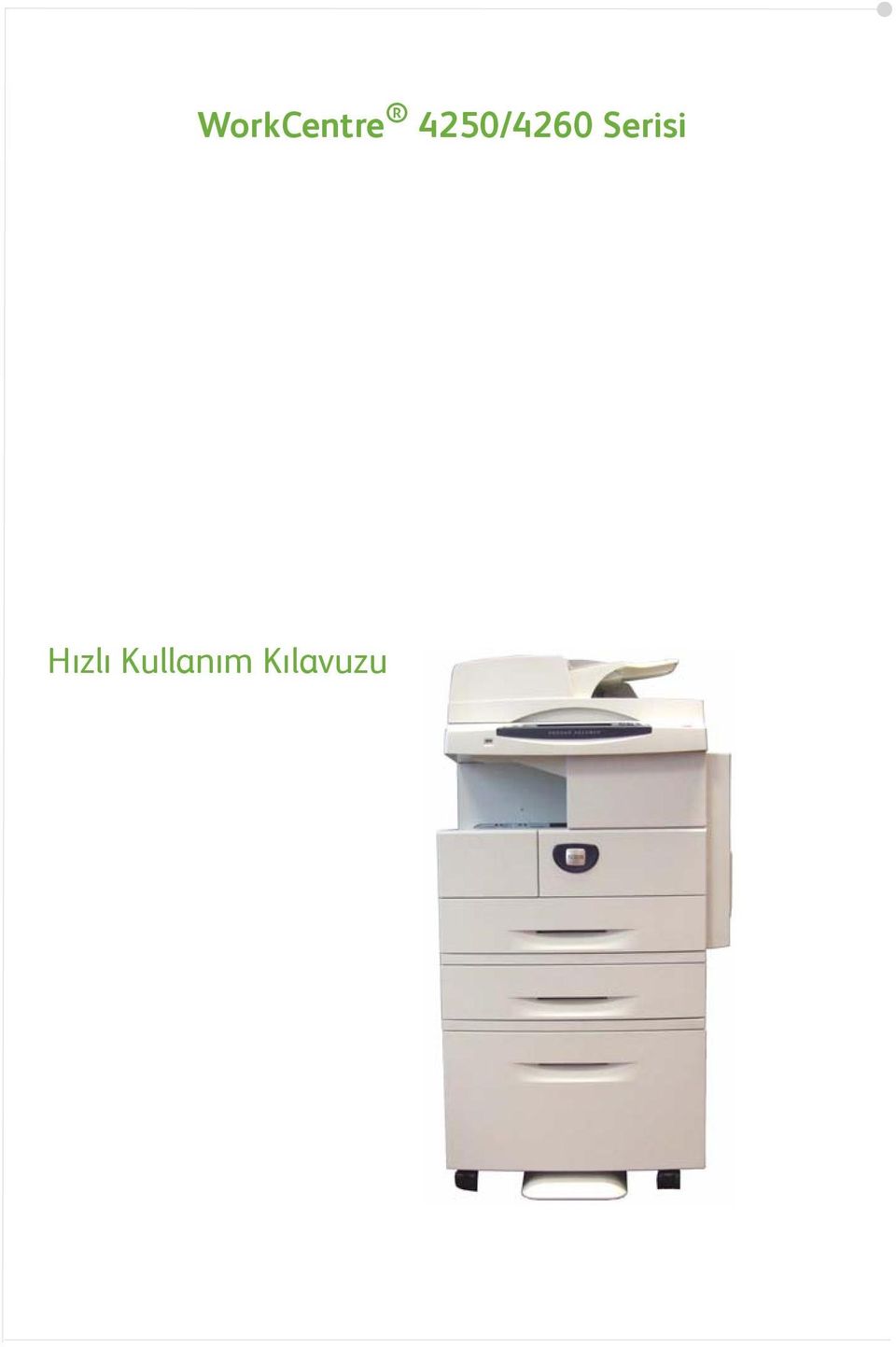
4

5 Xerox WorkCentre 4250/4260 Serisi Hızlı Kullanım Kılavuzu WorkCentre 4250/4260 Serisini seçtiğiniz için teşekkür ederiz. Bu kitaptaki yönergeleri verildikleri sırayla okuyarak aşağıdaki işlemleri başarıyla gerçekleştirebilirsiniz: WorkCentre 4250/4260 Serisi Yazıcıyı ağa bağlama WorkCentre 4250/4260 Serisi Yazıcıyı Ayarlama İsteğe bağlı özellikleri kurma WorkCentre 4250/4260 Serisi Yazıcıyı Çalıştırma İçindekiler WorkCentre 4250/4260 Serisini Kurma...3 Cihazı Açma...5 WorkCentre 4250/4260 cihazınız...7 Ağa Bağlama Yazdırma Sürücülerini Yükleme E-posta Kurulumu Faks Kurulumu İsteğe Bağlı Kitleri Kurma Kopya Oluşturma Diğer Kopyalama Özellikleri Doküman Yazdırma Faks Gönderme Ağ Taraması E-posta Gönderme WorkCentre cihazınızın üretkenliğini artırma Sorun Giderme Yardım Greenwich Ortalama Zaman Farkı Türkçe hızlı kullanım kılavuzu 1
6 Güvenlik, Yasal Bilgiler, Çevresel Uyum, Yasadışı Kopyalar, Ürün Geri Dönüşümü ve Elden Çıkarma hakkında bilgi için Kullanım Kılavuzu'ndaki ilgili bölümlere başvurun. Cihazınızın herhangi bir özelliği hakkında daha detaylı bilgi edinmek isterseniz, lütfen Kullanım Kılavuzu ve Sistem Yönetimi CD'sine başvurun. Ürün desteği ve sarf malzemeleri ve baskı medyası siparişi hakkında bilgi edinmek için adresindeki Xerox web sitesini ziyaret edin. Hazırlayan ve çevirisini yapan: Xerox GKLS European Operations Bessemer Road Welwyn Garden City Hertfordshire AL7 1BU İNGİLTERE 2007, Xerox Corporation. Xerox ve the sphere of connectivity design Xerox Corporation'un ABD ve/veya diğer ülkelerindeki ticari markalarıdır. Bu dokümanın içerdiği bilgiler, yayınlanma tarihi itibariyle doğrudur. Xerox, bildirimde bulunmadan her zaman bilgileri değiştirme hakkını saklı tutar. Değişiklikler ve teknik güncelleştirmeler, dokümanın sonraki sürümlerine eklenecektir. En son bilgiler için, adresini ziyaret edin. 2 hızlı kullanım kılavuzu
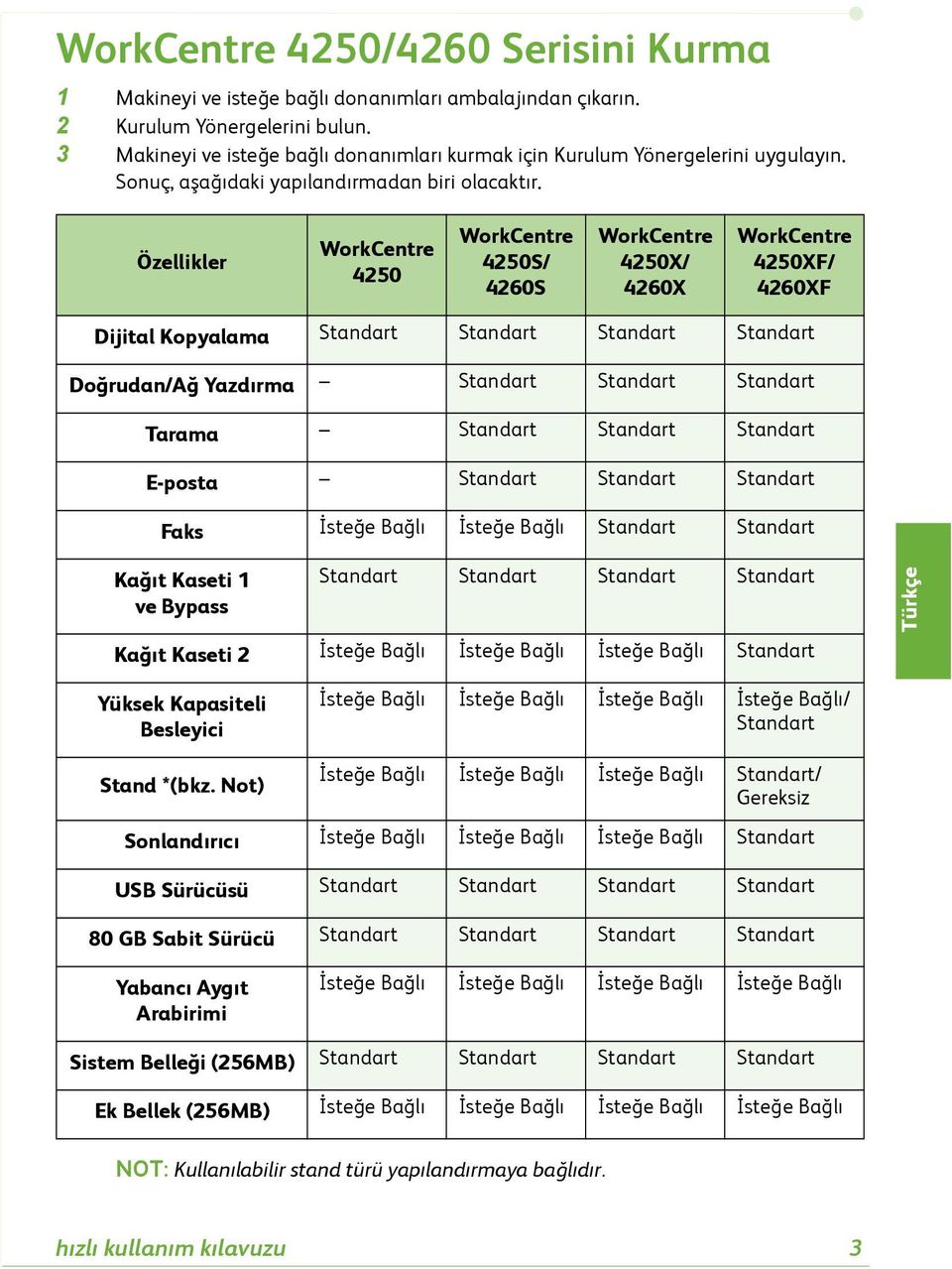
7 WorkCentre 4250/4260 Serisini Kurma 1 Makineyi ve isteğe bağlı donanımları ambalajından çıkarın. 2 Kurulum Yönergelerini bulun. 3 Makineyi ve isteğe bağlı donanımları kurmak için Kurulum Yönergelerini uygulayın. Sonuç, aşağıdaki yapılandırmadan biri olacaktır. Özellikler WorkCentre 4250 WorkCentre 4250S/ 4260S WorkCentre 4250X/ 4260X WorkCentre 4250XF/ 4260XF Dijital Kopyalama Standart Standart Standart Standart Doğrudan/Ağ Yazdırma Standart Standart Standart Tarama Standart Standart Standart E-posta Standart Standart Standart Faks İsteğe Bağlı İsteğe Bağlı Standart Standart Kağıt Kaseti 1 ve Bypass Standart Standart Standart Standart Kağıt Kaseti 2 İsteğe Bağlı İsteğe Bağlı İsteğe Bağlı Standart Türkçe Yüksek Kapasiteli Besleyici İsteğe Bağlı İsteğe Bağlı İsteğe Bağlı İsteğe Bağlı/ Standart İsteğe Bağlı İsteğe Bağlı İsteğe Bağlı Standart/ Stand *(bkz. Not) Gereksiz Sonlandırıcı İsteğe Bağlı İsteğe Bağlı İsteğe Bağlı Standart USB Sürücüsü Standart Standart Standart Standart 80 GB Sabit Sürücü Standart Standart Standart Standart Yabancı Aygıt Arabirimi İsteğe Bağlı İsteğe Bağlı İsteğe Bağlı İsteğe Bağlı Sistem Belleği (256MB) Standart Standart Standart Standart Ek Bellek (256MB) İsteğe Bağlı İsteğe Bağlı İsteğe Bağlı İsteğe Bağlı NOT: Kullanılabilir stand türü yapılandırmaya bağlıdır. hızlı kullanım kılavuzu 3
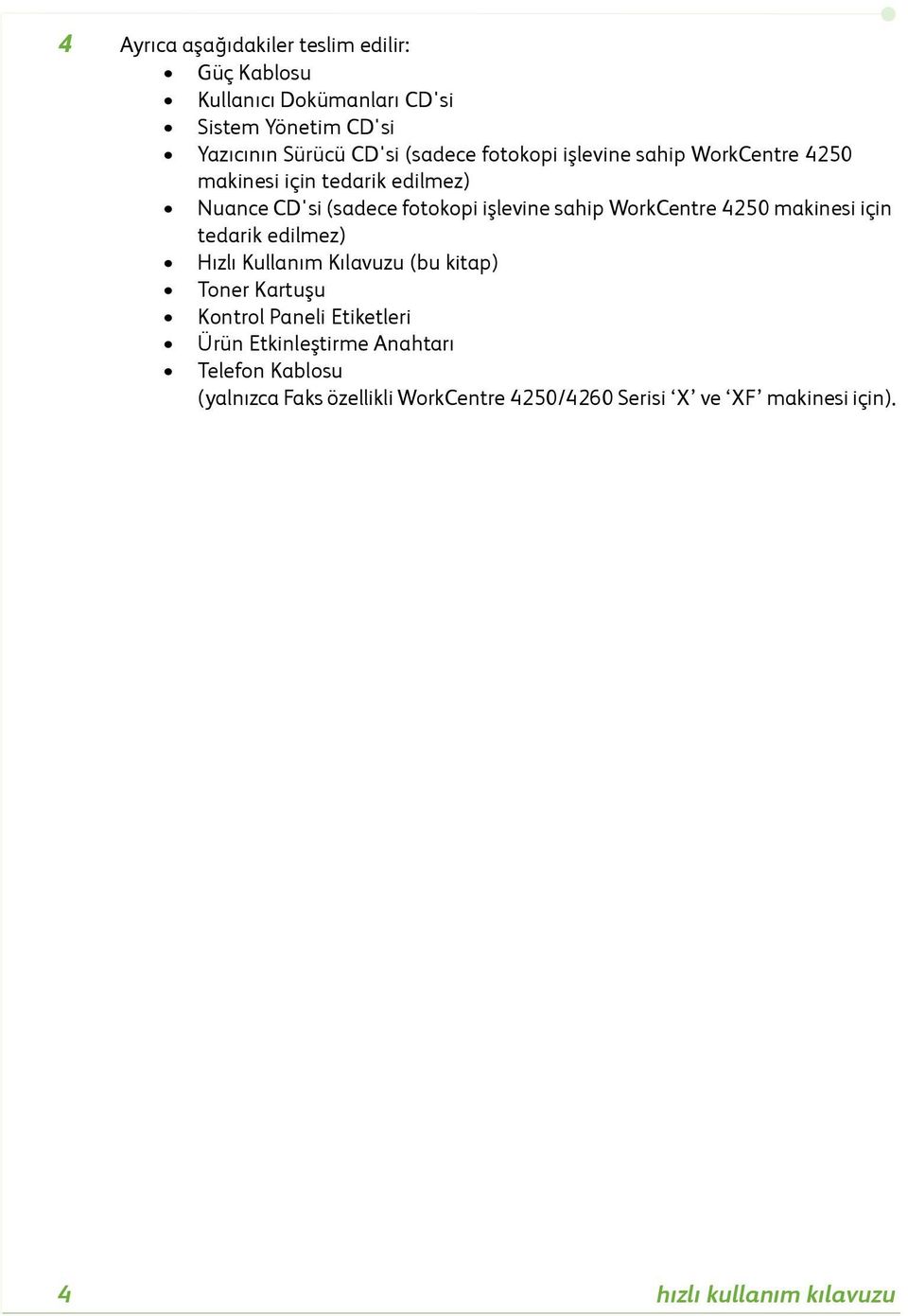
8 4 Ayrıca aşağıdakiler teslim edilir: Güç Kablosu Kullanıcı Dokümanları CD'si Sistem Yönetim CD'si Yazıcının Sürücü CD'si (sadece fotokopi işlevine sahip WorkCentre 4250 makinesi için tedarik edilmez) Nuance CD'si (sadece fotokopi işlevine sahip WorkCentre 4250 makinesi için tedarik edilmez) Hızlı Kullanım Kılavuzu (bu kitap) Toner Kartuşu Kontrol Paneli Etiketleri Ürün Etkinleştirme Anahtarı Telefon Kablosu (yalnızca Faks özellikli WorkCentre 4250/4260 Serisi X ve XF makinesi için). 4 hızlı kullanım kılavuzu
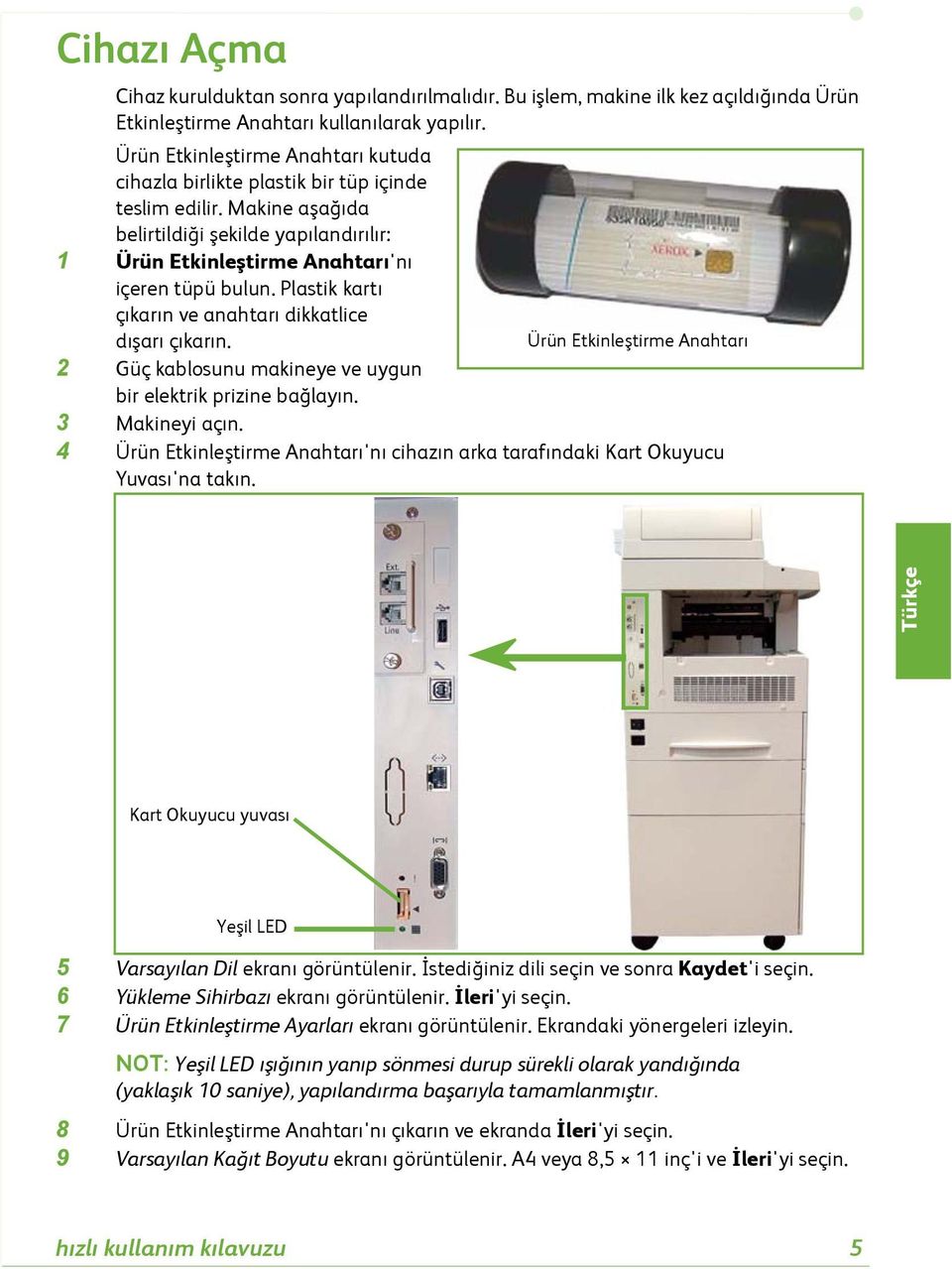
9 Cihazı Açma Cihaz kurulduktan sonra yapılandırılmalıdır. Bu işlem, makine ilk kez açıldığında Ürün Etkinleştirme Anahtarı kullanılarak yapılır. Ürün Etkinleştirme Anahtarı kutuda cihazla birlikte plastik bir tüp içinde teslim edilir. Makine aşağıda belirtildiği şekilde yapılandırılır: 1 Ürün Etkinleştirme Anahtarı'nı içeren tüpü bulun. Plastik kartı çıkarın ve anahtarı dikkatlice dışarı çıkarın. Ürün Etkinleştirme Anahtarı 2 Güç kablosunu makineye ve uygun bir elektrik prizine bağlayın. 3 Makineyi açın. 4 Ürün Etkinleştirme Anahtarı'nı cihazın arka tarafındaki Kart Okuyucu Yuvası'na takın. Türkçe Kart Okuyucu yuvası Yeşil LED 5 Varsayılan Dil ekranı görüntülenir. İstediğiniz dili seçin ve sonra Kaydet'i seçin. 6 Yükleme Sihirbazı ekranı görüntülenir. İleri'yi seçin. 7 Ürün Etkinleştirme Ayarları ekranı görüntülenir. Ekrandaki yönergeleri izleyin. NOT: Yeşil LED ışığının yanıp sönmesi durup sürekli olarak yandığında (yaklaşık 10saniye), yapılandırma başarıyla tamamlanmıştır. 8 Ürün Etkinleştirme Anahtarı'nı çıkarın ve ekranda İleri'yi seçin. 9 Varsayılan Kağıt Boyutu ekranı görüntülenir. A4 veya 8,5 11 inç'i ve İleri'yi seçin. hızlı kullanım kılavuzu 5
10 10 Müşteri Destek ve Sarf Malzemeleri Numaraları ekranı görüntülenir. Müşteri Destek Telefon Numarası ve Sarf Malzemeleri Telefon Numarası'nı girin ve İleri'yi seçin. NOT: Bu yalnızca başvuru içindir. Bu bilgilere sahip değilseniz bu alanları boş bırakabilirsiniz. 11 Sonraki 4 ekran Tarih Formatı, Tarih, Saat Formatı ve Saat'i ayarlamanıza olanak sağlar. Uygun bilgileri girmek için yönergeleri izleyin ve her ekranda İleri'yi seçin. 12 Tebrikler ekranı görüntülenir. Bu, Xerox Yükleme Sihirbazı'nın Sistem Ayarları kısmını başarıyla tamamladığınızı gösterir. Devam etmek için Son'u seçin. NOT: Bazı yerlerde, Sayfa Paket Giriş Kodu'nu soran bir ekran görüntülenir. Bu durumda, giriş kodu için Müşteri Destek Temsilcinize başvurun. 13 Makine yapılandırma ayarlarını uygularken Makine Kendini Test Ediyor ekranını görüntüler. Bu işlem tamamlandıktan sonra makine Temel Kopyalama ekranını görüntüler. Cihazınız artık kullanıma hazırdır. 14 Faks özelliği yüklüyse, Faks Yükleme Sihirbazı ekranı görüntülenir. Bkz. Faks Kurulumu sayfa hızlı kullanım kılavuzu
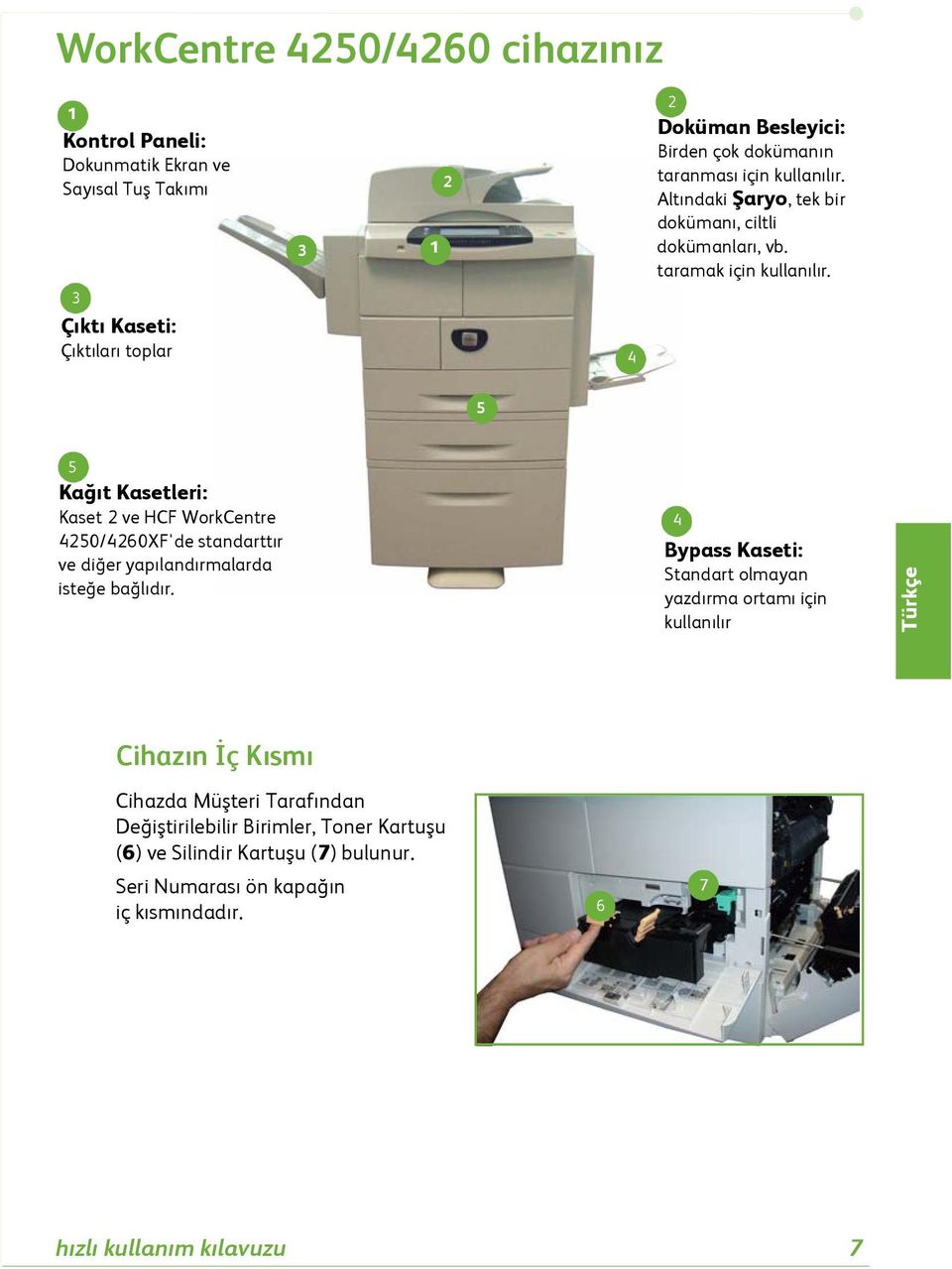
11 WorkCentre 4250/4260 cihazınız 1 Kontrol Paneli: Dokunmatik Ekran ve Sayısal Tuş Takımı 3 Çıktı Kaseti: Çıktıları toplar Doküman Besleyici: Birden çok dokümanın taranması için kullanılır. Altındaki Şaryo, tek bir dokümanı, ciltli dokümanları, vb. taramak için kullanılır. 5 5 Kağıt Kasetleri: Kaset 2 ve HCF WorkCentre 4250/4260XF'de standarttır ve diğer yapılandırmalarda isteğe bağlıdır. 4 Bypass Kaseti: Standart olmayan yazdırma ortamı için kullanılır Türkçe Cihazın İç Kısmı Cihazda Müşteri Tarafından Değiştirilebilir Birimler, Toner Kartuşu (6) ve Silindir Kartuşu (7) bulunur. Seri Numarası ön kapağın iç kısmındadır. 6 7 hızlı kullanım kılavuzu 7
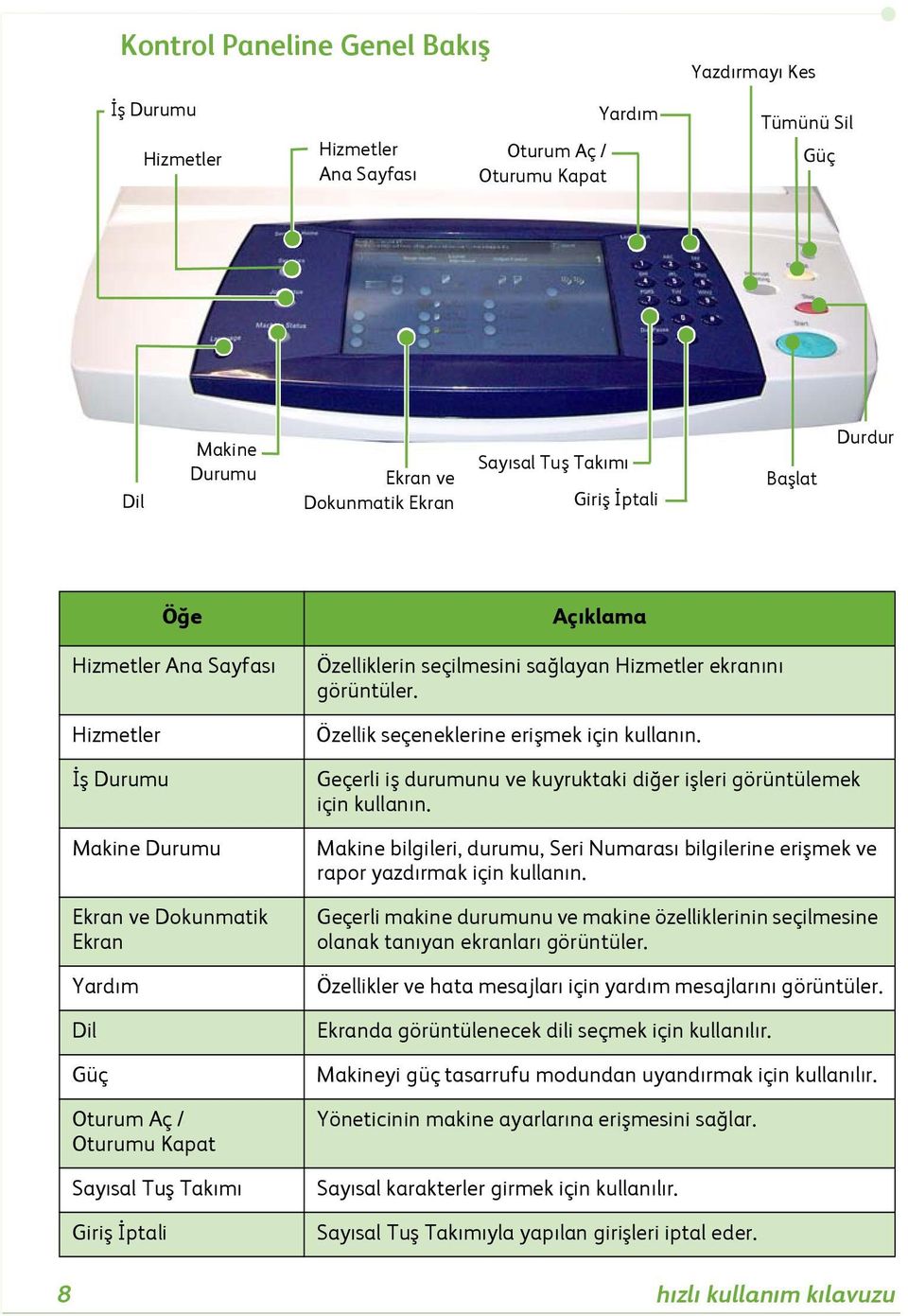
12 Kontrol Paneline Genel Bakış İş Durumu Hizmetler Hizmetler Ana Sayfası Oturum Aç / Oturumu Kapat Yardım Yazdırmayı Kes Tümünü Sil Güç Dil Makine Durumu Ekran ve Dokunmatik Ekran Sayısal Tuş Takımı Giriş İptali Başlat Durdur Öğe Açıklama Hizmetler Ana Sayfası Hizmetler İş Durumu Makine Durumu Ekran ve Dokunmatik Ekran Yardım Dil Güç Oturum Aç / Oturumu Kapat Sayısal Tuş Takımı Giriş İptali Özelliklerin seçilmesini sağlayan Hizmetler ekranını görüntüler. Özellik seçeneklerine erişmek için kullanın. Geçerli iş durumunu ve kuyruktaki diğer işleri görüntülemek için kullanın. Makine bilgileri, durumu, Seri Numarası bilgilerine erişmek ve rapor yazdırmak için kullanın. Geçerli makine durumunu ve makine özelliklerinin seçilmesine olanak tanıyan ekranları görüntüler. Özellikler ve hata mesajları için yardım mesajlarını görüntüler. Ekranda görüntülenecek dili seçmek için kullanılır. Makineyi güç tasarrufu modundan uyandırmak için kullanılır. Yöneticinin makine ayarlarına erişmesini sağlar. Sayısal karakterler girmek için kullanılır. Sayısal Tuş Takımıyla yapılan girişleri iptal eder. 8 hızlı kullanım kılavuzu
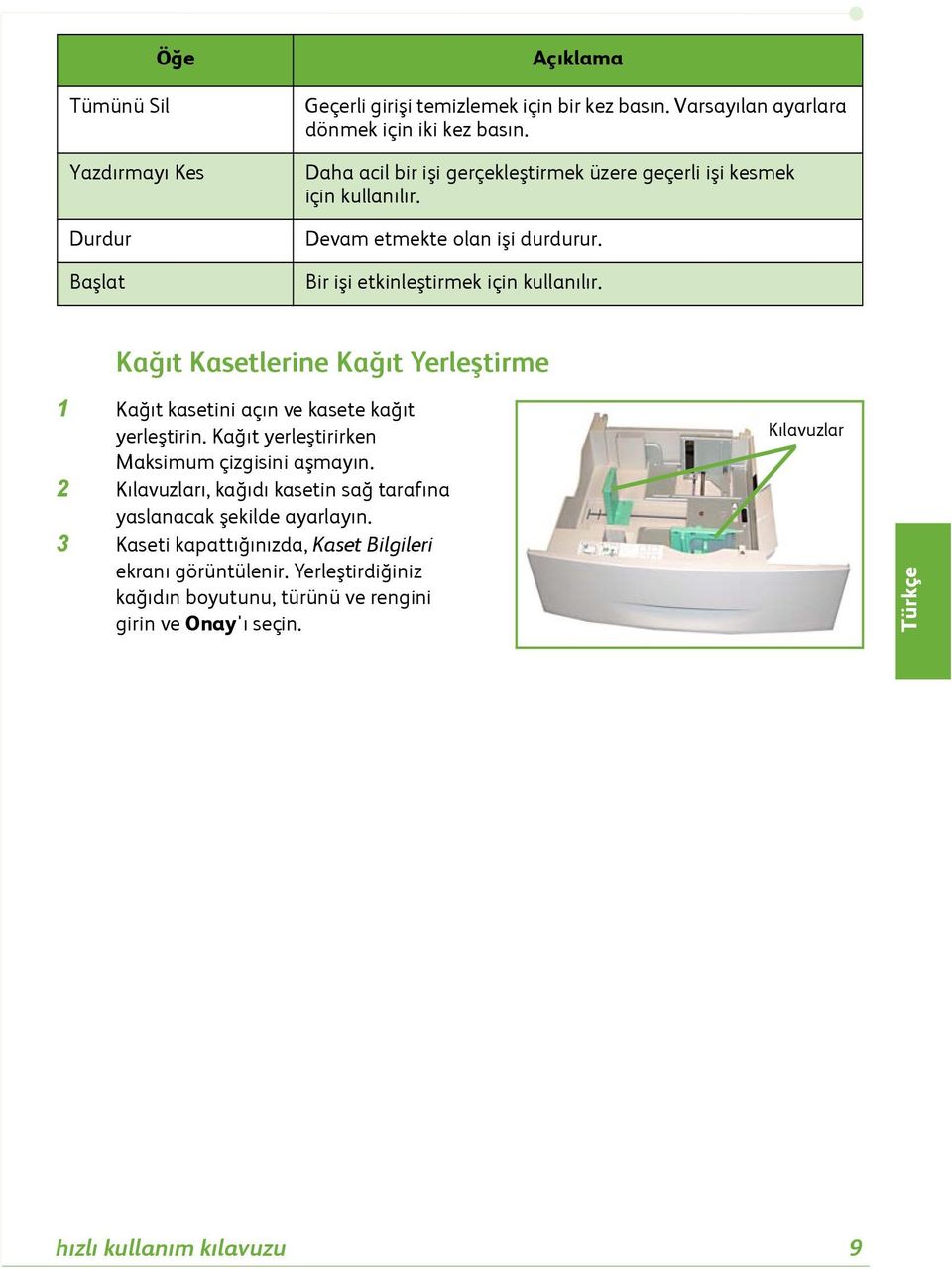
13 Öğe Tümünü Sil Yazdırmayı Kes Durdur Başlat Açıklama Geçerli girişi temizlemek için bir kez basın. Varsayılan ayarlara dönmek için iki kez basın. Daha acil bir işi gerçekleştirmek üzere geçerli işi kesmek için kullanılır. Devam etmekte olan işi durdurur. Bir işi etkinleştirmek için kullanılır. Kağıt Kasetlerine Kağıt Yerleştirme 1 Kağıt kasetini açın ve kasete kağıt yerleştirin. Kağıt yerleştirirken Maksimum çizgisini aşmayın. 2 Kılavuzları, kağıdı kasetin sağ tarafına yaslanacak şekilde ayarlayın. 3 Kaseti kapattığınızda, Kaset Bilgileri ekranı görüntülenir. Yerleştirdiğiniz kağıdın boyutunu, türünü ve rengini girin ve Onay'ı seçin. Kılavuzlar Türkçe hızlı kullanım kılavuzu 9
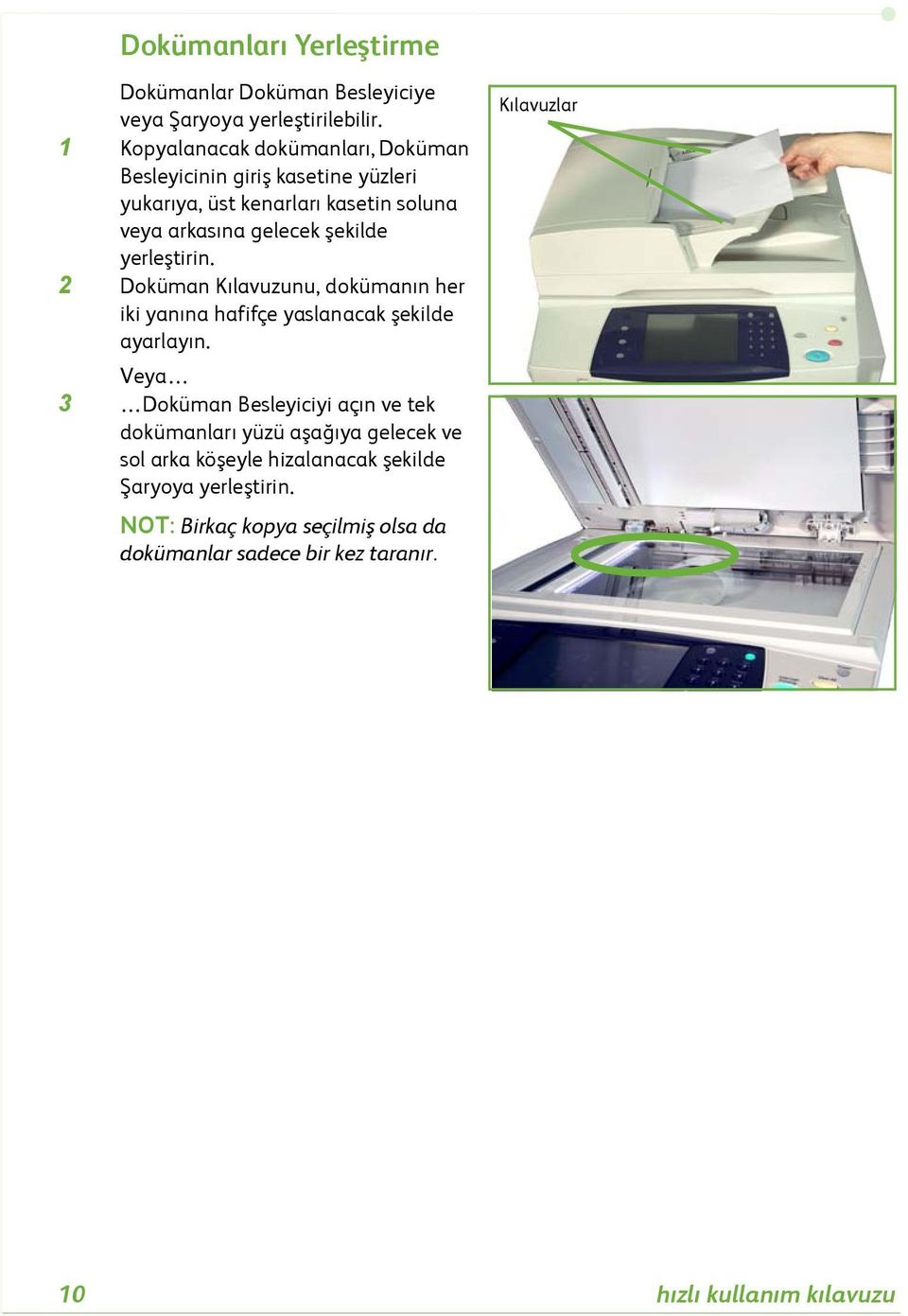
14 Dokümanları Yerleştirme Dokümanlar Doküman Besleyiciye veya Şaryoya yerleştirilebilir. 1 Kopyalanacak dokümanları, Doküman Besleyicinin giriş kasetine yüzleri yukarıya, üst kenarları kasetin soluna veya arkasına gelecek şekilde yerleştirin. 2 Doküman Kılavuzunu, dokümanın her iki yanına hafifçe yaslanacak şekilde ayarlayın. Veya 3 Doküman Besleyiciyi açın ve tek dokümanları yüzü aşağıya gelecek ve sol arka köşeyle hizalanacak şekilde Şaryoya yerleştirin. NOT: Birkaç kopya seçilmiş olsa da dokümanlar sadece bir kez taranır. Kılavuzlar 10 hızlı kullanım kılavuzu
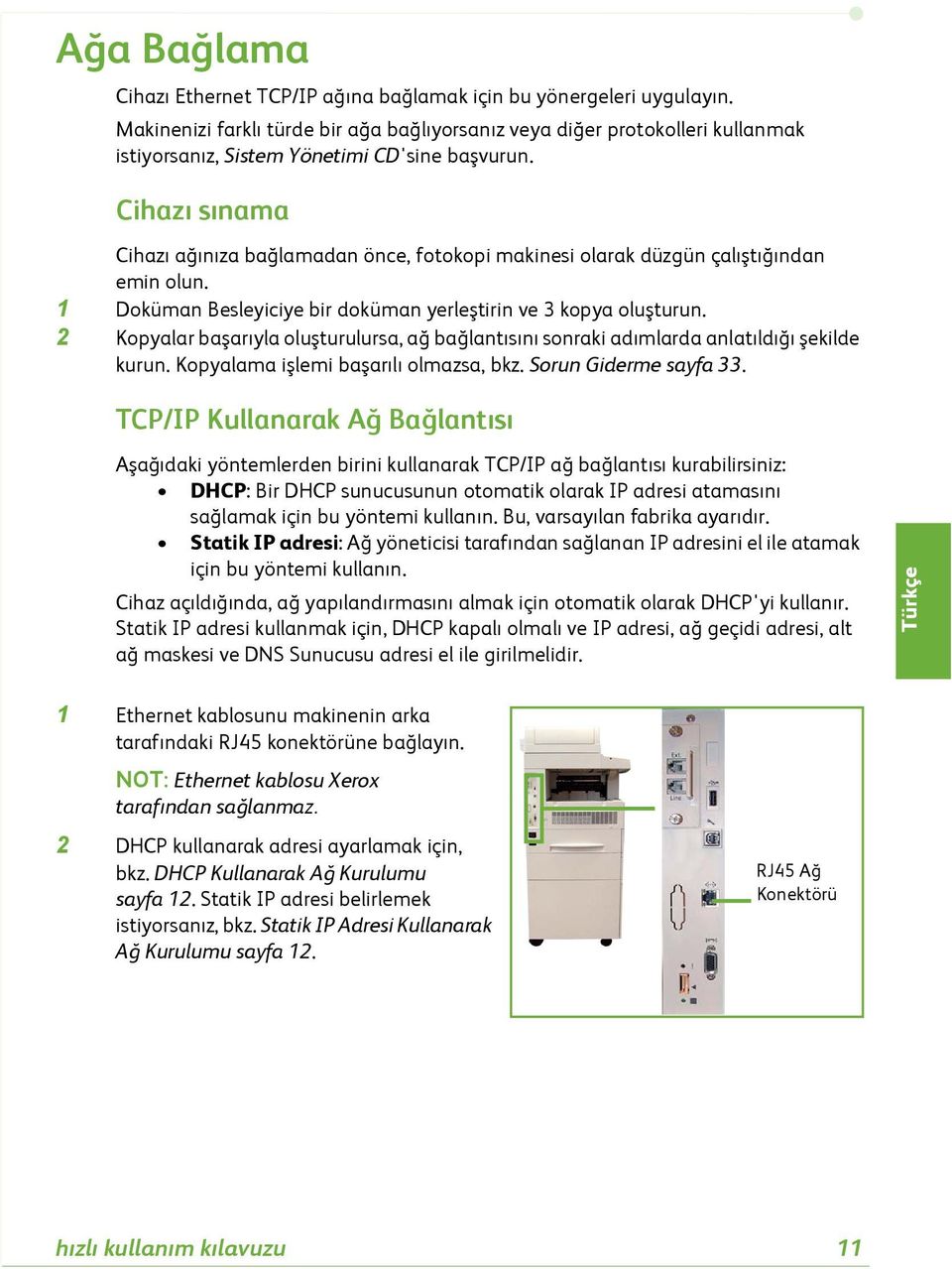
15 Ağa Bağlama Cihazı Ethernet TCP/IP ağına bağlamak için bu yönergeleri uygulayın. Makinenizi farklı türde bir ağa bağlıyorsanız veya diğer protokolleri kullanmak istiyorsanız, Sistem Yönetimi CD'sine başvurun. Cihazı sınama Cihazı ağınıza bağlamadan önce, fotokopi makinesi olarak düzgün çalıştığından emin olun. 1 Doküman Besleyiciye bir doküman yerleştirin ve 3 kopya oluşturun. 2 Kopyalar başarıyla oluşturulursa, ağ bağlantısını sonraki adımlarda anlatıldığı şekilde kurun. Kopyalama işlemi başarılı olmazsa, bkz. Sorun Giderme sayfa 33. TCP/IP Kullanarak Ağ Bağlantısı Aşağıdaki yöntemlerden birini kullanarak TCP/IP ağ bağlantısı kurabilirsiniz: DHCP: Bir DHCP sunucusunun otomatik olarak IP adresi atamasını sağlamak için bu yöntemi kullanın. Bu, varsayılan fabrika ayarıdır. Statik IP adresi: Ağ yöneticisi tarafından sağlanan IP adresini el ile atamak için bu yöntemi kullanın. Cihaz açıldığında, ağ yapılandırmasını almak için otomatik olarak DHCP'yi kullanır. Statik IP adresi kullanmak için, DHCP kapalı olmalı ve IP adresi, ağ geçidi adresi, alt ağ maskesi ve DNS Sunucusu adresi el ile girilmelidir. Türkçe 1 Ethernet kablosunu makinenin arka tarafındaki RJ45 konektörüne bağlayın. NOT: Ethernet kablosu Xerox tarafından sağlanmaz. 2 DHCP kullanarak adresi ayarlamak için, bkz. DHCP Kullanarak Ağ Kurulumu sayfa 12. Statik IP adresi belirlemek istiyorsanız, bkz. Statik IP Adresi Kullanarak Ağ Kurulumu sayfa 12. RJ45 Ağ Konektörü hızlı kullanım kılavuzu 11
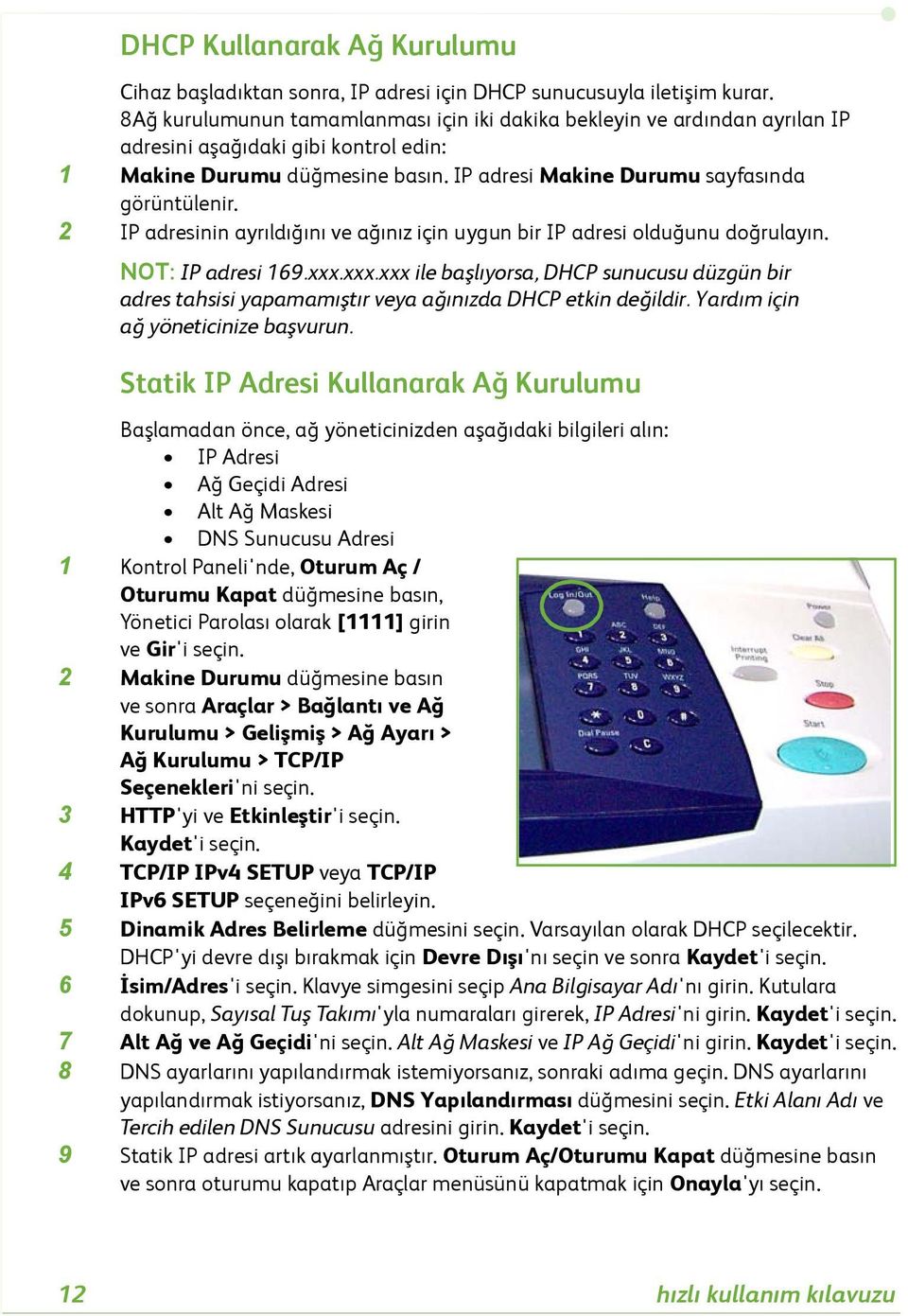
16 DHCP Kullanarak Ağ Kurulumu Cihaz başladıktan sonra, IP adresi için DHCP sunucusuyla iletişim kurar. 8Ağ kurulumunun tamamlanması için iki dakika bekleyin ve ardından ayrılan IP adresini aşağıdaki gibi kontrol edin: 1 Makine Durumu düğmesine basın. IP adresi Makine Durumu sayfasında görüntülenir. 2 IP adresinin ayrıldığını ve ağınız için uygun bir IP adresi olduğunu doğrulayın. NOT: IP adresi 169.xxx.xxx.xxx ile başlıyorsa, DHCP sunucusu düzgün bir adres tahsisi yapamamıştır veya ağınızda DHCP etkin değildir. Yardım için ağ yöneticinize başvurun. Statik IP Adresi Kullanarak Ağ Kurulumu Başlamadan önce, ağ yöneticinizden aşağıdaki bilgileri alın: IP Adresi Ağ Geçidi Adresi Alt Ağ Maskesi DNS Sunucusu Adresi 1 Kontrol Paneli'nde, Oturum Aç / Oturumu Kapat düğmesine basın, Yönetici Parolası olarak [1111] girin ve Gir'i seçin. 2 Makine Durumu düğmesine basın ve sonra Araçlar > Bağlantı ve Ağ Kurulumu > Gelişmiş > Ağ Ayarı > Ağ Kurulumu > TCP/IP Seçenekleri'ni seçin. 3 HTTP'yi ve Etkinleştir'i seçin. Kaydet'i seçin. 4 TCP/IP IPv4 SETUP veya TCP/IP IPv6 SETUP seçeneğini belirleyin. 5 Dinamik Adres Belirleme düğmesini seçin. Varsayılan olarak DHCP seçilecektir. DHCP'yi devre dışı bırakmak için Devre Dışı'nı seçin ve sonra Kaydet'i seçin. 6 İsim/Adres'i seçin. Klavye simgesini seçip Ana Bilgisayar Adı'nı girin. Kutulara dokunup, Sayısal Tuş Takımı'yla numaraları girerek, IP Adresi'ni girin. Kaydet'i seçin. 7 Alt Ağ ve Ağ Geçidi'ni seçin. Alt Ağ Maskesi ve IP Ağ Geçidi'ni girin. Kaydet'i seçin. 8 DNS ayarlarını yapılandırmak istemiyorsanız, sonraki adıma geçin. DNS ayarlarını yapılandırmak istiyorsanız, DNS Yapılandırması düğmesini seçin. Etki Alanı Adı ve Tercih edilen DNS Sunucusu adresini girin. Kaydet'i seçin. 9 Statik IP adresi artık ayarlanmıştır. Oturum Aç/Oturumu Kapat düğmesine basın ve sonra oturumu kapatıp Araçlar menüsünü kapatmak için Onayla'yı seçin. 12 hızlı kullanım kılavuzu
17 Yazdırma Sürücülerini Yükleme Bu yordam, Yazdırma Sürücüsü CD'sini kullanarak Yazdırma Sürücülerinin nasıl yükleneceğini anlatır. NOT: Farklı yazdırma sürücüleri yüklemek isterseniz veya farklı bir işletim sistemi kullanıyorsanız, tüm ayrıntılar için Sistem Yönetimine bakın. Yazdırma Sürücüleri, makinenizle birlikte verilen Sürücü CD'sindedir. Yazdırma sürücüleri, kullanıcı dokümanları ve PPD'ler (PostScript Yazıcı Tanımlamaları) gibi birden çok bileşeni aynı anda yüklemek için Sürücüler CD'sini kullanabilirsiniz. Yükleme aracını kullanmak için, makinenizle birlikte verilen Sürücüler CD-ROM'unu yerleştirin. 1 İstemci iş istasyonunda, CD sürücüsüne Sürücü CD'sini takın. 2 CD otomatik olarak başlamazsa, Başlat menüsüne gidin, Çalıştır'ı tıklatın ve CD sürücüsünün konumuna gözatın. Kurulum'u tıklatın ve sonra Tamam'ı tıklatın. Yükleme işlemini başlatmak için Tamam'ı tıklatın. 3 Kurulum dilini seçin ve Devam'ı tıklatın. Sürücü ekranı görüntülenir. NOT: Seçenekler şunlardır: Yazdırma ve Tarama Sürücülerini Yükle Hem yazdırma sürücülerini, hem de tarama sürücülerini yükler. Yazdırma Sürücüsünü Yükle Sadece yazdırma sürücülerini yükler. Tarama Sürücüsünü Yükle Sadece tarama sürücülerini yükler. Yazdırma Sürücülerini yüklemek için, aşağıdaki yönergelere uyun. 4 Sürücüleri Yükle'yi tıklatın. 5 Yazdırma Sürücülerini Yükle'yi tıklatın. NOT: Varsayılan olarak, PCL6 Sürücüsü yüklenir. 6 PCL 5 veya PS Yazdırma Sürücülerini yüklemek için, Seçenek öğesini tıklatın ve gerekli sürücülerin kutularını işaretleyin. 7 Yazıcının IP adresini, DNS adını veya cihazın UNC yolunu girin. 8 Yükle'yi tıklatın. 9 Yüklemeyi tamamlamak için ekranda görüntülenen iletileri izleyin. 10 Yazdırma Sürücüsü başarıyla yüklendiğinde, yazdırma sürücüsünden bir test çıktısı gönderin veya WorkCentre 4250/4260 serisi yazıcıya bir iş gönderin. 11 Yazdırma işlemi başarıyla sonuçlanırsa, bu dokümandaki sonraki kurulum yönergesiyle devam edin. Yazdırma işlemi başarısız olursa, bkz. Sorun Giderme sayfa 33. Tam açıklama için makinenizle birlikte verilen Sistem Yönetimi CD'sine başvurun. Türkçe hızlı kullanım kılavuzu 13
18 E-posta Kurulumu E-posta hizmetini kurmak istiyorsanız, bu yordamı izleyin. Şu anda bu hizmeti kurmak istemiyorsanız, Faks Kurulumu sayfa 16 ile devam edin. NOT: Hizmetler Ana Sayfası ekranında E-posta düğmesini görmezseniz, Araçlar Yolundaki E-posta seçeneğini etkinleştirin. (Oturum Aç / Oturumu Kapat > Parola [1111] > Gir > Makine Durumu > Araçlar > Kullanıcı Arabirimi > Hizmet Etkinleştirmeleri > E-posta > Etkinleştir öğelerine basın.) Kurulum yordamını başlatmadan önce, aşağıdaki öğelerin kullanılabilir olduğundan veya aşağıdaki işlemlerin gerçekleştirildiğinden emin olun: Makinenin ağ üzerinde tam olarak çalıştığından ve Hizmetler Ana Sayfası ekranında E-posta hizmetinin kullanılabilir olduğundan emin olun. Makinede TCP/IP ve HTTP protokollerinin yapılandırıldığından ve tam olarak çalıştığından emin olun. Bkz. Statik IP Adresi Kullanarak Ağ Kurulumu sayfa 12. Gelen posta trafiğini kabul eden, çalışır durumdaki bir SMTP posta sunucusunun IP Adresini alın. DNS ayarlarının doğru şekilde yapılandırıldığından emin olun ve uygunsa Etki Alanı Adı adresini edinin. Makinenin varsayılan Kimden adresi olarak kullanacağı bir E-posta hesabı oluşturun. Xerox aygıt hesabına bir E-posta göndererek E-posta hesabını sınayın. Bu görev, ağınızda SMTP (Simple Mail Transfer Protocol Basit Posta Transfer Protokolü) ve POP3 (Post Office Protocol 3 Postane Protokolü 3) desteği içeren bir posta istemcisinde gerçekleştirilmelidir. E-posta ayarlarını yapılandırmak için, web tarayıcınızdan erişebileceğiniz CentreWare Internet Services'i kullanabilirsiniz. 1 Web tarayıcınızı açın ve Adres çubuğuna makinenin TCP/IP adresini girin. Gir'e basın. 2 Özellikler > Bağlantı > Protokoller > TCP/IP'yi tıklatın. 3 Etki Alanı Adı kutusuna etki alanı adını girin (örneğin, abc.xyz.firma.com). DNS ayarlarının yapılandırılması, sadece Ana Bilgisayar Adları kullanılacaksa gerekir. NOT: Makinede Dinamik Adres Belirleme ayarlandıysa (DHCP veya BootP), Etki Alanı Adına erişilemez. Değiştirmeniz gerekirse, IP Adresi Çözümü menü listesinden Statik'i tıklatın. 4 Ekranın alt kısmına gidin ve değişiklikleri uygulamak için Uygula düğmesini tıklatın. 5 Geçerli yönetici araçları için Kullanıcı Adı ve Şifre bilgilerini girin. Varsayılan değerler, büyük küçük harf duyarlı [admin] ve [1111]'dir. 6 Protokoller menüsünden SMTP Sunucusu'nu tıklatın. 7 IP Adresi veya Ana Bilgisayar Adı'nı tıklatın ve SMTP Sunucusu için Ana Bilgisayar Adı veya IP Adresi ve Port Numarası ( ) bilgilerini girin. Varsayılan Port, 25'tir. 8 Gerekiyorsa, Sunucu SMTP Kimlik Doğrulaması Gerektiriyor kutusunu işaretleyin. 9 Oturum Açma Adı ve Şifre'yi girin. 14 hızlı kullanım kılavuzu
![(Oturum Aç / Oturumu Kapat > Parola [1111] > Gir > Makine Durumu > Araçlar > Kullanıcı Arabirimi > Hizmet Etkinleştirmeleri > E-posta > Etkinleştir öğelerine basın.](/docs-images/44/1942039/images/page_18.jpg ") Kurulum yordamını başlatmadan önce, aşağıdaki öğelerin kullanılabilir olduğundan veya aşağıdaki işlemlerin gerçekleştirildiğinden emin olun: Makinenin ağ üzerinde tam olarak çalıştığından ve")
19 10 Ayarlarınızı onaylamak için Uygula'yı tıklatın. 11 Özellikler menüsünden, Hizmetler > E-posta Ayarları > Varsayılanlar'ı tıklatın. 12 E-posta Kurulumu ekranındaki ayarları değiştirmek için, her seçenek grubu için Düzenle'yi tıklatın. NOT: Cihazdan e-posta göndermek için bir Gönderen: adresi gerekir. Varsayılan Gönderen: adresini belirlemek için General grubunda Düzenle'yi tıklatın. 13 Seçimlerinizi yaptıktan sonra Uygula'yı tıklatın. NOT: Adres defteri kurulumu dahil tüm E-posta özellikleri hakkında daha fazla bilgi almak için, lütfen Sistem Yönetimi CD'sine başvurun. Türkçe hızlı kullanım kılavuzu 15
20 Faks Kurulumu WorkCentre 4250X/XF ve 4260X/XF Serisi yapılandırmalarında standart olarak Faks yüklüdür. Makine kurulduğunda Faks Kiti'nin kurulması gerekir. Faks Kitini Kurma 1 Kitteki yönergeleri kullanarak Faks Kiti'ni kurun. 2 Telefon hattını cihazın Hat konektörüne bağlayın. 3 Cihaza telefon bağlamak istiyorsanız, telefonu Harici konektörüne bağlayın. 4 Kontrol Paneli'nde, Oturum Aç / Oturumu Kapat düğmesine basın, Yönetici Parolası olarak [1111] girin ve Gir'i seçin. 5 Makine Durumu düğmesine basın ve sonra Araçlar > Kullanıcı Arabirimi > Hizmet Etkinleştirmeleri > Katıştırılmış Faks'ı seçin. Faks Yükleme Ekranı görüntülenir. Telefon (Harici) konektörü Hat konektörü 6 Ülke Ayarı listesindeki girişi seçerek istenen (veya en yakın) ülke konumunu seçin ve İleri'yi seçin. 7 İstenen çevirme yöntemini seçin. Ton hattı için Ton'u seçin. Saniyede 10 darbeli hat için Darbeli'yi seçin. Emin değilseniz Ton'u seçin. 8 Faks Numarası için klavye tuşu simgesini seçin ve cihazın faks telefon numarasını girin. 9 Makine Adı için klavye tuşu simgesini seçin ve cihaz için özel adı girin. 10 Kaydet'i ve Kapat'ı seçin. Makine otomatik olarak yeniden başlatılır. Makine artık varsayılan ayarları kullanarak faks gönderip alacaktır. Faks Kurulumu'nu değiştirmek isterseniz, 4. ve 5. adımlarda anlatıldığı gibi Araçlar Yolu'na girin ve Araçlar > Kullanıcı Arabirimi > Faks Hizmeti Ayarları'nı seçin. Çeşitli Faks seçenekleri seçilebilir ve değiştirilebilir. 16 hızlı kullanım kılavuzu
![4 Kontrol Paneli'nde, Oturum Aç / Oturumu Kapat düğmesine basın, Yönetici Parolası olarak [1111] girin ve Gir'i seçin.](/docs-images/44/1942039/images/page_20.jpg "5 Makine Durumu düğmesine basın ve sonra Araçlar > Kullanıcı Arabirimi > Hizmet Etkinleştirmeleri > Katıştırılmış Faks'ı seçin. Faks Yükleme Ekranı görüntülenir.")
21 İsteğe Bağlı Kitleri Kurma Bu bölümde isteğe bağlı özelliklerin nasıl kurulacağı ve yapılandırılacağı anlatılır: Ağ Hesabı Sunucu Faksı NOT: Sunucu Faksı ve Ağ Hesabı kurma ve yapılandırma yönergeleri için, Sistem Yönetimi CD'sine başvurun. İsteğe Bağlı Kitleri Kurma Tüm İsteğe Bağlı Kitler aynı şekilde kurulur. Her kitte bir Özellik Etkinleştirme Anahtarı ve yönergeler bulunur. 1 Makine açıkken, Özellik Etkinleştirme Anahtarını makinenin arka tarafındaki Kart Okuyucu yuvasına yerleştirin. Özellik Etkinleştirme Anahtarı üzerindeki göstergeler yanar. 2 Özellik başarıyla kurulduğunda, bir mesaj penceresi size özelliğin yapılandırıldığını bildirir ve Özellik Etkinleştirme Anahtarını çıkarmanızı ister. Ağ Hesabı Ağ Hesabı ayrıntılı maliyet analizi yetenekleriyle makinenin kullanımını yönetme yeteneği sağlar. Makinede Yazdırma, Tarama, Faks ve Fotokopi işleri izlenir ve iş günlüğünde depolanır. Kullanıcılar makineye erişmek için Kullanıcı Numaralarını ve Hesap Numaralarını girmelidir; yapılan iş sayıları hakkındaki bilgi bir iş günlüğüne kaydedilir. Kitin kurulumu Kit kurulumu. Bkz. İsteğe Bağlı Kitleri Kurma sayfa 17. Ağ Hesabı'nı Etkinleştirme 1 Kontrol Paneli'nde, Oturum Aç / Oturumu Kapat düğmesine basın, Yönetici Parolası olarak [1111] girin ve Gir'i seçin. 2 Makine Durumu düğmesine basın ve sonra Araçlar > Muhasebe > Hesap Etkinleştirme > Kimlik Doğrulama Modu'nu seçin. 3 Ağ Hesabı başlığının altında Açık düğmesine basın. 4 Kaydet'i seçin. 5 Oturum Aç / Oturumu Kapat düğmesine basın ve sonra oturumu kapatmak için Onayla'yı seçin. NOT: Daha fazla bilgi için Sistem Yönetimi Kılavuzu'na başvurun. Kart Okuyucu yuvası Türkçe hızlı kullanım kılavuzu 17
22 Sunucu Faksı Sunucu Faksı özelliği, makineye tahsis edilmiş bağlı bir telefon hattı olmadan, kullanıcıların dokümanları bir veya birçok faks makinesine telefon ağı üzerinden göndermelerine olanak tanır. Makineyi, kuruluş genelinde faks iletimini yönetebilecek ağ Faks Sunusuna bağlayarak bunu gerçekleştirebilirsiniz. Kitin kurulumu 1 Kit kurulumu. Bkz. İsteğe Bağlı Kitleri Kurma sayfa 17. Sunucu Faksını Etkinleştirme 2 Kontrol Paneli'nde, Oturum Aç / Oturumu Kapat düğmesine basın, Yönetici Parolası olarak [1111] girin ve Gir'i seçin. 3 Makine Durumu düğmesine basın ve sonra Araçlar > Kullanıcı Arabirimi > Hizmet Etkinleştirmeleri > Sunucu Faksı'nı seçin. 4 Etkinleştir'i seçin. 5 Kaydet'i seçin. 6 Oturum Aç/Oturumu Kapat düğmesine basın ve sonra oturumu kapatıp Araçlar menüsünü kapatmak için Onayla'yı seçin. NOT: Daha fazla bilgi için Sistem Yönetimi Kılavuzu'na başvurun. 18 hızlı kullanım kılavuzu
23 Kopya Oluşturma 1 Kopyalanacak dokümanları Belge Besleyiciye yüzleri yukarıya gelecek şekilde veya Şaryonun sol arka köşesine yüzleri aşağıya gelecek şekilde yerleştirin. 2 Hizmetler Ana Sayfası düğmesine ve sonra da Kopyala düğmesine basın. Kopyala ekranı görüntülenir. 3 Dokunmatik Ekranı kullanarak, istenen özellikleri seçin. Özellikler aşağıdaki tabloda gösterilmiştir. Kopyala Görüntü Kalitesi Düzen Ayarlama Çıktı Formatı Küçült / Büyüt Görüntüyü %25 %400 arasında küçültür veya büyütür Asıl Doküman Türü Çözünürlük ayarlarını en iyi duruma getirmek için asıl dokümanın türünü metin, metin ve fotoğraf veya fotoğraf olarak tanımlayın. Asıl Boyut Asıl boyutunu ayarlar Kitapçık Oluşturma Dokümanı otomatik olarak kitapçık şeklinde yazdırmanızı sağlar Türkçe Kağıt Besleme Kaset/kağıt boyutunu seçmenize olanak verir Açıklaştır / Koyulaştır Çıktının parlaklığını artırır veya azaltır Kitap Kopyalama Ciltli dokümanları kopyalar Kapaklar Kapak ekler 2 Taraflı Kopyalama 1 veya 2 taraflı kopyalama seçenekleri Artalan Bastırma Koyu arka planı otomatik olarak azaltır ya da ortadan kaldırır Görüntü Kaydır Görüntüyü sayfada kaydırır Asetat Ayırıcıları Her asetat arasına boş bir ayırıcı koyar Kopya Çıkışı Harmanlama ve zımbalama seçenekleri Kenar Sil Görüntünün kenarlarını siler Sayfa düzeni Birkaç görüntüyü 1 sayfaya yazdırır İş Kaydet İşi cihaza kaydeder 4 Sayısal tuş takımını kullanarak istediğiniz kopya sayısını girin ve Başlat'a basın. NOT: Kopyalama işini onaylamak üzere İş Durumu ekranını görüntülemek için, Kontrol Paneli'nde İş Durumu düğmesine basın. Kuyruğa alınan kopyalama işi kuyrukta görüntülenir. hızlı kullanım kılavuzu 19
24 Diğer Kopyalama Özellikleri Küçült / Büyüt Asıl dokümanlar %25 ve %400 arasında küçültülebilir veya büyütülebilir. Bu seçeneği kullanmak için Kopyalama sekmesini seçin. Önceden ayarlanmış küçültme/büyütme oranlarını seçin veya özel ayarlara erişmek için Diğer'i seçin. Görüntü kalitesi ayarı Kitapçık oluşturma Birden çok görüntü Çıktının kopya kalitesini, taranan asıl dokümanın türüne ve kalitesine göre artırabilirsiniz. Bu seçeneği kullanmak için, Görüntü Kalitesi sekmesini seçin. Asıl Doküman Türü: Kopyalanacak dokümanın türünü seçin (Metin, Metin ve Fotoğraf veya Fotoğraf). Açıklaştır / Koyulaştır: Çıktının açıklığını veya koyuluğunu ayarlar. Artalan Bastırma: Renkli kağıtları ya da gazeteden alınan dokümanları kopyalamaktan kaynaklanan koyu arka planı azaltmak ya da ortadan kaldırmak için kullanın. Bir dizi sıralı, tek veya çift taraflı asıl dokümanlar, küçük boyutlu kitapçıklar oluşturmak için kopyalanabilir. Makine otomatik olarak çift taraflı çıktılar oluşturur ve bu çıktılar katlandığında, tüm sayfaları doğru sırada olan bir kitapçık oluşturur. Makine, ayrıca seçilen sayfaya sığması için her görüntüyü küçültecek ve doğru biçimde yerleştirecektir. Bu seçeneği kullanmak için, asıl dokümanları Doküman Besleyiciye yerleştirin, Çıktı Formatı sekmesini ve Kitapçık Oluşturma'yı seçin. Bu özellik iki veya daha çok dokümanın küçültülmüş olarak tek bir sayfaya kopyalanması için kullanılır. Dağıtılacak dokümanlar, hikaye sıralamaları ya da arşivleme amaçlı kullanılan dokümanlar için idealdir. Bu seçeneği kullanmak için, asıl dokümanları Doküman Besleyici'ye yerleştirin, Çıktı Formatı sekmesini ve Sayfa Düzeni'ni seçin. Bir, iki veya dört ayrı asıl dokümanı tek bir kağıdın bir tarafına kopyalayabilirsiniz. 20 hızlı kullanım kılavuzu
25 Doküman Yazdırma 1 Bilgisayarınıza doğru yazıcı sürücüsünün yüklendiğinden emin olun. Yazdırma sürücülerini yüklemek için bkz. Yazdırma Sürücülerini Yükleme sayfa 13. Yazdırma Sürücülerine Sürücüler CD'sinden de ulaşabilir veya bunların son sürümlerini adresinden yükleyebilirsiniz. 2 Yazdırılacak dokümanı açın. Dosya > Yazdır'ı tıklatın ve görüntülenen yazıcı listesinden Xerox WorkCentre 4250/4260 Serisini seçin. 3 Varsayılan yazdırma özelliklerini değiştirmek için Özellikler'i tıklatın. Yazdırma sürücüsünde, seçenek ve özelliklerin bulunduğu çeşitli sekmeler bulunur. İş türü, ortam türü, boyut ve renk ve 2 taraflı baskılar gibi çıktı seçeneklerini seçmek için Kağıt/Çıktı sekmesini kullanın. Düzen/Filigran sekmesinde, sayfalara filigran ekleme, sayfa yönünü değiştirme (dikey veya yatay), kitapçık ve birden çok yan yana yazdırma olanakları sunan çeşitli seçenekler bulunur. Gelişmiş sekmesi görüntüyü küçültme ve büyütme gibi çeşitli yazı tipi ve yazdırma seçenekleri içerir. Yazdırma işiniz için gereken seçenekleri belirleyin ve dokümanı yazdırmak için Tamam'ı tıklatın. 4 Yazdırma işi makineye gönderilir ve basılana kadar Etkin İşler kuyruğunda görünür. Cihazdaki kuyruğu görüntülemek için kontrol panelindeki İş Durumu düğmesine basın. Türkçe hızlı kullanım kılavuzu 21
26 Diğer Yazdırma Özellikleri Görüntü döndürme Bu özellik sayfayı 180 dereceye kadar döndürmenize olanak tanır. Bu seçeneği kullanmak için, Gelişmiş sekmesini tıklatın ve sonra Görüntü Seçenekleri'ni tıklatın. Sayfa görüntülerini geçerli yönlerinden 180 derece döndürmek için Açık seçeneğini belirleyin. Özelliği devre dışı bırakmak için Devre Dışı seçeneğini belirleyin. Kaydedilen ayarlar Yazdırma işinin sık (veya ender) kullanılan özellikleri Kaydedilen Ayarlar seçeneği kullanılarak kaydedilebilir. Bu özellik, bir yazdırma işinin hemen hemen tüm seçilebilir özelliklerinin adlandırılmasını, kaydedilmesini ve geri çağrılmasını sağlar. 50 farklı iş ayarı kaydedebilirsiniz. Bu seçeneği kullanmak için, önce Kağıt/Çıktı sekmesini, ardından da Ayarları Kaydet aşağı okunu tıklatın. Geçerli ayarları kaydetmek veya önceden kaydedilmiş bir ayarı seçmek için Farklı Kaydet'i seçin. Toner Tasarrufu Taslak dokümanlar yazdırıyorsanız, Taslak Modu özelliğini kullanarak kullanılan toner (kuru mürekkep) miktarını azaltabilirsiniz. Görüntü normalden açık olacak, ancak dokümanın denetlenmesi ve düzeltilmesi için okunaklı ve ideal olacaktır. Toner tasarrufu için, Gelişmiş sekmesini tıklatın ve Görüntü Seçenekleri'ni açın. Taslak Modu'nda Açık'ı seçin. Filigran ekleme Filigran özelliği, dokümanlarınızın sayfalarında arka plan metni veya resimleri oluşturmanıza ve yazdırmanıza olanak verir. Kendi filigranlarınızı oluşturabilir veya mevcut olanları düzenleyebilirsiniz. Ayrıca ön plan veya arka plana veya sadece ilk sayfaya yazdırılacak filigranlar da belirtebilirsiniz. Bu seçeneği kullanmak için, Düzen/ Filigran sekmesini tıklatın ve Filigran bölümünden uygun seçenekleri tıklatın. 22 hızlı kullanım kılavuzu
27 Faks Gönderme NOT: Bu özellik, tüm makinelerde mevcuttur ancak WorkCentre 4250X/XF ve 4260X/ XF yapılandırmaları için standarttır. 1 Fakslanacak dokümanları yüzleri aşağıya gelecek şekilde Şaryoya veya yüzleri yukarıya gelecek şekilde Doküman Besleyiciye yerleştirin. 2 Hizmetler Ana Sayfası düğmesine basın ve Faks seçeneğini belirleyin. Faks ekranı görüntülenir. 3 Alıcının faks numarasını aşağıdaki gibi girin: Tuş Takımından Çevir Dokunmatik ekranda Numara Gir alanını seçin ve sayısal tuş takımını kullanarak numarayı girin. Manuel Çevir Cihaza telefon bağlıysa, Manuel Çevir'i seçin ve telefonu kullanarak numarayı çevirin veya çevirmek için sayısal tuş takımını kullanın. Hızlı Arama Hızlı Arama'yı seçin ve önceden ayarlanmış hızlı arama numarasını seçin. Ekle birkaç alıcıya faks göndermek için bu alıcıları Gönderme Listesine ekleyin. Bu düğme kişi ve grup arama rehberine erişim sağlar. Aşağıdaki tablodan faks işiniz için gerekli özellikleri seçin: Türkçe Faks Görüntü Kalitesi Düzen Ayarlama Faks Seçenekleri 2 Taraflı Tarama 1 taraflı veya 2 taraflı asıllar Açıklaştır / Koyulaştır Çıktının parlaklığını arttırır veya azaltır Asıl Boyut Asıl boyutunu ayarlar Sorgulamak için Sakla Faksı yerel makineye kaydet Asıl Doküman Türü Çözünürlük ayarlarını en iyi duruma getirmek için asıl dokümanın türünü metin, metin ve fotoğraf veya fotoğraf olarak tanımlayın. Artalan Bastırma Koyu arka planı otomatik olarak azaltır ya da ortadan kaldırır Uzaktan Sorgulama Diğer makinelerde saklanan faksları al Çözünürlük Görüntü kalitesini ayarlar Renk Modu Siyah beyaz veya renkli tarama Gecikmeli Gönder Faksın ne zaman gönderileceğini belirleyin hızlı kullanım kılavuzu 23
28 Faks Görüntü Kalitesi Düzen Ayarlama Faks Seçenekleri 4 Faksınızı göndermek için Başlat'a basın. Başlık Metnini Gönder Faksın başına bilgi ekleyin Posta kutuları Yerel ya da uzak bir posta kutusuna faks gönderin Faks Gönderme Özellikleri Faks iletiminin başlangıcında kullanılan hat hızını belirleyin Faks Raporları Faks onayını ya da hata raporunu seçin NOT: Faks işini onaylamak üzere İş Durumu ekranını görüntülemek için, Kontrol Paneli'nde İş Durumu düğmesine basın. Kuyruktaki iş görüntülenir. 24 hızlı kullanım kılavuzu
29 Diğer Faks Özellikleri Gecikmeli Gönderim Bu özellik faksın gönderileceği zamanı belirlemenize olanak verir. Bu seçenek, arama maliyetini düşürmek üzere faks işini gecikmeli olarak indirimli tarife saatlerinde göndermek için kullanılabilir. Bu seçeneği kullanmak için, Faks Özellikleri sekmesini seçin. Diğer Faks Seçenekleri > Gecikmeli Gönderme'yi seçin. Çözünürlüğü değiştirme Çözünürlük, faksınızın alıcı faks terminalindeki görüntüsünü etkiler. Bu seçeneği kullanmak için, Faks sekmesini seçin ve Çözünürlük altındaki seçenekler arasından seçim yapın. Çoğu metin dokümanları için Standart'ı ve çizim içeren dokümanlar ve fotoğraflar için İnce'yi ve yüksek çözünürlüklü grafik ve fotoğraflar için Çok İnce'yi seçebilirsiniz. Adres Defteri Oluşturma Hedef adları, faks numaralarını cihazınıza kaydetmek için bu özelliği kullanın. Burada kayıtlı girdiler, Faks seçenekleri sekmesindeki Gönderme Listesi özelliği içinden seçilebilir. Faks sekmesini ve sonra Adres Defteri öğesini seçin. Kişi faks detaylarını girin. Birkaç ayrı Kişi girişini içeren arama Grupları da düzenlenebilir. Türkçe Faks Raporları Çeşitli faks raporları yazdırılabilir. Faks raporu seçeneklerine erişmek için Faks Seçenekleri sekmesini daha sonra da Faks Raporları'nı seçin. İstediğiniz faks raporunu seçin. Ya da Makine Durumudüğmesine basın ve Makine Bilgileri > Bilgi Sayfaları > seçeneklerini belirleyin ve ardından istediğiniz raporu seçin. hızlı kullanım kılavuzu 25
30 Ağ Taraması Ağ Taraması, basılı dokümanlarınızı taramanızı ve bunları elektronik dosyalar halinde saklamanızı sağlar. 1 Taranacak dokümanları yüzleri aşağıya gelecek şekilde Şaryoya veya yüzleri yukarıya gelecek şekilde Doküman Besleyiciye yerleştirin. 2 Kontrol Paneli'nde Hizmetler Ana Sayfası düğmesine basın. Ağ Tarama öğesini seçin. Ağ Tarama ekranı görüntülenir. 3 Listeden istediğiniz Tarama Şablonunu seçin. 4 Gerekirse, Ağ Tarama, Gelişmiş Ayarlar, Düzen Ayarlama ve Dosyalama Seçenekleri sekmelerindeki seçenekleri kullanarak şablon ayarlarını değiştirin. Ağ Tarama Gelişmiş Ayarlar Düzen Ayarlama Dosyalama Seçenekleri Çıktı Rengi Siyah beyaz, gri ölçek veya renkli tarama Açıklaştır / Koyulaştır Çıktının parlaklığını artırır veya azaltır Asıl Boyut Asıl boyutunu ayarlar Dosya Adı Dosya adı zaten varsa 2 Taraflı Tarama Asıl doküman 1 veya 2 taraflı olabilir, ikinci taraf döndürülebilir Artalan Bastırma Koyu arka planı otomatik olarak azaltır ya da ortadan kaldırır Kenara Kadar Tara Tüm sayfayı tarar Doküman Yönetim Alanları Dokümanınızla ilgili dizin bilgilerini girin Asıl Doküman Türü Metin, fotoğraf veya metin ve fotoğraf Çözünürlük 72x72'den 600x600 dpi'ye kadar Dosya Hedefleri Ekle Bir şablona ek dosya hedefleri ekleyin 26 hızlı kullanım kılavuzu
31 Ağ Tarama Gelişmiş Ayarlar Düzen Ayarlama Dosyalama Seçenekleri Çözünürlük Tarama ayarlarını, taranacak görüntünün kullanılacağı biçime uygun olarak ayarlar Kalite/Dosya Boyutu Dosya boyutuna göre en iyi kalite Şablonları Güncelle Yeni oluşturulan veya güncelleştirilen şablonu, sistem bunu şablon listesine otomatik olarak eklemeden önce kullanın Dosya formatı PDF, TIF veya JPEG 5 Dokümanlarınızı taramak için Başlat'a basın. NOT: Tarama işini onaylamak için, İş Durumu ekranını görüntülemek üzere Kontrol Paneli'nde İş Durumu düğmesine basın. Kuyruktaki iş görüntülenir. Türkçe hızlı kullanım kılavuzu 27
32 Diğer Ağ Tarama Özellikleri Tarama Şablonları Oluşturma Şablonlar, ağ taramasında, tarama işinizin hedef ve tarama ayarlarının tanımlanması için kullanılır. En sık kullandığınız tarama işleri için özel şablonlar oluşturursanız iş akışınız daha verimli olacaktır. Yeni şablonlar, Varsayılan Şablon için yapılandırılan ayarlar temel alınarak oluşturulur ya da mevcut şablonları kopyalayabilir veya üzerlerinde değişiklik yapabilirsiniz. En fazla 250 şablon görüntülenebilir. 1 Web tarayıcınızı açın ve Adres çubuğuna makinenin TCP/IP adresini girin. Gir düğmesine basın ve Tara sekmesini tıklatın. 2 Genel Bilgiler ekranında, Şablon Adı kutusuna şablonunuz için bir ad girin. İsteğe bağlı olarak bir açıklama ve şablon sahibinin adını ekleyebilirsiniz. 3 Yeni şablonu oluşturmak için Ekle'yi tıklatın. Şablon, sol taraftaki Şablonlar listesinde görüntülenir. İsim / Format 4 Taranan dokümanın adını ve formatını seçmek için Düzenle'yi tıklatın. Taranan doküman için bir ad girin ve şu formatlardan birini seçin: TIFF, mtiff, JPEG veya PDF. Uygula'yı tıklatın. Hedef Hizmetleri 5 Tarama, Sistem Yöneticisi tarafından ayarlanan bir dosya havuzu kurulumuna gönderilebilir veya cihazda Sunucu Faksı etkinse faks olarak iletilebilir. Dosya ve/veya Faks seçeneklerinden uygun olanını tıklatın. Dosya'yı tıklatırsanız, taranan görüntülerinizin gönderileceği dosya havuzunu seçin. Doküman Yönetim Alanları 6 Taranan görüntülerinizin doküman yönetimine yardımcı olacak veriler eklemek isterseniz, Ekle'yi tıklatın ve uygun bilgileri sağlayın. Tarama Seçenekleri 7 Tarama seçeneklerini değiştirmek için Düzenle'yi tıklatın. 2 Taraflı, Asıl Doküman Türü seçeneğini ve Açıklaştır/Koyulaştır, Renk Seçenekleri, Asıl Girdi ve Çözünürlük gibi gelişmiş tarama seçeneklerini ayarlayabilirsiniz. Bir onay raporu ve iş günlüğü yazdırmayı da seçebilirsiniz. 8 Seçimlerinizi yaptıktan sonra Uygula'yı tıklatın. 28 hızlı kullanım kılavuzu
33 E-posta Gönderme 1 E-posta olarak gönderilecek dokümanları yüzleri aşağıya gelecek şekilde Şaryoya veya yüzleri yukarıya gelecek şekilde Doküman Besleyiciye yerleştirin. 2 Kontrol Paneli'nde Hizmetler Ana Sayfası düğmesine basın. 3 E-posta'yı seçin. 4 Kimden'i seçin ve E-postanın Kimden alanında görünmesini istediğiniz adresi girin. NOT: Bu alan Yönetici tarafından önceden ayarlanmış olabilir ve değiştirilemeyebilir. 5 Yeni Alıcı'yı seçin ve alıcının E-posta adresini girin. Bir adres defteri düzenlenmişse, alıcının adını girip Enter düğmesini seçebilirsiniz. Adres defteri taranır ve alıcının adı, görüntülenen listeden seçilebilir. Bu şekilde Adres Listesi'ne birçok alıcı eklenebilir. 6 E-posta, Gelişmiş Ayarlar, Düzen Ayarlama veya E-posta Seçenekleri sekmelerinden birini kullanarak dokümanınıza uygun ayarları seçin. E-posta Gelişmiş Ayarlar Düzen Ayarlama E-posta Seçenekleri Türkçe Çıktı Rengi Siyah ve Beyaz, Gri Tonlamalı veya Renkli Açıklaştır / Koyulaştır Görüntünün parlaklığını arttırır veya azaltır Asıl Boyut Asıl boyutunu ayarlar Dosya formatı PDF, TIF veya JPEG 2 Taraflı Tarama Asıl doküman 1 veya 2 taraflı olabilir Artalan Bastırma Koyu artalanları bastırır Kenara Kadar Tara Tüm sayfayı tarar Yanıtla E-posta adresini ayarlayın Asıl Doküman Türü Metin, Fotoğraf veya Fotoğraf ve Metin. Kalite/Dosya Boyutu Dosya boyutuna göre en iyi kalite Mesaj Mesaj içeriğini girin Çözünürlük 72x72'den 600x600 dpi'ye kadar Çözünürlük 72x72'den 600x600 dpi'ye kadar 7 Dokümanınızı taramak ve E-posta eki olarak göndermek için Başlat'a basın. NOT: İşi onaylamak için, Kontrol Paneli'nde İş Durumu düğmesine basın. İş, iş kuyruğunda görüntülenir. hızlı kullanım kılavuzu 29
34 Ek E-posta Özellikleri Renk Ekleri Renkli tarama seçeneği belirlendiğinde, e-postanıza JPEG formatında tam renkli bir görüntü de ekleyebilirsiniz. Bu format, renkli bit eşlemler için daha iyi sıkıştırma sağlar. E-postaya renkli taramayı etkinleştirmek için, E-posta sekmesini seçin ve Çıktı Rengi seçeneğini belirleyin. Tam Renk seçeneğini belirleyin. NOT: Renkli görüntüler için en büyük çözünürlük 300x300 dpi'dir. 30 hızlı kullanım kılavuzu
35 WorkCentre cihazınızın üretkenliğini artırma WorkCentre 4250/4260 Serisi tek bir düzgün sisteme entegre edilmiş birçok dijital fonksiyona sahip, çok işlevli, güçlü bir cihazdır. Farklı üretim ortamlarındaki geniş çalışma gruplarını desteklemek üzere tasarlanmıştır. Üretkenliği artıran bu özelliklerle, daha az çabayla daha çok iş yapabilir ve iş akışınızın verimliliğini artırabilirsiniz. Cihazınızı özelleştirme Makineniz ofisinizin iş akışını yansıtacak şekilde kurulabilir. Örneğin, makinenizin başına gittiğinizde göreceğiniz başlangıç ekranı Makine Durumu, İş Durumu veya Hizmetler'den biri olabilir. Varsayılan kağıt kaseti, kişiselleştirilmiş küçültme oranları ve kağıt tasarrufu için çift taraflı kopyalama gibi her bir Hizmet ile ilgili varsayılan ayarları, kendi ihtiyaçlarınıza göre belirleyebilirsiniz. Seçenekleri araştırmak için, Araçlar'a erişin ve Özellik Varsayılanları ve Kopyalama Hizmeti Ayarları'nı inceleyin. Çevrimiçi Adres Defteri Sık kullandığınız faks veya posta alıcılarının listesini oluşturduğunuzda Adres Defteri yarar sağlar. Adres Defteri'ni E-posta adresi veya faks numaraları gibi alıcı detaylarıyla programlamak için bu özelliği kullanın. Adres Defteri için kaydedilen Adres Numaraları hızlı arama kodları olarak da kullanılabilir. Türkçe Yapılandırıldıysa, makineniz hem şirket (LDAP), hem de Yerel Adres defterlerini destekleyebilir. Yerel adres defterleri, Internet Hizmetleri > Özellikler > Hizmetler > E-posta Ayarları'nda bir.csv dosyasından alınabilir. Uzaktan Yönetim Çok işlevli makineniz kendi CentreWare İnternet Hizmetleri sitesine sahiptir. Siteye web tarayıcınızdan erişilir. Bir kullanıcı olarak, makine ve makineden gönderilen işler hakkında, kendi masaüstünüzden rahatça bilgi alabilirsiniz. Web sayfasındaki çeşitli sekmelerde makine durumu, içerdiği ortam, kuyruktaki işler ve Yönetici ayarlarının değerlendirilmesi için çeşitli seçenekler bulunur. Bu özelliği kullanarak yazdırılmaya hazır bir işi Internet üzerinden de gönderebilirsiniz. Web tarayıcınızı açmanız ve cihazın IP adresini girmeniz yeterlidir. hızlı kullanım kılavuzu 31
36 Basılı dokümanları E-posta olarak gönderme Taranan dokümanlar belirtilen E-posta alıcısına ya da alıcılarına E-posta eki olarak gönderilebilir. E-posta özelliklerine erişim, Kontrol Paneli'ndeki Hizmetler Ana Sayfası düğmesiyle ve ekrandaki E-posta seçeneğiyle sağlanır. Bu, kişisel kullanımınız için doküman taramanıza olanak veren mükemmel bir özelliktir. Sadece E-posta özelliğini seçin, kendi E-posta adresinizi yazın ve dokümanı tarayın. Birkaç saniye içinde E-posta kutunuzda olacaktır. Kolay Sarf Malzemesi Yönetimi Sarf malzemeleri, makinedeki kağıt, zımba ve kullanıcı tarafından değiştirilebilen birimler gibi yenilenmesi veya değiştirilmesi gereken öğelerdir. Toner Kartuşu ve Zımba Kartuşu müşteri tarafından değiştirilebilir, diğer bir deyişle, Xerox servis temsilcisini aramadan sarf malzemelerini kendiniz değiştirebilirsiniz. Bu, çalışma dışı kalma süresinin azaltılmasına yardımcı olur. Güçlü Dokümanlar Bu makine sadece sıradan bir yazıcı değildir; makinenizi bir sunum için veya dağıtım veya toplantı notları gibi ihtiyaçlarınıza göre hazırlanmış dokümanları hazırlamak ve yazdırmak için kullanabilirsiniz. Örneğin, Kitapçık Oluşturma özelliği, 1 veya 2 taraflı asıl dokümanlardan kitapçıkların veya çok sayfalı kopyaların oluşturulmasına olanak verir. Ciltli Asıl Dokümanları renkli olarak tarayabilir ve elektronik dokümanlarınıza eklemek üzere E-posta seçeneğini kullanarak kendinize gönderebilirsiniz. Birden Çok Yan Yana özelliğiyle sunum paketleri ve diğer birçok tasarım gerçekleştirilebilir. Sadece hayal gücünüzle sınırlısınız. 32 hızlı kullanım kılavuzu
37 Sorun Giderme Çeşitli durumlar çıktı kalitesini etkileyebilir. En iyi performans için, Kullanım Kılavuzu'ndaki yönergelerin uygulandığından emin olun. Dokümanlar ve makinedeki hata mesajları, sorunu saptamanıza ve kolayca çözmenize yardımcı olur. Bazı sorunlar cihazın kapatılıp yeniden açılmasıyla çözülebilir. Makineyi yeniden açmadan önce yaklaşık 20 saniye bekleyin. Makinenizi yeniden başlattıktan sonra sorun çözülmediyse, çözümleri öğrenmek için aşağıdaki bölümlerden bazılarına bir göz atın. Sorun Makine açılmıyor Çözüm Makinenin, Kontrol Paneli'nde yeşil ışıkla gösterilen Düşük Güç Modunda olmadığını kontrol edin. Yeniden etkinleştirmek için Kullanıcı Arabirimi ekranına dokunun. Güç kablosunun doğru şekilde takıldığından emin olun. AÇMA/KAPATMA düğmesine basarak AÇIK (I) konumuna getirin. Doküman, Doküman Besleyiciden beslenmiyor Besleyici Asıl dokümanlardaki tüm zımbaların ya da kağıt klipslerinin çıkartıldığından emin olun. Doküman besleyicinin aşırı dolu olmadığından emin olun. En çok 100 doküman yerleştirin. Kenar kılavuzlarının, asıl dokümanların kenarlarına dokunacak şekilde ayarlandığından emin olun. Türkçe Makine, iş istasyonundan yazdırmıyor E-posta gönderilemiyor Kağıt sıkışmaları Doküman fakslanamıyor İş istasyonuna etkin bir ağ kablosunun takılı olduğundan emin olun. Ağ Kurulumunun doğru şekilde yapıldığını doğrulayın. Bkz. Ağa Bağlama sayfa 11. Makinenin ağa bir yazıcı olarak bağlandığından emin olun. E-posta seçeneğinin etkin olduğunu doğrulayın. Bkz. E-posta Kurulumu sayfa 14. Kağıdı kağıt kasetlerine damarlı tarafı yukarıya gelecek şekilde yerleştirin. Kağıdı Bypass Kasetine damarlı tarafı aşağıya gelecek şekilde yerleştirin. Aşırı derecede kağıt kıvrılması meydana geliyorsa, kullandığınız kağıt kasetindeki kağıtları ters çevirin. Yeni bir paketten kağıt kullanın. Makinenizin çalışan bir telefon hattına bağlı olduğundan emin olun ve çevir sesini kontrol edin. Faksın etkin olduğundan emin olun. Bkz. Faks Kurulumu sayfa 16. hızlı kullanım kılavuzu 33
38 Kağıt sıkışmaları Ekran, sıkışma yerini gösterecektir. Kağıt yolundaki kağıdı çıkarmak için ekrandaki yönergeleri uygulayın. Yan Kapak Alanı Sıkışması p Kağıt Sıkışması Alanı Tüm sıkışma giderme kapaklarının doğru konumlarına getirildiğinden emin olun. NOT: Sıkıştırma Giderme alanları, makinenizin modeline ve yapılandırmasına göre değişebilir. Sonlandırıcı Alanı Sıkışması Kaynaştırıcı Alanı 1b 1a 1c 34 hızlı kullanım kılavuzu
39 Doküman sıkışmaları Doküman sıkışması olduğunda, ekranda görüntülenir. Ekrandaki yönergeleri uygulayın ve doküman besleyicideki ve şaryodaki tüm dokümanları gösterildiği gibi çıkartın. Aşağıdaki resimde doküman besleyicisi sıkışma temizleme alanları gösterilir. Doküman Besleyicisi kapağını kaldırın Besleme Düzeneği kapağını kaldırın İstendiğinde, dokümanları işin başında olduğu gibi yeniden düzenleyin ve doküman besleyiciye yeniden yerleştirin. Dokümanlar iş bütünlüğünü sağlamak için otomatik olarak yeniden taranır. Alt Sıkışma Giderme Kapağı kolu Türkçe hızlı kullanım kılavuzu 35
40 Yardım Cihazınızı kullanırken, ayrıntılı ve uygun yardıma kolayca erişebilirsiniz. Yardım bilgilerine ve ipuçlarına çeşitli kaynaklardan erişebilirsiniz. Aygıtta Çevrimiçi yardım ekranlarına erişmek için istediğiniz zaman Yardım düğmesine basın. Mesajlar, ekran yönergeleri ve grafikler ek bilgi sağlar. Dokümanlar Sorularınızın cevaplarının çoğu, WorkCentre 4250/4260 Serisi ile birlikte verilen CD'lerdeki dokümanlarda bulunmaktadır. Alternatif olarak, dokümanlara adresinden de erişebilirsiniz. Kullanım Kılavuzu Cihazın tüm özellikleriyle ilgili yönergeleri ve bilgileri içerir. Sistem Yönetim Kılavuzu Makinenizin ağa bağlanması ve isteğe bağlı özelliklerinin yüklenmesiyle ilgili detaylı yönergeler ve bilgiler sağlar. Yazdırma Sürücüsü'nde Görüntülenen yazıcı sürücüsü ekranı hakkında bilgi almak için yazıcı sürücüsü ekranında Yardım'ı tıklatın veya bilgisayar klavyesindeki [F1] tuşuna basın. 36 hızlı kullanım kılavuzu
41 CentreWare Internet Hizmetleri'nde Internet Hizmetleri sitesinin içeriğini görmek için Dizin'i tıklatın. Xerox çevrimiçi destek web sitesine erişmek için Yardım'ı tıklatın. Türkçe hızlı kullanım kılavuzu 37
42 Greenwich Ortalama Zaman Farkı Şehir/ Bölge/ Ülke Greenwich Ortalama Zaman Farkı Şehir/ Bölge/ Ülke Greenwich Ortalama Zaman Farkı Şehir/ Bölge/ Ülke Greenwich Ortalama Zaman Farkı Uluslararası Tarih Değiştirme Çizgisi Batı İsviçre +1.0 Çennay +5.5 Midway Adası Lüksemburg +1.0 Kolkata +5.5 Samoa Avusturya +1.0 Mumbai +5.5 Hawai Hırvatistan +1.0 Yeni Delhi +5.5 Alaska -9.0 Çek Cumhuriyeti +1.0 Almatı +6.0 Pasifik Saati -8.0 Finlandiya +1.0 Novosibirsk +6.0 (ABD, Kanada) Tijuana -8.0 Danimarka +1.0 Astana, +6.0 Dağ Saati -7.0 İsveç +1.0 Dhaka +6.0 (ABD, Kanada) Orta Amerika -6.0 Polonya +1.0 Sri +6.0 Jayawardenenpura Merkezi Saat -6.0 Norveç +1.0 Rangoon +6.5 (ABD, Kanada) Guadalahara -6.0 İtalya +1.0 Bangkok +7.0 Bogota -5.0 Yunanistan +2.0 Hanoi +7.0 Lima -5.0 Türkiye +2.0 Cakarta +7.0 Quito -5.0 Bulgaristan +2.0 Krasnoyarsk +7.0 Doğu Saati -5.0 Mısır +2.0 Pekin +8.0 (ABD, Kanada) Atlantik Saati -4.0 İsrail +2.0 Çongcin +8.0 (Kanada) Karacas -4.0 Güney Afrika +2.0 Hong Kong +8.0 La Paz -4.0 Ürdün +2.0 Urunqi +8.0 Newfoundland -3.0 Suriye +2.0 Irkutsk +8.0 Brezilya -3.0 Finlandiya +2.0 Ulaan Bataar +8.0 Buenos Aires -3.0 Moskova +3.0 Kuala Lumpur +8.0 Grönland -3.0 St. Petersburg +3.0 Singapur +8.0 Azores -1.0 Volgograd +3.0 Taipei +8.0 Cape Verde -1.0 Kuveyt +3.0 Seul +9.0 Adaları Kasablanka 0.0 Tahran +3.5 Yakutsk +9.0 Monrovia 0.0 Abu Dabi +4.0 Guam İngiltere 0.0 Muscat +4.0 Port Moresby İrlanda 0.0 Bakü +4.0 Vladivostok Portekiz 0.0 Erivan +4.0 Magadan Doğu Afrika 0.0 Tiblis +4.0 Solomon Adaları Hollanda +1.0 Kabil +4.5 Yeni Kaledonya Belçika +1.0 Ekaterinburg +5.0 Fiji Fransa +1.0 İslamabad +5.0 Kamçatka İspanya +1.0 Karaçi +5.0 Marshall Adaları Almanya +1.0 Taşkent +5.0 Nuku alofa hızlı kullanım kılavuzu
Ağ Bağlantısı Hızlı Kurulum Kılavuzu
 Xerox WorkCentre M118/M118i Ağ Bağlantısı Hızlı Kurulum Kılavuzu 701P42720 Bu kılavuz aşağıdakilerle ilgili yordamlar sağlar: Ekranlarda Gezinme sayfa 2 DHCP Kullanarak Ağ Ayarları sayfa 2 Statik IP Adresi
E-postaya Tarama Hızlı Kurulum Kılavuzu
 Xerox WorkCentre M118i E-postaya Tarama Hızlı Kurulum Kılavuzu 701P42712 Bu kılavuz, aygıtındaki E-postaya Tara özelliğini ayarlama hakkında hızlı başvuru sağlar. Aşağıdakiler için yordamlar içerir: E-postaya
Doküman camı seçeneği
 Xerox WorkCentre 8/8/8/87/890 Kopyalama Yapma Hizmetler Ana Sayfası İş Durumu Dokunmatik Ekran Başlat Tümünü Temizle Dur. Dokümanlarınızı doküman besleyici giriş kasetine yüzleri yukarı bakacak şekilde
Doküman camı seçeneği
 Xerox WorkCentre 9/9 Çok İşlevli Yazıcı Kopyalama yapma. Dokümanlarınızı doküman besleyici giriş kasetine yüzleri yukarı dönük şekilde yükleyin. Kılavuzu dokümanlara dokunacak. Önceki tüm programlama seçimlerini
Phaser 3635MFP Hızlı Kullanım Kılavuzu
 Phaser 3635MFP Hızlı Kullanım Kılavuzu Sürüm 3.2 11.01.08 Hızlı Kullanım Kılavuzu Phaser 3635MFP Xerox Phaser 3635MFP Hızlı Kullanım Kılavuzu Phaser 3635MFP'yi tercih ettiğiniz için teşekkür ederiz.
Xerox ColorQube 8700 / 8900 Kontrol Paneli
 Kontrol Paneli Kullanılabilen hizmetler yazıcı ayarlarınıza bağlı olarak değişebilir. Hizmetler ve ayarlar hakkında bkz. Kullanım Kılavuzu. 3 5 Mürekkep Erişim Kapağı Düğmesi Menüler 7 İş kontrolleri Dokunmatik
Xerox WorkCentre 3655 Çok İşlevli Yazıcı Kontrol Paneli
 Kontrol Paneli Kullanabileceğiniz hizmetler yazıcınızın ayarlarına bağlı olarak değişebilir. Hizmetler ve ayarlar hakkında ayrıntılı bilgi için Kullanım Kılavuzu'na bakın. 3 4 5 Dokunmatik ekran Menüler
WorkCentre 4150. Başlangıç Kılavuzu
 WorkCentre 4150 Başlangıç Kılavuzu Başlangıç Kılavuzu WorkCentre 4150 Xerox WorkCentre 4150 Başlangıç Kılavuzu WorkCentre 4150'yi tercih ettiğiniz için teşekkür ederiz. Bu kitaptaki yönergeleri verildikleri
Xerox WorkCentre 5845 / 5855 / 5865 / 5875 / 5890 Kontrol Paneli
 8 / 8 / 86 / 87 / 890 Kontrol Paneli Kullanılabilen hizmetler yazıcı ayarlarınıza bağlı olarak değişebilir. Hizmetler ve ayarlar hakkında bkz. Kullanım Kılavuzu. ABC DEF Menüler GHI PQRS 7 JKL TUV 8 MNO
Kaset 5 (İsteğe Bağlı) Kaset 6 (Ekleyici) (İsteğe Bağlı) Kontrol Paneli. Yüksek Hacimli Sonlandırıcı (İsteğe Bağlı) Kontrol Paneli
 Xerox ColorQube 90/ 90/ 90 Makineye Genel Bakış Makineye Genel Bakış Özellikler Cihazınız, yapılandırmasına bağlı olarak şu özelliklere sahiptir: 8 Kopyalama E-posta Internet Faksı Sunucu Faksı Doküman
Xerox WorkCentre 7220 / 7225 Kontrol Paneli
 Xerox WorkCentre 70 / 7 Kontrol Paneli Kullanılabilen hizmetler yazıcı ayarlarınıza bağlı olarak değişebilir. Hizmetler ve ayarlar hakkında bkz. Kullanım Kılavuzu. ABC DEF Menüler GHI PQRS 7 JKL TUV 8
LASERJET ENTERPRISE M4555 MFP SERIES. Yazılım Yükleme Kılavuzu
 LASERJET ENTERPRISE M4555 MFP SERIES Yazılım Yükleme Kılavuzu HP LaserJet Enterprise M4555 MFP Series Yazılım Yükleme Kılavuzu Telif Hakkı ve Lisans 2011 Copyright Hewlett-Packard Development Company,
Xerox ColorQube 9301 / 9302 / 9303 Kontrol Paneli
 Xerox ColorQube 90 / 90 / 90 Kontrol Paneli Kullanılabilen hizmetler yazıcı ayarlarınıza bağlı olarak değişebilir. Hizmetler ve ayarlar hakkında bkz. Kullanım Kılavuzu.? Menüler GHI PRS 7 * ABC JKL TUV
Menüler. Yazdırmaya Ara Ver
 Xerox ConnectKey.0 Teknolojisi Kontrol Paneli Kullanabileceğiniz hizmetler yazıcınızın ayarlarına bağlı olarak değişebilir. Hizmetler ve ayarlar hakkında ayrıntılı bilgi için Kullanım Kılavuzu'na bakın.
Hızlı Ağ Kurulum Kılavuzu
 Hızlı Ağ Kurulum Kılavuzu WorkCentre M123/M128 WorkCentre Pro 123/128 701P42078_TR 2004. Her hakkı saklıdır. Belirtilen telif hakkı koruması anayasa ve kanunlarla belirtilen ya da tanına her form ve şekildeki
Kontrol Paneli. Xerox AltaLink C8030/C8035/C8045/C8055/C8070 Renkli Çok İşlevli Yazıcı
 Kontrol Paneli Kullanılabilir uygulamalar yazıcı kurulumunuza göre değişebilir. Uygulamalar ve özellikler hakkındaki ayrıntılar için bkz. Kullanım Kılavuzu. 5 9 8 7 6 0 5 6 7 8 9 0 Giriş Sayfası ana uygulama
Menüler. Yazdırmaya Ara Ver
 Xerox ConnectKey.0 Teknolojisi Kontrol Paneli Kullanabileceğiniz hizmetler yazıcınızın ayarlarına bağlı olarak değişebilir. Hizmetler ve ayarlar hakkında ayrıntılı bilgi için Kullanım Kılavuzu'na bakın.
Sürüm 1.0 09/10. Xerox ColorQube 9301/9302/9303 Internet Services
 Sürüm 1.0 09/10 Xerox 2010 Xerox Corporation. Tüm Hakları Saklıdır. Yayınlanmamış haklar Amerika Birleşik Devletleri'nin telif hakkı kanunlarınca korunmaktadır. Bu yayının içeriği, Xerox Corporation'ın
Ağınız üzerinde tarama yapmak için Web Hizmetleri'ni kullanma (Windows Vista SP2 veya üzeri, Windows 7 ve Windows 8)
 Ağınız üzerinde tarama yapmak için Web Hizmetleri'ni kullanma (Windows Vista SP2 veya üzeri, Windows 7 ve Windows 8) Web Hizmetleri protokolü, Windows Vista (SP2 veya üstü), Windows 7 ve Windows 8 kullanıcılarının,
HIZLI BAşVURU KILAVUZU
 HIZLI BAşVURU KILAVUZU Windows Vista için İçindekiler Bölüm 1: Sistem Gereksinimleri...1 Bölüm 2:...2 Yerel Yazdırma Yazılımını Yükleme... 2 Ağdan Yazdırma Yazılımını Yükleme... 5 Bölüm 3: WIA Sürücüsünü
Capture Pro Yazılımı. Başvuru Kılavuzu. A-61640_tr
 Capture Pro Yazılımı Başvuru Kılavuzu A-61640_tr Kodak Capture Pro Yazılımı'na Başlarken Bu kılavuz, kısa sürede başlamak için, Kodak Capture Pro Yazılımı'nın yüklenmesi ve başlatılmasına yönelik basit
Faks alma/gönderme. Kontrol panelini kullanarak. Bilgisayarı kullanarak
 Hızlı Başvuru Kopyalama Fotokopi çekme 1 Özgün bir belgeyi ADF'e veya tarayıcı camının üzerine yerleştirin. Notlar: Görüntünün kırpılmasını önlemek için özgün belgenin boyutu ile fotokopi çıkış boyutunun
Bağlantı Kılavuzu. Desteklenen işletim sistemleri. Yazıcıyı Yazılım ve Belgeler CD'sini kullanarak kurma. Bağlantı Kılavuzu
 Sayfa 1 / 6 Bağlantı Kılavuzu Desteklenen işletim sistemleri Yazılım ve Belgeler CD'sini kullanarak, yazıcıyı aşağıdaki işletim sistemlerine kurabilirsiniz: Windows 7 Windows Server 2008 R2 Windows Server
Bağlantı Kılavuzu. Desteklenen işletim sistemleri. Yazıcıyı Yazılım ve Belgeler CD'sini kullanarak kurma. Bağlantı Kılavuzu
 Sayfa 1 / 6 Bağlantı Kılavuzu Desteklenen işletim sistemleri Yazılım CD'sini kullanarak, yazıcıyı aşağıdaki işletim sistemlerine kurabilirsiniz: Windows 8.1 Windows Server 2012 R2 Windows 7 SP1 Windows
Wi-Fi Direct Rehberi. Wi-Fi Direct ile Kolay Kurulum. Sorun Giderme
 Wi-Fi Direct Rehberi Wi-Fi Direct ile Kolay Kurulum Sorun Giderme İçindekiler Kılavuzlar Hakkında Bilgi... 2 Kılavuzlarda Kullanılan Semboller... 2 Feragatname... 2 1. Wi-Fi Direct ile Kolay Kurulum SSID'yi
RightFax'e Tara. Yönetici Kılavuzu
 RightFax'e Tara Yönetici Kılavuzu Kasım 2016 www.lexmark.com İçerikler 2 İçerikler Genel Bakış...3 Dağıtıma hazır olma denetim listesi... 4 Uygulamayı yapılandırma... 5 Uygulamanın yapılandırma sayfasına
Hızlı Tarama Özellikleri Kurulum Kılavuzu. E-postaya Tarama Kurulumu
 Hızlı Tarama Özellikleri Kurulum Kılavuzu XE3024TR0-2 Bu kılavuzda aşağıdaki işlemlerle ilgili yönergeler bulunmaktadır: E-postaya Tarama Kurulumu sayfa 1 Posta Kutusuna Tarama Kurulumu sayfa 6 Ağ Tarama
Tarama Özellikleri Kurulum Kılavuzu WorkCentre M123/M128 WorkCentre Pro 123/128 701P42171_TR
 Tarama Özellikleri Kurulum Kılavuzu WorkCentre M123/M128 WorkCentre Pro 123/128 701P42171_TR 2004. Her hakkı saklıdır. Belirtilen telif hakkı koruması anayasa ve kanunlarla belirtilen ya da tanına her
Araçlar Menü Haritası
 Araçlar menüsündeki tüm seçeneklere erişebilmek için Yönetici olarak oturum açmalısınız. Aygıt Ayarları Genel Enerji Tasarrufu Akıllı Hazır İş Etkinliği Programlanan Tarih ve Saat Saat Dilimi (GMT Saat
Hızlı Kullanım Kılavuzu
 User Guide XT3008TR0-2 ME3612E4-1 Telif Hakkı 2008 Xerox Corporation. Tüm hakları saklıdır. Çeviri: Xerox GKLS European Operations Bessemer Road Welwyn Garden City Hertfordshire AL7 1BU İngiltere 2008
Yazıcı camından veya otomatik belge besleyicisinden (ADF) taramaları başlatabilirsiniz. Posta kutusunda saklanan tarama dosyalarına erişebilirsiniz.
 Fiery Remote Scan Fiery Remote Scan, uzak bir bilgisayardan Fiery server üzerindeki taramayı ve yazıcıyı yönetmenizi sağlar. Fiery Remote Scan'i kullanarak şunları yapabilirsiniz: Yazıcı camından veya
AirPrint Kılavuzu. Bu Kullanıcı Kılavuzu şu modeller içindir:
 AirPrint Kılavuzu Bu Kullanıcı Kılavuzu şu modeller içindir: HL-L340DW/L360DN/L360DW/L36DN/L365DW/ L366DW/L380DW DCP-L50DW/L540DN/L540DW/L54DW/L560DW MFC-L700DW/L70DW/L703DW/L70DW/L740DW Sürüm A TUR Not
COLOR LASERJET ENTERPRISE CM4540 MFP SERIES. Yazılım Yükleme Kılavuzu
 COLOR LASERJET ENTERPRISE CM4540 MFP SERIES Yazılım Yükleme Kılavuzu HP Color LaserJet Enterprise CM4540 MFP Series Yazılım Yükleme Kılavuzu Telif Hakkı ve Lisans 2010 Copyright Hewlett-Packard Development
Bağlantı Kılavuzu. Yazıcıyı yerel olarak yükleme (Windows) Yerel yazdırma nedir? Yazıcıyı Yazılım ve Belgeler CD'sini kullanarak kurma
 Sayfa 1 / 6 Bağlantı Kılavuzu Yazıcıyı yerel olarak yükleme (Windows) Not: Yazılım ve Belgeler CD'si işletim sistemini desteklemiyorsa, Yazıcı Ekle Sihirbazı'nı kullanmanız gerekir. Yazıcı yazılımının
Connection Manager Kullanım Kılavuzu
 Connection Manager Kullanım Kılavuzu Baskı 1.0 2 İçindekiler Bağlantı yöneticisi uygulaması hakkında 3 Başlarken 3 Bağlantı yöneticisi uygulamasını açma 3 Geçerli bağlantı durumunu görüntüleme 3 Uygulama
Tarayıcı camını kullanarak kopyalama. 1 Orijinal belgeyi ön yüzü aşağıya bakacak şekilde tarayıcı camının sol üst köşesine yerleştirin.
 MFP Lazer Hızlı Başvuru Kopyalama Hızlı kopya oluşturma 3 Yazıcı kontrol panelinde düğmesine basın. 4 Belgeyi tarayıcı camına yerleştirdiyseniz, ana ekrana geri dönmek için Finish the Job (İşi Bitir) öğesine
Kullanıcı Menü Haritası
 Kopyalama Kopyala Çıktı Rengi Otomatik Algıla Siyah Beyaz Renkli Tek Renkli Küçült/Büyüt % Orantılı Bağımsız %X-Y Otomatik Ortala Değişkenlik Yüzdesi Ön Ayarlar Kağıt Besleme 2 Taraflı Kopyalama 1-1 Taraflı
RightFax'e Tara. Yönetici Kılavuzu
 RightFax'e Tara Yönetici Kılavuzu Haziran 2017 www.lexmark.com İçerikler 2 İçerikler Genel Bakış...3 Dağıtıma hazır olma denetim listesi... 4 Uygulamayı yapılandırma... 5 Uygulamanın yapılandırma sayfasına
Çok işlevli USB Ağ Sunucusu Serileri
 Çok işlevli USB Ağ Sunucusu Serileri Hızlı Kurulum Kılavuzu Giriş Bu belge, Windows ortamında bir USB aygıt sunucusu gibi kullanılan Çok işlevli USB Ağ Sunucusunu kurmak ve yapılandırmak için gerekli olan
SAP DocuSign İmza Sahibi Kılavuzu
 SAP DocuSign İmza Sahibi Kılavuzu İçindekiler 1. SAP DocuSign İmza Sahibi Kılavuzu... 2 2. E-posta Bildirimi Alma... 2 3. Belgeyi İmzalama... 3 4. Diğer Seçenekler... 4 4.1 Sonra bitir... 4 4.2 Yazdır,
Çok işlevli USB Ağ Sunucusu Serileri
 Çok işlevli USB Ağ Sunucusu Serileri Hızlı Kurulum Kılavuzu Giriş Bu belge, Windows ortamında bir USB aygıt sunucusu gibi kullanılan Çok işlevli USB Ağ Sunucusunu kurmak ve yapılandırmak için gerekli olan
Bu ürün WinXP, 2000, ME, Win98 de çalıştırılmak için tasarlanmıştır. Her işletim sistemi için yükleme yordamı yaklaşık olarak aynıdır.
 78 Türkçe Hızlı Yükleme Kılavuzu Bu yükleme kılavuzu GW-7100U ve yazılımının yüklenmesinde size yol gösterecektir. Kablosuz ağ bağlantınızı kurmak için, aşağıdaki işlemleri sırayla uygulayın. 1. Yükleme
Google Cloud Print Kılavuzu
 Google Cloud Print Kılavuzu Sürüm 0 TUR ların açıklamaları Bu kullanıcı kılavuzunda aşağıdaki simgeyi kullanıyoruz: lar ortaya çıkabilecek durumu nasıl çözmeniz gerektiğini size bildirir veya işlemin diğer
Bağlantı Kılavuzu. Desteklenen işletim sistemleri. Yazıcı yükleme. Bağlantı Kılavuzu
 Sayfa 1 / 5 Bağlantı Kılavuzu Desteklenen işletim sistemleri Yazılım ve Belgeler CD'sini kullanarak, yazıcıyı aşağıdaki işletim sistemlerine kurabilirsiniz: Windows 8 Windows 7 SP1 Windows 7 Windows Server
Google Cloud Print Kılavuzu
 Google Cloud Print Kılavuzu Sürüm A TUR Notların açıklamaları Bu kullanıcı kılavuzunda aşağıdaki not stilini kullanıyoruz: Notlar, ortaya çıkabilecek bir duruma nasıl yanıt vermeniz gerektiğini size söyler
LASERJET PRO 200 COLOR MFP. Hızlı Başvuru Kılavuzu M276
 LASERJET PRO 200 COLOR MFP Hızlı Başvuru Kılavuzu M276 Kopya kalitesini en iyi duruma getirme Aşağıdaki renk kalitesi ayarları kullanılabilir. Otomatik Seç: Kopyalama kalitesi sizin için önemli olmadığında
AirPrint Kılavuzu. Bu Kullanıcı Kılavuzu şu modeller içindir:
 AirPrint Kılavuzu Bu Kullanıcı Kılavuzu şu modeller içindir: HL-L850CDN/L8350CDW/L8350CDWT/L900CDW/L900CDWT DCP-L8400CDN/L8450CDW MFC-L8600CDW/L8650CDW/L8850CDW/L9550CDW Sürüm 0 TUR Not tanımları Bu kullanıcı
LASERJET PRO M1530 MFP SERİSİ. Hızlı Başvuru Kılavuzu
 LASERJET PRO M1530 MFP SERİSİ Hızlı Başvuru Kılavuzu Özel kağıda, etiketlere veya asetatlara yazdırma 1. Yazılım programındaki Dosya menüsünde Yazdır'ı tıklatın. 2. Ürünü seçin ve ardından Özellikler veya
AirPrint Kılavuzu. Bu Kullanıcı Kılavuzu aşağıdaki modeller için geçerlidir: MFC-J3520/J3720. Sürüm 0 TUR
 AirPrint Kılavuzu Bu Kullanıcı Kılavuzu aşağıdaki modeller için geçerlidir: MFC-J350/J370 Sürüm 0 TUR Notların tanımı Bu kullanıcı el kitabında aşağıdaki not stilini kullanıyoruz: Notlar ortaya çıkabilecek
GELİŞMİŞ AĞ İZLEME KUBBE KAMERASI KURULUM KILAVUZU
 GELİŞMİŞ AĞ İZLEME KUBBE KAMERASI KURULUM KILAVUZU Lütfen çalıştırmadan önce talimatları dikkatle okuyunuz ve ileride başvuru kaynağı olarak bu talimatları saklayınız. 1. GENEL BAKIŞ 1.1 Ambalajın İçindekiler
Xerox WorkCentre 3550. Nisan 2010
 Xerox WorkCentre 3550 Nisan 2010 2 ürününü tercih ettiğiniz için teşekkür ederiz. Bu kitaptaki yönergeleri verildikleri sırayla okuyarak aşağıdaki işlemleri başarıyla gerçekleştirebilirsiniz: Makinenin
AirPrint Kılavuzu. Sürüm 0 TUR
 AirPrint Kılavuzu Sürüm 0 TUR Not tanımları Bu kullanıcı el kitabında aşağıdaki simgeyi kullanıyoruz: Not Notlar ortaya çıkabilecek durumu nasıl çözmeniz gerektiğini size bildirir veya işlemin diğer özelliklerle
Genel Yazıcı Sürücüsü Kılavuzu
 Genel Yazıcı Sürücüsü Kılavuzu Brother Universal Printer Driver (BR-Script3) Brother Mono Universal Printer Driver (PCL) Brother Universal Printer Driver (Inkjet) Sürüm B TUR 1 Toplu bakış 1 Brother Universal
Türkçe. Güvenlik bilgileri. Türkçe
 Bu kılavuzda ele alınan konular: "Güvenlik bilgileri" sayfa 53. "Kurulum sorunlarını giderme" sayfa 54. "Daha fazla bilgi alma" sayfa 58. Güvenlik bilgileri Sadece bu ürünle birlikte sağlanan güç kaynağı
GELİŞMİŞ AĞ İZLEME KUBBE KAMERASI KURULUM KILAVUZU
 GELİŞMİŞ AĞ İZLEME KUBBE KAMERASI KURULUM KILAVUZU Lütfen çalıştırmadan önce talimatları dikkatle okuyunuz ve ileride başvuru kaynağı olarak bu talimatları saklayınız. 1. GENEL BAKIŞ 1.1 Ambalajın İçindekiler
NOT: LÜTFEN BU BELGEYİ OKUMADAN YAZILIMI YÜKLEMEYİ DENEMEYİN.
 INSITE YÜKLEME BÜLTENİ Sayfa 2: INSITE yükleme Sayfa 8: INSITE kaldırma NOT: LÜTFEN BU BELGEYİ OKUMADAN YAZILIMI YÜKLEMEYİ DENEMEYİN. HATALI YÜKLEME VEYA KULLANIM YANLIŞ VERİLERE VEYA EKİPMANIN ARIZALANMASINA
AÇIKHAVA IR AĞ KAMERASI Serisi
 AÇIKHAVA IR AĞ KAMERASI Serisi KURULUM KILAVUZU Lütfen çalıştırmadan önce talimatları dikkatle okuyunuz ve ileride başvuru kaynağı olarak bu talimatları saklayınız. 1. GENEL BAKIŞ 1.1 Ambalajın İçindekiler
Google Cloud Print Kılavuzu
 Google Cloud Print Kılavuzu Sürüm 0 TUR Notların tanımı Bu kullanım kılavuzunda aşağıdaki not stilini kullanıyoruz: Notlar ortaya çıkabilecek durumu nasıl çözmeniz gerektiğini size bildirir veya işlemin
Motorola Phone Tools. Hızlı Başlangıç
 Motorola Phone Tools Hızlı Başlangıç İçerik Minimum Gereksinimler... 2 Motorola Phone Tools Yüklemeden Önce... 3 Yükleme Motorola Phone Tools... 4 Cep Telefonu Cihazını Yükleme ve Yapılandırma... 5 Çevrimiçi
Yazılım Güncelleştirmeleri Kullanıcı Kılavuzu
 Yazılım Güncelleştirmeleri Kullanıcı Kılavuzu Copyright 2009 Hewlett-Packard Development Company, L.P. Windows, Microsoft Corporation kuruluşunun ABD de tescilli ticari markasıdır. Ürünle ilgili not Bu
Wi-Fi Direct Rehberi. Wi-Fi Direct ile Kolay Kurulum. Sorun Giderme. Appendix
 Wi-Fi Direct Rehberi Wi-Fi Direct ile Kolay Kurulum Sorun Giderme Appendix İçindekiler Kılavuzlar Hakkında Bilgi... 2 Kılavuzlarda Kullanılan Semboller... 2 Feragatname... 2 1. Wi-Fi Direct ile Kolay
CAP1300 Hızlı Kurulum Kılavuzu
 CAP1300 Hızlı Kurulum Kılavuzu 09-2017 / v1.0 İÇİNDEKİLER I Ü rün Bilgileri... 3 I-1 Paket İçeriği... 3 I-2 Sistem Gereksinimleri... 4 I-3 Donanım Genel Özeti... 4 I-4 LED Durumu... 4 I-5 Sıfırlama...
Yazılım Kurulum Rehberi
 Yazılım Kurulum Rehberi Bu kılavuzda yazılımın USB ya da ağ bağlantısı üzerinden nasıl kurulacağı açıklanmaktadır. SP 200/200S/203S/203SF/204SF modelleri için ağ bağlantısı mevcut değildir. İş akış şeması
LASERJET ENTERPRISE M4555 MFP SERIES. Hızlı Başvuru Kılavuzu
 LASERJET ENTERPRISE M4555 MFP SERIES Hızlı Başvuru Kılavuzu Bir kopyalama görüntüsünü küçültme veya büyütme 1. Ana ekrandan Kopyalama düğmesine dokunun. 2. Küçült/Büyüt düğmesine dokunun. 3. Önceden tanımlanmış
Kurulum ve Başlangıç Kılavuzu. DataPage+ 2012 için
 DataPage+ 2012 için Son Güncelleme: 29 Ağustos 2012 İçindekiler Tablosu Önkoşul Olan Bileşenleri Yükleme... 1 Genel Bakış... 1 Adım 1: Setup.exe'yi Çalıştırın ve Sihirbazı Başlatın... 1 Adım 2: Lisans
N300 WiFi Yönlendirici (N300R)
 Easy, Reliable & Secure Kurulum Kılavuzu N300 WiFi Yönlendirici (N300R) Ticari markalar Marka ve ürün adları, ilgili sahiplerinin ticari markaları veya tescilli ticari markalarıdır. Bilgiler, herhangi
Görsel Referans Kılavuzu
 Görsel Referans Kılavuzu Xerox CX Yazıcı Sunucusu Xerox Color 550/560 Yazıcı Creo Color Server Technology hizmetidir 653-0177A-TR CX yazıcı sunucusu bilgisayarı için kablo bağlantıları 1 3 4 5 1VDC POWER
Laboratuvar Çalışması 3.6.4 Konak Bilgisayarları Bağlama ve Yapılandırma
 Laboratuvar Çalışması 3.6.4 Konak Bilgisayarları Bağlama ve Yapılandırma Hedefler Bir düz kablo kullanarak PC yi bir yönlendiriciye bağlama. PC yi uygun bir IP adresiyle yapılandırma. PC yi bir NetBIOS
Yazdırma Yayınlama Ayarları Kılavuzu
 Yazdırma Yayınlama Ayarları Kılavuzu İÇİNDEKİLER BU KILAVUZ HAKKINDA............................................................................... 2 YAZDIRMA YAYINLAMA İŞLEVİ.........................................................................
Safety and Certifications
 007-07-003.qxd 5.03.004 9:37 Uhr Seite (,) xxxx Başlamadan önce: Aşağıdaki parçaların da DSL kitinizle birlikte verildiğinden emin olun: SpeedStream SpeedStream Safety and Certifications Safety and Certifications
N150 WiFi Yönlendirici (N150R)
 Easy, Reliable & Secure Kurulum Kılavuzu N150 WiFi Yönlendirici (N150R) Ticari markalar Marka ve ürün adları, ilgili sahiplerinin ticari markaları veya tescilli ticari markalarıdır. Bilgiler, herhangi
Safety and Certifications
 600QSG.qxd 05.04.2004 0: Uhr Seite (,) xxxx Başlamadan önce: Aşağıdaki parçaların da DSL kitinizle birlikte aşağıdaki verildiğinden emin olun: SpeedStream SpeedStream Safety and Certifications Safety and
Copyright 2017 HP Development Company, L.P.
 Kullanıcı Kılavuzu Copyright 2017 HP Development Company, L.P. Bu belgede yer alan bilgiler önceden bildirilmeden değiştirilebilir. HP ürünleri ve hizmetlerine ilişkin garantiler, bu ürünler ve hizmetlerle
2014 Electronics For Imaging. Bu yayın içerisinde yer alan tüm bilgiler, bu ürüne ilişkin Yasal Bildirimler kapsamında korunmaktadır.
 2014 Electronics For Imaging. Bu yayın içerisinde yer alan tüm bilgiler, bu ürüne ilişkin Yasal Bildirimler kapsamında korunmaktadır. 23 Haziran 2014 İçindekiler 3 İçindekiler...5 'e erişme...5 Posta kutuları...5
WorkCentre 7300 Serisi için Fiery Kurulum Talimatları
 WorkCentre 7300 Serisi için Fiery Kurulum Talimatları Bu belgede WorkCentre 7300 Serisi için Fiery Ağ Denetleyicisi nin nasıl yükleneceği ve kurulacağı açıklanmaktadır. ÖNEMLI: Tüm kurulum yaklaşık 1 saat
Fiery Driver Configurator
 2015 Electronics For Imaging, Inc. Bu yayın içerisinde yer alan tüm bilgiler, bu ürüne ilişkin Yasal Bildirimler kapsamında korunmaktadır. 16 Kasım 2015 İçindekiler 3 İçindekiler Fiery Driver Configurator...5
AirPrint Kılavuzu. Bu Kullanım Kılavuzu aşağıdaki modeller için geçerlidir: MFC-J2320/J2720. Sürüm 0 TUR
 AirPrint Kılavuzu Bu Kullanım Kılavuzu aşağıdaki modeller için geçerlidir: MFC-J30/J70 Sürüm 0 TUR Notların tanımı Bu kullanım kılavuzunda aşağıdaki not stilini kullanıyoruz: Notlar, çalıştırma ortamını,
Yükleme kılavuzu Fiery Extended Applications 4.2 ile Command WorkStation 5.6
 Yükleme kılavuzu Fiery Extended Applications 4.2 ile Command WorkStation 5.6 Fiery Extended Applications Package (FEA) v4.2 Fiery Server ile ilişkili görevleri gerçekleştirmek için Fiery uygulamalarını
GELİŞMİŞ AĞ İZLEME KUBBE KAMERASI KURULUM KILAVUZU
 GELİŞMİŞ AĞ İZLEME KUBBE KAMERASI KURULUM KILAVUZU Lütfen çalıştırmadan önce talimatları dikkatle okuyunuz ve ileride başvuru kaynağı olarak bu talimatları saklayınız. 1. 1. GENEL BAKIŞ 1.1 Ambalajın İçindekiler
Sürüm 1.0 Şubat 2013. Xerox Color J75 Press Hızlı Başlangıç Kılavuzu
 Sürüm 1.0 Şubat 2013 2012 Xerox Corporation. Tüm hakları saklıdır. Xerox ile Xerox ve Design Amerika Birleşik Devletleri'nde ve/veya diğer ülkelerde Xerox Corporation'ın ticari markalarıdır. BR4008 İçindekiler
Sürüm 2.0 Aralık 2010. Xerox WorkCentre 5735/5740/5745/5755/5765/5775/ 5790 Başlangıç
 Sürüm 2.0 Aralık 2010 Xerox WorkCentre 5735/5740/5745/5755/5765/5775/ 5790 2011 Xerox Corporation. Tüm Hakları Saklıdır. Yayınlanmamış haklar Amerika Birleşik Devletleri'nin telif hakkı yasalarınca korunmaktadır.
Modem ve Yerel Ağ. Kullanıcı Kılavuzu
 Modem ve Yerel Ağ Kullanıcı Kılavuzu Telif Hakkı 2006 Hewlett-Packard Development Company, L.P. Bu belgede yer alan bilgiler önceden haber verilmeksizin değiştirilebilir. HP ürünleri ve hizmetlerine ilişkin
1. Daha önce bilgisayarınıza USB bağlantı noktasından hiç kurup kullanmadığınız bir USB yazıcı paylaşacaksanız, lütfen tıklayınız.
 USB Yazıcı Paylaşımı Windows Vista USB Yazıcı Paylaşımı 1.1 USB bağlantı noktasından hiç kurup kullanmadığınız bir USB yazıcı paylaştırma 1.2 Bilgisayarınıza USB portundan direkt bağlı ve aktif olarak
USB 2.0 ETHERNET YAZDIRMA SUNUCUSU
 USB 2.0 ETHERNET YAZDIRMA SUNUCUSU Hızlı Kurulum Kılavuzu DN-13003-2 Başlamadan önce aşağıdaki öğeleri hazırlamalısınız: Windows 2000/XP/2003/Vista/7/8/10 işletim sistemine sahip ve yazdırma sunucusu kurulum
Türkçe. Giriş. Özelliklere Genel Bakış
 Özelliklere Genel Bakış Giriş 7-inç TFT LCD Görüntü çözünürlüğü: 480(En) x 234(Boy) Görüntü modu: 4:3 ve 16:9 Desteklenen dosya biçimleri: JPEG & Hareketli-JPEG (320x240 QVGA 15 fps; 640x480 VGA 6 fps.)
Kurulum ve Başlangıç Kılavuzu. DataPage+ 2013 için
 DataPage+ 2013 için En Son Güncellenme Tarihi: 25 Temmuz 2013 İçindekiler Tablosu Önkoşul Olan Bileşenleri Yükleme... 1 Genel Bakış... 1 Adım 1: Setup.exe'yi Çalıştırın ve Sihirbazı Başlatın... 1 Adım
ÇANKAYA ÜNİVERSİTESİ WEBMAIL KULLANIM KLAVUZU
 ÇANKAYA ÜNİVERSİTESİ WEBMAIL KULLANIM KLAVUZU Üniversitemiz Webmail servisi yenilenmiş olup Roundcube webmail üzerinden servis vermeye başlamıştır. Daha önce kullanılan SquirrelMail servisi https://oldwebmail.cankaya.edu.tr/
MEB E-Posta Hizmetleri ve Outlook Programı
 MEB E-Posta Hizmetleri ve Outlook Programı İçindekiler Bakanlık E-Posta Hizmetleri ve Sistem Ara yüzü E-posta Hizmetlerinin Outlook Programına Bağlanması Outlook 2010 Kullanımına ilişkin temel bilgiler
Giriş... 4. Bölüm 1 Genel Bakış... 6. 1.1 Google Dokümanlar Eklentisi'nin Özellikleri... 7. 1.2 Sistem Gereksinimleri... 8
 İçindekiler Giriş... 4 Bu Kılavuz Hakkında... 4 Yardım'ı Açma... 5 Bölüm 1 Genel Bakış... 6 1.1 Google Dokümanlar Eklentisi'nin Özellikleri... 7 1.2 Sistem Gereksinimleri... 8 Bölüm 2 Yükleme/Kaldırma...
Google Cloud Print Kılavuzu
 Google Cloud Print Kılavuzu Google Cloud Print hakkında bilgi Google Cloud Print ile yazdırma Appendix İçindekiler Kılavuzlar Hakkında Bilgi... 2 Kılavuzlarda Kullanılan Semboller... 2 Feragatname...
Yazılım Kurulum Rehberi
 Yazılım Kurulum Rehberi Bu kılavuzda yazılımın USB ya da ağ bağlantısı üzerinden nasıl kurulacağı açıklanmaktadır. SP 200/200S/203S/203SF/204SF modelleri için ağ bağlantısı mevcut değildir. Kablosuz LAN
Türkçe. Güvenlik bilgileri. Türkçe. DİKKAT: Bu ürünü şimşekli havalarda kurmayın ya da elektrik kablosu gibi bağlantılar yapmayın
 Bu kılavuzun içindekiler: Güvenlik bilgileri sayfa 53. Kurulum sorunlarını giderme sayfa 54. Daha geniş bilgi edinme sayfa 58. Güvenlik bilgileri Yalnızca bu ürünle birlikte verilen Lexmark güç kaynağını
Quick Installation Guide. Central Management Software
 Quick Installation Guide English 繁 中 簡 中 日 本 語 Français Español Deutsch Português Italiano Türkçe Polski Русский Česky Svenska Central Management Software Ambalajın İçindekileri Kontrol Edin Yazılım CD
Renk kalitesi kılavuzu
 Sayfa 1 / 5 Renk kalitesi kılavuzu Bu kılavuz, renk çıktısını ayarlamak ve özelleştirmek için yazıcının mevcut işlemlerinin nasıl kullanılabileceğini anlamanıza yardımcı olur. Kalite menüsü Yazdırma Modu
Kart Kopyalama. Sürüm 4.1. Yönetici Kılavuzu
 Kart Kopyalama Sürüm 4.1 Yönetici Kılavuzu Temmuz 2016 www.lexmark.com İçerikler 2 İçerikler Değişiklik geçmişi... 3 Genel Bakış...4 Uygulamayı yapılandırma... 5 Yerleşik Web Sunucusu'na erişme... 5 Uygulama
RightFax'e Tarama. Yönetici Kılavuzu
 RightFax'e Tarama Yönetici Kılavuzu Mayıs 2016 www.lexmark.com İçerikler 2 İçerikler Genel Bakış...3 Dağıtıma hazır olma denetim listesi... 4 Uygulamayı yapılandırma... 5 Uygulamanın yapılandırma sayfasına
3 Kağıt kenarlarını yüklemeden önce esnetin, havalandırın ve hizalayın. 2 Kılavuzu yüklediğiniz kağıtların boyutuyla eşleşecek şekilde
 Hızlı Başvuru Çok amaçlı besleyiciyi yükleme 1 Çok amaçlı besleyiciyi açın. Kağıt yükleme Tepsilere kağıt yükleme DİKKAT YANA YATMA TEHLİKESİ: Donanımın arızalanma riskini azaltmak için her tepsiyi ayrı
Ağ Projektörü Çalıştırma Kılavuzu
 Ağ Projektörü Çalıştırma Kılavuzu İçindekiler Hazırlık...3 Projektörü bilgisayarınıza bağlama...3 Kablolu bağlantı... 3 Projektörün uzaktan bir web tarayıcısı vasıtasıyla kontrol edilmesi...5 Desteklenen
Scan Station Pro 550 Adminstration & Scan Station Service Araçları
 Scan Station Pro 550 Adminstration & Scan Station Service Araçları Yapılandırma Kılavuzu A-61732_tr 7J4367 Kodak Scan Station Pro 550 Administration İçindekiler Farklılıklar... 1 Yükleme... 2 İş ayarları