
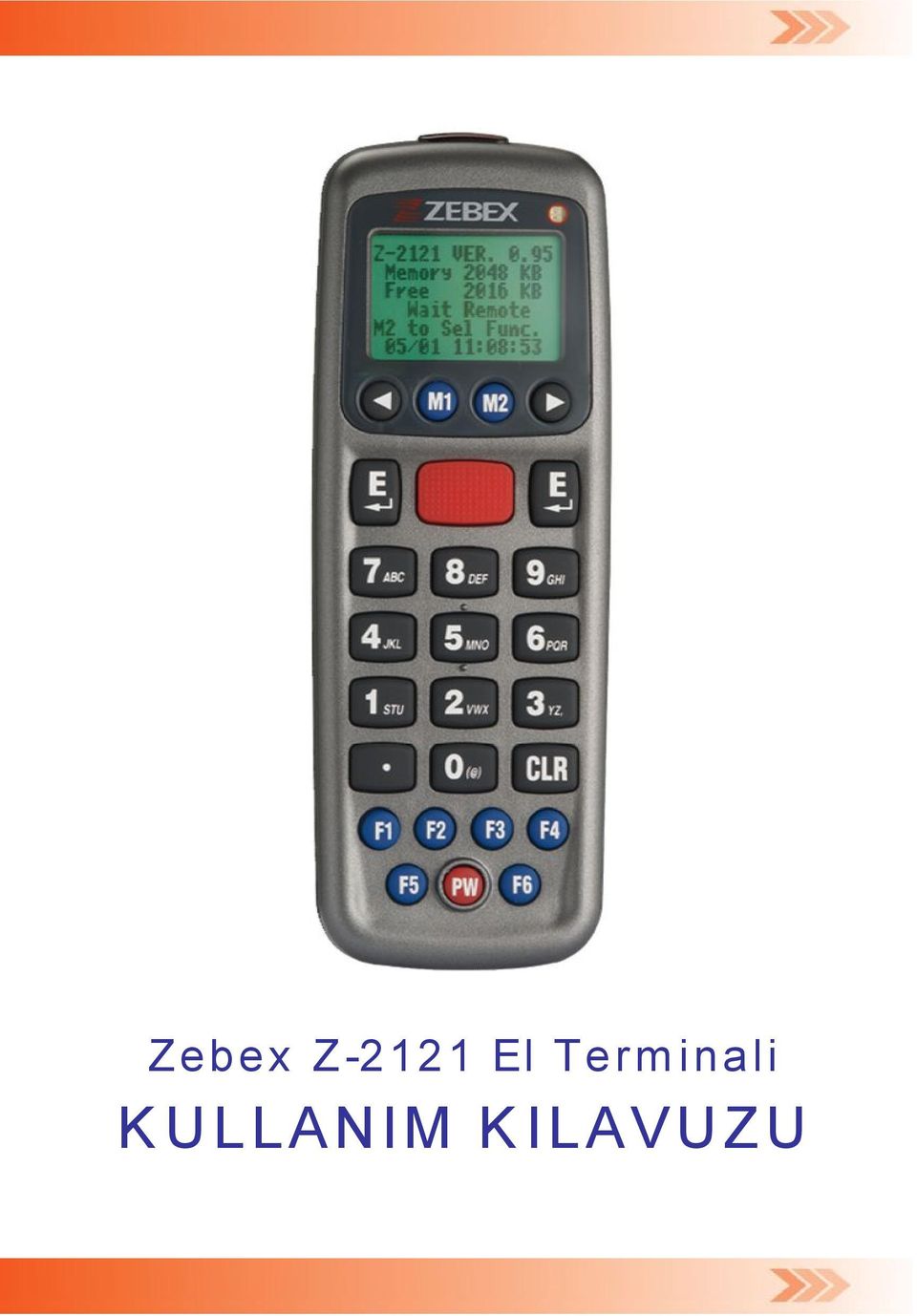
Zebex Z-2121 El Terminali KULLANIM KILAVUZU
|
|
|
- Süleiman Yerli
- 10 yıl önce
- İzleme sayısı:
Transkript
1 Zebex Z-2121 El Terminali KULLANIM KILAVUZU
2 İ Ç İ N D E K İ L E R 1.Bölüm : Teknik özellikler 2.Bölüm : El terminalinin kurulumu 3.Bölüm : Bölüm : El terminalinin kullanımı Program (Task) özellikleri 5.Bölüm : Ayarlar 6.Bölüm : El Terminalinden veri Gönderme 7.Bölüm : Bölüm : Ek Ayarlar Aktarım Yöntemi w ww.bilkur.com.t r S a y f a - 1

3 Paket İçeriği Sıra No Paket içerik adı Görsel hali 1 Z-2121 Taşınabilir El Terminali 2 Haberleşme Ünitesi ( Cradle ) 3 Pil 4 Elektrik Adaptörü 5 Bel klipsi 6 Kullanım CD si 7 Türkçe Kullanım Kılavuzu 7 sıra no lu Türkçe Kullanım kılavuzu standart paket içeriğinde bulunmamaktadır. Türkçe Kullanım kılavuzu paket içeriğinde yok ise web adresinde cihazın sayfasından da indirebilir. w ww.bilkur.com.t r S a y f a - 2

4 .BÖLÜM Teknik Özellikler w ww.bilkur.com.t r S a y f a - 3

5 1.BÖLÜM Teknik Özellikler İŞLEMCİ / BELLEK İşlemci Ram Serial Flash Rom 32 bit C-MOS mikroişlemci 2 MB 8 MB OPTİK SİSTEM Işık Kaynağı 650 nm görülebilir lazer diyot Tarama Şekli Tek tarama çizgisi Tarama uzaklığı 20 ~ 500 milimetre Tarama hızı 100 tarama / saniye En küçük çizgi genişliği 5 mil (0,127 PCS 90% Tarama Açısı 53 O Baskı kontrastı 100% Lazer sınıfı CDRH Class II, IEC Class II EMC CE & FCC Part 15B, RF (CE,FCC) GÖRÜNTÜ/SES/ZAMAN Tuş Takımı Ekran Aydınlatma Ses Zaman Göstergeler HABERLEŞME Bağlantı Tipi Haberleşme Hızı BOYUT / AĞIRLIK Boyutlar Ağırlık 26 plastik tuş 96x49 Piksel LCD Ekran (6 satır, Her satırda 16 karekter) Programlanabilir arka aydınlatma Programlanabilir ses tonu Yıl,Ay,Gün,Saat,Dakika,Saniye LED (Yeşil ve Kırmızı) ve Titreşim RS-232C veya USB-RS-232C 1200 bps ~ bps 134,9 mm x 48 mm x 23,6 mm 125 Gram (Pil dahil) w ww.bilkur.com.t r S a y f a - 4

6 1.BÖLÜM Teknik Özellikler GÜÇ KAYNAĞI Ana pil Backup (yedek) pil Pil şarj ömrü Güç yönetimi 3.7V, 830mAH Lityum-iyon şarj edilebilir pil 3.0V 25mAH Lityum şarj edilebilir pil 100 saat (dakikada 12 okutma ile) - Pil şarjının düşük olması durumunda uyarı verme - Pil tasarrufu için otomatik bekleme moduna geçme KULLANIM ORTAMI Çalışma sıcaklığı 0 O ~ 50 O Saklama sıcaklığı -10 O ~ 60 O Nem oranı %5 ~ %95 Işık seviyesi Maksimum Lux Dayanıklılık 1 Metreden düşmeye dayanıklı BARKOD TİPLERİ Çözümlenebilen barkod tipleri UPC-A /E EAN-8 / 13 EAN-13 CODABAR CODE 39 FULL ASCII CODE 39 CODE 128 INTERLEAVED 2 OF 5 ISBN / ISSN CPC 25 CODE 93 IATA CODE YAZILIM GELİŞTİRME Porgramlama işleminde kullanılabilecek yazılım geliştirme araçları Freetask programı Easy Task programı DosTaskgen/ Wintaskgen makro dili C derleyicisi w ww.bilkur.com.t r S a y f a - 5

7 .BÖLÜM El Terminalinin Kurulumu w ww.bilkur.com.t r S a y f a - 6


8 2.BÖLÜM El terminalinin kurulumu Pilin Takılması 1) El terminalinin arka tarafında bulunan ve yandaki resimde görülen pil kapağı 1 no lu ok yönünde bastırılarak serbest bırakıldıktan sonra 2 no lu ok yönünde ilerletilip 3 no lu ok yönünde kaldırılarak çıkartılmalıdır. 2) Pilin uç kısmı aşağıdaki resimde görülen 4 no lu ok yönünde pil yuvasına takıldıktan sonra 5 no lu ok yönünde aşağı bastırılarak pil yuvasına oturtulmalıdır. 3) Pil kapağı aşağıdaki resimde de görülen 6 no lu ok yönünde pil yuvasına oturtulduktan sonra 7 no lu ok yönünde ilerletilerek kapatılmalıdır. w ww.bilkur.com.t r S a y f a - 7

9 2.BÖLÜM El terminalinin kurulumu Pilin şarj edilmesi 1) Zebex Z-2121 el terminali 2 farklı şekilde şarj olmaktadır. a) Z-2121 üzerinde şarj edilmesi b) Pilin bağımsız şarj edilmesi Pilin ömrü açısından ilk kullanımda 12 saat şarj edilmesi gerekir. a) Z-2121 üzerinde şarj edilmesi El terminali aşağıdaki resimde de görüldüğü gibi haberleşme ünitesinde (cradle) uygun bölüme yerleştirildiğinde otomatik olarak şarj işlemi başlar. Pilin şarj olması durumunda aşağıdaki resimde de ok işareti ile gösterilen LCD ekranın sağ üst tarafında bulunan bölümde kırmızı renkli bir ışık yanacaktır. Şarj işlemi tamamlandığında kırmızı ışık sönecektir. Pilin el terminali üzerinde tam şarj olma süresi yaklaşık 6 saattir. w ww.bilkur.com.t r S a y f a - 8

10 b) Pilin bağımsız şarj edilmesi 2.BÖLÜM El terminalinin kurulumu Bu yöntemde pil el terminalinden bağımsız olarak haberleşme ünitesinin (cradle) arka kısmında bulunan hızlı şarj ünitesine takılarak şarj edilmesi sağlanır. Bu yöntemde pilin şarj olması durumunda aşağıdaki resimde de ok işareti ile gösterilen bölümde kırmızı renkli bir ışık yanacaktır. Şarj işlemi tamamlandığında kırmızı ışık sönecektir. Pilin hızlı şarj bölümünde tam şarj olma süresi yaklaşık 3 saattir. Haberleşme ünitesinin bağlantısının yapılması Zebex Z-2121 El terminali ile birlikte 2 farklı haberleşme ünitesinden biri verilmektedir. a) Seri port (RS-232C=Com port) bağlantılı haberleşme ünitesi b) USB port bağlantılı haberleşme ünitesi A) Seri port bağlantı tipli haberleşme ünitesi kullanılıyor ise aşağıdaki şekilde de görülen haberleşme ünitesinin kablo ucunu bilgisayarın uygun bölümünde bulunan seri port yuvasına (COM Port) takınız. Bilgisayar Haberleşme Ünitesi Seri=Com port girişi w ww.bilkur.com.t r S a y f a - 9

11 2.BÖLÜM El terminalinin kurulumu B) USB port bağlantı tipli haberleşme ünitesi kullanılıyor ise Şekil-1 de görülen haberleşme ünitesinin kablo ucunu bilgisayarın uygun bölümünde bulunan seri port yuvasına (COM Port) takınız. Haberleşme Ünitesi Bilgisayar Örnek USB port girişi w ww.bilkur.com.t r S a y f a - 1 0

12 .BÖLÜM El Terminalinin Kullanımı w ww.bilkur.com.t r S a y f a - 1 1

13 El Terminalinin görünüşü ve işlevleri 3.BÖLÜM El terminalinin kullanımı Kızılötesi (IRDA) LED leri Şarj / İşlem LED i Z-2121 VER 1.15 Memory 2048 KB Free 2042 KB Wait Remote M2 to Sel Func. LCD Ekran Tuş Takımı w ww.bilkur.com.t r S a y f a - 1 2

14 3.BÖLÜM El terminalinin kullanımı Haberleşme ünitesinin görünüşü ve işlevleri Güç LED i Yedek şarj LED i IRDA (Kızılötesi) LED leri Haberleşme ünitesine (Cradle) +9V elektrik adaptörü bağlandığına haberleşme ünitesinin (Cradle) ön panelinde bulunan güç led i kırmızı olarak yanar. Pil yedek şarj ünitesinde şarj olma durumunda iken yedek şarj led i kırmızı olarak yanar. Pilin şarjı tamamlandığında yedek şarj ledi söner. El terminali ile haberleşme ünitesi (Cradle) ile kızılötesi (IRDA) yöntemi ile haberleşebilmesi için, a) El terminalinde kızılötesi (IRDA) haberleşme aktif olmalıdır. b) El terminalinin kızılötesi (IRDA) led leri ile haberleşme ünitesinin (Cradle) kızılötesi (IRDA) led leri karşılıklı olarak birbirlerini görecek şekilde konumlandırılmalıdır. c) El terminali ile haberleşme ünitesi (Cradle) arası mesafe en fazla 1.5 metre olmalıdır. Kızılötesi (IRDA) haberleşme yöntemi sadece WintaskgenNet adlı paket programı ile yapılabilir. w ww.bilkur.com.t r S a y f a - 1 3

15 Tuşların görevleri Açma/kapatma Özel işaretlerin çıkartılması Önceki bölüme geçiş veya sola geçiş Sonraki bölüme geçiş veya sağa geçiş Aktif bölümden çıkış Seçili bölüme giriş Lazer tarama işlemini sağlama Onaylama işlemi 3.BÖLÜM El terminalinin kullanımı Silme işlemi Nokta karekterinin çıkartılması 0 karekterlerinin çıkartılması 1, S, T ve U karekterlerinin çıkartılması 2, V, W ve X karekterlerinin çıkartılması 3, Y, Z ve, (virgül) karekterlerinin çıkartılması 4, J, K ve L karekterlerinin çıkartılması 5, M, N ve O karekterlerinin çıkartılması 6, P, Q ve R karekterlerinin çıkartılması 7, A, B ve C karekterlerinin çıkartılması 8, D, E ve F karekterlerinin çıkartılması 9, G, H ve I karekterlerinin çıkartılması 2,3 ve 4 ncü karekterleri çıkartmak için ilgili tuşa bir defa bastıktan sonra M2 tuşuna karekter çıkana kadar basılmalıdır. Örnek: C karekterini çıkartmak için ilk olarak 7 tuşuna ve ardından M2 tuşuna 3 defa basılmalıdır. Özel karekterlerin kullanımı Kullanılacak özel karekterin bulunduğu grup görünene kadar F2 tuşuna basıldıktan sonra özel karekterin bulunduğu tuşa basılmalıdır. Özel karekterler ve bağlı olduğu gruplar aşağıdadır. Tuş Takımı Grup! # $ % & * / Grup [ ], ( ) : ; 3 Grup < = >? \ _ {,},~,^ karekterleri hariç tüm ASCII karakterler kullanılabilir. w ww.bilkur.com.t r S a y f a - 1 4


16 3.BÖLÜM El terminalinin kullanımı Kullanım ile ilgili uyarılar El terminali düşme ve çarpmalara karşı dikkatli kullanılmalıdır. El terminali su, nem, ateş, aşındırıcı madde vb. maddelerden uzak tutulmalıdır. El terminali teknik özelliğinde belirtilen sıcaklık ortamında ve belirtilen nem ortamında kullanılmalıdır. Pil el terminali veya haberlşeme ünitesindeki yedek şarj ünitesinde şarj edilmelidir. Lazer ışığı direk insan gözüne tutulmamalıdır. Zebex Z-2121 el terminali IEC (1993) standartına uygun Class II lazer engine motoruna sahiptir. El Terminalinin açılması El terminalini açmak için tuş takımı üzerinde bulunan PW düğmesi 1 sn basılı tutulmalıdır. El terminali ekranının ilk görüntüsü aşağıdaki gibidir. Z-2121 VER 1.15 Memory 2048 KB Free 2042 KB Wait Remote M2 to Sel Func :46 w ww.bilkur.com.t r S a y f a - 1 5

17 Programın (Task) çalıştırılması 3.BÖLÜM El terminalinin kullanımı - El terminaline standart olarak FREETASK adlı bir program yüklüdür. El terminaline FREETASK dışında toplam 8 program daha yüklenebilir. El terminaline yüklü herhangi bir programı (Task) çalıştırabilmek için ana ekranda iken M2 tuşuna basılınca açılan ve yandaki şekilde de görülen menüde (System Menu) Run Task alt menüsü seçilmelidir. El terminaline FreeTask dışında herhangi bir program yüklü ise programın özelliğine bağlı ilk olarak program adı listelenir. <SYSTEM MENU> 1. Run Task 2. Task Utility 3. Setup 4. Upload M1=ES, M2=Select Örnek-1 Rec 1 Field 1 Run Task alt menüsü seçildiğinde, El terminalinde sadece standart program (Freetask) yüklü olduğunda örnek ekran görüntüsü yandaki gibidir. M1=Exit F3=Ins. F6=Edit F4=Del. Örnek-2 Run Task alt menüsü seçildiğinde, El terminalinde sonradan yüklenen bir program yüklü olduğunda örnek ekran görüntüsü yandaki gibidir. 1. SIPARIS 2. SAYIM 3. FIYAT GOR Secim:(1-3)? w ww.bilkur.com.t r S a y f a - 1 6

18 .BÖLÜM Program(Task) özellikleri w ww.bilkur.com.t r S a y f a - 1 7

19 4.BÖLÜM Program özellikleri El terminaline yüklü programları (Task), programların (Task) kullandığı verileri görüntülemek, silmek için ana ekranda iken M2 tuşuna basılınca açılan yandaki şekilde de görülen menüde (System Menu) Task Utility alt menüsü seçilmelidir. <SYSTEM MENU> 1. Run Task 2. Task Utility 3. Setup 4. Upload M1=ES, M2=Select Task Utility menüsünün ekran görüntüsü yandaki gibidir. Task Utility menüsünün alt seçeneklerinin ayrıntısı aşağıdadır. <SYSTEM MENU> 1. Status 2.Format 3. Delete Data 4. Delete Task M1=ES, M2=Select Task Utility menüsü alt seçenekleri Menü Menü sırası Açıklama Status 2.1 El terminaline kayıtlı bilgilerini içeren veritabanlarını görüntülenmesini sağlar. Format 2.2 Standart program olan Freetask ın programlanmasını sağlar. Delete Data 2.3 El terminaline kayıtlı bilgilerini içeren veritabanlarının içeriğinin silinmesini sağlar. Delete Task 2.4 El terminaline yüklü programların (Task) silinmesini sağlar. Not: Freetask ın programlanmasının detayı EK-A da anlatılmaktadır. Menülere system menüde iken menü sırasına (Örneğin Delete data menüsü için 2 ve ardından 3 tuşlarına) basılarak veya ok tuşları ile ilgili menü seçeneğine ulaşılıp enter tuşuna basılarak ulaşılabilir. w ww.bilkur.com.t r S a y f a - 1 8

20 .BÖLÜM Ayarlar w ww.bilkur.com.t r S a y f a - 1 9

21 5.BÖLÜM Ayarlar Zebex Z-2121 el terminalinde cihaz üzerinde yapılabilecek ayarlar Setup menüsüne bağlı alt menülerde yapılabilmektedir. Setup menüsüne ana ekranda iken M2 tuşuna basılınca açılan menü de (System Menu) Setup alt menüsü seçilmelidir. Z-2121 VER 1.15 Memory 2048 KB Free 2042 KB Wait Remote M2 to Sel Func :46 <SYSTEM MENU> 1. Run Task 2. Task Utility 3. Setup 4. Upload M1=ES, M2=Select Ana Ekran System Menüsü Menülere system menüde iken menü sırasına (Örneğin Delete data menüsü için 2 ve ardından 3 tuşlarına) basılarak veya ok tuşları ile ilgili menü seçeneğine ulaşılıp enter tuşuna basılarak ulaşılabilir Menülerde seçenekleri değiştirmek için (sol ok) ve (sağ ok) tuşları, yapılan değişikliği kaydetmek ve bir sonraki bölüme geçiş için (Enter) tuşu, detayı görüntülemek için tuşu, o bölümden çıkma için tuşu kullanılmalıdır. Setup menüsü alt seçenekleri aşağıdadır. Menü Sırası Menü 3.1 Basic Setup 3.2 System Setup 3.3 Barcode Setup Menülere en hızlı ulaşım için menü sırasında belirtilen tuşlar kullanılabilir. Örneğin yukarıda menüde Barcode Setup menüsü giriş için System menüye girildiğinde 3 ve 3 tuşlarına basılmalıdır. w ww.bilkur.com.t r S a y f a - 2 0
22 3.1 Basic Setup Menüsü 5.BÖLÜM Ayarlar Bu menüde ekran arka aydınlatma, ekran koyuluğu, ses, titreşim ve pil tassaruf modu ile ilgili ayarların yapılması sağlanır. Menü Sırası Backlit & LCD < Basic Setup > Menü Backlit & LCD Beep & Vibrator Auto Power Off Bu bölümde ekran aydınlatmanın aktif veya pasif hale getirilmesi ve ekranın zemin parlaklığı ayarlanır. Seçenekler Backlit LCD Contrast Backlit : Ekran arka aydınlatma özelliğinin aktif veya pasif olarak belirlenmesini sağlar. Parametreler On Off LCD Contrast Parametreler : Aydınlatma var. : Aydınlatma yok. : Ekran zemin parlaklığının belirlenmesini sağlar. LCD Contrast değeri 40 ~ 60 arası bir değerdir. Not: Değer azaldıkça açık renkli, arttıkça zemin koyu renkli hale gelecektir Beep & Vibrator Bu bölümde tuşların kullanımında veya barkod okutma işleminde sesli olarak uyarının olup olmayacağı, sesli uyarı olması isteniyorsa sesin şiddetinin belirlenmesi ve barkod okutma işleminde titreşim özelliğinin olup olmayacağı sağlanır. Seçenekler Beep Volume Vibrator w ww.bilkur.com.t r S a y f a - 2 1
23 5.BÖLÜM Ayarlar Beep Volume : Bu bölümde tuşların kullanımında veya barkod okutma işleminde sesli olarak uyarının olup olmayacağı ve uyarı olması isteniyorsa sesin şiddetinin belirlenmesi ve sağlanır. Parametreler Quiet Low Medium Loud : Sessiz : Düşük ses : Orta ses : En yüksek ses Vibrator : Bu bölümde barkod okutma işleminde titreşim ile kullanıcının uyarılmasının belirlenmesi sağlanır. Parametreler On Off : Titreşim Açık : Titreşim Kapalı Auto Power Off Bu bölümde el terminalinin kullanılmaması durumunda pil tasarruf moduna geçiş için bir süre belirlenmesi veya tamamen kapatılması sağlanabilir. Parametreler 10 mins : Tasarruf Moduna geçiş süresi: 10 dakika 15 mins : Tasarruf Moduna geçiş süresi: 10 dakika 20 mins : Tasarruf Moduna geçiş süresi: 10 dakika 30 mins : Tasarruf Moduna geçiş süresi: 10 dakika Disable : Tasarruf Modu kapalı 3.2 System Setup Menüsü Bu menüde bilgisayar ile iletişim yöntemi, hızı, tarih, saat, parola bilgilerinin belirlenmesi sağlanır. Menü Sırası < System Setup > Menü Communication System Timer ID/PW/DateMode w ww.bilkur.com.t r S a y f a - 2 2
24 5.BÖLÜM Ayarlar Communication Bu bölümde bilgisayar ile RS-232C iletişimin hızı, okutma anında verilerin bilgisayar aktarılması yöntemi, zaman aşımı değerlerinin belirlenmesi sağlanır. < System Setup > Menü Sırası < COMM. Setting > Menü Comm. Parameter On Line Upload Timeout Value Comm. Parameter Bu bölümde el terminalinin kullanılmasında RS-232C iletişiminde hız, eşlik, veri bitleri ve dur bitlerinin belirlenmesi sağlanır. Seçenekler Baud Rate Parity Check Data Bits Stop Bit Baud Rate sağlanır. Parametreler : Bu bölümde RS-232C iletişiminin hızının belirlenmesi 600, 1200, 2400, 4800, 9600, 19200, 38400, ve Parity Check : Bu bölümde RS-232C iletişiminde eşlik kontrolü durumunun belirlenmesi sağlanır. Parametreler: None, Even, Odd, Mark ve Space Data Bit : Bu bölümde RS-232C iletişiminde veri paketlerinin bit sayısının belirlenmesi sağlanır. Parametreler: 7 ve 8 Stop Bit : Bu bölümde RS-232C iletişiminde veri paketlerinin sonlandırma bit sayısının belirlenmesi sağlanır. Parametreler: 1 ve 2 w ww.bilkur.com.t r S a y f a - 2 3
25 5.BÖLÜM Ayarlar On Line Upload Bu bölümde el terminalinin kullanılması anında okutulan verilerin aktarım ünitesi üzerinden bilgisayara aktarılmasının yönteminin belirlenmesi sağlanır. Seçenekler Off On : Anlık aktarım açık : Anlık aktarım kapalı Timeout Value Bu bölümde el terminalinin veri aktarmasında aktarılan cihaz ile yapılan teslim edildi/edilmedi kontrolünün miktarının belirlenmesi sağlanır. Seçenekler 10 Defa, 20 Defa, 50 Defa, 100 Defa ve Normal System Timer Bu bölümde el terminalinin tarih ve saat bilgisinin belirlenmesi sağlanır. Seçenekler DATE : Tarih Bilgisi (Formatı ekranın altında görünecektir.) TIME : Saat Bilgisi (Formatı ekranın altında görünecektir.) Not: Tarih ve saat formatı bölümünde belirlenebilmektedir ID/PW/DateMode Bu bölümde el terminalini benzer başka bir cihaz ile ayırmak için cihaz numarası belirlemek, şifre, tarih ve saat modunun belirlenmesi sağlanır. Menü Sırası < System Setup > < ID/PW/DateMode > Menü Devide ID Password Date Mode w ww.bilkur.com.t r S a y f a - 2 4
26 5.BÖLÜM Ayarlar Device ID Bu bölümde el terminalini benzer başka bir cihazdan ayırmak için max. 8 haneli ve rakamlardan oluşabilen bir cihaz numarasının belirlenmesi sağlanır Password Bu bölümde el terminalinde max. 8 haneli rakamlardan oluşabilen bir şifre belirlenmesi sağlanır Date Mode Bu bölümde sağlanır. Parametreler Seçenekler el terminalinin Tarih bilgisinin formatının belirlenmesi : M=Ay, D=Gün, Y= Yıl MM/DD/YYYY : Örnek: DD/MM/YYYY : Örnek: MM/DD/YY : Örnek: DD/MM/YY : Örnek: Barcode Setup Menüsü Bu menüde sağlanır Basic Set Bu bölümde sağlanır. el terminalinin barkod okuyucu ayarlarının belirlenmesi Menü Sırası < Barcode Setup > Menü Basic Set Advance Set Pre/Postamble bazı barkod tiplerinin temek seçeneklerinin belirlenmesi Seçenekler: EAN/UPC, Code 39, F ASCII Code 39, Codabar, ITF 25, Code 128 ve Code 93 Not: Parametrelerde koyu renkli değerler standart değerlerdir. w ww.bilkur.com.t r S a y f a - 2 5
27 5.BÖLÜM Ayarlar Parametreler Seçenek Paremetre Özellik EAN/UPC On, Off EAN ve UPC tipi barkodların okunabilirliği UPC-A Digits 11, 12, 13 UPC-E Digits 6, 7, 8 UPC-A tipi barkodların karakter sayısı UPC-E tipi barkodların karakter sayısı UPC-E to UPC-A UPC/EAN ADD 5 On, Off No Send, Send UPC-E tipi barkodların UPC-A tipine çevrilmesi UPC ve EAN tipi barkodlarda Ek-5 karekterlerinin iletimi UPC/EAN ADD 2 No Send, Send UPC ve EAN tipi barkodlarda Ek-2 karekterlerinin iletimi Code 39 On, Off Okunabilirlik Code 39 CDV On, Off Kontrol karekterinin hesaplanması Code 39 ST/SP Send, No Send Başlangıç ve bitiş karekterlerinin iletimi Code 39 CKD Send, No Send Kontrol karekterinin iletimi Italian Pharmac. Pharmac.ADD A On, Off No Add, Add Italian Pharma kodlarının okunabilirliği Italian Pharma kodlarına A karekterinin eklenmesi F ASCII Code 39 On, Off Okunabilirlik Codabar On, Off Okunabilirlik Codabar CDV On, Off Kontrol karekterinin hesaplanması Codabar ST/SP Send, No Send Başlangıç ve bitiş karekterlerinin iletimi w ww.bilkur.com.t r S a y f a - 2 6
28 5.BÖLÜM Ayarlar Codabar CKD Send, No Send Kontrol karekterinin iletimi ITF 25 On, Off Okunabilirlik ITF 25 CDV On, Off Kontrol karekterinin hesaplanması ITF 25 CKD Send, No Send Kontrol karekterinin iletimi ITF 25 Length 02 ~ Başlangıç ve bitiş karekterleri Code 128 On, Off Okunabilirlik Enable EAN 128 On, Off EAN 128 okunabilirliği Code 128 Length Min/Max:1 To 64 01/32 Uzunluk Code 93 On, Off Okunabilirlik Advance Set Bu bölümde sağlanır. bazı barkod tiplerinin temek seçeneklerinin belirlenmesi Seçenekler: CPC 25, EAN to ISBN/ISSN, EAN-13 Digit, EAN-8 Digit, IATA Code, Codabar ST/SP, Parametreler Seçenek Paremetre Özellik CPC 25 On, Off CPC tipi barkodları okunabilirliğinin açılması veya kapatılması EAN to ISBN/ISSN On, Off EAN tipi barkodların ISBN ve ISSN tipine çevrilmesi EAN-13 Digits 12,13 EAN-8 Digits 7,8 Codabar ST/SP ABCD, a/t,b/n,c/*d,e DC1,DC2,DC3, DC4 EAN-13 tipi barkodların okunacağı karekter sayısı EAN-8 tipi barkodların okunacağı karekter sayısı Başlangıç ve bitiş karekterleri w ww.bilkur.com.t r S a y f a - 2 7
29 5.BÖLÜM Ayarlar CPC 25 On, Off Okunabilirlik CPC 25 CDV On, Off Kontrol karekteri hesaplama CPC 25 CKD CPC 25 Length Send, No Send Min/Max:1 To 64 10/32 Kontrol karekteri iletimi CPC uzunluk IATA Code On, Off Okunabilirlik Pre/Postamble Bu bölümde okunan barkod tipini belirten belirteçin barkodun başına önek olarak eklenmesi, barkod okutma işleminde zaman aşımında sesli uyarının açılması, serbest olarak barkodun başına ve sonuna sabit karekterlerin eklenmesinin belirlenmesi sağlanır. Seçenekler Get Barcode Type : Bu bölümde okutulan barkodun başına okunan barkodun tipine bağlı olarak bir metin eklenmesi sağlanır. Parametreler Disable : Okutulan barkodların başına okutulan barkodun tipini belirleyen bir metin eklenmemesini sağlar. Enable : Okutulan barkodların başına okutulan barkodun tipini belirleyen bir metin eklenmesini sağlar. Scan Timeout Beep : Bu bölümde barkod okutma işleminde hata olması durumunda farklı bir ses ile uyarı verilmesi veya verilmemesinin belirlenmesi sağlanır. Parametreler Disable : Barkod okutmada hata olması durumunda ses ile uyarı yapılmaz. Enable : Barkod okutmada hata olması durumunda ses ile uyarı yapılır. Pre Postamble: sağlar. : Okutulan barkodların başına bir karakter eklenmesini sağlar. Okutulan barkodların sonuna bir karakter eklenmesini w ww.bilkur.com.t r S a y f a - 2 8
30 .BÖLÜM El Terminalinde n Veri Gönderme w ww.bilkur.com.t r S a y f a - 2 9
31 6.BÖLÜM El Terminalinden Veri Gönderme El terminalinde cradle üzerinden veri gönderme, veri gönderme yöntemi, verilerin gönderme biçimi gibi ayarlarının belirlenmesinin sağlandığı bölümdür. < Upload Menu > 4.1 Upload Data Menü Sırası Menü 4.1 Upload Data 4.2 Delimeter Set 4.3 Device 4.4 Task Bu bölümde el terminaline yüklü veriyi bilgisayar veya bilgisayar uyumlu başka bir cihaza aktarmak için kullanılır. Bu bölümde seçili verileri içeren dosyaların aktarılıp aktarılmayacağı sorulur. Aktarılacak dosya seçildikden sonra Enter tuşu ile aktarım işlemi başlatılır. 4.2 Delimeter Set Bu bölümde el terminaline yüklü dosyalardaki veriyi bilgisayar veya bilgisayar uyumlu cihazlara aktarırken veri alan ve kayıtlarının ayrımının nasıl olacağı belirlenir. Seçenekler Field Delimeter Record Delimeter Upload Header Field Delimeter : El terminali dosyalarına ait veri alanlarının aktarılırken nasıl ayrılacağını belirler. None : alanlar ayrılmayacak Space : alanların bir boşluk ile ayrılmasını sağlar., (virgül) : alanların bir virgül ile ayrılmasını sağlar. ; (Noktalı virgül) : alanların bir noktalı virgül ile ayrılmasını sağlar. Record Delimeter : El terminali dosyalarına ait veri satırlarının aktarılırken nasıl ayrılacağını belirler. CRLF CR yapılmadan) LF None : Her satırdan sonra Enter ve satırbaşı özelliği eklenir. : Her satırdan sonra Enter özelliği eklenir. (Satır başı : Her satırdan sonra satırbaşı özelliği eklenir. : Her satırdan sonra ayırıcı eklenmez. w ww.bilkur.com.t r S a y f a - 3 0
32 6.BÖLÜM El Terminalinden Veri Gönderme 4.3 Device Bu bölümde el terminaline yüklü dosyalardaki verilerin bilgisayar veya bilgisayar uyumlu cihazlara aktarırken RS-232C ayarlarının detaylı ayarlarının devreye alınması veya alınmamasının belirlendiği bölümdür. Seçenekler Protocol Paremetreler Off : RS-232C detaylı ayarlarının devreye alınmamasını sağlar. On : RS-232C detaylı ayarlarının devreye alınmasını sağlar. 4.4 Task Bu bölümde el terminaline yüklü dosyalardaki verilerin bilgisayar veya bilgisayar uyumlu cihazlara aktarırken hangi porta (RS232C veya USB) uygun olarak aktarılacağının belirlendiği bölümdür. Seçenekler TaskPort Select Paremetreler RS232 USB : Veri gönderim modu olarak RS-232C yi belirler. : Veri gönderim modu olarak w ww.bilkur.com.t r S a y f a - 3 1
33 .BÖLÜM Ek Ayarlar w ww.bilkur.com.t r S a y f a - 3 2
34 7.BÖLÜM Ek Ayarlar FREETASK IN programlanması Freetask programı Z-2121 el terminaline yüklü firmware in (işletim sistemi) içinde bulunan ve silinemeyen bir programdır. Freetask programı bir alandan oluşan freetask adlı bir dosyaya (veritabanına) sahiptir. Freetask dosyası (veritabanı) birden fazla alan olarak belirlemek ve freetask programında bu alanlara bilginin nasıl girileceğini ve bu alanlara veri girişi esnasında ekrandaki mesajın ne olacağını belirlemek için Freetask programının düzenlenmesi (Format) gerekir. Freetask ın programlanabilmesi için el terminalinde ana ekranda iken M2 tuşu ile girilen System menu de 2. Task Utility- 3. Format ve 4.Data Format alt menüleri seçilmelidir. Ekran görüntüsü aşağıdaki gibidir. < Data Format > Free Task Data Format Setting. Press Any Key. Freetaskın programlanma adımları aşağıdadır. Adım 1: Bu adımda Freetask dosyasınıdaki ( veritabanı) yeni alan sayısı girilir. Herhangi bir Enter tuşu ile bir sonraki adıma geçilir.alan sayısı 1~16 arasında bir sayıdır. Standart değeri 1 dir. Aşağıdaki şekilde alan sayısı 3 olarak belirlenmiştir. Total Field No? 03 Maximum=16 ENT to Confirm w ww.bilkur.com.t r S a y f a - 3 3
35 7.BÖLÜM Ek Ayarlar Adım 2: Bu adımda ilk satırda belirtilen sıradaki alana bilginin hangi yöntem ile alınacağı belirlenir. Bu yöntemler şunlardır: Keyin+Scan : Tuş takımı ve Lazer tarama tuşu ile Keyin Only : Sadece tuş takımı ile Scan Only : Sadece lazer tarama tuşu ile Seçenekler değiştirmek için (sol ok) ve (sağ ok) tuşları, yapılan değişikliği kaydetmek ve bir sonraki bölüme geçiş için (Enter) tuşu kullanılmalıdır. Field 1 Input Device Keyin + Scan <>Select,M1=ESC Ent=Set Adım 3: Bu adımda ilk satırda belirtilen sıradaki alanın uzunluğu belirlenir. Bir alan uzunluğu 1 ~ 32 arasında bir değerdir. Not:Enter tuşu ile kaydedilir. Field 1 Length Min/Max:01/13 1 to 32 ENT=Set Adım 4: Bu adımda ilk satırda belirtilen sıradaki alan için free task programı çalıştırıldığında ekranda görünmesi istenilen mesaj girilir.bu mesaj maximum 16 karakter olabilir. Not:Enter tuşu ile kaydedilir. w ww.bilkur.com.t r S a y f a - 3 4
36 7.BÖLÜM Ek Ayarlar Field 1 Prompt BARKOD NO Maximum 16 Chars ENT to Confirm Adım 5: Bu adımda ilk satırda belirtilen sıradaki alan için free task programı çalıştırıldığında alana bilgi girişi yapılacak olan bölüme hazır bir bilginin yazdırılması sağlanır. Not:Enter tuşu ile kaydedilir. Field 1 Editing ndaulcp* ENT to Confirm Adım 6: Bu adımda Adım-5 de hazır bir bilgi girişi yapılmışsa bu bilginin nasıl kullanılacağı belirlenir. Bu yöntemler şunlardır: Display Only : Hazır bilgi ekranda gösterilir ama alana kayıt yapılmaz Yes, Add it : Hazır bilgi ekranda gösterilir ve girilen bilgi ile birleştirilerek kayıt edilir. Not-1: Seçenekler ok tuşları ile değiştirilir ve Enter tuşu ile kaydedilir. Not-2: Adım-5 de hazır bir bilgi girişi yapılmamışsa bu adım kullanılmaz. Field 1 Insert to data? Display Only <>=Select,M1=Esc ENT=Set Adım-2 den Adım-6 ya kadar olan bölüm Adım-1 de belirlenen alan sayısı kadar tekrarlanır. w ww.bilkur.com.t r S a y f a - 3 5
37 7.BÖLÜM Ek Ayarlar Adım 7: Bu alanlara bilgi girişi arasındaki bekleme süresi belirlenir. Bu süre 0~32767 arasında bir değerdir. Not: 1 Sn=1000 Not:Enter tuşu ile kaydedilir. Delay (1/1000 Sec) 0 Maximum=32767 ENT to Confirm Adım 8: Her kayıttan sonra işlemin yapıldığı zaman bilgisininde veritabanına otomatik olarak eklenmesini veya eklenmemesini sağlar. Bu bölüm-deki seçenekler şunlardır. None : Zaman bilgisini alan olarak eklenmemesini sağlar. Short : İşlemin yapıldığı zamanı AAGGSSDD düzeninde alan olarak eklenmesini sağlar. Long : İşlemin yapıldığı zamanı AAGGYYYYSSDDNN düzeninde alan olarak eklen-mesini sağlar. AA:Ay,GG:Gün,YYYY:Yıl SS:Saat,DD:Dakika,NN:Saniye Not:Enter tuşu ile kaydedilir. Time Stamp None <>=Select,M1=Esc ENT=Set w ww.bilkur.com.t r S a y f a - 3 6
38 7.BÖLÜM Ek Ayarlar Hızlı Ayarlar M1+F1 (1.Kez) M1+F1 (2.Kez) M1+F1 (3.Kez) M1+F1 (4.Kez) M1+F1 (5.Kez) M1+F2 M1+F3 Tuş ve lazer tarama işlem sesini sessiz olarak belirlenmesini sağlar. (Quiet) Tuş ve lazer tarama işlem sesini düşük ses olarak belirlenmesini sağlar. (Low) Tuş ve lazer tarama işlem sesini orta olarak belirlenmesini sağlar. (Middle) Tuş ve lazer tarama işlem sesini yüksek olarak belirlenmesini sağlar. (Loud) Tuş ve lazer tarama işlem sesini sessiz olarak belirlenmesini sağlar. (Quiet) Ekranın sağ üst kısmında firmware tarihini gösterir. (0.5 saniye görünür) Arka aydınlatmayı açar veya kapatır. Hızlı ayarların yapılabilmesi için el terminali ana ekranda olmalıdır. Sıfırlama (Resetleme) Zebex Z-2121 el terminalini sıfırlamak için aşağıdaki adımlar gerçekleştirilmelidir. 1.) El terminali kapatılmalıdır. 2) (sol ok) ve (sağ ok) tuşları basılı tutulmalı ve tuşlardan el kaldırılmadan pw tuşu ile açılmalıdır. El terminalinin ekran görüntüsü aşağıdaki gibidir. USER RESET! WARNING! Clear All Data M2 sel Y/N N 3.) tuşuna basılarak cevap Y haline getirilip için (Enter) tuşuna basılarak sıfırlama işlemi başlatılır. w ww.bilkur.com.t r S a y f a - 3 7
39 .BÖLÜM Aktarım Yöntem i w ww.bilkur.com.t r S a y f a - 3 8
40 8.BÖLÜM Aktarım yöntemi Zebex Z-2121 el terminali ile veri iletişiminde birden fazla yöntem kullanılmaktadır. Bu yöntemlerden bazıları aşağıdadır. II) Paket program yöntemi ile iletişim III) DLL dosyası yöntemi ile iletişim I) Paket program yöntemi ile iletişim Bu yöntemde el terminali ile iletişim için bir paket program kullanılmaktadır. Bu tarz paket programlara örnek olarak el terminali ile birlikte verilen CD içerisinde bulunan WintaskgenNet adlı program, Bilkur Bilgisayar tarafından geliştirilmiş BkConvertNet adlı program verilebilir. WintaskgenNet adlı program el terminali ile birlikte verilen CD içerisinde bulunmaktadır. BkConvertNet adlı programı ise Bilkur Bilgisayar dan temin edilebilir. II) DLL dosyası yardımı ile iletişim Bu yöntemde el terminali ile iletişim TaskGenNet.DLL dosyasındaki komutlar kullanılarak geliştirilen bir program ile yapılır. Bu yöntem yazılımcılar tarafından tercih edilmektedir. Bu yöntemde kullanılan TaskGenNet.DLL dosyasının iletişim yöntemi ile ilgili örnek uygulamalar (C# diline ait örnek uygulamalar) Bilkur Bilgisayar dan temin edilebilir. w ww.bilkur.com.t r S a y f a - 3 9
41 Ek-A İletişim ünitesinin yapısı PIN NO AÇIKLAMA 1 CD (Carrier Detect) 2 TxD (Transmit Data) 3 RxD (Recieve Data) 4 DSR (Data Set Ready) 5 Gnd (Signal Ground) 6 DTR (Data Terminal Ready) 7 CTS (Clear To Send) 8 RTS ( Request To Send( 9 RI (Ring Indicator) Zebex Z-2121 el terminali iletişim ünitesinin (Cradle=CRD -21) bilgisayar bağlantı bölümü 9 pin dişi konnektöre sahiptir. İletişim ünitesinin elektrik adaptörü girişi iç kısım +9V, dış kısım ground (topraklama) şeklindedir. CE Sertifikası Marka : ZEBEX Model : Z-2121 Rapor No/Tarihi : E, Teknik Standartlar : EMC DIRECTIVE 2004/108 / EC (EN55022/ EN55024) Belgeyi Veren Kuruluş Adı : Compliance Certification Services Inc. Adres : No:163-1, Jhongsheng Rd. Sindian City, Taipei County Taiwan Tel : Faks : Web : w ww.bilkur.com.t r S a y f a - 4 0
42 ÜRETİCİ ZEBEX INDUSTRIES INC. B1F-1,No:207, Sec.3, Beixin Rd. Xindian Dist. New Taipei City TAIWAN Tel : Faks : ~7 Web : Mail : [email protected] İTHALATÇI BİLKUR BİLGİSAYAR SAN.LTD.ŞTİ. Fulya Mah. Öztürk Sok. Akabe Tic.Merkezi No:1B Mecidiyeköy / İSTANBUL Tel : (212) Fax: : (212) Web : Mail : [email protected] w ww.bilkur.com.t r S a y f a - 4 1
Zebex PDL20-16 El Terminali KULLANIM KILAVUZU
 Zebex PDL20-16 El Terminali KULLANIM KILAVUZU Đ Ç Đ N D E K Đ L E R 1.Bölüm :....................................... Teknik özellikler 2.Bölüm :................................. El terminalinin kurulumu
PDL 20-16 KULLANIM KLAVUZU
 PDL 20-16 KULLANIM KLAVUZU ZEBEX PDL 20-16 PAKETİ İÇERİĞİ Sayfa: 2 NO: 2 Haberleşme Ünitesi NO: 1 PDL-20 Taşınabilir Data Terminali NO: 3 pil PDL 20-16 PAKETİ İÇERİĞİ NO: 4 Elektrik adaptörü NO: 7 Kullanım
Zebex Z-1170 Serisi El Terminalleri KULLANIM KILAVUZU. www.bilkur.com.tr
 Zebex Z-1170 Serisi El Terminalleri KULLANIM KILAVUZU www.bilkur.com.tr Paket İçeriği Sıra No Paket içerik adı Görsel hali 1 Taşınabilir El Terminali 2 Haberleşme/Şarj Ünitesi 3 Pil 4 Elektrik Adaptörü
ZEBEX Z 1060 KULLANIM KILAVUZU TAŞINABĐLĐR DATA TERMĐNALĐ. www.bilkur.com.tr
 ZEBEX Z 1060 TAŞINABĐLĐR DATA TERMĐNALĐ KULLANIM KILAVUZU Đ Ç Đ N D E K Đ L E R Đçindekiler 1 Z 1060 Taşınabilir Data Terminalinin parçaları 2 Z -1060 Taşınabilir Data Terminalinin Görünümü 3 Z -1060 Taşınabilir
T.C. MİLLÎ EĞİTİM BAKANLIĞI ULAŞTIRMA HİZMETLERİ EL TERMİNALİ VE DEPO YAZILIMLARI 840UH0042
 T.C. MİLLÎ EĞİTİM BAKANLIĞI ULAŞTIRMA HİZMETLERİ EL TERMİNALİ VE DEPO YAZILIMLARI 840UH0042 Ankara, 2011 1 Bu modül, mesleki ve teknik eğitim okul/kurumlarında uygulanan Çerçeve Öğretim Programlarında
Programlama Moduna Giri /Çıkı. (Bu barkod 8 ve 97 ncı sayfalarda da bulunmaktadır.)
 Programlama Moduna Giri /Çıkı (Bu barkod 8 ve 97 ncı sayfalarda da bulunmaktadır.) Ç NDEK LER Önsöz... 1 Barkod okuyucu ayarlarını de i tirme... 2 Standart de erler... 2 Standart i lem de erleri... 3 Klavye
ZEBEX 107X EL TERMİNALLERİNE FIRMWARE YÜKLEME
 ZEBEX 107X EL TERMİNALLERİNE FIRMWARE YÜKLEME Firmware Nedir. En basit tanımlama ile elektronik bir cihazın herhangi bir yongasında (chip) bulunan yazılımlara (programlara) firmware denilir. Firmware,
IT 7000 EL TERMİNALİ KULLANIM KILAVUZU
 IT 7000 EL TERMİNALİ KULLANIM KILAVUZU PAKET İÇERİĞİ 1. IT7000 2. Ekran Kalemi 3. CF kart yuvası 4. DC-IN adaptör çevirici 5. AC elektrik Adaptörü 6. Pil 7. Pil Kapağı 8. Kulaklık ve mikrofon 9. USB Client
BkConvert PROGRAMI KULLANIM KILAVUZU
 BkConvert PROGRAMI KULLANIM KILAVUZU (3.XX Serisi için) www.bilkur.com.tr www.bilkur.com.tr Sayfa - 0 İ Ç İ N D E K İ L E R 1.Bölüm :........................... BkConvert programının kurulumu 2.Bölüm :.....................
FOCUS 6 TOTAL STATION KISA KULLANIM KLAVUZU. Hazırlayan FURKAN TUZCU
 FOCUS 6 TOTAL STATION KISA KULLANIM KLAVUZU Hazırlayan FURKAN TUZCU * Yeni İş Oluşturulması Yapılacak ölçümlerin, arazide toplanan verilerin kaydedilmesi için bir iş dosyası oluşturulması gerekmektedir.
Paralel ve Seri İletişim. Asenkron/Senkron İletişim. Şekil 2: İletişim Modları
 Paralel ve Seri İletişim Şekil1a: Paralel İletişim Şekil1b. Seri iletişim Şekil 2: İletişim Modları Asenkron/Senkron İletişim PROTEUS/ISIS SANAL SERİ PORT ile C# USART HABERLEŞMESİ Seri iletişimde, saniyedeki
CP1E KM-N2-FLK MODBUS HABERLEŞMESİ
 CP1E KM-N2-FLK MODBUS HABERLEŞMESİ Kablo Bağlantıları ve Slave Node Adresinin Belirlenmesi KM-N2-FLK Modbus Ayarlarının Yapılması PLC Modbus Ayarlarının Yapılması KM-N2-FLK dan 1 Word Okuma İşlemi KM-N2-FLK
İleri Düzey Programlama Kılavuzu
 İleri Düzey Programlama Kılavuzu nbc Bu kılavuz Zebex çok yönlü lazer barkod okuyucuların programlanması için tasarlanmıştır. w w w. b i l k u r. c o m. t r 2 İ Ç İ NDEKİ LER Tanıtım 4 Okuyucu ayarlarını
BARKOD OKUYUCU KULLANIM KILAVUZU
 ZEBEX Z-3071/WA RF BARKOD OKUYUCU KULLANIM KILAVUZU İ Ç İ N D E K İ L E R 3071 WA / RF in parçaları 2 3071 WA / RF in Görünümü 3 3071 WA / RF in Kurulumu 4 İlk rının Yapılması 5 Haberleşme ünitesinin kanal
Sistem Bilgisayar ve Teknik Hizmetler SAN. A. Ş. Eskişehir Yolu Üzeri Ankaralılar caddesi 499. sokak Azatbey sitesi No: 26 Tel: (Pbx)
 L Sistem Bilgisayar ve Teknik Hizmetler SAN. A. Ş. Eskişehir Yolu Üzeri Ankaralılar caddesi 499. sokak Azatbey sitesi No: 26 Tel: 0312 235 10 11 (Pbx) Fax: 0312 235 05 50 Çayyolu / ANKARA Web: www.sistemas.com.tr
CP1E-ARGOX AS8000-R SERI PORT HABERLEŞMESİ GENEL BILGI BAĞLANTI ŞEMASI HABERLEŞME AYARLARI RXD KOMUTU HABERLEŞME PROGRAMI
 CP1E-ARGOX AS8000-R SERI PORT HABERLEŞMESİ GENEL BILGI BAĞLANTI ŞEMASI HABERLEŞME AYARLARI RXD KOMUTU HABERLEŞME PROGRAMI Genel Bilgi Bu dökümanda CP1E PLC ile Argox marka barkod okuyucunun seri port üzerinden
İÇİNDEKİLER ÖZELLİKLER. 3-4 KONTROL PANELİ HARİCİ KONTROL ÜNİTESİ BAĞLANTILAR VE HABERLEŞMELER 23-24
 ULD-25AL ÇAP ÖLÇER 2016 İÇİNDEKİLER İÇİNDEKİLER ÖZELLİKLER. 3-4 KONTROL PANELİ... 5-13 HARİCİ KONTROL ÜNİTESİ... 14-22 BAĞLANTILAR VE HABERLEŞMELER 23-24 2 ÖZELLİKLER ÖZELLİKLER MODEL : U25AL ÖLÇÜM YÖNTEMİ.:
IBM 7526 Veri Toplama Terminalleri Đşletmen El Kitabı v.2.0.1 Ocak 2002
 IBM 7526 Veri Toplama Terminalleri Đşletmen El Kitabı v.2.0.1 Ocak 2002 ENDÜSTRĐYEL BĐLGĐSAYAR Lima Endüstriyel Bilgisayar Perpa B Blok, Kat:11 No:1854 Okmeydani, 34384 Đstanbul +90(212) 32 02 60 [email protected]
IFD8520 ADRESLENEBİLİR RS-485/RS-422 İZOLELİ ÇEVİRİCİ KULLANIM KILAVUZU
 IFD8520 ADRESLENEBİLİR RS-485/RS-422 İZOLELİ ÇEVİRİCİ KULLANIM KILAVUZU ÖNSÖZ: Delta IFD8520 izoleli adreslenebilir RS-232 RS-422/RS-485 çevirici, RS-422/RS-485 'den RS-232 protokolüne haberleşme arabirimi
İçindekiler Hitit Sayım Cihazı Kurulum ve Kullanım Kılavuzu... 2 Sayım Cihazı Kurulum İşlemleri... 2 Hitit Kurulum işlemleri...
 1 İçindekiler Hitit Sayım Cihazı Kurulum ve Kullanım Kılavuzu... 2 Sayım Cihazı Kurulum İşlemleri... 2 Hitit Kurulum işlemleri... 5 Cihazdan Sayım İşlemleri... 8 Sayım Dosyasının Hitit e Okutulması...
ML TFT 5 ARAYÜZ KULLANIM KILAVUZU
 ML TFT 5 ARAYÜZ KULLANIM KILAVUZU İçindekiler 1 ML TFT 5 Genel Özellikleri... 3 2 Arayüz... 3 2.1 Arayüz Hakkında... 3 2.2 Cihaz Haberleşmesi... 4 2.3 Kat Görselleri ve Ok Tipi Seçenekleri... 4 2.4 Tema
ATC-3200 ZigBee to RS232/422/485 Çevirici Kullanıcı Kılavuzu
 ATC-3200 ZigBee to RS232/422/485 Çevirici Kullanıcı Kılavuzu 1.0 Giriş AC-3200 cihazı, maliyet odaklı tasarlanmış yüksek entegreli Seri den ZigBee ye kablosuz çevirici adaptördür. Dahili ZigBee teknolojisi
EVERTECH. EV-CSC200 Speed Dome Kontrol Ünitesi. Kolay Kurulum ve Kullanım Klavuzu
 EVERTECH EV-CSC200 Speed Dome Kontrol Ünitesi Kolay Kurulum ve Kullanım Klavuzu Uyarılar ve Ana Fonksiyonlar Güç Kaynağı DC12V güç kaynağı kullanılabilir.cihazı bağlamadan önce şehir elektrik şebekenizin
Barcode Ware. Kullanım Kılavuzu
 Barcode Ware Kullanım Kılavuzu G.M.K Bulvarı 87/17 Maltepe ANKARA Tel:0312 2210006 Fax:0312 2210007 www.tetramuh.com.tr 1 PROFİL TANIMLAMALARI : Tanımlanan ayarların profil olarak kayıt edilmesine yarar.
PRESTIGIO GEOVISION 150/450 KULLANMA KILAVUZU
 PRESTIGIO GEOVISION 150/450 KULLANMA KILAVUZU Prestigio GeoVision 150 Kontrollerin yerleşimi 1. Açma/kapama düğmesi 2. SD Kart Yuvası 3. Dokunma Paneli 4. Menü Butonu 5. Işıklı Gösterge (Şarj olurken kırmızı
Cradle USB ile PC ye bağlanmıģ. Cradle da elektrik var ve USB ile PC ye bağlanmıģ
 SKORPIO ve MEMOR KULLANIM KLAVUZU GENEL ÖZELLİKLER VE KULLANIMI: Bilgisayara bağlantı şekilleri. A- Direct USB kablo ile; A- El terminalinin bağlanacağı PC B- Datalogic Skorpio C- USB kablo B- Cradle yardımı
Rezistivite Cihazı Kullanım Klavuzu
 Rezistivite Cihazı Kullanım Klavuzu Açılış ekranı açıklamaları: 1 - Son çalışma aç : Cizhazda en son çalışma yaptığınız dosyayı açar. 2 - Dosya aç : İstediğiniz dosyayı açmanızı sağlar. 3 Yeni çalışma
Strike 5.50 R Proximity Kart Okuyucu Kullanım Kılavuzu
 Strike 5.50 R Proximity Kart Okuyucu Kullanım Kılavuzu Bu kılavuz Strike 5,50 R kullanım ve bilgisayar bağlantısı ile cihaz tanımlamalarına yönelik doğru çalışma alışkanlıkları konusunda bilgiler vermektedir.
BkConvertNet KULLANIM KILAVUZU.
 BkConvertNet KULLANIM KILAVUZU www.bilkur.com.tr İ Ç İ N D E K İ L E R 1.Bölüm :........................ 2.Bölüm :........................ 3.Bölüm :....................... USB Kablonun Tanıtılması Programının
ACR-Net 100 Kullanım Kılavuzu
 ACR-Net 100 Kullanım Kılavuzu Ayrıntılı bilgi için web sayfamızı ziyaret edin. www.acrelektronik.com.tr 1 İçindekiler 1. ACR-Net 100... 3 1.1. ACR-Net 100 Özellikleri... 3 1.2. Kullanım Alanları... 3 1.3.
Üniversal Giriþli Proses indikatörü
 Üniversal Giriþli Proses Ýndikatörü UPI4-2100 UPI4-2100 L1 L2 L3 Out1 Out2 Universal Process Indicator Üniversal Giriþli Proses indikatörü mv, V, ma, termocuple ve RTD giriþi seçilebilir ( 16 bit çözünürlük
SM 100 Terazi Ayarları. Digi SM 100. SM 100 Terazi Ayarları
 Digi SM 100 SM 100 Terazi Ayarları Digi SM 100 Terazi Ayarları Teraziyi ayarlamaya başlamak için öncelikle X S Z ENTER Raporlar Program Ayarlar FONKSIYON Bölümlerine geçiş yapabilmemiz gerekmektedir. Bunun
ACD BİLGİ İŞLEM ACD KABLOSUZ VERİ TOPLAMA SİSTEMLERİ URT-V2 KABLOSUZ VERİ TOPLAMA TERMİNALİ DONANIM TEKNİK BELGESİ. URT-V2 Terminallerinin
 ACD BİLGİ İŞLEM URT-V2 KABLOSUZ VERİ TOPLAMA TERMİNALİ DONANIM TEKNİK BELGESİ URT-V2 Terminallerinin Donanım Özellikleri Genel Yetenekleri Terminal Dış Özellikler Montajda Dikkat Edilmesi Gereken Hususlar
BĐLGĐSAYARDAN BAĞIMSIZ YAZDIRMA ĐŞLEMĐ
 BĐLGĐSAYARDAN BAĞIMSIZ YAZDIRMA ĐŞLEMĐ Argox X-2000+ barkod / etiket yazıcısını bilgisayardan bağımsız kullanabilmek için Argox X-2000+ barkod / etiket yazıcısı ile birlikte verilen CD içerisinde bulunan
CCL-S / CCT / CCL-P ÖZEL TASARIM RGB LCD DISPLAY KARTI PROGRAMLAMA VE MONTAJ KILAVUZU SÜRÜM: 1.2
 -S / CCT / -P ÖZEL TASARIM RGB LCD DISPLAY KARTI PROGRAMLAMA VE MONTAJ KILAVUZU SÜRÜM: 1.2 AYBEY ELEKTRONİK SAN. TİC. A.Ş. Sanayi Mah. Hızır Reis Cad. No:26 34906 Pendik İstanbul / Türkiye Tel: (90) (216)
SUPERVISOR (YETKİLİ KULLANICI) KAMPANYA YÖNETİMİ EĞİTİM DOKÜMANI
 SUPERVISOR (YETKİLİ KULLANICI) KAMPANYA YÖNETİMİ EĞİTİM DOKÜMANI Sürüm 1.3.5 Ağustos 2013 TegsoftCC Supervisor (Yetkili Kullanıcı) Kampanya Yönetimi Eğitim Dokümanı Sayfa 2 / 14 İÇİNDEKİLER A. SES KAMPANYASI
KULLANIM VE PROGRAMLAMA KILAVUZU. Sayfa:0
 KULLANIM VE PROGRAMLAMA KILAVUZU Sayfa:0 ĐÇĐNDEKĐLER Tanıtım... 3 Barkod Okuyucu ve aksesuarları... 4 Okuyucunun görünüşü... 5 Cradle ın görünüşü... 6 Pilin takılması... 7 Pili n şarj edilmesi... 8 Cradle
BQ351 Modbus Röle Kontrol Ünitesi. Kullanım Kılavuzu. Doküman Versiyon: BQTEK
 Modbus Röle Kontrol Ünitesi Kullanım Kılavuzu Doküman Versiyon: 1.0 08.12.2015 BQTEK İçindekiler İçindekiler... 2 1. Cihaz Özellikleri... 3 2. Genel Bilgi... 4 2.1. Genel Görünüm... 4 2.2 Cihaz Bağlantı
Barcode Ware. Kullanım Kılavuzu
 Barcode Ware Kullanım Kılavuzu G.M.K Bulvarı 87/17 Maltepe ANKARA Tel:0312 2210006 Fax:0312 2210007 www.tetramuh.com.tr 1 PROFİL TANIMLAMALARI : Tanımlanan ayarların profil olarak kayıt edilmesine yarar.
SYC / SYT / SYP ÖZEL TASARIM RGB LCD DISPLAY KARTI PROGRAMLAMA VE MONTAJ KILAVUZU SÜRÜM: 1.1
 SYC / SYT / SYP ÖZEL TASARIM RGB LCD DISPLAY KARTI PROGRAMLAMA VE MONTAJ KILAVUZU SÜRÜM: 1.1 AYBEY ELEKTRONİK SAN. TİC. A.Ş. Sanayi Mah. Hızır Reis Cad. No:26 34906 Pendik İstanbul / Türkiye Tel: (90)
ARAÇ KAMERASI, HD Kullanma Kılavuzu
 ARAÇ KAMERASI, HD Kullanma Kılavuzu 87231 Araç kamerasının tüm fonksiyonlarının daha iyi kullanımı için cihazı kullanmadan önce lütfen bu kılavuzu dikkatli şekilde okuyun. Dikkat 1. Lütfen hafıza kartını
11000000# 8 haneli tuşlanır (1 açık 0 kapalı demektir)
 OPAX-011GSM MODÜL PROGRAM KODLARI NOT: 1-Cihazın antenini takmadan kesinlikle elektik vermeyiniz 2-Data kablolarının uçları açık ve birbirine temas etme durumu olduğundan kesinlikle birbirine temas etmediğinden
DY-45 OSĐLOSKOP KĐTĐ. Kullanma Kılavuzu
 DY-45 OSĐLOSKOP KĐTĐ Kullanma Kılavuzu 01 Kasım 2010 Amatör elektronikle uğraşanlar için osiloskop pahalı bir test cihazıdır. Bu kitte amatör elektronikçilere hitap edecek basit ama kullanışlı bir yazılım
MUHABERE CİHAZLI ÇEVİK KUVVET KASKI FREKANS YÜKLEME YAZILIMI KULLANIM KILAVUZU
 İÇİNDEKİLER 1. Giriş 2 1.1. Kask Alıcı Modülü Frekans Yükleme Yazılımı 2 1.2. Ana Ekran 2 1.3. Genel Ayarlar 3 1.3.1. Freq Range (Frekans Aralığı) 3 1.3.2. Squelch Level (Gürültü Bastırma Seviyesi) 3 1.3.3.
Đçindekiler. Paket Đçeriği
 SCSI Serisi Net DVR Kullanım Kılavuzu V2.1 Đçindekiler 1. HDD Kurulumu... 3 2. DVR Bağlantısı... 4 3. DVR ın Açılması... 6 4. DVR a Giriş... 6 5. Tarih Saat Ayarı... 7 6. IP Adres Ayarı... 7 7. HDDFormatlama...
DİKON KULLANMA KILAVUZU
 DİKON KULLANMA KILAVUZU Cihaz, kontör ve dialer özelliklerini bir arada bulundurur, dialer fonksiyonu devre dışı ( by-pass) bırakılabilir. Besleme ünitesi, Kontör cihazı, Eksay Cihazı ( opsiyonel ) ve
LASER LIGHT CAUTION DO NOT STARE INTO BEAM. 670nm LASER DIODE,1.0mW MAX OUTPUT IEC 825-1(1993)CLASS I,US 21 CFR 1040 CLASS IIa LASER PRODUCT
 LASER LIGHT CAUTION DO NOT STARE INTO BEAM 670nm LASER DIODE,1.0mW MAX OUTPUT IEC 825-1(1993)CLASS I,US 21 CFR 1040 CLASS IIa LASER PRODUCT PROGRAMLAMA KILAVUZU Z E B E X EL TİPİ BARKOD OKUYUCULAR ZBX00030301
Serisi Basınç Sensörü Bilgi Dökümanı
 Serisi Basınç Sensörü Bilgi Dökümanı Delta DPB serisi basınç sensörlerini seçtiğiniz için teşekkürler. DPB yı kullanmadan önce bu bilgi dökümanını dikkatlice okuyunuz. İhtiyaç olduğunda kullanmak amacıyla
B2 KANTAR İNDİKATÖRÜ KULLANIM KILAVUZU
 Sürüm 1.0 ERTE Endüstriyel Elektronik Sanayi ve Ticaret Limited Şirketi Adres Sakarya Cad. 142/A Balçova İZMİR TÜRKİYE Telefon +90 232 259 7400 Faks +90 232 259 3960 E-posta Web sitesi [email protected]
A Y p r o M ü h e n d i s l i k v e T e k n o l o j i. Görüntülü Kapı Zili. Kayıt ve izleme özelliği. SD kart kullanabilme özelliği
 Görüntülü Kapı Zili Kayıt ve izleme özelliği SD kart kullanabilme özelliği Türkçe Tanıtım ve Kullanım Kılavuzu AYP223BE Lütfen ürünü kullanmadan önce bu kılavuzu okuyunuz!! Genel Özellikler Görüntülü kapı
BQ300 RF Röle Kontrol Ünitesi. Kullanım Kılavuzu. Doküman Versiyon: 1.1 18.11.2015 BQTEK
 RF Röle Kontrol Ünitesi Kullanım Kılavuzu Doküman Versiyon: 1.1 18.11.2015 BQTEK İçindekiler İçindekiler... 2 1. Cihaz Özellikleri... 3 2. Genel Bilgi... 4 2.1. Genel Görünüm... 4 2.2 Cihaz Bağlantı Şeması...
KULLANIM VE PROGRAMLAMA KILAVUZU
 KULLANIM VE PROGRAMLAMA KILAVUZU GENEL TAŞIMA ÖNLEMLERİ Barkod okuyucuyu ateşe atmayınız. Barkod okuyucuyu direk güneş ışığına tutmayınız. Barkod okuyucuyu aşırı nemli ortamda saklamayınız. Barkod okuyucuyu
ANALOG ADRESLİ YANGIN ALARM SİSTEMİ YAZILIM KULLANMA KILAVUZU
 ANALOG ADRESLİ YANGIN ALARM SİSTEMİ YAZILIM KULLANMA KILAVUZU Bilgisayar üzerinden analog adresli yangın algılama sisteminde bulunan detektörlere yer atama, kontak izleme modülünün senaryo belirtilmesi
GTEC Elektronik LTT500A Serisi. Sızdırmazlık Test Cihazı. Otomatik Regülatörlü
 GTEC Elektronik LTT500A Serisi Sızdırmazlık Test Cihazı Otomatik Regülatörlü Aşağıda cihazın açılış ekranı ve fonksiyonları gösterilmiştir. Cihaz açıldığında bu ekran 3 Sn görülür.bu arada cihaz dahili
TOPCON RECEIVER UTILITY (TRU)
 TOPCON RECEIVER UTILITY (TRU) KULLANIM KLAVUZU 28.11.2012 VER.2 İÇİNDEKİLER Bölüm Sayfa 1. TRU 2.5 PC İLE GR5 DİJİTAL II RADYO MODEMLERİN AYARLANMASI 2 2. TRU İLE KONTROL ÜNİTESİ ÜZERİNDEN OAF DOSYASI
Z 3060 El Tipi-Çok Yönlü lazer barkod okuyucusu Kullanım-Programlama kılavuzu
 Z 3060 El Tipi-Çok Yönlü lazer barkod okuyucusu Kullanım-Programlama kılavuzu www.bilkur.com.tr - 1 - ĐÇĐNDEKĐLER Tanıtım... 3 Paket içeriği... 4 Okuyucunun görünüşü... 5 Stand ın görünüşü... 6 Kablo bağlantısının
TC55 HIZLI BAŞLANGIÇ KILAVUZU
 TC55 HIZLI BAŞLANGIÇ KILAVUZU Özellikler Alıcı Işık/Yakınlık Sensörü LED Dokunmatik Ekran Programlanabi lir Düğme Ses Kontrolü Programlanabi lir Düğme Mikrofon Hoparlör Şarj Kontakları Kamera Pil Kapağı
SOKKIA LINK PROGRAMI KULLANILARAK SOKKIA ELEKTRONIK TOTAL STATION CIHAZLARINA ( 10K VE 30RK SERILERI) DATA GÖNDERME VE ALMA İŞLEMİ
 SOKKIA LINK PROGRAMI KULLANILARAK SOKKIA ELEKTRONIK TOTAL STATION CIHAZLARINA ( 10K VE 30RK SERILERI) DATA GÖNDERME VE ALMA İŞLEMİ A. Cihazdan Bilgisayara Data Transfer işlemleri : * Bu yazıda belirtilen
Özellikler... 2. Standart Ürün Paket İçeriği... 2. Kurulum... 2
 İÇİNDEKİLER Tanım... 2 Özellikler... 2 Standart Ürün Paket İçeriği... 2 Kurulum... 2 Elektrik Bağlantısı... 3 Isı Sensörü Bağlantı Detayı... 3 RS485 Bağlantı Detayı... 4 Ek:1 Aqua Control RS 485 Bağlantı
KAÇAK AKIM RÖLESİ. www.ulusanelektrik.com.tr. Sayfa 1
 DELAB TM-18C KAÇAK AKIM RÖLESİ İÇERİK GENEL / BUTON FONKSİYONLARI.2 PARAMETRE AYARLARI...2 PARAMETRE AÇIKLAMALARI 3 KAÇAK AKIM AYARLARI...3 AÇMA SÜRESİ AYARLARI.3 AŞIRI AKIM AYARLARI...4 ÇALIŞMA SÜRESİ..4
MODEL OP-CN4. Sürüm 2.0 KULLANMA KILAVUZU ARTIMSAL SAYICI UYARI! CİHAZI KULLANMADAN ÖNCE DİKKATLİCE OKUYUNUZ
 MODEL OP-CN4 ARTIMSAL SAYICI Sürüm 2.0 KULLANMA KILAVUZU UYARI! CİHAZI KULLANMADAN ÖNCE DİKKATLİCE OKUYUNUZ 1. Cihazın elektriksel bağlantılarını son sayfada belirtilen şekilde yapınız. 2. Elektriksel
unitech PA600 El Terminali Kullanım Kılavuzu
 unitech PA600 El Terminali Kullanım Kılavuzu Kullanım Kılavuzu Hakkında Bu kullanım kılavuzu Unitech PA600 el terminalinin kurulum, kullanım ve bakımlarının nasıl yapılacağı hakkında bilgiler içermektedir.
AYBEY ELEKTRONİK. MFS Güvenlik Sistemi KULLANIM KILAVUZU F/7.5.5.02.44 R:3
 AYBEY ELEKTRONİK MFS Güvenlik Sistemi KULLANIM KILAVUZU MFS GÜVENLİK SİSTEMİ KULLANIM KILAVUZU SÜRÜM : 1.3 AYBEY ELEKTRONİK LTD. ŞTİ. Fabrika : Merkez Mah. Güney Yanyol Cad. No:17 B/1 Orhanlı-Tuzla-İstanbul
ÖZKAY ELEKTRONİK. BK-103 Asansör Kumanda Kartı KULLANIM KILAVUZU
 ÖZKAY ELEKTRONİK BK-103 Asansör Kumanda Kartı KULLANIM KILAVUZU 1. GİRİŞ BK-103 asansör kumanda kartında kumanda ayarlarını yapabilmek ve arıza kayıtlarını izleyebilmek gibi fonksiyonlar için 2x16 LCD
SAVEL Gas Alarm Sistemleri
 SAVEL Gas Alarm Sistemleri 1 GAS2000+ DEDEKTÖR KONTROL SİSTEMİ GAS2000+ Dedektör Kontrol Sistemi maksimum 30 Adet dedektörün bağlanabileceği ve durumlarının görülebileceği alarm sistemidir. Sistem 320x240
F8914 ZİGBEE RF MODEM İLE MODBUS HABERLEŞME KILAVUZU
 F8914 ZİGBEE RF MODEM İLE MODBUS HABERLEŞME KILAVUZU Z Telemetri Telekomünikasyon Yazılım San. Tic. LTD. ŞTI. Kavaklıdere Mah. Atatürk Bulvarı No: 151/804 Çankaya / Ankara [email protected] Tel: +90
Modeller BLW-211PI, BLW-211MI, BLW-212PO, BLW-212MO
 Modeller BLW-211PI, BLW-211MI, BLW-212PO, BLW-212MO www.biges.com 444 09 18 Açıklama Cihaz standalone yapıda olup, wiegand okuyucu ile de kullanılabilir. Bu cihaz 4 hane pin girişli 2000 kullanıcı destekler.
ART S602W Standalone Kart Okuyucu
 ART S602W Standalone Kart Okuyucu ART S602W Standalone kart okuyucuya ait genel bilgiler, montaj, kablolama, programlama bilgileri ve teknik özellikleri hakkında detaylı açıklama. www.artelektronik.com
Bağımsız Geçiş Kontrol Cihazı
 Bağımsız Geçiş Kontrol Cihazı Kullanım Kılavuzu Kullanmaya başlamadan önce Kullanım Kılavuzunu lütfen dikkatlice okuyunuz. 1. Paket İçeriği; Adı Miktar Notlar Geçiş kontrol cihazı 1 Kullanım kılavuzu 1
MYLOGO ÜYELİK VE KUR İŞLEMLERİ
 Bölüm MYLOGO ÜYELİK VE KUR İŞLEMLERİ MYLOGO HESAP AÇMA İŞLEMİ www.mylogo.com.tr sayfasına ulaşılarak ana sayfada bulunan kullanıcı bilgileri girişinin yapıldığı menünün altında "Yeni Hesap" butonu ile
FAKS SUNUCU EĞİTİM DÖKÜMANI
 FAKS SUNUCU EĞİTİM DÖKÜMANI 1. Faks Tanımlama 1.1. Uygulamalar Santral Yönetimi Faxlar Fax Ayarları Ekranı açılır. 1.2. Yeni bir faks tanımlamak için Navigasyon Çubuğundaki Ekle düğmesi tıklanarak yeni
4K HDMI HDBaseT Sinyal Güçlendirici Set, 100m
 4K HDMI HDBaseT Sinyal Güçlendirici Set, 100m Kullanma Kılavuzu DS-55504 Kurulum işleminden ve kullanmadan önce lütfen aşağıdaki güvenlik talimatlarını dikkatli şekilde okuyun: 1. Lütfen bu cihazla ilgili
DUSTMATE MANUAL www.cevtek.com.tr 1
 D DUSTMATE MANUAL www.cevtek.com.tr 1 P age Dustmate Tuş Takımının Tanımı [ON] / [RESET] : Cihazı Açar Düzeltmeden Çıkma Batarya Durumunu Görüntölemek [EDIT] / [ENTER]: Düzeltme Tuşu İşlem Onaylama [START]/
PP8X BARKOD YAZICI KULLANIM KILAVUZU
 PP8X BARKOD YAZICI KULLANIM KILAVUZU (((NDEK(LER( 1 Uygulamalar... 1 2 Eşsiz Fonksiyonlar ve Özellikler... 1 3 Gelişmiş Fonksiyonlar ve Özellikler... 1 4 Teknik Özellikler... 3 5 Ebatlar... 4 6 Yazıcı
BQ301 RF Ekstra Röle Kontrol Ünitesi. Kullanım Kılavuzu. Doküman Versiyon: BQTEK
 RF Ekstra Röle Kontrol Ünitesi Kullanım Kılavuzu Doküman Versiyon: 1.0 30.11.2015 BQTEK İçindekiler İçindekiler... 2 1. Cihaz Özellikleri... 3 2. Genel Bilgi... 4 2.1. Genel Görünüm... 4 2.2 Cihaz Bağlantı
. Vehicle diagnostics , system setup
 Alet ilk açıldığında gözüken menu şu şekildedir. Vehicle diagnostics seçildiğinde aracın arıza teşhisi için gerekli olan menüler, system setup seçildiğinde ayarlar ile ilgili kısımlara girilir. ÖNEMLİ:Bu
S50 Parmak izi Cihazı Kullanım Kılavuzu. S50 Genel Tanıtım
 S50 Parmak izi Cihazı Kullanım Kılavuzu S50 Genel Tanıtım Fonksiyon Tanımı İlgili özellik ve input için aşağıdaki tabloyu inceleyiniz Programlama Moduna Giriş * 888888 # Kodundan sonra programlamaya başlayabilirsiniz
İÇİNDEKİLER 1. KLAVYE... 11 2. KLAVYE RB0... 19 3. KLAVYE RBHIGH... 27 4. 4 DİSPLAY... 31
 İÇİNDEKİLER 1. KLAVYE... 11 Satır ve Sütunlar...11 Devre Şeması...14 Program...15 PIC 16F84 ile 4x4 klavye tasarımını gösterir. PORTA ya bağlı 4 adet LED ile tuş bilgisi gözlenir. Kendiniz Uygulayınız...18
2 Kablolu Villa Zil Paneli (Kart Okuyuculu)
 2 Kablolu Villa Zil Paneli (Kart Okuyuculu) 2K-61 Kullanım Kılavuzu RF CARD 2K-61 Villa Zil Paneli 1.Bölümler ve Fonksiyonları Balık Gözü Kamera Hoparlör Gece Görüş Ledi RF CARD Kart Okutma Penceresi 182
NJ-MX2 ETHERCAT HABERLEŞMESİ
 NJ-MX2 ETHERCAT HABERLEŞMESİ İÇİNDEKİLER Giriş 3G3AX-MX2-ECT haberleşme modülü MX2 invertör parametre ayarları EtherCAT haberleşme bağlantı örneği Sysmac Studio da kontrolcü ayarları Global değişkenler
Giriş. Kontrast ve Parlaklık. Seri Portlar
 1 GUI / İletişim Güncellemesi Giriş Bu ek bölüm 840 Ventilatör Sistemi Kullanım ve Teknik Referans Kılavuzu için bir ilavedir ve ventilatörün grafiksel kullanıcı arayüzü (GUI) ve iletişim işlevselliğiyle
Elektrik Bağlantı Şeması ve Sensor Ayarları
 Teknik Özellikler: Mikrobilgisayar kontrollü Gerçek zaman saati Kalibrasyon gerektirmeyen hassas nem ve ısı sensörü (Nem hassasiyeti %3 sıcaklık %0,5) 2 farklı program kontrollü, 4 vana çıkışı (24 Vac
IRT63M. Bilgi Dokümanı. 128x64 piksel grafik LCD, Klavye, UART ve Ethernet Haberleşme ile Temassız Kart (ISO14443A/B) Okuyucu (IRT63M) www.dtsis.
 128x64 piksel grafik LCD, Klavye, UART ve Ethernet Haberleşme ile Temassız Kart (ISO14443A/B) Okuyucu (IRT63M) Bilgi Dokümanı www.dtsis.com 1 İçindekiler 1. Genel Tanım... 3 2. Blok Diyagram... 4 3. Teknik
Code Composer Studio İndirilmesi ve Kurulması
 BÖLÜM 2: 2.1. STELARIS KART GENEL BİLGİ VE CODE COMPOSER STUDIO: Code Composer Studio İndirilmesi ve Kurulması 1. Aşağıdaki linkten Code Composer Studio yu indirebilirsiniz: http://processors.wiki.ti.com/index.php/download_ccs
Trimble DiNi Kullanım Kılavuzu Hakkında. Trimble DiNi Kullanım Kılavuzu. Cihazın Yapısı. 1 Trimble DiNi Kullanım Kılavuzu Hakkında
 1 Trimble DiNi Kullanım Kılavuzu Hakkında Trimble DiNi Kullanım Kılavuzu Hakkında Bu kılavuz Trimble DiNi Elektronik Nivo yu hızlı ve etkin bir şekilde kullanabilmek için hazırlanmıştır. Daha detaylı destek
SERNET ET232CAS x2 RS232 Seri Kanal Sunucu KULLANICI KILAVUZU. Telif Hakkı Uyarısı. >>> Otomasyon Ürünleri www.argenom.com
 SERNET ET232CAS x2 RS232 Seri Kanal Sunucu KULLANICI KILAVUZU Telif Hakkı Uyarısı Bu doküman Argenom Elektronik tarafından hazırlanmıştır. Tüm hakları saklıdır. SERNET tescilli bir Argenom Elektronik markasıdır.
5-14 KURULUM AYARLARI CALIŞMA FONKSİYONLARI MEKANÝK KURULUM ARIZA DURUMLARI GÜVENLÝK UYARILARI TEKNÝK ÖZELLÝKLER
 3 4 5-14 2 KURULUM AYARLARI 15-16 CALIŞMA FONKSİYONLARI 17-20 MEKANÝK KURULUM 21-22 ARIZA DURUMLARI 23 GÜVENLÝK UYARILARI 24 TEKNÝK ÖZELLÝKLER 25 3 07 08 06 10 11 09 Perde Radar ( Opsiyonel) 4 07 Kayış
2. Sentinel Devriye Tur Kontrol yazılımını yükleme. 4. Güvenlik Görevlisi ve Kontrol Noktaları nın tanımlanması
 SENTINEL Devriye Tur Kontrol Sistemi 3.0 İÇERİK 1. Sistem Bileşenleri ve Kurulum 2. Sentinel Devriye Tur Kontrol yazılımını yükleme 3. Sentinel in bilgisayara bağlama 4. Güvenlik Görevlisi ve Kontrol Noktaları
AYBEY ELEKTRONİK MFR/PSI Güvenlik Sistemi KULLANIM KILAVUZU F/7.5.5.02.44 R:4
 AYBEY ELEKTRONİK MFR/PSI Güvenlik Sistemi KULLANIM KILAVUZU MFR/PSI GÜVENLİK SİSTEMİ KULLANIM KILAVUZU SÜRÜM : 1.4 AYBEY ELEKTRONİK LTD. ŞTİ. Orhanlı Mah. Katip Çelebi Cad. No:17/B Tuzla-İstanbul / Türkiye
GSM Kartı. Programlama Butonu
 Teknik Özellikler GSM DIALER KULLANMA KILAVUZU Besleme Gerilimi : 12 Volt Sukunet Akımı : 35 ma. Arama Esnasında Çekilen Akım : 100 ma. Tetikleme Türü : Negatif (-) Tetikleme Bağlantı Şekli GSM Kartı SIM
Serisi Basınç Sensörü Bilgi Dökümanı
 Serisi Basınç Sensörü Bilgi Dökümanı Delta DPA serisi basınç sensörlerini seçtiğiniz için teşekkürler. DPA yı kullanmadan önce bu bilgi dökümanını dikkatlice okuyunuz. İhtiyaç olduğunda kullanmak amacıyla
İçerik. Ürün no.: MLC500T14-450/V Güvenlik ışık perdesi verici
 Ürün no.: 68000134 MLC500T14-450/V Güvenlik ışık perdesi verici Şekil farklılık gösterebilir İçerik Teknik veriler Uygun alıcı Boyutlandırılmış çizimler Elektrik bağlantısı Devre şeması Kumanda ve gösterge
PEY-D810 SĠNYALĠZASYON SĠSTEMĠ
 PEY-D810 SĠNYALĠZASYON SĠSTEMĠ AÇIKLAMALAR-KULLANIM-BAĞLANTILAR Sayfa 1 ĠÇĠNDEKĠLER SAYFA 1-) Sistemin Genel Tanıtımı 3 2-) Sistemin ÇalıĢma ġekli.4 3-) Sistem Yazılımı 5 4-) Sistemin Elektrik ve Bağlantı
EC-100. Ethernet RS232/422/485 Çevirici. İstanbul Yazılım ve Elektronik Teknolojileri
 EC-100 Ethernet RS232/422/485 Çevirici İstanbul Yazılım ve Elektronik Teknolojileri EC-100, cihazlarınıza veya bilgisayara RS232/422/485 hattından bağlayarak kullanabileceğiniz tak-kullan şeklinde tasarlanmış
TERMALTRANSFER YAZICI VE AKSESUARLARI
 TERMALTRANSFER YAZICI VE AKSESUARLARI Sipariş No. Ürün Renk En Boy 1020 100 SLF - P1W Beyaz 11,2 mm 15 m Paket adedi 1 Sipariş No. Ürün Hat başına etiket sayısı Baskı alanı En Etiket sayısı Karakter sayısı
MT9505-P/Px, MT9503-P/Px HIZLI KULLANMA KILAVUZU
 MT9505-P/Px, MT9503-P/Px HIZLI KULLANMA KILAVUZU MT9505-P yi seçtiğiniz için teşekkür ederiz. Fırını kullanmaya başlamadan önce Hızlı Kullanma Kılavuzunu dikkatlice okuyunuz. 1.- GÜVENLİK Bu ürün kullanım
MCR02-AE Ethernet Temassız Kart Okuyucu
 MCR02-AE Ethernet Temassız Kart Okuyucu Teknik Özellikleri Ethernet 10BaseT Dahili TCP/IP Stack TCP/IP Client-Server Bağlantı Özelliği Dahili DNS İstemcisi DHCP veya Statik IP ile çalışabilme UDP, TCP,ARP,ICMP(ping)
E5_C Serisi Hızlı Başlangıç Kılavuzu
 E5_C Serisi Hızlı Başlangıç Kılavuzu İÇİNDEKİLER 1. Giriş 2. Sensör Bağlantı Şekilleri 3. Sensör Tipi Seçimi 4. Kontrol Metodunun PID Olarak Ayarlanması 5. Auto-Tuning Yapılması 6. Alarm Tipinin Değiştirilmesi
SQL Uyarı Programı Kurulum ve Kullanımı
 SQL Uyarı Programı Kurulum ve Kullanımı Kurulum 1. SQL Uyarı.zip dosyası açılır. 2. SQL Uyarı.exe programı çalıştırılır. 3. Üstteki ekran açılır ok. Butonuna basılır. 4. Ayarlar ekranı seçilir. 4.1 Server