
HP PSC 1400 All-in-One series. Kullanım Kılavuzu
|
|
|
- Kelebek Parlak
- 10 yıl önce
- İzleme sayısı:
Transkript
1 HP PSC 1400 All-in-One series Kullanım Kılavuzu

2 Yasal Bilgiler Telif Hakkı 2005 Hewlett-Packard Development Company, L.P. Bu belgede sunulan bilgiler önceden bildirilmeksizin değiştirilebilir. Telif hakkı yasalarının izin verdiği durumlar dışında, önceden yazılı izin alınmaksızın çoğaltılması, alıntı yapılması ve çevrilmesi yasaktır. Adobe ve Acrobat Logo, Adobe Systems Incorporated'ın ticari markalarıdır. Portions Copyright Palomar Software Inc. HP PSC 1400 All-in-One series, Palomar Software, Inc. ( tarafından lisansı alınmış yazıcı sürücüsü teknolojisini içerir. Windows, Windows NT, Windows Me, Windows XP, ve Windows 2000 Microsoft Corporation'un ABD'de tescilli ticari markalarıdır. Intel ve Pentium, Intel Corporation'ın ve ABD ve diğer ülkelerdeki/bölgelerdeki iştiraklerinin kayıtlı markalarıdır. Energy Star ve Energy Star logosu, United States Environmental Protection Agency kuruluşunun ABD'de kayıtlı ticari markasıdır. Yayın no: Q Birinci basım: Mart 2005 Bildirim HP ürün ve hizmetlerine ait yegane garantiler, bu ürün ve hizmetlerle birlikte sağlanan açık garanti bildirimlerinde sıralanmıştır. Burada yer alan hiç bir şey ek garanti şeklinde yorumlanmamalıdır. HP, burada yer alan teknik veya yazım hatalarından veya eksikliklerinden sorumlu olmayacaktır. Hewlett-Packard Company, bu belgenin veya tarif ettiği programın yerleştirilmesi, performansı ya da kullanımı ile ilgili ya da bunlardan doğan rastlantısal veya dolaylı zararlardan sorumlu tutulamaz. Not: Düzenleyici bilgiler, bu rehberin teknik bilgiler bölümünde bulunabilir. Birçok yerde, aşağıdaki belgelerin kopyalanması yasal değildir. Emin değilseniz, önce bir yasal temsilci aracılığıyla kontrol edin. Resmi belgeler: Pasaportlar Göçmenlik belgeleri Hizmet belgeleri Kimlik rozetleri, kartları veya rütbe işaretleri Resmi damgalar: Posta damgaları Besin damgaları Devlet kurumlarından çekilen çekler ya da ödeme emirleri Kağıt para, seyahat çekleri veya posta havaleleri Mevduat sertifikaları Telif hakkı olan çalışmalar Güvenlik bilgileri Uyarı Yangın ya da elektrik çarpması riskini önlemek için, bu ürünü yağmura ya da neme maruz bırakmayın. Yangın ya da elektrik çarpması riskini azaltmak için, bu ürünü kullanırken her zaman temel güvenlik önlemlerine uyun. Uyarı OIası elektrik çarpması riski 1. Kurulum Kılavuzu'ndaki tüm yönergeleri okuyun ve anlayın. 2. Aygıtı bir güç kaynağına bağlarken sadece topraklı elektrik prizi kullanın. Prizin topraklı olup olmadığını bilmiyorsanız, bir elektrikçi aracılığıyla kontrol edin. 3. Ürünün üzerindeki yazılı tüm uyarılara ve yönergelere uyun. 4. Bu ürünü temizlemeden önce, fişini prizden çekin. 5. Bu ürünü, su yakınında ya da ıslak durumdayken kurmayın ya da kullanmayın. 6. Ürünü, sabit bir zemin üzerinde güvenli bir şekilde kurun. 7. Ürünü, kimsenin güç kablosuna basmayacağı ya da takılıp düşmeyeceği ve güç kablosunun zarar görmeyeceği korumalı bir yere yerleştirin. 8. Ürün normal çalışmıyorsa, çevrimiçi Sorun Giderme yardım bilgilerine bakın. 9. İçinde kullanıcı tarafından onarılabilecek parça yoktur. Servisle ilgili konularda yetkili servis personeline başvurun. 10. İyi havalandırılan bir alanda kullanın. Uyarı Bu aygıt elektrik kesintisi olduğunda çalışmaz.

3 HP PSC 1400 All-in-One series Kullanım Kılavuzu

4

5 İçindekiler 1 HP All-in-One aygıtına genel bakış... 3 Bir bakışta HP All-in-One...3 Kontrol paneline genel bakış...4 Durum ışığı genel görünümü...4 HP All-in-One aygıtınızla daha fazlasını yapmak için HP Image Zone yazılımını kullanın...6 Daha fazla bilgi edinin...7 Bağlantı bilgileri Orijinaller ile kağıtları yükleme...9 Orijinali yükleme...9 Yazdırma ve kopyalama için kağıtları seçme...9 Kağıt yükleme...10 Kağıt sıkışmalarından kaçınma Kopyalama özelliklerini kullanma...15 Kopyalama kağıt türünü ayarlama...15 Kopyalama hızını veya kalitesini artırma...16 Birden çok kopya oluşturma...16 Kenarlıksız fotoğraf kopyası oluşturma...17 Orijinali letter veya A4 kağıda sığdırmak için yeniden boyutlandırma...17 Kopyalamayı durdurma Bilgisayarınızdan yazdırma...19 Bir yazılım uygulamasından yazdırma...19 HP All-in-One aygıtını varsayılan yazıcı yapma...19 Yazdırma işini durdurma Tarama özelliklerini kullanma...21 Kontrol panelinden tarama yapma...21 Önizleme görüntüsünü ayarlama...22 Taramayı durdurma HP Instant Share kullanma...23 Genel bakış...23 Başlangıç...23 Bilgisayarınızı kullanarak görüntü gönderme Sarf malzemeleri siparişi...27 Kağıt, asetat film veya diğer ortamları sipariş etme...27 Yazıcı kartuşları sipariş etme...27 Diğer malzemeleri sipariş etme HP All-in-One aygıtınızın bakımı...29 HP All-in-One aygıtını temizleme...29 Tahmini mürekkep düzeylerini kontrol etme...30 Otomatik sınama raporu yazdırma...30 Yazıcı kartuşlarıyla çalışma Sorun giderme bilgileri...35 HP Destek'i aramadan önce...35 Benioku dosyasını gözden geçirin...35 Ayarlarla ilgili sorun giderme:...35 Kullanım Kılavuzu 1

6 Kullanım sorunlarını giderme...41 Aygıt güncelleştirme HP destek hizmeti...43 Destek ve diğer bilgileri Internet ten alma...43 Garanti desteği...43 HP müşteri desteği...43 Seri numaranıza ve servis tanıtım kodunuza erişme...44 Bize Ulaşın...44 Call HP Korea customer support...45 HP All-in-One aygıtınızı naliye için hazırlayın...45 Hewlett-Packard SINIRLI GARANTİ BİLDİRİMİ Teknik bilgiler...49 Sistem gereksinimleri Kağıt özellikleri...49 Yazdırma özellikleri...50 Kopyalama özellikleri...51 Tarama özellikleri...51 Boyut ve ağırlık özellikleri...52 Güç özellikleri...52 Çevresel özellikler...52 Ek özellikler...52 Çevresel ürün gözetim programı...52 Yasal uyarılar...54 Dizin HP PSC 1400 All-in-One series

7 1 HP All-in-One aygıtına genel bakış Birçok HP All-in-One işlevine, bilgisayarınızı açmadan doğrudan erişebilirsiniz. Kopyalama ya da faks gönderme gibi işlemleri HP All-in-One aygıtını kullanarak kolaylıkla gerçekleştirebilirsiniz. Bu bölümde HP All-in-One aygıtının donanım özellikleri, kontrol paneli işlevleri ve HP Image Zone yazılımına nasıl erişileceği açıklanmıştır. İpucu Bilgisayarınızda yüklü olan HP Image Zone veya HP Çözüm Merkezi yazılımını kullanarak, HP All-in-One aygıtınızla daha çok şey yapabilirsiniz. Yazılım, gelişmiş kopyalama, tarama ve fotoğraf işlevselliği sağlar. Daha fazla bilgi için ekrandaki HP Image Zone Yardımı'na ve HP All-in-One aygıtınızla daha fazlasını yapmak için HP Image Zone yazılımını kullanın bölümüne bakın. HP All-in-One aygıtına genel bakış Bir bakışta HP All-in-One 1 Kontrol paneli 2 Kağıt tepsisi 3 Kağıt tepsisi genişleticisi 4 Kağıt genişliği kılavuzu 5 Yazıcı kartuşu erişim / ön temizleme kapağı 6 Cam 7 Kapak 8 Arka temizleme kapağı 9 Arka USB bağlantı noktası 10 Güç kablosu bağlantısı Kullanım Kılavuzu 3

8 HP All-in-One aygıtına genel bakış Bölüm 1 Kontrol paneline genel bakış 1 Açık / Devam düğmesi: Gücü açıp kapatır. Belirli durumlarda (örneğin, kağıt sıkışıklığını temizledikten sonra), bu düğme yazdırmaya devam eder. 2 Kağıt Denetle ışığı: Kağıt yüklemek veya sıkışmış kağıdı çıkartmak gerektiğini belirtir. 3 Kartuş Denetle ışığı: Yazıcı kartuşunu yeniden takmak, yazıcı kartuşunu değiştirmek veya yazıcı kartuşu taşıyıcısı erişim kapağını kapatmak gerektiğini belirtir. 4 İptal düğmesi: Bir işi durdurur, bir menüden ya da ayarlardan çıkar. 5 Kopya sayısı düğmesi: İstenen kopya sayısını belirtir. 6 Boyut düğmesi: Görüntünün boyutunu olduğu gibi korur (%100) veya sayfanın boyutuna uyacak şekilde küçültür veya büyütür. 7 Kağıt Türü düğmesi: Kağıt türü ayarını, kağıt tepsisine yüklenmiş olan kağıt türüne (düz ya da fotoğraf kağıdı) uyacak şekilde değiştirir. Varsayılan ayar düz kağıttır. 8 Kopyalama Başlat Siyah düğmesi: Siyah bir kopyalama işi başlatır. 9 Kopyalama Başlat Renkli düğmesi: Renkli bir kopyalama işi başlatır. 10 Tara düğmesi: Bir tarama işi başlatır. Durum ışığı genel görünümü Birçok gösterge ışığı, HP All-in-One durumunuzu bildirir. Aşağıdaki tablo, genel durumları anlatır ve ışıkların anlamlarını açıklar. Durum ışıkları ve sorun giderme hakkında daha fazla bilgi için, bkz: Sorun giderme bilgileri. HP All-in-One üzerindeki ışıklar, çeşitli hata durumları konusunda sizi bilgilendirmek için belirli aralıklarla yanar. HP All-in-One üzerindeki hangi ışıkların yanıp söndüğüne bakarak hata durumlarını çözme hakkında bilgi için aşağıdaki tabloya bakın. 4 HP PSC 1400 All-in-One series

9 1 Açık Işığı 2 Kağıt Denetle ışığı 3 Yazıcı Kartuşunu Denetle ışığı 4 Boyut ışıkları 5 Kağıt Türü ışıkları Açıklama HP All-in-One aygıtına genel bakış Kapalı Kapalı Kapalı İkisi de kapalı Kapalı Kapalı Kapalı 1 Açık, 1 Kapalı İkisi de kapalı 1 Açık, 1 Kapalı Aygıt kapalıdır. Aygıt yazdırma, tarama, kopyalama veya hizalama gibi bir işlem yapıyor. Hızla 3 saniye yanıp sönüyor, sonra yanıyor Kapalı Kapalı Kapalı 1 Açık, 1 Kapalı Aygıt meşguldür. 20 saniye yanıp sönüyor, sonra yanıyor Kapalı Kapalı 1 Açık, 1 Kapalı 1 Açık, 1 Kapalı Tara düğmesine basılmıştır ve bilgisayardan yanıt gelmemiştir. Açık Yanıp sönüyor Kapalı 1 Açık, 1 Kapalı 1 Açık, 1 Kapalı Aygıtta kağıt kalmadı. Aygıtta kağıt sıkıştı. Kağıt boyutu ayarı kağıt tepsisinde algılanan kağıt boyutuyla eşleşmiyor. Açık Kapalı Yanıp sönüyor 1 Açık, 1 Kapalı 1 Açık, 1 Kapalı Taşıyıcı erişim kapağı açık. Yazıcı kartuşları yok veya doğru yerleştirilmedi. Bant yazıcı kartuşundan çıkarılmadı. Yazıcı kartuşu bu aygıtta kullanılmak için uygun değil. Yazıcı kartuşu arızalı olabilir. Yanıp sönüyor Yanıp sönüyor Yanıp sönüyor İkisi de kapalı İkisi de kapalı Aygıtta tarayıcı hatası var. Kullanım Kılavuzu 5

10 HP All-in-One aygıtına genel bakış Bölüm 1 (devam) Yanıp sönüyor Yanıp sönüyor Yanıp sönüyor Her ikisi de yanıp sönüyor Her ikisi de yanıp sönüyor Açıklama Aygıtta önemli bir hata var. HP All-in-One aygıtınızla daha fazlasını yapmak için HP Image Zone yazılımını kullanın HP All-in-One aygıtınızı kurduğunuzda HP Image Zone yazılımı bilgisayarınıza yüklenir. Daha fazla bilgi için aygıtınızla birlikte gelen Kurulum Kılavuzu'na bakın. Yazılımın giriş noktası işletim sistemine göre değişir. Örneğin, PC'niz varsa ve Windows kullanıyorsanız, giriş noktası HP Çözüm Merkezi yazılımıdır. Mac OS X v veya üzeri bir sürümü kullanıyorsanız, giriş noktası HP Image Zone penceresidir. Giriş noktası, her iki durumda da HP Image Zone yazılımı ve hizmetleri için başlangıç noktası görevi görür. Not Windows kullanıyorsanız, yazılımın iki sürümünü yükleme seçeneğiniz vardır. HP Image Zone Express yazılımını seçerseniz, daha temel düzeyde görüntü düzenleme özellikleriniz olur ve burada anlatılan bazı özellikler kullanılamaz. HP Image Zone yazılımına erişim (Windows) Masaüstü simgesini veya Başlat menüsünü kullanarak HP Çözüm Merkezi uygulamasını açın. HP Image Zone yazılımının özellikleri HP Çözüm Merkezi içinde görünür. HP Image Zone yazılımına erişim (Mac) HP Image Zone yazılımını yüklediğinizde, HP Image Zone simgesi kenetlenme yuvasına yerleştirilir. Kenetlenme yuvasındaki HP Image Zone simgesini tıklatın. HP Image Zone penceresi yalnızca seçilen aygıt için uygun HP Image Zone özelliklerini görüntüler. Not Birden çok HP All-in-One yüklerseniz, Dock üzerinde her aygıt için bir HP Image Zone simgesi görünür. Örneğin, bir HP tarayıcınız ve yüklenmiş HP All-in-One varsa, her aygıt için bir tane olmak üzere, Dock üzerinde iki HP Image Zone simgesi bulunur. Ancak, aynı aygıttan iki tane yüklediyseniz (örneğin, iki HP All-in-One) kenetlenme yuvasında bu aygıtların tümü için yalnızca bir HP Image Zone simgesi görünür. Kenetlenme yuvasındaki HP Image Zone simgesini tıklatın. HP Image Zone penceresi belirir. HP Image Zone penceresi yalnızca seçilen aygıt için uygun HP Image Zone özelliklerini görüntüler. 6 HP PSC 1400 All-in-One series

11 Daha fazla bilgi edinin HP All-in-One kurulumu ve kullanımı ile ilgili basılı ve ekranda gösterilen çeşitli kaynaklar bilgi verir. Kurulum Kılavuzu Kurulum Kılavuzu, HP All-in-One aygıtınızı kurma ve yazılımı yüklemeyle ilgili yönergeler sağlar. Adımları sırasıyla izlediğinizden emin olun. Kurulum esnasında sorunla karşılaşırsanız Kurulum Kılavuzu'nun son kısmında yer alan Sorun Giderme bölümüne veya Kullanıcı Kılavuzu'ndaki Sorun Giderme bölümüne bakın ya da adresini ziyaret edin. HP Image Zone Yardımı HP Image Zone Yardımı, HP All-in-One aygıtınızın yazılımının kullanımı hakkında ayrıntılı bilgiler verir. Adım adım yönergeler edinin konusu, HP Image Zone yazılımını HP aygıtlarıyla birlikte kullanma ile ilgili bilgiler sağlar. Neler yapabileceğinizi keşfedin konusu, HP Image Zone yazılımını ve HP aygıtlarınızı kullanarak yapabileceğiniz pratik ve yaratıcı işler konusunda ayrıntılı bilgiler içerir. Daha fazla yardım almak veya HP yazılım güncelleştirmelerini denetlemek isterseniz, Sorun giderme ve destek konusuna bakın. Benioku Benioku dosyası diğer belgelerde yer almayan en son bilgileri içerir. Benioku dosyasına erişebilmek için yazılımı yükleyin. HP All-in-One aygıtına genel bakış Bağlantı bilgileri HP All-in-One aygıtınızda, USB kablosuyla bilgisayara doğrudan bağlayabilmeniz için USB bağlantı noktası vardır. Yazıcınızı, yazdırma sunucusu olarak Windows ile çalışan bir bilgisayar veya Mac kullanarak mevcut bir Ethernet ağı üzerinden en fazla beş bilgisayarla paylaşabilirsiniz. HP All-in-One aygıtının doğrudan bağlı olduğu bilgisayarın, aygıtın tüm özelliklerine erişimi vardır. Diğer bilgisayarlar yalnızca yazdırma yapabilir. USB kablosu ile bağlantı USB kablosunu kullanarak bir bilgisayarı bağlayabilirsiniz. USB bağlantı noktası HP All-in-One'ın arka kısmında bulunur. USB kablosu kullanarak HP All-in-One aygıtınıza bilgisayar bağlamayla ilgili ayrıntılı yönergeler Kurulum Kılavuzu'nda bulunabilir. Yazıcı paylaşımı kullanma (Windows) Bilgisayarınız bir ağa bağlı ise ve bu ağda USB kablosuyla HP All-in-One bağlı bir bilgisayar varsa, Windows yazıcı paylaşımını kullanarak bu aygıtı yazıcınız olarak kullanabilirsiniz. HP All-in-One aygıtına doğrudan bağlı olan bilgisayar yazıcı için ana bilgisayar görevini görür ve aygıtın tüm özelliklerini kullanabilir. İstemci olarak tanımlanan bilgisayarınız yalnızca yazdırma yapabilir. Diğer tüm işlevler ana bilgisayar üzerinden gerçekleştirilmelidir. Windows yazıcı paylaşımını etkinleştirmek için, bilgisayarınızla birlikte gelen kullanıcı kılavuzuna ya da ekranda görüntülenen Windows Yardımı'na başvurun. Kullanım Kılavuzu 7

12 HP All-in-One aygıtına genel bakış Bölüm 1 Yazıcı paylaşımı kullanma (Mac OS X) Bilgisayarınız bir ağa bağlıysa ve bu ağda USB kablosuyla HP All-in-One aygıtına bağlı başka bir bilgisayar varsa, Windows yazıcı paylaşımını kullanarak bu aygıtı yazıcınız olarak kullanabilirsiniz. HP All-in-One aygıtına doğrudan bağlı olan bilgisayar yazıcı için ana bilgisayar görevini görür ve aygıtın tüm özelliklerini kullanabilir. İstemci olarak tanımlanan bilgisayarınız yalnızca yazdırma yapabilir. Diğer tüm işlevler ana bilgisayar üzerinden gerçekleştirilmelidir. 1. Ana bilgisayarda ve yazıcıyı kullanacak tüm bilgisayarlarda, kenetlenme yuvasında System Preferences'ı (Sistem Tercihleri) seçin. 2. Sharing'i (Paylaşım) seçin. 3. Services (Hizmetler) sekmesinde Printer Sharing'i (Yazıcı Paylaşımı) tıklatın. 4. View (Görünüm) menüsünde Print & Fax'ı (Yazdır ve Faksla Gönder) seçin. 5. Selected printer in Print Dialog (Yazdır iletişim kutusunda seçili yazıcı) menüsünde yazıcı modelini seçin. 6. Share my printers with other computers (Yazıcılarımı diğer bilgisayarlarla paylaş) kutusunu tıklatın. 8 HP PSC 1400 All-in-One series

13 2 Orijinaller ile kağıtları yükleme Bu bölümde, kopyalama veya tarama amacıyla orijinal belgeleri camın üstüne yerleştirme, işiniz için en iyi kağıt türünü seçme, kağıt tepsisine kağıt yükleme ve kağıt sıkışmalarını önleme ile ilgili yönergeler sağlanmaktadır. Orijinali yükleme En çok Letter (veya A4) boyutunda olan orijinallerinizi, cama yerleştirerek kopyalayabilir veya tarayabilirsiniz. Not Cam ile kapak desteği temiz değilse, yazıcınıza özgü özelliklerin birçoğu düzgün çalışmaz. Daha fazla bilgi için, bkz. HP All-in-One aygıtını temizleme 1. Kapağı kaldırın ve orijinal belgenizi yüzü aşağıya gelecek şekilde camın sol ön köşesine yerleştirin. Orijinaller ile kağıtları yükleme 2. Kapağı kapatın. Yazdırma ve kopyalama için kağıtları seçme Önerilen kağıtlar HP All-in-One aygıtınızda birçok tür ve boyutta kağıt kullanabilirsiniz. En iyi baskı ve kopyalama kalitesine ulaşmak için aşağıdaki önerileri inceleyin. Kağıt türlerini veya boyutlarını her değiştirdiğinizde, ilişkili ayarları da değiştirmeyi unutmayın. En iyi baskı kalitesini elde etmek için, özellikle yazdırmakta olduğunuz proje türü için tasarlanmış HP kağıtlarını kullanın. Örneğin fotoğraf basacaksanız, kağıt tepsisine parlak veya mat fotoğraf kağıdı yükleyin. Bir broşür veya sunu yazdırıyorsanız, özellikle o amaç için tasarlanmış bir kağıt türü kullanın. HP kağıtları hakkında daha fazla bilgi için, ekrandaki HP Image Zone Yardımı'na bakın ya da adresine gidin. Not Sitenin bu bölümü yalnızca İngilizce'dir. Kullanım Kılavuzu 9

14 Bölüm 2 Kullanılmaması gereken kağıtlar Uygun olmayan kağıtların kullanılması kağıt sıkışmalarına veya baskı kalitesinin düşmesine neden olabilir. Orijinaller ile kağıtları yükleme HP All-in-One aygıtınızda bu tür kağıtlar kullanmaktan kaçının Çok ince, parlak dokulu veya kolayca esneyen kağıt Keten gibi çok kabartmalı yığınlar (eşit olarak yazdırılamayabilir ve mürekkep bu kağıtları lekeleyebilir) İkili ve üçlü gibi birden çok nüshalı formlar (bunlar kırışabilir veya takılabiir ve mürekkep yayılabilir) Klipsili ve pencereli zarflar (bunlar rulolarda takılabilir ve kağıt sıkışmasına neden olabilir) Afiş kağıtları Ayrıca, bu kağıtları KOPYALAMAYIN. Letter, A4, 10x15 cm veya Hagaki dışındaki boyutlarda kağıtlar Zarflar Asetat filmi Etiketler Kağıt yükleme Bu bölümde, fotokopi ve yazdırma işleri için HP All-in-One ürününüze farklı türde ve boyutta kağıt yüklemeye ilişkin yordamlar açıklanmıştır. Tam boyutlu kağıt yükleme 1. Kağıt tepsisini indirin ve gerekiyorsa kağıt genişliği kılavuzunun üstündeki kulakçığı bastırarak kağıt genişliği kılavuzunu en sonuna kadar çekin. Dikkat uyarısı Legal kağıda baskı yaparken kağıt tepsisi genişleticisi sonuna kadar genişletilirse, kağıt buraya sıkışabilir. Legal boyutlu kağıt kullanırken kağıt sıkışıklığını önlemek için, kağıt tepsisi uzantısını açmayın. 1 Kağıt tepsisi kapağı 2 Kağıt genişliği kılavuzu 3 Kağıt tepsisi genişleticisi 2. Kenarların hizalanmasını sağlamak için bir yığın kağıdı düz bir yüzeye hafifçe vurun ve sonra kağıdı aşağıdakiler için kontrol edin: Kağıtlarda yırtılma, tozlanma, buruşma olmamalı ve kenarları katlanmış veya kıvrılmış olmamalıdır. Yığındaki tüm kağıtlar aynı türde ve boyutta olmalıdır. 10 HP PSC 1400 All-in-One series

15 3. Kağıt yığınını kağıt tepsisine yazdırılacak yüzleri aşağıya ve kağıtların kısa kenarı ileriye doğru bakacak şekilde yükleyin. Kağıt yığınını durana dek ileriye doğru kaydırın. Not 1 Yığındaki tüm kağıtların aynı türde ve boyutta olmasına dikkat edin. Kağıt tepsisini kapasitesinin üzerinde doldurmayın. Fotoğraf kağıdı yığınının kağıt tepsisinde düz durmasına ve kağıt genişliği kılavuzu çıkıntısının altında kalmasına dikkat edin. Not 2 Kağıdı içeri iterken çok fazla zorlamayın. Bu durum HP All-in-One aygıtının bir kerede birkaç sayfa kağıdı seçmesine neden olabilir. İpucu Antetli kağıt kullanıyorsanız, yazdırılacak yüzü aşağı bakacak şekilde kağıdın üst kısmını önce yerleştirin. Tam boyutlu kağıt ve antetli kağıt yüklemeyle ilgili daha fazla yardım için, kağıt tepsinizin altında yer alan şemaya bakın. 4. Kağıt genişliği kılavuzunun üst tarafındaki sekmeyi sıkarak tutun ve ardından kağıt genişliği kılavuzunu kağıdın kenarına yaslanıp durana kadar içeri doğru kaydırın. Orijinaller ile kağıtları yükleme 10 x 15 cm (4 x 6 inç) fotoğraf kağıdını yerleştirme 10 x 15 cm fotoğraf kağıdını, HP All-in-One aygıtınızın kağıt tepsisine yerleştirebilirsiniz. En iyi sonuçları almak için aşağıdaki önerileri dikkate alın. 10 x 15 cm fotoğraf kağıt türünü kullanın. Daha fazla bilgi için, HP Image Zone Yardımı ekran yönergelerine bakın. Kopyalama veya yazdırma işleminden önce kağıt türünü ve kağıt boyutunu ayarlayın. Kağıt ayarlarını değiştirme ile ilgili bilgi için, HP Image Zone Yardımı ekran yönergelerine bakın. İpucu Yırtılmaları, kırışmaları, kenarların kıvrılmasını ya da katlanmasını engellemek için tüm kağıtları tekrar sıkıca kapanabilen torbalarda düz bir şekilde saklayın. Kağıtlar iyi bir ortamda saklanmadığı taktirde, aşırı ısı ve nem değişiklikleri kağıdın kıvrılmasına neden olabilir ve bu kağıtlar HP All-in-One aygıtında iyi sonuç vermezler. 1. Kağıt tepsisindeki tüm kağıtları çıkartın. 2. Fotoğraf kağıdı yığınını kısa kenarı ileriye ve yazdırılacak tarafı aşağıya bakacak şekilde kağıt tepsisinin sağ tarafının ucuna doğru itin. Fotoğraf kağıdı yığınını durana dek ileriye doğru kaydırın. Kullanım Kılavuzu 11

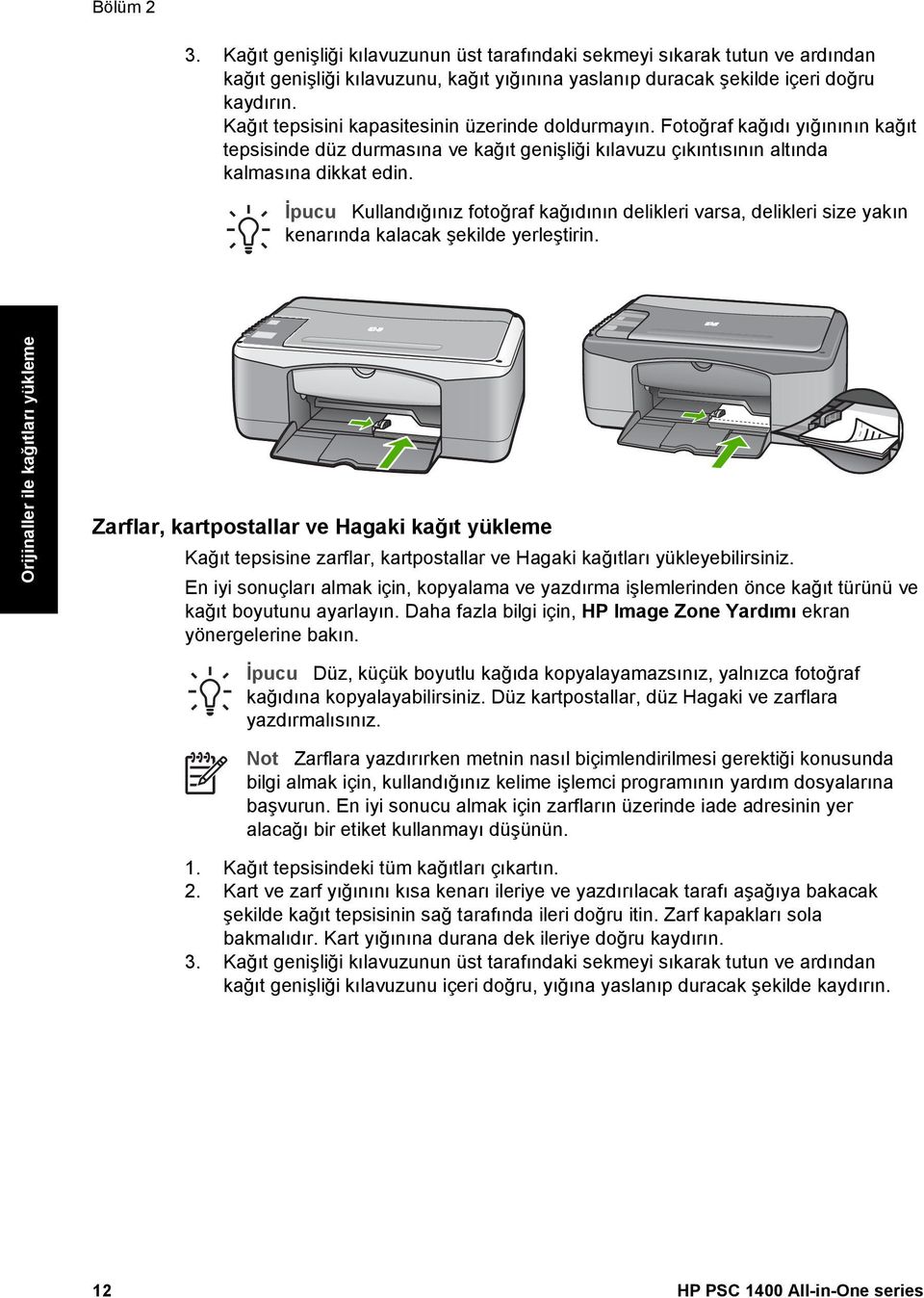
16 Bölüm 2 3. Kağıt genişliği kılavuzunun üst tarafındaki sekmeyi sıkarak tutun ve ardından kağıt genişliği kılavuzunu, kağıt yığınına yaslanıp duracak şekilde içeri doğru kaydırın. Kağıt tepsisini kapasitesinin üzerinde doldurmayın. Fotoğraf kağıdı yığınının kağıt tepsisinde düz durmasına ve kağıt genişliği kılavuzu çıkıntısının altında kalmasına dikkat edin. İpucu Kullandığınız fotoğraf kağıdının delikleri varsa, delikleri size yakın kenarında kalacak şekilde yerleştirin. Orijinaller ile kağıtları yükleme Zarflar, kartpostallar ve Hagaki kağıt yükleme Kağıt tepsisine zarflar, kartpostallar ve Hagaki kağıtları yükleyebilirsiniz. En iyi sonuçları almak için, kopyalama ve yazdırma işlemlerinden önce kağıt türünü ve kağıt boyutunu ayarlayın. Daha fazla bilgi için, HP Image Zone Yardımı ekran yönergelerine bakın. İpucu Düz, küçük boyutlu kağıda kopyalayamazsınız, yalnızca fotoğraf kağıdına kopyalayabilirsiniz. Düz kartpostallar, düz Hagaki ve zarflara yazdırmalısınız. Not Zarflara yazdırırken metnin nasıl biçimlendirilmesi gerektiği konusunda bilgi almak için, kullandığınız kelime işlemci programının yardım dosyalarına başvurun. En iyi sonucu almak için zarfların üzerinde iade adresinin yer alacağı bir etiket kullanmayı düşünün. 1. Kağıt tepsisindeki tüm kağıtları çıkartın. 2. Kart ve zarf yığınını kısa kenarı ileriye ve yazdırılacak tarafı aşağıya bakacak şekilde kağıt tepsisinin sağ tarafında ileri doğru itin. Zarf kapakları sola bakmalıdır. Kart yığınına durana dek ileriye doğru kaydırın. 3. Kağıt genişliği kılavuzunun üst tarafındaki sekmeyi sıkarak tutun ve ardından kağıt genişliği kılavuzunu içeri doğru, yığına yaslanıp duracak şekilde kaydırın. 12 HP PSC 1400 All-in-One series
17 Diğer kağıt türlerini yükleme Aşağıdaki tablo, belirli türlerdeki kağıtların yüklenmesiyle ilgili genel bilgiler vermektedir. En iyi sonucu alabilmek için, kağıt boyutlarını veya kağıt türlerini her değiştirdiğinizde kağıt ayarını ona göre düzenleyin. Not Her kağıt boyutu ve kağıt türünde HP All-in-One yazıcınızın işlevlerinin tamamı kullanılamaz. Bazı kağıt boyutları ve türleri yalnızca, bir yazılım uygulamasındaki Yazdır iletişim kutusundan bir yazdırma işi başlatıyorsanız kullanılabilir. Bunlar kopyalama için kullanılamaz. Yalnızca bir yazılım uygulamasından yazdırma için kullanılabilecek kağıtlar aşağıdaki tabloda belirtilmiştir. Orijinaller ile kağıtları yükleme Kağıt İpuçları HP kağıtları HP Premium Kağıdı: Kağıdın yazdırma yapılmayan yüzündeki gri oku bulun ve sonra, oklu yüzey yukarı gelecek şekilde kağıdı yerleştirin. HP Premium Inkjet Asetat Filmi: Filmi, beyaz saydam şeritli yüzü (üzerinde oklar ve HP logosu olan) yukarı gelecek ve tepsiye önce girecek biçimde yerleştirin. (Yalnızca bir yazılım uygulamasından yazdırma için.) Not HP All-in-One ürünü, asetat filmleri otomatik olarak algılayamaz. En iyi sonuçları almak için, asetat üzerine yazdırmadan önce yazılım uygulamasında kağıt türünü asetat film olarak ayarlayın. HP Mat Tebrik Kartları, HP Fotoğraf Tebrik kartları veya HP Kabartmalı Tebrik Kartları: Küçük bir HP tebrik kartı yığınını yazdırılacak yüzü aşağı gelecek şekilde giriş tepsisine yerleştirin ve kart yığınını duruncaya kadar ileri kaydırın. (Yalnızca bir yazılım uygulamasından yazdırma için.) Etiketler (yalnızca bir yazılım uygulamasından yazdırma için) Her zaman, HP inkjet aygıtları ile birlikte kullanılmak üzere tasarlanmış A4 boyutlu etiket sayfaları kullanın (HP veya Avery Inkjet etiketleri gibi) ve etiketlerin iki yıldan daha eski olmadıklarından emin olun. HP All-in-One aygıtında kullanılırken eski kağıtlar üzerindeki etiketler soyulabilir ve bu kağıt sıkışmasına neden olabilir. Kullanım Kılavuzu 13

18 Bölüm 2 (devam) Kağıt İpuçları Not Etiket sayfası yığınını, yazdırılacak tarafları aşağıya bakacak biçimde tam boyutlu düz kağıt yığınının üzerine yükleyin. Her seferinde bir yaprak yerleştirmeyin. 1. Sayfaların birbirine yapışmadığından emin olmak için etiket yığınını havalandırın. 2. Etiket sayfası yığınını, yazdırılacak tarafları aşağıya bakacak biçimde, kağıt tepsisinde bulunan tam boyutlu düz kağıtların üzerine yükleyin. Etiketleri her seferinde bir yaprak olarak yerleştirmeyin. Orijinaller ile kağıtları yükleme Kağıt sıkışmalarından kaçınma Kağıt sıkışmalarını önlemek için aşağıdaki yönergeleri izleyin: Tüm kullanılmayan kağıtları sıkıca kapanabilen bir torbada saklayarak, kağıtların kıvrılmasını ya da buruşmasını önleyin. Yazdırılmış kağıtları kağıt tepsisinden sık sık çıkarın. Kağıt tepsisine yüklenen ortamın yatay konumda düz olarak durduğundan ve kenarlarının kıvrılmış ya da yırtılmış olmadığından emin olun. Kağıt tepsisinde farklı boyutta ve türde kağıtları bir arada yerleştirmeyin, kağıt tepsisindeki kağıt yığınının tamamı aynı boyutta ve türde olmalıdır. Kağıt tepsisindeki kağıt genişliği kılavuzlarını, tüm kağıtlara tam olarak yaslanacak şekilde ayarlayın. Kağıt kılavuzunun giriş tepsisindeki kağıtları kıvırmadığından emin olun. Kağıdı, kağıt tepsisinde fazla ileriye doğru itmeyin. HP All-in-One aygıtınız için önerilen kağıt türlerini kullanın. Daha fazla bilgi için, bkz: Yazdırma ve kopyalama için kağıtları seçme. Sıkışan kağıtları temizleme hakkında daha fazla bilgi için, bkz. Kağıtla ilgili sorun giderme. 14 HP PSC 1400 All-in-One series

19 3 Kopyalama özelliklerini kullanma HP All-in-One, çeşitli kağıt türleri üzerinde yüksek kaliteli renkli ve siyah beyaz kopyalar üretmenizi sağlar. Belirli bir kağıt boyutuna uydurmak, kopya kalitesini ayarlamak ve kenarlıksız kopyalar dahil olmak üzere yüksek kaliteli fotoğraf kopyaları oluşturmak için orijinal belgenin boyutunu genişletebilir veya daraltabilirsiniz. İpucu Kontrol panelinden yapılan kopyalarda otomatik olarak En İyi kalite kullanılır. Kopyalama kağıt türünü ayarlama Kopyalanacak kağıt türünü Düz ya da Fotoğraf olarak ayarlayabilrisiniz. Düz Fotoğraf Kopyalama Başlat - Siyah Kopyalama Başlat - Renkli 1. Orijinali yüzü aşağı bakacak şekilde camın sol ön köşesine yerleştirin. 2. Kağıt Türü düğmesine basarak Düz veya Fotoğraf seçeneğini seçin. 3. Kopyalama Başlat - Siyah ya da Kopyalama Başlat - Renkli düğmelerine basın. Kağıt tepsisinde bulunan kağıda göre hangi kağıt türü ayarını seçmeniz gerektiğini belirlemek için, aşağıdaki tabloya başvurun. Kağıt türü Fotokopi kağıdı veya antetli kağıt HP Parlak Beyaz Kağıt HP Premium Plus Fotoğraf Kağıdı, Parlak HP Premium Plus Fotoğraf Kağıdı, Mat Kontrol paneli ayarı Düz Düz Fotoğraf Fotoğraf Kopyalama özelliklerini kullanma HP Premium Plus 10x15 cm (4x6 inç) Fotoğraf Kağıdı HP Fotoğraf Kağıdı HP Gündelik Fotoğraf Kağıdı HP Gündelik Fotoğraf Kağıdı, Yarı Parlak Diğer fotoğraf kağıtları HP Premium Kağıt Diğer mürekkep püskürtmeli yazıcı kağıtları Fotoğraf Fotoğraf Fotoğraf Fotoğraf Fotoğraf Düz Düz Kullanım Kılavuzu 15

20 Bölüm 3 (devam) Kağıt türü Düz Hagaki Parlak Hagaki Kontrol paneli ayarı Düz Fotoğraf Kopyalama hızını veya kalitesini artırma Kontrol panelinden alınan kopyalarda otomatik olarak En İyi kalite kullanılır. Kopyalama hızı ve kalitesinde daha fazla seçenek elde etmek için, HP Image Zone yazılımını kullanın. Aşağıdaki yönergeleri izleyerek Hızlı kopya oluşturabilirsiniz. Hızlı kopyalama özelliği benzer kalitede metin sağlayarak hızlı kopyalama yapar ancak grafiklerin kalitesi düşük olabilir. Hızlı kopyalamada daha az mürekkep kullanılır ve yazıcı kartuşlarınızın ömrü uzar. Not Kağıt türü Fotoğraf olarak ayarlandığında Hızlı kullanılamaz. Tarama Kopyalama Başlat - Siyah Kopyalama Başlat - Renkli Kopyalama özelliklerini kullanma 1. Orijinali yüzü aşağı bakacak şekilde camın sol ön köşesine yerleştirin. 2. Tara düğmesini basılı tutun, sonra Kopyalama Başlat - Siyah veya Kopyalama Başlat - Renkli düğmesine basın. Birden çok kopya oluşturma Kontrol panelinden ya da HP Image Zone yazılımından kopya sayısını ayarlayabilirsiniz. Dokuzdan fazla kopya yapmak için HP Image Zone yazılımını kullanın. Kopya sayısı Kopyalama Başlat - Siyah Kopyalama Başlat - Renkli 1. Orijinali yüzü aşağı bakacak şekilde camın sol ön köşesine yerleştirin. 2. Kopya sayısını en çok 9 olacak şekilde artırmak için, Kopya düğmesine basın. 3. Kopyalama Başlat - Siyah ya da Kopyalama Başlat - Renkli düğmelerine basın. Bu örnekte, HP All-in-One, 10 x 15 cm boyutundaki orijinal belgenin altı kopyasını çıkarır. 16 HP PSC 1400 All-in-One series

21 Kenarlıksız fotoğraf kopyası oluşturma Fotoğraf kopyalarken en iyi kaliteyi elde etmek için kağıt tepsisine fotoğraf kağıdı yükleyin, sonra da Kağıt Türü düğmesini kullanarak Fotoğraf'ı seçin. İpucu Kontrol panelini kullanarak yalnızca tam boyutlu veya 10x15 cm fotoğraf kağıdına kopya alabilirsiniz. Diğer boyutlarda kopya alabilmek için HP Image Zone yazılımını kullanın. Fotoğraf Sayfaya Sığdır Kopyalama Başlat - Renkli 1. Kağıt tepsisine 10x15 cm şeritli fotoğraf kağıdı yükleyin. Not Kenarlıksız kopya oluşturmak için şeritli fotoğraf kağıdı kullanmalısınız. 2. Orijinal fotoğrafı yüzü aşağı bakacak şekilde camın sol ön köşesine yerleştirin. Fotoğrafı, uzun kenarı camın ön kenarına gelecek şekilde cama yerleştirin. 3. Sayfaya Sığdır'ı seçmek için Boyut düğmesine basın. 4. Fotoğraf'ı seçmek için Kağıt Türü düğmesine basın. Not Fotoğraf seçiliyken, HP All-in-One 10x15 cm orijinal boyutlarıyla kenarlıksız kopyayı varsayılan olarak kullanır. 5. Kopyalama Başlat Renkli düğmesine basın. HP All-in-One, aşağıda görüldüğü gibi orijinal fotoğrafınızın kenarlıksız kopyasını oluşturur. Kopyalama özelliklerini kullanma Orijinali letter veya A4 kağıda sığdırmak için yeniden boyutlandırma Orijinalinizdeki resim veya metin, kenar boşlukları olmadan sayfayı tamamen dolduruyorsa, sayfa kenarlarındaki istenmeyen metin veya resim kırpılmasını engellemek için orijinalinizi küçültmek üzere Sayfaya Sığdır ayarını kullanın. Kullanım Kılavuzu 17
22 Bölüm 3 İpucu Orijinali boyutunu değiştirmeden kopyalamak için, %100 ayarını kullanın. Bu ayar kopyanın orijinalle aynı boyutta olmasını sağlar. İpucu Küçük bir fotoğrafı tam boyutlu bir sayfanın yazdırılabilir alanına sığacak şekilde büyütmek için Sayfaya Sığdır özelliğini de kullanabilirsiniz. Bu işlemi orijinal resmin oranlarını değiştirmeden veya kenarlarını kırpmadan yapmak için HP All-in-One aygıtınız, sayfanın kenarlarında eşit olmayan miktarlarda beyaz alan bırakabilir. Not HP All-in-One maksimum büyütme kapasitesine sahiptir. Çok küçük bir orijinali tam boyutlu sayfayı dolduracak kadar büyütemeyebilir. Sayfaya Sığdır Kopyalama Başlat - Siyah Kopyalama Başlat - Renkli Kopyalama özelliklerini kullanma 1. Orijinali yüzü aşağı bakacak şekilde camın sol ön köşesine yerleştirin. 2. Sayfaya Sığdır'ı seçmek için Boyut düğmesine basın. 3. Kopyalama Başlat - Siyah ya da Kopyalama Başlat - Renkli düğmelerine basın. Kopyalamayı durdurma İptal Kopyalamayı durdurmak için kontrol panelindeki İptal düğmesine basın. 18 HP PSC 1400 All-in-One series
23 4 Bilgisayarınızdan yazdırma HP All-in-One aygıtı yazdırmaya olanak tanıyan herhangi bir yazılım uygulamasıyla birlikte kullanılabilir. Yazdırma işlemini Windows kullanan bir bilgisayarla ve Mac'la yapmak için verilen yönergeler arasında bazı değişiklikler vardır. Bu bölümde açıklanan yazdırma yeteneklerine ek olarak, taranmış görüntüleri yazılımında yazdırma projelerinde de kullanabilir, kenar boşluksuz baskılar ve haber bültenleri gibi özel yazdırma işleri yazdırabilirsiniz. HP Image Zone. Özel yazdırma işleri yürütme ya da görüntüleri HP Image Zone yazılımında yazdırmak hakkında daha fazla bilgi için HP Image Zone Yardım ekran yönergelerine bakın. Bir yazılım uygulamasından yazdırma Yazıcı ayarlarının çoğu, yazdırmak için kullandığınız yazılım uygulaması veya HP ColorSmart teknolojisi tarafından otomatik olarak yapılır. Baskı kalitesini değiştireceğiniz, özel türlerde kağıtlara ya da asetat filme yazdıracağınız ya da belli özellikleri kullanacağınız zaman, ayarları el ile değiştirmeniz gerekir. Yazılım uygulamasından yazdırma (Windows) 1. Yazılım uygulamanızın Dosya menüsünde Yazdır'ı tıklatın. 2. Yazıcı olarak HP All-in-One aygıtını seçin. 3. Ayarları değiştirmeniz gerekirse, Özellikler iletişim kutusunu açan düğmeyi tıklatın. Not 1 Yazılım uygulamanıza bağlı olarak, bu düğme Özellikler, Seçenekler, Yazıcı Ayarı veya Yazıcı ya da Tercihler olarak adlandırılabilir. Not 2 Bir fotoğraf kopyalarken, doğru kağıt türü ve fotoğraf geliştirme için gerekli seçenekleri seçmelisiniz. 4. Kağıt/Kalite, Son İşlem, Etkiler, Temel ve Renkli sekmelerinde bulunan özellikleri kullanarak yazdırma işiniz için uygun seçenekleri seçin. 5. Özellikler iletişim kutusunu kapatmak için Tamam'ı tıklatın. 6. Yazdırmayı başlatmak için Yazdır'ı veya Tamam'ı tıklatın. Yazılım uygulamasından yazdırma (Mac) 1. Yazılım uygulamanızın File (Dosya) menüsünde Page Setup'ı (Sayfa Yapısı) seçin. 2. Kağıt boyutu, yönü ve ölçekleme yüzdesi gibi sayfa özelliklerini belirtin ve OK (Tamam) düğmesini tıklatın. 3. Yazılım uygulamanızın File (Dosya) menüsünde Print'i (Yazdır) seçin. 4. Açılan menüdeki her seçeneğin yazıcı ayarlarını projenize uygun olarak değiştirin. 5. Yazdırmayı başlatmak için Print'i (Yazdır) tıklatın. HP All-in-One aygıtını varsayılan yazıcı yapma HP All-in-One aygıtını, herhangi bir yazılım programından varsayılan yazıcı olarak kullanmak üzere ayarlayabilirsiniz. Bunun anlamı, yazılım uygulamasının Dosya Bilgisayarınızdan yazdırma Kullanım Kılavuzu 19
24 Bölüm 4 menüsünde Yazdır'ı seçtiğinizde, HP All-in-One aygıtının yazıcı listesinden otomatik olarak seçileceğidir. Windows 9x veya Windows görev çubuğunda Başlat'ı tıklatın, Ayarlar'ı seçin ve Yazıcılar'ı tıklatın. 2. HP All-in-One simgesini sağ tıklatın ve Varsayılan yazıcı olarak belirle'yi tıklatın. Windows XP 1. Windows görev çubuğunda sırasıyla Başlat ve Denetim Masası'nı tıklatın. 2. Yazıcı ve Fakslar denetim masasını açın. 3. HP All-in-One simgesini sağ tıklatın ve Varsayılan yazıcı olarak belirle'yi tıklatın. Mac 1. Applications:Utilities (Uygulamalar:Yardımcı Programlar) klasöründen Print Center (v veya sonrası) veya Printer Setup Utility (v10.3 veya sonrası) uygulamasını açın. 2. HP All-in-One aygıtını seçin. 3. Make Default'u (Varsayılan Yap) tıklatın. Yazdırma işini durdurma Yazdırma işini HP All-in-One veya bilgisayardan durdurabilirsiniz, ancak HP en iyi sonuç için HP All-in-One aygıtından durdurmanızı önerir. İptal Kontrol panelinde İptal düğmesine basın. Yazdırma işi durmazsa, yeniden İptal'e basın. Bilgisayarınızdan yazdırma 20 HP PSC 1400 All-in-One series
25 5 Tarama özelliklerini kullanma HP All-in-One aygıtınızın tarama özelliklerini kullanarak aşağıdakileri yapabilirsiniz: Metni makaleden kelime işlemcinize tarayıp raporunuza ekleyebilirsiniz. OCR yazılımını kullanmak, zaman ve deneyim isteyen bir sanattır. Daha fazla bilgi için OCR yazılımınızla gelen belgelere göz atın. Bir amblemi tarayıp yayıncılık yazılımınızı kullanarak kendinize kartvizit ve broşür yazdırabilirsiniz. En sevdiğiniz fotoğrafları tarayarak e-postayla arkadaşlarınıza ve akrabalarınıza gönderebilirsiniz. Evinizin veya ofisinizin fotoğraf arşivini oluşturabilir ya da özel fotoğrafları elektronik bir albümde arşivleyebilirsiniz. Tarama özelliklerini kullanmak için HP All-in-One ve bilgisayarınız birbirine bağlı ve açık olmalıdır. Taramaya başlamadan önce bilgisayarınıza HP All-in-One yazılımı yüklenmiş ve çalışıyor olmalıdır. HP All-in-One yazılımının bir Windows PC'de çalıştığını doğrulamak için, ekranın sağ alt köşesinde, saatin yanında bulunan sistem tepsisinde HP All-in-One simgesini arayın. HP All-in-One yazılımı, bir Mac makinesinde sürekli çalışır. Not HP Windows sistem tepsisi simgesini kapatırsanız, HP All-in-One bazı tarama işlevlerini kaybedebilir ve Bağlantı Yok hata mesajı alabilirsiniz. Bu olursa, bilgisayarınızı yeniden başlatarak ya da HP Image Zone yazılımını başlatarak tüm işlevleri geri yükleyebilirsiniz. Bilgisayardan nasıl tarama yapılacağı, taramalarınızın nasıl ayarlanacağı, yeniden boyutlandırılacağı, döndürüleceği, kırpılacağı ve netleştirileceği hakkında bilgi için, yazılımınızla birlikte gelen, HP Image Zone Yardımı ekran yönergelerini bakın. Tarama Kontrol panelinden tarama yapma Cam üzerine yerleştirilen orijinalleri doğrudan kontrol panelinden tarayabilirsiniz. Not Bu özelliği kullanmak için yazılım paketinin tamamının yüklenmiş ve HP Dijital Görüntüleme İzleyicisi'nin çalışıyor olması gerekir. Tarama 1. Orijinali yüzüstü olarak camın sol ön köşesine yerleştirin. 2. Kontrol panelinde Tara düğmesine basın. 3. Yazılımda Bitti veya Son'u tıklatın. HP All-in-One taramayı HP Image Zone yazılımına gönderir; bu yazılım görüntüyü otomatik olarak açar ve görüntüler. Kullanım Kılavuzu 21
26 Bölüm 5 Tarama HP Image Zone taranan resimlerinizi düzenlemek için kullanabileceğiniz pek çok araca sahiptir. Parlaklığı, netliği, renk tonunu veya doygunluğu ayarlayarak genel görüntü kalitesini artırabilirsiniz. Ayrıca, görüntüyü kırpabilir, düz hale getirebilir, döndürebilir veya yeniden boyutlandırabilirsiniz. Taranan resim tam istediğiniz görüntüye kavuştuğunda resmi başka bir uygulamada açabilir, e-posta ile gönderebilir, bir dosyaya kaydedebilir ya da yazdırabilirsiniz. HP Image Zone uygulamasını kullanma hakkında daha fazla bilgi için HP Image Zone Yardımı ekran yönergelerine bakın. Önizleme görüntüsünü ayarlama Önizleme görüntüsünü değiştirmek için HP Scan Pro penceresindeki araçları kullanabilirsiniz. Yaptığınız parlaklık, görüntü türü, çözünürlük gibi değişiklikler yalnızca bu tarama oturumuna uygulanır. HP Scan Pro yazılımını kullanarak aşağıdakileri yapabilirsiniz: Görüntünün bir kısmını seçme Görüntü türü ve kalitesini değiştirme Çözünürlüğü değiştirme Görüntüyü kırpma veya düzeltme Parlaklık veya karşıtlık ayarlama Renk veya doygunluk ayarlama Görüntüyü netleştirme veya bulanıklaştırma Görüntüyü döndürme Görüntüyü yeniden boyutlandırma Daha fazla bilgi için HP Image Zone Yardımı'nın HP Scan Pro bölümüne bakın. HP Image Zone yazılımını kullanarak taramada başka değişiklikler yapabilirsiniz: HP Image Zone düzenleme araçlarıyla ilgili daha fazla bilgi için HP Image Zone Yardımı'na bakın. Taramayı durdurma İptal Tarama işlemini durdurmak için kontrol panelindeki İptal düğmesine basın veya HP Image Zone yazılımında İptal'i tıklatın. 22 HP PSC 1400 All-in-One series
27 6 HP Instant Share kullanma HP Instant Share, aileniz ve arkadaşlarınızla fotoğraflarınızı paylaşmayı kolaylaştırır. Bilgisayarınızda yüklü HP Image Zone yazılımını kullanarak, paylaşmak üzere bir veya daha fazla fotoğraf seçin, fotoğraflarınız için bir hedef belirleyin ve fotoğrafları gönderin. Hatta, fotoğrafları bir çevrimiçi fotoğraf albümüne ya da bir çevrimiçi fotoğraf basma hizmetine yükleyebilirsiniz. Kullanılabilecek hizmetler ülkeye/bölgeye göre değişir. HP Instant Share E-posta ile aile bireyleriniz ve arkadaşlarınız her zaman için görüntüleyebilecekleri fotoğrafları alırlar, büyük boyutlu dosya yüklemeleriyle ya da açılmayacak kadar büyük görüntülerle uğraşmak zorunda kalmazlar. Fotoğraflarınızın küçük görüntüleri olan bir e-posta, aileniz ya da arkadaşlarınızın resimlerinizi görüntüleyebilecekleri, paylaşabilecekleri, yazdırabilecekleri ve kaydedebilecekleri güvenli bir web sayfasına bağlantı ile gönderilir. Genel bakış Taranmış görüntü veya belgeleri HP All-in-One ürününüzden istediğiniz hedefe göndermek için HP Instant Share kullanın. Hedef bir e-posta adresi, çevrimiçi bir fotoğraf albümü ya da çevrimiçi bir fotoğraf baskı hizmeti olabilir. Kullanılabilecek hizmetler ülkeye/bölgeye göre değişir. HP Instant Share kullanma Başlangıç Not Resimlerinizi bir arkadaşınızın ya da akrabanızın ağa bağlı HP All-in-One ürününe ya da fotoğraf yazıcısına gönderebilirsiniz. Bir aygıta göndermek için HP Passport kullanıcı kimliği ve parolasına sahip olmalısınız. Alıcı aygıtta HP Instant Share hizmetinin kurulu olması ve aygıtın hizmete kayıtlı olması gerekir. Ayrıca alıcı aygıta atanan adı öğrenmeniz gerekir. Görüntü tarama hakkında daha fazla bilgi için, bkz: Tarama özelliklerini kullanma. HP All-in-One aygıtınızla HP Instant Share programını kullanmak için aşağıdakilere sahip olmalısınız: Bilgisayara bağlı HP All-in-One HP All-in-One aygıtının bağlı olduğu bilgisayar üzerinden geniş bant Internet erişimi Bilgisayarınızda yüklü HP Image Zone yazılımı. Mac kullanıcılarında HP Instant Share istemci uygulaması vardır. Bilgisayarınızı kullanarak görüntü gönderme HP Image Zone yazılımı, bir veya birden çok görüntüyü seçip düzenlemenize ve daha sonra bir hizmet (örneğin HP Instant Share E-posta) seçmek ve görüntülerinizi paylaşmak üzere HP Instant Share hizmetine erişmenize olanak sağlar. Resimleri en azından aşağıdaki yollarla paylaşabilirsiniz: HP Instant Share E-posta (bir e-posta adresine gönderme) HP Instant Share E-posta (bir aygıta gönderme) Kullanım Kılavuzu 23
28 Bölüm 6 Çevrimiçi Albümler Çevrimiçi fotoğraf yazdırma (kullanılabilirlik ülkeye/bölgeye bağlıdır) Not Instant Share ve HP Image Zone yazılımını veya HP Instant Share istemci uygulamasını (Mac) kullanma hakkında daha fazla bilgi için, HP Image Zone Yardımı ekran yönergelerine bakın. HP Image Zone yazılımını kullanarak görüntü gönderme (Windows) 1. Masaüstünüzdeki HP Image Zone simgesini çift tıklatın. 2. Kaydedildikleri klasörlerden bir ya da daha fazla görüntü seçin. HP Instant Share kullanma Not Görüntüleri düzenlemek ve istediğiniz sonuçları elde etmek için HP Image Zone görüntü düzenleme araçlarını kullanın. Görüntüleri seçme ve düzenleme araçlarını kullanma hakkında daha fazla bilgi için HP Image Zone Yardımı ekran yönergelerine bakın. 3. HP Instant Share sekmesini tıklatın. 4. HP Instant Share sekmesinin Hizmetler alanında, taranmış görüntünüzü gönderme amacıyla kullanmak istediğiniz hizmetin bağlantısını veya simgesini tıklatın. 5. HP Instant Share E-posta hizmetinden aşağıdakileri yapabilirsiniz: Fotoğraflarınızın Internet üzerinden görüntülenebilecek, yazdırılabilecek ve kaydedilebilecek küçük resimlerini içeren e-posta mesajları gönderebilirsiniz. E-posta adres defterini açın ve koruyun. Adres Defteri'ni tıklatın, HP Instant Share hizmetine kaydolun ve bir HP Passport hesabı açın. E-posta mesajlarınızı birden çok kullanıcıya gönderin. İlgili adres bağlantısını tıklatın. Arkadaşınızın veya yakınlarınızın ağa bağlı aygıtına, bir grup taranmış görüntü gönderin. E-posta adresi kutusuna aygıta alıcı tarafından atanan adı ve hemen yazın. HP Instant Share hizmetine HP Passport kullanıcı adınız ve parolanız ile giriş yapmanız istenecektir. Not HP Instant Share hizmetini daha önce kurmadıysanız, HP Passport oturumu aç ekranındaki HP Passport hesabına gereksinimim var bağlantısını tıklatın. HP Instant Share istemci uygulama yazılımını kullanarak resim gönderme (Mac) 1. Dock'tan HP Image Zone simgesini seçin. Masaüstünüzde HP Image Zone penceresi açılır. 2. HP Image Zone uygulamasında pencerenin en üstünde Services (Hizmetler) düğmesini tıklatın. HP Image Zone penceresinin alt tarafında uygulamalar listesi görünür. 3. HP Image Zone penceresinin alt tarafındaki uygulamalar listesinden HP Instant Share öğesini seçin. HP Instant Share yazılımı bilgisayarınızda başlar. 4. Pencereye resim eklemek için + düğmesini, pencereden resim kaldırmak için - düğmesini kullanın. 5. Paylaşmak istediğiniz görüntülerin HP Instant Share penceresinde göründüğünden emin olun. 6. Devam'ı tıklatın ve ekrandaki yönergeleri izleyin. 24 HP PSC 1400 All-in-One series
29 7. HP Instant Share hizmetleri listesinden fotoğrafları gönderirken kullanmak istediğiniz hizmeti seçin ve ekrandaki yönergeleri izleyin. 8. HP Instant Share E-posta hizmetinden aşağıdakileri yapabilirsiniz: Fotoğraflarınızın Internet üzerinden görüntülenebilecek, yazdırılabilecek ve kaydedilebilecek küçük resimlerini içeren e-posta mesajları gönderebilirsiniz. E-posta adres defterini açın ve koruyun. Adres Defteri'ni tıklatın, HP Instant Share hizmetine kaydolun ve bir HP Passport hesabı açın. E-posta mesajlarınızı birden çok kullanıcıya gönderin. İlgili adres bağlantısını tıklatın. Arkadaşınızın veya yakınlarınızın ağa bağlı aygıtına, bir grup taranmış görüntü gönderin. E-posta adresi kutusuna aygıta alıcı tarafından atanan adı ve hemen yazın. HP Instant Share hizmetine HP Passport kullanıcı adınız ve parolanız ile giriş yapmanız istenecektir. Not HP Instant Share hizmetini daha önce kurmadıysanız, HP Passport oturumu aç ekranındaki HP Passport hesabına gereksinimim var bağlantısını tıklatın. HP Instant Share kullanma Kullanım Kılavuzu 25
30 Bölüm 6 HP Instant Share kullanma 26 HP PSC 1400 All-in-One series
31 7 Sarf malzemeleri siparişi Önerilen türde HP kağıtları, yazıcı kartuşları ve aksesuarlarını HP web sitesinden çevrimiçi sipariş edebilirsiniz. Kağıt, asetat film veya diğer ortamları sipariş etme Yazıcı kartuşları sipariş etme Diğer malzemeleri sipariş etme Kağıt, asetat film veya diğer ortamları sipariş etme HP Premium Kağıt, HP Premium Plus Fotoğraf Kağıdı, HP Premium Inkjet Asetat Film gibi ürünleri sipariş etmek için sitesine gidin. Seçmeniz istendiğinde ülkenizi/bölgenizi seçin, ürünü seçmeniz için gereken yönergeleri izleyin ve sayfadaki alışveriş bağlantılarından birini tıklatın. Yazıcı kartuşları sipariş etme Tekrar yazıcı kartuşu siparişi vermek için numaralar ülkeye/bölgeye göre değişir. Bu kılavuzda verilen tekrar sipariş verme numaraları, HP All-in-One aygıtınızda takılı olan yazıcı kartuşlarının üzerindeki numaralarla uyuşmuyorsa, aygıtınızda takılı olan kartuşların üzerindeki numaraları arayarak yenilerini sipariş edin. HP All-in-One yazıcınız aşağıdaki kartuşları destekler: Yazıcı kartuşları HP siyah yazıcı kartuşu HP üç renkli yazıcı kartuşu HP sipariş numarası #21 siyah yazıcı kartuşu #22 renkli yazıcı kartuşu Aşağıdaki işlemleri yaparak aygıtınızın desteklediği yazıcı kartuşlarının yeniden sipariş numaralarını bulun: Windows kullanıcıları için: HP Çözüm Merkezi veya HP Image Zone yazılımında Ayarlar'ı tıklatın, Yazdırma Ayarları'nın üzerine gelin ve Yazıcı Araç Kutusu'nu tıklatın. Tahmini Mürekkep Seviyeleri sekmesini tıklatın, ve sonra Yazıcı Kartuşu Siparişi Verme Bilgisini tıklatın. Mac kullanıcıları için: HP Image Zone içinde, sırasıyla Settings (Ayarlar), Maintain Printer (Yazıcı Bakımı) öğelerini seçin, istenirse HP All-in-One aygıtınızı seçin ve sonra Utilities'i (Yardımcı Programlar) tıklatın. Açılan menüde Supplies (Tedarikçiler) seçeneğini belirtin. Bunun yerine, ülkeniz/bölgeniz için doğru yazıcı kartuşu yeniden sipariş numarasını onaylamak üzere yerel bir HP satıcısına başvurabilir veya sitesine gidebilirsiniz. Sarf malzemeleri siparişi Kullanım Kılavuzu 27
32 Bölüm 7 Diğer malzemeleri sipariş etme HP All-in-One yazılımı, Kullanıcı Kılavuzunun bir kopyası, bir Kurulum Kılavuzu veya müşteri tarafından değiştirilebilen başka parçalar gibi diğer malzemeleri sipariş etmek için aşağıdaki ilgili numarayı arayın: ABD veya Kanada da (1-800-HP invent) numaralı telefonu arayın. Avrupa'da (Almanya) ya da (İngiltere) numaralı telefonları arayın. HP All-in-One yazılımını diğer ülkelerde/bölgelerde sipariş etmek için kendi ülkenizin/ bölgenizin telefon numarasını arayın. Aşağıda verilen numaralar, bu kılavuzun baskıya girdiği tarihte güncel olan numaralardır. Güncel numaraların listesini görmek için sitesine gidin. İstendiğinde ülkenizi/bölgenizi seçin, sonra teknik desteği arama bilgileri için Contact HP (Bize Ulaşın) bağlantısını tıklatın. Ülke/Bölge Sipariş numarası Asya Pasifik (Japonya hariç) Avustralya Avrupa (Almanya) (İngiltere) Yeni Zelanda Güney Afrika +27 (0) Sarf malzemeleri siparişi ABD ve Kanada HP-INVENT ( ) 28 HP PSC 1400 All-in-One series
33 8 HP All-in-One aygıtınızın bakımı HP All-in-One fazla bakım gerektirmez. Bazen, camı ve kapak desteğini yüzeydeki tozu alarak kopyalarınızın ve taramalarınızın sürekli net olmalarını sağlamak amacıyla temizlemek isteyebilirsiniz. Ayrıca, zaman zaman yazıcı kartuşlarını değiştirmeniz, hizalamanız veya temizlemeniz de gerekebilir. Bu bölümde HP All-in-One aygıtını en iyi çalışma durumunda tutabilmek için gerekli yönergeler verilmektedir. Gerekli olduğunda bu basit bakım yordamlarını uygulayın. HP All-in-One aygıtını temizleme Parmak izleri, lekeler, saç vb ile kirlenen cam ya da kapak desteği, performansı düşürür ve Sayfaya Sığdır gibi özelliklerin tam olarak uygulanmasını etkiler. Kopyaların ve taramalarınızın temiz kalmasını sağlamak için, camı ve kapak desteğini temizlemeniz gerekebilir. HP All-in-One aygıtının dış yüzeyinin tozunu almak da isteyebilirsiniz. Camı temizleme 1. HP All-in-One aygıtını kapatın, güç kablosunu çıkartın ve kapağı kaldırın. 2. Camı, aşındırmayan bir cam temizleyicisi ile hafifçe nemlendirilmiş sünger veya yumuşak bir bez kullanarak silin. Uyarı Cam üzerinde aşındırıcı, aseton, benzen veya karbon tetraklor kullanmayın; bunlar cama zarar verebilir. Sıvıları doğrudan camın üzerine koymayın ya da püskürtmeyin, sıvılar camına altına sızabilir ve aygıta zarar verebilir. 3. Camda leke oluşmasını önlemek için güderi veya selüloz süngeri ile kurulayın. Kapak desteğini temizleme 1. HP All-in-One aygıtını kapatın, güç kablosunu çıkartın ve kapağı kaldırın. 2. Beyaz belge desteğini, yumuşak sabun ve ılık su ile hafifçe nemlendirilmiş yumuşak bir bez veya süngerle yavaşça silin. Ovalamayın. 3. Desteği, güderi veya yumuşak bir bezle kurulayın. Dikkat uyarısı Desteği çizebileceğinden, kağıt bazlı bezler kullanmayın. 4. Bu işlem desteğin temizlenmesi için yeterli olmazsa, izopropil alkol kullanarak önceki adımları yineleyin ve alkol artığını temizlemek için desteği nemli bezle boydan boya silin. Dikkat uyarısı Aygıta zarar verebileceğinden cama veya HP All-in-One aygıtının boyalı parçalarına alkol sıçratmamaya dikkat edin. Dış yüzeyi temizleme Toz, leke ve benekleri temizlemek için yumuşak bir bez ya da hafifçe nemlendirilmiş bir sünger kullanın. HP All-in-One aygıtının iç kısmının temizlenmesi gerekmez. Sıvıları, kontrol panelinden ve HP All-in-One aygıtının içinden uzak tutun. Dikkat uyarısı HP All-in-One aygıtının boyalı bölümlerine zarar gelmesini önlemek için kontrol panelinde, kapakta veya diğer boyalı bölümlerde, alkol ya da alkol esaslı temizlik ürünleri kullanmayın. HP All-in-One aygıtınızın bakımı Kullanım Kılavuzu 29
34 Bölüm 8 Tahmini mürekkep düzeylerini kontrol etme Yazıcı kartuşunu ne zaman değiştirmeniz gerektiğini öğrenmek için kalan mürekkep düzeylerini kolayca kontrol edebilirsiniz. Mürekkep düzeyi, yazıcı kartuşlarında kalan yaklaşık mürekkep miktarını gösterir. İpucu Yazıcı kartuşlarının değişmesi gerekip gerekmediğini, bir otomatik sınama raporu yazdırarak görebilirsiniz. Daha fazla bilgi için, bkz: Otomatik sınama raporu yazdırma. HP Çözüm Merkezi yazılımından mürekkep düzeylerini kontrol etmek için (Windows) 1. HP Çözüm Merkezi yazılımında Ayarlar'ı tıklatın, Yazdırma Ayarları'nın üzerine gelin, ardından Yazıcı Araç Kutusu'nu tıklatın. 2. Tahmini Mürekkep Seviyesi sekmesini tıklatın. Yazıcı kartuşları için tahmini mürekkep düzeyleri görünür. Mürekkep düzeylerini HP Image Zone yazılımından (Mac) denetlemek için 1. HP Image Zone içinde sırasıyla Settings'i (Ayarlar) ve Maintain Printer'ı (Yazıcı Bakımı) seçin. 2. Select Printer (Yazıcı Seç) iletişim kutusu görünürse, HP All-in-One aygıtınızı seçin ve Utilities'ı (Yardımcı Programlar) tıklatın. 3. Açılan menüde Ink Level'i (Mürekkep Düzeyi) seçin. Yazıcı kartuşları için tahmini mürekkep düzeyleri görünür. Otomatik sınama raporu yazdırma Yazdırma ile ilgili sorunlar yaşıyorsanız, yazıcı kartuşlarını değiştirmeden önce bir otomatik sınama raporu yazdırın. 1. Kağıt tepsisine tam boyutlu, kullanılmamış düz beyaz kağıt yükleyin. 2. İptal düğmesini basılı tutarak Kopyalama Başlat - Renkli düğmesine basın. HP All-in-One aygıtınızın bakımı 3. Sınama desenlerinin tam bir kılavuz gösterdiğinden ve kalın renk çizgilerinin eksiksiz olduğundan emin olun. Desenin birden çok çizgisinde kırılma olması, püskürtme uçlarında bir sorun olabileceğini gösterir. Yazıcı kartuşlarını temizlemeniz gerekebilir. Daha fazla bilgi için, bkz: Yazıcı kartuşlarını temizleme. Siyah çizgi eksik, soluk, düzensiz ya da çizgili görünüyorsa bu durum sağ yuvadaki siyah yazıcı kartuşunda sorun olabilir. Diğer üç renk çizgisinden herhangi biri eksik, soluk, düzensiz ya da çizgili ise, sol yuvadaki üç renkli yazıcı kartuşunda sorun olabilir. Düzensiz çizgiler, püskürtme uçlarının tıkalı veya temas noktalarının kirli olduğunu gösterebilir. Yazıcı kartuşlarını temizlemeniz gerekebilir. Daha fazla bilgi için, bkz: Yazıcı kartuşlarını temizleme. Alkollü temizlik maddesi kullanmayın. Not Normal veya arızalı yazıcı kartuşlarından sınama desenleri, renk çizgileri ve renk blokları örnekleri almak için, yazılımınızla birlikte gelen HP Image Zone Yardımı'na (ekranda açılır) bakın. 30 HP PSC 1400 All-in-One series
35 Yazıcı kartuşlarıyla çalışma HP All-in-One aygıtınızdan en iyi baskı kalitesini elde etmek için, bazı basit bakım yordamlarını uygulamanız gerekir. Kartuş Denetle ışığı yanıyorsa, yazıcı kartuşunu denetlemeniz gerekebilir. Yazıcı kartuşlarını değiştirme Yazıcı kartuşunun mürekkep düzeyi azaldığında, yazıcı kartuşunu değiştirin. Boş yazıcı kartuşunu çıkarmadan önce yedeğiniz olduğundan emin olun. Ayrıca, soluk renkli metin gördüğünüzde veya kartuşları ile ilgili yazdırma niteliği sorunları yaşarsanız, yine yazıcı kartuşunuzu değiştirmeniz gerekir. Mürekkep düzeylerini HP Çözüm Merkezi veya HP Image Zone uygulamasından kontrol etme hakkında bilgi için, bkz: Tahmini mürekkep düzeylerini kontrol etme HP All-in-One yazıcınızın desteklediği tüm yazıcı kartuşlarına ilişkin yeniden sipariş numaralarını bulmak için bkz. Yazıcı kartuşları sipariş etme. HP All-in-One aygıtınız için yazıcı kartuşu sipariş etmek üzere sitesine gidin. HP All-in-One ürününün çalışır durumda ve kağıt yüklü olduğundan emin olun. Dikkat uyarısı Kartuşları değiştirmek için taşıyıcı erişim kapağını indirdiğinizde, HP All-in-One çalışır durumda olmalıdır. Yazıcı kartuşları merkezde güvenli biçimde yerleşmemişse, bunları çıkarmaya çalışırken HP All-in-One aygıtına zarar verebilirsiniz. Taşıyıcı erişim kapağını indirin. Yazıcı kartuşunu serbest bırakmak için hafifçe bastırın ve kendinize doğru çekin. 1 Üç renkli yazıcı kartuşu yuvası 2 Siyah yazıcı kartuşu yuvası Not Pek çok ülkede/bölgede uygulanan HP Inkjet Sarf Malzemeleri Geri Dönüşüm Programı, kullanılmış kartuşlarınızı geri dönüştürmek üzere ücretsiz olarak toplar. Daha fazla bilgi için aşağıdaki adresteki web sitesine gidin: environment/recycle/inkjet.html HP All-in-One aygıtınızın bakımı Kullanım Kılavuzu 31
36 Bölüm 8 Yeni kartuşu ambalajından çıkarın ve yalnızca siyah plastiğe dokunmaya özen göstererek, pembe açma şeridini kullanarak plastik bantı hafifçe çıkarın. Dikkat uyarısı Bakır renkli temas noktalarına ya da mürekkep püskürtme uçlarına dokunmayın. Bu parçalara dokunulması, tıkanma, mürekkep bozulması ya da elektrik bağlantısında arızaya neden olabilir. 1 Dikkat uyarısı Bakır renkli temas noktalarına dokunmayın. 2 Pembe açma etiketli plastik bant (kartuşu takmadan önce çıkarılması gerekir) 3 Dikkat uyarısı Bantın altındaki mürekkep püskürtme uçlarına dokunmayın. Yeni yazıcı kartuşunu yukarıya doğru açılı bir şekilde boş yuvaya kaydırın. Yazıcı kartuşunu yerine oturuncaya kadar baş parmağınızla itin. Taşıyıcı erişim kapağını kapatın. Bir hizalama sayfası yazdırılır. Yazıcı kartuşu hizalama sayfasını üst kenarı sola gelecek şekilde camın sol ön köşesine yerleştirin ve Tara düğmesine basın. Not Aynı yazıcı kartuşunu çıkarır ve tekrar takarsanız, HP All-in-One aygıtı, yazıcı kartuşlarını hizalamaz. HP All-in-One aygıtınızın bakımı Yazıcı kartuşlarını hizalayın Bir yazıcı kartuş taktığınızda veya değiştirdiğinizde, HP All-in-One yazıcı kartuşunu hizalar. Yazıcı kartuşlarını istediğiniz zaman bilgisayarınızla birlikte sağlanan HP Image Zone yazılımı ile hizalayabilirsiniz. Yazıcı kartuşlarını hizalamak, yüksek kalitede çıkış sağlar. Not Aynı yazıcı kartuşunu çıkarır ve tekrar takarsanız, HP All-in-One aygıtı, yazıcı kartuşlarını hizalamaz. HP All-in-One, bu kartuş için hizalama değerlerini hatırlar ve kartuşları yeniden hizalamak zorunda kalmazsanız. Yazıcı kartuşlarını hizalarken giriş tepsisinde renkli kağıt yüklü ise, hizalama başarısız olur. Kağıt tepsisine kullanılmamış düz beyaz kağıt yükleyin ve hizalama işlemini tekrar deneyin. Hizalama işlemi yine başarısız olursa, sensör veya yazıcı kartuşunuz arızalı olabilir. HP Destek'e başvurun. Aşağıdaki adresi ziyaret edin: İstendiğinde ülkenizi/bölgenizi seçin ve teknik destek isteme konusunda daha fazla bilgi için Bize Ulaşın'ı tıklatın. 32 HP PSC 1400 All-in-One series
37 Tarama 1. Kağıt tepsisinde letter ya da A4 boyutunda kullanılmamış düz beyaz kağıt olduğundan emin olun. HP All-in-One kartuş hizalama sayfasını yazdırır. 2. Yazıcı kartuşu hizalama sayfasını, üst kenarı sol tarafa gelecek şekilde camın sol köşesine yerleştirin. 3. Tara düğmesine basın. HP All-in-One yazıcı kartuşlarını hizalar. Yazıcı kartuşu hizalama sayfasını geri dönüştürün veya atın. Yazıcı kartuşlarını temizleme HP Image Zone yazılımınızın bu özelliğini, otomatik sınama raporu renkli çubuklarda kesik veya beyaz çizgiler gösterdiğinde kullanın. Yazıcı kartuşlarını gereksiz yere temizlemeyin, mürekkep ziyan olur ve yazıcı kartuşlarının ömrü kısalır. Yazıcı kartuşlarını temizledikten sonra kopyalama veya baskı kalitesi hala düşükse, ilgili yazıcı kartuşunu değiştirmeden önce kartuş temas noktalarını temizlemeyi deneyin. Yazıcı kartuşlarının temas noktalarını temizlemek hakkında bilgi için bkz. Yazıcı kartuşu temas noktalarını ya da mürekkep püskürtme uçlarını temizleyin. Yazıcı kartuşlarının değiştirilmesi hakkında bilgi için bkz. Yazıcı kartuşlarını değiştirme. Yazıcı kartuşu temas noktalarını ya da mürekkep püskürtme uçlarını temizleyin Yazıcı kartuşunu temizleyip çıkardıktan sonra yeniden taktığınızda Kartuş Denetle ışığı yanmaya devam ediyorsa, yazıcı kartuşunun temas noktalarını temizlemeniz gerekebilir. Yazdırdığınız sayfalarda düzensiz mürekkep çizgileri ve lekeleri görünüyorsa, yazıcı kartuşunda toz olabilir. Tozu gidermek için püskürtme uçlarının çevresini temizleyebilirsiniz. Aşağıdaki malzemelerin bulunduğundan emin olun: Kuru sünger uçlu çubuklar, tiftiksiz bir kumaş parçası ya da dağılmayacak veya liflerini bırakmayacak herhangi bir yumuşak bez. Arı su, filtre edilmiş su veya şişe suyu (musluk suyundaki katkı maddeleri yazıcı kartuşlarına zarar verebilir). Dikkat uyarısı Bakır renkli temas noktalarına ya da mürekkep püskürtme uçlarına dokunmayın. Bu parçalara dokunulması, tıkanma, mürekkep bozulması ya da elektrik bağlantısında arızaya neden olabilir. 1. HP All-in-One aygıtını açıp taşıyıcı erişim kapağını açın. 2. Taşıyıcı ortaya geldikten sonra HP All-in-One aygıtının arkasından güç kablosunu çıkarın. 3. Yazıcı kartuşunu çıkarın. Dikkat uyarısı İki yazıcı kartuşunu aynı anda çıkarmayın. Mürekkebin püskürtme uçlarında kurumaması için yazıcı kartuşlarını birer birer çıkarıp temizleyin. Yazıcı kartuşunu HP All-in-One aygıtının dışında 30 dakikadan fazla tutmayın. 4. Temiz bir sünger uçlu çubuğu arı suya batırın ve emdiği suyun fazlasını sıkın. 5. Yazıcı kartuşunu yanlarından tutun veya mürekkep püskürtme uçları yukarı bakacak şekilde bir kağıt parçasının üstüne koyun. 6. Aşağıda gösterildiği gibi, yalnızca bakır renkli temas noktalarını ya da mürekkep püskürtme uçlarının çevresindeki alanı temizleyin HP All-in-One aygıtınızın bakımı Kullanım Kılavuzu 33
38 Bölüm 8 1 Bakır renkli temas noktaları 2 Mürekkep püskürtme uçları (temizlemeyin) 1 Püskürtme ucu plakası (temizlemeyin) 2 Mürekkep püskürtme uçlarının çevresindeki ön yüz ve kenarlar 7. Yazıcı kartuşunu kaydırarak tekrar yuvasına yerleştirin. Kartuşu yerine oturuncaya kadar itin. 8. Gerekiyorsa, diğer yazıcı kartuşu için aynı işlemi yineleyin. 9. Taşıyıcı erişim kapağını kapatın ve güç kablosunun fişini tekrar HP All-in-One aygıtına takın. HP All-in-One aygıtınızın bakımı 34 HP PSC 1400 All-in-One series
39 9 Sorun giderme bilgileri Bu bölümde HP All-in-One aygıtı ile ilgili sınırlı sayıda sorun giderme bilgisi bulunur. Daha fazla bilgi için, yazılımınızla birlikte gelen HP Image Zone Yardımı ekran yönergelerine bakın. Çoğu sorun, HP All-in-One yazılımı bilgisayarınıza yüklenmeden HP All-in-One aygıtı USB kablosuyla bilgisayara bağlandığında çıkar. Bu sorunu çözmek için aşağıdaki adımları izlemelisiniz: 1. USB kablosunu bilgisayarınızdan çıkarın. 2. Yazılımı yüklediyseniz kaldırın. 3. Bilgisayarınızı yeniden başlatın. 4. HP All-in-One aygıtını kapatıp bir dakika bekleyin ve aygıtı tekrar açın. 5. HP All-in-One yazılımını yeniden yükleyin. Yazılım yükleme ekranında belirtilinceye kadar USB kablosunu bilgisayara takmayın. Yazılımı kaldırma ve yeniden yükleme hakkında daha fazla bilgi için, bkz Yazılımı kaldırıp yeniden yükleme. Sorun giderme bilgileri HP Destek'i aramadan önce Bir sorun yaşıyorsanız, aşağıdaki adımları izleyin: 1. HP All-in-One aygıtınızla birlikte verilen belgelere bakın. Kurulum Kılavuzu: Kurulum Kılavuzu'nda, HP All-in-One aygıtınızın nasıl kurulacağı açıklanır. Kullanım Kılavuzu: Kullanım Kılavuzu, şu anda okumakta olduğunu kitaptır. HP Image Zone Yardımı: Ekrandaki HP Image Zone Yardımı, HP All-in-One aygıtının bir bilgisayarla nasıl kullanılacağını anlatır ve Kullanım Kılavuzu'nda bulunmayan ek sorun giderme bilgilerini içerir. Benioku dosyası: Benioku dosyası, olası kurulum sorunları hakkında bilgiler içerir. Daha fazla bilgi için, bkz: Benioku dosyasını gözden geçirin. 2. Belgeleri kullanarak sorunu çözemiyorsanız, aşağıdaki seçeneklerden yararlanmak için sitesini ziyaret edin (seçeneklerin kullanılabilirliği ürüne, ülkeye/ bölgeye ve dile göre değişir): Çevrimiçi destek sayfaları Yazılım güncelleştirmelerini kontrol edin: Sorularınıza yanıt almak için HP'ye e-posta mesajı gönderin. Bir HP teknisyeniyle çevrimiçi sohbet edin. 3. Yerel satış noktanıza başvurun. 4. Ekranda görüntülenen Yardım veya HP web sitelerini kullanarak sorunu çözemiyorsanız, HP Destek'e başvurun. Daha fazla bilgi için, bkz: HP destek hizmeti. Benioku dosyasını gözden geçirin Olası kurulum sorunları hakkında daha fazla bilgi için Benioku dosyasına başvurmak isteyebilirsiniz. Windows'da sırasıyla Başlat, Programlar veya Tüm Programlar, Hewlett-Packard, HP PSC 1400 All-in-One series öğesini ve ardından Beni Oku Dosyasını Görüntüle'yi tıklatın. Mac OS X'de, HP All-in-One yazılım CD-ROM'unun en üst düzeyindeki dosyada yer alan simgeyi çift tıklatarak Benioku dosyasını açabilirsiniz. Ayarlarla ilgili sorun giderme: Bu bölüm, yazılım yükleme ve donanım kurma işlemleriyle ilgili en sık karşılaşılan sorunlardan bazılarını gidermeniz için yükleme ve yapılandırma ipuçları içerir. Kullanım Kılavuzu 35
40 Bölüm 9 Sorun giderme bilgileri Donanım ayar sorunlarını giderme Bu bölümü, HP All-in-One donanımını kurarken karşılaşabileceğiniz sorunları çözmek için kullanın. HP All-in-One aygıtım açılmıyor Çözüm Güç kablosunun düzgün şekilde takıldığından emin olun ve HP All-in-One aygıtının açılması için birkaç saniye bekleyin. Ayrıca, HP All-in-One aygıtı bir uzatma kablosuna takılıysa, uzatma kablosunun açık olduğundan emin olun. USB kablom bağlı değil Çözüm Yazılım yüklenirken soruluncaya kadar USB kablosunu takmayın. İstenmeden önce USB kablosunun bağlanması hatalara neden olabilir. USB kablosunun bir ucunu bilgisayarınıza, diğer ucunu HP All-in-One aygıtının arkasına takın. Bilgisayardaki herhangi bir USB bağlantı noktasına bağlayabilirsiniz (klavye veya aksesuar bağlantı noktası hariç). Yazıcı kartuşu veya hizalama sorunlarıyla ilgili bir ışık yanıyor ya da bir mesaj alıyorum Neden Kağıt tepsisine yanlış türde kağıt yerleştirilmiş. Çözüm Hizalamanın başarı olabilmesi için kağıdın boş ve beyaz olması gerekir. Hizalama işlemi yine başarısız olursa, sensör veya yazıcı kartuşunuz arızalı olabilir. adresine giderek HP Destek'e başvurun. Teknik desteği aramayla ilgili bilgi için Contact HP (Bize Ulaşın) bağlantısını tıklatın. Neden Yazıcı kartuşları koruyucu bantla kaplı. Çözüm Pembe açma şeridini kullanarak plastik bantı hafifçe sökün. Mürekkep püskürtme uçlarına ya da bakır renkli temas noktalarına dokunmayın. 36 HP PSC 1400 All-in-One series
41 Sorun giderme bilgileri 1 Bakır renkli temas noktaları 2 Pembe açma etiketli plastik bant (kartuşu takmadan önce çıkarılması gerekir) 3 Mürekkep püskürtme uçları bandına altında Yazıcı kartuşlarını tekrar yerleştirin ve tam yerleşerek yerine oturduklarından emin olun. Neden Yazıcı kartuşunun temas noktaları, taşıyıcının temas noktalarına değmiyor. Çözüm Yazıcı kartuşlarını çıkartıp yeniden takın. Yazıcı kartuşlarının tam olarak yerleştiğinden ve yerine oturduğundan emin olun. Neden Yazıcı kartuşu ya da sensörü arızalı. Çözüm HP Destek'e başvurun. adresine gidin. Teknik desteği aramayla ilgili bilgi için Contact HP (Bize Ulaşın) bağlantısını tıklatın. HP All-in-One aygıtı yazdırmıyor Çözüm Aşağıdakileri deneyin: HP All-in-One ürününüz ile bilgisayarınız arasındaki bağlantıyı kontrol edin. USB kablosunun hem HP All-in-One aygıtına, hem de bilgisayara sağlam bir şekilde takılı olduğunu doğrulayın. HP All-in-One aygıtını kapatıp tekrar açın. HP All-in-One aygıtını kapatın. Bir dakika bekleyin. Bilgisayarı yeniden başlatın ve HP All-in-One aygıtınızı yeniden çalıştırın. USB kablosunun en fazla 3 metre olmasına dikkat edin ve başka bir ürünle çalıştığını doğrulayın. Gerekirse kabloyu değiştirin. Kullanım Kılavuzu 37
42 Bölüm 9 Sorun giderme bilgileri Yazıcıda hatalı bir belge olmadığını ya da çevrimdışı olmadığını veya duraklatılmadığını doğrulamak için yazdırma sırasını kontrol edin (Başlat, Ayarlar ve Yazıcı ve Fakslar altından). Daha fazla bilgi için Windows Yardım ve Destek'e bakın. USB kablosunu kontrol edin. Başka bir ürüne bağlayarak USB kablosunun çalışıp çalışmadığını kontrol edin. Sorun yaşarsanız, USB kablosunun değiştirilmesi gerekebilir. Diğer yazıcıları veya tarayıcıları kontrol edin. Daha eski ürünlerin bilgisayarınızla bağlantısını kesmeniz gerekebilir. Gerekirse, HP Image Zone yazılımını bilgisayarınızdan kaldırıp yeniden yükleyin. Yazılımın kaldırılmasıyla ilgili daha fazla bilgi için bkz: Yazılımı kaldırıp yeniden yükleme. HP All-in-One aygıtının kurulumu ve bilgisayarınıza bağlanması hakkında daha fazla bilgi için HP All-in-One aygıtınızla birlikte verilen Kurulum Kılavuzu'na bakın. Kağıt sıkışması veya da engellenen bir taşıyıcıyla ilgili hata ışığı yanıyor veya hata mesajı alıyorum Neden Hata ışıkları kağıt sıkışması veya taşıyıcının durduğunu gösteriyorsa, HP All-in-One içinde ambalaj malzemesi kalmış olabilir. Çözüm Yazıcı kartuşlarını görmek için taşıyıcı erişim kapağını indirin ve ambalaj malzemesi, bant ya da başka yabancı madde varsa çıkarın. HP All-in-One aygıtını kapatıp bir dakika bekleyin, sonra Açık / Devam düğmesine basarak HP All-in-One aygıtını yeniden açın. Yazılım yüklemeyle ilgili sorun giderme Yükleme sırasında bir yazılım sorunu ile karşılaşırsanız, olası bir çözüm için aşağıdaki başlıklara bakın. Yükleme sırasında, bir donanım sorunu ile karşılaşırsanız, bkz. Donanım ayar sorunlarını giderme. HP All-in-One yazılımının normal bir yüklemesi sırasında aşağıdakiler olur: HP All-in-One CD-ROM'u otomatik olarak çalışır Yazılım yüklenir Dosyalar sabit sürücünüze kopyalanır HP All-in-One aygıtını prize takmanız istenir. Yükleme sihirbazı ekranında yeşil bir OK ve onay işareti görünür. Bilgisayarınızı yeniden başlatmanız istenir Kaydolma işlemi başlatılır Bu aşamalardan herhangi biri gerçekleşmemişse, yüklemede bir sorun olabilir. Windows işletim sistemi kurulu bilgisayar üzerinde yüklemeyi kontrol etmek için aşağıdakileri doğrulayın: HP Çözüm Merkezi yazılımını başlatın ve aşağıdaki simgelerin göründüğünden emin olun: Resim Tara, Belge Tara ve HP Image Zone. Simgeler hemen görüntülenmiyorsa, 38 HP PSC 1400 All-in-One series
43 HP All-in-One aygıtının bilgisayarınıza bağlanması için birkaç dakika beklemeniz gerekebilir. Aksi taktirde, bkz: HP Çözüm Merkezi veya HP Image Zone yazılımında bazı simgeler eksik. Yazıcılar iletişim kutusunu açın ve HP All-in-One aygıtının burada görünüp görünmediğini kontrol edin. Windows görev çubuğunun sağ ucundaki sistem tepsisinde, HP All-in-One simgesinin olup olmadığına bakın. Bu, HP All-in-One aygıtının hazır durumda olduğunu gösterir. CD-ROM'u bilgisayarımın CD-ROM sürücüsüne yerleştirdiğimde hiçbir şey olmuyor Çözüm Bilgisayarım'ı çift tıklatın, CD-ROM simgesini çift tıklatın ve ardından setup.exe'yi çift tıklatın. Sorun giderme bilgileri Minimum sistem kontrolü ekranı açılır Çözüm Ayrıntılar'ı tıklatın ve yazılımı yüklemeye çalışmadan önce sorunu giderin. USB bağlantısı isteminde kırmızı bir X beliriyor Çözüm Normal olarak, tak ve kullanın başarılı olduğunu gösteren yeşil bir onay işareti görünür. Kırmızı bir X, tak ve kullanın başarısız olduğunu gösterir. Aşağıdakileri yapın: 1. Kontrol paneli kaplamasının sıkıca tutturulmuş olduğundan emin olun ve HP All-in-One aygıtını prizden çekip tekrar prize takın. 2. USB kablosunun ve güç kablosunun takılı olduğundan emin olun. USB kablosunu, klavyeye ya da gücü kapalı bir hub'a takmayın. USB kablosunun 3 metre veya daha kısa olduğunu doğrulayın. Bilgisayarınıza bağlı birden fazla USB aygıtı varsa, kurulum sırasında diğer aygıtları çıkarmanız iyi olur. 3. Kuruluma devam edin ve istendiğinde bilgisayarınızı yeniden başlatın. 4. Ardından HP Çözüm Merkezi programını açın ve ana bileşenlerin (Resim Tara, Belge Tara ve HP Image Zone) görünüp görünmediğine bakın. 5. Bu ana bileşenler görünmüyorsa, yazılımı kaldırıp yeniden yükleyin. Daha fazla bilgi için, bkz: Yazılımı kaldırıp yeniden yükleme. Bilinmeyen bir hata oluştuğunu bildiren bir mesaj aldım Çözüm Yüklemeye devam etmeye çalışın. Bu işe yaramazsa, yüklemeyi durdurup yeniden başlatın ve ekrandaki yönergeleri izleyin. Hata oluşursa, yazılımı kaldırıp yeniden yüklemeniz gerekebilir. Bilgi için bkz. Yazılımı kaldırıp yeniden yükleme. HP Çözüm Merkezi veya HP Image Zone yazılımında bazı simgeler eksik Bu düğme veya simgeler (Resim Tara, Belge Tara ve HP Image Zone) görünmüyorsa, yüklemeniz tamamlanmamış olabilir. Çözüm Yükleme işlemi tam yapılmamışsa, yazılımı kaldırıp yeniden yüklemeniz gerekebilir. HP All-in-One program dosyalarını, doğrudan sabit sürücünüzden silmeyin. Bunları tamamen kaldırdığınızdan emin olun. Daha fazla bilgi için, bkz: Yazılımı kaldırıp yeniden yükleme. Dijital Görüntüleme İzleyicisi, sistem tepsisi üzerinde belirmiyor Çözüm Dijital Görüntüleme İzleyicisi sistem tepsisinde görünmüyorsa, ana bileşenlerin (Resim Tara, Belge Tara ve HP Image Zone) yerinde olduğunu doğrulamak için HP Çözüm Merkezi yazılımını başlatın. Daha fazla bilgi için, yazılımınızla birlikte gelen HP Image Zone Yardımı'nın HP Çözüm Merkezini Kullanma bölümüne bakın. Kullanım Kılavuzu 39
44 Bölüm 9 Sorun giderme bilgileri Yazılımı kaldırıp yeniden yükleme Yükleme işlemi yarım kaldıysa ya da USB kablosunu yazılım yükleme ekranı tarafından istenmeden önce taktıysanız, yazılımı kaldırıp yeniden yüklemeniz gerekebilir. HP All-in-One program dosyalarını, doğrudan sabit sürücünüzden silmeyin. Bu yönergeleri kullanarak bunları tamamen kaldırdığınızdan emin olun. Yeniden yükleme işlemi Windows ve Mac bilgisayarlar için 20 ila 40 dakika arasında sürebilir. Windows ile çalışan bilgisayardan kaldırmada tercih edilen yöntem 1. HP All-in-One aygıtının bağlantısını bilgisayarınızdan çıkarın. HP All-in-One aygıtını, yazılım yeniden yüklenene kadar kadar bilgisayarınıza bağlamayın. 2. Başlat'ı, Programları Başlat'ı veya Tüm Programlar'ı (XP), Hewlett-Packard'ı, HP PSC 1400 All-in-One series öğesini ve yazılımı kaldır'ı tıklatın ve yönergeleri izleyin. 3. Paylaşılan dosyaların kaldırılması istenirse Hayır'ı tıklatın. 4. Bilgisayarınızı yeniden başlatın. 5. Yazılım yeniden yüklemek için, HP All-in-One CD-ROM'unu kullanın ve Kurulum Kılavuzu'ndaki yönergeleri izleyin. 6. Yazılım yüklendikten sonra HP All-in-One aygıtını bilgisayarınıza bağlayın ve Açık / Devam düğmesine basın. Tüm Tak ve Kullan olaylarının tamamlanması için birkaç dakika beklemeniz gerekebilir. Yazılım yüklendikten sonra, Windows sistem tepsisinde Durum İzleyici simgesi belirir. Yazılımın doğru yüklendiğinden emin olmak için, masaüstünde HP Çözüm Merkezi simgesini çift tıklatın. HP Çözüm Merkezi ana simgeleri (Resim Tara, Belge Tara ve HP Image Zone) içeriyorsa, yazılım düzgün olarak yüklenmiş demektir. Windows ile çalışan bilgisayardan kaldırmak için (alternatif yöntem) 1. CD-ROM'dan HP PSC 1400 All-in-One series yazılımı Kurulum programını çalıştırın. 2. Kaldır'ı seçin ve ekrandaki yönergeleri takip edin. 3. HP All-in-One aygıtının bağlantısını bilgisayarınızdan çıkarın. Bilgisayarınızı başlatmadan önce HP All-in-One aygıtının bağlantısını kesmeniz önemlidir. HP All-in-One aygıtını, yazılım yeniden yüklenene kadar kadar bilgisayarınıza bağlamayın. 4. Bilgisayarınızı yeniden başlatın. 5. HP PSC 1400 All-in-One series yazılımı Kurulum programını tekrar çalıştırın. 6. Yeniden Yükle'yi başlatın. 7. Ekrandaki yönergeleri ve HP All-in-One aygıtınızla birlikte gelen Kurulum Kılavuzu'ndaki yönergeleri izleyin. Mac bilgisayardan kaldırmak için 1. HP All-in-One öğesinin Macintosh'la bağlantısını kesin. 2. Applications: HP All-in-One Software klasörünü çift tıklatın. 3. HP Uninstaller (HP Kaldırıcı) öğesini çift tıklatın. Ekranda görüntülenen yönergeleri izleyin. 4. Yazılım kaldırıldıktan sonra, HP All-in-One aygıtınızın bağlantısını çıkarın ve bilgisayarınızı yeniden başlatın. Bilgisayarınızı başlatmadan önce HP All-in-One aygıtının bağlantısını kesmeniz önemlidir. HP All-in-One aygıtını, yazılım yeniden yüklenene kadar kadar bilgisayarınıza bağlamayın. 5. HP All-in-One CD-ROM'unu CD-ROM sürücüsüne takın. 6. Masaüstünde, CD-ROM'u açın ve HP All-in-One installer öğesini çift tıklatın. 7. Ekrandaki yönergeleri ve HP All-in-One aygıtınızla birlikte gelen Kurulum Kılavuzu'ndaki yönergeleri izleyin. 40 HP PSC 1400 All-in-One series
45 Kullanım sorunlarını giderme HP Image Zone Yardımı içindeki 1400 series ile ilgili Sorun Giderme bölümü, HP All-in-One aygıtınız ile ilgili genel sorunların bazıları hakkında sorun giderme ipuçlarını içerir. Sorun giderme bilgilerine Windows ile çalışan bir bilgisayardan ulaşmak için HP Çözüm Merkezi yazılımına gidin, Yardım'ı tıklatın ve Sorun Giderme ve Destek seçeneğini seçin. Sorun giderme bilgilerine bazı hata mesajlarında beliren Yardım menüsünden de erişebilirsiniz. Macintosh OS X sürümlerinde sorun giderme bilgilerine erişmek için Dock'taki HP Image Zone simgesini tıklatın, menü çubuğundan Help'i (Yardım) seçin, Help menüsünden HP Image Zone Help'i (HP Image Zone Yardımı) ve Help Viewer (Yardım Görüntüleyici) içinden 1400 series ile ilgili Sorun Giderme öğesini seçin. Sorun giderme bilgileri Kağıtla ilgili sorun giderme Kağıt sıkışmalarını önlemek için yalnızca HP All-in-One aygıtınız için önerilen kağıt türlerini kullanın. Önerilen kağıtlar istesi için, ekrandaki HP Image Zone Yardımı konularına bakın veya adresine gidin. Kağıt tepsisine kıvrılmış, kırışmış, uçları kıvrık veya yırtık kağıt yerleştirmeyin. Daha fazla bilgi için, bkz: Kağıt sıkışmalarından kaçınma. Aygıtınızın içinde kağıt sıkışırsa, kağıt sıkışmasını gidermek için aşağıdaki yönergeleri izleyin. 1. Arka temizlik kapağının sol tarafındaki çıkıntıya bastırıp kendinize doğru çekerek çıkartın. Dikkat uyarısı Bir kağıt sıkışmasını HP All-in-One aygıtının ön tarafından gidermeye çalışmak, yazdırma mekanizmasına zarar verebilir. Kağıt sıkışmalarını her zaman arka temizleme kapısından giderin. 2. Kağıdı yavaşça silindirlerden dışarı çekin. Dikkat uyarısı Kağıt silindirlerden dışarı çekilirken yırtılırsa, silindirlerde ve dişlilerde kağıt parçası kalıp kalmadığını kontrol edin. HP All-in-One aygıtından tüm kağıt parçalarını temizlemezseniz, kağıt sıkışma sorunları devam eder. 3. Arka temizleme kapısını yerine takın. Yerine oturuncaya kadar yavaşça itin. 4. Geçerli işi sürdürmek için Açık / Devam düğmesine basın. Yazıcı kartuşuyla ilgili sorun giderme Yazdırmada sorunla karşılaşıyorsanız, yazıcı kartuşlarından birinde sorun olabilir. Aşağıdakileri deneyin: 1. Yazıcı kartuşlarını çıkartıp tekrar yerleştirin, tam yerleştiğinden ve yerine oturduğundan emin olun. 2. Sorun devam ederse, yazıcı kartuşlarıyla ilgili bir sorun olup olmadığını saptamak üzere otomatik sınama raporu yazdırın. 3. Otomatik sınama raporu bir sorun olduğunu gösterirse, yazıcı kartuşlarını temizleyin. 4. Sorun devam ederse, yazıcı kartuşlarının bakır renkli temas noktalarını temizleyin. Kullanım Kılavuzu 41
46 Bölüm 9 Sorun giderme bilgileri 5. Yazdırma konusunda yine sorunlar yaşarsanız, soruna neden olan yazıcı kartuşunu belirleyin ve o kartuşu değiştirin. Bu başlıklar hakkında daha fazla bilgi için, bkz. HP All-in-One aygıtınızın bakımı. Aygıt güncelleştirme HP All-in-One aygıtınızı güncellemek için birkaç yol vardır. Bu yollardan her biri, Aygıt Güncelleme Sihirbazı'nı başlatmak üzere bilgisayarınıza bir dosya indirmeyi içerir. Örneğin HP müşteri destek servisinin önerileri doğrultusunda, HP destek web sitesini ziyaret ederek aygıtınız için güncelleştirme sürümü indirebilirsiniz. Aygıt güncelleştirme (Windows) 1. Aygıtınız için güncelleştirme dosyasını yüklemek üzere aşağıdakilerden birini kullanın: HP All-in-One aygıtınız için adresinden bir güncelleştirme indirmek üzere Web tarayıcınızı kullanın. Güncelleştirme,.exe uzantılı, kendiliğinden açılan bir yürütülebilir dosya olacaktır..exe dosyasını çift tıklattığınızda Aygıt Güncelleme Sihirbazı bilgisayarınızda açılır. HP destek web sitesinde düzenli aralıklarla güncelleştirme aramak için Yazılım Güncelleştirme yardımcı programını kullanın. Yazılım Güncelleştirme programı hakkında bilgi için, Internet'ten yazılım ve ekran yardımı güncelleştirmeleri al bölümüne bakın. Not HP Image Zone Express yazılımını yüklediyseniz, güncelleştirme programının adı Update'tir (Güncelleştir). Update programını açan düğme, yazılım penceresinin üst sol tarafında bulunur. 2. Aşağıdakilerden birini yapın: adresinden yüklenen update.exe dosyasını çift tıklatın. İstendiğinde, Yazılım Güncelleştirme yardımcı programı tarafından bulunan aygıt güncelleştirmesini kabul edin. 3. Ekranda görüntülenen istekleri izleyin. Dikkat uyarısı Güncelleştirme devam ederken aygıtı prizden çekmeyin, kapatmayın veya başka bir biçimde müdahalede bulunmayın. Güncelleştirmeye müdahale ederseniz veya güncelleştirmenin yapılamadığını belirten bir hata mesajı alırsanız, yardım için HP desteği arayın. HP All-in-One aygıtınız yeniden başlatıldıktan sonra, bilgisayarınızda Güncelleştirme Tamamlandı ekranı görünür ve aygıtınızdan bir test sayfası yazdırılır. Aygıt güncelleştirme (Mac) Aygıt güncelleştirme yükleyicisi, güncelleştirmeleri HP All-in-One aygıtınıza aşağıda belirtilen şekilde uygular: 1. adresinden HP All-in-One aygıtınız için güncelleştirme indirmek üzere web tarayıcınızı kullanın. 2. İndirilen dosyayı çift tıklatın. Yükleyici penceresi bilgisayarınızda açılır. 3. Güncelleştirmeyi HP All-in-One aygıtınıza yüklemek için ekrandaki istemleri izleyin. 4. İşlemi tamamlamak için HP All-in-One aygıtını yeniden başlatın. 42 HP PSC 1400 All-in-One series
47 10 HP destek hizmeti Hewlett-Packard, HP All-in-One aygıtınız için Internet ve telefon desteği sağlar. Bu bölüm Internet'ten destek alma, HP müşteri desteğine başvurma, seri numaranıza ve servis tanıtım kodunuza erişme, garanti süresince Kuzey Amerika'yı arama, HP Kore desteğini arama, dünyanın herhangi bir noktasını arama, garanti sonrasında Avustralya'yı arama ve HP All-in-One ürününüzü nakliye için hazırlamayla ilgili bilgileri içerir. Aradığınız yanıtı basılı ya da ekranda gösterilen belgelerde bulmazsanız, bundan sonraki sayfalarda listelenen HP destek hizmetleri merkezlerinden biriyle temasa geçebilirsiniz. Bazı destek hizmetleri yalnızca ABD ve Kanada da verilirken diğerlerinden dünya genelinde birçok ülkede/bölgede yararlanılabilir. Sizin ülkeniz/bölgeniz için bir destek hizmeti numarası verilmemişse, yardım için en yakınınızdaki yetkili HP bayisiyle temasa geçin. Destek ve diğer bilgileri Internet ten alma Internet erişiminiz varsa, sitesinden yardım alabilirsiniz. Bu web sitesinde teknik destek, sürücüler, sarf malzemeleri ve siparişle ilgili bilgiler sunulur. Garanti desteği HP'nin onarım hizmetinden yararlanmak için önce temel sorun giderme işlemi için HP hizmet ofisine veya HP Müşteri Destek Merkezi'ne başvurmanız gerekir. Müşteri Desteği'ni aramadan önce yapılması gerekenleri görmek için HP müşteri desteği bölümüne bakın. HP destek hizmeti Garanti yükseltmeleri Ülkenize/bölgenize bağlı olarak, HP ek bir ücretle, standart ürün garantinizi uzatan ya da geliştiren bir garanti yükseltmesi sağlayabilir. Kullanılabilen seçenekler arasında öncelikli telefon desteği, iade hizmeti ya da sonraki gün ürün değişimi yer alır. Hizmet kapsamı, ürünün satın alındığı tarihte başlar ve paketin ürünün satın alındığı tarihten itibaren belirli bir süre içinde kullanılması gerekir. Daha fazla bilgi için: A.B.D.'de, numaralı telefonu arayarak bir HP danışmanı ile görüşün. ABD dışında, lütfen ülkenizdeki/bölgenizdeki HP Müşteri Destek ofisini arayın. Uluslararası Müşteri Destek numaraları listesi için, bkz: Bize Ulaşın. ABD dışında, lütfen ülkenizdeki/bölgenizdeki HP Müşteri Destek ofisini arayın. Uluslararası Müşteri Destek numaralarının listesi için Kullanıcı Kılavuzuna bakın. Aşağıdaki web sitesine gidin: İstenirse, ülkenizi/bölgenizi seçin ve ardından garanti bilgilerini bulun. HP All-in-One aygıtınızı servis için geri gönderme HP All-in-One aygıtınızı servis için geri göndermeden önce, HP Müşteri Desteği'ne başvurmanız gerekir. Müşteri Desteği'ni aramadan önce yapılması gerekenleri görmek için HP müşteri desteği bölümüne bakın. HP müşteri desteği HP All-in-One aygıtınızla birlikte başka şirketlere ait yazılım programları da verilebilir. Söz konusu programlardan birinde sorunla karşılaşırsanız, en iyi teknik yardımı o şirketin uzmanlarıyla görüşerek alabilirsiniz. HP Müşteri Desteği'ne başvurmanız gerekiyorsa, aramadan önce aşağıdakileri yapın. 1. Aşağıdakilerden emin olun: a. HP All-in-One aygıtınızın fişi takılı ve aygıt açık. Kullanım Kılavuzu 43
48 Bölüm 10 HP destek hizmeti b. Belirtilen yazıcı kartuşları doğru takılı. c. Önerilen kağıtların kağıt tepsisine doğru biçimde yerleştirilmiş olduğundan. 2. HP All-in-One aygıtınızı sıfırlayın: a. Açık/Devam düğmesine basarak HP All-in-One aygıtını kapatın. b. HP All-in-One aygıtının arkasından güç kablosunu çıkarın. c. Güç kablosunu HP All-in-One aygıtına yeniden takın. d. Açık/Devam düğmesine basarak HP All-in-One aygıtını açın. 3. Daha fazla bilgi için, sitesine gidin. Bu web sitesinde teknik destek, sürücüler, sarf malzemeleri ve siparişle ilgili bilgiler sunulur. 4. Hala sorunlarla karşılaşıyorsanız ve bir HP Müşteri Desteği Temsilcisiyle görüşmeniz gerekiyorsa, şunları yapın: a. HP All-in-One aygıtınızın kontrol panelinde görünen tam adını hazır bulundurun. b. Otomatik sınama raporu yazdırın. Otomatik sınama raporu yazdırma hakkında daha fazla bilgi için bkz. Otomatik sınama raporu yazdırma. c. Örnek bir çıktı olarak elinizin altında bulunması için renkli bir kopya yazdırın. d. Sorununuzu ayrıntılı biçimde açıklamak için hazırlıklı olun. e. Seri numaranızı ve servis tanıtım kodunuzu hazır bulundurun. Seri numaranıza ve servis tanıtım kodunuza nasıl erişeceğinize ilişkin bilgi için, bkz: Seri numaranıza ve servis tanıtım kodunuza erişme. 5. HP Müşteri Desteğini arayın Aramayı yaparken HP All-in-One aygıtınızın yakınında olun. Seri numaranıza ve servis tanıtım kodunuza erişme Otomatik test raporunu yazdırarak, HP All-in-One aygıtınız ile ilgili seri numarasına ve servis tanıtım koduna erişebilirsiniz. Not HP All-in-One aygıtınızı açamıyorsanız, aygıtın altındaki etikete bakarak seri numarasını görebilirsiniz. Seri numarası, etiketin sol üst köşesindeki 10 karakterlik koddur. İptal Kopyalama Başlat - Renkli Otomatik test raporu yazdırmak için 1. Kontrol panelinde İptal düğmesini basılı tutun. 2. İptal düğmesini basılı tutarken, Kopyalama Başlat - Renkli düğmesine basın. Seri numarası ve servis tanıtım kodunu içeren otomatik sınama raporu yazdırılır. Bize Ulaşın Aşağıdaki ülkeler/bölgeler için adresinden destek alınabilir: Avusturya, Belçika, Orta Amerika & Karayipler, Danimarka, İspanya, Fransa, Almanya, İrlanda, İtalya, Lüksemburg, Hollanda, Norveç, Portekiz, Finlandiya, İsveç, İsviçre ve İngiltere. 44 HP PSC 1400 All-in-One series
49 Nederland Österreich Nigeria Norge België Belgique Polska Portugal Česká republika România (21) Danmark ( ) ( - ) España France Slovensko Deutschland Magyarország Ireland (0) South Africa (international) South Africa (RSA) Rest of West Africa Suomi Sverige Switzerland HP destek hizmeti Italia Türkiye Luxembourg (380 44) Luxemburg United Kingdom Call HP Korea customer support HP All-in-One aygıtınızı naliye için hazırlayın HP Müşteri Desteği'ni aradıktan sonra ya da ürünü satın aldığınız yere geri götürdüğünüzde, HP All-in-One aygıtınızı servise göndermeniz istenirse, HP ürününe başka hasar gelmesini engellemek için lütfen aşağıdaki adımları uygulayın. 1. HP All-in-One aygıtınızı açın. HP All-in-One açılmıyorsa 1-6 arasındaki adımları atlayın. Bu durumda yazıcı kartuşlarını çıkaramazsınız. Adım 8'e geçin. 2. Taşıyıcı erişim kapağını açın. 3. Yazıcı kartuşu duruncaya ve sessizleşinceye kadar bekleyin ve sonra yazıcı kartuşlarını yuvalarından çıkarın. Yazıcı kartuşlarını çıkarma hakkında bilgi için, bkz: Yazıcı kartuşlarını değiştirme. Kullanım Kılavuzu 45
50 Bölüm Kurumamaları için yazıcı kartuşlarını yazıcı kartuşu koruyucusuna veya hava geçirmez bir naylon torbaya yerleştirip bir kenara koyun. HP müşteri desteği müşteri temsilcisi tarafından istenmedikçe kartuşları HP All-in-One ile birlikte göndermeyin. 5. Taşıyıcı erişim kapağını kapatın ve taşıyıcının tekrar sabit konumuna (sol tarafta) dönmesi için birkaç dakika bekleyin. Not HP All-in-One aygıtını kapatmadan önce, taşıyıcının sabit konumunda durduğundan emin olun. 6. HP All-in-One aygıtını kapatmak için Açık/Devam düğmesine basın. 7. Güç kablosunu fişten çekin ve HP All-in-One aygıtının arkasından çıkartın. Not Güç kablosunu ve güç kaynağını HP All-in-One ile geri göndermeyin. Değiştirilen HP All-in-One aygıtı, bunlarla birlikte gönderilmez. Değiştirilen HP All-in-One parçaları gelinceye dek güç kablosunu ve güç kaynağını güvenli bir yerde saklayın. HP destek hizmeti 8. Varsa, orijinal veya değiştirilen aygıtla birlikte verilen ambalaj malzemelerini kullanarak HP All-in-One aygıtını göndermek için paketleyin. Orijinal ambalaj malzemeleri yoksa lütfen uygun olan başka bir ambalaj malzemesi kullanın. Yanlış paketleme veya nakliyeden kaynaklanan hasarlar garanti kapsamında değildir. 9. İade nakliye etiketini kutunun dışına yerleştirin. 10. Kutuda aşağıdakilerin bulunması gerekir: Servis personeli için belirtilerin tam bir açıklaması (yazdırma kalitesi sorunları için örnekler yararlı olabilir). Garanti süresi kapsamını saptamak için satış fişinin kopyası ya da başka bir satın alma belgesi. Adınız, adresiniz ve gün içinde ulaşılabileceğiniz telefon numarası. Hewlett-Packard SINIRLI GARANTİ BİLDİRİMİ HP All-in-One aygıtı, bu bölümde anlatılan sınırlı garanti ile birlikte sunulur. 46 HP PSC 1400 All-in-One series
51 HP ürünü Yazılım Yazıcı kartuşları Aksesuarlar Yazıcı çevre birimi donanımlar (aşağıdaki ayrıntılara bakın) Sınırlı garanti süresi 90 gün HP mürekkebi bitene veya kartuş üzerinde yazılı olan "garanti sonu" tarihine kadar ve bunlardan hangisi daha önceyse. Bu garanti, yeniden doldurulmuş, yeniden üretilmiş, üzerinde değişiklik yapılmış, kötü kullanılmış veya herhangi bir şekilde değişiklik yapılmış HP mürekkep ürünlerini içermez. 1 yıl 1 yıl A. Sınırlı garanti kapsamı 1. Hewlett-Packard (HP) son kullanıcı müşteriye yukarıda belirtilen ürünlerde, müşteri tarafından satın alınmaları tarihinden başlayarak yine yukarıda belirtilen süre boyunca malzemeler ve işçilik yönünden hata veya kusur bulunmayacağını garanti eder. 2. Yazılım ürünlerinde HP'nin sınırlı garantisi yalnızca programlama komutlarının yerine getirilmemesi durumu için geçerlidir. HP, ürünlerinin kesintisiz ve sorunsuz çalışacağını garanti etmez. 3. HP'nin sınırlı garantisi yalnızca ürünün normal kullanımı sonucunda oluşan kusurlar için geçerli olup, aşağıda sıralanan durumlardan kaynaklananlar dahil olmak üzere diğer sorunları kapsamaz: a. Doğru olmayan veya yetersiz bakım ve değişiklik; b. HP tarafından sağlanmayan veya desteklenmeyen yazılım, ortam, parça veya sarf malzemeleri; c. Ürünün şartnamelerinin dışında kullanılması; d. Yetkisiz değişiklik veya yanlış kullanım. 4. HP yazıcı ürünlerinde HP üretimi olmayan mürekkep kartuşunun veya yeniden doldurulmuş mürekkep kartuşunun kullanılması müşteriye verilen garantiyi veya müşteriye verilen HP deste ini etkilemez. Ancak, yazıcıdaki sorun veya zarar HP ürünü olmayan veya yeniden doldurulmuş mürekkep kartuşunun kullanılmasına bağlanabiliyorsa, söz konusu sorunu veya zararı giderme hizmeti için HP standart malzeme ve servis saati ücretlerini alır. 5. İlgili garanti süresi içinde HP garantisi kapsamındaki bir ürüne ilişkin HP'ye kusur bildiriminde bulunulması durumunda, kendi seçimine bağlı olarak HP, ürünü onarır veya yenisi ile değiştirir. 6. HP'nin onarım yapamaması veya ürünü değiştirememesi durumunda HP garantisi kapsamındaki kusurlu ürünün satın alma ücreti, kusurun bildirilmesinden başlayarak makul bir süre içinde HP tarafından geri ödenir. 7. Kusurlu ürün müşteri tarafından HP'ye iade edilene kadar HP'nin söz konusu ürünü onarmaya, değiştirmeye veya ücretini geri ödemeye ilişkin hiçbir yükümlülüğü bulunmaz. 8. En azından değiştirilen ürünün işlevlerine eşit işlevleri olması kaydıyla, değiştirilen ürün yeni veya yeni gibi olabilir. 9. HP ürünlerinde performansı yenileriyle eşit değiştirilerek yeniden üretilmiş parçalar, bileşenler veya malzemeler bulunabilir. 10. HP'nin Sınırlı Garanti Bildirimi, kapsamındaki HP ürününün HP tarafından dağıtımının yapıldığı tüm ülkelerde geçerlidir. Yerinde servis sağlamak gibi ek garanti hizmetleri için olan sözleşmeler, ürünün yetkili ithalatçı veya HP tarafından da tümünün yapıldığı ülkelerde tüm yetkili HP servisleri tarafından sağlanabilir. B. Garanti sınırlamalar YEREL YASALARIN İZİN VERDİĞİ ÖLÇÜDE HP VEYA ÜÇÜNCÜ TARAF TEDARİKÇİLERİ AÇIK VEYA DOLAYLI BAŞKA HİÇBİR GARANTİ VEYA KOŞUL SAĞLAMAZ YA DA TİCARİ OLARAK SATILABİLİRLİK, YETERLİ KALİTE VE BELİRLİ BİR AMACA UYGUNLUK İLE İLGİLİ HİÇBİR KOŞUL VEYA GARANTİ VERMEZ. C. Sorumluluk sınırlamalar 1. Yerel yasaların izin verdiği ölçüde işbu garanti bildirimi ile sağlanan tazminatlar müşterinin yegane ve özel tazminatlarıdır. 2. YEREL YASALARIN İZİN VERDİĞİ ÖLÇÜDE İŞBU GARANTİDE ÖZELLİKLE BELİRTİLEN YÜKÜMLÜLÜKLER SAKLI KALMAK KAYDIYLA HP VEYA ÜÇÜNCÜ TARAF TEDARİKÇİLERİ SÖZ KONUSU ZARARLARIN OLASILIĞINDAN HABERDAR EDİLMİŞ OLSALAR DAHİ HİÇBİR ŞEKİLDE DOĞRUDAN, ÖZEL, ARIZA VEYA DOLAYLI OLARAK ORTAYA ÇIKAN SÖZLEŞME KAPSAMINDA, KASITLI YA DA BAŞKA HUKUK SİSTEMİNE GÖRE OLUŞAN ZARAR VE ZİYANLARDAN SORUMLU TUTULAMAZ. D. Yerel yasalar 1. İşbu Garanti Bildirimi ile müşteriye özel yasal haklar sağlanmaktadır. Bunlar dışında müşterinin ABD'de eyaletlere, Kanada'da bölgelere ve dünyadaki diğer yerlerde ülkelere göre değişen başka hakları da olabilir. 2. Uyumsuz olduğu ölçüde bu Garanti Bildirimi söz konusu yerel yasalara uyacak biçimde değiştirilmiş kabul edilecektir. Bu yerel yasalar uyarınca Garanti Bildirimi'ndeki bazı feragat bildirimleri ve sınırlamalar müşteriler için geçerli olmayabilir. Örneğin, ABD dışındaki bazı ülkeler (Kanada'daki bölgeler dahil olmak üzere) ve ABD'deki bazı eyaletler şunları yapabilir: a. Bu Garanti Bildirimi'ndeki feragat bildirimlerinin ve sınırlamaların tüketicinin yasal haklarını kısıtlamasına izin vermeyebilir (ör., İngiltere); b. Üreticinin söz konusu feragat bildirimlerini veya sınırlamaları uygulamasını kısıtlayabilir veya c. Müşteriye ek garanti hakları sağlayabilir, üreticinin itiraz edemeyeceği koşulsuz garanti süresi belirleyebilir veya koşulsuz garanti süresine sınırlama getirilmesine izin verebilir. 3. BU GARANTİ BİLDİRİMİ HÜKÜMLERİ, YASAL OLARAK İZİN VERİLENLERİN DIŞINDA, HP ÜRÜNLERİNİN SATIŞI İÇİN GEÇERLİ OLAN ZORUNLU YASAL HAKLARA EK OLUP BUNLARI HARİÇ TUTMAZ, SINIRLAMAZ VEYA DEĞİŞTİRMEZ. HP destek hizmeti Kullanım Kılavuzu 47
52 Bölüm 10 HP destek hizmeti 48 HP PSC 1400 All-in-One series
53 11 Teknik bilgiler HP All-in-One aygıtınız için teknik özelikler ve uluslararası yasal bilgiler bu bölümde sağlanmaktadır. Bu bölümde Windows ve Mac sistem gereklilikleri; kağıt, yazdırma, kopyalama, bellek kartı, tarama, fiziksel, güç ve çevreyle ilgili konular; yasal uyarılar ve uygunluk bildirimi konularında bilgiler verilmektedir. Sistem gereksinimleri Yazılım sistem gereksinimleri Benioku dosyasında yer almaktadır. Benioku dosyasına, HP All-in-One yazılımı CD-ROM'unun en üst düzeyindeki dosyadaki simgeyi çift tıklatarak ulaşabilirsiniz. Windows yazılımı zaten kuruluysa, Benioku dosyasına görev çubuğunda Başlat düğmesinden, Programlar, Hewlett-Packard, HP PSC 1400 Series öğesini ve ardından Beni Oku Dosyasını Görüntüle'yi seçerek ulaşabilirsiniz. Kağıt özellikleri Bu bölüm, kağıt tepsilerinin kapasitesi, kağıt boyutları ve yazdırma kenar boşluğu özellikleriyle ilgili bilgiler içerir. Kağıt tepsilerinin kapasiteleri Tür Kağıt ağırlığı Kağıt tepsisi 1 Çıkış tepsisi 2 Düz kağıt gsm 100 (20 lb. kağıt) 50 (20 lb. kağıt) Legal kağıt gsm 100 (20 lb. kağıt) 50 (20 lb. kağıt) Kartlar 110 lb. dizin maks (200 gsm) Zarflar gsm Asetat filmi Yok ya da daha az Etiketler Yok Teknik bilgiler 4 x 6 inç (10 x 15 cm) Fotoğraf Kağıdı 145 lb. (236 gsm) ,5x11 inç (216 x 279 mm) Fotoğraf Kağıdı Yok Maksimum kapasite. 2 Çıkış tepsisi kapasitesi, kullandığınız kağıt türünden ve mürekkep miktarından etkilenir. HP, çıkış tepsisinin sık sık boşaltılmasını önerir. Kağıt boyutları Tür Kağıt Boyut Letter: 216 x 280 mm A4: 210 x 297 mm Kullanım Kılavuzu 49
54 Bölüm 11 (devam) Tür Boyut A5: 148 x 210 mm Executive: 184,2 x 266,7 mm Legal: 216 x 356 mm Zarflar Asetat filmi Fotoğraf kağıdı Kartlar Etiketler Özel U.S. #10: 105 x 241 mm U.S. #9: 98 x 225 mm A2: 111 x 146 mm DL: 110 x 220 mm C6: 114 x 162 mm Letter: 216 x 279 mm A4: 210 x 297 mm 102 x 152 mm 76 x 127 mm Dizin kartı: 101 x 152 mm 127 x 178 mm A6: 105 x 148,5 mm Hagaki: 100 x 148 mm Letter: 216 x 279 mm A4: 210 x 297 mm 76 x 127 mm ile 216 x 356 mm arası Teknik bilgiler Baskıda kenar boşluğu şartnameleri Üst (ön kenar) Alt (alt kenarı) 1 Kağıt veya asetat film U.S. (Letter, Legal, Executive) 1,5 mm 12,7 mm ISO (A4, A5) ve JIS (B5) 1,8 mm 12,7 mm Zarflar Kartlar 3,2 mm 3,2 mm 1,8 mm 11,7 mm 1 Bu kenar boşluğu uyumlu değildir, ancak toplam yazım alanı uyumludur. Yazım alanı, merkez noktadan 5,4 mm (0,21inç) ofset basılmıştır; bu şekilde, asimetrik alt ve üst kenar boşlukları oluşur. Yazdırma özellikleri 600 x 600 dpi siyah 4800 x 1200 en iyi duruma getirilmiş dpi renkli Yöntem: gerektiğinde çalışan termal inkjet 50 HP PSC 1400 All-in-One series
55 Dil: LIDIL (hafif görüntüleme cihazı arabirim dili) Yazdırma hızları belgenin karmaşıklığına göre değişir. Çalışma döngüsü: ayda 500 sayfa baskı (ortalama) Çalışma döngüsü: ayda 5000 sayfa baskı (maksimum) Mod: Çözünürlük (dpi) Hız (ppm) Maks DPI Siyah 4800 x 1200 en iyi duruma getirilmiş DPI 0,12 Renkli 4800x1200 en iyi duruma getirilmiş DPI 1 0,12 En iyi Siyah 1200 x ,92 Renkli 1200 x 1200, en iyi duruma getirilmiş 4800 dpi (en yüksek) 0,92 Normal Siyah 600 x Renkli 600 x 600 2,88 Hızlı Normal Siyah 600 x Renkli 600 x 600 4,69 Hızlı Siyah 300 x Renkli 300 x Premium fotoğraf kağıtlarında en çok 4800 x 1200 en iyi duruma getirilmiş dpi renkli baskı, 1200x1200 giriş dpi. 13 Kopyalama özellikleri Dijital görüntü işleme Orijinal görüntüden en fazla 9 kopya (modele göre değişir) Sayfaya sığdır Dakikada en çok 18 siyah kopya, 13 renkli kopya (modele göre değişir) Kopyalama hızları belgenin karmaşıklığına göre değişiklik gösterir. Mod: Hız (ppm) Yazdırma çözünürlüğü (dpi) Tarama çözünürlüğü (dpi) 1 Teknik bilgiler En iyi Siyah en fazla 0,8 600 x x 2400 Renkli en fazla 0,8 1200x x 2400 Hızlı Siyah en fazla x x 1200 Renkli en fazla x x Maksimum %400 ölçekleme. 2 Fotoğraf kağıdına. Tarama özellikleri Görüntü düzenleyici dahildir Tümleşik OCR yazılımı, taranmış metni otomatik olarak düzenlenebilir metne çevirir. Tarama hızları belgenin karmaşıklığına göre değişir Twain uyumlu arayüz Çözünürlük: en çok 600 x 2400 dpi optik; dpi gelişmiş (yazılım) Kullanım Kılavuzu 51
56 Bölüm 11 Renkli: 36 bit renkli, 8-bit gri tonlamalı (256 gri düzeyi) Maksimum camdan tarama boyutu: 21,6 x 29,7 cm Boyut ve ağırlık özellikleri Güç özellikleri Boy: 16,97 cm En: 44 cm Derinlik: 25,9 cm Ağırlık: 4,5 kg Çevresel özellikler Güç tüketimi: maksimum 80 W Giriş voltajı: AC V ~ 1 A Hz, topraklı Çıkış voltajı: DC 32 V===940 ma, 16 V===625mA Önerilen çalışma sıcaklığı aralığı: 15º - 32º C (59º - 90º F) İzin verilen çalışma ısısı aralığı: 5º - 40º C (41º - 104º F) Nem: %15 - %85 RH, yoğunlaşmayan Saklama sıcaklığı aralığı: 40º - 60º C ( 40º - 140º F) Yüksek elektromanyetik alanlarda HP All-in-One çıkışı bir miktar sapabilir HP, potansiyel yüksek manyetik alanlardan kaynaklanan gürültüyü en aza indirmek için 3 mt (10 feet) uzunlukta ya da daha kısa USB kablosu kullanmayı önerir. Ek özellikler Internet erişiminiz varsa, aşağıdaki HP web sitesinden ses konusunda bilgi alabilirsiniz: Aşağıdaki adresi ziyaret edin: Teknik bilgiler Çevresel ürün gözetim programı Bu bölümde çevrenin korunması, ozon üretimi, enerji tüketimi, kağıt kullanımı, plastik kullanımı, malzeme güvenlik veri dosyaları ve geri dönüşüm programlarıyla ilgili bilgiler verilmektedir. Çevreyi koruma Hewlett-Packard, çevreye duyarlı bakış açısıyla kaliteli ürünler sağlamayı taahhüt eder. Bu ürün, çevremiz üzerinde yaratacağı etkilerin en alt düzeye indirgenmesini sağlayacak çeşitli niteliklerle tasarlanmıştır. Daha fazla bilgi için aşağıdaki adresteki HP s Commitment to the Environment (HP'nin Çevre Duyarlılığı) web sitesini ziyaret edin: Ozon üretimi Bu ürün, kayda değer miktarda ozon gazı (O3) üretmez. Energy consumption Energy usage drops significantly while in ENERGY STAR mode, which saves natural resources and saves money without affecting the high performance of this product. This product qualifies for ENERGY STAR, which is a voluntary program established to encourage the development of energy-efficient office products. 52 HP PSC 1400 All-in-One series
57 ENERGY STAR is a U.S. registered service mark of the U.S. EPA. As an ENERGY STAR partner, HP has determined that this product meets ENERGY STAR guidelines for energy efficiency. For more information on ENERGY STAR guidelines, go to the following website: Kağıt kullanımı Bu ürün, DIN 19309'a göre geri dönüşümlü kağıt kullanımı için uygundur. Plastik 25 gramın üzerindeki yeniden değerlenebilir plastik parçalar, ürün kullanılmaz hale geldiğinde bu parçaların tanımlanmasını kolaylaştırma yeteneğini geliştiren uluslararası standartlara göre işaretlenir. Malzeme güvenlik veri sayfaları Malzeme güvenlik veri sayfaları (MSDS), HP'nin aşağıdaki web sitesinden sağlanabilir: Internet erişimi olmayan müşterilerin, HP Müşteri Hizmetleri Merkezi'ni araması gerekir. Geri dönüşüm programı HP, dünya çapında en büyük elektronik geri dönüşüm merkezlerinden bazılarıyla ortak olmasının yanı sıra birçok ülkede/bölgede hızla artan sayıda ürün iade ve geri dönüşüm programları sunmaktadır. HP, ayrıca birtakım popüler ürünlerini yenileyip tekrar satarak kaynakları korumaktadır. Bu HP ürünü, kullanım süreleri bittiğinde özel olarak elden çıkarılmaları gerekebilecek aşağıdaki malzemeleri içermektedir: Tarayıcıdaki floresan lambanın içindeki cıva (< 2 mg) Kaynaktaki kurşun miktarı (1 Temmuz 2006 tarihinden itibaren yeni üretilen tüm ürünlerde, Avrupa Birliği Yönergesi 2002/95/EC'ye uygun olarak kurşun bulundurmayan kaynak ve parçalar bulunması zorunludur.) Teknik bilgiler HP inkjet sarf malzemeleri geri dönüşüm programı HP, çevreyi korumaya çalışır. Pek çok ülkede/bölgede uygulanan HP Inkjet Sarf Malzemeleri Geri Dönüşüm Programı, kullanılmış kartuşlarınızı geri dönüştürmek üzere ücretsiz olarak toplar. Daha fazla bilgi için aşağıdaki adresteki web sitesine gidin: Avrupa Birliği'ndeki müşterilerimiz için önemli geri dönüştürme bilgileri Çevreyi korumak için bu ürün, kullanım ömrü dolduktan sonra yasalara uygun olarak geri dönüştürülmelidir. Aşağıdaki simge, bu ürünün normal çöp gibi atılamayacağını belirtir. Lütfen uygun yenileme/atma işlemi için ürünü size en yakın yetkili toplama noktasına götürün. Genel olarak HP ürünlerinin iadesi ve geri dönüşümü ile ilgili olarak daha fazla bilgi için aşağıdaki adresi ziyaret edin: Kullanım Kılavuzu 53
58 Bölüm 11 Yasal uyarılar HP All-in-One aygıtı, ülkenizdeki/bölgenizdeki kurumlar tarafından zorunlu kılınan ürün koşullarını karşılamaktadır. Bu bölümde HP All-in-One ürününüzün yasal model kimlik numarası, FCC bildirisi ve Avustralya ve Kore'deki kullanıcılar için ayrı bildirimler hakkında bilgiler verilmektedir. Yasal model kimlik numarası Yasal düzenlemelerde kimlik belirleme amacıyla ürününüze bir Yasal Düzenleme Model Numarası verilmiştir. Ürününüzün Yasal Model Numarası SDGOB 'dir. Bu yasal numara, ürünün pazarlama adıyla (HP PSC 1400 All-in-One series) veya ürün numarasıyla (Q5786A) karıştırılmamalıdır. Teknik bilgiler FCC statement The United States Federal Communications Commission (in 47 CFR ) has specified that the following notice be brought to the attention of users of this product. Declaration of Conformity: This equipment has been tested and found to comply with the limits for a Class B digital device, pursuant to part 15 of the FCC Rules. Operation is subject to the following two conditions: (1) this device may not cause harmful interference, and (2) this device must accept any interference received, including interference that may cause undesired operation. Class B limits are designed to provide reasonable protection against harmful interference in a residential installation. This equipment generates, uses, and can radiate radio frequency energy, and, if not installed and used in accordance with the instructions, may cause harmful interference to radio communications. However, there is no guarantee that interference will not occur in a particular installation. If this equipment does cause harmful interference to radio or television reception, which can be determined by turning the equipment off and on, the user is encouraged to try to correct the interference by one or more of the following measures: Reorient the receiving antenna. Increase the separation between the equipment and the receiver. Connect the equipment into an outlet on a circuit different from that to which the receiver is connected. Consult the dealer or an experienced radio/tv technician for help. For more information, contact the Product Regulations Manager, Hewlett-Packard Company, San Diego, (858) The user may find the following booklet prepared by the Federal Communications Commission helpful: How to Identify and Resolve Radio-TV Interference Problems. This booklet is available from the U.S. Government Printing Office, Washington DC, Stock No Dikkat uyarısı Pursuant to Part of the FCC Rules, any changes or modifications to this equipment not expressly approved by the Hewlett-Packard Company may cause harmful interference and void the FCC authorization to operate this equipment. 54 HP PSC 1400 All-in-One series
59 Note à l attention des utilisateurs Canadien/Kanada'daki kullanıcılar için bildirim Le présent appareil numérique n émet pas de bruit radioélectrique dépassant les limites applicables aux appareils numériques de la classe B prescrites dans le Règlement sur le brouillage radioélectrique édicté par le ministère des Communications du Canada. This digital apparatus does not exceed the Class B limits for radio noise emissions from the digital apparatus set out in the Radio Interference Regulations of the Canadian Department of Communications. Notice to users in Australia This equipment complies with Australian EMC requirements. Notice to users in Korea Teknik bilgiler Kullanım Kılavuzu 55
60 Bölüm 11 Teknik bilgiler 56 HP PSC 1400 All-in-One series
61 Dizin Simgeler / Sayısal öğeler 10 x 15 cm fotoğraf kağıdı yükleme 11 4 x 6 inç fotoğraf kağıdı yükleme 11 A A4 kağıdı yükleme 10 alma 43 ayrıca bkz: müşteri desteği asetat kağıtları yükleme 13 aygıt güncelleştirme genel bakış 42 Mac 42 Windows 42 aygıta gönderme HP Image Zone (Mac) 24 HP Image Zone (Windows) 24 B bakım dış yüzeyi temizleme 29 kapak desteğini temizleme 29 mürekkep düzeylerini kontrol etme 30 otomatik sınama raporu 30 temiz cam 29 yazıcı kartuşlarını hizalama 32 yazıcı kartuşlarını temizleme 33 boyut ve ağırlık özellikleri 52 C cam orijinali yükleme 9 temizle 29 Ç çevresel özellikler 52 Çevresel ürün gözetim programı 52 D declaration of conformity Amerika Birleşik Devletleri 61 European Economic Area 61 destek aramadan önce 35 kaynaklar 35 durdurma kopyalama 18 tarama 22 yazdırma işi 20 durum ışıkları genel bakış 4 E etiket yükleme 13 F FCC bildirisi 54 fotoğraf kağıdı yükleme 11 fotoğraflar HP Image Zone 23 G garanti bildirim 46 yükseltmeler 43 geri dönüşüm 53 güç şartnameleri 52 H Hagaki yükleme 12 HP All-in-One genel bakış 3 nakliye için hazırlama 45 HP All-in-One aygıtınızı iade etme 45 HP Çözüm Merkezi başlat (Windows) 6 simgeler eksik 39 HP Destek aramadan önce 35 HP Image Zone genel bakış 6 HP Instant Share 24 Mac 6, 24 Windows 6, 24 HP Instant Share ayarlar (USB) 23 aygıta gönderme 23 hakkında 23 HP Image Zone 23 HP Image Zone yazılımından görüntü gönderme (USB) 23 HP Image Zone'dan (USB) e-posta ile fotoğraf gönderme 23 I Instant Share. bkz: HP Instant Share İ inkjet sarf malzemeleri geri dönüşümü 53 iptal düğmesi 4 iptal etme kopyalama 18 tarama 22 yazdırma işi 20 K kağıt kağıt boyutları 49 önerilen kopyalama türleri 15 önerilen türler 9 sıkışmalar 14 sipariş etme 27 uygun olmayan türler 10 yükleme 10 kağıt özellikleri 49 kağıt tepsisi kapasiteleri 49 kapak desteği, temizleme 29 kartpostallar yükleme 12 kartuşlar. bkz: yazıcı kartuşları Kullanım Kılavuzu 57
62 kenarlıksız kopyalar 10 x 15 cm (4 x 6 inç) fotoğraf 17 kontrol paneli genel bakış 4 kopyalama iptal etme 18 kağıt türleri, önerilen 15 kopyalama özellikleri 51 kopyaları küçültme/büyütme letter ya da A4 kağıda sığacak şekilde yeniden boyutlandırma 17 L legal kağıt yükleme 10 Letter kağıt yükleme 10 M mürekkep düzeyleri, kontrol etme 30 mürekkep kartuşları. bkz: yazıcı kartuşları müşteri desteği başvuru 43 Kore 45 seri numarası 44 servis tanıtım kodu 44 web sitesi 43 O ortamlar. bkz: kağıt otomatik sınama raporu 30 R raporlar otomatik sınama 30 renkli başlat 4 S sayfaya sığdır 17 seri numarası 44 servis tanıtım kodu 44 sıkışma, kağıt 14 sipariş etme kağıt 27 Kullanıcı Kılavuzu 28 Kurulum Kılavuzu 28 yazıcı kartuşları 27 yazılım 28 sistem gereksinimleri 49 siyah başlat 4 sorun giderme çalışmayla ilgili 41 destek kaynakları 35 donanım kurulumu 36 genel bakış 35 HP Destek'e başvurma 35 yazılım yükleme 38 Yüklemeye genel bakış 35 sorun giderme: sıkışma, kağıt 14 T tara düğmesi 4 tarama durdurma 22 kontrol panelinden 21 tarama özellikleri 51 tarama camı orijinali yükleme 9 temizle 29 tebrik kartları yükleme 13 teknik bilgiler ağırlık 52 boyut ve ağırlık özellikleri 52 çevresel özellikler 52 güç şartnameleri 52 kağıt boyutları 49 kağıt özellikleri 49 kağıt tepsisi kapasiteleri 49 kopyalama özellikleri 51 sistem gereksinimleri 49 tarama özellikleri 51 yazdırma kenar boşluğu özellikleri 50 yazdırma özellikleri 50 teknik özellikler. bkz: teknik bilgiler telefon numaraları, müşteri desteği 43 temizle cam 29 dış yüzey 29 kapak arkalığı 29 yazıcı kartuşları 33 U USB kablosu kurulumu 36 V varsayılan yazıcı, olarak ayarlama 19 Y yasal uyarılar declaration of conformity 61 declaration of conformity (European Economic Area) 61 FCC bildirisi 54 Kanada daki kullanıcılara yönelik bildirim 55 Kore'deki kullanıcılara yönelik bildirim 55 note à l attention des utilisateurs Canadien 55 yasal model kimlik numarası 54 yazdırma bilgisayardan 19 işi iptal et 20 otomatik sınama raporu 30 yazdırma özellikleri 50 yazılım uygulamasından 19 yazdırma kenar boşluğu özellikleri 50 yazıcı kartuşları hizalama 32 mürekkep düzeylerini kontrol etme 30 sipariş etme 27 sorun giderme 41 temizle 33 yazıcı kartuşlarını hizalama 32 yazılım güncelleştirme.. bkz: aygıt güncelleştirme yazılım uygulaması, yazdırma 19 yükleme 10 x 15 cm fotoğraf kağıdı 11 4 x 6 inç fotoğraf kağıdı 11 A4 kağıdı 10 asetat kağıtları 13 etiket 13 Hagaki 12 kartpostallar 12 legal kağıt 10 Letter kağıt 10 orijinal 9 tam boyutlu kağıt HP PSC 1400 All-in-One series
63 Dizin tebrik kartları 13 Kullanım Kılavuzu 59
64
65 Declaration of conformity (European Economic Area) The Declaration of Conformity in this document complies with ISO/IEC Guide 22 and EN It identifies the product, manufacturer s name and address, and applicable specifications recognized in the European community. Declaration of conformity
66 2005 Hewlett-Packard Development Company, L.P. Electronic Edition *Q * *Q * Q
LASERJET PRO 200 COLOR MFP. Hızlı Başvuru Kılavuzu M276
 LASERJET PRO 200 COLOR MFP Hızlı Başvuru Kılavuzu M276 Kopya kalitesini en iyi duruma getirme Aşağıdaki renk kalitesi ayarları kullanılabilir. Otomatik Seç: Kopyalama kalitesi sizin için önemli olmadığında
LASERJET PROFESSIONAL M1130/M1210 MFP SERIES. Hızlı Başvuru Kılavuzu
 LASERJET PROFESSIONAL M1130/M1210 MFP SERIES Hızlı Başvuru Kılavuzu Windows ile özel kağıtlara, etiketlere veya asetatlara yazdırma 1. Yazılım programının Dosya menüsünde Yazdır'ı tıklatın. 2. Ürünü seçin
Türkçe. Güvenlik bilgileri. Türkçe
 Bu kılavuzda ele alınan konular: "Güvenlik bilgileri" sayfa 53. "Kurulum sorunlarını giderme" sayfa 54. "Daha fazla bilgi alma" sayfa 58. Güvenlik bilgileri Sadece bu ürünle birlikte sağlanan güç kaynağı
Faks alma/gönderme. Kontrol panelini kullanarak. Bilgisayarı kullanarak
 Hızlı Başvuru Kopyalama Fotokopi çekme 1 Özgün bir belgeyi ADF'e veya tarayıcı camının üzerine yerleştirin. Notlar: Görüntünün kırpılmasını önlemek için özgün belgenin boyutu ile fotokopi çıkış boyutunun
HP PSC 1500 All-in-One Series. Kullanım Kılavuzu
 HP PSC 1500 All-in-One Series Kullanım Kılavuzu HP PSC 1500 All-in-One series Kullanım Kılavuzu 2004 Telif Hakkı Hewlett-Packard Development Company, LP Buradaki bilgiler önceden haber verilmeksizin değiştirilebilir.
Türkçe. Güvenlik bilgileri. Türkçe. DİKKAT: Bu ürünü şimşekli havalarda kurmayın ya da elektrik kablosu gibi bağlantılar yapmayın
 Bu kılavuzun içindekiler: Güvenlik bilgileri sayfa 53. Kurulum sorunlarını giderme sayfa 54. Daha geniş bilgi edinme sayfa 58. Güvenlik bilgileri Yalnızca bu ürünle birlikte verilen Lexmark güç kaynağını
HP Color LaserJet CM1312 MFP Serisi Kağıt ve Yazdırma Ortamı Kılavuzu
 HP Color LaserJet CM1312 MFP Serisi Kağıt ve Yazdırma Ortamı Kılavuzu Telif Hakkı ve Lisans 2008 Copyright Hewlett-Packard Development Company, L.P. Telif hakkı yasalarının izin verdiği durumlar dışında,
LASERJET ENTERPRISE M4555 MFP SERIES. Yazılım Yükleme Kılavuzu
 LASERJET ENTERPRISE M4555 MFP SERIES Yazılım Yükleme Kılavuzu HP LaserJet Enterprise M4555 MFP Series Yazılım Yükleme Kılavuzu Telif Hakkı ve Lisans 2011 Copyright Hewlett-Packard Development Company,
Ağınız üzerinde tarama yapmak için Web Hizmetleri'ni kullanma (Windows Vista SP2 veya üzeri, Windows 7 ve Windows 8)
 Ağınız üzerinde tarama yapmak için Web Hizmetleri'ni kullanma (Windows Vista SP2 veya üzeri, Windows 7 ve Windows 8) Web Hizmetleri protokolü, Windows Vista (SP2 veya üstü), Windows 7 ve Windows 8 kullanıcılarının,
LASERJET PRO M1530 MFP SERİSİ. Hızlı Başvuru Kılavuzu
 LASERJET PRO M1530 MFP SERİSİ Hızlı Başvuru Kılavuzu Özel kağıda, etiketlere veya asetatlara yazdırma 1. Yazılım programındaki Dosya menüsünde Yazdır'ı tıklatın. 2. Ürünü seçin ve ardından Özellikler veya
HP PSC 1600 All-in-One series. Kullanım Kılavuzu
 HP PSC 1600 All-in-One series Kullanım Kılavuzu HP PSC 1600 All-in-One series Kullanıcı Kılavuzu 2004 Telif Hakkı Hewlett-Packard Development Company, LP Buradaki bilgiler önceden haber verilmeksizin değiştirilebilir.
3 Kağıt kenarlarını yüklemeden önce esnetin, havalandırın ve hizalayın. 2 Kılavuzu yüklediğiniz kağıtların boyutuyla eşleşecek şekilde
 Hızlı Başvuru Çok amaçlı besleyiciyi yükleme 1 Çok amaçlı besleyiciyi açın. Kağıt yükleme Tepsilere kağıt yükleme DİKKAT YANA YATMA TEHLİKESİ: Donanımın arızalanma riskini azaltmak için her tepsiyi ayrı
HP Deskjet F300 All-in-One series. Kullanım Kılavuzu
 HP Deskjet F300 All-in-One series Kullanım Kılavuzu HP Deskjet F300 All-in-One series Kullanıcı Kılavuzu Copyright 2006 Hewlett-Packard Development Company, L.P. Buradaki bilgiler önceden haber verilmeksizin
HP LaserJet P2030 Series Yazıcı. Kağıt ve Yazdırma Kılavuzu
 HP LaserJet P2030 Series Yazıcı Kağıt ve Yazdırma Kılavuzu HP LaserJet P2030 Series Yazıcı Kağıt ve Yazdırma Kılavuzu Telif Hakkı ve Lisans 2008 Copyright Hewlett-Packard Development Company, L.P. Telif
Bu kılavuzda çoğu modelde ortak olan özellikler anlatılmaktadır. Bazı özellikler bilgisayarınızda olmayabilir.
 Buradan Başlayın Copyright 2013 Hewlett-Packard Development Company, L.P. Windows, Microsoft Corporation kuruluşunun ABD'de tescilli ticari markasıdır. Bu belgede yer alan bilgiler önceden haber verilmeksizin
Xerox WorkCentre 3655 Çok İşlevli Yazıcı Kontrol Paneli
 Kontrol Paneli Kullanabileceğiniz hizmetler yazıcınızın ayarlarına bağlı olarak değişebilir. Hizmetler ve ayarlar hakkında ayrıntılı bilgi için Kullanım Kılavuzu'na bakın. 3 4 5 Dokunmatik ekran Menüler
COLOR LASERJET ENTERPRISE CM4540 MFP SERIES. Yazılım Yükleme Kılavuzu
 COLOR LASERJET ENTERPRISE CM4540 MFP SERIES Yazılım Yükleme Kılavuzu HP Color LaserJet Enterprise CM4540 MFP Series Yazılım Yükleme Kılavuzu Telif Hakkı ve Lisans 2010 Copyright Hewlett-Packard Development
HP LaserJet P2050 Series Yazıcı Kağıt ve Yazdırma Kılavuzu
 HP LaserJet P2050 Series Yazıcı Kağıt ve Yazdırma Kılavuzu Telif Hakkı ve Lisans 2008 Copyright Hewlett-Packard Development Company, L.P. Telif hakkı yasalarının izin verdiği durumlar dışında, önceden
HP Color LaserJet CP1510 Serisi Yazıcı Kağıt ve Baskı Ortamı Kılavuzu
 HP Color LaserJet CP1510 Serisi Yazıcı Kağıt ve Baskı Ortamı Kılavuzu Telif Hakkı ve Lisans 2007 Copyright Hewlett-Packard Development Company, L.P. Telif hakkı yasalarının izin verdiği durumlar dışında,
Google Cloud Print Kılavuzu
 Google Cloud Print Kılavuzu Sürüm 0 TUR ların açıklamaları Bu kullanıcı kılavuzunda aşağıdaki simgeyi kullanıyoruz: lar ortaya çıkabilecek durumu nasıl çözmeniz gerektiğini size bildirir veya işlemin diğer
1 HP Deskjet 3840 series yazıcı
 1 HP Deskjet 3840 series yazıcı Bir soruya yanıt arıyorsanız, aşağıdaki konulardan birini seçin: Notlar Özel işlevler Başlarken Yazıcıya bağlanma Fotoğraf bastırma Diğer belgeleri yazdırma Yazdırma ipuçları
Xerox ColorQube 8700 / 8900 Kontrol Paneli
 Kontrol Paneli Kullanılabilen hizmetler yazıcı ayarlarınıza bağlı olarak değişebilir. Hizmetler ve ayarlar hakkında bkz. Kullanım Kılavuzu. 3 5 Mürekkep Erişim Kapağı Düğmesi Menüler 7 İş kontrolleri Dokunmatik
Modem ve Yerel Ağ. Kullanıcı Kılavuzu
 Modem ve Yerel Ağ Kullanıcı Kılavuzu Telif Hakkı 2006 Hewlett-Packard Development Company, L.P. Bu belgede yer alan bilgiler önceden haber verilmeksizin değiştirilebilir. HP ürünleri ve hizmetlerine ilişkin
Tarayıcı camını kullanarak kopyalama. 1 Orijinal belgeyi ön yüzü aşağıya bakacak şekilde tarayıcı camının sol üst köşesine yerleştirin.
 MFP Lazer Hızlı Başvuru Kopyalama Hızlı kopya oluşturma 3 Yazıcı kontrol panelinde düğmesine basın. 4 Belgeyi tarayıcı camına yerleştirdiyseniz, ana ekrana geri dönmek için Finish the Job (İşi Bitir) öğesine
Genel Yazıcı Sürücüsü Kılavuzu
 Genel Yazıcı Sürücüsü Kılavuzu Brother Universal Printer Driver (BR-Script3) Brother Mono Universal Printer Driver (PCL) Brother Universal Printer Driver (Inkjet) Sürüm B TUR 1 Toplu bakış 1 Brother Universal
Bağlantı Kılavuzu. Desteklenen işletim sistemleri. Yazıcıyı Yazılım ve Belgeler CD'sini kullanarak kurma. Bağlantı Kılavuzu
 Sayfa 1 / 6 Bağlantı Kılavuzu Desteklenen işletim sistemleri Yazılım ve Belgeler CD'sini kullanarak, yazıcıyı aşağıdaki işletim sistemlerine kurabilirsiniz: Windows 7 Windows Server 2008 R2 Windows Server
HP Deskjet F2100 All-in-One series. Windows Yardım
 HP Deskjet F2100 All-in-One series Windows Yardım HP Deskjet F2100 All-in-One series İçindekiler 1 HP Deskjet F2100 All-in-One series Yardım...5 2 HP All-in-One aygıtına genel bakış Bir bakışta HP All-in-One...7
Doküman camı seçeneği
 Xerox WorkCentre 8/8/8/87/890 Kopyalama Yapma Hizmetler Ana Sayfası İş Durumu Dokunmatik Ekran Başlat Tümünü Temizle Dur. Dokümanlarınızı doküman besleyici giriş kasetine yüzleri yukarı bakacak şekilde
HP Mini Uzaktan Kumanda (Yalnızca Belirli Modellerde) Kullanıcı Kılavuzu
 HP Mini Uzaktan Kumanda (Yalnızca Belirli Modellerde) Kullanıcı Kılavuzu Copyright 2008 Hewlett-Packard Development Company, L.P. Windows ve Windows Vista, Microsoft Corporation şirketinin ABD'de kayıtlı
LASERJET ENTERPRISE M4555 MFP SERIES. Hızlı Başvuru Kılavuzu
 LASERJET ENTERPRISE M4555 MFP SERIES Hızlı Başvuru Kılavuzu Bir kopyalama görüntüsünü küçültme veya büyütme 1. Ana ekrandan Kopyalama düğmesine dokunun. 2. Küçült/Büyüt düğmesine dokunun. 3. Önceden tanımlanmış
hp officejet 5500 series all-in-one
 hp officejet 5500 series all-in-one başvuru kılavuzu hp officejet 5500 series all-in-one Telif Hakkı Hewlett-Packard Company 2003 Tüm hakları saklıdır. Belgenin hiçbir bölümü, Hewlett-Packard Company'nin
AirPrint Kılavuzu. Bu Kullanıcı Kılavuzu şu modeller içindir:
 AirPrint Kılavuzu Bu Kullanıcı Kılavuzu şu modeller içindir: HL-L850CDN/L8350CDW/L8350CDWT/L900CDW/L900CDWT DCP-L8400CDN/L8450CDW MFC-L8600CDW/L8650CDW/L8850CDW/L9550CDW Sürüm 0 TUR Not tanımları Bu kullanıcı
AirPrint Kılavuzu. Bu Kullanıcı Kılavuzu şu modeller içindir:
 AirPrint Kılavuzu Bu Kullanıcı Kılavuzu şu modeller içindir: HL-L340DW/L360DN/L360DW/L36DN/L365DW/ L366DW/L380DW DCP-L50DW/L540DN/L540DW/L54DW/L560DW MFC-L700DW/L70DW/L703DW/L70DW/L740DW Sürüm A TUR Not
HP Mobil Uzaktan Kumanda (Yalnızca Belirli Modellerde) Kullanıcı Kılavuzu
 HP Mobil Uzaktan Kumanda (Yalnızca Belirli Modellerde) Kullanıcı Kılavuzu Copyright 2008 Hewlett-Packard Development Company, L.P. Windows ve Windows Vista, Microsoft Corporation şirketinin ABD'de kayıtlı
HIZLI BAşVURU KILAVUZU
 HIZLI BAşVURU KILAVUZU Windows Vista için İçindekiler Bölüm 1: Sistem Gereksinimleri...1 Bölüm 2:...2 Yerel Yazdırma Yazılımını Yükleme... 2 Ağdan Yazdırma Yazılımını Yükleme... 5 Bölüm 3: WIA Sürücüsünü
Xerox WorkCentre 5845 / 5855 / 5865 / 5875 / 5890 Kontrol Paneli
 8 / 8 / 86 / 87 / 890 Kontrol Paneli Kullanılabilen hizmetler yazıcı ayarlarınıza bağlı olarak değişebilir. Hizmetler ve ayarlar hakkında bkz. Kullanım Kılavuzu. ABC DEF Menüler GHI PQRS 7 JKL TUV 8 MNO
AirPrint Kılavuzu. Sürüm 0 TUR
 AirPrint Kılavuzu Sürüm 0 TUR Not tanımları Bu kullanıcı el kitabında aşağıdaki simgeyi kullanıyoruz: Not Notlar ortaya çıkabilecek durumu nasıl çözmeniz gerektiğini size bildirir veya işlemin diğer özelliklerle
Buradan Başlayın. Bantların tamamını çıkarın ve ekranı kaldırın. Parçaları yerleştirin
 HP Photosmart 2600/2700 series all-in-one User Guide Buradan Başlayın 1 USB kablo kullanıcıları: Bu kılavuzdaki yönergelerde belirtilmeden USB kablonuzu bağlamayın, aksi halde yazılımınız düzgün yüklenmeyebilir.
Doküman camı seçeneği
 Xerox WorkCentre 9/9 Çok İşlevli Yazıcı Kopyalama yapma. Dokümanlarınızı doküman besleyici giriş kasetine yüzleri yukarı dönük şekilde yükleyin. Kılavuzu dokümanlara dokunacak. Önceki tüm programlama seçimlerini
Yazılım Güncelleştirmeleri
 Yazılım Güncelleştirmeleri Kullanıcı Kılavuzu Copyright 2007 Hewlett-Packard Development Company, L.P. Windows; Microsoft Corporation kuruluşunun ABD de tescilli ticari markasıdır. Bu belgede yer alan
1 ) Yazıcım Kartuş Bitti Hatası Veriyor ve paneldeki " C " ile " B " ışığı yanıyor ne yapmalıım?
 1 ) Yazıcım Kartuş Bitti Hatası Veriyor ve paneldeki " C " ile " B " ışığı yanıyor ne yapmalıım? Çözüm : Canon MP250 MP252 MP 280 MP 282 MX300 MX 320 MX 360 MG 2150 MP 495 Marka ve model yazıcılar için
HP Mobile Uzaktan Kumanda (Yalnızca Belirli Modellerde) Kullanıcı Kılavuzu
 HP Mobile Uzaktan Kumanda (Yalnızca Belirli Modellerde) Kullanıcı Kılavuzu Copyright 2008 Hewlett-Packard Development Company, L.P. Windows ve Windows Vista, ABD ve/veya diğer ülkelerde Microsoft Corporation
Bağlantı Kılavuzu. Yazıcıyı yerel olarak yükleme (Windows) Yerel yazdırma nedir? Yazıcıyı Yazılım ve Belgeler CD'sini kullanarak kurma
 Sayfa 1 / 6 Bağlantı Kılavuzu Yazıcıyı yerel olarak yükleme (Windows) Not: Yazılım ve Belgeler CD'si işletim sistemini desteklemiyorsa, Yazıcı Ekle Sihirbazı'nı kullanmanız gerekir. Yazıcı yazılımının
Google Cloud Print Kılavuzu
 Google Cloud Print Kılavuzu Sürüm A TUR Notların açıklamaları Bu kullanıcı kılavuzunda aşağıdaki not stilini kullanıyoruz: Notlar, ortaya çıkabilecek bir duruma nasıl yanıt vermeniz gerektiğini size söyler
2 Uzunluk kılavuzu tırnağını gösterildiği gibi sıkıştırın ve kılavuzu yüklenen kağıt boyutu için doğru konuma kaydırın.
 Hızlı Başvuru Uzunluk kılavuzu tırnağını gösterildiği gibi sıkıştırın ve kılavuzu yüklenen kağıt boyutu için doğru konuma kaydırın. 5 Kağıt yığınını yazdırma yüzü yukarı bakacak şekilde yükleyin. Kağıt
HP LaserJet P2015 Series Baskı Sistemi Yükleme Notları
 HP LaserJet P2015 Series Baskı Sistemi Yükleme Notları Telif Hakkı ve Lisans 2006 Telif Hakkı Hewlett-Packard Development Company, L.P. Telif hakkı yasalarının izin verdiği durumlar dışında, önceden yazılı
AirPrint Kılavuzu. Bu Kullanıcı Kılavuzu aşağıdaki modeller için geçerlidir: MFC-J3520/J3720. Sürüm 0 TUR
 AirPrint Kılavuzu Bu Kullanıcı Kılavuzu aşağıdaki modeller için geçerlidir: MFC-J350/J370 Sürüm 0 TUR Notların tanımı Bu kullanıcı el kitabında aşağıdaki not stilini kullanıyoruz: Notlar ortaya çıkabilecek
Uzaktan Kumanda (Yalnızca Belirli Modellerde) Kullanım Kılavuzu
 Uzaktan Kumanda (Yalnızca Belirli Modellerde) Kullanım Kılavuzu Copyright 2007 Hewlett-Packard Development Company, L.P. Windows ve Windows Vista, ABD ve/veya diğer ülkelerde Microsoft Corporation'ın ticari
SAP DocuSign İmza Sahibi Kılavuzu
 SAP DocuSign İmza Sahibi Kılavuzu İçindekiler 1. SAP DocuSign İmza Sahibi Kılavuzu... 2 2. E-posta Bildirimi Alma... 2 3. Belgeyi İmzalama... 3 4. Diğer Seçenekler... 4 4.1 Sonra bitir... 4 4.2 Yazdır,
İstemci Yönetimi ve Genel Yazdırma Çözümleri
 İstemci Yönetimi ve Genel Yazdırma Çözümleri Kullanıcı Kılavuzu Copyright 2007 Hewlett-Packard Development Company, L.P. Windows; Microsoft Corporation kuruluşunun ABD de tescilli ticari markasıdır. Bu
Yazılım Güncelleştirmeleri Kullanıcı Kılavuzu
 Yazılım Güncelleştirmeleri Kullanıcı Kılavuzu Copyright 2009 Hewlett-Packard Development Company, L.P. Windows, Microsoft Corporation kuruluşunun ABD de tescilli ticari markasıdır. Ürünle ilgili not Bu
HP ScrollSmart Mobil Uzaktan Kumanda (Yalnızca Belirli Modellerde) Kullanıcı Kılavuzu
 HP ScrollSmart Mobil Uzaktan Kumanda (Yalnızca Belirli Modellerde) Kullanıcı Kılavuzu Copyright 2008 Hewlett-Packard Development Company, L.P. Windows ve Windows Vista, Microsoft Corporation şirketinin
Xerox WorkCentre 7220 / 7225 Kontrol Paneli
 Xerox WorkCentre 70 / 7 Kontrol Paneli Kullanılabilen hizmetler yazıcı ayarlarınıza bağlı olarak değişebilir. Hizmetler ve ayarlar hakkında bkz. Kullanım Kılavuzu. ABC DEF Menüler GHI PQRS 7 JKL TUV 8
Fiery Driver Configurator
 2015 Electronics For Imaging, Inc. Bu yayın içerisinde yer alan tüm bilgiler, bu ürüne ilişkin Yasal Bildirimler kapsamında korunmaktadır. 16 Kasım 2015 İçindekiler 3 İçindekiler Fiery Driver Configurator...5
Bu ürün WinXP, 2000, ME, Win98 de çalıştırılmak için tasarlanmıştır. Her işletim sistemi için yükleme yordamı yaklaşık olarak aynıdır.
 78 Türkçe Hızlı Yükleme Kılavuzu Bu yükleme kılavuzu GW-7100U ve yazılımının yüklenmesinde size yol gösterecektir. Kablosuz ağ bağlantınızı kurmak için, aşağıdaki işlemleri sırayla uygulayın. 1. Yükleme
HP Deskjet F2200 All-in-One series. Windows Yardım
 HP Deskjet F2200 All-in-One series Windows Yardım HP Deskjet F2200 All-in-One series İçindekiler 1 HP Deskjet F2200 All-in-One series Yardım...7 2 HP All-in-One aygıtına genel bakış Bir bakışta HP All-in-One...9
N300 WiFi Yönlendirici (N300R)
 Easy, Reliable & Secure Kurulum Kılavuzu N300 WiFi Yönlendirici (N300R) Ticari markalar Marka ve ürün adları, ilgili sahiplerinin ticari markaları veya tescilli ticari markalarıdır. Bilgiler, herhangi
Ağ Bağlantısı Hızlı Kurulum Kılavuzu
 Xerox WorkCentre M118/M118i Ağ Bağlantısı Hızlı Kurulum Kılavuzu 701P42720 Bu kılavuz aşağıdakilerle ilgili yordamlar sağlar: Ekranlarda Gezinme sayfa 2 DHCP Kullanarak Ağ Ayarları sayfa 2 Statik IP Adresi
Google Cloud Print Kılavuzu
 Google Cloud Print Kılavuzu Sürüm 0 TUR Notların tanımı Bu kullanım kılavuzunda aşağıdaki not stilini kullanıyoruz: Notlar ortaya çıkabilecek durumu nasıl çözmeniz gerektiğini size bildirir veya işlemin
Bellek Modülleri Kullanıcı Kılavuzu
 Bellek Modülleri Kullanıcı Kılavuzu Copyright 2009 Hewlett-Packard Development Company, L.P. Bu belgede yer alan bilgiler önceden haber verilmeksizin değiştirilebilir. HP ürünleri ve hizmetlerine ilişkin
hp psc 2400 photosmart series all-in-one
 hp psc 2400 photosmart series all-in-one başvuru kılavuzu hp psc 2400 photosmart series all-in-one Telif Hakkı Hewlett-Packard Company 2003 Tüm hakları saklıdır. Belgenin hiçbir bölümü, Hewlett-Packard
hp psc 1310 series all-in-one
 hp psc 1310 series all-in-one kullanım kılavuzu hp psc 1310 series all-in-one Telif Hakkı 2004 Hewlett-Packard Development Company, L.P. Bu belgede sunulan bilgiler önceden bildirilmeksizin değiştirilebilir.
Harici Aygıtlar. Kullanıcı Kılavuzu
 Harici Aygıtlar Kullanıcı Kılavuzu Copyright 2007 Hewlett-Packard Development Company, L.P. Windows, Microsoft Corporation kuruluşunun ABD de tescilli ticari markasıdır. Bu belgede yer alan bilgiler önceden
Harici Aygıtlar. Kullanıcı Kılavuzu
 Harici Aygıtlar Kullanıcı Kılavuzu Telif Hakkı 2006 Hewlett-Packard Development Company, L.P. Microsoft ve Windows, Microsoft Corporation kuruluşunun ABD'de tescilli ticari markalarıdır. Bu belgede yer
AirPrint Kılavuzu. AirPrint hakkında bilgiler. Ayar Prosedürü. Yazdırma. Appendix
 AirPrint Kılavuzu AirPrint hakkında bilgiler Ayar Prosedürü Yazdırma Appendix İçindekiler Kılavuzlar Hakkında Bilgi... 2 Kılavuzlarda Kullanılan Semboller... 2 Feragatname... 2 1. AirPrint hakkında bilgiler
HP Officejet 6200 series all-in-one. Kullanım Kılavuzu
 HP Officejet 6200 series all-in-one Kullanım Kılavuzu HP Officejet 6200 series all-in-one Kullanıcı Kılavuzu 2004 Telif Hakkı Hewlett-Packard Development Company, LP Buradaki bilgiler önceden haber verilmeksizin
RightFax'e Tara. Yönetici Kılavuzu
 RightFax'e Tara Yönetici Kılavuzu Kasım 2016 www.lexmark.com İçerikler 2 İçerikler Genel Bakış...3 Dağıtıma hazır olma denetim listesi... 4 Uygulamayı yapılandırma... 5 Uygulamanın yapılandırma sayfasına
USB kablosu kullanıcıları: A2 adımına kadar USB kablosunu bağlamayın. Bantların tamamını çıkarın ve ekranı kaldırın
 Buradan Başlayın 1 Önemli kurulum bilgileri Kablosuz veya kablolu ağ kullanıcıları: HP All-in-One ürününü ağınıza başarıyla eklemek için bu kurulum kılavuzundaki yönergeleri izlemeniz gerekir. USB kablosu
LASERJET PRO 400 MFP. Hızlı Başvuru Kılavuzu M425
 LASERJET PRO 400 MFP Hızlı Başvuru Kılavuzu M425 Kopya kalitesini en iyi duruma getirme Aşağıdaki renk kalitesi ayarları kullanılabilir. Otomatik Seç: Kopyalama kalitesi sizin için önemli olmadığında bu
Capture Pro Yazılımı. Başvuru Kılavuzu. A-61640_tr
 Capture Pro Yazılımı Başvuru Kılavuzu A-61640_tr Kodak Capture Pro Yazılımı'na Başlarken Bu kılavuz, kısa sürede başlamak için, Kodak Capture Pro Yazılımı'nın yüklenmesi ve başlatılmasına yönelik basit
Xerox ColorQube 9301 / 9302 / 9303 Kontrol Paneli
 Xerox ColorQube 90 / 90 / 90 Kontrol Paneli Kullanılabilen hizmetler yazıcı ayarlarınıza bağlı olarak değişebilir. Hizmetler ve ayarlar hakkında bkz. Kullanım Kılavuzu.? Menüler GHI PRS 7 * ABC JKL TUV
HP Deskjet 1510 series
 HP Deskjet 1510 series İçindekiler 1 HP Deskjet 1510 series Yardımı... 1 2 HP Deskjet 1510 series ürününü tanıma... 3 Yazıcı parçaları... 4 Kontrol paneli özellikleri... 5 Durum ışığı... 6 Otomatik Kapanma...
Yazılım Güncelleştirmeleri Kullanıcı Kılavuzu
 Yazılım Güncelleştirmeleri Kullanıcı Kılavuzu Copyright 2008 Hewlett-Packard Development Company, L.P. Windows; Microsoft Corporation kuruluşunun ABD de tescilli ticari markasıdır. Bu belgede yer alan
Kontrol Paneli. Xerox AltaLink C8030/C8035/C8045/C8055/C8070 Renkli Çok İşlevli Yazıcı
 Kontrol Paneli Kullanılabilir uygulamalar yazıcı kurulumunuza göre değişebilir. Uygulamalar ve özellikler hakkındaki ayrıntılar için bkz. Kullanım Kılavuzu. 5 9 8 7 6 0 5 6 7 8 9 0 Giriş Sayfası ana uygulama
Bağlantı Kılavuzu. Desteklenen işletim sistemleri. Yazıcıyı Yazılım ve Belgeler CD'sini kullanarak kurma. Bağlantı Kılavuzu
 Sayfa 1 / 6 Bağlantı Kılavuzu Desteklenen işletim sistemleri Yazılım CD'sini kullanarak, yazıcıyı aşağıdaki işletim sistemlerine kurabilirsiniz: Windows 8.1 Windows Server 2012 R2 Windows 7 SP1 Windows
Wi-Fi Direct Rehberi. Wi-Fi Direct ile Kolay Kurulum. Sorun Giderme
 Wi-Fi Direct Rehberi Wi-Fi Direct ile Kolay Kurulum Sorun Giderme İçindekiler Kılavuzlar Hakkında Bilgi... 2 Kılavuzlarda Kullanılan Semboller... 2 Feragatname... 2 1. Wi-Fi Direct ile Kolay Kurulum SSID'yi
N150 WiFi Yönlendirici (N150R)
 Easy, Reliable & Secure Kurulum Kılavuzu N150 WiFi Yönlendirici (N150R) Ticari markalar Marka ve ürün adları, ilgili sahiplerinin ticari markaları veya tescilli ticari markalarıdır. Bilgiler, herhangi
Harici Aygıtlar Kullanıcı Kılavuzu
 Harici Aygıtlar Kullanıcı Kılavuzu Copyright 2007 Hewlett-Packard Development Company, L.P. Windows, Microsoft Corporation kuruluşunun ABD de tescilli ticari markasıdır. Bu belgede yer alan bilgiler önceden
Google Cloud Print Kılavuzu
 Google Cloud Print Kılavuzu Google Cloud Print hakkında bilgi Google Cloud Print ile yazdırma Appendix İçindekiler Kılavuzlar Hakkında Bilgi... 2 Kılavuzlarda Kullanılan Semboller... 2 Feragatname...
Menüler. Yazdırmaya Ara Ver
 Xerox ConnectKey.0 Teknolojisi Kontrol Paneli Kullanabileceğiniz hizmetler yazıcınızın ayarlarına bağlı olarak değişebilir. Hizmetler ve ayarlar hakkında ayrıntılı bilgi için Kullanım Kılavuzu'na bakın.
HP Photosmart 2600/2700 series all-in-one. Kullanım Kılavuzu
 HP Photosmart 2600/2700 series all-in-one Kullanım Kılavuzu HP Photosmart 2600/2700 series all-in-one Kullanıcı Kılavuzu 2004 Telif Hakkı Hewlett-Packard Development Company, LP Buradaki bilgiler önceden
Yazılım Güncelleştirmeleri Kullanıcı Kılavuzu
 Yazılım Güncelleştirmeleri Kullanıcı Kılavuzu Telif Hakkı 2009 Hewlett-Packard Development Company, L.P. Windows, Microsoft Corporation kuruluşunun ABD'de tescilli ticari markasıdır. Ürün bildirimi Bu
Harici Aygıtlar. Kullanıcı Kılavuzu
 Harici Aygıtlar Kullanıcı Kılavuzu Copyright 2007 Hewlett-Packard Development Company, L.P. Windows, Microsoft Corporation kuruluşunun ABD'de tescilli ticari markasıdır. Bu belgede yer alan bilgiler önceden
> Kağıt Menüsü > Universal Ayar > Ölçü Birimleri > ölçü birimini seçin > Dikey Genişlik veya Dikey Yükseklik > genişlik veya yükseklik seçin >
 A4 LTR LGL LTR A4 LGL Hızlı Başvuru > Kağıt Menüsü > Universal Ayar > Ölçü Birimleri > ölçü birimini seçin > Dikey Genişlik veya Dikey Yükseklik > genişlik veya yükseklik seçin > Tepsinin altında bulunan
Toner kartuşunu çıkarın ve ambalaj malzemelerinin gerektiği gibi çıkarıldığından emin olun. Toner kartuşunu geri takın.
 Sayfa 1 / 12 Yazdırma kalitesi kılavuzu Yazdırma kalitesi sorunlarının çoğu, öngörülen ömrünün sonuna yaklaşmakta olan bir sarf veya bakım öğesinin değiştirilmesiyle çözümlenebilir. Yazıcı kontrol panelinde
Harici Ortam Kartları
 Harici Ortam Kartları Belge Bölüm Numarası: 419584-141 Ocak 2007 Bu kılavuzda isteğe bağlı harici ortam kartlarının nasıl kullanılacağı anlatılır. İçindekiler 1 Dijital Ortam Yuvası kartları Dijital ortam
Menüler. Yazdırmaya Ara Ver
 Xerox ConnectKey.0 Teknolojisi Kontrol Paneli Kullanabileceğiniz hizmetler yazıcınızın ayarlarına bağlı olarak değişebilir. Hizmetler ve ayarlar hakkında ayrıntılı bilgi için Kullanım Kılavuzu'na bakın.
Copyright 2017 HP Development Company, L.P.
 Kullanıcı Kılavuzu Copyright 2017 HP Development Company, L.P. Bu belgede yer alan bilgiler önceden bildirilmeden değiştirilebilir. HP ürünleri ve hizmetlerine ilişkin garantiler, bu ürünler ve hizmetlerle
HP OfficeJet 4650 All-in-One series
 HP OfficeJet 4650 All-in-One series İçindekiler 1 Nasıl yapılır?... 1 2 Başlarken... 2 Erişilebilirlik... 2 Yazıcı parçaları... 3 Kontrol paneli ve durum ışıkları... 4 Kağıtla ilgili temel bilgiler...
Harici Ortam Kartları Kullanıcı Kılavuzu
 Harici Ortam Kartları Kullanıcı Kılavuzu Copyright 2008 Hewlett-Packard Development Company, L.P. SD Logosu sahibinin ticari markasıdır. Java, Sun Microsystems, Inc. Kuruluşunun ABD de tescilli markasıdır.
hp officejet 4200 series all-in-one
 hp officejet 4200 series all-in-one kullanım kılavuzu hp officejet 4200 series all-in-one 2004 Telif Hakkı Hewlett-Packard Development Company, LP Burada verilen bilgiler haber verilmeksizin değiştirilebilir.
2600 Series Kullanıcı Kılavuzu
 2600 Series Kullanıcı Kılavuzu 2008 www.lexmark.com İçindekiler Güvenlik bilgileri...7 Giriş...8 Yazıcı hakkında bilgi bulma...8 Yazıcının kurulumu...10 Kurulum sırasında güvenlik uyarılarını atlama...10
E-postaya Tarama Hızlı Kurulum Kılavuzu
 Xerox WorkCentre M118i E-postaya Tarama Hızlı Kurulum Kılavuzu 701P42712 Bu kılavuz, aygıtındaki E-postaya Tara özelliğini ayarlama hakkında hızlı başvuru sağlar. Aşağıdakiler için yordamlar içerir: E-postaya
AirPrint Kılavuzu. Bu Kullanım Kılavuzu aşağıdaki modeller için geçerlidir: MFC-J2320/J2720. Sürüm 0 TUR
 AirPrint Kılavuzu Bu Kullanım Kılavuzu aşağıdaki modeller için geçerlidir: MFC-J30/J70 Sürüm 0 TUR Notların tanımı Bu kullanım kılavuzunda aşağıdaki not stilini kullanıyoruz: Notlar, çalıştırma ortamını,
Wi-Fi Direct Rehberi. Wi-Fi Direct ile Kolay Kurulum. Sorun Giderme. Appendix
 Wi-Fi Direct Rehberi Wi-Fi Direct ile Kolay Kurulum Sorun Giderme Appendix İçindekiler Kılavuzlar Hakkında Bilgi... 2 Kılavuzlarda Kullanılan Semboller... 2 Feragatname... 2 1. Wi-Fi Direct ile Kolay
HP Deskjet D1600 series. Windows Yardım
 HP Deskjet D1600 series Windows Yardım HP Deskjet D1600 series İçindekiler 1 Nasıl Yapılır?...3 2 HP Yazıcı aygıtını tanıyın Yazıcı parçaları...5 3 Yazdırma Belge yazdırma...7 Fotoğrafları yazdırma...8
HP Scanjet Professional 3000. Başlama Kılavuzu
 HP Scanjet Professional 3000 Başlama Kılavuzu Telif hakkı ve lisans 2009 Copyright Hewlett-Packard Development Company, L.P. Telif hakkı yasalarının izin verdiği durumlar dışında önceden izin alınmadan
Dokunmatik Yüzey ve Klavye
 Dokunmatik Yüzey ve Klavye Kullanım Kılavuzu Copyright 2007 Hewlett-Packard Development Company, L.P. Windows; Microsoft Corporation kuruluşunun ABD'de tescilli ticari markasıdır. Bu belgede yer alan bilgiler
HP Deskjet D1300 series. HP Photosmart Yazılımı Yardımı
 HP Deskjet D1300 series HP Photosmart Yazılımı Yardımı 2006 Hewlett-Packard Development Company, L.P. Hewlett-Packard Company bildirimleri Bu belgede sunulan bilgiler önceden bildirilmeksizin değiştirilebilir.
İçindekiler. Ağda USB Aygıtı Paylaşma...3. USB Yazıcı Paylaşma...5. Time Machine ile Mac'inizi Yedekleme...6. NETGEAR genie Uygulaması...
 Premium Özellikler İçindekiler Ağda USB Aygıtı Paylaşma...3 USB Yazıcı Paylaşma...5 Time Machine ile Mac'inizi Yedekleme...6 NETGEAR genie Uygulaması...8 2 Ağda USB Aygıtı Paylaşma ReadySHARE, router'daki