
hp officejet 5500 series all-in-one
|
|
|
- Serkan Ak
- 10 yıl önce
- İzleme sayısı:
Transkript
1 hp officejet 5500 series all-in-one başvuru kılavuzu
2

3 hp officejet 5500 series all-in-one

4 Telif Hakkı Hewlett-Packard Company 2003 Tüm hakları saklıdır. Belgenin hiçbir bölümü, Hewlett-Packard Company'nin önceden yazılı onayı olmaksızın fotokopi edilemez, çoğaltılamaz veya başka bir dile çevrilemez. Bu ürün, ABD'de lisanslı LZW'nun bir uygulamasını içeren Adobe PDF teknolojisini kapsar. Patent Adobe ve Acrobat logoları, Adobe Systems Incorporated'in Amerika Birleşik Devletleri'nde ve/ veya diğer ülkeler/ bölgelerde tescilli ticari markaları ya da ticari markalarıdır. Kısmi Telif Hakkı Palomar Software Inc. HP Officejet 5500 Series, Palomar Software, Inc. lisanslı yazıcı sürücüsü teknolojisi içerir. Telif Hakkı Apple Computer, Inc. Apple, Apple logosu, Mac, Mac logosu, Macintosh, ve Mac OS, Apple Computer, Inc.'in ABD'de ve başka ülkelerde kayıtlı ticari markalarıdır. Yayın numarası: Q İlk baskı: Temmuz 2003 Basım yeri: Almanya Windows, Windows NT, Windows ME, Windows XP, ve Windows 2000 Microsoft Corporation'ın A.B.D'de tecilli ticari markalarıdır. Intel ve Pentium, Intel Corporation'ın tescilli ticari markalarıdır. bildirim Bu belgede bulunan bilgiler önceden haber verilmeksizin değiştirilebilir ve Hewlett-Packard Company tarafından bir taahhüt olarak yorumlanmamalıdır. Hewlett-Packard, bu belgede çıkabilecek herhangi bir hata için hiçbir sorumluluk kabul etmez ve bu belge ile ilgili, satılabilirliğe ve belli bir amaç için sağlamlığa dair ima edilen garantiler dahil ama bunlarla sınırlı olmaksızın, hiçbir açık ya da dolaylı garanti vermez. Hewlett-Packard Company, bu belgenin veya tarif ettiği programın yerleştirilmesi, performansı ya da kullanımı ile ilgili ya da bunlardan doğan hiçbir rastlantısal veya dolaylı zarar için yükümlü olamaz. Not: Düzenlemelerle ilgili bilgiler, bu kılavuzun teknik bilgiler bölümünde bulunabilir. Birçok yerde, aşağıdaki belgelerin kopyalanması yasal değildir. Emin olmadığınızda, önce bir yasal temsilci aracılığıyla kontrol edin. Resmi belgeler: - Pasaportlar - İltica belgeleri - Hizmet belgeleri - Kimlik rozetleri, kartları veya rütbe işaretleri Resmi damgalar: - Posta damgaları - Besin damgaları Devlet kurumlarından çekilen çekler ya da ödeme emirleri Kağıt para, seyahat çekleri, veya posta havaleleri Mevduat sertifikaları Telif hakkı olan çalışmalar güvenlik bilgileri Uyarı! Yangın ya da elektrik çarpması riskini önlemek için, bu ürünü yağmura ya da neme maruz bırakmayın. Yangın ya da elektrik çarpması riskini azaltmak için, bu ürünü kullanırken her zaman temel güvenlik önlemlerine uyun. Uyarı! Potansiyel elektrik çarpması riski 1 Kurulum Posteri'ndeki tüm yönergeleri okuyun ve anlayın. 2 Aygıtı bir güç kaynağına bağlarken sadece topraklı elektrik prizi kullanın. Prizin topraklı olup olmadığını bilmiyorsanız, bir elektrikçi aracılığıyla kontrol edin. 3 Ürünün üzerinde yazan tüm uyarılara ve yönergelere uyun. 4 Bu ürünü, temizlemeden önce, prizlerden çıkartın. 5 Bu ürünü suya yakın bir yerde ya da ıslak olduğunuzda yerleştirmeyin ya da kullanmayın. 6 Ürünü sağlam ve sabit bir yüzey üzerine güvenli bir biçimde yerleştirin. 7 Ürünü, kimsenin kablosuna basmayacağı ya da kabloya takılmayacağı ve kablonun hasar görmeyeceği korunaklı bir yere yerleştirin. 8 Ürün normal olarak çalışmazsa, çevrimiçi Sorun giderme yardım bilgilerine bakın. 9 İçinde kullanıcı tarafından onarılabilecek parça yoktur. Servis için yetkili servis personeline başvurun. 10 İyi havalandırılan bir alan kullanın.
5 içindekiler 1 hp officejet genel bakış bir bakışta hp officejet 5500 series ön panel menüye genel bakış hp officejet ile daha fazla şey yapabilmek için hp yönlendirici yazılımının kullanılması orijinal belgeler ve kağıt yerleştirme orijinal belgeleri yerleştirme kağıt yükleme zarfları yükleme x 6 inç (10 x 15 cm) fotoğraf kağıdının yüklenmesi önerilen kağıtlar diğer kağıt türlerinin giriş tepsisine yüklenmesi kağıt türünü ayarlama kağıt boyutunu ayarlama sıkışmaların önlenmesi kopyalama özelliklerini kullanma genel bakış iki taraflı siyah beyaz bir belgeyi kopyalama bir fotoğrafın 4 x 6 inç (10 x 15 cm) kenarlıksız kopyasını çıkarma aynı orijinalin birden çok kopyasını yapma x 6 inç (10 x 15 cm) fotoğrafı tam boyutta sayfaya kopyalama legal boyutlu bir belgeyi letter boyutlu bir kağıda kopyalama orijinalin rengi atmış kopyasını alma birçok kez fakslanmış bir belgeyi kopyalama kopyanızın açık alanlarını kuvvetlendirme kopyalamayı durdurma tarama özelliklerini kullanma orijinal belgeyi tarama taramayı durdurma faks özelliklerini kullanma faks gönderme faks alma faks başlığını ayarlama metin girme raporları yazdırma hızlı aramanın ayarlanması çözünürlük ve karşıtlığı denetleme faks seçeneklerini ayarlama v
6 içindekiler bellekteki faksları yeniden yazdırma faksı durdurma bilgisayarınızdan yazdırma bir yazılım programı üzerinden yazdırma yazdırma seçeneklerini ayarlama yazdırma işini durdurma sarf malzemeleri siparişi ortam siparişi yazıcı kartuşları siparişi hp officejet aygıtınızın bakımı camın temizlenmesi kapak desteğinin temizlenmesi dış yüzeyin temizlenmesi yazıcı kartuşlarıyla çalışma fabrika ayarlarına dönme kayma hızını ayarlama istem gecikmesi süresini ayarlama öz bakım sesleri hp officejet 5500 series destek destek ve diğer bilgileri Internet ten alma hp müşteri desteği hp officejet'nizin nakliye için hazırlanması hp dağıtım merkezi garanti bilgileri sınırlı garanti süresi garanti hizmeti garanti yükseltmeleri hp officejet aygıtını onarım için geri gönderme hewlett-packard küresel sınırlı garanti bildirgesi teknik bilgiler kağıt özellikleri faks özellikleri tarama özellikleri fiziksel özellikler güç özellikleri çevresel özellikler çevresel ürün gözetim programı yasal uyarılar declaration of conformity faks ayarı bir DSL hattından fakslama bir ISDN hattı ya da PBX telefon sistemi ile fakslama vi hp officejet 5500 series
7 13 hp instant share ayarları ve kullanımı beş kolay adımda hp instant share kullanımı (Windows) hp officejet'nizi kullanarak fotoğraf ya da görüntü gönderme (Macintosh)97 neden hp instant share'e kayıt olmalıyım (Windows)? sorun giderme bilgileri yükleme ile ilgili sorun giderme işlemsel sorun giderme içindekiler başvuru kılavuzu vii
8 içindekiler viii hp officejet 5500 series

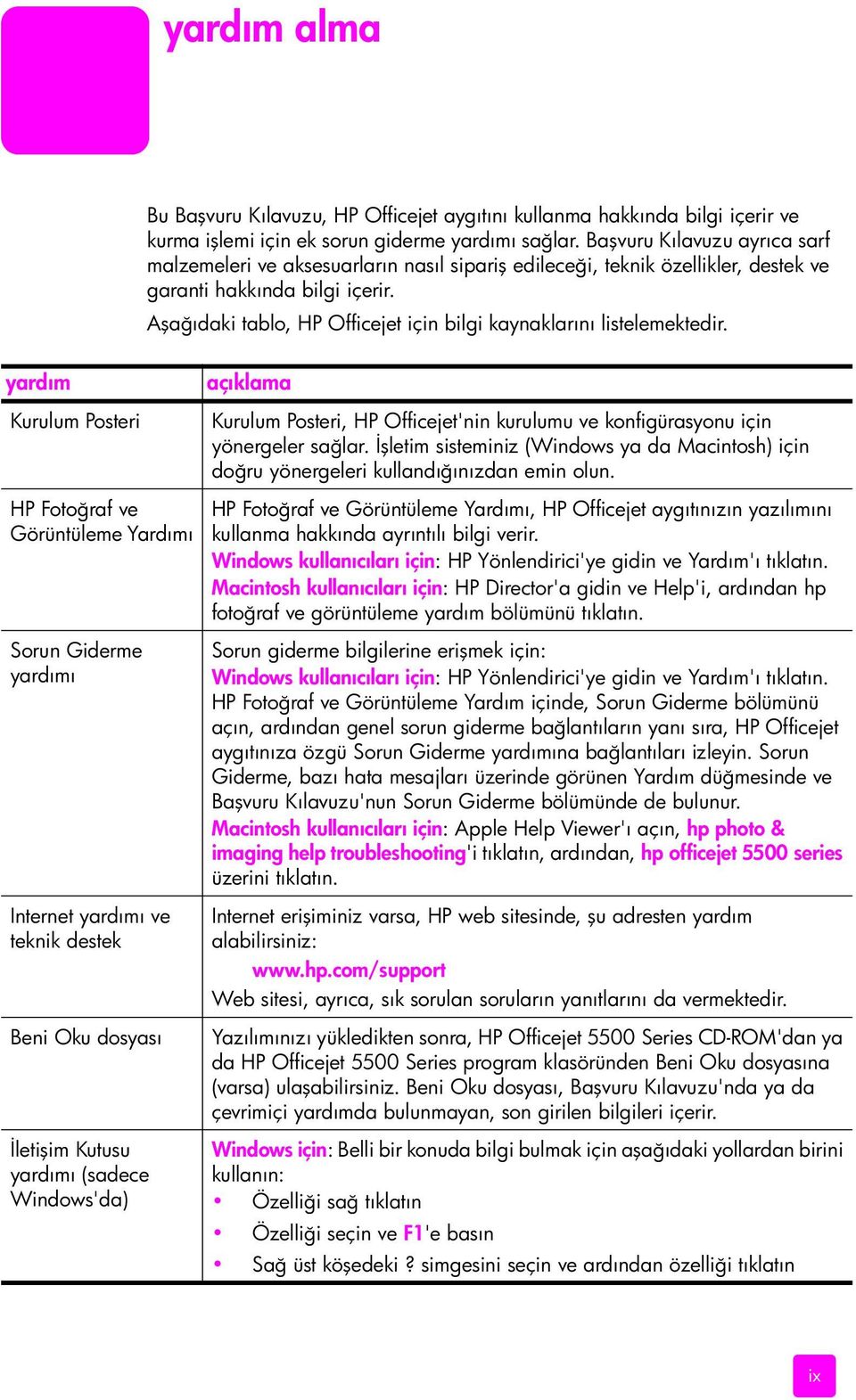
9 yardım alma Bu Başvuru Kılavuzu, HP Officejet aygıtını kullanma hakkında bilgi içerir ve kurma işlemi için ek sorun giderme yardımı sağlar. Başvuru Kılavuzu ayrıca sarf malzemeleri ve aksesuarların nasıl sipariş edileceği, teknik özellikler, destek ve garanti hakkında bilgi içerir. Aşağıdaki tablo, HP Officejet için bilgi kaynaklarını listelemektedir. yardım Kurulum Posteri HP Fotoğraf ve Görüntüleme Yardımı Sorun Giderme yardımı Internet yardımı ve teknik destek Beni Oku dosyası İletişim Kutusu yardımı (sadece Windows'da) açıklama Kurulum Posteri, HP Officejet'nin kurulumu ve konfigürasyonu için yönergeler sağlar. İşletim sisteminiz (Windows ya da Macintosh) için doğru yönergeleri kullandığınızdan emin olun. HP Fotoğraf ve Görüntüleme Yardımı, HP Officejet aygıtınızın yazılımını kullanma hakkında ayrıntılı bilgi verir. Windows kullanıcıları için: HP Yönlendirici'ye gidin ve Yardım'ı tıklatın. Macintosh kullanıcıları için: HP Director'a gidin ve Help'i, ardından hp fotoğraf ve görüntüleme yardım bölümünü tıklatın. Sorun giderme bilgilerine erişmek için: Windows kullanıcıları için: HP Yönlendirici'ye gidin ve Yardım'ı tıklatın. HP Fotoğraf ve Görüntüleme Yardım içinde, Sorun Giderme bölümünü açın, ardından genel sorun giderme bağlantıların yanı sıra, HP Officejet aygıtınıza özgü Sorun Giderme yardımına bağlantıları izleyin. Sorun Giderme, bazı hata mesajları üzerinde görünen Yardım düğmesinde ve Başvuru Kılavuzu'nun Sorun Giderme bölümünde de bulunur. Macintosh kullanıcıları için: Apple Help Viewer'ı açın, hp photo & imaging help troubleshooting'i tıklatın, ardından, hp officejet 5500 series üzerini tıklatın. Internet erişiminiz varsa, HP web sitesinde, şu adresten yardım alabilirsiniz: Web sitesi, ayrıca, sık sorulan soruların yanıtlarını da vermektedir. Yazılımınızı yükledikten sonra, HP Officejet 5500 Series CD-ROM'dan ya da HP Officejet 5500 Series program klasöründen Beni Oku dosyasına (varsa) ulaşabilirsiniz. Beni Oku dosyası, Başvuru Kılavuzu'nda ya da çevrimiçi yardımda bulunmayan, son girilen bilgileri içerir. Windows için: Belli bir konuda bilgi bulmak için aşağıdaki yollardan birini kullanın: Özelliği sağ tıklatın Özelliği seçin ve F1'e basın Sağ üst köşedeki? simgesini seçin ve ardından özelliği tıklatın ix
10 x hp officejet 5500 series

11 1 hp officejet genel bakış HP Officejet aygıtının pek çok özelliğini ve işlevini bilgisayarınızı açmadan kullanabileceğiniz için, siz hazır olduğunuzda HP Officejet aygıtı da hazırdır. Bir faks gönderme ya da bir belge veya fotoğraf kopyalama gibi işler, HP Officejet aygıtınızda çabukça ve kolayca gerçekleştirilebilir. İpucu! İlk kurulum sırasında bilgisayarınıza otomatik olarak yüklenen HP Fotoğraf ve Görüntüleme Yönlendiricisi'ni (HP Yönlendirici) kullanarak HP Officejet ile birçok şey yapabilirsiniz. HP Yönlendirici, sorun giderme ipuçları, ürüne özgü yardım bilgileri ve gelişmiş kopyalama, faks, tarama ve fotoğraf işlevleri içerir. HP Yönlendirici kullanımı hakkında daha fazla bilgi için, bkz. hp officejet ile daha fazla şey yapabilmek için hp yönlendirici yazılımının kullanılması sayfa 4. Bu bölüm aşağıdaki konuları içermektedir: bir bakışta hp officejet 5500 series sayfa 1 ön panel sayfa 2 menüy e genel bakış sayfa 4 hp officejet ile daha fazla şey yapabilmek için hp yönlendirici yazılımının kullanılması sayfa 4 hp officejet genel bakış bir bakışta hp officejet 5500 series özellik amaç 1 Ön panel 2 Kapak 1
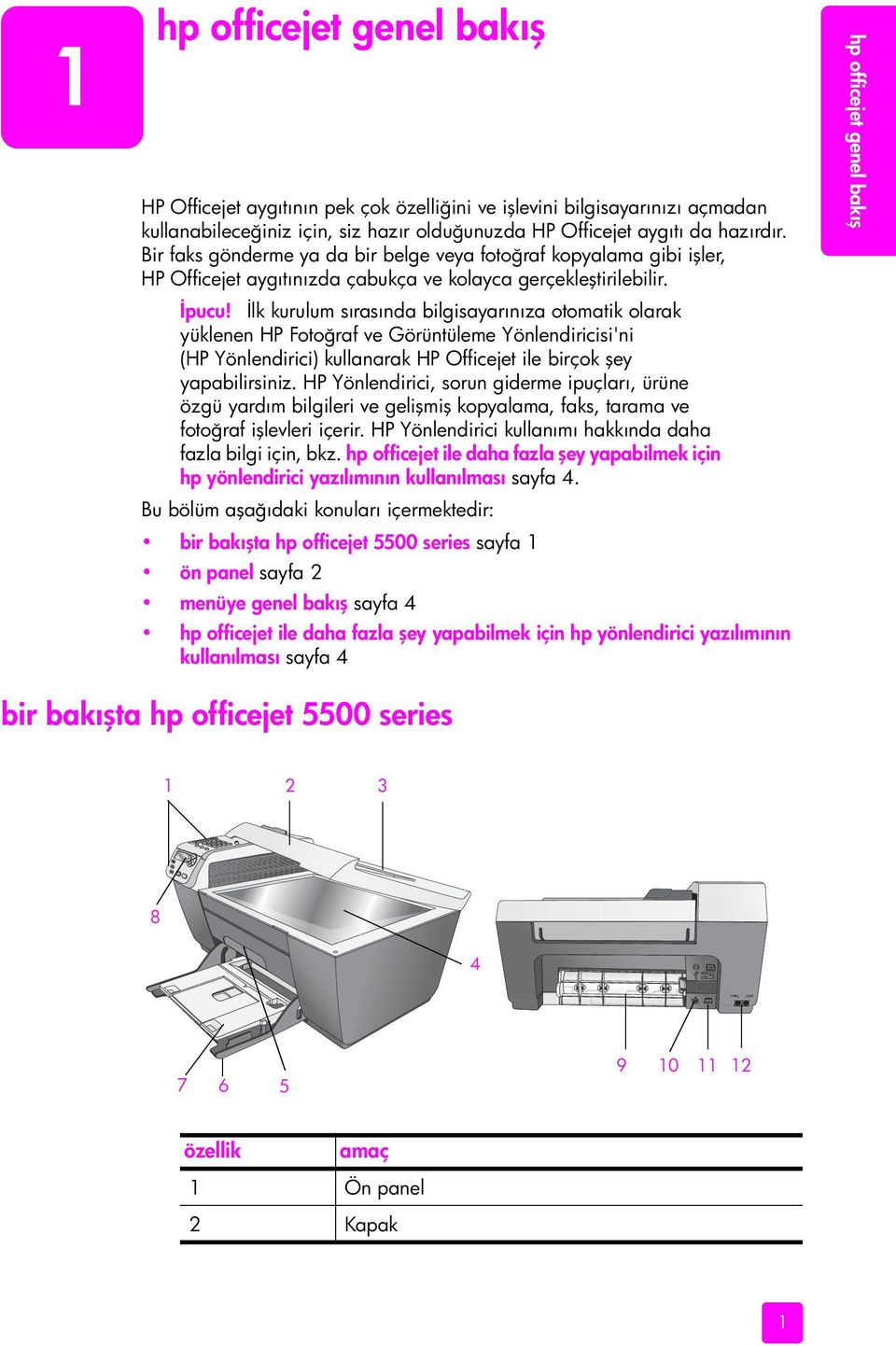
12 bölüm 1 hp officejet genel bakış özellik amaç 3 Otomatik belge besleyici giriş tepsisi (kapağın üzerinde) 4 Cam 5 Yazdırma kartuşu erişim kapısı 6 Giriş Tepsisi 7 Çıkış tepsisi 8 Ön panel ekranı 9 Temizleme kapısı 10 USB bağlantı noktası 11 Güç bağlantısı 12 Telefon girişleri ön panel özellik amaç 1 Tek Dokunuşlu Hızlı Arama: bir düğmeye basarak bir faks numarasını çevirmeyi sağlar. Beş hızlı arama düğmesi, hızlı arama ayarları yapılırken girilen ilk beş faks numarasına denk düşer. 2 Tuş Takımı: faks numaralarının, değerlerin ya da metinlerin girilmesini sağlar. 2 hp officejet 5500 series
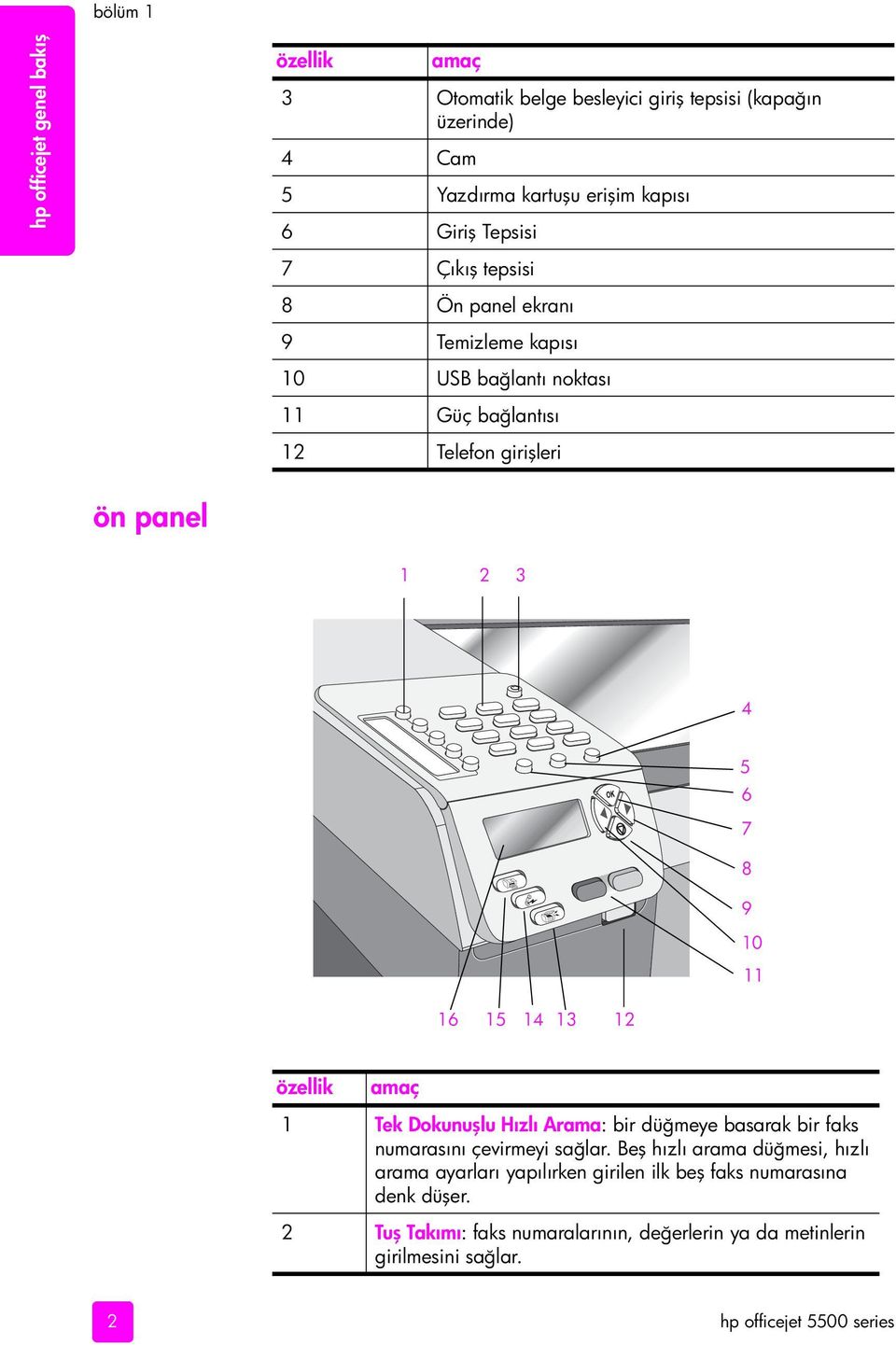
13 hp officejet genel bakış özellik amaç 3 Açık: HP Officejet aygıtını açar veya kapatır. Uyarı! HP Officejet kapalıyken de aygıta en düşük seviyede güç verilir. HP Officejet aygıtına güç verilmesini tamamen durdurmak istiyorsanız güç kablosunu prizden çıkartın. 4 Ayarlar: raporlar, hızlı arama ayarları, faks ayarları, araçlar ve tercihler için menü sistemine erişim sağlar. 5 Yeniden Ara/Durdur: en son çevrilen faks numarasını tekrar arar. Ayrıca, bir telefon numarası girerken, bir duraksama girmek için de kullanılır. 6 Hızlı Arama: programlanmış hızlı arama girdilerinden bir numara seçmeye yarar. Bir hızlı arama faks numarasına gitmek için, ön paneldeki okları ya da tuş takımı rakamlarını kullanın. 7 OK: ön panel ekranında görüntülenmekte olan ayarı seçer. Ayrıca, ön panel ekranındaki istemleri yanıtlamada kullanılır. 8 Sağ Ok: değerleri artırır veya renkli grafik ekranında ayarlara bakarken ileri götürür. 9 İptal: bir işi durdurma, bir menüden çıkma, ya da hızlı arama menüsünden çıkma için kullanılır. 10 Sol Ok: değerleri azaltır veya renkli grafik ekranında ayarlara bakarken geriye götürür. 11 Siyah Başlat,Renkli Başlat: siyah veya renkli bir kopyalama, tarama veya faks işlemini başlatır. 12 Otomatik Belge Besleyici Serbest Bırakma Düğmesi: otomatik belge besleyicisinde oluşan bir kağıt sıkışmasını temizlemek üzere ön paneli serbest bırakmak için basın. Ön panel sadece bir miktar açılır. Zorlamayın! 13 Tara: tarama işlevini seçer. Tarama menüsü ayarları üzerinde kaymak için Tara düğmesine ardı ardına basın. 14 Faks: faks işlevini seçer. Faks menüsü ayarları üzerinde kaymak için Faks düğmesine ard arda basın. 15 Kopyala: kopyalama işlevini seçer. Kopyalama menüsü ayarları üzerinde kaymak için Kopyala düğmesine ard arda basın. 16 Ön panel ekranı: menüleri, istemleri ve hata mesajlarını görmeyi sağlar. hp officejet genel bakış başvuru kılavuzu 3
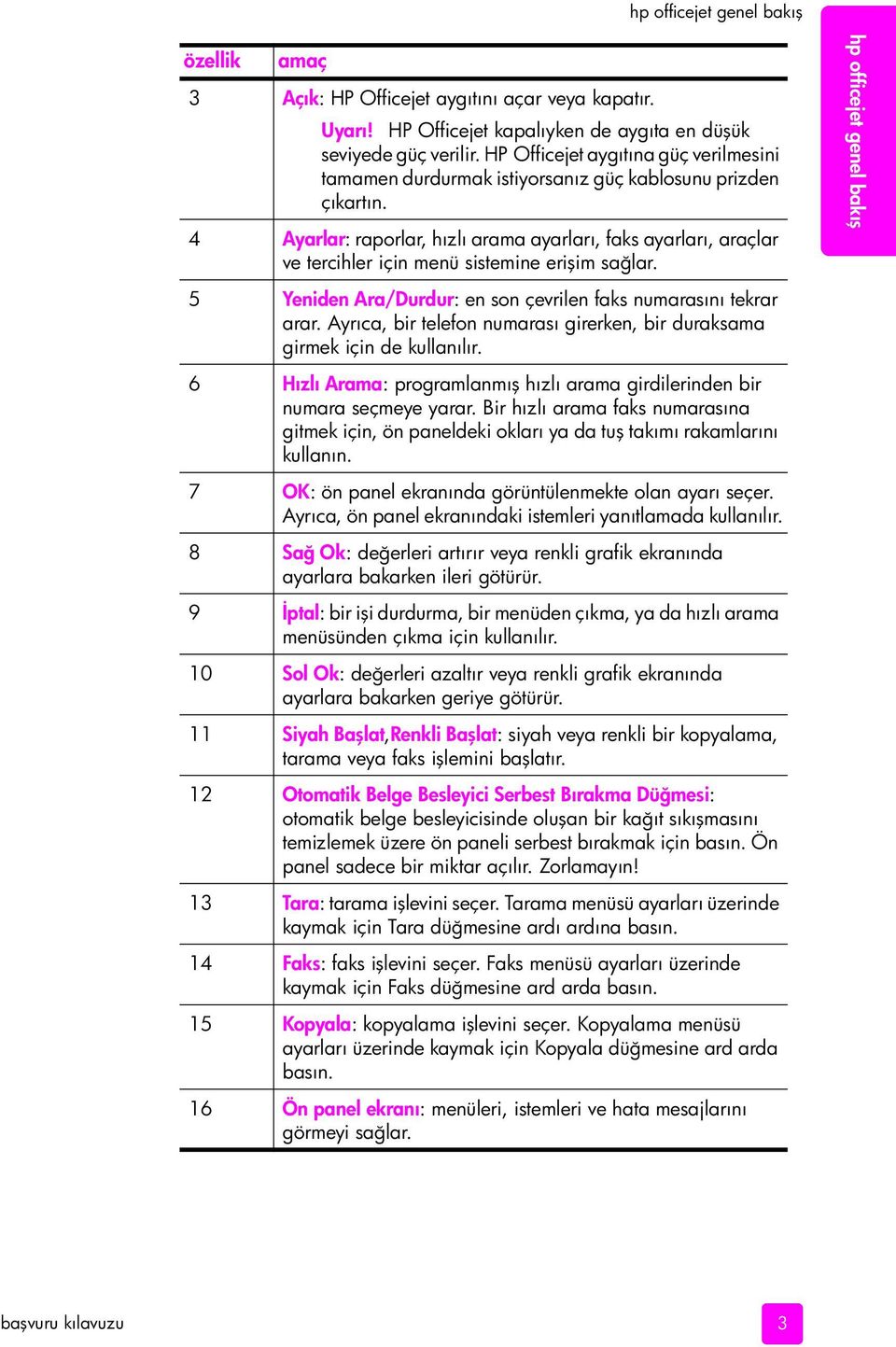
14 hp officejet genel bakış bölüm 1 menüye genel bakış Aşağıdaki bilgiler, HP Officejet ön panel ekranında yer alan en üst düzey menülere genel bir bakış sağlar. Kopyala Kopya Sayısı Küçült/Büyüt Kopya Kalitesi Kopyalanacak Kağıt Boyutu Kağıt Türü Açık/Koyu Geliştirmeler Renk Yoğunluğu Yeni Varsayılan Belirle Faks Faks Numarası Gir Çözünürlük Açık/Koyu Nasıl Faks Çekilir Yeni Varsayılan Belirle Tara HP Fotoğraf ve Görüntüleme Galerisi Not: Bu menünün içeriği bilgisayarınızda bulunabilecek tarama hedeflerinin sayısına bağlı olarak değişebilir. Ayarlar 1. Rapor Yazdır 2. Hızlı Arama Ayarları 3. Temel Faks Ayarları 4. Gelişmiş Faks Ayarları 5. Araçlar 6. Tercihler hp officejet ile daha fazla şey yapabilmek için hp yönlendirici yazılımının kullanılması Kurulum sırasında HP Officejet yazılımını bilgisayarınıza ilk yüklediğinizde, HP Yönlendirici otomatik olarak bilgisayarınıza yüklenmiş olur. HP Officejet aygıtının işlevselliğini hızla ve kolayca geliştirebilirsiniz. Bu kılavuz boyunca, belli konuda ipuçları ve projenize yardımcı bilgiler sağlayan bunun gibi kutuları arayın. Bu bölüm aşağıdaki konuları içermektedir: Windows kullanıcıları için hp yönlendirici'nin açılması sayfa 5 Macintosh kullanıcıları için hp Director'ın açılması sayfa 6 4 hp officejet 5500 series
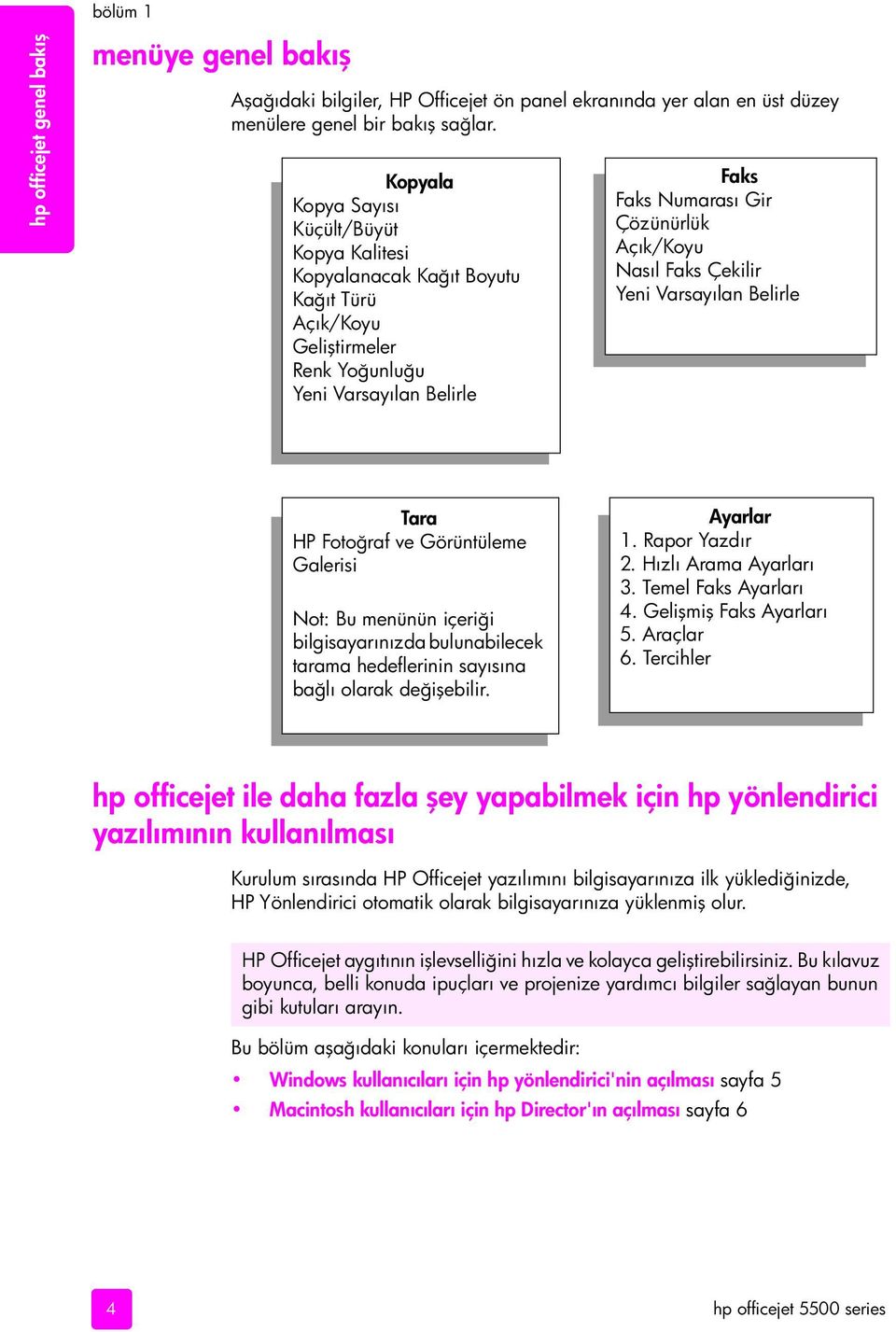
15 hp officejet genel bakış Windows kullanıcıları için hp yönlendirici'nin açılması 1 Aşağıdakilerden birini yapın: Masaüstündeki HP Yönlendirici simgesini çift tıklatın. Windows görev çubuğunda, Başlat tuşunu tıklatın, Programlar ya da Tüm Programlar (XP) öğesi üzerine gelin, HP üzerine gelin ve ardından HP Yönlendirici öğesini seçin. 2 Aygıt Seçimi kutusunda yüklenmiş HP aygıtlarının listesini görmek için, tıklatın. 3 Officejet 5500 Series seçeneğini seçin. 4 HP Yönlendirici, sadece seçilen aygıt için uygun simgeleri görüntüler. Not: Aşağıdaki HP Yönlendirici grafiği sizin bilgisayarınızda farklı görünebilir. HP Yönlendirici, seçilen HP aygıtına bağlı olarak özelleştirilir. Aygıtınız belli bir özellik ile donatılmamışsa, o zaman o özellik için simge bilgisayarınızdaki HP Yönlendirici yazılımında gösterilmez. İpucu! Bilgisayarınızdaki HP Yönlendirici hiç simge içermiyorsa, yazılımın yüklenmesi sırasında bir hata olmuş olabilir. Bunu düzeltmek için, Windows Denetim Masası'nı kullanarak HP Yönlendirici yazılımını kaldırın ve HP Yönlendirici'yi yeniden yükleyin. hp officejet genel bakış özellik amaç 1 Durum: bu özelliği, HP Officejet aygıtının geçerli durumunu görüntülemek için kullanın. 2 Ayarlar: bu özelliği, HP Officejet aygıtınız için yazdırma, tarama, kopyalama ya da faks gibi çeşitli ayarları görmek ve değiştirmek için kullanın. 3 Aygıt Seçimi: bu özelliği, yüklenmiş HP aygıtları arasından kullanmak istediğiniz aygıtı seçmek için kullanın. başvuru kılavuzu 5
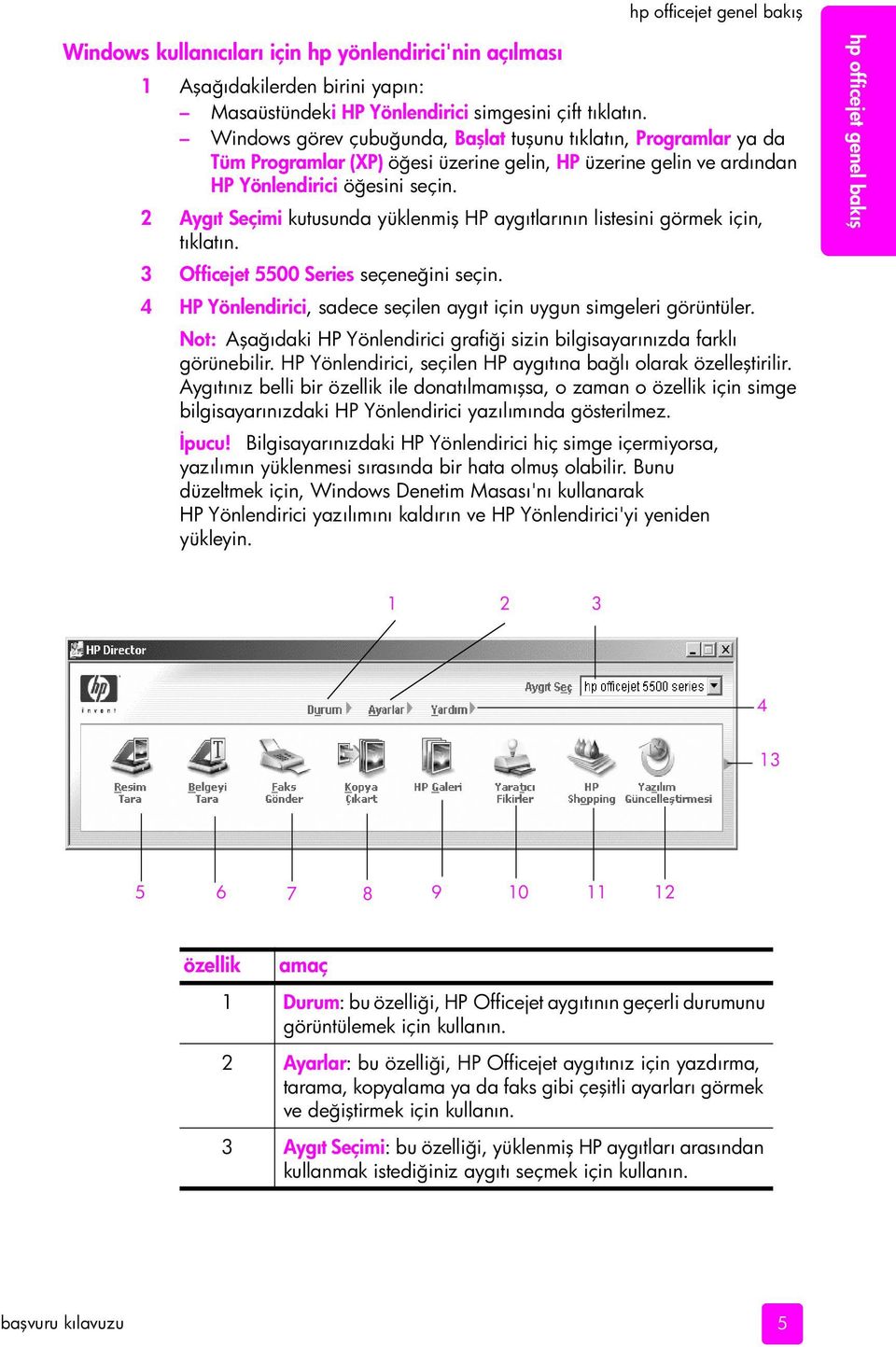
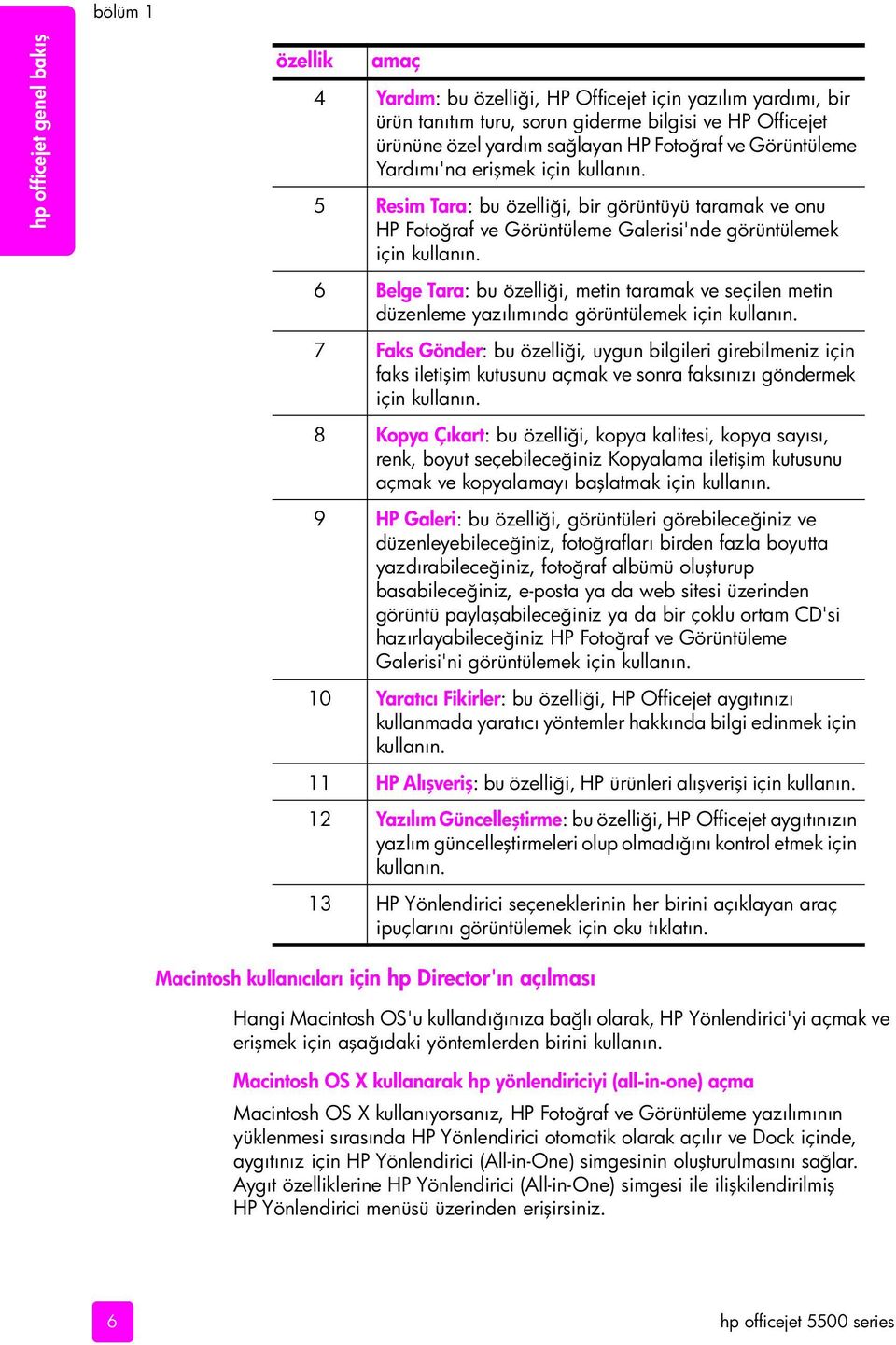
16 bölüm 1 hp officejet genel bakış özellik amaç 4 Yardım: bu özelliği, HP Officejet için yazılım yardımı, bir ürün tanıtım turu, sorun giderme bilgisi ve HP Officejet ürününe özel yardım sağlayan HP Fotoğraf ve Görüntüleme Yardımı'na erişmek için kullanın. 5 Resim Tara: bu özelliği, bir görüntüyü taramak ve onu HP Fotoğraf ve Görüntüleme Galerisi'nde görüntülemek için kullanın. 6 Belge Tara: bu özelliği, metin taramak ve seçilen metin düzenleme yazılımında görüntülemek için kullanın. 7 Faks Gönder: bu özelliği, uygun bilgileri girebilmeniz için faks iletişim kutusunu açmak ve sonra faksınızı göndermek için kullanın. 8 Kopya Çıkart: bu özelliği, kopya kalitesi, kopya sayısı, renk, boyut seçebileceğiniz Kopyalama iletişim kutusunu açmak ve kopyalamayı başlatmak için kullanın. 9 HP Galeri: bu özelliği, görüntüleri görebileceğiniz ve düzenleyebileceğiniz, fotoğrafları birden fazla boyutta yazdırabileceğiniz, fotoğraf albümü oluşturup basabileceğiniz, e-posta ya da web sitesi üzerinden görüntü paylaşabileceğiniz ya da bir çoklu ortam CD'si hazırlayabileceğiniz HP Fotoğraf ve Görüntüleme Galerisi'ni görüntülemek için kullanın. 10 Yaratıcı Fikirler: bu özelliği, HP Officejet aygıtınızı kullanmada yaratıcı yöntemler hakkında bilgi edinmek için kullanın. 11 HP Alışveriş: bu özelliği, HP ürünleri alışverişi için kullanın. 12 Yazılım Güncelleştirme: bu özelliği, HP Officejet aygıtınızın yazlım güncelleştirmeleri olup olmadığını kontrol etmek için kullanın. 13 HP Yönlendirici seçeneklerinin her birini açıklayan araç ipuçlarını görüntülemek için oku tıklatın. Macintosh kullanıcıları için hp Director'ın açılması Hangi Macintosh OS'u kullandığınıza bağlı olarak, HP Yönlendirici'yi açmak ve erişmek için aşağıdaki yöntemlerden birini kullanın. Macintosh OS X kullanarak hp yönlendiriciyi (all-in-one) açma Macintosh OS X kullanıyorsanız, HP Fotoğraf ve Görüntüleme yazılımının yüklenmesi sırasında HP Yönlendirici otomatik olarak açılır ve Dock içinde, aygıtınız için HP Yönlendirici (All-in-One) simgesinin oluşturulmasını sağlar. Aygıt özelliklerine HP Yönlendirici (All-in-One) simgesi ile ilişkilendirilmiş HP Yönlendirici menüsü üzerinden erişirsiniz. 6 hp officejet 5500 series
17 hp officejet genel bakış İpucu! Macintosh'u her başlatışınızda HP Yönlendirici yazılımının başlatılmasını istemiyorsanız, bu ayarı HP Yönlendirici Tercihler menüsünden değiştirebilirsiniz. HP Yönlendirici menüsünü görüntülemek için:! Dock'ta, aygıtınız için HP Yönlendirici (All-in-One) simgesini tıklatın. HP Yönlendirici menüsü görünür. Not: Birden fazla HP aygıtı yüklerseniz, Dock'ta her aygıt için bir HP Yönlendirici simgesi görüntülenir. Örneğin, bir HP yazıcı ve bir HP Officejet yüklüyse, Dock'ta her aygıt için bir simge olmak üzere iki HP Yönlendirici simgesi bulunur. Ancak aynı cins aygıttan iki adet yüklediyseniz (örneğin iki HP Officejet aygıtı), Dock'ta aynı cins aygıtlar için sadece bir adet HP Yönlendirici simgesi görünür. hp officejet genel bakış özellik amaç 1 Scan Picture (Resim Tara): bu özelliği, bir görüntüyü taramak ve HP Fotoğraf ve Görüntüleme Galerisi'nde görüntülemek için kullanın. 2 Scan document (Belge Tara): bu özelliği, metin taramak ve seçilen metin düzenleme yazılımında görüntülemek için kullanın. 3 Make Copies (Kopya Ç kart): bu özelliği, siyah beyaz ya da renkli kopya çıkartmak için kullanın. 4 Send Fax (Faks Gönder): bu özelliği, uygun bilgileri girebilmeniz için Faks iletişim kutusunu açmak ve sonra faksınızı göndermek için kullanın. 5 HP Gallery (HP Galeri): bu özelliği, görüntüleri görmek ve düzenlemek üzere HP Fotoğraf ve Görüntüleme Galerisi'ni görüntülemek için kullanın. 6 More Applications (Diğer Uygulamalar): bu özelliği bilgisayarınızdaki diğer uygulamaları seçmek için uygulayın. başvuru kılavuzu 7
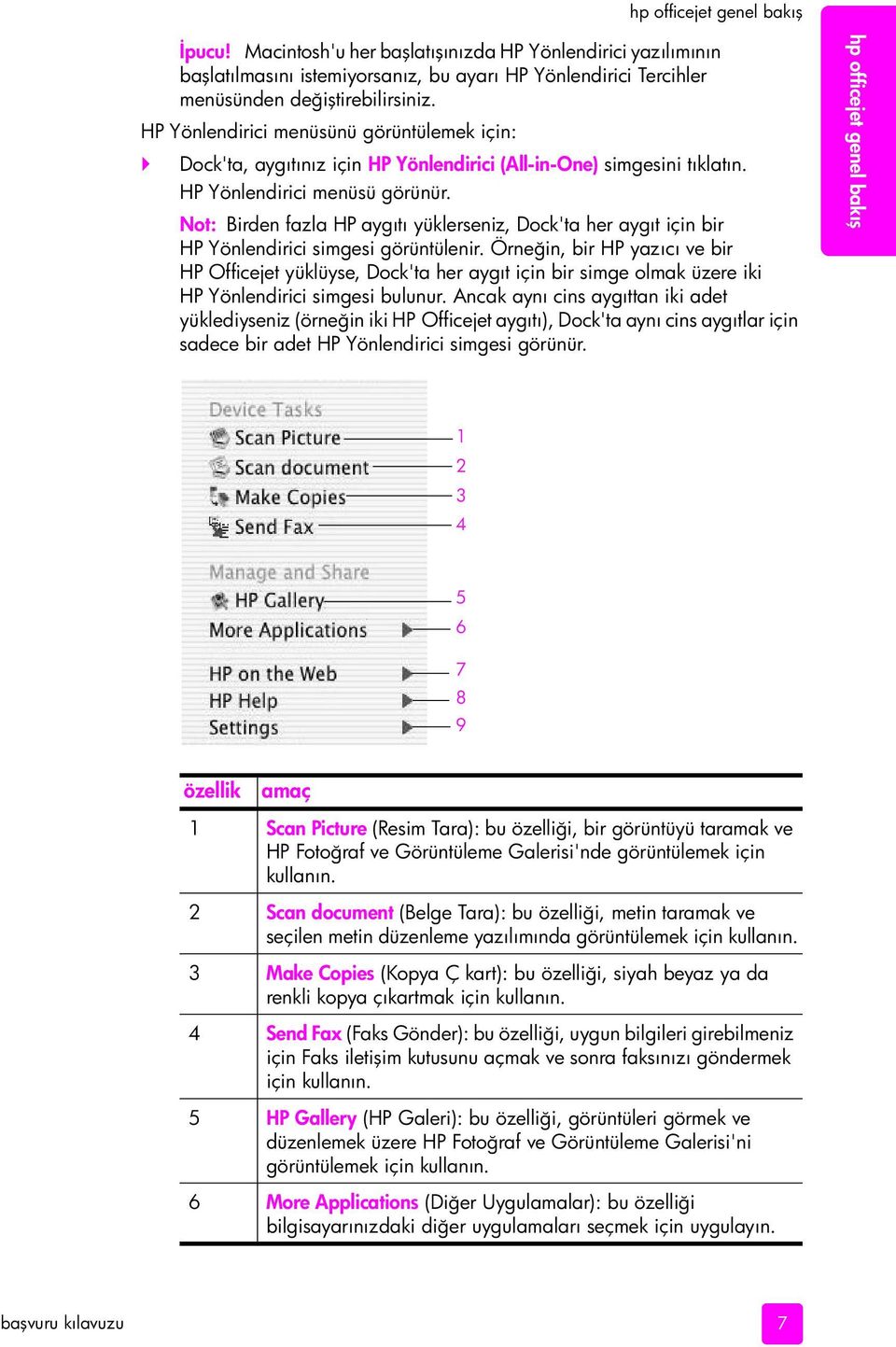
18 bölüm 1 hp officejet genel bakış özellik amaç 7 HP on the Web (Web'de HP): bu özelliği, bir HP Web sitesi seçmek için kullanın. 8 HP Help (HP Yard m): bu özelliği HP Officejet'de yardım için bir kaynak seçmek için kullanın. 9 Settings (Ayarlar): bu özelliği aygıtın ayarlarını değiştirmek için kullanın. Macintosh OS 9'u kullanarak hp fotoğraf ve görüntüleme yönlendiricisi yazılımını açın. Macintosh OS 9'da, HP Fotoğraf ve Görüntüleme yazılımının yüklenmesi sırasında, HP Fotoğraf ve Görüntüleme Yönlendiricisi otomatik olarak açılır ve HP Fotoğraf ve Görüntüleme Yönlendiricisi simgesinin masaüstünde bir arma olarak görünmesini sağlar. HP Fotoğraf ve Görüntüleme Yönlendiricisi yazılımını başlatmak için aşağıdaki yöntemlerden birini kullanın:! Masaüstündeki HP Fotoğraf ve Görüntüleme Yönlendiricisi adını çift tıklatın.! Uygulamalar:Hewlett-Packard:HP Fotoğraf ve Görüntüleme Yazılımı:HP Fotoğraf ve Görüntüleme Yönlendiricisi klasöründe bulunan HP Fotoğraf ve Görüntüleme Yönlendiricisi'ni çift tıklatın. HP Fotoğraf ve Görüntüleme Yönlendiricisi (HP Yönlendirici) sadece seçilmiş aygıt ile ilgili simgeleri görüntüler. Daha fazla bilgi için, yazılımınızla birlikte gelen, ekrandaki hp fotoğraf ve görüntüleme yardımı'na bakın. Aşağıdaki şekil, Macintosh OS 9 için HP Yönlendirici üzerinden kullanılabilen bazı özellikleri göstermektedir. Belirli özelliklerinin kısa bir açıklaması için açıklamalara başvurun. Not: Aşağıdaki HP Yönlendirici grafiği, sizin bilgisayarınızda farklı görünebilir. HP Yönlendirici, seçilen HP aygıtına bağlı olarak özelleştirilir. Aygıtınız belli bir özellik ile donatılmamışsa, o zaman o özellik için simge bilgisayarınızdaki HP Yönlendirici yazılımında gösterilmez. Bazı HP aygıtları aşağıda gösterildiği gibi ek düğmeler görüntüleyebilir. 8 hp officejet 5500 series
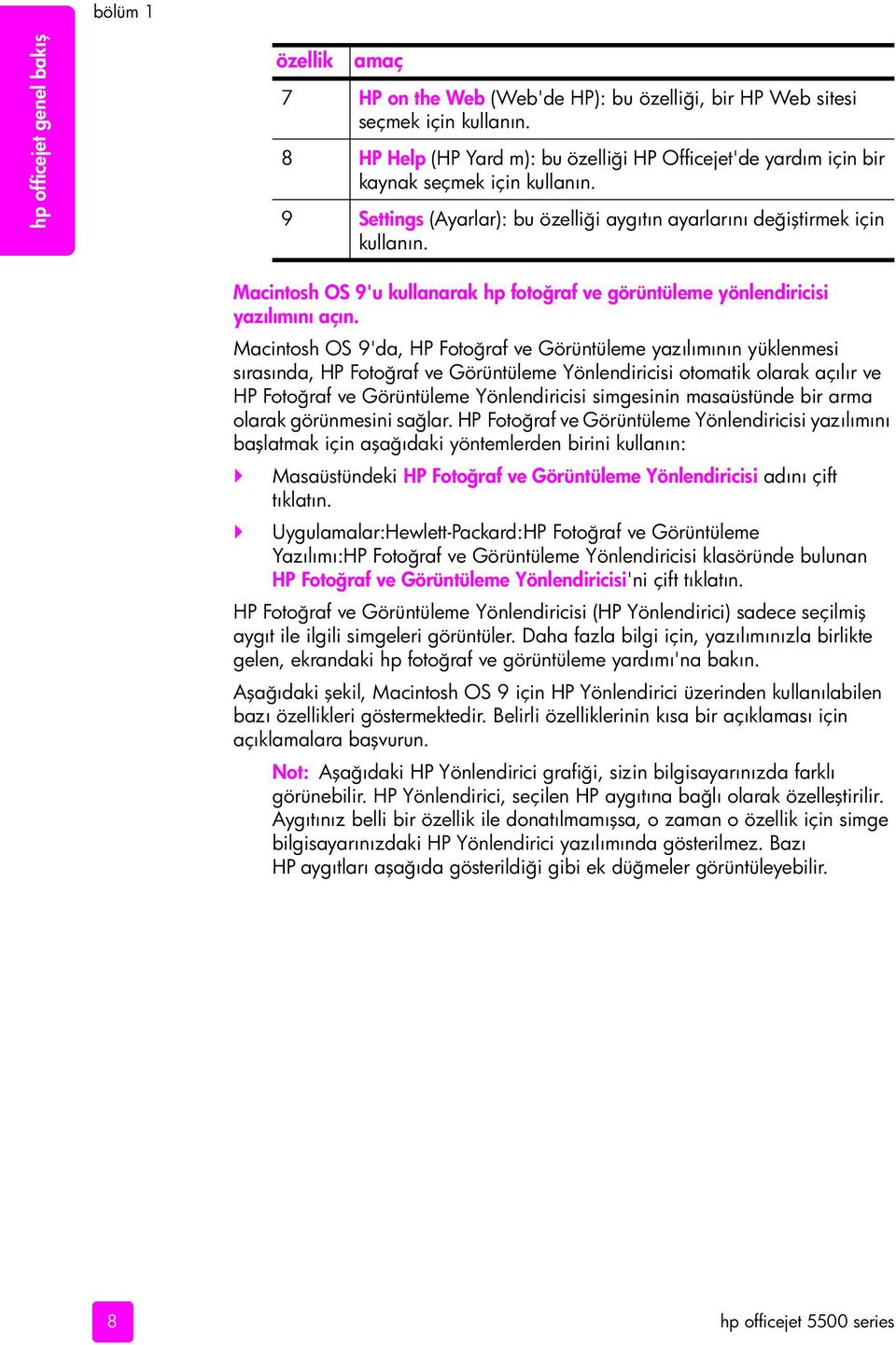
19 hp officejet genel bakış hp officejet genel bakış özellik amaç 1 Scan Picture: bu özelliği, bir görüntüyü taramak ve HP Fotoğraf ve Görüntüleme Galerisi'nde görüntülemek için kullanın. 2 Scan document: bu özelliği, metin taramak ve seçilen metin düzenleme yazılımında görüntülemek için kullanın. 3 Select Device: bu açılır menüyü, kullanmak istediğiniz HP aygıtını seçmek için kullanın. 4 Make Copies: bu özelliği, siyah beyaz ya da renkli kopya çıkartmak için kullanın. 5 Send Fax: bu özelliği, uygun bilgileri girebilmeniz için Faks iletişim kutusunu açmak ve sonra faksınızı göndermek için kullanın. 6 HP Gallery: bu özelliği, görüntüleri görmek ve düzenlemek üzere HP Fotoğraf ve Görüntüleme Galerisi'ni görüntülemek için kullanın. 7 Settings: bu açılır menüyü aygıt ayarlarına erişim sağlamak için kullanın. başvuru kılavuzu 9
20 bölüm 1 hp officejet genel bakış 10 hp officejet 5500 series

21 2 orijinal belgeler ve kağıt yerleştirme HP Officejet 5500 Series, HP Officejet aygıtınıza, letter, fotoğraf kağıdı ve zarf dahil farklı türlerde ve boyutlarda kağıtlar yerleştirmenize izin verir. Ayrıca, HP Officejet aygıtınızdan en üstün nitelikli kopyaları alabilmek için, kağıt türleri ve boyutları ile ilgili ayarları değiştirebilirsiniz. Bu bölüm aşağıdaki konuları içermektedir: orijinal belgeleri yerleştirme sayfa 11 kağıt y ükleme sayfa 14 zarfları yükleme sayfa 16 4 x 6 inç (10 x 15 cm) fotoğraf kağıdının yüklenmesi sayfa 17 önerilen kağıtlar sayfa 18 diğer kağıt türlerinin giriş tepsisine yüklenmesi sayfa 18 kağıt türünü ayarlama sayfa 19 kağıt boyutunu ayarlama sayfa 19 sıkışmaların önlenmesi sayfa 20 orijinal belgeleri & kağıtları yükleme orijinal belgeleri yerleştirme HP Officejet 5500 Series aygıtı, orijinal bir belgeyi, kopyalama, fakslama ya da tarama işi için, otomatik belge besleyiciye ya da camın üzerine yerleştirmenize izin verir. Otomatik belge besleyiciye yerleştirilen orijinal belgeler, HP Officejet aygıtına otomatik olarak beslenecektir. Bu bölüm aşağıdaki konuları içermektedir: bir orijinal belgeyi otomatik belge besleyiciye yerleştirme sayfa 11 bir orijinal belgeyi cama yerleştirme sayfa 12 bir orijinal fotoğrafı cama yerleştirme sayfa 13 bir orijinal belgeyi otomatik belge besleyiciye yerleştirme Letter, legal ya da A4 boyutlu bir orijinal belgeyi, otomatik belge besleyiciye yerleştirerek kopyalayabilir, fakslayabilir veya tarayabilirsiniz. Aşağıdaki işlemler, HP Officejet otomatik belge besleyiciye nasıl kağıt yerleştirileceğini açıklar. Not: Otomatik belge besleyici, en fazla 20 yaprak kağıt alabilir. Not: Otomatik belge besleyiciye yerleştirilen orijinal belgelerde Sayfaya Sığdır kopyalama özelliği uygulanamaz. Bu özellik, sadece camın üzerine yerleştirilen orijinal belgelerde uygulanabilir. 11
22 bölüm 2 1 Orijinal belgenizi, ön yüzü üste ve sayfanın üst kısmı sola bakacak şekilde otomatik belge besleyiciye yükleyin. Sayfanın başı orijinal belgeleri & kağıtları yükleme 2 Sol ve sağ kağıt kılavuzlarını, kağıdın kenarlarına dayanarak durana dek içe doğru kaydırın. 3 Uygulamak istediğiniz seçeneği seçmek için, ön paneldeki Kopyala, Tara, veya Faks düğmelerinden birine basın. Not: Bir Kopyalama veya Faks ayarını değiştirmek ya da Bir Tarama hedefini değiştirmek istiyorsanız, Kopyala, Faks, Tara düğmelerine, uygun ayar ya da hedef ön panel ekranında görünene dek ardı ardına basın. Değiştirmek istediğiniz ayar göründüğünde, belli bir değere (belli bir kağıt boyutu gibi) geçmek için düğmesine basın ve ardından, ayarı ya da hedefi seçmek için OK düğmesine basın. 4 İşi başlatmak için, ön paneldeki Siyah Başlat veya Renkli Başlat düğmesine basın. Not: HP Officejet aygıtı üzerindeki kapağı kaldırmadan önce, otomatik belge besleyicideki tüm orijinal belgeleri alın. bir orijinal belgeyi cama yerleştirme Aşağıdaki işlemler, HP Officejet aygıtınızdaki camın üzerine nasıl kağıt yükleneceğini açıklamaktadır. Dikkat! Kapağı kaldırmadan önce otomatik belge besleyicideki tüm orijinal belgeleri alarak zarar görmelerini önleyin. 12 hp officejet 5500 series
23 orijinal belgeler ve kağıt yerleştirme 1 Orijinal belgenizi kopyalanacak yüzü alta gelecek şekilde, camın sol ön köşesine yerleştirin. İpucu! Orijinal bir belgenin cam üzerine yerleştirilmesi konusunda daha fazla yardım için, HP Officejet aygıtınızın sol ön köşesindeki şemaya bakın. orijinal belgeleri & kağıtları yükleme 2 Uygulamak istediğiniz seçeneği seçmek için, ön paneldeki Kopyala, Tara, veya Faks düğmelerinden birine basın. Not: Bir Kopyalama veya Faks ayarını değiştirmek ya da Bir Tarama hedefini değiştirmek istiyorsanız, Kopyala, Faks, Tara düğmelerine, uygun ayar ya da hedef ön panel ekranında görünene dek ardı ardına basın. Değiştirmek istediğiniz ayar göründüğünde, belli bir değere (belli bir kağıt boyutu gibi) geçmek için düğmesine basın ve ardından, ayarı ya da hedefi seçmek için OK düğmesine basın. 3 İşi başlatmak için, ön paneldeki Siyah Başlat veya Renkli Başlat düğmesine basın. Not: Sayfaya Sığdır gibi Küçült/Büyüt seçeneklerinin çoğu, cam ve kapak desteği temiz değilse doğru olarak çalışmaz. Daha fazla bilgi için camın temizlenmesi sayfa 61 ve kapak desteğinin temizlenmesi sayfa 62 başlıklarına bakın. bir orijinal fotoğrafı cama yerleştirme Orijinal bir fotoğrafın kopyasını, HP Officejet aygıtınızın camı üzerinden çıkartabilirsiniz. Mümkün olan en iyi kopyayı elde etmek için, orijinal fotoğrafı camın üzerine düzgün bir biçimde yerleştirmeniz önemlidir. başvuru kılavuzu 13
24 bölüm 2 1 Orijinal belgenizi, kopyalanacak yüzü alta gelecek şekilde, camın sol ön köşesine yerleştirin. Fotoğrafı, uzun kenarı camın ön kenarına gelecek şekilde cama yerleştirin. orijinal belgeleri & kağıtları yükleme kağıt yükleme Orijinal fotoğrafları kopyalama hakkında daha fazla bilgi için, bkz. bir fotoğrafın 4 x 6 inç (10 x 15 cm) kenarlıksız kopyasını çıkarma sayfa 24. Aşağıdaki işlemler, letter, legal ve A4 boyutlu kağıtları giriş tepsisine nasıl yükleneceğini açıklamaktadır. Bazı kağıt ve zarf türlerinin yerleştirilmesinde göz önünde bulundurulması gereken belirli noktalar vardır. Bu işlemlere göz attıktan sonra, zarfları yükleme sayfa 16, 4 x 6 inç (10 x 15 cm) fotoğraf kağıdının yüklenmesi sayfa 17 ve diğer kağıt türlerinin giriş tepsisine yüklenmesi sayfa 18 bölümüne bakın. En iyi sonucu alabilmek için, kağıt boyutunu ya da kağıt türünü her değiştirdiğinizde kağıt ayarını ona göre düzenleyin. Daha fazla bilgi için kağıt türünü ayarlama sayfa 19 bölümüne bakın. İpucu! Yırtılmaları, kırışmaları ve kenarların kıvrılmasını ya da katlanmasını engellemek için, tüm ortamları, tekrar sıkıca kapanabilen torbalarda yatay şekilde saklayın. Aşırı ısı ve nem değişiklikleri ortamların kıvrılmasına neden olabilir ve bu ortamlar gerektiği gibi saklanmazsa HP Officejet aygıtında iyi sonuç vermezler. 1 Giriş tepsisini alt konuma indirin ve ardından çıkış tepsisini kaldırın. 2 Kağıt eni kılavuzunu en dış pozisyonuna kaydırın. 3 Kenarların bir hizaya gelmesini sağlamak için, kağıt destesini düz bir yüzeye hafifçe vurun ve sonra destedeki tüm kağıtların aynı boyutta ve türde olduğundan emin olmak için bunu kontrol edin. 14 hp officejet 5500 series
25 orijinal belgeler ve kağıt yerleştirme 4 Çıkış tepsisini kaldırın ve kağıdın kısa kenarını, giriş tepsisine durana dek iterek yerleştirin (yazdırılacak yüzü altta) Kağıdın kıvrılmasını önlemek için, kağıdı çok fazla öteye ya da fazla sert itmediğinizden emin olun. Antetli kağıt kullanıyorsanız, kağıdın üst kısmını önce yerleştirin. 5 Çıkış tepsisini indirin ve kağıt eni kılavuzunu kağıdın kenarında durana dek kaydırın. Kağıt destesinin, giriş tepsisinde yatay olarak uzandığından ve kağıt eni kılavuzunun çıkıntısının altında kaldığından emin olun. orijinal belgeleri & kağıtları yükleme 6 Tamamlanmış yazdırma, tarama ya da faks işlerini tutmak için çıkış tepsisi uzatıcısını uzatın. İpucu! Legal boyutlu kağıt yerleştirirken en iyi sonucu alabilmek için, kağıt sıkışmasını önlemek üzere çıkış tepsisi üzerindeki çıkış tepsisi uzatıcısını kapatın. başvuru kılavuzu 15
26 bölüm 2 zarfları yükleme orijinal belgeleri & kağıtları yükleme Aşağıdaki işlemler, HP Officejet aygıtınıza zarfların nasıl yerleştirileceğini açıklamaktadır. Giriş tepsisine bir yada daha fazla zarf yerleştirebilirsiniz. En iyi sonucu alabilmek için, zarfların üzerindeki gönderen adresi için bir etiket kullanmayı deneyin. Parlak veya kabartmalı zarflar ya da kıskaçlara veya pencerelere sahip zarfları kullanmayın. İpucu! Zarflara yazdırma yaparken metnin nasıl biçimlendirilmesi gerektiği konusunda bilgi almak için, kullandığınız kelime işlemci programının yardım dosyalarına başvurun. 1 Giriş tepsisindeki tüm kağıtları çıkartın. 2 Çıkış tepsisini kaldırın ve bir ya da daha fazla zarfı, zarfın açılır yüzü üste gelecek ve sola bakacak şekilde giriş tepsisine yerleştirin. Zarfı durana dek öne doğru kaydırın. 3 Çıkış tepsisini indirin ve kağıt eni kılavuzunu zarflara yaslanacak şekilde kaydırın (kağıt eni kılavuzu ile sarfları bükmeyin). Zarfların, kağıt kılavuzunun çıkıntısının altında kaldığından emin olun. 16 hp officejet 5500 series
27 orijinal belgeler ve kağıt yerleştirme 4 x 6 inç (10 x 15 cm) fotoğraf kağıdının yüklenmesi Aşağıdaki işlemler, 4 x 6 inç (10 x 15 cm) fotoğraf kağıdının HP Officejet aygıtınıza nasıl yükleneceğini açıklamaktadır. Not: En iyi sonucu alabilmek için, önerilen türde bir 4 x 6 inç (10 x 15 cm) fotoğraf kağıdı kullanın. Daha fazla bilgi için önerilen kağıtlar sayfa 18 bölümüne bakın. En iyi yazdırma sonucu için, ayrıca, yazdırma işleminden önce kağıt türü ve kağıt boyutunu ayarlayın. Daha fazla bilgi için kağıt türünü ayarlama sayfa 19 ve kağıt boyutunu ayarlama sayfa 19 başlıklarına bakın. İpucu! Yırtılmaları, kırışmaları, kenarların kıvrılmasını ya da katlanmasını engellemek için, tüm ortamları, tekrar sıkıca kapanabilen torbalarda yatık biçimde saklayın. Aşırı ısı ve nem değişiklikleri ortamların kıvrılmasına neden olabilir ve bu ortamlar gerektiği gibi saklanmazsa HP Officejet aygıtında iyi sonuç vermezler. 1 Giriş tepsisindeki tüm kağıtları çıkartın. 2 Çıkış tepsisini kaldırın ve bir deste fotoğraf kağıdını, parlak (yazdırılacak) yüzeyleri alta gelecek şekilde, tamamen öne doğru ve giriş tepsisinin en sağ kenarına değecek şekilde kaydırın. Fotoğraf kağıdının uzun kenarını, giriş tepsisinin uzun kenarına gelecek şekilde konumlandırın. Not: Kullandığınız fotoğraf kağıdının delikleri varsa, delikleri size yakın kenarında kalacak şekilde yerleştirin. orijinal belgeleri & kağıtları yükleme başvuru kılavuzu 17
28 bölüm 2 3 Çıkış tepsisini indirin ve kağıt eni kılavuzunu fotoğraf kağıdı destesine yaslanacak şekilde kaydırın (Kağıt eni kılavuzu ile fotoğraf kağıtlarını bükmeyin). Fotoğraf kağıdı destesinin, kağıt kılavuzunun çıkıntısının altında kaldığından emin olun. orijinal belgeleri & kağıtları yükleme önerilen kağıtlar En iyi yazdırma kalitesini elde etmek istiyorsanız, HP Kağıtlarını kullanmanızı öneririz. Çok ince, kaygan dokulu ya da kolaylıkla esneyebilen kağıtlar kullanmak, kağıt sıkışmalarına neden olabilir. Çok pürüzlü dokulu ya da mürekkep kabul etmeyen kağıtların kullanılması, yazdırılan görüntülerde mürekkep bulaşmasına, akmasına ya da renklerin tam doldurulamamasına neden olabilir. HP Kağıtları hakkında daha fazla bilgi için, şu adresteki web sitemize gidin: diğer kağıt türlerinin giriş tepsisine yüklenmesi Aşağıdaki tablo, belirli türlerdeki kağıtları ve asetat filmleri yerleştirmek konusunda genel bilgiler vermektedir. En iyi sonucu almak için, kağıt türlerini ve boyutlarını her değiştirdiğinizde kağıt türü ayarlarını düzenleyin. Daha fazla bilgi için kağıt türünü ayarlama sayfa 19 bölümüne bakın. kağıt HP Kağıtları ipuçları HP Premium Kağıdı: Kağıdın yazdırma yapılmayan yüzündeki gri oku bulun ve sonra, oklu yüzey yukarı gelecek şekilde kağıdı yerleştirin. HP Premium Inkjet Asetat Filmi: Filmi, (üzerinde oklar ve HP logosu olan), beyaz saydam şeritli yüzü yukarı gelecek şekilde ve bu tarafı tepsiye ilk girecek biçimde yerleştirin. HP Tebrik Kartı Kağıdı, HP Parlak Tebrik Kartı Kağıdı, veya HP Dokulu Tebrik Kartları: küçük bir tebrik kartı destesini, yazdırılacak yüzey alta gelecek şekilde durana dek iterek giriş tepsisine yerleştirin. 18 hp officejet 5500 series
29 orijinal belgeler ve kağıt yerleştirme kağıt Etiketler (yalnızca yazdırmada kullanılabilir) kağıt türünü ayarlama ipuçları Her zaman, HP Inkjet ürünleri ile birlikte kullanılmak üzere tasarlanmış letter ya da A4 boyutlu etiket sayfaları kullanın (Avery Inkjet Etiketleri gibi) ve etiketlerin iki yıldan daha eski olmadıklarından emin olun. Hiçbir sayfanın başka bir sayfaya yapışmadığından emin olmak için etiket destesine üfleyin. Etiket sayfaları destesini, yazdırma yüzeyleri aşağıya gelecek biçimde, kağıt tepsisinde bulunan standart kağıtların üzerine yerleştirin. Her seferinde yalnızca bir etiket sayfası yerleştirmeyin. Aşağıdaki işlemler, HP Officejet aygıtınızın Kopyalama özelliği için kağıt türünün nasıl ayarlanacağını açıklamaktadır. Kullandığınız kağıt ya da asetat filme uygun Kağıt Türü ayarını seçin. Not: Bilgisayarınızdan yazdırırken, kağıt türü özelliklerini, yazdırmayı yaptığınız yazılım programının Yazdır diyalog kutusundan ayarlayın. 1 Kağıt Türü görünene dek Kopyala düğmesine basın. 2 İstenen kağıt türü görününceye kadar düğmesine basın. 3 Görüntülenen kağıt türünü seçmek için OK düğmesine basın. Not: Bu ayar, iş tamamlandıktan iki dakika sonra varsayılan ayarına döner. Varsayılan kopyalama ayarını değiştirme hakkında daha fazla bilgi için, bkz. varsayılan kopyalama ayarlarını değiştirme sayfa 22. orijinal belgeleri & kağıtları yükleme kağıt boyutunu ayarlama Aşağıdaki işlemler, HP Officejet aygıtınızın Kopyalama ve Faks seçenekleri için kağıt boyutunun nasıl ayarlanacağını açıklamaktadır. Kullandığınız kağıt ya da asetat filmine uygun Kağıt Boyutu ayarını seçin. HP Officejet aygıtı, letter, legal, A4, veya 4 x 6 inç (10 x 15 cm) kağıtlarını kullanır. Bu bölüm aşağıdaki konuları içermektedir: kopyalanacak kağıt boyutunu ayarlama sayfa 19 faks alabilmek için kağıt boyutunu ayarlama sayfa 20 Not: Bu ayar, iş tamamlandıktan iki dakika sonra varsayılan ayarına döner. Varsayılan kopyalama ayarını değiştirme hakkında daha fazla bilgi için, bkz. varsayılan kopyalama ayarlarını değiştirme sayfa 22. kopyalanacak kağıt boyutunu ayarlama 1 Kopyalanacak Kağıt Boyutu görünene dek Kopyala düğmesine basın. 2 İstenen kağıt boyutu görününceye kadar düğmesine basın. 3 Görüntülenen kağıt boyutunu seçmek için OK düğmesine basın. başvuru kılavuzu 19
30 bölüm 2 orijinal belgeleri & kağıtları yükleme faks alabilmek için kağıt boyutunu ayarlama Ay Alınan fakslar için kağıt boyutunu ayarlayabilirsiniz. Seçilen kağıt boyutu, giriş tepsinizde yüklü olanınki ile aynı olmalı. Fakslar, sadece letter, A4 ve legal kağıtlara yazdırılabilirler. Not: Bir faks alındığında, giriş tepsinizde, geçerli olmayan bir kağıt boyutu yüklü ise faks yazdırılmayacaktır. Faksı yazdırmak için, A4, letter ya da legal kağıtlardan birini yükleyin ve OK düğmesine basın. 1 arlar düğmesine basın. 2 Önce 3'e sonra 5'e basın. Bu işlem, Temel Faks Ayarları menüsünü ve ardından Faks Kağıdı Boyutu öğesini açar. 3 Bir seçeneği vurgulamak için düğmesine ve ardından OK düğmesine basın. sıkışmaların önlenmesi Kağıt sıkışmalarını önlemek için, aşağıdaki yordamları uygulayın: Tüm ortam malzemelerini tekrar sıkıca kapanabilen bir torbada saklayarak, kağıtların kıvrılmasını ya da buruşmasını önleyin. Çıkış tepsisinden, yazdırılmış kağıtları sık sık kaldırın. Otomatik belge besleyiciye yerleştirilen ortamların yatay konumda düz olarak durduğundan ve kenarlarının kıvrılmış ya da yırtılmış olmadığından emin olun. Otomatik belge besleyiciye ya da giriş tepsisine farklı türlerde ve boyutlarda kağıtlar yerleştirmeyin; otomatik belge besleyiciye ya da giriş tepsisine aynı kağıt türünde ve boyutunda ortamlar yerleştirin. Otomatik belge besleyicideki ve giriş tepsisindeki kağıt kılavuzlarını, tüm ortamlara sıkıca yaslanacak şekilde ayarlayın. Kağıt kılavuzlarının ortamları bükmediğinden emin olun. Ortamları, giriş tepsisinde fazla ileriye doğru zorlamayın. HP Officejet aygıtınız için önerilen kağıt türlerini kullanın. 20 hp officejet 5500 series
31 3 kopyalama özelliklerini kullanma genel bakış HP Officejet aygıtı, asetatlar dahil olmak üzere, çeşitli kağıt türleri kullanarak yüksek kaliteli, renkli ve siyah-beyaz kopyalar üretmenizi sağlar. Belli bir kağıt boyutuna sığması için, orijinal bir belgenin boyutunu büyütebilir ya da küçültebilirsiniz, kopyanın koyuluğunu ve renk yoğunluğunu ayarlayabilirsiniz ve 4 x 6 inç (10 x 15 cm) kenarlıksız kopyalar dahil, fotoğrafların yüksek kaliteli kopyalarını çıkartmak için özel işlemler kullanabilirsiniz. Bu bölüm aşağıdaki konuları içermektedir: genel bakış sayfa 21 iki taraflı siyah beyaz bir belgeyi kopyalama sayfa 23 bir fotoğrafın 4 x 6 inç (10 x 15 cm) kenarlıksız kopyasını çıkarma sayfa 24 aynı orijinalin birden çok kopyasını yapma sayfa 25 4 x 6 inç (10 x 15 cm) fotoğrafı tam boyutta sayfaya kopyalama sayfa 26 legal boyutlu bir belgeyi letter boyutlu bir kağıda kopyalama sayfa 28 orijinalin rengi atmış kopyasını alma sayfa 29 birçok kez fakslanmış bir belgeyi kopyalama sayfa 29 kopyanızın açık alanlarını kuvvetlendirme sayfa 30 kopyalamayı durdurma sayfa 31 kopyalama HP Officejet ön panelini kullanarak veya bilgisayarınızdaki HP Fotoğraf ve Görüntüleme Yönlendiricisi (HP Yönlendirici) yazılımını kullanarak kopyalar çıkarabilirsiniz. Her iki yöntemle de birçok kopyalama özellikleri kullanılabilmektedir. Bununla birlikte, özel kopyalama özelliklerine yazılımla erişmeyi daha kolay bulabilirsiniz. Bu bölüm, genel kopyalama işlerini, HP Officejet aygıtının ön panelinden nasıl gerçekleştirebileceğinizi açıklar. HP Yönlendirici'den kopyalama işlemlerinin nasıl gerçekleştirileceği hakkında bilgi için, yazılımınızla birlikte gelen, ekrandaki hp fotoğraf ve görüntüleme yardımı'na bakın. Bu bölüm aşağıdaki konuları içermektedir: kopyalama hızını veya kalitesini arttırma sayfa 22 varsayılan kopyalama ayarlarını değiştirme sayfa 22 21
32 bölüm 3 kopyalama hızını veya kalitesini arttırma HP Officejet kopyalama hızını ve kalitesini etkileyen üç seçenek sunar. Normal seçeneği, yüksek kalitede çıktı sağlar ve kopyalama işlemlerinizin birçoğu için önerilen ayardır. Normal seçeneği En İyi seçeneğinden daha hızlı kopyalar. Hızlı ayarı, Normal ayarından daha hızlı kopyalar. Metnin kalitesi Normal ayarı kalitesine yakındır, ancak grafiklerin kalitesi biraz daha düşük olabilir. Hızlı ayarını kullanma, daha az mürekkep kullandığından, yazıcı kartuşlarının değiştirilme sıklığını azaltır. En İyi seçeneği, tüm kağıtlarda en yüksek kaliteyi sağlar ve bazen katı alanlarda oluşan bantlaşma (şerit oluşumu) etkisini ortadan kaldırır. En İyi seçeneği, diğer kalite ayarlarından daha yavaş kopyalar. 1 Orijinal belgenizi, ön yüzü alta gelecek şekilde camın sol ön köşesine ya da ön yüzü üste gelecek şekilde otomatik belge besleyici tepsisine yerleştirin. Otomatik belge besleyiciyi kullanıyorsanız, sayfaları, belgenin üst kısmı önce girecek şekilde yerleştirin. 2 Ekranın en üst satırında, Kopya Kalitesi görününceye kadar Kopyala düğmesine basın. Kopya Kalitesi menüsünde aşağıdaki seçenekler mevcuttur. kopyalama Kopyala Menüsü Kopya Sayısı Küçült/Büyüt Kopya Kalitesi Kopyalanacak Kağıt Boyutu Kağıt Türü Açık/Koyu Geliştirmeler Renk Yoğunluğu Yeni Varsayılan Belirle Kopya Kalitesi Normal Hızlı En İyi 3 İstediğiniz kalite ayarı görünene dek düğmesine basın. 4 Siy ah Başlat veya Renkli Başlat düğmesine basın. varsayılan kopyalama ayarlarını değiştirme Kopyalama ayarlarını ön panelden veya HP Yönlendirici'den değiştirdiğinizde, bunlar yalnız geçerli kopyalama işine uygulanır. Kopyalama ayarlarını bundan sonraki tüm kopyalama işlerine uygulamak için ayarları varsayılanlar olarak kaydedebilirsiniz. 22 hp officejet 5500 series
33 kopyalama özelliklerini kullanma 1 Bir orijinal belgeyi, ön yüzü alta gelecek şekilde camın sol ön köşesine ya da ön yüzü üste gelecek şekilde otomatik belge besleyici tepsisine yerleştirin. Otomatik belge besleyiciyi kullanıyorsanız, sayfaları, belgenin üst kısmı önce girecek şekilde yerleştirin. 2 Kopy a menüsü içindeki seçeneklerde istediğiniz değişiklikleri yapın. 3 Ekranın en üst satırında, Yeni Varsayılan Belirle görününceye kadar Kopyala düğmesine basın. Kopyala Menüsü Kopya Sayısı Küçült/Büyüt Kopya Kalitesi Kopyalanacak Kağıt Boyutu Kağıt Türü Açık/Koyu Geliştirmeler Renk Yoğunluğu Yeni Varsayılan Belirle 4 Evet görüntüleninceye kadar düğmesine basın. 5 Siy ah Başlat veya Renkli Başlat düğmesine basın. HP Officejet, orijinal belgenizin kopyasını çıkartmak için yeni varsayılan ayarları kullanır. kopyalama Burada belirlediğiniz ayarlar yalnız HP Officejet içine kaydedilir. Bunlar yazılım içindeki ayarları değiştirmezler. Yaptığınız kopyalardaki ayarların denetimi için HP Yönlendirici yazılımı kullanıyorsanız, HP Kopyala iletişim kutusunda en çok kullandığınız ayarları varsayılanlar olarak ayarlamanız gerekir. Nasıl yapıldığını öğrenmek için yazılımınızla birlikte gelen, ekrandaki hp fotoğraf ve görüntüleme yardımı'na bakın. iki taraflı siyah beyaz bir belgeyi kopyalama Bir veya birden çok sayfalı bir belgeyi renkli ya da siyah beyaz kopyalamak için HP Officejet'i kullanabilirsiniz. Bu örnekte, iki sayfalı siyah beyaz orijinali kopyalamak için HP Officejet kullanılmıştır. başvuru kılavuzu 23
34 bölüm 3 1 Orijinal belgelerinizi, birinci sayfa en üste ve diğerleri sıralı olacak şekilde düzenleyin. 2 Orijinal belgelerinizi, ön yüzleri üste gelecek şekilde otomatik belge besleyiciye yerleştirin. Sayfaları, otomatik belge besleyiciye sayfanın üst kısmı önce girecek şekilde yerleştirin. 3 Henüz yanmıyorsa, Kopyala düğmesine basın. 4 Siy ah Başlat veya Renkli Başlat düğmesine basın. kopyalama bir fotoğrafın 4 x 6 inç (10 x 15 cm) kenarlıksız kopyasını çıkarma Bir fotoğrafı kopyalarken en iyi kaliteyi elde etmek için, fotoğraf kağıdını giriş tepsisine yerleştirin ve doğru kağıt türü ve fotoğrafı geliştirme için kopyalama ayarlarınızı değiştirin. 1 Orijinal belgenizi, kopyalanacak yüzü alta gelecek şekilde, camın sol ön köşesine yerleştirin. Fotoğrafı, uzun kenarı camın ön kenarına gelecek şekilde cama yerleştirin. 24 hp officejet 5500 series
35 kopyalama özelliklerini kullanma 2 4 x 6 inç (10 x 15 cm) etiketli fotoğraf kağıdını yazdırılacak yüzü alta gelecek, etiket size doğru bakacak şekilde giriş tepsisine yerleştirin. 3 Ekranın en üst satırında, Kopyalanacak Kağıt Boyutu görününceye kadar Kopyala düğmesine basın. Kopyalanacak Kağıt Boyutu menüsünde aşağıdaki seçenekler mevcuttur. Kopyala Menüsü Kopya Sayısı Küçült/Büyüt Kopya Kalitesi Kopyalanacak Kağıt Boyutu Kağıt Türü Açık/Koyu Geliştirmeler Renk Yoğunluğu Yeni Varsayılan Belirle Kopyalanacak Kağıt Boyutu* Legal Letter A4 4 x 6 inç (10 x 15 cm) *Kullanılabilen kağıt boyutları ülkeye/bölgeye göre değişir. 4 4 x 6 inç görünene dek düğmesine basın. 5 Siy ah Başlat veya Renkli Başlat düğmesine basın. HP Officejet, aşağıda görüldüğü gibi, orijinal fotoğrafınızın 4 x 6 inç (10 x 15 cm) kenarlıksız kopyasını yapar. kopyalama HP Officejet ile yüklediğiniz HP Yönlendirici yazılımını kullanarak fotoğraf kopyalamak daha kolay olabilir. HP Yönlendirici yazılımını kullanarak, fotoğrafınızın 4 x 6 inç (10 x 15 cm) boyutlarında kenarlıksız kopyalarını kolaylıkla çıkartabilir, fotoğrafı yüklediğiniz kağıdın boyutuna sığacak şekilde genişletebilir veya daraltabilir ve en yüksek kalitede fotoğraflar elde edebilmek için Fotoğraf geliştirmelerini açabilirsiniz. HP Yönlendirici'deki bu özelliklerin kullanımı hakkında bilgi için, yazılımınızla birlikte gelen, ekrandaki hp fotoğraf ve görüntüleme yardımı'na bakın. aynı orijinalin birden çok kopyasını yapma 1 Orijinal belgenizi, ön yüzü alta gelecek şekilde camın sol ön köşesine ya da ön yüzü üste gelecek şekilde otomatik belge besleyici tepsisine yerleştirin. Otomatik belge besleyiciyi kullanıyorsanız, sayfaları, belgenin üst kısmı önce girecek şekilde yerleştirin. başvuru kılavuzu 25
36 bölüm 3 Siy 2 Ekranın en üst satırında, Kopya Sayısı görünene dek Kopyala düğmesine basın. 3 Maksimum değere kadar kopya sayısını girmek için düğmesine basın ya da tuş takımını kullanın. (En büyük kopya sayısı değeri modele göre değişir.) İpucu! Büyük sayılarda kopya yazdıracağınız zaman ok düğmelerinden herhangi birini basılı tutarak sayının 5 er 5 er değişmesini sağlayabilirsiniz. 4 ah Başlat veya Renkli Başlat düğmesine basın. Otomatik belge besleyicideki bir deste orijinal belgeyi kopyalıyorsanız, HP Officejet aygıtı, bir sonraki sayfayı kopyalamadan önce, tek bir sayfanın birçok kopyasını çıkartır. Kopyaları kendiniz ayırmanız ve zımbalamanız gerekecektir. Bu örnekte, HP Officejet, orijinal 4 x 6 inç (10 x 15 cm) boyutlarında fotoğrafın altı kopyasını yapmaktadır. kopyalama 4 x 6 inç (10 x 15 cm) fotoğrafı tam boyutta sayfaya kopyalama Orijinal belgenizi, giriş tepsisinde yüklü kağıt boyutunun yazdırılabilen alanına göre otomatik olarak büyültmek ya da küçültmek için, Sayfaya Sığdır özelliğini kullanın. Bu örnekte, Sayfaya Sığdır özelliği, aşağıda gösterildiği gibi, küçük bir fotoğrafı tam boyutlu bir sayfanın kenar boşlukları arasında kalan alana sığdırmak için kullanılmıştır. Sayfaya Sığdır özelliğini, ayrıca, kenar boşlukları etrafında, metinde ya da görüntüde istenmeyen kesintiler olmasını önlemek üzere orijinal bir belgeyi küçültmek için, ya da bir 4 x 6 inç (10 x 15 cm) fotoğraf oluşturmak üzere orijinal belgeyi küçültmek veya büyültmek için kullanabilirsiniz. İpucu! Camın temiz olduğundan ve orijinal belgenin camın sol üst köşesine yerleştirilmiş olduğundan emin olun. Otomatik belge besleyiciyi, Sayfaya Sığdır özelliği ile birlikte kullanamazsınız. 26 hp officejet 5500 series
37 kopyalama özelliklerini kullanma 1 Orijinal belgenizi, kopyalanacak yüzü alta gelecek şekilde, camın sol ön köşesine yerleştirin. Fotoğrafı, uzun kenarı camın ön kenarına gelecek şekilde cama yerleştirin. 2 Giriş tepsisine letter veya A4 fotoğraf kağıdı yerleştirin. 3 Ekranın en üst satırında, Kopyalanacak Kağıt Boyutu görününceye kadar Kopyala düğmesine basın. Kopyalanacak Kağıt Boyutu menüsünde aşağıdaki seçenekler mevcuttur. kopyalama Kopyala Menüsü Kopya Sayısı Küçült/Büyüt Kopya Kalitesi Kopyalanacak Kağıt Boyutu Kağıt Türü Açık/Koyu Geliştirmeler Renk Yoğunluğu Yeni Varsayılan Belirle Kopyalanacak Kağıt Boyutu* Legal Letter A4 4 x 6 inç (10 x 15 cm) *Kullanılabilen kağıt boyutları ülkeye/bölgeye göre değişir. 4 Letter ya da A4 seçeneklerinden uygun olan görününceye kadar düğmesine basın. başvuru kılavuzu 27
38 bölüm 3 5 Ekranın üst satırında Küçült/Büyüt görününceye kadar Kopyala düğmesine basın. Küçült/Büyüt menüsünde aşağıdaki seçenekler mevcuttur. Kopyala Menüsü Kopya Sayısı Küçült/Büyüt Kopya Kalitesi Kopyalanacak Kağıt Boyutu Kağıt Türü Açık/Koyu Geliştirmeler Renk Yoğunluğu Yeni Varsayılan Belirle Küçült/Büyüt Gerçek Boyut Sayfaya Sığdır Özel %100 Tam Sayfa 91% Legal > Ltr 72% kopyalama 6 Say fay a Sığdır görününceye kadar düğmesine basın. 7 Renkli Başlat düğmesine basın. Orijinal belgeyi, orantılarını değiştirmeden tam boyutlu sayfanın yazdırılabilir alanına sığdırmak için, HP Officejet aygıtı, kağıdın kenarlarında eşit olmayan beyaz boşluklar bırakabilir. legal boyutlu bir belgeyi letter boyutlu bir kağıda kopyalama 1 Legal boyutlu belgeyi, ön yüzü üste gelecek şekilde otomatik belge besleyiciye yerleştirin. Sayfayı, otomatik belge besleyiciye sayfanın üst kısmı önce girecek şekilde yerleştirin. 2 Ekranın üst satırında Küçült/Büyüt görününceye kadar Kopyala düğmesine basın. Küçült/Büyüt menüsünde aşağıdaki seçenekler mevcuttur. Kopyala Menüsü Kopya Sayısı Küçült/Büyüt Kopya Kalitesi Kopyalanacak Kağıt Boyutu Kağıt Türü Açık/Koyu Geliştirmeler Renk Yoğunluğu Yeni Varsayılan Belirle Küçült/Büyüt Gerçek Boyut Sayfaya Sığdır Özel %100 Tam Sayfa 91% Legal > Ltr 72% 28 hp officejet 5500 series
39 kopyalama özelliklerini kullanma 3 Legal > Ltr 72% görünene dek düğmesine basın. 4 Siy ah Başlat veya Renkli Başlat düğmesine basın. HP Officejet aygıtı, orijinal belgenizin boyutunu, aşağıda gösterildiği gibi, letter boyutlu kağıdın yazdırılabilen alanına sığacak şekilde küçültür. orijinalin rengi atmış kopyasını alma Yapmak istediğiniz kopyaların açıklığını veya koyuluğunu ayarlamak için Açık/ Koyu'yu kullanın. Kopyanızdaki renklerin daha canlı ya da çekici görünmesi için renk yoğunluğunu ayarlayabilirsiniz. 1 Orijinal belgenizi, ön yüzü alta gelecek şekilde camın sol ön köşesine ya da ön yüzü üste gelecek şekilde otomatik belge besleyici tepsisine yerleştirin. Otomatik belge besleyiciyi kullanıyorsanız, sayfayı üst kısmı önce girecek şekilde yerleştirin. 2 Ekranın en üst satırında, Açık/Koyu görünene dek Kopyala düğmesine basın. Açık/Koyu değer aralığı, ön panel ekranında bir ölçek olarak görünür. 3 Kopyanın rengini koyulaştırmak için düğmesine basın. Not: Kopyanın rengini açmak için düğmesine de basabilirsiniz. 4 Ekranın en üst satırında Renk Yoğunluğu görünene dek Kopyala düğmesine basın. Renk yoğunluğu değer aralığı, ön panel ekranında bir ölçek olarak görünür. 5 Görüntüyü daha canlı hale getirmek için düğmesine basın. Not: Resmi daha soluk yapmak için düğmesine de basabilirsiniz. 6 Renkli Başlat düğmesine basın. kopyalama birçok kez fakslanmış bir belgeyi kopyalama Geliştirmeler özelliği, siyah metnin kenarlarını keskinleştirerek metin belgelerinin kalitesini veya aksi halde beyaz olarak görünebilecek olan açık renkleri geliştirerek fotoğrafların kalitesini otomatik olarak ayarlar. Metin geliştirme varsayılan seçenektir. Siyah metnin kenarlarını netleştirmek için Metin geliştirmelerini kullanın. başvuru kılavuzu 29
40 bölüm 3 1 Orijinal belgenizi, ön yüzü alta gelecek şekilde camın sol ön köşesine ya da ön yüzü üste gelecek şekilde otomatik belge besleyici tepsisine yerleştirin. Otomatik belge besleyiciyi kullanıyorsanız, sayfayı üst kısmı önce girecek şekilde yerleştirin. 2 Ekranın en üst satırında Geliştirmeler görünene dek Kopyala düğmesine basın. Geliştirmeler menüsünde aşağıdaki seçenekler mevcuttur. Kopyala Menüsü Kopya Sayısı Küçült/Büyüt Kopya Kalitesi Kopyalanacak Kağıt Boyutu Kağıt Türü Açık/Koyu Geliştirmeler Renk Yoğunluğu Yeni Varsayılan Belirle Geliştirmeler Metin Fotoğraf Karışık Yok kopyalama Siy 3 Metin görününceye kadar düğmesine basın. 4 ah Başlat veya Renkli Başlat düğmesine basın. İpucu! Aşağıdakilerden birisi olursa Fotoğraf veya Yok seçerek Metin geliştirmelerini kapatın. Kopyalarınızdaki bazı metinlerin etrafında rasgele renkli noktalar Büyük, siyah yazı tipleri, lekeli (düzgün değil) görünüyor İnce, renkli nesneler ya da çizgilerde siyah bölümler var Açık gri ile orta koyulukta gri alanlarda yatay tanecikler veya beyaz şeritler var kopyanızın açık alanlarını kuvvetlendirme Aksi yapılmadıkça beyaz olarak görünebilecek açık renkleri geliştirmek için Fotoğraf geliştirmelerini kullanın. Metin geliştirmeleri ile kopyalama yaptığınızda meydana gelebilecek aşağıdakilerden herhangi birini ortadan kaldırmak veya azaltmak için Fotoğraf geliştirmeleri ile kopyalama yapabilirsiniz: Kopyalarınızdaki bazı metinlerin etrafında rasgele renkli noktalar Büyük, siyah yazı tipleri, lekeli (düzgün değil) görünüyor İnce, renkli nesneler ya da çizgilerde siyah bölümler var Açık gri ile orta koyulukta gri alanlarda yatay tanecikler veya beyaz şeritler var 30 hp officejet 5500 series
41 kopyalama özelliklerini kullanma 1 Orijinal belgenizi, kopyalanacak yüzü alta gelecek şekilde, camın sol ön köşesine yerleştirin. Fotoğrafı, uzun kenarı camın ön kenarına gelecek şekilde cama yerleştirin. 2 Ekranın en üst satırında Geliştirmeler görünene dek Kopyala düğmesine basın. Geliştirmeler menüsünde aşağıdaki seçenekler mevcuttur. Kopyala Menüsü Kopya Sayısı Küçült/Büyüt Kopya Kalitesi Kopyalanacak Kağıt Boyutu Kağıt Türü Açık/Koyu Geliştirmeler Renk Yoğunluğu Yeni Varsayılan Belirle Geliştirmeler Metin Fotoğraf Karışık Yok 3 Fotoğraf görününceye kadar düğmesine basın. 4 Renkli Başlat düğmesine basın. kopyalamayı durdurma kopyalama! Kopyalamayı durdurmak için ön paneldeki İptal düğmesine basın. HP Officejet aygıtı, yazdırmayı hemen durdurur ve kağıdı çıkartır. başvuru kılavuzu 31
42 bölüm 3 kopyalama 32 hp officejet 5500 series
43 4 tarama özelliklerini kullanma Tarama, metin ve resimleri, bilgisayarınızda kullanılabilecek elektronik biçime dönüştürme işlemidir. Fotoğrafları ve metin belgelerini tarayabilirsiniz. Taranan görüntün veya metin, elektronik biçimde olacağı için, bunu kelime işlemcinize veya grafik programınıza getirebilir ve ihtiyaçlarınızı karşılayacak biçimde değiştirebilirsiniz. Aşağıdakileri yapabilirsiniz: Çocuklarınızın fotoğraflarını tarayıp bunları akrabalarınıza e-posta ile gönderebilir, evinizin veya ofisinizin bir fotoğraf arşivini veya bir elektronik albüm oluşturabilirsiniz. Makaleden metni kelime işlemcinize tarayabilir, bu metni raporunuzun içerisine ekleyebilir ve böylece bir sürü yazma işleminden kurtulabilirsiniz. Tarama özelliklerini kullanmak için HP Officejet ve bilgisayarınız birbirine bağlı ve açık olmalıdır. Taramaya başlamadan önce bilgisayarınıza HP Officejet yazılımı yüklenmiş ve çalışıyor olmalıdır. HP Officejet yazılımının bir Windows PC'de çalıştığını doğrulamak için, ekranın sağ alt köşesinde, sistem tepsisinde, saatin yanında hp officejet 5500 series simgesini arayın. Bir Macintosh'ta HP Officejet yazılımı her zaman çalışır. Tarama işlemini bilgisayarınızdan ya da HP Officejet aygıtından başlatabilirsiniz. Bu bölüm, sadece HP Officejet aygıtının ön panelinden nasıl tarama yapılacağını açıklıyor. Bilgisayardan nasıl tarama yapılacağı, taramalarınızın nasıl ayarlanacağı, yeniden boyutlandırılacağı, döndürüleceği, kırpılacağı ve netleştirileceği hakkında bilgi için, yazılımınızla birlikte gelen, ekrandaki hp fotoğraf ve görüntüleme yardımı'na bakın. Not: Yüksek çözünürlükte tarama (600 dpi veya daha yüksek), büyük miktarda sabit sürücü alanı gerektirir. Kullanılabilecek yeterli sabit sürücü alanı yoksa, sisteminiz durabilir. Bu bölüm aşağıdaki konuları içermektedir: orijinal belgeyi tarama sayfa 33 taramayı durdurma sayfa 34 tarama orijinal belgeyi tarama 1 Orijinal belgenizi, otomatik belge besleyiciye ön yüzü alta gelecek şekilde ya da camın sol ön köşesine yerleştirin. 2 Tara düğmesine basın. Ekranda, taramanın uygulanması için belirlenmiş hedefleri listeleyen bir Tarama Menüsü çıkar. Belirlenmiş olan hedef, bu menüyü en son kullandığınızda seçmiş olduğunuz hedeftir. 3 veya düğmelerinden birine ya da Tara düğmesine ardı ardına basarak hedefi seçin. 33
44 bölüm 4 4 Siyah Başlat veya Renkli Başlat düğmesine basın. HP Officejet aygıtı, orijinal belgeyi tarar ve seçilen hedefe gönderir. Eğer HP Fotoğraf ve Görüntüleme Galerisi (HP Galeri)'yi seçerseniz, bu otomatik olarak açılır ve görüntüyü gösterir. HP Galeri'de, taradığınız görüntüyü düzenlemek için kullanabileceğiniz birçok araç bulunmaktadır. Parlaklığı, netliği, renk tonunu veya doygunluğunu ayarlayarak, tüm görüntü kalitesini iyileştirebilirsiniz. Ayrıca, görüntüyü kırpabilir, düz hale getirebilir, döndürebilir veya yeniden boyutlandırabilirsiniz. Taranmış görüntü, görünmesini istediğiniz biçimi aldığında, onu başka bir uygulamada açabilirsiniz, e-posta ile gönderebilirsiniz, bir dosyaya kaydedebilirsiniz veya yazdırabilirsiniz. HP Galeri'nin kullanımı hakkında daha fazla bilgi için yazılımızla birlikte gelen, ekran hp fotoğraf ve görüntüleme yardımına bakın. taramayı durdurma! Taramayı durdurmak için ön paneldeki İptal düğmesine basın. tarama 34 hp officejet 5500 series
45 5 faks özelliklerini kullanma HP Officejet kullanarak, renkliler de dahil olmak üzere faks gönderebilir ve alabilirsiniz. Sık kullandığınız numaralara hızla ve kolayca faks göndermek için hızlı aramalar ayarlayabilirsiniz. Ön panelden, çözünürlük ve karşıtlık gibi bazı faks seçeneklerini ayarlayabilirsiniz. Bu bölüm aşağıdaki konuları içermektedir: faks gönderme sayfa 36 faks alma sayfa 40 faks başlığını ayarlama sayfa 43 metin girme sayfa 44 raporları y azdırma sayfa 45 hızlı aramanın ayarlanması sayfa 46 çözünürlük ve karşıtlığı denetleme sayfa 47 faks seçeneklerini ayarlama sayfa 49 bellekteki faksları yeniden yazdırma sayfa 54 faksı durdurma sayfa 54 HP Officejet aygıtınızdan tam anlamıyla faydalanabilmek için, aygıtınızın beraberinde gelen HP Fotoğraf ve Görüntüleme Yönlendiricisi (HP Yönlendirici) yazılımını inceleyin. HP yazılımı kullanarak, HP Officejet ön panelinden kullanılamayan bu ve başka görevleri yapabilirsiniz. Örneğin: bilgisayarınızdan bir faks gönderme ve bir kapak sayfası ekleme bilgisayarınızdan bir kapak sayfası oluşturma faksı göndermeden önce bilgisayarınızda önizleme birden çok alıcıya faks gönderme HP Yönlendirici'ye erişme hakkında bilgi için hp officejet ile daha fazla şey yapabilmek için hp yönlendirici yazılımının kullanılması sayfa 4 konusuna bakın. faks 35
46 bölüm 5 faks gönderme Ön paneli kullanarak HP Officejet ile siyah beyaz veya renkli faks gönderebilirsiniz. Bu bölüm aşağıdaki konuları içermektedir: faks onaylamasını etkinleştirme sayfa 36 basit bir faks gönderme sayfa 37 renkli orijinal veya fotoğraf faksı gönderme sayfa 37 hızlı arama kullanarak faks gönderme sayfa 38 bir faks programlama sayfa 38 programlanmış bir faks iptal etme sayfa 39 bellekten bir faks gönderme sayfa 39 monitörden çevirme ya da elle çevirme ile faks gönderme sayfa 40 bir telefondan elle faks gönderme sayfa 40 faks onaylamasını etkinleştirme Varsayılan olarak, HP Officejet yalnız, faks gönderimi veya alımında bir sorun olduğunda rapor yazdırır. Her işlemden sonra ön paneldeki ekranda, kısa bir süre için, bir öğenin başarıyla gönderilip gönderilmediğini gösteren onaylama mesajı görünür. Faksların başarılı gönderildiği onayını basılı olarak almak için, herhangi bir faks göndermeden önce aşağıdaki talimatları uygulayın. 1 Ay arlar düğmesine basın. 2 1 ve sonra 5 düğmelerine basın. Bu işlem, Rapor Yazdır'ı seçip ardından Otomatik Raporlar Ayarları'nı seçer. Rapor Yazdır 1: Son İşlem 2: Faks Günlüğü 3: Hızlı Arama Listesi 4: Otomatik Sınama Raporu 5: Otomatik Raporlar Ayarları Otomatik Raporlar Ayarı Her Hata Gönderme Hatası Alma Hatası Her Faks Yalnız Gönderme Kapalı 3 Ekrandaki ikinci satırda Yalnızca Gönderme görünene dek düğmesine basın ve ardından OK düğmesine basın. Rapor yazdırma hakkında daha fazla bilgi için raporları yazdırma sayfa 45 konusuna bakın. faks 36 hp officejet 5500 series
47 basit bir faks gönderme faks özelliklerini kullanma Bu bölüm basit bir siyah beyaz faksın nasıl gönderileceğini açıklamaktadır. Renkli bir fotoğraf ya da faks göndermek istiyorsanız, renkli orijinal veya fotoğraf faksı gönderme sayfa 37 bölümüne bakın. 1 Otomatik belge besleyicisine orijinal belgeleri yerleştirin. Orijinal belgeleri yerleştirme hakkında daha fazla bilgi için, bkz. orijinal belgeleri yerleştirme sayfa Faks'a basın. Ekrandaki en üst satırda, Faks Numarasını Girin görünür. 3 Tuş takımını kullanarak faks numarasını girin. 4 Siy ah Başlat'a basın. HP Officejet ile gelen HP Yönlendirici yazılımını kullanarak bilgisayarınızdan faks gönderebileceğinizi biliyor musunuz? Faksınızla birlikte göndermek üzere bilgisayarda oluşturulan bir kapak sayfası da hazırlayabilir ve faksınıza ekleyebilirsiniz. Çok kolay. Daha fazla bilgi için, yazılımınızla birlikte gelen, ekrandaki hp fotoğraf ve görüntüleme yardımı'na bakın. renkli orijinal veya fotoğraf faksı gönderme HP Officejetile renkli orijinali veya fotoğrafı faks ile gönderebilirsiniz. Renkli faks gönderdiğinizde, HP Officejet aygıtınız alıcının faks makinesinin yalnız siyah beyaz faksları desteklediğini saptarsa, HP Officejet faksınızı siyah beyaz gönderecektir. Renkli faks gönderme işlemi için yalnızca, renkli orijinal belgeleri kullanmanızı öneririz. 1 Orijinal belgeyi yerleştirmek için aşağıdakilerden birini yapın: Renkli bir orijinal fakslıyorsanız, orijinali otomatik belge besleyicisine yerleştirin. Bir fotoğraf fakslıyorsanız, fotoğrafı önyüzü alta gelecek şekilde, camın sol ön köşesine yerleştirin. Cam üzerinden sadece tek bir sayfa fakslayabilirsiniz. Daha fazla bilgi için orijinal belgeleri yerleştirme sayfa 11 bölümüne bakın. İpucu! 4 x 6 inç (10 x 15 cm) boyutunda bir fotoğrafı ortalamak için, fotoğrafı boş bir letter- veya A4-boyutlu kağıdın ortasına yerleştirin ve orijinali cama yerleştirin. 2 Faks'a basın. Ekrandaki en üst satırda, Faks Numarasını Girin görünür. 3 Faks numarasını girin. İpucu! Faks numarasında bir duraksama girmek için, Yeniden Ara/Durdur'a basın. 4 Fotoğraf fakslıyorsanız, çözünürlüğü Fotoğraf olarak değiştirmeniz önerilir. Çözünürlük değiştirme hakkında bilgi için çözünürlüğü değiştirme sayfa 48 bölümüne bakın. faks başvuru kılavuzu 37
48 bölüm 5 5 Renkli Başlat düğmesine basın. 6 Orijinal belgeyi cama yerleştirdiyseniz, orijinali camın üzerinden fakslamak için 1 (Evet) düğmesine basın. Not: Alıcının faks makinesi sadece siyah-beyaz faksları destekliyorsa, HP Officejet aygıtı faksı otomatik olarak siyah beyaz gönderecektir. Faks gönderildiğinde, faksın siyah beyaz olarak gönderildiğini belirten bir mesaj görünecektir. Mesajı silmek için OK düğmesine basın. HP Officejet ile gelen HP Yönlendirici yazılımını kullanarak bilgisayarınızdan faks gönderebileceğinizi biliyor musunuz? Faksınızla birlikte göndermek üzere bilgisayarda oluşturulan bir kapak sayfası da hazırlayabilir ve faksınıza ekleyebilirsiniz. Çok kolay. Daha fazla bilgi için, yazılımınızla birlikte gelen, ekrandaki hp fotoğraf ve görüntüleme yardımı'na bakın. hızlı arama kullanarak faks gönderme Ön panelden tek dokunuşlu bir hızlı arama düğmesi ya da ön paneldeki Hızlı Arama düğmesini kullanarak çabukça bir faks gönderebilirsiniz. Hızlı Aramalar, başlangıçta ayarlamadıysanız görünmez. Daha fazla bilgi için hızlı aramanın ayarlanması sayfa 46 bölümüne bakın. 1 Orijinal belgeleri otomatik belge besleyicisine yerleştirin. Daha fazla bilgi için orijinal belgeleri yerleştirme sayfa 11 bölümüne bakın. 2 Faks'a basın. Ekrandaki en üst satırda, Faks Numarasını Girin görünür. 3 Aşağıdakilerden birini yapın: Ekranın en üst satırında uygun hızlı arama girdisi görünene dek, Hızlı Arama düğmesine basın. Tek dokunuşlu bir hızlı arama düğmesine basın. Hızlı Arama düğmesine basın ve ardından, ön panelden iki basamaklı hızlı arama kodunu girin. 4 Siy ah Başlat veya Renkli Başlat düğmesine basın. HP Yönlendirici yazılımı kullanarak hızlı arama ayarlarını bilgisayarınızdan hızla ve kolayca yapabilirsiniz. Bilgi için, yazılımınızla birlikte gelen, ekrandaki hp fotoğraf ve görüntüleme yardımı'na bakın. faks bir faks programlama Siyah beyaz bir faksın aynı gün içinde daha sonra gönderilmesini programlayabilirsiniz; örneğin, telefon hatlarının daha az meşgul olduğu ya da telefon ücretlerinin daha düşük olduğu bir zamanda. Bir faksı programlarken, orijinal belgeler, otomatik belge besleyicisine yerleştirilmelidir. Belirlenen zaman geldiğinde, bir bağlantı yapılır yapılmaz faksınız otomatik olarak gönderilir. 1 Orijinal belgeleri otomatik belge besleyicisine yerleştirin. 2 Faks'a basın. Ekrandaki en üst satırda, Faks Numarasını Girin görünür. 38 hp officejet 5500 series
49 faks özelliklerini kullanma Siy 3 Tuş takımını kullanarak faks numarasını girin, tek dokunuşlu bir hızlı arama düğmesine basın ya da uygun hızlı arama girdisi görünene dek Hızlı Arama düğmesine basın. Hızlı aramalarla ilgili daha fazla bilgi için, bkz. hızlı aramanın ayarlanması sayfa 46. İpucu! Faks numarasında bir duraksama girmek için, Yeniden Ara/Durdur'a basın. 4 Ekrandaki en üst satırda, Nasıl Faks Çekilir görünene dek Faks düğmesine basın. 5 Ekrandaki en üst satırda, Faksı Sonra Gönder görünene dek düğmesine basın ve ardından, OK düğmesine basın. 6 Sayısal tuş takımını kullanarak, Gönderme Zamanı'nı girin. 7 Sorulursa ÖÖ için 1'e veya ÖS için 2'ye basın. 8 ah Başlat'a basın. programlanmış bir faks iptal etme Programlanmış bir faksı ya da gönderilmekte olan bir faksı iptal edebilirsiniz.! Programlanan zaman görüntülendiğinde, İptal düğmesine basın. bellekten bir faks gönderme HP Officejet aygıtınız, bir faksı göndermeden önce onu belleğe tarayabilir. Ulaşmaya çalıştığınız faks numarası meşgul ya da geçici olarak kullanım dışı ise bu özellik kullanışlıdır. Orijinal belgeler gönderilmeden önce belleğe taranır ve HP Officejet aygıtı bağlanabildiğinde faks gönderilir. Bu özellik, sayfalar belleğe yazılır yazılmaz orijinal belgeleri HP Officejet aygıtından kaldırmanıza izin verir. Orijinal belgeler, otomatik belge besleyicisine yerleştirilmelidir ve sadece siyah beyaz fakslar bellekten gönderilebilir. 1 Orijinal belgeleri otomatik belge besleyicisine yerleştirin. 2 Faks'a basın. Ekrandaki en üst satırda, Faks Numarasını Girin görünür. 3 Tuş takımını kullanmak faks numarasını girin, tek dokunuşlu bir hızlı arama düğmesine basın ya da uygun hızlı arama girdisi görünene dek Hızlı Arama düğmesine basın. Hızlı aramalarla ilgili daha fazla bilgi için, bkz. hızlı aramanın ayarlanması sayfa 46. İpucu! Faks numarasında bir duraksama girmek için, Yeniden Ara/Durdur'a basın. 4 Ekrandaki en üst satırda, Nasıl Faks Çekilir görünene dek Faks düğmesine basın. 5 Ekrandaki en üst satırda, Faksı Bellekten Gönder görünene dek düğmesine basın ve ardından OK düğmesine basın. 6 Siy ah Başlat'a basın. Orijinal belgeler belleğe taranır ve gönderilir. faks başvuru kılavuzu 39
50 bölüm 5 monitörden çevirme ya da elle çevirme ile faks gönderme Monitörden çevirme, bir numarayı sıradan bir telefondan çevirir gibi çevirmenizi sağlar. Aramayı üzerine ücretlendirmek için bir telefon kartı kullanıyorsanız, bu özellik kullanışlıdır. Ya da, numarayı çevirirken bazı ses sinyalli istemleri yanıtlamanız ve çevirme hızınızı ayarlamanız gerekiyorsa, bu özelliği kullanabilirsiniz. 1 Orijinal belgeleri otomatik belge besleyicisine yerleştirin. 2 Faks'a basın. 3 Siy ah Başlat veya Renkli Başlat düğmesine basın. 4 Çevir sesini duyduğunuzda, tuş takımını kullanarak faks numarasını girin. İpucu! Faks numarasında bir duraksama girmek için, Yeniden Ara/Durdur'a basın. 5 Çıkabilecek tüm istemleri izleyin. Alıcı faks makinesi yanıt verdiğinde faksınız gönderilir. bir telefondan elle faks gönderme HP Officejet aygıtınıza doğrudan bağlı olan bir telefondan elle faks gönderebilirsiniz. HP Officejet aygıtınızı telefonunuzla ayarlamak için, bkz. faks ayarı sayfa Orijinal belgeleri otomatik belge besleyicisine yerleştirin. Not: Faksları elle gönderme, sadece otomatik belge besleyicisi kullanılırken desteklenir. 2 HP Officejet aygıtınıza bağlı telefonu kullanarak faks numarasını çevirin. Not: Faks numarasını, bağlı telefonu kullanarak çevirmelisiniz, HP Officejet aygıtının ön panelinden değil. 3 Aşağıdakilerden birini yapın: Numarayı çevirdikten sonra faks sinyalleri duyuyorsanız, Faks düğmesine basın ve ardından, üç saniye içinde Siyah Başlat ya da Renkli Başlat düğmelerinden birine basın. Alıcı telefonu yanıtlarsa, faks tonu duyduklarında faks makinelerindeki Başlat düğmesine basmalarını söyleyin. Alıcı, alıcı faks makinesindeki Başlat düğmesine basmadan önce Faks düğmesine ve ardından HP Officejet aygıtı üzerindeki Siyah Başlat ya da Renkli Başlat düğmelerinden birine bastığınızdan emin olun. 4 Faks tonlarını bekleyip telefonu kapatın. faks alma faks HP Officejet ayarlarınıza bağlı olarak, faksları otomatik olarak ya da elle alabilirsiniz. Otomatik Yanıtlama ayarı için Hayır seçeneğini seçmediğiniz sürece, HP Officejet aygıtınız gelen faksları otomatik olarak yazdıracak şekilde ayarlanmıştır. Otomatik Yanıtlama hakkında daha fazla bilgi için, bkz. hp officejet aygıtını faksları otomatik veya elle alma için ayarlama sayfa hp officejet 5500 series
51 faks özelliklerini kullanma Legal boyutta bir faks alırsanız ve HP Officejet legal boyutlu faks kağıdı kullanmak üzere ayarlanmamışsa, aygıt, otomatik olarak faksı yüklü olan kağıt boyutuna sığacak şekilde küçültecektir. Otomatik küçültme özelliğini devre dışı bıraktıysanız faks iki sayfada yazdırılır. Daha fazla bilgi için gelen fakslar için otomatik küçültme ayarlama sayfa 52 bölümüne bakın. HP Officejet ile aynı hatta bağlı bir telesekreteriniz varsa, HP Officejet faks almaya başlamadan önceki gereken çalma sayısını ayarlamanız gerekebilir. HP Officejet faks almaya başlamadan önceki varsayılan çalma sayısı 5'tir (ülkeye/bölgeye göre değişir). Yanıtlanacak çalma sayısını ayarlama hakkında daha fazla bilgi için, bkz. yanıtlamadan önceki çalma sayısını belirleme sayfa 41. Telesekreterler ve sesli mesaj gibi diğer ofis cihazları ile birlikte kullanılmak üzere HP Officejet ayarlarının yapılması hakkında bilgi almak için faks ayarı sayfa 93 konusuna bakın. Bu bölüm aşağıdaki konuları içermektedir: yanıtlamadan önceki çalma sayısını belirleme sayfa 41 hp officejet aygıtını faksları otomatik veya elle alma için ayarlama sayfa 42 faksı elle alma sayfa 42 bir faksı alma için yoklama sayfa 43 yanıtlamadan önceki çalma sayısını belirleme HP Officejet otomatik olarak telefonu yanıtlamadan önce, telefonun kaç kez çalacağını belirleyebilirsiniz. Varsayılan 5 zildir (ülkeye/bölgeye göre değişir). 1 Ay arlar düğmesine basın. 2 Önce 3'e sonra 4'e basın. Bu işlem, Temel Faks Ayarları'nı ve ardından Yanıtlanacak Çalma Sayısı'nı seçer. Temel Faks Ayarları 1: Tarih ve Saat 2: Faks Başlığı 3: Otomatik Yanıtlama 4: Yanıtlanacak Çalma Sayısı 5: Faks Kağıdı Boyutu 6: Tonlu veya Darbeli Arama 7: Zil ve Bip Sesi Düzeyi 8: Faks İletme Yalnızca Siyah 3 Tuş takımını kullanarak uygun yanıtlanacak çalma sayısını girin. Bu telefon hattına bağlı bir telesekreteriniz varsa, HP Officejet aygıtını telefonu telesekreterden sonra yanıtlayacak şekilde ayarlayın. Telefonu HP Officejet'nin yanıtlaması için gereken çalma sayısı, telesekreter için gereken çalma sayısından fazla olmalıdır. faks başvuru kılavuzu 41
52 bölüm 5 Telesekreterinizin, telefonu HP Officejet'den daha önce yanıtlamasını istiyorsunuz. HP Officejet çağrıları izler ve faks sesi algıladığında çağrıyı yanıtlayacaktır. 4 Ayarı kabul etmek için OK'e basın. Telesekreterler ve sesli mesaj gibi diğer ofis cihazları ile birlikte kullanılmak üzere HP Officejet ayarlarının yapılması hakkında bilgi almak için faks ayarı sayfa 93 konusuna bakın. hp officejet aygıtını faksları otomatik veya elle alma için ayarlama HP Officejet aygıtınız, varsayılan olarak, gelen faksları otomatik olarak yazdırmak üzere ayarlıdır. Faksları elle ya da otomatik olarak alma seçeneğiniz vardır. Bazı durumlarda faksları elle almak isteyebilirsiniz. Örneğin, telefonunuz ve HP Officejet ile aynı hattı paylaşıyorsanız ve ayırt edici sesi kullanmıyorsanız, HP Officejet aygıtını gelen faksların elle alınması için ayarlamanız gerekecektir. Çünkü, HP Officejet faks aramalarını ve telefon aramalarını birbirlerinden ayıramayacaktır. Faksları elle alırken, gelen faks aramalarına yanıt vermek üzere orada bulunmanız gerekir, aksi halde HP Officejet faksları alamayacaktır. Telefon şirketinizin sesli mesaj hizmeti varsa, HP Officejet'nizi faks aramalarını elle almak için ayarlamak da isteyebilirsiniz. Faksları elle alma hakkında bilgi için, bkz. faksı elle alma sayfa 42. Telesekreterler ve sesli mesaj gibi diğer ofis cihazları ile birlikte kullanılmak üzere HP Officejet ayarlarının yapılması hakkında bilgi almak için faks ayarı sayfa 93 konusuna bakın. 1 Ay arlar düğmesine basın. 2 3, ardından 3 düğmesine basın. Bu işlem, Temel Faks Ayarları'nı ve ardından Otomatik Yanıtlama'yı seçer. 3 Açık ya da Kapalı seçeneklerini seçmek için düğmesine basın. Faksları otomatik olarak almak için Açık seçeneğini seçin (varsayılan). Faksları elle almak için Kapalı seçeneğini seçin. Faksları elle alma hakkında daha fazla bilgi için faksı elle alma sayfa 42 kısmına bakın. 4 Ayarı kabul etmek için OK'e basın. faks faksı elle alma HP Officejet faksları elle almak üzere ayarlanırsa, gelen faks aramasına kişi olarak yanıt vermeniz gerekir. Gelen faksı, HP Officejet aygıtınıza doğrudan bağlı bir telefondan ya da aygıtınızla aynı telefon hattı üzerindeki bir telefondan alabilirsiniz. HP Officejet aygıtınızı telefonunuzla ayarlamak için, bkz. faks ayarı sayfa HP Officejet aygıtınızın otomatik belge besleyicisindeki tüm orijinal belgeleri kaldırın. 2 Otomatik Yanıtlama'yı kapatarak, HP Officejet aygıtını faksları elle alma için ayarlayın. Ya da, Yanıtlanacak Çalma Sayısı seçeneğini, faks aramasını HP Officejet aygıtından önce sizin yanıtlamanıza olanak verecek şekilde ayarlayın. 42 hp officejet 5500 series
53 faks özelliklerini kullanma HP Officejet aygıtını faksların elle alımı için ayarlama hakkında bilgi için, bkz. hp officejet aygıtını faksları otomatik veya elle alma için ayarlama sayfa 42. Yanıtlanacak Çalma Sayısı'nı ayarlama hakkında bilgi için, bkz. yanıtlamadan önceki çalma sayısını belirleme sayfa HP Officejet aygıtınız çaldığında, ona bağlı ya da onunla aynı telefon hattını paylaşan telefonun ahizesini kaldırın. 4 Faks tonlarını duyduğunuzda aşağıdakilerden birini yapın: Telefonunuz HP Officejet aygıtının arkasına bağlıysa, Faks düğmesine, sonra da Siyah Başlat veya Renkli Başlat düğmelerinden birine basın. Telefonunuz HP Officejet aygıtının arkasına bağlı değilse fakat onunla aynı hat üzerindeyse, telefonda 123 tuşlarına basın. Gönderici ile telefonda konuşma halindeyseniz, faks makinelerinde Başlat düğmesine basmalarını söyleyin. Faks tonları duyduğunuzda, Faks düğmesine, ardından, Siyah Başlat veya Renkli Başlat düğmelerinden birine basın. 5 Faks tonlarını bekleyip telefonu kapatın. bir faksı alma için yoklama Siy Yoklama, HP Officejet aygıtınızın, sırasında bekleyen diğer bir faks makinesinden bir faks göndermesini istemesini sağlar. Alma için Yoklama özelliğini kullandığınızda, HP Officejet aygıtı belirlenen faks makinesini arar ve ondan faksı ister. Belirlenen faks makinesi, yoklama için ayarlı olmalıdır ve göndermek için hazır bir faks bulundurmalıdır. 1 Faks'a basın. Ekrandaki en üst satırda, Faks Numarasını Girin görünür. 2 Diğer faks makinesinin faks numarasını girin. 3 Ekrandaki en üst satırda, Nasıl Faks Çekilir görünene dek Faks düğmesine basın. 4 Ekrandaki en üst satırda, Alma için Yoklama görünene dek düğmesine basın. 5 ah Başlat veya Renkli Başlat düğmesine basın. faks başlığını ayarlama Faks başlığı, adınızı ve faks numaranızı gönderdiğiniz her faksın en üstüne yazdırır. Faks başlığını ayarlamak için, HP yazılımı kurulumu sırasında Faks Kurma Sihirbazı'nı kullanmanızı öneririz ancak bu işlemi ön panelden de yapabilirsiniz. Faks başlığı bilgileri birçok ülkede kanunen gereklidir. Not: Macaristan da, abone kimlik kodu (faks başlığı) yalnızca yetkili personel tarafından belirlenebilir ya da değiştirilebilir. Daha fazla bilgi için, yetkili HP bayiinizle görüşün. 1 Ay arlar düğmesine basın. 2 3 ve sonra 2'ye basın. Bu, Temel Faks Ayarları'nı, sonra Faks Başlığı'nı seçer. faks başvuru kılavuzu 43
54 bölüm 5 3 İstemde bulunulduğunda, kendi adınızı ya da şirket adınızı girin. Ön panelden metin girme hakkında bilgi için, bkz. metin girme sayfa OK tuşuna basın. 5 Sayısal tuş takımını kullanarak faks numaranızı girin. 6 OK tuşuna basın. Faks başlığı bilgilerini, HP Officejet aygıtınızda yüklü HP Yönlendirici yazılımı içindeki Faks Kurma Sihirbazı'nı kullanarak girmeyi daha kolay bulabilirsiniz. Faks başlığı bilgileri girişine ek olarak kapak sayfası bilgileri de girebilirsiniz. Bu bilgiler bilgisayarınızdan faks gönderdiğinizde ve kapak sayfası eklediğinizde kullanılacaktır. Daha fazla bilgi için, yazılımınızla birlikte gelen, ekrandaki hp fotoğraf ve görüntüleme yardımı'na bakın. metin girme Aşağıdaki liste, ön panel tuş takımını kullanarak metin girme hakkında ipuçları verir. Bir adın harflerine karşılık gelen tuş takımı numaralarına basın. 2 ABC A, B ve C harfleri 2 sayısına karşılık gelir ve böyle devam eder. Bir düğme ile girilebilen karakterleri görebilmek için, o düğmeye üst üste basın. 5 JKL Bu karakteri elde etmek için: j k l J K L 5 5 düğmesine şu kadar kez basın: Not: Seçtiğiniz ülkeye/bölgeye göre ek karakterler sağlanmış olabilir. Doğru harf göründüğünde, düğmesine ve ardından adın bir sonraki harfine karşılık gelen numaraya basın. Doğru harf görünene kadar düğmeye birkaç kez basın. Bir boşluk girmek için, Boşluk (#) tuşuna basın. Bir duraksama girmek için Yeniden Ara/Durdur düğmesine gibi bir simge girmek için, kullanılabilir simgeler listesini taramak üzere Simgeler (*) düğmesine basın; bu simgeler şunlardır: *, -, &,., / (),, =, _, +, ve! Bir hata yaptığınızda silmek için düğmesini kullanın ve ardından doğru girişi yapın. Metin girişini tamamladıktan sonra, girdiklerinizi kaydetmek için OK düğmesine basın. faks 44 hp officejet 5500 series
55 raporları yazdırma faks özelliklerini kullanma HP Officejet ayarlarını, gönderdiğiniz ve aldığınız her faks için hata ve onay raporlarını otomatik olarak yazdıracak şekilde yapabilirsiniz. İhtiyacınız olduğu anda sistem raporlarını da elle yazdırabilirsiniz; bu raporlar HP Officejet hakkında kullanışlı sistem bilgileri sağlarlar. Varsayılan olarak, HP Officejet yalnız faks gönderme ve alma sırasında bir sorun olduğunda rapor yazdırmak üzere ayarlanmıştır. Her işlemden sonra ön panel ekranında, kısa bir süre için, faksın başarıyla gönderilip gönderilmediğini gösteren onaylama mesajı görünür. Bu bölüm aşağıdaki konuları içermektedir: raporları otomatik olarak oluşturma sayfa 45 raporları elle oluşturma sayfa 46 raporları otomatik olarak oluşturma Bu ayar, HP Officejet aygıtınızın, hata ve onaylama raporlarını otomatik olarak yazdıracak şekilde yapılandırılmasını sağlar. Not: Faksların başarılı gönderildiği onayını her defasında basılı olarak almak için, herhangi bir faks göndermeden önce aşağıdaki talimatları uygulayın. 1 Ay arlar düğmesine basın. 2 1 ve sonra 5 düğmelerine basın. Bu işlem, Rapor Yazdır'ı seçip ardından Otomatik Raporlar Ayarları'nı seçer. Rapor Yazdır 1: Son İşlem 2: Faks Günlüğü 3: Hızlı Arama Listesi 4: Otomatik Sınama Raporu 5: Otomatik Raporlar Ayarları Otomatik Raporlar Ayarı Her Hata Gönderme Hatası Alma Hatası Her Faks Yalnız Gönderme Kapalı 3 Aşağıdaki rapor türleri arasında dolaşmak için düğmesine basın. Her Hata: herhangi bir faks hatası olduğunda yazdırılır (varsayılan). Gönderme Hatası: herhangi bir gönderme hatası olduğunda yazdırılır. Alma Hatası: herhangi bir alma hatası olduğunda yazdırılır. Her Faks: her faks gönderildiğinde veya alındığında onay verilir. Yalnız Gönderme: her faks gittiğinde yazdırılır. Kapalı: faks raporu yazdırılmaz. 4 İstediğiniz rapora ulaştığınızda, OK düğmesine basın. faks başvuru kılavuzu 45
56 bölüm 5 raporları elle oluşturma Gönderdiğiniz son faksın durumu gibi HP Officejet hakkında elle raporlar üretebilirsiniz. 1 Ay arlar düğmesine sonra 1'e basın. Bu Rapor Yazdır'ı seçecektir. Rapor Yazdır 1: Son İşlem 2: Faks Günlüğü 3: Hızlı Arama Listesi 4: Otomatik Sınama Raporu 5: Otomatik Raporlar Ayarları 2 Aşağıdaki rapor türleri arasında dolaşmak için düğmesine basın. Son İşlem: son faks işleminin ayrıntılarını yazdırır. Faks Günlüğü: son 30 faks işleminin günlüğünü yazdırır. Hızlı Arama Listesi: programlanmış hızlı arama girişlerinin listesini yazdırır. Otomatik Sınama Raporu: yazdırma ve hizalama sorunlarını gidermek üzere size yardımcı olmak için bir rapor yazdırır. Daha fazla bilgi için otomatik sınama raporu yazdırma sayfa 63 bölümüne bakın. Otomatik Rapor Ayarları: raporları otomatik olarak oluşturma sayfa 45 bölümünde anlatıldığı gibi otomatik raporlar yazdırır. 3 İstediğiniz rapora ulaştığınızda, OK düğmesine basın. hızlı aramanın ayarlanması Sık kullanılan faks numaraları için hızlı arama girdileri atayabilirsiniz. Faksları hızlıca göndermek için, tek dokunuşlu hızlı arama düğmelerini kullanın. Hızlı arama girdisi listesini taramak ve buradan bir seçim yapmak için, Hızlı Arama düğmesine basın. İlk beş hızlı arama girdisi, ön paneldeki hızlı arama düğmelerine otomatik olarak kaydedilir. Hızlı arama ayarlarını yapmak için HP Yönlendirici'yi kullanmanızı öneririz ancak bu ayarları yapmak için ön paneli de kullanabilirsiniz. Bir faks göndermek için hızlı aramaları kullanma hakkında bilgi için, bkz. hızlı arama kullanarak faks gönderme sayfa 38. HP Yönlendirici yazılımı kullanarak hızlı arama girişlerini bilgisayarınızdan hızla ve kolayca yapabilirsiniz. Daha fazla bilgi için, yazılımınızla birlikte gelen, ekrandaki hp fotoğraf ve görüntüleme yardımı'na bakın. faks Bu bölüm aşağıdaki konuları içermektedir: tek tek hızlı arama ayarları oluşturma sayfa 47 hızlı arama ayarlarını silme sayfa hp officejet 5500 series
57 tek tek hızlı arama ayarları oluşturma faks özelliklerini kullanma Sık kullandığınız faks numaraları için hızlı arama girişleri oluşturabilirsiniz. 1 Ay arlar düğmesine basın. 2 2 ve sonra 1 düğmelerine basın. Bu işlem, Hızlı Arama Ayarları'nı seçip, ardından Hızlı Arama'yı seçer. Hızlı Arama Ayarları 1: Hızlı Arama 2: Hızlı Aramayı Sil 3: Hızlı Arama Listesini Yazdır İlk atanmamış hızlı arama girişi ekranda görünür. 3 Görüntülenen hızlı arama girişini seçmek için OK'e basın. 4 Bu girişe atamak istediğiniz fak numarasını girin ve OK'e basın. Faks numarası, uzunluk olarak 50 karaktere kadar olabilir. İpucu! Bir numara dizisindeki üç saniyelik duraklamayı girmek üzere, bir çizgi görüntülemek için Yeniden Ara/Durdur düğmesine basın. 5 Kişi veya şirketin adını girin, ardından OK'e basın. Adın uzunluğu, en fazla 13 karakter olabilir. Metin girişi hakkında daha fazla bilgi almak için metin girme sayfa 44 konusuna bakın. 6 Başka Gir? sorusu göründüğünde, başka bir numara ayarlamak istiyorsanız 1 (Evet) düğmesine veya çıkmak istiyorsanız 2 (Hayır) düğmesine basın. hızlı arama ayarlarını silme Bireysel hızlı arama kaydını silmek için aşağıdaki adımları uygulayın. 1 Ay arlar düğmesine basın. 2 2'ye basın sonra tekrar 2'ye basın. Bu, Hızlı Arama Ayarları'nı seçip, ardından Hızlı Arama Sil'i seçer. 3 Silmek istediğiniz kişi girişi görünene kadar düğmesine basın, ardından OK'e basın. çözünürlük ve karşıtlığı denetleme Gönderdiğiniz belgelerin çözünürlüğünü ve karşıtlığını değiştirebilirsiniz. Değişiklikleriniz, onları varsayılan olarak ayarlamadığınız sürece, herhangi bir etkinliğin olmadığı iki dakikalık bir süre sonunda varsayılan değerlere dönecektir. Daha fazla bilgi için yeni varsayılan belirleme sayfa 49 bölümüne bakın. faks başvuru kılavuzu 47
58 bölüm 5 Not: Bu ayarlar kopya ayarlarını etkilemez. Kopya çözünürlüğü ve kopya karşıtlığı faks çözünürlüğü ve faks karşıtlığından ayrı olarak ayarlanır. Ayrıca, ön paneli kullanarak değiştirdiğiniz ayarlar bilgisayarınızdan gönderdiğiniz fakslar için geçerli olmaz. Bu bölüm aşağıdaki konuları içermektedir: çözünürlüğü değiştirme karşıtlığı değiştirme çözünürlüğü değiştirme Çözünürlük, gönderim hızını ve fakslanan belgenin kalitesini etkiler. Fakslar HP Officejet tarafından yalnız alıcı faks makinesinin desteklediği en yüksek çözünürlükte gönderilir. 1 Orijinal belgeleri otomatik belge besleyicisine yerleştirin. 2 Faks'a basın. Ekrandaki en üst satırda, Faks Numarasını Girin görünür. 3 Tuş takımını kullanarak faks numarasını girin, tek dokunuşlu bir hızlı arama düğmesine basın ya da uygun hızlı arama girdisi görünene dek Hızlı Arama düğmesine basın. 4 Ekranın üst satırında, Çözünürlük görünene dek Faks düğmesine basın. Hassas Çok Hassas Fotoğraf Standart Çözünürlük 5 Aşağıdaki çözünürlük ayarlarını taramak için, düğmesine basın: Hassas: bu varsayılan ayardır. Genellikle belgeleri fakslamak için uygun olan yüksek kaliteli metin sağlar. Çok Hassas: çok ayrıntılı belgeleri fakslarken bu ayarı kullanın. Bu seçeneği seçerseniz, faks gönderme işleminin daha uzun süreceğini unutmayın. Fotoğraf: bu ayar fotoğraf gönderirken en yüksek faks kalitesi sağlar. Fotoğraf seçeneğini belirlerseniz, faks gönderme işleminin daha uzun süreceğini unutmayın. Fotoğraf fakslarken, Fotoğraf özelliğini seçmenizi öneririz. Standart: bu ayar en yüksek hızda iletimle en düşük faks kalitesi sağlar. 6 Siy ah Başlat veya Renkli Başlat düğmesine basın. faks karşıtlığı değiştirme Bu ayarı, faksın karşıtlığını, orijinale göre daha karanlık veya daha aydınlık olarak değiştirmek için kullanın. Bu özellik, karanlık, silik veya elle yazılmış belge fakslanırken kullanışlıdır. Karşıtlığı ayarlayarak orijinali koyultabilirsiniz. 48 hp officejet 5500 series
59 faks özelliklerini kullanma Siy 1 Orijinal belgeleri otomatik belge besleyicisine yerleştirin. 2 Faks'a basın. Ekrandaki en üst satırda, Faks Numarasını Girin görünür. 3 Tuş takımını kullanarak faks numarasını girin, tek dokunuşlu bir hızlı arama düğmesine basın ya da uygun hızlı arama girdisi görünene dek Hızlı Arama düğmesine basın. 4 Ekranın en üst satırında, Açık/Koyu görünene dek Faks düğmesine basın. Değerler aralığı, ekranda bir çember halinde görüntülenir. 5 Faksı açıklaştırmak için düğmesine veya koyulaştırmak için düğmesine basın. Bir düğmeye bastığınızda, çember sağa ya da sola hareket eder. 6 ah Başlat veya Renkli Başlat düğmesine basın. faks seçeneklerini ayarlama Meşgul bir numaranın HP Officejet tarafından otomatik olarak yeniden aranıp aranmaması gibi ayarlayabileceğiniz çeşitli faks seçenekleri vardır. Aşağıdaki seçeneklerde değişiklikler yaptığınızda, yeni ayar varsayılan olur. Faks seçeneklerini değiştirmek hakkında bilgi almak için bu bölümü gözden geçirin. Bu bölüm aşağıdaki konuları içermektedir: yeni varsayılan belirleme sayfa 49 meşgul veya yanıt vermeyen numaranın otomatik olarak yeniden aranması sayfa 50 faksları başka bir numaraya iletme sayfa 50 faks iletimini düzenleme ya da iptal etme sayfa 51 hata düzeltme modunu kullanma sayfa 51 gelen fakslar için otomatik küçültme ayarlama sayfa 52 ses düzeyini ayarlama sayfa 52 yanıtlama zil sesi tonunu değiştirme (ayırt edici zil sesi) sayfa 52 tarih ve saati ayarlama sayfa 53 kağıt boyutunu ayarlama sayfa 53 tonlu veya darbeli arama ayarlama sayfa 53 gelen faksları yedeklemeyi ayarlama sayfa 54 yeni varsayılan belirleme Çözünürlük ve Açık/Koyu ayarları için varsayılan değerleri, ön panelden değiştirebilirsiniz. 1 Orijinal belgeleri otomatik belge besleyicisine yerleştirin. 2 Faks'a basın. Ekrandaki en üst satırda, Faks Numarasını Girin görünür. 3 Tuş takımını kullanarak faks numarasını girin, tek dokunuşlu bir hızlı arama düğmesine basın ya da uygun hızlı arama girdisi görünene dek Hızlı Arama düğmesine basın. faks başvuru kılavuzu 49
60 bölüm 5 Siy Hızlı aramalarla ilgili daha fazla bilgi için, bkz. hızlı aramanın ayarlanması sayfa Değiştirmek istediğiniz ayar ekranın üst satırında belirene dek Faks düğmesine basın. 5 Çözünürlük ve Açık/Koyu tercih ettiğiniz değişiklikleri yapın. 6 Ekranın en üst satırında, Yeni Varsayılan Belirle görünene dek Faks düğmesine basın. 7 Evet'i seçmek için düğmesine basın. 8 ah Başlat veya Renkli Başlat düğmesine basın. meşgul veya yanıt vermeyen numaranın otomatik olarak yeniden aranması HP Officejet meşgul veya yanıt vermeyen numarayı otomatik olarak yeniden arayacak şekilde ayarlanabilir. Meşgulse Yeniden Ara için varsayılan ayar Yeniden Ara olacaktır. Yanıt Yok Yeniden Aral için varsayılan ayar Yeniden Arama olacaktır. 1 Ay arlar düğmesine basın. 2 Aşağıdakilerden birini yapın: Meşgulse Yeniden Ara ayarını değiştirmek için önce 4'e, sonra 3'e basın. Bu işlem, Gelişmiş Faks Ayarları menüsünü, ardından Meşgulse Yeniden Ara öğesini seçer. Yanıt Yok Yeniden Ara ayarını değiştirmek için önce 4, sonra tekrar 4 düğmesine basın. Bu, Gelişmiş Faks Ayarları menüsünü seçip, ardından Yanıt Yok Yeniden Ara'yı seçer. Gelişmiş Faks Ayarları 1: Otomatik Rapor Ayarları 2: Yanıtlama Zil Tonu 3: Meşgulse Yeniden Ara 4: Yanıt Yok Yeniden Ara 5: Otomatik Küçültme 6: Gelen Faksları Yedekle 7: Hata Düzeltme Modu Meşgulse Yeniden Ara Yeniden Ara Yeniden Arama Yanıt Yok Yeniden Ara Yeniden Arama Yeniden Ara 3 Yeniden Ara veya Yeniden Arama seçeneğini seçmek için düğmesine basın. 4 OK tuşuna basın. faks faksları başka bir numaraya iletme Belirlenen bir süre boyunca faklarınızı başka bir numaraya iletmek için Faks İletme özelliğini kullanın. Faks İletme özelliği etkin olduğu sürece, HP Officejet aygıtınız alınan faksları yazdırmayacaktır. Sadece siyah beyaz faksları iletebilirsiniz. 50 hp officejet 5500 series
61 faks özelliklerini kullanma 1 Ay arlar düğmesine basın. 2 Önce 3 sonra 8 düğmelerine basın. Bu işlem, Temel Faks Ayarları menüsünü, ardından Faks İletme Yalnızca Siyah öğesini seçer. 3 İstemde bulunulduğunda, faksı göndermek istediğiniz Faks Numarası'nı girin. 4 OK tuşuna basın. 5 Sayısal tuş takımını kullanarak, Başlangıç Tarihi'ni girin. 6 Sayısal tuş takımını kullanarak, Başlangıç Saati'ni girin. 7 Sorulursa ÖÖ için 1'e veya ÖS için 2'ye basın. 8 Sayısal tuş takımını kullanarak, Bitiş Tarihi'ni girin. Ekranda, Faks İletimi Açık görünür. faks iletimini düzenleme ya da iptal etme Faks iletimi etkin kılındıktan sonra, ilettiğiniz numarayı ya da girdiğiniz başlangıç ve bitiş saatlerini değiştirmek isteyebilirsiniz. Faks iletimi ayarınızı tamamen iptal etmek isteyebilirsiniz. Faks iletiminde değişiklik yapmak ya da bunu kapatmak için aşağıdaki adımları izleyin. 1 Ay arlar düğmesine basın. 2 Önce 3 sonra 8 düğmelerine basın. Bu işlem, Temel Faks Ayarları menüsünü, ardından, Faks İletimi Yalnızca Siyah öğesini seçer. 3 Kısa bir süre sonra, ekranda İletme AÇIK 1=Düzenleme 2=İptal görünür. Aşağıdakilerden birini yapın: Faks numarasını ya da başlangıç veya bitirme saatlerini düzenlemek için 1 düğmesine basın. Ön panel ekranındaki mesajları izleyin. Faks İletimini iptal etmek için 2 düğmesine basın. hata düzeltme modunu kullanma Hata Düzeltme Modu (ECM), iletim sırasında oluşan hataları algılayarak ve otomatik olarak hatalı kısmın yeniden gönderilmesini isteyerek, zayıf telefon hatlarından kaynaklanan veri kayıplarını ortadan kaldırır. Telefon ücretlerini etkilemez; hatta iyi telefon hatlarında ücretlerin azalmasını bile sağlayabilir. Zayıf telefon hatlarında, ECM, gönderme süresini ve telefon ücretlerini arttırır, ancak verileri daha güvenilir şekilde gönderir. Sadece telefon ücretlerini büyük ölçüde artırırsa ve azalan ücretlerin karşılığında daha düşük bir kalite kullanmayı kabul ediyorsanız, ECM'yi kapatın (varsayılan olarak açıktır). 1 Ay arlar düğmesine basın. 2 Önce 4'e sonra 7'ye basın. Bu, Gelişmiş Faks Ayarları menüsünü seçip, ardından Hata Düzeltme Modu'nu seçer. 3 Açık ya da Kapalı seçeneklerini seçmek için düğmesine basın. 4 OK tuşuna basın. faks başvuru kılavuzu 51
62 bölüm 5 gelen fakslar için otomatik küçültme ayarlama Ay Bu ayar, HP Officejet aygıtınızın, varsayılan kağıt boyutu için fazla büyük boyutta bir faks aldığında yapacağı işlemi belirler. Bu ayar açık olduğunda (varsayılan), görüntü küçültülerek mümkünse bir sayfaya sığdırılmaya çalışılır. Bu özellik kapalı olduğunda, ilk sayfaya sığmayan bilgiler ikinci bir sayfaya yazdırılır. Otomatik Küçültme, legal boyutta bir faks aldığınızda ve giriş tepsisinde letter boyutunda kağıt olduğunda kullanışlıdır. 1 arlar düğmesine basın. 2 Önce 4'e sonra 5'e basın. Bu, Gelişmiş Faks Ayarları menüsünü seçip, ardından Otomatik Küçültme'yi seçer. 3 Açık ya da Kapalı seçeneklerini seçmek için düğmesine basın. 4 OK tuşuna basın. ses düzeyini ayarlama HP Officejet içinde zil ve hoparlör sesinin ayarlanması için üç düzey bulunmaktadır. Zil sesi, telefonun çalma sesidir. Hoparlör sesi, çevir sesleri, faks sesleri ve düğmeye basma sesleri gibi diğer tüm seslerdir. Varsayılan ayar Kısık'tır. 1 Ay arlar düğmesine basın. 2 Önce 3, ardından 7 düğmelerine basın. Bu işlem, Temel Faks Ayarları menüsünü, ardından, Zil ve Bip Ses Düzeyi öğesini seçer. 3 ile seçeneklerden birini seçin: Kısık, Yüksek veya Kapalı. 4 Seçtiğiniz ayarı kabul etmek için OK düğmesine basın. faks yanıtlama zil sesi tonunu değiştirme (ayırt edici zil sesi) Birçok telefon şirketi, size tek bir telefon hattında birden çok telefon numarasına izin veren ayırt edici zil sesi özelliği sağlar. Bu hizmete abone olduğunuzda, her numaranın farklı bir zil sesi tonu vardır, örneğin, tek, çift ve üç zil sesi. Bu hizmete abone değilseniz Tüm Ziller olarak bulunan varsayılan zil sesi tonunu kullanın. HP Officejet ayırt edici zil sesi olan bir hatta bağlandıysa telefon şirketinizden bir zil sesi tonunu sesli aramalara diğerini faks aramalarına atamasını isteyin. Faks numaranız için çift veya üç zil sesini tercih etmenizi öneririz. 1 HP Officejet cihazının otomatik olarak yanıt verecek şekilde ayarlandığını doğrulayın. Daha fazla bilgi için hp officejet aygıtını faksları otomatik veya elle alma için ayarlama sayfa 42 bölümüne bakın. 2 Ay arlar düğmesine basın. 3 Önce 4'e sonra 2'ye basın. Bu, Gelişmiş Faks Ayarları menüsünü seçip, ardından Yanıtlama Zil Tonu'nu seçer. 4 Şu seçenekler üzerinde ilerlemek için, düğmesine basın: Tüm Zil Sesleri, Tekli Zil Sesleri, İkili Zil Sesleri, Üçlü Zil Sesleri ve İkili ve Üçlü Zil Sesleri. 5 Ekranın en üst satırında, telefon şirketinin faks numaranız için atadığı zil örneği göründüğünde, OK düğmesine basın. 52 hp officejet 5500 series
63 tarih ve saati ayarlama faks özelliklerini kullanma Tarih ve saati ön panelden ayarlayabilirsiniz. Faks gönderildiğinde, geçerli tarih ve saat, faks başlığıyla birlikte yazdırılır. Tarih ve saat biçimi dile ve ülke/bölge ayarlarına bağlıdır. Normal olarak, bilgisayar yazılımı tarihi ve saati otomatik ayarlar. Not: HP Officejet aygıtınız, 72 saatten fazla bir süre için güç bağlantısız kalırsa, tarihi ve saati yeniden ayarlamanız gerekecektir. 1 Ay arlar düğmesine basın. 2 3 ve sonra 1 düğmelerine basın. Bu, Temel Faks Ayarları'nı ve ardından Tarih ve Saat'i seçer. 3 Tuş takımındaki ilgili sayılara basarak ayı, günü ve yılı (yalnızca son iki basamağını) girin. Ülke/bölge ayarınıza göre, tarihi farklı bir sıralamayla girmeniz gerekebilir. Başlangıçta ilk basamağın altında gösterilen altı çizgili imleç, bir düğmeye her basışınızda otomatik olarak bir basamak ilerler. Tarihin son basamağını girmenizin ardından saat istemi otomatik olarak görünür. 4 Saati ve dakikayı girin. Saatiniz 12 saatlik biçimde görüntülenmek üzere ayarlandıysa, saatin son hanesinden sonra otomatik olarak ÖÖ/ÖS sorusu görünür. 5 Sorulursa ÖÖ için 1'e veya ÖS için 2'ye basın. Yeni tarih ve saat ayarı ön panelde görüntülenir. kağıt boyutunu ayarlama Alınan fakslar için kağıt boyutunu ayarlayabilirsiniz. Seçilen kağıt boyutu, giriş tepsinizde yüklü olanınki ile aynı olmalı. Fakslar, sadece letter, A4 ve legal kağıtlara yazdırılabilirler. Not: Bir faks alındığında, giriş tepsinizde, geçerli olmayan bir kağıt boyutu yüklü ise faks yazdırılmayacaktır. Faksı yazdırmak için, A4, letter ya da legal kağıtlardan birini yükleyin ve OK düğmesine basın. 1 Ay arlar düğmesine basın. 2 Önce 3'e sonra 5'e basın. Bu işlem, Temel Faks Ayarları menüsünü ve ardından Faks Kağıdı Boyutu öğesini açar. 3 Bir seçeneği vurgulamak için düğmesine ve ardından OK düğmesine basın. tonlu veya darbeli arama ayarlama Tonlu veya darbeli arama için arama modunu ayarlayabilirsiniz. Telefon sistemlerinin çoğu ya tonlu ya darbeli arama ile çalışır. Darbeli arama gerektiren genel telefon sisteminiz veya özel kol değişimi (PBX) sisteminiz varsa Darbeli Arama ayarını seçmelisiniz. Varsayılan ayar Tonlu Arama'dır. Bazı telefon sistemi özellikleri darbeli arama seçildiğinde kullanılamayabilir. Ayrıca, darbeli arama seçildiğinde faks numarasını çevirmek daha uzun sürecektir. Hangi ayarı kullanacağınızdan emin değilseniz yerel telefon şirketi ile temas kurun. Not: Telefon sisteminiz darbeli arama gerektirmiyorsa Tonlu Arama olan varsayılan ayarı kullanmanızı tavsiye ederiz. faks başvuru kılavuzu 53
64 bölüm 5 Ay 1 arlar düğmesine basın. 2 Önce 3'e sonra 6'ya basın. Bu, Temel Faks Ayarları'nı, sonra Tonlu veya Darbeli Arama'yı seçer. 3 Tonlu veya Darbeli arasında seçim yapmak için, düğmesine basın. 4 OK tuşuna basın. gelen faksları yedeklemeyi ayarlama Alınan faksları bellekte saklamak için Gelen Faksları Yedekle özelliğini kullanın. Örneğin, faks alınırken mürekkep kartuşunuz biterse faks bellekte saklanacaktır. Böylelikle, yazıcı kartuşunu değiştirdikten sonra, faksı yazdırabilirsiniz. Bellekte yazdırılması gereken fakslar olduğunda, ön panel ekranı sizi uyaracaktır. Gelen Faksları Yedekle özelliği varsayılan olarak etkindir. Bellekte saklanan faksların yazdırılması hakkında daha fazla bilgi için bellekteki faksları yeniden yazdırma sayfa 54 bölümüne bakın. Not: Bellek dolduğunda HP Officejet aygıtı, en eski yazdırılmış fakslarının üstüne yazar. Tüm yazdırılmamış fakslar yazdırılana veya silinene kadar bellekte saklanır. Bellek yazdırılmamış fakslarla dolarsa, yazdırılmamış fakslar yazdırılana kadar HP Officejet başka faks kabul etmeyecektir. Yazdırılmamışlarla birlikte bellekteki tüm faksları silmek için HP Officejet cihazını kapatın. 1 Ay arlar düğmesine basın. 2 Önce 4'e sonra 6'ya basın. Bu, Gelişmiş Faks Ayarları menüsünü seçip, ardından Gelen Faksları Yedekle'yi seçer. 3 Evet ya da Hayır seçeneklerinden birini seçmek için düğmesine basın. 4 OK tuşuna basın. bellekteki faksları yeniden yazdırma Bellekteki Faksları Yazdır bellekte saklanan bir faksı yazdırmanızı sağlar. HP Officejet ihtiyacınız olmayan faksları yazdırmaya başladığında yazdırmayı durdurmak için İptal'e basın. HP Officejet bellekteki bir sonraki faksı yazdırmaya başlayacaktır. Yazdırılmalarını durdurmak üzere, saklanmış her faks için İptal düğmesine basmanız gerekmektedir. Not: HP Officejet cihazınızı kapatırsanız bellekte saklanan tüm fakslar kaybolacaktır. Faksların bellekte saklanması için Gelen Faksları Yedekle etkin olmalıdır. Daha fazla bilgi için gelen faksları yedeklemeyi ayarlama sayfa 54 bölümüne bakın. 1 Ay arlar düğmesine basın. 2 Önce 5'e sonra 4'e basın. Bu, Araçlar ı seçip, ardından Bellekteki Faksları Yazdır'ı seçecektir. Fakslar bellekten yazdırılır. faks faksı durdurma! Gönderdiğiniz veya aldığınız bir faksı durdurmak için İptal'e basın. 54 hp officejet 5500 series
65 6 bilgisayarınızdan yazdırma yazdırma Yazdırma ayarlarının çoğu, yazdırmayı üzerinden yaptığınız yazılım programı ya da HP'nin ColorSmart teknolojisi tarafından otomatik olarak belirlenir. Baskı kalitesini değiştireceğiniz, özel tiplerde kağıt ya da film üzerine yazdıracağınız ya da özel özellikleri kullanacağınız zaman ayarları elinizle değiştirmeniz gerekmektedir. Bu bölüm aşağıdaki konuları içermektedir: bir yazılım programı üzerinden yazdırma sayfa 55 yazdırma seçeneklerini ayarlama sayfa 56 yazdırma işini durdurma sayfa 58 HP Officejet aygıtı, kenarlıksız görüntüler, posterler yazdırma ve asetat filmleri üzerine yazdırma gibi özel yazdırma işlerini gerçekleştirebilir. Özel yazdırma işleri gerçekleştirme hakkında daha fazla bilgi için, yazılımınızla birlikte gelen HP Fotoğraf ve Görüntüleme Yardımına bakın. bir yazılım programı üzerinden yazdırma Belgenizi oluşturmak için kullandığınız yazılım programından yazdırma yapmak için aşağıdaki adımları uygulayın. Windows kullanıcıları 1 Giriş tepsisine uygun kağıtları yerleştirin. Daha fazla bilgi için, bkz. orijinal belgeler ve kağıt yerleştirme sayfa Yazılım programınızın Dosya menüsünden Yazdır öğesini seçin. 3 Yazdırmak için HP Officejet aygıtını seçtiğinizden emin olun. Ayarları değiştirmeniz gerekiyorsa Özellikler iletişim kutusunu açan düğmeyi tıklatın (kullandığınız programa bağlı olarak bu düğmenin adı, Özellikler, Seçenekler, Yazıcı Ayarları ya da Yazıcı olabilir) ve sonra, Kağıt/Kalite, Bitirme, Etkiler, Temel İşlemler, Renk sekmelerinde bulunan özellikleri kullanarak, yazdırma işleminiz için uygun seçenekleri seçin. 4 Özellikler iletişim kutusunu kapatmak için OK i tıklatın. Seçtiğiniz ayarlar yalnızca geçerli yazdırma işinize uygulanacaktır. Tüm işler için yazdırma ayarlarını belirlemek için yazdırma seçeneklerini ayarlama sayfa 56 bölümüne bakın. 5 Yazdırma işini başlatmak için OK'i tıklatın. 55
66 bölüm 6 yazdırma Macintosh kullanıcıları Belgenin kağıt boyutunu, ölçeklemesini ve yönünü belirlemek için Sayfa Yapısı iletişim kutusunu kullanın. Belge için diğer yazdırma ayarlarını belirlemek ve belgeyi HP Officejet'ye göndermek için, Yazdır iletişim kutusunu kullanın. Not: Aşağıdaki adımlar OS X için özeldir. OS 9 için adımlar biraz farklıdır. Yazdırmaya başlamadan önce Print Center'da (OS X) ya da Chooser'da (OS 9) HP Officejet'yi seçtiğinizden emin olun. 1 Yazılım programınızın File menüsünden Page Setup öğesini seçin. Sayfa Düzeni iletişim kutusu görünür. 2 Format açılan menüsünde HP Officejet'yi seçin. 3 Sayfa özelliklerini seçin: Kağıt boyutunu seçin. Sayfa yönünü seçin. Ölçekleme oranını girin. OS 9 için, Sayfa Düzeni diyalog kutusu, görüntüyü döndürme ya da yansıtma ve özel kağıt boyutları düzenleme seçenekleri içerir. 4 OK'i tıklatın. 5 Yazılım programınızın File menüsünden Print öğesini seçin. Yazdır iletişim kutusu açılır. OS X kullanıyorsanız, Copies & Pages paneli açılır. OS 9 kullanıyorsanız General paneli açılır. 6 Projeniz için uygun olan yazdırma ayarlarını seçin. Diğer panellere erişmek için açılan menüleri kullanın. 7 Yazdırmayı başlatmak için Print'i tıklatın. yazdırma seçeneklerini ayarlama HP Officejet aygıtının yazdırma ayarlarını, neredeyse tüm yazıcı görevleri için kendi isteğinize göre değiştirebilirsiniz. Windows kullanıcıları Yazdırma ayarlarını değiştirmek istediğinizde, yapacağınız değişikliklerin yalnızca geçerli iş için mi yoksa tüm işler için mi kullanılmasını istediğinize karar vermeniz gerekir. Yazdırma ayarlarını nasıl görüntüleyeceğiniz, yapacağınız ayarların sürekli olmasını isteyip istemediğinize bağlıdır. ileride yapılacak tüm işler için yazdırma ayarlarının değiştirme 1 HP Fotoğraf ve Görüntüleme Yönlendiricisi (HP Yönlendirici) yazılımında, Ayarlar menüsünü tıklatıp Yazdırma Ayarları öğesini seçin. 2 Yazdırma ayarlarında değişiklik yaptıktan sonra OK'i tıklatın. 56 hp officejet 5500 series
67 bilgisayarınızdan yazdırma güncel yazdırma işi için yazdırma ayarlarını değiştirme 1 Yazlım programının Dosya menüsünden, Yazdır, Yazıcı Ayarları, Sayfa Düzeni öğelerinden birini seçin. Seçilen yazıcının HP Officejet aygıtı olduğundan emin olun. 2 Tercihler, Seçenekler, Yazıcı Ayarları veya Yazıcı öğesini tıklatın (seçeneklerin adları kullandığınız yazılım uygulamasına göre farklılık gösterir). 3 Ayarlarda değişiklik yaptıktan sonra OK'i tıklatın. 4 İşi yazdırmak için OK i tıklatın. yazdırma Macintosh kullanıcıları Yazdırma ayarlarını değiştirmek için Yazdır iletişim kutusunu kullanın. Görünen seçenekler, seçilen panele bağlıdır.! Print iletişim kutusunu görüntülemek için, yazdırmak istediğiniz belgeyi açın ve File menüsünden Print'i seçin. Not: Belli bir paneldeki ayarlar hakkında daha fazla bilgi için,? tuşunu tıklatın. Yazdır iletişim kutusunun sol alt köşesindeki? simgesini tıklatın. copies & pages paneli Yazdırmak istediğiniz kopyaların ve sayfaların sayısını seçmek için Yazdır iletişim kutusundan, OS X'de Copies & Pages panelini ve OS 9'da General panelini kullanın. Bu panelden ayrıca çıktılarınızı harmanlamayı da seçebilirsiniz.! Yazdırılan belgenin ön izlemesi için Preview düğmesini tıklatın. layout paneli Yazdır iletişim kutusundaki Layout panelini,bir kağıda birden fazla sayfa yazdırmak ve sayfaların yazdırma sırasını düzenlemek için kullanın. Bu panelden ayrıca kenarlık seçeneğini de seçebilirsiniz. output options paneli Print iletişim kutusundaki Print Options panelini dosyanızı bir Adobe Acrobat PDF (taşınabilir belge biçimi) dosyası olarak saklamak için kullanın. HP Officejet, dipnot (PostScript) yazdırmayı desteklemez.! Belgenizi PDF dosyası olarak kaydetmek için Save As File onay kutusunu işaretleyin. Not: Output Options paneli, OS 9'da bulunmaz. paper type/quality paneli Kağıt türünü, yazdırma kalitesini ve OS X'te renk ayarlarını seçmek için Print iletişim kutusundan, OS X'de Paper Type/Quality panelini ve OS 9'da General panelini kullanın. Bu paneli ayrıca dijital fotoğraflarınızın karşıtlığını ve netliğini değiştirmek, baskılarınızda kullanmak istediğiniz mürekkep miktarını ayarlamak için de kullanabilirsiniz. summary paneli Yazdır iletişim kutusundaki Summary panelini, yazdırmadan önce ayarlarınızın önizlemesini yapmak ve doğru olduklarından emin olmak için kullanın. Not: OS 9'da ayarlarınızın özeti, General panelinde görünür. başvuru kılavuzu 57
68 bölüm 6 yazdırma işini durdurma yazdırma Bir yazdırma işini, HP Officejet aygıtından ya da bilgisayarınızdan durdurabilirsiniz.! HP Officejet aygıtını kullanarak bir yazdırma işini durdurmak için, ön paneldeki İptal düğmesine basın. Ön panel ekranında Yazdırma İptal Edildi mesajının görüntülenip görüntülenmediğine bakın. Böyle bir mesaj açılmazsa yeniden İptal'e basın. HP Officejet aygıtı, yazdırmaya başlamış olduğu sayfayı tamamlar ve işin geri kalanını iptal eder. Bu durum birkaç dakika sürebilir. 58 hp officejet 5500 series
69 7 sarf malzemeleri siparişi ortam siparişi HP web sitesinden çevrimiçi olarak yazıcı kartuşları, önerilen HP kağıt türleri ve HP Officejet aksesuarları sipariş edebilirsiniz. Bu bölüm aşağıdaki konuları içermektedir: ortam siparişi sayfa 59 yazıcı kartuşları siparişi sayfa 59 HP Premium Kağıdı, HP Premium Inkjet Asetat Filmi, HP Tişörte Ütüyle Aktarma Kağıdı veya HP Tebrik Kartları gibi ortamların siparişi için, şu adrese gidin: Ülkenizi/bölgenizi seçin ve ardından Satın Al ya da Shopping'i seçin. sarf malzemeleri siparişi yazıcı kartuşları siparişi Aşağıdaki tablo HP Officejet aygıtınız ile uyumlu yazıcı kartuşlarını listelemektedir. Bilgileri, hangi yazıcı kartuşunu sipariş edeceğinizi belirlemek için kullanın. yazıcı kartuşları HP siyah inkjet yazıcı kartuşu HP üç renkli yazıcı kartuşu hp yeniden sipariş numarası #56, 19 ml siyah yazıcı kartuşu #57, 17 ml renkli yazıcı kartuşu HP web sitesinden yazıcı kartuşlarıyla ilgili daha fazla bilgi edinin. Ülkenizi/bölgenizi seçin ve ardından Satın Al ya da Shopping'i seçin. 59
70 bölüm 7 sarf malzemeleri siparişi 60 hp officejet 5500 series
71 8 hp officejet aygıtınızın bakımı camın temizlenmesi HP Officejet aygıtı çok az bakım ister. Bazen, camı ve kapak desteğini yüzeydeki tozu alarak kopyalarınızın ve taramalarınızın sürekli net olmalarını sağlamak amacıyla temizlemek isteyebilirsiniz. Ayrıca, ara sıra, yazıcı kartuşlarınızı değiştirmek, hizalamak veya temizlemek de isteyebilirsiniz. Bu bölümde HP Officejet aygıtını en iyi çalışma koşullarında tutabilmek için gerekli yönergeler verilmektedir. Gerekli olduğunda bu basit bakım yordamlarını uygulayın. Bu bölüm aşağıdaki konuları içermektedir: camın temizlenmesi sayfa 61 kapak desteğinin temizlenmesi sayfa 62 dış yüzeyin temizlenmesi sayfa 62 yazıcı kartuşlarıyla çalışma sayfa 62 fabrika ayarlarına dönme sayfa 71 kayma hızını ayarlama sayfa 71 istem gecikmesi süresini ayarlama sayfa 72 öz bakım sesleri sayfa 72 Toz, parmak izleri, saç vb ile kirli cam, performansı düşürür ve Sayfaya Sığdır gibi özelliklerin tam olarak uygulanmasını etkiler. 1 HP Officejet aygıtını kapatın, güç kablosunu çıkartın ve kapağı kaldırın. Not: Güç kablosunu prizden çıkarttığınızda, 72 saat içinde yeniden prize takmanız gerekir. 72 saat içinde yeniden prize takmazsanız, tarihi ve saati tekrar ayarlamanız gerekecektir. Daha fazla bilgi için tarih ve saati ayarlama sayfa 53 bölümüne bakın. 2 Camı, aşındırmayan bir cam temizleyicisi ile hafifçe nemlendirilmiş sünger veya yumuşak bir bezle silin. Dikkat! Cam üzerinde aşındırıcı, aseton, benzen veya karbon tetraklor kullanmayın; bunlar cama zarar verebilir. Sıvıları doğrudan camın üzerine koymayın ya da püskürtmeyin. Aradan altına sızıp HP Officejet aygıtına zarar verebilir. 3 Camın lekelenmesini önlemek için ipek veya güderi süngerle kurulayın. hp officejet'inizin bakımı 61
72 bölüm 8 kapak desteğinin temizlenmesi HP Officejet aygıtının kapağının altındaki beyaz belge desteğinde ufak parçacıklar birikebilir. 1 HP Officejet aygıtını kapatın, güç kablosunu çıkartın ve kapağı kaldırın. Not: Güç kablosunu prizden çıkarttığınızda, 72 saat içinde yeniden prize takmanız gerekir. 72 saat içinde yeniden prize takmazsanız, tarihi ve saati tekrar ayarlamanız gerekecektir. Daha fazla bilgi için tarih ve saati ayarlama sayfa 53 bölümüne bakın. 2 Beyaz belge desteğini, fazla sert olmayan bir sabun ve ılık su ile hafifçe nemlendirilmiş yumuşak bir bez ya da süngerle silerek temizleyin. 3 Parçacıkları çözmek için desteği nazik bir şekilde yıkayın; sakın fırçalamayın. 4 Desteği, güderi veya yumuşak bir bezle kurulayın. Dikkat! Desteği çizebileceğinden, kağıt bazlı bezler kullanmayın. 5 Bu, desteğin temizlenmesi için yeterli olmazsa izopropil alkol kullanarak önceki adımları yineleyin ve kalan alkolü temizlemek için desteği nemli bir bezle boydan boya silin. hp officejet'inizin bakımı dış yüzeyin temizlenmesi Toz, leke ve benekleri temizlemek için yumuşak bir bez ya da hafifçe nemlendirilmiş bir sünger kullanın. HP Officejetaygıtının içinin temizlenmesine gerek yoktur. Sıvıları, ön panelden olduğu kadar, aygıtın içinden de uzak tutun. Not: HP Officejet aygıtının boyalı bölümlerine zarar gelmesini önlemek için, ön panelde ya da aygıtın kapağında, alkol ya da alkol esaslı temizlik ürünleri kullanmayın. yazıcı kartuşlarıyla çalışma HP Officejet aygıtınızdan en iyi yazdırma kalitesini alabilmek için, bazı basit bakım yordamlarını uygulamanız ve ön panelde uyarı verildiğinde, yazıcı kartuşlarını değiştirmeniz gerekir. Bu bölüm aşağıdaki konuları içermektedir: mürekkep seviyelerini kontrol etme sayfa 63 otomatik sınama raporu yazdırma sayfa 63 yazıcı kartuşlarını tutma sayfa 64 yazıcı kartuşlarını değiştirme sayfa 65 yazıcı kartuşlarını hizalama sayfa 67 yazıcı kartuşlarının temizlenmesi sayfa 69 Yazıcı kartuşlarının temas noktalarını temizleme sayfa hp officejet 5500 series
73 mürekkep seviyelerini kontrol etme hp officejet aygıtınızın bakımı Bir yazıcı kartuşunun ne kadar süre sonra değiştirilmesi gerektiğini anlamak için, mürekkep seviyesini kolayca kontrol edebilirsiniz. Mürekkep seviyesi, yazıcı kartuşlarında kalan yaklaşık mürekkep miktarını gösterir. Mürekkep seviyelerinin kontrolü, sadece HP Fotoğraf ve Görüntüleme Yönlendiricisi (HP Yönlendirici) yazılımından yapılabilir. Windows kullanıcıları için mürekkep seviyesinin kontrol edilmesi 1 HP Yönlendirici yazılımından, Ayarlar menüsünü, buradan Yazdırma Ayarları öğesini ve ardından Yazıcı Araç Kutusu öğesini seçin. 2 Tahmini Mürekkep Seviyeleri sekmesini tıklatın. Yazıcı kartuşları için tahmini mürekkep seviyeleri görünür. Macintosh kullanıcıları için mürekkep seviyesinin kontrol edilmesi 1 HP Director yazılımından, Settings menüsünü ve buradan Maintain Printer öğesini seçin. 2 Select Printer iletişim kutusu açılırsa,hp Officejet aygıtınızı seçin ve Utilities öğesini tıklatın. 3 Listeden Ink Level'ı seçin. Yazıcı kartuşları için tahmini mürekkep seviyeleri görünür. otomatik sınama raporu yazdırma Yazdırma ile ilgili sorunlar yaşıyorsanız, yazıcı kartuşlarını değiştirmeden önce, bir Otomatik Sınama Raporu yazdırın. Bu rapor, yazıcı kartuşlarınız hakkında durum bilgisi gibi yararlı bilgiler sağlar. 1 Ay arlar düğmesine basın. 2 1 ve sonra 4 düğmelerine basın. Bu işlem, Rapor Yazdır menüsünü ve ardından Otomatik Sınama Raporu öğesini açacaktır. hp officejet'inizin bakımı Rapor Yazdır 1: Son İşlem 2: Faks Günlüğü 3: Hızlı Arama Listesi 4: Otomatik Sınama Raporu 5: Otomatik Raporlar Ayarları HP Officejet aygıtı, yazdırma ile ilgili sorunu belirtebilecek bir Otomatik Sınama Raporu yazdırır. başvuru kılavuzu 63
74 bölüm 8 Siyah çubuk Renkli çubuklar hp officejet'inizin bakımı yazıcı kartuşlarını tutma Otomatik Sınama Raporu'nda ince düzensiz çizgiler veya beyaz çizgiler olup olmadığına bakın. Kesintisiz ve içinde boşluk olmayan bir siyah çubuk ve aynı şekilde üç renkli çubuğun olduğundan emin olun. Çubuklar, eşit bir yoğunluk dağılımına sahip olmalı ve sayfa boyunca uzanmalılar. Renk çubuklarında eksik varsa, bu, üç renkli yazıcı kartuşunda mürekkep kalmadığı anlamına gelebilir. Yazıcı kartuşunu değiştirmeniz gerekebilir. Yazıcı kartuşlarının değiştirilmesi hakkında daha fazla bilgi için, bkz: yazıcı kartuşlarını değiştirme sayfa 65. İnce düzensiz çizgiler, püskürteçlerin tıkandığı veya temas eden yerlerin kirlendiği anlamına gelebilir. Yazıcı kartuşlarını temizlemeniz gerekebilir. Yazıcı kartuşlarının temizlenmesi hakkında daha fazla bilgi için, bkz: yazıcı kartuşlarının temizlenmesi sayfa 69. Alkol ile temizlemeyin. Yazıcı kartuşunu değiştirmeden veya temizlemeden önce, parça adlarını ve yazıcı kartuşunu nasıl tutacağınızı bilmeniz gerekir. Bandın altındaki mürekkep püskürteçleri Bakır temas noktaları Pembe açma etiketli plastik bant (çıkartılmalıdır) Bakır temas noktalarına ya da mürekkep püskürteçlerine dokunmayın. 64 hp officejet 5500 series
75 yazıcı kartuşlarını değiştirme hp officejet aygıtınızın bakımı Yazıcı kartuşunun mürekkep seviyesi düşük olduğunda sizi haberdar etmek için, ön panel ekranında bir mesaj çıkar. Mürekkep seviyelerini bilgisayarınızdaki HP Yönlendirici yazılımını kullanarak da kontrol edebilirsiniz. Daha fazla bilgi için mürekkep seviyelerini kontrol etme sayfa 63 bölümüne bakın. Bu mesajı aldığınızda, yedek yazıcı kartuşları hazır bulunduruyor olmanız önerilir. Bu mesaj, yazıcı kartuşunu değiştirmeniz gerektiği anlamına gelebilir. Ayrıca, soluk renkli metin gördüğünüzde veya kartuşları ile ilgili yazdırma niteliği sorunları yaşarsanız, yine yazıcı kartuşunuzu değiştirmeniz gerekmektedir. Yedek yazıcı kartuşlarının siparişi hakkında daha fazla bilgi için, bkz: yazıcı kartuşları siparişi sayfa HP Officejet aygıtını çalıştırın ve ardından, yazdırma taşıyıcısı erişim kapağını kaldırarak açın. Yazdırma kartuşu erişim kapısı Yazdırma taşıyıcısı hareket eder ve görünür duruma gelir. hp officejet'inizin bakımı 2 Taşıyıcı durunca, serbest bırakmak için yazıcı kartuşunun üzerine bastırın ve ardından, yuvasından kendinize doğru çekin. Not: Yazıcı kartuşu yuvalarında, mürekkep birikintisi görmek normaldir. başvuru kılavuzu 65
76 bölüm 8 3 Yeni yazıcı kartuşunu ambalajından çıkarın ve yalnızca siyah plastiğe dokunmaya özen göstererek, açma etiketini kullanarak pembe bandı hafifçe sökün. hp officejet'inizin bakımı Dikkat! Bakır temas noktalarına ya da mürekkep püskürteçlerine dokunmayın. Plastik bandı çıkardıktan sonra, mürekkebin püskürteçlerde kurumasını önlemek amacıyla yazıcı kartuşunu zaman geçirmeden takın. 4 Siyah yazıcı kartuşunu HP etiketi üste gelecek şekilde tutun. Yazıcı kartuşunu, hafif bir açıyla yazdırma taşıyıcısının sağ kenarına kaydırarak yerleştirin. Kartuş, tık sesi çıkararak yerine yerleşene dek sıkıca bastırın. Dikkat! Kartuşu doğrudan yuvaya itmeye kalkışmayın. Hafif bir açıyla kaymalı. 5 Üç renkli yazıcı kartuşunu HP etiketi üste gelecek şekilde tutun. Yazıcı kartuşunu, hafif bir açıyla yazdırma taşıyıcısının sol kenarına kaydırarak yerleştirin. Kartuş, tık sesi çıkararak yerine yerleşene dek sıkıca bastırın. Dikkat! Kartuşu doğrudan yuvaya itmeye kalkışmayın. Hafif bir açıyla kaymalı. Not: HP Officejet aygıtınızın çalışması için her iki yazıcı kartuşunu da takmalısınız. 66 hp officejet 5500 series
77 hp officejet aygıtınızın bakımı 6 Taşıyıcı erişim kapağını kapatın. Birkaç dakika içinde, bir yazıcı kartuşu hizalama sayfası yazdırılır. Yazıcı kartuşlarını hizalamanız gerekecektir. Yazıcı kartuşlarını hizalama hakkında bilgi için, bir sonraki bölüme bakın, yazıcı kartuşlarını hizalama. yazıcı kartuşlarını hizalama HP Officejet aygıtı, her yazıcı kartuş taktığınızda veya değiştirdiğinizde, sizden kartuşları hizalamanızı ister. Yazıcı kartuşlarını, istediğiniz zaman ön panelden veya HP Yönlendirici yazılımından da hizalayabilirsiniz. Yazıcı kartuşlarının hizalanması yüksek kalitede çıktı sağlar. Not: Aynı yazıcı kartuşunu çıkarır ve tekrar takarsanız, HP Officejet aygıtı, yazıcı kartuşlarını hizalamanız için sizi uyarmayacaktır. yazıcı kartuşlarını ön paneli kullanarak hizalamak için 1 İstendiğinde yazıcı kartuşlarını hizalamak için, OK düğmesine basın. HP Officejet aygıtı, bir hizalama sayfası yazdırır. 2 Aksi takdirde, yazıcı kartuşlarını elle ön panelden hizalayabilirsiniz. Ayarlar düğmesine basın. 3 5 ve sonra 2 düğmelerine basın. Bu işlem, Araçlar menüsünü ve ardından Yazıcı Kartuşunu Hizala öğesini açacaktır. hp officejet'inizin bakımı Araçlar 1: Yazıcı Kartuşunu Temizle 2: Yazıcı Kartuşunu Hizala 3: Fabrika Ayarlarına Dön 4: Bellekteki Faksları Yazdır HP Officejet aygıtı, bir hizalama sayfası yazdırır. başvuru kılavuzu 67
78 bölüm 8 4 Hizalama sayfasını, aşağıda gösterildiği gibi, ön yüzü alta gelecek ve sayfanın üst kısmı sol yana bakacak şekilde camın sol ön köşesine yerleştirin. Not: Sayfanın üst kısmının, HP Officejet aygıtının sol yanına baktığından emin olun. Hizalama sayfasının üst kısmı hp officejet'inizin bakımı 5 OK tuşuna basın. Ön panel ekranında, "Hizalama Tamam" göründüğünde, hizalama tamamlanmıştır. Hizalama sayfasını geri dönüştürün ya da atın. hp yönlendirici yazılımını kullanarak yazıcı kartuşlarını hizalama 1 HP Yönlendirici yazılımına erişin. HP Yönlendirici yazılımına erişme hakkında bilgi için, bkz. hp officejet ile daha fazla şey yapabilmek için hp yönlendirici yazılımının kullanılması sayfa 4. 2 Windows kullanıcıları için, aşağıdakileri yapın: a. Ayarlar menüsünü, buradan Yazdırma Ayarları öğesini ve buradan da Yazıcı Araç Kutusu seçeneğini seçin. b. Aygıt Hizmetleri sekmesini tıklatın. c. Yazıcı Kartuşlarını Hizala'yı tıklatın. HP Officejet aygıtı, bir hizalama sayfası yazdırır. 3 Macintosh kullanıcıları için, aşağıdakileri yapın: a. Settings menüsünü, buradan Maintain Printer öğesini seçin. b. Select Printer iletişim kutusu açılırsa,hp Officejet aygıtınızı seçin ve Utilities öğesini tıklatın. c. Listeden Calibrate'i seçin. d. Align'ı tıklatın. HP Officejet aygıtı, bir hizalama sayfası yazdırır. 68 hp officejet 5500 series
79 hp officejet aygıtınızın bakımı 4 Hizalama sayfasını, aşağıda gösterildiği gibi, ön yüzü alta gelecek şekilde camın sol ön köşesine yerleştirin. Not: Sayfanın üst kısmının, HP Officejet aygıtının sol yanına baktığından emin olun. Hizalama sayfasının üst kısmı 5 OK tuşuna basın. Ön panel ekranında, "Hizalama Tamam" göründüğünde, hizalama tamamlanmıştır. Hizalama sayfasını geri dönüştürün ya da atın. yazıcı kartuşlarının temizlenmesi Bu özelliği, Otomatik Sınama Raporu, renkli çubuklardan herhangi birinde ince düzensiz çizgiler veya beyaz çizgiler gösterdiğinde kullanın. Kartuşları gerekmedikçe temizlemeyin. Bu işlem mürekkep sarfiyatına neden olur ve mürekkep püskürteçlerinin kullanım süresini azaltır. 1 Ay arlar düğmesine basın. 2 5 ve sonra 1 düğmelerine basın. Bu işlem, Araçlar menüsünü ve ardından Yazıcı Kartuşunu Temizle öğesini açar. hp officejet'inizin bakımı Araçlar 1: Yazıcı Kartuşunu Temizle 2: Yazıcı Kartuşunu Hizala 3: Fabrika Ayarlarına Dön 4: Bellekteki Faksları Yazdır Bir desen sayfası yazdırılır.. Yazıcı kartuşları temizlenmiştir. Sayfayı geri dönüştürün ya da atın. Yazıcı kartuşlarını temizledikten sonra, kopyalama veya baskı kalitesi hala düşükse ilgili yazıcı kartuşunu değiştirin. Yazıcı kartuşlarının değiştirilmesi hakkında bilgi için, bkz. yazıcı kartuşlarını değiştirme sayfa 65. başvuru kılavuzu 69
80 bölüm 8 hp officejet'inizin bakımı Yazıcı kartuşlarının temas noktalarını temizleme Yazıcı kartuşlarının temas noktalarını, sadece, yazıcı kartuşlarını temizlemeniz veya hizalamanız sonrasında, ön panelde, kartuşlardan birini kontrol etmenizi söyleyen yinelenen bir mesaj alıyorsanız temizleyin. Dikkat! İki yazıcı kartuşunu aynı anda çıkarmayın. Her yazıcı kartuşunu tek tek çıkarıp temizleyin. Şu gereçlerin bulunduğundan emin olun: Kuru sünger uçlu çubuklar, tiftiksiz bir kumaş parçası ya da dağılmayacak veya liflerini bırakmayacak herhangi bir yumuşak bez. Damıtılmış, filtre veya şişe suyu (musluk suyunda yazıcı kartuşuna zarar verebilecek pislikler bulunabilir). Dikkat! Yazıcı kartuşu kontak noktalarını temizlemek için baskı levhası temizleyicileri veya alkol kullanmayın. Bunlar yazıcı kartuşuna ya da HP Officejet aygıtına zarar verebilir. 1 HP Officejet aygıtını açıp yazdırma taşıyıcı erişim kapağını açın. 2 Taşıyıcı durunca, güç kablosunu HP Officejet aygıtının arkasından çıkarın. 3 Serbest bırakmak için, yazıcı kartuşunun üzerine bastırın ve sonra yuvasından dışarı, kendinize doğru çekin. 4 Yazıcı kartuşu temas noktalarında mürekkep ya da pislik birikintisi olup olmadığını kontrol edin. 5 Temiz bir sünger uçlu çubuğu ya da lifsiz kumaş parçasını suya batırın ve emdiği suyun fazlasını sıkın. 6 Yazıcı kartuşunu yanlarından tutun. 7 Sadece temas noktalarını temizleyin. Püskürteçleri açık tutmayın. Temas noktaları Püskürteçler - temizlemeyin 8 Yazıcı kartuşunu, taşıyıcıya yeniden yerleştirin. 9 Gerekiyorsa, diğer yazıcı kartuşu için aynı işlemi yineleyin. 10 Yazdırma taşıyıcısı erişim kapağını kapatın ve HP Officejet aygıtını prize takın. 70 hp officejet 5500 series
81 fabrika ayarlarına dönme hp officejet aygıtınızın bakımı Orijinal fabrika ayarlarını, HP Officejet aygıtını satın aldığınız günkü haline getirebilirsiniz. Not: Varsayılan fabrika ayarlarını geri yüklemek, ayarladığınız tarih bilgisini değiştirmeyecektir ya da tarama ayarlarında, dil ve ülke/bölge ayarlarında yaptığınız değişiklikleri etkilemeyecektir. Bu işlemi sadece ön panelden gerçekleştirebilirsiniz. 1 Ay arlar düğmesine basın. 2 5 ve sonra 3 düğmelerine basın. Bu işlem, Araçlar menüsünü, ardından Fabrika Ayarlarına Dön öğesini açacaktır. Araçlar 1: Yazıcı Kartuşunu Temizle 2: Yazıcı Kartuşunu Hizala 3: Fabrika Ayarlarına Dön 4: Bellekteki Faksları Yazdır kayma hızını ayarlama Varsayılan fabrika ayarları geri yüklenir. Kayma Hızı seçeneği, mesaj metinlerinin ön panelde sağdan sola doğru kayma hızını kontrol etmenizi sağlar. Örneğin, bir mesaj fazla uzunsa ve ön panel ekranına sığmıyorsa, kayması gerekecektir. Bu, mesajın tümünü okuyabilmeniz içindir. Kayacağı hızı seçebilirsiniz: Normal, Hızlı ya da Yavaş. Varsayılan değer Normal dir. 1 Ay arlar düğmesine basın. 2 6 ve sonra 1 düğmelerine basın. Bu işlem, Tercihler menüsünü ve ardından, Kayma Hızını Ayarla öğesini seçer. hp officejet'inizin bakımı Tercihler 1: Kayma Hızını Ayarla 2: İstem Gecikmesi Süresini Ayarla 3: Ülke/Bölge ve Dil Ayarla 3 Bir kayma hızı seçmek için, düğmesine ve ardından OK düğmesine basın. başvuru kılavuzu 71
82 bölüm 8 istem gecikmesi süresini ayarlama İstem Gecikmesi Süresi seçeneği, yeni bir harekete geçmeniz için sizi uyaran bir mesajın öncesinde geçen zaman miktarını kontrol etmenizi sağlar. Örneğin, Kopyala düğmesine basarsanız ve başka bir düğmeye basmadan istem gecikmesi süresi kadar bir zaman geçerse, ön panel ekranında "Orijinali yükleyin ve Başlat'a basın" yazısı görüntülenir. Normal, Hızlı ya da Yavaş seçeneklerinden birini tercih edebilirsiniz. Varsayılan değer Normal dir. 1 Ay arlar düğmesine basın. 2 6 ve sonra 2 düğmelerine basın. Bu işlem, Tercihler menüsünü ve ardından İstem Gecikme Süresini Ayarla öğesini açar. Tercihler 1: Kayma Hızını Ayarla 2: İstem Gecikmesi Süresini Ayarla 3: Ülke/Bölge ve Dil Ayarla hp officejet'inizin bakımı öz bakım sesleri 3 Gecikme süresi görünene kadar düğmesine ve sonra da OK düğmesine basın. Ürününüzün ömrü boyunca, birçok farklı mekanik sesler duyabilirsiniz. Bu, aygıtınızın öz bakımının normal bir parçasıdır. 72 hp officejet 5500 series
83 9 hp officejet 5500 series destek Hewlett-Packard, HP Officejet aygıtınız için Internet ve telefon desteği sunar. Bu bölüm aşağıdaki konuları içermektedir: destek ve diğer bilgileri Internet ten alma sayfa 73 hp müşteri desteği sayfa 73 hp officejet'nizin nakliye için hazırlanması sayfa 76 hp dağıtım merkezi sayfa 77 İhtiyacınız olan yanıtı basılı ya da ekranda gösterilen belgelerde bulmazsanız, bundan sonraki sayfalarda listelenen HP destek hizmetleri merkezlerinden biriyle temasa geçebilirsiniz. Destek hizmetlerinden bazıları yalnızca A.B.D.'de ve Kanada'da, diğerleri ise dünya çapında pek çok ülke ve bölgede geçerlidir. Sizin ülkeniz veya bölgeniz için bir destek hizmeti numarası verilmemişse, yardım için en yakınınızdaki yetkili HP bayisiyle temasa geçin. destek ve diğer bilgileri Internet ten alma hp müşteri desteği Internet erişiminiz varsa, aşağıdaki HP web sitesinden yardım alabilirsiniz: Bu web sitesi, teknik destek, sürücüler, sarf malzemeleri ve siparişle ilgili bilgi vermektedir. HP Officejet ile birlikte diğer firmalara ait yazılım programları da gelebilir. Bu programların herhangi birini kullanmada sorun yaşadığınızda, en iyi teknik yardımı, o firmanın uzmanlarını arayarak alabilirsiniz. HP Müşteri Desteği ile temasa geçmeniz gerekiyorsa, aramadan önce aşağıdakileri yapın. 1 Şunlardan emin olun: a. HP Officejet aygıtının fişe takılı ve açık olduğundan. b. Belirtilen yazıcı kartuşlarının doğru takıldığından. c. Önerilen kağıtların doğru biçimde giriş tepsisine yerleştirildiğinden. 2 HP Officejet'nizi sıfırlama: a. Ön panelde bulunan Açık düğmesini kullanarak HP Officejet aygıtını kapatın b. Güç kablosunu HP Officejet aygıtının arkasından çıkartın. c. Elektrik kablosunu HP Officejet aygıtına yeniden takın. d. Açık düğmesini kullanarak HP Officejet aygıtını açın. 3 Daha fazla bilgi içim, şu adresteki HP web sitesine gidin: hp officejet destek 73
84 bölüm 9 4 Hala sorunlarla karşılaşıyorsanız ve bir HP Müşteri Desteği Temsilcisiyle görüşmeniz gerekiyorsa şunları yapın: a. HP Officejet aygıtınızın ön panelde yazdığı şekilde, kendine özgü adını hazırda bulundurun. b. Hizmet kimlik numaranızı ve seri numarasını hazırda bulundurun. Hizmet kimlik numaranızı ve seri numarasını ön panelde görüntülemek için, OK ve Renkli Başlat düğmelerine aynı anda basın. Seri numarası görüntülene dek düğmesine basın ve ardından OK düğmesine basın. c. Bir Otomatik Sınama Raporu yazdırın. Otomatik Sınama Raporu yazdırma hakkında daha fazla bilgi için bkz.otomatik sınama raporu yazdırma sayfa 63. d. Örnek bir çıktı olarak hazırda bulunması için renkli bir kopya yazdırın. e. Sorununuzu ayrıntılı biçimde açıklamak için hazırlıklı olun. 5 HP Müşteri Desteğini arayın Aramayı yaparken HP Officejet'nizin yakınında olun. garanti süresince Kuzey Amerika'yı arama Bu numarayı arayın, HP-INVENT. A.B.D. telefon desteği 7 gün 24 saat boyunca hem İngiliz hem İspanyol dillerinde mevcuttur (destek saat ve günleri haber verilmeden değiştirilebilir). Bu hizmet garanti süresince ücretsizdir. Garanti kapsamı dışında bir ücret alınabilir. hp officejet destek dünyanın diğer ülkelerinden arama Aşağıda verilen numaralar, bu kılavuzun baskıya girdiği tarihte güncel olan numaralardır. Güncel uluslararası HP Destek Hizmetleri numaralarının listesini görmek için aşağıdaki web sitesine gidin ve kendi ülkenizi/bölgenizi veya dilinizi seçin: HP destek merkezini aşağıdaki ülke veya bölgelerde arayabilirsiniz. Bulunduğunuz ülke veya bölge listede yoksa, nasıl hizmet alabileceğinizi öğrenmek için yerel bayiinize ya da en yakın HP Satış ve Destek Ofisine başvurun. Destek hizmet garanti süresi içinde ücretsiz olmakla birlikte, şehirler arası telefon ücretleri size ait olacaktır. Bazı durumlarda, her arama için sabit bir ücret de alınıyor olabilir. Avrupa'da telefon desteği için, aşağıdaki web sitesine başvurarak, ülkenizdeki veya bölgenizdeki telefon desteği ayrıntılarını ve koşullarını kontrol edin: Alternatif olarak, bayiinize danışabilir veya bu kitapçıkta belirtilen numaradan HP'yi arayabilirsiniz. Telefon destek hizmetimizi sürekli iyileştirme çabalarımızın bir parçası olarak, hizmet özellikleri ve teslimata ilişkin yeni bilgiler almak için düzenli aralıklarla web sitemizi kontrol etmenizi öneririz. ülke/bölge hp teknik desteği ülke/bölge hp teknik desteği Almanya (0,12 Euro/ dk.) +49 (0) Karayipler ve Orta Amerika Arjantin (54) Katar Avrupa (İngilizce) +44 (0) Kolombiya Avustralya Kore Avusturya +43 (0) Kosta Rika Bahreyn (Dubai) Kuveyt Belçika (Felemenkçe) +32 (0) Lübnan hp officejet 5500 series
85 hp officejet 5500 series destek ülke/bölge hp teknik desteği ülke/bölge hp teknik desteği Belçika (Fransızca) +32 (0) Lüksemburg (Almanca) Birleşik Arap Emirlikleri Lüksemburg (Fransızca) Bolivya Macaristan +36 (0) Brezilya (Demais Localidades) Brezilya (Grande Sao Paulo) Malezya (11) Meksika Cezayir (0) Meksika (Mexico City) Çek Cumhuriyeti +42 (0) Mısır Çin Norveç Danimarka Panama Ekvador (Andinatel) Ekvador (Pacifitel) Peru Polonya Endonezya Portekiz Fas Porto Riko Filipinler Romanya Filistin Rusya St. Petersburg Finlandiya +358 (0) Rusya, Moskova Fransa (0,34 Euro/dk.) +33 (0) Singapur (65) Guatemala Slovakya Güney Afrika (RSA) Suudi Arabistan Güney Afrika, Cumhuriyet Dışı Hindistan Hollanda (0.10 Euro/ dk.) Şili Tayland +66 (2) Tayvan Hong Kong +85 (2) Tunus İngiltere +44 (0) Türkiye hp officejet destek İrlanda Ukrayna +7 (380-44) İspanya Umman İsrail +972 (0) Ürdün İsveç +46 (0) Venezüella İsviçre 2 (0.08 CHF/dk. yoğun saatlerde, 0.04 CHF/dk. yoğun olmayan saatlerde) +41 (0) Venezüella (Caracas) (502) başvuru kılavuzu 75
86 bölüm 9 ülke/bölge hp teknik desteği ülke/bölge hp teknik desteği İtalya Vietnam Japonya Yemen Kanada garanti süresi bittikten sonra (arama başına ücret) Kanada, garanti süresi içinde Yeni Zelanda (905) Yunanistan Bu Çağrı Merkezi şu ülke veya bölgelerdeki Fransızca konuşan müşterilere destek vermektedir: Fas, Tunus ve Cezayir. 2 Bu Çağrı Merkezi İsviçre'deki Almanca, Fransızca ve İtalyanca konuşan müşterilere destek verir. garanti Süresi içinde Avustralya'dan aramak Ürününüz garanti kapsamında değilse, numaralı telefonu arayabilirsiniz. Arama başına, $27,50 (GST dahil) tutarında garanti dışı destek ücreti kredi kartınızdan tahsil edilecektir. Pazartesi'nden Cuma'ya kadar sabah 9:00'dan akşam 5:00'a kadar numaralı telefonu da arayabilirsiniz (telefon hesabınızdan $27,50 tahsil edilecektir). (Ödemeler ve destek saatleri önceden haber verilmeden değiştirilebilir.) hp officejet'nizin nakliye için hazırlanması hp officejet destek HP Müşteri Desteği'ni aradıktan sonra ya da ürünü satın aldığınız yere geri götürdüğünüzde, HP Officejet aygıtınızı servise göndermeniz istenirse, HP ürününe başka hasar gelmesini engellemek için lütfen aşağıdaki kapatma ve yeniden paketleme adımlarını izleyin. Not: HP Officejet aygıtınızı gönderirken, yazıcı kartuşlarının çıkarılmış olduğundan emin olun. Ayrıca, yazdırma taşıyıcısının ana konumuna dönmesi için yeterli zaman tanıdığınızdan, tarayıcının park pozisyonuna döndüğünden ve HP Officejet aygıtının Açık düğmesine basılarak düzgün biçimde kapanmış olduğundan emin olun. 1 HP Officejet aygıtını açın. Aygıtınız açılmazsa ve yazdırma taşıyıcısı giriş konumundaysa, 1 ile 6 arasındaki adımları dikkate almayın. Yazıcı kartuşlarını çıkaramazsınız. Adım 7'ye geçin. 2 Yazdırma taşıyıcısı erişim kapağını açın. Yazdırma taşıyıcısı hareket eder ve görünür duruma gelir. 3 Yazıcı kartuşlarını çıkartın. Yazıcı kartuşlarının çıkartılması hakkında bilgi için, bkz. yazıcı kartuşlarını değiştirme sayfa 65. Dikkat! Her iki yazıcı kartuşunu da çıkartın. İşlemi açıklandığı şekilde yapamazsanız, aygıt hasar görebilir.hp Officejet 4 Yazıcı kartuşlarının kurumasını önlemek için hava almayan bir torbaya koyup saklayın. HP müşteri desteği çağrı temsilcisi tarafından istenmedikçe kartuşları HP Officejet ile birlikte göndermeyin. 5 Yazdırma taşıyıcısı erişim kapısını kapatıp taşıyıcının ana konumuna (sol yanda) gelmesi için birkaç dakika bekleyin. 6 HP Officejet'i kapatın. 76 hp officejet 5500 series
87 hp officejet 5500 series destek 7 Varsa orijinal ya da değiştirme aygıtla gelen ambalaj malzemelerini kullanarak ünitenizi nakliyeye hazır hale getirin.hp Officejet hp dağıtım merkezi Orijinal ambalaj malzemesine sahip değilseniz, diğer uygun ambalaj malzemelerini kullanın. Hatalı ambalajdan ve/ya da yanlış nakliyeden kaynaklanan nakliye hasarları, garanti kapsamı dışındadır. 8 İade nakliye etiketini kutunun dışına yerleştirin. 9 Kutuda şu öğeler bulunmalıdır: Servis personeli için belirtilerin tam bir açıklaması (yazdırma kalitesi sorunları için örnekler yararlı olabilir). Garanti süresi kapsamını saptamak için satış fişinin kopyası ya da başka bir satın alma belgesi. Adınız, adresiniz ve gün içinde ulaşılabileceğiniz telefon numarası. HP Officejet yazılımını, basılı Başvuru Kılavuzu'nun bir kopyasını, bir Kurulum Posteri ya da diğer değiştirilebilir müşteri parçalarını sipariş etmek için, aşağıdakilerden birini yapın: A.B.D. veya Kanada'da HP-INVENT ( ) numaralı telefonları arayın. Bu ülke veya bölgenin dışında, şu web sitesine gidin: hp officejet destek başvuru kılavuzu 77
88 bölüm 9 hp officejet destek 78 hp officejet 5500 series
89 10 garanti bilgileri sınırlı garanti süresi garanti hizmeti HP Officejet aygıtı, bu bölümde anlatılan bir sınırlı garanti ile gelir. Garanti hizmetinin nasıl alınacağı ve standart fabrika garantinizin nasıl yükseltileceği hakkında bilgi de ayrıca bu bölümde verilmiştir. Bu bölüm aşağıdaki konuları içermektedir: sınırlı garanti süresi sayfa 79 garanti hizmeti sayfa 79 garanti yükseltmeleri sayfa 79 hp officejet aygıtını onarım için geri gönderme sayfa 80 hewlett-packard küresel sınırlı garanti bildirgesi sayfa 80 Sınırlı Garanti Süresi (donanım ve işçilik): 1Yıl Sınırlı Garanti Süresi (CD ortamı): 90 Gün Sınırlı Garanti Süresi (mürekkep kartuşları): HP mürekkebi bitene kadar veya ürünün arkasında yazan garanti sonu tarihi geldiğinde, hangisi önce gerçekleşirse. hızlı hizmet HP'nin hızlı onarım hizmetinden yararlanmak için müşteri öncelikle, temel sorun çözme işlemi için HP hizmet ofisi ile veya HP Müşteri Destek Merkezi ile bağlantı kurmalıdır. Bkz. hp müşteri desteği sayfa 73 Müşteri Desteği aranmadan önce uygulanacak adımlar. Not: HP express onarım hizmeti, bazı ülkeler/bölgelerde verilmiyor olabilir. Müşterinin ürününde önemsiz bir parçanın değişmesi gerekiyor ve bu parçalar, normal koşullarda müşteri tarafından değiştirilebiliyorsa, müşteri tarafından değiştirilebilen parçalar hızlandırılmış parça nakliyesi aracılığıyla iletilebilir. Bu durumda, HP, nakliye ücretlerini, gümrük ve vergileri önceden ödeyip parçanın değiştirilmesiyle ilgili telefon yardımı sağlar ve HP'nin iade edilmesini istediği herhangi bir parçanın nakliye ücretlerini, gümrük ve vergilerini öder. HP Müşteri Destek Merkezi, müşterileri HP tarafından HP ürününe hizmet vermek üzere onaylanmış yetkili servis sağlayıcılarına yönlendirebilir. garanti yükseltmeleri HP SUPPORTPACK ile standart fabrika garantinizi toplam üç yıl olarak yükseltin. Hizmet kapsamı, ürünün satın alındığı tarihte başlar ve paket, ürünün satın alındığı tarihten itibaren ilk 180 gün içerisinde satın alınmalıdır. Bu program, Sıradağlar Standart Saat Dilimine (MST) göre Pazartesi'den Cuma'ya kadar sabah 6:00'la akşam 10:00 arası, Cumartesi'leri (MST) sabah 9:00'la akşam 4:00 arası telefon desteği hizmeti verir. Teknik destek telefon görüşmesi sırasında ürün değişimine karar verilirse, HP, ürünü bir sonraki iş gününde ücretsiz olarak tarafınıza gönderecektir. Yalnız ABD'de geçerlidir. garanti bilgileri 79
90 bölüm 10 Daha fazla bilgi için, numaralı telefonu arayın veya HP web sitesini ziyaret edin: ABD dışında, lütfen ülkenizdeki HP Müşteri Destek ofisini arayın. Bkz. dünyanın diğer ülkelerinden arama sayfa 74uluslararası Müşteri Destek numaraları listesi. hp officejet aygıtını onarım için geri gönderme HP Officejet ürününüzü servis için geri göndermeden önce, HP Müşteri Desteğini aramanız gerekir. Bkz. hp müşteri desteği sayfa 73 Müşteri Desteği aranmadan önce uygulanacak adımlar. hewlett-packard küresel sınırlı garanti bildirgesi Aşağıdaki bilgiler HP sınırlı küresel garantisini tanımlar. Bu bölüm aşağıdaki konuları içermektedir: sınırlı garanti kapsamı sayfa 80 garanti sınırlamaları sayfa 81 sorumluluk sınırları sayfa 81 yerel yasalar sayfa 81 garanti bilgileri sınırlı garanti kapsamı Hewlett-Packard ("HP") son kullanıcı müşterisine ("Müşteri"), ilgili yazılım, aksesuarlar, ortamlar ve sarf malzemeleri dahil olmak üzere, her HP Officejet 5500 Series ürününün ("Ürün"), müşteri tarafından satın alındığı tarihten itibaren (aşağıda belirtilen) süre için, malzeme ve işçilik hatalarına karşı garantili olduğunu beyan eder. Her yazılım Ürünü için, HP'nin sınırlı garantisi, yalnızca, programlama yönergelerinin yürütülmesinde başarısızlıkla karşılaşılması halinde geçerlidir. HP, hiçbir Ürünün çalışma açısından kesintisiz ve hatasız olacağını garanti etmemektedir. HP nin sınırlı garantisi, ürünün normal kullanımından kaynaklanan hataları kapsamaktadır, ancak (a) hatalı bakım veya tadilat, (b) HP tarafından sağlanmayan veya desteklenmeyen yazılım, aksesuar, ortam veya sarf malzemeleri kullanımı veya (c) Ürünün özellikleri dışında yapılan işlemler veya yetkisiz değişiklikler ya da yanlış kullanım sonucunda ortaya çıkan sorunlar dahil, diğer sorunları kapsamaz kapsamaz. Herhangi bir donanım Ürününde, HP yazıcı kartuşu dışında bir yazıcı kartuşu veya yeniden doldurulan yazıcı kartuşu kullanımı, Müşteriye verilen garantiyi ya da Müşteriyle yapılmış herhangi bir HP destek sözleşmesini etkilemez. Bununla birlikte, Üründeki hata veya hasarın HP olmayan veya yeniden doldurulan yazıcı kartuştan kaynaklandığı saptanırsa, HP, hata veya hasar için Ürün servisi vermek üzere standart işçilik ve parça ücretlerini alacaktır. Geçerli garanti süresi içinde, HP, herhangi bir üründe hata uyarısı alırsa, HP'nin tercihine bağlı olarak, HP garanti kapsamındaki ürünü onaracak veya hatalı ürünü değiştirecektir. HP sınırlı garantisinin, işçilik ücretlerini kapsamaması nedeniyle, onarım işçilik ücretleri HP'nin standart ücretleri dahilinde olacaktır. HP, HP garantisi kapsamındaki hatalı Ürünü tamir edemez veya değiştiremezse, hata bildirimini izleyen makul bir süre içinde, ürünün satın alma bedelini iade edecektir. HP'nin, Müşteri hatalı Ürünü HP'ye gönderene kadar, ürünü tamir etme, değiştirme veya bedelini iade etme yükümlülüğü yoktur. Değiştirilen ürünün, en azından önceki ürünün işlevselliğine eşit olması koşuluyla, yeni veya yeni benzeri olması gerekir. 80 hp officejet 5500 series
91 garanti bilgileri HP ürünleri, her bir Ürün için geçerli olmak koşuluyla, performans olarak yeni ürüne eşit, yeniden üretilmiş parçalar, bileşenler veya malzemeler içerebilir. HP'nin her bir Ürün için sınırlı garantisi, konu olan HP ürününün HP tarafından dağıtıldığı her ülke/bölgede geçerlidir. Yerinde hizmet gibi ek garanti hizmetleri için sözleşmeler, ürünün HP ya da yetkili bir temsilci tarafından dağıtıldığı ülke/bölgelerdeki yetkili HP servisi tesislerinden edinilebilir. garanti sınırlamaları YEREL KANUNLARIN İZİN VERDİĞİ ÖLÇÜDE, HP YA DA ÜÇÜNCÜ ŞAHIS TEDARİKÇİLERİ AÇIK VEYA ZIMNİ, BAŞKA HİÇBİR GARANTİ YA DA SATILABİLİRLİK, TATMİNKAR KALİTE VE BELİRLİ BİR AMACA UYGUNLUK KOŞULLARI TAAHHÜDÜNE GİRMEZ. sorumluluk sınırları Yerel yasaların izin verdiği ölçülerde, bu Sınırlı Garanti Beyanı nda tanınan haklar Müşterinin kişiye özel haklarıdır. YASALARIN İZİN VERDİĞİ ÖLÇÜDE, BU SINIRLI GARANTİ BEYANI NDA ÖZELLİKLE BELİRTİLEN YÜKÜMLÜLÜKLER HARİCİNDE, HP VEYA ÜÇÜNCÜ ŞAHIS TEDARİKÇİLERİ SÖZLEŞMEYE, HAKSIZ MUAMELEYE VEYA HERHANGİ BİR YASAL TEORİYE BAĞLI OLSUN YA DA OLMASIN VE OLASI ZARAR OLASILIKLARI HAKKINDA UYARILSINLAR VEYA UYARILMASINLAR, DOLAYLI, DOLAYSIZ, ÖZEL, TESADÜFİ VEYA BUNLARIN SONUCUNDA OLUŞAN HASARLARDAN HİÇBİR ŞEKİLDE SORUMLU TUTULAMAZ. yerel yasalar Bu Sınırlı Garanti Beyanı, Müşteriye özel yasal haklar sağlamaktadır. Müşteri, ayrıca, ABD'de eyaletten eyalete, Kanada'da ilden ile ve dünyanın herhangi bir yerinde ülkeden ülkeye değişen diğer haklara da sahip olabilir. Bu Sınırlı Garanti Beyanı nın yerel yasalarla tutarsızlık arz etmesi durumunda, bu Beyan ın yerel yasalarla tutarlık arz edecek şekilde değiştirilmesi gerektiği kabul edilecektir. Bu tür yerel yasalar altında, bu Beyan da yer alan birtakım feragatname ve sınırlamalar Müşteri için geçerli olmayabilir. Örneğin, ABD dışındaki bazı devletlerin yanı sıra (Kanada'daki iller de dahil) ABD'deki bazı eyaletlerde: Tüketicinin kanuni haklarını sınırladığı iddiasıyla, bu Beyan daki feragatname ve sınırlamalar kabul edilmeyebilir (Örneğin, İngiltere); Aksi takdirde, üreticinin bu tür feragatname ve sınırlamaları yürütme yeteneği sınırlandırılabilir; veya Müşteriye ek garanti hakları verilerek, üreticinin reddetmeyeceği zımni garantilerin süresi belirtilebilir ya da zımni garantilerin süresi konusunda sınırlamalara izin verilmeyebilir. AVUSTRALYA VE YENİ ZELANDA'DAKİ TÜKETİCİ İŞLEMLERİ İÇİN, YASALAR TARAFINDAN İZİN VERİLEN KAPSAM DIŞARIDA KALMAK ÜZERE, BU SINIRLI GARANTİ BEYANI NDA YER ALAN HÜKÜMLER GARANTİ KAPSAMINDAKİ HP ÜRÜNLERİNİN MÜŞTERİLERE SATIŞINDAN KAYNAKLANAN ZORUNLU YASAL HAKLARA EK NİTELİĞİ TAŞIMAKTA OLUP, BUNLARI HARİÇ TUTAMAZ, SINIRLANDIRAMAZ YA DA DEĞİŞTİREMEZ. garanti bilgileri başvuru kılavuzu 81
92 bölüm 10 garanti bilgileri 82 hp officejet 5500 series
93 11 teknik bilgiler HP Officejet aygıtınız için teknik özelikler ve uluslararası yasal bilgiler bu bölümde sağlanmaktadır. Bu bölüm aşağıdaki konuları içermektedir: kağıt özellikleri sayfa 83 faks özellikleri sayfa 85 tarama özellikleri sayfa 85 fiziksel özellikler sayfa 85 güç özellikleri sayfa 85 çevresel özellikler sayfa 86 çevresel ürün gözetim programı sayfa 86 yasal uyarılar sayfa 88 teknik bilgiler kağıt özellikleri Bu bölüm aşağıdaki konuları içermektedir: kağıt tepsisi kapasitesi sayfa 83 otomatik belge besleyici kağıt kapasitesi sayfa 84 kağıt boy utları sayfa 84 baskıda kenar boşluğu özellikleri sayfa 84 kağıt tepsisi kapasitesi tür kağıt ağırlığı giriş tepsisi 1 çıkış tepsisi 2 Düz kağıt Kartlar Zarflar lb. (75-90 gsm arası) 110 lb. (200 gsm) lb. (75-90 gsm) Asetat filmi N/A Etiketler N/A x 6 inç (10 x 15 cm) Fotoğraf Kağıdı 145 lb. (236 gsm) Maksimum kapasite 2 Çıkış tepsisi kapasitesi, kullandığınız kağıt türünden ve mürekkep miktarından etkilenir. HP, çıkış tepsisinin sık sık boşaltılmasını önerir. 83
94 bölüm 11 otomatik belge besleyici kağıt kapasitesi teknik bilgiler tür 1 Letter Legal kağıt ağırlığı lb. (75-90 gsm arası) lb. (75-90 gsm arası) miktar A lb. (75-90 gsm arası) 20 kağıt boyutları 1 Otomatik belge besleyici, sadece düz kağıt kabul eder. Fotoğraf kağıdı, asetat filmi, zarf ya da etiket kabul etmez. tür Kağıt Zarflar Asetat filmi Fotoğraf kağıdı Etiketler boyut Letter: 8.5 x 11 inç (216 x 280 mm) Legal: 8.5 x 14 inç (216 x 356 mm) A4: 210 x 297 mm A.B.D. #10: x 9.5 inç (105 x 241 mm) A.B.D. #9: 3.9 x 8.9 inç (98 x 225 mm) A2: 4.4 x 5.8 inç (111 x 146 mm) DL: 4.3 x 8.7 inç (110 x 220 mm) C6: 4.5 x 6.4 inç (114 x 162 mm) Letter: 8.5 x11 inç (216 x 279 mm) A4: 210 x 297 mm 4 x 6 inç (102 x 152 mm) Letter: 8.5 x11 inç (216 x 279 mm) A4: 210 x 297 mm baskıda kenar boşluğu özellikleri üst (ön taraf) kağıt veya asetat filmi alt sol sağ (arka taraf) 1 A.B.D. (Letter, Legal, Executive) 0.07 inç (1.8 mm) 0.46 inç (11.7 mm) 0,25 inç (6.4 mm) 0.25 inç (6.4 mm) ISO (A4, A5) ve JIS (B5) 0.07 inç (1.8 mm) 0.46 inç (11.7 mm) 0.13 inç (3.2 mm) 0.13 inç (3.2 mm) zarflar 0.13 inç (3.2 mm) 0.46 inç (11.7 mm) 0.13 inç (3.2 mm) 0.13 inç (3.2 mm) kartlar 0.07 inç (1.8 mm) 0.46 inç (11.7 mm) 0.13 inç (3.2 mm) 0.13 inç (3.2 mm) 1 Bu kenar boşluğu Officejet uyumlu değildir; ancak toplam yazım alanı, uyumludur. Yazım alanı, merkez noktadan 0,21 inç (5,4 mm) ofset basılmıştır; bu şekilde, asimetrik alt ve üst kenar boşlukları oluşur. 84 hp officejet 5500 series
95 teknik bilgiler faks özellikleri Walk-up siyah beyaz ve renkli faks kapasiteleri Onaylama ve faaliyet raporları Hata Düzeltme Modu na sahip CCITT/ITU Grup 3 faks 33,6 Kbps iletim 33,6 Kbps'de sayfa başına 3 saniye hız ((standart çözünürlükte ITU-T Test Görüntüsü #1'e bağlıdır.) Daha karmaşık sayfalar ya da yüksek çözünürlük, daha uzun süre alır ve daha fazla bellek kullanır. Otomatik faks/ telesekreter geçişiyle çalma sayısını algılama teknik bilgiler tarama özellikleri fiziksel özellikler Görüntü düzenleyici dahildir Tümleşik OCR yazılımı taranmış metni düzenlenebilir metine otomatik olarak çevirir. Temas görüntü algılayıcı (CIS) Twain-uyumlu arabirim Tarama hızı, belgenin karmaşıklığına bağlı olarak değişiklik gösterir Çözünürlük: 600 x 2400 ppi maksimum (19200 ppi) Bit derinliği: 36 bit renk; 12 bit gri ölçeği Camdan maksimum tarama boyutu: 8.5 x 11,7 inç (216 x 297 mm) Otomatik belge besleyiciden maksimum tarama boyutu: 8.5 x 14 inç (216 x 356 mm) yükseklik en derinlik ağırlık (yazıcı kartuşları olmadan) kağıt tepsileri kapalı olarak 9.1 inç (23,1 cm) 17,8 inç (45,3 cm) 11,2 inç (28,6 cm) 12 lbs (5.5 kg) kağıt tepsileri açık olarak 9.1 inç (23,1 cm) 17,8 inç (45,3 cm) 17,7 inç (45,0 cm) 12 lbs (5.5 kg) güç özellikleri Güç tüketimi: maksimum 75 W Giriş voltajı: AC V ~ 1 A Hz, topraklı Çıkış voltajı: DC 32 V===940 ma, 16V===625 ma başvuru kılavuzu 85
96 bölüm 11 çevresel özellikler teknik bilgiler Önerilen çalışma ısısı aralığı: C (59-90 F) İzin verilen çalışma ısısı aralığı: 5-40 C ( F) Nem oranı: %15 - %85 RH yoğunlaşmayan Çalışma dışı (Depolama) ısı aralığı: C ( F) Yüksek elektromanyetik alanların bulunması durumunda, HP Officejet aygıtı çıktıları biraz bozuk olabilir. HP, potansiyel yüksek manyetik alanlardan kaynaklanan gürültüleri en aza indirmek için, 3m (10 feet) uzunlukta ya da daha kısa USB kablosu kullanılmasını önerir. çevresel ürün gözetim programı çevreyi koruma Bu bölüm aşağıdaki konuları içermektedir: çevrey i koruma sayfa 86 ozon üretimi sayfa 86 energy consumption sayfa 86 kağıt kullanımı sayfa 87 plastik sayfa 87 malzeme güvenlik verileri sayfaları sayfa 87 geri dönüşüm programı sayfa 87 hp inkjet sarf malzemeleri geri dönüşüm programı sayfa 87 Hewlett-Packard, çevreye duyarlı bakış açısıyla kaliteli ürünler sağlamayı taahhüt eder. Bu ürün, çevremiz üzerinde yaratacağı etkilerin en alt düzeye indirgenmesini sağlayacak çeşitli niteliklerle tasarlanmıştır. Daha fazla bilgi edinmek için HP nin Çevre Taahhüdü web sitesini ziyaret edin: ozon üretimi Bu ürün, kayda değer miktarda ozon gazı (O3) üretmez. energy consumption Energy usage drops significantly while in ENERGY STAR mode, which saves natural resources, and saves money without affecting the high performance of this product. This product qualifies for ENERGY STAR, which is a voluntary program established to encourage the development of energy-efficient office products. ENERGY STAR is a U.S. registered service mark of the U.S. EPA. As an ENERGY STAR partner, HP has determined that this product meets ENERGY STAR guidelines for energy efficiency. For more information on ENERGY STAR guidelines, go to the following website: 86 hp officejet 5500 series
97 teknik bilgiler kağıt kullanımı plastik Bu ürün, DIN 19309'a göre geri dönüşümlü kağıt kullanımı için uygundur. 25 gramın üzerindeki yeniden değerlenebilir plastik parçalar uluslararası standartlara göre işaretlenir, ürün kullanılmaz hale geldiğinde bu parçaların belirlenmesi kolaylaşır. teknik bilgiler malzeme güvenlik verileri sayfaları Malzeme güvenlik veri sayfaları (MSDS) HP'nin aşağıdaki web sitesinden sağlanabilir: Internet erişimi olmayan müşteriler, kendi yerel HP Müşteri Danışma Merkezleri ile bağlantıya geçebilirler. geri dönüşüm programı HP, dünya çapında en büyük elektronik geri dönüşüm merkezlerinden bazılarıyla ortak olmasının yanında, birçok ülkede hızla artan sayıda ürün iade ve geri dönüşüm programları sunmaktadır. HP, ayrıca, birtakım popüler ürünlerini yenileyip tekrar satarak kaynakları korumaktadır. Bu HP ürünü, ömürleri dolduğunda özel muamele görmeleri gerekebilen aşağıdaki malzemeleri içermektedir: Lehim içinde kurşun hp inkjet sarf malzemeleri geri dönüşüm programı HP, çevreyi korumayı taahhüt eder. HP Inkjet Sarf Malzemeleri Geri Dönüşüm Programı pek çok ülke ve bölgede geçerlidir ve kullanılmış yazıcı kartuşlarını ücretsiz olarak geri dönüştürebilmenizi sağlar. Daha fazla bilgi içim, şu web sitesine gidin: başvuru kılavuzu 87
98 bölüm 11 yasal uyarılar teknik bilgiler HP Officejet aygıtı, ülkenizdeki düzenleyici kurumların ürün gereklerine uyar. Bu bölüm aşağıdaki konuları içermektedir: yasal model kimlik numarası sayfa 88 notice to users of the U.S. telephone network: FCC requirements sayfa 88 FCC statement sayfa 89 note à l attention des utilisateurs du réseau téléphonique Canadien/notice to users of the Canadian telephone network sayfa 89 note à l attention des utilisateurs Canadien/notice to users in Canada sayfa 90 notice to users in the European Economic Area sayfa 90 notice to users of the German telephone network sayfa 91 declaration of conformity (European Union) sayfa 91 geräuschemission sayfa 91 notice to users in Korea sayfa 91 yasal model kimlik numarası Yasal kimlik işlemleri için ürününüze bir Yasal Model Numarası atanmıştır. Ürününüzün Yasal Model Numarası SDGOB-0302'dir. Bu yasal numara, pazarlama adıyla (HP Officejet 5500 Series) ya da ürün numarası (Q3434A) ile karıştırılmamalıdır. notice to users of the U.S. telephone network: FCC requirements This equipment complies with FCC rules, Part 68. On this equipment is a label that contains, among other information, the FCC Registration Number and Ringer Equivalent Number (REN) for this equipment. If requested, provide this information to your telephone company. An FCC compliant telephone cord and modular plug is provided with this equipment. This equipment is designed to be connected to the telephone network or premises wiring using a compatible modular jack which is Part 68 compliant. This equipment connects to the telephone network through the following standard network interface jack: USOC RJ-11C. The REN is useful to determine the quantity of devices you may connect to your telephone line and still have all of those devices ring when your number is called. Too many devices on one line may result in failure to ring in response to an incoming call. In most, but not all, areas the sum of the RENs of all devices should not exceed five (5). To be certain of the number of devices you may connect to your line, as determined by the REN, you should call your local telephone company to determine the maximum REN for your calling area. If this equipment causes harm to the telephone network, your telephone company may discontinue your service temporarily. If possible, they will notify you in advance. If advance notice is not practical, you will be notified as soon as possible. You will also be advised of your right to file a complaint with the FCC. Your telephone company may make changes in its facilities, equipment, operations, or procedures that could affect the proper operation of your equipment. If they do, you will be given advance notice so you will have the opportunity to maintain uninterrupted service. If you experience trouble with this equipment, please contact the manufacturer, or look elsewhere in this manual, for warranty or repair information. Your telephone company may ask you to disconnect this equipment from the network until the problem has been corrected or until you are sure that the equipment is not malfunctioning. This equipment may not be used on coin service provided by the telephone company. Connection to party lines is subject to state tariffs. Contact your state s public utility commission, public service commission, or corporation commission for more information. 88 hp officejet 5500 series
99 teknik bilgiler This equipment includes automatic dialing capability. When programming and/or making test calls to emergency numbers: Remain on the line and explain to the dispatcher the reason for the call. Perform such activities in the off-peak hours, such as early morning or late evening. Note: The FCC hearing aid compatibility rules for telephones are not applicable to this equipment. The Telephone Consumer Protection Act of 1991 makes it unlawful for any person to use a computer or other electronic device, including fax machines, to send any message unless such message clearly contains in a margin at the top or bottom of each transmitted page or on the first page of transmission, the date and time it is sent and an identification of the business, other entity, or other individual sending the message and the telephone number of the sending machine or such business, other entity, or individual. (The telephone number provided may not be a 900 number or any other number for which charges exceed local or long-distance transmission charges.) In order to program this information into your fax machine, you should complete the steps described in the software. teknik bilgiler FCC statement The United States Federal Communications Commission (in 47 CFR ) has specified that the following notice be brought to the attention of users of this product. Declaration of Conformity: This equipment has been tested and found to comply with the limits for a Class B digital device, pursuant to part 15 of the FCC Rules. Operation is subject to the following two conditions: (1) this device may not cause harmful interference, and (2) this device must accept any interference received, including interference that may cause undesired operation. Class B limits are designed to provide reasonable protection against harmful interference in a residential installation. This equipment generates, uses, and can radiate radio frequency energy, and, if not installed and used in accordance with the instructions, may cause harmful interference to radio communications. However, there is no guarantee that interference will not occur in a particular installation. If this equipment does cause harmful interference to radio or television reception, which can be determined by turning the equipment off and on, the user is encouraged to try to correct the interference by one or more of the following measures: Reorient the receiving antenna. Increase the separation between the equipment and the receiver. Connect the equipment into an outlet on a circuit different from that to which the receiver is connected. Consult the dealer or an experienced radio/tv technician for help. Daha fazla bilgi için, Hewlett-Packard Company, San Diego, (858) adresinde, Ürün Yönetmeliði Yöneticisi (Product Regulations Manager) ile temas kurun. The user may find the following booklet prepared by the Federal Communications Commission helpful: How to Identify and Resolve Radio-TV Interference Problems. This booklet is available from the U.S. Government Printing Office, Washington DC, Stock No Caution! Pursuant to Part of the FCC Rules, any changes or modifications to this equipment not expressly approved by the Hewlett- Packard Company may cause harmful interference and void the FCC authorization to operate this equipment. note à l attention des utilisateurs du réseau téléphonique Canadien/notice to users of the Canadian telephone network Cet appareil est conforme aux spécifications techniques des équipements terminaux d Industrie Canada. Le numéro d enregistrement atteste de la conformité de l appareil. L abréviation IC qui précède le numéro d enregistrement indique que l enregistrement a été başvuru kılavuzu 89
100 bölüm 11 teknik bilgiler effectué dans le cadre d une Déclaration de conformité stipulant que les spécifications techniques d Industrie Canada ont été respectées. Néanmoins, cette abréviation ne signifie en aucun cas que l appareil a été validé par Industrie Canada. Pour leur propre sécurité, les utilisateurs doivent s assurer que les prises électriques reliées à la terre de la source d alimentation, des lignes téléphoniques et du circuit métallique d alimentation en eau sont, le cas échéant, branchées les unes aux autres. Cette précaution est particulièrement importante dans les zones rurales. Le numéro REN (Ringer Equivalence Number) attribué à chaque appareil terminal fournit une indication sur le nombre maximal de terminaux qui peuvent être connectés à une interface téléphonique. La terminaison d une interface peut se composer de n importe quelle combinaison d appareils, à condition que le total des numéros REN ne dépasse pas 5. Basé sur les résultats de tests FCC Partie 68, le numéro REN de ce produit est 0.2B. This equipment meets the applicable Industry Canada Terminal Equipment Technical Specifications. This is confirmed by the registration number. The abbreviation IC before the registration number signifies that registration was performed based on a Declaration of Conformity indicating that Industry Canada technical specifications were met. It does not imply that Industry Canada approved the equipment. Users should ensure for their own protection that the electrical ground connections of the power utility, telephone lines and internal metallic water pipe system, if present, are connected together. This precaution may be particularly important in rural areas. Note: The Ringer Equivalence Number (REN) assigned to each terminal device provides an indication of the maximum number of terminals allowed to be connected to a telephone interface. The termination on an interface may consist of any combination of devices subject only to the requirement that the sum of the Ringer Equivalence Numbers of all the devices does not exceed 5. The REN for this product is 0.2B, based on FCC Part 68 test results. note à l attention des utilisateurs Canadien/notice to users in Canada Le présent appareil numérique n émet pas de bruit radioélectrique dépassant les limites applicables aux appareils numériques de la classe B prescrites dans le Règlement sur le brouillage radioélectrique édicté par le ministère des Communications du Canada. This digital apparatus does not exceed the Class B limits for radio noise emissions from the digital apparatus set out in the Radio Interference Regulations of the Canadian Department of Communications. notice to users in the European Economic Area This product is designed to interwork with the analogue telephone networks in the following countries: Austria Greece Portugal Belgium Ireland Spain Denmark Italy Sweden Finland Luxembourg Switzerland France Netherlands United Kingdom Germany Norway 90 hp officejet 5500 series
101 teknik bilgiler Network compatibility depends on customer selected settings, which must be reset to use the equipment on a telephone network in a country other than where the product was purchased. Contact the vendor or Hewlett-Packard Company if additional product support is necessary. This equipment has been certified by the manufacturer in accordance with Directive 1999/ 5/EC (annex II) for Pan-European single-terminal connection to the public switched telephone network (PSTN). However, due to differences between the individual PSTNs provided in different countries, the approval does not, of itself, give an unconditional assurance of successful operation on every PSTN network termination point. In the event of problems, you should contact your equipment supplier in the first instance. This equipment is designed for DTMF tone dialing and loop disconnect dialing. In the unlikely event of problems with loop disconnect dialing, it is recommended to use this equipment only with the DTMF tone dial setting. teknik bilgiler notice to users of the German telephone network This HP fax product is designed to connect only to the analogue public-switched telephone network (PSTN). Please connect the TAE N telephone connector plug, provided with the HP Officejet 5500 Series into the wall socket (TAE 6) code N. This HP fax product can be used as a single device and/or in combination (in serial connection) with other approved terminal equipment. geräuschemission LpA < 70 db am Arbeitsplatz im Normalbetrieb nach DIN T.19 declaration of conformity (European Union) The Declaration of Conformity in this document complies with ISO/IEC Guide 22 and EN It identifies the product, manufacturer s name and address, and applicable specifications recognized in the European community. notice to users in Korea başvuru kılavuzu 91
102 teknik bilgiler bölüm 11 declaration of conformity According to ISO/IEC Guide 22 and EN Manufacturer s name and address: Hewlett-Packard Company, West Bernardo Drive, San Diego, CA , USA Regulatory model number: SDGOB-0302 Declares that the product: Product name: Model number(s): HP Officejet 5500 Series (Q3434A) 5510 (Q3435A), 5510xi (Q3436A), 5510v (Q3437A), 5505 (Q3438A), 5508 (Q3439A), 5515 (Q3440A) Power adapters: Conforms to the following product specifications: Safety: IEC 60950:1991+A1+A2+A3+A4 / EN 60950:1992+A1+A2+A3+A4+A11 UL1950/CSA22.2 No.950, 3rd Edition:1995 NOM 019-SFCI-1993 GB4943: 2001 EMC: CISPR 22:1997 / EN 55022:1998, Class B CISPR 24:1997 / EN 55024:1998 IEC :1995 / EN :1995 IEC :1994 / EN :1995 AS/NZS3548:1998 CNS13438 Approved 1994, Revised 1997 VCCI-2 FCC Part 15-Class B/ICES-003, Issue 2 GB9254:1998 Telecom: TBR 21:1998 Supplementary Information: The product herewith complies with the requirements of the Low Voltage Directive 73/23/EC, the EMC Directive 89/336/EC, and with the R&TTE Directive 1999/5/EC (Annex II) and carries the CE marking accordingly. The product was tested in a typical configuration. European Contact for regulatory topics only: Hewlett Packard GmbH, HQ-TRE, Herrenberger Strasse 140, D Böblingen Germany. (FAX ) 92 hp officejet 5500 series
103 12 faks ayarı Kurulum Posteri'ndeki tüm adımları tamamladıktan sonra faks ayarınızı tamamlamak için bu bölümdeki yönergeleri uygulayın. Lütfen Kurulum Posteri'ni daha sonra kullanmak üzere saklayın. Bu bölümde, fakslamanın, HP Officejet aygıtı ile aynı hat üzerinde olabilecek donatımlar ve hizmetler ile birlikte başarıyla çalışması için HP Officejet aygıtının nasıl ayarlanacağını öğreneceksiniz. Bu bölüm aşağıdaki konuları içermektedir: bir DSL hattından fakslama sayfa 93 bir ISDN hattı ya da PBX telefon sistemi ile fakslama sayfa 94 faks ayarları bir DSL hattından fakslama Telefon şirketinizden bir dijital abonelik hattı (DSL) hizmetine sahipseniz, telefon prizi ve HP Officejet arasına bir DSL filtresi bağlamak için bu bölümdeki yönergeleri kullanın. Bu filtre, HP Officejet'nizin telefon hattınızdan düzgün iletişim kurmasını engelleyecek dijital sinyalleri ortadan kaldıracaktır. Dikkat! DSL hattınız varsa ve DSL filtresi bağlamıyorsanız,hp Officejet ile faks alıp göndermeniz mümkün olmayacaktır. DSL sağlayıcınız tarafından verilen DSL filtresi Telefon prizi HP Officejet'nin arkadan görüntüsü 1 DSL sağlayıcınızdan bir DSL süzgeci edinin. 2 Bir ucunu, DSL filtresindeki açık bağlantı noktasına bağlayın, ardından, diğer ucunu, HP Officejet aygıtınızın arkasındaki 1-LINE etiketli bağlantı noktasına bağlayın. 3 DSL filtresi kablosunu telefon prizine bağlayın. 93
104 faks ayarları bölüm 12 bir ISDN hattı ya da PBX telefon sistemi ile fakslama Telefon hattınızın bir PBX sistemi varsa, faks numarasını çevirmeden önce dış hatta erişim numarasını çeviriyor olduğunuzdan emin olun. Dikkat! Pek çok dijital PBX sisteminde, fabrika ayarı "açık" olan arama bekletme tonu vardır. Bu arama bekletme tonu, faks iletiminizle karışır ve HP Officejet aygıtınızla faks gönderemez ya da alamazsınız. Arama bekletme tonunun nasıl kapatılacağı konusunda yönergeler için, dijital PBX sisteminizin belgelerine bakın. Bir PBX ya da ISDN dönüştürücü kullanıyorsanız, HP Officejet aygıtının faks ya da telefon kullanımı için belirlenmiş bağlantı noktasına bağlı olduğundan emin olun. Bazı ISDN sistemleri, bağlantı noktalarını belli telefon donatımları için ayarlamanıza olanak tanır; örneğin, bir bağlantı noktasını telefon ve 3. Grup faks için tahsis etmiş, diğer bağlantı noktasını farklı amaçlar için tahsis etmiş olabilirsiniz. Not: Faks/telefon bağlantı noktası ile bağlıyken sorunlar yaşıyorsanız, farklı amaçlar için belirlenmiş bağlantı noktasını ( multi-combi veya benzeri bir şekilde etiketlenmiş olabilir) kullanmayı deneyin. 94 hp officejet 5500 series
105 13 hp instant share ayarları ve kullanımı HP Instant Share, aile ve arkadaşların görebileceği fotoğrafların gönderilmesini kolaylaştırır. Sadece bir fotoğraf çekin ya da bir görüntüyü tarayın, fotoğraf ya da görüntüyü seçin ve medyayı bir e-posta hedefine göndermek için bilgisayarınızdaki yazılımı kullanın. Fotoğrafları (ülke/bölgenize bağlı olarak) bir çevrimiçi fotoğraf albümüne ya da çevrimiçi fotofiniş hizmetine yükleyebilirsiniz. HP Instant Share ile aileniz ve arkadaşlarınız her zaman görüntüleyebilecekleri fotoğrafları alırlar - büyük indirmelere ya da açmak için çok büyük görüntülere son. Fotoğraflarınızın küçük görüntüleri olan bir e-posta, aileniz ya da arkadaşlarınızın resimlerinizi görüntüleyebilecekleri, paylaşabilecekleri, yazdırabilecekleri ve kaydedebilecekleri güvenli bir Web sayfasına bağlantı ile gönderilir. Not: HP Instant Share hazırlıklı olmayan bir fotoğraf makinesi ile çekilmiş fotoğrafları kullanmak için, görüntüleri bilgisayarınıza aktarmak için bir yönteme ihtiyacınız olacaktır. Not: Bazı işletim sistemleri HP Instant Share'i desteklemez, fakat yine de ailenize ve arkadaşlarınıza e-posta eki olarak fotoğraf göndermek için HP Fotoğraf ve Görüntüleme Yönlendiricisi'ni (HP Yönlendirici) kullanabilirsiniz. Daha fazla bilgi için, bkz. hp officejet'nizi kullanarak fotoğraf ya da görüntü gönderme (Macintosh) sayfa 97. Bu bölüm aşağıdaki konuları içermektedir: beş kolay adımda hp instant share kullanımı (Windows) sayfa 95 hp officejet'nizi kullanarak fotoğraf ya da görüntü gönderme (Macintosh) sayfa 97 neden hp instant share'e kayıt olmalıyım (Windows)? sayfa 98 hp instant share beş kolay adımda hp instant share kullanımı (Windows) HP Instant Share, HP Officejet 5500 Series (HP Officejet) ile kolayca kullanılır basitçe: 1 HP Officejet aygıtınızı kullanarak bir görüntüyü tarayın ve bunu HP Fotoğraf ve Görüntüleme Galerisi (HP Galeri) yazılımına gönderin. Not: HP Galeri, HP Officejet aygıtınızın beraberinde gelen HP Yönlendirici yazılımının bir parçasıdır. HP Yönlendirici bilgisayarınızda yüklüdür. 2 HP Galeri programından, göndermek istediğiniz görüntüyü seçin. 3 HP Instant Share sekmesinden, HP Instant Share Başlat'a tıklatın. 4 HP Instant Share'da bir e-posta hedefi oluşturun. Not: E-posta adreslerinizi saklamak için bir Adres Defteri de ayarlayabilirsiniz. 5 E-posta mesajınızı gönderin. 95
106 bölüm 13 HP Instant Share kullanımı hakkında belirli bilgiler için aşağıdaki yönergelere bakın: taranmış görüntü kullanma sayfa 96 hp yönlendirici'den hp instant share'e erişim sayfa 96 Not: HP Instant Share'ı kullanmak için bilgisayarınız Internet'e bağlı olmalıdır. AOL ya da Compuserve kullanıcısıysanız, lütfen HP Instant Share'i kullanmadan önce Internet servis sağlayıcınızla irtibata geçin. hp instant share taranmış görüntü kullanma Bir görüntüyü tarama hakkında bilgi için, tarama özelliklerini kullanma sayfa 33 bölümüne bakın. 1 Orijinal belgenizi, otomatik belge besleyiciye ön yüzü alta gelecek şekilde ya da camın sol ön köşesine yerleştirin. 2 Tara düğmesine basın. Tarama menüsü görünür. 3 HP Fotoğraf ve Görüntüleme Galerisi'ni seçin. 4 Siy ah Başlat veya Renkli Başlat düğmesine basın. HP Officejet aygıtı, taramayı, görüntüyü otomatik olarak açan ve görüntüleyen HP Fotoğraf ve Görüntüleme Galerisi'ne gönderir. 5 Görüntüyü seçin. Görüntüyü düzenlemek isterseniz, düzenlemeyi, görüntüyü seçmeden önce gerçekleştirin. Not: HP Galeri'de görüntünüzü düzenlemek için kullanabileceğiniz ve istediğiniz sonuca ulaşabileceğiniz pek çok düzenleme aracı bulunur. Daha fazla bilgi için, yazılımınızla birlikte gelen, ekrandaki hp fotoğraf ve görüntüleme yardımı'na bakın. 6 HP Instant Share sekmesini tıklatın. 7 HP Instant Share programını kullanmak için aşağıdaki hp yönlendirici'den hp instant share'e erişim konusunun 5. adımına gidin. hp yönlendirici'den hp instant share'e erişim Bu bölüm HP Instant Share e-posta hizmetinin nasıl kullanıldığını anlatır. HP Yönlendirici yazılımının kullanımı hakkında daha fazla bilgi için yazılımızla birlikte gelen, ekranda görüntülenen hp fotoğraf ve görüntüleme yardım bilgilerine bakın. 1 HP Yönlendirici'yi açın. 2 HP Yönlendirici'den HP Galeri'yi tıklatın. HP Fotoğraf ve Görüntüleme Galerisi görünür. 3 Saklandığı dosyadan bir fotoğraf ya da görüntü seçin. Not: Daha fazla bilgi için, yazılımınızla birlikte gelen, ekrandaki hp fotoğraf ve görüntüleme yardımı'na bakın. 4 HP Instant Share sekmesini tıklatın. 5 Kontrol alanında HP Instant Share Başlat'ı tıklatın. Çalışma alanında Çevrimiçi Çalış ekranı görünür. 96 hp officejet 5500 series
107 hp instant share ayarları ve kullanımı 6 İleri'yi tıklatın. Tek Ayarlama Bölge ve Kullanım Koşulları ekranı görünür. 7 Açılan listeden ülkenizi/bölgenizi seçin. 8 Hizmet Koşulları'nı okuyun, Kabul Ediyorum kutusunu işaretleyin ve İleri'yi tıklatın. Bir HP Instant Share Hizmeti Seçin ekranı görünür. 9 HP Instant Share E-posta seçeneğini seçin: fotoğrafları e-posta yoluyla gönderin. 10 İleri'yi tıklatın. 11 HP Instant Share E-posta Oluştur ekranında Kime, Kimden, Konu ve Mesaj alanlarını doldurun. Not: Bir e-posta adres defteri açmak ve korumak için Adres Defteri'ni tıklatın, HP Instant Share'a kaydolun ve HP Pasaport'u alın. Not: E-postanızı birden fazla adrese göndermek için Birden fazla kişiye e- posta gönderme'yi tıklatın. 12 İleri'yi tıklatın. Başlık Ekle ekranı görünür. 13 Dijital görüntünüze bir başlık ekleyin ve İleri'yi tıklatın Görüntünüz HP Instant Share hizmetler web sitesine yüklenir. Görüntü yüklendikten sonra, E-posta ile Gönderilen Fotoğraflar ekranı görünür. E-postanız, görüntülerinizin 60 gün saklanacağı güvenli bir Web sayfasına bir bağlantıyla birlikte gönderilir. 14 Bitir'i tıklatın. HP Instant Share web sitesi tarayıcınızda açılır. Web sitesinden görüntünüzü seçebilir ve birkaç işlem seçeneği arasından tercih yapabilirsiniz. hp instant share hp officejet'nizi kullanarak fotoğraf ya da görüntü gönderme (Macintosh) HP Officejet aygıtınız bir Macintosh'a bağlıysa, e-posta hesabına sahip herhangi birine fotoğraf gönderebilirsiniz. HP Gallery'de 'e basarak bilgisayarınıza yüklenmiş e-posta uygulamasından e-posta mesajınızı başlatabilirsiniz. HP Director'dan HP Gallery'yi açın. Bu bölüm aşağıdaki konuları içermektedir: taranmış görüntü kullanma sayfa 97 hp yönlendirici'den e-posta seçeneklerine erişme sayfa 98 taranmış görüntü kullanma Bir görüntüyü tarama hakkında bilgi için, tarama özelliklerini kullanma sayfa 33 bölümüne bakın. başvuru kılavuzu 97
108 bölüm 13 hp instant share 1 Orijinal belgenizi, otomatik belge besleyiciye ön yüzü alta gelecek şekilde ya da camın sol ön köşesine yerleştirin. 2 Tara düğmesine basın. Tarama menüsü görünür. 3 HP Fotoğraf ve Görüntüleme Galerisi öğesini seçin. 4 Siy ah Başlat veya Renkli Başlat düğmesine basın. HP Officejet aygıtı, taramayı, görüntüyü otomatik olarak açan ve görüntüleyen HP Fotoğraf ve Görüntüleme Galerisi'ne gönderir. 5 Görüntüyü seçin. Görüntüyü düzenlemek isterseniz, düzenlemeyi, görüntüyü seçmeden önce gerçekleştirin. Not: HP Galeri'de görüntünüzü düzenlemek için kullanabileceğiniz ve istediğiniz sonuca ulaşabileceğiniz pek çok düzenleme aracı bulunur. Daha fazla bilgi için, yazılımınızla birlikte gelen, ekrandaki hp fotoğraf ve görüntüleme yardımı'na bakın. 6 E-posta'yı tıklatın. Macintosh'unuzdaki e-posta programı açılır. Şimdi görüntüleri, e-posta eki olarak Macintosh'unuzun komut istemlerini izleyerek gönderebilirsiniz. hp yönlendirici'den e-posta seçeneklerine erişme 1 HP Director'ı açın ve HP Gallery'yi tıklatın (OS 9). YA DA Havuzda HP Director'ı tıklatın ve HP Director menüsünün (OS X) Manage and Share bölümünden HP Gallery'yi seçin. HP Photo & Imaging Gallery açılır. 2 Bir veya daha fazla görüntü ya da fotoğraf seçin. Daha fazla bilgi için, yazılımınızla birlikte gelen, ekrandaki hp photo & imaging help'e bakın. 3 'i tıklatın. Macintosh'unuzdaki e-posta programı açılır. Şimdi görüntüleri, e-posta eki olarak Macintosh'unuzun komut istemlerini izleyerek gönderebilirsiniz. neden hp instant share'e kayıt olmalıyım (Windows)? HP Officejet 5500 Series aygıtı ile, HP Instant Share kullanıcı kaydı, sadece Adres Defteri'ni kullanmayı seçerseniz gereklidir. Kullanıcı kaydı, HP ürün kaydından ayrı bir giriş işlemidir ve HP Pasaport ayar programı kullanılarak gerçekleştirilir. HP Instant Share Adres Defterinde e-posta adresleri saklama ve dağıtım listesi oluşturmayı seçerseniz, kayıt olmanız istenecektir. Bir HP Instant Share e-postayı adreslerken, Adres Defteri'ni yapılandırmadan ve Adres Defteri'ne ulaşmadan önce kayıt olmak gereklidir. 98 hp officejet 5500 series
109 14 sorun giderme bilgileri Bu bölüm, HP Officejet 5500 Series (HP Officejet) aygıtı ile ilgili sorun giderme bilgilerini içerir. Yükleme ve yapılandırma konularına özgü bilgiler verilmektedir. Çalıştırma ile ilgili konularda, çevrimiçi sorun giderme yardımı bölümümüze yönlendirme yapılmaktadır. Bu bölüm aşağıdaki bilgileri içermektedir: yükleme ile ilgili sorun giderme sayfa 99 işlemsel sorun giderme sayfa 112 sorun giderme yükleme ile ilgili sorun giderme HP Officejet faks ayarları, yazılım ve donanım yükleme ve HP Instant Share ile ilgili sık rastlanılan konulardan bazıları için yükleme ve yapılandırma sorun giderme bilgileri bu bölümde bulunmaktadır Bu bölüm aşağıdaki konuları içermektedir: yazılım ve donanım yükleme ile ilgili sorun giderme sayfa 99 faks ayarları sorunlarını giderme sayfa 107 hp instant share ayarları ile ilgili sorun giderme sayfa 112 yazılım ve donanım yükleme ile ilgili sorun giderme Yükleme sırasında, bir yazılım veya donanım sorunu ile karşılaşırsanız, olası bir çözüm için aşağıdaki başlıklara bakın. HP Officejet yazılımının normal yüklemesi sırasında, şunlar olur: HP Officejet CD-ROM'u otomatik olarak çalışır Yazılım yüklenir Dosyalar sabit sürücünüze kopyalanır HP Officejet aygıtını prize takmanız istenir. Yükleme sihirbazı ekranında, yeşil bir OK ve onay imi görünür. Bilgisayarınızı yeniden başlatmanız istenir Faks Kurulumu Sihirbazı çalışır Kayıt süreci işler Bu aşamalardan herhangi biri gerçekleşmemişse, yüklemede bir sorun olabilir. Bir bilgisayardaki yüklemeyi kontrol etmek için, aşağıdakileri doğrulayın: HP Officejet üzerini çift tıklatın ve ardından, ana simgelerin (resim tara, belge tara, faks gönder ve hp galeri) HP Yönlendirici üzerinde göründüğünden emin olun. Ana simgeler hemen görüntülenmiyorsa, HP Officejet aygıtının bilgisayarınıza bağlanması için birkaç dakika beklemeniz gerekebilir. Aksi takdirde, aşağıdakileri uygulayın. Yazıcılar diyalog kutusunu açın vehp Officejet aygıtının burada görünüp görünmediğini kontrol edin. 99
110 bölüm 14 sorun giderme Bir HP Officejet aygıtı simgesi görmek için sisteme bakın. Bu, HP Officejet aygıtının hazır durumda olduğunu gösterir. HP Officejet simgesi, normal olarak, masaüstünün sağ alt köşesinde, Görev Çubuğu üzerinde görünür. Görev Tepsisi sorun CD-ROM'unu bilgisayarımın CD- ROM sürücüsüne yerleştirdiğimde hiçbir şey olmuyor. Yükleme sırasında, minimum sistem kontrolü ekranı görünüyor. yazılım yükleme sorunlarını giderme Bu bölümü, HP Officejet yazılımını yüklerken karşılaşabileceğiniz sorunları çözmede kullanın. olası neden ve çözüm HP Officejet 5500 Series CD-ROM'unu bilgisayarınızın CD-ROM sürücüsüne yerleştirmenizden sonra bilgisayarınızın ekranında hiçbir şey görüntülenmiyorsa: 1 Windows Başlat menüsünden, Çalıştır öğesini seçin. 2 Çalıştır diyalog kutusunda, d:\setup.exe bilgisini girin (CD-ROM sürücünüz, d harfine atanmış değilse, uygun sürücü harfini kullanın) ve ardından OK tuşunu tıklatın. Minimum sistem kontrolü ekranı görünürse, sisteminiz, yazılımın yüklenmesi için minimum gerekleri karşılamıyor demektir. Tam olarak sorunun ne olduğunu görmek için Ayrıntılar'ı tıklatın. Sonra, yazılımı yüklemeye çalışmadan önce sorunu giderin. 100 hp officejet 5500 series
111 sorun giderme bilgileri sorun USB bağlantısı takılması isteminde, kırmızı bir X görünüyor. olası neden ve çözüm sorun giderme Bilinmeyen bir hatanın oluştuğunu söyleyen bir mesaj aldım. USB bağlantısı takılması isteminde kırmızı bir X görünüyorsa, aşağıdaki adımları izleyin: 1 Ön panel kapağının sıkıca tutturulmuş olduğundan emin olun, sonra, HP Officejet aygıtını prizden çekin ve tekrar prize takın. 2 USB ve güç kablolarının takılı olduğunu doğrulayın. 3 USB kablosunun, düzgün bir şekilde kurulmuş olduğunu aşağıdaki gibi doğrulayın: USB kablosunu çıkartın ve yeniden takın. USB kablosunu, klavye göbeğine ya da güç yüklü olamayan bir göbeğe takmayın. USB kablosunun 3 metre ya da daha kısa bir uzunlukta olduğunu doğrulayın. Bilgisayarınıza bağlı birçok USB aygıtı varsa, yükleme sırasında diğer aygıtların bağlantılarını çıkarmanız gerekebilir. 4 Yüklemeye devam edin ve istendiğinde bilgisayarı yeniden başlatın. Ardından, HP Yönlendirici aygıtını açın ve ana simgelerin (resim tara, belge tara, faks gönder ve hp galeri) görünüp görünmediğine bakın. 5 Ana simgeler HP Yönlendirici üzerinde hala görünmüyorsa, yazılımı kaldırın ve HP Yönlendirici aygıtında bazı simgeler görünmüyor sayfa 102 bölümünde anlatıldığı gibi yeniden yükleyin. Bilinmeyen bir hata mesajı alırsanız, yüklemeye devam etmeye çalışın. Bu sonuç vermezse, yüklemeyi bırakın ve yüklemeye yeniden başlamayı deneyin. başvuru kılavuzu 101
112 bölüm 14 sorun giderme sorun HP Yönlendirici aygıtında bazı simgeler görünmüyor olası neden ve çözüm Ana simgeler (resim tara, belge tara, faks gönder ve HP Galeri) görünmüyorsa, yüklemeniz tamamlanmamış olabilir. Yüklemeniz tamamlanmamışsa, yazılımı kaldırmanız ve yeniden yüklemeniz gerekebilir. Bunu, HP Officejet program dosyalarını, sabit sürücünüzden silerek yapmayın. Bunları, mutlaka, HP Officejet program grubunda verilen kaldırma programını kullanarak uygun biçimde kaldırın. bir Windows bilgisayardan kaldırma 1 HP Officejet aygıtının, bilgisayarınıza bağlantısını çıkartın. 2 Windows görev çubuğunda, Başlat tuşunu, Programlar Tüm Programlar (XP), Hewlett-Packard, yazılımı kaldır seçeneklerini sırayla tıklatın. hp officejet 5500 series. 3 Ekrandaki yönergeleri takip edin. 4 Ortak dosyaları kaldırmayı isteyip istemediğiniz sorulursa, Hayır'ı tıklatın. Bu dosyalar silinirse, onları kullanan diğer programlar düzgün biçimde çalışmayabilir. 5 Program, yazılımı kaldırmayı bitirdiğinde, HP Officejet aygıtının bağlantısını çıkarın ve bilgisayarınızı yeniden başlatın. Not: Bilgisayarınızı yeniden başlatmadan önce, HP Officejet aygıtınızın bağlantısını çıkarmanız önemlidir. 6 Yazılımı tekrar yüklemek için, HP Officejet 5500 Series CD- ROM'unu bilgisayarınızın CD-ROM sürücüsüne yerleştirin ve ekranda çıkan yönergeleri takip edin. 7 Yazılım yüklendikten sonra, HP Officejet aygıtını bilgisayarınıza bağlayın. Açık düğmesini kullanarak HP Officejet aygıtını açın. Yüklemeye devam etmek için, ekrandaki yönergeleri ve HP Officejet aygıtının beraberinde gelen Kurulum Posteri'nde verilen yönergeleri izleyin. HP Officejet aygıtını bağladıktan ve açtıktan sonra, tüm Tak ve Kullan işlemlerinin tamamlanması için birkaç dakika beklemeniz gerekebilir. Yazılım yüklemesi tamamlandığında, Sistem Tepsisinde bir Durum Monitörü simgesi göreceksiniz. 8 Yazılımın düzgün bir biçimde yüklenmiş olduğunu doğrulamak için, masa üstündeki HP Yönlendirici simgesini çift tıklatın. HP Yönlendirici, ana simgeleri (resim tara, belge tara, faks gönder ve HP Galeri) gösteriyorsa, yazılım düzgün olarak yüklenmiş demektir. 102 hp officejet 5500 series
113 sorun giderme bilgileri sorun hp yönlendirici aygıtında bazı simgeler görünmüyor (devamı) Faks sihirbazı başlatılmıyor Kayıt ekranı çıkmıyor Dijital Görüntüleme Monitörü, Görev Tepsisi üzerinde görünmüyor. olası neden ve çözüm bir Macintosh bilgisayardan kaldırma 1 HP Officejet aygıtının Macintosh'unuzdan bağlantısını çıkarın. 2 Applications: HP All-in-One Yazılımı dosyasını çift tıklatın. 3 HP Uninstaller öğesini çift tıklatın. 4 Ekrandaki yönergeleri izleyin. 5 Yazılım kaldırıldıktan sonra, HP Officejet aygıtınızın bağlantısını çıkarın ve bilgisayarınızı yeniden çalıştırın. 6 Yazılımı tekrar yüklemek için, HP Officejet 5500 Series CD- ROM'unu bilgisayarınızın CD-ROM sürücüsüne yerleştirin. Not: Yazılımı tekrar yüklerken, Kurulum Posteri'ndeki yönergeleri izleyin. HP Officejet aygıtını, yazılım yüklemesini tamamlamanız sonrasına dek bilgisayarınıza bağlamayın. 7 Masaüstünde, CD-ROM'u açın, hp all-in-one installer öğesini çift tıklatın ve çıkan yönergeleri izleyin. Faks sihirbazı otomatik olarak başlatılmazsa, faks sihirbazını aşağıdaki gibi başlatın: 1 Windows Başlat menüsünde, Hewlett-Packard dosyasındaki HP Yönlendirici programını başlatın. 2 Ay arlar menüsünü tıklatın, Faks Ayarları ve Kurulumu öğesini ve ardından Faks Kurulumu Sihirbazı öğesini seçin. HP Officejet aygıtınızı kaydetmek istiyorsanız ve kayıt sihirbazı otomatik olarak görünmüyorsa, Windows Başlat menüsünde HP dosyasındaki Ürün Kaydı programını başlatın. Dijital Görüntüleme Monitörü, Görev Tepsisi üzerinde görünmüyorsa, birkaç dakika bekleyin. Hala görünmüyorsa, ana simgelerin orada olup olmadığını kontrol etmek için HP Yönlendirici üzerini tıklatın. Daha fazla bilgi için HP Yönlendirici aygıtında bazı simgeler görünmüyor sayfa 102 bölümüne bakın. Görev Tepsisi, normal olarak, Windows masaüstünün sağ alt köşesinde görünür. sorun giderme Görev Tepsisi HP Dijital Görüntüleme Monitör simgesi başvuru kılavuzu 103
114 bölüm 14 sorun giderme sorun Ön panel ekranında, ön panel kapağını tutturmamı söyleyen bir mesaj aldım donanım yükleme sorunlarını giderme Bu bölümü, HP Officejet donanımını yüklerken karşılaşabileceğiniz sorunları çözmede kullanın. olası neden ve çözüm Bu, ön panel kapağının takılmamış olduğu veya yanlış takılmış olduğu anlamına gelebilir. Façetayı aşağıda anlatıldığı gibi taktığınızdan ve yerinde sağlam olarak durduğundan emin olun. 1 HP Officejet aygıtının üst kısmındaki düğmelerin üzerindeki daha büyük ön panel kapağını hizalayın ve tık sesi çıkaracak şekilde yerine oturtun. daha büyük kapak daha küçük kapak 2 HP Officejet aygıtının ön kısmındaki düğmelerin üzerindeki daha küçük ön panel hizalayın ve tık sesi çıkaracak şekilde yerine oturtun. 3 Tüm düğmelerin serbestçe hareket edebildiğinden emin olun. 104 hp officejet 5500 series
115 sorun giderme bilgileri sorun Ön panel yanlış dili gösteriyor Ön panel ekranında, yazıcı kartuşlarını hizalamamı isteyen bir mesaj aldım. olası neden ve çözüm HP Officejet aygıtı, yanlış dil veya ülke/bölge ile ayarlanmış. Genellikle, dili ve ülkeyi/bölgeyi, HP Officejet aygıtını ilk kez kurmanız sırasında ayarlarsınız. Ancak, aşağıdaki yordamları izleyerek bu ayarları istediğiniz zaman değiştirebilirsiniz: 1 Ay arlar düğmesine basın. 2 6 ve sonra 3 düğmelerine basın. Bu işlem, Tercihler menüsünü, ve ardından Ülke/Bölge ve Dil Ayarla öğesini seçer. Sıradan işlemlere başlamadan önce, ön panel ekranında aşağıdaki istem görüntülenir: İngilizce için 11 tuşla? Dili İngilizce'ye değiştirmek istiyorsanız, tuş takımını kullanarak 11 girin ya da veya düğmelerini kullanarak ülkeler/ bölgeler üzerinde kayabilirsiniz. Aksi takdirde, beş saniye bekleyin ve ekran otomatik olarak bir sonraki dile geçer. İstediğiniz dili gördüğünüzde, tuş takımını kullanarak iki basamaklı numarasını girin. 3 Dili onaylamanız istendiğinde, Evet için 1 düğmesine, Hayır için 2 düğmesine basın. Seçtiğiniz dil için geçerli olan tüm ülkeler/bölgeler için sizden istemde bulunulur. Ayrıca, veya düğmelerini kullanarak ülkeler/bölgeler üzerinde kayabilirsiniz. 4 Tuş takımını kullanarak, istenilen ülke/bölge için olan iki basamaklı sayıyı girin. 5 İstendiğinde, Evet için 1, Hayır için 2 düğmesine basın. 6 Dil ve ülke/bölgeyi, bir Otomatik Sınama Raporu yazdırarak teyit edebilirsiniz. a. Ayarlar düğmesine basın. b. 1 ve sonra 4 düğmelerine basın. Bu işlem, Rapor Yazdır menüsünü ve ardından Otomatik Sınama Raporu öğesini açacaktır. Her yeni yazıcı kartuşu taktığınızda, HP Officejet aygıtı sizden kartuşları hizalamanızı ister. Daha fazla bilgi için yazıcı kartuşlarını hizalama sayfa 67 bölümüne bakın. sorun giderme HP Officejet aygıtım çalışır duruma geçmiyor HP Officejet aygıtı çalışır duruma geçmiyorsa, güç çıkışından HP Officejet aygıtına olan tüm bağlantıların sağlam olarak takılı olduğundan emin olun ve HP Officejet aygıtının çalışır duruma geçmesi için birkaç saniye bekleyin. Ayrıca, HP Officejet aygıtı, anahtarlı bir uzatma kablosuna takılı ise, anahtarlı uzatma kablosunun açık olduğundan emin olun. başvuru kılavuzu 105
116 bölüm 14 sorun giderme sorun HP Officejet aygıtı yazdırmıyor olası neden ve çözüm Öncelikle, yazıcı kartuşunda mürekkep bitmiş olup olmadığını kontrol edin. Bunu yapmak için, bkz. otomatik sınama raporu yazdırma sayfa 63. Ancak, bunu yapmadan önce, yazıcı kartuşuna bakıp paketini düzgün biçimde çıkarmış olduğunuzdan emin olun. Bakır temas noktalarına ya da mürekkep püskürteçlerine dokunmamaya dikkat ederek, plastik bandı çıkarmak için pembe etiketi hafifçe çekin. Ön panel ekranında, bir kağıt sıkışıklığı ya da engellenmiş taşıyıcı olduğuna dair bir mesaj aldım Bir yazıcı kartuşunu değiştirmeniz gerektiğinde, bkz. yazıcı kartuşlarını değiştirme sayfa 65. Ön panel ekranında, bir kağıt sıkışması ya da engellenmiş taşıma hata mesajı çıkarsa, HP Officejet aygıtı içinde bir miktar ambalaj malzemesi olabilir. Yazıcı kartuşlarını görmek için, yazdırma taşıyıcı erişim kapağını açın ve herhangi bir ambalaj malzemesini ya da yabancı maddeleri çıkartın. 106 hp officejet 5500 series
117 sorun giderme bilgileri sorun olası neden ve çözüm USB kablom bağlı değil Bilgisayarınızı, HP Officejet aygıtına bir USB kablosu ile bağlamak gayet basittir. USB kablonuzun bir ucunu bilgisayarınızın arkasına, diğer ucunu HP Officejet aygıtının arkasına takın. Kabloyu, bilgisayarınızın arkasındaki herhangi bir USB bağlantı noktasına takabilirsiniz. sorun giderme yükleme ile ilgili ek sorun giderme yardım bilgileri Olası yükleme sorunları ile ilgili daha fazla bilgi için Beni Oku dosyasına başvurabilirsiniz. Windows'ta, Beni Oku dosyasına, görev çubuğundaki Başlat düğmesinden, Programlar, Hewlett-Packard, HP Officejet 5500 Series, Benioku Dosyasını Göster öğelerini seçerek ulaşabilirsiniz. Macintosh OS 9 veya OS X'te, benioku dosyasına, HP Officejet yazılımı CD-ROM'unun en üst düzeyindeki dosyadaki simgeyi çift tıklatarak ulaşabilirsiniz. Benioku dosyası, aşağıdakileri de içeren daha fazla bilgi sağlar: Başarısız bir yükleme sonrasında, bilgisayarınızın HP Officejet aygıtının yeniden yüklenmesine izin verir duruma dönmesi için Yeniden Yükleme yardımcı programını kullanma. Windows 98'de bir Bileşik USB Sistem Sürücüsü kaybını onarma için Yeniden Yükleme yardımcı programını kullanma. Bu hata, donanım, yazılım yüklenmeden önce yüklenirse oluşabilir. Yeniden Yükleme yardımcı programını çalıştırdıktan sonra, bilgisayarınızı yeniden başlatın ve HP Officejet yazılımını, HP Officejet aygıtını bilgisayarınıza bağlamadan önce yükleyin. Ayrıca, HP web sitesinde, daha fazla bilgi bulabilirsiniz: faks ayarları sorunlarını giderme Bu bölümü, HP Officejet aygıtınızı faks işlemleri için ayarlarken karşılaşabileceğiniz sorunları çözmede kullanın. başvuru kılavuzu 107
118 bölüm 14 sorun giderme HP Officejet aygıtınızı fakslama için ayarlama ile ilgili bilgi için, bkz. faks ayarı sayfa 93. HP Officejet aygıtınızla fakslarken karşılaşabileceğiniz sorunların çözümü ile ilgili daha fazla bilgi için, yazılımınızla birlikte gelen, ekranda görüntülenen hp fotoğraf ve görüntüleme yardım içindeki hp officejet 5500 series sorun giderme bölümüne bakın. sorun Faks gönderirken ve alırken güçlük çekiyorum olası neden ve çözüm HP Officejet aygıtını, 1-LINE etiketli bağlantı noktasından duvardaki telefon prizinize, HP Officejet aygıtı ile aynı kutuda gelen telefon kablosu ile bağladığınızdan emin olun.* Bu özel 2 telli kablo, daha yaygın olarak kullanılan, büronuzda bulunması mümkün 4 telli kablolardan farklıdır. Kablonun ucunu kontrol edin ve aşağıda gösterilen iki tür kablo ile karşılaştırın: 2 telli kablo HP Officejet aygıtınızla aynı kutuda gelen 2 telli kablo 4 telli kablo HP Officejet aygıtınıza doğrudan bağlanırsa fakslama sorunlarına neden olabilecek 4 telli kablonun ucunun görünümü * Bu olası neden/çözüm, sadece HP Officejet aygıtı ile birlikte 2 telli kablo alan ülkeler/bölgeler için geçerlidir. Bunlar: Arjantin, Avustralya, Brezilya, Kanada, Şili, Çin, Kolombiya, Yunanistan, Hindistan, Endonezya, İrlanda, Japonya, Kore, Latin Amerika, Malezya, Meksika, Filipinler, Polonya, Portekiz, Rusya, Suudi Arabistan, Singapur, İspanya, Tayvan, Tayland, ABD, Venezuela, ve Vietnam. 4 telli kabloyu kullandıysanız, sağlanmış olan 2 telli kabloyu bulun ve sonra, 2 telli kabloyu HP Officejet aygıtına ( 1-LINE etiketli bağlantı noktasına) takın. Bu kablonun nasıl takılacağı konusunda daha fazla bilgi için, bkz. faks ayarı sayfa 93. Not: 2 telli kablo yeterince uzun değilse ve uzatmanız gerekiyorsa, bir bağlayıcı satın alıp uzunluğu 4 telli bir kablo kullanarak arttırabilirsiniz. Kullanacağınız bağlayıcı, bir ucunda 2 telli kabloyu diğer ucunda 4 telli kabloyu bağlayabilen bir bağlayıcı olacaktır. 2 telli kabloyu, HP Officejet aygıtının 1-LINE bağlantı noktasından, bağlayıcının bir ucuna takın; ardından 4 telli bir kabloyu bağlayıcının diğer ucundan duvardaki telefon prizine takın. 108 hp officejet 5500 series
119 sorun giderme bilgileri sorun Faks gönderirken ve alırken güçlük çekiyorum (devamı) olası neden ve çözüm HP Officejet aygıtını, duvardaki telefon prizine doğru biçimde bağlamış olduğunuzdan ve telefon hattını HP Officejet aygıtınızla paylaşan başka cihazlar veya hizmetler varsa, bunları da doğru biçimde bağlamış olduğunuzdan emin olun. Duvardaki prize bağlantı yapmak için, HP Officejet aygıtınızın arkasındaki 1-LINE bağlantı noktasını, PC Modemi veya telesekreter gibi başka donatımları bağlamak için 2-EXT bağlantı noktasını kullanın. Bağlantı şemaları ile ilgili daha fazla bilgi için, bkz. faks ayarı sayfa 93. Bir telefon hattı ayırıcının kullanımı, faks alıp göndermede sorunlara neden olabilir. (Ayırıcı, duvar prizine takılabilen 2 telli bir bağlayıcıdır.) Ayırıcıyı çıkarmayı ve HP Officejet aygıtını doğrudan duvardaki telefon prizine takmayı deneyin. Duvardaki telefon prize bir telefon takarak ve çevir sesi gelip gelmediğini kontrol ederek, bu prizde çalışır durumda bir telefon hattı olup olmadığını kontrol edin. Ses kalitesi düşük (gürültülü) telefon hatları fakslama sorunlarına neden olabilir. Duvardaki telefon prizine bir telefon takarak ve statik ya da başka gürültü olup olmadığına bakarak telefon hattının ses kalitesini kontrol edin. Gürültü duyarsanız, HP Officejet aygıtınızdaki Hata Düzeltme Modu (ECM) özelliğini kapatın ve yeniden fakslamayı deneyin. Daha fazla bilgi için hata düzeltme modunu kullanma sayfa 51 bölümüne bakın. Ayrıca, hattınızdaki gürültü sorununu bildirmek için telefon şirketinizle temas kurun. HP Officejet aygıtı ile aynı telefon hattını kullanan diğer donatımlar kullanımda olabilir. Örneğin, bir dahili telefon açık konumdaysa ya da e-posta göndermek için veya Internet'i kullanmak için bilgisayarınızın modemini kullanıyorsanız, HP Officejet aygıtını faks işlemleri için kullanamazsınız. Bir dijital abone hattı (DSL) kullanıyorsanız, bir DSL süzgecinin bağlı olduğundan emin olun, yoksa faks işlemlerini başarıyla gerçekleştiremezsiniz. DSL sağlayıcınızdan bir DSL süzgeci edinin. DSL süzgeci, HP Officejet aygıtınızın telefon hattı ile iletişim kurmasını engelleyen dijital sinyali kaldırır. DSL süzgecinin nasıl bağlanacağı hakkında bilgi için, bkz. bir DSL hattından fakslama sayfa 93. HP Officejet aygıtınızın ön panelinde hata mesajları var mı diye kontrol edin. Bir ürün hatası durumu çözümlenene dek faks gönderme veya alma işlemleri yapamazsınız. Hata durumlarını çözümleme hakkında bilgi için, yazılımınızla birlikte gelen, ekranda görüntülenen hp fotoğraf ve görüntüleme yardım içindeki hp officejet 5500 series sorun giderme bölümüne bakın. Bir PBX ya da ISDN dönüştürücü kullanıyorsanız, HP Officejet aygıtının faks ya da telefon kullanımı için belirlenmiş bağlantı noktasına bağlı olduğundan emin olun. Bazı ISDN sistemleri, bağlantı noktalarını belli telefon donatımları için ayarlamanıza olanak tanır; örneğin, bir bağlantı noktasını telefon ve 3. Grup faks için tahsis etmiş, diğer bağlantı noktasını farklı amaçlar için tahsis etmiş olabilirsiniz. Faks/telefon bağlantı noktası ile bağlıyken sorunlar yaşamaya devam ediyorsanız, farklı amaçlar için belirlenmiş bağlantı noktasını ( multi-combi veya benzeri bir şekilde etiketlenmiş olabilir) kullanmayı deneyin. sorun giderme başvuru kılavuzu 109
120 bölüm 14 sorun giderme sorun Faks alamıyorum ama gönderebiliyorum olası neden ve çözüm Yanıtlanacak Çalma Sayısı özelliği, ofis ayarlarınıza göre uygun olan çalma sayısından sonra yanıtlamak üzere ayarlanmamış olabilir. Daha fazla bilgi için yanıtlamadan önceki çalma sayısını belirleme sayfa 41 bölümüne bakın. Faks aramaları için kullandığınız telefon numarasında bir sesli mesaj hizmeti kullanıyorsanız, faksları otomatik olarak değil, manuel olarak almalısınız. Bir sesli mesaj hizmeti kullanırken, fakslama ayarlarının yapılması ile ilgili daha fazla bilgi için bkz. faks ayarı sayfa 93. Faksları manuel olarak alma ile ilgili bilgiler için bkz. hp officejet aygıtını faksları otomatik veya elle alma için ayarlama sayfa 42. HP Officejet aygıtınızla aynı telefon hattı üzerinde bir PC modeminiz varsa, modemin yazılımının faksları otomatik olarak almak üzere ayarlanmış olmadığından emin olmak için bunu kontrol edin. Otomatik faks alma özelliği açık olan modemler, tüm gelen faksları almak için telefon hattını alacaklardır, bu da HP Officejet aygıtının faks çağrılarını almasını engelleyecektir. HP Officejet aygıtınızla aynı telefon hattı üzerinde bir telesekreter varsa, aşağıdaki sorunlardan birini yaşayabilirsiniz: Telesekreterinizde, giden mesajınızdan sonra, HP Officejet aygıtının faks sinyallerini algılamasına izin verecek kadar sessiz zaman olmayabilir. Telesekreteriniz, giden mesajınız sonrasında, HP Officejet aygıtının faks sinyallerini algılamasına izin verecek sürede sessiz süre içermiyor olabilir. Bu sorun, dijital telesekreterlerde daha yaygındır. Aşağıdaki işlemler, bu sorunların çözümüne yardımcı olabilir: a. Telesekreterin bağlantısını çıkarın ve sonra, bir faks almayı deneyin. Faks gönderme, telesekreter olmadan başarılı oluyorsa, sorunun kaynağı telesekreter olabilir. b. Telesekreterinizi tekrar bağlayın ve giden mesajınızı yeniden kaydedin. Mesajı olabildiğince kısa tutun (10 saniyeden uzun olmasın) ve kaydederken fazla yüksek olmayan bir sesle ve yavaşça konuştuğunuzdan emin olun. Yeniden bir faks almayı deneyin. Faks telefon numaranız için (telefon şirketinizden farklı bir zil hizmeti kullanan) özel bir zil tonunuz varsa, HP Officejet aygıtınızdaki Yanıtlama Zil Tonu özelliğinin bununla aynı olacak şekilde ayarlı olduğundan emin olun. Örneğin, telefon şirketi, faks numaranıza ikili zil tonu tahsis etmiş ise, Yanıtlama Zil Tonu ayarlarında, İkili Zil Sesleri seçeneğinin seçili olduğundan emin olun. Bu ayarın değiştirilmesi hakkında bilgi için, bkz. yanıtlama zil sesi tonunu değiştirme (ayırt edici zil sesi) sayfa 52. Farklılaşan kısa ve uzun zil tonlarını içeren zil tonları gibi bazı zil tonları, HP Officejet aygıtı tarafından tanınmaz. Bu tür bir zil tonu ile sorun yaşıyorsanız, telefon şirketinizden farklılaşmayan bir zil tonu tahsis etmesini isteyin. 110 hp officejet 5500 series
121 sorun giderme bilgileri sorun Faks alamıyorum ama gönderebiliyorum (devamı) Faks gönderemiyorum ama alabiliyorum. Faks tonları telesekreterime kaydediliyor. HP Officejet aygıtını bağladığımdan beri, telefon hattımda statik ses duyuyorum. olası neden ve çözüm Farklı bir zil hizmeti kullanıyorsanız, HP Officejet aygıtınızdaki Yanıtlama Zil Tonu özelliğinin Tüm Ziller seçeneğinde ayarlı olduğundan emin olun. Daha fazla bilgi için yanıtlama zil sesi tonunu değiştirme (ayırt edici zil sesi) sayfa 52 bölümüne bakın. HP Officejet aygıtınız başka telefon donatımları telesekreter ya da PC modemi gibi ile aynı telefon hattını paylaşıyorsa, faks sinyali seviyesi düşüyor olabilir; bu da faks alımı sorunlarına neden olur. Başka bir aygıtın sorun yaratıp yaratmadığını anlamak için, HP Officejet aygıtı dışında tüm bağlantıları telefon hattından çıkartın ve sonra, bir faks almayı deneyin. Diğer aygıtlar olmadan faks alımı başarılı oluyorsa, o zaman aygıtlardan biri ya da birkaçı sorunlara neden oluyordur; hangi aygıtın soruna neden olduğunu belirlemek için hepsini teker teker yükleyerek fakslamayı deneyin. Faks numarasını çevirmek için, hızlı arama kullanıyorsanız, HP Officejet aygıtı numaraları fazla hızlı ya da erken çeviriyor olabilir. Bu sorunu çözmek için, aşağıdakilerden birini deneyin: Faks numarasını HP Officejet ön panelinden ya da bağlı bir telefondan elle çevirmeyi deneyin. Daha fazla bilgi için monitörden çevirme ya da elle çevirme ile faks gönderme sayfa 40 bölümüne bakın. Hızlı arama ayarını yeniden oluşturun ve bazı duraksamalar girin. Daha fazla bilgi için tek tek hızlı arama ayarları oluşturma sayfa 47 bölümüne bakın. Telefon hattınızın bir PBX sistemi varsa, faks numarasını çevirmeden önce dış hatta erişim numarasını çeviriyor olduğunuzdan emin olun. Faksı alan faks makinesinde sorun olabilir. Bunu kontrol etmek için, faks numarasını telefonla arayıp faks sinyalleri gelip gelmediğini kontrol edin. Faks sinyalleri duyamıyorsanız, alıcı faks makinesi açılmamış olabilir veya bağlı olmayabilir, ya da alıcının telefon hattı ile bir ses postası hizmeti karışıyor olabilir. Faks aramaları için kullandığınız aynı hat üzerinde bir telesekreter varsa, telesekreteri, HP Officejet aygıtınıza, faks ayarı sayfa 93 bölümünde anlatıldığı gibi doğrudan (ya da, geçerli ise, doğrudan bağlı bir PC modemi aracılığıyla) bağlamanız gerekmektedir. Önerildiği gibi bağlamazsanız, telesekreterinize faks sinyalleri kaydedilebilir. HP Officejet aygıtını, 1-LINE etiketli bağlantı noktasından, HP Officejet aygıtınızla aynı kutuda gelen telefon kablosu ile duvardaki telefon prizine bağlamadıysanız, telefon hattınızda statik duyabilirsiniz ve başarılı olarak fakslayamayabilirsiniz.* Bu özel 2 telli kablo, büronuzda mevcut olması mümkün, daha yaygın olan 4 telli kablodan farklıdır. Daha fazla bilgi için Faks gönderirken ve alırken güçlük çekiyorum sayfa 108 bölümüne bakın. sorun giderme başvuru kılavuzu 111
122 bölüm 14 sorun giderme sorun aygıtını bağladığımdan beri, telefon hattımda statik ses duyuyorum. HP Officejet (devamı) olası neden ve çözüm * Bu olası neden/çözüm, sadece HP Officejet aygıtı ile birlikte 2 telli kablo alan ülkeler/bölgeler için geçerlidir. Bunlar: Arjantin, Avustralya, Brezilya, Kanada, Şili, Çin, Kolombiya, Yunanistan, Hindistan, Endonezya, İrlanda, Japonya, Kore, Latin Amerika, Malezya, Meksika, Filipinler, Polonya, Portekiz, Rusya, Suudi Arabistan, Singapur, İspanya, Tayvan, Tayland, ABD, Venezuela, ve Vietnam. Bir telefon hattı ayırıcının kullanımı, statiğe neden olarak telefon hattınızın ses kalitesini etkileyebilir. Ayırıcıyı kaldırmayı ve HP Officejet aygıtını duvardaki telefon prizine doğrudan bağlamayı deneyin. hp instant share ayarları ile ilgili sorun giderme HP Instant Share ayar hataları (Adres Defteri'ni ayarlarken oluşabilecek hatalar gibi) ekranda görüntülenen HP Instant Share yardım bilgilerinde kapsanmaktadır. Belli işlemsel sorun giderme bilgileri aşağıda, işlemsel sorun giderme bölümünde verilmektedir. işlemsel sorun giderme hp fotoğraf ve görüntüleme yardım içindeki hp officejet 5500 series sorun giderme bölümü, HP Officejet aygıtınızla ilgili en yaygın sorunların bazıları için sorun giderme ipuçları içermektedir. Sorun giderme bilgilerine bir Windows bilgisayarından ulaşmak için, HP Fotoğraf ve Görüntüleme Yönlendiricisi yazılımına gidin, Yardım öğesini tıklatın ve ardından Sorun Giderme ve Destek seçeneğini seçin. Sorun giderme bilgileri, ayrıca, bazı hata mesajlarında görünen Yardım düğmesi aracılığıyla da verilmektedir. Macintosh (OS X)'den sorun giderme bilgilerine ulaşmak için, Dock'taki HP Yönlendirici (All-in-One) simgesini tıklatın, HP Yönlendirici menüsünden HP Yardım seçeneğini seçin, HP Fotoğraf ve Görüntüleme Yardım öğesini seçin ve ardından Yardım Görüntüleyicide, hp officejet 5500 series sorun giderme öğesini tıklatın. Internet erişiminiz varsa, HP web sitesinde, şu adresten yardım alabilirsiniz: Web sitesi ayrıca sık sorulan soruların yanıtlarını da vermektedir. 112 hp officejet 5500 series
123 sorun giderme bilgileri hata mesajı hp instant share sorun giderme Internet'e bağlanamıyorum HP Instant Share Hizmeti geçici olarak verilemiyor. Temel HP Instant Share sorun giderme bilgileri aşağıdaki tabloda verilmektedir. HP Instant Share web sitesine eriştiğinizde, karşılaşılan tüm hata mesajları için çevrimiçi yardım bilgileri verilmektedir. olası neden ve çözüm Bilgisayarınız, Çevrimiçi Ol ekranı göründükten sonra HP Instant Share sunucusuna bağlanamıyor. Internet bağlantınızı kontrol edin ve çevrimiçi olduğunuzdan emin olun. Bir yangın duvarı ardındaysanız, tarayıcı proxy ayarlarınızın doğruluğunu teyit edin. HP Instant Share sunucusu şu anda bakım için kapalı durumda. Daha sonra tekrar bağlanmayı deneyin. sorun giderme başvuru kılavuzu 113
124 bölüm 14 sorun giderme 114 hp officejet 5500 series
125 dizin # 4 x 6 inç (10 x 15 cm) kenarlıksız fotoğraflar kağıt yerleştir, 17 kopyalama, 24 sayfaya sığdır, 26 A abone kimlik kodu, 43 açıklaştırma fakslar, 48 ana simgeler, 101 ana simgeler eksik, 102 asgari sistem gerekleri, 100 ayarlama dil ve ülke/bölge, 105 yazdırma seçenekleri, 56 ayarlar faks, 93 ülke ve dil, 105 ayırt edici zil sesi, 52 B bakım, 61 camı temizleme, 61 dışını temizleme, 62 fabrika varsayılan ayarlarını yükleme, 71 kapak desteğini temizleme, 62 kayma hızını ayarla, 71 mürekkep seviyesini kontrol etme, 63 otomatik sınama raporu, 63 öz bakım sesleri, 72 yazıcı kartuşlarını değiştirme, 65 yazıcı kartuşlarını hizalama, 67 yazıcı kartuşlarını temizleme, 69 yazıcı kartuşlarının temas noktalarını temizleme, 70 bellek faksları yeniden yazdır, 54 bellekteki faksları yeniden yazdır, 54 bilinmeyen hata mesajı, 101 Bir Macintosh'a yeniden yükleme, 103 Bir Macintosh'tan kaldırma, 103 birden fazla numaralı telefon hattı, 52 boş yazıcı kartuşu, 106 C cam, temizleme, 61 CD-ROM, 100 Ç çalıştırma, 105 çevirmeyi denetle, 40 çevre çevresel ürün hizmet vericiliği programı, 86 geri dönüşüm programı, 87 inkjet malzemelerinin geri dönüşümü, 87 kağıt kullanımı, 87 koruma, 86 materyal güvenliği veri sayfaları, 87 ozon tabakasının korunması, 86 plastikler, 87 çevresel özellikler, 86 çözünürlük faks, 47 D darbeli arama, 53 declaration of conformity (U.S.), 92 destek hizmetleri, 73 dijital görüntüleme monitörü, 103 dil ayarları, 105 durdurma faks, 54 kopyalama, 31 progamlanan faks, 39 tarama, 34 yazdırma, 58 düzenleyici bildirimler, 88 düzenleyici model kimlik numarası, 88 FCC bildirisi, 89 FCC gerekleri, 88 Kore bildirisi, 91 uygunluk bildirisi (Avrupa Birliği), 91 E En iyi kopyalama ayarı, 22 engellenmiş taşıma, 106 environment energy consumption, 86 etiketler yerleştirme, 18 F fabrika varsayılan ayarları, geri yükleme, 71 fabrika varsayılan ayarlarını yükleme, 71 faks, 35 alma, 40 alma için yoklama, 43 ayırt edici zil sesi, 52 başlık, 43 bellekten gönder, 39 çevirmeyi denetle, 40 çözünürlük, 47 darbeli arama, 53 DSL hattı ile kur, 93 elle al, 42 elle alma, 42 elle gönder, 40 faks göndermede/almada sorunlar, 108, 109, 110, 111 faks özellikleri, 85 fotoğraflar, 37 gelen faksları yedekle, 54 gönder, 36 hata düzeltme modu (ECM), 51 hızlı arama, 38 hızlı arama girişleri, ekleme, 47 hızlı arama girişleri, silme, 47 iletme, 50 iletmeyi iptal et,
126 dizin iptal etme, 54 ISDN hattı kur, 94 kağıt boyutu, 19, 53 karşıtlık, 47 kurulum, 93 meşgul, 50 meşgul yeniden ara veya yanıtlanmamış numaralar, 50 onaylama, 36 otomatik olarak al, 42 otomatik olarak küçült, 52 PBX sistemi kur, 94 progamlananı iptal et, 39 programlama, 38 raporlar, 45 renkli bir faks gönder, 37 ses, 52 tarih ve zaman, 53 telefon hattında statik olması sorunları, 111 telesekreterlerle ilgili sorunlar, 111 tonlu arama, 53 varsayılanlar, 49 yanıtlama zil tonu, 52 yanıtlanacak çalma sayısı, 41 yanıtlanmamış, 50 yeniden yazdır, 54 faks alma için yoklama, 43 faks ayarları sorun giderme, 107 faks sihirbazı başlatılmıyor, 103 faksı yeniden çevir, 50 faksın yanıtlanacağı çalma sayısı, 41 fakslar alma, 40 faksları gönder, 36 faksları iletme ayarları, 50 iptal, 51 faksları sığacak şekilde küçült, 52 FCC bildirisi, 89 FCC gerekleri, 88 fiziksel özellikler, 85 fotoğraf gönder Macintosh, 97 taranmış bir görüntü kullanma, 97 fotoğraf kağıdı yerleştir, 17 fotoğraflar faks, 37 kenarlıksız kopyalar, 24 kopyaları geliştir, 30 sayfaya sığdır, 26 G garanti, 79 bildirgesi, 80 hizmeti, 79 hızlı, 79 süresi, 79 yükseltmeleri, 79 gelen faksları yedekle, 54 güç özellikleri, 85 H hata düzeltme modu (ECM), 51 hız kopyalama, 22 ön panel istem gecikme, 72 ön panel kayma, 71 hızlı arama girdileri genel bakış, 46 hızlı arama girişleri ekleme, 47 ile faks gönderme, 38 silme, 47 Hızlı kopyalama ayarı, 22 HP dağıtım merkezi, 77 HP Instant Share basitleştirilmiş yaklaşım, 95 genel bakış, 95 taranmış bir görüntü kullanma, 96 Windows'ta erişim, 96 HP müşteri desteği, 73 HP Officejet bakım yapma, 61 dönüş, 80 genel bakış, 1 göndermeye hazırlama, 76 menüler, 4 ön panel, 2 parçalar, 1 HP Officejet aygıtınıza dönün, 80 HP Officejet aygıtınızı gönderme, 76 HP Yönlendirici e-posta seçeneği erişimi (Macintosh), 98 HP Instant Share erişimi (Windows), 96 i iptal progamlanan faks, 39 iptal etme faks, 54 kopyalama, 31 tarama, 34 yazdırma, 58 istem gecikme, ayarlama, 72 K kağıt boyut, faks için ayarla, 53 boyutu, ayarla, 19 diğer türleri yerleştir, 18 fotoğraf yerleştir, 17 giriş tepsisine yerleştir, 14 kağıt boyutları, 84 legal'dan letter'a kopyalama, 28 orijinal belgeleri yerleştir, 11 önerilen, 18 sipariş, 59 sıkışmaları önle, 20 tür, ayarla, 19 yerleştir, 11 kağıt özellikleri, 83 kağıt sıkışması, 106 kağıt tepsisi kapasiteleri, 83 kalite kopyalama, 22 kapak desteği temizleme, 62 karşıtlık, faks, 47 kartuşlar değiştirme, 65 hizalama, 67 mürekkep seviyesini kontrol etme, 63 otomatik sınama raporu, 63 sipariş, 59 temas noktalarını temizleme, 70 temizleme, 69 tutma, 64 kayıt ekranı çıkmıyor, 103 kayma hızı, 71 kenarlıksız fotoğraflar kopyalama, 24 kopya sayısı kopyalama, 25 kopyalama, 21 büyüt, 26 fotoğraflar, geliştir, 30 hız, hp officejet 5500 series
127 iptal etme, 31 kağıt boyutu, 19 kağıt türü, 19 kalite, 22 kenarlıksız fotoğraf, 24 kopya sayısı, 25 küçült, 28 legal'dan letter'a, 28 metin, iyileştirme, 29 renkli, 24 sayfaya sığdır, 26 silik orijinal, 29 siyah-beyaz, 23 varsayılan ayarlar, 22 kopyaları küçült/büyüt letter'a sığacak şekilde tekrar boyutlandırma, 28 kopyaları küçültme/büyütme sayfaya sığdır, 26 koyulaştır fotoğraflar, 30 kopyalar, 29 koyulaştırma fakslar, 48 kurulum, faks, 93 M manuel faks raporları, 46 menü genel bakış, 4 metin kopyalarda iyileştirmeler, 29 tuş takımından gir, 44 mürekkep seviyeyi kontrol etme, 63 mürekkep kartuşları, bkz. yazıcı kartuşları mürekkep kartuşu, 105 mürekkep kartuşu boş, 106 mürekkep kartuşunu hizalama, 105 müşteri desteği, 73 A.B.D. dışı, 74 Avustralya, 76 garanti, 79 Kuzey Amerika, 74 web sitesi, 73 yetkili, 73 N Normal kopyalama ayarı, 22 O officejet genel bakış HP Yönlendirici yazılımını kullanma, 4 otomatik belge besleyici, 1 kağıt kapasitesi, 84 orijinal belgeleri yerleştir, 11 otomatik faks raporları, 45 otomatik sınama raporu, 63 Ö ön panel, 1 genel bakış, 2 istem gecikme, 72 kayma hızı, 71 menüler, 4 metni gir, 44 ön panel ekranı, 104 dil ayarla, 105 ön paneli ekleme, 104 R raporlar faks, manuel, 46 faks, otomatik, 45 otomatik sınama, 63 regulatory notices Canadian statement, 89 declaration of conformity (U.S.), 92 European Economic Area, 90 German statement, 91 notice to users in Canada, 90 renk fotoğrafları geliştir, 30 yoğunluk, 29 renkli fakslar, 37 S sayfaya sığdır, 26 ses, faksı ayarla, 52 sesler, faksı ayarla, 52 sesler, öz bakım, 72 simgeler eksik, 102 sipariş ortamlar, 59 yazıcı kartuşları, 59 sorun giderme donanım ve yazılımın yüklenmesi, 99 donanımı yükleme, 104 faks ayarları, 107 HP Instant Share ayarları, 112 HP Instant Share kullanımı, 113 işlemler, 112 yazılımı yükleme, 100 yükleme, 99 dizin T tarama, 33 durdurma, 34 ön panelden, 33 tarama özellikleri, 85 yüksek çözünürlük, 33 tarih, ayarlama, 53 tebrik kartları, 18 teknik bilgiler çevresel özellikler, 86 faks özellikleri, 85 fiziksel özellikler, 85 güç özellikleri, 85 kağıt boyutları, 84 kağıt özellikleri, 83 kağıt tepsisi kapasiteleri, 83 otomatik belge besleyici kağıt kapasitesi, 84 tarama özellikleri, 85 yazdırma kenar boşluğu özellikleri, 84 telefon numaraları, müşteri desteği, 73 temizleme cam, 61 dış, 62 kapak desteği, 62 yazıcı kartuşları, 69 yazıcı kartuşu temas noktaları, 70 tonlu arama, 53 tuş takımı, metni gir, 44 U USB ekranında kırmızı X, 101 USB kablosu, 101, 107 USB kablosunu bağlama, 107 USB kablosunu takma, 107 uygunluk bildirisi (Avrupa Birliği), 91 Ü ülke ayarları, 105 V varsayılan ayarlar fabrika varsayılan ayarlarını yükleme, 71 faks, 49 kopyalama için değiştir, 22 yazdırma için değiştirme, 56 başvuru kılavuzu 117
128 dizin Y yardım, ix yazdırma, 55 bellekteki fakslar, 54 faks raporları, 45 iptal etme, 58 mevcut ayarları değiştirme, 57 otomatik sınama raporu, 63 varsayılan ayarları değiştir, 56 yazdırma seçenekleri, 56 yazılımdan, 55 Yazdırma hatası, 106 yazdırma kartuşları mürekkep seviyesini kontrol etme, 63 yazdırma kenar boşluğu özellikleri, 84 yazıcı kartuşları değiştirme, 65 hizalama, 67 otomatik sınama raporu, 63 sipariş, 59 temas noktalarını temizleme, 70 temizleme, 69 tutma, 64 yazıcı kartuşlarını değiştirme, 65 yazıcı kartuşlarını hizalama, 67 yazıcı kartuşu, 105 yazıcı kartuşu boş, 106 yazıcı kartuşunu hizalama, 105 yazılım, 100 üzerinden yazdırma, 55 yazılım yeniden yükleniyor, 102 yazılım yükleme, 100 yerleştir otomatik belge besleyiciye orijinal belgeleri, 11 yerleştirme fotoğraf kağıdı, 17 kağıt, 14 orijinal belgeleri cama, 12 zarflar, 16 yükleme başarısız, 101 yükleme tamamlanmadı, 102 Z zaman, ayarlama, 53 zarflar yerleştir, 16 zil, yanıtlama tonu, hp officejet 5500 series
129
130 hp officejet bilgi merkezini ziyaret edin. HP Officejet aygıtından en yüksek randımanı elde etmeniz için her şey var. Teknik Destek Sarf Malzemeleri ve Sipariş Bilgileri Proje İpuçları Ürününüzü Geliştirme Yolları Hewlett-Packard Company Geri dönüşümlü kağıda basılmıştır. Basım yeri: Almanya *Q * *Q * Q
Faks alma/gönderme. Kontrol panelini kullanarak. Bilgisayarı kullanarak
 Hızlı Başvuru Kopyalama Fotokopi çekme 1 Özgün bir belgeyi ADF'e veya tarayıcı camının üzerine yerleştirin. Notlar: Görüntünün kırpılmasını önlemek için özgün belgenin boyutu ile fotokopi çıkış boyutunun
hp psc 2400 photosmart series all-in-one
 hp psc 2400 photosmart series all-in-one başvuru kılavuzu hp psc 2400 photosmart series all-in-one Telif Hakkı Hewlett-Packard Company 2003 Tüm hakları saklıdır. Belgenin hiçbir bölümü, Hewlett-Packard
hp officejet 4200 series all-in-one
 hp officejet 4200 series all-in-one kullanım kılavuzu hp officejet 4200 series all-in-one 2004 Telif Hakkı Hewlett-Packard Development Company, LP Burada verilen bilgiler haber verilmeksizin değiştirilebilir.
Doküman camı seçeneği
 Xerox WorkCentre 8/8/8/87/890 Kopyalama Yapma Hizmetler Ana Sayfası İş Durumu Dokunmatik Ekran Başlat Tümünü Temizle Dur. Dokümanlarınızı doküman besleyici giriş kasetine yüzleri yukarı bakacak şekilde
3 Kağıt kenarlarını yüklemeden önce esnetin, havalandırın ve hizalayın. 2 Kılavuzu yüklediğiniz kağıtların boyutuyla eşleşecek şekilde
 Hızlı Başvuru Çok amaçlı besleyiciyi yükleme 1 Çok amaçlı besleyiciyi açın. Kağıt yükleme Tepsilere kağıt yükleme DİKKAT YANA YATMA TEHLİKESİ: Donanımın arızalanma riskini azaltmak için her tepsiyi ayrı
LASERJET PRO 200 COLOR MFP. Hızlı Başvuru Kılavuzu M276
 LASERJET PRO 200 COLOR MFP Hızlı Başvuru Kılavuzu M276 Kopya kalitesini en iyi duruma getirme Aşağıdaki renk kalitesi ayarları kullanılabilir. Otomatik Seç: Kopyalama kalitesi sizin için önemli olmadığında
Türkçe. Güvenlik bilgileri. Türkçe
 Bu kılavuzda ele alınan konular: "Güvenlik bilgileri" sayfa 53. "Kurulum sorunlarını giderme" sayfa 54. "Daha fazla bilgi alma" sayfa 58. Güvenlik bilgileri Sadece bu ürünle birlikte sağlanan güç kaynağı
LASERJET PROFESSIONAL M1130/M1210 MFP SERIES. Hızlı Başvuru Kılavuzu
 LASERJET PROFESSIONAL M1130/M1210 MFP SERIES Hızlı Başvuru Kılavuzu Windows ile özel kağıtlara, etiketlere veya asetatlara yazdırma 1. Yazılım programının Dosya menüsünde Yazdır'ı tıklatın. 2. Ürünü seçin
Doküman camı seçeneği
 Xerox WorkCentre 9/9 Çok İşlevli Yazıcı Kopyalama yapma. Dokümanlarınızı doküman besleyici giriş kasetine yüzleri yukarı dönük şekilde yükleyin. Kılavuzu dokümanlara dokunacak. Önceki tüm programlama seçimlerini
HP Color LaserJet CM1312 MFP Serisi Kağıt ve Yazdırma Ortamı Kılavuzu
 HP Color LaserJet CM1312 MFP Serisi Kağıt ve Yazdırma Ortamı Kılavuzu Telif Hakkı ve Lisans 2008 Copyright Hewlett-Packard Development Company, L.P. Telif hakkı yasalarının izin verdiği durumlar dışında,
hp psc 2500 photosmart series all-in-one
 hp psc 2500 photosmart series all-in-one başvuru kılavuzu hp psc 2500 photosmart series all-in-one Telif Hakkı Hewlett-Packard Company 2003 Tüm hakları saklıdır. Belgenin hiçbir bölümü, Hewlett-Packard
hp officejet 4100 series all-in-one
 hp officejet 4100 series all-in-one başvuru kılavuzu Telif Hakkı Hewlett-Packard Company 2003 Tüm hakları saklıdır. Bu belgenin hiçbir bölümü, Hewlett-Packard Company kuruluşunun önceden yazılı izni olmaksızın
LASERJET PRO M1530 MFP SERİSİ. Hızlı Başvuru Kılavuzu
 LASERJET PRO M1530 MFP SERİSİ Hızlı Başvuru Kılavuzu Özel kağıda, etiketlere veya asetatlara yazdırma 1. Yazılım programındaki Dosya menüsünde Yazdır'ı tıklatın. 2. Ürünü seçin ve ardından Özellikler veya
HP Officejet 6200 series all-in-one. Kullanım Kılavuzu
 HP Officejet 6200 series all-in-one Kullanım Kılavuzu HP Officejet 6200 series all-in-one Kullanıcı Kılavuzu 2004 Telif Hakkı Hewlett-Packard Development Company, LP Buradaki bilgiler önceden haber verilmeksizin
HP Officejet 7300/7400 series all-in-one. Kullanım Kılavuzu
 HP Officejet 7300/7400 series all-in-one Kullanım Kılavuzu HP Officejet 7300/7400 series all-in-one Kullanım Kılavuzu 2004 Telif Hakkı Hewlett-Packard Development Company, LP Buradaki bilgiler önceden
Ağınız üzerinde tarama yapmak için Web Hizmetleri'ni kullanma (Windows Vista SP2 veya üzeri, Windows 7 ve Windows 8)
 Ağınız üzerinde tarama yapmak için Web Hizmetleri'ni kullanma (Windows Vista SP2 veya üzeri, Windows 7 ve Windows 8) Web Hizmetleri protokolü, Windows Vista (SP2 veya üstü), Windows 7 ve Windows 8 kullanıcılarının,
Türkçe. Güvenlik bilgileri. Türkçe. DİKKAT: Bu ürünü şimşekli havalarda kurmayın ya da elektrik kablosu gibi bağlantılar yapmayın
 Bu kılavuzun içindekiler: Güvenlik bilgileri sayfa 53. Kurulum sorunlarını giderme sayfa 54. Daha geniş bilgi edinme sayfa 58. Güvenlik bilgileri Yalnızca bu ürünle birlikte verilen Lexmark güç kaynağını
HP PSC 1600 All-in-One series. Kullanım Kılavuzu
 HP PSC 1600 All-in-One series Kullanım Kılavuzu HP PSC 1600 All-in-One series Kullanıcı Kılavuzu 2004 Telif Hakkı Hewlett-Packard Development Company, LP Buradaki bilgiler önceden haber verilmeksizin değiştirilebilir.
HP PSC 1500 All-in-One Series. Kullanım Kılavuzu
 HP PSC 1500 All-in-One Series Kullanım Kılavuzu HP PSC 1500 All-in-One series Kullanım Kılavuzu 2004 Telif Hakkı Hewlett-Packard Development Company, LP Buradaki bilgiler önceden haber verilmeksizin değiştirilebilir.
Tarayıcı camını kullanarak kopyalama. 1 Orijinal belgeyi ön yüzü aşağıya bakacak şekilde tarayıcı camının sol üst köşesine yerleştirin.
 MFP Lazer Hızlı Başvuru Kopyalama Hızlı kopya oluşturma 3 Yazıcı kontrol panelinde düğmesine basın. 4 Belgeyi tarayıcı camına yerleştirdiyseniz, ana ekrana geri dönmek için Finish the Job (İşi Bitir) öğesine
Xerox ColorQube 8700 / 8900 Kontrol Paneli
 Kontrol Paneli Kullanılabilen hizmetler yazıcı ayarlarınıza bağlı olarak değişebilir. Hizmetler ve ayarlar hakkında bkz. Kullanım Kılavuzu. 3 5 Mürekkep Erişim Kapağı Düğmesi Menüler 7 İş kontrolleri Dokunmatik
HP Photosmart 2600/2700 series all-in-one. Kullanım Kılavuzu
 HP Photosmart 2600/2700 series all-in-one Kullanım Kılavuzu HP Photosmart 2600/2700 series all-in-one Kullanıcı Kılavuzu 2004 Telif Hakkı Hewlett-Packard Development Company, LP Buradaki bilgiler önceden
HP Officejet 7200 All-in-One series. Kullanım Kılavuzu
 HP Officejet 7200 All-in-One series Kullanım Kılavuzu HP Officejet 7200 All-in-One series Kullanım Kılavuzu 2004 Telif Hakkı Hewlett-Packard Development Company, LP Buradaki bilgiler önceden haber verilmeksizin
LASERJET ENTERPRISE M4555 MFP SERIES. Yazılım Yükleme Kılavuzu
 LASERJET ENTERPRISE M4555 MFP SERIES Yazılım Yükleme Kılavuzu HP LaserJet Enterprise M4555 MFP Series Yazılım Yükleme Kılavuzu Telif Hakkı ve Lisans 2011 Copyright Hewlett-Packard Development Company,
Xerox WorkCentre 3655 Çok İşlevli Yazıcı Kontrol Paneli
 Kontrol Paneli Kullanabileceğiniz hizmetler yazıcınızın ayarlarına bağlı olarak değişebilir. Hizmetler ve ayarlar hakkında ayrıntılı bilgi için Kullanım Kılavuzu'na bakın. 3 4 5 Dokunmatik ekran Menüler
HP LaserJet P2050 Series Yazıcı Kağıt ve Yazdırma Kılavuzu
 HP LaserJet P2050 Series Yazıcı Kağıt ve Yazdırma Kılavuzu Telif Hakkı ve Lisans 2008 Copyright Hewlett-Packard Development Company, L.P. Telif hakkı yasalarının izin verdiği durumlar dışında, önceden
LASERJET ENTERPRISE M4555 MFP SERIES. Hızlı Başvuru Kılavuzu
 LASERJET ENTERPRISE M4555 MFP SERIES Hızlı Başvuru Kılavuzu Bir kopyalama görüntüsünü küçültme veya büyütme 1. Ana ekrandan Kopyalama düğmesine dokunun. 2. Küçült/Büyüt düğmesine dokunun. 3. Önceden tanımlanmış
Genel Yazıcı Sürücüsü Kılavuzu
 Genel Yazıcı Sürücüsü Kılavuzu Brother Universal Printer Driver (BR-Script3) Brother Mono Universal Printer Driver (PCL) Brother Universal Printer Driver (Inkjet) Sürüm B TUR 1 Toplu bakış 1 Brother Universal
AirPrint Kılavuzu. Bu Kullanıcı Kılavuzu şu modeller içindir:
 AirPrint Kılavuzu Bu Kullanıcı Kılavuzu şu modeller içindir: HL-L340DW/L360DN/L360DW/L36DN/L365DW/ L366DW/L380DW DCP-L50DW/L540DN/L540DW/L54DW/L560DW MFC-L700DW/L70DW/L703DW/L70DW/L740DW Sürüm A TUR Not
HP Deskjet F2100 All-in-One series. Windows Yardım
 HP Deskjet F2100 All-in-One series Windows Yardım HP Deskjet F2100 All-in-One series İçindekiler 1 HP Deskjet F2100 All-in-One series Yardım...5 2 HP All-in-One aygıtına genel bakış Bir bakışta HP All-in-One...7
HP LaserJet P2030 Series Yazıcı. Kağıt ve Yazdırma Kılavuzu
 HP LaserJet P2030 Series Yazıcı Kağıt ve Yazdırma Kılavuzu HP LaserJet P2030 Series Yazıcı Kağıt ve Yazdırma Kılavuzu Telif Hakkı ve Lisans 2008 Copyright Hewlett-Packard Development Company, L.P. Telif
Bu kılavuzda çoğu modelde ortak olan özellikler anlatılmaktadır. Bazı özellikler bilgisayarınızda olmayabilir.
 Buradan Başlayın Copyright 2013 Hewlett-Packard Development Company, L.P. Windows, Microsoft Corporation kuruluşunun ABD'de tescilli ticari markasıdır. Bu belgede yer alan bilgiler önceden haber verilmeksizin
Xerox WorkCentre 5845 / 5855 / 5865 / 5875 / 5890 Kontrol Paneli
 8 / 8 / 86 / 87 / 890 Kontrol Paneli Kullanılabilen hizmetler yazıcı ayarlarınıza bağlı olarak değişebilir. Hizmetler ve ayarlar hakkında bkz. Kullanım Kılavuzu. ABC DEF Menüler GHI PQRS 7 JKL TUV 8 MNO
Modem ve Yerel Ağ. Kullanıcı Kılavuzu
 Modem ve Yerel Ağ Kullanıcı Kılavuzu Telif Hakkı 2006 Hewlett-Packard Development Company, L.P. Bu belgede yer alan bilgiler önceden haber verilmeksizin değiştirilebilir. HP ürünleri ve hizmetlerine ilişkin
hp psc 1310 series all-in-one
 hp psc 1310 series all-in-one kullanım kılavuzu hp psc 1310 series all-in-one Telif Hakkı 2004 Hewlett-Packard Development Company, L.P. Bu belgede sunulan bilgiler önceden bildirilmeksizin değiştirilebilir.
HIZLI BAşVURU KILAVUZU
 HIZLI BAşVURU KILAVUZU Windows Vista için İçindekiler Bölüm 1: Sistem Gereksinimleri...1 Bölüm 2:...2 Yerel Yazdırma Yazılımını Yükleme... 2 Ağdan Yazdırma Yazılımını Yükleme... 5 Bölüm 3: WIA Sürücüsünü
Capture Pro Yazılımı. Başvuru Kılavuzu. A-61640_tr
 Capture Pro Yazılımı Başvuru Kılavuzu A-61640_tr Kodak Capture Pro Yazılımı'na Başlarken Bu kılavuz, kısa sürede başlamak için, Kodak Capture Pro Yazılımı'nın yüklenmesi ve başlatılmasına yönelik basit
HP Mobil Uzaktan Kumanda (Yalnızca Belirli Modellerde) Kullanıcı Kılavuzu
 HP Mobil Uzaktan Kumanda (Yalnızca Belirli Modellerde) Kullanıcı Kılavuzu Copyright 2008 Hewlett-Packard Development Company, L.P. Windows ve Windows Vista, Microsoft Corporation şirketinin ABD'de kayıtlı
Bellek Modülleri. Belge Parça Numarası: Bu kılavuzda, bilgisayardaki belleğin nasıl değiştirileceği ve yükseltileceği açıklanmaktadır.
 Bellek Modülleri Belge Parça Numarası: 393521-142 Aralik 2005 Bu kılavuzda, bilgisayardaki belleğin nasıl değiştirileceği ve yükseltileceği açıklanmaktadır. İçindekiler 1 Bellek modülleri ekleme veya değiştirme
Xerox WorkCentre 7220 / 7225 Kontrol Paneli
 Xerox WorkCentre 70 / 7 Kontrol Paneli Kullanılabilen hizmetler yazıcı ayarlarınıza bağlı olarak değişebilir. Hizmetler ve ayarlar hakkında bkz. Kullanım Kılavuzu. ABC DEF Menüler GHI PQRS 7 JKL TUV 8
HP Color LaserJet CP1510 Serisi Yazıcı Kağıt ve Baskı Ortamı Kılavuzu
 HP Color LaserJet CP1510 Serisi Yazıcı Kağıt ve Baskı Ortamı Kılavuzu Telif Hakkı ve Lisans 2007 Copyright Hewlett-Packard Development Company, L.P. Telif hakkı yasalarının izin verdiği durumlar dışında,
Kontrol Paneli. Xerox AltaLink C8030/C8035/C8045/C8055/C8070 Renkli Çok İşlevli Yazıcı
 Kontrol Paneli Kullanılabilir uygulamalar yazıcı kurulumunuza göre değişebilir. Uygulamalar ve özellikler hakkındaki ayrıntılar için bkz. Kullanım Kılavuzu. 5 9 8 7 6 0 5 6 7 8 9 0 Giriş Sayfası ana uygulama
AirPrint Kılavuzu. Bu Kullanıcı Kılavuzu aşağıdaki modeller için geçerlidir: MFC-J3520/J3720. Sürüm 0 TUR
 AirPrint Kılavuzu Bu Kullanıcı Kılavuzu aşağıdaki modeller için geçerlidir: MFC-J350/J370 Sürüm 0 TUR Notların tanımı Bu kullanıcı el kitabında aşağıdaki not stilini kullanıyoruz: Notlar ortaya çıkabilecek
Menüler. Yazdırmaya Ara Ver
 Xerox ConnectKey.0 Teknolojisi Kontrol Paneli Kullanabileceğiniz hizmetler yazıcınızın ayarlarına bağlı olarak değişebilir. Hizmetler ve ayarlar hakkında ayrıntılı bilgi için Kullanım Kılavuzu'na bakın.
HP OfficeJet 4650 All-in-One series
 HP OfficeJet 4650 All-in-One series İçindekiler 1 Nasıl yapılır?... 1 2 Başlarken... 2 Erişilebilirlik... 2 Yazıcı parçaları... 3 Kontrol paneli ve durum ışıkları... 4 Kağıtla ilgili temel bilgiler...
> Kağıt Menüsü > Universal Ayar > Ölçü Birimleri > ölçü birimini seçin > Dikey Genişlik veya Dikey Yükseklik > genişlik veya yükseklik seçin >
 A4 LTR LGL LTR A4 LGL Hızlı Başvuru > Kağıt Menüsü > Universal Ayar > Ölçü Birimleri > ölçü birimini seçin > Dikey Genişlik veya Dikey Yükseklik > genişlik veya yükseklik seçin > Tepsinin altında bulunan
Bilgisayar Kurulum Kullanıcı Kılavuzu
 Bilgisayar Kurulum Kullanıcı Kılavuzu Copyright 2007 Hewlett-Packard Development Company, L.P. Windows, Microsoft Corporation kuruluşunun ABD'de kayıtlı ticari markasıdır. Bu belgede yer alan bilgiler
Yazılım Güncelleştirmeleri
 Yazılım Güncelleştirmeleri Kullanıcı Kılavuzu Copyright 2007 Hewlett-Packard Development Company, L.P. Windows; Microsoft Corporation kuruluşunun ABD de tescilli ticari markasıdır. Bu belgede yer alan
Kaset 5 (İsteğe Bağlı) Kaset 6 (Ekleyici) (İsteğe Bağlı) Kontrol Paneli. Yüksek Hacimli Sonlandırıcı (İsteğe Bağlı) Kontrol Paneli
 Xerox ColorQube 90/ 90/ 90 Makineye Genel Bakış Makineye Genel Bakış Özellikler Cihazınız, yapılandırmasına bağlı olarak şu özelliklere sahiptir: 8 Kopyalama E-posta Internet Faksı Sunucu Faksı Doküman
HP Mini Uzaktan Kumanda (Yalnızca Belirli Modellerde) Kullanıcı Kılavuzu
 HP Mini Uzaktan Kumanda (Yalnızca Belirli Modellerde) Kullanıcı Kılavuzu Copyright 2008 Hewlett-Packard Development Company, L.P. Windows ve Windows Vista, Microsoft Corporation şirketinin ABD'de kayıtlı
1 HP Deskjet 3840 series yazıcı
 1 HP Deskjet 3840 series yazıcı Bir soruya yanıt arıyorsanız, aşağıdaki konulardan birini seçin: Notlar Özel işlevler Başlarken Yazıcıya bağlanma Fotoğraf bastırma Diğer belgeleri yazdırma Yazdırma ipuçları
Xerox ColorQube 9301 / 9302 / 9303 Kontrol Paneli
 Xerox ColorQube 90 / 90 / 90 Kontrol Paneli Kullanılabilen hizmetler yazıcı ayarlarınıza bağlı olarak değişebilir. Hizmetler ve ayarlar hakkında bkz. Kullanım Kılavuzu.? Menüler GHI PRS 7 * ABC JKL TUV
Wi-Fi Ayarlama Rehberi
 Wi-Fi Ayarlama Rehberi Yazıcı ile Wi-F- Bağlantıları Wi-Fi Yönlendirici üzerinden Bilgisayarla Bağlama Bilgisayarla Doğrudan Bağlanma Wi-Fi Yönlendirici üzerinden Akıllı Cihazla Bağlama Akıllı Cihazla
Yazılım Güncelleştirmeleri Kullanıcı Kılavuzu
 Yazılım Güncelleştirmeleri Kullanıcı Kılavuzu Copyright 2009 Hewlett-Packard Development Company, L.P. Windows, Microsoft Corporation kuruluşunun ABD de tescilli ticari markasıdır. Ürünle ilgili not Bu
AirPrint Kılavuzu. Sürüm 0 TUR
 AirPrint Kılavuzu Sürüm 0 TUR Not tanımları Bu kullanıcı el kitabında aşağıdaki simgeyi kullanıyoruz: Not Notlar ortaya çıkabilecek durumu nasıl çözmeniz gerektiğini size bildirir veya işlemin diğer özelliklerle
hp psc 1300 series all-in-one
 hp psc 1300 series all-in-one başvuru kılavuzu Telif Hakkı Hewlett-Packard Company 2003 Tüm hakları saklıdır. Bu belgenin hiçbir bölümü fotokopiyle çoğaltılamaz, yeniden üretilemez veya Hewlett-Packard
Harici Aygıtlar Kullanıcı Kılavuzu
 Harici Aygıtlar Kullanıcı Kılavuzu Copyright 2007 Hewlett-Packard Development Company, L.P. Windows, Microsoft Corporation kuruluşunun ABD de tescilli ticari markasıdır. Bu belgede yer alan bilgiler önceden
AirPrint Kılavuzu. Bu Kullanıcı Kılavuzu şu modeller içindir:
 AirPrint Kılavuzu Bu Kullanıcı Kılavuzu şu modeller içindir: HL-L850CDN/L8350CDW/L8350CDWT/L900CDW/L900CDWT DCP-L8400CDN/L8450CDW MFC-L8600CDW/L8650CDW/L8850CDW/L9550CDW Sürüm 0 TUR Not tanımları Bu kullanıcı
Bluetooth Eşleştirme. Kullanıcı Kılavuzu
 Bluetooth Eşleştirme Kullanıcı Kılavuzu Copyright 2012, 2016 HP Development Company, L.P. Microsoft, Windows ve Windows Vista, Microsoft Corporation kuruluşunun ABD'de tescilli ticari markalarıdır. Bluetooth
Bellek Modülleri Kullanıcı Kılavuzu
 Bellek Modülleri Kullanıcı Kılavuzu Copyright 2009 Hewlett-Packard Development Company, L.P. Bu belgede yer alan bilgiler önceden haber verilmeksizin değiştirilebilir. HP ürünleri ve hizmetlerine ilişkin
SAP DocuSign İmza Sahibi Kılavuzu
 SAP DocuSign İmza Sahibi Kılavuzu İçindekiler 1. SAP DocuSign İmza Sahibi Kılavuzu... 2 2. E-posta Bildirimi Alma... 2 3. Belgeyi İmzalama... 3 4. Diğer Seçenekler... 4 4.1 Sonra bitir... 4 4.2 Yazdır,
Windows 8.1 Güncelleştirmesi Adım Adım Kılavuzu
 Windows 8.1 Güncelleştirmesi Adım Adım Kılavuzu Windows 8.1 Yükleme ve Güncelleştirme BIOS yazılımını, uygulamaları, sürücüleri güncelleştirme ve Windows Update'i çalıştırma Yükleme türünü seçme Windows
P-touch Transfer Manager Kullanmı
 P-touch Transfer Manager Kullanmı Sürüm 0 TUR Giriş Önemli Not Bu belgenin içindekiler ve bu ürünün özellikleri önceden bildirilmeksizin değişikliğe tabidir. Brother, burada bulunan teknik özellikler ve
Buradan Başlayın. Bantların tamamını çıkarın ve ekranı kaldırın. Parçaları yerleştirin
 HP Photosmart 2600/2700 series all-in-one User Guide Buradan Başlayın 1 USB kablo kullanıcıları: Bu kılavuzdaki yönergelerde belirtilmeden USB kablonuzu bağlamayın, aksi halde yazılımınız düzgün yüklenmeyebilir.
USB kablosu kullanıcıları: A2 adımına kadar USB kablosunu bağlamayın. Bantların tamamını çıkarın ve ekranı kaldırın
 Buradan Başlayın 1 Önemli kurulum bilgileri Kablosuz veya kablolu ağ kullanıcıları: HP All-in-One ürününü ağınıza başarıyla eklemek için bu kurulum kılavuzundaki yönergeleri izlemeniz gerekir. USB kablosu
RightFax'e Tara. Yönetici Kılavuzu
 RightFax'e Tara Yönetici Kılavuzu Kasım 2016 www.lexmark.com İçerikler 2 İçerikler Genel Bakış...3 Dağıtıma hazır olma denetim listesi... 4 Uygulamayı yapılandırma... 5 Uygulamanın yapılandırma sayfasına
HP Officejet J3500/J3600. Kullanım Kılavuzu
 HP Officejet J3500/J3600 Kullanım Kılavuzu HP Officejet J3500/J3600 All-in-One series Kullanım Kılavuzu Telif hakkı bilgileri 2007 Telif Hakkı Hewlett-Packard Development Company, L.P. Hewlett-Packard
Microsoft Windows 7: Başlangıç Kılavuzu
 Microsoft Windows 7: Başlangıç Kılavuzu Windows 7 Kurulumu Dell bilgisayarınız Microsoft Windows 7 işletim sistemiyle yapılandırılmış olarak gelir. Windows Vista işletim sistemini ilk kez kurmak için,
HP LaserJet P2015 Series Baskı Sistemi Yükleme Notları
 HP LaserJet P2015 Series Baskı Sistemi Yükleme Notları Telif Hakkı ve Lisans 2006 Telif Hakkı Hewlett-Packard Development Company, L.P. Telif hakkı yasalarının izin verdiği durumlar dışında, önceden yazılı
NOT: LÜTFEN BU BELGEYİ OKUMADAN YAZILIMI YÜKLEMEYİ DENEMEYİN.
 INSITE YÜKLEME BÜLTENİ Sayfa 2: INSITE yükleme Sayfa 8: INSITE kaldırma NOT: LÜTFEN BU BELGEYİ OKUMADAN YAZILIMI YÜKLEMEYİ DENEMEYİN. HATALI YÜKLEME VEYA KULLANIM YANLIŞ VERİLERE VEYA EKİPMANIN ARIZALANMASINA
HP Deskjet F300 All-in-One series. Kullanım Kılavuzu
 HP Deskjet F300 All-in-One series Kullanım Kılavuzu HP Deskjet F300 All-in-One series Kullanıcı Kılavuzu Copyright 2006 Hewlett-Packard Development Company, L.P. Buradaki bilgiler önceden haber verilmeksizin
HP ScrollSmart Mobil Uzaktan Kumanda (Yalnızca Belirli Modellerde) Kullanıcı Kılavuzu
 HP ScrollSmart Mobil Uzaktan Kumanda (Yalnızca Belirli Modellerde) Kullanıcı Kılavuzu Copyright 2008 Hewlett-Packard Development Company, L.P. Windows ve Windows Vista, Microsoft Corporation şirketinin
Harici Aygıtlar. Kullanıcı Kılavuzu
 Harici Aygıtlar Kullanıcı Kılavuzu Copyright 2007 Hewlett-Packard Development Company, L.P. Windows, Microsoft Corporation kuruluşunun ABD'de tescilli ticari markasıdır. Bu belgede yer alan bilgiler önceden
Menüler. Yazdırmaya Ara Ver
 Xerox ConnectKey.0 Teknolojisi Kontrol Paneli Kullanabileceğiniz hizmetler yazıcınızın ayarlarına bağlı olarak değişebilir. Hizmetler ve ayarlar hakkında ayrıntılı bilgi için Kullanım Kılavuzu'na bakın.
HP Deskjet F2200 All-in-One series. Windows Yardım
 HP Deskjet F2200 All-in-One series Windows Yardım HP Deskjet F2200 All-in-One series İçindekiler 1 HP Deskjet F2200 All-in-One series Yardım...7 2 HP All-in-One aygıtına genel bakış Bir bakışta HP All-in-One...9
Bu ürün WinXP, 2000, ME, Win98 de çalıştırılmak için tasarlanmıştır. Her işletim sistemi için yükleme yordamı yaklaşık olarak aynıdır.
 78 Türkçe Hızlı Yükleme Kılavuzu Bu yükleme kılavuzu GW-7100U ve yazılımının yüklenmesinde size yol gösterecektir. Kablosuz ağ bağlantınızı kurmak için, aşağıdaki işlemleri sırayla uygulayın. 1. Yükleme
Motorola Phone Tools. Hızlı Başlangıç
 Motorola Phone Tools Hızlı Başlangıç İçerik Minimum Gereksinimler... 2 Motorola Phone Tools Yüklemeden Önce... 3 Yükleme Motorola Phone Tools... 4 Cep Telefonu Cihazını Yükleme ve Yapılandırma... 5 Çevrimiçi
İçindekiler. Ağda USB Aygıtı Paylaşma...3. USB Yazıcı Paylaşma...5. Time Machine ile Mac'inizi Yedekleme...6. NETGEAR genie Uygulaması...
 Premium Özellikler İçindekiler Ağda USB Aygıtı Paylaşma...3 USB Yazıcı Paylaşma...5 Time Machine ile Mac'inizi Yedekleme...6 NETGEAR genie Uygulaması...8 2 Ağda USB Aygıtı Paylaşma ReadySHARE, router'daki
Google Cloud Print Kılavuzu
 Google Cloud Print Kılavuzu Sürüm A TUR Notların açıklamaları Bu kullanıcı kılavuzunda aşağıdaki not stilini kullanıyoruz: Notlar, ortaya çıkabilecek bir duruma nasıl yanıt vermeniz gerektiğini size söyler
İşaret Aygıtları ve Klavye Kullanıcı Kılavuzu
 İşaret Aygıtları ve Klavye Kullanıcı Kılavuzu Copyright 2007 Hewlett-Packard Development Company, L.P. Microsoft ve Windows, Microsoft Corporation şirketinin tescilli ticari markalarıdır. Bu belgede yer
HP PSC 1400 All-in-One series. Kullanım Kılavuzu
 HP PSC 1400 All-in-One series Kullanım Kılavuzu Yasal Bilgiler Telif Hakkı 2005 Hewlett-Packard Development Company, L.P. Bu belgede sunulan bilgiler önceden bildirilmeksizin değiştirilebilir. Telif hakkı
Harici Aygıtlar. Kullanıcı Kılavuzu
 Harici Aygıtlar Kullanıcı Kılavuzu Telif Hakkı 2006 Hewlett-Packard Development Company, L.P. Microsoft ve Windows, Microsoft Corporation kuruluşunun ABD'de tescilli ticari markalarıdır. Bu belgede yer
Harici Aygıtlar Kullanıcı Kılavuzu
 Harici Aygıtlar Kullanıcı Kılavuzu Copyright 2010 Hewlett-Packard Development Company, L.P. Bu belgede yer alan bilgiler önceden haber verilmeksizin değiştirilebilir. HP ürünleri ve hizmetlerine ilişkin
İşaret Aygıtları ve Klavye Kullanıcı Kılavuzu
 İşaret Aygıtları ve Klavye Kullanıcı Kılavuzu Copyright 2008 Hewlett-Packard Development Company, L.P. Windows, Microsoft Corporation kuruluşunun ABD'de kayıtlı ticari markasıdır. Ürün bildirimi Bu kullanıcı
AirPrint Kılavuzu. Bu Kullanım Kılavuzu aşağıdaki modeller için geçerlidir: MFC-J2320/J2720. Sürüm 0 TUR
 AirPrint Kılavuzu Bu Kullanım Kılavuzu aşağıdaki modeller için geçerlidir: MFC-J30/J70 Sürüm 0 TUR Notların tanımı Bu kullanım kılavuzunda aşağıdaki not stilini kullanıyoruz: Notlar, çalıştırma ortamını,
Harici Aygıtlar Kullanıcı Kılavuzu
 Harici Aygıtlar Kullanıcı Kılavuzu Copyright 2007 Hewlett-Packard Development Company, L.P. Bu belgede yer alan bilgiler önceden haber verilmeksizin değiştirilebilir. HP ürünleri ve hizmetlerine ilişkin
Wi-Fi Direct Rehberi. Wi-Fi Direct ile Kolay Kurulum. Sorun Giderme
 Wi-Fi Direct Rehberi Wi-Fi Direct ile Kolay Kurulum Sorun Giderme İçindekiler Kılavuzlar Hakkında Bilgi... 2 Kılavuzlarda Kullanılan Semboller... 2 Feragatname... 2 1. Wi-Fi Direct ile Kolay Kurulum SSID'yi
Harici Aygıtlar. Kullanıcı Kılavuzu
 Harici Aygıtlar Kullanıcı Kılavuzu Copyright 2007 Hewlett-Packard Development Company, L.P. Windows, Microsoft Corporation kuruluşunun ABD de tescilli ticari markasıdır. Bu belgede yer alan bilgiler önceden
hp officejet 6100 series all-in-one
 hp officejet 6100 series all-in-one başvuru kılavuzu Copyright Hewlett-Packard Company 2002 Her hakkı saklıdır. Hewlett-Packard Company'nin önceden yazılı izni alınmaksızın, bu belgenin hiçbir bölümü fotokopi
Toner kartuşunu çıkarın ve ambalaj malzemelerinin gerektiği gibi çıkarıldığından emin olun. Toner kartuşunu geri takın.
 Sayfa 1 / 12 Yazdırma kalitesi kılavuzu Yazdırma kalitesi sorunlarının çoğu, öngörülen ömrünün sonuna yaklaşmakta olan bir sarf veya bakım öğesinin değiştirilmesiyle çözümlenebilir. Yazıcı kontrol panelinde
HP Deskjet F2400 All-in-One series. Windows Yardım
 HP Deskjet F2400 All-in-One series Windows Yardım HP Deskjet F2400 All-in-One series İçindekiler 1 Nasıl Yapılır?...3 2 HP All-in-One aygıtını tanıyın Yazıcı parçaları...5 Kontrol paneli özellikleri...6
2 Uzunluk kılavuzu tırnağını gösterildiği gibi sıkıştırın ve kılavuzu yüklenen kağıt boyutu için doğru konuma kaydırın.
 Hızlı Başvuru Uzunluk kılavuzu tırnağını gösterildiği gibi sıkıştırın ve kılavuzu yüklenen kağıt boyutu için doğru konuma kaydırın. 5 Kağıt yığınını yazdırma yüzü yukarı bakacak şekilde yükleyin. Kağıt
2500 Series All-In-One
 2500 Series All-In-One Başlarken Aralık 2006 www.lexmark.com Lexmark ve elmas tasarımlı Lexmark, Lexmark International, Inc.'in ticari markalarıdır ve ABD ve/veya diğer ülkelerde kayıtlıdır. Diğer tüm
Yükleme kılavuzu Fiery Extended Applications 4.2 ile Command WorkStation 5.6
 Yükleme kılavuzu Fiery Extended Applications 4.2 ile Command WorkStation 5.6 Fiery Extended Applications Package (FEA) v4.2 Fiery Server ile ilişkili görevleri gerçekleştirmek için Fiery uygulamalarını
Wi-Fi Direct Rehberi. Wi-Fi Direct ile Kolay Kurulum. Sorun Giderme. Appendix
 Wi-Fi Direct Rehberi Wi-Fi Direct ile Kolay Kurulum Sorun Giderme Appendix İçindekiler Kılavuzlar Hakkında Bilgi... 2 Kılavuzlarda Kullanılan Semboller... 2 Feragatname... 2 1. Wi-Fi Direct ile Kolay
Google Cloud Print Kılavuzu
 Google Cloud Print Kılavuzu Sürüm 0 TUR ların açıklamaları Bu kullanıcı kılavuzunda aşağıdaki simgeyi kullanıyoruz: lar ortaya çıkabilecek durumu nasıl çözmeniz gerektiğini size bildirir veya işlemin diğer
Yazılım Güncelleştirmeleri Kullanıcı Kılavuzu
 Yazılım Güncelleştirmeleri Kullanıcı Kılavuzu Copyright 2008 Hewlett-Packard Development Company, L.P. Windows; Microsoft Corporation kuruluşunun ABD de tescilli ticari markasıdır. Bu belgede yer alan
Harici Ortam Kartları
 Harici Ortam Kartları Belge Bölüm Numarası: 419584-141 Ocak 2007 Bu kılavuzda isteğe bağlı harici ortam kartlarının nasıl kullanılacağı anlatılır. İçindekiler 1 Dijital Ortam Yuvası kartları Dijital ortam