
2600 Series Kullanıcı Kılavuzu
|
|
|
- Coskun Umut Babacan
- 10 yıl önce
- İzleme sayısı:
Transkript
1 2600 Series Kullanıcı Kılavuzu
2

3 İçindekiler Güvenlik bilgileri...7 Giriş...8 Yazıcı hakkında bilgi bulma...8 Yazıcının kurulumu...10 Kurulum sırasında güvenlik uyarılarını atlama...10 Yazıcıyı sadece fotoğraf makinesi olarak kurma...10 Yazıcının parçalarını öğrenme...15 Yazıcının kontrol panelini kullanma...17 Yazıcı yazılımını anlama...19 Yazıcı yazılımını yükleme...19 İsteğe bağlı XPS sürücüsünü yükleme (Yalnızca Windows Vista kullanıcıları için)...19 Windows yazıcı yazılımını kullanma...20 Macintosh yazıcı yazılımını kullanma...21 Kağıt ve özgün belge yerleştirme...23 Kağıt yükleme...23 Farklı kağıt türleri yükleme...23 Özgün belgeleri tarayıcı camına yerleştirme...26 Yazdırma...28 Temel belgeleri yazdırma...28 Belge yazdırma...28 Web sayfalarını yazdırma...28 Belgenin birden fazla kopyasını yazdırma...29 Yazdırılan kopyaları harmanlama...29 Önce son sayfayı yazdırma (ters sayfa sırası)...30 Aynı yaprağa birden fazla sayfa yazdırma (Çoklu baskı)...30 Yazdırma işlerini duraklatma...31 Yazdırma işlerini iptal etme...32 Özel belgeleri yazdırma...33 Uyumlu özel kağıt türleri seçme...33 Yazıcı yazılımını kullanarak fotoğraf yazdırma...33 Zarf yazdırma...34 Etiket yazdırma
4 Özel boyutlu kağıda yazdırma...36 Diğer özel belgeleri yazdırma...37 Yazdırma ayarlarını kaydetme ve silme...37 Kopyalama...39 Kopyalama yapma x 6 fotoğraf kopyalama...39 Tarama...40 Özgün belgeler tarama...40 Tarama işlerini iptal etme...41 Faks gönderme ve alma...42 Faks gönderme...42 Otomatik olarak faks alma...42 Yazıcının bakımı...44 Yazıcı kartuşlarının bakımını yapma...44 Yazıcı kartuşlarını takma...44 Kullanılmış yazıcı kartuşlarını çıkarma...45 Yazıcı kartuşlarını doldurma...46 Özgün Lexmark yazıcı kartuşları kullanma...46 Yazıcı kartuşu püskürtme uçlarını ve temas noktalarını silme...46 Yazıcı kartuşlarını koruma...47 Tarayıcı camını temizleme...47 Yazıcının dışını temizleme...48 Sarf malzemesi sipariş etme...48 Yazıcı kartuşu sipariş etme...48 Kağıt ve diğer sarf malzemelerini sipariş etme...49 Sorun Giderme...50 Yazıcı sorun giderme yazılımını kullanma (Sadece Windows)...50 Kurulum sorunlarını giderme...50 Güç düğmesi ışığı yanmıyor...50 Yazılım yüklenmedi...51 Sayfa yazdırılmıyor...52 Yazılımı kaldırıp yeniden yükleme...54 Windows'da USB bağlantı noktasını etkinleştirme...55 Yazıcı güç sorunlarını giderme
5 Bildirimler...57 Ürün bilgileri...57 Sürüm bildirimi...57 Radyo ürünleri için Avrupa EC direktifi uyumluluk bildirgesi...58 Güç tüketimi...61 Dizin
6 6

7 Güvenlik bilgileri Sadece bu ürünle birlikte sağlanan güç kaynağı ve güç kaynağı kablosunu veya üretici tarafından onaylanmış yedek güç kaynağı ve güç kaynağı kablosunu kullanın. Güç kablosunu, ürünün yakınında bulunan ve kolayca erişilebilen bir elektrik prizine takın. DİKKAT YARALANMA TEHLİKESİ: Güç kablosunu bükmeyin, eğmeyin, çarpmayın veya üzerine ağır nesneler koymayın. Güç kablosunu aşınma veya baskıya maruz bırakmayın. Güç kablosunu mobilya ve duvarlar gibi nesnelerin arasına sıkıştırmayın. Güç kablosu hatalı kullanılırsa, yangın veya elektrik çarpması riski oluşabilir. Hatalı kullanım işaretleri olup olmadığını kontrol etmek için güç kablosunu düzenli olarak inceleyin. İncelemeden önce güç kablosunu elektrik prizinden çıkartın. Bu elkitabında açıklananlar dışındaki hizmet ve onarımlar için yetkili servise başvurun. Bu ürün, özel Lexmark parçaları kullanılarak, sıkı küresel güvenlik standartlarına uygun olacak şekilde tasarlanmış, test edilmiş ve bu standartlara uygun olduğu onaylanmıştır. Bazı parçaların güvenlik özellikleri daima açık olmayabilir. Lexmark başka yedek parçaların kullanılmasından sorumlu değildir. DİKKAT ELEKTRİK ÇARPMA TEHLİKESİ: Şimşekli havalarda, bu ürünü kurmayın veya güç kaynağı kablosu veya telefon gibi elektrik tesisatı veya kablo döşeme işlemlerini yapmayın. BU YÖNERGELERİ SAKLAYIN. 7
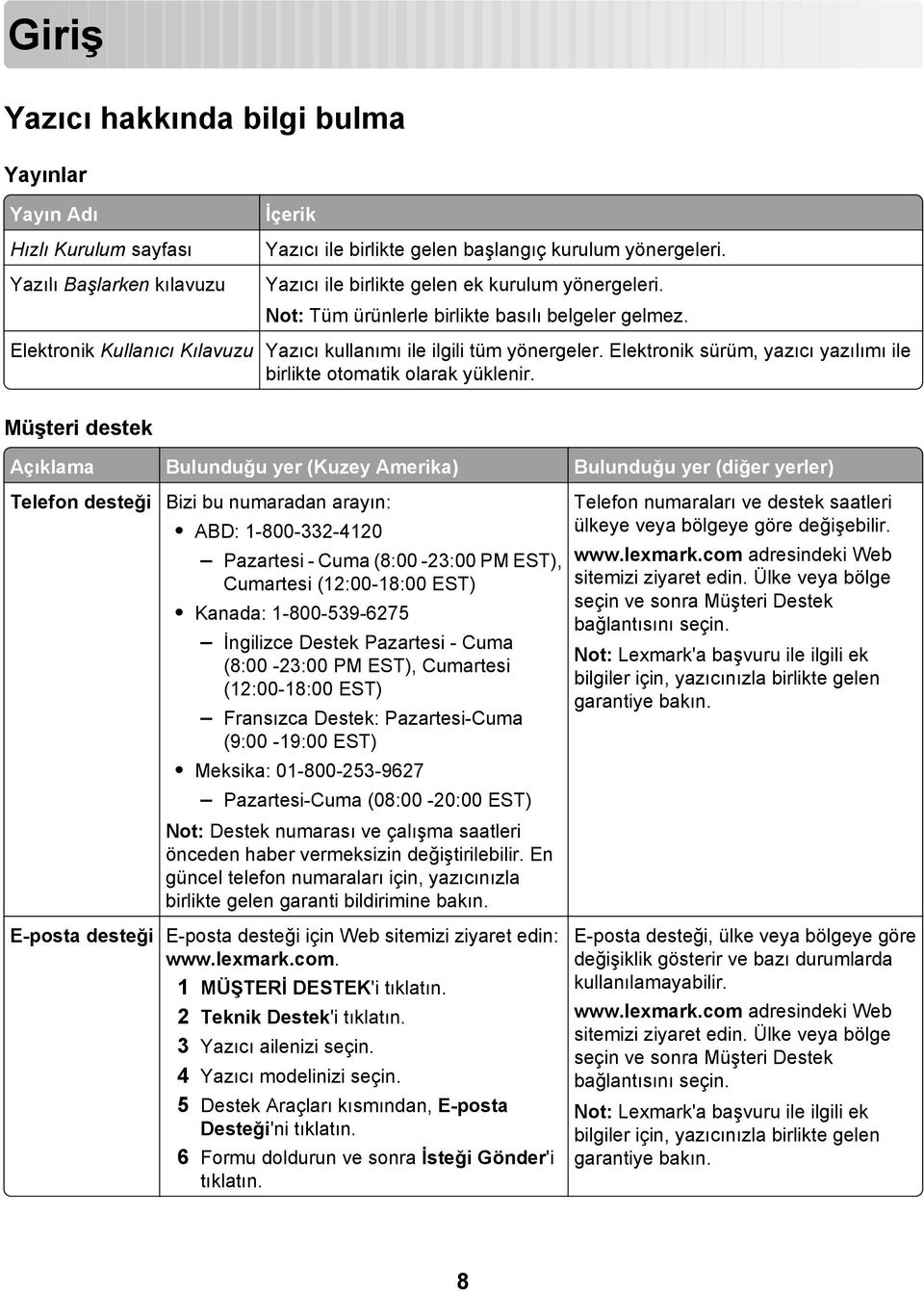
8 Giriş Yazıcı hakkında bilgi bulma Yayınlar Yayın Adı Hızlı Kurulum sayfası Yazılı Başlarken kılavuzu İçerik Yazıcı ile birlikte gelen başlangıç kurulum yönergeleri. Yazıcı ile birlikte gelen ek kurulum yönergeleri. Not: Tüm ürünlerle birlikte basılı belgeler gelmez. Elektronik Kullanıcı Kılavuzu Yazıcı kullanımı ile ilgili tüm yönergeler. Elektronik sürüm, yazıcı yazılımı ile birlikte otomatik olarak yüklenir. Müşteri destek Açıklama Bulunduğu yer (Kuzey Amerika) Bulunduğu yer (diğer yerler) Telefon desteği Bizi bu numaradan arayın: ABD: Pazartesi - Cuma (8:00-23:00 PM EST), Cumartesi (12:00-18:00 EST) Kanada: İngilizce Destek Pazartesi - Cuma (8:00-23:00 PM EST), Cumartesi (12:00-18:00 EST) Fransızca Destek: Pazartesi-Cuma (9:00-19:00 EST) Meksika: Pazartesi-Cuma (08:00-20:00 EST) Not: Destek numarası ve çalışma saatleri önceden haber vermeksizin değiştirilebilir. En güncel telefon numaraları için, yazıcınızla birlikte gelen garanti bildirimine bakın. Telefon numaraları ve destek saatleri ülkeye veya bölgeye göre değişebilir. adresindeki Web sitemizi ziyaret edin. Ülke veya bölge seçin ve sonra Müşteri Destek bağlantısını seçin. Not: Lexmark'a başvuru ile ilgili ek bilgiler için, yazıcınızla birlikte gelen garantiye bakın. E-posta desteği E-posta desteği için Web sitemizi ziyaret edin: 1 MÜŞTERİ DESTEK'i tıklatın. 2 Teknik Destek'i tıklatın. 3 Yazıcı ailenizi seçin. 4 Yazıcı modelinizi seçin. 5 Destek Araçları kısmından, E-posta Desteği'ni tıklatın. 6 Formu doldurun ve sonra İsteği Gönder'i tıklatın. E-posta desteği, ülke veya bölgeye göre değişiklik gösterir ve bazı durumlarda kullanılamayabilir. adresindeki Web sitemizi ziyaret edin. Ülke veya bölge seçin ve sonra Müşteri Destek bağlantısını seçin. Not: Lexmark'a başvuru ile ilgili ek bilgiler için, yazıcınızla birlikte gelen garantiye bakın. 8
9 Sınırlı Garanti Açıklama Bulunduğu yer (ABD) Bulunduğu yer (diğer yerler) Sınırlı Garanti Bilgileri Lexmark International, Inc. bu yazıcının ilk satın alındığı tarihten itibaren 12 ay süreyle malzeme ve işçilik kusurlarına karşı sınırlı bir garanti sunar. Bu sınırlı garantinin sınırlamalarını ve şartlarını görüntülemek için, bu yazıcıyla birlikte gelen Sınırlı Garanti Bildirimi'ne veya adresine bakın. 1 MÜŞTERİ DESTEK'i tıklatın. 2 Garanti Bilgileri'ni tıklatın. 3 Sınırlı Garanti Bildirimi nde, Inkjet & All-In-One Yazıcılar öğesini tıklatın. 4 Garantiyi görüntülemek için Web sayfasını kaydırın. Garanti bilgileri ülkeye veya bölgeye göre değişir. Yazıcınızla birlikte gelen garantiye bakın. Aşağıdaki bilgileri kaydedin (mağaza faturasında ve yazıcının arkasında bulunur) ve size daha hızlı hizmet verebilmeleri için müşteri desteğine başvurduğunuzda hazır bulundurun: Makine Türü numarası Seri numarası Satın alma tarihi Satın alınan mağaza 9
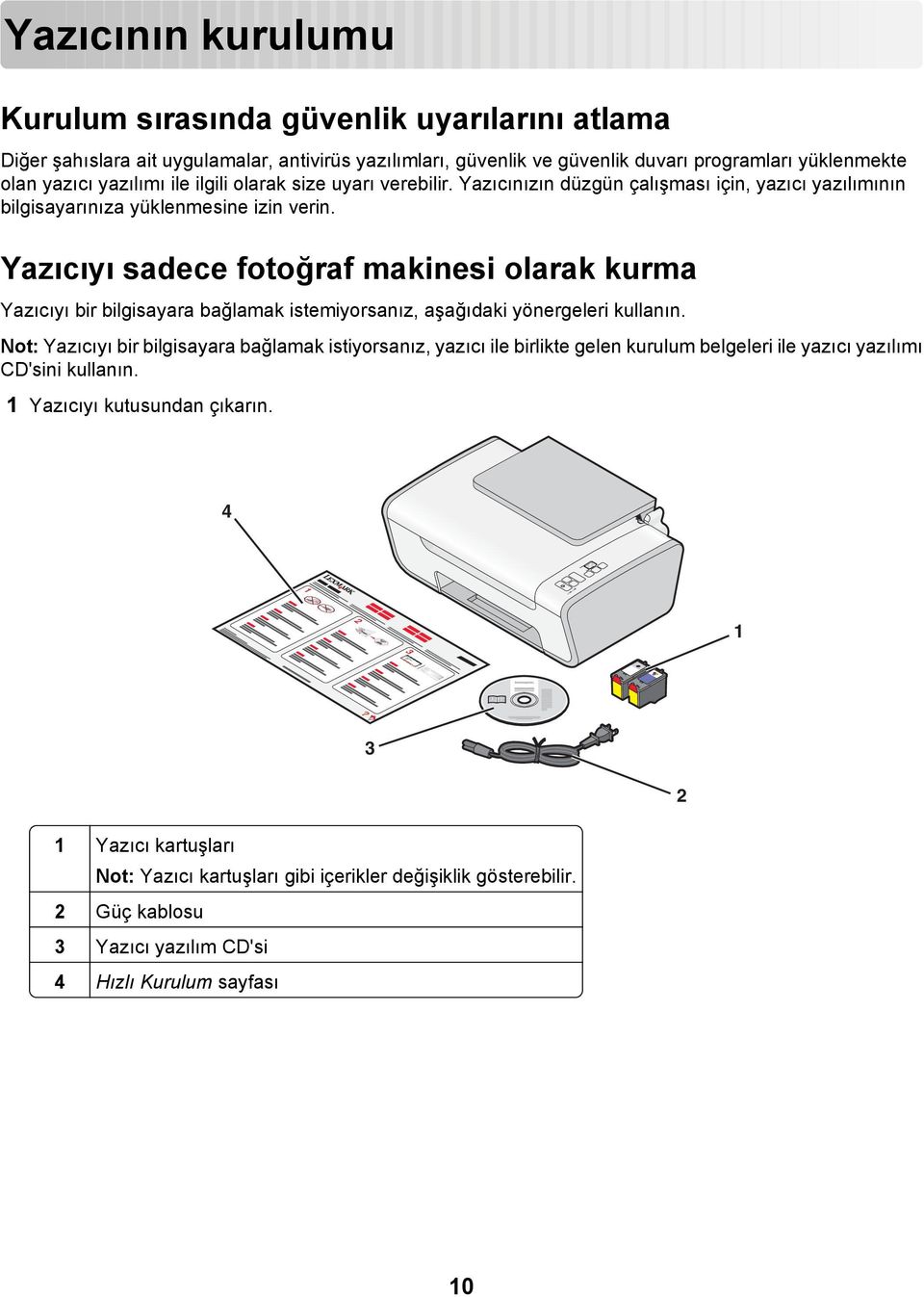
10 Yazıcının kurulumu Kurulum sırasında güvenlik uyarılarını atlama Diğer şahıslara ait uygulamalar, antivirüs yazılımları, güvenlik ve güvenlik duvarı programları yüklenmekte olan yazıcı yazılımı ile ilgili olarak size uyarı verebilir. Yazıcınızın düzgün çalışması için, yazıcı yazılımının bilgisayarınıza yüklenmesine izin verin. Yazıcıyı sadece fotoğraf makinesi olarak kurma Yazıcıyı bir bilgisayara bağlamak istemiyorsanız, aşağıdaki yönergeleri kullanın. Not: Yazıcıyı bir bilgisayara bağlamak istiyorsanız, yazıcı ile birlikte gelen kurulum belgeleri ile yazıcı yazılımı CD'sini kullanın. 1 Yazıcıyı kutusundan çıkarın Yazıcı kartuşları Not: Yazıcı kartuşları gibi içerikler değişiklik gösterebilir. 2 Güç kablosu 3 Yazıcı yazılım CD'si 4 Hızlı Kurulum sayfası 10
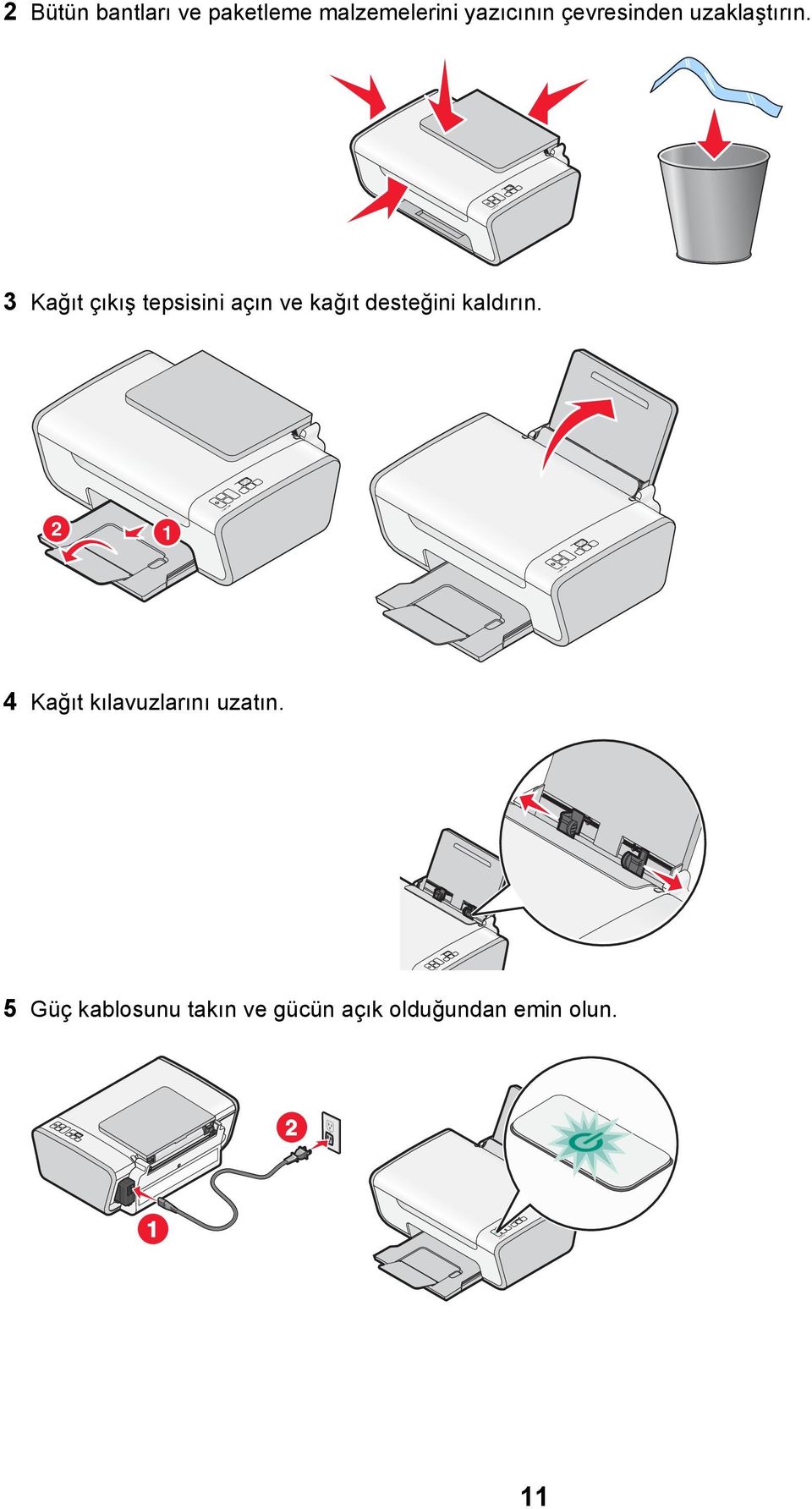
11 2 Bütün bantları ve paketleme malzemelerini yazıcının çevresinden uzaklaştırın. 3 Kağıt çıkış tepsisini açın ve kağıt desteğini kaldırın Kağıt kılavuzlarını uzatın. 5 Güç kablosunu takın ve gücün açık olduğundan emin olun
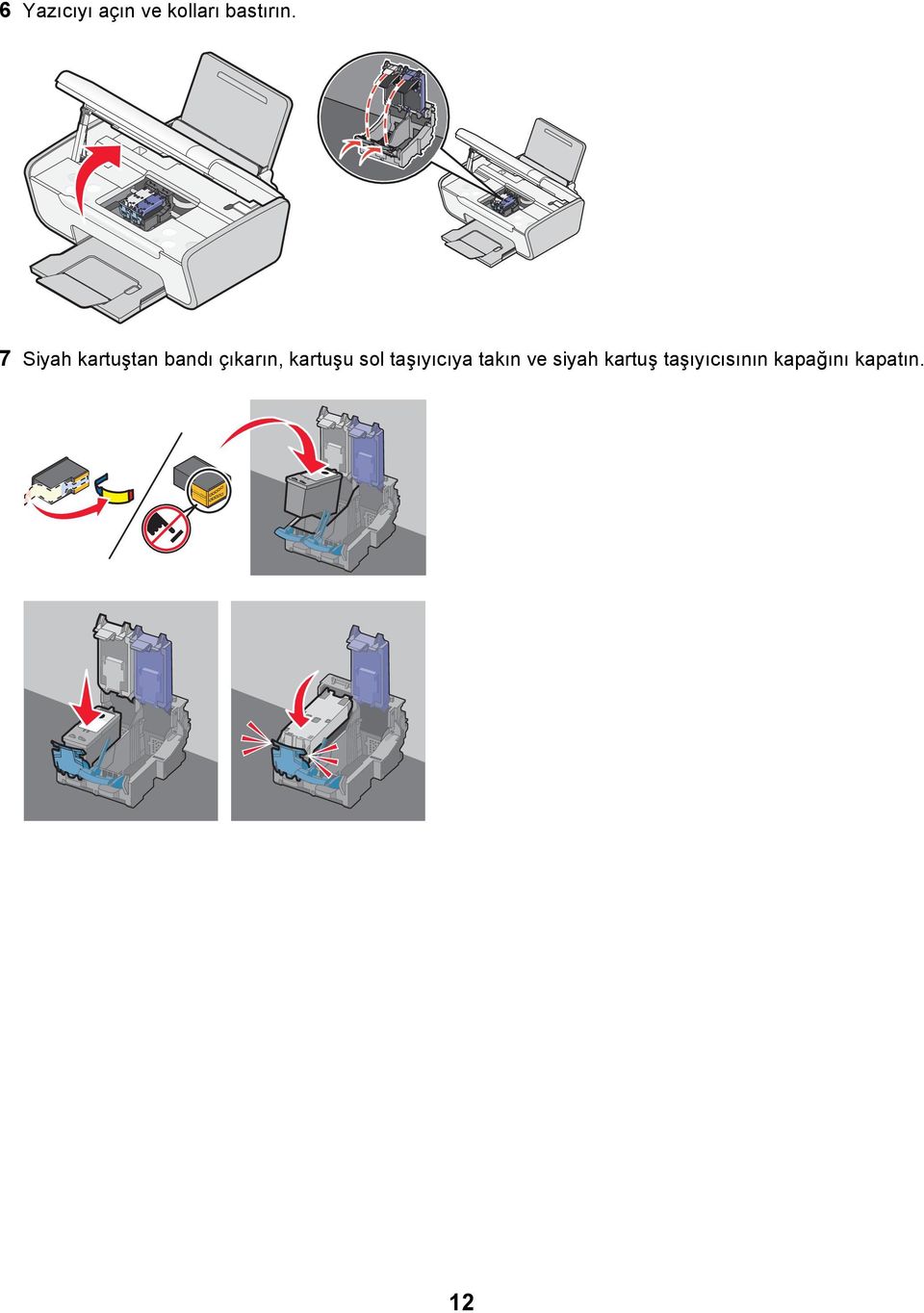
12 6 Yazıcıyı açın ve kolları bastırın. 7 Siyah kartuştan bandı çıkarın, kartuşu sol taşıyıcıya takın ve siyah kartuş taşıyıcısının kapağını kapatın. 12
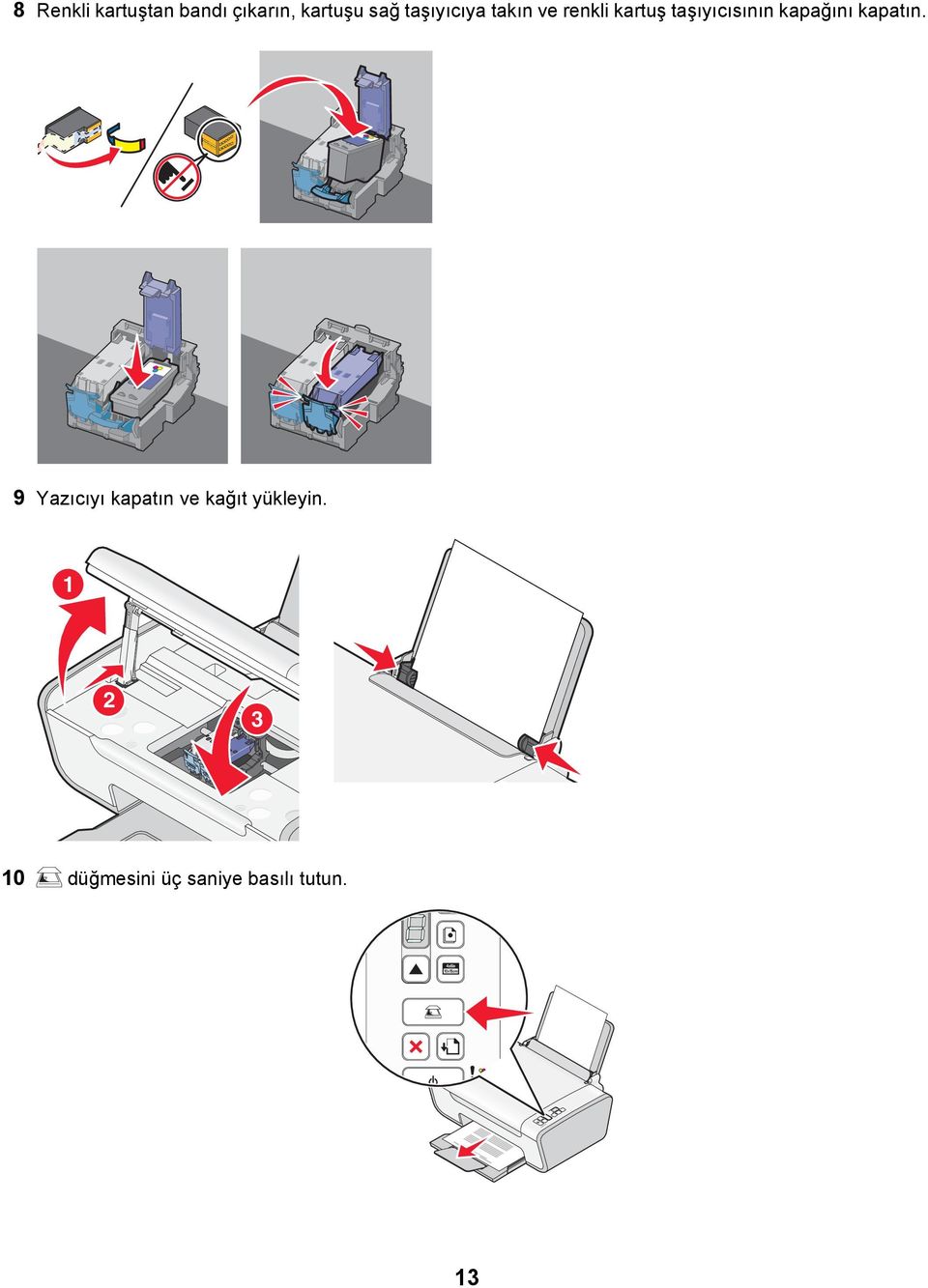
13 8 Renkli kartuştan bandı çıkarın, kartuşu sağ taşıyıcıya takın ve renkli kartuş taşıyıcısının kapağını kapatın. 9 Yazıcıyı kapatın ve kağıt yükleyin düğmesini üç saniye basılı tutun. 13
14 Bir hizalama sayfası yazdırılır. 11 Yazdırılan sayfayı tarayıcı camına yerleştirin. 12 düğmesine basın. 13 Hizalama sayfasını atın. 14
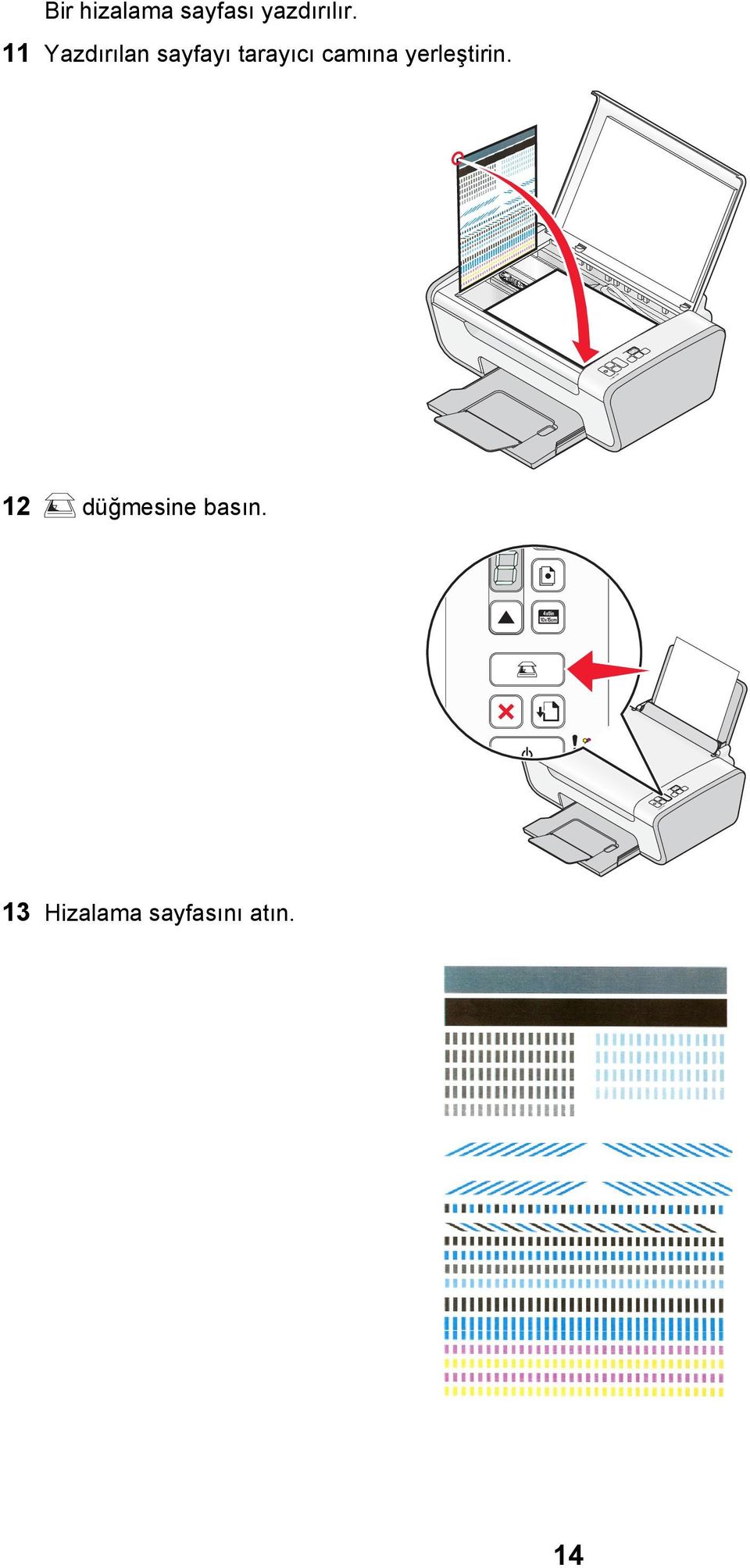
15 Notlar: Hizalama sayfası gösterilenden farklı olabilir. Hizalama sayfasındaki çizgiler normaldir ve bir sorun olduğu anlamına gelmez. Yazıcının parçalarını öğrenme Öğe İşlevi 1 Kağıt desteği Kağıt yükleyin. 2 Yazıcı kontrol paneli Yazıcıyı kullanmanızı sağlar. 3 Kağıt çıkış tepsisi Çıkan kağıdı tutar. 4 Üst kapak Tarayıcı camına erişmenizi sağlar. 5 Kağıt besleme koruyucusu Küçük cisimlerin yazıcının içine düşmesini engeller. 6 Kağıt kılavuzu Kağıdın beslenirken düzgün durmasını sağlar. 7 Tarayıcı camı Bir öğeyi kopyalamanızı, taramanızı, faks ile göndermenizi veya kaldırmanızı sağlar. 15
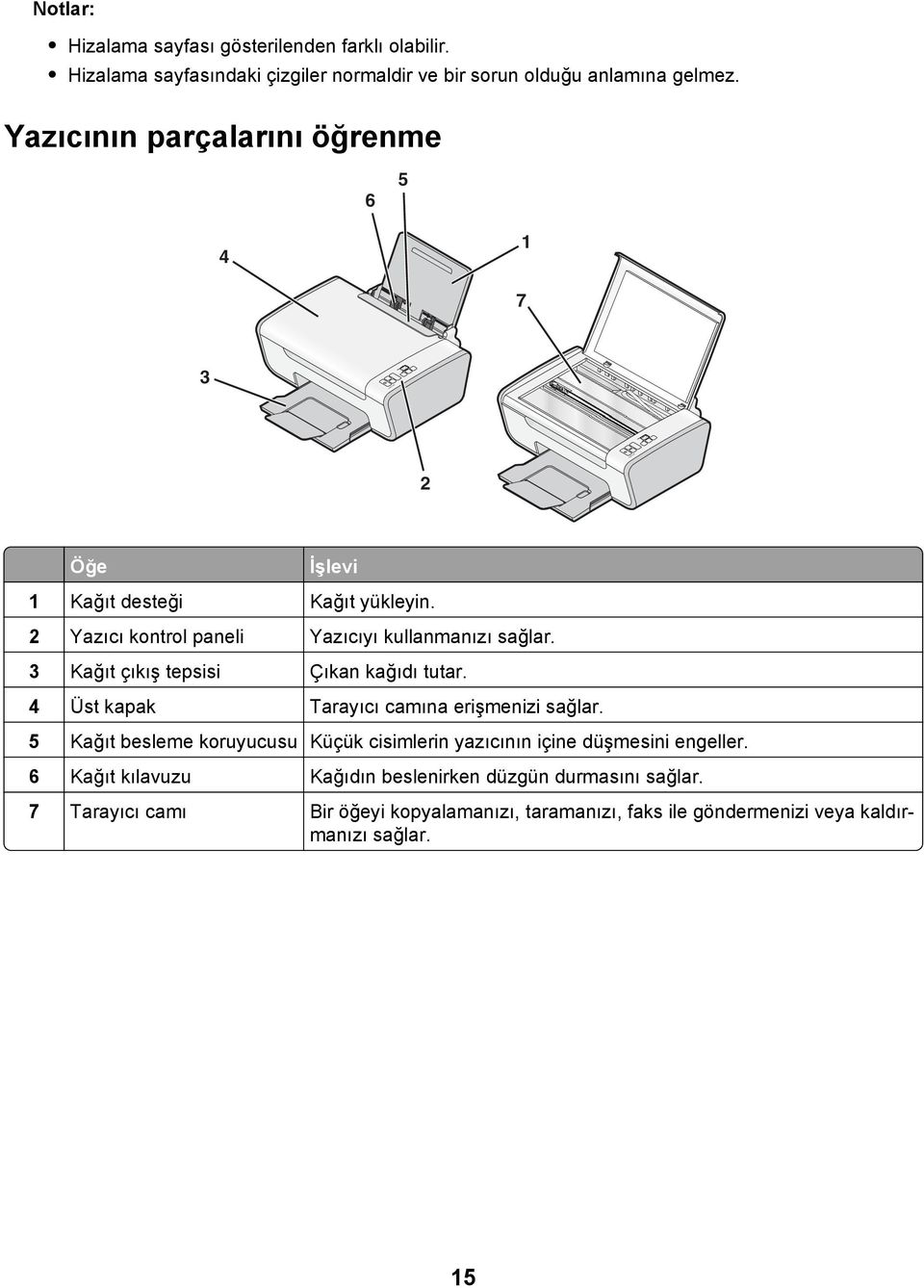
16 Öğe İşlevi 1 Tarayıcı ünitesi Yazıcı kartuşlarına erişmenizi sağlar. 2 Tarayıcı desteği Tarayıcı birimini kaldırın. 3 Yazıcı kartuşu taşıyıcısı Yazıcı kartuşu takmanızı, değiştirmenizi veya çıkarmanızı sağlar. 4 Bağlantı noktalı güç kaynağı Yazıcıyı güç kaynağına bağlamanızı sağlar. 5 USB bağlantı noktası Yazıcıyı USB kablosuyla bilgisayara bağlamanızı sağlar. Uyarı Hasar Tehlikesi: USB kablosunu takıp çıkarma işlemleri dışında USB bağlantı noktasına dokunmayın. 16
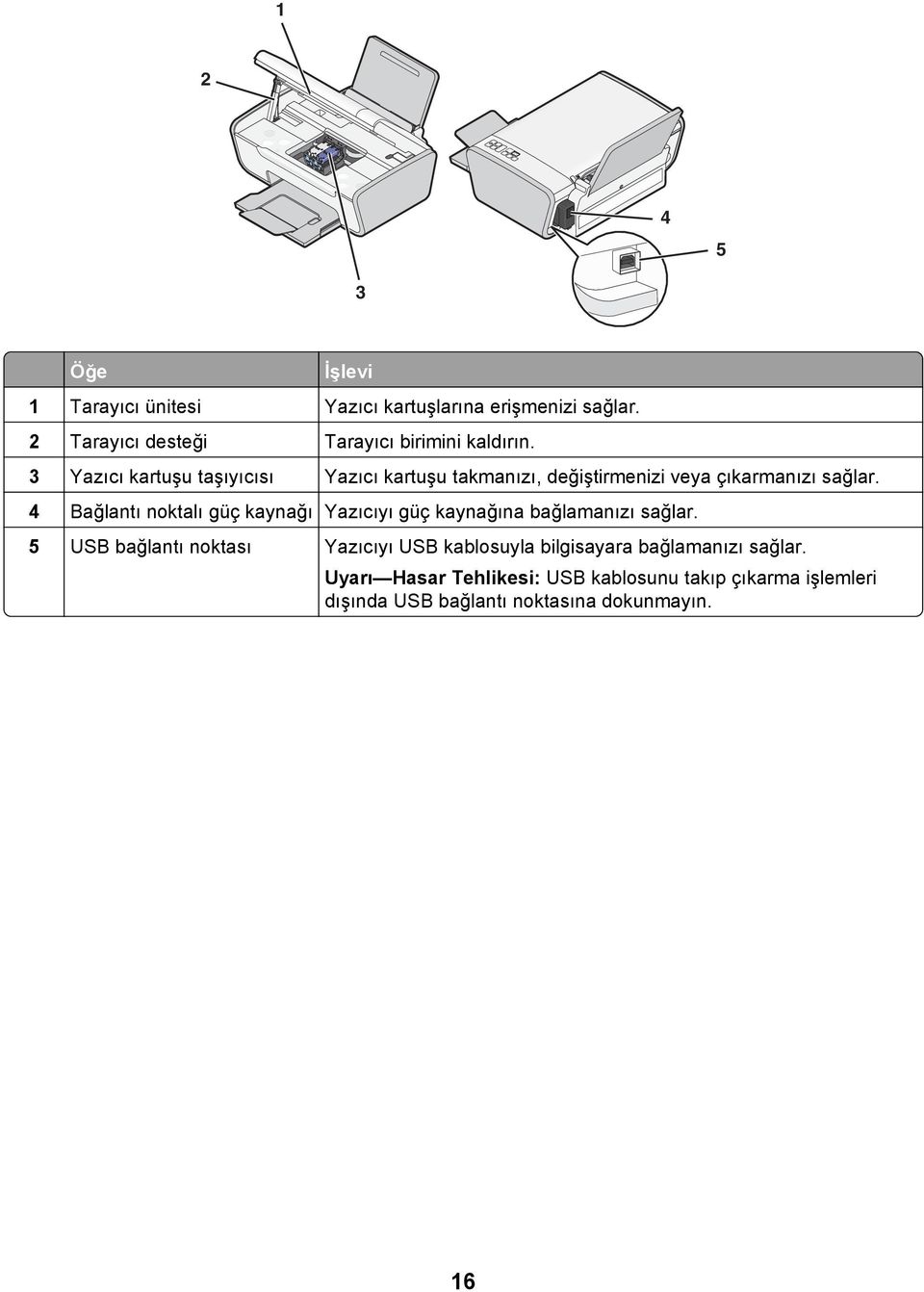
17 Yazıcının kontrol panelini kullanma Düğme İşlevi 1 Belge veya fotoğrafın renkli kopyasını başlatır. 2 Belge veya fotoğrafın siyah beyaz kopyalama işlemini başlatır. 3 4 x 6 inç boyutunda renkli fotoğraf kopyalamayı başlatır. 4 Belge veya fotoğrafı bilgisayara tarar. 5 Kağıt yükler veya çıkarır. 6 Yazıcıyı açar ya da kapatır. Devam etmekte olan yazdırma, kopyalama veya tarama işini iptal eder. Yazıcıyı sıfırlar. 7 Devam etmekte olan yazdırma, kopyalama veya tarama işini iptal eder. 8 Kopya sayısını ayarlar. 17
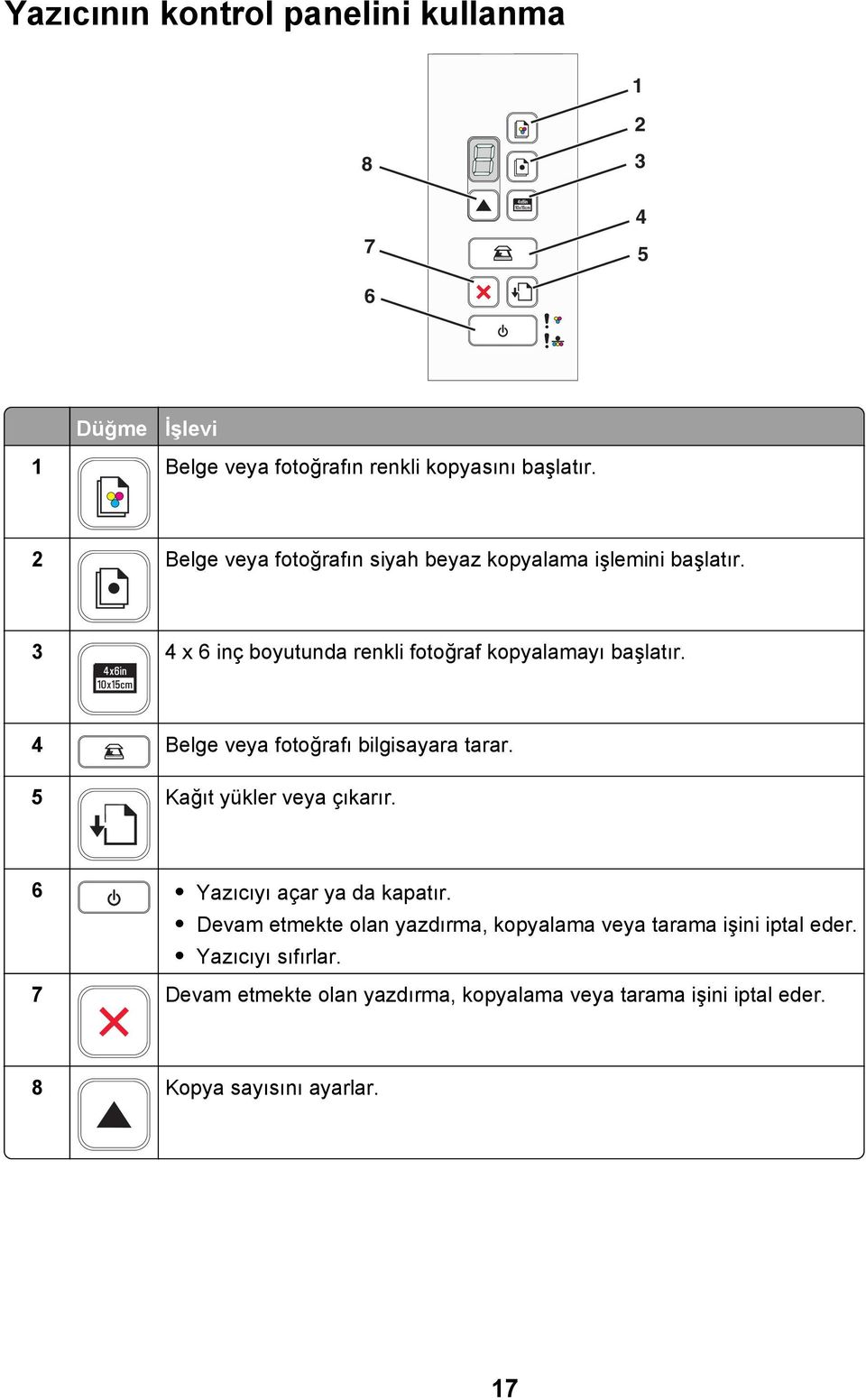
18 1 2 Denetleyin İşlevi 1 Ekran Yazdırılacak kopya sayısını belirler. 2 3 ışığı ışığı Renkli kartuşun değiştirilmesinin gerekip gerekmediğini saptayın. Renkli yazıcı kartuşunun takılı veya geçerli olup olmadığını gösterir. Siyah ya da fotoğraf kartuşun değiştirilmesinin gerekip gerekmediğini gösterir. Siyah veya fotoğraf kartuşunun takılı veya geçerli olup olmadığını gösterir. 3 18
19 Yazıcı yazılımını anlama Yazıcı yazılımını yükleme Windows kullanıcıları 1 Açık tüm yazılım programlarını kapatın. 2 Yazıcı yazılımı CD'sini takın. 3 Ana yükleme ekranında, Yükle öğesini tıklatın. 4 Ekranlardaki yönergeleri izleyin. Macintosh kullanıcıları 1 Açık tüm yazılım uygulamalarını kapatın. 2 Yazıcı yazılımı CD'sini takın. 3 Ara penceresinde, otomatik olarak görüntülenen yazıcı CD'si simgesini çift tıklatın. 4 Yükle simgesini çift tıklatın. 5 Ekranlardaki yönergeleri izleyin. World Wide Web'i kullanma 1 adresinde Lexmark web sitesini ziyaret edin. 2 Ana sayfadaki menü seçenekleri arasında gezinin ve Sürücüler ve Yükleme bağlantısını tıklatın. 3 İşletim sisteminize uygun yazıcı ve yazıcı sürücüsünü seçin. 4 Yazıcı yazılımını indirmek ve yüklemek için ekranlardaki yönergeleri izleyin. İsteğe bağlı XPS sürücüsünü yükleme (Yalnızca Windows Vista kullanıcıları için) XML Kağıt Özelliği (XPS) sürücüsü sadece Windows Vista kullanıcılarının kullanabildiği gelişmiş XPS renk ve grafik özelliklerinden yararlanmak için tasarlanan isteğe bağlı bir yazıcı sürücüsüdür. XPS özelliklerini kullanmak için genel yazıcı yazılımını yükledikten sonra ek sürücü olarak XPS sürücüsünü yüklemelisiniz. Notlar: XPS sürücüsünü yüklemeden önce, bilgisayarınıza yazıcıyı yüklemeniz gerekir. XPS sürücüsünü yüklemeden önce, Microsoft QFE Patch'i yüklemeniz ve yükleme yazılım CD'sinden sürücü dosyalarını çıkartmanız gerekir. Eki yüklemek için bilgisayarınızda yönetici haklarına sahip olmanız gerekir. 19
20 Microsoft QFE Patch'i yüklemek ve sürücü dosyalarını almak için: 1 Kurulum yazılımı CD'sini yerleştirin ve ardından Kurulum Sihirbazı görüntülendiğinde İptal'i tıklatın. 2 Bilgisayar'ı tıklatın. 3 Önce CD veya DVD sürücüsü simgesini, ardından da Drivers'ı çift tıklatın. 4 xps'yi çift tıklatın ve ardından setupxps dosyasını çift tıklatın. XPS sürücü dosyaları bilgisayarınıza kopyalanır ve gereken Microsoft XPS dosyaları başlatılır. Eki yüklemek için ekrandaki yönergeleri izleyin. XPS sürücüsünü yüklemek için: 1 Denetim Masası'nı tıklatın. 2 Donanım ve Ses'in altında Yazıcı'yı ve ardından da Yazıcı Ekle'yi tıklatın. 3 Yazıcı Ekle iletişim kutusunda Yerel bir yazıcı ekle'yi tıklatın. 4 "Mevcut bir bağlantı noktasını kullan" açılır menüsünde USB için sanal yazıcı bağlantı noktası'nı ve daha sonra da İleri'yi tıklatın. 5 Disketi var seçeneğini tıklatın. Disketten Kopyala iletişim kutusu açılır. 6 Gözat'ı tıklatın ve bilgisayarınızdaki XPS sürücü dosyalarını bulun: a Bilgisayar'ı tıklatın ve daha sonra (C:)'yi çift tıklatın. b Drivers'ı ve sonra Printers'ı çift tıklatın. c Yazıcı model numaranızın olduğu klasörü ve ardından da Drivers'ı çift tıklatın. d xps'yi çift tıklatın ve ardından Aç'ı tıklatın. e Disketten Kopyala iletişim kutusunda Tamam'ı tıklatın. 7 Görüntülenen iki ek iletişim kutusunda İleri'yi tıklatın. XPS sürücü hakkında daha fazla bilgi için, kurulum yazılımı CD'sindeki XPS benioku dosyasına bakın. Dosya, setupxps toplu iş dosyası ile birlikte xps klasöründe bulunur (D:\Drivers\xps\benioku). Windows yazıcı yazılımını kullanma Yazıcı yazılım CD'sini kullanarak yazıcıyı kurduğunuzda, gerekli tüm yazılımlar yüklenir. Bazı ek programlar da yüklemiş olabilirsiniz. Aşağıdaki tabloda çeşitli yazılım programları ile bu programların size ne şekilde yardımcı olabileceği ile ilgili genel bilgiler yer almaktadır. Not: Bu programların tümünü her yazıcıda kullanamayabilirsiniz. Örneğin, öğe tarama ya da fakslama özelliğine sahip olmayan bir yazıcı satın alırsanız, yazıcı yazılımı bu işlevleri desteklemeyecektir. Öğe Lexmark TM Productivity Studio veya Lexmark FastPics İşlevi Bir fotoğraf ya da belge tarayın, fakslayın, e-posta ile gönderin veya yazdırın. Fotoğraf aktarın. Fotoğraf tebrik kartları yapın. Yazıcı ayarlarını düzenleyin. 20
21 Öğe Lexmark Faks Çözümleri Yazılımı Yazdırma Tercihleri Lexmark Kablosuz Kurulum Programı İşlevi Faks gönderin. Faks alın. Dahili telefon defterine kişi ekleyin, buradaki kişileri düzenleyin veya silin. Lexmark Faks Ayarları Programı na erişin. Hızlı Arama ve Grup Arama numaralarını ayarlamak, Çaldırma ve Yanıtlama ayarlarını yapmak ve faks geçmişi ile durum raporlarını yazdırmak için Lexmark Faks Ayarları Programı nı kullanın. Bir belge açıkken, Dosya Yazdır öğelerini seçtiğinizde, Yazdırma Tercihleri iletişim kutusu görüntülenir. İletişim kutusu size aşağıdakiler gibi yazdırma işi seçenekleri arasından seçim yapma olanağı verir: Yazdırılacak kopya sayısını seçin. Çift taraflı kopya yazdırın. Kağıt türünü seçin. Bir filigran ekleyin. Görüntüleri geliştirin. Ayarları kaydedin. Kablosuz yazıcıyı kablosuz ağ üzerinde kurun. Yazıcının kablosuz ayarlarını değiştirin. Macintosh yazıcı yazılımını kullanma Öğe Yazıcı iletişim kutusu Yazıcı Hizmetleri iletişim kutusu İşlevi Yazdırma ayarlarını düzenleme ve baskı işleri programlama. Yazıcı yardımcı programına erişin. Sorun giderin. Mürekkep ya da sarf malzemesi sipariş edin. Lexmark'a başvurun. Bilgisayarda yüklü olan yazıcı yazılımı sürümünü kontrol edin. Yazıcı yazılımı yüklenirken, uygulamalar da yüklenir. Bu uygulamalar, yükleme tamamlandıktan sonra Finder (Ara) masaüstünde görünen yazıcı klasörüne kaydedilir. 1 Finder masaüstünden, yazıcı klasörünü çift tıklatın. 2 Kullanmak istediğiniz uygulamanın simgesini çift tıklatın. Öğe Lexmark All-In-One Center İşlevi Fotoğraf ve belgeleri tarayın. Tarama işleri ayarlarını özelleştirin. 21
22 Öğe Lexmark Faks Ayarları Programı Lexmark Ağ Kartı Okuyucusu Lexmark Yazıcı Yardımcı Programı İşlevi Faks işleri ayarlarını özelleştirin. Hızlı Arama listesi oluşturun ve düzenleyin. Ağ yazıcısına bağlanan bir bellek aygıtının içeriğini görüntüleyin. Bir ağ üzerinden bir bellek aygıtındaki fotoğrafları ve belgeleri bilgisayara aktarın. Kartuş takma ile ilgili yardım alın. Sınama sayfası yazdırın. Hizalama sayfası yazdırın. Kartuş püskürtme uçlarını temizleyin. Mürekkep ya da sarf malzemesi sipariş edin. Yazıyı kaydettirin. Müşteri desteğini arayın. Lexmark Kablosuz Kurulum Yardımcısı Yazıcıyı kablosuz ağ üzerinde kurun. Not: Satın aldığınız yazıcının özelliklerine bağlı olarak, yazıcınızla birlikte bu uygulamalar gelmeyebilir. 22
23 Kağıt ve özgün belge yerleştirme Kağıt yükleme 1 Şunlara dikkat edin: Mürekkep püskürtmeli yazıcılar için tasarlanmış kağıtları kullanın. Fotoğraf, parlak veya ağır mat kağıt kullanıyorsanız, kağıtların parlak veya yazdırılabilir yüzlerini size dönük olacak şekilde yükleyin. (Hangi yüze yazdırılacağı konusunda emin değilseniz, kağıt ile birlikte gelen yönergelere bakın.) Kağıdın kullanılmamış veya hasar görmemiş olduğundan emin olun. Özel kağıt kullanıyorsanız, bu kağıtla birlikte gelen yönergelere uyun. Kağıdı yazıcının içine zorla itmeyin. 2 İlk olarak kağıt yüklemeden önce, kağıt kılavuzlarını kağıt desteğinin kenarlarına doğru kaydırın. 3 Kağıdı, kağıt desteğinin tam ortasında duracak şekilde, dikey olarak yerleştirin ve kağıt kılavuzlarını kağıdın kenarlarına dayanacak şekilde ayarlayın. Not: Kağıt sıkışmalarını önlemek için, kağıt kılavuzlarını ayarlarken, kağıdın bükülmemesine dikkat edin. Farklı kağıt türleri yükleme Maksimum yükleme Şunlara dikkat edin: 100 adet düz kağıt Kağıt mürekkep püskürtmeli yazıcılarla kullanılmak üzere tasarlanmış olmalıdır. Kağıt, kağıt desteğinin tam ortasına yerleştirilmelidir. Kağıt kılavuzları kağıdın kenarlarına dayanmalıdır. 25 adet ağır, mat kağıt 25 adet fotoğraf kağıdı 25 adet parlak kağıt Kağıdın parlak veya yazdırılabilen yüzü size dönük. (Hangi yüze yazdırılacağı konusunda emin değilseniz, kağıt ile birlikte gelen yönergelere bakın.) Kağıt, kağıt desteğinin tam ortasına yerleştirilmelidir. Kağıt kılavuzları kağıdın kenarlarına dayanmalıdır. Not: Fotoğrafların kuruması için daha uzun süre gereklidir. Mürekkebin bulaşmasını önlemek için, fotoğrafları çıkar çıkmaz alın ve üst üste koymadan önce kurumalarını bekleyin. 23
24 Maksimum yükleme Şunlara dikkat edin: 10 zarf Zarfların baskı yüzleri size dönük. Pul yeri sol üst köşede. Zarflar mürekkep püskürtmeli yazıcılarla kullanılmak üzere tasarlanmış olmalıdır. Zarflar kağıt desteğinin tam ortasına yerleştirilmelidir. Kağıt kılavuzları zarfların kenarlarına dayalı. Uyarı Hasar Tehlikesi: Metal kopçaları, yayları veya metal katlama şeritleri olan zarfları kullanmayın. Notlar: Yazıcıya üzerinde delik, tırtık ve kabartma bulunan zarflar yüklemeyin. Yapışkan kenarları açık zarflar kullanmayın. Zarfların kuruması için daha uzun süre gereklidir. Mürekkebin bulaşmasını önlemek için, zarfı çıkar çıkmaz alın ve üst üste koymadan önce kurumalarını bekleyin. 25 sayfa etiket Etiket sayfalarının baskı yüzleri size dönük. Önce etiket sayfalarının üst tarafları yazıcıya besleniyor. Zarfların üzerindeki yapışkan kenarlar, etiket sayfalarının kenarından itibaren 1 mm yi aşmıyor. Eksiksiz etiket sayfaları kullanıyorsunuz. Eksik etiket bulunan sayfalar (eksik etiketler nedeniyle açıkta kalan bölümler) yazdırma işlemi sırasında etiketlerin kalkmasına ve kağıt sıkışmasına neden olabilir. Etiket sayfaları kağıt desteğinin tam ortasına yerleştirilmelidir. Kağıt kılavuzları etiket sayfalarının kenarlarına dayanmalıdır. Not: Etiketlerin kuruması için daha uzun süre gereklidir. Mürekkebin bulaşmasını önlemek için, etiket sayfalarını çıkar çıkmaz alın ve üst üste koymadan önce kurumalarını bekleyin. 24
25 Maksimum yükleme Şunlara dikkat edin: 50 asetat Asetatların pürüzlü yüzleri size dönük. Asetatlarda sökülebilir şeritler varsa, bu şeritler size ters ve kağıt tepsisinde aşağı dönük. Asetatlar kağıt desteğinin tam ortasına yerleştirilmelidir. Kağıt kılavuzları asetatların kenarlarına dayalı. Notlar: Destek sayfaları olan asetatlar kullanılması önerilmez. Asetatların kuruması için daha uzun sure gereklidir. Mürekkebin bulaşmasını önlemek için, asetatı çıkar çıkmaz alın ve üst üste koymadan önce kurumalarını bekleyin. 10 mulaj kağıdı Mulaj kağıdı paketi ile gelen yükleme yönergelerine uyun. Mulaj kağıtlarının baskı yüzleri size dönük. Mulaj kağıtları kağıt desteğinin tam ortasına yerleştirilmelidir. Kağıt kılavuzları mulaj kağıdının kenarlarına dayalı. Not: En iyi sonucu almak için mulaj kağıdını her seferinde bir tane yerleştirin. 25 tebrik kartı 25 dizin kartı 25 fotoğraf kartı 25 kartpostal Kartların baskı yüzleri size dönük. Kartlar kağıt desteğinin tam ortasına yerleştirilmelidir. Kağıt kılavuzları kartların kenarlarına dayalı. Not: Fotoğraf kartlarının kuruması için daha uzun süre gereklidir. Mürekkebin bulaşmasını önlemek için, fotoğraf kartlarını çıkar çıkmaz alın ve üst üste koymadan önce kurumalarını bekleyin. özel boyutlu kağıt Kağıtların baskı yüzleri size dönük. Kağıt boyutu aşağıdaki boyutlar dahilinde: Genişlik: mm inç Uzunluk: mm inç Kağıt, kağıt desteğinin tam ortasına yerleştirilmelidir. Kağıt kılavuzları kağıdın kenarlarına dayanmalıdır. 25
26 Maksimum yükleme afiş kağıdı Şunlara dikkat edin: Afiş kağıtlarını yüklemeden önce, kağıt desteğinden kağıtların tümünü aldınız. Sadece afişi yazdırmaya yetecek sayıda sayfa yırttınız. Gereken afiş kağıdı destesini yazıcının üzerine veya arkasına yerleştirdiniz ve ilk sayfayı beslediniz. Önce afişin ön kenarı yazıcıya girer. Kağıt, kağıt desteğinin tam ortasına yerleştirilmelidir. Kağıt kılavuzları kağıdın kenarlarına dayanmalıdır. Özgün belgeleri tarayıcı camına yerleştirme Fotoğraf, metin belgesi, dergi makalesi, gazete ve diğer yayımları tarayıp yazdırabilirsiniz. Faks için belgeyi tarayabilirsiniz. Not: Tarayıcı camının maksimum tarama alanı 216 x 297 mm'dir (8,5 x 11,7 inç). 1 Üst kapağı açın. 26
27 2 Özgün belgeyi ya da öğeyi ön yüzü aşağı gelecek biçimde tarayıcı camının sağ alt köşesine yerleştirin. Not: Fotoğraflar aşağıda gösterildiği şekilde yerleştirilmelidir. 3 Taranan görüntüde koyu kenarlardan kaçınmak için üst kapağı kapatın. 27
28 Yazdırma Temel belgeleri yazdırma Belge yazdırma 1 Kağıt yükleyin. 2 Yazdırmak için aşağıdakilerden birini yapın: Windows kullanıcıları a Bir Windows programında belge açıkken, Dosya Yazdır öğelerini tıklatın. b Özellikler, Tercihler, Seçenekler veya Ayarlar öğesini tıklatın. c Baskı kalitesi, yazdırılacak kopya sayısı, kullanılacak kağıt türü ve sayfaların nasıl yazdırılacağını seçin. d Yazıcı yazılımı iletişim kutularını kapatmak için Tamam düğmesini tıklatın. e Tamam veya Yazdır düğmesini tıklatın. Macintosh kullanıcıları a Bir Macintosh uygulamasında belge açıkken, Dosya Yazdır öğelerini tıklatın. b Yazıcı açılan menüsünden, yazıcıyı seçin. c Yazdırma seçenekleri açılan menüde baskı kalitesi, yazdırılacak kopya sayısı, kullanılacak kağıt türü ve sayfaların nasıl yazdırılacağını seçin. d Yazdır öğesini tıklatın. Web sayfalarını yazdırma Tarayıcınız için tasarlanan Lexmark Araç Çubuğu yazılımını yüklemeyi tercih ettiyseniz, herhangi bir web sayfasının yazdırılabilir sürümünü oluşturmak için bu yazılımı kullanabilirsiniz. Notlar: Windows işletim sistemi için yazılım Microsoft Internet Explorer 5.5 veya sonraki bir sürümü ya da uyumlu bir Firefox sürümünü destekler. Macintosh işletim sistemi için, yazılım uyumlu bir Firefox sürümünü destekler. 28
29 1 Kağıt yükleyin. 2 Desteklenen bir tarayıcı kullanarak, bir web sayfası açın. 3 Sayfayı yazdırmak için yazdırma seçenekleri arasından seçim yapın. Yazdırmadan önce ayarları düzenleyebilir veya sayfayı önizleyebilirsiniz. Belgenin birden fazla kopyasını yazdırma Windows kullanıcıları 1 Belge açıkken, Dosya Yazdır öğelerini tıklatın. 2 Özellikler, Tercihler, Seçenekler veya Ayarlar öğesini tıklatın. 3 Yazdırma Ayarları sekmesindeki Kopya Sayısı bölümünde, yazdırmak istediğiniz kopya sayısını girin. 4 Yazıcı yazılımı iletişim kutularını kapatmak için Tamam düğmesini tıklatın. 5 Tamam veya Yazdır düğmesini tıklatın. Macintosh kullanıcıları 1 Belge açıkken, Dosya Yazdır öğelerini tıklatın. 2 Yazıcı açılan menüsünden, yazıcıyı seçin. 3 Kopya Sayısı bölümünde, yazdırmak istediğiniz kopya sayısını girin. 4 Yazdır öğesini tıklatın. Yazdırılan kopyaları harmanlama Bir belgenin birden fazla kopyasını yazdırıyorsanız, her bir kopyayı bir set (harmanlanmış) olarak veya sayfa grupları (harmanlanmamış) olarak yazdırabilirsiniz. Harmanlanmış Harmanlanmamış Windows kullanıcıları 1 Belge açıkken, Dosya Yazdır öğelerini tıklatın. 2 Özellikler, Tercihler, Seçenekler veya Ayarlar öğesini tıklatın. 3 Yazdırma Ayarları sekmesinin Kopya Sayısı bölümünde, yazdırmak istediğiniz kopya sayısını girin ve Kopyaları Harmanla öğesini tıklatın. 4 Yazıcı yazılımı iletişim kutularını kapatmak için Tamam düğmesini tıklatın. 5 Tamam veya Yazdır düğmesini tıklatın. Not: Harmanla seçeneği, yalnızca birden fazla sayıda kopya yazdırırken kullanılabilir. 29
30 Macintosh kullanıcıları 1 Belge açıkken, Dosya Yazdır öğelerini tıklatın. 2 Kopya Sayısı bölümünde, yazdırmak istediğiniz kopya sayısını girin ve Harmanlanmış öğesini tıklatın. 3 Yazdır öğesini tıklatın. Not: Fotoğraf yazdırırken mürekkep bulaşmasını önlemek için fotoğrafları yazıcıdan çıkar çıkmaz alın ve üst üste koymadan önce kurumalarını bekleyin. Önce son sayfayı yazdırma (ters sayfa sırası) Windows kullanıcıları 1 Belge açıkken, Dosya Yazdır öğelerini tıklatın. 2 Özellikler, Tercihler, Seçenekler veya Ayarlar öğesini tıklatın. 3 Yazdırma Ayarları sekmesindeki Kopya Sayısı bölümünden, Önce Son Sayfayı Yazdır'ı seçin. 4 Yazıcı yazılımı iletişim kutularını kapatmak için Tamam düğmesini tıklatın. 5 Tamam veya Yazdır düğmesini tıklatın. Macintosh kullanıcıları 1 Belge açıkken, Dosya Yazdır öğelerini tıklatın. 2 Yazıcı açılan menüsünden, yazıcıyı seçin. 3 Aşağıdakilerden birini yapın: Mac OS X sürüm 10.5 için: a Yazdırma seçenekleri açılan menüsünden, Düzen öğesini seçin. b Ters Sayfa Yönlendirmesi öğesini seçin. Mac OS X sürüm 10.4 için a Yazdırma seçenekleri açılan menüden, Kağıt İşleme öğesini seçin. b Sayfa Sırası menüsünden, Ters öğesini seçin. Mac OS X sürüm 10.3 için a Yazdırma seçenekleri açılan menüden, Kağıt İşleme öğesini seçin. b Ters sayfa yönlendirmesi öğesini seçin. 4 Yazdır öğesini tıklatın. Aynı yaprağa birden fazla sayfa yazdırma (Çoklu baskı) Windows kullanıcıları 1 Belge açıkken, Dosya Yazdır öğelerini tıklatın. 2 Özellikler, Tercihler, Seçenekler veya Ayarlar öğesini tıklatın. 30
31 3 Gelişmiş sekmesinden, Düzen açılan menüsünde Çoklu öğesini seçin. 4 Her bir sayfaya yazdırılacak görüntü sayısını seçin. Her bir resmin kenarlıkla çevrilmesini istiyorsanız, Sayfa Kenarlıklarını Yazdır seçeneğini işaretleyin. 5 Yazıcı yazılımı iletişim kutularını kapatmak için Tamam düğmesini tıklatın. 6 Tamam veya Yazdır düğmesini tıklatın. Macintosh kullanıcıları 1 Belge açıkken, Dosya Yazdır öğelerini tıklatın. 2 Yazdırma seçenekleri açılan menüsünden, Düzen öğesini seçin. Yaprak Başına Sayfa açılan menüsünden, bir yaprağa yazdırmak istediğiniz sayfa görüntülerinin sayısını seçin. Düzen Yönü bölümünde, bir yaprağa yazdırmak istediğiniz sayfa görüntülerinin düzenini gösteren simgeyi tıklatın. Her sayfa görüntüsünün çevresine bir kenarlık yazdırmak istiyorsanız, Kenarlık açılan menüsündeki seçeneklerden birini seçin. 3 Yazdır öğesini tıklatın. Yazdırma işlerini duraklatma Windows'daki yazıcı klasörünü kullanarak 1 Aşağıdakilerden birini yapın: Windows Vista işletim sisteminde a düğmesini tıklatın. b Denetim Masası'nı tıklatın. c Donanım ve Ses altında Yazıcı'yı tıklatın. Windows XP işletim sisteminde a Başlat'ı tıklatın. b Yazıcı ve Fakslar öğelerini tıklatın. Windows 2000 işletim sisteminde a Başlat'ı tıklatın. b Ayarlar Yazıcılar'ı tıklatın. 2 Mevcut yazıcıyı sağ tıklatın ve ardından da Yazdırmayı Duraklat'ı seçin. Windows'daki görev çubuğunu kullanarak 1 Görev çubuğundaki yazıcı simgesini çift tıklatın. 2 Belge adını sağ tıklatın ve ardından Duraklat öğesini seçin. 31
32 Macintosh kullanıcıları 1 Belge yazdırılırken, Dock üzerindeki yazıcı simgesini tıklatın. Yazdır kuyruğu iletişim kutusu görüntülenir. 2 Aşağıdakilerden birini yapın: Belirli bir yazdırma işini duraklatmak istiyorsanız, belge adını seçip, ardından Beklet'i tıklatın. Kuyruktaki tüm yazdırma işlerini duraklatmak istiyorsanız, kullandığınız işletim sisteminin sürümüne bağlı olarak Yazıcıyı Duraklat veya İşleri Durdur düğmesine basın. Yazdırma işlerini iptal etme Kontrol panelini kullanarak düğmesine basın. Yazıcının yazdırma durumu penceresini kullanarak Yazdırma durumu penceresi, siz bir yazdırma işi gönderdiğinizde, ekranın sağ alt bölümünde otomatik olarak açılır. Yazdırma işini iptal etmek için Yazdırmayı İptal Et seçeneğini tıklatın. Windows'daki yazıcı klasörünü kullanarak 1 Aşağıdakilerden birini yapın: Windows Vista işletim sisteminde a düğmesini tıklatın. b Denetim Masası'nı tıklatın. c Donanım ve Ses altında Yazıcı'yı tıklatın. Windows XP işletim sisteminde a Başlat'ı tıklatın. b Yazıcı ve Fakslar öğelerini tıklatın. Windows 2000 işletim sisteminde a Başlat'ı tıklatın. b Ayarlar Yazıcılar'ı tıklatın. 2 Yazıcı adını sağ tıklatın ve ardından Aç öğesini seçin. 3 Aşağıdakilerden birini yapın: Belirli bir yazdırma işini iptal etmek istiyorsanız, belge adını sağ tıklatıp, ardından İptal et'i tıklatın. Kuyruktaki tüm yazdırma işlerini iptal etmek istiyorsanız, Yazıcı Tüm Belgeleri İptal Et'i tıklatın. 32
33 Windows'daki görev çubuğunu kullanarak 1 Görev çubuğundaki yazıcı simgesini çift tıklatın. 2 Aşağıdakilerden birini yapın: Belirli bir yazdırma işini iptal etmek istiyorsanız, belge adını sağ tıklatıp, ardından İptal et'i tıklatın. Kuyruktaki tüm yazdırma işlerini iptal etmek istiyorsanız, Yazıcı Tüm Belgeleri İptal Et'i tıklatın. Macintosh kullanıcıları 1 Belge yazdırılırken, Dock üzerindeki yazıcı simgesini tıklatın. 2 Yazdırma kuyruğu iletişim kutusundan, iptal etmek istediğiniz işi seçin ve ardından Delete düğmesine basın. Özel belgeleri yazdırma Uyumlu özel kağıt türleri seçme Ağır mat kağıt Yüksek kaliteli grafikleri yazdırmak için kullanılan mat kaplamalı fotoğraf kağıdı. Fotoğraf/Parlak kağıt Özel kaplamalı fotoğraf kağıdı. Bu kağıt özellikle canlı ve net görüntülerin bulunduğu fotoğrafları yazdırmak için kullanılır. Lexmark Fotoğraf Kağıdı Lexmark yazıcılarla kullanılmak üzere tasarlanmış ancak tüm mürekkep püskürtmeli yazıcı markalarıyla uyumlu olan çarpıcı bir "günlük" ağır mürekkep püskürtmeli fotoğraf kağıdı. Pahalı olmamasına rağmen kusursuz görüntü kalitesi ile çarpıcı değer sunar. Lexmark Premium Fotoğraf Kağıdı Göz alıcı ve zengin renklerle dolu sonuçlar elde etmek için özellikle Lexmark evercolor TM mürekkepleri ile birlikte kullanılmak üzere tasarlanan çok parlak, ağır ve yüksek kaliteli fotoğraf kağıdı. Bu ürün çerçevelenecek, fotoğraf albümüne konulacak veya aile üyeleri ve arkadaşlarla paylaşılacak özel fotoğraflar için mükemmeldir. Lexmark PerfectFinish TM Fotoğraf Kağıdı Özellikle Lexmark mürekkep püskürtmeli yazıcılar için tasarlanan ama tüm mürekkep püskürtmeli yazıcılar ile uyumlu yüksek kaliteli fotoğraf kağıdı. Özellikle, parlak kaplamalı profesyonel kalitede fotoğraflar yazdırmak için kullanılır. En iyi, özgün Lexmark evercolor 2 mürekkebi ile kullanılarak, solmaya ve suya karşı dayanıklı fotoğraflar sağlar. Asetat Öncelikle tepegözlerde kullanılan saydam, plastik ortam. Kart destesi Tebrik kartları gibi daha dayanıklı öğeleri yazdırmak için kullanılan çok kalın kağıt. Mulaj kağıdı Üzerine tersten görüntü yazdırılan ve kumaşın üzerine ütülenebilen ortam türü. Yazıcı yazılımını kullanarak fotoğraf yazdırma 1 Fotoğraf kağıdını parlak ya da yazdırılacak yüzü yukarı bakacak şekilde yükleyin. (Hangi yüze yazdırılacağı konusunda emin değilseniz, kağıt ile birlikte gelen yönergelere bakın.) 2 Aşağıdakilerden birini yapın: Windows kullanıcıları Lexmark FastPics veya Lexmark Productivity Studio yazılımını yüklediyseniz, bellek kartı veya flash sürücü taktığınızda, yüklü yazılım çalışır. Fotoğrafları aktarmak için ekrandaki yönergeleri izleyin. 33
34 Macintosh kullanıcıları a Sayfa Ayarları iletişim kutusundaki ayarları gerektiği şekilde özelleştirin. 1 Fotoğraf açıkken, Dosya Sayfa Ayarları öğelerini tıklatın. 2 "Biçim" açılan menüsünden, yazıcıyı seçin. 3 Kağıt Boyutu açılan menüsünden, yüklü olan kağıdın boyutunu seçin. 4 Bir yönlendirme seçin. 5 Tamam düğmesini tıklatın. b Yazdır iletişim kutusundaki ayarları gerektiği şekilde özelleştirin. 1 Fotoğraf açıkken, Dosya Yazdır öğelerini seçin. 2 Yazıcı açılan menüsünden, yazıcıyı seçin. 3 Mac OS X sürüm 10.4 veya sonraki sürümlerinde, Gelişmiş öğesini tıklatın. Başka bir sürüm kullanıyorsanız, bir sonraki adıma geçin. 4 Kopya ve Sayfa Sayısı açılan menüsünde, Kopya sayısı bölümüne yazdırılacak kopya sayısını girin. 5 Aynı açılan menüden, Kalite ve Ortam öğesini seçin. Kağıt türü açılan menüsünden, kullanmakta olduğunuz kağıdın türünü seçin. Baskı Kalitesi menüsünden, Otomatik veya En İyi öğesini seçin. 3 Yazdır öğesini tıklatın. Zarf yazdırma 1 Zarfları yazıcıya yükleyin. 2 Aşağıdakilerden birini yapın: Windows kullanıcıları a Belge açıkken, Dosya Yazdır öğelerini tıklatın. b Özellikler, Tercihler, Seçenekler veya Ayarlar öğesini tıklatın. c Yazdırma Ayarları sekmesinin Ortam Türü listesinden, Düz'ü seçin. d Kağıt Boyutu listesinden, zarf boyutunu seçin. Not: Özel boyutlu bir zarfa yazdırmak için, Özel Boyut öğesini seçip, ardından da zarfın yükseklik ve genişliğini belirtin. e Dikey veya Yatay yönlendirme öğesini seçin. f Yazıcı yazılımı iletişim kutularını kapatmak için Tamam düğmesini tıklatın. g Tamam veya Yazdır düğmesini tıklatın. 34
35 Macintosh kullanıcıları a Sayfa Ayarları iletişim kutusundaki ayarları gerektiği şekilde özelleştirin. 1 Belge açıkken, Dosya Sayfa Ayarları öğelerini tıklatın. 2 "Biçim" açılan menüsünden, zarf boyutunu seçin. Zarf boyutu ile eşleşen bir boyut yoksa, özel bir boyut seçin. 3 Bir yönlendirme seçin. 4 Tamam düğmesini tıklatın. b Yazdır iletişim kutusundaki ayarları gerektiği şekilde özelleştirin. 1 Belge açıkken, Dosya Yazdır öğelerini tıklatın. 2 Yazıcı açılan menüsünden, kullanmak istediğiniz yazıcıyı seçin. 3 Yazdır öğesini tıklatın. Notlar: Birçok zarf yatay olarak yazdırılır. Yazılım uygulamasında da aynı hizalama ayarının seçili olmasına dikkat edin. Etiket yazdırma 1 Etiket sayfalarını yazıcıya yükleyin. 2 Aşağıdakilerden birini yapın: Windows kullanıcıları a Belge açıkken, Dosya Yazdır öğelerini tıklatın. b Özellikler, Tercihler, Seçenekler veya Ayarlar öğesini tıklatın. c Yazdırma Ayarları sekmesinin Kağıt Boyutu açılan menüsünden, etiket sayfasının boyutları ile eşleşen bir kağıt boyutu seçin. Etiket sayfasının boyutları ile eşleşen bir kağıt boyutu yoksa, özel bir boyut seçin. Gerekiyorsa, Ortam Türü açılan menüsünden uygun ortam türünü seçin. d Yazıcı yazılımı iletişim kutularını kapatmak için Tamam düğmesini tıklatın. e Tamam veya Yazdır düğmesini tıklatın. Macintosh kullanıcıları a Sayfa Ayarları iletişim kutusundaki ayarları gerektiği şekilde özelleştirin. 1 Belge açıkken, Dosya Sayfa Ayarları'nı seçin. 2 "Biçim" açılan menüsünden, kullanmak istediğiniz yazıcıyı seçin. 3 Kağıt Boyutu açılan menüsünden, etiket sayfasının boyutları ile eşleşen bir kağıt boyutu seçin. Etiket sayfasının boyutları ile eşleşen bir kağıt boyutu yoksa, özel bir boyut yaratın. b Yazdır iletişim kutusundaki ayarları gerektiği şekilde özelleştirin. 1 Belge açıkken, Dosya Yazdır öğelerini tıklatın. 2 Yazıcı açılan menüsünden, kullanmak istediğiniz yazıcıyı seçin. 3 Yazdırma seçenekleri açılan menüsünden, Kalite ve Ortam öğesini seçin. 4 Kağıt türü açılan menüsünden, bir kağıt türü seçin. 5 Baskı Kalitesi menüsünden, Hızlı Baskı dışındaki baskı kalitelerinden birini seçin. 35
36 Etiket sayfalarını yükleme ile ilgili ipuçları Önce etiket sayfasının üst tarafının yazıcıya beslendiğinden emin olun. Zarfların üzerindeki yapışkan kenarların, etiketin kenarından itibaren 1 mm'yi aşmadığından emin olun. Kağıt kılavuzu veya kağıt kılavuzlarının, etiket sayfasının kenarlarına dayalı olduğundan emin olun. Eksiksiz etiket sayfaları kullanın. Eksik etiket bulunan sayfalar (eksik etiketler nedeniyle açıkta kalan bölümler) yazdırma işlemi sırasında etiketlerin kalkmasına ve kağıt sıkışmasına neden olabilir. Not: Etiketlerin kuruması için daha uzun süre gereklidir. Mürekkebin bulaşmasını önlemek için, her bir etiket sayfasını çıkar çıkmaz alın ve üst üste koymadan önce kurumalarını bekleyin. Özel boyutlu kağıda yazdırma Bu yönergeleri yerine getirmeden önce, yazıcıya özel boyutlu kağıdı yükleyin. Daha fazla bilgi için, "Kağıt Yükleme" başlıklı bölüme bakın. Windows kullanıcıları 1 Belge açıkken, Dosya Yazdır öğelerini tıklatın. 2 Özellikler, Tercihler, Seçenekler veya Ayarlar öğesini tıklatın. Yazdırma Ayarları sekmesi görüntülenir. 3 Kağıt Seçenekleri bölümünde, Kağıt boyutu listesinden, Özel Boyut'u seçin. Özel Kağıt Boyutu Tanımla iletişim kutusu görüntülenir. 4 Kullanılacak ölçü birimlerini seçin (inç veya milimetre). 5 Açık olan yazıcı yazılımı iletişim kutularını kapatmak için Tamam düğmesini tıklatın. 6 Belgeyi yazdırın. Macintosh kullanıcıları 1 Belge açıkken, Dosya Sayfa Ayarları öğelerini tıklatın. 2 Kağıt boyutu açılan menüsünden, Özel Boyutluları Yönet öğesini seçin. 3 Özel bir boyut yaratın. a + öğesini tıklatın. b Kağıt Boyutu menüsünde, kağıdın Genişliğini ve Yüksekliğini girin. c Yazıcı Kenar Boşlukları açılan menüsünden, kullanmak istediğiniz yazıcıyı seçin. Kenar boşlukları yazıcı tarafından ayarlanır. Kenar boşluklarını kendiniz ayarlamak istiyorsanız, Kullanıcı tanımlı öğesini seçip, ardından da Yazıcı Kenar Boşlukları bölümüne kenar boşluklarını girin. d İletişim kutusunun sol tarafındaki özel boyutlar listesinde, Adsız öğesini çift tıklatın ve ayarladığınız özel kağıt boyutu için bir ad girin. e Tamam düğmesini tıklatın. 4 Tekrar Kağıt Boyutu açılan menüsünü açın ve 3. adımda eklediğiniz özel kağıt boyutunun adını seçin. 5 Yazdır öğesini tıklatın. 36
37 Diğer özel belgeleri yazdırma Yazıcı sürücüsünü yüklediğinizde, kitapçık, poster, mulaj, asetat ve afiş gibi özel belgeleri yazdırmanıza yardımcı olabilecek bazı yazıcı yazılımları da yüklenir. Bu belgeleri yazdırma hakkında bilgi için, kullanmayı seçtiğiniz program veya uygulamalarla birlikte yüklenen Yardım'a bakın. Windows kullanıcıları 1 Aşağıdakilerden birini yapın: Windows Vista'da, Tüm Programlar öğesini tıklatın ve listeden yazıcı program klasörünü seçin. Windows XP'de Başlat Programlar veya Tüm Programlar öğelerini tıklatın ve listeden yazıcı program klasörünü seçin. 2 Kullanmak istediğiniz programı tıklatın. Macintosh kullanıcıları 1 Finder masaüstünden, yazıcı klasörünü çift tıklatın. Masaüstünde yazıcı klasörü yoksa: a Yazıcı yazılımının yüklü olduğu Mac OS X sürücüsüne gidin. b Önce Kitaplık Yazıcılar YYYY Lexmark öğelerini, ardından da yazıcınızın modelini seçin. YYYY yazıcının satışa sunulduğu yıldır. 2 Kullanmak istediğiniz uygulamayı çift tıklatın. Yazdırma ayarlarını kaydetme ve silme Windows kullanıcıları 1 Belge açıkken, Dosya Yazdır öğelerini tıklatın. 2 Özellikler, Tercihler, Seçenekler veya Ayarlar öğesini tıklatın. 3 Ayarları değiştirin. 4 Önce Profilleri, ardından da Geçerli ayarlarınızı kaydedin öğesini tıklatın. 5 Ayarınız için boş bir konum seçip, bir ad atayın. Not: İlk yer, Fabrika Varsayılan Ayarlarını içerir; bu ayarlar değiştirilemez veya silinemez. 6 Kaydet düğmesini tıklatın. 7 Açık tüm yazılım iletişim kutularını kapatın. Notlar: Yazdırma ayarlarınızı almak için Profiller Profil Yükle öğelerini tıklatıp, ardından da kullanmak istediğiniz profilin adını seçin. Bir ayarı silmek için Profiller Profilleri Sil öğelerini tıklatın. Silmek istediğiniz ayarı seçip, ardından da Sil'i tıklatın. 37
38 Macintosh kullanıcıları Önayarlar açılan menüsü, sık kullandığınız yazdırma ayarlarınızı kaydedebilmenizi sağlar. Yazdırma ayarları bir Önayara kaydedildiğinde, her yazdırma işi için yazdırma ayarlarını düzenlemenize gerek kalmaz. 1 Belge açıkken, Dosya Yazdır öğelerini tıklatın. 2 Yazdırma seçenekleri açılan menüsünden, ayarları seçip düzenleyin. 3 Önayarlar açılan menüsünden, Farklı Kaydet'i seçin. Önayarı Kaydet iletişim kutusu görüntülenir. 4 Önayar için bir ad girin. 5 Tamam düğmesini tıklatın. 38
39 Kopyalama Kopyalama yapma 1 Kağıt yükleyin. 2 Özgün belgeyi tarayıcı camına ön yüzü aşağı bakacak şekilde yerleştirin. 3 Birden fazla kopya yazdırmak istiyorsanız, ekranda istediğiniz kopya sayısı görüntülenene kadar düğmesine basın. 4 Renkli kopyalama yapmak için düğmesine, siyah beyaz kopyalama yapmak için düğmesine basın. 4 x 6 fotoğraf kopyalama 1 Parlak veya yazdırılan yüzü size dönük olacak şekilde, 4 x 6 inç (10 x 15 cm) fotoğraf kartı yükleyin. (Hangi yüze yazdırılacağı konusunda emin değilseniz, kağıt ile birlikte gelen yönergelere bakın.) 2 Bir fotoğrafı ön yüzü aşağı gelecek biçimde tarayıcı camının sağ alt köşesine yerleştirin. 3 Birden fazla kopya yazdırmak istiyorsanız, ekranda istediğiniz kopya sayısı görüntülenene kadar düğmesine basın. 4 düğmesine basın. 39
40 Tarama Özgün belgeler tarama Fotoğraf, metin belgesi, dergi makalesi, gazete ve diğer yayımları tarayıp yazdırabilirsiniz. Faks için de belgeyi tarayabilirsiniz. Yazıcının kontrol panelini kullanma 1 Üst kapağı açın ve özgün belgeyi baskı yüzü aşağı bakacak şekilde tarayıcı camına yükleyin. 2 Taranan görüntüde koyu kenarlardan kaçınmak için üst kapağı kapatın. 3 Yazıcının bir bilgisayara bağlı olduğundan ve hem yazıcının hem de bilgisayarın açık olduğundan emin olun. 4 Yazıcı kontrol panelinde, düğmesine basın. 5 Bilgisayar ekranındaki yönergeleri izleyin. Windows kullanıcıları 1 Üst kapağı açın ve özgün belgeyi baskı yüzü aşağı bakacak şekilde tarayıcı camına yükleyin. 2 Taranan görüntüde koyu kenarlardan kaçınmak için üst kapağı kapatın. 3 Aşağıdakilerden birini yapın: Windows Vista'da, Tüm Programlar öğesini tıklatın ve listeden yazıcı program klasörünü seçin. Windows XP'de, Başlat Programlar veya Tüm Programlar öğelerini tıklatın ve listeden yazıcı program klasörünü seçin. 4 LexmarkProductivity Studio öğesini tıklatın. 5 Ana ekranda, Tarama öğesini tıklatın. 6 Ekrandaki yönergeleri izleyin. 40
41 Macintosh kullanıcıları 1 Üst kapağı açın ve özgün belgeyi baskı yüzü aşağı bakacak şekilde tarayıcı camına yükleyin. 2 Taranan görüntüde koyu kenarlardan kaçınmak için üst kapağı kapatın. 3 Finder masaüstünden, yazıcı klasörünü çift tıklatın. 4 XXXX Series Center (XXXX yazıcı serisini gösterir) öğesini çift tıklatın. 5 Ne taranacak? listesinden, taranacak belge türünü seçin. 6 Tara düğmesini tıklatın. Tarama işlerini iptal etme Yazıcının kontrol panelini kullanma Tarama camında taranan bir işi iptal etmek için yazıcı kontrol paneline gidin ve düğmesine basın. Windows kullanıcıları Lexmark Productivity Studio veya Lexmark FastPics'te başlatılan bir tarama işini iptal etmek için, yazılımı açın ve ekrandaki yönergelere uyun. Macintosh kullanıcıları 1 Finder masaüstünden, yazıcı klasörünü çift tıklatın. 2 Yazıcı simgesini çift tıklatın. 3 Süreç iletişim kutusunda, İptal düğmesini tıklatın. 41
42 Faks gönderme ve alma Bu bölüm sadece Windows kullanıcıları için geçerlidir. Faks göndermeden önce, şunlardan emin olun: Yazıcı etkin bir faks modemi olan bir bilgisayara bağlı ve hem yazıcı, hem de bilgisayar açık. Bilgisayarınızda Lexmark Fax Solutions ve Lexmark Productivity Studio yazılımları yüklü. Bu programları yüklemek isteğe bağlıdır. Bu programları yüklediyseniz, kaldırın ve yazıcı yazılımını yeniden kurun. Lexmark Fax Solutions ve Lexmark Productivity Studio programlarını yüklemeyi tercih ettiğinizden emin olun. Faks gönderme 1 Özgün belgeyi tarayıcı camına ön yüzü aşağı bakacak şekilde yerleştirin. 2 Aşağıdakilerden birini yapın: Windows Vista'da, Tüm Programlar öğesini tıklatın ve yazıcı program klasörünü seçin. Windows XP'de Başlat Programlar veya Tüm Programlar öğelerini tıklatın ve yazıcı program klasörünü seçin. 3 LexmarkProductivity Studio öğesini tıklatın. 4 Karşılama Ekranında, Faks öğesini tıklatın. 5 Belge seçeneğini işaretleyin. 6 Başlat'ı tıklatın. 7 Alıcı bilgilerini girin ve sonra İleri düğmesini tıklatın. Not: Bir faks numarasında 64'e kadar rakam, virgül, boşluk ve/veya şu semboller bulunabilir: * # + - ( ). 8 Kapak sayfası bilgilerini girin ve sonra İleri düğmesini tıklatın. 9 Faksınızla göndermek istediğiniz ek dosyalar varsa, bu dosyaları şimdi ekleyin ve sonra İleri düğmesini tıklatın. 10 Faksınızı göndermek için: Hemen Şimdi gönder seçeneğini işaretleyin. Programlanan zamanda: a Göndermeyi ertele seçeneğini işaretleyin. b Tarih ve saati ayarlayın. 11 Faksınızın bir kağıt kopyasını istiyorsanız Faksınızın bir kopyasını yazdır seçeneğini işaretleyin. 12 Gönder'i tıklatın. Otomatik olarak faks alma 1 Aşağıdakilerden birini yapın: Windows Vista'da, Tüm Programlar öğesini tıklatın ve yazıcı program klasörünü seçin. Windows XP'de Başlat Programlar veya Tüm Programlar öğelerini tıklatın ve yazıcı program klasörünü seçin. 42
43 2 LexmarkProductivity Studio öğesini tıklatın. 3 Karşılama ekranının sol tarafındaki Ayarlar bölümünden, Faksları kur ve yönet'i tıklatın. 4 Yapmak İstediklerim menüsünden, Hızlı arama listesi ve diğer faks ayarlarını düzenle'yi tıklatın. 5 Çaldırma ve Yanıtlama sekmesini tıklatın. 6 Otomatik olarak gelen çağrıları faks olarak yanıtla bölmesindeki Otomatik Yanıtla açılır listesinden Açık'ı seçin. 7 Otomatik Yanıtlama özelliğini belirli zamanlarda etkinleştirmek ve devre dışı bırakmak için, açılır listelerden istediğiniz ayarları seçin. 8 Yazıcının otomatik olarak faksları almadan önce bekleyeceği zil sayısını ayarlamak için, "Telefon hattınızın türüne göre yanıtlama" bölümündeki Yanıtlama koşulu açılır listesinden bir ayar seçin. 9 Ayarları kaydetmek için Tamam düğmesini tıklatın. 43
44 Yazıcının bakımı Yazıcı kartuşlarının bakımını yapma Yazıcı kartuşlarını takma 1 Yazıcıyı açın ve ardından kartuş taşıyıcı kollarına bastırın. 2 Kullanılmış yazıcı kartuşunu veya kartuşlarını çıkarın. 3 Yeni yazıcı kartuşları takıyorsanız, siyah kartuşun kartuşun arkasındaki ve altındaki bandı çıkarın, kartuşu sol taşıyıcıya yerleştirin ve ardından da siyah kartuş taşıyıcının kapağını kapatın. Uyarı Hasar Tehlikesi: Kartuşların arkasındaki altın temas noktalarına ve altındaki metal püskürtme uçlarına dokunmayın. 44
45 4 Renkli kartuşun arkasında ve altındaki bandı çıkarın, kartuşu sağ taşıyıcıya takın ve renkli kartuş taşıyıcının kapağını kapatın. Uyarı Hasar Tehlikesi: Kartuşların arkasındaki altın temas noktalarına ve altındaki metal püskürtme uçlarına dokunmayın. 5 Elinizi tarayıcı birimin altına sokmamaya dikkat ederek yazıcıyı kapatın Kullanılmış yazıcı kartuşlarını çıkarma 1 Yazıcının açık olduğundan emin olun. 2 Tarayıcı ünitesini kaldırın ve kartuş taşıyıcı mandalına basarak, kartuş taşıyıcısının kapağını kaldırın. 45
46 Yazıcı meşgul değilse, yazıcı kartuşu taşıyıcısı hareket eder ve yükleme pozisyonunda durur. 3 Kullanılmış yazıcı kartuşunu çıkarın. Not: Her iki kartuşu da çıkarmak istiyorsanız, ikinci kartuş için 3. ve 4. adımları yineleyin. Yazıcı kartuşlarını doldurma Garanti, yeniden doldurulmuş kartuşlardan kaynaklanan arızaların ya da zararın giderilmesini kapsamaz. Lexmark, yeniden doldurulmuş kartuş kullanılmasını önermez. Kartuşun yeniden doldurulması baskı kalitesini etkileyebilir ve yazıcıya zarar verebilir. En iyi sonucu almak için Lexmark sarf malzemelerini kullanın. Özgün Lexmark yazıcı kartuşları kullanma Lexmark yazıcıları, yazıcı kartuşları ve fotoğraf kağıdı, bir arada kullanıldıklarında üstün baskı kalitesi sağlayacak şekilde tasarlanmıştır. Özgün Lexmark Mürekkebi Bitti mesajı alırsanız, belirtilen kartuşlardaki özgün Lexmark mürekkebi tükenmiş demektir. Yeni, özgün bir Lexmark yazıcı kartuşu satın aldığınıza inanıyor ama Özgün Lexmark Mürekkebi Bitti mesajı alıyorsanız: 1 Mesajın üzerindeki Daha Fazla Bilgi Edin seçeneğini tıklatın. 2 Lexmark tarafından üretilmemiş kartuşu bildir seçeneğini tıklatın. Belirtilen kartuşlar için mesajın tekrar görüntülenmesini önlemek için: Kartuşlarınızı yeni Lexmark yazıcı kartuşları ile değiştirin. Bilgisayardan yazdırıyorsanız, mesajdaki Daha fazla bilgi edinin seçeneğini tıklatın, onay kutusunu işaretleyin ve Kapat ı tıklatın. Yazıcıyı bilgisayar olmadan kullanıyorsanız, İptal düğmesine basın. Lexmark tarafından verilen garanti, Lexmark tarafından üretilmemiş mürekkep ya da yazıcı kartuşlarının neden olacağı hasarları kapsamaz. Yazıcı kartuşu püskürtme uçlarını ve temas noktalarını silme 1 Yazıcı kartuşunu/kartuşlarını çıkarın. 2 Temiz ve hav bırakmayan bir bezi suyla nemlendirin ve bezi düz bir yüzeye yerleştirin. 46
47 3 Püskürtme uçlarını üç saniye kadar yavaşça bezin üzerinde tutun ve gösterilen yönde silin. 4 Bezin başka bir temiz bölümünü kullanarak üç saniye kadar yavaşça temas noktalarının üzerinde tutun ve gösterilen yönde silin. 5 Bezin bir başka temiz bölümüyle, 3 ve 4 numaralı adımda anlatılan işlemleri yineleyin ve püskürtme uçları ile temas noktalarının tamamen kurumasını bekleyin. 6 Yazıcı kartuşunu/kartuşlarını yeniden takın ve belgeyi yeniden yazdırın. 7 Baskı kalitesi iyileşmezse, püskürtme uçlarını temizleyin ve belgeyi yeniden yazdırmayı deneyin. 8 7 numaralı adımda anlatılan işlemleri en çok iki kez daha tekrarlayın. 9 Baskı kalitesi hala beklentinizi karşılamıyorsa, yazıcı kartuşunu/kartuşlarını değiştirin. Yazıcı kartuşlarını koruma Takmak için hazır olana kadar yeni kartuşları kutularında tutun. Değiştirmek, temizlemek veya hava geçirmez kutuda saklamak dışında kartuşu yazıcıdan çıkarmayın. Kartuşlar uzun süre kullanılmazsa düzgün yazdırmaz. Tarayıcı camını temizleme 1 Temiz ve hav bırakmayan bir bezi suyla nemlendirin. 2 Tarayıcı camını yavaşça silin. Not: Belgeyi tarayıcı camına yerleştirmeden önce mürekkebin ve düzeltme sıvısının kuruduğundan emin olun. 47
48 Yazıcının dışını temizleme 1 Yazıcının kapalı ve prizden çekilmiş olmasına dikkat edin. DİKKAT ELEKTRİK ÇARPMA TEHLİKESİ: Elektrik çarpması riskine engel olmak için elektrik kablosunu prizden çekin ve yazıcıya bağlı tüm kabloları çıkarın. 2 Kağıt desteğinden ve kağıt çıkış tepsisinden kağıtları çıkarın. 3 Temiz ve hav bırakmayan bir bezi suyla nemlendirin. Uyarı Hasar Tehlikesi: Evde kullanılan türden temizleme maddeleri ve deterjan kullanmayın; yazıcının yüzeyine zarar verebilir. 4 Yazıcının sadece dışını silin ve kağıt çıkış tepsisinde birikmiş olabilecek mürekkep artıklarını çıkarın. Uyarı Hasar Tehlikesi: Yazıcının içini nemli bir bezle silmek yazıcının zarar görmesine neden olabilir. 5 Yeni bir yazdırma işine başlamadan önce kağıt desteğinin ve kağıt çıkış tepsisinin kuru olmasına dikkat edin. Sarf malzemesi sipariş etme Yazıcı kartuşu sipariş etme Lexmark 2600 Series modelleri Parça Parça numarası Kartuşun ortalama standart sayfa verimi 1 Siyah kartuş 14A Sayfa verim değerleri için, adresine Siyah kartuş 2 14 başvurun. Renkli kartuş 15A Renkli kartuş 2 15 Fotoğraf kartuşu 31 Uygulanamaz 1 Devamlı yazdırma ile elde edilen değerler. ISO/IEC uyarınca açıklanan verim değeri 2 Lisanslı İade Programı Kartuşu Lexmark 2690 Series modelleri Parça Parça numarası Kartuşun ortalama standart sayfa verimi 1 Siyah kartuş 4A Sayfa verim değerleri için, adresine Siyah kartuş 2 4 başvurun. Renkli kartuş Renkli kartuş 2 5 5A Fotoğraf kartuşu 31 Uygulanamaz 1 Devamlı yazdırma ile elde edilen değerler. ISO/IEC uyarınca açıklanan verim değeri 2 Lisanslı İade Programı Kartuşu 48
49 Kağıt ve diğer sarf malzemelerini sipariş etme Sarf malzemeleri satın almak veya size en yakın satıcıyı bulmak için adresindeki Web sitemizi ziyaret edin. Fotoğraf ya da yüksek kaliteli görüntüler yazdırırken en iyi sonucu elde etmek için, Lexmark Fotoğraf Kağıdı veya Lexmark PerfectFinish Fotoğraf Kağıdı ile Lexmark yazıcı kartuşları kullanın. Parça Lexmark Fotoğraf Kağıdı Lexmark PerfectFinish Fotoğraf Kağıdı Açıklama Letter A4 4 x 6 inç 10 x 15 cm Letter A4 4 x 6 inç 10 x 15 cm L USB kablosu Parça numarası
50 Sorun Giderme Yazıcı sorun giderme yazılımını kullanma (Sadece Windows) Lexmark Hizmet Merkezi sorun giderme işlemlerinin adım adım anlatıldığı yardım dosyalarını sağlar ve içerisinde yazıcı bakım görevleri ile müşteri desteği bağlantıları bulunur. Lexmark Hizmet Merkezi'ni açmak için, aşağıdaki yöntemlerden birini kullanın: Yöntem 1 Yöntem 2 Bu bir hata mesajı iletişim kutusunda görüntülenirse, Daha fazla yardım için, Lexmark Hizmet Merkezi'ni kullanın bağlantısını tıklatın. Kurulum sorunlarını giderme Güç düğmesi ışığı yanmıyor Bunlar olası çözümlerdir. Aşağıdakilerden birini ya da birkaçını deneyin: 1 Aşağıdakilerden birini yapın: Windows Vista'da, Tüm Programlar öğesini tıklatın ve listeden yazıcı program klasörünü seçin. Windows XP'de Başlat Programlar veya Tüm Programlar öğelerini tıklatın ve listeden yazıcı program klasörünü seçin. 2 Lexmark Hizmet Merkezi'ni seçin. GÜÇ DÜĞMESİNE BASIN düğmesine basarak yazıcının açık olduğundan emin olun. GÜÇ KABLOSUNU ÇIKARIN VE TEKRAR TAKIN. 1 düğmesine basarak yazıcıyı kapatın. 2 Güç kablosunu prizden çekin. 3 Güç kaynağını yazıcıdan çıkarın. 4 Güç kablosunu yazıcıdaki güç kaynağına iyice oturana kadar itin. 2 5 Güç kablosunu prize takın. 1 50
51 6 Güç kablosunun diğer ucunu diğer elektrikli aygıtlar için kullanılan bir prize takın. 7 düğmesine basarak yazıcıyı açın. Yazılım yüklenmedi Yükleme sırasında sorunla karşılaşırsanız, yazıcınız Yazıcılar klasöründeki listede görünmüyor ya da yazdırma işi gönderdiğinizde yazıcı seçenekleri arasında bulunmuyorsa, yazılımı kaldırıp yeniden yüklemeyi deneyebilirsiniz. Bunlar diğer olası çözümlerdir. Aşağıdakilerden birini ya da birkaçını deneyin: İŞLETİM SİSTEMİNİZİN DESTEKLENEN BİR İŞLETİM SİSTEMİ OLDUĞUNDAN EMİN OLUN. Aşağıdaki işletim sistemleri desteklenir: Windows Vista, Windows XP, Windows 2000 Service Pack 3 ve üzeri ve Mac OS X sürüm 10.5, 10.4 ve BİLGİSAYARINIZIN YAZICI KUTUSUNDA LİSTELENEN MİNİMUM SİSTEM GEREKSİNİMLERİNİ KARŞILAYIP KARŞILAMADIĞINI DENETLEYİN USB BAĞLANTISINI DENETLEYİN 1 USB kablosunun zarar görüp görmediğini kontrol edin. Kablo hasarlıysa, yeni bir kablo kullanın. 2 USB kablosunun kare ucunu yazıcının USB bağlantı noktasına sıkıca yerleştirin. 3 USB kablosunun dikdörtgen ucunu bilgisayarın USB bağlantı noktasına sıkıca yerleştirin. USB bağlantı noktası USB simgesi ile belirtilir. GÜÇ KABLOSUNU YENİDEN TAKIN 1 düğmesine basarak yazıcıyı kapatın. 2 Güç kablosunu prizden çekin. 3 Güç kaynağını yavaşça yazıcıdan ayırın. 4 Güç kablosunu yeniden yazıcıya takın. 5 Güç kablosunu prize takın. 6 düğmesine basarak yazıcıyı açın. WİNDOWS İŞLETİM SİSTEMİNDEKİ GÜVENLİK PROGRAMLARINI GEÇİCİ OLARAK DEVRE DIŞI BIRAKIN 1 Açık tüm programları kapatın. 2 Güvenlik programlarını devre dışı bırakın. 3 Aşağıdakilerden birini yapın: Windows Vista'da öğesini tıklatın. Windows XP ve daha önceki sürümlerde Başlat'ı tıklatın. 51
52 4 Bilgisayar veya Bilgisayarım öğesini seçin. 5 CD veya DVD sürücüsü simgesini çift tıklatın. 6 Gerekiyorsa, setup.exe öğesini çift tıklatın. 7 Yazılımı yüklemek için ekrandaki yönergeleri izleyin. 8 Kurulum tamamlanınca, güvenlik yazılımını yeniden etkinleştirin. Sayfa yazdırılmıyor Bunlar olası çözümlerdir. Aşağıdakilerden birini ya da birkaçını deneyin: MESAJLARI DENETLEYİN Bir hata mesajı görüntülenirse, tekrar yazdırmayı denemeden önce hatayı giderin. GÜCÜ DENETLEYİN lambası kapalıysa, güç kablosunun yazıcıya düzgün bir biçimde takıldığından ve diğer cihazlarla birlikte kullanmış olduğunuz bilinen çalışır durumdaki bir elektrik prizine takıldığından emin olun. KAĞIDI ÇIKARIP YENİDEN YERLEŞTİRİN MÜREKKEBİ DENETLEYİN Mürekkep düzeylerini kontrol edin ve gerekiyorsa yeni yazıcı kartuşları takın. KARTUŞLARI DENETLEYİN 1 Yazıcı kartuşlarını çıkarın. 2 Etiket ve bandın çıkarılmış olduğundan emin olun Kartuşları yeniden takın. VARSAYILAN YAZICI VE DURAKLATMA AYARLARINI KONTROL EDİN Windows kullanıcıları 1 Aşağıdakilerden birini yapın: 52
53 Windows Vista işletim sisteminde a düğmesini tıklatın. b Denetim Masası'nı tıklatın. c Donanım ve Ses altında Yazıcı'yı tıklatın. Windows XP işletim sisteminde a Başlat'ı tıklatın. b Yazıcı ve Fakslar öğelerini tıklatın. Windows 2000 işletim sisteminde a Başlat'ı tıklatın. b Ayarlar Yazıcılar'ı tıklatın. 2 Yazıcı simgesini çift tıklatın. 3 Yazıcı öğesini tıklatın. Yazdırmayı Duraklat'ın yanında onay işareti olmamasına dikkat edin. Varsayılan Yazıcı Olarak Ayarla seçeneğinin yanında bir onay işareti yoksa, yazdırmak istediğiniz her dosya için yazdırıcıyı seçmeniz gerekir. Macintosh kullanıcıları Mac OS X sürüm 10.5 için 1 Finder (Ara) penceresinde, Sistem Tercihleri Yazıcı & Faks öğelerini tıklatın. 2 Varsayılan Yazıcı açılır menüsünden, yazıcının varsayılan yazıcı olup olmadığını kontrol edin. Yazıcı varsayılan yazıcı değilse, yazdırmak istediğiniz her dosya için yazıcıyı seçmeniz gerekir. Yazıcıyı varsayılan yazıcı olarak ayarlamak istiyorsanız, Varsayılan Yazıcı açılır menüsünden yazıcıyı seçin. 3 Yazdırma Kuyruğunu Aç öğesini tıklatın. Yazdır kuyruğu iletişim kutusu görüntülenir. Yazdırma işinin beklemede olmadığından emin olun. Yazdırma işi beklemedeyse: Belirli bir yazdırma işini sürdürmek istiyorsanız, belge adını seçip, ardından da Sürdür'ü tıklatın. Kuyruktaki tüm yazdırma işlerini sürdürmek istiyorsanız, Yazıcıyı Sürdür'ü tıklatın. Mac OS X sürüm 10.4 ve öncesi için: 1 Finder (Ara) penceresinden, Git Yardımcı Programlar Yazdırma Merkezi veya Yazıcı Kurulumu Yardımcı Programı'nı tıklatın. Yazıcı Listesi iletişim kutusu görüntülenir. 2 Yazıcı simgesini çift tıklatın. Yazdır kuyruğu iletişim kutusu görüntülenir. Yazdırma işinin beklemede olmadığından emin olun. Yazdırma işi beklemedeyse: Belirli bir yazdırma işini sürdürmek istiyorsanız, belge adını seçip, ardından da Sürdür'ü tıklatın. Kuyruktaki tüm yazdırma işlerini sürdürmek istiyorsanız, İşleri Başlat'ı tıklatın. 53
54 Yazıcı simgesi kalın biçimli görünmüyorsa, varsayılan yazıcı değildir. Yazdırmak istediğiniz her dosya için yazıcıyı seçmeniz gerekir. Yazıcıyı varsayılan yazıcı olarak ayarlamak istiyorsanız: a Yazıcı Listesi iletişim kutusuna dönün ve yazıcıyı seçin. b Varsayılan Yap seçeneğini tıklatın. ELEKTRİK KABLOSUNU ÇIKARIP YENİDEN TAKIN 1 Yazıcıyı kapatmak için düğmesine basın. 2 Güç kablosunu prizden çekin. 3 Güç kaynağını yazıcıdan çıkarın. 4 Güç kablosunu yeniden yazıcıya takın. 5 Güç kablosunu prize takın. 6 düğmesine basarak yazıcıyı açın. YAZILIMI KALDIRIP YENİDEN YÜKLEYİN Yükleme sırasında sorunla karşılaşırsanız, yazıcınız yazıcılar klasöründe görünmüyor ya da yazdırma işi gönderdiğinizde yazıcı seçenekleri arasında bulunmuyorsa, yazılımı kaldırıp yeniden yüklemeyi deneyin. Yazılımı kaldırıp yeniden yükleme Yazıcı düzgün çalışmıyorsa veya yazıcıyı kullanmaya çalıştığınızda iletişim hata mesajı alıyorsanız, yazıcı yazılımını kaldırıp yeniden yüklemeniz gerekebilir. Windows kullanıcıları 1 Aşağıdakilerden birini yapın: Windows Vista'da öğesini tıklatın. Windows XP'de Başlat düğmesini tıklatın. 2 Programlar veya Tüm Programlar öğesini tıklatın ve listeden yazıcı program klasörünü seçin. 3 Kaldır öğesini seçin. 4 Yazıcı yazılımını kaldırmak için ekrandaki yönergeleri izleyin. 5 Yazıcı yazılımını yeniden yüklemeden önce bilgisayarı yeniden başlatın. 6 Tüm Yeni Donanım Bulundu ekranlarında İptal düğmesine basın. 7 Yükleme CD'sini takın ve yazılımı yeniden yüklemek için ekrandaki yönergeleri izleyin. Bilgisayarınızı yeniden başlatmanızın ardından yükleme ekranı otomatik olarak görüntülenmezse, aşağıdakilerden birini yapın: Windows Vista işletim sisteminde: a düğmesini tıklatın. b Aramaya Başla kutusunu bulun. c D:\setup.exe yazın (D CD veya DVD sürücünüzün harfidir). 54
55 Windows XP işletim sisteminde: a Başlat Çalıştır'ı tıklatın. b D:\setup.exe yazın (D CD veya DVD sürücünüzün harfidir). Macintosh kullanıcıları 1 Açık tüm yazılım uygulamalarını kapatın. 2 Finder masaüstünden, yazıcı klasörünü çift tıklatın. 3 Kaldır simgesini çift tıklatın. 4 Yazıcı yazılımını kaldırmak için ekrandaki yönergeleri izleyin. 5 Yazıcı yazılımını yeniden yüklemeden önce bilgisayarı yeniden başlatın. 6 Yükleme CD'sini takın ve yazılımı yeniden yüklemek için ekrandaki yönergeleri izleyin. Yazılım yine de düzgün yüklenmediyse, en yeni yazılımlar için adresindeki web sitemizi ziyaret edin. 1 Birleşik Devletler dışında tüm ülke veya bölgelerde ülkenizi veya bölgenizi seçin. 2 Sürücüler ya da karşıdan yüklenebilir malzeme bağlantılarını tıklatın. 3 Yazıcı ailenizi seçin. 4 Yazıcı modelinizi seçin. 5 İşletim sisteminizi seçin. 6 Yüklemek istediğiniz dosyayı seçin ve bilgisayar ekranındaki yönergeleri izleyin. Windows'da USB bağlantı noktasını etkinleştirme Bilgisayardaki USB bağlantı noktasının etkinleştirildiğini onaylamak için: 1 Aşağıdakilerden birini yapın: Windows Vista işletim sisteminde a Denetim Masası'nı tıklatın. b Sistem ve Bakım Sistem öğelerini tıklatın. c Aygıt Yöneticisi'ni tıklatın. Windows XP işletim sisteminde a Başlat'ı tıklatın. b Denetim Masası Performans ve Bakım Sistem öğelerini tıklatın. c Donanım sekmesinde, Aygıt Yöneticisi'ni tıklatın. Windows 2000 işletim sisteminde a Başlat'ı tıklatın. b Ayarlar Denetim Masası Sistem öğelerini tıklatın. c Donanım sekmesinde, Aygıt Yöneticisi'ni tıklatın. 55
56 2 Evrensel Seri Veri Yolu Denetleyicisi'nin yanındaki (+) işaretini tıklatın. Listede USB Ana Denetleyicisi ve USB Kök Hub varsa, USB bağlantı noktası etkinleştirilmiş demektir. Daha fazla bilgi için, bilgisayar ile birlikte gelen belgelere bakın. Yazıcı güç sorunlarını giderme Yazıcı ile bilgisayar veri alışverişinde bulunamıyor. Bunlar olası çözümlerdir. Aşağıdakilerden birini ya da birkaçını deneyin: YAZICI GÜÇ KABLOSUNUN DOĞRU BAĞLANIP BAĞLANMADIĞINI KONTROL EDİN 1 düğmesine basarak yazıcıyı kapatın. 2 Güç kablosunu prizden çekin. 3 Güç kaynağını yazıcıdan çıkarın. 4 Güç kablosunu yeniden yazıcıya takın. 5 Güç kablosunu prize takın. 6 düğmesine basarak yazıcıyı açın. YAZICININ UYKU MODUNDA OLMADIĞINDAN EMİN OLUN Güç ışığı yavaşça yanıp sönüyorsa, yazıcı uyku modunda demektir. 1 Güç kablosunu prizden çekin. 2 On saniye bekleyin ve güç kablosunu prize takın. 3 düğmesine basarak yazıcıyı açın. 56
57 Bildirimler Ürün bilgileri Ürün adı: Lexmark 2600 Series Makine türü: 4433 Modeller: 001 Sürüm bildirimi Ocak 2008 Aşağıdaki paragraf bu tür şartların yasalara aykırı olduğu ülkeler için geçersizdir. LEXMARK INTERNATIONAL, INC. BU YAYINI, OLDUĞU GİBİ, TİCARİ YA DA BELİRLİ BİR AMACA UYGUNLUK GİBİ HERHANGİ BİR KONUDA DOLAYLI VEYA DOĞRUDAN GARANTİ VERMEKSİZİN SAĞLAMAKTADIR. Bazı ülkelerde, belirli konularda dolaylı ya da doğrudan garantilerin reddedilmesine izin verilmez; bu nedenle, bu bildirim sizin için geçerli olmayabilir. Bu yayın, teknik yanlışlıklar ya da yazım hataları içerebilir. Bu yayında açıklanan bilgilerde düzenli olarak değişiklik yapılmaktadır; bu değişiklikler sonraki basımlara yansıtılacaktır. Hakkında bilgi verilen ürünler ya da programlar üzerinde herhangi bir zamanda geliştirme çalışmaları ya da değişiklikler yapılabilir. Bu yayında belirli ürünlerden, programlardan ya da hizmetlerden söz edilmesi, bu ürünlerin, programların ya da hizmetlerin sizin ülkenizde de kullanıma sunulacağı anlamına gelmez. Herhangi bir ürün, program ya da hizmetten söz edilmesi, yalnızca o ürünün, programın ya da hizmetin kullanılabileceği anlamına gelmez. Geçerli fikri mülkiyet haklarına aykırı olmayan ve işlevsel olarak eşit herhangi bir ürün, program ya da hizmet kullanılabilir. Üretici tarafından açıkça belirtilenler dışında, diğer ürünlerle, programlarla ya da hizmetlerle birlikte kullanım olanaklarının değerlendirilmesi ve doğrulanması kullanıcının sorumluluğundadır. Lexmark teknik desteği için support.lexmark.com adresini ziyaret edin. Sarf malzemeleri ve yüklemeler için, adresini ziyaret edin. İnternet erişiminiz yoksa, posta yoluyla Lexmark ile iletişim kurabilirsiniz: Lexmark International, Inc. Bldg 004-2/CSC 740 New Circle Road NW Lexington, KY USA 2008 Lexmark International, Inc. Tüm hakları saklıdır. 57
58 Markalar Lexmark ve elmas tasarımlı Lexmark, Lexmark International, Inc.'in ticari markalarıdır ve ABD ve/veya diğer ülkelerde kayıtlıdır. evercolor ve PerfectFinish, Lexmark International, Inc.'ın ticari markalarıdır. Diğer tüm ticari markalar ilgili sahiplerine aittir. Lisans uyarıları Aşağıdaki belge kurulum yazılımı CD'sindeki \Drivers\XPS dizininden görülebilir: Zopen.PDF. Radyo frekans radyasyonuna maruz kalma Aşağıdaki bildirim, yazıcınıza bir kablosuz ağ kartı takılıysa geçerlidir Bu aygıtın ışın yayma gücü, FCC ve diğer düzenleyici organların radyo frekansına maruz kalma sınırlarının çok altındadır. FCC ve diğer düzenleyici organların radyo frekansına maruz kalma gereksinimlerini karşılayabilmek için, anten ile bu aygıtı kullanacak kişiler arasında en az 20cm (8inç) aralık bırakılmalıdır. Avrupa Birliği (AB) yönergelerine uygunluk Bu ürün Üye Ülkelerin belirli voltaj sınırları içinde kullanılmak üzere tasarlanan elektrikli aygıtların elektromanyetik uyumluluğu ve güvenliğine ilişkin yasaların birbiriyle benzer ve uyumlu olanlarının sağlanmasına ilişkin 2004/108/EC ve 2006/95/EC numaralı AB Konseyi yönergelerine uygundur. Bu yönergelerin koşullarına uyulduğuna ilişkin bir bildirim, Lexmark International, S.A., Boigny, Fransa, Director of Manufacturing and Technical Support (Üretim ve Teknik Destek Müdürü) tarafından imzalanmıştır. Bu ürün, B Sınıfı EN ve EN sayılı güvenlik gereksinimlerini karşılar. Radyo ürünleri için Avrupa EC direktifi uyumluluk bildirgesi Aşağıdaki bildirimler yazıcınıza bir kablosuz ağ kartı takılıysa geçerlidir Bu ürün Üye Ülkelerin radyo ekipmanları ile telekomünikasyon terminal ekipmanlarında, belirli voltaj sınırları içinde kullanılmak üzere tasarlanan elektrikli aygıtların elektromanyetik uyumluluğu ve güvenliğine ilişkin yasaların birbiriyle benzer ve uyumlu olanlarının sağlanmasına ilişkin 2004/108/EC, 2006/95/EC ve 1999/5/EC numaralı AB Konseyi yönergelerine uygundur. Uyumluluk CE işaretiyle belirtilir. Uyarı işareti bazı üye ülkelerde sınırlamalar olduğunu gösterir. Bu yönergelerin koşullarına uyulduğunda ilişkin bir bildirim Lexmark International, S.A., Boigny, Fransa, Üretim ve Teknik Destek Müdüründen edinilebilir. 58
59 Aşağıdaki sınırlamalar uygulanmaktadır: Ülke/bölge Sınırlama Tüm ülkeler/bölgeler Bu ürün yalnızca kapalı alanlarda kullanılmaya uygundur. Bu ürün açık alanlarda kullanılamaz. L'Italia Si fa presente inoltre che l'uso degli apparati in esame è regolamentato da: D.Lgs , n.259, articoli 104 (attività soggette ad autorizzazione generale) e 105 (libero uso), per uso privato; D.M , per la fornitura al pubblico dell'accesso R-LAN alle reti e ai servizi di telecomunicazioni. Bu ürün EN sınırlarına; EN güvenlik gereklerine;etsi EN 'in radyo spektrumu gereklerine ve EN 55024, ETSI EN ve ETSI EN 'nin EMC gereklerine uygundur. Česky Dansk Deutsch Ελληνική English Español Eesti Suomi Français Magyar Íslenska Italiano Latviski Lietuvių Společnost Lexmark International, Inc. tímto prohlašuje, že výrobek tento výrobek je ve shodě se základními požadavky a dalšími příslušnými ustanoveními směrnice 1999/5/ES. Lexmark International, Inc. erklærer herved, at dette produkt overholder de væsentlige krav og øvrige relevante krav i direktiv 1999/5/EF. Hiermit erklärt Lexmark International, Inc., dass sich das Gerät dieses Gerät in Übereinstimmung mit den grundlegenden Anforderungen und den übrigen einschlägigen Bestimmungen der Richtlinie 1999/5/EG befindet. ΜΕ ΤΗΝ ΠΑΡΟΥΣΑ Η LEXMARK INTERNATIONAL, INC. ΔΗΛΩΝΕΙ ΟΤΙ ΑΥΤΟ ΤΟ ΠΡΟΪΟΝ ΣΥΜΜΟΡΦΩΝΕΤΑΙ ΠΡΟΣ ΤΙΣ ΟΥΣΙΩΔΕΙΣ ΑΠΑΙΤΗΣΕΙΣ ΚΑΙ ΤΙΣ ΛΟΙΠΕΣ ΣΧΕΤΙΚΕΣ ΔΙΑΤΑΞΕΙΣ ΤΗΣ ΟΔΗΓΙΑΣ 1999/5/ΕΚ. Hereby, Lexmark International, Inc., declares that this type of equipment is in compliance with the essential requirements and other relevant provisions of Directive 1999/5/EC. Por medio de la presente, Lexmark International, Inc. declara que este producto cumple con los requisitos esenciales y cualesquiera otras disposiciones aplicables o exigibles de la Directiva 1999/5/CE. Käesolevaga kinnitab Lexmark International, Inc., et seade see toode vastab direktiivi 1999/5/EÜ põhinõuetele ja nimetatud direktiivist tulenevatele muudele asjakohastele sätetele. Lexmark International, Inc. vakuuttaa täten, että tämä tuote on direktiivin 1999/5/EY oleellisten vaatimusten ja muiden sitä koskevien direktiivin ehtojen mukainen. Par la présente, Lexmark International, Inc. déclare que l'appareil ce produit est conforme aux exigences fondamentales et autres dispositions pertinentes de la directive 1999/5/CE. Alulírott, Lexmark International, Inc. nyilatkozom, hogy a termék megfelel a vonatkozó alapvetõ követelményeknek és az 1999/5/EC irányelv egyéb elõírásainak. Hér með lýsir Lexmark International, Inc. yfir því að þessi vara er í samræmi við grunnkröfur og aðrar kröfur, sem gerðar eru í tilskipun 1999/5/EC. Con la presente Lexmark International, Inc. dichiara che questo questo prodotto è conforme ai requisiti essenziali ed alle altre disposizioni pertinenti stabilite dalla direttiva 1999/5/CE. Ar šo Lexmark International, Inc. deklarē, ka šis izstrādājums atbilst Direktīvas 1999/5/EK būtiskajām prasībām un citiem ar to saistītajiem noteikumiem. Šiuo Lexmark International, Inc. deklaruoja, kad šis produktas atitinka esminius reikalavimus ir kitas 1999/5/EB direktyvos nuostatas. 59
60 Malti Bil-preżenti, Lexmark International, Inc., jiddikjara li dan il-prodott huwa konformi mal-ħtiġijiet essenzjali u ma dispożizzjonijiet oħrajn relevanti li jinsabu fid-direttiva 1999/5/KE. Nederlands Hierbij verklaart Lexmark International, Inc. dat het toestel dit product in overeenstemming is met de essentiële eisen en de andere relevante bepalingen van richtlijn 1999/5/EG. Norsk Polski Português Slovensky Slovensko Svenska Lexmark International, Inc. erklærer herved at dette produktet er i samsvar med de grunnleggende krav og øvrige relevante krav i direktiv 1999/5/EF. Niniejszym Lexmark International, Inc. oświadcza, że niniejszy produkt jest zgodny z zasadniczymi wymogami oraz pozostałymi stosownymi postanowieniami Dyrektywy 1999/5/EC. A Lexmark International Inc. declara que este este produto está conforme com os requisitos essenciais e outras disposições da Diretiva 1999/5/CE. Lexmark International, Inc. týmto vyhlasuje, že tento produkt spĺňa základné požiadavky a všetky príslušné ustanovenia smernice 1999/5/ES. Lexmark International, Inc. izjavlja, da je ta izdelek v skladu z bistvenimi zahtevami in ostalimi relevantnimi določili direktive 1999/5/ES. Härmed intygar Lexmark International, Inc. att denna produkt står i överensstämmelse med de väsentliga egenskapskrav och övriga relevanta bestämmelser som framgår av direktiv 1999/5/EG. Ses emisyon seviyeleri Aşağıdaki ölçümler ISO 7779 a uygun olarak yapılmış ve ISO 9296 ya uygun oldukları bildirilmiştir. Not: Bazı modlar ürününüzde bulunmuyor olabilir. 1 metredeki ortalama ses basıncı, dba Yazdırma 53 Tarama 34 Kopyalama 44 Hazır duyulamaz Değerler değiştirilebilir. Geçerli değerler için, bkz: Atık Elektrikli ve Elektronik Cihazlar (WEEE) direktifi WEEE logosu, Avrupa Birliği ülkelerinde uygulanan elektronik ürünleri geri dönüştürme programları ve prosedürlerini belirtir. Ürünlerin geri dönüştürülmesi gerektiğine inanıyoruz. Geri dönüştürme seçenekleri hakkında sorularınız olursa, Lexmark web sitesini ziyaret edin: Burada en yakın satış mağazasının telefon numarasını bulabilirsiniz. 60
61 Ürünü elden çıkarma Yazıcı veya sarf malzemelerini normal ev atıklarıyla aynı şekilde elden çıkarmayın. Elden çıkarma ve geri dönüşüm seçenekleriyle ilgili olarak yerel yetkililerinize danışın. Sıcaklık bilgileri Ortam sıcaklığı C (60-90 F) Nakliye sıcaklığı C ( F) Saklama sıcaklığı 1-60 C ( F) Güç tüketimi Ürünün güç tüketimi Aşağıdaki tabloda ürünün güç tüketim özellikleri açıklanmaktadır. Not: Bazı modlar ürününüzde bulunmuyor olabilir. Mod Açıklama Güç Tüketimi (Watt) Yazdırma Ürün, elektronik girişlerden basılı kopya çıktılarını oluşturuyor Kopyalama Ürün özgün basılı belgelerden basılı kopya çıktısı oluşturuyor Tarama Ürün basılı kopya belgelerini tarıyor Hazır Ürün yazdırma işi bekliyor Power Saver Ürün güç tasarruf modunda. Kapalı Ürün prize takılı ama güç düğmesi kapalı Önceki tablodaki güç tüketim seviyeleri zaman göre ortalama değerleri göstermektedir. Anlık güç tüketimi ortalama değerlerin oldukça üzerinde olabilir. Değerler değiştirilebilir. Geçerli değerler için, bkz: Power Saver Bu ürün bir enerji tasarrufu modu olan Power Saver ile tasarlanmıştır. Power Saver Modu EPA Sleep Moduna eşdeğerdir. Power Saver Modu yazıcının uzun süre kullanılmadığı zamanlarda güç tüketimini azaltarak enerji tasarrufu sağlar. Power Saver Modu, bu ürün Power Saver Süresi adı verilen belirli sürede kullanılmadığında otomatik olarak devreye girer. Bu ürünün Power Saver Süresi fabrika ayarı (dakika olarak): yok yok Kapalı modu Bu üründe, ürünün tamamen kapalıyken harcadığı güçle kıyasla az miktarda güç tüketen kapalı modu varsa, güç kaynağı kablosunu prizden çekin. 61
62 Toplam enerji kullanımı Ürünün toplam enerji kullanımının hesaplanması bazen yararlı olabilir. Güç tüketimi değerlerinin Watt ölçü birimine göre sağlanmış olması nedeniyle, enerji kullanımını hesaplarken, güç tüketimi ürünün tüm modlarda geçirdiği süre ile çarpılmalıdır. Ürünün toplam enerji kullanımı, tüm modların enerji kullanımının toplamıdır. LEXMARK LİSANS SÖZLEŞMELERİ LÜTFEN DİKKATLE OKUYUN: BU ÜRÜNÜ KULLANARAK BU LİSANS SÖZLEŞMELERİNİN TÜM HÜKÜM VE ŞARTLARINA TABİ OLMAYI KABUL ETMİŞ OLURSUNUZ. BU LİSANS SÖZLEŞMELERİNİN HÜKÜMLERİNİ KABUL ETMİYORSANIZ, ÜRÜNÜ KULLANMADAN HEMEN GÖNDERİN VE ÖDEDİĞİNİZ TUTARIN İADE EDİLMESİNİ TALEP EDİN. BU ÜRÜNÜ BAŞKA TARAFLARIN KULLANMASI İÇİN YÜKLÜYORSANIZ, ÜRÜNÜ KULLANMANIN BU HÜKÜMLERİN KABULÜ ANLAMINA GELDİĞİ KONUSUNDA KULLANICILARI BİLGİLENDİRMEYİ KABUL ETMİŞ OLURSUNUZ. KARTUŞ LİSANS SÖZLEŞMESİ Bu yazdırma aygıtıyla birlikte gelen patentli yazıcı kartuşunun veya kartuşlarının aşağıdaki lisansa/sözleşmeye tabi olarak satıldığını kabul ediyorum: Paketteki patentli yazıcı kartuşu veya kartuşları tek kullanım için lisanslanmıştır ve belirli bir miktar mürekkep kullandıktan sonra çalışmayı durduracak şekilde tasarlanmıştır. Değişiklik gerektiğinde kartuşta değişebilen miktarda mürekkep kalır. Bu tek kullanımdan sonra yazdırma kartuşunun kullanım lisansı sona erer ve kullanılan kartuş yeniden üretim, doldurma veya geri dönüşüm için yalnızca Lexmark'a geri gönderilmelidir. Gelecekte, yukarıdaki hükümlere tabi olarak başka bir kartuş satın alırsam, söz konusu hükümlerin bu kartuş için geçerli olduğunu kabul ediyorum. Bu tek kullanım lisansını/sözleşmesini kabul etmiyorsanız, bu ürünü orijinal ambalajı içinde satın aldığınız yere iade edin. Bu hükümlerin kapsamına girmeyen yedek kartuşlar adresinden satın alınabilir. LEXMARK YAZILIM LİSANS SÖZLEŞMESİ Bu Yazılım Lisans Sözleşmesi ( Lisans Sözleşmesi ), (birey ya da münferit kişilik olarak) tarafınız ile Lexmark International, Inc. ( Lexmark ) arasında yasal bir sözleşme olup, Lexmark ürününüz ya da Yazılım Programınız, tarafınız ile Lexmark veya tedarikçileri arasında yapılan başka bir yazılı bir yazılım lisans anlaşmasına tabi olmadığı sürece, Lexmark ürününüz ile bağlantılı olarak kullanılmak üzere kurulan veya Lexmark tarafından tedarik edilen her türlü Yazılım Programına ilişkin kullanımı düzenler. Yazılım Programı terimi, Lexmark ürününe yerleşik, Lexmark ürünüyle birlikte satılan, birlikte dağıtımı yapılan veya birlikte kullanım için tasarlanmış, makine tarafından algılanabilen komutları, sesli/görsel içeriği (görüntüler ve kayıtlar gibi) ve ilişkili ortamları, basılı materyalleri ve elektronik belgeleri içermektedir. 62
63 1 SINIRLI GARANTİ BİLDİRİMİ. Lexmark, Yazılım Programının (varsa) kayıtlı olduğu ortamın (örneğin, disket veya CD), garanti süresi içinde normal kullanım şartlarında malzeme ve işçilik bakımından hatasız olduğu garantisini vermektedir. Garanti süresi (90) gündür ve Yazılım Programının ilk baştaki son kullanıcıya teslim edildiği tarihte başlamaktadır. Bu sınırlı garanti yalnızca Lexmark'tan ya da Yetkili bir Lexmark Satıcısından veya dağıtımcısından yeni olarak satın alınan Yazılım Programı için geçerlidir. Ortamın bu sınırlı garantiye uymadığının saptanması halinde, Lexmark Yazılım Programını değiştirecektir. 2 YASAL UYARI VE GARANTİ SINIRLAMASI. İŞBU LİSANS SÖZLEŞMESİNDE AKSİ BELİRTİLMEDİĞİ SÜRECE VE UYGULANACAK HUKUKUN İZİN VERDİĞİ AZAMİ DERECEDE LEXMARK VE TEDARİKÇİLERİ, YAZILIM PROGRAMINI OLDUĞU ŞEKLİYLE SUNMAKTA OLUP, TÜMÜ YAZILIM PROGRAMINA İLİŞKİN OLMAK ÜZERE, MÜLKİYET, İHLALSİZLİK, SATILABİLİRLİK, BELİRLİ BİR AMACA UYGUNLUK VE VİRÜS BULUNMAMASI DA DAHİL ANCAK BUNLARLA SINIRLI OLMAMAK ÜZERE AÇIK YA DA ZIMNİ TÜM GARANTİ VE ŞARTLARI KABUL ETMEMEKTEDİR. İşbu sözleşme, Lexmark üzerinde hariç bırakılamayacak ya da değiştirilemeyecek olan yükümlülükler uygulayan veya garanti ya da şartlar getiren, zaman zaman yürürlükte olabilecek belirli yasal düzenlemelerle ilintili olarak anlaşılmalıdır. Söz konusu hükümlerin geçerli olması durumunda ve yapabileceği ölçüde, Lexmark bu hükümlerin ihlali karşılığındaki sorumluluğunu aşağıdakilerden biriyle sınırlamaktadır: Yazılım Programının değiştirilmesi veya Yazılım Programı için ödenen fiyatın geri ödenmesi. 3 LİSANSIN VERİLMESİ. Lexmark, işbu Lisans Sözleşmesinin tüm hüküm ve şartlarına uymanız koşuluyla tarafınıza aşağıdaki hakları vermektedir: a Kullanım. Yazılım Programının bir (1) adet kopyasını Kullanabilirsiniz. Kullanım terimi Yazılım Programının saklanması, yüklenmesi, kurulumu, yürütülmesi ya da görüntülenmesi anlamına gelir. Lexmark Yazılım Programı lisansını size eş zamanlı kullanım için verdiyse, yetkili kullanıcı sayısını Lexmark ile yaptığınız sözleşmede belirtilen sayıyla sınırlamanız gerekir. Yazılım Programının bileşenlerini, birden fazla bilgisayarda kullanmak için ayıramazsınız. Yazılım Programının tamamını ya da bir kısmını, normalde Yazılım Programı tarafından oluşturulan ya da Yazılım Programından dolayı her türlü bilgisayar ekranında görülen her türlü ticari marka, ticari isim, ticari şeklin görünüşünü ya da fikri mülkiyet uyarısını geçersiz kılacak, değiştirecek, kaldıracak, engelleyecek, tahrif edecek ya da daha az görünür şekle getirecek şekilde kullanmayacağınızı kabul ediyorsunuz. b Kopyalama. Yazılım Programının, söz konusu kopyanın Yazılım Programının tüm mülkiyet uyarılarını içermesi koşuluyla, sadece yedekleme, arşivleme ya da kurulum amacı için bir (1) adet kopyası çıkarabilirsiniz. Yazılım Programını kamuya açık ya da dağıtımı yapılan hiçbir ağa kopyalayamazsınız. c Hakların Muhafazası. Tüm yazı tipleri de dahil olmak üzere Yazılım Programının telif hakkı ve mülkiyeti Lexmark International, Inc. ve/veya tedarikçilerine aittir. Lexmark, işbu Lisans Sözleşmesinde tarafınıza verildiği açıkça belirtilmeyen tüm hakları saklı tutar. d Ücretsiz Dağıtım Yazılımları (Freeware). İşbu Lisans Sözleşmesinin hüküm ve şartlarına rağmen, Yazılım Programının, üçüncü taraflarca kamu lisansı kapsamında sunulan yazılımları teşkil eden tüm parçaları ya da bu parçalardan herhangi biri ( Freeware ), münferit sözleşme, paketten çıkan lisans ya da yükleme sırasında elektronik lisans şartları şeklinde olduğuna bakılmaksızın, ilgili Ücretsiz Dağıtım Yazılımlarıyla beraber gelen lisans sözleşmesinin şartlarına bağlı olarak tarafınıza lisanslanmıştır. Ücretsiz Dağıtım Yazılımlarının tarafınızca kullanımı yalnızca ilgili lisansın şartlarına tabi olacaktır. 4 DEVİR. Yazılım Programını başka bir son kullanıcıya devredebilirsiniz. Her türlü devir, tüm yazılım bileşenlerini, araçları, basılı materyalleri ve işbu Lisans Sözleşmesini içermelidir ve bu durumda Yazılım Programı ya da bileşenlerinin kopyalarını elinizde bulunduramazsınız. Devir, konsinye satış gibi, dolaylı devir olamaz. Devirden önce, devredilen Yazılım Programını alan son kullanıcı Lisans Sözleşmesinin tüm şartlarını kabul etmelidir. Yazılım Programının devrini takiben lisansınız otomatikman sona ermektedir. Yazılım Programını, bu Lisans Sözleşmesinde belirtilen kapsam dışında kiralayamaz, alt lisansını veremez veya devredemezsiniz; bu doğrultudaki her türlü girişim geçersiz sayılacaktır. 63
64 5 YÜKSELTMELER. Yükseltme olarak tanımlanan bir Yazılım Programını kullanmak için öncelikle, Lexmark tarafından yükseltmeye uygun olarak tanımlanan orijinal Yazılım Programının lisansını almanız gerekmektedir. Yükseltmeden sonra, yükseltme uygunluğunun esasını teşkil eden orijinal Yazılım Programını kullanamazsınız. 6 TERSİNE MÜHENDİSLİK FAALİYETLERİNİN SINIRLANMASI. Birlikte işlerlik, hataların düzeltilmesi ve güvenlik testi amaçları doğrultusunda yürürlükteki yasalarca açıkça izin verilen durumlar dışında Yazılım Programında değişiklik, kod çözme, ters mühendislik, tersine birleştirme, tersine derleme işlemleri ya da başka türlü dönüştürme işlemleri yapamazsınız. Bu yönde yasal haklarınız bulunması durumunda yapmayı düşündüğünüz tüm ters mühendislik, tersine birleştirme ya da tersine derleme işlemlerinden Lexmark ı yazılı olarak haberdar edeceksiniz. Yazılım Programının yasal Kullanımı için gerekli olmadığı sürece Yazılım Programını kodunu çözemezsiniz. 7 İLAVE YAZILIM. Lexmark tarafından güncelleme ya da ilave ile birlikte başka şartlar öngörülmediği sürece işbu Lisans Sözleşmesi, Lexmark tarafından sağlanan orijinal Yazılım Programına yapılacak güncelleme ya da ilavelere uygulanacaktır. 8 TELAFİLERİN SINIRLANDIRMASI. Yürürlükteki yasalarca izin verilen azami ölçüde, Lexmark'ın, tedarikçilerinin, yan kuruluşlarının ve satıcılarının tüm sorumluluğu ve sizin münhasır telafi hakkınız aşağıdaki gibidir: Lexmark yukarıdaki açıklana açık sınırlı garantiyi vermektedir. Lexmark, arızalı ortamı garanti edildiği şekilde telafi etmezse, lisansınızı iptal edebilirsiniz ve Yazılım Programının tüm kopyalarını geri verdiğinizde paranız iade edilir. 9 SORUMLULUĞUN SINIRLANMASI. Yürürlükteki yasaların izin verdiği azami ölçüde, Lexmark ın sınırlı garantisinden kaynaklanan her türlü hukuki talep ya da işbu Sözleşmenin konusuyla ilgili herhangi bir başka hukuki taleple ilgili olarak Lexmark ın ve tedarikçilerinin (sözleşme, ihlal, dava engeli, ihmal, yanlış beyan ya da haksız fiil de dahil olmak üzere) fiilin şekline ya da esasına bağlı olmaksızın her çeşit zarardan kaynaklanan sorumluluğu ABD Doları veya zarara neden olan ya da hukuki işlemin konusunu oluşturan ya da bununla doğrudan bağlantısı olan Yazılım Programının lisansı için bu kapsamda Lexmark a ya da Yetkili pazarlamacılarına ödenen bedel arasından daha yüksek olanıyla sınırlanacaktır. LEXMARK, TEDARİKÇİLERİ, BAĞLI KURULUŞLARI YA DA BAYİLERİ HİÇBİR ŞEKİLDE (KAYBEDİLEN KAR YA DA GELİR, KAYBEDİLEN TASARRUFLAR, KULLANIM KESİNTİSİ YA DA VERİ VEYA KAYITLARIN KAYBI, TAHRİFATI YA DA ZARAR GÖRMESİ, ÜÇÜNCÜ TARAFLARIN HUKUKİ TALEPLERİ YA DA GAYRİMENKULLER VEYA MADDİ VARLIKLARA VERİLEN ZARAR, YAZILIM PROGRAMININ KULLANIMI YA DA KULLANILAMAMASINDAN KAYNAKLANAN YA DA İŞBU LİSANS SÖZLEŞMESİNİN HERHANGİ BİR HÜKMÜ İLE BAĞLANTILI GİZLİLİK KAYBI DA DAHİL ANCAK BUNLARLA SINIRLI OLMAKSIZIN) ÖZEL, ARIZİ, DOLAYLI, YAPTIRIM YA DA CEZA ÖNGÖREN VEYA DOLAYLI ZARARLARDAN, GARANTİ YA DA SÖZLEŞME İHLALİ HAKSIZ FİİL (İHMAL YA DA TAM SORUMLULUK DA DAHİL OLMAK ÜZERE) DE DAHİL OLMAK ÜZERE ANCAK BUNLARLA SINIRLI OLMAKSIZIN TALEBİN DOĞASINA BAKILMAKSIZIN, VE HATTA LEXMARK YA DA TEDARİKÇİLERİ, BAĞLI KURULUŞLARI YA DA PAZARLAMACILARI SÖZ KONUSU ZARARLARIN YA DA ÜÇÜNCÜ TARAFLARIN TALEPLERİNE DAYANARAK TARAFINIZCA YAPILACAK HER TÜRLÜ TALEBİN OLUŞMA İHTİMALİNDEN HABERDAR EDİLMİŞ OLSA BİLE, İLGİLİ ZARARI HARİÇ TUTMA HÜKMÜ YASAL OLARAK GEÇERSİZ KILINMADIĞI SÜRECE, SORUMLU TUTULMAYACAKTIR. YUKARIDA BELİRTİLEN SINIRLAMALAR, YUKARIDA YAZILI HUKUKİ YOLLAR ESAS AMACINDAN SAPSA DAHİ GEÇERLİDİR. 10 SÜRE. İşbu Lisans Sözleşmesi, feshedilmediği veya reddedilmediği sürece yürürlüktedir. Yazılım Programının tüm kopyalarını, tüm değişiklikler, belgeler ve şekli ne olursa olsun birleştirilmiş tüm kısımlarla birlikte imha ederek ya da burada belirtilen diğer yollarla bu lisansı her zaman ret ya da fesih edebilirsiniz. Lexmark, işbu Lisans Sözleşmesinin şartlarından herhangi birine uymamanız durumunda ihbar vererek lisansınızı feshedebilir. İlgili fesih üzerine Yazılım Programının tüm kopyalarını, tüm değişiklikler, belgeler ve şekli ne olursa olsun birleştirilmiş tüm kısımlarla birlikte imha etmeyi kabul ediyorsunuz. 64
65 11 VERGİLER. İşbu Sözleşmeden ya da Yazılım Programının tarafınızca Kullanımından kaynaklanan her türlü mal, hizmet ve kişisel mülkiyet vergileri de dahil ancak bunlarla sınırlı olmaksızın tüm vergileri ödemekle yükümlü olduğunuzu kabul ediyorsunuz. 12 DAVALARIN SINIRLANMASI. Ne şekilde olursa olsun, işbu Sözleşmeden kaynaklanan hiçbir dava, uygulanacak hukuk tarafından aksi öngörülmediği sürece, dava esasının meydana gelmesinden iki yıldan fazla süre geçtikten sonra hiçbir tarafça açılamaz. 13 UYGULANACAK HUKUK. İşbu Sözleşme, Amerika Birleşik Devletleri Kentucky Eyaleti kanunlarına tabidir. Herhangi bir yargı alanındaki hukuk seçimi kuralları uygulanmayacaktır. Uluslararası Mal Satışına ilişkin BM Konvansiyonu uygulanmayacaktır. 14 AMERİKA BİRLEŞİK DEVLETLERİ HÜKÜMETİNİN SINIRLANAN HAKLARI. Yazılım Programı masraflar tamamen özel bütçeden karşılanarak geliştirilmiştir. Amerika Birleşik Devletleri Hükümetinin Yazılım Programını kullanmaya yönelik hakları işbu Sözleşmede belirtildiği şekilde olup DFARS ve benzer FAR hükümleri (ya da benzer bir kurum düzenlemesi ya da sözleşme hükmü) sınırlamalarına tabidir. 15 VERİLERİN KULLANIMINA MUVAFAKAT. Lexmark ın, bağlı kuruluşlarının ve temsilcilerinin, Yazılım Programıyla bağlantılı olarak gerçekleştirilen ve tarafınızdan talep edilen destek hizmetlerine ilişkin olarak bilgi toplayabileceğini ve vermiş olduğunuz bilgileri kullanabileceğini kabul ediyorsunuz. Lexmark, söz konusu bilgileri, hizmetlerin sunumu için gerekli olan haller dışında, kimliğinizi ortaya çıkaracak şekilde kullanmamayı kabul eder. 16 İHRACAT SINIRLAMALARI. (a) Yazılım Programını ya da bunun doğrudan bir ürününü, uygulanabilir herhangi bir ihracat yasasını ihlal edecek şekilde, doğrudan ya da dolaylı olarak, iktisap edemez, sevk edemez, aktaramaz veya yeniden ihraç edemezsiniz ya da (b) Yazılım Programının, nükleer, kimyasal veya biyolojik silah yaygınlaşması da dahil ancak bunlarla sınırlı olmaksızın, söz konusu ihracat yasaları tarafından yasaklanan herhangi bir amaç doğrultusunda kullanımına izin veremezsiniz. 17 SÖZLEŞMENİN ELEKTRONİK ORTAMDA AKDEDİLMESİNİN KABULÜ. Tarafınız ile Lexmark işbu Lisans Sözleşmesini elektronik ortamda oluşturmayı kabul ediyorsunuz. Bu, bu sayfada yer alan Kabul Ediyorum ya da Evet düğmesini tıklattığınızda veya bu ürünü kullandığınızda işbu Lisans Sözleşmesinin hüküm ve şartlarını kabul ettiğiniz ve bunu Lexmark la sözleşme imzalama niyeti ile yaptığınız anlamına gelir. 18 SÖZLEŞME İMZALAMA SALAHİYETİ. İşbu Lisans Sözleşmesini imzaladığınız yerde yasal rüşt yaşında olduğunuzu ve, uygulanabilir olduğu takdirde, işbu sözleşmeyi akdetmek için işvereniniz ya da temsil ettiğiniz tarafça verilen, gerekli yetkiye sahip olduğunuzu beyan ediyorsunuz. 19 SÖZLEŞMENİN BÜTÜNÜ. İşbu Lisans Sözleşmesi (işbu Lisans Sözleşmesine yapılan ve Yazılım Programına dahil olan her türlü ek ya da değişiklik de dahil olmak üzere), Yazılım Programına ilişkin olarak tarafınız ile Lexmark arasında yapılan akdin tamamını teşkil eder. Burada aksi belirtilmediği sürece, söz konusu hüküm ve şartlar, (söz konusu konu dışı şartlar, işbu Lisans Sözleşmesinin ve Yazılım Programının tarafınızca Kullanımına ilişkin tarafınız ile Lexmark arasında imzalanan başka bir yazılı sözleşmenin şartlarına muhalefet etmediği sürece) Yazılım Programına ya da işbu Lisans Sözleşmesinde düzenlenen diğer bir konuya ilişkin daha önce ya da eşzamanlı olarak yapılmış sözlü ya da yazılı tüm iletişim, teklif ve beyanların yerine geçer. Lexmark ın destek hizmetlerine yönelik politikalarının ya da programlarının işbu Lisans Sözleşmesinin şartlarına muhalefet ettiği ölçüde işbu Lisans Sözleşmesinin şartları uygulanacaktır. 65
66 Dizin Sayılar 4 x 6 renkli kopyalama düğmesi 39 A afiş kağıdı, yükleme 26 ağır mat kağıt, yükleme 23 Araç Çubuğu Web sayfası yazdırma 28 asetat yükleme 25 Aynı sayfada çoklu baskı özelliği 30 B belge birden fazla kopya, yazdırma 29 FastPics veya Productivity Studio'yu kullanarak tarama 40 tarayıcı camına yerleştirme 40, 26 yazdırma 28 yazıcı kontrol panelini kullanarak tarama 40 bildirimler 58, 59, 60, 61, 62 bilgi, bulma 8 birden fazla kopya, yazdırma 29 bulma bilgi 8 Web sitesi 8 yayınlar 8 D dergi makalesi, tarayıcı camına yerleştirme 26 dizin kartı yükleme 25 düğmeler, kontrol paneli 4 x 6 renkli kopya 39 düğmeler, yazıcı kontrol paneli 4 x 6 Kopya 17 Güç 17 İptal 17 Kağıt Besleme 17 Renkli Kopyala 17 Siyah Kopya 17 Tara 17 Yukarı ok 17 E emisyon bildirimi 58, 59, 60 etiket, yazdırma 35 etiket, yükleme 24 F faks alma 42 modem 42 faks alma 42 FCC bildirimi 58 fotoğraf 4 x 6 fotoğraf kopyalama 39 FastPics veya Productivity Studio'yu kullanarak fotoğraf yazdırma 33 tarayıcı camına yerleştirme 26 fotoğraf kağıdı, yükleme 23 fotoğraf kartı, yükleme 25 G gazeteler, tarayıcı camına yerleştirme 26 geri dönüşüm WEEE bildirimi 60 güç düğmesi ışığı yanmıyor 50 güç kaynağı bağlantı noktası 16 güvenlik bilgileri 7, 10 H Hizmet Merkezi 50 İ iptal etme tarama işi 41 yazdırma işleri 32 K kağıt özel tür seçme 33 kağıt çıkış tepsisi 15 kağıt desteği 15 kağıt kılavuzu 15 kağıt ve diğer sarf malzemeleri sipariş etme 49 kağıt ve diğer sarf malzemelerini sipariş etme 49 kağıt, yükleme 23, 28 kart yükleme 25 kartpostal yükleme 25 kartuş, yazıcı çıkarma 45 koruma 47 özgün Lexmark kullanma 46 silme 46 sipariş etme 48 yükleme 44 kopyalama 39 4 x 6 fotoğraf 39 kullanma Mac yazıcı yazılımı 21 kurulum sorunlarını giderme güç düğmesi ışığı yanmıyor 50 sayfa yazdırılmıyor 52 yazılım yüklenmedi 51 kurulum, yazıcı 10 M Mac yazıcı yazılımı kullanma 21 modem faks 42 mulaj kağıdı, yükleme 25 Ö özel belgeler, yazdırma 37 özel boyutlu kağıt, yazdırma 36 özel boyutlu kağıt, yükleme 25, 36 P parçalar güç kaynağı bağlantı noktası 16 kağıt çıkış tepsisi 15 kağıt desteği 15 kağıt kılavuzu 15 66
67 tarayıcı camı 15 tarayıcı desteği 16 tarayıcı ünitesi 16 USB bağlantı noktası 16 üst kapak 15 yazıcı kartuşu taşıyıcısı 16 yazıcı kontrol paneli 15 parlak kağıt, yükleme 23 parlak ve fotoğraf kağıdı, yükleme 28 S sayfa yazdırılmıyor 52 ses emisyon düzeyleri 60 son sayfayı önce, yazdırma 30 sorun giderme Hizmet Merkezi 50 yazıcı iletişim sorunları 56 sorun giderme, kurulum güç düğmesi ışığı yanmıyor 50 sayfa yazdırılmıyor 52 yazılım yüklenmedi 51 T tarama All-In-One Center'ı (Macintosh) kullanarak 40 bir tarama işlemini iptal etme 41 FastPics veya Productivity Studio'yu kullanarak 40 yazıcının kontrol panelini kullanma 40 tarayıcı camı 15 belge yükleme 26, 40 temizleme 47 tarayıcı desteği 16 tarayıcı ünitesi 16 tebrik kartı yükleme 25 temizleme yazıcının dışı 48 ters sayfa sırası 30 U USB bağlantı noktası 16 etkinleştirme 55 Ü üst kapak 15 W Web sayfası yazdırma 28 Web sitesi bulma 8 Windows yazılımı Faks Ayarları Programı 20 Faks Çözümleri Yazılımı 20 FastPics 20 Kablosuz Kurulum Programı 20 Productivity Studio 20 Yazdırma Tercihleri 20 X XPS sürücüsü yükleme 19 Y yayınlar, bulma 8 yazdırma belge 28 bir yaprağa birden fazla sayfa 30 birden fazla kopya 29 etiket 35 FastPics veya Productivity Studio'yu kullanarak fotoğraf 33 harmanla 29 önce son sayfa 30 özel belgeler 37 özel boyutlu kağıt 36 ters sayfa sırası 30 Web sayfası 28 zarflar 34 yazdırma ayarları kaydetme ve silme 37 yazdırma ayarlarını kaydetme ve silme 37 yazdırma işleri, iptal etme 32 yazıcı bilgisayar olmadan kurma 10 yazıcı iletişim sorunlarını giderme 56 yazıcı kartuşları çıkarma 45 doldurma 46 koruma 47 özgün Lexmark kullanma 46 silme 46 sipariş etme 48 yükleme 44 yazıcı kartuşlarını çıkarma 45 yazıcı kartuşlarını doldurma 46 yazıcı kartuşu taşıyıcısı 16 yazıcı kontrol paneli 15 kullanma 17 yazıcı yazılımı çıkarma 54 yeniden yükleme 54 yükleme 19 yazıcının dışı temizleme 48 yazılım Hizmet Merkezi 50 kaldırma ve yeniden yükleme 54 XPS sürücüsü 19 yazılım yüklenmedi 51 yükleme afiş kağıdı 26 ağır mat kağıt 23 asetat 25 belgeleri tarayıcı camına 26, 40 dizin kartı 25 etiket 24 fotoğraf kağıdı 23 fotoğraf kartı 25 fotoğrafları tarayıcı camına 26 kağıt 23, 28 kartpostal 25 mulaj kağıdı 25 özel boyutlu kağıt 25, 36 parlak kağıt 23 parlak ve fotoğraf kağıdı 28 tebrik kartı 25 yazıcı kartuşları 44 yazıcı yazılımı 19, 54 zarflar 24, 34 Z zarflar yazdırma 34 yükleme 24, 34 67
Türkçe. Güvenlik bilgileri. Türkçe
 Bu kılavuzda ele alınan konular: "Güvenlik bilgileri" sayfa 53. "Kurulum sorunlarını giderme" sayfa 54. "Daha fazla bilgi alma" sayfa 58. Güvenlik bilgileri Sadece bu ürünle birlikte sağlanan güç kaynağı
Faks alma/gönderme. Kontrol panelini kullanarak. Bilgisayarı kullanarak
 Hızlı Başvuru Kopyalama Fotokopi çekme 1 Özgün bir belgeyi ADF'e veya tarayıcı camının üzerine yerleştirin. Notlar: Görüntünün kırpılmasını önlemek için özgün belgenin boyutu ile fotokopi çıkış boyutunun
Türkçe. Güvenlik bilgileri. Türkçe. DİKKAT: Bu ürünü şimşekli havalarda kurmayın ya da elektrik kablosu gibi bağlantılar yapmayın
 Bu kılavuzun içindekiler: Güvenlik bilgileri sayfa 53. Kurulum sorunlarını giderme sayfa 54. Daha geniş bilgi edinme sayfa 58. Güvenlik bilgileri Yalnızca bu ürünle birlikte verilen Lexmark güç kaynağını
3 Kağıt kenarlarını yüklemeden önce esnetin, havalandırın ve hizalayın. 2 Kılavuzu yüklediğiniz kağıtların boyutuyla eşleşecek şekilde
 Hızlı Başvuru Çok amaçlı besleyiciyi yükleme 1 Çok amaçlı besleyiciyi açın. Kağıt yükleme Tepsilere kağıt yükleme DİKKAT YANA YATMA TEHLİKESİ: Donanımın arızalanma riskini azaltmak için her tepsiyi ayrı
Lexmark 1300 Series. Kullanıcı Kılavuzu
 Lexmark 1300 Series Kullanıcı Kılavuzu Aralık 2006 www.lexmark.com Lexmark ve elmas tasarımlı Lexmark, Lexmark International, Inc.'in ticari markalarıdır ve ABD ve/veya diğer ülkelerde kayıtlıdır. Diğer
2500 Series All-In-One
 2500 Series All-In-One Başlarken Aralık 2006 www.lexmark.com Lexmark ve elmas tasarımlı Lexmark, Lexmark International, Inc.'in ticari markalarıdır ve ABD ve/veya diğer ülkelerde kayıtlıdır. Diğer tüm
Bağlantı Kılavuzu. Desteklenen işletim sistemleri. Yazıcıyı Yazılım ve Belgeler CD'sini kullanarak kurma. Bağlantı Kılavuzu
 Sayfa 1 / 6 Bağlantı Kılavuzu Desteklenen işletim sistemleri Yazılım ve Belgeler CD'sini kullanarak, yazıcıyı aşağıdaki işletim sistemlerine kurabilirsiniz: Windows 7 Windows Server 2008 R2 Windows Server
Bağlantı Kılavuzu. Desteklenen işletim sistemleri. Yazıcıyı Yazılım ve Belgeler CD'sini kullanarak kurma. Bağlantı Kılavuzu
 Sayfa 1 / 6 Bağlantı Kılavuzu Desteklenen işletim sistemleri Yazılım CD'sini kullanarak, yazıcıyı aşağıdaki işletim sistemlerine kurabilirsiniz: Windows 8.1 Windows Server 2012 R2 Windows 7 SP1 Windows
Lexmark 840 Series. Kullanıcı' Kılavuzu
 Lexmark 840 Series Kullanıcı' Kılavuzu Mayıs 2006 www.lexmark.com Lexmark ve elmas tasarımlı Lexmark, Lexmark International, Inc.'in ticari markalarıdır ve ABD ve/veya diğer ülkelerde kayıtlıdır. Diğer
Lexmark 1400 Series. Kullanıcı Kılavuzu
 Lexmark 1400 Series Kullanıcı Kılavuzu Şubat 2007 www.lexmark.com Lexmark ve elmas tasarımlı Lexmark, Lexmark International, Inc.'in ticari markalarıdır ve ABD ve/veya diğer ülkelerde kayıtlıdır. Diğer
5000 Series Kullanıcı Kılavuzu
 5000 Series Kullanıcı Kılavuzu Mayıs 2007 www.lexmark.com Güvenlik bilgileri Sadece bu ürünle birlikte sağlanan güç kaynağı ve güç kaynağı kablosunu veya üretici tarafından onaylanmış yedek güç kaynağı
Ağınız üzerinde tarama yapmak için Web Hizmetleri'ni kullanma (Windows Vista SP2 veya üzeri, Windows 7 ve Windows 8)
 Ağınız üzerinde tarama yapmak için Web Hizmetleri'ni kullanma (Windows Vista SP2 veya üzeri, Windows 7 ve Windows 8) Web Hizmetleri protokolü, Windows Vista (SP2 veya üstü), Windows 7 ve Windows 8 kullanıcılarının,
S300 Series Kullanıcı Kılavuzu
 S300 Series Kullanıcı Kılavuzu Nisan 2009 www.lexmark.com Makine türleri: 4443 Model(ler): 101, 10E İçindekiler Güvenlik bilgileri...5 Yazıcınız hakkında...6 Bu yazıcıyı seçtiğiniz için teşekkür ederiz!...6
LASERJET PRO 200 COLOR MFP. Hızlı Başvuru Kılavuzu M276
 LASERJET PRO 200 COLOR MFP Hızlı Başvuru Kılavuzu M276 Kopya kalitesini en iyi duruma getirme Aşağıdaki renk kalitesi ayarları kullanılabilir. Otomatik Seç: Kopyalama kalitesi sizin için önemli olmadığında
Bağlantı Kılavuzu. Yazıcıyı yerel olarak yükleme (Windows) Yerel yazdırma nedir? Yazıcıyı Yazılım ve Belgeler CD'sini kullanarak kurma
 Sayfa 1 / 6 Bağlantı Kılavuzu Yazıcıyı yerel olarak yükleme (Windows) Not: Yazılım ve Belgeler CD'si işletim sistemini desteklemiyorsa, Yazıcı Ekle Sihirbazı'nı kullanmanız gerekir. Yazıcı yazılımının
Pro800 Kullanıcı Kılavuzu
 Pro800 Kullanıcı Kılavuzu Kasım 2009 www.lexmark.com Makine türleri: 4444 Model(ler): 201, 20E İçindekiler Güvenlik bilgileri...6 Yazıcınız hakkında...7 Bu yazıcıyı seçtiğiniz için teşekkür ederiz!...7
Lexmark S400 Series Kullanıcı Kılavuzu
 Lexmark S400 Series Kullanıcı Kılavuzu Nisan 2009 www.lexmark.com Makine türleri: 4443 Model(ler): 201, 20E İçindekiler Güvenlik bilgileri...5 Yazıcınız hakkında...6 Bu yazıcıyı seçtiğiniz için teşekkür
Doküman camı seçeneği
 Xerox WorkCentre 8/8/8/87/890 Kopyalama Yapma Hizmetler Ana Sayfası İş Durumu Dokunmatik Ekran Başlat Tümünü Temizle Dur. Dokümanlarınızı doküman besleyici giriş kasetine yüzleri yukarı bakacak şekilde
Pro700 Series Kullanıcı Kılavuzu
 Pro700 Series Kullanıcı Kılavuzu Kasım 2009 www.lexmark.com Makine türleri: 4444 Model(ler): 101, 10E İçindekiler Güvenlik bilgileri...5 Yazıcınız hakkında...6 Bu yazıcıyı seçtiğiniz için teşekkür ederiz!...6
RightFax'e Tara. Yönetici Kılavuzu
 RightFax'e Tara Yönetici Kılavuzu Kasım 2016 www.lexmark.com İçerikler 2 İçerikler Genel Bakış...3 Dağıtıma hazır olma denetim listesi... 4 Uygulamayı yapılandırma... 5 Uygulamanın yapılandırma sayfasına
Toner kartuşunu çıkarın ve ambalaj malzemelerinin gerektiği gibi çıkarıldığından emin olun. Toner kartuşunu geri takın.
 Sayfa 1 / 12 Yazdırma kalitesi kılavuzu Yazdırma kalitesi sorunlarının çoğu, öngörülen ömrünün sonuna yaklaşmakta olan bir sarf veya bakım öğesinin değiştirilmesiyle çözümlenebilir. Yazıcı kontrol panelinde
Tarayıcı camını kullanarak kopyalama. 1 Orijinal belgeyi ön yüzü aşağıya bakacak şekilde tarayıcı camının sol üst köşesine yerleştirin.
 MFP Lazer Hızlı Başvuru Kopyalama Hızlı kopya oluşturma 3 Yazıcı kontrol panelinde düğmesine basın. 4 Belgeyi tarayıcı camına yerleştirdiyseniz, ana ekrana geri dönmek için Finish the Job (İşi Bitir) öğesine
Pro900 Series Kullanıcı Kılavuzu
 Pro900 Series Kullanıcı Kılavuzu Kasım 2009 www.lexmark.com Makine türleri: 4444 Model(ler): 301, 30E İçindekiler Güvenlik bilgileri...6 Yazıcınız hakkında...7 Bu yazıcıyı seçtiğiniz için teşekkür ederiz!...7
5400 Series All-In-One
 5400 Series All-In-One Kurulum Çözümleri Ocak 2007 www.lexmark.com Lexmark ve elmas tasarımlı Lexmark, Lexmark International, Inc.'in ticari markalarıdır ve ABD ve/veya diğer ülkelerde kayıtlıdır. Diğer
LASERJET PROFESSIONAL M1130/M1210 MFP SERIES. Hızlı Başvuru Kılavuzu
 LASERJET PROFESSIONAL M1130/M1210 MFP SERIES Hızlı Başvuru Kılavuzu Windows ile özel kağıtlara, etiketlere veya asetatlara yazdırma 1. Yazılım programının Dosya menüsünde Yazdır'ı tıklatın. 2. Ürünü seçin
3600-4600 Series Kullanıcı Kılavuzu
 3600-4600 Series Kullanıcı Kılavuzu 2008 www.lexmark.com İçindekiler Güvenlik bilgileri...9 Giriş...10 Yazıcı hakkında bilgi bulma...10 Yazıcının kurulumu...13 Kurulum sırasında güvenlik uyarılarını atlama...13
Fiery Driver Configurator
 2015 Electronics For Imaging, Inc. Bu yayın içerisinde yer alan tüm bilgiler, bu ürüne ilişkin Yasal Bildirimler kapsamında korunmaktadır. 16 Kasım 2015 İçindekiler 3 İçindekiler Fiery Driver Configurator...5
Intuition S500 Series Kullanıcı Kılavuzu
 Intuition S500 Series Kullanıcı Kılavuzu Nisan 2009 www.lexmark.com Makine türleri: 4443 Model(ler): 301, 30E İçindekiler Güvenlik bilgileri...5 Yazıcınız hakkında...6 Bu yazıcıyı seçtiğiniz için teşekkür
Doküman camı seçeneği
 Xerox WorkCentre 9/9 Çok İşlevli Yazıcı Kopyalama yapma. Dokümanlarınızı doküman besleyici giriş kasetine yüzleri yukarı dönük şekilde yükleyin. Kılavuzu dokümanlara dokunacak. Önceki tüm programlama seçimlerini
Lexmark Pro200 Series Kullanıcı Kılavuzu
 Lexmark Pro200 Series Kullanıcı Kılavuzu Nisan 2009 www.lexmark.com Makine türleri: 4443 Model(ler): 2W2, 2WE İçindekiler Güvenlik bilgileri...5 Yazıcınız hakkında...6 Bu yazıcıyı seçtiğiniz için teşekkür
AirPrint Kılavuzu. Bu Kullanıcı Kılavuzu şu modeller içindir:
 AirPrint Kılavuzu Bu Kullanıcı Kılavuzu şu modeller içindir: HL-L340DW/L360DN/L360DW/L36DN/L365DW/ L366DW/L380DW DCP-L50DW/L540DN/L540DW/L54DW/L560DW MFC-L700DW/L70DW/L703DW/L70DW/L740DW Sürüm A TUR Not
Series. Kullanıcı Kılavuzu
 3500-4500 Series Kullanıcı Kılavuzu Mart 2007 www.lexmark.com Lexmark ve elmas tasarımlı Lexmark, Lexmark International, Inc.'in ticari markalarıdır ve ABD ve/veya diğer ülkelerde kayıtlıdır. Diğer tüm
HIZLI BAşVURU KILAVUZU
 HIZLI BAşVURU KILAVUZU Windows Vista için İçindekiler Bölüm 1: Sistem Gereksinimleri...1 Bölüm 2:...2 Yerel Yazdırma Yazılımını Yükleme... 2 Ağdan Yazdırma Yazılımını Yükleme... 5 Bölüm 3: WIA Sürücüsünü
HP LaserJet P2050 Series Yazıcı Kağıt ve Yazdırma Kılavuzu
 HP LaserJet P2050 Series Yazıcı Kağıt ve Yazdırma Kılavuzu Telif Hakkı ve Lisans 2008 Copyright Hewlett-Packard Development Company, L.P. Telif hakkı yasalarının izin verdiği durumlar dışında, önceden
Bağlantı Kılavuzu. Desteklenen işletim sistemleri. Yazıcı yükleme. Bağlantı Kılavuzu
 Sayfa 1 / 5 Bağlantı Kılavuzu Desteklenen işletim sistemleri Yazılım ve Belgeler CD'sini kullanarak, yazıcıyı aşağıdaki işletim sistemlerine kurabilirsiniz: Windows 8 Windows 7 SP1 Windows 7 Windows Server
AirPrint Kılavuzu. Bu Kullanıcı Kılavuzu aşağıdaki modeller için geçerlidir: MFC-J3520/J3720. Sürüm 0 TUR
 AirPrint Kılavuzu Bu Kullanıcı Kılavuzu aşağıdaki modeller için geçerlidir: MFC-J350/J370 Sürüm 0 TUR Notların tanımı Bu kullanıcı el kitabında aşağıdaki not stilini kullanıyoruz: Notlar ortaya çıkabilecek
COLOR LASERJET ENTERPRISE CM4540 MFP SERIES. Yazılım Yükleme Kılavuzu
 COLOR LASERJET ENTERPRISE CM4540 MFP SERIES Yazılım Yükleme Kılavuzu HP Color LaserJet Enterprise CM4540 MFP Series Yazılım Yükleme Kılavuzu Telif Hakkı ve Lisans 2010 Copyright Hewlett-Packard Development
> Kağıt Menüsü > Universal Ayar > Ölçü Birimleri > ölçü birimini seçin > Dikey Genişlik veya Dikey Yükseklik > genişlik veya yükseklik seçin >
 A4 LTR LGL LTR A4 LGL Hızlı Başvuru > Kağıt Menüsü > Universal Ayar > Ölçü Birimleri > ölçü birimini seçin > Dikey Genişlik veya Dikey Yükseklik > genişlik veya yükseklik seçin > Tepsinin altında bulunan
LASERJET ENTERPRISE M4555 MFP SERIES. Yazılım Yükleme Kılavuzu
 LASERJET ENTERPRISE M4555 MFP SERIES Yazılım Yükleme Kılavuzu HP LaserJet Enterprise M4555 MFP Series Yazılım Yükleme Kılavuzu Telif Hakkı ve Lisans 2011 Copyright Hewlett-Packard Development Company,
HP LaserJet P2030 Series Yazıcı. Kağıt ve Yazdırma Kılavuzu
 HP LaserJet P2030 Series Yazıcı Kağıt ve Yazdırma Kılavuzu HP LaserJet P2030 Series Yazıcı Kağıt ve Yazdırma Kılavuzu Telif Hakkı ve Lisans 2008 Copyright Hewlett-Packard Development Company, L.P. Telif
LASERJET PRO M1530 MFP SERİSİ. Hızlı Başvuru Kılavuzu
 LASERJET PRO M1530 MFP SERİSİ Hızlı Başvuru Kılavuzu Özel kağıda, etiketlere veya asetatlara yazdırma 1. Yazılım programındaki Dosya menüsünde Yazdır'ı tıklatın. 2. Ürünü seçin ve ardından Özellikler veya
HP Color LaserJet CM1312 MFP Serisi Kağıt ve Yazdırma Ortamı Kılavuzu
 HP Color LaserJet CM1312 MFP Serisi Kağıt ve Yazdırma Ortamı Kılavuzu Telif Hakkı ve Lisans 2008 Copyright Hewlett-Packard Development Company, L.P. Telif hakkı yasalarının izin verdiği durumlar dışında,
RightFax'e Tara. Yönetici Kılavuzu
 RightFax'e Tara Yönetici Kılavuzu Haziran 2017 www.lexmark.com İçerikler 2 İçerikler Genel Bakış...3 Dağıtıma hazır olma denetim listesi... 4 Uygulamayı yapılandırma... 5 Uygulamanın yapılandırma sayfasına
Xerox ColorQube 8700 / 8900 Kontrol Paneli
 Kontrol Paneli Kullanılabilen hizmetler yazıcı ayarlarınıza bağlı olarak değişebilir. Hizmetler ve ayarlar hakkında bkz. Kullanım Kılavuzu. 3 5 Mürekkep Erişim Kapağı Düğmesi Menüler 7 İş kontrolleri Dokunmatik
X5400 Series Faks Kılavuzu
 X5400 Series Faks Kılavuzu Ocak 2008 www.lexmark.com İçindekiler Giriş...5 Yazıcı hakkında bilgi bulma...5 Yazıcının parçalarını öğrenme...7 Yazıcının parçalarını öğrenme...7 Faks Ayarları...9 Yazıcıyı
Genel Yazıcı Sürücüsü Kılavuzu
 Genel Yazıcı Sürücüsü Kılavuzu Brother Universal Printer Driver (BR-Script3) Brother Mono Universal Printer Driver (PCL) Brother Universal Printer Driver (Inkjet) Sürüm B TUR 1 Toplu bakış 1 Brother Universal
350 Series. Kullanıcı' Kılavuzu
 350 Series Kullanıcı' Kılavuzu Temmuz 2006 www.lexmark.com Lexmark ve elmas tasarımlı Lexmark, Lexmark International, Inc.'in ticari markalarıdır ve ABD ve/veya diğer ülkelerde kayıtlıdır. Diğer tüm ticari
AirPrint Kılavuzu. Bu Kullanıcı Kılavuzu şu modeller içindir:
 AirPrint Kılavuzu Bu Kullanıcı Kılavuzu şu modeller içindir: HL-L850CDN/L8350CDW/L8350CDWT/L900CDW/L900CDWT DCP-L8400CDN/L8450CDW MFC-L8600CDW/L8650CDW/L8850CDW/L9550CDW Sürüm 0 TUR Not tanımları Bu kullanıcı
Blu- ray Writer lariniz hakkinda Önemli Not
 Blu- ray Writer lariniz hakkinda Önemli Not Cihazınızın kurulumunu tamamlamak için bu ilave talimatları kullanın. Disc Publisher cihazınızdaki Blu- ray sürücü (leri) bilgisayara bağlamak için esata kullanılır.
Google Cloud Print Kılavuzu
 Google Cloud Print Kılavuzu Sürüm A TUR Notların açıklamaları Bu kullanıcı kılavuzunda aşağıdaki not stilini kullanıyoruz: Notlar, ortaya çıkabilecek bir duruma nasıl yanıt vermeniz gerektiğini size söyler
Xerox WorkCentre 3655 Çok İşlevli Yazıcı Kontrol Paneli
 Kontrol Paneli Kullanabileceğiniz hizmetler yazıcınızın ayarlarına bağlı olarak değişebilir. Hizmetler ve ayarlar hakkında ayrıntılı bilgi için Kullanım Kılavuzu'na bakın. 3 4 5 Dokunmatik ekran Menüler
AirPrint Kılavuzu. Sürüm 0 TUR
 AirPrint Kılavuzu Sürüm 0 TUR Not tanımları Bu kullanıcı el kitabında aşağıdaki simgeyi kullanıyoruz: Not Notlar ortaya çıkabilecek durumu nasıl çözmeniz gerektiğini size bildirir veya işlemin diğer özelliklerle
Yazılım Güncelleştirmeleri Kullanıcı Kılavuzu
 Yazılım Güncelleştirmeleri Kullanıcı Kılavuzu Copyright 2009 Hewlett-Packard Development Company, L.P. Windows, Microsoft Corporation kuruluşunun ABD de tescilli ticari markasıdır. Ürünle ilgili not Bu
AirPrint Kılavuzu. Bu Kullanım Kılavuzu aşağıdaki modeller için geçerlidir: MFC-J2320/J2720. Sürüm 0 TUR
 AirPrint Kılavuzu Bu Kullanım Kılavuzu aşağıdaki modeller için geçerlidir: MFC-J30/J70 Sürüm 0 TUR Notların tanımı Bu kullanım kılavuzunda aşağıdaki not stilini kullanıyoruz: Notlar, çalıştırma ortamını,
Yazılım Güncelleştirmeleri
 Yazılım Güncelleştirmeleri Kullanıcı Kılavuzu Copyright 2007 Hewlett-Packard Development Company, L.P. Windows; Microsoft Corporation kuruluşunun ABD de tescilli ticari markasıdır. Bu belgede yer alan
HP Color LaserJet CP1510 Serisi Yazıcı Kağıt ve Baskı Ortamı Kılavuzu
 HP Color LaserJet CP1510 Serisi Yazıcı Kağıt ve Baskı Ortamı Kılavuzu Telif Hakkı ve Lisans 2007 Copyright Hewlett-Packard Development Company, L.P. Telif hakkı yasalarının izin verdiği durumlar dışında,
NOT: LÜTFEN BU BELGEYİ OKUMADAN YAZILIMI YÜKLEMEYİ DENEMEYİN.
 INSITE YÜKLEME BÜLTENİ Sayfa 2: INSITE yükleme Sayfa 8: INSITE kaldırma NOT: LÜTFEN BU BELGEYİ OKUMADAN YAZILIMI YÜKLEMEYİ DENEMEYİN. HATALI YÜKLEME VEYA KULLANIM YANLIŞ VERİLERE VEYA EKİPMANIN ARIZALANMASINA
Görsel Referans Kılavuzu
 Görsel Referans Kılavuzu Xerox CX Yazıcı Sunucusu Xerox Color 550/560 Yazıcı Creo Color Server Technology hizmetidir 653-0177A-TR CX yazıcı sunucusu bilgisayarı için kablo bağlantıları 1 3 4 5 1VDC POWER
Yazılım Güncelleştirmeleri Kullanıcı Kılavuzu
 Yazılım Güncelleştirmeleri Kullanıcı Kılavuzu Copyright 2008 Hewlett-Packard Development Company, L.P. Windows; Microsoft Corporation kuruluşunun ABD de tescilli ticari markasıdır. Bu belgede yer alan
Donanım Kurulum Kılavuzu
 Paketi açma Tüm koruyucu malzemeleri çıkartın. Bu kılavuzdaki resimler benzer bir model içindir. Mevcut modelden farklılık göstermesine karşın, çalışma yöntemi aynıdır. Tüm koruyucu malzemeleri çıkartın.
P-touch Transfer Manager Kullanmı
 P-touch Transfer Manager Kullanmı Sürüm 0 TUR Giriş Önemli Not Bu belgenin içindekiler ve bu ürünün özellikleri önceden bildirilmeksizin değişikliğe tabidir. Brother, burada bulunan teknik özellikler ve
USB kablosu kullanıcıları: A2 adımına kadar USB kablosunu bağlamayın. Bantların tamamını çıkarın ve ekranı kaldırın
 Buradan Başlayın 1 Önemli kurulum bilgileri Kablosuz veya kablolu ağ kullanıcıları: HP All-in-One ürününü ağınıza başarıyla eklemek için bu kurulum kılavuzundaki yönergeleri izlemeniz gerekir. USB kablosu
Donanım Kurulum Kılavuzu
 Paketi açma Tüm koruyucu malzemeleri çıkartın. Bu kılavuzdaki resimler benzer bir model içindir. Mevcut modelden farklılık göstermesine karşın, çalışma yöntemi aynıdır. Ürünü bir Telefon Hattına Bağlama
Dell V725w Kullancı Kılavuzu
 Dell V725w Kullancı Kılavuzu Ocak 2012 www.dell.com support.dell.com Makine türleri: 4449 Model(ler): 7d1, 7dE İçindekiler 2 İçindekiler Güvenlik bilgileri...6 Yazıcınız hakkında...7 Bu yazıcıyı seçtiğiniz
Xerox WorkCentre 5845 / 5855 / 5865 / 5875 / 5890 Kontrol Paneli
 8 / 8 / 86 / 87 / 890 Kontrol Paneli Kullanılabilen hizmetler yazıcı ayarlarınıza bağlı olarak değişebilir. Hizmetler ve ayarlar hakkında bkz. Kullanım Kılavuzu. ABC DEF Menüler GHI PQRS 7 JKL TUV 8 MNO
Buradan Başlayın. Bantların tamamını çıkarın ve ekranı kaldırın. Parçaları yerleştirin
 HP Photosmart 2600/2700 series all-in-one User Guide Buradan Başlayın 1 USB kablo kullanıcıları: Bu kılavuzdaki yönergelerde belirtilmeden USB kablonuzu bağlamayın, aksi halde yazılımınız düzgün yüklenmeyebilir.
Google Cloud Print Kılavuzu
 Google Cloud Print Kılavuzu Sürüm 0 TUR Notların tanımı Bu kullanım kılavuzunda aşağıdaki not stilini kullanıyoruz: Notlar ortaya çıkabilecek durumu nasıl çözmeniz gerektiğini size bildirir veya işlemin
Bu ürün WinXP, 2000, ME, Win98 de çalıştırılmak için tasarlanmıştır. Her işletim sistemi için yükleme yordamı yaklaşık olarak aynıdır.
 78 Türkçe Hızlı Yükleme Kılavuzu Bu yükleme kılavuzu GW-7100U ve yazılımının yüklenmesinde size yol gösterecektir. Kablosuz ağ bağlantınızı kurmak için, aşağıdaki işlemleri sırayla uygulayın. 1. Yükleme
LASERJET ENTERPRISE M4555 MFP SERIES. Hızlı Başvuru Kılavuzu
 LASERJET ENTERPRISE M4555 MFP SERIES Hızlı Başvuru Kılavuzu Bir kopyalama görüntüsünü küçültme veya büyütme 1. Ana ekrandan Kopyalama düğmesine dokunun. 2. Küçült/Büyüt düğmesine dokunun. 3. Önceden tanımlanmış
1 HP Deskjet 3840 series yazıcı
 1 HP Deskjet 3840 series yazıcı Bir soruya yanıt arıyorsanız, aşağıdaki konulardan birini seçin: Notlar Özel işlevler Başlarken Yazıcıya bağlanma Fotoğraf bastırma Diğer belgeleri yazdırma Yazdırma ipuçları
350 Series. Başlarken
 350 Series Başlarken Mayıs 2006 www.lexmark.com Lexmark ve elmas tasarımlı Lexmark, Lexmark International, Inc.'in ticari markalarıdır ve ABD ve/veya diğer ülkelerde kayıtlıdır. Diğer tüm ticari markalar
Kaset 5 (İsteğe Bağlı) Kaset 6 (Ekleyici) (İsteğe Bağlı) Kontrol Paneli. Yüksek Hacimli Sonlandırıcı (İsteğe Bağlı) Kontrol Paneli
 Xerox ColorQube 90/ 90/ 90 Makineye Genel Bakış Makineye Genel Bakış Özellikler Cihazınız, yapılandırmasına bağlı olarak şu özelliklere sahiptir: 8 Kopyalama E-posta Internet Faksı Sunucu Faksı Doküman
4900 Series Kullanıcı Kılavuzu
 4900 Series Kullanıcı Kılavuzu 2008 www.lexmark.com İçindekiler Güvenlik bilgileri...9 Giriş...10 Yazıcı hakkında bilgi bulma...10 Yazıcının kurulumu...13 Yükleme sırasında yazılıma erişim hakkı verme...13
Bellek Modülleri. Belge Parça Numarası: Bu kılavuzda, bilgisayardaki belleğin nasıl değiştirileceği ve yükseltileceği açıklanmaktadır.
 Bellek Modülleri Belge Parça Numarası: 393521-142 Aralik 2005 Bu kılavuzda, bilgisayardaki belleğin nasıl değiştirileceği ve yükseltileceği açıklanmaktadır. İçindekiler 1 Bellek modülleri ekleme veya değiştirme
Xerox WorkCentre 7220 / 7225 Kontrol Paneli
 Xerox WorkCentre 70 / 7 Kontrol Paneli Kullanılabilen hizmetler yazıcı ayarlarınıza bağlı olarak değişebilir. Hizmetler ve ayarlar hakkında bkz. Kullanım Kılavuzu. ABC DEF Menüler GHI PQRS 7 JKL TUV 8
Kontrol Paneli. Xerox AltaLink C8030/C8035/C8045/C8055/C8070 Renkli Çok İşlevli Yazıcı
 Kontrol Paneli Kullanılabilir uygulamalar yazıcı kurulumunuza göre değişebilir. Uygulamalar ve özellikler hakkındaki ayrıntılar için bkz. Kullanım Kılavuzu. 5 9 8 7 6 0 5 6 7 8 9 0 Giriş Sayfası ana uygulama
Google Cloud Print Kılavuzu
 Google Cloud Print Kılavuzu Google Cloud Print hakkında bilgi Google Cloud Print ile yazdırma Appendix İçindekiler Kılavuzlar Hakkında Bilgi... 2 Kılavuzlarda Kullanılan Semboller... 2 Feragatname...
6 Seç düğmesi Menü seçenekleri arasından seçim yapın. Ayarları kaydedin.
 Hızlı Başvuru Yazıcıyı tanıma Yazıcının kontrol panelini kullanarak 3 9 8 7 6 5 4 Kullanın Menüler düğmesi Bunun için Menüleri açar. Menüler yalnızca yazıcı Hazır durumundayken kullanılabilir. Bir menü
2 Uzunluk kılavuzu tırnağını gösterildiği gibi sıkıştırın ve kılavuzu yüklenen kağıt boyutu için doğru konuma kaydırın.
 Hızlı Başvuru Uzunluk kılavuzu tırnağını gösterildiği gibi sıkıştırın ve kılavuzu yüklenen kağıt boyutu için doğru konuma kaydırın. 5 Kağıt yığınını yazdırma yüzü yukarı bakacak şekilde yükleyin. Kağıt
Kurulum ve Başlangıç Kılavuzu. DataPage+ 2012 için
 DataPage+ 2012 için Son Güncelleme: 29 Ağustos 2012 İçindekiler Tablosu Önkoşul Olan Bileşenleri Yükleme... 1 Genel Bakış... 1 Adım 1: Setup.exe'yi Çalıştırın ve Sihirbazı Başlatın... 1 Adım 2: Lisans
Bağlantı Kılavuzu. Yerel olarak bağlanmış bir yazıcıya yönelik Windows talimatları. Yerel yazdırma nedir? Yazılımı CD'yi kullanarak kurma
 Sayfa 1 / 6 Bağlantı Kılavuzu Yerel olarak bağlanmış bir yazıcıya yönelik Windows talimatları Not: Yerel olarak bağlanmış bir yazıcı kurulurken, işletim sisteminin Yazılım ve Belgeler CD'siyle desteklenmediği
Color Jetprinter. Kullanıcı Kılavuzu: Windows 95, Windows 98, Mac OS 8.6 ve Mac OS 9
 Lexmark Z22/Z32 Color Jetprinter Kullanıcı Kılavuzu: Windows 95, Windows 98, Mac OS 8.6 ve Mac OS 9 Baskı: April 2000 Aşağıdaki paragraf, içeriğinin yerel yasalarla uyuşmadığı ülkeler için geçerli değildir:
Modem ve Yerel Ağ. Kullanıcı Kılavuzu
 Modem ve Yerel Ağ Kullanıcı Kılavuzu Telif Hakkı 2006 Hewlett-Packard Development Company, L.P. Bu belgede yer alan bilgiler önceden haber verilmeksizin değiştirilebilir. HP ürünleri ve hizmetlerine ilişkin
Yazdırma Yayınlama Ayarları Kılavuzu
 Yazdırma Yayınlama Ayarları Kılavuzu İÇİNDEKİLER BU KILAVUZ HAKKINDA............................................................................... 2 YAZDIRMA YAYINLAMA İŞLEVİ.........................................................................
Capture Pro Yazılımı. Başvuru Kılavuzu. A-61640_tr
 Capture Pro Yazılımı Başvuru Kılavuzu A-61640_tr Kodak Capture Pro Yazılımı'na Başlarken Bu kılavuz, kısa sürede başlamak için, Kodak Capture Pro Yazılımı'nın yüklenmesi ve başlatılmasına yönelik basit
RightFax'e Tarama. Yönetici Kılavuzu
 RightFax'e Tarama Yönetici Kılavuzu Mayıs 2016 www.lexmark.com İçerikler 2 İçerikler Genel Bakış...3 Dağıtıma hazır olma denetim listesi... 4 Uygulamayı yapılandırma... 5 Uygulamanın yapılandırma sayfasına
5600-6600 Series Faks Kılavuzu. 2008 www.lexmark.com
 5600-6600 Series Faks Kılavuzu 2008 www.lexmark.com İçindekiler Giriş...4 Yazıcı hakkında bilgi bulma...4 Yazıcının parçalarını öğrenme...6 Yazıcının parçalarını öğrenme...6 Faks Ayarları...8 Yazıcıyı
Microsoft Windows 7: Başlangıç Kılavuzu
 Microsoft Windows 7: Başlangıç Kılavuzu Windows 7 Kurulumu Dell bilgisayarınız Microsoft Windows 7 işletim sistemiyle yapılandırılmış olarak gelir. Windows Vista işletim sistemini ilk kez kurmak için,
4800 Series Haziran 2007 www.lexmark.com
 4800 Series Haziran 2007 www.lexmark.com Güvenlik bilgileri Sadece bu ürünle birlikte sağlanan güç kaynağı ve güç kaynağı kablosunu veya üretici tarafından onaylanmış yedek güç kaynağı ve güç kaynağı kablosunu
5300 Series Kullanıcı Kılavuzu
 5300 Series Kullanıcı Kılavuzu Mayıs 2007 www.lexmark.com Güvenlik bilgileri Sadece bu ürünle birlikte sağlanan güç kaynağı ve güç kaynağı kablosunu veya üretici tarafından onaylanmış yedek güç kaynağı
Google Cloud Print Kılavuzu
 Google Cloud Print Kılavuzu Sürüm 0 TUR ların açıklamaları Bu kullanıcı kılavuzunda aşağıdaki simgeyi kullanıyoruz: lar ortaya çıkabilecek durumu nasıl çözmeniz gerektiğini size bildirir veya işlemin diğer