
MimioClassroom. Kullanım Kılavuzu. Windows için. mimio.com
|
|
|
- Umut Güçer
- 10 yıl önce
- İzleme sayısı:
Transkript
1 MimioClassroom Kullanım Kılavuzu Windows için mimio.com

2 2013 Mimio. Tüm Hakları Saklıdır. Gözden geçirme Bu belgenin veya yazılımın herhangi bir kısmı, Mimio şirketinden önceden yazılı izin alınmaksızın herhangi bir şekilde veya herhangi bir araçla çoğaltılamaz veya iletilemez ya da başka bir dile tercüme edilemez. Mimio, MimioClassroom, MimioTeach, MimioCapture, MimioVote, MimioView, MimioHub, MimioPad, MimioMobile, MimioProjector ve MimioStudio Amerika Birleşik Devletleri'nde ve diğer ülkelerde tescilli markalardır. Tüm diğer ticari markalar, ilgili hak sahiplerine aittir. Apple, ipad, iphone, ipod touch ve App Store, Apple Inc. şirketinin ABD ve diğer ülkelerde tescilli ticari markalarıdır. Android ve Google Play, Google Inc. ticari markalarıdır.
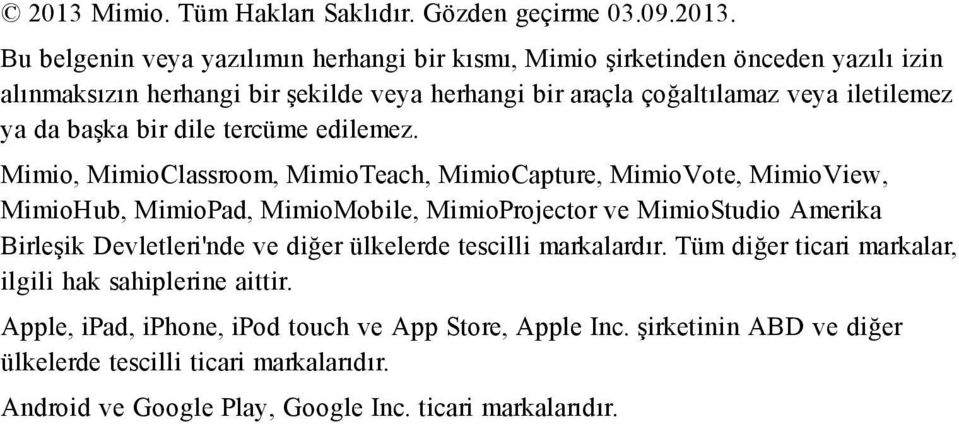
3 İçindekiler MimioClassroom Hakkında 1 MimioStudio 1 MimioTeach 1 Mimio Interactive 2 MimioCapture 2 Mimio Capture Kit 2 MimioVote 2 MimioView 2 MimioPad (Model Numarası: ICD07) 2 MimioPad (Model Numarası: RCK-M01) 2 MimioMobile 3 MimioProjector 3 Minimum Sistem Gereksinimleri 3 Bu Kılavuzu Kullanma 3 MimioStudio 7 MimioStudio Hakkında 7 MimioStudio Defter Hakkında 7 MimioStudio Araçlar Hakkında 7 MimioStudio Galeri Hakkında 9 MimioStudio Kullanmaya Başlama 9 MimioStudio Defter Uygulamasına Erişim 9 MimioStudio Araçlar Uygulamasına Erişim 10 MimioStudio Galeri Uygulamasına Erişim 10 MimioStudio Defter Kullanımı 11 Sayfalarla Çalışma 11 Aktivite Oluşturma 14 Aktivite Oluşturma - 1. Adım: Tanımlama 14 Aktivite Oluşturma - 2. Adım: Seçme 15 Aktivite Oluşturma - 3. Adım: İnceleme 15 Aktivite Oluşturma - 4. Adım: Gözden Geçirme 17 Bir Aktiviteyle Çalışma 17 Amaç Yazma 17 Dosya Ekleme 18 MimioStudio Araçlar Kullanımı 18 Nesne Oluşturma 19 iii
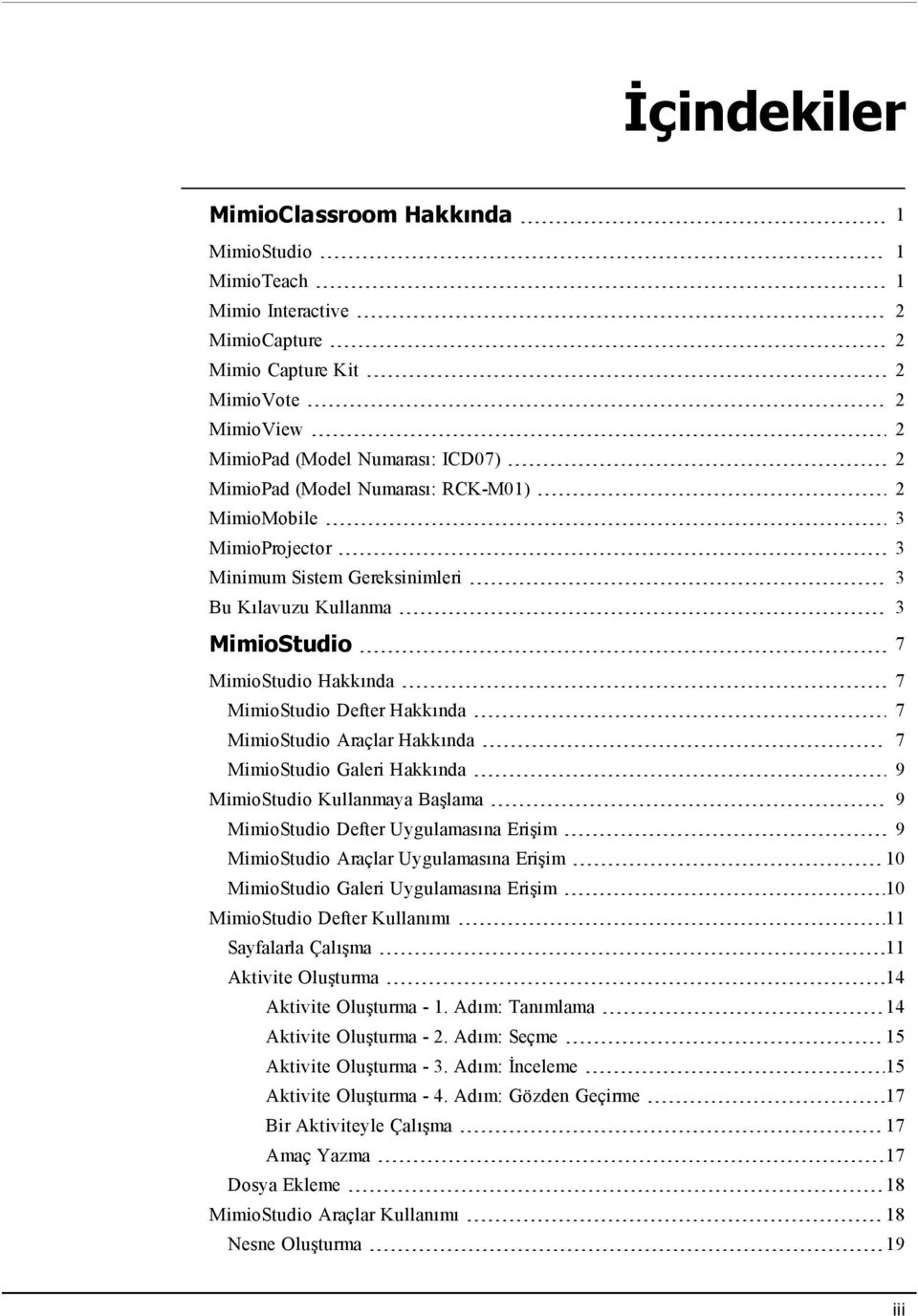
4 Nesneleri Değiştirme 22 Nesnelere Eylem Ekleme 26 Nesnelere Animasyon Ekleme 27 MimioStudio Galeri Kullanımı 28 Galeri Öğelerini MimioStudio Defter Uygulamasına Alma 29 Galeri İçeriğini Özelleştirme 29 Galeri Klasörünü Galeri Dosyasına Gönderme 30 Kaydedilmiş Ekran Açıklaması Resimleriyle Çalışma 30 Ekran Açıklaması Resimlerini Görüntüleme 31 Açıklama Resmi Adını Değiştirme 31 Ekran Açıklaması Resmine Anahtar Kelime Ekleme 31 Açıklama Resmi Arama 31 Ekran Açıklaması Resmini Alma 32 Ekran Açıklaması Resmini Başka Uygulamaya Yapıştırma 32 Açıklama Resimlerini Yazdırma 32 Ekran Açıklaması Resimlerini Silme 32 İnteraktif Defter Dersleri ve Sunumları Yapma 32 Tam Ekran Görünümünü Kullanma 33 Sunumda Gezinme 33 Multimedya Nesneleriyle Çalışma 33 MimioTeach 35 Neler Var 35 MimioTeach Hakkında 35 Durum Işıkları 36 MimioStudio Araçlar Hakkında 37 Başlangıç 39 MimioTeach Kalemini Ayarlama 39 MimioTeach Bar'ı Ayarlama 39 İnteraktif Modu Ayarlama 41 Masaüstünüzü Yansıtma 41 İnteraktif Modu Ayarlama 42 MimioTeach Kullanımı 43 MimioTeach Kalemini Kullanma 43 Sahne Perdesi ve Sahne Spot Işığı Araçlarıyla Dikkati Odaklama 43 Sahne Perdesi Aracını Kullanma 43 Sahne Spot Işığı Aracını Kullanma 44 Ekran Açıklamalarını Kullanarak Ekranı İşaretleme 45 Ekran Açıklaması Modunu Etkinleştirme 45 iv
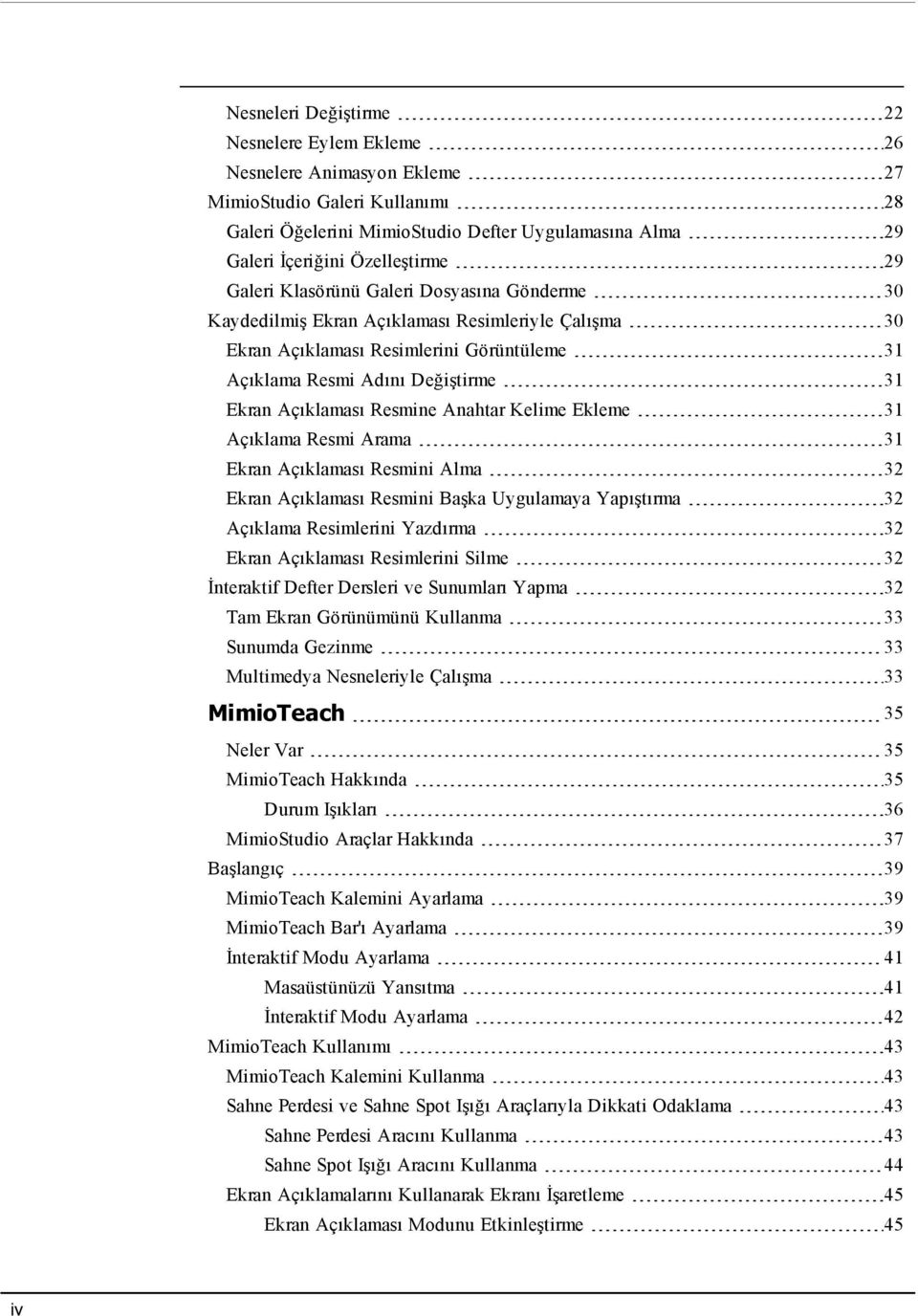
5 MimioStudio Araçlar Uygulamasını Kullanarak Ekrana Açıklama Ekleme 46 Ekrandaki Tüm Açıklamaları Silme 49 MimioStudio Metin Araçlarını Kullanarak Bir Uygulamaya Metin Ekleme 49 Ekran Klavyesini Kullanma 49 Herhangi Bir Yere Yazmayı Kullanma 50 Yazı Pad'ini Kullanma 50 Jest Tanımayı Kullanma 51 Web Tarayıcısı, Hesap Makinesi ve Büyüteç Araçlarını Kullanma 51 İnteraktif Modda Masaüstü Eylemleri ve Sesi Kaydetme 52 MimioTeach Bakımı 52 MimioTeach Cihazını Temizleme 52 Pilleri Takma 52 MimioTeach Cihazını Manyetik Olmayan bir Tahtaya Monte Etme 53 Mimio Interactive 55 Neler Var 55 Mimio Interactive Hakkında 55 Durum Işıkları 56 Mimio Wireless Hakkında 57 Durum Işıkları 58 MimioStudio Araçlar Hakkında 59 Başlangıç 61 Mimio Interactive Faresini Ayarlama 61 Mimio Interactive Bar'ı Ayarlama 61 Mimio Wireless'ı Ayarlama 62 İnteraktif Modu Ayarlama 64 Masaüstünüzü Yansıtma 64 İnteraktif Modu Ayarlama 65 Mimio Interactive Kullanımı 66 Mimio Interactive Faresini Kullanma 66 Sahne Perdesi ve Sahne Spot Işığı Araçlarıyla Dikkati Odaklama 66 Sahne Perdesi Aracını Kullanma 67 Sahne Spot Işığı Aracını Kullanma 67 Ekran Açıklamalarını Kullanarak Ekranı İşaretleme 68 Ekran Açıklaması Modunu Etkinleştirme 68 MimioStudio Araçlar Uygulamasını Kullanarak Ekrana Açıklama Ekleme 69 Ekrandaki Tüm Açıklamaları Silme 72 MimioStudio Metin Araçlarını Kullanarak Bir Uygulamaya Metin Ekleme 72 Ekran Klavyesini Kullanma 72 v
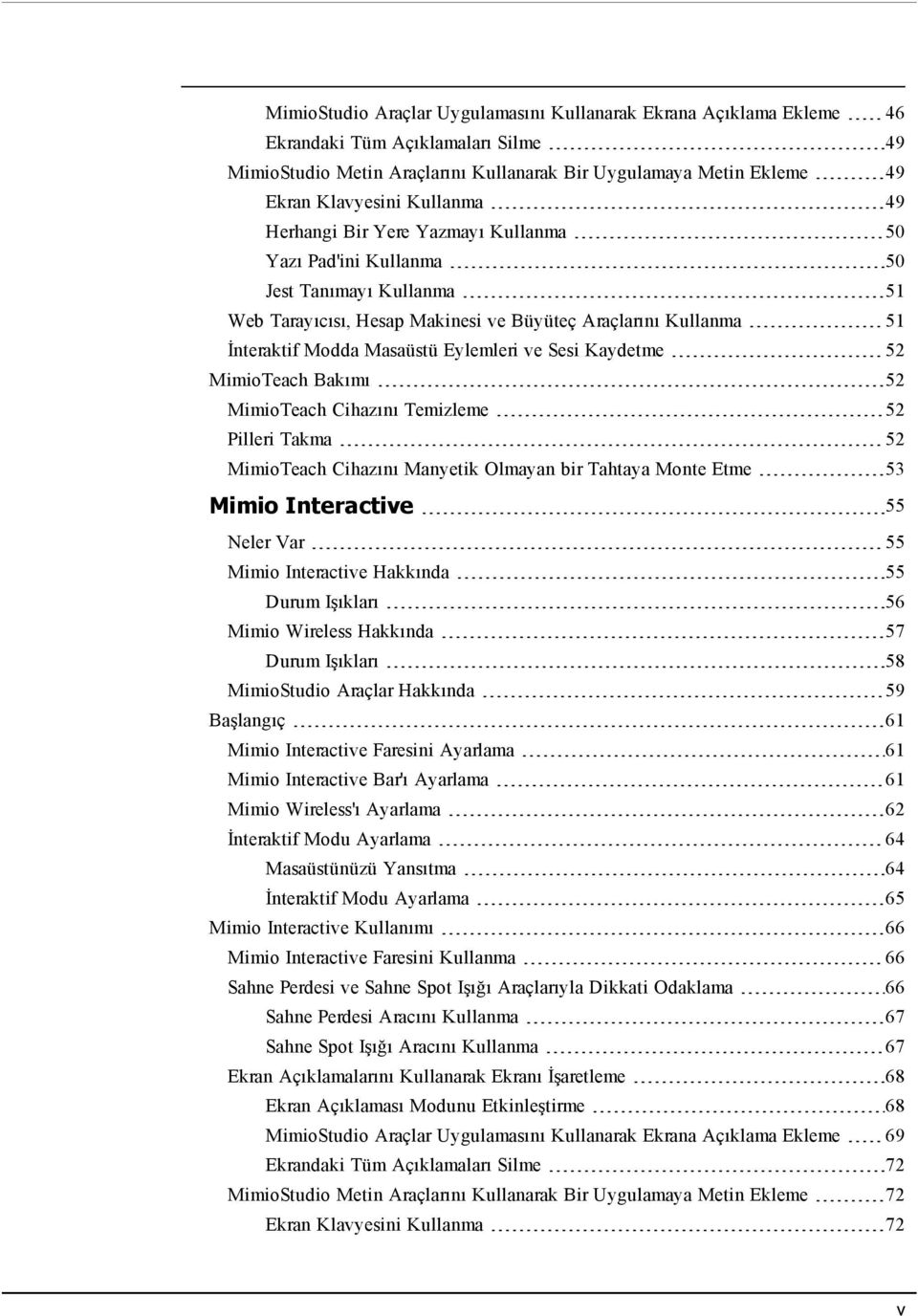
6 Herhangi Bir Yere Yazmayı Kullanma 73 Yazı Pad'ini Kullanma 73 Jest Tanımayı Kullanma 74 Web Tarayıcısı, Hesap Makinesi ve Büyüteç Araçlarını Kullanma 74 İnteraktif Modda Masaüstü Eylemleri ve Sesi Kaydetme 75 Mimio Interactive Bakımı 75 Mimio Interactive Cihazını Temizleme 75 Pilleri Takma 75 Mimio Interactive Cihazını Kalıcı Monte Etme 76 MimioCapture (Model Numarası: ICD10) 79 Neler Var 79 MimioCapture Hakkında 80 Durum Işıkları 80 MimioStudio Defter Hakkında 80 Başlangıç 81 MimioCapture Şarj Tablasını Ayarlama 81 Kalem Tutucuyu Ayarlama 81 MimioCapture Kalemlerini Ayarlama 82 MimioCapture Silgisini Ayarlama 83 Kalemleri ve Silgiyi Şarj Etme 84 MimioStudio Defter'i Kayıt için Ayarlama 84 Tahta Boyutunu Ayarlama 84 Yazı Modunu Başlatma 85 MimioCapture Kullanımı 85 Dijital Yazı Modu 85 Dijital Yazı Yazma ve Çizme 85 Defter Sayfaları Ekleme ve Kopyalama 86 MimioCapture Bakımı 87 MimioCapture Cihazını Temizleme 87 Kalem Tutucuyu Manyetik Olmayan bir Tahtaya Monte Etme 87 MimioCapture (Model Numarası: ICD04) 91 Neler Var 91 MimioCapture Hakkında 92 Durum Işıkları 92 MimioStudio Defter Hakkında 92 Başlangıç 93 MimioCapture Tablasını Ayarlama 93 MimioCapture Kalemlerini Ayarlama 94 vi
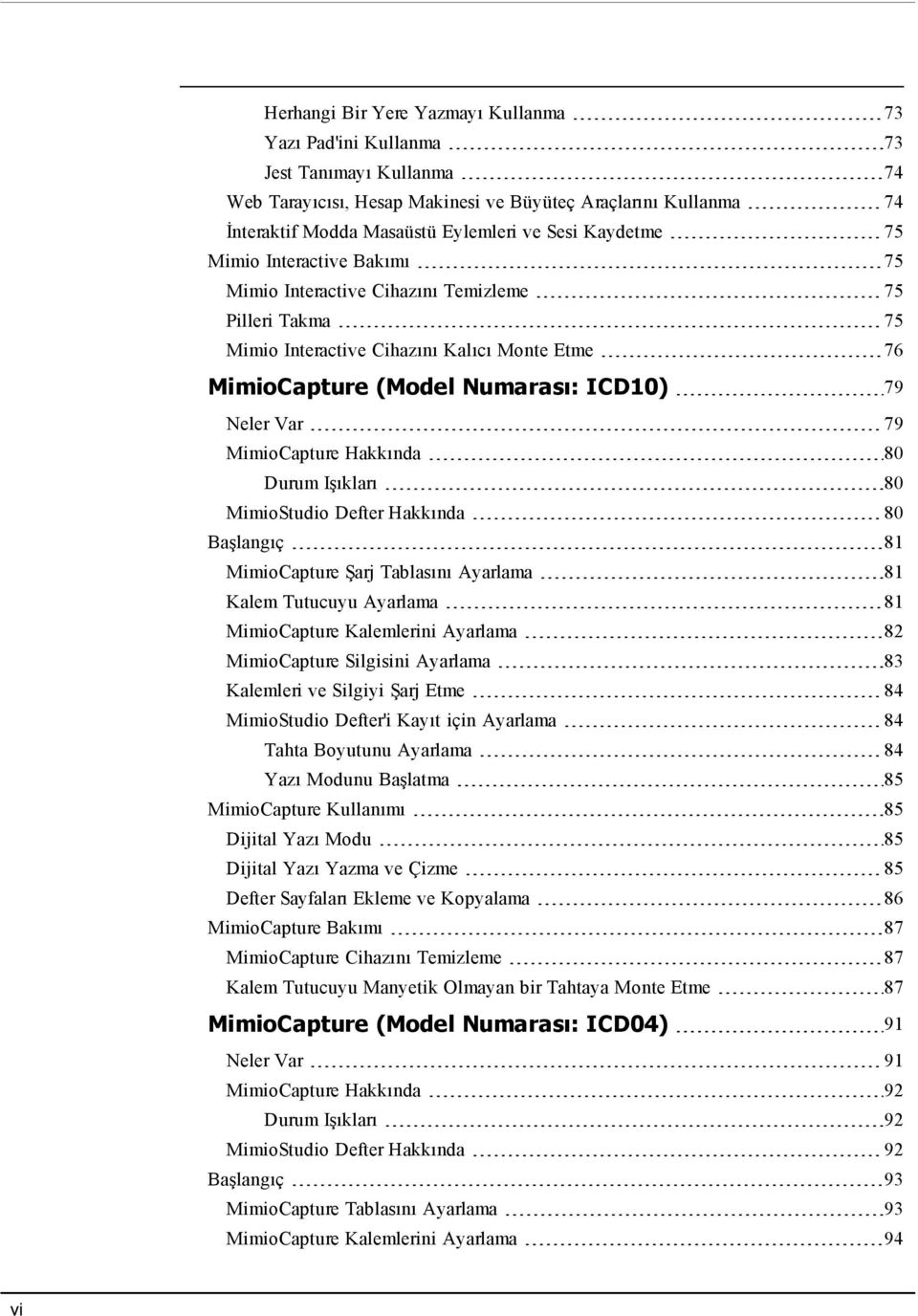
7 MimioCapture Silgisini Ayarlama 95 Kalemleri ve Silgiyi Şarj Etme 96 MimioStudio Defter'i Kayıt için Ayarlama 96 Tahta Boyutunu Ayarlama 96 Yazı Modunu Başlatma 97 MimioCapture Kullanımı 97 Dijital Yazı Modu 97 Dijital Yazı Yazma ve Çizme 97 Defter Sayfaları Ekleme, Kopyalama ve Yazdırma 98 Defter Sayfaları Eklemek, Kopyalamak ve Yazdırmak için MimioCapture Bar'ı Kullanma 98 Defter Sayfaları Eklemek ve Kopyalamak için MimioTeach Bar'ı Kullanma 99 MimioCapture Bakımı 99 MimioCapture Cihazını Temizleme 99 MimioCapture Cihazını Manyetik Olmayan bir Tahtaya Monte Etme 100 Mimio Capture Kit 101 Neler Var 101 Mimio Capture Kit Hakkında 101 MimioStudio Defter Hakkında 102 Başlangıç 102 Mimio Capture Kit Kalemlerini Ayarlama 102 Mimio Capture Kit Silgisini Ayarlama 104 MimioStudio Defter'i Kayıt için Ayarlama 105 Tahta Boyutunu Ayarlama 105 Yazı Modunu Başlatma 105 Mimio Capture Kit Kullanımı 106 Dijital Yazı Modu 106 Dijital Yazı Yazma ve Çizme 106 Defter Sayfaları Ekleme, Kopyalama ve Yazdırma 107 Dijital Yazıyı Yükleme 108 Mimio Capture Kit Bakımı 108 Mimio Capture Kit Cihazını Temizleme 108 Mimio Capture Kit Cihazının Montajı 109 MimioVote 111 Neler Var 111 MimioVote Hakkında 111 MimioVote İstasyonu Hakkında 111 MimioVote Üniteleri Hakkında 112 vii
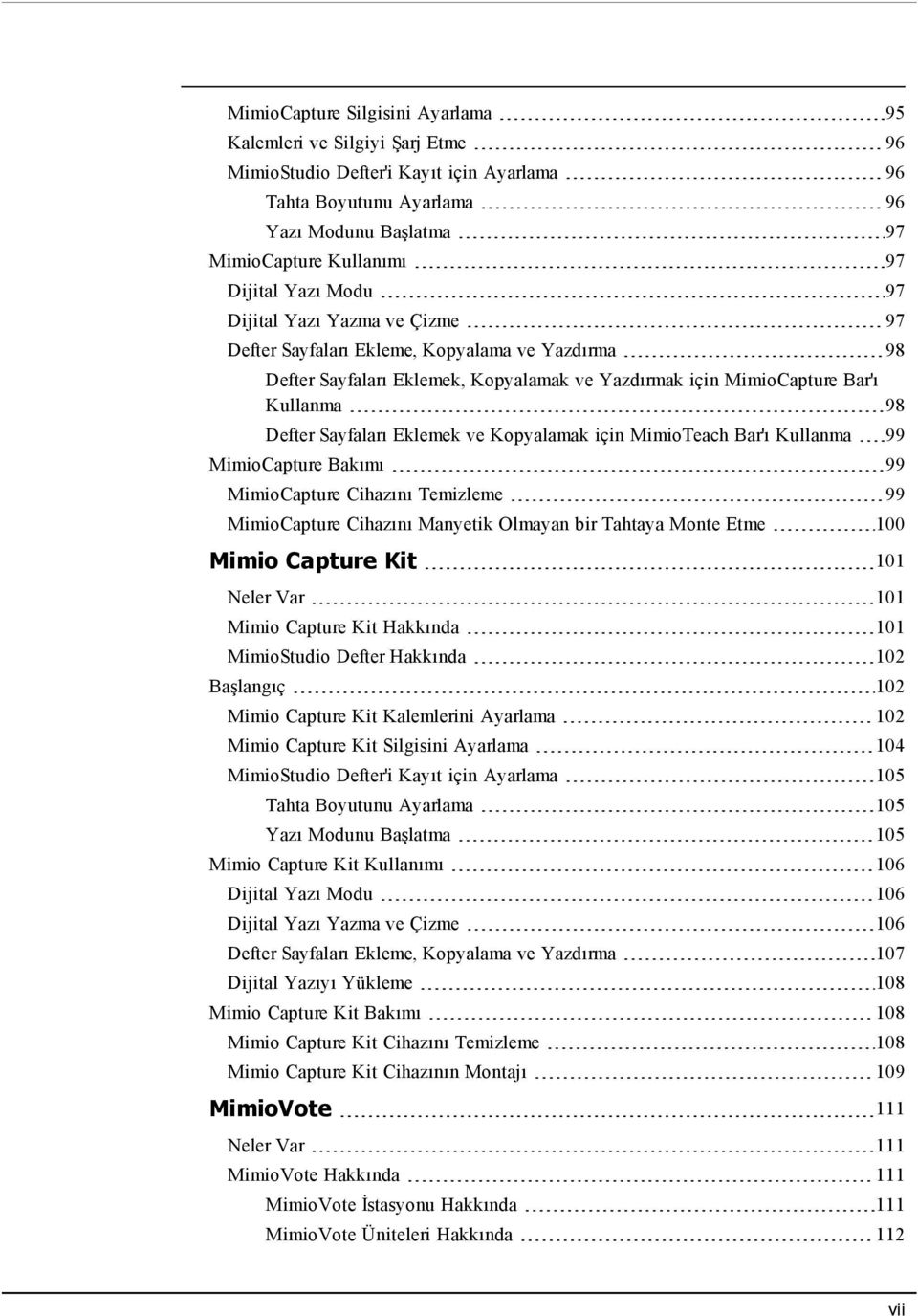
8 Yazılım Hakkında 113 MimioStudio Defter Hakkında 113 Oylama Araç Çubuğu Hakkında 114 MimioStudio Hızlı Oylama Hakkında 114 MimioStudio Not Defteri Hakkında 114 Başlangıç 116 MimioVote Cihazını Kurma 116 İkinci bir MimioVote Sistemi Ekleme 117 MimioStudio Not Defteri Kullanımı 118 Not Defteri'i Kurma 118 Sınıf Oluşturma 118 Öğrenci Ekleme 119 Öğrenci Listesini Alma 119 Aktivite Ekleme 119 Not Defteri Uygulamasını Değiştirme 120 Öğrenci Bilgilerini Düzenleme 120 Öğrenci Kaldırma 120 Aktiviteleri Düzenleme 121 Soru Düzenleme 121 Öğrenci Yanıtlarını Düzenleme 121 Yazılı Soruları Notlandırma 122 Rapor Oluşturma 122 Öğrenci Listesini Gönderme 122 Sınıfları Arşivleme 122 Sonuçları Gönderme 123 Arşivlenmiş Sınıfları Açma 123 MimioVote Aktiviteleri Oluşturma 124 Defter Uygulamasında Aktivite Oluşturma 124 PowerPoint te Aktivite Oluşturma 125 Soru Nesnelerini Değiştirme 125 Standart Değerlendirmeleri Alma 126 Aktiviteleri Yazdırma 126 MimioVote Ünitesini Kullanma 127 Soruları Cevaplama 127 Öğretmen Liderliğindeki Aktiviteler için Soruları Cevaplama 127 Kendi Hızınızda Aktiviteler için Soruları Cevaplama 127 Yardım İsteme 127 Oylama Araç Çubuğu Uygulamasını Kullanma 128 Yoklama Alma 128 viii
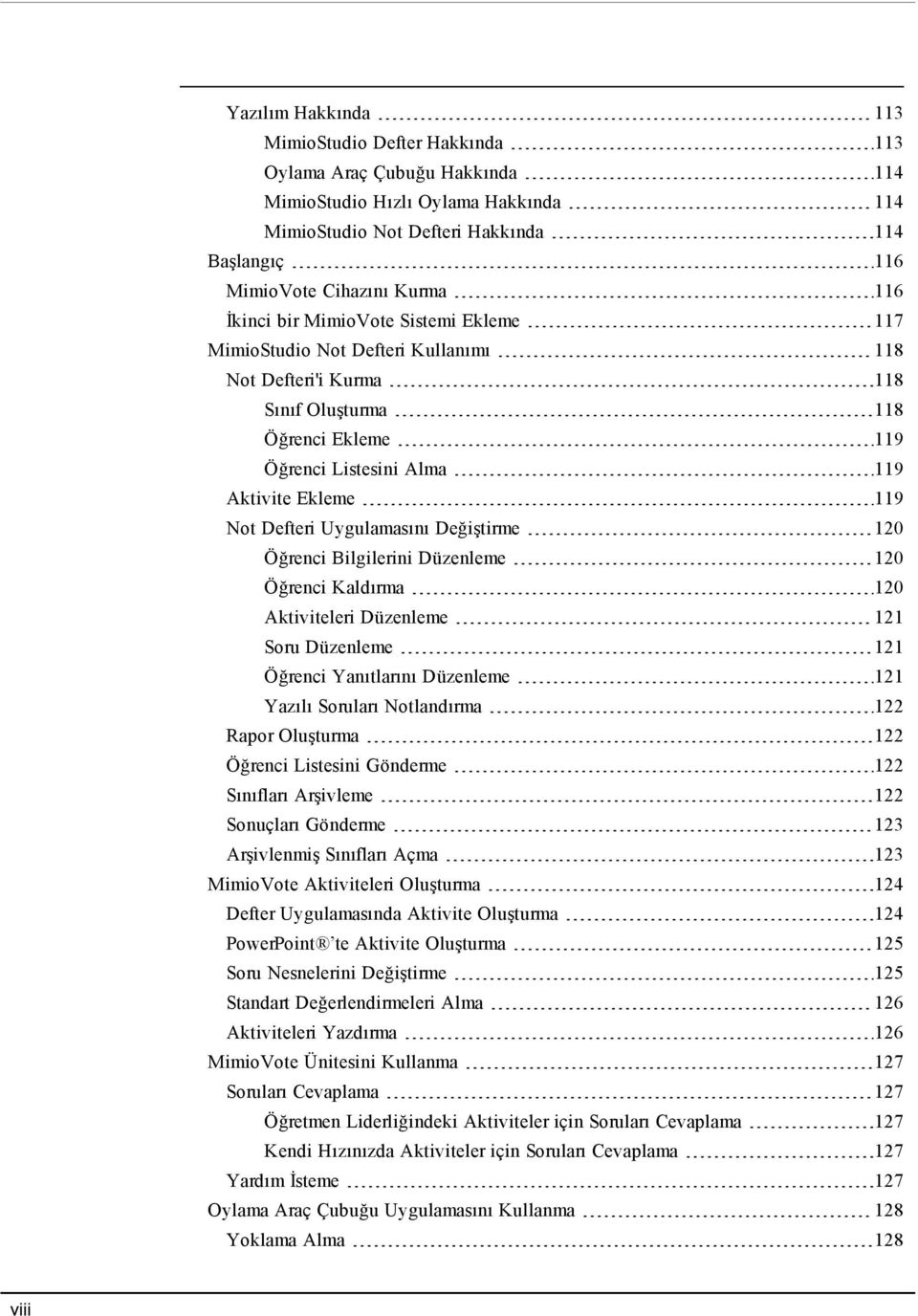
9 Zamanlayıcıyı Kullanma 128 Aktivite Gerçekleştirme 128 Öğretmen Liderliğinde Aktivite Gerçekleştirme 128 Hızlı Oylama ile Soru Sorma 129 Kendi Hızınızda Aktivite Gerçekleştirme 130 Soru Sonuçlarını Görüntüleme 130 Aktivite Sonuçlarını Görüntüleme 130 Yanıt Vermeyen Öğrencilerin Listesini Görüntüleme 131 Yardım Taleplerini Görüntüleme 131 MimioVote Bakımı 131 MimioVote Cihazını Temizleme 131 MimioVote Cihazını Saklama 132 MimioView 133 Neler Var 133 MimioView Hakkında 134 Durum Işıkları 134 MimioStudio Görüntüleyici Hakkında 135 Başlangıç 135 MimioView Kurulumu 135 Görüntüleyici Penceresini Açma 136 Görüntüleyici Penceresini Kapatma 136 MimioView Kullanımı 137 Resim Görüntüleme 137 Belge Görüntüleme 137 Nesne Görüntüleme 137 Mikroskop Slaytı Görüntüleme 137 Görüntü Dondurma 138 Görüntüyü Ayarlama 138 Resim Döndürme 138 Resim Yakınlaştırma 139 Ayarları Ayarlama 139 Resim Üzerine Açıklama Ekleme 139 Resimden Tüm Açıklamaları Silme 140 Resim Aktarma 140 Video Kaydetme 141 Işıkları Kapatma 141 MimioView Bakımı 141 MimioView Cihazını Temizleme 141 ix
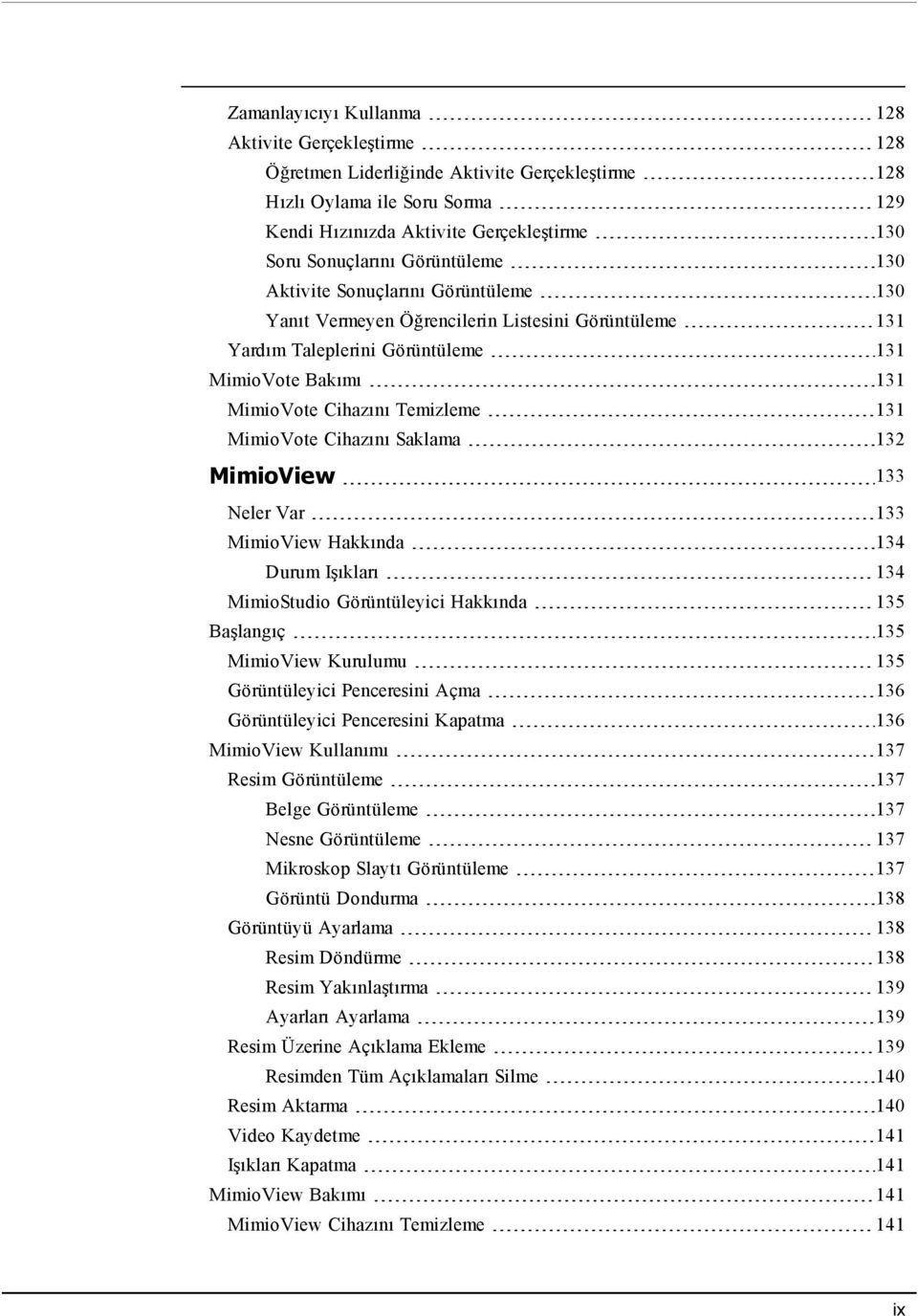
10 MimioView Cihazını Kalıcı Monte Etme 141 MimioPad (Model Numarası: ICD07) 143 Neler Var 143 MimioPad Hakkında 144 Durum Işığı 144 Özellik Göstergeleri Hakkında 144 Başlangıç 145 MimioPad Cihazını Şarj Etme 145 MimioPad'i Yapılandırma 145 MimioPad Pilini Değiştirme 146 MimioPad Kullanımı 146 Kısayol Tuşlarını Kullanma 146 MimioStudio İşbirliği Kullanımı 147 Çalışma Alanını Büyütme 147 Kontrolü Paylaşma 147 Ek bir MimioPad'i MimioHub ile Eşleştirme 147 Boyun İpini Kalem Ucuyla Değiştirme 148 MimioPad (Model Numarası: RCK-M01) 149 Neler Var 149 MimioPad Hakkında 150 Özellik Göstergeleri Hakkında 151 Başlangıç 151 MimioPad'i Kurma 151 Pili Şarj Etme 152 Kalemi Ayarlama 152 MimioPad'i Yapılandırma 152 MimioPad Kullanımı 153 Kısayol Tuşlarını Kullanma 153 Kalem Ucunu Değiştirme 153 Ek bir MimioPad'i Kablosuz Alıcıyla Eşleştirme 154 MimioMobile 155 Başlangıç 155 Yazılımı Yükleme 155 Mobil Cihazları Bağlama 156 Öğretmen Mobil Cihazını Bağlama 156 Öğrenci Mobil Cihazlarını Bağlama 156 Bağlantı Geçmişini Kullanma 156 x
11 Manuel Bağlantıyı Kullanma 158 MimioMobile Kullanımı 158 Kısayol Tuşlarını Kullanma 158 Sınıf Yöneticisini Kullanma 159 MimioStudio İşbirliği Kullanımı 159 Çalışma Alanını Büyütme 160 İşbirliği Araç Çubuğunu Kullanma 160 Kontrolü Paylaşma 160 MimioStudio Oylama Kullanımı 160 MimioProjector 163 Neler Var 163 MimioProjector Hakkında 164 Kontrol Paneli Hakkında 166 Uzaktan Kumanda Hakkında 167 Bağlantı Noktaları Hakkında 169 Başlangıç 169 Projektörü Bağlama 170 Bilgisayara Bağlama 171 Video Kaynağına Bağlama 172 Uzaktan Kumandayı Ayarlama 173 Gücü Açma 174 Gücü Kapatma 175 Durum Işıkları 176 Yansıtılan Görüntüyü Ayarlama 177 Yansıtılan Görüntü Boyutunu Ayarlama 177 Yansıtılan Görüntüyü Odaklama 177 Projektör Ayarlarını Değiştirme 177 Projektör Menüsünde Gezinme 178 3D Ayarlarını Ayarlama 181 3D 181 3D Çevirme 181 3D Biçimi İnteraktif Ayarlarını Ayarlama 182 Seçenekleri Ayarlama 182 Logo 182 Logo Resmi 183 Otomatik Kaynak 183 xi
12 Giriş 183 Otomatik Kapanma 183 Lamba Ayarı 183 Dinamik Siyah 184 Yüksek Rakım 184 Filtre Hatırlatma 184 Bilgi 185 Görüntüyü Ayarlama 185 Renk Modu 185 Duvar Rengi 185 Parlaklık 185 Kontrast 185 Keskinlik 185 Doygunluk 186 Renk Tonu 186 Gama 186 Renk Sıcaklığı 186 Renk Boşluğu 186 Ekranı Ayarlama 186 En Boy Oranı 186 Faz 187 Saat 187 Yatay Konum 187 Dikey Konum 187 Dijital Yakınlaştırma 187 Dikey Keystone 187 Tavana Montaj 187 Genel Ayarları Ayarlama 188 Dil 188 Menü Konumu 188 Alt Yazı 188 VGA ÇIKIŞI (Hazırda bekleme) 188 Otomatik EKRAN (12V Çıkış) 188 Test Deseni 189 Güvenlik 189 Sıfırla 189 Ses Seviyesini Ayarlama 190 Sessiz 190 Ses Seviyesi 190 xii
13 Mikrofon Ses Seviyesi 190 MimioProjector Bakımı 190 Uzaktan Kumanda Pilini Değiştirme 190 Lambayı Değiştirme 191 Toz Filtrelerini Temizleme 192 Yardım Alma 193 Genel Sorun Giderme 193 Projektör hiçbir kontrole yanıt vermiyor 193 Lamba yanıyor veya patlama sesi çıkarıyor 194 Görüntü Sorun Giderme 194 Görüntü yok 194 Kısmi, kayan veya yanlış görüntü 194 Dizüstü bilgisayar ekranında görüntü yok 195 Görüntü sabit değil veya titriyor 195 Görüntüde dikey titreyen çizgi var 195 Görüntü odak dışında :9 DVD görüntüsü görüntülenirken görüntü uzuyor 195 Görüntü çok küçük veya çok büyük 195 Görüntünün kenarları eğik 195 Görüntü ters 195 3D Sorun Giderme 196 Görüntü bulanık 196 İki görüntü yan yana 196 Görüntü 3D değil 196 Ses Sorun Giderme 196 Uzaktan Kumanda Sorun Giderme 196 Uyumluluk Modları 197 VGA Analog 197 PC Sinyali 197 Geniş Zamanlama 198 Bileşen Sinyali 199 HDMI Dijital 200 PC Sinyali 200 Geniş Zamanlama 201 Video Sinyali 202 HDMI 1.4a Zorunlu 3D Zamanlama - Video Sinyali 202 Teknik ve Ortam Bilgileri 203 Kullanım Uyarıları 203 Uyarılar 203 xiii
14 İkazlar 203 Düzenleme ve Güvenlik Uyarıları 204 FCC Uyarısı 204 Kullanım Koşulları 204 Projektör Montajı Güvenlik Uyarıları 205 MimioStudio Kaydedici 207 MimioStudio Kaydediciyi Kullanma 207 Sunumu Kaydetme 207 Tahtayı Uzaktan Paylaşma 209 MimioStudio ile NetMeeting'i Ayarlama 209 NetMeeting Ayarlarını Ayarlama 209 MimioStudio Uygulamasını Özelleştirme 211 Sınıf Cihazları Ayarlarını Ayarlama 211 MimioStudio Not Defteri Ayarlarını Ayarlama 212 Yazı Modu Ayarlarını Ayarlama 212 İnteraktif Ayarlarını Ayarlama 214 Genel Ayarlar 214 Eylemler ve Komutlar Ayarları 214 Dil Ayarlarını Ayarlama 214 MimioStudio Defter Ayarlarını Ayarlama 214 Genel Ayarlar 215 Yazı Modu Ayarları 215 MimioStudio Kaydedici Ayarlarını Ayarlama 216 Tablet Cihazların Ayarlarını Ayarlama 216 Mobil Ayarlarını Ayarlama 216 Oylama Ayarlarını Ayarlama 216 Yardım Alma 219 Yazılımı Güncelleme 219 Sorun Giderme 219 Mimio ile İletişim Kurma 219 Teknik ve Ortam Bilgileri 221 Çevre Bilgileri 221 Lityum İyon Şarjlı Piller için Güvenlik Uyarıları 221 Dokümantasyon Geri Bildirimi 222 xiv
15 Chapitre 1 MimioClassroom Hakkında MimioStudio MimioClassroom bilgi almak, oluşturmak ve sunmak için bir yazılım araçları paketidir. Aşağıdaki MimioClassroom bileşenleri bu Kullanım Kılavuzunda açıklanmaktadır: MimioStudio MimioTeach Mimio Interactive MimioCapture Mimio Capture Kit MimioVote MimioView MimioPad (Model Numarası ICD07) MimioPad (Model Numarası RCK-M01) MimioMobile MimioProjector MimioStudio yazılımı, MimioClassroom cihazlarınızdan en üst düzeyde yararlanmak için ihtiyaç duyduğunuz tüm araçlara sahiptir. Sunumlar hazırlamak ve önceden oluşturulmuş içeriği düzenlemek için MimioStudio yazılımını bir MimioClassroom kayıt cihazı olmadan da kullanabilirsiniz. MimioTeach MimioStudio Defter, ders ve sunum hazırlamak için çok sayfalı bir çalışma alanı sağlamaktadır. MimioStudio Defter uygulamasını kullanmak, diğer kelime işlemci veya sunum yazılımlarını kullanmaya çok benzerdir. MimioStudio Defter, hemen her tür içeriğin oluşturulması için çok sayıda geliştirme ve düzenleme aracı sağlamaktadır. Metin kutuları, serbest el yazıları ve çizimleri, çizgiler, oklar ve çok sayıda temel şekil dahil olmak üzere geniş bir dizi nesne oluşturmak için Defter uygulamasını MimioStudio Araçlar ile birlikte kullanabilirsiniz. Resimler, nesne veya arkaplan resmi olarak Defter uygulamasına aktarılabilir. MimioTeach cihazını bir projektörle birlikte kullanarak, dersleri ve sunumları doğrudan tahtadan yapabilirsiniz. MimioStudio İnteraktif modunda, ekranınızdaki imlecin hareketini tıpki bilgisayardaki fare gibi bir MimioTeach kalemi ile kontrol edersiniz. 1
16 MimioClassroom Hakkında Mimio Interactive MimioCapture Mimio Capture Kit Mimio Interactive cihazını bir projektörle birlikte kullanarak, dersleri ve sunumları doğrudan tahtadan yapabilirsiniz. MimioStudio İnteraktif modunda, ekranınızdaki imlecin hareketini tıpkı bilgisayardaki fare gibi bir Mimio Interactive Faresi ile kontrol edersiniz. MimioCapture, beyaz tahtadan notları ve çizimleri kaydetmek amacıyla MimioTeach için etkinleştirilmiş bir beyaz tahtayla birlikte kullanılır. MimioStudio Yazı Modunu kullanarak, MimioCapture kalemleriyle beyaz tahtanızda notlar alabilir ve çizimler yapabilirsiniz. Notlarınız otomatik olarak MimioStudio Defter uygulamasına aktarılır. Mimio Capture Kit, tahtadan notları ve çizimleri kaydetmek amacıyla Mimio Interactive uyumlu bir tahtayla birlikte kullanılır. MimioStudio Yazı Modunu kullanarak, Mimio Capture Kit kalemleriyle tahtanızda notlar alabilir ve çizimler yapabilirsiniz. Notlarınız otomatik olarak MimioStudio Defter uygulamasına aktarılır. MimioVote MimioView MimioVote kablosuz, interaktif bir öğrenci yanıtlama sistemidir. MimioVote ile öğrenci yanıtlarını kolay ve hızlı bir şekilde toplayabilirsiniz. Öğrencilerden hızlı geri bildirim, her öğrencinin dersi takip edebilmesini ve dersinizi buna göre ayarlayabilmenizi sağlar. MimioView, MimioStudio yazılımıyla sorunsuz şekilde çalışarak belgeleri, üç boyutlu nesneleri ve mikroskop slaytlarını tüm sınıf için görüntüler. Sabit resimleri veya hareketleri görüntüleri görüntülemek için MimioView cihazını kullanabilirsiniz. MimioPad (Model Numarası: ICD07) MimioPad bir 2.4 GHz kablosuz pad'dir. MimioPad'i kullanım için yapılandırmak amacıyla MimioStudio yazılımını yükleyin ve MimioPad'i USB kablosuyla bilgisayarınıza takın veya MimioPad'i MimioHub donanımıyla kablosuz olarak bilgisayarınıza takın. Bağlandıktan sonra, bilgisayarınızla etkileşim kurmak için MimioPad'i odadaki herhangi bir yerden kullanabilirsiniz. Ek bir yapılandırma gerekmez. MimioPad (Model Numarası: RCK-M01) MimioPad bir 2.4 GHz kablosuz pad'dir. MimioPad'i kullanım için yapılandırmak amacıyla, MimioStudio yazılımını yükleyin ve kablosuz alıcısını bilgisayarınıza takın. Bağlandıktan sonra, bilgisayarınızla etkileşim kurmak için MimioPad'i odadaki herhangi bir yerden kullanabilirsiniz. Ek bir yapılandırma gerekmez. 2
17 MimioMobile MimioMobile MimioProjector Yeni MimioMobile ile öğretmenler ve öğrenciler, interaktif tahta derslerini kullanarak birlikte çalışabilir. MimioMobile, MimioStudio yazılımıyla tek başına veya MimioTeach interaktif sistemi ya da diğer MimioClassroom ürünleriyle birlikte kullanılabilir. MimioMobile uygulaması aşağıdaki cihazlarda kullanılabilir: ipad 2 veya üzeri, ios 5 veya üzeri sürümle çalışan iphone 4 veya üzeri, ios 5 veya üzeri sürümle çalışan ipod touch 4. nesil veya üzeri, ios 5 veya üzeri sürümle çalışan Android 3.0 (Honeycomb) veya üzeri sürümle çalışan mobil cihaz MimioMobile hem öğrenciler hem öğretmenler tarafından kullanılabilir. Öğretmen, masaüstü kontrolünü herhangi bir öğrenci mobil cihazına aktarabilir ve tüm öğrencilerin bir aktiviteye eşzamanlı olarak katılabilmesi için grup aktiviteleri başlatabilir. Öğrenciler MimioVote yerine MimioMobile uygulaması yüklü bir mobil cihaz kullanabilir. MimioMobile uygulamasının yüklü olduğu mobil cihazlar, yeni MimioPad tabletle birlikte kullanılabilir. MimioProjector ve klasik kuru silinebilir tahta kullanarak, interaktif eğitimi sınıfınıza taşıyabilirsiniz. MimioProjector bilgisayarınıza kolayca bağlanır ve interaktif kalemlerle birlikte interaktif projektör olarak veya interaktif olmayan klasik bir projektör şeklinde tek başına kullanılabilir. Minimum Sistem Gereksinimleri Bu Kılavuzu Kullanma MimioStudio için sistem gereksinimleri aşağıdaki şekildedir: Pentium II, 750 MHz işlemcili Microsoft Windows uyumlu bilgisayar Microsoft Windows XP, Microsoft Vista, Microsoft Windows 7 veya Microsoft Windows 8 işletim sistemi 512 MB RAM minimum (1 GB RAM önerilir) 250 MB boş disk alanı (İngilizce), 350 MB boş disk alanı (Uluslararası) Yazılımı yüklemek ve etkinleştirmek için internet bağlantısı Boş USB portu (bir MimioClassroom cihazı kullanmak için gereklidir) Bu Kullanım Kılavuzu, farklı MimioClassroom bileşenlerini kullanma hakkında bilgi içermektedir. Sahip olduğunuz MimioClassroom cihazlarının türüne bağlı olarak, bu Kullanım Kılavuzunun bazı bölümleri sizin için geçerli olmayabilir. Aşağıdaki tabloda içindekilerin özeti verilmiştir. 3
18 MimioClassroom Hakkında Kullanım Kılavuzu Bölümü MimioClassroom Hakkında MimioStudio MimioTeach Mimio Interactive MimioCapture (Model Numarası: ICD10) MimioCapture (Model Numarası: ICD04) Mimio Capture Kit MimioVote MimioView MimioPad Model Numarası: ICD07 MimioPad Açıklama Bu bölümde, MimioStudio yazılımı, MimioTeach, MimioCapture, MimioVote ve MimioView dahil olmak üzere MimioClassroom ürünleri hakkında genel bilgi sağlanmaktadır. Bu bölümde, ders ve diğer sunumları oluşturmak ve sunmak için MimioStudio Defter, Araçlar ve Galeri uygulamaları ile nasıl çalışacağınız anlatılmaktadır. Bu bölümde, MimioTeach donanımının tahta ve projektörle birlikte nasıl kurulup kullanılacağı açıklanmaktadır. Bu bölümde ayrıca MimioStudio uygulamasının İnteraktif modda nasıl kullanılacağı açıklanmaktadır. Bu bölümde, Mimio Interactive donanımının tahta ve projektörle birlikte nasıl kurulup kullanılacağı açıklanmaktadır. Bu bölümde ayrıca MimioStudio uygulamasının İnteraktif modda nasıl kullanılacağı açıklanmaktadır. Bu bölümde, ICD10 model numaralı MimioCapture donanımının nasıl kurulup kullanılacağı açıklanmaktadır. Bu bölümde, MimioCapture kullanarak MimioTeach özelliğine sahip tahtadan not ve çizimlerin nasıl kaydedileceği açıklanmaktadır. Bu bölümde, ICD04 model numaralı MimioCapture donanımının nasıl kurulup kullanılacağı açıklanmaktadır. Bu bölümde, MimioCapture kullanarak MimioTeach özelliğine sahip tahtadan not ve çizimlerin nasıl kaydedileceği açıklanmaktadır. Bu bölümde, Mimio Capture Kit donanımının nasıl kurulup kullanılacağı açıklanmaktadır. Bu bölümde, Mimio Capture Kit kullanarak Mimio Interactive özelliğine sahip tahtadan not ve çizimlerin nasıl kaydedileceği açıklanmaktadır. Bu bölümde, MimioVote donanımının nasıl kurulup kullanılacağı açıklanmaktadır. Bu bölümde MimioVote aktiviteleri oluşturma ve uygulama talimatlarının yanı sıra öğrenci notları ve bilgilerini kaydetmek için MimioStudio Not Defteri uygulamasının nasıl kurulup kullanılacağı anlatılmaktadır. Bu bölümde, MimioView donanımının nasıl kurulup kullanılacağı açıklanmaktadır. Bu bölümde, MimioStudio Görüntüleyici penceresinde görüntü izleme ve açıklama ekleme talimatları verilmektedir. Bu bölümde, ICD07 model numaralı MimioPad donanımının nasıl kurulup kullanılacağı açıklanmaktadır. Bu bölümde, RCK-M01 model numaralı MimioPad donanımının 4
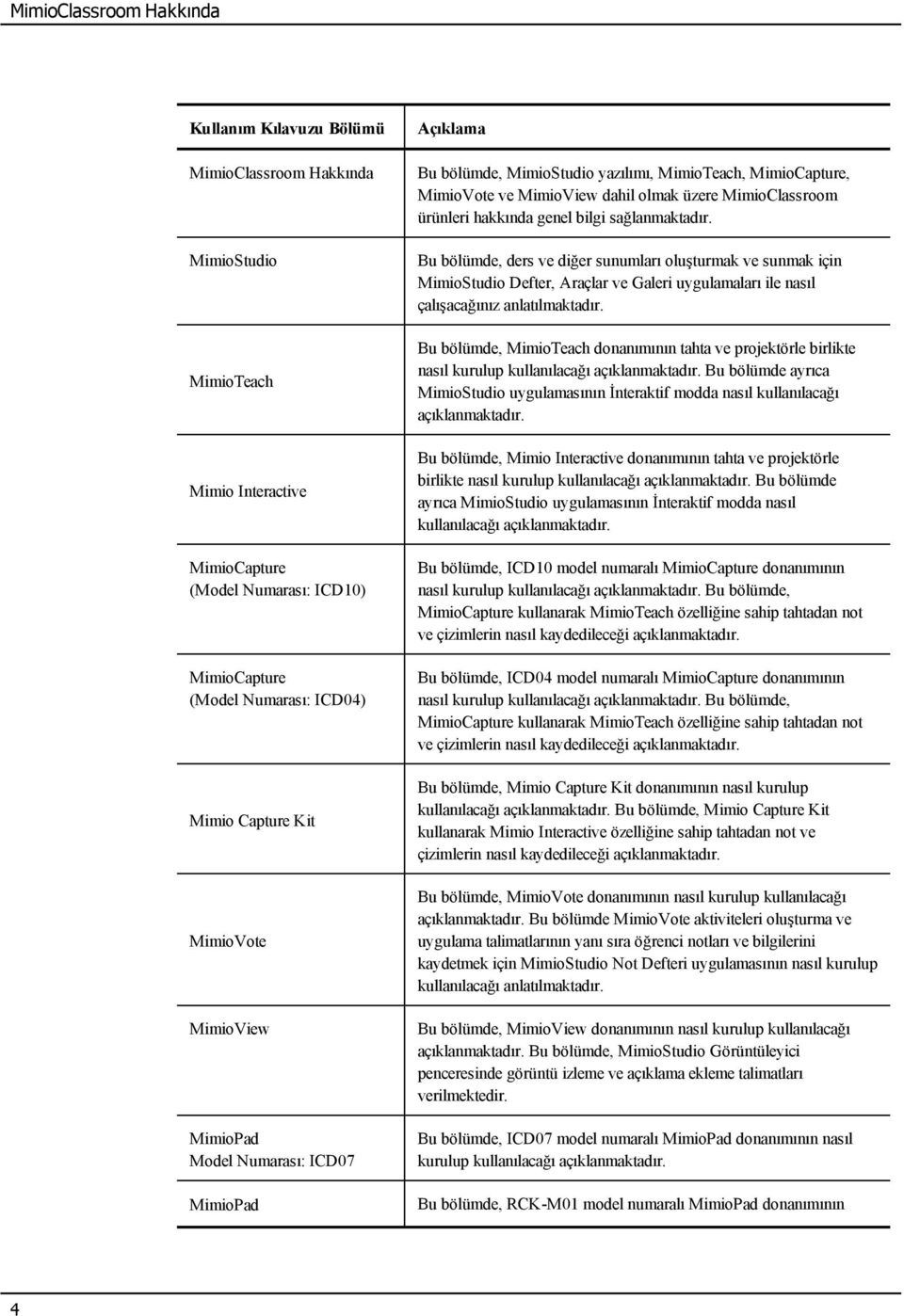
19 Bu Kılavuzu Kullanma Kullanım Kılavuzu Bölümü Model Numarası: RCK-M01 MimioMobile MimioProjector MimioStudio Kaydediciyi Kullanma Tahtayı Uzaktan Paylaşma MimioStudio Uygulamasını Özelleştirme Yardım Alma Teknik ve Ortam Bilgileri Açıklama nasıl kurulup kullanılacağı açıklanmaktadır. Bu bölümde, MimioMobile donanımının nasıl kurulup kullanılacağı açıklanmaktadır. Bu bölümde, MimioProjector donanımının nasıl kurulup kullanılacağı açıklanmaktadır. Bu bölümde, sunumlarınızın filmlerini (sesli olarak) oluşturmak için MimioStudio Kaydedici'yi nasıl kullanacağınız açıklanmaktadır. Bu bölümde, MimioTeach özelliğine sahip tahtanın Microsoft NetMeeting kullanarak nasıl paylaşılacağı açıklanmaktadır. Bu bölümde MimioStudio yazılımı ve MimioClassroom cihazlarının özelliklerinin nasıl özelleştirileceği anlatılmaktadır. Bu bölümde, bazı yaygın sorunlar için sorun giderme bilgileri verilmekte ve MimioStudio yazılımı güncellemelerinin nasıl kontrol edileceği ve yükleneceğinin yanı sıra Teknik Destek ile nasıl irtibat kurulacağı açıklanmaktadır. Bu bölümde, MimioClassroom ürünleri için teknik bilgiler, sertifikasyon ve güvenlik bilgileri bulunmaktadır. 5
20 6 Bu sayfa çift taraflı yazdırma için bilerek boş bırakılmıştır.
21 Chapitre 2 MimioStudio MimioStudio Hakkında MimioStudio yazılımı, MimioClassroom cihazlarınızdan en üst düzeyde yararlanmak için ihtiyaç duyduğunuz tüm araçlara sahiptir. Sunumlar hazırlamak ve önceden oluşturulmuş içeriği düzenlemek için MimioStudio yazılımını bir MimioClassroom kayıt cihazı olmadan da kullanabilirsiniz. Aşağıda, bilgi oluşturmak ve sunmak için kullanılan üç ana MimioStudio yazılım uygulaması açıklanmaktadır. MimioStudio Defter MimioStudio Araçlar MimioStudio Galeri MimioStudio Defter Hakkında MimioStudio Araçlar Hakkında Diğer MimioStudio uygulamaları hakkında bilgi için, sahip olduğunuz MimioClassroom cihazlarını açıklayan Kullanım Kılavuzu bölümlerine bakınız. MimioStudio Defter, ders ve sunum hazırlamak için çok sayfalı bir çalışma alanı sağlamaktadır. MimioStudio Defter uygulamasını kullanmak, diğer kelime işlemci veya sunum yazılımlarını kullanmaya çok benzerdir. MimioStudio Defter, hemen her tür içeriğin oluşturulması için çok sayıda geliştirme ve düzenleme aracı sağlamaktadır. Metin kutuları, serbest el yazıları ve çizimleri, çizgiler, oklar ve çok sayıda temel şekil dahil olmak üzere geniş bir dizi nesne oluşturmak için Defter uygulamasını MimioStudio Araçlar ile birlikte kullanabilirsiniz. Resimler, nesne veya arkaplan resmi olarak Defter uygulamasına aktarılabilir. MimioStudio Defter uygulaması ile bilgi oluşturabilir ve sunabilirsiniz. Defter uygulamasını kullanmak, diğer kelime işlemci veya sunum yazılımını kullanmaya çok benzerdir. Defter uygulamasında oluşturulan içerik, Mimio INK dosyası olarak veya HTML, JPEG, PNG, GIF, BMP, TIF, WMF, IWB ve PDF'yi kapsayan diğer bir dizi dosya biçiminde kaydedilebilir. Defter uygulamasına ekli dosyaların listesini veya Defter uygulamasındaki her bir sayfanın küçük resmini görüntülemek için Sekme Görünümünü kullanabilirsiniz. MimioStudio Araçlar, bilgi oluşturmak ve sunmak için kapsamlı bir dizi etkileşimli araç ve kaynak sağlamaktadır. MimioStudio Araçlar, MimioStudio Defter sayfalarını değiştirmek ve tahtada ekran açıklamaları oluşturmak için kullanılmaktadır. Aşağıdaki tabloda MimioStudio Araçlar uygulamasının ana bileşenleri görülmektedir. 7
22 MimioStudio Seçim aracı Kalem Yakınlaştırma Fırça Metin Çizgi Başlangıç Oku Dikdörtgen Üçgen Yıldız Beşgen Fosforlu Kalem Bitiş Oku Çift Yönlü Ok Elips Dik Üçgen Altıgen Şekil Tanıma Silgi Dosya ekle Ekran kesme Renk seçici Daha fazla renk Çerçeve ve Dolgu rengi Nesne Dolgusu Kalınlık kaydırma çubuğu Renk paleti Kesintisiz Çizgi Kısa Çizgi Saydamlık Uygulamalar (aşağıya bakınız) İnteraktif Kare Noktalı Çizgi Galeri Sağ tıklama Fare Ekran Açıklaması Uygulamalar aracından, aşağıdakilere ulaşabilirsiniz: Sahne Perdesi Sahne Spot Işığı Metin Araçları Sınıf Yöneticisi Kontrol Hızlı İşbirliği Hızlı Oylama Kaydedici Görüntüleyici Hesap Makinesi Büyüteç Web Tarayıcısı MimioStudio Araçlar, tüm özelliklere kolay erişim için tamamen genişletilmiş görünüm ve ekranda daha az yer kaplayan sıkıştırılmış görünüm olmak üzere iki görünüm seçeneğine sahiptir. MimioStudio Araçlar uygulamasını daraltmak ve genişletmek için 8
23 MimioStudio Kullanmaya Başlama MimioStudio Galeri Hakkında MimioStudio Araçlar araç çubuğunun üst kısmındaki simgesine tıklayın. Mimio Galeri, resimler, şablonlar, filmler gibi sunum ve ders oluşturmak için kullanılabilecek öğeler ve daha önceden oluşturulmuş dersler içermektedir. MimioStudio Galeri ayrıca Ekran Açıklaması resimleri ve İşbirliği sayfaları içermektedir. Kendi öğelerinizi ekleyerek Galeri'yi özelleştirebilirsiniz. MimioStudio Galeri dört ana klasörden oluşmaktadır: Ekran Açıklamaları - tüm kayıtlı Ekran Açıklaması resimlerini içerir. Alınan İçerik Paketleri - Galeri klasörüne henüz eklemediğiniz aktarılmış tüm içeriği içerir. Sorular ve Sonuçlar - MimioVote ile kullanım için bir dizi nesne içerir. Galeri - öğeleri kategorize etmek için kullanılan Coğrafya, Matematik vs. gibi bir dizi farklı klasör içerir. İşbirliği Oturumları - tüm kaydedilen İşbirliği sayfalarını içerir. Galeri kasörü ve Galeri klasörünün alt klasörlerinin her biri beş farklı nesne türü içerebilir: Resimler - Resimler, resim ve grafikleri içerir. Şablonlar - Şablon arkaplanları ve önceden belirlenmiş sayfa düzenleridir. Multimedya - Multimedya nesneleri film, animasyon ve sesleri içerir. Sorular ve Sonuçları - Sorular ve Sonuçları, MimioVote aktivitelerinin sonuçlarını oluşturmak ve görüntülemek için nesneler içerir. Galeri uygulamasının bu bölümü, Sorular ve Sonuçlar klasöründen Galeri klasörüne veya Galeri alt klasörüne nesneleri taşıyana kadar görülmez. Dersler - Dersler, MimioStudio Defter uygulaması ve aktarılan belgeler kullanarak oluşturulan dersleri içerir. Kendi derslerinizi oluşturabilir veya başka birisi tarafından oluşturulan dersleri alabilirsiniz. MimioStudio Kullanmaya Başlama MimioStudio uygulamasını yükledikten sonra, masaüstünde MimioStudio Defter ve MimioStudio Araçlar açılır. MimioStudio kurulduktan ve bir MimioClassroom cihazı bağlandıktan sonra, MimioStudio Hakkında iletişim kutusunda bir lisans anahtarı bulunur. Bu lisans anahtarını kullanarak, MimioClassroom cihazı okul bilgisayarınıza bağlı olduğu sürece MimioStudio yazılımını ev bilgisayarınızda etkinleştirebilirsiniz. MimioStudio özelliklerinin pek çoğuna, menü çubuğundan, MimioStudio Araçlar düğmelerinden ve sağ tıklama menülerinden ulaşabilirsiniz. Kullanılabilir özellikler, yazılımda yaptığınız işleme bağlı olarak değişir. MimioStudio ile çalışırken sağ tıklama menüsü seçeneklerini mutlaka inceleyin. MimioStudio Defter Uygulamasına Erişim MimioStudio Defter uygulamasına ulaşmak için kullanılabilecek çeşitli yöntemler aşağıdaki 9
24 MimioStudio Başlatma konumu Yapılacak işlem Masaüstü Masaüstünde simgesine çift tıklayın. Görev çubuğu simgesine sağ tıklayın ve ardından Defter'i seçin. Başlat menüsü Programlar, MimioStudio'ya gelin ve ardından MimioStudio Defter uygulamasını seçin. MimioStudio Araçlar Uygulamasına Erişim MimioStudio Araçlar uygulamasına ulaşmak için kullanılabilecek çeşitli yöntemler aşağıdaki tabloda belirtilmiştir. Başlatma konumu Yapılacak işlem Masaüstü Masaüstünde simgesine çift tıklayın. Görev çubuğu simgesine sağ tıklayın ve ardından Araçlar'ı seçin. Başlat Menüsü MimioStudio Defter Programlar, MimioStudio konumuna gelin ve ardından MimioStudio Araçlar uygulamasını seçin. Aşağıdakilerden birini yapın: Görev çubuğunda simgesine çift tıklayın. Araçlar menüsünden MimioStudio Araçlar uygulamasını seçin. MimioTeach MimioTeach bar'da Başlat düğmesine tıklayın ve ardından Başlat penceresinde Araçlar seçeneğine tıklayın. Mimio Interactive Mimio Interactive bar'da Yeni sayfa düğmesine tıklayın. MimioStudio Galeri Uygulamasına Erişim MimioStudio Galeri uygulamasına ulaşmak için kullanılabilecek çeşitli yöntemler aşağıdaki tabloda belirtilmiştir. Başlatma konumu Başlat Menüsü Yapılacak işlem Programlar, MimioStudio, Araçlar ve ardından MimioStudio Galeri uygulamasını seçin. MimioStudio Araçlar MimioStudio Araçlar araç çubuğunda simgesine tıklayın. MimioStudio Defter Aşağıdakilerden birini yapın: Görev çubuğunda simgesine çift tıklayın. EkleGaleri menüsünden uygulamasını seçin. 10
25 MimioStudio Defter Kullanımı MimioStudio Defter Kullanımı Sayfalarla Çalışma MimioStudio Defter uygulaması ile bilgi oluşturabilir ve sunabilirsiniz. Defter uygulamasını kullanmak, diğer kelime işlemci veya sunum yazılımını kullanmaya çok benzerdir. Defter uygulamasında oluşturulan içerik, Mimio INK dosyası olarak veya HTML, JPEG, PNG, GIF, BMP, TIF, WMF, IWB ve PDF'yi kapsayan diğer bir dizi dosya biçiminde kaydedilebilir. Defter uygulamasına ekli dosyaların listesini veya Defter uygulamasındaki her bir sayfanın küçük resmini görüntülemek için Sekme Görünümünü kullanabilirsiniz. Mevcut bir Defter açmak için 1. MimioStudio Defter uygulamasını başlatın ve simgesine tıklayın. 2. Aç iletişim kutusundan, açılacak dosyayı seçin ve Aç düğmesine tıklayın. Defter Kaydetmek için 1. Kaydet düğmesine tıklayın. 2. Farklı Kaydet iletişim kutusundan, Dosya Adı kutusuna dosyanız için bir ad girin. 3. Kayıt türü listesinden istediğiniz biçimi seçin. 4. Kaydet düğmesine tıklayın. INK dışında bir biçimde kaydederken, Sayfa Seç iletişim kutusu açılır. 5. Sayfa Seçme iletişim kutusundan aşağıdakileri yapın: Sayfa Seçme bölümünden kaydedilecek sayfaları seçin. Boyut listesinden resimler için bir boyut seçin. 6. TAMAM düğmesine tıklayın. MimioStudio Defter ile oluşturulan her ders veya sunum bir dizi sayfadan oluşur. Sayfalar, ana Defter penceresinde veya Tam Ekran görünümünde görüntülenebilir, sunulabilir ve düzenlenebilir. Sekme görünümündeki Küçük Resim bölmesini kullanarak Defter içindeki her bir sayfanın küçük resmini görebilirsiniz. Yeni sayfalar ekleyebilir, başka Defter uygulamasından sayfa alabilir, sayfaları silebilir ve sayfaları yeniden sıralayabilirsiniz. Ayrıca sayfa boyutunu, sayfa arkaplanını değiştirebilir, Defter sayfaları arasında geçiş efektleri uygulayabilirsiniz. Yeni bir sayfa eklemek için Aşağıdakilerden birini yapın: Yeni Sayfa düğmesine tıklayın. (Sadece yakalama modu) MimioCapture tablanızda Yeni Sayfadüğmesine tıklayın. Bir sayfa seçmek için 1. Sekme görünümünde, simgesine tıklayarak Küçük resimler bölmesini görüntüleyin. 2. Aşağıdakilerden birini yapın: Çok sayıda sayfa seçmek için CTRL tuşuna basın ve her bir sayfayı seçin. Birbirine yakın çok sayıda sayfa seçmek için, seçim dikdörtgenini seçilecek sayfaların üzerine sürükleyin. 11
26 MimioStudio Bir dizi sayfa seçmek için, ilk sayfayı seçin ve ardından SHIFT tuşuna basarak son sayfayı seçin. Tüm sayfaları seçmek için, Düzen menüsünden Tümünü Seç seçeneğini seçin. Mevcut bir sayfanın kopyasını eklemek için 1. Sekme görünümünde simgesine tıklayın ve kopyalanacak sayfayı seçin. 2. Aşağıdakilerden birini yapın: Ekle menüsünden Sayfayı Çoğalt seçeneğini seçin. (Sadece yakalama modu)mimiocapture tablanızda Sayfa Kopyala düğmesine tıklayın. Bir sayfayı silmek için 1. Sekme görünümünde simgesine tıklayın ve silinecek sayfayı seçin. 2. Sil düğmesine tıklayın. Başka bir Defter uygulamasından bir sayfa almak için 1. Kaynak Defter Sekme Görünümünde, simgesine tıklayın ve ardından alınacak sayfayı seçin. 2. Kopyala düğmesine tıklayın. 3. Hedef Defter uygulamasında sayfanın ekleneceği konumu seçin. 4. Yapıştır düğmesine tıklayın. Kaynak Defter uygulamasından hedef Defter uygulamasına sürükleyerek de sayfaları aktarabilirsiniz. Masaüstünü yeni sayfa olarak eklemek için 1. MimioStudio Araçlar uygulamasından, Ekran Kesme düğmesine tıklayın. Masaüstü, saydam bir maskeyle görüntülenir. 2. simgesine tıklayın. Masaüstü Defter uygulamasına yeni sayfa olarak eklenir. Kağıt boyutunu değiştirmek için 1. Dosya menüsünden Sayfa Ayarları seçeneğini seçin. Sayfa Ayarları iletişim kutusu açılır. 2. Aşağıdakilerden birini yapın: Sayfa Boyutu listesinden, mevcut ekran veya cihaz boyutlarından birini seçin. Sayfa Boyutu listesinden, Özel seçeneğini seçin ve ardından istenen değeri Genişlik ve Yükseklik kutularına girin. 3. Uygula listesinden, aşağıdakilerden birini seçin: Geçerli Sayfa, sayfa boyutunu sadece geçerli sayfaya uygulamak içindir. Sekme Görünümünde birden fazla sayfa seçilirse bu seçenek kullanılamaz. Seçilen Sayfalar, sayfa boyutunu seçilen sayfalara uygulamak içindir. Bu seçenek sadece Sekme Görünümünde birden fazla sayfa seçilirse kullanılabilir. Tüm Belge sayfa boyutunu Defter sayfalarının tamamına uygulamak içindir. 12
27 MimioStudio Defter Kullanımı 4. (Opsiyonel) Aşağıdakilerden birini yapın: Sayfa boyutunu tüm yeni sayfalara uygulamak için, Tüm yeni sayfalar onay kutusunu seçin. Bu seçenek sadece bağlı MimioTeach cihazı bulunmuyorsa kullanılabilir. Sayfa boyutunu yeni sayfaların tamamına ve mevcut bağlı cihaza uygulamak için, Bağlı cihaz onay kutusunu seçin. Bu seçenek sadece bir MimioTeach cihazı bağlıysa kullanılabilir. 5. Değişikliklerinizi uygulamak için Tamam düğmesine tıklayın. Sayfanın arkaplan rengini değiştirmek için 1. Ekle menüsünden Arkaplan seçeneğini seçin. 2. Arkaplan iletişim kutusundan, Renk seçeneğine tıklayın. 3. Renk iletişim kutusundan bir renk seçin ve ardından TAMAM düğmesine tıklayın. 4. Uygula listesinden, arkaplan renginin uygulanacağı sayfaları seçin. 5. Arkaplan rengini yeni sayfaların tamamına uygulamak için, Tüm yeni sayfalar onay kutusunu seçin. 6. Değişikliklerinizi uygulamak için Tamam düğmesine tıklayın. Sayfanın arkaplan resmini değiştirmek için 1. Ekle menüsünden Arkaplan seçeneğini seçin. 2. Arkaplan iletişim kutusundan, Resim seçeneğine tıklayın. 3. Aç iletişim kutusundan, arkaplan olarak kullanmak istediğiniz resim dosyasını seçin. 4. Aç düğmesine tıklayın. Resim, Önizleme alanında görüntülenir. Arkaplan olarak kullanmak için resmi başka bir uygulamadan veya MimioStudio Galeri uygulamasından alabilirsiniz. Bunun için, resmi seçin ve Önizleme alanına sürükleyin. 5. Mod listesinden yeni arkaplan için görüntüleme modunu seçin. Mod Yerleştir Uzat Döşe Orta Sonuç Resim, sayfanın sol üst köşesine yerleştirilir ve boyutu değiştirilmez. Resmin boyutu, tüm sayfayı dolduracak şekilde ayarlanır. Resim tüm sayfayı doldurulacak şekilde döşenir ve boyutu değiştirilmez. Resim, sayfanın ortasına yerleştirilir ve boyutu değiştirilmez. 6. Uygula listesinden, arka planın uygulanacağı sayfaları seçin. 7. Arka planı yeni sayfaların tamamına uygulamak için, Tüm yeni sayfalar onay kutusunu seçin. 8. Değişikliklerinizi uygulamak için Tamam düğmesine tıklayın. Sayfalar arasında geçiş efekti eklemek için 1. Ekle menüsünden Sayfa Geçişi seçeneğini seçin. Sayfa Geçişi iletişim kutusu açılır. 13
28 MimioStudio Aktivite Oluşturma 2. Geçişler listesinden, uygulanacak geçişi seçin. 3. Uygula listesinden, geçişin uygulanacağı sayfaları seçin. 4. Geçişi yeni sayfaların tamamına uygulamak için, Tüm yeni sayfalar onay kutusunu seçin. 5. TAMAM düğmesine tıklayın. Sayfaları düzenlemek için 1. Sekme görünümünde, simgesine tıklayarak Küçük resimler bölmesini görüntüleyin. 2. Düzenlenecek sayfaları seçin. 3. Seçilen sayfaları istenen konuma sürükleyin. Bir sayfayı yazdırmak için 1. Sekme görünümünde, simgesine tıklayarak Küçük resimler bölmesini görüntüleyin. 2. Yazdırılacak sayfayı seçin. 3. Yazdır düğmesine tıklayın. Yazdır iletişim kutusu açılır. 4. Yazdır düğmesine tıklayın. Yazı Modunda mevcut sayfayı yazdırmak için, MimioCapture tablasında Sayfayı Yazdır düğmesine tıklayın. MimioStudio Defter, hızlı bir şekilde bir aktivite oluşturmak ve Defter uygulamasına eklemek için kullanabileceğiniz bir sihirbaza sahiptir. Sihirbaz, bir aktivite oluşturmak ve eklemek için aşağıdaki adımlarla yol gösterir: 1. Adım: Tanımlama - Aktivite için konu, yaş aralığı ve şablonu tanımlayın. 2. Adım: Seçme - Aktivite için konu ve kategorileri ve öğrencilere doğru cevapların ne zaman görüntüleneceğini seçin. 3. Adım: İnceleme - Aktivitedeki mevcut öğeleri inceleyin. Ayrıca öğeleri resim veya metin olarak görüntülemeyi seçebilirsiniz. 4. Adım: Gözden Geçirme - Aktiviteyi gözden geçirin ve öğrenci odaklı bir hedef yazın. Sihirbazı başlatmak için 1. Yeni veya mevcut bir Defter uygulaması açın. 2. Ekle menüsünden Yeni Aktivite seçeneğini seçin. Sihirbaz başlatılır. 3. Sihirbazdaki talimatları uygulayın. 4. Tamamladığınızda, aktiviteyi MimioStudio Defter uygulamasına yeni bir sayfa olarak eklemek için Bitti düğmesine basın. Aktivite Oluşturma - 1. Adım: Tanımlama Sihirbazı kullanarak bir aktivite oluşturduğunuzda, aktivite için konu, yaş aralığı ve şablonu tanımlarsınız. Aktiviteyi tanımlamak için 14
29 MimioStudio Defter Kullanımı 1. Konu kısmından, aktivite için bir konu seçin. 2. Yaş Aralığı bölümünden, aktiviteye katılacak öğrencilerin yaş aralığını seçin. 3. Şablon kısmından, aktivite için bir şablon seçin. 4. İleri düğmesine tıklayın. Ardından aktivite için konu ve kategorileri seçin. Aktivite Oluşturma - 2. Adım: Seçme 1. adımı tamamladıktan sonra, konuyu ve aktivite için kategorileri seçmelisiniz. Kullanılabilir konu ve kategoriler, seçtiğiniz konu ve yaş aralığına bağlıdır. Seçmeniz gereken kategori sayısı, seçtiğiniz şablona bağlıdır. Ayrıca öğrencileriniz için doğru cevapları ne zaman görüntüleyeceğinizi seçebilirsiniz. Konuyu, kategorileri ve cevapların ne zaman görüntüleneceğini seçmek için 1. Konu listesinden aktivite için bir konu seçin. 2. Her bir kategori listesinden bir kategori seçin. Seçebileceğiniz kategoriler, seçtiğiniz konuya bağlıdır. 3. Cevapları göster listesinden aşağıdakilerden birini seçin: Öğrenci yanıtının doğru mu yanlış mı olduğunu her bir yanıtın hemen ardından göstermek için Bir öğrenci yanıtının hemen ardından. Öğrenciler yeni beceriler kazanırken bu seçeneği seçin. Her bir yanıtın ardından geri bildirim sağlamak öğrencilere hata yapıldıktan hemen sonra bir yanıtın neden yanlış olduğunu açıklamanıza imkan tanır. Aktivitede cevapları kontrol et düğmesine tıkladığınızda doğru ve yanlış cevapları göstermek için Cevapları kontrol et düğmesini seçtiğimde. Öğrenciler zaten beceri kazandığında bu seçeneği seçin. Tüm yanıtlar verildikten sonra geri bildirim sağlamak, öğrencilerin tüm aktiviteyi kendi başlarına tamamlayıp tamamlayamadığını görmek için öğrencileri test etmenize imkan tanır. 4. Sihirbazın bir sonraki sayfasına gitmek için İleri düğmesine tıklayın. Aktivite Oluşturma - 3. Adım: İnceleme 1. ve 2. adımı tamamladıktan sonra sihirbaz, aktivite için seçenek havuzunu otomatik olarak oluşturur. Seçenek havuzu, öğrencilerin aktiviteyi tamamlamak için kullanacağı öğeleri içerir. İsteğe bağlı olarak aktiviteyi aşağıdaki şekillerde daha ayrıntılı inceleyebilirsiniz: Daima seçenek havuzuna dahil etmek veya havuzdan hariç tutmak için kitaplıktaki öğelerin durumunu değiştirme. Öğeleri resim veya metin olarak görüntüleme. (Tüm öğeler için kullanılamaz.) Seçenek havuzunda kullanılabilir öğe sayısını arttırma veya azaltma. Seçenek havuzunda her bir kategoriye ait öğe sayısını değiştirme. Kitaplıktan yeni öğelerle seçenek havuzunu güncelleme. Aktiviteyi incelemek isteğe bağlıdır. Sihirbazın bu sayfasını atlamak ve bir sonraki sayfaya gitmek için İleri düğmesine tıklayın. 15
30 MimioStudio Dahil Edilecek veya Hariç Tutulacak Öğeleri Seçme Her zaman bir aktiviteye dahil edilecek veya aktivite dışında tutulacak öğeleri seçebilirsiniz. Aşağıdaki tabloda her bir öğe için seçilebilecek durumlar açıklanmaktadır. Öğeyi seçenek havuzuna her zaman dahil et. Öğeyi seçenek havuzuna asla dahil etme. Açıklama yok Öğeyi seçenek havuzuna rastgele dahil et. Her zaman aktiviteye dahil edilecek veya aktivite dışında tutulacak öğeleri seçmek için 1. Kitaplık bölmesinden, her zaman dahil edilmesini veya hariç tutulmasını istediğiniz öğeye tıklayın. 2. Aşağıdakilerden birine tıklayın: Dahil et, öğeyi her zaman seçenek havuzuna dahil eder. Hariç tut, öğeyi asla seçenek havuzuna dahil etmez. Öğenin durumu kitaplıkta güncellenir. Bir öğenin dahil etme veya hariç tutma durumunu temizlemek için 1. Dahil edilen veya hariç tutulan öğeyi seçin. 2. Temizle düğmesine tıklayın. Öğenin durumu kitaplıkta güncellenir. Öğeleri Resim veya Metin Olarak Görüntüleme Aktivitedeki öğeleri resim veya metin olarak görüntülemeyi seçebilirsiniz. Öğeleri resim veya metin olarak görüntülemek için Ekran Türü listesinden aşağıdakilerden birini seçin: Kitaplık ve seçenek havuzundaki tüm öğeleri metin olarak görüntülemek için Metin. Kitaplık ve seçenek havuzundaki tüm öğeleri resim olarak görüntülemek için Resim. (Tüm öğeler için kullanılamaz.) Seçenek Kategorilerini Değiştirme Seçenek havuzundaki her bir kategoriye ait öğe sayısı otomatik olarak belirlenir. Seçenek havuzunun bir kategoriden daha çok ve başka bir kategoriden daha az seçenek içermesini sağlamak için seçenek havuzundaki öğelerin bir kısmını farklı bir kategoriden öğelerle değiştirebilirsiniz. Seçenek havuzunda kullanılabilir maksimum öğe sayısı 20'dir. Öğe ekleyerek veya kaldırarak seçenek havuzundaki öğe sayısını arttırabilir veya azaltabilirsiniz. Seçenek havuzundaki bir öğeyi değiştirmek için 16
31 MimioStudio Defter Kullanımı 1. Seçenek Havuzu'ndan, değiştirilecek öğe veya boş konumu seçin. 2. Aşağıdakilerden birini yapın: Bir öğe eklemek veya değiştirmek amacıyla yeni öğe için istenen kategoriye tıklayın. Öğeyi kaldırmak ve konumunu boş bırakmak için Boş seçeneğine tıklayın. Seçenek Havuzunu Güncelleme Herhangi bir zamanda seçenek havuzunu güncelleyebilirsiniz. Seçenek havuzunu güncellemek için Güncelle'ye tıklayın. Aktivite Oluşturma - 4. Adım: Gözden Geçirme Aktiviteyi Defter uygulamanıza eklemeden önce aktiviteyi gözden geçirebilirsiniz. Ayrıca aktiviteniz için öğrenci odaklı bir hedef girebilirsiniz. Aktiviteyi gözden geçirmek ve bir hedef girmek için 1. Aktiviteyi gözden geçirin. Gerekirse, sihirbazın önceki sayfalarına dönmek ve istediğiniz değişiklikleri yapmak için Geri düğmesine tıklayın. 2. Amaç kutusuna bir hedef girin. Öğrenci odaklı bir hedef yazma hakkında bilgi için Amaç Yazma bölümüne bakınız. 3. Bitti düğmesine tıklayın. Aktivie MimioStudio Defter uygulamasına yeni sayfa olarak eklenir. Bir Aktiviteyle Çalışma Aktivite yeni bir sayfa olarak MimioStudio Defter'e eklendiğinde, aktivitede çalışmak için çeşitli seçenekleriniz olur. Aşağıdaki tabloda, aktivitede çalışma seçenekleri anlatılmaktadır. Cevapları Sıfırla Cevapları Kontrol Et Çöz Düzen Seçenekleri Güncelle Aktiviteyi sıfırlar ve tüm cevapları tekrar cevap havuzuna taşır. Doğru ve yanlış cevapları belirtir. Tüm cevapları aktivitedeki doğru konuma taşır. Sihirbazı açar. Sihirbazdan aktiviteyi düzenleyebilirsiniz. Cevap havuzundaki seçenekleri günceller. Aktivitede çalışmak üzere bir seçenek seçmek için simgesine tıklayın. Aktivitenin hedefini görüntülemek için, Amaç Yazma simgesine tıklayın. Amaç Yazma Amaçla hedeflenen, öğretmen ve öğrencilerin, öğrencilerin değerlendirileceği performans standartları ile ilgili ortak bir anlayışa sahip olması için beklentileri açıkça bildirmektir. İyi 17
32 MimioStudio bir öğrenci odaklı hedefin aşağıdaki dört bölümden oluştuğunu unutmayın: Uygulayıcı - İşlemi gerçekleştirecek olan kişi (örneğin öğrenci) Niyet - Hedeflenen performans kategorisi (örneğin kuşlar ve sürüngenleri belirleme) Gösterge - Niyeti yansıtan gözlemlenebilir ve ölçülebilir davranış (örneğin sürükleme ve bırakma) Sonuç - Değerlendirilecek olan ürün (örneğin sütunlara yerleştirilen görüntüler) Örnek: Öğrenci, seçenek havuzundan resimleri ilgili sütunlara sürükleyerek kuşlar ve sürüngenleri tanımlar. İsteğe bağlı olarak hedefe beşinci bir bölüm dahil edebilirsiniz: Kriter - Ustalık için hedeflenen performans düzeyi. Bu doğru ve/veya oran olarak belirtilebilir. Örneğin: Öğrenci, seçenek havuzundan resimleri ilgili sütunlara sürükleyerek kuşlar ve sürüngenleri %90 doğrulukla tanımlayacaktır. Öğrenci, seçenek havuzundan resimleri ilgili sütunlara sürükleyerek kuşlar ve sürüngenleri, 10 cevaptan en az 9'u doğru olacak şekilde bir dakikadan az sürede tanımlayacaktır. Dosya Ekleme MimioStudio Defter uygulamasına her tür dosya eklenebilir. Defter uygulamasına dosya eklendikten sonra MimioStudio Defter uygulamasından dosyayı hızlı bir şekilde açabilirsiniz. Defter uygulamasına bir dosya eklemek için 1. Sekme görünümünde simgesine tıklayarak Dosya Ekleme bölmesini görüntüleyin. 2. Bilgisayarda, Defter uygulamasına eklemek istediğiniz dosyayı bulup seçin. 3. Dosyayı Dosya Ekleme bölmesine sürükleyin. Dosya, Defter uygulamasına eklenir. Eklenmiş bir dosyayı açmak için 1. Sekme görünümünde simgesine tıklayarak Dosya Ekleme bölmesini görüntüleyin. 2. Açılacak dosyaya çift tıklayın. MimioStudio Araçlar Kullanımı MimioStudio Araçlar uygulamasını kullanarak, herhangi bir MimioStudio Defter sayfasında, çizgiler, şekiller, serbest el çizimleri ve yazılar dahil olmak üzere geniş bir dizi nesne oluşturabilirsiniz. MimioStudio Araçlar uygulamasına erişim hakkında bilgi için Mimio Araçlar'a Erişim bölümüne bakınız. 18
33 MimioStudio Araçlar Kullanımı Nesne Oluşturma MimioStudio Araçlar, MimioStudio Defter uygulamasında serbest el yazısı veya çizimin yanı sıra çizgi, ok, temel şekiller ve biçimlendirilmiş metin oluşturmak için araçlar sağlar. Ayrıca resim ve multimedya nesneleri alabilir veya Araçlar uygulamasını kullanarak kesilen ekran görüntüsünü Defter içine ekleyebilirsiniz. Bir çizim aracını seçtikten sonra, siz farklı bir çizim aracı veya seçim aracı seçene kadar bu araç seçili kalır. Serbest kalemi kullanmak için 1. Kalem düğmesine tıklayın. 2. (Opsiyonel) Çizgi genişliğini ayarlamak için Kalınlık kaydırma çubuğunu sürükleyin. 3. (Opsiyonel) Çizgi rengini ayarlamak için, aşağıdakilerden birini yapın: Renk Paletinden bir renk seçin. simgesine tıklayın ve ardından Renk iletişim kutusundan bir renk seçin. simgesine tıklayın ve ardından masaüstünden bir renk seçin. 4. (Opsiyonel) Çizginin saydamlığı ayarlamak için, Saydamlık düğmesine tıklayın ve ardından bir saydamlık yüzdesi seçin. 5. İmleci, çizimin sayfada başlamasını istediğiniz noktaya yerleştirin. 6. Yazıyla çizmek için imleci sürükleyin. Serbest fırçayı kullanmak için 1. Fırça düğmesine tıklayın. 2. (Opsiyonel) Çizgi genişliğini ayarlamak için Kalınlık kaydırma çubuğunu sürükleyin. 3. (Opsiyonel) Çizgi rengini ayarlamak için, aşağıdakilerden birini yapın: Renk Paletinden bir renk seçin. simgesine tıklayın ve ardından Renk iletişim kutusundan bir renk seçin. simgesine tıklayın ve ardından masaüstünden bir renk seçin. 4. (Opsiyonel) Çizginin saydamlığı ayarlamak için, Saydamlık düğmesine tıklayın ve ardından bir saydamlık yüzdesi seçin. 5. İmleci, fırça darbesinin sayfada başlamasını istediğiniz noktaya yerleştirin. 6. Fırçayla çizmek için imleci sürükleyin. Ekranın bir bölümünü vurgulamak için 1. Fosforlu Kalem düğmesine tıklayın. 2. (Opsiyonel) Fosforlu kalem ucu kalınlığını ayarlamak için Kalınlık kaydırma çubuğunu sürükleyin. 3. (Opsiyonel) Rengi değiştirmek için, aşağıdakilerden birini yapın: Renk Paletinden bir renk seçin. simgesine tıklayın ve ardından Renk iletişim kutusundan bir renk seçin. simgesine tıklayın ve ardından masaüstünden bir renk seçin. 4. İmleci, vurgulamanın sayfada başlamasını istediğiniz noktaya yerleştirin. 5. İmleci, vurgulamak istediğiniz alanın üstüne sürükleyin. 19
34 MimioStudio Çizim ve vurgulamayı silmek için 1. Silgi düğmesine tıklayın. 2. (Opsiyonel) Silgi genişliğini ayarlamak için Kalınlık kaydırma çubuğunu sürükleyin. 3. İmleci, silmek istediğiniz çizim veya fosforlu kalem işaretleri üzerine sürükleyin. Bir çizgi veya şekil eklemek için 1. Eklemek istediğiniz çizgi tipine veya şekle tıklayın. 2. (Opsiyonel) Çizgi veya çerçeve genişliğini ayarlamak için Kalınlık kaydırma çubuğunu sürükleyin. 3. (Opsiyonel) Çizgi veya çerçeve rengini değiştirmek için, Çerçeve Rengi kutusunu seçin ve ardından aşağıdakilerden birini yapın. Renk Paletinden bir renk seçin. simgesine tıklayın ve ardından Renk iletişim kutusundan bir renk seçin. simgesine tıklayın ve ardından masaüstünden bir renk seçin. 4. (Opsiyonel) Dolgu rengini ayarlamak için, Dolgu Rengi kutusunu seçin ve ardından aşağıdakilerden birini yapın. Renk Paletinden bir renk seçin. simgesine tıklayın ve ardından Renk iletişim kutusundan bir renk seçin. simgesine tıklayın ve ardından masaüstünden bir renk seçin. 5. Çizgi veya çerçeve stilini değiştirmek için, simgesine tıklayın ve aşağıdakilerden birini seçin: Dolu Kısa çizgi Kare Nokta 6. (Opsiyonel) Çizginin veya şeklin saydamlığı ayarlamak için, Saydamlık düğmesine tıklayın ve ardından bir saydamlık yüzdesi seçin. 7. İmleci, çizginin veya şeklin sayfada başlamasını istediğiniz noktaya yerleştirin. 8. Çizgi veya şekli çizmek için imleci sürükleyin. Biçimlendirilmiş metin eklemek için 1. Metin düğmesine tıklayın. 2. İmleci, metnin sayfada başlamasını istediğiniz noktaya yerleştirin. Sabit genişlikte metin kutusu için, imleci metin kutusunun sayfada başlamasını istediğiniz noktaya yerleştirin ve ardından istediğiniz genişliğe sürükleyin. 3. Metin için bir yazı tipi sitili, boyutu, rengi ve hizalaması seçeneği seçin. 4. Metin kutusuna metni girin. Bir şekil çizmek için 1. Şekil Tanıma düğmesine tıklayın. 2. (Opsiyonel) Çerçeve genişliğini ayarlamak için Kalınlık kaydırma çubuğunu sürükleyin. 3. (Opsiyonel) Çerçeve rengini değiştirmek için, Çerçeve Rengi kutusunu seçin ve ardından aşağıdakilerden birini yapın. 20
35 MimioStudio Araçlar Kullanımı Renk Paletinden bir renk seçin. simgesine tıklayın ve ardından Renk iletişim kutusundan bir renk seçin. simgesine tıklayın ve ardından masaüstünden bir renk seçin. 4. (Opsiyonel) Dolgu rengini ayarlamak için, Dolgu Rengi kutusunu seçin ve ardından aşağıdakilerden birini yapın. Renk Paletinden bir renk seçin. simgesine tıklayın ve ardından Renk iletişim kutusundan bir renk seçin. simgesine tıklayın ve ardından masaüstünden bir renk seçin. 5. Çizgi veya çerçeve stilini değiştirmek için, simgesine tıklayın ve aşağıdakilerden birini seçin: Dolu Kısa çizgi Kare Nokta 6. (Opsiyonel) Şeklin saydamlığı ayarlamak için, Saydamlık düğmesine tıklayın ve ardından bir saydamlık yüzdesi seçin. 7. İmleci, şeklin sayfada başlamasını istediğiniz noktaya yerleştirin. 8. Şekli çizmek için imleci sürükleyin. Şekil Tanıma aracı daire, elips, üçgen, dikdörtgen, kare ve çizgi çizmek için kullanılabilir. Bir resim, multimedya nesnesi veya belge almak için 1. Aşağıdakilerden birini yapın: MimioStudio Araçlar uygulamasından simgesine tıklayın ve ardından Dosya Ekle'yi seçin. MimioStudio Defter uygulamasından, Ekle menüsünden Dosya'yı seçin. 2. Aç iletişim kutusundan, almak istediğiniz dosyayı seçin. 3. Aç düğmesine tıklayın. Resim veya nesne, Defter sayfasında görüntülenir. Başka bir uygulamadan resimleri kopyalayıp yapıştırabilirsiniz veya başka bir uygulamadan Defter uygulamasına resimleri sürükleyebilirsiniz. Kesilen ekran görüntüsü eklemek için 1. MimioStudio Araçlar uygulamasından, Ekran Kesme düğmesine tıklayın. Masaüstü, saydam bir maskeyle görüntülenir. 2. Aşağıdakilerden birini yapın: Dikdörtgen bir ekran kesme eklemek için simgesine tıklayın. Eliptik bir ekran kesme eklemek için simgesine tıklayın. Serbest biçimde bir ekran kesme eklemek için simgesine tıklayın. Tüm masaüstünü Defter uygulamasına yeni sayfa olarak eklemek için, simgesine tıklayın. 3. Kaydedilecek alanı seçmek için imleci sürükleyin. 21
36 MimioStudio Seçilen alan, Defter sayfasına eklenir. Nesneleri Değiştirme Bir sayfadaki nesneler taşınabilir, döndürülebilir, kopyalanabilir, silinebilir, kilitlenebilir ve özellikleri ayarlanabilir. Bir nesneyi seçmek için 1. MimioStudio Araçlar uygulamasından, Seçim düğmesine tıklayın. 2. Aşağıdakilerden birini yapın: Seçilecek nesneye tıklayın. Çok sayıda nesne seçmek için CTRL tuşuna basın ve her bir nesneyi seçin. Birbirine yakın çok sayıda nesne seçmek için, seçim dikdörtgenini seçilecek nesnelerin üzerine sürükleyin. Bir sayfadaki tüm nesneleri seçmek için, Düzen menüsünden Tümünü Seç seçeneğini seçin. Bir nesneyi taşımak için 1. Taşınacak nesneyi seçin. 2. İmleci nesnenin üzerine yerleştirin. İmleç, taşıma imlecine dönüşür. 3. Nesneyi istenen konuma sürükleyin. Bir nesnenin boyutunu değiştirmek için 1. Boyutu değiştirilecek nesneyi seçin. Nesne çevresinde bir çerçeve görüntülenir. 2. İmleci beyaz boyut değiştirme kollarından birinin üzerine yerleştirin. İmleç boyut değiştirme imlecine dönüşür. 22
37 MimioStudio Araçlar Kullanımı 3. Nesne boyutunu değiştirmek için imleci sürükleyin. Boyut ayarlama sırasında nesne oranlarını korumak için, nesneye sağ tıklayın ve Sabit En Boy Oranı seçeneğini seçin. Bir nesneyi döndürmek için 1. Döndürülecek nesneyi seçin. Nesne çevresinde bir çerçeve görüntülenir. 2. İmleci yeşil döndürme kolu üstüne yerleştirin. İmleç, döndürme imlecine dönüşür. 3. Nesneyi döndürmek için imleci sürükleyin. Önceden belirlenmiş 45 kademelerinden birine uydurmak için, döndürme imlecini taşıyın ve önceden belirlenen döndürme sabitleme noktalarından biri üzerinde serbest bırakın. Bir nesnenin konumu ve özelliklerini kilitlemek için 1. Kilitlenecek nesneyi seçin. 2. Biçim menüsünden, Kilit seçeneğine gelin ve ardından Kilitle seçeneğini seçin. Kilitlenen nesne seçilemez. Bir nesnenin kilidini açmak için Biçim menüsünden, Kilit seçeneğine gelin ve ardından Tümünün Kilidini Aç seçeneğini seçin. Nesnelerin sadece toplu olarak kilidi açılabilir; nesnelerin tek tek kilidini açamazsınız. Bir nesneyi silmek için 23
38 MimioStudio 1. Silinecek nesneyi seçin. 2. Nesneyi çöp kutusu simgesine sürükleyin. Nesneleri yeniden sıralamak için 1. Sırası değiştirilecek nesneyi seçin. 2. Biçim menüsünden Sırala seçeneğini seçin. 3. Nesneyi nasıl sıralayacağınızı seçin. Seçenek Ön Arka İleri Geri Eylem Seçilen nesneyi sıranın önüne getirir. Seçilen nesneyi sıranın arkasına gönderir. Nesneyi sırada bir adım ileri taşır. Nesneyi sırada bir adım geri taşır. Nesneleri gruplandırmak için 1. Gruplanacak nesneleri seçin. 2. Biçim menüsünden Gruplandırma seçeneğine gelin ve ardından Gruplandır seçeneğini seçin. Nesnelerin grubunu çözmek için 1. Grubu dağıtılacak nesneleri seçin. 2. Biçim menüsünden Gruplandırma seçeneğine gelin ve ardından Grubu Dağıt seçeneğini seçin. Nesne özelliklerini düzenlemek için 1. Düzenlenecek nesneyi seçin. 2. Çizgi veya çerçeve genişliğini ayarlamak için Kalınlık kaydırma çubuğunu sürükleyin. 3. Rengi ayarlamak için, Çerçeve Rengi kutusunu veya Dolgu Rengi kutusunu seçin ve ardından aşağıdakilerden birini yapın. Renk Paletinden bir renk seçin. simgesine tıklayın ve ardından Renk iletişim kutusundan bir renk seçin. simgesine tıklayın ve ardından masaüstünden bir renk seçin. 4. Çizgi veya çerçeve stilini değiştirmek için, simgesine tıklayın ve aşağıdakilerden birini seçin: Dolu Kısa çizgi Kare Nokta 5. Saydamlığı ayarlamak için, Saydamlık düğmesine tıklayın ve ardından bir saydamlık yüzdesi seçin. Bir nesnenin dolgu rengini değiştirmek için 24
39 MimioStudio Araçlar Kullanımı 1. MimioStudio Araçlar uygulamasından, Nesne Dolgusu düğmesine tıklayın. 2. Aşağıdakilerden birini yapın: Renk Paletinden bir renk seçin. simgesine tıklayın ve ardından Renk iletişim kutusundan bir renk seçin. simgesine tıklayın ve ardından masaüstünden bir renk seçin. 3. Dolgu renginin değiştirileceği nesneye tıklayın. Halihazırda dolgu rengi olmayan bir nesne için dolgu rengini değiştirmek amacıyla, nesne kenarına tıklayın. Metni düzenlemek için 1. Metin kutusunu çift tıklayın. 2. Ayarlanacak metni seçin veya yeni metni girin. 3. Yazı tipi stilini, boyutunu, rengini veya hizalamasını ayarlayın. Başka bir Defter sayfasından nesne almak için 1. Alınacak nesneyi kaynak Defter sayfasından seçin. 2. Kopyala düğmesine tıklayın. 3. Hedef Defter sayfasına gelin. 4. Yapıştır düğmesine tıklayın. Nesneyi kaynak sayfadan hedef sayfaya sürükleyerek de nesneyi alabilirsiniz. Yazıyı metne dönüştürmek için 1. Dönüştürülecek nesneleri seçin. Seçilen tüm nesneler tek bir metin nesnesinde birleştirilir. 2. Aşağıdakilerden birini yapın: Sağ tıklayın ve ardından Yazıyı Tanı seçeneğini seçin. Yazıyı Tanı seçeneğini Araçlar menüsünden seçin. Çizimleri şekillere dönüştürmek için 1. Dönüştürülecek nesneleri seçin. 2. Aşağıdakilerden birini yapın: Sağ tıklayın ve ardından Şekil Tanıma seçeneğini seçin. Şekil Tanıma seçeneğini Araçlar menüsünden seçin. Nesneleri kılavuz çizgilere uydurmak için 1. Görünüm menüsünden Kılavuz Çizgiler seçeneğini seçin. Kılavuz çizgiler iletişim kutusu açılır. 2. Nesnelerin kılavuz çizgilere uymasını sağlamak için, Nesneleri kılavuz çizgilere uydur onay kutusunu seçin. 3. Nesnelerin açılara uymasını sağlamak için, Nesneleri açılara uydur onay kutusunu seçin. 4. Kılavuz Çizgilere uydurma konumları arasındaki boşluğu ayarlamak için, istenen değeri Aralık kutusuna girin. 5. Ekranda bir kılavuz çizgileri görüntülemek için, Kılavuz çizgileri ekranda görüntüle onay kutusunu seçin. 25
40 MimioStudio Nesnelere Eylem Ekleme 6. Kılavuz çizgi ayarlarını tüm yeni MimioStudio Defter için kalıcı hale getirmek amacıyla Tüm yeni belgeler için varsayılan olarak ayarla onay kutusunu seçin. 7. TAMAM düğmesine tıklayın. Nesnelerin kendisiyle ilişkilendirilmiş eylemleri olabilir. Oluşturduğunuz veya MimioStudio Defter uygulamasına aktardığınız tüm nesnelerle bir eylem ilişkilendirebilirsiniz; bir şablon veya arka plana eylem ekleyemezsiniz. Nesneye her tıkladığınızda veya nesneyi her sürüklediğinizde ilişkilendirilen eylemi gerçekleştirmeyi seçebilirsiniz. Tek bir nesneyle iki farklı eylem ilişkilendirebilirsiniz. Örneğin bir nesneye tıkladığınızda köprünün açılmasını veya nesneyi sürüklediğinizde nesnenin kopyalanmasını seçebilirsiniz. Ancak aynı nesneyle iki farklı köprü veya iki farklı ses ilişkilendiremezsiniz. Nesnelerle ilişkilendirebileceğiniz üç tip eylem bulunmaktadır: Köprü Başlat - bir dosya, web sayfası veya Defter içinde farklı bir sayfa açar. Kopyala - Defter sayfasında nesnenin bir kopyasını oluşturur. Ses Çal - bir ses dosyası çalar. Bir nesneye köprü eklemek için 1. Köprü eklenecek nesneyi seçin. 2. Ekle menüsünden Köprü seçeneğini seçin. Eylem Ayarları iletişim kutusu açılır. 3. Eylem listesinden aşağıdakilerden birini seçin: Tıklamayla - nesneye her tıklandığında köprüyü başlatır. Sürüklemeyle - nesne sürüklendiğinde köprüyü başlatır. 4. Özellik listesinden Köprü Başlat seçeneğini seçin. 5. Bağlanılacak Yer listesinden Varolan dosya veya Web sayfası seçeneğini seçin. Alternatif olarak Bağlanılacak Yer listesinden mevcut Defter içinde bir sayfa seçin. 6. Adres kutusuna bağlantı kurulacak bir dosya adı veya web adresi girin. Alternatif olarak bağlantı kurulacak bir dosya aramak için Gözat düğmesine tıklayın. 7. Nesneye köprü eklemek için Tamam düğmesine tıklayın. Bir nesneyi kopyalamak için 1. Kopyalanacak nesneyi seçin. 2. Ekle menüsünden Eylem Ayarları seçeneğini seçin. Eylem Ayarları iletişim kutusu açılır. 3. Eylem listesinden aşağıdakilerden birini seçin: Tıklamayla - nesneye her tıklandığında nesnenin bir kopyası oluşturulur. Sürüklemeyle - nesne her sürüklendiğinde nesnenin bir kopyası oluşturulur. 4. Özellik listesinden Kopyala seçeneğini seçin ve ardından Tamam düğmesine tıklayın. Ekle menüsünden Kopyala seçeneğini seçerek bir nesneye kopyalama eylemi ekleyebilirsiniz. Varsayılan ayar olarak nesneyi sürüklediğiniz zaman nesnenin kopyası 26
41 MimioStudio Araçlar Kullanımı oluşturulur. Bir nesneye ses eklemek için 1. Ses dosyasının bağlanacağı nesneyi seçin. 2. Ekle menüsünden Eylem Ayarları seçeneğini seçin. Eylem Ayarları iletişim kutusu açılır. 3. Eylem listesinden aşağıdakilerden birini seçin: Tıklamayla - nesneye her tıklandığında ses dosyası çalınır. Sürüklemeyle - nesne her sürüklendiğinde ses dosyası çalınır. 4. Özellik listesinden Ses Çal seçeneğini seçin. 5. Yükle seçeneğine tıklayın. Nesnelere Animasyon Ekleme Aç iletişim kutusu görülür. 6. Nesneye bağlanacak ses dosyasını bulup seçin ve ardından Aç seçeneğine tıklayın. 7. Eylem Ayarları iletişim kutusunda TAMAM düğmesine tıklayın. Bir nesneden eylemi kaldırmak için 1. Eylemin kaldırılacağı nesneyi seçin. 2. Ekle menüsünden Eylem Ayarları seçeneğini seçin. Eylem Ayarları iletişim kutusu açılır. 3. Özellik listesinden Hiçbiri seçeneğini seçin ve ardından Tamam düğmesine tıklayın. Nesnelerin kendisiyle ilişkilendirilmiş animasyonlar olabilir. Oluşturduğunuz veya MimioStudio Defter uygulamasına aktardığınız tüm nesnelerle bir animasyon ilişkilendirebilirsiniz; bir şablon veya arka plana animasyon ekleyemezsiniz. Nesneye her tıkladığınızda veya nesneyi içeren sayfa her görüntülendiğinde, ilişkilendirilen animasyonu gerçekleştirmeyi seçebilirsiniz. Bir nesneye animasyon eklemek için 1. Animasyon eklenecek nesneyi seçin. 2. Ekle menüsünden Canlandır'ı seçin. Animasyon Ayarları iletişim kutusu açılır. 3. Animasyonlar listesinden istediğiniz animasyonu seçin. 4. Başlat listesinden aşağıdakilerden birini seçin: Nesneye tıklandığında - nesneye tıklandığında animasyonu başlatmak için. Sayfaya girildiğinde - nesneyi içeren sayfa her görüntülendiğinde animasyonu başlatmak için. 5. Varsa Tetiklemeler listesinden aşağıdakilerden birini seçin: Varsayılan Sonuçlar Notlar 6. İletişim kutusunu kapatmak ve ayarlarını kaydetmek için Tamam düğmesine tıklayın. Bir nesneden animasyonu kaldırmak için 27
42 MimioStudio 1. Kaldırılacak animasyonlu nesneyi seçin. 2. Ekle menüsünden Canlandır'ı seçin. Animasyon Ayarları iletişim kutusu açılır. 3. Animasyonlar listesinden Hiçbiri seçeneğini seçin ve ardından Tamam düğmesine tıklayın. MimioStudio Galeri Kullanımı MimioStudio Galeri dört ana klasörden oluşmaktadır: Ekran Açıklamaları - tüm kayıtlı Ekran Açıklaması resimlerini içerir. Alınan İçerik Paketleri - Galeri klasörüne henüz eklemediğiniz aktarılmış tüm içeriği içerir. Sorular ve Sonuçlar - MimioVote ile kullanım için bir dizi nesne içerir. Galeri - öğeleri kategorize etmek için kullanılan Coğrafya, Matematik vs. gibi bir dizi farklı klasör içerir. İşbirliği Oturumları - tüm kaydedilen İşbirliği sayfalarını içerir. Galeri kasörü ve Galeri klasörünün alt klasörlerinin her biri beş farklı nesne türü içerebilir: Resimler - Resimler, resim ve grafikleri içerir. Şablonlar - Şablon arkaplanları ve önceden belirlenmiş sayfa düzenleridir. Multimedya - Multimedya nesneleri film, animasyon ve sesleri içerir. Sorular ve Sonuçları - Sorular ve Sonuçları, MimioVote aktivitelerinin sonuçlarını oluşturmak ve görüntülemek için nesneler içerir. Galeri uygulamasının bu bölümü, Sorular ve Sonuçlar klasöründen Galeri klasörüne veya Galeri alt klasörüne nesneleri taşıyana kadar görülmez. Dersler - Dersler, MimioStudio Defter uygulaması ve aktarılan belgeler kullanarak oluşturulan dersleri içerir. Kendi derslerinizi oluşturabilir veya başka birisi tarafından oluşturulan dersleri alabilirsiniz. MimioStudio Galeri uygulamasına erişim hakkında bilgi için Mimio Galeriye Erişim bölümüne bakınız. MimioStudio Galeri uygulamasında gezinmek için Klasördeki öğeleri görüntülemek için bir klasöre tıklayın. Galeri klasörü içindeki alt klasörleri görmek için Galeri klasörünün karşısındaki artı işaretine tıklayın. Galeri öğesini seçmek için 1. Seçmek istediğiniz öğeyi içeren Galeri klasörüne gelin. 2. Aşağıdakilerden birini yapın: Seçmek istediğiniz Galeri öğesine tıklayın. Çok sayıda öğe seçmek için CTRL tuşuna basın ve her bir öğeyi seçin. Birbirine yakın çok sayıda öğe seçmek için, seçim dikdörtgenini seçilecek öğelerin üzerine sürükleyin. Bir dizi öğeyi seçmek için, ilk öğeyi seçin ve ardından SHIFT tuşuna basarak 28
43 MimioStudio Galeri Kullanımı son öğeyi seçin. Tüm öğeleri seçmek için, sağ tıklayın ve ardından Tümünü Seç seçeneğini seçin. Galeri Öğelerini MimioStudio Defter Uygulamasına Alma Herhangi bir Galeri öğesini, sunumunuza eklemek için MimioStudio Defter uygulamasına alabilirsiniz. Bir Galeri öğesini Defter uygulamasına almak için 1. Aktarılacak resmi, şablonu, multimedya öğesini, soruları ve sonuç nesnesini veya dersi seçin. 2. Öğeyi Defter uygulamasına sürükleyin. Ayrıca öğeleri üzerine çift tıklayarak veya kopyalayıp yapıştırarak da Defter uygulamasına aktarabilirsiniz. Galeri İçeriğini Özelleştirme MimioStudio Galeri tamamen genişletilebilir ve değiştirilebilir içeriğe sahiptir; bu yüzden kendi klasörlerinizi, resimlerinizi, şablonlarınızı, multimedya öğelerinizi ve derslerinizi ekleyebilirsiniz. Ayrıca Microsoft Word, Excel, PowerPoint ve PDF belgelerini de Galeri uygulamasına ekleyebilirsiniz. Alınan tüm belgeler MimioStudio Galeri uygulamasının Dersler bölümüne eklenir. MimioStudio, ağ galerisi veya paylaşımlı galerileri desteklememektedir. Bir Galeri dosyasından Galeri klasörünü almak için 1. İçerik Paketi Al düğmesine tıklayın. 2. Aç iletişim kutusundan, almak istediğiniz Galeri dosyasını bulup seçin. 3. Aç düğmesine tıklayın. Galeri dosyasının içeriği, MimioStudio Galeri içindeki Alınan İçerik Paketleri klasörüne eklenir. 4. Alınan içeriği gözden geçirin ve istediğiniz değişiklikleri yapın. 5. İçeriği Galeri klasörüne taşımak için, taşınacak klasöre sağ tıklayın ve ardından Yükle seçeneğini seçin. İçerik, Galeri klasörüne taşınır. Yeni bir Galeri klasörü eklemek için 1. Yeni klasörün ekleneceği ana Galeri klasörünü veya Galeri alt klasörünü seçin. 2. Yeni Klasör düğmesine tıklayın. Galeri Öğesi Özellikleri iletişim kutusu açılır. 3. Ad kutusuna yeni klasör için bir ad girin. 4. (Opsiyonel) Yeni klasörün Galeri arama çubuğundan aranabilmesi için Anahtar kelimeler alanına bir anahtar kelime girin. 5. TAMAM düğmesine tıklayın. Bir klasöre yeni bir öğe eklemek için 1. Öğenin ekleneceği klasörü seçin. 2. Dosya Ekle düğmesine tıklayın. 29
44 MimioStudio 3. Aç iletişim kutusundan, almak istediğiniz dosyayı bulup seçin. 4. Aç düğmesine tıklayın. Öğe, Galeri klasörünün uygun alanına eklenir. Ayrıca bir veya daha fazla öğe seçip, ardından bunları sürükleyip Galeri klasörüne bırakarak veya kopyalayıp yapıştırarak da yeni öğe ekleyebilirsiniz. Bir Defter resminden şablon oluşturmak için 1. Resme sağ tıklayın ve Galeri uygulamasına sürükleyin. Sağ tıklama menüsü açılır. 2. Şablon olarak ekle seçeneğini seçin. Mevcut bir Galeri öğesini kopyalamak için 1. Kopyalanacak Galeri öğesini seçin. 2. Kopyala düğmesine tıklayın. 3. Yeni öğenin içine ekleneceği bir Galeri klasörü seçin. 4. Yapıştır düğmesine tıklayın. Öğe, Galeri klasörünün uygun alanına eklenir. Bir Galeri öğesini silmek için 1. Silinecek Galeri öğesini seçin. 2. Sil düğmesine tıklayın. Silme onayı iletişim kutusu açılır. 3. Evet düğmesine tıklayın. Benzer Galeri öğelerini bulmak için 1. Galeri Öğesine sağ tıklayın ve ardından Klasör Aç düğmesine tıklayın. 2. Öğe birden fazla klasörün içinde bulunuyorsa, açılacak klasörü seçin. Seçilen öğeyi içeren klasör, MimioStudio Galeri uygulamasında açılır. Galeri Klasörünü Galeri Dosyasına Gönderme Tüm Galeri klasörleri MimioStudio Galeri içine Galeri (MCF) dosyaları olarak aktarılabilir. Ardından oluşturduğunuz Galerileri başka MimioStudio kullanıcılarıyla paylaşabilirsiniz. MimioStudio, ağ galerisi veya paylaşımlı galerileri desteklememektedir. Galeri klasörünü Galeri dosyasına göndermek için 1. İçinden öğe gönderilecek Galeri klasörünü seçin. 2. İçerik Paketi Gönder düğmesine tıklayın. 3. Farklı Kaydet iletişim kutusundan, Dosya Adı kutusuna dosya için bir ad girin. 4. Dosyanın kaydedileceği konumu seçin. 5. Kaydet düğmesine tıklayın. Kaydedilmiş Ekran Açıklaması Resimleriyle Çalışma MimioStudio, Ekran Açıklaması modundan çıktığınız her seferde açıklama eklenen ekranın resmini otomatik olarak kaydeder. Bu resimler, MimioStudio Galeri Ekran Açıklamaları klasörüne kaydedilir. 30
45 Kaydedilmiş Ekran Açıklaması Resimleriyle Çalışma Ekran Açıklaması resimleri oluşturma hakkında bilgi için Ekran Açıklamalarıyla Ekranı İşaretleme bölümüne bakınız. Ekran Açıklaması Resimlerini Görüntüleme Kayıtlı ekran açıklamalarını, MimioStudio Galeri uygulamasındaki Ekran Açıklamaları klasöründen görüntüleyebilirsiniz. Ekran Açıklaması resimlerini görüntülemek için 1. MimioStudio Galeri uygulamasını başlatın. 2. Ekran Açıklamaları klasörünü seçin. Ekran resmini seçmek için Aşağıdakilerden birini yapın: Seçilecek resme tıklayın. Çok sayıda resim seçmek için CTRL tuşuna basın ve her bir resmi seçin. Birbirine yakın çok sayıda resim seçmek için, seçim dikdörtgenini seçilecek resimlerin üzerine sürükleyin. Bir dizi resim seçmek için, ilk resmi seçin ve ardından SHIFT tuşuna basarak son resmi seçin. Tüm resimleri seçmek için, sağ tıklayın ve ardından Tümünü Seç seçeneğini seçin. Açıklama Resmi Adını Değiştirme Ekran Açıklaması resimleri, resmin oluşturulduğu tarih ve saati resmin adı olarak kullanarak kronolojik sırayla kaydedilir. Kaydedildikten sonra resmin adını istediğiniz zaman değiştirebilirsiniz. Bir resmin adını değiştirmek için 1. Adı değiştirilecek resmi seçin. 2. Sağ tıklayın ve Özellikler seçeneğini seçin. 3. Resmin adını Ad kutusuna girin ve TAMAM düğmesine tıklayın. Ekran Açıklaması Resmine Anahtar Kelime Ekleme Açıklama Resmi Arama Bu resmi daha sonra MimioStudio Galeri uygulamasında arama çubuğunu kullanarak bulabilmek için resme anahtar kelimeler ekleyebilirsiniz. Bir resme anahtar kelime eklemek için 1. Anahtar kelimelerin ekleneceği resmi seçin. 2. Sağ tıklayın ve Özellikler seçeneğini seçin. 3. Anahtar kelimeler kutusunda ayrı bir satıra her bir anahtar kelimeyi girin ve ardından Tamam düğmesine tıklayın. MimioStudio Galeri uygulamasında arama çubuğunu kullanarak belirli bir resmi arayabilirsiniz. Bir anahtar kelime veya resim adının bir kısmını kullanarak bir resmi arayabilirsiniz. Belirli bir resmi aramak için 31
46 MimioStudio 1. Galeri uygulamasında Ekran Açıklamaları klasörünü seçin. 2. Ara kutusuna aranacak metni girin. Metinle ilişkili tüm resimler Galeri önizleme alanında görülür. Ekran Açıklaması Resmini Alma Ekran resmini açık bir Defter uygulamasına aktarabilirsiniz. Ekran resmini almak için 1. Bir MimioStudio Defter uygulaması açın. 2. Alınacak resmi seçin. 3. Seçilen resmi hedef Defter uygulamasına sürükleyin. Ekran Açıklaması Resmini Başka Uygulamaya Yapıştırma Ekran açıklaması resimleri, Microsoft Word veya PowerPoint gibi başka uygulamalarda kullanılabilir. Resmi başka bir uygulamaya yapıştırmak için 1. Yapıştırılacak resmi seçin. 2. Kopyala düğmesine tıklayın. 3. Hedef uygulamaya gelin. 4. Sağ tıklayın ve ardından Yapıştır düğmesine tıklayın. Veya seçtiğiniz resmi hedef uygulamaya sürükleyebilirsiniz. Açıklama Resimlerini Yazdırma MimioStudio Galeri Ekran Açıklamaları klasöründen doğrudan ekran resmini yazdırabilirsiniz. Bir resmi yazdırmak için 1. Yazdırılacak ekran resmini seçin. 2. Sağ tıklayın ve Yazdır seçeneğini seçin. Ekran Açıklaması Resimlerini Silme Ekran Açıklamaları klasöründen resimleri silebilirsiniz. Ekran resmini silmek için 1. Silinecek ekran resmini seçin. 2. Sil düğmesine tıklayın. Silme onayı iletişim kutusu açılır. 3. Evet düğmesine tıklayın. İnteraktif Defter Dersleri ve Sunumları Yapma MimioStudio Defter uygulaması içinde oluşturulan veya uygulaması içine aktarılan ders ve sunumları sunmak için MimioStudio Defter kullanılabilir. 32
47 İnteraktif Defter Dersleri ve Sunumları Yapma Tam Ekran Görünümünü Kullanma Bilgi sunmak amacıyla tüm ekranı mevcut sayfayla doldurmak için Tam Ekran görünümü kullanılabilir. MimioStudio Defter standart araç çubuğu ve tüm MimioStudio Araçlar, Tam Ekran görünümünde kullanılabilir. Tam ekran görünümü için Tam ekran düğmesine tıklayın. Mevcut sayfa tüm ekranı doldurur ve MimioStudio Defter standart araç çubuğu görülür. Sunumda Gezinme Bir Defter sunumunda gezinmek için MimioStudio Defter standart araç çubuğunu kullanarak Defter sunumunda gezinin. Düğme Eylem Tam ekran görünümüne girmek veya çıkmak için bu düğmeyi kullanın. Yeni bir sayfa eklemek için bu düğmeyi kullanın. Defter uygulamasında önceki sayfaya dönmek için bu düğmeyi kullanın. Defter içinde sonraki sayfaya geçmek için bu düğmeyi kullanın. Multimedya Nesneleriyle Çalışma Sunumunuza eklediğiniz film, animasyon ve ses nesnelerini oynatabilir, duraklatabilir, hızlı ileri alabilir ve hızlı geri alabilirsiniz. Video veya ses oynatmak için Oynatmak istediğiniz film, animasyon veya ses nesnesinde herhangi bir yere tıklayın. Video ve ses denetimlerini göstermek ve gizlemek için 1. Video oynatılırken veya ses çalınırken, nesne denetimlerini görüntülemek için nesnede herhangi bir yere tıklayın. 2. Denetimleri gizlemek için nesneye tekrar tıklayın. Video veya sesi duraklatmak, hızlı ileri almak veya hızlı geri almak için Aşağıdakilerden birini yapın: Video veya sesi duraklatmak için, simgesine tıklayın. Video veya sesi hızlı ileri almak için, kaydırma çubuğunu sağa sürükleyin. Video veya sesi hızlı geri almak için, kaydırma çubuğunu sola sürükleyin. 33
48 34 Bu sayfa çift taraflı yazdırma için bilerek boş bırakılmıştır.
49 Chapitre 3 MimioTeach MimioTeach cihazını bir projektörle birlikte kullanarak, dersleri ve sunumları doğrudan tahtadan yapabilirsiniz. MimioStudio İnteraktif modunda, ekranınızdaki imlecin hareketini tıpki bilgisayardaki fare gibi bir MimioTeach kalemi ile kontrol edersiniz. Neler Var MimioTeach paketi aşağıdaki öğeleri içerir: MimioTeach Hakkında 1 MimioTeach bar 4 USB kablosu 2 USB güç adaptörü 5 Montaj plakaları 3 MimioHub 6 MimioTeach kalemi Yukarıdaki öğelerden herhangi biri eksikse, Müşteri Hizmetleri ile iletişim kurun. Ders anlatmak ve sunum yapmak için MimioTeach bar'ı ve kalemini, MimioStudio İnteraktif modunda kullanabilirsiniz. Tahtadaki notları kaydedip MimioStudio Defter uygulamasına aktarmak için MimioTeach bar'ı MimioCapture ile birlikte kullanabilirsiniz. MimioTeach cihazını MimioCapture ile birlikte kullanma hakkında daha fazla bilgi için, MimioCapture bölümüne bakınız. Aşağıdaki resimde MimioTeach'un ana parçaları görülmektedir. 35
50 MimioTeach 1 Başlangıç Araçları (B düğmesi) 5 USB/Güç konektörü 2 Üzerine getir/sağ tıkla (A düğmesi) 6 Başlat 3 MimioHub yuvası 7 Ayarla 4 Güç/Durum ışığı Durum Işıkları Durum ışıkları, MimioTeach bar'ın durumunu gösterir. Kapalı Sürekli Yeşil Yanıp Sönen Yeşil Sürekli Sarı Yanıp Sönen Sarı Güç almıyor; USB/güç kablosu takılı değil veya MimioTeach kapalı. MimioTeach bağlı ve güç alıyor; MimioStudio yazılımı çalışıyor. MimioTeach bağlı veya bağlanıyor ve güç alıyor; MimioStudio yazılımı çalışmıyor. MimioTeach, kullanılabilir bir MimioHub bulamıyor. MimioTeach, kullanılabilir bir MimioHub arıyor. 36
51 MimioStudio Araçlar Hakkında MimioStudio Araçlar uygulamasında bulunan çeşitli sunum araçlarıyla, ekranın sadece belirli bölümlerini görüntüleyerek öğrencilerin ekranın belirli bir alanına odaklanmasını sağlayabilirsiniz. Ayrıca MimioStudio Araçlar uygulamasındaki çizim araçlarıyla Ekran Açıklaması özelliğini kullanarak ekranda açıklamalar oluşturabilirsiniz. MimioStudio Araçlar uygulaması hakkında daha fazla bilgi için, Ekran Açıklamalarıyla Ekranı İşaretleme bölümüne bakınız. 37
52 MimioTeach Aşağıdaki tabloda MimioStudio Araçlar uygulamasının ana bileşenleri görülmektedir. Seçim aracı Kalem Yakınlaştırma Fırça Metin Çizgi Başlangıç Oku Dikdörtgen Üçgen Yıldız Beşgen Fosforlu Kalem Bitiş Oku Çift Yönlü Ok Elips Dik Üçgen Altıgen Şekil Tanıma Silgi Dosya ekle Ekran kesme Renk seçici Daha fazla renk Çerçeve ve Dolgu rengi Nesne Dolgusu Kalınlık kaydırma çubuğu Renk paleti Kesintisiz Çizgi Kısa Çizgi Saydamlık Uygulamalar (aşağıya bakınız) İnteraktif Kare Noktalı Çizgi Galeri Sağ tıklama Fare Ekran Açıklaması Uygulamalar aracından, aşağıdakilere ulaşabilirsiniz: Sahne Perdesi Sahne Spot Işığı Metin Araçları Sınıf Yöneticisi Kontrol Hızlı İşbirliği Hızlı Oylama Kaydedici Görüntüleyici Hesap Makinesi Büyüteç Web Tarayıcısı 38
53 Başlangıç Başlangıç MimioTeach kurulumu ve kullanımıyla ilgili daha fazla bilgi için aşağıdaki konuları inceleyin. MimioTeach Kalemini Ayarlama MimioTeach Bar'ı Ayarlama İnteraktif Modu Ayarlama MimioTeach Kalemini Ayarlama MimioTeach kalemi, şarjlı lityum iyon pille çalışmaktadır. Kalem, MimioTeach bar'a yerleştirildiğinde pil şarj olur. MimioTeach kalemini ayarlamak için 1. Kalemin üst kısmını gövdesinden ayırmak için kalemin üst kısmını saat yönü tersine çevirin. 2. Kalemden plastik şeridi çıkarın. 3. Üst kısmı kalemin gövdesine tekrar yerleştirin ve saat yönünde çevirerek takın. MimioTeach Bar'ı Ayarlama MimioTeach bar, MimioHub ile bağlantılı olarak gelmektedir. Ayrıca bu MimioHub cihazını kullanarak MimioVote gibi diğer MimioClassroom cihazlarını bilgisayarınıza takabilirsiniz. 39
54 MimioTeach Kullanılmadığı zaman MimioHub, MimioTeach bar'ın arkasındaki MimioHub yuvasına yerleştirilebilir. MimioTeach, ürünle birlikte gelen USB kablosu ve güç adaptöründen güç almaktadır. Opsiyonel olarak MimioTeach üç adet AAA pille de çalıştırılabilir. MimioTeach bar'ı çalıştırmak için pil kullanmayla ilgili bilgi için Pilleri Takma bölümüne bakınız. MimioTeach bar'ı ayarlamak için 1. USB kablosunu güç adaptöründeki USB portuna takın. 2. USB kablosunun diğer ucunu MimioTeach bar'daki USB portuna takın. 3. Güç adaptörünü bir prize takın. 4. MimioTeach bar'ı resimde görülen şekilde tahtanın sol kenarına yerleştirin. 40
55 Başlangıç MimioTeach bar, tüm manyetik tahtalara sağlam bir şekilde yapışır. Bar'ı manyetik olmayan bir tahtaya monte etme hakkında bilgi için MimioTeach Cihazını Manyetik olmayan bir Tahtaya Monte Etme bölümüne bakınız. 5. MimioHub cihazını bilgisayarınızda boş bir USB portuna takın. İnteraktif Modu Ayarlama MimioTeach bar'ı bilgisayarınıza kablosuz olarak bağlamak isterseniz, güç adaptörüne ihtiyaç duymadan bar'ı bilgisayarınıza, ürünle birlikte gelen USB kablosuyla bağlayabilirsiniz. Bar, bilgisayarınızdan USB ile güç alacaktır. MimioStudio İnteraktif modunu kullanarak dersleri ve sunumları doğrudan tahtadan yapabilirsiniz. İnteraktif modu kullanmak için bir projektöre, MimioTeach için etkinleştirilmiş bir tahtaya ve bir MimioTeach kalemine ihtiyaç duyarsınız. Birleştirildiğinde bu cihazlar, ders ve sunum için güçlü bir araç oluşturur. Masaüstünüzü Yansıtma Bir MimioStudio Defter'den veya PowerPoint sunumu gibi başka bir uygulamadan sunum yapıyorsanız, İnteraktif mod etkinleştirilmeden ve kalibre edilmeden uygulamayı açabilirsiniz. İnteraktif modu başlatmak için 1. Masaüstü görüntünüzü tahtanıza yansıtın. Masaüstü görüntünüzün nasıl yansıtılacağı konusunda talimatlar için projektörün dokümanlarına bakınız. 2. Yansıtılan görüntüyü yansıtma kenarı ve MimioTeach cihazınız arasında 2 inç ila 3 inç tampon olacak şekilde ayarlayın. 41
56 MimioTeach 3. MimioTeach kalemini tahtada herhangi bir yere tıklayın. İnteraktif mod başlar ve kalibrasyon ekranı açılır. İnteraktif moddan çıkmak için İnteraktif Modu Ayarlama Aşağıdakilerden birini yapın: MimioTeach bar'da İnteraktif düğmesine iki kez tıklayın. MimioStudio Araçlar uygulamasını başlatın, İnteraktif düğmesine tıklayın ve ardından Çıkış düğmesine tıklayın. MimioStudio Ayarlarını başlatın, İnteraktif seçeneğini seçin ve ardından Devre dışı bırak düğmesine tıklayın. MimioStudio ayarlarına nasıl ulaşılacağı hakkında bilgi için Mimio Studio'yu Özelleştirme bölümüne bakınız. İnteraktif modun etkinleştirildiği her seferde, bir MimioTeach kalemi kullanarak kalibrasyon yapmanız istenir. Kalıcı olarak monte edilmiş bir beyaz tahta ve projektör kullanırken, ilk oturumdan sonra İnteraktif modu yeniden kalibre etmeniz gerekmez. Bkz. İnteraktif Ayarları Ayarlama İnteraktif modu ayarlamak için 1. İnteraktif modu başlattığınızda kalibrasyon ekranı açılmazsa, aşağıdakilerden birini yapın: MimioTeach bar'da İnteraktif düğmesine tıklayın. MimioStudio Araçlar uygulamasını başlatın, İnteraktif düğmesine tıklayın ve ardından Yeniden ayarla düğmesine tıklayın. MimioStudio Ayarlarını başlatın, İnteraktif seçeneğini seçin ve ardından Ayarla düğmesine tıklayın. 2. Tahtada dokuz kalibrasyon hedefinden her birinin ortasına MimioTeach kalemini bastırın. Tıklarken kalemi yazma yüzeyine dik tutun. Kalibrasyon hedefi kaybolur ve bir sonraki kalibrasyon hedefi görülür. Kalibrasyon ekranı kapandığında, İnteraktif mod etkinleştirilir. 42
57 MimioTeach Kullanımı MimioTeach Kullanımı MimioTeach Kalemini Kullanma Ders anlatmak ve sunum yapmak için MimioTeach bar'ı ve kalemini, MimioStudio İnteraktif modunda kullanabilirsiniz. MimioStudio İnteraktif modunda, ekranınızdaki imlecin hareketini tıpkı bilgisayardaki fare gibi bir MimioTeach kalem ile kontrol edersiniz. MimioStudio Araçlar uygulamasında bulunan çeşitli sunum araçlarıyla, ekranın sadece belirli bölümlerini görüntüleyerek öğrencilerin ekranın belirli bir alanına odaklanmasını sağlayabilirsiniz. Ayrıca MimioStudio Araçlar uygulamasındaki çizim araçlarıyla Ekran Açıklaması özelliğini kullanarak ekranda açıklamalar oluşturabilirsiniz. İnteraktif modda, masaüstünü kontrol etmek ve tahtadan bilgisayarınızdaki uygulamalarla etkileşim kurmak için MimioTeach kalemi kullanılabilir. Aşağıdaki tabloda tahtadan masaüstünü kontrol etmek için MimioTeach kaleminin nasıl kullanılacağı açıklanmaktadır. Hedeflenen eylem Fareyle sol tıklama Fareyle çift sol tıklama Sağ fare tuşu Üzerine getirme Yapılacak işlem Kalemin ucuyla yansıtılan alana istenen konumunda tıklayın. Kalemin ucuyla yansıtılan alana istenen konumunda hızlıca çift tıklayın. Kalemde B düğmesine basın ve ardından kalemin ucuyla yansıtılan alanda istenen konuma tıklayın. 1. Kalemi istenen konumda tutun ve tahtaya dokunmadan olabildiğince yakın kalın. 2. Kalemde B düğmesine basın. 3. Kalemi istenen konuma sürükleyin. 4. Kalemde B düğmesini bırakın. MimioTeach kaleminin tuş fonksiyonlarını değiştirmek için İnteraktif Ayarları Ayarlama bölümüne bakınız. Sahne Perdesi ve Sahne Spot Işığı Araçlarıyla Dikkati Odaklama Sahne Perdesi aracı ve Sahne spot ışığı aracı, ekranın belirli bölümlerini gizleyerek öğrencilerin ekranın belirli bir alanına odaklanmasına yardımcı olur. Sahne Perdesi Aracını Kullanma Sahne Perdesi aracı, ekrana bir perde indiriyor veya kaldırıyor ya da geçiriyor gibi ekran resmi üzerinde bir perde indirip kaldırmanıza veya geçirmenize imkan tanır. Liste maddelerini veya diğer bilgileri kademeli olarak görüntüleyebilirsiniz. 43
58 MimioTeach Sahne Perdesi aracını kullanmak için Aşağıdakilerden birini yapın: MimioStudio Araçlar uygulamasından, Uygulamalar düğmesine tıklayın ve ardından Sahne Perdesi aracını seçin. (Sadece İnteraktif mod) MimioTeach bar'da Başlat düğmesine tıklayın ve ardından Başlat penceresinde Sahne perdesi alanını ayarlama Sahne Perdesi seçeneğine tıklayın. Gölgeli alana tıklayın ve görüntülenen alanın daha fazla veya daha az kısmını görüntülemek için aşağı, yukarı, sola veya sağa sürükleyin. Sahne perdesi aracı saydamlığını ayarlamak için 1. simgesine tıklayın ve ardından Şeffaf seçeneğine gelin. 2. Şeffaf listesinden, bir yüzde seçin. %0 saydamlık, gölgeli alanın tamamen opak olacağı anlamına gelir. Sahne Spot Işığı Aracını Kullanma Sahne spot ışığı aracı, spot ışığın olduğu küçük alan hariç tüm ekranı gizler. Ardından öğrencilerin dikkatini ekranın belirli bir alanına odaklayabilirsiniz. Sahne spot ışığı alanının şekli, boyutu değiştirilebilir ve ekranda hareket ettirilebilir. 44
59 MimioTeach Kullanımı Sahne spot ışığı aracını kullanmak için 1. Aşağıdakilerden birini yapın: MimioStudio Araçlar uygulamasından, Uygulamalar düğmesine tıklayın ve ardından Sahne Spot Işığı aracını seçin. (Sadece İnteraktif mod) MimioTeach bar'da Başlat düğmesine tıklayın ve ardından Başlat penceresinde Sahne Spot Işığı seçeneğine tıklayın. 2. Sahne spot ışığı kenarı dışındaki gölgeli alana tıklayın ve spot ışığı istenen konuma sürükleyin. Sahne spot ışığı şeklini ayarlamak için 1. simgesine tıklayın ve ardından Şekil seçeneğine gelin. 2. Şekil listesinden, sahne spot ışığı için bir şekil seçin. Sahne spot ışığı boyutunu değiştirmek için 1. simgesine tıklayın ve ardından Boyut seçeneğine gelin. 2. Boyut listesinden, bir sahne spot ışığı boyutu seçin. Sahne spot ışığı istenen boyuta gelene kadar spot ışığın renkli kenarını sürükleyerek de spot ışığın boyutunu değiştirebilirsiniz. Sahne spot ışığı saydamlığını ayarlamak için 1. simgesine tıklayın ve ardından Şeffaf seçeneğine gelin. 2. Şeffaf listesinden, bir saydamlık yüzdesi seçin. %0 saydamlık, gölgeli alanın tamamen opak olacağı anlamına gelir. Ekran Açıklamalarını Kullanarak Ekranı İşaretleme Ekran Açıklaması modu, uygulamalara, web sayfalarına ve resimler açıklamalar eklemenizi sağlar. Açıklama modundayken, masaüstü çevresinde soluk kenarlı bir yeşil kenar çizgisi görülür. Ekran Açıklaması modundan çıktığınızda, beyaz tahtadaki tüm açıklamalar silinir ve otomatik olarak MimioStudio Galeri içindeki Ekran Açıklamaları klasörüne arşivlenir. Ekran Açıklaması Modunu Etkinleştirme Ekran Açıklaması modunu etkinleştirmek için 45
60 MimioTeach 1. Aşağıdakilerden birini yapın: Mevcut masaüstü resmini dondurmak için MimioStudio Araçlar uygulamasından, Ekran Açıklaması düğmesine tıklayın. (Sadece İnteraktif mod) MimioTeach bar'da Başlat düğmesine tıklayın ve ardından Başlat penceresinde Ekran Açıklaması seçeneğine tıklayın. Masaüstünüzün çevresinde soluk kenarlı bir yeşil kenar çizgisi görülür. 2. MimioStudio Araçlar uygulamasını kullanarak ekrana açıklama ekleyin. MimioStudio Araçlar uygulamasındaki tüm nesne, çizim ve düzenleme özellikleri Ekran Açıklaması modunda kullanılabilir. Ekran Açıklaması modundan çıkmak için Aşağıdakilerden birini yapın: MimioStudio Araçlar uygulamasından ekran "donukluğunu çözmek" için Fare düğmesine tıklayın. (Sadece İnteraktif mod) MimioTeach bar'da Başlat düğmesine tıklayın ve ardından Başlat penceresinde Ekran Açıklaması seçeneğine tıklayın. Açıklama modu kenarını devre dışı bırakmak için 1. Görev çubuğundaki bildirim alanında simgesine sağ tıklayın ve ardından Ayarlar'ı seçin. 2. MimioStudio Ayarları iletişim kutusundan Defter'i seçin. 3. Genel bölümünden Tam ekran kenarını etkinleştir (sadece Ekran Açıklaması) onay kutusunun işaretini kaldırın. 4. Ayarları kaydetmek için Tamam düğmesine tıklayın. MimioStudio Araçlar Uygulamasını Kullanarak Ekrana Açıklama Ekleme Ekrana açıklama eklemek için MimioStudio Araçlar uygulaması kullanılır. MimioStudio Araçlar uygulamasındaki tüm nesne, çizim ve düzenleme özellikleri Ekran Açıklaması modunda kullanılabilir. Bir çizim aracını seçtikten sonra, siz farklı bir çizim aracı veya seçim aracı seçene kadar bu araç seçili kalır. Nesne düzenlemeyle ilgili daha geniş açıklama için Nesneleri Düzenleme bölümüne bakınız. MimioStudio MimioStudio uygulamasında kullanılabilecek Defter çizim araçlarının tüm fonksiyonları ve özellikleri Ekran Açıklaması modunda mevcuttur. Serbest kalemi kullanmak için 1. Kalem düğmesine tıklayın. 2. (Opsiyonel) Çizgi genişliğini ayarlamak için Kalınlık kaydırma çubuğunu sürükleyin. 3. (Opsiyonel) Çizgi rengini ayarlamak için, aşağıdakilerden birini yapın: Renk Paletinden bir renk seçin. simgesine tıklayın ve ardından Renk iletişim kutusundan bir renk seçin. simgesine tıklayın ve ardından masaüstünden bir renk seçin. 46
61 MimioTeach Kullanımı 4. (Opsiyonel) Çizginin saydamlığı ayarlamak için, Saydamlık düğmesine tıklayın ve ardından bir saydamlık yüzdesi seçin. 5. İmleci, çizimin sayfada başlamasını istediğiniz noktaya yerleştirin. 6. Yazıyla çizmek için imleci sürükleyin. Serbest fırçayı kullanmak için 1. Fırça düğmesine tıklayın. 2. (Opsiyonel) Çizgi genişliğini ayarlamak için Kalınlık kaydırma çubuğunu sürükleyin. 3. (Opsiyonel) Çizgi rengini ayarlamak için, aşağıdakilerden birini yapın: Renk Paletinden bir renk seçin. simgesine tıklayın ve ardından Renk iletişim kutusundan bir renk seçin. simgesine tıklayın ve ardından masaüstünden bir renk seçin. 4. (Opsiyonel) Çizginin saydamlığı ayarlamak için, Saydamlık düğmesine tıklayın ve ardından bir saydamlık yüzdesi seçin. 5. İmleci, fırça darbesinin sayfada başlamasını istediğiniz noktaya yerleştirin. 6. Fırçayla çizmek için imleci sürükleyin. Ekranın bir bölümünü vurgulamak için 1. Fosforlu Kalem düğmesine tıklayın. 2. (Opsiyonel) Fosforlu kalem ucu kalınlığını ayarlamak için Kalınlık kaydırma çubuğunu sürükleyin. 3. (Opsiyonel) Rengi değiştirmek için, aşağıdakilerden birini yapın: Renk Paletinden bir renk seçin. simgesine tıklayın ve ardından Renk iletişim kutusundan bir renk seçin. simgesine tıklayın ve ardından masaüstünden bir renk seçin. 4. İmleci, vurgulamanın sayfada başlamasını istediğiniz noktaya yerleştirin. 5. İmleci, vurgulamak istediğiniz alanın üstüne sürükleyin. Çizim ve vurgulamayı silmek için 1. Silgi düğmesine tıklayın. 2. (Opsiyonel) Silgi genişliğini ayarlamak için Kalınlık kaydırma çubuğunu sürükleyin. 3. İmleci, silmek istediğiniz çizim veya fosforlu kalem işaretleri üzerine sürükleyin. Bir çizgi veya şekil eklemek için 1. Eklemek istediğiniz çizgi tipine veya şekle tıklayın. 2. (Opsiyonel) Çizgi veya çerçeve genişliğini ayarlamak için Kalınlık kaydırma çubuğunu sürükleyin. 3. (Opsiyonel) Çizgi veya çerçeve rengini değiştirmek için, Çerçeve Rengi kutusunu seçin ve ardından aşağıdakilerden birini yapın. Renk Paletinden bir renk seçin. simgesine tıklayın ve ardından Renk iletişim kutusundan bir renk seçin. simgesine tıklayın ve ardından masaüstünden bir renk seçin. 4. (Opsiyonel) Dolgu rengini ayarlamak için, Dolgu Rengi kutusunu seçin ve ardından aşağıdakilerden birini yapın. 47
62 MimioTeach Renk Paletinden bir renk seçin. simgesine tıklayın ve ardından Renk iletişim kutusundan bir renk seçin. simgesine tıklayın ve ardından masaüstünden bir renk seçin. 5. Çizgi veya çerçeve stilini değiştirmek için, simgesine tıklayın ve aşağıdakilerden birini seçin: Dolu Kısa çizgi Kare Nokta 6. (Opsiyonel) Çizginin veya şeklin saydamlığı ayarlamak için, Saydamlık düğmesine tıklayın ve ardından bir saydamlık yüzdesi seçin. 7. İmleci, çizginin veya şeklin sayfada başlamasını istediğiniz noktaya yerleştirin. 8. Çizgi veya şekli çizmek için imleci sürükleyin. Biçimlendirilmiş metin eklemek için 1. Metin düğmesine tıklayın. 2. İmleci, metnin sayfada başlamasını istediğiniz noktaya yerleştirin. Sabit genişlikte metin kutusu için, imleci metin kutusunun sayfada başlamasını istediğiniz noktaya yerleştirin ve ardından istediğiniz genişliğe sürükleyin. 3. Metin için bir yazı tipi sitili, boyutu, rengi ve hizalaması seçeneği seçin. 4. Metin kutusuna metni girin. Bir şekil çizmek için 1. Şekil Tanıma düğmesine tıklayın. 2. (Opsiyonel) Çerçeve genişliğini ayarlamak için Kalınlık kaydırma çubuğunu sürükleyin. 3. (Opsiyonel) Çerçeve rengini değiştirmek için, Çerçeve Rengi kutusunu seçin ve ardından aşağıdakilerden birini yapın. Renk Paletinden bir renk seçin. simgesine tıklayın ve ardından Renk iletişim kutusundan bir renk seçin. simgesine tıklayın ve ardından masaüstünden bir renk seçin. 4. (Opsiyonel) Dolgu rengini ayarlamak için, Dolgu Rengi kutusunu seçin ve ardından aşağıdakilerden birini yapın. Renk Paletinden bir renk seçin. simgesine tıklayın ve ardından Renk iletişim kutusundan bir renk seçin. simgesine tıklayın ve ardından masaüstünden bir renk seçin. 5. Çizgi veya çerçeve stilini değiştirmek için, simgesine tıklayın ve aşağıdakilerden birini seçin: Dolu Kısa çizgi Kare Nokta 6. (Opsiyonel) Şeklin saydamlığı ayarlamak için, Saydamlık düğmesine tıklayın ve ardından bir saydamlık yüzdesi seçin. 48
63 MimioTeach Kullanımı 7. İmleci, şeklin sayfada başlamasını istediğiniz noktaya yerleştirin. 8. Şekli çizmek için imleci sürükleyin. Şekil Tanıma aracı daire, elips, üçgen, dikdörtgen, kare ve çizgi çizmek için kullanılabilir. Ekrandaki Tüm Açıklamaları Silme Ekran Açıklaması modundan çıktığınızda, ekrandaki tüm açıklamalar silinir ve tüm açıklamalar ekranın resmi şeklinde otomatik olarak korunur. Resimleri gözden geçirme ve kullanma hakkında bilgi için Kayıtlı Ekran Açıklaması Resimleriyle Çalışma bölümüne bakınız. MimioStudio Metin Araçlarını Kullanarak Bir Uygulamaya Metin Ekleme MimioStudio Metin Araçlarını kullanarak herhangi bir metin giriş kutusuna veya sayfaya metin girebilirsiniz. Metin Aracının metin girmek için üç modu bulunmaktadır: Ekran Klavyesi, ekran klavyesi uygulamasından metin girmenizi sağlar. Herhangi Bir Yere Yazma, ekranda herhangi bir yere yazarak metin girmenizi sağlar. El yazınız otomatik olarak metne dönüştürülür ve mevcut uygulamaya girilir. Herhangi Bir Yere Yazma sadece Windows XP 32 bit işletim sistemiyle kullanılabilir. Yazı Pad'i, küçük bir ekran yazı pad'i üzerinden metin girmenizi sağlar. El yazınız otomatik olarak metne dönüştürülür ve mevcut uygulamaya girilir. Ayrıca Herhangi Bir Yere Yazma ve Yazı Pad'i, el yazısı kısayolların otomatik olarak yaygın kullanılan tuş olarak tanınmasına imkan tanıyan jest tanımayı desteklemektedir. MimioStudio Metin Araçlarına erişim için 1. MimioStudio Araçlar uygulamasından, Uygulamalar düğmesine tıklayın ve ardından Metin Araçları'nı seçin. 2. Windows görev çubuğu bildirim alanında Metin Araçları simgesine, veya simgesine tıklayın. 3. Kullanmak istediğiniz Metin Aracını seçin. Klavye, Ekran Klavyesini etkinleştirmek içindir. Herhangi Bir Yere Yaz, Herhangi Bir Yere Yazmayı etkinleştirmek içindir. Yazı Pad'i, Yazı Pad'ini etkinleştirmek içindir. MimioStudio Metin Araçlarını kapatmak için Aşağıdakilerden birini yapın: Ekran Klavyesini Kullanma Görev çubuğu bildirim alanında Metin Araçları simgesine, veya simgesine tıklayın. MimioStudio Araçlar uygulamasından, Uygulamalar düğmesine tıklayın ve ardından Metin Araçları'nı seçin. Ekran Klavyesini kullanarak herhangi bir uygulamaya metin girebilirsiniz. Ekran Klavyesini kullanmak için 49
64 MimioTeach 1. Ekran klavyesini başlatın. 2. Metin girmek istediğiniz metin giriş kutusuna veya sayfaya imleci tıklayın. 3. Fareyi veya MimioTeach kalemini kullanarak ekran klavyesindeki sanal tuşlara basın. Metin giriş kutusuna veya seçtiğiniz sayfaya metin girilir. Herhangi Bir Yere Yazmayı Kullanma Herhangi Bir Yere Yazma özelliğiyle, İnteraktif moddayken MimioTeach kalemiyle ekranda herhangi bir yere yazarak herhangi metin giriş kutusuna veya sayfaya metin girebilirsiniz. Ayrıca Herhangi Bir Yere Yazma özelliğini, fareniz veya bilgisayardan başka giriş cihazıyla kullanabilirsiniz. Herhangi Bir Yere Yazma sadece Windows XP 32 bit işletim sistemiyle kullanılabilir. Herhangi Bir Yere Yazmayı kullanmak için 1. Herhangi Bir Yere Yazmayı başlatın. Herhangi Bir Yere Yazma ekran tuşları görüntülenir. 2. Metin girmek istediğiniz metin giriş kutusuna veya sayfaya imleci tıklayın. 3. Farenizi veya MimioTeach kalemini kullanarak ekranda herhangi bir yere yazın. El yazınız otomatik olarak metne dönüştürülür ve seçtiğiniz metin giriş kutusuna veya sayfaya girilir. 4. Yaygın olarak kullanılan tuşlar için ekran tuşlarını kullanın. Düğme Açıklama Geri tuşu Giriş Sekme Boşluk Ayrıca Herhangi Bir Yere Yazma, yaygın olarak kullanılan tuşlar için jest tanımayı desteklemektedir. Ayrıca Jest Tanımayı Kullanma bölümüne bakınız. Yazı Pad'ini Kullanma Yazı Pad'ini kullanarak, İnteraktif modda MimioTeach kalemini kullanarak küçük bir ekran yazı pad'inden metin girebilirsiniz. Ayrıca Yazı Pad'ini fareniz veya bilgisayardan başka giriş cihazıyla kullanabilirsiniz. Yazı Pad'ini kullanmak için 1. Yazı Pad'ini başlatın. Ekran yazı pad'i açılır. 2. Metin girmek istediğiniz metin giriş kutusuna veya sayfaya imleci tıklayın. 3. Farenizi veya MimioTeach kaleminizi kullanarak, ekran yazı pad'inin sarı alanına yazın. 50
65 MimioTeach Kullanımı El yazınız otomatik olarak metne dönüştürülür ve seçtiğiniz metin giriş kutusuna veya sayfaya girilir. 4. Yaygın olarak kullanılan tuşlar için ekran tuşlarını kullanın. Düğme Açıklama Geri tuşu Giriş Sekme Boşluk Ayrıca Yazı Pad'i yaygın olarak kullanılan tuşlar için jest tanımayı desteklemektedir. Ayrıca Jest Tanımayı Kullanma bölümüne bakınız. Jest Tanımayı Kullanma Jest tanıma özelliğiyle elle yazılı kısayollar otomatik olarak yaygın kullanılan tuş şeklinde tanınır. Herhangi Bir Yere Yazma ve Yazı Pad'i, jest tanımayı desteklemektedir. Aşağıdaki tabloda, yaygın fonksiyonları gerçekleştirmek için jestlerin nasıl kullanılacağı açıklanmaktadır. Basılacak tuş Geri tuşu Yapılacak işlem Sağdan sola bir çizgi çizin. Giriş Üstten alta ve ardından sağdan sola bağlı bir çizgi çizin. Sekme Alttan üste ve ardından soldan sağa bağlı bir çizgi çizin. Boşluk Üstten alta ve ardından soldan sağa bağlı bir çizgi çizin. Web Tarayıcısı, Hesap Makinesi ve Büyüteç Araçlarını Kullanma MimioStudio Araçlar, web tarayıcısı, hesap makinesi ve büyüteç araçlarına erişim için kısayollar içermektedir. Araçları kullanmak için 51
66 MimioTeach 1. MimioStudio Araçlar uygulamasını başlatın. 2. Uygulamalar düğmesine tıklayın, Diğer Araçlar seçeneğini seçin ve ardından aşağıdaki araçlardan birini seçin: Hesap Makinesi Büyüteç Web Tarayıcısı İnteraktif Modda Masaüstü Eylemleri ve Sesi Kaydetme MimioTeach Bakımı MimioStudio Kaydediciyi kullanarak etkileşimlerinizi bir AVI film dosyasına sesli veya sessiz olarak kaydedebilirsiniz. MimioStudio Kaydedici'nin nasıl kullanılacağı hakkında daha fazla bilgi için Mimio Kaydedici'yi Kullanma bölümüne bakınız. MimioTeach cihazını temizleme, pillerini takma ve kalıcı olarak monte etme hakkındaki aşağıdaki konulara bakınız. MimioTeach Cihazını Temizleme Pilleri Takma MimioTeach Cihazını Temizleme MimioTeach Cihazını Manyetik Olmayan bir Tahtaya Monte Etme MimioTeach, oldukça az bir bakım gerektirmesinin yanı sıra size uzun süre ve sorunsuz bir hizmet vermek üzere tasarlanmıştır. MimioTeach cihazını aşağıdakileri kullanarak kolayca temizleyebilirsiniz: Tiftiksiz kumaş. İzopropil alkol, seyreltilmiş bulaşık deterjanı veya seyreltilmiş cam silici. Cam temizleyici kullanırsanız, amonyaksız olmalıdır. MimioTeach bar'ı ve kalemini temizlemek için 1. MimioTeach bar'dan USB kablosunu çıkarın. 2. MimioTeach bar'ı ve kaleminin dış yüzeyini silmek için tiftiksiz kumaş kullanın. 3. Yukarıda belirtilen temizlik çözeltilerinden birini kullanarak kir ve lekeleri temizleyin. Açıktaki şarj kontak noktalarında sıvı kullanmayın. Ekipmandaki herhangi bir delikten sıvı girmemesini sağlayın. 4. USB kablosunu geri takın. Pilleri Takma MimioTeach, ürünle birlikte gelen USB kablosu ve güç adaptöründen güç alır. Opsiyonel olarak MimioTeach üç adet AAA pille de çalıştırılabilir. Pilleri takmak için 1. Pil bölmesi kapağına bastırın ve kaydırarak çıkarın. 2. Pilo bölmesine üç adet AAA pil takın. 3. Pil bölmesi kapağını yerine takın. 52
67 MimioTeach Bakımı MimioTeach bar uzun süre kullanılmayacaksa, pilleri çıkarın. MimioTeach Cihazını Manyetik Olmayan bir Tahtaya Monte Etme MimioTeach bar, tüm manyetik tahtalara sağlam bir şekilde yapışır. Manyetik tahtanız bulunmuyorsa, MimioTeach bar'ı tahtaya ürünle birlikte gelen metal plakalarla monte edebilirsiniz. Hem MimioTeach hem MimioCapture cihazını monte etmek için, MimioTeach cihazından önce MimioCapture cihazını monte etmelisiniz. Bu sayede, MimioTeach bar doğru şekilde yerleştirilecektir. MimioCapture montajı hakkında daha fazla bilgi için MimioCapture Cihazını Manyetik Olmayan Tahtaya Monte Etme bölümüne bakınız. MimioTeach cihazını manyetik olmayan bir tahtaya monte etmek için 1. Metal plakaları resimde görülen şekilde MimioTeach bar'ın arkasına yerleştirin. Her bir levhadaki oyuğun, MimioTeach bar'ın arkasındaki oyuğa geçtiğinden emin olun. 2. Yapışkanı açmak için yapışkan şeritlerden arka kısımdaki kağıdı çıkarın. 3. MimioTeach bar'ı resimde görülen şekilde tahtanın sol kenarına sıkıca bastırın. 53
68 54 Bu sayfa çift taraflı yazdırma için bilerek boş bırakılmıştır.
69 Chapitre 4 Mimio Interactive Mimio Interactive cihazını bir projektörle birlikte kullanarak, dersleri ve sunumları doğrudan tahtadan yapabilirsiniz. MimioStudio İnteraktif modunda, ekranınızdaki imlecin hareketini tıpkı bilgisayardaki fare gibi bir Mimio Interactive Faresi ile kontrol edersiniz. Neler Var Mimio Interactive paketi aşağıdaki öğeleri içerir: 1 Mimio Interactive bar 4 Mimio faresi 2 Montaj askıları 5 AA pil 3 USB kablosu Mimio Interactive Hakkında Yukarıdaki öğelerden herhangi biri eksikse, Müşteri Hizmetleri ile iletişim kurun. Ders anlatmak ve sunum yapmak için Mimio Interactive bar'ı ve fareyi, MimioStudio İnteraktif modunda kullanabilirsiniz. Tahtadaki notları kaydedip MimioStudio Defter uygulamasına aktarmak için Mimio Interactive bar'ı Mimio Capture Kit ile birlikte kullanabilirsiniz. Mimio Interactive cihazını 55
70 Mimio Interactive Mimio Capture Kit ile birlikte kullanma hakkında daha fazla bilgi için, Mimio Capture Kit bölümüne bakınız. Aşağıdaki resimde Mimio Interactive cihazının ana bileşenleri görülmektedir. 1 A düğmesi (sağ tıklama) 7 Sayfayı yazdır (Sahne spot ışığı aracı) 2 B düğmesi (üzerinde bekletme) 8 Pencere boyutu ayarlama (Sahne Perdesi aracı) 3 Güç düğmesi/durum ışığı 9 İnteraktif 4 Öğrenme düğmesi 10 Veri aktarma durum ışığı 5 Yeni sayfa (MimioStudio Tools) 11 Bellek durumu ışığı 6 Sayfa kopyala (Açıklama modu) Durum Işıkları Durum ışıkları, Mimio Interactive bar'ın durumunu gösterir. Güç Durumu Işıkları 56
71 Kapalı Sürekli Yeşil Sürekli Sarı Yanıp Sönen Sarı Güç almıyor; USB/güç kablosu takılı değil, pillerin değiştirilmesi gerekiyor veya Mimio Interactive kapalı. Mimio Interactive güç alıyor. Mimio Interactive güç alıyor; bir ila beş saat arası pil ömrü kaldı. Mimio Interactive güç alıyor; bir saatten az pil ömrü kaldı. Veri Aktarma Durum Işıkları Kapalı Sürekli Yeşil Sürekli Sarı Mimio Capture Kit kalemi veya Mimio Interactive faresi kullanımda değil. Mimio Capture Kit kalemi veya Mimio Interactive faresi kullanımda. Mimio Capture Kit kalemi veya Mimio Interactive faresinin pili az. Bellek Durumu Işıkları Kapalı Yanıp Sönen Yeşil Sürekli Yeşil Sürekli Sarı Yanıp Sönen Sarı Mimio Interactive bar belleği boş. Veriler, Mimio Interactive bar'dan bilgisayarınıza yükleniyor. Mimio Interactive bar belleğinin %80'den azı dolu. Mimio Interactive bar belleğinin doluluğu %80 ile %90 arası. Mimio Interactive bar belleğinin %90'dan fazlası dolu. Mimio Wireless Hakkında Mimio Interactive bar'ı kablosuz olarak bilgisayarınıza bağlamak için Mimio Wireless modülünü ve kablosuz alıcısını kullanabilirsiniz. Aşağıdaki resimde Mimio Wireless cihazının ana bileşenleri görülmektedir. 57
72 Mimio Interactive 1 Güç düğmesi/durum ışığı 6 Pencere boyutu ayarlama (Sahne Perdesi aracı) 2 Öğrenme düğmesi 7 İnteraktif 3 Yeni sayfa (MimioStudio Araçlar) 8 Bağlantı durumu ışığı 4 Sayfayı kopyala (Açıklama modu) 9 Veri aktarma durum ışığı 5 Sayfayı yazdır (Sahne spot ışığı aracı) Durum Işıkları Durum ışıkları, Mimio Interactive bar'ın durumunu gösterir. Güç Durumu Işıkları Kapalı Sürekli Yeşil Sürekli Sarı Yanıp Sönen Sarı Güç almıyor; USB/güç kablosu takılı değil, pillerin değiştirilmesi gerekiyor veya Mimio Interactive kapalı. Mimio Interactive güç alıyor. Mimio Interactive güç alıyor; bir ila beş saat arası pil ömrü kaldı. Mimio Interactive güç alıyor; bir saatten az pil ömrü kaldı. Bağlantı Durumu Işıkları Sürekli Yeşil Yanıp Sönen Mimio Interactive kablosuz alıcıya bağlandı. Mimio Interactive kablosuz alıcıyla bağlantı kuruyor. 58
73 Yeşil Sürekli Sarı Mimio Interactive kullanılabilir bir kablosuz alıcı bulamıyor. Veri Aktarma Durum Işıkları Yanıp Sönen Yeşil (yavaşça) Yanıp Sönen Yeşil (hızlı) Sürekli Sarı Mimio Capture Kit kalemi veya Mimio Interactive faresi kullanımda değil. Mimio Capture Kit kalemi veya Mimio Interactive faresi kullanımda. Mimio Capture Kit kalemi veya Mimio Interactive faresinin pili az. MimioStudio Araçlar Hakkında MimioStudio Araçlar uygulamasında bulunan çeşitli sunum araçlarıyla, ekranın sadece belirli bölümlerini görüntüleyerek öğrencilerin ekranın belirli bir alanına odaklanmasını sağlayabilirsiniz. Ayrıca MimioStudio Araçlar uygulamasındaki çizim araçlarıyla Ekran Açıklaması özelliğini kullanarak ekranda açıklamalar oluşturabilirsiniz. MimioStudio Araçlar uygulaması hakkında daha fazla bilgi için, Ekran Açıklamalarıyla Ekranı İşaretleme bölümüne bakınız. 59
74 Mimio Interactive Aşağıdaki tabloda MimioStudio Araçlar uygulamasının ana bileşenleri görülmektedir. Seçim aracı Kalem Yakınlaştırma Fırça Metin Çizgi Başlangıç Oku Dikdörtgen Üçgen Yıldız Beşgen Fosforlu Kalem Bitiş Oku Çift Yönlü Ok Elips Dik Üçgen Altıgen Şekil Tanıma Silgi Dosya ekle Ekran kesme Renk seçici Daha fazla renk Çerçeve ve Dolgu rengi Nesne Dolgusu Kalınlık kaydırma çubuğu Renk paleti Kesintisiz Çizgi Kısa Çizgi Saydamlık Uygulamalar (aşağıya bakınız) İnteraktif Kare Noktalı Çizgi Galeri Sağ tıklama Fare Ekran Açıklaması Uygulamalar aracından, aşağıdakilere ulaşabilirsiniz: Sahne Perdesi Sahne Spot Işığı Metin Araçları Sınıf Yöneticisi Kontrol Hızlı İşbirliği Hızlı Oylama Kaydedici Görüntüleyici Hesap Makinesi Büyüteç Web Tarayıcısı 60
75 Başlangıç Başlangıç Mimio Interactive kurulumu ve kullanımıyla ilgili daha fazla bilgi için aşağıdaki konuları inceleyin. Mimio Interactive Faresini Ayarlama Mimio Interactive Bar'ı Ayarlama Mimio Wireless'ı Ayarlama İnteraktif Modu Ayarlama Mimio Interactive Faresini Ayarlama Mimio Interactive Faresi, bir AAA pille çalışmaktadır. Mimio Interactive Faresini ayarlamak için 1. Pil bölmesi kapağına bastırın ve kaydırarak çıkarın. 2. Pil bölmesine bir AA pil takın. 3. Pil bölmesi kapağını yerine takın. Mimio Interactive Bar'ı Ayarlama Mimio Interactive, ürünle birlikte gelen USB kablosuyla bilgisayarınızdan güç alır. Opsiyonel olarak Mimio Interactive, dört adet AA pille de çalıştırılabilir. Mimio Interactive bar'ı çalıştırmak için pil kullanmayla ilgili bilgi için Pilleri Takma bölümüne bakınız. Mimio Interactive bar'ı ayarlamak için 1. Mimio Interactive bar'ı açın. 61
76 Mimio Interactive 2. USB kablosunu Mimio Interactive bar'daki USB portuna takın. 3. USB kablosunun diğer ucunu bilgisayarınızdaki boş bir USB portuna takın. 4. Mimio Interactive bar'ı resimde görülen şekilde tahtanın sol kenarına yerleştirin. Mimio Wireless'ı Ayarlama Mimio Interactive bar, bar'ın arkasındaki vakum ağızlarıyla herhangi bir tahtaya yapıştırılabilir. Mimio Interactive bar uzun süre kullanılacaksa veya bir konumda tekrar tekrar kullanılacaksa, bar'ı verilen askıları kullanarak monte etmelisiniz. Bar'ı askıları kullanarak monte etme hakkında bilgi için Mimio Capture Kit Cihazını Monte Etme bölümüne bakınız. Mimio Wireless modülü, ürüne dahil kablosuz alıcısı ile bağlantılı olarak gelmektedir. Mimio Interactive bar, ürünle birlikte gelen güç adaptöründen güç alır. Opsiyonel olarak Mimio Interactive, dört adet AA pille de çalıştırılabilir. Mimio Interactive bar'ı çalıştırmak için pil kullanmayla ilgili bilgi için, Pilleri Takma bölümüne bakınız. Mimio Wireless'ı ayarlamak için 1. Mimio Interactive bar'ın arkasındaki düğmeye basıp bırakın ve ardından çıkarmak için bağlantı USB modülünü aşağı kaydırın. 62
77 Başlangıç 2. Mimio Wireless modülünü, Mimio Interactive bar'a kaydırın. 3. Güç adaptörünü Mimio Interactive bar'ın altındaki güç konektörüne bağlayın. 4. Güç adaptörünün diğer ucunu bir elektrik prizine takın. 5. Mimio Interactive bar'ı resimde görülen şekilde tahtanın sol kenarına yerleştirin. 63
78 Mimio Interactive Mimio Interactive bar, bar'ın arkasındaki vakum ağızlarıyla herhangi bir tahtaya yapıştırılabilir. 6. Kablosuz alıcısını, bilgisayarınızda boş bir USB portuna takın. İnteraktif Modu Ayarlama Mimio Interactive bar uzun süre kullanılacaksa veya bir konumda tekrar tekrar kullanılacaksa, bar'ı verilen askıları kullanarak monte etmelisiniz. Bar'ı askıları kullanarak monte etme hakkında bilgi için Cihazını Monte EtmeMimio Capture Kit bölümüne bakınız. MimioStudio İnteraktif modunu kullanarak dersleri ve sunumları doğrudan tahtadan yapabilirsiniz. İnteraktif modu kullanmak için bir projektöre, Mimio Interactive için etkinleştirilmiş bir tahtaya ve bir Mimio Interactive Faresine ihtiyaç duyarsınız. Birleştirildiğinde bu cihazlar, ders ve sunum için güçlü bir araç oluşturur. Masaüstünüzü Yansıtma Bir MimioStudio Defter'den veya PowerPoint sunumu gibi başka bir uygulamadan sunum yapıyorsanız, İnteraktif mod etkinleştirilmeden ve kalibre edilmeden uygulamayı açabilirsiniz. İnteraktif modu başlatmak için 64
79 Başlangıç 1. Masaüstü görüntünüzü tahtanıza yansıtın. Masaüstü görüntünüzün nasıl yansıtılacağı konusunda talimatlar için projektörün dokümanlarına bakınız. 2. Yansıtılan görüntüyü yansıtma kenarı ve Mimio Interactive cihazınız arasında 2 inç ila 3 inç tampon olacak şekilde ayarlayın. 3. Mimio Interactive Faresini tahtada herhangi bir yere tıklayın. İnteraktif mod başlar ve kalibrasyon ekranı açılır. İnteraktif moddan çıkmak için İnteraktif Modu Ayarlama Aşağıdakilerden birini yapın: Mimio Interactive bar'da İnteraktif düğmesine iki kez tıklayın. MimioStudio Araçlar uygulamasını başlatın, İnteraktif düğmesine tıklayın ve ardından Çıkış düğmesine tıklayın. MimioStudio Ayarlarını başlatın, İnteraktif seçeneğini seçin ve ardından Devre dışı bırak düğmesine tıklayın. MimioStudio ayarlarına nasıl ulaşılacağı hakkında bilgi için Mimio Studio'yu Özelleştirme bölümüne bakınız. İnteraktif modun etkinleştirildiği her seferde, bir Mimio Interactive Faresini kullanarak kalibrasyon yapmanız istenir. Kalıcı olarak monte edilmiş bir beyaz tahta ve projektör kullanırken, ilk oturumdan sonra İnteraktif modu yeniden kalibre etmeniz gerekmez. Bkz. İnteraktif Ayarları Ayarlama İnteraktif modu ayarlamak için 1. İnteraktif modu başlattığınızda kalibrasyon ekranı açılmazsa, aşağıdakilerden birini yapın: Mimio Interactive bar'da İnteraktif düğmesine tıklayın. MimioStudio Araçlar uygulamasını başlatın, İnteraktif düğmesine tıklayın ve ardından Yeniden ayarla düğmesine tıklayın. MimioStudio Ayarlarını başlatın, İnteraktif seçeneğini seçin ve ardından Ayarla düğmesine tıklayın. 2. Beyaz tahtada dokuz kalibrasyon hedefinden her birinin ortasına Mimio Interactive Faresini bastırın. 65
80 Mimio Interactive Mimio Interactive Kullanımı Tıklarken kalemi yazma yüzeyine dik tutun. Kalibrasyon hedefi kaybolur ve bir sonraki kalibrasyon hedefi görülür. Kalibrasyon ekranı kapandığında, İnteraktif mod etkinleştirilir. Ders anlatmak ve sunum yapmak için Mimio Interactive bar'ı ve kalemini, MimioStudio İnteraktif modunda kullanabilirsiniz. MimioStudio İnteraktif modunda, ekranınızdaki imlecin hareketini tıpkı bilgisayardaki fare gibi bir Mimio Interactive Faresi ile kontrol edersiniz. MimioStudio Araçlar uygulamasında bulunan çeşitli sunum araçlarıyla, ekranın sadece belirli bölümlerini görüntüleyerek öğrencilerin ekranın belirli bir alanına odaklanmasını sağlayabilirsiniz. Ayrıca MimioStudio Araçlar uygulamasındaki çizim araçlarıyla Ekran Açıklaması özelliğini kullanarak ekranda açıklamalar oluşturabilirsiniz. Mimio Interactive Faresini Kullanma İnteraktif modda, masaüstünü kontrol etmek ve tahtadan bilgisayarınızdaki uygulamalarla etkileşim kurmak için Mimio Interactive Faresi kullanılabilir. Aşağıdaki tabloda tahtadan masaüstünü kontrol etmek için Mimio Interactive Faresinin nasıl kullanılacağı açıklanmaktadır. Hedeflenen eylem Fareyle sol tıklama Fareyle çift sol tıklama Sağ fare tuşu Üzerine getirme Yapılacak işlem Mimio Interactive Faresinin ucuyla yansıtılan alana istenen konumunda tıklayın. Mimio Interactive Faresinin ucuyla yansıtılan alana istenen konumunda hızlıca çift tıklayın. 1. Mimio Interactive Faresini istenen konumda tutun ve tahtaya dokunmadan olabildiğince yakın kalın. 2. Mimio Interactive Faresinde A (konkav) düğmesine basın. 1. Mimio Interactive Faresini istenen konumda tutun ve tahtaya dokunmadan olabildiğince yakın kalın. 2. Mimio Interactive Faresinde B (konveks) düğmesine basın. 3. Mimio Interactive Faresini istenen konuma getirin. 4. Mimio Interactive Faresinde B düğmesini bırakın. Mimio Interactive Farenin düğme fonksiyonlarını değiştirmek için İnteraktif Ayarları Ayarlama bölümüne bakınız. Sahne Perdesi ve Sahne Spot Işığı Araçlarıyla Dikkati Odaklama Sahne Perdesi aracı ve Sahne spot ışığı aracı, ekranın belirli bölümlerini gizleyerek öğrencilerin ekranın belirli bir alanına odaklanmasına yardımcı olur. 66
81 Mimio Interactive Kullanımı Sahne Perdesi Aracını Kullanma Sahne Perdesi aracı, ekrana bir perde indiriyor veya kaldırıyor ya da geçiriyor gibi ekran resmi üzerinde bir perde indirip kaldırmanıza veya geçirmenize imkan tanır. Liste maddelerini veya diğer bilgileri kademeli olarak görüntüleyebilirsiniz. Sahne Perdesi aracını kullanmak için Aşağıdakilerden birini yapın: MimioStudio Araçlar uygulamasından, Uygulamalar düğmesine tıklayın ve ardından Sahne Perdesi aracını seçin. (Sadece interaktif mod) Mimio Interactive bar'da Pencere boyutunu ayarla düğmesine tıklayın. Sahne perdesi alanını ayarlama Gölgeli alana tıklayın ve görüntülenen alanın daha fazla veya daha az kısmını görüntülemek için aşağı, yukarı, sola veya sağa sürükleyin. Sahne perdesi aracı saydamlığını ayarlamak için 1. simgesine tıklayın ve ardından Şeffaf seçeneğine gelin. 2. Şeffaf listesinden, bir yüzde seçin. %0 saydamlık, gölgeli alanın tamamen opak olacağı anlamına gelir. Sahne Spot Işığı Aracını Kullanma Sahne spot ışığı aracı, spot ışığın olduğu küçük alan hariç tüm ekranı gizler. Ardından öğrencilerin dikkatini ekranın belirli bir alanına odaklayabilirsiniz. Sahne spot ışığı alanının şekli, boyutu değiştirilebilir ve ekranda hareket ettirilebilir. 67
82 Mimio Interactive Sahne spot ışığı aracını kullanmak için 1. Aşağıdakilerden birini yapın: MimioStudio Araçlar uygulamasından, Uygulamalar düğmesine tıklayın ve ardından Sahne Spot Işığı aracını seçin. (Sadece interaktif mod) Mimio Interactive bar'da Sayfa yazdır düğmesine tıklayın. 2. Sahne spot ışığı kenarı dışındaki gölgeli alana tıklayın ve spot ışığı istenen konuma sürükleyin. Sahne spot ışığı şeklini ayarlamak için 1. simgesine tıklayın ve ardından Şekil seçeneğine gelin. 2. Şekil listesinden, sahne spot ışığı için bir şekil seçin. Sahne spot ışığı boyutunu değiştirmek için 1. simgesine tıklayın ve ardından Boyut seçeneğine gelin. 2. Boyut listesinden, bir sahne spot ışığı boyutu seçin. Sahne spot ışığı istenen boyuta gelene kadar spot ışığın renkli kenarını sürükleyerek de spot ışığın boyutunu değiştirebilirsiniz. Sahne spot ışığı saydamlığını ayarlamak için 1. simgesine tıklayın ve ardından Şeffaf seçeneğine gelin. 2. Şeffaf listesinden, bir saydamlık yüzdesi seçin. %0 saydamlık, gölgeli alanın tamamen opak olacağı anlamına gelir. Ekran Açıklamalarını Kullanarak Ekranı İşaretleme Ekran Açıklaması modu, uygulamalara, web sayfalarına ve resimler açıklamalar eklemenizi sağlar. Açıklama modundayken, masaüstü çevresinde soluk kenarlı bir yeşil kenar çizgisi görülür. Ekran Açıklaması modundan çıktığınızda, beyaz tahtadaki tüm açıklamalar silinir ve otomatik olarak MimioStudio Galeri içindeki Ekran Açıklamaları klasörüne arşivlenir. Ekran Açıklaması Modunu Etkinleştirme Ekran Açıklaması modunu etkinleştirmek için 68
83 Mimio Interactive Kullanımı 1. Aşağıdakilerden birini yapın: Mevcut masaüstü resmini dondurmak için MimioStudio Araçlar uygulamasından, Ekran Açıklaması düğmesine tıklayın. (Sadece interaktif mod) Mimio Interactive bar'da Sayfa kopyala düğmesine tıklayın. Masaüstünüzün çevresinde soluk kenarlı bir yeşil kenar çizgisi görülür. 2. MimioStudio Araçlar uygulamasını kullanarak ekrana açıklama ekleyin. MimioStudio Araçlar uygulamasındaki tüm nesne, çizim ve düzenleme özellikleri Ekran Açıklaması modunda kullanılabilir. Ekran Açıklaması modundan çıkmak için Aşağıdakilerden birini yapın: MimioStudio Araçlar uygulamasından ekran "donukluğunu çözmek" için Fare düğmesine tıklayın. (Sadece interaktif mod) Mimio Interactive bar'da Sayfa kopyala düğmesine tıklayın. Açıklama modu kenarını devre dışı bırakmak için 1. Görev çubuğundaki bildirim alanında simgesine sağ tıklayın ve ardından Ayarlar'ı seçin. 2. MimioStudio Ayarları iletişim kutusundan Defter'i seçin. 3. Genel bölümünden Tam ekran kenarını etkinleştir (sadece Ekran Açıklaması) onay kutusunun işaretini kaldırın. 4. Ayarları kaydetmek için Tamam düğmesine tıklayın. MimioStudio Araçlar Uygulamasını Kullanarak Ekrana Açıklama Ekleme Ekrana açıklama eklemek için MimioStudio Araçlar uygulaması kullanılır. MimioStudio Araçlar uygulamasındaki tüm nesne, çizim ve düzenleme özellikleri Ekran Açıklaması modunda kullanılabilir. Bir çizim aracını seçtikten sonra, siz farklı bir çizim aracı veya seçim aracı seçene kadar bu araç seçili kalır. Nesne düzenlemeyle ilgili daha geniş açıklama için Nesneleri Düzenleme bölümüne bakınız. MimioStudio MimioStudio uygulamasında kullanılabilecek Defter çizim araçlarının tüm fonksiyonları ve özellikleri Ekran Açıklaması modunda mevcuttur. Serbest kalemi kullanmak için 1. Kalem düğmesine tıklayın. 2. (Opsiyonel) Çizgi genişliğini ayarlamak için Kalınlık kaydırma çubuğunu sürükleyin. 3. (Opsiyonel) Çizgi rengini ayarlamak için, aşağıdakilerden birini yapın: Renk Paletinden bir renk seçin. simgesine tıklayın ve ardından Renk iletişim kutusundan bir renk seçin. simgesine tıklayın ve ardından masaüstünden bir renk seçin. 69
84 Mimio Interactive 4. (Opsiyonel) Çizginin saydamlığı ayarlamak için, Saydamlık düğmesine tıklayın ve ardından bir saydamlık yüzdesi seçin. 5. İmleci, çizimin sayfada başlamasını istediğiniz noktaya yerleştirin. 6. Yazıyla çizmek için imleci sürükleyin. Serbest fırçayı kullanmak için 1. Fırça düğmesine tıklayın. 2. (Opsiyonel) Çizgi genişliğini ayarlamak için Kalınlık kaydırma çubuğunu sürükleyin. 3. (Opsiyonel) Çizgi rengini ayarlamak için, aşağıdakilerden birini yapın: Renk Paletinden bir renk seçin. simgesine tıklayın ve ardından Renk iletişim kutusundan bir renk seçin. simgesine tıklayın ve ardından masaüstünden bir renk seçin. 4. (Opsiyonel) Çizginin saydamlığı ayarlamak için, Saydamlık düğmesine tıklayın ve ardından bir saydamlık yüzdesi seçin. 5. İmleci, fırça darbesinin sayfada başlamasını istediğiniz noktaya yerleştirin. 6. Fırçayla çizmek için imleci sürükleyin. Ekranın bir bölümünü vurgulamak için 1. Fosforlu Kalem düğmesine tıklayın. 2. (Opsiyonel) Fosforlu kalem ucu kalınlığını ayarlamak için Kalınlık kaydırma çubuğunu sürükleyin. 3. (Opsiyonel) Rengi değiştirmek için, aşağıdakilerden birini yapın: Renk Paletinden bir renk seçin. simgesine tıklayın ve ardından Renk iletişim kutusundan bir renk seçin. simgesine tıklayın ve ardından masaüstünden bir renk seçin. 4. İmleci, vurgulamanın sayfada başlamasını istediğiniz noktaya yerleştirin. 5. İmleci, vurgulamak istediğiniz alanın üstüne sürükleyin. Çizim ve vurgulamayı silmek için 1. Silgi düğmesine tıklayın. 2. (Opsiyonel) Silgi genişliğini ayarlamak için Kalınlık kaydırma çubuğunu sürükleyin. 3. İmleci, silmek istediğiniz çizim veya fosforlu kalem işaretleri üzerine sürükleyin. Bir çizgi veya şekil eklemek için 1. Eklemek istediğiniz çizgi tipine veya şekle tıklayın. 2. (Opsiyonel) Çizgi veya çerçeve genişliğini ayarlamak için Kalınlık kaydırma çubuğunu sürükleyin. 3. (Opsiyonel) Çizgi veya çerçeve rengini değiştirmek için, Çerçeve Rengi kutusunu seçin ve ardından aşağıdakilerden birini yapın. Renk Paletinden bir renk seçin. simgesine tıklayın ve ardından Renk iletişim kutusundan bir renk seçin. simgesine tıklayın ve ardından masaüstünden bir renk seçin. 4. (Opsiyonel) Dolgu rengini ayarlamak için, Dolgu Rengi kutusunu seçin ve ardından aşağıdakilerden birini yapın. 70
85 Mimio Interactive Kullanımı Renk Paletinden bir renk seçin. simgesine tıklayın ve ardından Renk iletişim kutusundan bir renk seçin. simgesine tıklayın ve ardından masaüstünden bir renk seçin. 5. Çizgi veya çerçeve stilini değiştirmek için, simgesine tıklayın ve aşağıdakilerden birini seçin: Dolu Kısa çizgi Kare Nokta 6. (Opsiyonel) Çizginin veya şeklin saydamlığı ayarlamak için, Saydamlık düğmesine tıklayın ve ardından bir saydamlık yüzdesi seçin. 7. İmleci, çizginin veya şeklin sayfada başlamasını istediğiniz noktaya yerleştirin. 8. Çizgi veya şekli çizmek için imleci sürükleyin. Biçimlendirilmiş metin eklemek için 1. Metin düğmesine tıklayın. 2. İmleci, metnin sayfada başlamasını istediğiniz noktaya yerleştirin. Sabit genişlikte metin kutusu için, imleci metin kutusunun sayfada başlamasını istediğiniz noktaya yerleştirin ve ardından istediğiniz genişliğe sürükleyin. 3. Metin için bir yazı tipi sitili, boyutu, rengi ve hizalaması seçeneği seçin. 4. Metin kutusuna metni girin. Bir şekil çizmek için 1. Şekil Tanıma düğmesine tıklayın. 2. (Opsiyonel) Çerçeve genişliğini ayarlamak için Kalınlık kaydırma çubuğunu sürükleyin. 3. (Opsiyonel) Çerçeve rengini değiştirmek için, Çerçeve Rengi kutusunu seçin ve ardından aşağıdakilerden birini yapın. Renk Paletinden bir renk seçin. simgesine tıklayın ve ardından Renk iletişim kutusundan bir renk seçin. simgesine tıklayın ve ardından masaüstünden bir renk seçin. 4. (Opsiyonel) Dolgu rengini ayarlamak için, Dolgu Rengi kutusunu seçin ve ardından aşağıdakilerden birini yapın. Renk Paletinden bir renk seçin. simgesine tıklayın ve ardından Renk iletişim kutusundan bir renk seçin. simgesine tıklayın ve ardından masaüstünden bir renk seçin. 5. Çizgi veya çerçeve stilini değiştirmek için, simgesine tıklayın ve aşağıdakilerden birini seçin: Dolu Kısa çizgi Kare Nokta 6. (Opsiyonel) Şeklin saydamlığı ayarlamak için, Saydamlık düğmesine tıklayın ve ardından bir saydamlık yüzdesi seçin. 71
86 Mimio Interactive 7. İmleci, şeklin sayfada başlamasını istediğiniz noktaya yerleştirin. 8. Şekli çizmek için imleci sürükleyin. Şekil Tanıma aracı daire, elips, üçgen, dikdörtgen, kare ve çizgi çizmek için kullanılabilir. Ekrandaki Tüm Açıklamaları Silme Ekran Açıklaması modundan çıktığınızda, ekrandaki tüm açıklamalar silinir ve tüm açıklamalar ekranın resmi şeklinde otomatik olarak korunur. Resimleri gözden geçirme ve kullanma hakkında bilgi için Kayıtlı Ekran Açıklaması Resimleriyle Çalışma bölümüne bakınız. MimioStudio Metin Araçlarını Kullanarak Bir Uygulamaya Metin Ekleme MimioStudio Metin Araçlarını kullanarak herhangi bir metin giriş kutusuna veya sayfaya metin girebilirsiniz. Metin Aracının metin girmek için üç modu bulunmaktadır: Ekran Klavyesi, ekran klavyesi uygulamasından metin girmenizi sağlar. Herhangi Bir Yere Yazma, ekranda herhangi bir yere yazarak metin girmenizi sağlar. El yazınız otomatik olarak metne dönüştürülür ve mevcut uygulamaya girilir. Herhangi Bir Yere Yazma sadece Windows XP 32 bit işletim sistemiyle kullanılabilir. Yazı Pad'i, küçük bir ekran yazı pad'i üzerinden metin girmenizi sağlar. El yazınız otomatik olarak metne dönüştürülür ve mevcut uygulamaya girilir. Ayrıca Herhangi Bir Yere Yazma ve Yazı Pad'i, el yazısı kısayolların otomatik olarak yaygın kullanılan tuş olarak tanınmasına imkan tanıyan jest tanımayı desteklemektedir. MimioStudio Metin Araçlarına erişim için 1. MimioStudio Araçlar uygulamasından, Uygulamalar düğmesine tıklayın ve ardından Metin Araçları'nı seçin. 2. Windows görev çubuğu bildirim alanında Metin Araçları simgesine, veya simgesine tıklayın. 3. Kullanmak istediğiniz Metin Aracını seçin. Klavye, Ekran Klavyesini etkinleştirmek içindir. Herhangi Bir Yere Yaz, Herhangi Bir Yere Yazmayı etkinleştirmek içindir. Yazı Pad'i, Yazı Pad'ini etkinleştirmek içindir. MimioStudio Metin Araçlarını kapatmak için Aşağıdakilerden birini yapın: Ekran Klavyesini Kullanma Görev çubuğu bildirim alanında Metin Araçları simgesine, veya simgesine tıklayın. MimioStudio Araçlar uygulamasından, Uygulamalar düğmesine tıklayın ve ardından Metin Araçları'nı seçin. Ekran Klavyesini kullanarak herhangi bir uygulamaya metin girebilirsiniz. Ekran Klavyesini kullanmak için 72
87 Mimio Interactive Kullanımı 1. Ekran klavyesini başlatın. 2. Metin girmek istediğiniz metin giriş kutusuna veya sayfaya imleci tıklayın. 3. Fareyi veya Mimio Interactive Faresini kullanarak ekran klavyesindeki sanal tuşlara basın. Metin giriş kutusuna veya seçtiğiniz sayfaya metin girilir. Herhangi Bir Yere Yazmayı Kullanma Herhangi Bir Yere Yazma özelliğiyle, İnteraktif moddayken Mimio Interactive Faresiyle ekranda herhangi bir yere yazarak herhangi metin giriş kutusuna veya sayfaya metin girebilirsiniz. Ayrıca Herhangi Bir Yere Yazma özelliğini, fareniz veya bilgisayardan başka giriş cihazıyla kullanabilirsiniz. Herhangi Bir Yere Yazma sadece Windows XP 32 bit işletim sistemiyle kullanılabilir. Herhangi Bir Yere Yazmayı kullanmak için 1. Herhangi Bir Yere Yazmayı başlatın. Herhangi Bir Yere Yazma ekran tuşları görüntülenir. 2. Metin girmek istediğiniz metin giriş kutusuna veya sayfaya imleci tıklayın. 3. Farenizi veya Mimio Interactive Faresini kullanarak ekranda herhangi bir yere yazın. El yazınız otomatik olarak metne dönüştürülür ve seçtiğiniz metin giriş kutusuna veya sayfaya girilir. 4. Yaygın olarak kullanılan tuşlar için ekran tuşlarını kullanın. Düğme Açıklama Geri tuşu Giriş Sekme Boşluk Ayrıca Herhangi Bir Yere Yazma, yaygın olarak kullanılan tuşlar için jest tanımayı desteklemektedir. Ayrıca Jest Tanımayı Kullanma bölümüne bakınız. Yazı Pad'ini Kullanma Yazı Pad'ini kullanarak, İnteraktif modda Mimio Interactive Faresini kullanarak küçük bir ekran yazı pad'inden metin girebilirsiniz. Ayrıca Yazı Pad'ini fareniz veya bilgisayardan başka giriş cihazıyla kullanabilirsiniz. Yazı Pad'ini kullanmak için 1. Yazı Pad'ini başlatın. Ekran yazı pad'i açılır. 2. Metin girmek istediğiniz metin giriş kutusuna veya sayfaya imleci tıklayın. 3. Farenizi veya Mimio Interactive Faresini kullanarak, ekran yazı pad'inin sarı alanına yazın. 73
88 Mimio Interactive El yazınız otomatik olarak metne dönüştürülür ve seçtiğiniz metin giriş kutusuna veya sayfaya girilir. 4. Yaygın olarak kullanılan tuşlar için ekran tuşlarını kullanın. Düğme Açıklama Geri tuşu Giriş Sekme Boşluk Ayrıca Yazı Pad'i yaygın olarak kullanılan tuşlar için jest tanımayı desteklemektedir. Ayrıca Jest Tanımayı Kullanma bölümüne bakınız. Jest Tanımayı Kullanma Jest tanıma özelliğiyle elle yazılı kısayollar otomatik olarak yaygın kullanılan tuş şeklinde tanınır. Herhangi Bir Yere Yazma ve Yazı Pad'i, jest tanımayı desteklemektedir. Aşağıdaki tabloda, yaygın fonksiyonları gerçekleştirmek için jestlerin nasıl kullanılacağı açıklanmaktadır. Basılacak tuş Geri tuşu Yapılacak işlem Sağdan sola bir çizgi çizin. Giriş Üstten alta ve ardından sağdan sola bağlı bir çizgi çizin. Sekme Alttan üste ve ardından soldan sağa bağlı bir çizgi çizin. Boşluk Üstten alta ve ardından soldan sağa bağlı bir çizgi çizin. Web Tarayıcısı, Hesap Makinesi ve Büyüteç Araçlarını Kullanma MimioStudio Araçlar, web tarayıcısı, hesap makinesi ve büyüteç araçlarına erişim için kısayollar içermektedir. Araçları kullanmak için 74
89 Mimio Interactive Bakımı 1. MimioStudio Araçlar uygulamasını başlatın. 2. Uygulamalar düğmesine tıklayın, Diğer Araçlar seçeneğini seçin ve ardından aşağıdaki araçlardan birini seçin: Hesap Makinesi Büyüteç Web Tarayıcısı İnteraktif Modda Masaüstü Eylemleri ve Sesi Kaydetme MimioStudio Kaydediciyi kullanarak etkileşimlerinizi bir AVI film dosyasına sesli veya sessiz olarak kaydedebilirsiniz. MimioStudio Kaydedici'nin nasıl kullanılacağı hakkında daha fazla bilgi için Mimio Kaydedici'yi Kullanma bölümüne bakınız. Mimio Interactive Bakımı Mimio Interactive cihazını temizleme, pillerini takma ve kalıcı olarak monte etme hakkında bilgi için aşağıdaki konulara bakınız. Mimio Interactive Cihazını Temizleme Pilleri Takma Mimio Interactive Cihazını Kalıcı Monte Etme Mimio Interactive Cihazını Temizleme Mimio Interactive, oldukça az bir bakım gerektirmesinin yanı sıra size uzun süre ve sorunsuz bir hizmet vermek üzere tasarlanmıştır. Mimio Interactive cihazını aşağıdakileri kullanarak kolayca temizleyebilirsiniz: Tiftiksiz kumaş. İzopropil alkol, seyreltilmiş bulaşık deterjanı veya seyreltilmiş cam silici. Cam temizleyici kullanırsanız, amonyaksız olmalıdır. Mimio Interactive bar'ı ve Fareyi temizlemek için 1. Gerekirse, Mimio Interactive bar'dan USB kablosunu çıkarın. 2. Mimio Interactive bar'ı ve Farenin dış yüzeyini silmek için tiftiksiz kumaş kullanın. 3. Yukarıda belirtilen temizlik çözeltilerinden birini kullanarak kir ve lekeleri temizleyin. Açıktaki şarj kontak noktalarında sıvı kullanmayın. Ekipmandaki herhangi bir delikten sıvı girmemesini sağlayın. 4. USB kablosunu geri takın. Pilleri Takma Mimio Interactive, ürünle birlikte gelen USB kablosu ve güç adaptöründen güç alır. Opsiyonel olarak Mimio Interactive, dört adet AA pille de çalıştırılabilir. Pilleri takmak için 1. Pil bölmesi kapağına bastırın ve kaydırarak çıkarın. 2. Dört AA pili, pil bölmesine takın. 3. Pil bölmesi kapağını yerine takın. 75
90 Mimio Interactive Mimio Interactive bar uzun süre kullanılmayacaksa, pilleri çıkarın. Mimio Interactive Cihazını Kalıcı Monte Etme Mimio Interactive bar, bar'ın arkasındaki vakum ağızlarıyla herhangi bir tahtaya yapıştırılabilir. Mimio Interactive bar uzun süre kullanılacaksa veya bir konumda tekrar tekrar kullanılacaksa, bar'ı verilen askıları kullanarak monte etmelisiniz. Mimio Interactive cihazını kalıcı olarak monte etmek için 1. Montaj askılarını, Mimio Interactive bar'ın arkasındaki vakum ağızlarının üzerinden geçirin. Askıların, Mimio Interactive bar'ın yanlarındaki yuvalara geçtiğinden emin olun. 2. Yapışkanı açmak için yapışkan şeritlerden arka kısımdaki kağıdı çıkarın. 76
91 Mimio Interactive Bakımı 3. Mimio Interactive bar'ı resimde görülen şekilde tahtanın sol üst kenarına sıkıca bastırın. 77
92 78 Bu sayfa çift taraflı yazdırma için bilerek boş bırakılmıştır.
93 Chapitre 5 MimioCapture (Model Numarası: ICD10) MimioCapture, beyaz tahtadan notları ve çizimleri kaydetmek amacıyla MimioTeach için etkinleştirilmiş bir beyaz tahtayla birlikte kullanılır. MimioStudio Yazı Modunu kullanarak, MimioCapture kalemleriyle beyaz tahtanızda notlar alabilir ve çizimler yapabilirsiniz. Notlarınız otomatik olarak MimioStudio Defter uygulamasına aktarılır. Neler Var MimioCapture paketi aşağıdaki öğeleri içerir: 1 MimioCapture şarj tablası 4 MimioCapture silgisi 2 MimioCapture kalemleri (4) 5 Expo kuru silinebilir işaretleyiciler (4) 3 Montaj plakaları 6 Manyetik kalem tutucu Yukarıdaki öğelerden herhangi biri eksikse, Müşteri Hizmetleri ile iletişim kurun. 79
94 MimioCapture (Model Numarası: ICD10) MimioCapture Hakkında MimioCapture, MimioTeach ile uyumlu tahtaya not yazmak amacıyla dört kalem ve bir silgiye sahiptir. MimioCapture şarj tablası, kalem ve silgiyi şarj etmek amacıyla kullanılmaktadır. MimioCapture kalem tutucu ve silgi tutucu, kalemleri ve silgiyi saklamak için kullanılır. Aşağıdaki resimde MimioCapture cihazının ana bileşenleri görülmektedir. 1 Güç kablosu 4 MimioCapture kalemleri 2 MimioCapture şarj tablası 5 Durum ışıkları 3 MimioCapture silgisi 6 Manyetik kalem tutucu Durum Işıkları Durum ışıkları, her bir MimioCapture kaleminin ve MimioCapture silgisinin durumunu gösterir. Kapalı Sarı Sürekli Yeşil MimioCapture kalemi veya silgisi güç almıyor. Kalem veya silgi kullanımda olduğunda durum ışığı kapalıdır. MimioCapture kalemi veya silgisinin pili az. Pil yeniden şarj edilmelidir. MimioCapture kalemi veya silgisi şarj oluyor. MimioStudio Defter Hakkında Beyaz tahtaya MimioCapture ile not yazarken, bu notları otomatik olarak MimioStudio Defter uygulamasına kaydedebilirsiniz. Bilgiler Defter uygulamasına aktarıldıktan sonra Defter, bir MimioStudio INK dosyası olarak veya başka formatlarda kaydedilebilir. 80
95 Başlangıç MimioStudio Defter kullanma hakkında daha fazla bilgi için, MimioStudio ile Çalışma bölümüne bakınız. Başlangıç MimioCapture, MimioTeach ve MimioStudio yazılımıyla sorunsuz entegre olur. Dijital yazı kaydetmeye başlamadan önce, MimioCapture kalemlerini, MimioCapture silgisini ve Defter uygulamasını ayarlamalısınız. MimioCapture Şarj Tablasını Ayarlama MimioCapture, ürünle birlikte gelen USB kablosuyla bilgisayarınızdan güç alır. İsteğe bağlı olarak MimioCapture şarj tablası bir USB güç adaptöründen güç alabilir. Gücü bağlamak için 1. Şarj tablasını yüzeye yerleştirin.. 2. Güç kablosunu cihazınızda boş bir USB portuna takın. Kalem Tutucuyu Ayarlama MimioCapture kalemlerini ve silgisini resimde görülen şekilde MimioCapture kalem tutucusuna yerleştirin. Kalem tutucusu tüm manyetik tahtalara sağlam bir şekilde yapışır. Kalem tutucuyu manyetik bir tahtaya monte etme 1. Kalem tutucuyu resimde görülen şekilde tahtada istenen konuma yerleştirin. 81
96 MimioCapture (Model Numarası: ICD10) MimioCapture kalem tutucusu tüm manyetik tahtalara sağlam bir şekilde yapışır. Kalem tutucuyu manyetik olmayan bir tahtaya monte etme hakkında bilgi için Kalem Tutucuyu Manyetik Olmayan bir Tahtaya Monte Etme bölümüne bakınız. 2. MimioCapture kalemlerini ve silgisini resimde görülen şekilde kalem tutucuya yerleştirin. MimioCapture Kalemlerini Ayarlama MimioCapture, dört renkli MimioCapture kalemi ve dört Expo kuru silinebilir işaretleyici ile birlikte gelmektedir. MimioCapture kullanmaya başlamadan önce, MimioCapture kalemlerinizi ayarlamalısınız. MimioCapture kalemlerinin her biri şarjlı lityum iyon pillerle çalışmaktadır. Kalemler, MimioCapture şarj tablasına yerleştirildiğinde şarj olur. MimioCapture kalemlerini ayarlamak için 1. Şarjlı pili etkinleştirmek için kalemin üst kısmındaki plastik şeridi çekin. 2. Kalemin yanındaki düğmeye basın ve kalemin üst kısmını kalem gövdesinden çekin. 3. Uygun renkli kalem gövdesine renkli bir Expo kuru silinebilir işaretleyici takın. 82
97 Başlangıç 4. Kalemin üst kısmını kalem gövdesine geri takın. 5. Kaleme, kalem kapağını takın. MimioCapture Silgisini Ayarlama MimioCapture silgisi, şarjlı lityum iyon pille çalışır. Silgi, MimioCapture tablasına yerleştirildiğinde şarj olur. MimioCapture silgisini ayarlamak için Şarjlı pili etkinleştirmek için silginin üst kısmındaki plastik şeridi çekin. 83
98 MimioCapture (Model Numarası: ICD10) Kalemleri ve Silgiyi Şarj Etme MimioCapture kalemleri ve MimioCapture silgisi, MimioCapture tablasına yerleştirildiğinde hızlı bir şekilde şarj olur. İlk kullanımdan önce kalemleri ve silgiyi tam 24 saat şarj edin. Kalemleri ve silgiyi şarj etmek için Her bir kalemi ve silgiyi MimioCapture şarj tablasının ilgili kısmına yerleştirin. Kalem veya silgi şarj olurken durum ışıkları sürekli yeşil yanar. MimioStudio Defter'i Kayıt için Ayarlama Dijital yazıyı kaydetmeye başlamak için, öncelikle aşağıdaki işlemleri yapmalısınız: MimioStudio Ayarları bölümünden tahta boyutunu ayarlayın. MimioStudio Yazı Modunu başlatın. Tahta Boyutunu Ayarlama Dijital yazı kaydetmeye başlamadan önce, MimioStudio Ayarlarından tahta boyutunu ayarlamalısınız. Varsayılan boyut 96 inç x 48 inç'tir. Bir MimioCapture cihazının tahta boyutunu ayarlamak için 1. Görev çubuğundaki bildirim alanında simgesine sağ tıklayın ve ardından Ayarlar'ı seçin. MimioStudio Ayarları iletişim kutusu açılır. 2. Yazı Modu seçeneğine tıklayın. 3. Bilgisayarınıza bağlı birden fazla MimioTeach bar bulunuyorsa, Cihaz listesinden boyutun değiştirileceği cihazı seçin. 4. Aşağıdakilerden birini yapın: Yüzey Boyutu listesinden bir boyut seçin. Yüzey Boyutu listesinden Özel seçeneğini seçin ve Genişlik ve Yükseklik kutularına istenen değerleri girin. 84
99 MimioCapture Kullanımı Yazı Modunu Başlatma Otomatik Boyutlandır düğmesine tıklayın ve Otomatik Boyutlandır iletişim kutusunda görülen konumda tahtaya MimioCapture kalemini bastırın. MimioStudio Yazı Modunu kullanarak, tahtanıza notlar yazabilir ve bunları anında bir MimioStudio Defter uygulamasına aktarabilirsiniz. Yazı Modunu başlatmak için MimioCapture Kullanımı Herhangi bir MimioCapture kalemin ucunu tahtaya dokundurun. Notları yakalamak için otomatik olarak yeni bir Defter açılır. MimioCapture tahtadaki notları ve çizimleri kaydetmek için, bir projektör olmadan MimioTeach ile birlikte kullanılabilir. Bu işleme dijital yazı modu adı verilmektedir. Dijital Yazı Modu Dijital Yazı Yazma ve Çizme Yazı Modunu kullanırken, notlarınız otomatik olarak MimioStudio Defter uygulamasına aktarılır. MimioTeach bar'daki düğmeleri kullanarak, yeni bir Defter sayfası ekleyebilir veya mevcut sayfanın bir kopyasını Defter içine yapıştırabilirsiniz. Dijital yazıyı kaydetmek için 1. MimioTeach bar kapalıysa, MimioTeach bar'ı açın. 2. Tahtaya, MimioCapture kalemleri kullanarak yazı yazın. Bağlanan bilgisayarda yeni bir Defter otomatik olarak açılır ve dijital yazıyı kaydetmeye başlar. 3. MimioTeach bar'daki düğmeleri kullanarak istediğiniz şekilde sayfa ekleyin ve kopyalayın. Yazı Modunda, tahtada yazı yazmak ve silmek için MimioCapture kalemleri ve MimioCapture silgisi kullanılır. Varsayılan ayar olarak, takılan işaretleyicinin rengi ne olursa olsun kaydedilen renk MimioCapture kalemi rengi olur. MimioTeach kalemi sadece İnteraktif modla kullanım içindir. Kalem, Yazı Moduyla çalışmaz. Dijital yazıyla çizim yapmak için 1. Renkli MimioCapture kalemlerinden birini seçin. 2. Tahtaya kalemle çizim yapın. Verilerin doğru olarak yakalanmasını sağlamak için kalemi tahtaya dik konumun 15 85
100 MimioCapture (Model Numarası: ICD10) derece aralığında tutun. Dijital yazıyı silmek için Tahtadan yazıyı MimioCapture silgisiyle silin. Verilerin doğru olarak silinmesini sağlamak için silgi yüzeyini tahtaya karşı düz tutun. Defter Sayfaları Ekleme ve Kopyalama MimioTeach bar'daki düğmeleri kullanarak, yeni bir Defter sayfası ekleyebilir veya mevcut sayfanın bir kopyasını Defter içine yapıştırabilirsiniz. Aşağıdaki resimde MimioTeach bar Başlat düğmesi görülmektedir. Bir sayfa eklemek için 1. MimioTeach bar'da Başlat düğmesine tıklayın. MimioTeach bar bip sesi çıkarır ve Defter uygulamasına yeni bir sayfa eklenir. Bir sayfayı kopyalamak için 86
101 MimioCapture Bakımı MimioCapture Bakımı 1. MimioTeach bar'da Başlat düğmesine tıklayın. 2. İki bip sesi duyduğunuzda, düğmeyi bırakın. Mevcut sayfanın bir kopyası Defter uygulamasına eklenir. MimioCapture cihazını temizleme ve kalem tutucuyu manyetik olmayan bir tahtaya monte etme hakkında bilgi için aşağıdaki konulara bakınız. MimioCapture Cihazını Temizleme MimioCapture Cihazını Temizleme Kalem Tutucuyu Manyetik Olmayan bir Tahtaya Monte Etme MimioCapture, oldukça az bir bakım gerektirmesinin yanı sıra size uzun ve sorunsuz bir hizmet vermek üzere tasarlanmıştır. MimioCapture cihazını aşağıdakileri kullanarak kolayca temizleyebilirsiniz: Tiftiksiz kumaş. İzopropil alkol, seyreltilmiş bulaşık deterjanı veya seyreltilmiş cam silici. Cam temizleyici kullanırsanız, amonyaksız olmalıdır. MimioCapture cihazını temizlemek için 1. Şarj tablası güç kablosunu çıkarın. 2. MimioCapture şarj tablası, kalem tutucusu, kalemler ve silginin dış yüzeyini silmek için tiftiksiz kumaş kullanın. 3. Yukarıda belirtilen temizlik çözeltilerinden birini kullanarak kir ve lekeleri temizleyin. Açıktaki şarj kontak noktalarında sıvı kullanmayın. Ekipmandaki herhangi bir delikten sıvı girmemesini sağlayın. 4. Güç kablosunu geri takın. Kalem Tutucuyu Manyetik Olmayan bir Tahtaya Monte Etme MimioCapture kalem tutucusu tüm manyetik tahtalara sağlam bir şekilde yapışır. Manyetik tahtanız bulunmuyorsa, MimioCapture tablasını tahtaya ürüne dahil olan metal plakalarla monte edebilirsiniz. Kalem tutucuyu manyetik olmayan bir tahtaya monte etme 87
102 MimioCapture (Model Numarası: ICD10) 1. Metal plakaları resimde görülen şekilde kalem tutucunun arkasına yerleştirin. Her bir levhadaki oyuğun, kalem tutucunun arkasındaki oyuğa geçtiğinden emin olun. 2. Yapışkanı açmak için yapışkan şeritlerden arka kısımdaki kağıdı çıkarın. 3. Kalem tutucuyu, resimde görüldüğü gibi tahtaya karşı 20 saniye sıkıca bastırın. 4. Kalem tutucuyu tahtadan çıkarın. Metal plakalar, tahtaya bağlı kalır. 5. Kalem tutucuyu, tahtaya karşı 30 saniye sıkıca bastırın. 88
103 MimioCapture Bakımı 6. En az bir saat bekletin ve ardından kalem tutucuyu resimde gösterilen şekilde kalem tutucuya yerleştirin. 7. MimioCapture kalemlerini ve silgisini resimde görülen şekilde kalem tutucuya yerleştirin. 89
104 90 Bu sayfa çift taraflı yazdırma için bilerek boş bırakılmıştır.
105 Chapitre 6 MimioCapture (Model Numarası: ICD04) MimioCapture, beyaz tahtadan notları ve çizimleri kaydetmek amacıyla MimioTeach için etkinleştirilmiş bir beyaz tahtayla birlikte kullanılır. MimioStudio Yazı Modunu kullanarak, MimioCapture kalemleriyle beyaz tahtanızda notlar alabilir ve çizimler yapabilirsiniz. Notlarınız otomatik olarak MimioStudio Defter uygulamasına aktarılır. Neler Var MimioCapture paketi aşağıdaki öğeleri içerir: 1 MimioCapture tablası 4 Montaj plakaları 2 Expo kuru silinebilir işaretleyiciler (4) 5 Bağlantı çubuğu 3 MimioCapture kalemleri (4) 6 MimioCapture silgisi Yukarıdaki öğelerden herhangi biri eksikse, Müşteri Hizmetleri ile iletişim kurun. 91
106 MimioCapture (Model Numarası: ICD04) MimioCapture Hakkında MimioCapture, MimioTeach ile uyumlu tahtaya not yazmak amacıyla dört kalem ve bir silgiye sahiptir. MimioCapture tablası, kalem ve silgiyi saklamak ve şart etmek amacıyla kullanılmaktadır. Ayrıca MimioCapture tablasındaki düğmeleri kullanarak bazı işlemler de gerçekleştirebilirsiniz. Aşağıdaki resimde MimioCapture cihazının ana bileşenleri görülmektedir. 1 Bağlantı çubuğu yuvası 4 Kaydetme düğmeleri 2 MimioCapture silgisi 5 Durum ışıkları 3 MimioCapture kalemleri 6 Şarj tablası Durum Işıkları Durum ışıkları, her bir MimioCapture kaleminin ve MimioCapture silgisinin durumunu gösterir. Kapalı Sarı Sürekli Yeşil MimioCapture kalemi veya silgisi güç almıyor. Kalem veya silgi kullanımda olduğunda durum ışığı kapalıdır. MimioCapture kalemi veya silgisinin pili az. Pil yeniden şarj edilmelidir. MimioCapture kalemi veya silgisi şarj oluyor. MimioStudio Defter Hakkında Beyaz tahtaya MimioCapture ile not yazarken, bu notları otomatik olarak MimioStudio Defter uygulamasına kaydedebilirsiniz. Bilgiler Defter uygulamasına aktarıldıktan sonra Defter, bir MimioStudio INK dosyası olarak veya başka formatlarda kaydedilebilir. MimioStudio Defter kullanma hakkında daha fazla bilgi için, MimioStudio Defter ile Çalışma bölümüne bakınız. 92
107 Başlangıç Başlangıç MimioStudio ile sorunsuz entegrasyon için MimioCapture doğrudan MimioTeach cihazına bağlanır. Dijital yazıyı yakalamaya başlamadan önce, MimioCapture tablasını, MimioCapture kalemlerini, MimioCapture silgisini ve MimioStudio Defter uygulamasını ayarlamalısınız. MimioCapture Tablasını Ayarlama MimioCapture tablası USB kablosundan ve MimioTeach ile birlikte gelen güç adaptöründen güç alır. MimioTeach bar, MimioCapture tablasına, MimioCapture ile birlikte gelen bağlantı çubuğu kullanılarak bağlanır. Bağlamak için 1. MimioTeach bar'ı tahtadan sökün. 2. MimioTeach bar'dan USB kablosunu çıkarın. 3. USB kablosunu MimioCapture tablasındaki USB portuna takın. 4. MimioCapture tablasını resimde görülen şekilde tahtanın sol alt kenarına yerleştirin. MimioCapture tablası tüm manyetik tahtalara sağlam bir şekilde yapışır. Tablayı manyetik olmayan bir tahtaya monte etme hakkında bilgi için Cihazını Manyetik Olmayan bir Tahtaya Monte Etme bölümüne bakınız. 5. Bağlantı çubuğunu, MimioCapture tablasına resimde görülen şekilde takın. 93
108 MimioCapture (Model Numarası: ICD04) 6. Bağlantı çubuğunun diğer ucunu resimde görülen şekilde MimioTeach bar'a takın. 7. MimioTeach bar'ı tahtanın sol tarafına geri takın. MimioCapture Kalemlerini Ayarlama MimioCapture, dört renkli MimioCapture kalemi ve dört Expo kuru silinebilir işaretleyici ile birlikte gelmektedir. MimioCapture kullanmaya başlamadan önce, MimioCapture kalemlerinizi ayarlamalısınız. MimioCapture kalemlerinin her biri şarjlı lityum iyon pillerle çalışmaktadır. Kalemler, MimioCapture tablasına yerleştirildiğinde şarj olur. MimioCapture kalemlerini ayarlamak için 1. Şarjlı pili etkinleştirmek için kalemin üst kısmındaki plastik şeridi çekin. 2. Kalemin yanındaki düğmeye basın ve kalemin üst kısmını kalem gövdesinden çekin. 94
109 Başlangıç 3. Uygun renkli kalem gövdesine renkli bir Expo kuru silinebilir işaretleyici takın. 4. Kalemin üst kısmını kalem gövdesine geri takın. 5. Kaleme, kalem kapağını takın. MimioCapture Silgisini Ayarlama MimioCapture silgisi, şarjlı lityum iyon pille çalışır. Silgi, MimioCapture tablasına yerleştirildiğinde şarj olmaktadır. MimioCapture silgisini ayarlamak için 95
110 MimioCapture (Model Numarası: ICD04) Şarjlı pili etkinleştirmek için silginin üst kısmındaki plastik şeridi çekin. Kalemleri ve Silgiyi Şarj Etme MimioCapture kalemleri ve MimioCapture silgisi, MimioCapture tablasına yerleştirildiğinde hızlı bir şekilde şarj olur. Kalemleri ve silgiyi şarj etmek için Her bir kalemi ve silgiyi MimioCapture tablasının ilgili kısmına yerleştirin. Kalem veya silgi şarj olurken durum ışıkları sürekli yeşil yanar. MimioStudio Defter'i Kayıt için Ayarlama Dijital yazıyı kaydetmeye başlamak için, öncelikle aşağıdaki işlemleri yapmalısınız: MimioStudio Ayarları bölümünden tahta boyutunu ayarlayın. MimioStudio Yazı Modunu başlatın. Tahta Boyutunu Ayarlama Dijital yazı kaydetmeye başlamadan önce, MimioStudio Ayarlarından tahta boyutunu ayarlamalısınız. Varsayılan boyut 96 inç x 48 inç'tir. Bir MimioCapture cihazının tahta boyutunu ayarlamak için 1. Görev çubuğundaki bildirim alanında simgesine sağ tıklayın ve ardından Ayarlar'ı seçin. MimioStudio Ayarları iletişim kutusu açılır. 2. Yazı Modu seçeneğine tıklayın. 3. Bilgisayarınıza bağlı birden fazla MimioTeach bar bulunuyorsa, Cihaz listesinden boyutun değiştirileceği cihazı seçin. 4. Aşağıdakilerden birini yapın: Yüzey Boyutu listesinden bir boyut seçin. Yüzey Boyutu listesinden Özel seçeneğini seçin ve Genişlik ve Yükseklik kutularına istenen değerleri girin. 96
111 MimioCapture Kullanımı Yazı Modunu Başlatma Otomatik Boyutlandır düğmesine tıklayın ve Otomatik Boyutlandır iletişim kutusunda görülen konumda tahtaya MimioCapture kalemini bastırın. MimioStudio Yazı Modunu kullanarak, tahtanıza notlar yazabilir ve bunları anında bir MimioStudio Defter uygulamasına aktarabilirsiniz. Yazı Modunu başlatmak için MimioCapture Kullanımı Herhangi bir MimioCapture kalemin ucunu tahtaya dokundurun. Notları yakalamak için otomatik olarak yeni bir Defter açılır. MimioCapture tahtadaki notları ve çizimleri kaydetmek için, bir projektör olmadan MimioTeach ile birlikte kullanılabilir. Bu işleme dijital yazı modu adı verilmektedir. Dijital Yazı Modu Dijital Yazı Yazma ve Çizme Yazı Modunu kullanırken, notlarınız otomatik olarak MimioStudio Defter uygulamasına aktarılır. MimioCapture tablasındaki düğmeleri kullanarak, yeni bir Defter sayfası ekleyebilir, mevcut sayfanın bir kopyasını Defter içine yapıştırabilir veya mevcut Defter sayfasını yazdırabilirsiniz. Dijital yazıyı kaydetmek için 1. MimioTeach bar kapalıysa, MimioTeach bar'ı açın. 2. Tahtaya, MimioCapture kalemleri kullanarak yazı yazın. Bağlanan bilgisayarda yeni bir Defter otomatik olarak açılır ve dijital yazıyı kaydetmeye başlar. 3. MimioCapture tablasındaki düğmeleri kullanarak istediğiniz şekilde sayfa ekleyin, kopyalayın ve yazdırın. Yazı Modunda, tahtada yazı yazmak ve silmek için MimioCapture kalemleri ve MimioCapture silgisi kullanılır. Varsayılan ayar olarak, takılan işaretleyicinin rengi ne olursa olsun kaydedilen renk MimioCapture kalemi rengi olur. MimioTeach kalemi sadece İnteraktif modla kullanım içindir. Kalem, Yazı Moduyla çalışmaz. Dijital yazıyla çizim yapmak için 1. Renkli MimioCapture kalemlerinden birini seçin. 2. Tahtaya kalemle çizim yapın. Verilerin doğru olarak yakalanmasını sağlamak için kalemi tahtaya dik konumun 15 97
112 MimioCapture (Model Numarası: ICD04) derece aralığında tutun. Dijital yazıyı silmek için Tahtadan yazıyı MimioCapture silgisiyle silin. Verilerin doğru olarak silinmesini sağlamak için silgi yüzeyini tahtaya karşı düz tutun. Defter Sayfaları Ekleme, Kopyalama ve Yazdırma MimioStudio ile Yaz modunda, yeni bir Defter sayfası ekleyebilir, mevcut sayfanın bir kopyasını Defter içine yapıştırabilir veya mevcut Defter sayfasını yazdırabilirsiniz. Defter Sayfaları Eklemek, Kopyalamak ve Yazdırmak için MimioCapture Bar'ı Kullanma MimioCapture tablasındaki düğmeler, tahtadaki özelliklere doğrudan kolayca ulaşmak için kullanılabilir. MimioCapture tablasındaki düğmeleri kullanarak, yeni bir Defter sayfası ekleyebilir, mevcut sayfanın bir kopyasını Defter içine yapıştırabilir veya mevcut Defter sayfasını yazdırabilirsiniz. Aşağıdaki resimde MimioCapture tablası düğmeleri görülmektedir. Aşağıdaki tabloda MimioCapture tablası düğmelerinin fonksiyonları açıklanmaktadır. Yeni sayfa MimioStudio Defter içine yeni sayfa ekler. Sayfa kopyala MimioStudio Defter içine mevcut sayfanın bir kopyasını ekler. Sayfa yazdır Mevcut sayfayı yazdırır. 98
113 MimioCapture Bakımı Defter Sayfaları Eklemek ve Kopyalamak için MimioTeach Bar'ı Kullanma MimioTeach bar'daki düğmeleri kullanarak, yeni bir Defter sayfası ekleyebilir veya mevcut sayfanın bir kopyasını Defter içine yapıştırabilirsiniz. Aşağıdaki resimde MimioTeach bar Başlat düğmesi görülmektedir. Bir sayfa eklemek için 1. MimioTeach bar'da Başlat düğmesine tıklayın. MimioTeach bar bip sesi çıkarır ve Defter uygulamasına yeni bir sayfa eklenir. Bir sayfayı kopyalamak için MimioCapture Bakımı 1. MimioTeach bar'da Başlat düğmesine tıklayın. 2. İki bip sesi duyduğunuzda, düğmeyi bırakın. Mevcut sayfanın bir kopyası Defter uygulamasına eklenir. MimioCapture cihazını temizleme, saklama ve manyetik olmayan bir tahtaya monte etme hakkında bilgi için aşağıdaki konulara bakınız. MimioCapture Cihazını Temizleme MimioCapture Cihazını Manyetik Olmayan bir Tahtaya Monte Etme MimioCapture Cihazını Temizleme MimioCapture, oldukça az bir bakım gerektirmesinin yanı sıra size uzun ve sorunsuz bir hizmet vermek üzere tasarlanmıştır. 99
114 MimioCapture (Model Numarası: ICD04) MimioCapture cihazını aşağıdakileri kullanarak kolayca temizleyebilirsiniz: Tiftiksiz kumaş. İzopropil alkol, seyreltilmiş bulaşık deterjanı veya seyreltilmiş cam silici. Cam temizleyici kullanırsanız, amonyaksız olmalıdır. MimioCapture cihazını temizlemek için 1. Güç kablosunu ve bağlantı çubuğunu çıkarın. 2. MimioCapture tablası, kalemleri ve silgisinin dış yüzeyini silmek için tiftiksiz kumaş kullanın. 3. Yukarıda belirtilen temizlik çözeltilerinden birini kullanarak kir ve lekeleri temizleyin. Açıktaki şarj kontak noktalarında sıvı kullanmayın. Ekipmandaki herhangi bir delikten sıvı girmemesini sağlayın. 4. Güç kablosunu ve bağlantı çubuğunu geri takın. MimioCapture Cihazını Manyetik Olmayan bir Tahtaya Monte Etme MimioCapture tablası tüm manyetik tahtalara sağlam bir şekilde yapışır. Manyetik tahtanız bulunmuyorsa, MimioCapture tablasını tahtaya ürüne dahil olan metal plakalarla monte edebilirsiniz. MimioCapture cihazını manyetik olmayan bir tahtaya monte etmek için 1. Metal plakaları resimde görülen şekilde MimioCapture tablasının arkasına yerleştirin. Her bir plakadaki oyuğun, MimioCapture tablasının arkasındaki oyuğa geçtiğinden emin olun. 2. Yapışkanı açmak için yapışkan şeritlerden arka kısımdaki kağıdı çıkarın. 3. MimioCapture tablasını resimde görülen şekilde tahtanın sol alt kenarına sıkıca bastırın. 100
115 Chapitre 7 Mimio Capture Kit Mimio Capture Kit, tahtadan notları ve çizimleri kaydetmek amacıyla Mimio Interactive uyumlu bir tahtayla birlikte kullanılır. MimioStudio Yazı Modunu kullanarak, Mimio Capture Kit kalemleriyle tahtanızda notlar alabilir ve çizimler yapabilirsiniz. Notlarınız otomatik olarak MimioStudio Defter uygulamasına aktarılır. Neler Var Mimio Capture Kit paketi aşağıdaki öğeleri içerir: Mimio Capture Kit Hakkında 1 Mimio Capture Kit kalemleri (4) 6 Mimio Capture Kit kalem tutucusu 2 Mimio Capture Kit silgisi 7 Mimio Capture Kit silgi tutucusu 3 Expo işaretleyiciler (4) 8 N-Hücreli piller (4) 4 Renkli kapaklar (8) 9 AAA pil 5 Mimio Capture Kit kalem kapakları (4) Yukarıdaki öğelerden herhangi biri eksikse, Müşteri Hizmetleri ile iletişim kurun. Mimio Capture Kit, Mimio Interactive ile uyumlu tahtaya not yazmak amacıyla dört kalem ve bir silgiye sahiptir. Kalem tutucu ve silgi tutucu, kalemleri ve silgiyi saklamak için 101
116 Mimio Capture Kit kullanılır. Aşağıdaki resimde Mimio Capture Kit cihazının ana bileşenleri görülmektedir. 1 Mimio Capture Kit silgisi 3 Mimio Capture Kit kalemleri 2 Mimio Capture Kit silgi tutucusu 4 Mimio Capture Kit kalem tutucusu MimioStudio Defter Hakkında Başlangıç Beyaz tahtaya Mimio Capture Kit ile not yazarken, bu notları otomatik olarak MimioStudio Defter uygulamasına kaydedebilirsiniz. Bilgiler Defter uygulamasına aktarıldıktan sonra Defter, bir MimioStudio INK dosyası olarak veya başka formatlarda kaydedilebilir. Mimio Interactive bar, bilgisayara bağlı değilken yazı kaydedebilir. Çevrimdışı bir oturum için dijital yazı kaydetme ve yükleme hakkında daha fazla bilgi için Dijital Yazıyı Yükleme bölümüne bakınız. MimioStudio Defter kullanma hakkında daha fazla bilgi için, MimioStudio Defter ile Çalışma bölümüne bakınız. MimioStudio ile sorunsuz entegrasyon için Mimio Capture Kit doğrudan Mimio Interactive cihazına bağlanır. Dijital yazı kaydetmeye başlamadan önce, Mimio Capture Kit kalemlerini, Mimio Capture Kit silgisini ve Defter uygulamasını ayarlamalısınız. Mimio Capture Kit Kalemlerini Ayarlama Mimio Capture Kit, dört renkli Mimio Capture Kit kalemi ve dört Expo kuru silinebilir işaretleyici ve sekiz renkli kapakla birlikte gelmektedir. Mimio Capture Kit kullanmaya başlamadan önce, Mimio Capture Kit kalemlerinizi ayarlamalısınız. Mimio Capture Kit kalemlerinin her biri N-hücreli pille çalışmaktadır. Mimio Capture Kit kalemlerini ayarlamak için 1. Kalemin üst kısmını kalem gövdesinden ayırmak için Mimio Capture Kit kaleminin üst kısmını hafifçe çevirip çekin. 102
117 Başlangıç 2. Kalemin her iki tarafındaki renkli düğmelere basın ve çekerek renki kapağı çıkarın. 3. Mimio Capture Kit kalemine bir N-hücreli pil takın. 4. Renkli kapağı, renkli kapaktaki yayla pili hizalamaya dikkat ederek geri takın. 5. Kalem gövdesine, renkli kapağın rengiyle uyumlu bir Expo kuru silinebilir işaretleyici takın. 6. Kalem gvödesindeki okla, kalemin üst kısmındaki oku hizalayın. 103
118 Mimio Capture Kit 7. Kalemin iki parçasını birbirine ittirin ve ardından yerine kilitlemek için çevirin. 8. Kaleme, kalem kapağını takın. Mimio Capture Kit Silgisini Ayarlama Mimio Capture Kit silgisi, bir AAA pille çalışmaktadır. Mimio Capture Kit silgisini ayarlamak için 1. Silginin her iki tarafına hafifçe bastırın ve pil bölmesi kapağını açma için kaldırın. 2. Pili, pil bölmesine takın. 104
119 Başlangıç 3. Pil bölmesi kapağını yerine takın. MimioStudio Defter'i Kayıt için Ayarlama Dijital yazıyı kaydetmeye başlamak için, öncelikle aşağıdaki işlemleri yapmalısınız: MimioStudio Ayarları bölümünden tahta boyutunu ayarlayın. MimioStudio Yazı Modunu başlatın. Tahta Boyutunu Ayarlama Dijital yazı kaydetmeye başlamadan önce, MimioStudio Ayarlarından tahta boyutunu ayarlamalısınız. Varsayılan boyut 96 inç x 48 inç'tir. Bir Mimio Interactive cihazının tahta boyutunu ayarlamak için 1. Görev çubuğundaki bildirim alanında simgesine sağ tıklayın ve ardından Ayarlar'ı seçin. MimioStudio Ayarları iletişim kutusu açılır. 2. Yazı Modu seçeneğine tıklayın. 3. Bilgisayarınıza bağlı birden fazla Mimio Interactive bar bulunuyorsa, Cihaz listesinden boyutun değiştirileceği cihazı seçin. 4. Aşağıdakilerden birini yapın: Yazı Modunu Başlatma Yüzey Boyutu listesinden bir boyut seçin. Yüzey Boyutu listesinden Özel seçeneğini seçin ve Genişlik ve Yükseklik kutularına istenen değerleri girin. Otomatik Boyutlandır düğmesine tıklayın ve Otomatik Boyutlandır iletişim kutusunda görülen konumda tahtaya Mimio Capture Kit kalemini bastırın. MimioStudio Yazı Modunu kullanarak, beyaz tahtanıza notlar yazabilir ve bunları anında bir MimioStudio Defter uygulamasına aktarabilirsiniz. Mimio Interactive bar, bilgisayara bağlı değilken yazı kaydedebilir. Ancak pil veya bir duvar adaptörüyle Mimio Interactive bar'a güç sağlamanız gerekir. Çevrimdışı bir 105
120 Mimio Capture Kit oturum için dijital yazı kaydetme ve yükleme hakkında daha fazla bilgi için Dijital Yazıyı Yükleme bölümüne bakınız. Yazı Modunu başlatmak için Mimio Capture Kit Kullanımı Herhangi bir Mimio Capture Kit kalemin ucunu beyaz tahtaya dokundurun. Notları yakalamak için otomatik olarak yeni bir Defter açılır. Mimio Capture Kit tahtadaki notları ve çizimleri kaydetmek için, bir projektör olmadan Mimio Interactive ile birlikte kullanılabilir. Bu işleme dijital yazı modu adı verilmektedir. Dijital Yazı Modu Dijital Yazı Yazma ve Çizme Yazı Modunu kullanırken, notlarınız otomatik olarak MimioStudio Defter uygulamasına aktarılır. Mimio Interactive bar'daki düğmeleri kullanarak, yeni bir Defter sayfası ekleyebilir, mevcut sayfanın bir kopyasını Defter içine yapıştırabilir veya mevcut Defter sayfasını yazdırabilirsiniz. Mimio Interactive bar, bilgisayara bağlı değilken yazı kaydedebilir. Çevrimdışı bir oturum için dijital yazı kaydetme ve yükleme hakkında daha fazla bilgi için Dijital Yazıyı Yükleme bölümüne bakınız. Dijital yazıyı kaydetmek için 1. Mimio Interactive bar kapalıysa, Mimio Interactive bar'ı açın. 2. Tahtaya, Mimio Capture Kit kalemleri kullanarak yazı yazın. Bağlanan bilgisayarda yeni bir Defter otomatik olarak açılır ve dijital yazıyı kaydetmeye başlar. 3. Mimio Interactive bar'daki düğmeleri kullanarak istediğiniz şekilde sayfa ekleyin, kopyalayın ve yazdırın. Yazı Modunda, beyaz tahtada yazı yazmak ve silmek için Mimio Capture Kit kalemleri ve Mimio Capture Kit silgisi kullanılır. Varsayılan ayar olarak, takılan işaretleyicinin rengi ne olursa olsun kaydedilen renk, Mimio Capture Kit kalemindeki renkli kapağın rengi olur. Mimio Interactive Faresi, sadece İnteraktif modla kullanım içindir. Fare, Yazı Moduyla çalışmaz. Dijital yazıyla çizim yapmak için 1. Mimio Capture Kit kalemlerinden birini seçin. 2. Tahtaya kalemle çizim yapın. Verilerin doğru olarak yakalanmasını sağlamak için kalemi tahtaya dik konumun
121 Mimio Capture Kit Kullanımı derece aralığında tutun. Dijital yazıyı silmek için Tahtadan yazıyı Mimio Capture Kit silgisiyle silin. Verilerin doğru olarak silinmesini sağlamak için silgi yüzeyini tahtaya karşı düz tutun. Defter Sayfaları Ekleme, Kopyalama ve Yazdırma Yazı Modu kullanılırken, doğrudan tahtadan özelliklere kolayca ulaşmak için Mimio Interactive bar'daki düğmeler kullanılabilir. Mimio Interactive bar'daki düğmeleri kullanarak, yeni bir Defter sayfası ekleyebilir, mevcut sayfanın bir kopyasını Defter içine yapıştırabilir veya mevcut Defter sayfasını yazdırabilirsiniz. Aşağıdaki resimde Mimio Interactive bar düğmeleri görülmektedir. Aşağıdaki tabloda Mimio Interactive bar düğmelerinin fonksiyonları açıklanmaktadır. 107
122 Mimio Capture Kit Yeni sayfa MimioStudio Defter içine yeni sayfa ekler. Sayfa kopyala MimioStudio Defter içine mevcut sayfanın bir kopyasını ekler. Sayfa yazdır Pence boyutunu ayarla İnteraktif Mevcut sayfayı yazdırır. MimioStudio Defter penceresini büyütür veya küçültür. Yazı Modundan çıkar ve İnteraktif modu başlatır. Dijital Yazıyı Yükleme Ayrıca bilgisayarınıza bağlı olmadığı zaman bile Dijital yazıyı kaydetmek ve sakamak için de Mimio Interactive bar'ı kullanabilirsiniz. Ardından yazdırma, dağıtma ve düzenleme için Dijital Yazıyı MimioStudio uygulamasına yükleyebilirsiniz. Mimio Interactive bar, USB kablosuyla bilgisayarınıza bağlı olmadığında, Mimio Interactive bar pilden veya bir güç adaptöründen güç almalıdır. Dijital yazıyı yüklemek için 1. Mimio Interactive bar'ı bilgisayarınıza bağlayın. 2. Aşağıdakilerden birini yapın: Mimio Capture Kit Bakımı Otomatik olarak dijital yazıyı yükleyecek şekilde yapılandırıldıysa (varsayılan), yeni bir MimioStudio Defter açın. Yazı yükleme işlemi otomatik olarak başlar. Manuel olarak dijital yazı yükleyecek şekilde yapılandırıldıysa, yeni bir MimioStudio Defter açın ve durum çubuğunda tıklayın. Yazıyı Yükle seçeneğine çift Mimio Capture Kit cihazını temizleme, saklama ve monte etme hakkında bilgi için aşağıdaki konulara bakınız. Mimio Capture Kit Cihazını Temizleme Mimio Capture Kit Cihazının Montajı Mimio Capture Kit Cihazını Temizleme Mimio Capture Kit, oldukça az bir bakım gerektirmesinin yanı sıra size uzun ve sorunsuz bir hizmet vermek üzere tasarlanmıştır. Mimio Capture Kit cihazını aşağıdakileri kullanarak kolayca temizleyebilirsiniz: Tiftiksiz kumaş. İzopropil alkol, seyreltilmiş bulaşık deterjanı veya seyreltilmiş cam silici. Cam temizleyici kullanırsanız, amonyaksız olmalıdır. 108
123 Mimio Capture Kit Bakımı Mimio Capture Kit cihazını temizlemek için 1. Mimio Capture Kit kalemleri ve silgisinin dış yüzeyini silmek için tiftiksiz kumaş kullanın. 2. Yukarıda belirtilen temizlik çözeltilerinden birini kullanarak kir ve lekeleri temizleyin. Ekipmandaki herhangi bir delikten sıvı girmemesini sağlayın. Mimio Capture Kit Cihazının Montajı Mimio Capture Kit kalemi ve silgi tutucuları, herhangi bir beyaz tahtaya sıkı bir şekilde tutturulabilir. Mimio Capture Kit kalem tutucuyu monte etmek için 1. Kalem tutucunun arkasındaki yapışkan şeritlerin üzerindeki kağıtları çıkarın. 2. Mimio Capture Kit kalemi tutucuyu dikey olarak tutun ve resimde görüldüğü gibi tahtaya sıkıca bastırın. 3. Mimio Capture Kit kalemlerini kullanmadığınız zaman kalem tutucuya takın. Mimio Capture Kit silgi tutucuyu monte etmek için 109
124 Mimio Capture Kit 1. Silgi tutucunun arkasındaki yapışkan şeritlerin üzerindeki kağıtları çıkarın. 2. Mimio Capture Kit silgi tutucusunu, resimde görüldüğü gibi tahtaya karşı sıkıca bastırın. 3. Mimio Capture Kit silgisini kullanmadığınız zaman silgi tutucuya yerleştirin. 110
125 Chapitre 8 MimioVote MimioVote kablosuz, interaktif bir öğrenci yanıtlama sistemidir. MimioVote ile öğrenci yanıtlarını kolay ve hızlı bir şekilde toplayabilirsiniz. Öğrencilerden hızlı geri bildirim, her öğrencinin dersi takip edebilmesini ve dersinizi buna göre ayarlayabilmenizi sağlar. Neler Var MimioVote paketi aşağıdaki öğeleri içerir: MimioVote Hakkında 1 Taşıma çantası 4 MimioVote ünitesi (24 veya 32) 2 Güç kablosu 5 Şarj istasyonu 3 MimioHub Yukarıdaki öğelerden herhangi biri eksikse, Müşteri Hizmetleri ile iletişim kurun. MimioVote sisteminiz, bir şarj istasyonu ve 24 ya da 32 MimioVote ünitesiyle gelmektedir. İki adet MimioVote sistemini birleştirerek toplam 64 ünite elde edebilirsiniz. MimioVote İstasyonu Hakkında MimioVote istasyonu tüm MimioVote ünitelerini şarj etmek ve saklamak için kullanılır. 111
126 MimioVote Herhangi bir MimioVote ünitesini, MimioVote istasyonundaki bir yuvaya yerleştirebilirsiniz. Her bir üniteye atanan numara, ünitenin takıldığı yuvanın numarasıyla otomatik olarak belirlenir. Belirli bir ünitenin MimioVote istasyonundaki belirli bir yuva ile eşleştirilmesi gerekmemektedir. Bir ünite MimioVote istasyonuna takıldığında, ünite numarası ünite ekranında görülür. Aşağıdaki resimde MimioVote istasyonunun ana parçaları görülmektedir. 1 MimioVote ünitesi yuvası 2 Durum ışığı 3 Güç konektörü Durum Işıkları Durum ışıkları, MimioVote istasyonunun durumunu gösterir. Kapalı Sürekli Yeşil Yanıp Sönen Yeşil Sürekli Sarı Yanıp Sönen Sarı Güç almıyor; güç kablosu takılı değil. MimioVote bağlı ve güç alıyor; MimioStudio yazılımı çalışıyor. MimioVote bağlı veya bağlanıyor ve güç alıyor; MimioStudio yazılımı çalışmıyor. MimioVote, kullanılabilir bir MimioHub bulamıyor. MimioVote, kullanılabilir bir MimioHub arıyor. MimioVote Üniteleri Hakkında MimioVote sistemi, 24 veya 32 MimioVote ünitesine sahiptir. MimioVote üniteleri, şarj etmek veya saklamak için MimioVote istasyonuna takılır. 112
127 Aktivite gerçekleştirirken, öğrenci için mevcut cevaplara bağlı olarak MimioVote ünitesindeki düğmeler yanar. Cevaplar, soru oluşturulurken öğretmen tarafından belirlenir. Örneğin soru bir Doğru/Yanlış sorusuysa, MimioVote ünitesinde sadece ve düğmeleri yanar. A, B, C, D ve E düğmeleri yanmaz ve basıldığında yanıt kaydetmez. Varsayılan ayar olarak MimioVote ünitesindeki her bir düğmede farklı renk yanar. Tüm renkleri kapatmayı ve tüm düğmeleri beyaz ışıkla yakmayı seçebilirsiniz. Düğme renklerini değiştirme hakkında bilgi için, Oylama Ayarlarını Ayarlama bölümüne bakınız. Aşağıdaki resimde MimioVote ünitesinin ana bileşenleri görülmektedir. 1 Geri 5 Çoktan seçmeli düğmeleri 2 Ekran 6 Doğru/Yanlış düğmeleri 3 İleri 7 Gönder 4 Yardım Yazılım Hakkında MimioStudio yazılımı, özellikle MimioVote sisteminizle kullanım için çeşitli özellikler içermektedir. MimioStudio Defter ve Galeri, öğrencilerinizle aktivite gerçekleştirmek için ihtiyaç duyduğunuz her şeyi içermektedir. MimioStudio Oylama Araç Çubuğu ve MimioStudio Hızlı Oylama, aktivite gerçekleştirmek ve öğrenci yanıtlarını toplamak için ihtiyaç duyduğunuz tüm araçları içermektedir. MimioStudio Not Defteri tüm sınıf aktivitelerinin bilgilerini ve sonuçlarını saklamaktadır. MimioStudio Defter Hakkında Herhangi bir türden MimioVote aktivitesi oluşturmak için MimioStudio Defter uygulamasını kullanabilirsiniz. Aktiviteler, Defter sayfalarına soru nesneleri ekleyerek oluşturulur. MimioStudio Galeri uygulamasının Soru ve Sonuçlar klasörü, Defter uygulamasında aktivite oluşturmayı hızlı ve kolay hale getirmek için geniş bir dizi önceden 113
128 MimioVote tasarlanmış soru nesnesine sahiptir. MimioStudio Defter ve Galeri kullanma hakkında daha fazla bilgi için, MimioStudio Hakkında bölümüne bakınız. Oylama Araç Çubuğu Hakkında Oylama Araç Çubuğu, yoklama almak, sınıf aktiviteleri gerçekleştirmek, öğrenci yanıtlarını toplamak ve sonuçları görüntülemek için tüm gerekli araçlara sahiptir. Oylama Araç Çubuğu, MimioStudio Defter ve Microsoft PowerPoint'te kullanılabilir. Aşağıdaki tabloda MimioStudio Defter ve Microsoft PowerPoint'teki Oylama Araç Çubuğu'ın önemli özellikleri açıklanmaktadır. Sınıf Seç Sınıfı seç Cevaplanan numara Yoklama al Oylama başlat/durdur Sonuçları göster Zamanlayıcı ekranı Yardım isteklerini göster Kendi hızınızda aktivite başlat Kendi hızınızda aktiviteyi yazdır (Sadece MimioStudio Defter) Ayarlar (sadece Microsoft PowerPoint) MimioStudio Hızlı Oylama Hakkında MimioStudio Hızlı Oylama uygulamasını kullanarak, bir Defter veya PowerPoint MimioVote aktivitesinin parçası olmayan sorular sorabilirsiniz. Öğretmen Liderliğindeki aktivite sırasında istediğiniz zaman bir soru eklemek için Hızlı Oylama uygulamasını kullanabilirsiniz. Aşağıdaki tabloda, MimioStudio Hızlı Oylama penceresinin ana özellikleri görülmektedir. Sınıf Seç Sınıfı seç Zamanlayıcı ekranı Yoklama al Soru tipi seç ve oylama başlat/durdur Sonuçları göster Cevaplanan numara Yardım isteklerini göster Ayarlar MimioStudio Not Defteri Hakkında MimioStudio Not Defteri, tüm sınıf aktivitelerinizin sonuçlarını saklar. MimioVote sistemi kullanılarak toplanan öğrenci yanıtları her bir soru için bilgilerin tamamıyla birlikte Not Defteri uygulamasına kaydedilir. MimioVote sistemini kullanarak gerçekleştirilmeyen aktiviteleri manuel olarak ekleyebilir ve tüm notları bir konumda kolayca saklayabilirsiniz. 114
129 Not Defteri uygulamasındaki aşağıdaki görünümler, görüntülemek istediğiniz bilgilere kolayca ulaşmanızı sağlar: Tüm Sınıflar Görünümü Tüm Sınıflar görünümü tüm kayıtlı sınıflarınızın listesini, her bir sınıftaki öğrenci sayısını ve sınıftaki tüm öğrenciler için ortalama notu gösterir. Herhangi bir sınıf seçilmediğinde Tüm Sınıflar görünümü görüntülenir. Tarih Görünümü Tarih görünümü, seçilen sınıftaki tüm öğrencilerin bir listesini ve gerçekleştirilen tüm aktivitelerin tarihlerini gösterir. Her tarih sütunu, bu tarihte gerçekleştirilen tüm aktiviteler için her bir öğrencinin ortama notunu gösterir. Tarih görünümünden, Sınıf bölmesini de görüntüleyebilirsiniz. Sınıf bölmesi sınıfın adı, sınıftaki öğrenci sayısı ve seçilen sınıfla gerçekleştirilen aktivite sayısını gösterir. Bir sınıf seçildiğinde Tarih görünümü görüntülenir. Aktivite Görünümü Aktivite görünümü, seçilen sınıftaki tüm öğrencilerin bir listesini görüntüler. Katılım sütunu, seçilen tarihte her bir öğrenci için devamsızlık durumunu gösterir. Aktivite sütunları, her bir öğrencinin seçilen tarihte gerçekleştirilen her bir aktivite için aldığı notu gösterir. Aktivite görünümünden, Aktivite bölmesini de görüntüleyebilirsiniz. Aktivite bölmesi, aktivitenin adını, aktivite türünü, toplam soru sayısını ve aktivite ağırlığını gösterir. Bir sınıf ve tarih seçildiğinde Aktivite görünümü görüntülenir. Aktivite Detayı Görünümü Aktivite Detayı görünümü, seçilen sınıftaki tüm öğrencilerin bir listesini görüntüler. Ortalama sütunu, seçilen aktivite için her bir öğrencinin notunu gösterir. Her soru sütunu, her bir öğrencinin verdiği yanıtı gösterir. Yanıt simgesi, öğrenci yanıtını veya soru türünü belirtir. Çoktan seçmeli Doğru/Evet Yanlışo/Hayır Sayısal Kısa Cevap Yazılı Yanıt simgesi rengi, öğrenci yanıtının durumunu belirtir. 115
130 MimioVote Doğru Yanlış Kısmen Doğru Kanaat Notlandırılmamış Aktivite bölmesi, seçilen aktivitenin adı, türü ve ağırlığını gösterir. Aktivite Detayı görünümünden, Soru bölmesini ve Öğrenci Yanıtı bölmesini de görüntüleyebilirsiniz. Soru bölmesi soru metnini, mevcut ve doğru cevapları, soru resmini ve soru ağırlığını görüntüler. Öğrenci Yanıtı Bölmesi, seçilen soru için öğrenci adını ve öğrenci yanıtını görüntüler. Bir sınıf, tarih ve aktivite seçildiğinde Aktivite Detayı görünümü görüntülenir. Ayrıca Tarih görünümü, Aktivite görünümü veya Aktivite Detayı görünümünden Öğrenci bölmesini görüntüleyebilirsiniz. Öğrenci bölmesinde, ad-soyad, öğrenci numarası, MimioVote ünitesi numarası ve seçilen öğrencinin adresi görüntülenir. Başlangıç MimioVote Cihazını Kurma MimioVote sistemini hızlı ve kolay bir şekilde kurabilirsiniz. MimioVote sisteminizi MimioHub ile bilgisayarınıza kolayca bağlayabilirsiniz. MimioTeach cihazınız bulunuyorsa, MimioVote sistemini bilgisayarınıza zaten kurduğunuz MimioHub ile bağlayabilirsiniz. MimioStudio yazılımını bilgisayarınıza yükledikten sonra, MimioVote cihazını hızlı bir şekilde kurabilirsiniz. Her bir MimioVote ünitesi, şarjlı lityum iyon pille çalışmaktadır. Ünite, MimioVote istasyonuna yerleştirildiğinde pil şarj olur. Pilin ilk kez şarj edilmesi yaklaşık sekiz saat sürer; pil tamamen boşaldığında, pilin yeniden şarj edilmesiyse, yaklaşık on iki saat sürer. MimioVote kurulumu için 1. Şarjlı pili etkinleştirmek için her bir MimioVote ünitesinden plastik şeridi çıkarın. 2. Her bir MimioVote ünitesini, MimioVote istasyonundaki bir yuvaya takın. 116
131 Başlangıç 3. Güç kablosunu MimioVote istasyonunun arkasındaki güç konektörüne takın. 4. Güç kablosunun diğer ucunu bir elektrik prizine takın. 5. MimioHub cihazını bilgisayarınızda boş bir USB portuna takın. İkinci bir MimioVote Sistemi Ekleme Bilgisayarınızda zaten kurulu bir MimioHub bulunuyorsa, bir iletişim kutusu size MimioHub cihazını MimioVote sistemine bağlamak isteyip istemediğinizi sorar. MimioVote sistemini mevcut MimioHub cihazına bağlamak için Evet seçeneğine tıklayın. Her bir MimioVote sistemi, 24 veya 32 MimioVote ünitesine sahiptir. Büyük sınıflar için iki adet MimioVote sistemini birleştirerek toplam 64 ünite elde edebilirsiniz. Aynı MimioHub ile MimioClassroom cihazlarınızın tamamını bilgisayarınıza bağlayabilirsiniz. İkinci bir MimioVote sistemi eklemek için 117
132 MimioVote 1. MimioVote istasyonu ve ünitelerini MimioVote Cihazını Kurma bölümünde açıklanan şekilde kurun. MimioVote sisteminize güç bağlandığında, önceden kurulmuş olan MimioHub yeni sistemi tespit edecektir. 2. Yazılım tarafından sorulduğunda, MimioHub cihazına yeni sistemi bağlamak için Evet düğmesine tıklayın. İkinci sistem bilgisayarınıza bağlanır ve her bir MimioVote ünitesine otomatik olarak uygun numaralar atanır. Herhangi bir soru sorulmazsa veya sistemi daha sonraki bir zaman bağlamak isterseniz, cihazları bilgisayarınıza bağlama hakkında ek bilgi için Sınıf Cihazları Ayarlarını Ayarlama bölümüne bakınız. MimioStudio Not Defteri Kullanımı MimioStudio Not Defteri uygulamasını kullanarak tüm sınıf, öğrenciler ve öğrenci aktiviteleri hakkında bilgi saklayabilirsiniz. MimioVote sistemi kullanılarak toplanan öğrenci yanıtları her bir soru için bilgilerin tamamıyla birlikte Not Defteri uygulamasına kaydedilir. MimioVote sistemini kullanarak gerçekleştirilmeyen aktiviteleri manuel olarak ekleyebilir ve tüm notları bir konumda kolayca saklayabilirsiniz. MimioStudio Not Defteri uygulamasına ulaşmak için kullanılabilecek çeşitli yöntemler aşağıdaki tabloda belirtilmiştir. Başlatma konumu Yapılacak işlem Masaüstü Masaüstünde simgesine çift tıklayın. Görev çubuğu simgesine sağ tıklayın ve ardından Not Defteri uygulamasını seçin. Başlat menüsü Programlar, MimioStudio, Araçlar ve ardından MimioStudio Not Defteri uygulamasını seçin. Not Defteri'i Kurma Sınıf Oluşturma Aktivite gerçekleştirmek için MimioVote sisteminizi kullanmaya başlamadan önce, MimioStudio Not Defteri uygulamasını ayarlamalısınız. Not Defteri uygulamasına istediğiniz kadar sınıf ekleyebilir ve ardından her bir sınıfa öğrenci ekleyebilirsiniz. Not Defteri uygulamasında istediğiniz kadar sınıf oluşturabilirsiniz. Bir sınıf oluşturduktan sonra, tüm öğrenci adları ve bilgilerini girerek veya bir öğrenci listesi alarak sınıfa öğrenci ekleyebilirsiniz. Bir sınıf oluşturmak için 1. Not Defteri araç çubuğunda simgesine tıklayın. Sınıf Ekleme iletişim kutusu açılır. 118
133 MimioStudio Not Defteri Kullanımı Öğrenci Ekleme 2. Sınıf adını Ad kutusuna girin ve ardından Ekle düğmesine tıklayın. Sınıf, sınıf listenize eklenir. Her bir sınıfta bulunabilecek öğrenci sayısı, sahip olduğunuz MimioVote ünitesi sayısına bağlıdır. İki adet MimioVote sistemini birleştirerek toplam 64 ünite elde edebilirsiniz. Bir sınıfa eklediğiniz her bir öğrenciye otomatik olarak bir MimioVote ünite numarası verilir. Bir sınıfa bir öğrenci eklemek için Öğrenci Listesini Alma 1. Öğrencinin ekleneceği sınıfı seçin. 2. Not Defteri araç çubuğunda simgesine tıklayın. Öğrenci Ekleme iletişim kutusu açılır. 3. Öğrenci için ad, öğrenci numarası ve adresi girin. MimioVote cihazı kimliği otomatik olarak atanır. 4. Ekle düğmesine tıklayın. Öğrenci sınıfa eklenir. Tüm öğrenci adlarını ve bilgilerini girerek veya öğrencilerin mevcut listesini bir sınıfa alarak bir sınıfa manuel olarak öğrenci ekleyebilirsiniz. Öğrencileri bir Unicode metin dosyasından (TXT) veya Virgülle ayrılmış değer dosyasından (CSV) alabilirsiniz. Her bir öğrencinin alınabilmesi için en az adı veya soyadı atanmış olmalıdır. Aşağıdaki alanların Not Defteri uygulamasına alınması desteklenmektedir. Öğrenci Numarası Ad Göbek Adı Soyadı Cinsiyet Doğum tarihi Adres Şehir Eyalet Posta kodu Ülke Aktivite Ekleme Bir sınıfa eklediğiniz her bir öğrenciye otomatik olarak bir MimioVote ünite numarası verilir. Bir sınıf listesini almak için 1. Not Defteri uygulamasında, öğrenci listesini içine almak istediğiniz sınıfı seçin. 2. Dosya menüsünden, Al ve ardından Öğrenciler'i seçin. Aç iletişim kutusu görülür. 3. Almak istediğiniz dosyayı bulup seçin ve ardından Aç seçeneğine tıklayın. Öğrenciler, seçilen sınıfa eklenir. Not Defteri uygulamasıyla tüm öğrencilerinizin notlarını takip edebilirsiniz. Tüm MimioVote aktivitelerinin notları otomatik olarak Not Defteri uygulamasına kaydedilir. 119
134 MimioVote MimioVote kullanılarak gerçekleştirilmeyen aktiviteleri de manuel olarak girebilirsiniz. Bir aktivite eklemek için 1. Aktivitenin ekleneceği sınıfı seçin. 2. Not Defteri araç çubuğunda simgesine tıklayın. 3. Aktivite Ekle iletişim kutusunda, aşağıdaki işlemleri yapın: a. Ad kutusuna aktivite için bir ad girin. b. Eklenecek aktivite türünü Tür listesinden seçin. c. Aktivitenin gerçekleştirildiği ay, tarih ve yılı seçin. d. Aktivitenin kaç puan değerinde olduğunu Puanlar kutusuna girin. e. Ekle düğmesine tıklayın. Aktivite eklenir ve Not Defteri uygulamasında görüntülenir. 4. Ortalama sütununa her öğrenci için bir not girin. Not Defteri Uygulamasını Değiştirme MimioStudio Not Defteri uygulamasındaki bilgileri aşağıdaki şekillerde değiştirebilirsiniz: Öğrenci Bilgilerini Düzenleme Öğrenci Kaldırma Aktiviteleri Düzenleme Soru Düzenleme Öğrenci Yanıtlarını Düzenleme Yazılı Soruları Notlandırma Öğrenci Bilgilerini Düzenleme Mevcut bir öğrenci için öğrenci adı, öğrenci kimlik numarası, MimioVote ünitesi numarası ve adres gibi bilgileri düzenleyebilirsiniz. Öğrenci bilgilerini düzenlemek için 1. Düzenlenecek öğrenciyi seçin. 2. Öğrenci bölmesinde Öğrenci Düzenle seçeneğine tıklayın. Öğrenci Düzenleme iletişim kutusu açılır. 3. Öğrenci bilgilerinde istediğini değişiklikleri yapın. 4. Değişikliklerinizi kaydetmek için Tamam düğmesine tıklayın. Öğrenci Kaldırma Bir sınıftan herhangi bir zamanda bir öğrenciyi silebilirsiniz. Bir öğrenciyi kalıcı olarak silmek, öğrenciyi sınıftan kaldırır ve Not Defteri uygulamasından aktivite sonuçlarının tamamını kaldırır. Bir sınıftan bir öğrenciyi kaldırmak için 1. Kaldırmak istediğiniz öğrenciyi içeren sınıfı seçin. 2. Kaldırılacak öğrenciyi seçin. 3. Düzen menüsünden Sil seçeneğini seçin. 4. Silmeyi Onayla iletişim kutusundaki talimatları uygulayın ve ardından Tamam 120
135 MimioStudio Not Defteri Kullanımı düğmesine tıklayın. Aktiviteleri Düzenleme Seçilen öğrenci ve seçilen öğrenciye ait tüm bilgiler Not Defteri uygulamasından kalıcı olarak silinir. Bir aktivitenin adını, türünü ve ağırlığını istediğiniz zaman değiştirebilirsiniz. Bir aktiviteyi düzenlemek için 1. Düzenlenecek aktiviteyi seçin. 2. Aktivite bölmesinde Aktivite Düzenle seçeneğine tıklayın. Aktivite Düzenle iletişim kutusu açılır. 3. Aktivite Düzenle iletişim kutusunda, aşağıdakilerden birini yapabilirsiniz: Ad kutusuna aktivite için yeni bir ad girin. Tür listesinden farklı bir aktivite türü seçin. Ağırlık kutusuna aktivite için yeni bir ağırlık girin. 4. Değişikliklerinizi kaydetmek için Tamam düğmesine tıklayın. Soru Düzenleme Bir soru için oylamayı durduğunuzda, sorunun bir kopyası ve doğru cevap Not Defteri uygulamasına kaydedilir. Soru metni, doğru cevap, soru türü ve soru ağırlığını istediğiniz zaman Not Defteri uygulamasından değiştirebilirsiniz. Örneğin soru nesnesinde doğru cevap olarak seçilen cevap yanlışsa, öğrenci puanlarını otomatik olarak güncellemek için Not Defteri uygulamasındaki cevabı değiştirebilirsiniz. Not Defteri uygulamasındaki bir soru için cevabı değiştirmek Defter uygulamasındaki soru nesnesinin cevabını otomatik olarak değiştirmez. Sonraki aktivitelerin cevabını değiştirmek için, Defter uygulamasındaki soru nesnesinde düzeltme yapmalısınız. Bir soruyu düzenlemek için 1. Düzenlenecek soruyu seçin. 2. Soru bölmesinde Soruyu Düzenle seçeneğine tıklayın. 3. Soru Düzenle iletişim kutusunda, aşağıdakilerden birini yapabilirsiniz: Soru Bilgileri altında soru ve cevap metnini düzenleyin. Soru için doğru cevabı değiştirmek amacıyla doğru cevabın solundaki düğmeye tıklayın. Tür listesinden farklı bir soru türü seçin. Ağırlık kutusuna soru için yeni bir ağırlık girin. 4. Değişikliklerinizi kaydetmek için Tamam düğmesine tıklayın. Öğrenci Yanıtlarını Düzenleme Tamamlanan aktivitede herhangi bir soruya öğrencilerilerin verdiği cevabı düzenleyebilirsiniz. Bir öğrenci yanıtını düzenlemek için 1. Düzenlenecek yanıtı seçin. 2. Öğrenci Yanıtı bölmesinde 121
136 MimioVote Öğrenci Yanıtını Düzenle seçeneğine tıklayın. Öğrenci Yanıtını Düzenle iletişim kutusu açılır. 3. Yanıt kutusunda, öğrenci yanıtını istediğiniz gibi düzeltin. 4. Değişikliklerinizi kaydetmek için Tamam düğmesine tıklayın. Yazılı Soruları Notlandırma Tamamlanan bir aktivitede yazılı soru için not girebilirsiniz. Bir yazılı soruya not vermek için 1. Not verilecek yazılı soruyu seçin 2. Öğrenci bölmesinde Öğrenci Yanıtını Düzenle seçeneğine tıklayın. Öğrenci Yanıtını Düzenle iletişim kutusu açılır. 3. Skor Öğrenci Yanıtı altında aşağıdakilerden birini yapın: Yazılı soru puanını ayarlamak için Puan kaydırma çubuğunu sürükleyin. Puan kutusuna yazılı soru için bir puan girin. 4. Değişikliklerinizi kaydetmek için Tamam düğmesine tıklayın. Rapor Oluşturma MimioStudio Not Defteri uygulamasından farklı bir dizi rapor oluşturabilirsiniz. Raporlar HTML dosyaları olarak oluşturulur ve varsayılan web tarayıcısında görüntülenir. Aşağıdaki türden raporlar oluşturabilirsiniz: Sınıf Notu Raporu - seçilen sınıftaki tüm öğrenciler için not raporu Sınıf Aktivite Raporu - seçilen aktiviteler için ayrıntılı bir rapor Öğrenci Özet Raporu - seçilen öğrenci için tüm aktivitelerin özet raporu Öğrenci Aktivite Raporu - seçilen öğrenci için seçilen tüm aktivitelerin ayrıntılı raporu Not Defteri uygulamasındaki Sınıf, Aktivite ve Öğrenci bölmelerinden veya Rapor menüsünden rapor oluşturabilirsiniz. Öğrenci Listesini Gönderme Not Defteri uygulamasında kaydettiğiniz herhangi bir sınıfın öğrencilerinin listesini Unicode sekmeyle ayrılmış metin dosyasına (TXT) gönderebilirsiniz. Öğrencilerin listesini göndermek için 1. Göndermek istediğiniz öğrencileri içeren sınıfı görüntüleyin. 2. Dosya menüsünden, Gönder ve ardından Öğrenciler seçeneğini seçin. Öğrencileri Gönder iletişim kutusu açılır. 3. Öğrenci bilgilerini gönder seçeneğini seçin ve ardından TAMAM düğmesine tıklayın. Farklı Kaydet iletişim kutusu açılır. Sınıfları Arşivleme Bir sınıfı MimioStudio Not Defteri Arşiv (MVA) dosyasına göndererek sınıflarınızı arşiveleyebilirsiniz. Arşiv dosyası tüm öğrenci, aktivite ve sonuç bilgilerini içerir. Bu 122
137 MimioStudio Not Defteri Kullanımı Sonuçları Gönderme Arşivlenmiş Sınıfları Açma dosyayı kullanarak sınıflarınızı yedekleyebilir veya sınıfları bir Not Defteri uygulamasından diğerine taşıyabilirsiniz. Bir sınıfı arşivlemek için 1. Dosya menüsünden, Gönder ve ardından Sınıf seçeneğini seçin. Sınıf Gönder iletişim kutusu açılır. 2. Sınıf bilgilerini gönder seçeneğini seçin ve ardından TAMAM düğmesine tıklayın. Farklı Kaydet iletişim kutusu açılır. Sınıf ve aktivite sonuçlarını Not Defteri uygulamasından, başka bir uygulamada kullanmak amacıyla Unicode sekmeyle ayrılmış metin dosyasına (TXT) veya Virgülle ayrılmış değerler dosyasına (CSV) gönderebilirsiniz. Aşağıdaki bilgileri gönderebilirsiniz: Sınıf sonuçları - seçilen sınıftaki her bir öğrenci için sınıf ortalamasını içerir. Sınıf ve aktivite sonuçları - her öğrenci için sınıf ortalamasını ve her bir öğrencinin her bir aktivite için aldığı notu içerir. Aktivite sonuçları - seçilen aktivite için her bir öğrencinin notunu içerir. Sınıf sonuçlarını göndermek için 1. Dosya menüsünden, Gönder ve ardından Sınıf seçeneğini seçin. Sınıf Gönder iletişim kutusu açılır. 2. Sını sonuçlarını gönder seçeneğini seçin ve ardından TAMAM düğmesine tıklayın. Farklı Kaydet iletişim kutusu açılır. 3. Dosya adını Dosya adı kutusuna girin ve ardından Kaydet düğmesine tıklayın. Sınıf ve aktivite sonuçlarını göndermek için 1. Dosya menüsünden, Gönder ve ardından Sınıf seçeneğini seçin. Sınıf Gönder iletişim kutusu açılır. 2. Sınıf ve aktivite sonuçlarını gönder seçeneğini seçin ve ardından TAMAM düğmesine tıklayın. Farklı Kaydet iletişim kutusu açılır. 3. Dosya adını Dosya adı kutusuna girin ve ardından Kaydet düğmesine tıklayın. Aktivite sonuçlarını göndermek için 1. Dosya menüsünden, Gönder ve ardından Aktivite seçeneğini seçin. Aktivite Gönder iletişim kutusu açılır. 2. Aktivite ve soru sonuçlarını gönder seçeneğini seçin ve ardından TAMAM düğmesine tıklayın. Farklı Kaydet iletişim kutusu açılır. 3. Dosya adını Dosya adı kutusuna girin ve ardından Kaydet düğmesine tıklayın. Arşiv (MVD) dosyasını Not Defteri uygulamasına aktararak istediğiniz zaman arşivlenmiş sınıf dosyalarınızı açabilirsiniz. Alındıktan sonra arşiv dosyasındaki tüm sınıflar, Not Defteri uygulamasındaki mevcut sınıflarınızın yanında görülür. 123
138 MimioVote Arşivlenmiş sınıfları açmak için 1. Dosya menüsünden Sınıfları Al seçeneğini seçin. Aç iletişim kutusu görülür. 2. Alınacak arşiv dosyasını bulup seçin ve ardından Aç seçeneğine tıklayın. MimioVote Aktiviteleri Oluşturma MimioStudio Defter veya Microsoft PowerPoint'te MimioVote aktiviteleri oluşturabilirsiniz. Ayrıca daha önce Defter veya PowerPoint'te oluşturmadığınız soruları sormak için de MimioStudio Hızlı Oylama uygulamasını kullanabilirsiniz. Aktivitenize aşağıdaki soru türlerini ekleyebilirsiniz: DY - Doğru/Yanlış, Evet/Hayır veya Katılıyorum/Katılmıyorum AB - Çoktan seçmeli, iki olası cevap ABC - Çoktan seçmeli, üç olası cevap ABCD - Çoktan seçmeli, dört olası cevap ABCDE - Çoktan seçmeli, beş olası cevap Sayısal - Bir veya daha fazla sayısal cevap (sadece MimioMobile ile uyumludur) Kısa Cevap - Bir veya daha fazla harf-sayı kısa cevap (sadece MimioMobile ile uyumludur) Yazılı - Bir tek harf-sayı cevabı (sadece MimioMobile ile uyumludur) Defter Uygulamasında Aktivite Oluşturma Herhangi bir türden MimioVote aktivitesi oluşturmak için MimioStudio Defter uygulamasını kullanabilirsiniz. Aktiviteler, Defter sayfalarına soru nesneleri ekleyerek oluşturulur. MimioStudio Galeri uygulamasının Soru ve Sonuçlar klasörü, Defter uygulamasında aktivite oluşturmayı hızlı ve kolay hale getirmek için geniş bir dizi önceden tasarlanmış soru nesnesine sahiptir. Her soru nesnesi tek bir soru içermektedir ve her bir soru ayrı bir Defter sayfasında olmalıdır. Bir aktiviteye bir soru nesnesi ekledikten sonra, soru nesnesinin davranışı veya görünümü değiştirmek için nesne özelliklerini özelleştirebilirsiniz. Defter uygulamasında bir aktivite oluşturmak için 1. Yeni veya mevcut bir Defter uygulaması açın. 2. MimioStudio Galeri uygulamasında, Sorular ve Sonuçlar klasörünün karşısındaki artı işaretine tıklayın ve ardından Sorular klasörünü seçin. 3. İstenen soru nesnesini Galeri uygulamasından Defter içine sürükleyin. Her bir Defter sayfasına sadece bir soru nesnesi yerleştirilebilir. 4. Soru metnini Soru kutusuna girin. 5. Aşağıdakilerden birini yapın: Bir çoktan seçmeli soru için, her bir Cevap kutusuna soru için bir cevap seçeneği girin. Bir sayısal soru için, Cevap kutusuna soru için bir sayısal cevap girin. 124
139 MimioVote Aktiviteleri Oluşturma Birden fazla cevap mümkünse, her bir cevabı bir satır başı ile ayırın. Kısa cevaplı bir soru için, Cevap kutusuna soru için bir harfli sayılı cevap girin. Birden fazla cevap mümkünse, her bir cevabı bir satır başı ile ayırın. Yazılı soru için Cevap kutusuna bir cevap örneği, bir not girmeyi veya cevap girmemeyi seçebilirsiniz. 6. Gerekirse doğru cevabı seçin. 7. Aktiviteye başka bir soru eklemek için, aşağıdakileri yapın: a. Defter uygulamasına yeni bir sayfa eklemek için simgesine tıklayın. b. Yeni sayfaya soru eklemek için adımlarını tekrarlayın. PowerPoint te Aktivite Oluşturma MimioStudio Oylama Eklentisini kullanarak Microsoft PowerPoint ile herhangi bir tür MimioVote aktivitesi oluşturabilirsiniz. MimioVote aktiviteleri, bir PowerPoint sunumuna soru slaytları ekleyerek oluşturulmaktadır. MimioStudio Oylama Eklentisi, PowerPoint ile hızlı ve kolay bir şekilde aktivite oluşturabilmek için bir dizi önceden biçimlendirilmiş soru slaytı şablonuna sahiptir. PowerPoint ile bir aktivite oluşturmak için 1. Yeni bir PowerPoint sunumu açın. 2. Eklentiler araç çubuğunda Slayt Ekle düğmesine tıklayın ve ardından eklemek istediğiniz soru slaydı türünü seçin. Slayt sunuma eklenir. 3. Soru metnini Soru kutusuna girin. 4. Soru için cevap seçeneğini her bir Cevap kutusuna girin. 5. Eklentiler araç çubuğunda Doğru Cevabı Belirle seçeneğine tıklayın. Doğru Cevabı Belirle iletişim kutusu açılır. 6. Soru için doğru cevabı seçin. 7. Soru Ağırlığı kutusuna soru için bir ağırlık girin ve ardından Tamam düğmesine tıklayın. 8. Aktiviteye tüm ek soruları eklemek için adımlarını tekrarlayın. Soru Nesnelerini Değiştirme MimioStudio Galeri uygulaması, MimioVote aktiviteleri oluşturmak için bir dizi önceden tasarlanmış soru nesnesi içermektedir. Bir soru nesnesini Defter sayfasına ekledikten sonra, soru nesnelerini olduğu gibi kullanabilir veya soru nesnesinin özelliklerini değiştirmeyi seçebilirsiniz. Soru türünü, doğru cevapların animasyonunu ve soru ağırlığını değiştirebilirsiniz. Bir soru nesnesini değiştirmek için 1. Değiştirmek istediğiniz soru nesnesinin sağ alt kısmındaki simgesine tıklayın. Soru nesnesi özellikleri açılır. 2. Soru nesnesi özelliklerinde, aşağıdakilerden birini yapabilirsiniz: Soru türünü değiştirmek için, bir soru türü seçin. Doğru cevap animasyonunu değiştirmek için, bir animasyon seçin. 125
140 MimioVote Soru ağırlığını değiştirmek için, ağırlık kutusuna soru ağırlığını girin. Bir sayısal soru veya kısa cevaplı soru için gereken doğru cevap sayısını değiştirmek için, gereken doğru cevap sayısını gereken doğru cevap sayısı kutusuna girin. 3. Değişiklikleri kaydetmek ve soru nesnesini görüntülemek için simgesine tıklayın. PowerPoint te Aktivite Oluşturma Standart Değerlendirmeleri Alma Aktiviteleri Yazdırma MimioVote ile kullanmak için standart değerlendirmeleri MimioStudio Defter uygulamasına aktarabilirsiniz. Sadece ExamView 'dan Blackboard ( ) formatında gönderilen dosyalar Defter uygulamasına aktarılabilir. ExamView yükleme ve ExamView dosyalarını yükleme ve gönderme hakkında bilgi için ExamView dokümanlarına bakınız. Standart bir değerlendirmeyi almak için 1. MimioStudio Defter uygulamasını başlatın ve simgesine tıklayın. Aç iletişim kutusu görülür. 2. Alınacak dosyayı bulup seçin ve ardından Aç seçeneğine tıklayın. Dosya alınır ve Defter uygulamasında görüntülenir. PowerPoint te Aktivite Oluşturma Kendi hızınızda öğrenme aktivitesi olarak kullanmak için Defter uygulamasından bir aktiviteyi yazdırabilirsiniz. Normalde bir Defter sunumunu yazdırdığınızda, Defter uygulamasının her bir sayfası ayrı bir sayfaya yazdırılır. Ancak aktiviteyi tek bir sayfada çok sayıda soru görülecek şekilde yazdırmayı seçebilirsiniz. Bir aktiviteyi yazdırmayı seçtiğinizde, Defter aktivitesinden bir HTML dosyası oluşturulur. HTML dosyası tüm soru ve cevap metnini içermektedir ancak resim içermez. HTML dosyası yazdırmayı veya kaydetmeyi seçebilirsiniz. Bir aktivite yazdırmak için 1. Yazdırılacak aktiviteyi seçin. 2. Aşağıdakilerden birini yapın: Oylama Araç Çubuğu uygulamasında simgesine tıklayın. Dosya menüsünden Testi Yazdır seçeneğini seçin. Sınıf Seç iletişim kutusu açılır. 3. Sınıf listesinden aktivitenin yazdırılacağı sınıfı seçin ve ardından TAMAM düğmesine tıklayın. Aktivite varsayılan web tarayıcısında bir HTML dosyası olarak görüntülenir. 4. Dosya menüsünden Yazdır seçeneğini seçin. Yazdır iletişim kutusu açılır. 5. Yazdır düğmesine tıklayın. PowerPoint te Aktivite Oluşturma 126
141 MimioVote Ünitesini Kullanma MimioVote Ünitesini Kullanma Her bir MimioVote ünitesi sınıfta bir öğrenciye atanmaktadır. Her aktivite gerçekleştirileceği zaman öğrenciler kendilerine atanan MimioVote ünitesini kullanmalıdır. Öğrenciler bir aktiviteye katılmak için MimioMobile uygulaması yüklü bir mobil cihaz kullanabilir. MimioMobile hakkında daha fazla bilgi için, MimioMobile bölümüne bakınız. Varsayılan ayar olarak MimioVote ünitesindeki her bir düğmede farklı renk yanar. Tüm renkleri kapatmayı ve tüm düğmeleri beyaz ışıkla yakmayı seçebilirsiniz. Düğme renklerini değiştirme hakkında bilgi için, Oylama Ayarlarını Ayarlama bölümüne bakınız. Soruları Cevaplama Sorulan soru türüne bağlı olarak, MimioVote ünitesinde ilgili düğmeler yanar. Örneğin bir Doğru/Yanlış türü soru için oyalama başlatıldığında, her bir MimioVote ünitesinde sadece ve düğmeleri yanar. A, B, C, D ve E düğmeleri yanmaz ve basıldığında yanıt kaydetmez. Öğretmen Liderliğindeki Aktiviteler için Soruları Cevaplama Öğretmen liderliğindeki aktiviteler için, sorular görüntülendiğinde teker teker cevaplanır. Bir soruyu cevaplamak için Görüntülenen soru için MimioVote ünitesinde doğru cevaba denk gelen düğmeye basın. Kendi Hızınızda Aktiviteler için Soruları Cevaplama Kendi hızınızda aktiviteler için, sorular istenen sırayla cevaplanabilir. Mevcut soru numarası MimioVote ünitesinde görüntülenir. Her bir soru için, mevcut cevap düğmeleri ve ileri ve geri düğmeleri yanar. Kendi hızınızda bir aktivitede soruları cevaplamak için 1. İlk soru için MimioVote ünitesinde doğru cevaba denk gelen düğmeye basın. Ünite otomatik olarak bir sonraki soruya geçer. Mevcut soru numarası ünite ekranında görüntülenir. 2. Aktivitedeki kalan her bir soru için 1. adımı tekrarlayın. Cevaplarınızı göndermeden önce herhangi bir sorunun cevabını istediğiniz zaman değiştirebilirsiniz. ve simgelerini kullanarak sorularda gezinin ve istediğiniz cevabı gözden geçirin veya değiştirin. Seçilen cevap düğmesi yanıp söner. 3. Aktivitedeki tüm sorular cevaplandığında, simgesine basın. Aktiviteyi göndermeden önce her soruyu cevaplamalısınız. Tüm sorular cevaplanana kadar düğmesi kullanılamayacaktır. Yardım İsteme MimioVote ünitesini kullanarak bir öğrenci istediği zaman yardım isteyebilir veya bir soru sormak isteyebilir. 127
142 MimioVote Yardım istemek için MimioVote ünitesindeki simgesine basın. Yardım isteklerini görüntüleme hakkında bilgi için, Yardım İsteklerini Görüntüleme bölümüne bakınız. Oylama Araç Çubuğu Uygulamasını Kullanma Oylama Araç Çubuğu, yoklama almak, sınıf aktiviteleri gerçekleştirmek, öğrenci yanıtlarını toplamak ve sonuçları görüntülemek için tüm gerekli araçlara sahiptir. Yoklama Alma MimioVote ile hızlı bir şekilde yoklama alabilir ve sonuçları kaydedebilirsiniz. Yoklama almak için 1. Sınıf listesinden yoklama alınacak sınıfı seçin. 2. Oylama Araç Çubuğu uygulamasında simgesine tıklayın. Seçilen sınıftaki tüm öğrencilerin listesi Katılım penceresinde görüntülenir. Her öğrenci sınıfta olduğunu belirttiğinde, öğrenci karşısındaki simge yanar. Öğrenciler sınıfta olduklarını MimioVote ünitelerinde tuşuna basarak belirtir. 3. Yoklama almayı tamamlamak ve sonuçları Not Defteri uygulamasına kaydetmek için Yoklama penceresini kapatın. Zamanlayıcıyı Kullanma Oylama Araç Çubuğu yazılımındaki zamanlayıcı, oylamayı başlattığınızdan bu yana geçen süreyi gösterir. Oylamayı her başlattığınızda zamanlayıcı otomatik olarak çalışır ve oylamayı bitirdiğinizde otomatik olarak durur. Aktivite Gerçekleştirme MimioVote ile öğretmen liderliğinde veya kendi hızınızda aktiviteler gerçekleştirebilirsiniz. Aktivite gerçekleştirme hakkında bilgi için aşağıdaki konuları gözden geçirin. Öğretmen Liderliğinde Aktivite Gerçekleştirme Hızlı Oylama ile Soru Sorma Kendi Hızınızda Aktivite Gerçekleştirme Soru Sonuçlarını Görüntüleme Oturum Sonuçlarını Görüntüleme Yanıt Vermeyen Öğrencilerin Listesini Görüntüleme Öğretmen Liderliğinde Aktivite Gerçekleştirme Defter veya PowerPoint ile bir aktivite hazırladığınızda, aktiviteyi sınıfınızla gerçekleştirebilirsiniz. Öğretmen Liderliğinde bir aktivite gerçekleştirirken, sorular öğrencilere teker teker görüntülenir. 128
143 Oylama Araç Çubuğu Uygulamasını Kullanma Öğretmen Liderliğindeki aktivite sırasında, Defter veya PowerPoint ile daha önceden oluşturmadığınız soruları MimioStudio Hızlı Oylama uygulamasını kullanarak istediğiniz zaman sorabilirsiniz. Öğretmen liderliğinde aktivite gerçekleştirmek için 1. Gerçekleştirmek istediğiniz aktivitenin bulunduğu Defter veya PowerPoint sunumunu açın. 2. Sınıf listesinden aktiviteye katılacak sınıfı seçin. 3. (Sadece PowerPoint için gereklidir.) Ekranı, Tam Ekran veya Slayt Göstersisi görünümüne ayarlayın. 4. Sınıf için ilk soruyu görüntüleyin. 5. Soru için oylamayı başlatmak için Oylama Araç Çubuğu uygulamasında simgesine tıklayın. Defter uygulamasında, simgesine tıklayarak oylamayı doğrudan sorudan başlatabilir veya durdurabilirsiniz. Tüm öğrenciler yanıt verdiğinde, soru için oylama durur ve sonuçlar Not Defteri uygulamasına kaydedilir. 6. Tüm öğrenciler yanıt vermeden önce bir soru için oylamayı durdurmak amacıyla simgesine tıklayın. Oylama durur ve sonuçlar Not Defteri uygulamasına kaydedilir. 7. Aktivitedeki kalan her bir soru için 4-6 adımlarını tekrarlayın. 8. Aktivitedeki tüm sorular cevaplandıktan sonra, aktiviteyi durdurmak için sunumu ve Oylama Araç Çubuğu uygulamasını kapatın. Hızlı Oylama ile Soru Sorma Öğretmen Liderliğindeki aktivite sırasında, Defter veya PowerPoint ile daha önceden oluşturmadığınız soruları MimioStudio Hızlı Oylama uygulamasını kullanarak istediğiniz zaman sorabilirsiniz. Hızlı Oylama ile soru sormak için 1. Hızlı Oylama uygulamasını başlatmak için aşağıdakilerden birini yapın: simgesine sağ tıklayın ve ardından Hızlı Oylama uygulamasını seçin. (Sadece interaktif mod)mimioteach bar'da Başlat düğmesine basın ve ardından Hızlı Oylama seçeneğine tıklayın. 2. Sınıf listesinden aktiviteye katılacak sınıfı seçin. 3. simgesine tıklayın ve ardından soru için oylamayı başlatmak amacıyla soru türünü seçin. Tüm öğrenciler yanıt verdiğinde, soru için oylama biter. 4. Tüm öğrenciler yanıt vermeden önce bir soru için oylamayı durdurmak amacıyla simgesine tıklayın. 5. Soru için doğru cevabın harfine tıklayın. Mevcut soru için sonuçlar bir ekran görüntüsü ile birlikte Not Defteri uygulamasına kaydedilir. 129
144 MimioVote Kendi Hızınızda Aktivite Gerçekleştirme Defter veya PowerPoint ile bir aktivite hazırladığınızda, aktiviteyi sınıfınızla gerçekleştirebilirsiniz. Kendi Hızınızda aktivite gerçekleştirirken, her öğrenci aktivitedeki tüm soruların basılı bir kopyasına sahip olmalıdır. Aktiviteleri yazdırma hakkında bilgi için, Aktiviteleri Yazdırma bölümüne bakınız. Kendi hızınızda aktivite gerçekleştirmek için 1. Gerçekleştirmek istediğiniz aktivitenin bulunduğu Defter veya PowerPoint sunumunu açın. 2. Sınıf listesinden aktiviteye katılacak sınıfı seçin. 3. (Sadece PowerPoint için gereklidir.) Ekranı Tam Ekran görünümüne ayarlayın. 4. simgesine tıklayın. Kendi Hızınızda Test penceresi açılır. 5. (Opsiyonel) Zamanlayıcıyı ayarlamak için ve simgelerini kullanın. Zamanlayıcı aktivite için kalan süreyi gösterir. Zamanlayıcıyı ayarlamazsanız, zamanlayıcı oylama başladığından bu yana geçen süreyi görüntüler. 6. Tüm sorular için oylamayı başlatmak için simgesine tıklayın. Her bir öğrenci, MimioVote ünitesindeki ve düğmelerini kullanarak sorularda kendi hızında ilerleyebilir. Tüm öğrenciler yanıtlarını gönderdiğinde veya süre dolduğunda, aktivite için oylama durur ve sonuçlar Not Defteri uygulamasına kaydedilir. 7. Tüm öğrenciler cevaplarını göndermeden veya süre dolmadan önce bir aktivite oylamasını durdurmak için, simgesine tıklayın. Aktivite için tüm sonuçlar Not Defteri uygulamasına kaydedilir. Soru Sonuçlarını Görüntüleme Oylamayı durdurduktan sonra bir soru için sonuçları hemen görüntüleyebilirsiniz. Bir sorunun sonuçlarını farklı şekillerde görüntüleyebilirsiniz. Bir sorunun sonucunu görüntülemek için 1. simgesine tıklayın ve ardından Soru Sonuçları seçeneğini seçin. Soru Sonuçları penceresi açılır. 2. Sonuçların görünümünü değiştirmek için, simgesine tıklayın. Görüntülenen grafik türünü ve renklerini değiştirebilirsiniz. Ayrıca doğru cevap sayısı veya yüzdesini görüntülemeyi de seçebilirsiniz. 3. Değişiklikleri kaydetmek ve sonuçları görüntülemek için simgesine tıklayın. Aktivite Sonuçlarını Görüntüleme Oylamayı durdurduktan sonra aktivite sonuçlarını hemen görüntüleyebilirsiniz. Bir aktivitenin sonuçlarını farklı şekillerde görüntüleyebilirsiniz. Bir aktivite sonucunu görüntülemek için 130
145 MimioVote Bakımı 1. simgesine tıklayın ve ardından Aktivite Sonuçları seçeneğini seçin. Aktivite Sonuçları penceresi açılır. 2. Sonuçların görünümünü değiştirmek için, simgesine tıklayın. 3. Değişiklikleri kaydetmek ve sonuçları görüntülemek için simgesine tıklayın. Yanıt Vermeyen Öğrencilerin Listesini Görüntüleme Bir sınıfta oylama yaparken, mevcut soruya cevap vermeyen öğrenci sayısı Oylama Araç Çubuğu uygulamasında görüntülenir. Henüz cevap vermeyen tüm öğrencilerin listesini hızlı bir şekilde görebilirsiniz. Yanıt vermeyen öğrencilerin listesini görmek için Oylama Araç Çubuğu uygulamasında simgesine tıklayın. Henüz cevap vermeyen öğrencilerin listesi ayrı bir pencerede görüntülenir. Yardım Taleplerini Görüntüleme MimioVote Bakımı MimioVote ünitesini kullanarak bir öğrenci istediği zaman yardım isteyebilir veya bir soru sormak isteyebilir. Yardım istemek için MimioVote ünitesini kullanma hakkında daha fazla bilgi için, Yardım İsteme bölümüne bakınız. Yardım isteyen tüm öğrencilerin listesini hızlı bir şekilde görebilirsiniz. Yardım isteyen öğrencileri görüntülemek için 1. Oylama Araç Çubuğu uygulamasında simgesine tıklayın. Yardım isteyen öğrencilerin listesi ayrı bir pencerede görüntülenir. 2. Öğrenciyi listeden kaldırmak için öğrencinin simgesine tıklayın. MimioVote sisteminizi temizleme ve saklama hakkında bilgi için aşağıdaki konulara bakınız. MimioVote Cihazını Temizleme MimioVote Cihazını Saklama MimioVote Cihazını Temizleme MimioVote, oldukça az bir bakım gerektirmesinin yanı sıra size uzun ve sorunsuz bir hizmet vermek üzere tasarlanmıştır. MimioVote cihazını aşağıdakileri kullanarak kolayca temizleyebilirsiniz: Tiftiksiz kumaş. İzopropil alkol, seyreltilmiş bulaşık deterjanı veya seyreltilmiş cam silici. Cam temizleyici kullanırsanız, amonyaksız olmalıdır. MimioVote istasyonunu ve ünitelerini temizlemek için 1. Güç kablosunu çıkarın. 2. MimioVote istasyonu ve her bir MimioVote ünitesinin dış yüzeyini silmek için tiftiksiz kumaş kullanın. 131
146 MimioVote 3. Yukarıda belirtilen temizlik çözeltilerinden birini kullanarak kir ve lekeleri temizleyin. Açıktaki şarj kontak noktalarında sıvı kullanmayın. Ekipmandaki herhangi bir delikten sıvı girmemesini sağlayın. 4. Güç kablosunu geri takın. MimioVote Cihazını Saklama MimioVote sistemi, MimioVote istasyonunuz ve MimioVote üniteleriniz için bir taşıma çantasıyla birlikte gelmektedir. Sistemi taşımak ve kullanmadığınız zaman MimioVote sisteminizi güvenli bir şekilde saklamak için bu çantayı kullanabilirsiniz. 132
147 Chapitre 9 MimioView MimioView, MimioStudio yazılımıyla sorunsuz şekilde çalışarak belgeleri, üç boyutlu nesneleri ve mikroskop slaytlarını tüm sınıf için görüntüler. Sabit resimleri veya hareketleri görüntüleri görüntülemek için MimioView cihazını kullanabilirsiniz. Neler Var MimioView paketi aşağıdaki öğeleri içerir: 1 Mikroskop adaptörü 2 MimioView belge kamerası 3 USB kablosu Yukarıdaki öğelerden herhangi biri eksikse, Müşteri Hizmetleri ile iletişim kurun. 133
148 MimioView MimioView Hakkında MimioView kamerasını kullanarak belgeleri, üç boyutlu nesneleri ve mikroskop slaytlarını görüntüleyebilirsiniz. MimioView kamerası ve lambalarının her biri MimioView tabanına esnek bir kaz boynu ile tutturulmuştur. Bu sayede, görüntülediğiniz nesnenin olası en iyi görüntüsü için kamera ve her bir lambayı net bir şekilde ayarlayabilirsiniz. Aşağıdaki resimde MimioView kamerasının ana parçaları görülmektedir. 1 Kamera başlığı 5 Görüntüleme düğmesi 2 Otomatik odak 6 Durum ışığı 3 LED lambalar 7 Kennsington kilit yuvası 4 Otomatik ayarla, Döndür ve Dondur düğmeleri 8 Micro-B USB portu Durum Işıkları Durum ışığı, MimioView kamerasının durumunu gösterir. Kapalı Sürekli Yeşil Yanıp Sönen Yeşil Güç almıyor; USB kablosu takılı değil veya bilgisayar kapalı. MimioView bağlı ve güç alıyor; MimioStudio yazılımı çalışıyor. MimioView bağlı ve güç alıyor; MimioStudio yazılımı çalışmıyor. 134
149 Başlangıç MimioStudio Görüntüleyici Hakkında Görüntüleyici penceresi, MimioView kamerasıyla çekilen resmi görüntüler. Görüntüleyici penceresinden, görüntüyü döndürebilir veya yakınlaştırabilir, MimioStudio Araçlar uygulamasını kullanarak resme açıklama ekleyebilir, kontrast ve parlaklık ayarlarını ayarlayabilir, resmi dondurabilirsiniz. Aşağıdaki tabloda MimioStudio Görüntüleyici penceresinin ana özellikleri görülmektedir. Lambalar açık/kapalı Otomatik ayarla Görüntünün seçilen kısmını kopyala Yakınlaştır Parlaklık ve kontrastı ayarla Saat yönü tersine 90 derece döndür Saat yönünde 90 derece döndür Görüntüyü Dondur/Tekrar Aç Tüm işaretlemeleri sil Uzaklaştır Pencereye uydur MimioStudio Araçlar uygulamasını aç Canlı resmi kaydet Tam ekran göster Başlangıç MimioView kurulumu ve kullanımıyla ilgili daha fazla bilgi için aşağıdaki konuları inceleyin. MimioView Kurulumu Görüntüleyici Penceresini Açma Görüntüleyici Penceresini Kapatma MimioView Kurulumu MimioStudio yazılımını bilgisayarınıza yükledikten sonra, MimioView cihazını hızlı bir şekilde kurabilirsiniz. MimioView cihazını kurmak için 135
150 MimioView 1. MimioView kamerası lenslerinden koruyucu kapağı çıkarın. 2. USB kablosunu kamera tabanının arkasındaki Micro-B USB portuna takın. Görüntüleyici Penceresini Açma 3. USB kablosunun diğer ucunu bilgisayarınızdaki boş bir USB portuna takın. MimioView cihazında Görünüm düğmesine bastığınızda, kamera açılır ve ışıklar yanar ve MimioStudio Görüntüleyici penceresi otomatik olarak açılır. Görüntüleyici penceresini açmak için MimioView tabanındaki simgesine basın. MimioStudio Görüntüleyici penceresi açılır, kamera çalışır ve ışıklar yanar. Görüntüleyici Penceresini Kapatma MimioStudio Görüntüleyici penceresini, Görüntüleyici penceresinden veya doğrudan MimioView kamerasından kapatabilirsiniz. Görüntüleyici penceresini kapatmak için Aşağıdakilerden birini yapın: MimioStudio Görüntüleyici penceresini kapatın. Kamera ve lambalar otomatik olarak kapanır. Kamera tabanındaki düğmesine tıklayın. Kamera ve lambalar kapanır ve MimioStudio Görüntüleyici penceresi kapanır. 136
151 MimioView Kullanımı MimioView Kullanımı MimioView sabit bir görüntüyü veya belgelerin, üç boyutlu nesnelerin hareketli görüntülerini veya mikroskop yansılarını görüntülemek için kullanılabilir. Ayrıca MimioStudio Araçlar ile Görüntüleyici penceresinde görüntülenen sabit resim veya hareketli görüntü üzerinde işaretleme yapabilir ve daha sonra kullanmak üzere resmi Defter veya Galeri uygulamasına kaydedebilirsiniz. Resim Görüntüleme Belge Görüntüleme Nesne Görüntüleme MimioView sabit bir görüntüyü veya belgelerin, üç boyutlu nesnelerin hareketli görüntülerini veya mikroskop yansılarını görüntülemek için kullanılabilir. Bir belge, kitap veya başka iki boyutlu nesneyi görüntülemek için MimioView cihazını kullanabilirsiniz. Bir belgeyi görüntülemek için 1. Belgeyi MimioView kamerası altına yerleştirin. 2. İstenen görüntü Görüntüleyici penceresinde görüntülenecek şekilde kamera kafasını ayarlayın. 3. Belgeyi istediğiniz şekilde aydınlatmak için ışıkları kullanın. 4. MimioView tabanındaki simgesine basın. MimioView ile üç boyutlu bir nesneyi görüntüleyebilirsiniz. Kamera ve lambaların her biri MimioView tabanına esnek bir kaz boynu ile tutturulmuştur. Bu sayede, görüntülediğiniz nesnenin olası en iyi görüntüsü için kamera ve lambaları net bir şekilde ayarlayabilirsiniz. Üç boyutlu bir nesne görüntülemek için 1. Nesneyi MimioView kamerasının altına yerleştirin. 2. İstenen görüntü Görüntüleyici penceresinde görüntülenecek şekilde kamera kafasını ayarlayın. 3. (Opsiyonel) Resmi istenen yöne döndürmek için simgesine basın. 4. Nesneyi istediğiniz şekilde aydınlatmak için ışıkları kullanın. 5. MimioView tabanındaki simgesine basın. Mikroskop Slaytı Görüntüleme Ürünle birlikte gelen mikroskop adaptörünü kullanarak MimioView kamerasıyla mikroskop görüntüsünü görüntüleyebilirsiniz. Mikroskop adaptörü 28 mm mikroskop merceğiyle kullanılabilir. Mikroskop slaytını görüntülemek için 1. Mikroskop merceğinden istediğini görüntüyü elde edene kadar mikroskobu ayarlayın. 2. Mikroskop adaptörünü çevirip MimioView kamera kafasına kilitleyin. 137
152 MimioView 3. Mikroskop adaptörünün diğer ucunu yavaş ve dikkatli bir şekilde mikroskop merceğine kaydırın. Mikroskop adaptörünü takarken görüntünün odakta kalması için dikkatli olun. Görüntü Dondurma Mikroskoptaki görüntü Görüntüleyici penceresinde görüntülenir. 4. Görüntüü ayarlamak için gerekli ayarlamaları mikroskoptan yapın. 5. MimioView tabanındaki simgesine basın. MimioView kamerası tarafından kaydedilen görüntü Görüntüleyici penceresinde görüntülenir. Varsayılan ayar olarak canlı görüntü görüntülenir. Ancak bir nesnenin sabit görüntüsünü görüntülemeyi de tercih edebilirsiniz. Görüntüyü dondurmak için Aşağıdakilerden birini yapın: MimioView tabanındaki simgesine basın. Görüntüleyici araç çubuğunda simgesine tıklayın. Görüntü Görüntüleyici penceresinde duraklatılır. Canlı video görüntülemeye dönmek için simgesine tekrar basın veya simgesine ikinci kez tıklayın. Görüntüyü Ayarlama Resim Döndürme MimioView, kamera veya görüntülenen nesneyi ayarlamak gerekmeden MimioStudio Görüntüleyici penceresinde görüntülenen görüntüyü ayarlamayı kolaylaştıran özelliklere sahiptir. Görüntülenen görüntüyü ayarlamak için aşağıdaki işlemleri yapabilirsiniz: Resim Döndürme Resim Yakınlaştırma Ayarları Ayarlama Görüntüleyici penceresinde görüntülenen resmi doğrudan MimioView kamerasından veya Görüntüleyici penceresinden hızlı bir şekilde döndürebilirsiniz. Resmi MimioView kamerasından döndürmek için MimioView cihazındaki simgesine basın. Görüntüleyici penceresinde görüntülenen resim saat yönünde 90 derece döner. 138
153 MimioView Kullanımı Resim Yakınlaştırma Ayarları Ayarlama Resmi Görüntüleyici penceresinden döndürmek için Aşağıdakilerden birini yapın: Resmi saat yönünde döndürmek için simgesine tıklayın. Resmi saat yönü tersine döndürmek için simgesine tıklayın. Görüntüleyici penceresinde görüntülenen resim seçilen yönde 90 derece döndürülür. Görüntüleyici penceresinde görüntülenen resmi hızlı bir şekilde yakınlaştırabilirsiniz. Ayrıca Görüntüleyici penceresinde görüntülenen resmi, MimioStudio Araçlar uygulamasındaki Yakınlaştırma aracını kullanarak da yakınlaştırabilirsiniz. Görüntüyü yakınlaştırmak için Aşağıdakilerden birini yapın: Resmi yakınlaştırmak için, görev çubuğunda simgesine tıklayın. Resmi uzaklaştırmak için, görev çubuğunda simgesine tıklayın. Resmi MimioStudio Görüntüleyici penceresine sığdırmak için, görev çubuğunda simgesine tıklayın. Resmin görüntülemek istediğiniz kısmı Görüntüleyici penceresinde görülmüyorsa, resmin istediğiniz kısmını görüntülemek için kaydırma çubuklarını kullanın. Parlaklık ve kontrast ayarlarını otomatik olarak veya manuel olarak ayarlayabilirsiniz. Ayarları otomatik olarak ayarlamak için Aşağıdakilerden birini yapın: MimioView tabanındaki simgesine basın. Görüntüleyici araç çubuğunda simgesine tıklayın. Ayarları manuel olarak ayarlamak için Resim Üzerine Açıklama Ekleme 1. Görüntüleyici araç çubuğunda simgesine tıklayın. Gelişmiş Ayarlar araç çubuğu açılır. 2. Parlaklık ve Kontrast kaydırma çubuklarını, ayarları istediğiniz şekilde ayarlamak için sağa veya sola kaydırın. 3. Gelişmiş Ayarlar araç çubuğunu gizlemek için simgesine tıklayın. MimioStudio Araçlar uygulamasını kullanarak, Görüntüleyici penceresinde görüntülenen resme açıklama ekleyebilirsiniz. Ayrıca Görüntüleyici penceresine, MimioStudio Galeri uygulamasından nesneler ekleyebilirsiniz. MimioStudio Araçlar uygulamasını kullanma hakkında daha fazla bilgi için MimioStudio Araçlar ile Nesne Ekleme bölümüne bakınız. MimioStudio Araçlar uygulamasındaki aşağıdaki nesne, çizim ve düzenleme özellikleri Görüntüleyici penceresinde kullanılabilir. 139
154 MimioView Seçim aracı Kalem Yakınlaştırma Fırça Metin Çizgi Başlangıç Oku Dikdörtgen Üçgen Yıldız Beşgen Fosforlu Kalem Bitiş Oku Çift Yönlü Ok Elips Dik Üçgen Altıgen Şekil Tanıma Silgi Dosya ekle Renk seçici Daha fazla renk Nesne Dolgusu Kalınlık kaydırma çubuğu Çerçeve ve Dolgu rengi Renk paleti Kesintisiz Çizgi Kısa Çizgi Kare Noktalı Çizgi Saydamlık Resimden Tüm Açıklamaları Silme Resim Aktarma Görüntüleyici penceresinden tüm açıklamaları hızlı bir şekilde silebilirsiniz. Tüm açıklamaları silmek için Görüntüleyici araç çubuğunda simgesine tıklayın. Eklenen nesneler dahil olmak üzere tüm açıklamalar Görüntüleyici penceresinden silinir. Görüntüleyici penceresinden Defter sayfasına veya Galeri uygulamasına veya başka bir uygulamaya bir resmin tamamını veya bir kısmını aktarabilirsiniz. Bir resmi aktarmak için 1. Görüntüleyici araç çubuğunda simgesine tıklayın. Resim alanı, saydam bir maskeyle görüntülenir. 140
155 MimioView Bakımı Video Kaydetme Işıkları Kapatma 2. Kopyalanacak alan çevresinde bir seçim kutusu çizmek için imleci sürükleyin. Seçilen alan resim olarak panoya kopyalanır. 3. Resmi istediğiniz uygulamaya yapıştırın. MimioStudio Kaydediciyi kullanarak etkileşimlerinizi bir AVI film dosyasına sesli veya sessiz olarak kaydedebilirsiniz. MimioStudio Kaydedici'nin nasıl kullanılacağı hakkında daha fazla bilgi için Mimio Kaydedici'yi Kullanma bölümüne bakınız. MimioView açıldığında, kamera ve her iki ışık da açılır. Ancak ışıkları kapatmayı ve kamerayı ışık olmadan kullanmayı tercih edebilirsiniz. Işıkları kapatma MimioView Bakımı MimioView Cihazını Temizleme Görüntüleyici araç çubuğunda simgesine tıklayın. Işıkları tekrar açmak için, simgesine ikinci kez tıklayın. MimioView cihazını temizleme, saklama ve monte etme hakkında bilgi için aşağıdaki konulara bakınız. MimioView Cihazını Temizleme MimioView Cihazını Kalıcı Monte Etme MimioView, oldukça az bir bakım gerektirmesinin yanı sıra size uzun ve sorunsuz bir hizmet vermek üzere tasarlanmıştır. MimioView cihazını aşağıdakileri kullanarak kolayca temizleyebilirsiniz: Tiftiksiz kumaş. İzopropil alkol, seyreltilmiş bulaşık deterjanı veya seyreltilmiş cam silici. Cam temizleyici kullanırsanız, amonyaksız olmalıdır. MimioView cihazının dış yüzeyini temizlemek için 1. USB kablosunu çıkarın. 2. MimioView dış yüzeyini silmek için tiftiksiz kumaş kullanın. 3. Yukarıda belirtilen temizlik çözeltilerinden birini kullanarak kir ve lekeleri temizleyin. Ekipmandaki herhangi bir delikten sıvı girmemesini sağlayın. 4. USB kablosunu geri takın. Kamera lenslerini temizlemek için MimioView Cihazını Kalıcı Monte Etme Temiz, kuru, tiftiksiz bir bezle lens yüzeyini hafifçe silin. MimioView cihazını, standart VESA montaj ve dört vida (M4 boyutu) kullanarak bir masaya veya masaüstüne kalıcı olarak monte edebilirsiniz. 141
156 MimioView MimioView cihazını kalıcı olarak monte etmek için 1. VESA montaj parçasını masaya veya masaüstüne takın. VESA montaj parçasını masanıza veya masaüstüne takmakla ilgili bilgi için VESA belgelerine bakınız. 2. VESA tabanını MimioView tabanına resimde görülen şekilde takın. 142
157 Chapitre 10 MimioPad (Model Numarası: ICD07) Yeni MimioPad ile öğretmenler ve öğrenciler, bilgisayardan 9 metre uzakta interaktif tahta derslerini kullanarak birlikte çalışabilir. MimioPad, MimioStudio sınıf yazılımıyla tek başına veya MimioTeach interaktif sistemi ya da diğer MimioClassroom ürünleriyle birlikte kullanılabilir. MimioPad'e yazdığınız veya çizdiğiniz her şey, anında tahtada görülür. MimioPad öğretmen veya öğrenci modunda kullanılabilir. Aynı sınıfta birden fazla MimioPad kullanıldığında, açılan ilk MimioPad öğretmen modunda çalışır ve masaüstünün tamamının kontrol edilmesini sağlar. Ek her bir MimioPad otomatik olarak öğrenci modunda açılır. Öğretmen, öğrenci modunda masaüstü kontrolünü herhangi bir MimioPad'e aktarabilir ve MimioPad'e sahip tüm öğrencilerin bir aktiviteye eşzamanlı olarak katılabilmesi için grup aktiviteleri başlatabilir. Orijinal MimioPad tablet hakkında daha fazla bilgi için, bkz. MimioPad Model Numarası: RCK-M01. Neler Var MimioPad paketi aşağıdaki öğeleri içerir: 1 MimioPad 4 Yedek kalem ucu 2 Kalem 5 Kısayol tuşu referans kartı 3 USB kablosu Yukarıdaki öğelerden herhangi biri eksikse, Müşteri Hizmetleri ile iletişim kurun. 143
158 MimioPad (Model Numarası: ICD07) MimioPad Hakkında Aşağıdaki resimlerde gösterildiği gibi MimioPad'in özelliklerini tanıyın. 1 Aktif alan 4 LCD ekran 2 Kısayol tuşları 5 Sayfa yukarı 3 Güç düğmesi/durum lambası 6 Sayfa aşağı Durum Işığı Durum ışıkları, MimioPad tablet'in durumunu gösterir. Kapalı Sürekli Yeşil Yanıp Sönen Yeşil Sürekli Sarı Yanıp Sönen Sarı Güç almıyor; MimioPad kapalı. MimioPad bağlı ve MimioStudio yazılımı çalışıyor. MimioPad bağlı veya bağlanıyor ve MimioStudio yazılımı çalışmıyor. MimioPad, kullanılabilir bir MimioHub bulamıyor. MimioPad, kullanılabilir bir MimioHub arıyor. Özellik Göstergeleri Hakkında LCD ekrandaki özellik göstergeleri aşağıda açıklanmıştır. 144
159 Başlangıç Bağlandı Kalem bağlı MimioPad bilgisayarınıza bağlandı. Kalem, MimioPad'in algılama mesafesinde. Öğretmen modu MimioPad, Öğretmen Modunda. Kimlik numarası Pil göstergesi MimioPad kimlik numarasını gösterir. Bağlı her bir MimioPad için farklı bir kimlik numarası atanır. MimioPad pilinde ne kadar şarj kaldığını gösterir. Başlangıç MimioStudio yazılımını kurduğunuz zaman MimioPad de kurulur. MimioPad'i kullanmaya başlamak için aşağıdaki talimatları uygulayın. MimioPad Cihazını Şarj Etme MimioPad pili, ürünle birlikte verilen USB kablosu kullanılarak şarj edilir. Li-ion MimioPad pili, kutudan çıkarıldığında az miktarda şarjlı olabilir. Ancak en iyi sonuçlar için, MimioPad'i kullanarak pili tamamen şarj edin. Pili ilk şarj ettiğiniz zaman şarj işlemi 5 saat kadar sürebilir. Aşağıdaki tabloda pil göstergesinin olası durumları açıklanmaktadır. Pil Göstergesi Durumu Açıklama Pil göstergesi sürekli yanıyor Pil tam şarjlı Pil bölümleri dönüyor Pil ana hatları yanıp sönüyor Pil bölümleri ve ana hatları yanıp sönüyor Pil göstergesi görülmüyor Pil şarj oluyor 30 dakikadan az pil ömrü kaldı Şarj hatası Pil takılmadı Pili şarj etmek için 1. USB kablosunu pad'e ve bilgisayarınıza takın. 2. MimioPad kapalıysa, MimioPad'i açmak için güç düğmesine basın. 3. Pil tamamen şarj edildiğinde, USB kablosunu pad'den ve bilgisayarınızdan çıkarın. MimioPad'i Yapılandırma MimioPad, bilgisayarınıza standart MimioHub ile bağlanır. 145
160 MimioPad (Model Numarası: ICD07) MimioPad'i yapılandırmak için 1. MimioHub cihazını bilgisayarınızda bir USB portuna takın. 2. MimioPad'i açın. Açıldıktan sonra MimioHub, MimioPad'i algılar. 3. Yazılım tarafından sorulduğunda, MimioPad'i MimioHub'a bağlamak için Evet düğmesine tıklayın. MimioPad bilgisayarınıza bağlandı. Bu, bilgisayarınıza bağlanan ilk veya tek MimioPad ise, MimioPad öğretmen modunda başlatılır ve öğretmen modu simgesi görüntülenir. Herhangi bir soru sorulmazsa, cihazları bilgisayarınıza bağlama konusunda bilgi için Sınıf Cihazları Ayarlarını Ayarlama bölümüne bakınız. MimioPad Pilini Değiştirme MimioPad pili gerektiğinde kolayca değiştirilebilir. Pili değiştirmek için bir tornavidaya ihtiyaç duyarsınız. Pili değiştirmek için 1. Bir tornavida kullanarak, vidayı pil bölmesi kapağından çıkarın. 2. Pil bölmesi kapağını sökün. 3. Pili, pil bölmesinden çıkarın. 4. Yeni pili takın. MimioPad Kullanımı Kısayol Tuşlarını Kullanma 5. Pil bölmesi kapağını ve vidayı geri takın. Pad'in aktif alanının üst kısmına sıralanmış kısayol tuşları bulunmaktadır. Bu tuşlar, MimioStudio yazılımındaki özelliklere hızlı bir şekilde erişmenizi sağlar. Seçim Aracı Kalem Fosforlu Kalem Silgi Kes Kopyala Yapıştır Geri al Tekrarla Araçlar Ekran Açıklaması Metin Aracı MimioVote MimioView Kontrol Başlat Bu özellikler hakkında daha fazla bilgi için bkz. MimioStudio, MimioVote ve MimioView. 146
161 MimioPad Kullanımı MimioStudio İşbirliği Kullanımı MimioPad'i kullanarak bir grup aktivitesi gerçekleştirebilirsiniz. Bilgisayarınıza bağlanan MimioPad tablet sayısına bağlı olarak ekran, otomatik olarak ayrı çalışma alanlarına bölünür. İşbirliği iki şekilde kullanılabilir. Hızlı İşbirliği - her bir öğrenci için boş bir sayfa görüntüler. İşbirliği - her bir öğrenci için mevcut Defter sayfasını görüntüler. İşbirliği'den çıktığınızda, her bir öğrencinin çalışma alanı MimioStudio Galeri içindeki İşbirliği Oturumları klasöründe ayrı bir MimioStudio Defter sayfası olarak arşivlenir. Aşağıdaki tabloda, İşbirliği'e erişmek için çeşitli yollar görülmektedir. Başlatma konumu Yapılacak işlem Görev çubuğu simgesine sağ tıklayın ve ardından Hızlı İşbirliği uygulamasını seçin. MimioStudio Araçlar Uygulamalar düğmesine tıklayın ve ardından Hızlı İşbirliği seçeneğini seçin. Aşağıdakilerden birini yapın: MimioStudio Defter İşbirliği düğmesine tıklayın. Araçlar menüsünden MimioStudio İşbirliği uygulamasını seçin. Çalışma Alanını Büyütme Sınıf için bir çalışmayı vurgulamak amacıyla bir öğrenci çalışma alanını büyütebilirsiniz. Sınıf için bir çalışmayı vurgulamak amacıyla bir öğrenci çalışma alanını MimioPad veya MimioStudio konumundan büyütebilirsiniz. Bir çalışma alanını büyütmek için Ekranı kaplamak için çalışma alanının en altındaki simgesine tıklayın. Seçilen çalışma alanı, tam ekran modunda görüntülenir. Kontrolü Paylaşma Masaüstü kontrolünü herhangi bir aktif MimioPad'e aktarabilirsiniz. Kontrolü paylaşmak için 1. Uygulamalar düğmesine tıklayın ve ardından Kontrol seçeneğini seçin. 2. Kontrolü devredeceğiniz öğrenci tabletine tıklayın. Ek bir MimioPad'i MimioHub ile Eşleştirme Her bir MimioPad, bilgisayarınıza standart MimioHub ile bağlanır. Aynı MimioHub ile MimioClassroom cihazlarınızın tamamını bilgisayarınıza bağlayabilirsiniz. 147
162 MimioPad (Model Numarası: ICD07) Ek bir MimioPad'i MimioHub ile eşleştirmek için 1. MimioPad'i açın. Açıldıktan sonra önceden kurulan MimioHub, MimioPad'i algılar. 2. Yazılım tarafından sorulduğunda, MimioPad'i MimioHub'a bağlamak için Evet düğmesine tıklayın. Boyun İpini Kalem Ucuyla Değiştirme İkinci MimioPad bilgisayarınıza bağlanır ve MimioPad'e otomatik olarak uygun numaralar atanır. Herhangi bir soru sorulmazsa, cihazları bilgisayarınıza bağlama konusunda bilgi için Sınıf Cihazları Ayarlarını Ayarlama bölümüne bakınız. MimioPad kaleme takılı bir boyun ipiyle gelmektedir. Boyun ipini çıkarabilir ve ek kalem ucunu takabilirsiniz. Boyun ipiyle kalem ucunu değiştirmek için 1. Boyun ipini kalemden çıkarmak için boyun ipi bağlantısını saat yönü tersine çevirin. 2. Ek kalem ucunu kaleme yerleştirin ve boyun ipini takmak için saat yönünde çevirin. 148
163 Chapitre 11 MimioPad (Model Numarası: RCK-M01) MimioPad bir 2.4 GHz kablosuz pad'dir. MimioPad'i kullanım için yapılandırmak amacıyla, MimioStudio yazılımını yükleyin ve kablosuz alıcısını bilgisayarınıza takın. Bağlandıktan sonra, bilgisayarınızla etkileşim kurmak için MimioPad'i odadaki herhangi bir yerden kullanabilirsiniz. Ek bir yapılandırma gerekmez. Yeni MimioPad tablet hakkında daha fazla bilgi için, bkz. MimioPad Model Numarası: ICD07. Neler Var MimioPad paketi aşağıdaki öğeleri içermektedir: 149
164 MimioPad (Model Numarası: RCK-M01) 1 MimioPad 6 Kablosuz alıcısı 2 Ek kalem uçları (MimioPad pil bölmesi içinde) 7 Kalem pili 3 Kalem ucu çıkarıcı (MimioPad pil bölmesi içinde) 8 Pad pili 4 Kalem 9 Hızlı Başlangıç Kılavuzu 5 USB kablosu Yukarıdaki öğelerden herhangi biri eksikse, Müşteri Hizmetleri ile iletişim kurun. MimioPad Hakkında Aşağıdaki resimlerde gösterildiği gibi MimioPad'in özelliklerini tanıyın. 150
165 Başlangıç 1 Aktif alan 7 Sayfa yukarı/sayfa aşağı Sesi yükselt/sesi alçalt 2 Kısayol tuşları 8 Kablosuz alıcı saklama 3 LCD ekran 9 Öğrenme düğmesi 4 Güç düğmesi 10 Pil bölmesi (ek kalem uçları ve kalem ucu çıkarıcı) 5 USB bağlantısı 11 Öğrenme düğmesi/led 6 Kalem yuvası Özellik Göstergeleri Hakkında LCD ekrandaki özellik göstergeleri aşağıda açıklanmıştır. Güç Pil Göstergesi Güç Tasarrufu Modu Bağlandı Kablosuz Aktivitesi Kalem Sensörü Pad Numarası Güç açık. MimioPad pilinde ne kadar şarj kaldığını gösterir. Güç tasarrufu modu açık. Kalem aktif alandan üç saniye uzak olduğunda MimioPad güç tasarrufu moduna geçer. MimioPad bilgisayarınıza bağlandı. Kablosuz alıcısı aktif. Yanıp Sönme: Kalem ucu aktif alan menzilindedir; üzerinde tutma modunu belirtir. Sürekli Yanma: Kalem ucu aktif alana dokunuyor; sol tıklamayı belirtir. Bir alıcıya birden fazla MimioPad bağlandığında, bağlanan MimioPad numarasını gösterir. Başlangıç MimioPad'i Kurma MimioStudio yazılımını kurduğunuz zaman MimioPad de kurulur. MimioPad'i kullanmaya başlamak için aşağıdaki talimatları uygulayın. Pilleri takmak için 151
166 MimioPad (Model Numarası: RCK-M01) 1. Pil bölmesi kapağına bastırın ve kapağı kaydırarak çıkarın. 2. Pili takın. Pili Şarj Etme Kalemi Ayarlama 3. Pil bölmesi kapağını yerine takın. MimioPad pili, ürünle birlikte verilen USB kablosu kullanılarak şarj edilir. Li-ion MimioPad pili, kutudan çıkarıldığında az miktarda şarjlı olabilir. Ancak en iyi sonuçlar için, MimioPad'i kullanarak pili tamamen şarj edin. Pili ilk şarj ettiğiniz zaman şarj 10 saate kadar sürebilir. İlk şarjın ardından pilin yeniden şarj edilmesi yaklaşık iki saat sürer. Pili şarj etmek için 1. USB kablosunu pad'e ve bilgisayarınıza takın. 2. Pil tamamen şarj edildiğinde, USB kablosunu pad'den ve bilgisayarınızdan çıkarın. Kalem bir adet AAA pille çalışır. Kalem pilini takmak için 1. Kalemin üst kısmını saat yönü tersine çevirin. 2. Pil kapağını kaldırın ve resimde görüldüğü gibi pili takın. 3. Pil kapağını ve kalem üst kısmını geri takın. MimioPad'i Yapılandırma Bu metni silip kendi içeriğinizi yerleştirin. MimioPad'i yapılandırmak için 1. Kablosuz alıcıyı, bilgisayarınızda boş bir USB portuna takın. 2. Açmak için pad'deki güç düğmesine en az üç saniye basılı tutun. 152
167 MimioPad Kullanımı 3. Pad'i uyandırmak için kalem ucunu, pad'in aktif alanındaki herhangi bir yere yerleştirin. 4. LCD ekranın en az aşağıdaki göstergeleri gösterdiğini kontrol edin. MimioPad artık kullanmaya hazırdır. MimioPad Kullanımı Kısayol Tuşlarını Kullanma Pad'in aktif alanının üst kısmına sıralanmış kısayol tuşları bulunmaktadır. Bu tuşlar, MimioStudio yazılımındaki özelliklere hızlı bir şekilde erişmenizi sağlar. Seçim Aracı Ekran Kesme Kalem Ekran Açıklaması Fosforlu Kalem Metin Aracı Silgi Sahne Spot Işığı Aracı Kes Sahne Perdesi Aracı Kopyala Defter Yapıştır Araçlar Yeni Sayfa Kaydedici Bu özellikler hakkında daha fazla bilgi için bkz. MimioStudio ve MimioStudio Kaydedici. Kalem Ucunu Değiştirme Bir süre kullandıktan sonra, kalem ucunu değiştirmeniz gerekebilir. Ek kalem uçları ve kalem ucu çıkarıcı, pad pil bölmesindedir. Kalem ucunu değiştirmek için 1. Kalem ucunu, uç çıkarıcı ile sıkın ve ucu çıkarmak için dışa doğru çekin. 2. Yeni ucu kaleme bastırın ve ardından sıkılaştırmak için kalem ucunu sert bir yüzeye 153
168 MimioPad (Model Numarası: RCK-M01) bastırın. Ek bir MimioPad'i Kablosuz Alıcıyla Eşleştirme Ek bir MimioPad'i kablosuz alıcıyla eşleştirmek için 1. Kablosuz alıcıyı, bilgisayarınızda boş bir USB portuna takın. 2. MimioPad'i açın. 3. Eş zamanlı olarak MimioPad'in arkasındaki öğrenme düğmesine ve kablosuz alıcıdaki öğrenme düğmesine basın. Bu işlem sırasında MimioPad'deki LCD ekran ve kablosuz alıcıdaki LED ışığı yanıp sönecektir. Öğrenme işlemi tamamlandığında, LCD'deki numara, ek pad'e atanan numarayı (001 veya daha büyük) gösterecektir. 154
169 Chapitre 12 MimioMobile Yeni MimioMobile ile öğretmenler ve öğrenciler, interaktif tahta derslerini kullanarak birlikte çalışabilir. MimioMobile, MimioStudio yazılımıyla tek başına veya MimioTeach interaktif sistemi ya da diğer MimioClassroom ürünleriyle birlikte kullanılabilir. MimioMobile uygulaması aşağıdaki cihazlarda kullanılabilir: ipad 2 veya üzeri, ios 5 veya üzeri sürümle çalışan iphone 4 veya üzeri, ios 5 veya üzeri sürümle çalışan ipod touch 4. nesil veya üzeri, ios 5 veya üzeri sürümle çalışan Android 3.0 (Honeycomb) veya üzeri sürümle çalışan mobil cihaz MimioMobile hem öğrenciler hem öğretmenler tarafından kullanılabilir. Öğretmen, masaüstü kontrolünü herhangi bir öğrenci mobil cihazına aktarabilir ve tüm öğrencilerin bir aktiviteye eşzamanlı olarak katılabilmesi için grup aktiviteleri başlatabilir. Öğrenciler MimioVote yerine MimioMobile uygulaması yüklü bir mobil cihaz kullanabilir. MimioMobile uygulamasının yüklü olduğu mobil cihazlar, yeni MimioPad tabletle birlikte kullanılabilir. MimioPad tablet hakkında daha fazla bilgi için, bkz. MimioPad. Başlangıç Yazılımı Yükleme MimioMobile kullanmaya başlama hakkında daha fazla bilgi için aşağıdaki bölümleri gözden geçirin. Yazılımı Yükleme Mobil Cihazları Bağlama MimioMobile kullanmaya başlamak için, öncelikle aşağıdaki işlemleri yapmalısınız: MimioStudio yazılımını Mimio web sitesinden yükleyin ve kurun: MimioMobile uygulamasını öğretmen mobil cihazına ve her bir öğrenci mobil cihazına yükleyin. MimioMobile uygulamasına, Apple App Store'dan ve Google Play Store'dan erişilebilir. Yazılımı etkinleştirmek için 1. Yardım menüsünden MimioStudio Hakkında'yı seçin. 2. Kurulu Yazılım bölümünden aşağıdakilerden birini seçin: MimioMobile - MimioMobile etkinleştirmek için MimioStudio - MimioStudio etkinleştirmek için 155
170 MimioMobile Mobil Cihazları Bağlama 3. Yazılım lisans numarasını Lisans Numarası kutusuna girin. 4. Yazılımı etkinleştirmek için Tamam düğmesine tıklayın. MimioStudio yazılımını ve MimioMobile uygulamasını yükledikten sonra, öğretmen ve öğrenci mobil cihazlarını bilgisayarınıza bağlayabilirsiniz. Öğretmen Mobil Cihazını Bağlama MimioStudio Mobil Ayarları ve Tercihlerini kullanarak bir öğretmen mobil cihazını bilgisayarınıza hızlıca bağlayabilirsiniz. Öğretmen mobil cihazını bağlamak için 1. MimioStudio Ayarlarını başlatın. 2. Mobil'i seçin. 3. Mobil cihazınızda düğmesine basarak MimioMobile uygulamasını başlatın. 4. Bağlantı Yöntemleri altında QR tara'ya basın. 5. Kamerayı başlatmak için mobil cihazda QR kodu resmine basın. 6. QR kodunu taramak için cihaz ekranındaki kılavuzları MimioStudio'daki QR kodu ile hizalayın. Cihazınız bilgisayarınıza bağlanır ve mobil cihazınızda masaüstü görüntülenir. Öğrenci Mobil Cihazlarını Bağlama MimioStudio Sınıf Yöneticisini kullanarak öğrenci mobil cihazlarını bağlayabilirsiniz. Bir öğrenci mobil cihazını bağlamak için 1. Sınıf Yöneticisini başlatmak için aşağıdakilerden birini yapın: MimioStudio Araçlar'dan Uygulamalar düğmesine tıklayın ve ardından Sınıf Yöneticisi seçeneğini seçin. Görev çubuğundan simgesine sağ tıklayın ve ardından Sınıf Yöneticisi'ni seçin. 2. Cihazların bağlanacağı sınıfı seçin ve ardından Ders Başlat'a tıklayın. 3. MimioMobile başlatmak için öğrenci cihazında simgesine tıklayın. 4. Bağlantı Yöntemleri altında QR tara'ya basın. 5. Kamerayı başlatmak için mobil cihazda QR kodu resmine basın. 6. QR kodunu taramak için cihaz ekranındaki kılavuzları MimioStudio'daki QR kodu ile hizalayın. 7. Mobil cihazda, cihazı kullanarak öğrencinin adını seçin. 8. Seçimi onaylamak için Evet düğmesine basın. Bağlantı Geçmişini Kullanma Bir mobil cihazı bir bilgisayara bağladığınızda, önceki bağlantılarınız MimioMobile bağlantı geçmişine kaydedilir. Mobil cihazınıza hızlı bir şekilde bağlanmak için bu geçmişi kullanabilirsiniz. İsimsiz sınıflara bağlantılar, bağlantı geçmişine kaydedilmez. 156
171 Başlangıç Bağlantı geçmişini kullanarak mobil cihazınızı bağlamak için 1. Mobil cihazınızda düğmesine basarak MimioMobile uygulamasını başlatın. 2. Bağlantı Yöntemleri altında Geçmiş'e basın. 3. Bağlanılacak sınıf ve öğretmen bilgisayarını seçin. 157
172 MimioMobile Manuel Bağlantıyı Kullanma QR kodunu taramadan, ağ bilgilerinizi girerek mobil cihazınızı bilgisayarınıza manuel olarak bağlayabilirsiniz. Mobil cihazınızı manuel olarak bağlamak için 1. Mobil cihazınızda düğmesine basarak MimioMobile uygulamasını başlatın. 2. Bağlantı Yöntemleri altında Manuel'e basın. 3. Aşağıdakilerden birine basın: MimioMobile Kullanımı Öğretmen - cihazı Öğretmen cihazı olarak bağlamak için. Öğrenci - cihazı Öğrenci cihazı olarak bağlamak için. 4. Gereken bilgileri girin ve Bağlan'a tıklayın. Öğretmen cihazı olarak bağlanmak için gereken bilgiler, MimioStudio Mobil Ayarlar/Tercihler kısmında QR kodu altında bulunabilir. Öğrenci cihazı olarak bağlanmak için gereken bilgiler, Sınıf Yöneticisinde QR kodu altında bulunabilir. MimioMobile kullanma hakkında daha fazla bilgi için aşağıdaki konuları inceleyebilirsiniz. Kısayol Tuşlarını Kullanma Sınıf Yöneticisini Kullanma MimioStudio İşbirliği Kullanımı Kontrolü Paylaşma Kısayol Tuşlarını Kullanma MimioStudio Oylama Kullanımı Mobil cihazın aktif alanının üst kısmına sıralanmış kısayol tuşları bulunmaktadır. Bu tuşlar her zaman öğretmen cihazında bulunur ancak sadece öğretmen öğrenciye masaüstünün kontrolünü verdiğinde öğrenci cihazında kullanılabilir. Masaüstünü paylaşma hakkında daha fazla bilgi için Kontrolü Paylaşma bölümüne bakınız. Kısayol tuşları, MimioStudio yazılımındaki özelliklere hızlı bir şekilde erişmenizi sağlar. Seçim Aracı Kalem Fosforlu Kalem Silgi Kes Kopyala Yapıştır Geri al Tekrarla Araçlar Ekran Açıklaması Metin Aracı MimioVote MimioView Kontrol Başlat 158
173 MimioMobile Kullanımı Bu özellikler hakkında daha fazla bilgi için bkz. MimioStudio, MimioVote ve MimioView. Sınıf Yöneticisini Kullanma MimioStudio Sınıf Yöneticisini kullanarak, öğrenci cihazı bağlantı bilgilerini görüntüleyebilir, öğrenci mobil cihazlarını bağlayabilir ve yoklama alabilirsiniz. Öğrenci cihazlarını bağlama hakkında bilgi için Öğrenci Mobil Cihazlarını Bağlama bölümüne bakınız. Aşağıdaki tabloda, Sınıf Yöneticisine erişmek için çeşitli yollar görülmektedir. Başlatma konumu Yapılacak işlem Görev çubuğu simgesine sağ tıklayın ve ardından Sınıf Yöneticisi'ni seçin. MimioStudio Araçlar Uygulamalar düğmesine tıklayın ve ardından Sınıf Yöneticisi seçeneğini seçin. MimioStudio İşbirliği Kullanımı Bağlantı bilgilerini görüntülemek için 1. Görüntülenecek sınıfı seçin ve ardından Ders Başlat'a tıklayın. 2. Sorun giderme için bağlantı bilgileri gerekirse, QR kodu altında Ayrıntıları Göster'e tıklayın. MimioMobile ile bir mobil cihaz kullanarak bir grup aktivitesi gerçekleştirebilirsiniz. Bilgisayarınıza bağlanan öğrenci mobil cihazı sayısına bağlı olarak ekran otomatik olarak ayrı çalışma alanlarına bölünür. İşbirliği iki şekilde kullanılabilir. Hızlı İşbirliği - her bir öğrenci için boş bir sayfa görüntüler. İşbirliği - her bir öğrenci için mevcut Defter sayfasını görüntüler. Aşağıdaki tabloda, İşbirliği'e erişmek için çeşitli yollar görülmektedir. Başlatma konumu Yapılacak işlem Görev çubuğu simgesine sağ tıklayın ve ardından Hızlı İşbirliği uygulamasını seçin. MimioStudio Araçlar Uygulamalar düğmesine tıklayın ve ardından Hızlı İşbirliği seçeneğini seçin. Aşağıdakilerden birini yapın: MimioStudio Defter İşbirliği düğmesine tıklayın. Araçlar menüsünden MimioStudio İşbirliği uygulamasını seçin. 159
174 MimioMobile Çalışma Alanını Büyütme Sınıf için bir çalışma alanını vurgulamak amacıyla bir öğrenci çalışma alanını büyütebilirsiniz. Bir çalışma alanını büyütmek için Ekranı kaplamak için çalışma alanının en altındaki simgesine tıklayın. Seçilen çalışma alanı, tam ekran modunda görüntülenir. Tüm çalışma alanlarını görüntülemeye geri dönmek için simgesine tıklayın. İşbirliği Araç Çubuğunu Kullanma Öğretmen İşbirliği cihazını başlattığında, her bir öğrenci mobil cihazında İşbirliği araç çubuğu görüntülenir. Öğrenciler, çalışma alanına yazı yazmak ve çizim yapmak için araç çubuğundaki mevcut araçları kullanır. Seçim aracı Seçim aracını kullanarak öğeleri seçebilir ve taşıyabilirsiniz. Kalem Çizgi rengi ve genişliğini seçebilirsiniz. Fosforlu Kalem Çizgi rengi ve genişliğini seçebilirsiniz. Silgi Çizgi genişliğini seçebilirsiniz. İşbirliği'den çıktığınızda, her bir öğrencinin çalışma alanı MimioStudio Galeri içindeki İşbirliği Oturumları klasöründe ayrı bir MimioStudio Defter sayfası olarak arşivlenir. Kontrolü Paylaşma Masaüstü kontrolünü herhangi bir aktif öğrenci mobil cihazına aktarabilirsiniz. Kontrolü paylaşmak için 1. Aşağıdakilerden birini yapın: Uygulamalar düğmesine tıklayın ve ardından Kontrol seçeneğini seçin. Öğretmen mobil cihazında düğmesine basın. 2. Kontrolü devredeceğiniz öğrenci cihazına tıklayın. MimioStudio Oylama Kullanımı MimioMobile uygulamasına sahip bir öğrenci mobil cihazı MimioStudio Oylama ile kullanılabilir. Öğrenci mobil cihazı, MimioVote oylama ünitesi yerine kullanılabilir. Öğretmen bir Oylama aktivitesi başlattığında, cevap seçenekleri öğrenci mobil cihazında görüntülenir. 160
175 MimioMobile Kullanımı MimioStudio Oylama hakkında bilgi için, Oylama Araç Çubuğu Kullanımı bölümüne bakınız. 161
176 162 Bu sayfa çift taraflı yazdırma için bilerek boş bırakılmıştır.
177 Chapitre 13 MimioProjector Neler Var MimioProjector paketi aşağıdaki öğeleri içerir: CR2025 3V Uzaktan kumanda 4 Güç kablosu 2 Uzaktan kumanda pili 5 Mercek kapaklı projektör 3 VGA kablosu Yukarıdaki öğelerden herhangi biri eksikse, Müşteri Hizmetleri ile iletişim kurun. 163
178 MimioProjector MimioProjector Hakkında Aşağıdaki resimde MimioProjector cihazının ana parçaları görülmektedir. Front View Back View Bottom View
179 1 Odaklama halkası 6 Giriş/Çıkış bağlantı noktaları 2 Mercek 7 Güç konektörü 3 Kontrol paneli 8 Yükseltme ayakları 4 Lamba kapağı 9 Yükseltme ayakları ara parçası 5 IR alıcısı 165
180 MimioProjector Kontrol Paneli Hakkında Aşağıdaki resimde MimioProjector kontrol panelinin ana parçaları görülmektedir. 3 2 POWER TEMP LAMP RESYNC SOURCE MENU Gezinme tuşları Menülerde gezinin ve seçim yapın. 2 Güç düğmesi Projektörü açar veya kapatır. 3 Güç durum ışığı Projektörün güç durumunu belirtir. 4 Lamba durum ışığı Projektör lambası durumunu belirtir. 5 Sıcaklık durum ışığı Projektör sıcaklık durumunu belirtir. 6 Kaynak düğmesi Bir giriş sinyali seçin. 7 Resync düğmesi PC analog zamanlamayı optimize duruma otomatik olarak senkronize eder. 8 Menü/Çıkış düğmesi Menü ekranını açar veya bir menüden çıkar. 9 IR alıcı 166
181 Uzaktan Kumanda Hakkında Aşağıdaki resimde MimioProjector uzaktan kumandanın ana parçaları görülmektedir
182 MimioProjector 1 Kaynak Bir giriş sinyali seçin. 2 Resync PC analog zamanlamayı optimize duruma otomatik olarak senkronize eder. 3 HDMI HDMI girişe geçer. 4 Video Kompozit Video veya S-Video girişine geçer. 5 3D 3D menüsünü açar ve kapatır. 6 Menü Menü ekranını açar veya bir menüden çıkar. 7 Dondur Ekrandaki resmi dondurur veya çözer. 8 Karartma Ekran görüntüsünü gizler veya gösterir. 9 Güç Projektörü açar veya kapatır. 10 PC VGA-A/VGA-B girişine geçer. 11 Keystone / Yanlar dikey olana kadar görüntüyü ayarlar. 12 En boy oranı İstenen en boy oranını seçin. 13 Gezinme tuşları Menülerde gezinin ve seçim yapın. 14 Sesi yükselt Ses seviyesini yükseltir. 15 Sesi alçalt Ses seviyesini alçaltır. 16 Sessiz Sesi kapatır. 168
183 Başlangıç Bağlantı Noktaları Hakkında Aşağıdaki resimde MimioProjector üzerinde bulunan bağlantı noktaları görülmektedir Mini-USB 9 Ses çıkışı 2 HDMI 10 12V tetik rölesi (12V, 250mA) 3 VGA çıkışı 11 RS232 4 VGA girişi 1 12 VGA girişi 2 5 Ses girişi 1 (VGA girişi 1 için) 13 Ses girişi 2 (VGA girişi 2 için) 6 S-Video 14 Kompozit video girişi 7 Sol/Sağ RCA ses girişi (kompozit video girişi) mm mikrofon girişi 8 Sol/Sağ RCA ses girişi (S-Video için) 16 Güç Başlangıç MimioProjector kurulumu ve kullanımıyla ilgili daha fazla bilgi için aşağıdaki konuları inceleyin. Projektörü Bağlama Uzaktan Kumandayı Ayarlama Gücü Açma 169
184 MimioProjector Projektörü Bağlama MimioProjector bir bilgisayar veya başka bir video kaynağına bağlanabilir. 170
185 Başlangıç Bilgisayara Bağlama Aşağıdaki resimde MimioProjector cihazını bir video kaynağına bağlamak için mevcut bağlantı seçenekleri görülmektedir. Notebook Monitor LAN Power outlet Audio output Computer +12V output 1 Güç kablosu (ürüne dahil) 5 RS232 kablosu 2 Ses kablosu 6 HDMI kablosu 3 VGA - DVI-A kablosu 7 USB kablosu 4 VGA kablosu (ürüne dahil) 8 12V DC jak 171
186 MimioProjector Video Kaynağına Bağlama Aşağıdaki resimde MimioProjector'ü bir video kaynağına bağlamak için mevcut bağlantı seçenekleri görülmektedir. DVD player, set-top box, HDTV receiver Video output Audio output S-Video output DVD player, set-top box, Power outlet HDTV receiver +12V output 1 Güç kablosu (ürüne dahil) 6 VGA - HDTV (RCA) kablosu 2 Mikrofon kablosu 7 HDMI kablosu 3 Ses kablosu jakı/rca 8 12V DC jak 4 S-Video kablosu 9 Kompozit video kablosu 5 Ses kablosu 172
187 Başlangıç Uzaktan Kumandayı Ayarlama Uzaktan kumandayı ilk kez kullanmadan önce, saydam izolasyon bandını çıkarın. Uzaktan kumandayı hazırlamak için 1. Pil yuvasını sıkıca bastırın ve pil bölmesinden kaydırarak çıkarın. 2. Pili, pil bölmesinden çıkarın. 3. Saydam izolasyon bandını çıkarın. CR2025 3VOLTS 4. Pil yuvasını + kutup işareti resimde gösterilen biçimde yukarı bakacak şekilde takın. CR2025 3VOLTS 5. Pil yuvasını pil bölmesine kaydırın ve sıkıca bastırın. M CR2025 3VOLTS 173
188 MimioProjector Gücü Açma Projektör tarafından belirli bir süre herhangi bir giriş sinyali alınmadığında projektörü otomatik olarak kapatan bir otomatik kapanma özelliği bulunmaktadır. Projektör otomatik olarak kapanmadan önce açık kalacağı süreyi ayarlama hakkında bilgi için, Otomatik Kapanma on page 183 bölümüne bakınız. Projektörü açmak için 1. Güç kablosu ve sinyal kablosunu sıkıca takın. Bağlandığında, Güç durumu ışığı kırmızı olur. 2. Kontrol paneli veya uzaktan kumandada simgesine basın. Güç durumu ışığı mavi olur. 3. Ekranda görüntülemek istediğiniz kaynağı (masaüstü, dizüstü bilgisayar, video oynatıcı vs.) açın. Projektör kaynağı otomatik olarka tespit eder ve kaynak görüntüsünü görüntüler. 4. Projektöre çok sayıda kaynak bağlı ise, girişler arasında geçiş yapmak için kontrol paneli veya uzaktan kumandada Kaynak düğmesine basın. 174
189 Başlangıç Gücü Kapatma Projektörü kapatmak için 1. Kontrol paneli veya uzaktan kumandada simgesine basın. Projektör ekranında bir onay mesajı görüntülenir. 2. Projektörü kapatmak için tekrar düğmesine basın. Güç durumu ışığı kırmızı olur ve hızla yanıp söner. Projektörün yeterince soğuması için projektör fanları yaklaşık bir dakika çalışmaya devam eder. Sistemin soğuması tamamlandığında, fanlar kapanır ve Güç durumu ışığı sürekli kırmızı yanarak, projektörün hazırda bekleme modunda olduğunu belirtir. 3. Güç kablosunu çıkarın. 175
190 MimioProjector Durum Işıkları Mesaj Güç fişi Lamba durum ışığı Kırmızı Açık Kapalı yanı sönme 100ms Sıcaklık durum ışığı Kırmızı Açık Kapalı yanı sönme 100ms Güç durum ışığı Kırmızı Açık Kapalı yanı sönme 100ms Güç durum ışığı Mavi Hazırda bekleme AÇIK -- Güç düğmesi AÇIK AÇIK Soğutma durumu Güç düğmesi KAPALI Soğutma tamamlandı; Hazırda bekleme modu 0,5 saniye Y (AÇIK) 0,5 saniye D (KAPALI) yanıp sönen AÇIK -- BEllenim sürümü yükleme AÇIK AÇIK AÇIK -- Termal sensör hatası Aşağıdaki mesaj görüntülenir: 1. Hava girişleri ve çıkışlarının kapalı olmadığından emin olun. 2. Ortam sıcaklığını 40 santigrad derece altında olduğundan emin olun. Fan kilidi hatası Aşağıdaki mesaj görüntülenir: Projektör otomatik olarak kapanır. Lamba hatası (lamba, lamba sürücüsü, soğutma tekeri) -- AÇIK -- AÇIK -- 0,5 saniye Y (AÇIK) 0,5 saniye D (KAPALI) yanıp sönen AÇIK AÇIK AÇIK 176
191 Projektör Ayarlarını Değiştirme Yansıtılan Görüntüyü Ayarlama Yansıtılan görüntünün boyutunu ve odağını ayarlayabilirsiniz. Yansıtılan Görüntü Boyutunu Ayarlama Yansıtılan görüntü boyutu, projektörden ekrana olan mesafeye bağlıdır. Aşağıdaki tabloda, projektörün ekrana olan mesafesiyle ilgili genel kurallar açıklanmaktadır. Ekran Boyutu (16:10) Yansıtma Mesafesi (A) Yansıtma Mesafesi (A) Çapraz (inç) mm İnç mm İnç mm Yansıtma Mesafesi A (mm) = Ekran boyutu (mm) x Tolerans yaklaşık %3.1'dir. Örneğin, Yansıtma Mesafesi (655 mm) = Ekran Boyutu (2215 mm) x Yansıtılan Görüntüyü Odaklama Yansıtılan görüntünün odağını ayarlamak için odaklama halkasını kullanın. Görüntü net hale gelene kadar halkayı çevirin. Projektör Ayarlarını Değiştirme Projektör menülerini kullanarak projektör görüntüsünü ayarlayabilir ve projektör ayarlarını değiştirebilirsiniz. Projektör, giriş kaynağını otomatik olarak tespit eder. Projektör ayarlarını değiştirmek için 1. Projektör ana menüsünü görüntülemek için kontrol panelinde veya uzaktan kumandada Menü düğmesine basın. 177
192 MimioProjector Projektör Menüsünde Gezinme 2. İstenen menü öğesini seçmek için gezinme tuşlarını kullanın. 3. Menü öğesinde bir ok simgesi, varsa, bu ayar için alt menüyü görüntülemek amacıyla simgesine basın ve ardından istenen menü öğesini seçmek için gezinme tuşlarını kullanın. 4. Seçilen ayarı ayarlamak için veya düğmesine basın. 5. Önceki menüye dönmek veya menü ekranından çıkmak için Menü düğmesine basın. Aşağıdaki tabloda projektör menülerinin ve alt menülerinin yapısı açıklanmaktadır. Ana Menü Alt menü Ayarlar RESİM Renk Modu En Parlak / PC / Film / Oyun / Kullanıcı Duvar Rengi Beyaz / Açık Sarı / Açık Mavi / Pembe / Koyu Yeşil Parlaklık 0~100 Kontrast 0~100 Keskinlik 0~31 Doygunluk 0~100 Renk Tonu 0~100 Gama 0~3 Renk Sıcaklığı Renk Boşluğu Düşük / Orta / Yüksek OTOMATİK / RGB / YUV 178
193 Projektör Ayarlarını Değiştirme Ana Menü Alt menü Ayarlar EKRAN En Boy Oranı OTOMATİK / 4:3 / 16:9 / 16:10 Faz 0~31 Saat -50~50 Y. Konum -10~10 D. Konum -10~10 Dijital Yakınlaştırma 1~10 V Keystone -20~20 Tavana Montaj Ön / Ön Tavan / Arka / Arka Tavan AYAR Dil English / Deutsch / Français / Italiano / Español / Português / Polski / Русский / Svenska / Norsk / 简 体 中 文 / 日 本 語 / 한국어 / Türkçe / 繁 體 中 يبرع / /Nederlands 文 Menü Konumu Alt Yazı VGA Çıkışı (Hazırda bekleme) Otomatik (12V çıkış) Test Deseni Güvenlik Kapalı / CC1 / CC2 / CC3 / CC4 Kapalı / Açık Kapalı / Açık Kapalı / Açık Kapalı / Açık Güvenlik Sıfırla Parola Değiştirme Hayır / Evet SES Sessiz Kapalı / Açık Ses Seviyesi 0~32 Mikrofon Ses Seviyesi 0~32 179
194 MimioProjector Ana Menü Alt menü Ayarlar SEÇENEKLER Logo Varsayılan / Kullanıcı Logo Resmi Otomatik kaynak Giriş Kapalı / Açık HDMI / VGA-A / VGA-B / S-Video / KOMPOZİT Otomatik Kapanma (dak.) 0~120 Lamba Ayarı Kullanılan Lamba Saati (Normal) Kullanılan Lamba Saati (EKO) Dinamik Siyah Yüksek Rakım Lamba Ömrü Kalan Lamba Gücü Modu Lamba Saatini Sil Kapalı / Açık EKO / Normal / Aşırı Kısık Hayır / Evet Kapalı / Açık Kapalı / Açık Toz Filtresi Hatırlatma Filtre Hatırlatma (Saat) Temizleme Hatırlatma Hayır / Evet Bilgi Model Adı / SNID / Kaynak / Çözünürlük / Yazılım Sürümü / Renk Boşluğu / En Boy Oranı 180
195 Projektör Ayarlarını Değiştirme Ana Menü Alt menü Ayarlar 3D 3D Çevirme OTOMATİK / Kapalı / Açık Kapalı / Açık 3D 3D Biçimi Kare Paketleme / Yan Yana (Yarım) / Üst ve Alt / Kare Sıralı / Alan Sıralı 24 96Hz / 144Hz İNTERAKTİF İnteraktif Ayarlar Kapalı / IR Kamera 3D Ayarlarını Ayarlama Projektörünüz için 3D ayarlarını ayarlayabilirsiniz. 3D Projektörün 3D görüntüleri nasıl işleyeceğinizi seçebilirsiniz. Otomatik - bir HDMI 1.4a 3D zamanlama tanımlama sinyali tespit edildiğinde 3D görüntüyü otomatik olarak seçer. Kapalı - 3D işlevini kapatır. Açık - 3D işlevini açar. 3D Çevirme DLP 3D gözlükleri kullanırken ayrık veya üst üste binene görüntüler görürseniz, en iyi görüntü için bu özelliği açmanız gerekebilir. Bu özellik, sol/sağ görüntü sırasını ayarlar. 3D Biçimi 3D modunu kullanırken, giriş kaynağı tarafından kullanılan biçimle uyumlu 3D biçimini seçin. Kare Paketleme - HDMI 1.4a 3D giriş sinyallerini destekler. Yan Yana (Yarım) - HDMI 1.4a 3D giriş sinyallerini destekler. Üst ve Alt - HDMI 1.4a 3D giriş sinyallerini destekler. Kare Sıralı - VGA / HDMI konektöründen DLP Link 3D giriş sinyallerini ve Kompozit/S-video konektöründen HQFS 3D giriş sinyallerini destekler. Alan Sıralı - Kompozit/S-video konektöründen HQFS 3D giriş sinyallerini destekler. 24 kare paketlemede olduğu gibi 96 veya 144 Hz yenileme hızını seçmek için bu özelliği kullanın. 181
196 MimioProjector İnteraktif Ayarlarını Ayarlama İnteraktif Kalem işlevini açmak ve kapatmak için bu ayarı kullanın. IR Kamera - İnteraktif Kalem işlevi açıktır. Kapalı - İnteraktif Kalem işlevi kapalıdır. İnteraktif özelliğini açmadan önce, bilgisayarınıza projektöre bağlayan mini USB kablosunu çıkarın. İnteraktif özelliğini açtıktan sonra, mini USB kablosunu geri takın. Notlar Bu özellik sadece HDMI/VGA girişinden resim görüntülenirken kullanılabilir. Bu özellik, 3D veya Dinamik Siyah ile kullanılamaz. İnteraktif özelliğini kullanmak için harici bir IR kamera gerekir. Projektör monte edilmeden önce IR kamera projektöre bağlanmalıdır. IR kamerayı bağlamak için 1. Kamera konektörünü projektörden çıkarın. Seçenekleri Ayarlama 2. Kamerayı kamera konektörüne takın. Seçenekler menüsünden, projektör ayarlarının çoğunu değiştirebilir ve projektör bilgilerini görüntüleyebilirsiniz. Logo Projektör açılışında görüntülenecek görüntüyü seçebilirsiniz. Varsayılan- projektör açılışında varsayılan ekranı görüntüler. Kullanıcı - projektör açılışında sizin seçtiğiniz bir görüntüyü görüntüler. Resim seçme hakkında daha fazla bilgi için Logo Resmi on page 183 bölümüne bakınız. 182
197 Projektör Ayarlarını Değiştirme Logo Resmi Projektör açılışında görüntülenmek üzere bir görüntüyü kaydedebilirsiniz. Ekranda görülen görüntüyü kaydetmek için düğmesine basın. Notlar Otomatik Kaynak Görüntülenen resmin, projektörün özgün çözünürlüğünü (WXGA:1280x800) aşmadığından emin olun. Logo Resmi özelliği, 3D etkin olduğundan kullanılamaz. Bir görüntüyü kaydetmeden önce en-boy oranı Otomatik seçeneğine ayarlanmalıdır. Projektör, mevcut giriş kaynağından sinyali kaybettiğinde bir giriş kaynağı aramanın nasıl gerçekleştirileceğini seçin. Açık - projektör, mevcut giriş sinyali kaybolduğunda diğer giriş kaynaklarından sinyal arar. Kapalı - projektör, mevcut giriş sinyali kaybolduğunda sadece mevcut giriş kaynağı bağlantısından sinyal arar. Giriş Projektörün arayacağı giriş türlerini seçmek için bu seçeneği işaretleyin. 1. Seçenekler menüsünden, Giriş'i seçin ve ardından düğmesine basın. 2. Projektörün aramasını istediğiniz girişi seçin ve ardından seçilen giriş türünin onay kutusunu temizlemek için düğmesine basın. Otomatik Kapanma Lamba Ayarı Projektör tarafından belirli bir süre herhangi bir giriş sinyali alınmadığında projektörü otomatik olarak kapatan bir otomatik kapanma özelliği bulunmaktadır. Projektör kapanmadan önce açık kalacağı süreyi ayarlayabilirsiniz. Kullanılan Lamba Saati (Normal) Normal lamba güç modunda projektörün kullanıldığı süreyi görüntüleyin. Kullanılan Lamba Saati (EKO) EKO lamba güç modunda projektörün kullanıldığı süreyi görüntüleyin. Lamba Ömrü Kalan Lamba, kullanım ömrü sonuna yaklaştığında projektörün bir uyarı mesajı görüntüleyip görüntülemeyeceğini seçebilirsiniz. 183
198 MimioProjector Dinamik Siyah Yüksek Rakım Filtre Hatırlatma Lamba Gücü Modu Aşağıdaki lamba gücü modları mevcuttur: Normal - projektör lambası tam parlaklıktadır. EKO - projektör lambası, güç tüketimini azaltmak ve lamba ömrünü uzatmak için kısılır. Aşırı Kısma - projektör lambası, güç tüketimini azaltmak ve lamba ömrünü uzatmak için yüzde 30 kısılır. Lamba Saatini Sil Projektör lambasını değiştirdikten sonra lamba saati sayacını sıfırlayın. Görüntülenen mevcut resme uygun olarak otomatik sinyal telafisi sağlayarak optimum kontrastla resmi görüntülemek için Dinamik Siyah seçeneğini kullanın. Notlar Bu özellik sadece renk modu Film olarak ayarlandığında kullanılabilir. Bu özellik, 3D veya İnteraktif modu ile kullanılamaz. Lamba Gücü Modu, bu özellikle birlikte kullanılamaz. Gereken fan gücü, bulunduğunuz rakıma göre değişir. Projektörün yeterince soğuması için bu seçeneği uygun şekilde ayarlayın. Açık - projektörün iç sıcaklığına göre dahili fan otomatik olarak değişken hızda çalışır. Kapalı - dahili fan yüksek hızda çalışır fit/1524 metreden yüksek rakımlarda projektörü kullanırken bu seçeneği seçin. Filtre bakımının gerçekleştirilmesini hatırlatmak için bir zaman ayarlayabilirsiniz. Filtre Hatırlatma (Saat) - Toz filtrelerini temizlemeniz hatırlatılmadan önce geçecek saati ayarlayın. Toz filtreleri, her 500 saatlik kullanımın ardından değiştirilmelidir. Projektör tozlu bir ortamda kullanılıyorsa filtreleri daha sık değiştirin. Temizleme Hatırlatma - Toz filtrelerini temizledikten veya değiştirdikten sonra, filtrelerin bakım gerektireceği bir sonraki zamanın hatırlatılması için programlayıcıyı sıfırlayın. 184
199 Projektör Ayarlarını Değiştirme Bilgi Aşağıdaki projektör bilgilerini görüntüler: Model name Yazılım sürümü SNID Renk boşluğu Source En boy oranı Resolution Görüntüyü Ayarlama Renk Modu Duvar Rengi Projektör tarafından yansıtılan görüntüyü ayarlamak için çok sayıda ayar mevcuttur.. Çeşitli görüntü türlerini görüntülemek için aşağıdaki optimize renk modları mevcuttur. En parlak - en parlak optimizasyon için PC - toplantı sunumlarını görüntülemek için Film - video içeriği görüntülemek için Oyun - oyun içeriği görüntülemek için Kullanıcı - manuel olarak yapılandırılan ayarları kaydetmek için Görüntünün yansıtıldığı duvar rengini seçin. Projektör ayarları, doğru görüntü tonunu gösterecek şekilde otomatik olarak ayarlanır ve duvar renginden dolayı renk sapmasını telafi eder. Parlaklık Kontrast Keskinlik Görüntü parlaklığını ayarlar. Görüntüyü koyulaştırmak için düğmesine basın. Görüntüyü açık hale getirmek için düğmesine basın. Kontrast, görüntünün en açık ve en koyu kısımları arasındaki farkı kontrol eder. Kontrastı ayarlamak, görüntüdeki siyah ve beyaz miktarını değiştirir. Kontrastı azaltmak için düğmesine basın. Kontrastı arttırmak için düğmesine basın. Görüntü keskinliğini ayarlar. Bu ayar sadece renk modu olarak Film seçildiğinde desteklenir. Keskinliği azaltmak için düğmesine basın. Keskinliği arttırmak için düğmesine basın. 185
200 MimioProjector Doygunluk Renk Tonu Görüntünün renk doygunluğunu ayarlar. Doygunluk, siyah beyazdan tam doygun renge farklılık gösterir. Bu ayar sadece renk modu olarak Film seçildiğinde desteklenir. Görüntüde doygunluğu azaltmak için düğmesine basın. Görüntüde doygunluğu arttırmak için düğmesine basın. Kırmızı ve yeşil renk dengesini ayarlar. Bu ayar sadece renk modu olarak Film seçildiğinde desteklenir. Görüntüde yeşil miktarını arttırmak için düğmesine basın. Görüntüde kırmızı miktarını arttırmak için düğmesine basın. Gama Koyu sahne görünümü ayarlar. Gama değeri ne kadar yüksek olursa, koyu sahneler parlak görünür. Gama değerini azaltmak için düğmesine basın. Gama değerini arttırmak için düğmesine basın. Renk Sıcaklığı Renk Boşluğu Ekranı Ayarlama En Boy Oranı Daha yüksek bir renk sıcaklğında, görüntü daha soğuk olur; daha düşük bir sıcaklıkta, görüntü daha sıcak olur. Uygun renk matrisi türünü seçin; Otomatik, RGB veya YUV. Projektörün ekran ve görüntüleme ayarlarını ayarlayabilirsiniz. Yansıtılan görüntüyü ölçeklemek için aşağıdaki en boy oranları mevcuttur. Otomatik - görüntü orijinal genişlik-yükseklik oranında tutar ve yerel yatak veya dikey piksellere uyacak şekilde görüntüyü maksimize eder. 4:3 - görüntüyü ekrana uyacak şekilde ölçekler ve 4:3 oranını kullanarak görüntüler. 16:9 - görüntüyü ekran genişliğine uyacak şekilde ölçekler ve 16:9 oranını kullanarak görüntüyü görüntüleyecek şekilde yüksekliği ayarlar. 16:10 - görüntüyü ekran genişliğine uyacak şekilde ölçekler ve 16:10 oranını kullanarak görüntüyü görüntüleyecek şekilde yüksekliği ayarlar. 186
201 Projektör Ayarlarını Değiştirme Faz Saat Ekranın sinyal zamanlamasını, bilgisayarınız için ekran kartının zamanlamasına uyacak şekilde değiştirin. Görüntü kararsız görünüyor veya titriyorsa, düzeltmek için bu ayarı kullanın. Sinyal zamanlamasını azaltmak için düğmesine basın. Sinyal zamanlamasını arttırmak için düğmesine basın. Ekranın veri frekansını, bilgisayarınızın ekran kartının frekansına uyacak şekilde değiştirin. Bu ayarı sadece, görüntü dikey olarak titriyor görünüyorsa ayarlayın. Veri frekansını azaltmak için düğmesine basın. Veri frekansını arttırmak için düğmesine basın. Yatay Konum Dikey Konum Dijital Yakınlaştırma Dikey Keystone Tavana Montaj Yansıtılan görünün yatay konumunu ayarlar. Bu ayar aralığı, giriş kaynağına bağlıdır. Görüntüyü sola taşımak için düğmesine basın. Görüntüyü sağa taşımak için düğmesine basın. Yansıtılan görünün dikey konumunu ayarlar. Bu ayar aralığı, giriş kaynağına bağlıdır. Görüntüyü aşağı taşımak için düğmesine basın. Görüntüyü yukarı taşımak için düğmesine basın. Yansıtılan görüntüyü yakınlaştırmak için bu ayarı kullanın. Görüntü boyutunu düşürmek için düğmesine basın. Yansıtma ekranında görüntüyü büyütmek için düğmesine basın. Görüntüdeki dikey bozulmayı ayarlamak için bu ayarı kullanın. Görüntü yamuk görünüyorsa, görüntünün dikdörtgen görünmesini sağlamak için bu ayarı ayarlayın. Görüntüdeki dikey bozulmayı ayarlamak için veya düğmesine basın. Tavana monte edilen projektörün konumunu seçin. Ön - görüntü doğrudan ekrana yansıtılır. Ön Tavan - görüntü baş aşağı döner (varsayılan). Arka - görüntü ters görünür. Arka Tavan - görüntü ters ve baş aşağı görünür. 187
202 MimioProjector Genel Ayarları Ayarlama Projektörünüz için genel ayarların pek çoğunu ayarlayabilirsiniz. Dil Projektör menüleri görüntülenirken kullanılacak dili seçin. Menü Konumu Projektör menüsünün görüntüleneceği konumu seçin. Sol üst Sağ üst Orta Sol alt Sağ alt Alt Yazı Aşağıdaki alt yazı seçenekleri mevcuttur: Kapalı CC1 CC2 CC3 CC4. VGA ÇIKIŞI (Hazırda bekleme) Ayrı bir ekrana projektör görüntüsünü yansıtmak için VGA ÇIKIŞI bağlantısını etkinleştirebilirsiniz. Otomatik EKRAN (12V Çıkış) VGA ÇIKIŞI bağlantısını etkinleştirmek için Açık seçeneğini seçin. Elektrik bağlantısı olan bir ekranla projektörü kullanıyorsanız, projektö açıldığında veya kapatıldığında ekranı otomatik olarak indirmeyi ve kaldırmayı seçebilirsiniz. Açık - projektör gücünü açtığınızda ekran otomatik olarak iner ve projektör gücünü kapattığınızda otomatik olarak kaldırılır. Kapalı - projektör gücünü açtığınızda ve kapattığınızda, ekran otomatik olarak indirilmez veya kaldırılmaz. 188
203 Projektör Ayarlarını Değiştirme Test Deseni Görüntü ayarlarını test etmek için bir test deseni görüntüleyebilirsiniz. Açık - test desenini göster Kapalı - test desenini gizle Güvenlik Projektörün açıldığı her seferde bir parola girilmesini isteyebilirsiniz. Aşağıdaki güvenlik ayarları mevcuttur: Açık - projektörü açabilmek için kullanıcının bir parola girmesi gerekir Kapalı - projektörü açabilmek için kullanıcının bir parola girmesi gerekmez Parola Belirleme Parola 3 kez yanlış girilirse, projektör otomatik olarak kapanır. Parolanızı unuttuysanız, yardım için Mimio Müşteri Hizmetleri ile iletişim kurun. İlk kez parola belirlemek için 1. Güvenlik menüsünden, Parola Değiştirme seçeneğini seçin ve düğmesine basın. 2. Mevcut parola olarak girmek için gezinme tuşlarını kullanın ve ardından düğmesine basın. Parola 3 kez yanlış girilirse, projektör otomatik olarak kapanır. 3. Yeni bir parola girmek için gezinme tuşlarını kullanın ve ardından ENTER ile onaylayın. Parola altı sayıdan oluşmalıdır. 4. Yeni parolayı tekrar girmek için gezinme tuşlarını kullanın ve ardından ENTER ile onaylayın. Parolayı değiştirmek için 1. Güvenlik menüsünden, Parola Değiştirme seçeneğini seçin ve düğmesine basın. 2. Mevcut parolayı girmek için gezinme tuşlarını kullanın ve ardından düğmesine basın. Parola 3 kez yanlış girilirse, projektör otomatik olarak kapanır. 3. Yeni bir parola girmek için gezinme tuşlarını kullanın ve ardından ENTER ile onaylayın. Parola altı sayıdan oluşmalıdır. 4. Yeni parolayı tekrar girmek için gezinme tuşlarını kullanın ve ardından ENTER ile onaylayın. Sıfırla Projektörün sıfırlanması, tüm projektör ayarlarını fabrika varsayılan ayarlarına çevirir. Projektörü sıfırlamak için Evet'i seçin. 189
204 MimioProjector Ses Seviyesini Ayarlama Projektörün ses seviyesi ayarlarını ayarlayabilirsiniz. Sessiz Projektör sesini kapatmayı seçebilirsiniz. Sesi açmak ve kapatmak için uzaktan kumandada Mute (Sessiz) düğmesine de basabilirsiniz. Ses Seviyesi Hoparlör ses seviyesini yükseltmek veya düşürmek için bu ayarı kullanın. Mikrofon Ses Seviyesi MimioProjector Bakımı Ses seviyesini azaltmak için düğmesine basın. Ses seviyesini arttırmak için düğmesine basın. Ses seviyesini ayarlamk için uzaktan kumandada ses seviyesi düğmelerine basabilirsiniz. Mikrofon ses seviyesini yükseltmek veya düşürmek için bu ayarı kullanın. Uzaktan Kumanda Pilini Değiştirme Ses seviyesini azaltmak için düğmesine basın. Ses seviyesini arttırmak için düğmesine basın. Güvenli çalışma sağlamak için aşağıdaki uyarılara dikkat edin: Sadece CR2025 tipi pil kullanın. Yanlış tipte pil patlamaya neden olabilir. Su veya sıvıyla temasından kaçının. Uzaktan kumandayı nem veya ısıya maruz tutmayın. Uzaktan kumandayı düşürmeyin. Uzaktan kumandaya takılıyken pilde sızıntı olursa, gövdeyi dikkatlice temizleyin ve yeni pil takın. Kullanılmış pili, pil talimatlarına göre imha edin. Pili değiştirmek için 1. Pil yuvasını sıkıca bastırın ve pil bölmesinden kaydırarak çıkarın. 2. Eski pili, pil yuvasından çıkarın. 190
205 MimioProjector Bakımı 3. Yeni pili pil yuvasına + kutup işareti resimde gösterilen şekilde yukarı bakacak şekilde takın. CR2025 3VOLTS 4. Pil yuvasını pil bölmesine kaydırın ve sıkıca bastırın. M CR2025 3VOLTS Lambayı Değiştirme Projektör, lambanın ömrünü otomatik olarak hesaplar. Lamba ömrünün sonuna yaklaştığında, ekranda bir uyarı görülür. Uyarı görüldüğünde, mümkün olan en kısa zamanda bir lamba sipariş etmek için Mimio Müşteri Hizmetleri ile iletişim kurun. Lambayı değiştirmeden önce projektörün kapalı olduğundan ve en az 60 dakika soğuduğundan emin olun. Notlar MimioProjector OSRAM P-VIP 240/0.8 E20.8 ampul kullanır. Lamba kapağı ve lambadaki vidalar sökülemez. Lamba kapağı söküldüğünde projektör açılamaz. Lambanın cam alanına dokunmayın. Cildinizden bulaşan yağlar lambanın patlamasına neden olabilir. Lambaya yanlışlıkla dokunulursa, lamba modülünü temizlemek için kuru bir bez kullanın. Lamba modülünü sökmek için 1. Projektörü kapatmak için güç düğmesine basın. 2. Projektörün soğuması için en az 60 dakika bekleyin. 3. Güç kablosunu çıkarın. 4. Bir tornavida kullanarak, lamba kapağındaki iki vidayı gevşetin. 5. Lamba kapağını kaldırın ve sökün. 6. Bir tornavida kullanarak, lamba modülündeki iki vidayı gevşetin. 7. Lamba kolunu yukarı kaldırın ve lamba modülünü yavaşça ve dikkatlice çıkarın. 191
206 MimioProjector Yeni lamba modülünü takmak için 1. Lamba modülünü yavaş ve dikkatlice lamba bölmesine takın ve lamba kolunu aşağı bastırın. 2. Bir tornavida kullanarak, lamba modülündeki iki vidayı sıkın. 3. Lamba kapağını geri takın. 4. Bir tornavida kullanarak, lamba kapağındaki iki vidayı sıkın. 5. Güç kablosunu duvardaki prize takın. 6. Projektörü açmak için güç düğmesine basın. 7. Lamba saatini sıfırlayın. Lamba saatini sıfırlama hakkında bilgi için Lamba Saatini Sil on page 184 bakınız. Toz Filtrelerini Temizleme Toz filtreleri, her 500 saatlik kullanımın ardından değiştirilmelidir. Projektör tozlu bir ortamda kullanılıyorsa filtreleri daha sık değiştirin. Toz filtrelerinin temizlenmesi gerektiğinde, ekranda bir uyarı görülür. Uyarı görüldüğünde, mümkün olan en kısa zamanda toz filtrelerini temizleyin. Toz filtrelerini temizlemeden önce projektörün kapalı olduğundan emin olun. Notlar l Toz filtreleri, tozlu ortamlarda kullanılmalıdır. l Toz filtrelerinin bakımının doğru yapılması, projektörün aşırı ısınmasını ve ilgili hasarları önler. Toz filtrelerini temizlemek için 1. Projektörü kapatmak için güç düğmesine basın. 2. Güç kablosunu çıkarın. 3. Mandalı çekin ve toz filtrelerini projektörden yavaşça ve dikkatlice çıkarın. 192
207 Yardım Alma 4. Toz filtrelerini temizlemek için elektrikli süpürge kullanın. 5. Toz filtrelerini tekrar projektörün içine sürün. 6. Güç kablosunu duvardaki prize takın. 7. Projektörü açmak için güç düğmesine basın. 8. Filtre bakımı hatırlatmasını sıfırlayın. Filtre hatırlatmasını sıfırlama hakkında bilgi için Filtre Hatırlatma on page 184 bakınız. Yardım Alma Projektörünüzde bir sorunla karşılaşırsanız bu bölümü gözden geçirin. Bir sorunu çözemiyorsanız, bu bölümde Mimio Teknik Destek bölümü ile nasıl irtibat kuracağınızı öğrenebilirsiniz. Genel Sorun Giderme Görüntü Sorun Giderme 3D Sorun Giderme Ses Sorun Giderme Uzaktan Kumanda Sorun Giderme Mimio ile İletişim Kurma Genel Sorun Giderme Projektörünüzde genel bir sorunla karşılaşırsanız bu bölümü gözden geçirin. Projektör hiçbir kontrole yanıt vermiyor 1. Projektörü kapatmak için güç düğmesine basın. 2. Güç kablosunu çıkarın. 193
208 MimioProjector saniye veya daha uzun süre geçtikten sonra güç kablosunu geri takın. 4. Projektörü açmak için güç düğmesine basın. Lamba yanıyor veya patlama sesi çıkarıyor Görüntü Sorun Giderme Görüntü yok Lamba ömrünü tamamladığında yanar veya bir patlama sesi çıkarır. Lamba modülü değiştirilene kadar projektör tekrar açılamaz. Lambayı değiştirme hakkında bilgi için Lambayı Değiştirme on page 191 bölümüne bakınız. Projektör görüntüsünde bir sorunla karşılaşırsanız bu bölümü gözden geçirin. Tüm kabloların ve güç bağlantılarının, Projektörü Bağlama on page 170 açıklanan şekilde doğru ve sıkı şekilde bağlandığından emin olun. Konektörlerin pimlerinin düz olduğundan ve kırık olmadığından emin olun. Projeksiyon lambasının sıkı takıldığından emin olun. Karartma özelliğinin kapalı olduğundan emin olun. Kısmi, kayan veya yanlış görüntü Uzaktan kumandadan ReSync düğmesine basın. Giriş kaynağı olarak bilgisayar kullanıyorsanız, aşağıdakileri uygulayın: 1. Bilgisayarınızın ekran çözünürlüğü ayarının 1080p veya daha düşük olduğunu kontrol edin. Bilgisayarınızın ekran çözünürlüğünü değiştirme hakkında bilgi için bilgisayarınızın belgelerine bakınız. Çözünürlükleri değiştirmekte zorlanırsanız veya monitörünüz donarsa, projektör dahil tüm ekipmanı yeniden başlatın. 2. Bir dizüstü bilgisayar kullanıyorsanız, çıkış ayarını değiştirmek için gereken klavye tuşlarına basın. Dizüstü Bilgisayar Markası Acer Asus Dell Gateway IBM/Lenovo HP/Compaq NEC Toshiba Mac Apple Fonksiyon Tuşları [Fn]+[F5] [Fn]+[F8] [Fn]+[F8] [Fn]+[F4] [Fn]+[F7] [Fn]+[F4] [Fn]+[F3] [Fn]+[F5] Sistem Tercihi -> Ekran -> Düzenleme -> Ekran yansılama 194
209 Yardım Alma Dizüstü bilgisayar ekranında görüntü yok Bazı dizüsütü bilgisayarlar, ikinci bir ekran cihazı kullanıldığında ekranları devre dışı bırakabilir. Her dizüstü bilgisayarın yeniden etkinleştirilme biçimi farklıdır. Ayrıntılı bilgi için bilgisayarınızın belgelerine bakınız. Görüntü sabit değil veya titriyor Projektörde Faz ayarını ayarlayın. Faz ayarını değiştirme hakkında bilgi için Faz on page 187 bakınız. Bilgisayarınızın monitör rengi ayarını değiştirin. Görüntüde dikey titreyen çizgi var Görüntü odak dışında Projektörde Saat ayarını ayarlayın. Saat ayarını değiştirme hakkında bilgi için Saat on page 187 bakınız. Projektörle uyumlu yapmak için grafik kartınızın ekran mdunu kontrol edin ve yeniden yapılandırın. Projektör merceğinin odaklama halkasını ayarlayın. Projeksiyon ekranının gereken mesafede olduğundan emin olun. 16:9 DVD görüntüsü görüntülenirken görüntü uzuyor Anamorfik DVD veya 16:9 DVD oynattığınızda, en iyi görüntü projektör 16: 9 biçimini kullanacak şekilde ayarlandığında görüntülenir. 4:3 biçiminde bir DVD oynatıyorsanız, projektörü 4:3 biçimini kullanacak şekilde ayarlayın. Görüntü hala uzatılmışsa, DVD oynatıcınızdaki biçim ayarının doğru ayarlandığından emin olun. Görüntü çok küçük veya çok büyük Projektörü ekrana yaklaştırın veya ekrandan uzaklaştırın. Projektörde en boy oranını ayarlayın. En boy oranını ayarlama hakkında daha fazla bilgi için En Boy Oranı on page 186 bakınız. Görüntünün kenarları eğik Görüntü ters Mümkünse görüntü ekranda ortalanacak şekilde projektörü yeniden yerleştirin. Projektörde dikey keystone ayarını ayarlayın. Bu ayarı ayarlama hakkında daha fazla bilgi için Dikey Keystone on page 187 bakınız. Projektördeki tavana montaj ayarının doğru ayarlandığını kontrol edin. Bu ayarı ayarlama hakkında daha fazla bilgi için Tavana Montaj on page 187 bakınız. 195
210 MimioProjector 3D Sorun Giderme Görüntü bulanık 3D modunda bir sorunla karşılaşırsanız bu bölümü gözden geçirin. 3D özelliğinin kapalı olduğundan emin olun. 3D özelliğini kapatma hakkında bilgi için, 3D on page 181 bölümüne bakınız. İki görüntü yan yana Görüntü 3D değil Ses Sorun Giderme 3D biçimini Yan Yana (Yarım) olarak ayarlayın. 3D biçimini değiştirme hakkında bilgi için 3D Biçimi on page 181 bakınız. 3D gözlüklerin açık olduğundan emin olun. 3D gözlüklerdeki pillerin şarjının yeterli olduğundan emin olun. 3D biçimini Yan Yana (Yarım) olarak ayarlayın. 3D biçimini değiştirme hakkında bilgi için 3D Biçimi on page 181 bakınız. Projektör sesinde bir sorunla karşılaşırsanız bu bölümü gözden geçirin. Uzaktan Kumanda Sorun Giderme Harici bir kaynaktan ses çalıyorsanız, ses kablosunun kaynak cihaza ve projektörde ses girişine sıkı takılı olduğundan emin olun. Harici hoparlör takılı olmadığından emin olun. Ses seviyesinin miminuma ayarlı olduğundan emin olun. Sessiz özelliğinin kapalı olduğundan emin olun. Projektör uzaktan kumandasında bir sorunla karşılaşırsanız bu bölümü gözden geçirin. Uzaktan kumandanın çalışma açısının, projektördeki kızıl ötesi alıcılarından birinin hem yatay hem dikey olarak ±30 aralığında olduğundan emin olun. Uzaktan kumanda ile projektör arasında herhangi bir engel olmadığından emin olun. Projektörün 7 m (±0 ) yakınına gidin. Pilin doğru takıldığından emin olun. Pili değiştirin. 196
211 Uyumluluk Modları Uyumluluk Modları VGA Analog PC Sinyali Modlar Çözünürlük D. Frekans [Hz] Y. Frekans [Hz] VGA 640x x x x x x IBM 720x SVGA 800x x x x x x Apple, MAC II 832x XGA 1024x x x x x
212 MimioProjector Modlar Çözünürlük D. Frekans [Hz] Y. Frekans [Hz] Apple, MAC II 1152x SXGA 1280x x x QuadVGA 1280x x SXGA+ 1400x UXGA 1600x Geniş Zamanlama Modlar Çözünürlük D. Frekans [Hz] Y. Frekans [Hz] WXGA 1280x x x x WSXGA+ 1680x
213 Uyumluluk Modları Bileşen Sinyali Modlar Çözünürlük D. Frekans [Hz] Y. Frekans [Hz] 480i 720x480(1440x480) 59.94(29.97) i 720x576(1440x576) 50(25) p 720x p 720x p 1280x x i 1920x (30) x (25) p 1920x / x x
214 MimioProjector HDMI Dijital PC Sinyali Modlar Çözünürlük D. Frekans [Hz] Y. Frekans [Hz] VGA 640x x x x x x IBM 720x SVGA 800x x x x x x Apple, MAC II 832x XGA 1024x x x x x
215 Uyumluluk Modları Modlar Çözünürlük D. Frekans [Hz] Y. Frekans [Hz] Apple, MAC II 1152x SXGA 1280x x x QuadVGA 1280x x SXGA+ 1400x UXGA 1600x Geniş Zamanlama Modlar Çözünürlük D. Frekans [Hz] Y. Frekans [Hz] WXGA 1280x x x x WSXGA+ 1680x
216 MimioProjector Video Sinyali Modlar Çözünürlük D. Frekans [Hz] Y. Frekans [Hz] 480p 640x / i 720x480(1440x480) 59.94(29.97) i 720x576(1440x576) 50(25) p 720x p 720x p 1280x x i 1920x (30) x (25) p 1920x / x x HDMI 1.4a Zorunlu 3D Zamanlama - Video Sinyali Modlar Çözünürlük D. Frekans [Hz] Y. Frekans [Hz] Kare Paketleme 720p p 59.94/ p 23.98/ Yan Yana (Yarım) 1080i i 59.94/ Üst ve Alt 720p p 59.94/ p 23.98/
217 Teknik ve Ortam Bilgileri Teknik ve Ortam Bilgileri Kullanım Uyarıları Bu bölümde, MimioProjector ürünleri için teknik bilgiler bulunmaktadır. Ürün teknik özellikleri ve uyumluluk bilgileri için, web sitemizin Destek alanındaki Dokümantasyon bölümünü ziyaret edebilirsiniz. Bu kullanım kılavuzunda tavsiye edilen tüm uyarılar, ikazlar ve bakım talimatlarına uyun. Uyarılar İkazlar Lamba açıkken projektör merceğine bakmayın. Işık gözlerinize zarar verebilir. Yangın veya elektrik çarpması riskinden kaçınmak için, projektörü yağmur veya neme maruz bırakmayın. Elektrik çarpmasına neden olabileceği için projektörü açmayın veya sökmeyin. Lambayı değiştirirken, öncelikle ünitenin soğumasını bekleyin. Lambayı Değiştirme on page 191 açıklanan talimatları uygulayın. Projektör, lambanın ömrünü otomatik olarak hesaplar. Projektörde lamba uyarısı mesajı görüldüğünde lambayı mutlaka değiştirin. Projektör lambasını değiştirdikten sonra lamba saati ayarını sıfırlayın. Lamba saatini sıfırlama hakkında bilgi için Lamba Saatini Sil on page 184 bakınız. Projektörü kapatırken, gücü kesmeden önce soğutma işleminin tamamlandığından emin olun. Projektörün soğuması için 10 dakika bekleyin. Işık kaynağı ile mercek arasındaki ışık yolunu herhangi bir nesneyle kapatmayın. Bu durum nesnenin alev almasına neden olabilir. Uzaktan kumandadaki lazer işaretleyiciyi herhangi bir bir kişinin gözüne tutmayın veya bu ışığa bakmayın. Lazer işaretleyiciler kalıcı görme hasarına neden olabilir. Ürünü temizlemeden önce ürünü kapatın ve güç fişini AC çıkışından çıkarın. Ekran yuvasını temizlemek için hafif deterjanla yumuşak kuru bir bez kullanın. Ürün uzun bir süre kullanılmayacaksa güç fişini AC çıkışından çıkarın. 203
218 MimioProjector Aşağıdaki işlemleri yapmayın Merceği temizlemeyin. Ünitedeki havalandırma yuvaları ve deliklerini kapatmayın. Üniteyi temizlemek için aşındırıcı temizleyiciler, parafin veya çözücüler kullanmayın. Aşağıdaki koşullarda kullanmayın: Aşırı sıcak, soğuk veya nemli ortamlar. Ortam oda sıcaklığının 5 C - 40 C arasında olduğundan emin olun. Nispi nem seviyesinini yoğuşmasız maksimum %80 olduğundan emin olun. Aşırı toz ve kire maruz kalan alanlarda. Güçlü bir manyetik alan üreten herhangi bir cihazın yakınında. Doğrudan güneş ışığında. Düzenleme ve Güvenlik Uyarıları Bu bölümde, projektörünüzle ilgili genel uyarılar yer almaktadır. FCC Uyarısı Bu cihaz, FCC kuralları madde 15 uyarınca test edilmiş ve B Sınıfı cihaz sınırlarına uygun bulunmuştur. Bu sınırlar, konut alanında kurulumda zararlı parazite karşı makul koruma sağlayacak şekilde tasarlanmıştır. Bu cihaz radyo frekansı enerjisi üretir, kullanır ve yayabilir. Bu cihazın üretici talimatlarına uygun biçimde kurulmaması ve kullanılmaması, radyo iletişimine zararlı parazitlere neden olabilir. Ancak belirli kurulumda parazit oluşmayacağına dair bir garanti verilmez. Bu cihaz radyo ve televizyon alıcılarında, cihazın kapatılması ve açılması ile anlaşılacak zararlı parazitlerin oluşmasına neden olursa, kullanıcı aşağıdaki önlemleri uygulayarak parazitleri gidermeyi deneyebilir: Alıcı anteninin yönünü veya yerini değiştirin. Cihaz ile alıcı arasındaki mesafeyi arttırın. Cihazı, alıcının bağlı olduğu devreden farklı bir devredeki çıkış noktasına bağlayın. Yardım için bayi veya deneyimli radyo/tv teknisyenine danışın. Uyarı Blendajlı kablolar Diğer bilgisayar cihazlarına tüm bağlantılar, FCC yönetmeliklerine uygunluğu korumak için blendajlı kablolar kullanarak yapılmalıdır. Dikkat Kullanım Koşulları Üretici tarafından açıkça onaylanmayan değişiklikler veya modifikasyonlar, Federal İletişim Komisyonu tarafından verilen bu projektörü kullanma yetkisini geçersiz kılabilir. Bu cihaz, FCC Kurallarının 15. maddesine uygundur. Kullanımı aşağıdaki iki koşula tabidir: 204
219 Teknik ve Ortam Bilgileri 1. Bu cihaz zararlı parazitlere neden olmamalıdır ve 2. Bu cihaz, istenmeyen çalışmaya neden olabilen parazit de dahil olmak üzere alınan tüm parazitleri kabul etmelidir. Uyarı: Kanadalı Kullanıcılar: Bu B Sınıfı dijital cihaz, Kanada ICES-003 standardına uygundur. Remarque à L intention des Utilisateurs Canadiens Cet appareil numerique de la classe B est conforme a la norme NMB-003 du Canada. AB Ülkeleri için Uygunluk Beyanı EMC Yönergesi 2004/108/EC (değişikliklerle birlikte) Düşük Voltaj Yönergesi 2006/95/EC R & TTE Yönergesi 1999/5/EC (ürünün RF fonksiyonu varsa) Projektör Montajı Güvenlik Uyarıları Bu uyarıları dikkatlice okuyun ve ürünü amaçlanan şekilde kullanın. Üretici, yanlış kurulum veya kullanımdan kaynaklanan herhangi bir ekipman hasarı veya yaralanmadan dolayı yasal olarak sorumlu olmayacaktır. Duvar montajı, kolay kurulum ve sökme için tasarlanmıştır. Üretici, insan faktörlerinden veya deprem veya tayfun gibi doğa olaylarından kaynaklanan ekipman hasarı veya kişisel yaralanmadan dolayı sorumlu olmayacaktır. Duvar montajı sadece uzman personel tarafından gerçekleştirilmelidir. Düşen nesnelerden kaynaklanan tehlikelerden kaçınmak için, duvar montajını gerçekleştirmek ve sökmek için en az iki kişi gerekir. İyi havalandırmak sağlamak için projektör çevresinde yeterli alan bulundurun. Güvenlik sağlamak ve herhangi bir kazadan kaçınmak için, duvar yapısını inceleyin ve kurulumdan önce ürün için uygun ve sağlam bir konum seçin. Duvar, projektörün ve duvar montajının toplam ağırlığının dört katı yük taşıma kapasitesine sahip olmalıdır. Ayrıca duvarın deprem ve diğer darbelere dayanıklı olduğundan emin olun. Kurulum konumu çevresindeki alanı dikkatlice kontrol edin. Ürünü, yüksek sıcaklık, neme maruz kalan veya suyla temas eden bir alana kurmayın. Ürünü, klima menfezlerine yakın bir yere kurmayın. Ürünü, toz veya dumana maruz kalan bir konuma kurmayın. Ürünü eğik yüzeylere kurmayın; sadece dik duvarlara monte edin. Ürünü, titreşim veya darbeye maruz kalan bir alana kurmayın. Ürünü, parlak ışığa doğrudan maruz kalan bir alana kurmayın; aksi halde ekran paneline bakarken gözleriniz yorulabilir. Herhangi bir aksesuarı değiştirmeyin veya kırık parçalar kullanmayın. Herhangi bir sorunuz varsa Mimio Müşteri Hizmetleri ile iletişim kurun. 205
220 MimioProjector Tüm vidaları sıkın ancak herhangi bir vidaya aşırı tork uygulamayın. Aşırı tork, vidanın veya vida dişlerinin kırılmasına veya hasar görmesine neden olabilir. Duvar montajı, maksimum 15 Kg (33 Ibs.) yük kapasitelidir. Duvar montajına, projektör dışında herhangi bir nesne yerleştirmeyin veya asmayın. Projektör ve duvar montajı söküldükten sonra matkap delikleri ve vidalar duvarda kalır. Uzun süre kullanımın ardından lekeler oluşabilir. 206
221 Chapitre 14 MimioStudio Kaydedici MimioStudio Kaydedici, canlı masaüstünü sesle senkronize halde video dosyası olarak kaydedebilir. Dosyayı iki biçimde kaydedebilirsiniz: Mimio ve Microsoft. Her ikisi de AVI dosyasıdır ancak Mimio biçimi sadece Mimio yazılımı kullanılarak oynatılabilir. Microsoft biçimindeki AVI dosyası çoğu Windows Media Player'da oynatılabilir. Başka bir yerde oluşturduğunuz bir video dosyasını, MimioStudio Defter uygulamasına aktarmak için, Galeri İçeriğini Özelleştirme ve Galeri Öğelerini MimioStudio Defter Uygulamasına Aktarma bölümüne bakınız. MimioStudio Kaydediciyi Kullanma MimioStudio Kaydediciyi kullanarak Mimio etkileşimlerinizi sesle birlikte bir AVI film dosyası olarak kaydedebilirsiniz. Aşağıdaki tabloda MimioStudio Kaydediciyi açmanın farklı yöntemleri belirtilmiştir. Başlatma konumu Yapılacak işlem Görev çubuğu simgesine sağ tıklayın ve ardından Kaydedici'yi seçin. Başlat Menüsü MimioStudio Araçlar Programlar, MimioStudio, Araçlar ve ardından MimioStudio Kaydedici seçeneğini seçin. Uygulamalar düğmesine tıklayın ve ardından Kaydedici seçeneğini seçin. Sunumu Kaydetme Standart kaydet, duraklat, durdur ve oynat özelliklerini kullanarak sunumları kolayca kaydetmek için MimioStudio Kaydedici kullanılabilir. Kaydı başlatmak için 1. MimioStudio Kaydedici'yi başlatın. 2. Kaydet düğmesinin sağındaki oka tıklayın ve ardından listeden bir kaydetme seçeneği seçin. 207
222 MimioStudio Kaydedici Seçenek Masaüstünü Kaydet Pencereyi Kaydet Alanı Kaydet Açıklama Tüm masaüstünü kaydeder. (Varsayılan) Belirli bir pencereyi kaydeder. Ekranda seçilen alanı kaydeder. 3. Sunumunuzu başlatmadan hemen önce, Kaydet düğmesine tıklayın. Pencereyi Kaydet seçeneğini seçerseniz, kaydedilecek pencereyi seçin. Alanı Kaydet seçeneğini seçerseniz, kaydedilecek alan çevresine bir seçim kutusu sürükleyin. Kayıt sırasında, MimioStudio Kaydedici otomatik olarak simge durumuna küçültülür ve MimioStudio Kaydedici simgesi görev çubuğu bildirim alanında görüntülenir. Kaydı duraklatmak için Görev çubuğu bildirim alanındaki simgesine tıklayın. Kayıt duraklatılır ve MimioStudio Kaydedici penceresini açılır. Kaydı kaldığı yerden oynatmaya devam etmek için Kaydet düğmesine Kaydı durdurmak için tıklayın. 1. Görev çubuğu bildirim alanındaki simgesine tıklayın. Kayıt duraklatılır ve MimioStudio Kaydedici penceresini açılır. 2. Durdur düğmesine tıklayın. Kayıt önizlemesi için Oynat düğmesine tıklayın. Varsayılan ortam oynatıcısı başlatılır ve kayıt otomatik olarak oynatılır. Yeni bir kayda başlamadan önce ortam oynatıcınızı kapatın. Bir kaydı saklamak için 1. Dosya menüsünden Kaydet seçeneğini seçin. 2. Farklı Kaydet iletişim kutusundan, Dosya Adı kutusuna dosya için bir ad girin. 3. Kaydet düğmesine tıklayın. 208
223 Chapitre 15 Tahtayı Uzaktan Paylaşma Bu bölümde, Mimio için etkinleştirilmiş tahtada görüntülenen sunumun Microsoft NetMeeting ile nasıl paylaşılacağı anlatılmaktadır. Ayrıca masaüstünüzü, Windows Meeting Space gibi çeşitli masaüstü paylaşım çözümlerini kullanarak paylaşabilirsiniz. MimioStudio ile NetMeeting'i Ayarlama MimioStudio, açık bir NetMeeting oturumuna tahtanızı otomatik olarak bağlayabilir. MimioStudio ve NetMeeting, hem İnteraktif modda hem Kayıt modunda birlikte kullanılabilir. NetMeeting'i interaktif olarak kullanmak için 1. NetMeeting uygulamasını başlatın. Gerekirse Microsoft NetMeeting belgelerine bakınız. 2. MimioStudio uygulamasını İnteraktif modda başlatın. İnteraktif Modu Ayarlama bölümüne bakınız. 3. Araçları seçmek ve içeriği doğrudan NetMeeting Tahtasına aktarmak için MimioTeach kalemini veya Mimio Interactive faresini kullanın. NetMeeting'i MimioCapture veya Mimio Capture Kit ile kullanmak için 1. NetMeeting uygulamasını ve NetMeeting tahtayı başlatın. Gerekirse Microsoft NetMeeting belgelerine bakınız. 2. Mimio için etkinleştirilmiş tahtada MimioCapture veya Mimio Capture Kit kalemlerini ve silgisini kullanın. İçeriğiniz NetMeeting Tahtasıyla paylaşılır. NetMeeting Ayarlarını Ayarlama NetMeeting ayarları, Microsoft NetMeeting desteğini etkinleştirmenizi/devre dışı bırakmanızı sağlar ve NetMeeting Beyaz Tahtayla ilişkili cihazı ayarlamanızı sağlar. NetMeeting Ayarlarına ulaşmak için 1. MimioStudio Ayarlarını başlatın. 2. NetMeeting simgesine tıklayın. NetMeeting etkileşimini etkinleştirmek için NetMeeting etkileşimini etkinleştir onay kutusunu seçin. NetMeeting etkileşimini devre dışı bırakmak için NetMeeting etkileşimini etkinleştir onay kutusu seçimini kaldırın. Belirli bir MimioClassroom cihazına NetMeeting desteği ayarlamak için 209
224 Tahtayı Uzaktan Paylaşma NetMeeting ile kullanmak istediğiniz cihazı Cihaz listesinden seçin. 210
225 Chapitre 16 MimioStudio Uygulamasını Özelleştirme Bu bölümde, MimioStudio Ayarlarının genel özellikleri anlatılmaktadır. Aşağıdaki tabloda, MimioStudio Ayarlarına erişmek için çeşitli yollar görülmektedir. Başlatma konumu Yapılacak işlem Görev çubuğu simgesine sağ tıklayın ve ardından Ayarlar'ı seçin. MimioStudio Defter MimioStudio Not Defteri Aşağıdakilerden birini yapın: Görev çubuğunda simgesine çift tıklayın. Araçlar menüsünden Ayarlar'ı seçin. Aşağıdakilerden birini yapın: Görev çubuğunda simgesine çift tıklayın. Araçlar menüsünden Ayarlar'ı seçin. MimioStudio Ayarları; Sınıf Cihazları, Not Defteri, Yazı Modu, İnteraktif, Dil, NetMeeting, Defter, Kaydedici ve Oylama dahil olmak üzere MimioClassroom sisteminizin özelliklerini ayarlamak ve özelleştirmek için seçenekler içermektedir. Ayarları değiştirmek için 1. MimioStudio Ayarları iletişim kutusundan, soldaki listeden değiştirmek istediğiniz ayarı seçin. 2. Ayarlarda yapmak istediğiniz değişiklikleri yapın. Ayarların tamamının açıklaması için bu bölümün sonraki kısımlarına bakınız. 3. Uygula düğmesine tıklayın. Sınıf Cihazları Ayarlarını Ayarlama Sınıf Cihazları ayarları, bilgisayarınıza bağlı olan veya bağlanabilecek tüm MimioClassroom cihazlarının bir listesini görüntüler. Sınıf Cihazları ayarlarını kullanarak tüm kullanılabilir cihazlara bağlanabilirsiniz. Kullanılabilir bir MimioClassroom cihazına bağlanmak için 1. Cihazlar listesinden bağlanılacak cihazı seçin. 2. Bağlan düğmesine tıklayın. Tablet Cihazların Ayarlarını Ayarlama 211
226 MimioStudio Uygulamasını Özelleştirme MimioStudio Not Defteri Ayarlarını Ayarlama MimioStudio Not Defteri ayarları, Not Defteri uygulamasında öğrenci notlarının görünümü için seçenekler sağlamaktadır. Aşağıdaki tabloda MimioStudio Not Defteri ayarları açıklanmaktadır. Ayar Skor Türü Ondalık Yerleri Açıklama Öğrenci skorlarını yüzde veya puan olarak görüntülemek için seçin. Skorda görülecek ondan yer sayısını seçin. Yazı Modu Ayarlarını Ayarlama Yazı Modu ayarları aşağıdaki işlemleri yapmanızı sağlar: Bağlı bir MimioTeach veya Mimio Interactive cihazı için yüzey boyutunu değiştirme Mimio Interactive cihazı için montaj konumunu değiştirme Her bir MimioCapture veya Mimio Capture Kit kalemi için genişlik ve rengi değiştirme Bu ayarlar sadece dijital yazıyı kaydetmek için MimioTeach veya Mimio Interactive cihazınız kullanıldığında geçerli olur. Bir MimioTeach veya Mimio Interactive cihazının ayarlarını ayarlamak için 1. Cihaz listesinden ayarlanacak cihazı seçin. 2. Ayarlarda yapmak istediğiniz değişiklikleri yapın. 3. Uygula düğmesine tıklayın. Bir MimioTeach veya Mimio Interactive cihazının yüzey boyutunu ayarlamak için Aşağıdakilerden birini yapın: Yüzey Boyutu listesinden bir boyut seçin. Yüzey Boyutu listesinden Özel seçeneğini seçin ve Genişlik ve Yükseklik kutularına istenen değerleri girin. Otomatik Boyutlandır düğmesine tıklayın ve Otomatik Boyutlandır iletişim kutusunda görülen konuma MimioCapture veya Mimio Capture Kit kalemini bastırın. Mimio Interactive bar montaj konumunu ayarlamak için Cihaz Montajı listesinden bir montaj konumu seçin. Mimio Interactive bar'daki sensörler yazma yüzeyine doğru bakmalıdır. 212
227 Yazı Modu Ayarlarını Ayarlama Konum Dikey Sol Üst Varsayılan Dikey Sağ Üst Dikey Sol Alt Dikey Sağ Alt Yatay Sol Üst Yatay Sağ Üst Yatay Sol Alt Yatay Sağ Alt Açıklama Mimio Interactive bar, dikey olarak monte edilir ve tahtanın sol üst köşesine hizalanır (maksimum boyut 4 uzunluk x 8 genişliktir). Mimio Interactive bar, dikey olarak monte edilir ve tahtanın sağ üst köşesine hizalanır (maksimum boyut 4 uzunluk x 8 genişliktir). Mimio Interactive bar, dikey olarak monte edilir ve tahtanın sol alt köşesine hizalanır (maksimum boyut 4 uzunluk x 8 genişliktir). Mimio Interactive bar, dikey olarak monte edilir ve tahtanın sağ alt köşesine hizalanır (maksimum boyut 4 uzunluk x 8 genişliktir). Mimio Interactive bar, yatay olarak monte edilir ve tahtanın sol üst köşesine hizalanır (maksimum boyut 8 uzunluk x 4 genişliktir). Mimio Interactive bar, yatay olarak monte edilir ve tahtanın sağ üst köşesine hizalanır (maksimum boyut 8 uzunluk x 4 genişliktir). Mimio Interactive bar, yatay olarak monte edilir ve tahtanın sol alt köşesine hizalanır (maksimum boyut 8 uzunluk x 4 genişliktir). Mimio Interactive bar, yatay olarak monte edilir ve tahtanın sağ alt köşesine hizalanır (maksimum boyut 8 uzunluk x 4 genişliktir). Bu özellik MimioTeach için gerekli değildir. MimioTeach, MimioCapture ile birlikte kullanıldığında MimioTeach bar her zaman MimioCapture tablasına takılır. MimioTeach, MimioCapture olmadan kullanıldığında, MimioTeach bar tahtada herhangi bir yere monte edilebilir. Kalem ayarlarını ayarlamak için 1. Kalemler düğmesine tıklayın. Kalemler iletişim kutusu açılır. 2. Ayarlanacak MimioCapture veya Mimio Capture Kit kalemini, Kalem listesinden seçin. 3. Kalemin çizgi kalınlığını ayarlamak için Kalem Ucu Kalınlığı kaydırma çubuğunu sürükleyin. Veya Kalem Ucu Kalınlığı kutusuna bir değer girin. 4. Kalem rengini ayarlamak için Kalem Rengi paletinden bir renk seçin. Ek renk seçenekleri için, Diğer Renkler düğmesine tıklayın. 5. TAMAM düğmesine tıklayın. Cihaz bilgilerini görüntülemek için Ayarlar seçeneğine tıklayın. Cihaz bilgileri, çevre analizi ve cihaz hafızasını gösteren iletişim kutusu açılır. Varsayılan cihaz ayarlarına sıfırlamak için Varsayılanlar düğmesine tıklayın. 213
228 MimioStudio Uygulamasını Özelleştirme İnteraktif Ayarlarını Ayarlama İnteraktif ayarları, İnteraktif modu kalibre etmenizi veya (kalibrasyon zaten yapıldıysa) etkinleştirmenizi sağlar. Ayrıca İnteraktif ayarları, MimioTeach tahta kalemi, Mimio Interactive faresi, MimioTeach bar, MimioCapture tablası düğmeleri ve Mimio Interactive bar düğmelerinin fonksiyonlarını değiştirmek için ayarlar içerir. Genel Ayarlar Ayar Önceki kalibrasyonu kullan Bir cihaz tespit edildiğinde otomatik etkinleştir Açıklama İnteraktif modu her başlattığınızda kalibrasyon yapılmamasını sağlar. Bu ayarı kalıcı monte edilmiş tahta ve projektörünüz varsa kullanın. Bilgisayarınıza bir MimioTeach veya Mimio Interactive bar takıldığında, İnteraktif modu otomatik olarak başlatır. Eylemler ve Komutlar Ayarları Ayar Eylem Fonksiyon Açıklama MimioTeach tahta kalemi, Mimio Interactive faresi, MimioTeach bar, Mimio Interactive bar ve MimioCapture tablası düğmelerinin listesi. Bir MimioTeach tahta kalemi, Mimio Interactive faresi, MimioTeach bar, Mimio Interactive bar veya MimioCapture tablası düğmesiyle ilişkilendirebileceğiniz fonksiyonların listesidir. Dil Ayarlarını Ayarlama En iyi bildiğiniz dilde çalışabilmeniz için MimioStudio yazılımının ekran dilini değiştirebilirsiniz. Dili ayarlamak için 1. Dil listesinden bir dil seçin. 2. Uygula düğmesine tıklayın. MimioStudio iletişim kutusu açılır. 3. Evet düğmesine tıklayarak MimioStudio uygulamasını seçtiğiniz dilde yeniden başlatın. MimioStudio Defter Ayarlarını Ayarlama MimioStudio Defter ayarları, MimioStudio genel parametrelerini ve MimioClassroom cihazlarıyla varsayılan etkileşim modunu ayarlamak için seçenekler sağlamaktadır. Aşağıdaki tabloda MimioStudio Defter ayarları açıklanmaktadır. 214
229 MimioStudio Defter Ayarlarını Ayarlama Genel Ayarlar Ayar Sesli geri bildirim etkinleştir Düz yazı, nesne ve metin etkinleştir Otomatik kurtarma etkinleştir Çöp kutusu etkinleştir Tam ekran kenarını etkinleştir (sadece Ekran Açıklaması) Açıklama Düğmelere basıldığında veya bilgisayara cihaz bağlandığında ya da çıkarıldığında Mimio cihazından sesli uyarıyı etkinleştirir. Düz veya düzgünleştirilmiş yazı, nesneler ve metin etkinleştirir. Bu ayarın devre dışı bırakılması uygulama performansını arttırabilir. MimioStudio uygulamasından beklenmeyen bir şekilde çıkılırsa, verilerin otomatik kurtarılmasını etkinleştirir. Bu ayar etkinleştirildiğinde MimioStudio Defter, yazı verilerini her 10 dakika bir yedekleme dosyasına kaydeder. İçeriği silmek için kolay bir yöntem olarak çöp kutusunu MimioStudio Defter'e yerleştirir. Ekran Açıklaması modu sırasında kenarı etkinleştirir. Ekran Açıklamalarıyla Ekranı İşaretleme bölümüne bakınız. Yazı Modu Ayarları Ayar Yeni dosyadaki cihaza bağlan Herhangi bir kalem kullanıldığında cihaza bağlan Cihaz hafızası tespit edildiğinde verileri yükle (sadece Mimio Interactive) Başarılı yüklemenin ardından cihaz hafızasını sil (sadece Mimio Interactive) 'Başlat' düğmesine basıldığında yeni bir sayfa oluştur Açıklama Cihazları yeni açılan Defter Defter'lere otomatik olarak bağlar. Bir MimioCapture veya Mimio Capture Kit kalemi tahtaya dokunduğunda Yazı Modunda otomatik olarak bir Defter açar. Bilgisayarınız tarafından bir Mimio Interactive cihazı tespit edildiğinde dijital yazıyı otomatik olarak yeni bir MimioStudio Defter içine yükler. Bilgiler bir MimioStudio Defter içine yüklendikten sonra bir Mimio Interactive cihazından dijital yazıyı otomatik olarak siler. Başlat düğmesine, otomatik olarak yeni bir sayfa ekler., her basıldığında MimioStudio Defter uygulamasına 215
230 MimioStudio Uygulamasını Özelleştirme MimioStudio Kaydedici Ayarlarını Ayarlama MimioStudio Kaydedici ayarları, kayıt oturumlarını kaydetmek için kullanılan video ve ses kalitesini ayarlamanıza imkan tanır. Aşağıdaki tabloda MimioStudio Kaydedici ayarları açıklanmaktadır. Ayar Video Kalitesi Ses Kalitesi Video Biçimi Açıklama Video kaydetmek için kullanılacak kaliteyi seçin. Ses kaydetmek için kullanılacak kaliteyi seçin. Film kaydetmek için kullanılacak biçimi seçin. Tablet Cihazların Ayarlarını Ayarlama Tablet Cihazların ayarları, bilgisayarınıza bağlı olan tüm tablet cihazların bir listesini görüntüler. Mobil Ayarlarını Ayarlama Mobil ayarları, MimioMobile için bağlantı bilgilerini ve öğretmen mobil cihazını bilgisayarınıza bağlamak için kullanılan QR kodunu görüntüler. Öğretmen mobil cihazını bağlamak için 1. MimioStudio Ayarlarını başlatın. 2. Mobil'i seçin. 3. Mobil cihazınızda düğmesine basarak MimioMobile uygulamasını başlatın. 4. Bağlantı Yöntemleri altında QR tara'ya basın. 5. Kamerayı başlatmak için mobil cihazda QR kodu resmine basın. 6. QR kodunu taramak için cihaz ekranındaki kılavuzları MimioStudio'daki QR kodu ile hizalayın. Oylama Ayarlarını Ayarlama Cihazınız bilgisayarınıza bağlanır ve mobil cihazınızda masaüstü görüntülenir. Aşağıdaki tabloda MimioStudio Oylama ayarları açıklanmaktadır. 216
231 Oylama Ayarlarını Ayarlama Ayar Düğmeler Öğrenci puanlarını el ünitelerinde göster Ekran açıklamasını soruyla kaydet Açıklama Her bir MimioVote ünitesi düğmesini farklı renkle yakmayı veya tüm düğmeleri tek bir renkle yakmayı seçin. Öğrenci kendi hızında aktivite tamamladıktan sonra öğrenci puanının her bir öğrencinin MimioVote ünitesinde görüntülenmesi için bu onay kutusunu seçin. MimioStudio Hızlı Oylama kullanarak sorulan her bir soruyla birlikte ekran görüntüsünü kaydetmek için bu onay kutusunu seçin. 217
232 218 Bu sayfa çift taraflı yazdırma için bilerek boş bırakılmıştır.
233 Chapitre 17 Yardım Alma Yazılımı Güncelleme Sorun Giderme Bu bölümde yazılım güncellemelerinin nasıl kontrol edileceği ve yükleneceği ve bazı yaygın sorunların nasıl çözüleceği anlatılmaktadır. Bir sorunu çözemiyorsanız, bu bölümde Mimio Teknik Destek bölümü ile nasıl irtibat kuracağınızı öğrenebilirsiniz. Yazılım Güncelleme ayarları, MimioStudio yazılım güncellemelerini kontrol etmenizi ve yüklemenizi sağlar. Güncellemeleri kontrol etmek için İnternete bağlı olmanız gerekir. Yazılım güncellemelerini kontrol etmek için 1. MimioStudio Ayarlarını başlatın. 2. Yazılım Güncellemesi seçeneğini seçin. 3. Güncellemeleri Kontrol Et seçeneğine tıklayın. Mevcut güncellemelerin bir listesi görüntülenir. Otomatik güncelleme bildirimini açmak için Güncelleme bulunduğunda bana haber ver onay kutusunu seçin ve ardından Tamam düğmesine tıklayın. Yazılım güncellemelerini yüklemek için 1. Yüklenmesini istediğiniz güncellemeleri seçin. 2. Yükle düğmesine tıklayın. Çevredeki paraziti test etmek için (sadece Mimio Interactive) 1. MimioStudio Ayarlarını başlatın. Mimio ile İletişim Kurma 2. Yazı Modu seçeneğini seçin ve ardından Ayarlar seçeneğine tıklayın. 3. Çevre Analizi bölümünde Test seçeneğine tıklayın. Mimio, MimioClassroom ürünleri için destek sağlayan bir internet web sitesine sahiptir. Ayrıca Mimio nun Teknik Destek bölümüne telefonla ulaşabilirsiniz. Web site: Telefon: (877)
234 Yardım Alma Bizimle e-posta ile irtibat kurmak için web sitemizin Destek bölümünü ziyaret edin. 220
235 Chapitre 18 Teknik ve Ortam Bilgileri Çevre Bilgileri Bu bölümde, MimioClassroom ürünleri için teknik bilgiler bulunmaktadır. Ürün teknik özellikleri ve uyumluluk bilgileri için, web sitemizin Destek alanındaki Dokümantasyon bölümünü ziyaret edebilirsiniz. Satın almış olduğunuz ekipman, üretilmesi için doğal kaynakların çıkarılmasını ve kullanılmasını gerektirmiştir. Sağlık ve çevre bakımından tehlikeli maddeler içerebilir. Bu maddelerin çevreye yayılmasını önlemek ve doğal kaynaklar üzerindeki baskıyı azaltmak için, uygun geri kazanım sistemlerini kullanmanızı rica ederiz. Bu sistemler, kullanım ömrünü doldurmuş ekipmanınızın malzemelerinin çoğunu güvenilir bir yoldan yeniden kullanacak veya geri dönüştürecektir. Cihazınızda bulunan çarpı işaretli çöp kutusu simgesi, sizi bu sistemleri kullanmaya davet etmektedir. Toplama, yeniden kullanma ve geri dönüştürme sistemleri hakkında daha fazla bilgiye ihtiyacınız olursa, lütfen yerel veya bölgesel atık idarenizle temas kurun. Ürünlerimizin çevresel performansına ilişkin daha fazla bilgi almak için Mimio'yu da arayabilirsiniz. Lityum İyon Şarjlı Piller için Güvenlik Uyarıları Lityum iyon şarj edilebilir pillerin yanlış kullanılması, sızıntı, ısınma, duman, patlama veya yangına neden olabilir. Bu durum, performansın düşmesine veya arızaya neden olabilir. Ayrıca pil paketinde bulunan koruyucu devrenin hasar görmesine neden olabilir. Ekipmana zarar verebilir veya kullanıcıları yaralayabilir. Aşağıdaki yönergeleri harfiyen izleyin. Şarj Sırasında Tehlike Pili şarj ederken, söz konusu pile özel şarj cihazları kullanın ve belirtilen şartları izleyin. 221
236 Teknik ve Ortam Bilgileri Bir elektrik prizine veya otomobildeki sigara çakmağı şarj cihazına doğrudan bağlamayın. Pili ateşe yakın veya otomobilde sıcaklığın 60 C'yi geçebileceği yerlerde kullanmayın veya saklamayın. Uyarı Şarj işlemi belirtilen sürede tamamlanmazsa, şarj etmeyi durdurun. Dikkat Pil Deşarj Olurken Pili şarj etmeden önce bu kullanıcı kılavuzunu baştan sona okuyun. Statik elektrik oluşturan bir yerde şarj etmeyin. Pil, sadece 0 C ~ 45 C sıcaklık aralığında şarj edilebilir. Tehlike Pili sadece belirtilen ekipmanla kullanın. Pili ateşe yakın veya otomobilde sıcaklığın 60 C'yi geçebileceği yerlerde kullanmayın veya saklamayın. Dikkat Statik elektrik oluşturan bir yerde şarj etmeyin. Dokümantasyon Geri Bildirimi Pil, sadece -20 C ~ 60 C sıcaklık aralığında kullanılabilir. Ürünlerimiz için en yüksek nitelikli belgeleri hazırlamak amacıyla sürekli çalışmaktayız. Görüşleriniz bizim için önem taşımaktadır. Online Yardım, basılı veya PDF halindeki kitapçıklarla ilgili yorum veya tavsiyelerinizi bize gönderebilirsiniz. Görüşlerinizle birlikte aşağıdaki bilgileri de iletmenizi rica ederiz: Ürün adı ve sürüm numarası Doüman türü: basılı kitapçık, PDF dosyası veya online Yardım Konu başlığı (online Yardım için) veya sayfa numarası (basılı veya PDF kitapçıklar için) İçeriğin kısa açıklaması (yanlış adım adım talimatlar, açıklama gereken bilgiler, daha ayrıntılı bilgiye gereksinim duyulan alanlar vb. gibi) Dokümanın nasıl düzeltilebileceği veya iyileştirilebileceğiyle ilgili öneriler Dokümanlarımızda ele alınmasını istediğiniz başka konulara ilişkin önerilerinize de açığız. Geri bildiriminizi iletebileceğiniz e-posta adresimiz: [email protected] Bu e-posta adresinin sadece belgelere ilişkin görüşler için kullanıldığını belirtmek isteriz. Teknik sorularınız için, lütfen Müşteri Hizmetleri birimimize başvurun. 222
MimioClassroom. Kullanım Kılavuzu. Linux için. mimio.com
 MimioClassroom Kullanım Kılavuzu Linux için mimio.com 2013 Mimio. Tüm Hakları Saklıdır. Gözden geçirme 21.11.2014. Bu belgenin veya yazılımın herhangi bir kısmı, Mimio şirketinden önceden yazılı izin alınmaksızın
MimioClassroom Kullanım Kılavuzu
 MimioClassroom Kullanım Kılavuzu Windows için mimio.dymo.com 2011 Sanford, L.P. Tüm hakları saklıdır. Gözden geçirme 22/06/2011. Bu belgenin veya yazılımın herhangi bir kısmı, Sanford, L.P. şirketinden
MimioClassroom Kullanım Kılavuzu
 MimioClassroom Kullanım Kılavuzu Windows için mimio.dymo.com 2011 Sanford, L.P. Tüm hakları saklıdır. Gözden geçirme 22/12/2011. Bu belgenin veya yazılımın herhangi bir kısmı, Sanford, L.P. şirketinden
MimioMobile Kullanım Kılavuzu. mimio.com
 MimioMobile Kullanım Kılavuzu mimio.com 2013 Mimio. Tüm Hakları Saklıdır. Gözden geçirme 03.09.2013. Bu belgenin veya yazılımın herhangi bir kısmı, Mimio şirketinden önceden yazılı izin alınmaksızın herhangi
Açılan programın pencere görünümü aşağıdaki gibidir. 2. Araç Çubuğundan kaydet düğmesi ile
 POWERPOINT PROGRAMI Powerpoint bir sunu hazırlama programıdır. Belirli bir konu hakkında bilgi vermek için, derslerle ilgili bir etkinlik hazırlamak için, dinleyicilere görsel ortamda sunum yapmak için
2014-2015 EĞİTİM-ÖĞRETİM YILI BİLİŞİM TEKNOLOJİLERİ VE YAZILIM DERSİ 6. SINIF 2. DÖNEM 2. SINAV ÇALIŞMA NOTLARI
 2014-2015 EĞİTİM-ÖĞRETİM YILI BİLİŞİM TEKNOLOJİLERİ VE YAZILIM DERSİ 6. SINIF 2. DÖNEM 2. SINAV ÇALIŞMA NOTLARI İşletim Sisteminde Yapılan Uygulamalar Bir Bilgisayarda Hangi İşletim Sistemi Yüklü Olduğunu
İçindekiler. Akıllı Tahta Uygulaması (ATU) Kullanma Kılavuzu. İçindekiler. Bölüm 1: Uygulama Hakkında Genel bilgi 2
 İçindekiler 1 İçindekiler Bölüm 1: Uygulama Hakkında Genel bilgi 2 Bölüm 2: Akıllı Tahta Uygulamasının Yüklenmesi Akıllı Tahta Uygulaması nı yükleme 3 Akıllı Tahta Uygulaması nı kaldırma 3 Akıllı Tahta
MS POWERPOINT 2010. Şekil 111 Powerpoint 2010 Programını Başlatmak
 MS POWERPOINT 2010 1.Giriş: PowerPoint, Windows ortamında çalışan bir sunu paket programıdır. Metin, taslak, çizim ve grafikler kullanılarak sunular, slaytlar, broşürler, bildiriler, konuşmacı notları
EĞİTİM-ÖĞRETİM YILI BİLİŞİM TEKNOLOJİLERİ VE YAZILIM DERSİ 6. SINIF 2. DÖNEM 2. SINAV ÇALIŞMA NOTLARI
 2015-2016 EĞİTİM-ÖĞRETİM YILI BİLİŞİM TEKNOLOJİLERİ VE YAZILIM DERSİ 6. SINIF 2. DÖNEM 2. SINAV ÇALIŞMA NOTLARI MİCROSOFT EXCEL PROGRAMI Programın Açılışı: Başlat Tüm Programlar Microsoft Office Microsoft
Metin Tabanlı İçerik Oluşturma Araçları
 Metin Tabanlı İçerik Oluşturma Araçları Microsoft Office Word Kelime işlemci, görsel nesnelerin veya çizimlerin resim ya da arka plan olarak kullanıldığı metinler oluşturabilen, harita ve tablo gibi şekiller
Yazılım Arayüzünün Tanıtılması
 İçindekiler Yazılım arayüzünün tanıtılması Sunu tasarımı ilkeleri Sunu şablonlarını kullanma Slayt işlemleri (Yeni slayt ekleme, slaytı çoğaltma kopyalama taşıma, slayta metin ekleme) Slaytlar arası geçişler
5.Slayt ana hat görünümü 6.Görev bölmesi penceresi 7.Not alanı 8.Durum çubuğu
 MS POWERPOINT 2010 PowerPoint, Windows ortamında çalışan bir sunu paket programıdır. Metin, taslak, çizim ve grafikler kullanılarak sunular, slaytlar, broşürler, bildiriler, konuşmacı notları ve taslaklar
Powerpoint; Microsoft ofis programları içinde bulunan bir sunum hazırlama programıdır.
 Powerpoint; Microsoft ofis programları içinde bulunan bir sunum hazırlama programıdır. Powerpoint ile toplantılar da veya herhangi bir konu üzerinde açıklama getirmek için sunu hazırlarız. Powerpoint2003
Temel Bilgi Teknolojileri - I Ayrıntılı Ders İçerikleri
 Temel Bilgi Teknolojileri - I Ayrıntılı Ders İçerikleri Bilgi Teknolojileri (IT) Kavramları, Bilgisayar Kullanımı ve Dosyaların Yönetimi, Bilgi ve İletişim HAFTA 1 1. Genel Kavramlar(Bilgisayarın tanımı,bilgi
MICROSOFT OFFICE WORD 2010 ÖRNEK TEST SORULARI
 MICROSOFT OFFICE WORD 2010 ÖRNEK TEST SORULARI 1-) Word 2010 nedir? A-) Hesap Programıdır B-) Tablo - Grafik Programıdır C-) Kelime İşlem Programıdır D-) İşletim Sistemidir 2-) Microsoft Word 2007 programında
P-touch Transfer Manager Kullanmı
 P-touch Transfer Manager Kullanmı Sürüm 0 TUR Giriş Önemli Not Bu belgenin içindekiler ve bu ürünün özellikleri önceden bildirilmeksizin değişikliğe tabidir. Brother, burada bulunan teknik özellikler ve
Dersin Konusu ve Amaçları: Ders P lanı: Bölüm 1: Bilgi Teknolojilerinde Temel Kavramlar
 Bilgi Teknolojileri ve Uygulamalarına Giriş Dersin Konusu ve Amaçları: Bu dersin amacı daha önce bilgisayar ve bilgi teknolojileri alanında herhangi bir bilgi ve/veya deneyime sahip olmayan öğrenciye bilgi
8.Sayfa ve 9.Yazım 10.Belge Görünüm 11.Ekran Yakınlaştırma Sözcük Sayısı Denetimi Düğmeleri ve Uzaklaştırma
 Genel Ekran Görünümü 1.Ofis Düğmesi 2.Hızlı Erişim Araç Çubuğu 3.Belge Başlığı 4.Menüler 5.Menü Şeridi 6.Kaydırma Çubuğu 7.Cetveller 8.Sayfa ve 9.Yazım 10.Belge Görünüm 11.Ekran Yakınlaştırma Sözcük Sayısı
Microsoft Office Publisher 2016
 Microsoft Office Publisher 2016 Publisher 2016 Publisher görsel açıdan zengin, profesyonel görünümlü yayınlar oluşturmanıza yardımcı olan bir masaüstü yayımcılık uygulamasıdır. Bilgisayarınızda Publisher'la
profilden diğerine geçmek için mevcut profilleri görüntüleyen bir kutu açar.
 Göster Başlangıç > Araç Kutuları ve Araç Çubukları > Araç Kutuları ve Araç Çubukları Bu bölümde, ActivInspire'ın araç kutuları ve araç çubuklarındaki araç ve fonksiyonlar hakkında genel bilgi verilmektedir:
KELİME İŞLEMCİLERE GİRİŞ 5.SINIF BİLİŞİM TEKNOLOJİLERİ VE YAZILIM DERSİ ÇALIŞMA KÂĞIDI
 KELİME İŞLEMCİLERE GİRİŞ 5.SINIF BİLİŞİM TEKNOLOJİLERİ VE YAZILIM DERSİ ÇALIŞMA KÂĞIDI Microsoft Office Word programı, Amerika da bulunan ve Bill Gates in sahibi olduğu yazılım firması Microsoft tarafından
5.bölümde ise dosya göz atıcı ve dosya menüsü yer almaktadır. Dosya göz atıcıyı incelemek için klasör simgesine tıklayınız.
 Antropi Teach ekranı, 5 bölümden oluşmaktadır. 1.bölümde silgi ve araç kutusu yer almaktadır. 2.bölümde sayfalar arası geçiş yapmayı sağlayan yön okları bulunmaktadır. 3.bölüm tahta işlemi görmektedir.
ÜNİTE 1: KELİME İŞLEMCİ PROGRAMI
 ÜNİTE 1: KELİME İŞLEMCİ PROGRAMI Kelime İşlemci Nedir? Bilgisayarda yazıların(metinlerin) yazılmasını ve düzenlenebildiği, resimlerin ve tabloların eklenebildiği yazılımların(programların) genel adıdır.
MICROSOFT OFFİCE WORD PROGRAMI DOSYA İŞLEMLERİ
 MICROSOFT OFFİCE WORD PROGRAMI Ms Word bir kelime işlemci programıdır. İçinde bulunan detaylı metin biçimlendirme seçenekleri, ayrıntılı tablo, şekil ve grafik oluşturma başarıları nedeniyle, kendi türünde
Copyright 2017 HP Development Company, L.P.
 Kullanıcı Kılavuzu Copyright 2017 HP Development Company, L.P. Bu belgede yer alan bilgiler önceden bildirilmeden değiştirilebilir. HP ürünleri ve hizmetlerine ilişkin garantiler, bu ürünler ve hizmetlerle
Hızlı Başlangıç Kılavuzu
 Hızlı Başlangıç Kılavuzu Microsoft Publisher 2013 önceki sürümlerden farklı görünüyor, bu nedenle öğrenmenizi kolaylaştırmak için bu kılavuzu oluşturduk. Hızlı Erişim Araç Çubuğu En sevdiğiniz komutları
Temel Bilgisayar Dersi
 ENFORMATİK BÖLÜM BAŞKANLIĞI Temel Bilgisayar Dersi Bölüm 10-11: Microsoft PowePoint Genel Bilgiler Microsoft PowerPoint 2010, güçlü bir sunu programıdır. PowerPoint ile herhangi bir konu hakkında etkili
Sayfa 1 3
 PowerPoint 5 Saat Ön Koşullar (Eğitimler) Temel Bilgisayar Eğitimi, Word Eğitimi Eğitimin Süresi (Saat) 5 Saat Katılımcılar eğitim sonunda; sunum hazırlarken slaytlarında yer verdikleri nesnelerin (resim,
MENÜLER. Powerpoint 2007 de yedi temel menü vardır. Bunlar;
 MENÜLER Powerpoint 2007 de yedi temel menü vardır. Bunlar; GİRİŞ MENÜSÜ EKLE MENÜSÜ Slayt a görüntü eklemek için; Ekle menüsünden Resim ya da Küçük Resim Örneğin; Atatürk ile ilgili internetten 30 tane
Microsoft PowerPoint 2010
 Microsoft PowerPoint 2010 İÇERİK Genel bilgiler PowerPoint penceresinin tanıtımı Sekmelerin genel tanıtımı Sunular ile ilgili işlemler Yeni bir sunu oluşturmak Bir sunuyu kaydetmek Varolan bir sunuyu açmak
BİLİŞİM TEK VE YAZ. DERSİ WORD 2007 SORULARI(CEVAPLAR SON SAYFALARDA RENKLİ GÖSTERİLMİŞTİR.)
 AYRANCILAR ORTAOKULU BİLİŞİM TEK VE YAZ. DERSİ WORD 2007 SORULARI(CEVAPLAR SON SAYFALARDA RENKLİ GÖSTERİLMİŞTİR.) SORU 9-) Yandaki butonun görevi nedir? 1-) Word nedir? Hesap Programıdır Tablo - Grafik
Temel Bilgisayar Dersi
 ENFORMATİK BÖLÜM BAŞKANLIĞI Temel Bilgisayar Dersi Bölüm 10-11: Microsoft PowePoint PowerPoint Sekmelerinin Tanıtımı Dosya Sekmesi Giriş Sekmesi Ekle Sekmesi Tasarım Sekmesi Geçişler Sekmesi Animasyonlar
PowerPoint 2010 Sunu Hazırlama Programı
 PowerPoint 2010 Sunu Hazırlama Programı 1 1-PowerPoint i Tanıyalım 2-PowerPoint programını açmak 3-Slayt Kavramı ve yeni slaytlar ekleme 4-Slayt Düzeni işlemleri 5-Slayt Tasarımı 6-Slayt geçişleri 7-Animasyonlar
Microsoft Word 2010 ara yüzündeki bölümler aşağıda gösterilmiştir.
 Başlangıç Bu dersin amacı, öğrencilerin çalışma hayatlarında Microsoft Word programını daha etkili ve verimli kullanmalarını sağlamak ve karşılaştıkları sorunların çözümlerine ulaşma konusunda deneyim
Temel Bilgi Teknolojileri - II Ayrıntılı Ders İçerikleri
 Temel Bilgi Teknolojileri - II Ayrıntılı Ders İçerikleri Hesap Tabloları(Excel 2007) HAFTA 1 1. Hesap Tablolarına Giriş 1.1. Hesap tablosu tanımı, kullanım amacı ve yerleri 1.2. MS Excel Uygulamasına giriş
ÖNDER BİLGİSAYAR KURSU. Microsoft Office Kursu Eğitim İçeriği
 ÖNDER BİLGİSAYAR KURSU Microsoft Office Kursu Eğitim İçeriği Microsoft WORD 1. PENCERE ELEMANLARI VE GÖRÜNTÜLEME BİÇİMLERİ 1.1. Genel Bilgiler 1.2. Ekran Görünümleri 1.3. Metin Sınırları ve Basımda Çıkmayan
Kopyalama ve Taşıma konularıyla ilgili daha değişik uygulamalar yaparak bu konunun pekiştirilmesini sağlamanız yararınıza olacaktır.
 Kopyalama ve Taşıma konularıyla ilgili daha değişik uygulamalar yaparak bu konunun pekiştirilmesini sağlamanız yararınıza olacaktır. NOTLAR: 1. Bir Klasörün içindeki bir dosyayı fare sol tuşunu basılı
.docx veya.doc (2007 ve üzeri sürümlerde.docx iken sürümlerinde.doc tur.) 1.Belge Başlığı
 MİCROSOFT WORD (KELİME İŞLEMCİ) Dosya Uzantısı.docx veya.doc (2007 ve üzeri sürümlerde.docx iken 1997 2003 sürümlerinde.doc tur.) Genel Ekran Görünümü 1.Belge Başlığı 2.Sekmeler 3.Sekme Şeridi 5.Cetveller
Donatlar-NotePad DONATILAR
 Donatlar-NotePad DONATILAR Donatılar işletim sistemiyle birlikte gelen programların yer aldığı bölümdür. Bu programlara Başlat-Tüm Programlar- Donatılar adımlarıyla ulaşılır. Not Defteri (Notepad) Sadece
BİLGİSAYAR İŞLETMENLİĞİ (MEB ONAYLI)
 BİLGİSAYAR İŞLETMENLİĞİ (MEB ONAYLI) WİNDOWS İŞLETİM SİSTEMİ Genel Konu Başlıkları :Bilgisayar kavramı, Farenin kullanılması, Masa üstü kavramı, Klavye kullanımı, Bir uygulama penceresi özellikleri, Dosya
Ağınız üzerinde tarama yapmak için Web Hizmetleri'ni kullanma (Windows Vista SP2 veya üzeri, Windows 7 ve Windows 8)
 Ağınız üzerinde tarama yapmak için Web Hizmetleri'ni kullanma (Windows Vista SP2 veya üzeri, Windows 7 ve Windows 8) Web Hizmetleri protokolü, Windows Vista (SP2 veya üstü), Windows 7 ve Windows 8 kullanıcılarının,
DS150E Kullanıcı El Kitabı. Dangerfield June. 2009 V3.0 Delphi PSS
 DS150E Kullanıcı El Kitabı 1 Ana bileşen...3 Kurulum talimatları...5 Bluetooth Ayarları...26 Arıza Teşhis Programı...39 Dosya...41 Ayarlar...43 Belgeler...51 Yardım...53 OBD İletişimi...56 Yazdır ve Kaydet...66
Windows Live Movie Maker
 Windows Live Movie Maker Nedir? Movie Maker ile, bilgisayarınızda yer alan fotoğraf ve videolarınızı kullanarak, bunlar üzerinde düzenlemeler, değişiklikler yapabilir, müzik dosyaları ekleyebilir, mikrofon
2000 de Programlarla Çalışmalar
 Windows 2000 de Programlarla Çalışmalar 24 3 Windows 2000 de Programlarla Çalışmalar Programları Başlatmak Programları başlat menüsünü kullanarak, başlatmak istediğiniz programın simgesini çift tıklayarak
Hızlı Başlangıç Kılavuzu
 Hızlı Başlangıç Kılavuzu Microsoft Access 2013 önceki sürümlerden farklı görünmektedir, dolayısıyla öğrenme eğrisini en aza indirmenize yardımcı olmak üzere bu kılavuzu hazırladık. Ekran boyutunu değiştirme
Paint. , Tüm Programlar, Donatılar ve ardından
 Donatılar-Paint Paint Paint, çizimler oluşturmak ve dijital resimleri düzenlemek için kullanabileceğiniz bir çizim programıdır. Paint i, farklı dosya biçimlerini kullanarak resim dosyalarını kaydetmek
İÇİNDEKİLER BÖLÜM-1. BİLGİSAYARIN TANIMI VE ÇALIŞMA PRENSİBİ...1 BÖLÜM-2. WİNDOWS XP İŞLETİM SİSTEMİ...27
 İÇİNDEKİLER BÖLÜM-1. BİLGİSAYARIN TANIMI VE ÇALIŞMA PRENSİBİ...1 1.1. GİRİŞ...1 1.2. BİLGİSAYARIN TANIMI VE TARİHSEL GELİŞİMİ...3 1.3. BİLGİSAYARIN FONKSİYONLARI...3 1.4. BİLGİSAYARIN YAPISI VE BİLGİSAYARI
BÖLÜM 8 B- SUNU PROGRAMI 1. MICROSOFT POWERPOINT NEDİR? 2. POWERPOINT PROGRAMININ BAŞLATILMASI
 BÖLÜM 8 B- SUNU PROGRAMI 1. MICROSOFT POWERPOINT NEDİR? Microsoft Office Paketi ile birlikte kullanıcıya sunulan Powerpoint Programı, etkileşimli sunular (Presentation) hazırlamaya yarayan metin tabanlı
Video Hazırlama Programı ile Öğretim Materyali Oluşturulması
 Öğretim Teknolojileri Destek Ofisi Instructional Technology Support Office Video Hazırlama Programı ile Öğretim Materyali Oluşturulması Orta Doğu Teknik Üniversitesi Middle East Technical University İletişim
DENEME SINAVI CEVAP ANAHTARI
 DENEME SINAVI CEVAP ANAHTARI ECDL BAŞLANGIÇ Bilgisayarı Kullanmak ve Dosyaları Yönetmek 1) Bilgisayar ı doğru şekilde kapatıp, açmak için uygun metodu uygulayınız.(bilgisayarı kapatın ve tekrar açın.)
TEMEL POWERPOİNT ÖĞRENİYORUM. Esra TÜRK Halil İbrahim NACAR
 TEMEL POWERPOİNT ÖĞRENİYORUM Esra TÜRK Halil İbrahim NACAR İÇİNDEKİLER A ) MICROSOFT OFFICE POWERPOİNT 2007 PROGRAMI GENEL 1 Microsoft Office Powerpoint 2007 Programına Giriş.1 Powerpoint 2007 Ekranı.1
Web sayfalarında yapılan her çalışma ve düzenleme tablolar aracılığı ile yapılır. Dolayısıyla çoğu web sayfalarında tablo kullanmak zorunluluktur.
 Yazı Tipi Stili HTML kodları 47 Kalın İtalik Altı Çizili 9.2.6 Metin yükseltme veya alçaltma 1. Sayfa görünümünde, belge penceresinin altındaki Tasarla düğmesini tıklatın. 2.
SMART Board EĞİTİMLERİ(sürüm:10) 5. Aşama
 SMART Board EĞİTİMLERİ(sürüm:10) 5. Aşama Bölüm 1:Kaydetme ve farklı formata dönüştürme Değişik sebeplerden dolayı Notebook ta hazırladığınız bir dosyayı farklı bir formata dönüştürmek isteyebilirsiniz.mesela
ÖĞRENME FAALİYETİ 1 ÖĞRENME FAALİYETİ 1
 ÖĞRENME FAALİYETİ 1 ÖĞRENME FAALİYETİ 1 AMAÇ Bilgisayar ve elektronik tablolama yazılımı sağlandığında elektronik tablolama yazılımı çalışma alanı düzenlemelerini yapabileceksiniz. ARAŞTIRMA Güncel olarak
İçindekiler. Giriş... 1. Kanuni Uyarılar... 3. IRISCompressor Yüklemesi ve Kurulumu... 5. Sistem Gereksinimleri... 5. Kurulum... 5. Etkinleştirme...
 Kullanım Kılavuzu İçindekiler Giriş... 1 ÖNEMLİ NOTLAR... 1 Kanuni Uyarılar... 3 IRISCompressor Yüklemesi ve Kurulumu... 5 Sistem Gereksinimleri... 5 Kurulum... 5 Etkinleştirme... 7 Otomatik Güncelleme...
SMART Board EĞİTİMLERİ(sürüm:10) 4. Aşama
 SMART Board EĞİTİMLERİ(sürüm:10) 4. Aşama Akıllı Mürekkep uygulamaları:bu uygulamalar SMART Board fonksiyonlarıyla entegre bir şekilde çalışır.klavye kullanarak yapabildiğiniz uygulamaları interaktif tahtanız
Hızlı Başlangıç Kılavuzu
 Hızlı Başlangıç Kılavuzu Microsoft Word 2013 önceki sürümlerden farklı görünüyor, bu nedenle öğrenmenizi kolaylaştırmak için bu kılavuzu oluşturduk. Hızlı Erişim Araç Çubuğu Buradaki komutlar her zaman
ecyber Kullanıcı Kılavuzu 1 / 1 1. ecyber hakkında... 1 2. Sistem gereksinimleri:... 2 Donanım:... 2 Yazılım:... 2 3. Kullanım Rehberi...
 ecyber Kullanıcı Kılavuzu 1 / 1 1. ecyber hakkında... 1 2. Sistem gereksinimleri:... 2 Donanım:... 2 Yazılım:... 2 3. Kullanım Rehberi... 3 İndirme... 3 Sunucu yazılım kurulumu... 3 Kurulum sayfası çıkacaktır...
PowerPoint 2010 Sunu Hazırlama Programı
 1 PowerPoint 2010 Sunu Hazırlama Programı 1-PowerPoint i Tanıyalım 2-PowerPoint programını açmak 3-Slayt Kavramı ve yeni slaytlar ekleme 4-Slayt Düzeni işlemleri 5-Slayt Tasarımı 6-Slayt geçişleri 7-Animasyonlar
ÇANKAYA ÜNİVERSİTESİ WEBMAIL KULLANIM KLAVUZU
 ÇANKAYA ÜNİVERSİTESİ WEBMAIL KULLANIM KLAVUZU Üniversitemiz Webmail servisi yenilenmiş olup Roundcube webmail üzerinden servis vermeye başlamıştır. Daha önce kullanılan SquirrelMail servisi https://oldwebmail.cankaya.edu.tr/
SMART Ink. Mac OS X işletim sistemi yazılımı. Kullanım Kılavuzu
 SMART Ink Mac OS X işletim sistemi yazılımı Kullanım Kılavuzu Ticari Marka Bildirisi SMART Board, SMART Ink, SMART Notebook, smarttech, SMART loosu ve tüm SMART etiket satırları; SMART Technoloies ULC'nin
Silmek istediğiniz satır/sütun/hücre yi seçin ve aşağıdaki adımlardan birini takip edin:
 Satır/Sütun/Hücre Ekleme Paket Programlar Not_04 Oluşturduğunuz tabloya satır, sütun ve hücre ekleyebilirsiniz. Bunun için ekleme yapacağınız hücreye tıklayın ve aşağıdaki adımlardan birini takip edin:
SAB 103 TEMEL BİLGİSAYAR KULLANIMI
 SAB 103 TEMEL BİLGİSAYAR KULLANIMI Kelime İşlemci - Word Prof.Dr. Fatih TANK Ankara Üniversitesi Uygulamalı Bilimler Fakültesi Sigortacılık ve Aktüerya Bilimleri Bölümü Prof.Dr. Fatih TANK - Temel - Ders
SUPHİ KOYUNCUOĞLU ORTAOKULU 5.SINIF BİLİŞİM TEKNOLOJİLERİ VE YAZILIM DERSİ ÇALIŞMA KAĞIDI
 SUPHİ KOYUNCUOĞLU ORTAOKULU 5.SINIF BİLİŞİM TEKNOLOJİLERİ VE YAZILIM DERSİ ÇALIŞMA KAĞIDI Microsoft Office Word programı, Amerika da bulunan ve Bill Gates in sahibi olduğu yazılım firması Microsoft tarafından
Kurulum (Windows)...3
 Kurulum (Windows)...3 1. StarBoard Software Kurulumu...4 1.1 Sistem Gereksinimleri...4 1.2 Kurulumu Başlatma...5 1.3 Windows Media Encoder Kurulumu (Yalnızca Windows XP/Vista)...6 1.4 Kurulumu Sonlandırma...6
Animasyon Teknikleri, Ses ve Video İşlemleri 1 / 18
 Animasyon Teknikleri, Ses ve Video İşlemleri 1 / 18 4. SEMBOLLER Animasyon yazılımı çizilen şekilleri veya çalışma içerisine aktarılan şekilleri sembollere dönüştürerek kütüphanede saklayabilir. Kütüphanede
EBA Dosya Uygulaması Kullanıcı Kılavuzu ( W eb)
 EBA Dosya Uygulaması Kullanıcı Kılavuzu ( W eb) İçindekiler EBA Dosya Nedir?... 1 Kimler kullanabilir?... 2 Uygulama Ne işe Yarar?... 2 Sisteme internet üzerinden giriş nasıl yapılır?... 2 Yeni bir klasör
Kurulum ve Başlangıç Kılavuzu. DataPage+ 2012 için
 DataPage+ 2012 için Son Güncelleme: 29 Ağustos 2012 İçindekiler Tablosu Önkoşul Olan Bileşenleri Yükleme... 1 Genel Bakış... 1 Adım 1: Setup.exe'yi Çalıştırın ve Sihirbazı Başlatın... 1 Adım 2: Lisans
SMART Board EĞİTİMLERİ(sürüm:10) 1. Aşama
 SMART Board EĞİTİMLERİ(sürüm:10) 1. Aşama Bölüm 1:SMART Board, bilgisayar ve projeksiyon cihazının bağlanması SMART Board interaktif tahtaları dokunmatiktir ve bilgiyasayar ve projeksiyon cihazıyla üçlü
Modu l 8: Sunu Hazırlama
 Modu l 8: Sunu Hazırlama Hazırlayan: H.Hakan Çetinkaya Bu konu bittiğinde; Ms. PowerPoint programı hakkında kısaca bilgi edinecek, Ms. PowerPoint dosyalarını nasıl oluşturacağınızı ve nasıl kaydedeceğinizi
a. Giriş sekmesi: 1. Paragraf bölümünde Madde İşaretleri veya Numaralandırma seçeneklerinden istediğinize tıklayın.
 Madde İmleri ve Numaralandırma Sıralı veya sırasız listeler oluşturmak için madde imleri ve numaralandırma seçeneğini kullanabilirsiniz. Madde İşaretli ve Numaralandırılmış Listeler Oluşturma Yazılı olan
SAB 103 TEMEL BİLGİSAYAR KULLANIMI
 SAB 103 TEMEL BİLGİSAYAR KULLANIMI DERS NOTLARI Prof.Dr. Fatih TANK Ankara Üniversitesi Uygulamalı Bilimler Fakültesi Sigortacılık ve Aktüerya Bilimleri Bölümü Prof.Dr. Fatih TANK - Temel - Ders Notları-
Açılan penceren gerekli ayarlamalar yapılarak sayfa numaraları görüntülenir.
 Sayfa numarası ekleme: Ekle menüsünden sayfa numaraları seçeneğine tıklandığında Açılan penceren gerekli ayarlamalar yapılarak sayfa numaraları görüntülenir. Tarih ve saat ekleme: Ekle menüsünden Tarih
İçindekiler. Giriş... 1. Kanuni Uyarılar... 3. IRISCompressor Yüklemesi ve Kurulumu... 5. Sistem Gereksinimleri... 5. Kurulum... 5. Etkinleştirme...
 Kullanım Kılavuzu İçindekiler Giriş... 1 ÖNEMLİ NOTLAR... 1 Kanuni Uyarılar... 3 IRISCompressor Yüklemesi ve Kurulumu... 5 Sistem Gereksinimleri... 5 Kurulum... 5 Etkinleştirme... 7 Otomatik Güncelleme...
Kullanıcı Kılavuzu. Temel Arama. help.ebsco.com
 Kullanıcı Kılavuzu Temel Arama help.ebsco.com EBSCOhost lider bilgi sağlayıcılarından derlenmiş çeşitli tam metin ve popüler veri tabanları sunan güçlü bir danışma aracıdır. Bu kullanıcı kılavuzunda, EBSCOhost
BİLGİSAYAR UYGULAMALARI BÖLÜM 4
 BİLGİSAYAR UYGULAMALARI BÖLÜM 4 Powerpoint bir prezentasyon yani sunu hazırlama programıdır. Anlatılan her konuya görsel olarak güçlü bir destek sağlarken hareketli resim, yazı ve efektlerle kişileri etkilemektedir.
Eğitmen. Öğretmen/Eğitmen.
 Öğretmen/Eğitmen İçindekiler VeduBox İçeriği- Öğretmen... 3 Ana Sayfa... 3 Takvimim... 4 Takvimim... 4 Akademik Takvim... 4 Derslerim... 4 Ders Profili... 5 İçerik... 5 Duyurular... 7 Ödevler:... 8 Anketler...
MODÜL 3 KELİME İŞLEM UYGULAMALARI 1
 MODÜL 3 KELİME İŞLEM UYGULAMALARI 1 Kelime İşlemci I. Uygulamanın Kullanımı A. Kelime İşlemcisiyle İlk Adımlar B. Ayarların Yerleştirilmesi C. Kaydetmek D. Yardım Fonksiyonlarını Kullanma II. Temel İşlemler
Microsoft PowerPoint
 Microsoft PowerPoint GİRİŞ Microsoft Powerpoint bir sunum hazırlama programıdır. Microsoft Powerpoint sayesinde sunumlarınıza içerisinde ses,video,animasyon,grafik,resim,köprüler,web içerikleri ve çeşitli
MICROSOFT OFFICE PUBLISHER. MS Publisher bir masaüstü yayıncılık programıdır.
 MICROSOFT OFFICE PUBLISHER. MS Publisher bir masaüstü yayıncılık programıdır. Publisher afişler, bültenler, broşürler, web siteleri, kartvizitler, kartpostallar, tebrik kartları ve daha fazlasıyla ilgili
ÜNİTE ÜNİTE MICROSOFT POWER POINT - I TEMEL BİLGİ TEKNOLOJİLERİ İÇİNDEKİLER HEDEFLER
 ÜNİTE 11 MICROSOFT POWER POINT - I İÇİNDEKİLER BAYBURT ÜNİVERSİTESİ UZAKTAN EĞİTİM MERKEZİ Genel bilgiler PowerPoint penceresinin tanıtımı Sekmelerin genel tanıtımı Sunular ile ilgili işlemler Boş sunu
POWERPOINT 2003. MENÜLER: PowerPoint de birçok işlem menüler kullanılarak yapılır. Şimdi bu menülerin ve seçeneklerin nasıl kullanılacağına bakalım.
 POWERPOINT 2003 Microsoft PowerPoint, bilgisayar ortamında etkili sunumlar yapmak için sunular oluşturabilen bir programdır. Sunular, slayt adı verdiğimiz sahnelerin arka arkaya gösterilmesiyle oluşturulur.
AKILLI KÜRSÜ KULLANIM KILAVUZU
 Sayfa 1/11 AKILLI KÜRSÜ KULLANIM KILAVUZU 26.01.2017 Sayfa 2/11 Akıllı Kürsüleri Çalıştırmak Akıllı kürsüleri çalıştırabilmek için her bir kürsünün hemen yan tarafında bulunan şifre giriş panelinden yararlanılır.
Kurulum ve Başlangıç Kılavuzu. DataPage+ 2013 için
 DataPage+ 2013 için En Son Güncellenme Tarihi: 25 Temmuz 2013 İçindekiler Tablosu Önkoşul Olan Bileşenleri Yükleme... 1 Genel Bakış... 1 Adım 1: Setup.exe'yi Çalıştırın ve Sihirbazı Başlatın... 1 Adım
Capture Pro Yazılımı. Başvuru Kılavuzu. A-61640_tr
 Capture Pro Yazılımı Başvuru Kılavuzu A-61640_tr Kodak Capture Pro Yazılımı'na Başlarken Bu kılavuz, kısa sürede başlamak için, Kodak Capture Pro Yazılımı'nın yüklenmesi ve başlatılmasına yönelik basit
JLR EPC. Hızlı Başlangıç Kılavuzu. İçidekiler. Turkish Version 2.0. Adım Adım Kılavuz Ekran Kılavuzu
 JLR EPC Hızlı Başlangıç Kılavuzu İçidekiler Adım Adım Kılavuz......2-7 Ekran Kılavuzu.....8-11 Turkish Version 2.0 JLR EPC Hızlı Başlangıç Kılavuzu 1. Uygulamaya Giriş İnternet tarayıcınızı açıp https://epc.jlr-apps.com/
Archive Player Divar Series. Kullanım kılavuzu
 Archive Player Divar Series tr Kullanım kılavuzu Archive Player İçindekiler tr 3 İçindekiler 1 Giriş 4 2 Çalışma 5 2.1 Programın başlatılması 5 2.2 Ana pencere tanıtımı 6 2.3 Açma düğmesi 6 2.4 Kamera
SAB 103 TEMEL BİLGİSAYAR KULLANIMI
 SAB 103 TEMEL BİLGİSAYAR KULLANIMI Kelime İşlemci - Word Prof.Dr. Fatih TANK Ankara Üniversitesi Uygulamalı Bilimler Fakültesi Sigortacılık ve Aktüerya Bilimleri Bölümü Prof.Dr. Fatih TANK - Temel - Ders
Hızlı Başlangıç Kılavuzu
 Hızlı Başlangıç Kılavuzu Microsoft Excel 2013 önceki sürümlerden farklı görünüyor, bu nedenle öğrenmenizi kolaylaştırmak için bu kılavuzu oluşturduk. Hızlı Erişim Araç Çubuğu'na komutlar ekleme Şeridi
MİCROSOFT WORD Giriş. Kelime İşlemci. Dikey Metin Seçme. Girintiler. Seçim işlemi
 MİCROSOFT WORD Giriş Bilgisayarlar insan yaşamına girmeden önce yazı, mektup, kitap, makale gibi dokümanlar, daktilo ve benzeri yazım araçları kullanarak hazırlanırdı. Artık günümüzde bilgisayarların yoğun
Microsoft Word 2007 Çalışma Soruları
 1 BÖLÜM 1 BELGE İŞLEMLERİ Microsoft Word 2007 Çalışma Soruları 1. Aşağıdakilerden hangisi Word Programının tanımıdır? A) Hesap Programıdır. B) Tablo Grafik Programıdır. C) Kelime İşlem Programıdır. D)
Seçenekler Menüsünden Genel Sekmesi
 Seçenekler Menüsünden Genel Sekmesi Word 2003 açtıktan sonra ARAÇLAR>SEÇENEKLER tıklanır. Karşımıza bu tür ekran çıkar. İlk komut Arka planda yeniden sayfalandır ; Siz çalışırken belgeleri otomatik olarak
ÖĞRENME FAALİYETİ 3 ÖĞRENME FAALİYETİ 3
 ÖĞRENME FAALİYETİ 3 ÖĞRENME FAALİYETİ 3 AMAÇ Bu öğrenme faaliyeti ile tasarım düzenlemelerini yapabileceksiniz. ARAŞTIRMA Tema ne demektir? Temayı oluşturan ögeler nelerdir? Araştırınız. Arka plan ne demektir?
MS WORD 4.BÖLÜM. Bölüm Adı: NESNE EKLEME Bölümün Amacı: Belgeye nesne ekleme işlemlerini gerçekleştirmek.
 MS WORD 4.BÖLÜM Bölüm Adı: NESNE EKLEME Bölümün Amacı: Belgeye nesne ekleme işlemlerini gerçekleştirmek. Neler Öğreneceksiniz? Bu bölümü bitiren kişi: 1. Ekle sekmesini tanır. 2. Kapak sayfası oluşturabilir.
MimioBoard ME-77 ME-87 Kullanım Kılavuzu. mimio.com
 MimioBoard ME-77 ME-87 Kullanım Kılavuzu mimio.com 2013 Mimio. Tüm Hakları Saklıdır. Gözden geçirme 03.09.2013. Bu belgenin veya yazılımın herhangi bir kısmı, Mimio şirketinden önceden yazılı izin alınmaksızın
KOCAELİ TEKNİK LİSESİ ELEKTRİK ELEKTRONİK BÖLÜMÜ OTOMASYON ATÖLYESİ EKTS (Elektrik Kumanda Teknikleri Simülatörü ) DERS NOTU. Kaynak : www.veppa.
 KOCAELİ TEKNİK LİSESİ ELEKTRİK ELEKTRONİK BÖLÜMÜ OTOMASYON ATÖLYESİ EKTS (Elektrik Kumanda Teknikleri Simülatörü ) DERS NOTU Kaynak : www.veppa.com Hakkında EKTS (Elektrik Kumanda Teknikleri Simülatörü
Hizalama Word dokümanlarınızda oluşturduğunuz veya oluşturacağınız metinlerin hizalamasını yapabilirsiniz. Bu işlem için:
 Biçimleme Metin biçimleme Hizalama Word dokümanlarınızda oluşturduğunuz veya oluşturacağınız metinlerin hizalamasını yapabilirsiniz. Bu işlem için: 1. Hizalamak istediğiniz metni seçin. 2. Giriş sekmesini
BİLİŞİM TEKNOLOJİLERİ VE YAZILIM DERSİ MICROSOFT POWERPOINT ve MICROSOFTPOWERPOINT ÇALIŞMA SORULARI
 BİLİŞİM TEKNOLOJİLERİ VE YAZILIM DERSİ MICROSOFT POWERPOINT ve MICROSOFTPOWERPOINT ÇALIŞMA SORULARI 1. Powerpoint ne tür bir programdır? a) Sunu Tasarım Programıdır b) Tablo - Grafik Programıdır c) Kelime
Laboratuvar Çalışması 3.6.4 Konak Bilgisayarları Bağlama ve Yapılandırma
 Laboratuvar Çalışması 3.6.4 Konak Bilgisayarları Bağlama ve Yapılandırma Hedefler Bir düz kablo kullanarak PC yi bir yönlendiriciye bağlama. PC yi uygun bir IP adresiyle yapılandırma. PC yi bir NetBIOS