
Ağ Kullanım Kılavuzu
|
|
|
- Emine Tekeli
- 10 yıl önce
- İzleme sayısı:
Transkript
1 Ağ Kullanım Kılavuzu Çok Protokollü Kart Üzerinde Ethernet Çok İşlevli Yazdırma Sunucusu ve Kablosuz Çok İşlevli Yazdırma Sunucusu Bu Ağ Kullanım Kılavuzu, Brother makinenizi kullanan kablolu ve kablosuz ağ ayarları, güvenlik ayarları ve İnternet faksı ayarları hakkında kullanışlı bilgiler sağlar. Desteklenen protokol bilgilerini ve ayrıntılı sorun giderme ipuçlarını da bulabilirsiniz. En son kılavuzu indirmek için, lütfen ( adresindeki Brother Solutions Center ı ziyaret edin. Makineniz için en son sürücüleri ve yardımcı programları da indirebilir, SSS leri ve sorun giderme ipuçlarını okuyabilir veya Brother Solutions Center dan özel yazdırma çözümleriyle ilgili bilgiler öğrenebilirsiniz. Sürüm 0 TUR
2 Kullanılabilir modeller Bu Kullanıcı Kılavuzu aşağıdaki modeller içindir. DCP-9020CDN/9020CDW/MFC-9130CW/9140CDN/9330CDW/9340CDW Not tanımları Aşağıdaki simgeler bu Kullanıcı Kılavuzunda kullanılmıştır. ÖNEMLİ ÖNEMLİ yalnızca mülke -zarar- veren ya da üründe işlev kaybına neden olan potansiyel olarak tehlikeli bir durumu işaret eder. Notlar ortaya çıkabilecek durumu nasıl çözmeniz gerektiğini size bildirir veya işlemin diğer özelliklerle nasıl çalıştığıyla ilgili ipuçları verir. ÖNEMLİ Bu ürünün yalnızca satın alındığı ülkede kullanılmasına izin verilmiştir. Ülkenin kablosuz haberleşmesi ve elektrik şebekesi düzenlemelerini ihlal edilebileceğinden bu ürünü satın alınan ilke dışında kullanmayın. Windows XP bu belgede Windows XP Professional, Windows XP Professional x64 Edition ve Windows XP Home Edition ı temsil eder. Windows Server 2003 bu belgede Windows Server 2003 ve Windows Server 2003 x64 Edition ı temsil eder. Windows Server 2008 bu belgede Windows Server 2008 ve Windows Server 2008 R2 yi temsil eder. Windows Server 2012 bu belgede Windows Server 2012 nin tüm sürümlerini temsil eder. Windows Vista bu belgede Windows Vista nın tüm sürümlerini temsil eder. Windows 7 bu belgede Windows 7 nin tüm sürümlerini temsil eder. Windows 8 bu belgede Windows 8 in tüm sürümlerini temsil eder. Lütfen adresindeki Brother Solutions Center a gidin ve diğer kılavuzları indirmek için model sayfanızdaki Kullanma Kılavuzları öğesini tıklatın. Tüm modeller her ülkede bulunmayabilir. i
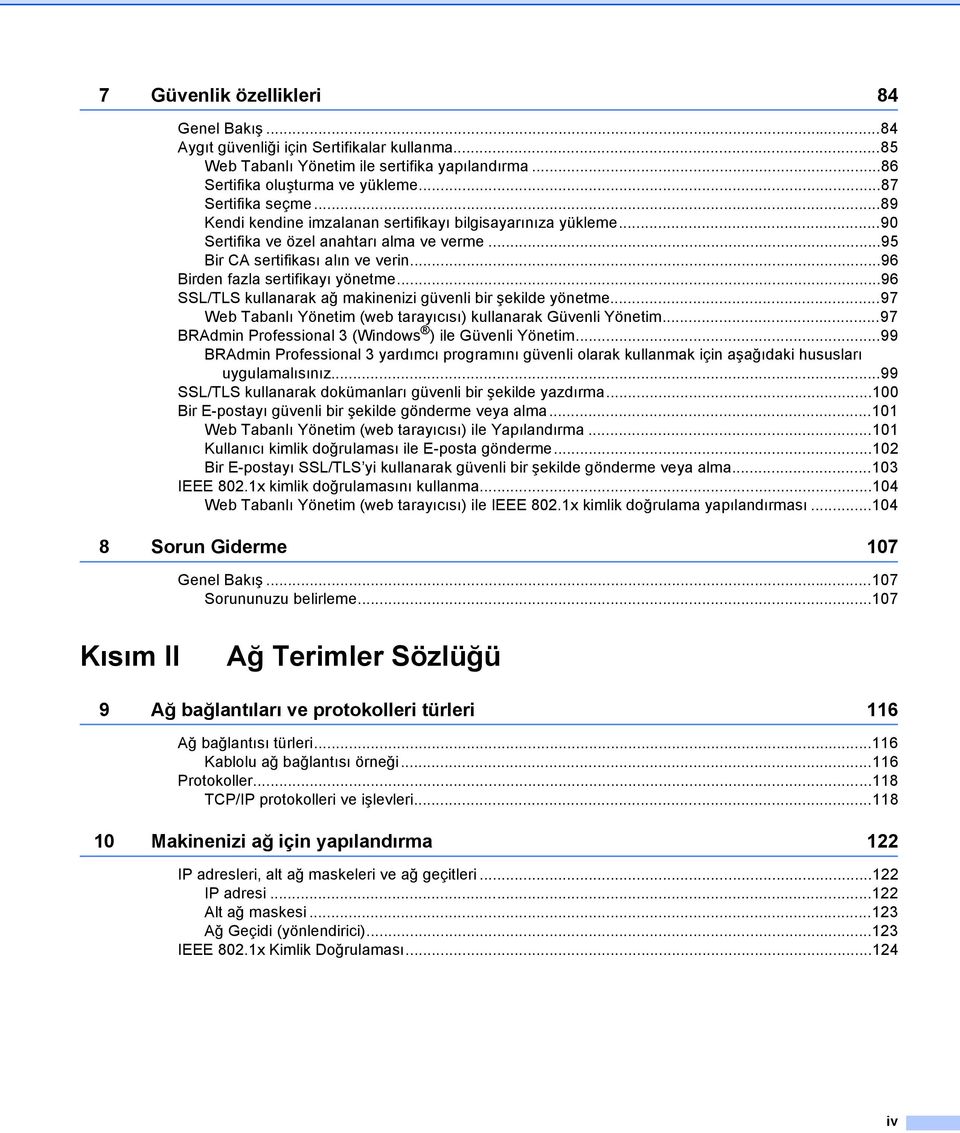
3 İçindekiler Kısım I Ağda Çalışma 1 Giriş 2 Ağ özellikleri...2 Diğer Ağ özellikleri Makinenizin ağ ayarlarını değiştirme 5 Makinenizin ağ ayarlarını nasıl değiştirirsiniz (IP adresi, Alt ağ maskesi ve Ağ geçidi)...5 Kumanda panelini kullanma...5 BRAdmin Light yardımcı programını kullanma...5 Diğer Yönetim Yardımcı Programları...8 Web Tabanlı Yönetim (web tarayıcısı)...8 BRAdmin Professional 3 yardımcı programı (Windows )...8 BRPrint Auditor (Windows ) Kablosuz ağ için makinenizi yapılandırma (DCP-9020CDW, MFC-9130CW, MFC-9330CDW ve MFC-9340CDW için) 10 Genel Bakış...10 Ağ ortamınızı onaylayın...11 Ağdaki bir WLAN erişim noktası/yönlendirici ile bir bilgisayara bağlı (Altyapı modu)...11 Ağdaki bir WLAN erişim noktası/yönlendirici olmadan kablosuz özellikli bir bilgisayara bağlı (Geçici modu)...12 Geçici olarak bir USB kablosu kullanan kablosuz yapılandırma (Önerilir)...13 Makinenin kontrol paneli Kurulum Sihirbazı nı kullanarak yapılandırma...18 Kontrol panelinden manüel yapılandırma...19 Makinenizi SSID yayınlanmadığında yapılandırma...21 Makinenizi bir kuruluşun kablosuz ağı için yapılandırma...23 WPS (Wi-Fi Protected Setup) veya AOSS kullanan tek dokunuşlu yapılandırma...26 WPS nin PIN Yöntemi ni kullanarak yapılandırma (Wi-Fi Protected Setup)...28 Geçici modu yapılandırma...31 Yapılandırılan SSID yi kullanma...31 Yeni SSID yi kullanma Kumanda paneli kurulumu 35 Ağ menüsü...35 TCP/IP...35 Ethernet (yalnızca kablolu ağ)...38 Kablolu Durumu (DCP-9020CDN, DCP-9020CDW, MFC-9140CDN, MFC-9330CDW ve MFC-9340CDW için)...38 Kurulum Sihirbazı (yalnızca kablosuz ağ)...38 WPS (Wi-Fi Protected Setup)/AOSS (yalnızca kablosuz ağ)...38 WPS (Wi-Fi Protected Setup) /PIN Kodu (yalnızca kablosuz ağ)...38 WLAN Durumu (DCP-9020CDW, MFC-9130CW, MFC-9330CDW ve MFC-9340CDW için)...38 MAC Adresi...39 ii
4 Varsayılana Ayarla (DCP-9020CDW, MFC-9330CDW ve MFC-9340CDW için)...39 Kablolu Etkin (DCP-9020CDW, MFC-9330CDW ve MFC-9340CDW için)...39 WLAN Etkin (DCP-9020CDW, MFC-9330CDW ve MFC-9340CDW için)...39 E-posta / İFAKS (MFC-9130CW, MFC-9140CDN, MFC-9330CDW ve MFC-9340CDW: indirilerek kullanılabilir)...39 Sunucuya Faks Gönderme (MFC-9130CW, MFC-9140CDN, MFC-9330CDW ve MFC-9340CDW: indirilerek kullanılabilir)...43 FTP ye Tarama için yeni varsayılan belirleme...45 Ağa Tarama için yeni varsayılan belirleme (Windows )...45 Ağ ayarlarını fabrika varsayılanlarına sıfırlama...46 Ağ Yapılandırması Raporunu Yazdırma...47 Kablosuz raporu Yazdırma (DCP-9020CDW, MFC-9130CW, MFC-9330CDW ve MFC-9340CDW için)...47 İşlev tablosu ve varsayılan fabrika ayarları Web Tabanlı Yönetim 55 Genel Bakış...55 Makine ayarlarını Web Tabanlı Yönetim (web tarayıcısı) ile yapılandırma...56 Şifre ayarlama...57 Güvenli Fonksiyon Kilidi Güvenli Fonksiyon Kilidi 2.0 ayarlarını Web Tabanlı Yönetim (web tarayıcısı) ile yapılandırma...59 SNTP sunucusuyla eşitle yi kullanarak yapılandırma...62 Yazdırma Günlüğünü Ağda Depolama...64 Yazdırma Günlüğünü Ağda Depolama ayarlarını Web Tabanlı Yönetim (web tarayıcısı) ile yapılandırma...65 Hata Algılama Ayarı...67 Hata Mesajlarını Anlama...68 Güvenli Fonksiyon Kilidi 2.0 ile Yazdırma Günlüğünü Ağda Depolama yı Kullanma...69 Web tarayıcısıyla FTP ye Tarama yapılandırmasını değiştirme...69 Web tarayıcısını kullanarak Ağda Tarama yapılandırmasını değiştirme (Windows ) İnternet faksı (MFC-9130CW, MFC-9140CDN, MFC-9330CDW ve MFC-9340CDW: indirilerek kullanılabilir) 73 İnternet faksına genel bakış...73 İnternet faksıyla ilgili önemli bilgiler...74 İnternet faksı nasıl çalışır...75 İnternet faksı gönderme...75 E-posta veya İnternet faksı alma...76 Ek İnternet Faksı seçenekleri...78 Alınan E-posta ve faks iletilerini iletme...78 Aktarma yayını...78 TX Doğrulama Postası...82 Hata postası...83 iii
5 7 Güvenlik özellikleri 84 Genel Bakış...84 Aygıt güvenliği için Sertifikalar kullanma...85 Web Tabanlı Yönetim ile sertifika yapılandırma...86 Sertifika oluşturma ve yükleme...87 Sertifika seçme...89 Kendi kendine imzalanan sertifikayı bilgisayarınıza yükleme...90 Sertifika ve özel anahtarı alma ve verme...95 Bir CA sertifikası alın ve verin...96 Birden fazla sertifikayı yönetme...96 SSL/TLS kullanarak ağ makinenizi güvenli bir şekilde yönetme...97 Web Tabanlı Yönetim (web tarayıcısı) kullanarak Güvenli Yönetim...97 BRAdmin Professional 3 (Windows ) ile Güvenli Yönetim...99 BRAdmin Professional 3 yardımcı programını güvenli olarak kullanmak için aşağıdaki hususları uygulamalısınız...99 SSL/TLS kullanarak dokümanları güvenli bir şekilde yazdırma Bir E-postayı güvenli bir şekilde gönderme veya alma Web Tabanlı Yönetim (web tarayıcısı) ile Yapılandırma Kullanıcı kimlik doğrulaması ile E-posta gönderme Bir E-postayı SSL/TLS yi kullanarak güvenli bir şekilde gönderme veya alma IEEE 802.1x kimlik doğrulamasını kullanma Web Tabanlı Yönetim (web tarayıcısı) ile IEEE 802.1x kimlik doğrulama yapılandırması Sorun Giderme 107 Genel Bakış Sorununuzu belirleme Kısım II Ağ Terimler Sözlüğü 9 Ağ bağlantıları ve protokolleri türleri 116 Ağ bağlantısı türleri Kablolu ağ bağlantısı örneği Protokoller TCP/IP protokolleri ve işlevleri Makinenizi ağ için yapılandırma 122 IP adresleri, alt ağ maskeleri ve ağ geçitleri IP adresi Alt ağ maskesi Ağ Geçidi (yönlendirici) IEEE 802.1x Kimlik Doğrulaması iv
6 11 Kablosuz ağ terimleri ve kavramları (DCP-9020CDW, MFC-9130CW, MFC-9330CDW ve MFC-9340CDW için) 126 Ağınızı belirtme SSID (Hizmet Kümesi Tanımlayıcısı) ve kanallar Güvenlik terimleri Kimlik doğrulama ve şifreleme Kişisel kablosuz ağ için Kimlik Doğrulama ve Şifreleme yöntemleri Kuruluş kablosuz ağ için Kimlik Doğrulama ve Şifreleme yöntemleri Windows ek ağ ayarları 130 Ek ağ ayarları türleri Web Services yoluyla yazdırmak ve taramak için kullanılan sürücüleri yükleme (Windows Vista, Windows 7 ve Windows 8) Web Services yoluyla yazdırmak ve taramak için kullanılan sürücülerin yüklemesini kaldırma (Windows Vista, Windows 7 ve Windows 8) Dikey Eşleştirme kullanılırken Altyapı modu için ağdan yazdırma ve tarama yüklemesi (Windows 7 ve Windows 8) Güvenlik terimleri ve kavramları 135 Güvenlik özellikleri Güvenlik terimleri Güvenlik protokolleri E-posta Gönderme ve Alma güvenlik yöntemleri Kısım III Ekler A Ek A 139 Desteklenen protokoller ve güvenlik özellikleri B Ek B 140 Hizmetleri kullanma Diğer IP adresi belirleme yöntemleri (ileri düzey kullanıcılar ve yöneticiler için) IP adresini yapılandırmak için DHCP kullanma IP adresini yapılandırmak için RARP kullanma IP adresini yapılandırmak için BOOTP kullanma IP adresini yapılandırmak için APIPA kullanma IP adresini yapılandırmak için ARP kullanma IP adresini yapılandırmak için TELNET konsolunu kullanma C Dizin 145 v
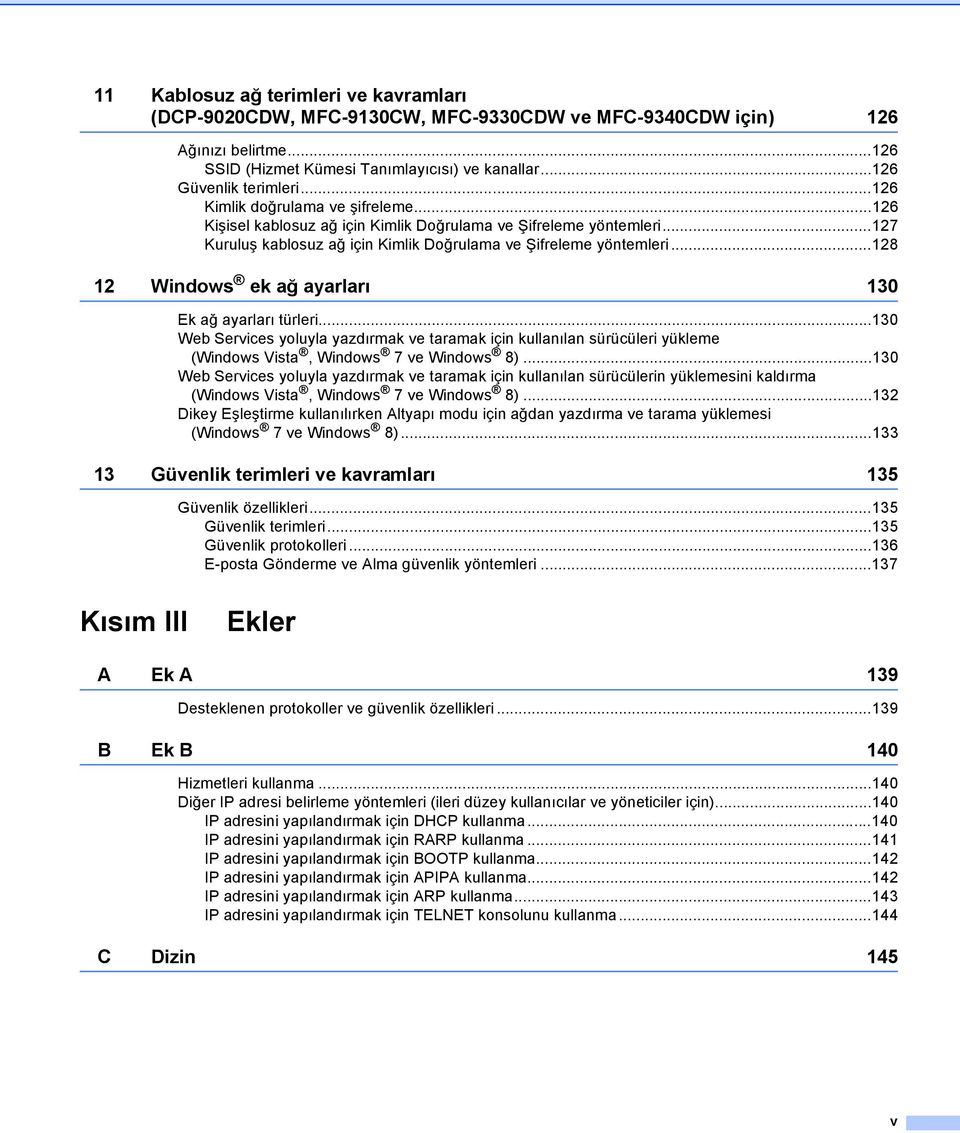
7 Kısım I Ağda Çalışma I Giriş 2 Makinenizin ağ ayarlarını değiştirme 5 Kablosuz ağ için makinenizi yapılandırma (DCP-9020CDW, MFC-9130CW, MFC-9330CDW ve MFC-9340CDW için) 10 Kumanda paneli kurulumu 35 Web Tabanlı Yönetim 55 İnternet faksı (MFC-9130CW, MFC-9140CDN, MFC-9330CDW ve MFC-9340CDW: indirilerek kullanılabilir) 73 Güvenlik özellikleri 84 Sorun Giderme 107

8 1 Giriş 1 Ağ özellikleri 1 1 Brother makineniz, dahili ağ baskı sunucusu kullanılarak bir 10/100 MB kablolu 1 veya IEEE b/g/n kablosuz (kablosuz modeller için) Ethernet ağında paylaşılabilir. Baskı sunucusu TCP/IP desteğine sahip bir ağda kullandığınız işletim sistemine bağlı olarak çeşitli bağlantı işlevleri ve yöntemlerini destekler. Aşağıdaki çizelgede her bir işletim sisteminin desteklediği ağ özellikleri ve bağlantılar gösterilmektedir. Brother makinesi kablolu 1 ve kablosuz ağda kullanılabilmesine rağmen, aynı anda yalnızca bir bağlantı yöntemi kullanılabilir. Ancak, kablosuz ağ bağlantısı ve Wi-Fi Direct bağlantısı veya kablolu ağ bağlantısı ve Wi-Fi Direct bağlantısı aynı anda kullanılabilir. Ayrıntılar için, lütfen Brother Solutions Center da ( modeliniz için Kullanma Kılavuzları indirme sayfasında bulunan Wi-Fi Direct Kılavuzu öğesine bakın. 1 Kablolu ağ arayüzü DCP-9020CDW, MFC-9330CDW ve MFC-9340CDW için kullanılabilir. 2
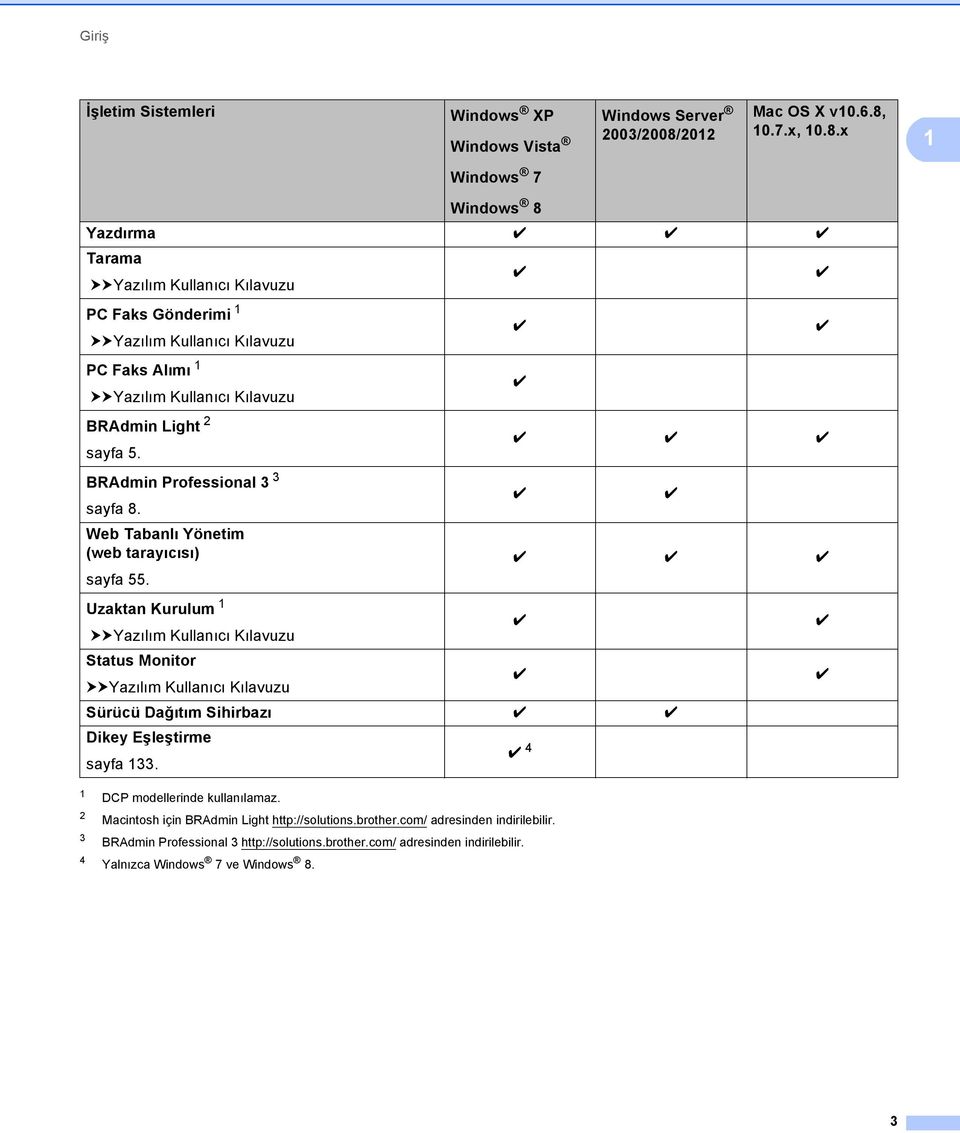
9 Giriş İşletim Sistemleri Windows XP Windows Vista Windows Server 2003/2008/2012 Mac OS X v10.6.8, 10.7.x, 10.8.x 1 Windows 7 Windows 8 Yazdırma r r r Tarama uuyazılım Kullanıcı Kılavuzu r r PC Faks Gönderimi 1 r r uuyazılım Kullanıcı Kılavuzu PC Faks Alımı 1 r uuyazılım Kullanıcı Kılavuzu BRAdmin Light 2 r r r sayfa 5. BRAdmin Professional 3 3 r r sayfa 8. Web Tabanlı Yönetim (web tarayıcısı) r r r sayfa 55. Uzaktan Kurulum 1 r r uuyazılım Kullanıcı Kılavuzu Status Monitor uuyazılım Kullanıcı Kılavuzu r r Sürücü Dağıtım Sihirbazı r r Dikey Eşleştirme sayfa 133. r 4 1 DCP modellerinde kullanılamaz Macintosh için BRAdmin Light adresinden indirilebilir. BRAdmin Professional 3 adresinden indirilebilir. Yalnızca Windows 7 ve Windows 8. 3
10 Giriş Diğer Ağ özellikleri 1 İnternet faksı (MFC-9130CW, MFC-9140CDN, MFC-9330CDW ve MFC-9340CDW: indirilerek kullanılabilir) 1 İnternet faksı (IFAX), İnternet i aktarma mekanizması olarak kullanarak faks belgelerini göndermenizi ve almanızı sağlar. (Bkz. İnternet faksı (MFC-9130CW, MFC-9140CDN, MFC-9330CDW ve MFC-9340CDW: indirilerek kullanılabilir) uu sayfa 73.) Bu işlevi kullanmak için, lütfen gerekli donanım yazılımını adresindeki Brother Solutions Center da modeliniz için Downloads sayfasından indirin. Bu işlevi kullanmadan önce, makinenin kumanda panelini, BRAdmin Professional 3 veya Web Tabanlı Yönetimi kullanarak gerekli makine ayarlarını yapılandırmanız gerekir. Ayrıntılar için, lütfen yukarıda listelenen web sitesindeki İnternet faksı için kullanıcı kılavuzuna başvurun. 1 Güvenlik 1 Brother makineniz bazı en son ağ güvenliği ve şifreleme protokollerini kullanmaktadır. (Bkz. Güvenlik özellikleri uu sayfa 84.) Sunucuya Faks Gönderme (MFC-9130CW, MFC-9140CDN, MFC-9330CDW ve MFC-9340CDW: indirilerek kullanılabilir) 1 Sunucuya Faks Gönderme özelliği makinenin belgeyi tarayıp ağ üzerinden ayrı faks sunucusu ile göndermesini sağlar. (Bkz. Sunucuya Faks Gönderme (MFC-9130CW, MFC-9140CDN, MFC-9330CDW ve MFC-9340CDW: indirilerek kullanılabilir) uu sayfa 43.) Bu işlevi kullanmak için, lütfen gerekli donanım yazılımını adresindeki Brother Solutions Center da modeliniz için Downloads sayfasından indirin. Bu işlevi kullanmadan önce, makinenin kumanda panelini, BRAdmin Professional 3 veya Web Tabanlı Yönetimi kullanarak gerekli makine ayarlarını yapılandırmanız gerekir. Ayrıntılar için, lütfen yukarıda listelenen web sitesindeki İnternet faksı için kullanıcı kılavuzuna başvurun. Güvenli Fonksiyon Kilidi Güvenli Fonksiyon Kilidi 2.0, işlevlerin kullanımını kısıtlayarak güvenliği artırır. (Bkz. Güvenli Fonksiyon Kilidi 2.0 uu sayfa 58.) Yazdırma Günlüğünü Ağda Depolama 1 Yazdırma Günlüğünü Ağda Depolama özelliği yazdırma günlüğü dosyasını Brother makinenizden CIFS kullanarak bir ağ sunucusuna depolar. (Bkz. Yazdırma Günlüğünü Ağda Depolama uu sayfa 64.) Brother Web Connect 1 Brother Web Connect, görüntüleri indirmenizi ve yazdırmanızı ve İnternet teki hizmetlere doğrudan makinenizden erişerek dosyaları karşıya yüklemenizi sağlar. Ayrıntılar için, lütfen Brother Solutions Center da ( modeliniz için Kullanma Kılavuzları indirme sayfasında bulunan Web Bağlantı Kılavuzu öğesine bakın. 4
11 2 Makinenizin ağ ayarlarını değiştirme 2 Makinenizin ağ ayarlarını nasıl değiştirirsiniz (IP adresi, Alt ağ maskesi ve Ağ geçidi) 2 2 Makinenin ağ ayarları kumanda paneli, BRAdmin Light, Web Tabanlı Yönetim ve BRAdmin Professional 3 kullanılarak değiştirilebilir. Ayrıntılar için lütfen bu bölümü okuyun. Kumanda panelini kullanma 2 Ağ kumanda paneli menüsünü kullanarak makinenizi ağ için yapılandırabilirsiniz. (Bkz. Kumanda paneli kurulumu uu sayfa 35.) BRAdmin Light yardımcı programını kullanma 2 BRAdmin Light yardımcı programı, Brother ağa bağlı aygıtların ilk kurulumu için tasarlanmıştır. Ayrıca, TCP/IP ortamında Brother ürünlerini arayabilir, durumu görüntüleyebilir ve IP adresi gibi temel ağ ayarlarını yapılandırabilir. Windows için BRAdmin Light ı Yükleme 2 a Makinenizin AÇIK olduğundan emin olun. b Bilgisayarınızı açın. Yapılandırma işleminden önce çalışan tüm uygulamaları kapatın. c CD-ROM sürücünüze yükleyici CD-ROM unu takın. Otomatik olarak açma ekranı görünür. Model adı ekranı görünürse, makinenizi seçin. Dil ekranı görünürse, dilinizi seçin. d CD-ROM ana menüsü görünür. Özel Kurulum ve sonra Ağ Yardımcı Yazılımları öğesini tıklatın. e BRAdmin Light öğesini tıklatın ve ekran talimatlarını uygulayın. Macintosh için BRAdmin Light ı Yükleme 2 adresinden Brother ın en son BRAdmin Light yardımcı programını indirebilirsiniz. 5
12 Makinenizin ağ ayarlarını değiştirme BRAdmin Light ı kullanarak IP adresini, Alt Ağ Maskesini ve Ağ Geçidini ayarlama 2 adresinden Brother ın en son BRAdmin Light yardımcı programını indirebilirsiniz. Daha gelişmiş makine yönetimine gerek duyarsanız, adresinden indirilebilen en son BRAdmin Professional 3 yardımcı programını kullanın. Bu yardımcı program yalnızca Windows kullanıcıları içindir. Casus yazılım önleme veya virüs koruma uygulamalarının güvenlik duvarını kullanıyorsanız geçici olarak devre dışı bırakın. Yazdırabileceğinizden emin olduğunuzda, uygulamayı yeniden etkinleştirin. Düğüm adı: Düğüm adı o anki BRAdmin Light penceresinde görünür. Makinedeki varsayılan baskı sunucusu düğüm adı, kablolu ağ için BRNxxxxxxxxxxxx veya kablosuz ağ için BRWxxxxxxxxxxxx dir. ( xxxxxxxxxxxx makinenizin MAC Adresi / Ethernet Adresidir.) Varsayılan olarak şifre gerekmez. Belirlediyseniz şifreyi girin ve OK (Tamam) düğmesine basın. 2 a BRAdmin Light yardımcı programını başlatın. Windows (Windows XP/Windows Vista/Windows 7/Windows Server 2003/Windows Server 2008) (Başlat) > Tüm Programlar > Brother > BRAdmin Light > BRAdmin Light öğesini tıklatın. (Windows 8/Windows Server 2012) (BRAdmin Light) öğesini tıklatın. Macintosh İndirme tamamlandığında, BRAdmin Light yardımcı programını başlatmak için BRAdmin Light.jar dosyasını çift tıklatın. b BRAdmin Light otomatik olarak yeni aygıtları arar. 6
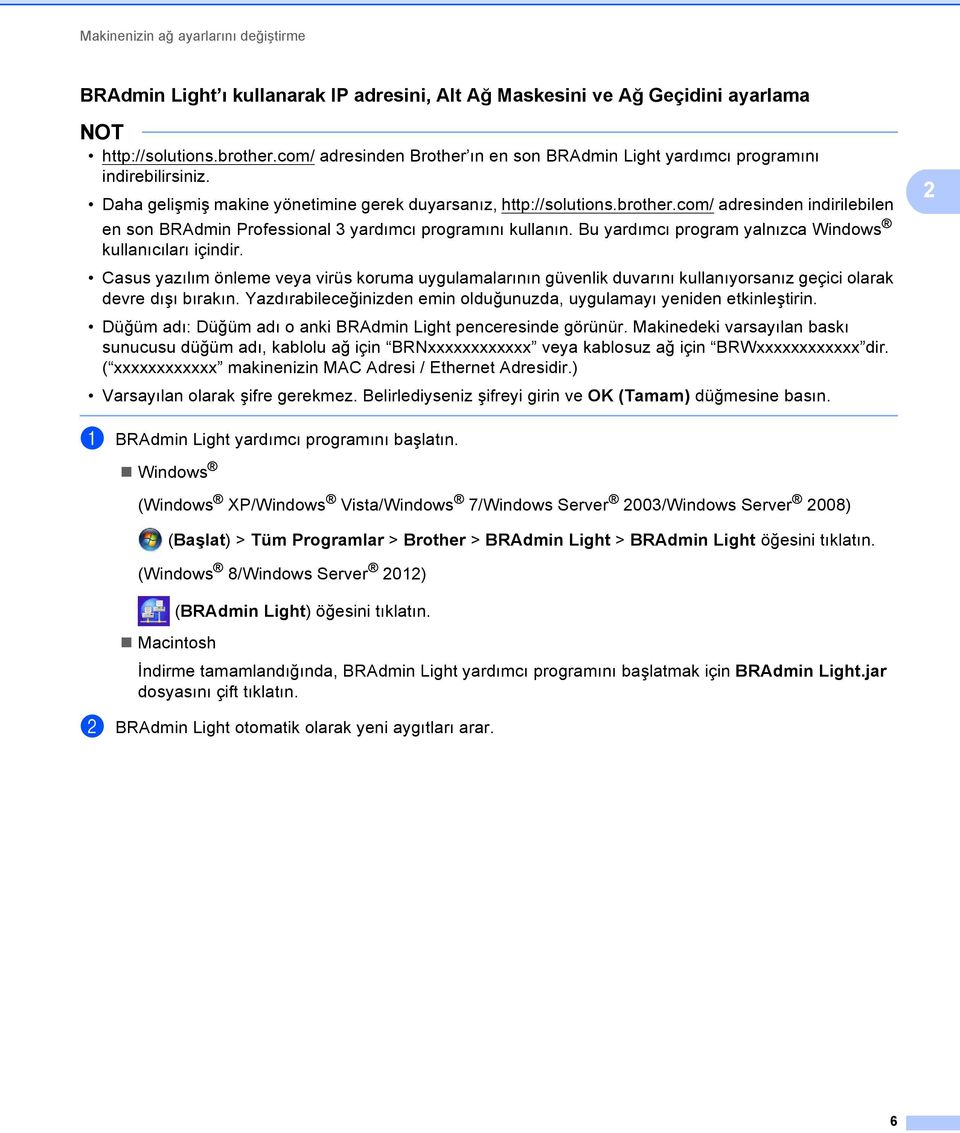
13 Makinenizin ağ ayarlarını değiştirme c Yapılandırılmamış aygıtı çift tıklatın. Windows Macintosh 2 Baskı sunucusu fabrika varsayılan ayarlarına ayarlandıysa (DHCP/BOOTP/RARP sunucusu kullanmıyorsanız), aygıt BRAdmin Light yardımcı programı ekranında Unconfigured (Yapılandırılmamıştır) olarak görünür. Düğüm Adı ve MAC Adresini (Ethernet Adresi) Ağ Yapılandırması Raporunu yazdırarak bulabilirsiniz (Bkz. Ağ Yapılandırması Raporunu Yazdırma uu sayfa 47). Düğüm Adını ve MAC Adresini kumanda panelinden de bulabilirsiniz. (Bkz. Bölüm 4: Kumanda paneli kurulumu.) d STATIC (STATİK) dan BOOT Method (Ön Yükleme Metodu) öğesini seçin. Makineniz için IP Address (IP Adresi), Subnet Mask (Alt ağ Maskesi) ve Gateway (Ağ Geçidi) öğesini (gerekirse) girin. Windows Macintosh e OK (Tamam) yi tıklatın. f Doğru programlanmış IP adresi ile, Brother makinesini aygıt listesinde görürsünüz. 7
14 Makinenizin ağ ayarlarını değiştirme Diğer Yönetim Yardımcı Programları 2 Brother makineniz BRAdmin Light yardımcı programından başka aşağıdaki yönetim yardımcı programlarına da sahiptir. Ağ ayarlarınızı bu yardımcı programları kullanarak değiştirebilirsiniz. 2 Web Tabanlı Yönetim (web tarayıcısı) 2 HTTP (Köprü Metni Aktarım Protokolü) veya HTTPS (Güvenli Yuva Katmanı Üzerinden Köprü Metni Aktarım Protokolü) ile baskı sunucusu ayarlarınızı değiştirmek için standart bir web tarayıcısı kullanılabilir. (Bkz. Makine ayarlarını Web Tabanlı Yönetim (web tarayıcısı) ile yapılandırma uu sayfa 56.) BRAdmin Professional 3 yardımcı programı (Windows ) 2 BRAdmin Professional 3, ağa bağlı Brother aygıtlarının daha gelişmiş yönetimi için kullanılan bir yardımcı programdır. Bu yardımcı program ağınızdaki Brother ürünlerini arayabilir ve her bir aygıtın durumunu tanıyarak rengi değiştiren kolay okunabilir Tarayıcı stili pencereden aygıt durumunu görüntüleyebilirsiniz. LAN da Windows bilgisayardan aygıt donanım yazılımını güncellemek özelliğiyle birlikte ağ ve aygıt ayarlarını yapılandırabilirsiniz. BRAdmin Professional 3, ağınızdaki Brother aygıtlarının etkinliklerini de kaydedebilir ve günlük verilerini HTML, CSV, TXT veya SQL biçiminde verebilir. Yerel olarak bağlı makineleri izlemek isteyen kullanıcılar için, istemci PC ye Print Auditor Client yazılımını yükleyin. Bu yardımcı program USB veya paralel arayüz ile BRAdmin Professional 3 ten istemci PC ye bağlanan makineleri izlemenizi sağlar. Daha fazla bilgi ve yazılımı indirmek için, adresimizi ziyaret edin. Lütfen adresinden indirilebilen en son BRAdmin Professional 3 yardımcı programını kullanın. Bu yardımcı program yalnızca Windows kullanıcıları içindir. Casus yazılım önleme veya virüs koruma uygulamalarının güvenlik duvarını kullanıyorsanız geçici olarak devre dışı bırakın. Yazdırabileceğinizden emin olduğunuzda, yazılım ayarlarını aşağıdaki yönergelere göre yapılandırın. Düğüm adı: Ağdaki her Brother aygıtının Düğüm adı BRAdmin Professional 3 te görünür. Varsayılan Düğüm adı, kablolu ağ için BRNxxxxxxxxxxxx veya kablosuz ağ için BRWxxxxxxxxxxxx dir. ( xxxxxxxxxxxx makinenizin MAC Adresi / Ethernet Adresidir.) 8
15 Makinenizin ağ ayarlarını değiştirme BRPrint Auditor (Windows ) 2 BRPrint Auditor yazılımı Brother ağ yönetimi araçlarının izleme gücünü yerel olarak bağlı makinelere getirir. Bu yardımcı program istemci bilgisayarın paralel veya USB arayüzüne bağlı bir Brother makinesinden kullanım ve durum bilgilerini toplamasını sağlar. BRPrint Auditor daha sonra bu bilgileri ağdaki BRAdmin Professional 3 çalıştıran başka bir bilgisayara aktarabilir. Bu, yöneticinin sayfa sayısı, toner ve drum durumu ve donanım yazılımı sürümü gibi öğeleri kontrol etmesini sağlar. Brother ağ yönetimi uygulamalarına bildirmenin yanı sıra, bu yardımcı program kullanım ve durum bilgilerini doğrudan önceden tanımlı bir E-posta adresine CSV veya XML dosya biçiminde (SMTP Posta desteği gereklidir) E-postayla gönderebilir. BRPrint Auditor yardımcı programı uyarı ve hata durumlarını bildirmek için E-posta bildirimini de desteklemektedir. 2 9
16 3 Kablosuz ağ için makinenizi yapılandırma (DCP-9020CDW, MFC-9130CW, MFC-9330CDW ve MFC-9340CDW için) 3 Genel Bakış 3 Makinenizi kablosuz ağınıza bağlamak için, Hızlı Kurulum Kılavuzu içinde özetlenen aşağıdaki kurulum yöntemlerinden birini öneririz. Yükleyici CD-ROM unu ve bir USB kablo kullanan kablosuz kurulum yöntemi kurulum için en kolay yöntemdir. Ek kablosuz yapılandırma yöntemleri için, kablosuz ağ ayarlarını yapılandırma hakkında daha fazla bilgi için lütfen bu bölümü okuyun. TCP/IP ayarları hakkında bilgi için, bkz. Makinenizin ağ ayarlarını nasıl değiştirirsiniz (IP adresi, Alt ağ maskesi ve Ağ geçidi) uu sayfa 5. 3 Normal günlük belge yazdırmada en iyi sonuçları elde etmek için Brother makinenizi mümkün olduğunca en az engel arada olacak biçimde WLAN erişim noktasına/yönlendiriciye yakın yerleştirin. Diğer elektronik aygıtlardan gelen parazitlerin yanı sıra iki aygıt arasındaki büyük nesneler ve duvarlar belgelerinizin veri aktarımı hızını etkileyebilir. Bu faktörlerden dolayı, tüm belge ve uygulamalar için kablosuz en iyi bağlantı yöntemi olmayabilir. Karışık metin ve büyük grafiklerden oluşan çok sayfalı belgeler gibi büyük dosyalar yazdırıyorsanız, daha hızlı veri aktarımı 1 için kablolu Ethernet ya da en iyi hız için USB yi seçmeyi düşünebilirsiniz. Brother makinesi kablolu 1 ve kablosuz ağda kullanılabilmesine rağmen, aynı anda yalnızca bir bağlantı yöntemi kullanılabilir. Ancak, kablosuz ağ bağlantısı ve Wi-Fi Direct bağlantısı veya kablolu ağ bağlantısı ve Wi-Fi Direct bağlantısı aynı anda kullanılabilir. Ayrıntılar için, lütfen Brother Solutions Center da ( modeliniz için Kullanma Kılavuzları indirme sayfasında bulunan Wi-Fi Direct Kılavuzu öğesine bakın. Kablosuz ayarları yapılandırmadan önce, Ağ adınızı: (SSID) ve Ağ Anahtarınızı bilmeniz gerekir. Bir kuruluşun kablosuz ağını kullanıyorsanız Kullanıcı Kimliği ve Şifreyi de bilmeniz gerekir. 1 Kablolu ağ arayüzü DCP-9020CDW, MFC-9330CDW ve MFC-9340CDW için kullanılabilir. 10
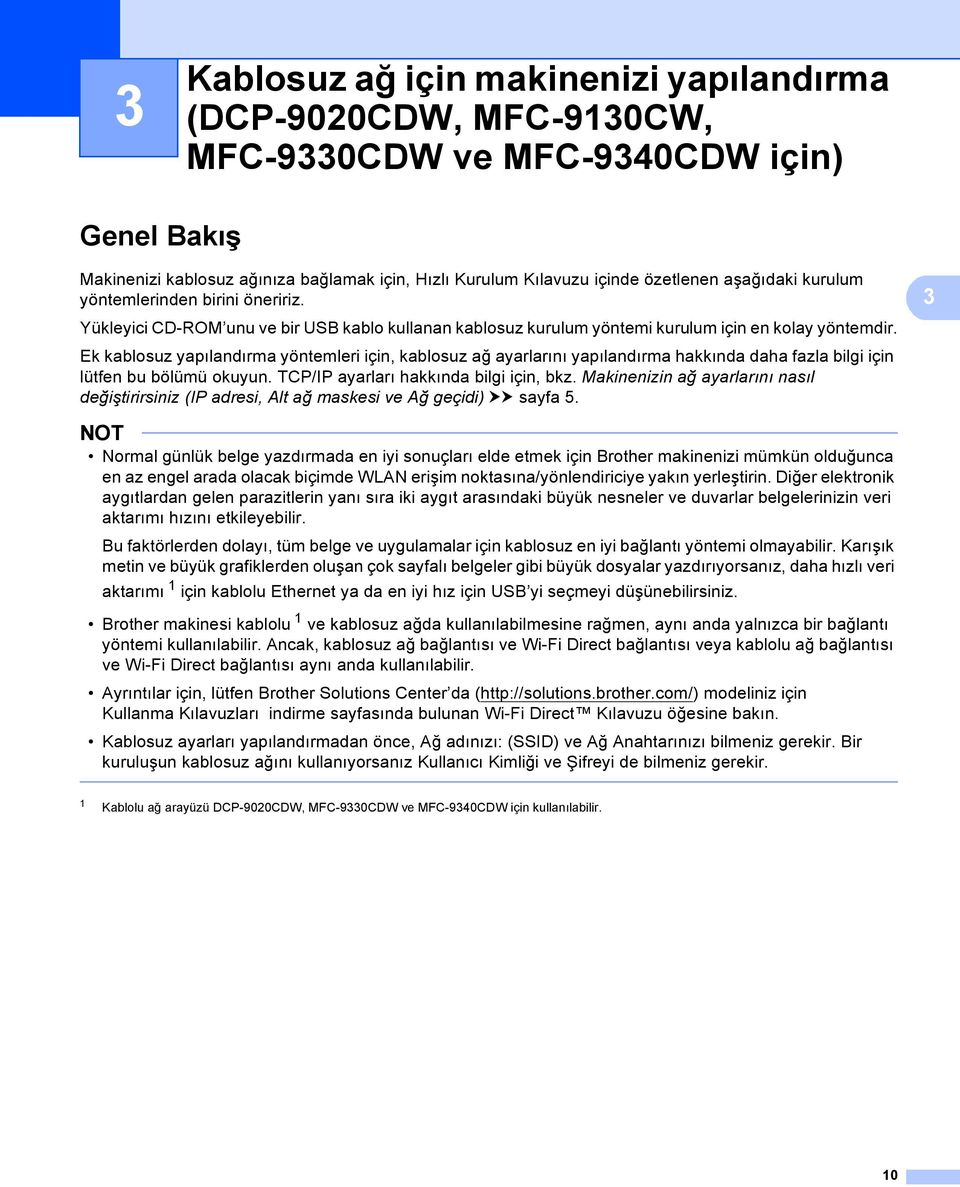
17 Kablosuz ağ için makinenizi yapılandırma (DCP-9020CDW, MFC-9130CW, MFC-9330CDW ve MFC-9340CDW için) Ağ ortamınızı onaylayın 3 Ağdaki bir WLAN erişim noktası/yönlendirici ile bir bilgisayara bağlı (Altyapı modu) WLAN erişim noktası/yönlendirici 1 1 Bilgisayarınız Intel MWT yi (My WiFi Technology) destekliyorsa, bilgisayarınızı bir WPS (Wi-Fi Protected Setup) destekli erişim noktası olarak kullanabilirsiniz. 2 Kablosuz ağ makinesi (makineniz) 3 WLAN erişim noktasına/yönlendiriciye bağlanan kablosuz özelliğine sahip bilgisayar 4 WLAN erişim noktasına/yönlendiriciye ağ kablosuyla bağlı kablosuz özelliği olmayan kablolu bilgisayar Yapılandırma yöntemi 3 Aşağıdaki talimatlarda Brother makinenizi kablosuz ağ ortamında yapılandırmak için dört yöntem sunulacaktır. Çevreniz için tercih ettiğiniz yöntemi seçin. Geçici olarak bir USB kablosu kullanan kablosuz yapılandırma (Önerilir) Geçici olarak bir USB kablosu kullanan kablosuz yapılandırma (Önerilir) uu sayfa 13. Kontrol panelinden Kurulum Sihirbazı nı kullanan kablosuz yapılandırma Makinenin kontrol paneli Kurulum Sihirbazı nı kullanarak yapılandırma uu sayfa 18. WPS (Wi-Fi Protected Setup ) veya AOSS kullanan tek dokunuşlu kablosuz yapılandırma WPS (Wi-Fi Protected Setup) veya AOSS kullanan tek dokunuşlu yapılandırma uu sayfa 26. WPS kullanan PIN Yöntemi kablosuz yapılandırma WPS nin PIN Yöntemi ni kullanarak yapılandırma (Wi-Fi Protected Setup) uu sayfa
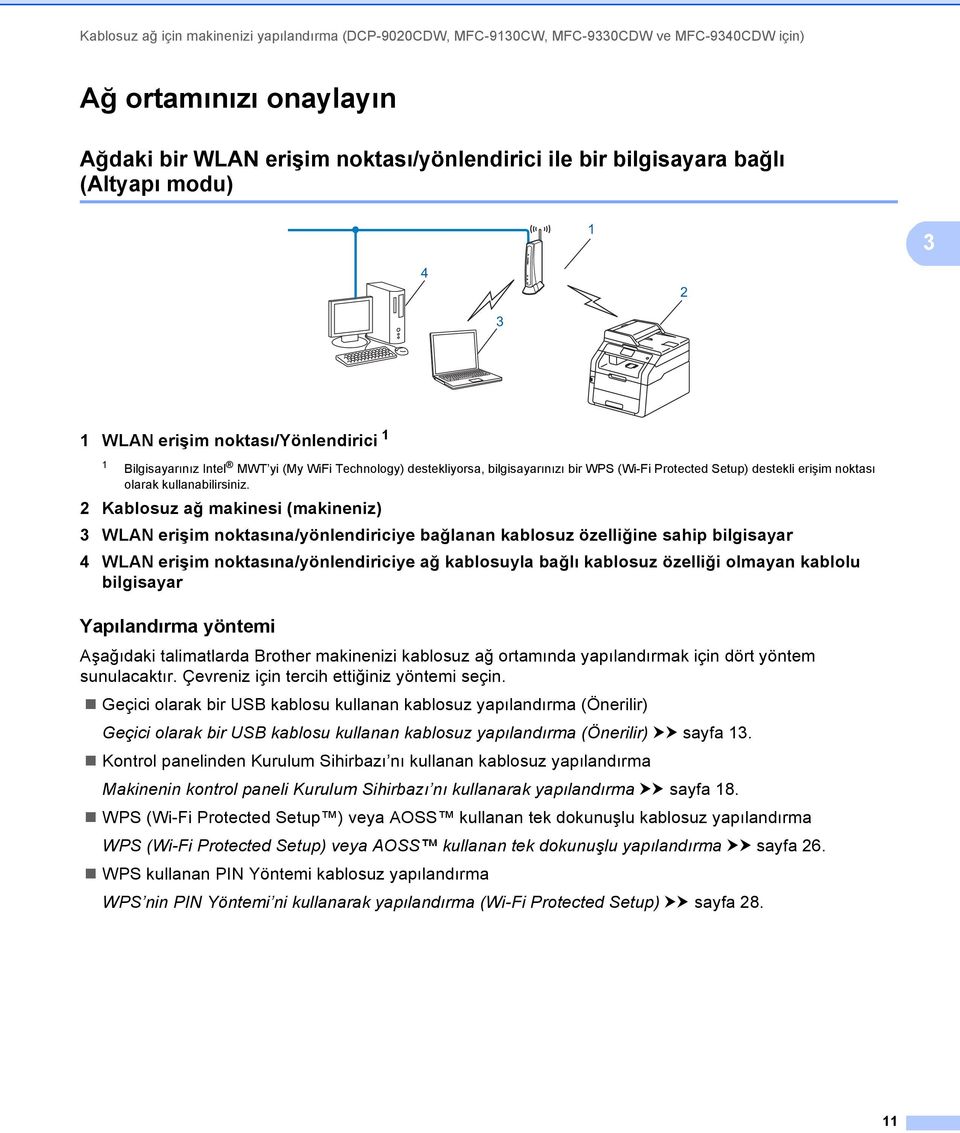
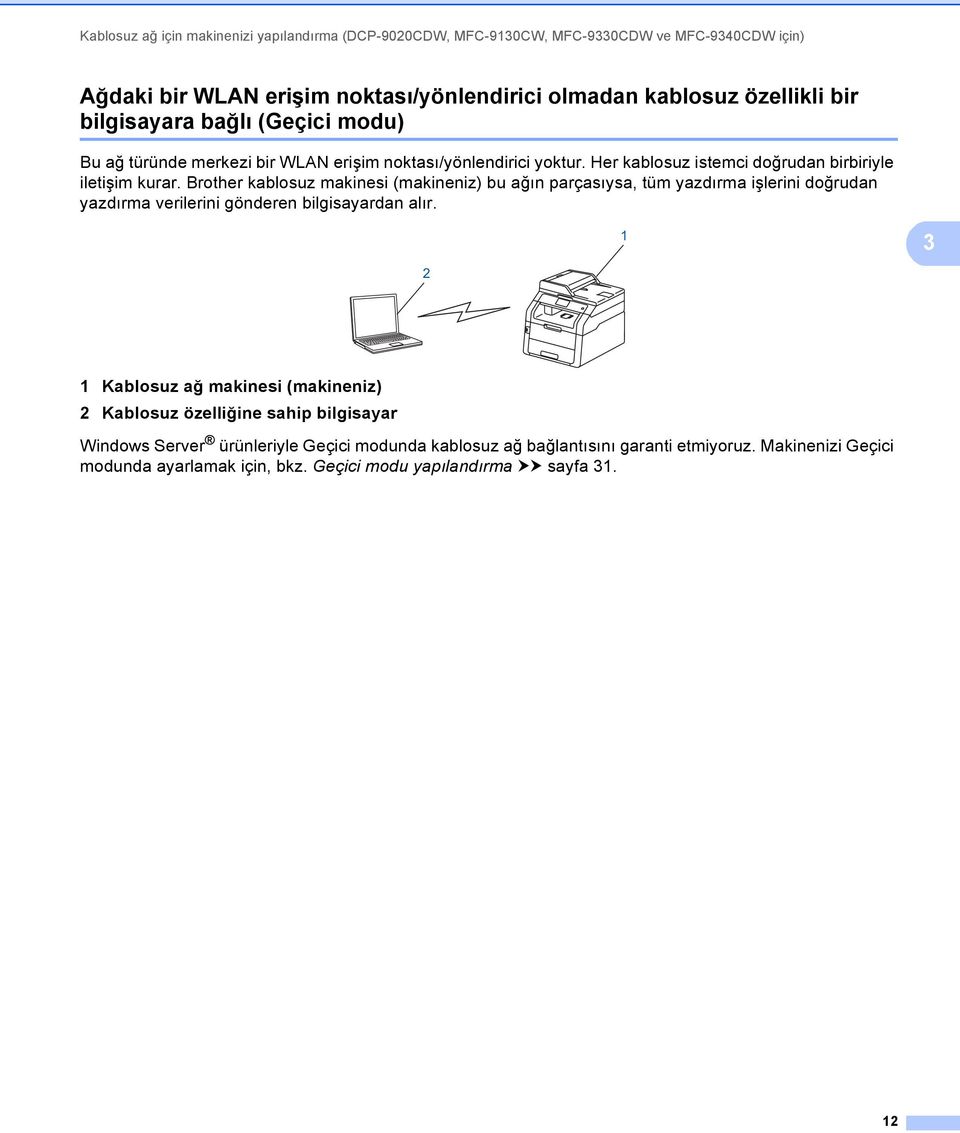
18 Kablosuz ağ için makinenizi yapılandırma (DCP-9020CDW, MFC-9130CW, MFC-9330CDW ve MFC-9340CDW için) Ağdaki bir WLAN erişim noktası/yönlendirici olmadan kablosuz özellikli bir bilgisayara bağlı (Geçici modu) 3 Bu ağ türünde merkezi bir WLAN erişim noktası/yönlendirici yoktur. Her kablosuz istemci doğrudan birbiriyle iletişim kurar. Brother kablosuz makinesi (makineniz) bu ağın parçasıysa, tüm yazdırma işlerini doğrudan yazdırma verilerini gönderen bilgisayardan alır Kablosuz ağ makinesi (makineniz) 2 Kablosuz özelliğine sahip bilgisayar Windows Server ürünleriyle Geçici modunda kablosuz ağ bağlantısını garanti etmiyoruz. Makinenizi Geçici modunda ayarlamak için, bkz. Geçici modu yapılandırma uu sayfa
19 Kablosuz ağ için makinenizi yapılandırma (DCP-9020CDW, MFC-9130CW, MFC-9330CDW ve MFC-9340CDW için) Geçici olarak bir USB kablosu kullanan kablosuz yapılandırma (Önerilir) 3 Bu yöntem için ağınıza kablosuz olarak bağlı bir bilgisayar kullanmanız önerilir. Makineyi bir USB kablosu (A) kullanarak uzaktan ağdaki bir bilgisayardan yapılandırabilirsiniz 1. 3 A 1 Makinenin kablosuz ayarlarını geçici olarak bir kablolu veya kablosuz bilgisayara bağlı bir USB kablosu kullanarak yapılandırabilirsiniz. ÖNEMLİ Aşağıdaki yönergeler makineyle birlikte verilen CD-ROM da bulunan Brother yükleyicisi uygulamasını kullanarak Brother makinenizi ağ ortamına yükler. Önceden makinenin kablosuz ayarlarını yapılandırdıysanız, kablosuz ayarlarını yeniden yapılandırmadan önce LAN ayarlarını sıfırlamalısınız. LAN ayarlarını sıfırlamak için, bkz. Ağ ayarlarını fabrika varsayılanlarına sıfırlama uu sayfa 46. Windows güvenlik Duvarı veya casus yazılım önleme veya virüs koruma uygulamalarının güvenlik duvarını kullanıyorsanız geçici olarak devre dışı bırakın. Yazdırabileceğinizden emin olduğunuzda, lütfen güvenlik duvarınızı yeniden etkinleştirin. Yapılandırma sırasında geçici olarak USB kablosunu kullanmanız gerekir. Bu yüklemeye devam etmeden önce kablosuz ağ ayarlarınızı bilmelisiniz. Brother makinenizi ağınıza bağlayacaksanız, yükleme öncesinde sistem yöneticinize başvurmanızı öneririz. Yönlendiriciniz WEP şifrelemesi kullanıyorsa, ilk WEP anahtarı olarak kullanılan anahtarı girin. Brother makineniz yalnızca ilk WEP anahtarının kullanımını destekler. 13

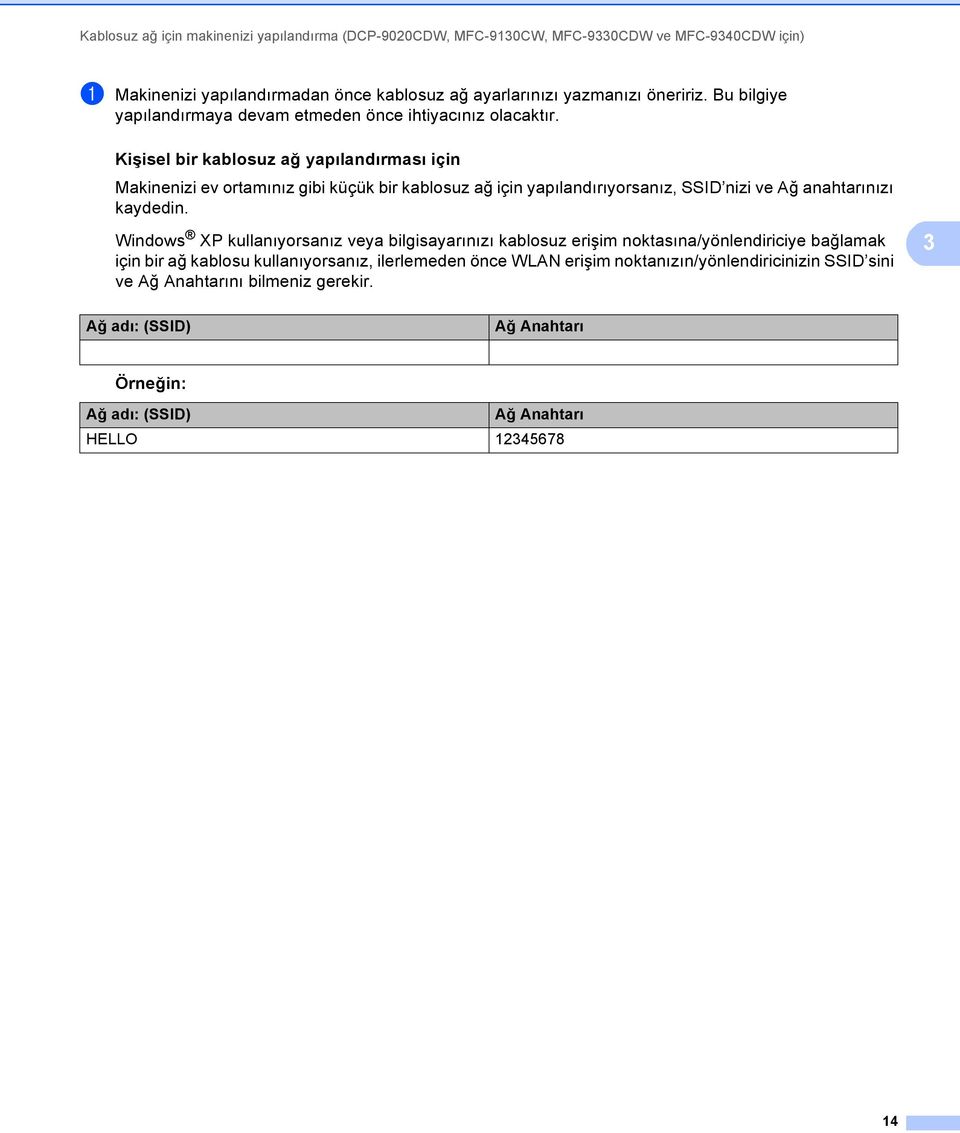
20 Kablosuz ağ için makinenizi yapılandırma (DCP-9020CDW, MFC-9130CW, MFC-9330CDW ve MFC-9340CDW için) a Makinenizi yapılandırmadan önce kablosuz ağ ayarlarınızı yazmanızı öneririz. Bu bilgiye yapılandırmaya devam etmeden önce ihtiyacınız olacaktır. Kişisel bir kablosuz ağ yapılandırması için 3 Makinenizi ev ortamınız gibi küçük bir kablosuz ağ için yapılandırıyorsanız, SSID nizi ve Ağ anahtarınızı kaydedin. Windows XP kullanıyorsanız veya bilgisayarınızı kablosuz erişim noktasına/yönlendiriciye bağlamak için bir ağ kablosu kullanıyorsanız, ilerlemeden önce WLAN erişim noktanızın/yönlendiricinizin SSID sini ve Ağ Anahtarını bilmeniz gerekir. 3 Ağ adı: (SSID) Ağ Anahtarı Örneğin: 3 Ağ adı: (SSID) Ağ Anahtarı HELLO
21 Kablosuz ağ için makinenizi yapılandırma (DCP-9020CDW, MFC-9130CW, MFC-9330CDW ve MFC-9340CDW için) Kuruluşun kablosuz ağ yapılandırması için 3 Makinenizi IEEE 802.1x destekli kablosuz ağ için yapılandırıyorsanız, Kimlik Doğrulama yönteminizi, Şifreleme yönteminizi, Kullanıcı Kimliğinizi ve Şifrenizi kaydedin. Ağ adı: (SSID) İletişim Modu Kimlik doğrulama yöntemi Şifreleme modu Kullanıcı Kimliği Altyapı LEAP CKIP EAP-FAST/NONE AES TKIP EAP-FAST/MS-CHAPv2 AES TKIP EAP-FAST/GTC AES TKIP PEAP/MS-CHAPv2 AES TKIP PEAP/GTC AES TKIP EAP-TTLS/CHAP AES TKIP EAP-TTLS/MS-CHAP AES TKIP EAP-TTLS/MS-CHAPv2 AES TKIP EAP-TTLS/PAP AES TKIP EAP-TLS AES TKIP Şifre 3 Örneğin: 3 Ağ adı: (SSID) HELLO İletişim Modu Kimlik doğrulama yöntemi Şifreleme modu Kullanıcı Şifre Kimliği Altyapı EAP-FAST/MS-CHAPv2 AES Brother
22 Kablosuz ağ için makinenizi yapılandırma (DCP-9020CDW, MFC-9130CW, MFC-9330CDW ve MFC-9340CDW için) EAP-TLS Kimlik Doğrulamasını kullanarak makinenizi yapılandırdıysanız, yapılandırmaya başlamadan önce CA nın (Sertifika Yetkilisi) verdiği İstemci Sertifikası nı yüklemeniz gerekir. İstemci Sertifikasıyla ilgili ağ yöneticinize başvurun. İstemci Sertifikası hakkında ağ yöneticinize başvurun. Sertifikayı yüklemek için, bkz. Aygıt güvenliği için Sertifikalar kullanma uu sayfa 85. Makinenizin Sunucu Sertifikasının Ortak Adını kullandığını doğrularsanız, yapılandırmaya başlamadan önce Ortak Adı not almanızı öneririz. Sunucu Sertifikasının Ortak Adı hakkında ağ yöneticinize başvurun. 3 b Bilgisayarınızı açın ve yükleyici CD-ROM unu CD-ROM sürücünüze yerleştirin. (Windows ) 3 1 Otomatik olarak açma ekranı görünür. Model adı ekranı görünürse, makinenizi seçin. Dil ekranı görünürse, dilinizi seçin. 2 CD-ROM ana menüsü görünür. Lisans sözleşmelerini kabul etmek için MFL-Pro Suite Kur öğesini ve Evet öğesini tıklatın. Ekran talimatlarını uygulayın. Brother ekranı otomatik olarak görünmezse, Bilgisayar (Bilgisayarım) öğesine gidin. (Windows 8 için: Görev çubuğundaki (Dosya Gezgini) simgesini tıklatın ve Bilgisayar öğesine gidin.) CD-ROM simgesini çift tıklatın ve start.exe öğesini çift tıklatın. Kullanıcı Hesabı Denetimi ekranı göründüğünde, (Windows Vista ) İzin Ver öğesini tıklatın. (Windows 7/Windows 8) Evet öğesini tıklatın. 3 Kablosuz Ağ Bağlantısı öğesini seçin ve ardından İleri öğesini tıklatın. 4 Güvenlik Duvarı/AntiVirüs algılandı ekranında Güvenlik Duvarı ayarının seçeneğini seçin ve sonra İleri öğesini tıklatın. 16
23 Kablosuz ağ için makinenizi yapılandırma (DCP-9020CDW, MFC-9130CW, MFC-9330CDW ve MFC-9340CDW için) (Macintosh) 3 1 Otomatik olarak açma ekranı görünür. Start Here OSX (Buradan Başlayın OSX) yi tıklatın. Makinenizi seçin ve Next (Sonraki) yi tıklatın. 2 Wireless Network Connection (Kablosuz Ağ Bağlantısı) ni seçin ve ardından Next (Sonraki) a tıklatın. c Evet, kurulum için kullanabileceğim bir USB kablom var. ni seçin ve ardından İleri a tıklatın. d Kablosuz ayarları yapılandırmak için ekran talimatlarını uygulayın. 3 Mevcut Kablosuz Ağlar ekranı göründüğünde, erişim noktanız SSID yayınlamayacak biçimde ayarlandıysa, Gelişmiş düğmesini tıklatarak manüel ekleyebilirsiniz. Ad (SSID) öğesine girmek için ekran talimatlarını uygulayın. Kablosuz kurulum hatası ekranı görünürse, Tekrar dene öğesini tıklatın ve tekrar deneyin. Kablosuz kurulumu tamamladıktan sonra, aygıtınızı çalıştırmak için gereken sürücüler ve yazılıma ilerleyebilirsiniz. Yükleme iletişim kutusunda İleri öğesini tıklatın ve ekran talimatlarını uygulayın. 17
24 Kablosuz ağ için makinenizi yapılandırma (DCP-9020CDW, MFC-9130CW, MFC-9330CDW ve MFC-9340CDW için) Makinenin kontrol paneli Kurulum Sihirbazı nı kullanarak yapılandırma 3 Kablosuz ağ ayarlarınızı yapılandırmak için makinenin kontrol panelini kullanabilirsiniz. Kumanda panelinin Kur. Sihirbazı işlevini kullanarak, kolaylıkla Brother makinenizi kablosuz ağınıza bağlayabilirsiniz. Bu yüklemeye devam etmeden önce kablosuz ağ ayarlarınızı bilmelisiniz. ÖNEMLİ Önceden makinenin kablosuz ayarlarını yapılandırdıysanız, kablosuz ayarlarını yeniden yapılandırmadan önce LAN ayarlarını sıfırlamalısınız. LAN ayarlarını sıfırlamak için, bkz. Ağ ayarlarını fabrika varsayılanlarına sıfırlama uu sayfa 46. Yönlendiriciniz WEP şifrelemesi kullanıyorsa, ilk WEP anahtarı olarak kullanılan anahtarı girin. Brother makineniz yalnızca ilk WEP anahtarının kullanımını destekler. 3 Makinenizi ev ortamınız gibi küçük bir kablosuz ağ için yapılandırıyorsanız: Varolan bir kablosuz ağ için SSID ve Ağ Anahtarı (gerekirse) kullanarak makinenizi yapılandırmak için, bkz. Kontrol panelinden manüel yapılandırma uu sayfa 19. WLAN erişim noktanız/yönlendiriciniz SSID adını yayınlamamaya ayarlandıysa, bkz. Makinenizi SSID yayınlanmadığında yapılandırma uu sayfa 21. Geçici modu için makinenizi yapılandırıyorsanız, bkz. Geçici modu yapılandırma uu sayfa 31. Makinenizi IEEE 802.1x i destekleyen kablosuz ağda yapılandırıyorsanız, bkz. Makinenizi bir kuruluşun kablosuz ağı için yapılandırma uu sayfa 23. WLAN erişim noktanız/yönlendiriciniz WPS veya AOSS yi destekliyorsa, bkz. WPS (Wi-Fi Protected Setup) veya AOSS kullanan tek dokunuşlu yapılandırma uu sayfa 26. Makinenizi WPS (PIN Yöntemi) kullanarak yapılandırıyorsanız, bkz. WPS nin PIN Yöntemi ni kullanarak yapılandırma (Wi-Fi Protected Setup) uu sayfa
25 Kablosuz ağ için makinenizi yapılandırma (DCP-9020CDW, MFC-9130CW, MFC-9330CDW ve MFC-9340CDW için) Kontrol panelinden manüel yapılandırma 3 a Makinenizi yapılandırmadan önce kablosuz ağ ayarlarınızı yazmanızı öneririz. Bu bilgiye yapılandırmaya devam etmeden önce ihtiyacınız olacaktır. O anki kablosuz ağ ayarlarını kontrol edin ve kaydedin. Ağ adı: (SSID) Ağ Anahtarı 3 Örneğin: 3 Ağ adı: (SSID) Ağ Anahtarı HELLO Yönlendiriciniz WEP şifrelemesi kullanıyorsa, ilk WEP anahtarı olarak kullanılan anahtarı girin. Brother makineniz yalnızca ilk WEP anahtarının kullanımını destekler. Dokunmatik ekranda sağ üstte düğmesini görürseniz, düğmeye basarak kablosuz ayarlarını yapılandırabilirsiniz. Adım e e gidin. b a basın. c Ağ a basın. d Kablosuz Ağ a basın. e Yukarı veya aşağı kaydırın veya Kur. Sihirbazı öğesini görüntülemek için a veya b öğesine basın. Kur. Sihirbazı a basın. f WLAN etkinleştirilsin mi? görüntülendiğinde, kabul etmek için Evet tuşuna basın. Bu, kablosuz kurulum sihirbazını başlatacaktır. İptal etmek için, Hayır öğesine basın. g Makine kullanılabilir SSID leri arar. SSID listesi görüntüleniyorsa, a. adımda not etiğiniz SSID yi seçmek için a veya b tuşuna basın. OK a basın. Aşağıdakilerden birini yapın: Ağ Anahtarı gerektiren bir kimlik doğrulama ve şifreleme yöntemi kullanıyorsanız, h. adıma geçin. Kimlik doğrulama yönteminiz Açık Sistem se ve şifreleme modunuz Hiçbiri yse, j. adıma gidin. WLAN erişim noktanız/yönlendiriciniz WPS yi destekliyorsa, Seçili erişim noktası / yönlendirici, WPS öğesini destekliyor. WPS kullanılsın mı? görünür. Makinenizi otomatik kablosuz modu kullanarak bağlamak için, Evet düğmesine basın. (Hayır (Manuel) öğesini seçerseniz, Ağ Anahtarını girmek için h. adıma gidin.) Kablosuz erişim noktasında/yönlendiricide WPS'yi başlatın, ardından [Sonraki]'ne basın. göründüğünde, WLAN erişim noktanızda/yönlendiricinizde WPS düğmesine basın ve sonra İleri tuşuna basın. Adım i e gidin. 19
26 Kablosuz ağ için makinenizi yapılandırma (DCP-9020CDW, MFC-9130CW, MFC-9330CDW ve MFC-9340CDW için) h a. adımda not ettiğiniz Ağ Anahtarını girin. (Nasıl metin girileceği hakkında bilgi için: uuhızlı Kurulum Kılavuzu). OK a basın. Tüm karakterleri girdiğinizde, ayarlarınızı uygulamak için Evet düğmesine basın. Adım i e gidin. i Makineniz şimdi girdiğiniz bilgilerle kablosuz ağınıza bağlanmaya çalışacak. j Kablosuz aygıtınız başarılı bir şekilde bağlandıysa, ekranda Bağlandı görüntülenir. Makine, makinenizin kablosuz durum raporunu yazdırır. Bağlantı başarısız olursa, yazdırılan rapordaki hata kodunu kontrol edin. (uuhızlı Kurulum Kılavuzu: Sorun Giderme.) 3 (Windows ) Kablosuz ağ kurulumunu tamamladınız. Aygıtınızı çalıştırmak için gerekli sürücüleri ve yazılımı yüklemeye devam etmek isterseniz, lütfen CD-ROM menüsünden MFL-Pro Suite Kur u seçin. (Macintosh) Kablosuz ağ kurulumunu tamamladınız. Aygıtınızı çalıştırmak için gerekli sürücüleri ve yazılımı yüklemeye devam etmek isterseniz, lütfen CD-ROM menüsünden Start Here OSX (Buradan Başlayın OSX) u seçin. 20
27 Kablosuz ağ için makinenizi yapılandırma (DCP-9020CDW, MFC-9130CW, MFC-9330CDW ve MFC-9340CDW için) Makinenizi SSID yayınlanmadığında yapılandırma 3 a Makinenizi yapılandırmadan önce kablosuz ağ ayarlarınızı yazmanızı öneririz. Bu bilgiye yapılandırmaya devam etmeden önce ihtiyacınız olacaktır. O anki kablosuz ağ ayarlarını kontrol edin ve kaydedin. Ağ adı: (SSID) 3 İletişim Modu Kimlik doğrulama yöntemi 1 TKIP, yalnızca WPA-PSK için desteklenir. Şifreleme modu Altyapı Açık sistem YOK Paylaşılan anahtar WPA/WPA2-PSK WEP WEP AES TKIP 1 Ağ anahtarı Örneğin: 3 Ağ adı: (SSID) HELLO İletişim Modu Kimlik doğrulama yöntemi Şifreleme modu Ağ anahtarı Altyapı WPA2-PSK AES Yönlendiriciniz WEP şifrelemesi kullanıyorsa, ilk WEP anahtarı olarak kullanılan anahtarı girin. Brother makineniz yalnızca ilk WEP anahtarının kullanımını destekler. b a basın. c Ağ a basın. d Kablosuz Ağ a basın. e Yukarı veya aşağı kaydırın veya Kur. Sihirbazı öğesini görüntülemek için a veya b öğesine basın. Kur. Sihirbazı a basın. f WLAN etkinleştirilsin mi? görüntülendiğinde, kabul etmek için Evet tuşuna basın. Bu, kablosuz kurulum sihirbazını başlatacaktır. İptal etmek için, Hayır öğesine basın. 21
28 Kablosuz ağ için makinenizi yapılandırma (DCP-9020CDW, MFC-9130CW, MFC-9330CDW ve MFC-9340CDW için) g Makine ağınızı arar ve kullanılabilir SSID listesini gösterir. a veya b <Yeni SSID> öğesini seçin. OK a basın. h SSID adını girin. (Nasıl metin girileceği hakkında bilgi için: uuhızlı Kurulum Kılavuzu). OK a basın. i İstendiğinde Altyapı öğesine basın. j Kimlik doğrulama yöntemini seçin ve basın. Aşağıdakilerden birini yapın: Sistemi açın i seçerseniz, adım k ye gidin. Paylaş. Anahtar i seçerseniz, adım l ye gidin. WPA/WPA2-PSK i seçerseniz, adım m ye gidin. 3 k Şifre türü olarak Hiçbiri veya WEP öğesini seçin ve basın. Aşağıdakilerden birini yapın: Hiçbiri i seçerseniz, adım o ye gidin. WEP i seçerseniz, adım l ye gidin. l a. adımda not ettiğiniz WEP anahtarını girin. OK a basın. Adım o e gidin. (Nasıl metin girileceği hakkında bilgi için: uuhızlı Kurulum Kılavuzu). m Şifre türü olarak TKIP veya AES öğesini seçin ve basın. Adım n e gidin. n a. adımda not ettiğiniz WPA anahtarını girin. OK a basın. Adım o e gidin. (Nasıl metin girileceği hakkında bilgi için: uuhızlı Kurulum Kılavuzu). o Ayarları uygulamak için, Evet öğesine basın. İptal etmek için, Hayır öğesine basın. Aşağıdakilerden birini yapın: Evet i seçerseniz, adım p ye gidin. Hayır ı seçerseniz, adım g ya gidin. p Makine seçtiğiniz kablosuz ağa bağlanmaya çalışır. q Kablosuz aygıtınız başarılı bir şekilde bağlandıysa, ekranda Bağlandı görüntülenir. Makine, makinenizin kablosuz durum raporunu yazdırır. Bağlantı başarısız olursa, yazdırılan rapordaki hata kodunu kontrol edin. (uuhızlı Kurulum Kılavuzu: Sorun Giderme.) (Windows ) Kablosuz ağ kurulumunu tamamladınız. Aygıtınızı çalıştırmak için gerekli sürücüleri ve yazılımı yüklemeye devam etmek isterseniz, lütfen CD-ROM menüsünden MFL-Pro Suite Kur u seçin. (Macintosh) Kablosuz ağ kurulumunu tamamladınız. Aygıtınızı çalıştırmak için gerekli sürücüleri ve yazılımı yüklemeye devam etmek isterseniz, lütfen CD-ROM menüsünden Start Here OSX (Buradan Başlayın OSX) u seçin. 22
29 Kablosuz ağ için makinenizi yapılandırma (DCP-9020CDW, MFC-9130CW, MFC-9330CDW ve MFC-9340CDW için) Makinenizi bir kuruluşun kablosuz ağı için yapılandırma 3 a Makinenizi yapılandırmadan önce kablosuz ağ ayarlarınızı yazmanızı öneririz. Bu bilgiye yapılandırmaya devam etmeden önce ihtiyacınız olacaktır. O anki kablosuz ağ ayarlarını kontrol edin ve kaydedin. Ağ adı: (SSID) 3 İletişim Modu Kimlik doğrulama yöntemi Şifreleme modu Kullanıcı Kimliği Altyapı LEAP CKIP EAP-FAST/NONE AES TKIP EAP-FAST/MS-CHAPv2 AES TKIP EAP-FAST/GTC AES TKIP PEAP/MS-CHAPv2 AES TKIP PEAP/GTC AES TKIP EAP-TTLS/CHAP AES TKIP EAP-TTLS/MS-CHAP AES TKIP EAP-TTLS/MS-CHAPv2 AES TKIP EAP-TTLS/PAP AES TKIP EAP-TLS AES TKIP Şifre Örneğin: 3 Ağ adı: (SSID) HELLO İletişim Modu Kimlik doğrulama yöntemi Şifreleme modu Kullanıcı Şifre Kimliği Altyapı EAP-FAST/MS-CHAPv2 AES Brother
30 Kablosuz ağ için makinenizi yapılandırma (DCP-9020CDW, MFC-9130CW, MFC-9330CDW ve MFC-9340CDW için) EAP-TLS Kimlik Doğrulamasını kullanarak makinenizi yapılandırdıysanız, yapılandırmaya başlamadan önce CA nın verdiği İstemci Sertifikası nı yüklemeniz gerekir. İstemci Sertifikasıyla ilgili ağ yöneticinize başvurun. İstemci Sertifikası hakkında ağ yöneticinize başvurun. Sertifikayı yüklemek için, bkz. Aygıt güvenliği için Sertifikalar kullanma uu sayfa 85. Makinenizin Sunucu Sertifikasının Ortak Adını kullandığını doğrularsanız, yapılandırmaya başlamadan önce Ortak Adı not almanızı öneririz. Sunucu Sertifikasının Ortak Adı hakkında ağ yöneticinize başvurun. 3 b a basın. c Ağ a basın. d Kablosuz Ağ a basın. e Yukarı veya aşağı kaydırın veya Kur. Sihirbazı öğesini görüntülemek için a veya b öğesine basın. Kur. Sihirbazı a basın. f WLAN etkinleştirilsin mi? görüntülendiğinde, kabul etmek için Evet tuşuna basın. Bu, kablosuz kurulum sihirbazını başlatacaktır. İptal etmek için, Hayır öğesine basın. g Makine ağınızı arar ve kullanılabilir SSID listesini gösterir. Önceden not aldığınız SSID yi görmelisiniz. Makine birden çok ağ bulursa, ağınızı seçmek için yukarı veya aşağı kaydırın veya a veya b öğesine basın. Adım k e gidin. OK a basın. Erişim noktanız SSID yayınlamamak üzere ayarlandıysa, SSID adını manüel eklemelisiniz. Adım h e gidin. h Yukarı veya aşağı kaydırın veya <Yeni SSID> öğesini seçmek için a veya b öğesine basın. OK a basın. Adım i e gidin. i SSID adını girin. (Nasıl metin girileceği hakkında bilgi için: uuhızlı Kurulum Kılavuzu). OK a basın. Adım j e gidin. j İstendiğinde Altyapı öğesini seçin. k a veya b ile Kimlik Doğrulama yöntemini seçin. Aşağıdakilerden birini yapın: LEAP i seçerseniz, adım q ye gidin. EAP-FAST i seçerseniz, adım l ye gidin. PEAP i seçerseniz, adım l ye gidin. EAP-TTLS i seçerseniz, adım l ye gidin. EAP-TLS i seçerseniz, adım m ye gidin. l NONE, CHAP, MS-CHAP, MS-CHAPv2, GTC veya PAP İç Kimlik Doğrulama yöntemini seçin. Adım m e gidin. Kimlik Doğrulama yönteminize bağlı olarak İç Kimlik Doğrulama yöntemi seçimleri değişebilir. 24
31 Kablosuz ağ için makinenizi yapılandırma (DCP-9020CDW, MFC-9130CW, MFC-9330CDW ve MFC-9340CDW için) m TKIP veya AES şifreleme türünü seçin. Aşağıdakilerden birini yapın: Kimlik doğrulama yönteminiz EAP-TLS ise, n. adıma gidin. Diğer Kimlik doğrulama yöntemleri için, o. adıma gidin. n Makine kullanılabilir İstemci Sertifikaları listesi görüntüler. Sertifikayı seçin ve o. adıma geçin. o No Verification, CA veya CA + Server ID doğrulama yöntemini seçin. Aşağıdakilerden birini yapın: CA + Server ID i seçerseniz, adım p ye gidin. Diğer seçimler için, q. adıma gidin. 3 Makinenize bir CA sertifikası almadıysanız, makinede No Verification görüntülenir. Bir CA sertifikası almak için, bkz. Aygıt güvenliği için Sertifikalar kullanma uu sayfa 85. p Sunucu kimliğini girin. (Nasıl metin girileceği hakkında bilgi için: uuhızlı Kurulum Kılavuzu.) OK a basın. Adım q e gidin. q a. adımda not ettiğiniz kullanıcı kimliğini girin. OK a basın. (Nasıl metin girileceği hakkında bilgi için: uuhızlı Kurulum Kılavuzu). Aşağıdakilerden birini yapın: Kimlik doğrulama yönteminiz EAP-TLS ise, s. adıma gidin. Diğer Kimlik doğrulama yöntemleri için, r. adıma gidin. r a. adımda not ettiğiniz Şifreyi girin. OK a basın. Adım s e gidin. s Ayarları uygulamak için, Evet öğesini seçin. İptal etmek için, Hayır öğesini seçin. Aşağıdakilerden birini yapın: Evet i seçerseniz, adım t ye gidin. Hayır ı seçerseniz, adım g ya gidin. t Makine seçtiğiniz kablosuz ağa bağlanmaya çalışır. u Kablosuz aygıtınız başarılı bir şekilde bağlandıysa, ekranda Bağlandı görüntülenir. Makine, makinenizin kablosuz durum raporunu yazdırır. Bağlantı başarısız olursa, yazdırılan rapordaki hata kodunu kontrol edin. (uuhızlı Kurulum Kılavuzu: Sorun Giderme.) (Windows ) Kablosuz ağ kurulumunu tamamladınız. Aygıtınızı çalıştırmak için gerekli sürücüleri ve yazılımı yüklemeye devam etmek isterseniz, lütfen CD-ROM menüsünden MFL-Pro Suite Kur u seçin. (Macintosh) Kablosuz ağ kurulumunu tamamladınız. Aygıtınızı çalıştırmak için gerekli sürücüleri ve yazılımı yüklemeye devam etmek isterseniz, lütfen CD-ROM menüsünden Start Here OSX (Buradan Başlayın OSX) u seçin. 25
32 Kablosuz ağ için makinenizi yapılandırma (DCP-9020CDW, MFC-9130CW, MFC-9330CDW ve MFC-9340CDW için) WPS (Wi-Fi Protected Setup) veya AOSS kullanan tek dokunuşlu yapılandırma 3 WLAN erişim noktanız/yönlendiriciniz (A) WPS (PBC 1 ) veya AOSS yi destekliyorsa kablosuz ağ ayarlarınızı yapılandırmak için WPS veya AOSS yi kumanda paneli menüsünden kullanabilirsiniz. 3 A 1 Basma Düğmesi Yapılandırması ÖNEMLİ Brother makinenizi ağınıza bağlayacaksanız, yükleme öncesinde sistem yöneticinize başvurmanızı öneririz. Bu yüklemeye devam etmeden önce kablosuz ağ ayarlarınızı bilmelisiniz. Önceden makinenin kablosuz ayarlarını yapılandırdıysanız, kablosuz ayarlarını yeniden yapılandırmadan önce LAN ayarlarını sıfırlamalısınız. LAN ayarlarını sıfırlamak için, bkz. Ağ ayarlarını fabrika varsayılanlarına sıfırlama uu sayfa 46. a a basın. b Ağ a basın. c Kablosuz Ağ a basın. d Yukarı veya aşağı kaydırın veya WPS/AOSS öğesini görüntülemek için a veya b öğesine basın. WPS/AOSS a basın. e WLAN etkinleştirilsin mi? görüntülendiğinde, kabul etmek için Evet tuşuna basın. Bu, kablosuz kurulum sihirbazını başlatacaktır. İptal etmek için, Hayır öğesine basın. 26
33 Kablosuz ağ için makinenizi yapılandırma (DCP-9020CDW, MFC-9130CW, MFC-9330CDW ve MFC-9340CDW için) f Dokunmatik ekranda Kablosuz erişim noktasında/yönlendiricide WPS/AOSS'yi başlatın, ardından [Tamam]'a basın. gösterildiğinde, kablosuz ağ erişim noktanızda/yönlendiricinizde WPS veya AOSS düğmesine basın. Kablosuz erişim noktanız/yönlendiriciniz ile ilgili talimatlar için kullanıcı kılavuzunuza bakın. Sonra OK düğmesine basın, makineniz şimdi otomatik olarak kablosuz erişim noktanızın/yönlendiricinizin hangi modu (WPS veya AOSS ) kullandığını otomatik olarak algılar ve kablosuz ağınıza bağlanmaya çalıştı. g Kablosuz aygıtınız başarılı bir şekilde bağlandıysa, ekranda Bağlandı görüntülenir. Makine, makinenizin kablosuz durum raporunu yazdırır. Bağlantı başarısız olursa, yazdırılan rapordaki hata kodunu kontrol edin. (uuhızlı Kurulum Kılavuzu: Sorun Giderme.) 3 (Windows ) Kablosuz ağ kurulumunu tamamladınız. Aygıtınızı çalıştırmak için gerekli sürücüleri ve yazılımı yüklemeye devam etmek isterseniz, lütfen CD-ROM menüsünden MFL-Pro Suite Kur u seçin. (Macintosh) Kablosuz ağ kurulumunu tamamladınız. Aygıtınızı çalıştırmak için gerekli sürücüleri ve yazılımı yüklemeye devam etmek isterseniz, lütfen CD-ROM menüsünden Start Here OSX (Buradan Başlayın OSX) u seçin. 27
34 Kablosuz ağ için makinenizi yapılandırma (DCP-9020CDW, MFC-9130CW, MFC-9330CDW ve MFC-9340CDW için) WPS nin PIN Yöntemi ni kullanarak yapılandırma (Wi-Fi Protected Setup) 3 WLAN erişim noktanız/yönlendiriciniz WPS yi (PIN Yöntemi) destekliyorsa, makineyi kolayca yapılandırabilirsiniz. PIN (Kişisel Kimlik Numarası) Yöntemi, Wi-Fi Alliance tarafından geliştirilen bağlantı yöntemlerinden biridir. Kaydedilen (Makineniz) tarafından oluşturulan PIN i Kaydediciye (Kablosuz ağı yöneten aygıt) girerek, WLAN ağı ve güvenlik ayarlarını kurabilirsiniz. WPS moduna erişmeyle ilgili yönergeler için WLAN erişim noktanızın/yönlendiricinizle birlikte verilen kullanıcı kılavuzuna bakın. 3 WLAN erişim noktası/yönlendirici (A) Kaydedici olarak da kullanıldığında bağlantı 1. A Kaydedici olarak bilgisayar gibi başka bir aygıt (C) kullanıldığında bağlantı 1. A C 1 Kaydedici, kablosuz LAN ı yöneten bir aygıttır. WPS desteğine sahip yönlendiriciler veya erişim noktalarında aşağıdaki gibi bir sembol bulunur. 28
35 Kablosuz ağ için makinenizi yapılandırma (DCP-9020CDW, MFC-9130CW, MFC-9330CDW ve MFC-9340CDW için) a a basın. b Ağ a basın. c Kablosuz Ağ a basın. d Yukarı veya aşağı kaydırın veya WPS, PIN Kodu ile öğesini görüntülemek için a veya b öğesine basın. WPS, PIN Kodu ile a basın. 3 e WLAN etkinleştirilsin mi? görüntülendiğinde, kabul etmek için Evet tuşuna basın. Bu, kablosuz kurulum sihirbazını başlatacaktır. İptal etmek için, Hayır öğesine basın. f Dokunmatik ekranda 8 haneli PIN gösterilir ve makine bir erişim noktası aramaya başlar. g Ağdaki bir bilgisayarı kullanarak tarayıcınıza verişim noktasının IP adresi/ yazın. (Burada erişim noktasının IP adresi Kaydedici olarak kullanılan aygıtın IP adresidir 1.) WPS ayarları sayfasına gidin ve Dokunmatik ekranda f. adımda gösterilen PIN i Kaydediciye girin. Ekran talimatlarını uygulayın. 1 Kaydedici normalde WLAN erişim noktası/yönlendiricidir. Erişim noktası/yönlendirici markasına bağlı olarak ayar sayfası farklıdır. Erişim noktanız/yönlendiricinizle birlikte verilen yönerge el kitabına bakın. Windows Vista /Windows 7/Windows 8 3 Kaydedici olarak bilgisayarınızı kullanıyorsanız, şu adımları uygulayın: Windows Vista, Windows 7 veya Windows 8 bilgisayarı Kaydedici olarak kullanmak için ağınıza önceden kaydetmelisiniz. WLAN erişim noktanız/yönlendiricinizle birlikte gelen yönerge el kitabına bakın. Kaydedici olarak Windows 7 veya Windows 8 kullanıyorsanız, yazıcı sürücüsünü ekran talimatlarını uygulayarak kablosuz yapılandırmadan sonra yükleyebilirsiniz. Tam sürücüyü ve yazılım paketini yüklemek istiyorsanız: uuhızlı Kurulum Kılavuzu. 29
36 Kablosuz ağ için makinenizi yapılandırma (DCP-9020CDW, MFC-9130CW, MFC-9330CDW ve MFC-9340CDW için) 1 (Windows Vista ) düğmesini ve sonra Ağ öğesini tıklatın. (Windows 7) düğmesini ve sonra Aygıtlar ve Yazıcılar öğesini tıklatın. (Windows 8) Farenizi masaüstünüzün sağ alt köşesine taşıyın. Menü çubuğu göründüğünde, Ayarlar öğesini tıklatın ve sonra Denetim Masası öğesini tıklatın. Donanım ve Ses grubunda, Aygıtları ve yazıcıları görüntüle öğesini tıklatın. 3 2 (Windows Vista ) Kablosuz aygıt ekle öğesini tıklatın. (Windows 7/Windows 8) Aygıt ekle öğesini tıklatın. 3 Makinenizi seçin ve İleri yi tıklatın. 4 Dokunmatik ekranın f. adımda gösterdiği PIN i yazın ve ardından İleri öğesini tıklatın. 5 Ağınızı seçin ve İleri öğesini tıklatın. 6 Kapat yi tıklatın. h Kablosuz aygıtınız başarılı bir şekilde bağlandıysa, ekranda Bağlandı görüntülenir. Makine, makinenizin kablosuz durum raporunu yazdırır. Bağlantı başarısız olursa, yazdırılan rapordaki hata kodunu kontrol edin. (uuhızlı Kurulum Kılavuzu: Sorun Giderme.) (Windows ) Kablosuz ağ kurulumunu tamamladınız. Aygıtınızı çalıştırmak için gerekli sürücüleri ve yazılımı yüklemeye devam etmek isterseniz, lütfen CD-ROM menüsünden MFL-Pro Suite Kur u seçin. (Macintosh) Kablosuz ağ kurulumunu tamamladınız. Aygıtınızı çalıştırmak için gerekli sürücüleri ve yazılımı yüklemeye devam etmek isterseniz, lütfen CD-ROM menüsünden Start Here OSX (Buradan Başlayın OSX) u seçin. 30
37 Kablosuz ağ için makinenizi yapılandırma (DCP-9020CDW, MFC-9130CW, MFC-9330CDW ve MFC-9340CDW için) Geçici modu yapılandırma 3 Yapılandırılan SSID yi kullanma 3 Makineyi yapılandırılmış bir SSID ile zaten Geçici modunda bulunan bir bilgisayarla eşleştirmeye çalışıyorsanız, aşağıdaki adımları tamamlamanız gerekir: a Makinenizi yapılandırmadan önce kablosuz ağ ayarlarınızı yazmanızı öneririz. Bu bilgiye yapılandırmaya devam etmeden önce ihtiyacınız olacaktır. Bağlanmakta olduğunuz bilgisayarın geçerli kablosuz ağ ayarlarını kontrol edin ve kaydedin. 3 Bağlanmakta olduğunuz bilgisayarın kablosuz ağ ayarlarının önceden yapılandırılmış bir SSID ile Geçici moduna ayarlanması gerekir. Bilgisayarınızı Geçici moduna yapılandırma hakkında yönergeler için lütfen bilgisayarınızda bulunan bilgilere bakın veya ağ yöneticinize başvurun. Ağ adı: (SSID) İletişim Modu Şifreleme modu Ağ anahtarı Geçici YOK WEP Örneğin: 3 Ağ adı: (SSID) HELLO İletişim Modu Şifreleme modu Ağ anahtarı Geçici WEP Brother makineniz yalnızca ilk WEP anahtarının kullanımını destekler. b a basın. c Ağ a basın. d Kablosuz Ağ a basın. e Yukarı veya aşağı kaydırın veya Kur. Sihirbazı öğesini görüntülemek için a veya b öğesine basın. Kur. Sihirbazı a basın. 31
38 Kablosuz ağ için makinenizi yapılandırma (DCP-9020CDW, MFC-9130CW, MFC-9330CDW ve MFC-9340CDW için) f WLAN etkinleştirilsin mi? görüntülendiğinde, kabul etmek için Evet tuşuna basın. Bu, kablosuz kurulum sihirbazını başlatacaktır. İptal etmek için, Hayır öğesine basın. g Makine ağınızı arar ve kullanılabilir SSID listesini gösterir. a veya b tuşunu kullanarak a. adımda yazdığınız SSID yi seçin. OK a basın. Aşağıdakilerden birini yapın: SSID şifrelenmemişse, j. adıma gidin. SSID şifrelenmişse, h. adıma gidin. 3 h a. adımda not ettiğiniz WEP anahtarını girin. OK a basın. Adım i e gidin. (Nasıl metin girileceği hakkında bilgi için: uuhızlı Kurulum Kılavuzu). i Ayarları uygulamak için, Evet öğesine basın. İptal etmek için, Hayır öğesine basın. Aşağıdakilerden birini yapın: Evet i seçerseniz, adım j ye gidin. Hayır ı seçerseniz, adım g ya gidin. j Makine seçtiğiniz kablosuz aygıta bağlanmaya çalışır. k Kablosuz aygıtınız başarılı bir şekilde bağlandıysa, ekranda Bağlandı görüntülenir. Makine, makinenizin kablosuz durum raporunu yazdırır. Bağlantı başarısız olursa, yazdırılan rapordaki hata kodunu kontrol edin. (uuhızlı Kurulum Kılavuzu: Sorun Giderme.) (Windows ) Kablosuz ağ kurulumunu tamamladınız. Aygıtınızı çalıştırmak için gerekli sürücüleri ve yazılımı yüklemeye devam etmek isterseniz, lütfen CD-ROM menüsünden MFL-Pro Suite Kur u seçin. (Macintosh) Kablosuz ağ kurulumunu tamamladınız. Aygıtınızı çalıştırmak için gerekli sürücüleri ve yazılımı yüklemeye devam etmek isterseniz, lütfen CD-ROM menüsünden Start Here OSX (Buradan Başlayın OSX) u seçin. 32
39 Kablosuz ağ için makinenizi yapılandırma (DCP-9020CDW, MFC-9130CW, MFC-9330CDW ve MFC-9340CDW için) Yeni SSID yi kullanma 3 Yeni bir SSID kullanıyorsanız diğer tüm aygıtlar aşağıdaki adımlarda makineye atadığınız SSID yi kullanarak bağlanır. Geçici moduna yerleştirildiğinde bu SSID yi bilgisayarınızdan bağlamanız gerekir. a a basın. b Ağ a basın. 3 c Kablosuz Ağ a basın. d Yukarı veya aşağı kaydırın veya Kur. Sihirbazı öğesini görüntülemek için a veya b öğesine basın. Kur. Sihirbazı a basın. e WLAN etkinleştirilsin mi? görüntülendiğinde, kabul etmek için Evet tuşuna basın. Bu, kablosuz kurulum sihirbazını başlatacaktır. İptal etmek için, Hayır öğesine basın. f Makine ağınızı arar ve kullanılabilir SSID listesini gösterir. a veya b <Yeni SSID> öğesini seçin. OK a basın. g SSID adını girin. (Nasıl metin girileceği hakkında bilgi için: uuhızlı Kurulum Kılavuzu). OK a basın. h İstendiğinde Ad-hoc öğesine basın. i Şifre türü olarak Hiçbiri veya WEP öğesini seçin ve basın. Aşağıdakilerden birini yapın: Hiçbiri i seçerseniz, adım k ye gidin. WEP i seçerseniz, adım j ye gidin. j WEP anahtarını girin. OK a basın. Adım k e gidin. (Nasıl metin girileceği hakkında bilgi için: uuhızlı Kurulum Kılavuzu). Brother makineniz yalnızca ilk WEP anahtarının kullanımını destekler. k Ayarları uygulamak için, Evet öğesine basın. İptal etmek için, Hayır öğesine basın. Aşağıdakilerden birini yapın: Evet i seçerseniz, adım l ye gidin. Hayır ı seçerseniz, adım f ya gidin. 33
40 Kablosuz ağ için makinenizi yapılandırma (DCP-9020CDW, MFC-9130CW, MFC-9330CDW ve MFC-9340CDW için) l Makine seçtiğiniz kablosuz aygıta bağlanmaya çalışır. m Kablosuz aygıtınız başarılı bir şekilde bağlandıysa, ekranda Bağlandı görüntülenir. Makine, makinenizin kablosuz durum raporunu yazdırır. Bağlantı başarısız olursa, yazdırılan rapordaki hata kodunu kontrol edin. (uuhızlı Kurulum Kılavuzu: Sorun Giderme.) (Windows ) Kablosuz ağ kurulumunu tamamladınız. Aygıtınızı çalıştırmak için gerekli sürücüleri ve yazılımı yüklemeye devam etmek isterseniz, lütfen CD-ROM menüsünden MFL-Pro Suite Kur u seçin. (Macintosh) Kablosuz ağ kurulumunu tamamladınız. Aygıtınızı çalıştırmak için gerekli sürücüleri ve yazılımı yüklemeye devam etmek isterseniz, lütfen CD-ROM menüsünden Start Here OSX (Buradan Başlayın OSX) u seçin. 3 34
41 4 Kumanda paneli kurulumu 4 Ağ menüsü 4 Kumanda panelinin Ağ menü seçimleri, ağ yapılandırmanız için Brother makinesini ayarlamanızı sağlar. (Kumanda panelini kullanma hakkında daha fazla bilgi için: uubasit Kullanım Kılavuzu.), Tüm Ayarlar öğesine basın ve sonra Ağ öğesine basın. Yapılandırmak istediğiniz menü seçimine ilerleyin. (Menü hakkında ek bilgi için, bkz. İşlev tablosu ve varsayılan fabrika ayarları uu sayfa 48.) Lütfen makinenin birçok ağ ayarlarını yapılandırmak için de kullanabileceğiniz BRAdmin Light yardımcı programı 1, Web Tabanlı Yönetim veya Uzaktan Kurulum 2 uygulamalarıyla birlikte verildiğini unutmayın. (Bkz. Diğer Yönetim Yardımcı Programları uu sayfa 8.) 4 1 Macintosh kullanıcıları için adresinden Brother ın en son BRAdmin Light yardımcı programını indirebilirsiniz. 2 DCP modellerinde kullanılamaz. TCP/IP 4 Makineyi ağınıza bir ağ kablosuyla bağlarsanız, Kablolu Ağ menü seçimlerini kullanın. Makineyi kablosuz Ethernet ağına bağlarsanız, Kablosuz Ağ menü seçimlerini kullanın. Önyükleme Yöntemi 4 Bu seçim makinenin IP adresi alma biçimini denetler. Otomatik modu 4 Bu modda, makine ağı DHCP sunucusu için tarayacaktır. Bulursa ve DHCP sunucusu makineye bir IP adresi ayıracak biçimde yapılandırıldıysa, DHCP sunucusu tarafından sağlanan IP adresi kullanılacaktır. DHCP sunucusu kullanılamıyorsa, IP Adresi APIPA protokolü kullanılarak ayarlanır. Makine ilk defa açıldığında, makinenin sunucu için ağı taraması birkaç dakika sürebilir. Statik mod 4 Bu modda, makinenin IP adresi manüel atanmalıdır. Girildiğinde, IP adresi atanan adrese kilitlenir. Baskı sunucunuzun DHCP, BOOTP veya RARP ile yapılandırılmasını istemiyorsanız, baskı sunucusunun statik IP adresi alması için BOOT Metodu öğesini Statik olarak ayarlamanız gerekir. Bu, baskı sunucusunun bu sistemlerin herhangi birinden IP adresi almaya çalışmasını önler. ÖNYÜKLEME Yöntemini değiştirmek için, makinenin kumanda panelini, BRAdmin Light yardımcı programını, Web Tabanlı Yönetimi veya Uzaktan Kurulum u kullanın. 35
42 Kumanda paneli kurulumu IP Adresi 4 Bu alanda makinenin IP adresi gösterilir. BOOT Metodu olarak Statik seçtiyseniz, makineye atamak istediğiniz IP adresini girin (kullanılacak IP adresini ağ yöneticinizle kontrol edin). Statik dışında bir yöntem seçtiyseniz, makine DHCP veya BOOTP protokolleriyle IP adresini belirlemeye çalışır. Makinenizin varsayılan IP adresi muhtemelen ağınızın IP adres numaralandırma düzeniyle uyumlu olmayacaktır. Birimin bağlanacağı ağ için IP adresi almak üzere ağ yöneticinize başvurmanızı öneririz. Alt Ağ Maskesi 4 Bu alanda makinenin o anda kullandığı alt ağ maskesi gösterilir. Alt ağ maskesini almak için DHCP veya BOOTP kullanmıyorsanız, istenen alt ağ maskesini girin. Kullanılacak alt ağ maskesini ağ yöneticinizle kontrol edin. 4 Ağ Geçidi 4 Bu alanda makinenin o anda kullandığı ağ geçidi veya yönlendirici adresi gösterilir. Ağ geçidi veya yönlendirici adresini almak için DHCP ya da BOOTP kullanmıyorsanız, atamak istediğiniz adresi girin. Ağ geçidi veya yönlendiriciniz yoksa bu alanı boş bırakın. Emin değilseniz ağ yöneticinizle kontrol edin. Düğüm Adı 4 Makine adını Ağda kaydedebilirsiniz. Bu ada genellikle NetBIOS adı denir; ağınızda WINS sunucusuyla kaydedilen ad olacaktır. Brother kablolu ağ için BRNxxxxxxxxxxxx adını veya kablosuz ağ için BRWxxxxxxxxxxxx adını önerir. ( xxxxxxxxxxxx makinenizin MAC Adresi / Ethernet Adresidir.) WINS Yapılandırması 4 Bu seçim makinenin WINS sunucusu IP adresini alma biçimini denetler. Otomatik 4 Birincil ve ikincil WINS sunucularının IP adreslerini belirlemek için otomatik olarak DHCP isteğini kullanır. Bu özelliğin çalışması için ÖNYÜKLEME Yöntemini Otomatik olarak belirlemelisiniz. Statik 4 Birincil ve ikincil WINS sunucuları için belirli bir IP adresi kullanır. WINS Sunucusu 4 Birincil WINS Sunucusu IP Adresi 4 Bu alanda birincil WINS (Windows İnternet Ad Hizmeti) sunucusunun IP adresi belirtilir. Sıfır olmayan bir değer belirlenirse, makine adını Windows İnternet Ad Hizmeti ne kaydetmek için bu sunucuyla irtibata geçer. 36
43 Kumanda paneli kurulumu İkincil WINS Sunucusu IP Adresi 4 Bu alanda ikincil WINS sunucusu IP adresi belirtilir. Birincil WINS sunucusu adresinin yedeği olarak kullanılır. Birincil sunucusu kullanılamazsa, makine kendisini ikincil sunucuya kaydedebilir. Sıfır olmayan bir değer belirlenirse, makine adını Windows İnternet Ad Hizmeti ne kaydetmek için bu sunucuyla irtibata geçer. Birincil WINS sunucunuz var, ancak ikincil WINS sunucunuz yoksa bu alanı boş bırakın. DNS Sunucusu 4 Birincil DNS Sunucusu IP Adresi 4 Bu alanda birincil DNS (Alan Adı Sistemi) sunucusunun IP adresi belirtilir. 4 İkincil DNS Sunucusu IP Adresi 4 Bu alanda ikincil DNS sunucusu IP adresi belirtilir. Birincil DNS sunucusu adresinin yedeği olarak kullanılır. Birincil sunucu kullanılamazsa, makine İkincil DNS sunucusuyla irtibata geçer. Birincil DNS sunucunuz var, ancak ikincil DNS sunucunuz yoksa bu alanı boş bırakın. APIPA 4 Açık ayarı, baskı sunucusu ayarladığınız Önyükleme Yöntemi ile IP adresini alamadığında baskı sunucusunun ( ) aralığında otomatik olarak Bağlantı Yerel IP adresi almasına neden olur. (Bkz. Önyükleme Yöntemi uu sayfa 35.) Kapalı seçildiğinde, baskı sunucusu belirlediğiniz Önyükleme Yöntemi ile IP adresini alamadığında IP adresinin değişmeyecek demektir. IPv6 4 Bu makine IPv6 (gelecek nesil Internet protokolü) ile uyumludur. IPv6 protokolünü kullanmak isterseniz, Açık ı seçin. Varsayılan IPv6 ayarı Kapalı dır. IPv6 protokolü ile ilgili daha fazla bilgi için, adresini ziyaret edin. IPv6 yı Açık a ayarlarsanız, bu protokolü etkinleştirmek için açma/kapama düğmesini kapatıp tekrar açın. IPv6 yı Açık seçtikten sonra, bu ayar hem kablolu hem de kablosuz LAN arayüzüne uygulanır. 37
44 Kumanda paneli kurulumu Ethernet (yalnızca kablolu ağ) 4 Ethernet bağlantısı modu otomatik, baskı sunucusunun 100BASE-TX tam veya yarım çift taraflıda ya da otomatik anlaşmayla 10BASE-T tam veya yarım çift taraflı modda çalışmasına izin verir. Bu değeri yanlış belirlerseniz, baskı sunucunuzla iletişim sağlayamazsınız. Kablolu Durumu (DCP-9020CDN, DCP-9020CDW, MFC-9140CDN, MFC-9330CDW ve MFC-9340CDW için) 4 4 Bu alanda o anki kablolu ağ durumu gösterilir. Kurulum Sihirbazı (yalnızca kablosuz ağ) 4 Kur. Sihirbazı, kablosuz ağ yapılandırmasında size yol gösterir. (Daha fazla bilgi için: uuhızlı Kurulum Kılavuzu veya Kontrol panelinden manüel yapılandırma uu sayfa 19.) WPS (Wi-Fi Protected Setup)/AOSS (yalnızca kablosuz ağ) 4 WLAN erişim noktanız/yönlendiriciniz WPS (PBC 1 ) veya AOSS (Otomatik Kablosuz modu) özelliğini destekliyorsa, makineyi kolayca yapılandırabilirsiniz. (Daha fazla bilgi için: uuhızlı Kurulum Kılavuzu veya WPS (Wi-Fi Protected Setup) veya AOSS kullanan tek dokunuşlu yapılandırma uu sayfa 26.) 1 Basma Düğmesi Yapılandırması WPS (Wi-Fi Protected Setup) /PIN Kodu (yalnızca kablosuz ağ) 4 WLAN erişim noktanız/yönlendiriciniz WPS yi (PIN Yöntemi) destekliyorsa, makineyi kolayca yapılandırabilirsiniz. (Daha fazla bilgi için, bkz. WPS nin PIN Yöntemi ni kullanarak yapılandırma (Wi-Fi Protected Setup) uu sayfa 28.) WLAN Durumu (DCP-9020CDW, MFC-9130CW, MFC-9330CDW ve MFC-9340CDW için) 4 Durum 4 Bu alanda o anki kablosuz ağ durumu gösterilir. Sinyal 4 Bu alanda o anki kablosuz ağ sinyal gücü gösterilir. SSID 4 Bu alanda o anki kablosuz ağ SSID si gösterilir. Gösterge SSID adının 32 karakterine kadar gösterir. 38
45 Kumanda paneli kurulumu İletişim Modu 4 Bu alanda o anki kablosuz ağ iletişim modu gösterilir. MAC Adresi 4 MAC adresi, makinenin ağ arayüzüne atanan benzersiz bir numaradır. Makinenizin MAC adresini kontrol panelinden kontrol edebilirsiniz. Varsayılana Ayarla (DCP-9020CDW, MFC-9330CDW ve MFC-9340CDW için) 4 4 Varsayılana Ayarla, her kablolu veya kablosuz ayarı fabrika varsayılanlarına sıfırlamaya izin verir. Hem kablolu hem de kablosuz ayarlarını sıfırlamak istiyorsanız, bkz. Ağ ayarlarını fabrika varsayılanlarına sıfırlama uu sayfa 46. Kablolu Etkin (DCP-9020CDW, MFC-9330CDW ve MFC-9340CDW için) 4 Kablolu ağ bağlantısı kullanmak isterseniz, Kablolu Etkin i Açık olarak belirleyin. WLAN Etkin (DCP-9020CDW, MFC-9330CDW ve MFC-9340CDW için) 4 Kablosuz ağ bağlantısı kullanmak isterseniz, Kblsz Ağ Etkn i Açık olarak belirleyin. Bir ağ kablosu makinenize bağlıysa, Kablolu Etkin öğesini Kapalı olarak ayarlayın. E-posta / İFAKS (MFC-9130CW, MFC-9140CDN, MFC-9330CDW ve MFC-9340CDW: indirilerek kullanılabilir) 4 Menüde beş seçenek bulunur: Posta Adresi, Sunucu Kur, Posta RX Kur, Posta TX Kur ve İletim Kur. Bu bölüm birçok metin karakteri girmenizi gerektirdiğinden, Web Tabanlı Yönetimi kullanmayı ve favori web tarayıcınızı bu ayarları yapılandırmak için kullanmayı daha uygun bulabilirsiniz (bkz. Web Tabanlı Yönetim uu sayfa 55). İFAKS özelliğinin çalışması için bu ayarların yapılandırılmaları gerekir. (İnternet faksı hakkında daha fazla ayrıntı için, bkz. İnternet faksı (MFC-9130CW, MFC-9140CDN, MFC-9330CDW ve MFC-9340CDW: indirilerek kullanılabilir) uu sayfa 73.) İstediğiniz karaktere makinenin kumanda panelini kullanarak art arda uygun sayı tuşuna basarak da erişebilirsiniz. (Nasıl metin girileceği hakkında bilgi için: uubasit Kullanım Kılavuzu). Posta Adresi 4 Makinenizin E-posta adresini ayarlayabilirsiniz. 39
46 Kumanda paneli kurulumu Kurulum Sunucusu 4 SMTP SMTP Sunucusu Bu alanda ağınızdaki SMTP posta sunucusunun (giden E-posta sunucusu) düğüm adı veya IP adresi gösterilir. (örn. mailhost.brothermail.net ya da ) SMTP Bağlantı Noktası Bu alanda ağınızdaki SMTP bağlantı noktası numarası (giden E-postalar için) gösterilir. SMTP için Kimlik Doğrulama E-posta bildirimi için güvenlik yöntemini de belirtebilirsiniz. (E-posta bildirimi için güvenlik yöntemleri hakkında ayrıntılar için, bkz. Bir E-postayı güvenli bir şekilde gönderme veya alma uu sayfa 101.) SMTP SSL/TLS Makine ile SMTP sunucusu arasında şifreleme yöntemini seçebilirsiniz. Sertifikayı doğrulayın. Makine ile SMTP sunucusu arasındaki güvenlik sertifikasını kullanmayı etkinleştirebilir veya devre dışı bırakabilirsiniz. 4 POP3 POP3 Sunucusu Bu alanda Brother makinesi tarafından kullanılan POP3 sunucusunun (gelen E-posta sunucusu) düğüm adı veya IP adresi gösterilir. Bu adres İnternet faks özelliklerinin doğru çalışması için gereklidir. (örn. mailhost.brothermail.net ya da ) POP3 Bağlantı Noktası Bu alanda Brother makinenin kullandığı POP3 bağlantı noktası numarası (gelen E-postalar için) gösterilir. Posta Kutusu Adı İnternet yazdırma işlerinin alınacağı POP3 sunucusunda posta kutusu adını belirleyebilirsiniz. Posta Kutusu Şifresi İnternet yazdırma işlerinin alınacağı POP3 sunucusu hesabı şifresini belirleyebilirsiniz. Şifre belirlememek için tek boşluk girin. 4 POP3 SSL/TLS Makine ile POP3 sunucusu arasında şifreleme yöntemini seçebilirsiniz. Sertifikayı doğrulayın. Makine ile POP3 sunucusu arasındaki güvenlik sertifikasını kullanmayı etkinleştirebilir veya devre dışı bırakabilirsiniz. 40
47 Kumanda paneli kurulumu APOP APOP (Kimlik Doğrulamalı Posta Ofisi Protokolü) özelliğini etkinleştirebilir veya devre dışı bırakabilirsiniz. Posta RX Kurulumu 4 Otomatik Yoklama Açık olarak belirlendiğinde, makine otomatik olarak POP3 sunucusunda yeni iletileri kontrol eder. Yoklama Sıklığı POP3 sunucusunda yeni iletileri kontrol etme aralığını belirler (varsayılan 10 dakikadır). 4 4 Başlık Bu seçim, alınan mesaj yazdırıldığında posta üstbilgisi içeriğinin yazdırılmasını sağlar. 4 Hatalı Postayı Sil Açık olarak ayarlandığında, makine POP3 sunucusundan makinenin alamadığı hata postalarını otomatik olarak siler. 4 Bildirim Bildirim özelliği, İnternet Faksı alındığında gönderen istasyona alındı mesajı onayının gönderilmesini sağlar. Bu özellik yalnızca MDN teknik özelliğini destekleyen İnternet Faks makinelerinde çalışır. 4 Posta TX Kurulumu 4 Gönderici Konusu Bu alanda, Brother makinesinden bilgisayara gönderilen İnternet faksı verilerine eklenen konu gösterilir (varsayılan: Inter. Fax İşi ). Boyut Sınırı Bazı E-posta sunucuları büyük E-posta belgeleri göndermenize izin vermez (sistem yöneticisi genellikle an fazla E-posta boyutuyla ilgili bir sınır belirler). Bu işlev etkinken, boyut olarak 1 Mbayt üzerinde E-posta belgelerini göndermeye çalışırken makine Hafıza doldu iletisini gösterir. Belge gönderilmez ve bir hata raporu yazdırılır. Gönderdiğiniz belge posta sunucusu tarafından kabul edilecek küçük belgelere ayrılmalıdır. (Bilgi olarak, ITU-Test Çizelgesi #1 test çizelgesine göre 42 sayfalık bir belge yaklaşık 1 Mbayt boyutundadır.)
48 Kumanda paneli kurulumu Bildirim Bildirim özelliği, İnternet Faksı alındığında gönderen istasyona alındı mesajı onayının gönderilmesini sağlar. Bu özellik yalnızca MDN teknik özelliğini destekleyen İnternet Faks makinelerinde çalışır. Geçiş Kurulumu 4 Yayın Geçişi Bu işlev, makinenin belgeyi internet üzerinden almasını sağlar ve ardından geleneksel analog karasal hatlardan başka faks makinelerine geçirir. 4 Etki Alanı Geçişi Yayın Geçirme isteğine izin verilen Etki Alanı Adlarını (En Çok 10) kaydedebilirsiniz. 4 Geçiş Raporu Aktarma Yayını Raporu tüm Yayın Geçişleri için Geçiş İstasyonu olarak görev yapan makinede yazdırılabilir. Birincil işlevi makineden gönderilen tüm geçirilmiş yayınların raporlarını yazdırmaktır. Lütfen unutmayın: Bu işlevi kullanmak için, Geçiş işlevi ayarlarının Güvenilen Etki Alanları bölümüne geçiş etki alanı atamalısınız. Yayın Geçişi ile ilgili daha fazla bilgi için, bkz. Aktarma yayını uu sayfa
49 Kumanda paneli kurulumu Sunucuya Faks Gönderme (MFC-9130CW, MFC-9140CDN, MFC-9330CDW ve MFC-9340CDW: indirilerek kullanılabilir) 4 Sunucuya Faks Gönderme özelliği makinenin belgeyi tarayıp ağ üzerinden ayrı faks sunucusu ile göndermesini sağlar. Belge daha sonra standart telefon hatları üzerinden sunucudan hedef faks numarasına faks verileri olarak gönderilir. Sunucuya Faks Gönderme özelliği Açık olarak belirlendiğinde, makineden tüm otomatik faks gönderimleri faks gönderimi için faks sunucusuna gönderilir. Manüel faks özelliğini kullanarak da faksı doğrudan makineden gönderebilirsiniz. Belgeyi faks sunucusuna göndermek için, o sunucuya göre doğru sözdizimi kullanılmalıdır. Hedef faks numarası, faks sunucusu tarafından kullanılan parametrelere uygun önek ve sonekle gönderilmelidir. Çoğu durumda önek sözdizimi fax= ve sonek sözdizimi faks sunucusu E-posta ağ geçidinin etki alanı olur. Ayrıca, sonekin sembolü de olmalıdır. Önek ve sonek bilgileri Sunucuya Faks Gönderme işlevini kullanmadan önce makineye kaydedilmelidir. Hedef faks numaraları Hızlı Arama yerlerine kaydedilebilir veya arama tuşları kullanılarak girilebilir (20 numaraya kadar). Örneğin, hedef faks numarasına bir belge göndermek istiyorsanız aşağıdaki sözdizimini kullanın: 4 Önek Sonek Hedef faks numarası Faks sunucusu uygulamanız E-posta ağ geçidini desteklemelidir. 43
50 Kumanda paneli kurulumu Sunucuya Faks Göndermeyi Açık Olarak Belirleme 4 Faks sunucusunun önek/sonek adresini makineye kaydedebilirsiniz. a a basın. b Tüm Ayarlar a basın. c Yukarı veya aşağı kaydırın veya Ağ öğesini görüntülemek için a veya b öğesine basın. Ağ a basın. d Yukarı veya aşağı kaydırın veya Sunucuya Faks öğesini görüntülemek için a veya b öğesine basın. Sunucuya Faks a basın. 4 e Açık a basın. f Önek a basın. g Ekran klavyesini kullanarak öneki girin. h OK a basın. i Sonek a basın. j Ekran klavyesini kullanarak soneki girin. k OK a basın. l a basın. Toplamda 40 karaktere kadar önek ve sonek adresi girebilirsiniz. Nasıl metin girileceği hakkında bilgi için: uubasit Kullanım Kılavuzu. Sunucuya Faks Gönderme nasıl çalışır 4 a Belgeyi ADF veya tarayıcı camına yerleştirin. b Faks numarasını girin. c Faks Başlatma a basın. Makine mesajı faks sunucusuna TCP/IP ağı üzerinden gönderir. 44
51 Kumanda paneli kurulumu FTP ye Tarama için yeni varsayılan belirleme 4 FTP ye Tarama işlevi için varsayılan renk ve dosya türünü seçebilirsiniz. (FTP ye Tarama yı çalıştırma hakkında bilgi için: uuyazılım Kullanıcı Kılavuzu.) Ağa Tarama için yeni varsayılan belirleme (Windows ) 4 Yerel ağınızda veya İnternet te bir belgeyi doğrudan CIFS destekleyen bir sunucuya taramak için Ağa Tarama işlevi için varsayılan rengi ve dosya türünü seçebilirsiniz. (CIFS protokolü hakkında bilgi için, bkz. CIFS uu sayfa 121.) (Ağa Tarama yı çalıştırma hakkında bilgi için: uuyazılım Kullanıcı Kılavuzu.) 4 45
52 Kumanda paneli kurulumu Ağ ayarlarını fabrika varsayılanlarına sıfırlama 4 Baskı sunucusunu varsayılan fabrika ayarlarına geri sıfırlayabilirsiniz (şifre ve IP adresi bilgileri gibi tüm bilgileri sıfırlama). Bu işlev tüm kablolu ve kablosuz ağ ayarlarını fabrika varsayılanına sıfırlar. Ayrıca, baskı sunucusunu BRAdmin uygulamalarını veya Web Tabanlı Yönetimi kullanarak fabrika varsayılan ayarlarına geri sıfırlayabilirsiniz. (Daha fazla bilgi için, bkz. Diğer Yönetim Yardımcı Programları uu sayfa 8.) 4 a a basın. b Tüm Ayarlar a basın. c Yukarı veya aşağı kaydırın veya Ağ öğesini görüntülemek için a veya b öğesine basın. Ağ a basın. d Yukarı veya aşağı kaydırın veya Ağ Sıfırlama öğesini görüntülemek için a veya b öğesine basın. Ağ Sıfırlama a basın. e Evet a basın. f Onaylamak için 2 saniye Evet öğesine basın. 46
53 Kumanda paneli kurulumu Ağ Yapılandırması Raporunu Yazdırma 4 Düğüm adı: Düğüm adı Ağ Yapılandırması Raporunda görünür. Varsayılan düğüm adı, kablolu ağ için BRNxxxxxxxxxxxx veya kablosuz ağ için BRWxxxxxxxxxxxx dir. ( xxxxxxxxxxxx makinenizin MAC Adresi / Ethernet Adresidir.) Ağ Yapılandırması Raporu, ağ baskı sunucusu ayarları dahil olmak üzere tüm geçerli ağ yapılandırmasını listeleyen bir rapor yazdırır. a a basın. 4 b Tüm Ayarlar a basın. c Yukarı veya aşağı kaydırın veya Baskı Raporlrı öğesini görüntülemek için a veya b öğesine basın. Baskı Raporlrı a basın. d Ağ Yapılandırılması a basın. e OK a basın. Ağ Yapılandırması Raporundaki IP Address içinde gösterilirse, bir dakika bekleyip yeniden deneyin. Kablosuz raporu Yazdırma (DCP-9020CDW, MFC-9130CW, MFC-9330CDW ve MFC-9340CDW için) 4 Kablosuz Ağ Raporu, makinenizin kablosuz durum raporunu yazdırır. Kablosuz bağlantı başarısız olursa, yazdırılan rapordaki hata kodunu kontrol edin. uuhızlı Kurulum Kılavuzu: Sorun Giderme. a a basın. b Tüm Ayarlar a basın. c Yukarı veya aşağı kaydırın veya Baskı Raporlrı öğesini görüntülemek için a veya b öğesine basın. Baskı Raporlrı a basın. d Yukarı veya aşağı kaydırın veya Kablosuz Ağ Raporu öğesini görüntülemek için a veya b öğesine basın. Kablosuz Ağ Raporu a basın. e OK a basın. 47
54 Kumanda paneli kurulumu İşlev tablosu ve varsayılan fabrika ayarları 4 Fabrika ayarları yıldız işaretiyle Kalın olarak gösterilir. (MFC-9130CW, MFC-9140CDN, MFC-9330CDW ve MFC-9340CDW için) İnternet Faksı, Sunucuya Faks ve E-posta Sunucusuna Tarama işlevleri indirilerek kullanılabilir. Bu işlevi kullanmak için, lütfen gerekli donanım yazılımını adresindeki Brother Solutions Center da modeliniz için Downloads sayfasından indirin. 4 Ana Menü Alt menü Menü Seçimleri Seçenekler Ağ Kablolu Ağ TCP/IP BOOT Metodu Otomatik* (DCP-9020CDN, DCP-9020CDW, MFC-9140CDN, MFC-9330CDW ve MFC-9340CDW) Statik RARP BOOTP DHCP (Otomatik, RARP, BOOTP veya DHCP seçerseniz, makinenin IP adresi almak için kaç defa deneme yapacağını girmeniz istenir.) IP Adresi [ ].[ ].[ ].[ ] [000].[000].[000].[000]* 1 Alt Ağ Maskesi [ ].[ ].[ ].[ ] [000].[000].[000].[000]* 1 Ağ Geçidi [ ].[ ].[ ].[ ] [000].[000].[000].[000]* Düğüm Adı BRNxxxxxxxxxxxx (32 karaktere kadar) WINS Yapılandırması Otomatik* Statik WINS Sunucusu Birincil [ ].[ ].[ ].[ ] [000].[000].[000].[000]* İkincil [ ].[ ].[ ].[ ] [000].[000].[000].[000]* 48
55 Kumanda paneli kurulumu Ana Menü Alt menü Menü Seçimleri Seçenekler Ağ (devam) Kablolu Ağ (DCP-9020CDN, DCP-9020CDW, MFC-9140CDN, MFC-9330CDW TCP/IP (devam) DNS Sunucusu Birincil [ ].[ ].[ ].[ ] [000].[000].[000].[000]* İkincil ve [ ].[ ].[ ].[ ] MFC-9340CDW) [000].[000].[000].[000]* (devam) APIPA Açık* Kapalı IPv6 Açık Kapalı* Ethernet Otomatik* 100B-FD 100B-HD 10B-FD 10B-HD Kablolu Durumu Etkin 100B-FD Etkin 100B-HD Etkin 10B-FD Etkin 10B-HD Etkin değil Kablolu KAPALI (DCP-9020CDN için kullanılamaz) MAC Adresi Varsayılana Ayarla Evet Hayır Kablolu Etkin (DCP-9020CDW, Açık* Kapalı MFC-9330CDW ve MFC-9340CDW) Kablosuz Ağ (DCP-9020CDW, MFC-9130CW, MFC-9330CDW ve MFC-9340CDW) TCP/IP BOOT Metodu Otomatik* Statik RARP BOOTP DHCP (Otomatik, RARP, BOOTP veya DHCP seçerseniz, makinenin IP adresi almak için kaç defa deneme yapacağını girmeniz istenir.) 4 49
56 Kumanda paneli kurulumu Ana Menü Alt menü Menü Seçimleri Seçenekler Ağ Kablosuz Ağ TCP/IP IP Adresi [ ].[ ].[ ].[ ] (devam) (DCP-9020CDW, (devam) [000].[000].[000].[000]* 1 MFC-9130CW, Alt Ağ Maskesi [ ].[ ].[ ].[ ] MFC-9330CDW ve [000].[000].[000].[000]* 1 MFC-9340CDW) Ağ Geçidi [ ].[ ].[ ].[ ] (devam) [000].[000].[000].[000]* Düğüm Adı BRWxxxxxxxxxxxx (32 karaktere kadar) WINS Yapılandırması Otomatik* Statik WINS Sunucusu Birincil [ ].[ ].[ ].[ ] [000].[000].[000].[000]* İkincil [ ].[ ].[ ].[ ] [000].[000].[000].[000]* DNS Sunucusu Birincil [ ].[ ].[ ].[ ] [000].[000].[000].[000]* İkincil [ ].[ ].[ ].[ ] [000].[000].[000].[000]* APIPA Açık* Kapalı IPv6 Açık Kapalı* Kur. Sihirbazı WPS/AOSS WPS, PIN Kodu ile 4 50
57 Kumanda paneli kurulumu Ana Menü Alt menü Menü Seçimleri Seçenekler Ağ (devam) Kablosuz Ağ (DCP-9020CDW, MFC-9130CW, MFC-9330CDW ve MFC-9340CDW) (devam) Kablosz Durumu Durum Aktif(11n) Etkin(11b) Etkin(11g) Kablolu LAN Etkin (MFC-9130CW için kullanılamaz) Kablosuz Kapalı AOSS Etkin Bağlantı Hatası Sinyal Güçlü Orta Zayıf Yok SSID İlet. Modu Ad-hoc Altyapı Hiçbiri MAC Adresi Varsayılana Ayarla Evet Hayır Kblsz Ağ Etkn (DCP-9020CDW, Açık Kapalı* MFC-9330CDW ve MFC-9340CDW) Wi-Fi Direkt 2 İtme Düğmesi (DCP-9020CDW, MFC-9130CW, MFC-9330CDW ve MFC-9340CDW) PIN Kodu Manuel Grup Sahibi Açık Kapalı* Aygıt Bilgileri Aygıt Adı SSID IP Adresi 4 51
58 Kumanda paneli kurulumu Ana Menü Alt menü Menü Seçimleri Seçenekler Ağ (devam) Wi-Fi Direkt 2 (DCP-9020CDW, Durum Bilgisi Durum G/O Etkin(**) ** = aygıt sayısı MFC-9130CW, İstemci Etkin MFC-9330CDW ve Bağlı Değil MFC-9340CDW) (devam) Kapalı Kablolu LAN Etkin (MFC-9130CW için kullanılamaz) Sinyal Güçlü Orta Zayıf Yok (Grup Sahibi, Açık iken sinyal Güçlü olarak ayarlanır.) I/F Etkinleştir Açık Kapalı* E-posta/IFAKS Posta Adresi Ad (60 karaktere kadar) (MFC-9130CW, MFC-9140CDN, MFC-9330CDW ve MFC-9340CDW) Sunucu Kur SMTP SMTP Sunucusu Ad (64 karaktere kadar) IP Adresi [ ].[ ].[ ].[ ] SMTP Port 25* [ ] SMTP Yetk. Hiçbiri* SMTP-YETK SMTP öncesi POP SMTP SSL/TLS Hiçbiri* SSL TLS SMTP Sertifikasını Doğrula Açık Kapalı* 4 52
59 Kumanda paneli kurulumu Ana Menü Alt menü Menü Seçimleri Seçenekler Ağ (devam) E-posta/IFAKS (MFC-9130CW, MFC-9140CDN, MFC-9330CDW ve MFC-9340CDW) Sunucu Kur (devam) POP3 POP3 Sunucusu Ad (64 karaktere kadar) IP Adresi [ ].[ ].[ ].[ ] (devam) POP3 Port 110* [ ] Posta Kut. Adı (60 karaktere kadar) Posta Kutusu Parola (32 karaktere kadar) POP3 SSL/TLS Hiçbiri* SSL TLS POP3 Sertifikasını Doğrula Açık Kapalı* APOP Açık Kapalı* Posta RX Kur Oto. Yoklama Oto. Yoklama Açık* Kapalı Yoklama Sıkl. (Oto. Yoklama, 10 dakika* (1 dakika ila 60 dakika arası) Açık olarak ayarlandığında.) Başlık Tümü Konu+Kimden+Kime Hiçbiri* Hata Postasını Sil Açık* Kapalı Bildiri Açık MDN Kapalı* 4 53
60 Kumanda paneli kurulumu Ana Menü Alt menü Menü Seçimleri Seçenekler Ağ E-posta/IFAKS Posta TX Kur Gönd. Konusu Inter. Fax İşi* (devam) (MFC-9130CW, MFC-9140CDN, MFC-9330CDW ve MFC-9340CDW) (40 karaktere kadar) (devam) Boyut Limiti Açık Kapalı* Bildiri Açık Kapalı* İletim Kur İletim Yayını Açık Kapalı* İletim Alanı İletimXX: İletim(01-10) İletim Raporu Açık Kapalı* Manuel POP3 Alma Web Connect a Proxy Ayarları Proxy Bağlantısı Açık yarları 3 Kapalı* Adres Port 8080* Kullanıcı Adı Şifre Sunucuya Faks Sunucuya Faks Açık (MFC-9130CW, Kapalı* MFC-9140CDN, Önek MFC-9330CDW ve Sonek MFC-9340CDW) Ağ Sıfırlama Evet Hayır 4 1 Ağa bağlantıda, makine IP adresi ve Alt Ağ Maskesini otomatik olarak ağınız için uygun değerlere ayarlar. 2 Ayrıntılar için, lütfen Brother Solutions Center da ( modeliniz için Kullanma Kılavuzları indirme sayfasında bulunan Wi-Fi Direct Kılavuzu öğesine bakın. 3 Ayrıntılar için, lütfen Brother Solutions Center da ( modeliniz için Kullanma Kılavuzları indirme sayfasında bulunan Web Bağlantı Kılavuzu öğesine bakın. 54
61 5 Web Tabanlı Yönetim 5 Genel Bakış 5 HTTP (Köprü Metni Aktarım Protokolü) veya HTTPS (Güvenli Yuva Katmanı Üzerinden Köprü Metni Aktarım Protokolü) kullanılarak makinenizi yönetmek için standart bir Web Tarayıcısı kullanılabilir. Listelenen işlevi gerçekleştirebilir veya web tarayıcısını kullanarak ağınızdaki makineden aşağıdaki bilgileri alabilirsiniz. Makine durumu bilgileri Genel Kurulum, Adres Defteri ayarları ve Uzaktan Faks (MFC modelleri için) gibi Faks yapılandırma öğelerini değiştirme. TCP/IP bilgileri gibi ağ ayarlarını değiştirme Güvenli Fonksiyon Kilidi 2.0 ı yapılandırma (bkz. Güvenli Fonksiyon Kilidi 2.0 uu sayfa 58). Yazdırma Günlüğünü Ağda Depolamayı Yapılandırma (bkz. Yazdırma Günlüğünü Ağda Depolama uu sayfa 64). FTP ye Tarama yı Yapılandırma (bkz. Web tarayıcısıyla FTP ye Tarama yapılandırmasını değiştirme uu sayfa 69). Ağa Tarama yı Yapılandırma (bkz. Web tarayıcısını kullanarak Ağda Tarama yapılandırmasını değiştirme (Windows ) uu sayfa 71). Makine ve baskı sunucusunun yazılım sürümü bilgileri Ağ ve makine yapılandırma ayrıntılarını değiştirme 5 Windows Internet Explorer 8.0/9.0 veya Macintosh için Safari 5.0 kullanmanızı öneririz. Ayrıca, kullandığınız tarayıcıda JavaScript ve Tanımlama Bilgileri nin daima etkin olduğundan emin olun. Farklı bir web tarayıcısı kullanılırsa, HTTP 1.0 ve HTTP 1.1 ile uyumlu olduğundan emin olun. Ağınızda TCP/IP protokolünü kullanmalısınız ve baskı sunucusu ve bilgisayarınıza geçerli bir IP adresi programlamalısınız. 55
62 Web Tabanlı Yönetim Makine ayarlarını Web Tabanlı Yönetim (web tarayıcısı) ile yapılandırma 5 HTTP (Köprü Metni Aktarım Protokolü) veya HTTPS (Güvenli Yuva Katmanı Üzerinden Köprü Metni Aktarım Protokolü) ile baskı sunucusu ayarlarınızı değiştirmek için standart bir web tarayıcısı kullanılabilir. Web Tabanlı Yönetimi kullanarak ayarları yapılandırırken güvenliğiniz için HTTPS protokolünü kullanmanızı öneririz. Web Tabanlı Yönetim yapılandırması için HTTPS protokolünü kullanırken, tarayıcınız bir uyarı iletişim kutusu görüntüler. a Web tarayıcınızı başlatın. 5 b Tarayıcınızın adres çubuğuna vmakinenin IP adresi/ yazın (burada makinenin IP adresi, makinenin IP adresi veya baskı sunucusunun adıdır). Örnek: v / Bir Alan Adı Sistemi kullanıyorsanız veya bir NetBIOS adını etkinleştirdiyseniz, IP adresi yerine PaylaşılanYazıcı gibi başka bir ad da girebilirsiniz. Örnek: vpaylaşılanyazıcı/ Bir NetBIOS adını etkinleştirirseniz, düğüm adını da kullanabilirsiniz. Örnek: vbrnxxxxxxxxxxxx/ NetBIOS adı Ağ Yapılandırması Raporunda görülebilir (bkz. Ağ Yapılandırması Raporunu Yazdırma uu sayfa 47). Macintosh kullanıcıları için, Status Monitor ekranında makine simgesini tıklatarak Web Tabanlı Yönetim Sistemine kolaylıkla erişebilirsiniz. Daha fazla bilgi için: uuyazılım Kullanıcı Kılavuzu. c Varsayılan olarak şifre gerekmez. Önceden bir şifre ayarladıysanız, girin ve öğesine basın. d Artık baskı sunucusu ayarlarını değiştirebilirsiniz. Protokol ayarlarını değiştirdiyseniz, yapılandırmayı etkinleştirmek için Submit (Gönder) i tıklattıktan sonra makineyi yeniden başlatın. 56
63 Web Tabanlı Yönetim Şifre ayarlama 5 Web Tabanlı Yönetime yetkisiz erişimlerini önlemek için bir oturum açma şifresi ayarlamanızı öneririz. a Administrator (Yönetici) yi tıklatın. b Kullanmak istediğiniz şifreyi girin (en fazla 32 karakter). c Confirm New Password (Yeni Şifreyi Onayla) kutusuna şifreyi yeniden girin. d Submit (Gönder) yi tıklatın. Web Tabanlı Yönetime bir sonraki girişinizde, şifreyi Login (Oturum Aç) kutusuna girin ve sonra öğesini tıklatın. Ayarları yapılandırdıktan sonra, öğesini tıklatarak oturumu kapatın. 5 Bir oturum açma şifresi belirlemediyseniz şifreyi makinenin web sayfasında Please configure the password (Lütfen şifreyi yapılandırın) öğesini tıklatarak da ayarlayabilirsiniz. 57
64 Web Tabanlı Yönetim Güvenli Fonksiyon Kilidi Brother Güvenli Fonksiyon Kilidi 2.0, Brother makinenizde kullanılabilir işlevleri kısıtlayarak para tasarrufu yapmanıza ve güvenliği arttırmanıza yardımcı olur. Güvenli Fonksiyon Kilidi, belirli kullanıcılar için şifre yapılandırmanızı sağlar. Bu işlevlerin bazılarına veya tümüne erişim verebilir ya da bunları sayfa sınırıyla kısıtlayabilirsiniz. Bu, yalnızca yetkili kişilerin bunları kullanabileceği anlamına gelir. Aşağıdaki Güvenli Fonksiyon Kilidi 2.0 ayarlarını Web Tabanlı Yönetim veya BRAdmin Professional 3 ü (yalnızca Windows ) kullanarak yapılandırabilir ve değiştirebilirsiniz. Print (Yazdır) 12 USB Direct Print (Doğrudan USB'den Yazdır) 3 Copy (Kopyala) 5 1 Color Print (Renkli Yazdır) 125 Page Limit (Sayfa Sınırı) 5 Fax TX (Faks TX) 3 Fax RX (Faks RX) 3 Scan (Tara) 4 Web Connect (Web Bağlantısı) (Upload (Yükle)) 3 Web Connect (Web Bağlantısı) (Download (İndir)) 3 Page Counter (Sayfa Sayacı) 5 Print (Yazdır), AirPrint, Google Cloud Print ve Brother iprint&scan yoluyla gönderilen yazdırma işlerini içerir. 2 Bilgisayar kullanıcı oturum açma adlarını kaydederseniz, kullanıcı şifre girmeden bilgisayarda yazdırmayı kısıtlayabilirsiniz. Daha fazla ayrıntı için, bkz. Bilgisayar kullanıcı oturum açma adıyla PC yazdırmayı kısıtlama uu sayfa Yalnızca desteklenen modeller. 4 Tarama, Brother iprint&scan yoluyla gönderilen tarama işlerini içerir. 5 Print (Yazdır), USB Direct Print (Doğrudan USB'den Yazdır), Copy (Kopyala) ve Web Connect (Web Bağlantısı) (Download (İndir) için kullanılabilir). 58
65 Web Tabanlı Yönetim Güvenli Fonksiyon Kilidi 2.0 ayarlarını Web Tabanlı Yönetim (web tarayıcısı) ile yapılandırma 5 Temel yapılandırma 5 a Makinenin web sayfasında Administrator (Yönetici) nı ve ardından Secure Function Lock (Güvenli İşlev Kilidi) ı tıklatın. b On (Açık) dan Function Lock (İşlev Kilidi) öğesini seçin. c ID Number/Name (Kimlik Numarası/Adı) kutusuna 15 haneye kadar alfasayısal grup adı veya kullanıcı adı girin ve ardından PIN kutusuna dört haneli şifreyi girin. d Print Activities (Yazdırma Etkinlikleri) kutusunda veya Others (Diğerleri) kutusunda kısıtlamak istediğiniz işlevlerin işaretini kaldırın. En fazla sayfa sayısını yapılandırmak istiyorsanız, Page Limit (Sayfa Sınırı) içinde On (Açık) onay kutusunu işaretleyin ve ardından Max. (Maks.) kutusuna sayıyı girin. Daha sonra Submit (Gönder) i tıklatın. 5 Bilgisayar kullanıcı oturum açma adıyla PC yazdırmayı kısıtlamak istiyorsanız, PC Job Restriction by Login Name (Kullanıcı Adına göre Bilgisayar İş Kısıtlaması) na tıklatın ve ayarları yapılandırın. (Bkz. Bilgisayar kullanıcı oturum açma adıyla PC yazdırmayı kısıtlama uu sayfa 60.) Güvenli Fonksiyon Kilidi 2.0 kullanırken tarama 5 Güvenli Fonksiyon Kilidi 2.0 özelliği yöneticinin hangi kullanıcılara tarama izni verileceği konusunda kısıtlama yapmasına izin verir. Tarama özelliği ortak kullanıcı ayarı için kapalıya ayarlandığında, yalnızca onay kutusunda tarama seçilen kullanıcılar tarama yapabilecektir. Kullanıcılar, makinenin kontrol panelinden tarama yapmak için tarama moduna erişmek amacıyla PIN lerini girmelidirler. Ayrıca kısıtlı kullanıcılar, taramayı kendi bilgisayarlarından yapmak için, kendi bilgisayarlarından taramadan önce makinenin kontrol panelinde PIN lerini girmelidirler. PIN makinenin kumanda panelinde girilmezse, kullanıcı taramayı denediğinde bilgisayarında bir hata mesajı alacaktır. 59
66 Web Tabanlı Yönetim Ortak modu ayarlama 5 Ortak kullanıcılar için kullanılabilen işlevleri sınırlamak için ortak modunu ayarlayabilirsiniz. Ortak kullanıcıların bu ayarla kullanılması sağlanan özelliklere erişmek için şifre girmesine gerek yoktur. Ortak modu, AirPrint, Google Cloud Print ve Brother iprint&scan yoluyla gönderilen yazdırma işlerini içerir. a Public Mode (Ortak Mod) kutusunda kısıtlamak istediğiniz işlevin onay kutusu işaretini kaldırın. b Submit (Gönder) yi tıklatın. Bilgisayar kullanıcı oturum açma adıyla PC yazdırmayı kısıtlama 5 Bu ayarı yapılandırarak, kayıtlı bir bilgisayardan baskı işine izin vermek için makine bilgisayar kullanıcı oturum açma adıyla kimlik doğrulaması yapabilir. 5 a PC Job Restriction by Login Name (Kullanıcı Adına göre Bilgisayar İş Kısıtlaması) yi tıklatın. b On (Açık) dan PC Job Restriction (Bilgisayar İş Kısıtlaması) öğesini seçin. c ID Number/Name (Kimlik Numarası/Adı) öğesinde c. adımda ayarladığınız Kimlik Numarasını seçin. Oturum Açma Adı için ID Number (Kimlik Numarası) açılır listesinden Temel yapılandırma uu sayfa 59 öğesine bakın ve sonra PC kullanıcı oturum açma adını Login Name (Oturum Açma Adı) kutusuna girin. d Submit (Gönder) yi tıklatın. Bilgisayarda yazdırmayı grup başına kısıtlamak isterseniz, grupta olmasını istediğiniz her bilgisayar oturum açma adının aynı Kimlik Numarasını seçin. Bilgisayar oturum açma adı özelliğini kullanıyorsanız, yazıcı sürücüsünde PC Giriş Adını Kullanınız kutusunun işaretli olduğundan emin olmalısınız. Yazıcı sürücüsü hakkında daha fazla bilgi için: uuyazılım Kullanıcı Kılavuzu. Güvenli Fonksiyon Kilidi özelliği yazdırma için BR-Script3 sürücüsünü desteklemez. 60
67 Web Tabanlı Yönetim Diğer özellikler 5 Güvenli Fonksiyon Kilidi 2.0 da aşağıdaki özellikleri ayarlayabilirsiniz: All Counter Reset (Tüm Sayaçları Sıfırla) All Counter Reset (Tüm Sayaçları Sıfırla) yı tıklatarak sayfa sayacını sıfırlayabilirsiniz. Export to CSV file (CSV dosyasına aktar) ID Number/Name (Kimlik Numarası/Adı) bilgisi dahil olmak üzere o anki sayfa sayacını CSV dosyası olarak verebilirsiniz. Last Counter Record (Son Sayaç Kaydı) Sayaç sıfırlandıktan sonra makine sayfa sayısını tutar. Counter Auto Reset (Otomatik Sıfırlama Sayacı) Zaman aralığını Günlük, Haftalık veya Aylık ayarlara göre yapılandırarak sayfa sayaçlarını otomatik olarak sıfırlayabilirsiniz. 5 61
68 Web Tabanlı Yönetim SNTP sunucusuyla eşitle yi kullanarak yapılandırma 5 SNTP, SNTP zaman sunucusuyla kimlik doğrulama için makinenin kullandığı zamanı senkronize etmek için kullanılan protokoldür (bu zaman makinenin Dokunmatik ekranında görüntülenen zaman değildir). Makinenin kullandığı zamanı düzenli olarak SNTP zaman sunucusunun sağladığı Eşgüdümlü Evrensel Zaman (UTC) ile eşitleyebilirsiniz. Bu işlev bazı ülkelerde kullanılamaz. a Network (Ağ) nı tıklatın ve ardından Protocol (Protokol) yi tıklatın. b Ayarı etkinleştirmek için SNTP onay kutusunu seçin. c Advanced Setting (Gelişmiş Ayar) yi tıklatın. Status (Durum) SNTP sunucusu ayarlarının etkin veya devre dışı olduğunu görüntüler. SNTP Server Method (SNTP Sunucusu Yöntemi) AUTO (OTOMATİK) veya STATIC (SABİT) öğesini seçin. AUTO (OTOMATİK) Ağınızda bir DHCP sunucunuz varsa, SNTP sunucusu otomatik olarak adresi o sunucudan alır. STATIC (SABİT) Kullanmak istediğiniz adresi girin. Primary SNTP Server Address (Birincil SNTP Sunucusu Adresi), Secondary SNTP Server Address (İkincil SNTP Sunucusu Adresi) Sunucu adresini girin (64 karaktere kadar). İkincil SNTP sunucusu adresi Birincil SNTP sunucusu adresine yedek olarak kullanılır. Birincil sunucu kullanılamazsa, makine İkincil SNTP sunucusuyla irtibata geçer. Birincil SNTP sunucunuz varsa, ancak İkincil SNTP sunucunuz yoksa bu alanı boş bırakın. Primary SNTP Server Port (Birincil SNTP Sunucusu Bağlantı Noktası), Secondary SNTP Server Port (İkincil SNTP Sunucusu Bağlantı Noktası) Bağlantı noktası numarasını girin ( ). İkincil SNTP sunucusu bağlantı noktası Birincil SNTP sunucusu bağlantı noktasına yedek olarak kullanılır. Birincil bağlantı noktası kullanılamazsa, makine İkincil SNTP bağlantı noktasıyla irtibata geçer. Birincil SNTP bağlantı noktanız varsa, ancak İkincil SNTP bağlantı noktanız yoksa bu alanı boş bırakın. 5 62
69 Web Tabanlı Yönetim Synchronization Interval (Eşitleme Aralığı) Sunucu eşitleme girişimleri arasındaki saat sayısını girin (1-168 saat). Date&Time (Tarih&Saat) öğesini SNTP zaman sunucusuyla makinenin kullandığı zamanı eşitlemek için yapılandırabilirsiniz. Date&Time (Tarih&Saat) öğesini tıklatın ve sonra Date&Time (Tarih&Saat) ekranındaki General (Genel) öğesini yapılandırın. Tarih ve saati makinenin kumanda panelinden de yapılandırabilirsiniz. 5 Synchronize with SNTP server (SNTP sunucusuyla eşitle) onay kutusunu seçin. Saat dilimi ayarlarınızın doğru olduğunu doğrulamanız da gerekir. Konumunuz ve UTC arasındaki zaman farkını Time Zone (Saat Dilimi) açılır listesinden seçin. Örneğin, ABD ve Kanada da Doğu Saati saat dilimi UTC-05:00 dır. Synchronization Status (Eşitleme Durumu) En son eşitleme durumunu da onaylayabilirsiniz. d Ayarları uygulamak için Submit (Gönder) öğesini tıklatın. 63
70 Web Tabanlı Yönetim Yazdırma Günlüğünü Ağda Depolama 5 Yazdırma Günlüğünü Ağda Depolama özelliği yazdırma günlüğü dosyasını Brother makinenizden CIFS 1 kullanarak bir ağ sunucusuna depolar. Kimlik, baskı işinin türü, iş adı, kullanıcı adı, tarih, saat ve yazdırılan sayfa sayısını her baskı işi için kaydedebilirsiniz. 1 CIFS, TCP/IP üzerinden çalışan Ortak İnternet Dosya Sistemi protokolüdür, bir ağdaki bilgisayarların bir intranet veya İnternet üzerinden dosya paylaşmalarını sağlar. Aşağıdaki yazdırma işlevleri yazdırma günlüğünde kaydedilir: Bilgisayarınızdan yazdırma işleri USB Doğrudan Yazdırma (Yalnızca desteklenen modeller) Kopya Alınan Faks (Yalnızca desteklenen modeller) Web Connect Yazdırma 5 Yazdırma Günlüğünü Ağda Depolama özelliği, Kerberos Kimlik Doğrulamasını ve NTLMv2 Kimlik Doğrulamasını destekler. SNTP protokolünü (ağ zaman sunucusu) yapılandırmanız veya Kimlik Doğrulama için tarihi, saati ve saat dilimini kumanda panelinde düzgün ayarlamanız gerekir. (SNTP yi ayarlama hakkında bilgi için, bkz. SNTP sunucusuyla eşitle yi kullanarak yapılandırma uu sayfa 62. Tarih, saat ve saat dilimini ayarlama hakkında bilgi için: uuhızlı Kurulum Kılavuzu.) Bir dosyayı sunucuda depolarken Dosya türünü TXT veya CSV olarak ayarlayabilirsiniz. 64
71 Web Tabanlı Yönetim Yazdırma Günlüğünü Ağda Depolama ayarlarını Web Tabanlı Yönetim (web tarayıcısı) ile yapılandırma 5 a Makinenin web sayfasında Administrator (Yönetici) nı ve ardından Store Print Log to Network (Yazdırma Günlüğünü Ağa Kaydet) ı tıklatın. b On (Açık) dan Print Log (Günlük Yazdır) öğesini seçin. c Web tarayıcısıyla aşağıdaki ayarları yapılandırabilirsiniz. Host Address (Ana Bilgisayar Adresi) Ana Makine Adresi CIFS sunucusunun Ana makine adıdır. Ana Makine Adresi ni (örneğin: mypc.example.com) (64 karaktere kadar) veya IP adresini (örneğin: ) girin. Store Directory (Dizini Kaydet) CIFS sunucunda günlüğünüzün depolanacağı hedef klasörü girin (örneğin: brother\abc) (60 karaktere kadar). File Name (Dosya Adı) Yazdırma günlüğü için kullanmak istediğiniz dosya adını (15 karaktere kadar) girin. File Type (Dosya Türü) Yazdırma günlüğü için TXT veya CSV dosya türünü seçin. Auth. Method (Kimlik Doğrulama Yöntemi) 5 CIFS sunucusuna erişmek için gereken Auto (Otomatik), Kerberos 1 veya NTLMv2 2 kimlik doğrulama yöntemini seçin. 1 Kerberos, aygıtların veya kişilerin kimliklerini ağ sunucularına tek bir oturum açma ile güvenli bir şekilde kanıtlamalarını sağlayan bir kimlik doğrulama protokolüdür. 2 NTLMv2, Windows tarafından sunuculara oturum açmak için kullanılan kimlik doğrulama yöntemidir. Auto (Otomatik): Otomatik öğesini seçerseniz, makine başlangıçta bir Kerberos sunucusu arayacaktır. Kerberos sunucusu algılanamazsa, kimlik doğrulama yöntemi olarak NTLMv2 kullanılacaktır. Kerberos: Yalnızca Kerberos Kimlik Doğrulamasını kullanmak için Kerberos u seçin. NTLMv2: Yalnızca NTLMv2 Kimlik Doğrulamasını kullanmak için NTLMv2 yi seçin. Kerberos ve NTLMv2 Kimlik Doğrulaması için Date&Time (Tarih&Saat) ayarlarını veya SNTP protokolünü (ağ zaman sunucusu) de yapılandırmanız gerekir. Date&Time (Tarih&Saat) ve SNTP ayarlarını yapılandırmak için, bkz. SNTP sunucusuyla eşitle yi kullanarak yapılandırma uu sayfa 62. Date&Time (Tarih&Saat) ayarlarını makinenin kumanda panelinden yapılandırabilirsiniz. uuhızlı Kurulum Kılavuzu. Username (Kullanıcı adı) Kimlik doğrulama için (96 karaktere kadar) kullanıcı adını girin. 65
72 Web Tabanlı Yönetim Kullanıcı adı etki alanının parçasıysa, lütfen kullanıcı adını şu stillerde girin: veya etkialanı\kullanıcı. Password (Şifre) Kimlik doğrulama için (32 karaktere kadar) şifreyi girin. Kerberos Server Address (Kerberos Sunucusu Adresi) (gerekirse) KDC Ana Makine Adresi ni (örneğin: mypc.example.com) (64 karaktere kadar) veya IP adresini (örneğin: ) girin. Error Detection Setting (Hata Algılama Ayarı) (Bkz. Hata Algılama Ayarı uu sayfa 67.) d Connection Status (Bağlantı Durumu) öğesinde, son oturum durumunu onaylayabilirsiniz. Daha fazla bilgi için, bkz. Hata Mesajlarını Anlama uu sayfa e Test Print Log to Network (Yazdırma Günlüğünü Ağda Test Etme) sayfasını görüntülemek için Submit (Gönder) öğesini tıklatın. Ayarlarınızı test etmek için, Yes (Evet) öğesini tıklatın ve f. adıma gidin. Testi atlamak için, No (Hayır) öğesini tıklatın. Ayarlarınız otomatik olarak gönderilir. f Makine ayarlarınızı test eder. g Ayarlarınız kabul edilirse, sayfada Test OK (Deneme Tamam) görünür. Test Error (Deneme Hatası) öğesi görünürse, tüm ayarlarınızı kontrol edin ve sonra Test sayfasını yeniden görüntülemek için Submit (Gönder) öğesini tıklatın. 66
73 Web Tabanlı Yönetim Hata Algılama Ayarı 5 Yazdırma günlüğü ağ hatası nedeniyle sunucuda depolanamadığında hangi eylemin alınacağını seçebilirsiniz. a Cancel Print (Yazdırmayı İptal Et) öğesinin Ignore Log & Print (Günlüğe Almayı Yoksay ve Yazdır) bölümünde Error Detection Setting (Hata Algılama Ayarı) veya Store Print Log to Network (Yazdırma Günlüğünü Ağa Kaydet) seçimini yapın. Cancel Print (Yazdırmayı İptal Et) Cancel Print (Yazdırmayı İptal Et) öğesini seçerseniz, yazdırma günlüğü sunucuda depolanamadığında yazdırma işleri iptal edilir. Cancel Print (Yazdırmayı İptal Et) öğesini seçseniz bile makineniz alınan bir faksı yazdıracaktır. 5 Ignore Log & Print (Günlüğe Almayı Yoksay ve Yazdır) Ignore Log & Print (Günlüğe Almayı Yoksay ve Yazdır) öğesini seçerseniz, yazdırma günlüğü sunucuda depolanamayabilse bile makine belgeyi yazdırır. Yazdırma günlüğünü depola işlevi kurtarıldığında, yazdırma günlüğü şu şekilde kaydedilir: Günlük yazdırmanın sonucunda depolanamazsa, yazdırılan sayfa sayısı hariç yazdırma günlüğü kaydedilecektir. (1) Yazdırma Günlüğü yazdırmanın en başında ve en sonunda depolanamıyorsa, işin yazdırma günlüğü kaydedilmez. İşlev kurtarıldığında, hatanın oluşması günlükte gösterilir. (2) Yazdırma günlüğü örneği: b Test Print Log to Network (Yazdırma Günlüğünü Ağda Test Etme) sayfasını görüntülemek için Submit (Gönder) öğesini tıklatın. Ayarlarınızı test etmek için, Yes (Evet) öğesini tıklatın ve c. adıma gidin. Testi atlamak için, No (Hayır) öğesini tıklatın. Ayarlarınız otomatik olarak gönderilir. c Makine ayarlarınızı test eder. d Ayarlarınız kabul edilirse, sayfada Test OK (Deneme Tamam) görünür. Test Error (Deneme Hatası) öğesi görünürse, tüm ayarlarınızı kontrol edin ve sonra Test sayfasını yeniden görüntülemek için Submit (Gönder) öğesini tıklatın. 67
74 Web Tabanlı Yönetim Hata Mesajlarını Anlama 5 Web Tabanlı Yönetimde makinenizin Dokunmatik ekranındaki veya Connection Status (Bağlantı Durumu) öğesindeki hata durumunu onaylayabilirsiniz. Sunucu Zamanaşımı, yöneticinizle görüşün. Bu mesaj sunucuya bağlanamadığınızda görünecektir. Şunlardan emin olun: Sunucu adresiniz doğru. Sunucunuz ağa bağlı. Makine ağa bağlı. Kimlik Doğrulama Hatası, yöneticinizle görüşün. Authentication Setting (Kimlik Doğrulama Ayarı) doğru olmadığında mesaj görünür. Şunlardan emin olun: 5 Kimlik Doğrulama Ayarları nda Kullanıcı adı 1 ve Şifre doğru. 1 Kullanıcı adı etki alanının parçasıysa, lütfen kullanıcı adını şu stillerde girin: kullanıcı@etkialanı veya etkialanı\kullanıcı. Günlük dosyası sunucusunun saati SNTP sunucusu veya Date&Time (Tarih&Saat) ayarlarının saatiyle eşleşiyor. SNTP zaman sunucusu ayarlarının doğru olarak yapılandırıldı, saat Kerberos veya NTLMv2 tarafından kimlik doğrulama için kullanılan saatle eşleşiyor. SNTP sunucusu yoksa Date&Time (Tarih&Saat) ve Time Zone (Saat Dilimi) ayarlarının Web Tabanlı Yönetim veya kontrol paneli kullanılarak doğru olarak yapıldığından, makinenin kimlik doğrulama sağlayan sunucu tarafından kullanılan saatle eşleştiğinden emin olun. Dosya Erişim Hatası, yöneticinizle görüşün. Bu mesaj hedef klasöre erişemediğinizde görünecektir. Şunlardan emin olun: Depolama dizini adı yanlış. Depolama dizinine yazılabilir. Dosya kilitli değil. Yanlış Tarih ve Saat, yöneticiniz ile görüşün. Bu mesaj, makineniz SNTP zaman sunucusundan zamanı alamadığında görünecektir. Şunlardan emin olun: Web Tabanlı Yönetimi kullanarak SNTP zamanına erişmek için olan ayarları yapın. Web Tabanlı Yönetimde, makinenizin Date&Time (Tarih ve Saat) ayarlarının doğru olduğunu onaylayın. Web Tabanlı Yönetimde Cancel Print (Yazdırmayı İptal Et) seçeneğini seçerseniz Günlük Erişim Hatası mesajı Dokunmatik ekranda yaklaşık 60 saniye kalacaktır. 68
75 Web Tabanlı Yönetim Güvenli Fonksiyon Kilidi 2.0 ile Yazdırma Günlüğünü Ağda Depolama yı Kullanma 5 Güvenli Fonksiyon Kilidi 2.0 etkinken, kopyalama, Fax RX, Web Connect Yazdırma ve RX ve USB Doğrudan Yazdırma (varsa) işlevleri için kayıtlı kullanıcıların adları Yazdırma Günlüğünü Ağda Depolama raporuna kaydedilecektir. Güvenli Fonksiyon Kilidi 2.0 kullanıcılarının Günlüklerini Yazdırma örneği: 5 Web tarayıcısıyla FTP ye Tarama yapılandırmasını değiştirme5 FTP ye Tarama, yerel ağınızda veya İnternette belgeyi doğrudan FTP sunucusuna taramanızı sağlar. FTP ye Tarama hakkında daha fazla ayrıntı için: uuyazılım Kullanıcı Kılavuzu. a Makinenin web sayfasında Scan (Tara) nı ve ardından Scan to FTP/Network (FTP ye/ağa Tara) ı tıklatın. b FTP ye Tarama için kullanılacak profil numarasını (1-10) seçebilirsiniz. Create a User Defined File Name (Kullanıcı Tanımlı bir Dosya Adı Oluştur) içindeki yedi önceden ayarlanmış dosya adının yanı sıra FTP Sunucusu Profili oluşturmak için kullanılabilen iki adet kullanıcı tanımlı dosya adları da kaydedebilirsiniz. Her iki alana en fazla 15 karakter girilebilir. c Submit (Gönder) yi tıklatın. 69
76 Web Tabanlı Yönetim d Scan to FTP/Network Profile (FTP ye/ağa Tarama Profili) sayfasındaki Scan (Tara) i tıklatın. Artık web tarayıcısıyla aşağıdaki FTP ye Tarama ayarlarını yapılandırabilir ve değiştirebilirsiniz: Profile Name (Profil Adı) (15 karaktere kadar) Host Address (Ana Bilgisayar Adresi) (FTP sunucusu adresi) Username (Kullanıcı adı) Password (Şifre) Store Directory (Dizini Kaydet) File Name (Dosya Adı) Quality (Kalite) File Type (Dosya Türü) Glass Scan Size (Cam Tarama Boyutu) File Size (Dosya Boyutu) Remove Background Color (Arka Plan Rengini Kaldır) Passive Mode (Edilgen Mod) Port Number (Bağlantı Noktası Numarası) Passive Mode (Edilgen Mod) öğesini FTP sunucunuz ve ağ güvenlik duvarı yapılandırmanıza bağlı olarak Off (Kapalı) veya On (Açık) olarak belirleyebilirsiniz. Varsayılan olarak, bu ayar On (Açık) dur. FTP sunucusuna erişmek için kullanılan bağlantı noktası numarasını da değiştirebilirsiniz. Bu ayarın varsayılanı 21 dir. Çoğu durumda, bu iki ayar varsayılan olarak ayarlı kalabilir. FTP sunucusu profilleri Web Tabanlı Yönetim ile yapılandırıldığında FTP ye Tarama kullanılabilir. 5 e Submit (Gönder) yi tıklatın. 70
77 Web Tabanlı Yönetim Web tarayıcısını kullanarak Ağda Tarama yapılandırmasını değiştirme (Windows ) 5 Ağa Tarama belgeleri doğrudan yerel ağınızda veya İnternet te bulunan CIFS 1 sunucusundaki paylaşılan bir klasöre taramanızı sağlar: Ağa Tarama hakkında daha fazla bilgi için uuyazılım Kullanıcı Kılavuzu 1 Ortak İnternet Dosya Sistemi (CIFS), bilgisayar kullanıcılarının dosya ve yazıcıları Windows da paylaştığı standart yöntemdir. Ağda Tarama, Kerberos ve NTLMv2 Kimlik Doğrulamasını desteklemektedir. SNTP protokolünü (ağ zaman sunucusu) yapılandırmanız veya kimlik doğrulama için tarihi, saati ve saat dilimini kumanda panelinde düzgün ayarlamanız gerekir. (SNTP yi ayarlama hakkında bilgi için, bkz. SNTP sunucusuyla eşitle yi kullanarak yapılandırma uu sayfa 62. Tarih, saat ve saat dilimini ayarlama hakkında bilgi için: uuhızlı Kurulum Kılavuzu.) 5 a Makinenin web sayfasında Scan (Tara) nı ve ardından Scan to FTP/Network (FTP ye/ağa Tara) ı tıklatın. b Ağa Tarama ayarları için kullanmak istediğiniz profil numaralarında (1-10) Network (Ağ) öğesini seçebilirsiniz. Create a User Defined File Name (Kullanıcı Tanımlı bir Dosya Adı Oluştur) daki yedi önceden ayarlanmış dosya adının yanı sıra Ağda Tarama Profili oluşturmak için kullanılabilen iki adet kullanıcı tanımlı dosya adları da kaydedebilirsiniz. Her iki alana en fazla 15 karakter girilebilir. c Submit (Gönder) yi tıklatın. 71
78 Web Tabanlı Yönetim d Scan to FTP/Network Profile (FTP ye/ağa Tarama Profili) sayfasındaki Scan (Tara) i tıklatın. Web tarayıcısıyla aşağıdaki Ağda Tarama ayarlarını yapılandırabilir ve değiştirebilirsiniz artık: Profile Name (Profil Adı) (15 karaktere kadar) Host Address (Ana Bilgisayar Adresi) Store Directory (Dizini Kaydet) File Name (Dosya Adı) Quality (Kalite) File Type (Dosya Türü) Glass Scan Size (Cam Tarama Boyutu) File Size (Dosya Boyutu) Remove Background Color (Arka Plan Rengini Kaldır) Use PIN for Authentication (Kimlik doğrulama için PIN kullanın) PIN Code (PIN Kodu) Auth. Method (Kimlik Doğrulama Yöntemi) Username (Kullanıcı adı) Password (Şifre) Kerberos Server Address (Kerberos Sunucusu Adresi) 5 Ağ sunucusu profilleri Web Tabanlı Yönetim ile yapılandırıldığında Ağa Tarama kullanılabilir. e Submit (Gönder) yi tıklatın. 72
79 6 İnternet faksı (MFC-9130CW, MFC-9140CDN, MFC-9330CDW ve MFC-9340CDW: indirilerek kullanılabilir) 6 İnternet faksına genel bakış 6 İnternet faksı (IFAX), İnternet i aktarma mekanizması olarak kullanarak faks belgelerini göndermenizi ve almanızı sağlar. Dokümanlar E-posta iletileri içinde ekli TIFF-F dosyaları olarak gönderilir. Yani, bilgisayarda TIFF-F dosyaları oluşturup görüntüleyebilen bir uygulanma bulunduğu takdirde bilgisayarlar da dokümanları alıp gönderebilir; istediğiniz TIFF-F görüntüleme uygulamasını kullanabilirsiniz. Makine yoluyla gönderilen tüm dokümanlar otomatik olarak bir TIFF-F biçimine dönüştürülecektir. Makinenizden iletiler göndermek veya almak istiyorsanız, bilgisayarınızdaki posta uygulamasının MIME biçimini destekliyor olması gerekir. Bu işlevi kullanmak için, lütfen gerekli aygıt yazılımını adresindeki Brother Solutions Center da modeliniz için İndirmeler sayfasından indirin Gönderici 2 İnternet 3 Alıcı 4 E-posta sunucusu 3 3 İnternet Faksı yalnızca Siyah Beyaz kullanılabilir. 73
80 İnternet faksı (MFC-9130CW, MFC-9140CDN, MFC-9330CDW ve MFC-9340CDW: indirilerek kullanılabilir) Alınan E-posta ve faks iletilerini iletme Alınan E-posta veya standart faks iletilerini başka bir E-posta adresi veya faks makinesine iletebilirsiniz. Daha fazla bilgi için, bkz. Alınan E-posta ve faks iletilerini iletme uu sayfa 78. Yayın geçişi Belgeyi uzun mesafeden (yurt dışından) yazdırmak istiyorsanız, yayın geçişi işlevi iletişimi ücretsiz kaydetmenizi sağlar. Bu işlev, Brother makinesinin belgeyi İnternet üzerinden almasını sağlar ve ardından geleneksel telefon hatlarından başka faks makinelerine geçirir. Daha fazla bilgi için, bkz. Aktarma yayını uu sayfa İnternet 2 Telefon hattı 3 E-posta sunucusu İnternet faksıyla ilgili önemli bilgiler 6 LAN sistemindeki İnternet faksı iletişimi temel olarak E-posta ile iletişimle aynıdır, ancak faks iletişimden farkı standart telefon hatlarını kullanmasıdır. İnternet faksı kullanmayla ilgili önemli bilgiler aşağıdadır: Alıcı konumu, LAN sistemi yapısı ve devrenin ne kadar meşgul olduğu (İnternet gibi) gibi faktörler sistemin daha uzun süre çalışmasına neden olabilir. (normalde 20 sn - 30 sn.) İnternetten aktarım durumunda, düşük güvenlik seviyesinden dolayı gizli belgeleri göndermek için standart telefon hatlarını kullanmanızı öneririz. Alıcının posta sistemi MIME biçimiyle uyumlu değilse, belgeyi alıcıya gönderemezsiniz. Alıcının sunucusuna bağlı olarak, hata postasının geri gönderilmediği bazı durumlar olabilir. Belgenin görüntü verileri boyutu çok büyükse, başarısız gönderme olasılığı olabilir. Aldığınız İnternet postasının yazı tipi veya karakter boyutunu değiştiremezsiniz. 74
81 İnternet faksı (MFC-9130CW, MFC-9140CDN, MFC-9330CDW ve MFC-9340CDW: indirilerek kullanılabilir) İnternet faksı nasıl çalışır 6 İnternet faksını kullanmadan önce Brother makinenizi ağınızla ve posta sunucunuzla iletişim kurması için yapılandırmanız gerekir. Bu öğeleri kontrol paneli, Web Tabanlı Yönetim, Uzaktan kurulum veya BRAdmin Professional 3 ile yapılandırabilirsiniz. Makinenizde aşağıdaki öğelerin yapılandırılmış olduğundan emin olmalısınız: IP adresi (zaten ağınızdaki bir makineyi kullanıyorsanız, makinenin IP adresi düzgün yapılandırılmıştır.) E-posta adresi SMTP, POP3 sunucu adresi/bağlantı noktası/kimlik Doğrulama yöntemi/şifreleme Yöntemi/Sunucu Sertifikası Doğrulaması Posta kutusu adı ve şifre Bu öğelerden herhangi birinden emin değilseniz, lütfen sistem yöneticinize başvurun. İnternet faksı gönderme 6 6 İnternet faksı göndermeden önce 6 İnternet faksı göndermek için, şu öğeleri kumanda paneli, Web Tabanlı Yönetim veya Uzaktan Kurulum ile yapılandırabilirsiniz. Gönderici Konusu (gerekirse) Boyut Sınırı (gerekirse) Bildirim (gerekirse) (Daha fazla bilgi için, bkz. TX Doğrulama Postası uu sayfa 82.) 75
82 İnternet faksı (MFC-9130CW, MFC-9140CDN, MFC-9330CDW ve MFC-9340CDW: indirilerek kullanılabilir) İnternet faksı nasıl gönderilir 6 İnternet faksı gönderme normal faks göndermeyle aynıdır (daha fazla bilgi için: uubasit Kullanım Kılavuzu: Faks Gönderme). Hedef İnternet faksı makinelerinin adreslerini Hızlı Arama konumlarında zaten programladıysanız, İnternet faksını belgeyi makineye yükleyerek gönderebilirsiniz. Çözünürlüğü değiştirmek istiyorsanız, tercih edilen çözünürlüğü ayarlamak için FAKS menüsünden Fax Çözünür. öğesini seçin, bir Hızlı Aramayı seçin, (İnternet faksı için S.İnce desteklenmez). İnternet faksı adresini elle girmek istiyorsanız, belgeyi makineye yükleyin ve aşağıdakilerden birini yapın. öğesine basın ve sonra numaraları, karakterleri veya özel karakterleri seçmek için öğesine basın. Adresi girin ve sonra Faks Başlatma öğesine basın. İnternet faks adresini manüel girmek için daha fazla bilgi için: uubasit Kullanım Kılavuzu. E-posta adresi bilgilerini Web Tabanlı Yönetim veya Uzaktan Kurulum ile de kaydedebilirsiniz. Belge tarandıktan sonra, SMTP sunucusu üzerinden otomatik olarak alıcı İnternet faksı makinesine gönderilir. Tarama sırasında tuşuna basarak gönderme işlemini iptal edebilirsiniz. Gönderme bittikten sonra, makine bekleme moduna geri döner. 6 Bazı E-posta sunucuları büyük E-posta belgeleri göndermenize izin vermez (sistem yöneticisi genellikle an fazla E-posta boyutuyla ilgili bir sınır belirler). Bu işlev etkinken, boyut olarak 1 Mbayt üzerinde E-posta belgelerini göndermeye çalışırken makine Hafıza doldu iletisini gösterir. Belge gönderilmez ve bir hata raporu yazdırılır. Gönderdiğiniz belge posta sunucusu tarafından kabul edilecek küçük belgelere ayrılmalıdır. (Bilgi olarak, ITU-Test Çizelgesi #1 test çizelgesine göre 42 sayfalık bir belge yaklaşık 1 Mbayt boyutundadır.) E-posta veya İnternet faksı alma 6 İnternet faksı almadan önce 6 İnternet faksı almak için, şu öğeleri kumanda paneli, Web Tabanlı Yönetim veya Uzaktan Kurulum ile yapılandırmanız gerekir: Otomatik Yoklama (gerekirse) Yoklama Sıklığı (gerekirse) Başlık (gerekirse) Hatalı Postayı Sil (gerekirse) Bildirim (gerekirse) (Daha fazla bilgi için, bkz. TX Doğrulama Postası uu sayfa 82.) 76
83 İnternet faksı (MFC-9130CW, MFC-9140CDN, MFC-9330CDW ve MFC-9340CDW: indirilerek kullanılabilir) İnternet faksı nasıl alınır 6 E-posta iletilerini alabilmenin 2 yolu vardır: Düzenli aralıklarla POP3 alma POP3 alma (manüel başlatma) POP3 alma kullanıldığında makine verileri almak için E-posta sunucusunu yoklamalıdır. Bu yoklama belirlenen aralıklarda olabilir (örneğin, makineyi E-posta sunucusunu 10 dakika aralıklarla yoklayacak biçimde yapılandırabilirsiniz) veya, Tüm Ayarlar, Ağ, E-posta/IFAKS ve sonra Manuel POP3 Alma öğesine basarak sunucuyu manüel yoklayabilirsiniz. Makineniz E-posta verilerini almaya başlarsa, Dokunmatik ekranda bu etkinlik yansıtılır. Örneğin, Dokunmatik ekranda Alınıyor ardından XX/XX E-posta(lar) görürsünüz. E-posta verileri için E-posta sunucusunu manüel yoklamak için, Tüm Ayarlar, Ağ, E-posta/IFAKS ve sonra Manuel POP3 Alma öğesine basarsanız ve yazdırılmayı bekleyen bir posta belgesi yoksa makine Dokunmatik ekranda iki saniye kadar Posta Yok öğesini görüntüler. Veriler alınırken makinede kağıt biterse, alınan veriler makinenin belleğinde tutulur. Bu veriler makineye yeniden kağıt yerleştirildikten sonra otomatik olarak yazdırılır. Alınan posta düz metin biçiminde değil veya eklenmiş dosya TIFF-F biçiminde değilse, şu hata mesajı yazdırılır: EKTEKİ DOSYA FORMATI DESTEKLENMEMEKTEDİR. DOSYA ADI:XXXXXX.doc Alınan posta çok büyükse, şu hata mesajı yazdırılır: E-POSTA DOSYASI ÇOK BÜYÜK.. POP Alma Hata Postasını Sil AÇIK ise (varsayılan), hata postası E-posta sunucusundan otomatik olarak silinir. 6 İnternet faksı bilgisayara alma 6 Bilgisayar İnternet faksı belgesini aldığında, belge bilgisayara İnternet faksından belge aldığını bildiren bir posta mesajına eklenir. Bu, alınan posta mesajının konu alanında bildirilir. Belgeyi göndermek istediğiniz bilgisayarda Windows XP, Windows Server 2003/2008/2012, Windows Vista, Windows 7 veya Windows 8 çalışmıyorsa, lütfen bilgisayarın sahibine TIFF-F dosyalarını görüntüleyebilen bir yazılım yüklemesi gerektiğini bildirin. 77
84 İnternet faksı (MFC-9130CW, MFC-9140CDN, MFC-9330CDW ve MFC-9340CDW: indirilerek kullanılabilir) Ek İnternet Faksı seçenekleri 6 Alınan E-posta ve faks iletilerini iletme 6 Alınan E-posta veya standart faks iletilerini başka bir E-posta adresi veya faks makinesine iletebilirsiniz. Alınan iletiler bir bilgisayara veya İnternet faksına E-posta ile iletilebilir. Ayrıca, başka bir makineye standart telefon hatlarıyla da iletilebilirler. Ayar, web tarayıcısı kullanılarak veya makinenin kontrol panelinden etkinleştirilebilir. Makine destekliyorsa faks iletmeyi yapılandırma adımları Gelişmiş Kullanım Kılavuzu içinde bulunabilir. Aktarma yayını 6 Bu işlev, Brother makinesinin belgeyi internet üzerinden almasını sağlar ve ardından geleneksel telefon hatlarından başka faks makinelerine geçirir. 6 Yayını geçirmeden önce 6 Yayını geçirmek için, şu öğeleri kumanda paneli, Web Tabanlı Yönetim veya Uzaktan Kurulum ile yapılandırmanız gerekir: Yayın Geçişi Yayın geçişini etkinleştirmelisiniz. Etki Alanı Geçişi Belgeyi geleneksel faks makinesine yayınlayacak makinede makinenizin etki alanı adını yapılandırmalısınız. Makinenizi yayın geçiş aygıtı olarak kullanmak isterseniz, makinede güvendiğiniz etki alanı adını, başka bir deyişle, işaretinden sonraki kısmını belirtmelisiniz. Güvenilir etki alanındaki herhangi bir kullanıcı yayın geçişi gönderebileceğinden güvenilir etki alanını seçerken dikkatli olun. 10 etki alanı adına kadar kayıt yapabilirsiniz. Geçiş Raporu 78
85 İnternet faksı (MFC-9130CW, MFC-9140CDN, MFC-9330CDW ve MFC-9340CDW: indirilerek kullanılabilir) Makineden yayın geçişi 6 [email protected] [email protected] [email protected](fax# ) 1 İnternet Bu örnekte, makineniz [email protected] E-posta adresine sahiptir, bu makineden İngiltere deki [email protected] E-posta adresine sahip başka bir makineye belge göndermek istiyorsunuz, bu makine geleneksel telefon hattını kullanarak belgeyi standart faks makinesine iletir. E-posta adresiniz [email protected] ise, belgeyi geleneksel faks makinesine yayınlayacak olan İngiltere deki makinede brother.com güvenilir etki alanı adını yapılandırmalısınız. Etki alanı adı bilgilerini girmezseniz, ortadaki makine (belgeyi yayınlayacak etki alanındaki makineden aldığı İnternet işlerine güvenmeyecektir. Güvenilir etki alanı ayarlandıktan sonra, belgeyi alacak faksın telefon numarasının ardından belgeyi iletecek makinenin E-posta adresini girerek [örneğin, [email protected]] belgeyi makinenizden [örneğin, [email protected]] gönderebilirsiniz. Aşağıda E-posta adresi ve telefon numarası girmeyle ilgili bir örnek vardır. 6 [email protected](fax# ) E-posta adresi Faks Numarası "fax#" sözcüğünde parantez içinde telefon numarası bulunmalıdır. 79
86 İnternet faksı (MFC-9130CW, MFC-9140CDN, MFC-9330CDW ve MFC-9340CDW: indirilerek kullanılabilir) Birden çok telefon numarasına gönderme: 6 Belgenin birden fazla standart faks makinesine geçirilmesini istiyorsanız, adres aşağıdaki yöntemle girilebilir: a Faks a basın. b Belgenizi yükleyin. c Seçenkler a basın. d Yukarı veya aşağı kaydırın veya Yayın öğesini görüntülemek için a veya b öğesine basın. Yayın a basın. e Numara Ekle a basın. f E-posta adreslerini yayına şu yollarla ekleyebilirsiniz: Numara Ekle öğesine basın ve Adres defterinden ekle a basın. öğesine basın, E-posta adresini girin ve OK öğesine basın. 6 Yayına eklemek istediğiniz E-posta adresi onay kutularına basın. İstediğiniz tüm E-posta adreslerini işaretledikten sonra, OK öğesine basın. Adres defterinde ara a basın. Adı girin ve OK öğesine basın. Arama sonuçları görüntülenir. Ada basın ve sonra yayına eklemek istediğiniz E-posta adresine basın. g f. adımı tekrarlayarak tüm E-posta adreslerini girdikten sonra, OK öğesine basın. h Faks Başlatma a basın. 80
87 İnternet faksı (MFC-9130CW, MFC-9140CDN, MFC-9330CDW ve MFC-9340CDW: indirilerek kullanılabilir) Bilgisayardan yayın geçişi 6 [email protected] [email protected](fax# ) 1 İnternet Ayrıca, bilgisayarınızdan da E-posta gönderebilir ve geleneksel faks makinesine geçirebilirsiniz. Geçirilen E-postayı alacak geleneksel faks makinesinin telefon numarasını girme yöntemi kullandığınız posta uygulamasına bağlı olarak değişir. Aşağıda bazı farklı posta uygulamaları örnekleri vardır: Bazı E-posta uygulamaları birden çok telefon numarasına göndermeyi desteklememektedir. E-posta uygulamanız birden çok telefon numarasını desteklemiyorsa, aynı anda yalnızca bir faks makinesine geçirebilirsiniz. Makineden gönderildiğinde kullanılan aynı yöntemle geçiş makinesi adresi ve faks telefon numarasını KİME kutusuna girin. [email protected](fax# ) 6 Microsoft Outlook 97 veya daha üstü için, adres bilgileri adres defterine aşağıdaki gibi girilmelidir: Adı: fax# E-posta adresi: [email protected] 81
88 İnternet faksı (MFC-9130CW, MFC-9140CDN, MFC-9330CDW ve MFC-9340CDW: indirilerek kullanılabilir) TX Doğrulama Postası 6 Gönderim Onayı Postası iki ayrı işlevi desteklemektedir. Gönderme Doğrulama Postası alan istasyondan İnternet Faksı veya E-postanın alınıp işlem yapıldığı bildirimi isteyebilirsiniz. Alma Doğrulama Postası alan istasyona İnternet Faksı veya E-postayı başarıyla alıp işlem yaptıktan sonra varsayılan bir rapor göndermenizi sağlar. Bu özelliği kullanmak için Bildiri ve Posta RX Kur seçeneklerindeki Posta TX Kur seçeneğini ayarlamalısınız. Posta TX Kurulumu 6 Bildiri seçeneğindeki Posta TX Kur seçeneğini Açık ya da Kapalı olarak ayarlayabilirsiniz. Açık olarak ayarlandığında görüntü verileriyle ek bir bilgi alanı gönderilir. Bu alanın adı MDN dir. MDN (Mesaj Değerlendirme Bildirimi): Bu alan, SMTP (Basit Posta Aktarım Protokolü) aktarma sistemi yoluyla teslim ettikten sonra İnternet Faks/E-posta mesajının durumunu ister. Mesaj alıcıya eriştiğinde, makine veya kullanıcı alınan İnternet Faksını veya E-postayı okuduğunda veya yazdırdığında bu veriler kullanılır. Örneğin, mesaj okuma için açıldıysa veya yazdırıldıysa, alıcı orijinal gönderme makinesine veya kullanıcıya geri bir bildirim gönderir. Alıcı, bildirim raporunu gönderebilmek için MDN alanı desteğine sahip olmalıdır, aksi takdirde istek yok sayılır. 6 Posta RX Kurulumu 6 Bu seçenek için Açık, MDN veya Kapalı olmak üzere üç olası ayar vardır. Bildirim Alma Açık Açık olarak ayarlandığında mesajın başarıyla alınıp işlem yapıldığını belirtmek için gönderene sabit bir mesaj gönderilir. Bu sabit iletiler gönderenden istenen işleme bağlıdır. Rapor iletilerinin içeriği: BAÞARILI: Kimden alýndý <posta adresi> Bildirim Alma MDN MDN olarak ayarlandığında, başlangıç istasyonu istek doğrulamasına MDN alanını gönderirse gönderene yukarıda açıklanan rapor gönderilir. Bildirim Alma Kapalı Kapalı, tüm bildirim alma formlarını Kapalı olarak ayarlar, isteğe bakılmaksızın gönderene mesaj gönderilmez. 82
89 İnternet faksı (MFC-9130CW, MFC-9140CDN, MFC-9330CDW ve MFC-9340CDW: indirilerek kullanılabilir) TX doğrulaması postasını düzgün almak için, aşağıdaki ayarları yapılandırmanız gerekir. Gönderici Posta TX Kurulumu nda Bildirim i açık olarak değiştirin. Posta RX Kurulumu nda Başlık ı Tümü veya Konu+Kimden+Kime olarak değiştirin. Alıcı Posta RX Kurulumu nda Bildirim i açık olarak değiştirin. Hata postası 6 İnternet faksı gönderirken posta teslim hatası olursa, posta sunucusu makineye bir hata mesajı gönderir ve hata mesajı yazdırılır. Posta alırken bir hata olursa, hata mesajı yazdırılır (Örnek: Makineye gönderilen mesaj TIFF-F biçiminde değildi. ). Hata postasını düzgün almak için Posta RX Kurulumu Başlık ı Tümü veya Konu+Kimden+Kime olarak ayarlamanız gerekir. 6 83
90 7 Güvenlik özellikleri 7 Genel Bakış 7 Günümüz dünyasında ağınız ve üzerinde dolaşan verileriniz için birçok güvenlik tehdidi vardır. Brother makineniz günümüzde kullanılan bazı en son ağ güvenliği ve şifreleme protokollerini kullanmaktadır. Bu ağ özellikleri, verilerinizi korumaya ve makinenize yetkisiz erişimleri önlemeye yardımcı olmak için genel ağ güvenlik planınızla birlikte kullanılabilir. Bu bölümde bunların nasıl yapılandırıldığı açıklanmaktadır. Aşağıdaki güvenlik özelliklerini yapılandırabilirsiniz: SSL/TLS kullanarak ağ makinenizi güvenli bir şekilde yönetme (Bkz. SSL/TLS kullanarak ağ makinenizi güvenli bir şekilde yönetme uu sayfa 97.) SNMPv3 protokolünü kullanarak ağ makinenizi güvenli bir şekilde yönetme (Bkz. Web Tabanlı Yönetim (web tarayıcısı) kullanarak Güvenli Yönetim uu sayfa 97 veya BRAdmin Professional 3 (Windows ) ile Güvenli Yönetim uu sayfa 99.) BRAdmin Professional 3 (Windows ) ile Güvenli Yönetim (Bkz. BRAdmin Professional 3 (Windows ) ile Güvenli Yönetim uu sayfa 99.) 7 SSL/TLS kullanarak dokümanları güvenli bir şekilde yazdırma (Bkz. SSL/TLS kullanarak dokümanları güvenli bir şekilde yazdırma uu sayfa 100.) E-postayı güvenli bir şekilde Gönderme ve Alma (Bkz. Bir E-postayı güvenli bir şekilde gönderme veya alma uu sayfa 101.) IEEE 802.1x kimlik doğrulamasını kullanma (Bkz. IEEE 802.1x kimlik doğrulamasını kullanma uu sayfa 104.) Güvenli yönetim için sertifika (Bkz. Aygıt güvenliği için Sertifikalar kullanma uu sayfa 85.) Birden fazla sertifikayı yönetme (Bkz. Birden fazla sertifikayı yönetme uu sayfa 96.) Telnet, FTP ve TFTP protokollerini devre dışı bırakmanızı öneririz. Bu protokolleri kullanarak makineye erişme güvenli değildir. (Protokol ayarlarını yapılandırma hakkında, bkz. Makine ayarlarını Web Tabanlı Yönetim (web tarayıcısı) ile yapılandırma uu sayfa 56.) FTP yi devre dışı bırakırsanız, FTP ye Tarama işlevi devre dışı bırakılır. 84
91 Güvenlik özellikleri Aygıt güvenliği için Sertifikalar kullanma 7 Brother makineniz güvenli yönetime izin veren birden fazla güvenlik sertifikasının kullanımını, kimlik doğrulamayı ve makineyle iletişim kurmayı destekler. Aşağıdaki güvenlik sertifikası özellikleri makineyle kullanılabilir. SSL/TLS iletişimi IEEE 802.1x kimlik doğrulaması SMTP/POP3 için SSL iletişimi Brother makinesi aşağıdaki sertifikaları destekler. Önceden yüklenmiş sertifika Makinenizde önceden yüklenmiş kendi kendine imzalanan bir sertifika vardır. Bu sertifikayı kullanarak, sertifika oluşturmadan veya yüklemeden SSL/TLS iletişimini kolaylıkla kullanabilirsiniz. Önceden yüklenen kendi kendine imzalanan sertifika iletişiminizi dolandırılmaya karşı koruyamaz. Daha iyi güvenlik için güvenilir bir kuruluşun verdiği bir sertifikayı kullanmanızı öneririz. 7 Kendi kendine imzalanan sertifika Bu baskı sunucusu kendi sertifikasını yayınlar. Bu sertifikayı kullanarak, CA dan sertifika sahibi olmadan SSL/TLS iletişimini kolaylıkla kullanabilirsiniz. (Bkz. Sertifika oluşturma ve yükleme uu sayfa 87.) Bir CA dan sertifika CA dan gelen bir sertifikayı yüklemek için iki yöntem vardır. Bir CA dan zaten bir sertifikanız varsa veya harici güvenilir bir CA dan bir sertifika kullanmak istiyorsanız: Bu baskı sunucusundan CSR (Sertifika İmza İsteği) kullanıldığında. (Bkz. Bir CSR oluşturma uu sayfa 88.) Sertifika ve özel anahtar alındığında. (Bkz. Sertifika ve özel anahtarı alma ve verme uu sayfa 95.) CA sertifikası CA nın (Sertifika Yetkilisi) kendisini tanımlayan ve kendi özel anahtarı olan bir CA sertifikası kullanıyorsanız, yapılandırmadan önce CA dan bir CA sertifikası almanız gerekir. (Bkz. Bir CA sertifikası alın ve verin uu sayfa 96.) SSL/TLS iletişimini kullanacaksanız, önce sistem yöneticinize başvurun. Baskı sunucusunu varsayılan fabrika ayarlarına geri sıfırladığınızda, yüklediğiniz sertifika ve özel anahtar silinir. Baskı sunucunuzu sıfırladıktan sonra aynı sertifika ve özel anahtarı tutmak isterseniz, sıfırlamadan önce dışa verin ve yeniden yükleyin. (Bkz. Kendi kendine imzalanan sertifika, CA tarafından verilen sertifika ve özel anahtar nasıl verilir uu sayfa 95.) 85
92 Güvenlik özellikleri Web Tabanlı Yönetim ile sertifika yapılandırma 7 Bu özellik yalnızca Web Tabanlı Yönetim ile yapılandırılabilir. Web Tabanlı Yönetim ile sertifika yapılandırma sayfasına erişmek için şu adımları uygulayın. a Web tarayıcınızı başlatın. b Tarayıcınızın adres çubuğuna vmakinenin IP adresi/ yazın (burada makinenin IP adresi, makinenin IP adresi veya baskı sunucusunun adıdır). Örnek: v / c Varsayılan olarak şifre gerekmez. Önceden bir şifre ayarladıysanız, girin ve öğesine basın. d Network (Ağ) yi tıklatın. e Security (Güvenlik) yi tıklatın. f Certificate (Sertifika) yi tıklatın. g Sertifika ayarlarını aşağıdaki ekrandan yapılandırabilirsiniz. 7 Gri veya bağlantısız işlevler kullanılamaz. Yapılandırmayla ilgili daha fazla bilgi için, Web Tabanlı Yönetimdeki Yardım metnine bakın. 86
93 Güvenlik özellikleri Sertifika oluşturma ve yükleme 7 Bir sertifika oluşturmak ve yüklemek için adım adım grafik 7 kendi kendine imzalanan sertifika veya bir CA dan sertifika Web Tabanlı Yönetim ile kendi kendine imzalanan bir sertifika oluşturun. (Bkz. sayfa 87.) Web Tabanlı Yönetim ile bir CSR oluşturun. (Bkz. sayfa 88.) Kendi kendine imzalanan sertifikayı bilgisayarınıza yükleyin. (Bkz. sayfa 90.) Sertifikayı oluşturmayı ve yüklemeyi tamamladınız. Web Tabanlı Yönetim ile CA tarafından Brother makinenize verilen sertifikayı yükleyin. (Bkz. sayfa 89.) Sertifikayı bilgisayarınıza yükleyin. (Bkz. sayfa 89.) 7 Sertifikayı oluşturmayı ve yüklemeyi tamamladınız. Kendi kendine imzalanan sertifika oluşturma ve yükleme 7 a Create Self-Signed Certificate (Kendi Kendine İmzalanan Sertifika Oluştur) sayfasındaki Certificate (Sertifika) i tıklatın. b Bir Common Name (Ortak Ad) ve bir Valid Date (Geçerli Tarih) girin. Common Name (Ortak Ad) uzunluğu 64 karakterden kısa olmalıdır. Bu makineye SSL/TLS iletişimi yoluyla erişirken kullanmak için IP adresi, düğüm adı veya etki alanı gibi bir tanımlayıcı girin. Varsayılan olarak düğüm adı gösterilir. IPPS veya HTTPS protokolü kullanıyorsanız bir uyarı görünür ve URL ye farklı bir ad ve kendi kendine imzalanan sertifika için kullanılmış olan Common Name (Ortak Ad) girin. c Açılır listeden Public Key Algorithm (Ortak Anahtar Algoritması) ve Digest Algorithm (Özet Algoritma) ayarlarını seçebilirsiniz. Varsayılan ayarlar Public Key Algorithm (Ortak Anahtar Algoritması) için RSA(2048bit) ve Digest Algorithm (Özet Algoritma) için SHA256. d Submit (Gönder) yi tıklatın. 87
94 Güvenlik özellikleri e Kendi kendine imzalanan sertifika oluşturuldu ve makinenizin belleğine başarılı bir şekilde kaydedildi. SSL/TLS iletişimini kullanmak için bilgisayarınıza kendi kendine imzalanan sertifikanın da yüklenmesi gerekir. Daha fazla bilgi için, bkz. Kendi kendine imzalanan sertifikayı bilgisayarınıza yükleme uu sayfa 90. Bir CSR oluşturma 7 a Create CSR (CSR Oluştur) sayfasındaki Certificate (Sertifika) i tıklatın. b Common Name (Ortak Ad) ve Organization (Kuruluş) gibi bilgilerinizi girin. CSR ı oluşturmadan önce CA dan gelen Kök Sertifikası nı bilgisayarınıza yüklemenizi öneririz. Common Name (Ortak Ad) uzunluğu 64 karakterden kısa olmalıdır. Bu yazıcıya SSL/TLS iletişimi yoluyla erişirken kullanmak için IP adresi, düğüm adı veya etki alanı gibi bir tanımlayıcı girin. Varsayılan olarak düğüm adı gösterilir. Common Name (Ortak Ad) gereklidir. URL ye sertifika için kullanılan Ortak Ad dan farklı bir ad girerseniz bir uyarı görünür. Organization (Kuruluş), Organization Unit (Kuruluş Birimi), City/Locality (Şehir/Yerleşim Yeri) ve State/Province (İl) uzunluğu 64 karakterden az olmalıdır. Country/Region (Ülke/Bölge) iki karakterde oluşan ISO 3166 ülke kodu olmalıdır. X.509v3 sertifikası uzantısını yapılandırıyorsanız, Configure extended partition (Genişletilmiş bölümü yapılandır) onay kutusunu seçin ve sonra Auto (Register IPv4) (Otomatik (IPv4 Kaydı)) veya Manual (Manüel) öğesini seçin. 7 c Açılır listeden Public Key Algorithm (Ortak Anahtar Algoritması) ve Digest Algorithm (Özet Algoritma) ayarlarını seçebilirsiniz. Varsayılan ayarlar Public Key Algorithm (Ortak Anahtar Algoritması) için RSA(2048bit) ve Digest Algorithm (Özet Algoritma) için SHA256. d Submit (Gönder) yi tıklatın. e CSR içeriği göründüğünde, CSR dosyasını bilgisayarınıza kaydetmek için Save (Kaydet) i tıklatın. f CSR oluşturulmuştur. CSR ı CA ya gönderme yöntemiyle ilgili CA ilkenizi uygulayın. Windows Server 2003/2008/2012 nin Kuruluş kök sertifika yetkilisini kullanıyorsanız, güvenli yönetim için İstemci Sertifikası oluştururken sertifika şablonu için Web Sunucusu öğesini kullanmanızı öneririz. EAP- TLS kimlik doğrulamasıyla bir IEEE 802.1x ortamı için bir İstemci Sertifikası oluşturuyorsanız sertifika şablonu için User öğesini kullanmanızı öneririz. Daha fazla bilgi için, modelinizin üst sayfasından adresindeki SSL iletişimi sayfasına bakın. 88
95 Güvenlik özellikleri Sertifikayı makinenize yükleme 7 CA dan sertifikayı aldığınızda, baskı sunucusuna yüklemek için aşağıdaki adımları uygulayın. Yalnızca makinenin CSR ı ile yayınlanan sertifika yüklenebilir. Başka bir CSR oluşturmak istediğinizde, sertifikanın başka bir CSR oluşturmadan önce yüklendiğinden emin olun. Sertifikayı makineye yükledikten sonra başka bir CSR oluşturun; Aksi takdirde, yüklemeden önce yaptığınız CSR geçersiz olacaktır. a Install Certificate (Sertifika Yükle) sayfasındaki Certificate (Sertifika) i tıklatın. b CA tarafından yayınlanan sertifika dosyasını belirtin ve ardından Submit (Gönder) i tıklatın. c Artık sertifika oluşturuldu ve makinenizin belleğine başarılı bir şekilde kaydedildi. SSL/TLS iletişimini kullanmak için bilgisayarınıza CA dan gelen Kök Sertifikasının yüklenmesi gerekir. Yüklemeyle ilgili ağ yöneticinize başvurun. Sertifika seçme 7 Sertifikayı yükledikten sonra, kullanmak istediğiniz sertifikayı seçmek için aşağıdaki adımları izleyin. 7 a Network (Ağ) yi tıklatın. b Protocol (Protokol) yi tıklatın. c HTTP Server Settings (HTTP Sunucusu Ayarları) öğesini tıklatın ve sonra Select the Certificate (Sertifikayı Seçin) açılır listesinden sertifikayı seçin. 89
96 Güvenlik özellikleri Kendi kendine imzalanan sertifikayı bilgisayarınıza yükleme 7 Aşağıdaki adımlar Windows Internet Explorer içindir. Başka bir web tarayıcısı kullanıyorsanız, web tarayıcısının kendi yardım metnini kullanın. Kendi kendine imzalanan sertifikayı yüklemek için yönetici haklarınızın olması gerekir. Yönetici haklarına sahip Windows Vista, Windows 7, Windows 8, Windows Server 2008 ve Windows Server 2012 kullanıcıları için 7 a (Windows Vista /Windows 7/Windows Server 2008) düğmesini ve Tüm Programlar öğesini tıklatın. (Windows 8) Görev çubuğundaki (Internet Explorer) simgesini sağ tıklatın. (Windows Server 2012) öğesini tıklatın (Internet Explorer) ve sonra görev çubuğunda görünen simgesini sağ tıklatın. (Internet Explorer) 7 b Internet Explorer öğesini sağ tıklatın ve sonra Yönetici olarak çalıştır öğesini tıklatın. Kullanıcı Hesabı Denetimi ekranı görünürse, (Windows Vista ) Devam Et (İzin Ver) öğesini tıklatın. (Windows 7/Windows 8) Evet öğesini tıklatın. 90
97 Güvenlik özellikleri c Makinenize erişmek için tarayıcınıza IP adresi/ yazın (burada makinenin IP adresi, makinenin IP adresi veya sertifika için atanan düğüm adıdır). Daha sonra Bu web sitesine devam et (önerilmez). i tıklatın. d Sertifika Hatası nı tıklatın ve ardından Sertifikaları görüntüle yi tıklatın. Yönergeler devamı için, Windows XP ve Windows Server 2003 kullanıcıları için uu sayfa 92 deki adım d ten adımları takip edin. 7 91
98 Güvenlik özellikleri Windows XP ve Windows Server 2003 kullanıcıları için 7 a Web tarayıcınızı başlatın. b Makinenize erişmek için tarayıcınıza IP adresi/ yazın (burada makinenin IP adresi, IP adresi veya sertifika için atanan düğüm adıdır). c Güvenlik uyarısı iletişim kutusu göründüğünde aşağıdakilerden birini yapın: Bu web sitesine devam et (önerilmez). yi tıklatın. Sertifika Hatası nı tıklatın ve ardından Sertifikaları görüntüle yi tıklatın. d Sertifika Yükle... sekmesinden Genel öğesine tıklatın. 7 e Sertifika Alma Sihirbazı göründüğünde, İleri yi tıklatın. 92
99 Güvenlik özellikleri f Sertifikayı yüklemek için bir konum belirtmeniz gerekir. Tüm sertifikaları aşağıdaki depolama alanına yerleştir öğesini seçmenizi ve sonra Gözat... öğesini tıklatmanızı öneririz. g Güvenilen Kök Sertifika Yetkilileri öğesini seçin ve ardından Tamam öğesini tıklatın. 7 h İleri yi tıklatın. 93
100 Güvenlik özellikleri i Son yi tıklatın. j Parmak izi doğruysa Evet öğesine tıklatın. Ağ Yapılandırması Raporunda parmak izi yazdırılır (Bkz. Ağ Yapılandırması Raporunu Yazdırma uu sayfa 47). k Tamam yi tıklatın. 7 l Kendi kendine imzalanan sertifika artık bilgisayarınıza yüklenir ve SSL/TLS iletişimi kullanılabilir. 94
101 Güvenlik özellikleri Sertifika ve özel anahtarı alma ve verme 7 Sertifikayı ve özel anahtarı makinede depolayabilirsiniz ve alarak veya vererek yönetebilirsiniz. Kendi kendine imzalanan sertifika, CA tarafından verilen sertifika ve özel anahtar nasıl alınır7 a Import Certificate and Private Key (Sertifikayı ve Özel Anahtarı İçe Aktar) sayfasındaki Certificate (Sertifika) i tıklatın. b Almak istediğiniz dosyayı belirtin. c Dosya şifreliyse şifreyi girin ve ardından Submit (Gönder) i tıklatın. d Sertifika ve özel anahtar makinenize başarılı bir şekilde kaydedilir. SSL/TLS iletişimini kullanmak için bilgisayarınıza CA dan gelen Kök Sertifikasının da yüklenmesi gerekir. Yüklemeyle ilgili ağ yöneticinize başvurun. Kendi kendine imzalanan sertifika, CA tarafından verilen sertifika ve özel anahtar nasıl verilir7 a Export (Dışa Aktar) sayfasındaki Certificate List (Sertifika Listesi) içinde gösterilen Certificate (Sertifika) öğesini tıklatın. 7 b Dosyayı şifrelemek isterseniz şifreyi girin. Boş şifre kullanılırsa, çıktı şifrelenmez. c Doğrulama için şifreyi yeniden girin ve ardından Submit (Gönder) i tıklatın. d Dosyayı kaydetmek istediğiniz konumu belirtin. e Sertifika ve özel anahtar bilgisayarınıza verilir. Verdiğiniz dosyayı alabilirsiniz. 95
102 Güvenlik özellikleri Bir CA sertifikası alın ve verin 7 CA sertifikasını alarak veya göndererek makinede depolayabilirsiniz. CA sertifikasını alma 7 a CA Certificate (CA Sertifikası) sayfasındaki Security (Güvenlik) i tıklatın. b Import CA Certificate (SY Sertifikasını İçe Aktar) öğesini tıklatın ve sertifikayı seçin. Submit (Gönder) yi tıklatın. CA sertifikasını gönderme 7 a CA Certificate (CA Sertifikası) sayfasındaki Security (Güvenlik) i tıklatın. b Vermek istediğiniz sertifikayı seçin ve Export (Dışa Aktar) öğesini tıklatın. Submit (Gönder) yi tıklatın. c Hedef klasörü seçmek için Save (Kaydet) öğesini tıklatın. d Verilen sertifikayı kaydetmek istediğiniz hedefi seçin ve sonra sertifikayı kaydedin. 7 Birden fazla sertifikayı yönetme 7 Birden fazla sertifika özelliği Web Tabanlı Yönetimi kullanarak yüklediğiniz her sertifikayı yönetmenizi sağlar. Sertifikaları yükledikten sonra, hangi sertifikaların Certificate (Sertifika) sayfasından yüklendiğini görüntüleyebilir ve sonra her sertifikanın içeriğini görüntüleyebilir, silebilir veya sertifikayı verebilirsiniz. Certificate (Sertifika) sayfasına erişme hakkında bilgi için, bkz. Web Tabanlı Yönetim ile sertifika yapılandırma uu sayfa 86. Brother makinesi dört kendi kendine imzalanan sertifika veya dört CA nın verdiği sertifika depolamanızı sağlar. Depolanan sertifikaları HTTPS/IPPS protokolünü veya IEEE 802.1x kimlik doğrulamasını veya İmzalı PDF yi kullanmak için kullanabilirsiniz. IEEE 802.1x kimlik doğrulaması ve SMTP/POP3 için SSL kullanarak dört kadar CA sertifikası depolayabilirsiniz. Bir sertifika eksik depolamanızı ve son boş kalanı sertifika zaman aşımında kullanmanızı öneririz. Örneğin, bir CA sertifikası depolamak istiyorsanız, üç sertifikayı depolayın ve bir tanesini yedekleme için ayırın. Sertifikayı yeniden verme durumunda, örneğin sertifika zaman aşımına uğradığında, yeni bir sertifikayı yedeğe alabilirsiniz ve sonra yapılandırma arızasından kaçınmak için süresi dolan sertifikayı silebilirsiniz. HTTPS/IPPS, IEEE 802.1x veya İmzalı PDF yi kullanırken, hangi sertifikayı kullandığınızı seçmeniz gerekir. SMTP iletişimleri için SSL kullanırken, sertifikayı seçmeniz gerekmez. Gerekli sertifika otomatik olarak seçilir. 96
103 Güvenlik özellikleri SSL/TLS kullanarak ağ makinenizi güvenli bir şekilde yönetme 7 Ağ makinenizi güvenli biçimde yönetmek için güvenlik protokollerine sahip yönetim yardımcı programları kullanmanız gerekir. Web Tabanlı Yönetim (web tarayıcısı) kullanarak Güvenli Yönetim 7 Güvenli yönetim için HTTPS protokolünü kullanmanızı öneririz. Bu protokolleri kullanmak için aşağıdaki makine ayarları gereklidir. HTTPS protokolü varsayılan olarak etkindir. HTTPS protokolü ayarlarını ve sertifikayı Web Tabanlı Yönetim ekranında Network (Ağ), Protocol (Protokol) ve sonra HTTP Server Settings (HTTP Sunucusu Ayarları) öğesini tıklatarak değiştirebilirsiniz. a Web tarayıcınızı başlatın. 7 b Tarayıcınıza vmakinenin IP adresi/ yazın. (Oluşturulan sertifikayı kullanırsanız, tarayıcınızda vortak Ad/ yazın. Burada Ortak Ad, bir IP adresi, düğüm adı veya etki alanı adı gibi sertifika için atadığınız Ortak Addır. Sertifika için bir Ortak Ad Adama hakkında bilgi için, bkz. Aygıt güvenliği için Sertifikalar kullanma uu sayfa 85.) Örneğin: v / (Ortak Ad makinenin IP adresi ise) c Varsayılan olarak şifre gerekmez. Önceden bir şifre ayarladıysanız, girin ve öğesine basın. d Artık makineye HTTPS ile ulaşabilirsiniz. SNMPv3 protokolünü kullanıyorsanız, aşağıdaki adımları uygulayın. Ayrıca, BRAdmin Professional 3 kullanarak da SNMP ayarlarını değiştirebilirsiniz. e Network (Ağ) yi tıklatın. f Protocol (Protokol) yi tıklatın. 97
104 Güvenlik özellikleri g SNMP ayarının etkinleştirildiğinden emin olun ve ardından Advanced Setting (Gelişmiş Ayar) nin SNMP öğesini tıklatın. h SNMP ayarlarını aşağıdaki ekrandan yapılandırabilirsiniz. 7 Üç adet SNMP bağlantısı modu vardır. 7 SNMP v1/v2c read-write access (SNMP v1/v2c okuma yazma erişimi) Bu modda, baskı sunucusu SNMP protokolü sürüm 1 ve sürüm 2c kullanır. Bu modda tüm Brother uygulamalarını kullanabilirsiniz. Ancak, kullanıcı kimliğini doğrulamadığından ve veriler şifrelenmediğinden güvenli değildir. SNMPv3 read-write access and v1/v2c read-only access (SNMPv3 okuma yazma erişimi ve v1/v2c salt okunur erişimi) Bu modda, baskı sunucusu SNMP protokolünün sürüm 3 okuma yazma erişimini ve sürüm 1 ve sürüm 2c salt okunur erişimini kullanır. SNMPv3 read-write access and v1/v2c read-only access (SNMPv3 okuma yazma erişimi ve v1/v2c salt okunur erişimi) modunu kullandığınızda, baskı sunucusuna erişen bazı Brother uygulamaları (örneğin, BRAdmin Light) sürüm 1 ve sürüm 2c salt okunur erişimine yetki verdiklerinden düzgün çalışmaz. Tüm uygulamaları kullanmak istiyorsanız, SNMP v1/v2c read-write access (SNMP v1/v2c okuma yazma erişimi) modunu kullanın. 98
105 Güvenlik özellikleri SNMPv3 read-write access (SNMPv3 okuma yazma erişimi) Bu modla baskı sunucusu SNMP protokolü sürüm 3 ü kullanır. Baskı sunucusunu güvenli olarak yönetmek isterseniz, bu modu kullanın. SNMPv3 read-write access (SNMPv3 okuma yazma erişimi) modunu kullandığınızda lütfen aşağıdakileri unutmayın. Baskı sunucusunu yalnızca BRAdmin Professional 3 veya Web Tabanlı Yönetim ile yönetebilirsiniz. BRAdmin Professional 3 dışında, SNMPv1/v2c kullanan tüm uygulamalar kısıtlanır. SNMPv1/v2c uygulamalarının kullanılmasına izin vermek için SNMPv3 read-write access and v1/v2c read-only access (SNMPv3 okuma yazma erişimi ve v1/v2c salt okunur erişimi) veya SNMP v1/v2c read-write access (SNMP v1/v2c okuma yazma erişimi) modunu kullanın. Daha fazla bilgi için, Web Tabanlı Yönetimdeki Yardım metnine bakın. BRAdmin Professional 3 (Windows ) ile Güvenli Yönetim 7 7 BRAdmin Professional 3 yardımcı programını güvenli olarak kullanmak için aşağıdaki hususları uygulamalısınız 7 adresinden indirilebilen en son BRAdmin Professional 3 yardımcı programını kullanmanızı önemle öneririz. Brother makinelerinizi yönetmek için BRAdmin in 1 daha eski bir sürümünü kullanıyorsanız, kullanıcı kimlik doğrulaması güvenli olmaz. BRAdmin in 1 eski sürümlerinin makinenize erişmesini önlemek istiyorsanız, Web Tabanlı Yönetim ile Protocol (Protokol) sayfasında SNMP öğesinin Advanced Setting (Gelişmiş Ayar) öğesinden BRAdmin 1 eski sürümlerine erişimi devre dışı bırakabilirsiniz. (Bkz. Web Tabanlı Yönetim (web tarayıcısı) kullanarak Güvenli Yönetim uu sayfa 97.) BRAdmin Professional 3 ü Web Tabanlı Yönetim ile birlikte kullanıyorsanız, Web Tabanlı Yönetimi HTTPS protokolüyle kullanın. Eski yazdırma sunucuları 2 ve BRAdmin Professional 3 yüklü yazdırma sunucuları karışımı bir grubu yönetiyorsanız, her grupta farklı şifre kullanılmasını öneririz. Bu, yeni yazdırma sunucularında güvenliği sağlar. 1 BRAdmin Professional Sürüm 2.80 öncesi, Macintosh için BRAdmin Light Sürüm 1.10 öncesi 2 NC-2000 serisi, NC-2100p, NC-3100h, NC-3100s, NC-4100h, NC-5100h, NC-5200h, NC-6100h, NC-6200h, NC-6300h, NC-6400h, NC-8000, NC-100h, NC-110h, NC-120w, NC-130h, NC-140w, NC-8100h, NC-9100h, NC-7100w, NC-7200w, NC-2200w 99
106 Güvenlik özellikleri SSL/TLS kullanarak dokümanları güvenli bir şekilde yazdırma7 IPP protokolü ile belgeleri güvenle yazdırmak için, IPPS protokolünü kullanabilirsiniz. IPPS ayarlarını yapılandırmak için bir web tarayıcısı kullanmak için: a Makinenin web sayfasında Network (Ağ) öğesini ve ardından Protocol (Protokol) öğesini tıklatın. IPP onay kutusu zaten seçildiyse, e. adıma gidin. b IPP onay kutusunu seçin ve sonra Submit (Gönder) öğesini tıklatın. c Yapılandırmayı etkinleştirmek için makineyi yeniden başlatın. d Makinenin web sayfasında Network (Ağ) öğesini ve ardından Protocol (Protokol) öğesini tıklatın. e HTTP Server Settings (HTTP Sunucusu Ayarları) yi tıklatın. f HTTPS(Port443) onay kutusunu seçin ve sonra Submit (Gönder) öğesini tıklatın. g Yapılandırmayı etkinleştirmek için makineyi yeniden başlatın. IPPS ile iletişim baskı sunucusuna yetkisiz erişimi önleyemez
107 Güvenlik özellikleri Bir E-postayı güvenli bir şekilde gönderme veya alma 7 Web Tabanlı Yönetim (web tarayıcısı) ile Yapılandırma 7 Web Tabanlı Yönetim ekranında SSL/TLS kullanarak kullanıcı kimlik doğrulama veya E-posta gönderme ve alma ile Güvenli E-posta göndermeyi yapılandırabilirsiniz. a Web tarayıcınızı başlatın. b Tarayıcınızın adres çubuğuna vmakinenin IP adresi/ yazın (burada makinenin IP adresi, makinenin IP adresi veya baskı sunucusunun adıdır). Örnek: v / c Varsayılan olarak şifre gerekmez. Önceden bir şifre ayarladıysanız, girin ve öğesine basın. d Network (Ağ) yi tıklatın. e Protocol (Protokol) yi tıklatın. 7 f Advanced Setting (Gelişmiş Ayar) POP3/SMTP öğesini tıklatın ve sonra POP3/SMTP durumunun Enabled (Etkinleştir) olduğundan emin olun. g Bu sayfada POP3/SMTP ayarlarını yapılandırabilirsiniz. Daha fazla bilgi için, Web Tabanlı Yönetimdeki Yardım metnine bakın. Ayrıca, sınama E-postası göndererek E-posta ayarlarının yapılandırma sonrası doğru olup olmadığını da doğrulayabilirsiniz. POP3/SMTP sunucusu ayarlarını bilmiyorsanız, ayrıntılar için lütfen sistem yöneticinize veya ISS nize (İnternet Servis Sağlayıcısı) başvurun. h Yapılandırmadan sonra, Submit (Gönder) öğesine tıklatın. Test E-postası Gönderme/Alma Yapılandırması iletişim kutusu görünür. i O anki ayarlarla sınamak istiyorsanız ekrandaki yönergeleri uygulayın. 101
108 Güvenlik özellikleri Kullanıcı kimlik doğrulaması ile E-posta gönderme 7 Bu makine, bir E-postayı kullanıcı kimlik doğrulaması gerektiren bir E-posta sunucusu yoluyla göndermek için SMTP den önce POP ve SMTP-AUTH yöntemlerini destekler. Bu yöntemler yetkisiz kullanıcının E-posta sunucusuna erişmesini önler. Bu ayarları yapılandırmak için Web Tabanlı Yönetim veya BRAdmin Professional 3 ü kullanabilirsiniz. SMTP den önce POP ve SMTP-AUTH yöntemlerini E-posta Bildirimi, E-posta raporları ve İnternet faksı gönderme için kullanabilirsiniz. E-posta sunucusu ayarları SMTP kimlik doğrulama yöntemi ayarlarını E-posta sunucunuzun kullandığı ayarlarla eşleştirmeniz gerekebilir. E-posta sunucusu yapılandırması hakkında ağ yöneticinize veya ISS nize (İnternet Servis Sağlayıcısı) başvurun. SMTP sunucusu kimlik doğrulamasını etkinleştirmek için SMTP-AUTH (SMTP-Yetkilendirme) nin SMTP Server Authentication Method (SMTP Sunucusu Kimlik Doğrulama Yöntemi) öğesini işaretlemeniz gerekir. SMTP ayarları Web Tabanlı Yönetim ile SMTP bağlantı noktası numarasını değiştirebilirsiniz. İSS niz (İnternet Servis Sağlayıcısı) Dışarı Giden Bağlantı Noktası 25 Engelleme (OP25B) hizmetini kullanıyorsa, bu faydalı olur. SMTP bağlantı noktası numarasını ISS nizin SMTP sunucusu için kullandığı özel numarayla değiştirerek (örneğin, bağlantı noktası 587) E-postayı SMTP sunucusuyla gönderebilirsiniz. SMTP öncesi POP ve SMTP-AUTH kullanabiliyorsanız, SMTP-AUTH ı seçmenizi öneririz. SMTP Sunucusu Kimlik Doğrulama Yöntemi için SMTP öncesi POP seçerseniz, POP3 ayarlarını yapılandırmanız gerekir. Gerekirse APOP yöntemini de kullanabilirsiniz
109 Güvenlik özellikleri Bir E-postayı SSL/TLS yi kullanarak güvenli bir şekilde gönderme veya alma 7 Bu makine güvenli SSL/TLS iletişimi gerektiren bir E-posta sunucusu yoluyla bir E-posta göndermek veya almak için SSL/TLS yöntemlerini destekler. SSL/TLS iletişimini kullanan bir E-posta sunucusu yoluyla E-posta göndermek veya almak için, SSL/TLS üzerinden SMTP veya SSL/TLS üzerinden POP3 ü doğru olarak yapılandırmanız gerekir. Sunucu Sertifikasını Doğrulama SMTP over SSL/TLS (SSL/TSL üzerinde SMTP) veya POP3 over SSL/TLS (SSL/TSL üzerinde POP3) için SSL veya TLS yi seçerseniz, Verify Server Certificate (Sunucu Sertifikasını Doğrula) onay kutusu Sunucu Sertifikasını doğrulamak için otomatik olarak işaretlenir. Sunucu Sertifikasını doğrulamadan önce, Sunucu Sertifikasını imzalamış CA tarafından verilmiş CA sertifikasını almanız gerekir. Bir CA sertifikası almanın gerekli olup olmadığını onaylamak için ağ yöneticinize veya İSS nize (İnternet Servis Sağlayıcı) başvurun. Sertifikayı almak için, bkz. Bir CA sertifikası alın ve verin uu sayfa 96. Sunucu Sertifikasını doğrulamanız gerekmiyorsa, Verify Server Certificate (Sunucu Sertifikasını Doğrula) öğesinin işaretini kaldırın. Bağlantı Noktası Numarası SSL yi seçerseniz, SMTP Port (SMTP Bağlantı Noktası) veya POP3 Port (POP3 Bağlantı Noktası) değeri protokolle eşleşmek için değişecektir. Bağlantı noktası numarasını manüel değiştirmek istiyorsanız, SMTP over SSL/TLS (SSL/TSL üzerinde SMTP) veya POP3 over SSL/TLS (SSL/TSL üzerinde POP3) öğesini seçtikten sonra bağlantı noktası numarasını girin. E-posta sunucusuyla eşleştirmek için POP3/SMTP iletişimi yöntemini yapılandırmış olmanız gerekir. E-posta sunucusu ayarları ayrıntıları için, ağ yöneticinize veya ISS ye (İnternet Servis Sağlayıcısı) başvurun. Çoğu durumda, güvenli web posta hizmetleri aşağıdaki ayarları gerektirir: (SMTP) SMTP Port (SMTP Bağlantı Noktası): 587 SMTP Server Authentication Method (SMTP Sunucusu Kimlik Doğrulama Yöntemi): SMTP-AUTH SMTP over SSL/TLS (SSL/TSL üzerinde SMTP): TLS (POP3) POP3 Port (POP3 Bağlantı Noktası): 995 POP3 over SSL/TLS (SSL/TSL üzerinde POP3): SSL 7 103
110 Güvenlik özellikleri IEEE 802.1x kimlik doğrulamasını kullanma 7 Kablolu veya kablosuz ağ için IEEE 802.1x kimlik doğrulamasını yapılandırabilirsiniz. Web Tabanlı Yönetim (web tarayıcısı) ile IEEE 802.1x kimlik doğrulama yapılandırması 7 Web Tabanlı Yönetimi kullanarak Kablolu veya kablosuz ağ için IEEE 802.1x kimlik doğrulamasını yapılandırıyorsanız aşağıdaki yönergeleri uygulayın. IEEE 802.1x kimlik doğrulamasını şunu kullanarak da yapılandırabilirsiniz: (Kablolu ağ) BRAdmin Professional 3 (Kablosuz ağ) Kontrol panelinden kablosuz kurulum sihirbazı (Ayrıntılar için, bkz. Makinenizi bir kuruluşun kablosuz ağı için yapılandırma uu sayfa 23.) CD-ROM daki kablosuz kurulum sihirbazı (Ayrıntılar için, bkz. Geçici olarak bir USB kablosu kullanan kablosuz yapılandırma (Önerilir) uu sayfa 13.) BRAdmin Professional 3 7 EAP-TLS Kimlik Doğrulamasını kullanarak makinenizi yapılandırdıysanız, yapılandırmaya başlamadan önce CA nın verdiği İstemci Sertifikası nı yüklemeniz gerekir. İstemci Sertifikasıyla ilgili ağ yöneticinize başvurun. İstemci Sertifikası hakkında ağ yöneticinize başvurun. Sertifikayı yükleme hakkında ayrıntılar için, bkz. Aygıt güvenliği için Sertifikalar kullanma uu sayfa 85. Sunucu Sertifikasını doğrulamadan önce, Sunucu Sertifikasını imzalamış CA tarafından verilmiş CA sertifikasını almanız gerekir. Bir CA sertifikası almanın gerekli olup olmadığını onaylamak için ağ yöneticinize veya İSS nize (İnternet Servis Sağlayıcı) başvurun. Sertifikayı alma hakkında ayrıntılar için, bkz. Bir CA sertifikası alın ve verin uu sayfa 96. Her sertifika hakkında ayrıntılar için, bkz. Aygıt güvenliği için Sertifikalar kullanma uu sayfa
111 Güvenlik özellikleri a Web tarayıcınızı başlatın. b Tarayıcınızın adres çubuğuna vmakinenin IP adresi/ yazın (burada makinenin IP adresi, makinenin IP adresi veya baskı sunucusunun adıdır). Örnek: v / Bir Alan Adı Sistemi kullanıyorsanız veya bir NetBIOS adını etkinleştirdiyseniz, IP adresi yerine PaylaşılanYazıcı gibi başka bir ad da girebilirsiniz. Örnek: vpaylaşılanyazıcı/ Bir NetBIOS adını etkinleştirirseniz, düğüm adını da kullanabilirsiniz. Örnek: vbrnxxxxxxxxxxxx/ NetBIOS adı Ağ Yapılandırması Raporunda görülebilir (Bkz. Ağ Yapılandırması Raporunu Yazdırma uu sayfa 47). Macintosh kullanıcıları için, Status Monitor ekranında makine simgesini tıklatarak Web Tabanlı Yönetim Sistemine kolaylıkla erişebilirsiniz. Daha fazla bilgi için: uuyazılım Kullanıcı Kılavuzu. 7 c Varsayılan olarak şifre gerekmez. Önceden bir şifre ayarladıysanız, yazın ve öğesine basın. d Network (Ağ) yi tıklatın. e (Kablolu) Wired (Kablolu) öğesini tıklatın ve ardından Wired 802.1x Authentication (Kablolu 802.1x Kimlik Doğrulama) öğesini seçin. (Kablosuz) Wireless (Kablosuz) öğesini tıklatın ve ardından Wireless (Enterprise) (Kablosuz (Kuruluş)) öğesini seçin. f Artık IEEE 802.1x kimlik doğrulama ayarlarını yapılandırabilirsiniz. Kablolu ağ için IEEE 802.1x kimlik doğrulamasını etkinleştirmek istiyorsanız, Enabled (Etkinleştir) sayfasındaki Wired 802.1x status (Kablolu 802.1x durumu) için Wired 802.1x Authentication (Kablolu 802.1x Kimlik Doğrulama) öğesini işaretleyin. IEEE 802.1x kimlik doğrulaması ve dahili kimlik doğrulama yöntemleri ayrıntıları için, bkz. IEEE 802.1x Kimlik Doğrulaması uu sayfa 124. EAP-TLS kimlik doğrulamasını kullanıyorsanız, Client Certificate (İstemci sertifikası) açılır listesinden doğrulama için yüklenen İstemci Sertifikası nı seçmeniz gerekir (Sertifika Adı ile gösterilir). EAP-FAST, PEAP, EAP-TTLS veya EAP-TLS kimlik doğrulamasını seçerseniz, Server Certificate Verification (Sunucu Sertifikası Doğrulaması) açılır listesinden doğrulama yöntemini seçebilirsiniz. Sunucu Sertifikasını imzalayan CA tarafından verilen makineye önceden alınan CA sertifikasını kullanarak Sunucu Sertifikasını doğrulayabilirsiniz. 105
112 Güvenlik özellikleri Server Certificate Verification (Sunucu Sertifikası Doğrulaması) açılır listesinden aşağıdaki doğrulama yöntemlerinden birini seçebilirsiniz. No Verification (Doğrulama Yok) Sunucu Sertifikasına her zaman güvenilebilir. Doğrulama gerçekleştirilmez. CA Cert. (SY Sertifika) Sunucu Sertifikasını imzalayan CA tarafından verilen CA sertifikası kullanılarak Sunucu Sertifikasının CA güvenilirliğini kontrol etmek için doğrulama yöntemidir. CA Cert. + ServerID (SY Sert. + Sunucu Kimliği) Sunucu Sertifikasının CA güvenilirliğine ek olarak Sunucu Sertifikasının Ortak Ad 1 değerini kontrol etmek için doğrulama yöntemidir. 1 Ortak Ad doğrulaması Sunucu Sertifikasının Ortak Adını Server ID (Sunucu Kimliği) için yapılandırılan karakter dizesiyle karşılaştırır. Bu yöntemi kullanmadan önce, Sunucu Sertifikalarının Ortak Adı hakkında sistem yöneticinize başvurun ve sonra Server ID (Sunucu Kimliği) öğesini yapılandırın. g Yapılandırmadan sonra, Submit (Gönder) öğesine tıklatın. (Kablolu) Yapılandırdıktan sonra, makinenizi IEEE 802.1x destekli ağa bağlayın. Birkaç dakika sonra, <Wired IEEE 802.1x> Status. kontrolü için Ağ Yapılandırması Raporunu yazdırın (Bkz. Ağ Yapılandırması Raporunu Yazdırma uu sayfa 47.) Success Kablolu IEEE 802.1x işlevi etkindir ve kimlik doğrulama başarılı olmuştur. Failed Kablolu IEEE 802.1x işlevi etkindir, ancak kimlik doğrulama başarısız olmuştur. Off Kablolu IEEE 802.1x işlevi kullanılamaz. (Kablosuz) Yapılandırdıktan hemen sonra, Kablosuz raporu otomatik olarak yazdırılır. Rapordaki kablosuz yapılandırmanızı kontrol edin. Kablosuz raporu Yazdırma (DCP-9020CDW, MFC-9130CW, MFC-9330CDW ve MFC-9340CDW için) uu sayfa
113 8 Sorun Giderme 8 Genel Bakış 8 Bu bölümde, Brother makinesini kullanırken karşılaşabileceğiniz normal ağ sorunlarını nasıl çözeceğiniz anlatılmaktadır. Bu bölümü okuduktan sonra, sorunu çözebilirseniz, lütfen Brother Solutions Center ı ziyaret edin: Lütfen adresindeki Brother Solutions Center a gidin ve diğer kılavuzları indirmek için model sayfanızdaki Kullanma Kılavuzları öğesini tıklatın. Sorununuzu belirleme 8 Bu bölümü okumadan önce aşağıdaki öğelerin yapılandırıldığından emin olun. Önce aşağıdakileri kontrol edin: Güç kablosunun düzgün şekilde bağlı ve Brother makinesi açık. Erişim noktası (kablosuz için), yönlendirici veya hub açık ve bağlantı düğmesi yanıp sönüyor. Tüm koruyucu paketleme makineden çıkarılmış. Toner kartuşları ve drum ünitesi düzgün şekilde yüklü. Üst ve arka kapaklar tam olarak kapalı. Kağıt, kağıt tepsisine düzgün şekilde yerleştirilmiş. (Kablolu ağlar için) Bir ağ kablosu sıkıca Brother makinesine ve yönlendirici veya hub a bağlı. 8 Çözümünüz için aşağıdaki listelerden ilgili sayfaya gidin 8 Kablosuz ağ kurulumu yapılandırmasını tamamlayamıyorum. (Bkz. sayfa 108.) Brother makinesi MFL-Pro Suite yüklemesi sırasında ağda bulunamadı. (Bkz. sayfa 109.) Brother makinesi ağ üzerinden yazdıramıyor veya tarayamıyor. (Bkz. sayfa 110.) Brother makinesi başarılı bir yüklemeden sonra bile ağda bulunamadı. (Bkz. sayfa 110.) Güvenlik yazılımı kullanıyorum. (Bkz. sayfa 113.) Ağ aygıtlarımın düzgün çalışıp çalışmadığını kontrol etmek istiyorum. (Bkz. sayfa 114.) 107
114 Sorun Giderme Kablosuz ağ kurulumu yapılandırmasını tamamlayamıyorum. Soru Arayüz Çözüm Makinem kablosuz kurulum kablosuz Kablosuz yönlendiricinizi Kapatın ve yeniden Açın. Sonra kablosuz ayarları sırasında bağlanmıyor? yeniden deneyin ve yapılandırın. Güvenlik ayarlarınız (SSID/Ağ Anahtarı) doğru mu? MAC adresi filtrelemeyi kullanıyor musunuz? WLAN erişim noktanız/yönlendiriciniz gizlilik modunda mı? (SSID yi yayınlamıyor) Yukarıdakilerin tümünü kontrol ettim ve denedim, ancak hala kablosuz yapılandırmayı tamamlayamıyorum. Yapabileceğim başka bir şey var mı? kablosuz kablosuz kablosuz kablosuz Yeniden onaylayın ve doğru güvenlik ayarlarını seçin. Üreticinin adı veya WLAN erişim noktasının/yönlendiricinin model numarası varsayılan güvenlik ayarları olarak kullanılabilir. Güvenlik ayarlarını bulma hakkında bilgi için WLAN erişim noktanız/yönlendiriciniz ile birlikte verilen yönergelere bakın. WLAN erişim noktasının/yönlendiricinizin üreticisine sorun veya İnternet sağlayıcınıza veya ağ yöneticisine sorun. SSID ve Ağ Anahtarının ne olduğu hakkında bilgi için, bkz. Kablosuz ağ terimleri ve kavramları (DCP-9020CDW, MFC-9130CW, MFC-9330CDW ve MFC-9340CDW için) uu sayfa 126. Brother makinesinin MAC adresine filtre için izin verildiğini onaylayın. MAC adresini Brother makinesinin kontrol panelinden bulabilirsiniz. (Bkz. İşlev tablosu ve varsayılan fabrika ayarları uu sayfa 48.) Doğru SSID adını veya Ağ Anahtarını el ile girmelisiniz. WLAN erişim noktanız/yönlendiriciniz ile sağlanan SSID adını veya Ağ Anahtarını kontrol edin ve kablosuz ağ kurulumunu yeniden yapılandırın. (Bkz. Makinenizi SSID yayınlanmadığında yapılandırma uu sayfa 21.) Ağ Bağlantısı Onarma Aracını kullanın. (Bkz. Brother makinesi ağ üzerinden yazdıramıyor veya tarayamıyor. Brother makinesi başarılı bir yüklemeden sonra bile ağda bulunamadı. uu sayfa 110.) 8 108
115 Sorun Giderme Brother makinesi MFL-Pro Suite yüklemesi sırasında ağda bulunamadı. Soru Arayüz Çözüm Makineniz ağa bağlı mı ve geçerli bir IP adresi var mı? Güvenlik yazılımı kullanıyor musunuz? Brother makineniz WLAN erişim noktasından/yönlendiricide n çok uzağa mı yerleştirildi? Makineniz ve WLAN erişim noktanız/yönlendiriciniz arasında herhangi bir engel (örneğin duvarlar veya eşya) var mı? Brother makinenizin veya WLAN erişim noktanızın/yönlendiricinizin yakınında kablosuz bilgisayar, Bluetooth destekli aygıt, mikrodalga fırın veya dijital kablosuz telefon var mı? kablolu/ kablosuz kablolu/ kablosuz kablosuz kablosuz kablosuz Ağ Yapılandırması Raporunu yazdırın ve Ethernet Link Status veya Wireless Link Status öğesinin Link OK olup olmadığını kontrol edin. Ağ Yapılandırması Raporunu Yazdırma uu sayfa 47. Raporda Failed To Associate veya Link DOWN gösterilirse, ağ yöneticinize IP adresinizin geçerli olup olmadığını sorun. Yükleyici iletişim kutusunda yeniden Brother makinesi aramayı seçin. MFL-Pro Suite yüklemesi sırasında güvenlik yazılımı uyarı mesajı göründüğünde erişime izin verin. Güvenlik yazılımı hakkında daha fazla bilgi için, bkz. Güvenlik yazılımı kullanıyorum. uu sayfa 113. Kablosuz ağ ayarlarını yapılandırırken Brother makinenizi WLAN erişim noktasından/yönlendiriciden en fazla 1 metre uzağa koyun. Brother makinenizi engel olmayan bir alana veya WLAN erişim noktasının/yönlendiricinin yakınına taşıyın. Tüm aygıtları Brother makinesinden veya WLAN erişim noktasından/yönlendiriciden uzağa taşıyın
116 Sorun Giderme Brother makinesi ağ üzerinden yazdıramıyor veya tarayamıyor. Brother makinesi başarılı bir yüklemeden sonra bile ağda bulunamadı. Soru Arayüz Çözüm Güvenlik yazılımı kullanıyor kablolu/ Güvenlik yazılımı kullanıyorum. uu sayfa 113. musunuz? kablosuz Brother makinenize kullanılabilir bir IP adresi atanmış mı? kablolu/ kablosuz (Windows ) Ağ Bağlantısı Onarım Aracı nı kullanarak IP adresini ve Alt Ağ Maskesini onaylayın. Ağ Bağlantısı Onarım Aracını Brother makinesinin ağ ayarlarını onarmak için kullanın. Doğru IP adresini ve Alt Ağ Maskesini atayacaktır. Ağ Bağlantısı Onarım Aracını kullanmak için, ağ yöneticisine ayrıntıları sorun ve sonra aşağıdaki adımları uygulayın: (Windows XP/XP Professional x64 Edition/Windows Vista /Windows 7/Windows 8) Yönetici haklarıyla oturum açmanız gerekir. Brother makinesinin açık ve bilgisayarınızla aynı ağa bağlı olduğundan emin olun
117 Sorun Giderme Brother makinesi ağ üzerinden yazdıramıyor veya tarayamıyor. Brother makinesi başarılı bir yüklemeden sonra bile ağda bulunamadı. (devam) Soru Arayüz Çözüm Brother makinenize kullanılabilir bir IP adresi atanmış mı? (devamı var) kablolu/ kablosuz 1 (Windows XP) Başlat düğmesini, Tüm Programlar, Donatılar ve Windows Gezgini ve sonra Bilgisayarım öğesini tıklatın. (Windows Vista /Windows 7) düğmesini ve Bilgisayar öğesini tıklatın. (Windows 8) Görev çubuğundaki (Dosya Gezgini) simgesini tıklatın ve sonra sol navigasyon çubuğundaki Bilgisayar öğesini tıklatın. 2 Programı çalıştırmak için 64-bit işletim sistemi kullanıcıları için XXX (C:), Program Files veya Program Dosyaları (x86), Browny02, Brother, BrotherNetTool.exe öğesini çift tıklatın. Kullanıcı Hesabı Denetimi ekranı görünürse, (Windows Vista ) Devam öğesini tıklatın. 8 (Windows 7/Windows 8) Evet öğesini tıklatın. 3 Ekran talimatlarını uygulayın. 4 Yazdırabildiğinizden veya tarayabildiğinizden emin olun. Status Monitor de Ağ Bağlantısı Onarım Aracını Etkinleştir kutusunu işaretlerseniz Ağ Bağlantısı Onarım Aracı otomatik olarak başlayacaktır. Status Monitor ekranını sağ tıklatın, Seçenekler, Ayrıntılar öğesini tıklatın ve sonra Tanılama sekmesini tıklatın. Ağ yöneticiniz IP adresini statik olarak ayarladığında IP adresini otomatik olarak değiştireceğinden bu önerilmez. Doğru IP adresi ve Alt Ağ maskesi Ağ Bağlantısı Onarım Aracı kullanıldıktan sonra bile hala atanmamışsa, bu bilgiyi ağ yöneticisine sorun veya adresindeki Brother Solutions Center ı ziyaret edin. 111
118 Sorun Giderme Brother makinesi ağ üzerinden yazdıramıyor veya tarayamıyor. Brother makinesi başarılı bir yüklemeden sonra bile ağda bulunamadı. (devam) Soru Arayüz Çözüm Başarısız olan yazdırma işi hala bilgisayarın baskı kuyruğundaysa silin. Önceki yazdırma işiniz başarısız oldu mu? kablolu/ kablosuz Aksi halde aşağıdakilerden birini deneyin: (Windows XP/Windows Vista / Windows 7/Windows Server 2003) Aşağıdaki klasörde yazıcı simgesini çift tıklatın ve sonra Yazıcı menüsünde Tüm Belgeleri İptal Et öğesini seçin: (Windows XP/Windows Server 2003) Başlat ve Yazıcı ve Fakslar. (Windows Vista ), Denetim Masası, Donanım ve Ses ve sonra Yazıcılar. (Windows 7), Aygıtlar ve Yazıcılar ve sonra Yazıcı ve Fakslar. (Windows 8) Farenizi masaüstünüzün sağ alt köşesine taşıyın. Menü çubuğu göründüğünde, Ayarlar öğesini tıklatın ve sonra Denetim Masası öğesini tıklatın. Donanım ve Ses grubunda, Aygıtları ve yazıcıları görüntüle öğesini tıklatın. Brother makinenizi sağ tıklatın, Yazdırılan öğeyi göster öğesini seçin ve sonra yazıcı sürücünüzü seçin. 8 Brother makinesini ağa kablosuz özellikleri kullanarak mı bağlıyorsunuz? kablosuz (Windows Server 2008) Başlat, Denetim Masası ve Yazıcılar. (Windows Server 2012) Farenizi masaüstünüzün sağ alt köşesine taşıyın. Menü çubuğu göründüğünde, Ayarlar öğesini tıklatın ve sonra Denetim Masası öğesini tıklatın. Donanım grubunda, Aygıtları ve yazıcıları görüntüle öğesini tıklatın. Brother makinenizi sağ tıklatın, Yazdırılan öğeyi göster öğesini seçin ve sonra yazıcı sürücünüzü seçin. Kablosuz bağlantı durumunu onaylamak için Kablosuz raporu öğesini yazdırın. (Yazdırma hakkında bilgi için, bkz. Kablosuz raporu Yazdırma (DCP-9020CDW, MFC-9130CW, MFC-9330CDW ve MFC-9340CDW için) uu sayfa 47.) Yazılı Kablosuz raporu üzerinde bir hata kodu varsa: uuhızlı Kurulum Kılavuzu: Sorun Giderme. Brother makinesi MFL-Pro Suite yüklemesi sırasında ağda bulunamadı. uu sayfa
119 Sorun Giderme Brother makinesi ağ üzerinden yazdıramıyor veya tarayamıyor. Brother makinesi başarılı bir yüklemeden sonra bile ağda bulunamadı. (devam) Soru Arayüz Çözüm MFL-Pro Suite yüklemesini kaldırın ve yeniden yükleyin. Yukarıdakilerin tümünü kontrol ettim ve denedim, ancak Brother makinesi yazdırmıyor/taramıyor. Yapabileceğim başka bir şey var mı? kablolu/ kablosuz Güvenlik yazılımı kullanıyorum. Soru Arayüz Çözüm MFL-Pro Suite yüklemesi, uygulamanın başlatma süreci sırasında veya yazdırma/tarama özelliklerini kullanırken güvenlik uyarısı iletişim kutusunu kabul etmeyi seçtiniz mi? Güvenlik yazılımı ayarları için gerekli bağlantı noktası numarasını bilmek istiyorum. kablolu/ kablosuz kablolu/ kablosuz Güvenlik uyarısı iletişim kutusunu kabul etmeyi seçmediyseniz, güvenlik yazılımının güvenlik duvarı işlevi erişimi reddediyor olabilir. Bazı güvenlik yazılımları bir güvenlik uyarısı iletişim kutusu göstermeden erişimi engelleyebilir. Erişime izin vermek için, güvenlik yazılımınızın yönergelerine bakın veya üreticiye sorun. Aşağıdaki bağlantı noktası numaraları Brother ağ özellikleri için kullanılır: Ağdan tarama i Bağlantı noktası numarası / Protokol UDP PC-FAX RX 1 i Bağlantı noktası numarası / Protokol UDP 8 Ağdan tarama/yazdırma 1, PC-FAX RX 1, Uzaktan Kurulum 1 i Bağlantı noktası numarası 161 ve 137/ Protokol UDP BRAdmin Light 1 i Bağlantı noktası numarası 161 / Protokol UDP 1 Yalnızca Windows. Bağlantı noktasını açma hakkında bilgi için, güvenlik yazılımı yönergelerine bakın veya üreticinize sorun. 113
120 Sorun Giderme Ağ aygıtlarımın düzgün çalışıp çalışmadığını kontrol etmek istiyorum. Soru Arayüz Çözüm Brother makineniz, erişim noktası/yönlendirici veya ağ hub ı açık mı? Brother makinemin IP adresi gibi ağ ayarlarını nerede bulabilirim? Brother makinemin bağlantı durumunu nasıl kontrol ederim? Brother makinesine bilgisayarımdan ping yapabilir miyim? Brother makinesi kablosuz ağa bağlanıyor mu? Yukarıdakilerin tümünü kontrol ettim ve denedim, ancak hala sorunlarım var. Yapabileceğim başka bir şey var mı? kablolu/ kablosuz kablolu/ kablosuz kablolu/ kablosuz kablolu/ kablosuz kablosuz kablosuz Önce aşağıdakileri kontrol edin: uu sayfa 107 içindeki tüm yönergeleri onayladığınızdan emin olun. Ağ Yapılandırması Raporunu yazdırın. (Bkz. Ağ Yapılandırması Raporunu Yazdırma uu sayfa 47.) Ağ Yapılandırması Raporunu yazdırın ve Ethernet Link Status veya Wireless Link Status öğesinin Link OK olup olmadığını kontrol edin. (Bkz. Ağ Yapılandırması Raporunu Yazdırma uu sayfa 47.) Rapor, Link DOWN veya Failed To Associate öğesini gösteriyorsa, Önce aşağıdakileri kontrol edin: uu sayfa 107 konusundan itibaren yeniden başlayın. Brother makinesine IP adresi veya düğüm adını kullanarak bilgisayarınızdan ping yapın. Başarılı i Brother makineniz düzgün çalışıyor ve bilgisayarınızla aynı ağa bağlı. Başarısız i Brother makineniz bilgisayarınızla aynı ağa bağlı değil. (Windows ) Ağ yöneticisine sorun ve IP adresini ve alt ağ maskesini otomatik olarak onarmak için Ağ Bağlantısı Onarım Aracı nı kullanın. Ağ Bağlantısı Onarım Aracı hakkında ayrıntılar için, Brother makinenize kullanılabilir bir IP adresi atanmış mı? uu sayfa 110 içindeki (Windows ) Ağ Bağlantısı Onarım Aracı nı kullanarak IP adresini ve Alt Ağ Maskesini onaylayın. konusuna bakın. Kablosuz bağlantı durumunu onaylamak için Kablosuz raporu öğesini yazdırın. Yazdırma hakkında bilgi için, bkz. Kablosuz raporu Yazdırma (DCP-9020CDW, MFC-9130CW, MFC-9330CDW ve MFC-9340CDW için) uu sayfa 47. Yazılı Kablosuz raporu üzerinde bir hata kodu varsa: uuhızlı Kurulum Kılavuzu: Sorun Giderme. SSID ve Ağ Anahtarı bilgilerini bulmak için ve bunları düzgün ayarlamak için WLAN erişim noktanız/yönlendiriciniz ile sağlanan talimatlara bakın. SSID ve Ağ Anahtarı hakkında ayrıntılar için, Kablosuz ağ kurulumu yapılandırmasını tamamlayamıyorum. uu sayfa 108 içinde Güvenlik ayarlarınız (SSID/Ağ Anahtarı) doğru mu? konusuna bakın
121 Kısım II Ağ Terimler Sözlüğü II Ağ bağlantıları ve protokolleri türleri 116 Makinenizi ağ için yapılandırma 122 Kablosuz ağ terimleri ve kavramları (DCP-9020CDW, MFC-9130CW, MFC-9330CDW ve MFC-9340CDW için) 126 Windows ek ağ ayarları 130 Güvenlik terimleri ve kavramları 135
122 9 Ağ bağlantıları ve protokolleri türleri 9 Ağ bağlantısı türleri 9 Kablolu ağ bağlantısı örneği 9 TCP/IP yi kullanarak Eşler Arası yazdırma 9 Eşler Arası Ağ ortamında, her bilgisayar verileri her bir aygıta gönderebilir ve alabilir. Dosya erişimi veya makine paylaşımını denetleyen merkezi bir sunucu yoktur. TCP/IP TCP/IP 1 Yönlendirici 2 Ağ makinesi (makineniz) 9 2 veya 3 bilgisayardan oluşan küçük bir ağda, Ağ Paylaşımlı yazdırma yönteminden daha kolay yapılandırılabildiğinden Eşler Arası yazdırma yöntemini öneririz. Ağ Paylaşımlı yazdırma uu sayfa 117. Her bir bilgisayar TCP/IP Protokolü kullanmalıdır. Brother makinesi uygun bir IP adresi yapılandırması gerektirir. Yönlendirici kullanıyorsanız, bilgisayarlarda ve Brother makinesinde Ağ Geçidi adresi yapılandırılmalıdır. 116
123 Ağ bağlantıları ve protokolleri türleri Ağ Paylaşımlı yazdırma 9 Ağ Paylaşımlı ortamda, her bilgisayar verileri merkezi olarak denetlenen bir bilgisayara gönderir. Bu bilgisayar türüne genellikle Sunucu ya da Baskı Sunucusu denir. Görevi tüm yazdırma işlerinin yazdırılmasını denetlemektir. 1 İstemci bilgisayar 2 Bilgisayar Sunucu ya da Baskı sunucusu olarak bilinir 3 TCP/IP, USB veya paralel (varsa) 4 Ağ makinesi (makineniz) 9 Büyük bir ağda, Ağ Paylaşımlı yazdırma ortamını öneririz. Sunucu veya baskı sunucusu TCP/IP yazdırma protokolünü kullanmalıdır. Makine sunucuda USB veya paralel arayüz ile bağlanmadıkça Brother makinesinin uygun bir IP adresi yapılandırmasına sahip olması gerekir. 117
124 Ağ bağlantıları ve protokolleri türleri Protokoller 9 TCP/IP protokolleri ve işlevleri 9 Protokoller, verileri ağda iletmek için standartlaştırılmış kurallar kümesidir. Protokoller kullanıcıların ağa bağlı kaynaklara erişmesini sağlar. Brother makinesinde kullanılan baskı sunucusu TCP/IP (İletim Denetimi Protokolü/İnternet Protokolü) protokolünü destekler. TCP/IP, İnternet ve E-posta gibi iletişimler için kullanılan en popüler protokol kümesidir. Bu protokol, Windows, Windows Server, Mac OS X ve Linux gibi neredeyse tüm işletim sistemlerinde kullanılabilir. Bu Brother makinesinde aşağıdaki TCP/IP protokolleri kullanılabilir. Protokol ayarlarını HTTP arayüzüyle yapılandırabilirsiniz (web tarayıcısı). (Bkz. Makine ayarlarını Web Tabanlı Yönetim (web tarayıcısı) ile yapılandırma uu sayfa 56.) Brother makinenizin desteklediği protokolleri bulmak için, bkz. Desteklenen protokoller ve güvenlik özellikleri uu sayfa 139. Desteklenen güvenlik protokolleriyle ilgili bilgiler için, bkz. Güvenlik protokolleri uu sayfa 136. DHCP/BOOTP/RARP 9 DHCP/BOOTP/RARP protokollerini kullanarak IP adresi otomatik olarak yapılandırılabilir. 9 DHCP/BOOTP/RARP protokollerini kullanmak için lütfen ağ yöneticinize başvurun. APIPA 9 IP adresini manüel (makinenin kumanda paneli veya BRAdmin yazılımı ile) veya otomatik olarak (DHCP/BOOTP/RARP sunucusu ile) atamazsanız, Otomatik Özel IP Adresleme (APIPA) protokolü otomatik olarak aralığında bir IP adresi atar. ARP 9 Adres Çözümleme Protokolü TCP/IP ağında MAC adresine IP adresi eşlemesini gerçekleştirir. 118
125 Ağ bağlantıları ve protokolleri türleri DNS istemcisi 9 Brother baskı sunucusu Alan Adı Sistemi (DNS) istemcisi işlevini desteklemektedir. Bu işlev, baskı sunucusunun DNS adıyla diğer aygıtlarla iletişi kurmasını sağlar. NetBIOS adı çözümlemesi 9 Ağ Temel Giriş/Çıkış Sistemi ad çözümlemesi, ağ bağlantısı sırasında NetBIOS adıyla diğer aygıtın IP adresini elde etmenizi sağlar. WINS 9 Windows İnternet Ad Hizmeti, yerel ağdaki IP adresi ve NetBIOS adını birleştirerek NetBIOS adı çözümlemesi için bilgi sağlama hizmetidir. LPR/LPD 9 TCP/IP ağında yaygın kullanılan yazdırma protokolleri. SMTP istemcisi 9 Basit Posta Aktarım Protokolü (SMTP) istemcisi E-postaları İnternet veya İntranet üzerinden göndermek için kullanılır. Özel Raw Bağlantı Noktası (Varsayılan Bağlantı Noktası 9100) 9 TCP/IP ağında yaygın kullanılan başka bir yazdırma protokolü. Etkileşimli veri aktarımı sağlar. 9 IPP 9 İnternet Yazdırma Protokolü belgeleri İnternet üzerinden herhangi bir erişilebilir makineye doğrudan yazdırmanızı sağlar. IPPS protokolü hakkında ayrıntılar için, bkz. Güvenlik protokolleri uu sayfa 136. mdns 9 mdns, Brother baskı sunucusunun Mac OS X Basit Ağ Yapılandırması sisteminde kendisini otomatik olarak yapılandırmasını sağlar. 119
126 Ağ bağlantıları ve protokolleri türleri TELNET 9 TELNET protokolü, TCP/IP ağında bilgisayarınızdan uzak ağ aygıtlarını kontrol etmenize izin verir. SNMP 9 Basit Ağ Yönetim Protokolü (SNMP), bilgisayarlar, yönlendiriciler ve Brother ağa hazır makineleri dahil ağ aygıtlarını yönetmek için kullanılır. Brother baskı sunucusu SNMPv1, SNMPv2c ve SNMPv3 ü desteklemektedir. SNMPv3 protokolü hakkında ayrıntılar için, bkz. Güvenlik protokolleri uu sayfa 136. LLMNR 9 Bağlantı Yerel Çok Noktaya Yayın Adı Çözümleme protokolü (LLMNR), ağ Alan Adı Sistemi (DNS) sunucusuna sahip değilse, komşu bilgisayarların adlarını çözer. LLMNR Yanıtlayıcı işlevi, Windows Vista, Windows 7 ve Windows 8 gibi LLMNR Gönderici işlevine sahip bir bilgisayar kullanırken hem IPv4 hem de IPv6 ortamında çalışır. Web Services 9 Web Services protokolü, Ağ klasöründen makine simgesini sağ tıklatarak Windows Vista, Windows 7 veya Windows 8 kullanıcılarının yazdırmak ve taramak için kullanılacak sürücüleri yüklemesini etkinleştirir. (Bkz. Web Services yoluyla yazdırmak ve taramak için kullanılan sürücüleri yükleme (Windows Vista, Windows 7 ve Windows 8) uu sayfa 130.) Web Services kullanılarak tarama hakkında ayrıntılar için: uuyazılım Kullanıcı Kılavuzu. Ayrıca, Web Services bilgisayarınızda makinenin o anki durumunu kontrol etmenizi de sağlar. 9 HTTP 9 HTTP protokolü bir web sunucusu ve bir web tarayıcısı arasında veri iletmek için kullanılır. HTTPS protokolü hakkında ayrıntılar için, bkz. Güvenlik protokolleri uu sayfa 136. FTP (FTP ye Tarama özelliği için) 9 Dosya Aktarım Protokolü (FTP), Brother makinesinin yerel olarak ağınızda veya İnternette bulunan FTP sunucusuna siyah beyaz veya renkli belgeleri doğrudan tarar. 120
127 Ağ bağlantıları ve protokolleri türleri SNTP 9 Basit Ağ Zamanlama Protokolü TCP/IP ağındaki bilgisayar saatlerini eşitlemek için kullanılır. SNTP ayarlarını Web Tabanlı Yönetimi (web tarayıcısı) kullanarak yapılandırabilirsiniz. (Daha fazla ayrıntı için, bkz. SNTP sunucusuyla eşitle yi kullanarak yapılandırma uu sayfa 62.) CIFS 9 Ortak İnternet Dosya Sistemi, bilgisayar kullanıcılarının dosya ve yazıcıları Windows da paylaştığı standart yöntemdir. IPv6 9 IPv6 gelecek nesil İnternet protokolüdür. IPv6 protokolü hakkında daha fazla bilgi için, adresinde kullandığınız makinenin model sayfasını ziyaret edin
128 10 Makinenizi ağ için yapılandırma 10 IP adresleri, alt ağ maskeleri ve ağ geçitleri 10 Makineyi TCP/IP ağ ortamında kullanmak için IP adresini ve alt ağ maskesini yapılandırmanız gerekir. Baskı sunucusuna atadığınız IP adresi ana bilgisayarınızla aynı mantıksal ağda olmalıdır. Değilse, alt ağ maskesi ve ağ geçidi adresini doğru yapılandırmalısınız. IP adresi 10 IP adresi, ağa bağlı her aygıtı tanıtan sayı dizisidir. IP adresi noktalarla ayrılmış dört sayıdan oluşur. Her sayı 0 ve 255 arasındadır. Örnek: Küçük ağda, normalde son numarayı değiştirirsiniz Baskı sunucunuza IP adresi atama: 10 Ağınızda bir DHCP/BOOTP/RARP sunucunuz varsa, baskı sunucusu otomatik olarak IP adresini o sunucudan alır. Daha küçük ağlarda, DHCP sunucusu aynı zamanda yönlendirici olabilir. 10 DHCP, BOOTP ve RARP ile ilgili daha fazla bilgi için, bkz.: IP adresini yapılandırmak için DHCP kullanma uu sayfa 140. IP adresini yapılandırmak için BOOTP kullanma uu sayfa 142. IP adresini yapılandırmak için RARP kullanma uu sayfa 141. DHCP/BOOTP/RARP sunucusuna sahip değilseniz, Otomatik Özel IP Adresleme (APIPA) protokolü otomatik olarak aralığında bir IP adresi atar. APIPA hakkında daha fazla bilgi için, bkz. IP adresini yapılandırmak için APIPA kullanma uu sayfa
129 Makinenizi ağ için yapılandırma Alt ağ maskesi 10 Alt ağ maskeleri ağ iletişimini kısıtlar. Örnek: Bilgisayar 1 Bilgisayar 2 ile konuşabilir Bilgisayar 1 IP Adresi: Alt Ağ Maskesi: Bilgisayar 2 IP Adresi: Alt Ağ Maskesi: Alt ağ maskesinde bulunan 0 adresin bu bölümünde iletişimde sınır olmadığını gösterir. Yukarıdaki örnekte, x ile başlayan IP adresine sahip her aygıtla iletişim kurabileceğiniz anlamına gelir. (burada x, arasında sayılardır). Ağ Geçidi (yönlendirici) 10 Ağ geçidi, başka bir ağa giriş olarak görev yapan bir ağ noktasıdır ve ağ üzerinden iletilen verileri tam hedefe gönderir. Yönlendirici ağ geçidine gelen verileri nereye yönlendireceğini bilir. Hedef dış ağda bulunuyorsa, yönlendirici verileri dış ağa gönderir. Ağınız başka ağlarla iletişim kuruyorsa, Ağ Geçidi IP adresini yapılandırmanız gerekebilir. Ağ Geçidi IP adresini bilmiyorsanız, Ağ Yöneticinize başvurun
130 Makinenizi ağ için yapılandırma IEEE 802.1x Kimlik Doğrulaması 10 IEEE 802.1x, yetkisiz ağ aygıtlarından erişimi sınırlayan kablolu ve kablosuz ağlar için bir IEEE standardıdır. Brother makineniz (istemci), erişim noktanız (kimlik doğrulayıcı) yoluyla bir RADIUS sunucusuna (Kimlik doğrulama sunucusu) bir kimlik doğrulama isteği gönderir. RADIUS sunucusu isteğinizi onayladıktan sonra, makineniz ağa erişebilir. Kimlik doğrulama yöntemleri 10 LEAP (Kablosuz ağ için) Kimlik doğrulama için kullanıcı kimliği ve şifre kullanan Cisco LEAP (Basit Genişletilmiş Kimlik Doğrulama Protokolü), Cisco Systems, Inc. tarafından geliştirilmiştir. EAP-FAST Kimlik doğrulama için kullanıcı kimliği ve şifre ve tünellenen kimlik doğrulama işlemini elde etmek için simetrik anahtar kullanan EAP-FAST (Genişletilmiş Kimlik Doğrulama Protokolü-Güvenli Tünel ile Esnek Kimlik Doğrulama), Cisco Systems, Inc. tarafından geliştirilmiştir. Brother makinesi aşağıdaki iç kimlik doğrulama yöntemlerini destekler: EAP-FAST/NONE EAP-FAST/MS-CHAPv2 EAP-FAST/GTC EAP-MD5 (Kablolu ağ için) EAP-MD5 (Genişletilmiş Kimlik Doğrulama Protokolü-Mesaj Özeti Algoritması 5), kimlik sorma-yanıtlama kimlik doğrulaması için bir kullanıcı kimliği ve şifresi kullanır. PEAP PEAP (Korumalı Genişletilmiş Kimlik Doğrulama Protokolü) Microsoft Corporation, Cisco Systems ve RSA Security tarafından geliştirilmiştir. PEAP, bir kullanıcı kimliği ve şifresi göndermek için istemci ve kimlik doğrulama sunucusu arasında şifrelenmiş bir SSL (Güvenli Yuva Katmanı)/TLS (Aktarım Katmanı Güvenliği) tüneli oluşturur. PEAP, sunucu ve istemci arasında karşılıklı kimlik doğrulama sağlar. Brother makinesi aşağıdaki iç kimlik doğrulama işlemlerini destekler: PEAP/MS-CHAPv2 PEAP/GTC
131 Makinenizi ağ için yapılandırma EAP-TTLS EAP-TTLS (Genişletilmiş Kimlik Doğrulama Protokolü-Tünellenmiş Aktarım Katmanı Güvenliği) Funk Software ve Certicom tarafından geliştirilmiştir. EAP-TTLS, istemci ve kimlik doğrulama sunucusu arasında bir kullanıcı kimliği ve şifresi göndermek için PEAP ye benzer bir şifreli SSL tüneli oluşturur. EAP-TTLS, sunucu ve istemci arasında karşılıklı kimlik doğrulama sağlar. Brother makinesi aşağıdaki iç kimlik doğrulama işlemlerini destekler: EAP-TTLS/CHAP EAP-TTLS/MS-CHAP EAP-TTLS/MS-CHAPv2 EAP-TTLS/PAP EAP-TLS EAP-TLS (Genişletilmiş Kimlik Doğrulama Protokolü-Aktarım Katmanı Güvenliği), hem istemci hem de kimlik doğrulama sunucusunda dijital sertifika kimlik doğrulaması gerektirir
132 11 Kablosuz ağ terimleri ve kavramları (DCP-9020CDW, MFC-9130CW, MFC-9330CDW ve MFC-9340CDW için) 11 Ağınızı belirtme 11 SSID (Hizmet Kümesi Tanımlayıcısı) ve kanallar 11 Bağlanmak istediğiniz kablosuz ağı belirlemek için SSID ve kanalı yapılandırmanız gerekir. SSID Her kablosuz ağın kendi benzersiz ağ adı bulunur ve teknik olarak SSID olarak adlandırılır. SSID 32-bayt veya daha az bir değerdir ve erişim noktasına atanır. Kablosuz ağla ilişkilendirmek istediğiniz kablosuz ağ aygıtları erişim noktasıyla eşleşmelidir. Erişim noktası ve kablosuz ağ aygıtları düzenli olarak SSID bilgilerinin bulunduğu kablosuz paketler (işaretler olarak belirtilir) gönderir. Kablosuz ağ aygıtınız bir işaret aldığında, bağlanabileceğiniz yakınlıktaki kablosuz ağları tanımlayabilirsiniz. Kanallar Kablosuz ağlar kanallar kullanır. Her kablosuz kanal farklı bir frekanstadır. Kablosuz ağ kullanılarak kullanılabilen en fazla 14 farklı kanal bulunur. Ancak, çoğu ülkede kullanılabilir kanal numarası sınırlanmıştır. Güvenlik terimleri 11 Kimlik doğrulama ve şifreleme 11 Çoğu kablosuz ağ bazı güvenlik ayarları türlerini kullanır. Bu güvenlik ayarları kimlik doğrulamayı (aygıtın kendini ağda nasıl tanımladığını) ve şifrelemeyi (ağ gönderildiğinde verilerin nasıl şifrelendiğini) tanımlar. Brother kablosuz makinenizi yapılandırırken bu seçenekleri doğru belirtmezseniz, kablosuz ağa bağlanmaz. Bu yüzden, bu seçenekler yapılandırılırken dikkatli olmak gerekir. Brother kablosuz makinenizin hangi kimlik doğrulama ve şifreleme yöntemlerini desteklediğini görmek için lütfen Desteklenen protokoller ve güvenlik özellikleri uu sayfa 139 konusuna bakın
133 Kablosuz ağ terimleri ve kavramları (DCP-9020CDW, MFC-9130CW, MFC-9330CDW ve MFC-9340CDW için) Kişisel kablosuz ağ için Kimlik Doğrulama ve Şifreleme yöntemleri 11 Kişisel kablosuz ağ, ev kablosuz ağı için IEEE 802.1x i desteklemeyen küçük bir ağdır. Makinenizi IEEE 802.1x i destekleyen kablosuz ağda kullanmak istiyorsanız, bkz. Kuruluş kablosuz ağ için Kimlik Doğrulama ve Şifreleme yöntemleri uu sayfa 128. Kimlik doğrulama yöntemleri 11 Açık sistem Kablosuz aygıtlar herhangi bir kimlik doğrulaması olmadan ağa erişebilir. Paylaşılan anahtar Önceden belirlenen gizli bir anahtar kablosuz ağa erişecek tüm aygıtlarla paylaşılır. Brother kablosuz makinesi önceden tanımlanan anahtar olarak WEP anahtarını kullanır. WPA-PSK/WPA2-PSK WPA-PSK için TKIP veya WPA-PSK ve WPA2-PSK (WPA-Kişisel) için AES kullanarak Brother kablosuz makinesinin erişim noktalarıyla ilişkilendirilmesini sağlayan bir Wi-Fi Protected Access Önceden Paylaşılan anahtarı (WPA-PSK/WPA2-PSK) etkinleştirir. Şifreleme yöntemleri 11 Yok Şifreleme yöntemi kullanılmaz. WEP WEP (Kabloya Eşdeğer Gizlilik) kullanırken, veriler güvenli bir anahtarla gönderilip alınır. TKIP TKIP (Geçici Anahtar Doğruluğu Protokolü) mesaj doğruluk kontrolünü karıştırarak ve mekanizmayı yeniden anahtarlayarak paket başına anahtar sağlar. AES AES (Gelişmiş Şifreleme Standardı), simetrik bir anahtar şifrelemesi kullanarak güçlü veri koruması sağlar. 11 IEEE n, şifreleme yöntemi için WEP veya TKIP yi desteklemez. Kablosuz ağınızı IEEE n yi kullanarak bağlamak istiyorsanız, AES yi seçmeyi öneririz. 127
134 Kablosuz ağ terimleri ve kavramları (DCP-9020CDW, MFC-9130CW, MFC-9330CDW ve MFC-9340CDW için) Ağ anahtarı 11 WEP ile Açık sistem/paylaşılan anahtar Bu anahtar ASCII veya onaltılık biçiminde girilmesi gereken 64 ya da 128 bitlik bir değerdir. 64 (40) bit ASCII: 5 metin karakteri kullanır. Örn. WSLAN (büyük/küçük harf uyumludur) 64 (40) bit onaltılık: 10 haneli onaltılık veri kullanır. Örn. 71f2234aba 128 (104) bit ASCII: 13 metin karakteri kullanır. Örn. Wirelesscomms (büyük/küçük harf uyumludur) 128 (104) bit onaltılık: 26 haneli onaltılık veri kullanır. Örn. 71f2234ab56cd709e5412aa2ba WPA-PSK/WPA2-PSK ve TKIP veya AES 8 veya daha fazla karakter uzunluğunda, en fazla 63 karaktere kadar bir Önceden Paylaşılan Anahtar (PSK) kullanır. Kuruluş kablosuz ağ için Kimlik Doğrulama ve Şifreleme yöntemleri 11 Kuruluş kablosuz ağı büyük bir ağdır, örneğin makinenizi bir kuruluş kablosuz ağında, IEEE 802.1x desteğiyle kullanma. Makinenizi bir IEEE 802.1x destekli kablosuz ağda yapılandırıyorsanız, aşağıdaki kimlik doğrulama ve şifreleme yöntemlerini kullanabilirsiniz. Kimlik doğrulama yöntemleri 11 LEAP LEAP için, bkz. LEAP (Kablosuz ağ için) uu sayfa 124. EAP-FAST EAP-FAST için, bkz. EAP-FAST uu sayfa 124. PEAP PEAP için, bkz. PEAP uu sayfa 124. EAP-TTLS EAP-TTLS için, bkz. EAP-TTLS uu sayfa 125. EAP-TLS EAP-TLS için, bkz. EAP-TLS uu sayfa
135 Kablosuz ağ terimleri ve kavramları (DCP-9020CDW, MFC-9130CW, MFC-9330CDW ve MFC-9340CDW için) Şifreleme yöntemleri 11 TKIP TKIP için, bkz. TKIP uu sayfa 127. AES AES için, bkz. AES uu sayfa 127. CKIP Cisco Systems, Inc. in LEAP için orijinal Anahtar Doğruluğu Protokolü. Kullanıcı kimliği ve şifresi 11 Aşağıdaki güvenlik yöntemleri, uzunluk olarak 64 karakterden az bir kullanıcı kimliği ve 32 karakterden az bir şifre kullanır. LEAP EAP-FAST PEAP EAP-TTLS EAP-TLS (Kullanıcı kimliği için)
136 12 Windows ek ağ ayarları 12 Ek ağ ayarları türleri 12 Ek ağ ayarlarını yapılandırmak istiyorsanız aşağıdaki özellikler kullanılabilir. Yazdırmak ve taramak için Web Services (Windows Vista, Windows 7 ve Windows 8) Dikey Eşleme (Windows 7 ve Windows 8) Ana bilgisayar ve makinenin aynı alt ağda olduğunu veya yönlendiricinin verileri iki aygıt arasında geçirecek biçimde doğru yapılandırıldığını doğrulayın. Web Services yoluyla yazdırmak ve taramak için kullanılan sürücüleri yükleme (Windows Vista, Windows 7 ve Windows 8) 12 Web Services özelliği ağdaki makineleri izlemenizi sağlar. Bu, ayrıca sürücü yükleme sürecini de basitleştirir. (Web Services kullanılarak tarama hakkında ayrıntılar için: uuyazılım Kullanıcı Kılavuzu.) Ayarları yapılandırmadan önce makinenizdeki IP adresini yapılandırmalısınız. Windows Server 2008/2012 için, Print Services öğesini yüklemeniz gerekir. a Yükleyici CD-ROM unu yakın. b CD-ROM sürücünüzü/install/driver/gdi/32_64 seçin. c dpinst86.exe veya dpinst64.exe öğesini çift tıklatın. 12 Kullanıcı Hesabı Denetimi ekranı görünürse, (Windows Vista ) İzin Ver öğesini tıklatın. (Windows 7/Windows 8) Evet öğesini tıklatın. 130
137 Windows ek ağ ayarları d (Windows Vista ) öğesini tıklatın, sonra Ağ öğesini seçin. (Windows 7), Denetim Masası, Ağ ve Internet ve sonra Ağ bilgisayarlarını ve aygıtları görüntüle öğesini tıklatın. (Windows 8) Farenizi masaüstünüzün sağ alt köşesine taşıyın. Menü çubuğu göründüğünde, Ayarlar öğesini tıklatın, Bilgisayar ayarlarını değiştir öğesini tıklatın ve sonra Cihazlar öğesini tıklatın. e (Windows Vista /Windows 7) Yazıcı simgesiyle birlikte makinenin Web Services Adı gösterilir. Yüklemek istediğiniz makineyi sağ tıklatın. (Windows 8) Aygıt ekle yi tıklatın. Makinenin Web Hizmetleri Adı gösterilir. Brother makinenizin Web Services Adı, modelinizin adı ve makinenizin MAC Adresidir (Ethernet Adresi) (örn. Brother MFC-XXXX (model adı) [XXXXXXXXXXXX] (MAC Adresi / Ethernet Adresi)). (Windows 8) Makinenin bilgilerini görüntülemek için farenizi makine adının üzerine getirin. f (Windows Vista /Windows 7) Açılır menüden, Yükle öğesini tıklatın. (Windows 8) Yüklemek istediğiniz makineyi çift tıklatın
138 Windows ek ağ ayarları Web Services yoluyla yazdırmak ve taramak için kullanılan sürücülerin yüklemesini kaldırma (Windows Vista, Windows 7 ve Windows 8) 12 Bilgisayardan Web Hizmetlerinin yüklemesini kaldırmak için, aşağıdaki yönergeleri uygulayın. a (Windows Vista ) öğesini tıklatın, sonra Ağ öğesini seçin. (Windows 7), Denetim Masası, Ağ ve Internet ve sonra Ağ bilgisayarlarını ve aygıtları görüntüle öğesini tıklatın. (Windows 8) Farenizi masaüstünüzün sağ alt köşesine taşıyın. Menü çubuğu göründüğünde, Ayarlar öğesini tıklatın, Bilgisayar ayarlarını değiştir öğesini tıklatın ve sonra Cihazlar öğesini tıklatın. b (Windows Vista /Windows 7) Yazıcı simgesiyle birlikte makinenin Web Hizmetleri Adı gösterilir. Yüklemesini kaldırmak istediğiniz makineyi sağ tıklatın. (Windows 8) Makinenin Web Hizmeti Adı gösterilir. Yüklemesini kaldırmak istediğiniz makineyi seçin ve sonra aygıt adının yanındaki öğesini tıklatın. c (Windows Vista /Windows 7) Açılır menüden, Uninstall (Yüklemeyi kaldır) öğesini tıklatın. (Windows 8) İletişim kutusu göründüğünde, Kaldır öğesini tıklatın
139 Windows ek ağ ayarları Dikey Eşleştirme kullanılırken Altyapı modu için ağdan yazdırma ve tarama yüklemesi (Windows 7 ve Windows 8) 12 Windows Dikey Eşleştirme, Dikey Eşleştirme destekli kablosuz makinenizin WPS ve Web Services özelliğinin PIN Yöntemini kullanarak Altyapı ağınıza bağlanmasına izin veren bir teknolojidir. Bu, ayrıca Aygıt ekle ekranında çok işlevli yazıcı simgesinden yazıcı sürücüsü ve tarayıcı sürücüsü yüklemesini de etkinleştirir. Altyapı modundaysanız, makinenizi kablosuz ağa bağlayabilirsiniz ve sonra bu özelliği kullanarak yazıcı sürücüsünü yükleyebilirsiniz. Aşağıdaki adımları uygulayın: Makinenizin Web Services özelliğini Kapalı olarak ayarlarsanız, yeniden Açık olarak ayarlamanız gerekir. Brother makinesinin Web Services varsayılan ayarı Açık tır. Web Tabanlı Yönetim (web tarayıcısı) veya BRAdmin Professional 3 ü kullanarak Web Services ayarını değiştirebilirsiniz. WLAN erişim noktanızın/yönlendiricinizin Windows 7 veya Windows 8 uyumluluk logosunu içerdiğinden emin olun. Uyumluluk logosundan emin değilseniz, erişim noktanızın/yönlendiricinizin üreticisine başvurun. Bilgisayarınızın Windows 7 veya Windows 8 uyumluluk logosu içerdiğinden emin olun. Uyumluluk logosundan emin değilseniz, bilgisayarınızın üreticisine başvurun. Kablosuz ağınızı harici bir kablosuz NIC (Ağ Arayüzü Kartı) kullanarak yapılandırıyorsanız, kablosuz NIC nin Windows 7 veya Windows 8 uyumluluk logosunu içerdiğinden emin olun. Daha fazla bilgi için, kablosuz NIC üreticinize başvurun. Windows 7 veya Windows 8 bilgisayarı Kaydedici olarak kullanmak için ağınıza önceden kaydetmelisiniz. WLAN erişim noktanız/yönlendiricinizle birlikte verilen yönergelere bakın
140 Windows ek ağ ayarları a Makinenizi açın. b WPS modunda makinenizi ayarlayın (PIN Yöntemi). PIN Yöntemini kullanmak için makinenizi yapılandırma hakkında bilgi için, bkz. WPS nin PIN Yöntemi ni kullanarak yapılandırma (Wi-Fi Protected Setup) uu sayfa 28. c (Windows 7) düğmesini ve sonra Aygıtlar ve Yazıcılar öğesini tıklatın. (Windows 8) Farenizi masaüstünüzün sağ alt köşesine taşıyın. Menü çubuğu göründüğünde, Ayarlar öğesini tıklatın ve sonra Denetim Masası öğesini tıklatın. Donanım ve Ses grubunda, Aygıtları ve yazıcıları görüntüle öğesini tıklatın. d (Windows 7) Aygıtlar ve Yazıcılar iletişim kutusundaki Aygıt ekle öğesini seçin. (Windows 8) Komut sayfasındaki Aygıt ekle öğesini tıklatın. e Makinenizi seçin ve makinenizin gösterdiği PIN i girin. f Bağlanmak istediğiniz Altyapı ağınızı seçin ve ardından İleri öğesini tıklatın. g Makineniz Aygıtlar ve Yazıcılar iletişim kutusunda göründüğünde, kablosuz yapılandırma ve yazıcı sürücüsü yüklemesi başarıyla tamamlanır
141 13 Güvenlik terimleri ve kavramları 13 Güvenlik özellikleri 13 Güvenlik terimleri 13 CA (Sertifika Yetkilisi) CA, dijital sertifikalar yayınlayan (özellikle X.509 sertifikaları) ve veri öğeleri arasındaki bağlama için sertifikada garanti veren bir tüzel kişidir. CSR (Sertifika İmza İsteği) CSR, sertifika yayınlama başvurusu için başvuran tarafından CA ya gönderilen mesajdır. CSR, başvuranı tanımlayan bilgiler, başvuran tarafından oluşturulan ortak anahtar ve başvuranın dijital imzasını içerir. Sertifika Sertifika, ortak anahtarla kimliği birleştiren bilgilerdir. Sertifika, bir kişiye ait ortak anahtarı doğrulamak için kullanılabilir. Biçim x.509 standardıyla tanımlanır. CA Sertifikası CA Sertifikası CA nın (Certificate Authority) kendisini tanımlayan ve özel tuşuna sahip sertifikadır. CA nın kullandığı sertifikayı doğrular. Dijital imza Dijital imza, şifreleme algoritmasıyla hesaplanan ve veriyi alan herhangi birinin verinin kaynağını ve bütünlüğünü doğrulamak için imzayı kullanabilmesi için veri nesnesine eklenen bir değerdir. Ortak anahtarlı şifreleme sistemi Ortak anahtarlı şifreleme sistemi, algoritmaların bir çift anahtar (ortak anahtar ve özel anahtar) kullandığı ve algoritmanın farklı adımları için farklı çift bileşeni kullandığı modern bir şifreleme dalıdır. Paylaşılan anahtar şifreleme sistemi Paylaşılan anahtarlı şifreleme sistemi, algoritmanın iki farklı adımı için aynı anahtarı kullanan (şifreleme ve şifre çözme gibi) algoritmalar içeren bir şifreleme dalıdır
142 Güvenlik terimleri ve kavramları Güvenlik protokolleri 13 SSL (Güvenli Yuva Katmanı) / TLS (Aktarım Katmanı Güvenliği) 13 Bu güvenli iletişim protokolleri güvenlik tehditlerini önlemek için verileri şifreler. HTTPS 13 SSL kullanan Köprü Metni Aktarım Protokolü nün (HTTP) İnternet protokolünün sürümü. IPPS 13 SSL kullanan yazdırma protokolü İnternet Yazdırma Protokolü sürümü. SNMPv3 13 Basit Ağ Yönetim Protokolü sürüm 3 (SNMPv3) ağ aygıtlarını güvenli biçimde yönetmek için kullanıcı kimlik doğrulama ve veri şifreleme sağlar
143 Güvenlik terimleri ve kavramları E-posta Gönderme ve Alma güvenlik yöntemleri 13 Güvenlik yöntemleri ayarlarını Web Tabanlı Yönetimi (web tarayıcısı) kullanarak yapılandırabilirsiniz. Ayrıntılar için, bkz. Makine ayarlarını Web Tabanlı Yönetim (web tarayıcısı) ile yapılandırma uu sayfa 56. SMTP den önce POP (PbS) 13 İstemciden E-posta göndermek için kullanıcı kimlik doğrulama yöntemi. E-postayı göndermeden önce POP3 sunucusuna erişerek istemciye SMTP yi kullanma izni verilir. SMTP-AUTH (SMTP Kimlik Doğrulaması) 13 SMTP-AUTH, gönderenin kimliğinin bilinmesini sağlayan kimlik doğrulama yöntemini içermek üzere SMTP yi (İnternet E-posta gönderme protokolü) genişletir. APOP (Kimlik Doğrulamalı Posta Ofisi Protokolü) 13 APOP, istemci E-postayı aldığında şifreyi çözen kimlik doğrulama yöntemini içermek üzere POP3 ü (İnternet E-postası alma protokolü) genişletir. SSL üzerinden SMTP 13 SSL üzerinden SMTP özelliği, SSL kullanan şifreli E-posta göndermeyi etkinleştirir. SSL üzerinden POP 13 SSL üzerinden POP özelliği, SSL kullanan şifreli E-posta almayı etkinleştirir
144 Kısım III Ekler III Ek A 139 Ek B 140
145 A Ek A A Desteklenen protokoller ve güvenlik özellikleri A Arayüz Ethernet 10BASE-T, 100BASE-TX Kablosuz 1 IEEE b/g/n (Altyapı Modu/Geçici Modu) IEEE g/n (Wi-Fi Direct) Ağ (ortak) Protokol (IPv4) ARP, RARP, BOOTP, DHCP, APIPA (Auto IP), WINS/NetBIOS adı çözümlemesi, DNS Çözümleyici, mdns, LLMNR yanıtlayıcısı, LPR/LPD, Özel Raw Bağlantı Noktası/Bağlantı Noktası 9100, IPP/IPPS, FTP İstemcisi ve Sunucusu, TELNET Sunucusu, HTTP/HTTPS sunucusu, TFTP istemcisi ve sunucusu, POP3 2, SMTP İstemcisi, SNMPv1/v2c/v3, ICMP, Web Hizmetleri (Yazdırma/Tarama), CIFS istemcisi, SNTP istemcisi Protokol (IPv6) NDP, RA, DNS çözümleyici, mdns, LLMNR yanıtlayıcısı, LPR/LPD, Özel Raw Bağlantı Noktası/Bağlantı Noktası 9100, IPP/IPPS, FTP İstemcisi ve Sunucusu, TELNET Sunucusu, HTTP/HTTPS sunucusu, TFTP istemcisi ve sunucusu, POP3 2, SMTP İstemcisi, SNMPv1/v2c/v3, ICMPv6, Web Hizmetleri (Yazdırma/Tarama), CIFS İstemcisi, SNTP İstemcisi Ağ (Güvenlik) Kablolu 3 SSL/TLS (IPPS, HTTPS), SNMP v3, 802.1x (EAP-MD5, EAP-FAST, PEAP, EAP-TLS, EAP-TTLS), Kerberos Kablosuz 1 WEP 64/128 bit, WPA-PSK (TKIP/AES), WPA2-PSK (AES), SSL/TLS (IPPS, HTTPS), SNMP v3, 802.1x (LEAP, EAP-FAST, PEAP, EAP-TLS, EAP-TTLS), Kerberos E-posta Kablolu 3 ve APOP, SMTP den önce POP, SMTP-AUTH, SSL/TLS (SMTP/POP) (Güvenlik) Kablosuz Ağ (Kablosuz) 1 Kablosuz Sertifikası DCP-9020CDW, MFC-9130CW, MFC-9330CDW ve MFC-9340CDW için MFC-9130CW, MFC-9140CDN, MFC-9330CDW ve MFC-9340CDW için: indirilerek kullanılabilir. DCP-9020CDN, DCP-9020CDW, MFC-9140CDN, MFC-9330CDW ve MFC-9340CDW için Wi-Fi Sertifika İşareti Lisansı (WPA /WPA2 - Kuruluş, Kişisel), Wi-Fi Protected Setup (WPS) Tanımlayıcı İşareti Lisansı, AOSS Logosu, Wi-Fi CERTIFIED Wi-Fi Direct A 139
146 B Ek B B Hizmetleri kullanma B Hizmet, Brother baskı sunucusuna yazdırmak isteyen bilgisayarların erişebildiği bir kaynaktır. Brother baskı sunucusu aşağıdaki önceden tanımlı hizmetleri sağlar (kullanılabilen hizmetlerin listesini görmek için Brother baskı sunucusu uzaktan konsolunda SHOW SERVICE komutunu verin): Desteklenen komutlar listesi için komut isteminde HELP girin. Hizmet (Örnek) BINARY_P1 TEXT_P1 PCL_P1 BRNxxxxxxxxxxxx BRNxxxxxxxxxxxx_AT POSTSCRIPT_P1 Tanımlama TCP/IP ikili TCP/IP metin hizmeti (her satır beslemesinden sonra satır başı ekler) PCL hizmeti (PJL uyumlu makineyi PCL moduna geçirir) TCP/IP ikili Macintosh için PostScript hizmeti PostScript hizmeti (PJL uyumlu makineyi PostScript moduna geçirir) Burada xxxxxxxxxxxx, makinenizin MAC Adresidir (Ethernet Adresi). Diğer IP adresi belirleme yöntemleri (ileri düzey kullanıcılar ve yöneticiler için) B IP adresini yapılandırmak için DHCP kullanma B Dinamik Ana Bilgisayar Yapılandırma Protokolü (DHCP), IP adresi ayırma için otomatikleştirilmiş bir kaç mekanizmadan biridir. Ağınızda DHCP sunucunuz varsa, baskı sunucusu IP adresini otomatik olarak DHCP sunucusundan alır ve adını herhangi bir RFC 1001 ve 1002 uyumlu dinamik adres hizmetine kaydeder. Baskı sunucunuzu DHCP ile yapılandırılmasını istemiyorsanız, baskı sunucusunun statik IP adresi alması için Önyükleme Yöntemini statik olarak belirlemelisiniz. Bu, baskı sunucusunun bu sistemlerin herhangi birinden IP adresi almaya çalışmasını önler. Önyükleme Yöntemi ni değiştirmek için makinenin kumanda paneli Ağ menüsü, BRAdmin uygulamaları veya Uzaktan Kurulum (MFC modelleri) veya Web Tabanlı Yönetimi (web tarayıcısı) kullanın. B 140
147 Ek B IP adresini yapılandırmak için RARP kullanma B RARP yi kullanarak IP adresini yapılandırmadan önce, makinenin Önyükleme Yöntemini RARP olarak ayarlamanız gerekir. Önyükleme Yöntemi ni değiştirmek için makinenin kumanda paneli Ağ menüsü, BRAdmin uygulamaları veya Uzaktan Kurulum (MFC modelleri) veya Web Tabanlı Yönetimi (web tarayıcısı) kullanın. Brother baskı sunucusunun IP adresi ana bilgisayarınızdaki Ters ARP (RARP) özelliğiyle yapılandırılabilir. Bu, /etc/ethers dosyası (bu dosya mevcut değilse, kendiniz oluşturabilirsiniz) aşağıdakine benzer bir girdiyle düzenlenerek yapılır: 00:80:77:31:01:07 BRN (veya kablosuz ağ için BRW ) İlk giriş baskı sunucusunun MAC Adresi (Ethernet Adresi) ve ikinci giriş baskı sunucusunun adıdır (ad /etc/hosts dosyasına koyduğunuzla aynı olmalıdır). RARP cini henüz çalışmıyorsa, çalıştırın (sisteme bağlı olarak, komut rarpd, rarpd -a, in.rarpd -a veya başka bir komut olabilir; ek bilgi için man rarpd yazın veya sistem belgelerine bakın). Berkeley UNIX tabanlı sistemde RARP cininin çalıştığını doğrulamak için aşağıdaki komutu yazın: ps -ax grep -v grep grep rarpd AT&T UNIX tabanlı sistemler için şunu yazın: ps -ef grep -v grep grep rarpd Brother baskı sunucusu makine açıldığında IP adresini RARP cininden alır. B 141
148 Ek B IP adresini yapılandırmak için BOOTP kullanma B BOOTP yi kullanarak IP adresini yapılandırmadan önce, makinenin Önyükleme Yöntemini BOOTP olarak ayarlamanız gerekir. Önyükleme Yöntemi ni değiştirmek için makinenin kumanda paneli Ağ menüsü, BRAdmin uygulamaları veya Uzaktan Kurulum (MFC modelleri) veya Web Tabanlı Yönetimi (web tarayıcısı) kullanın. BOOTP, alt ağ maskesi ve ağ geçidi yapılandırmasına izin verme avantajına sahip RARP a alternatiftir. IP adresini yapılandırmak üzere BOOTP kullanmak için ana bilgisayarınıza BOOTP yüklü olduğundan ve çalıştığından emin olun (ana bilgisayarınızda /etc/services dosyası gerçek hizmet olarak görünmelidir, bilgi için man bootpd yazın veya sistem belgelerinize bakın). BOOTP normal olarak /etc/inetd.conf dosyasıyla başlatılır, bu nedenle bu dosyada bootp girdisinin önündeki # karakterini kaldırarak etkinleştirmeniz gerekir. Örneğin, /etc/inetd.conf dosyasında tipik bir bootp girdisi şöyledir: #bootp dgram udp wait /usr/etc/bootpd bootpd -i Sisteme bağlı olarak, bu girdiye bootp yerine bootps denebilir. BOOTP yi etkinleştirmek için, # karakterini silmek üzere bir düzenleyici kullanın ( # yoksa BOOTP zaten etkindir). Sonra, BOOTP yapılandırma dosyasını düzenleyin (genellikle /etc/bootptab) ve adı, ağ türünü (Ethernet için 1), MAC Adresini (Ethernet Adresi) ve IP adresini, alt ağ maskesini ve baskı sunucusunun ağ geçidini girin. Maalesef, bunu yapmak tam biçim standart hale getirilmemiştir, bu nedenle bu bilgilerin nasıl girileceğini belirlemek için sistem belgelerinize bakmanız gerekir (çoğu UNIX sisteminde başvuru için kullanabileceğiniz bootp dosyasında şablon örnekler vardır). Tipik /etc/bootptab bazı örnekler şöyledir: (Aşağıda BRN, kablosuz ağ için BRW dir.) BRN :80:77:31:01: ve: BRN310107:ht=ethernet:ha= :\ip= : Belirli BOOTP ana bilgisayar yazılımı uygulamaları, yapılandırma dosyasına indirme dosya adı eklemezseniz BOOTP isteklerine yanıt vermez. Bu durumda, ana bilgisayarda bir boş dosya oluşturun ve yapılandırma dosyasında bu dosyanın adını ve yolunu belirtin. RARP da olduğu gibi, makine açıldığında baskı sunucusu BOOTP sunucusundan IP adresini yükler. IP adresini yapılandırmak için APIPA kullanma B Brother baskı sunucusu Otomatik Özel IP Adresleme (APIPA) protokolünü desteklemektedir. APIPA ile, DHCP sunucusu kullanılamadığında, DHCP istemcileri IP adresi ve alt ağ maskesini otomatik olarak yapılandırır. Aygıt aralığında kendi IP adresini seçer. Alt ağ maskesi otomatik ve ağ geçidi adresi olarak belirlenir. Varsayılan olarak, APIPA protokolü etkindir. APIPA protokolünü devre dışı bırakmak istiyorsanız, makinenin kumanda panelini, BRAdmin Light ı veya Web Tabanlı Yönetimi (web tarayıcısı) kullanarak devre dışı bırakabilirsiniz. B 142
149 Ek B IP adresini yapılandırmak için ARP kullanma B BRAdmin uygulamasını kullanamıyorsanız ve ağınız DHCP sunucusu kullanmıyorsa, ARP komutunu kullanabilirsiniz. ARP komutu UNIX sistemlerinin yanı sıra TCP/IP yüklü Windows sistemlerinde de kullanılabilir. ARP yi kullanmak için komut isteminde aşağıdaki komutu girin: arp -s ipadresi ethernetadresi ping ipadresi Burada ethernetadresi baskı sunucusunun MAC Adresidir (Ethernet Adresi) ve ipadresi baskı sunucusunun IP adresidir. Örneğin: Windows sistemleri Windows sistemleri MAC Adresinin (Ethernet Adresi) her basamağı arasında - karakteri gerektirir. arp -s ping UNIX/Linux sistemleri Normalde, MAC Adresinin (Ethernet Adresi) her basamağı arasında UNIX ve Linux sistemleri iki nokta üst üste : karakterini gerektirir. arp -s :80:77:31:01:07 ping arp -s komutunu kullanmak için aynı Ethernet kesiminde olmalısınız (baskı sunucusu ve işletim sistemi arasında yönlendirici olamaz). Yönlendirici varsa, IP adresini girmek için bu bölümde açıklanan BOOTP veya diğer yöntemleri kullanabilirsiniz. Yöneticiniz sistemi BOOTP, DHCP veya RARP ile IP adreslerini alacak biçimde yapılandırmışsa, Brother baskı sunucunuz IP adresini bu IP adresi ayırma sistemlerinin birinden alabilir. Bu durumda ARP komutunu kullanmanız gerekmez. ARP komutu bir defa çalışır. Güvenlik nedeniyle, ARP komutuyla Brother baskı sunucusunun IP adresini başarıyla yapılandırdığınızda, adresi değiştirmek için ARP komutunu yeniden kullanamazsınız. Baskı sunucusu bu yöndeki tüm denemeleri yok sayar. IP adresini yeniden değiştirmek isterseniz, Web Tabanlı Yönetim (web tarayıcısı), TELNET (SET IP ADDRESS komutuyla) veya baskı sunucusunu fabrika sıfırlamasını (ARP komutunu yeniden kullanmanızı sağlar) kullanın. B 143
150 Ek B IP adresini yapılandırmak için TELNET konsolunu kullanma B IP adresini değiştirmek için TELNET komutunu da kullanabilirsiniz. TELNET makinenin IP adresini değiştirmek için etkin bir yöntemdir. Ancak, baskı sunucusuna geçerli bir IP adresi programlanmış olmalıdır. Sistem isteminin komut isteminde TELNET <komut satırı> yazın, burada <komut satırı>, baskı sunucusunun IP adresidir. Bağlandığınızda, # istemini almak için Return veya Enter tuşuna basın. access şifresini girin (şifre ekranda görünmez). Kullanıcı adını girmeniz istenir. Bu isteme yanıt vermek için herhangi bir şey girin. Local> istemini alırsınız. SET IP ADDRESS ipadresi yazın (ipadresi baskı sunucusuna atamak istediğiniz IP adresidir) (IP adresinin kullanımını ağ yöneticinizle kontrol edin). Örneğin: Local> SET IP ADDRESS SET IP SUBNET altağ maskesi yazarak altağ maskesini belirlemeniz gerekir (altağ maskesi baskı sunucusuna atamak istediğiniz altağ maskesidir) (alt ağ maskesinin kullanımını ağ yöneticinizle kontrol edin). Örneğin: Local> SET IP SUBNET Altağınız yoksa aşağıdaki varsayılan altağ maskelerinden birini kullanın: A sınıfı ağlar için B sınıfı ağlar için C sınıfı ağlar için IP adresinizde sola en yakın rakam grubu sahip olduğunu ağ türünü tanımlayabilir. Bu grup değeri A Sınıfı ağlar için (örneğin, ), B Sınıfı ağlar için (örneğin, ) ve C Sınıfı ağlar için (örneğin, ) aralığındadır. Ağ geçidiniz (yönlendirici) varsa, adresini SET IP ROUTER yönlendiriciadresi komutuyla girin (yönlendiriciadresi baskı sunucusuna atamak istediğiniz ağ geçidinin IP adresidir). Örneğin: Local> SET IP ROUTER IP erişimi yapılandırma yöntemini statik olarak belirlemek için SET IP METHOD STATIC yazın. Girdiğiniz IP bilgilerinin doğru olduğunu doğrulamak için SHOW IP yazın. Uzaktan konsol oturumunu sonlandırmak için EXIT yazın ve Ctrl-D tuşuna basın (örneğin, kontrol tuşuna basılı tutun ve D yazın). B 144
151 C Dizin A Açık sistem AES Ağ Anahtarı Ağ ayarlarını sıfırlar Ağ Bağlantısı Onarım Aracı Ağ Geçidi Ağ paylaşımlı yazdırma Ağ Yapılandırması Raporu Alt ağ maskesi...36, 123 Altyapı modu AOSS...26, 38 APIPA... 37, 118, 142 APOP ARP...118, 143 B Bağlantı Noktası BINARY_P BOOTP...118, 142 BRAdmin Light...3, 5 BRAdmin Professional , 8, 99 BRNxxxxxxxxxxxx BRNxxxxxxxxxxxx_AT BRPrint Auditor... 9 C CA CA Sertifikası CIFS CKIP CSR D Desteklenen protokoller ve güvenlik özellikleri DHCP...118, 140 Dijital imza Dikey Eşleştirme...3, 130 DNS istemcisi DNS sunucusu Düğüm adı E EAP-FAST EAP-MD EAP-TLS EAP-TTLS Eşler Arası Ethernet F Fabrika varsayılanı FTP...69, 120 G Geçici modu...12, 31 Güvenlik terimleri H Hizmet HTTP...55, 120 HTTPS...97, 136 I IEEE 802.1x... 15, 18, 124 IP adresi...36, 122 IPP IPPS...100, 136 IPv6...37, 121 K Kablosuz ağ...10, 126 Kablosuz raporu... 47, 112, 114 Kanallar Kimlik Doğrulama Kumanda Paneli L LEAP LLMNR LPR/LPD C 145
152 Dizin M MAC Adresi...6, 7, 8, 36, 39, 47,...131, 140, 141, 142, 143 mdns N NetBIOS adı çözümlemesi O Ortak anahtarlı şifreleme sistemi Ö Özel Raw Bağlantı Noktası P Paylaşılan anahtar Paylaşılan anahtar şifreleme sistemi PBC...26, 38 PCL_P PEAP PIN Yöntemi...28, 38 POSTSCRIPT_P Protokol R RARP...118, 141 RFC S Sertifika...85, 135 SMTP istemcisi SMTP den önce POP...102, 137 SMTP-AUTH...102, 137 SNMP SNMPv3...97, 136 SNTP SSID SSL üzerinden POP SSL üzerinden SMTP SSL/TLS...85, 136 Status Monitor... 3 Sürücü Dağıtım Sihirbazı... 3 Ş Şifreleme T TCP/IP...35, 118 TELNET...120, 144 TEXT_P TKIP U Uzaktan Kurulum... 3 W Web Services , 130, 132 Web Tabanlı Yönetim (web tarayıcısı)... 3, 8, 97 WEP WINS WINS Sunucusu WINS Yapılandırması WPA-PSK/WPA2-PSK WPS (Wi-Fi Protected Setup)... 26, 28, 38 C 146
AĞ KULLANIM KILAVUZU
 Çok Protokol Kullanan Kart Üzerinde Ethernet Çok işlevli Yazdırma Sunucusu ve Kablosuz Ethernet Çok işlevli Yazdırma Sunucusu AĞ KULLANIM KILAVUZU Bu Ağ Kullanım Kılavuzu, Brother makinenizi kullanan kablolu
Ağ Kullanım Kılavuzu
 Ağ Kullanım Kılavuzu Çok Protokol Kullanan Kart Üzerinde Ethernet Çok işlevli Yazdırma Sunucusu ve Kablosuz Ethernet Çok işlevli Yazdırma Sunucusu Bu Ağ Kullanım Kılavuzu, Brother makinenizi kullanan kablolu
Ağ Kullanım Kılavuzu
 Ağ Kullanım Kılavuzu Çok Protokollü Kart Üzerinde Ethernet Baskı Sunucusu ve Kablosuz Yazdırma Sunucusu Bu Ağ Kullanım Kılavuzu, Brother makinenizi kullanan kablolu ve kablosuz ağ ayarları ve güvenlik
Ağ Kullanım Kılavuzu
 Ağ Kullanım Kılavuzu Çok Protokol Kullanan Kart Üzerinde Ethernet Yazdırma Sunucusu ve Kablosuz Ethernet Yazdırma Sunucusu Bu Ağ Kullanım Kılavuzu, Brother makinenizi kullanan kablolu ve kablosuz ağ ayarları
AĞ KULLANIM KILAVUZU
 Çok Protokollü Yerleşik Ethernet Çok İşlevli Yazdırma Sunucusu ve Kablosuz Ethernet Çok İşlevli Yazdırma Sunucusu AĞ KULLANIM KILAVUZU Bu Ağ Kullanım Kılavuzu, Brother makinenizi kullanırken yapılan kablolu
Wi-Fi Direct Kılavuzu
 Wi-Fi Direct Kılavuzu Sürüm 0 TUR Kullanılabilir modeller Bu Kullanıcı Kılavuzu aşağıdaki modeller içindir: HL-3140CW/3150CDW/3170CDW DCP-900CDW/MFC-9130CW/9330CDW/9340CDW Not tanımları Bu Kullanıcı El
Bağlantı Kılavuzu. Desteklenen işletim sistemleri. Yazıcı yükleme. Bağlantı Kılavuzu
 Sayfa 1 / 5 Bağlantı Kılavuzu Desteklenen işletim sistemleri Yazılım ve Belgeler CD'sini kullanarak, yazıcıyı aşağıdaki işletim sistemlerine kurabilirsiniz: Windows 8 Windows 7 SP1 Windows 7 Windows Server
Google Cloud Print Kılavuzu
 Google Cloud Print Kılavuzu Sürüm 0 TUR ların açıklamaları Bu kullanıcı kılavuzunda aşağıdaki simgeyi kullanıyoruz: lar ortaya çıkabilecek durumu nasıl çözmeniz gerektiğini size bildirir veya işlemin diğer
AirPrint Kılavuzu. Bu Kullanıcı Kılavuzu şu modeller içindir:
 AirPrint Kılavuzu Bu Kullanıcı Kılavuzu şu modeller içindir: HL-L340DW/L360DN/L360DW/L36DN/L365DW/ L366DW/L380DW DCP-L50DW/L540DN/L540DW/L54DW/L560DW MFC-L700DW/L70DW/L703DW/L70DW/L740DW Sürüm A TUR Not
Genel Yazıcı Sürücüsü Kılavuzu
 Genel Yazıcı Sürücüsü Kılavuzu Brother Universal Printer Driver (BR-Script3) Brother Mono Universal Printer Driver (PCL) Brother Universal Printer Driver (Inkjet) Sürüm B TUR 1 Toplu bakış 1 Brother Universal
Ağınız üzerinde tarama yapmak için Web Hizmetleri'ni kullanma (Windows Vista SP2 veya üzeri, Windows 7 ve Windows 8)
 Ağınız üzerinde tarama yapmak için Web Hizmetleri'ni kullanma (Windows Vista SP2 veya üzeri, Windows 7 ve Windows 8) Web Hizmetleri protokolü, Windows Vista (SP2 veya üstü), Windows 7 ve Windows 8 kullanıcılarının,
AirPrint Kılavuzu. Bu Kullanıcı Kılavuzu aşağıdaki modeller için geçerlidir: MFC-J3520/J3720. Sürüm 0 TUR
 AirPrint Kılavuzu Bu Kullanıcı Kılavuzu aşağıdaki modeller için geçerlidir: MFC-J350/J370 Sürüm 0 TUR Notların tanımı Bu kullanıcı el kitabında aşağıdaki not stilini kullanıyoruz: Notlar ortaya çıkabilecek
Google Cloud Print Kılavuzu
 Google Cloud Print Kılavuzu Sürüm 0 TUR Notların tanımı Bu kullanım kılavuzunda aşağıdaki not stilini kullanıyoruz: Notlar ortaya çıkabilecek durumu nasıl çözmeniz gerektiğini size bildirir veya işlemin
AirPrint Kılavuzu. Sürüm 0 TUR
 AirPrint Kılavuzu Sürüm 0 TUR Not tanımları Bu kullanıcı el kitabında aşağıdaki simgeyi kullanıyoruz: Not Notlar ortaya çıkabilecek durumu nasıl çözmeniz gerektiğini size bildirir veya işlemin diğer özelliklerle
Wi-Fi Direct Kılavuzu
 Wi-Fi Direct Kılavuzu Sürüm 0 TUR Kullanılabilir modeller Bu Kullanıcı Kılavuzu aşağıdaki modeller içindir: MFC-J3520/J3720 Not tanımları Bu Kullanıcı El Kitabı nda aşağıdaki simgeyi kullanıyoruz: NOT
AirPrint Kılavuzu. Bu Kullanıcı Kılavuzu şu modeller içindir:
 AirPrint Kılavuzu Bu Kullanıcı Kılavuzu şu modeller içindir: HL-L850CDN/L8350CDW/L8350CDWT/L900CDW/L900CDWT DCP-L8400CDN/L8450CDW MFC-L8600CDW/L8650CDW/L8850CDW/L9550CDW Sürüm 0 TUR Not tanımları Bu kullanıcı
Bu ürün WinXP, 2000, ME, Win98 de çalıştırılmak için tasarlanmıştır. Her işletim sistemi için yükleme yordamı yaklaşık olarak aynıdır.
 78 Türkçe Hızlı Yükleme Kılavuzu Bu yükleme kılavuzu GW-7100U ve yazılımının yüklenmesinde size yol gösterecektir. Kablosuz ağ bağlantınızı kurmak için, aşağıdaki işlemleri sırayla uygulayın. 1. Yükleme
Ağ Bağlantısı Hızlı Kurulum Kılavuzu
 Xerox WorkCentre M118/M118i Ağ Bağlantısı Hızlı Kurulum Kılavuzu 701P42720 Bu kılavuz aşağıdakilerle ilgili yordamlar sağlar: Ekranlarda Gezinme sayfa 2 DHCP Kullanarak Ağ Ayarları sayfa 2 Statik IP Adresi
Brother Makinenizi Kullanmadan Önce. Kullanılabilir Modeller. Not Tanımları. Ticari Markalar. Önemli Not. Kullanılabilir Modeller.
 AirPrint Kılavuzu Brother Makinenizi Kullanmadan Önce Kullanılabilir Modeller Not Tanımları Ticari Markalar Önemli Not Kullanılabilir Modeller Bu Kullanıcı Kılavuzu aşağıdaki modeller içindir: 1 satırlı
Google Cloud Print Kılavuzu
 Google Cloud Print Kılavuzu Sürüm A TUR Notların açıklamaları Bu kullanıcı kılavuzunda aşağıdaki not stilini kullanıyoruz: Notlar, ortaya çıkabilecek bir duruma nasıl yanıt vermeniz gerektiğini size söyler
AirPrint Kılavuzu. Bu Kullanım Kılavuzu aşağıdaki modeller için geçerlidir: MFC-J2320/J2720. Sürüm 0 TUR
 AirPrint Kılavuzu Bu Kullanım Kılavuzu aşağıdaki modeller için geçerlidir: MFC-J30/J70 Sürüm 0 TUR Notların tanımı Bu kullanım kılavuzunda aşağıdaki not stilini kullanıyoruz: Notlar, çalıştırma ortamını,
Çok işlevli USB Ağ Sunucusu Serileri
 Çok işlevli USB Ağ Sunucusu Serileri Hızlı Kurulum Kılavuzu Giriş Bu belge, Windows ortamında bir USB aygıt sunucusu gibi kullanılan Çok işlevli USB Ağ Sunucusunu kurmak ve yapılandırmak için gerekli olan
Bağlantı Kılavuzu. Desteklenen işletim sistemleri. Yazıcıyı Yazılım ve Belgeler CD'sini kullanarak kurma. Bağlantı Kılavuzu
 Sayfa 1 / 6 Bağlantı Kılavuzu Desteklenen işletim sistemleri Yazılım ve Belgeler CD'sini kullanarak, yazıcıyı aşağıdaki işletim sistemlerine kurabilirsiniz: Windows 7 Windows Server 2008 R2 Windows Server
AĞ KULLANIM KILAVUZU
 Çoklu İletişim Kurallı Yerleşik Ethernet Çok İşlevli Yazdırma Sunucusu ve Kablosuz (IEEE 802.11b/g) Ethernet Çok İşlevli Yazdırma Sunucusu AĞ KULLANIM KILAVUZU Lütfen bu makineyi ağda kullanmadan önce
AĞ KULLANIM KILAVUZU
 Çok Protokollü Ethernet Yazdırma Sunucusu ve Kablosuz Ethernet Yazdırma Sunucusu AĞ KULLANIM KILAVUZU Bu Ağ Kullanım Kılavuzu'nda, Brother makinenizi kullanırken yararlanabileceğiniz kablolu/kablosuz ağ
HIZLI BAşVURU KILAVUZU
 HIZLI BAşVURU KILAVUZU Windows Vista için İçindekiler Bölüm 1: Sistem Gereksinimleri...1 Bölüm 2:...2 Yerel Yazdırma Yazılımını Yükleme... 2 Ağdan Yazdırma Yazılımını Yükleme... 5 Bölüm 3: WIA Sürücüsünü
LASERJET ENTERPRISE M4555 MFP SERIES. Yazılım Yükleme Kılavuzu
 LASERJET ENTERPRISE M4555 MFP SERIES Yazılım Yükleme Kılavuzu HP LaserJet Enterprise M4555 MFP Series Yazılım Yükleme Kılavuzu Telif Hakkı ve Lisans 2011 Copyright Hewlett-Packard Development Company,
Ağ Kullanım Kılavuzu PT-E550W
 Ağ Kullanım Kılavuzu PT-E550W PT-E550W Bu Ağ Kullanım Kılavuzu, Brother makinenizi kullanarak Kablosuz ağ ve Wireless Direct ayarlarını yapılandırmak için kullanışlı bilgiler sunar. Desteklenen protokol
Çok işlevli USB Ağ Sunucusu Serileri
 Çok işlevli USB Ağ Sunucusu Serileri Hızlı Kurulum Kılavuzu Giriş Bu belge, Windows ortamında bir USB aygıt sunucusu gibi kullanılan Çok işlevli USB Ağ Sunucusunu kurmak ve yapılandırmak için gerekli olan
Bağlantı Kılavuzu. Desteklenen işletim sistemleri. Yazıcıyı Yazılım ve Belgeler CD'sini kullanarak kurma. Bağlantı Kılavuzu
 Sayfa 1 / 6 Bağlantı Kılavuzu Desteklenen işletim sistemleri Yazılım CD'sini kullanarak, yazıcıyı aşağıdaki işletim sistemlerine kurabilirsiniz: Windows 8.1 Windows Server 2012 R2 Windows 7 SP1 Windows
AĞ KULLANIM KILAVUZU
 Çoklu Protokol Yerleşik Ethernet Çok İşlevli Yazdırma Sunucusu ve Kablosuz (IEEE 802.11b/g) Ethernet Çok İşlevli Yazdırma Sunucusu AĞ KULLANIM KILAVUZU Bu makineyi ağınızda kullanmadan önce bu kılavuzu
Bağlantı Kılavuzu. Yazıcıyı yerel olarak yükleme (Windows) Yerel yazdırma nedir? Yazıcıyı Yazılım ve Belgeler CD'sini kullanarak kurma
 Sayfa 1 / 6 Bağlantı Kılavuzu Yazıcıyı yerel olarak yükleme (Windows) Not: Yazılım ve Belgeler CD'si işletim sistemini desteklemiyorsa, Yazıcı Ekle Sihirbazı'nı kullanmanız gerekir. Yazıcı yazılımının
AirPrint Kılavuzu. Bu Kullanım Kılavuzu aşağıdaki modeller için geçerlidir: DCP-J105, MFC-J200. Sürüm 0 TUR
 AirPrint Kılavuzu Bu Kullanım Kılavuzu aşağıdaki modeller için geçerlidir: DCP-J05, MFC-J00 Sürüm 0 TUR Notların tanımı Bu kullanım kılavuzunda aşağıdaki simgeyi kullanıyoruz: NOT Notlar ortaya çıkabilecek
Ağ Terimler Sözlüğü. Sürüm 0 TUR
 Ağ Terimler Sözlüğü Bu Ağ Terimler Sözlüğü, genel ağ ve ortak terimlerle birlikte Brother makinelerinin gelişmiş ağ özellikleri hakkında temel bilgiler içermektedir. Desteklenen protokoller ve ağ özellikleri
USB 2.0 ETHERNET YAZDIRMA SUNUCUSU
 USB 2.0 ETHERNET YAZDIRMA SUNUCUSU DN-13014-3 DN-13003-1 Hızlı Kurulum Kılavuzu DN-13014-3 & DN-13003-1 Başlamadan önce aşağıdaki öğeleri hazırlamalısınız: Windows 2000/XP/2003/Vista/7 işletim sistemine
E-postaya Tarama Hızlı Kurulum Kılavuzu
 Xerox WorkCentre M118i E-postaya Tarama Hızlı Kurulum Kılavuzu 701P42712 Bu kılavuz, aygıtındaki E-postaya Tara özelliğini ayarlama hakkında hızlı başvuru sağlar. Aşağıdakiler için yordamlar içerir: E-postaya
Wi-Fi Ayarlama Rehberi
 Wi-Fi Ayarlama Rehberi Yazıcı ile Wi-F- Bağlantıları Wi-Fi Yönlendirici üzerinden Bilgisayarla Bağlama Bilgisayarla Doğrudan Bağlanma Wi-Fi Yönlendirici üzerinden Akıllı Cihazla Bağlama Akıllı Cihazla
Wi-Fi Direct Rehberi. Wi-Fi Direct ile Kolay Kurulum. Sorun Giderme
 Wi-Fi Direct Rehberi Wi-Fi Direct ile Kolay Kurulum Sorun Giderme İçindekiler Kılavuzlar Hakkında Bilgi... 2 Kılavuzlarda Kullanılan Semboller... 2 Feragatname... 2 1. Wi-Fi Direct ile Kolay Kurulum SSID'yi
AĞ KULLANIM KILAVUZU. Yazdırma Günlüğünü Ağa Kaydetme. Sürüm 0 TUR
 AĞ KULLANIM KILAVUZU Yazdırma Günlüğünü Ağa Kaydetme Sürüm 0 TUR Notlara ilişkin açıklama Bu Kullanım Kılavuzu boyunca aşağıda belirtilen simgeler kullanılmıştır: Notlar, ortaya çıkabilecek bir duruma
AĞ KULLANIM KILAVUZU
 Çoklu Protokollü Yerleşik Ethernetli Çok İşlevli Yazdırma Sunucusu ve Kablosuz (IEEE 802.11b/g) Ethernetli Çok İşlevli Yazdırma Sunucusu AĞ KULLANIM KILAVUZU DCP-9010CN MFC-9010CN MFC-9120CN MFC-9320CW
Wi-Fi Direct Rehberi. Wi-Fi Direct ile Kolay Kurulum. Sorun Giderme. Appendix
 Wi-Fi Direct Rehberi Wi-Fi Direct ile Kolay Kurulum Sorun Giderme Appendix İçindekiler Kılavuzlar Hakkında Bilgi... 2 Kılavuzlarda Kullanılan Semboller... 2 Feragatname... 2 1. Wi-Fi Direct ile Kolay
AĞ KULLANIM KILAVUZU
 Çoklu Protokol Yerleşik Ethernet Çok İşlevli Yazdırma Sunucusu ve Kablosuz (IEEE 802.11b/g) Ethernet Çok İşlevli Yazdırma Sunucusu AĞ KULLANIM KILAVUZU Bu makineyi ağınızda kullanmadan önce bu kılavuzu
Xerox ColorQube 8700 / 8900 Kontrol Paneli
 Kontrol Paneli Kullanılabilen hizmetler yazıcı ayarlarınıza bağlı olarak değişebilir. Hizmetler ve ayarlar hakkında bkz. Kullanım Kılavuzu. 3 5 Mürekkep Erişim Kapağı Düğmesi Menüler 7 İş kontrolleri Dokunmatik
Hızlı Ağ Kurulum Kılavuzu
 Hızlı Ağ Kurulum Kılavuzu WorkCentre M123/M128 WorkCentre Pro 123/128 701P42078_TR 2004. Her hakkı saklıdır. Belirtilen telif hakkı koruması anayasa ve kanunlarla belirtilen ya da tanına her form ve şekildeki
RightFax'e Tara. Yönetici Kılavuzu
 RightFax'e Tara Yönetici Kılavuzu Kasım 2016 www.lexmark.com İçerikler 2 İçerikler Genel Bakış...3 Dağıtıma hazır olma denetim listesi... 4 Uygulamayı yapılandırma... 5 Uygulamanın yapılandırma sayfasına
TL-WPS510U PRINT SERVER KURULUM DÖKÜMANI
 TL-WPS510U PRINT SERVER KURULUM DÖKÜMANI 1 Başlarken Satın almış olduğunuz TL-WPS510U nun kullanım diagramı aşağıdaki gibidir. Cihazınızı bir ağ yazıcısı değilse veya kablolu ağ yazıcınızı kablosuz olarak
RightFax'e Tara. Yönetici Kılavuzu
 RightFax'e Tara Yönetici Kılavuzu Haziran 2017 www.lexmark.com İçerikler 2 İçerikler Genel Bakış...3 Dağıtıma hazır olma denetim listesi... 4 Uygulamayı yapılandırma... 5 Uygulamanın yapılandırma sayfasına
Yazılım Kurulum Rehberi
 Yazılım Kurulum Rehberi Bu kılavuzda yazılımın USB ya da ağ bağlantısı üzerinden nasıl kurulacağı açıklanmaktadır. SP 200/200S/203S/203SF/204SF modelleri için ağ bağlantısı mevcut değildir. Kablosuz LAN
N300 WiFi Yönlendirici (N300R)
 Easy, Reliable & Secure Kurulum Kılavuzu N300 WiFi Yönlendirici (N300R) Ticari markalar Marka ve ürün adları, ilgili sahiplerinin ticari markaları veya tescilli ticari markalarıdır. Bilgiler, herhangi
NOT: LÜTFEN BU BELGEYİ OKUMADAN YAZILIMI YÜKLEMEYİ DENEMEYİN.
 INSITE YÜKLEME BÜLTENİ Sayfa 2: INSITE yükleme Sayfa 8: INSITE kaldırma NOT: LÜTFEN BU BELGEYİ OKUMADAN YAZILIMI YÜKLEMEYİ DENEMEYİN. HATALI YÜKLEME VEYA KULLANIM YANLIŞ VERİLERE VEYA EKİPMANIN ARIZALANMASINA
Kurulum ve Başlangıç Kılavuzu. DataPage+ 2013 için
 DataPage+ 2013 için En Son Güncellenme Tarihi: 25 Temmuz 2013 İçindekiler Tablosu Önkoşul Olan Bileşenleri Yükleme... 1 Genel Bakış... 1 Adım 1: Setup.exe'yi Çalıştırın ve Sihirbazı Başlatın... 1 Adım
AĞ KULLANIM KILAVUZU
 Çok Protokollü, Yerleşik Ethernet Yazdırma Sunucusu ve Kablosuz (IEEE 802.11b/g) Ethernet Yazdırma Sunucusu AĞ KULLANIM KILAVUZU HL-5350DN HL-5370DW HL-5380DN Makineyi kullanmadan önce bu kılavuzu lütfen
Yazılım Güncelleştirmeleri Kullanıcı Kılavuzu
 Yazılım Güncelleştirmeleri Kullanıcı Kılavuzu Copyright 2009 Hewlett-Packard Development Company, L.P. Windows, Microsoft Corporation kuruluşunun ABD de tescilli ticari markasıdır. Ürünle ilgili not Bu
Xerox WorkCentre 3655 Çok İşlevli Yazıcı Kontrol Paneli
 Kontrol Paneli Kullanabileceğiniz hizmetler yazıcınızın ayarlarına bağlı olarak değişebilir. Hizmetler ve ayarlar hakkında ayrıntılı bilgi için Kullanım Kılavuzu'na bakın. 3 4 5 Dokunmatik ekran Menüler
Erişim Noktası Ayarları
 Erişim Noktası Ayarları Değerli Müşterimiz, Cihazınızı erişim noktası cihazı olarak kullanabilmek için aşağıdaki adımları takip etmeniz gerekmektedir. Statik IP Tanımlama AirTies Kablosuz Erişim Noktası
COLOR LASERJET ENTERPRISE CM4540 MFP SERIES. Yazılım Yükleme Kılavuzu
 COLOR LASERJET ENTERPRISE CM4540 MFP SERIES Yazılım Yükleme Kılavuzu HP Color LaserJet Enterprise CM4540 MFP Series Yazılım Yükleme Kılavuzu Telif Hakkı ve Lisans 2010 Copyright Hewlett-Packard Development
Yazılım Kurulum Rehberi
 Yazılım Kurulum Rehberi Bu kılavuzda yazılımın USB ya da ağ bağlantısı üzerinden nasıl kurulacağı açıklanmaktadır. SP 200/200S/203S/203SF/204SF modelleri için ağ bağlantısı mevcut değildir. İş akış şeması
300 BANT KABLOSUZ ERİŞİM NOKTASI YÖNLENDİRİCİ
 300 BANT KABLOSUZ ERİŞİM NOKTASI YÖNLENDİRİCİ Hızlı Kurulum Kılavuzu DN-7059-2 İçindekiler Paket İçeriği... Sayfa 1 Ağ Bağlantılarını Oluşturma... Sayfa 2 Ağ Kurulumu... Sayfa 3 Paket İçeriği Bu yönlendiriciyi
R6200v2 Akıllı WiFi Router Kurulum Kılavuzu
 Ticari markalar NETGEAR, NETGEAR logosu ve Connect with Innovation; NETGEAR, Inc. ve/veya bağlı şirketlerinin ABD'de ve/veya diğer ülkelerde ticari markaları ve/veya kayıtlı ticari markalarıdır. Bilgiler,
Google Cloud Print Kılavuzu
 Google Cloud Print Kılavuzu Google Cloud Print hakkında bilgi Google Cloud Print ile yazdırma Appendix İçindekiler Kılavuzlar Hakkında Bilgi... 2 Kılavuzlarda Kullanılan Semboller... 2 Feragatname...
USB 2.0 YAZDIRMA SUNUCUSU
 USB 2.0 YAZDIRMA SUNUCUSU Hızlı Kurulum Kılavuzu DN-13006-1 Başlamadan önce aşağıdaki öğeleri hazırlamalısınız: Yazdırma sunucusu kurulum CD li bir Windows tabanlı bilgisayar Bir yazıcı Bir adet yazıcı
Access Point Mod Kurulumu
 Access Point Mod Kurulumu A. Kurulum Öncesi 1. Statik IP Tanımlama Cihazın ayarlarını yapılandırabilmeniz için cihazda varsayılan olarak tanımlı IP adresi (ör:192.168.1.254) ile aynı network bloğundan
USB 2.0 ETHERNET YAZDIRMA SUNUCUSU
 USB 2.0 ETHERNET YAZDIRMA SUNUCUSU Hızlı Kurulum Kılavuzu DN-13003-2 Başlamadan önce aşağıdaki öğeleri hazırlamalısınız: Windows 2000/XP/2003/Vista/7/8/10 işletim sistemine sahip ve yazdırma sunucusu kurulum
AirTies Kablosuz Erişim Noktası (Access Point) olarak kullanacağınız cihazı bilgisayarınıza bağlayarak ayarlarını yapabilirsiniz.
 USB Disk Paylaşımı Değerli Müşterimiz, AirTies desteklediği USB Tak&Paylaş özelliği ile hiçbir ekstra donanıma ihtiyaç duymadan yaygın olarak kullanılan standart USB disk sürücülerinizi tüm ağınıza paylaştırmanıza
AĞ KULLANIM KILAVUZU
 Çok Protokollü, Yerleşik Ethernet Yazdırma Sunucusu ve Kablosuz (IEEE 802.11b/g) Ethernet Yazdırma Sunucusu AĞ KULLANIM KILAVUZU HL-3040CN HL-3070CW Makineyi kullanmadan önce bu kılavuzu lütfen baştan
Türkçe. Güvenlik bilgileri. Türkçe
 Bu kılavuzda ele alınan konular: "Güvenlik bilgileri" sayfa 53. "Kurulum sorunlarını giderme" sayfa 54. "Daha fazla bilgi alma" sayfa 58. Güvenlik bilgileri Sadece bu ürünle birlikte sağlanan güç kaynağı
Fiery seçenekleri 1.3 yardımı (sunucu)
 2015 Electronics For Imaging. Bu yayın içerisinde yer alan tüm bilgiler, bu ürüne ilişkin Yasal Bildirimler kapsamında korunmaktadır. 29 Ocak 2015 İçindekiler 3 İçindekiler...5 Bir Fiery seçeneğini etkinleştirme...5
AirPrint Kılavuzu. AirPrint hakkında bilgiler. Ayar Prosedürü. Yazdırma. Appendix
 AirPrint Kılavuzu AirPrint hakkında bilgiler Ayar Prosedürü Yazdırma Appendix İçindekiler Kılavuzlar Hakkında Bilgi... 2 Kılavuzlarda Kullanılan Semboller... 2 Feragatname... 2 1. AirPrint hakkında bilgiler
CAP1300 Hızlı Kurulum Kılavuzu
 CAP1300 Hızlı Kurulum Kılavuzu 09-2017 / v1.0 İÇİNDEKİLER I Ü rün Bilgileri... 3 I-1 Paket İçeriği... 3 I-2 Sistem Gereksinimleri... 4 I-3 Donanım Genel Özeti... 4 I-4 LED Durumu... 4 I-5 Sıfırlama...
Ağ Projektörü Çalıştırma Kılavuzu
 Ağ Projektörü Çalıştırma Kılavuzu İçindekiler Hazırlık...3 Projektörü bilgisayarınıza bağlama...3 Kablolu bağlantı... 3 Projektörün uzaktan bir web tarayıcısı vasıtasıyla kontrol edilmesi...5 Desteklenen
Yükleme kılavuzu Fiery Extended Applications 4.2 ile Command WorkStation 5.6
 Yükleme kılavuzu Fiery Extended Applications 4.2 ile Command WorkStation 5.6 Fiery Extended Applications Package (FEA) v4.2 Fiery Server ile ilişkili görevleri gerçekleştirmek için Fiery uygulamalarını
Edimax Gemini Ev Wi-Fi Dolaşım Güncelleme Kiti RE11 Hızlı Kurulum Kılavuzu
 Edimax Gemini Ev Wi-Fi Dolaşım Güncelleme Kiti RE11 Hızlı Kurulum Kılavuzu 06-2016 / v1.0 I. Ü rün Bilgileri I-1. Paket İçeriği - RE11S x 2 - Çok Dilli Hızlı Kurulum Kılavuzu (HKR) ve Kullanım Kılavuzu
Fiery Driver Configurator
 2015 Electronics For Imaging, Inc. Bu yayın içerisinde yer alan tüm bilgiler, bu ürüne ilişkin Yasal Bildirimler kapsamında korunmaktadır. 16 Kasım 2015 İçindekiler 3 İçindekiler Fiery Driver Configurator...5
RICOH Smart Device Connector Kullanıcılarına: Makineyi Yapılandırma
 RICOH Smart Device Connector Kullanıcılarına: Makineyi Yapılandırma İÇİNDEKİLER 1. Tüm Kullanıcılara Giriş...3 Kılavuz Hakkında Bilgi...3 Ticari Markalar...4 RICOH Smart Device Connector nedir?... 5 RICOH
150Mbps Wireless N Nano Router TL-WR702N
 150Mbps Wireless N Nano Router Hızlı Kurulum Kılavuzu Öne Çıkanlar: 150Mbps kablosuz bağlantı hızı video akışı, online oyunlar ve internet görüşmeleri gibi uygulamalar için idealdir Ev ve seyahat için
Kurulum ve Başlangıç Kılavuzu. DataPage+ 2012 için
 DataPage+ 2012 için Son Güncelleme: 29 Ağustos 2012 İçindekiler Tablosu Önkoşul Olan Bileşenleri Yükleme... 1 Genel Bakış... 1 Adım 1: Setup.exe'yi Çalıştırın ve Sihirbazı Başlatın... 1 Adım 2: Lisans
Görsel Referans Kılavuzu
 Görsel Referans Kılavuzu Xerox CX Yazıcı Sunucusu Xerox Color 550/560 Yazıcı Creo Color Server Technology hizmetidir 653-0177A-TR CX yazıcı sunucusu bilgisayarı için kablo bağlantıları 1 3 4 5 1VDC POWER
GELİŞMİŞ AĞ İZLEME KUBBE KAMERASI KURULUM KILAVUZU
 GELİŞMİŞ AĞ İZLEME KUBBE KAMERASI KURULUM KILAVUZU Lütfen çalıştırmadan önce talimatları dikkatle okuyunuz ve ileride başvuru kaynağı olarak bu talimatları saklayınız. 1. GENEL BAKIŞ 1.1 Ambalajın İçindekiler
KABLOSUZ 11N 300 MBPS GENİŞ BANT YÖNLENDİRİCİSİ
 KABLOSUZ 11N 300 MBPS GENİŞ BANT YÖNLENDİRİCİSİ Hızlı Kurulum Kılavuzu DN-70591 ÜRÜN TANITIMI DN-70591, özellikle küçük iş, ofis ve ev ağ gereksinimleri için tasarlanmış kombine bir kablolu/kablosuz ağ
Bağlantı Kılavuzu. Yerel olarak bağlanmış bir yazıcıya yönelik Windows talimatları. Yerel yazdırma nedir? Yazılımı CD'yi kullanarak kurma
 Sayfa 1 / 6 Bağlantı Kılavuzu Yerel olarak bağlanmış bir yazıcıya yönelik Windows talimatları Not: Yerel olarak bağlanmış bir yazıcı kurulurken, işletim sisteminin Yazılım ve Belgeler CD'siyle desteklenmediği
Wi-Fi Ayarları Rehberi
 Wi-Fi Ayarları Rehberi uu Giriş İki kablosuz LAN modu vardır: bir erişim noktası yoluyla bağlantı için altyapı modu ve kablosuz LAN özelliği olan bir cihaz (dizüstü bilgisayar gibi) ile doğrudan bağlantı
Safety and Certifications
 600QSG.qxd 05.04.2004 0: Uhr Seite (,) xxxx Başlamadan önce: Aşağıdaki parçaların da DSL kitinizle birlikte aşağıdaki verildiğinden emin olun: SpeedStream SpeedStream Safety and Certifications Safety and
Paket İçeriği. AC1200 WiFi Router Model R6100 Kurulum Kılavuzu
 Ticari markalar NETGEAR, NETGEAR logosu ve Connect with Innovation NETGEAR, Inc.in ve/veya bağlı şirketlerinin ABD'de ve/veya diğer ülkelerde ticari markaları ve/ veya kayıtlı ticari markalarıdır. Bilgiler,
Xerox WorkCentre 5845 / 5855 / 5865 / 5875 / 5890 Kontrol Paneli
 8 / 8 / 86 / 87 / 890 Kontrol Paneli Kullanılabilen hizmetler yazıcı ayarlarınıza bağlı olarak değişebilir. Hizmetler ve ayarlar hakkında bkz. Kullanım Kılavuzu. ABC DEF Menüler GHI PQRS 7 JKL TUV 8 MNO
N150 WiFi Yönlendirici (N150R)
 Easy, Reliable & Secure Kurulum Kılavuzu N150 WiFi Yönlendirici (N150R) Ticari markalar Marka ve ürün adları, ilgili sahiplerinin ticari markaları veya tescilli ticari markalarıdır. Bilgiler, herhangi
Türkçe. Güvenlik bilgileri. Türkçe. DİKKAT: Bu ürünü şimşekli havalarda kurmayın ya da elektrik kablosu gibi bağlantılar yapmayın
 Bu kılavuzun içindekiler: Güvenlik bilgileri sayfa 53. Kurulum sorunlarını giderme sayfa 54. Daha geniş bilgi edinme sayfa 58. Güvenlik bilgileri Yalnızca bu ürünle birlikte verilen Lexmark güç kaynağını
Kullanıcı Kılavuzu AE6000. Kablosuz Mini USB Adaptör AC580 Dual Bant
 Kullanıcı Kılavuzu AE6000 Kablosuz Mini USB Adaptör AC580 Dual Bant a İçindekiler Ürüne Genel Bakış Özellikler 1 Kurulum Kurulum 2 Kablosuz Ağ Yapılandırması Wi-Fi Protected Setup 3 Kablosuz ağ yapılandırma
AÇIKHAVA IR AĞ KAMERASI Serisi
 AÇIKHAVA IR AĞ KAMERASI Serisi KURULUM KILAVUZU Lütfen çalıştırmadan önce talimatları dikkatle okuyunuz ve ileride başvuru kaynağı olarak bu talimatları saklayınız. 1. GENEL BAKIŞ 1.1 Ambalajın İçindekiler
Universal Repeater Mod Kurulumu
 Universal Repeater Mod Kurulumu A. Kurulum Öncesi 1. Statik IP Tanımlama Cihazın ayarlarını yapılandırabilmeniz için cihazda varsayılan olarak tanımlı IP adresi (ör:192.168.1.254) ile aynı network bloğundan
Laboratuvar Çalışması 3.6.4 Konak Bilgisayarları Bağlama ve Yapılandırma
 Laboratuvar Çalışması 3.6.4 Konak Bilgisayarları Bağlama ve Yapılandırma Hedefler Bir düz kablo kullanarak PC yi bir yönlendiriciye bağlama. PC yi uygun bir IP adresiyle yapılandırma. PC yi bir NetBIOS
Xerox WorkCentre 7220 / 7225 Kontrol Paneli
 Xerox WorkCentre 70 / 7 Kontrol Paneli Kullanılabilen hizmetler yazıcı ayarlarınıza bağlı olarak değişebilir. Hizmetler ve ayarlar hakkında bkz. Kullanım Kılavuzu. ABC DEF Menüler GHI PQRS 7 JKL TUV 8
P-touch Transfer Manager Kullanmı
 P-touch Transfer Manager Kullanmı Sürüm 0 TUR Giriş Önemli Not Bu belgenin içindekiler ve bu ürünün özellikleri önceden bildirilmeksizin değişikliğe tabidir. Brother, burada bulunan teknik özellikler ve
Kuruluma başlamadan önce gerekli tüm bileşenlerin mevcut olup olmadığını kontrol edin. Kutuda şunlar bulunmalıdır:
 E L K I TA B I N I - 7 0 7 5 0 2 1 P A K E T I N I Ç I N D E K I L E R 4 T E K N I K Ö Z E L L I K L E R 4 U Y G U L A M A Y E L P A Z E S I 4 D O N A N I M K U R U L U M U 5 Y Ö N L E N D I R I C I YA
Microsoft Windows 7: Başlangıç Kılavuzu
 Microsoft Windows 7: Başlangıç Kılavuzu Windows 7 Kurulumu Dell bilgisayarınız Microsoft Windows 7 işletim sistemiyle yapılandırılmış olarak gelir. Windows Vista işletim sistemini ilk kez kurmak için,
Kablosuz 802.11N USB Adaptör
 Kablosuz 802.11N USB Adaptör Hızlı Kurulum Kılavuzu ve Garanti Belgesi NWD-270N Kablosuz 802.11n USB Adaptör Genel Bakış NWD-270N, WPS (Kablosuz Gu venlik Yapılandırması) destekli USB arayu zu ne sahip
Doğru Adaptor soket kutuplaması.
 1. Tanıtım Next YE-11G WiFi Bridge satın aldığınız için teşekkür ederiz. Bu portatif cihaz ile, IP Kamera ve internet teknolojilerini kullanan Ethernet RJ45 portlu cihazların kablosuz ağlara kolayca erişimi
AirTies Kablosuz Erişim Noktası (Access Point) olarak kullanacağınız cihazı bilgisayarınıza bağlayarak ayarlarını yapabilirsiniz.
 VLAN Yapılandırma Değerli Müşterimiz, VLAN özelliği ile yerel ağınızı segmentlere ayırarak bölebilir ve aynı ağ geçidini kullanarak internete çıkabilen bu segmentlerin birbirlerine erişimlerini engelleyebilirsiniz.
Capture Pro Yazılımı. Başvuru Kılavuzu. A-61640_tr
 Capture Pro Yazılımı Başvuru Kılavuzu A-61640_tr Kodak Capture Pro Yazılımı'na Başlarken Bu kılavuz, kısa sürede başlamak için, Kodak Capture Pro Yazılımı'nın yüklenmesi ve başlatılmasına yönelik basit