
AĞ KULLANIM KILAVUZU
|
|
|
- Hakan Yüce
- 10 yıl önce
- İzleme sayısı:
Transkript
1 Çok Protokollü, Yerleşik Ethernet Yazdırma Sunucusu ve Kablosuz (IEEE b/g) Ethernet Yazdırma Sunucusu AĞ KULLANIM KILAVUZU HL-5350DN HL-5370DW HL-5380DN Makineyi kullanmadan önce bu kılavuzu lütfen baştan sona okuyun. CD-ROM'a gereksinim duyduğunuzda hızlı bir şekilde kullanabilmeniz için kolay erişilebilir bir yere oyun. Ürün desteği, en son sürücü güncellemeleri, hizmet programları, sıkça sorulan sorulara (SSS) ve teknik sorulara yanıtlar için lütfen adresinden bizi ziyaret edin. : Modellerin tümü her ülkede mevcut değildir. Sürüm A TRK
2 Bu kılavuzda kullanılan semboller Bu Kullanım Kılavuzu'nda aşağıdaki simgeleri kullanıyoruz: ÖNEMLİ notu, olası yazıcı sorunlarını ve yazıcının veya başka nesnelerin hasar görmesini önlemek için uymanız veya kaçınmanız gereken prosedürleri açıklar. lar, karşılaşabileceğiniz durumlar karşısında ne yapmanız gerektiğini belirtir ya da mevcut işlemin diğer özelliklerle nasıl kullanılacağı konusunda ipuçları verir. Ticari markalar Brother ve Brother logosu Brother Industries, Ltd.'in tescilli ticari markaları, BRAdmin Light ve BRAdmin Professional ticari markalarıdır. Microsoft, Windows, Windows Server ve Internet Explorer, Microsoft Corporation'ın Amerika Birleşik Devletleri'nde ve/veya diğer ülkelerde tescilli ticari markalarıdır. Windows Vista, Microsoft Corporation'ın Amerika Birleşik Devletleri'nde ve diğer ülkelerde tescilli ticari markası ve/veya ticari markasıdır. Apple, Macintosh ve Safari, Apple Inc.'ın Amerika Birleşik Devletleri'nde ve diğer ülkelerde tescilli ticari markalarıdır. Linux, Linus Torvalds'ın ABD'de ve diğer ülkelerde tescilli ticari markasıdır. UNIX, The Open Group'un Amerika Birleşik Devletleri'nde ve diğer ülkelerde tescilli ticari markasıdır. PostScript ve PostScript3, Adobe Systems Incorporated'ın Amerika Birleşik Devletleri'nde ve/veya diğer ülkelerde ticari markaları veya tescilli ticari markalarıdır. BROADCOM, SecureEasySetup ve SecureEasySetup Server logosu Amerika Birleşik Devletleri'nde ve/veya diğer ülkelerde Broadcom Corporation'ın ticari veya tescilli ticari markalarıdır. Wi-Fi, Wi-Fi Alliance, WPA, WPA2, Wi-Fi Protected Access ve Wi-Fi Protected Setup, Wi-Fi Alliance'ın Amerika Birleşik Devletleri'nde ve/veya diğer ülkelerde ticari markaları ve/veya tescilli ticari markalarıdır. AOSS, Buffalo Inc.'in ticari markasıdır. Yazılım adı bu kılavuzda geçen her şirket kendi mülkiyet programlarına özgü Yazılım Lisans Anlaşmasına sahiptir. Diğer ticari markaların tümü, sahiplerinin mülkiyetindedir. i
3 Derleme ve yayın bildirimi Bu kılavuz, Brother Industries, Ltd. gözetiminde en son ürün tanımlamalarını ve özelliklerini içerecek şekilde derlenmiş ve basılmıştır. Bu kılavuzun içeriği ve ürünün özellikleri haber vermeksizin değiştirilebilir. Brother, ürününün özellikleri ile bu kılavuzun içeriğinde haber vermeksizin değişiklik yapma hakkını saklı tutar ve yayınla ilgili baskı ve diğer hatalar da dahil olmak ancak bunlarla sınırlı kalmamak üzere sunulan içeriğe bağlı kalınmasından kaynaklanabilecek herhangi bir zarardan (dolaylı zararlar dahil) sorumlu tutulamaz Brother Industries Ltd. ÖNEMLİ NOT Bu ürün sadece satın alındığı ülkede kullanılmak üzere onaylanmıştır. Bu ürünü, satın alındığı ülke dışında kullanmayın, çünkü o ülkenin kablosuz telekomünikasyon ve güç düzenlemelerini ihlal edebilir. Bu belgede Windows XP; Windows XP Professional, Windows XP Professional x64 Edition ve Windows XP Home Edition'ı temsil eder. Bu belgedeki Windows Server 2003; Windows Server 2003 ve Windows Server 2003 x64 Edition'ı temsil eder. Bu belgede Windows Vista, Windows Vista 'nın tüm sürümlerini temsil eder. Yazıcı çiziminde HL-5370DW temel alınmıştır. ii
4 Brother numaraları ÖNEMLİ Teknik ve operasyonel yardım için, makineyi satın aldığınız ülkeyi aramanız gerekir. Aramalar o ülke içinden yapılmalıdır. Müşteri Hizmetleri için ABD'de BROTHER ( ) Kanada'da BROTHER Brezilya'da [email protected] Avrupa'da Bölgenizdeki Brother ofisinin irtibat bilgileri için adresindeki sitemizi ziyaret edin. Türkiye'de Telefon: 0 (216) , Faks: 0 (216) , E-posta: [email protected] Servis merkezi bulucu (ABD) Brother yetkili servis merkezi adresi için BROTHER ( ) numaralı telefonu arayın. Servis merkezleri (Kanada) Brother yetkili servis merkezi adresi için BROTHER numaralı telefonu arayın. Düşünceleriniz ve önerilerinizi lütfen şu adresimize yazın: ABD'de Kanada'da Brezilya'da Avrupa'da Printer Customer Support Brother International Corporation 7905 North Brother Boulevard Bartlett, TN Brother International Corporation (Canada), Ltd. - Marketing Dept. 1 Hôtel de Ville Dollard des Ormeaux, QC H9B 3H6 Kanada Brother International Corporation do Brasil Ltda. Av. Paulista, and. - Ed. Top CenterCEP: Sao Paulo - SP - Brasil Avrupa Ürün ve Hizmet Desteği 1 Tame StreetAudenshaw Manchester, M34 5JE, İngiltere iii
5 Internet adresi Brother Global Web Sitesi: Sık Sorulan Sorular (SSS), Ürün Destek - Sürücü Güncellemeleri ve Yardımcı Programlar için: Aksesuar ve sarf malzemeleri siparişi ABD'de MALL ( ) (faks) Kanada'da BROTHER iv
6 İçindekiler 1 Giriş 1 Genel Bakış...1 Ağ özellikleri...2 Ağdan yazdırma...2 Yönetim yardımcı programları...2 Ağ bağlantısı türleri...4 Ağ bağlantısı örneği...4 Kablosuz ağ bağlantısı örnekleri (HL-5370DW için)...6 Protokoller...7 TCP/IP protokolleri ve işlevleri...7 Diğer Protokol Makinenizi ağda yapılandırma 10 Genel Bakış...10 IP adresleri, alt ağ maskeleri ve ağ geçitleri...10 IP adresi...10 Alt ağ maskesi...11 Ağ Geçidi (ve yönlendirici)...11 Adım adım hareket planı...12 IP adresini ve alt ağ maskesini ayarlama...13 Makinenizi ağ yazıcısı olarak yapılandırmak için BRAdmin Light yardımcı programını kullanma...13 Makinenizi ağda yapılandırmak için kumanda panelini kullanma (HL-5380DN için)...15 Makinenizi ağda yapılandırmak için diğer yöntemleri kullanma...15 Yazdırma sunucusu ayarlarını değiştirme...16 Yazdırma sunucusu ayarlarını BRAdmin Light yardımcı programını kullanarak değiştirme...16 Yazdırma sunucusu ayarlarını BRAdmin Professional 3 yardımcı programını kullanarak değiştirme (Windows için)...16 Yazdırma sunucusu ayarlarını Web Based Management (web tarayıcı) kullanarak değiştirme...17 Yazdırma sunucusu ayarlarını kumanda panelini kullanarak değiştirme ( HL-5380DN için)...17 Yazdırma sunucusu ayarlarını diğer yöntemlerle değiştirme Makinenizi kablosuz ağ için yapılandırma (HL-5370DW için) 19 Genel Bakış...19 Kablosuz ağ terimleri ve kavramları...20 SSID (Hizmet Kümesi Tanımlayıcısı) ve kanallar...20 Kimlik doğrulama ve şifreleme...20 v
7 Kablosuz ağ yapılandırması için adım adım hareket planı...23 Altyapı modu için...23 Geçici mod için...24 Ağ ortamınızı doğrulayın...25 Bilgisayara ağdaki bir erişim noktasıyla bağlı (Altyapı modu)...25 Kablosuz bağlantı kurabilen bir bilgisayara, ağda bir erişim noktası olmadan bağlı (Geçici mod)...25 Kablosuz ağ ayarları yönteminizi doğrulayın...26 Makinenizi CD-ROM'daki Brother yükleme uygulamasını kullanarak yapılandırma (Önerilir)...26 Makinenizi kablosuz ağda tek tuşla kablosuz ayarı modu kullanarak yapılandırma (Yalnızca Altyapı modu)...27 Makinenizi kablosuz ağda Wi-Fi Protected Setup PIN Yöntemi kullanarak yapılandırma (Yalnızca Altyapı modu)...28 Makinenizi kablosuz ağ için yapılandırın...29 Makinenizi CD-ROM'daki Brother yükleme uygulamasını kullanarak yapılandırma (Önerilir)...29 Makinenizi kablosuz ağda tek tuşla kablosuz ayarı modu kullanarak yapılandırma...29 Makinenizi kablosuz ağda Wi-Fi Protected Setup PIN Yöntemi kullanarak yapılandırma Brother otomatik yükleme uygulamasını kullanarak Windows için kablosuz yapılandırması (HL-5370DW için) 30 Altyapı modunda yapılandırma...30 Kablosuz ayarlarını yapılandırmadan önce...30 Kablosuz ayarlarını yapılandırın...32 Otomatik kablosuz (tek tuş) yöntemini kullanarak yapılandırma...41 Kablosuz ayarlarını yapılandırmadan önce...41 Kablosuz ayarlarını yapılandırın...42 Geçici modda yapılandırma...47 Kablosuz ayarlarını yapılandırmadan önce...47 Kablosuz ayarlarını yapılandırın...48 Yazıcı sürücüsünü yükleme Brother yükleme uygulamasını kullanarak Macintosh için Kablosuz Yapılandırması (HL-5370DW için) 62 Altyapı modunda yapılandırma...62 Kablosuz ayarlarını yapılandırmadan önce...62 Kablosuz ayarlarını yapılandırın...64 Otomatik kablosuz (tek tuş) yöntemini kullanarak yapılandırma...72 Kablosuz ayarlarını yapılandırmadan önce...72 Kablosuz ayarlarını yapılandırın...73 Geçici modda yapılandırma...78 Kablosuz ayarlarını yapılandırmadan önce...78 vi
8 Kablosuz ayarlarını yapılandırın...79 Yazıcı sürücüsünü yükleme Tek tuşla ayar modunu kullanarak kablosuz yapılandırması (HL-5370DW için) 91 Genel Bakış...91 Kablosuz makineniz tek tuşla kablosuz ayarı modu kullanılarak nasıl yapılandırılır...92 Windows kullanıcıları için...94 Macintosh kullanıcıları için Wi-Fi Protected Setup PIN Yöntemini kullanarak kablosuz yapılandırması (HL-5370DW için) 101 Genel Bakış Kablosuz makineniz Wi-Fi Protected Setup PIN Yöntemi kullanılarak nasıl yapılandırılır Windows kullanıcıları için Macintosh kullanıcıları için Kumanda paneli özellikleri 111 Genel Bakış AĞ menüsü (HL-5380DN için) TCP/IP ETHERNET FABRİKA AYARLARINA DÖNÜŞ Yazıcı Ayarları Sayfasını Yazdırma Ağ ayarlarını fabrika ayarlarına döndürme Kablosuz ağı etkinleştirme ve devre dışı bırakma (HL-5370DW için) Driver Deployment Sihirbazı (yalnızca Windows ) 121 Genel Bakış Bağlantı yöntemleri Eşler Arası Ağ Paylaşımlı Yerel Yazıcı (USB veya paralel) Driver Deployment Sihirbazı yazılımı nasıl yüklenir Driver Deployment Sihirbazı yazılımını kullanma Web Based Management 127 Genel Bakış Makine ayarları Web Based Management (web tarayıcı) kullanılarak nasıl yapılandırılır Windows temel TCP/IP Eşler Arası Yazdırma özelliğiyle ağdan yazdırma 130 vii
9 Genel Bakış Standart TCP/IP bağlantı noktasını yapılandırma Yazıcı sürücüsü henüz yüklenmediyse Yazıcı sürücüsü önceden yüklendiyse Diğer bilgi kaynakları Windows için Internet'ten yazdırma 134 Genel Bakış Windows 2000/XP, Windows Vista ve Windows Server 2003/2008 için IPP ile yazdırma Windows Vista ve Windows Server 2008 için Windows 2000/XP ve Windows Server 2003 için Farklı bir URL belirtme Diğer bilgi kaynakları Macintosh'ta BR-Script 3 sürücüsünü kullanarak ağdan yazdırma 139 Genel Bakış Yazıcı sürücüsü nasıl seçilir (TCP/IP) Güvenlik özellikleri 143 Genel Bakış Güvenlik terimleri Güvenlik protokolleri E-posta bildirimi için güvenlik yöntemleri Protokol ayarlarını yapılandırma Ağ yazıcınızı güvenle yönetme Web Based Management (web tarayıcı) ile Güvenli Yönetim BRAdmin Professional 3 (Windows için) kullanarak Güven Yönetim Belgeleri IPPS kullanarak güvenli yazdırma Farklı bir URL belirtme E-posta bildirimini kullanıcı kimliği doğrulamayla kullanma Sertifika oluşturma ve yükleme Kendinden imzalı sertifika oluşturma ve yükleme CSR oluşturma ve sertifika yükleme Sertifikayı ve özel anahtarı içe ve dışa aktarma Sorun giderme 170 Genel Bakış Genel sorunlar Ağdan yazdırma yazılımını yükleme sorunları Yazdırma sorunları Protokole özel sorun giderme viii
10 Windows 2000/XP, Windows Vista ve Windows Server 2003/2008 IPP sorunlarını giderme Web Based Management (web tarayıcı) sorunlarını giderme (TCP/IP) Kablosuz ağ sorunlarını giderme (HL-5370DW için) Kablosuz kurulum sorunları Kablosuz bağlantı sorunu A Ek 179 Hizmetleri kullanma IP adresi ayarlamanın diğer yolları (İleri kullanıcılar ve yöneticiler için) IP adresini DHCP kullanarak yapılandırma IP adresini BOOTP kullanarak yapılandırma IP adresini RARP kullanarak yapılandırma IP adresini APIPA kullanarak yapılandırma IP adresini ARP kullanarak yapılandırma IP adresini TELNET konsolu kullanarak yapılandırma IP adresini IIS için Brother Web BRAdmin sunucu yazılımını kullanarak yapılandırma Ağ Yazdırma Kuyruğu veya Paylaşımı kullanırken yükleme Web Hizmetleri (Windows Vista kullanıcıları için) B Ek 187 Yazıcı sunucusunun teknik özellikleri Ethernet kablolu ağ Kablosuz ağ (HL-5370DW için) İşlev tablosu ve fabrika varsayılan ayarları (HL-5380DN için) C Ek 190 Açık Kaynak Lisans Uyarıları OpenSSL statements Part of the software embedded in this product is gsoap software This product includes SNMP software from WestHawk Ltd D Dizin 193 ix
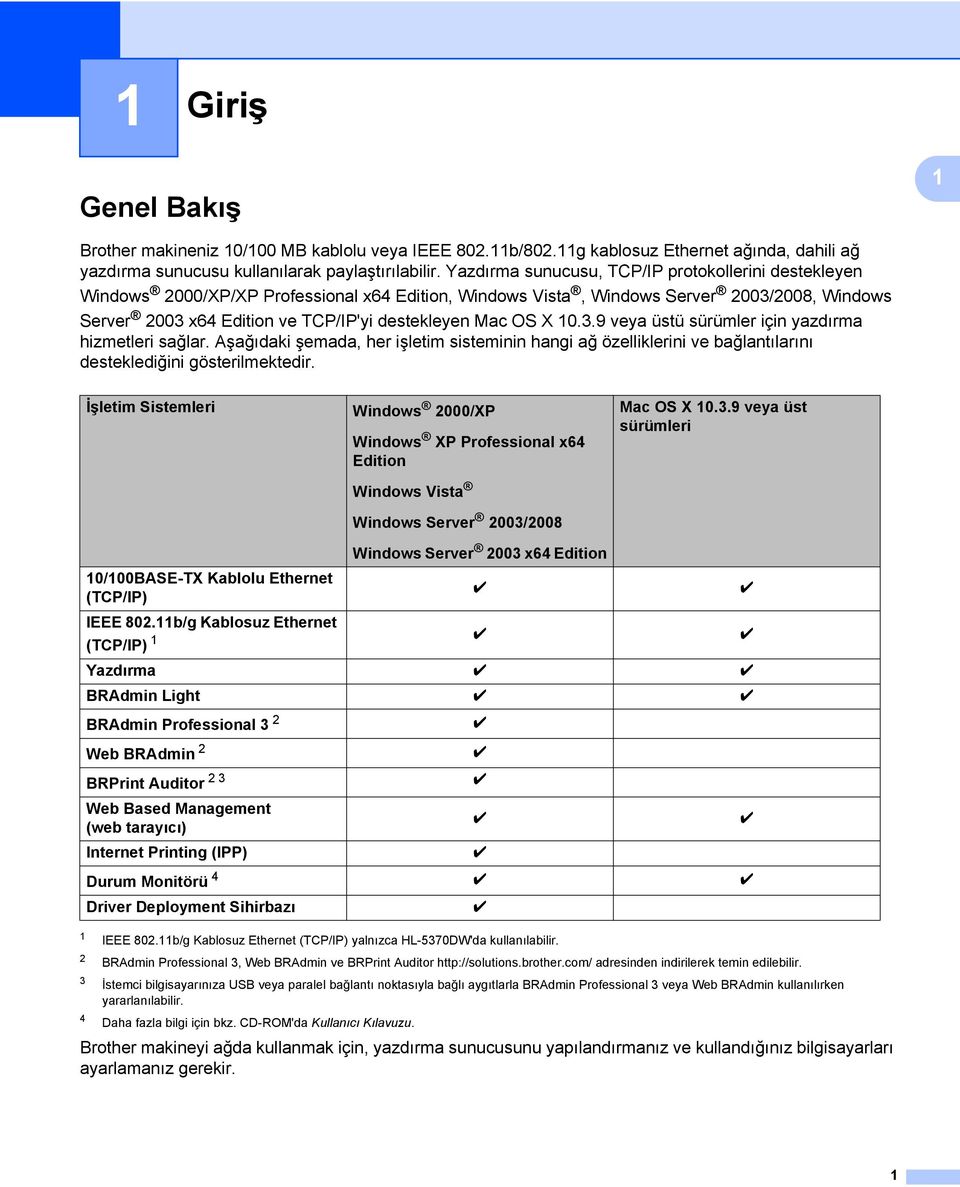
11 1 Giriş 1 Giriş1 1 Genel Bakış 1 Brother makineniz 10/100 MB kablolu veya IEEE b/802.11g kablosuz Ethernet ağında, dahili ağ yazdırma sunucusu kullanılarak paylaştırılabilir. Yazdırma sunucusu, TCP/IP protokollerini destekleyen Windows 2000/XP/XP Professional x64 Edition, Windows Vista, Windows Server 2003/2008, Windows Server 2003 x64 Edition ve TCP/IP'yi destekleyen Mac OS X veya üstü sürümler için yazdırma hizmetleri sağlar. Aşağıdaki şemada, her işletim sisteminin hangi ağ özelliklerini ve bağlantılarını desteklediğini gösterilmektedir. İşletim Sistemleri Windows 2000/XP Windows XP Professional x64 Edition Windows Vista Windows Server 2003/2008 Mac OS X veya üst sürümleri 1 IEEE b/g Kablosuz Ethernet (TCP/IP) yalnızca HL-5370DW'da kullanılabilir. 2 BRAdmin Professional 3, Web BRAdmin ve BRPrint Auditor adresinden indirilerek temin edilebilir. 3 İstemci bilgisayarınıza USB veya paralel bağlantı noktasıyla bağlı aygıtlarla BRAdmin Professional 3 veya Web BRAdmin kullanılırken yararlanılabilir. 4 Daha fazla bilgi için bkz. CD-ROM'da Kullanıcı Kılavuzu. Windows Server 2003 x64 Edition 10/100BASE-TX Kablolu Ethernet (TCP/IP) r r IEEE b/g Kablosuz Ethernet (TCP/IP) 1 r r Yazdırma r r BRAdmin Light r r BRAdmin Professional 3 2 r Web BRAdmin 2 r BRPrint Auditor 23 r Web Based Management (web tarayıcı) r r Internet Printing (IPP) r Durum Monitörü 4 r r Driver Deployment Sihirbazı r Brother makineyi ağda kullanmak için, yazdırma sunucusunu yapılandırmanız ve kullandığınız bilgisayarları ayarlamanız gerekir. 1
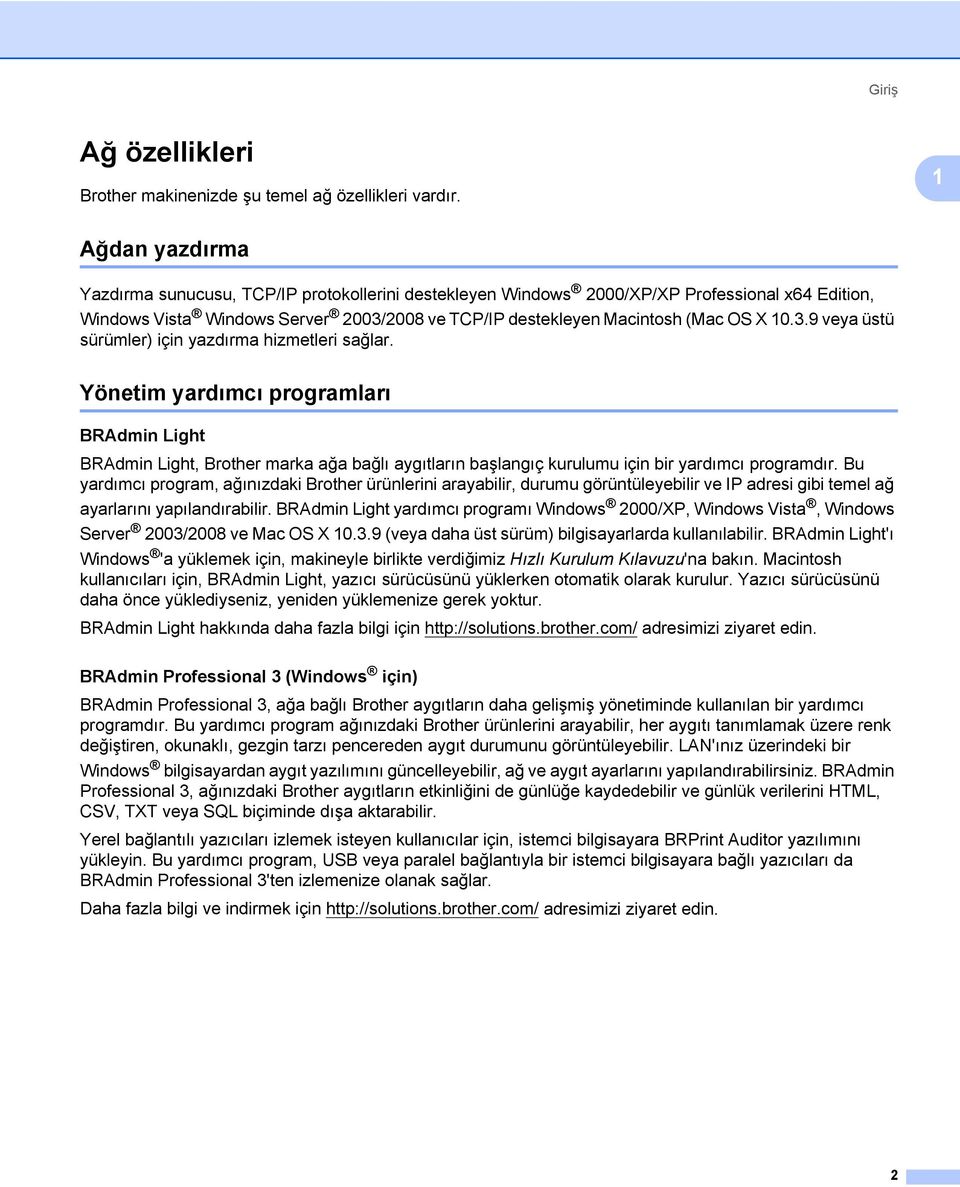
12 Giriş Ağ özellikleri 1 Brother makinenizde şu temel ağ özellikleri vardır. 1 Ağdan yazdırma 1 Yazdırma sunucusu, TCP/IP protokollerini destekleyen Windows 2000/XP/XP Professional x64 Edition, Windows Vista Windows Server 2003/2008 ve TCP/IP destekleyen Macintosh (Mac OS X veya üstü sürümler) için yazdırma hizmetleri sağlar. Yönetim yardımcı programları 1 BRAdmin Light 1 BRAdmin Light, Brother marka ağa bağlı aygıtların başlangıç kurulumu için bir yardımcı programdır. Bu yardımcı program, ağınızdaki Brother ürünlerini arayabilir, durumu görüntüleyebilir ve IP adresi gibi temel ağ ayarlarını yapılandırabilir. BRAdmin Light yardımcı programı Windows 2000/XP, Windows Vista, Windows Server 2003/2008 ve Mac OS X (veya daha üst sürüm) bilgisayarlarda kullanılabilir. BRAdmin Light'ı Windows 'a yüklemek için, makineyle birlikte verdiğimiz Hızlı Kurulum Kılavuzu'na bakın. Macintosh kullanıcıları için, BRAdmin Light, yazıcı sürücüsünü yüklerken otomatik olarak kurulur. Yazıcı sürücüsünü daha önce yüklediyseniz, yeniden yüklemenize gerek yoktur. BRAdmin Light hakkında daha fazla bilgi için adresimizi ziyaret edin. BRAdmin Professional 3 (Windows için) 1 BRAdmin Professional 3, ağa bağlı Brother aygıtların daha gelişmiş yönetiminde kullanılan bir yardımcı programdır. Bu yardımcı program ağınızdaki Brother ürünlerini arayabilir, her aygıtı tanımlamak üzere renk değiştiren, okunaklı, gezgin tarzı pencereden aygıt durumunu görüntüleyebilir. LAN'ınız üzerindeki bir Windows bilgisayardan aygıt yazılımını güncelleyebilir, ağ ve aygıt ayarlarını yapılandırabilirsiniz. BRAdmin Professional 3, ağınızdaki Brother aygıtların etkinliğini de günlüğe kaydedebilir ve günlük verilerini HTML, CSV, TXT veya SQL biçiminde dışa aktarabilir. Yerel bağlantılı yazıcıları izlemek isteyen kullanıcılar için, istemci bilgisayara BRPrint Auditor yazılımını yükleyin. Bu yardımcı program, USB veya paralel bağlantıyla bir istemci bilgisayara bağlı yazıcıları da BRAdmin Professional 3'ten izlemenize olanak sağlar. Daha fazla bilgi ve indirmek için adresimizi ziyaret edin. 2
13 Giriş Web BRAdmin (Windows için) 1 Web BRAdmin, LAN ve WAN'ınızda ağa bağlı Brother aygıtların yönetiminde kullanılan bir yardımcı programdır. Bu yardımcı program, ağınızdaki Brother ürünlerini arayabilir, durumu görüntüleyebilir ve ağ ayarlarını yapılandırabilir. Sadece Windows için tasarlanmış olan BRAdmin Professional 3'ten farklı olarak, Web BRAdmin, JRE'yi (Java Runtime Environment; Java Çalıştırma Ortamı) destekleyen web tarayıcılı herhangi bir istemci bilgisayardan erişilebilen, sunucu tabanlı bir yardımcı programdır. Web BRAdmin sunucu yardımcı programını IIS 1 çalışan bir bilgisayara yükleyip Web BRAdmin sunucusuna bağlandığınız zaman, program aygıtla kendiliğinden iletişime geçer. Daha fazla bilgi ve indirmek için adresimizi ziyaret edin. 1 1 Internet Information Server 4.0 veya Internet Information Services 5.0/5.1/6.0/7.0 BRPrint Auditor (Windows için) 1 BRPrint Auditor yazılımı, yerel olarak bağlı makinelere Brother ağ yönetim araçlarının gücünü kazandırır. Bu yardımcı program, bilgisayarın, paralel veya USB arayüzle bağlı bir makineden kullanım ve durum bilgilerini toplamasına olanak sağlar. Bunun ardından, BRPrint Auditor bu bilgileri, BRAdmin Professional 3 veya Web BRAdmin 1.45 ya da daha üst sürüm çalışan ağ üzerinden başka bir bilgisayara iletebilir. Bu, yöneticiye sayfa sayısı, toner ve drum durumu ve aygıt yazılımı sürümü gibi öğeleri denetleme olanağı sağlar. Brother ağ yönetimi uygulamalarına rapor vermenin yanı sıra, bu yardımcı program, kullanım ve durum bilgilerini, önceden tanımlanmış bir E-posta adresine CSV veya XML dosya biçiminde gönderebilir (SMTP Posta desteği gereklidir). BRPrint Auditor yardımcı programı, uyarı ve hata koşullarını rapor etmek için E-posta bildirimi özelliğini de destekler. Web Based Management (web tarayıcı) 1 Web Based Management (web tarayıcı), ağa bağlı Brother aygıtlarını HTTP (Köprü Metni Aktarım Protokolü) kullanarak yönetmek için yararlanılan bir yardımcı programdır. Bu yardımcı program, bilgisayarınızda yüklü olan standart bir web tarayıcı kullanarak ağınızdaki Brother ürünlerinin durumunu görüntüleyebilir ve makine veya ağ ayarlarını yapılandırabilir. Daha fazla bilgi için bkz. Bölüm 10: Web Based Management. Güçlü güvenlik için, Web Based Management HTTPS'yi de destekler. Daha fazla bilgi için bkz. Ağ yazıcınızı güvenle yönetme sayfa
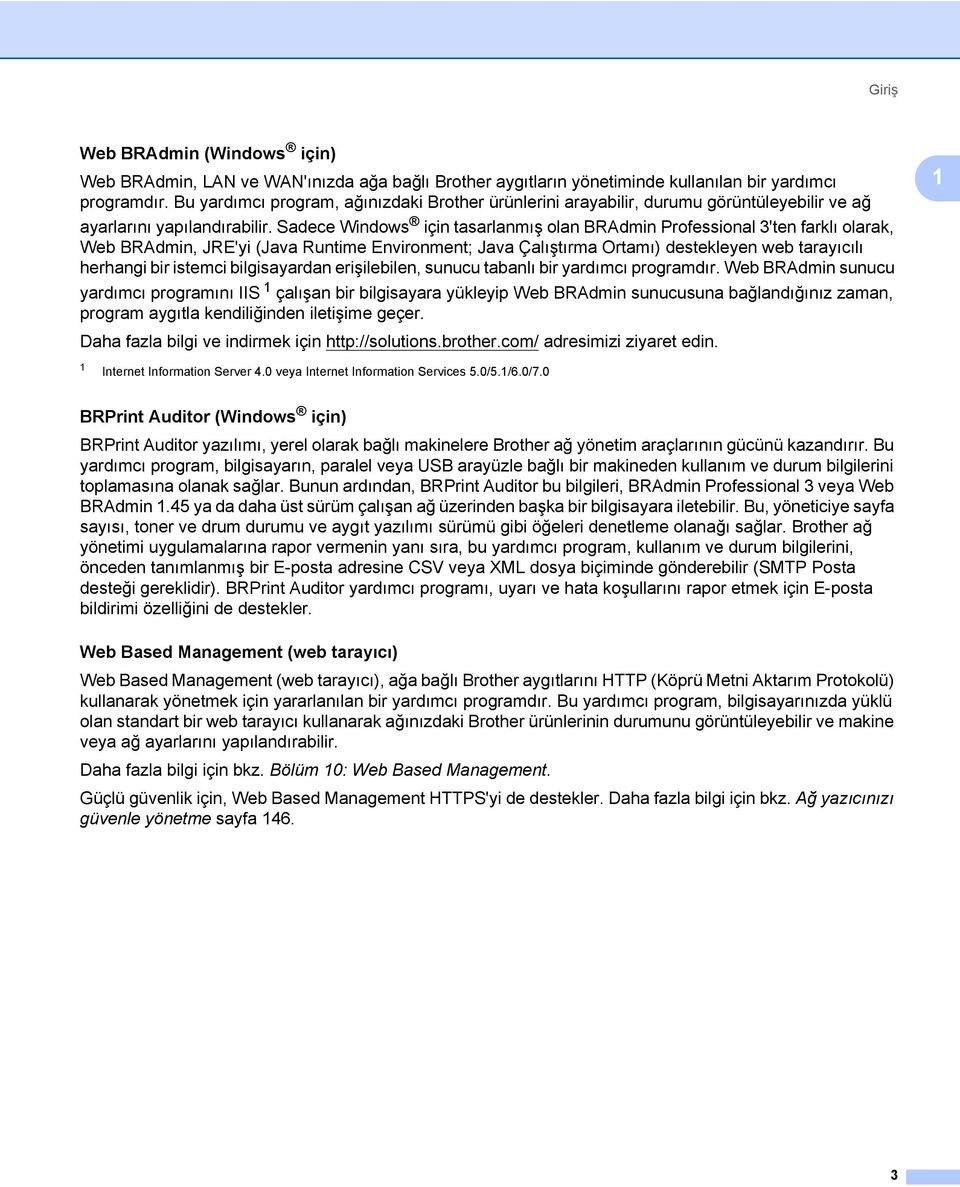
14 Giriş Ağ bağlantısı türleri 1 1 Ağ bağlantısı örneği 1 TCP/IP kullanarak Eşler Arası yazdırma 1 Eşler Arası ortamda, her bilgisayar her aygıtla veri alışverişini doğrudan yapar. Dosya erişimini ve yazıcı paylaşımını kontrol eden merkezi bir sunucu yoktur. Windows R Windows R Windows R 2 TCP/IP 1 TCP/IP 1) Yönlendirici 2) Ağ yazıcısı (makineniz) 2-3 bilgisayarlık küçük bir ağda, yapılandırması Ağ Paylaşımlı yazdırma yönteminden daha kolay olduğu için Eşler Arası yazdırma yöntemini öneririz. Bkz. Ağ Paylaşımlı yazdırma sayfa 5. Her bilgisayar TCP/IP Protokolü kullanmalıdır. Brother makinenin uygun bir IP adresi yapılandırması olmalıdır. Yönlendirici kullanıyorsanız, bilgisayarlarda ve Brother makinede Ağ Geçidi adresi yapılandırılmalıdır. 4
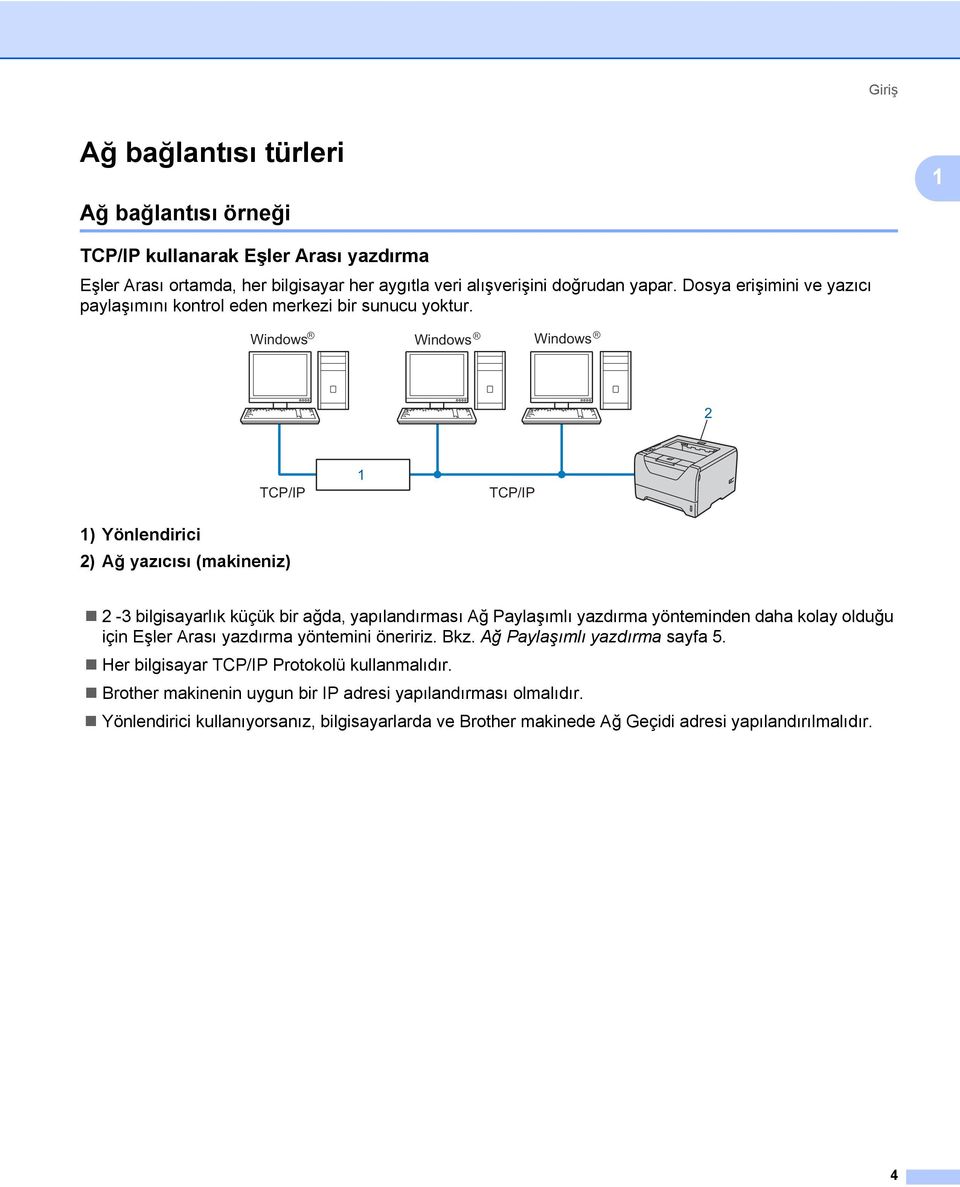
15 Giriş Ağ Paylaşımlı yazdırma 1 Ağ Paylaşımlı bir ortamda her bilgisayar verileri merkezi kontrollü bir bilgisayar aracılığıyla gönderir. Bu tür bilgisayara genellikle Sunucu veya Yazdırma Sunucusu adı verilir. İşi, tüm yazdırma işlerinin yazdırılmasını kontrol etmektir. 1 Windows R 1 Windows R 1 TCP/IP Windows R 3 Windows R ) İstemci bilgisayar 2) Sunucu veya Yazdırma sunucusu olarak da bilinir 3) TCP/IP, USB veya Paralel 4) Yazıcı (makineniz) Büyük bir ağda, Ağ Paylaşımlı yazdırma ortamı öneririz. Sunucu veya Yazdırma sunucusunun, TCP/IP yazdırma protokolünü kullanması gerekir. Brother makinenin, sunucuya USB veya paralel arayüzle bağlı olmadıkça, uygun bir IP adresi yapılandırması olmalıdır. 5
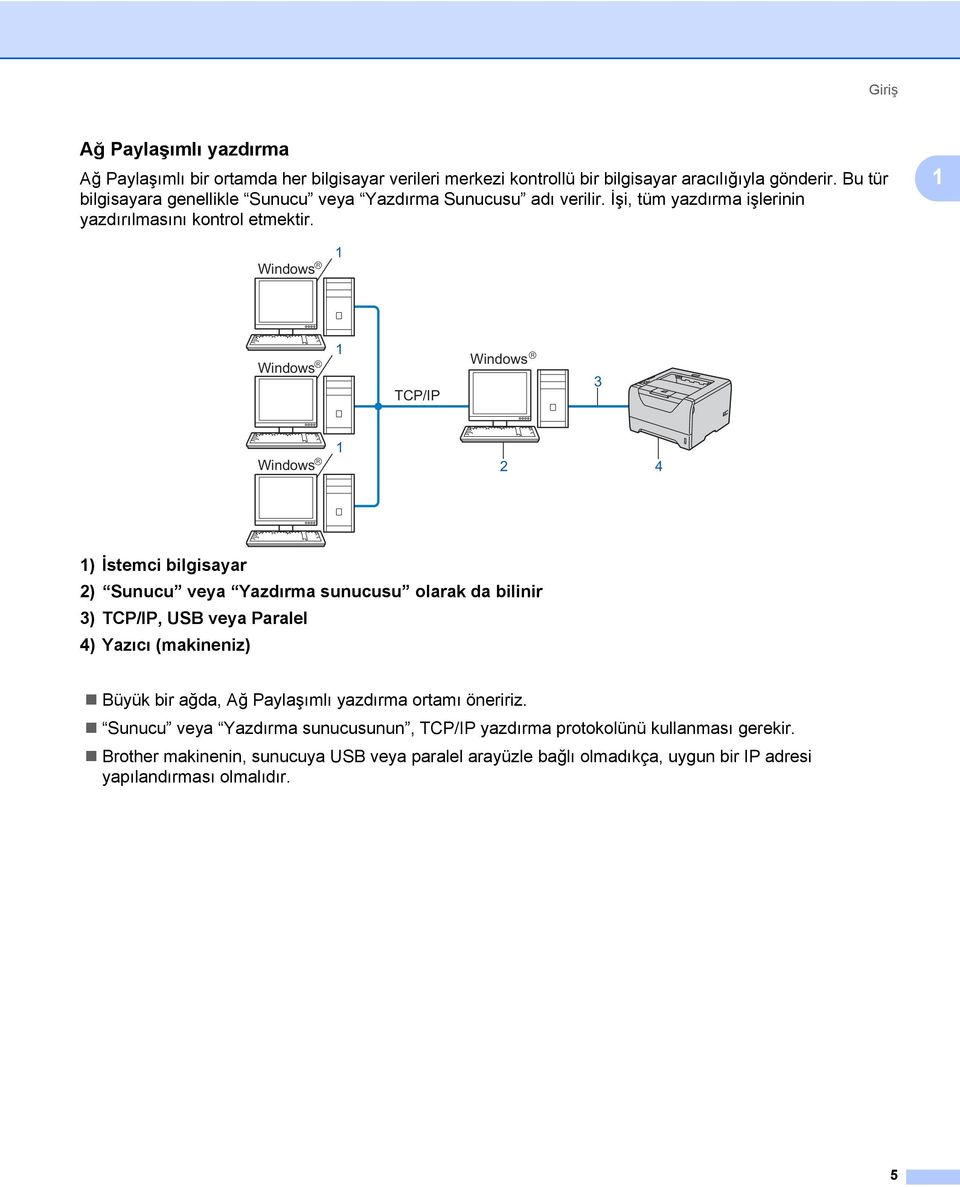
16 Giriş Kablosuz ağ bağlantısı örnekleri (HL-5370DW için) 1 Bilgisayara ağdaki bir erişim noktasıyla bağlı (Altyapı modu) 1 Bu tür ağın ortasında merkezi bir erişim noktası vardır. Bu erişim noktası, kablolu ağa bir köprü veya ağ geçidi işlevi de görür. Brother kablosuz makine (makineniz) bu ağın bir bileşeni olursa, tüm yazdırma işlerini bir erişim noktası üzerinden alır ) Erişim noktası 2) Kablosuz ağ yazıcısı (makineniz) 3) Erişim noktasıyla iletişim kuran, kablosuz iletişime uygun bilgisayar 4) Erişim noktasına Ethernet kablosuyla bağlı, kablosuz iletişim kuramayan, kablolu bilgisayar Kablosuz bağlantı kurabilen bir bilgisayara, ağda bir erişim noktası olmadan bağlı (Geçici mod) 1 Bu tür ağda merkezi erişim noktası yoktur. Tüm kablosuz istemciler birbirleriyle doğrudan iletişim kurar. Brother kablosuz makine (makineniz) bu ağın bir bileşeni olursa, yazdırma verilerini, gönderen bilgisayardan doğrudan alır ) Kablosuz ağ yazıcısı (makineniz) 2) Kablosuz iletişim kurabilen bilgisayar 6
17 Giriş Protokoller 1 1 TCP/IP protokolleri ve işlevleri 1 Protokoller, ağda veri iletmek için kullanılan, standartlaştırılmış kurallar kümesidir. Protokoller kullanıcıların ağa bağlı kaynaklara erişmesine olanak sağlar. Bu Brother ürününde kullanılan yazdırma sunucusu TCP/IP (İletim Kontrol Protokolü/Internet Protokolü) protokollerini destekler. TCP/IP Internet ve E-posta gibi iletişimlerde en yaygın kullanılan protokol grubudur. Bu protokol Windows, Windows Server, Mac OS X ve Linux gibi hemen hemen tüm işletim sistemlerinde kullanılabilir. Aşağıdaki TCP/IP protokolleri bu Brother ürünüyle birlikte kullanılabilmektedir. Protokol ayarlarını HTTP arayüzü (web tarayıcı) kullanarak yapılandırabilirsiniz. Bkz. Makine ayarları Web Based Management (web tarayıcı) kullanılarak nasıl yapılandırılır sayfa 128. Güvenlik protokolleri hakkında daha fazla bilgi için bkz. Güvenlik protokolleri sayfa 144. DHCP/BOOTP/RARP 1 DHCP/BOOTP/RARP protokollerini kullanarak, IP adresi otomatik olarak yapılandırılabilir. DHCP/BOOTP/RARP protokollerini kullanmak için lütfen ağ yöneticinizle görüşün. APIPA 1 IP adresini elle (makinenin kumanda panelini (HL-5380DN için) veya BRAdmin uygulamalarını kullanarak) veya otomatik olarak (DHCP/BOOTP/RARP sunucusuyla) atamazsanız, Otomatik Özel IP Adresleme (APIPA) protokolü ile aralığından bir IP adresi atar. ARP 1 Adres Çözünürlük Protokolü, bir TCP/IP ağında IP adresini MAC adresine eşleme işlemini uygular. DNS istemcisi 1 Brother yazdırma sunucusu Etki Alanı Ad Sistemi (DNS) istemci işlevini destekler. Bu işlev, yazdırma sunucusunun, DNS adını kullanarak diğer aygıtlarla iletişim kurmasını sağlar. NetBIOS ad çözümleme 1 Ağ Temel Giriş/Çıkış Sistemi ad çözümleme, ağ bağlantısı sırasında diğer aygıtın NetBIOS adını kullanarak IP adresini almanıza olanak sağlar. 7
18 Giriş WINS 1 Windows Internet Ad Hizmeti, yerel ağda IP adresiyle NetBIOS adını bir araya getirerek NetBIOS ad çözümleme için bilgi sağlayan bir hizmettir. 1 LPR/LPD 1 TCP/IP ağında yaygın şekilde kullanılan yazdırma protokolleridir. SMTP istemcisi 1 Basit Posta Aktarım Protokolü (SMTP) istemcisi Internet veya Intranet üzerinden E-posta göndermek için kullanılır. Özel Ham Bağlantı Noktası (varsayılan değer Port9100) 1 TCP/IP ağında yaygın şekilde kullanılan başka bir yazdırma protokolü. Etkileşimli veri iletimini etkinleştirir. IPP 1 Internet Yazdırma Protokolü (IPP Sürüm 1.0), Internet üzerinden erişilebilen herhangi bir bilgisayardan doğrudan belge yazdırmanıza olanak sağlar. IPPS protokolü için bkz. Güvenlik protokolleri sayfa 144. mdns 1 mdns, Brother yazdırma sunucusunun kendini Mac OS X Basit Yapılandırmalı Ağ sisteminde çalışacak şekilde otomatik olarak yapılandırmasına olanak sağlar. (Mac OS X veya üstü sürümler). Telnet 1 Brother yazdırma sunucusu, komut satırı yapılandırması için Telnet sunucusunu destekler. SNMP 1 Basit Ağ Yönetim Protokolü (SNMP), bilgisayarlar, yönlendiriciler ve Brother'ın ağda kullanıma hazır makineleri gibi ağ aygıtlarını yönetmek için kullanılır. Brother yazdırma sunucusu SNMPv1, SNMPv2c ve SNMPv3'ü destekler. SNMPv3 protokolü için bkz. Güvenlik protokolleri sayfa 144. LLMNR 1 Bağlantı Yerel Çok Noktaya Yayın Adı Çözümleme protokolü (LLMNR), ağda Etki Alanı Ad Sistemi (DNS) sunucusu yoksa, komşu bilgisayarların adını çözümler. LLMNR Yanıtlayıcı işlevi, Windows Vista gibi, LLMNR Gönderici işlevi olan bir bilgisayar kullanılırken hem IPv4 hem de IPv6 ortamında çalışır. 8
19 Giriş Web hizmetleri 1 Web Hizmetleri protokolü Windows Vista kullanıcılarının Brother yazıcı sürücüsünü Ağ klasöründeki makine simgesine sağ tıklayarak yüklemesine olanak sağlar. Bkz. Web Hizmetleri (Windows Vista kullanıcıları için) sayfa 186. Web Hizmetleri, bilgisayarınızdan makinenin geçerli durumunu kontrol etmenize de olanak sağlar. 1 Web sunucusu (HTTP) 1 Brother yazdırma sunucusunda, web tarayıcı kullanarak yazıcının durumunu izlemenize veya yapılandırma ayarlarını değiştirmenize olanak sağlayan, yerleşik bir web sunucusu vardır. Windows için Microsoft Internet Explorer 6.0 (veya daha üst sürümü) veya Firefox 1.0 (veya daha üst sürümü), Macintosh için Safari 1.3 (veya daha üst sürümü) öneririz. Ayrıca, hangi tarayıcıyı kullanırsanız kullanın, lütfen JavaScript ve Çerezleri mutlaka etkinleştirin. Farklı bir web tarayıcı kullanılıyorsa, HTTP 1.0 ve HTTP 1.1 uyumlu olduğundan emin olun. HTTPS protokolü için bkz. Güvenlik protokolleri sayfa 144. IPv6 1 Makine, yeni kuşak Internet protokolü olan IPv6 ile uyumludur. IPv6 protokolü hakkında daha fazla bilgi için adresini ziyaret edin. Diğer Protokol 1 LLTD 1 Bağlantı Katmanı Topolojisi Bulma protokolü (LLTD), Windows Vista Ağ Haritası'nda Brother makineyi kolaylıkla bulmanızı sağlar. Brother makineniz ayırt edilebilir bir simge ve düğüm adıyla gösterilir. Bu protokol için varsayılan ayar Kapalı'dır. LLTD'yi BRAdmin Professional 3 yardımcı programıyla etkinleştirebilirsiniz. BRAdmin Professional 3'ü indirmek için adresindeki indirme sayfasını ziyaret edin. 9
20 Makinenizi ağda yapılandırma2 2 Makinenizi ağda yapılandırma 2 Genel Bakış 2 Brother makinenizi ağ ortamında kullanmadan önce Brother yazılımını yüklemeniz ve makinede uygun TCP/IP ağ ayarlarını yapılandırmanız gerekir. Bu bölümde TCP/IP protokolünü kullanarak ağda yazdırmak için gereken temel adımları öğreneceksiniz. Brother yazılımını yüklemek için Brother CD-ROM'undaki Brother yükleme yazılımını kullanmanızı öneririz; bu yazılım size yazılım ve ağ yüklemesinde kılavuzluk eder. Lütfen, verilen Hızlı Kurulum Kılavuzu'ndaki talimatları izleyin. 2 HL-5380DN kullanıcıları için Otomatik yükleme yazılımını veya Brother ın herhangi bir yazılım aracını kullanmak istemiyorsanız veya kullanamıyorsanız, ağ ayarlarını değiştirmek için makinenin kumanda panelini de kullanabilirsiniz. Daha fazla bilgi için bkz. AĞ menüsü (HL-5380DN için) sayfa 112. IP adresleri, alt ağ maskeleri ve ağ geçitleri 2 Makineyi ağdaki TCP/IP ortamında kullanmak için, IP adresini ve alt ağ maskesini yapılandırmanız gerekir. Yazdırma sunucusuna atadığınız IP adresi, ana bilgisayarlarınızla aynı mantıksal ağ üzerinde olmalıdır. Değilse, alt ağ maskesini veya ağ geçidi adresini doğru bir şekilde yapılandırmanız gerekir. IP adresi 2 IP adresi, ağa bağlı her aygıtı tanımlayan bir dizi numaradır. IP adresi, noktalarla ayrılan dört numaradan oluşur. Her numara 0 ile 255 arasındadır. Örnek: Küçük bir ağda normalde son numarayı değiştirirsiniz IP adresinin yazdırma sunucunuza atanması: 2 Ağınızda bir DHCP/BOOTP/RARP sunucusu varsa (genelde UNIX, Linux veya Windows 2000/XP, Windows Vista ya da Windows Server 2003/2008 ağı) yazdırma sunucusu IP adresini o sunucuda otomatik olarak alır. Küçük ağlarda DHCP sunucusu Yönlendirici de olabilir. DHCP, BOOTP ve RARP hakkında daha fazla bilgi için bkz.:- IP adresini DHCP kullanarak yapılandırma sayfa
21 Makinenizi ağda yapılandırma IP adresini BOOTP kullanarak yapılandırma sayfa 180 IP adresini RARP kullanarak yapılandırma sayfa 181. DHCP/BOOTP/RARP sunucunuz yoksa, Otomatik Özel IP Adresleme (APIPA) protokolü otomatik olarak ile aralığından otomatik olarak bir IP adresi atar. APIPA hakkında daha fazla bilgi için bkz. IP adresini APIPA kullanarak yapılandırma sayfa 181. APIPA protokolü devre dışıysa, Brother yazdırma sunucusunun varsayılan IP adresi 'dir. Bununla birlikte, ağınızın IP adresi ayrıntılarına uymasını sağlamak üzere bu IP adresi numarasını kolaylıkla değiştirebilirsiniz. IP adresinin nasıl değiştirileceği hakkında bilgi almak için bkz. IP adresini ve alt ağ maskesini ayarlama sayfa Alt ağ maskesi 2 Alt ağ maskeleri ağ iletişimine kısıtlama getirir. Örnek: Bilgisayar 1, Bilgisayar 2'yle konuşabilir Bilgisayar 1 IP Adresi: Alt Ağ Maskesi: Bilgisayar 2 IP Adresi: Alt Ağ Maskesi: Alt ağ maskesinde 0 bulunan noktada, adresin bu bölümünde iletişim limiti olmaz. Yukarıdaki örnekte bu, x ile başlayan IP adresli tüm aygıtlarla iletişim kurabileceğimiz anlamına gelir (x.x. 0 ile 255 arası birer numaradır). Ağ Geçidi (ve yönlendirici) 2 Ağ geçidi, başka bir ağa geçiş işlevi gören ve ağ üzerinden gönderilmiş verileri belirli bir hedefe ileten bir ağ noktasıdır. Yönlendirici, ağ geçidine ulaşan verilerin nereye yönlendirileceğini bilir. Hedef harici bir ağdaysa, yönlendirici, vereliri harici ağa iletir. Ağınız başka ağlarla iletişim kuruyorsa, Ağ Geçidi IP adresini yapılandırmanız gerekir. Ağ Geçidi IP adresini bilmiyorsanız Ağ Yöneticinizle görüşün. 11
22 Makinenizi ağda yapılandırma Adım adım hareket planı 2 a TCP/IP ayarlarını yapılandırın. o IP adresini yapılandırın i Bkz. sayfa 13 o Alt ağ maskesini yapılandırın i Bkz. sayfa 13 o Ağ geçidini yapılandırın i Bkz. sayfa 13 2 b Yazdırma sunucusu ayarlarını değiştirin. o BRAdmin Light yardımcı programını i Bkz. sayfa 16 kullanma o BRAdmin Professional 3 yardımcı i Bkz. sayfa 16 programını kullanma o Web Based Management (web tarayıcı) i Bkz. sayfa 17 kullanma o Kumanda panelini kullanma (HL-5380DN i Bkz. sayfa 17 için) o Diğer yöntemleri kullanma i Bkz. sayfa 18 12
23 Makinenizi ağda yapılandırma IP adresini ve alt ağ maskesini ayarlama 2 Makinenizi ağ yazıcısı olarak yapılandırmak için BRAdmin Light yardımcı programını kullanma 2 2 BRAdmin Light 2 BRAdmin Light, Brother marka ağa bağlı aygıtların başlangıç kurulumu için bir yardımcı programdır. Ayrıca, TCP/IP ortamında Brother ürünlerini arayabilir, durumu görüntüleyebilir ve IP adresi gibi temel ağ ayarlarını yapılandırabilir. BRAdmin Light yardımcı programı Windows 2000/XP, Windows Vista, Windows Server 2003/2008 ve Mac OS X veya daha üst sürüm çalışan bilgisayarlarda kullanılabilir. Makineniz BRAdmin Light yardımcı programıyla nasıl yapılandırılır 2 Lütfen, Brother ürününüzle verilen CD-ROM'daki BRAdmin Light yardımcı programını kullanın. Ayrıca, en son Brother BRAdmin Light yardımcı programını adresinden indirebilirsiniz. Daha gelişmiş yazıcı yönetimi isterseniz en son BRAdmin Professional 3 yardımcı program sürümünü kullanın. Bu programı adresinden indirebilirsiniz. Bu yardımcı programdan yalnızca Windows kullanıcıları yararlanabilmektedir. Casus yazılıma karşı koruma ya da antivirüs uygulamalarının güvenlik duvarı işlevini kullanıyorsanız, bunları geçici olarak devre dışı bırakın. Yazdırabildiğinizden emin olunca, talimatları izleyerek yazılım ayarlarını yapılandırın. Düğüm adı: BRAdmin Light penceresinde düğüm adı görünür. Makinedeki yazdırma sunucusunun varsayılan düğüm adı kablolu ağ için BRNxxxxxxxxxxxx, kablosuz ağ için BRWxxxxxxxxxxxx tir. ( xxxxxxxxxxxx makinenizin MAC Adresi / Ethernet Adresidir.) Brother yazdırma sunucularının varsayılan şifresi access tir. a BRAdmin Light yardımcı programını başlatın. Windows 2000/XP, Windows Vista ve Windows Server 2003/2008 için Başlat / Tüm Programlar 1 / Brother / BRAdmin Light / BRAdmin Light'a tıklayın. 1 Windows 2000 kullanıcıları için, Programlar. Mac OS X veya üst sürümleri için Macintosh HD (Startup Disk (Başlatma Diski)) / Library (Kitaplık) / Printers / Brother / Utilities / BRAdmin Light.jar dosyasına çift tıklayın. b BRAdmin Light yeni aygıtları otomatik olarak arayacaktır. 13
24 Makinenizi ağda yapılandırma c Yapılandırılmamış aygıta çift tıklayın. Windows Macintosh 2 Yazdırma sunucusu fabrika varsayılan ayarlarına döndürülürse (DHCP/BOOTP/RARP sunucusu kullanmıyorsanız), aygıt, BRAdmin Light yardımcı programı ekranında Yapılandırılmamıştır / Unconfigured olarak görünür. Yazıcı Ayarları Sayfasını yazdırarak düğüm adını ve MAC Adresini (Ethernet Adresi) ve IP Adresini bulabilirsiniz. Bkz. Yazıcı Ayarları Sayfasını Yazdırma sayfa 118. d Ön Yükleme Metodu / Boot Method'ndan STATİK / STATIC'i seçin. Yazıcınızın IP Adresi / IP Address'ni, Alt ağ Maskesi / Subnet Mask'ni ve Ağ Geçidi / Gateway'ni (gerekiyorsa) girin. Windows Macintosh e Tamam / OK'a tıklayın. f IP adresi doğru ayarlandığı zaman Brother yazdırma sunucusunu aygıt listesinde görürsünüz. 14
25 Makinenizi ağda yapılandırma Makinenizi ağda yapılandırmak için kumanda panelini kullanma (HL-5380DN için) 2 Makinenizin ağ yapılandırmasını kumanda panelindeki AĞ menüsünü kullanarak yapabilirsiniz. Bkz. AĞ menüsü (HL-5380DN için) sayfa Makinenizi ağda yapılandırmak için diğer yöntemleri kullanma 2 Makinenizi diğer yöntemleri kullanarak ağ için yapılandırabilirsiniz. Bkz. IP adresi ayarlamanın diğer yolları (İleri kullanıcılar ve yöneticiler için) sayfa
26 Makinenizi ağda yapılandırma Yazdırma sunucusu ayarlarını değiştirme 2 Kablosuz ağ kullanıcılarının, yazdırma sunucusu ayarlarını değiştirmek için kablosuz ayarlarını yapılandırmaları gerekir. Bkz. Makinenizi kablosuz ağ için yapılandırma (HL-5370DW için) Bölüm 3. 2 Yazdırma sunucusu ayarlarını BRAdmin Light yardımcı programını kullanarak değiştirme 2 a BRAdmin Light yardımcı programını başlatın. Windows 2000/XP, Windows Vista ve Windows Server 2003/2008 için Başlat / Tüm Programlar 1 / Brother / BRAdmin Light / BRAdmin Light'a tıklayın. 1 Windows 2000 kullanıcıları için, Programlar. Mac OS X veya üst sürümleri için Macintosh HD (Startup Disk (Başlatma Diski)) / Library (Kitaplık) / Printers / Brother / Utilities / BRAdmin Light.jar dosyasına çift tıklayın. b Ayarlarını değiştirmek istediğiniz yazdırma sunucusunu seçin. c Kontrol menüsünden Ağ Yapılandırması'nı seçin. d Şifre girin. Varsayılan şifre access dir. e Artık yazdırma sunucusu ayarlarını değiştirebilirsiniz. Daha fazla gelişmiş ayar değiştirmek isterseniz, adresinden indirerek temin edilebilecek BRAdmin Professional 3 yardımcı programını kullanın. (Yalnızca Windows için) Yazdırma sunucusu ayarlarını BRAdmin Professional 3 yardımcı programını kullanarak değiştirme (Windows için) 2 Lütfen, adresinden indirerek temin edilebilen en son BRAdmin Professional 3 sürümünü kullanın. Bu yardımcı programdan yalnızca Windows kullanıcıları yararlanabilmektedir. Casus yazılıma karşı koruma ya da antivirüs uygulamalarının güvenlik duvarı işlevini kullanıyorsanız, bunları geçici olarak devre dışı bırakın. Yazdırabildiğinizden emin olunca, talimatları izleyerek yazılım ayarlarını yapılandırın. Düğüm adı: BRAdmin Professional penceresinde düğüm adı görünür. Makinedeki yazdırma sunucusunun varsayılan düğüm adı kablolu ağ için BRNxxxxxxxxxxxx, kablosuz ağ için BRWxxxxxxxxxxxx tir. ( xxxxxxxxxxxx makinenizin MAC Adresi / Ethernet Adresidir.) 16
27 Makinenizi ağda yapılandırma a BRAdmin Professional 3 yardımcı programını (Windows 2000/XP, Windows Vista veya Windows Server 2003/2008'den) Başlat/Tüm Programlar 1 /Brother Administrator Utilities/Brother BRAdmin Professional 3/BRAdmin Professional 3'e tıklayarak başlatın. 1 Windows 2000 kullanıcıları için, Programlar. 2 b Yapılandırmak istediğiniz yazdırma sunucusunu seçin. c Control (Denetim) menüsünden Configure Device (Aygıtı Yapılandır) seçin. d Ayarladıysanız, şifreyi girin. Varsayılan şifre access dir. e Artık yazdırma sunucusu ayarlarını değiştirebilirsiniz. Yazdırma sunucusu fabrika varsayılan ayarlarına döndürülürse ve DHCP/BOOTP/RARP sunucusu kullanılmıyorsa, aygıt, BRAdmin Professional 3 yardımcı programı ekranında APIPA olarak görünür. Yazıcı Ayarları Sayfasını yazdırarak düğüm adını ve MAC Adresini / Ethernet Adresini (IP Adresi yukarıdadır) bulabilirsiniz. Bkz. Yazıcı Ayarları Sayfasını Yazdırma sayfa 118. Yazdırma sunucusu ayarlarını Web Based Management (web tarayıcı) kullanarak değiştirme 2 Yazdırma sunucusu ayarlarını HTTP (Köprü Metni Aktarım Protokolü) kullanarak değiştirmek için standart bir web tarayıcı kullanılabilir. Bkz. Makine ayarları Web Based Management (web tarayıcı) kullanılarak nasıl yapılandırılır sayfa 128. Yazdırma sunucusu ayarlarını kumanda panelini kullanarak değiştirme ( HL-5380DN için) 2 Yazdırma sunucusu ayarlarını kumanda panelindeki AĞ menüsünü kullanarak yapabilirsiniz. Bkz. AĞ menüsü (HL-5380DN için) sayfa
28 Makinenizi ağda yapılandırma Yazdırma sunucusu ayarlarını diğer yöntemlerle değiştirme 2 Ağ yazıcınızı başka yöntemlerle yapılandırabilirsiniz. Bkz. IP adresi ayarlamanın diğer yolları (İleri kullanıcılar ve yöneticiler için) sayfa
29 3 Makinenizi kablosuz ağ için yapılandırma (HL-5370DW için)3 Makinenizi kablosuz ağ için yapılandırma (HL-5370DW için) 3 Genel Bakış 3 Yazıcınızı kablosuz ağınıza bağlamak için, Hızlı Kurulum Kılavuzu'ndaki veya Ağ Kullanım Kılavuzu'ndaki adımları izlemeniz gerekir. Yazıcıyla birlikte verdiğimiz CD-ROM'daki Brother yükleme uygulamasını kullanmanızı öneririz. Bu uygulamayı kullanarak, makinenizi kolaylıkla kablosuz ağınıza bağlayıp, makinenizin kablosuz ağ yapılandırmasını tamamlamanız için gereken ağ yazılımını ve yazıcı sürücüsünü yükleyebilirsiniz. Brother kablosuz ağ makinenizi kullanacak duruma gelene kadar, size ekran talimatlarıyla rehberlik edilir. Yazıcınızı Brother yükleme uygulamasını kullanmadan yapılandırmak istiyorsanız, kablosuz ağ ayarlarının nasıl yapılandırılacağı hakkında daha fazla ayrıntı için lütfen bu bölümü okuyun. TCP/IP ayarları hakkında daha fazla bilgi için bkz. IP adresini ve alt ağ maskesini ayarlama sayfa 13. Tek tuşla kablosuz ayar modunu kullanarak Kablosuz yapılandırması yapma için bkz. Bölüm 6. Wi-Fi Protected Setup PIN Yöntemini kullanarak Kablosuz yapılandırması yapmak için bkz. Bölüm 7. 3 Normal gündelik baskıda optimum sonuçlar elde etmek için Brother marka makineyi ağ erişim noktasına/yönlendiriciye mümkün olduğu kadar yakın ve arada en az engel olacak şekilde yerleştirin. İki aygıt arasındaki büyük eşyalar ve duvarlar ile diğer elektronik cihazlardan kaynaklanan parazit, dokümanınızın veri aktarım hızını etkileyebilir. Bu etkenlere bağlı olarak, kablosuz, tüm doküman ve uygulamalar için en iyi bağlantı yöntemi olmayabilir. Metin ve büyük grafik öğelerin birlikte bulunduğu, çok sayfalı dokümanlar gibi büyük dosyaları yazdırmak istiyorsanız, daha hızlı veri aktarımı için kablolu Ethernet veya paralel bağlantıyı ya da en hızlı çıktı hızı için USB'yi tercih etmeniz gerekebilir. Brother makineniz hem kablolu hem de kablosuz ağda kullanılabilir, ancak bir kerede yalnızca bir bağlantı yöntemi kullanılabilir. 19
30 Makinenizi kablosuz ağ için yapılandırma (HL-5370DW için) Kablosuz ağ terimleri ve kavramları 3 Makinenizi kablosuz bir ağda kullanmak istiyorsanız, mevcut kablosuz ağın ayarlarına uyacak şekilde yapılandırmalısınız. Bu bölümde, bu ayarlarla ilgili olarak, makinenizi kablosuz ağ için yapılandırmanızda size yardımcı olabilecek bazı temel terimler ve kavramlar verilmektedir. SSID (Hizmet Kümesi Tanımlayıcısı) ve kanallar 3 3 Bağlanmak istediğiniz kablosuz ağı belirtmek için SSID'yi ve bir kanalı yapılandırmanız gerekir. SSID 3 Her kablosuz ağın benzersiz bir ağ adı vardır ve teknik olarak SSID veya ESSID (Genişletilmiş Hizmet Kümesi Tanımlayıcısı) olarak adlandırılır. SSID 32-bayt veya daha az değerli olup, erişim noktasına atanır. Kablosuz ağı ilişkilendirmek istediğiniz kablosuz ağ aygıtları, erişim noktasına uymalıdır. Erişim noktası ve kablosuz ağ aygıtları, düzenli aralıklarla, içinde SSID bilgileri olan kablosuz paketler (sinyal adı verilir) gönderir. Kablosuz ağ aygıtınız bir sinyal alırsa, kablosuz ağınızın, telsiz dalgaları aygıtınıza erişecek kadar yakında olduğundan emin olabilirsiniz. Kanallar 3 Kablosuz ağlar kanallar kullanır. Her kablosuz kanalı farklı bir frekanstadır. Kablosuz ağ kullanılırken yararlanılabilecek 14 farklı kanal vardır. Bununla birlikte, birçok ülkede, kullanılabilecek kanal sayısı kısıtlanmıştır. Daha fazla bilgi için bkz. Kablosuz ağ (HL-5370DW için) sayfa 188. Kimlik doğrulama ve şifreleme 3 Çoğu kablosuz ağda bazı güvenlik ayarları kullanılır. Bu güvenlik ayarları kimlik doğrulama (aygıtın kendini ağa nasıl tanıttığı) ve şifrelemedir (verilerin ağa gönderilirken nasıl şifrelendiği). Brother kablosuz aygıtınızı yapılandırırken bu seçenekleri doğru belirtmezseniz, aygıt kablosuz ağa bağlanamaz. Bu nedenle, bu seçenekler yapılandırılırken dikkatli olunmalıdır. Brother kablosuz aygıtınızın hangi kimlik doğrulama ve şifreleme yöntemlerini desteklediğini görmek için lütfen aşağıdaki bilgilere bakın. Kimlik doğrulama yöntemleri 3 Brother makine aşağıdaki yöntemleri destekler: Açık Sistem Kablosuz aygıtlar ağa kimlikleri doğrulanmadan erişebilir. Paylaşımlı Anahtar Kablosuz ağa erişecek tüm aygıtlara, önceden belirlenmiş, gizli bir anahtar paylaştırılır. Brother makine, önceden belirlenmiş anahtar olarak WEP anahtarlarını kullanır. WPA-PSK/WPA2-PSK Wi-Fi Protected Access Ön Paylaşımlı Anahtar (WPA-PSK/WPA2-PSK) etkinleştirerek, Brother kablosuz makinenin, WPA-PSK için TKIP veya WPA-PSK ve WPA2-PSK için AES şifreleme (WPA-Personal) kullanılan erişim noktalarıyla ilişkilendirilmesini sağlar. 20
31 Makinenizi kablosuz ağ için yapılandırma (HL-5370DW için) LEAP Cisco LEAP (Hafif Genişletilebilir Kimlik Doğrulama Protokolü) Cisco Systems, Inc. geliştirilmiştir ve kimlik doğrulamasında bir kullanıcı kimliğiyle bir şifre kullanır. EAP-FAST EAP-FAST (Genişletilebilir Kimlik Doğrulama Protokolü - Güvenli Tünelle Esnek Kimlik Doğrulama) Cisco Systems, Inc. geliştirilmiş olup, kimlik doğrulama için bir kullanıcı kimliğiyle bir şifre ve tünele alınan kimlik oluşturma işlemini sağlamak üzere simetrik anahtar algoritmaları kullanır. Brother makine aşağıdaki dahili kimlik doğrulamaları destekler: EAP-FAST/NONE CCXv3 ağlar için EAP-FAST kimlik doğrulama. Dahili kimlik doğrulama yöntemi kullanmaz. EAP-FAST/MS-CHAPv2 CCXv4 ağlar için EAP-FAST kimlik doğrulama. Dahili kimlik doğrulama yöntemi için MS-CHAPv2 kullanır. EAP-FAST/GTC CCXv4 ağlar için EAP-FAST kimlik doğrulama. Dahili kimlik doğrulama yöntemi için GTC kullanır. 3 Şifreleme yöntemleri 3 Şifreleme, kablosuz ağ üzerinden gönderilen verileri güvenlik altına almak için kullanılır. Brother makine aşağıdaki şifreleme yöntemlerini destekler: Hiçbiri Şifreleme yöntemi kullanılmaz. WEP WEP (Kablolu Eşdeğeri Gizlilik) kullanılarak, veriler bir güvenli anahtarla gönderilir ve alınır. TKIP TKIP (Geçici Anahtar Bütünlük Protokolü) bir mesaj bütünlük kontrolü ve yeniden anahtarlama mekanizması karışımıyla, paket başına anahtar sağlar. AES AES (Gelişmiş Şifreleme Standardı), Wi-Fi izinli güçlü şifreleme standardıdır. CKIP Cisco Systems, Inc.'ın LEAP protokolü için orijinal Anahtar Bütünlük Protokolü. 21
32 Makinenizi kablosuz ağ için yapılandırma (HL-5370DW için) Ağ Anahtarı 3 Her güvenlik yönetimin bazı kuralları vardır: Açık Sistem/WEP'le Paylaşımlı Anahtar Bu anahtar, ASCII veya onaltılı formatta girilmesi gereken 64-bit veya 128-bitlik bir değerdir. 64 (40) bit ASCII: WSLAN gibi, 5 metin karakteri kullanır (bu örnekte büyük-küçük harf duyarlı) 64 (40) bit onaltılı: 10 basamaklı onaltılı veri kullanır. Örneğin 71f2234aba 128 (104) bit ASCII: Wirelesscomms gibi, 13 metin karakteri kullanır (bu örnekte büyük-küçük harf duyarlı) 128 (104) bit onaltılı: 26 basamaklı onaltılı veri kullanır. Örneğin 71f2234ab56cd709e5412aa2ba WPA-PSK/WPA2-PSK ve TKIP veya AES N fazla 63 karaktere kadar 8 veya daha fazla karakterden oluşan bir Ön Paylaşımlı Anahtar (PSK) kullanır. LEAP Kullanıcı Kimliği ve şifre kullanır. Kullanıcı Kimliği: uzunluğu 64 karakterden az. Şifre: uzunluğu 32 karakterden az. EAP-FAST Kullanıcı Kimliği ve şifre kullanır. Kullanıcı Kimliği: uzunluğu 64 karakterden az. Şifre: uzunluğu 32 karakterden az. 3 22
33 Makinenizi kablosuz ağ için yapılandırma (HL-5370DW için) Kablosuz ağ yapılandırması için adım adım hareket planı 3 Altyapı modu için 3 a Ağ ortamınızı doğrulayın. (Bkz. sayfa 25.) o Altyapı modu Erişim noktasıyla bir bilgisayara bağlı veya o Geçici mod Bkz. sayfa 24. Erişim noktasıyla, kablosuz kullanılabilen bir bilgisayara bağlı 3 b Kablosuz ağ ayarları yönteminizi doğrulayın. (Bkz. sayfa 26.) Geçici olarak ağ kablosu kullanarak Brother yükleme uygulamasını kullanarak (Önerilir) Otomatik kablosuz (tek tuş) yöntemi kullanarak Tek tuşla kablosuz ayarlama modunu kullanarak (kablosuz erişim noktanız SecureEasySetup, Wi-Fi Protected Setup veya AOSS destekliyorsa) PIN Yöntemi veya Wi- Fi Protected Setup kullanarak (kablosuz erişim noktanızda Wi-Fi Protected Setup desteği varsa) c Makinenizi kablosuz ağ için yapılandırın. (Bkz. sayfa 29.) (Windows için) Bkz. sayfa 30. (Macintosh için) Bkz. sayfa 62. Makinenizi kablosuz ağ için yapılandırma (Windows için) Bkz. sayfa 41. (Macintosh için) Bkz. sayfa 91. Bkz. sayfa 101. Bkz. sayfa 72. Yazıcı sürücüsünü yükleme (Windows için) (Windows için) Bkz. sayfa 59. Bkz. sayfa 94. (Macintosh için) Bkz. sayfa 89. (Macintosh için) Bkz. sayfa 98. (Windows için) Bkz. sayfa 104. (Macintosh için) Bkz. sayfa 108. Kablosuz yapılandırması ve yazıcı sürücüsünün yüklenmesi tamamlanmıştır. 23
34 Makinenizi kablosuz ağ için yapılandırma (HL-5370DW için) Geçici mod için 3 a Ağ ortamınızı doğrulayın. (Bkz. sayfa 25.) o Geçici mod Erişim noktasıyla, kablosuz kullanılabilen bir bilgisayara bağlı veya o Altyapı modu Bkz. sayfa 23 Erişim noktasıyla bir bilgisayara bağlı 3 b Brother yükleme uygulamasını kullanarak kablosuz ağ ayarlarını yapılandırmanız gerekir. Brother yükleme uygulamasını kullanarak (Önerilir) c Makinenizi kablosuz ağ için yapılandırın. (Bkz. sayfa 29.) Makinenizi kablosuz ağ için yapılandırma (Windows için) Bkz. sayfa 47. (Macintosh için) Bkz. sayfa 78. Yazıcı sürücüsünü yükleme (Windows için) Bkz. sayfa 59. (Macintosh için) Bkz. sayfa 89. Kablosuz yapılandırması ve yazıcı sürücüsünün yüklenmesi tamamlanmıştır. 24
35 Makinenizi kablosuz ağ için yapılandırma (HL-5370DW için) Ağ ortamınızı doğrulayın 3 Bilgisayara ağdaki bir erişim noktasıyla bağlı (Altyapı modu) ) Erişim noktası 2) Kablosuz ağ yazıcısı (makineniz) 3) Erişim noktasına bağlı kablosuz bağlantısı olan bilgisayar 4) Erişim noktasına Ethernet kablosuyla bağlı, kablosuz iletişim kuramayan, kablolu bilgisayar Kablosuz bağlantı kurabilen bir bilgisayara, ağda bir erişim noktası olmadan bağlı (Geçici mod) 3 Bu tür ağda merkezi erişim noktası yoktur. Tüm kablosuz istemciler birbirleriyle doğrudan iletişim kurar. Brother kablosuz makine (makineniz) bu ağın bir bileşeni olursa, yazdırma verilerini, gönderen bilgisayardan doğrudan alır ) Kablosuz ağ yazıcısı (makineniz) 2) Kablosuz iletişim kurabilen bilgisayar Windows Server ürünleriyle Geçici modda kablosuz ağ bağlantısı kurulacağını garanti etmiyoruz. 25
36 Makinenizi kablosuz ağ için yapılandırma (HL-5370DW için) Kablosuz ağ ayarları yönteminizi doğrulayın 3 Kablosuz ağ makinenizi yapılandırmak için üç yöntem vardır. CD-ROM'daki Brother yükleme uygulamasını kullanın (önerilir). Tek dokunuşla kablosuz ayarı modunu veya Wi-Fi Protected Setup PIN Yöntemini kullanın. Ayar işlemi, ağ ortamınıza bağlı olarak farklılık gösterebilir. Kablosuz ağ ayarlarını Geçici modda yapılandırıyorsanız, makineyle birlikte verdiğimiz CD-ROM'daki Brother yükleme uygulamasını kullanın. 3 Makinenizi CD-ROM'daki Brother yükleme uygulamasını kullanarak yapılandırma (Önerilir) 3 Makineyle birlikte verdiğimiz CD-ROM'daki Brother yükleme uygulamasını kullanmanızı öneririz. Bu uygulamayı kullanarak, makinenizi kolaylıkla kablosuz ağınıza bağlayıp, makinenizin kablosuz ağ yapılandırmasını tamamlamanız için gereken ağ yazılımını ve yazıcı sürücüsünü yükleyebilirsiniz. Brother kablosuz ağ makinenizi kullanacak duruma gelene kadar, size ekran talimatlarıyla rehberlik edilir. Bu yükleme işlemine devam edebilmeniz için, kablosuz ağ ayarlarınızı bilmeniz gerekir. Geçici olarak ağ kablosuyla yapılandırma 3 Brother yazıcıyı bu yöntemle yapılandırırken geçici olarak bir Ethernet kablosu kullanmanız gerekir. Ethernet kablosu standart bir aksesuar değildir. Makinenizin kablosuz erişim noktası (A) olarak aynı ağda Ethernet Hub veya Yönlendirici varsa, Hub veya Yönlendiriciyi bir Ethernet kablosuyla (B) geçici olarak makineye bağlayabilirsiniz; bu, makineyi yapılandırmanın kolay bir yoludur. Bunun ardından, makineyi ağdaki bir bilgisayarla uzaktan yapılandırabilirsiniz. A B 26
37 Makinenizi kablosuz ağ için yapılandırma (HL-5370DW için) Makinenizi kablosuz ağda tek tuşla kablosuz ayarı modu kullanarak yapılandırma (Yalnızca Altyapı modu) 3 Kablosuz erişim noktanızın (A) SecureEasySetup, Wi-Fi Protected Setup (PBC 1 ) veya AOSS desteği varsa, makinenizi bilgisayar kullanmadan yapılandırabilirsiniz. A 3 1 Tek Tuşla Yapılandırma 27
38 Makinenizi kablosuz ağ için yapılandırma (HL-5370DW için) Makinenizi kablosuz ağda Wi-Fi Protected Setup PIN Yöntemi kullanarak yapılandırma (Yalnızca Altyapı modu) 3 Kablosuz erişim noktanızda (A) Wi-Fi Protected Setup desteği varsa, yapılandırmayı Wi-Fi Protected Setup PIN Yöntemi kullanarak da yapabilirsiniz. (Bkz. Wi-Fi Protected Setup PIN Yöntemini kullanarak kablosuz yapılandırması (HL-5370DW için) Bölüm 7.) Kablosuz erişim noktası (yönlendirici) (A) Kayıt Yetkilisi iken bağlantı 1. 3 A Başka bir aygıt (C), örneğin bir bilgisayar Kayıt Yetkilisi iken bağlantı 1. A C 1 Kayıt Yetkilisi, kablosuz LAN'ı yöneten aygıttır. 28
39 Makinenizi kablosuz ağ için yapılandırma (HL-5370DW için) Makinenizi kablosuz ağ için yapılandırın 3 Makinenizi CD-ROM'daki Brother yükleme uygulamasını kullanarak yapılandırma (Önerilir) 3 Yükleme için bkz. Brother otomatik yükleme uygulamasını kullanarak Windows için kablosuz yapılandırması (HL-5370DW için) Bölüm 4 veya Brother yükleme uygulamasını kullanarak Macintosh için Kablosuz Yapılandırması (HL-5370DW için) Bölüm 5. 3 Makinenizi kablosuz ağda tek tuşla kablosuz ayarı modu kullanarak yapılandırma 3 Yükleme için bkz. Tek tuşla ayar modunu kullanarak kablosuz yapılandırması (HL-5370DW için) Bölüm 6. Makinenizi kablosuz ağda Wi-Fi Protected Setup PIN Yöntemi kullanarak yapılandırma 3 Yükleme için bkz. Wi-Fi Protected Setup PIN Yöntemini kullanarak kablosuz yapılandırması (HL-5370DW için) Bölüm 7. 29
40 4 Brother otomatik yükleme uygulamasını kullanarak Windows için kablosuz yapılandırması (HL-5370DW için) 4 Brother otomatik yükleme uygulamasını kullanarak Windows için kablosuz yapılandırması (HL-5370DW için)4 Altyapı modunda yapılandırma 4 Kablosuz ayarlarını yapılandırmadan önce 4 ÖNEMLİ 4 Aşağıdaki talimatlar, bu makineyle birlikte verdiğimiz CD-ROM'da bulunan, Windows için Brother yükleme uygulamasını kullanarak ağ ortamında Brother makinenizi kurar. Bu yükleme işlemine devam edebilmeniz için, kablosuz ağ ayarlarınızı bilmeniz gerekir. Kablosuz ağ ortamınızın SSID, kimlik doğrulama ve şifreleme gibi tüm mevcut ayarlarını mutlaka not edin. Bunları bilmiyorsanız, ağ yöneticinizle veya erişim noktanızın/yönlendiricinizin üreticisiyle görüşün. Bileşen Örnek Kablosuz ağın mevcut ayarlarını kaydedin İletişim modu: (Altyapı) Altyapı Ağ adı: (SSID, ESSID) SELAM Kimlik doğrulama yöntemi: (Açık Sistem, Paylaşımlı anahtar, WPA-PSK 1, WPA2-PSK 1, LEAP, EAP-FAST) WPA2-PSK Şifreleme modu: (Hiçbiri, WEP, TKIP, AES, CKIP) Ağ anahtarı: (Şifreleme anahtarı, WEP anahtarı 2, Parola) 1 WPA/WPA2-PSK, bir Wi-Fi Protected Access Pre-Shared Key (Korumalı Erişim Ön Paylaşımlı Anahtar) olup Brother kablosuz makinenin, TKIP veya AES şifreleme (WPA-Personal) kullanarak erişim noktası ile ilişkilendirilmesini sağlar. WPA-PSK (TKIP veya AES) ve WPA2-PSK (AES), en fazla 63 karaktere kadar 8 veya daha fazla karakterden oluşan Paylaşımlı Anahtar (PSK) kullanır. 2 WEP anahtarı, 64-bit şifreli ağlar veya 128-bit şifreli ağlar içindir ve hem rakam hem de harf içerebilir. Bu bilgileri bilmiyorsanız erişim noktası veya kablosuz yönlendiricinizin ile verilen dokümanlara bakın. Bu anahtar, ASCII veya HEXADECIMAL formatında girilmesi gereken 64-bit veya 128-bitlik bir değerdir. Örneğin: AES bit ASCII: 64-bit Hexadecimal: 128-bit ASCII: 128-bit Hexadecimal: Selam gibi, 5 metin karakteri kullanır (bu örnekte büyük-küçük harf duyarlı) 10 basamaklı onaltılı veri kullanır; örneğin 71f2234aba Wirelesscomms gibi, 13 metin karakteri kullanır (bu örnekte büyükküçük harf duyarlı) 26 basamaklı onaltılı veri kullanır; örneğin 71f2234ab56cd709e5412aa3ba 30
41 Brother otomatik yükleme uygulamasını kullanarak Windows için kablosuz yapılandırması (HL-5370DW için) Yazıcının kablosuz ayarlarını daha önce yapılandırdıysanız, yazdırma sunucusunu fabrika varsayılan ayarlarına sıfırlamanız gerekir (bkz. Ağ ayarlarını fabrika ayarlarına döndürme sayfa 119). Windows Güvenlik Duvarı veya casus yazılıma karşı koruma ya da antivirüs uygulamalarının güvenlik duvarı işlevini kullanıyorsanız, bunları geçici olarak devre dışı bırakın. Yazdırabildiğinizden emin olunca, talimatları izleyerek yazılım ayarlarını yapılandırın. Yapılandırma sırasında geçici olarak Ethernet kablosu kullanmanız gerekir. 4 31
42 Brother otomatik yükleme uygulamasını kullanarak Windows için kablosuz yapılandırması (HL-5370DW için) Kablosuz ayarlarını yapılandırın 4 a Güç kablosunun prize takıldığından emin olun. b Makineyi açın ve Hazır duruma geçene kadar bekleyin. c Bilgisayarınızı açın. (Oturumu Yönetici haklarıyla açmanız gerekmektedir.) Yapılandırmadan önce, çalışan tüm uygulamaları kapatın. d Verilen CD-ROM'u CD-ROM sürücünüze takın. Açılış ekranı otomatik olarak görünür. Yazıcı modelinizi ve dili seçin. 4 e Menü ekranındaki Yazıcı Sürücüsünü Kur'a tıklayın. f Kablosuz Ağ kullanıcıları seçeneğine tıklayın. 32
43 Brother otomatik yükleme uygulamasını kullanarak Windows için kablosuz yapılandırması (HL-5370DW için) Windows Vista için, Kullanıcı Hesabı Denetimi ekranı görüntülenince İzin Ver'e tıklayın. 4 g Kablosuz Kurulum ve Sürücü Yükle (Tavsiye Edilen) veya Sadece Kablosuz Kurulum'u seçin ve İleri düğmesine tıklayın. h Adım adım kurulum (Tavsiye edilen) seçeneğini seçin ve İleri düğmesine tıklayın. 33
44 Brother otomatik yükleme uygulamasını kullanarak Windows için kablosuz yapılandırması (HL-5370DW için) i Kablo ile (Tavsiye edilen) seçeneğini seçin ve İleri düğmesine tıklayın. 4 j Brother kablosuz aygıtını ağ kablosuyla erişim noktanıza bağlayın ve İleri düğmesine tıklayın. 34
45 Brother otomatik yükleme uygulamasını kullanarak Windows için kablosuz yapılandırması (HL-5370DW için) k Yapılandırmak istediğiniz makineyi seçin ve İleri düğmesine tıklayın. Liste boşsa, erişim noktasına ve makineye güç verilip verilmediğini kontrol edin ve Yenile düğmesine tıklayın. 4 Varsayılan düğüm adı BRNxxxxxxxxxxxx tir. Yazıcı Ayarları Sayfasını yazdırarak yazıcınızın MAC Adresini (Ethernet Adresi) ve IP Adresini bulabilirsiniz. Bkz. Yazıcı Ayarları Sayfasını Yazdırma sayfa 118. l Sihirbaz, makinenizden kullanılabilecek kablosuz ağları arar. Makineyle ilişkilendirmek istediğiniz erişim noktasını seçin ve İleri düğmesine tıklayın. SETUP makinenin varsayılan SSID'sidir. Bu SSID'yi seçmeyin. Liste boşsa, erişim noktasına güç verilip verilmediğini ve SSID'yi yayınladığını kontrol ettikten sonra makinenin ve erişim noktasının kablosuz iletişim menzilinde olup olmadığına bakın. Bunun ardından, Yenile düğmesine tıklayın. 35
46 Brother otomatik yükleme uygulamasını kullanarak Windows için kablosuz yapılandırması (HL-5370DW için) Erişim noktanız SSID'yi yayınlamayacak şekilde ayarlamışsa, Ekle düğmesine tıklayarak elle ekleyebilirsiniz. Ad (SSID) girmek için ekrandaki talimatları izleyin ve ardından İleri düğmesine tıklayın. 4 m Ağınızda Kimlik Doğrulama ve Şifreleme yapılandırması yapılmadıysa, aşağıdaki ekran görünür. Yapılandırmaya devam etmek için Tamam düğmesine tıklayın ve o. adıma geçin. 36
47 Brother otomatik yükleme uygulamasını kullanarak Windows için kablosuz yapılandırması (HL-5370DW için) n Ağınızda Kimlik Doğrulama ve Şifreleme yapılandırması yapıldıysa, aşağıdaki ekran görünür. Brother kablosuz makinenizi yapılandırırken, makinenizi, mevcut kablosuz ağınız için yazdığınız (sayfa 30) Kimlik Doğrulama ve Şifreleme ayarlarına uygun şekilde yapılandırmanız gerekir. Her ayar kutusunda aşağıya açılan menüden Kimlik Denetimi Yöntemi'ni ve Şifreleme Yöntemi'ni seçin. Bunun ardından, Ağ Şifresi ve Ağ Şifresini Onayla girip İleri düğmesine tıklayın. 4 WEP key1 dışında ek WEP anahtar dizinleri ayarlamak veya yapılandırmak isterseniz, Gelişmiş düğmesine tıklayın. Ağınızın Kimlik Doğrulama ve Şifreleme ayarlarını bilmiyorsanız, ağ yöneticinizle veya erişim noktanızın/yönlendiricinizin üreticisiyle görüşün. WEP kullanıyorsanız ve o. adımda yazdırılan Ağ Yapılandırması sayfasında Wireless Link Status bölümünde Link OK görünmesine rağmen makineniz ağda bulunamazsa WEP anahtarını doğru girdiğinizden emin olun. WEP anahtarı büyük/küçük harf duyarlıdır. 37
48 Brother otomatik yükleme uygulamasını kullanarak Windows için kablosuz yapılandırması (HL-5370DW için) o İleri düğmesine tıklayın. Ayarlar makinenize gönderilir. İptal düğmesine tıklarsanız ayarlarınızda değişiklik yapılmaz. Ağ Yapılandırması sayfası yazdırılır. 4 Makinenizin IP adresi ayarlarını elle girmek isterseniz, IP Adresini değiştir düğmesine tıklayın ve ağınızın gerekli IP adresi ayarlarını girin. Kablosuz ayarları makinenize gönderilince kablosuz ağ ayarı otomatik olarak etkinleştirilir. 38
49 Brother otomatik yükleme uygulamasını kullanarak Windows için kablosuz yapılandırması (HL-5370DW için) p Yazdırılan Ağ Yapılandırması sayfasını kontrol edin. Ağ Yapılandırması sayfasında Wireless Link Status için gösterilen durumu seçin. İleri düğmesine tıklayın. Durumunuz "Link OK." ("Bağlantı Tamam.") ise r. adıma geçin. Durumunuz "Failed To Associate" ("İlişkilendirilemedi") ise q. adıma geçin. 4 q Son düğmesine tıklayın. Kablosuz kurulumu kablosuz bir ağ ile ilişkilendirilememiştir. Bunun nedeni büyük olasılıkla yanlış güvenlik ayarlarıdır. Yazdırma sunucusunu fabrika varsayılan ayarlarına döndürün (bkz. Ağ ayarlarını fabrika ayarlarına döndürme sayfa 119). Kablosuz ağınızın güvenlik ayarlarını doğrulayın ve yeniden f. adımdan başlamayı deneyin. 39
50 Brother otomatik yükleme uygulamasını kullanarak Windows için kablosuz yapılandırması (HL-5370DW için) r Erişim noktanız (hub veya yönlendirici) ile makineniz arasındaki ağ kablosunu çıkarın ve İleri'ye veya Son'a tıklayın. 4 Kablosuz ayarlarını tamamladınız. g. adımda yazıcı sürücüsünü yüklemeyi seçtiyseniz Yazıcı sürücüsünü yükleme sayfa 59. adıma geçin. 40
51 Brother otomatik yükleme uygulamasını kullanarak Windows için kablosuz yapılandırması (HL-5370DW için) Otomatik kablosuz (tek tuş) yöntemini kullanarak yapılandırma 4 Kablosuz erişim noktanızın / yönlendiricinizin SecureEasySetup, Wi-Fi Protected Setup (PBC 1 ) veya AOSS desteği varsa, makinenizi kablosuz ağ ayarlarınızı bilmeden, kolayca yapılandırabilirsiniz. Brother makinenizde tek tuşla kablosuz ayar modu vardır. Bu özellik, erişim noktanızın tek tuşla yapılandırma için hangi modu kullandığını saptar (SecureEasySetup, Wi-Fi Protected Setup veya AOSS ). Kablosuz erişim noktasında / yönlendiricide ve makinede bulunan bir tuşa basarak kablosuz ağ ve güvenlik ayarlarını yapabilirsiniz. Tek tuş moduna nasıl erişileceğiyle ilgili talimatlar için, kablosuz erişim noktanızın / yönlendiricinizin kullanım kılavuzuna bakın. 4 1 Tek Tuşla Yapılandırma SecureEasySetup, Wi-Fi Protected Setup veya AOSS 'yi destekleyen yönlendirici veya erişim noktaları üzerinde aşağıda gösterilen semboller bulunmaktadır. Kablosuz ayarlarını yapılandırmadan önce 4 ÖNEMLİ Aşağıdaki talimatlar, bu makineyle birlikte verdiğimiz CD-ROM'da bulunan, Windows için Brother yükleme uygulamasını kullanarak ağ ortamında Brother makinenizi kurar. Brother makinenizi ağınıza bağlayacaksanız, kurulum öncesinde sistem yöneticinizle görüşmenizi öneririz. Yazıcının kablosuz ayarlarını daha önce yapılandırdıysanız, yazdırma sunucusunu fabrika varsayılan ayarlarına sıfırlamanız gerekir (bkz. Ağ ayarlarını fabrika ayarlarına döndürme sayfa 119). Windows Güvenlik Duvarı veya casus yazılıma karşı koruma ya da antivirüs uygulamalarının güvenlik duvarı işlevini kullanıyorsanız, bunları geçici olarak devre dışı bırakın. Yazdırabildiğinizden emin olunca, talimatları izleyerek yazılım ayarlarını yapılandırın. 41
52 Brother otomatik yükleme uygulamasını kullanarak Windows için kablosuz yapılandırması (HL-5370DW için) Kablosuz ayarlarını yapılandırın 4 a Güç kablosunun prize takıldığından emin olun. b Makineyi açın ve Hazır duruma geçene kadar bekleyin. c Bilgisayarınızı açın. (Oturumu Yönetici haklarıyla açmanız gerekmektedir.) Yapılandırmadan önce, çalışan tüm uygulamaları kapatın. d Verilen CD-ROM'u CD-ROM sürücünüze takın. Açılış ekranı otomatik olarak görünür. Yazıcı modelinizi ve dili seçin. 4 e Menü ekranındaki Yazıcı Sürücüsünü Kur'a tıklayın. f Kablosuz Ağ kullanıcıları seçeneğine tıklayın. 42
53 Brother otomatik yükleme uygulamasını kullanarak Windows için kablosuz yapılandırması (HL-5370DW için) Windows Vista için, Kullanıcı Hesabı Denetimi ekranı görüntülenince İzin Ver'e tıklayın. 4 g Kablosuz Kurulum ve Sürücü Yükle (Tavsiye Edilen) veya Sadece Kablosuz Kurulum'u seçin ve İleri düğmesine tıklayın. h Otomatik kurulum (Gelişmiş) seçeneğini seçin ve İleri düğmesine tıklayın. 43
54 Brother otomatik yükleme uygulamasını kullanarak Windows için kablosuz yapılandırması (HL-5370DW için) i Ekrandaki mesajı onaylayın ve İleri düğmesine tıklayın. 4 j Aşağıdaki çizimde gösterildiği gibi, makinenin arkasındaki kablosuz kurulum düğmesine 2 saniyeden az süreyle basın. Bu, makinenizi tek tuşla kablosuz ayar moduna geçirir. Bu özellik, erişim noktanızın tek tuşla yapılandırma için hangi modu kullandığını saptar (SecureEasySetup, Wi-Fi Protected Setup veya AOSS ). USB arayüz konektörünü kaplayan etiketi mutlaka çıkarın. Düğmeye basmak için, tükenmez kalem gibi ince uçlu bir nesne kullanın. Düğmeye 3 saniye veya daha uzun süre basarsanız, makine Wi-Fi Protected Setup modunun PIN Yöntemine geçer. Bkz. Kablosuz makineniz Wi-Fi Protected Setup PIN Yöntemi kullanılarak nasıl yapılandırılır sayfa 101. k Makine tek tuşla kablosuz ayar modunu başlatır. Makine SecureEasySetup, Wi-Fi Protected Setup veya AOSS desteği olan bir erişim noktasını 2 dakika süreyle arar. l Erişim noktanızı, desteklediği moda göre, SecureEasySetup, Wi-Fi Protected Setup veya AOSS modlarından birine geçirin. Lütfen, erişim noktasıyla birlikte verilen talimat kılavuzuna bakın. 44
55 Brother otomatik yükleme uygulamasını kullanarak Windows için kablosuz yapılandırması (HL-5370DW için) m Makinenizin Status LED'i BAGLI mesajını gösterene kadar bekleyin. Status LED'i 5 dakika yanar. (Aşağıdaki tabloya bakın) Bu gösterim, makinenin erişim noktanıza / yönlendiricinize başarıyla bağlandığını gösterir. Artık makinenizi kablosuz ağda kullanabilirsiniz. LED BAGLANTI KESİLDİ mesajını gösterirse (aşağıdaki tabloya bakın), makine erişim noktanıza / yönlendiricinize bağlanamamıştır. Yeniden j adımdan başlamayı deneyin. Aynı mesaj yeniden gösterilirse yazıcı sunucusunu fabrika varsayılan ayarlarına geri döndürün. Fabrika ayarlarına döndürmek için bkz. Ağ ayarlarını fabrika ayarlarına döndürme sayfa 119. LED ErişimNok.Yok mesajını gösterirse (aşağıdaki tabloya bakın), makine ağınızda erişim noktası / yönlendirici algılamamıştır. Brother makinenizi, araya en az engel girecek şekilde, ağ erişim noktasının / yönlendiricinin mümkün olduğunca yakınına koyun ve yeniden j. adımdan başlamayı deneyin. Aynı mesaj yeniden gösterilirse yazdırma sunucusunu fabrika varsayılan ayarlarına geri döndürün ve yeniden deneyin. Fabrika ayarlarına döndürmek için bkz. Ağ ayarlarını fabrika ayarlarına döndürme sayfa LED BAGLANTI HATASI mesajını gösterirse (aşağıdaki tabloya bakın), makine, ağınızda SecureEasySetup, Wi-Fi Protected Setup veya AOSS modu etkinleştirilmiş 2'den fazla erişim noktası / yönlendirici algılamıştır. Yalnızca bir yönlendiricinin / erişim noktasının SecureEasySetup, Wi-Fi Protected Setup veya AOSS modunun etkin olduğundan emin olun ve yeniden j. aşamadan başlamayı deneyin. Tek tuş kablosuz ayar modu kullanılırken LED gösterimleri 4 LED'ler K.suz AYARI 1 SES/WPS/ AOSS bağlanıyor 1 BAGLI 2 BAGLANTI KESİLDİ 3 ErişimNok. Yok 3 BAGLANTI HATASI 4 Back Cover Toner (Sarı) Drum (Sarı) Paper (Sarı) Status (Kırmızı / Yeşil) 1 LED yanıp söner (0,2 saniye yanar, 0,1 saniye söner). 2 LED 5 dakika yanar. 3 LED 30 saniye süreyle yanıp söner (0,1 saniye yanar, 0,1 saniye söner). 4 LED 10 kez yanıp söner ve sonra yarım dakika kapalı kalır. Bu düzen 20 kez yinelenir. 45
56 Brother otomatik yükleme uygulamasını kullanarak Windows için kablosuz yapılandırması (HL-5370DW için) n İleri veya Son düğmesine tıklayın. 4 Kablosuz ayarlarını tamamladınız. g. adımda yazıcı sürücüsünü yüklemeyi seçtiyseniz sonraki adıma geçin. o Kablosuz ayarlarını tamamladığınızı doğruladıktan sonra onay kutusunu işaretleyin ve İleri düğmesine tıklayın. Yazıcı sürücüsünü yükleme sayfa 59. adıma geçin. 46
57 Brother otomatik yükleme uygulamasını kullanarak Windows için kablosuz yapılandırması (HL-5370DW için) Geçici modda yapılandırma 4 Kablosuz ayarlarını yapılandırmadan önce 4 ÖNEMLİ Aşağıdaki talimatlar, bu makineyle birlikte verdiğimiz CD-ROM'da bulunan, Windows için Brother yükleme uygulamasını kullanarak ağ ortamında Brother makinenizi kurar. Bu yükleme işlemine devam edebilmeniz için, kablosuz ağ ayarlarınızı bilmeniz gerekir. Kablosuz ağ ortamınızın SSID, kimlik doğrulama ve şifreleme gibi tüm mevcut ayarlarını mutlaka not edin. Bunları bilmiyorsanız ağ yöneticinizle görüşün. 4 Bileşen Örnek Kablosuz ağın mevcut ayarlarını kaydedin İletişim modu: (Geçici) Geçici Ağ adı: (SSID, ESSID) SELAM Kimlik doğrulama yöntemi: (Açık Sistem) Açık Sistem Şifreleme modu: (Hiçbiri, WEP) Ağ anahtarı: (Şifreleme anahtarı, WEP anahtarı 1, Parola) 1 WEP anahtarı, 64-bit şifreli ağlar veya 128-bit şifreli ağlar içindir ve hem rakam hem de harf içerebilir. Bu bilgileri bilmiyorsanız erişim noktası veya kablosuz yönlendiricinizin ile verilen dokümanlara bakın. Bu anahtar, ASCII veya HEXADECIMAL formatında girilmesi gereken 64-bit veya 128-bitlik bir değerdir. Örneğin: WEP bit ASCII: 64-bit Hexadecimal: 128-bit ASCII: 128-bit Hexadecimal: Selam gibi, 5 metin karakteri kullanır (bu örnekte büyük-küçük harf duyarlı) 10 basamaklı onaltılı veri kullanır; örneğin 71f2234aba Wirelesscomms gibi, 13 metin karakteri kullanır (bu örnekte büyükküçük harf duyarlı) 26 basamaklı onaltılı veri kullanır; örneğin 71f2234ab56cd709e5412aa3ba Yazıcının kablosuz ayarlarını daha önce yapılandırdıysanız, yazdırma sunucusunu fabrika varsayılan ayarlarına sıfırlamanız gerekir (bkz. Ağ ayarlarını fabrika ayarlarına döndürme sayfa 119). Windows Güvenlik Duvarı veya casus yazılıma karşı koruma ya da antivirüs uygulamalarının güvenlik duvarı işlevini kullanıyorsanız, bunları geçici olarak devre dışı bırakın. Yazdırabildiğinizden emin olunca, talimatları izleyerek yazılım ayarlarını yapılandırın. 47
58 Brother otomatik yükleme uygulamasını kullanarak Windows için kablosuz yapılandırması (HL-5370DW için) Kablosuz ayarlarını yapılandırın 4 a Güç kablosunun prize takıldığından emin olun. b Makineyi açın ve Hazır duruma geçene kadar bekleyin. c Bilgisayarınızı açın. (Oturumu Yönetici haklarıyla açmanız gerekmektedir.) Yapılandırmadan önce, çalışan tüm uygulamaları kapatın. d Verilen CD-ROM'u CD-ROM sürücünüze takın. Açılış ekranı otomatik olarak görünür. Yazıcı modelinizi ve dili seçin. 4 e Menü ekranındaki Yazıcı Sürücüsünü Kur'a tıklayın. f Kablosuz Ağ kullanıcıları seçeneğine tıklayın. 48
59 Brother otomatik yükleme uygulamasını kullanarak Windows için kablosuz yapılandırması (HL-5370DW için) Windows Vista için, Kullanıcı Hesabı Denetimi ekranı görüntülenince İzin Ver'e tıklayın. 4 g Kablosuz Kurulum ve Sürücü Yükle (Tavsiye Edilen) veya Sadece Kablosuz Kurulum'u seçin ve İleri düğmesine tıklayın. h Adım adım kurulum (Tavsiye edilen) seçeneğini seçin ve İleri düğmesine tıklayın. 49
60 Brother otomatik yükleme uygulamasını kullanarak Windows için kablosuz yapılandırması (HL-5370DW için) i Kablosuz (Gelişmiş) seçeneğini belirleyin ve İleri düğmesine tıklayın. 4 j Kablosuz arayüzünü etkinleştirmek için Önemli Uyarı yazısını okuyun. Go düğmesini 10 saniye basılı tutun ve yazıcı Ağ Yapılandırması sayfasını yazınca Go düğmesini bırakın. Kablosuz ayarının etkinleştiğini doğruladıktan sonra onay kutusunu işaretleyin ve İleri düğmesine tıklayın. 50
61 Brother otomatik yükleme uygulamasını kullanarak Windows için kablosuz yapılandırması (HL-5370DW için) Kablosuz ayarının etkinleştirildiğini doğrulamak için, Ağ Yapılandırması sayfasında Node Type bölümündeki IEEE b/g yazısının sağındaki metni kontrol edin. Active, kablosuz ayarının etkinleştirildiği anlamına, Inactive ise kablosuz ayarının devre dışı olduğu anlamına gelir. Kablosuz ayarı devre dışıysa Go düğmesini yine 10 saniye basılı tutun. 4 k Bilgisayarınızın kablosuz ayarlarını geçici olarak değiştirmeniz gerekir. Ekrandaki talimatları izleyin. Bilgisayarınızın SSID, kanal, kimlik doğrulama ve şifreleme gibi tüm ayarlarını mutlaka not edin. (unuzu görmek için bkz. sayfa 47.) Bilgisayarınızı orijinal kablosuz ayarlarına döndürmek için bunlara gereksiniminiz olacak; sonra İleri düğmesine tıklayın. 51
62 Brother otomatik yükleme uygulamasını kullanarak Windows için kablosuz yapılandırması (HL-5370DW için) l Yapılandırılmamış kablosuz makinenizle iletişim kurmak için, bilgisayarınızdaki kablosuz ayarlarını geçici olarak değiştirip makinenin bu ekranda gösterilen varsayılan ayarlarıyla eşleşmesini sağlayın. Bu ayarları doğruladıktan sonra onay kutusunu işaretleyin ve İleri düğmesine tıklayın. 4 Kablosuz ayarları değiştirildikten sonra bilgisayarınızı yeniden başlatmayı öneren bir mesaj görünürse bilgisayarınızı yeniden başlatıp d. adıma geçin, k. ve l. adımları atlayıp kuruluma devam edin. Windows Vista kullanıcıları için: Bilgisayarınızdaki kablosuz ayarlarını geçici olarak değiştirmek için aşağıdaki adımları izleyin: 1) düğmesine ve ardından Denetim Masası'na tıklayın. 2) Ağ ve Internet ve ardından Ağ ve Paylaşım Merkezi simgesine tıklayın. 3) Bir ağa bağlan'a tıklayın. 4) Kablosuz yazıcının SSID'sini listede görebilirsiniz. SETUP'a ve Bağlan'a tıklayın. 5) Yine de Bağlan'a ve ardından Kapat'a tıklayın. 6) Kablosuz Ağ Bağlantısı (KUR) için Durumu görüntüle'ye tıklayın. 7) Ayrıntılar...'a tıklayın ve Ağ Bağlantısı Ayrıntıları'nı kontrol edin. IP adresinin ekranda iken x.x haline gelmesi birkaç dakika alabilir (x.x. 1 ile 254 arasında birer sayıdır). Windows XP SP2 kullanıcıları için: Bilgisayarınızdaki kablosuz ayarlarını geçici olarak değiştirmek için aşağıdaki adımları izleyin: 1) Başlat düğmesine ve ardından Denetim Masası'na tıklayın. 2) Ağ ve Internet Bağlantıları simgesine tıklayın. 3) Ağ Bağlantıları simgesine tıklayın. 4) Kablosuz Ağ Bağlantısı'nı seçip sağ tıklayın. Kullanılabilir Kablosuz Ağı Görüntüle'ye tıklayın. 5) Kablosuz yazıcının SSID'sini listede görebilirsiniz. SETUP'a ve Bağlan'a tıklayın. 6) Kablosuz Ağ Bağlantısı durumunu kontrol edin. IP adresinin ekranda iken x.x haline gelmesi birkaç dakika alabilir (x.x. 1 ile 254 arasında birer sayıdır). 52
63 Brother otomatik yükleme uygulamasını kullanarak Windows için kablosuz yapılandırması (HL-5370DW için) m Yapılandırmak istediğiniz makineyi seçin ve İleri düğmesine tıklayın. Liste boşsa, makineye güç verilip verilmediğini kontrol edin ve Yenile düğmesine tıklayın. 4 Varsayılan düğüm adı BRWxxxxxxxxxxxx tir. Yazıcı Ayarları Sayfasını yazdırarak yazıcınızın MAC Adresini (Ethernet Adresi) ve IP Adresini bulabilirsiniz. Bkz. Yazıcı Ayarları Sayfasını Yazdırma sayfa 118. n Sihirbaz, makinenizden kullanılabilecek kablosuz ağları arar. Makineyle ilişkilendirmek istediğiniz Geçici ağı seçin ve İleri düğmesine tıklayın. 53
64 Brother otomatik yükleme uygulamasını kullanarak Windows için kablosuz yapılandırması (HL-5370DW için) Liste boşsa, makinenin kablosuz iletişim menzili içinde olup olmadığını kontrol edin. Bunun ardından, Yenile düğmesine tıklayın. Hedef Geçici ağ listede görünmüyorsa, Ekle düğmesine tıklayarak elle ekleyebilirsiniz. Bu bir Ad-hoc ağıdır ve erişim noktası bulunmamaktadır.'ı işaretleyin ve Ad (SSID) bilgisini, Kanal numarasını girip İleri düğmesine tıklayın. 4 o Ağınızda Kimlik Doğrulama ve Şifreleme yapılandırması yapılmadıysa, aşağıdaki ekran görünür. Yapılandırmaya devam etmek için Tamam düğmesine tıklayın ve q. adıma geçin. 54
65 Brother otomatik yükleme uygulamasını kullanarak Windows için kablosuz yapılandırması (HL-5370DW için) p Ağınızda Kimlik Doğrulama ve Şifreleme yapılandırması yapıldıysa, aşağıdaki ekran görünür. Brother kablosuz makinenizi yapılandırırken, mevcut kablosuz ağınız için yazdığınız (sayfa 47) Kimlik Doğrulama ve Şifreleme ayarlarına uygun şekilde yapılandırıldığından emin olmanız gerekir. Her ayar kutusunda aşağıya açılan listeden Kimlik Denetimi Yöntemi'ni ve Şifreleme Yöntemi'ni seçin. Bunun ardından, Ağ Şifresi ve Ağ Şifresini Onayla girip İleri düğmesine tıklayın. 4 WEP key1 dışında ek WEP anahtar dizinleri ayarlamak veya yapılandırmak isterseniz, Gelişmiş düğmesine tıklayın. Ağınızın Kimlik Doğrulama ve Şifreleme ayarlarını bilmiyorsanız, ağ yöneticinizle görüşün. WEP kullanıyorsanız ve q. adımda yazdırılan Ağ Yapılandırması sayfasında Wireless Link Status bölümünde Link OK görünmesine rağmen makineniz ağda bulunamazsa WEP anahtarını doğru girdiğinizden emin olun. WEP anahtarı büyük/küçük harf duyarlıdır. 55
66 Brother otomatik yükleme uygulamasını kullanarak Windows için kablosuz yapılandırması (HL-5370DW için) q İleri düğmesine tıklayın. Ayarlar makinenize gönderilir. İptal düğmesine tıklarsanız ayarlarınızda değişiklik yapılmaz. Ağ Yapılandırması sayfası yazdırılır. 4 Makinenizin IP adresi ayarlarını elle girmek isterseniz, IP Adresini değiştir düğmesine tıklayın ve ağınızın gerekli IP adresi ayarlarını girin. 56
67 Brother otomatik yükleme uygulamasını kullanarak Windows için kablosuz yapılandırması (HL-5370DW için) r Yazdırılan Ağ Yapılandırması sayfasını kontrol edin. Ağ Yapılandırması sayfasında Wireless Link Status (Kablosuz Bağlantı Durumu) için gösterilen durumu seçin. İleri düğmesine tıklayın. Durumunuz "Link OK." ("Bağlantı Tamam.") ise t. adıma geçin. Durumunuz "Failed To Associate" ("İlişkilendirilemedi") ise s. adıma geçin. 4 s Son düğmesine tıklayın. Kablosuz kurulumu kablosuz bir ağ ile ilişkilendirilememiştir. Bunun nedeni büyük olasılıkla yanlış güvenlik ayarlarıdır. Kablosuz ağınızın güvenlik ayarlarını doğrulayın ve yeniden f. adımdan başlamayı deneyin. 57
68 Brother otomatik yükleme uygulamasını kullanarak Windows için kablosuz yapılandırması (HL-5370DW için) t Yapılandırılan kablosuz aygıtla iletişim kurmak için, bilgisayarınızı aynı kablosuz ayarlarını kullanacak şekilde yapılandırmanız gerekir. Bilgisayarınızdaki kablosuz ayarlarını elle değiştirip makinenin bu ekranda gösterilen varsayılan kablosuz ayarlarıyla eşleşmesini sağlayın. Bu ayarları doğruladıktan sonra İleri'ye veya Son'a tıklayın. (Bu ekranda gösterilen ayarlar yalnızca örnek amaçlıdır. Ayarlarınız farklı olacaktır.) 4 Kablosuz ayarlarını tamamladınız. g. adımda yazıcı sürücüsünü yüklemeyi seçtiyseniz Yazıcı sürücüsünü yükleme sayfa 59. adıma geçin. 58
69 Brother otomatik yükleme uygulamasını kullanarak Windows için kablosuz yapılandırması (HL-5370DW için) Yazıcı sürücüsünü yükleme 4 ÖNEMLİ Bu kurulum sırasında ekranlardan hiçbirini iptal etmeyi denemeyin. Kablosuz ayarlarınız başarısız olursa yazıcı sürücüsünün kurulumu sırasında bir hata mesajı belirecek ve kurulum sonlandırılacaktır. Bu hatayla karşılaşırsanız, lütfen 1. adıma dönün ve kablosuz bağlantısını yeniden kurun. a Sürücü yükleme başlar. Lisans Sözleşmesi penceresi göründüğünde, Lisans Sözleşmesi'ni kabul ediyorsanız Evet'e tıklayın. 4 b Standart Kurulum'u seçin ve İleri'ye tıklayın. 59
70 Brother otomatik yükleme uygulamasını kullanarak Windows için kablosuz yapılandırması (HL-5370DW için) c Aygıtlar için ağı ara ve bulunan aygıtlar arasından seç(tavsiye Edilen)'i seçin. Veya yazıcınızın IP adresini ya da düğüm adını girin. İleri'ye tıklayın. 4 Yazıcı Ayarları Sayfasını yazdırarak yazıcınızın IP adresini ve düğüm numarasını bulabilirsiniz. Bkz. Yazıcı Ayarları Sayfasını Yazdırma sayfa 118. d Yazıcınızı seçin ve İleri'ye tıklayın. Yazıcınızın listede görünmesi uzun zaman alırsa (1 dakika veya daha fazla), Yenile'ye tıklayın. Yazıcınız hala görünmüyorsa, yazdırma sunucusunu fabrika varsayılan ayarlarına geri döndürün (bkz. Ağ ayarlarını fabrika ayarlarına döndürme sayfa 119) ve kablosuz kurulumunu yeniden deneyin. 60
71 Brother otomatik yükleme uygulamasını kullanarak Windows için kablosuz yapılandırması (HL-5370DW için) e Bitti'ye tıklayın. 4 Ürününüzü çevrimiçi kaydettirmek istiyorsanız, Çevrim içi Kayıt'ı işaretleyin. Yazıcınızı Varsayılan yapmak istemiyorsanız, Varsayılan Yazıcı olarak kurunuz'un işaretini kaldırın. Durum Monitörü'nü devre dışı bırakmak istiyorsanız Durum Monitörünü Etkinleştirin'in işaretini kaldırın. Kişisel Güvenlik Duvarı yazılımınızı (örneğin Windows Güvenlik Duvarı) devre dışı bıraktıysanız, yeniden açın. Kurulum artık tamamlanmıştır. 61
72 5 Brother yükleme uygulamasını kullanarak Macintosh için Kablosuz Yapılandırması (HL-5370DW için) 5 Brother yükleme uygulamasını kullanarak Macintosh için Kablosuz Yapılandırması (HL-5370DW için)5 Altyapı modunda yapılandırma 5 Kablosuz ayarlarını yapılandırmadan önce 5 ÖNEMLİ Aşağıdaki talimatlar, bu makineyle birlikte verdiğimiz CD-ROM'da bulunan, Macintosh için Brother yükleme uygulamasını kullanarak ağ ortamında Brother makinenizi kurar. 5 Bu yükleme işlemine devam edebilmeniz için, kablosuz ağ ayarlarınızı bilmeniz gerekir. Kablosuz ağ ortamınızın SSID, kimlik doğrulama ve şifreleme gibi tüm mevcut ayarlarını mutlaka not edin. Bunları bilmiyorsanız, ağ yöneticinizle veya erişim noktanızın/yönlendiricinizin üreticisiyle görüşün. Bileşen Örnek Kablosuz ağın mevcut ayarlarını kaydedin İletişim modu: (Altyapı) Altyapı Ağ adı: (SSID, ESSID) SELAM Kimlik doğrulama yöntemi: (Açık Sistem, Paylaşımlı anahtar, WPA-PSK 1, WPA2-PSK 1, LEAP, EAP-FAST) WPA2-PSK Şifreleme modu: (Hiçbiri, WEP, TKIP, AES, CKIP) Ağ anahtarı: (Şifreleme anahtarı, WEP anahtarı 2, Şifre) 1 WPA/WPA2-PSK, bir Wi-Fi Protected Access Pre-Shared Key (Korumalı Erişim Ön Paylaşımlı Anahtar) olup Brother kablosuz makinenin, TKIP veya AES şifreleme (WPA-Personal) kullanarak erişim noktası ile ilişkilendirilmesini sağlar. WPA-PSK (TKIP veya AES) ve WPA2-PSK (AES), en fazla 63 karaktere kadar 8 veya daha fazla karakterden oluşan Paylaşımlı Anahtar (PSK) kullanır. 2 WEP anahtarı, 64-bit şifreli ağlar veya 128-bit şifreli ağlar içindir ve hem rakam hem de harf içerebilir. Bu bilgileri bilmiyorsanız erişim noktası veya kablosuz yönlendiricinizin ile verilen dokümanlara bakın. Bu anahtar, ASCII veya HEXADECIMAL formatında girilmesi gereken 64-bit veya 128-bitlik bir değerdir. Örneğin: AES bit ASCII: 64-bit Hexadecimal: 128-bit ASCII: 128-bit Hexadecimal: Selam gibi, 5 metin karakteri kullanır (bu örnekte büyük-küçük harf duyarlı) 10 basamaklı onaltılı veri kullanır; örneğin 71f2234aba Wirelesscomms gibi, 13 metin karakteri kullanır (bu örnekte büyükküçük harf duyarlı) 26 basamaklı onaltılı veri kullanır; örneğin 71f2234ab56cd709e5412aa3ba 62
73 Brother yükleme uygulamasını kullanarak Macintosh için Kablosuz Yapılandırması (HL-5370DW için) Yazıcının kablosuz ayarlarını daha önce yapılandırdıysanız, yazdırma sunucusunu fabrika varsayılan ayarlarına sıfırlamanız gerekir (bkz. Ağ ayarlarını fabrika ayarlarına döndürme sayfa 119). Casus yazılıma karşı koruma ya da antivirüs uygulamalarının güvenlik duvarı işlevini kullanıyorsanız, bunları geçici olarak devre dışı bırakın. Yazdırabildiğinizden emin olunca, talimatları izleyerek yazılım ayarlarını yapılandırın. Yapılandırma sırasında geçici olarak Ethernet kablosu kullanmanız gerekir. 5 63
74 Brother yükleme uygulamasını kullanarak Macintosh için Kablosuz Yapılandırması (HL-5370DW için) Kablosuz ayarlarını yapılandırın 5 a Güç kablosunun prize takıldığından emin olun. b Makineyi açın ve Hazır duruma geçene kadar bekleyin. c Macintosh'unuzu açın. d Verilen CD-ROM'u CD-ROM sürücünüze takın. Masaüstünüzdeki HL5300 simgesine çift tıklayın. Start Here simgesine çift tıklayın. Yazıcı modelinizi ve dili seçin. e Menü ekranındaki Yazıcı Sürücüsünü Kur'a tıklayın. 5 f Kablosuz Ağ kullanıcıları seçeneğine tıklayın. 64
75 Brother yükleme uygulamasını kullanarak Macintosh için Kablosuz Yapılandırması (HL-5370DW için) g Wireless Setup and Driver Install (Recommended) (Kablosuz Kurulumu ve Sürücü Yüklemesi (Tavsiye edilen)) veya Wireless Setup Only (Sadece Kablosuz Kurulumu) seçin ve Next (İleri) düğmesine tıklayın. 5 h Step by Step install (Recommended) (Adım adım kurulum (Tavsiye edilen)) seçeneğini seçin ve Next (İleri) düğmesine tıklayın. i With cable (Recommended) (Kablo ile (Tavsiye edilen)) seçeneğini seçin ve Next (İleri) düğmesine tıklayın. 65
76 Brother yükleme uygulamasını kullanarak Macintosh için Kablosuz Yapılandırması (HL-5370DW için) j Brother kablosuz aygıtını ağ kablosuyla erişim noktanıza bağlayın ve Next (İleri) düğmesine tıklayın. 5 k Yapılandırmak istediğiniz makineyi seçin ve Next (İleri) düğmesine tıklayın. Liste boşsa, erişim noktasına ve makineye güç verilip verilmediğini kontrol edin ve Refresh (Yenile) düğmesine tıklayın. Varsayılan düğüm adı BRNxxxxxxxxxxxx tir. Yazıcı Ayarları Sayfasını yazdırarak yazıcınızın MAC Adresini (Ethernet Adresi) ve IP Adresini bulabilirsiniz. Bkz. Yazıcı Ayarları Sayfasını Yazdırma sayfa
77 Brother yükleme uygulamasını kullanarak Macintosh için Kablosuz Yapılandırması (HL-5370DW için) l Sihirbaz, makinenizden kullanılabilecek kablosuz ağları arar. Makineyle ilişkilendirmek istediğiniz erişim noktasını seçin ve Next (İleri) düğmesine tıklayın. 5 SETUP makinenin varsayılan SSID'sidir. Bu SSID'yi seçmeyin. Liste boşsa, erişim noktasına güç verilip verilmediğini ve SSID'yi yayınladığını kontrol ettikten sonra makinenin ve erişim noktasının kablosuz iletişim menzilinde olup olmadığına bakın. Bunun ardından, Refresh (Yenile) düğmesine tıklayın. Erişim noktanız SSID'yi yayınlamayacak şekilde ayarlamışsa, Add (Ekle) düğmesine tıklayarak elle ekleyebilirsiniz. Name (SSID) (Ad (SSID)) girmek için ekrandaki talimatları izleyin ve ardından Next (İleri) düğmesine tıklayın. 67
78 Brother yükleme uygulamasını kullanarak Macintosh için Kablosuz Yapılandırması (HL-5370DW için) m Ağınızda Kimlik Doğrulama ve Şifreleme yapılandırması yapılmadıysa, aşağıdaki ekran görünür. Yapılandırmaya devam etmek için OK (Tamam) düğmesine tıklayın ve o. adıma geçin. n Ağınızda Kimlik Doğrulama ve Şifreleme yapılandırması yapıldıysa, aşağıdaki ekran görünür. Brother kablosuz makinenizi yapılandırırken, makinenizi, mevcut kablosuz ağınız için yazdığınız (sayfa 62) Kimlik Doğrulama ve Şifreleme ayarlarına uygun şekilde yapılandırmanız gerekir. Her ayar kutusunda açılan menüden Authentication Method (Kimlik Denetimi Yöntemi) ve Encryption Mode (Şifreleme Yöntemi) seçeneklerini belirleyin. Bunun ardından, Network Key (Ağ Şifresi) ve Confirm Network Key (Ağ Şifresini Onayla) girip Next (İleri) düğmesine tıklayın. 5 WEP key1 dışında ek WEP anahtar dizinleri ayarlamak veya yapılandırmak isterseniz, Advanced (Gelişmiş) düğmesine tıklayın. Ağınızın Kimlik Doğrulama ve Şifreleme ayarlarını bilmiyorsanız, ağ yöneticinizle veya erişim noktanızın/yönlendiricinizin üreticisiyle görüşün. WEP kullanıyorsanız ve o. adımda yazdırılan Ağ Yapılandırması sayfasında Wireless Link Status bölümünde Link OK görünmesine rağmen makineniz ağda bulunamazsa WEP anahtarını doğru girdiğinizden emin olun. WEP anahtarı büyük/küçük harf duyarlıdır. 68
79 Brother yükleme uygulamasını kullanarak Macintosh için Kablosuz Yapılandırması (HL-5370DW için) o Next (İleri) düğmesine tıklayın. Ayarlar makinenize gönderilir. Cancel (İptal) düğmesine tıklarsanız ayarlarınızda değişiklik yapılmaz. Ağ Yapılandırması sayfası yazdırılır. 5 Makinenizin IP adresi ayarlarını elle girmek isterseniz, Change IP Address (IP Adresini değiştir) düğmesine tıklayın ve ağınızın gerekli IP adresi ayarlarını girin. Kablosuz ayarları makinenize gönderilince kablosuz ağ ayarı otomatik olarak etkinleştirilir. 69
80 Brother yükleme uygulamasını kullanarak Macintosh için Kablosuz Yapılandırması (HL-5370DW için) p Yazdırılan Ağ Yapılandırması sayfasını kontrol edin. Ağ Yapılandırması sayfasında Wireless Link Status (Kablosuz Bağlantı Durumu) için gösterilen durumu seçin. Next (İleri) düğmesine tıklayın. Durumunuz "Link OK." ise r. adıma geçin. Durumunuz "Failed To Associate" ise q. adıma geçin. 5 q Finish (Son) düğmesine tıklayın. Kablosuz kurulumu kablosuz bir ağ ile ilişkilendirilememiştir. Bunun nedeni büyük olasılıkla yanlış güvenlik ayarlarıdır. Yazdırma sunucusunu fabrika varsayılan ayarlarına döndürün (bkz. Ağ ayarlarını fabrika ayarlarına döndürme sayfa 119). Kablosuz ağınızın güvenlik ayarlarını doğrulayın ve yeniden f. adımdan başlamayı deneyin. 70
81 Brother yükleme uygulamasını kullanarak Macintosh için Kablosuz Yapılandırması (HL-5370DW için) r Erişim noktanız (hub veya yönlendirici) ile makineniz arasındaki ağ kablosunu çıkarın ve Next (İleri) veya Finish (Son) düğmesine tıklayın. 5 Kablosuz ayarlarını tamamladınız. g. adımda yazıcı sürücüsünü yüklemeyi seçtiyseniz Yazıcı sürücüsünü yükleme sayfa 89. adıma geçin. 71
82 Brother yükleme uygulamasını kullanarak Macintosh için Kablosuz Yapılandırması (HL-5370DW için) Otomatik kablosuz (tek tuş) yöntemini kullanarak yapılandırma 5 Kablosuz erişim noktanızın / yönlendiricinizin SecureEasySetup, Wi-Fi Protected Setup (PBC 1 ) veya AOSS desteği varsa, makinenizi kablosuz ağ ayarlarınızı bilmeden, kolayca yapılandırabilirsiniz. Brother makinenizde tek tuşla kablosuz ayar modu vardır. Bu özellik, erişim noktanızın tek tuşla yapılandırma için hangi modu kullandığını saptar (SecureEasySetup, Wi-Fi Protected Setup veya AOSS ). Kablosuz erişim noktasında / yönlendiricide ve makinede bulunan bir tuşa basarak kablosuz ağ ve güvenlik ayarlarını yapabilirsiniz. Tek tuş moduna nasıl erişileceğiyle ilgili talimatlar için, kablosuz erişim noktanızın / yönlendiricinizin kullanım kılavuzuna bakın. 1 Tek Tuşla Yapılandırma SecureEasySetup, Wi-Fi Protected Setup veya AOSS 'yi destekleyen yönlendirici veya erişim noktaları üzerinde aşağıda gösterilen semboller bulunmaktadır. 5 Kablosuz ayarlarını yapılandırmadan önce 5 ÖNEMLİ Aşağıdaki talimatlar, bu makineyle birlikte verdiğimiz CD-ROM'da bulunan, Macintosh için Brother yükleme uygulamasını kullanarak ağ ortamında Brother makinenizi kurar. Brother makinenizi ağınıza bağlayacaksanız, kurulum öncesinde sistem yöneticinizle görüşmenizi öneririz. Yazıcının kablosuz ayarlarını daha önce yapılandırdıysanız, yazdırma sunucusunu fabrika varsayılan ayarlarına sıfırlamanız gerekir. (Bkz. Ağ ayarlarını fabrika ayarlarına döndürme sayfa 119). Casus yazılıma karşı koruma ya da antivirüs uygulamalarının güvenlik duvarı işlevini kullanıyorsanız, bunları geçici olarak devre dışı bırakın. Yazdırabildiğinizden emin olunca, talimatları izleyerek yazılım ayarlarını yapılandırın. 72
83 Brother yükleme uygulamasını kullanarak Macintosh için Kablosuz Yapılandırması (HL-5370DW için) Kablosuz ayarlarını yapılandırın 5 a Güç kablosunun prize takıldığından emin olun. b Makineyi açın ve Hazır duruma geçene kadar bekleyin. c Macintosh'unuzu açın. d Verilen CD-ROM'u CD-ROM sürücünüze takın. Masaüstünüzdeki HL5300 simgesine çift tıklayın. Start Here simgesine çift tıklayın. Yazıcı modelinizi ve dili seçin. e Menü ekranındaki Yazıcı Sürücüsünü Kur'a tıklayın. 5 f Kablosuz Ağ kullanıcıları seçeneğine tıklayın. 73
84 Brother yükleme uygulamasını kullanarak Macintosh için Kablosuz Yapılandırması (HL-5370DW için) g Wireless Setup and Driver Install (Recommended) (Kablosuz Kurulumu ve Sürücü Yüklemesi (Önerilir)) veya Wireless Setup Only'yi (Yalnızca Kablosuz Kurulumu) seçin ve Next (İleri) düğmesine tıklayın. 5 h Automatic install (Advanced) (Otomatik kurulum (Gelişmiş)) seçin ve Next (İleri) düğmesine tıklayın. i Ekrandaki mesajı onaylayın ve Next (İleri) düğmesine tıklayın. 74
85 Brother yükleme uygulamasını kullanarak Macintosh için Kablosuz Yapılandırması (HL-5370DW için) j Aşağıdaki çizimde gösterildiği gibi, makinenin arkasındaki kablosuz kurulum düğmesine 2 saniyeden az süreyle basın. Bu, makinenizi tek tuşla kablosuz ayar moduna geçirir. Bu özellik, erişim noktanızın tek tuşla yapılandırma için hangi modu kullandığını saptar (SecureEasySetup, Wi-Fi Protected Setup veya AOSS ). 5 USB arayüz konektörünü kaplayan etiketi mutlaka çıkarın. Düğmeye basmak için, tükenmez kalem gibi ince uçlu bir nesne kullanın. Düğmeye 3 saniye veya daha uzun süre basarsanız, makine Wi-Fi Protected Setup modunun PIN Yöntemine geçer. Bkz. Kablosuz makineniz Wi-Fi Protected Setup PIN Yöntemi kullanılarak nasıl yapılandırılır sayfa 101. k Makine tek tuşla kablosuz ayar modunu başlatır. Makine SecureEasySetup, Wi-Fi Protected Setup veya AOSS desteği olan bir erişim noktasını 2 dakika süreyle arar. l Erişim noktanızı, desteklediği moda göre, SecureEasySetup, Wi-Fi Protected Setup veya AOSS modlarından birine geçirin. Lütfen, erişim noktasıyla birlikte verilen talimat kılavuzuna bakın. 75
86 Brother yükleme uygulamasını kullanarak Macintosh için Kablosuz Yapılandırması (HL-5370DW için) m Makinenizin Status LED'i BAGLI mesajını gösterene kadar bekleyin. Status LED'i 5 dakika yanar. (Aşağıdaki tabloya bakın) Bu gösterim, makinenin erişim noktanıza / yönlendiricinize başarıyla bağlandığını gösterir. Artık makinenizi kablosuz ağda kullanabilirsiniz. LED BAGLANTI KESİLDİ mesajını gösterirse (aşağıdaki tabloya bakın), makine erişim noktanıza / yönlendiricinize bağlanamamıştır. Yeniden j adımdan başlamayı deneyin. Aynı mesaj yeniden gösterilirse yazdırma sunucusunu fabrika varsayılan ayarlarına geri döndürün ve yeniden deneyin. Fabrika ayarlarına döndürmek için bkz. Ağ ayarlarını fabrika ayarlarına döndürme sayfa 119. LED ErişimNok.Yok mesajını gösterirse (aşağıdaki tabloya bakın), makine ağınızda erişim noktası / yönlendirici algılamamıştır. Brother makinenizi, araya en az engel girecek şekilde, ağ erişim noktasının / yönlendiricinin mümkün olduğunca yakınına koyun ve yeniden j. adımdan başlamayı deneyin. Aynı mesaj yeniden gösterilirse yazdırma sunucusunu fabrika varsayılan ayarlarına geri döndürün ve yeniden deneyin. Fabrika ayarlarına döndürmek için bkz. Ağ ayarlarını fabrika ayarlarına döndürme sayfa LED BAGLANTI HATASI mesajını gösterirse (aşağıdaki tabloya bakın), makine, ağınızda SecureEasySetup, Wi-Fi Protected Setup veya AOSS modu etkinleştirilmiş 2'den fazla erişim noktası / yönlendirici algılamıştır. Yalnızca bir yönlendiricinin / erişim noktasının SecureEasySetup, Wi-Fi Protected Setup veya AOSS modunun etkin olduğundan emin olun ve yeniden j. aşamadan başlamayı deneyin. Tek tuş kablosuz ayar modu kullanılırken LED gösterimleri 5 LED'ler K.suz AYARI 1 SES/WPS/ AOSS bağlanıyor 1 BAGLI 2 BAGLANTI KESİLDİ 3 ErişimNok. Yok 3 BAGLANTI HATASI 4 Back Cover Toner (Sarı) Drum (Sarı) Paper (Sarı) Status (Kırmızı / Yeşil) 1 LED yanıp söner (0,2 saniye yanar, 0,1 saniye söner). 2 LED 5 dakika yanar. 3 LED 30 saniye süreyle yanıp söner (0,1 saniye yanar, 0,1 saniye söner). 4 LED 10 kez yanıp söner ve sonra yarım dakika kapalı kalır. Bu düzen 20 kez yinelenir. 76
87 Brother yükleme uygulamasını kullanarak Macintosh için Kablosuz Yapılandırması (HL-5370DW için) n Next (İleri) veya Finish (Son) düğmesine tıklayın. 5 Kablosuz ayarlarını tamamladınız. g. adımda yazıcı sürücüsünü yüklemeyi seçtiyseniz sonraki adıma geçin. o Kablosuz ayarlarını tamamladığınızı doğruladıktan sonra onay kutusunu işaretleyin ve Next (İleri) düğmesine tıklayın. Yazıcı sürücüsünü yükleme sayfa 89. adıma geçin. 77
88 Brother yükleme uygulamasını kullanarak Macintosh için Kablosuz Yapılandırması (HL-5370DW için) Geçici modda yapılandırma 5 Kablosuz ayarlarını yapılandırmadan önce 5 ÖNEMLİ Aşağıdaki talimatlar, bu makineyle birlikte verdiğimiz CD-ROM'da bulunan, Macintosh için Brother yükleme uygulamasını kullanarak ağ ortamında Brother makinenizi kurar. Bu yükleme işlemine devam edebilmeniz için, kablosuz ağ ayarlarınızı bilmeniz gerekir. Kablosuz ağ ortamınızın SSID, kimlik doğrulama ve şifreleme gibi tüm mevcut ayarlarını mutlaka not edin. Bunları bilmiyorsanız ağ yöneticinizle görüşün. 5 Bileşen Örnek Kablosuz ağın mevcut ayarlarını kaydedin İletişim modu: (Geçici) Geçici Ağ adı: (SSID, ESSID) SELAM Kimlik doğrulama yöntemi: (Açık Sistem) Açık Sistem Şifreleme modu: (Hiçbiri, WEP) Ağ anahtarı: (Şifreleme anahtarı, WEP anahtarı 1, Şifre) 1 WEP anahtarı, 64-bit şifreli ağlar veya 128-bit şifreli ağlar içindir ve hem rakam hem de harf içerebilir. Bu bilgileri bilmiyorsanız erişim noktası veya kablosuz yönlendiricinizin ile verilen dokümanlara bakın. Bu anahtar, ASCII veya HEXADECIMAL formatında girilmesi gereken 64-bit veya 128-bitlik bir değerdir. Örneğin: WEP bit ASCII: 64-bit Hexadecimal: 128-bit ASCII: 128-bit Hexadecimal: Selam gibi, 5 metin karakteri kullanır (bu örnekte büyük-küçük harf duyarlı) 10 basamaklı onaltılı veri kullanır; örneğin 71f2234aba Wirelesscomms gibi, 13 metin karakteri kullanır (bu örnekte büyükküçük harf duyarlı) 26 basamaklı onaltılı veri kullanır; örneğin 71f2234ab56cd709e5412aa3ba Yazıcının kablosuz ayarlarını daha önce yapılandırdıysanız, yazdırma sunucusunu fabrika varsayılan ayarlarına sıfırlamanız gerekir. (Bkz. Ağ ayarlarını fabrika ayarlarına döndürme sayfa 119). Casus yazılıma karşı koruma ya da antivirüs uygulamalarının güvenlik duvarı işlevini kullanıyorsanız, bunları geçici olarak devre dışı bırakın. Yazdırabildiğinizden emin olunca, talimatları izleyerek yazılım ayarlarını yapılandırın. 78
89 Brother yükleme uygulamasını kullanarak Macintosh için Kablosuz Yapılandırması (HL-5370DW için) Kablosuz ayarlarını yapılandırın 5 a Güç kablosunun prize takıldığından emin olun. b Makineyi açın ve Hazır duruma geçene kadar bekleyin. c Macintosh'unuzu açın. d Verilen CD-ROM'u CD-ROM sürücünüze takın. Masaüstünüzdeki HL5300 simgesine çift tıklayın. Start Here simgesine çift tıklayın. Yazıcı modelinizi ve dili seçin. e Menü ekranındaki Yazıcı Sürücüsünü Kur'a tıklayın. 5 f Kablosuz Ağ kullanıcıları seçeneğine tıklayın. 79
90 Brother yükleme uygulamasını kullanarak Macintosh için Kablosuz Yapılandırması (HL-5370DW için) g Wireless Setup and Driver Install (Recommended) (Kablosuz Kurulumu ve Sürücü Yüklemesi (Önerilir)) veya Wireless Setup Only'yi (Yalnızca Kablosuz Kurulumu) seçin ve Next (İleri) düğmesine tıklayın. 5 h Step by Step install (Recommended) (Adım adım kurulum (Tavsiye edilen)) seçeneğini seçin ve Next (İleri) düğmesine tıklayın. i Without cable (Advanced) (Kablosuz (Gelişmiş)) seçeneğini belirleyin ve Next (İleri) düğmesine tıklayın. 80
91 Brother yükleme uygulamasını kullanarak Macintosh için Kablosuz Yapılandırması (HL-5370DW için) j Kablosuz arayüzünü etkinleştirmek için Important ice (Önemli Uyarı) yazısını okuyun. Go düğmesini 10 saniye basılı tutun ve yazıcı Ağ Yapılandırması sayfasını yazınca Go düğmesini bırakın. Kablosuz ayarının etkinleştiğini doğruladıktan sonra onay kutusunu işaretleyin ve Next (İleri) düğmesine tıklayın. 5 Kablosuz ayarının etkinleştirildiğini doğrulamak için, Ağ Yapılandırması sayfasındaki Node Type bölümünde IEEE b/g yazısının sağındaki metni kontrol edin. Active, kablosuz ayarının etkinleştirildiği anlamına, Inactive ise kablosuz ayarının devre dışı olduğu anlamına gelir. Kablosuz ayarı devre dışıysa Go düğmesini yine 10 saniye basılı tutun. 81
92 Brother yükleme uygulamasını kullanarak Macintosh için Kablosuz Yapılandırması (HL-5370DW için) k Bilgisayarınızın kablosuz ayarlarını geçici olarak değiştirmeniz gerekir. Ekrandaki talimatları izleyin. Bilgisayarınızın SSID, kanal, kimlik doğrulama ve şifreleme gibi tüm ayarlarını mutlaka not edin. (unuzu görmek için bkz. sayfa 78.) Bilgisayarınızı orijinal kablosuz ayarlarına döndürmek için bunlara gereksiniminiz olacak; sonra Next (İleri) düğmesine tıklayın. 5 l Yapılandırılmamış kablosuz makinenizle iletişim kurmak için, bilgisayarınızdaki kablosuz ayarlarını geçici olarak değiştirip makinenin bu ekranda gösterilen varsayılan ayarlarıyla eşleşmesini sağlayın. Bu ayarları doğruladıktan sonra onay kutusunu işaretleyin ve Next (İleri) düğmesine tıklayın. Bilgisayarınızdaki kablosuz ayarlarını geçici olarak değiştirmek için aşağıdaki adımları izleyin: 1) AirPort durum simgesine tıklayın ve Open Internet Connect... (Internet Bağlantısını Aç...) seçeneğini belirleyin. 2) Kullanılabilecek kablosuz aygıtları görmek için Network (Ağ) sekmesine tıklayın. Brother kablosuz yazdırma sunucusunu Network (Ağ) seçeneğinde görebilirsiniz. SETUP'ı (Kurulum) seçin. 3) Kablosuz ağınız başarıyla bağlanmıştır. 82
93 Brother yükleme uygulamasını kullanarak Macintosh için Kablosuz Yapılandırması (HL-5370DW için) m Yapılandırmak istediğiniz makineyi seçin ve Next (İleri) düğmesine tıklayın. Liste boşsa, makineye güç verilip verilmediğini kontrol edin ve Refresh (Yenile) düğmesine tıklayın. 5 Varsayılan düğüm adı BRWxxxxxxxxxxxx tir. Yazıcı Ayarları Sayfasını yazdırarak yazıcınızın MAC Adresini (Ethernet Adresi) ve IP Adresini bulabilirsiniz. Bkz. Yazıcı Ayarları Sayfasını Yazdırma sayfa 118. n Sihirbaz, makinenizden kullanılabilecek kablosuz ağları arar. Makineyle ilişkilendirmek istediğiniz Geçici ağı seçin ve Next (İleri) düğmesine tıklayın. 83
94 Brother yükleme uygulamasını kullanarak Macintosh için Kablosuz Yapılandırması (HL-5370DW için) Liste boşsa, makinenin kablosuz iletişim menzili içinde olup olmadığını kontrol edin. Bunun ardından, Refresh (Yenile) düğmesine tıklayın. Hedef Geçici ağ listede görünmüyorsa, Add (Ekle) düğmesine tıklayarak elle ekleyebilirsiniz. This is an Ad-hoc network and there is no access point (Bu bir Ad-hoc ağıdır ve erişim noktası bulunmamaktadır) işaretleyin ve Name (SSID) (Ad (SSID)) bilgisini, Channel (Kanal) numarasını girip Next (İleri) düğmesine tıklayın. 5 o Ağınızda Kimlik Doğrulama ve Şifreleme yapılandırması yapılmadıysa, aşağıdaki ekran görünür. Yapılandırmaya devam etmek için OK (Tamam) düğmesine tıklayın ve q. adıma geçin. 84
95 Brother yükleme uygulamasını kullanarak Macintosh için Kablosuz Yapılandırması (HL-5370DW için) p Ağınızda Kimlik Doğrulama ve Şifreleme yapılandırması yapıldıysa, aşağıdaki ekran görünür. Brother kablosuz makinenizi yapılandırırken, makinenizi, mevcut kablosuz ağınız için yazdığınız (sayfa 78) Kimlik Doğrulama ve Şifreleme ayarlarına uygun şekilde yapılandırmanız gerekir. Her ayar kutusunda açılan menüden Authentication Method (Kimlik Denetimi Yöntemi) ve Encryption Mode (Şifreleme Yöntemi) seçeneklerini belirleyin. Bunun ardından, Network Key (Ağ Şifresi) ve Confirm Network Key (Ağ Şifresini Onayla) girip Next (İleri) düğmesine tıklayın. 5 WEP key1 dışında ek WEP anahtar dizinleri ayarlamak veya yapılandırmak isterseniz, Advanced (Gelişmiş) düğmesine tıklayın. Ağınızın Kimlik Doğrulama ve Şifreleme ayarlarını bilmiyorsanız, ağ yöneticinizle görüşün. WEP kullanıyorsanız ve q. adımda yazdırılan Ağ Yapılandırması sayfasında Wireless Link Status bölümünde Link OK görünmesine rağmen makineniz ağda bulunamazsa WEP anahtarını doğru girdiğinizden emin olun. WEP anahtarı büyük/küçük harf duyarlıdır. 85
96 Brother yükleme uygulamasını kullanarak Macintosh için Kablosuz Yapılandırması (HL-5370DW için) q Next (İleri) düğmesine tıklayın. Ayarlar makinenize gönderilir. Cancel (İptal) düğmesine tıklarsanız ayarlarınızda değişiklik yapılmaz. Ağ Yapılandırması sayfası yazdırılır. 5 Makinenizin IP adresi ayarlarını elle girmek isterseniz, Change IP Address (IP Adresini değiştir) düğmesine tıklayın ve ağınızın gerekli IP adresi ayarlarını girin. 86
97 Brother yükleme uygulamasını kullanarak Macintosh için Kablosuz Yapılandırması (HL-5370DW için) r Yazdırılan Ağ Yapılandırması sayfasını kontrol edin. Ağ Yapılandırması sayfasında Wireless Link Status için gösterilen durumu seçin. Next (İleri) düğmesine tıklayın. Durumunuz "Link OK." ise t. adıma geçin. Durumunuz "Failed To Associate" ise s. adıma geçin. 5 s Finish (Son) düğmesine tıklayın. Kablosuz kurulumu kablosuz bir ağ ile ilişkilendirilememiştir. Bunun nedeni büyük olasılıkla yanlış güvenlik ayarlarıdır. Kablosuz ağınızın güvenlik ayarlarını doğrulayın ve yeniden f. adımdan başlamayı deneyin. 87
98 Brother yükleme uygulamasını kullanarak Macintosh için Kablosuz Yapılandırması (HL-5370DW için) t Yapılandırılan kablosuz aygıtla iletişim kurmak için, bilgisayarınızı aynı kablosuz ayarlarını kullanacak şekilde yapılandırmanız gerekir. Bilgisayarınızdaki kablosuz ayarlarını elle değiştirip makinenin bu ekranda gösterilen varsayılan kablosuz ayarlarıyla eşleşmesini sağlayın. Bu ayarları doğruladıktan sonra Next (İleri) veya Finish (Son) düğmesine tıklayın. (Bu ekranda gösterilen ayarlar yalnızca örnek amaçlıdır. Ayarlarınız farklı olacaktır.) 5 Kablosuz ayarlarını tamamladınız. g. adımda yazıcı sürücüsünü yüklemeyi seçtiyseniz Yazıcı sürücüsünü yükleme sayfa 89. adıma geçin. 88
99 Brother yükleme uygulamasını kullanarak Macintosh için Kablosuz Yapılandırması (HL-5370DW için) Yazıcı sürücüsünü yükleme 5 ÖNEMLİ Bu kurulum sırasında ekranlardan hiçbirini iptal etmeyi denemeyin. Kablosuz ayarlarınız başarısız olursa yazıcı sürücüsünün kurulumu sırasında bir hata mesajı belirecek ve kurulum sonlandırılacaktır. Bu hatayla karşılaşırsanız, lütfen 1. adıma dönün ve kablosuz bağlantısını yeniden kurun. a Sürücü yükleme başlar. Ekrandaki talimatları izleyin. Bunun ardından, Macintosh'unuzu yeniden başlatın. b Brother yazılımı Brother yazıcıyı arayacaktır. Bu süre zarfında aşağıdaki ekran görüntülenecektir. 5 c Bağlamak istediğiniz yazıcıyı seçin ve OK (Tamam) düğmesine tıklayın. Ağınızda aynı modelden birden fazla yazıcı bağlıysa, model adının ardından MAC Adresi (Ethernet Adresi) görüntülenir. IP Adresini sağa kayarak da doğrulayabilirsiniz. Yazıcı Ayarları Sayfasını yazdırarak yazıcınızın MAC Adresini (Ethernet Adresi) ve IP Adresini bulabilirsiniz. Bkz. Yazıcı Ayarları Sayfasını Yazdırma sayfa 118. Yazıcınız listede hala görünmüyorsa, yazdırma sunucusunu fabrika varsayılan ayarlarına geri döndürün (bkz. Ağ ayarlarını fabrika ayarlarına döndürme sayfa 119) ve kablosuz kurulumunu yeniden deneyin. 89
100 Brother yükleme uygulamasını kullanarak Macintosh için Kablosuz Yapılandırması (HL-5370DW için) d Bu ekran göründüğünde OK (Tamam) düğmesine tıklayın. Kurulum artık tamamlanmıştır. 5 90
101 6 Tek tuşla ayar modunu kullanarak kablosuz yapılandırması Tek tuşla ayar modunu kullanarak kablosuz (HL-5370DW yapılandırması için)6 (HL-5370DW için) 6 Genel Bakış 6 Kablosuz erişim noktanızın / yönlendiricinizin SecureEasySetup, Wi-Fi Protected Setup (PBC 1 ) veya AOSS desteği varsa, makinenizi kablosuz ağ ayarlarınızı bilmeden, kolayca yapılandırabilirsiniz. Brother makinenizde tek tuşla kablosuz ayar modu vardır. Bu özellik, erişim noktanızın tek tuşla yapılandırma için hangi modu kullandığını saptar (SecureEasySetup, Wi-Fi Protected Setup veya AOSS ). Kablosuz erişim noktasında / yönlendiricide ve makinede bulunan bir tuşa basarak kablosuz ağ ve güvenlik ayarlarını yapabilirsiniz. Tek tuş moduna nasıl erişileceğiyle ilgili talimatlar için, kablosuz erişim noktanızın / yönlendiricinizin kullanım kılavuzuna bakın. 1 Tek Tuşla Yapılandırma SecureEasySetup, Wi-Fi Protected Setup veya AOSS 'yi destekleyen yönlendirici veya erişim noktaları üzerinde aşağıda gösterilen semboller bulunmaktadır. 6 91
102 Tek tuşla ayar modunu kullanarak kablosuz yapılandırması (HL-5370DW için) Kablosuz makineniz tek tuşla kablosuz ayarı modu kullanılarak nasıl yapılandırılır 6 ÖNEMLİ Brother makinenizi ağınıza bağlayacaksanız, kurulum öncesinde sistem yöneticinizle görüşmenizi öneririz. Windows Güvenlik Duvarı veya casus yazılıma karşı koruma ya da antivirüs uygulamalarının güvenlik duvarı işlevini kullanıyorsanız, bunları geçici olarak devre dışı bırakın. Yazdırabildiğinizden emin olunca, talimatları izleyerek yazılım ayarlarını yapılandırın. Yazıcının kablosuz ayarlarını daha önce yapılandırdıysanız, yazdırma sunucusunu fabrika varsayılan ayarlarına sıfırlamanız gerekir (bkz. Ağ ayarlarını fabrika ayarlarına döndürme sayfa 119). a Güç kablosunun prize takıldığından emin olun. b Makineyi açın ve Hazır duruma geçene kadar bekleyin. c Aşağıdaki çizimde gösterildiği gibi, makinenin arkasındaki kablosuz kurulum düğmesine 2 saniyeden az süreyle basın. Bu, makinenizi tek tuşla kablosuz ayar moduna geçirir. Bu özellik, erişim noktanızın tek tuşla yapılandırma için hangi modu kullandığını saptar (SecureEasySetup, Wi-Fi Protected Setup veya AOSS ). 6 USB arayüz konektörünü kaplayan etiketi mutlaka çıkarın. Düğmeye basmak için, tükenmez kalem gibi ince uçlu bir nesne kullanın. Düğmeye 3 saniye veya daha uzun süre basarsanız, makine Wi-Fi Protected Setup modunun PIN Yöntemine geçer. Bkz. Kablosuz makineniz Wi-Fi Protected Setup PIN Yöntemi kullanılarak nasıl yapılandırılır sayfa 101. d Makine tek tuşla kablosuz ayar modunu başlatır. Makine SecureEasySetup, Wi-Fi Protected Setup veya AOSS desteği olan bir erişim noktasını 2 dakika süreyle arar. e Erişim noktanızı, desteklediği moda göre, SecureEasySetup, Wi-Fi Protected Setup veya AOSS modlarından birine geçirin. Lütfen, erişim noktasıyla birlikte verilen talimat kılavuzuna bakın. 92
103 Tek tuşla ayar modunu kullanarak kablosuz yapılandırması (HL-5370DW için) f Makinenizin Status LED'i BAGLI mesajını gösterene kadar bekleyin. Status LED'i 5 dakika yanar. (Aşağıdaki tabloya bakın) Bu gösterim, makinenin erişim noktanıza / yönlendiricinize başarıyla bağlandığını gösterir. Artık makinenizi kablosuz ağda kullanabilirsiniz. LED BAGLANTI KESİLDİ mesajını gösterirse (aşağıdaki tabloya bakın), makine erişim noktanıza / yönlendiricinize bağlanamamıştır. Yeniden c adımdan başlamayı deneyin. Aynı mesaj yeniden gösterilirse yazdırma sunucusunu fabrika varsayılan ayarlarına geri döndürün ve yeniden deneyin. Fabrika ayarlarına döndürmek için bkz. Ağ ayarlarını fabrika ayarlarına döndürme sayfa 119. LED ErişimNok.Yok mesajını gösterirse (aşağıdaki tabloya bakın), makine ağınızda erişim noktası / yönlendirici algılamamıştır. Brother makinenizi, araya en az engel girecek şekilde, ağ erişim noktasının / yönlendiricinin mümkün olduğunca yakınına koyun ve yeniden c. adımdan başlamayı deneyin. Aynı mesaj yeniden gösterilirse yazdırma sunucusunu fabrika varsayılan ayarlarına geri döndürün ve yeniden deneyin. Fabrika ayarlarına döndürmek için bkz. Ağ ayarlarını fabrika ayarlarına döndürme sayfa 119. LED BAGLANTI HATASI mesajını gösterirse (aşağıdaki tabloya bakın), makine, ağınızda SecureEasySetup, Wi-Fi Protected Setup veya AOSS modu etkinleştirilmiş 2'den fazla erişim noktası / yönlendirici algılamıştır. Yalnızca bir yönlendiricinin / erişim noktasının SecureEasySetup, Wi-Fi Protected Setup veya AOSS modunun etkin olduğundan emin olun ve yeniden c. aşamadan başlamayı deneyin. 6 Tek tuş kablosuz ayar modu kullanılırken LED gösterimleri 6 LED'ler K.suz AYARI 1 SES/WPS/ AOSS bağlanıyor 1 BAGLI 2 BAGLANTI KESİLDİ 3 ErişimNok. Yok 3 BAGLANTI HATASI 4 Back Cover Toner (Sarı) Drum (Sarı) Paper (Sarı) Status (Kırmızı / Yeşil) 1 LED yanıp söner (0,2 saniye yanar, 0,1 saniye söner). 2 LED 5 dakika yanar. 3 LED 30 saniye süreyle yanıp söner (0,1 saniye yanar, 0,1 saniye söner). 4 LED 10 kez yanıp söner ve sonra yarım dakika kapalı kalır. Bu düzen 20 kez yinelenir. Kablosuz ayarlarını tamamladınız. Yazıcı sürücüsünü yüklemek için a. adıma geçin (Windows için sayfa 94, Macintosh için sayfa 98). 93
104 Tek tuşla ayar modunu kullanarak kablosuz yapılandırması (HL-5370DW için) Windows kullanıcıları için 6 ÖNEMLİ Bu kurulum sırasında ekranlardan hiçbirini iptal etmeyi denemeyin. a Bilgisayarınızı açın. (Oturumu Yönetici haklarıyla açmanız gerekmektedir.) Yapılandırmadan önce, çalışan tüm uygulamaları kapatın. b Verilen CD-ROM'u CD-ROM sürücünüze takın. Açılış ekranı otomatik olarak görünür. Yazıcı modelinizi ve dili seçin. c Menü ekranındaki Yazıcı Sürücüsünü Kur'a tıklayın. 6 d Kablosuz Ağ kullanıcıları seçeneğine tıklayın. 94
105 Tek tuşla ayar modunu kullanarak kablosuz yapılandırması (HL-5370DW için) Windows Vista için, Kullanıcı Hesabı Denetimi ekranı görüntülenince İzin Ver'e tıklayın. 6 e Sadece Sürücü Yükle seçeneğini seçin ve İleri düğmesine tıklayın. f Lisans Sözleşmesi penceresi göründüğünde, Lisans Sözleşmesi'ni kabul ediyorsanız Evet'e tıklayın. 95
106 Tek tuşla ayar modunu kullanarak kablosuz yapılandırması (HL-5370DW için) g Standart Kurulum'u seçin ve İleri'ye tıklayın. h Aygıtlar için ağı ara ve bulunan aygıtlar arasından seç(tavsiye Edilen)'i seçin. Veya yazıcınızın IP adresini ya da düğüm adını girin. İleri'ye tıklayın. 6 Yazıcı Ayarları Sayfasını yazdırarak yazıcınızın IP adresini ve düğüm numarasını bulabilirsiniz. Bkz. Yazıcı Ayarları Sayfasını Yazdırma sayfa
107 Tek tuşla ayar modunu kullanarak kablosuz yapılandırması (HL-5370DW için) i Yazıcınızı seçin ve İleri'ye tıklayın. Yazıcınızın listede görünmesi uzun zaman alırsa (1 dakika veya daha fazla), Yenile'ye tıklayın. 6 j Bitti'ye tıklayın. Ürününüzü çevrimiçi kaydettirmek istiyorsanız, Çevrim içi Kayıt'ı işaretleyin. Yazıcınızı Varsayılan yapmak istemiyorsanız, Varsayılan Yazıcı olarak kurunuz'un işaretini kaldırın. Durum Monitörü'nü devre dışı bırakmak istiyorsanız Durum Monitörünü Etkinleştirin'in işaretini kaldırın. Kişisel Güvenlik Duvarı yazılımını (örneğin Windows Güvenlik Duvarı) devre dışı bıraktıysanız, yeniden açın. Kurulum artık tamamlanmıştır. 97
108 Tek tuşla ayar modunu kullanarak kablosuz yapılandırması (HL-5370DW için) Macintosh kullanıcıları için 6 ÖNEMLİ Bu kurulum sırasında ekranlardan hiçbirini iptal etmeyi denemeyin. a Macintosh'unuzu açın. b Verilen CD-ROM'u CD-ROM sürücünüze takın. Masaüstünüzdeki HL5300 simgesine çift tıklayın. Start Here simgesine çift tıklayın. Yazıcı modelinizi ve dili seçin. c Menü ekranındaki Yazıcı Sürücüsünü Kur'a tıklayın. 6 d Kablosuz Ağ kullanıcıları seçeneğine tıklayın. 98
109 Tek tuşla ayar modunu kullanarak kablosuz yapılandırması (HL-5370DW için) e Driver Install Only'yi (Sadece Sürücü Yükle) seçin ve Next (İleri) düğmesine tıklayın. Ekrandaki talimatları izleyin. Bunun ardından, Macintosh'unuzu yeniden başlatın. f Brother yazılımı Brother yazıcıyı arayacaktır. Bu süre zarfında aşağıdaki ekran görüntülenecektir. 6 g Bağlamak istediğiniz yazıcıyı seçin ve OK (Tamam) düğmesine tıklayın. Ağınızda aynı modelden birden fazla yazıcı bağlıysa, model adının ardından MAC Adresi (Ethernet Adresi) görüntülenir. IP Adresini sağa kayarak da doğrulayabilirsiniz. Yazıcı Ayarları Sayfasını yazdırarak yazıcınızın MAC Adresini (Ethernet Adresi) ve IP Adresini bulabilirsiniz. Bkz. Yazıcı Ayarları Sayfasını Yazdırma sayfa
110 Tek tuşla ayar modunu kullanarak kablosuz yapılandırması (HL-5370DW için) h Bu ekran göründüğünde OK (Tamam) düğmesine tıklayın. Kurulum artık tamamlanmıştır
111 7 Wi-Fi Protected Setup PIN Yöntemini kullanarak kablosuz yapılandırması (HL-5370DW için) 7 Wi-Fi Protected Setup PIN Yöntemini kullanarak kablosuz (HL-5370DW yapılandırması için)7 Genel Bakış 7 Kablosuz erişim noktanızın / yönlendiricinizin Wi-Fi Protected Setup (PIN Yöntemi) desteği varsa makinenizi kolayca yapılandırabilirsiniz. PIN (Kişisel Kimlik Numarası) Yöntemi, Wi-Fi Alliance 'ın geliştirdiği bağlantı yöntemlerinden biridir. Kaydı yapılanın (makinenizin) oluşturduğu bir PIN'i Kayıt Yetkilisine (kablosuz LAN'ı yöneten aygıt) girerek, kablosuz ağı kurabilir ve güvenlik ayarlarını yapabilirsiniz. Wi-Fi Protected Setup moduna nasıl erişileceğiyle ilgili talimatlar için, kablosuz erişim noktanızın / yönlendiricinizin kullanım kılavuzuna bakın. Wi-Fi Protected Setup'ı destekleyen yönlendirici veya erişim noktaları üzerinde aşağıda gösterilen sembol bulunmaktadır. 7 Kablosuz makineniz Wi-Fi Protected Setup PIN Yöntemi kullanılarak nasıl yapılandırılır 7 ÖNEMLİ Brother makineyi ağınıza bağlayacaksanız, kurulum öncesinde sistem yöneticinizle görüşmenizi öneririz. a Güç kablosunun prize takıldığından emin olun. b Makineyi açın ve Hazır duruma geçene kadar bekleyin. c Aşağıdaki çizimde gösterildiği gibi, makinenin arkasındaki kablosuz kurulum düğmesine 3 saniye veya daha uzun süre basın. 101
112 Wi-Fi Protected Setup PIN Yöntemini kullanarak kablosuz yapılandırması (HL-5370DW için) USB arayüz konektörünü kaplayan etiketi mutlaka çıkarın. Düğmeye basmak için, tükenmez kalem gibi ince uçlu bir nesne kullanın. d Makine 8 basamaklı bir PIN'i gösteren bir sayfa yazar ve 5 dakika süreyle bir erişim noktası aramaya başlar. e Ağdaki bir bilgisayarı kullanarak tarayıcınıza yazın. (erişim_noktası_ip_adresi, Kayıt Yetkilisi olarak kullanılan aygıtın IP adresidir 1 ) WPS (Wi-Fi Protected Setup) ayar sayfasına gidin ve yazdırılan sayfadaki PIN'i Kayıt Yetkilisine girip ekrandaki talimatları izleyin. 1 Kayıt Yetkilisi genellikle erişim noktası veya yönlendiricidir. Ayar sayfası, erişim noktasının / yönlendiricinin markasına göre farklı olacaktır. Erişim noktasıyla / yönlendiriciyle birlikte verilen talimat kılavuzuna bakın. 7 Kayıt Yetkilisi olarak Windows Vista bilgisayarı kullanıyorsanız, aşağıdaki talimatları izleyin. Windows Vista bilgisayarını Kayıt Yetkilisi olarak kullanmak için, önceden ağa kaydettirmeniz gerekir. Erişim noktasıyla / yönlendiriciyle birlikte verilen talimat kılavuzuna bakın. 1 düğmesine ve ardından Ağ'a tıklayın. 2 Kablosuz aygıt ekle'ye tıklayın. 3 Yazıcınızı seçin ve İleri'ye tıklayın. 4 Yazdırılan sayfadaki PIN'i girin ve İleri'ye tıklayın. 5 Bağlanmak istediğiniz ağı seçin ve İleri'ye tıklayın. 6 Kapat'a tıklayın. 102
113 Wi-Fi Protected Setup PIN Yöntemini kullanarak kablosuz yapılandırması (HL-5370DW için) f Makinenizin Status LED'i BAGLI mesajını gösterene kadar bekleyin. Status LED'i 5 dakika yanar. (Aşağıdaki tabloya bakın) Bu gösterim, makinenin erişim noktanıza / yönlendiricinize başarıyla bağlandığını gösterir. Artık makinenizi kablosuz ağda kullanabilirsiniz. LED BAGLANTI KESİLDİ mesajını gösterirse (aşağıdaki tabloya bakın), makine erişim noktanıza / yönlendiricinize bağlanamamıştır veya girilen PIN kodu geçersizdir. PIN kodunu doğru girdiğinizden emin olun ve yeniden c adımdan başlamayı deneyin. Aynı mesaj yeniden gösterilirse yazdırma sunucusunu fabrika varsayılan ayarlarına geri döndürün ve yeniden deneyin. Fabrika ayarlarına döndürmek için bkz. Ağ ayarlarını fabrika ayarlarına döndürme sayfa 119. LED ErişimNok.Yok mesajını gösterirse (aşağıdaki tabloya bakın), makine ağınızda erişim noktası / yönlendirici algılamamıştır. Brother makinenizi, araya en az engel girecek şekilde, ağ erişim noktasının / yönlendiricinin mümkün olduğunca yakınına koyun ve c. adımdan yeniden başlamayı deneyin. Aynı mesaj yeniden gösterilirse yazdırma sunucusunu fabrika varsayılan ayarlarına geri döndürün ve yeniden deneyin. Fabrika ayarlarına döndürmek için bkz. Ağ ayarlarını fabrika ayarlarına döndürme sayfa 119. Tek tuş kablosuz ayar modu kullanılırken LED gösterimleri 7 LED'ler K.suz AYARI 1 BAGLI 2 BAGLANTI KESİLDİ 3 ErişimNok.Yok Back Cover Toner (Sarı) Drum (Sarı) Paper (Sarı) Status (Kırmızı veya Yeşil) LED yanıp söner (0,2 saniye yanar, 0,1 saniye söner). 2 LED 5 dakika yanar. 3 LED 30 saniye süreyle yanıp söner (0,1 saniye yanar, 0,1 saniye söner). Kablosuz ayarlarını tamamladınız. Yazıcı sürücüsünü yüklemek için a. adıma geçin (Windows için sayfa 104, Macintosh için sayfa 108). 103
114 Wi-Fi Protected Setup PIN Yöntemini kullanarak kablosuz yapılandırması (HL-5370DW için) Windows kullanıcıları için 7 ÖNEMLİ Bu kurulum sırasında ekranlardan hiçbirini iptal etmeyi denemeyin. a Bilgisayarınızı açın. (Oturumu Yönetici haklarıyla açmanız gerekmektedir.) Yapılandırmadan önce, çalışan tüm uygulamaları kapatın. b Verilen CD-ROM'u CD-ROM sürücünüze takın. Açılış ekranı otomatik olarak görünür. Yazıcı modelinizi ve dili seçin. c Menü ekranındaki Yazıcı Sürücüsünü Kur'a tıklayın. 7 d Kablosuz Ağ kullanıcıları seçeneğine tıklayın. 104
115 Wi-Fi Protected Setup PIN Yöntemini kullanarak kablosuz yapılandırması (HL-5370DW için) Windows Vista için, Kullanıcı Hesabı Denetimi ekranı görüntülenince İzin Ver'e tıklayın. e Sadece Sürücü Yükle seçeneğini seçin ve İleri düğmesine tıklayın. 7 f Lisans Sözleşmesi penceresi göründüğünde, Lisans Sözleşmesi'ni kabul ediyorsanız Evet'e tıklayın. 105
116 Wi-Fi Protected Setup PIN Yöntemini kullanarak kablosuz yapılandırması (HL-5370DW için) g Standart Kurulum'u seçin ve İleri'ye tıklayın. h Aygıtlar için ağı ara ve bulunan aygıtlar arasından seç(tavsiye Edilen)'i seçin. Veya yazıcınızın IP adresini ya da düğüm adını girin. İleri'ye tıklayın. 7 Yazıcı Ayarları Sayfasını yazdırarak yazıcınızın IP adresini ve düğüm numarasını bulabilirsiniz. Bkz. Yazıcı Ayarları Sayfasını Yazdırma sayfa
117 Wi-Fi Protected Setup PIN Yöntemini kullanarak kablosuz yapılandırması (HL-5370DW için) i Yazıcınızı seçin ve İleri'ye tıklayın. Yazıcınızın listede görünmesi uzun zaman alırsa (1 dakika veya daha fazla), Yenile'ye tıklayın. 7 j Bitti'ye tıklayın. Ürününüzü çevrimiçi kaydettirmek istiyorsanız, Çevrim içi Kayıt'ı işaretleyin. Yazıcınızı Varsayılan yapmak istemiyorsanız, Varsayılan Yazıcı olarak kurunuz'un işaretini kaldırın. Durum Monitörü'nü devre dışı bırakmak istiyorsanız Durum Monitörünü Etkinleştirin'in işaretini kaldırın. Kurulum artık tamamlanmıştır. 107
118 Wi-Fi Protected Setup PIN Yöntemini kullanarak kablosuz yapılandırması (HL-5370DW için) Macintosh kullanıcıları için 7 ÖNEMLİ Bu kurulum sırasında ekranlardan hiçbirini iptal etmeyi denemeyin. a Macintosh'unuzu açın. b Verilen CD-ROM'u CD-ROM sürücünüze takın. Masaüstünüzdeki HL5300 simgesine çift tıklayın. Start Here simgesine çift tıklayın. Yazıcı modelinizi ve dili seçin. c Menü ekranındaki Yazıcı Sürücüsünü Kur'a tıklayın. 7 d Kablosuz Ağ kullanıcıları seçeneğine tıklayın. 108
119 Wi-Fi Protected Setup PIN Yöntemini kullanarak kablosuz yapılandırması (HL-5370DW için) e Driver Install Only'yi (Sadece Sürücü Yükle) seçin ve Next (İleri) düğmesine tıklayın. Ekrandaki talimatları izleyin. Bunun ardından, Macintosh'unuzu yeniden başlatın. f Brother yazılımı Brother yazıcıyı arayacaktır. Bu süre zarfında aşağıdaki ekran görüntülenecektir. 7 g Bağlamak istediğiniz yazıcıyı seçin ve OK (Tamam) düğmesine tıklayın. Ağınızda aynı modelden birden fazla yazıcı bağlıysa, model adının ardından MAC Adresi (Ethernet Adresi) görüntülenir. IP Adresini sağa kayarak da doğrulayabilirsiniz. Yazıcı Ayarları Sayfasını yazdırarak yazıcınızın MAC Adresini (Ethernet Adresi) ve IP Adresini bulabilirsiniz. Bkz. Yazıcı Ayarları Sayfasını Yazdırma sayfa
120 Wi-Fi Protected Setup PIN Yöntemini kullanarak kablosuz yapılandırması (HL-5370DW için) h Bu ekran göründüğünde OK (Tamam) düğmesine tıklayın. Kurulum artık tamamlanmıştır
121 Kumanda paneli özellikleri8 8 Kumanda paneli özellikleri 8 Genel Bakış 8 HL-5350DN ve HL-5370DW kumanda panellerinde beş LED (Back Cover, Toner, Drum, Paper, Status) ve iki düğme (Job Cancel ve Go) vardır. HL-5380DN'nin kumanda panelinde bir arkadan aydınlatmalı Sıvı Kristal Ekran (LCD), yedi düğme ve iki Işık Yayan Diyot (LED) vardır. LCD, 16 karakterlik tek satırlı bir ekrandır. 8 Kumanda paneliyle şunları yapabilirsiniz: Kumanda paneli kullanarak yazdırma sunucusu ayarlarını değiştirme (HL-5380DN için) Bkz. AĞ menüsü (HL-5380DN için) sayfa 112. Yazıcı Ayarları Sayfasını Yazdırın Bkz. Yazıcı Ayarları Sayfasını Yazdırma sayfa 118. Ağ ayarlarını fabrika ayarlarına döndürme Bkz. Ağ ayarlarını fabrika ayarlarına döndürme sayfa 119. Kablosuz ağı Etkinleştirme ve Devre Dışı Bırakma (HL-5370DW için) Bkz. Kablosuz ağı etkinleştirme ve devre dışı bırakma (HL-5370DW için) sayfa
122 Kumanda paneli özellikleri AĞ menüsü (HL-5380DN için) 8 Brother ürününüzü bir ağ ortamında kullanmadan önce TCP/IP ayarlarını doğru bir şekilde yapılandırmanız gerekir. Bu bölümde, makinenin önündeki kumanda panelini kullanarak ağ ayarlarının nasıl yapılandırılacağını öğreneceksiniz. Kumanda panelinin AĞ menüsü seçimleri, Brother makineyi ağ yapılandırmanız için ayarlamanıza olanak sağlar. Ana menüyü görüntülemek için menü düğmelerinden birine (+, -, Set veya Back) basın. Bunun ardından, + veya - düğmesine basarak AĞ seçeneğini belirleyin. Yapılandırmak istediğiniz menü seçimine geçin. Menü hakkında ek bilgi için bkz. İşlev tablosu ve fabrika varsayılan ayarları (HL-5380DN için) sayfa 189. Makinede, ağın birçok özelliğini yapılandırmak için kullanılabilecek BRAdmin Light yardımcı programı ve Web Based Management (web tarayıcı) bulunduğuna lütfen dikkat edin. Kablolu bağlantı için bkz. Yazdırma sunucusu ayarlarını değiştirme sayfa 16. TCP/IP 8 Bu menüde 7 seçenek vardır: ÖNYÜKLEME METODU, İP ADRESİ=, ALT AĞ MASKESİ=, AĞ GEÇİCİ=, İP ÖNYÜKLEMELERİ, APIPA ve IPV6. 8 ÖNYÜKLEME YÖNTEMİ 8 Bu seçim, makinenin nasıl IP adresi alacağını kontrol eder. Varsayılan ayar OTOMATİK'tir. Yazdırma sunucunuzu DHCP, BOOTP veya RARP ile yapılandırmak istemiyorsanız, ÖNYÜKLEME METODU ayarını STATİK yaparak yazdırma sunucusu IP adresinin statik olmasını sağlamanız gerekir. Bu, yazdırma sunucusunun bu sistemlerin herhangi birinden IP adresi almayı denemesini önler. Önyükleme Yöntemini değiştirmek için, makinenin kumanda panelini, BRAdmin Light yardımcı programını veya Web Based Management'ı (web tarayıcı) kullanın. a Makinenizdeki kumanda panelinin Menü düğmelerinden herhangi birine basın (+, -, Set veya Back). b + veya - düğmesine basarak AĞ seçeneğini belirleyin. Set düğmesine basın. c + veya - düğmesine basarak TCP/IP seçeneğini belirleyin. Set düğmesine basın. d + veya - düğmesine basarak ÖNYÜKLEME METODU seçeneğini belirleyin. Set düğmesine basın. e + veya - tuşuna basarak OTOMATİK 1, STATİK 2, RARP 3, BOOTP 4 veya DHCP 5 seçeneklerinden birini belirleyin. Set düğmesine basın. 1 OTOMATİK modu Bu modda makine ağda DHCP sunucusu arar; bulursa ve DHCP sunucusu makineye bir IP adresi tahsis edecek şekilde yapılandırılmışsa, DHCP sunucusunun sağladığı IP adresi kullanılır. DHCP sunucusu yoksa, makine bir BOOTP sunucusu arar. BOOTP sunucusu varsa ve doğru şekilde 112
123 Kumanda paneli özellikleri yapılandırıldıysa, makine IP adresini BOOTP sunucusundan alır. BOOT sunucusu yoksa, makine bir RARP sunucusu arar. RARP sunucusu da yanıt vermezse, IP Adresi APIPA özelliğiyle aranır; bkz. IP adresini APIPA kullanarak yapılandırma sayfa 181. Güç verildikten sonra, makinenin ağda sunucu araması birkaç dakika alır. 2 STATİK modu Bu modda makinenin IP adresi elle atanmalıdır. IP adresi girildikten sonra, atanan adres sabitlenir. 3 RARP modu Brother yazdırma sunucusunun IP adresi, ana bilgisayarınızdaki Reverse (Ters) ARP (RARP) hizmeti kullanılarak yapılandırılabilir. RARP hakkında daha fazla bilgi için bkz. IP adresini RARP kullanarak yapılandırma sayfa BOOTP modu BOOTP, RARP'nin bir alternatifi olup, alt ağ maskesinin ve ağ geçidinin yapılandırılmasına izin verme avantajı vardır. BOOTP hakkında daha fazla bilgi için bkz. IP adresini BOOTP kullanarak yapılandırma sayfa DHCP modu Dinamik Ana Makine Yapılandırma Protokolü (Dynamic Host Configuration Protocol (DHCP), IP adresi dağıtımı için kullanılan birkaç otomatik mekanizmadan biridir. Ağınızda DHCP sunucusu varsa (genellikle UNIX, Windows 2000/XP, Windows Vista ağı) yazdırma sunucusu IP adresini otomatik olarak DHCP sunucusundan alır ve adını bir RFC 1001 ve 1002 uyumlu dinamik ad hizmetiyle kaydettirir. Yazdırma sunucunuzu DHCP, BOOTP veya RARP ile yapılandırmak istemiyorsanız, Önyükleme Yöntemi ayarını statik yaparak yazdırma sunucusu IP adresinin statik olmasını sağlamanız gerekir. Bu, yazdırma sunucusunun bu sistemlerin herhangi birinden IP adresi almayı denemesini önler. Önyükleme Yöntemini değiştirmek için, makinenin kumanda panelindeki AĞ menüsünü, BRAdmin uygulamalarını veya Web Based Management'ı (web tarayıcı) kullanın. Küçük ağlarda DHCP sunucusu yönlendirici olabilir. 8 IP ADRESİ 8 Bu alan, makinenin geçerli IP adresini görüntüler. ÖNYÜKLEME METODU olarak STATİK seçtiyseniz, makineye atamak istediğiniz IP adresini girin (kullanacağınız IP adresini ağ yöneticinizle birlikte kontrol edin). STATİK dışında bir yöntem seçtiyseniz, makine DHCP veya BOOTP protokollerini kullanarak IP adresini belirlemeye çalışır. Makinenizin varsayılan IP adresi büyük olasılıkla ağınızın IP adresi numaralandırma şemasıyla uyumsuz olacaktır. Ünitenin bağlı olacağı ağın IP adresi için ağ yöneticinizle görüşmenizi öneririz. a Makinenizdeki kumanda panelinin Menü düğmelerinden herhangi birine basın (+, -, Set veya Back). b + veya - düğmesine basarak AĞ seçeneğini belirleyin. Set düğmesine basın. c + veya - düğmesine basarak TCP/IP seçeneğini belirleyin. Set düğmesine basın. d + veya - düğmesine basarak İP ADRESİ= seçeneğini belirleyin. Set düğmesine basın. Numaranın ilk bölümü yanıp söner. e + veya - düğmesine basarak sayıyı artırın veya azaltın. Set düğmesine basarak sonraki sayıya geçin. f IP adresinizi ayarlayana kadar bu işlemi yineleyin. g Set düğmesine basarak IP adresini tamamlayın. LCD'nin sonunda bir yıldız işareti görünür. 113
124 Kumanda paneli özellikleri ALT AĞ MASKESİ 8 Bu alan, makinenin kullandığı geçerli alt ağ maskesini görüntüler. Alt ağ maskesini almak için DHCP veya BOOTP kullanmıyorsanız, istediğiniz alt ağ maskesini girin. Kullanılacak alt ağ maskesini ağ yöneticinizle kontrol edin. a Makinenizdeki kumanda panelinin Menü düğmelerinden herhangi birine basın (+, -, Set veya Back). b + veya - düğmesine basarak AĞ seçeneğini belirleyin. Set düğmesine basın. c + veya - düğmesine basarak TCP/IP seçeneğini belirleyin. Set düğmesine basın. d + veya - düğmesine basarak ALT AĞ MASKESİ= seçeneğini belirleyin. Set düğmesine basın. Numaranın ilk bölümü yanıp söner. e + veya - düğmesine basarak sayıyı artırın veya azaltın. Set düğmesine basarak sonraki sayıya geçin. f Alt Ağ Maskesi adresinizi ayarlayana kadar bu işlemi yineleyin. g Set düğmesine basarak Alt Ağ Maskesi adresini tamamlayın. LCD'nin sonunda bir yıldız işareti görünür. 8 AĞ GEÇİDİ 8 Bu alan, makinenin kullandığı geçerli ağ geçidi veya yönlendirici adresini görüntüler. Ağ geçidi veya yönlendirici adresini almak için DHCP veya BOOTP kullanmıyorsanız, atamak istediğiniz adresi girin. Ağ geçidiniz veya yönlendiriciniz yoksa, bu alanı boş bırakın. Emin değilseniz, ağ yöneticinizle kontrol edin. a Makinenizdeki kumanda panelinin Menü düğmelerinden herhangi birine basın (+, -, Set veya Back). b + veya - düğmesine basarak AĞ seçeneğini belirleyin. Set düğmesine basın. c + veya - düğmesine basarak TCP/IP seçeneğini belirleyin. Set düğmesine basın. d + veya - düğmesine basarak AĞ GEÇİCİ= seçeneğini belirleyin. Set düğmesine basın. Numaranın ilk bölümü yanıp söner. e + veya - düğmesine basarak sayıyı artırın veya azaltın. Set düğmesine basarak sonraki sayıya geçin. f Ağ Geçidi adresinizi ayarlayana kadar bu işlemi yineleyin. g Set düğmesine basarak Ağ Geçidi adresini tamamlayın. LCD'nin sonunda bir yıldız işareti görünür. 114
125 Kumanda paneli özellikleri IP ÖNYÜKLEMELERİ 8 Bu alan, yazıcının IP adresini, belirlemiş olduğunuz ÖNYÜKLEME METODU ile ağda kaç kez arayacağını görüntüler (bkz. ÖNYÜKLEME YÖNTEMİ sayfa 112). Varsayılan ayar 3'tür. a Makinenizdeki kumanda panelinin Menü düğmelerinden herhangi birine basın (+, -, Set veya Back). b + veya - düğmesine basarak AĞ seçeneğini belirleyin. Set düğmesine basın. c + veya - düğmesine basarak TCP/IP seçeneğini belirleyin. Set düğmesine basın. d + veya - düğmesine basarak İP ÖNYÜKLEMELERİ seçeneğini belirleyin. Set düğmesine basın. e İstediğiniz IP adresi alma deneme sayısını ayarlamak için + veya - düğmesine basın. Set düğmesine basın. APIPA 8 AÇIK ayarı, yazdırma sunucusunun, ayarladığınız Önyükleme Yöntemiyle IP adresi alamaması durumunda bir Bağlantı-Yerel IP adresini otomatik olarak aralığında vermesine neden olur (bkz. ÖNYÜKLEME YÖNTEMİ sayfa 112). KAPALI seçimi, yazdırma sunucusunun, ayarladığınız Önyükleme Yöntemiyle IP adresi alamaması durumunda IP adresinin değişmeyeceği anlamına gelir. APIPA'nın varsayılan ayarı AÇIK'tır. 8 a Makinenizdeki kumanda panelinin Menü düğmelerinden herhangi birine basın (+, -, Set veya Back). b + veya - düğmesine basarak AĞ seçeneğini belirleyin. Set düğmesine basın. c + veya - düğmesine basarak TCP/IP seçeneğini belirleyin. Set düğmesine basın. d + veya - düğmesine basarak APIPA seçeneğini belirleyin. Set düğmesine basın. e + veya- düğmesine basarak AÇIK veya KAPALI'yı seçin. Set düğmesine basın. 115
126 Kumanda paneli özellikleri IPV6 8 Makine, yeni kuşak Internet protokolü olan IPv6 ile uyumludur. IPv6 protokolünü kullanmak isterseniz AÇIK'ı seçin. IPv6'nın varsayılan ayarı KAPALI'dır. IPv6 protokolü hakkında daha fazla bilgi için adresini ziyaret edin. a Makinenizdeki kumanda panelinin Menü düğmelerinden herhangi birine basın (+, -, Set veya Back). b + veya - düğmesine basarak AĞ seçeneğini belirleyin. Set düğmesine basın. c + veya - düğmesine basarak TCP/IP seçeneğini belirleyin. Set düğmesine basın. d + veya - düğmesine basarak IPV6 seçeneğini belirleyin. Set düğmesine basın. e + veya- düğmesine basarak AÇIK veya KAPALI'yı seçin. Set düğmesine basın. IPv6'yı AÇIK olarak ayarlarsanız, bu protokolü etkinleştirmek için gücü kapatıp yeniden açın. 8 ETHERNET 8 Ethernet bağlantı modu. OTOMATİK, yazdırma sunucusunun 100BASE-TX'te tam veya yarım çift taraflı ya da 10BASE-T'de otomatik anlaşmayla tam veya yarım çift taraflı modda çalışmasını sağlar. 100 BASE-TX Tam Çift Taraflı (100B-FD) veya Yarım Çift Taraflı (100B-HD) ve 10BASE-T Çift Taraflı (10B- FD) veya Yarım Çift Taraflı (10B-HD) yazdırma sunucusu bağlantı modunu sabitler. Bu değişiklik, yazdırma sunucusu sıfırlandıktan sonra geçerli olur. Varsayılan ayar OTOMATİK'tir. Bu değeri yanlış ayarlarsanız, yazdırma sunucunuzla iletişim kuramayabilirsiniz. a Makinenizdeki kumanda panelinin Menü düğmelerinden herhangi birine basın (+, -, Set veya Back). b + veya - düğmesine basarak AĞ seçeneğini belirleyin. Set düğmesine basın. c + veya - düğmesine basarak ETHERNET seçeneğini belirleyin. Set düğmesine basın. d + veya - tuşuna basarak OTOMATİK, 100B-FD, 100B-HD, 10B-FD veya 10B-HD seçeneklerinden birini belirleyin. Set düğmesine basın. 116
127 Kumanda paneli özellikleri FABRİKA AYARLARINA DÖNÜŞ 8 FAB. AYAR. DÖNÜŞ, yazdırma sunucusunu fabrika varsayılan ayarlarına döndürmenize olanak sağlar. a Makinenizdeki kumanda panelinin Menü düğmelerinden herhangi birine basın (+, -, Set veya Back). b + veya - düğmesine basarak AĞ seçeneğini belirleyin. Set düğmesine basın. c + veya - düğmesine basarak FAB. AYAR. DÖNÜŞ seçeneğini belirleyin. Set düğmesine basın. d YAZICIYI BAŞLAT? görününce, Set düğmesine yine basın
128 Kumanda paneli özellikleri Yazıcı Ayarları Sayfasını Yazdırma 8 Düğüm adı: Düğüm adı, Yazıcı Ayarları Sayfasında görünür. Makinedeki yazdırma sunucusunun varsayılan düğüm adı kablolu ağ için BRNxxxxxxxxxxxx, kablosuz ağ için, BRWxxxxxxxxxxxx tir (HL-5370DW için). Yazıcı Ayarları Sayfası, ağ ayarları dahil, yazıcının tüm geçerli ayarlarının listelendiği bir rapor yazdırır. HL-5350DN ve HL-5370DW için 8 Yazıcı Ayarları Sayfasını makinenin Go düğmesini kullanarak yazdırabilirsiniz. a Ön kapağın kapatıldığından ve güç kablosunun takıldığından emin olun. b Makineyi açın ve Hazır duruma geçene kadar bekleyin. c Go düğmesine 2 saniye içinde üç kez basın. Makine geçerli Yazıcı Ayarları Sayfasını yazar. Yazıcı Ayarları Sayfasında IP Address görünüyorsa bir dakika bekleyip yeniden deneyin. 8 HL-5380DN için 8 Yazıcı Ayarları Sayfasını kumanda panelini kullanarak yazdırabilirsiniz. a Makinenizdeki kumanda panelinin Menü düğmelerinden herhangi birine basın (+, -, Set veya Back). b + veya - düğmesine basarak BİLGİ seçeneğini belirleyin. Set düğmesine basın. c + veya - düğmesine basarak AYARLARI YAZDIR seçeneğini belirleyin. Set düğmesine basın. Yazıcı Ayarları Sayfasında IP Address görünüyorsa bir dakika bekleyip yeniden deneyin. 118
129 Kumanda paneli özellikleri Ağ ayarlarını fabrika ayarlarına döndürme 8 Yazdırma sunucusunu fabrika varsayılan ayarlarına döndürebilirsiniz (şifre ve IP adresi bilgileri gibi tüm bilgileri sıfırlayarak). BRAdmin uygulamalarını veya Web Based Management'ı (web tarayıcı) kullanarak yazdırma sunucusu ayarlarını fabrika varsayılanlarına döndürebilirsiniz. Daha fazla bilgi için bkz. Yazdırma sunucusu ayarlarını değiştirme sayfa 16. HL-5350DN ve HL-5370DW için 8 a Makineyi kapatın. b Ön kapağın kapatıldığından ve güç kablosunun takıldığından emin olun. c Güç anahtarını açarken Go düğmesini basılı tutun. Tüm LED'ler yanana ve Durum LED'i açılana ve Status LED'i sönene kadar Go düğmesini basılı tutun. d Go düğmesini bırakın. Tüm LED'lerin söndüğünden emin olun. e Go düğmesine altı kez basın. Tüm LED'lerin yanıp yazıcı sunucunun fabrika varsayılan ayarlarına döndüğünü gösterdiğinden emin olun. Makine yeniden başlatılır. 8 HL-5380DN için 8 a Makinenizdeki kumanda panelinin Menü düğmelerinden herhangi birine basın (+, -, Set veya Back). b + veya - düğmesine basarak AĞ seçeneğini belirleyin. Set düğmesine basın. c + veya - düğmesine basarak FAB. AYAR. DÖNÜŞ seçeneğini belirleyin. Set düğmesine basın. d YAZICIYI BAŞLAT? görününce, Set düğmesine yine basın. Makine yeniden başlatılır. 119
130 Kumanda paneli özellikleri Kablosuz ağı etkinleştirme ve devre dışı bırakma (HL-5370DW için) 8 Kablosuz ağı etkinleştirmek veya devre dışı bırakmak için (devre dışı, varsayılan durumdur) lütfen şu adımları izleyin: a Güç kablosunun prize takıldığından emin olun. b Makineyi açın ve Hazır duruma geçene kadar bekleyin. c Go düğmesini 10 saniye basılı tutun. Yazıcı geçerli ağ ayarlarını gösteren Ağ Yapılandırması sayfasını yazınca Go düğmesini bırakın. Go düğmesini 10 saniyeden önce bırakırsanız, yazıcı yeniden yazma moduna geçer. d Node Type bölümündeki IEEE b/g yazısının sağındaki metni kontrol edin. Active, kablosuz ayarının etkinleştirildiği anlamına, Inactive ise kablosuz ayarının devre dışı olduğu anlamına gelir. 8 Kablosuz ağı BRAdmin uygulamaları veya Web Based Management (web tarayıcı) kullanarak etkinleştirebilir ya da devre dışı bırakabilirsiniz. Daha fazla bilgi için bkz. Yazdırma sunucusu ayarlarını değiştirme sayfa
131 9 Driver Deployment Sihirbazı (yalnızca Windows ) 9 Driver (yalnızca Deployment Windows Sihirbazı )9 Genel Bakış 9 Driver Deployment Wizard (Driver Deployment Sihirbazı) yazılımı, yerel veya ağ bağlantılı bir yazıcının kurulumunu kolaylaştırmak, hatta otomatikleştirmek için kullanılabilir. Driver Deployment Sihirbazı, uzak bir bilgisayarda çalıştırıldığında, yazıcı sürücüsünün yüklemesini tamamen otomatikleştiren, kendiliğinden çalışan yürütülebilir dosyalar oluşturmak için de kullanılabilir. Uzak bilgisayarın ağa bağlı olması gerekmez. Bağlantı yöntemleri 9 Driver Deployment Sihirbazı üç bağlantı yöntemini destekler. Eşler Arası 9 Aygıt ağa bağlıdır, ancak her kullanıcı merkezi bir kuyruğa EKLEMEDEN, doğrudan yazıcıya yazdırır. Windows R Windows R Windows R 2 9 TCP/IP 1) İstemci bilgisayar 2) Ağ yazıcısı (makineniz) 121
132 Driver Deployment Sihirbazı (yalnızca Windows ) Ağ Paylaşımlı 9 Aygıt ağa bağlıdır ve tüm yazdırma işlerini yönetmek için merkezi bir yazdırma kuyruğu kullanılır. Windows R 1 Windows R 1 TCP/IP Windows R 3 Windows R ) İstemci bilgisayar 2) Sunucu veya Yazdırma sunucusu olarak da bilinir 3) TCP/IP, USB veya Paralel 4) Yazıcı (makineniz) 9 Yerel Yazıcı (USB veya paralel) 9 Aygıt bilgisayara USB kablosu veya paralel kabloyla bağlanır. Windows R 3 1) İstemci bilgisayar 2) Yazıcı (makineniz) 3) USB veya paralel
133 Driver Deployment Sihirbazı (yalnızca Windows ) Driver Deployment Sihirbazı yazılımı nasıl yüklenir 9 a Verilen CD-ROM'u CD-ROM sürücünüze takın. Model adı ekranı açılırsa makinenizi seçin. Dil ekranı açılırsa dilinizi seçin. b CD-ROM ana menüsü görüntülenir. Diğer Sürücüleri veya Uygulamaları Kur'a tıklayın. c Driver Deployment Sihirbazı yükleme programını seçin. Windows Vista için, Kullanıcı Hesabı Denetimi ekranı görüntülenince Devam Et'e tıklayın. d Hoş Geldiniz mesajı görününce İleri'ye tıklayın. e Lisans sözleşmesini dikkatle okuyun. Sonra ekrandaki talimatları izleyin. f Bitti'ye tıklayın. Driver Deployment Sihirbazı yazılımı artık yüklenmiştir
134 Driver Deployment Sihirbazı (yalnızca Windows ) Driver Deployment Sihirbazı yazılımını kullanma 9 a Sihirbazı ilk kez çalıştırdığınız zaman bir hoş geldiniz ekranı görürsünüz. İleri'ye tıklayın. b Yazıcı Adı'nı seçin ve İleri'ye tıklayın. c Yazdırmak istediğiniz yazıcıyla bağlantı türünü seçin. d Tercih ettiğiniz seçimi yapın ve ekrandaki talimatları izleyin. Brother Eşler Arası Ağ Yazıcısı'nı seçerseniz, aşağıdaki ekran görüntülenir. IP Adresini Ayarlama Makinenin bir IP adresi yoksa, Sihirbaz, listeden makineyi seçip IP Yapılandır seçeneğini belirleyerek IP adresini değiştirmenize olanak sağlar. IP adresi, alt ağ maskesi ve ağ geçidi adresi gibi bilgileri belirtebileceğiniz bir iletişim kutusu görünür. 9 e Yüklemek istediğiniz makineyi seçin. Kullanmak istediğiniz yazıcı sürücüsü bilgisayarınızda yüklüyse: Şu anda kurulmuş sürücüler kutusunu işaretleyin, yüklemek istediğiniz makineyi seçin ve İleri'ye tıklayın. Kullanmak istediğiniz sürücü bilgisayarınızda yüklü değilse: 1 Var Disk...'e tıklayın. 2 Kullanmak istediğiniz işletim sistemini seçin ve Tamam'a tıklayın. 3 Gözat...'a tıklayın ve CD-ROM'da bulunan ya da ağda paylaştırılmış ilgili yazıcı sürücüsünü seçin. Aç'a tıklayın. 124
135 Driver Deployment Sihirbazı (yalnızca Windows ) 4 Örneğin X:\\install\diliniz\PCL\win2kxpvista 1 klasörünü seçin (X, sürücünüzün harfidir). Tamam'a tıklayın bit işletim sistemi kullanıcıları için win2kxpvista klasörü, 64-bit işletim sistemi kullanıcıları için winxpx64vista64 klasörü f Doğru sürücüyü seçtikten sonra İleri'ye tıklayın. g Bir özet ekranı görünür. Sürücünün ayarlarını doğrulayın. 9 Yürütülebilir dosya oluşturma Driver Deployment Sihirbazı yazılımı, kendiliğinden çalışan.exe dosyaları oluşturmak için de kullanılabilir. Bu kendiliğinden çalışan.exe dosyaları ağa kaydedilebilir, CD-ROM'a, USB belleğe kopyalanabilir ve hatta başka bir kullanıcıya E-postayla gönderilebilir. Çalışınca, sürücü ve ayarları, kullanıcının herhangi bir müdahalesi olmadan, otomatik olarak yüklenir. Sürücü dosyalarını bu bilgisayara kopyalayın ve diğer kullanıcılar için bir kurma uygulaması yaratın. Sürücüyü bilgisayarınıza yüklemek ve işletim sistemi sizinkiyle aynı olan başka bir bilgisayarla kullanılmak üzere bir kendiliğinden çalışan yürütülebilir dosya oluşturmak istiyorsanız bu seçeneği belirleyin. Diğer kullanıcılar için sadece Kurma Programı yarat. Sürücü bilgisayarınıza önceden yüklenmişse ve sürücüyü bilgisayarınıza yeniden yüklemeden bir kendiliğinden çalışan yürütülebilir dosya oluşturmak istiyorsanız bu seçeneği belirleyin. 125
136 Driver Deployment Sihirbazı (yalnızca Windows ) Ağda bulunan bir kuyrukta çalışıyorsanız ve bir başka kullanıcı için yürütülebilir dosya oluşturursanız, kullanıcının yürütülebilir dosyada tanımladığınız yazıcı kuyruğuna erişimi olmadığı takdirde, uzak bilgisayara kurulan sürücü varsayılan olarak LPT1 yazdırmaya geçer. e. adımda Şu anda kurulmuş sürücüler kutusunu işaretlerseniz, Özel...'e tıklayarak, kağıt boyutu gibi yazıcı sürücüsü varsayılan ayarlarını değiştirebilirsiniz. h Bitti'ye tıklayın. Sürücü bilgisayarınıza otomatik olarak yüklenir
137 Web Based Management10 10 Web Based Management 10 Genel Bakış 10 Makinenizi HTTP (Köprü Metni Aktarım Protokolü) kullanarak yönetmek için standart bir Web Tarayıcı kullanılabilir. Ağınızda bulunan ve web tarayıcı kullanan bir makineden aşağıdaki bilgileri alabilirsiniz. Makine durum bilgileri TCP/IP bilgileri gibi ağ ayarlarındaki değişiklikler Makinenin veya yazdırma sunucusunun yazılım sürümü bilgileri Ağ ve makine yapılandırma değişiklik ayrıntıları Yazdırılan işin kayıt verileri Windows için Microsoft Internet Explorer 6.0 (veya daha üst sürümü) veya Firefox 1.0 (veya daha üst sürümü), Macintosh için Safari 1.3 (veya daha üst sürümü) öneririz. Ayrıca, hangi tarayıcıyı kullanırsanız kullanın, lütfen JavaScript ve Çerezleri mutlaka etkinleştirin. Farklı bir web tarayıcı kullanılıyorsa, HTTP 1.0 ve HTTP 1.1 uyumlu olduğundan emin olun. Ağınızda TCP/IP protokolü kullanmalı, yazdırma sunucusuna ve bilgisayarınıza geçerli bir IP adresi girmelisiniz. Makinenizde IP adresinin nasıl yapılandırılacağını öğrenmek için bkz. IP adresini ve alt ağ maskesini ayarlama sayfa 13. Çoğu bilgisayar platformunda mevcut olan bir web tarayıcısı kullanabilirsiniz; örneğin Macintosh ve UNIX kullanıcıları da makineye bağlanıp yönetebilir. Makineyi ve makinenin ağ yapılandırmasını yönetmek için BRAdmin uygulamalarını da kullanabilirsiniz. Bu yazdırma sunucusu, SSL kullanarak güvenli yönetim için HTTPS kullanımını da destekler. Bkz. Ağ yazıcınızı güvenle yönetme sayfa
138 Web Based Management Makine ayarları Web Based Management (web tarayıcı) kullanılarak nasıl yapılandırılır 10 Yazdırma sunucusu ayarlarını HTTP (Köprü Metni Aktarım Protokolü) kullanarak değiştirmek için standart bir web tarayıcı kullanılabilir. Web tarayıcı kullanmak için, yazıcı sunucusunun IP adresini veya düğüm adını bilmeniz gerekir. a Web tarayıcınızı başlatın. b Tarayıcınıza IP adres/ yazın. (burada yazıcının IP adres yazıcının IP adresidir) Örneğin: Bilgisayarınızda ana makineler dosyasında düzenleme yaptıysanız veya Etki Alanı Ad Sistemi (Domain Name System; DNS) kullanıyorsanız, yazdırma sunucusunun DNS adını da girebilirsiniz. Windows kullanıcıları, yazdırma sunucusu TCP/IP ve NetBIOS adlarını desteklediği için, yazdırma sunucusunun NetBIOS adını da girebilir. NetBIOS adı, Yazıcı Ayarları Sayfasında görülebilir. Yazıcı Ayarları Sayfasının nasıl yazdırılacağını öğrenmek için bkz. Yazıcı Ayarları Sayfasını Yazdırma sayfa 118. Atanan NetBIOS adı, düğüm adının ilk 15 karakteridir ve varsayılan olarak, kablolu ağ için BRNxxxxxxxxxxxx veya kablosuz ağ için BRWxxxxxxxxxxxx olarak görünür. Macintosh kullanıcıları Status Monitor (Durum Monitörü) ekranındaki makine simgesine tıklayarak Web Based Management System'a kolaylıkla erişebilir. Daha fazla bilgi için bkz. CD-ROM'da Kullanım Kılavuzu. 10 Yazdırma sunucusu ayarlarını yapılandırmak istiyorsanız c. adıma geçin. Günlük kaydı tarayıcı ayarlarını yapılandırmak istiyorsanız g. adıma geçin. c Network Configuration (Ağ Yapılandırması) 'na tıklayın. d Bir kullanıcı adı ve şifre girin. Varsayılan Kullanıcı Adı admin ve varsayılan şifre access tir. e OK (Tamam)'a tıklayın. f Artık yazdırma sunucusu ayarlarını değiştirebilirsiniz. Protokol ayarlarını değiştirdiyseniz, Submit (Gönder)'e tıklayıp yapılandırmayı etkinleştirdikten sonra yazıcıyı yeniden başlatın. g Administrator Settings (Yönetici Ayarları)'na tıklayın. h Bir kullanıcı adı ve şifre girin. Varsayılan Kullanıcı Adı admin ve varsayılan şifre access tir. i OK (Tamam)'a tıklayın. 128
139 Web Based Management j Log Configuration (Günlük Yapılandırması) etiketini seçin. On (Açık) aşağıya açılan menüden Maximum log file size (En yüksek günlük dosyası boyutu) seçin. Submit (Gönder) tıklayın. k Administrator Settings (Yönetici Ayarları) yine tıklayın. View Print Log (Yazdırma Günlüğünü Görüntüle) etiketini seçin. Görüntülemek istediğiniz öğeleri işaretleyin ve verileri aktarmak istediğiniz biçimi seçin. Submit (Gönder) tıklayın. Hiç veri yazdırmadıysanız, günlük verisi görünmez. l Artık yazdırılan işin günlük verilerini görüntüleyebilirsiniz
140 11 Windows temel TCP/IP Eşler Arası Yazdırma özelliğiyle ağdan yazdırma11 Windows temel TCP/IP Eşler Arası Yazdırma özelliğiyle ağdan yazdırma 11 Genel Bakış 11 Makinenizi ağınıza bağlamak için, Hızlı Kurulum Kılavuzu'ndaki adımları izlemeniz gerekir. Makineyle birlikte verdiğimiz CD-ROM'daki Brother yükleme uygulamasını kullanmanızı öneririz. Bu uygulamayı kullanarak, makinenizi kolaylıkla ağınıza bağlayıp, makinenizin ağ yapılandırmasını tamamlamanız için gereken ağ yazılımını ve yazıcı sürücüsünü yükleyebilirsiniz. Brother ağ makinenizi kullanacak duruma gelene kadar, size ekran talimatlarıyla rehberlik edilir. Windows kullanıcısıysanız ve makinenizi Brother yükleme uygulamasını kullanmadan yapılandırmak istiyorsanız, Eşler Arası bir ortamda TCP/IP protokolünü kullanın. Lütfen bu bölümdeki talimatları izleyin. Bu bölümde, ağ makinenizi kullanarak yazdırabilmeniz için gereken ağ yazılımının ve yazıcı sürücüsünün nasıl yükleneceği açıklanmaktadır. Bu bölüme devam etmeden önce, makinenizde IP adresinin yapılandırmanız gerekir. IP adresini yapılandırmanız gerekiyorsa, önce bkz. Bölüm 2. Ana bilgisayarın ve makinenin aynı alt ağda olduğunu veya iki aygıt arasında yönlendiricinin, verileri iletecek şekilde doğru yapılandırıldığını doğrulayın. Bir Ağ Yazdırma Kuyruğuna veya Paylaşıma (yalnızca yazdırma) bağlanıyorsanız, yükleme ayrıntıları için bkz. Ağ Yazdırma Kuyruğu veya Paylaşımı kullanırken yükleme sayfa 185. Brother yazdırma sunucusunun varsayılan parolası access tir
141 Windows temel TCP/IP Eşler Arası Yazdırma özelliğiyle ağdan yazdırma Standart TCP/IP bağlantı noktasını yapılandırma 11 Yazıcı sürücüsü henüz yüklenmediyse 11 Windows Vista ve Windows Server 2008 için 11 a (Windows Vista için) düğmesine, Denetim Masası'na, Donanım ve Ses'e ve ardından Yazıcılar'a tıklayın. (Windows Server 2008 için) Başlat düğmesine, Denetim Masası'na, Donanım ve Ses'e ve ardından Yazıcılar'a tıklayın. b Yazıcı ekle'ye tıklayın. c Yerel yazıcı ekle'ye tıklayın. d Doğru Ağ yazdırma bağlantı noktasını seçmeniz gerekir. Yeni bağlantı noktası oluştur'u, ardından, aşağıya açılan pencereden Standart TCP/IP Bağlantı Noktası'nı seçin ve İleri'ye tıklayın. e Aygıt türü'nün aşağıya açılan penceresinden TCP/IP Aygıtı'nı seçin. Yapılandırmak istediğiniz IP adresini veya düğüm adını girin. Sihirbaz, Bağlantı Noktası adı bilgilerini sizin için otomatik olarak girdikten sonra İleri'ye tıklayın. f Windows Vista ve Windows Server 2008 belirttiğiniz yazıcıyla bağlantı kuracaktır. Doğru IP adresi veya ad belirtmediyseniz, bir hata iletişim kutusu açılır. g Bağlantı noktasını artık yapılandırdığınıza göre, artık kullanmak istediğiniz yazıcı sürücüsünü belirtmeniz gerekir. Desteklenen yazıcılar listesinden ilgili sürücüyü seçin. Makineyle birlikte CD-ROM'da verilen bir sürücüyü kullanıyorsanız, Disketi Var seçeneğini belirleyip CD-ROM'a gözatın. h Örneğin X:\\install\diliniz\PCL\win2kxpvista 1 klasörünü seçin (X, sürücünüzün harfidir). Aç'a tıklayın bit işletim sistemi kullanıcıları için win2kxpvista klasörü, 64-bit işletim sistemi kullanıcıları için winxpx64vista64 klasörü 11 i Bir ad belirtin ve İleri'ye tıklayın. Kullanıcı Hesabı Denetimi ekranı görüntülenince Devam Et tıklayın. Yüklemekte olduğunuz yazıcı sürücüsünün Dijital Sertifikası yoksa, bir uyarı mesajı görürsünüz. Yüklemeye devam etmek için Bu sürücü yazılımını yine de yükle'ye tıklayın. j Sihirbaza devam edip, tamamlanınca Son'a tıklayın. 131
142 Windows temel TCP/IP Eşler Arası Yazdırma özelliğiyle ağdan yazdırma Windows 2000/XP ve Windows Server 2003 için 11 a Windows XP ve Windows Server 2003 için: Başlat düğmesine tıklayın ve Yazıcı ve Fakslar'ı seçin. Windows 2000 için: Başlat düğmesine tıklayın, Ayarlar'ı ve Yazıcılar'ı seçin. b Windows XP ve Windows Server 2003 için: Yazıcı Ekle'ye tıklayarak Yazıcı Ekleme Sihirbazı'nı başlatın. Windows 2000 için: Yazıcı Ekle simgesine tıklayarak Yazıcı Ekleme Sihirbazı'nı başlatın. c Yazıcı Ekleme Sihirbazı'na Hoş Geldiniz ekranını görünce İleri'ye tıklayın. d Yerel yazıcı'yı seçip, Tak ve Kullan özellikli yazıcımı otomatik olarak algıla ve yükle seçimini kaldırın ve İleri'ye tıklayın. e Doğru Ağ yazdırma bağlantı noktasını seçmeniz gerekir. Yeni bağlantı noktası oluştur'u, ardından, aşağıya açılan pencereden Standard TCP/IP Port'nı seçin ve İleri'ye tıklayın. f Standart TCP/IP Yazıcı Bağlantı Noktası Sihirbazı'nı Ekle seçeneği görünür. İleri'ye tıklayın. g Yapılandırmak istediğiniz IP adresini veya düğüm adını girin. Sihirbaz, Bağlantı Noktası adı bilgilerini sizin için otomatik olarak girdikten sonra İleri'ye tıklayın. h Windows 2000/XP ve Windows Server 2003 belirttiğiniz makineyle bağlantı kuracaktır. Doğru IP adresi veya ad belirtmediyseniz, bir hata iletişim kutusu açılır. i Son'a tıklayarak Sihirbazı tamamlayın. j Bağlantı noktasını artık yapılandırdığınıza göre, artık kullanmak istediğiniz yazıcı sürücüsünü belirtmeniz gerekir. Desteklenen yazıcılar listesinden ilgili sürücüyü seçin. Makineyle birlikte CD-ROM'da verilen bir sürücüyü kullanıyorsanız, Disketi Var seçeneğini belirleyip CD-ROM'a gözatın. 11 k Örneğin X:\\install\diliniz\PCL\win2kxpvista 1 klasörünü seçin (X, sürücünüzün harfidir). Aç'a tıklayın bit işletim sistemi kullanıcıları için win2kxpvista klasörü, 64-bit işletim sistemi kullanıcıları için winxpx64vista64 klasörü l Bir ad belirtin ve İleri'ye tıklayın. m Sihirbaza devam edip, tamamlanınca Son'a tıklayın. 132
143 Windows temel TCP/IP Eşler Arası Yazdırma özelliğiyle ağdan yazdırma Yazıcı sürücüsü önceden yüklendiyse 11 Yazıcı sürücüsünü daha önce yüklediyseniz ve ağdan yazdırma için yapılandırmak istiyorsanız şu adımları izleyin: a Windows Vista ve Windows Server 2008 için: (Windows Vista için) düğmesine, Denetim Masası'na, Donanım ve Ses'e ve ardından Yazıcılar'a tıklayın. (Windows Server 2008 için) Başlat düğmesine, Denetim Masası'na, Donanım ve Ses'e ve ardından Yazıcılar'a tıklayın. Windows XP ve Windows Server 2003 için: Başlat düğmesine tıklayın ve Yazıcı ve Fakslar pencerelerini seçin. Windows 2000 için: Başlat düğmesine tıklayın, Ayarlar'ı ve Yazıcılar'ı seçin. b Yapılandırmak istediğiniz yazıcı sürücüsüne sağ tıklayın ve Özellikler'i seçin. c Bağlantı sekmesine ve Bağlantı Noktası Ekle'ye tıklayın. d Kullanmak istediğiniz bağlantı noktasını seçin. Genellikle bu Standart TCP/IP Bağlantı Noktası olur. Bunun ardından, Yeni Bağlantı Noktası... düğmesine tıklayın. e Standart TCP/IP Yazıcı Bağlantı Noktası Sihirbazı başlatılır. f Ağ yazıcınızın IP adresini girin. İleri'ye tıklayın. g Son'a tıklayın. h Yazıcı Bağlantı Noktaları'nı ve Özellikler iletişim kutusunu kapatın. 11 Diğer bilgi kaynakları 11 Makinenizin IP adresinin nasıl yapılandırılacağını öğrenmek için bkz. Makinenizi ağda yapılandırma sayfa 10 ve Makinenizi kablosuz ağ için yapılandırma (HL-5370DW için) sayfa
144 12 Windows için Internet'ten yazdırma12 Windows için Internet'ten yazdırma 12 Genel Bakış 12 Windows 2000/XP, Windows Vista ve Windows Server 2003/2008 kullanıcıları, Windows 2000/XP, Windows Vista ve Windows Server 2003/2008 sürümlerinde yerleşik olan standart Network Printing IPP protokolü yazılımını kullanarak TCP/IP'ye yazdırabilir. Bu bölüme devam etmeden önce, yazıcınızda IP adresinin yapılandırmanız gerekir. IP adresini yapılandırmanız gerekiyorsa, önce bkz. Bölüm 2. Ana bilgisayarın ve makinenin ayna alt ağda olduğunu veya iki aygıt arasında yönlendiricinin, verileri iletecek şekilde doğru yapılandırıldığını doğrulayın. Brother yazdırma sunucularının varsayılan parolası access 'tir. Bu yazdırma sunucusu, IPPS ile yazdırmayı da destekler; bkz. Belgeleri IPPS kullanarak güvenli yazdırma sayfa 150 Windows 2000/XP, Windows Vista ve Windows Server 2003/2008 için IPP ile yazdırma 12 Windows 2000/XP, Windows Vista ve Windows Server 2003/2008'in IPP ile yazdırma özelliklerini kullanmak istiyorsanız, aşağıdaki talimatlardan yararlanın. Windows Vista ve Windows Server 2008 için 12 a (Windows Vista için) düğmesine, Denetim Masası'na, Donanım ve Ses'e ve ardından Yazıcılar'a tıklayın. (Windows Server 2008 için) Başlat düğmesine, Denetim Masası'na, Donanım ve Ses'e ve ardından Yazıcılar'a tıklayın. 12 b Yazıcı ekle'ye tıklayın. c Ağ, kablosuz veya Bluetooth yazıcı ekle'ye tıklayın. d İstediğim yazıcı listelenmiyor'a tıklayın. e Paylaşılan yazıcıyı adıyla seç'i seçin ve URL alanına aşağıdaki bilgiyi yazın: IP adres:631/ipp (burada yazıcının IP adres yazıcının IP adresi veya düğüm adıdır.) Bilgisayarınızda ana makineler dosyasında düzenleme yaptıysanız veya Etki Alanı Ad Sistemi (Domain Name System; DNS) kullanıyorsanız, yazdırma sunucusunun DNS adını da girebilirsiniz. Yazdırma sunucusu TCP/IP ve NetBIOS adlarını desteklediği için, yazdırma sunucusunun NetBIOS adını da girebilirsiniz. NetBIOS adı, Yazıcı Ayarları Sayfasında görülebilir. Yazıcı Ayarları Sayfasının nasıl 134
145 Windows için Internet'ten yazdırma yazdırılacağını öğrenmek için bkz. Yazıcı Ayarları Sayfasını Yazdırma sayfa 118. Atanan NetBIOS adı, düğüm adının ilk 15 karakteridir ve varsayılan olarak, kablolu ağ için BRNxxxxxxxxxxxx veya kablosuz ağ için BRWxxxxxxxxxxxx olarak görünür. f İleri'ye tıkladığınız zaman Windows Vista ve Windows Server 2008, belirttiğiniz URL'yle bağlantı kurar. Yazıcı sürücüsü daha önce yüklendiyse: Yazıcı Ekleme Sihirbazı yazıcı seçim ekranını görürsünüz. Tamam'a tıklayın. İlgili yazıcı sürücüsü bilgisayarınızda zaten yüklüyse, Windows Vista ve Windows Server 2008 o sürücüyü otomatik olarak kullanır. Bu durumda, size yalnızca sürücüyü varsayılan yazıcı yapmak isteyip istemediğiniz sorulur ve Sürücü yükleme sihirbazı tamamlanır. Artık yazdırmaya hazırsınız. k. adıma geçin. Yazıcı sürücüsü yüklenmediyse: IPP yazdırma protokolünün yararlarından biri, yazıcıyla iletişim kurduğunda yazıcının model adını belirlemesidir. İletişim başarıyla kurulduktan sonra, yazıcının model adını otomatik olarak görürsünüz. Bu, Windows Vista ve Windows Server 2008'e, kullanılacak yazıcı sürücüsünün türü hakkında bilgi vermeniz gerekmediği anlamına gelir. g. adıma geçin. g Yazıcınız desteklenen yazıcılar listesinde yoksa, Disketi Var'a tıklayın. Ardından, sürücü diskini takmanız istenir. h Gözat...'a tıklayın ve CD-ROM'da bulunan ya da ağda paylaştırılmış ilgili Brother yazıcı sürücüsünü seçin. Aç'a tıklayın. Örneğin X:\\install\diliniz\PCL\win2kxpvista 1 klasörünü seçin (X, sürücünüzün harfidir). Aç'a tıklayın bit işletim sistemi kullanıcıları için win2kxpvista klasörü, 64-bit işletim sistemi kullanıcıları için winxpx64vista64 klasörü i Tamam'a tıklayın. j Yazıcının model adını belirtin. Tamam'a tıklayın. 12 Kullanıcı Hesabı Denetimi ekranı görüntülenince Devam Et tıklayın. Yüklemekte olduğunuz yazıcı sürücüsünün Dijital Sertifikası yoksa, bir uyarı mesajı görürsünüz. Yüklemeye devam etmek için Bu sürücü yazılımını yine de yükle'ye tıklayın. Yazıcı Ekleme Sihirbazı tamamlanır. k Yazıcı Ekleme Sihirbazı'nda Yazıcı adı yazın ekranını görürsünüz. Bu yazıcıyı varsayılan yazıcı olarak kullanmak istiyorsanız, Varsayılan yazıcı olarak onay kutusunu işaretleyin ve İleri'ye tıklayın. l Yazıcı bağlantısını sınamak için Sınama sayfası yazdır'a, ardından da Son'a tıklayın; yazıcı artık yapılandırılmış ve yazmaya hazır durumdadır. 135
146 Windows için Internet'ten yazdırma Windows 2000/XP ve Windows Server 2003 için 12 a Windows XP ve Windows Server 2003 için: Başlat düğmesine tıklayın ve Yazıcı ve Fakslar'ı seçin. Windows 2000 için: Başlat düğmesine tıklayın, Ayarlar'ı ve Yazıcılar'ı seçin. b Windows XP ve Windows Server 2003 için: Yazıcı Ekle'ye tıklayarak Yazıcı Ekleme Sihirbazı'nı başlatın. Windows 2000 için: Yazıcı Ekle simgesine tıklayarak Yazıcı Ekleme Sihirbazı'nı başlatın. c Yazıcı Ekleme Sihirbazı'na Hoş Geldiniz ekranını görünce İleri'ye tıklayın. d Ağ Yazıcısı'nı seçin. Windows XP ve Windows Server 2003 için: Ağ yazıcısı veya başka bir bilgisayara bağlı yazıcı'yı seçin. Windows 2000 için: Ağ Yazıcısı'nı seçin. e İleri'ye tıklayın. f Windows XP ve Windows Server 2003 için: Internet'te ya da ev veya işyeri ağında bulunan bir yazıcıya bağlan'ı seçin ve URL alanına aşağıdaki bilgiyi yazın: IP adres:631/ipp (Burada yazıcının IP adres yazıcının IP adresi veya düğüm adıdır.) Windows 2000 için: Internet'te veya intranetinizde bir yazıcıya bağlanın'ı seçin ve URL alanına aşağıdaki bilgiyi yazın: IP adres:631/ipp (Burada yazıcının IP adres yazıcının IP adresi veya düğüm adıdır.) 12 Bilgisayarınızda ana makineler dosyasında düzenleme yaptıysanız veya Etki Alanı Ad Sistemi (Domain Name System; DNS) kullanıyorsanız, yazdırma sunucusunun DNS adını da girebilirsiniz. Yazdırma sunucusu TCP/IP ve NetBIOS adlarını desteklediği için, yazdırma sunucusunun NetBIOS adını da girebilirsiniz. NetBIOS adı, Yazıcı Ayarları Sayfasında görülebilir. Yazıcı Ayarları Sayfasının nasıl yazdırılacağını öğrenmek için bkz. Yazıcı Ayarları Sayfasını Yazdırma sayfa 118. Atanan NetBIOS adı, düğüm adının ilk 15 karakteridir ve varsayılan olarak, kablolu ağ için BRNxxxxxxxxxxxx veya kablosuz ağ için BRWxxxxxxxxxxxx olarak görünür. g İleri'ye tıkladığınız zaman Windows 2000/XP ve Windows Server 2003, belirttiğiniz URL'yle bağlantı kurar. Yazıcı sürücüsü daha önce yüklendiyse: İlgili yazıcı sürücüsü bilgisayarınızda zaten yüklüyse, Windows 2000/XP ve Windows Server 2003 o sürücüyü otomatik olarak kullanır. Bu durumda, size yalnızca sürücüyü varsayılan yazıcı yapmak isteyip istemediğiniz sorulur ve Sürücü yükleme sihirbazı tamamlanır. Artık yazdırmaya hazırsınız. 136
147 Windows için Internet'ten yazdırma l. adıma geçin. Yazıcı sürücüsü yüklenmediyse: IPP yazdırma protokolünün yararlarından biri, yazıcıyla iletişim kurduğunda yazıcının model adını belirlemesidir. İletişim başarıyla kurulduktan sonra, yazıcının model adını otomatik olarak görürsünüz. Bu, Windows 2000'e, kullanılacak yazıcı sürücüsünün türü hakkında bilgi vermeniz gerekmediği anlamına gelir. h. adıma geçin. h Sürücü yükleme işlemi otomatik olarak başlar. Yüklemekte olduğunuz yazıcı sürücüsünün Dijital Sertifikası yoksa, bir uyarı mesajı görürsünüz. Yüklemeye devam etmek için Devam Et 1 'e tıklayın. 1 Windows 2000 kullanıcıları için, Evet. i Diski Yerleştir ekranını gördüğünüz zaman Tamam'a tıklayın. j Gözat...'a tıklayın ve CD-ROM'da bulunan ya da ağda paylaştırılmış ilgili Brother yazıcı sürücüsünü seçin. Aç'a tıklayın. Örneğin X:\\install\diliniz\PCL\win2kxpvista 1 klasörünü seçin (X, sürücünüzün harfidir). Aç'a tıklayın bit işletim sistemi kullanıcıları için win2kxpvista klasörü, 64-bit işletim sistemi kullanıcıları için winxpx64vista64 klasörü k Tamam'a tıklayın. l Bu yazıcıyı varsayılan yazıcı olarak kullanmak istiyorsanız Evet'i işaretleyin. İleri'ye tıklayın. m Son'a tıkladığınız zaman yazıcı artık yapılandırılmış ve yazmaya hazır durumdadır. Yazıcı bağlantısını sınamak için bir deneme sayfası yazdırın
148 Windows için Internet'ten yazdırma Farklı bir URL belirtme 12 URL alanına birçok giriş olasılığı olduğuna lütfen dikkat edin. IP adres:631/ipp Bu, varsayılan URL'dir ve bu URL'yi kullanmanızı öneririz. IP adres:631/ipp/port1 Bu, HP Jetdirect uyumluluğu içindir. IP adres:631/ URL ayrıntılarını unutursanız yukarıdaki metni girmeniz yeterlidir ( IP adres/); yazıcı verileri almaya ve işlemeye devam eder. Burada yazıcının IP adres yazıcının IP adresi veya düğüm adıdır. Örneğin: Diğer bilgi kaynakları 12 IP adresinin nasıl yapılandırılacağı hakkında bilgi almak için bkz. Makinenizi ağda yapılandırma Bölüm
149 13 Macintosh'ta BR-Script 3 sürücüsünü kullanarak ağdan yazdırma13 Macintosh'ta BR-Script 3 sürücüsünü kullanarak ağdan yazdırma 13 Genel Bakış 13 Bu bölümde BR-Script 3 (PostScript 3 dil emülasyonu) yazıcı sürücüsünün ağda nasıl yapılandırılacağı açıklanmaktadır. Yazıcı sürücüsü nasıl seçilir (TCP/IP) 13 Mac OS X ile 10.4.x arası sürüm kullanıcıları için 13 a Macintosh'unuzu açın. b Go (Git) menüsünden, Applications'ı (Uygulamalar) seçin. c Utilities (Yardımcı Programlar) klasörünü açın. d Printer Setup Utility (Yazıcı Kurulum Yardımcı Programı) simgesine çift tıklayın. e Add'e (Ekle) tıklayın. f (Mac OS X ) IP Printing'i (IP ile Yazdırma) seçin. (Mac OS X 10.4.x) IP Printer'ı (IP Yazıcısı) seçin. (Mac OS X ) (Mac OS X 10.4.x)
150 Macintosh'ta BR-Script 3 sürücüsünü kullanarak ağdan yazdırma g (Mac OS X ) Printer Address (Yazıcı Adresi) kutusuna yazıcının IP adresini girin. (Mac OS X 10.4.x) Address (Adres) kutusuna yazıcının IP adresini girin. (Mac OS X ) (Mac OS X 10.4.x) Printer Settings Page (Yazıcı Ayarları Sayfası) IP adresini onaylamanıza izin verir. Yazıcı Ayarları Sayfasının nasıl yazdırılacağını öğrenmek için bkz. Yazıcı Ayarları Sayfasını Yazdırma sayfa 118. Queue Name (Queue) (Kuyruk Adı (Kuyruk)) belirtirken Macintosh için PostScript hizmetini, "BRNxxxxxxxxxxxx_AT"yi kullanın. "xxxxxxxxxxxx" makinenizin MAC Adresidir (Ethernet Adresi). h Printer Model (Print Using) (Yazıcı Modeli (Yazdırmada Kullanılacak)) açılan menüsünden modelinizi seçin. Örneğin Brother HL-5370DW BR-Script3 seçeneğini belirleyin. (Mac OS X ) (Mac OS X 10.4.x) 13 i Add'e (Ekle) tıkladığınız zaman yazıcınız Printers List (Yazıcı Listesi) içinde görünecektir. Yazıcı artık yazmaya hazırdır. 140
151 Macintosh'ta BR-Script 3 sürücüsünü kullanarak ağdan yazdırma Mac OS X 10.5.x için 13 a Macintosh'unuzu açın. b Apple menüsünden System Preferences'ı (Sistem Tercihleri) seçin. c Print & Fax'ı (Yazdır ve Faksla) seçin. d Printers (Yazıcılar) bölümünün altında bulunan + işaretine tıklayın. e IP'yi seçin. f Protocol (Protokol) listesinden Line Printer Daemon - LPD'yi seçin. g Address (Adres) kutusuna yazıcının TCP/IP adresini veya DNS Adını girin. Queue (Kuyruk) belirtirken Macintosh için PostScript hizmetini, "BRNxxxxxxxxxxxx_AT"yi kullanın. "xxxxxxxxxxxx" makinenizin MAC Adresidir (Ethernet Adresi)
152 Macintosh'ta BR-Script 3 sürücüsünü kullanarak ağdan yazdırma h Print Using (Yazdırmada Kullanılacak) açılan menüsünden modelinizi seçin. Örneğin Brother HL- 5370DW BR-Script3 seçeneğini belirleyin. i Add'e (Ekle) tıkladığınız zaman yazıcınız Printers (Yazıcılar) içinde görünecektir. Yazıcı artık yazmaya hazırdır
153 Güvenlik özellikleri14 14 Güvenlik özellikleri 14 Genel Bakış 14 Günümüz dünyasında ağınıza ve ağınızdaki verilere yönelik birçok güvenlik tehdidi vardır. Brother makinenizde, en yeni ağ güvenliği ve şifreleme protokolleri kullanılmaktadır. Bu ağ özellikleri genel ağ güvenliği planınıza entegre edilerek verilerinizin korunmasına ve makineye izinsiz erişimi önlemeye yardımcı olur. Bu bölümde, desteklenen çeşitli güvenlik protokolleri ve bu protokollerin nasıl yapılandırılacağı açıklanmaktadır. Güvenlik terimleri 14 CA (Sertifika Yetkilisi) CA, dijital sertifikalar (özellikle X.509 sertifikaları) yayınlayan ve veri öğelerinin bir sertifikada bağlantılandırılmasını sağlayan bir kuruluştur. CSR (Sertifika İmzalama İsteği) CSR, sertifika yayınlama başvurusu için başvuranın CA'ya gönderdiği bir mesajdır. CSR, başvuranın bilgilerini, başvuranın ürettiği ortak anahtarı ve başvuranın dijital imzasını içerir. Sertifika Sertifika, ortak anahtarla kimliği bir araya getiren bilgilerdir. Sertifika, bir ortak anahtarın bir kişiye ait olduğunu doğrulamak için kullanılabilir. Biçim, x.509 standardıyla tanımlanır. Dijital imza Dijital imza, bir şifreleme algoritmasıyla hesaplanıp, verileri alanların verilerin kaynağını ve bütünlüğünü doğrulamak üzere imzayı kullanabileceği şekilde veri nesnesine ekler. Ortak anahtar şifreleme sistemi Ortak anahtar şifreleme sistemi, algoritmalarda bir çift anahtar (bir ortak, bir de özel anahtar) çifti ve algoritmanın farklı adımları için çiftin farklı bir bileşeninin kullanıldığı, modern bir kriptografi dalıdır. Paylaşılan anahtar şifreleme sistemi Paylaşılan anahtar şifreleme sistemi, iki farklı algoritma adımı (örneğin şifreleme ve şifre çözme) için aynı anahtarın kullanıldığı algoritmaları içeren bir kriptografi dalıdır
154 Güvenlik özellikleri Güvenlik protokolleri 14 Brother yazdırma sunucusu aşağıdaki güvenlik protokollerini destekler. Protokol ayarlarının nasıl yapılandırılacağını öğrenmek için bkz. Makine ayarları Web Based Management (web tarayıcı) kullanılarak nasıl yapılandırılır sayfa 128. SSL (Güvenli Yuva Katmanı) / TLS (Aktarım Katmanı Güvenliği) 14 Bu güvenlik iletişim protokolleri, verileri şifreleyerek güvenlik tehditlerini önler. Web sunucusu (HTTPS) 14 Köprü Metni Aktarım Protokolü'nün (HTTP) SSL kullandığı Internet protokolü. IPPS 14 Internet Yazdırma Protokolü'nün (IPP Sürüm 1.0) SSL kullandığı yazdırma protokolü. SNMPv3 14 Basit Ağ Yönetimi Protokolü Sürüm 3 (SNMPv3), ağ aygıtlarını güvenle yönetmek için kullanıcı kimliği ve veri şifreleme özelliği sağlar. E-posta bildirimi için güvenlik yöntemleri 14 Brother yazdırma sunucusu, E-posta bildirimi için aşağıdaki güvenlik yöntemlerini destekler. Güvenlik yöntemleri ayarlarının nasıl yapılandırılacağını öğrenmek için bkz. Makine ayarları Web Based Management (web tarayıcı) kullanılarak nasıl yapılandırılır sayfa 128. POP before SMTP (PbS) 14 İstemciden E-posta göndermek için kullanılan bir kullanıcı kimlik doğrulama yöntemi. İstemciye, E-posta göndermeden önce POP3 sunucusuna erişerek SMTP sunucusunu kullanma izni verilir. 14 SMTP-AUTH (SMTP Kimlik Doğrulaması) 14 SMTP-AUTH, SMTP (Internet E-posta gönderme protokolü) kapsamını kimlik doğrulama yöntemini içerecek şekilde genişleterek gönderenin gerçek kimliğinin bilinmesini sağlar. APOP (Kimliği Doğrulamalı Posta Ofisi Protokolü) 14 APOP, POP3 (Internet alma protokolü) kapsamını, istemci E-posta alırken parolayı şifreleyen bir kimlik doğrulama yöntemi içerecek şekilde genişletir. 144
155 Güvenlik özellikleri Protokol ayarlarını yapılandırma 14 Web Based Management (web tarayıcı) uygulamasını kullanarak her protokolü ve güvenlik yöntemini etkinleştirebilir veya devre dışı bırakabilirsiniz. Windows için Microsoft Internet Explorer 6.0 (veya daha üst sürümü) veya Firefox 1.0 (veya daha üst sürümü), Macintosh için Safari 1.3 (veya daha üst sürümü) öneririz. Ayrıca, hangi tarayıcıyı kullanırsanız kullanın, lütfen JavaScript ve Çerezleri mutlaka etkinleştirin. Farklı bir web tarayıcı kullanılıyorsa, HTTP 1.0 ve HTTP 1.1 uyumlu olduğundan emin olun. Web tarayıcı kullanmak için, yazıcı sunucusunun IP adresini bilmeniz gerekir. a Web tarayıcınızı başlatın. b Tarayıcınıza IP adres/ yazın (burada yazıcının IP adres yazıcının IP adresidir). Örneğin: Bilgisayarınızda ana makineler dosyasında düzenleme yaptıysanız veya Etki Alanı Ad Sistemi (Domain Name System; DNS) kullanıyorsanız, yazdırma sunucusunun DNS adını da girebilirsiniz. Windows kullanıcıları, yazdırma sunucusu TCP/IP ve NetBIOS adlarını desteklediği için, yazdırma sunucusunun NetBIOS adını da girebilir. NetBIOS adı, Yazıcı Ayarları Sayfasında görülebilir. Yazıcı Ayarları Sayfasının nasıl yazdırılacağını öğrenmek için bkz. Yazıcı Ayarları Sayfasını Yazdırma sayfa 118. Atanan NetBIOS adı, düğüm adının ilk 15 karakteridir ve varsayılan olarak, kablolu ağ için BRNxxxxxxxxxxxx veya kablosuz ağ için BRWxxxxxxxxxxxx olarak görünür. c Network Configuration (Ağ Yapılandırması) tıklayın. d Bir kullanıcı adı ve şifre girin. Varsayılan Kullanıcı Adı admin ve varsayılan şifre access tir. e OK (Tamam) düğmesine tıklayın. f Configure Protocol'a (Protokol Yapılandır) tıklayın. Protokol ayarlarını artık değiştirebilirsiniz. 14 Protokol ayarlarını değiştirirseniz, Submit (Gönder) düğmesine tıklayıp yapılandırmayı etkinleştirdikten sonra yazıcıyı yeniden başlatın. 145
156 Güvenlik özellikleri Ağ yazıcınızı güvenle yönetme 14 Ağ yazıcınızı güvenle yönetmek için, güvenlik protokolleriyle birlikte yönetim yardımcı programlarını kullanmanız gerekir. Web Based Management (web tarayıcı) ile Güvenli Yönetim 14 Güvenli yönetim için HTTPS ve SNMPv3 protokolü kullanmanızı öneririz. HTTPS protokolünü kullanmak için aşağıdaki yazıcı ayarlarının yapılması gerekir. Yazıcınıza bir sertifika ve ortak anahtar yüklenmelidir. Sertifikanın ve ortak anahtarın nasıl yükleneceğini öğrenmek için bkz. Sertifika oluşturma ve yükleme sayfa 153. HTTPS protokolü etkinleştirilmelidir. HTTPS protokolünü etkinleştirmek için, Configure Protocol (Protokol Yapılandır) sayfasındaki Web Based Management (Web Server) (Web Based Management (Web Sunucusu)) Advanced Setting (Gelişmiş Ayar) sayfasından SSL communication is used (port 443) (SSL iletişimi kullanılıyor (bağlantı noktası 443)) ayarını etkinleştirin. Configure Protocol (Protokol Yapılandır) sayfasına nasıl erişileceği hakkında bilgi almak için bkz. Protokol ayarlarını yapılandırma sayfa 145. Windows için Microsoft Internet Explorer 6.0 (veya daha üst sürümü) veya Firefox 1.0 (veya daha üst sürümü), Macintosh için Safari 1.3 (veya daha üst sürümü) öneririz. Ayrıca, hangi tarayıcıyı kullanırsanız kullanın, lütfen JavaScript ve Çerezleri mutlaka etkinleştirin. Farklı bir web tarayıcı kullanılıyorsa, HTTP 1.0 ve HTTP 1.1 uyumlu olduğundan emin olun. Web tarayıcı kullanmak için, yazıcı sunucusunun IP adresini bilmeniz gerekir. Telnet, FTP ve TFTP protokollerini devre dışı bırakmanızı öneririz. Makineye bu protokolleri kullanarak erişim güvenli değildir. Bkz. Protokol ayarlarını yapılandırma sayfa 145. a Web tarayıcınızı başlatın. b Tarayıcınıza Ad/ yazın. (Burada Ortak Ad bir IP adresi, gibi, sertifika için atadığınız Ortak Addır. Sertifika için Ortak Adın nasıl atanacağını öğrenmek için bkz. Sertifika oluşturma ve yükleme sayfa 153.) Örneğin: (Ortak Ad, yazıcının IP adresiyse) Bilgisayarınızda ana makineler dosyasında düzenleme yaptıysanız veya Etki Alanı Ad Sistemi (Domain Name System; DNS) kullanıyorsanız, yazdırma sunucusunun DNS adını da girebilirsiniz. Windows kullanıcıları, yazdırma sunucusu TCP/IP ve NetBIOS adlarını desteklediği için, yazdırma sunucusunun NetBIOS adını da girebilir. NetBIOS adı, Yazıcı Ayarları Sayfasında görülebilir. Yazıcı Ayarları Sayfasının nasıl yazdırılacağını öğrenmek için bkz. Yazıcı Ayarları Sayfasını Yazdırma sayfa 118. Atanan NetBIOS adı, düğüm adının ilk 15 karakteridir ve varsayılan olarak, kablolu ağ için BRNxxxxxxxxxxxx veya kablosuz ağ için BRWxxxxxxxxxxxx olarak görünür
157 Güvenlik özellikleri c Artık yazıcınıza HTTPS kullanarak erişebilirsiniz. HTTPS protokolünün yanı sıra güvenli yönetimin (SNMPv3) kullanılmasını öneririz. SNMPv3 protokolünü kullanıyorsanız, aşağıdaki adımları izleyin. SNMP ayarlarını BRAdmin Professional 3 veya Web BRAdmin kullanarak da değiştirebilirsiniz. d Network Configuration'a (Ağ Yapılandırması) tıklayın. e Bir kullanıcı adı ve şifre girin. Varsayılan Kullanıcı Adı admin ve varsayılan şifre access tir. f Configure Protocol'a (Protokol Yapılandır) tıklayın. g SNMP ayarının etkinleştirildiğinden emin olun ve SNMP'nin Advanced Setting (Gelişmiş Ayar) tıklayın. h SNMP ayarlarını aşağıdaki ekrandan yapılandırabilirsiniz. 14 Üç SNMP çalışma modumuz vardır. SNMPv3 read-write access (SNMPv3 okuma-yazma erişimi) Bu modda, yazdırma sunucusu SNMP protokolünün sürüm 3'ünü kullanır. Yazdırma sunucusunu güvenli bir şekilde yönetmek istiyorsanız bu modu kullanın. SNMPv3 read-write access (SNMPv3 okuma-yazma erişimi) modunu kullanırken lütfen şunlara dikkat edin. Yazdırma sunucusunu yalnızca BRAdmin Professional 3, Web BRAdmin veya Web Based Management (web tarayıcı) kullanarak yönetebilirsiniz. 147
158 Güvenlik özellikleri Güvenli SSL iletişiminin (HTTPS) kullanılmasını öneririz. BRAdmin Professional 3 ve Web BRAdmin dışında, SNMPv1/v2c kullanan tüm uygulamalara kısıtlama getirilir. SNMPv1/v2c uygulamalarının kullanımına izin vermek için, SNMPv3 read-write access and v1/v2c read-only access (SNMPv3 okuma-yazma erişimi ve v1/v2c salt okunur erişim) veya SNMPv1/v2c read-write access (SNMPv1/v2c okuma yazma erişimi) modunu kullanın. SNMPv3 read-write access and v1/v2c read-only access (SNMPv3 okuma-yazma erişimi ve v1/v2c salt okunur erişim) Bu modda, yazdırma sunucusu SNMP protokolü sürüm 3'ün okuma-yazma erişimini ve sürüm 1 ile sürüm 2c'nin salt okunur erişimini kullanır. SNMPv3 read-write access and v1/v2c read-only access (SNMPv3 okuma-yazma erişimi ve v1/v2c salt okunur erişim) modu kullandığınız zaman, yazdırma sunucusuna erişen Brother uygulamalarından bazıları (örneğin BRAdmin Light), sürüm 1 ve sürüm 2c'nin salt okunur erişim iznine sahip oldukları için doğru çalışmayabilir. Tüm uygulamaları kullanmak istiyorsanız, SNMPv1/v2c okuma-yazma erişim modunu kullanın. SNMPv1/v2c read-write access (SNMPv1/v2c okuma yazma erişimi) Bu modda, yazdırma sunucusu SNMP protokolünün 1 ve 2c sürümlerini kullanır. Bu modda tüm Brother uygulamalarını kullanabilirsiniz. Ancak, kullanıcının kimliğini doğrulamayacağı ve veriler şifrelenmeyeceği için güvenli değildir. Daha fazla bilgi için, Web Based Management Yardım metnine bakın
159 Güvenlik özellikleri BRAdmin Professional 3 (Windows için) kullanarak Güven Yönetim 14 BRAdmin Professional 3 yardımcı programını güvenli kullanmak için aşağıdaki noktalara dikkat etmeniz gerekir. BRAdmin Professional 3 yardımcı programının veya Web BRAdmin'in, adresinden indirilerek temin edilebilen en son sürümlerini kullanmanızı kesinlikle öneririz. Brother makineleri yönetmek için BRAdmin 1 'in eski bir sürümünü kullanıyorsanız, kullanıcı kimliği doğrulama güvenli olmayacaktır. Yazıcınıza BRAdmin 1 'in eski sürümlerinden erişimi önlemek istiyorsanız, Web Based Management (web tarayıcı) kullanarak, Configure Protocol'daki (Protokol Yapılandır) SNMP'nin Advanced Setting'inden (Gelişmiş Ayar), BRAdmin 1 erişimini devre dışı bırakmanız gerekir. Bkz. Web Based Management (web tarayıcı) ile Güvenli Yönetim sayfa 146. Telnet, FTP ve TFTP protokollerini devre dışı bırakın. Makineye bu protokolleri kullanarak erişim güvenli değildir. Protokol ayarlarının nasıl yapılandırılacağını öğrenmek için bkz. Makine ayarları Web Based Management (web tarayıcı) kullanılarak nasıl yapılandırılır sayfa 128. BRAdmin Professional 3 ve Web Based Management (web tarayıcı) programlarını birlikte kullanıyorsanız, Web Based Management'ı HTTPS protokolüyle kullanın. Bkz. Web Based Management (web tarayıcı) ile Güvenli Yönetim sayfa 146. Yeni yazdırma sunucularını eski yazdırma sunucularıyla 2 karışık halde BRAdmin Professional 3'le yönetiyorsanız, her grup için farklı şifre kullanmanızı öneririz. Bu, yeni sunucularda güvenliğin korunmasını sağlar 'den eski BRAdmin Professional sürümleri, 1.40'tan eski Web BRAdmin sürümleri ve Macintosh için 1.10'dan eski BRAdmin Light sürümleri NC-2000 serisi, NC-2100p, NC-3100h, NC-3100s, NC-4100h, NC-5100h, NC-5200h, NC-6100h, NC-6200h, NC-6300h, NC-6400h, NC-8000, NC-100h, NC-110h, NC-120w, NC-130h, NC-140w, NC-8100h, NC-9100h, NC-7100w, NC-7200w, NC-2200w
160 Güvenlik özellikleri Belgeleri IPPS kullanarak güvenli yazdırma 14 Belgeleri Internet üzerinden güvenle yazdırmak için IPPS protokolünü kullanabilirsiniz. IPPS kullanarak iletişim kurmak, yazdırma sunucusuna izinsiz erişimi önleyemez. IPPS Windows 2000/XP, Windows Vista ve Windows Server 2003/2008 ile kullanılabilir. IPPS protokolünü kullanmak için aşağıdaki yazıcı ayarları gereklidir. Yazıcınıza bir sertifika ve ortak anahtar yüklenmelidir. Sertifikanın ve ortak anahtarın nasıl yükleneceğini öğrenmek için bkz. Sertifika oluşturma ve yükleme sayfa 153. IPPS protokolü etkinleştirilmelidir. IPPS protokolünü etkinleştirmek için, Configure Protocol (Protokol Yapılandır) sayfasındaki IPP'nin Advanced Setting (Gelişmiş Ayar) sayfasından SSL communication is used (port 443) (SSL iletişimi kullanılıyor (bağlantı noktası 443)) ayarını etkinleştirin. Configure Protocol (Protokol Yapılandır) sayfasına nasıl erişileceği hakkında bilgi almak için bkz. Protokol ayarlarını yapılandırma sayfa 145. IPPS ile yazdırmanın temel adımları, IPP ile yazdırmanınkiyle aynıdır. Ayrıntılı bilgi için bkz. Windows için Internet'ten yazdırma Bölüm 12. Farklı bir URL belirtme 14 URL alanına birçok giriş olasılığı olduğuna lütfen dikkat edin. Ad/ipp Bu, varsayılan URL'dir ve bu URL'yi kullanmanızı öneririz. Ad/ipp/port1 Bu, HP Jetdirect uyumluluğu içindir. Ad/ URL ayrıntılarını unutursanız yukarıdaki metni girmeniz yeterlidir ( Ad/); yazıcı verileri almaya ve işlemeye devam eder. Burada Ortak Ad bir IP adresi, gibi, sertifika için atadığınız Ortak Addır. Sertifika için Ortak Adın nasıl atanacağını öğrenmek için bkz. Sertifika oluşturma ve yükleme sayfa 153. Örneğin: (Ortak Ad, yazıcının IP adresiyse.)
161 Güvenlik özellikleri E-posta bildirimini kullanıcı kimliği doğrulamayla kullanma 14 E-posta bildirimi işlevini kullanıcı kimlik doğrulaması gerektiren güvenli SMTP sunucusu üzerinden kullanmak için, POP before SMTP veya SMTP-AUTH yöntemi kullanmanız gerekir. Bu yöntemler, izinsiz kullanıcının posta sunucusuna erişimini önler. Bu ayarları yapılandırmak için Web Based Management (web tarayıcı), BRAdmin Professional 3 ve Web BRAdmin kullanabilirsiniz. POP3/SMTP kimlik doğrulama ayarlarını E-posta sunucularından biriyle eşleştirebilirsiniz. Kullanmadan önce, yapılandırma hakkında ağ yöneticinizle veya Internet servis sağlayıcınızla görüşün. POP3/SMTP ayarları Web Based Management (web tarayıcı) kullanılarak nasıl yapılandırılır. 14 a Web tarayıcınızı başlatın. b Tarayıcınıza IP adres/ yazın (burada yazıcının IP adres yazıcının IP adresidir). Örneğin: Bilgisayarınızda ana makineler dosyasında düzenleme yaptıysanız veya Etki Alanı Ad Sistemi (Domain Name System; DNS) kullanıyorsanız, yazdırma sunucusunun DNS adını da girebilirsiniz. Windows kullanıcıları, yazdırma sunucusu TCP/IP ve NetBIOS adlarını desteklediği için, yazdırma sunucusunun NetBIOS adını da girebilir. NetBIOS adı, Yazıcı Ayarları Sayfasında görülebilir. Yazıcı Ayarları Sayfasının nasıl yazdırılacağını öğrenmek için bkz. Yazıcı Ayarları Sayfasını Yazdırma sayfa 118. Atanan NetBIOS adı, düğüm adının ilk 15 karakteridir ve varsayılan olarak, kablolu ağ için BRNxxxxxxxxxxxx veya kablosuz ağ için BRWxxxxxxxxxxxx olarak görünür. c Network Configuration'a (Ağ Yapılandırması) tıklayın. d Bir kullanıcı adı ve şifre girin. Varsayılan Kullanıcı Adı admin ve varsayılan şifre access tir. e Configure Protocol'a (Protokol Yapılandır) tıklayın. f POP3/SMTP ayarının etkinleştirildiğinden emin olun ve POP3/SMTP'nin Advanced Setting'ine (Gelişmiş Ayar) tıklayın
162 Güvenlik özellikleri g POP3/SMTP ayarlarını bu sayfada yapılandırabilirsiniz. SMTP bağlantı noktası numarasını Web Based Management kullanarak da değiştirebilirsiniz. Bu, ISP'niz (Internet Servis Sağlayıcı) Giden Bağlantı Noktası 25 Engelleme (OP25B) hizmeti uyguluyorsa yararlı olur. SMTP bağlantı noktası numarasını ISP'nizin SMTP sunucusu için kullandığı özel bir numaraya (örneğin bağlantı noktası 587) çevirerek, SMTP sunucusu üzerinden E-posta gönderebilirsiniz. SMTP sunucu kimlik doğrulamasını etkinleştirmek için SMTP Server Authentication Method (SMTP Sunucusu Kimlik Doğrulama Yöntemi) SMTP-AUTH ayarını da kontrol etmeniz gerekir. Hem POP before SMTP hem de SMTP-AUTH kullanıyorsanız, SMTP-AUTH'u seçmenizi öneririz. SMTP Sunucusu Kimlik Doğrulama Yöntemi için POP before SMTP seçtiyseniz, POP3 ayarlarını yapılandırmanız gerekir. APOP yöntemini de kullanabilirsiniz. Daha fazla bilgi için, Web Based Management Yardım metnine bakın. Yapılandırmadan sonra E-posta ayarlarının doğru olup olmadığını bir test E-postası göndererek de doğrulayabilirsiniz. 14 h Yapılandırmadan sonra Submit (Gönder) düğmesine tıklayın. Test E-postası Gönder/Al Yapılandırma iletişim kutusu görünür. i Geçerli ayarları test etmek isterseniz, ekrandaki talimatları izleyin. 152
163 Güvenlik özellikleri Sertifika oluşturma ve yükleme 14 Brother yazdırma sunucusu, bir sertifika ve ona karşılık gelen özel anahtar yapılandırarak SSL/TLS iletişimini kullanmanıza olanak sağlar. Bu yazdırma sunucusu, iki sertifikasyon yöntemini destekler. Kendinden imzalı sertifika ve bir CA (Sertifika Yetkilisi) tarafından yayınlanan sertifika. Kendinden imzalı sertifika Bu yazdırma sunucusu kendi sertifikasını yayınlar. Bu sertifikayı kullanarak, CA'dan sertifika almanız gerekmeden, SSL/TLS iletişimini kolaylıkla kullanabilirsiniz. Bkz. Kendinden imzalı sertifika oluşturma ve yükleme sayfa 155. CA'dan alınan sertifikayı kullanma CA'dan alınan sertifikayı yüklemenin iki yöntemi vardır. Önceden bir CA'nız varsa ve dışarıdan güvenilir bir CA'dan alınacak sertifika kullanmak istiyorsanız: Bu yazdırma sunucusundan CSR (Sertifika İmzalama İsteği) kullanırken. Bkz. CSR oluşturma ve sertifika yükleme sayfa 168. Bir sertifika ve özel anahtar alırken. Bkz. Sertifikayı ve özel anahtarı içe ve dışa aktarma sayfa 169. SSL/TLS iletişimini kullanacaksanız, önce sistem yöneticinizle görüşmenizi öneririz. Bu yazdırma sunucusu, yüklediğiniz veya önceden alınmış yalnızca bir adet sertifika ve özel anahtar çifti depolar. Yeni bir çift yüklerseniz, bu yazıcı sertifikanın ve özel anahtarın üzerine yazar. Yazdırma sunucusunu fabrika varsayılan ayarlarına döndürürseniz, yüklenmiş sertifika ve özel anahtar silinir. Yazdırma sunucusunu sıfırladıktan sonra aynı sertifikayı ve özel anahtarı korumak istiyorsanız, sıfırlama öncesinde bunları dışarıya aktarın ve sonra yeniden yükleyin. Bkz. Sertifika ve özel anahtar nasıl verilir sayfa 169. Bu özellik yalnızca Web Based Management (web tarayıcı) kullanılarak yapılandırılabilir. Web Based Management kullanarak sertifika yapılandırma sayfasına erişmek için aşağıdaki adımları izleyin. a Web tarayıcınızı başlatın. b Tarayıcınıza IP adres/ yazın. (burada yazıcının IP adres yazıcının IP adresidir.) Örneğin: 14 Bilgisayarınızda ana makineler dosyasında düzenleme yaptıysanız veya Etki Alanı Ad Sistemi (Domain Name System; DNS) kullanıyorsanız, yazdırma sunucusunun DNS adını da girebilirsiniz. Windows kullanıcıları, yazdırma sunucusu TCP/IP ve NetBIOS'u desteklediği için, yazdırma sunucusunun NetBIOS adını da girebilir. NetBIOS adı, Yazıcı Ayarları Sayfasında görülebilir. Yazıcı Ayarları Sayfasının nasıl yazdırılacağını öğrenmek için bkz. Yazıcı Ayarları Sayfasını Yazdırma sayfa 118. Atanan NetBIOS adı, düğüm adının ilk 15 karakteridir ve varsayılan olarak, kablolu ağ için BRNxxxxxxxxxxxx veya kablosuz ağ için BRWxxxxxxxxxxxx olarak görünür. c Network Configuration'a (Ağ Yapılandırması) tıklayın. 153
164 Güvenlik özellikleri d Bir kullanıcı adı ve şifre girin. Varsayılan Kullanıcı Adı admin ve varsayılan şifre access tir. e OK (Tamam) düğmesine tıklayın. f Configure Certificate'e (Sertifikayı Yapılandır) tıklayın. g Sertifika ayarlarını aşağıdaki ekrandan yapılandırabilirsiniz. Gri renkli ve bağlantısız işlevler, kullanılamayacak durumda olduklarını gösterir. Yapılandırma hakkında daha fazla bilgi için, Web Based Management Yardım metnine bakın
165 Güvenlik özellikleri Kendinden imzalı sertifika oluşturma ve yükleme 14 Kendinden imzalı sertifika nasıl oluşturulur ve yüklenir 14 a Configure Certificate (Sertifikayı Yapılandır) sayfasında Create Self-Signed Certificate'e (Kendinden İmzalı Sertifika Oluştur) tıklayın. b Common Name (Ortak Ad) ve Valid Date (Geçerli Tarih) girip Submit'e (Gönder) tıklayın. Common Name (Ortak Ad) uzunluğu 64 bayttan azdır. Bu yazıcıya SSL/TLS iletişimiyle erişilirken kullanmak üzere, IP adresi, düğüm adı veya etki alanı adı gibi bir tanımlayıcı girin. Düğüm adı varsayılan olarak görüntülenir. IPPS veya HTTPS protokolü kullanıyorsanız ve URL'ye, kendinden imzalı sertifika için kullanılan Common Name'den (Ortak Ad) farklı bir ad girerseniz bir uyarı penceresi açılır. c Kendinden imzalı sertifika artık başarıyla oluşturulmuştur. d Diğer güvenlik ayarlarını yapılandırmak için ekrandaki talimatları izleyin. e Yapılandırmayı etkinleştirmek için yazıcıyı yeniden başlatın. f Kendinden imzalı sertifika yazıcınızın belleğine kaydedilir. SSL/TLS iletişimini kullanmak için, kendinden imzalı sertifikanın bilgisayarınıza da yüklenmesi gerekir. Sonraki bölüme geçin
166 Güvenlik özellikleri Kendinden imzalı sertifika bilgisayarınıza nasıl yüklenir 14 Aşağıdaki adımlar Microsoft Internet Explorer 6.0 içindir. Başka bir web tarayıcı kullanıyorsanız, o web tarayıcının yardım metnini izleyin. Yönetici hakları olan Windows Vista kullanıcıları için 14 a düğmesine tıklayın ve Tüm Programlar'ı seçin. b Internet Explorer'a sağ tıklayın ve ardından Yönetici olarak çalıştır'a tıklayın. c İzin Ver'e tıklayın
167 Güvenlik özellikleri d Yazıcınıza erişmek için tarayıcınıza IP adres/ yazın (burada yazıcının IP adres yazıcının IP adresi veya düğüm adıdır). Bu web sitesine devam et (önerilmez) seçeneğine tıklayın. e Sertifika Hatası'na ve ardından Sertifikaları görüntüle'ye tıklayın. Geri kalan talimatlar için d. adımdan itibaren devam edin (sayfa 164)
168 Güvenlik özellikleri Yönetici hakları olmayan Windows Vista kullanıcıları için 14 a düğmesine tıklayın ve Tüm Programlar'ı seçin. b Internet Explorer'a sağ tıklayın ve ardından Yönetici olarak çalıştır'a tıklayın. c Yüklemeyi yapacağınız Yönetici'yi seçin ve yönetici şifresini girip Tamam'a tıklayın
169 Güvenlik özellikleri d Yazıcınıza erişmek için tarayıcınıza IP adres/ yazın (burada yazıcının IP adres yazıcının IP adresi veya düğüm adıdır). Bu web sitesine devam et (önerilmez) seçeneğine tıklayın. e Sertifika Hatası'na ve ardından Sertifikaları görüntüle'ye tıklayın. f Ayrıntılar sekmesini seçin ve Dosyaya Kopyala...'ya tıklayın
170 Güvenlik özellikleri g İleri'ye tıklayın. h DER ile kodlanmış ikili X.509 (*.CER) seçildiğinden emin olun ve İleri'ye tıklayın. i Gözat...'a tıklayın
171 Güvenlik özellikleri j Klasörlere gözat'a tıklayın. k Sertifika dosyasını kaydetmek istediğiniz klasörü seçin ve bir dosya adı girip Kaydet'e tıklayın. Masaüstü'nü seçerseniz, sertifika dosyası, seçtiğiniz Yöneticinin Masaüstü'ne kaydedilir. l İleri'ye tıklayın
172 Güvenlik özellikleri m Son'a tıklayın. n Tamam'a tıklayın. o Tamam'a tıklayın
173 Güvenlik özellikleri p k. adımda sertifika dosyasını kaydettiğiniz klasörü açın ve sertifika dosyasına çift tıklayın. Geri kalan talimatlar için d. adımdan itibaren devam edin (sayfa 159)
174 Güvenlik özellikleri Windows 2000/XP ve Windows Server 2003/2008 kullanıcıları için 14 a Web tarayıcınızı başlatın. b Yazıcınıza erişmek için tarayıcınıza IP adres/ yazın (burada yazıcının IP adres sertifika için atadığınız IP adresi veya düğüm adıdır). c Aşağıdaki iletişim kutusu açılınca Sertifikayı Görüntüle'ye tıklayın. d Genel sekmesinde, Sertifika Yükle...'ye tıklayın
175 Güvenlik özellikleri e Sertifika Alma Sihirbazı görününce İleri'ye tıklayın. f Tüm sertifikaları aşağıdaki depolama alanına yerleştir'i seçin ve Gözat...'a tıklayın. g Güvenilen Kök Sertifika Yetkilileri'ni seçin ve Tamam'a tıklayın
176 Güvenlik özellikleri h İleri'ye tıklayın. i Son'a tıklayın. j Parmak izi doğruysa Evet'e tıklayın
177 Güvenlik özellikleri Parmak izi Yazıcı Ayarları Sayfasına yazdırılır. Yazıcı Ayarları Sayfasının nasıl yazdırılacağını öğrenmek için bkz. Yazıcı Ayarları Sayfasını Yazdırma sayfa 118. k Tamam'a tıklayın. l Artık kendinden imzalı sertifika bilgisayarınıza yüklenmiştir ve SSL/TLS iletişimi kullanılabilir durumdadır
178 Güvenlik özellikleri CSR oluşturma ve sertifika yükleme 14 CSR nasıl oluşturulur 14 a Configure Certificate (Sertifikayı Yapılandır) sayfasındaki Create CSR'ye (CSR Oluştur) tıklayın. b Bir Common Name (Ortak Ad) ve bilgilerinizi girin (örneğin Organization (Kuruluş)). Submit (Gönder) düğmesine tıklayın. CSR'yi oluşturmadan önce, bilgisayarınıza CA'dan alınan Kök Sertifikanın yüklenmesini öneririz. Common Name (Ortak Ad) uzunluğu 64 bayttan azdır. Bu yazıcıya SSL/TLS iletişimiyle erişilirken kullanmak üzere, IP adresi, düğüm adı veya etki alanı adı gibi bir tanımlayıcı girin. Düğüm adı varsayılan olarak görüntülenir. Common Name (Ortak Ad) gereklidir. URL'ye, sertifika için kullanılan Common Name'den (Ortak Ad) farklı bir ad girerseniz bir uyarı penceresi açılır. Organization (Kuruluş), Organization Unit (Kuruluş Ünitesi), City/Locality (Şehir) ve State/Province (İl/İlçe) uzunluğu 64 bayttan azdır. Country/Region (Ülke/Bölge), iki karakterden oluşan ISO 3166 ülke kodu olmalıdır. c CSR içeriği görününce Save (Kaydet) düğmesine tıklayarak CSR dosyasını bilgisayarınıza kaydedin. d CSR artık oluşturulmuştur. CA'nıza CSR gönderme yönteminde CA'nızın ilkesine uygun hareket edin. Windows Server 2003/2008 Stand-alone root CA kullanıyorsanız, sertifikayı oluştururken Sertifika Şablonu'nun Web Sunucusu kullanmanızı öneririz. Daha fazla bilgi için adresimizi ziyaret edin. Sertifika yazıcınıza nasıl yüklenir 14 Sertifikayı bir CA'dan aldığınız zaman, yazdırma sunucusuna yüklemek için aşağıdaki adımları izleyin. Yalnızca bu yazıcının CSR'siyle yayınlanmış bir sertifika yüklenebilir. 14 a Configure Certificate (Sertifikayı Yapılandır) sayfasındaki Install Certificate'e (Sertifika Yükle) tıklayın. b CA tarafından yayınlanmış sertifikanın dosyasını belirtin ve Submit (Gönder) tıklayın. c Sertifika artık başarıyla oluşturulmuştur. d Diğer güvenlik ayarlarını yapılandırmak için ekrandaki talimatları izleyin. e Yapılandırmayı etkinleştirmek için yazıcıyı yeniden başlatın. 168
179 Güvenlik özellikleri f Sertifika artık yazıcınıza kaydedilmiştir. SSL/TLS iletişimini kullanmak için, CA'dan alınan Kök Sertifikanın bilgisayarınıza yüklenmesi gerekir. Yükleme hakkında ağ yöneticinizle görüşün. Sertifikayı ve özel anahtarı içe ve dışa aktarma 14 Sertifika ve özel anahtar nasıl alınır 14 a Configure Certificate (Sertifikayı Yapılandır) sayfasında Import Certificate and Private Key'e (Sertifikayı ve Özel Anahtarı Al) tıklayın. b Almak istediğiniz dosyayı belirtin. c Dosya şifreliyse şifreyi girin ve ardından, Submit (Gönder) düğmesine tıklayın. d Sertifika ve özel anahtar artık başarıyla alınmıştır. e Diğer güvenlik ayarlarını yapılandırmak için ekrandaki talimatları izleyin. f Yapılandırmayı etkinleştirmek için yazıcıyı yeniden başlatın. g Sertifika ve özel anahtar artık yazıcınıza alınmıştır. SSL/TLS iletişimini kullanmak için, CA'dan alınan Kök Sertifikanın bilgisayarınıza da yüklenmesi gerekir. Yükleme hakkında ağ yöneticinizle görüşün. Sertifika ve özel anahtar nasıl verilir 14 a Configure Certificate (Sertifikayı Yapılandır) sayfasında Export Certificate and Private Key'e (Sertifikayı ve Özel Anahtarı Ver) tıklayın. b Dosyayı şifrelemek istiyorsanız şifreyi girin. Boş şifre kullanılırsa, çıktı şifrelenmez. c Şifreyi yeniden girerek doğrulayın ve Submit (Gönder) düğmesine tıklayın. d Dosyayı kaydetmek istediğiniz konumu belirtin. e Sertifika ve özel anahtar bilgisayarınıza artık verilmiştir. 14 Verdiğiniz dosyayı alabilirsiniz. 169
180 Sorun giderme15 15 Sorun giderme 15 Genel Bakış 15 Bu bölümde, makineyi kullanırken karşılaşabileceğiniz tipik ağ sorunlarının nasıl çözüleceği açıklanmaktadır. Bu bölümü okuduktan sonra sorununuzu çözemiyorsanız, lütfen aşağıdaki adresten Brother Solutions Center'ı (Brother Çözüm Merkezi) ziyaret edin: Bu bölüm aşağıdaki kısımlara ayrılmıştır: Genel sorunlar Ağdan yazdırma yazılımını yükleme sorunları Yazdırma sorunları Protokole özel sorun giderme Kablosuz ağa özel sorun giderme (HL-5370DW için) Genel sorunlar 15 CD-ROM takılı, ancak otomatik olarak başlatılmıyor. 15 Bilgisayarınız Otomatik Çalıştırma işlevini desteklemiyorsa, CD-ROM takılınca menü otomatik olarak başlatılmaz. Bu durumda CD-ROM'un kök dizinindeki start.exe dosyasını yürütün. Brother yazıcı sunucusu fabrika ayarlarına nasıl döndürülür 15 Yazdırma sunucusunu fabrika varsayılan ayarlarına döndürebilirsiniz (şifre ve IP adresi bilgileri gibi tüm bilgileri sıfırlayarak). (Bkz. Ağ ayarlarını fabrika ayarlarına döndürme sayfa 119.) Bilgisayarım makineyi / yazdırma sunucusunu bulamıyor. Makineyle / yazdırma sunucusuyla gereken bir bağlantıyı yapamıyorum. Makinem / yazdırma sunucum Remote Setup, BRAdmin Light veya BRAdmin Professional 3 penceresinde görünmüyor. 15 Windows için Bilgisayarınızdaki güvenlik duvarı makineyle kurulması gereken ağ bağlantısını reddediyor olabilir. Bu durumda bilgisayarınızdaki Güvenlik Duvarını devre dışı bırakıp sürücüleri yeniden yüklemeniz gerekir. Windows Vista kullanıcıları: ) düğmesine, Denetim Masası'na, Ağ ve Internet'e, Windows Güvenlik Duvarı'na ve Ayarları değiştir'e tıklayın. 2) Kullanıcı Hesabı Denetimi ekranı görününce şunu yapın. Yönetici haklarına sahip kullanıcılar: Devam Et'e tıklayın. Yönetici hakları olmayan kullanıcılar: Yönetici şifresini girin ve Tamam'a tıklayın. 3) Genel sekmesine tıklayın. Kapalı (önerilmez) seçildiğinden emin olun. 170
181 Sorun giderme 4) Tamam'a tıklayın. Brother yazılım paketi yüklendikten sonra Güvenlik Duvarını tekrar açın. Windows XP SP2 / SP3 kullanıcıları: 15 1) Başlat düğmesine, Denetim Masası'na, Ağ ve Internet Bağlantıları'na tıklayın. 2) Windows Güvenlik Duvarı'na çift tıklayın. 3) Genel sekmesine tıklayın. Kapalı (önerilmez) seçildiğinden emin olun. 4) Tamam'a tıklayın. Brother yazılım paketi yüklendikten sonra Güvenlik Duvarını tekrar açın
182 Sorun giderme Ağdan yazdırma yazılımını yükleme sorunları 15 Ağdan yazdırma yazılımı yüklemesinin kurulumu sırasında Brother yazdırma sunucusu bulunamıyor veya Windows 'da Brother makine yazıcı sürücüsünden ulaşılamıyor. Brother yazdırma sunucusu, Mac OS X Simple Network Configuration (Basit Ağ Yapılandırması) özellikleri kullanılarak bulunamıyor. 15 Ethernet kablo bağlantılı ağ için Ağdan yazdırma yazılımını veya yazıcı sürücüsünü yüklemeden önce bu Kullanım Kılavuzunun 2. Bölümüne göre Brother yazdırma sunucusunun IP adresi ayarını tamamladığınızdan emin olun. Kablosuz ağ için Ağdan yazdırma yazılımını veya yazıcı sürücüsünü yüklemeden önce bu Kullanım Kılavuzunun 3. Bölümüne göre Brother yazdırma sunucusunun IP adresi ayarını ve kablosuz ağ ayarlarını tamamladığınızdan emin olun. Aşağıdakileri kontrol edin: a Makinenin güç verilmiş, çevrimiçi ve yazdırmaya hazır durumda olduğundan emin olun. b Ağınızın bağlantı durumunu kontrol edin. Kablolu ağ kullanıcıları için: Herhangi bir LED etkinliği olup olmadığına bakın. Makinenin arka panelinde Brother yazdırma sunucusuyla ilgili iki LED vardır. Üstteki yeşil LED Bağlantı / Etkinlik (Alma/Gönderme) durumunu gösterir. Alttaki turuncu LED Hız durumunu gösterir. Üstteki LED yeşil: Yazdırma sunucusu bir Ethernet ağına bağlıysa Bağlantı/Etkinlik LED'i yeşil olur. Üstteki LED kapalı: Yazdırma sunucusu ağa bağlı değilse Bağlantı/Etkinlik LED'i kapanır. Üstteki LED turuncu: Yazdırma sunucusu 100BASE-TX Fast Ethernet ağına bağlıysa Hız LED'i turuncu olur. Alttaki LED kapalı: Yazdırma sunucusu 10BASE-T Ethernet ağına bağlıysa Hız LED'i kapanır
183 Sorun giderme Kablosuz ağ kullanıcıları için (HL-5370DW için): USB arayüz konektörünü kaplayan etiketi mutlaka çıkarın. Herhangi bir LED etkinliği olup olmadığına bakın. Makinenin arka panelinde Brother yazdırma sunucusuyla ilgili olan ve kablosuz ağ durumunu gösteren yeşil bir LED vardır. LED yanıyor: Makineniz kablosuz ağa bağlıdır. Makineniz kablosuz ağa bağlı olmasa bile, LED aşağıdaki durumlarda yanar: Kablosuz ağ Geçici modda etkindir. Makineniz erişim noktasına Açık Sistem kimlik doğrulamasıyla bağlıdır. LED yanıp sönüyor (0,5 saniye yanıyor, 0,5 saniye sönüyor): Kablosuz ağ bağlantısı şu durumlardan birindedir: Altyapı modunda "henüz bağlanmadı", "bağlanıyor" veya "bağlantı başarısız". LED kapalı: Kablosuz ağ ayarı etkin değildir. Kablosuz ağı etkinleştirme hakkında bilgi almak için bkz. Kablosuz ağı etkinleştirme ve devre dışı bırakma (HL-5370DW için) sayfa 120. c Yazıcı Ayarları Sayfasını yazdırın ve ağınızın IP adresi ayarları gibi ayarların doğru olup olmadığını kontrol edin. Sorunun nedeni, eşleşmeyen veya yinelenen bir IP adresi olabilir. IP adresinin yazdırma sunucusuna doğru bir şekilde yüklendiğini doğrulayın. Ağdaki diğer düğümlerden hiçbirinin bu IP adresini taşımadığından emin olun. Yazıcı Ayarları Sayfasının nasıl yazdırılacağı hakkında bilgi almak için bkz. Yazıcı Ayarları Sayfasını Yazdırma sayfa 118. d Yazdırma sunucusunun ağınızda olduğunu aşağıdaki gibi doğrulayın: Windows için 1 Başlat, Tüm Programlar 1, Donatılar'ı tıklayın ve Komut İstemi'ni seçin. 1 Windows 2000 kullanıcıları için, Programlar. 2 Ana bilgisayar işletim sisteminin komut isteminden, aşağıdaki komutla yazdırma sunucusuna ping yapmayı deneyin: ping ipadresi Burada ipadresi, yazdırma sunucusunun IP adresidir (bazen, IP adresi ayarlandıktan sonra yazdırma sunucusunun IP adresini yüklemesinin iki dakika sürebildiğine dikkat edin). 15 Mac OS X veya üst sürümleri için 1 Go (Git) menüsünden, Applications'ı (Uygulamalar) seçin. 2 Utilities (Yardımcı Programlar) klasörünü açın. 173
184 Sorun giderme 3 Terminal (TERMİNAL) simgesine çift tıklayın. 4 Terminal penceresinden, yazdırma sunucusuna ping yapmayı deneyin: ping ipadresi Burada ipadresi, yazdırma sunucusunun IP adresidir (bazen, IP adresi ayarlandıktan sonra yazdırma sunucusunun IP adresini yüklemesinin iki dakika sürebildiğine dikkat edin). e Yukarıdaki a ile d arası adımları denemenize karşın sonuç alınmıyorsa, yazdırma sunucusunu fabrika varsayılan ayarlarına döndürüp yeniden ilk kurulumdan başlamayı deneyin. Fabrika ayarlarına döndürmek için bkz. Ağ ayarlarını fabrika ayarlarına döndürme sayfa 119. f Yükleme başarısız olursa, bilgisayarınızdaki güvenlik duvarı makineyle kurulması gereken ağ bağlantısını engelliyor olabilir. Bu durumda bilgisayarınızdaki Güvenlik Duvarını devre dışı bırakıp sürücüleri yeniden yüklemeniz gerekir. Daha fazla bilgi için bkz. Genel sorunlar sayfa 170. Kişisel Güvenlik Duvarı yazılımı kullanıyorsanız yazılımınızın Kullanım Kılavuzuna bakın veya yazılımı üreten firmaya başvurun
185 Sorun giderme Yazdırma sorunları 15 Yazdırma işi yapılmıyor. 15 Yazdırma sunucusunun durumunu ve yapılandırmasını kontrol edin. a Makinenin güç verilmiş, çevrimiçi ve yazdırmaya hazır durumda olduğundan emin olun. b Makinenin Yazıcı Ayarları Sayfasını yazdırın ve ağınızın IP adresi ayarları gibi ayarların doğru olup olmadığını kontrol edin. Sorunun nedeni, eşleşmeyen veya yinelenen bir IP adresi olabilir. IP adresinin yazdırma sunucusuna doğru bir şekilde yüklendiğini doğrulayın ve ağdaki diğer düğümlerden hiçbirinin bu IP adresini taşımadığından emin olun. Yazıcı Ayarları Sayfasının nasıl yazdırılacağı hakkında bilgi almak için bkz. Yazıcı Ayarları Sayfasını Yazdırma sayfa 118. c Yazdırma sunucusunun ağınızda olduğunu aşağıdaki gibi doğrulayın: Windows için 1 Başlat, Tüm Programlar 1, Donatılar'ı tıklayın ve Komut İstemi'ni seçin. 1 Windows 2000 kullanıcıları için, Programlar. 2 Ana bilgisayar işletim sisteminin komut isteminden, aşağıdaki komutla yazdırma sunucusuna ping yapmayı deneyin: ping ipadresi Burada ipadresi, yazdırma sunucusunun IP adresidir (bazen, IP adresi ayarlandıktan sonra yazdırma sunucusunun IP adresini yüklemesinin iki dakika sürebildiğine dikkat edin). 3 Başarılı bir yanıt alınırsa bkz. Windows 2000/XP, Windows Vista ve Windows Server 2003/2008 IPP sorunlarını giderme sayfa 176. Aksi durumda d. adıma geçin. Mac OS X veya üst sürümleri için 1 Go (Git) menüsünden, Applications'ı (Uygulamalar) seçin. 2 Utilities (Yardımcı Programlar) klasörünü açın. 3 Terminal (TERMİNAL) simgesine çift tıklayın. 4 Terminal penceresinden, yazdırma sunucusuna ping yapmayı deneyin: ping ipadresi Burada ipadresi, yazdırma sunucusunun IP adresidir (bazen, IP adresi ayarlandıktan sonra yazdırma sunucusunun IP adresini yüklemesinin iki dakika sürebildiğine dikkat edin). 5 Başarılı bir yanıt alınırsa bkz. d. d Yukarıdaki a ile c arası adımları denemenize karşın sonuç alınmıyorsa, yazdırma sunucusunu fabrika varsayılan ayarlarına döndürüp yeniden ilk kurulumdan başlamayı deneyin. Fabrika ayarlarına döndürmek için bkz. Ağ ayarlarını fabrika ayarlarına döndürme sayfa Yazdırma sırasında hata 15 Başkaları büyük miktarda veri (örneğin çok sayıda sayfa veya yüksek çözünürlüklü renkli sayfalar) yazdırırken yazdırmayı denerseniz, makine devam eden yazdırma işlemleri bitene kadar sizin yazdırma işiniz alamaz. Yazdırma işinizin bekleme süresi belirli bir sınırı aşarsa bir zaman aşımı oluşur ve bir hata mesajı çıkmasına neden olur. Böyle durumlarda, yazdırma işini diğer işler tamamlandıktan sonra yapın. 175
186 Sorun giderme Protokole özel sorun giderme 15 Windows 2000/XP, Windows Vista ve Windows Server 2003/2008 IPP sorunlarını giderme dışında bir Bağlantı Noktası numarası kullanmak istiyorum. 15 IPP ile yazdırma için 631 numaralı Bağlantı Noktasını kullanıyorsanız, güvenlik duvarınız yazdırma verilerinin iletilmesine izin vermiyor olabilir. Durum böyleyse başka bir bağlantı noktası numarası (bağlantı noktası 80) kullanın veya Güvenlik Duvarınızı Bağlantı Noktası 631'den veri geçişine izin verecek şekilde yapılandırın. IPP ile yazdırma işini yazıcıya Bağlantı Noktası 80'i (standart HTTP bağlantı noktası) kullanarak göndermek için, Windows 2000/XP, Windows Vista ve Windows Server 2003/2008 sisteminizi yapılandırırken aşağıdaki bilgiyi girin. Windows XP ve Windows Vista 'da Yazıcının web sitesine git seçeneği çalışmıyor. Windows 2000 ve Windows Server 2003/2008'de Daha Çok Bilgi seçeneği çalışmıyor. 15 Şu tür URL kullanıyorsanız: veya Windows 2000/XP, Windows Vista ve Windows Server 2003/2008'de Daha Çok Bilgi seçeneği çalışmaz. Daha Çok Bilgi seçeneğini kullanmak istiyorsanız şu tür URL kullanın: Bu, Windows 2000/XP, Windows Vista ve Windows Server 2003/2008'i Brother yazdırma sunucusuyla iletişimde Bağlantı Noktası 80'i kullanmaya zorlar. Web Based Management (web tarayıcı) sorunlarını giderme (TCP/IP) 15 a Yazdırma sunucusuyla web tarayıcı kullanarak bağlantı kuramıyorsanız, tarayıcınızın Proxy Ayarlarını kontrol etmekte fayda vardır. Özel Durumlar ayarına bakın ve gerekirse yazıcı sunucunuzun IP adresini yazın. Bu, yazdırma sunucusuna her bakmak istediğinizde bilgisayarınızın IPS veya proxy sunucunuza bağlanmayı denemesini önler. b Uygun web tarayıcı kullandığınızdan emin olun; Windows için Microsoft Internet Explorer 6.0 (veya daha üst sürümü) veya Firefox 1.0 (veya daha üst sürümü), Macintosh için Safari 1.3 (veya daha üst sürümü) öneririz. Ayrıca, hangi tarayıcıyı kullanırsanız kullanın, lütfen JavaScript ve Çerezleri mutlaka etkinleştirin. Farklı bir web tarayıcı kullanılıyorsa, HTTP 1.0 ve HTTP 1.1 uyumlu olduğundan emin olun
187 Sorun giderme Kablosuz ağ sorunlarını giderme (HL-5370DW için) 15 Kablosuz ağın durumunu onaylamak istiyorsanız bkz. Kablosuz ağ kullanıcıları için (HL-5370DW için): sayfa 173. Kablosuz kurulum sorunları 15 Kablosuz Aygıt Kurulum Sihirbazı'nın yaptığı kurulumda Brother yazdırma sunucusu bulunamıyor. 15 a Makinenin güç verilmiş, çevrimiçi ve yazdırmaya hazır durumda olduğundan emin olun. b Brother makinenizi erişim noktanızın / yönlendiricinizin (veya Geçici mod için bilgisayarınızın) yakınına getirip yeniden deneyin. c Yazdırma sunucusunu fabrika varsayılan ayarlarına döndürün ve kablosuz kurulumunu yeniden deneyin (bkz. Ağ ayarlarını fabrika ayarlarına döndürme sayfa 119). Kablosuz LAN kurmayı denediğim halde, kurulum sırasında makinemin ağ ayarını neden Kablolu LAN olarak değiştirmem gerekiyor? 15 Windows 2000 / Mac OS X veya daha üst sürümü kullanıyorsanız, bilgisayarınız kablosuz ağa bir ağ kablosuyla bağlanır; makineyi erişim noktanıza / yönlendiricinize veya hub'a bir ağ kablosuyla geçici olarak bağlamanızı öneririz. Geçici olarak makinenizin ağ ayarını da kablolu LAN yapmanız gerekecektir. Kurulum sırasında makinenizin ağ ayarı otomatik olarak kablosuz LAN'a dönüşür. Windows için: Altyapı modunda yapılandırma sayfa 30 Otomatik kablosuz (tek tuş) yöntemini kullanarak yapılandırma sayfa 41 Geçici modda yapılandırma sayfa 47 Macintosh için: Altyapı modunda yapılandırma sayfa 62 Otomatik kablosuz (tek tuş) yöntemini kullanarak yapılandırma sayfa 72 Geçici modda yapılandırma sayfa
188 Sorun giderme Kablosuz bağlantı sorunu 15 Kablosuz ağ bağlantısı bazen devre dışı kalır. 15 Brother yazıcının ve diğer kablosuz aygıtların bulunduğu ortamda kablosuz ağ bağlantısı durumu olumsuz etkilenir. Bağlantı sorunlarına aşağıdaki koşullar neden olabilir: Brother makine ve erişim noktası/yönlendirici arasında beton veya metal iskeletli bir duvar vardır. Televizyon, bilgisayar, mikrodalga fırın, interkom, cep telefonu, pil şarj cihazı ve AC güç adaptörü gibi elektrikli aletler ağınızın yakınına koyulmuştur. Ağınızın yakınında bir yayın istasyonu veya yüksek gerilim kablosu vardır. Yakında bir fluoresan lambası kırpışıyordur
189 EkA A Ek A A Hizmetleri kullanma 0 Hizmet, Brother yazdırma sunucusuna yazdırmak isteyen bilgisayarların erişebildiği bir kaynaktır. Brother yazdırma sunucusu aşağıdaki ön tanımlı hizmetleri sağlar (kullanılabilecek hizmetlerin listesini görmek için Brother yazdırma sunucusu uzak konsolunda bir SHOW SERVICE komutu yürütün): Desteklenen komutların listesi için, komut istemine HELP yazın. Hizmet (Örnek) BINARY_P1 TEXT_P1 PCL_P1 BRNxxxxxxxxxxxx BRNxxxxxxxxxxxx_AT POSTSCRIPT_P1 Tanım TCP/IP ikili değeri TCP/IP metin hizmeti (her satırdan sonra satır başı ekler) PCL hizmeti (PJL uyumlu yazıcıdan PCL moduna geçiş yapar) TCP/IP ikili değeri Macintosh için PostScript hizmeti PostScript hizmeti (PJL uyumlu yazıcıdan PostScript moduna geçiş yapar) "xxxxxxxxxxxx" makinenizin MAC Adresidir (Ethernet Adresi). IP adresi ayarlamanın diğer yolları (İleri kullanıcılar ve yöneticiler için) 0 Makinenizin BRAdmin Light yardımcı programı veya Web Based Management (web tarayıcı) kullanılarak ağda nasıl yapılandırılacağı hakkında bilgi için bkz. IP adresini ve alt ağ maskesini ayarlama sayfa 13. IP adresini DHCP kullanarak yapılandırma 0 Dinamik Ana Makine Yapılandırma Protokolü (Dynamic Host Configuration Protocol (DHCP), IP adresi dağıtımı için kullanılan birkaç otomatik mekanizmadan biridir. Ağınızda DHCP sunucusu varsa, yazdırma sunucusu IP adresini otomatik olarak DHCP sunucusundan alır ve adını bir RFC 1001 ve 1002 uyumlu dinamik ad hizmetiyle kaydettirir. Yazdırma sunucunuzu DHCP, BOOTP veya RARP ile yapılandırmak istemiyorsanız, Önyükleme Yöntemi ayarını statik yaparak yazdırma sunucusu IP adresinin statik olmasını sağlamanız gerekir. Bu, yazdırma sunucusunun bu sistemlerin herhangi birinden IP adresi almayı denemesini önler. Önyükleme Yöntemini değiştirmek için, makinenin kumanda panelindeki AĞ menüsünü, BRAdmin uygulamalarını veya Web Based Management'ı (web tarayıcı) kullanın (HL-5380DN için). 179
190 Ek IP adresini BOOTP kullanarak yapılandırma 0 BOOTP, RARP'nin bir alternatifi olup, alt ağ maskesinin ve ağ geçidinin yapılandırılmasına izin verme avantajı vardır. IP adresini yapılandırmada BOOTP'yi kullanmak için, ana bilgisayarınızda BOOTP'nin yüklü ve çalışır durumda bulunduğundan emin olun (ana bilgisayarınızdaki /etc/services dosyasında gerçek bir hizmet olarak görünmesi gerekir; bilgi için manbootpd yazın veya sisteminizin belgelerine bakın). BOOTP genellikle /etc/inetd.conf dosyasıyla başlatılır; bu nedenle o dosyada bootp girişinin önündeki # işaretini kaldırarak etkinleştirmeniz gerekebilir. Örneğin /etc/inetd.conf dosyasında tipik bir bootp girişi şöyle olacaktır: #bootp dgram udp wait /usr/etc/bootpd bootpd -i Sisteme bağlı olarak, bu girişe bootp yerine bootps adı verilebilir. A BOOTP'yi etkinleştirmek için, bir metin düzenleyici kullanarak # işaretini silmeniz yeterlidir ( # yoksa, BOOTP zaten etkindir). Bunun ardından, BOOTP yapılandırma dosyasını (genellikle /etc/bootptab) düzenleyin ve yazdırma sunucusunun adını, ağ türünü (Ethernet için 1), MAC Adresini (Ethernet Adresi), IP adresini, alt ağ maskesini ve ağ geçidini girin. Maalesef bunu yapmanın standart ve kesin bir biçimi olmadığından, bu bilgilerin nasıl girileceğini belirlemek için sisteminiz belgelerine bakmanız gerekecek (birçok UNIX sisteminde, bootptab dosyasında referans olarak kullanabileceğiniz şablon örnekleri de vardır). Tipik /etc/bootptab girişlerine bazı örnekler: (Aşağıdaki BRN, kablosuz ağ için BRW dir.) BRN :80:77:31:01: ve: BRN :ht=ethernet:ha= :\ip= : Yapılandırma dosyasında, indirilecek bir dosya adı eklemezseniz bazı BOOTP ana bilgisayar yazılım uygulamaları BOOTP isteklerine yanıt vermeyecektir. Bu durumda, ana bilgisayarda boş bir dosya oluşturup, yapılandırma dosyasında bu dosyanın adını ve dizin yolunu belirtmeniz yeterlidir. RARP'yle olduğu gibi, yazıcıya güç verildiği zaman, yazdırma sunucusu IP adresini BOOTP sunucusundan yükler. 180
191 Ek IP adresini RARP kullanarak yapılandırma 0 Brother yazdırma sunucusunun IP adresi, ana bilgisayarınızdaki Reverse (Ters) ARP (RARP) özelliği kullanılarak yapılandırılabilir. Bu, /etc/ethers dosyası (bu dosya yoksa oluşturabilirsiniz) aşağıdakine benzer bir girişle düzenlenerek yapılır: 00:80:77:31:01:07 BRN (veya kablosuz ağ için BRW ) Burada birinci giriş yazdırma sunucusunun MAC Adresi (Ethernet Adresi), ikinci giriş ise adıdır (ad, /etc/hosts dosyasına yazdığınız adla aynı olmalıdır). RARP daemon çalışmıyorsa başlatın (sisteme bağlı olarak, komut rarpd, rarpd -a, in.rarpd -a veya başka bir şey olabilir; ek bilgi için man rarpd yazın veya sisteminizin belgelerine bakın). Berkeley UNIX tabanlı bir sistemde RARP daemon'ın çalıştığını doğrulamak için aşağıdaki komutu yazın: ps -ax grep -v grep grep rarpd AT&T UNIX tabanlı sistemler için şunu yazın: ps -ef grep -v grep grep rarpd Yazıcıya güç verilince Brother yazdırma sunucusu RARP daemondan IP adresini alır. A IP adresini APIPA kullanarak yapılandırma 0 Brother yazdırma sunucusu Otomatik Özel IP Adresleme (APIPA) protokolünü destekler. APIPA ile, DHCP sunucusu kullanılamadığı zaman, DHCP istemcileri IP adresini ve alt ağ maskesini otomatik olarak yapılandırır. Aygıt ile aralığından kendi IP adresini seçer. Alt ağ maskesi otomatik olarak ve ağ geçidi adresi olur. APIPA protokolü varsayılan olarak etkindir. APIPA protokolünü devre dışı bırakmak istiyorsanız bkz. Yazdırma sunucusu ayarlarını değiştirme sayfa 16. APIPA protokolü devre dışıysa, Brother yazdırma sunucusunun varsayılan IP adresi 'dir. Bununla birlikte, ağınızın IP adresi ayrıntılarına uymasını sağlamak üzere bu IP adresi numarasını kolaylıkla değiştirebilirsiniz. 181
192 Ek IP adresini ARP kullanarak yapılandırma 0 BRAdmin uygulamasını kullanamıyorsanız ve ağınız DHCP sunucusu kullanmıyorsa, ARP komutunu da kullanabilirsiniz. ARP komutu, UNIX sistemlerin yanı sıra, TCP/IP kurulu Windows sistemlerde de kullanılabilir. Arp'yi kullanmak için, komut satırına aşağıdaki komutu girin: arp -s ipadresi ethernetadresi Burada ethernetadresi yazdırma sunucusunun MAC Adresi (Ethernet Adresi) ve ipadresi yazdırma sunucusunun IP adresidir. Örneğin: A Windows sistemler Windows sistemlerde MAC Adresinin (Ethernet Adresi) her basamağı arasına tire - karakteri koymak gerekir. arp -s UNIX/Linux sistemler Genellikle, UNIX ve Linux sistemlerde MAC Adresinin (Ethernet Adresi) her basamağı arasına iki nokta üst üste : karakteri koymak gerekir. arp -s :80:77:31:01:07 arp -s komutunu kullanabilmeniz için aynı Ethernet segmentinde bulunmanız gerekir (yani yazdırma sunucusuyla işletim sistemi arasında yönlendirici olamaz). Yönlendirici varsa, IP adresi girmek için BOOTP veya bu bölümde açıklanan diğer yöntemleri kullanabilirsiniz. Yöneticiniz sistemi IP adreslerini BOOTP, DHCP veya RARP kullanarak verecek şekilde yapılandırdıysa, Brother yazdırma sunucunuz IP adresini bu IP adres dağıtım sistemlerinin herhangi birinden alabilir. Bu durumda ARP komutunu kullanmanız gerekmez. ARP komutu yalnızca bir kez çalışır. Güvenlik nedeniyle, Brother yazdırma sunucusunun IP adresini ARP komutunu kullanarak başarıyla yapılandırdıktan sonra, adresi değiştirmek için ARP komutunu tekrar kullanamazsınız. Yazıcı sunucusu bu tür denemeleri reddedecektir. IP adresini yine değiştirmek isterseniz Web Based Management (web tarayıcı) veya TELNET (SET IP ADDRESS komutuyla) kullanın ya da yazdırma sunucusunu fabrika ayarlarına döndürün (bu, ARP komutunu yine kullanmanıza olanak sağlar). Yazdırma sunucusunu yapılandırmak ve bağlantıyı doğrulamak için, ping ipadresi komutunu girin; burada ipadresi, yazdırma sunucusunun IP adresidir. Örneğin ping
193 Ek IP adresini TELNET konsolu kullanarak yapılandırma 0 IP Adresini TELNET komutuyla da değiştirebilirsiniz. TELNET, makinenin IP adresini değiştirmek için etkili bir yöntemdir. Ancak, geçerli bir IP adresi önceden yazdırma sunucusuna tanımlanmış olmalıdır. Sistemin komut satırına TELNET ipadresi yazın; burada ipadresi, yazdırma sunucusunun IP adresidir. Bağlandığınız zaman # komut istemini almak için Return veya Enter tuşuna basın. Şifreyi girin: access (şifre ekranda görünmez). Bir kullanıcı adı girmeniz istenir. Bu komuta karşılık herhangi bir şey girin. Bunun ardından Local> komut istemini alırsınız. SET IP ADDRESS ipadresi yazın; burada ipadresi yazdırma sunucusuna atamak istediğiniz IP adresidir (kullanılacak IP adresi konusunda ağ yöneticinize danışın). Örneğin: Local> SET IP ADDRESS Şimdi, SET IP SUBNET alt ağ maskesi yazarak alt ağ maskesini ayarlamanız gerekir; burada alt ağ maskesi, yazdırma sunucusuna atamak istediğiniz alt ağ maskesidir (kullanılacak alt ağ maskesi konusunda ağ yöneticinize danışın). Örneğin: Local> SET IP SUBNET Alt ağınız yoksa, aşağıdaki varsayılan alt ağ maskelerinden birini kullanın: A sınıfı ağlar için B sınıfı ağlar için C sınıfı ağlar için IP adresinizde en soldaki basamak grubu, kullandığınız ağın türünü tanımlayabilir. Bu grubun 1 ile 127 arasındaki değeri A Sınıfı ağlar için (örneğin ), 128 ile 191 arasındaki değeri B Sınıfı ağlar için (örneğin ) ve 192 ile 255 arası değeri C ağlar içindir (örneğin ). Bir ağ geçidiniz (yönlendirici) varsa, SET IP ROUTER yönlendiriciadresi komutuyla adresini girin; burada yönlendiriciadresi, yazdırma sunucusuna atamak istediğiniz ağ geçidinin IP adresidir. Örneğin: Local> SET IP ROUTER IP erişim yapılandırması yöntemini statik yapmak için SET IP METHOD STATIC yazın. IP bilgilerini doğru girdiğinizi doğrulamak için SHOW IP yazın. Uzak konsol oturumunu sonlandırmak için EXIT yazın veya Ctrl-D'ye basın (yani Ctrl tuşunu basılı tutarak D yazın). A 183
194 Ek IP adresini IIS için Brother Web BRAdmin sunucu yazılımını kullanarak yapılandırma 0 A Web BRAdmin sunucu yazılımı, LAN/WAN ağa bağlı Brother aygıtlarını yönetmek için tasarlanmıştır. IIS 1 çalışan bir bilgisayara Web BRAdmin sunucu yazılımını kurarak, yöneticiler bir web tarayıcı üzerinden Web BRAdmin sunucusuyla bağlantı kurup, bunun ardından aygıtın kendisiyle iletişime geçebilirler. Yalnızca Windows sistemler için tasarlanmış olan BRAdmin Professional 3 yardımcı programından farklı olarak, Web BRAdmin sunucu yazılımına, web tarayıcısı Java'yı destekleyen herhangi bir istemci bilgisayardan erişilebilir. Lütfen bu yazılımın Brother ürünüyle birlikte verilen CD-ROM'da bulunmadığına dikkat edin. Bu yazılım hakkında daha fazla bilgi edinmek ve yazılımı indirmek için lütfen adresini ziyaret edin. 1 Internet Information Server 4.0 veya Internet Information Services 5.0/5.1/6.0/
195 Ek Ağ Yazdırma Kuyruğu veya Paylaşımı kullanırken yükleme 0 Ağınızda paylaşılan bir yazıcıya bağlanacaksanız, yükleme öncesinde sistem yöneticinize yazıcının kuyruk ve paylaşım adını sormanızı öneririz. A Doğru yazıcı kuyruğunu veya paylaşım adını seçerek sürücüyü me 0 a Bilgisayarınızı açın. (Oturumu Yönetici haklarıyla açmanız gerekmektedir.) Yapılandırmadan önce, çalışan tüm uygulamaları kapatın. b Verilen CD-ROM'u CD-ROM sürücünüze takın. Açılış ekranı otomatik olarak görünür. Yazıcı modelinizi ve dili seçin. c Menü ekranındaki Yazıcı Sürücüsünü Kur'a tıklayın. d Ağ kablosu kullanıcıları'na tıklayın (makineye kablosuz bağlanılsa dahi). Windows Vista için, Kullanıcı Hesabı Denetimi ekranı görüntülenince Devam Et'e tıklayın. e Lisans Sözleşmesi penceresi göründüğünde, Lisans Sözleşmesi'ni kabul ediyorsanız Evet'e tıklayın. f Ağ Paylaşımlı Yazıcı'yı seçin ve İleri'ye tıklayın. g Yazıcınızın kuyruğunu seçin ve Tamam'a tıklayın. Yazıcınızın ağdaki konumunu veya adını bilmiyorsanız yöneticinizle görüşün. h Bitti'ye tıklayın. Ürününüzü çevrimiçi kaydettirmek istiyorsanız, Çevrim içi Kayıt'ı işaretleyin. Yazıcınızı Varsayılan yapmak istemiyorsanız, Varsayılan Yazıcı olarak kurunuz'un işaretini kaldırın. Durum monitörünü devre dışı bırakmak istiyorsanız Durum Monitörünü Etkinleştirin'in işaretini kaldırın. Kurulum artık tamamlanmıştır. 185
196 Ek Web Hizmetleri (Windows Vista kullanıcıları için) 0 A Bu bölüme devam etmeden önce, makinenizde IP adresinin yapılandırmanız gerekir. IP adresini yapılandırmadıysanız, önce bkz. IP adresini ve alt ağ maskesini ayarlama sayfa 13. Ana bilgisayarın ve yazdırma sunucusunun aynı alt ağda olduğunu veya iki aygıt arasında yönlendiricinin, verileri iletecek şekilde doğru yapılandırıldığını doğrulayın. a düğmesine tıklayın ve ardından Ağ'ı seçin. b Makinenin Web Hizmetleri Adı, yazıcı simgesiyle birlikte görünür. Yüklemek istediğiniz makineye sağ tıklayın. Brother makinenin Web Hizmetleri Adı modelinizin adı ve makinenizin MAC Adresidir (Ethernet Adresi) (örneğin Brother HL-XXXX [XXXXXXXXXXXX]). c Yükle'ye tıklayın. d Kullanıcı Hesabı Denetimi ekranı görününce şunu yapın. Yönetici haklarına sahip kullanıcılar: Devam Et'e tıklayın. Yönetici hakları olmayan kullanıcılar: Yönetici şifresini girin ve Tamam'a tıklayın. e Sürücü yazılımını bulup yükleyin (önerilen) seçeneğini belirleyin. f Brother CD-ROM'unu takın. g Önce Çevrimiçi arama yapma'yı seçin ve ardından bilgisayarınızda Sürücü yazılımı için bilgisayarımı tara (gelişmiş) seçeneğini belirleyin. h CD-ROM sürücünüzü, ardından install \ diliniz \ PCL \ win2kxpvista 1 klasörünü seçin bit işletim sistemi kullanıcıları için win2kxpvista klasörü, 64-bit işletim sistemi kullanıcıları için winxpx64vista64 klasörü i İleri'ye tıklayarak yüklemeyi başlatın. 186
197 B Ek EkB B Yazıcı sunucusunun teknik özellikleri 0 B Ethernet kablolu ağ 0 Ağ düğüm adı LAN Desteklenenler 1 En son sürücü güncellemeleri için adresini ziyaret edin. 2 IPv6 protokolünü kullanmak isterseniz, daha fazla bilgi için adresini ziyaret edin. 3 Daha gelişmiş yazıcı yönetimi isterseniz en son Brother BRAdmin Professional 3 yardımcı program sürümünü kullanın. Bu programı adresinden indirebilirsiniz. 4 NC-6800h Ağdan Yazdırma için, makinenizi bir ağa bağlayabilirsiniz. Windows 2000 Professional, Windows XP, Windows XP Professional x64 Edition, Windows Vista, Windows Server 2003, Windows Server 2003 x64 Edition ve Windows Server 2008 Mac OS X veya üst sürümleri 1 Protokoller IPv4: ARP, RARP, BOOTP, DHCP, APIPA (Auto IP), WINS/NetBIOS ad çözümleme, DNS çözücü, mdns, LLMNR yanıtlayıcı, LPR/LPD, Özel Ham Bağlantı Noktası/Port9100, IPP, IPPS, FTP Sunucusu, SSL/TLS, POP before SMTP, SMTP-AUTH, APOP, TELNET sunucusu, SNMPv1, SNMPv2c, SNMPv3, HTTP/HTTPS sunucusu, TFTP istemcisi ve sunucusu, SMTP istemcisi, ICMP, WebServicesPrint, LLTD yanıtlayıcı IPv6 2 : (Varsayılan olarak kapalıdır) NDP, RA, DNS çözücü, mdns, LLMNR yanıtlayıcı, LPR/LPD, Özel Ham Bağlantı Noktası/Port9100, IPP, IPPS, FTP sunucusu, SSL/TLS, POP before SMTP, SMTP-AUTH, APOP, TELNET sunucusu, SNMPv1, SNMPv2c, SNMPv3, HTTP/HTTPS sunucusu, TFTP istemcisi ve sunucusu, SMTP istemcisi, ICMPv6, WebServicesPrint, LLTD yanıtlayıcı Ağ türü Yönetim yardımcı programları Ethernet 10/100 BASE-TX Otomatik Anlaşma (Kablolu LAN) BRAdmin Light 3 BRAdmin Professional 3 4 Web BRAdmin 45 BRPrint Auditor 46 Web Based Management (web tarayıcı) Web BRAdmin, BRAdmin Professional 3 ve BRPrint Auditor adresinden indirilerek temin edilebilir. Bu yazılımlar yalnızca Windows içindir. 5 Java destekleyen web tarayıcılı istemci bilgisayarlar. 6 İstemci bilgisayarınıza USB veya paralel bağlantı noktasıyla bağlı aygıtlarla BRAdmin Professional 3 veya Web BRAdmin kullanılırken yararlanılabilir. 187
198 Ek Kablosuz ağ (HL-5370DW için) 0 Ağ kartı model adı LAN Desteklenenler NC-7600w Ağdan Yazdırma için, makinenizi bir ağa bağlayabilirsiniz. Windows 2000 Professional, Windows XP, Windows XP Professional x64 Edition, Windows Vista, Windows Server 2003, Windows Server 2003 x64 Edition ve Windows Server 2008 Mac OS X veya üst sürümleri 1 Protokoller IPv4: ARP, RARP, BOOTP, DHCP, APIPA (Auto IP), WINS/NetBIOS ad çözümleme, DNS çözücü, mdns, LLMNR yanıtlayıcı, LPR/LPD, Özel Ham Bağlantı Noktası/Port9100, IPP, IPPS, FTP Sunucusu, SSL/TLS, POP before SMTP, SMTP-AUTH, APOP, TELNET sunucusu, SNMPv1, SNMPv2c, SNMPv3, HTTP/HTTPS sunucusu, TFTP istemcisi ve sunucusu, SMTP istemcisi, ICMP, WebServicesPrint, LLTD yanıtlayıcı IPv6 2 : (Varsayılan olarak kapalıdır) NDP, RA, DNS çözücü, mdns, LLMNR yanıtlayıcı, LPR/LPD, Özel Ham Bağlantı Noktası/Port9100, IPP, IPPS, FTP sunucusu, SSL/TLS, POP before SMTP, SMTP-AUTH, APOP, TELNET sunucusu, SNMPv1, SNMPv2c, SNMPv3, HTTP/HTTPS sunucusu, TFTP istemcisi ve sunucusu, SMTP istemcisi, ICMPv6, WebServicesPrint, LLTD yanıtlayıcı Ağ türü Yönetim yardımcı programları IEEE b/g (Kablosuz LAN) BRAdmin Light 3 BRAdmin Professional 3 4 Web BRAdmin 45 BRPrint Auditor 46 Web Based Management (web tarayıcı) Frekans MHz RF kanalları ABD/Kanada 1-11 Japonya b:1-14, g:1-13 Diğerleri 1-13 İletişim modu Altyapı, Geçici (yalnızca b) Veri hızları b 11/5.5/2/1 Mbps g 54/48/36/24/18/12/11/9/6/5.5/2/1 Mbps Bağlantı uzaklığı En düşük veri hızında 70 m (233 ft.) (Uzaklık hızı ortam ve diğer ekipman yerleşimine göre değişir.) Ağ güvenliği 128 (104) / 64 (40) bit WEP, WPA-PSK (TKIP/AES), WPA2-PSK (AES), LEAP (CKIP), EAP-FAST (TKIP/AES) Kurulum destek SecureEasySetup, Wi-Fi Protected Setup, AOSS yardımcı programları B 188
199 Ek 1 En son sürücü güncellemeleri için adresini ziyaret edin. 2 IPv6 protokolünü kullanmak isterseniz, daha fazla bilgi için adresini ziyaret edin. 3 Daha gelişmiş yazıcı yönetimi isterseniz en son Brother BRAdmin Professional 3 yardımcı program sürümünü kullanın. Bu programı adresinden indirebilirsiniz. 4 Web BRAdmin, BRAdmin Professional 3 ve BRPrint Auditor adresinden indirilerek temin edilebilir. Bu yazılımlar 5 yalnızca Windows içindir. Java destekleyen web tarayıcılı istemci bilgisayarlar. 6 İstemci bilgisayarınıza USB veya paralel bağlantı noktasıyla bağlı aygıtlarla BRAdmin Professional 3 veya Web BRAdmin kullanılırken yararlanılabilir. B İşlev tablosu ve fabrika varsayılan ayarları (HL-5380DN için) 0 Fabrika varsayılan ayarları koyu yazıyla ve yıldız işaretleriyle gösterilir. Birinci düzey İkinci düzey Üçüncü düzey Seçenekler AĞ TCP/IP ÖNYÜKLEME OTOMATİK*, STATİK, RARP, BOOTP, DHCP METODU İP ADRESİ= [ ]. [ ]. [ ]. [ ] [ ]. [ ]. [ ]. [ ]* ALT AĞ MASKESİ= [ ]. [ ]. [ ]. [ ] [ ]. [ ]. [ ]. [ ]* AĞ GEÇİCİ= [ ]. [ ]. [ ]. [ ] [ ]. [ ]. [ ]. [ ]* İP ÖNYÜKLEMELERİ 0 ila * APIPA AÇIK*, KAPALI IPV6 AÇIK, KAPALI* ETHERNET - OTOMATİK*, 100B-FD, 100B-HD, 10B-FD, 10B- HD FAB. AYAR. DÖNÜŞ - YAZICIYI BAŞLAT? 189
200 EkC C Ek C Açık Kaynak Lisans Uyarıları 0 OpenSSL statements 0 C OpenSSL License 0 Copyright The OpenSSL Project. All rights reserved. Redistribution and use in source and binary forms, with or without modification, are permitted provided that the following conditions are met: 1) Redistributions of source code must retain the above copyright notice, this list of conditions and the following disclaimer. 2) Redistributions in binary form must reproduce the above copyright notice, this list of conditions and the following disclaimer in the documentation and/or other materials provided with the distribution. 3) All advertising materials mentioning features or use of this software must display the following acknowledgment: "This product includes software developed by the OpenSSL Project for use in the OpenSSL Toolkit. ( 4) The names "OpenSSL Toolkit" and "OpenSSL Project" must not be used to endorse or promote products derived from this software without prior written permission. For written permission, please contact [email protected]. 5) Products derived from this software may not be called "OpenSSL" nor may "OpenSSL" appear in their names without prior written permission of the OpenSSL Project. 6) Redistributions of any form whatsoever must retain the following acknowledgment: "This product includes software developed by the OpenSSL Project for use in the OpenSSL Toolkit ( THIS SOFTWARE IS PROVIDED BY THE OpenSSL PROJECT AS IS AND ANY EXPRESSED OR IMPLIED WARRANTIES, INCLUDING, BUT NOT LIMITED TO, THE IMPLIED WARRANTIES OF MERCHANTABILITY AND FITNESS FOR A PARTICULAR PURPOSE ARE DISCLAIMED. IN NO EVENT SHALL THE OpenSSL PROJECT OR ITS CONTRIBUTORS BE LIABLE FOR ANY DIRECT, INDIRECT, INCIDENTAL, SPECIAL, EXEMPLARY, OR CONSEQUENTIAL DAMAGES (INCLUDING, BUT NOT LIMITED TO, PROCUREMENT OF SUBSTITUTE GOODS OR SERVICES; LOSS OF USE, DATA, OR PROFITS; OR BUSINESS INTERRUPTION) HOWEVER CAUSED AND ON ANY THEORY OF LIABILITY, WHETHER IN CONTRACT, STRICT LIABILITY, OR TORT (INCLUDING NEGLIGENCE OR OTHERWISE) ARISING IN ANY WAY OUT OF THE USE OF THIS SOFTWARE, EVEN IF ADVISED OF THE POSSIBILITY OF SUCH DAMAGE. This product includes cryptographic software written by Eric Young ([email protected]). This product includes software written by Tim Hudson ([email protected]). 190
201 Ek Original SSLeay License 0 Copyright Eric Young ([email protected]) All rights reserved. This package is an SSL implementation written by Eric Young ([email protected]). The implementation was written so as to conform with Netscapes SSL. This library is free for commercial and non-commercial use as long as the following conditions are aheared to. The following conditions apply to all code found in this distribution, be it the RC4, RSA, lhash, DES, etc., code; not just the SSL code. The SSL documentation included with this distribution is covered by the same copyright terms except that the holder is Tim Hudson ([email protected]). Copyright remains Eric Young's, and as such any Copyright notices in the code are not to be removed. If this package is used in a product, Eric Young should be given attribution as the author of the parts of the library used. This can be in the form of a textual message at program startup or in documentation (online or textual) provided with the package. Redistribution and use in source and binary forms, with or without modification, are permitted provided that the following conditions are met: 1) Redistributions of source code must retain the copyright notice, this list of conditions and the following disclaimer. 2) Redistributions in binary form must reproduce the above copyright notice, this list of conditions and the following disclaimer in the documentation and/or other materials provided with the distribution. 3) All advertising materials mentioning features or use of this software must display the following acknowledgement: "This product includes cryptographic software written by Eric Young ([email protected])" The word 'cryptographic' can be left out if the rouines from the library being used are not cryptographic related :-). 4) If you include any Windows specific code (or a derivative thereof) from the apps directory (application code) you must include an acknowledgement: "This product includes software written by Tim Hudson ([email protected])" THIS SOFTWARE IS PROVIDED BY ERIC YOUNG AS IS AND ANY EXPRESS OR IMPLIED WARRANTIES, INCLUDING, BUT NOT LIMITED TO, THE IMPLIED WARRANTIES OF MERCHANTABILITY AND FITNESS FOR A PARTICULAR PURPOSE ARE DISCLAIMED. IN NO EVENT SHALL THE AUTHOR OR CONTRIBUTORS BE LIABLE FOR ANY DIRECT, INDIRECT, INCIDENTAL, SPECIAL, EXEMPLARY, OR CONSEQUENTIAL DAMAGES (INCLUDING, BUT NOT LIMITED TO, PROCUREMENT OF SUBSTITUTE GOODS OR SERVICES; LOSS OF USE, DATA, OR PROFITS; OR BUSINESS INTERRUPTION) HOWEVER CAUSED AND ON ANY THEORY OF LIABILITY, WHETHER IN CONTRACT, STRICT LIABILITY, OR TORT (INCLUDING NEGLIGENCE OR OTHERWISE) ARISING IN ANY WAY OUT OF THE USE OF THIS SOFTWARE, EVEN IF ADVISED OF THE POSSIBILITY OF SUCH DAMAGE. The licence and distribution terms for any publically available version or derivative of this code cannot be changed. i.e. this code cannot simply be copied and put under another distribution licence [including the GNU Public Licence.] C 191
202 Ek Part of the software embedded in this product is gsoap software. 0 Portions created by gsoap are Copyright (C) Robert A. van Engelen, Genivia inc. All Rights Reserved. THE SOFTWARE IN THIS PRODUCT WAS IN PART PROVIDED BY GENIVIA INC AND ANY EXPRESS OR IMPLIED WARRANTIES, INCLUDING, BUT NOT LIMITED TO, THE IMPLIED WARRANTIES OF MERCHANTABILITY AND FITNESS FOR A PARTICULAR PURPOSE ARE DISCLAIMED. IN NO EVENT SHALL THE AUTHOR BE LIABLE FOR ANY DIRECT, INDIRECT, INCIDENTAL, SPECIAL, EXEMPLARY, OR CONSEQUENTIAL DAMAGES (INCLUDING, BUT NOT LIMITED TO, PROCUREMENT OF SUBSTITUTE GOODS OR SERVICES; LOSS OF USE, DATA, OR PROFITS; OR BUSINESS INTERRUPTION) HOWEVER CAUSED AND ON ANY THEORY OF LIABILITY, WHETHER IN CONTRACT, STRICT LIABILITY, OR TORT (INCLUDING NEGLIGENCE OR OTHERWISE) ARISING IN ANYWAY OUT OF THE USE OF THIS SOFTWARE, EVEN IF ADVISED OF THE POSSIBILITY OF SUCH DAMAGE. C This product includes SNMP software from WestHawk Ltd. 0 Copyright (C) 2000, 2001, 2002 by Westhawk Ltd Permission to use, copy, modify, and distribute this software for any purpose and without fee is hereby granted, provided that the above copyright notices appear in all copies and that both the copyright notice and this permission notice appear in supporting documentation. This software is provided "as is" without express or implied warranty. 192
203 D Dizin A Açık Kaynak Lisans Uyarıları Açık Sistem AES Ağ Anahtarı Ağ geçidi Ağ Paylaşımlı yazdırma... 5 Ağdan yazdırma Alt ağ maskesi...11, 114 Altyapı modu... 6, 23, 25 AOSS...27, 41, 72, 91 APIPA... 7, 115, 181 APOP ARP B BINARY_P BOOTP... 7, 113, 180 BRAdmin Light...1, 2, 13, 16 BRAdmin Professional 3...1, 2, 16, 149 BRNxxxxxxxxxxxx BRNxxxxxxxxxxxx_AT Brother aksesuarları ve sarf malzemeleri...iv BRPrint Auditor... 3 C CA...143, 153 CKIP CSR D DHCP... 7, 113, 179 Dijital imza DNS...7, 145, 146, 151, 153 Driver Deployment Sihirbazı...1, 121 Durum Monitörü... 1 E EAP-FAST Eşler Arası... 4 ETHERNET F Fabrika ayarları FABRİKA AYARLARINA DÖNÜŞ G Geçici mod... 6, 24, 25 Güvenlik Duvarı...170, 174 Güvenlik protokolleri Güvenlik terimleri H Hizmet HTTP... 9 HTTPS I Internet printing... 1 Internet'ten yazdırma IP adresi IP ÖNYÜKLEMELERİ IPP...8, 134 IPPS...144, 150 IPv6...9, 116 İ İşletim Sistemler... 1 K Kablosuz ağ... 6, 19, 120 Kanal Kimlik Doğrulama Kumanda paneli L LEAP LLMNR... 8 LLTD... 9 LPR/LPD... 8 M MAC Adresi mdns... 8 O Ortak anahtar şifreleme sistemi D 193
204 Dizin Ö Özel Anahtar Özel Ham Bağlantı Noktası... 8 P Paylaşılan anahtar şifreleme sistemi Paylaşımlı Anahtar PCL_P PIN Yöntemi...28, 101 Ping...173, 175 POP before SMTP...144, 151 Port POSTSCRIPT_P Protokol...7, 145 R RARP... 7, 113, 181 RFC S SecureEasySetup...27, 41, 72, 91 Sertifika...143, 153 SMTP istemcisi... 8 SMTP-AUTH...144, 151 SNMP... 8 SNMPv SSID (Hizmet Kümesi Tanımlayıcısı) SSL/TLS...144, 153 Ş Şifre Şifreleme T TCP/IP...7, 112 TCP/IP ile yazdırma Tek Tuş...27, 91 Teknik Özellikler Telnet...8, 183 TEXT_P Ticari markalar... i TKIP W Web Based Management (web tarayıcı)... 3, 145, 146 Web BRAdmin... 3 Web hizmetleri... 9 Web sunucusu (HTTP)... 9 Web sunucusu (HTTPS) Web tarayıcı (HTTP) WEP Wi-Fi Protected Setup... 27, 41, 72, 91, 101 WPA2-PSK WPA-PSK Y Yazdırma sunucusu ayarı Yazıcı Ayarları Sayfası D 194
AĞ KULLANIM KILAVUZU
 Çok Protokollü, Yerleşik Ethernet Yazdırma Sunucusu ve Kablosuz (IEEE 802.11b/g) Ethernet Yazdırma Sunucusu AĞ KULLANIM KILAVUZU HL-3040CN HL-3070CW Makineyi kullanmadan önce bu kılavuzu lütfen baştan
AĞ KULLANIM KILAVUZU
 Çoklu İletişim Kurallı Yerleşik Ethernet Çok İşlevli Yazdırma Sunucusu ve Kablosuz (IEEE 802.11b/g) Ethernet Çok İşlevli Yazdırma Sunucusu AĞ KULLANIM KILAVUZU Lütfen bu makineyi ağda kullanmadan önce
AĞ KULLANIM KILAVUZU
 Çoklu Protokollü Yerleşik Ethernetli Çok İşlevli Yazdırma Sunucusu ve Kablosuz (IEEE 802.11b/g) Ethernetli Çok İşlevli Yazdırma Sunucusu AĞ KULLANIM KILAVUZU DCP-9010CN MFC-9010CN MFC-9120CN MFC-9320CW
Bağlantı Kılavuzu. Desteklenen işletim sistemleri. Yazıcı yükleme. Bağlantı Kılavuzu
 Sayfa 1 / 5 Bağlantı Kılavuzu Desteklenen işletim sistemleri Yazılım ve Belgeler CD'sini kullanarak, yazıcıyı aşağıdaki işletim sistemlerine kurabilirsiniz: Windows 8 Windows 7 SP1 Windows 7 Windows Server
Genel Yazıcı Sürücüsü Kılavuzu
 Genel Yazıcı Sürücüsü Kılavuzu Brother Universal Printer Driver (BR-Script3) Brother Mono Universal Printer Driver (PCL) Brother Universal Printer Driver (Inkjet) Sürüm B TUR 1 Toplu bakış 1 Brother Universal
AĞ KULLANIM KILAVUZU
 Çoklu Protokol Yerleşik Ethernet Çok İşlevli Yazdırma Sunucusu ve Kablosuz (IEEE 802.11b/g) Ethernet Çok İşlevli Yazdırma Sunucusu AĞ KULLANIM KILAVUZU Bu makineyi ağınızda kullanmadan önce bu kılavuzu
AĞ KULLANIM KILAVUZU
 Çok Protokollü Ethernet Yazdırma Sunucusu ve Kablosuz Ethernet Yazdırma Sunucusu AĞ KULLANIM KILAVUZU Bu Ağ Kullanım Kılavuzu'nda, Brother makinenizi kullanırken yararlanabileceğiniz kablolu/kablosuz ağ
LASERJET ENTERPRISE M4555 MFP SERIES. Yazılım Yükleme Kılavuzu
 LASERJET ENTERPRISE M4555 MFP SERIES Yazılım Yükleme Kılavuzu HP LaserJet Enterprise M4555 MFP Series Yazılım Yükleme Kılavuzu Telif Hakkı ve Lisans 2011 Copyright Hewlett-Packard Development Company,
Ağ Kullanım Kılavuzu
 Ağ Kullanım Kılavuzu Çok Protokol Kullanan Kart Üzerinde Ethernet Yazdırma Sunucusu ve Kablosuz Ethernet Yazdırma Sunucusu Bu Ağ Kullanım Kılavuzu, Brother makinenizi kullanan kablolu ve kablosuz ağ ayarları
Wi-Fi Direct Rehberi. Wi-Fi Direct ile Kolay Kurulum. Sorun Giderme. Appendix
 Wi-Fi Direct Rehberi Wi-Fi Direct ile Kolay Kurulum Sorun Giderme Appendix İçindekiler Kılavuzlar Hakkında Bilgi... 2 Kılavuzlarda Kullanılan Semboller... 2 Feragatname... 2 1. Wi-Fi Direct ile Kolay
AĞ KULLANIM KILAVUZU
 Çoklu Protokol Yerleşik Ethernet Çok İşlevli Yazdırma Sunucusu ve Kablosuz (IEEE 802.11b/g) Ethernet Çok İşlevli Yazdırma Sunucusu AĞ KULLANIM KILAVUZU Bu makineyi ağınızda kullanmadan önce bu kılavuzu
Google Cloud Print Kılavuzu
 Google Cloud Print Kılavuzu Sürüm 0 TUR ların açıklamaları Bu kullanıcı kılavuzunda aşağıdaki simgeyi kullanıyoruz: lar ortaya çıkabilecek durumu nasıl çözmeniz gerektiğini size bildirir veya işlemin diğer
AirPrint Kılavuzu. Bu Kullanıcı Kılavuzu şu modeller içindir:
 AirPrint Kılavuzu Bu Kullanıcı Kılavuzu şu modeller içindir: HL-L340DW/L360DN/L360DW/L36DN/L365DW/ L366DW/L380DW DCP-L50DW/L540DN/L540DW/L54DW/L560DW MFC-L700DW/L70DW/L703DW/L70DW/L740DW Sürüm A TUR Not
Ağ Terimler Sözlüğü. Sürüm 0 TUR
 Ağ Terimler Sözlüğü Bu Ağ Terimler Sözlüğü, genel ağ ve ortak terimlerle birlikte Brother makinelerinin gelişmiş ağ özellikleri hakkında temel bilgiler içermektedir. Desteklenen protokoller ve ağ özellikleri
Wi-Fi Direct Rehberi. Wi-Fi Direct ile Kolay Kurulum. Sorun Giderme
 Wi-Fi Direct Rehberi Wi-Fi Direct ile Kolay Kurulum Sorun Giderme İçindekiler Kılavuzlar Hakkında Bilgi... 2 Kılavuzlarda Kullanılan Semboller... 2 Feragatname... 2 1. Wi-Fi Direct ile Kolay Kurulum SSID'yi
Bağlantı Kılavuzu. Desteklenen işletim sistemleri. Yazıcıyı Yazılım ve Belgeler CD'sini kullanarak kurma. Bağlantı Kılavuzu
 Sayfa 1 / 6 Bağlantı Kılavuzu Desteklenen işletim sistemleri Yazılım ve Belgeler CD'sini kullanarak, yazıcıyı aşağıdaki işletim sistemlerine kurabilirsiniz: Windows 7 Windows Server 2008 R2 Windows Server
Ağ Kullanım Kılavuzu
 Ağ Kullanım Kılavuzu Çok Protokollü Kart Üzerinde Ethernet Baskı Sunucusu ve Kablosuz Yazdırma Sunucusu Bu Ağ Kullanım Kılavuzu, Brother makinenizi kullanan kablolu ve kablosuz ağ ayarları ve güvenlik
Wi-Fi Ayarlama Rehberi
 Wi-Fi Ayarlama Rehberi Yazıcı ile Wi-F- Bağlantıları Wi-Fi Yönlendirici üzerinden Bilgisayarla Bağlama Bilgisayarla Doğrudan Bağlanma Wi-Fi Yönlendirici üzerinden Akıllı Cihazla Bağlama Akıllı Cihazla
Google Cloud Print Kılavuzu
 Google Cloud Print Kılavuzu Sürüm A TUR Notların açıklamaları Bu kullanıcı kılavuzunda aşağıdaki not stilini kullanıyoruz: Notlar, ortaya çıkabilecek bir duruma nasıl yanıt vermeniz gerektiğini size söyler
Bağlantı Kılavuzu. Desteklenen işletim sistemleri. Yazıcıyı Yazılım ve Belgeler CD'sini kullanarak kurma. Bağlantı Kılavuzu
 Sayfa 1 / 6 Bağlantı Kılavuzu Desteklenen işletim sistemleri Yazılım CD'sini kullanarak, yazıcıyı aşağıdaki işletim sistemlerine kurabilirsiniz: Windows 8.1 Windows Server 2012 R2 Windows 7 SP1 Windows
Bağlantı Kılavuzu. Yazıcıyı yerel olarak yükleme (Windows) Yerel yazdırma nedir? Yazıcıyı Yazılım ve Belgeler CD'sini kullanarak kurma
 Sayfa 1 / 6 Bağlantı Kılavuzu Yazıcıyı yerel olarak yükleme (Windows) Not: Yazılım ve Belgeler CD'si işletim sistemini desteklemiyorsa, Yazıcı Ekle Sihirbazı'nı kullanmanız gerekir. Yazıcı yazılımının
AĞ KULLANIM KILAVUZU
 Çok Protokol Kullanan Kart Üzerinde Ethernet Çok işlevli Yazdırma Sunucusu ve Kablosuz Ethernet Çok işlevli Yazdırma Sunucusu AĞ KULLANIM KILAVUZU Bu Ağ Kullanım Kılavuzu, Brother makinenizi kullanan kablolu
Google Cloud Print Kılavuzu
 Google Cloud Print Kılavuzu Sürüm 0 TUR Notların tanımı Bu kullanım kılavuzunda aşağıdaki not stilini kullanıyoruz: Notlar ortaya çıkabilecek durumu nasıl çözmeniz gerektiğini size bildirir veya işlemin
AirPrint Kılavuzu. Bu Kullanıcı Kılavuzu aşağıdaki modeller için geçerlidir: MFC-J3520/J3720. Sürüm 0 TUR
 AirPrint Kılavuzu Bu Kullanıcı Kılavuzu aşağıdaki modeller için geçerlidir: MFC-J350/J370 Sürüm 0 TUR Notların tanımı Bu kullanıcı el kitabında aşağıdaki not stilini kullanıyoruz: Notlar ortaya çıkabilecek
Ağ Bağlantısı Hızlı Kurulum Kılavuzu
 Xerox WorkCentre M118/M118i Ağ Bağlantısı Hızlı Kurulum Kılavuzu 701P42720 Bu kılavuz aşağıdakilerle ilgili yordamlar sağlar: Ekranlarda Gezinme sayfa 2 DHCP Kullanarak Ağ Ayarları sayfa 2 Statik IP Adresi
AirPrint Kılavuzu. Sürüm 0 TUR
 AirPrint Kılavuzu Sürüm 0 TUR Not tanımları Bu kullanıcı el kitabında aşağıdaki simgeyi kullanıyoruz: Not Notlar ortaya çıkabilecek durumu nasıl çözmeniz gerektiğini size bildirir veya işlemin diğer özelliklerle
AĞ KULLANIM KILAVUZU
 Çok Protokollü Yerleşik Ethernet Çok İşlevli Yazdırma Sunucusu ve Kablosuz Ethernet Çok İşlevli Yazdırma Sunucusu AĞ KULLANIM KILAVUZU Bu Ağ Kullanım Kılavuzu, Brother makinenizi kullanırken yapılan kablolu
AirPrint Kılavuzu. Bu Kullanım Kılavuzu aşağıdaki modeller için geçerlidir: MFC-J2320/J2720. Sürüm 0 TUR
 AirPrint Kılavuzu Bu Kullanım Kılavuzu aşağıdaki modeller için geçerlidir: MFC-J30/J70 Sürüm 0 TUR Notların tanımı Bu kullanım kılavuzunda aşağıdaki not stilini kullanıyoruz: Notlar, çalıştırma ortamını,
AirTies Kablosuz Erişim Noktası (Access Point) olarak kullanacağınız cihazı bilgisayarınıza bağlayarak ayarlarını yapabilirsiniz.
 USB Disk Paylaşımı Değerli Müşterimiz, AirTies desteklediği USB Tak&Paylaş özelliği ile hiçbir ekstra donanıma ihtiyaç duymadan yaygın olarak kullanılan standart USB disk sürücülerinizi tüm ağınıza paylaştırmanıza
Ağ Kullanım Kılavuzu
 Ağ Kullanım Kılavuzu Çok Protokollü Kart Üzerinde Ethernet Çok İşlevli Yazdırma Sunucusu ve Kablosuz Çok İşlevli Yazdırma Sunucusu Bu Ağ Kullanım Kılavuzu, Brother makinenizi kullanan kablolu ve kablosuz
Erişim Noktası Ayarları
 Erişim Noktası Ayarları Değerli Müşterimiz, Cihazınızı erişim noktası cihazı olarak kullanabilmek için aşağıdaki adımları takip etmeniz gerekmektedir. Statik IP Tanımlama AirTies Kablosuz Erişim Noktası
Brother Makinenizi Kullanmadan Önce. Kullanılabilir Modeller. Not Tanımları. Ticari Markalar. Önemli Not. Kullanılabilir Modeller.
 AirPrint Kılavuzu Brother Makinenizi Kullanmadan Önce Kullanılabilir Modeller Not Tanımları Ticari Markalar Önemli Not Kullanılabilir Modeller Bu Kullanıcı Kılavuzu aşağıdaki modeller içindir: 1 satırlı
RICOH Smart Device Connector Kullanıcılarına: Makineyi Yapılandırma
 RICOH Smart Device Connector Kullanıcılarına: Makineyi Yapılandırma İÇİNDEKİLER 1. Tüm Kullanıcılara Giriş...3 Kılavuz Hakkında Bilgi...3 Ticari Markalar...4 RICOH Smart Device Connector nedir?... 5 RICOH
AirTies Kablosuz Erişim Noktası (Access Point) olarak kullanacağınız cihazı bilgisayarınıza bağlayarak ayarlarını yapabilirsiniz.
 Manual MESH Ayarları Değerli Müşterimiz, Kapsama alanını arttırmak için cihazınız ile tekrarlayıcı modunda çalışan bir ya da daha fazla AirTies Kablosuz Erişim Noktası (Access Point) cihazından oluşan
AirPrint Kılavuzu. Bu Kullanıcı Kılavuzu şu modeller içindir:
 AirPrint Kılavuzu Bu Kullanıcı Kılavuzu şu modeller içindir: HL-L850CDN/L8350CDW/L8350CDWT/L900CDW/L900CDWT DCP-L8400CDN/L8450CDW MFC-L8600CDW/L8650CDW/L8850CDW/L9550CDW Sürüm 0 TUR Not tanımları Bu kullanıcı
COLOR LASERJET ENTERPRISE CM4540 MFP SERIES. Yazılım Yükleme Kılavuzu
 COLOR LASERJET ENTERPRISE CM4540 MFP SERIES Yazılım Yükleme Kılavuzu HP Color LaserJet Enterprise CM4540 MFP Series Yazılım Yükleme Kılavuzu Telif Hakkı ve Lisans 2010 Copyright Hewlett-Packard Development
USB 2.0 ETHERNET YAZDIRMA SUNUCUSU
 USB 2.0 ETHERNET YAZDIRMA SUNUCUSU DN-13014-3 DN-13003-1 Hızlı Kurulum Kılavuzu DN-13014-3 & DN-13003-1 Başlamadan önce aşağıdaki öğeleri hazırlamalısınız: Windows 2000/XP/2003/Vista/7 işletim sistemine
Ağ Kullanım Kılavuzu
 Ağ Kullanım Kılavuzu Çok Protokol Kullanan Kart Üzerinde Ethernet Çok işlevli Yazdırma Sunucusu ve Kablosuz Ethernet Çok işlevli Yazdırma Sunucusu Bu Ağ Kullanım Kılavuzu, Brother makinenizi kullanan kablolu
E-postaya Tarama Hızlı Kurulum Kılavuzu
 Xerox WorkCentre M118i E-postaya Tarama Hızlı Kurulum Kılavuzu 701P42712 Bu kılavuz, aygıtındaki E-postaya Tara özelliğini ayarlama hakkında hızlı başvuru sağlar. Aşağıdakiler için yordamlar içerir: E-postaya
Wi-Fi Direct Kılavuzu
 Wi-Fi Direct Kılavuzu Sürüm 0 TUR Kullanılabilir modeller Bu Kullanıcı Kılavuzu aşağıdaki modeller içindir: MFC-J3520/J3720 Not tanımları Bu Kullanıcı El Kitabı nda aşağıdaki simgeyi kullanıyoruz: NOT
AirPrint Kılavuzu. Bu Kullanım Kılavuzu aşağıdaki modeller için geçerlidir: DCP-J105, MFC-J200. Sürüm 0 TUR
 AirPrint Kılavuzu Bu Kullanım Kılavuzu aşağıdaki modeller için geçerlidir: DCP-J05, MFC-J00 Sürüm 0 TUR Notların tanımı Bu kullanım kılavuzunda aşağıdaki simgeyi kullanıyoruz: NOT Notlar ortaya çıkabilecek
AirTies Kablosuz Erişim Noktası (Access Point) olarak kullanacağınız cihazı bilgisayarınıza bağlayarak ayarlarını yapabilirsiniz.
 VLAN Yapılandırma Değerli Müşterimiz, VLAN özelliği ile yerel ağınızı segmentlere ayırarak bölebilir ve aynı ağ geçidini kullanarak internete çıkabilen bu segmentlerin birbirlerine erişimlerini engelleyebilirsiniz.
Ağ Kullanım Kılavuzu PT-E550W
 Ağ Kullanım Kılavuzu PT-E550W PT-E550W Bu Ağ Kullanım Kılavuzu, Brother makinenizi kullanarak Kablosuz ağ ve Wireless Direct ayarlarını yapılandırmak için kullanışlı bilgiler sunar. Desteklenen protokol
HIZLI BAşVURU KILAVUZU
 HIZLI BAşVURU KILAVUZU Windows Vista için İçindekiler Bölüm 1: Sistem Gereksinimleri...1 Bölüm 2:...2 Yerel Yazdırma Yazılımını Yükleme... 2 Ağdan Yazdırma Yazılımını Yükleme... 5 Bölüm 3: WIA Sürücüsünü
Wi-Fi Direct Kılavuzu
 Wi-Fi Direct Kılavuzu Sürüm 0 TUR Kullanılabilir modeller Bu Kullanıcı Kılavuzu aşağıdaki modeller içindir: HL-3140CW/3150CDW/3170CDW DCP-900CDW/MFC-9130CW/9330CDW/9340CDW Not tanımları Bu Kullanıcı El
USB 2.0 ETHERNET YAZDIRMA SUNUCUSU
 USB 2.0 ETHERNET YAZDIRMA SUNUCUSU Hızlı Kurulum Kılavuzu DN-13003-2 Başlamadan önce aşağıdaki öğeleri hazırlamalısınız: Windows 2000/XP/2003/Vista/7/8/10 işletim sistemine sahip ve yazdırma sunucusu kurulum
TL-WPS510U PRINT SERVER KURULUM DÖKÜMANI
 TL-WPS510U PRINT SERVER KURULUM DÖKÜMANI 1 Başlarken Satın almış olduğunuz TL-WPS510U nun kullanım diagramı aşağıdaki gibidir. Cihazınızı bir ağ yazıcısı değilse veya kablolu ağ yazıcınızı kablosuz olarak
AirTies Kablosuz Erişim Noktası (Access Point) olarak kullanacağınız cihazı bilgisayarınıza bağlayarak ayarlarını yapabilirsiniz.
 Manuel MESH Ayarları Değerli Müşterimiz, Kapsama alanını arttırmak için cihazınız ile tekrarlayıcı modunda çalışan bir ya da daha fazla AirTies Kablosuz Erişim Noktası (Access Point) cihazından oluşan
Access Point Mod Kurulumu
 Access Point Mod Kurulumu A. Kurulum Öncesi 1. Statik IP Tanımlama Cihazın ayarlarını yapılandırabilmeniz için cihazda varsayılan olarak tanımlı IP adresi (ör:192.168.1.254) ile aynı network bloğundan
Çok işlevli USB Ağ Sunucusu Serileri
 Çok işlevli USB Ağ Sunucusu Serileri Hızlı Kurulum Kılavuzu Giriş Bu belge, Windows ortamında bir USB aygıt sunucusu gibi kullanılan Çok işlevli USB Ağ Sunucusunu kurmak ve yapılandırmak için gerekli olan
Ağ Rehberi. Güvenli ve doğru kullanım için, makineyi kullanmadan önce "Kopyalama Referansı" içindeki Güvenlik Bilgisi kısmını okuduğunuzdan emin olun.
 Ağ Rehberi Güvenli ve doğru kullanım için, makineyi kullanmadan önce "Kopyalama Referansı" içindeki Güvenlik Bilgisi kısmını okuduğunuzdan emin olun. Giriş Bu kılavuz, bu makinenin işletimi ve kullanımı
Çok işlevli USB Ağ Sunucusu Serileri
 Çok işlevli USB Ağ Sunucusu Serileri Hızlı Kurulum Kılavuzu Giriş Bu belge, Windows ortamında bir USB aygıt sunucusu gibi kullanılan Çok işlevli USB Ağ Sunucusunu kurmak ve yapılandırmak için gerekli olan
Bağlantı Kılavuzu. Yerel olarak bağlanmış bir yazıcıya yönelik Windows talimatları. Yerel yazdırma nedir? Yazılımı CD'yi kullanarak kurma
 Sayfa 1 / 6 Bağlantı Kılavuzu Yerel olarak bağlanmış bir yazıcıya yönelik Windows talimatları Not: Yerel olarak bağlanmış bir yazıcı kurulurken, işletim sisteminin Yazılım ve Belgeler CD'siyle desteklenmediği
Kuruluma başlamadan önce gerekli tüm bileşenlerin mevcut olup olmadığını kontrol edin. Kutuda şunlar bulunmalıdır:
 E L K I TA B I N I - 7 0 7 5 0 2 1 P A K E T I N I Ç I N D E K I L E R 4 T E K N I K Ö Z E L L I K L E R 4 U Y G U L A M A Y E L P A Z E S I 4 D O N A N I M K U R U L U M U 5 Y Ö N L E N D I R I C I YA
Hızlı Başlangıç Kılavuzu
 Hızlı Başlangıç Kılavuzu 1. Adım Windows Server 2012'yi Yükleme Bilgisayarınız Windows Server 2012 yüklenmiş olarak teslim edildiyse, 1. Adım'ı atlayabilirsiniz. Yükleme Yönergeleri Yükleme yönergeleri,
Ağınız üzerinde tarama yapmak için Web Hizmetleri'ni kullanma (Windows Vista SP2 veya üzeri, Windows 7 ve Windows 8)
 Ağınız üzerinde tarama yapmak için Web Hizmetleri'ni kullanma (Windows Vista SP2 veya üzeri, Windows 7 ve Windows 8) Web Hizmetleri protokolü, Windows Vista (SP2 veya üstü), Windows 7 ve Windows 8 kullanıcılarının,
Yazılım Kurulum Rehberi
 Yazılım Kurulum Rehberi Bu kılavuzda yazılımın USB ya da ağ bağlantısı üzerinden nasıl kurulacağı açıklanmaktadır. SP 200/200S/203S/203SF/204SF modelleri için ağ bağlantısı mevcut değildir. İş akış şeması
N300 WiFi Yönlendirici (N300R)
 Easy, Reliable & Secure Kurulum Kılavuzu N300 WiFi Yönlendirici (N300R) Ticari markalar Marka ve ürün adları, ilgili sahiplerinin ticari markaları veya tescilli ticari markalarıdır. Bilgiler, herhangi
A B C D E F. F: LAN bağlantı noktası 4 için LED göstergesi G: Şebeke güç temini için. Bağlantı
 Ürün bilgileri A B C D E F G H I J K L M A: Güç LED göstergesi B: WAN bağlantı noktası için LED göstergesi C: LAN bağlantı noktası için LED göstergesi D: LAN bağlantı noktası için LED göstergesi E: LAN
Laboratuvar Çalışması 3.6.4 Konak Bilgisayarları Bağlama ve Yapılandırma
 Laboratuvar Çalışması 3.6.4 Konak Bilgisayarları Bağlama ve Yapılandırma Hedefler Bir düz kablo kullanarak PC yi bir yönlendiriciye bağlama. PC yi uygun bir IP adresiyle yapılandırma. PC yi bir NetBIOS
GELİŞMİŞ AĞ İZLEME KUBBE KAMERASI KURULUM KILAVUZU
 GELİŞMİŞ AĞ İZLEME KUBBE KAMERASI KURULUM KILAVUZU Lütfen çalıştırmadan önce talimatları dikkatle okuyunuz ve ileride başvuru kaynağı olarak bu talimatları saklayınız. 1. GENEL BAKIŞ 1.1 Ambalajın İçindekiler
Yazılım Kurulum Rehberi
 Yazılım Kurulum Rehberi Bu kılavuzda yazılımın USB ya da ağ bağlantısı üzerinden nasıl kurulacağı açıklanmaktadır. SP 200/200S/203S/203SF/204SF modelleri için ağ bağlantısı mevcut değildir. Kablosuz LAN
Microsoft Windows 7: Başlangıç Kılavuzu
 Microsoft Windows 7: Başlangıç Kılavuzu Windows 7 Kurulumu Dell bilgisayarınız Microsoft Windows 7 işletim sistemiyle yapılandırılmış olarak gelir. Windows Vista işletim sistemini ilk kez kurmak için,
AirPrint Kılavuzu. AirPrint hakkında bilgiler. Ayar Prosedürü. Yazdırma. Appendix
 AirPrint Kılavuzu AirPrint hakkında bilgiler Ayar Prosedürü Yazdırma Appendix İçindekiler Kılavuzlar Hakkında Bilgi... 2 Kılavuzlarda Kullanılan Semboller... 2 Feragatname... 2 1. AirPrint hakkında bilgiler
Kurulum Rehberi. 1. Makinenin Kurulması. 2. Yazılımın Kurulması. 3. Faks ayarları. Tarama ayarları. Kumanda Paneli Sayfası
 Kurulum Rehberi 1. Makinenin Kurulması 1 2. Yazılımın Kurulması 2 3. Faks ayarları 3 Tarama ayarları Kumanda Paneli Sayfası 1 2 1. Makinenin Kurulması 24 cm (9.5 inches) 20 cm (7.9 inches) 32 89,6 10
AĞ KULLANIM KILAVUZU. Yazdırma Günlüğünü Ağa Kaydetme. Sürüm 0 TUR
 AĞ KULLANIM KILAVUZU Yazdırma Günlüğünü Ağa Kaydetme Sürüm 0 TUR Notlara ilişkin açıklama Bu Kullanım Kılavuzu boyunca aşağıda belirtilen simgeler kullanılmıştır: Notlar, ortaya çıkabilecek bir duruma
GELİŞMİŞ AĞ İZLEME KUBBE KAMERASI KURULUM KILAVUZU
 GELİŞMİŞ AĞ İZLEME KUBBE KAMERASI KURULUM KILAVUZU Lütfen çalıştırmadan önce talimatları dikkatle okuyunuz ve ileride başvuru kaynağı olarak bu talimatları saklayınız. 1. GENEL BAKIŞ 1.1 Ambalajın İçindekiler
McAfee epolicy Orchestrator Pre-Installation Auditor 2.0.0
 Sürüm Notları McAfee epolicy Orchestrator Pre-Installation Auditor 2.0.0 McAfee epolicy Orchestrator ile birlikte kullanım içindir İçindekiler Bu sürüm hakkında Yeni özellikler Geliştirmeler Çözülen sorunlar
Wi-Fi Ayarları Rehberi
 Wi-Fi Ayarları Rehberi uu Giriş İki kablosuz LAN modu vardır: bir erişim noktası yoluyla bağlantı için altyapı modu ve kablosuz LAN özelliği olan bir cihaz (dizüstü bilgisayar gibi) ile doğrudan bağlantı
www.airties.com 7/24 destek hattı 444 0 239 Kolay kurulum CD si Üç yıl garanti Üç yıl garanti YM.WR.5341.UM.TR.D01REV07062011
 www.airties.com Kolay kurulum CD si Üç yıl garanti 7/24 destek hattı 444 0 239 7/24 destek hattı 444 0 239 Üç yıl garanti YM.WR.5341.UM.TR.D01REV07062011 Kablosuz yaşam Hızlı kurulum kılavuzu Kablosuz
CAP1300 Hızlı Kurulum Kılavuzu
 CAP1300 Hızlı Kurulum Kılavuzu 09-2017 / v1.0 İÇİNDEKİLER I Ü rün Bilgileri... 3 I-1 Paket İçeriği... 3 I-2 Sistem Gereksinimleri... 4 I-3 Donanım Genel Özeti... 4 I-4 LED Durumu... 4 I-5 Sıfırlama...
USB 2.0 YAZDIRMA SUNUCUSU
 USB 2.0 YAZDIRMA SUNUCUSU Hızlı Kurulum Kılavuzu DN-13006-1 Başlamadan önce aşağıdaki öğeleri hazırlamalısınız: Yazdırma sunucusu kurulum CD li bir Windows tabanlı bilgisayar Bir yazıcı Bir adet yazıcı
Hızlı Ağ Kurulum Kılavuzu
 Hızlı Ağ Kurulum Kılavuzu WorkCentre M123/M128 WorkCentre Pro 123/128 701P42078_TR 2004. Her hakkı saklıdır. Belirtilen telif hakkı koruması anayasa ve kanunlarla belirtilen ya da tanına her form ve şekildeki
N150 WiFi Yönlendirici (N150R)
 Easy, Reliable & Secure Kurulum Kılavuzu N150 WiFi Yönlendirici (N150R) Ticari markalar Marka ve ürün adları, ilgili sahiplerinin ticari markaları veya tescilli ticari markalarıdır. Bilgiler, herhangi
Google Cloud Print Kılavuzu
 Google Cloud Print Kılavuzu Google Cloud Print hakkında bilgi Google Cloud Print ile yazdırma Appendix İçindekiler Kılavuzlar Hakkında Bilgi... 2 Kılavuzlarda Kullanılan Semboller... 2 Feragatname...
P-touch Transfer Manager Kullanmı
 P-touch Transfer Manager Kullanmı Sürüm 0 TUR Giriş Önemli Not Bu belgenin içindekiler ve bu ürünün özellikleri önceden bildirilmeksizin değişikliğe tabidir. Brother, burada bulunan teknik özellikler ve
Universal Repeater Mod Kurulumu
 Universal Repeater Mod Kurulumu A. Kurulum Öncesi 1. Statik IP Tanımlama Cihazın ayarlarını yapılandırabilmeniz için cihazda varsayılan olarak tanımlı IP adresi (ör:192.168.1.254) ile aynı network bloğundan
AÇIKHAVA IR AĞ KAMERASI Serisi
 AÇIKHAVA IR AĞ KAMERASI Serisi KURULUM KILAVUZU Lütfen çalıştırmadan önce talimatları dikkatle okuyunuz ve ileride başvuru kaynağı olarak bu talimatları saklayınız. 1. GENEL BAKIŞ 1.1 Ambalajın İçindekiler
İstemci Yönetimi ve Genel Yazdırma Çözümleri
 İstemci Yönetimi ve Genel Yazdırma Çözümleri Kullanıcı Kılavuzu Copyright 2007 Hewlett-Packard Development Company, L.P. Windows; Microsoft Corporation kuruluşunun ABD de tescilli ticari markasıdır. Bu
Bu ürün WinXP, 2000, ME, Win98 de çalıştırılmak için tasarlanmıştır. Her işletim sistemi için yükleme yordamı yaklaşık olarak aynıdır.
 78 Türkçe Hızlı Yükleme Kılavuzu Bu yükleme kılavuzu GW-7100U ve yazılımının yüklenmesinde size yol gösterecektir. Kablosuz ağ bağlantınızı kurmak için, aşağıdaki işlemleri sırayla uygulayın. 1. Yükleme
SERNET ET232CAS x2 RS232 Seri Kanal Sunucu KULLANICI KILAVUZU. Telif Hakkı Uyarısı. >>> Otomasyon Ürünleri www.argenom.com
 SERNET ET232CAS x2 RS232 Seri Kanal Sunucu KULLANICI KILAVUZU Telif Hakkı Uyarısı Bu doküman Argenom Elektronik tarafından hazırlanmıştır. Tüm hakları saklıdır. SERNET tescilli bir Argenom Elektronik markasıdır.
RightFax'e Tara. Yönetici Kılavuzu
 RightFax'e Tara Yönetici Kılavuzu Kasım 2016 www.lexmark.com İçerikler 2 İçerikler Genel Bakış...3 Dağıtıma hazır olma denetim listesi... 4 Uygulamayı yapılandırma... 5 Uygulamanın yapılandırma sayfasına
150Mbps Wireless N Nano Router TL-WR702N
 150Mbps Wireless N Nano Router Hızlı Kurulum Kılavuzu Öne Çıkanlar: 150Mbps kablosuz bağlantı hızı video akışı, online oyunlar ve internet görüşmeleri gibi uygulamalar için idealdir Ev ve seyahat için
SERNET ET485CAS x2 RS485/RS422 Seri Kanal Sunucu KULLANICI KILAVUZU. Telif Hakkı Uyarısı. >>> Otomasyon Ürünleri
 SERNET ET485CAS x2 RS485/RS422 Seri Kanal Sunucu KULLANICI KILAVUZU Telif Hakkı Uyarısı Bu doküman Argenom Elektronik tarafından hazırlanmıştır. Tüm hakları saklıdır. SERNET tescilli bir Argenom Elektronik
R6200v2 Akıllı WiFi Router Kurulum Kılavuzu
 Ticari markalar NETGEAR, NETGEAR logosu ve Connect with Innovation; NETGEAR, Inc. ve/veya bağlı şirketlerinin ABD'de ve/veya diğer ülkelerde ticari markaları ve/veya kayıtlı ticari markalarıdır. Bilgiler,
Edimax Gemini Ev Wi-Fi Dolaşım Güncelleme Kiti RE11 Hızlı Kurulum Kılavuzu
 Edimax Gemini Ev Wi-Fi Dolaşım Güncelleme Kiti RE11 Hızlı Kurulum Kılavuzu 06-2016 / v1.0 I. Ü rün Bilgileri I-1. Paket İçeriği - RE11S x 2 - Çok Dilli Hızlı Kurulum Kılavuzu (HKR) ve Kullanım Kılavuzu
SERNET ET232CAS x2 RS232 Seri Kanal Sunucu KULLANICI KILAVUZU. Telif Hakkı Uyarısı. >>> Otomasyon Ürünleri www.argenom.com
 SERNET ET232CAS x2 RS232 Seri Kanal Sunucu KULLANICI KILAVUZU Telif Hakkı Uyarısı Bu doküman Argenom Elektronik tarafından hazırlanmıştır. Tüm hakları saklıdır. SERNET tescilli bir Argenom Elektronik markasıdır.
Windows Grup İlkesi Düzenleyici
 Windows Grup İlkesi Düzenleyici Microsoft Windows ta kullanıcı ve bilgisayar grupları için kullanıcı ve bilgisayar yapılandırmaları tanımlamak üzere Grup İlkesi kullanılır. Grup ilkesi Microsoft Yönetim
Yükleme kılavuzu Fiery Extended Applications 4.2 ile Command WorkStation 5.6
 Yükleme kılavuzu Fiery Extended Applications 4.2 ile Command WorkStation 5.6 Fiery Extended Applications Package (FEA) v4.2 Fiery Server ile ilişkili görevleri gerçekleştirmek için Fiery uygulamalarını
HP LaserJet P2015 Series Baskı Sistemi Yükleme Notları
 HP LaserJet P2015 Series Baskı Sistemi Yükleme Notları Telif Hakkı ve Lisans 2006 Telif Hakkı Hewlett-Packard Development Company, L.P. Telif hakkı yasalarının izin verdiği durumlar dışında, önceden yazılı
WeldEYE. Kurulum Kılavuzu. İçindekiler
 WeldEYE Kurulum Kılavuzu İçindekiler Giriş... Hata! Yer işareti tanımlanmamış. Kurulum... Hata! Yer işareti tanımlanmamış. Sistem/Ortam gerekleri... 3 Yazılımın kurulması... 3 Kamera sürücüsünün kurulumu...
Yazılım Güncelleştirmeleri Kullanıcı Kılavuzu
 Yazılım Güncelleştirmeleri Kullanıcı Kılavuzu Copyright 2009 Hewlett-Packard Development Company, L.P. Windows, Microsoft Corporation kuruluşunun ABD de tescilli ticari markasıdır. Ürünle ilgili not Bu
Kullanım kılavuzu. AirPrint
 Kullanım kılavuzu AirPrint BAŞLANGIÇ Bu belgedeki bilgilerin tam, doğru ve güncel olmasını sağlamak için her türlü çalışma yapılmıştır. Üretici, kontrolü dışındaki hataların sonuçları için sorumluluk kabul
EKLER EK 12UY0106-5/A4-1:
 Yayın Tarihi: 26/12/2012 Rev. :01 EKLER EK 12UY0106-5/A4-1: nin Kazandırılması için Tavsiye Edilen Eğitime İlişkin Bilgiler Bu birimin kazandırılması için aşağıda tanımlanan içeriğe sahip bir eğitim programının
WorkCentre 7300 Serisi için Fiery Kurulum Talimatları
 WorkCentre 7300 Serisi için Fiery Kurulum Talimatları Bu belgede WorkCentre 7300 Serisi için Fiery Ağ Denetleyicisi nin nasıl yükleneceği ve kurulacağı açıklanmaktadır. ÖNEMLI: Tüm kurulum yaklaşık 1 saat
Kullanıcı Kılavuzu AE6000. Kablosuz Mini USB Adaptör AC580 Dual Bant
 Kullanıcı Kılavuzu AE6000 Kablosuz Mini USB Adaptör AC580 Dual Bant a İçindekiler Ürüne Genel Bakış Özellikler 1 Kurulum Kurulum 2 Kablosuz Ağ Yapılandırması Wi-Fi Protected Setup 3 Kablosuz ağ yapılandırma
Trend Micro Worry-Free Business Security 8.0 İlk Kez Kurulumla İlgili İpuçları ve Püf Noktaları
 Trend Micro Worry-Free Business Security 8.0 İlk Kez Kurulumla İlgili İpuçları ve Püf Noktaları Casus Yazılımdan İstenmeyen E- Koruma Postadan Koruma Virüsten Koruma Kimlik Avından Koruma İçerik ve URL
USB 2.0 DAN HDMI A VİDEO ADAPTÖRÜ. Hızlı Kurulum Kılavuzu DA-70851
 USB 2.0 DAN HDMI A VİDEO ADAPTÖRÜ Hızlı Kurulum Kılavuzu DA-70851 1. Sürücüyü Yükleme İkaz: Verilen sürücüyü bağlamadan adaptörü bilgisayarınıza BAĞLAMAYIN. Verilen CD yi disk sürücünüze yerleştirin ve
HDD Password Tool. Kullanıcı Elkitabı. Türkçe
 HDD Password Tool Kullanıcı Elkitabı Türkçe 1 İçindekiler Bölüm 1: Giriş... 3 Ticâri markalar... 4 Bölüm 2: Gereken İşletim Sistemi... 5 - HDD Password Tool for Windows... 5 - HDD Password Tool for Mac...