
AĞ KULLANIM KILAVUZU
|
|
|
- Özgür Koçoğlu
- 10 yıl önce
- İzleme sayısı:
Transkript
1 Çoklu Protokol Yerleşik Ethernet Çok İşlevli Yazdırma Sunucusu ve Kablosuz (IEEE b/g) Ethernet Çok İşlevli Yazdırma Sunucusu AĞ KULLANIM KILAVUZU Bu makineyi ağınızda kullanmadan önce bu kılavuzu ayrıntılı bir şekilde okuyun. Bu kılavuzu istediğiniz zaman Dokümantasyon CD-ROM'undan yazdırabilir veya görüntüleyebilirsiniz. Dokümantasyon CD-ROM'unu, her zaman hızlı ve kolay bir şekilde başvurmanız için ulaşabileceğiniz bir yerde saklayın. Brother Çözüm Merkezi ( baskıyla ilgili tüm ihtiyaçlarınız için başvurabileceğiniz kaynağınızdır. Bu adresten makinenize en son sürücüleri ve yardımcı programları indirin, sıkça sorulan soruları (SSS) ve sorun giderme ipuçlarını okuyun veya özel baskı çözümleri hakkında bilgi edinin. Sürüm 0 TUR
2 Uyarılar, önlemler ve notlara ilişkin açıklamalar Bu Kullanım Kılavuzu boyunca aşağıda belirtilen simge kullanılmıştır: lar, ortaya çıkabilecek bir duruma nasıl tepki üretmeniz gerektiğini açıklar veya işlemin diğer özellikler ile birlikte nasıl gerçekleştirileceğine ilişkin ipuçları sunar. Derleme ve yayınlama uyarısı Bu kılavuz, en son ürün açıklamaları ve özelliklerini kapsayacak şekilde, Brother Industries, Ltd.'nin denetimi altında derlenmiş ve yayınlanmıştır. Bu kılavuzun içerikleri ve bu ürünün özellikleri uyarı yapılmaksızın değiştirilmeye açıktır. Brother, burada belirtilen ürün özellikleri ve malzemeler konusunda uyarı yapmadan değişikliğe gitme hakkını saklı tutar ve matbaa veya yayınlamayla ilgili diğer hatalar dahil ancak bununla sınırlı olmamak kaydıyla, sunulan bu materyallere güvenden kaynaklanan herhangi bir hasardan (dolaylı olanlar dahil) sorumlu olmayacaktır Brother Industries, Ltd. ÖNEMLİ NOT Bu ürünün, sadece satın alındığı ülke dahilinde kullanım onayı vardır. Bu ürünü satın aldığınız ülke dışında kullanmayın. Aksi takdirde, ürün söz konusu ülkenin kablosuz telekomünikasyon ve güç düzenlemelerini ihlal edebilir. Bu belgede Windows XP şunları temsilen kullanılmıştır: Windows XP Professional, Windows XP Professional x64 Edition ve Windows XP Home Edition. Bu belgedeki Windows Server 2003, Windows Server 2003, Windows Server 2003 x64 Edition, Windows Server 2003 R2 ve Windows Server 2003 R2 x64 Edition ifade eder. Bu belgedeki Windows Server 2008, Windows Server 2008 ve Windows Server 2008 R2 sürümünü ifade eder. i

3 Brother numaraları ÖNEMLİ Teknik ve işlemsel destek almak için, makineyi satın aldığınız ülkeyi aramanız gerekmektedir. Aramalar bu ülke dahilinde yapılmalıdır. Müşteri Hizmetleri için ABD'de BROTHER ( ) (FAKS) Kanada'da BROTHER (FAKS) Avrupa'da Yerel Brother ofisinin iletişim bilgilerini edinmek için adresini ziyaret edin. Hizmet merkezi konum belirleyici (ABD) Yetkili bir Brother hizmet merkezinin yerini öğrenmek için, şu numarayla iletişime geçin: BROTHER ( ). Hizmet merkezlerinin yeri (Kanada) Yetkili bir Brother hizmet merkezinin yerini öğrenmek için, şu numarayla iletişime geçin: BROTHER. Herhangi bir yorumunuz veya öneriniz varsa, lütfen bize yazarak şu adreslere gönderin: ABD'de Kanada'da Avrupa'da Müşteri Desteği Brother International Corporation 100 Somerset Corporate Boulevard Bridgewater NJ Brother International Corporation (Canada), Ltd. Pazarlama Dept. 1, rue Hôtel de Ville Dollard-des-Ormeaux, PQ, Kanada H9B 3H6 Avrupa Ürün & Hizmet Desteği 1 Tame Street Audenshaw Manchester, M34 5JE, Birleşik Krallık Internet adresi Brother Küresel Web Sitesi: Sıkça Sorulan Sorular (SSS), Ürün Desteği, Sürücü Güncellemeleri ve Yardımcı Programlar için: ii
4 Aksesuarları ve sarf malzemelerini sipariş etme ABD'de: MALL ( ) (faks) Kanada'da: BROTHER iii
5 İçindekiler 1 Giriş 1 Genel Bakış... 1 Ağ özellikleri... 2 Ağdan yazdırma... 2 Ağdan tarama... 2 Ağ PC-FAKSI (DCP modellerinde kullanılamaz)... 2 Ağ PhotoCapture Center... 2 Yönetim yardımcı programları... 3 Ağ Bağlantısı Türleri... 4 Kablolu ağ bağlantısı örneği... 4 Kablosuz ağ bağlantısı örnekleri... 6 Protokoller... 7 TCP/IP protokolleri ve işlevleri... 7 Diğer Protokoller Ethernet kablo bağlantısı ile makinenizi bir ağ için yapılandırma (sadece DCP-J715W ve MFC-J615W) 9 Genel Bakış... 9 IP adresleri, alt ağ maskeleri ve giriş kapıları... 9 IP adresi... 9 Alt ağ maskesi Ağ Geçidi (ve yönlendirici) Adım adım ilerleyen çizelge IP adresini ve alt ağ maskesini kurma Makinenizi bir ağ yazıcısı olarak yapılandırmak için BRAdmin Light yardımcı programını kullanma Makinenizi bir ağ için yapılandırmak için kontrol panelini kullanma Makinenizi bir ağ için yapılandırmak üzere diğer metotları kullanma Yazdırma sunucusu ayarlarını değiştirme Yazdırma sunucusu ayarlarını değiştirmek için BRAdmin Light yardımcı programını kullanma Kablosuz ayarlarını değiştirmek için BRAdmin Professional 3 yardımcı programını kullanma (Windows ) Yazdırma sunucusu ayarlarını değiştirmek için Uzaktan Ayarlama'yı kullanma (sadece MFC-J615W) (Windows Server 2003/2008 ile kullanılamaz) Yazdırma sunucusu ayarlarını değiştirmek için kontrol panelini kullanma Makinenizi kablosuz bir ağ için yapılandırma 18 Genel Bakış Kablosuz ağla ilgili terimler ve kavramlar SSID (Hizmet Takımı Tanıtıcısı) ve kanallar Kimlik denetimi ve şifreleme Kablosuz ağ yapılandırması için adım adım ilerleyen çizelge Altyapı modu için Ad-hoc modu için iv

6 Ağ ortamınızı onaylayın Ağdaki bir erişim noktasıyla bir bilgisayara bağlı (Altyapı modu) Ağdaki bir erişim noktası olmaksızın kablosuz çalışabilen bir bilgisayara bağlı (Ad-hoc modu) Kablosuz ağ kurulum metodunuzu onaylayın Kablosuz ağ makinenizi yapılandırmak için makinenin kontrol paneli Kurulum Sihirbazını kullanarak yapılandırma WPS/AOSS kontrol paneli menüsünü kullanarak yapılandırma (Sadece alt yapı modu) Wi-Fi Protected Setup öğesinin PIN Metodunu kullanarak yapılandırma (Sadece alt yapı modu) Kablosuz ağ makinenizi yapılandırmak için kurulum CD-ROM'undaki Brother yükleyici uygulamasını kullanarak yapılandırma Makinenizi kablosuz bir ağ için yapılandırma Kontrol panelinden Kurulum Sihirbazını kullanma Makinenizi kablosuz bir ağ için yapılandırmak üzere kontrol paneli menüsünden WPS veya AOSS kullanma Wi-Fi Protected Setup ayarının PIN Metodunu kullanma Makinenizi kablosuz bir ağ için yapılandırmak üzere yükleme CD-ROM'undaki Brother yükleyici uygulamasını kullanma Brother yükleyici uygulamasını kullanarak kablosuz yapılandırma 38 Altyapı modunda yapılandırma Kablosuz ayarları yapılandırmadan önce Kablosuz ayarlarını yapılandırın Kontrol paneli menüsünden WPS veya AOSS kullanarak yapılandırma (Otomatik kablosuz modu) Kablosuz ayarları yapılandırmadan önce Kablosuz ayarlarını yapılandırın Ad-hoc Modunda yapılandırma Kablosuz ayarları yapılandırmadan önce Kablosuz ayarlarını yapılandırın Kontrol paneli ayarı 66 Ağ menüsü TCP/IP Kurulum Sihirbazı WPS/AOSS WPS w/pin kodu WLAN Durumu Ethernet (sadece DCP-J715W ve MFC-J615W) MAC Adresi Ağ I/F (DCP-J715W ve MFC-J615W için) WLAN Etkin (DCP-J315W, DCP-J515W, MFC-J265W ve MFC-J415W için) Ağ ayarlarını varsayılan fabrika ayarlarına geri çevirme Ağ Yapılandırma Listesini Yazdırma WLAN Raporunu Yazdırma Driver Deployment Sihirbazı (Yalnızca Windows ) 81 Genel Bakış v
7 Bağlantı metotları Eşler Arası Ağ Paylaşımı Driver Deployment Sihirbazı yazılımı nasıl yüklenir Driver Deployment Sihirbazı yazılımını kullanma Windows temel TCP/IP Eşler arası baskıdan ağdan yazdırma 86 Genel Bakış Standart TCP/IP bağlantı noktasını yapılandırma Yazıcı sürücüsü henüz yüklenmedi Yazıcı sürücüsü zaten yüklü Diğer bilgi kaynakları Bir Macintosh ile ağdan yazdırma 89 Genel Bakış Yazdırma sunucusunun seçimi (TCP/IP) Yazdırma sunucusu ayarlarını değiştirme Uzaktan Ayarlama kullanarak yapılandırmayı değiştirme (sadece MFC-J615W) Yazdırma sunucusu ayarlarını değiştirmek için BRAdmin Light yardımcı programını kullanma Diğer bilgi kaynakları Sorun Giderme 92 Genel Bakış A Ek A 100 Hizmetleri kullanma IP adresini ayarlamanın diğer yolları (gelişmiş kullanıcılar ve yöneticiler için) IP adresini yapılandırmak için DHCP kullanma IP adresini yapılandırmak için RARP kullanma IP adresini yapılandırmak için BOOTP kullanma IP adresini yapılandırmak için APIPA kullanma IP adresini yapılandırmak için ARP kullanma Ağdan Yazdırma Sırası veya Paylaşım kullanırken yapılandırma (yalnızca yazıcı sürücüsü) Web Hizmetlerini kullanırken yükleme (Windows Vista ve Windows 7) B Ek B 106 Yazdırma sunucusu ürün özellikleri Kablolu ağ (sadece DCP-J715W ve MFC-J615W) Kablosuz ağ İşlev tablosu ve varsayılan fabrika ayarları Metin Girme MFC modelleri için DCP modelleri için C Dizin 114 vi
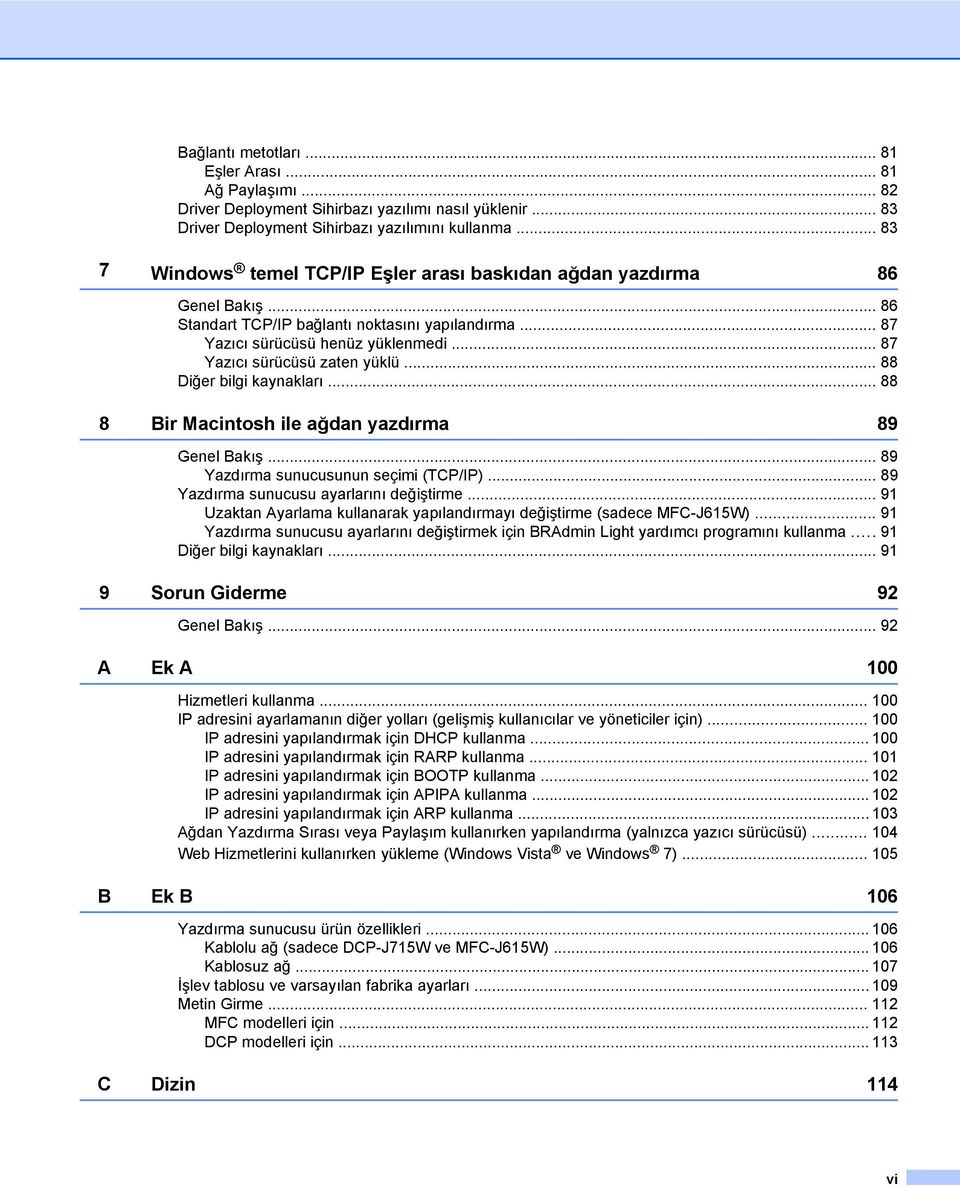
8 1 Giriş Genel Bakış 1 Brother makinesi, dahili ağ yazdırma sunucusu kullanan 10/100 MB kablolu veya IEEE b/802.11g kablosuz Ethernet ağı üzerinden paylaşılabilir. Yazdırma sunucusu, TCP/IP öğesini destekleyen bir ağda çalıştırdığınız işletim sistemine bağlı olarak çeşitli işlevleri ve bağlanma metotlarını destekler. Bu işlevler yazdırma, tarama, PC-FAKS gönderme, PC-FAKS alma, PhotoCapture Center, Remote Setup (Uzaktan Ayarlama) ve Durum Monitörü öğelerini içerir. Aşağıdaki çizelge, her bir işletim sisteminin hangi ağ özelliklerini ve bağlantılarını desteklediğini gösterir. İşletim Sistemleri Windows 2000 Windows XP Windows Vista Windows Server 2003/2008 Mac OS X x x Windows 7 10/100BASE-TX kablolu Ethernet (TCP/IP) 1 r r r IEEE b/g kablosuz Ethernet (TCP/IP) r r r Yazdırma r r r BRAdmin Light r r r BRAdmin Professional 3 2 r r Web BRAdmin 2 r r Tarama r r PC Faksı Gönderme 3 5 r r PC Faks Alma 4 5 r Remote Setup (Uzaktan Ayarlama) 4 r r Durum Monitörü r r Driver Deployment Sihirbazı r r 1 DCP-J315W, DCP-J515W, MFC-J265W ve MFC-J415W modellerinde kullanılamaz. 2 BRAdmin Professional 3 ve Web BRAdmin programları, adresinden indirilerek kullanılabilir. 3 DCP modelleri için kullanılamaz. 4 DCP modelleri, MFC-J265W ve MFC-J415W için kullanılamaz. 5 Sadece Siyah ve Beyaz. Brother makinesini bir ağ aracılığıyla kullanmak için, yazdırma sunucusunu yapılandırmanız ve kullandığınız bilgisayarları kurmanız gerekir. 1
9 Giriş Ağ özellikleri Brother makineniz, aşağıda belirtilen temel ağ işlevlerine sahiptir. 1 Ağdan yazdırma Yazdırma sunucusu, TCP/IP protokollerini destekleyen Windows 2000/XP, Windows Vista, Windows 7 ve Windows Server 2003/2008 ve TCP/IP destekleyen Macintosh sürümleri (Mac OS X x) için baskı hizmetleri sunar. Ağdan tarama Belgeleri ağ üzerinden bilgisayarınıza tarayabilirsiniz. (Bkz. Yazılım Kullanım Kılavuzu içinde Ağdan Tarama.) Mac OS X 10.6.x kullanıcıları ayrıca ICA Tarayıcı Sürücüsü kullanarak da belgeleri tarayabilir. (Bkz. Yazılım Kullanıcı Kılavuzu içinde ICA sürücüsü kullanarak belge tarama (Mac OS X 10.6.x).) Ağ PC-FAKSI (DCP modellerinde kullanılamaz) Bir PC dosyasını ağınız üzerinden bir PC-FAKSI olarak doğrudan gönderebilirsiniz. (Kapsamlı açıklama için Yazılım Kullanıcı Kılavuzu içinde, Windows için Brother PC-FAX Yazılımı ve Macintosh için Bir faks gönderme başlıklarına başvurunuz.) Windows kullanıcıları da PC-FAKS alma 1 işlevinden faydalanabilir. (Yazılım Kullanıcı Kılavuzu başlığı altında PC-FAX alımı konusuna bakın.) 1 PC-Faks Alımı, MFC-J265W ve MFC-J415W tarafından desteklenmez. Ağ PhotoCapture Center Brother makinesine takılmış bir USB flaş hafıza sürücüsü veya bir ortam kartından veri görüntüleme, alma ve kaydetme işlemlerini gerçekleştirebilirsiniz. Yazılım yüklemesi esnasında ağ bağlantısını seçtiğinizde yazılım otomatik olarak yüklenir. Windows için, ControlCenter3 öğesinin PHOTOCAPTURE sekmesini seçin. Daha fazla bilgi için, bkz. Yazılım Kullanım Kılavuzu içinde ControlCenter3. Macintosh için, FTP öğesinin kullanılabilir olduğu herhangi bir web tarayıcısını başlatın ve FTP://xxx.xxx.xxx.xxx (xxx.xxx.xxx.xxx, Brother makinenizin IP adresidir) adresini girin. Daha fazla bilgi için, bkz. Yazılım Kullanım Kılavuzu içinde Uzaktan Ayarlama & PhotoCapture Center. 2
10 Giriş Yönetim yardımcı programları BRAdmin Light BRAdmin Light, ağ bağlantılı Brother aygıtlarının başlangıç kurulumu için gerekli bir yardımcı programdır. Bu yardımcı program, ağ üzerinde Brother ürünlerini arayabilir, durumlarını gösterebilir ve IP adresi gibi temel ağ ayarlarını yapılandırabilir. BRAdmin Light yardımcı programı, Windows 2000/XP, Windows Vista, Windows 7 ve Windows Server 2003/2008 ve Mac OS X x bilgisayarlar için kullanılabilir. Macintosh kullanıcıları için, yazıcı sürücüsü yüklendiğinde BRAdminLight otomatik olarak yüklenecektir. Yazıcı sürücüsünü önceden yüklemişseniz tekrar yüklemenize gerek yoktur. BRAdmin Light ile ilgili daha fazla bilgi için, adresini ziyaret edin. 1 BRAdmin Professional 3 (Windows ) BRAdmin Professional 3, ağ bağlantılı Brother aygıtlarının daha gelişmiş yönetimi için gerekli bir yardımcı programdır. Bu yardımcı program, ağınız üzerinde Brother ürünlerini arayabilir ve her bir aygıtın durumunu tespit etmek üzere renk değiştiren okuması kolay tarayıcı stili penceresinden aygıt durumunu görüntüleyebilir. LAN üzerinde bulunan Windows işletim sistemi ile yürütülen bir bilgisayardan aygıt yazılımını güncelleme özelliğiyle ağ ve aygıt ayarlarını yapılandırabilirsiniz. BRAdmin Professional 3, aynı zamanda, ağınızdaki brother aygıtlarının etkinliğini kaydedebilir ve günlük verisini HTML, CSV, TXT veya SQL formatında aktarabilir. Daha fazla bilgi ve indirme için, adresimizi ziyaret edin. Web BRAdmin (Windows ) Web BRAdmin, ağ bağlantılı Brother aygıtlarını LAN ve WAN bağlantınız üzerinden yönetmek için gerekli bir yardımcı programdır. Bu yardımcı program, ağınız üzerinde Brother ürünlerini arayabilir, durumlarını görüntüleyebilir ve ağ ayarlarını yapılandırabilir. Web BRAdmin, sadece Windows için tasarlanmış BRAdmin Professional 3 programından farklı olarak, JRE (Java Runtime Environment - Java Çalışma Zamanı Motoru) programını destekleyen herhangi bir istemci PC üzerinden erişilebilen sunucu tabanlı bir yardımcı programdır. IIS 1 çalıştıran bir PC'ye Web BRAdmin sunucusu yardımcı programını yüklemek suretiyle, sonrasında aygıtla iletişime geçen Web BRAdmin sunucusuna bağlanın. Daha fazla bilgi ve indirme için, adresimizi ziyaret edin. 1 İnternet Bilgi Sunucusu 4.0 veya İnternet Bilgi Hizmeti 5.0/5.1/6.0/7.0/7.5 Uzaktan Ayarlama (sadece MFC-J615W) Remote Setup (Uzaktan Ayarlama) yazılımı, ağ ayarlarını Windows kurulu bir PC veya Macintosh (Mac OS X x) tabanlı bilgisayardan yapılandırmanıza imkan sağlar. (Bkz. Yazılım Kullanıcı Kılavuzu içinde Uzaktan Ayarlama.) 3
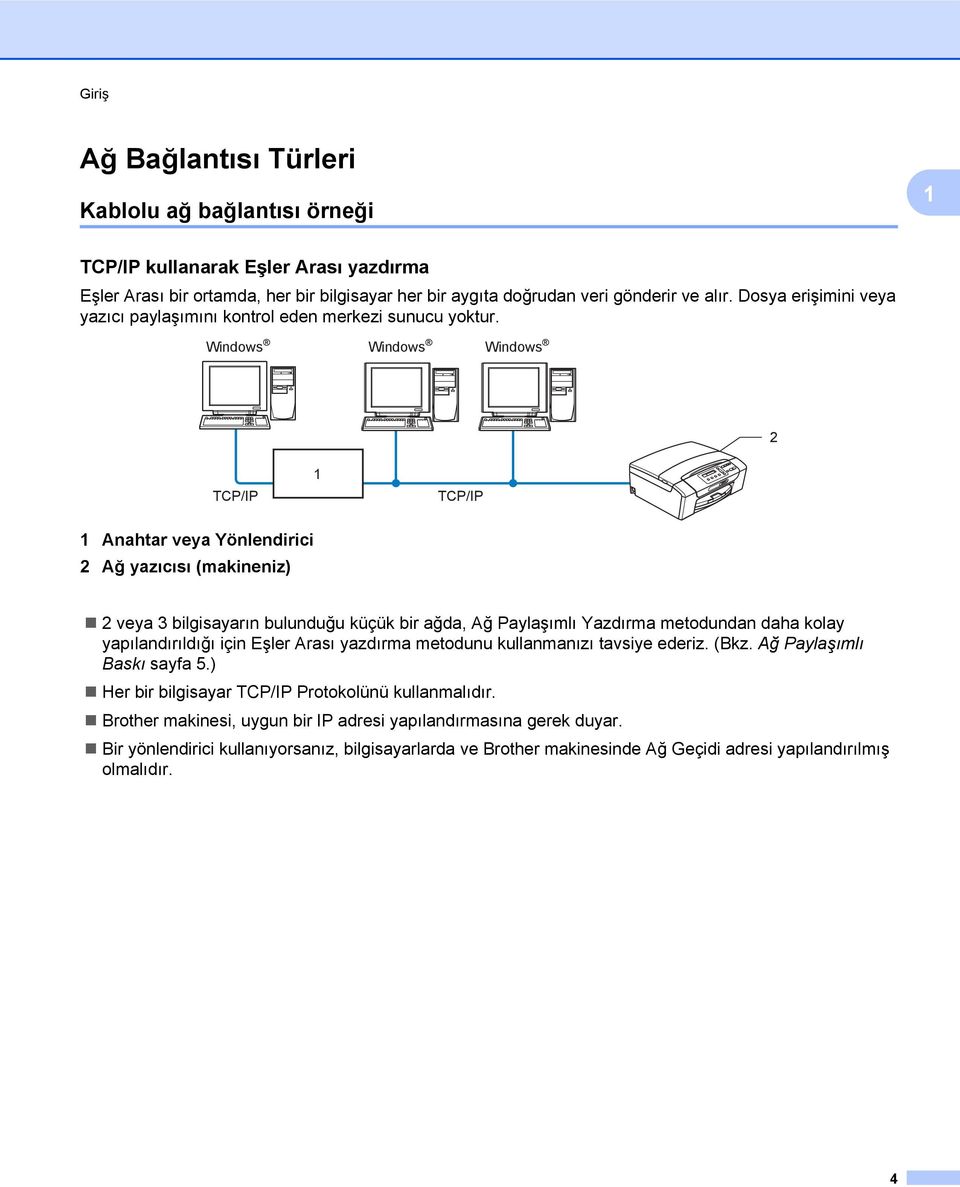
11 Giriş Ağ Bağlantısı Türleri Kablolu ağ bağlantısı örneği 1 TCP/IP kullanarak Eşler Arası yazdırma Eşler Arası bir ortamda, her bir bilgisayar her bir aygıta doğrudan veri gönderir ve alır. Dosya erişimini veya yazıcı paylaşımını kontrol eden merkezi sunucu yoktur. Windows Windows Windows 2 TCP/IP 1 TCP/IP 1 Anahtar veya Yönlendirici 2 Ağ yazıcısı (makineniz) 2 veya 3 bilgisayarın bulunduğu küçük bir ağda, Ağ Paylaşımlı Yazdırma metodundan daha kolay yapılandırıldığı için Eşler Arası yazdırma metodunu kullanmanızı tavsiye ederiz. (Bkz. Ağ Paylaşımlı Baskı sayfa 5.) Her bir bilgisayar TCP/IP Protokolünü kullanmalıdır. Brother makinesi, uygun bir IP adresi yapılandırmasına gerek duyar. Bir yönlendirici kullanıyorsanız, bilgisayarlarda ve Brother makinesinde Ağ Geçidi adresi yapılandırılmış olmalıdır. 4
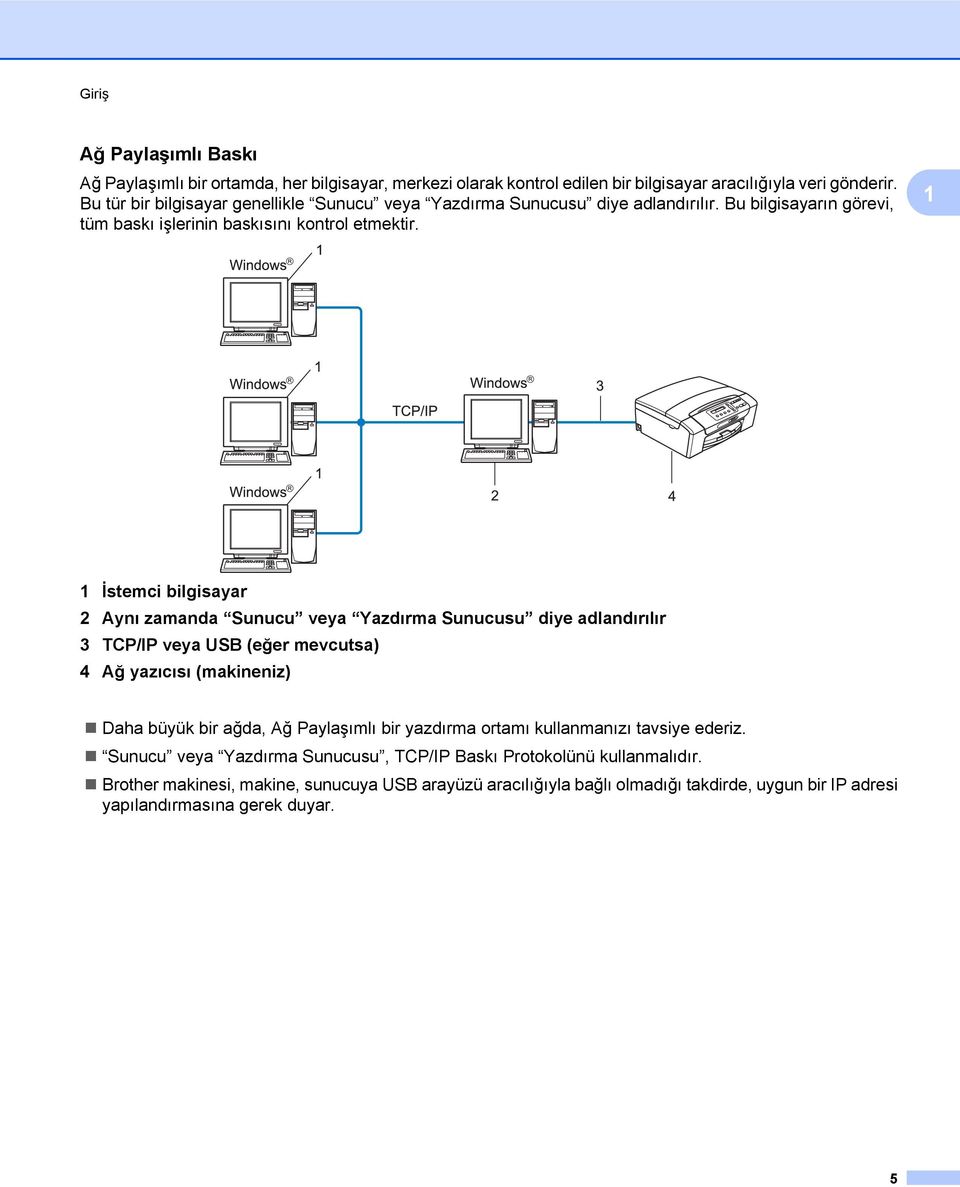
12 Giriş Ağ Paylaşımlı Baskı Ağ Paylaşımlı bir ortamda, her bilgisayar, merkezi olarak kontrol edilen bir bilgisayar aracılığıyla veri gönderir. Bu tür bir bilgisayar genellikle Sunucu veya Yazdırma Sunucusu diye adlandırılır. Bu bilgisayarın görevi, tüm baskı işlerinin baskısını kontrol etmektir. 1 1 İstemci bilgisayar 2 Aynı zamanda Sunucu veya Yazdırma Sunucusu diye adlandırılır 3 TCP/IP veya USB (eğer mevcutsa) 4 Ağ yazıcısı (makineniz) Daha büyük bir ağda, Ağ Paylaşımlı bir yazdırma ortamı kullanmanızı tavsiye ederiz. Sunucu veya Yazdırma Sunucusu, TCP/IP Baskı Protokolünü kullanmalıdır. Brother makinesi, makine, sunucuya USB arayüzü aracılığıyla bağlı olmadığı takdirde, uygun bir IP adresi yapılandırmasına gerek duyar. 5
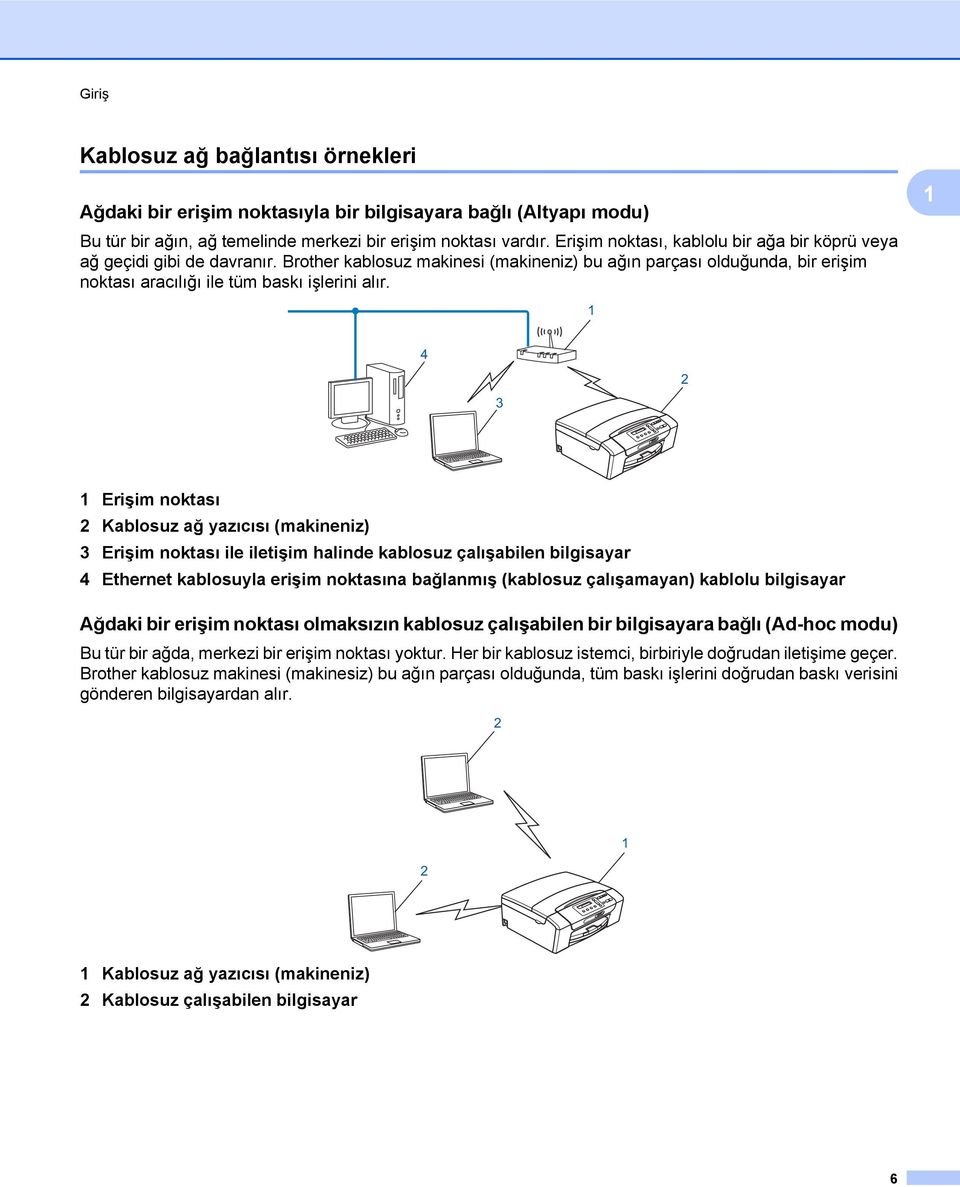
13 Giriş Kablosuz ağ bağlantısı örnekleri Ağdaki bir erişim noktasıyla bir bilgisayara bağlı (Altyapı modu) Bu tür bir ağın, ağ temelinde merkezi bir erişim noktası vardır. Erişim noktası, kablolu bir ağa bir köprü veya ağ geçidi gibi de davranır. Brother kablosuz makinesi (makineniz) bu ağın parçası olduğunda, bir erişim noktası aracılığı ile tüm baskı işlerini alır Erişim noktası 2 Kablosuz ağ yazıcısı (makineniz) 3 Erişim noktası ile iletişim halinde kablosuz çalışabilen bilgisayar 4 Ethernet kablosuyla erişim noktasına bağlanmış (kablosuz çalışamayan) kablolu bilgisayar Ağdaki bir erişim noktası olmaksızın kablosuz çalışabilen bir bilgisayara bağlı (Ad-hoc modu) Bu tür bir ağda, merkezi bir erişim noktası yoktur. Her bir kablosuz istemci, birbiriyle doğrudan iletişime geçer. Brother kablosuz makinesi (makinesiz) bu ağın parçası olduğunda, tüm baskı işlerini doğrudan baskı verisini gönderen bilgisayardan alır Kablosuz ağ yazıcısı (makineniz) 2 Kablosuz çalışabilen bilgisayar 6
14 Giriş Protokoller TCP/IP protokolleri ve işlevleri 1 Protokoller, bir ağ üzerinden veri aktarımı için geçerli olan standartlaştırılmış kurallar dizisidir. Protokoller, kullanıcıların ağ bağlantılı kaynaklara erişim sağlamalarına izin verir. Bu Brother ürününde kullanılan yazdırma sunucusu, TCP/IP (Aktarma Kontrol Protokolü/İnternet Protokolü) protokollerini destekler. TCP/IP, İnternet ve E-posta gibi iletişim öğelerinde kullanılan en popüler protokol dizisidir. Bu protokol, Windows, Windows Server, Mac OS X ve Linux dahil nerdeyse tüm işletim sistemlerinde kullanılabilir. Aşağıda belirtilen TCP/IP protokolleri bu Brother ürününde mevcuttur. DHCP/BOOTP/RARP IP adresi, DHCP/BOOTP/RARP protokolleri kullanılarak otomatik olarak yapılandırılabilir. DHCP/BOOTP/RARP protokollerini kullanmak için lütfen ağ yöneticinizle bağlantıya geçin. APIPA Manuel olarak (makinenin kontrol panelini veya BRAdmin yazılımını kullanarak) veya otomatik olarak (bir DHCP/BOOTP/RARP sunucusu kullanarak) bir IP adresi atamazsanız, APIPA (Otomatik Özel IP Adreslemesi) protokolü otomatik olarak ile aralığında bir IP adresi atayacaktır. ARP Adres Çözümleme Protokolü, TCP/IP ağındaki bir IP adresinin MAC adresiyle eşleştirmesini yapacaktır. DNS istemcisi Brother yazdırma sunucusu, DNS (Alan Adı Sistemi) istemcisi işlevini destekler. Bu işlev, yazdırma sunucusunun kendi DNS adını kullanarak diğer aygıtlarla iletişime geçmesine izin verir. NetBIOS ad çözümlemesi Ağ Temel Giriş/Çıkış Sistemi ad çözümlemesi, ağ bağlantısı esnasında NetBIOS adını kullanan diğer aygıtın IP adresini elde etmenizi sağlar. WINS Windows İnternet İsim Hizmeti, bir IP adresi ile yerel ağda bulunan bir NetBIOS adını birleştirerek NetBIOS ad çözümlemesi elde etmek için gerekli olan bir bilgi sağlama hizmetidir. LPR/LPD Bir TCP/IP ağında sıkça kullanılan baskı protokolleri. 7
15 Giriş Özel Raw Portu (Varsayılan değer, Port 9100'dür) Bir TCP/IP ağında sıkça kullanılan başka bir baskı protokolüdür. mdns mdns, Brother yazdırma sunucusunun, Basit Ağ Yapılandırmalı bir Mac OS X sisteminde çalışmak üzere kendisini otomatik olarak yapılandırmasına izin verir. (Mac OS X x) 1 SNMP SNMP (Simple Network Management Protocol), bilgisayarlar, yönlendiriciler ve Brother ağa hazır makineleri dahil ağ aygıtlarını yönetmek için kullanılır. LLMNR Link-Local Multicast Name Resolution protokolü (LLMNR), ağın bir Alan Adı Sistemine (DNS) sahip olmaması durumunda çevresindeki bilgisayarların adlarını çözümler. LLMNR Cevap Verme işlevi, Windows Vista veya Windows 7 gibi LLMNR Gönderme işlevi bulunan bir bilgisayar kullanılırken çalışır. Web Hizmetleri Web Hizmetleri protokolü, Windows Vista ve Windows 7 kullanıcılarının Brother yazıcı sürücüsünü Ağ klasöründeki makine simgesini sağ tıklamak suretiyle yüklemelerini sağlar. (Bkz. Web Hizmetlerini kullanırken yükleme (Windows Vista ve Windows 7) sayfa 105.) Web Hizmetleri, aynı zamanda, makinenin geçerli durumunu bilgisayarınızdan kontrol etmenizi sağlar. Diğer Protokoller LLTD LLTD (Bağlantı Katmanı Topoloji Keşfi) protokolü, Brother makinesini kolaylıkla Windows Vista veya Windows 7 Ağ Haritası'nda bulmanızı sağlar. Brother makineniz farklı bir simge ve düğüm adıyla gösterilecektir. Bu protokol için varsayılan ayar Kapalı'dır. LLTD protokolünü BRAdmin Professional 3 yardımcı programı yazılımını kullanarak etkin hale getirebilirsiniz. BRAdmin Professional 3 programını indirmek için, adresinden modelinizin indirme sayfasını ziyaret edin. 8
16 2 Ethernet kablo bağlantısı ile makinenizi bir ağ için yapılandırma (sadece DCP-J715W ve MFC-J615W) Genel Bakış Brother makinenizi bir ağ ortamında kullanmadan önce, Brother yazılımını yüklemeniz ve aynı zamanda makinede uygun TCP/IP ağ ayarlarını yapılandırmanız gerekir. Bu bölümde, TCP/IP protokolünü kullanarak bir ağ üzerinden baskı almanız için gerekli olan temel adımları öğreneceksiniz. Brother yazılımını (size yazılım ve ağ yüklemesi boyunca kılavuzluk edecektir) yüklemek için kurulum CD-ROM'undaki Brother yükleyicisini kullanmanızı tavsiye ederiz. Lütfen size verilen Hızlı Kurulum Kılavuzu içindeki açıklamaları takip edin. 2 Eğer bu kılavuzu takip etmek istemezseniz veya otomatik yükleyiciyi ya da herhangi bir Brother yazılım aracını kullanmayı başaramazsanız, ağ ayarlarını değiştirmek için makinenin kontrol panelini de kullanabilirsiniz. Daha fazla bilgi için, bkz. Kontrol paneli ayarı sayfa 66. IP adresleri, alt ağ maskeleri ve giriş kapıları Makineyi bir ağ haline getirilmiş TCP/IP ortamında kullanmak için, makinenin IP adresini ve alt ağ maskesini yapılandırmanız gerekir. Yazdırma sunucusuna atamış olduğunuz IP adresi, ana bilgisayarlarınızla aynı mantıksal ağ üzerinde olmalıdır. Eğer aynı ağ üzerinde değilse, alt ağ maskesini ve ağ geçidi adresini uygun şekilde yapılandırmanız gerekir. IP adresi IP adresi, bir ağa bağlı her bir aygıtı tespit eden bir numaralar dizisidir. IP adresi, nokta işaretiyle birbirinden ayrılan dört rakamdan oluşur. Her bir rakam 0 ile 255 arasındadır. Örnek: Küçük bir ağda, normalde en son rakamı değiştirebilirsiniz IP adresi yazdırma sunucunuza nasıl atanır: Ağınızda (tipik olarak bir UNIX /Linux, Windows 2000/XP, Windows Vista, Windows 7 veya Windows Server 2003/2008 ağı) bir DHCP/BOOTP/RARP sunucusu varsa, yazdırma sunucusu kendi IP adresini bu sunucudan otomatik olarak alacaktır. Küçük ağlarda, DHCP sunucusu Yönlendirici olabilir. 9
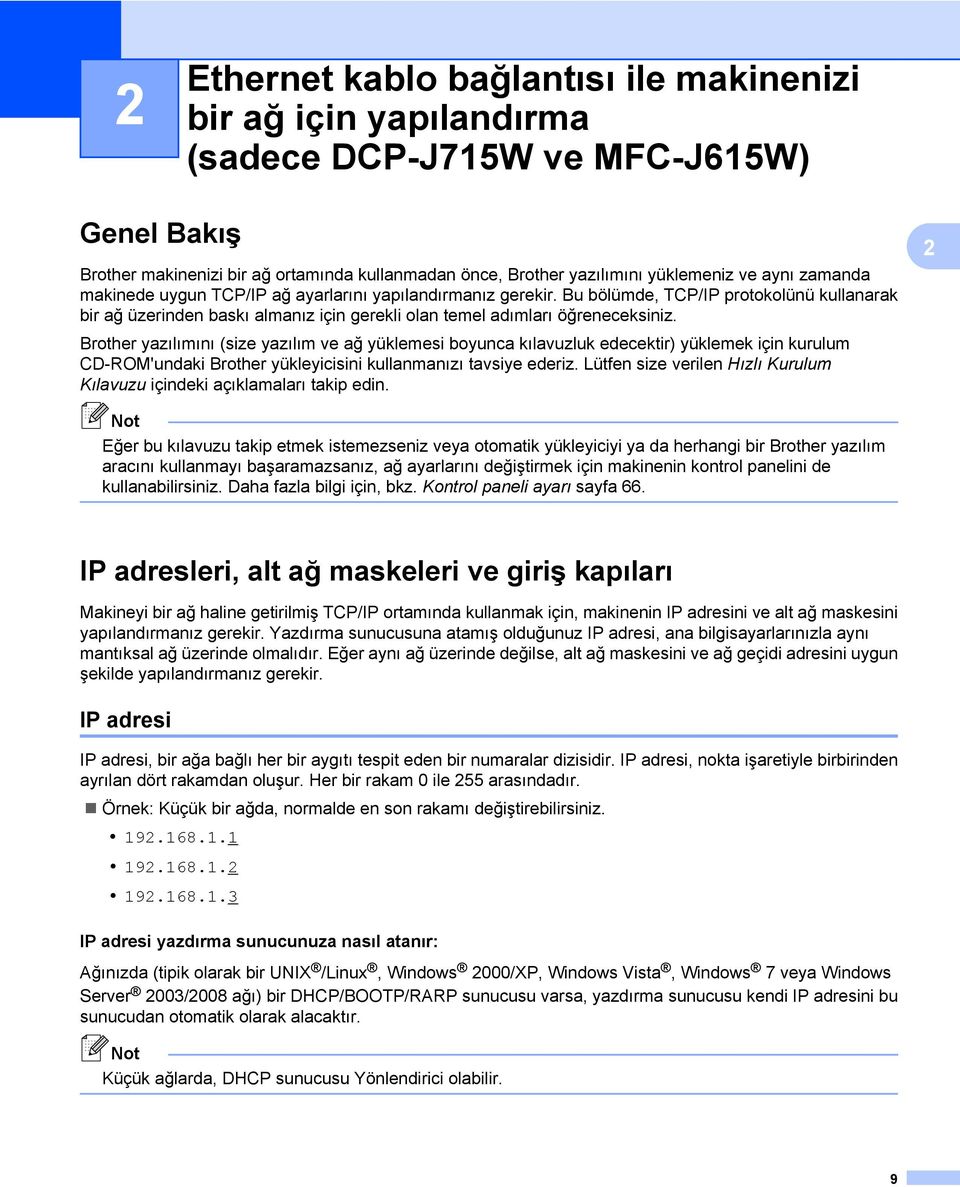
17 Ethernet kablo bağlantısı ile makinenizi bir ağ için yapılandırma (sadece DCP-J715W ve MFC-J615W) DHCP, BOOTP ve RARP ile ilgili daha fazla bilgi için, bkz. IP adresini yapılandırmak için DHCP kullanma sayfa 100, IP adresini yapılandırmak için BOOTP kullanma sayfa 102 ve IP adresini yapılandırmak için RARP kullanma sayfa 101. DHCP/BOOTP/RARP sunucunuz yoksa, Automatic Private IP Addressing (Otomatik Özel IP Adresleme) (APIPA) protokolü, otomatik olarak ile aralığında bir IP adresi atayacaktır. APIPA ile ilgili daha fazla bilgi için, bkz. IP adresini yapılandırmak için APIPA kullanma sayfa Alt ağ maskesi Alt ağ maskeleri, ağ iletişimini kısıtlar. Örnek: Bilgisayar1, Bilgisayar2 ile konuşabilir Bilgisayar1 IP Adresi: Alt Ağ Maskesi: Bilgisayar2 IP Adresi: Alt Ağ Maskesi: adresin bu kısmında iletişim sınırı olmadığını belirtir. Yukarıdaki örnekte, X ile başlayan IP adresine sahip herhangi bir aygıtla iletişime geçebiliriz. Ağ Geçidi (ve yönlendirici) Ağ geçidi, başka bir ağa bir giriş gibi davranan bir ağ noktasıdır ve ağ aracılığıyla aktarılan veriyi kesin bir hedefe gönderir. Yönlendirici, ağ geçidinden gelen veriyi nereye yönlendireceğini bilir. Hedef harici bir ağda konumlanmışsa, yönlendirici veriyi harici ağa aktarır. Sizin ağınız diğer ağlarla iletişim halindeyse, Ağ Geçidi IP adresini yapılandırmanız gerekebilir. Ağ Geçidi IP adresini bilmiyorsanız, Ağ Yöneticiniz ile bağlantıya geçin. 10
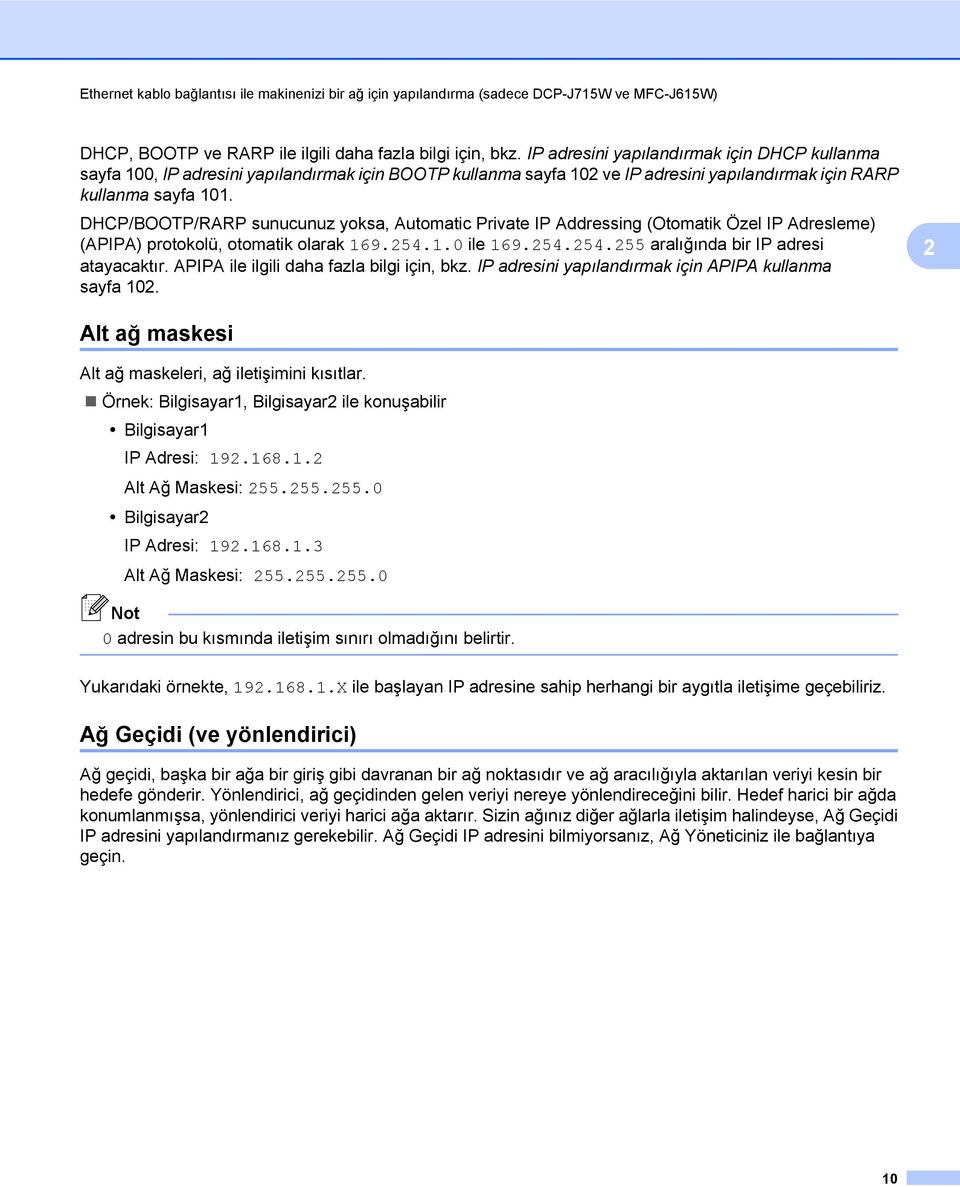
18 Ethernet kablo bağlantısı ile makinenizi bir ağ için yapılandırma (sadece DCP-J715W ve MFC-J615W) Adım adım ilerleyen çizelge a TCP/IP ayarlarını yapılandırın. IP adresini yapılandırın i Bkz. sayfa 12 Alt ağ maskesini yapılandırın i Bkz. sayfa 12 Ağ geçidini yapılandırın i Bkz. sayfa 12 2 b Yazdırma sunucusu ayarlarını değiştirin. BRAdmin Light yardımcı programını kullanma i Bkz. sayfa 15 BRAdmin Professional 3 yardımcı programını i Bkz. sayfa 15 kullanma Kontrol panelini kullanma i Bkz. sayfa 66 Remote Setup (Uzaktan Ayarlama) İşlevini i Bkz. sayfa 17 Kullanma Diğer metotları kullanma i Bkz. sayfa
19 Ethernet kablo bağlantısı ile makinenizi bir ağ için yapılandırma (sadece DCP-J715W ve MFC-J615W) IP adresini ve alt ağ maskesini kurma Makinenizi bir ağ yazıcısı olarak yapılandırmak için BRAdmin Light yardımcı programını kullanma 2 BRAdmin Light BRAdmin Light yardımcı programı, Brother ağ bağlantılı aygıtların başlangıç kurulumu için tasarlanmıştır. Bu, aynı zamanda, bir TCP/IP ortamında Brother ürünlerini arayabilir, durumlarını görüntüleyebilir ve IP adresi gibi temel ağ ayarlarını yapılandırabilir. BRAdmin Light yardımcı programı, Windows 2000/XP, Windows Vista, Windows Server 7, Windows Server 2003/2008 ve Mac OS X x bilgisayarlarla birlikte kullanılabilir. Makineniz BRAdmin Light yardımcı programı kullanılarak nasıl yapılandırılır Lütfen size Brother ürününüzle verilen kurulum CD-ROM'unda bulunan BRAdmin Light yardımcı programı sürümünü kullanın. En son Brother BRAdmin Light yardımcı programı sürümünü adresinden de indirebilirsiniz. Daha gelişmiş yazıcı yönetimine gerek duyuyorsanız, adresinden indirebileceğiniz en son Brother BRAdmin Professional 3 yardımcı programını kullanın. Bu yardımcı program, sadece Windows kullanıcıları tarafından kullanılabilir. Windows Güvenlik Duvarı veya anti-spyware veya anti virüs uygulamalarının bir güvenlik duvarı işlevini kullanıyorsanız, yapılandırma süresi boyunca tüm kişisel güvenlik duvarı yazılımlarını (Windows Güvenlik Duvarı hariç), anti-spyware veya anti virüs uygulamalarını devre dışı bırakın. Baskı almaya hazır olduğunuzdan emin olduktan sonra bu programları tekrar etkin hale getirin. Düğüm Adı: Düğüm Adı, geçerli BRAdmin Light penceresinde görüntülenir. Makinedeki yazdırma sunucusunun varsayılan Düğüm Adı BRNxxxxxxxxxxxx şeklindedir. ( xxxxxxxxxxxx, makinenizin MAC Adresi / Ethernet Adresidir.) Varsayılan olarak, şifre gerekmez. Şifre atamak için, şifre atamak istediğiniz aygıtı çift tıklayın. Kontrol sekmesine ve ardından Change Password (Şifre Değiştir) öğesine tıklayın. Yeni şifreyi girin. a BRAdmin Light yardımcı programını başlatın. Windows 2000/XP, Windows Vista, Windows 7 ve Windows Server 2003/2008 Başlat / Tüm Programlar 1 / Brother / BRAdmin Light / BRAdmin Light öğesini tıklayın. 1 Windows 2000 kullanıcıları için Programlar Mac OS X x Macintosh HD (Başlatma Disketi) / Library / Printers / Brother / Utilities / BRAdmin Light.jar dosyasını çift tıklayın. b BRAdmin Light, yeni aygıtları otomatik olarak arayacaktır. 12
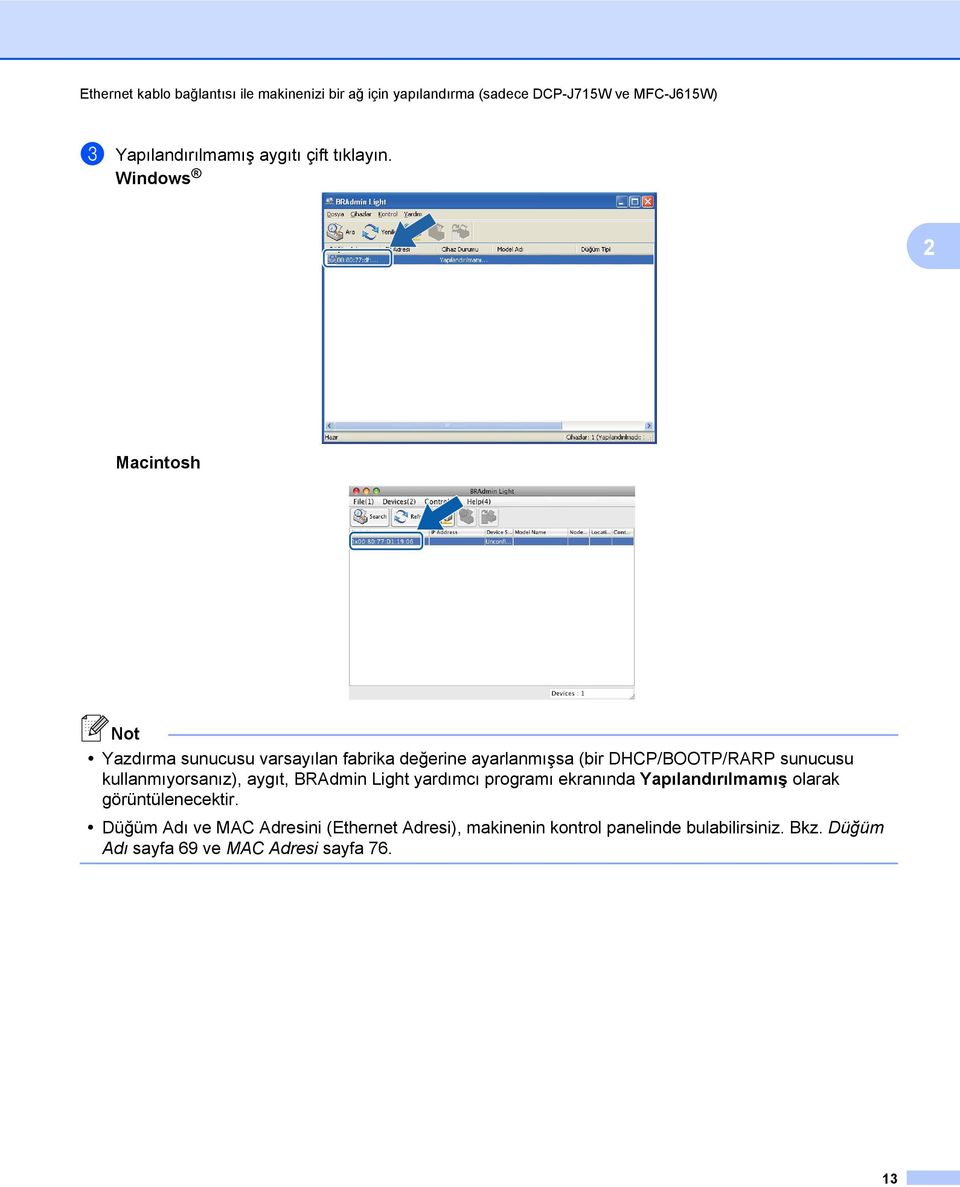
20 Ethernet kablo bağlantısı ile makinenizi bir ağ için yapılandırma (sadece DCP-J715W ve MFC-J615W) c Yapılandırılmamış aygıtı çift tıklayın. Windows 2 Macintosh Yazdırma sunucusu varsayılan fabrika değerine ayarlanmışsa (bir DHCP/BOOTP/RARP sunucusu kullanmıyorsanız), aygıt, BRAdmin Light yardımcı programı ekranında Yapılandırılmamış olarak görüntülenecektir. Düğüm Adı ve MAC Adresini (Ethernet Adresi), makinenin kontrol panelinde bulabilirsiniz. Bkz. Düğüm Adı sayfa 69 ve MAC Adresi sayfa
21 Ethernet kablo bağlantısı ile makinenizi bir ağ için yapılandırma (sadece DCP-J715W ve MFC-J615W) d Ön Yükleme Metodu (Boot Method) öğesinden STATİK (STATIC) seçeneğini belirleyin. Gerekiyorsa, yazdırma sunucunuzun IP Adresi (IP Address), Alt ağ Maskesi (Subnet Mask) ve Ağ Geçidi (Gateway) değerlerini girin. Windows 2 Macintosh e Tamam öğesini tıklayın. f Aygıt listesinde, doğru bir şekilde programlanmış IP adresine sahip Brother yazdırma sunucusunu göreceksiniz. Makinenizi bir ağ için yapılandırmak için kontrol panelini kullanma Makinenizi, kontrol paneli Ağ menüsünü kullanarak bir ağ için yapılandırabilirsiniz. (Bkz. Kontrol paneli ayarı sayfa 66.) Makinenizi bir ağ için yapılandırmak üzere diğer metotları kullanma Makinenizi diğer metotları kullanarak bir ağ için yapılandırabilirsiniz. (Bkz. IP adresini ayarlamanın diğer yolları (gelişmiş kullanıcılar ve yöneticiler için) sayfa 100.) 14
22 Ethernet kablo bağlantısı ile makinenizi bir ağ için yapılandırma (sadece DCP-J715W ve MFC-J615W) Yazdırma sunucusu ayarlarını değiştirme Kablosuz ağ kullanıcıları için, yazdırma sunucusu ayarlarını değiştirmek için kablosuz ayarlarını yapılandırmanız gerekir. (Bkz. Makinenizi kablosuz bir ağ için yapılandırma sayfa 18.) 2 Yazdırma sunucusu ayarlarını değiştirmek için BRAdmin Light yardımcı programını kullanma a BRAdmin Light yardımcı programını başlatın. Windows 2000/XP, Windows Vista, Windows 7 ve Windows Server 2003/2008 Başlat / Tüm Programlar 1 / Brother / BRAdmin Light / BRAdmin Light öğesini tıklayın. 1 Windows 2000 kullanıcıları için Programlar Mac OS X x Macintosh HD (Başlatma Disketi) / Library / Printers / Brother / Utilities / BRAdmin Light.jar dosyasını çift tıklayın. b Ayarlarını değiştirmek istediğiniz yazdırma sunucusunu belirleyin. c Kontrol menüsünden Ağ Yapılandırması seçeneğini belirleyin. d Bir şifre atamışsanız, bu şifreyi girin. e Şimdi yazdırma sunucusu ayarlarını değiştirebilirsiniz. Daha gelişmiş ayarları değiştirmek istiyorsanız, adresinden indirebileceğiniz BRAdmin Professional 3 yardımcı programını kullanın. Sadece Windows için. Kablosuz ayarlarını değiştirmek için BRAdmin Professional 3 yardımcı programını kullanma (Windows ) Lütfen adresinden indirebileceğiniz en son BRAdmin Professional 3 yardımcı programını kullanın. Bu yardımcı program, sadece Windows kullanıcıları tarafından kullanılabilir. Windows Güvenlik Duvarı veya anti-spyware veya anti virüs uygulamalarının bir güvenlik duvarı işlevini kullanıyorsanız, yapılandırma süresi boyunca tüm kişisel güvenlik duvarı yazılımlarını (Windows Güvenlik Duvarı hariç), anti-spyware veya anti virüs uygulamalarını devre dışı bırakın. Baskı almaya hazır olduğunuzdan emin olduktan sonra, açıklamaları takip ederek yazılım ayarlarını tekrar yapılandırın. Düğüm Adı: Düğüm adı, geçerli BRAdmin Professional 3 penceresinde görüntülenir. Varsayılan Düğüm adı BRNxxxxxxxxxxxx veya BRWxxxxxxxxxxxx değeridir. ( xxxxxxxxxxxx, MAC Adresiniz / Ethernet Adresinizdir.) 15
23 Ethernet kablo bağlantısı ile makinenizi bir ağ için yapılandırma (sadece DCP-J715W ve MFC-J615W) a BRAdmin Professional 3 yardımcı programını (Windows 2000/XP, Windows Vista, Windows 7 ve Windows Server 2003/2008'den) başlatmak için sırasıyla Başlat / Tüm Programlar 1 / Brother Administrator Utilities / Brother BRAdmin Professional 3 / BRAdmin Professional3 öğelerine tıklayın. 2 1 Windows 2000 kullanıcıları için Programlar b Yapılandırmak istediğiniz yazdırma sunucusunu/makineyi belirleyin. c Control (Kontrol) menüsünden Configure Device (Aygıt Yapılandır) öğesini seçin. d Bir şifre atamışsanız, bu şifreyi girin. Varsayılan olarak, şifre gerekmez. Şifre atamak için, şifre atamak istediğiniz aygıtı çift tıklayın. Kontrol sekmesine ve ardından Change Password (Şifre Değiştir) öğesine tıklayın. Yeni şifreyi girin. e Şimdi kablosuz ayarlarını değiştirebilirsiniz. Yazdırma sunucusu, bir DHCP/BOOTP/RARP sunucusu kullanmaksızın varsayılan fabrika değerine ayarlanmışsa, aygıt, BRAdmin Professional 3 yardımcı programı ekranında APIPA olarak görüntülenecektir. Düğüm Adı ve MAC Adresini (Ethernet Adresi), makinenin kontrol panelinde bulabilirsiniz. Bkz. Düğüm Adı sayfa 69 ve MAC Adresi sayfa
24 Ethernet kablo bağlantısı ile makinenizi bir ağ için yapılandırma (sadece DCP-J715W ve MFC-J615W) Yazdırma sunucusu ayarlarını değiştirmek için Uzaktan Ayarlama'yı kullanma (sadece MFC-J615W) (Windows Server 2003/2008 ile kullanılamaz) Windows için Remote Setup (Uzaktan Ayarlama) Remote Setup (Uzaktan Ayarlama) uygulaması ağ ayarlarınızı bir Windows uygulamasından yapılandırmanıza imkan sağlar. Bu uygulamaya eriştiğinizde, makinenizdeki ayarlar PC'nize otomatik olarak indirilecek ve PC ekranınızda görünecektir. Ayarları değiştirirseniz, onları doğrudan makineye yükleyebilirsiniz. 2 a Başlat düğmesine, Tüm Programlar 1, Brother, MFC-XXXX LAN, ardından Uzaktan Ayarlama düğmesine (XXXX'in model adınız olduğu yer) tıklayın. 1 Windows 2000 kullanıcıları için Programlar b Bir şifre atamışsanız, bu şifreyi girin. c TCP/IP (Kablolu) veya Setup Misc öğesine tıklayın. d Şimdi yazdırma sunucusu ayarlarını değiştirebilirsiniz. Macintosh için Remote Setup (Uzaktan Ayarlama) Remote Setup (Uzaktan Ayarlama) uygulaması birçok MFC ayarınızı bir Macintosh uygulamasından yapılandırmanıza imkan sağlar. Bu uygulamaya eriştiğinizde, makinenizdeki ayarlar Macintosh'unuza otomatik olarak indirilecek ve Macintosh ekranınızda görünecektir. Ayarları değiştirirseniz, onları doğrudan makineye yükleyebilirsiniz. a Masaüstünüzdeki Macintosh HD simgesini çift tıklayın, Library, Printers, Brother ve Utilities'ı tıklayın. b Remote Setup (Uzaktan Ayarlama) simgesine çift tıklayın. c Bir şifre atamışsanız, bu şifreyi girin. d TCP/IP (Wired) (TCP/IP (Kablolu)) veya Setup Misc (Çeşitli Kur) öğesine tıklayın. e Şimdi yazdırma sunucusu ayarlarını değiştirebilirsiniz. Yazdırma sunucusu ayarlarını değiştirmek için kontrol panelini kullanma Kontrol paneli Ağ menüsünü kullanarak yazdırma sunucusu ayarlarını yapılandırabilir ve değiştirebilirsiniz. (Bkz. Kontrol paneli ayarı sayfa 66.) 17
25 3 Makinenizi kablosuz bir ağ için yapılandırma Genel Bakış Makinenizi kablosuz ağınıza bağlamak için, Hızlı Kurulum Kılavuzu içinde belirtilen adımları takip etmeniz gerekir. Makinenin kontrol paneli Ağ menüsünden Kurulum Sihirbazı'nı kullanmanızı tavsiye ederiz. Bu metodu kullanarak, makinenizi kolaylıkla kablosuz ağınıza bağlayabilirsiniz. Lütfen size verilen Hızlı Kurulum Kılavuzu içindeki açıklamaları takip edin. 3 Kablosuz ağ ayarlarının nasıl yapılandırıldığı ile ilgili ayrıntıları öğrenmek için lütfen bu bölümü okuyun. TCP/ IP ayarları ile ilgili bilgi için, bkz. IP adresini ve alt ağ maskesini kurma sayfa 12. Ardından, Windows temel TCP/IP Eşler arası baskıdan ağdan yazdırma sayfa 86 ve Bir Macintosh ile ağdan yazdırma sayfa 89 konularında, ağ yazılımı ve sürücülerin bilgisayarınızda çalışan işletim sistemine nasıl yükleneceğini öğreneceksiniz. Normal gündelik belge baskısında en iyi sonuçları elde etmek için Brother makinesini, aradaki engelleri asgari seviyeye indirerek, ağ erişim noktasına (veya yönlendiriciye) mümkün olduğunca yakın yerleştirin. İki aygıt arasındaki büyük nesneler ve geniş duvarların yanı sıra diğer elektronik aygıtların araya karışması da belgelerinizin veri aktarım hızını etkileyebilir. Bu faktörler nedeniyle, her türlü belge ve uygulama için en iyi bağlanma metodu kablosuz bağlanma olmayabilir. Karma metinli ve geniş grafikli çoklu sayfa belgeleri gibi büyük dosyalar yazdırıyorsanız, daha hızlı bir veri aktarımı elde etmek için kablolu Ethernet'i tercih etmeyi (sadece DCP-J715W ve MFC-J615W) veya en yüksek iş üretme hızını yakalamak için USB kullanmayı düşünebilirsiniz. Brother makinesi hem kablolu hem de kablosuz bir ağda kullanılabiliyor olsa da, her seferinde bu bağlanma metotlarından sadece biri kullanılabilir. 18
26 Makinenizi kablosuz bir ağ için yapılandırma Kablosuz ağla ilgili terimler ve kavramlar Makinenizi kablosuz bir ağda kullanmak istiyorsanız, makineyi var olan kablosuz ağ ayarlarıyla eşleşecek şekilde yapılandırmanız şarttır. Bu bölüm, makinenizi kablosuz bir ağ için yapılandırırken size yardımcı olabilecek bu ayarlarla ilgili temel terimlerin ve kavramların bir kısmını verir. SSID (Hizmet Takımı Tanıtıcısı) ve kanallar Bağlanmak istediğiniz kablosuz ağı belirlemek için SSID öğesini ve bir kanalı yapılandırmanız gerekir. SSID Her bir kablosuz ağın, kendine özgü bir ağ adı vardır ve bu teknik açıdan SSID veya ESSID (Genişletilmiş Hizmet Takımı Tanıtıcısı) olarak adlandırılır. SSID, 32 baytlık veya daha düşük bir değerdir ve erişim noktasına atanır. Kablosuz ağla ilişkilendirmek istediğiniz kablosuz ağ aygıtları, erişim noktasıyla eşleşmelidir. Erişim noktası ve kablosuz ağ aygıtları, düzenli olarak SSID bilgisi taşıyan kablosuz paketler (bu paketlere işaret sinyali (beacon) denir) gönderir. Kablosuz ağ aygıtınız bir işaret sinyali aldığında, aygıtınızın erişebileceği radyo dalgalarının yeterince yakınında bulunan kablosuz ağı tespit edebilirsiniz. Kanallar Kablosuz ağlar kanalları kullanır. Her bir kablosuz kanal farklı bir frekanstadır. Bir kablosuz ağ kullanılırken bağlanılabilecek en fazla 14 farklı kanal vardır. Ancak, birçok ülkede kullanılabilen kanal sayısı kısıtlanmıştır. Daha fazla bilgi için, bkz. Kablosuz ağ sayfa Kimlik denetimi ve şifreleme Kablosuz ayarların çoğu, bazı güvenlik ayarı türlerini kullanır. Bu güvenlik ayarları, kimlik denetimini (aygıtın kendini ağa nasıl tanıttığı) ve şifrelemeyi (ağ üzerinden gönderilen verinin nasıl şifrelendiği) tanımlar. Brother kablosuz aygıtınızı yapılandırırken bu seçenekleri düzgün bir şekilde belirlemezseniz, aygıtın kablosuz ağa bağlanması mümkün olmayacaktır. Bu nedenle, bu seçenekler yapılandırılırken özen gösterilmelidir. Brother kablosuz aygıtınızın hangi kimlik denetimi ve şifreleme metotlarını desteklediğini görmek için lütfen aşağıdaki bilgiye başvurun. Kimlik Denetimi metotları Brother makinesi aşağıda belirtilen metotları destekler: Açık Sistem Kablosuz aygıtların herhangi bir kimlik denetimi olmaksızın ağa erişmelerine izin verilir. Ortak Anahtar Kablosuz ağa erişecek tüm aygıtlar, önceden belirlenmiş gizli bir anahtarı paylaşırlar. Brother kablosuz makinesi, önceden belirlenmiş anahtar olarak WEP anahtarlarını kullanır. WPA-PSK/WPA2-PSK Brother kablosuz aygıtının, WPA-PSK için TKIP veya WPA-PSK ve WPA2-PSK (WPA-Kişisel) için AES kullanarak erişim noktalarıyla ilişkilenmesini sağlayan Wi-Fi Protected Access Önceden Paylaştırılmış anahtarını (WPA-PSK/WPA2-PSK) etkin hale getirir. 19
27 Makinenizi kablosuz bir ağ için yapılandırma Şifreleme metotları Şifreleme, kablosuz ağ üzerinden gönderilen veriyi güvence altına almak için kullanılır. Brother kablosuz makinesi aşağıda belirtilen şifreleme metotlarını destekler: Hiçbiri Şifreleme metodu kullanılmaz. WEP Veri, WEP (Kablolu Eş Güvenlik) kullanılarak, bir güvenlik anahtarı ile aktarılır ve alınır. TKIP TKIP (Geçici Anahtar Bütünlüğü Protokolü), mesaj bütünlüğü denetimi ile yeniden anahtarlama mekanizmasını karıştıran paket başına anahtarlama sağlar. AES AES (Gelişmiş Şifreleme Standardı), Wi-Fi yetkili güçlü şifreleme standardıdır. 3 Ağ Anahtarı Her bir güvenlik metodu için bazı kurallar vardır: Açık Sistem/WEP ile Ortak Anahtar Bu anahtar, ASCII veya onaltılık formatta girilmesi gereken bir 64-bit veya 128-bit değeridir. 64 (40) bit ASCII: 5 metin karakteri kullanır örn. WSLAN (bu, büyük/küçük harfe duyarlıdır). Onaltılık 64 (40) bit: Onaltılık verinin 10 basamağını kullanır örn. 71f2234aba. 128 (104) bit ASCII: 13 metin karakteri kullanır örn. Wirelesscomms (bu, büyük/küçük harfe duyarlıdır). Onaltılık 128 (104) bit: Onaltılık verinin 26 basamağını kullanır örn. 71f2234ab56cd709e5412aa2ba. WPA-PSK/WPA2-PSK ve TKIP veya AES 8 veya daha fazla karakter uzunluğunda, en fazla 63 karakterli bir PSK (Önceden Paylaştırılmış Anahtar) kullanır. 20
28 Makinenizi kablosuz bir ağ için yapılandırma Kablosuz ağ yapılandırması için adım adım ilerleyen çizelge Altyapı modu için a Ağ ortamınızı onaylayın. (Bkz. sayfa 23.) Alt yapı modu Bir erişim noktasıyla bir bilgisayara bağlı veya Ad-hoc modu Bkz. sayfa 22. Bir erişim noktası olmaksızın kablosuz bağlanabilen bir bilgisayara bağlı 3 b Kablosuz ağ kurulum metodunuzu onaylayın. (Bkz. sayfa 24.) Kontrol panelinden Kurulum Sihirbazı kullanma (Tavsiye edilen) WPS/AOSS kontrol paneli menüsünü kullanma Wi-Fi Protected Setup ayarının PIN Metodu öğesini kullanma Brother yükleyici uygulaması öğesini kullanma Geçici olarak bir USB kablosu veya ağ kablosu kullanma WPS/AOSS kontrol paneli menüsünü kullanma c Makinenizi bir kablosuz ağ için yapılandırın. (Bkz. sayfa 27.) Bkz. sayfa 27. Bkz. sayfa 32. Bkz. sayfa 35. Bkz. sayfa 38. Bkz. sayfa 49. Sürücüleri ve yazılımı yükleme (Bkz. Hızlı Kurulum Kılavuzu.) Kablosuz yapılandırma ve sürücüleri ve yazılımı yükleme işlemi tamamlandı. 21
29 Makinenizi kablosuz bir ağ için yapılandırma Ad-hoc modu için a Ağ ortamınızı onaylayın. (Bkz. sayfa 23.) Ad-hoc modu Bir erişim noktası olmaksızın kablosuz bağlanabilen bir bilgisayara bağlı veya Altyapı modu Bkz. sayfa 21. Bir erişim noktasıyla bir bilgisayara bağlı 3 b Kablosuz ağ kurulum metodunuzu onaylayın. (Bkz. sayfa 24.) Kontrol panelinden Kurulum Sihirbazı kullanma (Tavsiye edilen) Brother yükleyici uygulaması öğesini kullanma c Makinenizi bir kablosuz ağ için yapılandırın. (Bkz. sayfa 27.) Bkz. sayfa 27. Bkz. sayfa 55. Sürücüleri ve yazılımı yükleme (Bkz. Hızlı Kurulum Kılavuzu.) Kablosuz yapılandırma ve sürücüleri ve yazılımı yükleme işlemi tamamlandı. 22
30 Makinenizi kablosuz bir ağ için yapılandırma Ağ ortamınızı onaylayın Ağdaki bir erişim noktasıyla bir bilgisayara bağlı (Altyapı modu) Erişim noktası 2 Kablosuz ağ yazıcısı (makineniz) 3 Erişim noktasına bağlı kablosuz çalışabilen bilgisayar 4 Ethernet kablosuyla erişim noktasına bağlı (kablosuz çalışamayan) kablolu bilgisayar Ağdaki bir erişim noktası olmaksızın kablosuz çalışabilen bir bilgisayara bağlı (Ad-hoc modu) Bu tür bir ağda, merkezi bir erişim noktası yoktur. Her bir kablosuz istemci, birbiriyle doğrudan iletişime geçer. Brother kablosuz makinesi (makinesiz) bu ağın parçası olduğunda, tüm baskı işlerini doğrudan baskı verisini gönderen bilgisayardan alır Kablosuz ağ yazıcısı (makineniz) 2 Kablosuz çalışabilen bilgisayar Ad-hoc modunda Windows Server ürünleri ile kablosuz ağ bağlantısı garantisi vermiyoruz. 23
31 Makinenizi kablosuz bir ağ için yapılandırma Kablosuz ağ kurulum metodunuzu onaylayın Makinenizi kablosuz bir ağ için yapılandırmanın dört metodu vardır: makinenin kontrol panelini kullanmak (tavsiye edilen), kontrol paneli menüsünden WPS veya AOSS kullanmak, Wi-Fi Protected Setup öğesinin PIN Metodunu veya Brother yükleyici uygulamasını kullanmak. Kurulum süreci, ağ ortamınıza bağlı olarak farklılık gösterecektir. Kablosuz ağ makinenizi yapılandırmak için makinenin kontrol paneli Kurulum Sihirbazını kullanarak yapılandırma 3 Kablosuz ağ ayarlarını yapılandırmak için makinenin kontrol panelini kullanmanızı tavsiye ederiz. Kontrol paneli Kur. Sihirbazı işlevini kullanarak, Brother makinenizi kablosuz ağınıza kolaylıkla bağlayabilirsiniz. Bu yükleme işlemini gerçekleştirmeden önce kablosuz ağ ayarlarınızı bilmeniz gerekir. (Bkz. Kontrol panelinden Kurulum Sihirbazını kullanma sayfa 27.) WPS/AOSS kontrol paneli menüsünü kullanarak yapılandırma (Sadece alt yapı modu) Kablosuz erişim noktanız (A), Wi-Fi Protected Setup (PBC 1 ) veya AOSS ayarlarını destekliyorsa, makineyi bir bilgisayar olmadan yapılandırabilirsiniz. (Bkz. Makinenizi kablosuz bir ağ için yapılandırmak üzere kontrol paneli menüsünden WPS veya AOSS kullanma sayfa 32.) A 1 Düğmeye Basarak Yapılandırma 24
32 Makinenizi kablosuz bir ağ için yapılandırma Wi-Fi Protected Setup öğesinin PIN Metodunu kullanarak yapılandırma (Sadece alt yapı modu) Kablosuz erişim noktanız (A), Wi-Fi Protected Setup öğesini destekliyorsa, Wi-Fi Protected Setup öğesinin PIN metodunu kullanarak da yapılandırabilirsiniz. (Bkz. Wi-Fi Protected Setup ayarının PIN Metodunu kullanma sayfa 35.) Kablosuz erişim noktası (yönlendirici) (A) bir Kaydedici olarak ikiye katlandığında bağlantı 1. A 3 Başka bir (C) aygıtı, örneğin bir bilgisayar, bir Kaydedici olarak kullanıldığında bağlantı 1. A C 1 Kaydedici, kablosuz LAN bağlantısını yöneten bir aygıttır. 25
33 Makinenizi kablosuz bir ağ için yapılandırma Kablosuz ağ makinenizi yapılandırmak için kurulum CD-ROM'undaki Brother yükleyici uygulamasını kullanarak yapılandırma Size makinenizle birlikte verdiğimiz kurulum CD-ROM'undaki Brother yükleyici uygulamasını da kullanabilirsiniz. Brother kablosuz ağ makinenizi kullanmaya başlayana kadar ekranda görüntülenen açıklamalar aracılığıyla yönlendirileceksiniz. Bu yükleme işlemini gerçekleştirmeden önce kablosuz ağ ayarlarınızı bilmeniz gerekir. (Bkz. Brother yükleyici uygulamasını kullanarak kablosuz yapılandırma sayfa 38.) 3 Geçici olarak bir USB veya ağ kablosu kullanarak yapılandırma Bu yöntemle Brother makinenizi yapılandırırken, geçici olarak bir USB kablosu veya ağ kablosu kullanabilirsiniz. USB ve ağ kabloları, makineyle birlikte verilen standart aksesuarlar değildir. Makineyi ağ üzerindeki bir bilgisayardan bir USB kablosu (A) 1 ile uzaktan kumanda ederek yapılandırabilirsiniz. A 1 USB kablosu bağlama, kablolu veya kablosuz bir bilgisayar için kullanılabilecek bir yoldur. Aynı ağda makinenizin kablosuz erişim noktası (A) olarak bir Ethernet Hub'u veya Yönlendirici varsa, Brother makinesini bir ağ kablosu (B) aracılığıyla geçici olarak Hub'a veya Yönlendiriciye bağlayabilirsiniz. Ardından, makineyi ağ üzerindeki bir bilgisayardan uzaktan kumanda ederek yapılandırabilirsiniz. A B 26
34 Makinenizi kablosuz bir ağ için yapılandırma Makinenizi kablosuz bir ağ için yapılandırma ÖNEMLİ Brother makinenizi ağınıza bağlayacaksanız, yükleme öncesinde sistem yöneticinizle bağlantıya geçmenizi tavsiye ederiz. Bu yükleme işlemini gerçekleştirmeden önce kablosuz ağ ayarlarınızı bilmeniz gerekir. Makinenizin kablosuz ayarlarını önceden yapılandırmışsanız, kablosuz ayarlarını tekrar yapılandırabilmek için ağ LAN ayarlarını sıfırlamanız gerekir. Ağ öğesini seçmek için Menü, a veya b öğesine basın, ardından Tamam öğesine basın. Ağ Sıfırlama öğesini seçmek için a veya b öğesine basın, ardından Tamam öğesine basın. Sıfırlamak için 1 veya + öğesine ardından değişikliği kabul etmek için 1 veya + öğesine basın. Makine otomatik olarak yeniden başlayacaktır. 3 Kontrol panelinden Kurulum Sihirbazını kullanma Yazdırma sunucunuzu Kur. Sihirbazı işlevini kullanarak yapılandırabilirsiniz. Bu, makinenin kontrol panelinin Ağ menüsünde konumlanır. Daha fazla bilgi için aşağıda belirtilen adımlara bakın. Makinenizi var olan bir kablosuz ağ için yapılandırma a Makinenizi yapılandırmadan önce, kablosuz ağınızın SSID ve Şifresini (Ağ anahtarı) (gerekiyorsa) bir yere not etmenizi tavsiye ederiz. Yapılandırma işlemine devam etmek için bu bilgiye ihtiyacınız olacaktır. Kablosuz erişim noktanız/yönlendiriciniz, SSID Adını yayınlamamak üzere ayarlanmışsa, bkz. Makinenizi SSID yayınlanmadığında yapılandırma sayfa 29. Öğe Ağ adı: (SSID/ESSID) Şifre (Ağ Anahtarı) Geçerli kablosuz ağ ayarlarını kaydedin Yönlendiriciniz WEP şifreleme kullanıyorsa, ilk WEP anahtarı olarak kullanılan anahtarı girin. Brother makinesi sadece ilk WEP anahtarı kullanımını destekler. b Menü tuşuna basın. c Ağ seçeneğini belirlemek için a veya b tuşuna basın. d DCP-J715W ve MFC-J615W için Kablosuz Ağ seçeneğini belirlemek için a veya b tuşuna basın. e Kur. Sihirbazı seçeneğini belirlemek için a veya b tuşuna basın. 27
35 Makinenizi kablosuz bir ağ için yapılandırma f WLAN etknleştirlsinmi veya Ağ I/F Kablosuz olarak değştrldi. görüntülendiğinde, kabul etmek üzere Tamam öğesine basın. Bu, kablosuz kurulum sihirbazını başlatacaktır. İptal etmek için, Durdur/Çık tuşuna basın. g Makine, ağınızı arayacak ve kullanılabilir durumdaki SSID'lerin bir listesini görüntüleyecektir. Öncesinde not almış olduğunuz SSID adını görmeniz gerekir. Makine birden fazla ağ (SSID) bulursa, ağınızı seçmek için a veya b tuşunu kullanın, ardından Ekranda bir SSID'ler listesi görüntülenmezse, erişim noktanızın açık olduğundan emin olun. Makineyi erişim noktasına yaklaştırın ve a adımından başlayarak yeniden deneyin. Erişim noktanız SSID adını yayınlamamak üzere ayarlanmışsa, SSID adını manuel olarak eklemek zorunda kalacaksınız. Bkz. Makinenizi SSID yayınlanmadığında yapılandırma sayfa h Şifreyi (Ağ Anahtarını) girin ve (Metnin nasıl girildiği ile ilgili bilgi için, bkz. Metin Girme sayfa 112.) Kimlik Denetim yönteminiz Açık sistem ve Şifreleme modunuz Hiçbiri ise, h ve i no'lu adımları atlayın. j adımına geçin. i Ayarları uygulamak için Evet seçeneğini belirleyin. İptal etmek için ise Hayır seçeneğini belirleyin. Evet seçeneğini belirlediyseniz, j adımına geçin. Hayır seçeneğini belirlediyseniz, g adımına geri dönün. j Makine, seçmiş olduğunuz kablosuz aygıta bağlanmaya başlar. k Kablosuz aygıtınız başarılı bir şekilde bağlanmışsa, ekranda 60 saniye boyunca Bağlandı mesajı görüntülenir ve yapılandırma tamamlanır. Bağlantı başarısız olursa, ekranda 60 saniye boyunca Yanlış Şifre veya Bağlantı Bşrsz mesajı görüntülenir. Bağlantı durumuyla beraber bir de Kablosuz LAN raporu yazdırılacaktır. Yazdırılan raporda bir hata kodu varsa, Hızlı Kurulum Kılavuzu'ndaki Sorun giderme konusunu inceleyin. LCD ekranda Yanlış Şifre mesajı görüntülenirse, girmiş olduğunuz Şifre (Ağ Anahtarı) erişim noktanız ile eşleşmemiştir. Sayfa 27, a. adımda toplanan ağ ayarlarınızı doğrulayın, ardından doğru bilgiyi girmiş olduğunuzdan emin olmak için b ile i arasındaki adımları tekrarlayın. LCD ekranda Bağlantı Bşrsz mesajı görüntülenirse, erişim noktanızın açık olduğundan emin olun ve sayfa 27, a adımda toplanan ağ ayarlarınızı doğrulayın. Makinenizi geçici olarak erişim noktasının mümkün olduğunca yakınına taşıyın, doğru bilgiyi girmiş olduğunuzdan emin olmak için b ile i arasındaki adımları tekrarlayın. Kablosuz ağınıza bağlanmak birkaç dakika sürebilir. 28
36 Makinenizi kablosuz bir ağ için yapılandırma (Windows ) Kablosuz ağ ayarını tamamlamış oldunuz. Aygıtınızı çalıştırmak için gerekli sürücüleri ve yazılımı yüklemeye devam etmek istiyorsanız, lütfen kurulum CD-ROM'u menüsünden MFL-Pro Suite Kur seçeneğini belirleyin. (Macintosh) Kablosuz ağ ayarını tamamlamış oldunuz. Aygıtınızı çalıştırmak için gerekli sürücüleri ve yazılımı yüklemeye devam etmek istiyorsanız, lütfen kurulum CD-ROM'u menüsünden Start Here OSX (OSX i Buradan Başlat) seçeneğini çift tıklayın. 3 Makinenizi SSID yayınlanmadığında yapılandırma a Makinenizi yapılandırmadan önce, kablosuz ağ ayarlarınızı bir yere not etmenizi tavsiye ederiz. Yapılandırma işlemine devam etmek için bu bilgiye ihtiyacınız olacaktır. Geçerli kablosuz ağ ayarlarını kontrol edin ve kaydedin. Ağ adı:(ssid, ESSID) İletişim Modu Kimlik Denetimi metodu Şifreleme modu Ağ anahtarı Altyapı Açık sistem WEP Ortak anahtar WPA/WPA2-PSK HİÇBİRİ WEP AES TKIP 1 Ad-hoc Açık sistem WEP 1 TKIP, sadece WPA-PSK için desteklenir. Örneğin: Ağ adı:(ssid, ESSID) MERHABA HİÇBİRİ İletişim Modu Kimlik Denetimi metodu Şifreleme modu Ağ anahtarı Altyapı WPA2-PSK AES Yönlendiriciniz WEP şifreleme kullanıyorsa, ilk WEP anahtarı olarak kullanılan anahtarı girin. Brother makinesi sadece ilk WEP anahtarı kullanımını destekler. b Menü tuşuna basın. 29
37 Makinenizi kablosuz bir ağ için yapılandırma c Ağ seçeneğini belirlemek için a veya b tuşuna basın. d DCP-J715W ve MFC-J615W için Kablosuz Ağ seçeneğini belirlemek için a veya b tuşuna basın. e Kur. Sihirbazı seçeneğini belirlemek için a veya b tuşuna basın. 3 f WLAN etknleştirlsinmi veya Ağ I/F Kablosuz olarak değştrldi. görüntülendiğinde, kabul etmek üzere Tamam öğesine basın. Bu, kablosuz kurulum sihirbazını başlatacaktır. İptal etmek için, Durdur/Çık tuşuna basın. g Makine, ağınızı arayacak ve kullanılabilir durumdaki SSID'lerin bir listesini görüntüleyecektir. a veya b tuşu ile <Yeni SSID> seçeneğini belirleyin. h SSID adını girin. (Metnin nasıl girildiği ile ilgili bilgi için, bkz. Metin Girme sayfa 112.) i a veya b tuşunu kullanarak, talimat verildiğinde Ad-hoc veya Altyapı seçeneğini belirleyin. Aşağıdakilerden birini gerçekleştirin: Ad-hoc seçeneğini belirlediyseniz, k adımına geçin. Altyapı seçeneğini belirlediyseniz, j adımına geçin. j a veya b tuşu ile Kimlik Denetimi metodunu belirleyin ve Aşağıdakilerden birini gerçekleştirin: Sistemi açın seçeneğini belirlediyseniz, k adımına geçin. Paylaş. Anahtar seçeneğini belirlediyseniz, l adımına geçin. WPA/WPA2-PSK seçeneğini belirlediyseniz, m adımına geçin. k a veya b tuşu ile şifreleme türünü Hiçbiri veya WEP olarak belirleyin ve Aşağıdakilerden birini gerçekleştirin: Hiçbiri seçeneğini belirlediyseniz, o adımına geçin. WEP seçeneğini belirlediyseniz, l adımına geçin. l Sayfa 29, a. adımda not etmiş olduğunuz WEP anahtarını girin. o adımına geçin. (Metnin nasıl girildiği ile ilgili bilgi için, bkz. Metin Girme sayfa 112.) m a veya b tuşu ile, Şifreleme türü olarak TKIP veya AES belirleyin. n adımına geçin. n Sayfa 29, a. adımda not etmiş olduğunuz WPA anahtarını girin ve o adımına geçin. (Metnin nasıl girildiği ile ilgili bilgi için, bkz. Metin Girme sayfa 112.) 30
38 Makinenizi kablosuz bir ağ için yapılandırma o Ayarları uygulamak için Evet seçeneğini belirleyin. İptal etmek için ise Hayır seçeneğini belirleyin. Aşağıdakilerden birini gerçekleştirin: Evet seçeneğini belirlediyseniz, p adımına geçin. Hayır seçeneğini belirlediyseniz, g adımına geri dönün. p Makine, seçmiş olduğunuz kablosuz aygıta bağlanmaya başlar. q Kablosuz aygıtınız başarılı bir şekilde bağlanmışsa, ekranda 60 saniye boyunca Bağlandı mesajı görüntülenir ve yapılandırma tamamlanır. Bağlantı başarısız olursa, ekranda 60 saniye boyunca Bağlantı Bşrsz veya Yanlış Şifre mesajı görüntülenir. Bağlantı durumuyla beraber bir de Kablosuz LAN raporu yazdırılacaktır. Yazdırılan raporda bir hata kodu varsa, Hızlı Kurulum Kılavuzu'ndaki Sorun giderme konusunu inceleyin. 3 LCD ekranda Yanlış Şifre mesajı görüntülenirse, girmiş olduğunuz Şifre (Ağ Anahtarı) erişim noktanız ile eşleşmemiştir. Yeri sayfa 29'de bulunan, a no'lu adımda toplanan ağ ayarlarınızı doğrulayın, ardından doğru bilgiyi girmiş olduğunuzdan emin olmak için b ile o arasındaki adımları tekrarlayın. LCD ekranda Bağlantı Bşrsz mesajı görüntülenirse, erişim noktanızın açık olduğundan emin olun ve sayfa 29'da, a no'lu adımda toplanan ağ ayarlarınızı doğrulayın. Makinenizi geçici olarak erişim noktasının mümkün olduğunca yakınına taşıyın, doğru bilgiyi girmiş olduğunuzdan emin olmak için b ile o arasındaki adımları tekrarlayın. (Windows ) Kablosuz ağ ayarını tamamlamış oldunuz. Aygıtınızı çalıştırmak için gerekli sürücüleri ve yazılımı yüklemeye devam etmek istiyorsanız, lütfen kurulum CD-ROM'u menüsünden MFL-Pro Suite Kur seçeneğini belirleyin. (Macintosh) Kablosuz ağ ayarını tamamlamış oldunuz. Aygıtınızı çalıştırmak için gerekli sürücüleri ve yazılımı yüklemeye devam etmek istiyorsanız, lütfen kurulum CD-ROM'u menüsünden Start Here OSX (OSX i Buradan Başlat) seçeneğini çift tıklayın. 31
39 Makinenizi kablosuz bir ağ için yapılandırma Makinenizi kablosuz bir ağ için yapılandırmak üzere kontrol paneli menüsünden WPS veya AOSS kullanma Kablosuz erişim noktanız Wi-Fi Protected Setup (PBC 1 ) veya AOSS (tek-dokunuş metodu) ayarını destekliyorsa, makineyi bir bilgisayar olmaksızın kolaylıkla yapılandırabilirsiniz. Brother makinenizde kontrol panelinden kullanılabilen WPS/AOSS menüsü vardır. Bu özellik erişim noktanızın kullanmış olduğu modu (Wi-Fi Protected Setup veya AOSS ) otomatik olarak tespit eder. Kablosuz erişim noktası/yönlendirici üzerindeki bir düğmeye basmak suretiyle, kablosuz ağı ve güvenlik ayarlarını kurabilirsiniz. Tek-dokunuş moduna nasıl erişildiği ile ilgili açıklamalara ulaşmak için kablosuz erişim noktanızın/yönlendiricinizin Kullanım Kılavuzuna bakın. 3 1 Düğmeye Basarak Yapılandırma Wi-Fi Protected Setup veya AOSS ayarlarını destekleyen yönlendiricilerin veya erişim noktalarının, aşağıda belirtilen uygun simgeleri vardır. a Menü tuşuna basın. b Ağ seçeneğini belirlemek için a veya b tuşuna basın. c DCP-J715W ve MFC-J615W için Kablosuz Ağ seçeneğini belirlemek için a veya b tuşuna basın. d WPS/AOSS seçeneğini belirlemek için a veya b tuşuna basın. Bu özellik, erişim noktanızın makinenizi yapılandırmak üzere kullandığı modu (Wi-Fi Protected Setup veya AOSS ) otomatik olarak tespit edecektir. Kablosuz erişim noktanız Wi-Fi Protected Setup (PIN Metodu) öğesini destekliyorsa ve makinenizi PIN (Kişisel Kimlik Numarası) Metodunu kullanarak yapılandırmak istiyorsanız, bkz. Wi-Fi Protected Setup ayarının PIN Metodunu kullanma sayfa
40 Makinenizi kablosuz bir ağ için yapılandırma e WLAN etknleştirlsinmi veya Ağ I/F Kablosuz olarak değştrldi. görüntülendiğinde, kabul etmek üzere Tamam öğesine basın. Bu, kablosuz kurulum sihirbazını başlatacaktır. İptal etmek için, Durdur/Çık tuşuna basın. f Makine 2 dakika boyunca Wi-Fi Protected Setup veya AOSS destekleyen bir erişim noktası için arama yapacaktır. g Erişim noktanız tarafından hangisinin desteklendiğine bağlı olarak, erişim noktanızı Wi-Fi Protected Setup modu veya AOSS moduna geçirin. Lütfen size erişim noktanızla birlikte gelen kullanım kılavuzunu inceleyin. 3 h LCD ekranda Bağlandı mesajı görüntülenirse, makine, yönlendiricinize veya erişim noktanıza başarıyla bağlanmıştır. Şimdi makinenizi kablosuz bir ağda kullanabilirsiniz. LCD ekranda Bağlantı Hatası mesajı görüntülenirse, bir oturum çakışması tespit edilmiştir. Makine, ağınızda etkin hale getirilen Wi-Fi Protected Setup modu veya AOSS modu ile birden fazla erişim noktası/yönlendirici tespit etti. Sadece tek bir erişim noktası/yönlendiricinin etkin hale getirilmiş Wi-Fi Protected Setup modu veya AOSS moduna sahip olduğundan emin olun ve d. adımdan başlayarak tekrar deneyin. LCD ekranda Erişim Noktası Yok mesajı görüntülenirse, makine, ağınızdaki erişim noktanızı/ yönlendiricinizi etkin hale getirilen Wi-Fi Protected Setup modu veya AOSS moduyla tespit etmemiştir. Makineyi erişim noktanıza/yönlendiricinize yaklaştırın ve d adımından başlayarak yeniden deneyin. LCD ekranda Bağlantı Hatası mesajı görüntülenirse, makine yönlendiricinize veya erişim noktanıza bağlanmayı başaramamıştır. d. adımdan başlayarak tekrar deneyin. Aynı mesaj tekrar görüntülenirse, makineyi varsayılan fabrika ayarlarına geri çevirin ve tekrar deneyin. (Sıfırlama işlemi için, bkz. Ağ ayarlarını varsayılan fabrika ayarlarına geri çevirme sayfa 78.) Bağlantı durumuyla beraber bir de Kablosuz LAN raporu yazdırılacaktır. Yazdırılan raporda bir hata kodu varsa, Hızlı Kurulum Kılavuzu'ndaki Sorun giderme konusunu inceleyin. 33
41 Makinenizi kablosuz bir ağ için yapılandırma WPS/AOSS kontrol paneli menüsü kullanılırken görüntülenen LCD mesajları LCD ekranda gösterilenler Bağlantı durumu Eylem WLAN Ayarlan. WPS Bağlanıyor AOSS Bağlanıyor Erişim noktası arama veya erişim noktasına erişme ve erişim noktasından ayarları indirme. Erişim noktasına bağlanma. Bağlandı Bağlantı başarıyla kuruldu. Bağlantı Hatası Erişim Noktası Yok Bağlantı Hatası Oturum çakışması tespit edildi. Erişim noktası tespiti başarısız oldu. Makine, erişim noktası ile bağlantı kuramadı. Sadece bir yönlendirici veya erişim noktasının etkin hale getirilmiş Wi-Fi Protected Setup modu veya AOSS moduna sahip olduğunu kontrol edin ve d adımından başlayarak tekrar deneyin. Makineyi erişim noktasına/yönlendiriciye yaklaştırın ve d adımından başlayarak yeniden deneyin. d. adımdan başlayarak tekrar deneyin. Aynı mesaj tekrar görüntülenirse, makineyi fabrika ayarlarına sıfırlayın ve tekrar deneyin. 3 Kurulum esnasında bir sorunla karşılaşırsanız, makinenizi geçici olarak kablosuz erişim noktasının yakınına yerleştirin ve d no'lu adıma geri dönün. Kablosuz ayarları ayrıca sayfa 27'de a no'lu adımdan başlayan adımları uygulayarak manuel olarak da yapılandırabilirsiniz. (Windows ) Kablosuz ağ ayarını tamamlamış oldunuz. Aygıtınızı çalıştırmak için gerekli sürücüleri ve yazılımı yüklemeye devam etmek istiyorsanız, lütfen kurulum CD-ROM'u menüsünden MFL-Pro Suite Kur seçeneğini belirleyin. (Macintosh) Kablosuz ağ ayarını tamamlamış oldunuz. Aygıtınızı çalıştırmak için gerekli sürücüleri ve yazılımı yüklemeye devam etmek istiyorsanız, lütfen kurulum CD-ROM'u menüsünden Start Here OSX (OSX i Buradan Başlat) seçeneğini çift tıklayın. 34
42 Makinenizi kablosuz bir ağ için yapılandırma Wi-Fi Protected Setup ayarının PIN Metodunu kullanma Kablosuz erişim noktanız Wi-Fi Protected Setup (PIN Metodu) ayarını destekliyorsa, makineyi kolaylıkla yapılandırabilirsiniz. PIN (Kişisel Kimlik Numarası) Metodu, Wi-Fi Alliance tarafından geliştirilen bağlanma metotlarından biridir. Bir Enrollee (makineniz) tarafından Kaydedici (kablosuz LAN'ı yöneten bir aygıt) için yaratılmış bir PIN değerini girmek suretiyle, kablosuz ağı ve güvenlik ayarlarını kurabilirsiniz. Wi-Fi Protected Setup moduna nasıl erişildiği ile ilgili açıklamalara ulaşmak için kablosuz erişim noktanızın/ yönlendiricinizin Kullanım Kılavuzuna bakın. 3 Wi-Fi Protected Setup ayarını destekleyen yönlendiricilerin veya erişim noktalarının, aşağıda belirtilen uygun bir simgesi vardır. a Menü tuşuna basın. b Ağ seçeneğini belirlemek için a veya b tuşuna basın. c DCP-J715W ve MFC-J615W için Kablosuz Ağ seçeneğini belirlemek için a veya b tuşuna basın. d WPS, PIN ile seçeneğini belirlemek için a veya b tuşuna basın. e WLAN etknleştirlsinmi veya Ağ I/F Kablosuz olarak değştrldi. görüntülendiğinde, kabul etmek üzere Tamam öğesine basın. Bu, kablosuz kurulum sihirbazını başlatacaktır. İptal etmek için, Durdur/Çık tuşuna basın. f LCD ekranda 8 basamaklı bir PIN değeri görüntülenecek ve makine 5 dakika boyunca bir erişim noktası aramaya başlayacaktır. 35
43 Makinenizi kablosuz bir ağ için yapılandırma g Ağda bulunan bir bilgisayarı kullanarak, tarayıcınıza point s IP address/ adresini girin. ( Erişim noktasının IP adresi, Kaydedici 1 olarak kullanılan aygıtın IP adresidir.) WPS (Wi-Fi Protected Setup) ayar sayfasına gidin ve LCD'nin f. adımda Kaydedici için gösterdiği PIN değerini girin ve ekran açıklamalarını takip edin. 1 Kaydedici, normalde erişim noktası/yönlendiricidir. Ayar sayfası, erişim noktası/yönlendirici markasına bağlı olarak farklılık gösterir. Size erişim noktanız/ yönlendiriciniz ile verilen kullanım kılavuzunu inceleyin. 3 Kaydedici olarak Windows Vista veya Windows 7 bilgisayarınızı kullanıyorsanız, aşağıdaki talimatları uygulayın. Kaydedici olarak bir Windows Vista veya Windows 7 bilgisayar kullanmak için, bilgisayarı önceden ağınıza kaydetmiş olmanız gerekir. Size erişim noktanız/yönlendiriciniz ile verilen kullanım kılavuzunu inceleyin. 1 (Windows Vista ), Ağ ve Kablosuz aygıt ekle öğesini tıklayın. (Windows 7), Denetim Masası, Ağ ve İnternet ve Ağa kablosuz aygıt ekle öğesini tıklayın. 2 Makinenizi belirleyin ve İleri öğesini tıklayın. 3 Yazdırılmış sayfadan PIN girişi yapın ve ardından İleri öğesini tıklayın. 4 Bağlanmak istediğiniz ağı seçin ve ardından İleri öğesini tıklayın. 5 Kapat öğesini tıklayın. h LCD ekranda Bağlandı mesajı görüntülenirse, makine, yönlendiricinize veya erişim noktanıza başarıyla bağlanmıştır. Şimdi makinenizi kablosuz bir ağda kullanabilirsiniz. LCD ekranda Erişim Noktası Yok veya Bağlantı Bşrsz mesajı görüntülenirse, makine yönlendiricinize veya erişim noktanıza bağlanmayı başaramamıştır. d. adımdan başlayarak tekrar deneyin. Aynı mesaj tekrar görüntülenirse, makineyi varsayılan fabrika ayarlarına geri çevirin ve tekrar deneyin. Sıfırlama işlemi için, bkz. Ağ ayarlarını varsayılan fabrika ayarlarına geri çevirme sayfa 78. Bağlantı durumuyla beraber bir de Kablosuz LAN raporu yazdırılacaktır. Yazdırılan raporda bir hata kodu varsa, Hızlı Kurulum Kılavuzu'ndaki Sorun giderme konusunu inceleyin. 36
44 Makinenizi kablosuz bir ağ için yapılandırma (Windows ) Kablosuz ağ ayarını tamamlamış oldunuz. Aygıtınızı çalıştırmak için gerekli sürücüleri ve yazılımı yüklemeye devam etmek istiyorsanız, lütfen kurulum CD-ROM'u menüsünden MFL-Pro Suite Kur seçeneğini belirleyin. (Macintosh) Kablosuz ağ ayarını tamamlamış oldunuz. Aygıtınızı çalıştırmak için gerekli sürücüleri ve yazılımı yüklemeye devam etmek istiyorsanız, lütfen kurulum CD-ROM'u menüsünden Start Here OSX (OSX i Buradan Başlat) seçeneğini çift tıklayın. 3 Makinenizi kablosuz bir ağ için yapılandırmak üzere yükleme CD-ROM'undaki Brother yükleyici uygulamasını kullanma Yükleme için, bkz. Brother yükleyici uygulamasını kullanarak kablosuz yapılandırma sayfa
45 4 Brother yükleyici uygulamasını kullanarak kablosuz yapılandırma ÖNEMLİ Aşağıda belirtilen açıklamalar, Brother makinenizi size makineyle birlikte verdiğimiz yükleme CD-ROM'unda bulunan Brother yükleyici uygulamasını kullanarak bir ağ ortamına yükleyecektir. Brother makinenizi, makinenin kontrol panelini kullanarak da kurabilirsiniz (tavsiye edilen). Gerekli açıklamalar için bkz. Hızlı Kurulum Kılavuzu veya Makinenizi kablosuz bir ağ için yapılandırma sayfa 18. Bu yükleme işlemini gerçekleştirmeden önce kablosuz ağ ayarlarınızı bilmeniz gerekir. Brother makinenizi ağınıza bağlayacaksanız, yükleme öncesinde sistem yöneticinizle bağlantıya geçmenizi tavsiye ederiz. 4 Altyapı modunda yapılandırma Kablosuz ayarları yapılandırmadan önce ÖNEMLİ Makinenizin kablosuz ayarlarını önceden yapılandırmışsanız, kablosuz ayarlarını tekrar yapılandırabilmek için ağ LAN ayarlarını sıfırlamanız gerekir. Ağ öğesini seçmek için Menü, a veya b öğesine basın, ardından Tamam öğesine basın. Ağ Sıfırlama öğesini seçmek için a veya b öğesine basın, ardından Tamam öğesine basın. Sıfırlamak için 1 veya + öğesine ardından değişikliği kabul etmek için 1 veya + öğesine basın. Makine otomatik olarak yeniden başlayacaktır. Windows Güvenlik Duvarı veya anti-spyware veya anti virüs uygulamalarının bir güvenlik duvarı işlevini kullanıyorsanız, yapılandırma süresi boyunca tüm kişisel güvenlik duvarı yazılımlarını (Windows Güvenlik Duvarı hariç), anti-spyware veya anti virüs uygulamalarını devre dışı bırakın. Baskı almaya hazır olduğunuzdan emin olduktan sonra, açıklamaları takip ederek yazılım ayarlarını tekrar yapılandırın. Yapılandırma esnasında geçici olarak bir USB kablosu (makinenizle verilmez) veya Ethernet kablosu (makinenizle verilmez) kullanmanız gerekir. Yönlendiriciniz WEP şifreleme kullanıyorsa, ilk WEP anahtarı olarak kullanılan anahtarı girin. Brother makinesi sadece ilk WEP anahtarı kullanımını destekler. Makinenizi yapılandırmadan önce, kablosuz ağınızın SSID ve Şifresini (Ağ anahtarı) (gerekiyorsa) bir yere not etmenizi tavsiye ederiz. Yapılandırma işlemine devam etmek için bu bilgiye ihtiyacınız olacaktır. Öğe Ağ adı: (SSID/ESSID) Şifre (Ağ Anahtarı) Geçerli kablosuz ağ ayarlarını kaydedin 38
46 Brother yükleyici uygulamasını kullanarak kablosuz yapılandırma Kablosuz ayarlarını yapılandırın a Bilgisayarınızı açın. b Brother yükleyici uygulamasını başlatın. Windows 1 Size verilen kurulum CD-ROM'unu, CD-ROM sürücüsüne yerleştirin. Açılış ekranı otomatik olarak görüntülenecektir. Model adı ekranı görüntülenirse, makinenizi seçin. Dil ekranı görüntülenirse, dil seçiminizi yapın. 2 CD-ROM ana menüsü görüntülenecektir. Gelişmiş öğesini tıklayın. 4 Brother ekranı otomatik olarak görüntülenmezse, Bilgisayarım (Bilgisayar) seçeneğine gidin, CD-ROM simgesini çift tıklayın ve ardından start.exe öğesini çift tıklayın. Makinenizin ekranı, bölgenize bağlı olarak farklı olabilir. 3 Kablosuz LAN Kurulum Sihirbazı öğesini tıklayın. 39
47 Brother yükleyici uygulamasını kullanarak kablosuz yapılandırma Macintosh 1 Size verilen kurulum CD-ROM'unu, CD-ROM sürücüsüne yerleştirin. Masaüstündeki MFL_PRO Suite simgesini çift tıklayın. 2 Utilities (Yardımcı Programlar) öğesini çift tıklayın. 4 3 Wireless Device Setup Wizard (Kablosuz Cihaz Kurulum Sihirbazı) seçeneğini çift tıklayın. c Hayır seçeneğini belirleyin ve ardından İleri öğesini tıklayın. 40
48 Brother yükleyici uygulamasını kullanarak kablosuz yapılandırma d Önemli Uyarı konusunu okuyun. SSID ve Ağ Anahtarını onayladıktan sonra kutuyu işaretleyin ve ardından İleri öğesini tıklayın. 4 e Geçici olarak bir USB kablo kullan (Tavsiye edilen) veya Geçici olarak bir Ethernet (LAN) kablosu kullan seçeneğini belirleyin ve İleri öğesini tıklayın. Geçici olarak bir USB kablo kullan (Tavsiye edilen) öğesini seçerseniz, f adımına gidin. (DCP-J315W, DCP-J515W, MFC-J265W ve MFC-J415W) 41
49 Brother yükleyici uygulamasını kullanarak kablosuz yapılandırma f (USB kablosu kullanıcıları için) USB kablosunu (makinenizle verilmez) geçici olarak bilgisayara ve makinenize bağlayın. Ardından, j adımına gidin. 4 g (LAN kablosu kullanıcıları için) Önemli Uyarı konusunu okuyun. Kablolu ayarın etkin hale getirildiğini onayladıktan sonra kutuyu işaretleyin ve ardından İleri öğesini tıklayın. 42
50 Brother yükleyici uygulamasını kullanarak kablosuz yapılandırma h (LAN kablosu kullanıcıları için) Brother kablosuz aygıtını, bir ağ kablosuyla (makinenizle verilmez) geçici olarak erişim noktanıza bağlayın ve İleri öğesini tıklayın. 4 i (LAN kablosu kullanıcıları için) Yapılandırmak istediğiniz makineyi seçin ve İleri öğesini tıklayın. Liste boş görünürse, erişim noktasının ve makinenin açık olup olmadığını kontrol edin ve ardından Yenile öğesini tıklayın. Varsayılan Düğüm adı BRNxxxxxxxxxxxx değeridir. 43
51 Brother yükleyici uygulamasını kullanarak kablosuz yapılandırma j Sihirbaz, makinenizden kullanılabilecek kablosuz ağları arayacaktır. Makineyi ilişkilendirmek istediğiniz erişim noktasını seçin ve ardından İleri öğesini tıklayın. 4 Liste boş görünürse, erişim noktası gücünün açık olduğundan ve SSID yayınladığından emin olun, ardından makinenin ve erişim noktasının kablosuz iletişim menzilinde yer alıp almadığını kontrol edin. Ardından, Yenile öğesini tıklayın. Erişim noktanız SSID adını yayınlamamak üzere ayarlanmışsa, SSID değerini Gelişmiş düğmesini tıklayarak elle ekleyebilirsiniz. Ad (SSID) girişi yapmak için, ekran açıklamalarını takip edin. 44
52 Brother yükleyici uygulamasını kullanarak kablosuz yapılandırma k Ağınız, Kimlik Denetimi ve Şifreleme için yapılandırılmamışsa, aşağıdaki ekran görüntülenecektir. Yapılandırmaya devam etmek için, Tamam öğesini tıklayın ve m no'lu adıma geçin. l Ağ Şifresi'ni girin, anahtarı Ağ Şifresini Onayla alanına tekrar girin ve İleri öğesini tıklayın. 4 m İleri öğesini tıklayın. Ayarlar makinenize gönderilecektir. İptal öğesi tıklandığında ayarlar değiştirilmeden korunacaktır. Makinenizin IP adresi ayarlarını manuel olarak girmek istiyorsanız, IP Adresini değiştir seçeneğini tıklayın ve ağınız için gerekli IP adresi ayarlarını girin. Kablosuz ayarlar makinenize gönderildiğinde, kontrol paneli ayarları otomatik olarak Kablosuz Ağ ayarı ile değiştirilecektir. (USB kablosu kullanıcıları için) Kablosuz ayarları başarısız ekranı görüntülenirse, Yeniden Dene öğesini tıklayın ve tekrar j adımından başlamayı deneyin. 45
53 Brother yükleyici uygulamasını kullanarak kablosuz yapılandırma n (LAN kablosu kullanıcıları için) Otomatik olarak bir kablosuz LAN raporu yazdırılacaktır. Kablosuz LAN raporundaki Connection için durum seçimini yapın. İleri öğesini tıklayın. Durumunuz "Connection:OK" ise, p adımına gidin. Durumunuz "Connection:Failed" ise, o adımına gidin. 4 o (LAN kablosu kullanıcıları için) Son öğesini tıklayın. Kablosuz kurulum, bir kablosuz ağla ilişkilenemediği için gerçekleştirilemedi. Yazdırılan kablosuz LAN raporundaki hata kodunu kontrol edin ve Hızlı Kurulum Kılavuzu'ndaki Sorun giderme konusunu inceleyin. Ardından b-3 adımından başlayarak tekrar deneyin. 46
54 Brother yükleyici uygulamasını kullanarak kablosuz yapılandırma p (USB kablosu kullanıcıları için) Bilgisayarınız ile makine arasındaki USB kablosunu çıkarın. 4 (LAN kablosu kullanıcıları için) Erişim noktanızla makineyi birbirine bağlayan ağ kablosunu sökün ve İleri öğesini tıklayın. q Son öğesini tıklayın. 47
55 Brother yükleyici uygulamasını kullanarak kablosuz yapılandırma (Windows ) Kablosuz ağ ayarını tamamlamış oldunuz. Aygıtınızı çalıştırmak için gerekli sürücüleri ve yazılımı yüklemeye devam etmek istiyorsanız, lütfen kurulum CD-ROM'u menüsünden MFL-Pro Suite Kur seçeneğini belirleyin. (Macintosh) Kablosuz ağ ayarını tamamlamış oldunuz. Aygıtınızı çalıştırmak için gerekli sürücüleri ve yazılımı yüklemeye devam etmek istiyorsanız, lütfen kurulum CD-ROM'u menüsünden Start Here OSX (OSX i Buradan Başlat) seçeneğini çift tıklayın. 4 Kablosuz ayarlarınız başarısız olursa, MFL-Pro Suite kurulumu sırasında Kablosuz Aygıt Kurulum Sihirbazı görüntülenecektir. Ekran açıklamalarını takip ederek ayarlarınızı onaylayın. 48
56 Brother yükleyici uygulamasını kullanarak kablosuz yapılandırma Kontrol paneli menüsünden WPS veya AOSS kullanarak yapılandırma (Otomatik kablosuz modu) Kablosuz ayarları yapılandırmadan önce ÖNEMLİ Makinenizin kablosuz ayarlarını önceden yapılandırmışsanız, kablosuz ayarlarını tekrar yapılandırabilmek için ağ LAN ayarlarını sıfırlamanız gerekir. Ağ öğesini seçmek için Menü, a veya b öğesine basın, ardından Tamam öğesine basın. Ağ Sıfırlama öğesini seçmek için a veya b öğesine basın, ardından Tamam öğesine basın. Sıfırlamak için 1 veya + öğesine ardından değişikliği kabul etmek için 1 veya + öğesine basın. Makine otomatik olarak yeniden başlayacaktır. Windows Güvenlik Duvarı veya anti-spyware veya anti virüs uygulamalarının bir güvenlik duvarı işlevini kullanıyorsanız, yapılandırma süresi boyunca tüm kişisel güvenlik duvarı yazılımlarını (Windows Güvenlik Duvarı hariç), anti-spyware veya anti virüs uygulamalarını devre dışı bırakın. Baskı almaya hazır olduğunuzdan emin olduktan sonra, açıklamaları takip ederek yazılım ayarlarını tekrar yapılandırın. 4 Kablosuz ayarlarını yapılandırın a (DCP-J315W, DCP-J515W, MFC-J265W ve MFC-J415W için) Menü tuşuna basın. Ağ seçeneğini belirlemek için a veya b tuşuna basın, Klblsz Ağ Etkn öğesini seçmek için a veya b öğesine basın, ardından Tamam öğesine basın. Açık öğesini seçmek için a veya b öğesine basın, ardından Tamam öğesine basın. (DCP-J715W ve MFC-J615W için) Menü tuşuna basın. Ağ seçeneğini belirlemek için a veya b tuşuna basın, Ağ I/F seçeneğini belirlemek için a veya b tuşuna basın, Kablosuz Ağ öğesini seçmek için a veya b öğesine basın, ardından Tamam öğesine basın. b Bilgisayarınızı açın. Yapılandırmaya başlamadan önce çalışır durumdaki tüm uygulamaları kapatın. 49
57 Brother yükleyici uygulamasını kullanarak kablosuz yapılandırma c Brother yükleyici uygulamasını başlatın. Windows 1 Size verilen kurulum CD-ROM'unu, CD-ROM sürücüsüne yerleştirin. Açılış ekranı otomatik olarak görüntülenecektir. Model adı ekranı görüntülenirse, makinenizi seçin. Dil ekranı görüntülenirse, dil seçiminizi yapın. 2 CD-ROM ana menüsü görüntülenecektir. Gelişmiş öğesini tıklayın. 4 Brother ekranı otomatik olarak görüntülenmezse, Bilgisayarım (Bilgisayar) seçeneğine gidin, CD-ROM simgesini çift tıklayın ve ardından start.exe öğesini çift tıklayın. Makinenizin ekranı, bölgenize bağlı olarak farklı olabilir. 3 Kablosuz LAN Kurulum Sihirbazı öğesini tıklayın. 50
58 Brother yükleyici uygulamasını kullanarak kablosuz yapılandırma Macintosh 1 Size verilen kurulum CD-ROM'unu, CD-ROM sürücüsüne yerleştirin. Masaüstündeki MFL_PRO Suite simgesini çift tıklayın. 2 Utilities (Yardımcı Programlar) öğesini çift tıklayın. 4 3 Wireless Device Setup Wizard (Kablosuz Cihaz Kurulum Sihirbazı) seçeneğini çift tıklayın. 51
59 Brother yükleyici uygulamasını kullanarak kablosuz yapılandırma d Evet, Erişim Noktam WPS veya AOSS özelliklerini destekliyor ve ben bunları kullanmak istiyorum. öğesini ve İleri öğesini tıklayın. 4 e Önemli Uyarı konusunu okuyun. Kablosuz ayarın etkinleştirildiğini onayladıktan sonra kutuyu işaretleyin ve ardından İleri öğesini tıklayın. f Ağ seçeneğini belirlemek için, Menü, a veya b tuşuna basın ve (sadece DCP-J715W ve MFC-J615W için) Kablosuz Ağ seçimini yapmak için a veya b tuşuna basın, sonra da WPS/AOSS seçeneğini belirlemek için, a veya b tuşuna basın ve Kablosuz erişim noktanız Wi-Fi Protected Setup (PIN Metodu) öğesini destekliyorsa ve makinenizi PIN (Kişisel Kimlik Numarası) Metodunu kullanarak yapılandırmak istiyorsanız, bkz. Wi-Fi Protected Setup ayarının PIN Metodunu kullanma sayfa 35. g Makine 2 dakika boyunca Wi-Fi Protected Setup veya AOSS destekleyen bir erişim noktası için arama yapacaktır. 52
60 Brother yükleyici uygulamasını kullanarak kablosuz yapılandırma h Erişim noktanız tarafından hangisinin desteklendiğine bağlı olarak, erişim noktanızı Wi-Fi Protected Setup modu veya AOSS moduna geçirin. Lütfen size erişim noktanızla birlikte gelen kullanım kılavuzunu inceleyin. i LCD ekranda Bağlandı mesajı görüntülenirse, makine, yönlendiricinize veya erişim noktanıza başarıyla bağlanmıştır. Şimdi makinenizi kablosuz bir ağda kullanabilirsiniz. LCD ekranda Bağlantı Hatası mesajı görüntülenirse, bir oturum çakışması tespit edilmiştir. Makine, ağınızda etkin hale getirilen Wi-Fi Protected Setup modu veya AOSS modu ile birden fazla erişim noktası/yönlendirici tespit etti. Sadece tek bir erişim noktası/yönlendiricinin etkin hale getirilmiş Wi-Fi Protected Setup modu veya AOSS moduna sahip olduğundan emin olun ve f. adımdan başlayarak tekrar deneyin. LCD ekranda Erişim Noktası Yok mesajı görüntülenirse, makine, ağınızdaki erişim noktanızı/ yönlendiricinizi etkin hale getirilen Wi-Fi Protected Setup modu veya AOSS moduyla tespit etmemiştir. Makineyi erişim noktanıza/yönlendiricinize yaklaştırın ve f adımından başlayarak yeniden deneyin. LCD ekranda Bağlantı Bşrsz mesajı görüntülenirse, makine yönlendiricinize veya erişim noktanıza bağlanmayı başaramamıştır. f. adımdan başlayarak tekrar deneyin. Aynı mesaj tekrar görüntülenirse, makineyi varsayılan fabrika ayarlarına geri çevirin ve tekrar deneyin. (Sıfırlama işlemi için, bkz. Ağ ayarlarını varsayılan fabrika ayarlarına geri çevirme sayfa 78.) 4 WPS/AOSS kontrol paneli menüsü kullanılırken görüntülenen LCD mesajları LCD ekranda gösterilenler: Bağlantı durumu Eylem WLAN Ayarlan. WPS Bağlanıyor AOSS Bağlanıyor Erişim noktası arama veya erişim noktasına erişme ve erişim noktasından ayarları indirme. Erişim noktasına bağlanma. Bağlandı Bağlantı başarıyla kuruldu. Bağlantı Hatası Erişim Noktası Yok Bağlantı Bşrsz Oturum çakışması tespit edildi. Erişim noktası tespiti başarısız oldu. Makine, erişim noktası ile bağlantı kuramadı. Sadece bir yönlendirici veya erişim noktasının etkin hale getirilmiş Wi-Fi Protected Setup modu veya AOSS moduna sahip olduğunu kontrol edin ve f adımından başlayarak tekrar deneyin. Makineyi erişim noktasına/yönlendiriciye yaklaştırın ve f adımından başlayarak yeniden deneyin. f. adımdan başlayarak tekrar deneyin. Aynı mesaj tekrar görüntülenirse, makineyi fabrika ayarlarına sıfırlayın ve tekrar deneyin. 53
61 Brother yükleyici uygulamasını kullanarak kablosuz yapılandırma j İleri öğesini tıklayın. 4 k Kablosuz ayarları tamamladığınızı onayladıktan sonra kutuyu işaretleyin ve ardından Son öğesini tıklayın. (Windows ) Kablosuz ağ ayarını tamamlamış oldunuz. Aygıtınızı çalıştırmak için gerekli sürücüleri ve yazılımı yüklemeye devam etmek istiyorsanız, lütfen kurulum CD-ROM'u menüsünden MFL-Pro Suite Kur seçeneğini belirleyin. (Macintosh) Kablosuz ağ ayarını tamamlamış oldunuz. Aygıtınızı çalıştırmak için gerekli sürücüleri ve yazılımı yüklemeye devam etmek istiyorsanız, lütfen kurulum CD-ROM'u menüsünden Start Here OSX (OSX i Buradan Başlat) seçeneğini çift tıklayın. 54
62 Brother yükleyici uygulamasını kullanarak kablosuz yapılandırma Ad-hoc Modunda yapılandırma Kablosuz ayarları yapılandırmadan önce ÖNEMLİ Makinenizin kablosuz ayarlarını önceden yapılandırmışsanız, kablosuz ayarlarını tekrar yapılandırabilmek için ağ LAN ayarlarını sıfırlamanız gerekir. Ağ öğesini seçmek için Menü, a veya b öğesine basın, ardından Tamam öğesine basın. Ağ Sıfırlama öğesini seçmek için a veya b öğesine basın, ardından Tamam öğesine basın. Sıfırlamak için 1 veya + öğesine ardından değişikliği kabul etmek için 1 veya + öğesine basın. Makine otomatik olarak yeniden başlayacaktır. Windows Güvenlik Duvarı veya anti-spyware veya anti virüs uygulamalarının bir güvenlik duvarı işlevini kullanıyorsanız, yapılandırma süresi boyunca tüm kişisel güvenlik duvarı yazılımlarını (Windows Güvenlik Duvarı hariç), anti-spyware veya anti virüs uygulamalarını devre dışı bırakın. Baskı almaya hazır olduğunuzdan emin olduktan sonra, açıklamaları takip ederek yazılım ayarlarını tekrar yapılandırın. 4 Kablosuz ayarlarını yapılandırın a (DCP-J315W, DCP-J515W, MFC-J265W ve MFC-J415W için) Menü tuşuna basın. Ağ seçeneğini belirlemek için a veya b tuşuna basın, Klblsz Ağ Etkn öğesini seçmek için a veya b öğesine basın, ardından Tamam öğesine basın. Açık öğesini seçmek için a veya b öğesine basın, ardından Tamam öğesine basın. (DCP-J715W ve MFC-J615W için) Menü tuşuna basın. Ağ seçeneğini belirlemek için a veya b tuşuna basın, Ağ I/F seçeneğini belirlemek için a veya b tuşuna basın, Kablosuz Ağ öğesini seçmek için a veya b öğesine basın, ardından Tamam öğesine basın. b Bilgisayarınızı açın. Yapılandırma öncesinde çalışır durumdaki tüm uygulamaları kapatın. 55
63 Brother yükleyici uygulamasını kullanarak kablosuz yapılandırma c Brother yükleyici uygulamasını başlatın. Windows 1 Size verilen kurulum CD-ROM'unu, CD-ROM sürücüsüne yerleştirin. Açılış ekranı otomatik olarak görüntülenecektir. Model adı ekranı görüntülenirse, makinenizi seçin. Dil ekranı görüntülenirse, dil seçiminizi yapın. 2 CD-ROM ana menüsü görüntülenecektir. Gelişmiş öğesini tıklayın. 4 Brother ekranı otomatik olarak görüntülenmezse, Bilgisayarım (Bilgisayar) seçeneğine gidin, CD-ROM simgesini çift tıklayın ve ardından start.exe öğesini çift tıklayın. Makinenizin ekranı, bölgenize bağlı olarak farklı olabilir. 3 Kablosuz LAN Kurulum Sihirbazı öğesini tıklayın. 56
64 Brother yükleyici uygulamasını kullanarak kablosuz yapılandırma Macintosh 1 Size verilen kurulum CD-ROM'unu, CD-ROM sürücüsüne yerleştirin. Masaüstündeki MFL_PRO Suite simgesini çift tıklayın. 2 Utilities (Yardımcı Programlar) öğesini çift tıklayın. 4 3 Wireless Device Setup Wizard (Kablosuz Cihaz Kurulum Sihirbazı) seçeneğini çift tıklayın. 57
65 Brother yükleyici uygulamasını kullanarak kablosuz yapılandırma d Hayır seçeneğini belirleyin ve ardından İleri öğesini tıklayın. 4 e Önemli Uyarı konusunu okuyun. SSID ve Ağ Anahtarını onayladıktan sonra kutuyu işaretleyin ve ardından İleri öğesini tıklayın. f Gelişmiş yöntem seçeneğini belirleyin ve İleri öğesini tıklayın. 58
66 Brother yükleyici uygulamasını kullanarak kablosuz yapılandırma g Önemli Uyarı konusunu okuyun. Kablosuz ayarın etkinleştirildiğini onayladıktan sonra kutuyu işaretleyin ve ardından İleri öğesini tıklayın. 4 h Bilgisayarınızın kablosuz ayarlarını geçici olarak değiştirmeniz gerekir. Ekran açıklamalarını takip edin. Bilgisayarınızın SSID adı veya kanalı gibi tüm ayarlarını bir yere not ettiğinizden emin olun (bilgisayarınızı orijinal kablosuz ayarlarına çevirmek için bunlara ihtiyacınız olacak) ve ardından İleri öğesine basın. Makinenizi kullanmış olduğunuz kablosuz ağ için yapılandırmak istiyorsanız, yapılandırma işlemi öncesinde kablosuz ağ ayarlarını bir yere not edin. Ağ adı:(ssid, ESSID) İletişim Modu Kimlik Denetimi metodu Şifreleme modu Ağ anahtarı Ad-hoc Açık sistem WEP HİÇBİRİ Örneğin: Ağ adı:(ssid, ESSID) MERHABA İletişim Modu Kimlik Denetimi metodu Şifreleme modu Ağ anahtarı Ad-hoc Açık sistem WEP
67 Brother yükleyici uygulamasını kullanarak kablosuz yapılandırma i Yapılandırılmamış kablosuz makineyle iletişime geçmek için, makinenin bu ekranda görüntülenen varsayılan ayarlarıyla eşleştirmek üzere PC'nizin kablosuz ayarlarını geçici olarak değiştirin. Kablosuz ayarları onayladıktan sonra kutuyu işaretleyin ve ardından İleri öğesini tıklayın. 4 Kablosuz ayarlar değiştirildikten sonra ekranda PC'nizin yeniden başlatılacağını belirten bir mesaj görüntülenirse, PC'nizi yeniden başlatın ve ardından c no'lu adıma geri dönün ve g, h ile i adımlarını atlayarak yükleme işlemine devam edin. Windows Vista veya Windows 7: Bilgisayarınızdaki kablosuz ayarları geçici olarak değiştirebilirsiniz, aşağıda belirtilen adımları takip edin: 1 simgesini ve ardından Denetim Masası öğesini tıklayın. 2 Ağ ve İnternet öğesini ve ardından Ağ ve Paylaşım Merkezi simgesini tıklayın. 3 Bir ağa bağlan seçeneğini tıklayın. 4 Kablosuz Brother makinesinin SSID adını listede görebilirsiniz. KUR seçeneğini belirleyin ve Bağlan öğesini tıklayın. 5 (Sadece Windows Vista için) Yine de Bağlan seçeneğini ve ardından Kapat öğesini tıklayın. 6 (Windows Vista ) Kablosuz Ağ Bağlantısı (KUR) seçeneğinin Durumu görüntüle öğesini tıklayın. (Windows 7) Kablosuz Ağ Bağlantısı (KUR) öğesini tıklayın. 7 Ayrıntılar öğesini tıklayın ve Ağ Bağlantısı Ayrıntıları seçeneğini işaretleyin. IP adresini değerinden ekranda görüntülenecek x.x değerine değiştirmek birkaç dakika sürebilir (x.x., 1 ile 254 arasında sayılardır). 60
68 Brother yükleyici uygulamasını kullanarak kablosuz yapılandırma Windows XP SP2 veya daha yüksek: PC'nizin kablosuz ayarlarını geçici olarak değiştirebilirsiniz, aşağıda belirtilen adımları takip edin: 1 Başlat öğesini ve ardından Denetim Masası öğesini tıklayın. 2 Ağ Bağlantıları simgesini tıklayın. 3 Kablosuz Ağ Bağlantısı öğesini seçin ve sağ tıklayın. Kullanılabilir Kablosuz Ağları Görüntüle seçeneğini tıklayın. 4 Brother kablosuz makinesini listede görebilirsiniz. KUR seçeneğini belirleyin ve Bağlan öğesini tıklayın. 4 5 Kablosuz Ağ Bağlantısı durumunu kontrol edin. IP adresini değerinden ekranda görüntülenecek x.x değerine değiştirmek birkaç dakika sürebilir (x.x., 1 ile 254 arasında sayılardır). Macintosh: Bilgisayarınızdaki kablosuz ayarları geçici olarak değiştirebilirsiniz, aşağıda belirtilen adımları takip edin: 1 Menü çubuğundaki AirPort durumu simgesini tıklayın. 2 Açılır menüden SETUP (KUR) seçeneğini belirleyin. 3 Kablosuz ağ bağlantınız başarıyla kuruldu. j Yapılandırmak istediğiniz makineyi seçin ve İleri öğesini tıklayın. Liste boş görünürse, makinenin açık olup olmadığını kontrol edin ve ardından Yenile öğesini tıklayın. Varsayılan Düğüm adı, BRWxxxxxxxxxxxx değeridir ( xxxxxxxxxxxx, MAC Adresiniz / Ethernet Adresinizdir). 61
69 Brother yükleyici uygulamasını kullanarak kablosuz yapılandırma k Sihirbaz, makinenizden kullanılabilecek kablosuz ağları arayacaktır. Makineyle ilişkilendirmek istediğiniz Ad-hoc ağını seçin ve ardından İleri öğesini tıklayın. 4 Liste boş görünürse, makinenin kablosuz iletişim menzilinde olup olmadığını kontrol edin. Ardından, Yenile öğesini tıklayın. Hedef Ad-hoc ağınız listede görüntülenmezse, bu ağı Gelişmiş düğmesini tıklayarak elle ekleyebilirsiniz. Bu bir Ad-hoc ağıdır ve erişim noktası bulunmamaktadır. seçeneğini işaretleyin ve ardından Ad (SSID) ve Kanal numarasını girin, daha sonra İleri öğesini tıklayın. l Ağınız, Kimlik Denetimi ve Şifreleme için yapılandırılmamışsa, aşağıdaki ekran görüntülenecektir. Yapılandırmaya devam etmek için, Tamam öğesini tıklayın ve n no'lu adıma geçin. 62
70 Brother yükleyici uygulamasını kullanarak kablosuz yapılandırma m Ardından Ağ Şifresi girişini yapın, Ağ Şifresini Onayla seçeneğini ve ardından İleri öğesini tıklayın. 4 n İleri öğesini tıklayın. Ayarlar makinenize gönderilecektir. İptal öğesi tıklandığında ayarlar değiştirilmeden korunacaktır. Makinenizin IP adresi ayarlarını manuel olarak girmek istiyorsanız, IP Adresini değiştir seçeneğini tıklayın ve ağınız için gerekli IP adresi ayarlarını girin. 63
71 Brother yükleyici uygulamasını kullanarak kablosuz yapılandırma o Otomatik olarak bir kablosuz LAN raporu yazdırılacaktır. Kablosuz LAN raporundaki Connection için durum seçimini yapın. İleri öğesini tıklayın. Durumunuz "Connection:OK" ise, q adımına gidin. Durumunuz "Connection:Failed" ise, p adımına gidin. 4 WEP kullanıyorsanız ve durumunuz "Connection:OK" konumda ise ancak makineniz bulunamıyorsa, WEP anahtarını doğru girdiğinizden emin olun. WEP anahtarı, büyük/küçük harfe duyarlıdır. p Son öğesini tıklayın. Kablosuz kurulum, bir kablosuz ağla ilişkilenemediği için gerçekleştirilemedi. Yazdırılan kablosuz LAN raporundaki hata kodunu kontrol edin ve Hızlı Kurulum Kılavuzu'ndaki Sorun giderme konusunu inceleyin. Ardından c-3 adımından başlayarak tekrar deneyin. 64
72 Brother yükleyici uygulamasını kullanarak kablosuz yapılandırma q Yapılandırılmış kablosuz aygıtla iletişime geçmek için, bilgisayarınızı aynı kablosuz ayarları kullanmak üzere yapılandırmanız gerekir. Bilgisayarınızın kablosuz ayarlarını, n adımında yazdırılan kablosuz LAN raporundaki kablosuz ayarlarıyla eşleştirmek üzere manuel olarak değiştirin. Bu ayarları onayladıktan sonra kutuyu işaretleyin ve ardından İleri öğesini tıklayın. 4 r Son öğesini tıklayın. (Windows ) Kablosuz ağ ayarını tamamlamış oldunuz. Aygıtınızı çalıştırmak için gerekli sürücüleri ve yazılımı yüklemeye devam etmek istiyorsanız, lütfen kurulum CD-ROM'u menüsünden MFL-Pro Suite Kur seçeneğini belirleyin. (Macintosh) Kablosuz ağ ayarını tamamlamış oldunuz. Aygıtınızı çalıştırmak için gerekli sürücüleri ve yazılımı yüklemeye devam etmek istiyorsanız, lütfen kurulum CD-ROM'u menüsünden Start Here OSX (OSX i Buradan Başlat) seçeneğini çift tıklayın. Kablosuz ayarlarınız başarısız olursa, MFL-Pro Suite kurulumu sırasında Kablosuz Aygıt Kurulum Sihirbazı görüntülenecektir. Ekran açıklamalarını takip ederek ayarlarınızı onaylayın. 65
73 5 Kontrol paneli ayarı Ağ menüsü Brother ürününüzü bir ağ ortamında kullanmadan önce, doğru TCP/IP ayarlarını yapılandırmış olmanız gerekir. Bu bölümde, makinenin ön tarafında bulunan kontrol panelini kullanarak ağ ayarlarının nasıl yapılandırıldığını öğreneceksiniz. Kontrol panelinin Ağ menüsü seçimleri, Brother makinenizi ağ yapılandırmanız için kurmanızı sağlar. Ağ seçimini yapmak için, Menü tuşuna ve a veya b tuşuna basın. Yapılandırmak istediğiniz menü seçimleriyle devam edin. (Bkz. İşlev tablosu ve varsayılan fabrika ayarları sayfa 109.) Makinenin, ağın pek çok özelliğini yapılandırmak için de kullanılabilecek, Windows ve Macintosh için BRAdmin Light yazılımına ve Remote Setup (Uzaktan Ayarlama) uygulamasına sahip olduğunu unutmayın. (Bkz: Kablolu bir bağlantı için Ethernet kablo bağlantısı ile makinenizi bir ağ için yapılandırma (sadece DCP-J715W ve MFC-J615W) sayfa 9 veya kablosuz bir bağlantı için Yazdırma sunucusu ayarlarını değiştirme sayfa 15.) 5 TCP/IP Makineyi ağınıza bir Ethernet kablosu ile bağlıyorsanız, Kablolu LAN menü seçimlerini kullanın. Makineyi bir kablosuz Ethernet ağı ile bağlıyorsanız, Kablosuz Ağ menü seçimlerini kullanın. (sadece DCP-J715W ve MFC-J615W için) Bu menünün 9 bölümü vardır: BOOT Metodu, IP Adresi, Altağ Maskesi, Giriş kapısı, Düğüm Adı, WINS Yapıland., WINS Sunucusu, DNS Sunucusu ve APIPA. BOOT Metodu Bu seçim, makinenin bir IP adresini nasıl elde ettiğini kontrol eder. Varsayılan değer, Otomatik değeridir. Yazdırma sunucunuzun DHCP, BOOTP veya RARP aracılığıyla yapılandırılmasını istemiyorsanız, BOOT Metodu ayarını Statik konumuna getirmeniz gerekir, böylece yazdırma sunucusu statik bir IP adresine sahip olur. Bu, yazdırma sunucusunun bu sistemlerin herhangi birinden bir IP adresi elde etme girişimini engelleyecektir. BOOT Metodu öğesini değiştirmek için makinenin kontrol panelini, BRAdmin Light yardımcı programını veya Remote Setup (Uzaktan Ayarlama) uygulamasını kullanın. a Menü tuşuna basın. b Ağ seçeneğini belirlemek için a veya b tuşuna basın. c DCP-J715W ve MFC-J615W için (Kablolu için) Kablolu LAN seçeneğini belirlemek için a veya b tuşuna ve (Kablosuz için) Kablosuz Ağ seçeneğini belirlemek için a veya b tuşuna ve 66
74 Kontrol paneli ayarı d TCP/IP seçeneğini belirlemek için, a veya b tuşuna basın. e BOOT Metodu seçeneğini belirlemek için a veya b tuşuna basın. f (DCP-J315W, MFC-J265W ve MFC-J415W için) Otomatik 1, Statik 2, RARP 3, BOOTP 4 veya DHCP 5 seçimini yapmak için a veya b tuşuna basın. (DCP-J515W, DCP-J715W ve MFC-J615W için) Otomatik 1, Statik 2, RARP 3, BOOTP 4 veya DHCP 5 seçimini yapmak için d veya c tuşuna basın. g Durdur/Çık tuşuna basın. 1 Otomatik mod Bu modda, makine bir DHCP sunucusu için ağ taraması yapacaktır. Makine bir tane bulabilirse ve DHCP sunucusu makineye bir IP adresi yerleştirmek üzere yapılandırılmışsa, bu durumda DHCP sunucusu tarafından sağlanan IP adresi kullanılacaktır. Kullanılabilir DHCP sunucusu yoksa, bu durumda makine bir BOOTP sunucusu için tarama yapacaktır. Kullanılabilir bir BOOTP sunucusu varsa ve bu doğru bir şekilde yapılandırılmışsa, makine IP adresini BOOTP sunucusundan alacaktır. Kullanılabilir bir BOOTP sunucusu yoksa, makine bir RARP sunucusu için tarama yapacaktır. RARP sunucusu da yanıt vermezse, IP Adresi APIPA protokolü kullanılarak ayarlanır, bkz. IP adresini yapılandırmak için APIPA kullanma sayfa 102. Makine gücü AÇIK konuma getirildikten sonra, makinenin bir sunucu bulmak için ağ taraması yapması birkaç dakika sürebilir. 2 Statik mod Bu modda, makinenin IP adresi manuel olarak atanmalıdır. Girişi yapıldıktan sonra, IP adresi tayin edildiği adreste kilitlenecektir. 3 RARP modu Brother yazdırma sunucusu IP adresi, ana bilgisayarınızdaki Reverse ARP (RARP) hizmeti kullanılarak yapılandırılabilir. RARP ile ilgili daha fazla bilgi için, bkz. IP adresini yapılandırmak için RARP kullanma sayfa BOOTP modu BOOTP, alt ağ maskesi ve ağ geçidi yapılandırması sağlama avantajına sahip RARP moduna bir alternatiftir. BOOTP ile ilgili daha fazla bilgi için, bkz. IP adresini yapılandırmak için BOOTP kullanma sayfa DHCP modu (DHCP) DHCP (Dinamik Ana Bilgisayar Yapılandırma Protokolü), birçok otomatik IP adresi tahsis etme mekanizmasından biridir. Ağınızda bir DHCP sunucusu varsa (tipik olarak bir UNIX Linux, Windows Server 2003/2008, Windows 2000/XP, Windows Vista, Windows 7 ağı), yazdırma sunucusu IP adresini bir DHCP sunucusundan otomatik olarak elde edecek ve adını herhangi bir RFC 1001 ve 1002 uyumlu dinamik ad hizmeti ile kaydedecektir. 5 IP Adresi Bu alan, makinenin geçerli IP adresini görüntüler. Eğer Statik öğesinin BOOT Metodu öğesini seçtiyseniz makineye atamak istediğiniz IP adresini girin (ağ yöneticiniz ile kullanılabilecek IP adresini kontrol edin). Statik metodundan farklı bir metot belirlemişseniz, makine, IP adresini DHCP veya BOOTP protokollerini kullanarak belirlemeye çalışacaktır. Makinenizin varsayılan IP adresi, ağınızın IP adresi numaralandırma düzeni ile muhtemelen uyumsuz olacaktır. Ünitenin bağlanacağı ağın IP adresi için ağ yöneticinizle iletişime geçmenizi tavsiye ederiz. a Menü tuşuna basın. b Ağ seçeneğini belirlemek için a veya b tuşuna basın. c DCP-J715W ve MFC-J615W için (Kablolu için) Kablolu LAN seçeneğini belirlemek için a veya b tuşuna ve (Kablosuz için) Kablosuz Ağ seçeneğini belirlemek için a veya b tuşuna ve 67
75 Kontrol paneli ayarı d TCP/IP seçeneğini belirlemek için a veya b tuşuna basın. e IP Adresi seçeneğini belirlemek için a veya b tuşuna basın. f IP adresini girin. (MFC modelleri için) Tamam öğesine basın. (DCP modelleri için) OK seçimini yapmak için a, b, d veya c tuşuna basın ve DCP modelleri için Rakamı girmek için, a, b, d veya c tuşuna basarak LCD ekranında görüntülenen bir numarayı seçin. Sonra Tamam öğesine basın. Tüm rakamları girene kadar bu adımı tekrar edin. 5 g Durdur/Çık tuşuna basın. Alt Ağ Maskesi Bu alan, makine tarafından kullanılan geçerli alt ağ maskesini görüntüler. Alt ağ maskesini elde etmek için DHCP veya BOOTP kullanmıyorsanız, istediğiniz alt ağ maskesini girin. Ağ yöneticiniz ile kullanılabilecek alt ağ maskesini kontrol edin. a Menü tuşuna basın. b Ağ seçeneğini belirlemek için a veya b tuşuna basın. c DCP-J715W ve MFC-J615W için (Kablolu için) Kablolu LAN seçeneğini belirlemek için a veya b tuşuna ve (Kablosuz için) Kablosuz Ağ seçeneğini belirlemek için a veya b tuşuna ve d TCP/IP seçeneğini belirlemek için a veya b tuşuna basın. e Altağ Maskesi seçeneğini belirlemek için a veya b öğesine basın. f Alt Ağ Maskesi adresini girin. (MFC modelleri için) Tamam öğesine basın. (DCP modelleri için) OK seçimini yapmak için a, b, d veya c tuşuna basın ve DCP modelleri için Rakamı girmek için, a, b, d veya c tuşuna basarak LCD ekranında görüntülenen bir numarayı seçin. Sonra Tamam öğesine basın. Tüm rakamları girene kadar bu adımı tekrar edin. g Durdur/Çık tuşuna basın. 68
76 Kontrol paneli ayarı Ağ Geçidi Bu alan, makine tarafından kullanılan geçerli ağ geçidi veya yönlendirici adresini görüntüler. Ağ geçidi veya yönlendirici adresi elde etmek için DHCP veya BOOTP kullanmıyorsanız, atamak istediğimiz adresi girin. Bir ağ geçidiniz veya yönlendiriciniz yoksa, bu alanı boş bırakın. Emin değilseniz, ağ yöneticinizle iletişime geçerek kontrol edin. a Menü tuşuna basın. b Ağ seçeneğini belirlemek için a veya b tuşuna basın. c DCP-J715W ve MFC-J615W için (Kablolu için) Kablolu LAN seçeneğini belirlemek için a veya b tuşuna ve (Kablosuz için) Kablosuz Ağ seçeneğini belirlemek için a veya b tuşuna ve 5 d TCP/IP seçeneğini belirlemek için a veya b tuşuna basın. e Giriş kapısı seçeneğini belirlemek için a veya b tuşuna basın. f Ağ Geçidi adresini girin. (MFC modelleri için) Tamam öğesine basın. (DCP modelleri için) OK seçimini yapmak için a, b, d veya c tuşuna basın ve DCP modelleri için Rakamı girmek için, a, b, d veya c tuşuna basarak LCD ekranında görüntülenen bir numarayı seçin. Sonra Tamam öğesine basın. Tüm rakamları girene kadar bu adımı tekrar edin. g Durdur/Çık tuşuna basın. Düğüm Adı Makine adını Ağa kaydedebilirsiniz. Bu ad genellikle bir NetBIOS adı olarak bilinir, WINS sunucusu tarafından ağınıza kaydedilecek olan ad bu olacaktır. Brother, kablolu bir ağ için BRNxxxxxxxxxxxx adını veya kablosuz bir ağ için BRWxxxxxxxxxxxx adını tavsiye eder (xxxxxxxxxxxx, makinenizin Ethernet adresidir) (en fazla 15 karakter). a Menü tuşuna basın. b Ağ seçeneğini belirlemek için a veya b tuşuna basın. c DCP-J715W ve MFC-J615W için (Kablolu için) Kablolu LAN seçeneğini belirlemek için a veya b tuşuna ve (Kablosuz için) Kablosuz Ağ seçeneğini belirlemek için a veya b tuşuna ve d TCP/IP seçeneğini belirlemek için a veya b tuşuna basın. 69
77 Kontrol paneli ayarı e Düğüm Adı seçeneğini belirlemek için a veya b tuşuna basın. f Düğüm Adını girin. (MFC modelleri için) Tamam öğesine basın. (DCP modelleri için) OK seçimini yapmak için a, b, d veya c tuşuna basın ve DCP modellerinde metnin nasıl girildiği ile ilgili bilgi için, bkz. Metin Girme sayfa 112. g Durdur/Çık tuşuna basın. WINS Yapılandırma Bu seçim, makinenin WINS sunucusunun IP adresini nasıl elde ettiğini kontrol eder. 5 a Menü tuşuna basın. b Ağ seçeneğini belirlemek için a veya b tuşuna basın. c DCP-J715W ve MFC-J615W için (Kablolu için) Kablolu LAN seçeneğini belirlemek için a veya b tuşuna ve (Kablosuz için) Kablosuz Ağ seçeneğini belirlemek için a veya b tuşuna ve d TCP/IP seçeneğini belirlemek için a veya b tuşuna basın. e WINS Yapıland. seçeneğini belirlemek için a veya b tuşuna basın. f (DCP-J315W, MFC-J265W ve MFC-J415W için) Otomatik veya Statik seçeneğini belirlemek için a veya b tuşuna basın. (DCP-J515W, DCP-J715W ve MFC-J615W için) Otomatik veya Statik seçeneğini belirlemek için d veya c tuşuna basın. g Durdur/Çık tuşuna basın. Otomatik Birincil ve ikincil WINS sunucuları için IP adresleri belirlemek üzere bir DHCP isteğini otomatik olarak kullanır. Bu özelliğin çalışması için, BOOT Metodu özelliğini, Otomatik veya DHCP olarak ayarlamanız gerekmektedir. Statik Birincil ve ikincil WINS sunucuları için belirlenmiş bir IP adresi kullanır. 70
78 Kontrol paneli ayarı WINS Sunucusu Birincil WINS Sunucusu IP Adresi Bu alan, birincil WINS (Windows İnternet İsim Hizmeti) sunucusunun IP adresini belirler. Sıfırdan farklı bir değere ayarlandığında, makine Windows İnternet İsim Hizmeti ile adını kaydetmek üzere sunucu ile bağlantıya geçecektir. İkincil WINS Sunucusu IP Adresi Bu alan, ikincil WINS sunucusunun IP adresini belirler. Bu, Birincil WINS sunucusu adresinin bir yedeği olarak kullanılır. Birincil sunucu kullanılamadığında, makine ikincil bir sunucuyla kaydını yapabilir. Sıfırdan farklı bir değere ayarlandığında, makine Windows İnternet İsim Hizmeti ile adını kaydetmek üzere sunucu ile bağlantıya geçecektir. Birincil bir WINS sunucunuz var ancak ikincil WINS sunucunuz yoksa, lütfen bu alanı boş bırakın. 5 a Menü tuşuna basın. b Ağ seçeneğini belirlemek için a veya b tuşuna basın. c DCP-J715W ve MFC-J615W için (Kablolu için) Kablolu LAN seçeneğini belirlemek için a veya b tuşuna ve (Kablosuz için) Kablosuz Ağ seçeneğini belirlemek için a veya b tuşuna ve d TCP/IP seçeneğini belirlemek için a veya b tuşuna basın. e WINS Sunucusu seçeneğini belirlemek için a veya b tuşuna basın. f Birincil veya İkincil seçeneğini belirlemek için a veya b tuşuna basın. g WINS Sunucusu adresini girin. (MFC modelleri için) Tamam öğesine basın. (DCP modelleri için) OK seçimini yapmak için a, b, d veya c tuşuna basın ve DCP modelleri için Rakamı girmek için, a, b, d veya c tuşuna basarak LCD ekranında görüntülenen bir numarayı seçin. Sonra Tamam öğesine basın. Tüm rakamları girene kadar bu adımı tekrar edin. h Durdur/Çık tuşuna basın. DNS Sunucusu Birincil DNS Sunucusu IP Adresi Bu alan, birincil DNS (Alan Adı Sistemi) sunucusunun IP adresini belirler. 71
79 Kontrol paneli ayarı İkincil DNS Sunucusu IP Adresi Bu alan, ikincil DNS sunucusunun IP adresini belirler. Bu, Birincil DNS sunucu adresinin bir yedeği olarak kullanılır. Birincil sunucu kullanılamadığında, makine İkincil DNS sunucusuyla bağlantıya geçecektir. a Menü tuşuna basın. b Ağ seçeneğini belirlemek için a veya b tuşuna basın. c DCP-J715W ve MFC-J615W için (Kablolu için) Kablolu LAN seçeneğini belirlemek için a veya b tuşuna ve (Kablosuz için) Kablosuz Ağ seçeneğini belirlemek için a veya b tuşuna ve d TCP/IP seçeneğini belirlemek için a veya b tuşuna basın. 5 e DNS Sunucusu seçeneğini belirlemek için a veya b tuşuna basın. f Birincil veya İkincil seçeneğini belirlemek için a veya b tuşuna basın. g DNS Sunucusu adresini girin. (MFC modelleri için) Tamam öğesine basın. (DCP modelleri için) OK seçimini yapmak için a, b, d veya c tuşuna basın ve DCP modelleri için Rakamı girmek için, a, b, d veya c tuşuna basarak LCD ekranında görüntülenen bir numarayı seçin. Sonra Tamam öğesine basın. Tüm rakamları girene kadar bu adımı tekrar edin. h Durdur/Çık tuşuna basın. APIPA Açık ayarı, yazdırma sunucusu, ayarlamış olduğunuz BOOT Metodu ile bir IP adresi elde edemediği zaman, yazdırma sunucusunun otomatik olarak ( ) aralığında bir Yerel Bağlantı IP adresi tayin etmesine neden olacaktır (bkz. BOOT Metodu sayfa 66). Kapalı ayarını seçmek, yazdırma sunucusu, ayarlamış olduğunuz BOOT Metodu ile bir IP adresi elde edemediği zaman, IP adresinin değişmeyeceği anlamına gelir. a Menü tuşuna basın. b Ağ seçeneğini belirlemek için a veya b tuşuna basın. c DCP-J715W ve MFC-J615W için (Kablolu için) Kablolu LAN seçeneğini belirlemek için a veya b tuşuna ve (Kablosuz için) Kablosuz Ağ seçeneğini belirlemek için a veya b tuşuna ve 72
80 Kontrol paneli ayarı d TCP/IP seçeneğini belirlemek için a veya b tuşuna basın. e APIPA seçeneğini belirlemek için a veya b tuşuna basın. f (DCP-J315W, MFC-J265W ve MFC-J415W için) Açık veya Kapalı seçeneğini belirlemek için a veya b tuşuna basın. (DCP-J515W, DCP-J715W ve MFC-J615W için) Açık veya Kapalı seçeneğini belirlemek için d veya c tuşuna basın. g Durdur/Çık tuşuna basın. 5 Kurulum Sihirbazı Kur. Sihirbazı, kablosuz ağ yapılandırması boyunca sizi yönlendirir. Daha fazla bilgi için, bkz. Kontrol panelinden Kurulum Sihirbazını kullanma sayfa 27. WPS/AOSS Kablosuz erişim noktanız, Wi-Fi Protected Setup (PBC 1 ) veya AOSS ayarlarını destekliyorsa, makineyi kablosuz ağ ayarlarınızı bilmeden de kolaylıkla yapılandırabilirsiniz. Brother makinenizde kontrol panelinden kullanılabilen WPS/AOSS menüsü vardır. Bu özellik erişim noktanızın kullanmış olduğu modu (Wi-Fi Protected Setup veya AOSS ) otomatik olarak tespit eder. Kablosuz erişim noktası/yönlendirici ve makine üzerindeki bir düğmeye basmak suretiyle, kablosuz ağı ve güvenlik ayarlarını kurabilirsiniz. Tek-dokunuş moduna nasıl erişildiği ile ilgili açıklamalara ulaşmak için kablosuz erişim noktanızın/yönlendiricinizin Kullanım Kılavuzuna bakın. (Bkz. Makinenizi kablosuz bir ağ için yapılandırmak üzere kontrol paneli menüsünden WPS veya AOSS kullanma sayfa 32.) 1 Düğmeye Basarak Yapılandırma WPS w/pin kodu Kablosuz erişim noktanız Wi-Fi Protected Setup (PIN Metodu) ayarını destekliyorsa, makineyi bir bilgisayar olmaksızın kolaylıkla yapılandırabilirsiniz. PIN (Kişisel Kimlik Numarası) Metodu, Wi-Fi Alliance tarafından geliştirilen bağlanma metotlarından biridir. Bir Enrollee (makineniz) tarafından Kaydedici (kablosuz LAN'ı yöneten bir aygıt) için yaratılmış bir PIN değerini girmek suretiyle, kablosuz ağı ve güvenlik ayarlarını kurabilirsiniz. Wi-Fi Protected Setup moduna nasıl erişildiği ile ilgili açıklamalara ulaşmak için kablosuz erişim noktanızın/yönlendiricinizin Kullanım Kılavuzuna bakın. (Bkz. Wi-Fi Protected Setup ayarının PIN Metodunu kullanma sayfa 35.) 73
81 Kontrol paneli ayarı WLAN Durumu Durum Bu alan, geçerli kablosuz ağ durumunu görüntüler; Etkin(11b), Etkin(11g), Bağlantı Hatası, I/F Onayla veya AOSS Etkin. a Menü tuşuna basın. b Ağ seçeneğini belirlemek için a veya b tuşuna basın. c DCP-J715W ve MFC-J615W için Kablosuz Ağ seçeneğini belirlemek için a veya b tuşuna basın. 5 d Kblsz Ağ Durmu seçeneğini belirlemek için a veya b tuşuna basın. e Durum seçeneğini belirlemek için a veya b tuşuna basın. f Geçerli kablosuz ağ durumu görüntülenir; Etkin(11b), Etkin(11g), Bağlantı Hatası, I/F Onayla veya AOSS Etkin. g Durdur/Çık tuşuna basın. Sinyal Bu alan, geçerli kablosuz ağ sinyal gücünü görüntüler; Sinyal:Güçlü, Sinyal:Orta, Sinyal:Zayıf veya Sinyal:Yok. a Menü tuşuna basın. b Ağ seçeneğini belirlemek için a veya b tuşuna basın. c DCP-J715W ve MFC-J615W için Kablosuz Ağ seçeneğini belirlemek için a veya b tuşuna basın. d Kblsz Ağ Durmu seçeneğini belirlemek için a veya b tuşuna basın. e Sinyal seçeneğini belirlemek için a veya b tuşuna basın. f Geçerli kablosuz ağ sinyal gücü görüntülenir; Sinyal:Güçlü, Sinyal:Orta, Sinyal:Zayıf veya Sinyal:Yok. g Durdur/Çık tuşuna basın. 74
82 Kontrol paneli ayarı SSID Bu alan, geçerli kablosuz ağ SSID adını görüntüler. Göstergede SSID adının en fazla 32 karakteri yer alır. a Menü tuşuna basın. b Ağ seçeneğini belirlemek için a veya b tuşuna basın. c DCP-J715W ve MFC-J615W için Kablosuz Ağ seçeneğini belirlemek için a veya b tuşuna basın. d Kblsz Ağ Durmu seçeneğini belirlemek için a veya b tuşuna basın. 5 e SSID seçeneğini belirlemek için a veya b tuşuna basın. f Geçerli kablosuz ağ SSID adı görüntülenir. g Durdur/Çık tuşuna basın. İletişim Modu Bu alan, geçerli kablosuz ağ iletişim modunu görüntüler; Ad-hoc veya Altyapı. a Menü tuşuna basın. b Ağ seçeneğini belirlemek için a veya b tuşuna basın. c DCP-J715W ve MFC-J615W için Kablosuz Ağ seçeneğini belirlemek için a veya b tuşuna basın. d Kblsz Ağ Durmu seçeneğini belirlemek için a veya b tuşuna basın. e İlet. Modu seçeneğini belirlemek için a veya b tuşuna basın. f Geçerli kablosuz ağ iletişim modu görüntülenir; Ad-hoc veya Altyapı. g Durdur/Çık tuşuna basın. 75
83 Kontrol paneli ayarı Ethernet (sadece DCP-J715W ve MFC-J615W) Ethernet bağlantı modu. Otomatik, yazdırma sunucusunun 100BaseTX tam veya yarı dubleks çalışmasını veya otomatik anlaşma tarafından 10BaseT tam veya yarı dubleks modunda çalıştırılmasını sağlar. Sunucu bağlantısı modunu 100BASE-TX Tam Dubleks (100B-FD) veya Yarı Dubleks (100B-HD) ve 10BASE-T Tam Dubleks (10B-FD) veya Yarı Dubleks (10B-HD) konumunda sabitleyebilirsiniz. Bu ayar, yazdırma sunucusu sıfırlandıktan sonra geçerli olur (varsayılan değer: Otomatik). Bu değeri yanlış bir şekilde ayarlarsanız, yazdırma sunucunuzla iletişime geçemeyebilirsiniz. a Menü tuşuna basın. b Ağ seçeneğini belirlemek için a veya b tuşuna basın. 5 c Kablolu LAN seçeneğini belirlemek için a veya b tuşuna basın. d Ethernet seçeneğini belirlemek için a veya b tuşuna basın. e Otomatik/100B-FD/100B-HD/10B-FD/10B-HD seçeneğini belirlemek için d veya c tuşuna basın. f Durdur/Çık tuşuna basın. MAC Adresi MAC adresi, makinenin ağ arayüzü için atanmış özgün bir sayıdır. Makinenizin MAC adresini kontrol panelinden kontrol edebilirsiniz. a Menü tuşuna basın. b Ağ seçeneğini belirlemek için a veya b tuşuna basın. c DCP-J715W ve MFC-J615W için (Kablolu için) Kablolu LAN seçeneğini belirlemek için a veya b tuşuna ve (Kablosuz için) Kablosuz Ağ seçeneğini belirlemek için a veya b tuşuna ve d MAC Adresi seçeneğini belirlemek için a veya b tuşuna basın. e Durdur/Çık tuşuna basın. 76
84 Kontrol paneli ayarı Ağ I/F (DCP-J715W ve MFC-J615W için) Ağ bağlantısı türünü, kablolu ağ bağlantısı veya kablosuz ağ bağlantısı olarak belirleyebilirsiniz. Kablolu ağ bağlantısını kullanmak istiyorsanız, Kablolu LAN seçeneğini belirleyin ve kablosuz ağ bağlantısını kullanmak istiyorsanız Kablosuz Ağ seçeneğini belirleyin. Tek seferde yalnızca bir ağ bağlantısı türünü etkin hale getirebilirsiniz. a Menü tuşuna basın. b Ağ seçeneğini belirlemek için a veya b tuşuna basın. c Ağ I/F seçeneğini belirlemek için a veya b tuşuna basın. 5 d Kablolu LAN veya Kablosuz Ağ seçeneğini belirlemek için a veya b tuşuna basın. e Durdur/Çık tuşuna basın. WLAN Etkin (DCP-J315W, DCP-J515W, MFC-J265W ve MFC-J415W için) Kablosuz ağ bağlantısını kullanmak istiyorsanız, Klblsz Ağ Etkn özelliğini, Açık olarak ayarlayın. Varsayılan ayar Kapalı şeklindedir. a Menü tuşuna basın. b Ağ seçeneğini belirlemek için a veya b tuşuna basın. c Klblsz Ağ Etkn seçeneğini belirlemek için a veya b tuşuna basın. d Açık veya Kapalı seçeneğini belirlemek için a veya b tuşuna basın. e Durdur/Çık tuşuna basın. 77
85 Kontrol paneli ayarı Ağ ayarlarını varsayılan fabrika ayarlarına geri çevirme Yazdırma sunucusunu varsayılan fabrika ayarlarına sıfırlamak (şifre ve IP adresi bilgisi gibi tüm bilgileri sıfırlamak) istiyorsanız, lütfen aşağıdaki adımları takip edin: Bu işlev, tüm kablolu ve kablosuz ağ ayarlarını varsayılan fabrika ayarlarına geri çevirir. a Menü tuşuna basın. b Ağ seçeneğini belirlemek için a veya b tuşuna basın. c Ağ Sıfırlama seçeneğini belirlemek için a veya b tuşuna basın. 5 d Sıfırla seçeneği için 1 tuşuna basın. e Yeniden yükleme seçeneği için 1 tuşuna basın. DCP modellerinde, Ağ Sıfırlama için + tuşuna basın ve Yeniden başlatmak için de + tuşuna basın. f Makine yeniden başlatılacaktır. (DCP-J715W ve MFC-J615W için) Şimdi ağ kablosunu yeniden bağlayabilir ve ağınızla çalışmak üzere ağ ayarlarını yapılandırabilirsiniz. 78
86 Kontrol paneli ayarı Ağ Yapılandırma Listesini Yazdırma Düğüm Adı: Düğüm Adı, Ağ Yapılandırma Listesinde görüntülenir. Varsayılan Düğüm Adı, kablolu bir ağ için BRNxxxxxxxxxxxx veya kablosuz bir ağ için BRWxxxxxxxxxxxx değeridir ( xxxxxxxxxxxx, makinenizin MAC Adresi / Ethernet Adresidir). Ağ Yapılandırma Listesi, ağ yazdırma sunucusu ayarları dahil geçerli ağ yapılandırmasını listeleyen bir rapor yazdırır. a Menü tuşuna basın. b Baskı Raporlar seçeneğini belirlemek için a veya b tuşuna basın. 5 c Ağ Yapılandırm seçeneğini belirlemek için a veya b tuşuna basın. d Mono Başlat veya Renkli Başlat tuşuna basın. 79
87 Kontrol paneli ayarı WLAN Raporunu Yazdırma WLAN Raporu, bir kablosuz ağın durumunu OK veya Failed olarak gösterir. Bağlantı hatasının neden kaynaklandığını ve sorunu çözmeye yardımcı olacak adımları da görebilirsiniz. a Menü tuşuna basın. b Baskı Raporlar seçeneğini belirlemek için a veya b tuşuna basın. c WLAN Raporu seçeneğini belirlemek için a veya b tuşuna basın. d Mono Başlat veya Renkli Başlat tuşuna basın. 5 WLAN Raporu yazdırılmazsa, bir süre bekleyip a adımını tekrar deneyin. WLAN Raporunda gösterilen hata kodlarının bir listesi için, Hızlı Kurulum Kılavuzu içindeki Sorun giderme konusunu inceleyin. 80
88 6 Driver Deployment Sihirbazı (Yalnızca Windows ) Genel Bakış Driver Deployment Sihirbazı yazılımı, ağa bağlı yazıcıların yüklenmesini kolaylaştırmak, hatta otomatik hale getirmek için kullanılabilir. Driver Deployment Sihirbazı aynı zamanda uzak bir bilgisayarda çalıştırıldığında bir yazıcı sürücüsünün yüklenmesini tamamen otomatik hale getiren kendinden çalışan yürütülebilir dosyalar oluşturmak için de kullanılabilir. Uzaktan kumandalı PC'nin bir ağa bağlı olması gerekmez. Bağlantı metotları Driver Deployment Sihirbazı, iki bağlantı metodunu destekler. Eşler Arası 6 Aygıt ağa bağlıdır ancak her bir kullanıcı, merkezi bir sırayla baskı ALMAKSIZIN doğrudan makineden baskı alır Windows Windows Windows 2 TCP/IP 1 İstemci Bilgisayar 2 Ağ Yazıcısı (makineniz) 81
89 Driver Deployment Sihirbazı (Yalnızca Windows ) Ağ Paylaşımı Aygıt bir ağa bağlıdır ve tüm baskı işlerini yönetmek için merkezi bir baskı sırası kullanılır. 6 1 İstemci bilgisayar 2 Aynı zamanda Sunucu veya Yazdırma Sunucusu diye adlandırılır 3 TCP/IP veya USB 4 Yazıcı (makineniz) 82
90 Driver Deployment Sihirbazı (Yalnızca Windows ) Driver Deployment Sihirbazı yazılımı nasıl yüklenir a Size verilen kurulum CD-ROM'unu, CD-ROM sürücüsüne yerleştirin. Model adı ekranı görüntülenirse, makinenizi seçin. Dil ekranı görüntülenirse, dil seçiminizi yapın. b CD-ROM ana menüsü görüntülenecektir. Gelişmiş öğesini ve Ağ Yardımcı Yazılımları öğesini tıklayın. c Driver Deployment Sihirbazı yükleme programı seçeneğini belirleyin. Windows Vista ve Windows 7 için, Kullanıcı Hesabı Denetimi ekranı görüntülendiğinde, Devam Et veya Evet öğesini tıklayın. d Hoş geldiniz mesajına yanıt olarak İleri seçeneğini tıklayın. e Lisans anlaşmasını dikkatle okuyun. Ardından, ekran açıklamalarını takip edin. f Bitti öğesini tıklayın. Driver Deployment Sihirbazı yazılımı artık yüklendi. 6 Driver Deployment Sihirbazı yazılımını kullanma a Sihirbazı ilk kez çalıştırdığınızda, bir hoş geldiniz ekranı göreceksiniz. İleri öğesini tıklayın. b MFC seçeneğini belirleyin ve ardından İleri öğesini tıklayın. c Baskı almak istediğiniz makineye bağlantı türünüzü belirleyin. 83
91 Driver Deployment Sihirbazı (Yalnızca Windows ) d İstediğiniz seçeneği belirleyin ve ekran açıklamalarını takip edin. Brother Eşler Arası Ağ Yazıcısı seçeneğini belirlediyseniz, aşağıdaki ekran görüntülenir. IP Adresini Ayarlama Makinenin bir IP adresi yoksa, Sihirbaz listeden makineyi seçmek ve IP Yapılandır seçeneğini belirlemek suretiyle IP adresini değiştirmenize izin verecektir. Ardından, IP adresi, alt ağ maskesi ve ağ geçidi adresi gibi bilgileri belirlemenize izin veren bir iletişim kutusu görüntülenir. 6 e Yüklemek istediğiniz makineyi seçin. Kullanmak istediğimiz yazıcı sürücüsü bilgisayarınıza yüklüyse: Şu anda kurulmuş sürücüler kutusunu işaretleyin ve yüklemek istediğiniz makineyi seçin ve ardından İleri öğesini tıklayın. Kullanmak istediğimiz yazıcı sürücüsü bilgisayarınıza yüklü değilse: Var Disk... öğesini tıklayın ve ardından yazıcı sürücüsü yolunu belirleyin. f Doğru sürücüyü seçtikten sonra İleri öğesini tıklayın. 84
92 Driver Deployment Sihirbazı (Yalnızca Windows ) g Bir özet ekranı görüntülenecektir. Sürücü ayarlarını onaylayın. Yürütülebilir bir dosya yaratmak Driver Deployment Sihirbazı, aynı zamanda, kendi kendine çalışan.exe dosyaları yaratmak için de kullanılabilir. Bu kendi kendine çalışan.exe dosyaları, ağa kaydedilebilir, CD-ROM'a ve bir diskete kopyalanabilir ve hatta bir başka kullanıcıya E-posta olarak gönderilebilir. Çalıştıktan sonra, sürücü ve ayarları, herhangi bir kullanıcı müdahalesi olmadan otomatik olarak yüklenir. 6 Sürücü dosyalarını bu bilgisayara kopyalayın ve diğer kullanıcılar için bir kurma uygulaması yaratın. Sürücüyü kendi bilgisayarınıza yüklemek istediğinizde ve aynı zamanda, sizinkiyle aynı işletim sistemini kullanan bir başka bilgisayarla kullanmak için kendi kendine çalışan yürütülebilir bir dosya yaratmak istediğinizde bu seçeneği belirleyin. Diğer kullanıcılar için sadece Kurma Programı yarat. Sürücü bilgisayarınıza önceden yüklenmişse ve bilgisayarınızda sürücüyü tekrar yüklemeden kendi kendine çalışan yürütülebilir dosyalar yaratmak istiyorsanız bu seçeneği belirleyin. Sıra bazlı bir ağda çalışıyorsanız ve yürütülebilir dosyada tanımladığınız aynı yazıcı sırasına erişimi olmayan başka bir kullanıcı için yürütülebilir bir dosya yaratırsanız, sürücü, uzaktan kumandalı bilgisayara yüklendiğinde varsayılan olarak LPT1 baskısı ayarına geri dönecektir. h Bitti öğesini tıklayın. Sürücü otomatik olarak bilgisayarınıza yüklenir. 85
93 7 Windows temel TCP/IP Eşler arası baskıdan ağdan yazdırma Genel Bakış Makinenizi ağınıza bağlamak için, Hızlı Kurulum Kılavuzu içinde belirtilen adımları takip etmeniz gerekir. Size makinenizle birlikte verdiğimiz yükleme CD-ROM'undaki Brother yükleyici uygulamasını kullanmanızı tavsiye ederiz. Bu uygulamayı kullanarak makinenizi kolaylıkla ağınıza bağlayabilir ve makinenizin bir ağ için yapılandırılmasını tamamlamak için gerek duyacağınız ağ yazılımını ve yazıcı sürücüsünü indirebilirsiniz. Brother ağ yazıcınızı kullanmaya başlayana kadar ekranda görüntülenen açıklamalar aracılığıyla yönlendirileceksiniz. Bir Windows kullanıcısı iseniz ve makinenizi Brother yükleyici uygulamasını kullanmadan yapılandırmak istiyorsanız, Eşler Arası bir ortamda TCP/IP protokolünü kullanın. Lütfen bu bölümdeki açıklamaları takip edin. Bu bölüm, ağ yazıcınızı kullanarak baskı almak için gerek duyacağınız ağ yazılımının ve yazıcı sürücüsünün nasıl yüklendiğini açıklar. Bu bölümdeki işlemleri gerçekleştirmeden önce makinenizdeki IP adresini yapılandırmanız gerekir. IP adresini yapılandırmaya gerek duyuyorsanız, öncelikle bkz. IP adresini ve alt ağ maskesini kurma sayfa 12. Ana bilgisayar ve makinenin her ikisinin de aynı alt ağ üzerinde bulunduğunu veya yönlendiricinin iki aygıt arasındaki veri geçişi için düzgün bir şekilde yapılandırıldığını doğrulayın. Bir Ağ Yazdırma Sırası'na veya Paylaşım'a (sadece baskı) bağlanıyorsanız, yüklemeyle ilgili ayrıntılar için bkz. Ağdan Yazdırma Sırası veya Paylaşım kullanırken yapılandırma (yalnızca yazıcı sürücüsü) sayfa
94 Windows temel TCP/IP Eşler arası baskıdan ağdan yazdırma Standart TCP/IP bağlantı noktasını yapılandırma Yazıcı sürücüsü henüz yüklenmedi a Size verilen kurulum CD-ROM'unu, CD-ROM sürücüsüne yerleştirin. Model adı ekranı görüntülenirse, makinenizi seçin. Dil ekranı görüntülenirse, dil seçiminizi yapın. b CD-ROM ana menüsü görüntülenecektir. Gelişmiş öğesini tıklayın. c Sadece Yazıcı Sürücüsü (Ağ için) seçeneğini tıklayın. d Standart seçeneğini belirleyin ve İleri öğesini tıklayın. e Brother Eşler Arası Ağ Yazıcısı seçeneğini belirleyin ve İleri öğesini tıklayın. f Ekran açıklamalarını takip edin. Yazıcınızın ağ üzerindeki konumundan ve adından emin değilseniz, yöneticinizle bağlantıya geçin. 7 g İşlem tamamlandığında Bitti öğesini tıklayarak Sihirbaz'dan devam edin. 87
95 Windows temel TCP/IP Eşler arası baskıdan ağdan yazdırma Yazıcı sürücüsü zaten yüklü Yazıcı sürücüsünü önceden yüklemişseniz ve bu sürücüyü ağdan yazdırma için yapılandırmak istiyorsanız, şu adımları takip edin: a (Windows 7) düğmesini, Denetim Masası, Donanım ve Ses seçeneklerini ve ardından Aygıtlar ve Yazıcılar öğesini tıklayın. (Windows Vista ) düğmesini, Denetim Masası, Donanım ve Ses seçeneklerini ve ardından Yazıcılar a öğesini tıklayın. (Windows Server 2008) Başlat düğmesine, Denetim Masası, Donanım ve Ses, ardından Yazıcılar düğmesine tıklayın. (Windows XP ve Windows Server 2003) Başlat düğmesini tıklayın ve Yazıcı ve Fakslar öğelerini belirleyin. (Windows 2000) Başlat düğmesini tıklayın ve Ayarlar ve ardından Yazıcılar seçeneğini belirleyin. b (Windows 7) Yapılandırmak istediğiniz yazıcı sürücüsünü seçin ve menüden Yazdırma sunucusu özellikleri öğesini tıklayın. (Diğer Windows İşletim Sistemleri) Yapılandırmak istediğiniz yazıcı sürücüsünü sağ tıklayın ve ardından Özellikler seçeneğini belirleyin. 7 c Bağlantı Noktaları sekmesini tıklayın ve Bağlantı Noktası Ekle seçeneğini tıklayın. d Kullanmak istediğiniz bağlantı noktasını belirleyin. Tipik olarak bu Standart TCP/IP Bağlantı Noktası olacaktır. Ardından Yeni Bağlantı Noktası düğmesini tıklayın. e (Windows 7) Standart TCP/IP Yazıcı Bağlantı Noktası Ekleme Sihirbazı başlayacaktır. (Diğer Windows İşletim Sistemleri) Standart TCP/IP Bağlantı Noktası Sihirbazı başlayacaktır. f Ağ yazıcınızın IP adresini girin. İleri öğesini tıklayın. g Bitti öğesini tıklayın. h (Windows 7) Yazıcı Bağlantı Noktaları ve Yazdırma Sunucusu Özellikleri iletişim kutusunu kapatın. (Diğer Windows İşletim Sistemleri) Yazıcı Bağlantı Noktaları ve Özellikler iletişim kutusunu kapatın. Diğer bilgi kaynakları Makinenizin IP adresinin nasıl yapılandırıldığını öğrenmek için, bkz. Ethernet kablo bağlantısı ile makinenizi bir ağ için yapılandırma (sadece DCP-J715W ve MFC-J615W) sayfa 9. 88
96 8 Bir Macintosh ile ağdan yazdırma Genel Bakış Bu bölüm, bir Ağdaki Macintosh bilgisayardan, Mac OS X x sürümünde Basit Ağ Yapılandırması özelliklerini kullanarak nasıl baskı alınacağını açıklar. Bir Macintosh bilgisayardan baskı almayla ilgili güncelleştirilmiş bilgi için, şu adreste bulunan Brother Çözüm Merkezi'ni ziyaret edin: Yazdırma sunucusunun seçimi (TCP/IP) Mac OS X için a Güç kablosuna takarak makineyi açın. b Go (Git) menüsünden, Applications (Uygulamalar) seçeneğini belirleyin. c Utilities (Yardımcı Programlar) klasörünü açın. d Printer Setup Utility (Yazıcı Kurulum Yardımcı Programı) Simgesini çift tıklayın. e Add (Ekle) öğesini tıklayın. f Brother MFC-XXXX (XXXX, model adınızdır) seçeneğini belirleyin ve ardından Add (Ekle) öğesini tıklayın. 8 g Yazıcıyı tıklayın, ardından yazıcıyı varsayılan yazıcı olarak kurmak için Make Default (Varsayılan Yap) seçeneğini tıklayın. Yazıcı artık hazırdır. 89
97 Bir Macintosh ile ağdan yazdırma Mac OS X 10.5.x, 10.6.x için a Güç kablosuna takarak makineyi açın. b Apple menüsünden, System Preferences (Sistem Tercihleri) seçeneğini belirleyin. c Print & Fax (Yazdır ve Faksla) seçeneğini tıklayın. d Makinenizi eklemek için + düğmesini tıklayın. 8 e Brother MFC-XXXX (XXXX, model adınızdır) seçeneğini belirleyin ve ardından Add (Ekle) öğesini tıklayın. f Default Printer (Varsayılan Yazıcı) açılır menüsünden, varsayılan yazıcı olarak kurmak üzere modelinizi seçin. Yazıcı artık hazırdır. 90
98 Bir Macintosh ile ağdan yazdırma Yazdırma sunucusu ayarlarını değiştirme Uzaktan Ayarlama kullanarak yapılandırmayı değiştirme (sadece MFC-J615W) Bir Macintosh bilgisayardan, Remote Setup (Uzaktan Ayarlama) uygulamasını kullanarak makine veya yazdırma sunucusu parametrelerini değiştirebilirsiniz. (Bkz. Yazdırma sunucusu ayarlarını değiştirmek için Uzaktan Ayarlama'yı kullanma (sadece MFC-J615W) (Windows Server 2003/2008 ile kullanılamaz) sayfa 17.) Yazdırma sunucusu ayarlarını değiştirmek için BRAdmin Light yardımcı programını kullanma Brother BRAdmin Light yardımcı programı, Mac OS X x ortamı için tasarlanmış bir Java uygulamasıdır. BRAdmin Light, Brother ağa hazır makinesindeki ağ ayarlarını değiştirmenizi sağlar. Lütfen size Brother ürününüzle verilen yükleme CD-ROM'unda bulunan BRAdmin Light yardımcı programını kullanın. Brother BRAdmin Light yardımcı programının en son sürümünü adresinden de indirebilirsiniz. Düğüm Adı: Düğüm Adı, geçerli BRAdmin Light programında görüntülenir. Varsayılan Düğüm adı, kablolu bir ağ için BRNxxxxxxxxxxxxveya kablosuz bir ağ için BRWxxxxxxxxxxxx değeridir (xxxxxxxxxxxx, makinenizin Ethernet adresidir). 8 a Masa üstünüzde yer alan Macintosh HD simgesini çift tıklamak ve Library / Printers / Brother / Utilities seçeneğini tıklamak suretiyle BRAdmin Light yardımcı programını başlatın. Ve ardından, BRAdmin Light.jar dosyasını çift tıklayın. b Ayarlarını değiştirmek istediğiniz yazdırma sunucusunu belirleyin. c Control (Kontrol) menüsünden Configure Print Server (Yazıcı Sunucusunu Yapılandır) seçeneğini belirleyin. d Bir şifre atamışsanız, bu şifreyi girin. Şimdi yazdırma sunucusu ayarlarını değiştirebilirsiniz. Diğer bilgi kaynakları a Ağdan yazdırma ile ilgili daha fazla bilgi için adresini ziyaret edin. b Makinenizin IP adresinin nasıl yapılandırıldığını öğrenmek için, bkz. Ethernet kablo bağlantısı ile makinenizi bir ağ için yapılandırma (sadece DCP-J715W ve MFC-J615W) sayfa 9. 91
99 9 Sorun Giderme Genel Bakış Bu bölüm, makineyi kullanırken karşılaşabileceğiniz tipik ağ sorunlarının nasıl giderileceğini açıklar. Bu bölümü okuduktan sonra sorununuzu gideremiyorsanız, şu adreste bulunan Brother Çözüm Merkezi'ni ziyaret edin: Bu bölümü okumadan önce, aşağıdaki öğelerin yapılandırıldığından emin olun. Önce şunları kontrol edin: Güç kablosu düzgün şekilde takılı ve makine açık. Erişim noktası, yönlendirici veya hub açık ve link ışığı yanıp sönüyor. Tüm koruyucu ambalajlar makineden sökülmüş. Mürekkep kartuşları düzgün takılmış. Ön ve arka kapaklar tamamen kapatılmış. Kağıt tepsisine düzgün şekilde kağıt yerleştirilmiş. (Kablolu ağlar için) Makineye ve yönlendiriciye veya hub'a bir ağ kablosu düzgün şekilde takılmış. Aşağıdaki listede çözüm için belirtilen sayfaya gidin: Kablosuz ağ yapılandırmasını tamamlayamıyorum. (Bkz. sayfa 92.) MFL-Pro Suite yüklemesi sırasında makine ağ üzerinde bulunamıyor. (Bkz. sayfa 93.) Makine ağdan tarayamıyor veya yazdıramıyor. (Bkz. sayfa 95.) Başarılı yükleme sonrasında dahi makine ağ üzerinde bulunamıyor. (Bkz. sayfa 95.) Bir güvenlik yazılımı kullanıyorum. (Bkz. sayfa 98.) Ağ aygıtlarımın düzgün şekilde çalışıp çalışmadığını kontrol etmek istiyorum. (Bkz. sayfa 98.) 9 Kablosuz ağ yapılandırmasını tamamlayamıyorum. Soru Arayüz Çözüm SSID'niz doğru mu? kablosuz Doğru SSID'yi tekrar onaylayıp seçin. Varsayılan SSID kablosuz erişim noktası/yönlendirici üzerindeki bir etikette belirtilmiş olabilir. Veya kablosuz erişim noktası/yönlendirici satıcısının adı veya model numarası varsayılan SSID olarak kullanılabilir. SSID'nizi nasıl bulacağınızla ilgili bilgiler için kablosuz erişim noktanız/yönlendiricinizle beraber verilen talimatları inceleyin. Kablosuz erişim noktanızın/yönlendiricinizin üreticisine veya İnternet hizmet sağlayıcınıza ya da ağ yöneticinize sorun. SSID'nin ne olduğuyla ilgili daha fazla bilgi için, SSID (Hizmet Takımı Tanıtıcısı) ve kanallar sayfa 19 konusunu inceleyin. 92
100 Sorun Giderme Kablosuz ağ yapılandırmasını tamamlayamıyorum. (devam) Soru Arayüz Çözüm Ağ Anahtarınız doğru mu? kablosuz Doğru Ağ Anahtarını tekrar onaylayıp seçin. Varsayılan Ağ Anahtarı kablosuz erişim noktası/yönlendirici üzerindeki bir etikette belirtilmiş olabilir. Ağ Anahtarınızı nasıl bulacağınızla ilgili bilgiler için kablosuz erişim noktanız/yönlendiricinizle beraber verilen talimatları inceleyin. Kablosuz erişim noktanızın/yönlendiricinizin üreticisine veya İnternet hizmet sağlayıcınıza ya da ağ yöneticinize sorun. Ağ Anahtarının ne olduğuyla ilgili daha fazla bilgi için, Ağ Anahtarı sayfa 20 konusunu inceleyin. MAC adresi filtrelemesi kullanıyor musunuz? Kablosuz erişim noktanız/yönlendiriciniz gizli modda mı? Yukarıda yazılanların tümünü kontrol ettim ve denedim, ancak kablosuz yapılandırmasını hala tamamlayamıyorum. Yapabileceğim başka bir şey var mı? kablosuz kablosuz kablosuz Filtrede Brother makinenizin MAC adresine izin verildiğini onaylayın. MAC adresini makinenin kontrol panelinde bulabilirsiniz. (Bkz. MAC Adresi sayfa 76.) Doğru SSID adını veya Ağ Anahtarını elle girmelisiniz. Kablosuz erişim noktanız/yönlendiricinizle beraber verilen SSID adını veya Ağ Anahtarını kontrol edin ve kablosuz ağ ayarlarınızı yeniden yapılandırın. (Daha fazla bilgi için, bkz. Makinenizi SSID yayınlanmadığında yapılandırma sayfa 29.) Ağ Bağlantısı Onarma Aracını kullanın. (Bkz. (Windows ) Ağ Bağlantısı Onarım Aracını kullanarak IP adresini ve Alt Ağ Maskesini onaylama. sayfa 96.) 9 MFL-Pro Suite yüklemesi sırasında makine ağ üzerinde bulunamıyor. Soru Arayüz Çözüm Güvenlik yazılımı kullanıyor musunuz? kablolu/ kablosuz Yükleyici iletişim kutusunda ayarlarınızı onaylayın. MFL-Pro Suite yüklemesi sırasında güvenlik yazılımınız bir uyarı mesajı görüntülerse, şu programların ağa erişimine izin verin. BrC3Rgin.exe BrnIPMon Brother Status Monitor (Network) ControlCenter Programı Generic Host Process f Setup.exe Spooler SubSysytem App wdsw MFC Application Güvenlik yazılımı hakkında daha fazla bilgi için, bkz. Bir güvenlik yazılımı kullanıyorum. sayfa
101 Sorun Giderme MFL-Pro Suite yüklemesi sırasında makine ağ üzerinde bulunamıyor. (devam) Soru Arayüz Çözüm Makineniz kablosuz erişim noktasından/yönlendiriciden çok uzakta mı? Makineniz ve kablosuz erişim noktanız arasında herhangi bir engel (örneğin, duvar veya mobilya gibi) var mı? Makinenin veya kablosuz erişim noktasının/yönlendiricinin yakınlarında bir kablosuz bilgisayar, Bluetooth destekli aygıt, mikrodalga fırın veya dijital kablosuz telefon var mı? kablosuz kablosuz kablosuz Kablosuz ağ ayarlarını yapılandırırken, makinenizi kablosuz erişim noktasından/yönlendiriciden en fazla 3,3 feet (1 metre) mesafede tutun. Makinenizi engel bulunmayan bir alana veya kablosuz erişim noktasının/yönlendiricinin daha yakınına taşıyın. Tüm cihazları makineden veya kablosuz erişim noktasından/yönlendiriciden uzaklaştırın. 9 94
102 Sorun Giderme Makine ağdan tarayamıyor veya yazdıramıyor. Başarılı yükleme sonrasında dahi makine ağ üzerinde bulunamıyor. Soru Arayüz Çözüm Güvenlik yazılımı kullanıyor kablolu/ Bkz. Bir güvenlik yazılımı kullanıyorum. sayfa 98. musunuz? kablosuz Makinenize kullanılabilir bir IP adresi atanmış mı? kablolu/ kablosuz IP adresini ve Alt Ağ Maskesini onaylama Bilgisayarınızın ve Brother makinenizin IP adreslerinin ve Alt Ağ Maskesinin doğru olduğunu ve aynı ağ üzerinde bulunduğunu doğrulayın. IP adresi ve Alt Ağ Maskesini nasıl doğrulayacağınızla ilgili daha fazla bilgi için, ağ yöneticinize başvurun veya adresindeki Brother Çözüm Merkezi'ni ziyaret edin. (Windows ) Ağ üzerindeki makinenizde yazdırma işlemi yapamıyorsanız ve ağ ayarları onay ekranı açılıyorsa, aşağıdakilerden birini yapın. Ekran açıklamalarını takip edin ve sorun çözülürse, Tamamlandı öğesini tıklayın. Sorun çözülmezse, İleri öğesini tıklayın ve ekran talimatlarını uygulayın. Ağ bağlantısı onarım aracı otomatik olarak başlayacak ve ağdan yazdırma sorununuzu çözmeyi deneyecektir. Kullanıcı Hesabı Denetimi ekranı görüntülenirse (Windows Vista ), Devam Et öğesini tıklayın. (Windows 7) Evet öğesini tıklayın. 9 Talimatları tamamladığınızda, araçtaki Test Sayfası Yazdır öğesini tıklayın. Test sayfası, makineyle ağ bağlantısının çalışır halde olduğunu onaylayacaktır. 95
103 Sorun Giderme Makine ağdan tarayamıyor veya yazdıramıyor. Başarılı yükleme sonrasında dahi makine ağ üzerinde bulunamıyor. (devam) Soru Arayüz Çözüm (Windows ) Ağ Bağlantısı Onarım Aracını kullanarak IP adresini ve Alt Ağ Maskesini onaylama. Makinenin ağ ayarlarını düzeltmek için Ağ Bağlantısı Onarım Aracını kullanın. Doğru IP adresini ve Alt Ağ Maskesini atayacaktır. Ağ Bağlantısı Onarma Aracını kullanmak için, şu adımları uygulayın: (Windows 2000/XP/Windows Vista /Windows 7) Yönetici haklarını kullanarak ağda oturum açın. Brother makinesinin açık olduğundan ve bilgisayarınıza ağ ile bağlı olduğundan emin olun. 1 (Windows 2000/XP, Windows Server 2003/2008) Başlat düğmesini, Tüm Programlar (Windows 2000 için Programlar), Donatılar ve Windows Gezgini öğesini, ardından da Bilgisayarım öğesini tıklayın. (Windows Vista /Windows 7) düğmesini ve Bilgisayar öğesini tıklayın. 2 Yerel Disk (C:), Program Files veya Program Files (x86), Browny02, Brother, BrotherNetTool.exe öğelerini çift tıklayarak programı çalıştırın. 9 Kullanıcı Hesabı Denetimi ekranı görüntülenirse (Windows Vista ), Devam Et öğesini tıklayın. (Windows 7) Evet öğesini tıklayın. Önceki yazdırma işiniz başarısız oldu mu? kablolu/ kablosuz 3 Ekran açıklamalarını takip edin. 4 Ağ Yapılandırma Listesini yazdırarak tanıyı kontrol edin. Ağ Bağlantısı Onarım Aracını kullandıktan sonra dahi doğru IP adresi ve Alt Ağ Maskesi atanmamışsa, bu konuda bilgi için, ağ yöneticinize başvurun veya adresindeki Brother Çözüm Merkezi'ni ziyaret edin. Başarısız yazdırma işi hala bilgisayarınızın yazdırma kuyruğundaysa, silin. (Windows ) Yazıcı ve Fakslar (Windows 2000 ve Windows Vista için Printers /Windows 7 için Aygıtlar ve Yazıcılar) klasöründeki yazıcı simgesini çift tıklayın. Yazıcı menüsündeki Tüm Belgeleri İptal Et öğesini seçin. 96
104 Sorun Giderme Makine ağdan tarayamıyor veya yazdıramıyor. Başarılı yükleme sonrasında dahi makine ağ üzerinde bulunamıyor. (devam) Soru Arayüz Çözüm Brother makinenizi ağa kablosuz özelliklerini kullanarak mı bağlıyorsunuz? Yukarıda yazılanların tümünü kontrol ettim ve denedim, ancak makine hala taramıyor/yazdırmıyor. Yapabileceğim başka bir şey var mı? kablosuz kablolu/ kablosuz Bir kablosuz bağlantının durumunu doğrulamak için WLAN Raporunu yazdırın. (Nasıl yazdıracağınızla ilgili bilgi için, bkz. WLAN Raporunu Yazdırma sayfa 80.) Yazdırılan WLAN raporunda bir hata kodu varsa, Hızlı Kurulum Kılavuzu'ndaki Sorun giderme konusunu inceleyin. Bkz. MFL-Pro Suite yüklemesi sırasında makine ağ üzerinde bulunamıyor. sayfa 93. MFL-Pro Suite'i kaldırın ve yükleyin. 9 97
105 Sorun Giderme Bir güvenlik yazılımı kullanıyorum. Soru Arayüz Çözüm MFL-Pro Suite veya BRAdmin Light yüklemesi sırasında veya yazdırma/tarama özelliğini kullanırken güvenlik uyarısı iletişim kutusunu onayladınız mı? Güvenlik yazılımı ayarları için doğru port numarasını öğrenmek istiyorum. kablolu/ kablosuz kablolu/ kablosuz Güvenlik uyarısı iletişim kutusunu kabul etmediyseniz, güvenlik yazılımınızın güvenlik duvarı işlevi erişimi engelliyor olabilir. Bazı güvenlik yazılımları, güvenlik uyarısı iletişim kutusu görüntülenmeden erişimi engelleyebilir. Erişime izin vermek için, güvenlik yazılımınızla ilgili talimatları inceleyin veya üreticinize danışın. MFL-Pro Suite yüklemesi sırasında güvenlik yazılımınız şu programları engellemek için bir uyarı mesajı görüntülerse, erişime izin verin. BrC3Rgin.exe BrnIPMon Brother Status Monitor (Network) ControlCenter Programı Generic Host Process f Setup.exe Spooler SubSysytem App wdsw MFC Application Brother ağ özellikleri için şu port numaraları kullanılmaktadır: Ağdan tarama i Port numarası / Protokol UDP PC-FAKS RX i Port numarası / Protokol UDP 9 Ağdan tarama/yazdırma, PC-FAKS RX, Uzaktan Ayarlama i Port numarası 137 / Protokol UDP BRAdmin Light i Port numarası 161 / Protokol UDP Port açma ile ilgili ayrıntılar için güvenlik yazılımınızla ilgili talimatları inceleyin veya üreticinize danışın. Ağ aygıtlarımın düzgün şekilde çalışıp çalışmadığını kontrol etmek istiyorum. Soru Arayüz Çözüm Brother makineniz, erişim noktanız/yönlendiriciniz açık mı? Makinenin IP adresi gibi ağ ayarlarını nereden bulabilirim? kablolu/ kablosuz kablolu/ kablosuz Bu bölümü okumadan önce, aşağıdaki öğelerin yapılandırıldığından emin olun. sayfa 92 içerisindeki tüm talimatları onayladığınızdan emin olun. Ağ Yapılandırma Listesini Yazdırma. Bkz. Ağ Yapılandırma Listesini Yazdırma sayfa
106 Sorun Giderme Ağ aygıtlarımın düzgün şekilde çalışıp çalışmadığını kontrol etmek istiyorum. (devam) Soru Arayüz Çözüm Ağ Yapılandırma Listesinde Link Status öğesini kontrol edin. Brother makineniz kablosuz ağa bağlanıyor mu? kablolu/ kablosuz kablosuz Ağ Yapılandırma Listesini yazdırın ve Ethernet Link Status veya Wireless Link Status (Kablosuz Bağlantı Durumu) öğesinin Link OK olduğundan emin olun. Bağlantı Durumu öğesinde Link Down veya Failed to Associate durumu belirtiliyorsa, Bu bölümü okumadan önce, aşağıdaki öğelerin yapılandırıldığından emin olun. sayfa 92 adımından yeniden başlayın. Bir kablosuz bağlantının durumunu doğrulamak için WLAN Raporunu yazdırın. (Nasıl yazdıracağınızla ilgili bilgi için, bkz. WLAN Raporunu Yazdırma sayfa 80.) Yazdırılan WLAN raporunda bir hata kodu varsa, Hızlı Kurulum Kılavuzu 'ndaki Sorun giderme konusunu inceleyin. 9 99
107 A Ek A Hizmetleri kullanma Hizmet, Brother yazdırma sunucusundan baskı almak isteyen bilgisayarların erişebileceği bir kaynaktır. Brother yazdırma sunucusu şu ön tanımlı hizmetleri sağlar. Hizmet (Örnek) BINARY_P1 TEXT_P1 BRNxxxxxxxxxxxx Tanım TCP/IP ikili, NetBIOS hizmeti TCP/IP metin hizmeti (her satırdan sonra satır başı ekler) TCP/IP ikili xxxxxxxxxxxx, makinenizin MAC Adresi / Ethernet Adresidir. IP adresini ayarlamanın diğer yolları (gelişmiş kullanıcılar ve yöneticiler için) Makinenizin bir ağ için BRAdmin Light yardımcı programı kullanılarak nasıl yapılandırıldığı ile ilgili bilgi için, bkz. IP adresini ve alt ağ maskesini kurma sayfa 12. IP adresini yapılandırmak için DHCP kullanma DHCP (Dinamik Ana Bilgisayar Yapılandırma Protokolü), birçok otomatik IP adresi tahsis etme mekanizmasından biridir. Ağınızda bir DHCP sunucunuz varsa, yazdırma sunucusu IP adresini DHCP sunucusundan otomatik olarak elde edecek ve adını herhangi bir RFC 1001 ve 1002 uyumlu dinamik ad hizmetiyle kaydedecektir. A Yazdırma sunucunuzun DHCP, BOOTP veya RARP aracılığıyla yapılandırılmasını istemiyorsanız, BOOT METODU ayarını statik konumuna getirmeniz gerekir, böylece yazdırma sunucusu statik bir IP adresine sahip olur. Bu, yazdırma sunucusunun bu sistemlerin herhangi birinden bir IP adresi elde etme girişimini engelleyecektir. BOOT METODU ayarını değiştirmek için, BRAdmin Light yardımcı programını kullanın. 100
108 Ek A IP adresini yapılandırmak için RARP kullanma Brother yazdırma sunucusunun IP adresi, ana bilgisayarınızdaki Reverse ARP (RARP) hizmeti kullanılarak yapılandırılabilir. Bu, /etc/ethers dosyasının (bu dosya yoksa, yaratabilirsiniz) aşağıdakilere benzer bir girişle düzenlenmesi suretiyle gerçekleştirilir: 00:80:77:31:01:07 BRN (veya kablosuz ağ için BRW ) İlk giriş, yazdırma sunucusunun MAC Adresi (Ethernet Adresi) ve ikinci giriş ise yazdırma sunucusunun adıdır (bu ad, /etc/hosts dosyasına verdiğiniz adla aynı olmalıdır). RRP arka plan programı henüz çalışmıyorsa, başlatın (sisteme bağlı olmak üzere komut rarpd, rarpd - a, in.rarpd -a veya başka bir şey olabilir; man rarpd komutunu girin veya ek bilgi için sistem belgenize başvurun). RARP arka plan programının Berkeley UNIX tabanlı bir sistemde çalıştığını doğrulamak için, aşağıdaki komutu girin: ps -ax grep -v grep grep rarpd AT&T UNIX -tabanlı sistemler için, şu komutu girin: ps -ef grep -v grep grep rarpd Brother yazdırma sunucusu, makine açıldığında RARP arka plan programından IP adresi alacaktır. A 101
109 Ek A IP adresini yapılandırmak için BOOTP kullanma BOOTP, alt ağ maskesi ve ağ geçidi yapılandırması sağlama avantajına sahip RARP moduna bir alternatiftir. IP adresi yapılandırmasında BOOTP kullanmak için, BOOTP ayarının ana bilgisayarda yüklü ve çalışır durumda olduğundan emin olun (ana bilgisayarınızda, /etc/services dosyasından gerçek bir hizmet olarak görüntülenmelidir; man bootpd komutunu girin veya bilgi için sistem belgenize başvurun). BOOTP, genellikle /etc/inetd.conf dosyası aracılığıyla başlatılır, dolayısıyla bu dosyada bootp girişi önündeki # işaretini kaldırmak suretiyle bunu etkin hale getirmeniz gerekebilir. Örneğin, /etc/inetd.conf dosyasındaki tipik bir bootp girişi şöyle olabilir: #bootp dgram udp wait /usr/etc/bootpd bootpd -i Sisteme bağlı olmak üzere, bu giriş bootp yerine bootps diye adlandırılabilir. BOOTP ayarını etkin hale getirmek için, # işaretini silmek üzere bir düzenleyici kullanmanız yeterlidir ( # işareti yoksa, BOOTP zaten etkin hale getirilmiştir). Sonra, BOOTP yapılandırma dosyasını (genellikle / etc/bootptab) düzenleyin ve yazdırma sunucusunun adını, ağ türünü (Ethernet için 1), MAC Adresini (Ethernet Adresi) ve IP adresini, alt ağ maskesini ve ağ geçidini girin. Bunu yapmanın kesin bir formatı ne yazık ki standartlaştırılmamıştır, bu nedenle bu bilginin nasıl girileceğini belirlemek için sistem belgenize başvurmanız gerekir (birçok UNIX sisteminde de bootptab dosyasında referans olarak kullanabileceğiniz şablon örnekler vardır). Tipik /etc/bootptab girişlerine ilişkin bazı örneklerde şunlar bulunur: (Aşağıdaki BRN, kablosuz bir ağ için BRW şeklindedir.) ve: BRN :80:77:31:01: BRN :ht=ethernet:ha= :\ip= : A Bazı BOOTP ana yazılım uygulamaları, yapılandırma dosyasında bir indirme dosyası adı bulunmuyorsa, BOOTP isteklerine yanıt vermeyecektir; böyle bir durumda, ana yazılımda boş bir dosya açmanız ve bu dosyanın adını ve yapılandırma dosyasındaki yolunu belirlemeniz yeterlidir. Yazdırma sunucusu, RARP ile olduğu gibi, makine açıldığında BOOTP sunucusundan IP adresini yükleyecektir. IP adresini yapılandırmak için APIPA kullanma Brother yazdırma sunucusu, APIPA (Otomatik Özel IP Adresleme) protokolünü destekler. DHCP istemcileri APIPA ile, DHCP sunucusu kullanılabilir olmadığında otomatik olarak bir IP adresi ve alt ağ maskesi yapılandırır. Aygıt IP adresini ile aralığından seçer. Alt ağ maskesi otomatik olarak ve ağ geçidi adresi ise olarak ayarlanır. Varsayılan olarak, APIPA protokolü etkin hale getirilir. APIPA protokolünü devre dışı bırakmak istiyorsanız, bunu makinenin kontrol panelini kullanarak devre dışı bırakabilirsiniz. Daha fazla bilgi için, bkz. APIPA sayfa
110 Ek A IP adresini yapılandırmak için ARP kullanma BRAdmin uygulamasını kullanamıyorsanız ve ağınız bir DHCP sunucusu kullanmıyorsa, ARP komutunu da kullanabilirsiniz. ARP komutu, yüklü TCP/IP öğesi bulunan Windows sistemlerinin yanı sıra UNIX sistemlerinde de kullanılabilir. ARP ayarını kullanmak için, komut isteminde aşağıdaki komutu girin: arp -s ipaddress ethernetaddress ethernetaddress, yazdırma sunucusunun Ethernet adresi (MAC adresi) ve ipaddress, yazdırma sunucusunun IP adresidir. Örneğin: Windows Windows sistemlerinde, MAC Adresi'nin (Ethernet Adresi) her bir basamağı arasına tire - işareti koymak gerekir. arp -s UNIX /Linux Tipik olarak, UNIX ve Linux sistemlerinde, MAC Adresi'nin (Ethernet Adresi) her bir basamağı arasına iki nokta üst üste : işareti koymak gerekir. arp -s :80:77:31:01:07 arp -s komutunu kullanmak için aynı Ethernet segmentinde olmanız gerekir (yani, yazdırma sunucusu ile işletim sistemi arasından bir yönlendirici olamaz). Bir yönlendirici varsa, IP adresini girmek için BOOTP komutunu veya bu bölümde açıklanan diğer ayarları kullanabilirsiniz. Eğer Yöneticiniz sistemi BOOTP, DHCP veya RARP kullanarak IP adresi oluşturacak şekilde yapılandırdıysa, Brother yazdırma sunucunuz bu IP adresi atama sistemlerinden birini kullanarak bir IP adresi alabilir. Hangi durumda ARP komutunu kullanmanıza gerek olmaz. ARP komutu sadece bir kez çalışır. Güvenlik sebebiyle, Brother yazdırma sunucusunun IP adresini ARP komutunu kullanarak yapılandırdıktan sonra, adresi değiştirmek için ARP komutunu tekrar kullanamazsınız. Yazdırma sunucusu buna yönelik her girişimi göz ardı edecektir. IP adresini tekrar değiştirmek istiyorsanız, fabrika ayarlarına sıfırlanmış yazdırma sunucusu (ARP komutunu tekrar kullanmanıza izin verecektir) kullanın. Yazdırma sunucusunu yapılandırmak ve bağlantıyı doğrulamak için, ipaddress öğesinin yazdırma sunucusunun IP adresini gösterdiği aşağıdaki ping ipaddress komutunu girin. Örneğin, ping A 103
111 Ek A Ağdan Yazdırma Sırası veya Paylaşım kullanırken yapılandırma (yalnızca yazıcı sürücüsü) Ağınızdaki ortak bir yazıcıya bağlanacaksanız, yükleme öncesinde sistem yöneticinize yazıcının sıra veya paylaşım adını sormanızı tavsiye ederiz. a CD-ROM yükleme menü programını Hızlı Kurulum Kılavuzu prosedürlerine uygun şekilde başlatın. b Model adını ve (gerekiyorsa) dil seçiminizi yapın ve ardından Gelişmiş seçeneğini tıklayın. c Sadece Yazıcı Sürücüsü (Ağ için) seçeneğini tıklayın. d Standart seçeneğini belirleyin ve İleri öğesini tıklayın. e Ağ Paylaşımlı Yazıcı seçeneğini belirleyin ve ardından İleri öğesini tıklayın. f Yazıcı sıranızı belirleyin ve ardından Tamam öğesini tıklayın. Yazıcınızın ağ üzerindeki konumundan ve adından emin değilseniz, yöneticinizle bağlantıya geçin. g Bitti öğesini tıklayın. A 104
112 Ek A Web Hizmetlerini kullanırken yükleme (Windows Vista ve Windows 7) Bu bölümdeki işlemleri gerçekleştirmeden önce makinenizde IP adresini yapılandırmış olmanız gerekir. IP adresini henüz yapılandırmamışsanız, öncelikle bkz. Ethernet kablo bağlantısı ile makinenizi bir ağ için yapılandırma (sadece DCP-J715W ve MFC-J615W) sayfa 9. Ana bilgisayar ve yazdırma sunucusunun her ikisinin de aynı alt ağ üzerinde olduğunu veya yönlendiricinin iki aygıt arasındaki veri geçişi için düzgün bir şekilde yapılandırıldığını doğrulayın. Sadece yazıcı desteği Web Hizmetleri ile yüklenir. a Kurulum CD-ROM'unu takın. b CD-ROM sürücüsü/install/driver/gdi/32 veya 64 seçeneklerini belirleyin. c Dilinizi seçin ve ardından yüklemeyi başlatmak için DPInst.exe öğesini çift tıklayın. d (Windows Vista ) simgesini tıklayın, ardından Ağ seçeneğini belirleyin. (Windows 7), Denetim Masası, Ağ ve İnternet öğelerini ve Ağ bilgisayarlarını ve aygıtları görüntüle öğesini tıklayın. e Makinenin Web Hizmetleri Adı, yazıcı simgesi ile gösterilecektir. Yüklemek istediğiniz makineyi sağ tıklayın. A Brother makinesi için WEB Hizmetleri Adı, model adınız ve makinenizin MAC Adresidir (Ethernet Adresi) (örn. Brother MFC-XXXX [XXXXXXXXXXXX]). f Çekme menüsünden, Yükle öğesini tıklayın. 105
113 B Ek B Yazdırma sunucusu ürün özellikleri Kablolu ağ (sadece DCP-J715W ve MFC-J615W) Ağ Kart Modeli adı LAN Desteklenenler NC-210h Ağdan Yazdırma, Ağdan Tarama, PC Faksı Gönderme 1, PC Faks Alma 1 (Sadece Windows ) ve Remote Setup (Uzaktan Ayarlama) 1 işlevlerini kullanmak için makinenizi bir ağa bağlayabilirsiniz. Size aynı zamanda, Brother BRAdmin Light 2 Ağ Yönetimi yazılımı verilir. Windows 2000 Professional, Windows XP, Windows XP Professional x64 Edition, Windows Vista, Windows 7, Windows Server 2003/2003 x64 Edition/2003 R2/2003 R2 x64 Edition 3 ve Windows Server 2008/2008 R2 3 Mac OS X x x 4 Protokoller IPv4: ARP, RARP, BOOTP, DHCP, APIPA (Oto IP), WINS/NetBIOS ad çözünürlüğü, DNS Çözücü, mdns, LLMNR yanıt aygıtı, LPR/LPD, Özel Raw Portu/Port9100, FTP Sunucusu, SNMPv1, TFTP sunucusu, ICMP, Web Hizmetleri (Yazdırma), LLTD yanıt aygıtı Ağ Türü Yönetim yardımcı programları 5 Ethernet 10/100 BASE-TX Otomatik Anlaşma BRAdmin Light for Windows 2000 Professional, Windows XP, Windows XP Professional x64 Edition, Windows Vista, Windows 7 ve Mac OS X x x Windows 2000 Professional, Windows XP, Windows XP Professional x64 Edition, Windows Vista ve Windows 7 için BRAdmin Professional 3 Windows 2000 Professional, Windows XP, Windows XP Professional x64 Edition, Windows Vista ve Windows 7 için Web BRAdmin 5 Java destekli bir web tarayıcısına sahip istemci bilgisayarlar. B 1 DCP-J715W modeli için kullanılamaz. 2 Daha gelişmiş yazıcı yönetimine gerek duyuyorsanız, adresinden indirebileceğiniz en son Brother BRAdmin Professional 3 yardımcı programı sürümünü kullanın. 3 Sadece Windows Server 2003/2008 için yazdırma 4 Kullanmakta olduğunuz Mac OS X'in en son sürücü güncellemeleri için adresimizi ziyaret edin. 5 Web BRAdmin ve BRAdmin Professional 3 programları, adresinden indirilerek kullanılabilir. 106
114 Ek B Kablosuz ağ Ağ Kart Modeli adı LAN Desteklenenler NC-220w Ağdan Yazdırma, Ağdan Tarama, PC Faksı Gönderme 1, PC Faks Alma 2 (Sadece Windows ) ve Remote Setup (Uzaktan Ayarlama) 2 işlevlerini kullanmak için makinenizi bir ağa bağlayabilirsiniz. Size aynı zamanda, Brother BRAdmin Light 3 Ağ Yönetimi yazılımı verilir. Windows 2000 Professional, Windows XP, Windows XP Professional x64 Edition, Windows Vista, Windows 7, Windows Server 2003/2003 x64 Edition/2003 R2/2003 R2 x64 Edition 4 ve Windows Server 2008/2008 R2 4 Mac OS X x x 5 Protokoller IPv4: ARP, RARP, BOOTP, DHCP, APIPA (Oto IP), WINS/NetBIOS ad çözünürlüğü, DNS Çözücü, mdns, LLMNR yanıt aygıtı, LPR/LPD, Özel Raw Portu/Port9100, FTP Sunucusu, SNMPv1, TFTP sunucusu, ICMP, Web Hizmetleri (Yazdırma), LLTD yanıt aygıtı Ağ Türü Yönetim yardımcı programları 6 IEEE b/g (Kablosuz LAN) BRAdmin Light for Windows 2000 Professional, Windows XP, Windows XP Professional x64 Edition, Windows Vista, Windows 7 ve Mac OS X x x Windows 2000 Professional, Windows XP, Windows XP Professional x64 Edition, Windows Vista ve Windows 7 için BRAdmin Professional 3 Frekans Windows 2000 Professional, Windows XP, Windows XP Professional x64 Edition, Windows Vista ve Windows 7 için Web BRAdmin 6 Java destekli bir web tarayıcısına sahip istemci bilgisayarlar MHz RF kanalları ABD/Kanada 1-11 İletişim modu Diğerleri 1-13 Alt yapı, Ad-hoc (sadece b) Veri hızları b 11/5,5/2/1 Mbps Bağlantı mesafesi Ağ Güvenliği Destekleyici Yardımcı Program Kurulumu (Tek Dokunuş metodu) g 54/48/36/24/18/12/11/9/6/5,5/2/1 Mbps En düşük veri hızında 70m (233 ft.) (Mesafe hızı, ortama ve diğer donamın konumuna bağlı olarak değişiklik gösterecektir.) SSID (32 chr), WEP 64/128 bit, WPA-PSK (TKIP/AES), WPA2-PSK (AES) Wi-Fi Protected Setup, AOSS B 107
115 Ek B 1 DCP modelleri için kullanılamaz. 2 DCP modelleri, MFC-J265W ve MFC-J415W için kullanılamaz 3 Daha gelişmiş yazıcı yönetimine gerek duyuyorsanız, adresinden indirebileceğiniz en son Brother BRAdmin Professional 3 yardımcı programı sürümünü kullanın. 4 Sadece Windows Server 2003/2008 için yazdırma 5 Kullanmakta olduğunuz Mac OS X'in en son sürücü güncellemeleri için adresimizi ziyaret edin. 6 Web BRAdmin ve BRAdmin Professional 3 programları, adresinden indirilerek kullanılabilir. B 108
116 Ek B İşlev tablosu ve varsayılan fabrika ayarları DCP-J315W, DCP-J515W, MFC-J265W ve MFC-J415W için Düzey1 Düzey2 Düzey3 Seçenekler Ağ TCP/IP BOOT Metodu Otomatik/Statik/RARP/BOOTP/DHCP IP Adresi [ ].[ ].[ ].[ ]. [000].[000].[000].[000] 1 Altağ Maskesi [ ].[ ].[ ].[ ]. [000].[000].[000].[000] 1 Giriş kapısı [ ].[ ].[ ].[ ]. [000].[000].[000].[000] Düğüm Adı BRWxxxxxxxxxxxx= (makinenizin Ethernet adresi) WINS Yapıland. WINS Sunucusu DNS Sunucusu APIPA (en fazla 15 karakter) Otomatik/Statik Birincil/İkincil [ ].[ ].[ ].[ ]. [000].[000].[000].[000] Birincil/İkincil [ ].[ ].[ ].[ ]. [000].[000].[000].[000] Açık/Kapalı Kur. Sihirbazı (Listeden SSID seçimi yapın veya manuel olarak SSID ekleyin) WPS/AOSS WPS, PIN ile Kblsz Ağ Durmu Durum Etkin(11b)/Etkin(11g)/ Bağlantı Hatası/I/F Onayla/AOSS Etkin MAC Adresi Klblsz Ağ Etkn Ağ Sıfırlama Sinyal SSID İlet. Modu Sinyal:Güçlü/Sinyal:Orta/Sinyal:Zayıf/ Sinyal:Yok (En fazla 32 basamaklı SSID gösterir) Ad-hoc/Altyapı Açık/Kapalı B 109
117 Ek B DCP-J715W ve MFC-J615W için Düzey1 Düzey2 Düzey3 Seçenekler1 Seçenekler2 Ağ Kablolu LAN TCP/IP BOOT Metodu Otomatik/Statik/RARP/BOOTP/DHCP IP Adresi [ ].[ ]. [ ].[ ]. [000].[000].[000].[000] 1 Altağ Maskesi [ ].[ ]. [ ].[ ]. [000].[000].[000].[000] 1 Giriş kapısı [ ].[ ]. [ ].[ ]. [000].[000].[000].[000] Düğüm Adı BRNXXXXXXXXXXXX= (makinenizin Ethernet adresi) (en fazla 15 karakter) WINS Yapıland. Otomatik/Statik WINS Sunucusu Birincil/İkincil [ ].[ ]. [ ].[ ]. [000].[000].[000].[000] DNS Sunucusu Birincil/İkincil [ ].[ ]. [ ].[ ]. [000].[000].[000].[000] APIPA Açık/Kapalı Ethernet Otomatik/100B-FD/100B-HD/10B-FD/ 10B-HD MAC Adresi Kablosuz Ağ TCP/IP BOOT Metodu Otomatik/Statik/RARP/BOOTP/DHCP IP Adresi [ ].[ ]. [ ].[ ]. [000].[000].[000].[000] 1 Altağ Maskesi [ ].[ ]. [ ].[ ]. [000].[000].[000].[000] 1 Giriş kapısı [ ].[ ]. [ ].[ ]. [000].[000].[000].[000] B 110
118 Ek B Düzey1 Düzey2 Düzey3 Seçenekler1 Seçenekler2 Ağ (Devamı) Kablosuz Ağ (Devamı) Ağ I/F Ağ Sıfırlama TCP/IP (Devamı) Düğüm Adı WINS Yapıland. WINS Sunucusu DNS Sunucusu APIPA BRWXXXXXXXXXXXX= (makinenizin Ethernet adresi) (en fazla 15 karakter) Otomatik/Statik Birincil/İkincil [ ].[ ]. [ ].[ ]. [000].[000].[000].[000] Birincil/İkincil [ ].[ ]. [ ].[ ]. [000].[000].[000].[000] Açık/Kapalı Kur. Sihirbazı (Listeden SSID seçimi yapın veya manuel olarak SSID ekleyin) WPS/AOSS WPS, PIN ile Kblsz Ağ Durmu Durum Etkin(11b)/Etkin(11g)/ Bağlantı Hatası/I/F Onayla/ AOSS Etkin Sinyal Sinyal:Güçlü/Sinyal:Orta/ Sinyal:Zayıf/Sinyal:Yok MAC Adresi SSID İlet. Modu (En fazla 32 basamaklı SSID gösterir) Ad-hoc/Altyapı Kablolu LAN/Kablosuz Ağ B Fabrika ayarları koyu renkte gösterilir. 1 Ağ bağlantısında, makine, IP adresini ve Alt Ağ Maskesini ağınıza uygun değerlere otomatik olarak ayarlayacaktır. 111
119 Ek B Metin Girme MFC modelleri için Belli menü seçimlerini ayarlarken, makineye metin girişi yapmanız gerekebilir. Numara tuşlarının bir çoğu, üzerlerine yazılmış üç veya dört harfe sahiptir. 0, # ve l tuşları, özel karakterler için kullanıldığından harf taşımazlar. Doğru numara tuşuna üst üste basarak istediğiniz karaktere erişebilirsiniz. Kablosuz ağ kurulum seçenekleri için Tuşa Basın bir kez iki kez üç kez dört kez beş kez altı kez yedi kez sekiz kez 2 a b c A B C 2 a 3 d e f D E F 3 d 4 g h i G H I 4 g 5 j k l J K L 5 j 6 m n o M N O 6 m 7 p q r s P Q R S 8 t u v T U V 8 t 9 w x y z W X Y Z Diğer menü seçimlerini kurmak için Tuşa Basın bir kez iki kez üç kez dört kez 2 A B C 2 3 D E F 3 4 G H I 4 5 J K L 5 6 M N O 6 7 P Q R S 8 T U V 8 9 W X Y Z B Boşluk girme Bir ada bir boşluk girmek için, karakterler arasından iki kez c tuşuna basın. Düzeltme yapmak Yanlış bir harf girdiyseniz ve bunu değiştirmek istiyorsanız, imleci yanlış girilen karaktere taşımak için d tuşuna basın, Sil tuşuna basın. Doğru karakteri tekrar girin. Ayrıca, geriye gidebilir ve harf girişi yapabilirsiniz. 112
120 Ek B Özel karakterler ve semboller İstediğiniz özel karakteri veya simgeyi görene kadar, l, # veya 0 tuşuna basın. l tuşuna basılarak # tuşuna basılarak 0 tuşuna basılarak DCP modelleri için Bir harf seçmek için a, b, d veya c tuşuna basın ve seçeneğini belirleyin ve büyük harf, küçük harf veya özel karakterler arasında geçiş yapmak için SSID Tam OK 0 A K U 1 B L V 2 C M W 3 D N X 4 E O Y 5 F P Z 6 G Q 7 H R 8 I S 9 J T OK Boşluk girme Boşluk girmek için, özel karakterleri seçin. Ardından a, b, d veya c tuşuna basarak seçimini yapın ve Düzeltme yapmak Hatalı bir karakter girdiyseniz ve değiştirmek isterseniz, a, b, d veya c tuşuna basarak, veya seçimini yapın. İmleci hatalı karakterin altına getirmek için Tamam tuşuna birkaç defa basın. Ardından a, b, d veya c tuşuna basarak seçimini yapın ve Doğru harfi tekrar girin. B 113
121 C Dizin A Açık sistem AES Ağ Anahtarı Ağ ayarlarını geri çevirme Ağ Bağlantısı Onarma Aracı Ağ Geçidi Ağ Paylaşımlı Baskı... 5 Ağ Yapılandırma Listesi Ağdan Yazdırma Aksesuarlar ve sarf malzemeleri... iii Alt Ağ Maskesi... 10, 68 AOSS... 24, 32, 49, 73 APIPA... 7, 72, 102 ARP... 7, 103 B BINARY_P BOOTP... 7, 102 BRAdmin Light... 1, 3, 12, 15 BRAdmin Professional , 3, 15 Brother aksesuarları ve sarf malzemeleri... iii Brother Çözüm Merkezi... 12, 15, 91 Brother yükleyici uygulaması... 24, 26 D DHCP... 7, 100 DNS İstemcisi... 7 DNS Sunucusu Driver Deployment Sihirbazı... 1 Durum Monitörü... 1 Düğüm Adı E Eşler Arası... 4 H Hizmet I IP Adresi... 9, 67 İ İşletim sistemleri... 1 K Kablosuz ağ Kanallar Kimlik Denetimi Kontrol Paneli L LLMNR... 8 LPR/LPD... 7 M MAC Adresi Macintosh Bilgisayardan Yazdırma mdns... 8 Metin girme özel karakterler N NetBIOS ad çözümlemesi... 7 O Ortak anahtar Ö Özel Raw Portu... 8 P PBC... 24, 32, 73 PIN Metodu... 25, 35, 73 Protokol... 7 R RARP... 7, 101 Remote Setup (Uzaktan Ayarlama)... 1, 17 RFC C 114
122 Dizin S SNMP... 8 SSID Ş Şifreleme T TCP/IP... 7, 66 TCP/IP Yazdırma TEXT_P TKIP Ü Ürün Özellikleri V Varsayılan Fabrika Ayarı W Web BRAdmin... 3 Web Hizmetleri... 8, 105 WEP WINS... 7 WINS Sunucusu WINS Yapılandırma Wi-Fi Protected Setup... 24, 25, 32, 35, 49, 73 WPA-PSK/WPA2-PSK Y C Yazdırma sunucusu ayarı
AĞ KULLANIM KILAVUZU
 Çoklu Protokol Yerleşik Ethernet Çok İşlevli Yazdırma Sunucusu ve Kablosuz (IEEE 802.11b/g) Ethernet Çok İşlevli Yazdırma Sunucusu AĞ KULLANIM KILAVUZU Bu makineyi ağınızda kullanmadan önce bu kılavuzu
AĞ KULLANIM KILAVUZU
 Çoklu Protokollü Yerleşik Ethernetli Çok İşlevli Yazdırma Sunucusu ve Kablosuz (IEEE 802.11b/g) Ethernetli Çok İşlevli Yazdırma Sunucusu AĞ KULLANIM KILAVUZU DCP-9010CN MFC-9010CN MFC-9120CN MFC-9320CW
Bağlantı Kılavuzu. Desteklenen işletim sistemleri. Yazıcı yükleme. Bağlantı Kılavuzu
 Sayfa 1 / 5 Bağlantı Kılavuzu Desteklenen işletim sistemleri Yazılım ve Belgeler CD'sini kullanarak, yazıcıyı aşağıdaki işletim sistemlerine kurabilirsiniz: Windows 8 Windows 7 SP1 Windows 7 Windows Server
AĞ KULLANIM KILAVUZU
 Çok Protokol Kullanan Kart Üzerinde Ethernet Çok işlevli Yazdırma Sunucusu ve Kablosuz Ethernet Çok işlevli Yazdırma Sunucusu AĞ KULLANIM KILAVUZU Bu Ağ Kullanım Kılavuzu, Brother makinenizi kullanan kablolu
Ağ Kullanım Kılavuzu
 Ağ Kullanım Kılavuzu Çok Protokol Kullanan Kart Üzerinde Ethernet Yazdırma Sunucusu ve Kablosuz Ethernet Yazdırma Sunucusu Bu Ağ Kullanım Kılavuzu, Brother makinenizi kullanan kablolu ve kablosuz ağ ayarları
Ağ Kullanım Kılavuzu
 Ağ Kullanım Kılavuzu Çok Protokollü Kart Üzerinde Ethernet Baskı Sunucusu ve Kablosuz Yazdırma Sunucusu Bu Ağ Kullanım Kılavuzu, Brother makinenizi kullanan kablolu ve kablosuz ağ ayarları ve güvenlik
Genel Yazıcı Sürücüsü Kılavuzu
 Genel Yazıcı Sürücüsü Kılavuzu Brother Universal Printer Driver (BR-Script3) Brother Mono Universal Printer Driver (PCL) Brother Universal Printer Driver (Inkjet) Sürüm B TUR 1 Toplu bakış 1 Brother Universal
AĞ KULLANIM KILAVUZU
 Çok Protokollü, Yerleşik Ethernet Yazdırma Sunucusu ve Kablosuz (IEEE 802.11b/g) Ethernet Yazdırma Sunucusu AĞ KULLANIM KILAVUZU HL-5350DN HL-5370DW HL-5380DN Makineyi kullanmadan önce bu kılavuzu lütfen
AĞ KULLANIM KILAVUZU
 Çoklu İletişim Kurallı Yerleşik Ethernet Çok İşlevli Yazdırma Sunucusu ve Kablosuz (IEEE 802.11b/g) Ethernet Çok İşlevli Yazdırma Sunucusu AĞ KULLANIM KILAVUZU Lütfen bu makineyi ağda kullanmadan önce
AĞ KULLANIM KILAVUZU. Yazdırma Günlüğünü Ağa Kaydetme. Sürüm 0 TUR
 AĞ KULLANIM KILAVUZU Yazdırma Günlüğünü Ağa Kaydetme Sürüm 0 TUR Notlara ilişkin açıklama Bu Kullanım Kılavuzu boyunca aşağıda belirtilen simgeler kullanılmıştır: Notlar, ortaya çıkabilecek bir duruma
Ağ Kullanım Kılavuzu
 Ağ Kullanım Kılavuzu Çok Protokollü Kart Üzerinde Ethernet Çok İşlevli Yazdırma Sunucusu ve Kablosuz Çok İşlevli Yazdırma Sunucusu Bu Ağ Kullanım Kılavuzu, Brother makinenizi kullanan kablolu ve kablosuz
AirPrint Kılavuzu. Bu Kullanıcı Kılavuzu aşağıdaki modeller için geçerlidir: MFC-J3520/J3720. Sürüm 0 TUR
 AirPrint Kılavuzu Bu Kullanıcı Kılavuzu aşağıdaki modeller için geçerlidir: MFC-J350/J370 Sürüm 0 TUR Notların tanımı Bu kullanıcı el kitabında aşağıdaki not stilini kullanıyoruz: Notlar ortaya çıkabilecek
Ağ Kullanım Kılavuzu
 Ağ Kullanım Kılavuzu Çok Protokol Kullanan Kart Üzerinde Ethernet Çok işlevli Yazdırma Sunucusu ve Kablosuz Ethernet Çok işlevli Yazdırma Sunucusu Bu Ağ Kullanım Kılavuzu, Brother makinenizi kullanan kablolu
AĞ KULLANIM KILAVUZU
 Çok Protokollü, Yerleşik Ethernet Yazdırma Sunucusu ve Kablosuz (IEEE 802.11b/g) Ethernet Yazdırma Sunucusu AĞ KULLANIM KILAVUZU HL-3040CN HL-3070CW Makineyi kullanmadan önce bu kılavuzu lütfen baştan
AĞ KULLANIM KILAVUZU
 Çok Protokollü Yerleşik Ethernet Çok İşlevli Yazdırma Sunucusu ve Kablosuz Ethernet Çok İşlevli Yazdırma Sunucusu AĞ KULLANIM KILAVUZU Bu Ağ Kullanım Kılavuzu, Brother makinenizi kullanırken yapılan kablolu
Google Cloud Print Kılavuzu
 Google Cloud Print Kılavuzu Sürüm 0 TUR Notların tanımı Bu kullanım kılavuzunda aşağıdaki not stilini kullanıyoruz: Notlar ortaya çıkabilecek durumu nasıl çözmeniz gerektiğini size bildirir veya işlemin
Wi-Fi Ayarları Rehberi
 Wi-Fi Ayarları Rehberi uu Giriş İki kablosuz LAN modu vardır: bir erişim noktası yoluyla bağlantı için altyapı modu ve kablosuz LAN özelliği olan bir cihaz (dizüstü bilgisayar gibi) ile doğrudan bağlantı
Ağınız üzerinde tarama yapmak için Web Hizmetleri'ni kullanma (Windows Vista SP2 veya üzeri, Windows 7 ve Windows 8)
 Ağınız üzerinde tarama yapmak için Web Hizmetleri'ni kullanma (Windows Vista SP2 veya üzeri, Windows 7 ve Windows 8) Web Hizmetleri protokolü, Windows Vista (SP2 veya üstü), Windows 7 ve Windows 8 kullanıcılarının,
Ağ Bağlantısı Hızlı Kurulum Kılavuzu
 Xerox WorkCentre M118/M118i Ağ Bağlantısı Hızlı Kurulum Kılavuzu 701P42720 Bu kılavuz aşağıdakilerle ilgili yordamlar sağlar: Ekranlarda Gezinme sayfa 2 DHCP Kullanarak Ağ Ayarları sayfa 2 Statik IP Adresi
AirPrint Kılavuzu. Bu Kullanıcı Kılavuzu şu modeller içindir:
 AirPrint Kılavuzu Bu Kullanıcı Kılavuzu şu modeller içindir: HL-L340DW/L360DN/L360DW/L36DN/L365DW/ L366DW/L380DW DCP-L50DW/L540DN/L540DW/L54DW/L560DW MFC-L700DW/L70DW/L703DW/L70DW/L740DW Sürüm A TUR Not
Bağlantı Kılavuzu. Desteklenen işletim sistemleri. Yazıcıyı Yazılım ve Belgeler CD'sini kullanarak kurma. Bağlantı Kılavuzu
 Sayfa 1 / 6 Bağlantı Kılavuzu Desteklenen işletim sistemleri Yazılım ve Belgeler CD'sini kullanarak, yazıcıyı aşağıdaki işletim sistemlerine kurabilirsiniz: Windows 7 Windows Server 2008 R2 Windows Server
AirPrint Kılavuzu. Bu Kullanım Kılavuzu aşağıdaki modeller için geçerlidir: MFC-J2320/J2720. Sürüm 0 TUR
 AirPrint Kılavuzu Bu Kullanım Kılavuzu aşağıdaki modeller için geçerlidir: MFC-J30/J70 Sürüm 0 TUR Notların tanımı Bu kullanım kılavuzunda aşağıdaki not stilini kullanıyoruz: Notlar, çalıştırma ortamını,
Wi-Fi Direct Kılavuzu
 Wi-Fi Direct Kılavuzu Sürüm 0 TUR Kullanılabilir modeller Bu Kullanıcı Kılavuzu aşağıdaki modeller içindir: MFC-J3520/J3720 Not tanımları Bu Kullanıcı El Kitabı nda aşağıdaki simgeyi kullanıyoruz: NOT
LASERJET ENTERPRISE M4555 MFP SERIES. Yazılım Yükleme Kılavuzu
 LASERJET ENTERPRISE M4555 MFP SERIES Yazılım Yükleme Kılavuzu HP LaserJet Enterprise M4555 MFP Series Yazılım Yükleme Kılavuzu Telif Hakkı ve Lisans 2011 Copyright Hewlett-Packard Development Company,
Wi-Fi Direct Kılavuzu
 Wi-Fi Direct Kılavuzu Sürüm 0 TUR Kullanılabilir modeller Bu Kullanıcı Kılavuzu aşağıdaki modeller içindir: HL-3140CW/3150CDW/3170CDW DCP-900CDW/MFC-9130CW/9330CDW/9340CDW Not tanımları Bu Kullanıcı El
Google Cloud Print Kılavuzu
 Google Cloud Print Kılavuzu Sürüm 0 TUR ların açıklamaları Bu kullanıcı kılavuzunda aşağıdaki simgeyi kullanıyoruz: lar ortaya çıkabilecek durumu nasıl çözmeniz gerektiğini size bildirir veya işlemin diğer
Çok işlevli USB Ağ Sunucusu Serileri
 Çok işlevli USB Ağ Sunucusu Serileri Hızlı Kurulum Kılavuzu Giriş Bu belge, Windows ortamında bir USB aygıt sunucusu gibi kullanılan Çok işlevli USB Ağ Sunucusunu kurmak ve yapılandırmak için gerekli olan
Wi-Fi Ayarlama Rehberi
 Wi-Fi Ayarlama Rehberi Yazıcı ile Wi-F- Bağlantıları Wi-Fi Yönlendirici üzerinden Bilgisayarla Bağlama Bilgisayarla Doğrudan Bağlanma Wi-Fi Yönlendirici üzerinden Akıllı Cihazla Bağlama Akıllı Cihazla
Hızlı Ağ Kurulum Kılavuzu
 Hızlı Ağ Kurulum Kılavuzu WorkCentre M123/M128 WorkCentre Pro 123/128 701P42078_TR 2004. Her hakkı saklıdır. Belirtilen telif hakkı koruması anayasa ve kanunlarla belirtilen ya da tanına her form ve şekildeki
Bağlantı Kılavuzu. Desteklenen işletim sistemleri. Yazıcıyı Yazılım ve Belgeler CD'sini kullanarak kurma. Bağlantı Kılavuzu
 Sayfa 1 / 6 Bağlantı Kılavuzu Desteklenen işletim sistemleri Yazılım CD'sini kullanarak, yazıcıyı aşağıdaki işletim sistemlerine kurabilirsiniz: Windows 8.1 Windows Server 2012 R2 Windows 7 SP1 Windows
Brother Makinenizi Kullanmadan Önce. Kullanılabilir Modeller. Not Tanımları. Ticari Markalar. Önemli Not. Kullanılabilir Modeller.
 AirPrint Kılavuzu Brother Makinenizi Kullanmadan Önce Kullanılabilir Modeller Not Tanımları Ticari Markalar Önemli Not Kullanılabilir Modeller Bu Kullanıcı Kılavuzu aşağıdaki modeller içindir: 1 satırlı
AĞ KULLANIM KILAVUZU
 Çok Protokollü Ethernet Yazdırma Sunucusu ve Kablosuz Ethernet Yazdırma Sunucusu AĞ KULLANIM KILAVUZU Bu Ağ Kullanım Kılavuzu'nda, Brother makinenizi kullanırken yararlanabileceğiniz kablolu/kablosuz ağ
AirPrint Kılavuzu. Sürüm 0 TUR
 AirPrint Kılavuzu Sürüm 0 TUR Not tanımları Bu kullanıcı el kitabında aşağıdaki simgeyi kullanıyoruz: Not Notlar ortaya çıkabilecek durumu nasıl çözmeniz gerektiğini size bildirir veya işlemin diğer özelliklerle
Çok işlevli USB Ağ Sunucusu Serileri
 Çok işlevli USB Ağ Sunucusu Serileri Hızlı Kurulum Kılavuzu Giriş Bu belge, Windows ortamında bir USB aygıt sunucusu gibi kullanılan Çok işlevli USB Ağ Sunucusunu kurmak ve yapılandırmak için gerekli olan
TL-WPS510U PRINT SERVER KURULUM DÖKÜMANI
 TL-WPS510U PRINT SERVER KURULUM DÖKÜMANI 1 Başlarken Satın almış olduğunuz TL-WPS510U nun kullanım diagramı aşağıdaki gibidir. Cihazınızı bir ağ yazıcısı değilse veya kablolu ağ yazıcınızı kablosuz olarak
Bağlantı Kılavuzu. Yazıcıyı yerel olarak yükleme (Windows) Yerel yazdırma nedir? Yazıcıyı Yazılım ve Belgeler CD'sini kullanarak kurma
 Sayfa 1 / 6 Bağlantı Kılavuzu Yazıcıyı yerel olarak yükleme (Windows) Not: Yazılım ve Belgeler CD'si işletim sistemini desteklemiyorsa, Yazıcı Ekle Sihirbazı'nı kullanmanız gerekir. Yazıcı yazılımının
USB 2.0 ETHERNET YAZDIRMA SUNUCUSU
 USB 2.0 ETHERNET YAZDIRMA SUNUCUSU DN-13014-3 DN-13003-1 Hızlı Kurulum Kılavuzu DN-13014-3 & DN-13003-1 Başlamadan önce aşağıdaki öğeleri hazırlamalısınız: Windows 2000/XP/2003/Vista/7 işletim sistemine
AirPrint Kılavuzu. Bu Kullanıcı Kılavuzu şu modeller içindir:
 AirPrint Kılavuzu Bu Kullanıcı Kılavuzu şu modeller içindir: HL-L850CDN/L8350CDW/L8350CDWT/L900CDW/L900CDWT DCP-L8400CDN/L8450CDW MFC-L8600CDW/L8650CDW/L8850CDW/L9550CDW Sürüm 0 TUR Not tanımları Bu kullanıcı
Google Cloud Print Kılavuzu
 Google Cloud Print Kılavuzu Sürüm A TUR Notların açıklamaları Bu kullanıcı kılavuzunda aşağıdaki not stilini kullanıyoruz: Notlar, ortaya çıkabilecek bir duruma nasıl yanıt vermeniz gerektiğini size söyler
Erişim Noktası Ayarları
 Erişim Noktası Ayarları Değerli Müşterimiz, Cihazınızı erişim noktası cihazı olarak kullanabilmek için aşağıdaki adımları takip etmeniz gerekmektedir. Statik IP Tanımlama AirTies Kablosuz Erişim Noktası
Yazılım Kurulum Rehberi
 Yazılım Kurulum Rehberi Bu kılavuzda yazılımın USB ya da ağ bağlantısı üzerinden nasıl kurulacağı açıklanmaktadır. SP 200/200S/203S/203SF/204SF modelleri için ağ bağlantısı mevcut değildir. Kablosuz LAN
AirPrint Kılavuzu. Bu Kullanım Kılavuzu aşağıdaki modeller için geçerlidir: DCP-J105, MFC-J200. Sürüm 0 TUR
 AirPrint Kılavuzu Bu Kullanım Kılavuzu aşağıdaki modeller için geçerlidir: DCP-J05, MFC-J00 Sürüm 0 TUR Notların tanımı Bu kullanım kılavuzunda aşağıdaki simgeyi kullanıyoruz: NOT Notlar ortaya çıkabilecek
1. Daha önce bilgisayarınıza USB bağlantı noktasından hiç kurup kullanmadığınız bir USB yazıcı paylaşacaksanız, lütfen tıklayınız.
 USB Yazıcı Paylaşımı Windows Vista USB Yazıcı Paylaşımı 1.1 USB bağlantı noktasından hiç kurup kullanmadığınız bir USB yazıcı paylaştırma 1.2 Bilgisayarınıza USB portundan direkt bağlı ve aktif olarak
USB 2.0 ETHERNET YAZDIRMA SUNUCUSU
 USB 2.0 ETHERNET YAZDIRMA SUNUCUSU Hızlı Kurulum Kılavuzu DN-13003-2 Başlamadan önce aşağıdaki öğeleri hazırlamalısınız: Windows 2000/XP/2003/Vista/7/8/10 işletim sistemine sahip ve yazdırma sunucusu kurulum
E-postaya Tarama Hızlı Kurulum Kılavuzu
 Xerox WorkCentre M118i E-postaya Tarama Hızlı Kurulum Kılavuzu 701P42712 Bu kılavuz, aygıtındaki E-postaya Tara özelliğini ayarlama hakkında hızlı başvuru sağlar. Aşağıdakiler için yordamlar içerir: E-postaya
Yazılım Kurulum Rehberi
 Yazılım Kurulum Rehberi Bu kılavuzda yazılımın USB ya da ağ bağlantısı üzerinden nasıl kurulacağı açıklanmaktadır. SP 200/200S/203S/203SF/204SF modelleri için ağ bağlantısı mevcut değildir. İş akış şeması
Ağ Terimler Sözlüğü. Sürüm 0 TUR
 Ağ Terimler Sözlüğü Bu Ağ Terimler Sözlüğü, genel ağ ve ortak terimlerle birlikte Brother makinelerinin gelişmiş ağ özellikleri hakkında temel bilgiler içermektedir. Desteklenen protokoller ve ağ özellikleri
USB 2.0 YAZDIRMA SUNUCUSU
 USB 2.0 YAZDIRMA SUNUCUSU Hızlı Kurulum Kılavuzu DN-13006-1 Başlamadan önce aşağıdaki öğeleri hazırlamalısınız: Yazdırma sunucusu kurulum CD li bir Windows tabanlı bilgisayar Bir yazıcı Bir adet yazıcı
Wi-Fi Direct Rehberi. Wi-Fi Direct ile Kolay Kurulum. Sorun Giderme
 Wi-Fi Direct Rehberi Wi-Fi Direct ile Kolay Kurulum Sorun Giderme İçindekiler Kılavuzlar Hakkında Bilgi... 2 Kılavuzlarda Kullanılan Semboller... 2 Feragatname... 2 1. Wi-Fi Direct ile Kolay Kurulum SSID'yi
HIZLI BAşVURU KILAVUZU
 HIZLI BAşVURU KILAVUZU Windows Vista için İçindekiler Bölüm 1: Sistem Gereksinimleri...1 Bölüm 2:...2 Yerel Yazdırma Yazılımını Yükleme... 2 Ağdan Yazdırma Yazılımını Yükleme... 5 Bölüm 3: WIA Sürücüsünü
BİLGİ NOTU. SpeedTouch 585 Kablosuz ADSL Router
 BİLGİ NOTU SpeedTouch 585 Kablosuz ADSL Router SpeedTouch 585 Kablolu Ethernet Kurulumu (MS Windows 98) 1. 2. SpeedTouch Kurulum CD sini taktıktan sonra lütfen bekleyiniz. SpeedTouch Kurulum Sihirbazı
Bu ürün WinXP, 2000, ME, Win98 de çalıştırılmak için tasarlanmıştır. Her işletim sistemi için yükleme yordamı yaklaşık olarak aynıdır.
 78 Türkçe Hızlı Yükleme Kılavuzu Bu yükleme kılavuzu GW-7100U ve yazılımının yüklenmesinde size yol gösterecektir. Kablosuz ağ bağlantınızı kurmak için, aşağıdaki işlemleri sırayla uygulayın. 1. Yükleme
Access Point Mod Kurulumu
 Access Point Mod Kurulumu A. Kurulum Öncesi 1. Statik IP Tanımlama Cihazın ayarlarını yapılandırabilmeniz için cihazda varsayılan olarak tanımlı IP adresi (ör:192.168.1.254) ile aynı network bloğundan
Wi-Fi Direct Rehberi. Wi-Fi Direct ile Kolay Kurulum. Sorun Giderme. Appendix
 Wi-Fi Direct Rehberi Wi-Fi Direct ile Kolay Kurulum Sorun Giderme Appendix İçindekiler Kılavuzlar Hakkında Bilgi... 2 Kılavuzlarda Kullanılan Semboller... 2 Feragatname... 2 1. Wi-Fi Direct ile Kolay
COLOR LASERJET ENTERPRISE CM4540 MFP SERIES. Yazılım Yükleme Kılavuzu
 COLOR LASERJET ENTERPRISE CM4540 MFP SERIES Yazılım Yükleme Kılavuzu HP Color LaserJet Enterprise CM4540 MFP Series Yazılım Yükleme Kılavuzu Telif Hakkı ve Lisans 2010 Copyright Hewlett-Packard Development
KABLOSUZ 11N 300 MBPS GENİŞ BANT YÖNLENDİRİCİSİ
 KABLOSUZ 11N 300 MBPS GENİŞ BANT YÖNLENDİRİCİSİ Hızlı Kurulum Kılavuzu DN-70591 ÜRÜN TANITIMI DN-70591, özellikle küçük iş, ofis ve ev ağ gereksinimleri için tasarlanmış kombine bir kablolu/kablosuz ağ
150Mbps Wireless N Nano Router TL-WR702N
 150Mbps Wireless N Nano Router Hızlı Kurulum Kılavuzu Öne Çıkanlar: 150Mbps kablosuz bağlantı hızı video akışı, online oyunlar ve internet görüşmeleri gibi uygulamalar için idealdir Ev ve seyahat için
KURULUM. Cihazın Bağlanması. Not Lütfen router ayarları için yanlızca kablolu ağ bağlantısını kullanınız.
 KURULUM Cihazın Bağlanması Lütfen router ayarları için yanlızca kablolu ağ bağlantısını kullanınız. Bilgisayar ve Modem Router da dahil tüm ağ aygıtlarını kapatınız. Mevcut bir modeminiz varsa bağlantısını
Ağ Kullanım Kılavuzu PT-E550W
 Ağ Kullanım Kılavuzu PT-E550W PT-E550W Bu Ağ Kullanım Kılavuzu, Brother makinenizi kullanarak Kablosuz ağ ve Wireless Direct ayarlarını yapılandırmak için kullanışlı bilgiler sunar. Desteklenen protokol
SERNET ET232CAS x2 RS232 Seri Kanal Sunucu KULLANICI KILAVUZU. Telif Hakkı Uyarısı. >>> Otomasyon Ürünleri www.argenom.com
 SERNET ET232CAS x2 RS232 Seri Kanal Sunucu KULLANICI KILAVUZU Telif Hakkı Uyarısı Bu doküman Argenom Elektronik tarafından hazırlanmıştır. Tüm hakları saklıdır. SERNET tescilli bir Argenom Elektronik markasıdır.
AirTies Kablosuz Erişim Noktası (Access Point) olarak kullanacağınız cihazı bilgisayarınıza bağlayarak ayarlarını yapabilirsiniz.
 USB Disk Paylaşımı Değerli Müşterimiz, AirTies desteklediği USB Tak&Paylaş özelliği ile hiçbir ekstra donanıma ihtiyaç duymadan yaygın olarak kullanılan standart USB disk sürücülerinizi tüm ağınıza paylaştırmanıza
AirTies Kablosuz Erişim Noktası (Access Point) olarak kullanacağınız cihazı bilgisayarınıza bağlayarak ayarlarını yapabilirsiniz.
 Manual MESH Ayarları Değerli Müşterimiz, Kapsama alanını arttırmak için cihazınız ile tekrarlayıcı modunda çalışan bir ya da daha fazla AirTies Kablosuz Erişim Noktası (Access Point) cihazından oluşan
SERNET ET232CAS x2 RS232 Seri Kanal Sunucu KULLANICI KILAVUZU. Telif Hakkı Uyarısı. >>> Otomasyon Ürünleri www.argenom.com
 SERNET ET232CAS x2 RS232 Seri Kanal Sunucu KULLANICI KILAVUZU Telif Hakkı Uyarısı Bu doküman Argenom Elektronik tarafından hazırlanmıştır. Tüm hakları saklıdır. SERNET tescilli bir Argenom Elektronik markasıdır.
Kuruluma başlamadan önce gerekli tüm bileşenlerin mevcut olup olmadığını kontrol edin. Kutuda şunlar bulunmalıdır:
 E L K I TA B I N I - 7 0 7 5 0 2 1 P A K E T I N I Ç I N D E K I L E R 4 T E K N I K Ö Z E L L I K L E R 4 U Y G U L A M A Y E L P A Z E S I 4 D O N A N I M K U R U L U M U 5 Y Ö N L E N D I R I C I YA
Edimax Gemini Ev Wi-Fi Dolaşım Güncelleme Kiti RE11 Hızlı Kurulum Kılavuzu
 Edimax Gemini Ev Wi-Fi Dolaşım Güncelleme Kiti RE11 Hızlı Kurulum Kılavuzu 06-2016 / v1.0 I. Ü rün Bilgileri I-1. Paket İçeriği - RE11S x 2 - Çok Dilli Hızlı Kurulum Kılavuzu (HKR) ve Kullanım Kılavuzu
SERNET ET485CAS x2 RS485/RS422 Seri Kanal Sunucu KULLANICI KILAVUZU. Telif Hakkı Uyarısı. >>> Otomasyon Ürünleri
 SERNET ET485CAS x2 RS485/RS422 Seri Kanal Sunucu KULLANICI KILAVUZU Telif Hakkı Uyarısı Bu doküman Argenom Elektronik tarafından hazırlanmıştır. Tüm hakları saklıdır. SERNET tescilli bir Argenom Elektronik
P-touch Transfer Manager Kullanmı
 P-touch Transfer Manager Kullanmı Sürüm 0 TUR Giriş Önemli Not Bu belgenin içindekiler ve bu ürünün özellikleri önceden bildirilmeksizin değişikliğe tabidir. Brother, burada bulunan teknik özellikler ve
Kurulum ve Başlangıç Kılavuzu. DataPage+ 2012 için
 DataPage+ 2012 için Son Güncelleme: 29 Ağustos 2012 İçindekiler Tablosu Önkoşul Olan Bileşenleri Yükleme... 1 Genel Bakış... 1 Adım 1: Setup.exe'yi Çalıştırın ve Sihirbazı Başlatın... 1 Adım 2: Lisans
Yükleme kılavuzu Fiery Extended Applications 4.2 ile Command WorkStation 5.6
 Yükleme kılavuzu Fiery Extended Applications 4.2 ile Command WorkStation 5.6 Fiery Extended Applications Package (FEA) v4.2 Fiery Server ile ilişkili görevleri gerçekleştirmek için Fiery uygulamalarını
BİLGİ NOTU. SpeedTouch 580. Kablosuz ADSL Modem
 BİLGİ NOTU SpeedTouch 580 Kablosuz ADSL Modem SpeedTouch 580 Kablolu USB Kurulumu (MS Windows 98) 1. 2. SpeedTouch Kurulum CD sini taktıktan sonra lütfen bekleyiniz. SpeedTouch Kurulum Sihirbazı ekranı
Google Cloud Print Kılavuzu
 Google Cloud Print Kılavuzu Google Cloud Print hakkında bilgi Google Cloud Print ile yazdırma Appendix İçindekiler Kılavuzlar Hakkında Bilgi... 2 Kılavuzlarda Kullanılan Semboller... 2 Feragatname...
Ağ Rehberi. Güvenli ve doğru kullanım için, makineyi kullanmadan önce "Kopyalama Referansı" içindeki Güvenlik Bilgisi kısmını okuduğunuzdan emin olun.
 Ağ Rehberi Güvenli ve doğru kullanım için, makineyi kullanmadan önce "Kopyalama Referansı" içindeki Güvenlik Bilgisi kısmını okuduğunuzdan emin olun. Giriş Bu kılavuz, bu makinenin işletimi ve kullanımı
Ağ Bağlantılarında Windows Kullanan Müşteriler için
 Ağ Bağlantılarında Windows Kullanan Müşteriler için Sunucu ve istemci için farklı işletim sistemi ve mimari kullanırken kullanım kılavuzunun Yazıcı Yazılımı kısmında anlatılan işlemler kullanılırsa bağlantı
N300 WiFi Yönlendirici (N300R)
 Easy, Reliable & Secure Kurulum Kılavuzu N300 WiFi Yönlendirici (N300R) Ticari markalar Marka ve ürün adları, ilgili sahiplerinin ticari markaları veya tescilli ticari markalarıdır. Bilgiler, herhangi
Bağlantı Kılavuzu. Yerel olarak bağlanmış bir yazıcıya yönelik Windows talimatları. Yerel yazdırma nedir? Yazılımı CD'yi kullanarak kurma
 Sayfa 1 / 6 Bağlantı Kılavuzu Yerel olarak bağlanmış bir yazıcıya yönelik Windows talimatları Not: Yerel olarak bağlanmış bir yazıcı kurulurken, işletim sisteminin Yazılım ve Belgeler CD'siyle desteklenmediği
GELİŞMİŞ AĞ İZLEME KUBBE KAMERASI KURULUM KILAVUZU
 GELİŞMİŞ AĞ İZLEME KUBBE KAMERASI KURULUM KILAVUZU Lütfen çalıştırmadan önce talimatları dikkatle okuyunuz ve ileride başvuru kaynağı olarak bu talimatları saklayınız. 1. GENEL BAKIŞ 1.1 Ambalajın İçindekiler
N150 WiFi Yönlendirici (N150R)
 Easy, Reliable & Secure Kurulum Kılavuzu N150 WiFi Yönlendirici (N150R) Ticari markalar Marka ve ürün adları, ilgili sahiplerinin ticari markaları veya tescilli ticari markalarıdır. Bilgiler, herhangi
300 BANT KABLOSUZ ERİŞİM NOKTASI YÖNLENDİRİCİ
 300 BANT KABLOSUZ ERİŞİM NOKTASI YÖNLENDİRİCİ Hızlı Kurulum Kılavuzu DN-7059-2 İçindekiler Paket İçeriği... Sayfa 1 Ağ Bağlantılarını Oluşturma... Sayfa 2 Ağ Kurulumu... Sayfa 3 Paket İçeriği Bu yönlendiriciyi
Kurulum ve Başlangıç Kılavuzu. DataPage+ 2013 için
 DataPage+ 2013 için En Son Güncellenme Tarihi: 25 Temmuz 2013 İçindekiler Tablosu Önkoşul Olan Bileşenleri Yükleme... 1 Genel Bakış... 1 Adım 1: Setup.exe'yi Çalıştırın ve Sihirbazı Başlatın... 1 Adım
BitTorrent İstemci Kullanımı
 BitTorrent İstemci Kullanımı Değerli Müşterimiz, BitTorrent internet üzerinden dosya paylaşım yazılımına ve aynı tekniği kullanan dosya takas sistemine verilen isimdir. Diğer eşten eşe (P2P) paylaşım programlarından
CAP1300 Hızlı Kurulum Kılavuzu
 CAP1300 Hızlı Kurulum Kılavuzu 09-2017 / v1.0 İÇİNDEKİLER I Ü rün Bilgileri... 3 I-1 Paket İçeriği... 3 I-2 Sistem Gereksinimleri... 4 I-3 Donanım Genel Özeti... 4 I-4 LED Durumu... 4 I-5 Sıfırlama...
AirTies Kablosuz Erişim Noktası (Access Point) olarak kullanacağınız cihazı bilgisayarınıza bağlayarak ayarlarını yapabilirsiniz.
 VLAN Yapılandırma Değerli Müşterimiz, VLAN özelliği ile yerel ağınızı segmentlere ayırarak bölebilir ve aynı ağ geçidini kullanarak internete çıkabilen bu segmentlerin birbirlerine erişimlerini engelleyebilirsiniz.
A B C D E F. F: LAN bağlantı noktası 4 için LED göstergesi G: Şebeke güç temini için. Bağlantı
 Ürün bilgileri A B C D E F G H I J K L M A: Güç LED göstergesi B: WAN bağlantı noktası için LED göstergesi C: LAN bağlantı noktası için LED göstergesi D: LAN bağlantı noktası için LED göstergesi E: LAN
AirTies Kablosuz Erişim Noktası (Access Point) olarak kullanacağınız cihazı bilgisayarınıza bağlayarak ayarlarını yapabilirsiniz.
 Manuel MESH Ayarları Değerli Müşterimiz, Kapsama alanını arttırmak için cihazınız ile tekrarlayıcı modunda çalışan bir ya da daha fazla AirTies Kablosuz Erişim Noktası (Access Point) cihazından oluşan
EKLER EK 12UY0106-5/A4-1:
 Yayın Tarihi: 26/12/2012 Rev. :01 EKLER EK 12UY0106-5/A4-1: nin Kazandırılması için Tavsiye Edilen Eğitime İlişkin Bilgiler Bu birimin kazandırılması için aşağıda tanımlanan içeriğe sahip bir eğitim programının
UNIVERSAL REPEATER (TEKRARLAYICI/GENİŞLETİCİ MODU)
 UNIVERSAL REPEATER (TEKRARLAYICI/GENİŞLETİCİ MODU) Tekrarlayıcı modu var olan bir kablosuz bağlantıyı tekrarlayarak daha uzak mesafelere genişletmek ve yaymak amacıyla kullanılır. Aşağıdaki adımları takip
Harita güncelleme direktifleri
 Harita güncelleme direktifleri ilk olarak Türkiye haritasını güncellemeniz için http:// www.mlsnavigasyon.com.tr web sitesine üye olarak kaydolmanız gerekiyor. 1) Yeni üye kaydı ve Güncelleme A) Web sitesinden
Yazılım Güncelleştirmeleri Kullanıcı Kılavuzu
 Yazılım Güncelleştirmeleri Kullanıcı Kılavuzu Copyright 2009 Hewlett-Packard Development Company, L.P. Windows, Microsoft Corporation kuruluşunun ABD de tescilli ticari markasıdır. Ürünle ilgili not Bu
USB 2.0 DAN HDMI A VİDEO ADAPTÖRÜ. Hızlı Kurulum Kılavuzu DA-70851
 USB 2.0 DAN HDMI A VİDEO ADAPTÖRÜ Hızlı Kurulum Kılavuzu DA-70851 1. Sürücüyü Yükleme İkaz: Verilen sürücüyü bağlamadan adaptörü bilgisayarınıza BAĞLAMAYIN. Verilen CD yi disk sürücünüze yerleştirin ve
Laboratuvar Çalışması 3.6.4 Konak Bilgisayarları Bağlama ve Yapılandırma
 Laboratuvar Çalışması 3.6.4 Konak Bilgisayarları Bağlama ve Yapılandırma Hedefler Bir düz kablo kullanarak PC yi bir yönlendiriciye bağlama. PC yi uygun bir IP adresiyle yapılandırma. PC yi bir NetBIOS
Blu- ray Writer lariniz hakkinda Önemli Not
 Blu- ray Writer lariniz hakkinda Önemli Not Cihazınızın kurulumunu tamamlamak için bu ilave talimatları kullanın. Disc Publisher cihazınızdaki Blu- ray sürücü (leri) bilgisayara bağlamak için esata kullanılır.
R6200v2 Akıllı WiFi Router Kurulum Kılavuzu
 Ticari markalar NETGEAR, NETGEAR logosu ve Connect with Innovation; NETGEAR, Inc. ve/veya bağlı şirketlerinin ABD'de ve/veya diğer ülkelerde ticari markaları ve/veya kayıtlı ticari markalarıdır. Bilgiler,
AirPrint Kılavuzu. AirPrint hakkında bilgiler. Ayar Prosedürü. Yazdırma. Appendix
 AirPrint Kılavuzu AirPrint hakkında bilgiler Ayar Prosedürü Yazdırma Appendix İçindekiler Kılavuzlar Hakkında Bilgi... 2 Kılavuzlarda Kullanılan Semboller... 2 Feragatname... 2 1. AirPrint hakkında bilgiler
Xerox ColorQube 8700 / 8900 Kontrol Paneli
 Kontrol Paneli Kullanılabilen hizmetler yazıcı ayarlarınıza bağlı olarak değişebilir. Hizmetler ve ayarlar hakkında bkz. Kullanım Kılavuzu. 3 5 Mürekkep Erişim Kapağı Düğmesi Menüler 7 İş kontrolleri Dokunmatik
AÇIKHAVA IR AĞ KAMERASI Serisi
 AÇIKHAVA IR AĞ KAMERASI Serisi KURULUM KILAVUZU Lütfen çalıştırmadan önce talimatları dikkatle okuyunuz ve ileride başvuru kaynağı olarak bu talimatları saklayınız. 1. GENEL BAKIŞ 1.1 Ambalajın İçindekiler
Doğru Adaptor soket kutuplaması.
 1. Tanıtım Next YE-11G WiFi Bridge satın aldığınız için teşekkür ederiz. Bu portatif cihaz ile, IP Kamera ve internet teknolojilerini kullanan Ethernet RJ45 portlu cihazların kablosuz ağlara kolayca erişimi
WorkCentre 7300 Serisi için Fiery Kurulum Talimatları
 WorkCentre 7300 Serisi için Fiery Kurulum Talimatları Bu belgede WorkCentre 7300 Serisi için Fiery Ağ Denetleyicisi nin nasıl yükleneceği ve kurulacağı açıklanmaktadır. ÖNEMLI: Tüm kurulum yaklaşık 1 saat
Kullanıcı Kılavuzu AE6000. Kablosuz Mini USB Adaptör AC580 Dual Bant
 Kullanıcı Kılavuzu AE6000 Kablosuz Mini USB Adaptör AC580 Dual Bant a İçindekiler Ürüne Genel Bakış Özellikler 1 Kurulum Kurulum 2 Kablosuz Ağ Yapılandırması Wi-Fi Protected Setup 3 Kablosuz ağ yapılandırma