
Environmental Monitoring Unit
|
|
|
- Nuray Gökbakar
- 10 yıl önce
- İzleme sayısı:
Transkript
1 Environmental Monitoring Unit AP9319 Montaj ve Hızlı Başlangıç

2 This manual is available in English on the enclosed CD. Dieses Handbuch ist in Deutsch auf der beiliegenden CD-ROM verfügbar. Este manual está disponible en español en el CD-ROM adjunto. Ce manuel est disponible en français sur le CD-ROM ci-inclus. Questo manuale è disponibile in italiano nel CD-ROM allegato. Instrukcja Obslugi w jêzyku polskim jest dostêpna na CD. ИНСТРУКЦИЯ ПО ИСПОЛЬЗОВАНИЮ НА РУССКОМ ЯЗЫКЕ ПРИЛАГАЕТСЯ НА ДИСКЕ (CD).

3 İçindekiler Ön Bilgiler Genel Bakış Liste Ek seçenekler Ek belgeler Teslimat sırasında dikkat edilecek hususlar Lütfen yeniden kullanıma sokun InfraStruXure-onaylı Genel Bakış Ön panel Arka panel Ortam Gözleme Biriminin Montajı Montaj yönergeleri Birimi monte edin A-Link Bağlantısı Bağlantı esasları DIP sviç adresleri Aygıtları bağlama Aksesuarlar Sıcaklık ve nem sondası Sıcaklık ve bağıl nem sondası Hızlı Yapılandırma Genel Bakış TCP/IP yapılandırma yöntemleri Aygıt IP Yapılandırma Sihirbazı BOOTP & DHCP yapılandırması Kontrol konsoluna yerel erişim Kontrol konsoluna uzaktan erişim Kontrol konsolu Ortam İzleme Birimi Kurulum ve Hızlı Başlangıç i

4 Yapılandırılmış Bir Birime Nasıl Erişilir Genel Bakış Web ara birimi Telnet ve SSH SNMP FTP ve SCP Kaybedilen Parola Sorunu Nasıl Çözümlenir Aygıt Yazılımı Nasıl Yükseltilir Garanti ve Servis Sınırlı Garanti Garanti sınırları Hizmet alma Yaşam Destek Politikası Genel politika Yaşam destek cihaz örnekleri Açıklamalar ii Ortam İzleme Birimi Kurulum ve Hızlı Başlangıç

5 Ön Bilgiler Genel Bakış Liste APC Ortam İzleme Birimi şunları sağlar: Kabin veya parmaklık ortamının durumunu belirten algılama verilerinin izlenmesi. Aşağıda belirtilen, bağlanabilen cihazlar yoluyla kabin veya parmaklık ortamının kontrolü: Kabin Hava Tahliye Birimleri Sıcaklık ve nem algılayıcıları Ortam denetim aygıtları Ürün paketi aşağıdaki parçaları içerir: Miktar Parça 1 Ortam İzleme Birimi 1 Yapılandırma kablosu ( ) 1 Güç kablosu 2 CAN sonlandırıcı (OW 04161) 1 Sıcaklık ve nem sondası (AP9512THBLK) 2 19 inçlik parmaklık için dirsekler Ek seçenekler Ortam İzleme Birimi için aşağıdaki seçenekler mevcuttur: Kabin İşareti (AP9324) Kabin Hava Tahliye Birimi (ACF101BLK) Sıcaklık/Nem Sondası (AP9512TH) Dijital Göstergeli Sıcaklık Sondası (A-Link) (AP9520T) Dijital Göstergeli Sıcaklık/Nem Sondası (A-Link) (AP9520TH) Ortam İzleme Birimi Kurulum ve Hızlı Başlangıç 1

6 Ön Bilgiler Ek belgeler Ortam İzleme Birimi Kullanıcı Kılavuzu ürünle birlikte verilen CD de ve APC Web sitesinde ( bulunabilir. Çevrimiçi Kullanıcı Kılavuzu (.\doc\en\usrguide.pdf) aşağıdaki konularla ilgili ek bilgiler içermektedirbirim: Yönetim ara birimleri Kullanıcı hesapları Kurulumu özelleştirme Güvenlik Cihaz IP Konfigürasyon Sihirbazı Yapılandırma araçları Dosya aktarımı Güvenlik Sihirbazı Teslimat sırasında dikkat edilecek hususlar Paketi ve içindekileri nakliye sırasında oluşabilecek hasarlara karşı denetleyin ve tüm parçaların gönderilmiş olduğundan emin olun. Nakliye sırasında oluşmuş hasarları derhal nakliye şirketine bildirin ve eksik parça, hasar veya diğer sorunları derhal APC ye veya yetkili APC satıcınıza bildirin. Lütfen yeniden kullanıma sokun Nakliye malzemeleri yeniden kullanılabilir malzemelerdir. Lütfen daha sonra kullanmak üzere saklayın veya uygun bir şekilde elden çıkarın. InfraStruXure-onaylı Bu ürün APC InfraStruXure sistemlerinde kullanılmak üzere onaylanmıştır. Sisteminizin bir parçası olarak InfraStruXure Manager a sahipseniz, bu belgedeki Hızlı Yapılandırma yönergeleri uygulanmaz. Daha fazla bilgi için InfraStruXure Manager ın belgelerine bakın. 2 Ortam İzleme Birimi Kurulum ve Hızlı Başlangıç

7 Genel Bakış Ön panel Ortam İzleme Birimi ön panelinde, birimin ( ) yapılandırma kablosu yoluyla bir bilgisayara bağlanmasına yarayan RS232 konsolu bağlantı noktası yer alır. Seri bağlantılar yoluyla, birime ait tüm kurulum, durum, bakım ve teşhis bilgilerine erişebilirsiniz. Arka panel 10/100Base-T Status 10/100 User Contact Inputs Temperature/ Humidity Alarm Beacon Power Reset 10 = Green 100 = Orange Probe 1 Probe 2 Output Parça İşlev Güç LED i Birim e elektrik gelip gelmediğini gösterir (yeşil: elektrik var; sönük: elektrik yok). Sıfırlama Düğmesi Birim i yeniden başlatın. Bu işlem bağlı olan herhangi başka bir aygıtın çalışmasını etkilemez. 10/100 ve Duplex LED ler Kullanıcı Bağlantıları Yerel Sıcaklık ve Nem Sondası Bağlantıları A-Link Bağlantı Noktaları Alarm İşareti Bağlantı Noktası 10/100 LED ler: ağ üzerindeki trafiği belirtir (yeşil: 10 mbps hızında çalışma; turuncu: 100 mbps hızında çalışma). Duplex LED ler: verilerin ağ üzerinden nasıl aktarıldığını belirtir (kapalı: yarım duplex hızında çalışma; açık: tam duplex hızında çalışma). Normalde açık veya kapalı olan giriş iletimleri için dört adet kullanıcı giriş bağlantısı sağlar. İki adet yerel sıcaklık/nem sondası bağlanabilir. APC sıcaklık/nem sondalarına ve hava dağıtım ürünlerine bağlanır. A-Link, APC nin aygıt iletişim protokolüdür. Kabin işaretine bağlanır. Ortam İzleme Birimi Kurulum ve Hızlı Başlangıç 3

8 Genel Bakış Parça İşlev Çıkış Aktarıcısı Ortam İzleme Birimi aygıtı işlemlerini dışarıdaki aygıtlara yansıtmak için diğer aygıtlara bağlanır. 4 Ortam İzleme Birimi Kurulum ve Hızlı Başlangıç

9 Ortam İzleme Biriminin Montajı Montaj yönergeleri Birimi monte edin Birim kapalı iletişim kabinine monte ediliyorsa, önerilen maksimum ortam ısısı 45 C dir. Birim i ve sondaları ekipmanın güvenle çalışması için gerekli hava akımını engellemeyecek şekilde monte edin. Birim i ve sondaları dengesiz bir mekanik yüklenme olmayacak şekilde monte edin. Ekipmanı besleme devresine bağlarken tabelada belirtilen değerlere uyun. Devrelere aşırı yükleme yapmayın. Aşırı yükleme durumunda sigortada risk oluşabilir ve güç kablolarında sorunlar çıkabilir. Birim in güvenilir şekilde topraklandığından emin olun. Doğrudan yan devrelere bağlı olmayan besleme bağlantılarına özellikle önem verin. Birim i NetShelter veya diğer bir standart 19 inçlik parmaklığın içine monte edin: 1. Dirsekleri (yanında gelen) Birim e dört vidayı kullanarak monte edin. 2. Birim için bir yer seçin. Ortam İzleme Birimi U biçiminde bir alanı kaplar. Muhafazanın dikey rayı üzerindeki sayılar bir U boşluğunun ortasını gösterir. 1 U Ortam İzleme Birimi Kurulum ve Hızlı Başlangıç 5

10 Ortam İzleme Biriminin Montajı a. Muhafazayla birlikte verilen delikli bir somunu seçtiğiniz konumdaki her bir dikey montaj rayının üzerindeki çentikli deliğin altına ve üstüne takın. b. Dirseklerdeki montaj deliklerini taktığınız delikli somunlarla hizalayın. Takın ve vidaları sıkın. 6 Ortam İzleme Birimi Kurulum ve Hızlı Başlangıç

11 A-Link Bağlantısı Ortam İzleme Birimi, sıcaklık ve nem sondaları ve Kabin Hava Tahliye Birimi (ARU) gibi çeşitli A-Link uyumlu aygıtlara bağlanabilir. Ortam İzleme Birimi, en fazla iki adet A-Link Sıcaklık ve Nem sondası ve iki adet A-Link ARU yu destekler. A-Link APC ye özel bir CAN (Controller Area Network) veri yoludur. A-Link uyumlu aygıtlar Ethernet aygıtları değildir ve hub ve sviçler gibi ağ aygıtlarıyla aynı ethernet veri yolu üzerinde bulunamazlar. Bağlantı esasları Aygıtları Ortam İzleme Birimi e kademeli bir şekilde bağlarken, şu esaslara dikkat edin: Kullanılan seri kabloların toplam uzunluğu 100 metreyi geçmemelidir. Bağlantıda, her aygıtın kullanılmayan A-Link bağlantı noktasında seri bağlantının sonunda iki adet APC sonlandırıcı bulunmalıdır. Aygıtları bağlamak için CAT-5 (veya eşdeğer) kabloları kullanın. Bağlantı için bir crossover kablo kullanmayın. Elektrik verdiğinizde, Birim bir saniyeden uzun bir süre 500 miliamperi geçmemelidir. Normal işlemler sırasında Birim in çektiği toplam akım 400 miliamperi geçmez. DIP sviç adresleri A-Link uyumlu aygıtları bağlamak için, ayrı ayrı izlenen aygıtlar üzerindeki DIP sviç adreslerini ayarlayın. Özel yapılandırma bilgileri için her ürünün kendisiyle gelen kullanıcı kılavuzlarına bakın. Yine de bazı genel adres esasları şöyledir: Benzer iki aygıt, aynı adresi paylaşamaz. Örneğin, iki adet Sıcaklık/Nem Sondası bağlıyorsanız, her sonda için farklı bir adres atayın. Farklı iki aygıt, aynı adresi paylaşabilir. Örneğin, bir Sıcaklık/Nem Sondasına ve bir ARU ya #1 adresini atayabilirsiniz. Ortam İzleme Birimi sadece 1 ve/veya 2 DIP svici ayarıyla adreslenmiş aygıtları destekler. Ortam İzleme Birimi Kurulum ve Hızlı Başlangıç 7

12 A-Link Bağlantısı Aygıtları bağlama Ortam İzleme Birimi ini izlenecek aygıtlara bağlamak için: 1. Her aygıt üzerindeki DIP sviçi adresini ayarlayın. Yapılandırma bilgileri için aygıtlarla birlikte gelen kullanım kılavuzlarına bakın. 2. İlk aygıtı CAT-5 (ya da eşdeğer) seri kablosu kullanarak Birim aygıtının arkasında A-Link olarak belirtilen bağlantı noktalarından birine bağlayın. 3. Seri kablolar kullanarak diğer aygıtları kademelendirin. 4. Birim in arkasındaki veya en son bağlanan aygıttaki boşta kalan her iki A-Link bağlantı noktasına da APC sonlandırıcı (OW 04161) yerleştirin. Status RX / TX User Contact Inputs Temperature/ Humidity Alarm Beacon Pow er Reset 10 = Green 100 = Orange Probe 1 Probe 2 Output Bu bağlantı noktası, diğer aygıtlarla bağlantı yapmak veya APC sonlandırıcı (bağlanan son aygıtsa) takmak için kullanılabilir. Birim tarafından izlenecek isteğe bağlı aygıt. Kademeli yapılandırmada bir önceki isteğe bağlı aygıta bağlanan CAT-5 (veya eşdeğer) kablo. Birim tarafından izlenecek isteğe bağlı aygıt. Birim e bağlanan CAT-5 (veya eşdeğer) kablo. Bu bağlantı noktası, başka bir aygıt bağlamak veya bir APC sonlandırıcısı takmak için kullanılabilir. 8 Ortam İzleme Birimi Kurulum ve Hızlı Başlangıç

13 . Aksesuarlar Sıcaklık ve nem sondası Sıcaklık ve nem sondası (AP9512THBLK) oda sıcaklığını ve nemi izler. Sondayı monte etmek için: ft. boyundaki kabloyu düzgünce yerleştirip sabitleyebileceğiniz bir konum seçin. Sondayı, havalandırma kenarı, diğer ısı kaynakları, pencere, gün ışığı alan yer veya oda girişi yakınları gibi hatalı bir okumaya neden olabilecek bir bölgeye yerleştirmeyin. 2. Sondayı bir duvara veya başka bir yüzeye verilen kancalı montaj parçalarıyla yerleştirin ft. uzunluğundaki kabloyu verilen bağlama - bantları veya kablo klipsleriyle düzgün bir şekilde yerleştirin ve sabitleyin. 4. Sonda bağlantısını Birim in arkasında Probe 1 şeklinde belirtilen bağlantı noktasına takın. Aşağıda belirtilen ek Sıcaklık ve Sıcaklık/Nem sondaları satın alınabilir: Sıcaklık Sondası (AP9512TBLK) Sıcaklık/Nem Sondası (AP9512THBLK) Dijital Göstergeli Sıcaklık Sondası (A-Link) (AP9520T) Dijital Göstergeli Sıcaklık/Nem Sondası (A-Link) (AP9520TH) Ortam İzleme Birimi Kurulum ve Hızlı Başlangıç 9

14 Aksesuarlar Sıcaklık ve bağıl nem sondası Sıcaklık ve bağıl nem sondası kiti, biriminizle birlikte satın alabileceğiniz isteğe bağlı bir ekipman olarak mevcuttur. Ek sondalar satın alınıp, A-Link kablolarıyla birlikte bağlanabilir. Montaj talimatları için kitle birlikte gelen AP9520T ve AP9520TH montaj kılavuzlarına bakın. Sekizden fazla bir arada AP9520T ve/veya AP9520TH sondası kullanmayın. Düzgün bir çalışmanın sağlanması için her sondanın kendine özgü bir DIP sviçi adres ayarının olması gerekir. Her sondadaki DIP sviçlerini özel A-Link adresine ayarlayın. 1= = = = = = = = Ortam İzleme Birimi sadece 1 ve/veya 2 DIP sviçi ayarıyla adreslenmiş aygıtları destekler. 10 Ortam İzleme Birimi Kurulum ve Hızlı Başlangıç

15 Hızlı Yapılandırma Sisteminizin bir parçası olarak APC InfraStruXure Manager a sahipseniz bu bölümdeki prosedürleri önemsemeyin. Daha fazla bilgi için InfraStruXure Manager ın belgelerine bakın. Genel Bakış Ortam İzleme Birimi bir ağ üzerinde çalışmadan önce aşağıdaki TCP/IP ayarlarını yapılandırmanız gereklidir: Birim in IP adresi Alt ağ örtüsü Varsayılan ağ geçidi Varsayılan bir ağ geçidi yoksa, Birim ile aynı alt ağda bulunan ve genellikle çalışan bir bilgisayarın IP adresini kullanın. Birim akış yoğun olmadığında ağı test etmek için varsayılan ağ geçidini kullanır. Varsayılan ağ geçidinin gözetçi rolü hakkında daha fazla bilgi almak için, Ortam İzleme Birimi kullanıcı kılavuzunun Giriş bölümündeki Gözetçi Özellikleri adlı kısma bakın. TCP/IP yapılandırma yöntemleri Birim için gerekli TCP/IP ayarlarını tanımlamak için şu yöntemlerden birini kullanın: Aygıt IP Yapılandırma Sihirbazı (Bkz: Aygıt IP Yapılandırma Sihirbazı sayfa 12.) BOOTP veya DHCP sunucusu (Bkz: BOOTP & DHCP yapılandırması sayfa 12.) Yerel bilgisayar (Bkz: Kontrol konsoluna yerel erişim sayfa 15.) Ağ bağlantılı bilgisayar (Bkz: Kontrol konsoluna uzaktan erişim sayfa 15.) Ortam İzleme Birimi Kurulum ve Hızlı Başlangıç 11

16 Hızlı Yapılandırma Aygıt IP Yapılandırma Sihirbazı Yapılandırılmamış birmleri araştırmak ve bunların temel TCP/IP ayarlarını yapılandırmak için Aygıt IP Yapılandırması Sihirbazını, Windows NT 4.0, Windows 2000, veya Windows XP kurulu bilgisayarlarda kullanabilirsiniz. Yapılandırma ayarlarını yapılandırılmış bir birimden aktararak bir veya daha fazla Birim i yapılandırmak için Araçlar CD sinde bulunan Kullanıcı Kılavuzundaki Yapılandırma Ayarları Nasıl Aktarılır kısmına bakın. 1. Ortam İzleme Birimi Araçları CD si sini ağınız üzerindeki bir bilgisayara yerleştirin. 2. İstenildiğinde Aygıt IP Yapılandırma Sihirbazını çalıştırın veya bilgisayarı yeniden başlatmanız istendiğinde, bilgisayar yeniden başlatıldıktan sonra Start (Başlat) menüsünden Sihirbaza erişin. 3. Sihirbaz, yapılandırılmamış Birim i bulana kadar bekleyin ve ardından ekranda verilen talimatları izleyin. Tamamlandığında bir Web tarayıcısı başlat seçeneğini etkin halde bıraktıysanız, tarayıcınızla Birim e erişmek için hem kullanıcı adı hem de parola yerine apc yi kullanabilirsiniz. BOOTP & DHCP yapılandırması Birim in Network menüsündeki bir TCP/IP seçeneği olan Boot Mode Ayarı, TCP/IP nin nasıl tanımlanacağını açıklamaktadır. Manuel, DHCP, sadece BOOTP sadece ve DHCP & BOOTP mevcut ayarlardır (varsayılan ayarlar). DHCP & BOOTP ayarı doğru yapılandırılmış bir DHCP ya da BOOTP sunucusu Birim için TCP/IP ayarını sağlayacağını varsayar. Bu sunucular mevcut değilse gerekli TCP/IP ayarlarını yapılandırmak için, bkz: Aygıt IP Yapılandırma Sihirbazı bu sayfada, Kontrol konsoluna yerel erişim sayfa 15 veya Kontrol konsoluna uzaktan erişim sayfa 15. Birim, Boot Mode DHCP & BOOTP olarak ayarlanan düzgün yapılandırılmış bir sunucu bulmaya çalışır. İlk olarak bir BOOTP sunucusu daha sonra da bir DHCP sunucusu arar ve bir BOOTP ya da DHCP sunucusu bulana kadar bu işlemi tekrarlar. Daha fazla bilgi için, bkz: BOOTP sayfa 13 veya DHCP sayfa Ortam İzleme Birimi Kurulum ve Hızlı Başlangıç

17 Hızlı Yapılandırma BOOTP. Birim intcp/ip ayarlarını yapılandırmak için RFC951 uyumlu bir BOOTP sunucusu kullanabilirsiniz. BOOTP doğru yapılandırılmış bir BOOTP sunucusunun APC Ortam İzleme Birimi için TCP/IP ayarları sunduğunu varsayan tek ayardır. Bir BOOTP sunucusu mevcut değilse TCP/IP ayarlarını yapılandırmak için bkz: Aygıt IP Yapılandırma Sihirbazı sayfa 12, Kontrol konsoluna yerel erişim sayfa 15 veya Kontrol konsoluna uzaktan erişim sayfa BOOTP ayarının, Birim nin Network menüsündeki bir TCP/IP seçeneğinin etkin olduğundan emin olun. 2. Birim nun MAC ve IP adreslerini, alt ağ örtüsünü, varsayılan çıkış ayarlarını ve BOOTP sunucusunun BOOTPTAB dosyasına isteğe bağlı bir Bootup dosyası adı girin. MAC adresi için, Birim nin altına veya ürünle birlikte verilen Kalite Sigortası belgesine bakın. 3. Birimyeniden başlatıldığında, BOOTP sunucusu, gerekli TCP/IP ayarlarını sağlar. Bir bootup dosyası adı belirlediyseniz, Birim TFTP veya FTP kullanarak BOOTP sunucusundaki o dosyayı aktarmaya çalışır. Birim tüm ayarların bootup dosyasında belirtildiğini varsayar. Bir bootup dosyası adı belirtmediyseniz Birim, kontrol konsolu veya Web arabirimi kullanılarak uzaktan da yapılandırılabilir: varsayılan olarak kullanıcı adı ve parola apc dir. Bir bootup dosyası yaratmak için, BOOTP sunucu belgelerinize bakın. Ortam İzleme Birimi Kurulum ve Hızlı Başlangıç 13

18 Hızlı Yapılandırma DHCP. Birim. nun TCP/IP ayarlarını yapılandırmak için RFC2131/RFC2132 uyumlu DHCP sunucusu kullanabilirsiniz. Bu bölüm Birim in DHCP sunucusuyla iletişimini kısaca özetlemektedir. Bir DHCP sunucusunun Birim için ağ ayarlarını yapılandırmak üzere nasıl kullanıldığıyla ilgili daha fazla bilgi için Kullanıcı Kılavuzu nda Ortam Yönetim Sisteminde DHCP Yapılandırması bölümüne bakın. 1. Birim kendini tanımlamak için aşağıdakileri kullanan bir DHCP isteği gönderir: Satıcı Sınıfı Tanımlayıcı (varsayılan olarak APC) İstemci Tanımlayıcı (varsayılan olarak Birim nun MAC adres değeri) Bir Kullanıcı Sınıfı Tanımlayıcı (varsayılan olarak Birim in uygulama bilgisi kimliği) 2. Düzgün yapılandırılmış bir DHCP sunucusu Birim in ağ iletişimi için gereksinim duyduğu tüm ayarları içeren bir DHCP önerisiyle karşılık verir. DHCP önerisi, Satıcıya Özel Bilgiler seçeneğini de (DHCP seçenek 43) içerir. Varsayılan olarak, Birim, aşağıdaki on altı haneli biçimi kullanarak, DHCP nin Satıcıya Özel Bilgiler seçeneğindeki APC kullanıcı tanımlı bilgileri kapsayan öneriyi göz ardı eder: Seçenek 43 = durum ilk bayt (01) koddur ikinci bayt (04) uzunluktur kalan baytlar ( ) ise APC kullanıcı tanımlı bilgilerdir Satıcıya Özel Bilgiler seçeneğine kod eklemek için, DHCP sunucu belgelerine bakın. APC kullanıcı tanımlı bilgi gereksinimini devre dışı bırakmak için, bkz: Kontrol konsoluna yerel erişim sayfa 15. Kontrol konsolunda bulunan DHCP Cookie Is ayarını değiştirmek için TCP/IP menüsündeki Gelişmiş seçeneğini kullanın. Bkz: Kontrol konsoluna uzaktan erişim sayfa Ortam İzleme Birimi Kurulum ve Hızlı Başlangıç

19 Hızlı Yapılandırma Kontrol konsoluna yerel erişim Kontrol konsoluna erişmek için Birim in önündeki bağlantı noktası aracılığıyla Birim e bağlanan bir yerel bilgisayar kullanabilirsiniz. 1. Yerel bilgisayardaki seri bağlantı noktalarından birini seçip, bu bağlantı noktasını kullanan tüm servisleri devre dışı bırakın. 2. Seçilen bağlantı noktasını Birim in ön panelindeki seri bağlantı noktasına bağlamak için yapılandırma kablosunu ( ) kullanın. Modbus ve kontrol konsolu ortak bir seri bağlantı noktası kullanır. Ortam İzleme Birimine erişmek her seferinde sadece birini kullanmak koşuluyla her ikisini de kullanabilirsiniz. 3. Bir terminal programını (HyperTerminal gibi) çalıştırın ve seçilen bağlantı noktasını 9600 bps, 8 veri biti, paritesiz, 1 durdurma biti ve akış kontrolsüz olacak şekilde yapılandırıp, değişiklikleri kaydedin. Modbus 9600 veya bps hızlarında çalışır. Modbus aktifken kontrol konsolunu kullanmak için, bilgisayarınızın seri bağlantı noktasının Modbus ile benzer seri bağlantı protokolü hızında iletişim kurması gerekir. 4. Kullanıcı Adı istemini görüntülemek için ENTER tuşuna basın. 5. Kullanıcı adı ve parola olarak apc yi kullanın. 6. Yapılandırma işlemini tamamlamak için, bkz: Kontrol konsolu sayfa 16. Kontrol konsoluna uzaktan erişim Birim ile aynı alt ağda bulunan herhangi bir bilgisayarı kullanarak, Birim e IP adresi atamak için ARP ve Ping i kullanabilir ve daha sonra bu Birim in kontrol konsoluna erişebilir ve gerekli TCP/IP ayarlarını yapılandırabilirsiniz. Birim IP adreslerini yapılandırdıktan sonra, ARP ve Ping i ilk defa kullanmadan, o Birim ya erişmek için Telnet i kullanabilirsiniz. 1. Birim için IP adresi tanımlamak için ARP yi ve Birim in ARP komutundaki MAC adresini kullanın. Örneğin, 00 c0 b7 63 9f 67MAC adresine sahip bir Birim için IP adresini tanımlamak için, aşağıdaki komutlardan birini kullanın: Windows komut biçimi: arp -s c0-b7-63-9f-67 LINUX komut biçimi: arp -s :c0:b7:63:9f:67 MAC adresi için, Birim in altına veya ürünle birlikte verilen Kalite Sigortası belgesine bakın. Ortam İzleme Birimi Kurulum ve Hızlı Başlangıç 15

20 Hızlı Yapılandırma 2. ARP komutu tarafından tanımlanan bir IP adresine atamak için Ping i 113 baytlık bir boyutla kullanın. adım 1 içinde tanımlanan IP adresi için aşağıdaki Ping komutlarından birini kullanın: Windows komut biçimi: ping l 113 LINUX komut biçimi: ping s Birim e yeni atanan IP adresinden erişmek için Telnet i kullanın. Örneğin: telnet Hem Kullanıcı Adı hem de Parola için apc yi kullanın. 5. Yapılandırma işlemini tamamlamak için, bkz: Kontrol konsolu sayfa 16. Kontrol konsolu Kontrol konsoluna yerel erişim sayfa 15 veya Kontrol konsoluna uzaktan erişim sayfa 15 anlatıldığı gibi kontrol konsolunda oturum açtıktan sonra: 1. Kontrol Konsolu menüsünden Network seçeneğini belirleyin. 2. Network menüsündeki TCP/IP seçeneğini belirleyin. 3. TCP/IP ayarlarını yapılandırmak için bir BOOTP veya DHCP sunucusu kullanmıyorsanız Boot Mode (Başlatma Modu) menüsünü kullanın. Elle boot modunu seçip, ardından da TCP/IP menüsüne geri dönmek için ESC tuşuna basın. (Değişiklikler oturumu kapattıktan sonra etkinleşecektir.) 4. System IP, Alt ağ örtüsü, ve Varsayılan Ağ Geçidi adres değerlerini ayarlayın. 5. Kontrol Konsolu menüsüne gitmek için, CTRL-C ye basın. 6. Oturumu kapatın (Kontrol Konsolu menüsünde seçenek 4 ). Kontrol konsoluna yerel erişim sayfa 15 bölümünde anlatılan işlem sırasında bir kablonun bağlantısını kestiyseniz, bu kabloyu tekrar bağlayın ve ilgili servisi yeniden başlatın. 16 Ortam İzleme Birimi Kurulum ve Hızlı Başlangıç

21 Yapılandırılmış Bir Birime Nasıl Erişilir Genel Bakış Ortam İzleme Birimi ağınız üzerinde çalışmaya başladıktan sonra, birime erişim sağlamak için burada özetlenen ara birimleri kullanabilirsiniz. Ara birimlerle ilgili daha fazla bilgi için Kullanıcı Kılavuzu na bakın. Web ara birimi Yönetim Kartına Web ara biriminden erişim sağlamak için tarayıcı olarak Microsoft Internet Explorer 5.0 ı (veya daha yüksek) veya Netscape i (ve daha yüksek, Netscape 6.x hariç ) kullanabilirsiniz. Diğer tarayıcılar da kullanılabilir ancak APC tarafından tam olarak test edilmemiştir. Ortam İzleme Birimi ni yapılandırmak ya da işlemlerin kaydını görmek için aşağıdakilerden birini kullanabilirsiniz: Şifreleme olmadan, kullanıcı adı ve parolasıyla onay sağlayan HTTP protokolü (varsayılan olarak etkin kılınır). Secure Socket Layer (SSL) yoluyla daha fazla güvenlik sağlayan ve aktarılan kullanıcı adlarını, parolalarını ve verileri şifreleyen daha güvenli HTTPS protokolü. Dijital sertifikalar yoluyla Ağ Yönetimi Kartı ının onaylanmasını da sağlar. Web ara birimine erişmek ve ağ üzerindeki aygıtınızın güvenliğini yapılandırmak için: 1. Ortam İzleme Birimi ni IP adresi veya DNS adı (yapılandırılmışsa) yoluyla belirtin. 2. Kullanıcı adını ve parolayı girin (Administrator için varsayılan olarak, apc ve apc veya Device Manager için device ve apc). 3. İstediğiniz güvenlik tipini seçin ve yapılandırın. (Bu seçenek yalnızca Admininistrator lar için geçerlidir.) Ağ güvenliği tipini seçmek ve yapılandırmakla ilgili bilgi için Kullanıcı Kılavuzu nda Güvenlik başlıklı bölüme bakın. HTTP veya HTTPS protokollerini etkinleştirmek veya devre dışı bırakmak için Network menüsünde yer alan Web/SSL seçeneğini kullanın. Telnet ve SSH Kontrol konsoluna, hangisinin etkin olduğuna bağlı olarak Telnet veya Secure Shell (SSH) yoluyla erişebilirsiniz. (Bir Administrator bu erişim yöntemlerini Network menüsünün Telnet/SSH seçeneği yoluyla etkinleştirebilir.) Varsayılan olarak, Telnet etkin durumdadır. SSH in etkinleştirilmesi Telnet i otomatik olarak devre dışı bırakır. Ortam İzleme Birimi Kurulum ve Hızlı Başlangıç 17
22 Yapılandırılmış Bir Birime Nasıl Erişilir Temel erişim için Telnet. Telnet kullanıcı adı ve parola yoluyla temel onaylama güvenliği sağlar ancak şifrelemenin getirdiği yüksek güvenlik avantajlarını sunmaz. Ortam İzleme Birimi konsoluna aynı alt ağı kullanan bir bilgisayardan erişim sağlamak üzere Telnet i kullanmak için: 1. Komut isteminde, aşağıdaki komut satırını kullanın ve ENTER tuşuna basın: telnet address Adres olarak Ortam İzleme Birimi nin IP adresini veya DNS adını (yapılandırılmışsa) kullanın. 2. Kullanıcı adını ve parolayı girin (Administrator için varsayılan olarak, apc ve apc veya Device Manager için device ve apc). Yüksek güvenlikli erişim için SSH. Web ara birimi için yüksek güvenlikli SSL kullanıyorsanız, kontrol konsoluna erişmek için Secure Shell (SSH) kullanın. SSH kullanıcı adlarını, parolaları ve aktarılan verileri şifreler. Kontrol konsoluna SSH veya Telnet yoluyla erişim sağlarken, ara birim, kullanıcı hesapları ve kullanıcı erişim izinleri aynıdır ancak SSH yi kullanmak için SSH yi yapılandırmanız ve bilgisayarınızda bir SSH istemci programının kurulu olması gerekir. SSH yi yapılandırmak ve kullanmakla ilgili daha fazla bilgi için Kullanıcı Kılavuzu na bakın. SNMP PowerNet MIB yi standart SNMP MIB tarayıcısına ekledikten sonra, bu tarayıcıyı yı Ortam İzleme Birimi ne SNMP erişimi için kullanabilirsiniz. Varsayılan okuma adı public; varsayılan okuma/yazma adı private tır. Yüksek güvenlikli onaylama ve şifreleme için SSL ve SSH yi etkinleştirirseniz, SNMP yi devre dışı bırakın. Ortam İzleme Birimi ne SNMP erişimini etkin kıldığınızda, SSL ve SSH yi seçerek sağladığınız yüksek güvenlikten ödün vermenize neden olur. SNMP yi devre dışı bırakmak için Administrator olmanız gerekir; Network menüsündeki SNMP seçeneğini kullanın. FTP ve SCP Ortam İzleme Birimi ne yeni aygıt yazılımı aktarmak ya da Ortam İzleme Birimi nin işlem kayıtlarına erişmek için FTP (varsayılan olarak etkin kılınır) veya Secure CoPy (SCP) kullanabilirsiniz. SCP daha yüksek güvenlikli şifrelenmiş veri aktarımı sağlar ve SSH yi etkinleştirdiğinizde otomatik olarak etkinleştirilir. 18 Ortam İzleme Birimi Kurulum ve Hızlı Başlangıç
23 Yapılandırılmış Bir Birime Nasıl Erişilir Yüksek güvenlikli onaylama ve şifreleme için SSL ve SSH yi etkinleştirirseniz, FTP yi devre dışı bırakın. Ortam İzleme Birimi ne FTP yoluyla dosya erişimine izin verdiğinizde, SSL ve SSH yi seçerek sağladığınız yüksek güvenlikten ödün vermenize neden olur. FTP yi devre dışı bırakmak için Administrator olmanız gerekir; Network menüsündeki FTP Server seçeneğini kullanın. Ortam İzleme Birimi ne FTP veya SCP yoluyla erişmek için, varsayılan kullanıcı adı ve parola Administrator için apc ve apc ya da Device Manager için device ve apc dir. Komut satırında birimin IP adresini kullanın. Ağ Yönetimi Kartı dan işlem kaydı dosyalarını FTP veya SCP yoluyla aktarmak için Kullanıcı Kılavuzu na bakın. Ortam İzleme Birimi Kurulum ve Hızlı Başlangıç 19
24 Kaybedilen Parola Sorunu Nasıl Çözümlenir Kontrol konsoluna erişmek için Birim i veya bir başka cihazı seri bağlantı noktası üzerinden bağlayabilen bir bilgisayar olan yerel bir bilgisayar kullanabilirsiniz. 1. Yerel bilgisayardaki seri bağlantı noktalarından birini seçip, bu bağlantı noktasını kullanan tüm servisleri devre dışı bırakın. 2. Seri bağlantı kablosunu ( ) bilgisayar üzerindeki seçilen bağlantı noktasına veya Birim üzerindeki yapılandırma noktasına bağlayın: Modbus ve kontrol konsolu ortak bir seri bağlantı noktası kullanır. Ortam İzleme Birimine erişmek her seferinde sadece birini kullanmak koşuluyla her ikisini de kullanabilirsiniz. 3. Bilgisayarınızda HyperTerminal gibi bir terminal programı kullanın ve seçilen bağlantı noktasını aşağıdaki gibi yapılandırın: 9600 bps 8 veri biti paritesiz 1 durdurma biti akış kontrolsüz. Modbus 9600 veya bps hızlarında çalışır. Modbus aktifken kontrol konsolunu kullanmak için, bilgisayarınızın seri bağlantı noktasının Modbus ile benzer seri bağlantı protokolü hızında iletişim kurması gerekir. 4. ENTER tuşuna eğer gerekiyorsa arka arkaya basıp, User Name (Kullanıcı Adı) istemini görüntüleyin. User Name (Kullanıcı Adı) istemi ekrana gelmiyorsa aşağıdakileri doğrulayın: Seri bağlantı noktası bir başka uygulama tarafından kullanılmamaktadır Terminal ayarları 3 adımda belirtildiği şekilde doğrudur. 2 adımda belirtildiği gibi doğru kablo kullanılmaktadır. 5. Reset (Sıfırla) düğmesine basın. Durum LED i sırayla turuncu ve yeşil olarak yanacaktır. Kullanıcı ismini ve parolayı geçici olarak varsayılanlarına ayarlamak için LED yanıp sönerken hemen Reset düğmesine basın. 6. User Name (Kullanıcı Adı) istemini yeniden görüntülemek için, ENTER tuşuna gerektiği kadar basın ve ardından kullanıcı adı ve parola olarak varsayılan apc yi kullanın. User Name (Kullanıcı Adı) istemi ekrana geldikten sonraki 30 saniye içinde oturum açmazsanız, oturum açma işlemine adım 5 te anlatıldığı şekilde yeniden başlamanız gerekir.) 7. Kontrol Konsolu menüsünden, System ve ardından User Manager öğelerini seçin. 20 Ortam İzleme Birimi Kurulum ve Hızlı Başlangıç
25 Kaybedilen Parola Sorunu Nasıl Çözümlenir 8. Administrator ı seçin ve apc olarak belirlenmiş User Name ve Password ayarlarını değiştirin. 9. Oturumdan çıkmak için CTRL-C tuşuna basın, bağlantısını kestiğiniz tüm seri bağlantı kablolarını yeniden bağlayıp devre dışı bıraktığınız servisleri de tekrar başlatın. Ortam İzleme Birimi Kurulum ve Hızlı Başlangıç 21
26 Aygıt Yazılımı Nasıl Yükseltilir APC web sitesinden ( bir yazılım güncellemesi indirmek ve Ortam İzleme Birimi ne transfer etmek içinortam İzleme Birimi Araçları CD si içerisinde bulunan Kullanıcı Kılavuzundaki Dosya Aktarımı bölümüne bakın. İndirilen yazılım güncellemesini transfer etmek için birimin önündeki seri bağlantı noktası yoluyla Ortam İzleme Birimi ne bağlanan bir lokal bilgisayara kullanın. 1. Yerel bilgisayardaki seri bağlantı noktalarından birini seçip, bu bağlantı noktasını kullanan tüm servisleri devre dışı bırakın. 2. Seçilen bağlantı noktasını Ortam İzleme Birimi nun ön panelindeki RS-232 seri bağlantı noktasına bağlamak için yapılandırma kablosunu ( ) kullanın. 3. Bir terminal programı (HyperTerminal gibi) çalıştırın ve seçilen bağlantı noktasını 9600 bps, 8 veri biti, paritesiz, 1 durdurma biti ve akış kontrolsüz olacak şekilde yapılandırın. Değişiklikleri kaydedin. 4. ENTER tuşuna iki kez basarak, User Name istemini görüntüleyin. 5. Kullanıcı adınızı ve parolanızı girin (yalnızca yöneticiler için her ikisi de apc) ve ENTER tuşuna basın. 6. Kontrol Konsolu menüsünden, System, Tools, ve ardından File Transfer, ardından XMODEM öğelerini seçin. 7. Sistem, Perform transfer with XMODEM -CRC? sorusunu soracaktır. Yes yazın ve ENTER tuşuna basın. 8. Ardından sistem, aktarım hızı seçmenizi ve terminal ayarlarınızı aktarım hızına göre değiştirmenizi isteyecektir. ENTER tuşuna basarak Ortam İzleme Birimi inin yüklemeyi kabul etmesini sağlayın. 9. Terminal programında, XMODEM iletişim kuralını kullanarak dosyayı gönderin. Aktarım tamamlandığında, konsol, baud hızını normale getirmenizi isteyecektir. Aktarım işlemini bölmeyin. Aktarım işlemi tamamlandığında, Ortam İzleme Birimi yeniden başlayacaktır. 22 Ortam İzleme Birimi Kurulum ve Hızlı Başlangıç
27 Garanti ve Servis Sınırlı Garanti Garanti sınırları APC, Ortam İzleme Birimi ine parça ve işçilik hatalarına karşı satın alındığı tarihten itibaren iki yıl süresince garanti verir. Bu garantiden doğan yükümlülüğü, tümüyle kendi taktirinde olmak kaydıyla, hatalı ürünlerin tamiratı ve değiştirilmesiyle sınırlıdır. Bu garanti kaza, ihmal veya hatalı kullanım sonucu hasar gören veya başka bir yolla değiştirilen veya üzerinde değişiklik yapılan cihazları kapsamaz. Bu garanti yalnızca ürünü satın alan kişi için geçerlidir. Burada verilen bilgilerin haricinde APC belirli bir amaca yönelik olarak kullanım ve satış garantileri de dahil olmak üzere, başka konuda garanti vermez, açıklama yapmaz veya ima etmez. Bazı yargı çevreleri ima edilen garantilerin sınırlandırılması veya yoksunluğuna izin vermez; bu nedenle daha önce belirtilen sınırlandırma (lar) veya hariç tutma (lar) alıcıya uygulanmayabilir. Yukarıda yapılan açıklamaların haricinde, APC hiçbir durumda, bu ürünün kullanımından kaynaklanmayan dolaylı, dolaysız, özel, kaza eseri veya risk sebebiyle oluşan hasarlardan böyle bir hasarın gerçekleşme olasılığı bildirilmiş olsa dahi, sorumlu değildir. APC özellikle, kar veya gelir kaybı, cihaz kaybı, cihazdaki kullanım kaybı, yazılım kaybı, veri kaybı, vekalet maliyetleri, üçüncü şahıslar tarafından açılabilecek davalar gibi masraflardan sorumlu değildir. Bu garanti size özel yasal haklar sağlamaktadır ve siz yargı çevrelerine bağlı olarak değişiklik gösteren başka haklara da sahip olabilirsiniz. Destek alma Ortam İzleme Birimi nizde karşılaştığınız sorunlar konusunda destek almak için: 0 1. Seri numarasına ve satın alındığı tarihe dikkat edin. Seri numarasını, birimin altında bulabilirsiniz. 2. bu dokümanın arka kapağında numaralı telefonu kullanarak Müşteri Destek Hattı yla bağlantı kurun. Bir teknisyen telefonda sorununuzu çözmeniz için size yardım etmeye çalışacaktır. 3. Ürünü geri göndermeniz gerekirse, teknisyen size bir iade malzeme yetki (RMA) numarası verecektir. Garanti süresi dolmuşsa, sizden tamir veya değişim ücreti talep edilecektir. 4. Üniteyi dikkatle paketleyin. Garanti, nakliye sırasında oluşabilecek hasarları kapsamaz. Adınızı, adresinizi RMA numaranızı ve gündüz saatlerinde size ulaşılabilecek bir telefon numarası, satış makbuzu ve mümkünse ödeme olarak bir çek içeren bir mektup gönderin. 5. Nakliye kolisinin dışına RMA numarasını anlaşılır bir şekilde yazın. 6. Koliyi sigortalı ve ücreti önceden ödenmiş olarak nakliye şirketi aracılığıyla Müşteri Destek Hattı teknisyeni tarafından size verilen adrese gönderin. Ortam İzleme Birimi Kurulum ve Hızlı Başlangıç 23
28 Yaşam Destek Politikası Genel politika Yaşam destek cihaz örnekleri American Power Conversion (APC) aşağıdaki durumlarda ürünlerinin kullanımını önermemektedir: Yaşam destek uygulamalarında APC ürünlerinde oluşabilecek arıza veya işlev bozukluklarının, yaşam destek cihazının bozulmasına neden olabileceği veya bu cihazın güvenliğini veya tesirini etkileyebileceği durumlar. Doğrudan hasta tedavisinde. APC ürünlerini bu gibi uygulamalarda kullanılmak üzere, APC için aşağıdaki yazılı teminatları alamazsa satmaz: (a) yaralanma veya hasar riski en aza indirgenir, (b) müşteri tüm riskleri üstlenir ve (c) American Power Conversion un sorumluluğu bu koşullar altında tam olarak korunur. Yaşam destek cihazı terimi doğum sonrası oksijen tahlil cihazları, sinir uyarıcıları (ister anestezi, ister ağrı kesici veya başka bir amaçla kullanılsın), otomatik kan nakil cihazları, kan pompaları, defibrilatör, ritim bozukluğu algılayıcılar ve alarmlar, kalp atışını ayarlayan cihazlar, hemodiyaliz sistemler, peritonal diyaliz sistemleri, doğum sonrası havalandırma kuvözleri, havalandırma cihazları (yetişkin veya bebekler için), anestezi vantilatörleri, damar pompaları ve U.S. FDA tarafından kritik olarak belirtilen cihazları içerir ama yalnızca bunlarla sınırlı değildir. Bir çok APC UPS sistemleri, hastane düzeyinde elektrik donanımına sahip cihazlar ve elektrik kaçağı koruması gibi seçeneklerle sipariş edilebilir. APC, üzerlerinde bu değişiklikler yapılan birimlerin, APC veya bir başka kuruluş tarafından onaylanmış veya hastane düzeyinde cihazlar olarak listelenmiş olduğunu ileri sürmez. Bu nedenle, bu birimler doğrudan hasta tedavisi gereksinimlerini karşılamaz. 24 Ortam İzleme Birimi Kurulum ve Hızlı Başlangıç
29 Açıklamalar Elektriksel Giriş voltajı, nominal Çekilebilecek maksimum akım Sıcaklık hassasiyeti Nem hassasiyeti Sonda bölgesindeki giriş yanıt süresi A-Link güç girişi 24 VDC VDC (standart sondalar bağlı durumdayken) ±2º C (±3º F), 0 ile 40º C arası (32 ile 104º F arası) ±8 % RH, 25º C da (77º F) %10 ile %90 arası ±8 % RH, %30 ile %80 RH arası, 15 ile 30 º C arası (59 ile 95º F arası) 200 ms 24 VDC nominal, 250 ma maksimum, topraklanmış Fiziksel Ölçüler (Y x G x D) Ağırlık Nakliye ağırlığı inç. ( cm) 2 lb. (0,91 kg) 4.25 lb. (1,93 kg) Çevresel Yükseklik (ortalama deniz seviyesinin üzerinde) Çalıştırma Saklama Sıcaklık Çalıştırma Saklama Çalışma rutubeti Sonda çalışma sıcaklığı 0 ile ft. arası (0 ile 3000 m arası) 0 ile ft. arası (0 ile m arası) 0 ile 40 C arası (32 ile 104 F arası) 0 ile 45 C arası (32 ile 113 F arası) % 0 ile 95 arası, yoğunlaşmasız 0 ile 60 C arası (32 ile 140 F arası) Uyum Onaylar FCC Sınıf A, VCCI Sınıf A, ICES-003 Sınıf A, EN Sınıf A, AS/NZS 3548 Elektromanyetik bağışıklık EN Ortam İzleme Birimi Kurulum ve Hızlı Başlangıç 25
30 Radyo Frekans Girişimi Bu birim üzerinde sorumlu tarafların onaylamayacağı değişiklikler yapmak, kullanıcının bu cihazı kullanma iznini geçersiz kılabilir. ABD FCC Kanada ICES Japonya VCCI FCC Kurallarının 15. kısmı gereğince, bu ürün test edilmiş ve Class A dijital aygıtlara ilişkin sınırlara uygun olduğu tespit edilmiştir. Bu sınırlar, cihaz ticari bir ortamda çalıştırıldığında meydana gelebilecek zararlı girişime karşı makul bir koruma sağlayacak şekilde tasarlanmıştır. Bu cihaz radyo frekans enerjisi üretir kullanır ve yayabilir ve bu kullanıcı kılavuzuna göre kurulup kullanılmaması halinde radyo haberleşmelerinde zararlı girişime yol açabilir. Bu cihazın bir ikamet bölgesinde çalıştırılması zararlı girişime yol açabilir. Bu tür girişimleri düzeltmek yalnızca kullanıcının sorumluluğundadır. Bu A sınıfı dijital cihaz Kanada da geçerli olan ICES-003 ile uyumludur. Cet appareil numérique de la classe A est conforme à la norme NMB-003 du Canada. Bu cihaz, bilgi Teknolojisi Ekipmani (VCCI) enterferansı gönüllü Standart Konseyinin tespit ettiği standarda göre Sınıf A üründür. Bu ürün, ev içindeki ortamlarda radyo parazitine yol açabilir ve böyle bir durumda kullanıcının düzeltici müdahalelerde bulunması gerekebilir. この 装 置 は 情 報 処 理 装 置 等 電 波 障 害 自 主 規 制 協 議 会 (VCCI)の 基 準 に 基 づくクラス A 情 報 技 術 装 置 です この 装 置 を 家 庭 環 境 で 使 用 すると 電 波 妨 害 を 引 き 起 こすことがあります この 場 合 には 使 用 者 が 適 切 な 対 策 を 講 ずるように 要 求 されることがあります a
31 APC Dünya Çapında Müşteri Desteği Bu veya başka bir APC ürünü için aşağıdaki yöntemler kullanılarak ücretsiz müşteri desteği alınabilir: APC Bilgi Tabanında bulunan belgelere erişmek ve müşteri desteği isteklerini bildirmek için APC Web sitesini ziyaret edin. (Şirket Merkezi) Her birinden müşteri destek bilgilerini edinebileceğiniz, farklı ülkelerin yerel APC Web sitelerini ziyaret edin. e-destek uygulamasının kullanımıyla dünya çapında APC Bilgi tabanında destek arama. Telefon veya e-posta yoluyla bir APC Müşteri Destek merkeziyle temas kurun. Bölgesel merkezler: InfraStruXure Doğrudan Müşteri Destek Hattı APC genel merkezi A.B.D., Kanada Latin Amerika Avrupa, Orta Doğu, Afrika (1)(877) (ücretsiz) (1)(800) (ücretsiz) (1)(401) (ABD) (353)(91) (İrlanda) Japonya (0) Avustralya, Yeni Zelanda, Güney Pasifik bölgesi (2) (Avustralya) Yerel, ülkeye özgü merkezler: temas bilgileri için adresini ziyaret edin. Yerel müşteri desteğiyle ilgili bilgi almak için APC ürününüzü satın aldığınız APC temsilcisini veya distribütörünü arayın. Tüm içerik telif haklarıyla korunmaktadır 2004 American Power Conversion. Tüm hakları saklıdır. İzinsiz kısmen veya tamamen çoğaltılması yasaktır. APC, APC logosu, InfraStruXure ve NetShelter, American Power Conversion Corporation ın ticari markalarıdır. Tüm diğer ticari markalar, ürün adları ve şirket adları ilgili sahiplerinin tescilli malıdır ve sadece bilgilendirme amacıyla kullanılırlar. * A-034* A /2004
Kabin İçi Dikey Montajlı Güç Dağıtım Birimi AP7551
 Kabin İçi Dikey Montajlı Güç Dağıtım Birimi AP7551 Açıklama Bu kitapçık AP7551, tek fazlı Kabin İçi Dikey Montajlı Güç Dağıtım Ünitesinin (PDU) montajı ve çalıştırılması hakkında bilgi vermektedir. 20
Kabin İçi Dikey/Yatay Montajlı Güç Dağıtım Birimi AP9565
 Kabin İçi Dikey/Yatay Montajlı Güç Dağıtım Birimi AP9565 Açıklama AP9565, kabine monte edilmiş ekipmanlara 100- ile 240-volt arasında güç sağlayan 16-amperlik Dikey/Yatay Montajlı Güç Dağıtım Birimidir.
Sayaçlı Kabin İçi Dikey Montajlı Güç Dağıtım Birimi. Montaj ve Hızlı-Başlangıç Kılavuzu
 Sayaçlı Kabin İçi Dikey Montajlı Güç Dağıtım Birimi Montaj ve Hızlı-Başlangıç Kılavuzu Bu kýlavuzun Ýngilizce si ürünle birlikte verilen CD de bulunmaktadýr. Dieses Handbuch ist in Deutsch auf der beiliegenden
Kabin İçi Yatay Montajlı Güç Dağıtım Birimi
 Kabin İçi Yatay Montajlı Güç Dağıtım Birimi Tanımlama AP7585 ve AP7586, kabine monte edilmiş cihaza 230-volt güç sağlayan 32 A Temel Kabin İçi Yatay Montajlı Güç Dağıtım Üniteleri dir (PDU lar). AP7585
Montaj. Basic Rack Power Distribution Unit
 Montaj Basic Rack Power Distribution Unit This manual is available in English on the enclosed CD. Dieses Handbuch ist in Deutsch auf der beiliegenden CD-ROM verfügbar. Este manual está disponible en español
2 ve 4 Direkli Dişli Çubuk için Dikey Kablo Yöneticisi (AR8650, AR8651) Kurulum
 2 ve 4 Direkli Dişli Çubuk için Dikey Kablo Yöneticisi (AR8650, AR8651) Kurulum Malzemeler AR8650. AR8650 6 12 6 6 3 6 AR8651. AR8651 6 12 6 6 3 12 Gerekli aletler (ürünle birlikte verilmemiştir) 9/16'lık
Kurulum ve Hızlı Başlangıç
 Kurulum ve Hızlı Başlangıç In-Line Current Meter This manual is available in English on the enclosed CD. Dieses Handbuch ist in Deutsch auf der beiliegenden CD-ROM verfügbar. Este manual está disponible
Kurulum ve Hızlı Yapılandırma
 Kurulum ve Hızlı Yapılandırma İlave Sıcaklık/Nem Modülü AP9341 This manual is available in English on the APC Web site (www.apc.com). Dieses Handbuch ist in Deutsch auf der APC Webseite (www.apc.com) verfügbar.
NetShelter SX Hava Devridaim Önleme Kiti AR7708
 NetShelter SX Hava Devridaim Önleme Kiti AR7708 Genel Bakış NetShelter SX Hava Devridaim Önleme Kiti kurulu ekipmandan atılan sıcak havanın dolaşıp, ekipmana tekrar girmesini önler. Dikey montaj flanşları
Montaj. Basic Rack Power Distribution Unit AP9559
 Montaj Basic Rack Power Distribution Unit AP9559 This manual is available in English on the enclosed CD. Dieses Handbuch ist in Deutsch auf der beiliegenden CD-ROM verfügbar. Este manual está disponible
HP L-sınıf Sunucuiçin montaj kiti AR8013A
 HP L-sınıf Sunucuiçin montaj kiti AR8013A Bu kit bir HP L-sınıfı veya rp5400 serisi sunucunun bir NetShelter SX veya VX muhafazasına monte edilmesi için kullanılır. Envanter M6 12 Torx vida (16) M6 kafesli
Veri Dağıtım Kablo Sistemi
 Veri Dağıtım Kablo Sistemi Genel Bakış Veri Dağıtım Kablo Sistemi, veriler ve iletişim ekipmanı için yüksek yoğunluklu ve kabinden kabine giden bir bağlantı sistemi sağlamaktadır. Bu aygıt, gerektiği gibi
APC. Türkçe Tanitma ve Kullanma Kilavuzu. MODEL: AP Serisi Tüm Modeller NB Serisi Tüm Modeller Netbotz Serisi Tüm Modeller GUVENLIK SISTEMI
 APC GUVENLIK SISTEMI TUM MODELLER Türkçe Tanitma ve Kullanma Kilavuzu MODEL: AP Serisi Tüm Modeller NB Serisi Tüm Modeller Netbotz Serisi Tüm Modeller İTHALATÇI FİRMA: ANIXTER İLETİŞİM SİSTEMLERİ PAZ.VE
HP N-class Sunucular Ýçin Montaj Kiti AR8014A
 HP N-class Sunucular Ýçin Montaj Kiti AR8014A Bu kit bir HP N-class veya rp7400 sunucusunun NetShelter SX veya VX muhafazaya montajı için kullanılır. HP uyum dirseği (2) SX uzatıcı dirsekler (4) M6 12
Vertical Console Port Server AP9290. Montaj ve Hizli Baxlangiw
 Vertical Console Port Server AP9290 Montaj ve Hizli Baxlangiw İçindekiler Ön Bilgiler..............................1 Genel Bakış........................... 1 Özellikler............................. 1
Ağ Bağlantısı Hızlı Kurulum Kılavuzu
 Xerox WorkCentre M118/M118i Ağ Bağlantısı Hızlı Kurulum Kılavuzu 701P42720 Bu kılavuz aşağıdakilerle ilgili yordamlar sağlar: Ekranlarda Gezinme sayfa 2 DHCP Kullanarak Ağ Ayarları sayfa 2 Statik IP Adresi
Montaj. Switched Rack Power Distribution Unit
 Montaj Switched Rack Power Distribution Unit This manual is available in English on the enclosed CD. Dieses Handbuch ist in Deutsch auf der beiliegenden CD-ROM verfügbar. Este manual está disponible en
NetShelter SX Oluklu Ray Kiti Montajý AR7503, AR7504, AR7508, AR7578
 NetShelter SX Oluklu Ray Kiti Montajý AR7503, AR7504, AR7508, AR7578 Parçalar M6 12 Toklu vida (12) M6 kafesli somun (12) 6-U 15-U 6-U 15-U 6 U ve 15 U 600 mm dikey montaj rayı (AR7503 ve AR7504'ün her
NetShelter SX / VX veya VS Harici Baðlantý Kiti AR7601, AR7602 Genel Bakýþ
 NetShelter SX / VX veya VS Harici Baðlantý Kiti AR7601, AR7602 Genel Bakýþ Harici Bağlantı Kiti, NetShelter SX 600 mm ve 750 mm'lik muhafazaların, NetShelter VX ya da VS muhafazalarıyla birleştirilmesi
GELİŞMİŞ AĞ İZLEME KUBBE KAMERASI KURULUM KILAVUZU
 GELİŞMİŞ AĞ İZLEME KUBBE KAMERASI KURULUM KILAVUZU Lütfen çalıştırmadan önce talimatları dikkatle okuyunuz ve ileride başvuru kaynağı olarak bu talimatları saklayınız. 1. GENEL BAKIŞ 1.1 Ambalajın İçindekiler
E-postaya Tarama Hızlı Kurulum Kılavuzu
 Xerox WorkCentre M118i E-postaya Tarama Hızlı Kurulum Kılavuzu 701P42712 Bu kılavuz, aygıtındaki E-postaya Tara özelliğini ayarlama hakkında hızlı başvuru sağlar. Aşağıdakiler için yordamlar içerir: E-postaya
NetShelter Kapı Sensörü Anahtar Seti
 NetShelter Kapı Sensörü Anahtar Seti Kurulumu AP9513 Bu set, NetShelter VX, NetShelter SX veya diğer standart 19-inç dolaplarda kullanılır. Envanter Anahtar (2) Mıknatıs (2) Altıgen somun (4) 22 Gauge
GELİŞMİŞ AĞ İZLEME KUBBE KAMERASI KURULUM KILAVUZU
 GELİŞMİŞ AĞ İZLEME KUBBE KAMERASI KURULUM KILAVUZU Lütfen çalıştırmadan önce talimatları dikkatle okuyunuz ve ileride başvuru kaynağı olarak bu talimatları saklayınız. 1. GENEL BAKIŞ 1.1 Ambalajın İçindekiler
UltraView IP XP3 Gündüz/Gece Sabit Kamera Hızlı Başlangıç Kılavuzu
 UltraView IP XP3 Gündüz/Gece Sabit Kamera Hızlı Başlangıç Kılavuzu P/N 1070300-TR REV B ISS 17NOV10 Telif Hakkı 2010 UTC Fire & Security. Tüm hakları saklıdır. Ticari markalar ve patentler UltraView adı
Kuruluma başlamadan önce gerekli tüm bileşenlerin mevcut olup olmadığını kontrol edin. Kutuda şunlar bulunmalıdır:
 E L K I TA B I N I - 7 0 7 5 0 2 1 P A K E T I N I Ç I N D E K I L E R 4 T E K N I K Ö Z E L L I K L E R 4 U Y G U L A M A Y E L P A Z E S I 4 D O N A N I M K U R U L U M U 5 Y Ö N L E N D I R I C I YA
300 BANT KABLOSUZ ERİŞİM NOKTASI YÖNLENDİRİCİ
 300 BANT KABLOSUZ ERİŞİM NOKTASI YÖNLENDİRİCİ Hızlı Kurulum Kılavuzu DN-7059-2 İçindekiler Paket İçeriği... Sayfa 1 Ağ Bağlantılarını Oluşturma... Sayfa 2 Ağ Kurulumu... Sayfa 3 Paket İçeriği Bu yönlendiriciyi
CAP1300 Hızlı Kurulum Kılavuzu
 CAP1300 Hızlı Kurulum Kılavuzu 09-2017 / v1.0 İÇİNDEKİLER I Ü rün Bilgileri... 3 I-1 Paket İçeriği... 3 I-2 Sistem Gereksinimleri... 4 I-3 Donanım Genel Özeti... 4 I-4 LED Durumu... 4 I-5 Sıfırlama...
Kullanıcı Kılavuzu. Linksys PLEK500. Elektrik Hattı Ağ Adaptörü
 Kullanıcı Kılavuzu Linksys PLEK500 Elektrik Hattı Ağ Adaptörü İçindekiler Genel Bakış 2 Özellikler 2 Elektrik Hattı ağı nasıl çalışır 3 Örnek kurulum 3 Elektrik Hattı Ağını Kurma 4 Kuruluma genel bakış
Çok işlevli USB Ağ Sunucusu Serileri
 Çok işlevli USB Ağ Sunucusu Serileri Hızlı Kurulum Kılavuzu Giriş Bu belge, Windows ortamında bir USB aygıt sunucusu gibi kullanılan Çok işlevli USB Ağ Sunucusunu kurmak ve yapılandırmak için gerekli olan
AÇIKHAVA IR AĞ KAMERASI Serisi
 AÇIKHAVA IR AĞ KAMERASI Serisi KURULUM KILAVUZU Lütfen çalıştırmadan önce talimatları dikkatle okuyunuz ve ileride başvuru kaynağı olarak bu talimatları saklayınız. 1. GENEL BAKIŞ 1.1 Ambalajın İçindekiler
Bağlantı Kılavuzu. Desteklenen işletim sistemleri. Yazıcı yükleme. Bağlantı Kılavuzu
 Sayfa 1 / 5 Bağlantı Kılavuzu Desteklenen işletim sistemleri Yazılım ve Belgeler CD'sini kullanarak, yazıcıyı aşağıdaki işletim sistemlerine kurabilirsiniz: Windows 8 Windows 7 SP1 Windows 7 Windows Server
Yüksek Yoğunlukta Soğutucu Dolap Üst Hortum Teçhizatı - ARACTH1
 Yüksek Yoğunlukta Soğutucu Dolap Üst Hortum Teçhizatı - ARACTH1 Genel Bakış Yüksek Yoğunlukta Soğutucu Dolap Üst Hortum Teçhizatı (HDCE) (ARAC15000U & ARAC15000T) hava dağıtım ünitesinden su akışını kontrol
Quick Installation Guide
 Indoor/2.6x Zoom/Dual Streams Quick Installation Guide English Français Español Deutsch Português Italiano Türkçe Polski Русский Česky Svenska PZ7131/PZ7132 This guide describes the basic functions of
Çok işlevli USB Ağ Sunucusu Serileri
 Çok işlevli USB Ağ Sunucusu Serileri Hızlı Kurulum Kılavuzu Giriş Bu belge, Windows ortamında bir USB aygıt sunucusu gibi kullanılan Çok işlevli USB Ağ Sunucusunu kurmak ve yapılandırmak için gerekli olan
Safety and Certifications
 600QSG.qxd 05.04.2004 0: Uhr Seite (,) xxxx Başlamadan önce: Aşağıdaki parçaların da DSL kitinizle birlikte aşağıdaki verildiğinden emin olun: SpeedStream SpeedStream Safety and Certifications Safety and
Kurulum Öncesi Uyarılar
 Kurulum Öncesi Uyarılar Ağ Kamerasından duman çıktığı görülür veya normal olmayan bir koku duyulursa Ağ Kamerasının elektrik bağlantısını kesin. Network Kamerayı televizyon ya da fırın gibi ısı kaynaklarının
LASERJET ENTERPRISE M4555 MFP SERIES. Yazılım Yükleme Kılavuzu
 LASERJET ENTERPRISE M4555 MFP SERIES Yazılım Yükleme Kılavuzu HP LaserJet Enterprise M4555 MFP Series Yazılım Yükleme Kılavuzu Telif Hakkı ve Lisans 2011 Copyright Hewlett-Packard Development Company,
Montaj. NetBotz Rack Access PX-HID AP9361
 Montaj NetBotz Rack Access PX-HID AP9361 This manual is available in English on the APC Web site (www.apc.com). Dieses Handbuch ist in Deutsch auf der APC Webseite (www.apc.com) verfügbar. Este manual
Kuruluma başlamadan önce gerekli tüm bileşenlerin mevcut olup olmadığını kontrol edin. Pakette şunlar bulunmalıdır:
 E L K I TA B I N I - 7 0 7 5 1 3 1 P A K E T I N I Ç I N D E K I L E R 4 T E K N I K Ö Z E L L I K L E R 4 K U L L A N I M 4 D O N A N I M K U R U L U M U 5 Y Ö N L E N D I R I C I YA P I L A N D I R M
Hızlı Ağ Kurulum Kılavuzu
 Hızlı Ağ Kurulum Kılavuzu WorkCentre M123/M128 WorkCentre Pro 123/128 701P42078_TR 2004. Her hakkı saklıdır. Belirtilen telif hakkı koruması anayasa ve kanunlarla belirtilen ya da tanına her form ve şekildeki
Access Point Mod Kurulumu
 Access Point Mod Kurulumu A. Kurulum Öncesi 1. Statik IP Tanımlama Cihazın ayarlarını yapılandırabilmeniz için cihazda varsayılan olarak tanımlı IP adresi (ör:192.168.1.254) ile aynı network bloğundan
GELİŞMİŞ AĞ İZLEME KUBBE KAMERASI KURULUM KILAVUZU
 GELİŞMİŞ AĞ İZLEME KUBBE KAMERASI KURULUM KILAVUZU Lütfen çalıştırmadan önce talimatları dikkatle okuyunuz ve ileride başvuru kaynağı olarak bu talimatları saklayınız. 1. 1. GENEL BAKIŞ 1.1 Ambalajın İçindekiler
10x Zoom Multiple Streams PoE PZ8111/21/11W/21W
 10x Zoom Multiple Streams PoE PZ8111/21/11W/21W This guide describes the basic functions of PZ8111/21/11W/21W. All detailed information is described in the user s manual. Kurulum Öncesi Uyarılar Ağ Kamerasından
A B C D E F. F: LAN bağlantı noktası 4 için LED göstergesi G: Şebeke güç temini için. Bağlantı
 Ürün bilgileri A B C D E F G H I J K L M A: Güç LED göstergesi B: WAN bağlantı noktası için LED göstergesi C: LAN bağlantı noktası için LED göstergesi D: LAN bağlantı noktası için LED göstergesi E: LAN
Google Cloud Print Kılavuzu
 Google Cloud Print Kılavuzu Sürüm 0 TUR ların açıklamaları Bu kullanıcı kılavuzunda aşağıdaki simgeyi kullanıyoruz: lar ortaya çıkabilecek durumu nasıl çözmeniz gerektiğini size bildirir veya işlemin diğer
b r o a d b a n d r o u t e r 4 p o r t s 1 0 / m b p s
 b r o a d b a n d r o u t e r 4 p o r t s 1 0 / 1 0 0 m b p s ELKITABI N I - 7 0 7 5 3 2 T Ü R K Ç E b r o a d b a n d r o u t e r 4 p o r t s 1 0 / 1 0 0 m b p s Öncelikle bu yönlendiriciyi satın aldığınız
NBG416N. Kullanım Kılavuzu ve Garanti Kartı NBG416N
 NBG416N Kullanım Kılavuzu ve Garanti Kartı NBG416N Ürün Bakım ve Muhafaza Ürünü sadece orijinal adaptörü ile çalıştırınız. Ürünün kasasını hiçbir koşulda açmayınız, herhangi bir parçasını sökmeyiniz. Arıza
Bağlantı Kılavuzu. Desteklenen işletim sistemleri. Yazıcıyı Yazılım ve Belgeler CD'sini kullanarak kurma. Bağlantı Kılavuzu
 Sayfa 1 / 6 Bağlantı Kılavuzu Desteklenen işletim sistemleri Yazılım ve Belgeler CD'sini kullanarak, yazıcıyı aşağıdaki işletim sistemlerine kurabilirsiniz: Windows 7 Windows Server 2008 R2 Windows Server
N300 WiFi Yönlendirici (N300R)
 Easy, Reliable & Secure Kurulum Kılavuzu N300 WiFi Yönlendirici (N300R) Ticari markalar Marka ve ürün adları, ilgili sahiplerinin ticari markaları veya tescilli ticari markalarıdır. Bilgiler, herhangi
Safety and Certifications
 007-07-003.qxd 5.03.004 9:37 Uhr Seite (,) xxxx Başlamadan önce: Aşağıdaki parçaların da DSL kitinizle birlikte verildiğinden emin olun: SpeedStream SpeedStream Safety and Certifications Safety and Certifications
Güvenlik. Kullanıcı Kılavuzu
 Güvenlik Kullanıcı Kılavuzu Copyright 2006 Hewlett-Packard Development Company, L.P. Microsoft ve Windows, Microsoft Corporation kuruluşunun ABD'de tescilli ticari markalarıdır. Bu belgede yer alan bilgiler
USB 2.0 ETHERNET YAZDIRMA SUNUCUSU
 USB 2.0 ETHERNET YAZDIRMA SUNUCUSU DN-13014-3 DN-13003-1 Hızlı Kurulum Kılavuzu DN-13014-3 & DN-13003-1 Başlamadan önce aşağıdaki öğeleri hazırlamalısınız: Windows 2000/XP/2003/Vista/7 işletim sistemine
USB 2.0 ETHERNET YAZDIRMA SUNUCUSU
 USB 2.0 ETHERNET YAZDIRMA SUNUCUSU Hızlı Kurulum Kılavuzu DN-13003-2 Başlamadan önce aşağıdaki öğeleri hazırlamalısınız: Windows 2000/XP/2003/Vista/7/8/10 işletim sistemine sahip ve yazdırma sunucusu kurulum
TL-WPS510U PRINT SERVER KURULUM DÖKÜMANI
 TL-WPS510U PRINT SERVER KURULUM DÖKÜMANI 1 Başlarken Satın almış olduğunuz TL-WPS510U nun kullanım diagramı aşağıdaki gibidir. Cihazınızı bir ağ yazıcısı değilse veya kablolu ağ yazıcınızı kablosuz olarak
Yazılım Kurulum Rehberi
 Yazılım Kurulum Rehberi Bu kılavuzda yazılımın USB ya da ağ bağlantısı üzerinden nasıl kurulacağı açıklanmaktadır. SP 200/200S/203S/203SF/204SF modelleri için ağ bağlantısı mevcut değildir. İş akış şeması
Kullanıcı Kılavuzu AE6000. Kablosuz Mini USB Adaptör AC580 Dual Bant
 Kullanıcı Kılavuzu AE6000 Kablosuz Mini USB Adaptör AC580 Dual Bant a İçindekiler Ürüne Genel Bakış Özellikler 1 Kurulum Kurulum 2 Kablosuz Ağ Yapılandırması Wi-Fi Protected Setup 3 Kablosuz ağ yapılandırma
Paket İçeriği. AC1200 WiFi Router Model R6100 Kurulum Kılavuzu
 Ticari markalar NETGEAR, NETGEAR logosu ve Connect with Innovation NETGEAR, Inc.in ve/veya bağlı şirketlerinin ABD'de ve/veya diğer ülkelerde ticari markaları ve/ veya kayıtlı ticari markalarıdır. Bilgiler,
RightFax'e Tara. Yönetici Kılavuzu
 RightFax'e Tara Yönetici Kılavuzu Kasım 2016 www.lexmark.com İçerikler 2 İçerikler Genel Bakış...3 Dağıtıma hazır olma denetim listesi... 4 Uygulamayı yapılandırma... 5 Uygulamanın yapılandırma sayfasına
Yazılım Kurulum Rehberi
 Yazılım Kurulum Rehberi Bu kılavuzda yazılımın USB ya da ağ bağlantısı üzerinden nasıl kurulacağı açıklanmaktadır. SP 200/200S/203S/203SF/204SF modelleri için ağ bağlantısı mevcut değildir. Kablosuz LAN
Wi-Fi Direct Rehberi. Wi-Fi Direct ile Kolay Kurulum. Sorun Giderme
 Wi-Fi Direct Rehberi Wi-Fi Direct ile Kolay Kurulum Sorun Giderme İçindekiler Kılavuzlar Hakkında Bilgi... 2 Kılavuzlarda Kullanılan Semboller... 2 Feragatname... 2 1. Wi-Fi Direct ile Kolay Kurulum SSID'yi
Smart-UPS XL Harici Akü Birimi
 Smart-UPS XL Harici Akü Birimi SUA48RMXLBP3U SUA48RMXLBPJ3U Türkçe 990-2450A 04/2008 Giriş Giriş Bu Birim Hakkında SUA48RMXLBP3U/SUA48RMXLBPJ3U, APC Smart-UPS XL'ye bağlanır. Bu birimler birlikte kullanıldığında
Quick Installation Guide. SD8111/SD8121 H.264 12x Zoom Day&Night 3D Noise Reduction
 Quick Installation Guide English 繁 中 簡 中 日 本 語 Français Español Deutsch Português Italiano Türkçe Polski Русский Česky Svenska SD8111/SD8121 H.264 12x Zoom Day&Night 3D Noise Reduction Kurulum Öncesi Uyarılar
Laboratuvar Çalışması 3.6.4 Konak Bilgisayarları Bağlama ve Yapılandırma
 Laboratuvar Çalışması 3.6.4 Konak Bilgisayarları Bağlama ve Yapılandırma Hedefler Bir düz kablo kullanarak PC yi bir yönlendiriciye bağlama. PC yi uygun bir IP adresiyle yapılandırma. PC yi bir NetBIOS
Kurulum Öncesi Uyarılar
 Kurulum Öncesi Uyarılar Ağ Kamerasından duman çıktığı görülür veya normal olmayan bir koku duyulursa Ağ Kamerasının elektrik bağlantısını kesin. Ağ Kamerasını sudan uzak tutun. Ağ Kamerası ıslanırsa, kamerayı
Hızlı Başlangıç. NETGEAR Trek N300 Travel Router and Range Extender. Model PR2000 NETGEAR LAN. Power. WiFi USB USB. Reset Internet/LAN.
 Hızlı Başlangıç NETGEAR Trek N300 Travel Router and Range Extender Model PR2000 NETGEAR Reset Internet/LAN LAN USB WiFi Internet Power USB Başlarken NETGEAR Trek N300 Travel Router and Range Extender PR2000
Bağlantı Kılavuzu. Yazıcıyı yerel olarak yükleme (Windows) Yerel yazdırma nedir? Yazıcıyı Yazılım ve Belgeler CD'sini kullanarak kurma
 Sayfa 1 / 6 Bağlantı Kılavuzu Yazıcıyı yerel olarak yükleme (Windows) Not: Yazılım ve Belgeler CD'si işletim sistemini desteklemiyorsa, Yazıcı Ekle Sihirbazı'nı kullanmanız gerekir. Yazıcı yazılımının
Hızlı Kurulum Kılavuzu MODELLER P4320, P4520 UYARI!
 Fisheye IP Kamera Hızlı Kurulum Kılavuzu MODELLER P4320, P4520 UYARI! Kurulum işlemine geçmeden önce kurulum kılavuzunu dikkatlice okuyunuz. Bu kılavuzunun içeriği, fonksiyonlardaki değişiklikler önceden
RightFax'e Tara. Yönetici Kılavuzu
 RightFax'e Tara Yönetici Kılavuzu Haziran 2017 www.lexmark.com İçerikler 2 İçerikler Genel Bakış...3 Dağıtıma hazır olma denetim listesi... 4 Uygulamayı yapılandırma... 5 Uygulamanın yapılandırma sayfasına
N150 WiFi Yönlendirici (N150R)
 Easy, Reliable & Secure Kurulum Kılavuzu N150 WiFi Yönlendirici (N150R) Ticari markalar Marka ve ürün adları, ilgili sahiplerinin ticari markaları veya tescilli ticari markalarıdır. Bilgiler, herhangi
Doküman ID: Synology_QIG_DS411j_
 Doküman ID: Synology_QIG_DS411j_20100518 GÜVENLİK TALİMATLARI Lütfen kullanım öncesinde bu güvenlik talimatlarını dikkatle okuyun ve ilerde başvurmak üzere güvenli bir yerde saklayın. Doğrudan güneş ışığından
Kuruluma başlamadan önce gerekli tüm bileşenlerin mevcut olup olmadığını kontrol edin. Kutuda şunlar bulunmalıdır:
 K A B L O S U Z N I - 7 0 7 5 0 3 N I - 7 0 7 5 0 7 N I - 7 0 7 5 0 8 1 PA K E T I N I Ç I N D E K I L E R 4 T E K N I K Ö Z E L L I K L E R 5 U Y G U L A M A Y E L PA Z E S I 6 P C / P C I K A R T I D
GÜÇ HATTI YÜKSEK HIZLI AĞ KÖPRÜSÜ
 GÜÇ HATTI YÜKSEK HIZLI AĞ KÖPRÜSÜ Hızlı Kurulum Kılavuzu 1 Önemli Güvenlik Talimatları Bu ürünün, AC güç hattına bağlanması amaçlanmıştır. Ürün kullanılırken aşağıdaki önlemler alınmalıdır: Ürünü kurmadan
HOMEPLUG ADAPTER STARTER KIT
 HOMEPLUG ADAPTER STARTER KIT 200 MBPS EL KITABI NI-707525 TÜRKÇE HOMEPLUG ADAPTER STARTER KIT 200 MBPS Öncelikle bu ICIDU Homeplug adaptörünü satın aldığınız için teşekkür ederiz. Bu 200 Mbps Homeplug
Smartnet PRO-W Kullanım Kılavuzu
 Sayfa 1 / 22 Kutu Đçeriği 1-) Smartnet PRO-W Kablosuz Adsl2+ 1Port Modem 2-) Güç adaptörü 3-) Sesli görüntülü interaktif kurulum CD si 4-) Türkçe Kulanım kitapçığı ve Garanti Belgesi 5-) Ayırıcı Splitter.
Montaj, Teknik Özellikler, ve Ayarlar. Raf LCD Monitör Klavye Fare
 Montaj, Teknik Özellikler, ve Ayarlar Raf LCD Monitör Klavye Fare This manual is available in English on the enclosed CD. Dieses Handbuch ist in Deutsch auf der beiliegenden CD-ROM verfügbar. Este manual
AirTies Kablosuz Erişim Noktası (Access Point) olarak kullanacağınız cihazı bilgisayarınıza bağlayarak ayarlarını yapabilirsiniz.
 VLAN Yapılandırma Değerli Müşterimiz, VLAN özelliği ile yerel ağınızı segmentlere ayırarak bölebilir ve aynı ağ geçidini kullanarak internete çıkabilen bu segmentlerin birbirlerine erişimlerini engelleyebilirsiniz.
BİLGİ NOTU. SpeedTouch 585 Kablosuz ADSL Router
 BİLGİ NOTU SpeedTouch 585 Kablosuz ADSL Router SpeedTouch 585 Kablolu Ethernet Kurulumu (MS Windows 98) 1. 2. SpeedTouch Kurulum CD sini taktıktan sonra lütfen bekleyiniz. SpeedTouch Kurulum Sihirbazı
Kurulum Öncesi Uyarılar
 Kurulum Öncesi Uyarılar Network Kameradan duman çıkıyor ya da anormal bir koku geliyorsa derhal kamerayı kapatın. Network Kamerayı sudan uzak tutun. Network Kamera ıslanırsa hemen kapatın. Böyle bir durumda
ADSL USB Router Geniş Bantlı Internet Erişimi ADSL Modem NAT Router USB Ağ Portu Hızlı Kurulum Rehberi
 ADSL USB Router Geniş Bantlı Internet Erişimi ADSL Modem NAT Router USB Ağ Portu Hızlı Kurulum Rehberi Bu rehber yalnızca en sık rastlanan durumları kapsamaktadır. Eğer LAN ınızda aşağıdakilerden herhangi
SERNET ET232CAS x2 RS232 Seri Kanal Sunucu KULLANICI KILAVUZU. Telif Hakkı Uyarısı. >>> Otomasyon Ürünleri www.argenom.com
 SERNET ET232CAS x2 RS232 Seri Kanal Sunucu KULLANICI KILAVUZU Telif Hakkı Uyarısı Bu doküman Argenom Elektronik tarafından hazırlanmıştır. Tüm hakları saklıdır. SERNET tescilli bir Argenom Elektronik markasıdır.
2-Bağlantı Noktalı USB/HDMI Kablosu KVM Anahtarı
 2-Bağlantı Noktalı USB/HDMI Kablosu KVM Anahtarı Kullanım Kılavuzu DS-11900 Sürüm 1.0 İçindekiler 1 GİRİŞ... 3 1.1 ÖZELLİKLER... 3 1.2 FİZİKSEL ÇİZİMİ... 3 1.3 PAKET İÇİNDEKİLER... 4 2 TEKNİK ÖZELLİKLER...
Edimax Gemini Ev Wi-Fi Dolaşım Güncelleme Kiti RE11 Hızlı Kurulum Kılavuzu
 Edimax Gemini Ev Wi-Fi Dolaşım Güncelleme Kiti RE11 Hızlı Kurulum Kılavuzu 06-2016 / v1.0 I. Ü rün Bilgileri I-1. Paket İçeriği - RE11S x 2 - Çok Dilli Hızlı Kurulum Kılavuzu (HKR) ve Kullanım Kılavuzu
Bağlantı Kılavuzu. Desteklenen işletim sistemleri. Yazıcıyı Yazılım ve Belgeler CD'sini kullanarak kurma. Bağlantı Kılavuzu
 Sayfa 1 / 6 Bağlantı Kılavuzu Desteklenen işletim sistemleri Yazılım CD'sini kullanarak, yazıcıyı aşağıdaki işletim sistemlerine kurabilirsiniz: Windows 8.1 Windows Server 2012 R2 Windows 7 SP1 Windows
Fiery seçenekleri 1.3 yardımı (sunucu)
 2015 Electronics For Imaging. Bu yayın içerisinde yer alan tüm bilgiler, bu ürüne ilişkin Yasal Bildirimler kapsamında korunmaktadır. 29 Ocak 2015 İçindekiler 3 İçindekiler...5 Bir Fiery seçeneğini etkinleştirme...5
www.airties.com 7/24 destek hattı 444 0 239 Kolay kurulum CD si Üç yıl garanti Üç yıl garanti YM.WR.5341.UM.TR.D01REV07062011
 www.airties.com Kolay kurulum CD si Üç yıl garanti 7/24 destek hattı 444 0 239 7/24 destek hattı 444 0 239 Üç yıl garanti YM.WR.5341.UM.TR.D01REV07062011 Kablosuz yaşam Hızlı kurulum kılavuzu Kablosuz
KABLOSUZ-N MİNİ YÖNLENDİRİCİ
 KABLOSUZ-N MİNİ YÖNLENDİRİCİ Kullanma Kılavuzu DN-70182 Açık Kaynak Kodu Bu ürün, üçüncü taraflarca geliştirilmiş yazılım kodları içerir. Bu yazılım kodları GNU General Public License'a (GPL), Sürüm 2,
NR8201/8301. NR8201 4-CH Viewing & Recording External esata Interface. NR8301 8-CH Viewing & Recording RAID 0, 1 Scalable Storage. Rev. 1.
 NR8201/8301 H.264 Compatible with VAST CMS Lockable HDD & Rack Mount Design NR8201 4-CH Viewing & Recording External esata Interface NR8301 8-CH Viewing & Recording RAID 0, 1 Scalable Storage Rev. 1.1
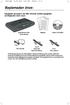
RJ-45 Doğrudan Ethernet kablosu
 5600.qxd 5.0.2004 9:40 Uhr Seite (,) xxxx Başlamadan önce: Aşağıdaki parçaların da DSL kitinizle birlikte aşağıdaki verildiğinden emin olun: SpeedStream SpeedStream Safety and Certifications Safety and
McAfee epolicy Orchestrator Pre-Installation Auditor 2.0.0
 Sürüm Notları McAfee epolicy Orchestrator Pre-Installation Auditor 2.0.0 McAfee epolicy Orchestrator ile birlikte kullanım içindir İçindekiler Bu sürüm hakkında Yeni özellikler Geliştirmeler Çözülen sorunlar
Kurulum Öncesi Uyarılar
 Power POE Status HDD WAN LAN1 LAN2 LAN3 LAN4 NR7401 Network Video Recorder Kurulum Öncesi Uyarılar Ağ Video Kayıt Cihazından duman çıktığı görülür veya normal olmayan bir koku duyulursa Ağ Video Kayıt
Motorola Phone Tools. Hızlı Başlangıç
 Motorola Phone Tools Hızlı Başlangıç İçerik Minimum Gereksinimler... 2 Motorola Phone Tools Yüklemeden Önce... 3 Yükleme Motorola Phone Tools... 4 Cep Telefonu Cihazını Yükleme ve Yapılandırma... 5 Çevrimiçi
Harici Aygıtlar. Kullanıcı Kılavuzu
 Harici Aygıtlar Kullanıcı Kılavuzu Copyright 2007 Hewlett-Packard Development Company, L.P. Windows, Microsoft Corporation kuruluşunun ABD de tescilli ticari markasıdır. Bu belgede yer alan bilgiler önceden
SERNET ET232CAS x2 RS232 Seri Kanal Sunucu KULLANICI KILAVUZU. Telif Hakkı Uyarısı. >>> Otomasyon Ürünleri www.argenom.com
 SERNET ET232CAS x2 RS232 Seri Kanal Sunucu KULLANICI KILAVUZU Telif Hakkı Uyarısı Bu doküman Argenom Elektronik tarafından hazırlanmıştır. Tüm hakları saklıdır. SERNET tescilli bir Argenom Elektronik markasıdır.
Ürün Bakım ve Muhafaza
 NBG4615 NBG4615 Ürün Bakım ve Muhafaza Ürünü sadece orijinal adaptörü ile çalıştırınız. Ürünün kasasını hiçbir koşulda açmayınız, herhangi bir parçasını sökmeyiniz. Arıza durumunda 4441150 no lu ZyXEL
Hızlı Kurulum Kılavuzu
 Hızlı Kurulum Kılavuzu SG-1400 ADSL2+ Router Rev:1.0.0 710903642 1. Modem i bağlama Aygıtı kurmadan önce, lütfen mevcut İnternet Servis Sağlayıcınız aracılığıyla geniş bantlı hizmetinizin sağlandığından