
CS 9000C VE CS 9000C 3D. Kullanıcı Kılavuzu
|
|
|
- Ata Terzi
- 8 yıl önce
- İzleme sayısı:
Transkript
1 CS 9000C VE CS 9000C 3D Kullanıcı Kılavuzu
2 Uyarı CS 9000C ve CS 9000C 3D satın aldığınız için kutlarız. Ürünlerimize olan güveniniz için teşekkür ederiz ve tam memnuniyetinizi sağlamak üzere elimizden geleni yapacağız. CS 9000C ve CS 9000C 3D Kullanıcı Kılavuzu sefalometrik özellikler hakkında bilgi içermektedir. Panoramik veya 3D özellikler için CS 9000 ve CS D (SM764_tr) Kullanıcı Kılavuzuna bakınız. Sisteminizi en etkin biçimde kullanabilmeniz için bu Kılavuzu tamamen gözden geçirmenizi öneririz. CS 9000C ve CS 9000C 3D sisteminin sağlık bakımı uzmanlarının yönlendirmesi altında dento-maksillo-fasiyal bölgenin panoramik ve sefalometrik röntgen görüntülemesini sağlamasını amaçlanmıştır. Ayrıca sistemde dento-maksillo-fasiyal bölgenin üç boyutlu röntgen görüntülerini oluşturmak üzere bir dental volümetrik rekonstrüksiyon modu vardır. UYARI: CS 9000C 3D kullanmadan önce Güvenlik, Düzenleyici ve Teknik Spesifikasyon Kullanıcı Kılavuzu belgesine başvurmanızı öneririz. Bu Kılavuzda yer alan bilgiler ilgili kişilere bildirilmeksizin, açıklama veya uyarı yapılmaksızın değiştirilebilir. Bu Kılavuzun hiçbir bölümü Carestream Health, Inc. şirketinin açık izni olmadan kopyalanamaz. ABD Federal yasaları bu cihazın bir dişçi tarafından veya dişçi emriyle satılmasını şart koşmaktadır. Bu belgenin orijinali İngilizce dilindedir. Kılavuz Adı: CS 9000C ve CS 9000C 3D Kullanıcı Kılavuzu Parça Numarası: SM768_tr Revizyon Numarası: 01 Baskı Tarihi: CS 9000C ve CS 9000C 3D tıbbi ekipmanla ilgili Direktif 93/42/CEE ile uyumludur Üretici Carestream Health, Inc. 150 Verona Street Rochester NY Avrupa Topluluğunda Yetkili Temsilci EC REP TROPHY 4, Rue F. Pelloutier, Croissy-Beaubourg Marne la Vallée Cedex 2, Fransa
3 İçindekiler 1 Bu Kılavuz Hakkında Bu Kılavuzdaki Kurallar CS 9000C VE CS 9000C 3D ÜNİTESİNE GENEL BAKIŞ Genel Bakış Hareketli Bileşenler Genel İşlevsel Bileşenler Dijital Sensör Konumları Lazer Konumları Kontrol Paneline Genel Bakış X Işını Uzaktan Kumanda Genel Bakış Konumlandırma Aksesuarları ve Yedek Parçalar GÖRÜNTÜLEME SİSTEMİNE GENEL BAKIŞ Bilgisayar Sistem Gereksinimleri Yazılıma Genel Bakış Görüntüleme Yazılımı Sefalometrik Çekim Arayüzü Sefalometrik Çekim Arayüzü Sefalometrik Çekim Arayüzüne Genel Bakış Sefalometrik Program Panosu Sefalometrik Hasta Panosu Sefalometrik Parametre Panosu BAŞLARKEN Ünitenin Açılması Görüntüleme Yazılımını Başlatma KODAK Dental Imaging Yazılımını Başlatmak Bir Hasta Kaydı Oluşturma Sefalometrik Çekim arayüzüne erişme CS Imaging Yazılımını Başlatma Bir Hasta Kaydı Oluşturma Sefalometrik Çekim arayüzüne erişme SEFALOMETRİK GÖRÜNTÜLERİN ÇEKİLMESİ Lateral Görüntü Çekilmesi Üniteyi Hazırlama ve Çekim Parametrelerini Ayarlama Hastayı Hazırlama ve Pozisyon Verme Frontal AP veya PA Görüntü Çekilmesi Üniteyi Hazırlama ve Çekim Parametrelerini Ayarlama Hastayı Hazırlama ve Pozisyon Verme Oblik Görüntü Çekilmesi Üniteyi Hazırlama ve Çekim Parametrelerini Ayarlama CS 9000C ve CS 9000C 3D Kullanıcı Kılavuzu (SM768_tr)_Ed 01 iii
4 İçindekiler Hastayı Hazırlama ve Pozisyon Verme Submento-Verteks Görüntü Çekilmesi Üniteyi Hazırlama ve Çekim Parametrelerini Ayarlama Hastayı Hazırlama ve Pozisyon Verme Carpus Görüntüsü Çekilmesi Üniteyi Hazırlama ve Çekim Parametrelerini Ayarlama Hastayı Hazırlama ve Pozisyon Verme Röntgen Işını Doz Emisyonu Bilgisi BAKIM Günlük Aylık Yıllık Görüntü Kalitesinin Kontrolü SORUN GİDERME Hızlı Sorun Giderme iv


5 Bölüm 1 Bu Kılavuz Hakkında Bu Kılavuzdaki Kurallar Aşağıdaki özel mesajlar, personel veya aygıtlarla ilgili bilgileri vurgular veya potansiyel riskleri gösterir: UYARI Güvenlik talimatını tam olarak izleyerek kendiniz ve başkalarının yaralanmasını önlemek açısından uyarır. DİKKAT Sizi ciddi hasar oluşturabilecek bir durum konusunda ikaz eder. ÖNEMLİ Sizi problemlere neden oluşturabilecek bir durum konusunda ikaz eder. NOT Önemli bilgiyi vurgular. İPUCU Ekstra bilgi ve öneriler sağlar. CS 9000C ve CS 9000C 3D Kullanıcı Kılavuzu (SM768_tr)_Ed
6 Bu Kılavuzdaki Kurallar 1 2 Bu Kılavuz Hakkında
7 Bölüm 2 CS 9000C VE CS 9000C 3D ÜNİTESİNE GENEL BAKIŞ CS 9000C ve CS 9000C 3D ünitesi şu radyolojik incelemeleri yapmak üzere tasarlanmıştır: Lateral Frontal (PA veya AP) Oblik Submento-verteks Carpus Genel Bakış CS 9000C ünitesi şu işlevsel bileşenlerden oluşur: Tüm elektronik kontrolü içeren ünite kafası Dönen kol Kontrol panelli sabit kol Panoramik dijital sensör X ışını kaynağı tertibatı X ışını uzaktan kumandası Çene destek tabanı Panoramik çene desteği ve ısırma bloğu Şakak destekleri El tutacakları Sefalostat kolu Sefalostat kafası Kafa klempleri ve kulak konileri Nasion desteği Çekim yazılımı (bakınız Görüntüleme Yazılımına Genel Bakış ) CS 9000C 3D ünitesi şu işlevsel bileşenlerden oluşur: Tüm elektronik kontrolü içeren ünite kafası Dönen kol Kontrol panelli sabit kol Panoramik dijital sensör 3D dijital sensör X ışını kaynağı tertibatı X ışını uzaktan kumandası CS 9000C ve CS 9000C 3D Kullanıcı Kılavuzu (SM768_tr)_Ed
8 Genel Bakış Çene destek tabanı Panoramik çene desteği ve ısırma bloğu 3D çene desteği ve ısırma bloğu Şakak destekleri El tutacakları Sefalostat kolu Sefalostat kafası Kafa klempleri ve kulak konileri Nasion desteği Çekim yazılımı (bakınız Görüntüleme Yazılımına Genel Bakış ) Aşağıdaki şekiller CS 9000C ve CS 9000C 3D ünitesine genel bakışı gösterir. Hareketli Bileşenler Şekil 2-1 CS 9000C ve CS 9000C 3D mobil bileşeninin yukarı ve aşağı hareketini ve dönen kolun 180 rotasyonunu gösterir. Şekil 2 1 CS 9000C ve CS 9000C 3D Ünitesi Mobil Bileşenleri 2 2 CS 9000C VE CS 9000C 3D ÜNİTESİNE GENEL BAKIŞ
9 Genel Bakış Genel İşlevsel Bileşenler Şekil 2-2 CS 9000C ve CS 9000C 3D genel işlevsel bileşenlerini gösterir. Şekil 2 2 CS 9000C ve CS 9000C 3D Ünitesi İşlevsel Bileşenleri 5b a AÇMA/KAPAMA düğmesi 7 Sensör 2 Ünite sabit kolu 8 X ışını kaynağı tertibatı 3 Kontrol paneli 9 Ünite dönen kolu 4 El Tutacakları 10 X Işını uzaktan kumanda 5 Çene destek tabanı 11 Sefalostat kolu 5 a Panoramik çene desteği 12 Sefalostat kafası 5 b 3D çene desteği ve ısırma bloğu 13 Kafa klempleri ve kulak konileri 6 Şakak destekleri 14 Nasion desteği 15 Görüntüleme ve çekim yazılımının bulunduğu PC CS 9000C ve CS 9000C 3D Kullanıcı Kılavuzu (SM768_tr)_Ed
10 Genel Bakış Dijital Sensör Konumları Şekil 2-3 CS 9000C ve CS 9000C 3D panoramik, 3D ve sefalometrik dijital sensörlerinin konumunu gösterir. ÖNEMLİ * Ünite SADECE panoramik olduğunda, 3D seçeneği kullanılamaz. Bu nedenle dijital sensörün konumu 3D seçeneği için hazır olduğunu gösterir. Şekil 2 3 CS 9000C ve CS 9000C 3D Ünitesi Panoramik, 3D ve Sefalometrik Dijital Sensör Konumları Digital 3D * 2 4 CS 9000C VE CS 9000C 3D ÜNİTESİNE GENEL BAKIŞ
11 Genel Bakış Lazer Konumları Şekil 2-4 CS 9000C ve CS 9000C 3D lazerlerinin konumunu gösterir. Şekil 2 4 CS 9000C ve CS 9000C 3D Ünite Lazer Konumları B 5 A 1 B A D merkezi konumlandırma lazer ışını 2 Orta sajital konumlandırma lazer ışını 3 Yatay konumlandırma lazer ışını 4 3D Görüntü Alanı (FoV) konumlandırma lazer ışını 5 Sefalometrik Frankfurt konumlandırma lazer ışını CS 9000C ve CS 9000C 3D Kullanıcı Kılavuzu (SM768_tr)_Ed
12 Kontrol Paneline Genel Bakış Kontrol Paneline Genel Bakış Kontrol paneli bir alfanumerik, dijital dokunmatik konsoldur. Kullanıcının bazı ünite işlevlerini kontrol etmesini mümkün kılar. Çalıştırma parametrelerini ve hata mesajlarını gösterir. Şekil 2 5 Ünite Kontrol Paneli kv ma S mem Yükseklik Ayarlama düğmesi: Ünitenin yüksekliğini hasta yükseliğine ayarlar. 2 3D Kafa Ayarlama düğmesi: Hastanın başını x ışını ışınlarına ayarlar. 3 3D Ayarlama düğmesi: Ünitenin dönen kol hareketlerini hastayı 3D çekim için doğru konumlandırmak üzere ayarlar. 4 Lazer Işını düğmesi: Hastayı doğru konumlandırmak için ışınları etkinleştirir. 5 3D Konum Doğrulama düğmesi: Ünitenin dönen kolunu seçilen veya ezberlenen 3D konumunda konumlandırır. 6 Reset düğmesi: Ünite kolunu hastanın üniteye girip çıkmasını mümkün kılmak üzere başlangıç pozisyonuna sıfırlar. 7 3D Belleğe alma düğmesi: Varsayılan parametrelere göre önceliğe sahip 3D mevcut konumlandırma parametre ayarlarını belleğe alır. 8 Görüntü Ekranı: Mevcut çekim parametreleri ve hata mesajlarını gösterir. 9 Ready (Hazır) Göstergesi LED'i: Yeşil, ünitenin çekime hazır olduğunu gösterir. 10 X-Işını Emisyonu LED'i: Sarı, x ışınlarının saçıldığını belirtir. 11 Sistem Durumu LED'i: Kırmızı, hata ikazlarını gösterir. 2 6 CS 9000C VE CS 9000C 3D ÜNİTESİNE GENEL BAKIŞ
13 X Işını Uzaktan Kumanda Genel Bakış X Işını Uzaktan Kumanda Genel Bakış X ışını uzaktan kumandası x ışını odası dışından ekspozür düğmesi yoluyla bir radyolojik görüntü çekimini başlatmanızı mümkün kılar. Ekspozür düğmesine basıp çekim sonuna kadar basılı tutmalısınız. Ekspozür düğmesinin erken bırakılması çekimi keser. Şekil 2 6 X Işını Uzaktan Kumanda 1 1 Ekspozür düğmesi: görüntü alınmasını başlatır. CS 9000C ve CS 9000C 3D Kullanıcı Kılavuzu (SM768_tr)_Ed
14 Konumlandırma Aksesuarları ve Yedek Parçalar Konumlandırma Aksesuarları ve Yedek Parçalar Bir hastayı konumlandırırken şu aksesuarlar kullanılır. CS 9000C ve CS 9000C 3D dijital görüntüleme ünitesiyle iletilirler. Tablo 2 1 Sefalometrik Konumlandırma Aksesuarları ve Yedek Parçalar Aksesuar Tanım Kafa klempleri ve kulak konileri x2 Nasion desteği 2 8 CS 9000C VE CS 9000C 3D ÜNİTESİNE GENEL BAKIŞ
15 Bölüm 3 GÖRÜNTÜLEME SİSTEMİNE GENEL BAKIŞ Bilgisayar Sistem Gereksinimleri Görüntüleme Yazılımı minimum bilgisayar sistem gereksinimleri için CS 9000 Serisi Güvenlik, Düzenleyici ve Teknik Spesifikasyonları Kullanıcı Kılavuzuna bakın. ÖNEMLİ Bilgisayar sistemi konfigürasyonunun CS 9000C ve CS 9000C 3D yazılımı için bilgisayar sistemi gereklilikleriyle uyumlu olduğunu kontrol etmek ŞARTTIR. Gerekirse bilgisayar sistem konfigürasyonunuzu MUTLAKA güncellemeniz gerekir. CS 9000C ve CS 9000C 3D MUTLAKA bir LAN yoluyla değil noktadan noktaya Ethernet yoluyla bir bilgisayara bağlanmalıdır. Yazılıma Genel Bakış CS 9000C ve CS 9000C 3D şu yazılımla çalışır: Görüntüleme yazılımı Çekim arayüzü Görüntüleme Yazılımı Görüntüleme yazılımı özellikle radyolojik tanılar için tasarlanmış ve geliştirilmiş, kullanıcı dostu bir çalışma arayüzüdür. Dişçilikteki tüm dijital sistemler için yaygın kullanılan görüntüleme platformudur. Görüntüleme yazılımı şu özelliklere sahiptir: Hasta yönetimi Ekstraoral ve intraoral görüntü yönetimi 3D görüntü yönetimi Sefalometrik Çekim Arayüzü Sefalometrik çekim arayüzü yazılımı özellikle CS 9000C ve CS 9000C 3D sistemi için tasarlanmış ve geliştirilmiş, kullanıcı dostu bir çalışma arayüzüdür. CS 9000C ve CS 9000C 3D Kullanıcı Kılavuzu (SM768_tr)_Ed

16 Sefalometrik Çekim Arayüzü Sefalometrik Çekim Arayüzü Sefalometrik Çekim Arayüzüne Genel Bakış Cephalometric Acquisition (Sefalometrik Çekim) arayüzü size görüntüme alma işlevlerini sağlayan, CS 9000C ve CS 9000C 3D ile ana sefalometrik arayüzdür. Şekil 3 1 Sefalometrik Çekim Arayüzü 1 Bilgi düğmesi: About (Hakkında): Yazılım ve Bellenim versiyonlarını tanımlar Reset of the Values (Değerlerin Sıfırlanması): Üretim parametre ayarlarına sıfırlar Memorize settings (Ayarları belleğe al): Her hasta tipi için kullanıcı tercih ayarlarını belleğe alır (kv, ma ve saniye) 2 Önizleme Ekranı: Alınan görüntüyü gerçek zamanlı olarak gösterir. 3 Seçilen Parametre Ekranı: Mevcut çekim parametresi ayarlarını gösterir. 4 Sistem Durumu Ekranı: Üniteden köken alan çeşitli ikaz ve uyarı mesajları görüntüler. 5 X ışınları AÇMA/KAPAMA düğmesi: Hastaya çekim sürecini göstermek için x ışınları emisyonunu kapatır. 6 Jeneratör Soğuyor göstergesi: Jeneratörün yeni bir çekim için 0 değerine ulaşması için otomatik soğuma süresini (dd:ss) gösterir. 7 Durdurma düğmesi: Ünitenin dönen kol hareketini durdurur 3 2 GÖRÜNTÜLEME SİSTEMİNE GENEL BAKIŞ
17 Sefalometrik Çekim Arayüzü 8 Ready (Hazır) Göstergesi LED'i Yeşil ünitenin çekime başlamaya hazır olduğuna işaret eder. Siyah ünitenin çekime başlamaya hazır olmadığına işaret eder. 9 Exit (Çık) düğmesi: Acquisition (Çekim) arayüzünü kapatır. 10 Röntgen Emisyonu göstergesi: Sarı, röntgen emisyonu durumuna işaret eder. 11 Seçme Düğmesi: Farklı çekim ayarı seçeneklerini seçer. İnceleme tipi seçeneklerini seçmek için Program seçin. Hasta tipi parametrelerini seçmek için Patient (Hasta) seçin. Ekspozür parametreleri seçeneklerini seçmek için Parameters (Parametreler) seçin. Seçme düğmesi şu 3 panoya erişmenizi mümkün kılar: Program panosu: İnceleme tipi seçenekleri Patient (Hasta) panosu: Hasta tipi parametresi seçenekleri Parameters (Parametreler) panosu: Ekspozür parametreleri seçenekleri CS 9000C ve CS 9000C 3D Kullanıcı Kılavuzu (SM768_tr)_Ed


18 Sefalometrik Çekim Arayüzü Sefalometrik Program Panosu Sefalometrik Program panosu farklı radyolojik incelemeleri ve ayrıca farklı çekim formatlarını seçmenizi mümkün kılar. Şekil 3 2 Sefalometrik Program Panosu 1 Radyolojik inceleme seçenekleri: Lateral inceleme için kısmına tıklayın. Submento-verteks inceleme için kısmına tıklayın. Frontal inceleme için (AP ve PA) Carpus incelemesi için kısmına tıklayın. veya kısmına tıklayın. Oblik inceleme için kısmına tıklayın. 2 Çekim formatı seçenekleri: 18 x 18 formatı için kısmına tıklayın. 24 x 24 formatı için kısmına tıklayın. 30 x 30 formatı için kısmına tıklayın. 18 x 24 formatı için kısmına tıklayın. 24 x 30 formatı için kısmına tıklayın. NOT Yukarıdaki inceleme tipi listesi Program panosu içindeki inceleme seçeneklerinin sadece bir örneğidir. 3 4 GÖRÜNTÜLEME SİSTEMİNE GENEL BAKIŞ

19 Sefalometrik Çekim Arayüzü Sefalometrik Hasta Panosu Sefalometrik Patient (Hasta) panosu farklı hasta parametreleri seçmenizi mümkün kılar. Hasta parametrelerinin seçilmesi görüntü kalitesini etkiler. Seçilen parametler hasta yaşı ve morfolojisini temel almalıdır. Şekil 3 3 Sefalometrik Hasta Panosu 1 Hasta tipi parametreleri: Hasta çocuksa kısmına tıklayın. Hasta ufak tefekse kısmına tıklayın. Hasta orta irilikteyse kısmına tıklayın. Hasta iriyse kısmına tıklayın. CS 9000C ve CS 9000C 3D Kullanıcı Kılavuzu (SM768_tr)_Ed

20 Sefalometrik Çekim Arayüzü Sefalometrik Parametre Panosu Sefalometrik Parameter (Parametre) panosu farklı radyolojik çekimler için farklı ekspozür parametreleri seçmenizi mümkün kılar. Varsayılan parametre ayarı hasta tipinize göre ayarlı değilse parametre ayarlarını hasta tipine manuel olarak ayarlayabilir ve bu ayarı varsayılan ayar olarak kaydedebilirsiniz. Şekil 3 4 Sefalometrik Parametre Panosu 1 Ekspozür ayarı seçenekleri: kv: Kilovolt ma: Miliamper S: Saniye 2 İnce ayar düğmeleri: kv, ma ve saniye ayarlarında ince ayar yapmak için tıklayın. kısmına 3 6 GÖRÜNTÜLEME SİSTEMİNE GENEL BAKIŞ

21 Bölüm 4 BAŞLARKEN Ünitenin Açılması Üniteyi açmadan önce şunları kontrol edin: Ünitenin kurulumu tamamlanmıştır. PC AÇIK durumdadır. ÖNEMLİ Üniteyi AÇIK duruma getirmeden önce PC'yi açıp bağlanmaya hazır hale gelmesini beklemeniz gerekir. Üniteyi açmak için aşağıdaki adımları uygulayın: 1. Ünite sütununda ON (AÇIK) düğmesine basın-. 2. Üniteyi açın ve ünite ile PC arasındaki bağlantının oluşması için bir dakika bekleyin. Durum çubuğunda, haline gelmelidir. 3. Görüntüleme yazılımını bağlantı oluşmadan başlatırsanız bir hata mesajı görüntülenir. Görüntüleme yazılımını kapatmak için OK (TAMAM) kısmına tıklayın ve bağlantının oluşmasını bekleyin. 4. Artık görüntüleme yazılımını başlatabilirsiniz. ÖNEMLİ Röntgen tüpünün çalışma ömrünü uzatmak üzere eğer ünite bir aydır kullanılmıyorsa kullanım öncesinde aşağıdaki işlemleri izlemelisiniz. CS 9000C ve CS 9000C 3D Kullanıcı Kılavuzu (SM768_tr)_Ed

22 Görüntüleme Yazılımını Başlatma 1. Panoramic Acquisition (Panoramik Çekim) arayüzünde Parameter (Parametre) panosunu seçin. 2. Şu parametre ayarları dizisini seçin: 70 kv - 6,3 ma 80 kv - 10 ma 85 kv - 10 ma 3. röntgen odasından çıkın ve kapıyı kapatın. Her parametre ayarı için röntgen uzaktan kumandasından röntgeni başlatma düğmesine basıp basılı tutun Ünite artık çekime kullanılmaya hazırdır. Görüntüleme Yazılımını Başlatma Belirli konfigürasyonunuza bağlı olarak Kodak Dental Imaging Yazılımı veya CS Imaging Yazılımı kurulu olabilir. KODAK Dental Imaging Software için bakınız KODAK Dental Imaging Yazılımını Başlatmak. CS Imaging Software için bakınız CS Imaging Yazılımını Başlatma. KODAK Dental Imaging Yazılımını Başlatmak Görüntüleme yazılımını başlatmak için aşağıdaki adımları uygulayın: 1. Masaüstünüzde kısmına çift tıklayın. VEYA PC'nizde Start (Başlat) > All Programs (Tüm Programlar) > Kodak > Kodak Dental Software kısmına tıklayın. Boş bir Patient (Hasta) penceresi görüntülenir. 2. Bir hasta kaydı oluşturun veya mevcut olanı açın. 4 2 BAŞLARKEN
23 Görüntüleme Yazılımını Başlatma Bir Hasta Kaydı Oluşturma Bir hasta kaydı oluşturmak için şu aşağıdaki adımları uygulayın: 1. Patient (Hasta) penceresinde araç çubuğunda, tıklayın VEYA Menü çubuğunda Patient (Hasta) > New (Yeni) seçin. 2. Gerekli hasta bilgisini girin. Last name (Soyadı), First name (İsim) ve Date of birth (Doğum tarihi) alanları gereklidir. 3. Menü çubuğundan Picture (Resim) > Insert Picture (Resim Gir) seçerek hastanın kayda bir *.tif veya *.bmp resmini ekleyin. Resmi dizininizden seçin ve Open (Aç) kısmına tıklayın. 4. Kaydetmek için OK (Tamam) kısmına tıklayın. Hasta kaydına otomatik olarak bir harfle başlayan 7 haneli bir rakam verilir (örneğin, M ). 5. Görüntüleme penceresine erişmek için kısmına tıklayın. 6. Bir görüntü alınmasını seçin. Sefalometrik Çekim arayüzüne erişme Acquisition (Çekim) arayüzüne erişmek için aşağıdaki adımları uygulayın: 1. Görüntüleme penceresinde araç çubuğunda kısmına tıklayarak Cephalometric Acquisition (Sefalometrik Çekim) arayüzüne ulaşın. 2. Çekim parametrelerini hazırlayın ve bir çekimi başlatın. CS 9000C ve CS 9000C 3D Kullanıcı Kılavuzu (SM768_tr)_Ed


24 Görüntüleme Yazılımını Başlatma CS Imaging Yazılımını Başlatma CS Imaging yazılımını başlatmak için aşağıdaki adımları uygulayın: 1 Masaüstünüzde kısmına çift tıklayın. Patient Browser (Hasta Tarayıcı) sekmesi görüntülenir. 2 Şimdi bir hasta kartı oluşturmalısınız. Bir Hasta Kaydı Oluşturma Bir hasta kartı oluşturmak için aşağıdaki adımları uygulayın: 1 kısmına Patient Browser (Hasta Tarayıcı) sekmesinde tıklayın. Patient Card (Hasta Kartı) penceresi görüntülenir. 2 Hasta bilgisini Hasta Kartı penceresinde girin. NOT First Name (İsim) ve Last Name (Soyadı) alanları zorunludur. Tüm diğer alanlar isteğe bağlıdır. Gölgeli alanlar otomatik olarak doldurulur ve düzenlenemez. 3 Verileri girmeniz bittiğinde OK (Tamam) kısmına tıklayın. Patient Card (Hasta Kartı) penceresi kapanır ve hasta artık hasta listesinde belirir. 4 4 BAŞLARKEN
25 Görüntüleme Yazılımını Başlatma 4 Artık çekim arayüzüne ulaşabilirsiniz. Sefalometrik Çekim arayüzüne erişme Acquisition (Çekim) arayüzüne erişmek için aşağıdaki adımları uygulayın: 1 Hasta kartını hasta listesinde seçin ve çift tıklayın, Image Viewer (Görüntü İzleyici) sekmesi görüntülenir. 2. Image Viewer (Görüntü İzleyici) sekmesinde kısmına tıklayıp Cephalometric Acquisition (Sefalometrik Çekim) arayüzüne ulaşın. Çekim arayüzü görüntülenir. 3 Bir çekim başlatmak için Bir görüntünün alınması bölümüne bakınız CS 9000C ve CS 9000C 3D Kullanıcı Kılavuzu (SM768_tr)_Ed
26 Görüntüleme Yazılımını Başlatma 4 6 BAŞLARKEN
27 Bölüm 5 SEFALOMETRİK GÖRÜNTÜLERİN ÇEKİLMESİ Lateral Görüntü Çekilmesi Bir lateral görüntü çekmeden önce aşağıdakileri yaptığınızdan emin olun: Ünitenin dönen kolunu hastanın üniteye girmesi için başlangıç pozisyonuna sıfırlayın. Hasta kaydını seçin. Görüntüleme penceresine erişin. Sefalometrik Çekim arayüzüne erişin. Üniteyi Hazırlama ve Çekim Parametrelerini Ayarlama Çekim parametrelerini ayarlamak için aşağıdaki adımları uygulayın: 1. Kafa klemplerini lateral inceleme için manuel olarak konumlandırın. ÖNEMLİ Kafa klemplerini manuel olarak ayarlamalısınız çünkü Program panosundaki inceleme tipi seçiminden otomatik olarak konumlandırılmazlar. Bu durumda ilgili inceleme tipi seçme simgesi aktif hale gelir. 2. Cephalometric Acquisition (Sefalometrik Çekim) arayüzünde Program düğmesine tıklayarak Program panosuna erişin. Program panosunda: Lateral inceleme için aktiftir. Uygun çekim formatı seçeneğini seçin. 3. Patient (Hasta) düğmesine tıklayarak Patient (Hasta) panosuna erişin. Hasta tipini seçin. 4. Varsayılan parametre ayarınız hasta tipinize ayarlanmamış durumdaysa Parameter (Parametre) düğmesine tıklayın ve uygun parametreleri seçin. Yeni parametreleri varsayılan ayarlar olarak kaydetmek için Memorize settings (Ayarları belleğe al) seçin. kısmına tıklayın ve CS 9000C ve CS 9000C 3D Kullanıcı Kılavuzu (SM768_tr)_Ed
28 Lateral Görüntü Çekilmesi Hastayı Hazırlama ve Pozisyon Verme Hastayı hazırlamak ve pozisyon vermek için aşağıdaki adımları uygulayın: 1. Hastadan tüm metal nesneleri çıkarmasını isteyin. 2. Hastadan metal önlük takmasını isteyin. Önlüğün hastanın omuzlarında düz durduğundan emin olun. 3. Kafa klemplerini açın ve hastadan sefalometrik ünitenin önünde uygun pozisyonda düz olarak durmasını isteyin. 4. Kontrol panelinde kulak konilerini hastanın işitme kanallarıyla hizalamak için kısmına basıp basılı tutun. 5. Bir koniyi hastanın işitme kanalına yavaşça yerleştirin. Kolları kapatmak için düğmeyi yavaşça çevirin. İkinci koniyi hastanın işitme kanalına yavaşça yerleştirin. 6. Kontrol panelinde Frankfort lazer konumlandırma ışınını AÇIK hale getirmek için kısmına tıklayın. Hastayı Frankfort lazer ışınıyla hizalayın. 5 2 SEFALOMETRİK GÖRÜNTÜLERİN ÇEKİLMESİ
29 Lateral Görüntü Çekilmesi 7. Nasion desteğini dikey bir konuma alçaltın. CS 9000C ve CS 9000C 3D Kullanıcı Kılavuzu (SM768_tr)_Ed
30 Lateral Görüntü Çekilmesi Röntgenin başlatılması Röntgeni başlatmak için aşağıdaki adımları uygulayın: 1. Röntgen odasından çıkın ve kapıyı kapatın. Çekim sırasında hastayla görsel teması devam ettirmelisiniz. ÖNEMLİ Çekimi durdurmak için herhangi bir problem durumunda uzaktan kumandanın ekspozür düğmesini serbest bırakın veya kırmızı acil durdurma düğmesine basın. 2. Röntgeni uzaktan kumanda ile başlatın. Ekspozür düğmesine basıp çekim sonuna kadar basılı tutun. sarı renge döner ve bir uyarı sesi duyulup röntgen ışını emisyonuna işaret eder. Cephalometric Acquisition (Sefalometrik Çekim) arayüzünde Preview Screen (Önizleme Ekranı) üzerinde görüntü belirir. Çekim sonlandığında Cephalometric Acquisition (Sefalometrik Çekim) arayüzü kaybolur ve çekilen görüntü otomatik olarak görüntüleme penceresine aktarılır. 3. Görüntü kalitesini kontrol edin ve tatminkarsa kulak konilerini ve nasion desteğini çıkarıp hastayı serbest bırakın. 5 4 SEFALOMETRİK GÖRÜNTÜLERİN ÇEKİLMESİ
31 Frontal AP veya PA Görüntü Çekilmesi Frontal AP veya PA Görüntü Çekilmesi Bir frontal AP veya PA görüntü çekmeden önce aşağıdakilari yaptığınızdan emin olun: Ünitenin dönen kolunu hastanın üniteye girmesi için başlangıç pozisyonuna sıfırlayın. Hasta kaydını seçin. Görüntüleme penceresine erişin. Sefalometrik Çekim arayüzüne erişin. Üniteyi Hazırlama ve Çekim Parametrelerini Ayarlama Bir frontal AP veya PA görüntü çekmeden önce aşağıdakileri yaptığınızdan emin olun: 1. Kafa klemplerini frontal AP veya PA inceleme için manuel olarak konumlandırın. ÖNEMLİ Kafa klemplerini manuel olarak ayarlamalısınız çünkü Program panosundaki inceleme tipi seçiminden otomatik olarak konumlandırılmazlar. Bu durumda ilgili inceleme tipi seçme simgesi aktif hale gelir. 2. Cephalometric Acquisition (Sefalometrik Çekim) arayüzünde Program düğmesine tıklayarak Program panosuna erişin. Program panosunda: Frontal AP inceleme için aktiftir. Frontal AP inceleme için kısmına tıklayın. Uygun çekim formatı seçeneğini seçin. 3. Patient (Hasta) düğmesine tıklayarak Patient (Hasta) panosuna erişin. Hasta tipini seçin. 4. Varsayılan parametre ayarınız hasta tipinize ayarlanmamış durumdaysa Parameter (Parametre) düğmesine tıklayın ve uygun parametreleri seçin. Yeni parametreleri varsayılan ayarlar olarak kaydetmek için Memorize settings (Ayarları belleğe al) seçin. kısmına tıklayın ve CS 9000C ve CS 9000C 3D Kullanıcı Kılavuzu (SM768_tr)_Ed
32 Frontal AP veya PA Görüntü Çekilmesi Hastayı Hazırlama ve Pozisyon Verme Hastayı hazırlamak ve pozisyon vermek için aşağıdaki adımları uygulayın: 1. Hastadan tüm metal nesneleri çıkarmasını isteyin. 2. Hastadan metal önlük takmasını isteyin. Önlüğün hastanın omuzlarında düz durduğundan emin olun. 3. Kafa klemplerini açıp sefalometrik sensöre paralel olarak konumlandırın. Hastadan sefalometrik ünitenin önünde şu pozisyonlarda düz olarak durmasını isteyin: Frontal AP için jeneratöre bakacak şekilde Frontal PA için sefalometrik sensöre bakacak şekilde 4. Kontrol panelinde kulak konilerini hastanın işitme kanallarıyla hizalamak için kısmına basıp basılı tutun. 5. Bir koniyi hastanın işitme kanalına yavaşça yerleştirin. Kolları kapatmak için düğmeyi yavaşça çevirin. İkinci koniyi hastanın işitme kanalına yavaşça yerleştirin. 6. Kontrol panelinde Frankfort lazer konumlandırma ışınını AÇIK hale getirmek için kısmına tıklayın. Hastayı sadece frontal AP için Frankfort lazer ışınıyla hizalayın. Şekil 5 1 Frontal AP Şekil 5 2 Frontal PA 5 6 SEFALOMETRİK GÖRÜNTÜLERİN ÇEKİLMESİ
33 Frontal AP veya PA Görüntü Çekilmesi Şekil 5 3 Frontal AP Şekil 5 4 Frontal PA Röntgenin başlatılması Röntgeni başlatmak için aşağıdaki adımları uygulayın: 1. Röntgen odasından çıkın ve kapıyı kapatın. Çekim sırasında hastayla görsel teması devam ettirmelisiniz. ÖNEMLİ Çekimi durdurmak için herhangi bir problem durumunda uzaktan kumandanın ekspozür düğmesini serbest bırakın veya kırmızı acil durdurma düğmesine basın. CS 9000C ve CS 9000C 3D Kullanıcı Kılavuzu (SM768_tr)_Ed
34 Frontal AP veya PA Görüntü Çekilmesi Şekil 5 5 Frontal AP Şekil 5 6 Frontal PA 2. Röntgeni uzaktan kumanda ile başlatın. Ekspozür düğmesine basıp çekim sonuna kadar basılı tutun. sarı renge döner ve bir uyarı sesi duyulup röntgen ışını emisyonuna işaret eder. Cephalometric Acquisition (Sefalometrik Çekim) arayüzünde Preview Screen (Önizleme Ekranı) üzerinde görüntü belirir. Çekim sonlandığında Cephalometric Acquisition (Sefalometrik Çekim) arayüzü kaybolur ve çekilen görüntü otomatik olarak Görüntüleme penceresine aktarılır. 3. Görüntü kalitesini kontrol edin. Tatminkarsa kulak konilerini çıkarın ve hastayı serbest bırakın. 5 8 SEFALOMETRİK GÖRÜNTÜLERİN ÇEKİLMESİ
35 Oblik Görüntü Çekilmesi Oblik Görüntü Çekilmesi Bir oblik görüntü çekmeden önce aşağıdakileri yaptığınızdan emin olun: Ünitenin dönen kolunu hastanın üniteye girmesi için başlangıç pozisyonuna sıfırlayın. Hasta kaydını seçin. Görüntüleme penceresine erişin. Sefalometrik Çekim arayüzüne erişin. Üniteyi Hazırlama ve Çekim Parametrelerini Ayarlama Oblik bir görüntü çekmek için şu aşağıdaki adımları uygulayın: 1. Kafa klemplerini oblik inceleme için manuel olarak istenen açıyla konumlandırın. ÖNEMLİ Kafa klemplerini manuel olarak ayarlamalısınız çünkü Program panosundaki inceleme tipi seçiminden otomatik olarak konumlandırılmazlar. Bu durumda ilgili inceleme tipi seçme simgesi aktif hale gelir. 2. Cephalometric Acquisition (Sefalometrik Çekim) arayüzünde Program düğmesine tıklayarak Program panosuna erişin. Program panosunda: Oblik inceleme için aktiftir. İstenen açıyı seçmek için kısmına tıklayın. Uygun çekim formatı seçeneğini seçin. 3. Patient (Hasta) düğmesine tıklayarak Patient (Hasta) panosuna erişin. Hasta tipini seçin. 4. Varsayılan parametre ayarınız hasta tipinize ayarlanmamış durumdaysa Parameter (Parametre) düğmesine tıklayın ve uygun parametreleri seçin. Yeni parametreleri varsayılan ayarlar olarak kaydetmek için Memorize settings (Ayarları belleğe al) seçin. kısmına tıklayın ve CS 9000C ve CS 9000C 3D Kullanıcı Kılavuzu (SM768_tr)_Ed
36 Oblik Görüntü Çekilmesi Hastayı Hazırlama ve Pozisyon Verme Hastayı hazırlamak ve pozisyon vermek için aşağıdaki adımları uygulayın: 1. Hastadan tüm metal nesneleri çıkarmasını isteyin. 2. Hastadan metal önlük takmasını isteyin. Önlüğün hastanın omuzlarında düz durduğundan emin olun. 3. Kafa klemplerini açın ve hastadan sefalometrik ünitenin önünde uygun pozisyonda ayakta durmasını isteyin. 4. Kontrol panelinde kulak konilerini hastanın işitme kanallarıyla hizalamak için kısmına basıp basılı tutun. 5. Bir koniyi hastanın işitme kanalına yavaşça yerleştirin. Kolları kapatmak için düğmeyi yavaşça çevirin. İkinci koniyi hastanın işitme kanalına yavaşça yerleştirin. 6. Nasion desteğini dikey bir konuma alçaltın SEFALOMETRİK GÖRÜNTÜLERİN ÇEKİLMESİ
37 Oblik Görüntü Çekilmesi Röntgenin başlatılması Röntgeni başlatmak için aşağıdaki adımları uygulayın: 1. Röntgen odasından çıkın ve kapıyı kapatın. Çekim sırasında hastayla görsel teması devam ettirmelisiniz. ÖNEMLİ Çekimi durdurmak için herhangi bir problem durumunda uzaktan kumandanın ekspozür düğmesini serbest bırakın veya kırmızı acil durdurma düğmesine basın. 2. Röntgeni uzaktan kumanda ile başlatın. Ekspozür düğmesine basıp çekim sonuna kadar basılı tutun. sarı renge döner ve bir uyarı sesi duyulup röntgen ışını emisyonuna işaret eder. Cephalometric Acquisition (Sefalometrik Çekim) arayüzünde Preview Screen (Önizleme Ekranı) üzerinde görüntü belirir. Çekim sonlandığında Cephalometric Acquisition (Sefalometrik Çekim) arayüzü kaybolur ve çekilen görüntü otomatik olarak Görüntüleme penceresine aktarılır. 3. Görüntü kalitesini kontrol edin. Tatminkarsa kulak konilerini ve nasion desteğini çıkarın. Hastayı serbest bırakın. CS 9000C ve CS 9000C 3D Kullanıcı Kılavuzu (SM768_tr)_Ed
38 Submento-Verteks Görüntü Çekilmesi Submento-Verteks Görüntü Çekilmesi Bir submento-verteks görüntü çekmeden önce aşağıdakileri yaptığınızdan emin olun: Ünitenin dönen kolunu hastanın üniteye girmesi için başlangıç pozisyonuna sıfırlayın. Hasta kaydını seçin. Görüntüleme penceresine erişin. Sefalometrik Çekim arayüzüne erişin. Üniteyi Hazırlama ve Çekim Parametrelerini Ayarlama Bir submento-verteks görüntü çekmek için şu aşağıdaki adımları uygulayın: 1. Kafa klemplerini bir frontal AP inceleme için manuel olarak konumlandırın. ÖNEMLİ Kafa klemplerini manuel olarak ayarlamalısınız çünkü Program panosundaki inceleme tipi seçiminden otomatik olarak konumlandırılmazlar. Bu durumda ilgili inceleme tipi seçme simgesi aktif hale gelir. 1. Cephalometric Acquisition (Sefalometrik Çekim) arayüzünde Program düğmesine tıklayarak Program panosuna erişin. Program panosunda: Frontal AP inceleme için aktiftir. Submento-verteks inceleme için kısmına tıklayın. Uygun çekim formatı seçeneğini seçin. 2. Patient (Hasta) düğmesine tıklayarak Patient (Hasta) panosuna erişin. Hasta tipini seçin. 3. Varsayılan parametre ayarınız hasta tipinize ayarlanmamış durumdaysa Parameter (Parametre) düğmesine tıklayın ve uygun parametreleri seçin. Yeni parametreleri varsayılan ayarlar olarak kaydetmek için Memorize settings (Ayarları belleğe al) seçin. kısmına tıklayın ve 5 12 SEFALOMETRİK GÖRÜNTÜLERİN ÇEKİLMESİ

39 Submento-Verteks Görüntü Çekilmesi Hastayı Hazırlama ve Pozisyon Verme Hastayı hazırlamak ve pozisyon vermek için aşağıdaki adımları uygulayın: 1. Hastadan tüm metal nesneleri çıkarmasını isteyin. 2. Hastadan metal önlük takmasını isteyin. Önlüğün hastanın omuzlarında düz durduğundan emin olun. 3. Kafa klemplerini açın ve hastadan sefalometrik ünite önünde daha rahat bir pozisyon açısından oturmasını veya uygun pozisyonda dik olarak ayakta durmasını isteyin. 4. Kontrol panelinde kulak konilerini hastanın işitme kanallarıyla hizalamak için kısmına basıp basılı tutun. 5. Bir koniyi hastanın işitme kanalına yavaşça yerleştirin. Kolları kapatmak için düğmeyi yavaşça çevirin. İkinci koniyi hastanın işitme kanalına yavaşça yerleştirin. CS 9000C ve CS 9000C 3D Kullanıcı Kılavuzu (SM768_tr)_Ed
40 Submento-Verteks Görüntü Çekilmesi Röntgenin başlatılması Röntgeni başlatmak için aşağıdaki adımları uygulayın: 1. Röntgen odasından çıkın ve kapıyı kapatın. Çekim sırasında hastayla görsel teması devam ettirmelisiniz. ÖNEMLİ Çekimi durdurmak için herhangi bir problem durumunda uzaktan kumandanın ekspozür düğmesini serbest bırakın veya kırmızı acil durdurma düğmesine basın SEFALOMETRİK GÖRÜNTÜLERİN ÇEKİLMESİ
41 Submento-Verteks Görüntü Çekilmesi 2. Röntgeni uzaktan kumanda ile başlatın. Ekspozür düğmesine basıp çekim sonuna kadar basılı tutun. sarı renge döner ve bir uyarı sesi duyulup röntgen ışını emisyonuna işaret eder. Cephalometric Acquisition (Sefalometrik Çekim) arayüzünde Preview Screen (Önizleme Ekranı) üzerinde görüntü belirir. Çekim sonlandığında Cephalometric Acquisition (Sefalometrik Çekim) arayüzü kaybolur ve çekilen görüntü otomatik olarak Görüntüleme penceresine aktarılır. 3. Görüntü kalitesini kontrol edin. Tatminkarsa kulak konilerini çıkarın ve hastayı serbest bırakın. CS 9000C ve CS 9000C 3D Kullanıcı Kılavuzu (SM768_tr)_Ed
42 Carpus Görüntüsü Çekilmesi Carpus Görüntüsü Çekilmesi Bir Carpus görüntüsü çekmeden önce aşağıdakileri yaptığınızdan emin olun: Ünitenin dönen kolunu hastanın üniteye girmesi için başlangıç pozisyonuna sıfırlayın. Hasta kaydını seçin. Görüntüleme penceresine erişin. Sefalometrik Çekim arayüzüne erişin. Üniteyi Hazırlama ve Çekim Parametrelerini Ayarlama Bir carpus görüntüsü çekmek için şu aşağıdaki adımları uygulayın: 1. Kafa klemplerini bir frontal AP inceleme için manuel olarak konumlandırın. ÖNEMLİ Kafa klemplerini manuel olarak ayarlamalısınız çünkü Program panosundaki inceleme tipi seçiminden otomatik olarak konumlandırılmazlar. Bu durumda ilgili inceleme tipi seçme simgesi aktif hale gelir. 2. Cephalometric Acquisition (Sefalometrik Çekim) arayüzünde Program düğmesine tıklayarak Program panosuna erişin. Program panosunda: Frontal AP inceleme için aktiftir. Carpus incelemesi için kısmına tıklayın. Uygun çekim formatı seçeneğini seçin. 3. Patient (Hasta) düğmesine tıklayarak Patient (Hasta) panosuna erişin. Hasta tipini seçin. 4. Varsayılan parametre ayarınız hasta tipinize ayarlanmamış durumdaysa Parameter (Parametre) düğmesine tıklayın ve uygun parametreleri seçin. Yeni parametreleri varsayılan ayarlar olarak kaydetmek için Memorize settings (Ayarları belleğe al) seçin. kısmına tıklayın ve 5 16 SEFALOMETRİK GÖRÜNTÜLERİN ÇEKİLMESİ
43 Carpus Görüntüsü Çekilmesi Hastayı Hazırlama ve Pozisyon Verme Hastayı hazırlamak ve pozisyon vermek için aşağıdaki adımları uygulayın: 1. Hastadan tüm metal nesneleri çıkarmasını isteyin. 2. Hastadan metal önlük takmasını isteyin. Önlüğün hastanın omuzlarında düz durduğundan emin olun. 3. Hastadan sefalometrik ünitenin yanında ayakta durmasını, elini tamamen açmasını ve sensör üzerine yerleştirmesini isteyin. UYARI Hastanın röntgen ışını emisyonunun önünde konumlandırılmadığından emin olun. Röntgenin başlatılması Röntgeni başlatmak için aşağıdaki adımları uygulayın: 1. Röntgen odasından çıkın ve kapıyı kapatın. Çekim sırasında hastayla görsel teması devam ettirmelisiniz. ÖNEMLİ Çekimi durdurmak için herhangi bir problem durumunda uzaktan kumandanın ekspozür düğmesini serbest bırakın veya kırmızı acil durdurma düğmesine basın. CS 9000C ve CS 9000C 3D Kullanıcı Kılavuzu (SM768_tr)_Ed
44 Röntgen Işını Doz Emisyonu Bilgisi 2. Röntgeni uzaktan kumanda ile başlatın. Ekspozür düğmesine basıp çekim sonuna kadar basılı tutun. sarı renge döner ve bir uyarı sesi duyulup röntgen ışını emisyonuna işaret eder. Cephalometric Acquisition (Sefalometrik Çekim) arayüzünde Preview Screen (Önizleme Ekranı) üzerinde görüntü belirir. Çekim sonlandığında Cephalometric Acquisition (Sefalometrik Çekim) arayüzü kaybolur ve çekilen görüntü otomatik olarak Görüntüleme penceresine aktarılır. 3. Görüntü kalitesini kontrol edin. Tatminkarsa hastayı serbest bırakın. Röntgen Işını Doz Emisyonu Bilgisi EURATOM 97/43 Direktifiyle uyum Hastanın aldığı tahmini emisyon dozunun gösterilmesi için her görüntü üzerine sağ tıklayabilirsiniz. Bu bilgiyi hastanın görüntü için aldığı etkin dozu hesaplamak için kullanabilirsiniz. Radyasyon emisyon dozu mgy.cm2 olarak ifade edilir. Bu doz primer kolimatör çıkışında hesaplanır. Doz +/-%30 dahilinde doğrudur. Primer yuva 17,6 mm genişliğinde ve 17,6 mm yüksekliğindedir SEFALOMETRİK GÖRÜNTÜLERİN ÇEKİLMESİ
45 Bölüm 6 BAKIM Bu bölüm CS 9000C ve CS 9000C 3D ünitesi ve aksesuarları için düzenli olarak yapmanız gereken bakım işlemlerini tanımlamaktadır. UYARI Üniteyi kapatın ve sonra makinenin tüm erişilebilir kısımlarını bir deterjan ürünü veya bir deterjan-dezenfektan ile temizleyin. Ünite içinde sıvılar kullanmaktan kaçının. Deterjan ürünü veya deterjan dezenfektanı üreticisinin güvenlik önlemleri açısından önerilerini izleyin. Günlük Şu bakım işlemlerini yapın: DİKKAT Her hastadan sonra dental distribütörlerden elde edilebilecek bariyer korumalı aksesuarların kullanılmasını öneriyoruz. Bariyer koruması kullanılmazsa aşağıda tanımlandığı şekilde günlük bakım işlemlerini izleyin. Dezenfektan ürününü güvenlik önlemleri açısından üreticinin önerilerine göre kullanın. Tablo 6 1 Günlük Bakım İşlemleri Aksesuarlar Kafa klempleri ve kulak konileri Nasion desteği Hasta ve operatöre temas eden tüm bileşenler Ünitenin dış kapakları Bakım İşlemleri Kafa klempi, kulak konisi ve nasion desteğini her hastada kullanımdan sonra orta veya düşük düzeyde bir dezenfektanla dezenfekte edin. Tüm bileşenleri her hastada kullanımdan sonra orta veya düşük düzey dezenfektanla temizleyin. Her günlük çalışmanın sonunda üniteyi kuru bir bezle silin. UYARI Ünitenin dış kapaklarını temizlemek için deterjanlar veya solventler kullanmayın. Aylık Ünitenin dış kapaklarını yumuşak, kuru bir bezle silin. Yıllık Yetkili bir servis teknisyeni tarafından üniteye genel bir inceleme yapılmasını öneriyoruz. CS 9000C ve CS 9000C 3D Kullanıcı Kılavuzu (SM768_tr)_Ed


46 Görüntü Kalitesinin Kontrolü Görüntü Kalitesinin Kontrolü Optimum görüntü kalitesi elde etmek için görüntü kalitesi düzenli olarak kontrol edilmelidir. Görüntü kalitesini kontrol etmek için aşağıdaki adımları izleyin: 1. Masaüstünüzde kısmına çift tıklayın. Calibrations and Quality Control Software (Kalibrasyonlar ve Kalite Kontrol Yazılımı) penceresi görüntülenir. 2. kısmına tıklayın. Quality Assurance Control Access (Kalite Güvence Kontrol Erişimi) penceresi görüntülenir. 3. Tools (Araçlar) panosunda Quality Assurance Control (Kalite Güvence Kontrol) kısmına çift tıklayın. Image Quality Control (Görüntü Kalitesi Kontrol) penceresi görüntülenir. 4. Image Quality Control (Görüntü Kalitesi Kontrol) penceresinde testi yapmak için aşağıdakilerden birini kullanabilirsiniz: 6 2 BAKIM
47 Görüntü Kalitesinin Kontrolü İstenen cihazı List of detected acquisition devices (Saptanan çekim cihazları listesi) alanında seçin. Veya Import (İçe Aktar) alanında bir dosyaya göz atıp içe aktarın. Next (Sonraki) kısmına tıklayıp talimatı izleyin. 5. İstenen testi seçin ve ekrandaki talimatı izleyin. İki test seçeneğiniz vardır: Constancy test (Sabitlik testi): Bu test kullanıcı tarafından düzenli olarak yapılmalıdır. Testlerin sonuçları Acceptance (Kabul) testiyle karşılaştırılmalıdır. İstenen testi seçin ve ekrandaki talimatı izleyin. Veya Acceptance test (Kabul testi): Bu test SADECE teknisyen tarafından yapılır. Tam bir görüntü kalite kontrol testidir (gerekli test araçlarına sahip olduğunuzdan emin olun). Bu testin sonucu kullanıcı tarafından Constancy test (Sabitlik testi) için referans olarak kullanılır. CS 9000C ve CS 9000C 3D Kullanıcı Kılavuzu (SM768_tr)_Ed
48 Görüntü Kalitesinin Kontrolü 6 4 BAKIM

49 Bölüm 7 SORUN GİDERME Hızlı Sorun Giderme Bazen doğru olmayan bir eylem durumunda kullanım sırasında arızalar oluşabilir. Ünite Kontrol Paneli Görüntü Ekranı üzerinde bir bilgi (I) hata kodu görüntülenir ve mesaj Acquisition (Çekim) arayüzü Sistem Durumu Ekranı açılır kısmında verilir. Bazı durumlarda sesli bir uyarı da çalınır. Aşağıdaki tablo bilgi mesajları, tanımları ve yapılacak eylemi tablo halinde vermektedir: ÖNEMLİ Bir E mesajı görüntülenirse, arıza devam ederse veya daha ciddi durumlar olursa vasıflı bir teknisyenle irtibat kurun. Vasıflı teknisyeni aradığınızda aşağıdaki bilgiyi hazır bulundurun: Model Numarası: CS 9000C veya CS 9000C 3D Hata Kodu Numarası: E xx Acquisition (Çekim) arayüzünde açılır kısımda görüntülenen mesaj. Tablo 7 1 Hızlı Sorun Giderme Hata Bilgi Kodu Bilgi Mesajı Tanım Eylem I 1 Röntgen tüpü soğuyor Soğuma devam ediyor. Generator Cooling (Jeneratör Soğuyor) Göstergesi Acquisition (Çekim) arayüzünde sıfıra ulaşıncaya kadar bekleyin. I 2 Termal güvenlik Soğuma devam ediyor. Generator Cooling (Jeneratör Soğuyor) Göstergesi Acquisition (Çekim) arayüzünde sıfıra ulaşıncaya kadar bekleyin. I 3 El kısmını serbest bırakın Çekim sonlanmıştır. Röntgen uzaktan kumandasında ekspozür düğmesini serbest bırakın. I 5 Kafa klempleri pozisyonu Kafa klempleri seçilen inceleme programıyla eşleşmemektedir. Kafa klemplerini seçilen inceleme için manuel olarak konumlandırın. I 9 Soğuyan Ceph (Sef) Sensörü Sefalometrik sensör soğuma sürecindedir. Ready (Hazır) Göstergesi LED'i yeşil oluncaya kadar bekleyin. CS 9000C ve CS 9000C 3D Kullanıcı Kılavuzu (SM768_tr)_Ed
50 Hızlı Sorun Giderme Tablo 7 1 Hızlı Sorun Giderme Hata Bilgi Kodu Bilgi Mesajı Tanım Eylem I 15 Arayüz inaktif Acquisition (Çekim) arayüzüne erişilemez. I 17 Sensör hareketli Sensör panoramik, 3D veya Ceph (Sef) modundan sonra konumlandırma sürecindedir. Ünitenin AÇIK durumda olduğunu kontrol edin. Ünite ile PC arasında bağlantıyı bekleyin. Acquisition (Çekim) arayüzünün başka bir uygulama tarafından maskelenmediğini kontrol edin ve maskeleniyorsa o uygulamayı kapatın. Konumlandırma sürecinin sonunu bekleyin. 7 2 SORUN GİDERME
CS 8000C. Kullanıcı Kılavuzu
 CS 8000C Kullanıcı Kılavuzu Uyarı CS 8000C satın aldığınız için kutlarız. Ürünlerimize olan güveniniz için teşekkür ederiz ve tam memnuniyetinizi sağlamak üzere elimizden geleni yapacağız. CS 8000C Kullanıcı
CS 9000 VE CS D. Kullanıcı Kılavuzu
 CS 9000 VE CS 9000 3D Kullanıcı Kılavuzu Duyuru CS 9000 ve CS 9000 3D satın aldığınız için kutlarız. Ürünlerimize olan güveniniz için teşekkür ederiz ve tam memnuniyetinizi sağlamak üzere elimizden geleni
RVG 5100 ve RVG Kullanıcı Kılavuzu
 RVG 5100 ve RVG 6100 Kullanıcı Kılavuzu Duyuru RVG 5100 ve RVG 6100 Kullanıcı Kılavuzu cihazlar ve ayrıca kullanımları hakkında bilgi içerir. Sisteminizi en etkin biçimde kullanabilmeniz için bu Kılavuzu
HASTA KILAVUZU. Hasta adı-soyadı:
 HASTA KILAVUZU Hasta adı-soyadı: Icare HOME (Model: TA022) HASTA KILAVUZU TA022-035 TR-3.1 3 Giriş Bu kılavuz, Icare HOME tonometrenin nasıl kullanılması gerektiği konusunda size yol gösterecektir. Tonometreyi
CS Kullanıcı Kılavuzu
 CS 2100 Kullanıcı Kılavuzu Duyuru CS 2100 ürününü satın aldığınız için kutlarız. Ürünlerimize olan güveniniz için teşekkür ederiz ve tam memnuniyetinizi sağlamak üzere elimizden geleni yapacağız. CS 2100
KODAK 9500 Koni Işını 3D Sistemi (KODAK 9500 Cone Beam 3D System)
 KODAK 9500 Koni Işını 3D Sistemi (KODAK 9500 Cone Beam 3D System) Kullanıcı Kılavuzu Not KODAK 9500 Koni Işını 3D Sistemini satın aldığınız için sizi tebrik ediyorum. Ürünlerimize duyduğunuz güven için
LASERJET PRO 200 COLOR MFP. Hızlı Başvuru Kılavuzu M276
 LASERJET PRO 200 COLOR MFP Hızlı Başvuru Kılavuzu M276 Kopya kalitesini en iyi duruma getirme Aşağıdaki renk kalitesi ayarları kullanılabilir. Otomatik Seç: Kopyalama kalitesi sizin için önemli olmadığında
BlueStacks Kullanιcι kιlavuzu
 BlueStacks Kullanιcι kιlavuzu Model No. VS14140 İçindekiler 1. Giriş...2 1.1 BlueStacks'e Genel Bakış...2 1.2 Hedef Kitle...2 2. BlueStacks'i Başlatın...2 2.1 BlueStacks'i Başlatma...2 2.2 Giriş Ekranı...3
Welch Allyn Connex Spot Monitör Hızlı Başvuru Kartı
 Welch Allyn Connex Spot Monitör Hızlı Başvuru Kartı İçindekiler Güç düğmesi...2 Power down (Kapat) düğmesi...2 Oturum açma ve profil seçme...2 Pil durumu...2 Profilin değiştirilmesi...2 Blood pressure
TÜ RKÇ E. Macro Key Manager Kullanıcı Kılavuzu
 TÜ RKÇ E Macro Key Manager Kullanıcı Kılavuzu Giriş Macro Key Manager özel bir tablet uygulama yazılımıdır. Macro Key Manager'ı kullanarak, en fazla kullandığınız klavye işlevlerini (Copy= Ctrl+C ) veya
HP Mobil Uzaktan Kumanda (Yalnızca Belirli Modellerde) Kullanıcı Kılavuzu
 HP Mobil Uzaktan Kumanda (Yalnızca Belirli Modellerde) Kullanıcı Kılavuzu Copyright 2008 Hewlett-Packard Development Company, L.P. Windows ve Windows Vista, Microsoft Corporation şirketinin ABD'de kayıtlı
CS Kullanma Kılavuzu
 CS 2200 Kullanma Kılavuzu Uyarı CS 2200 sistemini satın aldığınız için teşekkür ederiz. Ürünlerimize olan güveniniz için teşekkür ederiz ve tam memnuniyetinizi sağlamak üzere elimizden geleni yapacağız.
2000 de Programlarla Çalışmalar
 Windows 2000 de Programlarla Çalışmalar 24 3 Windows 2000 de Programlarla Çalışmalar Programları Başlatmak Programları başlat menüsünü kullanarak, başlatmak istediğiniz programın simgesini çift tıklayarak
Copyright 2017 HP Development Company, L.P.
 Kullanıcı Kılavuzu Copyright 2017 HP Development Company, L.P. Bu belgede yer alan bilgiler önceden bildirilmeden değiştirilebilir. HP ürünleri ve hizmetlerine ilişkin garantiler, bu ürünler ve hizmetlerle
HP ScrollSmart Mobil Uzaktan Kumanda (Yalnızca Belirli Modellerde) Kullanıcı Kılavuzu
 HP ScrollSmart Mobil Uzaktan Kumanda (Yalnızca Belirli Modellerde) Kullanıcı Kılavuzu Copyright 2008 Hewlett-Packard Development Company, L.P. Windows ve Windows Vista, Microsoft Corporation şirketinin
HP Mobile Uzaktan Kumanda (Yalnızca Belirli Modellerde) Kullanıcı Kılavuzu
 HP Mobile Uzaktan Kumanda (Yalnızca Belirli Modellerde) Kullanıcı Kılavuzu Copyright 2008 Hewlett-Packard Development Company, L.P. Windows ve Windows Vista, ABD ve/veya diğer ülkelerde Microsoft Corporation
PRESTIGIO GEOVISION 150/450 KULLANMA KILAVUZU
 PRESTIGIO GEOVISION 150/450 KULLANMA KILAVUZU Prestigio GeoVision 150 Kontrollerin yerleşimi 1. Açma/kapama düğmesi 2. SD Kart Yuvası 3. Dokunma Paneli 4. Menü Butonu 5. Işıklı Gösterge (Şarj olurken kırmızı
SnapBridge Bağlantı Kılavuzu (ios)
 Tr SnapBridge Bağlantı Kılavuzu (ios) SB6L01(1W) 6MB3801W-01 Fotoğraf makinenizi ios cihazınızla eşleştirmek için SnapBridge i kullanma ve SnapBridge Wi-Fi uyarısı görüntülendiğinde ne yapılacağı hakkında
Kullanım kılavuzunuz PIONEER AVIC-S1
 Bu kullanım kılavuzunda önerileri okuyabilir, teknik kılavuz veya PIONEER AVIC-S1 için kurulum kılavuzu. Bu kılavuzdaki PIONEER AVIC-S1 tüm sorularınızı (bilgi, özellikler, güvenlik danışma, boyut, aksesuarlar,
ÖĞRENME FAALİYETİ 3 ÖĞRENME FAALİYETİ 3
 ÖĞRENME FAALİYETİ 3 ÖĞRENME FAALİYETİ 3 AMAÇ Bu öğrenme faaliyeti ile tasarım düzenlemelerini yapabileceksiniz. ARAŞTIRMA Tema ne demektir? Temayı oluşturan ögeler nelerdir? Araştırınız. Arka plan ne demektir?
Ağ Projektörü Çalıştırma Kılavuzu
 Ağ Projektörü Çalıştırma Kılavuzu İçindekiler Hazırlık...3 Projektörü bilgisayarınıza bağlama...3 Kablolu bağlantı... 3 Projektörün uzaktan bir web tarayıcısı vasıtasıyla kontrol edilmesi...5 Desteklenen
inmarsat.com/isatphone
 inmarsat.com/isatphone Programlanabilir yardım düğmesi Kulaklık Ortam ışığı sensörü LED izleme göstergesi LED durum göstergesi Eller serbest rahatlık İzleme düğmesi Ses yükseltme tuşu Ses azaltma tuşu
Program Tercihleri. Bölüm 5 Tercihler
 Bölüm 5 Tercihler Windows masaüstü çalışırken ZoomText in nasıl başladığını, oluştuğunu ve göründüğünü kontrol eden özelliklerdir. Ayrıca buradan otomatik güncellemelerde yapılabilir. Böylece ZoomText
KULLANIM KILAVUZU Infrared Termometre PCE-890U
 KULLANIM KILAVUZU Infrared Termometre PCE-890U Versiyon 1.1 Oluşturma Tarihi: 20/02/2017 İçindekiler 1 Giriş... 3 2 Güvenlik Talimatları... 3 3 Özellikler... 3 4 Sistem Açıklaması... 4 4.1 Ana cihaz açıklaması...
Harici Ortam Kartları Kullanıcı Kılavuzu
 Harici Ortam Kartları Kullanıcı Kılavuzu Copyright 2007 Hewlett-Packard Development Company, L.P. SD Logosu sahibinin ticari markasıdır. Java, Sun Microsystems, Inc. Kuruluşunun ABD de tescilli markasıdır.
Đçindekiler. Paket Đçeriği
 SCSI Serisi Net DVR Kullanım Kılavuzu V2.1 Đçindekiler 1. HDD Kurulumu... 3 2. DVR Bağlantısı... 4 3. DVR ın Açılması... 6 4. DVR a Giriş... 6 5. Tarih Saat Ayarı... 7 6. IP Adres Ayarı... 7 7. HDDFormatlama...
Bu ürün WinXP, 2000, ME, Win98 de çalıştırılmak için tasarlanmıştır. Her işletim sistemi için yükleme yordamı yaklaşık olarak aynıdır.
 78 Türkçe Hızlı Yükleme Kılavuzu Bu yükleme kılavuzu GW-7100U ve yazılımının yüklenmesinde size yol gösterecektir. Kablosuz ağ bağlantınızı kurmak için, aşağıdaki işlemleri sırayla uygulayın. 1. Yükleme
LMS PC aracı ACS420. LMS parametre ayarlarının yapılması için PC yazılımı. Kurlum ve çalıştırma talimatları
 LMS PC aracı ACS420 LMS parametre ayarlarının yapılması için PC yazılımı Kurlum ve çalıştırma talimatları 1 İçindekiler 1. ACS420 programının kurulumu.. 3 2. OCI430 ara yüzün sürücü kurulumu.. 7 OCI430
Harici Ortam Kartları
 Harici Ortam Kartları Belge Bölüm Numarası: 419584-141 Ocak 2007 Bu kılavuzda isteğe bağlı harici ortam kartlarının nasıl kullanılacağı anlatılır. İçindekiler 1 Dijital Ortam Yuvası kartları Dijital ortam
HP Mini Uzaktan Kumanda (Yalnızca Belirli Modellerde) Kullanıcı Kılavuzu
 HP Mini Uzaktan Kumanda (Yalnızca Belirli Modellerde) Kullanıcı Kılavuzu Copyright 2008 Hewlett-Packard Development Company, L.P. Windows ve Windows Vista, Microsoft Corporation şirketinin ABD'de kayıtlı
ecyber Kullanıcı Kılavuzu 1 / 1 1. ecyber hakkında... 1 2. Sistem gereksinimleri:... 2 Donanım:... 2 Yazılım:... 2 3. Kullanım Rehberi...
 ecyber Kullanıcı Kılavuzu 1 / 1 1. ecyber hakkında... 1 2. Sistem gereksinimleri:... 2 Donanım:... 2 Yazılım:... 2 3. Kullanım Rehberi... 3 İndirme... 3 Sunucu yazılım kurulumu... 3 Kurulum sayfası çıkacaktır...
WaveLight FS200 Hızlı Başlangıç Kılavuzu
 Bu, ayrıntılı Kullanma Kılavuzunun yerini almamaktadır. WaveLight FS200 Kullanıcı Kılavuzunu Adım 1 Ana Şalter Acil-Laser - Emisyonu-Durdurma - Şalteri Şalter Lazerin Çalıştırılması Ana ünitenin sağ tarafındaki
Türkçe. Giriş. Özelliklere Genel Bakış
 Özelliklere Genel Bakış Giriş 7-inç TFT LCD Görüntü çözünürlüğü: 480(En) x 234(Boy) Görüntü modu: 4:3 ve 16:9 Desteklenen dosya biçimleri: JPEG & Hareketli-JPEG (320x240 QVGA 15 fps; 640x480 VGA 6 fps.)
XTRA CONTROLLER PRO KULLANIM KILAVUZU
 XTRA CONTROLLER PRO KULLANIM KILAVUZU İÇİNDEKİLER İlgili bölümü göstermesi için içindekiler tablosundaki bir başlığı tıklayın 1. GİRİŞ... 3 2. TRAVELLING ZOOM ÖZELLİĞİ... 5 3. CHAT AND SHOW FOTOĞRAF/VİDEO/MÜZİK
inmarsat.com/isatphone
 inmarsat.com/isatphone Programlanabilir yardım düğmesi Kulaklık Ortam ışığı sensörü LED izleme göstergesi LED durum göstergesi Eller serbest rahatlık İzleme düğmesi Ses yükseltme tuşu Ses azaltma tuşu
CS 1200. Kullanıcı ve Kurulum Kılavuzu
 CS 1200 Kullanıcı ve Kurulum Kılavuzu Uyarı Bu yayının hiçbir bölümü ön yazılı izin olmaksızın kopyalanamaz, bilgi erişim sisteminde saklanamaz, başka bir dile tercüme edilemez veya elektronik, mekanik,
Archive Player Divar Series. Kullanım kılavuzu
 Archive Player Divar Series tr Kullanım kılavuzu Archive Player İçindekiler tr 3 İçindekiler 1 Giriş 4 2 Çalışma 5 2.1 Programın başlatılması 5 2.2 Ana pencere tanıtımı 6 2.3 Açma düğmesi 6 2.4 Kamera
Unidrive M200, M201 (Boy 1-4) Hızlı Başlangıç Kılavuzu
 Bu kılavuzun amacı bir motoru çalıştırmak üzere bir sürücünün kurulması için gerekli temel bilgileri sunmaktır. Lütfen www.controltechniques.com/userguides veya www.leroy-somer.com/manuals adresinden indirebileceğiniz
1.CİHAZ ÖLÇÜLERİ 1.RÖLE KARTI VE ÖLÇÜLERİ
 1.CİHAZ ÖLÇÜLERİ 1.RÖLE KARTI VE ÖLÇÜLERİ 3.CİHAZ BAĞLANTI ŞEMASI 4.UYARILAR Cihazı kullanmaya başlamadan önce mutlaka kullanma kılavuzu okunmalıdır ve cihaz kullanımında kılavuzdaki talimat ve uyarılara
Yazıcı camından veya otomatik belge besleyicisinden (ADF) taramaları başlatabilirsiniz. Posta kutusunda saklanan tarama dosyalarına erişebilirsiniz.
 Fiery Remote Scan Fiery Remote Scan, uzak bir bilgisayardan Fiery server üzerindeki taramayı ve yazıcıyı yönetmenizi sağlar. Fiery Remote Scan'i kullanarak şunları yapabilirsiniz: Yazıcı camından veya
KURULUM ve KULLANIM KILAVUZU
 ISITMA/SOĞUTMA OTOMASYON SİSTEMLERİ KURULUM ve KULLANIM KILAVUZU MODEL NO.: TH2006 TH2006RF RV0356 DİKKAT : Cihazı kullanmadan önce bu kılavuzu okuyun ve daha sonra gerekli durumlarda kullanmak üzere muhafaza
Ortam İzleyici Kullanım Kılavuzu
 Ortam İzleyici Kullanım Kılavuzu BARAN ELEKTRONİK SİSTEMLERİ SAN. TİC. LTD. ŞTİ İçindekiler Ana Ekran... 2 Mail kurulum Ekranı... 3 Cihaz Ekleme ve Otomatik Tarama Ekranı... 4 Manuel Cihaz Ekleme ve Adlandırma...
DS150E Kullanıcı El Kitabı. Dangerfield June. 2009 V3.0 Delphi PSS
 DS150E Kullanıcı El Kitabı 1 Ana bileşen...3 Kurulum talimatları...5 Bluetooth Ayarları...26 Arıza Teşhis Programı...39 Dosya...41 Ayarlar...43 Belgeler...51 Yardım...53 OBD İletişimi...56 Yazdır ve Kaydet...66
Capture Pro Yazılımı. Başvuru Kılavuzu. A-61640_tr
 Capture Pro Yazılımı Başvuru Kılavuzu A-61640_tr Kodak Capture Pro Yazılımı'na Başlarken Bu kılavuz, kısa sürede başlamak için, Kodak Capture Pro Yazılımı'nın yüklenmesi ve başlatılmasına yönelik basit
Laboratuvar Çalışması 3.6.4 Konak Bilgisayarları Bağlama ve Yapılandırma
 Laboratuvar Çalışması 3.6.4 Konak Bilgisayarları Bağlama ve Yapılandırma Hedefler Bir düz kablo kullanarak PC yi bir yönlendiriciye bağlama. PC yi uygun bir IP adresiyle yapılandırma. PC yi bir NetBIOS
Türkçe. VideoCAM GE111 özellikleri. VideoCAM GE111 in Kurulumu. 1 Snapshot (Çekim) Tuşu. 2 LED Göstergesi. 3 Objektif
 VideoCAM GE111 özellikleri 1 Snapshot (Çekim) Tuşu 2 LED Göstergesi 3 Objektif VideoCAM GE111 in Kurulumu 1. Lütfen önce sürücüyü kurun, sonra VideoCAM GE111 ı USB portuna bağlayın. 2. VideoCAM GE111 sürücüsünün
Hızlı başlangıç kılavuzu
 Philips GoGear müzik çalar Hızlı başlangıç kılavuzu TR SA1MXX02B SA1MXX02K SA1MXX02KN SA1MXX02W SA1MXX04B SA1MXX04K SA1MXX04KN SA1MXX04P SA1MXX04W SA1MXX04WS SA1MXX08K Başlarken Ana menü hakkında genel
A. İşlem Kontrol Paneli
 A. İşlem Kontrol Paneli EN TR Timer Zamanlayıcı Memory/Screen lock (unlock) Hafıza/Ekran kilidi (kilit açma) Downward movement Aşağı hareket Upward movement Yukarı hareket Memory 1/2/3 Hafıza 1/2/3 Display
HP Ortam Uzaktan Kumandası (Yalnızca Belirli Modellerde) Kullanıcı Kılavuzu
 HP Ortam Uzaktan Kumandası (Yalnızca Belirli Modellerde) Kullanıcı Kılavuzu Copyright 2008 Hewlett-Packard Development Company, L.P. Windows ve Windows Vista, Microsoft Corporation şirketinin ABD'de kayıtlı
Bu kılavuzda çoğu modelde ortak olan özellikler anlatılmaktadır. Bazı özellikler bilgisayarınızda olmayabilir.
 Buradan Başlayın Copyright 2013 Hewlett-Packard Development Company, L.P. Windows, Microsoft Corporation kuruluşunun ABD'de tescilli ticari markasıdır. Bu belgede yer alan bilgiler önceden haber verilmeksizin
ML TFT 5 ARAYÜZ KULLANIM KILAVUZU
 ML TFT 5 ARAYÜZ KULLANIM KILAVUZU İçindekiler 1 ML TFT 5 Genel Özellikleri... 3 2 Arayüz... 3 2.1 Arayüz Hakkında... 3 2.2 Cihaz Haberleşmesi... 4 2.3 Kat Görselleri ve Ok Tipi Seçenekleri... 4 2.4 Tema
GW420. Kurutma Makinesi Bilgisayar Kullanım Klavuzu. Lütfen kurulumdan önce dikkatle okuyunuz.
 GW420 Kurutma Makinesi Bilgisayar Kullanım Klavuzu Lütfen kurulumdan önce dikkatle okuyunuz. KATALOG Bölüm 1 Klavye Arayüzü... 1 Bölüm 2 Çalışma Talimatı... 2 1. Sistem Başlatma... 2 2. Parametre Ayarları...
DOLPHİN WAVE 100 ROBOT KULLANMA KILAVUZU E-HAVUZ MARKET
 DOLPHİN WAVE 100 ROBOT KULLANMA KILAVUZU İçindekiler 1. Genel Bilgi 2. Özellikleri 3. Uyarılar ve Önlemler 3.1 Uyarılar 3.2 Önlemler 4. Robot parçaları 5. Robotun Kullanımı 5.1 Kurulum 5.2 Robotu Havuza
DOLPHİN WAVE 100 ROBOT KULLANMA KILAVUZU
 DOLPHİN WAVE 100 ROBOT KULLANMA KILAVUZU İçindekiler 1. Genel Bilgi 2. Özellikleri 3. Uyarılar ve Önlemler 3.1 Uyarılar 3.2 Önlemler 4. Robot parçaları 5. Robotun Kullanımı 5.1 Kurulum 5.2 Robotu Havuza
6304 5401 04/2001 TR Kullanıcı için. Kullanma Kılavuzu. Fonksiyon modülü FM 443 Güneş modülü. Kullanmadan önce dikkatle okuyunuz
 6304 5401 04/2001 TR Kullanıcı için Kullanma Kılavuzu Fonksiyon modülü FM 443 Güneş modülü Kullanmadan önce dikkatle okuyunuz Yayımlayan Bu cihaz ilgili norm ve yönetmelikler tarafından istenen şartları
Bu kullanma kılavuzunu Falcon M Type model FM Transmitter için geçerlidir.
 falcon m type Bu kullanma kılavuzunu Falcon M Type model FM Transmitter için geçerlidir. DİKKAT: Bu kullanma kılavuzu sadece web sitesi için hazırlanmış olup, ürün içerisindeki kılavuz ile farklılıklar
KULLANIM KILAVUZU GREEN BUTTON YAZILIMI
 KULLANIM KILAVUZU GREEN BUTTON YAZILIMI Rev. 143/PC Uyarı! Her hakkı saklıdır. Bu kılavuzda adı geçen ürünler yalnızca tanıtım amaçları için kullanılır ve ilgili firmaların ticari markaları ya da kayıtlı
Wi-Fi Direct Rehberi. Wi-Fi Direct ile Kolay Kurulum. Sorun Giderme
 Wi-Fi Direct Rehberi Wi-Fi Direct ile Kolay Kurulum Sorun Giderme İçindekiler Kılavuzlar Hakkında Bilgi... 2 Kılavuzlarda Kullanılan Semboller... 2 Feragatname... 2 1. Wi-Fi Direct ile Kolay Kurulum SSID'yi
KULLANIM KILAVUZU Devir Ölçüm Cihazı PCE-DT 63
 KULLANIM KILAVUZU Devir Ölçüm Cihazı PCE-DT 63 Versiyon 1.1 Oluşturma Tarihi: 26/01/2017 İçindekiler 1 Genel Bilgi... 3 2 Panel Diagramı( Önden görünümü)... 3 3 Teslimat İçeriği... 4 4 Teslimat İçeriği
D06F. Kurulum Kılavuzu. Basınç Düşürme Vanası
 D06F Kurulum Kılavuzu Basınç Düşürme Vanası Güvenlik Kılavuzu: 1. Kurulum talimatlarına uyunuz. 2. Cihazı: Kullanım amacına uygun olarak İyi durumda iken Güvenliğe ve tehlike riskine ilişkin yapılması
Hızlı Başlangıç Kılavuzu
 Hızlı Başlangıç Kılavuzu İçindekiler Hoş Geldiniz Arlo'yu seçtiğiniz için teşekkür ederiz. Ürünü kullanmaya kolayca başlayabilirsiniz. %100 kablosuz kamera Manyetik duvar montaj parçası Lityum 123 piller
Dell P2715Q/P2415Q Dell Display Manager Kullanıcı Kılavuzu
 Dell P2715Q/P2415Q Dell Display Manager Kullanıcı Kılavuzu Model: P2715Q/P2415Q Regulatory model: P2715Qt/P2415Qb NOT: NOT, bilgisayarınızdan daha iyi yararlanmanız için yardımcı olan önemli bilgileri
P-touch Transfer Manager Kullanmı
 P-touch Transfer Manager Kullanmı Sürüm 0 TUR Giriş Önemli Not Bu belgenin içindekiler ve bu ürünün özellikleri önceden bildirilmeksizin değişikliğe tabidir. Brother, burada bulunan teknik özellikler ve
Kurulum ve Başlangıç Kılavuzu. DataPage+ 2012 için
 DataPage+ 2012 için Son Güncelleme: 29 Ağustos 2012 İçindekiler Tablosu Önkoşul Olan Bileşenleri Yükleme... 1 Genel Bakış... 1 Adım 1: Setup.exe'yi Çalıştırın ve Sihirbazı Başlatın... 1 Adım 2: Lisans
Ağınız üzerinde tarama yapmak için Web Hizmetleri'ni kullanma (Windows Vista SP2 veya üzeri, Windows 7 ve Windows 8)
 Ağınız üzerinde tarama yapmak için Web Hizmetleri'ni kullanma (Windows Vista SP2 veya üzeri, Windows 7 ve Windows 8) Web Hizmetleri protokolü, Windows Vista (SP2 veya üstü), Windows 7 ve Windows 8 kullanıcılarının,
1.CİHAZ ÖLÇÜLERİ 2.CİHAZ BAĞLANTI ŞEMASI
 1.CİHAZ ÖLÇÜLERİ 2.CİHAZ BAĞLANTI ŞEMASI 3.UYARILAR Cihazı kullanmaya başlamadan önce mutlaka kullanma kılavuzu okunmalıdır ve cihaz kullanımında kılavuzdaki talimat ve uyarılara uyulmalıdır. Aksi takdirde
Işık Ölçer. Kullanım Kılavuzu. Kullanmadan önce bu kılavuzu tamamen
 Işık Ölçer Kullanım Kılavuzu Kullanmadan önce bu kılavuzu tamamen okuyunuz 2243 GİRİŞ Sayaç floresan, metal halojenür, yüksek basınçlı sodyum veya akkor kaynaklardan gelen görünür ışığı ölçer. Bir LUX
VHOPE ve VHOPE kitaplık dosyalarını kurma
 VHOPE ve VHOPE kitaplık dosyalarını kurma Adım 1, VHOPE'yi kurma Bu USB sürücüsündeki sunum materyalini kullanabilmeniz için öncelikle VHOPE uygulamasının bilgisayarınıza yüklenmesi gerekir. Volvo Kurumsal
Harici Ortam Kartları
 Harici Ortam Kartları Belge Bölüm Numarası: 430222-141 Ocak 2007 Bu kılavuzda isteğe bağlı harici ortam kartlarının nasıl kullanılacağı anlatılır. İçindekiler 1 Dijital Ortam Yuvası kartları (yalnızca
MS POWERPOINT 2010. Şekil 111 Powerpoint 2010 Programını Başlatmak
 MS POWERPOINT 2010 1.Giriş: PowerPoint, Windows ortamında çalışan bir sunu paket programıdır. Metin, taslak, çizim ve grafikler kullanılarak sunular, slaytlar, broşürler, bildiriler, konuşmacı notları
UltraView IP XP3 Gündüz/Gece Sabit Kamera Hızlı Başlangıç Kılavuzu
 UltraView IP XP3 Gündüz/Gece Sabit Kamera Hızlı Başlangıç Kılavuzu P/N 1070300-TR REV B ISS 17NOV10 Telif Hakkı 2010 UTC Fire & Security. Tüm hakları saklıdır. Ticari markalar ve patentler UltraView adı
REVİZYON DURUMU. Revizyon Tarihi Açıklama Revizyon No
 REVİZYON DURUMU Revizyon Tarihi Açıklama Revizyon No Hazırlayan: Onaylayan: Onaylayan: Mustafa Arnavut Adem Aköl Kalite Konseyi Başkanı Sinan Özyavaş Kalite Koordinatörü 1/6 1. AMAÇ Bu talimatın amacı
Kullanım kılavuzu. testo 810
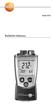 Kullanım kılavuzu testo 810 2 Ürünün kullanılması testo kısa kullanım kılavuzu 810 1. Koruma kapağı: Durma pozisyonu 2. Kızılötesi sensör 3. Hava/sıcaklık sensörü 4. Ekran 5. Kontrol tuşları 6. Batarya
Kurulum Öncesi Uyarılar
 Kurulum Öncesi Uyarılar Ağ Kamerasından duman çıktığı görülür veya normal olmayan bir koku duyulursa Ağ Kamerasının elektrik bağlantısını kesin. Network Kamerayı televizyon ya da fırın gibi ısı kaynaklarının
Wi-Fi Ayarlama Rehberi
 Wi-Fi Ayarlama Rehberi Yazıcı ile Wi-F- Bağlantıları Wi-Fi Yönlendirici üzerinden Bilgisayarla Bağlama Bilgisayarla Doğrudan Bağlanma Wi-Fi Yönlendirici üzerinden Akıllı Cihazla Bağlama Akıllı Cihazla
Kullanma Kılavuzu. FM459 Strateji Modülü. Fonksiyon modülü. Kullanıcı için. Kullanmadan önce dikkatle okuyunuz 105 C (2011/04) TR
 Kullanma Kılavuzu Fonksiyon modülü 105 C FM459 6 720 647 846-01.1T FM459 Strateji Modülü Kullanıcı için Kullanmadan önce dikkatle okuyunuz 6 720 648 482 (2011/04) TR 1 Emniyet.............................
Kablosuz Dokunmatik Tuş Takımı KULLANIM KILAVUZU KC / BKC
 Kablosuz Dokunmatik Tuş Takımı KULLANIM KILAVUZU KC / BKC 2 1. PARÇALAR ve MONTAJ Dokunmatik Tuşlar Gösterge Montaj Delikleri (Arka Kapak) Kilitme Butonu Menü Butonu Pil Değişimi İçin Vida 3 Cihazı, solda
YENİ NISSAN GROUP EPC NİZ BAŞLANGIÇ KILAVUZU
 YENİ NISSAN GROUP EPC NİZ BAŞLANGIÇ KILAVUZU ARACI TANIMLA Microcat Live tarafından desteklenen Nissan EPC en üst düzey parça satış sistemi sunar. Başlamak için, ana ekranlara göz atın. Araç Arama Araç
RCC YAZILIM SİSTEMİ GÜNCELLEME TALİMATLARI
 Harita yazılımı bu talimatnamede yer alan prosedürlere göre güncelleyebilirsiniz. 1) USB BELLEK İLE GÜNCELLEME İpucu: Minimum 16 GB kapasiteli bir USB bellek kullanmanızı öneririz. (Bazı harita güncellemeleri
Harici Ortam Kartları Kullanıcı Kılavuzu
 Harici Ortam Kartları Kullanıcı Kılavuzu Copyright 2008 Hewlett-Packard Development Company, L.P. Java, Sun Microsystems, Inc. şirketinin ABD ticari markasıdır. SD logosu sahibinin ticari markasıdır. Ürün
Harici Aygıtlar Kullanıcı Kılavuzu
 Harici Aygıtlar Kullanıcı Kılavuzu Copyright 2007 Hewlett-Packard Development Company, L.P. Bu belgede yer alan bilgiler önceden haber verilmeksizin değiştirilebilir. HP ürünleri ve hizmetlerine ilişkin
5.Slayt ana hat görünümü 6.Görev bölmesi penceresi 7.Not alanı 8.Durum çubuğu
 MS POWERPOINT 2010 PowerPoint, Windows ortamında çalışan bir sunu paket programıdır. Metin, taslak, çizim ve grafikler kullanılarak sunular, slaytlar, broşürler, bildiriler, konuşmacı notları ve taslaklar
N300 WiFi Yönlendirici (N300R)
 Easy, Reliable & Secure Kurulum Kılavuzu N300 WiFi Yönlendirici (N300R) Ticari markalar Marka ve ürün adları, ilgili sahiplerinin ticari markaları veya tescilli ticari markalarıdır. Bilgiler, herhangi
UZAKTAN EĞİTİM YÖNETİM SİSTEMİ (MMYO)EĞİTMEN YARDIM KILAVUZU
 UZAKTAN EĞİTİM YÖNETİM SİSTEMİ (MMYO)EĞİTMEN YARDIM KILAVUZU MERSİN, 2018 MERSİN MESLEK YÜKSEKOKULU ANA SAYFASI TANITIMI Mersin Meslek Yüksekokulu resmi web sitesine http://uzak4.mersin.edu.tr/index.php
Nikon 1 Değiştirilebilir Objektifli Gelişmiş Fotoğraf Makineleri, 1 NIKKOR Objektifleri ve Nikon 1 Aksesuarlarının Donanım Yazılımlarını Güncelleme
 Nikon 1 Değiştirilebilir Objektifli Gelişmiş Fotoğraf Makineleri, 1 NIKKOR Objektifleri ve Nikon 1 Aksesuarlarının Donanım Yazılımlarını Güncelleme Bir Nikon ürününü seçtiğiniz için teşekkür ederiz. Bu
Başlarken NSZ-GS7. Ağ Ortam Oynatıcısı. Ekran görüntüleri, işlemler ve teknik özellikler önceden bildirilmeksizin değiştirilebilir.
 Başlarken TR Ağ Ortam Oynatıcısı NSZ-GS7 Ekran görüntüleri, işlemler ve teknik özellikler önceden bildirilmeksizin değiştirilebilir. Başlarken: ON/STANDBY Oynatıcıyı açar veya kapatır. Bağlı cihazların
N150 WiFi Yönlendirici (N150R)
 Easy, Reliable & Secure Kurulum Kılavuzu N150 WiFi Yönlendirici (N150R) Ticari markalar Marka ve ürün adları, ilgili sahiplerinin ticari markaları veya tescilli ticari markalarıdır. Bilgiler, herhangi
TEKNİK DOSYA SB KANATLI MAKAS - GÜVENLİK ETİKETLERİ - SEMBOL ANLAMI BULUNDUĞU YER. Sıcak yüzey. Dokunmayınız. Koruyucu giysi giyiniz.
 Sıcak yüzey. Dokunmayınız. Radyatör, hidrolik yağ tankı ve boru hatları Koruyucu giysi giyiniz. paneli bölgesinde Çizme, bot vb. koruyucu ayakkabı kullanınız. paneli bölgesi Dikkat! Tehlike! Elektrik panosu,
Bellek Modülleri. Belge Parça Numarası: Bu kılavuzda, bilgisayardaki belleğin nasıl değiştirileceği ve yükseltileceği açıklanmaktadır.
 Bellek Modülleri Belge Parça Numarası: 393521-142 Aralik 2005 Bu kılavuzda, bilgisayardaki belleğin nasıl değiştirileceği ve yükseltileceği açıklanmaktadır. İçindekiler 1 Bellek modülleri ekleme veya değiştirme
WeldEYE. Kurulum Kılavuzu. İçindekiler
 WeldEYE Kurulum Kılavuzu İçindekiler Giriş... Hata! Yer işareti tanımlanmamış. Kurulum... Hata! Yer işareti tanımlanmamış. Sistem/Ortam gerekleri... 3 Yazılımın kurulması... 3 Kamera sürücüsünün kurulumu...
Quick Installation Guide. Central Management Software
 Quick Installation Guide English 繁 中 簡 中 日 本 語 Français Español Deutsch Português Italiano Türkçe Polski Русский Česky Svenska Central Management Software Ambalajın İçindekileri Kontrol Edin Yazılım CD
KODAK D4000 Duplex Photo Printer. Photo Printer. D4000 Duplex Photo Printer. Kalibrasyon Uygulaması Kullanım Kılavuzu
 Rewind/Unload Advance/Load KODAK D4000 Duplex Photo Printer Photo Printer D4000 Duplex Photo Printer Kalibrasyon Uygulaması Kullanım Kılavuzu Kasım 2011 Eastman Kodak Company Rochester, New York 14650
Bellek Modülleri Kullanıcı Kılavuzu
 Bellek Modülleri Kullanıcı Kılavuzu Copyright 2009 Hewlett-Packard Development Company, L.P. Bu belgede yer alan bilgiler önceden haber verilmeksizin değiştirilebilir. HP ürünleri ve hizmetlerine ilişkin
HIZLI BAŞLANGIÇ KILAVUZU
 HIZLI BAŞLANGIÇ KILAVUZU Ürünün Takılması 50 cm 50 100m = x4 50 cm Dedektörle Reflektör arasında net bir görüş hattı sağlayın 8-100 m Sert yüzeylere (strüktürel duvar veya kiriş) monte edin 18 50m = x1
Harici Ortam Kartları Kullanıcı Kılavuzu
 Harici Ortam Kartları Kullanıcı Kılavuzu Copyright 2008 Hewlett-Packard Development Company, L.P. SD Logosu sahibinin ticari markasıdır. Java, Sun Microsystems, Inc. Kuruluşunun ABD de tescilli markasıdır.
Harici Ortam Kartları
 Harici Ortam Kartları Kullanıcı Kılavuzu Copyright 2007 Hewlett-Packard Development Company, L.P. SD Logosu sahibinin ticari markasıdır. Java, Sun Microsystems, Inc. Kuruluşunun ABD de tescilli markasıdır.
gelin ve Başlat ->Programlar -> VideoCAM SlimClip>Uninstall VideoCAM SlimClip yi seçin ve kurulumu kaldırmak için ekrandaki talimatları izleyin.
 Önemli Not: Lütfen önce sürücüyü kurun, sonra VideoCAM SlimClip ı USB portuna bağlayın. Lütfen kurulumdan önce bu önemli notu okuyun. 1. VideoCAM SlimClip yazılımının kurulması 1. VideoCAM SlimClip yazılım
Horoz Programlanabilir Zaman Rölesi
 Horoz lanabilir Zaman Rölesi 1 Giriş: Horoz programlanabilir zaman rölesi android işletim sistemine sahip mobil cihazlar ile bluetooth üzerinden programlanabilen bir zaman rölesidir. Röle üzerinde 1 adet
Kullanma Kılavuzu W455H
 Kullanma Kılavuzu W455H 438 9212-51 05.16 İçindekiler İçindekiler Genel... 5 Kontrol Paneli... 5 Kontrol düğmesi... 5 Ekran... 6 Ayar butonları... 6 Yıkama Programı... 7 Başlat Menüsü... 9 Başlat... 9