
LaserJet Kullanım Kılavuzu
|
|
|
- Zeki Acar
- 10 yıl önce
- İzleme sayısı:
Transkript
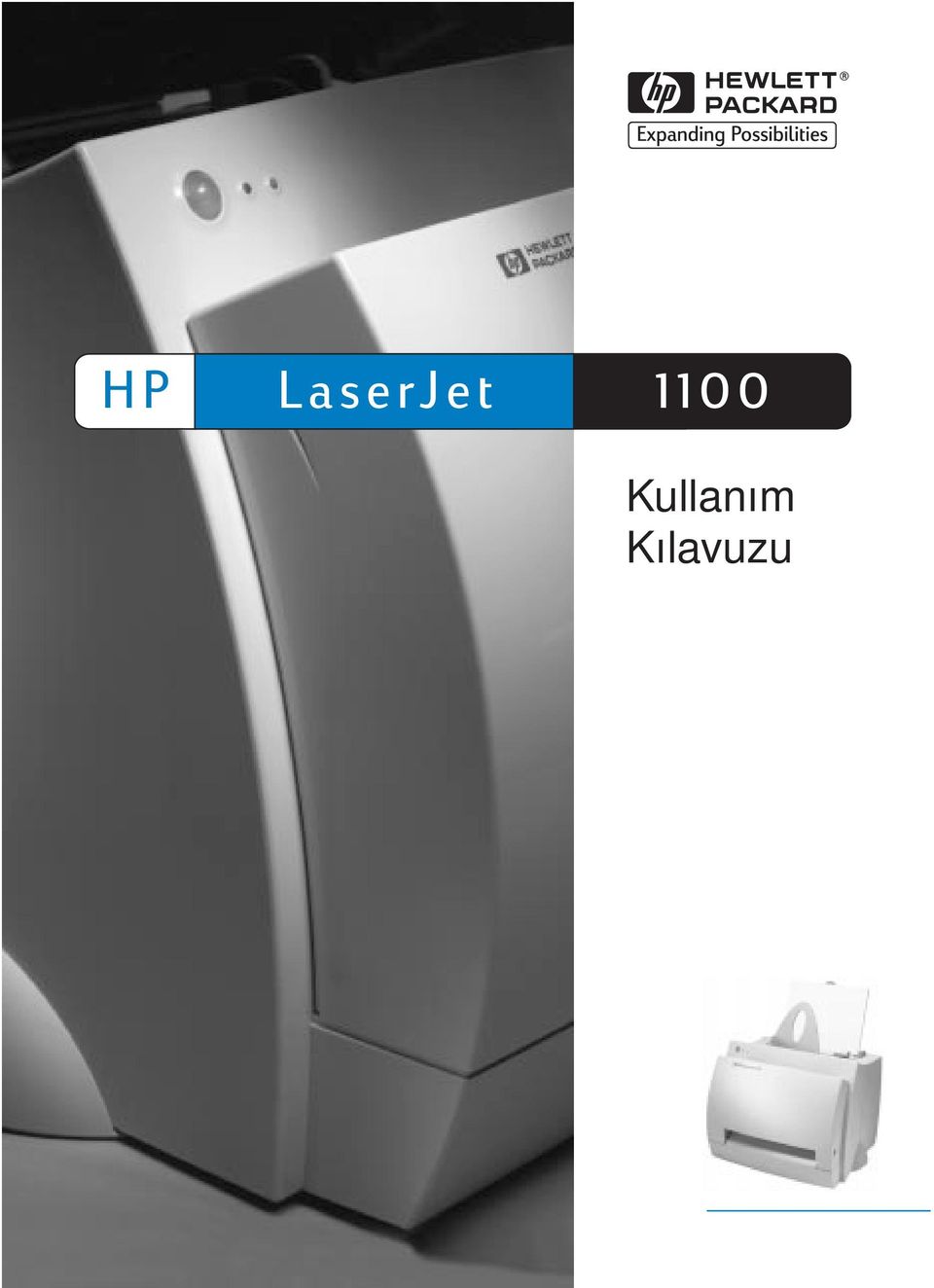
1 HP LaserJet 1100 Kullanım Kılavuzu
2

3 HP LaserJet 1100 Yazýcý Kullaným Kýlavuzu
4 Copyright Hewlett-Packard Company 1998 Tüm Hakları Saklıdır. Telif hakları kanunları çerçevesinde izin verilen durumlar dışında önceden yazılı izin alınmadan çoğaltılması, uyarlanması ve başka dile çevrilmesi yasaktır. Basim numaras: C Birinci Basım: Ekim, 1998 Garanti Bu belgenin içinde yeralan bilgiler önceden bildirime gerek olmaksızın değiştirilebilir. Hewlett-Packard bu bilgilerle ilgili hiçbir garanti vermemektedir. HEWLETT-PACKARD ÖZELLİKLE SATILABİLİRLİK VE BELLİ BİR AMACA UYGUNLUK KONUSUNDAKİ ZIMNİ GARANTİLERİ KABUL ETMEMEKTEDİR. Hewlett-Packard, bu bilgilerin sağlanmasıyla ya da kullanımıyla ilişkili olarak doğrudan, dolaylı, tesadüfi ya da sonuçta ortaya çıkabilecek zararlardan sorumlu değildir. Tescilli markalar Adobe, Adobe Systems Incorporated a ait tescilli bir markadır. CompuServe, CompuServe, Inc. e ait ABD de tescilli bir markadır. Windows ve Windows NT, Microsoft Şirketi ne ait ABD de tescillli markalardır. ENERGY STAR, ABD Çevre Koruma Dairesi nin tescilli bir servis markasıdır. Hewlett-Packard Company Chinden Boulevard Boise, Idaho U.S.A.
5 İçindekiler 1 Yazıcı'yla tanışma Yazıcı özellikleri ve avantajları Mükemmel kalitede baskı Daha ucuza baskı Profesyonel belgeler yaratma Yazıcı parçaları Yazıcı kontrol paneli Yazıcı kağıt giriş tepsileri Yazıcı kağıt kılavuzları Yazıcı kağıt çıkış yolları Yazıcı kapağı Kağıt ve diğer baskı ortamlarının seçilmesi Yazıcıya kağıt konulması Özel türler Yazıcının kapatılması Gerilim (voltaj) dönüşümleri Yazıcı özellikleri (sürücü) ve yardıma erişim Yazıcı özellikleri (sürücü) Yazıcı çevrim içi yardımı Kendini test sayfasının basılması Baskı ortamı Asetata baskı Zarfa baskı Etikete baskı Antetli kağıda baskı Kartlara baskı Baskı işleri Elle beslemeyle baskı Kağıdın her iki yüzüne de baskı (elle dupleksleme) Kağıt çıkış selesini kullanarak elle dupleksleme (standart) Yüksek gramajlı ortam ve kartlarda elle dupleksleme (özel) Filigranların basılması Filigran özelliğine erişim Tek bir kağıda birden fazla sayfa basılması (Forma baskı) Bir kağıda birden fazla sayfa basılması özelliğine erişim TK İçindekiler i
6 Broşür baskısı Baskı işinin iptal edilmesi Baskı kalitesi ayarlarının değiştirilmesi EconoMode kullanarak baskı (toner tasarrufu) Toner kartuşunun yönetimi HP toner kartuşları HP nin, HP dışı toner kartuşları konusundaki politikası Toner kartuşunun depolanması Toner kartuşu tahmini ömrü Toner kartuşlarının geri kazanılması Toner tasarrufu Tonerin eşit şekilde dağıtılması Toner kartuşunun değiştirilmesi Yazıcı sorunlarının giderilmesi Çözümün bulunması Baskı yapılmadı Baskı yapıldı ama Yazıcı ışık düzenleri Ekrandaki hata mesajları Kağıt kullanımı sorunları Basılan sayfa ekranda görünenden farklı Baskı kalitesinin artırılması Görüntü kusuru örnekleri Baskı kusurlarının düzeltilmesi Yazıcının temizlenmesi Toner kartuşu bölgesinin temizlenmesi Yazıcı kağıt yolunun temizlenmesi Yazıcıdaki kağıt sıkışmalarının giderilmesi Sıkışmış sayfanın çıkarılması Kağıt sıkışması: kağıdın yırtılan parçalarının çıkarılması Kağıt alma silindirinin değiştirilmesi Kağıt alma silindirinin temizlenmesi Yazıcının sıfırlanması Servis ve Destek Bulunabilirlik Donanım servisi alınması Yazıcının amabalajına geri yerleştirilmesi için ilkeler Servis bilgi formu HP Destek Müşteri Destek ve ürün onarım yardımı (ABD ve Kanada) Avrupa Müşteri Destek Merkezi ii İçindekiler TK
7 Çevrim içi servisler Yazılım yardımcı programları ve elektronik bilgi edinilmesi Aksesuarlar veya sarf malzemeleri için HP doğrudan sipariş HP Support Assistant CD'si HP servis bilgileri HP SupportPack HP FIRST Dünya çapında satış ve servis büroları Ek A Yazıcı özellikleri Özellikler FCC uyumu Çevre Dostu Ürün Ortaklığı Çevrenin Korunması Malzeme güvenliğiyle ilgili teknik veriler Mevzuat beyanları Uygunluk Beyanı Lazer güvenlik beyanı Kore EMI beyanı Finlandiya için lazer beyanı Ek B Kağıt özellikleri Yazıcı kağıt özellikleri Desteklenen kağıt boyutları (yazıcı) Kağıt kullanımı ilkeleri Etiketler Asetatlar Zarflar Kartlar ve yüksek gramajlı ortam Ek C Bellek (DIMM ler) DIMM lerin (bellek) takılması DIMM takma işleminin test edilmesi DIMM lerin sökülmesi Ek D Garanti ve lisanslar Hewlett-Packard yazılım lisans anlaşması Hewlett-Packard sınırlı garanti beyanı Ürün iadesi Toner kartuşu ömrü boyunca sınırlı garanti TK İçindekiler iii
8 Ek E Aksesuarlar ve sipariş bilgileri Dizin iv İçindekiler TK
9 1 Yazıcı'yla tanışma Bu bölümde aşağıdaki konularda bilgi verilmektedir: Yazıcı özellikleri ve avantajları Yazıcı parçaları Kağıt ve diğer baskı ortamlarının seçilmesi Yazıcıya kağıt konulması Yazıcının kapatılması Gerilim (voltaj) dönüşümleri Yazıcı özellikleri (sürücü) ve yardıma erişim Kendini test sayfasının basılması Not Kurulum talimatları için yazıcınızla birlikte verilen HP LaserJet Hızlı Başvuru Kılavuzu na bakın. TK 1
10 Yazıcı özellikleri ve avantajları Yeni yazıcı seçiminizden dolayı sizi kutlarız. Yeni yazıcınızla şunları yapabilirsiniz... Mükemmel kalitede baskı 600 dpi ve Resolution Enhancement teknolojisi (REt) ile baskı Daha ucuza baskı Toner tasarrufu için EconoMode Kağıt tasarrufu için kağıdın her iki yüzüne de baskı (elle dupleksleme) Kağıt tasarrufu için tek bir kağıda birden fazla sayfanın baskısı (forma baskı) Profesyonel belgeler yaratma Gizli gibi Filigranlar ın kullanımıyla belge koruma Broşürlere baskı. Bu özellik kart veya kitaplar için gereken sayfaları kolayca oluşturmanızı sağlar. Baskı işlemi tamamlandıktan sonra tek yapmanız gereken sayfaları katlamak ve zımbalamaktır. İlk sayfanın daha sonraki sayfalardan farklı kağıt/baskı ortamına basılması 2 Bölüm 1 Yazıcı'yla tanışma TK
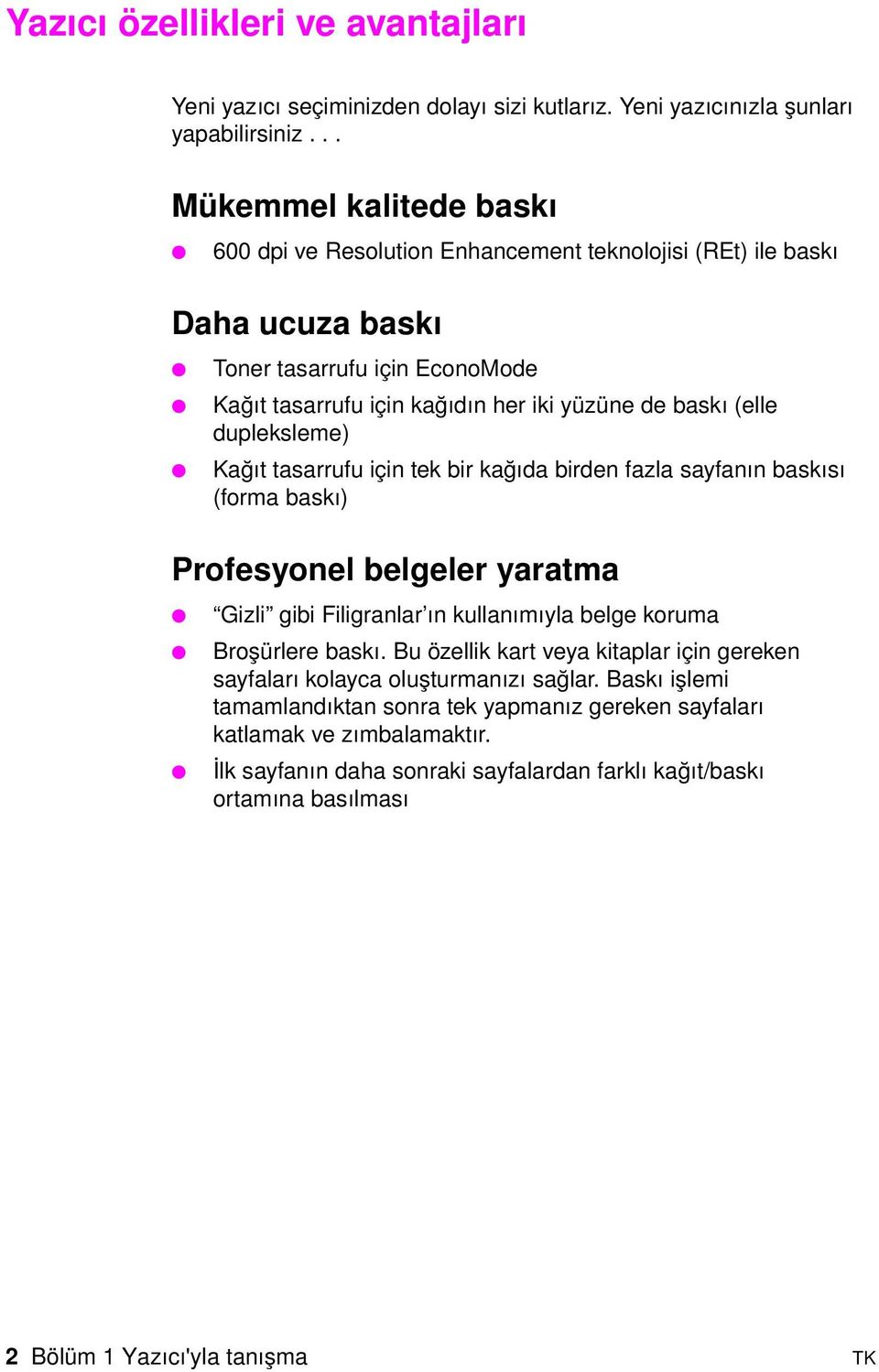
11 Yazıcı parçaları 1. Yazıcı kontrol paneli 2. Kağıt destekleri 3. Kağıt giriş tepsisi 4. Tek sayfalık kağıt giriş tepsisi (öncelikli besleme) 5. Kağıt kılavuzları 6. Kağıt çıkış kolu 7. Düz çıkış yolu 8. Yazıcı kapağı 9. Kağıt çıkış selesi Açma/kapama düğmesi ( volt yazıcılarda) 2. Elektrik kablosu girişi 3. Bellek kapağı 4. Paralel bağlantı noktası TK Yazıcı parçaları 3
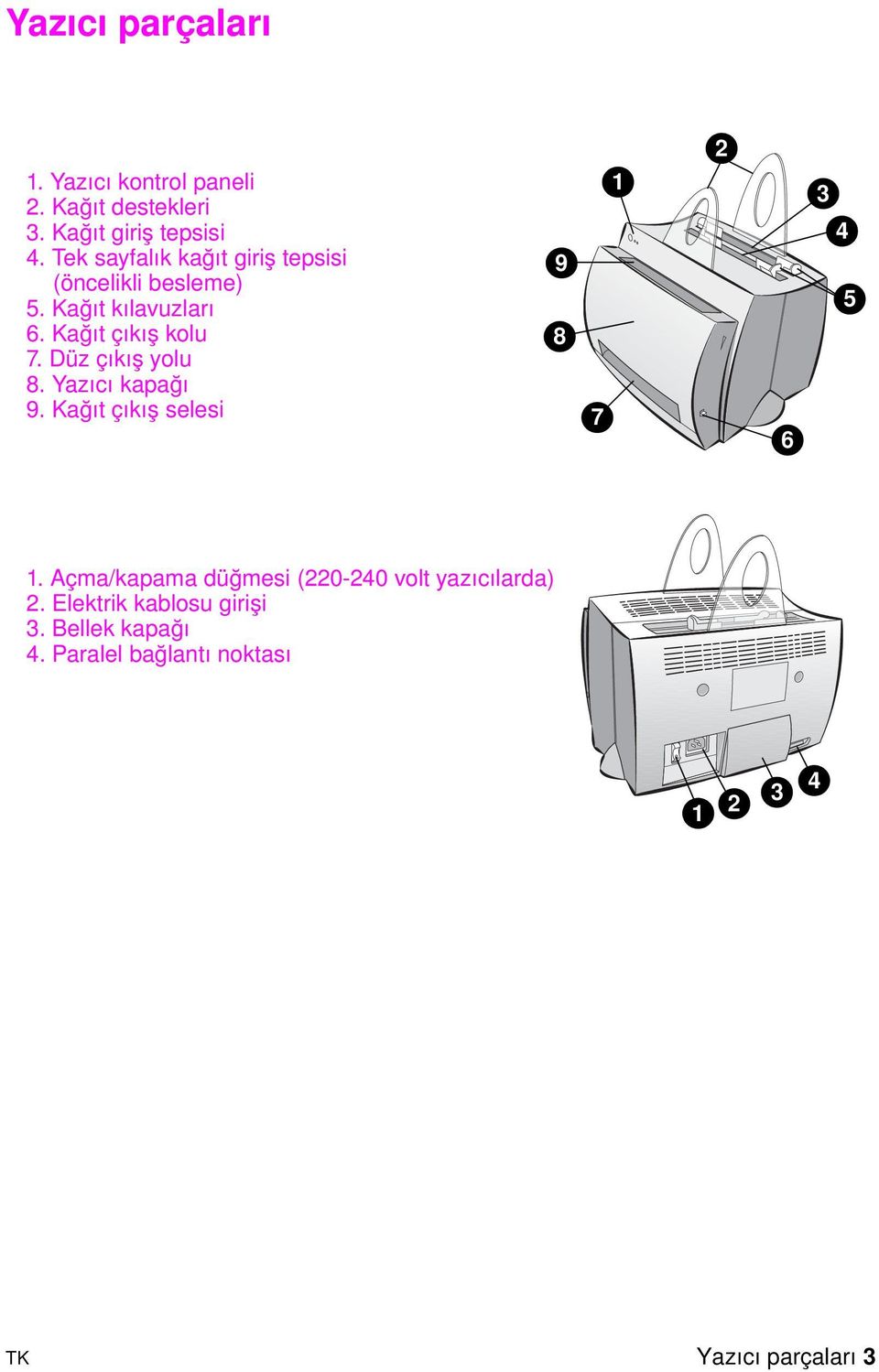
12 Yazıcı kontrol paneli Yazıcı kontrol paneli iki ışık ve bir de ışıklı düğmeden oluşur. Bu ışıklar yazıcınızın durumunu gösteren ışık düzenleri oluştururlar. Devam düğmesi ve ışığı Hazır ışığı Dikkat ışığı Devam düğmesi ve ışığı: Bir kendini test sayfası basmak için basıp bırakın veya elle besleme kipindeyken yazıcıyı sıfırlamak için 5 saniye süreyle basılı tutun. Hazır ışığı: Yazıcının baskıya hazır olduğunu gösterir. Dikkat ışığı: Yazıcı hazırlanma, sıfırlanma ve hatalarını gösterir. Not Tüm ışık düzenlerinin işlevsel tanımları için Yazıcı ışık düzenleri konusuna bakın. 4 Bölüm 1 Yazıcı'yla tanışma TK
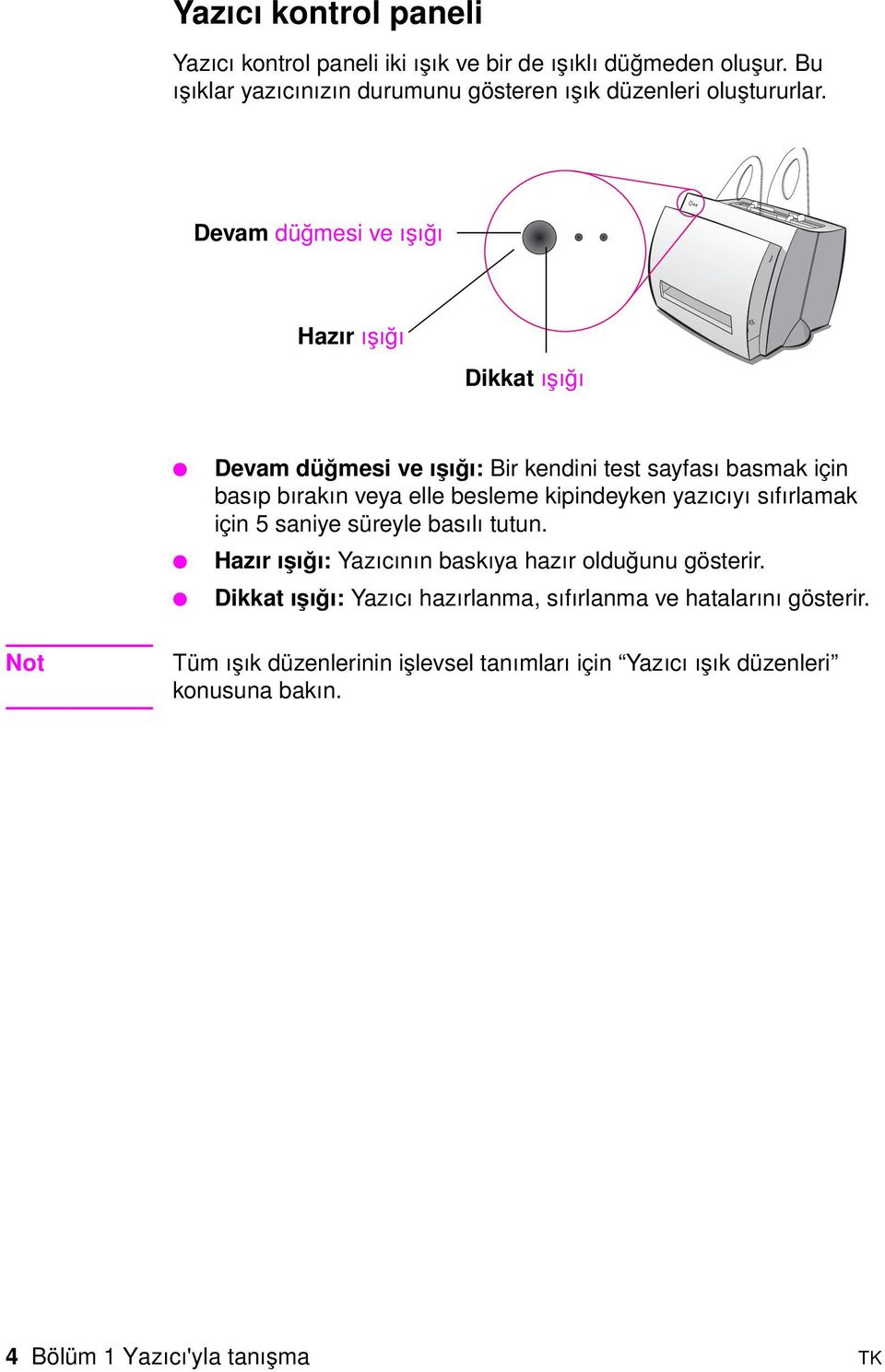
13 Yazıcı kağıt giriş tepsileri Arka kağıt giriş tepsisi Yazıcının en arkasındaki kağıt tepsisi 70 gm/m 2 lik kağıttan en fazla 125 sayfa alabildiği gibi birden çok sayıda zarf da alabilir. Ön (tek sayfalık) kağıt giriş tepsisi Tek sayfalık kağıt giriş tepsisi tek bir sayfa veya zarflar gibi baskı ortamları beslenirken kullanılmalıdır. Tek sayfalık giriş tepsisini kullanarak bir belgenin ilk sayfasını geriye kalan sayfalarından farklı kağıda basabilirsiniz. Not Yazıcı, kağıt giriş tepsisinden önce otomatik olarak (öncelikle besleme) tek sayfalık kağıt giriş tepsisinden basacaktır. Yazıcı kağıt kılavuzları Her iki giriş tepsisinde de kağıt kılavuzları vardır. Kağıt kılavuzları, kağıdın yazıcıya doğru beslenmesi ve baskının yamuk (sayfada metnin eğri basılması) olmamasını sağlamak için kullanılır. Tepsilere kağıt koyarken kağıt kılavuzlarını basılacak kağıdın enine uyacak şekilde ayarlayın. TK Yazıcı parçaları 5
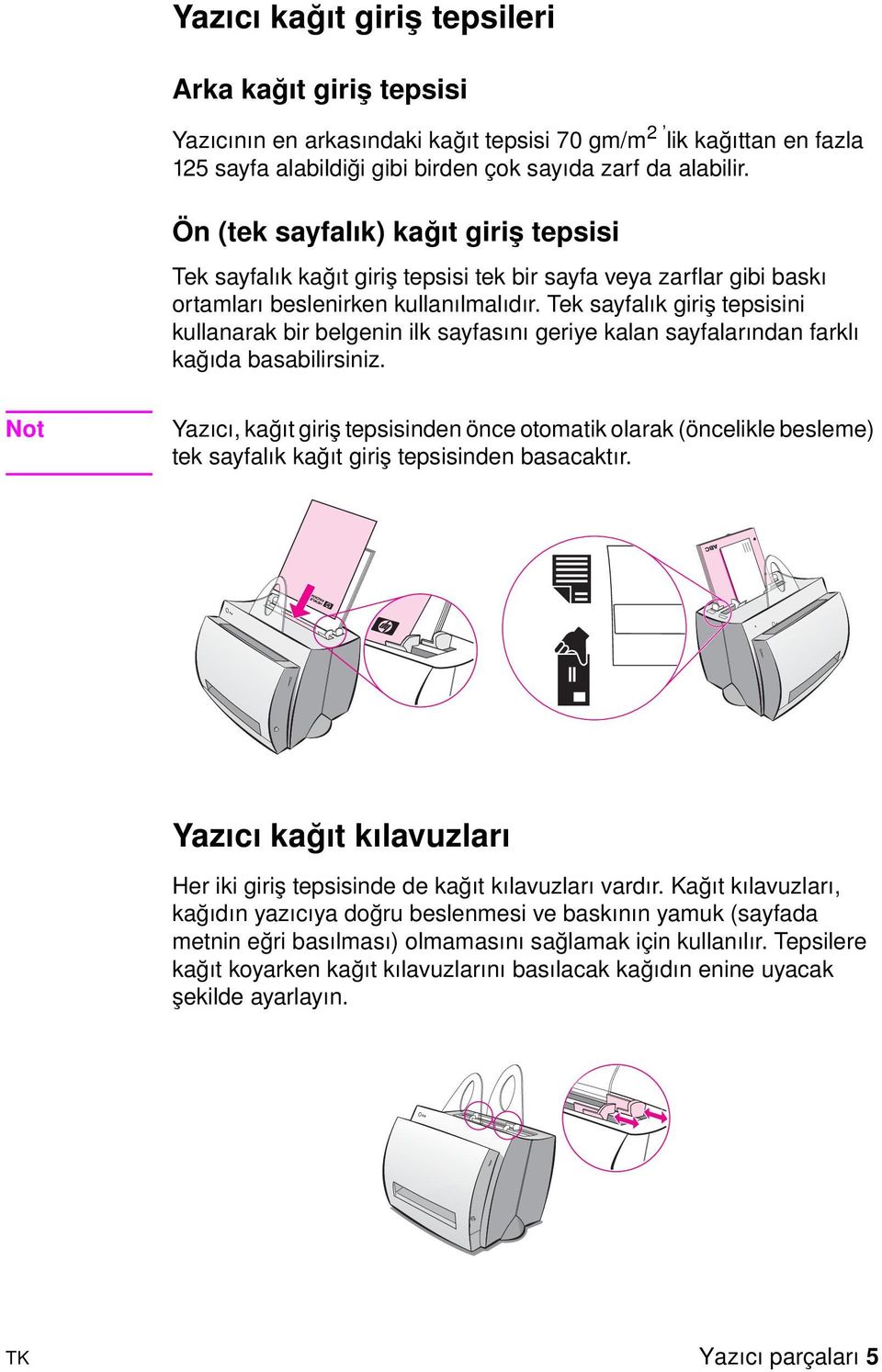
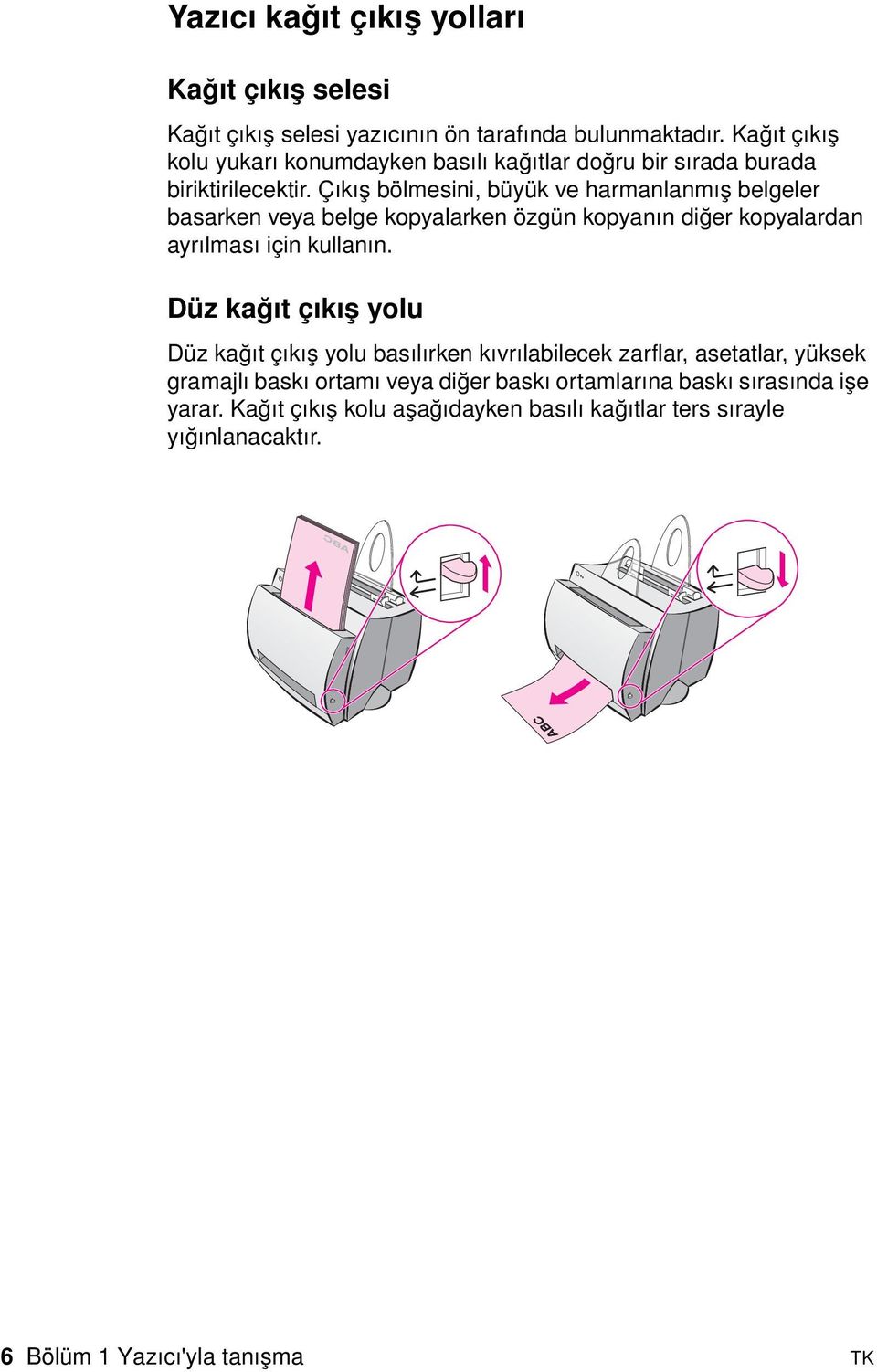
14 Yazıcı kağıt çıkış yolları Kağıt çıkış selesi Kağıt çıkış selesi yazıcının ön tarafında bulunmaktadır. Kağıt çıkış kolu yukarı konumdayken basılı kağıtlar doğru bir sırada burada biriktirilecektir. Çıkış bölmesini, büyük ve harmanlanmış belgeler basarken veya belge kopyalarken özgün kopyanın diğer kopyalardan ayrılması için kullanın. Düz kağıt çıkış yolu Düz kağıt çıkış yolu basılırken kıvrılabilecek zarflar, asetatlar, yüksek gramajlı baskı ortamı veya diğer baskı ortamlarına baskı sırasında işe yarar. Kağıt çıkış kolu aşağıdayken basılı kağıtlar ters sırayle yığınlanacaktır. 6 Bölüm 1 Yazıcı'yla tanışma TK
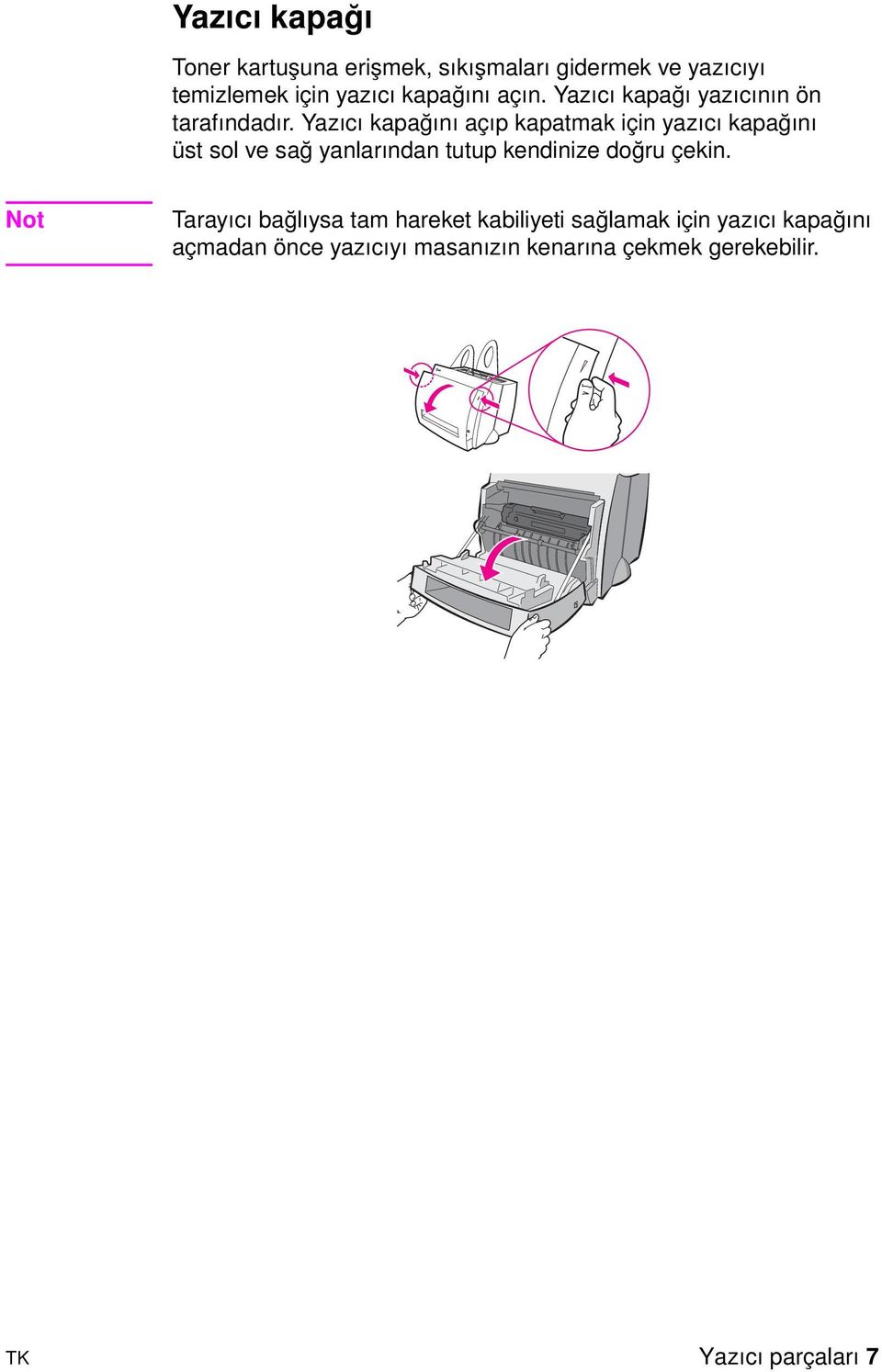
15 Yazıcı kapağı Toner kartuşuna erişmek, sıkışmaları gidermek ve yazıcıyı temizlemek için yazıcı kapağını açın. Yazıcı kapağı yazıcının ön tarafındadır. Yazıcı kapağını açıp kapatmak için yazıcı kapağını üst sol ve sağ yanlarından tutup kendinize doğru çekin. Not Tarayıcı bağlıysa tam hareket kabiliyeti sağlamak için yazıcı kapağını açmadan önce yazıcıyı masanızın kenarına çekmek gerekebilir. TK Yazıcı parçaları 7
16 Kağıt ve diğer baskı ortamlarının seçilmesi HP LaserJet yazıcılar belgelerde mükemmel baskı kalitesi sağlarlar. Kağıt (%100 geri kazanılmış lif içerikli kağıt dahil olmak üzere), zarf, etiketler, asetatlar ve özel boyutlu kağıt gibi çok çeşitli baskı ortamlarını kullanabilirsiniz. Gramaj, gren ve nem içeriği gibi özellikler yazıcı performansı ve kaliteyi etkileyen önemli özelliklerdir. Olabilecek en iyi baskı kalitesini elde etmek için sadece lazer yazıcılarda kullanım için tasarlanmış kaliteli kağıt kullanın. Ayrıntılı kağıt ve baskı ortamı özellikleri için Yazıcı kağıt özellikleri bölümüne bakın. Not Büyük miktarlarda kağıt almadan önce mutlaka kağıdı deneyin. Kağıt satıcınızın HP LaserJet Printer Family Paper Specification Guide da (HP parça numarası ) belirtilen koşulları anladığından emin olun. Yazıcı kağıt özellikleri kısmına bakın. Desteklenen en büyük kağıt boyutu: 216 x 356 mm Desteklenen en küçük kağıt boyutu: 76 x 127 mm 8 Bölüm 1 Yazıcı'yla tanışma TK
17 Yazıcıya kağıt konulması Kağıt, yazıcıya üst tarafı aşağıda ve basılacak yüzü öne doğru olacak şekilde konulmalıdır. Kağıt sıkışması ve yamuk baskıyı önlemek için kağıt kılavuzlarını ayarlamayı ihmal etmeyin. DIKKAT Buruşmuş, katlanmış veya başka şekillerde hasar görmüş kağıda baskı yapmaya çalışmak kağıt sıkışmalarına yol açabilir. Yazıcı kağıt özellikleri bölümüne bakın. Not Yeni kağıt eklerken daima giriş tepsisindeki tüm kağıdı çıkarın ve destenin tamamını düzeltin. Böylece aynı anda yazıcıdan birden fazla sayfa beslenmesi engellenerek kağıt sıkışmaları azaltılabilir. Donanım kurulumu sırasında yazıcıya yapıştırdığınız çıkartmaya bakın. Özel türler... Asetatlar: Asetatları üst tarafları aşağıya ve basılacak yüzleri yazıcının ön tarafına doğru gelecek şekilde koyun. Asetata baskı konusuna bakın. Zarflar: Zarfları dar, pul yapıştırılacak tarafları aşağıya ve basılacak yüzleri yazıcının ön tarafına doğru gelecek şekilde koyun. Zarfa baskı konusuna bakın. Etiketler: Üst tarafları aşağıya ve basılacak yüzleri yazıcının ön tarafına doğru gelecek şekilde koyun. Etikete baskı konusuna bakın. Antetli kağıtlar: Üst tarafları aşağıya ve basılacak yüzleri yazıcının ön tarafına doğru gelecek şekilde koyun. Antetli kağıda baskı konusuna bakın. Kartlar: Dar olan tarafları aşağıya ve basılacak yüzleri yazıcının ön tarafına doğru gelecek şekilde koyun. Kartlara baskı konusuna bakın. TK Yazıcıya kağıt konulması 9
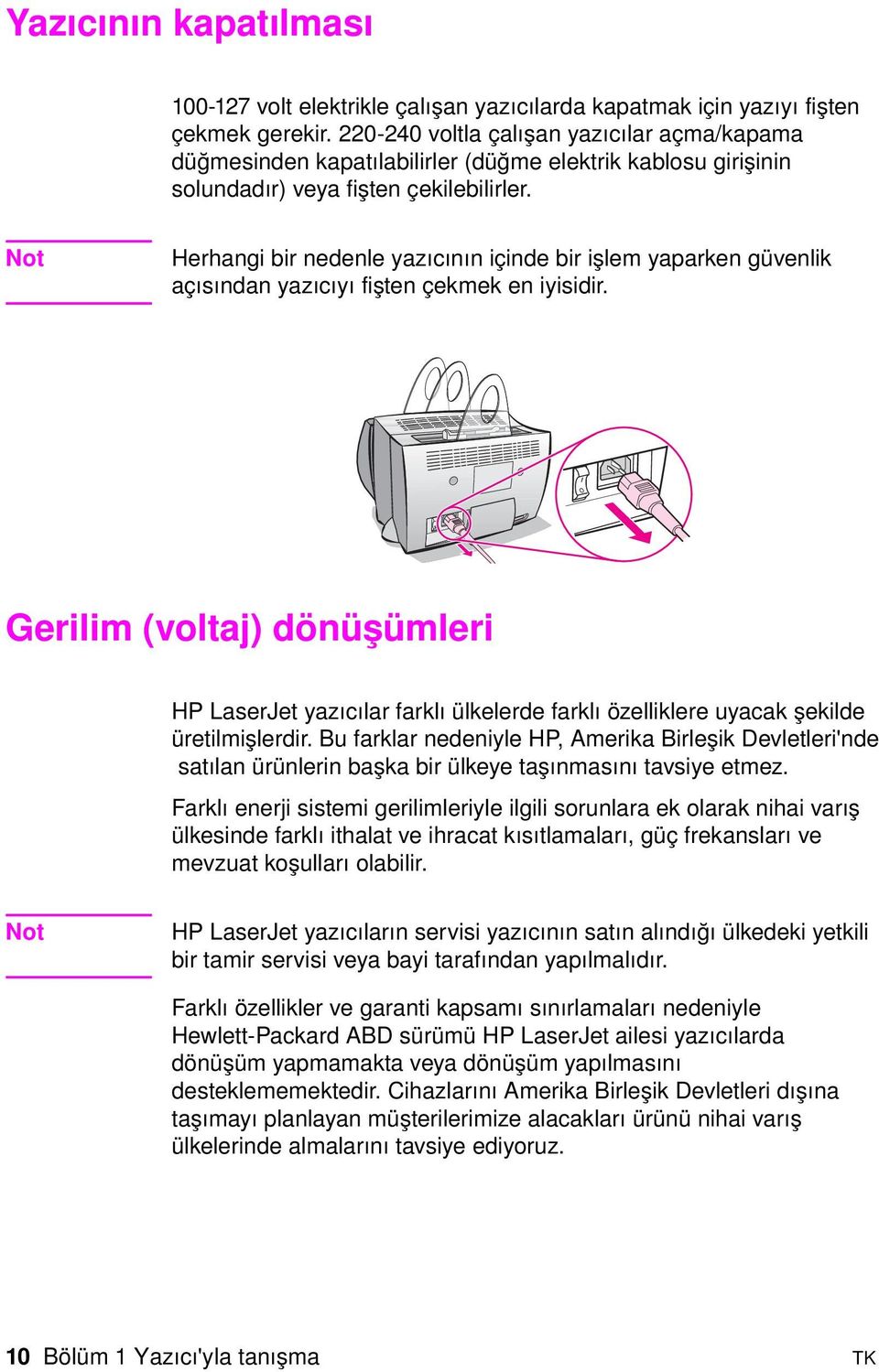
18 Yazıcının kapatılması volt elektrikle çalışan yazıcılarda kapatmak için yazıyı fişten çekmek gerekir voltla çalışan yazıcılar açma/kapama düğmesinden kapatılabilirler (düğme elektrik kablosu girişinin solundadır) veya fişten çekilebilirler. Not Herhangi bir nedenle yazıcının içinde bir işlem yaparken güvenlik açısından yazıcıyı fişten çekmek en iyisidir. Gerilim (voltaj) dönüşümleri HP LaserJet yazıcılar farklı ülkelerde farklı özelliklere uyacak şekilde üretilmişlerdir. Bu farklar nedeniyle HP, Amerika Birleşik Devletleri'nde satılan ürünlerin başka bir ülkeye taşınmasını tavsiye etmez. Farklı enerji sistemi gerilimleriyle ilgili sorunlara ek olarak nihai varış ülkesinde farklı ithalat ve ihracat kısıtlamaları, güç frekansları ve mevzuat koşulları olabilir. Not HP LaserJet yazıcıların servisi yazıcının satın alındığı ülkedeki yetkili bir tamir servisi veya bayi tarafından yapılmalıdır. Farklı özellikler ve garanti kapsamı sınırlamaları nedeniyle Hewlett-Packard ABD sürümü HP LaserJet ailesi yazıcılarda dönüşüm yapmamakta veya dönüşüm yapılmasını desteklememektedir. Cihazlarını Amerika Birleşik Devletleri dışına taşımayı planlayan müşterilerimize alacakları ürünü nihai varış ülkelerinde almalarını tavsiye ediyoruz. 10 Bölüm 1 Yazıcı'yla tanışma TK
19 Yazıcı özellikleri (sürücü) ve yardıma erişim Bu kısımda aşağıdaki konularda bilgi verilmektedir: Yazıcı özellikleri (sürücü) Yazıcı çevrim içi yardımı Yazıcı özellikleri (sürücü) Yazıcı özellikleri yazıcıyı denetler ve kağıt boyutu, kağıdın her iki yüzüne de baskı (elle dupleksleme), bir kağıda birden fazla sayfa basılması (forma baskı), çözünürlük, filigranlar ve yazıcı belleği gibi varsayılan ayarları değiştirmenizi sağlar. Yazıcı özelliklerine iki şekilde erişebilirsiniz: Baskı yaptığınız yazılımdan. (Ayarların kullanımdaki yazılımı için değiştirilmesi.) Windows işletim sisteminden. (Varsayılan ayarların ilerideki tüm baskı işleri için değiştirilmesi.) Not Çoğu yazılım uygulamasında yazıcı özelliklerine erişim için farklı yöntemler kullanıldığından burada Windows 9x ve NT 4.0 ve Windows 3.1x de kullanılan ortak yöntemleri anlatacağız. Windows 9x ve NT 4.0 Ayarların kullanımdaki yazılım için değiştirilmesi: Yazılım uygulamasının içindeki Dosya menüsünden Yazdır ı ardından da Özellikler i tıklatın. (Bu işlemler yazılım uygulamasından yazılım uygulamasına farklılık gösterebilir; bu, en yaygın yöntemdir.) Varsayılan ayarların ilerideki tüm baskı işleri için değiştirilmesi: Başlat düğmesini tıklatın, Ayarlar ı tıklatın ve ardından Yazıcılar ı tıklatın. Özelliklerini değiştirmek istediğiniz yazıcının simgesini sağ tıklatın ve ardından Özellikler i seçin. Windows NT özelliklerinin çoğunu Document Defaults (Belge Varsayılanları) menüsünde de bulabilirsiniz. Windows 3.1x Ayarların kullanımdaki yazılım için değiştirilmesi: Yazılım uygulamasındaki Dosya menüsünden Yazdır, Yazıcılar ı ardından da Seçenekler i tıklatın. (Bu işlemler yazılım uygulamasından yazılım uygulamasına farklılık gösterebilir; bu, en yaygın yöntemdir.) Varsayılan ayarların ilerideki tüm baskı işleri için değiştirilmesi: Windows denetim masasından Yazıcılar ı çift tıklatın, yazıcıyı vurgulayın ve ardından Kur u tıklatın. TK Yazıcı özellikleri (sürücü) ve yardıma erişim 11
20 Yazıcı çevrim içi yardımı Yazıcı özellikleri çevrim içi yardımı Yazıcı özellikleri (sürücü) çevrim içi yardımı, yazıcı özellikleri içerisindeki işlevler hakkında özel bilgiler içerir. Yazıcınızın varsayılan ayarlarını değiştirirken bu çevrim içi yardım size rehberlik edecektir. Yazıcı özellikleri yardım sistemine erişmek için yazıcı özelliklerini açın ve Bilgi düğmesini tıklatın. Çevrim içi yardım HP LaserJet 1100 çevrim içi yardımı, tüm yazdırma, kopyalama ve tarama yazılımı uygulamaları için bilgi içerir. HP LaserJet 1100 Çevrim İçi Yardımı'na erişmek için aşağıdaki yöntemlerden herhangi birini kullanın: Program Grubu: Windows 9x ve NT 4.0: Başlat, Programlar, HP LaserJet 1100 ü ve ardından LaserJet 1100 Online Help e tıklatın. Windows 3.1x: Program Yöneticisi nden HP LaserJet 1100 simgesini çift tıklatın ve ardından LaserJet 1100 Online Help e çift tıklatın. Not Belge Yardımcısı Windows 3.1x işletim sistemlerini desteklememektedir. Belge Yardımcısı: Araçlar a tıklatın, ve sonra da Yardım a tıklatın. LaserJet Belge Masaüstü: Ana menüden Yardım a tıklatın. 12 Bölüm 1 Yazıcı'yla tanışma TK
21 Kendini test sayfasının basılması Bir kendini test sayfası, diğer seçeneklerin yanı sıra tüm yazıcı yapılandırma ayarlarını, tarayıcının bağlı olup olmadığının doğrulamasını, baskı kalitesi ayarlarının bir örneğini sağlar ve taranan ve kopyalanan sayfa sayılarının yanı sıra yazdırılan sayfa sayılarıyla ilgili bilgiler içerir. Bir kendini test sayfası ayrıca yazıcının düzgün şekilde baskı yapıp yapmadığını denetlemenize yardımcı olabilir. Bir kendini test sayfası basmak için yazıcı Hazır durumdayken yazıcı kontrol panelindeki Devam düğmesine basın ve sonra bırakın. Yazıcı Güç Koruması kipindeyken Devam düğmesine yazıcıyı uyandırmak için önce bir kere basıp sonra bırakın ardından Devam düğmesine ikinci bir kez basıp bırakın. TK Kendini test sayfasının basılması 13
22 14 Bölüm 1 Yazıcı'yla tanışma TK
23 2 Baskı ortamı Bu bölümde aşağıdaki konularda bilgi verilmektedir: Asetata baskı Zarfa baskı Etikete baskı Antetli kağıda baskı Kartlara baskı TK 15
24 Asetata baskı HP asetatları gibi sadece lazer yazıcılarda kullanım için tavsiye edilen asetatları kullanın. Yazıcı kağıt özellikleri konusuna bakın. DIKKAT Buruşma veya kıvrılma ve kenarlarda yırtılma olmadığından emin olmak için asetatları inceleyin. 1 Kağıt çıkış kolunu aşağı konuma getirin. 2 Asetatı, yazıcıya üst tarafı aşağıya ve basılacak yüzü (kaba yüz) yazıcının ön tarafına gelecek şekilde koyun. Kağıt kılavuzlarını ayarlayın. 3 Baskıyı yapın, ardından birbirlerine yapışmalarını engellemek için asetatları yazıcının önünden alın. Basılı asetatları düz bir yüzey üzerine yerleştirin. 16 Bölüm 2 Baskı ortamı TK
25 Zarfa baskı DIKKAT Sadece lazer yazıcılarda kullanım için tavsiye edilen zarfları kullanın. Yazıcı kağıt özellikleri konusuna bakın. 1 Kağıt çıkış kılavuzunu aşağı konuma getirin. 2 Zarfı, pul yapıştırılan kısa kenarı aşağı ve basılacak yüzü yazıcının ön tarafına doğru gelecek şekilde yerleştirin. Kağıt kılavuzlarını zarfa uyacak şekilde ayarlayın. 3 Yazılımdan doğru zarf boyutunu seçin. Bu ayara yazıcı özelliklerinden erişilebilir. Yazıcı özellikleri (sürücü) konusuna bakın. 4 Baskıyı yapın. TK Zarfa baskı 17
26 Etikete baskı HP LaserJet etiketleri gibi sadece lazer yazıcılarda kullanım için tavsiye edilen etiketleri kullanın. Yazıcı kağıt özellikleri konusuna bakın. DIKKAT Sırt tabakasından ayrılmış, buruşmuş veya herhangi bir şekilde hasar görmüş etiketleri kullanmayın. Bir tabaka etiketi yazıcıdan iki kez geçirmeyin. Yapışkan sırt tabakası yazıcıdan tek geçiş için tasarlanmıştır. Ayrıca, sürekli form şeklinde olan etiketleri veya ıslatılarak yapıştırılan etiketleri kullanmayın. 1 Kağıt çıkış kılavuzunu aşağı konuma getirin. 2 Etiketi, yazıcıya üst tarafı aşağıya ve basılacak yüzü yazıcının ön tarafına gelecek şekilde koyun. Kağıt kılavuzlarını etiket tabakasının enine göre ayarlayın. 3 Baskıyı yapın, ardından birbirlerine yapışmalarını önlemek için basılı etiket tabakalarını yazıcının önünden alın. 18 Bölüm 2 Baskı ortamı TK
27 Antetli kağıda baskı 1 Kağıdı, yazıcıya üst tarafı aşağıya ve basılacak yüzü yazıcının ön tarafına gelecek şekilde koyun. Kağıt kılavuzlarını kağıdın enine göre ayarlayın. 2 Baskıyı yapın. Antetli kağıda basılmış tek sayfalık bir kapak yazısı ve ardından da çok sayfalı bir belge basmak için antetli kağıdı tek sayfalık giriş tepsisine ve standart kağıdı da çok sayfalık kağıt giriş tepsisine koyun. Varsayılan ayar olarak yazıcı önce tek sayfalık giriş tepsisinden baskı yapar. Belgeden önce kapak yazısı. Her iki giriş tepsisini de kullanın. TK Antetli kağıda baskı 19
28 Kartlara baskı HP LaserJet 1100, boyutları 76 x 127 mm den daha küçük kağıda baskı yapamamaktadır. Kartları yazıcıya koymadan önce birbirlerine yapışık olmadıklarından emin olmak için kontrol edin. 1 Kağıt çıkış kılavuzunu aşağı konuma getirin. 2 Kartları, kısa kenarları aşağıya ve basılacak yüzleri yazıcının ön tarafına gelecek şekilde yazıcıya koyun. Kağıt kılavuzlarını karta göre ayarlayın. 3 Kullanılan yazılımdan doğru kart boyutunu seçin. (Yazılım ayarları yazıcı özelliklerini geçersiz kılabilir.) 4 Baskıyı yapın. 20 Bölüm 2 Baskı ortamı TK
29 3 Baskı işleri Bu bölümde aşağıdaki konularda bilgi verilmektedir: Elle beslemeyle baskı Kağıdın her iki yüzüne de baskı (elle dupleksleme) Filigranların basılması Tek bir kağıda birden fazla sayfa basılması (Forma baskı) Broşür baskısı Baskı işinin iptal edilmesi Baskı kalitesi ayarlarının değiştirilmesi EconoMode kullanarak baskı (toner tasarrufu) TK 21
30 Elle beslemeyle baskı Bir zarf, ardından bir yazı, sonra gene bir zarf gibi karışık baskı ortamlarına baskı yaparken elle beslemeyi kullanın. Zarfı tek sayfalık kağıt giriş tepsisine koyarken antetli kağıdı da çok sayfalık giriş tepsisine koyun. Elle beslemeyi ayrıca, bir ağ yazıcısına basarken gizliliği korumak amacıyla da kullanabilirsiniz. Elle beslemeyi kullanarak baskı yapmak için yazılımınızdan yazıcı özellikleri veya yazıcı ayarlarına girip Elle Besleme yi Kaynak aşağıya açılır listesinden seçmeniz gerekir. Yazıcı özellikleri (sürücü) konusuna bakın. Ayar devreye konulduktan sonra baskı yapmak için her defasında Devam düğmesine (yanıp sönen) basmanız gerekir. 22 Bölüm 3 Baskı işleri TK
31 Kağıdın her iki yüzüne de baskı (elle dupleksleme) Kağıdın her iki yüzüne de baskı için (elle dupleksleme) kağıdı yazıcıdan iki kere geçirmeniz gerekir. Kağıt çıkış selesini veya düz çıkış yolunu kullanarak baskı yapabilirsiniz. HP düşük gramajlı kağıt için kağıt çıkış selesini kullanmanızı tavsiye eder. Yüksek gramajlı ortamlara veya zarflar ve kartlar gibi basılınca kıvrılabilen ortamlara baskı yaparken düz çıkış yolunu kullanın. Kağıt çıkış selesini kullanarak elle dupleksleme (standart) Yüksek gramajlı ortam ve kartlarda elle dupleksleme (özel) Not Elle dupleksleme yazıcının daha çabuk kirlenmesine yol açarak baskı kalitesinin düşmesine neden olabilir. Yazıcı kirlenirse Yazıcının temizlenmesi konusuna bakın. TK Kağıdın her iki yüzüne de baskı (elle dupleksleme) 23
32 Kağıt çıkış selesini kullanarak elle dupleksleme (standart) Kağıt çıkış kolunu yukarı konuma getirin. 2 Yazıcı özelliklerine girin. Yazıcı özellikleri (sürücü) konusuna bakın. Bitiriş sekmesinde Elle Dupleksleme (standart) ı ve ardından Tamam ı tıklatın. Belgeyi basın. 3 Birinci yüz basıldıktan sonra kağıt giriş tepsisinde geriye kalan kağıdı alın ve elle dupleksleme işiniz bitene kadar bir kenara ayırın. 4 Bir yüzü basılmış sayfaları toplayın, saat yönünde döndürün ve kağıt giriş tepsisine geri koymadan önce düzeltin. Yazıcıya geri konduğunda birinci sayfa başaşağı durmalı ve yazıcının arkasına en yakın konumda olmalıdır. (Basılı yüzü, yazıcının arka tarafına doğru gelmelidir.) Tamam ı tıklatın (ekrandan) ve sayfaların basılmasını bekleyin Bölüm 3 Baskı işleri TK
33 Yüksek gramajlı ortam ve kartlarda elle dupleksleme (özel) Yüksek gramajlı ortam (kartlar vs. gibi) için düz çıkış yolunu kullanın. 1 Kağıt çıkış kolunu aşağı konuma getirin. 2 Yazıcı özelliklerine girin. Yazıcı özellikleri (sürücü) konusuna bakın. Bitiriş sekmesinde Elle Dupleksleme (özel) i ve ardından Tamam ı tıklatın. Belgeyi basın. 3 Birinci yüz basıldıktan sonra kağıt giriş tepsisinde geriye kalan kağıdı alın ve elle dupleksleme işiniz bitene kadar bir kenara ayırın. 4 Bir yüzü basılmış sayfaları toplayın, saat yönünde döndürün ve kağıt giriş tepsisine geri koymadan önce düzeltin. Yazıcıya geri konduğunda birinci sayfa başaşağı durmalı ve yazıcının önüne en yakın konumda olmalıdır. (Basılı yüzü, yazıcının arka tarafına doğru gelmelidir.) Tamam ı tıklatın (ekrandan) ve sayfaların basılmasını bekleyin. 4 TK Kağıdın her iki yüzüne de baskı (elle dupleksleme) 25
34 Filigranların basılması Filigran seçeneği bir belgenin altına (fona) metin basmanızı sağlar. Örneğin, bir belgenin ilk sayfası veya tüm sayfalarına büyük, gri harflerle çapraz olarak taslak veya gizli yazmak isteyebilirsiniz. Filigran özelliğine erişim 1 Yazılım uygulamanızdan yazıcı özelliklerine girin. Yazıcı özellikleri (sürücü) konusuna bakın. 2 Bitiriş sekmesinde belgenize basılmasını istediğiniz Filigran türünü belirtebilirsiniz. 26 Bölüm 3 Baskı işleri TK
35 Tek bir kağıda birden fazla sayfa basılması (Forma baskı) Tek bir kağıda basılmasını istediğiniz sayfa sayısını seçebilirsiniz. Bir kağıda birden fazla sayfa basmayı seçerseniz sayfalar daha küçük olarak basılacak ve kağıt üzerinde düzenlenecekleri sıra, ayrı ayrı basıldıklarında basılacakları sıra olacaktır. Kağıt başına en fazla 9 sayfa basmayı seçebilirsiniz. Bir kağıda birden fazla sayfa basılması özelliğine erişim 1 Yazılım uygulamanızdan yazıcı özelliklerine girin. Yazıcı özellikleri (sürücü) konusuna bakın. 2 Bitiriş sekmesinde ve Belge Seçenekleri nde basılmasını istediğiniz Kağıt başına sayfa sayısı nı belirtebilirsiniz. TK Tek bir kağıda birden fazla sayfa basılması (Forma baskı) 27
36 Broşür baskısı 1 2 Broşürleri letter, legal, executive veya A4 boyutunda kağıda basabilirsiniz. 1 Kağıdı koyun ve kağıt çıkış kolunu yukarı konuma getirin. 2 Yazılım uygulamanızdan yazıcı özelliklerine girin. Yazıcı özellikleri (sürücü) konusuna bakın. Bitiriş sekmesinde Broşür Baskısı nı ve ardından Tamam ı tıklatın. Belgeyi basın. 3 Birinci yüz basıldıktan sonra kağıt giriş tepsisinde geriye kalan kağıdı alın ve broşür işiniz bitene kadar bir kenara ayırın. 4 Bir yüzü basılmış sayfaları toplayın, saat yönünde döndürün ve düzeltin. Bir sonraki sayfada devam ediyor Bölüm 3 Baskı işleri TK
37 5 5 Birinci yüzü basılmış sayfaları kağıt giriş tepsisine tekrar yerleştirin. Basılı metin yan durmalı ve yazıcının arka tarafına bakmalıdır. Tamam ı tıklatın (ekrandan) yazıcı baskı işini bitirecektir. 6 Sayfaları katlayın ve zımbalayın. 6 TK Broşür baskısı 29
38 Baskı işinin iptal edilmesi Bir baskı işi yazılım uygulamasından ya da yazdırma kuyruğundan iptal edilebilir: Geriye kalan kağıdı yazıcıdan alın: Bu yazıcının hemen durmasını sağlayacaktır. Yazıcı durduktan sonra aşağıdaki iki seçenekten birini uygulayın. Yazılım uygulaması: Olağan durumda ekranınıza kısa süreli olarak gelecek olan bir iletişim kutusu baskı işini iptal etmenizi sağlayacaktır. Yazdırma kuyruğu: Baskı işiniz bir yazdırma kuyruğu (PC belleği) veya yazdırma bekleticisinde bekliyorsa işi oradan silin. Yazıcılar ekranına ya Windows Denetim Masası ndan (Windows 3.1x) ya da Windows 9x ve NT 4.0 da Başlat, Ayarlar, Yazıcılar diyerek gidin. Pencereyi açmak için HP LaserJet 1100 simgesini çift tıklatın, işinizi seçin ardından Sil e basın. Baskı işinin iptalinden sonra da kontrol paneli durum ışıkları yanıp sönmeye devam ederse bilgisayar yazıcıya işi göndermeye devam ediyor demektir. Ya işi yazdırma kuyruğundan silin ya da bilgisayarın veri göndermesi bitene kadar bekleyin. Yazıcı Hazır durumuna dönecektir. 30 Bölüm 3 Baskı işleri TK
39 Baskı kalitesi ayarlarının değiştirilmesi Baskı kalitesi ayarları sayfadaki baskının koyuluk derecesi ve grafiklerin basılma biçemi gibi hususları etkiler. Yazıcı özelliklerindeki ayarları bastığınız işlere uyacak şekilde değiştirebilirsinz. Olası ayarlar şunlardır: En İyi Kalite Hızlı Baskı LaserJet III Uyumluluğu Özel EconoMode (Toner Tasarrufu) Bu ayarlara yazıcı özelliklerindeki Baskı Kalitesi ayarlarında bulunan Bitiriş sekmesinden erişebilirsiniz. Not İlerideki tüm baskı işleriniz için baskı kalitesi ayarlarını değiştirmek için özelliklere sistem tepsinizdeki Başlat menüsünden girin. Baskı kalitesi ayarlarını sadece kullanılan yazılım için değiştirmek için özelliklere yazdırma işlemini yaptığınız uygulamadaki Yazıcı Ayarları menüsünden girin. Yazıcı özellikleri (sürücü) konusuna bakın. EconoMode kullanarak baskı (toner tasarrufu) Toner kartuşunuzun ömrünü uzatmak için mükemmel bir yöntem EconoMode kullanmaktır. EconoMode normal baskıya göre dikkate değer miktarda daha az toner kullanır. Basılı görüntü çok daha soluk olursa da taslak veya kontrol baskıları için yeterlidir. EconoMode u devreye almak için, yazıcı Özellikler ine erişin. Bitiriş sekmesinde Baskı Kalitesi altında bulunan EconoMode u tıklatın. Not EconoMode u ilerideki tüm işler için devreye almak hakkında bilgi için Yazıcı özellikleri (sürücü) konusuna bakın. TK Baskı kalitesi ayarlarının değiştirilmesi 31
40 32 Bölüm 3 Baskı işleri TK
41 4 Toner kartuşunun yönetimi Bu bölümde aşağıdaki konularda bilgi verilmektedir: HP toner kartuşları Tonerin eşit şekilde dağıtılması Toner kartuşunun değiştirilmesi TK 33
42 HP toner kartuşları HP nin, HP dışı toner kartuşları konusundaki politikası Hewlett-Packard Company yeni, yeniden doldurulmuş veya yeniden üretilmiş olup HP ürünü olmayan kartuşların kullanımını önermez. HP ürünü olmadıklarından HP bunların tasarımlarını etkileyemez veya kalitelerini denetleyemez. Not Garanti, HP tarafından sağlanmayan yazılım, arabirim, parça veya sarf malzemelerinden kaynaklanan kusurlar için geçerli değildir. Toner kartuşunun depolanması Toner kartuşunu kullanmaya hazır olmadan ambalajından çıkarmayın. Açılmamış ambalajında duran bir kartuşun raf ömrü yaklaşık 2,5 yıldır. Ambalajı açılmış kartuşun raf ömrü yaklaşık 6aydır. DIKKAT Toner kartuşuna zarar gelmesini önlemek için kartuşu birkaç dakikadan daha uzun süreyle ışığa maruz bırakmayın. Toner kartuşu tahmini ömrü Toner kartuşunun ömrü baskı işlerinin gerektirdiği toner miktarına bağlıdır. Doluluk oranı %5 olan metin baskılarında bir HP LaserJet 1100 toner kartuşu ortalama sayfa dayanır. Bu durumda baskı yoğunluğunun 3 olarak ayarlı olduğu ve EconoMode un kapalı olduğu varsayılmıştır. (Bunlar varsayılan ayarlardır.) Toner kartuşlarının geri kazanılması Yeni bir HP toner kartuşu takmak için Toner kartuşunun değiştirilmesi konusuna bakın veya toner kartuşu kutusundaki talimatlara uyun. Ayrıca, toner kartuşu kutusundaki geri kazanım bilgilerine ve HP Kartuş Geri Kazanma Programı bilgileri konusuna bakın. 34 Bölüm 4 Toner kartuşunun yönetimi TK
43 Toner tasarrufu Toner tasarrufu yapmak için yazıcınızın özellik ayarlarında EconoMode seçeneğini seçin. EconoMode (Save Toner) yazıcının her sayfada daha az toner kullanmasını sağlar. Bu seçeneğin seçilmesi toner kartuşunun ömrünü uzatacak ve sayfa başına maliyetinizi düşürecek ama aynı zamanda baskı kalitesinin de düşmesine neden olacaktır. EconoMode kullanarak baskı (toner tasarrufu) konusuna bakın. TK HP toner kartuşları 35
44 Tonerin eşit şekilde dağıtılması Toner azaldığında basılı sayfada soluk veya açık renkli alanlar görülebilir. Tonerin eşit şekilde dağılmasını sağlayarak baskı kalitesini geçici olarak düzeltebilirsiniz. Aşağıdaki işlem toner kartuşunu değiştirmeden basmakta olduğunuz işi tamamlamanızı sağlayabilir. Not Tarayıcı bağlıysa tam hareket kabiliyeti sağlamak için yazıcı kapağını açmadan önce yazıcıyı masanızın kenarına çekmek gerekebilir. 1 1 Yazıcı kapağını açın ve toner kartuşunu yazıcıdan çıkarın. DİKKAT Kartuşa zarar gelmesini önlemek için, toner kartuşunu bir kaç dakikadan fazla ışıkta tutmayın. Bir sayfa kağıtla üzerini kapatın. 2 2 Kartuşu hafifçe sallayarak, toneri eşit şekilde dağıtın. DİKKAT Toner giysilerinize bulaşırsa, giysiyi kuru bir bezle silin ve soğuk suyla yıkayın. Sıcak su tonerin kumaşa işlemesine neden olur. 3 3 Toner kartuşunu yazıcıya geri takın ve yazıcı kapağını kapatın. Baskı soluk olmaya devam ederse yeni bir toner kartuşu takın. Toner kartuşunun değiştirilmesi konusuna bakın. 36 Bölüm 4 Toner kartuşunun yönetimi TK
45 Toner kartuşunun değiştirilmesi 1 Toner kartuşunu değiştirmek için aşağıdaki talimatlara uyun: Not Tarayıcı bağlıysa tam hareket kabiliyeti sağlamak için yazıcı kapağını açmadan önce yazıcıyı masanızın kenarına çekmek gerekebilir Yazıcı kapağını açın ve eski toner kartuşunu çıkarın. Geri kazanım bilgileri için Toner kartuşlarının geri kazanılması konusuna bakın. 2 Yeni toner kartuşunu ambalajından çıkarın ve toneri kartuşun içerisinde eşit şekilde dağıtmak için kartuşu yatay olarak hafifçe sallayın. DİKKAT Kartuşa zarar gelmesini önlemek için, toner kartuşunu bir kaç dakikadan fazla ışıkta tutmayın. Bir parça kağıtla üzerini kapatın. 3 Kartuşun sağ tarafındaki kulakçığı bükerek serbest bırakın. DİKKAT Toner giysilerinize bulaşırsa, giysiyi kuru bir bezle silin ve soğuk suyla yıkayın. Sıcak su tonerin kumaşa işlemesine neden olur. 5 4 Kartuştaki bandın tamamı çıkana kadar kulakçığı çekin. 5 Toner kartuşunu yazıcının içerisindeki yerine takın. Tonerin yerine sağlam şekilde oturduğundan emin olduktan sonra yazıcı kapağını kapatın. TK Toner kartuşunun değiştirilmesi 37
46 38 Bölüm 4 Toner kartuşunun yönetimi TK
47 5 Yazıcı sorunlarının giderilmesi Bu bölümde aşağıdaki konularda bilgi verilmektedir: Çözümün bulunması Baskı kalitesinin artırılması Yazıcının temizlenmesi Yazıcıdaki kağıt sıkışmalarının giderilmesi Yazıcının sıfırlanması Not Yazılım ve yazıcı sürücüsü güncellemeleri, sık sorulan sorular ve ilave sorun giderimi bilgileri için HP nin Web sitesine bakın. Sizin için geçerli olan Web adresini bulmak için Çevrim içi servisler konusuna bakın. TK 39
48 Çözümün bulunması Sık rastlanan yazıcı sorunlarının çözümlerini bulmak için bu bölümü kullanın. Baskı yapılmadı... Işık düzenleri: Yazıcı kontrol panelindeki ışık düzeni ne? Yazıcı ışık düzenleri konusuna bakın. Ekrandaki hata mesajları: Ekranda hata mesajı var mı? Ekrandaki hata mesajları konusuna bakın. Kağıt kullanımı: Yazıcı hatalı şekilde mi kağıt alıyor? Kağıt sıkışmaları mı var? Kağıt kullanımı sorunları konusuna bakın. Baskı yapıldı ama... Düşük baskı kalitesi: Baskı kalitesinin artırılması konusuna bakın. Basılan sayfalar her zaman ekrandaki gibi görünmüyor (baskı önizleme): Basılan sayfa ekranda görünenden farklı konusuna bakın. 40 Bölüm 5 Yazıcı sorunlarının giderilmesi TK
49 Yazıcı ışık düzenleri Işık durum açıklaması "Işık sönük" durumunu gösteren simge "Işık yanık" durumunu gösteren simge "Işık yanıp sönüyor" durumunu gösteren simge Kontrol paneli ışık mesajları Işık durumu Yazıcı durumu Yapılacak işlem Güç Koruması kipi (veya yazıcı kapalı) Yazıcı enerji tasarrufu için Güç Koruması kipini kullanır. Yazıcı kontrol panelindeki Devam düğmesine basılması veya yazdırma işlemi yazıcıyı Güç Koruması kipinden uyandırır. Yukarıdaki işlemler sonucunda bir tepki alamazsanız elektrik kablosunu (ve yazıcınız Voltla çalışıyorsa açma/kapama düğmesini) kontrol edin. Hazır Yazıcı baskıya hazır. Hiçbir işlem yapılması gerekmiyor, ancak yazıcının kontrol panelindeki Devam düğmesine basıp bırakırsanız bir kendini test sayfası basılacaktır. İşleniyor Yazıcı veri almakta veya işlemekte. İşin basılmasını bekleyin. Arabellekte veri var Yazıcı belleği basılmamış verileri tutuyor. Kalan verileri basmak için yazıcı kontrol panelindeki Devam düğmesine basıp bırakın. TK Çözümün bulunması 41
50 Kontrol paneli ışık mesajları (devam) Işık durumu Yazıcı durumu Yapılacak işlem Elle besleme Yazıcı elle besleme kipinde. Doğru kağıdı koymuş olduğunuzdan emin olduktan sonra baskı için yazıcı kontrol panelindeki Devam düğmesine basıp bırakın. Elle besleme yazılım tarafından denetlenir. Elle besleme kipinde olmak istemiyorsanız yazıcı özelliklerinden ayarı değiştirin. Yazıcı özellikleri (sürücü) konusuna bakın. Kapak açık, toner kartuşu yok veya kağıt sıkışması Yazıcı hata veriyor. Aşağıdakilerin durumundan emin olun: Yazıcı kapağı kapalı. Toner kartuşu yazıcıya doğru şekilde takılmış. Toner kartuşunun değiştirilmesi konusuna bakın. Kağıt sıkışması yok. Yazıcıdaki kağıt sıkışmalarının giderilmesi konusuna bakın. Kağıt bitti Yazıcıda kağıt bitti. Yazıcıya kağıt koyun. Yazıcıya kağıt konulması konusuna bakın. Bellek dolu Yazıcı bir baskı işinin ortasındayken bellek yetmedi. Basılmakta olan sayfa yazıcının bellek kapasitesi için fazla karışık gelmiş olabilir. Bellek eklemek için Bellek (DIMM ler) konusuna bakın. Baskı yapmak için Devam düğmesine basın ve bırakın. 42 Bölüm 5 Yazıcı sorunlarının giderilmesi TK
51 Kontrol paneli ışık mesajları (devam) Işık durumu Yazıcı durumu Yapılacak işlem Sıfırla/Yazıcı başlatma Yazıcı belleği sıfırlatılmakta ve daha önce gönderilmiş olan tüm baskı işleri boşaltılmakta. Ya da bir yazıcı başlatma işlemi gerçekleşmekte. Yazıcı başlatılıyorsa 1/2 saniye veya daha uzun süreyle tüm ışıklar yanıp söner. Hiçbir işlem gerekmiyor. Ancak, Devam düğmesini 5 saniye süreyle basılı tutarsanız yazıcıyı sıfırlayabilirsiniz. Önemli hata Tüm ışıklar yanıktır. Yazıcıyı sıfırlayın. Yazıcıyı kapatıp açın. HP Destek'i arayın. HP Destek konusuna bakın. TK Çözümün bulunması 43
52 Ekrandaki hata mesajları Ekrandaki hata mesajları Hata Mesajı Çözümü Yazıcı cevap vermiyor/lpt1 e yazma hatası Aşağıdakilerin doğruluğundan emin olun: Hazır ışığı yanıyor. Elektrik kablosu ve paralel kablo doğru şekilde bağlı. Aşağıdakileri deneyin: Elektrik kablosu ve paralel kabloyu her iki uçta da söküp yeniden takın. IEEE-1284 uyumlu başka bir paralel kablo kullanın. Bağlantı noktasına erişilemiyor (başka bir uygulama tarafından kullanımda) Bir aygıt çatışması var. Bilgisayarınıza bağlı başka bir yazıcı durum yazılımı çalıştırıyorsa bununla karşılaşabilirsiniz. Durum yazılımı bilgisayarın paralel bağlantı noktasına hakim olarak HP LaserJet 1100 ün bağlantı noktasına erişimine engel olabilir. Aşağıdakileri deneyin: Diğer yazıcıların tüm durum pencerelerini kapatın. Yazıcının bağlantı noktası ayarlarının doğru olduğundan emin olun. Yazıcı özelliklerine girin; Yazıcı özellikleri (sürücü) konusuna bakın. Bağlantı noktası ayarları için Yazıcı Özellikleri ekranında Ayrıntılar sekmesinden erişilebilir. 44 Bölüm 5 Yazıcı sorunlarının giderilmesi TK
53 Ekrandaki hata mesajları (devam) Hata Mesajı Çözümü Yasal olmayan işlem/genel koruma hatası/kuyruk 32 hatası Bu hata bilgisayar sistem kaynaklarınızla (bellek veya sabit disk) ilgili olarak Windows da bir sorun meydana geldiği anlamına gelir. Bu hatayı gidermek için PC nizi kapatıp açın. Bu hatanın ileride tekrarlamasını engellemek için aşağıdaki tavsiyelerin tümünü veya bir kısmını yerine getirin: Aynı anda daha az sayıda uygulama çalıştırın. Kullanmadığınız yazılımları kapatın (simge durumuna küçültmektense). Ekran koruyucular, virüs programları, durum yazılımı, faks/telesekreter yazılımları ve menü programları baskı yapmak için ihtiyaç duyabileceğiniz kaynakları kullanırlar. Baskı işlemi sırasında faks göndermek veya bir videoklip seyretmek gibi bellek yoğun işleri yapmaktan kaçının. Temp alt dizinlerinden tüm temp dosyalarını ( dosya_adı.tmp ) silin. Örneğin, C:\Windows\Temp alt dizini. 600 dpi yerine 300 dpi de baskı yapın. HP LaserJet III yazılımı gibi başka bir yazıcı sürücüsü (yazıcı yazılımı) kullanın. Not: Farklı bir sürücü kullanılması bazı özelliklere erişimi engelleyecektir. TK Çözümün bulunması 45
54 Kağıt kullanımı sorunları Kağıt kullanımı sorunları Sorun Çözümü Kağıt sıkışması Kullandığınız kağıdın özelliklere uyduğundan emin olun. Yazıcı kağıt özellikleri konusuna bakın. Kullandığınız kağıdın buruşmuş, katlı veya hasar görmüş olmadığından emin olun. Yazıcıdaki kağıt sıkışmalarının giderilmesi konusuna bakın. Sayfa yamuk (eğri) Kağıt kılavuzlarını basılmakta olan sayfanın enine göre ayarlayın ve yeniden basmayı deneyin. Yazıcı kağıt kılavuzları veya Yazıcıya kağıt konulması konularına bakın. Yamuk sayfa konusuna bakın. Yazıcıya bir kerede bir sayfadan daha çok sayıda sayfa besleniyor Kağıt giriş tepsisi aşırı dolu olabilir. Yazıcıya kağıt konulması konusuna bakın. Kullandığınız kağıdın buruşmuş, katlı veya hasar görmüş olmadığından emin olun. Yazıcı kağıt giriş tepsisinden kağıt almıyor Yazıcının Elle Besleme kipinde olmadığından emin olun. Yazıcı ışık düzenleri konusuna bakın. Kağıt alma silindiri kirli veya hasarlı olabilir. Kağıt alma silindirinin temizlenmesi veya Kağıt alma silindirinin değiştirilmesi konularına bakın. Yazıcı kağıdın kıvrılmasına neden oldu Düz çıkış yolunu kullanarak baskı yapmak için kağıt çıkış kolunu aşağı konuma getirin. Yazıcı kağıt çıkış yolları veya Baskı ortamı konularına bakın. Kıvrılma veya dalgalanma konusuna bakın. Yazıcı basılı kağıdı doğru kağıt yoluna vermiyor Kağıt çıkış kolunu istediğiniz çıkış yoluna göre ayarlayın. Yazıcı kağıt çıkış yolları konusuna bakın. 46 Bölüm 5 Yazıcı sorunlarının giderilmesi TK
55 Basılan sayfa ekranda görünenden farklı Basılı sayfada karşılaşılan sorunlar Sorun Çözümü Baskı işi son derece yavaş basılıyor Yazıcının maksimum hızı dakikada 8 sayfa olup bundan hızlı baskı yapılamaz. Bu hız Letter boyutunda kağıt kullanılarak ölçülmüştür. Letter ABD standardı bir kağıt boyutu olup Avrupa A4 boyutundan daha küçüktür. Baskı işiniz fazla karmaşık olabilir. Aşağıdakileri deneyin: Belgenizin karmaşıklığını azaltın (çoklu grafiklerin sayısını azaltın vs.). Yazıcı özelliklerindeki ayarı Hızlı Baskı olarak değiştirin. Yazıcı özellikleri (sürücü) konusuna bakın. Yazıcıya bellek ekleyin DIMM lerin (bellek) takılması DIMM lerin (bellek) takılması konusuna bakın. Bozuk, hatalı veya eksik metin Paralel kablo gevşek veya arızalı olabilir. Aşağıdakileri deneyin: Paralel kabloyu sökün ve geri takın. Basılabildiğini bildiğiniz bir baskı işini basmayı deneyin. Mümkünse kablo ve yazıcıyı başka bir bilgisayara bağlayın ve basılabildiğini bildiğiniz bir baskı işini basmayı deneyin. Yeni bir IEEE-1284 uyumlu paralel kablo kullanmayı deneyin. Aksesuarlar ve sipariş bilgileri ne bakın. Yazılım yüklenirken yanlış yazıcı sürücüsü seçilmiş olabilir. Yazıcı özelliklerinde HP LaserJet 1100 ün seçili olduğundan emin olun. Yazılım uygulaması sorunlu olabilir. Başka bir yazılım uygulamasından basmayı deneyin. Eksik grafik veya metin Dosyada boş sayfalar olabilir. Aşağıdakileri deneyin: Dosyanızda boş sayfa olmadığından emin olmak için dosyanızı kontrol edin. Yazıcı özelliklerindeki grafik ayarlar bastığınız işe uygun olmayabilir: Yazıcı özelliklerinde farklı bir grafik ayarı deneyin. Yazıcı özelliklerine erişim için Yazıcı özellikleri (sürücü) konusuna bakın. Yazıcı sürücüsü basmakta olduğunuz iş türü için çalışmıyor olabilir. HP LaserJet III yazılımı gibi başka bir yazıcı sürücüsü (yazıcı yazılımı) kullanın. Not: Farklı bir sürücü kullanılması bazı özelliklere erişimi engelleyecektir. TK Çözümün bulunması 47
56 Basılı sayfada karşılaşılan sorunlar (devam) Sorun Çözümü Sayfa biçimi değişti Belge daha eski veya farklı bir yazıcı sürücüsü (yazıcı yazılımı) kullanılarak oluşturulmuşsa ya da yazılımdaki yazıcı özellikleri ayarları farklıysa yeni yazıcı sürücünüz veya ayarlarınızla baskı yapmaya çalışırken sayfa biçimi değişebilir. Bu sorunu ortadan kaldırmak için aşağıdakileri deneyin: Yazdırma işlemi için kullandığınız HP LaserJet yazıcının hangisi olduğundan bağımsız olarak belgelerinizi aynı yazıcı sürücüsü (yazılımı) ve yazıcı özelliği ayarlarını kullanarak basın. Yazıcı özelliği ayarlarınızı değiştirin. Çözünürlük, kağıt boyutu, font ayarları ve diğer ayarları değiştirmeyi deneyin. Yazıcı özellikleri (sürücü) konusuna bakın. Grafik kalitesi Grafik ayarları işinize uygun olmayabilir. Yazıcı özelliklerinde grafik ayarlarını kontrol edin ve çözünürlük gibi ayarları gerektiği şekilde ayarlayın. Yazıcı özellikleri (sürücü) konusuna bakın. HP LaserJet III yazılımı gibi başka bir yazıcı sürücüsü (yazıcı yazılımı) kullanın. Not: Farklı bir sürücü kullanılması bazı özelliklere erişimi engelleyecektir. 48 Bölüm 5 Yazıcı sorunlarının giderilmesi TK
57 Baskı kalitesinin artırılması Bu kısımda aşağıdaki konularda bilgi verilmektedir: Görüntü kusuru örnekleri Baskı kusurlarının düzeltilmesi Görüntü kusuru örnekleri Açık ya da soluk baskı Toner lekeleri Eksiklikler Dikey çizgiler Gri fon Toner bulaşması TK Baskı kalitesinin artırılması 49
58 Yapışmamış toner Yineleyen dikey bozukluklar Bozuk karakterler Yamuk sayfa Kıvrılma veya dalgalanma Buruşma veya katlanma 50 Bölüm 5 Yazıcı sorunlarının giderilmesi TK
59 Baskı kusurlarının düzeltilmesi Açık ya da soluk baskı Toner azalmış. Tonerin ömrünü geçici olarak uzatmanız mümkün olabilir. Toner kartuşunun yönetimi konusuna bakın. Kağıt, HP kağıt özelliklerine uygun olmayabilir (örneğin, fazla nemli veya fazla kaba olabilir). Yazıcı kağıt özellikleri konusuna bakın. Sayfanın tamamı soluksa baskı yoğunluğu ayarı fazla soluk ya da Economode açık olabilir. Yazıcı özelliklerinden baskı kalitesini ayarlayın ve EconoMode u kapatın. EconoMode kullanarak baskı (toner tasarrufu) konusuna bakın. Toner lekeleri Kağıt, HP kağıt özelliklerine uygun olmayabilir (örneğin, fazla nemli veya fazla kaba olabilir). Yazıcı kağıt özellikleri konusuna bakın. Yazıcının temizlenmesi gerekiyor olabilir. Yazıcının temizlenmesi veya Yazıcı kağıt yolunun temizlenmesi konularına bakın. Eksiklikler Tek bir sayfa kağıt bozuk olabilir. İşi yeniden basmayı deneyin. Kağıdın nem içeriği eşit dağılmamış veya kağıdın yüzeyinde nemli noktalar var. Başka kağıda baskı yapmayı deneyin. Yazıcı kağıt özellikleri konusuna bakın. Kağıt destesi bozuk. İmalat süreçleri bazı alanların toneri kabul etmemesine neden olabilir. Farklı türde veya markada kağıt kullanmayı deneyin. Toner kartuşu bozuk olabilir. Toner kartuşunun yönetimi konusuna bakın. Not Bu işlemler sorunu çözmüyorsa yetkili bir HP servisi veya bayisine başvurun. TK Baskı kalitesinin artırılması 51
60 Dikey çizgiler Büyük olasılıkla toner kartuşunun içerisindeki ışığa karşı duyarlı tambur çizilmiştir. Yeni bir HP toner kartuşu takın. Toner kartuşunun değiştirilmesi konusuna bakın. Gri fon Baskı yoğunluğu ayarını düşürün. Böylece fondaki gölge azalır. Bu ayara Yazıcı özellikleri (sürücü) konusundan girin. Kağıdınızı daha düşük gramajlı bir kağıtla değiştirin. Yazıcı kağıt özellikleri konusuna bakın. Yazıcının bulunduğu ortamı kontrol edin; fazla kuru (düşük nem oranı) ortamlar fondaki gölge miktarını artırabilir. Yeni bir HP toner kartuşu takın. Toner kartuşunun değiştirilmesi konusuna bakın. Toner bulaşması Kağıdın yazıcıya ilk giren kenarında toner bulaşması görülürse kağıt kılavuzları kirlenmiş olabilir. Kağıt kılavuzlarını kuru, pamuklanmayan bir kumaşla silin. Yazıcı parçaları veya Yazıcının temizlenmesi konularına bakın. Kağıt türü ve kalitesini kontrol edin. Yeni bir HP toner kartuşu takmayı deneyin. Toner kartuşunun değiştirilmesi konusuna bakın. Yapışmamış toner Yazıcının içini temizleyin. Yazıcının temizlenmesi konusuna bakın. Kağıt türü ve kalitesini kontrol edin. Yazıcı kağıt özellikleri konusuna bakın. Yeni bir HP toner kartuşu takmayı deneyin. Toner kartuşunun değiştirilmesi konusuna bakın. Yineleyen dikey bozukluklar Toner kartuşu hasar görmüş olabilir. Sayfanın aynı yerinde yineleyen işaretler oluşuyorsa yeni bir HP toner kartuşu takın. Toner kartuşunun değiştirilmesi konusuna bakın. Yazıcının iç parçalarına toner bulaşmış olabilir. Yazıcının temizlenmesi konusuna bakın. Bozukluklar sayfanın arka tarafında oluyorsa büyük olasılıkla birkaç sayfa sonra sorun ortadan kalkacaktır. 52 Bölüm 5 Yazıcı sorunlarının giderilmesi TK
61 Bozuk karakterler Karakterler içi boş görüntüler oluşturacak şekilde bozuluyorlarsa kağıdınız fazla pürüzsüz olabilir. Farklı bir kağıt kullanmayı deneyin. Yazıcı kağıt özellikleri konusuna bakın. Karakterler dalgalı bir etki oluşturacak şekilde bozuluyorlarsa lazer tarayıcının servise ihtiyacı olabilir. Bir kendini test sayfası basarak orada da karakterlerin bozuk olup olmadığına bakın. Bozuksalar yetkili bir HP servisine veya bayisine başvurun. Servis ve Destek konusuna bakın. Yamuk sayfa Kağıt veya diğer baskı ortamının düzgün şekilde yerleştirilmiş olduğundan ve kılavuzların kağıt yığınını fazla sıkı veya fazla gevşek bir şekilde tutmadığından emin olun. Yazıcıya kağıt konulması konusuna bakın. Kağıt giriş selesi fazla dolu olabilir. Yazıcıya kağıt konulması konusuna bakın. Kağıt türü ve kalitesini kontrol edin. Yazıcı kağıt özellikleri konusuna bakın. Kıvrılma veya dalgalanma Kağıt türü ve kalitesini kontrol edin. Yüksek sıcaklık ve nem oranı kağıdın kıvrılmasına neden olur. Yazıcı kağıt özellikleri konusuna bakın. Kağıt, kağıt giriş tepsisinde çok uzun süredir duruyor olabilir. Kağıt destesini tepside ters çevirin. Ayrıca kağıtları, kağıt tepsisnde 180 derece döndürmeyi de deneyebilirsiniz. Düz kağıt yolunu kullanarak baskı yapmayı deneyin. Yazıcı kağıt çıkış yolları konusuna bakın. Buruşma veya katlanma Kağıdın düzgün şekilde yerleştirilmiş olduğundan emin olun. Yazıcıya kağıt konulması konusuna bakın. Kağıt türü ve kalitesini kontrol edin. Yazıcı kağıt özellikleri konusuna bakın. Düz kağıt yolunu kullanarak baskı yapmayı deneyin. Yazıcı kağıt çıkış yolları konusuna bakın. Kağıt destesini tepside ters çevirin veya 180 derece döndürmeyi de deneyebilirsiniz. TK Baskı kalitesinin artırılması 53
62 Yazıcının temizlenmesi Baskı işlemi sırasında yazıcının içerisinde kağıt, toner ve toz parçacıkları birikebilir. Zaman içerisinde bu birikme toner lekeleri veya toner bulaşması gibi baskı kalitesi sorunlarına neden olabilir. Yazıcıda bu tür sorunları düzeltip engelleyebilen iki temizleme kipi vardır: Toner kartuşu bölgesinin temizlenmesi Yazıcı kağıt yolunun temizlenmesi 54 Bölüm 5 Yazıcı sorunlarının giderilmesi TK
63 1 Toner kartuşu bölgesinin temizlenmesi Toner kartuşu bölgesinin düzenli olarak temizlenmesi gerekli değildir. Temizlemeden önce bölmede aşırı miktarda toner olup olmadığına bakın UYARI! Yazıcıyı temizlemeden önce yazıcı fişini çekerek yazıcıyı kapatın ve ardından yazıcının soğumasını bekleyin. 1 Fişi çekerek yazıcıyı kapatın ve ardından yazıcının soğumasını bekleyin. 2 Yazıcı kapağını açın ve toner kartuşunu çıkarın. DİKKAT Kartuşa zarar gelmesini önlemek için, toner kartuşunu bir kaç dakikadan fazla ışıkta tutmayın. Gerekirse üzerini kapayın. Ayrıca yazıcının içindeki aktarma silindiri siyah süngerine dokunmayın. Dokunursanız yazıcıya zarar verebilirsiniz. 3 Kuru, pamuklanmayan bir kumaşla kağıt yolu bölgesinde ve toner kartuşu boşluğunda olabilecek artıkları silin. 4 Toner kartuşunu yerine takın ve yazıcı kapağını kapatın. 5 Elektrik kablosunu yazıcıya geri takın. TK Yazıcının temizlenmesi 55
64 Yazıcı kağıt yolunun temizlenmesi Bu işlemde kağıt yolundaki toz ve toneri temizlemek için fotokopi kağıdı kullanılır. Bond veya kaba kağıt kullanmayın. Çıktılarda toner lekeleri veya noktalar görüyorsanız bu işlemi kullanın. Bu işlem sonucunda daha sonra atılacak olan ve toner artıkları içeren bir sayfa basılır. 1 Yazıcıda kağıt olduğundan emin olun. 2 Yazıcının Hazır durumunda olduğundan emin olun. 3 DEVAM düğmesine basın ve 20 saniye süreyle basılı tutun (20 saniye dolmadan bırakılırsa yazıcı sıfırlanır). Yazıcıdan kağıt beslenecektir. Not DEVAM düğmesi 20 saniye basılı tutulduktan sonra temizleme işlemi tamamlanana dek yazıcı ışıklarının üçü de yanıp sönecektir. 56 Bölüm 5 Yazıcı sorunlarının giderilmesi TK
65 Yazıcıdaki kağıt sıkışmalarının giderilmesi Bazen, bir baskı işi sırasında yazıcıda kağıt sıkışır. Bunun nedenleri arasında şunlar sayılabilir: Kağıt giriş tepsileri düzgün şekilde doldurulmamış veya fazla dolu. Yazıcıya kağıt konulması konusuna bakın. Kağıt yolu baskı işinden önce değil baskı işi sırasında değiştirilmiş. HP özelliklerine uygun olmayan baskı ortamı kullanılmış. Yazıcı kağıt özellikleri konusuna bakın. Not Yeni kağıt eklerken daima giriş tepsisindeki tüm kağıdı çıkarın ve destenin tamamını düzeltin. Böylece aynı anda yazıcıdan birden fazla sayfa beslenmesi engellenerek kağıt sıkışmaları azaltılabilir. Donanım kurulumu sırasında yazıcıya yapıştırdığınız çıkartmaya bakın. Kağıt sıkışmaları yazılım hata mesajı ve yazıcı kontrol paneli ışıklarıyla bildirilir. Yazıcı ışık düzenleri konusuna bakın. Kağıt sıkışmalarının sık görüldüğü yerler Toner kartuşu bölgesi: Sıkışmış sayfanın çıkarılması konusuna bakın. Kağıt giriş tepsisi bölgeleri: Kağıt hâlâ giriş tepsisinden görünüyorsa tamamen çıkarana dek kağıdı giriş tepsisinden çekin. Kağıdı bu şekilde çıkaramazsanız Sıkışmış sayfanın çıkarılması konusuna bakın. Kağıt çıkış yolları: Kağıt, kağıt çıkış selesi veya yolunda görünüyorsa tamamen çıkarana dek çekin. Kağıdı bu şekilde çıkaramazsanız Sıkışmış sayfanın çıkarılması konusuna bakın. Not Bir kağıt sıkışmasının ardından, yapışmamış toner yazıcıda kalabilir. Bir kaç sayfa basıldıktan sonra yapışmamış toner giderilir. TK Yazıcıdaki kağıt sıkışmalarının giderilmesi 57
66 Sıkışmış sayfanın çıkarılması 1 2 Tarayıcı yazıcıya bağlıysa kapağın tam açılabilmesini için kapağın kenardan sarkmasını sağlamak amacıyla yazıcıyı masanızın kenarına çekmeniz gerekebilir. 1 Yazıcı kapağını açın. Kağıt toner kartuşunu çıkarmadan çıkarılabiliyorsa 3. işleme geçin, aksi takdirde 2. işlemle devam edin. 2 Toner kartuşunu çıkarın ve üzerini bir kağıtla örterek bir kenara koyun. DİKKAT Bu bölgedeki kağıt sıkışmaları kağıdın üzerindeki yapışmamış toner kalmasına neden olabilir. Giysilerinize toner bulaşacak olursa soğuk suyla yıkayın. Sıcak su tonerin kumaşa işlemesine neden olur. DİKKAT Toner kartuşuna zarar gelmesini önlemek için kartuşu birkaç dakikadan daha uzun süreyle ışığa maruz bırakmayın. Bir parça kağıtla üzerini kapayın. Bir sonraki sayfada devam ediyor. 58 Bölüm 5 Yazıcı sorunlarının giderilmesi TK
67 3 4 3 Kağıdın en fazla görünen kısmını (bu ortası da olabilir) iki elinizle birden kavrayarak yavaşça yazıcıdan dışarı çekin. Not Kağıt yırtılırsa Kağıt sıkışması: kağıdın yırtılan parçalarının çıkarılması konusuna bakın. 4 Sıkışmış kağıt çıkarıldıktan sonra toner kartuşunu geri yerine takın ve yazıcı kapağını kapatın. Not Tarayıcıdan dolayı yazıcıyı masanın kenarına çekmeniz gerektiyse yazıcı kablosu ve elektrik kablosunu gevşememiş olduklarından emin olmak için kontrol edin. Bir kağıt sıkışmasını giderdikten sonra yazıcıyı sıfırlamanız gerekebilir. Yazıcının sıfırlanması konusuna bakın. Not Yeni kağıt eklerken kağıt giriş tepsisindeki tüm kağıdı çıkarın ve kağıt destesini düzeltin. TK Yazıcıdaki kağıt sıkışmalarının giderilmesi 59
68 Kağıt sıkışması: kağıdın yırtılan parçalarının çıkarılması Bazen sıkışmış bir kağıt çıkarılırken yırtılabilir. Yazıcıda kalmış olabilecek küçük kağıt parçalarını çıkarmak için aşağıdaki işlemi yapın. 1 Toner kartuşunun takılı ve yazıcı kapağının kapalı olduğundan emin olun. 2 Yazıcıyı kapatıp açın. Yazıcı yeniden çalışırken silindirler kağıt parçasının (parçalarının) ilerlemesini sağlarlar. Not voltla çalışan yazıcılar açma/ kapama düğmesinden kapatılıp açılabilirler. Yazıcının kapatılması konusuna bakın. 3 Yazıcı kapağını açın ve toner kartuşunu çıkarın. 4 Kağıt parçasını (parçalarını) çıkarın. 5 Toner kartuşunu yerine geri takın ve yazıcı kapağını kapatın. Kağıt çıkmazsa 1 den 5 e kadar olan işlemleri tekrarlayın Bölüm 5 Yazıcı sorunlarının giderilmesi TK
69 Kağıt alma silindirinin değiştirilmesi 1 2 Yazıcıda sık sık kağıt alma hataları (kağıt beslenmiyor veya aynı anda birden fazla sayfa besleniyorsa) kağıt alma silindirini değiştirmeniz veya temizlemeniz gerekebilir. Yeni bir kağıt alma tamburu sipariş etmek için Aksesuarlar ve sipariş bilgileri konusuna bakın. 1 Elektrik kablosunu yazıcıdan çıkarın ve ardından yazıcının soğumasını bekleyin. 2 Kapağı açarak toner kartuşunu çıkarın. 3 Kağıt alma silindirini bulun. 4 Kağıt alma silindirinin alt tarafını yazıcının önüne doğru döndürün. Bir sonraki sayfada devam ediyor. 3 4 TK Yazıcıdaki kağıt sıkışmalarının giderilmesi 61
70 5 6 5 Kağıt alma silindirini yavaşça dışarıya çekin. 6 Yeni parçayı eski kağıt alma silindirinin yuvasına yerleştirin. 7 Yeni kağıt alma silindirinin alt tarafını yazıcının arkasına doğru döndürün. 8 Toner kartuşunu yerine geri takın ve yazıcı kapağını kapatın. Not Yazıcıyı açmak için elektrik kablosunu yazıcıya geri takın Bölüm 5 Yazıcı sorunlarının giderilmesi TK
71 Kağıt alma silindirinin temizlenmesi Kağıt alma silindirini değiştirmek yerine temizlemeyi tercih ederseniz aşağıdaki talimatlara uyun: Kağıt alma silindirini Kağıt alma silindirinin değiştirilmesi konusunda anlatıldığı şekilde çıkarın. 1 Pamuklanmayan bir kumaşı izopropil alkolüne batırın ve sonra silindiri silin. UYARI! Alkol alev alan bir maddedir. Alkolü ve kumaşı açık ateş kaynaklarına yaklaştırmayın. Yazıcının kapağını kapatıp elektrik kablosunu takmadan önce alkolün iyice kurumasını bekleyin. 2 Gevşemiş kiri almak için kağıt alma silindirini kuru, pamuklanmayan bir bezle silin. 3 Kağıt alma silindirini yazıcıya geri takmadan önce tamamen kurumasını bekleyin. TK Yazıcıdaki kağıt sıkışmalarının giderilmesi 63
72 Yazıcının sıfırlanması Yazıcıyı sıfırlamak için, kontrol paneli uzerindeki Devam düğmesini 5 saniye basılı tutun. 64 Bölüm 5 Yazıcı sorunlarının giderilmesi TK
73 6 Servis ve Destek Bu bölümde aşağıdaki konularda bilgi verilmektedir: Bulunabilirlik Donanım servisi alınması Yazıcının amabalajına geri yerleştirilmesi için ilkeler Servis bilgi formu HP Destek Dünya çapında satış ve servis büroları TK 65
74 Bulunabilirlik HP dünyanın dört bir yanında çeşitli servis ve destek seçenekleri sunmaktadır. Bu programların erişilebilirliği bulunduğunuz yere bağlı olarak değişebilir. Donanım servisi alınması Donanımınızda garanti süresi içerisinde bir arıza meydana gelecek olursa HP aşağıdaki destek seçeneklerini sunar: HP onarım servisleri: HP birimi alır, onarır ve bulunduğunuz yere bağlı olarak 5-10 gün içinde size iade eder. HP yetkili servis sunucusu: Biriminizi yerel bir yetkili servise iade edebilirsiniz. Anında Değişim: Pasifik Standart Saati'yle öğleden sonra 2:00 den önce bildirimde bulunmanız durumunda HP bir sonraki iş gününde size kendi yazıcınızın yerine yeni gibi olan daimi bir yazıcı sağlar (sadece ABD ve Kanada için geçerli). 66 Bölüm 6 Servis ve Destek TK
75 Yazıcının amabalajına geri yerleştirilmesi için ilkeler Mümkünse baskı örnekleri ve düzgün baskı yapılamayan kağıt veya diğer baskı ortamından 5-10 sayfa ekleyin. Yazıcıya takılmış olabilecek DIMM leri (bellek) sökün ve saklayın. DIMM lerin sökülmesi konusuna bakın. Tarayıcıyı yazıcıdan ayırın. Yazıcıya takılmış olabilecek kablo ve seçimlik aksesuarları sökün ve saklayın. DIKKAT DIKKAT Statik elektrik DIMM lere hasar verebilir. DIMM lere dokunurken ya antistatik bir bilek bandı takın ya da sık sık DIMM in antistatik paketine ve ardından da yazıcı üzerindeki çıplak metal bir parçaya dokunun. Toner kartuşunu çıkarın ve saklayın. Toner kartuşuna hasar gelmesini önlemek için kartuşu orijinal ambalajında veya ışığa maruz kalmayacağı bir şekilde saklayın. Mümkünse orijinal nakliyat kutusunu ve ambalaj malzemelerini kullanın. Ambalajın yetersizliğinden dolayı nakliyat sırasında meydana gelebilecek hasardan müşteri sorumludur. Yazıcının ambalajlarını attıysanız yazıcının yeniden ambalajlanması konusunda yerel bir posta servisine danışın. Servis bilgi formunun doldurulmuş bir kopyasını ekleyin. Servis bilgi formu konusuna bakın. HP ekipmanın nakliyat için sigortalanmasını tavsiye eder. TK Yazıcının amabalajına geri yerleştirilmesi için ilkeler 67
76 Servis bilgi formu Servis bilgi formu Ekipmanı kim iade ediyor? Tarih: İlgili Kişi: Telefon: İlgili Kişiye Ulaşılamazsa İkinci İsim: Telefon: Gönderenin adresi: Özel nakliyat talimatları: Gönderilen nedir? Model numarası: Seri numarası: Ekipmanı iade ederken sorunla ilgili baskı örneklerini de ekleyin. Onarım için gerekli olmayan aksesuarları (kılavuzlar, temizlik malzemeleri vs.) göndermeyin. Yapılması gereken iş nedir? 1. Arızanın oluştuğu koşulları anlatın. (Arıza nedir? Arıza oluştuğu sırada ne yapmaktaydınız? Hangi yazılımı kullanıyordunuz? Arızanın tekrarlanması sağlanabiliyor mu?) 2. Arıza ara sıra tekrarlanan bir arızaysa her bir tekrarı arasında ne kadar zaman geçiyor? 3. Birim aşağıdakilerden birine bağlı mıydı? (Üretici adını ve model numarasını verin.) Kişisel Bilgisayar: Modem: Ağ: 4. Ek bilgiler: 68 Bölüm 6 Servis ve Destek TK
77 HP Destek Bizi tercih ettiğiniz için teşekkür ederiz. Ürününüzle birlikte Hewlett-Packard ve destek ortaklarından gereksindiğiniz sonuçları size hızla ve profesyonelce vermek üzere tasarlanmış bir dizi destek servisini de almış oldunuz. HP Destek temsilciniz için model numarası, seri numarası, satınalma tarihi ve sorunun tanımı gibi bilgileri hazır bulundurun. Aşağıdaki destek bilgileri mevcuttur: Müşteri Destek ve ürün onarım yardımı (ABD ve Kanada) Avrupa Müşteri Destek Merkezi Çevrim içi servisler Yazılım yardımcı programları ve elektronik bilgi edinilmesi Aksesuarlar veya sarf malzemeleri için HP doğrudan sipariş HP Support Assistant CD'si HP servis bilgileri HP SupportPack HP FIRST Müşteri Destek ve ürün onarım yardımı (ABD ve Kanada) Garanti süresi boyunca Pazartesi-Cuma günleri 06:00 ile 22:00 ve Cumartesi günleri de 09:00 ile 16:00 saatleri arasında (Dağlık Bölge Saati) (1) (208) numarayı ücretsiz olarak arayın. Ancak standart şehirlerarası ve milletlerarası telefon ücretleri geçerlidir. Sisteminizin yakınından arayın ve seri numarasını hazır bulundurun. Ürünle ilgili sorularınızı cevaplamak üzere garanti sonrası telefon yardımı mevcuttur. Pazartesi-Cuma günleri 06:00 ile 22:00 ve Cumartesi günleri de 09:00 ile 16:00 saatleri arasında (Dağlık Bölge Saati) (1) (900) (dakikası 2,50* ABD doları, arama başına maksimum toplam ücret 25,00 ABD doları, sadece ABD den aranabilir) numaralı telefonu veya (arama başına 25* ABD doları, Visa veya MasterCard, ABD ve Kanada dan aranabilir) numaralı telefonu arayın. Ücretlendirme siz bir destek teknisyenine bağlandıktan sonra başlar. *Fiyatlar bildirimde bulunmaksızın değiştirilebilir. TK HP Destek 69
78 Avrupa Müşteri Destek Merkezi Mevcut dil ve ülke seçenekleri Pazartesi - Cuma 8:30-18:00 CET (Orta Avrupa Saati) açık Garanti süresi boyunca HP ücretsiz bir telefon destek servisi sağlar. Aşağıda verilen telefon numarasını arayarak size yardım etmek için bekleyen bir ekibe bağlanırsınız. Garanti süresi sonrasında desteğe ihtiyacınız olursa aynı telefon numarasından ücret karşılığında destek alabilirsiniz. Ücret olay başına alınır. HP yi ararken aşağıdaki bilgileri hazır bulundurun: ürün adı ve seri numarası, satınalma tarihi ve sorunun tarifi. İngilizce İrlanda: (353) (1) Birleşik Krallık: (44) (171) Flamanca Uluslararası: (44) (171) Belçika: (32) (2) Hollanda: (31) (20) Fransızca Fransa: (33) (01) Belçika: (32) (2) İsviçre: (41) (84) Almanca Almanya: (49) (180) Avusturya: (43) (1) Norveççe Norveç: (47) Danca Danimarka: (45) Fince Finlandiya: (358) (9) İsveççe İsveç: (46) (8) Bölüm 6 Servis ve Destek TK
79 İtalyanca İtalya: (39) (2) İspanyolca İspanya: (34) (90) Portekizce Portekiz: (351) (1) Ülke içi destek numaraları: Garanti süreniz dolduktan sonra desteğe ihtiyacınız olursa ilave ürün onarım servisleri aşağıda verilmiştir. Ülkenizin adı aşağıda yoksa Dünya çapında satış ve servis büroları konusuna bakın. Arjantin Avustralya (61) (3) Brezilya Çek Cumhuriyeti (420) (2) Çin (86) (10) Endonezya (62) (21) Filipinler (63) (2) Hindistan (91) (11) (91) (11) Hong Kong (852) Kanada (1) (208) Kore (82) (2) Kore'de Seul dışından arıyorsanız şu numarayı arayın (82) (080) Macaristan (36) (1) Malezya (60) (3) Meksika (Mexico City) Meksika (Mexico City dışından) Polonya (48) (22) Portekiz (351) (1) Rusya (7) (95) TK HP Destek 71
80 Şili Singapur (65) Tayvan (886) (02) Tayland 66 (2) Türkiye (90) (212) Yeni Zelanda (64) (9) Yunanistan (30) (1) Bölüm 6 Servis ve Destek TK
81 Çevrim içi servisler Modeminizle 24 saat bilgiye erişim için şu servisleri öneririz: World Wide Web URL Yazıcı sürücüleri, güncellenmiş HP yazıcı yazılımı artı ürün ve destek bilgilerini aşağıdaki URL lerden elde edebilirsiniz: ABD de Avrupa da Yazıcı sürücülerini aşağıdaki sitelerden elde edebilirsiniz: Kore de Tayvan da veya yerel sürücü web sitesindenhttp:// America Online America Online/Bertelsmann a ABD, Fransa, Almanya ve Birleşik Krallık tan erişilebilir. Burada yazıcı sürücüleri, güncellenmiş HP yazıcı sürücüleri ve HP ürünleriyle ilgili sorularınıza cevap sağlayacak destek dokümantasyon bulabilirsiniz. Gezinizi başlatmak için HP Anahtar Sözcüğünü kullanın ya da abone olmak için (ABD) tercih edilen müşteri numarası #1118 i arayın. Avrupa da, aşağıdaki numaralardan uygun olanı arayın: Almanya Avusturya Birleşik Krallık Fransa İsviçre CompuServe tm Compuserve in HP Kullanıcı forumlarında yazıcı sürücüleri, güncellenmiş HP yazıcı yazılımı ve diğer üyelerle etkileşimli teknik bilgi paylaşımı bulunmaktadır. (GO HP) deyin veya abone olmak için numaralı telefonu arayıp 51 numaralı temsilciyi isteyin. (CompuServe e aynı zamanda Birleşik Krallık, Fransa, Belçika, İsviçre, Almanya ve Avusturya dan da ulaşılabilmektedir.) TK HP Destek 73
82 Yazılım yardımcı programları ve elektronik bilgi edinilmesi Yazıcı sürücüsü edinilmesi. ABD ve Kanada Telefon: (1) (970) Posta adresi: Hewlett-Packard Co. P.O. Box 1754 Greeley, CO ABD Faks: (1) (970) Asya-Pasifik ülkeleri Fulfill Plus la (65) numaralı telefondan bağlantı kurun (Hong Kong, Endonezya, Filipiner, Malezya veya Singapur). Kore için (82) (2) veya (82) (2) numaralı telefonları arayın. Avustralya, Yeni Zelanda ve Hindistan Avustralya ve Yeni Zelanda için (61) (2) numaralı telefonu arayın. Hindistan için (91) (11) numaralı telefonu arayın. Avrupa (44) (142) numaralı telefonu arayın. 74 Bölüm 6 Servis ve Destek TK
83 Aksesuarlar veya sarf malzemeleri için HP doğrudan sipariş (ABD) veya (Kanada) numaralı telefonları arayın. HP Support Assistant CD'si Bu destek aracı HP ürünleri hakkında teknik bilgi ve ürün bilgisi sağlamak amacıyla tasarlanmış kapsamlı bir çevrim içi bilgi sistemidir. Üç ayda bir yayınlanan bu servise ABD veya Kanada da abone olmak için numaralı telefonu arayın. Hong Kong, Endonezya, Malezya veya Singapur da Fulfill Plus ın numaralı (65) telefonunu arayın. HP servis bilgileri HP Yetkili Servis Sunucuları nı bulmak için (ABD) veya (Kanada) numaralı telefonları arayın. HP SupportPack (sadece ABD için) numaralı telefonu arayın. Tüm diğer ülkelerde yetkili satıcınıza başvurun. HP FIRST HP FIRST faksı HP ürününüzle ilgili sık rastlanan yazılım ve sorun giderimi konularında ipuçları sağlar. Herhangi bir tuşlu telefondan arayarak her aramada en fazla üç belge isteyin. Bu belgeler istediğiniz faks numarasına gönderilecektir. Almanya Amerika Birleşik Devletleri 1 (800) Avustralya (61) (0) Avusturya Belçika (Flamanca) Belçika (Fransızca) Birleşik Krallık Çin +86 (0) Danimarka TK HP Destek 75
84 Endonezya +62 (0) Filipinler Finlandiya Fransa Hindistan Hollanda Hong Kong (852) İngilizce (Birleşik Krallık dışından) İspanya İsveç İsviçre (Almanca) İsviçre (Fransızca) İtalya Kanada Kore +82 (0) Macaristan Malezya +60 (0) Norveç Portekiz Singapur Tayvan (886) (2) Tayland +66 (0) Yeni Zelanda +64 (0) Bölüm 6 Servis ve Destek TK
85 Dünya çapında satış ve servis büroları Bir HP Satış ve Servis bürosunu aramadan önce HPDestek bölümünde verilen uygun Müşteri Destek Merkezi numarasını arayın. Ürün iadesi aşağıdaki bürolara yapılmamalıdır. Almanya Hewlett-Packard GmbH Herrenberger Straße Böblingen Telefon:(49) (180) (49) (180) Faks: (49) (180) Amerika Birleşik Devletleri Hewlett-Packard Company Chinden Blvd. Boise, ID ABD Telefon:(208) HP FIRST faks:(800) veya (208) Yetkili onarım:(800) Arjantin Hewlett-Packard Argentina S.A. Montañeses 2140/50/ Buenos Aires Telefon:(54) (1) Faks: (54) (1) Avustralya Hewlett-Packard Australia Ltd Joseph Street Blackburn, VIC 3130 Telefon:(61) (3) Faks: (61) (3) Donanım Onarım Merkezi: Telefon:(61) (3) Uzatılmış Garanti Desteği: Telefon: (61) (3) Müşteri Bilgi Merkezi: Telefon:(61) (3) Avusturya Hewlett-Packard GmbH Lieblgasse 1 A-1222 Viyana Telefon:(43) (1) Faks: (43) (1) Belçika Hewlett-Packard Belgium S.A. NV Boulevard de la Woluwe-Woluwedal B-1200 Brüksel Telefon:(32) (2) Faks: (32) (2) Birleşik Krallık Hewlett-Packard Ltd. Cain Road Bracknell Berkshire RG12 1HN Telefon:(44) (134) Faks: (44) (134) Brezilya Edisa Hewlett-Packard SA Alameda Rio Negro Alphaville - Barueri-SP Telefon: (55) (11) Çek Cumhuriyeti Hewlett-Packard s. r. o. Novodvorská 82 CZ Praha 4 Telefon:(42) (2) Faks: (42) (2) TK Dünya çapında satış ve servis büroları 77
86 Çin China Hewlett-Packard Co. Ltd. Level 5, West Wing Office China World Trade Center No. 1, Jian Guo Men Wai Avenue Pekin Telefon:(86) (10) , dahili 5450 Faks: (86) (10) Donanım Onarım Merkezi ve Uzatılmış Garanti Desteği: Telefon:(86) (10) , dahili 6101/2 (86) (10) Danimarka Hewlett-Packard A/S Kongevejen 25 DK-3460 Birkerød Danimarka Telefon:(45) Faks: (45) Finlandiya Hewlett-Packard Oy Piispankalliontie 17 FIN Espoo Telefon:(358) (9) Faks: (358) (9) Fransa Hewlett-Packard France 42 Quai du Point du Jour F Boulogne Cedex Telefon:(33) (146) Faks: (33) (146) Hindistan Hewlett-Packard India Ltd. Paharpur Business Centre 21 Nehru Place Yeni Delhi Telefon:(91) (11) Faks: (91) (11) Donanım Onarım Merkezi ve Uzatılmış Garanti Desteği: Telefon:(91) (11) (91) (11) Hollanda Hewlett-Packard Nederland BV Startbaan 16 NL-1187 XR Amstelveen Postbox 667 NL-1180 AR Amstelveen Telefon:(31) (020) Faks: (31) (020) İspanya Hewlett-Packard Española, S.A. Carretera de la Coruña km E Las Rozas, Madrid Telefon:(34) (1) Faks: (34) (1) İsveç Hewlett-Packard Sverige AB Skalholtsgatan 9 S Kista Telefon:(46) (8) Faks: (46) (8) İsviçre Hewlett-Packard (Schweiz) AG In der Luberzen 29 CH-8902 Urdorf/Zürich Telefon:(41) (084) Faks: (41) (1) İtalya Hewlett-Packard Italiana SpA Via Giuseppe di Vittorio, 9 Cernusco Sul Naviglio I (Milano) Telefon:(39) (2) Faks: (39) (2) Bölüm 6 Servis ve Destek TK
87 Kanada Hewlett-Packard (Canada) Ltd Trans Canada Highway South Service Road Kirkland, Québec H9J 2X8 Telefon:(1) (514) Faks: (1) (514) Hewlett-Packard (Canada) Ltd Spectrum Way Mississauga, Ontario L4W 5G1 Telefon:(1) (905) Faks: (1) (905) Kolombiya Hewlett-Packard Colombia Calle 100 No. 8A -55 Torre C Oficina 309 Bogotá, Kolombiya Kore Hewlett-Packard Korea 25-12, Yoido-dong, Youngdeungpo-ku Seul Telefon:(82) (2) Faks: (82) (2) Donanım Onarım Merkezi: Telefon:(82) (2) (82) (2) (DeskJet) (82) (2) (Donanım) Uzatılmış Garanti Desteği: Telefon:(82) (2) (Banko) (82) (2) (Yerinde garanti) Latin Amerika Merkezi 5200 Blue Lagoon Drive Suite 950 Miami, FL 33126, ABD Telefon:(1) (305) Macaristan Hewlett-Packard Magyarország Kft. Erzsébet királyné útja 1/c. H-1146 Budapest Telefon:(36) (1) Faks: (36) (1) Donanım Onarım Merkezi: Telefon:(36) (1) Müşteri Bilgi Merkezi: Telefon:(36) (1) Meksika Hewlett-Packard de México, S.A. de C.V. Prolongación Reforma No. 700 Lomas de Santa Fe México, D.F. Telefon: Mexico City dışından Telefon: Norveç Hewlett-Packard Norge A/S Postboks 60 Skøyen Drammensveien 169 N-0212 Oslo Telefon:(47) Faks: (47) Ortadoğu/Afrika ISB HP Response Center Hewlett-Packard S.A. Rue de Veyrot 39 P.O. Box 364 CH-1217 Meyrin - Cenevre İsviçre Telefon:(41) (22) Polonya Hewlett-Packard Polska Al. Jerozolimskic Varşova Telefon:(48-22) Faks: (48-22) Rusya AO Hewlett-Packard Business Complex Building # , Moskva, Prospekt Mira VVC Telefon:(7) (95) Faks: (7) (95) Şili Hewlett-Packard de Chile Avenida Andres Bello 2777 of. 1 Los Condes Santiago, Şili TK Dünya çapında satış ve servis büroları 79
88 Singapur Hewlett-Packard Singapore (Sales) Pte Ltd 450 Alexandra Road Singapur (119960) Telefon: (65) Faks: (65) Donanım Onarım Merkezi ve Müşteri Bilgi Merkezi: Telefon:(65) Uzatılmış Garanti Desteği: Telefon:(65) Tayvan Hewlett-Packard Taiwan Ltd. 8th Floor 337, Fu-Hsing North Road Taipei, Telefon: (886) (02) Faks : (886) (02) Donanım Onarım Merkezi, şu numarayı arayın : Kuzey (886) (02) Orta (886) (04) Güney (886)(080) Uzatılmış Garanti Desteği Bağlantısı: Telefon:(886)(02) Tayland Hewlett-Packard (Thailand) Ltd /f Vibulthani Tower II 3199 Rama 4 Rd, Klongtan Klongtoey, Bangkok Tayland Telefon:(66) (2) Faks: (66) (2) Donanım Onarım Merkezi: Telefon:(66) (2) dahili 6001/6002 Müşteri Bilgi Merkezi: Telefon:(66) (2) dahili 3211, 3232 Türkiye Hewlett-Packard Şirketi Bilgisayar Ve ölçüm Sistemleri AS 19 Mayıs Caddesi Nova Baran Plaza Kat: Şişli-İstanbul Telefon:(90) (212) Faks: (90) (212) Uzakdoğu Bölgesi Hewlett-Packard Asia Pacific Ltd /F Shell Tower, Times Square 1 Matheson Street, Causeway Bay Hong Kong Telefon:(852) Faks: (852) Donanım Onarım Merkezi: Telefon:(852) Uzatılmış Garanti Desteği: Telefon:(852) Müşteri Bilgi Merkezi: Telefon:(852) Venezuella Hewlett-Packard de Venezuela S.A. Los Ruices Norte 3A Transversal Edificio Segre Caracas 1071 Telefon:(58) (2) Faks: (58) (2) Yeni Zelanda Hewlett-Packard (NZ) Limited Ports of Auckland Building Princes Wharf, Quay Street P.O. Box 3860 Auckland Telefon:(64) (9) Faks: (64) (9) Donanım Onarım Merkezi ve Uzatılmış Garanti Desteği: Telefon:(64) (9) Müşteri Bilgi Merkezi: Telefon:(64) (9) Yunanistan Hewlett-Packard Hellas 62, Kifissias Avenue GR Maroussi Telefon: (30) (1) Faks: (30) (1) Bölüm 6 Servis ve Destek TK
89 A Yazıcı özellikleri Bu bölümde aşağıdaki konularda bilgi verilmektedir: Özellikler FCC uyumu Çevre Dostu Ürün Ortaklığı Malzeme güvenliğiyle ilgili teknik veriler Mevzuat beyanları TK 81
90 Özellikler Yazıcı özellikleri Ortam özellikleri Çalışma ortamı AC şebeke prizine takılı yazıcı: Sıcaklık: 10 C to 32,5 C Bağıl nem: %20-%80 (yoğunlaşma olmadan) Depolama ortamı Yazıcı AC şebeke prizine takılı değil: Sıcaklık: 0 C to 40 C Bağıl nem: %10-%90 (yoğunlaşma olmadan) Akustik Gürültü seviyesi Baskı sırasında: 6,1 Bel ses gücü seviyesi (ISO 9296'ya göre) (HP LaserJet ppm hızda test edilmiş) Ses basınç seviyesi (yakınında): 46 db Ses basınç seviyesi (operatör konumunda): 55 db Bekleme ve uyku kiplerinde: sessiz Elektrik özellikleri Enerji gereksinimi v (+/-%10), 50/60 Hz (+/-2); 127 v, 60 Hz NOM veya 220v (+/-%10), 50/60 Hz (+/-2 Hz) v (+/-%10), 50 Hz (+/-2 Hz) Enerji tüketimi Baskı sırasında: 170 watt (ortalama) Bekleme ve güç koruma sırasında: 6 watt Tavsiye edilen minimum devre kapasitesi 115 voltta 4,5 A; 230 voltta 2,3 A 82 Ek A Yazıcı özellikleri TK
91 Yazıcı özellikleri (devam) Fiziksel özellikler Boyutlar En: 367 mm Derinlik: 325 mm Yükseklik: 378 mm Ağırlık (kartuş takılı olarak) 7,3 kg Yazıcı kapasite ve değerleri Baskı hızı Dakikada 8 sayfa ( letter boyutunda kağıt) Kağıt giriş selesi kapasitesi Normal gramajdaki 70 g/m 2 'lik kağıttan 125 sayfa veya en fazla 10 zarf Kağıt çıkış selesi kapasitesi Normal gramajdaki 70 g/m 2 'lik kağıttan 125 sayfa Minimum kağıt boyutu 76 x 127 mm Maksimum kağıt boyutu 216 x 356 mm Temel bellek 4 MB ROM ve 2 MB RAM Yükseltilebilir bellek genişletmesi 4, 8 veya 16 MB RAM DIMM i için kullanılabilir bir DIMM yuvası Baskı çözünürlüğü 600 dpi Görev çevrimi Ayda tek yüzlü sayfa TK Özellikler 83
92 FCC uyumu Bu cihaz test edilmiş ve FCC kurallarının 15. Bölümü uyarınca Sınıf B sayısal aygıt için belirlenen sınırlara uyduğu görülmüştür. Bu sınırlar, ev kurulumlarında zararlı girişime karşı makul ölçüde koruma sağlamak üzere tasarlanmışlardır. Bu cihaz radyo frekansında enerji üretmekte ve kullanmakta olup radyo frekansında enerji yayabilmektedir. Bu cihaz talimatlara uygun olarak kurulup kullanılmazsa radyo iletişiminde zararlı girişime yol açabilir. Ancak, belli bir kurulumda girişim olmayacağının da garantisi yoktur. Bu cihaz, cihazı kapatıp açarak anlaşılacağı şekilde radyo veya televizyon alımında zararlı girişime yol açarsa kullanıcının aşağıdaki önlemlerden biri veya daha fazlasını alarak bu girişimi düzeltmeye çalışması tavsiye edilir: Alıcı antenin yönünü veya yerini değiştirin. Cihazla alıcı arasındaki mesafeyi artırın. Cihazı alıcının bağlı olduğundan farklı bir priz veya şebekeye bağlayın. Bayinize veya deneyimli bir radyo/tv teknisyenine başvurun. Not HP nin açık onayı alınmadan yazıcıda yapılacak değişiklik veya modifikasyonlar kullanıcının bu cihazı kullanma hakkını iptal edebilir. FCC kurallarının 15. Bölümü Sınıf B sınırlarına uygunluk için blendajlı bir arabirim kablosu kullanılması gerekir. 84 Ek A Yazıcı özellikleri TK
93 Çevre Dostu Ürün Ortaklığı Çevrenin Korunması Hewlett-Packard Şirketi çevre korumaya uyan kaliteli ürünleri üretir. Bu yazıcı çevre üzerindeki etkilerini en aza indirecek birkaç özellik içerecek şekilde tasarlanmıştır. Yazıcının tasarımı aşağıdakileri ortadan kaldırır: Ozon Üretimi Yazıcı elektro-fotografi işlemlerde yükleme silindirleri kullanır ve böylelikle sezilebilecek miktarda ozon gazı üretmez (O 3 ). Yazıcının tasarımı aşağıdakileri azaltır: Enerji Tüketimi Enerji kullanımı, baskı sırasında düşük-güç (Güç Koruma) kipinde 6 W gibi küçük bir değere düşer. Bu durum doğal kaynakları korumakla kalmayıp yazıcının yüksek randımanını etkilemeden tasarruf da sağlar. Bu ürün ENERGY STAR Programına uygundur. ENERGY STAR enerji etkin büro ürünlerinin gelişmesini desteklemek amacıyla kurulmuş gönüllü bir programdır. ENERGY STAR ismi ABD Çevre Koruma Ajansı nın bir tescilli hizmet markasıdır. Bir ENERGY STAR ortağı olan Hewlett-Packard Şirketi, bu ürünün enerji etkinliği için ENERGY STAR ilkelerini karşıladığını belirtir. Toner Tüketimi EconoMode yaklaşık dikkate değer ölçüde daha az toner kullanarak toner kartuşunun kullanma ömrünü uzatır. Kağıt kullanımı Kullandığınız yazılıma bağlı olarak tek bir kağıda belgenizin birden fazla sayfasının basılmasını isteyebilirsiniz. Bu forma baskı uygulaması ve yazıcının iki yönlü baskı sağlayan elle dupleksleme özelliği kağıt kullanımını ve dolayısıyla da doğal kaynaklar üzerindeki aşırı talebi azaltır. TK Çevre Dostu Ürün Ortaklığı 85
94 Yazıcının tasarımı aşağıdakilerin geri kazanılmasını kolaylaştırır: Plastik Plastik parçaların üzerinde uluslararası standartlara uyan, plastiğin yazıcının ömrünün sonunda uygun olarak kullanılması için tanınabilme yeteneğini artıran materyal tanımlama işaretleri vardır. HP Toner Kartuşları Pek çok ülkede bu ürünün toner kartuşu/tamburu kullanım süresi sonunda HP Planet Partners Toner Kartuşu Geri Kazanma Programı aracılığıyla HP'ye geri gönderilebilir. Bu kolay kullanılır program 20 ülkede uygulanmaktadır. Program bilgileri ve talimatlar tüm yeni HP Toner Kartuşu kutularının üzerinde pek çok dilde yazılıdır. HP Kartuş Geri Kazanma Programı bilgileri 1990 dan beridir HP LaserJet Toner Kartuşu Geri Kazanma Programıyla, geri kazanılmamış olsa açık çöplüklere atılacak olan on iki milyondan fazla kartuş toplanmıştır. HP LaserJet toner kartuşları önce bir toplama merkezine gider, ardından da topluca kartuş parçalarını geri kazanım için söken geri kazanım ortaklarımıza gönderilirler. Titizlikle yapılan muayene işlemlerinden sonra somun, vida ve klips gibi parçalar yeniden kullanışlı hale getirilerek yeni kartuş üretiminde kullanılır. Geriye kalan parçalar eritilerek çeşitli ürünler için hammadde olarak kullanılır. İade edilen malzemelerin ağırlık olarak %95 inden fazlası geri kazanılır. Daha fazla bilgi için ABD de (1) (800) numaralı telefonu arayın ya da adresindeki HP LaserJet Sarf Malzemeleri Web Sitesine bakın. ABD dışındaki müşteriler HP Planet Partners Toner Kartuşu Geri Kazanma Programı yla ilgili olarak HP Yerel Satış ve Servis Bürosu'nu arayabilirler. Kağıt Kağıdın HP LaserJet Printer Family Paper Specification Guide da belirtilen ilkeler uyması durumunda bu yazıcı geri kazanılmış kağıdın kullanılmasına uygundur. Aksesuarlar ve sipariş bilgileri bölümünde HP LaserJet Printer Family Paper Specification Guide ın sipariş edilmesiyle ilgili bilgileri bulabilirsiniz. Bu yazıcı DIN uyarınca geri kazanışmış kağıdın kullanımına uygundur. 86 Ek A Yazıcı özellikleri TK
95 Malzeme güvenliğiyle ilgili teknik veriler Toner Kartuşu/Tamburu MSDS (Malzeme Güvenliğiyle İlgili Teknik Veriler) adresinden elde edilebilir. Internet erişiminiz yoksa ABD de HP FIRST ün (Fax Information Retrieval Support Technology-Faksla Bilgi Alma Destek Teknolojisi) (1) (800) numaralı telefonunu aramayı deneyin. Toner Kartuşu/Tamburu Malzeme/Kimyasal Güvenlik Teknik Verileri nin bir listesi için 7 numaralı dizini kullanın. ABD dışındaki müşteriler doğru telefon numaraları ve bilgi için bu kılavuzunun ön tarafına başvurmalıdırlar. TK Malzeme güvenliğiyle ilgili teknik veriler 87
96 Mevzuat beyanları Uygunluk Beyanı ISO/IEC Kılavuz 22 ve EN45014'e göre Üreticinin Adı: Üreticinin Adresi: Hewlett-Packard Şirketi Chinden Boulevard Boise, Idaho , ABD aşağıdaki ürünün Ürün Adı: HP LaserJet 1100 Model Numarası: Ürün Seçenekleri: C4224A TÜMÜ aşağıdaki Ürün Özellikeri'ne uyduğunu beyan eder: Güvenlik: IEC 950:1991+A1+A2+A3+A4 / EN 60950:1992+A1+A2+A3+A4 IEC 825-1:1993 / EN :1994 Sınıf 1 (Lazer/LED) EMC: CISPR 22:1993+A1 / EN 55022:1994 Sınıf B 1 EN :1992 IEC 801-2:1991 / pren : IEC 801-3:1984 / pren : IEC 801-4:1988 / pren : kv CD, 8 kv AD 3 V/m 0,5 kv Sinyal hattı 1,0 kv Enerji hattı IEC :1995 / EN :1995 IEC :1994 / EN :1995 FCC Başlık 47 CFR, Bölüm 15 Sınıf B 2) / ICES-003, Baskı 2 / VCCI-2 1) AS / NZS 3548:1992 / CISPR 22:1993 Sınıf B 1) Ek Bilgiler: Burada adı geçen ürün aşağıdaki direktiflerin koşullarına uyar ve buna bağlı olarak da CE damgasını taşır: 89/336/EEC sayılı EMC direktifi 73/23/EEC sayılı Düşük Voltaj Direktifi Bu ürün Hewlett-Packard Kişisel Bilgisayar Sistemleri yle tipik bir yapılandırmada test edilmiştir. Bu aygıt FCC kurallarının 15. Bölümüne uyar. Çalışması aşağıdaki iki duruma tabidir: (1) bu aygıt zararlı girişime sebep olmayacak ve (2) bu aygıt istenmeyen şekilde çalışmasına yol açan girişim dahil olmak üzere gelen girişimi kabul edecektir. SADECE Uygunluk Bilgileri için aşağıdakilere başvurun: Avustralya için Başvurulacak Yer: Product Regulations Manager, Hewlett-Packard Australia Ltd., Joseph Street, Blackburn, Victoria 3130, Avustralya 88 Ek A Yazıcı özellikleri TK
97 Avrupa için Başvurulacak Yer: ABD için Başvurulacak Yer: Yerel Hewlett-Packard Satış ve Servis Büronuz veya Hewlett-Packard GmbH, Department HQ-TRE / Standards Europe, Herrenberger Straße 130, D Böblingen (faks: ) Product Regulations Manager, Hewlett-Packard Company, PO Box 15 Mail Stop 160, Boise, ID (Telefon: ) TK Mevzuat beyanları 89
98 Lazer güvenlik beyanı Center for Devices and Radiological Health (CDRH) 1 Ağustos 1976 tarihinden itibaren üretilen lazer cihazları için bir mevzuat uygulamaktadır. Amerika Birleşik Devletleri nde satışa sunulan ürünler için bu uygunluk zorunludur. Bu yazıcı, 1968 tarihli Sağlık ve Güvenlik için Radyasyon Kontrolü Kanunu na göre ABD Sağlık ve İnsan Hizmetleri Bakanlığı (DHSS) Radyasyon Performans Standardı kapsamında Sınıf 1 lazer ürünü olarak belgelenmiştir. Yazıcının içerisinde üretilen radyasyon koruyucu mahfaza ve dış kapaklar tarafından tamamen kapatıldığından lazer ışını normal kullanıcı çalışmasının hiçbir evresinde dışarıya kaçamaz. UYARI! Bu kullanım kılavuzunda belirtilenler haricinde kumandaların kullanılması, ayarların yapılması veya başka işlemlerin yapılması tehlikeli radyasyona maruz kalınmasına neden olabilir. Kore EMI beyanı 90 Ek A Yazıcı özellikleri TK
99 Finlandiya için lazer beyanı LASERTURVALLISUUS LUOKAN 1 LASERLAITE KLASS 1 LASER APPARAT HP LaserJet laserkirjoitin on käyttäjän kannalta turvallinen luokan 1 laserlaite. Normaalissa käytössä kirjoittimen suojakotelointi estää lasersäteen pääsyn laitteen ulkopuolelle. Laitteen turvallisuusluokka on määritetty standardin EN (1993) mukaisesti. VAROITUS! Laitteen käyttäminen muulla kuin käyttöohjeessa mainitulla tavalla saattaa altistaa käyttäjän turvallisuusluokan 1 ylittävälle näkymättömälle lasersäteilylle. VARNING! Om apparaten används på annat sätt än i bruksanvisning specificerats, kan användaren utsättas för osynlig laserstrålning, som överskrider gränsen för laserklass 1. HUOLTO HP LaserJet kirjoittimen sisällä ei ole käyttäjän huollettavissa olevia kohteita. Laitteen saa avata ja huoltaa ainoastaan sen huoltamiseen koulutettu henkilö. Tällaiseksi huoltotoimenpiteeksi ei katsota väriainekasetin vaihtamista, paperiradan puhdistusta tai muita käyttäjän käsikirjassa lueteltuja, käyttäjän tehtäväksi tarkoitettuja ylläpitotoimia, jotka voidaan suorittaa ilman erikoistyökaluja. VARO! Mikäli kirjoittimen suojakotelo avataan, olet alttiina näkymättömälle lasersäteilylle laitteen ollessa toiminnassa. Älä katso säteeseen. VARNING! Om laserprinterns skyddshölje öppnas då apparaten är i funktion, utsättas användaren för osynlig laserstrålning. Betrakta ej strålen. Tiedot laitteessa käytettävän laserdiodin säteilyominaisuuksista: Aallonpituus nm Teho 5 mw Luokan 3B laser TK Mevzuat beyanları 91
100 92 Ek A Yazıcı özellikleri TK
101 B Kağıt özellikleri Bu bölümde aşağıdaki konularda bilgi verilmektedir: Yazıcı kağıt özellikleri Desteklenen kağıt boyutları (yazıcı) Kağıt kullanımı ilkeleri TK 93
102 Yazıcı kağıt özellikleri HP LaserJet yazıcıları mükemmel baskı kalitesi üretir. Yazıcı kesilmiş kağıt (yeniden kazanılmış kağıt dahil olmak üzere), zarflar, etiketler, asetatlar, parşömen ve özel boyutlu kağıtlar gibi çeşitli baskı ortamlarını kabul eder. Gramaj, kağıt damarı ve nem içeriği gibi özellikler, yazıcının doğru olarak çalışmasını ve çıktı kalitesini etkileyen önemli faktörlerdir Yazıcı bu kılavuzda bahsedilen ilkeler doğrultusunda çeşitli kağıt türlerini ve diğer baskı ortamlarını kullanabilir. Kılavuzdaki şartlara uymayan kağıtlar aşağıdaki sorunlara neden olabilir: Kötü baskı kalitesi Daha fazla kağıt sıkışması Yazıcının erken yıpranarak onarım gerektirmesi En iyi sonucu elde etmek için, HP marka kağıtları ve baskı ortamlarını kullanın. Hewlett-Packard Şirketi, diğer markaların kullanımını HP ürünü olmadıklarından dolayı, HP nin bu ürünlerin kalitesini etkileyememesi nedeniyle tavsiye etmez. Bu kılavuzdaki tüm şartlara uyan kağıdın gene de iyi baskı sonucu vermemesi mümkündür. Bunun nedeni hatalı kullanım, odadaki uygun olmayan sıcaklık ve nem seviyeleri veya üzerinde Hewlett-Packard ın hiçbir denetimi olamayan başka etkenler olabilir. Büyük miktarlarda kağıt satın almadan önce, kağıdın bu kullanım kılavuzundaki ve HP LaserJet Printer Family Paper Specification Guide daki özelliklere uyduğundan emin olun. (Kılavuzu sipariş etmek için, Aksesuarlar ve sipariş bilgileri konusuna bakın.) Büyük miktarlar almadan önce kağıdı mutlaka deneyin. DIKKAT HP özelliklerine uymayan kağıtların kullanılması yazıcıda onarım gerektiren durumlara yol açabilir. Bu onarım Hewlett-Packard garanti ya da servis anlaşmaları kapsamına girmez. Desteklenen kağıt boyutları (yazıcı) Desteklenen en büyük kağıt boyutu: 216 x 356 mm Desteklenen en küçük kağıt boyutu: 76 x 127 mm 94 Ek B Kağıt özellikleri TK
103 Kağıt kullanımı ilkeleri En iyi sonucu elde etmek için bildiğimiz 75 g/m 2 lik (20 libre) fotokopi kağıdı kullanın. Kağıdın iyi kalitede olmasına ve kesiklerden, kertiklerden, yırtıklardan, lekelerden, serbest partiküllerden, tozdan, kırışıklardan, boşluklardan ve kıvrık ya da bükük kenarlardan arınmış olmasına özen gösterin. Yazıcıya ne tür kağıt yerleştirdiğinizden emin değilseniz (bond ya da geri kazanılmış kağıtlar gibi), kağıt paketinin üzerindeki etikete bakın. Bazı kağıtlar, kağıt sıkışması veya baskı kalitesi sorunlarına yol açar ya da yazıcıya zarar verir. Belirti Kağıtla ilgili sorun Çözümü Düşük baskı kalitesi ya da tonerin kağıda yapışmaması. Besleme sorunları. Fazla nemli, fazla sert, fazla düz, ya da kabartmalı; hatalı kağıt partisi Sheffield yumuşaklıkta ve %4-6 nemlilikte olan başka bir tür kağıt deneyin. Eksik noktalar, sıkışma, kıvrılma. Uygun şekilde depolanmamış. Kağıdı neme karşı dayanıklı olan kendi paketinde düz durumda saklayın. Artmış gri arka plan gölgesi. Gramajı fazla yüksek. Daha düşük gramajlı kağıt kullanın. Çok fazla kıvrılma. Kağıt beslemeyle ilgili sorunlar. Çok nemli, yanlış kağıt damarı yönü ya da kısa damarlı kağıt. Uzun damarlı kağıt kullanın. Düz kağıt yolunu kullanarak baskı yapın. Sıkışma, yazıcıda hasar. Kesikler veya delikler. Kesikleri veya delikleri olan kağıt kullanmayın. Besleme sorunları. Kertikli kenarlar. İyi kalite kağıt kullanın. TK Kağıt kullanımı ilkeleri 95
104 Not Bazı termografi tiplerindeki gibi düşük sıcaklıklı mürekkeplerle basılmış antetli kağıtlar kullanmayın. Soğuk damgalı antetli kağıt kullanmayın. Yazıcı tonerin kağıda yapışması için ısı ve basınç kullanır. Sadece yazıcının toner ısıtma sıcaklığına uygun (0,1 saniye için 200 C) mürekkep kullanılan renkli kağıtlar veya formlar kullanın. 96 Ek B Kağıt özellikleri TK
105 Etiketler Etiket yapısı Etiket seçerken her bir elemanın kalitesini gözönüne alın: Yapışkanlar: Yapışkan malzeme, yazıcının en yüksek sıcaklığına 200 C dayanıklı olmalıdır. Düzenleme: Sadece etiketler arasında açık alanı olmayan etiketler kullanın. Arasında boşluk olan etiketler, baskı işlemi sırasında soyularak ciddi sıkışma sorunlarına yol açar. Kıvrılma: Etiketler, herhangi bir yönde, 13 milimetre den daha az kıvrılma yapacak şekilde, düz olmalıdır. Durum: Kırışık, içinde hava kabarcıkları bulunan ya da herhangi bir şekilde tabakasından ayrılmakta olan etiketleri kullanmayın. Asetatlar Yazıcıda kullanılan asetatlar yazıcının en yüksek sıcaklığı olan 200 C ye dayanabilmelidir. TK Kağıt kullanımı ilkeleri 97
106 Zarflar Zarf yapısı Zarf yapısı çok önemlidir. Zarf katlanma yerleri, sadece üreticilere göre değil aynı zamanda aynı üreticinin bir paketi içinde de çok farklılık gösterebilir. Zarf üzerine başarılı baskı, zarfın kalitesine bağlıdır. Zarf seçerken aşağıdaki özellikleri gözönünde bulundurun: Gramaj: Zarf kağıdının gramajı 105 g/m 2 yi geçmemelidir, aksi takdirde sıkışma meydana gelebilir. Yapı: Zarflar baskı öncesinde 6 mm den fazla kıvrımlı olmayacak biçimde düz durmalıdır ve içinde hava olmamalıdır. (İçinde hava bulunan zarflar soruna yol açabilirler.) Durum: Zarfların buruşuk, kertikli veya başka bir şekilde hasar görmüş olmadığından emin olun. Boyutlar: 90 x 160 mm'den 178 x 254 mm ye. İki ucu kıvrılarak yapıştırılmış zarflar İki ucu kıvrılarak yapıştırılmış zarfların çapraz ek yerleri yerine, iki ucunda birden dikey ek yerleri vardır. Bu zarfların kırışma olasılığı daha yüksek olabilir. Ek yerinin aşağıda gösterildiği gibi zarfın en köşesine kadar uzandığından emin olun. Kabul edilebilir Kabul edilemez 98 Ek B Kağıt özellikleri TK
107 Yapışkanlı bant ya da kapağı olan zarflar Soyularak sökülen bir yapışkanlı bandı olan veya katlanarak kapanan birden fazla kapağı olan zarflarda, yazıcının ısı ve basıncına uygun yapışkan kullanılmış olmalıdır: 200 C. Fazla kapak ve bantlar buruşma veya kırışmaya yol açarak sıkışmaya neden olabilir. Zarfların depolanması Zarfların uygun şekilde depolanması baskı kalitesinin yükselmesine yardımcı olur. Zarflar düz olarak saklanmalıdır. Zarfın içinde kalan hava, zarfta hava kabarcığı oluşturursa zarf baskı sırasında buruşabilir. TK Kağıt kullanımı ilkeleri 99
108 Kartlar ve yüksek gramajlı ortam Kağıt giriş tepsisinden endeks kartları ve kartpostallar dahil olmak üzere pek çok türde karta baskı yapılabilir. Bazı kart türlerinin yapısı lazer yazıcıdan beslenmeye daha uygun olduğundan daha iyi sonuç alınır. En iyi yazıcı performansı için gramajı 157 g/m 2 den yüksek olan kağıdı kullanmayın. Gramajı çok yüksek olan kağıtlar, yanlış beslemeye, kağıt yığınlama sorunlarına, kağıt sıkışmasına, düşük toner yapışmasına, düşük baskı kalitesine ya da aşırı mekanik yıpranmaya sebep olabilir. Not Tepsi tam kapasitede doldurulmaz ve yumuşaklık derecesi Sheffield olan kartlar kullanılırsa daha yüksek gramajlı kartlara baskı yapılabilir. Kart Yapısı Yumuşaklık: g/m 2 kartların yumuşaklığı Sheffield ölçüsünde olmalıdır g/m 2 kartların yumuşaklığı Sheffield ölçüsünde olmalıdır. Yapı: Kartlar 5 mm den az kıvrılacak şekilde düz durmalıdır. Durum: Kartların buruşuk, kertikli veya başka şekilde hasar görmüş olmadığından emin olun. Boyutlar: Sadece aşağıdaki boyut aralıklarına giren kartları kullanın: Minimum: 76 x 127 mm Maksimum: 312 x 470 mm Kart ilkeleri Kartlar kıvrılır veya sıkışırsa düz kağıt yolunu kullanarak baskı yapın. Marjları kağıdın kenarlarından en az 2 mm olacak şekilde ayarlayın. 100 Ek B Kağıt özellikleri TK
109 C Bellek (DIMM ler) Bu bölümde aşağıdaki konularda bilgi verilmektedir: DIMM lerin (bellek) takılması DIMM takma işleminin test edilmesi DIMM lerin sökülmesi TK 101
110 DIMM lerin (bellek) takılması HP LaserJet 1100 e bellek (sadece RAM) eklenmesi daha karmaşık baskı işlerini basabilmenizi sağlayacaktır. DIMM takmak için aşağıdaki talimatlara uyun: 1 2 DİKKAT Bir DIMM yongasına (bellek) topraklanmış, anti statik bir aygıt takmadan dokunmak DIMM yongasına zarar verebilir. 1 Yazıcının fişini sökün. 2 Yazıcı bellek kapağını kapağı alt kenarından tutup kendi kendine dengede durana kadar dışarı ve yukarı çekerek açın. 3 DIMM yongasını üst kenarından tutarak içinde geldiği anti statik torbadan çıkarın. Bir sonraki sayfada devam ediyor Ek C Bellek (DIMM ler) TK
111 4 5 4 DIMM yongasını bellek kapağının içindeki yuvanın üzerine koyun. Altın kontaklar aşağıya bakmalı ve kesikler solda olmalıdır. 5 DIMM yongasını dikkatle yuvaya doğru bastırıken düz olduğundan ve sonuna kadar gittiğinden emin olun. Mandallar içeri dönmelidir. 6 Tutma yerlerini birbirine doğru iterek mandalları kilitleyin. 6 TK DIMM lerin (bellek) takılması 103
112 DIMM takma işleminin test edilmesi DIMM takma işlemini test etmek için bir kendini test sayfası basın ve bu sayfada belirtilen kullanılabilir bellek miktarına bakın. Kendini test sayfasının basılması konusuna bakın. 104 Ek C Bellek (DIMM ler) TK
113 DIMM lerin sökülmesi DIMM leri sökmek için aşağıdaki talimatlara uyun: 1 2 DİKKAT Bir DIMM yongasına (bellek) topraklanmış, anti statik bir aygıt takmadan dokunmak DIMM yongasına zarar verebilir. 1 Yazıcının fişini sökün. 2 Yazıcı bellek kapağını kapağı alt kenarından tutup kendi kendine dengede durana kadar dışarı ve yukarı çekerek açın. 3 Mandalları dışarı doğru bastırarak açın. 4 DIMM yongasını üst kenarından kavrayın ve yumuşak bir şekilde düz yukarı çekin, ardından yongayı yazıcıdan çıkarın. Not DIMM yongasını anti statik bir torbada muhafaza edin. 3 4 TK DIMM lerin sökülmesi 105
114 106 Ek C Bellek (DIMM ler) TK
115 D Garanti ve lisanslar Bu bölümde aşağıdaki konularda bilgi verilmektedir: Hewlett-Packard yazılım lisans anlaşması Hewlett-Packard sınırlı garanti beyanı Ürün iadesi Toner kartuşu ömrü boyunca sınırlı garanti TK 107
116 Hewlett-Packard yazılım lisans anlaşması DİKKAT: YAZILIMIN KULLANIMI AŞAĞIDA BELİRTİLEN HP YAZILIM LİSANSI KOŞULLARINA TABİDİR. YAZILIMI KULLANMANIZ BU KOŞULLARI KABUL ETTİĞİNİZİ GÖSTERİR. HP YAZILIM LİSANSI KOŞULLARI HP ile ayrı bir anlaşma imzalamadıysanız, yazıcı ile beraber verilen yazılımın kullanımı aşağıdaki Lisans Koşulları na tabidir. Lisans Verilmesi. HP yazılımın bir kopyasını Kullanma nız için size lisans verir. Burada Kullanma, Yazılım ı saklamak, yüklemek, kurmak, çalıştırmak veya sergilemek anlamına gelir. Yazılım da değişiklik yapamazsınız ve Yazılım ın lisans veya kontrol özelliklerini devre dışı bırakamazsınız. Yazılım eşanlı kullanım içinse, Yazılım ı eşanlı Kullanma için, azami sayıdan daha fazla yetkili kullanıcıya izin veremezsiniz. Mülkiyet. Bu Yazılım ın mülkiyeti ve telif hakkı, HP ya da ona malzeme sağlayan üçüncü şahıs şirketlerindir. Lisansınız, yazılımın mülkiyetini veya sahipliğini devretmez, yazılımı satma hakkını vermez. Bu Lisans Koşulları nın ihlali durumunda, HP ye malzeme sağlayan üçüncü şahıs şirketler haklarını koruyabilirler. Kopyalar ve Uyarlamalar. Yazılım'ın kopyasını ya da uyarlamasını sadece arşive koymak amacıyla veya kopyalama ve uyarlamanın yazılımın yetkili kulanımında temel bir adım olduğu durumlarda yapabilirsiniz. Orijinal yazılımın içindeki tüm telif hakkı bildirimlerini tüm kopyalara ve uyarlamalara mutlaka koymalısınız. Yazılımı, halka açık bir ağa kopyalayamazsınız. Şifre ve Kodun Çözülememesi. HP nin yazılı onayını önceden almaksızın, yazılımın şifresini ya da derlemesini çözemezsiniz. Bazı selahiyet bölgelerinde, sınırlı şifre ve derleme çözümü için HP nin onayı gerekmeyebilir. HP nin istemesi durumunda, herhangi bir şifre ve derleme çözümü ile ilgili yeterli ayrıntılı bilgiyi HP 'ye sağlamalısınız. Kod çözümünün yazılımın çalışması için gerekli olmadığı durumlarda, yazılımın kodunu çözemezsiniz. Devir. Yazılımın devredilmesi durumunda, lisansınız kendiliğinden sona erer. Devir durumunda yazılımı, ilgili belgeler ve kopyalar da dahil olmak üzere devralana vermelisinz. Devralan, bu Lisans Koşulları nı, devir işleminin bir şartı olarak kabul etmek zorundadır. 108 Ek D Garanti ve lisanslar TK
117 Fesih. HP, bu Lisans Koşulları na herhangi bir şekilde uyulmaması durumunda lisansınızı feshedebilir. Fesih durumunda Yazılım ı, kopyaları, uyarlamaları ve herhangi bir biçimde birleştirilmiş kısımlarıyla beraber derhal yok etmelisiniz. İhracat Koşulları. Uygulanabilir yasaları ya da yönetmelikleri kötüye kullanarak Yazılım ı ya da herhangi bir kopyasını veya uyarlamasını ihraç ya da yeniden ihraç edemezsiniz. ABD Hükümeti nce Kısıtlanan Haklar. Bu Yazılım ve beraberinde verilen tüm belgeler tümüyle özel fonlar kullanılarak geliştirilmiştir. Bunlar, ilgili duruma göre, DFARS (Ekim 1988), DFARS (Mayıs 1991) veya DFARS te (Haziran 1995) tanımlanan ticari bilgisayar yazılımı veya FAR (a) da tanımlanan ticari kalem veya FAR da (Haziran 1987) (veya herhangi bir eşdeğer resmi yönetmelikte veya sözleşme maddesinde) tanımlanan Kısıtlı bilgisayar yazılımı olarak teslim edilmekte ve lisansı verilmektedir. Bu Yazılım ve beraberinde verilen belgeler üzerinde, sadece ilgili FAR veya DFARS maddesinde veya ilgili ürün için HP 'nin standart yazılım anlaşmasında öngörülen haklara sahipsiniz. TK Hewlett-Packard yazılım lisans anlaşması 109
118 Hewlett-Packard sınırlı garanti beyanı GARANTİ SÜRESİ: Satınalma tarihinden itibaren bir yıl. 1. HP, siz son kullanıcıya, satınalma tarihinden itibaren yukarıda belirtilen süre boyunca HP donanımı, aksesuar ve sarf malzemelerinin malzeme ve işçilik kusurlarına karşı garanti eder. HP 'ye garanti süresi içinde oluşabilecek bu gibi arızalar bildirilirse HP kendi seçimine bağlı olarak arızalı olduğu tespit edilen ürünleri onarır ya da yenisiyle değiştirir. 2 HP, HP yazılımının doğru şekilde yüklendiği ve kullanıldığında, satınalma tarihinden itibaren yukarıda belirtilen süre boyunca malzeme ve işçilik kusurlarından dolayı programlama talimatlarını yerine getirmemezlik etmeyeceğini garanti eder. HP 'ye garanti süresi içinde oluşabilecek bu gibi arızalar bildirilirse HP bu gibi kusurlardan dolayı programlama talimatlarını yerine getirmeyen yazılım ortamlarını yenisiyle değiştirecektir. 3 HP, ürünlerinin çalışmasının kesintisiz veya hatasız olacağını garanti etmez. HP, makul bir süre dahilinde bir ürünü garanti edildiği gibi onaramaması veya yenisiyle değiştirememesi durumunda müşterinin ürünü hemen iade etmesi karşılığında, satış bedelini iade edecektir. 4 HP ürünlerinde, performansları yenisiyle eşdeğer olan yeniden üretilmiş veya rastlantısal kullanıma maruz kalmış parçalar bulunabilir. 5 Garanti aşağıdaki sebeplerden dolayı ortaya çıkan arızaları içermez: (a) uygunsuz veya yetersiz bakım ya da ayarlama, (b) HP tarafından sağlanmayan yazılım, arabirim, parça veya malzemeler, (c) yetkisiz değişiklik yapmak, (d) ürün icin yayımlanmış, çevre spesifikasyonları dışında kullanma (d) kullanım alanının uygunsuz şekilde hazırlanması ya da uygunsuz bakım. 6 HP YAZILI VEYA SÖZLÜ OLARAK BAŞKA HİÇBİR GARANTİ VERMEMEKTEDİR. YEREL KANUNLARIN İZİN VERDİĞİ ÖLÇÜDE SATILABİLİRLİK, TATMİNKÂR KALİTE VEYA BELLİ BİR AMACA UYGUNLUKLA İLGİLİ HERHANGİ BİR ZIMNİ GARANTİ YUKARIDA AÇIK OLSARAK BELİRTİLEN GARANTİNİN SÜRESİYLE SINIRLIDIR. Bazı eyaletlerde zımni garantilerde sınırlamalara izin verilmemekte olup yukarıdaki sınırlama veya dışlama sizin için geçerli olmayabilir. Bu garanti size belli hukuki haklar vermekte olup eyaletten eyalete veya ilden ile değişen daha başka haklarınız da olabilir. 110 Ek D Garanti ve lisanslar TK
119 7 YEREL KANUNLARIN İZİN VERDİĞİ ÖLÇÜDE BU GARANTİ BEYANINDAKİ ÇÖZÜMLER İNHİSARİ OLUP SUNULAN TEK ÇÖZÜMLERDİR. YUKARIDA BELİRTİLENLER HARİCİNDE, HP SİZE KARŞI HİÇBİR DURUMDA, VERİ KAYBI VEYA SÖZLEŞMELER, HAKSIZ FİİLLERDEN KAYNAKLANABİLEN VEYA BAŞKA ŞEKİLLERDE MEYDANA GELEBİLEN ÖZEL, RASTLANTISAL, DOLAYLI (KÂR KAYBI DAHİL OLMAK ÜZERE) VEYA DİĞER HASARDAN DOLAYI YÜKÜMLÜ OLMAYACAKTIR. Bazı eyaletler veya illerde rastlantısal veya dolaylı hasarlarda dışlama ve sınırlamalara izin verilmemekte olup yukarıdaki sınırlama veya dışlama sizin geçerli olmayabilir. YASAL OLARAK İZİN VERİLDİĞİ DURUMLAR HARİCİNDE BU BEYANATTAKİ GARANTİ KOŞULLARI AVUSTRALYA VE YENİ ZELANDA'DAKİ MÜŞTERİ İŞLEMLERİ İÇİN ÜRÜNÜN SİZE SATILMASINDA GEÇERLİ OLAN ZORUNLU YASAL HAKLAR'I DIŞLAMADIKLARI, SINIRLAMADIKLARI VE DEĞİŞTİRMEDİKLERİ GİBİ BUNLARA EK OLARAK SAĞLANMAKTADIRLAR. TK Hewlett-Packard sınırlı garanti beyanı 111
120 Ürün iadesi HP, Almanya daki müşterileri için bir iade sistemi sağlamaktadır. İşlevsel parçaların çoğu kurtarılmakta, test edilmekte ve tamamen garantili servis parçaları olarak kullanılmaktadır. Kullanılmış parçalar yeni ürün imalatında kullanılmamaktadır. Geriye kalan parçalar mümkün olduğu ölçüde geri kazanılmaktadır. Ürün iade bilgileri için aşağıdaki adrese başvurun: Hewlett-Packard GmbH Wertstoffzentrum Fronackerstr Sindelfingen Toner kartuşu ömrü boyunca sınırlı garanti Not Aşağıdaki garanti bu yazıcıyla bera7ber verilen toner kartuşu içindir. HP toner kartuşları, HP toneri bitene kadar malzeme ve işçilik kusurlarına karşı garantilidir. Garanti, yeni Hewlett-Packard toner kartuşundaki tüm kusurları ya da işleyiş hatalarını kapsar. Garanti süresi ne kadardır? Garanti HP toneri bitene kadar sürer, toner bittiğinde sona erer. HP tonerinin bitmekte olduğunu nasıl anlarım? Basılı sayfada açık veya soluk baskı görülmeye başladığında HP toneri bitmiş demektir. HP bu durumda ne yapar? HP, kusurlu olduğu ortaya çıkan ürünleri HP nin seçimine bağlı olarak ya yenisiyle değiştirir ya da satış fiyatını iade eder. Mümkünse, kusurlu kartuşun nasıl baskı yaptığını gösteren bir basılı çıktı örneğini ekleyin. Bu garanti neleri kapsamaz? Garanti, yeniden doldurulmuş, boşaltılmış, zarar verilmiş, yanlış kullanılmış ya da herhangi bir şekilde kurcalanmış kartuşları kapsamaz. 112 Ek D Garanti ve lisanslar TK
121 Hatalı kartuşu nasıl geri gönderebilirim? Kartuş bozuksa Servis Bilgi Formunu doldurun ve kusuru gösteren bir baskı örneği ekleyin. Form ve kartuşu satın aldığınız yere geri gönderin. Size buradan yeni bir kartuş gönderilir. Eyalet, İl ya da Ülke Yasası bu duruma nasıl uygulanır? Bu sınırlı garanti size belli yasal haklar verir ve aynı zamanda eyaletten eyalete, ilden ile ya da ülkeden ülkeye değişen başka haklara da sahip olabilirsiniz. Bu sınırlı garanti HP toner kartuşuna ilişkin tek garantidir ve bu ürünle ilgili bütün diğer garantilerin yerine geçer. HİÇBİR DURUMDA, HEWLETT-PACKARD ŞİRKETİ, BU GARANTİNİN İHLALİ NEDENİYLE VEYA BAŞKA ŞEKİLDE ORTAYA ÇIKAN ARIZİ, NEDENSEL, ÖZEL, DOLAYLI, CEZALANDIRICI VEYA İBRET TEŞKİL EDEN TAZMİNATLARDAN VE KÂR MAHRUMİYETİNDEN SORUMLU DEĞİLDİR. YASAL OLARAK İZİN VERİLDİĞİ DURUMLAR HARİCİNDE BU BEYANATTAKİ GARANTİ KOŞULLARI AVUSTRALYA VE YENİ ZELANDA DAKİ MÜŞTERİ İŞLEMLERİ İÇİN ÜRÜNÜN SİZE SATILMASINDA GEÇERLİ OLAN ZORUNLU YASAL HAKLAR I DIŞLAMADIKLARI, SINIRLAMADIKLARI VE DEĞİŞTİRMEDİKLERİ GİBİ BUNLARA EK OLARAK SAĞLANMAKTADIRLAR. TK Toner kartuşu ömrü boyunca sınırlı garanti 113
122 114 Ek D Garanti ve lisanslar TK
123 E Aksesuarlar ve sipariş bilgileri Seçimlik aksesuarlar ve sarf malzemeleriyle yazıcının yeteneklerini artırabilirsiniz. Özel olarak HP LaserJet 1100 Yazıcı ve HP LaserJet 1100A Printer Copier Scanner için tasarlanmış aksesuar ve sarf malzemelerini kullanarak optimum performans elde edin. TK 115
124 Sipariş bilgileri Kalem Tanım veya Kullanım Sipariş Numarası Yazıcı belleği İkili doğrudan bellek modülü (DIMM) Yazıcının karmaşık baskı işlerini yapma yeteneğini artırır. Maksimum ekleme: 16 MB Mevcut DIMM ler: 4 MB 8 MB 16 MB C4135A C4136A C4137A Kablolar ve arabirim aksesuarları Paralel kablolar Yazıcıdan PC ye bağlanma yöntemi. 2 Metrelik IEEE-1284 kablo 3 Metrelik IEEE-1284 kablo C2945A C2946A HP LaserJet 1100 için Kopyalayıcı/ Tarayıcı HP LaserJet 1100 yazıcıya özel takılabilir tarayıcı. C4221A Toner kartuşu HP LaserJet 1100 için yedek toner kartuşu. C4092A Ek dokümantasyon HP LaserJet Printer Family Paper Specification Guide HP LaserJet yazıcılarla kağıt ve diğer baskı ortamlarının kullanımı konusunda bir kılavuz HP LaserJet 1100 Printer Copier Scanner ciltli kullanım kılavuzu HP LaserJet 1100 Printer Copier Scanner için basılı ve ciltli bir kullanım kılavuzu. (kullanım=yazıcı ve kopyalayıcı/tarayıcı için) C Yedek parçalar Kağıt alma silindiri Kağıdı kağıt giriş tepsisinde alıp yazıcının içinden geçirmekte kullanılan silindir. RF CN Yazıcı için giriş kağıt desteği Kağıt giriş tepsisine yerleştirilen kağıdı sabitlemede kullanılır. RB CN 116 Ek E Aksesuarlar ve sipariş bilgileri TK
125 Sipariş bilgileri (devam) Kalem Tanım veya Kullanım Sipariş Numarası Yazıcı için çıkış kağıt desteği Basılan kağıtları sabitlemede kullanılır. RB CN Tarayıcı için giriş kağıt desteği Tarayıcıya konan kağıdı sabitlemede kullanılır. RB CN TK 117
126 118 Ek E Aksesuarlar ve sipariş bilgileri TK
127 Dizin A Aksesuarlar ve sipariş bilgileri 115 parça numaraları 116 Antetli kağıt baskı 19 Asetatlar baskı 16 Ayarlar baskı kalitesi 31 yazıcı özellikleri (sürücü) 11 B Baskı baskı işini iptal et 30 baskı ortamlarına baskı yapılması antetli kağıt 19 asetatlar 16 etiketler 18 kartlar 20 zarflar 17 broşürler 28 EconoMode ile (toner tasarrufu) 31 filigranlar 26 Baskı işleri Broşür bas 28 filigranları bas 26 Forma baskı 27 Kağıdın her iki yüzüne de baskı 23 Kağıdın her iki yüzüne de baskı, kart 25 tek bir kağıda birden fazla sayfa 27 Baskı kalitesi ayarları 31 sorunların giderilmesi 49, 53 Baskı ortamı antetli kağıt, baskı 19 asetatlar, baskı 16 etiketler, baskı 18 kartlar, baskı 20 özellikleri 8, 93 yazıcı seçilmesi 8 zarflar, baskı 17 Bellek DIMM kullanılabilir 104 sökülmesi 105 takılması 102 test edilmesi 104 Broşür baskı 28 Ç Çevrim içi yardım Yazıcı 12 D Destek 69 America Online 73 bulunabilirlik 66 CompuServe 73 çevrim içi servisler 73 HP FIRST 75 HP Support Assistant CD 75 Web 73 DIMM sökülmesi 105 takılması 102 Dupleksleme 23 Dupleksleme, kart 25 E EconoMode 31 Ekran mesajları yazıcı 44 Elektrik yazıcı gerilim dönüşümleri 10 kapatılması 10 Elle besleme 22 Elle dupleksleme 23 Elle dupleksleme, kart 25 En iyi kalite yazıcı ayarı 31 Etiketler baskı 18 F Filigranlar 26 Forma baskı 27 G Garanti 110 toner kartuşu 112 Gerilim dönüşümleri yazıcı 10 TK Dizin 119
128 Görüntü kusurları yazıcı 49 Görüntü kusurları yazıcı açık ya da soluk baskı 51 bozuk karakterler 53 buruşma veya katlanma 53 dikey çizgiler 52 eksiklikler 51 gri fon 52 toner bulaşması 52 toner lekeleri 51 yamuk sayfa 53 yapışmamış toner 52 yineleyen dikey bozukluklar 52 H Hata mesajları yazıcı ekrandaki 44 ışık düzenleri 41 Hızlı baskı yazıcı ayarı 31 HP FIRST 75 I Işık düzenleri yazıcı 41 K Kağıt desteklenmiş boyutlar ve türler yazıcı 8 konulması yazıcı 9 özellikler yazıcı seçilmesi 8 seçimi 93 Kağıt kullanımı yazıcı sorunların giderilmesi 46 Kağıt sıkışması yazıcı giderilmesi 57 Kartlar baskı 20 Kontrol paneli yazıcı 4 Kurulum yazıcı 1 M Müşteri desteği 72 Ö Önlemler yazıcı kağıt sıkışmaları 57 Özellikler yazıcı kağıt P Parçaları yazıcı 3, 7 S Servis anlaşmalar 75 bilgi formu 68 bulunabilirlik 66 donanım 66 sağlayıcılar 75 Servis ve destek ayrıca bakın Destek 65 bulunabilirlik 66 Sıkışmalar yazıcı 57 Sorunların giderilmesi baskı kalitesi 49, 53 yazıcı Görüntü kusurları 49 hata mesajları 44 ışık düzenleri 41 kağıt kullanımı 46 kağıt sıkışmaları 57 Sorunlarının giderilmesi yazıcı 39 çözümlerin bulunması 40 T Tek bir kağıda birden fazla sayfa baskı 27 Temizlenmesi yazıcı 54, 56 yazıcı kağıt yolu 56 Toner EconoMode (toner tasarrufu) 31 eşit şekilde dağıtılması 36 Toner kartuşu değiştirilmesi 37 geri kazanılması 34 toner tasarrufu, EconoMode 34 yönetimi Dizin TK
129 Toner tasarrufu EconoMode 31 U Uyumluluk LaserJet III 31 V Varsayılan ayarlar baskı kalitesi 31 yazıcı özellikleri (sürücü) 11 Y Yardım, çevrim içi 12 Yazıcı çevrim içi yardımı 12 elektrik gerilim dönüşümleri 10 kapatılması 10 ışık düzenleri 41 kağıt çıkış seçenekleri 6 kağıt giriş seçenekleri 5 kağıt konulması (baskı ortamı) 9 kağıt sıkışması 57 kontrol paneli 4 kurulum 1 özellikler özellikleri (sürücü) 11 özellikleri ve avantajları 2 parçaları 3, 7 sürücü 11 varsayılan ayarlar 11 Yazıcı özellikleri baskı kalitesi ayarları 31 broşür baskı 28 elle dupleksleme 23 filigranlar 26 tek bir kağıda birden fazla sayfa 27 Yazılım lisans anlaşması 108 yazıcı özellikleri (sürücü) 11 Z Zarflar baskı 17 TK Dizin 121
130 122 Dizin TK
131
132 Copyright 1998 Hewlett-Packard Co. Almanya de basılmıştır Kılavuz Parça No. C Yeniden kazanılmış kağıda basılmıştır *C * *C * C
LaserJet 1100A. Kullanım Kılavuzu
 HP LaserJet 1100A Kullanım Kılavuzu HP LaserJet 1100A Printer Copier Scanner Kullanım Kılavuzu Copyright Hewlett-Packard Company 1998 Tüm Hakları Saklıdır. Telif hakları kanunları çerçevesinde izin verilen
LASERJET PRO 200 COLOR MFP. Hızlı Başvuru Kılavuzu M276
 LASERJET PRO 200 COLOR MFP Hızlı Başvuru Kılavuzu M276 Kopya kalitesini en iyi duruma getirme Aşağıdaki renk kalitesi ayarları kullanılabilir. Otomatik Seç: Kopyalama kalitesi sizin için önemli olmadığında
HP Color LaserJet CM1312 MFP Serisi Kağıt ve Yazdırma Ortamı Kılavuzu
 HP Color LaserJet CM1312 MFP Serisi Kağıt ve Yazdırma Ortamı Kılavuzu Telif Hakkı ve Lisans 2008 Copyright Hewlett-Packard Development Company, L.P. Telif hakkı yasalarının izin verdiği durumlar dışında,
HP LaserJet P2050 Series Yazıcı Kağıt ve Yazdırma Kılavuzu
 HP LaserJet P2050 Series Yazıcı Kağıt ve Yazdırma Kılavuzu Telif Hakkı ve Lisans 2008 Copyright Hewlett-Packard Development Company, L.P. Telif hakkı yasalarının izin verdiği durumlar dışında, önceden
HP LaserJet P2030 Series Yazıcı. Kağıt ve Yazdırma Kılavuzu
 HP LaserJet P2030 Series Yazıcı Kağıt ve Yazdırma Kılavuzu HP LaserJet P2030 Series Yazıcı Kağıt ve Yazdırma Kılavuzu Telif Hakkı ve Lisans 2008 Copyright Hewlett-Packard Development Company, L.P. Telif
Faks alma/gönderme. Kontrol panelini kullanarak. Bilgisayarı kullanarak
 Hızlı Başvuru Kopyalama Fotokopi çekme 1 Özgün bir belgeyi ADF'e veya tarayıcı camının üzerine yerleştirin. Notlar: Görüntünün kırpılmasını önlemek için özgün belgenin boyutu ile fotokopi çıkış boyutunun
LASERJET PROFESSIONAL M1130/M1210 MFP SERIES. Hızlı Başvuru Kılavuzu
 LASERJET PROFESSIONAL M1130/M1210 MFP SERIES Hızlı Başvuru Kılavuzu Windows ile özel kağıtlara, etiketlere veya asetatlara yazdırma 1. Yazılım programının Dosya menüsünde Yazdır'ı tıklatın. 2. Ürünü seçin
hp LaserJet 1000 Kullanım
 hp LaserJet 1000 Kullanım HP LaserJet 1000 Series Yazıcısı Kullanıcı Kılavuzu Copyright Hewlett-Packard Company 2001 Tüm Hakları Saklıdır. Telif hakkı yasalarının izin verdiği durumlar dışında, önceden
HP Color LaserJet CP1510 Serisi Yazıcı Kağıt ve Baskı Ortamı Kılavuzu
 HP Color LaserJet CP1510 Serisi Yazıcı Kağıt ve Baskı Ortamı Kılavuzu Telif Hakkı ve Lisans 2007 Copyright Hewlett-Packard Development Company, L.P. Telif hakkı yasalarının izin verdiği durumlar dışında,
Bellek Modülleri Kullanıcı Kılavuzu
 Bellek Modülleri Kullanıcı Kılavuzu Copyright 2009 Hewlett-Packard Development Company, L.P. Bu belgede yer alan bilgiler önceden haber verilmeksizin değiştirilebilir. HP ürünleri ve hizmetlerine ilişkin
3 Kağıt kenarlarını yüklemeden önce esnetin, havalandırın ve hizalayın. 2 Kılavuzu yüklediğiniz kağıtların boyutuyla eşleşecek şekilde
 Hızlı Başvuru Çok amaçlı besleyiciyi yükleme 1 Çok amaçlı besleyiciyi açın. Kağıt yükleme Tepsilere kağıt yükleme DİKKAT YANA YATMA TEHLİKESİ: Donanımın arızalanma riskini azaltmak için her tepsiyi ayrı
Toner kartuşunu çıkarın ve ambalaj malzemelerinin gerektiği gibi çıkarıldığından emin olun. Toner kartuşunu geri takın.
 Sayfa 1 / 12 Yazdırma kalitesi kılavuzu Yazdırma kalitesi sorunlarının çoğu, öngörülen ömrünün sonuna yaklaşmakta olan bir sarf veya bakım öğesinin değiştirilmesiyle çözümlenebilir. Yazıcı kontrol panelinde
LASERJET ENTERPRISE M4555 MFP SERIES. Yazılım Yükleme Kılavuzu
 LASERJET ENTERPRISE M4555 MFP SERIES Yazılım Yükleme Kılavuzu HP LaserJet Enterprise M4555 MFP Series Yazılım Yükleme Kılavuzu Telif Hakkı ve Lisans 2011 Copyright Hewlett-Packard Development Company,
Hazır Başvuru Kılavuzu
 Hazır Başvuru Kılavuzu Turkçe HP LaserJet 8150, 8150 N, 8150 DN, 8150 HN ve 8150 MFP Yazıcılar Hewlett-Packard Company 2000 Tüm Hakları Saklıdır. Telif hakları kanunları çerçevesinde izin verilen durumlar
Türkçe. Güvenlik bilgileri. Türkçe
 Bu kılavuzda ele alınan konular: "Güvenlik bilgileri" sayfa 53. "Kurulum sorunlarını giderme" sayfa 54. "Daha fazla bilgi alma" sayfa 58. Güvenlik bilgileri Sadece bu ürünle birlikte sağlanan güç kaynağı
Xerox WorkCentre 3655 Çok İşlevli Yazıcı Kontrol Paneli
 Kontrol Paneli Kullanabileceğiniz hizmetler yazıcınızın ayarlarına bağlı olarak değişebilir. Hizmetler ve ayarlar hakkında ayrıntılı bilgi için Kullanım Kılavuzu'na bakın. 3 4 5 Dokunmatik ekran Menüler
LASERJET PRO M1530 MFP SERİSİ. Hızlı Başvuru Kılavuzu
 LASERJET PRO M1530 MFP SERİSİ Hızlı Başvuru Kılavuzu Özel kağıda, etiketlere veya asetatlara yazdırma 1. Yazılım programındaki Dosya menüsünde Yazdır'ı tıklatın. 2. Ürünü seçin ve ardından Özellikler veya
Makineyi kullanmadan önce bu kılavuzu okuyup anladığınızdan emin olun. İleride başvurmak üzere yakın bir yerde saklamanızı tavsiye ederiz.
 Kullanım Kılavuzu Etiket Yazıcısı QL-700 Makineyi kullanmadan önce bu kılavuzu okuyup anladığınızdan emin olun. İleride başvurmak üzere yakın bir yerde saklamanızı tavsiye ederiz. www.brother.com TUR Versiyon
Pirinç Beyazlık Ölçer. Kullanma Kılavuzu
 Pirinç Beyazlık Ölçer Kullanma Kılavuzu 2 Özellikler Ölçme Metodu : Yansıtmalı ölçüm Ölçülebilen Ürünler : Glütensiz Parlatılmış Pirinç, Glütensiz Esmer Pirinç, Glütensiz Yıkanmış pirinç, Glütenli Parlatılmış
Ağınız üzerinde tarama yapmak için Web Hizmetleri'ni kullanma (Windows Vista SP2 veya üzeri, Windows 7 ve Windows 8)
 Ağınız üzerinde tarama yapmak için Web Hizmetleri'ni kullanma (Windows Vista SP2 veya üzeri, Windows 7 ve Windows 8) Web Hizmetleri protokolü, Windows Vista (SP2 veya üstü), Windows 7 ve Windows 8 kullanıcılarının,
Bellek Modülleri Kullanım Kılavuzu
 Bellek Modülleri Kullanım Kılavuzu Copyright 2009 Hewlett-Packard Development Company, L.P. Bu belgede yer alan bilgiler önceden haber verilmeksizin değiştirilebilir. HP ürünleri ve hizmetlerine ilişkin
HP Mobile Uzaktan Kumanda (Yalnızca Belirli Modellerde) Kullanıcı Kılavuzu
 HP Mobile Uzaktan Kumanda (Yalnızca Belirli Modellerde) Kullanıcı Kılavuzu Copyright 2008 Hewlett-Packard Development Company, L.P. Windows ve Windows Vista, ABD ve/veya diğer ülkelerde Microsoft Corporation
Xerox ColorQube 8700 / 8900 Kontrol Paneli
 Kontrol Paneli Kullanılabilen hizmetler yazıcı ayarlarınıza bağlı olarak değişebilir. Hizmetler ve ayarlar hakkında bkz. Kullanım Kılavuzu. 3 5 Mürekkep Erişim Kapağı Düğmesi Menüler 7 İş kontrolleri Dokunmatik
Bellek Modülleri Kullanıcı Kılavuzu
 Bellek Modülleri Kullanıcı Kılavuzu Copyright 2009 Hewlett-Packard Development Company, L.P. Bu belgede yer alan bilgiler önceden haber verilmeksizin değiştirilebilir. HP ürünleri ve hizmetlerine ilişkin
HP LaserJet 4050 ve 4050 N Yazıcılar
 HP LaserJet 4050 ve 4050 N Yazıcılar Başlangıç Kılavuzu Türkçe HP LaserJet 4050 ve 4050 N Yazıcılar Başlangıç Kılavuzu Copyright Hewlett-Packard Company 1999 Tüm Hakları Saklıdır. Telif hakları kanunlarının
Bellek Modülleri. Belge Parça Numarası: Bu kılavuzda, bilgisayardaki belleğin nasıl değiştirileceği ve yükseltileceği açıklanmaktadır.
 Bellek Modülleri Belge Parça Numarası: 393521-142 Aralik 2005 Bu kılavuzda, bilgisayardaki belleğin nasıl değiştirileceği ve yükseltileceği açıklanmaktadır. İçindekiler 1 Bellek modülleri ekleme veya değiştirme
hp LaserJet 1010 1012 1015 serisi yazıcı kullanım
 hp LaserJet 1010 1012 1015 serisi yazıcı kullanım hp LaserJet 1010 hp LaserJet 1012 hp LaserJet 1015 serisi yazıcı kullanım kılavuzu Telif Hakkı Bilgileri Telif Hakkı Hewlett-Packard Company 2003 Tüm
Kaset 5 (İsteğe Bağlı) Kaset 6 (Ekleyici) (İsteğe Bağlı) Kontrol Paneli. Yüksek Hacimli Sonlandırıcı (İsteğe Bağlı) Kontrol Paneli
 Xerox ColorQube 90/ 90/ 90 Makineye Genel Bakış Makineye Genel Bakış Özellikler Cihazınız, yapılandırmasına bağlı olarak şu özelliklere sahiptir: 8 Kopyalama E-posta Internet Faksı Sunucu Faksı Doküman
1 ) Yazıcım Kartuş Bitti Hatası Veriyor ve paneldeki " C " ile " B " ışığı yanıyor ne yapmalıım?
 1 ) Yazıcım Kartuş Bitti Hatası Veriyor ve paneldeki " C " ile " B " ışığı yanıyor ne yapmalıım? Çözüm : Canon MP250 MP252 MP 280 MP 282 MX300 MX 320 MX 360 MG 2150 MP 495 Marka ve model yazıcılar için
Tarayıcı camını kullanarak kopyalama. 1 Orijinal belgeyi ön yüzü aşağıya bakacak şekilde tarayıcı camının sol üst köşesine yerleştirin.
 MFP Lazer Hızlı Başvuru Kopyalama Hızlı kopya oluşturma 3 Yazıcı kontrol panelinde düğmesine basın. 4 Belgeyi tarayıcı camına yerleştirdiyseniz, ana ekrana geri dönmek için Finish the Job (İşi Bitir) öğesine
LASERJET PRO 400 MFP. Hızlı Başvuru Kılavuzu M425
 LASERJET PRO 400 MFP Hızlı Başvuru Kılavuzu M425 Kopya kalitesini en iyi duruma getirme Aşağıdaki renk kalitesi ayarları kullanılabilir. Otomatik Seç: Kopyalama kalitesi sizin için önemli olmadığında bu
Harici Aygıtlar Kullanıcı Kılavuzu
 Harici Aygıtlar Kullanıcı Kılavuzu Copyright 2007 Hewlett-Packard Development Company, L.P. Windows, Microsoft Corporation kuruluşunun ABD de tescilli ticari markasıdır. Bu belgede yer alan bilgiler önceden
Türkçe. Güvenlik bilgileri. Türkçe. DİKKAT: Bu ürünü şimşekli havalarda kurmayın ya da elektrik kablosu gibi bağlantılar yapmayın
 Bu kılavuzun içindekiler: Güvenlik bilgileri sayfa 53. Kurulum sorunlarını giderme sayfa 54. Daha geniş bilgi edinme sayfa 58. Güvenlik bilgileri Yalnızca bu ürünle birlikte verilen Lexmark güç kaynağını
> Kağıt Menüsü > Universal Ayar > Ölçü Birimleri > ölçü birimini seçin > Dikey Genişlik veya Dikey Yükseklik > genişlik veya yükseklik seçin >
 A4 LTR LGL LTR A4 LGL Hızlı Başvuru > Kağıt Menüsü > Universal Ayar > Ölçü Birimleri > ölçü birimini seçin > Dikey Genişlik veya Dikey Yükseklik > genişlik veya yükseklik seçin > Tepsinin altında bulunan
Kontrol Paneli. Xerox AltaLink C8030/C8035/C8045/C8055/C8070 Renkli Çok İşlevli Yazıcı
 Kontrol Paneli Kullanılabilir uygulamalar yazıcı kurulumunuza göre değişebilir. Uygulamalar ve özellikler hakkındaki ayrıntılar için bkz. Kullanım Kılavuzu. 5 9 8 7 6 0 5 6 7 8 9 0 Giriş Sayfası ana uygulama
Doküman camı seçeneği
 Xerox WorkCentre 8/8/8/87/890 Kopyalama Yapma Hizmetler Ana Sayfası İş Durumu Dokunmatik Ekran Başlat Tümünü Temizle Dur. Dokümanlarınızı doküman besleyici giriş kasetine yüzleri yukarı bakacak şekilde
Harici Ortam Kartları
 Harici Ortam Kartları Kullanıcı Kılavuzu Copyright 2007 Hewlett-Packard Development Company, L.P. SD Logosu sahibinin ticari markasıdır. Java, Sun Microsystems, Inc. Kuruluşunun ABD de tescilli markasıdır.
HP Scanjet Professional 3000. Başlama Kılavuzu
 HP Scanjet Professional 3000 Başlama Kılavuzu Telif hakkı ve lisans 2009 Copyright Hewlett-Packard Development Company, L.P. Telif hakkı yasalarının izin verdiği durumlar dışında önceden izin alınmadan
2 Uzunluk kılavuzu tırnağını gösterildiği gibi sıkıştırın ve kılavuzu yüklenen kağıt boyutu için doğru konuma kaydırın.
 Hızlı Başvuru Uzunluk kılavuzu tırnağını gösterildiği gibi sıkıştırın ve kılavuzu yüklenen kağıt boyutu için doğru konuma kaydırın. 5 Kağıt yığınını yazdırma yüzü yukarı bakacak şekilde yükleyin. Kağıt
Harici Aygıtlar. Kullanıcı Kılavuzu
 Harici Aygıtlar Kullanıcı Kılavuzu Copyright 2007 Hewlett-Packard Development Company, L.P. Windows, Microsoft Corporation kuruluşunun ABD'de tescilli ticari markasıdır. Bu belgede yer alan bilgiler önceden
Harici Aygıtlar. Kullanıcı Kılavuzu
 Harici Aygıtlar Kullanıcı Kılavuzu Telif Hakkı 2006 Hewlett-Packard Development Company, L.P. Microsoft ve Windows, Microsoft Corporation kuruluşunun ABD'de tescilli ticari markalarıdır. Bu belgede yer
Doküman camı seçeneği
 Xerox WorkCentre 9/9 Çok İşlevli Yazıcı Kopyalama yapma. Dokümanlarınızı doküman besleyici giriş kasetine yüzleri yukarı dönük şekilde yükleyin. Kılavuzu dokümanlara dokunacak. Önceki tüm programlama seçimlerini
Xerox WorkCentre 7220 / 7225 Kontrol Paneli
 Xerox WorkCentre 70 / 7 Kontrol Paneli Kullanılabilen hizmetler yazıcı ayarlarınıza bağlı olarak değişebilir. Hizmetler ve ayarlar hakkında bkz. Kullanım Kılavuzu. ABC DEF Menüler GHI PQRS 7 JKL TUV 8
Kağıt, yüksek nem nedeniyle nem emmiş olabilir. Kağıdı kullanana kadar orijinal paketinde saklayın.
 Sayfa 1 / 10 Yazdırma kalitesi kılavuzu Yazdırma kalitesi sorunlarının çoğu, öngörülen ömrünün sonuna yaklaşmakta olan bir sarf veya bakım öğesinin değiştirilmesiyle çözümlenebilir. Yazıcı kontrol panelinde
A. İşlem Kontrol Paneli
 A. İşlem Kontrol Paneli EN TR Timer Zamanlayıcı Memory/Screen lock (unlock) Hafıza/Ekran kilidi (kilit açma) Downward movement Aşağı hareket Upward movement Yukarı hareket Memory 1/2/3 Hafıza 1/2/3 Display
Xerox WorkCentre 5845 / 5855 / 5865 / 5875 / 5890 Kontrol Paneli
 8 / 8 / 86 / 87 / 890 Kontrol Paneli Kullanılabilen hizmetler yazıcı ayarlarınıza bağlı olarak değişebilir. Hizmetler ve ayarlar hakkında bkz. Kullanım Kılavuzu. ABC DEF Menüler GHI PQRS 7 JKL TUV 8 MNO
HP Mini Uzaktan Kumanda (Yalnızca Belirli Modellerde) Kullanıcı Kılavuzu
 HP Mini Uzaktan Kumanda (Yalnızca Belirli Modellerde) Kullanıcı Kılavuzu Copyright 2008 Hewlett-Packard Development Company, L.P. Windows ve Windows Vista, Microsoft Corporation şirketinin ABD'de kayıtlı
Bu kılavuzda çoğu modelde ortak olan özellikler anlatılmaktadır. Bazı özellikler bilgisayarınızda olmayabilir.
 Buradan Başlayın Copyright 2013 Hewlett-Packard Development Company, L.P. Windows, Microsoft Corporation kuruluşunun ABD'de tescilli ticari markasıdır. Bu belgede yer alan bilgiler önceden haber verilmeksizin
Harici Ortam Kartları Kullanıcı Kılavuzu
 Harici Ortam Kartları Kullanıcı Kılavuzu Copyright 2007 Hewlett-Packard Development Company, L.P. SD Logosu sahibinin ticari markasıdır. Java, Sun Microsystems, Inc. Kuruluşunun ABD de tescilli markasıdır.
Uzaktan Kumanda (Yalnızca Belirli Modellerde) Kullanım Kılavuzu
 Uzaktan Kumanda (Yalnızca Belirli Modellerde) Kullanım Kılavuzu Copyright 2007 Hewlett-Packard Development Company, L.P. Windows ve Windows Vista, ABD ve/veya diğer ülkelerde Microsoft Corporation'ın ticari
Dokunmatik Yüzey ve Klavye
 Dokunmatik Yüzey ve Klavye Kullanım Kılavuzu Copyright 2007 Hewlett-Packard Development Company, L.P. Windows; Microsoft Corporation kuruluşunun ABD'de tescilli ticari markasıdır. Bu belgede yer alan bilgiler
HP Mobil Uzaktan Kumanda (Yalnızca Belirli Modellerde) Kullanıcı Kılavuzu
 HP Mobil Uzaktan Kumanda (Yalnızca Belirli Modellerde) Kullanıcı Kılavuzu Copyright 2008 Hewlett-Packard Development Company, L.P. Windows ve Windows Vista, Microsoft Corporation şirketinin ABD'de kayıtlı
hp LaserJet n kullanım
 hp LaserJet 1150 1300 1300n kullanım hp LaserJet 1150 yazıcı ve hp LaserJet 1300 serisi yazıcı kullanım kılavuzu Telif Hakkı Bilgileri Telif Hakkı Hewlett-Packard Company 2003 Tüm Hakları Saklıdır. Telif
RightFax'e Tara. Yönetici Kılavuzu
 RightFax'e Tara Yönetici Kılavuzu Kasım 2016 www.lexmark.com İçerikler 2 İçerikler Genel Bakış...3 Dağıtıma hazır olma denetim listesi... 4 Uygulamayı yapılandırma... 5 Uygulamanın yapılandırma sayfasına
Harici Ortam Kartları
 Harici Ortam Kartları Kullanıcı Kılavuzu Telif Hakkı 2006 Hewlett-Packard Development Company, L.P. Java, Sun Microsystems, Inc.'in ABD'de ticari markasıdır. Bu belgede yer alan bilgiler önceden haber
HP LaserJet 1020 Kullanım Kılavuzu
 HP LaserJet 1020 Kullanım Kılavuzu HP LaserJet 1020 yazıcı Kullanım Kılavuzu Telif Hakkı bilgileri 2005 Copyright Hewlett-Packard Development Company, L.P. Telif hakkı yasalarının izin verdiği durumlar
Genel Yazıcı Sürücüsü Kılavuzu
 Genel Yazıcı Sürücüsü Kılavuzu Brother Universal Printer Driver (BR-Script3) Brother Mono Universal Printer Driver (PCL) Brother Universal Printer Driver (Inkjet) Sürüm B TUR 1 Toplu bakış 1 Brother Universal
Copyright 2017 HP Development Company, L.P.
 Kullanıcı Kılavuzu Copyright 2017 HP Development Company, L.P. Bu belgede yer alan bilgiler önceden bildirilmeden değiştirilebilir. HP ürünleri ve hizmetlerine ilişkin garantiler, bu ürünler ve hizmetlerle
Menüler. Yazdırmaya Ara Ver
 Xerox ConnectKey.0 Teknolojisi Kontrol Paneli Kullanabileceğiniz hizmetler yazıcınızın ayarlarına bağlı olarak değişebilir. Hizmetler ve ayarlar hakkında ayrıntılı bilgi için Kullanım Kılavuzu'na bakın.
Menüler. Yazdırmaya Ara Ver
 Xerox ConnectKey.0 Teknolojisi Kontrol Paneli Kullanabileceğiniz hizmetler yazıcınızın ayarlarına bağlı olarak değişebilir. Hizmetler ve ayarlar hakkında ayrıntılı bilgi için Kullanım Kılavuzu'na bakın.
Donanım Kurulum Kılavuzu
 Paketi açma Tüm koruyucu malzemeleri çıkartın. Bu kılavuzdaki resimler benzer bir model içindir. Mevcut modelden farklılık göstermesine karşın, çalışma yöntemi aynıdır. Ürünü bir Telefon Hattına Bağlama
HP ScrollSmart Mobil Uzaktan Kumanda (Yalnızca Belirli Modellerde) Kullanıcı Kılavuzu
 HP ScrollSmart Mobil Uzaktan Kumanda (Yalnızca Belirli Modellerde) Kullanıcı Kılavuzu Copyright 2008 Hewlett-Packard Development Company, L.P. Windows ve Windows Vista, Microsoft Corporation şirketinin
HP LaserJet 1018 Kullanım Kılavuzu
 HP LaserJet 1018 Kullanım Kılavuzu HP LaserJet 1018 yazıcı Kullanım Kılavuzu Telif Hakkı bilgileri 2006 Copyright Hewlett-Packard Development Company, L.P. Telif hakkı yasalarının izin verdiği durumlar
Sürüm 1.0 Şubat 2013. Xerox Color J75 Press Hızlı Başlangıç Kılavuzu
 Sürüm 1.0 Şubat 2013 2012 Xerox Corporation. Tüm hakları saklıdır. Xerox ile Xerox ve Design Amerika Birleşik Devletleri'nde ve/veya diğer ülkelerde Xerox Corporation'ın ticari markalarıdır. BR4008 İçindekiler
Bağlantı Kılavuzu. Desteklenen işletim sistemleri. Yazıcıyı Yazılım ve Belgeler CD'sini kullanarak kurma. Bağlantı Kılavuzu
 Sayfa 1 / 6 Bağlantı Kılavuzu Desteklenen işletim sistemleri Yazılım ve Belgeler CD'sini kullanarak, yazıcıyı aşağıdaki işletim sistemlerine kurabilirsiniz: Windows 7 Windows Server 2008 R2 Windows Server
Bellek Modülleri. Kullanıcı Kılavuzu
 Bellek Modülleri Kullanıcı Kılavuzu Copyright 2006 Hewlett-Packard Development Company, L.P. Bu belgede yer alan bilgiler önceden haber verilmeksizin değiştirilebilir. HP ürünleri ve hizmetlerine ilişkin
Harici Ortam Kartları
 Harici Ortam Kartları Belge Bölüm Numarası: 419584-141 Ocak 2007 Bu kılavuzda isteğe bağlı harici ortam kartlarının nasıl kullanılacağı anlatılır. İçindekiler 1 Dijital Ortam Yuvası kartları Dijital ortam
98 x 191 mm (3,9 x 7,5 inç) X X. 9 Zarf 98 x 225 mm (3,9 x 8,9 inç) X X
 Sayfa / 5 Ortam Kılavuzu Yazıcı tarafından desteklenen kağıt boyutları Not: Yazıcı, genişliği 0 mm'den (8,3 inç) az olan kağıtlara yazdırırken en iyi yazdırma performansını sağlamak için bir süre sonra
HP Color LaserJet CM2320 MFP Serisi Kağıt ve Yazdırma Ortamı Kılavuzu
 HP Color LaserJet CM2320 MFP Serisi Kağıt ve Yazdırma Ortamı Kılavuzu Telif Hakkı ve Lisans 2008 Copyright Hewlett-Packard Development Company, L.P. Telif hakkı yasalarının izin verdiği durumlar dışında,
İstemci Yönetimi ve Genel Yazdırma Çözümleri
 İstemci Yönetimi ve Genel Yazdırma Çözümleri Kullanıcı Kılavuzu Copyright 2007 Hewlett-Packard Development Company, L.P. Windows; Microsoft Corporation kuruluşunun ABD de tescilli ticari markasıdır. Bu
İstemci Yönetimi ve Mobil Yazdırma Çözümleri
 İstemci Yönetimi ve Mobil Yazdırma Çözümleri Kullanıcı Kılavuzu Telif Hakkı 2007 Hewlett-Packard Development Company, L.P. Windows; Microsoft Corporation kuruluşunun A.B.D de tescilli ticari markasıdır.
Wi-Fi Direct Rehberi. Wi-Fi Direct ile Kolay Kurulum. Sorun Giderme
 Wi-Fi Direct Rehberi Wi-Fi Direct ile Kolay Kurulum Sorun Giderme İçindekiler Kılavuzlar Hakkında Bilgi... 2 Kılavuzlarda Kullanılan Semboller... 2 Feragatname... 2 1. Wi-Fi Direct ile Kolay Kurulum SSID'yi
Tek veya Çalışma Grubu İş İstasyonu için WorldShip Yükseltmesi
 KURULUM ÖNCESİ TALİMATLARI: Bu belgede, WorldShip i yükseltmek için WorldShip DVD sinin nasıl kullanılacağı anlatılmaktadır. WorldShip i web den de yükleyebilirsiniz. Aşağıdaki web sayfasına gidin ve uygun
Donanım Kurulum Kılavuzu
 Paketi açma Tüm koruyucu malzemeleri çıkartın. Bu kılavuzdaki resimler benzer bir model içindir. Mevcut modelden farklılık göstermesine karşın, çalışma yöntemi aynıdır. Tüm koruyucu malzemeleri çıkartın.
N300 WiFi Yönlendirici (N300R)
 Easy, Reliable & Secure Kurulum Kılavuzu N300 WiFi Yönlendirici (N300R) Ticari markalar Marka ve ürün adları, ilgili sahiplerinin ticari markaları veya tescilli ticari markalarıdır. Bilgiler, herhangi
Dokunmatik Yüzey ve Klavye
 Dokunmatik Yüzey ve Klavye Kullanıcı Kılavuzu Copyright 2007 Hewlett-Packard Development Company, L.P. Windows, Microsoft Corporation kuruluşunun ABD de tescilli ticari markasıdır. Bu belgede yer alan
Harici Aygıtlar. Kullanıcı Kılavuzu
 Harici Aygıtlar Kullanıcı Kılavuzu Copyright 2007 Hewlett-Packard Development Company, L.P. Windows, Microsoft Corporation kuruluşunun ABD de tescilli ticari markasıdır. Bu belgede yer alan bilgiler önceden
6 Seç düğmesi Menü seçenekleri arasından seçim yapın. Ayarları kaydedin.
 Hızlı Başvuru Yazıcıyı tanıma Yazıcının kontrol panelini kullanarak 3 9 8 7 6 5 4 Kullanın Menüler düğmesi Bunun için Menüleri açar. Menüler yalnızca yazıcı Hazır durumundayken kullanılabilir. Bir menü
Kullanıcı Kılavuzu. Linksys PLEK500. Elektrik Hattı Ağ Adaptörü
 Kullanıcı Kılavuzu Linksys PLEK500 Elektrik Hattı Ağ Adaptörü İçindekiler Genel Bakış 2 Özellikler 2 Elektrik Hattı ağı nasıl çalışır 3 Örnek kurulum 3 Elektrik Hattı Ağını Kurma 4 Kuruluma genel bakış
COLOR LASERJET ENTERPRISE CM4540 MFP SERIES. Yazılım Yükleme Kılavuzu
 COLOR LASERJET ENTERPRISE CM4540 MFP SERIES Yazılım Yükleme Kılavuzu HP Color LaserJet Enterprise CM4540 MFP Series Yazılım Yükleme Kılavuzu Telif Hakkı ve Lisans 2010 Copyright Hewlett-Packard Development
Çevrimiçi baskı 4.0. Baskı 1
 Çevrimiçi baskı 4.0 Baskı 1 2008 Nokia telif hakkıdır. Tüm hakları mahfuzdur. Nokia, Nokia Connecting People ve Nseries, Nokia Corporation'ın ticari veya tescilli ticari markalarıdır. Nokia tune, Nokia
HIZLI BAşVURU KILAVUZU
 HIZLI BAşVURU KILAVUZU Windows Vista için İçindekiler Bölüm 1: Sistem Gereksinimleri...1 Bölüm 2:...2 Yerel Yazdırma Yazılımını Yükleme... 2 Ağdan Yazdırma Yazılımını Yükleme... 5 Bölüm 3: WIA Sürücüsünü
LASERJET ENTERPRISE M4555 MFP SERIES. Hızlı Başvuru Kılavuzu
 LASERJET ENTERPRISE M4555 MFP SERIES Hızlı Başvuru Kılavuzu Bir kopyalama görüntüsünü küçültme veya büyütme 1. Ana ekrandan Kopyalama düğmesine dokunun. 2. Küçült/Büyüt düğmesine dokunun. 3. Önceden tanımlanmış
Modem ve Yerel Ağ. Kullanıcı Kılavuzu
 Modem ve Yerel Ağ Kullanıcı Kılavuzu Telif Hakkı 2006 Hewlett-Packard Development Company, L.P. Bu belgede yer alan bilgiler önceden haber verilmeksizin değiştirilebilir. HP ürünleri ve hizmetlerine ilişkin
Xerox ColorQube 9301 / 9302 / 9303 Kontrol Paneli
 Xerox ColorQube 90 / 90 / 90 Kontrol Paneli Kullanılabilen hizmetler yazıcı ayarlarınıza bağlı olarak değişebilir. Hizmetler ve ayarlar hakkında bkz. Kullanım Kılavuzu.? Menüler GHI PRS 7 * ABC JKL TUV
İşaretleme Aygıtları ve Klavye Kullanıcı Kılavuzu
 İşaretleme Aygıtları ve Klavye Kullanıcı Kılavuzu Copyright 2009 Hewlett-Packard Development Company, L.P. Windows, Microsoft Corporation kuruluşunun ABD'de tescilli ticari markasıdır. Ürünle ilgili not
6 Seç düğmesi Menü seçenekleri arasından seçim yapın. Ayarları kaydedin.
 Hızlı Başvuru Yazıcıyı tanıma Yazıcının kontrol panelini kullanarak Kullanın Bunun için 1 Menüler düğmesi Menüleri açar. Menüler yalnızca yazıcı Hazır durumundayken kullanılabilir. Bir menü öğesindeyken
Sürücüler. Belge Parça Numarası: Bu kılavuzda bilgisayar sabit disk sürücüsü ve optik disk sürücüsü anlatılır.
 Sürücüler Belge Parça Numarası: 410771-141 Nisan 2006 Bu kılavuzda bilgisayar sabit disk sürücüsü ve optik disk sürücüsü anlatılır. İçindekiler 1 Sürücü bakımı 2 Sürücü ışığı 3 Sabit disk sürücüsü Sabit
Yedekleme ve Kurtarma Kullanıcı Kılavuzu
 Yedekleme ve Kurtarma Kullanıcı Kılavuzu Copyright 2007-2009 Hewlett-Packard Development Company, L.P. Windows, Microsoft Corporation kuruluşunun ABD'de tescilli ticari markasıdır. Ürünle ilgili not Bu
N150 WiFi Yönlendirici (N150R)
 Easy, Reliable & Secure Kurulum Kılavuzu N150 WiFi Yönlendirici (N150R) Ticari markalar Marka ve ürün adları, ilgili sahiplerinin ticari markaları veya tescilli ticari markalarıdır. Bilgiler, herhangi
Renk kalitesi kılavuzu
 Sayfa 1 / 6 Renk kalitesi kılavuzu Renk Kalitesi kılavuzu, kullanıcıların renk çıktısını ayarlamak ve özelleştirmek için yazıcının mevcut işlemlerinin nasıl kullanılabileceğini anlamasına yardımcı olur.
AV320E2+ Doküman Tarayıcı
 Türkçe AV320E2+ Doküman Tarayıcı Avision Inc. 1. Giriş Aşağıdaki şekil, paketin içinde bulunan malzemeleri göstermektedir. Lütfen kontrol listenizdeki tüm parçaları kontrol ediniz. Tüm parçalar paketin
TC55 HIZLI BAŞLANGIÇ KILAVUZU
 TC55 HIZLI BAŞLANGIÇ KILAVUZU Özellikler Alıcı Işık/Yakınlık Sensörü LED Dokunmatik Ekran Programlanabi lir Düğme Ses Kontrolü Programlanabi lir Düğme Mikrofon Hoparlör Şarj Kontakları Kamera Pil Kapağı
hp LaserJet 3015 all-in-one Kullanım Kılavuzu
 hp LaserJet 3015 all-in-one Kullanım Kılavuzu Telif Hakkı Bilgileri Telif Hakkı 2004 Hewlett-Packard Development Company, L.P. Telif hakları kanunlarının izin verdiği durumların dışında, ürünün önceden
Moto Mod aksesuarınızı takma
 360 CAMERA Moto Mod aksesuarınızı takma Telefonunuzun arkasındaki kamera lensini 360 Camera ile hizalayın, ardından telefonun yan ve alt taraflarını Moto Mod ile birbirlerine geçinceye kadar hizalayın.
Renk kalitesi kılavuzu
 Sayfa 1 / 5 Renk kalitesi kılavuzu Bu kılavuz, renk çıktısını ayarlamak ve özelleştirmek için yazıcının mevcut işlemlerinin nasıl kullanılabileceğini anlamanıza yardımcı olur. Kalite menüsü Yazdırma Modu
PC Kartları. Belge Parça Numarası: Bu kılavuzda PC Kartlarının bilgisayarla nasıl kullanılacağı anlatılır. Ocak 2007
 PC Kartları Belge Parça Numarası: 419433-141 Ocak 2007 Bu kılavuzda PC Kartlarının bilgisayarla nasıl kullanılacağı anlatılır. İçindekiler 1 PC Kartı Yapılandırma 2 PC Kartı Takma 3 PC Kartını durdurma
LASERJET PRO 400. Kullanım Kılavuzu M401
 LASERJET PRO 400 Kullanım Kılavuzu M401 HP LaserJet Pro 400 M401 Yazıcı Serisi Kullanım Kılavuzu Telif Hakkı ve Lisans 2014 Copyright Hewlett-Packard Development Company, L.P. Telif hakkı yasalarının
İşaret Aygıtları ve Klavye Kullanıcı Kılavuzu
 İşaret Aygıtları ve Klavye Kullanıcı Kılavuzu Copyright 2008 Hewlett-Packard Development Company, L.P. Windows, Microsoft Corporation kuruluşunun ABD'de kayıtlı ticari markasıdır. Bu belgede yer alan bilgiler
RightFax'e Tara. Yönetici Kılavuzu
 RightFax'e Tara Yönetici Kılavuzu Haziran 2017 www.lexmark.com İçerikler 2 İçerikler Genel Bakış...3 Dağıtıma hazır olma denetim listesi... 4 Uygulamayı yapılandırma... 5 Uygulamanın yapılandırma sayfasına