
KULLANIM KILAVUZU MFC-795CW. Sürüm 0 TUR
|
|
|
- Aysun Derviş
- 10 yıl önce
- İzleme sayısı:
Transkript
1 KULLANIM KILAVUZU MFC-795CW Sürüm 0 TUR
2 Müşteri Hizmetlerini aramak istediğinizde Lütfen aşağıda istenen bilgileri yazarak, ileride başvurmak üzere saklayınız: Model Numarası: MFC-795CW Seri Numarası: 1 Satın Alma Tarihi: Satın Alınan Yer: 1 Seri numarası cihazın arkasında yer alır. Hırsızlık ya da yangın durumlarında veya garanti kapsamındaki bakım işlemleri için bu Kullanım Kılavuzu'nu cihazın faturası ile birlikte, ürünü satın almış olduğunuzu ispat edebilmek için muhafaza ediniz. Ürününüzü şu adresten çevrimiçi olarak kaydettiriniz: Ürününüzü Brother merkezine kaydettirmeniz, ürünün asıl sahibi olarak tescil edilmenizi sağlayacaktır. Brother merkezine kayıt yaptırmanız: Faturayı kaybetmeniz halinde ürününüzü satın aldığınız tarihi onaylamak üzere kullanılabilir; ve Sigorta kapsamında yer alan ürün zayiatı durumunda, sigorta tazminat talebinizi destekleyebilir Brother Industries, Ltd.
3 Onay Bilgileri ile Derleme ve Yayın Bildirimi BU CİHAZ, UYGUN KONNEKTÖR İLE DONATILMIŞ İKİ TELLİ ANALOG PSTN HATTI İLE ÇALIŞMAK ÜZERE TASARLANMIŞTIR. ONAY BİLGİSİ Brother, bu ürünün satın alındığı ülkenin dışındaki bir ülkede düzgün çalışmayabileceğini bildirir ve bu ürünün başka bir ülkede kamusal telekomünikasyon hatlarında kullanılması durumunda hiçbir garanti sağlamaz. Derleme ve Yayın Bildirimi Bu kılavuz, Brother Industries, Ltd.'nin gözetiminde, en son ürün tanımlamalarını ve özelliklerini içerecek şekilde derlenmiş ve basılmıştır. Bu kılavuzun içeriği ve ürünün özellikleri haber vermeksizin değiştirilebilir. Brother, ürününün özellikleri ile bu kılavuzun içeriğinde haber vermeksizin değişiklik yapma hakkını saklı tutar ve yayınla ilgili baskı ve diğer hatalar da dahil olmak ancak bunlarla sınırlı kalmamak üzere, sunulan içeriğe bağlı kalınmasından kaynaklanabilecek herhangi bir zarardan (dolaylı zararlar dahil) sorumlu tutulamaz. i
4 AT Uygunluk Beyanı ii
5 iii
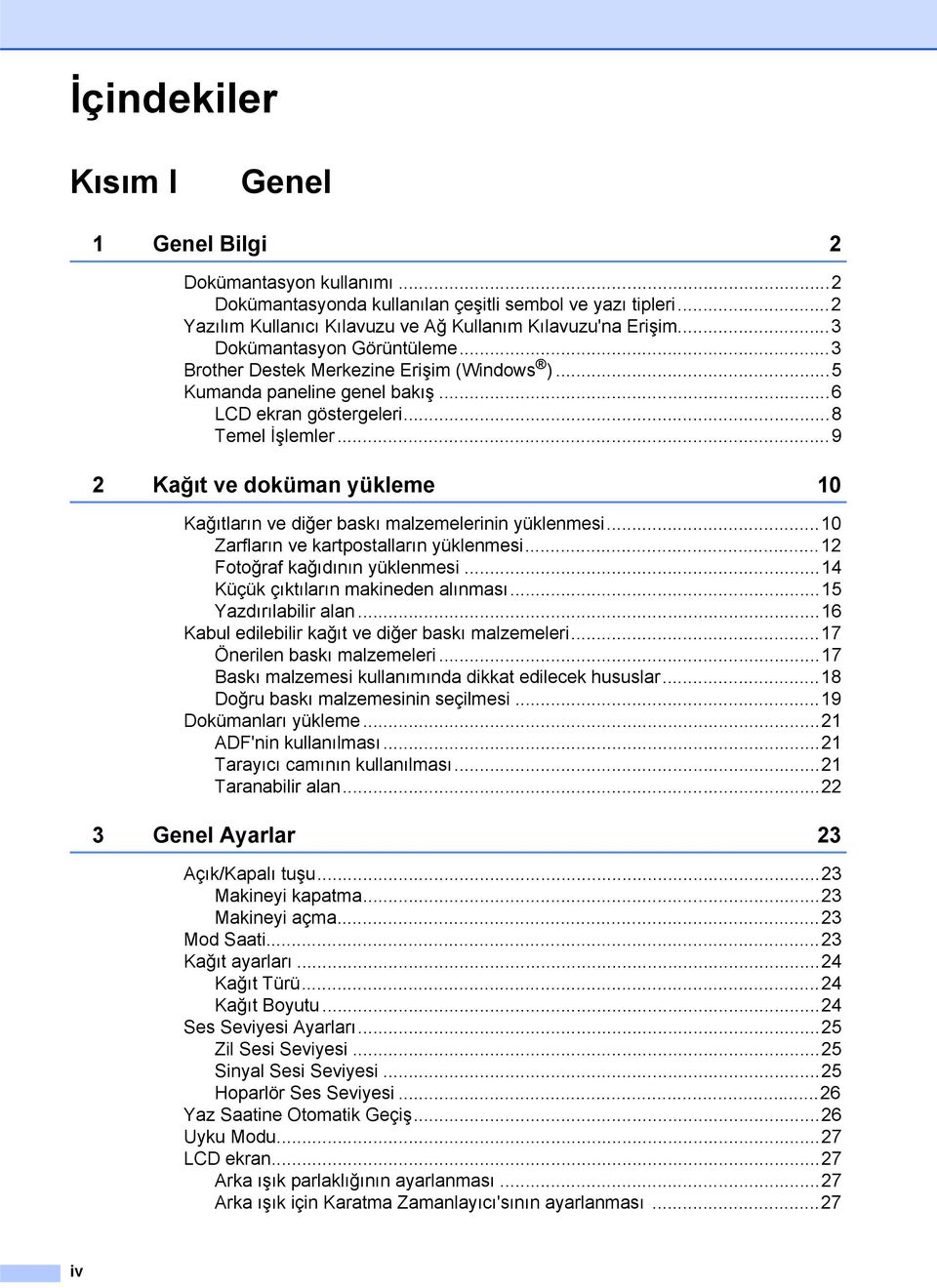
6 İçindekiler Kısım I Genel 1 Genel Bilgi 2 Dokümantasyon kullanımı...2 Dokümantasyonda kullanılan çeşitli sembol ve yazı tipleri...2 Yazılım Kullanıcı Kılavuzu ve Ağ Kullanım Kılavuzu'na Erişim...3 Dokümantasyon Görüntüleme...3 Brother Destek Merkezine Erişim (Windows )...5 Kumanda paneline genel bakış...6 LCD ekran göstergeleri...8 Temel İşlemler Kağıt ve doküman yükleme 10 Kağıtların ve diğer baskı malzemelerinin yüklenmesi...10 Zarfların ve kartpostalların yüklenmesi...12 Fotoğraf kağıdının yüklenmesi...14 Küçük çıktıların makineden alınması...15 Yazdırılabilir alan...16 Kabul edilebilir kağıt ve diğer baskı malzemeleri...17 Önerilen baskı malzemeleri...17 Baskı malzemesi kullanımında dikkat edilecek hususlar...18 Doğru baskı malzemesinin seçilmesi...19 Dokümanları yükleme...21 ADF'nin kullanılması...21 Tarayıcı camının kullanılması...21 Taranabilir alan Genel Ayarlar 23 Açık/Kapalı tuşu...23 Makineyi kapatma...23 Makineyi açma...23 Mod Saati...23 Kağıt ayarları...24 Kağıt Türü...24 Kağıt Boyutu...24 Ses Seviyesi Ayarları...25 Zil Sesi Seviyesi...25 Sinyal Sesi Seviyesi...25 Hoparlör Ses Seviyesi...26 Yaz Saatine Otomatik Geçiş...26 Uyku Modu...27 LCD ekran...27 Arka ışık parlaklığının ayarlanması...27 Arka ışık için Karatma Zamanlayıcı'sının ayarlanması...27 iv
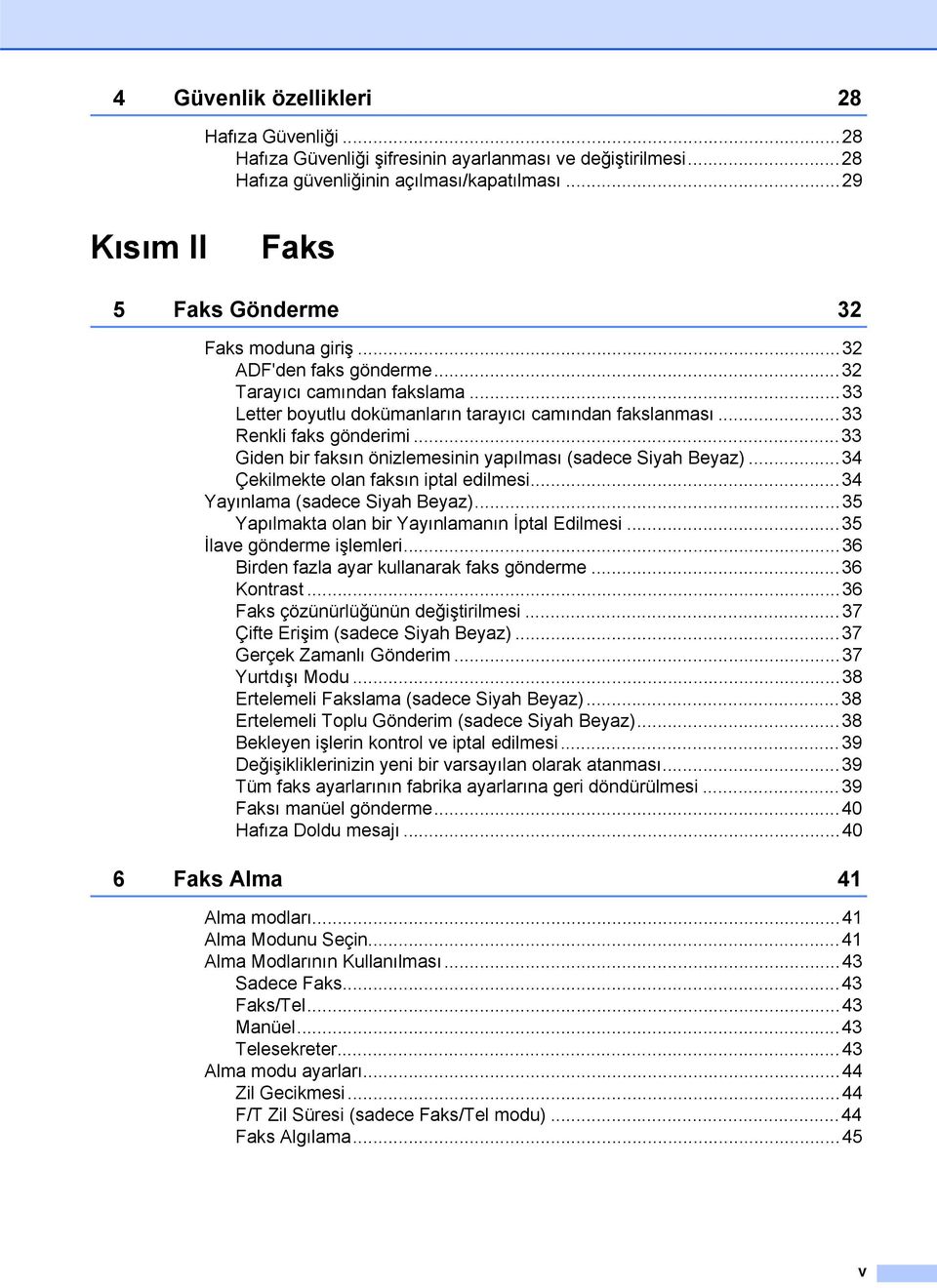
7 4 Güvenlik özellikleri 28 Hafıza Güvenliği...28 Hafıza Güvenliği şifresinin ayarlanması ve değiştirilmesi...28 Hafıza güvenliğinin açılması/kapatılması...29 Kısım II Faks 5 Faks Gönderme 32 Faks moduna giriş...32 ADF'den faks gönderme...32 Tarayıcı camından fakslama...33 Letter boyutlu dokümanların tarayıcı camından fakslanması...33 Renkli faks gönderimi...33 Giden bir faksın önizlemesinin yapılması (sadece Siyah Beyaz)...34 Çekilmekte olan faksın iptal edilmesi...34 Yayınlama (sadece Siyah Beyaz)...35 Yapılmakta olan bir Yayınlamanın İptal Edilmesi...35 İlave gönderme işlemleri...36 Birden fazla ayar kullanarak faks gönderme...36 Kontrast...36 Faks çözünürlüğünün değiştirilmesi...37 Çifte Erişim (sadece Siyah Beyaz)...37 Gerçek Zamanlı Gönderim...37 Yurtdışı Modu...38 Ertelemeli Fakslama (sadece Siyah Beyaz)...38 Ertelemeli Toplu Gönderim (sadece Siyah Beyaz)...38 Bekleyen işlerin kontrol ve iptal edilmesi...39 Değişikliklerinizin yeni bir varsayılan olarak atanması...39 Tüm faks ayarlarının fabrika ayarlarına geri döndürülmesi...39 Faksı manüel gönderme...40 Hafıza Doldu mesajı Faks Alma 41 Alma modları...41 Alma Modunu Seçin...41 Alma Modlarının Kullanılması...43 Sadece Faks...43 Faks/Tel...43 Manüel...43 Telesekreter...43 Alma modu ayarları...44 Zil Gecikmesi...44 F/T Zil Süresi (sadece Faks/Tel modu)...44 Faks Algılama...45 v
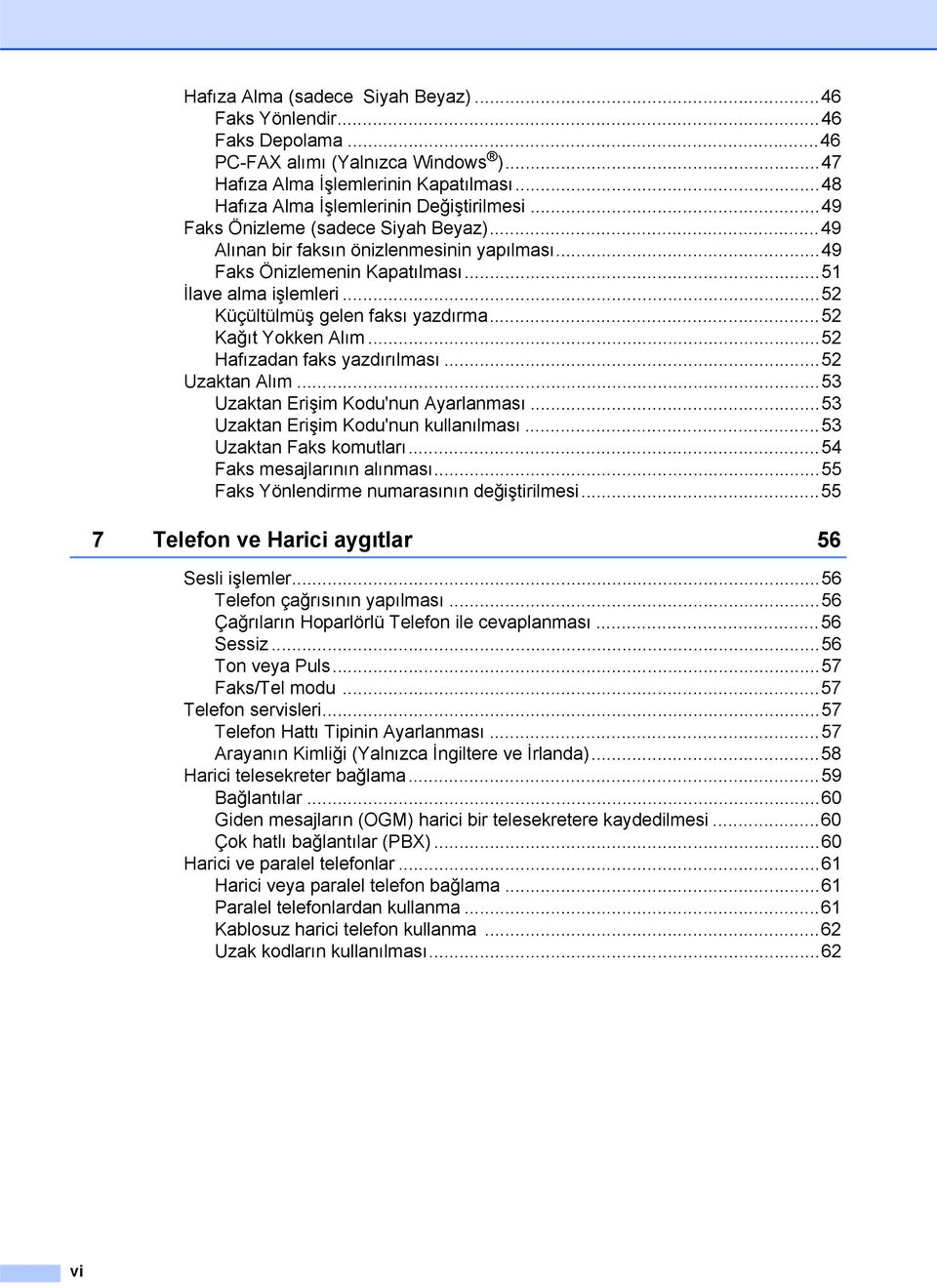
8 Hafıza Alma (sadece Siyah Beyaz)...46 Faks Yönlendir...46 Faks Depolama...46 PC-FAX alımı (Yalnızca Windows )...47 Hafıza Alma İşlemlerinin Kapatılması...48 Hafıza Alma İşlemlerinin Değiştirilmesi...49 Faks Önizleme (sadece Siyah Beyaz)...49 Alınan bir faksın önizlenmesinin yapılması...49 Faks Önizlemenin Kapatılması...51 İlave alma işlemleri...52 Küçültülmüş gelen faksı yazdırma...52 Kağıt Yokken Alım...52 Hafızadan faks yazdırılması...52 Uzaktan Alım...53 Uzaktan Erişim Kodu'nun Ayarlanması...53 Uzaktan Erişim Kodu'nun kullanılması...53 Uzaktan Faks komutları...54 Faks mesajlarının alınması...55 Faks Yönlendirme numarasının değiştirilmesi Telefon ve Harici aygıtlar 56 Sesli işlemler...56 Telefon çağrısının yapılması...56 Çağrıların Hoparlörlü Telefon ile cevaplanması...56 Sessiz...56 Ton veya Puls...57 Faks/Tel modu...57 Telefon servisleri...57 Telefon Hattı Tipinin Ayarlanması...57 Arayanın Kimliği (Yalnızca İngiltere ve İrlanda)...58 Harici telesekreter bağlama...59 Bağlantılar...60 Giden mesajların (OGM) harici bir telesekretere kaydedilmesi...60 Çok hatlı bağlantılar (PBX)...60 Harici ve paralel telefonlar...61 Harici veya paralel telefon bağlama...61 Paralel telefonlardan kullanma...61 Kablosuz harici telefon kullanma...62 Uzak kodların kullanılması...62 vi
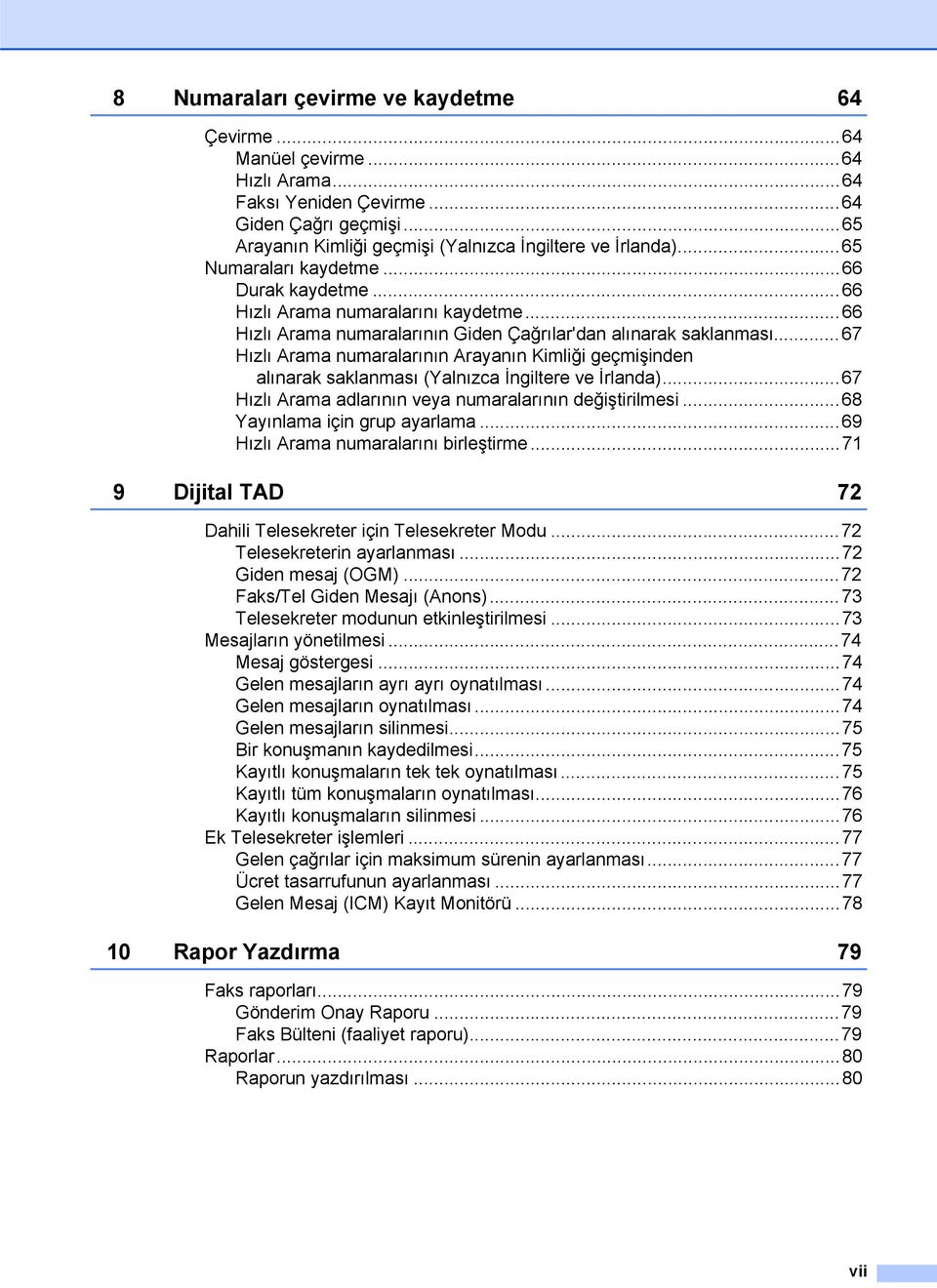
9 8 Numaraları çevirme ve kaydetme 64 Çevirme...64 Manüel çevirme...64 Hızlı Arama...64 Faksı Yeniden Çevirme...64 Giden Çağrı geçmişi...65 Arayanın Kimliği geçmişi (Yalnızca İngiltere ve İrlanda)...65 Numaraları kaydetme...66 Durak kaydetme...66 Hızlı Arama numaralarını kaydetme...66 Hızlı Arama numaralarının Giden Çağrılar'dan alınarak saklanması...67 Hızlı Arama numaralarının Arayanın Kimliği geçmişinden alınarak saklanması (Yalnızca İngiltere ve İrlanda)...67 Hızlı Arama adlarının veya numaralarının değiştirilmesi...68 Yayınlama için grup ayarlama...69 Hızlı Arama numaralarını birleştirme Dijital TAD 72 Dahili Telesekreter için Telesekreter Modu...72 Telesekreterin ayarlanması...72 Giden mesaj (OGM)...72 Faks/Tel Giden Mesajı (Anons)...73 Telesekreter modunun etkinleştirilmesi...73 Mesajların yönetilmesi...74 Mesaj göstergesi...74 Gelen mesajların ayrı ayrı oynatılması...74 Gelen mesajların oynatılması...74 Gelen mesajların silinmesi...75 Bir konuşmanın kaydedilmesi...75 Kayıtlı konuşmaların tek tek oynatılması...75 Kayıtlı tüm konuşmaların oynatılması...76 Kayıtlı konuşmaların silinmesi...76 Ek Telesekreter işlemleri...77 Gelen çağrılar için maksimum sürenin ayarlanması...77 Ücret tasarrufunun ayarlanması...77 Gelen Mesaj (ICM) Kayıt Monitörü Rapor Yazdırma 79 Faks raporları...79 Gönderim Onay Raporu...79 Faks Bülteni (faaliyet raporu)...79 Raporlar...80 Raporun yazdırılması...80 vii
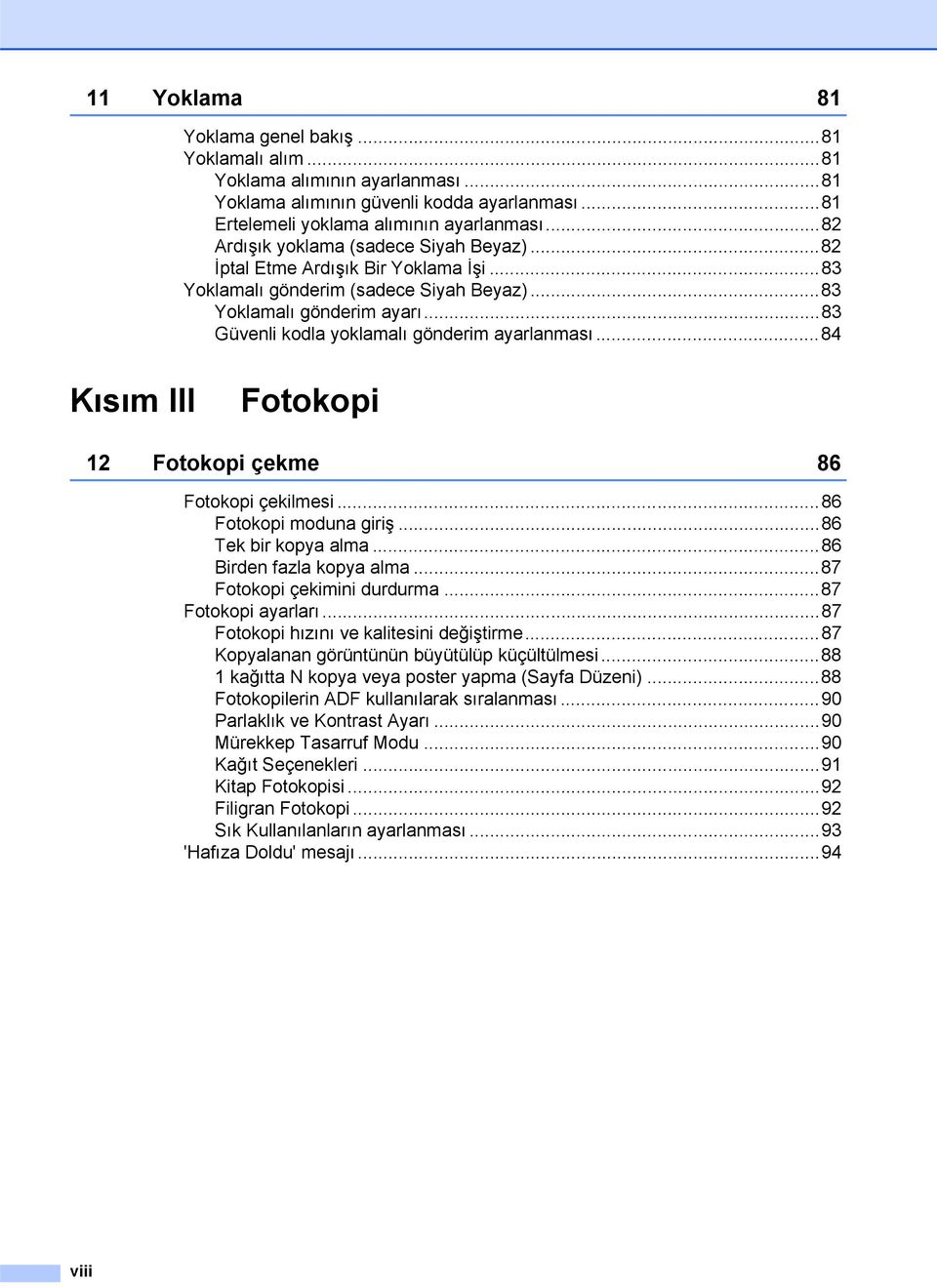
10 11 Yoklama 81 Yoklama genel bakış...81 Yoklamalı alım...81 Yoklama alımının ayarlanması...81 Yoklama alımının güvenli kodda ayarlanması...81 Ertelemeli yoklama alımının ayarlanması...82 Ardışık yoklama (sadece Siyah Beyaz)...82 İptal Etme Ardışık Bir Yoklama İşi...83 Yoklamalı gönderim (sadece Siyah Beyaz)...83 Yoklamalı gönderim ayarı...83 Güvenli kodla yoklamalı gönderim ayarlanması...84 Kısım III Fotokopi 12 Fotokopi çekme 86 Fotokopi çekilmesi...86 Fotokopi moduna giriş...86 Tek bir kopya alma...86 Birden fazla kopya alma...87 Fotokopi çekimini durdurma...87 Fotokopi ayarları...87 Fotokopi hızını ve kalitesini değiştirme...87 Kopyalanan görüntünün büyütülüp küçültülmesi kağıtta N kopya veya poster yapma (Sayfa Düzeni)...88 Fotokopilerin ADF kullanılarak sıralanması...90 Parlaklık ve Kontrast Ayarı...90 Mürekkep Tasarruf Modu...90 Kağıt Seçenekleri...91 Kitap Fotokopisi...92 Filigran Fotokopi...92 Sık Kullanılanların ayarlanması...93 'Hafıza Doldu' mesajı...94 viii
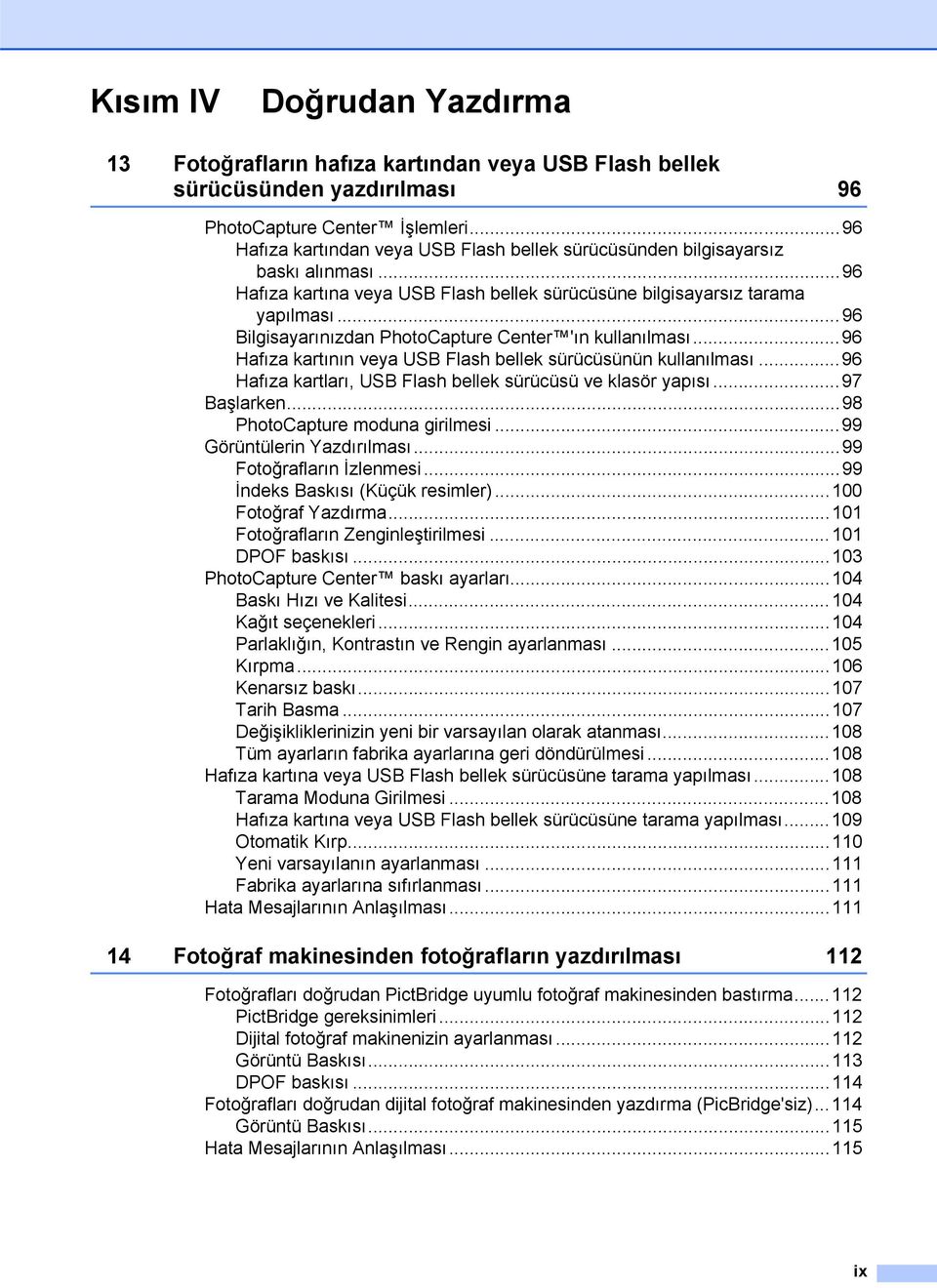
11 Kısım IV Doğrudan Yazdırma 13 Fotoğrafların hafıza kartından veya USB Flash bellek sürücüsünden yazdırılması 96 PhotoCapture Center İşlemleri...96 Hafıza kartından veya USB Flash bellek sürücüsünden bilgisayarsız baskı alınması...96 Hafıza kartına veya USB Flash bellek sürücüsüne bilgisayarsız tarama yapılması...96 Bilgisayarınızdan PhotoCapture Center 'ın kullanılması...96 Hafıza kartının veya USB Flash bellek sürücüsünün kullanılması...96 Hafıza kartları, USB Flash bellek sürücüsü ve klasör yapısı...97 Başlarken...98 PhotoCapture moduna girilmesi...99 Görüntülerin Yazdırılması...99 Fotoğrafların İzlenmesi...99 İndeks Baskısı (Küçük resimler) Fotoğraf Yazdırma Fotoğrafların Zenginleştirilmesi DPOF baskısı PhotoCapture Center baskı ayarları Baskı Hızı ve Kalitesi Kağıt seçenekleri Parlaklığın, Kontrastın ve Rengin ayarlanması Kırpma Kenarsız baskı Tarih Basma Değişikliklerinizin yeni bir varsayılan olarak atanması Tüm ayarların fabrika ayarlarına geri döndürülmesi Hafıza kartına veya USB Flash bellek sürücüsüne tarama yapılması Tarama Moduna Girilmesi Hafıza kartına veya USB Flash bellek sürücüsüne tarama yapılması Otomatik Kırp Yeni varsayılanın ayarlanması Fabrika ayarlarına sıfırlanması Hata Mesajlarının Anlaşılması Fotoğraf makinesinden fotoğrafların yazdırılması 112 Fotoğrafları doğrudan PictBridge uyumlu fotoğraf makinesinden bastırma PictBridge gereksinimleri Dijital fotoğraf makinenizin ayarlanması Görüntü Baskısı DPOF baskısı Fotoğrafları doğrudan dijital fotoğraf makinesinden yazdırma (PicBridge'siz) Görüntü Baskısı Hata Mesajlarının Anlaşılması ix
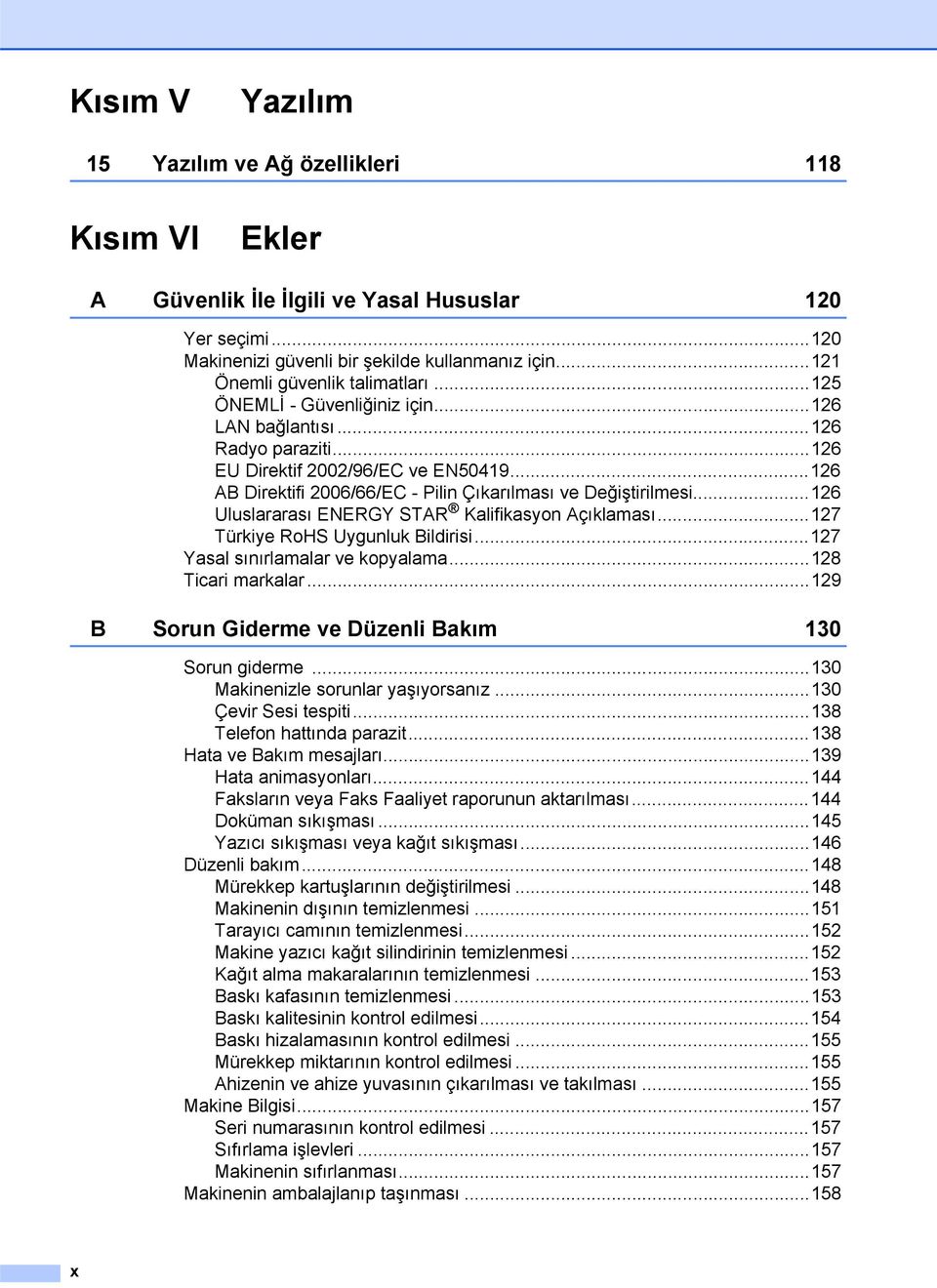
12 Kısım V Yazılım 15 Yazılım ve Ağ özellikleri 118 Kısım VI Ekler A Güvenlik İle İlgili ve Yasal Hususlar 120 Yer seçimi Makinenizi güvenli bir şekilde kullanmanız için Önemli güvenlik talimatları ÖNEMLİ - Güvenliğiniz için LAN bağlantısı Radyo paraziti EU Direktif 2002/96/EC ve EN AB Direktifi 2006/66/EC - Pilin Çıkarılması ve Değiştirilmesi Uluslararası ENERGY STAR Kalifikasyon Açıklaması Türkiye RoHS Uygunluk Bildirisi Yasal sınırlamalar ve kopyalama Ticari markalar B Sorun Giderme ve Düzenli Bakım 130 Sorun giderme Makinenizle sorunlar yaşıyorsanız Çevir Sesi tespiti Telefon hattında parazit Hata ve Bakım mesajları Hata animasyonları Faksların veya Faks Faaliyet raporunun aktarılması Doküman sıkışması Yazıcı sıkışması veya kağıt sıkışması Düzenli bakım Mürekkep kartuşlarının değiştirilmesi Makinenin dışının temizlenmesi Tarayıcı camının temizlenmesi Makine yazıcı kağıt silindirinin temizlenmesi Kağıt alma makaralarının temizlenmesi Baskı kafasının temizlenmesi Baskı kalitesinin kontrol edilmesi Baskı hizalamasının kontrol edilmesi Mürekkep miktarının kontrol edilmesi Ahizenin ve ahize yuvasının çıkarılması ve takılması Makine Bilgisi Seri numarasının kontrol edilmesi Sıfırlama işlevleri Makinenin sıfırlanması Makinenin ambalajlanıp taşınması x
13 C Menü ve Özellikler 160 Ekranla programlama Menü tablosu Hafıza kaydı Mod ve menü tuşları Menü tablosu Metin Girme D Teknik özellikler 182 Genel Baskı malzemesi Faks Dijital TAD Fotokopi PhotoCapture Center PictBridge Tarayıcı Yazıcı Arayüzler Bilgisayar gereksinimleri Sarf malzemeleri Ağ (LAN) Kablosuz tek tuşla konfigürasyon E Sözlük 198 F Dizin 202 xi
14 xii

15 Kısım I Genel I Genel Bilgi 2 Kağıt ve doküman yükleme 10 Genel Ayarlar 23 Güvenlik özellikleri 28
16 1 Genel Bilgi 1 Dokümantasyon kullanımı 1 Brother marka bir makine satın aldığınız için teşekkür ederiz! Dokümantasyonu okumanız, makinenizden en yüksek faydayı sağlamanıza yardımcı olacaktır. Dokümantasyonda kullanılan çeşitli sembol ve yazı tipleri 1 Aşağıdaki sembol ve yazı tipleri tüm dokümantasyonda kullanılmıştır. Kalın İtalik Courier New Kalın yazı biçimi, makinenin kumanda paneli veya bilgisayar ekranında yer alan düğmeleri belirtir. İtalik yazı biçimi önemli bir noktayı vurgular veya sizi ilgili başlığa yönlendirir. Courier New yazı tipindeki metin, makinenin LCD ekranındaki mesajları belirtir. UYARI UYARI işaretleri, yaralanmaların önüne geçmek için yapmanız gerekenleri belirtir. DİKKAT DİKKAT işaretleri, olası hafif yaralanmaları önlemek için uymanız gereken prosedürleri veya kaçınmanız gereken durumları belirtir. ÖNEMLİ ÖNEMLİ notları, olası makine sorunlarını ya da diğer eşyaların hasar görmesini önlemek için uymanız gereken prosedürleri veya kaçınmanız gereken durumları belirtir. Elektrik Tehlikesi işaretleri, olası elektrik çarpmasına karşı sizi uyarır. Sıcak Yüzey simgeleri, makinenin sıcak kısımlarına dokunmamanız konusunda sizi uyarır. Notlar, karşılaşabileceğiniz durumlar karşısında ne yapmanız gerektiğini belirtir ya da mevcut işlemin, makinenin diğer özellikleriyle nasıl kullanılacağı konusunda ipuçları verir. 2
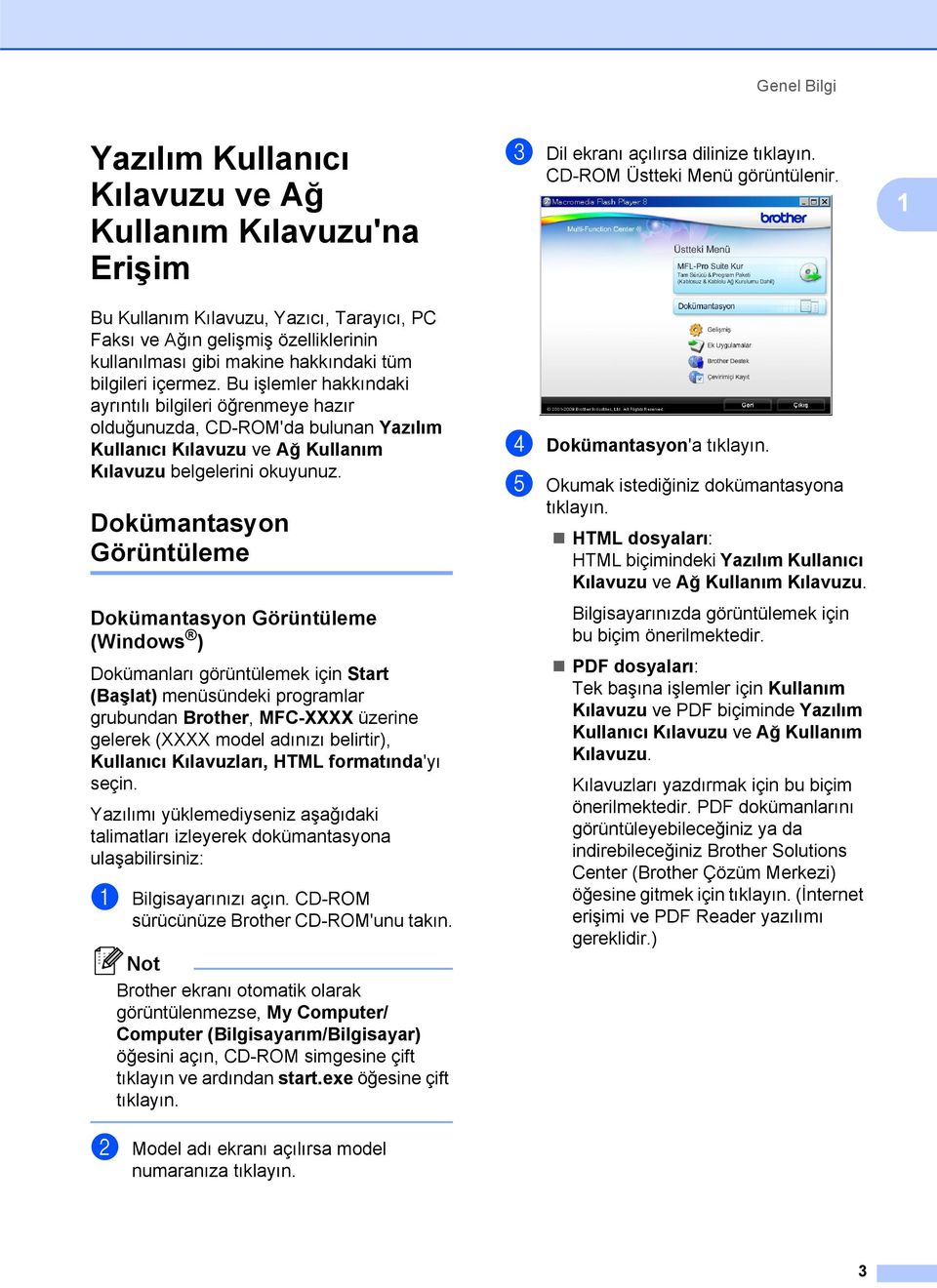
17 Genel Bilgi Yazılım Kullanıcı Kılavuzu ve Ağ Kullanım Kılavuzu'na Erişim 1 Bu Kullanım Kılavuzu, Yazıcı, Tarayıcı, PC Faksı ve Ağın gelişmiş özelliklerinin kullanılması gibi makine hakkındaki tüm bilgileri içermez. Bu işlemler hakkındaki ayrıntılı bilgileri öğrenmeye hazır olduğunuzda, CD-ROM'da bulunan Yazılım Kullanıcı Kılavuzu ve Ağ Kullanım Kılavuzu belgelerini okuyunuz. Dokümantasyon Görüntüleme 1 Dokümantasyon Görüntüleme (Windows ) 1 Dokümanları görüntülemek için Start (Başlat) menüsündeki programlar grubundan Brother, MFC-XXXX üzerine gelerek (XXXX model adınızı belirtir), Kullanıcı Kılavuzları, HTML formatında'yı seçin. Yazılımı yüklemediyseniz aşağıdaki talimatları izleyerek dokümantasyona ulaşabilirsiniz: a Bilgisayarınızı açın. CD-ROM sürücünüze Brother CD-ROM'unu takın. Not Brother ekranı otomatik olarak görüntülenmezse, My Computer/ Computer (Bilgisayarım/Bilgisayar) öğesini açın, CD-ROM simgesine çift tıklayın ve ardından start.exe öğesine çift tıklayın. c Dil ekranı açılırsa dilinize tıklayın. CD-ROM Üstteki Menü görüntülenir. d Dokümantasyon'a tıklayın. e Okumak istediğiniz dokümantasyona tıklayın. HTML dosyaları: HTML biçimindeki Yazılım Kullanıcı Kılavuzu ve Ağ Kullanım Kılavuzu. Bilgisayarınızda görüntülemek için bu biçim önerilmektedir. PDF dosyaları: Tek başına işlemler için Kullanım Kılavuzu ve PDF biçiminde Yazılım Kullanıcı Kılavuzu ve Ağ Kullanım Kılavuzu. Kılavuzları yazdırmak için bu biçim önerilmektedir. PDF dokümanlarını görüntüleyebileceğiniz ya da indirebileceğiniz Brother Solutions Center (Brother Çözüm Merkezi) öğesine gitmek için tıklayın. (İnternet erişimi ve PDF Reader yazılımı gereklidir.) 1 b Model adı ekranı açılırsa model numaranıza tıklayın. 3
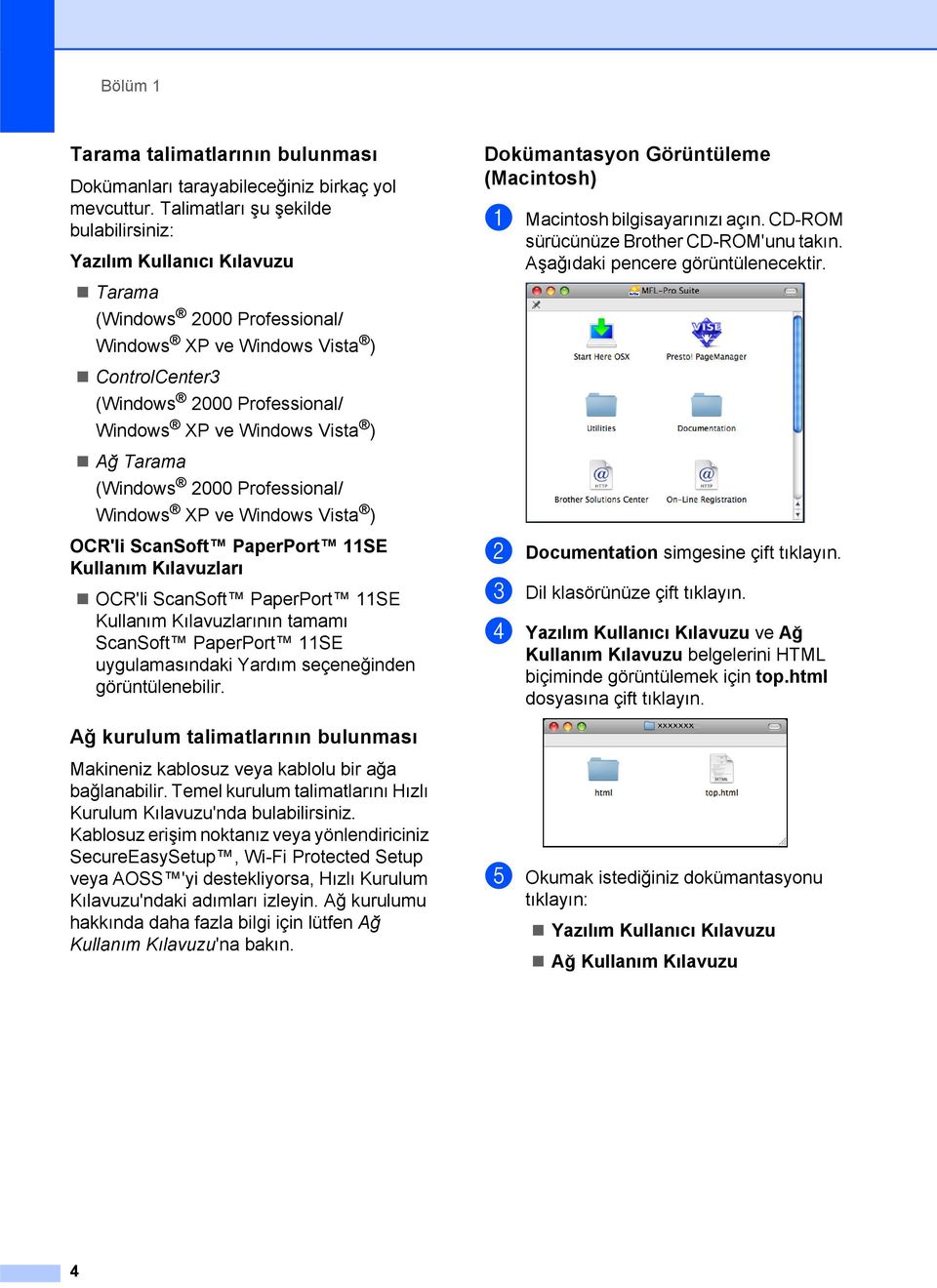
18 Bölüm 1 Tarama talimatlarının bulunması 1 Dokümanları tarayabileceğiniz birkaç yol mevcuttur. Talimatları şu şekilde bulabilirsiniz: Yazılım Kullanıcı Kılavuzu Tarama (Windows 2000 Professional/ Windows XP ve Windows Vista ) ControlCenter3 (Windows 2000 Professional/ Windows XP ve Windows Vista ) Ağ Tarama (Windows 2000 Professional/ Windows XP ve Windows Vista ) OCR'li ScanSoft PaperPort 11SE Kullanım Kılavuzları OCR'li ScanSoft PaperPort 11SE Kullanım Kılavuzlarının tamamı ScanSoft PaperPort 11SE uygulamasındaki Yardım seçeneğinden görüntülenebilir. Dokümantasyon Görüntüleme (Macintosh) 1 a Macintosh bilgisayarınızı açın. CD-ROM sürücünüze Brother CD-ROM'unu takın. Aşağıdaki pencere görüntülenecektir. b Documentation simgesine çift tıklayın. c Dil klasörünüze çift tıklayın. d Yazılım Kullanıcı Kılavuzu ve Ağ Kullanım Kılavuzu belgelerini HTML biçiminde görüntülemek için top.html dosyasına çift tıklayın. Ağ kurulum talimatlarının bulunması 1 Makineniz kablosuz veya kablolu bir ağa bağlanabilir. Temel kurulum talimatlarını Hızlı Kurulum Kılavuzu'nda bulabilirsiniz. Kablosuz erişim noktanız veya yönlendiriciniz SecureEasySetup, Wi-Fi Protected Setup veya AOSS 'yi destekliyorsa, Hızlı Kurulum Kılavuzu'ndaki adımları izleyin. Ağ kurulumu hakkında daha fazla bilgi için lütfen Ağ Kullanım Kılavuzu'na bakın. e Okumak istediğiniz dokümantasyonu tıklayın: Yazılım Kullanıcı Kılavuzu Ağ Kullanım Kılavuzu 4
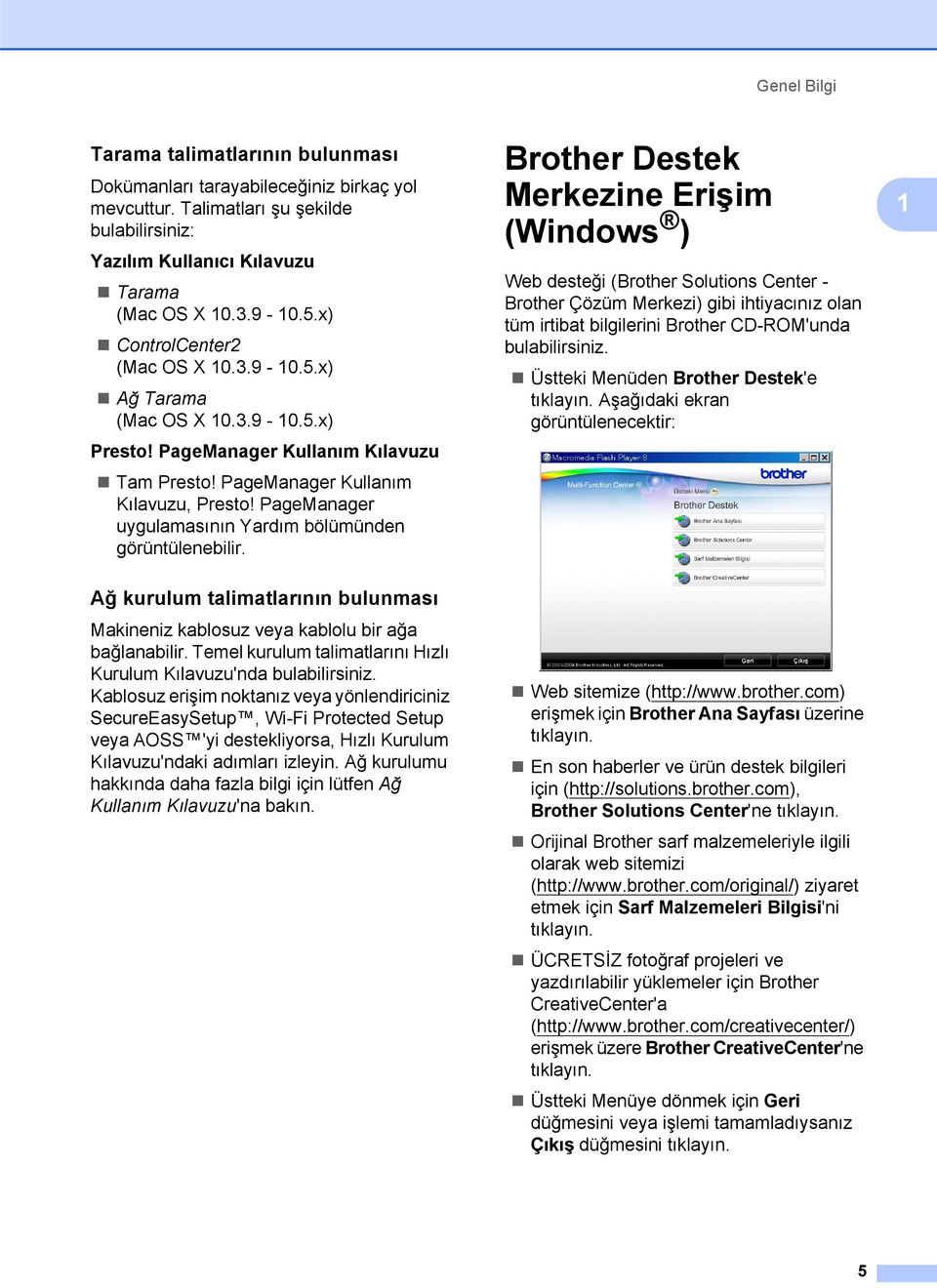
19 Genel Bilgi Tarama talimatlarının bulunması 1 Dokümanları tarayabileceğiniz birkaç yol mevcuttur. Talimatları şu şekilde bulabilirsiniz: Yazılım Kullanıcı Kılavuzu Tarama (Mac OS X x) ControlCenter2 (Mac OS X x) Ağ Tarama (Mac OS X x) Presto! PageManager Kullanım Kılavuzu Tam Presto! PageManager Kullanım Kılavuzu, Presto! PageManager uygulamasının Yardım bölümünden görüntülenebilir. Brother Destek Merkezine Erişim (Windows ) 1 Web desteği (Brother Solutions Center - Brother Çözüm Merkezi) gibi ihtiyacınız olan tüm irtibat bilgilerini Brother CD-ROM'unda bulabilirsiniz. Üstteki Menüden Brother Destek'e tıklayın. Aşağıdaki ekran görüntülenecektir: 1 Ağ kurulum talimatlarının bulunması 1 Makineniz kablosuz veya kablolu bir ağa bağlanabilir. Temel kurulum talimatlarını Hızlı Kurulum Kılavuzu'nda bulabilirsiniz. Kablosuz erişim noktanız veya yönlendiriciniz SecureEasySetup, Wi-Fi Protected Setup veya AOSS 'yi destekliyorsa, Hızlı Kurulum Kılavuzu'ndaki adımları izleyin. Ağ kurulumu hakkında daha fazla bilgi için lütfen Ağ Kullanım Kılavuzu'na bakın. Web sitemize ( erişmek için Brother Ana Sayfası üzerine tıklayın. En son haberler ve ürün destek bilgileri için ( Brother Solutions Center'ne tıklayın. Orijinal Brother sarf malzemeleriyle ilgili olarak web sitemizi ( ziyaret etmek için Sarf Malzemeleri Bilgisi'ni tıklayın. ÜCRETSİZ fotoğraf projeleri ve yazdırılabilir yüklemeler için Brother CreativeCenter'a ( erişmek üzere Brother CreativeCenter'ne tıklayın. Üstteki Menüye dönmek için Geri düğmesini veya işlemi tamamladıysanız Çıkış düğmesini tıklayın. 5
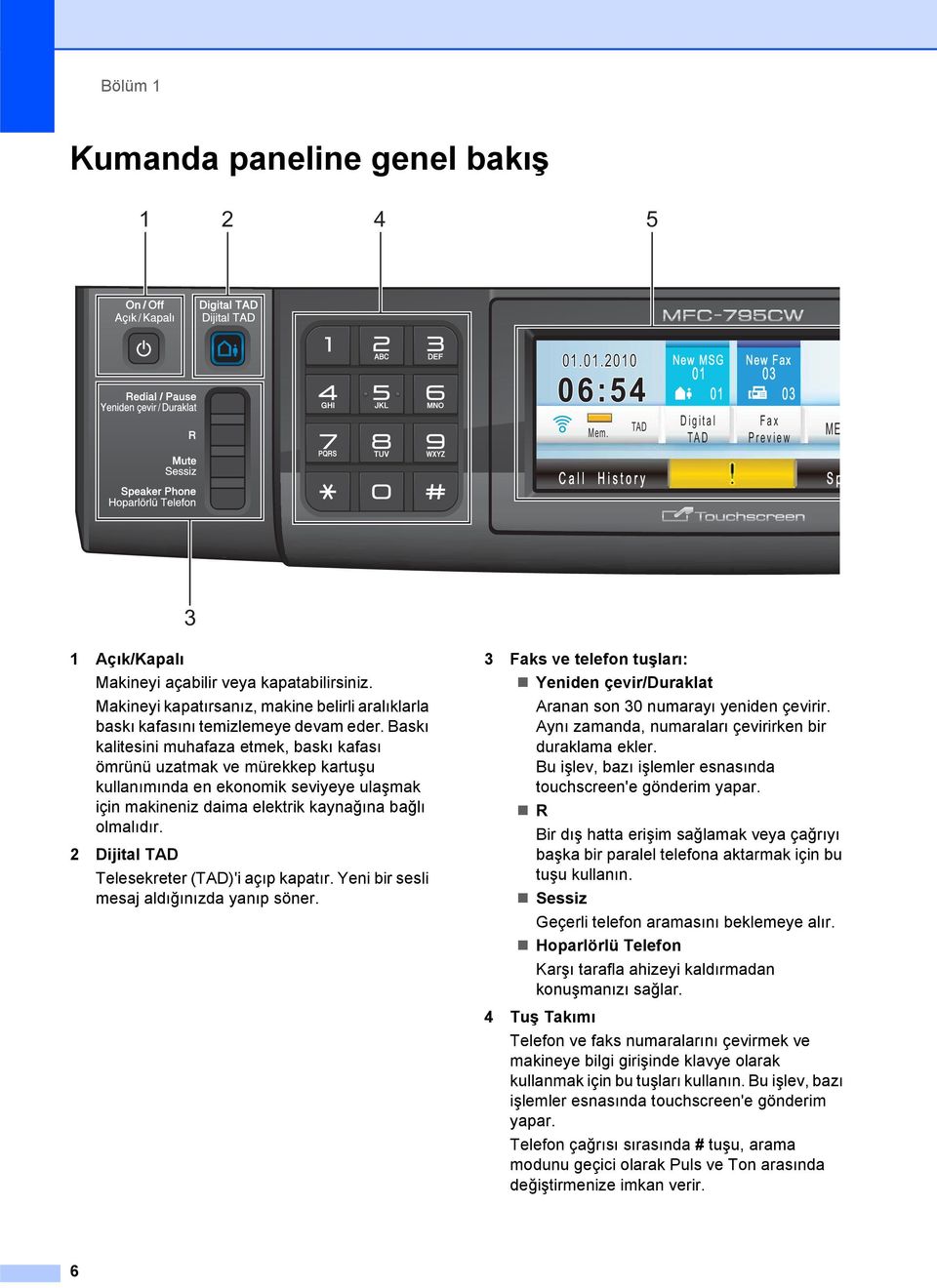
20 Bölüm 1 Kumanda paneline genel bakış :54 Mem. TAD New MSG New Fax Digital TAD Fax Preview ME Call l History S p e e d D i a l 3 1 Açık/Kapalı Makineyi açabilir veya kapatabilirsiniz. Makineyi kapatırsanız, makine belirli aralıklarla baskı kafasını temizlemeye devam eder. Baskı kalitesini muhafaza etmek, baskı kafası ömrünü uzatmak ve mürekkep kartuşu kullanımında en ekonomik seviyeye ulaşmak için makineniz daima elektrik kaynağına bağlı olmalıdır. 2 Dijital TAD Telesekreter (TAD)'i açıp kapatır. Yeni bir sesli mesaj aldığınızda yanıp söner. 3 Faks ve telefon tuşları: Yeniden çevir/duraklat Aranan son 30 numarayı yeniden çevirir. Aynı zamanda, numaraları çevirirken bir duraklama ekler. Bu işlev, bazı işlemler esnasında touchscreen'e gönderim yapar. R Bir dış hatta erişim sağlamak veya çağrıyı başka bir paralel telefona aktarmak için bu tuşu kullanın. Sessiz Geçerli telefon aramasını beklemeye alır. Hoparlörlü Telefon Karşı tarafla ahizeyi kaldırmadan konuşmanızı sağlar. 4 Tuş Takımı Telefon ve faks numaralarını çevirmek ve makineye bilgi girişinde klavye olarak kullanmak için bu tuşları kullanın. Bu işlev, bazı işlemler esnasında touchscreen'e gönderim yapar. Telefon çağrısı sırasında # tuşu, arama modunu geçici olarak Puls ve Ton arasında değiştirmenize imkan verir. 6
21 Genel Bilgi :54 TAD New MSG New Fax Digital TAD Fax Preview MENU INK C a l l H i s tory Speed e Dial 5 LCD (likit kristal ekran) Bu bir Touchscreen LCD'sidir. Menülere ve seçeneklere ekranda görüntülenen düğmelere basarak erişebilirsiniz. Ayrıca, ekranı kaldırarak açısını ayarlayabilirsiniz. 6 Mod tuşları: Faks Faks moduna erişmenizi sağlar. Tarama Tarama moduna erişmenizi sağlar. Kopyalama Fotokopi moduna erişmenizi sağlar. Fotoğraf Aktarma PhotoCapture Center moduna erişmenizi sağlar. 7 9 Başlat tuşları: Renkli Başlat Tam Renkli faks göndermeye veya fotokopi çekmeye başlamanızı sağlar. Ayrıca tarama işlemi başlatmanızı sağlar (ControlCenter yazılımdaki tarama ayarına bağlı olarak renkli veya siyah beyaz). Mono Başlat Siyah Beyaz faks göndermeye veya fotokopi çekmeye başlamanızı sağlar. Ayrıca bir tarama işlemi başlatmanızı sağlar (ControlCenter yazılımındaki tarama ayarına bağlı olarak renkli veya siyah beyaz). 9 7 Mikrofon Karşı tarafla Hoparlörlü Telefon tuşunu kullanarak konuşurken sesinizi alır. 8 Durdur/Çık Bir işlemi durdurur veya menüden çıkar. 7
22 Bölüm 1 LCD ekran göstergeleri 1 LCD, makine boş durumda iken mevcut makine durumunu gösterir :54 Mem. 13 TAD Kablosuz Durumu New MSG New Fax Digital TAD Kablosuz bir bağlantı kullanıyorsanız, dört seviyeli bir gösterge, geçerli kablosuz sinyal gücünü gösterir. 0 Maks Fax Preview MENU Call l History Speed e Dial INK 9 MÜREKKEP göstergesi Mevcut mürekkep miktarını görmenizi sağlar. Aynı zamanda Ink (Mürekkep) menüsüne erişmenizi sağlar. 10 Hızlı Arama Faks çekmek/çevirmek istediğiniz numarayı bulmanızı sağlar. 11 Uyarı simgesi Bir hata veya bakım mesajı olduğunda görüntülenir. Mesajı görmek için Uyarı simgesine basın ve ardından Hazır ekranına geri dönmek için Durdur/Çık tuşuna 12 Dijital TAD Sesli mesajlarınızı ve kayıtlı konuşmalarınızı dinlemenizi ve yönetmenizi sağlar. 13 Çağrı Geçmişi Giden çağrıların ve arayanın kimliği geçmişinin bir listesini görmenizi sağlar. Aynı zamanda, listelerden seçmiş olduğunuz numaraya faks göndermenizi veya çağrı yapmanızı sağlar. 2 Bellek Durumu Makinedeki kullanılabilir belleği görmenizi sağlar. 3 Geçerli Alma Modu Geçerli alma modunu görmenizi sağlar. Fax (Yalnızca faks) F/T (Faks/Tel) Mnl (Manüel) TAD (Dijital TAD) 4 Makine hafızasındaki sesli mesajlar Hafızada kaç tane alınan sesli mesaj olduğunu gösterir. 5 Yeni Faks(lar) Fax Preview (Fax Önizleme) seçeneği On (Açık) olarak ayarlandığında, kaç tane yeni faks alındığını görebilirsiniz. 6 Hafızadaki fakslar Hafızada kaç tane alınan faks olduğunu gösterir. 7 Faks Önizleme Alınan faksları önizlemenizi sağlar. 8 MENÜ Ana menüye erişmenizi sağlar. 8
23 Genel Bilgi Temel İşlemler 1 Touchscreen'i çalıştırmak için parmağınızla MENU (MENÜ) üzerine veya doğrudan LCD ekran üzerindeki seçenek düğmesine Bir ayarda tüm ekran menülerine veya seçeneklerine erişmek ve görüntülemek için, bunlar arasında kaydırma yaparak ilerlemek üzere a b veya d c simgesine Bir önceki menüye dönmek için üzerine Aşağıdaki adımlar bir ayarın makinede nasıl değiştirildiğini gösterir. Bu örnekte, Uyku modu ayarı 5 Mins (Dk)'ten 10 Mins (Dk)'a değiştirilir. a MENU (MENÜ) üzerine b General Setup (Genel Ayarlar) seçimini görüntülemek için a veya b üzerine MENU General Setup Fax Network Print Reports f 10 Mins (Dk) tuşuna MENU General e Setup Sleep e Mode 1 Min 2 Mins 3 Mins 5 Mins 10 Mins g Durdur/Çık üzerine 1 c General Setup (Genel Ayarlar) üzerine d Sleep Mode (Uyku Modu) seçimini görüntülemek için a veya b üzerine MENU General e Setup Auto Daylight LCD Settings Sleep Mode On 5 Mins e Sleep Mode (Uyku Modu) üzerine 9
24 2 Kağıt ve doküman yükleme 2 Kağıtların ve diğer baskı malzemelerinin yüklenmesi 2 Not Fotoğraf (10 15 cm) veya Fotoğraf L ( mm) kağıdına baskı almak için fotoğraf kağıdı tepsisini kullanmanız gerekir. (Bkz. Fotoğraf kağıdının yüklenmesi sayfa 14.) a Kağıt destek kapağı açıksa kapatın ve ardından kağıt desteğini kapatın. Kağıt tepsisini çekerek makineden tamamen çıkarın. c Kağıt boyutuna uygun hale getirmek üzere her iki elinizle kağıt yan kılavuzlarına (1) ve ardından kağıt uzunluk kılavuzuna (2) hafifçe bastırarak kaydırın. Kağıt yan kılavuzları (1) ile kağıt uzunluk kılavuzu (2) üzerindeki üçgen şeklindeki işaretlerin (3) kullandığınız kağıt boyutu işareti ile aynı hizada olduğunu kontrol edin b Çıkan kağıt tepsisi kapağını (1) kaldırın
25 Kağıt ve doküman yükleme Not Legal boyutlu kağıt kullanırken evrensel kılavuz bırakma düğmesini (1) basılı tutarak kağıt tepsisinin ön tarafını dışarı doğru kaydırın. e Kağıdı yazdırılacak tarafı aşağı bakacak ve üst kenarı önce girecek şekilde hafifçe kağıt tepsisine yerleştirin. Kağıdın tepside düz durup durmadığını kontrol edin. 2 1 d Kağıt sıkışmalarını ve hatalı beslemeleri önlemek için kağıt destesini iyice havalandırın. ÖNEMLİ Kağıdı çok ileri itmemeye dikkat edin; kağıtlar tepsinin sonunda kıvrılarak kağıt besleme sorunlarına neden olabilir. f Kağıt yan kılavuzlarını (1) kağıt boyutuna uygun olarak iki elinizle yavaşça ayarlayın. Kağıt yan kılavuzlarının kağıdın kenarlarına dokunduğunu kontrol edin. 1 ÖNEMLİ Daima kağıdın kıvrılmadığını kontrol edin. 11
26 Bölüm 2 g Kağıt tepsisi kapağını kapatın. Zarfların ve kartpostalların yüklenmesi 2 Zarflar hakkında g/m 2 ağırlığındaki zarfları kullanın. Bazı zarfların kenar boşluklarının uygulamada ayarlanması gerekebilir. Çok sayıda zarf baskısı yapmadan önce deneme baskısı almayı unutmayın. h Kağıt tepsisini yavaşça ittirerek makineye takın. ÖNEMLİ Kağıt besleme sorunlarına neden olacağından aşağıda belirtilen zarf türlerinin hiç birini KULLANMAYIN: Şişkin bir yapıya sahip zarflar. Üzerinde kabartma yazı bulunan zarflar. Üzerinde ataş ya da zımba teli bulunan zarflar. İç kısımlarında yazı bulunan zarflar. i Kağıt tepsisini yerinde tutarken, kağıt desteğini ( ) tık sesi duyuluncaya kadar dışarı çekin ve sonra kağıt destek kapağını ( ) açın. Yapışkanlı Çift kapaklı 2 Nadir olarak, kullanmakta olduğunuz zarfların kalınlığı, boyutu ve kapak şeklinden kaynaklanan kağıt besleme sorunları ile karşılaşabilirsiniz. 1 ÖNEMLİ Legal kağıt boyutu için kağıt destek kapağını KULLANMAYIN. 12
27 Kağıt ve doküman yükleme Zarfların ve kartpostalların yüklenmesi 2 a Zarf veya kartpostalları yüklemeden önce köşe ve kenarlarından bastırarak mümkün olduğunca düzleştirin. ÖNEMLİ Zarf veya kartpostallar 'ikişer ikişer besleniyorsa', zarfı veya kartpostalı kağıt tepsisine teker teker yerleştirin. b Zarfları veya kartpostalları üzerine baskı yapılacak yüzü aşağı bakacak şekilde kağıt tepsisine yerleştirin, şekilde gösterildiği gibi en kısa kenarı önce koyun. Fazladan bir zarf veya kartpostal yüklemenizi öneririz. Zarf ya da kartpostal boyutuna uygun hale getirmek üzere, kağıt yan kılavuzları (1) ile kağıt uzunluğu kılavuzuna (2) her iki elinizle hafifçe bastırarak kaydırın
28 Bölüm 2 Kapakları kısa kenarda olan zarflara baskı yaparken sorun yaşarsanız, şunları deneyin: 2 a Zarfın kapağını açın. b Zarfı adres tarafı aşağıda olacak ve kapak şekilde gösterildiği gibi duracak şekilde kağıt tepsisine yerleştirin. Fotoğraf kağıdının yüklenmesi 2 Fotoğraf (10 15 cm) ve Fotoğraf L ( mm) boyutlu kağıda baskı almak için çıkış kağıt tepsisi üzerinde bulunan fotoğraf kağıdı tepsisini kullanın. Fotoğraf kağıdı tepsisini kullandığınızda, bunun altındaki tepsindeki kağıdı almak zorunda kalmazsınız. Tepsiye en fazla 20 sayfa fotoğraf kağıdı yükleyebilirsiniz. a Sağ işaret parmağınızı ve baş parmağınızı kullanarak mavi fotoğraf tepsisi gevşetme düğmesini (1) sıkın ve fotoğraf tepsisini tık sesiyle fotoğraf baskısı konumuna (2) yerleşene kadar ittirin. 1 c Uygulamanızda zarf boyutu ve kenar boşluğunu ayarlayın. 2 Fotoğraf Kağıdı Tepsisi b Kağıt boyutuna sığdırmak için kağıt yan kılavuzlarını (1) ve kağıt uzunluğu kılavuzunu (2) bastırarak kaydırın
29 Kağıt ve doküman yükleme c Fotoğraf kağıdını, fotoğraf kağıdı tepsisine koyun ve kağıt yan kılavuzlarını dikkatli bir şekilde kağıda göre ayarlayın. Kağıt yan kılavuzlarının kağıdın kenarlarına dokunduğunu kontrol edin. Kağıdın tepside düz durup durmadığını kontrol edin. Not Kağıdı çok ileri itmemeye dikkat edin; kağıtlar tepsinin sonunda kıvrılarak kağıt besleme sorunlarına neden olabilir. Kağıdın kıvrılmadığını ve kırışmadığını her zaman kontrol edin. Küçük çıktıların makineden alınması 2 Makine küçük kağıdı çıkan kağıt tepsisi kapağına gönderdiğinde bu kağıda ulaşamayabilirsiniz. Baskının tamamlandığından emin olun ve tepsiyi tamamen makineden dışarı çekin. 2 d Fotoğraf yazdırma işlemini tamamladığınızda fotoğraf kağıdı tepsisini normal baskı konumuna getirin. Sağ işaret parmağınızı ve baş parmağınızı kullanarak mavi fotoğraf tepsisi gevşetme düğmesini (1) sıkın ve fotoğraf tepsisini tık sesiyle (2) yerine oturana kadar geri çekin
30 Bölüm 2 Yazdırılabilir alan 2 Yazdırılabilir alan, kullandığınız uygulamadaki ayarlara bağlıdır. Aşağıdaki şekiller, yaprak kağıt ve zarfların üzerindeki yazdırılamayan alanları göstermektedir. Kenarsız baskı özelliği mevcut ve açıksa, makine, yaprak kağıdın gölgeli alanlarına baskı yapabilir. (CD-ROM'daki Yazılım Kullanıcı Kılavuzu içerisinde bulunan Windows 'da Yazdırma ya da Macintosh için Yazdırma ve Faks Gönderme bölümlerine bakın.) Yaprak Kağıt Zarflar Üst (1) Alt (2) Sol (3) Sağ (4) Yaprak Kağıt 3 mm 3 mm 3 mm 3 mm Zarflar 12 mm 24 mm 3 mm 3 mm Not Kenarsız özelliği zarflarda kullanılamaz. 16
31 Kağıt ve doküman yükleme Kabul edilebilir kağıt ve diğer baskı malzemeleri 2 Baskı kalitesi makinede kullandığınız kağıt türünden etkilenebilir. Yaptığınız ayarlarla en iyi baskı kalitesini elde etmek için daima Kağıt Türünü yüklediğiniz kağıt türü ile aynı olacak şekilde ayarlayın. Düz kağıt, inkjet kağıt (kaplı kağıt), parlak kağıt, asetat kağıdı ve zarf kullanabilirsiniz. Büyük miktarda kağıt almadan önce çeşitli kağıt türlerini denemenizi öneririz. En iyi sonuçlar için Brother marka kağıt kullanın. Inkjet kağıda (kaplı kağıt), asetat kağıdına ve fotoğraf kağıdına baskı alırken, yazıcı sürücüsünün Temel sekmesinde veya menünün Kağıt Türü ayarında, doğru baskı ortamını seçtiğinizden emin olun. (Bkz. Kağıt Türü sayfa 24.) Brother Fotoğraf kağıdına baskı yaparken, kağıt tepsisine aynı fotoğraf kağıdından ilave bir sayfa daha yükleyin. Bu amaçla kağıt paketinden ilave bir sayfa dahil edilmiştir. Asetat ya da fotoğraf kağıdı kullanırken kağıtların lekelenmesini veya sıkışmasını engellemek için her çıktıyı teker teker, bekletmeden alın. Baskıdan çıkan kağıdın yazılı yüzeyine hemen dokunmayın; henüz tam kurumamış olabileceğinden parmaklarınız lekelenebilir. Önerilen baskı malzemeleri 2 En iyi baskı kalitesi için Brother marka kağıt kullanmanızı öneririz. (Aşağıdaki tabloya bakın.) Bulunduğunuz ülkede Brother marka kağıt temin etmeniz mümkün değilse büyük miktarda kağıt almadan önce çeşitli kağıt tiplerini denemenizi öneririz. Asetat kağıdına baskı yaparken 3M Şeffaf Film kullanmanızı öneririz. Brother marka kağıtlar Kağıt Türü Ürün No. Düz A4 BP60PA Parlak Fotoğraf A4 BP71GA4 A4 Inkjet (Mat) BP60MA cm Parlak Fotoğraf BP71GP 2 17
32 Bölüm 2 Baskı malzemesi kullanımında dikkat edilecek hususlar 2 Kağıtları orijinal ambalajlarında muhafaza edin ve ambalajın ağzını kapalı tutun. Kağıtları düz şekilde ve nemsiz, doğrudan güneş ışığı ile ısıya maruz kalmayan bir yerde muhafaza edin. Fotoğraf kağıtlarının parlak (kaplı) yüzlerine dokunmaktan kaçının. Fotoğraf kağıtlarını parlak yüzü aşağı bakacak şekilde yükleyin. Nemi ve teri kolayca emdiğinden ve bu durum baskı kalitesini düşürebileceğinden dolayı, asetat kağıtlarının iki yüzüne de dokunmaktan kaçının. Lazer yazıcılar/fotokopi makineleri için tasarlanmış asetat kağıtları bir sonraki dokümanı lekeleyebilir. Sadece inkjet baskı için önerilen asetat kağıtlarını kullanın. Çıkan kağıt tepsisinin kağıt kapasitesi2 En fazla 50 sayfa 80 g/m 2 A4 kağıt. Lekelenmeyi önlemek için asetat veya fotoğraf kağıtlarını çıkış kağıt tepsisinden teker teker alın. ÖNEMLİ Aşağıda belirtilen türdeki kağıtları KULLANMAYIN: Hasar görmüş, kıvrılmış, kırışmış veya şekli normal olmayan kağıtlar mm veya daha kalın kıvrımlar, sıkışmaların oluşmasına neden olabilir. Aşır derecede parlak veya çok dokulu kağıtlar Düzgün bir şekilde istiflenemeyen kağıtlar Kısa elyaflı kağıtlar 18
33 Kağıt ve doküman yükleme Doğru baskı malzemesinin seçilmesi 2 Her işlem için kağıt türü ve boyutu 2 Kağıt Türü Kağıt Boyutu Kullanım Alanı Faks Fotokopi Photo Capture Yaprak Kağıt Letter 215,9 279,4 mm (8 1/2 11 inç) Evet Evet Evet Evet A mm (8,3 11,7 inç) Evet Evet Evet Evet Yazıcı Legal 215,9 355,6 mm (8 1/2 14 inç) Evet Evet Evet Executive mm (7 1/4 10 1/2 inç) Evet JIS B mm (7,2 10,1 inç) Evet A mm (5,8 8,3 inç) Evet Evet A mm (4,1 5,8 inç) Evet Kartlar Fotoğraf cm (4 6 inç) Evet Evet Evet Fotoğraf L mm (3 1/2 5 inç) Evet Fotoğraf 2L cm (5 7 inç) Evet Evet İndeks Kartı mm (5 8 inç) Evet Kartpostal mm (3,9 5,8 inç) Evet Kartpostal mm (5,8 7,9 inç) Evet (İkili) Zarflar C5 Zarf mm (6,4 9 inç) Evet DL Zarf mm (4,3 8,7 inç) Evet COM mm (4 1/8 9 1/2 inç) Evet Monarch mm (3 7/8 7 1/2 inç) Evet JE4 Zarf mm (4,1 9,3 inç) Evet Asetat kağıdı Letter 215,9 279,4 mm (8 1/2 11 inç) Evet Evet A mm (8,3 11,7 inç) Evet Evet A mm (5,8 8,3 inç) Evet Evet Legal 215,9 355,6 mm (8 1/2 14 inç) Evet Evet 2 19
34 Bölüm 2 Kağıt ağırlığı, kalınlığı ve kapasitesi 2 Kağıt Türü Ağırlık Kalınlık Sayfa adedi Yaprak Kağıt Düz Kağıt 64 ila 120 g/m 2 0,08 ila 0,15 mm Inkjet Kağıdı 64 ila 200 g/m 2 0,08 ila 0,25 mm 20 Parlak Kağıt Azami 220 g/m 2 Azami 0,25 mm Kartlar Fotoğraf Kartı Azami 220 g/m 2 Azami 0,25 mm İndeks Kartı Azami 120 g/m 2 Azami 0,15 mm 30 Kartpostal Azami 200 g/m 2 Azami 0,25 mm 30 Zarflar 75 ila 95 g/m 2 Azami 0,52 mm 10 Asetat kağıdı 10 1 Azami 100 sayfa 80 g/m 2 kağıt cm Fotoğraf kağıdı ve Fotoğraf L kağıdı için fotoğraf kağıdı tepsisini kullanın. (Bkz. Fotoğraf kağıdının yüklenmesi sayfa 14.) 3 BP71 (260 g/m 2 ) kağıt, Brother inkjet makineler için özel olarak tasarlanmıştır. 20
35 Kağıt ve doküman yükleme Dokümanları yükleme 2 ADF (otomatik doküman besleyici) ve tarayıcı camından faks, fotokopi çekebilir ve tarama yapabilirsiniz. ADF'nin kullanılması 2 ADF, en fazla 15 sayfayı tutabilir ve her bir sayfayı ayrı ayrı besler. Standart 80 g/m 2 kağıt kullanın ve kağıtları ADF'ye yerleştirmeden önce her zaman havalandırın. Önerilen ortam 2 Sıcaklık: 20 C - 30 C Nem: %50 ila %70 Kağıt: 80 g/m 2 Desteklenen Doküman Boyutları 2 Mürekkeple yazılan dokümanların tamamen kuruduğundan emin olun. a ADF Doküman Çıktısı Destek Kapağını (1) açın. b Kağıtları iyice havalandırın. c Kağıt kılavuzlarını dokümanlarınızın genişliğine sığacak şekilde ayarlayın. d Dokümanı aşağıya bakacak şekilde, önce üst kenarını kılavuzlar altındaki ADF'ye yerleştirerek yükleyin (2) ve dokümanın besleme makarasına dokunduğundan ve LCD ekranda ADF Ready (ADF Hazır) görüntülendiğinden emin olun Uzunluk: 148 ila 355,6 mm Genişlik: 148 ila 215,9 mm Ağırlık: 64 ila 90 g/m 2 Dokümanların yüklenmesi 2 ÖNEMLİ Doküman beslenirken çekmeye ÇALIŞMAYIN. Kıvrılmış, kırışmış, katlanmış, yırtık, zımbalı, ataşlı, yapıştırılmış veya bantlanmış kağıtları KULLANMAYIN. Karton, gazete veya kumaş KULLANMAYIN. ÖNEMLİ Kalın dokümanları tarayıcı cam üzerinde BlRAKMAYlN. Aksi takdirde, ADF'de sıkışma olabilir. Tarayıcı camının kullanılması 2 Bir kitabın sayfalarının veya her defasında bir sayfasının fotokopisini ya da faksını çekmek veya taramak için tarayıcı camını kullanabilirsiniz. Desteklenen Doküman Boyutları 2 Uzunluk: Genişlik: Ağırlık: Azami 297 mm Azami 215,9 mm En fazla 2 kg 21
36 Bölüm 2 Dokümanların yüklenmesi 2 Not Tarayıcı camını kullanmak için ADF boş olmalıdır. Taranabilir alan 2 Taranabilir alan, kullandığınız uygulamadaki ayarlara bağlıdır. Aşağıdaki şekiller taranamayan alanları göstermektedir. a Doküman kapağını kaldırın. b Sol ve üst kısımdaki doküman kılavuz çizgilerini kullanarak, dokümanı aşağı bakacak şekilde tarayıcı camının sol üst köşesine yerleştirin Kullanım Alanı Doküman Boyutu Üst (1) Alt (2) Sol (3) Sağ (4) Faks Letter 3 mm 4 mm A4 3 mm 1 mm Fotokopi Letter 3 mm 3 mm A4 3 mm 3 mm Tarama Letter 3 mm 3 mm A4 3 mm 3 mm c Doküman kapağını kapatın. ÖNEMLİ Kitap veya kalın bir doküman tararken kapağı sert bir şekilde KAPATMAYIN veya kapak üzerine baskı YAPMAYIN. 22
37 3 Genel Ayarlar 3 Açık/Kapalı tuşu 3 Makineyi Açık/Kapalı tuşuna basarak açıp kapatabilirsiniz. Not Makineye harici bir telefon veya telesekreter bağladıysanız, bu her zaman kullanılabilir durumdadır. Makineyi kapatma 3 Mod Saati 3 Makinenin kumanda paneli üzerinde dört tane geçici mod tuşu vardır: Faks, Tarama, Kopyalama ve Fotoğraf Aktarma. Makinenin gerçekleştirilen en son Tarama, Fotokopi ve PhotoCapture işleminden sonra Faks moduna dönmeden önce geçireceği süre miktarını değiştirebilirsiniz. Off (Kapalı) olarak seçerseniz, makine en son kullandığınız modda kalır. 3 a LCD'de Shutting Down (Kapatılıyor) mesajı görüntülene kadar Açık/Kapalı tuşuna basın ve tuşu basılı tutun. LCD kapanmadan önce birkaç saniye açık kalır. Makine kapalı olduğunda ahizeyi kullanamazsınız. Makineyi açma 3 a Açık/Kapalı tuşuna a MENU (MENÜ) üzerine b General Setup (Genel Ayarlar) seçimini görüntülemek için a veya b üzerine c General Setup (Genel Ayarlar) üzerine d Mode Timer (Mod Zamanlay.) seçimini görüntülemek için a veya b üzerine e Mode Timer (Mod Zamanlay.) üzerine f 0 Sec (Sn), 30 Secs (Sn), 1 Min (Dk), 2 Mins (Dk), 5 Mins (Dk) veya Off (Kapalı) üzerine g Durdur/Çık üzerine 23
38 Bölüm 3 Kağıt ayarları 3 Kağıt Türü 3 En iyi baskı kalitesi için makineyi kullandığınız kağıt türüne göre ayarlayın. a MENU (MENÜ) üzerine b General Setup (Genel Ayarlar) seçimini görüntülemek için a veya b üzerine c General Setup (Genel Ayarlar) üzerine d Paper Type (Kağıt Türü) seçimini görüntülemek için a veya b üzerine e Paper Type (Kağıt Türü) üzerine f Plain Paper (Düz Kağıt), Inkjet Paper (Inkjet Kağıt), Brother BP71, Other Glossy (Diğer Parlak) veya Transparency (Saydam) üzerine g Durdur/Çık üzerine Kağıt Boyutu 3 Fotokopi için beş kağıt boyutu kullanabilirsiniz: A4, A5, Letter, Legal ve cm; faksları yazdırmak içinse üç boyut kullanabilirsiniz: Letter, Legal ve A4. Makineye yüklediğiniz kağıdın boyutunu değiştirdiğinizde, makinenin gelen bir faksı kağıda sığdırabilmesi için aynı zamanda kağıt boyutu ayarını da değiştirmeniz gerekir. a MENU (MENÜ) üzerine b General Setup (Genel Ayarlar) seçimini görüntülemek için a veya b üzerine c General Setup (Genel Ayarlar) üzerine d Paper Size (Kağıt Boyutu) seçimini görüntülemek için a veya b üzerine e Paper Size (Kağıt Boyutu) üzerine f A4, A5, 10x15cm, Letter veya Legal üzerine g Durdur/Çık üzerine Not Makine kağıdı, yazdırılmış yüzü yukarıda kalacak şekilde, makine önündeki kağıt tepsisine çıkarır. Asetat veya parlak kağıt kullanırken kağıtların lekelenmesini veya sıkışmasını engellemek için her çıktıyı teker teker, bekletmeden alın. 24
39 Genel Ayarlar Ses Seviyesi Ayarları 3 Zil Sesi Seviyesi 3 High (Yüksek) ile Off (Kapalı) arasında bir zil sesi seviyesi seçebilirsiniz. Makine siz değiştirene kadar yeni ayarı korur. Zil Sesi Seviyesinin menüden ayarlanması 3 a MENU (MENÜ) üzerine b General Setup (Genel Ayarlar) seçimini görüntülemek için a veya b üzerine c General Setup (Genel Ayarlar) üzerine d Volume (Ses Seviyesi) seçimini görüntülemek için a veya b üzerine e Volume (Ses Seviyesi) üzerine f Ring (Zil) üzerine g Low (Düşük), Med (Ort), High (Yüksek) veya Off (Kapalı) üzerine h Durdur/Çık üzerine Sinyal Sesi Seviyesi 3 Sinyal sesi açıkken bir tuşa bastığınızda, bir hata yaptığınızda veya bir faks gönderdiğinizde ya da aldığınızda makine bir bip sesi çıkarır. High (Yüksek) ile Off (Kapalı) arasında bir ses seviyesi seçebilirsiniz. a MENU (MENÜ) üzerine b General Setup (Genel Ayarlar) seçimini görüntülemek için a veya b üzerine c General Setup (Genel Ayarlar) üzerine d Volume (Ses Seviyesi) seçimini görüntülemek için a veya b üzerine e Volume (Ses Seviyesi) üzerine f Beeper (Sinyal Sesi) üzerine g Low (Düşük), Med (Ort), High (Yüksek) veya Off (Kapalı) üzerine h Durdur/Çık üzerine 3 25
40 Bölüm 3 Hoparlör Ses Seviyesi 3 High (Yüksek) ile Off (Kapalı) arasında bir hoparlör ses seviyesi seçebilirsiniz. a MENU (MENÜ) üzerine b General Setup (Genel Ayarlar) seçimini görüntülemek için a veya b üzerine c General Setup (Genel Ayarlar) üzerine d Volume (Ses Seviyesi) seçimini görüntülemek için a veya b üzerine e Volume (Ses Seviyesi) üzerine f Speaker (Hoparlör) üzerine g Low (Düşük), Med (Ort), High (Yüksek) veya Off (Kapalı) üzerine h Durdur/Çık üzerine Hoparlör ses seviyesini Hoparlörlü Telefon tuşuna basarak da ayarlayabilirsiniz. a Hoparlörlü Telefon üzerine b Volume (Ses Seviyesi) seçimini görüntülemek için d veya c üzerine c Volume (Ses Seviyesi) üzerine d veya üzerine Bu ayar siz tekrar değiştirene kadar korunur. e Hoparlörlü Telefon üzerine Yaz Saatine Otomatik Geçiş 3 Makineyi yaz saatine otomatik olarak geçmek üzere ayarlayabilirsiniz. Makine kendini Bahar'da bir saat ileriye ve Sonbahar'da ise bir saat geri gitmek üzere otomatik olarak sıfırlar. Tarih ve saati Date&Time (Tarih ve Saat) ayarında doğru bir şekilde ayarladığınızdan emin olun. a MENU (MENÜ) üzerine b General Setup (Genel Ayarlar) seçimini görüntülemek için a veya b üzerine c General Setup (Genel Ayarlar) üzerine d Auto Daylight (Oto. Günışığı) seçimini görüntülemek için a veya b üzerine e Auto Daylight (Oto. Günışığı) üzerine f Off (Kapalı) (veya On (Açık)) üzerine g Durdur/Çık üzerine Not Giden mesajınızı (OGM) ve gelen mesajlarınızı (ICM ler) dinlerken veya tuşuna basarak hoparlör ses seviyesini ayarlayabilirsiniz. Kaydedilen Gelen Mesaj Monitörü'nü KAPALI olarak ayarlarsanız, Hoparlör, taraması yapılan çağrılar için devre dışı bırakılır ve çağrı yapanın bıraktığı mesajları duyamazsınız. Diğer işlemlerin ses seviyesi veya ile kontrol edilmeye devam edilebilir. 26
41 Genel Ayarlar Uyku Modu 3 Makinenin Uyku moduna geçmeden önce ne kadar süre boşta çalışacağını (1 ila 60 dakika) belirleyebilirsiniz. Makine üzerinde herhangi bir işlem yapılırsa zamanlayıcı sıfırdan başlayacaktır. a MENU (MENÜ) üzerine b General Setup (Genel Ayarlar) seçimini görüntülemek için a veya b üzerine c General Setup (Genel Ayarlar) üzerine d Sleep Mode (Uyku Modu) seçimini görüntülemek için a veya b üzerine e Sleep Mode (Uyku Modu) üzerine f 1 Min (Dk), 2 Mins (Dk), 3 Mins (Dk), 5 Mins (Dk), 10 Mins (Dk), 30 Mins (Dk) veya 60 Mins (Dk) üzerine g Durdur/Çık üzerine LCD ekran 3 Arka ışık parlaklığının ayarlanması 3 LCD'yi okumakta zorluk çekiyorsanız, parlaklık ayarını değiştirmeyi deneyin. a MENU (MENÜ) üzerine b General Setup (Genel Ayarlar) seçimini görüntülemek için a veya b üzerine c General Setup (Genel Ayarlar) üzerine d LCD Settings (LCD Ayarları) seçimini görüntülemek için a veya b üzerine e LCD Settings (LCD Ayarları) üzerine f Backlight (Arka ışık) üzerine g Light (Hafif), Med (Ort) veya Dark (Koyu) üzerine h Durdur/Çık üzerine Arka ışık için Karatma Zamanlayıcı'sının ayarlanması 3 Hazır ekranına geri dönmeden önce LCD arka ışığının ne kadar süreyle açık kalacağını belirleyebilirsiniz. a MENU (MENÜ) üzerine b General Setup (Genel Ayarlar) seçimini görüntülemek için a veya b üzerine c General Setup (Genel Ayarlar) üzerine d LCD Settings (LCD Ayarları) seçimini görüntülemek için a veya b üzerine e LCD Settings (LCD Ayarları) üzerine f Dim Timer (Kararma Zaman.) üzerine g 10 Secs (Sn), 20 Secs (Sn), 30 Secs (Sn) veya Off (Kapalı) üzerine h Durdur/Çık üzerine 27 3
42 4 Güvenlik özellikleri 4 Hafıza Güvenliği 4 Hafıza Güvenliği, makinenize yetkisiz erişimlerin önlenmesini sağlar. Ertelemeli Faksları veya Yoklama işlerini programlamaya devam edemezsiniz. Ancak, Hafıza Güvenliği'ni açmış olsanız bile, önceden programlanmış herhangi bir Ertelemeli Faks kaybedilmeden gönderilir. Hafıza Güvenliği Açık olduğunda, aşağıdaki işlemler yapılabilir: Faksları hafızaya alma (hafıza kapasitesiyle sınırlıdır) Faks Yönlendirme (Faks Yönlendirme önceden Açık olarak ayarlanmışsa) Uzaktan Alım (Faks Depolama önceden Açık olarak ayarlanmışsa) Hafıza Güvenliği Açık olduğunda, aşağıdaki işlemler YAPILAMAZ: Alınan faksları yazdırma Faks gönderme Fotokopi çekme PC yazdırma Tarama PhotoCapture PC Faks Alma Kumanda paneli işlemi Not Hafızadaki faksları yazdırmak için Hafıza Güvenliği'ni kapatın. Hafıza Güvenliği'ni açmadan önce PC Faks Alma'yı kapatmış olmanız gerekir. Hafıza Güvenliği şifresini unutursanız, öğrenmek için lütfen Brother servisinizi arayın. Hafıza Güvenliği şifresinin ayarlanması ve değiştirilmesi 4 Not Şifreyi zaten ayarladıysanız yeniden ayarlamanıza gerek yoktur. İlk kez bir şifre ayarlanması 4 a MENU (MENÜ) üzerine b Fax seçimini görüntülemek için a veya b üzerine c Fax üzerine d Miscellaneous (Muhtelif) seçimini görüntülemek için a veya b üzerine e Miscellaneous (Muhtelif) üzerine f Mem Security (Haf. Güvenliği) üzerine g LCD üzerindeki düğmeleri kullanarak 4 haneli bir şifre girin. OK üzerine h LCD Verify: (Onay:) isteminde bulunduğunda, LCD üzerindeki düğmeleri kullanarak şifreyi yeniden girin. OK üzerine i Durdur/Çık üzerine 28
43 Güvenlik özellikleri Hafıza güvenliği şifrenizin değiştirilmesi 4 a MENU (MENÜ) üzerine b Fax seçimini görüntülemek için a veya b üzerine c Fax üzerine d Miscellaneous (Muhtelif) seçimini görüntülemek için a veya b üzerine e Miscellaneous (Muhtelif) üzerine f Mem Security (Haf. Güvenliği) üzerine g Set Password (Şifreyi Ayarla) üzerine h LCD üzerindeki düğmeleri kullanarak halihazırda kullandığınız kayıtlı 4 haneli şifrenizi girin. OK üzerine i LCD üzerindeki düğmeleri kullanarak yeni bir 4 haneli şifre girin. OK üzerine j LCD Verify: (Onay:) isteminde bulunduğunda, LCD üzerindeki düğmeleri kullanarak yeni şifreyi tekrar girin. OK üzerine k Durdur/Çık üzerine Hafıza güvenliğinin açılması/kapatılması 4 Hafıza güvenliği kilidinin açılması 4 a MENU (MENÜ) üzerine b Fax seçimini yapmak için a veya b üzerine c Fax üzerine d Miscellaneous (Muhtelif) seçimini görüntülemek için a veya b üzerine e Miscellaneous (Muhtelif) üzerine f Mem Security (Haf. Güvenliği) üzerine g Set Security (Güvenliği Ayarla) üzerine h LCD üzerindeki düğmeleri kullanarak kayıtlı 4 haneli şifreyi girin. OK üzerine Makine çevrimdışı durumuna geçer ve LCD ekranda Memory Security (Hafıza Güvenliği) mesajı görüntülenir. Not Elektrik kesintisi olursa, veri hafızada yaklaşık 24 saat tutulur. Hafıza güvenliğinin kapatılması 4 a Unlock (KilitAç) üzerine b LCD üzerindeki düğmeleri kullanarak kayıtlı 4 haneli şifreyi girin. OK üzerine Hafıza Güvenliği otomatik olarak kapanır. Not Yanlış şifre girerseniz, LCD'de Wrong Password (Yanlış Şifre) mesajı görünür ve makine çevrimdışı kalır. Makine kayıtlı şifre girilene kadar Güvenli modda kalır. 4 29
44 30 Bölüm 4
45 Kısım II Faks II Faks Gönderme 32 Faks Alma 41 Telefon ve Harici aygıtlar 56 Numaraları çevirme ve kaydetme 64 Dijital TAD 72 Rapor Yazdırma 79 Yoklama 81
46 5 Faks Gönderme 5 Faks moduna giriş 5 Faks göndermek veya faks gönderme ya da alma ayarlarını değiştirmek istediğinizde, mavi renkte aydınlatmak için (Faks) tuşuna Set New Default (Yeni Var. Ayarla) (Bkz. sayfa 39.) Factory Reset (Fabrika Ayarı) (Bkz. sayfa 39.) İstediğiniz seçeneğe ADF'den faks gönderme 5 a (Faks) üzerine b Dokümanı aşağı bakacak şekilde ADF'ye yerleştirin. (Bkz. ADF'nin kullanılması sayfa 21.) LCD'de şunlar gösterilir: FAX/TEL Fax Resolution Contrast Broadcasting Standard Auto Off Call l History Speed e Dial Faks tuşu seçenekleri arasında ilerlemek için d veya c üzerine Bazı işlevler yalnızca siyah beyaz fakslar gönderilirken kullanılabilir. Fax Resolution (Fax Çözünür.) (Bkz. sayfa 37.) Contrast (Kontrast) (Bkz. sayfa 36.) Broadcasting (Yayın) (Bkz. sayfa 35.) Preview (Önizleme) (Bkz. sayfa 34.) Delayed Fax (Gecikmeli Fax) (Bkz. sayfa 38.) Batch TX (Toplu TX) (Bkz. sayfa 38.) Real Time TX (Gerçek Zmn TX) (Bkz. sayfa 37.) Polled TX (Yoklamalı TX) (Bkz. sayfa 83.) Polling RX (Yoklama RX) (Bkz. sayfa 81.) Overseas Mode (Yurtdışı Modu) (Bkz. sayfa 38.) Glass ScanSize (Cam TrmBoyutu) (Bkz. sayfa 33.) c Tuş takımını kullanarak faks numarasını girin. Faks numarasını Speed Dial (Hızlı Arama) üzerine basarak da girebilirsiniz. İstediğiniz numaraya veya kişiye basın ve ardından Send a fax (Fax gönder) üzerine (Ayrıntılar için bkz. Çevirme sayfa 64.) Not Faks mesajını göndermeden önce, bir önizlemesini yapmak için Preview (Önizleme) seçeneğini On (Açık) olarak ayarlayın. Ayrıntılar için, bkz. Giden bir faksın önizlemesinin yapılması (sadece Siyah Beyaz) sayfa 34. d Mono Başlat veya Renkli Başlat üzerine Not İptal etmek için, Durdur/Çık tuşuna Hafıza doluyken siyah beyaz bir faks gönderirseniz, bu faks gerçek zamanlı olarak gönderilir. 32
47 Faks Gönderme Tarayıcı camından fakslama 5 Kitap sayfalarını teker teker fakslamak için tarayıcı camı kullanabilirsiniz. Dokümanlar en fazla Letter veya A4 boyutunda olabilir. Birden fazla sayfası olan renkli faksları gönderemezsiniz. Not Her defasında yalnızca bir sayfa tarayabileceğiniz için birden fazla sayfası olan bir dokümanı gönderirken ADF'nin kullanılması daha kolaydır. a (Faks) üzerine b Dokümanı aşağı bakacak şekilde tarayıcı camına yerleştirin. (Bkz. Tarayıcı camının kullanılması sayfa 21.) c Tuş takımını veya Speed Dial (Hızlı Arama) özelliğini kullanarak faks numarasını girin. Not Faks mesajını göndermeden önce, bir önizlemesini yapmak için Preview (Önizleme) üzerine Ayrıntılar için, bkz. Giden bir faksın önizlemesinin yapılması (sadece Siyah Beyaz) sayfa 34. d Mono Başlat veya Renkli Başlat üzerine Mono Başlat üzerine basarsanız, makine ilk sayfayı taramaya başlar. e adımına gidin. Renkli Başlat tuşuna basarsanız, makine belgeyi göndermeye başlar. e LCD ekranda Next Page? (Sonraki Sayfa?) sorusu görüntülendiğinde, aşağıdakilerden birini yapın: Tek bir sayfa göndermek için No (Hayır) tuşuna basın (veya Mono Başlat tuşuna tekrar basın). Makine belgeyi göndermeye başlar. Birden daha fazla sayfa göndermek için, Yes (Evet) tuşuna basın ve f adımına gidin. f Bir sonraki sayfayı tarayıcı camına yerleştirin. Mono Başlat veya Renkli Başlat üzerine Makine belgeyi taramaya başlar. (Her ilave sayfa için e ve f adımını tekrarlayın.) Letter boyutlu dokümanların tarayıcı camından fakslanması 5 Dokümanlar Letter boyutunda olduğunda, Glass ScanSize (Cam TrmBoyutu) seçeneğini Letter olarak ayarlamanız gerekir. Aksi takdirde, faksların yan kısımları çıkmaz. a (Faks) üzerine b Glass ScanSize (Cam TrmBoyutu) seçimini görüntülemek için d veya c üzerine c Glass ScanSize (Cam TrmBoyutu) üzerine d Letter üzerine Not En sık kullandığınız ayarı, varsayılan olarak atayarak kaydedebilirsiniz. (Bkz. Değişikliklerinizin yeni bir varsayılan olarak atanması sayfa 39.) Renkli faks gönderimi 5 Makineniz bu özelliği destekleyen makinelere renkli faks gönderebilir. Renkli fakslar hafızada saklanamaz. Renkli bir faks gönderdiğinizde, makine bunu (Real Time TX (Gerçek Zmn TX) seçeneği Off (Kapalı) olarak ayarlansa bile) gerçek zamanlı olarak gönderir. 5 33
48 Bölüm 5 Giden bir faksın önizlemesinin yapılması (sadece Siyah Beyaz) 5 Bir faks mesajının, göndermeden önce, önizlemesini yapabilirsiniz. Bu özelliği kullanmadan önce Gerçek Zamanlı Gönderim ve Yoklama RX seçeneğini kapalı olarak ayarlamanız gerekir. Not Renkli bir faks göndermek için Önizleme kullanılmaz. a (Faks) üzerine b Preview (Önizleme) seçimini görüntülemek için d veya c üzerine c Preview (Önizleme) üzerine d On (Açık) üzerine e Dokümanı yerleştirin. f Tuş takımını kullanarak faks numarasını girin. Faks numarasını Speed Dial (Hızlı Arama) üzerine basarak da girebilirsiniz. Ardından, istediğiniz numarayı görüntülemek için a veya b üzerine basın, seçmek için numaraya basın ve ardından Send a fax (Fax gönder) üzerine g Mono Başlat üzerine Makine dokümanı taramaya başlar ve giden faks LCD'de görüntülenir. Faks görüntülendiğinde MENU (MENÜ) üzerine Düğmeler LCD ekran üzerinde görüntülenir ve aşağıdaki işlemleri gerçekleştirir: Düğme veya veya Açıklama Faksı büyüt. Faksı küçült. Dikey kaydır. Yatay kaydır. Faksı saat yönünde döndür. Bir önceki sayfaya dön. Bir sonraki sayfaya geç. Önizleme tablosunu kapat. h Mono Başlat üzerine Not Hafızadaki faks mesajı gönderilir ve sonra Mono Başlat üzerine bastığınızda mesaj silinir. Çekilmekte olan faksın iptal edilmesi 5 Makine tararken, çevirirken veya gönderirken faksı iptal etmek isterseniz, Durdur/Çık tuşuna 34
49 Faks Gönderme Yayınlama (sadece Siyah Beyaz) 5 Aynı faks mesajı birden fazla faks numarasına otomatik olarak gönderildiğinde yayınlama yapılır. Aynı yayınlama içersine Grupları, Hızlı Arama numaralarını ve en fazla 50 tane manüel olarak çevrilen numarayı dahil edebilirsiniz. Yayınlama tamamlandıktan sonra bir Yayınlama Raporu yazdırılır. a (Faks) üzerine b Dokümanınızı yerleştirin. c Broadcasting (Yayın) seçimini görüntülemek için d veya c üzerine d Broadcasting (Yayın) üzerine e Yayınlamaya şu şekillerde numara ekleyebilirsiniz: Add Number (Numara Ekle) üzerine basın ve LCD üzerindeki düğmeleri kullanarak bir numara girin. OK üzerine Speed Dial (Hızlı Arama) üzerine Alfabetik Düzende veya Sayısal Düzende arama yapmak için # 01 üzerine Yayınlamaya eklemek istediğiniz girişlere OK üzerine f Tüm faks numaralarını e adımını tekrarlayarak girdikten sonra, OK üzerine g Mono Başlat üzerine Not Hiçbir Grup numarası kullanmazsanız faksları yaklaşık 250 farklı numaraya 'yayınlayabilirsiniz'. Kullanılabilir hafıza, hafızadaki işlerin türüne ve yayınlama için kullanılan konum sayısına bağlı olarak değişir. Mümkün olan en fazla sayıda yayınlama yaparsanız, çifte erişimi ve ertelemeli faksı kullanamazsınız. Out of Memory (Hafıza doldu) mesajı görüntülenirse, iptal etmek için Durdur/Çık tuşuna veya o zamana kadar taranmış olan sayfaları göndermek için Mono Başlat tuşuna Yapılmakta olan bir Yayınlamanın İptal Edilmesi 5 a Durdur/Çık üzerine b Aşağıdakilerden birini yapın: Yayınlamanın tamamını iptal etmek için Entire Broadcast (Tüm Yayın) üzerine c adımına gidin. Geçerli işi iptal etmek için çevrilen numarayı görüntüleyen düğmeye d adımına gidin. İptal etmeden çıkmak için Durdur/Çık üzerine c LCD, yayınlamanın tamamını iptal etmek isteyip istemediğinizi sorduğunda, aşağıdakilerden birini yapın: Onaylamak için Yes (Evet) üzerine İptal etmeden çıkmak için No (Hayır) veya Durdur/Çık üzerine d Aşağıdakilerden birini yapın: Geçerli işi iptal etmek için Yes (Evet) üzerine İptal etmeden çıkmak için No (Hayır) veya Durdur/Çık üzerine 5 35
50 Bölüm 5 İlave gönderme işlemleri 5 Birden fazla ayar kullanarak faks gönderme 5 Faks gönderirken şu ayarlardan herhangi bir kombinasyon seçebilirsiniz: çözünürlük, kontrast, tarama boyutu, yurtdışı modu, gecikmeli faks, yoklama gönderimi ve gerçek zamanlı gönderim. a (Faks) üzerine b Değiştirmek istediğiniz bir ayarı görüntülemek için d veya c üzerine basın ve ayara basın, ardından istediğiniz seçeneğe c Daha fazla ayarı değiştirmek için b adımını tekrarlayın. Not Birçok ayar geçicidir ve makine bir faks gönderildikten sonra varsayılan ayarlarına geri döner. En sık kullandığınız ayarların bir kısmını varsayılan olarak ayarlayıp saklayabilirsiniz. Bu ayarlar siz tekrar değiştirene kadar korunur. (Bkz. Değişikliklerinizin yeni bir varsayılan olarak atanması sayfa 39.) Kontrast 5 Dokümanının çok parlak veya karanlıksa, kontrastı değiştirmek isteyebilirsiniz. Birçok doküman için fabrika ayarı Auto (Otomatik) kullanılabilir. Bu, dokümanınız için uygun kontrastı otomatik olarak seçer. Açık renkli bir doküman gönderirken Light (Hafif) ayarını kullanın. Koyu renkli bir doküman gönderirken Dark (Koyu) ayarını kullanın. a (Faks) üzerine b Contrast (Kontrast) seçimini görüntülemek için d veya c üzerine c Contrast (Kontrast) üzerine d Auto (Otomatik), Light (Hafif) veya Dark (Koyu) üzerine Not Light (Hafif) veya Dark (Koyu) ayarını seçseniz bile, aşağıdaki durumlarda makine, faksı Auto (Otomatik) ayarını kullanarak gönderecektir: Renkli faks gönderirken. Faks Çözünürlüğü olarak Photo (Foto) ayarını seçtiğinizde. 36
51 Faks Gönderme Faks çözünürlüğünün değiştirilmesi 5 Faks çözünürlüğü değiştirilerek faks kalitesi yükseltilebilir. a (Faks) üzerine b Fax Resolution (Fax Çözünür.) seçimini görüntülemek için d veya c üzerine c Fax Resolution (Fax Çözünür.) üzerine d İstediğiniz çözünürlüğe Not Siyah beyaz fakslar için dört, renkli fakslar için iki farklı çözünürlük ayarı seçebilirsiniz. Siyah beyaz Standard (Standart) Fine (İnce) S.Fine (S.İnce) Photo (Foto) Renkli Standard (Standart) Fine (İnce) Çoğu doküman türü için uygundur. Yazı boyutu küçük dokümanlar için uygundur, gönderim Standart çözünürlükten biraz daha yavaş olur. Yazı boyutu küçük veya çizim içeren dokümanlar için uygundur, gönderim İyi çözünürlükten daha yavaş olur. Dokümanda farklılaşan gri gölgeler varsa veya doküman bir fotoğrafsa kullanın. Bu, en düşük gönderim hızına sahiptir. Çoğu doküman türü için uygundur. Doküman bir fotoğrafsa kullanın. Gönderim süresi, Standart çözünürlükten daha düşüktür. S.Fine (S.İnce) veya Photo (Foto) ayarını seçer ve ardından faksı göndermek için Renkli Başlat tuşunu kullanırsanız, makine faksı Fine (İnce) ayarını kullanarak gönderir. Çifte Erişim (sadece Siyah Beyaz) 5 Makine hafızadan gönderim yapıyor, faksları alıyor veya PC verisini yazdırıyor olsa bile, bir numara çevirebilir ve faksı hafızaya taramaya başlayabilirsiniz. LCD, yeni iş numarasını ve kullanılabilir hafızayı gösterir. Hafızaya tarayabileceğiniz sayfa sayısı bu sayfaların üzerinde mevcut veriye bağlı olarak değişir. Not Out of Memory (Hafıza doldu) mesajı görüntülenirse, iptal etmek için Durdur/Çık tuşuna veya o zamana kadar taranmış olan sayfaları göndermek için Mono Başlat tuşuna Gerçek Zamanlı Gönderim 5 Faks gönderirken, makine dokümanları göndermeden önce hafızaya tarar. Sonra, telefon hattı uygun oluğu anda, makine çevirmeye ve göndermeye başlar. Bazen, önemli bir dokümanı hafıza gönderimi için beklemeksizin hemen göndermek isteyebilirsiniz. Real Time TX (Gerçek Zmn TX) seçeneğini açabilirsiniz. a (Faks) üzerine b Real Time TX (Gerçek Zmn TX) seçimini görüntülemek için d veya c üzerine c Real Time TX (Gerçek Zmn TX) üzerine 5 37
52 Bölüm 5 d On (Açık) üzerine Not Hafıza doluysa ve ADF'den siyah beyaz faks gönderiyorsanız makine, (Real Time TX (Gerçek Zmn TX) seçeneği Off (Kapalı) olarak ayarlanmış olsa bile) dokümanı gerçek zamanlı olarak gönderir. Hafıza doluysa, hafızanın bir bölümü silinene kadar tarayıcı camından faks gönderemezsiniz. Gerçek zamanlı gönderimde tarayıcı camını kullanırken otomatik yeniden çevirme özelliği çalışmaz. Yurtdışı Modu 5 Telefon hattındaki olası kesintiler nedeniyle bir faksı yurtdışına göndermekte sorun yaşıyorsanız, yurtdışı modunu açmanızı öneririz. Bu özelliği kullanarak faks gönderdikten sonra, özellik kendi kendine kapanır. a (Faks) üzerine b Dokümanınızı yerleştirin. c Overseas Mode (Yurtdışı Modu) seçimini görüntülemek için d veya c üzerine d Overseas Mode (Yurtdışı Modu) üzerine e On (Açık) (veya Off (Kapalı)) üzerine Ertelemeli Fakslama (sadece Siyah Beyaz) 5 Gün içinde en fazla 50 faksı 24 saat içinde gönderilmek üzere hafızada saklayabilirsiniz. Bu fakslar, f adımında girdiğiniz gün saatine göre gönderilir. a (Faks) üzerine b Dokümanınızı yerleştirin. c Delayed Fax (Gecikmeli Fax) seçimini görüntülemek için d veya c üzerine d Delayed Fax (Gecikmeli Fax) üzerine e On (Açık) üzerine f LCD'deki düğmeleri kullanarak, faksın gönderilmesini istediğiniz saati (24 saat biçiminde) girin. (Örneğin: 7:45 PM için 19:45 girin.) OK üzerine Not Hafızaya tarayabileceğiniz sayfa sayısı, bu sayfaların her biri üzerindeki mevcut veri miktarına bağlı olarak değişir. Ertelemeli Toplu Gönderim (sadece Siyah Beyaz) 5 Ertelemeli faksları göndermeden önce, makineniz tüm faksları hedefine ve programlanan zamanına göre sıralayarak ekonomiye gitmenize yardımcı olur. Aynı faks numarasına aynı anda gönderilmek üzere programlanan tüm ertelemeli fakslar, gönderim süresinden kazanmak için tek faks olarak gönderilir. a (Faks) üzerine b Batch TX (Toplu TX) seçimini görüntülemek için d veya c üzerine c Batch TX (Toplu TX) üzerine d On (Açık) üzerine e Durdur/Çık üzerine 38
53 Faks Gönderme Bekleyen işlerin kontrol ve iptal edilmesi 5 Hafızada hangi işlerin gönderilmek üzere hala bekletildiğini kontrol edebilir ve bir işi iptal edebilirsiniz. (Bekletilen iş yoksa, LCD'de No Jobs Waiting (Bekleyen İş Yok) görüntülenir.) a MENU (MENÜ) üzerine b Fax seçimini görüntülemek için a veya b üzerine c Fax üzerine d Remaining Jobs (Kalan İşler) seçimini görüntülemek için a veya b üzerine e Remaining Jobs (Kalan İşler) üzerine Bekleyen tüm işler LCD ekranda görüntülenir. f İşler arasında gezinmek ve iptal etmek istediğiniz işi seçmek için a veya b üzerine OK üzerine g Aşağıdakilerden birini yapın: İptal etmek için, Yes (Evet) tuşuna Başka bir işi iptal etmek istiyorsanız, f adımına gidin. İptal etmeden çıkmak için No (Hayır) üzerine h İşlem tamamlandığında, Durdur/Çık tuşuna Değişikliklerinizin yeni bir varsayılan olarak atanması 5 En sık kullandığınız Fax Resolution (Fax Çözünür.), Contrast (Kontrast), Preview (Önizleme), Real Time TX (Gerçek Zmn TX) ve Glass ScanSize (Cam TrmBoyutu) faks ayarlarının çoğunu varsayılan olarak ayarlayıp kaydedebilirsiniz. Bu ayarlar siz tekrar değiştirene kadar korunur. a (Faks) üzerine b Değiştirmek istediğiniz ayarı seçmek için d veya c tuşuna basın ve ardından yeni seçeneğe Bu adımı değiştirmek istediğiniz her ayar için tekrarlayın. c En son ayarı da değiştirdikten sonra, Set New Default (Yeni Var. Ayarla) seçeneğini görüntülemek için d veya c üzerine d Set New Default (Yeni Var. Ayarla) üzerine e Yes (Evet) üzerine f Durdur/Çık üzerine Tüm faks ayarlarının fabrika ayarlarına geri döndürülmesi 5 Değiştirmiş olduğunuz tüm faks ayarlarını fabrika ayarlarına geri döndürebilirsiniz. Bu ayarlar siz tekrar değiştirene kadar korunur. a (Faks) üzerine b Factory Reset (Fabrika Ayarı) seçimini görüntülemek için d veya c üzerine c Factory Reset (Fabrika Ayarı) üzerine d Yes (Evet) üzerine e Durdur/Çık üzerine 5 39
54 Bölüm 5 Faksı manüel gönderme 5 Manüel gönderim, faks gönderirken çevirme, çalma ve faks alma tonlarını duymanızı sağlar. Not Birden fazla sayfanın faksını gönderiyorsanız, ADF'yi kullanın. a (Faks) üzerine b Dokümanınızı yerleştirin. c Çevir sesi dinlemek için makinede Hoparlörlü Telefon tuşuna basın veya ahizeyi kaldırın. d Tuş takımını kullanarak faks numarasını çevirin. Faks numarasını Speed Dial (Hızlı Arama) ve Send a fax (Fax gönder) üzerine basarak LCD'de de girebilirsiniz. (Ayrıntılar için, bkz. Çevirme sayfa 64.) Hafıza Doldu mesajı 5 Faksın ilk sayfası taranırken Out of Memory (Hafıza doldu) mesajı alırsanız, faksı iptal etmek için Durdur/Çık tuşuna Daha sonraki bir sayfa taranırken Out of Memory (Hafıza doldu) mesajı alırsanız, o zamana kadar taranmış olan sayfaları göndermek için Mono Başlat veya Renkli Başlat tuşuna basabilir veya işlemi iptal etmek için Durdur/Çık tuşuna basabilirsiniz. Not Hafızada yer açmak için, hafızada saklanan işler gönderilene kadar bekleyin, bekleyen tüm işleri iptal edin (bkz. Bekleyen işlerin kontrol ve iptal edilmesi sayfa 39) veya faksı gerçek zamanlı olarak gönderin. (Bkz. Gerçek Zamanlı Gönderim sayfa 37.) e Faks tonunu duyduğunuzda, Mono Başlat veya Renkli Başlat tuşuna Tarayıcı camından gönderme yapıyorsanız, faksı göndermek için LCD'de Send (Gönder) üzerine f Ahizeyi kaldırdıysanız, yerine geri koyun. 40
55 6 Faks Alma 6 Alma modları 6 Hattınızdaki harici aygıtlara ve telefon servislerine göre bir alma modu seçmeniz gerekir. Alma Modunu Seçin 6 Makineniz, varsayılan olarak, kendisine gönderilen her faksı otomatik olarak alır. Aşağıdaki şema doğru modu seçmenize yardımcı olur. Alma modlarıyla ilgili daha fazla bilgi için bkz. Alma Modlarının Kullanılması sayfa 43. Dahili telesekreteri kullanıyor musunuz? Hayır Evet Bkz. Dijital Telesekreter. 6 Makinenizin telefon özelliklerini (varsa) veya makine ile aynı hatta bağlı harici telefon ya da harici telesekreter cihazını kullanmak ister misiniz? Evet Harici telesekreter cihazının sesli mesaj işlevini kullanıyor musunuz? Hayır Hayır Fax Only (Yalnızca Fax) Makinenin faks ve telefon çağrılarını otomatik olarak cevaplamasını ister misiniz? Hayır Evet Evet Manual (Manuel) Fax/Tel Manual* (Manuel) * Fax Detect (Fax Tespit) seçeneğini On (Açık) olarak ayarlamanızı öneririz. 41
56 Bölüm 6 Bir alma modu ayarlamak için, aşağıdaki talimatları izleyin: a MENU (MENÜ) üzerine b Initial Setup (İlk Kurulum) seçimini görüntülemek için a veya b üzerine c Initial Setup (İlk Kurulum) üzerine d Receive Mode (Alım Modu) seçimini görüntülemek için a veya b üzerine e Receive Mode (Alım Modu) üzerine f Fax Only (Yalnızca Fax), Fax/Tel veya Manual (Manuel) üzerine g Durdur/Çık üzerine LCD ekranda geçerli alma modu görüntülenir. 42
57 Faks Alma Alma Modlarının Kullanılması 6 Bazı alma modları otomatik olarak cevaplar (Fax Only (Yalnızca Fax) ve Fax/Tel). Bu modları kullanmadan önce zil sesi ertelemesini değiştirmek isteyebilirsiniz. (Bkz. Zil Gecikmesi sayfa 44.) Sadece Faks 6 Sadece Faks modu, her çağrıyı otomatik olarak bir faks çağrısı olarak cevaplar. Faks/Tel 6 Faks/Tel modu, faks veya sesli çağrı olup olmadıklarını algılayıp bunları aşağıdaki yollardan biriyle işleme tabi tutarak gelen çağrıları otomatik olarak yönetmenize yardımcı olur: Fakslar otomatik olarak alınır. Sesli çağrılar, size hatta cevap vermenizi bildirmek için F/T Zil Sesi'ne başlar. F/T Zil Sesi, makinenizden gelen bir hızlı çift zildir. (Ayrıca bkz. F/T Zil Süresi (sadece Faks/Tel modu) sayfa 44 ve Zil Gecikmesi sayfa 44.) Bir sesli mesaj kaydederek, arayan kişileri çağrıları cevaplanana kadar beklemeye alarak faydalı bilgiler veya öneriler sunabilirsiniz. Bu mesajı F/T Zil sesleri geldiğinde duyarlar. Arayan kişi bir mesaj bırakamaz. Bkz. Giden mesaj (OGM) sayfa 72. Manüel 6 Manüel mod, bir telesekreter (TAD) kullanmadığınız müddetçe, tüm otomatik cevaplama işlevlerini kapatır. Manüel modda bir faks almak için Hoparlörlü Telefon tuşuna basın veya makine ahizesini ya da harici telefonu kaldırın. Faks tonlarını (kısa tekrarlayan bip sesleri) duyduğunuzda, Mono Başlat veya Renkli Başlat ve ardından Receive (Al) üzerine Faksları makine ile aynı hat üzerindeki bir ahizeyi kaldırarak almak için Faks Algılama özelliğini kullanabilirsiniz. Ayrıca bkz. Faks Algılama sayfa 45. Telesekreter 6 TAD özelliği, faks veya sesli çağrı olup olmadıklarını algılayıp bunları aşağıdaki yollardan biriyle işleme tabi tutarak gelen çağrıları otomatik olarak yönetmenize yardımcı olur: Fakslar otomatik olarak alınır. Sesli çağrı yapanlar bir mesaj bırakabilirler. TAD modunu ayarlamak için bkz. sayfa 72. TAD Modu Açık olduğunda, alma modu ayarınız üzerine yazar. Ekranda şu görünür: TAD. TAD modu Kapalı olduğunda, alma modu orijinal ayarınıza geri döner. (Bkz. Dahili Telesekreter için Telesekreter Modu sayfa 72.) 6 43
58 Bölüm 6 Alma modu ayarları 6 Zil Gecikmesi 6 Zil Sesi Erteleme özelliği, Fax Only (Yalnızca Fax), Fax/Tel veya TAD modunda cevaplamadan önce makinenin kaç kez zil sesi çıkaracağını ayarlar. Makineyle aynı hat üzerinde harici veya paralel telefonlarınız varsa, maksimum zil sesi sayısını seçin. (Bkz. Paralel telefonlardan kullanma sayfa 61 ve Faks Algılama sayfa 45.) Ücret tasarrufu On (Açık) olduğunda, zil erteleme ayarının hiçbir etkisi olmaz. Bkz. Ücret tasarrufunun ayarlanması sayfa 77. a MENU (MENÜ) üzerine b Fax seçimini görüntülemek için a veya b üzerine c Fax üzerine d Setup Receive (Alım Kur) seçimini görüntülemek için a veya b üzerine e Setup Receive (Alım Kur) üzerine f Ring Delay (Zil Gecikmesi) seçimini görüntülemek için a veya b üzerine g Ring Delay (Zil Gecikmesi) üzerine h Tekrar Ring Delay (Zil Gecikmesi) üzerine i Makinenin cevap vermeden önce çıkaracağı zil sesi sayısına 0'ı seçerseniz, hat çalmaz. j Durdur/Çık üzerine F/T Zil Süresi (sadece Faks/Tel modu) 6 Makineniz birisi tarafından arandığında, hem siz hem de arayan kişi normal telefon zil sesini duyar. Zil sesi sayısı, zil sesi erteleme ayarı ile belirlenir. Çağrı bir faks ise makineniz bunu alır ancak bu bir sesli çağrı ise, F/T Zil Sesi ayarını yapmışsanız, makineden F/T Zil Sesi (hızlı çift zil) duyulur. F/T Zil Sesi duyarsanız, bu, hattınızda sesli arama yapan bir kişi olduğunu gösterir. F/T Zil Sesi makine tarafından çıkarıldığı için, paralel ve harici telefonlar zil sesi çıkarmaz; ancak, yine de çağrıyı bu telefonların herhangi birinden cevaplayabilirsiniz. (Daha fazla bilgi için bkz. Uzak kodların kullanılması sayfa 62.) a MENU (MENÜ) üzerine b Fax seçimini görüntülemek için a veya b üzerine c Fax üzerine d Setup Receive (Alım Kur) seçimini görüntülemek için a veya b üzerine e Setup Receive (Alım Kur) üzerine f F/T Ring Time (F/T Zil Süresi) seçimini görüntülemek için a veya b üzerine g F/T Ring Time (F/T Zil Süresi) üzerine h Makinenizin bir sesli çağrınız olduğunda sizi uyarmak için ne kadar uzun süre çalacağını seçmek üzere basın (20, 30, 40 veya 70 saniye). i Durdur/Çık üzerine Not Arayan kişi hızlı çift-zil esnasında telefonu kapatsa bile makine ayarlanan süre boyunca çalmaya devam eder. 44
59 Faks Alma Faks Algılama 6 Faks Algılama On (Açık) ise: 6 Siz çağrıyı cevaplasanız bile, makine bir faks çağrısını otomatik olarak alır. LCD'de Receiving (Alınıyor) mesajı görüntülenir veya kullandığınız ahizeden "cızırtı" gelirse, sadece ahizeyi yerine koyun. Gerekli işlemleri makine yapar. Faks Algılama Semi (Yarım) ise: 6 Makine, makinenin ahizesini veya Hoparlörlü Telefon tuşunu kullanarak cevapladıysanız, yalnızca bir faks çağrısını otomatik olarak alır. Paralel bir telefondan cevapladıysanız, l 51 tuşlarına (Bkz. Paralel telefonlardan kullanma sayfa 61.) Faks Algılama Off (Kapalı) ise: 6 Makinenin yanındaysanız ve faks çağrısını Hoparlörlü Telefon tuşuna basarak veya ahizeyi kaldırarak cevaplıyorsanız, Mono Başlat veya Renkli Başlat tuşuna basın ve ardından faksı almak için Receive (Al) tuşuna Paralel bir telefondan cevapladıysanız, l 5 1 tuşlarına (Bkz. Paralel telefonlardan kullanma sayfa 61.) Not Bu özellik On (Açık) olarak ayarlanmışsa ancak paralel veya harici telefonun ahizesini kaldırdığınızda makineniz faks çağrısını bağlamıyorsa, uzaktan aktivasyon kodu l 5 1 tuşuna Aynı telefon hattı üzerindeki bir bilgisayardan faks gönderiyorsanız ve makine bunları kesiyorsa, Faks Algılamayı Off (Kapalı) olarak ayarlayın. a MENU (MENÜ) üzerine b Fax seçimini görüntülemek için a veya b üzerine c Fax üzerine d Setup Receive (Alım Kur) seçimini görüntülemek için a veya b üzerine e Setup Receive (Alım Kur) üzerine f Fax Detect (Fax Tespit) seçimini görüntülemek için a veya b üzerine g Fax Detect (Fax Tespit) üzerine h On (Açık), Semi (Yarım) (veya Off (Kapalı)) üzerine i Durdur/Çık üzerine 6 45
60 Bölüm 6 Hafıza Alma (sadece Siyah Beyaz) 6 Her seferinde yalnızca bir Hafıza Alma işlemi kullanabilirsiniz: Faks Yönlendirme Faks Depolama PC Faks Alma Kapalı Seçiminizi istediğiniz zaman değiştirebilirsiniz. Hafıza Alma işlemini gerçekleştirdiğinizde alınan fakslar hala makinenin hafızasındaysa, LCD'de bir mesaj görüntülenir. (Bkz. Hafıza Alma İşlemlerinin Değiştirilmesi sayfa 49.) j Backup Print:On (Yed. Baskı:Açk) veya Backup Print:Off (Yed. Baskı:Kpl) üzerine ÖNEMLİ Backup Print:On (Yed. Baskı:Açk) seçeneğini belirlediyseniz, makine aynı zamanda faksı yazdırarak elinizde bir kopya bulunmasını sağlar. Bu, faks yönlendirilmeden elektrik kesilmesi veya alıcı makinede bir sorun oluşması durumuna karşı bir güvenlik özelliğidir. Faks Önizleme özelliği açık olduğunda Backup Print:On (Yed. Baskı:Açk) özelliği çalışmaz. Elektrik kesintisi oluşursa, makine faksları yaklaşık 24 saat saklayabilir. Faks Yönlendir 6 Faks Yönlendir'i seçtiğinizde, makineniz alınan faksları hafızada saklar. Makine daha sonra programladığınız faks numarasını çevirir ve mesajı yönlendirir. a MENU (MENÜ) üzerine b Fax seçimini görüntülemek için a veya b üzerine c Fax üzerine d Setup Receive (Alım Kur) seçimini görüntülemek için a veya b üzerine e Setup Receive (Alım Kur) üzerine f Memory Receive (Hafıza Alımı) seçimini görüntülemek için a veya b üzerine g Memory Receive (Hafıza Alımı) üzerine h Fax Forward (Fax Yönlendir) üzerine i LCD üzerindeki düğmeleri kullanarak yönlendirme numarasını (en fazla 20 haneli) girin. OK üzerine k Durdur/Çık üzerine Faks Depolama 6 Faks Depolama'yı seçerseniz, makineniz alınan faksları hafızada saklar. Faks mesajlarını, uzaktan alım komutlarını kullanarak, başka bir yerden alabilirsiniz. Faks Depolama'yı ayarladıysanız, makinede otomatik olarak bir yedek kopya yazdırılır. a MENU (MENÜ) üzerine b Fax seçimini görüntülemek için a veya b üzerine c Fax üzerine d Setup Receive (Alım Kur) seçimini görüntülemek için a veya b üzerine e Setup Receive (Alım Kur) üzerine f Memory Receive (Hafıza Alımı) seçimini görüntülemek için a veya b üzerine g Memory Receive (Hafıza Alımı) üzerine h Fax Storage (Fax Kayıt) üzerine 46
61 Faks Alma i Durdur/Çık üzerine Not Renkli fakslar hafızada saklanamaz. Renkli bir faks aldığınızda makine renkli faksı otomatik olarak yazdırır. PC-FAX alımı (Yalnızca Windows ) 6 PC-Faks Alma özelliğini açarsanız, makineniz alınan faksları hafızada saklar ve bunları otomatik olarak bilgisayarınıza gönderir. Bilgisayarınızı daha sonra bu faksları görmek ve saklamak için kullanabilirsiniz. Bilgisayarınızı kapatsanız bile (örneğin, gece veya hafta sonlarında) makineniz faksları otomatik olarak hafızasına alır ve saklar. LCD'de hafızada kayıtlı olan faks sayısı görüntülenir. Bilgisayarınızı başlattığınızda ve PC-FAKS Alma yazılımı çalıştığında, makineniz fakslarınızı otomatik olarak bilgisayarınıza aktarır. Alınan faksları bilgisayarınıza aktarabilmek için bilgisayarınızda çalışan PC-FAKS Alma yazılımı olması gerekir. (Ayrıntılar için, CD-ROM'daki Yazılım Kullanıcı Kılavuzu içinde bulunan PC-FAX alımı konusuna bakın.) Backup Print:On (Yed. Baskı:Açk) seçeneğini belirlerseniz, makine ayrıca faksı yazdırır. a MENU (MENÜ) üzerine b Fax seçimini görüntülemek için a veya b üzerine c Fax üzerine d Setup Receive (Alım Kur) seçimini görüntülemek için a veya b üzerine e Setup Receive (Alım Kur) üzerine f Memory Receive (Hafıza Alımı) seçimini görüntülemek için a veya b üzerine g Memory Receive (Hafıza Alımı) üzerine h PC Fax Receive (PC Fax Alım) üzerine i <USB> üzerine veya faksları almak istediğiniz bilgisayar üzerine j OK üzerine k Backup Print:On (Yed. Baskı:Açk) veya Backup Print:Off (Yed. Baskı:Kpl) üzerine l Durdur/Çık üzerine Not PC Faks Alma, Mac OS'ta desteklenmez. PC Faks Alma özelliğini kurmadan önce, bilgisayarınıza MFL-Pro Suite yazılımını yüklemeniz gerekir. Bilgisayarınızın bağlı ve açık olduğundan emin olun. (Ayrıntılar için, CD-ROM'daki Yazılım Kullanıcı Kılavuzu içinde bulunan PC-FAX alımı konusuna bakın.) Bir hata mesajı alırsanız ve makine hafızadaki faksları yazdıramazsa, faksları bilgisayarınıza aktarmak için bu ayarı kullanabilirsiniz. (Ayrıntılar için, bkz. Hata ve Bakım mesajları sayfa 139.) Renkli bir faks aldığınızda, makineniz renkli faksı yazdırır ancak faksı bilgisayarınıza göndermez. ÖNEMLİ Elektrik kesintisi oluşması durumunda, makine fakslarınızı yaklaşık 24 saat boyunca hafızada saklar. Ancak, Backup Print:On (Yed. Baskı:Açk) seçeneğini belirlerseniz, makine elektrik kesintisi oluşması durumunda elinizde bir kopyasının bulunması için faksı bilgisayara göndermeden önce bir çıktısını alır. 6 47
62 Bölüm 6 Hedef bilgisayarın değiştirilmesi 6 a MENU (MENÜ) üzerine b Fax seçimini görüntülemek için a veya b üzerine c Fax üzerine d Setup Receive (Alım Kur) seçimini görüntülemek için a veya b üzerine e Setup Receive (Alım Kur) üzerine f Memory Receive (Hafıza Alımı) seçimini görüntülemek için a veya b üzerine g Memory Receive (Hafıza Alımı) üzerine h PC Fax Receive (PC Fax Alım) üzerine i <USB> üzerine veya faksları almak istediğiniz bilgisayar üzerine OK üzerine j Backup Print:On (Yed. Baskı:Açk) veya Backup Print:Off (Yed. Baskı:Kpl) üzerine k Durdur/Çık üzerine Hafıza Alma İşlemlerinin Kapatılması 6 a MENU (MENÜ) üzerine b Fax seçimini görüntülemek için a veya b üzerine c Fax üzerine d Setup Receive (Alım Kur) seçimini görüntülemek için a veya b üzerine e Setup Receive (Alım Kur) üzerine f Memory Receive (Hafıza Alımı) seçimini görüntülemek için a veya b üzerine g Memory Receive (Hafıza Alımı) üzerine h Off (Kapalı) üzerine i Durdur/Çık üzerine Not Makinenizin hafızasında hala alınan fakslar varsa, LCD size daha fazla seçenek sunar. (Bkz. Hafıza Alma İşlemlerinin Değiştirilmesi sayfa 49.) 48
63 Faks Alma Hafıza Alma İşlemlerinin Değiştirilmesi 6 Alınan fakslar, Hafıza Alma İşlemleri'ni değiştirirken makinenizin hafızasında kalırsa, LCD size aşağıdaki sorulardan birini sorar: Erase All Doc? (Tüm Dok. Sil?) Print All Fax? (Tüm Faksı Bas?) Yes (Evet) üzerine basarsanız, hafızadaki fakslar ayarlar değiştirilmeden önce silinir veya yazdırılır. Önceden bir yedek kopyası alınan fakslar yeniden yazdırılmayacaktır. No (Hayır) üzerine basarsanız, hafızadaki fakslar silinmez veya yazdırılmaz ve ayarlar değiştirilmez. Başka bir seçenekten [Fax Forward (Fax Yönlendir) veya Fax Storage (Fax Kayıt)], PC Fax Receive (PC Fax Alım) seçeneğine değiştirirken alınan fakslar makinenin hafızasında kalırsa, <USB> seçeneğini veya bilgisayarı seçmek için a veya b tuşuna LCD size aşağıdaki soruyu sorar: Send Fax to PC? (PC ye Fax gönd?) Yes (Evet) üzerine basarsanız, hafızadaki fakslar, ayarlar değiştirilmeden önce bilgisayarınıza gönderilir. Yedek Baskı seçeneğini açmak isteyip istemediğiniz sorulur. (Ayrıntı için, bkz. PC-FAX alımı (Yalnızca Windows ) sayfa 47.) No (Hayır) üzerine basarsanız, hafızadaki fakslar silinmez veya bilgisayarınıza aktarılmaz ve ayar değiştirilmez. Faks Önizleme (sadece Siyah Beyaz) 6 Alınan bir faksın önizlenmesinin yapılması 6 Alınan faksları LCD üzerindeki Fax Preview (Faks Önizleme) düğmesine basarak LCD'de görüntüleyebilirsiniz. Makine Hazır modda olduğunda, LCD'de sizi yeni fakslar konusunda uyaran bir açılır mesaj görüntülenir. Faks Önizleme'nin Ayarlanması 6 a MENU (MENÜ) üzerine b Fax seçimini görüntülemek için a veya b üzerine c Fax üzerine d Setup Receive (Alım Kur) seçimini görüntülemek için a veya b üzerine e Setup Receive (Alım Kur) üzerine f Fax Preview (Fax Önizleme) seçimini görüntülemek için a veya b üzerine g Fax Preview (Fax Önizleme) üzerine h On (Açık) (veya Off (Kapalı)) üzerine i Yes (Evet) üzerine j LCD size bundan sonra alınacak hiçbir faksın yazdırılmayacağını bildirir. Yes (Evet) üzerine k Durdur/Çık üzerine Not Faks Önizleme açıldığında, makineniz yalnızca aldığı renkli faksları yazdırır. Bunları hafızada saklamaz. Faks Önizleme açıldığında, Yedek Baskı Açık ayarı yapmış olsanız bile, alınan faksların bir yedek kopyası alınmaz. Faks Önizleme, PC Faks Alma özelliği açıkken kullanılamaz. 6 49
64 Bölüm 6 Faks Önizlemenin Kullanılması 6 Bir faks aldığınızda, LCD'de bir açılır mesaj görürsünüz. (Örneğin: New Fax 02 (Yeni Fax) 02) a Fax Preview (Faks Önizleme) üzerine LCD, yeni faks listesini görüntüler. Düğme Faks görüntülendiğinde More (DahaFazl) üzerine Düğmeler LCD ekran üzerinde görüntülenir ve aşağıdaki işlemleri gerçekleştirir: Açıklama Faksı büyüt. Not LCD üzerindeki Old Fax (Eski Fax) sekmesine basarak eski faks listesini de görebilirsiniz. Yeni faks listenize geri dönmek için New Fax (Yeni Fax) sekmesine veya veya Faksı küçült. Dikey kaydır. Yatay kaydır. b Görmek istediğiniz faksın faks numarasını görüntülemek için a veya b tuşuna c Görmek istediğiniz faksa Not Faksınız büyükse, LCD'de görüntülenmeden önce bir gecikme olabilir. LCD, faks mesajının geçerli sayfa numarasını ve toplam sayfa sayısını gösterir. Faks mesajınız 99 sayfanın üzerindeyse, toplam sayfa sayısı XX şeklinde gösterilir. Faksı saat yönünde döndür. Faksı sil. Onaylamak için Yes (Evet) üzerine Bir önceki sayfaya dön. Bir sonraki sayfaya geç. Faks listesine geri dön. Faksı yazdır. Önizleme tablosunu kapat. d Durdur/Çık üzerine 50
65 Faks Alma Faksın yazdırılması 6 a Fax Preview (Faks Önizleme) üzerine b Görmek istediğiniz faksa c More (DahaFazl) üzerine d (Yazdır) üzerine Faksta birden fazla sayfa varsa, e adımına gidin. Faks tek bir sayfa ise, yazdırmaya başlar. f adımına gidin. e Aşağıdakilerden birini yapın: Faksın tüm sayfalarını yazdırmak için Print All Pages (Tüm Sayflr. Bas) üzerine Görüntülenen sayfayı yazdırmak için Print Displayed Only (Yaln. Görüntülen. Bas) üzerine Görüntülenen sayfadan son sayfaya kadar yazdırmak için Print From Displayed (Görüntülenenden Bas) üzerine f Aşağıdakilerden birini yapın: Faksı silmek için Yes (Evet) üzerine Faksı hafızada tutmak için No (Hayır) üzerine Listedeki tüm faksların yazdırılması 6 a Fax Preview (Faks Önizleme) üzerine b More (DahaFazl) üzerine c Print All (Tümünü Bas) üzerine d Durdur/Çık üzerine Faks Önizlemenin Kapatılması 6 a Fax Preview (Faks Önizleme) üzerine b More (DahaFazl) üzerine c Turn Off Fax Preview (Faks Önizlemeyi Kapat) üzerine d Onaylamak için Yes (Evet) üzerine e Hafızada fakslar varsa, aşağıdakilerden birini yapın: Kayıtlı faksları yazdırmak istemiyorsanız Continue (Devam) üzerine Makine sizden kayıtlı faksların silinmesini onaylamanızı ister. Onaylamak için Yes (Evet) üzerine Kayıtlı faksların tümünü yazdırmak istiyorsanız Print all faxes (Tüm faksları bas) üzerine Faks Önizleme'yi kapatmak istemiyorsanız, Cancel (İptal) üzerine Durdur/Çık üzerine 6 Listedeki tüm faksların silinmesi 6 a Fax Preview (Faks Önizleme) üzerine b More (DahaFazl) üzerine c Delete All (Tümünü Sil) üzerine Onaylamak için Yes (Evet) üzerine d Durdur/Çık üzerine 51
66 Bölüm 6 İlave alma işlemleri 6 Küçültülmüş gelen faksı yazdırma 6 On (Açık) seçeneğini belirlerseniz, makine gelen faksın her sayfasını otomatik olarak bir sayfalık A4, Letter veya Legal boyutlu kağıda sığacak şekilde küçültür. Makine, faksın kağıt boyutunu ve Kağıt Boyutu ayarınızı kullanarak küçültme oranını hesaplar. (Bkz. Kağıt Boyutu sayfa 24.) a MENU (MENÜ) üzerine b Fax seçimini görüntülemek için a veya b üzerine c Fax üzerine d Setup Receive (Alım Kur) seçimini görüntülemek için a veya b üzerine e Setup Receive (Alım Kur) üzerine f Auto Reduction (Oto. İndirgeme) seçimini görüntülemek için a veya b üzerine g Auto Reduction (Oto. İndirgeme) üzerine h On (Açık) (veya Off (Kapalı)) üzerine i Durdur/Çık üzerine Kağıt Yokken Alım 6 Faks alımı esnasında kağıt tepsisi boşaldığı anda LCD No Paper Fed (Kağıt Beslenmiy.) mesajını görüntüler ve faksları makinenin hafızasına almaya başlar. Kağıt tepsisine biraz kağıt koyun. (Bkz. Kağıtların ve diğer baskı malzemelerinin yüklenmesi sayfa 10.) Hafızada yer varsa makine faksı almaya devam ederek kalan sayfaları hafızaya kaydeder. Sonradan gelen fakslar da hafıza dolana kadar hafızada saklanır. Hafıza dolduğunda, makine çağrıları cevaplamayı otomatik olarak durdurur. Faksları yazdırmak için tepsiye yeni kağıt koyun. Hafızadan faks yazdırılması 6 Faks Depolama özelliğini seçmişseniz, makinenizin yanındayken hafızadan hala bir faks yazdırabilirsiniz. Bir faks görüntülendiğinde, öncesinde Faks Önizleme'yi seçtiyseniz, More (DahaFazl) üzerine (Bkz. Faks Önizleme (sadece Siyah Beyaz) sayfa 49 ve Hafıza Alma (sadece Siyah Beyaz) sayfa 46.) a MENU (MENÜ) üzerine b Fax seçimini görüntülemek için a veya b üzerine c Fax üzerine d Print Document (Doküman Yazdır) seçimini görüntülemek için a veya b üzerine e Print Document (Doküman Yazdır) üzerine f Mono Başlat üzerine g Durdur/Çık üzerine Not Hafızadan bir faks yazdırdığınızda, faksın verisi silinir. 52
67 Faks Alma Uzaktan Alım 6 Makinenizi herhangi bir tuşlu telefondan veya faks makinesinden arayabilir ve sonra faks mesajlarını almak için uzaktan erişim kodunu veya uzaktan komutları kullanabilirsiniz. Uzaktan Erişim Kodu'nun Ayarlanması 6 Uzaktan erişim kodu, makinenizden uzakta olduğunuzda uzaktan alım özelliklerine erişmenizi sağlar. Uzaktan erişim ve alım özelliklerini kullanmadan önce, kendi kodunuzu ayarlamanız gerekir. Varsayılan fabrika kodu, etkisiz koddur (---l). a MENU (MENÜ) üzerine b Fax seçimini görüntülemek için a veya b üzerine c Fax üzerine d Remote Access (Uzaktan Erişim) seçimini görüntülemek için a veya b üzerine e Remote Access (Uzaktan Erişim) üzerine f LCD üzerindeki düğmelere basarak 0-9, l sayılarını veya # işaretini kullanarak 3 haneli bir kod girin. OK üzerine (Ön ayarlı l değeri değiştirilemez.) Not Aynı kodu, Uzaktan Aktivasyon Kodu (l 51) veya Uzaktan Devreden Çıkarma Kodu (# 5 1) olarak kullanmayın. (Bkz. Paralel telefonlardan kullanma sayfa 61.) g Durdur/Çık üzerine Not Kodunuzu bir yenisini girerek istediğiniz zaman değiştirebilirsiniz. Kendi kodunuzun etkisiz kılmaz istiyorsanız, etkisiz ayarına (---l) geri çevirmek için f adımındaki Clear üzerine basın ve OK üzerine Uzaktan Erişim Kodu'nun kullanılması 6 a Tuşlu bir telefondan veya başka bir faks makinesinden faks numaranızı çevirin. b Makineniz cevap verdiğinde, hemen uzaktan erişim kodunuzu (3 hane ve sonra l simgesi) girin. c Makine mesajları almışsa sinyal verir. 1 uzun bip sesi Faks mesajları 2 uzun bip sesi Sesli mesajlar 3 uzun bip sesi Faks ve Sesli mesajlar Bip sesi yok Mesaj yok d Makineden iki kısa bip sesi duyulduğunda bir komut girin. Bir komut girmek için 30 saniyeden uzun süre beklerseniz makine kapanır. Geçersiz bir komut girerseniz makine üç kez bip sesi çıkarır. e İşlem tamamlandığından Uzaktan Erişim'i durdurmak için 9 0 üzerine f Ahizeyi kapatın. Not Makineniz Manual (Manuel) moduna ayarlanırsa ve uzaktan alım özelliklerini kullanmak isterseniz, zil sesi çalmaya başladıktan sonra yaklaşık 100 saniye bekleyin ve ardından 30 saniye içinde uzaktan erişim kodunu girin. 6 53
68 Bölüm 6 Uzaktan Faks komutları 6 Makineden uzakta bulunuyorsanız, özelliklere erişmek için aşağıdaki komutları izleyin. Makinenizi arayıp uzaktan erişim kodunuzu (3 hane ve sonra l tuşu) girdiğinizde, sistemden iki kısa bip sesi duyulunca bir uzaktan komutu girmeniz gerekir. Uzaktan komutlar İşlem ayrıntıları 91 Sesli mesajların oynatılması Bir uzun bip sesinden sonra makine Gelen Mesajı (ICM) oynatır. 1 Tekrarla veya Geriye Atla Gelen Mesajı (ICM) tekrarlamak için mesajı dinlerken 1 tuşuna Bir mesajdan önce 1 tuşuna basarsanız bir önceki mesajı duyarsınız. 2 İleri Atla Gelen Mesajı (ICM) oynatırken 2 tuşuna basın ve bir sonraki mesaja atlayın. 9 Oynatmayı DURDUR Gelen Mesajı (ICM) oynatmayı durdurmak için 9 tuşuna 93 Gelen tüm mesajları sil Bir uzun bip sesi duyarsanız, silme işlemi kabul edilir. Üç kısa bip sesi duyarsanız, tüm sesli mesajlar henüz oynatılmadığı için veya silinecek sesli mesaj bulunmadığı için silme işlemi yapamazsınız. *Bu kod, kayıtlı mesajları tek tek değil, toptan siler. 94 Giden Mesajı (OGM) Hafızada Oynat ve Kaydet 1 Oynat 1 TAD Mesajı Makine seçilen giden mesajı (OGM) oynatır. Giden 2 F/T Mesajı mesajların (OGM lerin) oynatılmasını durdurmak için 9 tuşuna 2 Kaydet 1 TAD Mesajı Bir uzun bip sesinden sonra, seçilen giden mesajı (OGM) 2 F/T Mesajı kaydedebilirsiniz. Oynatılan mesajı hemen duyarsınız. Mesaj kaydını durdurmak için 9 tuşuna 95 Faks Yönlendirme veya Faks Depolama ayarlarının değiştirilmesi 1 KAPALI Tüm mesajlarınızı aldıktan veya sildikten sonra Off (Kapalı) seçeneğini belirleyebilirsiniz. 2 Faks Yönlendirme Bir uzun bip sesi değişikliğin kabul edildiğini gösterir. Üç 4 Faks Yönlendirme numarası kısa bip sesi duyarsanız, bazı şeyler henüz kurulmadığı için (örneğin, bir Faks Yönlendirme numarası henüz 6 Faks Depolama kaydedilmediği için) değiştiremezsiniz. Faks Yönlendirme numaranızı 4 sayısını girerek kaydedebilirsiniz. (Bkz. Faks Yönlendirme numarasının değiştirilmesi sayfa 55.) Numarayı kaydettikten sonra, Faks Yönlendirme çalışır. 96 Bir faks al 2 Tüm faksları al Kayıtlı faks mesajlarını almak için bir uzaktan faks makinesinin numarasını girin. (Bkz. Faks mesajlarının alınması sayfa 55.) 3 Faksları hafızadan sil Bir uzun bip sesi duyarsanız, faks mesajları hafızadan silinmiştir. 54
69 Faks Alma Uzaktan komutlar İşlem ayrıntıları 97 Alma durumunu kontrol edin 1 Faks Makinenizin herhangi bir faks veya sesli mesaj alıp 2 Sesli almadığını kontrol edebilirsiniz. Mesaj almışsa, bir uzun bip sesi duyarsınız. Almamışsa, üç kısa bip sesi duyarsınız. 98 Alma Modunu değiştirin 1 Telesekreter Bir uzun bip sesi duyarsanız, değişikliğiniz kabul edilmiştir. 2 Faks/Tel 3 Sadece Faks 90 Çık 9 0 tuşuna basarak uzaktan alım özelliğinden çıkabilirsiniz. Uzun bip sesinin gelmesini bekleyin, ardından ahizeyi yerine koyun. Faks mesajlarının alınması 6 Makinenizi herhangi bir tuşlu telefondan arayıp makineye gönderilen faks mesajlarınızı alabilirsiniz. Bu özelliği kullanmadan önce, Faks Depolama'yı açmanız gerekir. a Faks numaranızı çevirin. b Makineniz cevap verdiğinde, hemen uzaktan erişim kodunuzu (3 hane ve sonra l simgesi) girin. Bir uzun bip sesi duyarsanız, mesajlarınız var demektir. c İki kısa bip sesi duyduğunuzda 962 üzerine d Uzun bip sesini bekleyin, tuş takımını kullanarak faks mesajlarının gönderilmesini istediğiniz faks makinesinin numarasını girin (en fazla 20 hane), ardından # # tuşunu girin. Not l simgesini ve # tuşunu, çevirme numarası olarak kullanamazsınız. Ancak, bir boşluk bırakmak için # tuşuna basabilirsiniz. e Makineden bip sesi geldikten sonra kapatın. Makineniz, faks mesajlarınızı yazdıracak olan diğer faks makinesini arar. Faks Yönlendirme numarasının değiştirilmesi 6 Faks yönlendirme numaranızın varsayılan ayarını, başka bir tuşlu telefondan veya faks makinesinden değiştirebilirsiniz. a Faks numaranızı çevirin. b Makineniz cevap verdiğinde, hemen uzaktan erişim kodunuzu (3 hane ve sonra l simgesi) girin. Bir uzun bip sesi duyarsanız, mesajlarınız var demektir. c İki kısa bip sesi duyduğunuzda 954 üzerine d Uzun bip sesini bekleyin, tuş takımını kullanarak faks mesajlarının yönlendirilmesini istediğiniz faks makinesinin yeni numarasını girin (en fazla 20 hane), ardından # # tuşunu girin. Not l simgesini ve # tuşunu, çevirme numarası olarak kullanamazsınız. Ancak, bir boşluk bırakmak için # tuşuna basabilirsiniz. e İşlem tamamlandığında 90 üzerine f Makineden bip sesi geldikten sonra kapatın. 6 55
70 7 Telefon ve Harici aygıtlar 7 Sesli işlemler 7 Sesli çağrılar, manuel olarak çevrilerek veya Hızlı Arama numaraları kullanılarak ahizeyle, hoparlörlü telefonla, paralel veya harici bir telefonla yapılabilir. Telefon çağrısının yapılması 7 a Sesli bir aramaya başlamak için aşağıdakilerden birini yapın: Ahizeyi kaldırın. Hoparlörlü Telefon üzerine b Çevir sesini duyduğunuzda, tuş takımını kullanarak veya Speed Dial (Hızlı Arama) üzerine basarak bir numara girin. c Hoparlörlü Telefon tuşuna bastıysanız, mikrofona doğru, net bir şekilde konuşun. d Kapatmak için aşağıdakilerden birini yapın: Ahizeyi yerine koyun. Hoparlörlü Telefon üzerine Çağrıların Hoparlörlü Telefon ile cevaplanması 7 Makineden zil sesi duyulduğunda, ahizeyi kaldırmak yerine, makine üzerinde Hoparlörlü Telefon tuşuna Mikrofona doğru, net bir şekilde konuşun. Çağrıyı sonlandırmak için Hoparlörlü Telefon tuşuna Not Bağlantınız kötüyse, arayan kişi çağrı esnasında sizin sesinizi yankılı bir şekilde duyabilir. Bu sorunla karşılaşırsanız, ahizeyi kaldırın veya kapatıp tekrar aramayı deneyin. Sessiz 7 a Bir çağrıyı Beklemeye almak için Sessiz tuşuna Ahizeyi yerine koyarsanız çağrı kesilmez. b Çağrıyı Bekleme'den çıkarmak için makinenin ahizesini kaldırın veya Hoparlörlü Telefon tuşuna Not Bir paralel telefonu açabilir ve çağrıyı makinede Bekleme'den çıkarmaksızın konuşmaya devam edebilirsiniz. 56
71 Telefon ve Harici aygıtlar Ton veya Puls 7 Puls çevirme servisiniz olmasına rağmen ton sinyalleri gönderme gereği duyuyorsanız (örneğin, telefon bankacılığı için), aşağıdaki talimatları izleyin: a Makinede Hoparlörlü Telefon tuşuna b Makinenin kumanda panelinde # tuşuna Bundan sonra çevrilen herhangi bir numara hanesi, ton sinyallerini gönderir. Ahizeyi yerine koyduğunuzda makine Puls çevirme servisine geri döner. Telefon servisleri 7 Makineniz, bazı telefon şirketleri tarafından sunulan Arayanın Kimliği abone telefon servisini destekler. Tek bir telefon hattı üzerindeki Sesli Posta, Çağrı Bekletme, Çağrı Bekletme/Arayanın Kimliği, gibi özellikler, cevaplama servisleri, alarm sistemleri veya diğer özel özellikler, makinenizin çalıştırılmasında sorunlar çıkarabilir. Not Arayanın Kimliği, yalnızca İngiltere ve İrlanda için kullanılabilir. Faks/Tel modu 7 Makine, Faks/Tel modundayken gelen bir sesli çağrıyı cevaplamanız konusunda sizi uyarmak için F/T Zil Sesi (hızlı çift zil sesi) kullanılır. Makinenin yanındaysanız, cevaplamak için ahizeyi kaldırabilir veya Hoparlörlü Telefon tuşuna basabilirsiniz. Paralel bir telefondaysanız, F/T Zil Sesi Süresi içersinde ahizeyi kaldırmanız ve hızlı çift ziller arasında # 51 tuşuna basmanız gerekir. Hatta kimse yoksa veya biri size faks göndermek istiyorsa, l 51 tuşuna basarak çağrıyı makineye geri gönderin. Telefon Hattı Tipinin Ayarlanması 7 Faks göndermek ve almak için makineyi PBX veya ISDN kullanan bir hatta bağlıyorsanız aşağıdaki adımları da tamamlayarak Telefon Hattı Tipini buna göre değiştirmeniz gerekir. a MENU (MENÜ) üzerine b Initial Setup (İlk Kurulum) seçimini görüntülemek için a veya b üzerine c Initial Setup (İlk Kurulum) üzerine d Phone Line Set (Tel. Hat Ayarı) seçimini görüntülemek için a veya b üzerine e Phone Line Set (Tel. Hat Ayarı) üzerine f PBX, ISDN (veya Normal) üzerine g Durdur/Çık üzerine 7 57
72 Bölüm 7 PBX ve AKTARMA 7 Makine başlangıçta, makinenin standart bir PSTN (Public Switched Telephone Network - Genel telefon şebekesi) hattına bağlanmasını sağlayan Normal seçeneğine ayarlanır. Ancak, ofislerin çoğu merkezi bir telefon sistemi veya PBX (Private Branch Exchange - Özel Santral) kullanır. Makineniz PBX'in birçok farklı tipine bağlanabilir. Makinenin yeniden arama özelliği, yalnızca timed break recall (TBR) seçeneğini destekler. TBR, PBX sistemlerinin çoğunda çalışır ve bir dış hatta erişim sağlamanızı veya çağrıları başka bir paralel telefona aktarmanızı sağlar. Bu özellik, LCD üzerindeki R düğmesine veya kumanda panelindeki R tuşuna basıldığında çalışır. Not R LCD düğme tuşuna bir kez basılmayı, bir Hızlı Arama konumunda saklanan bir numaranın parçası olarak programlayabilirsiniz. Hızlı Arama numarası programlarken, önce R üzerine basın (LCD'de! işareti görüntülenir), ardından telefon numarasını girin. Böyle yaparsanız, bir Hızlı Arama konumu kullanarak çevirmeden önce her seferinde R tuşuna basmanız gerekmez. (Bkz. Numaraları kaydetme sayfa 66.) Ancak, Telefon Hattı Tipi ayarında PBX seçilmezse, R üzerine basılmasının programlandığı Hızlı Arama numarasını kullanamazsınız. Arayanın Kimliği (Yalnızca İngiltere ve İrlanda) 7 Arayanın Kimliği özelliği, birçok yerel telefon şirketi tarafından sunulan Arayanın Kimliği abone servisini kullanmanızı sağlar. Ayrıntılar için telefon şirketinizi arayın. Bu servis, hat çaldığında sizi arayan kişinin telefon numarasını veya eğer mevcutsa adını gösterir. Arayanın Kimliği geçmişinde bulunan bir numaraya telefon çağrısı yapabilir, numarayı Hızlı Aramaya'ya ekleyebilir veya geçmişten silebilirsiniz. (Bkz. Arayanın Kimliği geçmişi (Yalnızca İngiltere ve İrlanda) sayfa 65.) Birkaç kez zil sesi duyulduktan sonra, LCD'de sizi arayan kişinin telefon numarası (ve eğer mevcutsa adı) görüntülenir. Bir çağrıyı cevapladıktan sonra, Arayanın Kimliği bilgisi ekrandan kaybolur ancak çağrı bilgisi Arayanın Kimliği hafızasında saklanır. Numaranın (veya adın) ilk 20 karakterini görebilirsiniz. ID Unknown (Kimlik Bilnm.) mesajı, çağrının Arayanın Kimliği hizmetinizin kapsama alanı dışından geldiğini gösterir. ID Withheld (Kimlik Tutld.) mesajı ise, arayanın bu bilgilerin iletimini kasıtlı olarak engellediği anlamına gelir. Makinenizin aldığı Arayanın Kimliği bilgilerinin listesini yazdırabilirsiniz. (Bkz. Raporun yazdırılması sayfa 80.) Not Arayanın Kimliği servisi, farklı taşıyıcılara göre değişiklik gösterir. Alanınızda kullanılabilen servis türü hakkında bilgi edinmek için yerel telefon şirketinizi arayın. 58
73 Telefon ve Harici aygıtlar Arayanın Kimliği Özelliğini Açma 7 Hattınızda Arayanın Kimliği özelliği varsa, telefon çaldığında arayanın telefon numarasının LCD ekran üzerinde görüntülenmesi için bu işlev On (Açık) olarak ayarlanmalıdır. a MENU (MENÜ) üzerine b Fax seçimini görüntülemek için a veya b üzerine c Fax üzerine d Miscellaneous (Muhtelif) seçimini görüntülemek için a veya b üzerine e Miscellaneous (Muhtelif) üzerine f Caller ID (Arayan Kimliği) üzerine g On (Açık) (veya Off (Kapalı)) üzerine h Durdur/Çık üzerine Harici telesekreter bağlama 7 Bir telesekretere bağlanmayı seçebilirsiniz. Ancak, makineyle aynı telefon hattı üzerinde harici bir telesekreteriniz olduğunda, tüm çağrıları telesekreter cevaplar ve makine tüm faks çağrısı (CNG) tonları için 'dinleme' yapar. Makine faks çağrılarını duyarsa, çağrıyı alır ve faksı kabul eder. CNG tonlarını duymazsa, makine telesekreterin giden mesajınızı oynatmaya devam etmesine izin verir ve böylece, arayan kişi size sesli bir mesaj bırakabilir. Telesekreter, dört zil sesi süresi içinde cevaplamalıdır (önerilen ayar, iki zil sesidir). Makine, telesekreter çağrıyı cevaplayana kadar CNG tonlarını duyamaz ve dört zil sesiyle birlikte CNG tonlarına 'tokalaşmak' için kalan süre yalnızca 8-10 saniyedir. Giden mesajlarınızı kaydederken bu kılavuzda verilen talimatları dikkatli bir şekilde uyguladığınızdan emin olun. Telesekreteriniz beş zil sesini aşarsa, telesekreterinizde ücret tasarrufu özelliğini kullanmanızı önermeyiz. Not Tüm fakslarınızı almıyorsanız harici telesekreterinizde Zil Sesi Erteleme ayarını azaltın Telesekreter 59
74 Bölüm 7 Telesekreter bir çağrıyı cevapladığında LCD ekranda Ext. Tel in Use (Kul. Tel den Çık) mesajı görüntülenir. ÖNEMLİ Aynı telefon hattı üzerinde başka bir yere telesekreter BAĞLAMAYIN. Bağlantılar 7 Harici telesekreter, bir önceki resimde gösterildiği gibi bağlanmalıdır. a Harici telesekreterinizi bir veya iki zil sesine ayarlayın. (Makinenin Zil Sesi Erteleme ayarı uygulanmaz.) b Giden mesajınızı harici telesekreterinize kaydedin. c Telesekreteri çağrıları cevaplayacak şekilde ayarlayın. d Alma Modu'nu Manual (Manuel) olarak ayarlayın ve Faks Algılama'yı açın. (Bkz. Alma Modunu Seçin sayfa 41.) Giden mesajların (OGM) harici bir telesekretere kaydedilmesi7 Bu mesajı kaydederken zamanlama önemlidir. a Mesajınızın başında 5 saniyelik sessizlik kaydedin. (Bu, CNG tonları durmadan önce makinenizin otomatik gönderimlerin faks tonlarını dinlemesini sağlar.) b Konuşmanızı 20 saniye ile sınırlandırın. Not Makine faks tonlarını çınlayan veya yüksek sesten duyamayacağı için, giden mesajınızı (OGM) başlangıçta 5 saniyelik bir sessizlik ile başlatmanızı öneririz. Bu duraklatmayı koymamayı tercih edebilirsiniz ancak makinenizin alımı sorunlu olursa, giden mesajı (OGM) bu duraklatmayı dahil ederek yeniden kaydetmeniz gerekir. Çok hatlı bağlantılar (PBX) 7 Makinenizi bağlamak için PBX hattınızı kuran şirketle bağlantıya geçmenizi öneririz. Çoklu hat sisteminiz varsa, yükleme yapan kişiden üniteyi sistemdeki en son hatta bağlamasını istemenizi öneririz. Bu, sistem her telefon çağrısı aldığında makinenin aktive edilmesini önler. Gelen çağrıların hepsi bir santral görevlisi tarafından cevaplanıyorsa, Alma Modu'nu Manual (Manuel) olarak ayarlamanızı öneririz. Bir PBX hattına bağlandığında makinenizin her koşul atında düzgün bir şekilde çalışacağının garantisini veremeyiz. Faksların gönderilmesi veya alınmasıyla ilgili herhangi bir sorun öncelikle PBX hattınızı kuran şirkete iletilmelidir. Not Telefon Hattı Tipi'nin PBX olarak ayarlandığından emin olun. (Bkz. Telefon Hattı Tipinin Ayarlanması sayfa 57.) 60
75 Telefon ve Harici aygıtlar Harici ve paralel telefonlar 7 Harici veya paralel telefon bağlama 7 Aşağıdaki şemada gösterildiği gibi makinenize ayrı bir telefon bağlayabilirsiniz. 1 Paralel telefon 2 Harici telefon Bir harici veya paralel telefon kullanırken, LCD'de Ext. Tel in Use (Kul. Tel den Çık) mesajı görüntülenir. Not Lütfen kullandığınız harici telefonun kablosunun 3 metreden uzun olmamasına dikkat ediniz. 1 2 Paralel telefonlardan kullanma 7 Paralel telefonların kullanılması 7 Faks çağrısını paralel bir telefondan cevaplarsanız, makinenizin çağrıyı Uzaktan Aktivasyon Kodu'nu kullanarak almasını sağlayabilirsiniz. Uzaktan Aktivasyon Kodu l 51 tuşuna bastığınızda, makine faksı almaya başlar. Makine sesli bir çağrı alır ve cevaplamanız için hızlı çift zil sesi ile çalarsa, çağrıyı paralel telefondan cevaplamak için Uzaktan Devreden Çıkarma Kodu # 51 tuşunu kullanın. (Bkz. F/T Zil Süresi (sadece Faks/Tel modu) sayfa 44.) Çağrıyı cevapladığınızda hatta kimse yoksa: 7 Manüel bir faks aldığınızı varsaymalısınız. l 51 tuşlarına basın ve cızırtı sesi duyana veya LCD ekranda Receiving (Alınıyor) mesajını görene kadar bekleyip ahizeyi yerine koyun. Not Makinenizin çağrıyı otomatik olarak alması için Faks Algılama özelliğini de kullanabilirsiniz. (Bkz. Faks Algılama sayfa 45.) 7 61
76 Bölüm 7 Kablosuz harici telefon kullanma 7 Kablosuz telefonun taban ünitesi makineyle aynı telefon hattına bağlandıktan sonra. (Bkz. Harici ve paralel telefonlar sayfa 61.) Yakınınızda kablosuz ahize varsa, Zil Sesi Erteleme esnasında çağrıları cevaplamak daha kolaydır. Önce makinenin cevaplamasına izin verirseniz, çağrıyı kablosuz ahizeye göndermek üzere Hoparlörlü Telefon tuşuna basmak için makinenin yanına gitmeniz gerekecektir. Uzak kodların kullanılması 7 Uzaktan Aktivasyon kodu 7 Faks çağrısını paralel veya harici bir telefondan cevaplıyorsanız, makinenize faksı Uzaktan Aktivasyon Kodu'nu l 5 1 çevirerek almasını söyleyebilirsiniz. Cızırtılı seslerin gelmesini bekleyin, ardından ahizeyi yerine koyun. (Bkz. Faks Algılama sayfa 45.) Uzaktan Devreden Çıkarma Kodu 7 Sesli bir çağrı alırsanız ve makine Faks/Tel modundaysa, ilk zil ertelemesinden sonra F/T Zil Sesi (bir hızlı çift zil) çıkarmaya başlar. Çağrıyı paralel telefondan cevaplarsanız #51 tuşuna basarak (buna zil sesleri arasında bastığınızdan emin olun) F/T Zil Sesi'ni kapatabilirsiniz. Makine sesli bir çağrıyı cevaplar ve devralmanız için hızlı çift zil sesiyle çalarsa, Hoparlörlü Telefon tuşuna basarak çağrıyı makine ahizesine alabilirsiniz. Uzak kodların değiştirilmesi 7 Uzaktan Aktivasyon'u kullanmak istiyorsanız, uzaktan kodları açmanız gerekir. Önayarlı Uzaktan Aktivasyon Kodu, l 5 1'dir. Önayarlı Uzaktan Devreden Çıkarma Kodu ise, #51'dir. İsterseniz, bunları kendi kodlarınızla değiştirebilirsiniz. a MENU (MENÜ) üzerine b Fax seçimini görüntülemek için a veya b üzerine c Fax üzerine d Setup Receive (Alım Kur) seçimini görüntülemek için a veya b üzerine e Setup Receive (Alım Kur) üzerine f Remote Codes (Uzak Kodlar) seçimini görüntülemek için a veya b üzerine g Remote Codes (Uzak Kodlar) üzerine h On (Açık) (veya Off (Kapalı)) üzerine i Aşağıdakilerden birini yapın: Uzaktan Aktivasyon Kodu'nu değiştirmek istiyorsanız, yeni kodu girin. j adımına gitmek için OK üzerine Uzaktan Aktivasyon Kodu'nu değiştirmek istemiyorsanız, j adımına gitmek için OK üzerine 62
77 Telefon ve Harici aygıtlar j Aşağıdakilerden birini yapın: Uzaktan Devreden Çıkarma Kodu'nu değiştirmek istiyorsanız, yeni kodu girin. k adımına gitmek için OK üzerine Uzaktan Devreden Çıkarma Kodu'nu değiştirmek istemiyorsanız, k adımına gitmek için OK üzerine k Durdur/Çık üzerine Not Harici telesekreterinize uzaktan erişirken bağlantınız sürekli kesiliyorsa Uzaktan Aktivasyon Kodu ve Uzaktan Devreden Çıkarma Kodu'nu, 0-9, l, # tuşlarını kullanarak 3 haneli başka bir kodla değiştirmeyi deneyin. 7 Uzak Kodlar bazı telefon sistemleri ile çalışmayabilir. 63
78 8 Numaraları çevirme ve kaydetme8 Çevirme 8 Manüel çevirme 8 Tuş takımını kullanarak faks veya telefon numarasının tüm rakamlarına Hızlı Arama 8 a Speed Dial (Hızlı Arama) üzerine b Aramak istediğiniz numaraya Numarayı alfabetik düzende LCD'de # 01 üzerine basarak da seçebilirsiniz. c Aşağıdakilerden birini yapın: Send a fax (Fax gönder) üzerine basın ve d adımına gidin. Make a phone call (Telefon görüşmesi yap) üzerine Makine çevirmeye başlar. Faksı Yeniden Çevirme 8 Manüel olarak bir faks gönderiyorsanız ancak hat meşgulse, yeniden denemek için Yeniden çevir/duraklat üzerine basın ve ardından Mono Başlat veya Renkli Başlat tuşuna Kısa bir süre önce çevirdiğiniz bir numaraya ikinci kez çağrı yapmak istiyorsanız, Yeniden çevir/duraklat tuşuna basabilir ve Giden Çağrı Listesi'nde en son aranan 30 numaradan birini seçebilirsiniz. Yeniden çevir/duraklat tuşu, sadece numarayı kumanda panelinden çevirdiyseniz çalışır. Otomatik olarak faks gönderiyorsanız ve hat meşgulse, makine otomatik olarak beş dakikalık aralıklarla en fazla üç kere yeniden çevirir. a Yeniden çevir/duraklat üzerine b Yeniden aramak istediğiniz numaraya c Send a fax (Fax gönder) üzerine d Mono Başlat veya Renkli Başlat üzerine Not Gerçek Zamanlı Gönderimde tarayıcı camını kullanırken otomatik yeniden çevirme özelliği çalışmaz. d Mono Başlat veya Renkli Başlat üzerine Not Bir Hızlı Arama numarasını girdiğinizde veya aradığınızda LCD'de Not Registered (Kayıtlı Değil) mesajı görüntülenirse, bu konumda bir numara kaydı yok demektir. 64
79 Numaraları çevirme ve kaydetme Giden Çağrı geçmişi 8 En son çağrı yapılan veya faks gönderilen 30 numara, giden çağrı geçmişinde saklanır. Bu numaralardan birini seçerek çağrı yapabilir, faks gönderebilir, Hızlı Arama'ya ekleyebilir ve geçmişten silebilirsiniz. a Yeniden çevir/duraklat üzerine Call History (Arama Geçmişi) üzerine de basabilirsiniz. b Outgoing Call (Giden Çağrı) sekmesine c İstediğiniz numaraya d Aşağıdakilerden birini yapın: Telefon çağrısı yapmak için Make a phone call (Telefon görüşmesi yap) üzerine Faks göndermek için Send a fax (Fax gönder) üzerine Mono Başlat veya Renkli Başlat üzerine Numarayı saklamak istiyorsanız, More (DahaFazl) ve ardından Add to Speed Dial (Hızlı Aramaya Ekle) üzerine (Bkz. Hızlı Arama numaralarının Giden Çağrılar'dan alınarak saklanması sayfa 67.) Numarayı Giden Çağrı geçmişi listesinden silmek istiyorsanız, More (DahaFazl) ve sonra Delete (Sil) üzerine Onaylamak için Yes (Evet) üzerine e Durdur/Çık üzerine Arayanın Kimliği geçmişi (Yalnızca İngiltere ve İrlanda) 8 Bu özellik, birçok yerel telefon şirketi tarafından sunulan Arayanın Kimliği servisine abonelik gerektirir. (Bkz. Arayanın Kimliği (Yalnızca İngiltere ve İrlanda) sayfa 58.) Aldığınız en son 30 faks veya telefon çağrısının numarası veya eğer mevcutsa adı, Arayanın Kimliği geçmişinde saklanır. Listeyi görebilir veya bu numaralardan birini seçerek çağrı yapabilir, faks gönderebilir, Hızlı Arama'ya ekleyebilir ve geçmişten silebilirsiniz. Makineye otuz birinci çağrı geldiğinde, bu ilk çağrı bilgisinin yerine geçer. a Call History (Arama Geçmişi) üzerine b Caller ID hist. (Aray. Kiml. geç.) üzerine c Aramak istediğiniz numaraya veya ada d Aşağıdakilerden birini yapın: Telefon çağrısı yapmak için Make a phone call (Telefon görüşmesi yap) üzerine Faks göndermek için Send a fax (Fax gönder) üzerine Mono Başlat veya Renkli Başlat üzerine Numarayı saklamak istiyorsanız, More (DahaFazl) ve ardından Add to Speed Dial (Hızlı Aramaya Ekle) üzerine (Bkz. Hızlı Arama numaralarının Arayanın Kimliği geçmişinden alınarak saklanması (Yalnızca İngiltere ve İrlanda) sayfa 67.) Numarayı Arayanın Kimliği geçmişi listesinden silmek istiyorsanız, More (DahaFazl) ve sonra Delete (Sil) üzerine Onaylamak için Yes (Evet) üzerine e Durdur/Çık üzerine Not Arayanın Kimliği listesini yazdırabilirsiniz. (Bkz. Raporun yazdırılması sayfa 80.) 8 65
80 Bölüm 8 Numaraları kaydetme 8 Makinenizi şu kolay çevirme tiplerini kullanmak üzere ayarlayabilirsiniz: Hızlı Arama ve Yayınlama faksları için Gruplar. Bir Hızlı Arama numarası çevirdiğinizde, LCD'de, eğer saklamışsanız, ad veya numara görüntülenir. Not Elektrik kesilirse hafızadaki Hızlı Arama numaraları kaybolmaz. Durak kaydetme 8 Numaralar arasına 3,5 saniyelik bir duraklama koymak için Pause (Dur) üzerine Yurtdışı çevirmesi yapıyorsanız, duraklama uzunluğunu arttırmak için Pause (Dur) üzerine gereken sayıda üst üste basabilirsiniz. Hızlı Arama numaralarını kaydetme 8 En fazla 100 tane 2 haneli Hızlı Arama konumunu bir adla birlikte saklayabilirsiniz. Her adın iki numarası olabilir (Fax/Tel1: ve Fax/Tel2:). Çevirdiğinizde yalnızca birkaç tuşa basmanız yeterli olur. (Örneğin: Speed Dial (Hızlı Arama) üzerine, çağrı yapmak istediğiniz numaraya ve Make a phone call (Telefon görüşmesi yap) üzerine ) a Speed Dial (Hızlı Arama) üzerine b More (DahaFazl) üzerine c Set Speed Dial (Hızlı Aramayı Ayarla) üzerine d Aşağıdakilerden birini yapın: LCD üzerindeki düğmeleri kullanarak adı (en fazla 16 karakter) girin. OK üzerine (Harfleri girme konusunda yardım almak için, bkz. Metin Girme sayfa 181.) Numarayı isimsiz olarak kaydetmek için OK tuşuna e LCD üzerindeki düğmeleri kullanarak ilk faks veya telefon numarasını (en fazla 20 haneli) girin. OK üzerine f Aşağıdakilerden birini yapın: LCD üzerindeki düğmeleri kullanarak ikinci faks veya telefon numarasını (en fazla 20 haneli) girin. OK üzerine İkinci bir numara saklamak istemiyorsanız OK üzerine g Numaranın nerede saklanacağını belirlemek için aşağıdakilerden birini yapın: Görüntülenen bir sonraki kullanılabilir Hızlı Arama konumunu kabul etmek için OK üzerine Farklı bir Hızlı Arama konumu girmek için, LCD üzerindeki düğmeleri kullanarak 2 haneli bir numara girin. OK üzerine Not Seçtiğiniz 2 haneli Hızlı Arama konumu önceden alınmışsa, LCD üzerindeki OK düğmesi çalışmaz. Farklı bir konum seçin. h LCD ayarlarınızı görüntülediğinde, onaylamak için OK üzerine i Aşağıdakilerden birini yapın: Başka bir Hızlı Arama numarası kaydetmek için b adımına gidin. Numara kaydını bitirdikten sonra, Durdur/Çık tuşuna 66
81 Numaraları çevirme ve kaydetme Hızlı Arama numaralarının Giden Çağrılar'dan alınarak saklanması 8 Hızlı Arama numaralarını Giden Çağrı geçmişinden alarak saklayabilirsiniz. a Yeniden çevir/duraklat üzerine Numarayı Call History (Arama Geçmişi) üzerine basarak da seçebilirsiniz. b Outgoing Call (Giden Çağrı) üzerine c Saklamak istediğiniz ada veya numaraya d More (DahaFazl) üzerine e Add to Speed Dial (Hızlı Aramaya Ekle) üzerine f Aşağıdakilerden birini yapın: LCD üzerindeki düğmeleri kullanarak adı (en fazla 16 karakter) girin. OK üzerine (Harfleri girme konusunda yardım almak için, bkz. Metin Girme sayfa 181.) Numarayı isimsiz olarak kaydetmek için OK tuşuna g Saklamak istediğiniz faks veya telefon numarasını onaylamak için OK üzerine h Aşağıdakilerden birini yapın: LCD üzerindeki düğmeleri kullanarak ikinci faks veya telefon numarasını (en fazla 20 haneli) girin. OK üzerine İkinci bir numara saklamak istemiyorsanız OK üzerine i Numaranın nerede saklanacağını belirlemek için aşağıdakilerden birini yapın: Görüntülenen bir sonraki kullanılabilir Hızlı Arama konumunu kabul etmek için OK üzerine Farklı bir Hızlı Arama konumu girmek için, LCD üzerindeki düğmeleri kullanarak 2 haneli bir numara girin. OK üzerine Not Seçtiğiniz 2 haneli Hızlı Arama konumu önceden alınmışsa, LCD üzerindeki OK düğmesi çalışmaz. Farklı bir konum seçin. j LCD ayarlarınızı görüntülediğinde, onaylamak için OK üzerine k Durdur/Çık üzerine Hızlı Arama numaralarının Arayanın Kimliği geçmişinden alınarak saklanması (Yalnızca İngiltere ve İrlanda) 8 Telefon şirketinizden Arayanın Kimliği servisine aboneliğiniz varsa, Hızlı Arama numaralarını Arayanın Kimliği Geçmişi'ndeki gelen çağrılardan alarak da saklayabilirsiniz. (Bkz. Arayanın Kimliği (Yalnızca İngiltere ve İrlanda) sayfa 58.) a Call History (Arama Geçmişi) üzerine b Caller ID hist. (Aray. Kiml. geç.) üzerine c Saklamak istediğiniz ada veya numaraya d More (DahaFazl) üzerine e Add to Speed Dial (Hızlı Aramaya Ekle) üzerine 8 67
82 Bölüm 8 f Aşağıdakilerden birini yapın: LCD üzerindeki düğmeleri kullanarak adı (en fazla 16 karakter) girin. OK üzerine (Harfleri girme konusunda yardım almak için, bkz. Metin Girme sayfa 181.) Numarayı isimsiz olarak kaydetmek için OK tuşuna g Saklamak istediğiniz faks veya telefon numarasını onaylamak için OK üzerine h Aşağıdakilerden birini yapın: LCD üzerindeki düğmeleri kullanarak ikinci faks veya telefon numarasını (en fazla 20 haneli) girin. OK üzerine İkinci bir numara saklamak istemiyorsanız OK üzerine i Numaranın nerede saklanacağını belirlemek için aşağıdakilerden birini yapın: Görüntülenen bir sonraki kullanılabilir Hızlı Arama konumunu kabul etmek için OK üzerine Farklı bir Hızlı Arama konumu girmek için, LCD üzerindeki düğmeleri kullanarak 2 haneli bir numara girin. OK üzerine Not Seçtiğiniz 2 haneli Hızlı Arama konumu önceden alınmışsa, LCD üzerindeki OK düğmesi çalışmaz. Farklı bir konum seçin. j LCD ayarlarınızı görüntülediğinde, onaylamak için OK üzerine k Durdur/Çık üzerine Hızlı Arama adlarının veya numaralarının değiştirilmesi 8 Kayıtlı bir Hızlı Arama adını veya numarasını değiştirebilirsiniz. a Speed Dial (Hızlı Arama) üzerine b More (DahaFazl) üzerine c Aşağıdakilerden birini yapın: Adları veya numaraları düzenlemek için Change (Değiştir) üzerine Bir Hızlı Arama konumundaki tüm bilgileri silmek için Delete (Sil) üzerine Silmek istediğiniz numaraya OK üzerine Onaylamak için Yes (Evet) üzerine i adımına gidin. d Değiştirmek istediğiniz numaraya e Name: (Ad:), Fax/Tel1: veya Fax/Tel2: üzerine f Aşağıdakilerden birini yapın: Name: (Ad:) seçeneğini belirlediyseniz, LCD üzerindeki düğmeleri kullanarak adı (en fazla 16 karakter) girin. (Bkz. Metin Girme sayfa 181.) OK üzerine Fax/Tel1: veya Fax/Tel2: seçeneğini belirlediyseniz, LCD üzerindeki düğmeleri kullanarak adı (en fazla 20 hane) girin. OK üzerine Not Kayıtlı adın veya numaranın değiştirilmesi: Bir karakteri değiştirmek istiyorsanız, imleci değiştirmek istediğiniz karakterin altına getirmek için d tuşuna veya c simgesine basın ve sonra üzerine Karakteri yeniden girin. 68
83 Numaraları çevirme ve kaydetme g Aşağıdakilerden birini yapın: Daha ayrıntılı değişiklik yapmak istiyorsanız f adımına gidin. İşlemi tamamlamak için OK üzerine Ayarlarınız LCD'de görüntülenir. h Başka bir Hızlı Arama konumunu değiştirmek için b ile g arasındaki adımları tekrarlayın. i Durdur/Çık üzerine Yayınlama için grup ayarlama 8 Bir Hızlı Arama konumu içinde saklanabilen Gruplar, Speed Dial (Hızlı Arama) üzerine, 2 haneli konuma, Send a fax (Fax gönder) ve Mono Başlat tuşlarına basmak suretiyle aynı faks mesajını birden fazla faks numarasına göndermenizi sağlar. Önce, her bir faks numarasını bir Hızlı Arama konumuna kaydetmeniz gerekir. Ardından bunları numaralar olarak Gruba dahil edebilirsiniz. Her Grup sadece bir Hızlı Arama konumu kullanır. Her konumda 2 numaranız varsa, en fazla altı Grubunuz olabilir veya büyük bir Gruba en fazla 198 numara atayabilirsiniz. (Bkz. Hızlı Arama numaralarını kaydetme sayfa 66 ve Yayınlama (sadece Siyah Beyaz) sayfa 35.) a Speed Dial (Hızlı Arama) üzerine b More (DahaFazl) üzerine c Setup Groups (Grupları Kur) üzerine d LCD üzerindeki düğmeleri kullanarak Grup adını (en fazla 16 karakter) girin. OK üzerine e LCD'de bir sonraki kullanılabilir Grup numarası görüntülendiğinde, onaylamak için OK üzerine Bu Grup numarası ve adı, bir sonraki kullanılabilir Hızlı Arama konumuna otomatik olarak atanır. f Hızlı Arama numaralarını Gruba eklemek için üzerlerinde kırmızı bir onay işareti görüntülemek için numaralara OK üzerine Numaraları alfabetik bir düzende listelemek istiyorsanız # 01 üzerine g Numaraları seçmeyi tamamladığınızda, onaylamak için OK üzerine h Durdur/Çık üzerine Not Tüm Hızlı Arama numaralarının listesini yazdırabilirsiniz. Grup numaraları, GRUP sütununda işaretlenir. (Bkz. Raporlar sayfa 80.) 8 69
84 Bölüm 8 Grup adının değiştirilmesi 8 a Speed Dial (Hızlı Arama) üzerine b More (DahaFazl) üzerine c Change (Değiştir) üzerine d Değiştirmek istediğiniz Grubu görüntülemek için a veya b simgesine e Gruba f Name: (Ad:) üzerine g LCD üzerindeki düğmeleri kullanarak yeni adı (en fazla 16 karakter) girin. OK üzerine (Bkz. Metin Girme sayfa 181. Örneğin, YENİ MÜŞTERİLER yazın.) Not Kayıtlı adın veya numaranın değiştirilmesi: Bir karakteri değiştirmek istiyorsanız, imleci değiştirmek istediğiniz karakterin altına getirmek için d tuşuna veya c simgesine basın ve sonra üzerine Karakteri yeniden girin. h OK üzerine i Durdur/Çık üzerine Grubun silinmesi 8 a Speed Dial (Hızlı Arama) üzerine b More (DahaFazl) üzerine c Delete (Sil) üzerine d Silmek istediğiniz Grubu görüntülemek için a veya b simgesine e Gruba f OK üzerine g Onaylamak için Yes (Evet) üzerine h Durdur/Çık üzerine Gruptan bir numaranın silinmesi 8 a Speed Dial (Hızlı Arama) üzerine b More (DahaFazl) üzerine c Change (Değiştir) üzerine d Değiştirmek istediğiniz Grubu görüntülemek için a veya b simgesine e Gruba f Add/Delete (Ekle/Sil) üzerine g Gruptan silmek istediğiniz numarayı görüntülemek için a veya b simgesine h Numarasını silmek istediğiniz onay kutusunun işaretini kaldırmak için onay kutusuna Onaylamak için OK üzerine i OK üzerine j Durdur/Çık üzerine 70
85 Numaraları çevirme ve kaydetme Hızlı Arama numaralarını birleştirme 8 Bazen bir çağrı yaparken uzun mesafedeki çeşitli taşıyıcılar arasından seçim yapmak isteyebilirsiniz. Ücretlendirmeler süreye ve hedefe göre farklılaşabilir. Ücreti düşürmek için, uzun mesafedeki taşıyıcıların erişim kodlarını ve kredi kartı numaralarını Hızlı Arama numaraları olarak saklayabilirsiniz. Bu uzun çevirme sıralamalarını, bunları bölerek ve herhangi bir kombinasyon içinde ayrı Hızlı Arama numaraları olarak ayarlayarak saklayabilirsiniz. Hatta tuş takımını kullanarak manüel çevirmeye bile dahil edebilirsiniz. (Bkz. Hızlı Arama numaralarını kaydetme sayfa 66.) Örneğin, Hızlı Arama No. 03'e "555"i ve Hızlı Arama No. 02'ye "7000"i kaydetmiş olabilirsiniz. Aşağıdaki tuşlara basarsanız, " "ı çevirmek için her ikisini de kullanabilirsiniz: a Speed Dial (Hızlı Arama) üzerine b #03 tuşuna c Send a fax (Fax gönder) üzerine d Speed Dial (Hızlı Arama) üzerine e #02 tuşuna f Aşağıdakilerden birini yapın: Telefon çağrısı yapmak için Make a phone call (Telefon görüşmesi yap) üzerine Faks göndermek için Send a fax (Fax gönder) üzerine g adımına gidin. g Mono Başlat veya Renkli Başlat üzerine i çevirin. Bir numarayı geçici olarak değiştirmek için, tuş takımını kullanarak numaranın parçasını manüel çevirme yerine kullanabilirsiniz. Örneğin, numarayı ile değiştirmek için Speed Dial (Hızlı Arama) üzerine basabilir, #03 tuşunu seçip, Send a fax (Fax gönder) üzerine basabilir ve ardından tuş takımını kullanarak 7001 tuşuna basabilirsiniz. Not Çevirme sırasındaki herhangi bir noktada başka bir çevir sesi veya sinyali için beklemeniz gerekirse, Yeniden çevir/duraklat tuşuna basarak numarada bir duraklatma bırakın. Her bir tuş basılması, 3,5 saniyelik bir erteleme ekler. 8 71
86 9 Dijital TAD 9 Dahili Telesekreter için Telesekreter Modu 9 Telesekreter özelliği, en fazla 99 tane gelen mesajı saklayabilir. Mesajlar alındıkları sıraya göre saklanır. Sesli mesajların uzunluğu en fazla 3 dakika olabilir ve bunlar uzaktan da alınabilirler (bkz. Uzaktan Erişim Kodu'nun kullanılması sayfa 53). Saklayabileceğiniz mesaj sayısı, diğer özelliklerin (örneğin, ertelemeli ve kayıtlı fakslar) hafızanın ne kadar bir kısmını kullandığına bağlıdır. Elektrik kesintisi olduğunda, makine hafızadaki mesajları yaklaşık 24 saat boyunca saklar. Telesekreterin ayarlanması 9 Telesekreter giden mesajının (TAD Message (TAD Mesaj)) ayarlanması, Telesekreter özelliği'ni kullanmadan önce gerçekleştirmeniz gereken ilk adımdır. Telesekreter moduna girmek için şu adımları izleyin: a Telesekreter Giden Mesajınızı (OGM) (TAD Message (TAD Mesaj)) kaydedin. (Bkz. Giden mesaj (OGM) sayfa 72.) b Telesekreter'i etkinleştirmek için üzerine Giden mesaj (OGM) 9 Giden Mesajınızın (OGM) kaydedilmesi 9 Giden Mesajının (OGM) şu iki farklı türünü kaydedebilirsiniz: TAD Message (TAD Mesaj) Bu mesaj, bir çağrı alındığında oynatılır. Arayan kişi bir sesli mesaj veya faks mesajı bırakabilir. F/T Message (F/T Mesajı) Bu mesaj, bir çağrı alındığında oynatılır ve makineniz Faks/Tel moduna ayarlanır. Arayan kişi bir mesaj bırakamaz. Bkz. Faks/Tel Giden Mesajı (Anons) sayfa 73. Giden Mesajınız (OGM) 20 saniyeden kısa olmalıdır. a MENU (MENÜ) üzerine b Fax seçimini görüntülemek için a veya b üzerine c Fax üzerine d Setup TAD (TAD Kur) seçimini görüntülemek için a veya b üzerine e Setup TAD (TAD Kur) üzerine f OGM üzerine LCD sizden bir Giden Mesajı (OGM) seçmenizi ister. g TAD Message (TAD Mesaj) veya F/T Message (F/T Mesajı) üzerine h Record MSG (MSJ Kaydet) üzerine i Ahizeyi kaldırın, mesajınızı kaydedin ve işlem tamamlandığında ahizeyi yerine koyun. j Durdur/Çık üzerine 72
87 Dijital TAD Giden Mesajınızın (OGM) dinlenmesi 9 a MENU (MENÜ) üzerine b Fax seçimini görüntülemek için a veya b üzerine c Fax üzerine d Setup TAD (TAD Kur) seçimini görüntülemek için a veya b üzerine e Setup TAD (TAD Kur) üzerine f OGM üzerine g TAD Message (TAD Mesaj) veya F/T Message (F/T Mesajı) üzerine h Playing OGM (OGM Oynatılıyor) üzerine veya tuşuna basarak ses seviyesini ayarlayın. i Durdur/Çık üzerine Giden Mesajınızın (OGM) silinmesi 9 a MENU (MENÜ) üzerine b Fax seçimini görüntülemek için a veya b üzerine c Fax üzerine d Setup TAD (TAD Kur) seçimini görüntülemek için a veya b üzerine e Setup TAD (TAD Kur) üzerine f OGM üzerine g TAD Message (TAD Mesaj) veya F/T Message (F/T Mesajı) üzerine h Erase MSG (MSJ Sil) üzerine i Aşağıdakilerden birini yapın: Giden Mesajı (OGM) silmek için Yes (Evet) üzerine Silmeden çıkmak için No (Hayır) üzerine j Durdur/Çık üzerine Faks/Tel Giden Mesajı (Anons) 9 Makineniz Faks/Tel Alma modundaysa, Brother makineniz bu mesajı arayan kişiler için oynatır. Telesekreter Giden Mesajı'ndan (OGM) farklı olarak, arayan kişi bir mesaj bırakamaz. Faks/Tel Giden Mesajınızı kaydetmek için Giden mesaj (OGM) sayfa 72 içinde bulunan talimatları izleyin. Faks/Tel alma modunun kurulması için gereken adımları gözden geçirmeye gerek duyuyorsanız, bkz. Alma modları sayfa 41. Telesekreter modunun etkinleştirilmesi 9 ışığı yandığında, Telesekreter modu etkin hale gelir. Telesekreter moduna girmek için üzerine 73 9
88 Bölüm 9 Mesajların yönetilmesi 9 Mesaj göstergesi 9 Telesekreter'de herhangi bir yeni mesaj varsa veya telesekreterde oynatılmamış konuşmalar bulunuyorsa, kumanda paneli üzerinde ışığı yanar. Mesajları otomatik olarak oynatmak için düğmeye LCD'de Telesekreter hafızasında saklanan ses ve faks mesajlarının toplam sayısı görüntülenir. Faks mesajları, yalnızca Faks Depolama veya Faks Önizleme özelliği açık olduğunda saklanabilir. Bkz. Hafıza Alma (sadece Siyah Beyaz) sayfa 46. Gelen mesajların ayrı ayrı oynatılması 9 Gelen mesajlar ayrı ayrı oynatılabilir. LCD gelen mesajları arayan kişinin telefon numarasıyla, mesajın gönderildiği ve kaydedildiği tarih ve saatle birlikte listeler. Sesli mesajlarınızı dinlemek için şu adımları izleyin: Gelen mesajların oynatılması 9 Tüm mesajlar kaydedildikleri sıraya göre oynatılır. LCD geçerli mesaj numarasını, toplam mesaj sayısını, mesajın kaydedildiği tarih ve saati görüntüler. Sesli mesajlarınızı dinlemek için şu adımları izleyin: a LCD'de üzerine b ICM üzerine c Play All (Tümünü Oynat) üzerine Mesajlar oynatılırken şu komutlar kullanılabilir: Erase veya Digital TAD Bir mesajı tekrarlar. Bir sonraki mesaja geçer. Ses seviyesini ayarlar. Geçerli mesajı siler. d Durdur/Çık üzerine a LCD'de Digital TAD üzerine b ICM üzerine c Dinlemek istediğiniz mesajı görüntülemek için a veya b simgesine d Dinlemek istediğiniz mesaja Mesajlar oynatılırken şu komutlar kullanılabilir: Erase veya Geçerli mesajı siler. Ses seviyesini ayarlar. e Durdur/Çık üzerine 74
89 Dijital TAD Gelen mesajların silinmesi 9 Gelen mesajları tek tek silmek için 9 a LCD'de üzerine b ICM üzerine c Silmek istediğiniz mesajı görüntülemek için a veya b simgesine d Silmek istediğiniz mesaja e Mesaj oynatılırken Erase (Sil) üzerine f Onaylamak için Yes (Evet) üzerine g Durdur/Çık üzerine Tüm mesajlarınızı silmek için 9 a LCD'de Digital TAD Digital TAD üzerine b ICM üzerine c Erase All (Tümünü Sil) üzerine d Makine size tüm mesajları silmek isteyip istemediğinizi sorar. Yes (Evet) üzerine e Durdur/Çık üzerine Kayıtlı konuşmaların tek tek oynatılması 9 Kayıtlı konuşmalar ayrı ayrı oynatılabilir. LCD kayıtlı konuşmaları arayan kişinin telefon numarasıyla, mesajın gönderildiği ve kaydedildiği tarih ve saatle birlikte listeler. Sesli mesajlarınızı dinlemek için şu adımları izleyin: Digital a LCD'de TAD üzerine b Recorded Calls (Kayıtlı Aramalr) üzerine c Dinlemek istediğiniz konuşmayı görüntülemek için a veya b simgesine d Dinlemek istediğiniz konuşmaya Mesajlar oynatılırken şu komutlar kullanılabilir: Erase veya Geçerli mesajı siler. Ses seviyesini ayarlar. e Durdur/Çık üzerine 9 Bir konuşmanın kaydedilmesi9 Bir telefon görüşmesi esnasında konuşmayı kaydedebilirsiniz. Kaydınız en fazla gelen mesajın maksimum süresi kadar (en fazla 3 dakika) olabilir. (Bkz. Gelen çağrılar için maksimum sürenin ayarlanması sayfa 77.) Kayıt esnasında karşı taraf kesintili bir bip ses duyar. a Konuşma sırasında Record (Kaydet) üzerine b Kaydı durdurmak için Durdur/Çık tuşuna 75
90 Bölüm 9 Kayıtlı tüm konuşmaların oynatılması 9 Kayıtlı tüm konuşmalar kaydedildikleri sıraya göre oynatılır. LCD'de toplam kayıtlı çağrı sayısı ve her bir çağrının kayıt tarihi ve saati görüntülenir. Kayıtlı tüm çağrıları dinlemek için şu adımları izleyin: Digital a LCD'de TAD üzerine b Recorded Calls (Kayıtlı Aramalr) üzerine c Play All (Tümünü Oynat) üzerine Mesajlar oynatılırken şu komutlar kullanılabilir: Erase veya Konuşmayı tekrarlar. Bir sonraki konuşmaya geçer. Ses seviyesini ayarlar. Geçerli konuşmayı siler. d Durdur/Çık üzerine Kayıtlı konuşmaların silinmesi 9 Kayıtlı konuşmaları tek tek silmek için9 Digital a LCD'de TAD üzerine b Recorded Calls (Kayıtlı Aramalr) üzerine c Silmek istediğiniz kayıtlı konuşmayı görüntülemek için a veya b simgesine d Silmek istediğiniz konuşmaya e Kayıtlı konuşmaları oynatırken Erase (Sil) üzerine f Onaylamak için Yes (Evet) üzerine g Durdur/Çık üzerine Tüm kayıtlı konuşmaları silmek için 9 Digital a LCD'de TAD üzerine b Recorded Calls (Kayıtlı Aramalr) üzerine c Erase All (Tümünü Sil) üzerine d Makine size tüm kayıtlı konuşmaları silmek isteyip istemediğinizi sorar. Yes (Evet) üzerine e Durdur/Çık üzerine 76
91 Dijital TAD Ek Telesekreter işlemleri 9 Gelen çağrılar için maksimum sürenin ayarlanması 9 Makinenizin varsayılan ayarı, gelen mesajları en fazla 30 saniye uzunlukta kaydeder. Bu ayarı değiştirmek için şu adımları izleyin: a MENU (MENÜ) üzerine b Fax seçimini görüntülemek için a veya b üzerine c Fax üzerine d Setup TAD (TAD Kur) seçimini görüntülemek için a veya b üzerine e Setup TAD (TAD Kur) üzerine f ICM Max.Time (ICM Maks. Süre) üzerine g Gelen mesajlar için istediğiniz maksimum süreye basın (30, 60, 120 veya 180 saniye). h Durdur/Çık üzerine Ücret tasarrufunun ayarlanması 9 Ücret tasarrufu özelliği açık olduğunda, sesli veya faks mesajlarınız varsa makine iki zil sesi sonrasında ve herhangi bir mesajınız olmadığında ise dört zil sesi sonrasında cevaplar. Böylelikle, makinenizi uzaktan alım için aradığınızda, üç kere zil sesi duyulursa hiç mesajınız yok demektir ve çağrı için ücret kesilmesini önlemek için telefonu kapatabilirsiniz. Ücret tasarrufu özelliği yalnızca Telesekreter modu açık olduğunda kullanılabilir. Ücret tasarrufu, On (Açık) seçeneğindeyse, zil sesi erteleme ayarının üzerine yazar. a MENU (MENÜ) üzerine b Fax seçimini görüntülemek için a veya b üzerine c Fax üzerine d Setup Receive (Alım Kur) seçimini görüntülemek için a veya b üzerine e Setup Receive (Alım Kur) üzerine f Ring Delay (Zil Gecikmesi) seçimini görüntülemek için a veya b üzerine g Ring Delay (Zil Gecikmesi) üzerine h Toll Saver (Ücret Tsrrf) üzerine i On (Açık) (veya Off (Kapalı)) üzerine j Durdur/Çık üzerine 9 77
92 Bölüm 9 Gelen Mesaj (ICM) Kayıt Monitörü 9 Bu özellik, sesli mesajlar için hoparlör ses seviyesini, On (Açık) veya Off (Kapalı) olarak ayarlamanızı sağlar. Monitör Off (Kapalı) olarak ayarlandığında, mesajları geldikleri zaman duymazsınız. a MENU (MENÜ) üzerine b Fax seçimini görüntülemek için a veya b üzerine c Fax üzerine d Setup TAD (TAD Kur) seçimini görüntülemek için a veya b üzerine e Setup TAD (TAD Kur) üzerine f ICM Rec.Monitr (ICM Kay.Monitr) üzerine g Off (Kapalı) veya On (Açık) üzerine h Durdur/Çık üzerine 78
93 10 Rapor Yazdırma 10 Faks raporları 10 MENU (MENÜ) düğmesini kullanarak Gönderim Onay Raporu'nu ve Faaliyet Periyodu'nu ayarlamanız gerekir. Gönderim Onay Raporu 10 Gönderim Onay Raporu'nu bir faks gönderdiğinizin kanıtı olarak kullanabilirsiniz. Bu rapor, alıcı tarafın adını veya faks numarasını, gönderim tarihi ve saatini, gönderim süresini, gönderilen sayfa sayısını ve gönderimin başarılı olup olmadığına ilişkin bilgileri listeler. Gönderim Onay Raporu için kullanılabilecek birkaç ayar vardır. On (Açık): Gönderdiğiniz her faksın ardından bir rapor yazdırır. On+Image (Açık+Resim): Gönderdiğiniz her faksın ardından bir rapor yazdırır. Faksın ilk sayfasının bir kısmı raporda görünür. Off (Kapalı): Bir gönderim hatası nedeniyle faks işleminiz başarısız olursa bir rapor yazdırılır. Rapor, alıcı makinenin siyah/beyaz yazdıracağı renkli bir faks gönderirseniz de yazdırılır. Off (Kapalı), varsayılan ayardır. Off+Image (Kapalı+Resim): Bir gönderim hatası nedeniyle faks işleminiz başarısız olursa bir rapor yazdırılır. Rapor, faks gönderme işleminiz başarılı olursa ancak alıcı makinenin siyah/beyaz yazdıracağı renkli bir faks göndermişseniz de yazdırılır. Faksın ilk sayfasının bir kısmı raporda görünür. a MENU (MENÜ) üzerine b Fax seçimini görüntülemek için a veya b üzerine c Fax üzerine d Report Setting (Rapor Ayarı) seçimini görüntülemek için a veya b üzerine e Report Setting (Rapor Ayarı) üzerine f XMIT Report (XMIT Raporu) üzerine g On (Açık), On+Image (Açık+Resim), Off (Kapalı) veya Off+Image (Kapalı+Resim) üzerine h Durdur/Çık üzerine Not On+Image (Açık+Resim) veya Off+Image (Kapalı+Resim) seçimini yaparsanız, görüntü yalnızca Gerçek Zamanlı Gönderim özelliği Kapalı olarak ayarlanırsa, Gönderim Onay Raporunda görüntülenir. (Bkz. Gerçek Zamanlı Gönderim sayfa 37.) Gönderiminiz başarılı olursa, Gönderim Onay Raporu'nda RESULT (SONUÇ) seçeneğinin yanında OK mesajı görüntülenir. Gönderim başarılı olmazsa, RESULT (SONUÇ) seçeneğinin yanında ERROR (HATA) mesajı görüntülenir. Faks Bülteni (faaliyet raporu) 10 Makineyi belli aralıklarla bir bülten yazdırmak üzere (her 50 faksta, 6, 12 veya 24 saatte, 2 veya 7 günde bir) ayarlayabilirsiniz. Bu aralığı Off (Kapalı) olarak ayarlarsanız, Raporun yazdırılması sayfa 80 içerisinde belirtilen adımları izleyerek raporu hala yazdırabilirsiniz. Varsayılan ayar, Every 50 Faxes (Her 50 Faksta) değeridir
94 Bölüm 10 a MENU (MENÜ) üzerine b Fax seçimini görüntülemek için a veya b üzerine c Fax üzerine d Report Setting (Rapor Ayarı) seçimini görüntülemek için a veya b üzerine e Report Setting (Rapor Ayarı) üzerine f Journal Period (Faaliy. Dönemi) üzerine g Bir aralık seçmek için d veya c üzerine Every 50 Faxes (Her 50 Faksta) seçimini yaptıysanız, i adımına gidin. 6, 12, 24 saat, 2 veya 7 gün Makine raporu seçilen sürede yazdırır ve sonra hafızasındaki tüm işleri siler. Sizin belirlediğiniz süre daha dolmadan makinenin hafızası 200 işle dolarsa, makine Bülten'i daha erkenden yazdırır ve ardından tüm işleri hafızadan siler. Daha öncesinde fazladan bir rapor yazdırmak isterseniz, işleri hafızadan silmeden yazdırabilirsiniz. 50 Faksta Bir Makinede 50 iş kaydedildikten sonra Faaliyet Raporu yazdırılır. h Yazdırmanın başlayacağı saati 24 saat formatını kullanarak girin. OK üzerine (Örneğin: 7:45 PM için 19:45 girin.) (7 günde bir seçeneğini belirlerseniz, LCD'de 7 günlük geri sayımın ilk gününü seçmeniz istenir.) i Durdur/Çık üzerine Raporlar 10 Aşağıdaki raporlar mevcuttur: XMIT Verify (XMIT Onay) Son gönderiminiz için bir Gönderim Onay Raporu yazdırır. Help List (Yardım Listesi) Makinenizi nasıl programlayacağınızı gösteren bir yardım listesi. Quick Dial (Hızlı Arama) Hızlı Arama hafızasında kayıtlı adları ve numaraları alfabetik veya sayısal düzende listeler. Fax Journal (Fax Faaliyeti) Alınan veya gönderilen en son fakslar ile ilgili bilgileri listeler. (TX: Gönderim) (RX: Alım.) User Settings (Kul. Ayarları) Ayarlarınızı listeler. Network Config (Ağ Yapılandırm) Ağ ayarlarınızı listeler. Caller ID hist. (Aray. Kiml. geç.) (Yalnızca İngiltere ve İrlanda) Alınan en son 30 faks ve telefon çağrısı ile ilgili mevcut Arayanın Kimliği bilgilerini listeler. Raporun yazdırılması 10 a MENU (MENÜ) üzerine b Print Reports (Baskı Raporlar) seçimini görüntülemek için a veya b üzerine c Print Reports (Baskı Raporlar) üzerine d İstediğiniz rapora e (Yalnızca Hızlı Arama) Alphabetical Order (Alfabetik Sıra) veya Numerical Order (Nümerik Sıra) üzerine f Mono Başlat üzerine g Durdur/Çık üzerine 80
95 11 Yoklama 11 Yoklama genel bakış 11 Yoklama özelliği, makinenizi diğer insanların sizden faks alabileceği ancak çağrı masrafını kendilerinin ödeyeceği şekilde ayarlamanızı sağlar. Bu aynı zamanda başka birinin faks makinesine çağrı yapmanızı ve bundan çağrı almanızı ve dolayısıyla ücretini kendinizin ödemesini sağlar. Yoklama özelliğinin çalışması için özelliğin her iki makinede de kurulmuş olması gerekir. Tüm faks makineleri yoklama özelliğini desteklemez. Yoklamalı alım 11 Yoklamalı alım, bir faks almak için başka bir faks makinesini aramanızı sağlar. Yoklama alımının ayarlanması 11 a (Faks) üzerine b Polling RX (Yoklama RX) seçimini görüntülemek için d veya c üzerine c Polling RX (Yoklama RX) üzerine d Standard (Standart) üzerine e Kumanda paneli üzerindeki Speed Dial (Hızlı Arama) seçeneğini veya tuş takımını kullanarak yokladığınız faks numarasını girin. f Mono Başlat veya Renkli Başlat üzerine Yoklama alımının güvenli kodda ayarlanması 11 Güvenli Yoklama, yoklanmak üzere ayarlanmış dokümanların kimler tarafından alınacağını sınırlandırmanızı sağlar. Güvenli Yoklama yalnızca Brother faks makineleriyle çalışır. Güvenli bir Brother makinesinden faks almak istiyorsanız, güvenli kodu girmeniz gerekir. 11 a (Faks) üzerine b Polling RX (Yoklama RX) seçimini görüntülemek için d veya c üzerine c Polling RX (Yoklama RX) üzerine 81
96 Bölüm 11 d Secure (Güvenli) üzerine e LCD üzerindeki düğmeleri kullanarak 4 haneli bir güven kodu girin. Bu, yoklama yaptığınız faks makinesinin güvenlik kodu ile aynıdır. OK üzerine f Kumanda paneli üzerindeki Speed Dial (Hızlı Arama) seçeneğini veya tuş takımını kullanarak yokladığınız faks numarasını girin. g Mono Başlat veya Renkli Başlat üzerine Ertelemeli yoklama alımının ayarlanması 11 Ertelemeli yoklama, makineyi yoklama alımına daha sonra başlamak üzere ayarlamanızı sağlar. Yalnızca bir ertelemeli yoklama işlemi ayarlayabilirsiniz. a (Faks) üzerine b Polling RX (Yoklama RX) seçimini görüntülemek için d veya c üzerine c Polling RX (Yoklama RX) üzerine d Timer (Zamanlayıcı) üzerine e Yoklamanın başlamasını istediğiniz zamanı (24 saatlik biçimde) girin. Örneğin: 9:45 PM için 21:45 girin. OK üzerine f Kumanda paneli üzerindeki Speed Dial (Hızlı Arama) seçeneğini veya tuş takımını kullanarak yokladığınız faks numarasını girin. g Mono Başlat veya Renkli Başlat üzerine Makine girmiş olduğunuz zamanda yoklama çağrısı yapar. Ardışık yoklama (sadece Siyah Beyaz) 11 Ardışık yoklama, birçok faks makinesinden tek bir işlemde doküman istemenizi sağlar. a (Faks) üzerine b Polling RX (Yoklama RX) seçimini görüntülemek için d veya c üzerine c Polling RX (Yoklama RX) üzerine d Standard (Standart), Secure (Güvenli) veya Timer (Zamanlayıcı) üzerine e Aşağıdakilerden birini yapın: Standard (Standart) seçimini yaptıysanız, f adımına gidin. Secure (Güvenli) seçimini yaptıysanız, dört haneli bir numara girin, OK üzerine basın ve f adımına gidin. Timer (Zamanlayıcı) seçimini yaptıysanız, yoklamaya başlamak istediğiniz zamanı (24 saatlik biçimde) girin, OK üzerine basın ve f adımına gidin. f Broadcasting (Yayın) seçimini görüntülemek için d veya c üzerine g Broadcasting (Yayın) üzerine h Aşağıdakilerden birini yapın: Add Number (Numara Ekle) üzerine basın ve LCD üzerindeki düğmeleri kullanarak bir numara girin. OK üzerine Speed Dial (Hızlı Arama) üzerine Bir numara seçmek için a veya b tuşuna OK üzerine i h adımını tekrarlayarak tüm faks numaralarını girdikten sonra, OK üzerine j Mono Başlat üzerine Makine doküman için her bir numarayı veya grubu sırayla yoklar. 82
97 Yoklama İptal Etme Ardışık Bir Yoklama İşi 11 a Durdur/Çık üzerine b Aşağıdakilerden birini yapın: Ardışık yoklama işinin tamamını iptal etmek için Entire Seq. Poll (Tüm Sıra Sorgusu) üzerine c adımına gidin. Geçerli işi iptal etmek için çevrilen numarayı görüntüleyen düğmeye d adımına gidin. İptal etmeden çıkmak için Durdur/Çık üzerine c LCD, ardışık yoklama işinin tamamını iptal etmek isteyip istemediğinizi sorduğunda, aşağıdakilerden birini yapın: Onaylamak için Yes (Evet) üzerine İptal etmeden çıkmak için No (Hayır) veya Durdur/Çık üzerine d Aşağıdakilerden birini yapın: Geçerli işi iptal etmek için Yes (Evet) üzerine İptal etmeden çıkmak için No (Hayır) veya Durdur/Çık üzerine Yoklamalı gönderim (sadece Siyah Beyaz) 11 Yoklamalı gönderim, başka faks makinesinin çağrı yapıp dokümanı alabilmesi için makinenizi dokümanla birlikte beklemesini ayarlamanızı sağlar. Doküman siz hafızadan silene kadar saklanır ve herhangi bir faks makinesi tarafından alınabilir. (Bkz. Bekleyen işlerin kontrol ve iptal edilmesi sayfa 39.) Yoklamalı gönderim ayarı 11 a (Faks) üzerine b Dokümanınızı yerleştirin. c Polled TX (Yoklamalı TX) seçimini görüntülemek için d veya c üzerine d Polled TX (Yoklamalı TX) üzerine e Standard (Standart) üzerine f Mono Başlat üzerine g Tarayıcı camını kullanıyorsanız, LCD sizden aşağıdaki seçeneklerden birini seçmenizi ister. Başka bir sayfayı taramak için Yes (Evet) üzerine h adımına gidin. Belgeyi göndermek için No (Hayır) veya Mono Başlat tuşuna h Bir sonraki sayfayı tarayıcı camına yerleştirin ve Mono Başlat tuşuna Her ilave sayfa için g ve h adımını tekrarlayın. Makineniz yoklandığında, faksı otomatik olarak gönderir
98 Bölüm 11 Güvenli kodla yoklamalı gönderim ayarlanması 11 Güvenli Yoklama, yoklanmak üzere ayarlanmış dokümanların kimler tarafından alınacağını sınırlandırmanızı sağlar. Güvenli Yoklama yalnızca Brother faks makineleriyle çalışır. Sizin makinenizden bir faks almak isteyen kişiler, güvenli kodu girmek zorundadır. a (Faks) üzerine b Dokümanınızı yerleştirin. c Polled TX (Yoklamalı TX) seçimini görüntülemek için d veya c üzerine d Polled TX (Yoklamalı TX) üzerine e Secure (Güvenli) üzerine f LCD üzerindeki düğmeleri kullanarak 4 haneli bir numara girin. OK üzerine g Mono Başlat üzerine h Tarayıcı camını kullanıyorsanız, LCD sizden aşağıdaki seçeneklerden birini seçmenizi ister. Başka bir sayfayı taramak için Yes (Evet) üzerine i adımına gidin. Belgeyi göndermek için No (Hayır) veya Mono Başlat tuşuna i Bir sonraki sayfayı tarayıcı camına yerleştirin, Mono Başlat tuşuna Her ilave sayfa için h ve i adımını tekrarlayın. Makineniz yoklandığında, faksı otomatik olarak gönderir. 84
99 Kısım III Fotokopi III Fotokopi çekme 86
100 12 Fotokopi çekme 12 Fotokopi çekilmesi 12 Fotokopi moduna giriş 12 Bir fotokopi çekmek istediğinizde, tuşu mavi renkte aydınlatmak için üzerine LCD'de şunlar gösterilir: 1 C0P Y X 01 1 Kopya adedi Quality Enlarge/ Reduce Normal 100% (Kopyalama) Doğrudan numara kutusuna basın ve istediğiniz numarayı girin. Ardından OK üzerine Kopya sayısını ekranda veya üzerine basarak (yukarıda gösterildiği gibi) da girebilirsiniz. Fotokopi seçenekleri arasında ilerlemek için d veya c tuşuna Ayarlamak istediğiniz seçeneğe Quality (Kalite) (Bkz. sayfa 87.) Enlarge/Reduce (Büyült/Küçült) (Bkz. sayfa 88.) Paper Type (Kağıt Türü) (Bkz. sayfa 91.) Favorite Paper Size (Kağıt Boyutu) (Bkz. sayfa 91.) Paper Type Plain Paper Brightness (Parlaklık) (Bkz. sayfa 90.) Contrast (Kontrast) (Bkz. sayfa 90.) Ink Save Mode (Mürekkep Tsrf. Modu) (Bkz. sayfa 90.) Stack/Sort (İstifle/Sırala) (Bkz. sayfa 90.) Page Layout (Sayfa Yapısı) (Bkz. sayfa 88.) Book Copy (Kitap Kopyası) (Bkz. sayfa 92.) Watermark Copy (Filigran Kopy.) (Bkz. sayfa 92.) Favorite Settings (Sık Kul. Ayarlar) (Bkz. sayfa 93.) İstediğiniz seçeneğe Not Varsayılan ayar, Faks modudur. En son fotokopi işleminden sonra makinenin Fotokopi modunda kalacağı süreyi değiştirebilirsiniz. (Bkz. Mod Saati sayfa 23.) Book Copy (Kitap Kopyası), Watermark Copy (Filigran Kopy.) ve Ink Save Mode (Mürekkep Tsrf. Modu) özellikleri, Reallusion, Inc. tarafından sağlanan teknolojiyle desteklenir. Tek bir kopya alma 12 a (Kopyalama) üzerine b Dokümanınızı yerleştirin. (Bkz. Dokümanları yükleme sayfa 21.) c Mono Başlat veya Renkli Başlat üzerine 86
101 Fotokopi çekme Birden fazla kopya alma 12 Tek bir baskı işlemiyle 99 adede kadar kopya alabilirsiniz. a (Kopyalama) üzerine b Dokümanınızı yerleştirin. (Bkz. Dokümanları yükleme sayfa 21.) c İstediğiniz kopya adedini girin. d Mono Başlat veya Renkli Başlat üzerine Not Fotokopileri sıralamak için Stack/Sort (İstifle/Sırala) seçimini belirlemek üzere d veya c tuşuna (Bkz. Fotokopilerin ADF kullanılarak sıralanması sayfa 90.) Fotokopi çekimini durdurma 12 Fotokopi çekimini durdurmak için Durdur/Çık üzerine Fotokopi ayarları 12 Fotokopi ayarlarını bir sonraki birden fazla kopya işlemi için geçici olarak değiştirebilirsiniz. Makine 1 dakika sonra varsayılan ayarlarına geri döner veya Mod Saati makineyi Faks moduna geçirir. (Bkz. Mod Saati sayfa 23.) Ayar seçimini tamamladığınızda Mono Başlat veya Renkli Başlat üzerine Daha fazla ayar seçmek istiyorsanız d veya c üzerine Not Sık kullandığınız ayarların bir kısmını, bu ayarları sık kullanılan olarak ayarlamak suretiyle kaydedebilirsiniz (en fazla üç tane sık kullanılan kaydedilebilir). Bu ayarlar siz tekrar değiştirene kadar korunur. (Bkz. Sık Kullanılanların ayarlanması sayfa 93.) Fotokopi hızını ve kalitesini değiştirme 12 Hız ve kalite seçenekleri arasından seçim yapabilirsiniz. Varsayılan ayar, Normal değeridir. Fast (Hızlı) Yüksek fotokopi hızı ve az miktarda mürekkep kullanılır. Gözden geçirilecek dokümanları veya yüklü miktardaki dokümanları bastırırken ya da çok sayıda kopya alırken zaman kazanmak için kullanın. Bu seçeneği ayarlamış olsanız bile, fotokopi hızı Ink Save Mode (Mürekkep Tsrf. Modu), Book Copy (Kitap Kopyası) veya Watermark Copy (Filigran Kopy.) seçeneği açık olduğunda daha düşük olur. Normal Sıradan çıktılar için önerilen mod Normal'dir. Bu mod, iyi fotokopi hızında iyi kopyalama kalitesi sağlar. Best (En iyi) Fotoğraflar gibi net görüntü kopyası elde etmek için en iyi modunu kullanın. Bu mod en yüksek çözünürlüğe ve en düşük hıza sahiptir
102 Bölüm 12 a (Kopyalama) üzerine b Dokümanınızı yerleştirin. c İstediğiniz kopya adedini girin. d Quality (Kalite) seçimini görüntülemek için d veya c üzerine e Quality (Kalite) üzerine f Fast (Hızlı), Normal veya Best (En iyi) üzerine g Daha fazla ayar değiştirmek istemiyorsanız, Mono Başlat veya Renkli Başlat üzerine Kopyalanan görüntünün büyütülüp küçültülmesi 12 Bir büyütme veya küçültme oranı seçebilirsiniz. Fit to Page (Sayfaya Sığdır) seçimini yaparsanız, makineniz boyutu otomatik olarak ayarladığınız kağıt boyutuna ayarlayacaktır. Bu ayarı istiyorsanız, tarayıcı camı kullanın. a (Kopyalama) üzerine b Dokümanınızı yerleştirin. c İstediğiniz kopya adedini girin. d Enlarge/Reduce (Büyült/Küçült) seçimini görüntülemek için d veya c üzerine e Enlarge/Reduce (Büyült/Küçült) üzerine f 100%, Enlarge (Büyült), Reduce (Küçült), Fit to Page (Sayfaya Sığdır) veya Custom (Özel)(25-400%) üzerine g Aşağıdakilerden birini yapın: Enlarge (Büyült) veya Reduce (Küçült) seçimini yapmışsanız, istediğiniz büyütme veya küçültme oranına Custom (Özel)(25-400%) seçimini yapmışsanız, 25% ile 400% arasında bir büyütme veya küçültme oranı girin. OK üzerine 100% veya Fit to Page (Sayfaya Sığdır) seçimini yaptıysanız, h adımına gidin. 100% 198% 10x15cm i A4 186% 10x15cm i LTR 142% A5 i A4 97% LTR i A4 93% A4 i LTR 83% LGL i A4 69% A4 i A5 47% A4 i 10x15cm Fit to Page (Sayfaya Sığdır) Custom (Özel)(25-400%) h Daha fazla ayar değiştirmek istemiyorsanız, Mono Başlat veya Renkli Başlat üzerine Not Page Layout (Sayfa Yapısı) özelliği, Enlarge/Reduce (Büyült/Küçült) özelliği ile birlikte kullanılamaz. Page Layout (Sayfa Yapısı), Sort (İstifle), Book Copy (Kitap Kopyası) ve Watermark Copy (Filigran Kopy.) seçenekleri Fit to Page (Sayfaya Sığdır) ile kullanılamaz. Tarayıcı camı üzerindeki doküman 3 dereceden daha fazla eğimliyse Fit to Page (Sayfaya Sığdır) düzgün çalışmaz. Sol ve üst kısımdaki doküman kılavuz çizgilerini kullanarak dokümanı aşağı bakacak şekilde tarayıcı camının sol üst köşesine yerleştirin. 1 kağıtta N kopya veya poster yapma (Sayfa Düzeni) 12 1 kağıtta N kopya özelliği, basılan tek bir sayfaya iki veya dört sayfa kopyalamanızı sağlayarak kağıttan tasarruf etmenize yardımcı olur. Poster de oluşturabilirsiniz. Poster özelliğini kullanırken makineniz dokümanı bölümlere ayırıp, bu bölümleri büyüterek birleştirip, bir poster haline getirmenizi sağlar. Bir poster yazdırmak istiyorsanız, tarayıcı camı kullanın. 88
103 Fotokopi çekme Not Watermark Copy (Filigran Kopy.), Book Copy (Kitap Kopyası), Sort (İstifle), Ink Save Mode (Mürekkep Tsrf. Modu) veya Enlarge/Reduce (Büyült/Küçült) seçenekleri Page Layout (Sayfa Yapısı) ile kullanılamaz. ÖNEMLİ Kağıt boyutunun Letter veya A4 olarak ayarlandığından emin olun. Enlarge/Reduce (Büyült/Küçült) ayarını, 1 kağıtta N kopya ve Poster özellikleriyle kullanamazsınız. Çok renkli fotokopiler üretiyorsanız, 1kağıtta N kopya özelliği kullanılamaz. Tek seferde sadece bir adet poster kopyası yapabilirsiniz. (P) ((D)) Dikey, (L) ((Y)) ise Yatay'ı ifade eder. i Makine sayfayı taradıktan sonra, bir sonraki sayfayı taramak için Yes (Evet) üzerine j Bir sonraki sayfayı tarayıcı camına yerleştirin. Mono Başlat veya Renkli Başlat üzerine Her sayfa için i ve j adımları tekrarlayın. k Tüm sayfalar tarandıktan sonra, işlemi tamamlamak için No (Hayır) üzerine Dokümanı aşağıda gösterilen yönde aşağı bakacak şekilde yerleştirin: 1 sayfada 2 (D) 1 sayfada 2 (Y) a (Kopyalama) üzerine b Dokümanınızı yerleştirin. c İstediğiniz kopya adedini girin. d Page Layout (Sayfa Yapısı) seçimini görüntülemek için d veya c üzerine e Page Layout (Sayfa Yapısı) üzerine f Off(1in1) (Kapalı(1 de1)), 2in1(P) (1 sayfada 2 (D)), 2in1(L) (1 sayfada 2 (Y)), 4in1(P) (1 sayfada 4 (D)), 4in1(L) (1 sayfada 4 (Y)) veya Poster (3 x 3) seçimini görüntülemek için d veya c simgesine g İstediğiniz ayara h Daha fazla ayar değiştirmek istemiyorsanız, sayfayı taramak için Mono Başlat veya Renkli Başlat üzerine Dokümanı ADF'ye yerleştirdiyseniz veya bir poster yapıyorsanız, makine dokümanı tarar ve yazdırmaya başlar. Tarayıcı camını kullanıyorsanız, i adımına gidin. 1 sayfada 4 (D) 1 sayfada 4 (Y) Poster (3 x 3) Bir fotoğrafın poster boyutunda kopyasını yapabilirsiniz
104 Bölüm 12 Fotokopilerin ADF kullanılarak sıralanması 12 Birden fazla kopyayı sıralayabilirsiniz. Sayfalar 321, 321, 321 ve devam eden düzende istiflenir. a (Kopyalama) üzerine b Dokümanınızı yerleştirin. c İstediğiniz kopya adedini girin. d Stack/Sort (İstifle/Sırala) seçimini görüntülemek için d veya c üzerine e Stack/Sort (İstifle/Sırala) üzerine f Sort (İstifle) üzerine g Daha fazla ayar değiştirmek istemiyorsanız, Mono Başlat veya Renkli Başlat üzerine Not Fit to Page (Sayfaya Sığdır), Page Layout (Sayfa Yapısı) ve Book Copy (Kitap Kopyası) seçenekleri Sort (İstifle) ile kullanılamaz. Parlaklık ve Kontrast Ayarı 12 Parlaklık 12 Fotokopileri daha koyu veya parlak yapmak için fotokopi parlaklığını ayarlayabilirsiniz. a (Kopyalama) üzerine b Dokümanınızı yerleştirin. c İstediğiniz kopya adedini girin. d Brightness (Parlaklık) seçimini görüntülemek için d veya c üzerine e Brightness (Parlaklık) üzerine f Daha koyu veya parlak bir fotokopi elde etmek için d veya c tuşuna OK üzerine g Daha fazla ayar değiştirmek istemiyorsanız, Mono Başlat veya Renkli Başlat üzerine Kontrast 12 Görüntünün daha keskin ve canlı görünmesini sağlamak için fotokopi kontrastını ayarlayabilirsiniz. a (Kopyalama) üzerine b Dokümanınızı yerleştirin. c İstediğiniz kopya adedini girin. d Contrast (Kontrast) seçimini görüntülemek için d veya c üzerine e Contrast (Kontrast) üzerine f Kontrastı değiştirmek için d veya c tuşuna OK üzerine g Daha fazla ayar değiştirmek istemiyorsanız, Mono Başlat veya Renkli Başlat üzerine Mürekkep Tasarruf Modu 12 Mürekkep Tasarruf Modu, mürekkep harcamasının azaltılmasına yardımcı olur. Makine, aşağıdaki gösterildiği gibi, renkleri daha silik yazdırır ve resmin ana hatlarını vurgular. Tasarruf edilen mürekkep miktarı dokümana bağlı olarak değişir. 90
105 Fotokopi çekme Ink Save Mode (Mürekkep Tsrf. Modu): Off (Kapalı) 12 Kağıt Seçenekleri 12 Ink Save Mode (Mürekkep Tsrf. Modu): On (Açık) 12 a (Kopyalama) üzerine b Dokümanınızı yerleştirin. c İstediğiniz kopya adedini girin. d Ink Save Mode (Mürekkep Tsrf. Modu) seçimini görüntülemek için d veya c üzerine e Ink Save Mode (Mürekkep Tsrf. Modu) üzerine f On (Açık) (veya Off (Kapalı)) üzerine g Daha fazla ayar değiştirmek istemiyorsanız, Mono Başlat veya Renkli Başlat üzerine Not Watermark Copy (Filigran Kopy.), Book Copy (Kitap Kopyası) veya Page Layout (Sayfa Yapısı) seçeneği Ink Save Mode (Mürekkep Tsrf. Modu) ile kullanılamaz. Ink Save Mode (Mürekkep Tsrf. Modu) seçeneğinde, çıktılar orijinal dokümanınızdan farklı görünebilir. Kağıt Türü 12 Özel bir kağıda baskı yapıyorsanız en iyi baskı kalitesi için makineyi kullandığınız kağıt türüne göre ayarlayın. a (Kopyalama) üzerine b Dokümanınızı yerleştirin. c İstediğiniz kopya adedini girin. d Paper Type (Kağıt Türü) seçimini görüntülemek için d veya c üzerine e Paper Type (Kağıt Türü) üzerine f Plain Paper (Düz Kağıt), Inkjet Paper (Inkjet Kağıt), Brother BP71, Other Glossy (Diğer Parlak) veya Transparency (Saydam) üzerine g Daha fazla ayar değiştirmek istemiyorsanız, Mono Başlat veya Renkli Başlat üzerine Kağıt Boyutu 12 A4 boyutundan farklı bir kağıda fotokopi çekiyorsanız, kağıt boyutu ayarını değiştirmeniz gerekir. Yalnızca A4, A5, cm, Letter veya Legal kağıda fotokopi alabilirsiniz. a (Kopyalama) üzerine b Dokümanınızı yerleştirin. c İstediğiniz kopya adedini girin. d Paper Size (Kağıt Boyutu) seçimini görüntülemek için d veya c üzerine e Paper Size (Kağıt Boyutu) üzerine f A4, A5, 10x15cm, Letter veya Legal üzerine g Daha fazla ayar değiştirmek istemiyorsanız, Mono Başlat veya Renkli Başlat üzerine 12 91
106 Bölüm 12 Kitap Fotokopisi 12 Kitap fotokopisi, tarama camından kopyalama yaptığınızda, koyu kenarları ve eğrilikleri düzeltir. Makineniz veriyi otomatik olarak düzeltebilir veya siz kendiniz belli düzeltmeler yapabilirsiniz. a (Kopyalama) üzerine b Dokümanınızı yerleştirin. c İstediğiniz kopya adedini girin. d Book Copy (Kitap Kopyası) seçimini görüntülemek için d veya c üzerine e Book Copy (Kitap Kopyası) üzerine f Aşağıdakilerden birini yapın: Veriyi kendiniz düzeltmek istiyorsanız On(Preview) (Açık (Önizleme)) üzerine Mono Başlat veya Renkli Başlat üzerine basın ve g adımına gidin. Veriyi makinenin otomatik olarak düzeltmesini istiyorsanız, On (Açık) üzerine basın ve h adımına gidin. g veya seçeneğini kullanarak eğri duran veriyi ayarlayın. d veya c simgesini kullanarak gölgeleri kaldırın. h Düzelti işlemlerini tamamladıktan sonra Mono Başlat veya Renkli Başlat tuşuna Not Page Layout (Sayfa Yapısı), Sort (İstifle), Ink Save Mode (Mürekkep Tsrf. Modu), Fit to Page (Sayfaya Sığdır) veya Watermark Copy (Filigran Kopy.) seçenekleri Book Copy (Kitap Kopyası) ile kullanılamaz. Filigran Fotokopi 12 Dokümanınıza Filigran olarak bir logo veya metin yerleştirebilirsiniz. Şablon filigranlardan birini seçebilir, ortam kartlarından veya USB Flash belleğinden veri kullanabilir ya da taranmış verileri seçebilirsiniz. Not Fit to Page (Sayfaya Sığdır), Page Layout (Sayfa Yapısı), Ink Save Mode (Mürekkep Tsrf. Modu) ve Book Copy (Kitap Kopyası) seçenekleri Watermark Copy (Filigran Kopy.) ile kullanılamaz. a (Kopyalama) üzerine b Watermark Copy (Filigran Kopy.) seçimini görüntülemek için d veya c üzerine c Watermark Copy (Filigran Kopy.) üzerine d Use Watermark (Filigran Kullan) üzerine Aşağıdakilerden birini yapın: Makineden bir şablon kullanmak istiyorsanız, Edit Template (Şablon Düzenle) üzerine basın ve e adımına gidin. Kendi verinizi bir filigran olarak kullanmak istiyorsanız, Use Image (Resim Kullan) üzerine basın ve f adımına gidin. e Text (Metin) üzerine basın ve kullanmak istediğiniz veriyi seçin: CONFIDENTIAL (GİZLİ), DRAFT (TASLAK) veya COPY (KOPYA). OK üzerine Gerekiyorsa, kullanılabilir seçeneklerden diğer filigran ayarlarını değiştirin. OK üzerine g adımına gidin. 92
107 Fotokopi çekme f Aşağıdakilerden birini yapın: Bir dokümanı filigran olarak kullanmak istiyorsanız, Scan (Tara) üzerine Filigran olarak kullanmak istediğiniz dokümanı tarayıcı cam üzerine yerleştirin ve Mono Başlat veya Renkli Başlat tuşuna Taranan veri, LCD'de görüntülenir. Taranan verinizin Şeffaflık derecesini ayarlamak istiyorsanız, Transparency (Saydam) üzerine Dereceyi ayarlamak için d veya c simgesine basın ve ardından OK üzerine g adımına gidin. Ortam kartındaki veya USB Flash belleğindeki bir veriyi filigran olarak kullanmak istiyorsanız, ortam kartını veya USB flash bellek sürücüsünü takın ve ardından Media (Ortam) üzerine Resim, LCD'de görüntülenir. Filigran için kullanmak istediğiniz resme Not En fazla piksel çözünürlüğe sahip kendi resminizi bir filigran olarak kullanabilirsiniz. Filigran için Konum, Boyut, Açı ve Şeffaflık ayarı yapabilirsiniz. OK üzerine g adımına gidin. ÖNEMLİ Hafıza kartına, USB Flash bellek sürücüsüne veya bunlarda kayıtlı verilere hasar vermemek için Fotoğraf Aktarma tuşu yanıp sönerken, hafıza kartını veya USB Flash bellek sürücüsünü ÇIKARMAYIN. g Filigran kullanımını onaylamak için OK üzerine Fotokopisini çekmek istediğiniz dokümanı yükleyin. h İstediğiniz kopya adedini girin. i Daha fazla ayar değiştirmek istemiyorsanız, Mono Başlat veya Renkli Başlat üzerine Sık Kullanılanların ayarlanması 12 En sık kullandığınız fotokopi ayarlarını, bunları sık kullanılan olarak ayarlayıp kaydedebilirsiniz. En fazla üç tane sık kullanılan ayarlayabilirsiniz. a (Kopyalama) üzerine b Fotokopi seçeneğini ve saklamak istediğiniz ayarları belirleyin. c Favorite Settings (Sık Kul. Ayarlar) seçimini görüntülemek için d veya c üzerine d Favorite Settings (Sık Kul. Ayarlar) üzerine e Store (Depola) üzerine Not Sık Kullanılan Ayarlar'ı kaydederken Watermark Copy (Filigran Kopy.) seçeneğini, Off (Kapalı) veya Template (Şablon) olarak ayarlayın. f Favorite:1 (Sık Kul:1), Favorite:2 (Sık Kul:2) veya Favorite:3 (Sık Kul:3) için ayarlarınızı saklamak istediğiniz konuma 12 93
108 Bölüm 12 g Aşağıdakilerden birini yapın: Sık kullanılan ayarınızı yeniden adlandırmak istiyorsanız, karakterleri silmek için üzerine Sonra yeni adı (en fazla 12 karakter) girin. OK üzerine (Bkz. Metin Girme sayfa 181.) Sık kullanılan ayarınızı yeniden adlandırmak istemiyorsanız, OK üzerine Sık kullanılan ayarınızın alınması 12 Sık kullanılan ayarlar setinizden birini kullanmaya hazır olduğunuzda bu ayarı çağırabilirsiniz. a (Kopyalama) üzerine b Favorite (Sık Kul.) üzerine c Almak istediğiniz sık kullanılan ayara 'Hafıza Doldu' mesajı 12 Dokümanlar taranırken Out of Memory (Hafıza doldu) mesajı görüntülenirse, iptal etmek için Durdur/Çık tuşuna basın veya taranan sayfaların fotokopisini almak için Mono Başlat veya Renkli Başlat üzerine Devam edebilmek için hafızadan bazı işleri silmeniz gerekebilir. Hafızada yer boşaltmak için aşağıdakileri yapın: Hafıza Alma'yı kapatın. (Bkz. Hafıza Alma (sadece Siyah Beyaz) sayfa 46.) Hafızadaki faksları yazdırın. (Bkz. Hafızadan faks yazdırılması sayfa 52.) Bir Out of Memory (Hafıza doldu) mesajı alındığında, önce hafızada bulunan gelen faksları yazdırıp hafızayı %100'e geri çevirirseniz, fotokopi almanız mümkün olabilir. Sık kullanılan ayarınızın yeniden adlandırılması 12 Sık kullanılan ayarınızı kaydettikten sonra yeniden adlandırabilirisiniz. a (Kopyalama) üzerine b Favorite Settings (Sık Kul. Ayarlar) seçimini görüntülemek için d veya c üzerine c Favorite Settings (Sık Kul. Ayarlar) üzerine d Rename (Yeniden Adlandır) üzerine e Yeniden adlandırmak istediğiniz sık kullanılan ayara f Yeni adı (en fazla 12 karakter) girin. (Bkz. Metin Girme sayfa 181.) g OK üzerine 94
109 Doğrudan YazdırmaIV Kısım IV Fotoğrafların hafıza kartından veya USB Flash bellek sürücüsünden yazdırılması 96 Fotoğraf makinesinden fotoğrafların yazdırılması 112
110 13 Fotoğrafların hafıza kartından veya USB Flash bellek sürücüsünden yazdırılması 13 PhotoCapture Center İşlemleri 13 Hafıza kartından veya USB Flash bellek sürücüsünden bilgisayarsız baskı alınması 13 Makineniz bilgisayarınıza bağlı olmasa bile doğrudan dijital fotoğraf makinesi ortamından veya USB Flash bellek sürücüsünden fotoğrafları yazdırabilirsiniz. (Bkz. Görüntülerin Yazdırılması sayfa 99.) Hafıza kartına veya USB Flash bellek sürücüsüne bilgisayarsız tarama yapılması 13 Dokümanları tarayarak doğrudan hafıza kartına veya USB Flash bellek sürücüsüne kaydedebilirsiniz. (Bkz. Hafıza kartına veya USB Flash bellek sürücüsüne tarama yapılması sayfa 108.) Bilgisayarınızdan PhotoCapture Center 'ın kullanılması 13 Makinenizin önüne takılmış bir hafıza kartına veya USB Flash bellek sürücüsüne bilgisayarınızdan erişebilirsiniz. (CD-ROM'daki Yazılım Kullanıcı Kılavuzu içerisinde bulunan Windows için PhotoCapture Center veya Macintosh için Uzaktan Ayarlama & PhotoCapture Center bölümlerine bakın.) Hafıza kartının veya USB Flash bellek sürücüsünün kullanılması 13 Brother makinenizde şu popüler dijital fotoğraf makinesi ortamları ile kullanılmak üzere ortam sürücüleri (yuvalar) vardır: CompactFlash, Memory Stick, Memory Stick PRO, SD, SDHC, xd-picture Card ve USB Flash bellek sürücüsü. CompactFlash SD, SDHC 22 mm veya daha az 11 mm veya daha az USB Flash bellek sürücüsü Memory Stick Memory Stick PRO xd-picture Card minisd, bir minisd adaptörüyle kullanılabilir. microsd, bir microsd adaptörüyle kullanılabilir. Memory Stick Duo, bir Memory Stick Duo adaptörüyle kullanılabilir. Memory Stick PRO Duo, bir Memory Stick PRO Duo adaptörüyle kullanılabilir. Memory Stick Micro (M2 ), bir Memory Stick Micro (M2 ) adaptörüyle kullanılabilir. 96
111 Fotoğrafların hafıza kartından veya USB Flash bellek sürücüsünden yazdırılması Adaptörler makinenizle birlikte verilmez. Adaptörler için üçüncü parti satış noktalarına başvurun. Bu ürün, xd-picture Card Tip M / Tip M + / Tip H (Büyük Kapasiteli) desteği sunar. IBM Microdrive, makine ile uyumlu değildir. CompactFlash Tip II, desteklenmez. PhotoCapture Center özelliği, fotoğraf kalitesinde baskılar elde etmek için dijital fotoğraf makinenizden yüksek çözünürlükte dijital fotoğraf baskısı yapmanıza izin verir. Hafıza kartları, USB Flash bellek sürücüsü ve klasör yapısı 13 Makineniz modern dijital fotoğraf makinesi görüntü dosyaları, hafıza kartları veya USB Flash bellek sürücüsü ile uyumlu olacak şekilde tasarlanmıştır; ancak hataları önlemek için lütfen aşağıda belirtilen noktaları dikkatle okuyun: Görüntü dosyası uzantısı.jpg olmalıdır (.JPEG,.TIF,.GIF vs. gibi diğer görüntü dosyası uzantıları tanınmaz). Direct PhotoCapture Center baskısı, ayrı bir şekilde PhotoCapture Center işlemlerinden bilgisayar kullanılarak gerçekleştirilmelidir. (Eş zamanlı kullanım mümkün değildir.) Makine, hafıza kartında veya USB Flash bellek sürücüsünde bulunan en fazla 999 dosyayı okuyabilir. Hafıza kartlarındaki DPOF dosyası geçerli DPOF formatında olmalıdır. (Bkz. DPOF baskısı sayfa 103.) Lütfen aşağıdaki hususlara dikkat edin: İndeks veya görüntü basarken PhotoCapture Center, bir veya daha fazla sayıda görüntü bozuk olsa bile, geçerli tüm görüntüleri basar. Bozuk görüntüler basılmaz. (hafıza kartı kullanıcıları) Makineniz bir dijital fotoğraf makinesi tarafından biçimlendirilmiş hafıza kartlarını okuyacak şekilde tasarlanmıştır. Dijital fotoğraf makinesi bir hafıza kartını biçimlendirirken görüntü verilerini kopyaladığı özel bir klasör oluşturur. Hafıza kartında bulunan görüntü verilerini bilgisayarınızla değiştirmeniz gerekirse, dijital fotoğraf makinesi tarafından oluşturulmuş klasör yapısını değiştirmemenizi öneririz. Yeni veya değiştirilmiş görüntü dosyalarını hafıza kartına kaydederken, dijital fotoğraf makinenizin kullandığı klasörle aynı klasörü kullanmanızı öneririz. Veriler aynı klasöre kaydedilmezse makine dosyayı okuyamayabilir ya da görüntüyü basamayabilir. (USB Flash bellek sürücüsü kullanıcıları) Bu makine, Windows ile biçimlendirilmiş USB Flash bellek sürücülerini destekler
112 Bölüm 13 Başlarken 13 Fotoğraf Aktarma tuşu göstergeleri: Hafıza kartını veya USB Flash bellek sürücüsünü doğru yuvaya sağlam bir şekilde takın USB Flash bellek sürücüsü 2 CompactFlash 3 SD, SDHC 4 Memory Stick, Memory Stick PRO 5 xd-picture Card ÖNEMLİ USB direkt arayüzü sadece USB Flash bellek sürücüsü, PictBridge uyumlu fotoğraf makinesi veya USB yığın depolama standardını kullanan dijital fotoğraf makinesini destekler. Diğer USB aygıtları desteklenmez. Fotoğraf Aktarma ışığı açık, hafıza kartı veya USB Flash bellek sürücüsü doğru takılmış. Fotoğraf Aktarma ışığı kapalı, hafıza kartı veya USB Flash bellek sürücüsü doğru takılmamış. Fotoğraf Aktarma ışığı yanıp sönüyor, hafıza kartından veya USB Flash bellek sürücüsünden veri okunuyor veya hafıza kartına veya USB Flash bellek sürücüsüne veri yazılıyor. ÖNEMLİ Makine ortamdan veri okurken veya ortama veri yazarken (Fotoğraf Aktarma tuşu yanıp sönerken), elektrik kablosunu prizden veya ortamı ortam sürücüsünden (yuvasından) ÇIKARMAYIN ya da USB direkt arayüzünü SÖKMEYİN. Veri kaybına neden olabilir ya da karta hasar verebilirsiniz. Tek seferde makine sadece bir aygıt okuyabilir. 98
113 Fotoğrafların hafıza kartından veya USB Flash bellek sürücüsünden yazdırılması PhotoCapture moduna girilmesi 13 Hafıza kartı veya USB Flash bellek sürücüsü takıldıktan sonra, LCD'de PhotoCapture seçenekleri görüntülenir. LCD'de şunlar gösterilir: PhotoCapture View Photos Enhance Photos Index Print Fotoğraflarınıza hızlıca göz atmak ve yazdırmak istiyorsanız View Photos (Foto Görüntüle) üzerine Bkz. Fotoğrafların İzlenmesi sayfa 99. Fotoğraflarınıza özel efektler eklemek istiyorsanız Enhance Photos (Foto. Geliştir) üzerine Bkz. Fotoğrafların Zenginleştirilmesi sayfa 101. Bir İndeks sayfası (Küçük Resimler) yazdırmak istiyorsanız Index Print (Dizin Baskı) üzerine Fotoğrafları, İndeks sayfasının resim numarasını (Küçük Resimler) kullanarak da yazdırabilirsiniz. Bkz. İndeks Baskısı (Küçük resimler) sayfa 100. Not Dijital fotoğraf makineniz DPOF baskıyı destekliyorsa, bkz. DPOF baskısı sayfa 103. Ayarlamak istediğiniz seçeneğe Görüntülerin Yazdırılması 13 Fotoğrafların İzlenmesi 13 Fotoğraflarınızı basmadan önce LCD'de önizleme yapabilirsiniz. Fotoğraflarınız büyük dosyalarsa, her bir fotoğraf LCD'de gösterilmeden önce bir gecikme yaşanabilir. a Hafıza kartını veya USB Flash bellek sürücüsünü doğru yuvaya taktığınızdan emin olun. (Fotoğraf Aktarma) üzerine b View Photos (Foto Görüntüle) üzerine Aşağıdakilerden birini yapın: Yazdırmak için fotoğraf seçmek istiyorsanız veya bir resmin birden fazla kopyasını almak istiyorsanız, c adımına gidin. Tüm fotoğrafları yazdırmak istiyorsanız, üzerine Onaylamak için Yes (Evet) üzerine f adımına gidin. Not Her seferinde küçük resimler altında listelenen geçerli sayfa sayısı ve toplam sayfa sayısıyla birlikte, sekiz küçük resim görüntülenir. Her bir fotoğrafı seçmek için üst üste d veya c simgesine basın veya tüm fotoğraflar arasında gezinmek için aşağı doğru gidin. Slayt Gösterisi başlatmak için üzerine c Küçük resimden bir fotoğrafa d İstediğiniz kopya sayısını, doğrudan numara kutusuna basıp istediğiniz sayıyı girerek veya + ya da - tuşuna basarak belirleyin. OK üzerine 13 99
114 Bölüm 13 e Yazdırmak istediğiniz tüm fotoğrafların seçimi tamamlanana kadar c ve d adımı tekrarlayın. f Tüm fotoğrafları seçtikten sonra OK üzerine Şimdi şu seçeneklere sahipsiniz: Seçilen fotoğraflarınıza Auto Correct (Otomatik Düzeltme) efekti eklemek için, üzerine (Bkz. sayfa 101.) Baskı ayarlarını değiştirmek istiyorsanız, Print Setting (Baskı Ayarı) üzerine (Bkz. sayfa 104.) Başka ayar değiştirmek istemiyorsanız, yazdırmak için Renkli Başlat üzerine İndeks Baskısı (Küçük resimler) 13 PhotoCapture Center, görüntülere numaralar atar (örneğin No.1, No.2, No.3, vs.). PhotoCapture Center, her görüntüyü tanımlamak için bu numaraları kullanır. Hafıza kartında veya USB Flash bellek sürücüsünde bulunan tüm resimlerin bir küçük resim sayfasını yazdırabilirsiniz. Not Sadece dosya adı en fazla 8 karakter olan dosyalar indeks sayfasında düzgün yazdırılacaktır. a Hafıza kartını veya USB Flash bellek sürücüsünü doğru yuvaya taktığınızdan emin olun. (Fotoğraf Aktarma) üzerine b Index Print (Dizin Baskı) üzerine c Index Sheet (Dizin Sayfası) üzerine basın ve 6 Images/Line (6 Resim/Satır) veya 5 Images/Line (5 Resim/Satır) seçeneğini belirleyin. 6 Images/Line (6 Resim/Satır) 5 Images/Line (5 Resim/Satır) 5 Images/Line (5 Resim/Satır) için gerekli baskı süresi 6 Images/Line (6 Resim/Satır) ile kıyaslandığında daha uzundur, ancak kalite daha iyi olacaktır. d Aşağıdakilerden birini yapın: Kullandığınız kağıt türünü veya kağıt boyutunu değiştirmek için Print Setting (Baskı Ayarı) üzerine Kağıt ayarlarını değiştirmek istemiyorsanız, g adımına gidin. e Paper Type (Kağıt Türü) üzerine Kullandığınız kağıt türünü seçin: Plain Paper (Düz Kağıt), Inkjet Paper (Inkjet Kağıt), Brother BP71 veya Other Glossy (Diğer Parlak). f Paper Size (Kağıt Boyutu) üzerine Kullandığınız kağıt boyutunu seçin: Letter veya A4. g Yazdırmak için Renkli Başlat üzerine 100
115 Fotoğrafların hafıza kartından veya USB Flash bellek sürücüsünden yazdırılması Fotoğraf Yazdırma 13 Tek bir görüntüyü yazdırmadan önce görüntü numarasını bilmeniz gerekmektedir. a Hafıza kartını veya USB Flash bellek sürücüsünü doğru yuvaya taktığınızdan emin olun. (Fotoğraf Aktarma) üzerine b İndeksi Yazdırın. (Bkz. İndeks Baskısı (Küçük resimler) sayfa 100.) c Index Print (Dizin Baskı) üzerine d Print Photos (Fotoğrafları Bas) üzerine e İndeks sayfasından (Küçük Resimler) yazdırmak istediğiniz resmin numarasını girin. Görüntü numaralarını seçtikten sonra OK üzerine Not Tek seferde, virgül veya tire işareti kullanmak suretiyle birden fazla numara girebilirsiniz. Örneğin, resim No.1, No.3 ve No.6'yı yazdırmak için 1, 3, 6 girin. No.1 ile No.5 arasındaki resimler için 1-5 girin. Bastırmak istediğiniz görüntü numaraları için en fazla 12 karakter (virgüller dahil) girebilirsiniz. Fotoğrafların Zenginleştirilmesi 13 Fotoğraflarınızı düzenleyebilir, efektler ekleyebilir ve bunları yazdırmadan önce LCD'de görüntüleyebilirsiniz. Not Fotoğrafları Zenginleştirme özelliği, Reallusion, Inc. tarafından sağlanan teknoloji tarafından desteklenir. a Hafıza kartını veya USB Flash bellek sürücüsünü doğru yuvaya taktığınızdan emin olun. (Fotoğraf Aktarma) üzerine b Enhance Photos (Foto. Geliştir) üzerine Not Her seferinde küçük resimler altında listelenen geçerli sayfa sayısı ve toplam sayfa sayısıyla birlikte, sekiz küçük resim görüntülenir. Her bir fotoğrafı seçmek için üst üste d veya c simgesine basın veya tüm fotoğraflar arasında gezinmek için aşağı doğru gidin. Slayt Gösterisi başlatmak için üzerine f İstediğiniz kopya sayısını, doğrudan numara kutusuna basıp istediğiniz sayıyı girerek veya + ya da - tuşuna basarak belirleyin. g Aşağıdakilerden birini yapın: Baskı ayarlarını değiştirmek için Print Setting (Baskı Ayarı) üzerine (Bkz. sayfa 104.) Başka ayar değiştirmek istemiyorsanız, yazdırmak için Renkli Başlat üzerine c Küçük resimlerden bir fotoğrafa d Enhance (Geliştir) veya Trim (İnce Ayar) üzerine Bunların ikisini birlikte de seçebilirsiniz. OK üzerine e Aşağıdakilerden birini yapın: Enhance (Geliştir) seçimini yaptıysanız, f adımına gidin. Trim (İnce Ayar) seçimini yaptıysanız, g adımına gidin
116 Bölüm 13 f Eklemek için istediğiniz efekte dokunun. OK üzerine h adımına gidin. Not Fotoğrafınıza efekt eklemenin 7 yolu vardır. Auto Correct (Otomatik Düzeltme) Makine fotoğrafınıza uygun efekti belirler. Enhance Skin (Dış Gör Gelşt.) En iyi şekilde portre fotoğraflarının ayarlanması için kullanılır. Bu, insan cildi renklerini ayarlar. Kontrast seviyesini ayarlamak için d veya c üzerine Remove Red-Eye (Kırmızı Göz Kaldır) Makine fotoğrafınızdaki kırmızı gözü kaldırmayı dener. Kırmızı göz tespiti başarısız olursa, yeniden tespit yapılması için Try Again (Tekrar Deneyin) düğmesine basabilirsiniz. Enhance Scenery (Görün. Geliştir) En iyi şekilde manzara fotoğraflarının ayarlanması için kullanılır. Bu, fotoğrafınızdaki yeşil ve mavi alanları vurgular. Kontrast seviyesini ayarlamak için d veya c üzerine Monochrome (Monokrom) Renkli fotoğrafınızı siyah beyaz fotoğrafa dönüştürebilirsiniz. Sepia (Sepya) Fotoğrafınıza bir sepya tonu efekti (kahverengi gölgeler) ekler. Auto Correct & Remove Red-Eye (Oto Düzelt&Krmz Gözü Kaldır) Makine fotoğrafınıza uygun efektleri belirler. Makine, fotoğrafınızdaki kırmızı gözü kaldırmayı da dener. Kırmızı gözün kaldırılamadığı bazı durumlar vardır. Resimdeki yüz çok küçük olduğunda. Resim yukarı, aşağı, sola veya sağa doğru fazla dönük olduğunda. Her bir efekt eklendikten sonra, üzerine basarak görüntüyü büyütebilirsiniz. Orijinal boyuta geri dönmek için üzerine Resim büyütülmüşken, resimde yukarı ( ), aşağı ( ), sola ( ) ve sağa ( ) doğru ilerleyebilirsiniz. Efektler listesine geri dönmek için Cancel (İptal) üzerine g Fotoğrafınızın etrafına kırmızı çerçeve ayarlayın. Kırmızı çerçeve içinde kalan bölüm yazdırılır. Çerçeve boyutunu büyütmek veya küçültmek için + veya - tuşuna Çerçeve konumunu değiştirmek için a, b, d veya c tuşuna Çerçeveyi döndürmek için üzerine Çerçeve ayarını tamamladıktan sonra OK üzerine Onaylamak için OK üzerine Not Fotoğrafınız çok küçükse veya orantısı bozuksa, fotoğrafınızı kırpamayabilirsiniz. LCD'de Image Too Small. (Resim Çok Küçük.) veya Image Too Long. (Resim Çok Uzun.) mesajı görüntülenir. h İstediğiniz kopya sayısını, doğrudan numara kutusuna basıp istediğiniz sayıyı girerek veya + ya da - tuşuna basarak belirleyin. OK üzerine i Aşağıdakilerden birini yapın: Print Setting (Baskı Ayarı) üzerine basın ve baskı ayarlarını değiştirin. (Bkz. sayfa 104.) Başka ayar değiştirmek istemiyorsanız, yazdırmak için Renkli Başlat üzerine 102
117 Fotoğrafların hafıza kartından veya USB Flash bellek sürücüsünden yazdırılması DPOF baskısı 13 DPOF, Digital Print Order Format (Dijital Baskı Emri Formatı)'nın kısaltmasıdır. Dijital bir fotoğraf makinesinden görüntü basmayı kolaylaştırmak için başlıca dijital fotoğraf makinesi üreticileri (Canon Inc., Eastman Kodak Company, FUJIFILM Corporation, Panasonic Corporation ve Sony Corporation) bu standardı oluşturmuşlardır. Dijital fotoğraf makineniz DPOF baskısını destekliyorsa basmak istediğiniz görüntüler ile kopya sayısını dijital fotoğraf makinesi ekranından seçebilirsiniz. Makinenize DPOF bilgilerini içeren bir hafıza kartı (CompactFlash, Memory Stick, Memory Stick PRO, SD, SDHC veya xd-picture Card ) takıldığında, seçilen resmi kolay bir şekilde yazdırabilirsiniz. a Hafıza kartını doğru yuvaya taktığınızdan emin olun. Makine size DPOF ayarını kullanmak isteyip istemediğinizi sorar. b Yes (Evet) üzerine c Aşağıdakilerden birini yapın: Baskı ayarlarını değiştirmek için Print Setting (Baskı Ayarı) üzerine (Bkz. sayfa 104.) Başka ayar değiştirmek istemiyorsanız, yazdırmak için Renkli Başlat üzerine Not Fotoğraf makinesinde oluşturulan baskı emri bozulduysa, DPOF Dosya hatası oluşabilir. Bu sorunu gidermek için fotoğraf makinenizi kullanarak baskı emrini silin ve yeniden oluşturun. Baskı emrinin silinmesi ya da yeniden oluşturulması ile ilgili talimatlar için fotoğraf makinesi üreticinizin destek web sitesine veya verilen dokümanlara bakın
118 Bölüm 13 PhotoCapture Center baskı ayarları 13 Baskı ayarlarını bir sonraki baskı işlemi için geçici olarak değiştirebilirsiniz. Makine 3 dakika sonra varsayılan ayarlarına geri döner veya Mod Saati makineyi Faks moduna geçirir. (Bkz. Mod Saati sayfa 23.) Not En sık kullandığınız baskı ayarlarını varsayılan olarak ayarlayıp saklayabilirsiniz. (Bkz. Değişikliklerinizin yeni bir varsayılan olarak atanması sayfa 108.) Print Setting t Print Quality Paper Type Paper Size Brightness Photo o Other Glossy s 10x15cm 1 0 Baskı Hızı ve Kalitesi 13 Kağıt seçenekleri 13 a Print Setting (Baskı Ayarı) üzerine b Print Quality (Baskı Kalitesi) seçimini görüntülemek için a veya b üzerine c Print Quality (Baskı Kalitesi) üzerine d Normal veya Photo (Foto) üzerine e Başka ayar değiştirmek istemiyorsanız, üzerine Yazdırmak için Renkli Başlat üzerine Kağıt Türü 13 a Print Setting (Baskı Ayarı) üzerine b Paper Type (Kağıt Türü) seçimini görüntülemek için a veya b üzerine c Paper Type (Kağıt Türü) üzerine d Kullandığınız kağıt türünüze basın: Plain Paper (Düz Kağıt), Inkjet Paper (Inkjet Kağıt), Brother BP71 veya Other Glossy (Diğer Parlak). e Başka ayar değiştirmek istemiyorsanız, üzerine Yazdırmak için Renkli Başlat üzerine 104
119 Fotoğrafların hafıza kartından veya USB Flash bellek sürücüsünden yazdırılması Kağıt ve baskı boyutu 13 a Print Setting (Baskı Ayarı) üzerine b Paper Size (Kağıt Boyutu) seçimini görüntülemek için a veya b üzerine c Paper Size (Kağıt Boyutu) üzerine d Kullandığınız kağıt boyutuna basın: 10x15cm, 13x18cm, A4 veya Letter. Aşağıdakilerden birini yapın: Letter veya A4'ü seçtiyseniz e adıma gidin. Başka bir kağıt boyutu seçtiyseniz f adımına gidin. e Seçmek istediğiniz Baskı Boyutu'na Örnek: A4 kağıt için Yazdırılmış Konum x10cm 9x13cm 10x15cm Parlaklığın, Kontrastın ve Rengin ayarlanması 13 Parlaklık 13 a Print Setting (Baskı Ayarı) üzerine b Brightness (Parlaklık) seçimini görüntülemek için a veya b üzerine c Brightness (Parlaklık) üzerine d Daha koyu veya açık bir baskı elde etmek için d veya c tuşuna OK üzerine e Başka ayar değiştirmek istemiyorsanız, üzerine Yazdırmak için Renkli Başlat üzerine Kontrast 13 Kontrast ayarını seçebilirsiniz. Daha fazla kontrast, görüntünün daha keskin ve canlı görünmesini sağlayacaktır. a Print Setting (Baskı Ayarı) üzerine 4 13x18cm 5 15x20cm 6 Max. Size (Maks. Boyut) b Contrast (Kontrast) seçimini görüntülemek için a veya b üzerine c Contrast (Kontrast) üzerine d Kontrastı değiştirmek için d veya c tuşuna OK üzerine 13 f Başka ayar değiştirmek istemiyorsanız, üzerine Yazdırmak için Renkli Başlat üzerine e Başka ayar değiştirmek istemiyorsanız, üzerine Yazdırmak için Renkli Başlat üzerine 105
120 Bölüm 13 Renk Zenginleştirme 13 Daha canlı görüntüler basmak için renk zenginleştirme özelliğini açabilirsiniz. Baskı işlemi daha yavaş olur. a Print Setting (Baskı Ayarı) üzerine b Color Enhance (Renk Geliştir) seçimini görüntülemek için a veya b üzerine c Color Enhance (Renk Geliştir) üzerine d Aşağıdakilerden birini yapın: Beyaz Dengesi, Netlik veya Renk Yoğunluğu ayarlarını özelleştirmek istiyorsanız, On (Açık) üzerine basın ve sonra e adımına gidin. Özelleştirmek istemiyorsanız, Off (Kapalı) üzerine h adımına gidin. e White Balance (Beyaz Denge), Sharpness (Keskinlik) veya Color Density (Renk Yoğunluğu) üzerine f Ayarın derecesini belirlemek için d veya c tuşuna OK üzerine g Aşağıdakilerden birini yapın: Başka bir renk zenginleştirmesi özelleştirmek istiyorsanız, e ile f arasındaki adımları tekrarlayın. Diğer ayarları değiştirmek istiyorsanız, baskı ayar menüsünü görüntülemek için üzerine basın ve değiştirmek istediğiniz ayara (Bkz. sayfa 104.) h Başka ayar değiştirmek istemiyorsanız, üzerine Yazdırmak için Renkli Başlat üzerine Not Beyaz Dengesi Bu ayar, bir resimdeki beyaz alanların tonunu ayarlar. Işıklandırma, fotoğraf makinesi ayarları ve diğer etkenler, beyaz görünümünü etkiler. Bir resimdeki beyaz alanlar kısmen pembeye, sarıya veya diğer bazı renklere dönebilir. Bu ayarı kullanarak, bu efekti düzeltebilir ve beyaz alanları tamamen beyaza çevirebilirsiniz. Keskinlik Bu ayar, bir resmin ayrıntılarını zenginleştirir, bir fotoğraf makinesinde ince odak ayarı yapılmasına benzer. Resmin odağı kaymışsa ve resmin ince ayrıntılarını göremiyorsanız, bu durumda netlik ayarı yapmanız gerekir. Renk Yoğunluğu Bu ayar, görüntüdeki toplam renk miktarını ayarlar. Rengi atmış ya da zayıf bir görüntüyü iyileştirmek için görüntüdeki toplam renk miktarını arttırabilir veya azaltabilirsiniz. Kırpma 13 Fotoğrafınız, seçtiğiniz sayfa düzeninde mevcut alana sığmak için çok uzun ya da genişse, görüntünün bir kısmı kırpılır. Varsayılan ayar, On (Açık) değeridir. Tüm görüntüyü bastırmak isterseniz bu ayarı Off (Kapalı) olarak değiştirin. Kenarsız ayarını da kullanıyorsanız, Kenarsız ayarını Off (Kapalı) olarak değiştirin. (Bkz. Kenarsız baskı sayfa 107.) a Print Setting (Baskı Ayarı) üzerine b Cropping (Kırpılıyor) seçimini görüntülemek için a veya b üzerine c Cropping (Kırpılıyor) üzerine d Off (Kapalı) (veya On (Açık)) üzerine 106
121 Fotoğrafların hafıza kartından veya USB Flash bellek sürücüsünden yazdırılması e Başka ayar değiştirmek istemiyorsanız, üzerine Yazdırmak için Renkli Başlat üzerine Cropping (Kırpılıyor): On (Açık) 13 Tarih Basma 13 Fotoğrafınızın verisinde zaten mevcut olan tarihi basabilirsiniz. Tarih sağ alt köşeye basılacaktır. Veride tarih bilgisi yoksa bu işlevi kullanamazsınız. Cropping (Kırpılıyor): Off (Kapalı) 13 Kenarsız baskı 13 Bu özellik, yazdırılabilir alanı kağıdın kenarlarına uzatır. Baskı süresi kısmen yavaşlar. a Print Setting (Baskı Ayarı) üzerine b Borderless (Kenarsız) seçimini görüntülemek için a veya b üzerine c Borderless (Kenarsız) üzerine d Off (Kapalı) (veya On (Açık)) üzerine e Başka ayar değiştirmek istemiyorsanız, üzerine Yazdırmak için Renkli Başlat üzerine a Print Setting (Baskı Ayarı) üzerine b Date Print (Tarih Yazdır) seçimini görüntülemek için a veya b üzerine c Date Print (Tarih Yazdır) üzerine d On (Açık) (veya Off (Kapalı)) üzerine e Başka ayar değiştirmek istemiyorsanız, üzerine Yazdırmak için Renkli Başlat üzerine Not Date Print (Tarih Yazdır) özelliğinin kullanılabilmesi için fotoğraf makinenizdeki DPOF ayarı kapatılmalıdır
122 Bölüm 13 Değişikliklerinizin yeni bir varsayılan olarak atanması 13 En sık kullandığınız baskı ayarlarını varsayılan ayarlar olarak belirleyip saklayabilirsiniz. Bu ayarlar siz tekrar değiştirene kadar korunur. a Saklamak istediğiniz baskı ayarlarını ve seçeneklerini belirleyin. b En son ayarı da değiştirdikten sonra, Set New Default (Yeni Var. Ayarla) seçeneğini görüntülemek için a veya b üzerine Hafıza kartına veya USB Flash bellek sürücüsüne tarama yapılması 13 Tarama Moduna Girilmesi 13 Hafıza kartına veya USB Flash bellek sürücüsüne tarama yapmak istediğinizde, (Tarama) üzerine LCD'de şunlar gösterilir: c Set New Default (Yeni Var. Ayarla) üzerine d Onaylamak için Yes (Evet) üzerine e Durdur/Çık üzerine SCAN Scan to Scan to File Scan to Image Scan to Media Scan to OCR Tüm ayarların fabrika ayarlarına geri döndürülmesi 13 Değiştirmiş olduğunuz tüm ayarları fabrika ayarlarına geri döndürebilirsiniz. Bu ayarlar siz tekrar değiştirene kadar korunur. a Print Setting (Baskı Ayarı) üzerine Scan to Media (Ortama Tara) üzerine Bilgisayarınıza bağlı değilseniz, LCD'de yalnızca Ortama Tara seçimi kullanılabilir. (Diğer menü seçenekleri ile ilgili ayrıntılı bilgi için CD-ROM'daki Yazılım Kullanıcı Kılavuzu'nun Windows veya Macintosh için Tara tuşunun kullanılması konusuna bakın.) b Factory Reset (Fabrika Ayarı) seçimini görüntülemek için a veya b üzerine c Factory Reset (Fabrika Ayarı) üzerine d Onaylamak için Yes (Evet) üzerine e Durdur/Çık üzerine 108
123 Fotoğrafların hafıza kartından veya USB Flash bellek sürücüsünden yazdırılması Hafıza kartına veya USB Flash bellek sürücüsüne tarama yapılması 13 Siyah Beyaz ve renkli dokümanları bir hafıza kartına veya USB Flash bellek sürücüsü içine tarayabilirsiniz. Siyah beyaz dokümanlar PDF (*.PDF) veya TIFF (*.TIF) dosya formatında kaydedilecektir. Renkli dokümanlar PDF (*.PDF) veya JPEG (*.JPG) dosya biçiminde kaydedilecektir. Fabrika ayarı Color 150 dpi (Renkli 150 dpi) ayarıdır ve varsayılan dosya biçimi PDF biçimidir. O anki tarihe bağlı olarak dosya adlarını makine otomatik olarak oluşturacaktır. (Ayrıntılar için bkz. Hızlı Kurulum Kılavuzu.) Örneğin 1 Temmuz 2009'da taranan beşinci görüntü PDF olarak adlandırılacaktır. Renk ve kaliteyi değiştirebilirsiniz. Kalite Color 150 dpi (Renkli 150 dpi) Color 300 dpi (Renkli 300 dpi) Color 600 dpi (Renkli 600 dpi) B/W 200x100 dpi (S/B 200x100 dpi) B/W 200 dpi (S/B 200 dpi) a Hafıza kartını veya USB Flash bellek sürücüsünü uygun yuvaya taktığınızdan emin olun. ÖNEMLİ Hafıza kartına, USB Flash bellek sürücüsüne veya bunlarda kayıtlı verilere hasar vermemek için Fotoğraf Aktarma tuşu yanıp sönerken, hafıza kartını veya USB Flash bellek sürücüsünü ÇIKARMAYIN. b Dokümanınızı yerleştirin. Seçilebilir Dosya Formatı JPEG / PDF JPEG / PDF JPEG / PDF TIFF / PDF TIFF / PDF c (Tarama) üzerine d Scan to Media (Ortama Tara) üzerine e Aşağıdakilerden birini yapın: Kaliteyi değiştirmek için, Quality (Kalite) görüntülemek üzere d veya c tuşuna Quality (Kalite) üzerine basın ve Color 150 dpi (Renkli 150 dpi), Color 300 dpi (Renkli 300 dpi), Color 600 dpi (Renkli 600 dpi), B/W 200x100 dpi (S/B 200x100 dpi) veya B/W 200 dpi (S/B 200 dpi) seçeneğini belirleyin. Dosya türünü değiştirmek için, File Type (Dosya Türü) görüntülemek üzere d veya c tuşuna File Type (Dosya Türü) üzerine basın ve PDF, JPEG veya TIFF seçeneğini belirleyin. Dosya adını değiştirmek istiyorsanız, File Name (Dosya Adı) seçimini görüntülemek için d veya c tuşuna Dosya adını girmek için File Name (Dosya Adı) üzerine Yalnızca ilk 6 karakteri değiştirebilirsiniz. OK üzerine Başka ayarları değiştirmeden taramayı başlatmak için Mono Başlat veya Renkli Başlat tuşuna Not Renkli çözünürlük ayarını belirlemişseniz, TIFF seçimini yapamazsınız. Siyah Beyaz çözünürlük ayarını belirlemişseniz, JPEG seçimini yapamazsınız. f Mono Başlat veya Renkli Başlat üzerine
124 Bölüm 13 Otomatik Kırp 13 Tarayıcı camı üzerine yerleştirilmiş birden fazla dokümanı tarayabilirsiniz. Tek bir dokümanın, kaydedilmeden önce, LCD'de önizlemesi yapılabilir. Auto Crop (Oto Kesme) seçimini yaptığınızda, makine her bir dokümanı tarar ve ayrı dosyalar oluşturur. Örneğin, tarayıcı camı üzerine üç doküman koyarsanız, makine tarama yapar ve üç ayrı dosya oluşturur. Üç sayfalı bir dosya oluşturmak istiyorsanız, File Type (Dosya Türü) seçimi için PDF veya TIFF ayarını seçin. Bu ayarı kullanıyorsanız, tarayıcı camı kullanın mm veya üstü (üst, sol, sağ) 2 20 mm veya üstü (alt) Not Auto Crop (Oto Kesme) özelliği, Reallusion, Inc. tarafından sağlanan teknolojiyle desteklenir. 2 3 a Hafıza kartını veya USB Flash bellek sürücüsünü doğru yuvaya taktığınızdan emin olun. b Dokümanınızı yerleştirin. c (Tarama) üzerine d Scan to Media (Ortama Tara) üzerine e Auto Crop (Oto Kesme) seçimini yapmak için d veya c üzerine f Auto Crop (Oto Kesme) üzerine g On (Açık) üzerine h Daha fazla ayar değiştirmek istemiyorsanız, taramayı başlatmak için Mono Başlat veya Renkli Başlat tuşuna i LCD üzerinde taranan doküman sayısı görüntülenir. OK üzerine j Her bir doküman verisinin önizlemesini yapmak için d veya c tuşuna Veriyi kaydetmek için Save All (Tümünü Kaydet) üzerine Not Auto Crop (Oto Kesme) seçeneği, her biri net 90 derecelik açıya sahip dört köşeli bir kağıt için kullanılabilir. Bu açılardan biri kare değilse, Otomatik Kırpma dokümanı tespit edemez. Doküman çok uzun veya genişse, bu ayar düzgün bir şekilde uygulanamaz. Dokümanları, şekilde gösterildiği gibi, tarayıcı camının kenarlarından uzağa yerleştirmeniz gerekir. Dokümanları birbirinden en az 10 mm uzağa yerleştirmeniz gerekir. Auto Crop (Oto Kesme) seçeneği, tarayıcı camı üzerindeki belgenin eğriliğini düzeltir ancak belgenizdeki eğrilik 10 dereceden fazlaysa bu ayar çalışmaz. Otomatik Kırpma'nın kullanılabilmesi için ADF'nin boşaltılması gerekir. Auto Crop (Oto Kesme) özelliği, dokümanlarınızın boyutuna bağlı olmak üzere, en fazla 16 doküman için kullanılabilir. ÖNEMLİ Hafıza kartına, USB Flash bellek sürücüsüne veya bunlarda kayıtlı verilere hasar vermemek için Fotoğraf Aktarma tuşu yanıp sönerken, hafıza kartını veya USB Flash bellek sürücüsünü ÇIKARMAYIN. 110
125 Fotoğrafların hafıza kartından veya USB Flash bellek sürücüsünden yazdırılması Yeni varsayılanın ayarlanması 13 En sık kullandığınız Ortama Tara ayarlarını (Quality (Kalite), File Type (Dosya Türü) ve Auto Crop (Oto Kesme)) varsayılan ayarlar olarak belirleyip saklayabilirsiniz. Bu ayarlar siz tekrar değiştirene kadar korunur. a (Tarama) üzerine b Scan to Media (Ortama Tara) üzerine c Set New Default (Yeni Varsayılanı Ayarla) seçimini görüntülemek için d veya c üzerine d Set New Default (Yeni Varsayılanı Ayarla) üzerine e Onaylamak için Yes (Evet) üzerine f Durdur/Çık üzerine Fabrika ayarlarına sıfırlanması 13 Ayarlarınızı fabrika ayarlarına sıfırlayabilirsiniz. a (Tarama) üzerine b Scan to Media (Ortama Tara) üzerine c Factory Reset (Fabrika Ayarı) seçimini yapmak için d veya c üzerine d Factory Reset (Fabrika Ayarı) üzerine e Onaylamak için Yes (Evet) üzerine f Durdur/Çık üzerine Hata Mesajlarının Anlaşılması 13 PhotoCapture Center 'ı kullanırken oluşabilecek hataların türlerini anlayarak tüm sorunları kolayca teşhis edebilir ve giderebilirsiniz. Hub is Unusable. (Hub Kullanılamaz.) Bir Hub ya da Hub'lı bir USB Flash bellek sürücüsü USB direkt arayüzüne takıldığında bu mesaj görüntülenir. Media Error (Ortam Hatası) Bozuk ya da biçimlendirilmemiş bir hafıza kartını taktığınızda ya da ortam sürücüsüyle ilgili bir sorun olduğunda bu mesaj görüntülenir. Bu hatayı gidermek için hafıza kartını çıkarın. No File (Dosya Yok) Sürücüye (yuvaya) takılı JPG dosyası içermeyen bir hafıza kartı veya USB Flash bellek sürücüsüne erişmeye çalıştığınızda bu mesaj görüntülenir. Out of Memory (Hafıza doldu) Makinenin belleği için çok büyük olan görüntülerle çalışırken bu mesaj görüntülenir. Bu mesaj, kullandığınız hafıza kartında veya USB Flash bellek sürücüsünde taranmış dokümanlar için yeterli alan olmadığında da görüntülenir. Media is Full. (Ortam Dolu.) Hafıza kartına veya USB Flash bellek sürücüsüne 999'dan daha fazla dosya kaydetmeye çalışırsanız bu mesaj görüntülenir. Unusable Device (Kullanlma. Aygıt) Bu mesaj, desteklenmeyen bir USB aygıtı ya da USB Flash bellek sürücüsü USB direkt arayüzüne takılmışsa görüntülenir. Daha fazla bilgi için adresimizi ziyaret edin. Bozuk bir aygıtı USB direkt arayüzüne bağladığınızda da bu mesaj görüntülenir
126 14 Fotoğraf makinesinden fotoğrafların yazdırılması 14 Fotoğrafları doğrudan PictBridge uyumlu fotoğraf makinesinden bastırma 14 Brother marka makineniz PictBridge standardını destekler ve herhangi bir PictBridge uyumlu dijital fotoğraf makinesine bağlanarak fotoğrafları doğrudan bastırmanızı sağlar. Fotoğraf makineniz USB Yığın Depolama standardını kullanıyorsa, PictBridge olmadan da dijital fotoğraf makinesinden fotoğraf bastırabilirsiniz. (Bkz. Fotoğrafları doğrudan dijital fotoğraf makinesinden yazdırma (PicBridge'siz) sayfa 114.) PictBridge gereksinimleri 14 Hataları önlemek için aşağıdaki hususlara dikkat edin: Makine ve dijital fotoğraf makinesi uygun USB kablosu kullanılarak bağlanmalıdır. Görüntü dosyası uzantısı.jpg olmalıdır (.JPEG,.TIF,.GIF vs. gibi diğer görüntü dosyası uzantıları tanınmaz). PictBridge özelliği kullanılırken PhotoCapture Center işlemleri kullanılamaz. Dijital fotoğraf makinenizin ayarlanması 14 Fotoğraf makinenizin PictBridge modunda olduğundan emin olun. Aşağıdaki PictBridge ayarları, sizin PictBridge uyumlu fotoğraf makinenizin LCD'sinden alınabilir. Fotoğraf makinenize bağlı olarak bu ayarlardan bazıları mevcut olmayabilir. Fotoğraf Makinesi Menü Seçimleri Kağıt Boyutu 1 Daha fazla ayrıntı için bkz. DPOF baskısı sayfa Kağıt Türü Düzen Seçenekler Letter, A4, cm, Yazıcı Ayarları (Varsayılan ayar) 2 Düz Kağıt, Parlak Kağıt, Inkjet Kağıt, Yazıcı Ayarları (Varsayılan ayar) 2 Kenarsız: Açık, Kenarsız: Kapalı, Yazıcı Ayarları (Varsayılan ayar) 2 DPOF ayarı 1 - Baskı Kalitesi Normal, İyi, Yazıcı Ayarları (Varsayılan ayar) 2 Renk Zenginleştirme Tarih Basma Açık, Kapalı, Yazıcı Ayarları (Varsayılan ayar) 2 Açık, Kapalı, Yazıcı Ayarları (Varsayılan ayar) 2 Fotoğraf makineniz Yazıcı Ayarlarını (Varsayılan ayar) kullanmak üzere ayarlanmışsa makine aşağıdaki ayarları kullanarak fotoğrafınızı basacaktır. 112
127 Fotoğraf makinesinden fotoğrafların yazdırılması Ayarlar Kağıt Boyutu Kağıt Türü Düzen Baskı Kalitesi Renk Zenginleştirme Tarih Basma Seçenekler cm Parlak Kağıt Kenarsız: Açık İyi Kapalı Kapalı Fotoğraf makinenizde hiçbir menü seçimi yoksa, bu ayarlar da kullanılır. Her bir ayarın adı ve kullanılabilirliği, fotoğraf makinenizin özelliklerine bağlıdır. PictBridge ayarlarının değiştirilmesi ile ilgili daha ayrıntılı bilgi için lütfen fotoğraf makinenizle birlikte verilen dokümanlara bakın. Görüntü Baskısı 14 Not Dijital fotoğraf makinesini bağlamadan önce tüm hafıza kartları ve USB Flash bellek sürücülerini makineden çıkarın. a Fotoğraf makinenizi kapalı olduğundan emin olun. Fotoğraf makinenizi, USB kablosunu kullanarak makine üzerindeki USB direkt arayüzüne (1) bağlayın. 1 1 USB direkt arayüzü b Fotoğraf makinesini açın. Makine fotoğraf makinesini tanıdıktan sonra LCD'de Camera Connected (Kamera Bağlandı) mesajı görüntülenir. c Fotoğraf makinenizdeki talimatları izleyerek bastırmak istediğiniz fotoğrafı seçin. Makine fotoğrafı basmaya başladığında LCD ekranda Printing (Yazdırma) mesajı görüntülenir. ÖNEMLİ Makinenizin hasar görmesini engellemek için USB direkt arayüzüne dijital fotoğraf makinesi veya USB Flash bellek sürücüsü dışında hiçbir şey bağlamayın
128 Bölüm 14 DPOF baskısı 14 DPOF, Digital Print Order Format (Dijital Baskı Emri Formatı)'nın kısaltmasıdır. Dijital bir fotoğraf makinesinden görüntü basmayı kolaylaştırmak için başlıca dijital fotoğraf makinesi üreticileri (Canon Inc., Eastman Kodak Company, FUJIFILM Corporation, Panasonic Corporation ve Sony Corporation) bu standardı oluşturmuşlardır. Dijital fotoğraf makineniz DPOF baskısını destekliyorsa basmak istediğiniz görüntüler ile kopya sayısını dijital fotoğraf makinesi ekranından seçebilirsiniz. Not Fotoğraf makinesinde oluşturulan baskı emri bozulduysa, DPOF Dosya hatası oluşabilir. Bu sorunu gidermek için fotoğraf makinenizi kullanarak baskı emrini silin ve yeniden oluşturun. Baskı emrinin silinmesi ya da yeniden oluşturulması ile ilgili talimatlar için fotoğraf makinesi üreticinizin destek web sitesine veya verilen dokümanlara bakın. Fotoğrafları doğrudan dijital fotoğraf makinesinden yazdırma (PicBridge'siz) 14 Fotoğraf makineniz, USB Yığın Depolama standardını destekliyorsa, fotoğraf makinenizi depolama modunda bağlayabilirsiniz. Bu, fotoğraf makinenizden fotoğraf yazdırabilmenizi sağlar. (Fotoğrafları PictBridge modunda bastırmak isterseniz bkz. Fotoğrafları doğrudan PictBridge uyumlu fotoğraf makinesinden bastırma sayfa 112.) Not Ad, uygunluk ve kullanım, dijital fotoğraf makinesine göre farklılık gösterir. PictBridge modundan USB yığın depolama moduna nasıl geçileceği gibi ayrıntılı bilgiler için fotoğraf makinenizle birlikte gelen belgelere bakın. 114
129 Fotoğraf makinesinden fotoğrafların yazdırılması Görüntü Baskısı 14 Not Dijital fotoğraf makinesini bağlamadan önce tüm hafıza kartları ve USB Flash bellek sürücülerini makineden çıkarın. a Fotoğraf makinenizi kapalı olduğundan emin olun. Fotoğraf makinenizi, USB kablosunu kullanarak makine üzerindeki USB direkt arayüzüne (1) bağlayın. Hata Mesajlarının Anlaşılması 14 Bir fotoğraf makinesinden baskı alırken oluşabilecek hata türlerini anladıktan sonra, tüm sorunları kolay bir şekilde tespit edebilir edebilir ve giderebilirsiniz. Out of Memory (Hafıza doldu) Makinenin belleği için çok büyük olan görüntülerle çalışırken bu mesaj görüntülenir. Unusable Device (Kullanlma. Aygıt) Bu mesaj, USB Yığın Depolama standardı kullanmayan bir fotoğraf makinesi bağlarsanız görüntülenir. Bozuk bir aygıtı USB direkt arayüzüne bağladığınızda da bu mesaj görüntülenir. (Daha ayrıntılı çözümler için bkz. Hata ve Bakım mesajları sayfa 139.) 1 1 USB direkt arayüzü b Fotoğraf makinesini açın. c Görüntülerin Yazdırılması sayfa 99 öğesinde verilen adımları izleyin. ÖNEMLİ Makinenizin hasar görmesini engellemek için USB direkt arayüzüne dijital fotoğraf makinesi veya USB Flash bellek sürücüsü dışında hiçbir şey bağlamayın
130 116 Bölüm 14
131 Kısım V Yazılım V Yazılım ve Ağ özellikleri 118
132 15 Yazılım ve Ağ özellikleri 15 CD-ROM'da, bilgisayara bağlanıldığında kullanılabilecek özellikler için (örneğin yazdırma ve tarama) Yazılım Kullanıcı Kılavuzu ve Ağ Kullanım Kılavuzu bulunmaktadır. Bu kılavuzlarda, tıklandığı zaman sizi doğrudan belirli bir bölüme götürecek olan, kullanımı kolay bağlantılar vardır. Aşağıdaki özellikler hakkında bilgi bulabilirsiniz: Yazdırma Tarama ControlCenter3 (Windows ) ControlCenter2 (Macintosh) Uzaktan Kurulum Bilgisayarınızdan fakslama PhotoCapture Center Ağdan Yazdırma Ağdan Tarama Kablolu ve Kablosuz Ağ HTML Kullanım Kılavuzu'nun Okunması Bu, HTML Kullanım Kılavuzu'nun kullanımı ile ilgili hızlı başvuru kaynağıdır. Windows Not Yazılımı yüklemediyseniz bkz. Dokümantasyon Görüntüleme sayfa 3. a Start (Başlat) menüsünde, programlar grubundan Brother, MFC-XXXX üzerine gelin (XXXX, model numaranızı belirtir), ardından Kullanıcı Kılavuzları, HTML formatında 'ya tıklayın. b Üstteki Menü'den YAZILIM KULLANICI KILAVUZU (veya AĞ KULLANIM KILAVUZU) üzerini tıklayın. c Pencerenin solundaki listeden görüntülemek istediğiniz başlığa tıklayın. Macintosh a Macintosh bilgisayarınızın açık olduğunu kontrol edin. CD-ROM sürücünüze Brother CD-ROM'unu takın. b Documentation simgesine çift tıklayın. c Dil klasörünüze çift tıklayın ve ardından top.html'ye çift tıklayın. d Üstteki Menü'den YAZILIM KULLANICI KILAVUZU (veya AĞ KULLANIM KILAVUZU) üzerini tıklayın ve ardından pencerenin solundaki listeden okumak istediğiniz başlığı tıklayın. 118
133 Kısım VI Ekler VI Güvenlik İle İlgili ve Yasal Hususlar 120 Sorun Giderme ve Düzenli Bakım 130 Menü ve Özellikler 160 Teknik özellikler 182 Sözlük 198
134 A Güvenlik İle İlgili ve Yasal Hususlar A Yer seçimi A Makinenizi titreşim ve darbelere maruz kalmayan, masa gibi düz ve sabit bir yüzeye yerleştirin. Makineyi telefon prizinin ve standart topraklı prizin yanına yerleştirin. Sıcaklığın 10 C ve 35 C arasında kaldığı bir yer seçin. UYARI Makineyi; ısıtıcı, klima, buzdolabı, tıbbi ekipman, kimyasal madde veya suyun yanına KOYMAYIN. Büyük elektrikli ev eşyaları veya diğer ekipmanlar güç kaynağında kesintilere neden olabileceğinden, makinenizi bu gibi eşyalarla aynı devre üzerindeki prizlere BAĞLAMAYıN. DİKKAT Makinenizi yoğun trafik olan yerlere yerleştirmekten kaçının. Makinenizi halı üzerine yerleştirmekten kaçının. Makineyi doğrudan güneş ışığına, yüksek ısıya, neme veya toza maruz BlRAKMAYlN. Makinenizi duvar şalteri veya otomatik zamanlayıcılarla kontrol edilen prizlere BAĞLAMAYIN. Elektrik kesintisi makinenin belleğindeki bilgileri silebilir. Diğer kablosuz telefon sistemleri veya hoparlörler gibi parazit kaynaklarından uzak tutun. Makineyi YATIRMAYIN ya da eğimli bir yüzeye yerleştirmeyin. Aksi halde mürekkep dökülerek, makinenizin iç aksamlarına hasar verebilir. 120
135 Güvenlik İle İlgili ve Yasal Hususlar Makinenizi güvenli bir şekilde kullanmanız için Lütfen bu talimatları ileride başvurmak üzere saklayın ve her türlü bakım işlemine başlamadan önce bu talimatları okuyun. A A Not Makinenin hafızasında fakslar varsa, makineyi AC güç prizinden 24 saatten uzun bir süreliğine çıkarmadan önce bunları yazdırmanız veya kaydetmeniz gerekir. (Hafızadaki faksları yazdırmak için bkz. Hafızadan faks yazdırılması sayfa 52. Hafızadaki faksları kaydetmek için bkz. Faksların başka bir faks makinesine aktarılması sayfa 144 veya Faksların bilgisayarınıza aktarılması sayfa 144.) UYARI Makinenin içinde yüksek gerilime sahip elektrotlar bulunmaktadır. Makinenin içini temizlemeye başlamadan önce, prizden ilk olarak telefon hat kablosunu ve ardından güç kablosunu çıkardığınızdan emin olun. Bu işlem elektrik çarpmasını önleyecektir. Fişi ıslak elle TUTMAYIN. Aksi takdirde elektrik çarpabilir. AC elektrik kablosunun ortasından tutup ÇEKMEYİN. Aksi takdirde elektrik çarpabilir. Makinenin içini veya dışını temizlemek için yanıcı maddeler, her türlü sprey, sıvı veya aerosol temizlik maddeleri KULLANMAYIN. Aksi takdirde yangına veya elektrik çarpmasına neden olabilir. 121
136 Makine ısınır, duman çıkarır veya keskin koku üretirse, derhal makinenin fişini prizden çekin. Brother bayiinizi ya da Brother Müşteri Hizmetleri'ni arayın. Makinenin içine metal nesneler, su veya başka bir sıvı girerse, makinenin fişini derhal prizden çekin. Brother bayiinizi ya da Brother Müşteri Hizmetleri'ni arayın. Telefon hattını kurarken veya değiştirirken önlemlerinizi alın. Telefon hattı duvar prizinden sökülmediği takdirde, yalıtılmamış telefon hattı tellerine veya terminallerine asla dokunmayın. Gök gürültülü bir havada asla telefon hattı döşemesi yapmayın. Telefon duvar prizini asla nemli bir ortamda döşemeyin. Bu ürün kolayca erişilebilen bir prizin yanına yerleştirilmelidir. Acil bir durumda elektriği tamamen kesmek için fişin prizden çekilmesi gerekmektedir. Bu ürün, değer etiketinde belirtilen değerlerin dahilindeki bir AC elektrik kaynağına bağlanmalıdır. DC elektrik kaynağına veya invertere BAĞLAMAYIN. Emin değilseniz kalifiye bir elektrikçiye başvurun. Fişin tamamen takıldığını her zaman kontrol edin. Elektrik kablosu yıpranmış veya hasar görmüşse makineyi KULLANMAYIN, aksi halde yangına neden olabilirsiniz. 122
137 Güvenlik İle İlgili ve Yasal Hususlar Telefon cihazınızı kullanırken yangın, elektrik çarpması ve yaralanma riskini azaltmak için aşağıdaki hususlar da dahil olmak üzere temel güvenlik tedbirlerine riayet edin: 1 Bu ürünü örneğin banyo küveti, lavabo, eviye veya çamaşır makinesi gibi su bulunan yerlerin yakınında, rutubetli bodrumda veya yüzme havuzu yanında KULLANMAYIN. 2 Bu ürünü gök gürültülü bir havada kullanmaktan kaçının. Yıldırım nedeniyle uzaktan elektrik çarpması riski oluşabilir. 3 Bu ürünü gaz kaçağının olduğu yerin yakınında kaçağı bildirmek için KULLANMAYIN. A DİKKAT Doküman kapağı veya tarayıcı kapağının altındaki makine kenarlarına elinizi KOYMAYIN. Aksi takdirde yaralanmaya neden olabilir. Elinizi kağıt tepsisi kapağının altına ve kenarına KOYMAYIN. Aksi takdirde yaralanmaya neden olabilir. 123
138 Şekilde koyu renkle gösterilen kısma DOKUNMAYIN. Aksi takdirde yaralanmaya neden olabilir. Makineyi taşırken alt tarafını destekleyecek şekilde, şekilde gösterildiği gibi her iki yandan tutarak taşıyın. Makineyi, tarayıcı kapağından veya Sıkışıklık Giderme Kapağı'ndan tutarak TAŞIMAYIN. Yıldırım ve aşırı gerilim bu ürüne zarar verebilir! AC elektrik hattı ve telefon hattı üzerinde kaliteli bir aşırı gerilim koruma cihazı kullanmanız veya gök gürültülü havalarda fişleri prizden çekmenizi öneririz. Elektrik kablosunu taktıktan veya makineyi açtıktan hemen sonra Touchscreen'e DOKUNMAYIN. Aksi takdirde bir hata oluşabilir. 124
139 Güvenlik İle İlgili ve Yasal Hususlar Önemli güvenlik talimatları A 1 Bu talimatların tamamını okuyun. 2 İleride başvurmak üzere saklayın. 3 Ürün üzerindeki tüm uyarı ve talimatlara uyun. 4 Bu ürünü suyun yanında KULLANMAYIN. 5 Bu ürünü dengesiz bir el arabası, sehpa ya da masaya KOYMAYIN. Ürün düşerek ciddi hasar görebilir. 6 Kabinin içindeki, arkasındaki ve altındaki açıklık ve delikler havalandırma amaçlıdır. Ürünün düzgün çalışmasını temin etmek ve aşırı ısınmasını engellemek için bu delikler tıkanmamalı ya da örtülmemelidir. Delikler, ürünü, yatak, koltuk, halı ya da benzer bir zemine koyarak asla tıkanmamalıdır. Bu ürün asla bir radyatör ya da ısıtıcının yanına veya üstüne konmamalıdır. Yeterli havalandırma sağlanmadığı takdirde bu ürün asla gömme mekanlara yerleştirilmemelidir. 7 Sadece makine ile verilen elektrik kablosunu kullanın. 8 Bu ürün üç uçlu (topraklı), 3 telli, topraklı bir fiş ile donatılmıştır. Bu fiş yalnızca topraklı prizlere takılabilmektedir. Bu bir güvenlik özelliğidir. Fişi prize takamıyorsanız eski prizinizi değiştirmesi için elektrikçinizi çağırın. Topraklı fişi devre dışı bırakarak topraksız prizlerde KULLANMAYIN. 9 Elektrik kablosunun üzerine herhangi bir şeyin dayanmasına izin VERMEYİN. Bu ürünü insanların üzerinden geçebileceği bir yere KOYMAYIN. 10 Makinenin önüne, alınan faksları engelleyecek hiçbir şey KOYMAYIN. Alınan fakslar yoluna hiçbir şey KOYMAYIN. 11 Kağıtları almadan önce makineden çıkmalarını bekleyin. 12 Aşağıdaki durumlarda ürünün fişini prizden çekin ve tüm servis işlemleri için Brother Yetkili Servis Personeli'ne başvurun: Ürünün içine sıvı girerse. Ürün yağmur ya da suya maruz kalmışsa. Çalıştırma talimatları takip edildiği halde ürün normal çalışmıyorsa sadece çalıştırma talimatları tarafından kapsanan kontrolleri ayarlayın. Diğer kontrollerin hatalı ayarlanması hasar neden olabilir ve genellikle ürünün yeniden normal çalışma durumuna getirilebilmesi için kalifiye teknisyene daha fazla iş çıkarır. Ürün düşürülmüş ya da gövdesi hasar görmüşse. Ürün, servise ihtiyacı olduğuna işaret eder şekilde, performansında gözle görülür bir değişim sergiliyorsa. 13 Aşırı gerilimlere karşı ürününüzü korumak için elektrik koruyucu aygıt (Aşırı Gerilim Koruma Cihazı) kullanmanızı tavsiye ederiz. 14 Yangın, elektrik çarpması ve yaralanma riskini düşürmek için şu hususlara dikkat edin: Bu ürünü su kullanan ev eşyaları ile yüzme havuzu yanında veya rutubetli bir bodrumda KULLANMAYIN. Gök gürültülü bir havada veya gaz sızıntısı durumunda makineyi çalıştırmaya teşebbüs ETMEYİN. A 125
140 ÖNEMLİ - Güvenliğiniz için A Güvenli çalışma temin etmek için verilen üç uçlu fiş sadece normal bina kablo tesisatıyla etkin bir biçimde topraklanmış, standart topraklı prize takılmalıdır. Ekipmanın tatminkar bir şekilde çalışması, elektriğin topraklı olduğunu ve montajın tamamen güvenli olduğunu göstermez. Güvenliğiniz için, elektriğin etkin bir şekilde topraklanması ile ilgili şüpheleriniz varsa kalifiye bir elektrikçiye başvurun. LAN bağlantısı A DİKKAT Bu ürünü aşırı gerilimlere maruz kalan bir LAN bağlantısına BAĞLAMAYIN. Radyo paraziti A Bu ürün, EN55022 (CISPR Yayın 22)/Sınıf B'ye uygundur. Makineyi bilgisayara bağlarken mutlaka boyu 2 metreyi aşmayan bir USB kablosu kullanın. EU Direktif 2002/96/EC ve EN50419 A Sadece Avrupa Birliği Bu ekipman yukarıdaki geri dönüşüm simgesiyle işaretlenmiştir. Bu simge, ekipmanın kullanım ömrü tamamlandığında ayrıştırılmamış normal evsel atıklarla birlikte atılmadan, ayrı olarak uygun bir toplama noktasında bertaraf edilmesi gerektiğini gösterir. Bu sayede çevreyi korumaya katkı sağlayacaktır. (Sadece Avrupa Birliği) AB Direktifi 2006/66/EC - Pilin Çıkarılması ve Değiştirilmesi A Bu ürün, ürün ömrü sona erene kadar kullanılmak üzere tasarlanan bir pil içerir. Bu pil, kullanıcı tarafından değiştirilmez. Ömrü sona erdiğinde geri dönüşüm sürecinin bir parçası olarak makineden çıkarılmalı ve geri dönüşüm yetkilisi tarafından uygun önlemler alınmalıdır. 126
141 Güvenlik İle İlgili ve Yasal Hususlar Uluslararası ENERGY STAR Kalifikasyon Açıklaması A Uluslararası ENERGY STAR Programının amacı, enerjiyi verimli kullanan ofis ekipmanlarının geliştirilmesini ve yaygınlaşmasını teşvik etmektir. A ENERGY STAR 'ın bir Ortağı olan Brother Industries, Ltd., bu ürünün enerji verimliliği için ENERGY STAR şartlarını karşıladığını belirlemiştir. Türkiye RoHS Uygunluk Bildirisi A EEE Yönetmeliğine Uygundur. 127
142 Yasal sınırlamalar ve kopyalama A Sahtecilik amacıyla belirli belge ve dokümanların çoğaltılması suç teşkil etmektedir. Bu bildiri komple bir liste olmaktan daha ziyade yol gösterme amaçlıdır. Belirli bir belge ve doküman ile ilgili şüpheleriniz varsa ilgili yasal merciiye danışarak kontrol etmenizi tavsiye ederiz. Kopyalanamayacak olan örnek dokümanlar aşağıda verilmiştir: Para Tahvil ya da hazine bonosu Mevduat sertifikaları Askerlik veya Celp belgeleri Pasaport Posta Pulu (iptal edilen veya edilmeyen) Göçmen Kimliği Belgeleri Sosyal yardım dokümanları Devlet Kurumları tarafından verilen Çek veya Kambiyo Senetleri Kimlik belgeleri, rozetler veya amblemler Telif hakkına tabi eserler kopyalanamaz. Telif hakkına tabi olan bir eserin bölümleri dürüst iş yapma esasına göre kopyalanabilir. Birden fazla sayıda fotokopi alınması uygunsuz kullanıma işaret eder. Sanat eserleri, telif hakkına tabi eserlere eşdeğer olarak değerlendirilmelidir. Sürücü Belgeleri ile motorlu araç Ruhsatları belirli devlet/eyalet kanunları hükümlerince kopyalanamayabilir. 128
143 Güvenlik İle İlgili ve Yasal Hususlar Ticari markalar Brother logosu, Brother Industries, Ltd.'in tescilli ticari markasıdır. Brother, Brother Industries, Ltd.'in tescilli ticari markasıdır. Multi-Function Link, Brother International Corporation'ın tescilli ticari markasıdır. Windows Vista, Amerika Birleşik Devletleri ve/veya diğer ülkelerde Microsoft Corporation'ın tescilli ticari markası veya ticari markasıdır. Microsoft, Windows, Windows Server ve Internet Explorer, Birleşik Devletler ve/veya diğer ülkelerde Microsoft Corporation'ın tescilli ticari markalarıdır. Apple, Macintosh ve Safari, ABD ve diğer ülkelerde Apple Inc. kuruluşunun tescilli ticari markalarıdır. Adobe, Flash, Illustrator, PageMaker ve Photoshop Birleşik Devletler ve/veya diğer ülkelerde Adobe Systems Incorporated kuruluşunun tescilli ticari markaları veya ticari markalarıdır. Nuance, Nuance logosu, PaperPort ve ScanSoft, ABD ve/veya diğer ülkelerde Nuance Communications, Inc. veya iştiraklerinin tescilli ticari markaları veya ticari markalarıdır. Microdrive, International Business Machines Corporation'ın ticari markasıdır. CompactFlash, SanDisk Corporation'ın tescilli bir ticari markasıdır. Memory Stick, Sony Corporation'ın ticari markasıdır. xd-picture Card, FUJIFILM Corporation, Toshiba Corporation ve Olympus Optical Co. Ltd.'in ticari markasıdır. PictBridge ticari bir markadır. Memory Stick PRO, Memory Stick PRO Duo, Memory Stick Duo, MagicGate Memory Stick, Memory Stick Micro ve M2, Sony Corporation'un ticari markalarıdır. BROADCOM, SecureEasySetup ve SecureEasySetup logosu, Birleşik Devletler ve/veya diğer ülkelerde Broadcom Corporation'ın ticari veya tescilli ticari markalarıdır. AOSS, Buffalo Inc.'in ticari markasıdır. Wi-Fi, WPA, WPA2 ve Wi-Fi Protected Setup, Amerika Birleşik Devletleri ve/veya diğer ülkelerde Wi-Fi Alliance'ın ticari veya tescilli ticari markalarıdır. Intel ve Pentium, ABD ve diğer ülkelerde Intel Corporation'ın ticari markalarıdır. AMD, Advanced Micro Devices, Inc.'in ticari markasıdır. FaceFilter Studio, Reallusion, Inc.'in ticari markasıdır. Bu kılavuzda yazılımlarının adı geçen her bir şirket, kendi mülkiyet programına özgü bir Yazılım Lisans Anlaşması'na sahiptir. Diğer tüm ticari markalar, ilgili kuruluşlara aittir. A A 129
144 B Sorun Giderme ve Düzenli BakımB Sorun giderme B Makinenizde bir sorun olduğunu düşünüyorsanız, aşağıdaki çizelgeyi kontrol edin ve sorun giderme ipuçlarını izleyin. Bir çok sorunu kendiniz kolayca giderebilirsiniz. İlave yardıma ihtiyacınız olursa, Brother Solutions Center (Brother Çözüm Merkezi) en güncel Sık Sorulan Sorular'ı ve sorun giderme ipuçlarını size sunar. Bizi adresimizden ziyaret edin. Makinenizle sorunlar yaşıyorsanız B Yazdırma Sorun Öneriler Baskı alınamıyor. Makine ile bilgisayarınız arasındaki arayüz kablo bağlantısını veya kablosuz bağlantıyı kontrol edin. (Bkz. Hızlı Kurulum Kılavuzu.) Makinenin fişinin prize takılı olduğundan ve Açık/Kapalı tuşunun açık konumda olduğundan emin olun. Bir veya daha fazla sayıda mürekkep kartuşu kullanım ömrü tamamladı. (Bkz. Mürekkep kartuşlarının değiştirilmesi sayfa 148.) LCD'de Cannot Print (Basılamıyor) ve Replace Ink (Mürekkep Değişt) uyarısı görüntüleniyorsa, bkz. Mürekkep kartuşlarının değiştirilmesi sayfa 148. LCD ekranda hata mesajı olup olmadığını kontrol edin. (Bkz. Hata ve Bakım mesajları sayfa 139.) Doğru yazıcı sürücüsünün yüklendiğini ve seçildiğini kontrol edin. Makinenin çevrimiçi olduğundan emin olun. Start (Başlat)'a ve ardından Printers and Faxes (Yazıcı ve Fakslar)'a tıklayın. Sağ tıklayın ve Brother MFC-XXXX 'i seçin (XXXX, model adınızı gösterir) ve Use Printer Offline (Yazıcıyı Çevrimdışı Kullan)'ın seçili olmadığından emin olun. Tek Sayfaları Yazdır ve Çift Sayfaları Yazdır ayarlarını seçtiğinizde, baskı işlemi sırasında makine durakladığından bilgisayarınızda bir baskı hatası mesajı görebilirsiniz. Makine yazdırmaya yeniden başladığında hata mesajı kaybolur. Düşük baskı kalitesi. Baskı kalitesini kontrol edin. (Bkz. Baskı kalitesinin kontrol edilmesi sayfa 154.) Yazıcı sürücüsündeki Medya Türü ayarının veya makine menüsündeki Kağıt Türü ayarının kullandığınız kağıt türüyle eşleştiğinden emin olun. (CD-ROM ve Kağıt Türü sayfa 24'teki Yazılım Kullanıcı Kılavuzu içerisinde bulunan Windows 'da Yazdırma ya da Macintosh için Yazdırma ve Faks Gönderme bölümlerine bakın.) Mürekkep kartuşlarınızın son kullanma tarihinin geçmediğinden emin olun. Aşağıdaki nedenler mürekkebin tıkanmasına sebep olabilir: Kartuş ambalajında yazılı son kullanma tarihi geçmişse. (Brother Original Innobella Mürekkep kartuşları, orijinal ambalajlarında muhafaza edilmeleri durumunda iki yıla kadar kullanılabilir halde kalırlar.) Mürekkep kartuşu altı aydan daha uzun süredir makinenizdeyse. Mürekkep kartuşu kullanılmadan önce düzgün saklanmamışsa. Önerilen türde kağıt kullanmayı deneyin. (Bkz. Kabul edilebilir kağıt ve diğer baskı malzemeleri sayfa 17.) Makineniz için önerilen ortam 20 C ile 33 C arasındadır. 130
145 Sorun Giderme ve Düzenli Bakım Yazdırma (devam) Sorun Öneriler Metin veya grafiklerde beyaz yatay Baskı kafasını temizleyin. (Bkz. Baskı kafasının temizlenmesi sayfa 153.) çizgi görünüyor. Brother Original Innobella Mürekkep kullandığınızdan emin olun. Önerilen türde kağıt kullanmayı deneyin. (Bkz. Kabul edilebilir kağıt ve diğer baskı malzemeleri sayfa 17.) Makine boş sayfa yazdırıyor. Baskı kafasını temizleyin. (Bkz. Baskı kafasının temizlenmesi sayfa 153.) Brother Original Innobella Mürekkep kullandığınızdan emin olun. Karakter ve çizgiler sıkışıyor. Baskı hizalamasını kontrol edin. (Bkz. Baskı hizalamasının kontrol edilmesi sayfa 155.) Metin veya görüntüler eğik yazdırılıyor. Yazdırılan kağıdın üst orta kısmında mürekkep lekesi var. Yazdırılan kağıdın sağ veya sol köşesinde mürekkep lekesi var. Baskı kirli çıkıyor ya da mürekkep dağılıyor. Kağıdın arka tarafında veya alt kısmında leke var. Makine sayfada koyu çizgiler yazdırıyor. Çıktılar buruşuyor. "Sayfa Düzeni" baskısı yapamıyorum. Baskı hızı çok düşük. Renk Zenginleştirme düzgün çalışmıyor. Kağıdın, kağıt tepsisine doğru bir şekilde yüklendiğinden ve kağıt yan kılavuzlarının doğru bir şekilde ayarlandığından emin olun. (Bkz. Kağıtların ve diğer baskı malzemelerinin yüklenmesi sayfa 10.) Sıkışıklık Giderme Kapağının doğru bir şekilde kapatıldığından emin olun. Kağıdın çok kalın veya kıvrık olmadığından emin olun. (Bkz. Kabul edilebilir kağıt ve diğer baskı malzemeleri sayfa 17.) Tek Sayfaları Yazdır ve Çift Sayfaları Yazdır ayarıyla kağıdın arka tarafına yazdırırken kağıdın kıvrılmadığından emin olun. Önerilen türde kağıt kullandığınızdan emin olun. (Bkz. Kabul edilebilir kağıt ve diğer baskı malzemeleri sayfa 17.) Mürekkep kuruyana kadar kağıda dokunmayın. Brother Original Innobella Mürekkep kullandığınızdan emin olun. Fotoğraf kağıdı kullanıyorsanız doğru kağıt türünü ayarladığınızdan emin olun. Bilgisayarınızdan fotoğraf baskısı yapıyorsanız yazıcı sürücünüzün Temel sekmesindeki Medya Türü'nü ayarlayın. Yazıcı kağıt silindirinin mürekkeple kirlenmediğinden emin olun. (Bkz. Makine yazıcı kağıt silindirinin temizlenmesi sayfa 152.) Kağıt destek kapağını kullandığınızdan emin olun. (Bkz. Kağıtların ve diğer baskı malzemelerinin yüklenmesi sayfa 10.) Brother Original Innobella Mürekkep kullandığınızdan emin olun. Yazıcı sürücünüzün Temel sekmesindeki Ters Yönde Sıralama'yı kontrol edin. Yazıcı sürücüsünün Gelişmiş sekmesinde, Renk Ayarları'na tıklayın ve Windows için İki-Taraflı Yazdırma ya da Macintosh için İki Taraflı Yazdırma'nın işaretini kaldırın. Brother Original Innobella Mürekkep kullandığınızdan emin olun. Uygulama ile yazıcı sürücüsündeki kağıt boyutu ayarının aynı olduğunu kontrol edin. Yazıcı sürücüsü ayarını değiştirmeyi deneyin. En yüksek çözünürlük daha uzun veri işleme, gönderme ve baskı süresi gerektirir. Yazıcı sürücüsünün Temel sekmesindeki diğer kalite ayarlarını deneyin. Ayrıca Renk Ayarları'na tıklayarak Renk Zenginleştirme'nin işaretli olmadığını kontrol edin. Kenarsız özelliğini kapatın. Kenarsız baskı normal baskıdan daha yavaştır. (CD-ROM'daki Yazılım Kullanıcı Kılavuzu içerisinde bulunan Windows 'da Yazdırma ya da Macintosh için Yazdırma ve Faks Gönderme bölümlerine bakın.) Uygulamanızdaki görüntü verisi tam renkli (örneğin 256 renk) değilse Renk Zenginleştirme çalışmaz. Renk Zenginleştirme özelliğiyle en az 24 bitlik renk verisi kullanın. B 131
146 Yazdırma (devam) Sorun Fotoğraf kağıdı düzgün beslenmiyor. Fotoğraf kağıdı düzgün beslenmiyor. Makineye birden fazla kağıt besleniyor. Kağıt sıkışması var. Yazdırılan kağıtlar düzgün istiflenmiyor. Makine, Adobe Illustrator 'dan baskı yapmıyor. Öneriler Brother marka fotoğraf kağıdına baskı yaparken, üzerine baskı yapmak istediğiniz kağıdı yüklemeden önce daima ilave bir sayfa fotoğraf kağıdı yüklemeyi unutmayın. Kağıt alma makarasını temizleyin. (Bkz. Kağıt alma makaralarının temizlenmesi sayfa 153.) Brother Fotoğraf kağıdına baskı yaparken, kağıt tepsisine aynı fotoğraf kağıdından ilave bir sayfa daha yükleyin. Bu amaçla kağıt paketinden ilave bir sayfa dahil edilmiştir. Kağıt alma makarasını temizleyin. (Bkz. Kağıt alma makaralarının temizlenmesi sayfa 153.) Kağıdın kağıt tepsisine doğru yüklendiğinden emin olun. (Bkz. Kağıtların ve diğer baskı malzemelerinin yüklenmesi sayfa 10.) Kağıt tepsisinde aynı anda ikiden fazla türde kağıt olmadığını kontrol edin. Kağıt uzunluk kılavuzunun kağıt boyutuna göre ayarlandığından emin olun. A5 veya daha küçük boyutta kağıt yüklerken kağıt tepsisini uzatmayın. (Bkz. Yazıcı sıkışması veya kağıt sıkışması sayfa 146.) Kağıt destek kapağını kullandığınızdan emin olun. (Bkz. Kağıtların ve diğer baskı malzemelerinin yüklenmesi sayfa 10.) Baskı çözünürlüğünü düşürmeyi deneyin. (CD-ROM'daki Yazılım Kullanıcı Kılavuzu içerisinde bulunan Windows 'da Yazdırma ya da Macintosh için Yazdırma ve Faks Gönderme bölümlerine bakın.) Alınan Faksları Yazdırma Sorun Sıkışık baskı veya kağıt boyunca beyaz şeritler ya da cümlelerin üst ve alt kısımları kesik. Alırken dikey siyah çizgiler. Alınan renkli faks, sadece siyah - beyaz çıkıyor. Sol ve sağ kenar boşlukları kesiliyor veya tek bir sayfa iki sayfaya yazdırılıyor. Öneriler Muhtemelen bağlantınız kötüdür, telefon hattında kesinti veya parazit vardır. Karşı taraftan faksı yeniden göndermesini isteyin. Göndericinin tarayıcısı kirli olabilir. Sorunun gönderici makineden kaynaklanıp kaynaklanmadığını görmek için göndericiden bir fotokopi almasını isteyin. Faksı başka bir makineden almayı deneyin. Kullanım ömürlerinin sonuna ulaşan renkli mürekkep kartuşlarını değiştirin ve ardından karşı taraftan renkli faksı yeniden göndermesini isteyin. (Bkz. Mürekkep kartuşlarının değiştirilmesi sayfa 148.) Otomatik Küçültme'yi açın. (Bkz. Küçültülmüş gelen faksı yazdırma sayfa 52.) 132
147 Sorun Giderme ve Düzenli Bakım Telefon Hattı veya Bağlantılar Sorun Çevirme çalışmıyor. (Çevir sesi yok) Arandığında makine çağrıyı cevaplamıyor. Faks Alma Sorun Faks alamıyorum. Öneriler Makinenin fişinin prize takılı ve açık olduğundan emin olun. Hat kablosu bağlantılarını kontrol edin. Ton/Puls ayarını değiştirin. (Bkz. Hızlı Kurulum Kılavuzu.) Harici telefonun ahizesini (veya makinenin ahizesini) kaldırın ve çevir sesini dinleyin. Çevir sesi yoksa, telefon şirketinizden hattı ve/veya prizi kontrol etmesini isteyin. Harici telefonun ahizesini (veya makinenin ahizesini) kaldırın ve ardından manüel olarak bir faks göndermek için numarayı çevirin. Mono Başlat veya Renkli Başlat tuşuna basmadan önce faks alınıyor sesinin gelmesini bekleyin. Makinenin kurulumunuza göre doğru alma modunda olduğundan emin olun. (Bkz. Alma Modunu Seçin sayfa 41.) Çevir sesini kontrol edin. Eğer mümkünse, cevap verip vermediğini görmek için makinenizi arayın. Hala cevap yoksa, telefon hat kablosu bağlantısını kontrol edin. Makinenizi aradığınızda çalma sesi duyulmuyorsa, telefon şirketinizden hattı kontrol etmesini isteyin. Öneriler Tüm hat kablosu bağlantılarını kontrol edin. Makinenin kurulumunuza göre doğru alma modunda olduğundan emin olun. (Bkz. Alma modu ayarları sayfa 44.) Telefon hattında sık sık parazit oluşuyorsa, Uyumluluk menü ayarını Basic(for VoIP) (Temel (VoIP)) olarak değiştirmeyi deneyin. (Bkz. Telefon hattında parazit sayfa 138.) Hoparlörlü Telefon tuşuna basarak makinenizde çevir sesi olduğundan emin olun. Faks hattınızda kesilme olursa veya parazit sesi duyarsanız, lütfen yerel telefon şirketinize başvurun. B Faks Gönderme Sorun Faks gönderemiyorum. Gönderilen fakslar boş. Gönderim Onay Raporu'nda RESULT (SONUÇ):ERROR (HATA) yazıyor. Öneriler Tüm hat kablosu bağlantılarını kontrol edin. Faks tuşunun yanar durumda olduğundan emin olun. (Bkz. Faks moduna giriş sayfa 32.) Karşı taraftan alıcı makinede kağıt olup olmadığını kontrol etmesini isteyin. Gönderim Onay Raporu'nu yazdırın ve hata olup olmadığını kontrol edin. (Bkz. Raporlar sayfa 80.) Dokümanı düzgün bir şekilde yerleştirdiğinizden emin olun. (Bkz. Dokümanları yükleme sayfa 21.) Hatta muhtemelen geçici bir süreyle kesinti veya parazit vardır. Faksı yeniden göndermeyi deneyin. Bir PC FAX mesajı gönderiyor ve Gönderim Onay Raporu'nda RESULT (SONUÇ):ERROR (HATA) uyarısı alıyorsanız, makinenizin hafızası dolu olabilir. Fazladan hafıza kazanmak için, Hafıza Alma özelliğini kapatabilir (bkz. Hafıza Alma İşlemlerinin Kapatılması sayfa 48), hafızadaki faks mesajlarını yazdırabilir (bkz. Hafızadan faks yazdırılması sayfa 52) veya bir Ertelemeli Faks'ı ya da Yoklama İşi'ni iptal edebilirsiniz (bkz. Çekilmekte olan faksın iptal edilmesi sayfa 34 veya Bekleyen işlerin kontrol ve iptal edilmesi sayfa 39). Sorun devam ederse, telefon şirketinden telefon hattını kontrol etmesini isteyin. 133
148 Faks Gönderme (devam) Sorun Gönderim Onay Raporu'nda RESULT (SONUÇ):ERROR (HATA) yazıyor. (devam) Düşük faks gönderme kalitesi. Gönderirken dikey siyah çizgiler. Öneriler Telefon hattındaki olası parazit nedeniyle sık sık gönderim hatasıyla karşılaşıyorsanız, Uyumluluk menü ayarını Basic(for VoIP) (Temel (VoIP)) olarak değiştirmeyi deneyin. (Bkz. Telefon hattında parazit sayfa 138.) Makinenizi PBX veya ISDN'ye bağladıysanız, Telefon Hattı Türü'nün menü ayarını telefon türünüze göre ayarlayın. (Bkz. Telefon Hattı Tipinin Ayarlanması sayfa 57.) Çözünürlük değerinizi Fine (İnce) veya S.Fine (S.İnce) olarak değiştirmeyi deneyin. Makinenizin tarama işlemini kontrol etmek için bir kopya alın. Kopya kalitesi iyi değilse, tarayıcıyı temizleyin. (Bkz. Tarayıcı camının temizlenmesi sayfa 152.) Gönderdiğiniz fakslar üzerindeki siyah dikey çizgiler, tipik olarak cam şeridi üzerindeki kir veya daksil nedeniyle oluşur. Cam şeridini temizleyin. (Bkz. Tarayıcı camının temizlenmesi sayfa 152.) Gelen Çağrıların İşlenmesi Sorun Makine sesi CNG Tonu olarak "duyuyor". Makineye faks çağrısı gönderme. Tek hattaki özel özellikler. Öneriler Faks Algılama özelliği Açık olarak ayarlanırsa, makineniz seslere karşı daha hassas hale gelir. Hat üzerindeki belli sesleri veya müziği yanlışlıkla bir faks makinesi çağrısı olarak değerlendirebilir ve faks alma tonuyla karşılık verebilir. Makineyi Durdur/Çık tuşuna basarak durdurun. Faks Algılama seçeneğini Kapalı değerine doğru çevirerek bu sorunu önlemeyi deneyin. (Bkz. Faks Algılama sayfa 45.) Harici veya paralel bir telefondan cevapladıysanız, Uzaktan Aktivasyon Kodunuz'a basın (fabrika ayarı l 5 1'dir). Makineniz cevap verdiğinde, ahizeyi yerine koyun. Makinenizde kullandığınız tek telefon hattında Çağrı Bekletme, Çağrı Bekletme/Arayanın Kimliği, alarm sistemi veya herhangi başka bir özellik mevcutsa, bu durum faks gönderme veya almada soruna neden olabilir. Örneğin: Çağrı Bekletme veya başka bir özel hizmete abone olursanız ve bunun sinyali makineniz bir faks gönderirken veya alırken gelirse, sinyal faksları geçici olarak kesintiye uğratıp aksatabilir. Brother'ın ECM (Hata Düzeltme Modu) özelliği bu sorunun üstesinden gelmenize yardımcı olur. Bu durum telefon sistemi endüstrisi ile ilgilidir ve özel özelliklere sahip, tek bir paylaşımlı hattan bilgi gönderip alan tüm aygıtlara özgüdür. Kısmi bir kesintiyi engellemek sizin işiniz açısından çok önemliyse, özel özelliğe sahip olmayan ayrı bir telefon hattı kullanmanız önerilir. 134
149 Sorun Giderme ve Düzenli Bakım Fotokopi Sorunları Sorun Fotokopi çekemiyorum. Fotokopiler boş çıkıyor. ADF kullanırken düşük fotokopi sonuçları. Fotokopilerde dikey siyah çizgiler veya şeritler. Sayfaya Sığdır düzgün çalışmıyor. ADF'den fotokopi alırken kağıt besleme ve kopyalama hızı yavaşlıyor. Tarama Sorunları Sorun Taramaya başlarken TWAIN/WIA hatası beliriyor. ADF kullanırken düşük tarama sonuçları. OCR çalışmıyor. Öneriler Fotokopi moduna giriş sayfa 86.) tuşunun yanar durumda olduğundan emin olun. (Bkz. Fotokopi Dokümanı düzgün bir şekilde yerleştirdiğinizden emin olun. (Bkz. Dokümanları yükleme sayfa 21.) Tarayıcı camı kullanmayı deneyin. (Bkz. Tarayıcı camının kullanılması sayfa 21.) Fotokopiler üzerindeki siyah dikey çizgiler veya şeritler, tipik olarak cam şeridi üzerindeki kir veya daksil nedeniyle oluşur. Cam şeridini temizleyin. (Bkz. Tarayıcı camının temizlenmesi sayfa 152.) Dokümanın eğri durmadığından emin olun. Dokümanı yeniden yerleştirin ve tekrar deneyin. ADF'yi kullanarak birden faza kopya alıyorsanız, makinenin aşırı ısınmasını engellemek için kağıt besleme ve kopyalama hızı yavaşlar. Makinenin soğumasını bekleyin ve ardından yeniden deneyin. Öneriler Ana kaynak olarak Brother TWAIN/WIA sürücüsünün seçildiğinden emin olun. OCR'li PaperPort 11SE uygulamasında Brother TWAIN/WIA sürücüsünü seçmek için, File (Dosya), Scan or Get Photo (Tara veya Fotoğraf Al) üzerine tıklayın ve Select (Seç)'e tıklayın. Tarayıcı camı kullanmayı deneyin. (Bkz. Tarayıcı camının kullanılması sayfa 21.) Tarama çözünürlüğünü artırmayı deneyin. B Yazılım Sorunları Sorun Yazılımı yükleyemiyorum ya da yazdıramıyorum. Aygıt Meşgul FaceFilter Studio'dan görüntü basamıyorum. Öneriler CD-ROM'daki MFL-Pro Suite programını onar programını çalıştırın. Bu program yazılımı onaracak ve yeniden yükleyecektir. Makinenin LCD ekranında hata mesajı olmadığından emin olun. FaceFilter Studio'yu kullanmak için makinenizle verilen CD-ROM'dan FaceFilter Studio uygulamasını yüklemeniz gerekir. FaceFilter Studio'yu yüklemek için bkz. Hızlı Kurulum Kılavuzu. Ayrıca, FaceFilter Studio'yu ilk defa başlatmadan önce Brother makinenizin Açık ve bilgisayara bağlı olduğundan emin olmalısınız. Bu sayede FaceFilter Studio'nun tüm işlevlerine erişebilirsiniz. 135
150 PhotoCapture Center Sorunları Sorun Çıkarılabilir Disk düzgün çalışmıyor. Öneriler 1 Windows 2000 güncellemesini yüklediniz mi? Yüklemediyseniz şunları yapın: 1) USB kablosunu çıkarın. 2) Aşağıdaki yöntemlerden birini kullanarak Windows 2000 güncellemesini yükleyin. CD-ROM'dan MFL-Pro Suite'i yükleyin. (Bkz. Hızlı Kurulum Kılavuzu.) Microsoft Web sitesinden en güncel servis paketini indirin. 3) Bilgisayarınızı yeniden başlattıktan sonra yaklaşık 1 dakika bekleyin ve ardından USB kablosunu takın. 2 Hafıza kartını veya USB Flash bellek sürücüsünü çıkarın ve yeniden takın. 3 Windows 'da "Eject" (Çıkar) işlevini denediyseniz, devam etmeden önce hafıza kartını veya USB Flash bellek sürücüsünü çıkarın. 4 Hafıza kartını veya USB Flash bellek sürücüsünü çıkarmaya çalışırken bir hata mesajı görüntülenirse, kart veya sürücüye erişiliyor demektir. Biraz bekleyin ve yeniden deneyin. Masaüstü simgesinden Çıkarılabilir Diske erişemiyorum. Fotoğrafımın bir kısmı eksik. 5 Yukarıdakilerin hiç biri işe yaramazsa, bilgisayarınızı ve makinenizi kapatarak yeniden açın. (Makineyi kapatmak için elektrik kablosunu çıkarmanız gerekecektir.) Hafıza kartı veya USB Flash bellek sürücüsünü doğru taktığınızdan emin olun. Kenarsız baskı ve Kırpma'nın kapalı olduğunu kontrol edin. (Bkz. Kenarsız baskı sayfa 107 ve Kırpma sayfa 106.) 136
151 Sorun Giderme ve Düzenli Bakım Ağ Sorunları Sorun Ağ üzerinden yazdıramıyorum. Ağdan tarama özelliği çalışmıyor. Ağdan PC-Faks Alma özelliği çalışmıyor. Bilgisayarınız makinenizi bulamıyor. Öneriler Makinenizin açık, çevrimiçi ve Hazır modda olduğundan emin olun. Bir Ağ Yapılandırması listesi yazdırın (bkz. Raporlar sayfa 80) ve bu listede yazılı mevcut Ağ ayarlarını kontrol edin. Kablolama ve ağ bağlantılarının düzgün olduğunu görmek için LAN kablosunu hub'u yeniden bağlayın. Mümkünse makineyi farklı bir kablo kullanarak hub üzerinde farklı bir bağlantı noktasına bağlamayı deneyin. Bağlantılar düzgünse makinede 2 saniye süreyle LAN Active (LAN Etkin) görüntülenir. (Ağ sorunlarınız varsa, daha fazla bilgi için CD-ROM'daki Ağ Kullanım Kılavuzu'na bakın.) <Windows kullanıcıları> PC'nizdeki Güvenlik Duvarı ayarları gerekli ağ bağlantısını reddediyor olabilir. Güvenlik Duvarını yapılandırmak için aşağıdaki talimatları izleyin. Kişisel Güvenlik Duvarı yazılımı kullanıyorsanız, yazılım kullanım kılavuzuna bakın veya yazılımı üreten firmaya başvurun. Windows XP SP2 ve Windows Vista kullanıcıları için; CD-ROM'daki Yazılım Kullanıcı Kılavuzu içerisindeki Güvenlik duvarı ayarları bölümüne bakın. Windows XP SP1 kullanıcıları lütfen Brother Solutions Center (Brother Çözüm Merkezi)'ni ziyaret etsinler: ( <Macintosh kullanıcıları> Macintosh HD/Library/Printers/Brother/Utilities/DeviceSelector dizininde bulunan Device Selector (Aygıt Seçici) uygulamasından veya ControlCenter2'deki model listesinden makinenizi yeniden seçin. <Windows kullanıcıları> PC'nizdeki Güvenlik Duvarı ayarları gerekli ağ bağlantısını reddediyor olabilir. Güvenlik Duvarını yapılandırmak için aşağıdaki talimatları izleyin. Kişisel Güvenlik Duvarı yazılımı kullanıyorsanız, yazılım kullanım kılavuzuna bakın veya yazılımı üreten firmaya başvurun. Windows XP SP2 ve Windows Vista kullanıcıları için; CD-ROM'daki Yazılım Kullanıcı Kılavuzu içerisindeki Güvenlik duvarı ayarları bölümüne bakın. Windows XP SP1 kullanıcıları lütfen Brother Solutions Center (Brother Çözüm Merkezi)'ni ziyaret etsinler: ( <Windows kullanıcıları> PC'nizdeki Güvenlik Duvarı ayarları gerekli ağ bağlantısını reddediyor olabilir. Ayrıntılar için aşağıdaki talimatlara bakınız. <Macintosh kullanıcıları> Macintosh HD/Library/Printers/Brother/Utilities/DeviceSelector dizininde bulunan Device Selector (Aygıt Seçici) uygulamasından veya ControlCenter2'deki model listesinden makinenizi yeniden seçin. B Touchscreen Sorunları Sorun Numaralar veya karakterler girilirken tuş takımı çalışmıyor. Öneriler Bilgiyi girmek için Touchscreen düğmelerini kullanın. 137
152 Çevir Sesi tespiti B Telefon hattında parazit B Otomatik olarak bir faks gönderirken, makineniz numarayı çevirmeye başlamadan önce varsayılan olarak bir süre bekler. Çevir Sesi ayarını Detection (Tespit) olarak değiştirerek, makinenizin bir çevir sesi tespit ettiği anda numara çevirmesini sağlayabilirsiniz. Bu ayar, birçok farklı numaraya bir faks gönderirken size biraz olsun zaman kazandırabilir. Ayarı değiştirdiyseniz ve çevirmeyle ilgili sorun yaşamaya başladıysanız, varsayılan No Detection (Tespit Yok) ayarına geri dönmeniz gerekir. a MENU (MENÜ) üzerine b Initial Setup (İlk Kurulum) seçimini görüntülemek için a veya b üzerine c Initial Setup (İlk Kurulum) üzerine d Dial Tone (Çevirme Tonu) seçimini görüntülemek için a veya b üzerine e Dial Tone (Çevirme Tonu) üzerine f Detection (Tespit) veya No Detection (Tespit Yok) üzerine g Durdur/Çık üzerine Telefon hattındaki olası kesintiler nedeniyle faks gönderip almakta sorun yaşıyorsanız, hataları asgari seviyeye indirmek için modem hızını azaltan uyumluluk ayarını değiştirebilirsiniz. a MENU (MENÜ) üzerine b Initial Setup (İlk Kurulum) seçimini görüntülemek için a veya b üzerine c Initial Setup (İlk Kurulum) üzerine d Compatibility (Uyumluluk) seçimini görüntülemek için a veya b üzerine e Compatibility (Uyumluluk) üzerine f High (Yüksek), Normal veya Basic(for VoIP) (Temel (VoIP)) üzerine Basic(for VoIP) (Temel (VoIP)) seçimi, modem hızını bps'de keser. Parazit telefon hattınızda sık sık oluşan bir sorun olmadığı takdirde, bunu yalnızca gerekli olduğunda kullanmayı tercih edebilirsiniz. Normal seçimi, modem hızını bps'ye ayarlar. High (Yüksek) seçimi, modem hızını bps'ye yükseltir. (fabrika ayarı) g Durdur/Çık üzerine Not Uyumluluğu Basic(for VoIP) (Temel (VoIP)) olarak değiştirdiğinizde, ECM özelliği sadece renkli faks gönderiminde kullanılabilir. 138
153 Sorun Giderme ve Düzenli Bakım Hata ve Bakım mesajları B Tüm karmaşık ofis ürünlerinde olduğu gibi, hatalar meydana gelebilir ve sarf malzemelerinin değiştirilmesi gerekebilir. Hata durumunda makineniz hatayı belirler ve bir hata mesajı gösterir. En sık karşılaşılan hata ve bakım mesajları aşağıda verilmiştir. Kendi başınıza hataların çoğunu düzeltebilir ve düzenli bakım yapabilirsiniz. Daha fazla yardıma ihtiyacınız olursa Brother Solutions Center (Brother Çözüm Merkezi) size en güncel Sık Sorulan Sorular'ı ve sorun giderme ipuçlarını sunar. İnternet adresimiz: B Hata Mesajı Nedeni Çözümü B&W Print Only (S/B Yaln. Baskı) Bir veya daha fazla sayıda renkli mürekkep kartuşu kullanım ömrünü tamamladı. Yazdıracağınız sayfa sayısına bağlı olarak, makineyi yaklaşık dört hafta boyunca siyah beyaz bir yazıcı gibi kullanabilirsiniz. LCD ekranda bu mesaj varken her bir işlem şu şekilde çalışır: Yazdırma Yazıcı sürücüsünün Gelişmiş sekmesindeki Gri Tonlamalı öğesine tıklayarak makineyi siyah beyaz bir yazıcı gibi kullanabilirsiniz. Fotokopi çekme Kağıt türü, Plain Paper (Düz Kağıt) veya Inkjet Paper (Inkjet Kağıt) olarak ayarlanırsa, siyah beyaz fotokopi alabilirsiniz. Fakslama Kağıt türü Plain Paper (Düz Kağıt) veya Inkjet Paper (Inkjet Kağıt) olarak ayarlanırsa, makine faksları siyah beyaz olarak alır ve yazdırır. Gönderen makinede renkli faks varsa, makinenin tokalaşması faksın siyah beyaz gönderilmesini ister. Kağıt türü Other Glossy (Diğer Parlak) veya Brother BP71 olarak ayarlanırsa, makine tüm baskı işlemlerini durdurur. Makinenin fişini prizden çekerseniz ya da mürekkep kartuşunu çıkarırsanız, yeni bir mürekkep kartuşu takana kadar makineyi kullanamazsınız. Mürekkep kartuşlarını değiştirin. (Bkz. Mürekkep kartuşlarının değiştirilmesi sayfa 148.) 139
154 Hata Mesajı Nedeni Çözümü Cannot Detect (Tespit Edilemiy.) Cannot Print (Basılamıyor) Comm.Error (İlet. Hat.) Connection Fail (Bağlantı Bşrsz) Cover is Open. (Kapak Açık.) Data Remaining (Kalan Veri) Disconnected (Bağlantı kesildi) Document Jam (Doküm. Sıkışması) High Temperature (Yüksek Isı) Hub is Unusable. (Hub Kullanılamaz.) Image Too Long. (Resim Çok Uzun.) Yeni bir mürekkep kartuşunu çok hızlı taktınız ve makine kartuşu tespit edemedi. Brother Original olmayan mürekkep kullanıyorsanız, makine mürekkep kartuşunu algılayamayabilir. Mürekkep kartuşu düzgün takılmamış. Bir veya daha fazla sayıda mürekkep kartuşu kullanım ömrünü tamamladı. Makine tüm yazdırma işlemlerini durduracak. Bellek müsaitse, siyah ve beyaz fakslar hafızada saklanır. Gönderen makinede renkli faks varsa, makinenin 'tokalaşması' faksın siyahve beyaz gönderilmesini ister. Gönderen makinenin bunu dönüştürme özelliği varsa, renkli faks, hafızada siyah ve beyaz bir faks olarak saklanır. Kötü telefon hattı kalitesi iletişim hatasına neden oldu. Yoklamalı Bekleme modunda olmayan bir faks makinesine yoklama yapmaya çalıştınız. Tarayıcı kapağı tam olarak kapatılmamış. Mürekkep kartuşu kapağı tam olarak kapatılmamış. Makinenin belleğinde yazdırma verisi kalmış. Karşı taraf veya karşı tarafın faks makinesi görüşmeyi kesti. Doküman düzgün takılmamış ya da beslenmemiş veya ADF'den taranan doküman çok uzun. Baskı kafası çok sıcak. USB direkt arayüzüne bir Hub ya da Hub'lı bir USB Flash bellek sürücüsü bağlanmış. Fotoğrafınız orantısız, bu nedenle efektler eklenemedi. Yeni mürekkep kartuşunu çıkarın ve tık sesi duyulana dek yavaşça yeniden takın. Kartuşu, Brother Original mürekkep kartuşuyla değiştirin. Hata mesajı görünmeye devam ederse Brother bayiinize başvurun. Yeni mürekkep kartuşunu çıkarın ve tık sesi duyulana dek yavaşça yeniden takın. Mürekkep kartuşlarını değiştirin. (Bkz. Mürekkep kartuşlarının değiştirilmesi sayfa 148.) Sorun devam ederse, telefon şirketini arayın ve onlardan telefon hattını kontrol etmesini isteyin. Diğer faks makinesinin yoklama ayarını kontrol edin. Tarayıcı kapağını kaldırın ve yeniden kapatın. Tık sesi gelinceye dek mürekkep kartuşu kapağını sıkıca kapatın. Durdur/Çık üzerine Makine işi iptal edecek ve belleğinden silecektir. Yeniden yazdırmaya çalışın. Yeniden göndermeye veya almaya çalışın. Bkz. ADF'nin kullanılması sayfa 21. Bkz. Doküman sıkışması sayfa 145. Makinenin soğumasını bekleyin. Hub veya Hub'lı bir USB Flash bellek sürücüsü desteklenmez. Aygıtı USB direkt arayüzünden çıkarın. Orantısı düzgün bir resim seçin. 140
155 Sorun Giderme ve Düzenli Bakım Hata Mesajı Nedeni Çözümü Image Too Small. (Resim Çok Küçük.) Ink low (Mürekk az) Low Temperature (Düşük Isı) Media Error (Ortam Hatası) Media is Full. (Ortam Dolu.) No Caller ID (Aray. Kiml. Yok) (Yalnızca İngiltere ve İrlanda) No Cartridge (Kartuş Yok) No File (Dosya Yok) No Paper Fed (Kağıt Beslenmiy.) Fotoğrafınızın boyutu kırpma işlemi için çok küçük. Bir veya daha fazla sayıda mürekkep kartuşu kullanım ömrünün sonuna yaklaşmış. Gönderen makinede gönderilecek renkli bir faks varsa, makinenin 'tokalaşması' faksın siyahve beyaz gönderilmesini ister. Gönderen makinenin bunu dönüştürme özelliği varsa, renkli faks, makinenizde siyah ve beyaz bir faks olarak yazdırılır. Baskı kafası çok soğuk. Hafıza kartı bozuk, hatalı biçimlendirilmiş veya hafıza kartında bir sorun var. Kullandığınız hafıza kartında veya USB Flash bellek sürücüsünde hali hazırda 999 dosya var. Gelen çağrı geçmişi yok. Çağrı almadınız veya telefon şirketinizden Arayanın Kimliği hizmetine abone olmadınız. Mürekkep kartuşu düzgün takılmamış. Ortam sürücüsündeki hafıza kartı veya USB Flash bellek sürücüsünde.jpg dosyası yok. Makinede kağıt kalmamış veya kağıt tepsisine kağıt düzgün yüklenmemiş. Makinede kağıt sıkışmış. Sıkışıklık Giderme Kapağı düzgün kapatılmamış. Daha büyük bir resim seçin. Yeni bir mürekkep kartuşu temin edin. LCD ekranda Cannot Print (Basılamıyor) belirene dek yazdırmaya devam edebilirsiniz. (Bkz. Mürekkep kartuşlarının değiştirilmesi sayfa 148.) Makinenin ısınmasını bekleyin. Doğru konumda olduğunu temin ederek kartı yuvaya yeniden sıkıca takın. Hata devam ederse, çalıştığını bildiğiniz başka bir hafıza kartı takarak makinenin ortam sürücüsünü (yuva) kontrol edin. Makineniz, hafıza kartına veya USB Flash bellek sürücüsüne ancak 999 dosyadan daha az dosya içeriyorlarsa kayıt yapabilir. Boş alan elde etmek için kullanılmayan dosyaları silin ve yeniden deneyin. Arayan Kimliği özelliğini kullanmak istiyorsanız telefon şirketinizi arayın. (Bkz. Arayanın Kimliği (Yalnızca İngiltere ve İrlanda) sayfa 58.) Yeni mürekkep kartuşunu çıkarın ve tık sesi duyulana dek yavaşça yeniden takın. (Bkz. Mürekkep kartuşlarının değiştirilmesi sayfa 148.) Doğru hafıza kartını veya USB Flash bellek sürücüsünü yuvaya yeniden takın. Aşağıdakilerden birini yapın: Kağıt tepsisine kağıt yükleyin ve ardından Mono Başlat veya Renkli Başlat üzerine Kağıdı çıkarıp yeniden yükleyin ve ardından Mono Başlat veya Renkli Başlat üzerine Bkz. Yazıcı sıkışması veya kağıt sıkışması sayfa 146. Sıkışıklık Giderme Kapağı'nın iki ucunun da düz bir şekilde kapatıldığından emin olun. (Bkz. Yazıcı sıkışması veya kağıt sıkışması sayfa 146.) B 141
156 Hata Mesajı Nedeni Çözümü No Response/Busy (Yanıt Yok/Meşgul) Not Registered (Kayıtlı Değil) Out of Memory (Hafıza doldu) Paper Jam (Kağıt Sıkışması) Touchscreen initialization failed (Dokunmatik ekran başl. başarısız) Unable to Clean XX (Temizlenemiyor XX) Unable to Init. XX (Başlatılamıyor XX) Unable to Print XX (Yazdırılamıyor XX) Unable to Scan XX (Taranamıyor XX) Aradığınız numara yanıtlamıyor veya meşgul. Programlanmamış bir Hızlı Arama numarasına erişmeye çalıştınız. Makinenin belleği dolu. Kullandığınız hafıza kartı veya USB Flash bellek sürücüsünde dokümanları taramak için yeterli boş alan yok. Makine içinde kağıt sıkışmış. Touchscreen'e başlatma süreci tamamlanmadan'e önce basıldı. Makinede mekanik bir sorun var. VEYA Makinenin içinde ataş veya kağıt parçası gibi yabancı bir nesne var. Numarayı kontrol edin ve tekrar deneyin. Hızlı Arama numarasını ayarlayın. (Bkz. Hızlı Arama numaralarını kaydetme sayfa 66.) Faks gönderme veya fotokopi işlemi sürüyor Aşağıdakilerden birini yapın: Durdur/Çık tuşuna basın ve süren tüm işlemlerin tamamlanmasını bekleyin ve sonra yeniden deneyin. Hafızadaki veriyi temizleyin. Fazladan hafıza kazanmak için, Hafıza Alma'yı kapatabilirsiniz. (Bkz. Hafıza Alma İşlemlerinin Kapatılması sayfa 48.) Hafızadaki faksları yazdırın. (Bkz. Hafızadan faks yazdırılması sayfa 52.) Boş alan elde etmek için hafıza kartı veya USB Flash bellek sürücüsündeki kullanılmayan dosyaları silin ve sonra yeniden deneyin. Makinenin arkasındaki Sıkışıklık Giderme Kapağı'nı açın ve Yazıcı sıkışması veya kağıt sıkışması sayfa 146 içerisinde verilen adımları izleyerek sıkışan kağıdı çıkarın. Kağıt uzunluğu kılavuzunun kağıt boyutuna uygun olduğundan emin olun. A5 veya daha küçük boyutta kağıt yüklerken kağıt tepsisini uzatmayın. Touchscreen üzerinde hiçbir şey olmadığından veya ekranın hiçbir şeyle temas etmediğinden emin olun. Tarayıcı kapağını açın ve makine içindeki tüm yabancı nesneleri ve kağıt artıklarını temizleyin. Hata devam ederse, birkaç dakikalığına makineyi elektrik kaynağından çıkarın ve sonra yeniden bağlayın. (Makine, hafızada kayıtlı fakslar kaybedilmeden yaklaşık 24 saat boyunca kapalı tutulabilir. Bkz. Faksların veya Faks Faaliyet raporunun aktarılması sayfa 144.) 142
157 Sorun Giderme ve Düzenli Bakım Hata Mesajı Nedeni Çözümü Unusable Device (Kullanlma. Aygıt) Disconnect device from front connector & turn machine off & then on (Aygıtı ön konektörden sökün ve makineyi kapatıp açın) Unusable Device (Kullanlma. Aygıt) Please Disconnect USB Device. (Lütfen USB Aygıtını Sökün.) Wrong Paper Size (Yanl. Kğt Boyutu) USB direkt arayüzüne bozuk bir aygıt bağlanmış. Desteklenmeyen bir USB aygıtı ya da USB Flash bellek sürücüsü USB direkt arayüzüne takılmış. Daha fazla bilgi için adresimizi ziyaret edin. Kağıt boyutu hatalı. Aygıtı USB direkt arayüzünden çıkarın ve ardından makineyi kapatıp açmak için Açık/Kapalı tuşuna Aygıtı USB direkt arayüzünden çıkarın. Makinenin Kağıt Boyutu ayarıyla, tepsideki kağıdın boyutunun aynı olduğunu kontrol edin. Doğru boyuttaki kağıdı yükleyin ve ardından Mono Başlat veya Renkli Başlat üzerine (Bkz. Kağıt Boyutu sayfa 24.) B 143
158 Hata animasyonları Kağıt sıkıştığında hata animasyonları talimatları adım adım görüntüler. İlerleyeceğiniz yoldaki bir sonraki adımı okumak için c tuşuna ve önceki adıma geri dönmek için d tuşuna Bir tuşa 1 dakika geçmesine rağmen basmazsanız, animasyon otomatik olarak çalışmaya başlar. Not Otomatik animasyonu durdurmak ve adım adım ilerleme moduna geri dönmek için d veya c tuşuna basabilirsiniz. B Faksların başka bir faks makinesine aktarılması İstasyon Kimliğinizi henüz kurmadıysanız, faks aktarım moduna giremezsiniz. (Hızlı Kurulum Kılavuzu'nun Kişisel bilgileri (İstasyon Kimliği) girin konusuna bakın.) a Hatayı geçici olarak kesintiye uğratmak için Durdur/Çık tuşuna b MENU (MENÜ) üzerine c Service (Servis) seçimini görüntülemek için a veya b üzerine B Faksların veya Faks Faaliyet raporunun aktarılması LCD'de şu uyarılar görünürse: Unable to Clean XX (Temizlenemiyor XX) Unable to Init. XX (Başlatılamıyor XX) Unable to Print XX (Yazdırılamıyor XX) Unable to Scan XX (Taranamıyor XX) Fakslarınızı başka bir faks makinesine veya bilgisayarınıza aktarmanızı öneririz. (Bkz. Faksların başka bir faks makinesine aktarılması sayfa 144 veya Faksların bilgisayarınıza aktarılması sayfa 144.) Aktarmanız gereken fakslar varsa Faks Faaliyet raporunu da aktarabilirsiniz. (Bkz. Faks Faaliyet raporunun başka bir faks makinesine aktarılması sayfa 145.) B d Service (Servis) üzerine e Data Transfer (Veri Aktarımı) üzerine f Fax Transfer (Fax Aktarım) üzerine g Aşağıdakilerden birini yapın: LCD ekranda No Data (Veri Yok) mesajı görüntülenirse makinenin hafızasında kalan faks yok demektir. Durdur/Çık üzerine Faksların yönlendirileceği faks numarasını girin. h Mono Başlat üzerine Faksların bilgisayarınıza aktarılması B Faksları makinenizin hafızasından bilgisayarınıza aktarabilirsiniz. a Hatayı geçici olarak kesintiye uğratmak için Durdur/Çık tuşuna b Bilgisayarınızda MFL-Pro Suite programının yüklü olduğundan emin olun ve sonra bilgisayarınızda PC FAKS Alımı işlevini açın. (Ayrıntılar için CD-ROM'da bulunan Yazılım Kullanıcı Kılavuzu içindeki Windows için PC-FAKS alma konusuna bakın.) 144
159 Sorun Giderme ve Düzenli Bakım c Makinede PC Faks Alma işlevini ayarladığınızdan emin olun. (Bkz. PC- FAX alımı (Yalnızca Windows ) sayfa 47.) PC Faks Alma işlevini ayarladığınızda makinenin belleğinde fakslar varsa, LCD size faksları bilgisayarınıza aktarmak isteyip istemediğinizi sorar. d Aşağıdakilerden birini yapın: Tüm faksları bilgisayarınıza aktarmak için Yes (Evet) üzerine Yedek bir baskı almak isteyip istemediğiniz sorulur. Çıkmak ve faksları hafızada bırakmak için No (Hayır) üzerine e Durdur/Çık üzerine Doküman sıkışması Dokümanlar, düzgün bir şekilde takılmamış veya beslenmemişse ya da dokümanlar çok uzunsa, ADF ünitesinde sıkışabilir. Doküman sıkışmasını temizlemek için aşağıdaki adımları izleyin. Doküman ADF ünitesinin üst kısmında sıkışmışsa a Sıkışmamış olan tüm kağıtları ADF'den çıkarın. b ADF kapağını açın. c Sıkışan dokümanı yukarı ve sola doğru çekerek çıkarın. B B B Faks Faaliyet raporunun başka bir faks makinesine aktarılması B İstasyon Kimliğinizi henüz kurmadıysanız, faks aktarım moduna giremezsiniz. (Hızlı Kurulum Kılavuzu'nun Kişisel bilgileri (İstasyon Kimliği) girin konusuna bakın.) a Hatayı geçici olarak kesintiye uğratmak için Durdur/Çık tuşuna b MENU (MENÜ) üzerine c Service (Servis) seçimini görüntülemek için a veya b üzerine d Service (Servis) üzerine e Data Transfer (Veri Aktarımı) üzerine d ADF kapağını kapatın. e Durdur/Çık üzerine ÖNEMLİ Olası doküman sıkışmalarını önlemek için ADF kapağının ortasından hafifçe bastırarak düzgün bir şekilde kapatın. f Report Trans. (Rapor Aktarımı) üzerine g Faks Faaliyet raporunun yönlendirileceği faks numarasını girin. h Mono Başlat üzerine 145
160 Doküman ADF ünitesinin içinde sıkışmışsa a Sıkışmamış olan tüm kağıtları ADF'den çıkarın. b Doküman kapağını kaldırın. c Sıkışan dokümanı sola doğru çekerek çıkarın. B Yazıcı sıkışması veya kağıt sıkışması Makinenin neresinde sıkıştığına bağlı olarak sıkışan kağıdı çıkarın. a Kağıt destek kapağı açıksa kapatın ve ardından kağıt tepsisini çekerek makineden tamamen çıkarın. B b Sıkışan kağıdı çekerek (1) çıkarın ve Durdur/Çık üzerine d Doküman kapağını kapatın. e Durdur/Çık üzerine 1 c Hata mesajını gidermek için tarayıcı kapağını makinenin ön tarafından kaldırın ve ardından kapatın. Sıkışan kağıdı makinenin ön kısmından çıkaramazsanız ya da sıkışan kağıdı çıkardıktan sonra hata mesajı hala duruyorsa lütfen bir sonraki adıma geçin. 146
161 Sorun Giderme ve Düzenli Bakım d Makinenin arkasındaki Sıkışıklık Giderme Kapağını açın (1). Sıkışan kağıdı çekerek makineden çıkarın. f Tarayıcı kapağını, makinenin ön tarafından, açık konumda yerine sağlam bir şekilde kilitlenene kadar kaldırın (1). Makinenin içinde başka sıkışan kağıt kalmadığından emin olun. 1 B 1 e Sıkışıklık Giderme Kapağını kapatın. Kapağın düzgün kapatıldığından emin olun. ÖNEMLİ Kağıt, baskı kafasının altında sıkışmışsa, makineyi elektrik kaynağından ayırın ve ardından kağıdı çıkarmak için baskı kafasını kaydırın. Baskı kafası şekilde gösterildiği gibi sağ köşede durursa, baskı kafasını kaydıramazsınız. Baskı kafası ortaya gelinceye dek Durdur/Çık üzerine basın ve basılı tutun. Daha sonra makineyi elektrik kaynağından ayırın ve kağıdı çıkarın. Cildinize mürekkep bulaşırsa, hemen sabun veya deterjanla yıkayın. 147
162 g Kilidi açmak için tarayıcı kapağını kaldırın ( ). Tarayıcı kapağı desteğini hafifçe aşağı bastırın ( ) ve her iki elinizi kullanarak tarayıcı kapağını ( ) kapatın. h Kağıt tepsisini kuvvetli bir şekilde geriye itin. i Kağıt tepsisini yerinde tutarken, kağıt desteğini ( ) tık sesi duyuluncaya kadar dışarı çekin ve sonra kağıt destek kapağını ( ) açın. ÖNEMLİ Legal kağıt boyutu için kağıt destek kapağını KULLANMAYIN Düzenli bakım Mürekkep kartuşlarının değiştirilmesi Makineniz mürekkep nokta sayacı ile donatılmıştır. Mürekkep nokta sayacı her 4kartuştaki mürekkep seviyesini otomatik olarak izlemektedir. Makine kartuşlardan herhangi birinde mürekkebin bitmek üzere olduğunu tespit ederse, LCD ekranda bu durumu bir mesajla belirtecektir. LCD, mürekkebi azalan ve değiştirilmesi gereken kartuşu size bildirecektir. Mürekkep kartuşlarını doğru sırayla değiştirmek için mutlaka LCD ekranda verilen talimatları takip edin. Makine tarafından mürekkep kartuşunun değiştirilmesi gerektiği bildirilse de, mürekkep kartuşunda yine de az miktarda mürekkep kalır. Havanın baskı kafası düzeneğini kurutarak hasar vermesini önlemek için mürekkep kartuşunda bir miktar mürekkep bulundurmak gerekmektedir. ÖNEMLİ Brother marka çok işlevli makineler belirli özelliklere sahip mürekkeple çalışmak üzere tasarlanmıştır ve orijinal Brother Original mürekkep kartuşlarıyla kullanıldıklarında optimum performans ve güvenilirlik seviyelerinde çalışacaklardır. Başka özelliklere sahip mürekkep veya mürekkep kartuşlarının kullanılması durumunda Brother bu optimum performans ve güvenilirliği garanti etmez. Brother bu nedenle, orijinal Brother Original kartuşları dışındaki kartuşların kullanılmasını ya da kullanılmış kartuşların başka kaynaklardan alınan mürekkeple doldurulmasını tavsiye etmemektedir. Başka marka mürekkep ya da mürekkep kartuşlarının kullanılmasından dolayı bu makinenin baskı kafası veya diğer parçaları hasar görürse, hasarın giderilmesi için gerekli tüm onarımlar garanti kapsamının dışında kalabilir. B B 148
163 Sorun Giderme ve Düzenli Bakım a Mürekkep kartuşu kapağını açın. Bir veya daha fazla sayıda mürekkep kartuşu kullanım ömrünü tamamlamışsa, LCD ekranda B&W Print Only (S/B Yaln. Baskı) veya Cannot Print (Basılamıyor) mesajı görüntülenir. b LCD ekranda belirtilen kartuşu çıkarmak için kilidi açma koluna şekilde gösterildiği gibi bastırın. Kartuşu makineden çıkarın. d Vakum kapağını gevşetmek için koruyucu sarı kapağın üzerindeki yeşil düğmeyi saat yönünde tık sesi duyuluncaya dek çevirin, ardından kapağı çıkarın (1). B 1 e Her rengin kendi doğru konumu bulunmaktadır. Mürekkep kartuşunu etiket üzerindeki okla aynı yönde takın. c LCD ekranda gösterilen renk için yeni mürekkep kartuşu ambalajını açın ve ardından mürekkep kartuşunu ambalajdan çıkarın. f Mürekkep kartuşunu tık sesi gelinceye dek ittirin ve ardından mürekkep kartuşu kapağını kapatın. 149
164 g Makine otomatik olarak mürekkep nokta sayacını sıfırlayacaktır. Not Eğer bir mürekkep kartuşunu değiştirdiyseniz, LCD ekranda bu kartuşun yeni olduğunu onaylamanız istenebilir (örneğin, Did You Change (Dğştirdiniz mi) Black (Siyah)). Taktığınız her yeni kartuşta, bu renk için mürekkep nokta sayacını otomatik olarak sıfırlamak için Yes (Evet) üzerine Taktığınız mürekkep kartuşu yeni değilse mutlaka No (Hayır) üzerine Mürekkep kartuşlarını taktıktan sonra LCD ekranda No Cartridge (Kartuş Yok) veya Cannot Detect (Tespit Edilemiy.) görüntülenirse, mürekkep kartuşlarının doğru takıldıklarını kontrol edin. DİKKAT Gözünüze mürekkep kaçarsa derhal bol su ile yıkayın ve gerekirse doktor çağırın. ÖNEMLİ Değiştirmeniz gerekmiyorsa mürekkep kartuşlarını ÇIKARMAYIN. Çıkarırsanız mürekkep kalitesi düşebilir ve makine kartuşta kalan mürekkep miktarını hesaplayamaz. Kartuş takma yuvalarına DOKUNMAYIN. Dokunursanız cildinize mürekkep bulaşabilir. Cildinize veya elbiselerinize mürekkep bulaşırsa sabun ya da deterjanla derhal yıkayın. Mürekkep kartuşunu yanlış yere takarak renkleri karıştırırsanız, kartuş takma yerini düzelttikten sonra baskı kafasını birkaç kez temizleyin. Bir mürekkep kartuşunu açtıktan sonra makineye takın ve taktıktan sonra altı ay içinde tüketin. Açılmamış mürekkep kartuşlarını kartuş ambalajında yazılı son kullanma tarihine kadar kullanın. Kartuştan mürekkep sızmasına neden olacağından mürekkep kartuşunu SÖKMEYİN ya da KURCALAMAYIN. 150
165 Sorun Giderme ve Düzenli Bakım Makinenin dışının temizlenmesi B a Kağıt tepsisini çekerek (1) makineden tamamen çıkarın. Touchscreen'i şu şekilde temizleyin: ÖNEMLİ Touchscreen'i temizlerken aygıt gücünü kesin. Herhangi bir türde sıvı temizleyici (etanol dahil) KULLANMAYIN. a Touchscreen'i kuru, tiftik içermeyen yumuşak bir bezle temizleyin. 1 b Makinenin dışını kuru tiftik içermeyen yumuşak bir bezle silerek tozunu alın. B Makinenin dışını şu şekilde temizleyin: ÖNEMLİ Nötr deterjan kullanın. Tiner veya benzin gibi uçucu sıvılarla temizlemek, makinenin dış yüzeyine hasar verecektir. Amonyak içeren temizlik maddeleri KULLANMAYIN. Kumanda panelindeki kirleri çıkarmak için izopropil alkol KULLANMAYIN. Panelde çatlaklara neden olabilir. c Çıkan kağıt tepsisi kapağını kaldırın ve kağıt tepsisine sıkışmış olan şeyleri çıkarın. d Kağıt tepsisini kuru, tiftik içermeyen yumuşak bir bezle silerek tozunu alın. e Kağıt çıkışı tepsisi kapağını kapatın ve kağıt tepsisini makineye sıkıca geri takın. 151
166 Tarayıcı camının temizlenmesi B Makine yazıcı kağıt silindirinin temizlenmesi B a Doküman kapağını kaldırın (1). Tarayıcı camı (2) ve beyaz plastiği (3) yanıcı olmayan cam temizleyici ile nemlendirilmiş, tiftik içermeyen yumuşak bir bezle temizleyin. 1 DİKKAT Elektrik çarpması riskini engellemek için yazıcı kağıt silindirini (1) temizlemeden önce mutlaka makinenin fişini prizden çekin. 2 3 a Tarayıcı kapağını açık konumda sağlam bir şekilde yerine oturana kadar kaldırın. b Makinenin yazıcı kağıt silindirini (1) ve çevresini yumuşak, kuru ve tiftik içermeyen bir bezle temizleyin ve bulaşan mürekkepleri silin. b ADF ünitesinde, beyaz çubuğu (1) ve cam şeridini (2) yanıcı olmayan cam temizleyici ile nemlendirilmiş tiftik içermeyen bir bezle temizleyin Not Cam şeridinin yanıcı olmayan bir cam temizleyici ile temizlenmesine ek olarak, üzerinde bir şey kalıp kalmadığını anlamak için parmağınızı cam şeridi üzerinde gezdirin. Kir veya artık kaldığını görüyorsanız, bu alana yoğunlaşarak cam şeridini yeniden temizleyin. Temizleme işlemini üç veya dört kez tekrarlamanız gerekebilir. Test etmek için, her bir temizleme girişiminden sonra bir fotokopi alın. 152
167 Sorun Giderme ve Düzenli Bakım Kağıt alma makaralarının temizlenmesi a Kağıt tepsisini çekerek makineden tamamen çıkarın. b Makinenin fişini prizden çekin ve makinenin arkasındaki Sıkışıklık Giderme Kapağını açın (1). B Baskı kafasının temizlenmesi B İyi baskı kalitesini muhafaza etmek için makine, baskı kafasını otomatik olacak temizleyecektir. Baskı kalitesi sorunu yaşıyorsanız temizleme işlemini elle başlatabilirsiniz. Yazdırdığınız sayfalarda, metin veya grafiklerde yatay çizgi veya boş metin alıyorsanız, baskı kafası ve mürekkep kartuşlarını temizleyin. Sadece Siyah rengi, aynı anda üç rengi (Cyan/Sarı/Magenta) veya aynı anda dört rengi temizleyebilirsiniz. B Baskı kafasının temizlenmesi mürekkep tüketir. Çok sık temizlemek, gereksiz yere mürekkep kullanır. 1 c Pamuklu çubuğun üzerine izopropil alkol dökerek Kağıt Alma Makaralarını temizleyin (1). ÖNEMLİ Baskı kafasına DOKUNMAYIN. Baskı kafasına dokunulması kalıcı hasar vererek, baskı kafasının garantisini geçersiz kılabilir. a üzerine b Cleaning (Temizleniyor) üzerine 1 c Black (Siyah), Color (Renkli) veya All (Tümü) üzerine Makine baskı kafasını temizler. Temizleme işlemi bittiğinde, makine otomatik olarak Bekleme moduna geçer. d Sıkışıklık Giderme Kapağını kapatın. Kapağın düzgün kapatıldığından emin olun. e Kağıt tepsisini sıkıca yerine takın. f Elektrik fişini yeniden prize takın. Not Baskı kafasını en az beş kere temizledikten sonra baskı kalitesi düzelmezse, sorunlu her renk için yeni Brother Original Innobella kartuş takmayı deneyin. Baskı kafasını en fazla beş kez daha yeniden temizlemeyi deneyin. Baskı kalitesi düzelmezse Brother bayiinizi arayın. 153
168 Baskı kalitesinin kontrol edilmesi Çıktınızda soluk ya da çizgili renk ve metinler belirmeye başlarsa, püskürtme kanallarından bazıları tıkanmış olabilir. Baskı Kalitesi Kontrol Sayfası yazdırıp, püskürtme kanalı kontrol desenine bakarak bunu kontrol edebilirsiniz. a üzerine b Test Print (Test Baskısı) üzerine c Print Quality (Baskı Kalitesi) üzerine d Renkli Başlat üzerine Makine, Baskı Kalitesi Kontrol Sayfasını yazdırmaya başlar. e Sayfadaki dört renkli bloğun kalitesini kontrol edin. f LCD size baskı kalitesinin İYİ olup olmadığını sorar. Aşağıdakilerden birini yapın: Çizgilerin tümü net ve görülebilir durumdaysa, Baskı Kalitesi kontrolünü tamamlamak için Yes (Evet) üzerine basın ve j adımına geçin. Aşağıda gösterildiği gibi eksik kısa çizgiler görürseniz, No (Hayır) üzerine B h LCD ekranda temizlemek isteyip istemediğiniz sorulur. Renkli Başlat üzerine Makine baskı kafasını temizlemeye başlar. i Temizleme tamamlandığında Renkli Başlat üzerine Makine, Baskı Kalitesi Kontrol Sayfasını tekrar yazdırmaya başlar ve ardından e adıma döner. j Durdur/Çık üzerine Bu işlemi en az beş kere yaptıktan sonra baskı kalitesi hala kötüyse, tıkanan rengin mürekkep kartuşunu değiştirin. Mürekkep kartuşunu değiştirdikten sonra baskı kalitesini kontrol edin. Sorun devam ederse yeni mürekkep kartuşu için temizleme ve deneme baskısı işlemlerini en az beş kere tekrar edin. Mürekkep eksik çıkmaya devam ederse Brother bayiinizi arayın. ÖNEMLİ Baskı kafasına DOKUNMAYIN. Baskı kafasına dokunulması kalıcı hasar vererek, baskı kafasının garantisini geçersiz kılabilir. Not i İyi Kötü g LCD ekranda siyah ve diğer üç dört rengin baskı kalitesinin iyi olup olmadığı sorulur. Yes (Evet) veya No (Hayır) üzerine Baskı kafası püskürtme kanalı tıkandığında, yazdırılan örnek buna benzer. Baskı kafası püskürtme kanalı temizlendiğinde yatay çizgiler kaybolur. 154
169 Sorun Giderme ve Düzenli Bakım Baskı hizalamasının kontrol edilmesi B Mürekkep miktarının kontrol edilmesi B Makineyi taşıdıktan sonra yazdırdığınız metinde bulanıklaşma veya görüntülerde parazitlenme veya solma olursa baskı hizalamasının ayarlanması gerekebilir. a üzerine b Test Print (Test Baskısı) üzerine c Alignment (Hizalama) üzerine d Mono Başlat veya Renkli Başlat üzerine Makine, Hizalama Kontrol Sayfasını yazdırmaya başlar. e 5 numaralı örneğin 0 numaralı örneğe en yakın eşleşen olup olmadığını görmek için 600 dpi ve 1200 dpi deneme baskılarını kontrol edin. LCD'de bir mürekkep miktarı simgesi görüntülenirse bile, her bir kartuşta kalan mürekkebi gösteren büyük bir grafik görmek için mürekkep menüsünü kullanabilirsiniz. a üzerine b Ink Volume (Mürekkep Hacmi) üzerine LCD ekranda mürekkep miktarı gösterilir. c Durdur/Çık üzerine Not Mürekkep miktarını bilgisayarınızdan kontrol edebilirsiniz. (CD-ROM'daki Yazılım Kullanıcı Kılavuzu içerisinde bulunan Windows 'da Yazdırma ya da Macintosh için Yazdırma ve Faks Gönderme bölümlerine bakın.) B f Aşağıdakilerden birini yapın: 600 dpi ve 1200 dpi deneme baskılarındaki 5 numaralı örnekler en iyi eşleşenler ise Yes (Evet) üzerine basarak Hizalama Kontrolü'nü bitirin ve i adıma gidin. 600 dpi veya 1200 dpi için başka bir deneme baskısı numarası daha iyi eşleşiyorsa, onu seçmek için No (Hayır) üzerine g 600 dpi için 0 rakamı örneğine en yakın eşleşen deneme baskısı sayısını seçin (1-8). h 1200 dpi için 0 rakamı örneğine en yakın eşleşen deneme baskısı sayısını seçin (1-8). i Durdur/Çık üzerine Ahizenin ve ahize yuvasının çıkarılması ve takılması Ahizeyi kullanmıyorsanız, ahizeyi ve ahize yuvasını çıkarabilirsiniz. Ahizenin ve ahize yuvasının çıkarılması a Kıvrımlı ahize kablosunu makineden sökün. B B 155
170 b Sekmeyi geriye doğru çekin (1) ve yuvayı makine arkasına doğru ittirirken (2), sekmeyi bu konumda tutun. 1 b Yuva üzerindeki girintili oklar ile makine üzerindeki girintili okları aynı hizaya getirin ve sonra klik sesiyle yerine oturana kadar yuvayı makinenin ön tarafına doğru kaydırın. 2 c Yan kapağı takın. c Kıvrımlı ahize kablosunu makineye takın. Ahizenin ve ahize yuvasının takılması B a Yan kapağı çıkarın. Not Kapağı elinizle açamıyorsanız, bir bozuk para kullanarak açın. 156
171 Sorun Giderme ve Düzenli Bakım Makine Bilgisi Seri numarasının kontrol edilmesi Makinenin seri numarasını LCD ekranda görebilirsiniz. B B Dijital TAD (Giden Mesaj, Gelen Mesaj ve Kayıtlı Çağrılar) Çağrı Geçmişi (Arayanın Kimliği geçmişi ve Giden Çağrı geçmişi) Hafızadaki fakslar B a MENU (MENÜ) üzerine b Machine Info. (Makine Bilg.) seçimini görüntülemek için a veya b üzerine c Machine Info. (Makine Bilg.) üzerine d Durdur/Çık üzerine Sıfırlama işlevleri B 3 All Settings (Tüm Ayarlar) Makinenin tüm ayarlarını fabrikada belirlenen ayarlara geri döndürebilirsiniz. Brother, makineyi bertaraf ederken bu işlemi gerçekleştirmenizi kuvvetle tavsiye eder. Not Network (Ağ) veya All Settings (Tüm Ayarlar) seçimini yapmadan önce arayüz kablosunu çekin. Aşağıdaki sıfırlama işlevleri mevcuttur: 1 Network (Ağ) Makinenin sıfırlanması B Yazıcı sunucusunun IP adresi bilgileri gibi değerlerini fabrika ayarlarına geri döndürebilirsiniz. 2 Speed Dial&Fax (Hzlı Ara.&Faks) Hızlı Arama ve Faks, aşağıdaki ayarları sıfırlar: Hızlı Arama a MENU (MENÜ) üzerine b Initial Setup (İlk Kurulum) seçimini görüntülemek için a veya b üzerine c Initial Setup (İlk Kurulum) üzerine (Hızlı Arama ve Gruplar) Hafızadaki programlanmış faks işleri d Reset (Sıfırla) seçimini görüntülemek için a veya b üzerine (Yoklamalı Gönderim, Ertelemeli Yoklama, Ertelemeli Faks ve Ertelemeli Toplu Gönderim) İstasyon Kimliği e Reset (Sıfırla) üzerine f Kullanmak istediğiniz sıfırlama işlevine (İsim ve Numara) Uzaktan Faks Seçenekleri (Faks Yönlendirme) Rapor ayarları g Yes (Evet) üzerine h Sıfırlama işlemini onaylamak için 2 saniye boyunca Yes (Evet) üzerine (Gönderim Onay Raporu, Hızlı Arama Listesi ve Faks Bülteni) 157
172 Makinenin ambalajlanıp taşınmasıb Makineyi taşırken, makinenizle birlikte gelen ambalaj malzemelerini kullanın. Makinenizi düzgün ambalajlamak için aşağıdaki talimatları izleyin. Taşıma sırasında makinenize verilen hasarlar garanti kapsamı dışındadır. ÖNEMLİ Yazdırma işi tamamlandığında baskı kafasının park konumuna gelmesinin beklenmesi önemlidir. Makineden gelen tüm mekanik seslerin durduğundan emin olmak için, makine fişini prizden çekmeden önce makineyi dikkatle dinleyin. Makinenin park konumuna gelme işlemini tamamlamasına izin verilmemesi, yazdırma sorunlarına ve olası baskı kafası hasarına neden olabilir. a Mürekkep kartuşu kapağını açın. b Mürekkep kartuşunu çıkarmak için mürekkep açma koluna bastırın ve mürekkep kartuşlarını çıkarın. (Bkz. Mürekkep kartuşlarının değiştirilmesi sayfa 148.) c Yeşil koruyucu parçayı takın ve ardından mürekkep kartuşu kapağını kapatın. ÖNEMLİ Yeşil koruyucu parçanın (1) her iki tarafındaki plastik tırnakların yerine sıkıca oturduğundan (2) emin olun. 1 Yeşil koruyucu parçayı bulamazsanız taşımadan önce mürekkep kartuşlarını ÇIKARMAYIN. Makinenin yeşil koruyucu parça ile ya da mürekkep kartuşları takılı durumda taşınması gereklidir. Mürekkep kartuşları ya da koruyucu parça olmadan taşınması makinenin hasar görmesine ve garantinin geçersiz kalmasına neden olacaktır. d Makinenin ön kısmını kaldırın ve yeşil koruyucu parçanın uzun ucunu (1) makine altındaki T şeklindeki deliğe geçirin. Çatallı ucu (2) kağıt tepsisinin en üstüne itin
173 Sorun Giderme ve Düzenli Bakım e Makineyi duvar telefon prizinden ayırın ve telefon hattı kablosunu makineden çıkarın. f Makineyi prizden ve makineden sökün. g Her iki elinizle makinenin her iki tarafındaki plastik tırnaklardan tutarak, açık konumda sıkıca kilitleninceye kadar tarayıcı kapağını kaldırın. Ardından bağlı ise arayüz kablosunu makineden ayırın. h Kilidi açmak için tarayıcı kapağını kaldırın ( ). Tarayıcı kapağı desteğini hafifçe aşağı bastırın ( ) ve her iki elinizi kullanarak tarayıcı kapağını ( ) kapatın. 1 j Makineyi ve basılı malzemeleri şekilde gösterildiği gibi orijinal kartona, orijinal ambalaj malzemeleriyle yerleştirin. Kullanılmış mürekkep kartuşlarını kartona koymayın. B 2 3 k Kartonu kapatın ve koli bandıyla sarın. i Makineyi torbaya sarın. 159
174 C Menü ve Özellikler C Ekranla programlama C Mod ve menü tuşları C Makineniz, Touchscreen Üzerindeki menü tuşlarını kullanarak LCD ekranla programlama ile kullanımı kolay olacak şekilde tasarlanmıştır. Kullanıcı dostu programlama, makinenizin sunduğu tüm menü seçimlerinin bütün avantajlarından faydalanmanıza yardım eder. Programlamanız LCD ekranda yapıldığından, makinenizi programlamanıza yardımcı olması için adım adım ekran talimatları hazırladık. Yapmanız gereken tek şey, menü seçimleri ve programlama seçenekleri boyunca size rehberlik eden talimatları izlemektir. MENU Ana menüye erişin. Her bir moda ve bu modun geçici ayarlar menüsüne erişin. Menüden çıkın veya geçerli işlemi durdurun. Menü tablosu C Başlangıç yeri 161 olan Menü tablosunu kullanarak makinenizi programlayabilirsiniz. Bu sayfalar menü seçimleri ile seçeneklerini listeler. Hafıza kaydı C Elektrik kesintisi olsa bile Menü tuşunu kullanarak seçtiğiniz ayarları, bu ayarlar kalıcı olarak kaydedildiği için kaybetmezsiniz. Ayrıca, eğer seçtiyseniz, PhotoCapture, Faks ve Fotokopi modu tuşu menülerindeki ayarlarınızı da kaybetmezsiniz Set New Default (Yeni Var. Ayarla). Tarih ve saati sıfırlamak zorunda kalabilirsiniz. ÖNEMLİ Elektrik kesintisi olduğunda, makine hafızadaki mesajları yaklaşık 24 saat boyunca saklar. 160
175 Menü ve Özellikler Menü tablosu C Menü tablosu, makinenin programlarında bulunan menü seçimleri ile seçeneklerini anlamanıza yardımcı olacaktır. Fabrika ayarları, koyu ve yanında bir yıldız işaretiyle gösterilmiştir. MENU (MENÜ) ( MENU ) 1. seviye 2. seviye 3. seviye Seçenekler Açıklama Sayfa General Setup (Genel Ayarlar) Mode Timer (Mod Zamanlay.) Paper Type (Kağıt Türü) Paper Size (Kağıt Boyutu) Volume (Ses Seviyesi) Off (Kapalı) 0 Sec (Sn) 30 Secs (Sn) 1 Min (Dk) 2 Mins (Dk)* 5 Mins (Dk) Plain Paper (Düz Kağıt)* Inkjet Paper (Inkjet Kağıt) Brother BP71 Other Glossy (Diğer Parlak) Transparency (Saydam) A4* Ring (Zil) Beeper (Sinyal Sesi) Speaker (Hoparlör) A5 10x15cm Letter Legal Off (Kapalı) Low (Düşük) Med (Ort)* High (Yüksek) Off (Kapalı) Low (Düşük)* Med (Ort) High (Yüksek) Off (Kapalı) Low (Düşük) Med (Ort)* High (Yüksek) Fabrika ayarları, koyu ve yanında bir yıldız işaretiyle gösterilmiştir. Faks moduna dönmek için süreyi ayarlar. Kağıt tepsisindeki kağıdın türünü ayarlar. Kağıt tepsisindeki kağıdın boyutunu ayarlar Zil sesi seviyesini ayarlar. 25 Sinyal sesi seviyesini ayarlar. Hoparlörün ses seviyesini ayarlar C 161
176 1. seviye 2. seviye 3. seviye Seçenekler Açıklama Sayfa General Setup (Genel Ayarlar) (devam) Auto Daylight (Oto. Günışığı) On (Açık)* Off (Kapalı) Yaz Saatine otomatik olarak geçer. 26 Fax LCD Settings (LCD Ayarları) Sleep Mode (Uyku Modu) Setup Receive (Alım Kur) Backlight (Arka ışık) Dim Timer (Kararma Zaman.) Light (Hafif)* Med (Ort) Dark (Koyu) Off (Kapalı) 10 Secs (Sn) 20 Secs (Sn) 30 Secs (Sn)* 1 Min (Dk) Ring Delay (Zil Gecikmesi) 2 Mins (Dk) 3 Mins (Dk) 5 Mins (Dk)* 10 Mins (Dk) 30 Mins (Dk) 60 Mins (Dk) Ring Delay (Zil Gecikmesi) 0 1 2* Toll Saver (Ücret Tsrrf) On (Açık) Off (Kapalı)* Fabrika ayarları, koyu ve yanında bir yıldız işaretiyle gösterilmiştir. LCD arka ışık parlaklığını ayarlayabilirsiniz. Hazır ekranına geri dönmeden önce LCD arka ışığının ne kadar süreyle açık kalacağını belirleyebilirsiniz. Uyku moduna geçmeden önce makinenin ne kadar süre boşta çalışacağını seçebilirsiniz. Makine Sadece Faks veya Faks/Tel modunda cevaplamadan önce makinenin çalacağı zil sayısını ayarlar. Gider tasarrufu özelliği: mesaj varsa makine 2 kez çalar ve mesaj yoksa 4 kez çalar, dolayısıyla ahizeyi yerine koyabilir ve çağrı için ödeme yapmayabilirsiniz
177 Menü ve Özellikler 1. seviye 2. seviye 3. seviye Seçenekler Açıklama Sayfa Fax 44 (devam) Setup Receive (Alım Kur) (devam) Report Setting (Rapor Ayarı) F/T Ring Time (F/T Zil Süresi) Fax Detect (Fax Tespit) Remote Codes (Uzak Kodlar) Auto Reduction (Oto. İndirgeme) Memory Receive (Hafıza Alımı) Fax Preview (Fax Önizleme) XMIT Report (XMIT Raporu) Journal Period (Faaliy. Dönemi) 20 Secs (Sn) 30 Secs (Sn)* 40 Secs (Sn) 70 Secs (Sn) On (Açık)* Semi (Yarım) Off (Kapalı) On (Açık)* (l51, #51) Off (Kapalı) On (Açık)* Off (Kapalı) Off (Kapalı)* Fax Forward (Fax Yönlendir) Fax Storage (Fax Kayıt) PC Fax Receive (PC Fax Alım) On (Açık) Off (Kapalı)* On (Açık) On+Image (Açık+Resim) Off (Kapalı)* Off+Image (Kapalı+Resim) Off (Kapalı) Every 50 Faxes (Her 50 Faksta)* Every 6 Hours (Her 6 Saatte) Every 12 Hours (Her 12 Saatte) Every 24 Hours (Her 24 Saatte) Every 2 Days (Her 2 Günde) Every 7 Days (Her 7 Günde) Fabrika ayarları, koyu ve yanında bir yıldız işaretiyle gösterilmiştir. Faks/Tel modunda hızlı çift zil süresini ayarlar. Bir çağrıyı cevapladığınızda ve faks tonunu duyduğunuzda, faks mesajlarını otomatik olarak alır. Tüm çağrıları harici veya paralel bir telefondan cevaplamanıza ve makineyi açıp kapatmak için kodları kullanmanıza izin verir. Bu kodları özelleştirebilirsiniz. Gelen faksların boyutunu küçültür. Makineyi faks mesajlarını yönlendirmek, gelen faksları hafızada saklamak (böylece bunları makinenizden uzaktayken de alabilirsiniz) veya faksları bilgisayarınıza göndermek üzere ayarlayabilirsiniz. Faks Yönlendirme veya PC Faks Alma özelliğini seçtiyseniz, Yedek Baskı güvenlik özelliğini açabilirsiniz. Faksların önizlemesini yapabilirsiniz. Gönderim Onay Raporu ve Faks Faaliyet Raporu için başlangıç ayarları C 163
178 1. seviye 2. seviye 3. seviye Seçenekler Açıklama Sayfa Fax 52 (devam) Print Document (Doküman Yazdır) Remote Access (Uzaktan Erişim) Remaining Jobs (Kalan İşler) Setup TAD (TAD Kur) Miscellaneous (Muhtelif) Hafızada saklanan gelen faksları yazdırır. ---l Uzaktan Alım için kendi kodunuzu ayarlayın. Hafızada kalan işleri kontrol eder ve seçilen işleri iptal etmenizi sağlar. OGM ICM Max.Time (ICM Maks. Süre) ICM Rec.Monitr (ICM Kay.Monitr) Mem Security (Haf. Güvenliği) BT Call Sign (BT Çağrı Siny.) (Yalnızca İngiltere) Caller ID (Arayan Kimliği) (Yalnızca İngiltere ve İrlanda) TAD Message (TAD Mesaj) F/T Message (F/T Mesajı) 30 Secs (Sn)* 60 Secs (Sn) 120 Secs (Sn) 180 Secs (Sn) On (Açık)* Off (Kapalı) Giden mesajları Yürüt/Kaydet veya sil. Gelen mesajlar için maksimum uzunluk seçin. Sesli mesajlar geldiğinde hoparlör sesini Açık veya Kapalı olarak ayarlamanıza izin verir. Hafızaya faks alma dışında birçok işlevi engeller. On (Açık) Off (Kapalı)* On (Açık)* Off (Kapalı) Fabrika ayarları, koyu ve yanında bir yıldız işaretiyle gösterilmiştir BT Çağrı Siny. ile kullanılır. Hafızada saklanan son 30 Arayan Kimliğinin listesini görüntüler
179 Menü ve Özellikler Ağ menüsü 1. seviye 2. seviye 3. seviye 4. seviye Seçenekler Açıklama Network (Ağ) Wired LAN (Kablolu LAN) TCP/IP BOOT Method (BOOT Metodu) IP Address (IP Adresi) Subnet Mask (Altağ Maskesi) Gateway (Giriş kapısı) Node Name (Düğüm Adı) WINS Config (WINS Yapıland.) WINS Server (WINS Sunucusu) DNS Server (DNS Sunucusu) APIPA Auto (Otomatik)* Static (Statik) RARP BOOTP DHCP [ ]. [ ]. [ ]. [ ] [ ]. [ ]. [ ]. [ ] [ ]. [ ]. [ ]. [ ] BRNXXXXXXXXXXXX Auto (Otomatik)* Static (Statik) (Primary) (Birincil) (Secondary) (İkincil) (Primary) (Birincil) (Secondary) (İkincil) On (Açık)* Off (Kapalı) CD-ROM'daki Ağ Kullanım Kılavuzu'na bakın. Fabrika ayarları, koyu ve yanında bir yıldız işaretiyle gösterilmiştir. İhtiyaçlarınıza en uygun Başlatma yöntemini seçer. IP adresini girin. Alt ağ maskesini girin. Ağ geçidi adresini girin. Düğüm adını girin. WINS konfigürasyon modunu seçer. Ana veya yardımcı sunucunun IP adresini belirtir. Ana veya yardımcı sunucunun IP adresini belirtir. Bağlantı-yerel adres aralığından IP adresini otomatik olarak tahsis eder. C 165
180 1. seviye 2. seviye 3. seviye 4. seviye Seçenekler Açıklama Network (Ağ) (devam) Wired LAN (Kablolu LAN) (devam) Ethernet Auto (Otomatik)* 100B-FD 100B-HD 10B-FD 10B-HD Ethernet bağlantı modunu seçer. WLAN (Kablosuz Ağ) MAC Address (MAC Adresi) TCP/IP Makinenizin MAC adresini LCD'den görebilirsiniz. BOOT Method (BOOT Metodu) IP Address (IP Adresi) Subnet Mask (Altağ Maskesi) Gateway (Giriş kapısı) Node Name (Düğüm Adı) WINS Config (WINS Yapıland.) WINS Server (WINS Sunucusu) DNS Server (DNS Sunucusu) CD-ROM'daki Ağ Kullanım Kılavuzu'na bakın. Fabrika ayarları, koyu ve yanında bir yıldız işaretiyle gösterilmiştir. Auto (Otomatik)* Static (Statik) RARP BOOTP DHCP [ ]. [ ]. [ ]. [ ] [ ]. [ ]. [ ]. [ ] [ ]. [ ]. [ ]. [ ] BRWXXXXXXXXXXXX Auto (Otomatik)* Static (Statik) (Primary) (Birincil) (Secondary) (İkincil) (Primary) (Birincil) (Secondary) (İkincil) İhtiyaçlarınıza en uygun Başlatma yöntemini seçer. IP adresini girin. Alt ağ maskesini girin. Ağ geçidi adresini girin. Düğüm adını girin. WINS konfigürasyon modunu seçer. Ana veya yardımcı sunucunun IP adresini belirtir. Ana veya yardımcı sunucunun IP adresini belirtir. 166
181 Menü ve Özellikler 1. seviye 2. seviye 3. seviye 4. seviye Seçenekler Açıklama Network (Ağ) TCP/IP APIPA On (Açık)* (devam) WLAN (Kablosuz Ağ) (devam) Network I/F (Ağ I/F) (devam) Setup Wizard (Kur. Sihirbazı) Off (Kapalı) Bağlantı-yerel adres aralığından IP adresini otomatik olarak tahsis eder. Yazıcı sunucunuzu yapılandırabilirsiniz. SES/WPS/AOSS Tek tuş yöntemini kullanarak kablosuz ağ ayarlarınızı kolayca yapılandırabilirsiniz. WPS w/pin Code (WPS, PIN ile) WLAN Status (Kblsz Ağ Durmu) MAC Address (MAC Adresi) Bir PIN kodu ile WPS kullanarak kablosuz ağ ayarlarınızı kolayca yapılandırabilirsiniz. Status (Durum) Mevcut kablosuz ağ durumunu görebilirsiniz. Signal (Sinyal) Mevcut kablosuz ağ sinyal gücünü görebilirsiniz. SSID Mevcut SSID'yi görebilirsiniz. Comm. Mode (İlet. Modu) Wired LAN (Kablolu LAN)* Mevcut İletişim Modunu görebilirsiniz. Makinenizin MAC adresini LCD'den görebilirsiniz. Ağ bağlantı tipini seçebilirsiniz. WLAN (Kablosuz Ağ) Network Reset Tüm kablolu ve (Ağ Sıfırlama) kablosuz ağ ayarlarını fabrika ayarlarına geri döndürür. CD-ROM'daki Ağ Kullanım Kılavuzu'na bakın. Fabrika ayarları, koyu ve yanında bir yıldız işaretiyle gösterilmiştir. C 167
182 MENU (MENÜ) ( MENU ) (devam) 1. seviye 2. seviye 3. seviye Seçenekler Açıklama Sayfa Print Reports (Baskı Raporlar) Machine Info. (Makine Bilg.) Initial Setup (İlk Kurulum) XMIT Verify (XMIT Onay) Help List (Yardım Listesi) Quick Dial (Hızlı Arama) Fax Journal (Fax Faaliyeti) User Settings (Kul. Ayarları) Network Config (Ağ Yapılandırm) Caller ID hist. (Aray. Kiml. geç.) (Yalnızca İngiltere ve İrlanda) Serial No. (Seri No.) Receive Mode (Alım Modu) Date&Time (Tarih ve Saat) Station ID (İst. Kimliği) Tone/Pulse (Ton/Puls) Dial Tone (Çevirme Tonu) Bu listeleri ve raporları yazdırır. Alphabetical Order (Alfabetik Sıra) Numerical Order (Nümerik Sıra) Makinenizin seri numarasını kontrol etmenizi sağlar. Fax Only (Yalnızca Fax)* Fax/Tel Manual (Manuel) İhtiyaçlarınıza en uygun alma modunu seçin. LCD ekrandaki tarih ve saati gönderdiğiniz faksların başlık kısmına ekler. Fax: Faksladığınız her sayfada Name: (Ad:) gözükecek ad ve faks numarasını ayarlar. Tone (Ton)* Pulse (Puls) Detection (Tespit) No Detection (Tespit Yok)* Çevirme modunu seçin. Çevir Sesi Tespitini açar veya kapatır. Phone Line Set Normal* Telefon hattı tipini seçer. 57 (Tel. Hat Ayarı) PBX ISDN Compatibility High (Yüksek)* Gönderim sorunlarını 138 (Uyumluluk) Normal gidermeye yardımcı olmak üzere modem hızını Basic(for VoIP) ayarlar. (Temel (VoIP)) Fabrika ayarları, koyu ve yanında bir yıldız işaretiyle gösterilmiştir Bkz. Hızlı Kurulum Kılavuzu
183 Menü ve Özellikler 1. seviye 2. seviye 3. seviye Seçenekler Açıklama Sayfa Initial Setup (İlk Kurulum) (devam) Reset (Sıfırla) Network (Ağ) Yazıcı sunucusunun şifre ile IP adresi bilgileri gibi değerlerini fabrika ayarlarına geri döndürür. Local Language (Yerel Dil) Speed Dial&Fax (Hzlı Ara.&Faks) All Settings (Tüm Ayarlar) English (İngilizce)* Kayıtlı tüm Hızlı Arama numaralarını siler ve İstasyon Kimliğini, Hızlı Arama Listesini, Gönderim Onay Raporunu ve Faks Bültenini varsayılan fabrika ayarlarına döndürür. Makine ayarlarının tümünü fabrika ayarlarına sıfırlar. Czech (Çekçe) Hungarian (Macarca) Bulgarian (Bulgarca) Romanian (Rumence) Slovak (Slovakça) Fabrika ayarları, koyu ve yanında bir yıldız işaretiyle gösterilmiştir. Ülkenize göre LCD ekranın dilini değiştirmenizi sağlar. 157 Bkz. Hızlı Kurulum Kılavuzu. C 169
184 Faks ( ) 1. seviye 2. seviye 3. seviye Seçenekler Açıklama Sayfa Record (Kaydet) (Yalnızca ahize kaldırıldığında veya Hoparlörlü Telefon tuşuna basıldığında görüntülenir.) Volume (Ses Seviyesi) (Yalnızca ahize kaldırıldığında veya Hoparlörlü Telefon tuşuna basıldığında görüntülenir.) Fax Resolution (Fax Çözünür.) Konuşmalarınızı kaydedebilirsiniz. Speaker (Hoparlör) Off (Kapalı) Low (Düşük) Med (Ort)* High (Yüksek) Standard (Standart)* Fine (İnce) S.Fine (S.İnce) Photo (Foto) Hoparlörün ses seviyesini ayarlar. Giden fakslar için çözünürlüğü ayarlar. Contrast (Kontrast) Auto (Otomatik)* Light (Hafif) Dark (Koyu) Gönderdiğiniz faksların açıklık veya koyuluğunu değiştirir. Broadcasting (Yayın) Add Number Aynı faks mesajını birden (Numara Ekle) fazla faks numarasına (Ahize gönderebilirsiniz. kaldırıldığında Speed Dial veya (Hızlı Arama) Hoparlörlü Telefon tuşuna basıldığında görüntülenmez.) Preview (Önizleme) On (Açık) Bir faks mesajının, Off (Kapalı)* göndermeden önce, önizlemesini yapabilirsiniz. Delayed Fax (Gecikmeli Fax) Batch TX (Toplu TX) Real Time TX (Gerçek Zmn TX) Polled TX (Yoklamalı TX) On (Açık) (00:00) Off (Kapalı)* On (Açık) Off (Kapalı)* On (Açık) Off (Kapalı)* Standard (Standart) Secure (Güvenli) Off (Kapalı)* Fabrika ayarları, koyu ve yanında bir yıldız işaretiyle gösterilmiştir. Ertelemeli faksların gönderileceği gün saatini 24 saat biçimine ayarlar. Ertelemeli faksları tek bir gönderimde günün aynı saatinde aynı faks numarasıyla birleştirir. Hafızayı kullanmadan bir faks gönderebilirsiniz. Makinenizdeki dokümanı başka bir faks numarası tarafından alınacak şekilde ayarlar
185 Menü ve Özellikler 1. seviye 2. seviye 3. seviye Seçenekler Açıklama Sayfa Polling RX (Yoklama RX) Overseas Mode (Yurtdışı Modu) Glass ScanSize (Cam TrmBoyutu) Set New Default (Yeni Var. Ayarla) Factory Reset (Fabrika Ayarı) Call History (Arama Geçmişi) Speed Dial (Hızlı Arama) Standard (Standart) Secure (Güvenli) Timer (Zamanlayıcı) Off (Kapalı)* On (Açık) Off (Kapalı)* Letter A4* Makinenizi başka bir faks makinesini yoklayacak şekilde ayarlar. Yurtdışına faks göndermede sorun yaşıyorsanız bunu Açık olarak ayarlayın. Dokümanın boyutuna göre tarayıcı camının tarama alanını ayarlar. Faks ayarlarınızı kaydedebilirsiniz. Tüm ayarları fabrika ayarına geri çevirebilirsiniz. Outgoing Call (Giden Çağrı) Caller ID hist. (Aray. Kiml. geç.) (Yalnızca İngiltere ve İrlanda) More (DahaFazl) (Bir Hızlı Arama numarasına basın) Send a fax (Fax gönder) Make a phone call (Telefon görüşmesi yap) More (DahaFazl) Send a fax (Fax gönder) Make a phone call (Telefon görüşmesi yap) More (DahaFazl) Set Speed Dial (Hızlı Aramayı Ayarla) Setup Groups (Grupları Kur) Giden Çağrı geçmişinden bir numara seçebilir ve sonra bu numaraya bir çağrı yapabilir, faks gönderebilir, numarayı Hızlı Arama'ya kaydedebilir veya silebilirsiniz. Add to Speed Dial (Hızlı Aramaya Ekle) Delete (Sil) Arayanın Kimliği geçmişinden bir numara Add to Speed Dial (Hızlı Aramaya Ekle) Delete (Sil) seçebilir ve sonra bu numaraya bir çağrı yapabilir, faks gönderebilir, numarayı Hızlı Arama'ya kaydedebilir veya silebilirsiniz. Yalnızca birkaç tuşa basarak arama yapabilirsiniz. Yayınlama Grupları kurabilirsiniz. Change (Değiştir) Hızlı Arama numaralarını değiştirebilirsiniz. Delete (Sil) Hızlı Arama numaralarını silebilirsiniz. Send a fax (Fax gönder) Make a phone call (Telefon görüşmesi yap) Mono Başlat veya Renkli Başlat tuşuna bastıktan sonra bir faks gönderebilirsiniz. Bir telefon çağrısı yapabilirsiniz. Fabrika ayarları, koyu ve yanında bir yıldız işaretiyle gösterilmiştir C 171
186 Tarama ( ) 1. seviye 1. seçenek 2. seçenek 3. seçenek Açıklama Sayfa Scan to (E-postaya Tara) Scan to Image (Resme Tara) Scan to OCR (OCR a Tara) Scan to File (Dosyaya Tara) Scan to Media (Ortama Tara) (bir hafıza kartı veya USB Flash bellek sürücüsü takıldığında) Siyah beyaz veya renkli bir dokümanı E-posta uygulamanıza tarayabilirsiniz. Renkli bir resmi grafik uygulamanıza tarayabilirsiniz. Metin dokümanınızı düzenlenebilir bir metin dosyasına dönüştürebilirsiniz. Siyah beyaz veya renkli bir dokümanı bilgisayarınıza tarayabilirsiniz. Quality (Kalite) Color 150 dpi (Renkli 150 dpi)* Color 300 dpi (Renkli 300 dpi) Color 600 dpi (Renkli 600 dpi) B/W 200x100 dpi (S/B 200x100 dpi) Dokümanınız için tarama çözünürlüğünü, dosya biçimini seçebilirsiniz. CD-ROM'daki Yazılım Kullanıcı Kılavuzu 'na bakın. 109 File Type (Dosya Türü) B/W 200 dpi (S/B 200 dpi) (Kalite ayarında renkli seçeneğini belirlediyseniz) PDF* JPEG (Kalite ayarında Siyah Beyaz seçeneğini belirlediyseniz) TIFF File Name (Dosya Adı) Auto Crop (Oto Kesme) Set New Default (Yeni Varsayılanı Ayarla) Factory Reset (Fabrika Ayarı) PDF* Dosyayı yeniden adlandırabilirsiniz. On (Açık) Tarama camı üzerindeki Off (Kapalı)* birden fazla dokümanı aynı anda bir hafıza kartına veya USB Flash bellek sürücüsüne tarayın. Tarama ayarlarınızı kaydedebilirsiniz. Tüm ayarları fabrika ayarına geri çevirebilirsiniz. Fabrika ayarları, koyu ve yanında bir yıldız işaretiyle gösterilmiştir
187 Menü ve Özellikler Kopyalama ( ) 1. seviye 2. seviye 3. seviye Seçenekler Açıklama Sayfa Quality (Kalite) Fast (Hızlı) Bir sonraki fotokopi için 87 Normal* Fotokopi çözünürlüğünü seçin. Best (En iyi) Enlarge/Reduce 100%* 88 (Büyült/Küçült) Enlarge (Büyült) 198% 10x15cm i A4 Bir sonraki fotokopi için % 10x15cm i LTR büyütme oranını seçebilirsiniz. 142% A5 i A4 Reduce (Küçült) 97% LTR i A4 93% A4 i LTR 83% LGL i A4 Bir sonraki fotokopi için küçültme oranını seçebilirsiniz. 88 Paper Type (Kağıt Türü) Paper Size (Kağıt Boyutu) Brightness (Parlaklık) Fit to Page (Sayfaya Sığdır) Custom (Özel) (25-400%) 69% A4 i A5 47% A4 i 10x15cm Makineniz, boyutu, otomatik olarak ayarladığınız kağıt boyutuna ayarlar. Bir sonraki fotokopi için büyütme veya küçültme oranını seçebilirsiniz. Plain Paper (Düz Kağıt)* Inkjet Paper (Inkjet Kağıt) Tepsideki kağıda uyan kağıt türünü seçebilirsiniz. Brother BP71 Other Glossy (Diğer Parlak) Transparency (Saydam) A4* Tepsideki kağıda uyan kağıt A5 boyutunu seçebilirsiniz. 10x15cm Letter Legal Dark Light Kopyaların parlaklığını Koyu (Hafif) ayarlar C Fabrika ayarları, koyu ve yanında bir yıldız işaretiyle gösterilmiştir
188 1. seviye 2. seviye 3. seviye Seçenekler Açıklama Sayfa Contrast (Kontrast) Fotokopilerin kontrastını ayarlar Ink Save Mode (Mürekkep Tsrf. Modu) Stack/Sort (İstifle/Sırala) Page Layout (Sayfa Yapısı) Book Copy (Kitap Kopyası) Watermark Copy (Filigran Kopy.) Favorite Settings (Sık Kul. Ayarlar) On (Açık) Off (Kapalı)* Stack (Sırala)* Off(1in1) (Kapalı(1 de1))* 2in1(P) (1 sayfada 2 (D)) 2in1(L) (1 sayfada 2 (Y)) 4in1(P) (1 sayfada 4 (D)) 4in1(L) (1 sayfada 4 (Y)) Daha az mürekkep kullanır. 90 Birden fazla kopyayı istifle veya sırala seçimi Sort (İstifle) yapabilirsiniz. 1 kağıtta N kopya veya Poster yapabilirsiniz. Poster (3 x 3) On (Açık) Tarama camından On(Preview) (Skew Adjustment) (Açık(Önizleme)) (Yamulma Ayarı) (Shadow Revise) (Gölge İncele) Off (Kapalı)* Use Watermark (Filigran Kullan) Aşağıdaki tabloda filigran kopya ayarlarına bakın. kopyalama yaptığınızda, koyu kenarları ve eğrilikleri düzeltir. Dokümanınıza Filigran olarak bir logo veya metin yerleştirebilirsiniz. Edit Template (Şablon Düzenle) Use Image (Resim Kullan) Scan (Tara) Media (Ortam) Store (Depola) Favorite:1 (Sık Kul:1) Sık Kullanılan ayarlarınızı Rename kaydedebilirsiniz. Favorite:2 (Sık Kul:2) (Yeniden Adlandır) Favorite:3 (Sık Kul:3) Fabrika ayarları, koyu ve yanında bir yıldız işaretiyle gösterilmiştir
189 Menü ve Özellikler Filigran Kopya Ayarları 1. seçenek 2. seçenek 3. seçenek 4. seçenek Açıklama Sayfa Edit Template (Şablon Düzenle) Text (Metin) CONFIDENTIAL (GİZLİ)* Position (Pozisyon) DRAFT (TASLAK) COPY (KOPYA) Pattern (Örüntü) Size (Boyut) Small (Küçük) A B C D E* F G H I Medium (Orta)* Large (Büyük) Angle (Açı) -90 Transparency (Saydam) -45 * Metni dokümanınıza bir şablon kullanan bir Filigran olarak yerleştirir. 92 C Colour (Renk) Yellow (Sarı) Green (Yeşil) Orange (Turuncu) Black (Siyah)* Blue (Mavi) Red (Kırmızı) Purple (Mor) Fabrika ayarları, koyu ve yanında bir yıldız işaretiyle gösterilmiştir
190 1. seçenek 2. seçenek 3. seçenek 4. seçenek Açıklama Sayfa Use Image (Resim Kullan) Scan (Tara) (Sayfayı ayarlayın ve başlata basın) Transparency (Saydam) Logoyu veya metni, dokümanınıza taranmış bir resim kullanan bir Filigran olarak yerleştirir Media (Ortam) Position (Pozisyon) Size (Boyut) A B C D E* F G H I Angle (Açı) -90 Transparency (Saydam) Pattern (Örüntü) Small (Küçük) Medium (Orta)* Large (Büyük) -45 * Logoyu veya metni, dokümanınıza, kaldırılabilir ortamdan bir resim kullanan bir Filigran olarak yerleştirir Fabrika ayarları, koyu ve yanında bir yıldız işaretiyle gösterilmiştir
191 Menü ve Özellikler Fotoğraf Aktarma ( ) 1. seviye 2. seviye 3. seviye Seçenekler Açıklama Sayfa View Photos Makine fotoğraflarınızın 99 (Foto Görüntüle) Slayt Gösterisini başlatır. Enhance Photos (Foto. Geliştir) (Slide Show) (Slayt Göst.) (Print All) (Tümünü Bas) Enhance (Geliştir) Auto Correct (Otomatik Düzeltme) Auto Correct (Otomatik Düzeltme) Aşağıdaki tabloda baskı ayarlarına bakın. Aşağıdaki tabloda baskı ayarlarına bakın. Makine fotoğrafınıza uygun efekti belirler. Hafıza kartınızdaki veya USB Flash bellek sürücünüzdeki tüm fotoğrafları yazdırabilirsiniz. Fotoğraflarınızı bu ayarlar ile ayarlayabilirsiniz C Enhance Skin (Dış Gör Gelşt.) Remove Red-Eye (Kırmızı Göz Kaldır) Enhance Scenery (Görün. Geliştir) Monochrome (Monokrom) Sepia (Sepya) Index Print (Dizin Baskı) Auto Correct & Remove Red-Eye (Oto Düzelt&Krmz Gözü Kaldır) Trim (İnce Ayar) Fotoğrafınızı kırpabilir ve resmin bir parçasını yazdırabilirsiniz. Index Sheet (Dizin Sayfası) Print Photos (Fotoğrafları Bas) 6 Images/Line (6 Resim/Satır)* 5 Images/Line (5 Resim/Satır) Aşağıdaki tabloda baskı ayarlarına bakın. Küçük resimlerden oluşan bir sayfa yazdırabilirsiniz. Tek bir resmi yazdırabilirsiniz. Fabrika ayarları, koyu ve yanında bir yıldız işaretiyle gösterilmiştir
192 Baskı Ayarları 1. seçenek 2. seçenek 3. seçenek 4. seçenek Açıklama Sayfa Print Quality Normal Baskı kalitesini seçer. 104 (Baskı Kalitesi) (DPOF baskı için görüntülenmez.) Photo (Foto)* Paper Type (Kağıt Türü) Plain Paper (Düz Kağıt) Kağıt türünü seçin. 104 Paper Size (Kağıt Boyutu) Brightness (Parlaklık) (Enhance Photos (Foto. Geliştir) seçildiğinde görüntülenmez.) Inkjet Paper (Inkjet Kağıt) Brother BP71 Other Glossy (Diğer Parlak)* 10x15cm* 13x18cm A4 Letter Dark Koyu Light (Hafif) (A4 veya Letter seçildiğinde) 8x10cm 9x13cm 10x15cm 13x18cm 15x20cm Kağıt ve baskı boyutunu seçin. Max. Size (Maks. Boyut)* Parlaklığı ayarlar Contrast (Kontrast) (Enhance Photos (Foto. Geliştir) seçildiğinde görüntülenmez.) Kontrastı ayarlar Fabrika ayarları, koyu ve yanında bir yıldız işaretiyle gösterilmiştir. 178
193 Menü ve Özellikler 1. seçenek 2. seçenek 3. seçenek 4. seçenek Açıklama Sayfa Color Enhance (Renk Geliştir) (Enhance Photos (Foto. Geliştir) seçildiğinde görüntülenmez.) On (Açık) Off (Kapalı)* White Balance (Beyaz Denge) Sharpness (Keskinlik) Beyaz alanların tonunu ayarlar. Görüntünün ayrıntılarını zenginleştirir. 105 C Color Density (Renk Yoğunluğu) Görüntüdeki toplam renk miktarını ayarlar Cropping (Kırpılıyor) Borderless (Kenarsız) Date Print (Tarih Yazdır) (DPOF Baskı seçildiğinde görüntülenmez.) Set New Default (Yeni Var. Ayarla) Factory Reset (Fabrika Ayarı) On (Açık)* Off (Kapalı) On (Açık)* Off (Kapalı) On (Açık) Off (Kapalı)* Kağıt boyutu veya baskı boyutuna sığdırmak için kenar boşluğunun etrafındaki görüntüyü kırpar. Görüntünün tümünü yazdırmak veya istenmeyen kırpılmaları önlemek istiyorsanız bu özelliği kapatın. 106 Kağıdın kenarlarına 107 sığdırmak için yazdırılabilir alanı uzatır. Fotoğrafınıza tarih basar. 107 Baskı ayarlarınızı kaydedebilirsiniz. Tüm ayarları fabrika ayarına geri çevirebilirsiniz. Fabrika ayarları, koyu ve yanında bir yıldız işaretiyle gösterilmiştir
194 Speed Dial (Hızlı Arama) ( Speed e Dial ) 1. seviye 2. seviye 3. seviye Seçenekler Açıklama Sayfa Speed Dial (Hızlı Arama) More (DahaFazl) (Bir Hızlı Arama numarasına basın) Set Speed Dial (Hızlı Aramayı Ayarla) Setup Groups (Grupları Kur) Yalnızca birkaç tuşa basarak arama yapabilirsiniz. Yayınlama için Grup numaraları kurabilirsiniz. Change (Değiştir) Hızlı Arama numaralarını değiştirebilirsiniz. Delete (Sil) Hızlı Arama numaralarını silebilirsiniz. Send a fax (Fax gönder) Make a phone call (Telefon görüşmesi yap) Mono Başlat veya Renkli Başlat tuşuna bastıktan sonra bir faks gönderebilirsiniz. Bir telefon çağrısı yapabilirsiniz. Fabrika ayarları, koyu ve yanında bir yıldız işaretiyle gösterilmiştir Call History (Arama Geçmişi) ( Call l History ) 1. seviye 2. seviye 3. seviye Seçenekler Açıklama Sayfa Call History (Arama Geçmişi) Outgoing Call (Giden Çağrı) Caller ID hist. (Aray. Kiml. geç.) (Yalnızca İngiltere ve İrlanda) Send a fax (Fax gönder) Make a phone call (Telefon görüşmesi yap) More (DahaFazl) Send a fax (Fax gönder) Make a phone call (Telefon görüşmesi yap) More (DahaFazl) Giden Çağrı geçmişinden bir numara seçebilir ve Add to Speed Dial (Hızlı Aramaya Ekle) Delete (Sil) sonra bu numaraya bir çağrı yapabilir, faks gönderebilir, numarayı Hızlı Arama'ya kaydedebilir veya silebilirsiniz. Arayanın Kimliği geçmişinden bir numara Add to Speed Dial (Hızlı Aramaya Ekle) Delete (Sil) Fabrika ayarları, koyu ve yanında bir yıldız işaretiyle gösterilmiştir. seçebilir ve sonra bu numaraya bir çağrı yapabilir, faks gönderebilir, numarayı Hızlı Arama'ya kaydedebilir veya silebilirsiniz
195 Menü ve Özellikler Metin Girme C Belli menü seçimlerini ayarlarken, makineye metin girme gereği duyabilirsiniz. Numaraları, harfleri veya özel karakterleri seçmek için üzerine LCD üzerinde her bir tuşa en fazla dört harf atanmıştır. Doğru tuşa üst üste basmak suretiyle istediğiniz karaktere erişebilirsiniz C OK Boşluk girme C Bir boşluk girmek için, özel karakterleri seçmek üzere üzerine basın, ardından boşluk tuşu veya üzerine Not Kullanılabilir karakterler ülkenize bağlı olarak değişebilir. Düzeltme yapma Yanlış bir harf girdiyseniz ve değiştirmek istiyorsanız, imleci yanlış karakter altına taşımak için ok tuşlarını kullanın. Ardından üzerine Doğru karakteri yeniden girin. Harfleri imleci taşımak ve bir karakter girmek suretiyle de ekleyebilirsiniz. C Harfleri tekrarlama Kendinden önceki harfle aynı tuşta bulunan bir harf girmeniz gerekiyorsa, aynı tuşa tekrar basmadan önce c tuşuna basarak imleci sağa alın. C 181
196 D Teknik özellikler D Genel D Yazıcı Türü Inkjet Baskı Yöntemi Siyah Beyaz: Renkli: 94 1 püskürtme kanallı Piezo 94 3 püskürtme kanallı Piezo Hafıza Kapasitesi 48 MB LCD (likit kristal ekran) Touchscreen 5 inç (120,7 mm) Renkli LCD Touchscreen etkin alan: 4,95 inç (125,96 mm) Güç Kaynağı AC 220 ile 240V 50/60Hz Güç Tüketimi Kapalı Modda: Ortalama 0,6 W Uyku Modunda: Ortalama 4,5 W Beklemede: Ortalama 7,5 W Çalışırken: Ortalama 30 W Boyut 375 mm 180 mm 390 mm 370 mm 460 mm 460 mm Ağırlık 8,7 kg Gürültü Çalışırken: LPAm = 50 db (A) veya daha az 1 ISO9296'ya göre gürültü Çalışırken: LWAd = 63,1 db (A) (Siyah Beyaz) LWAd = 56,6 db (A) (Renkli) LWAd > 63,0 db (A) olan büro ekipmanları, kişilerin genellikle entelektüel işlerle uğraştığı odada kullanıma uygun değildir. Yaydıkları gürültüden dolayı bu tür ekipmanlar ayrı odalara yerleştirilmelidir. 182
197 Teknik özellikler Sıcaklık Çalışırken: C En İyi Baskı Kalitesi: C Nem Çalışırken: %20-80 (yoğuşma olmadan) ADF (otomatik doküman besleyici) En İyi Baskı Kalitesi: %20-80 (yoğuşma olmadan) En iyi sonuçlar için önerilen ortam: En fazla 15 sayfa Sıcaklık: 20 C - 30 C Nem: %50 - %70 Kağıt: 80 g/m 2 A4 veya Letter boyutu D 1 Bu değer baskı koşullarına bağlıdır. 183
198 Baskı malzemesi D Kağıt Girişi Kağıt Çıkışı Kağıt Tepsisi Kağıt türü: Düz kağıt, inkjet kağıdı (kaplı kağıt), parlak fotoğraf kağıdı 1, asetat kağıdı 12 ve zarflar Kağıt boyutu: Letter, Legal, Executive, A4, A5, A6, JIS B5, zarflar (ticari No.10, DL, C5, Monarch, JE4), Fotoğraf cm, Fotoğraf 2L 13 18cm, İndeks Kartı ve Kartpostal 3 Genişlik: ,9 mm Uzunluk: 148 mm - 355,6 mm Daha fazla ayrıntı için bkz. Kağıt ağırlığı, kalınlığı ve kapasitesi sayfa 20. Maksimum kağıt tepsisi kapasitesi: 80 g/m 2 düz kağıtla yaklaşık 100 yaprak Fotoğraf Kağıdı Tepsisi Kağıt türü: Düz kağıt, inkjet kağıt (kaplı kağıt) ve parlak kağıt 1 Kağıt boyutu: Fotoğraf cm ve Fotoğraf L mm Genişlik: 89 mm - 101,6 mm Uzunluk: 127 mm - 152,4 mm Maksimum kağıt tepsisi kapasitesi: Yaklaşık 20 sayfa En fazla 50 yaprak A4 düz kağıt (çıkan kağıt tepsisi kapağına yazılı tarafı üstte olacak şekilde çıkar) 1 1 Parlak fotoğraf kağıdı veya asetat kağıtları için lekelenmeyi önlemek amacıyla, yazdırılan kağıtları makineden çıkar çıkmaz çıkan kağıt tepsisinden almanızı tavsiye ederiz. 2 Sadece inkjet baskı için önerilen asetat kağıtlarını kullanın. 3 Bkz. Her işlem için kağıt türü ve boyutu sayfa
199 Teknik özellikler Faks D Uyumluluk ITU-T Süper Grup 3 Kodlama Sistemi MH/MR/MMR/JPEG Modem Hızı Otomatik Azaltma bps Doküman Boyutu ADF Genişliği: 148 mm ila 215,9 mm ADF Uzunluğu: 148 mm ila 355,6 mm Tarayıcı Camı Genişliği: Maks. 215,9 mm Tarayıcı Camı Uzunluğu: Maks. 297 mm Tarama Genişliği ADF: 208 mm (A4 kağıt) Tarayıcı Cam: 204 mm (A4 kağıt) Yazdırma Genişliği 208 mm Gri tonlama Seviyeler: 64 (Siyah Beyaz) / 256 (Renkli) Yoklama Türleri Standart, Güvenli, Zamanlayıcı, Ardışık: (sadece Siyah Beyaz) Kontrast Kontrolü Otomatik/Parlak/Karanlık (manüel ayar) Çözünürlük Yanlamasına 8 nokta/mm Dikey Standart 3,85 satır/mm (Siyah Beyaz) 7,7 satır/mm (Renkli) İyi 7,7 satır/mm (Siyah Beyaz/Renkli) Fotoğraf 7,7 satır/mm (Siyah Beyaz) Çok ince 15,4 satır/mm (Siyah Beyaz) Hızlı Arama 100 istasyon 2 numara Gruplar En fazla 6 D 185
200 1 Sadece Siyah Beyaz 2 Sayfalar', Brother Standart Çizelge No. 1 anlamına gelir (tipik bir iş mektubu, Standart çözünürlük, MMR kodu). Teknik özellikler ve yazılı malzemeler, önceden haber verilmeden değiştirilebilir. 3 Yayınlama 1 Otomatik Yeniden Çevirme Zil Gecikmesi İletişim Kaynağı Hafızalı Gönderim Kağıt Yokken Alım 250 istasyon 5 dakikalık aralıklarla 3 kere 0, 1, 2, 3, 4, 5, 6, 7 veya 8 zil Genel telefon şebekesi En fazla /400 3 sayfa En fazla /400 3 sayfa Sayfalar', ITU-T Test Çizelgesi #1 anlamına gelir (tipik bir iş mektubu, Standart çözünürlük, MMR kodu). Teknik özellikler ve yazılı malzemeler, önceden haber verilmeden değiştirilebilir. 186
201 Teknik özellikler Dijital TAD D Telesekreter Gelen Mesaj (ICM) Kayıt Süresi Ücret Tasarrufu Konuşmayı Kaydediyor Giden Mesaj (OGM) Giden Mesaj (OGM) Kayıt Süresi Evet Maks. 29 dakika / Maks. 99 mesaj (Maks.180 sn / 1 mesaj) Evet Evet Evet 20 sn D 187
202 Fotokopi D Renkli/Siyah beyaz Doküman Boyutu Birden Fazla Kopya Büyütme/Küçültme Çözünürlük Mürekkep Tasarruf Modu Evet/Evet ADF Genişliği: 148 mm ila 215,9 mm ADF Uzunluğu: 148 mm ila 355,6 mm Tarayıcı Camı Genişliği: Maks. 215,9 mm Tarayıcı Camı Uzunluğu: Maks. 297 mm Fotokopi Genişliği: Maks. 210 mm En fazla 99 sayfayı İstifler/Sıralar %25 ila %400 (%1'lik artışlarla) (Siyah Beyaz) En fazla dpi'a kadar tarar En fazla dpi'a kadar basar (Renkli) En fazla dpi'a kadar tarar En fazla dpi'a kadar basar Evet 188
203 Teknik özellikler PhotoCapture Center D Uyumlu Ortam 1 CompactFlash (4 MB - 16 GB) (Yalnızca Tür I) (Microdrive uyumlu değildir) (Kompakt LAN kartı ve Kompakt Modem kartı gibi Kompakt G/Ç kartları desteklenmez) Memory Stick (16 MB MB) Memory Stick PRO (256 MB - 16 GB) Adaptörlü Memory Stick Duo (16 MB MB) Adaptörlü Memory Stick Micro (M2 ) SD 2 SDHC 3 Adaptörlü microsd Adaptörlü minisd xd-picture Card 4 USB Flash bellek sürücüsü 5 Çözünürlük En fazla dpi Dosya Uzantısı (Ortam Biçimi) DPOF (sürüm 1.0, sürüm 1.1), Exif DCF (en fazla sürüm 2.1) (Görüntü Biçimi) Fotoğraf Baskısı: JPEG 6 Dosya Sayısı Klasör Ortama Tarama: JPEG, PDF (Renkli) TIFF, PDF (Siyah Beyaz) En fazla 999 dosya (Hafıza kartları veya USB Flash bellek sürücüsündeki klasör de sayılır) Dosya, hafıza kartı veya USB Flash bellek sürücüsünün 4. klasör seviyesinde saklanmalıdır. Kenarsız Letter, A4, Fotoğraf (10 15 cm), Fotoğraf 2L (13 18 cm) 7 D 1 Hafıza kartları, adaptörler ve USB Flash bellek sürücüsü makine ile verilmez MB ila 2 GB 3 4 GB ila 16 GB 4 xd-picture Card Standart Kart, 16 MB ile 512 MB arasında xd-picture Card Tip M, 256 MB ila 2 GB arasında xd-picture Card Tip M + 1 GB ve 2 GB xd-picture Card Tip H, 256 MB ila 2 GB arasında USB 2.0 Standardı USB Yığın Depolama standardı 16 MB ila 32 GB arasında Desteklenen biçim: FAT12/FAT16/FAT32 Aşamalı JPEG formatı desteklenmez. Bkz. Her işlem için kağıt türü ve boyutu sayfa
204 PictBridge D Uyumluluk Arayüz Camera & Imaging Products Association PictBridge standardı CIPA DC-001'i destekler. Daha fazla bilgi için bkz. USB direkt arayüzü 190
205 Teknik özellikler Tarayıcı D Renkli/Siyah beyaz Evet/Evet TWAIN Uyumluluğu Evet (Windows 2000 Professional/Windows XP/ Windows XP Professional x64 Edition/Windows Vista ) Mac OS X x x 1 WIA Uyumluluğu Evet (Windows XP 2 /Windows Vista ) Renk Derinliği 36 bit renk İşleme (Giriş) 24 bit renkli İşleme (Çıkış) (Gerçek Giriş: 30 bit renk/gerçek Çıkış: 24 bit renk) Çözünürlük En fazla dpi (enterpolasyonlu) 3 D Tarama Hızı Doküman Boyutu Tarama Genişliği Gri tonlama Otomatik Kırp En fazla dpi (optik) (Tarayıcı Camı) En fazla 1200 x 600 dpi (optik) (ADF) Siyah beyaz: en fazla 3,44 sn. Renkli: en fazla 4,83 sn. (A4 boyutunda, dpi çözünürlükte) ADF Genişliği: 148 mm ila 215,9 mm ADF Uzunluğu: 148 mm ila 355,6 mm Tarayıcı Camı Genişliği: Maks. 215,9 mm Tarayıcı Camı Uzunluğu: Maks. 297 mm Azami 210 mm 256 seviye Evet 1 Kullanmakta olduğunuz Mac OS X'in en son sürücü güncelleştirmeleri için adresimizi ziyaret edin. 2 Bu Kullanım Kılavuzundaki Windows XP, Windows XP Home Edition, Windows XP Professional ve Windows XP Professional x64 Edition'ı içerir. 3 Windows XP ve Windows Vista için WIA Sürücüsünü kullanırken maksimum dpi tarama (Brother tarayıcı yardımcı programını seçerek dpi'a kadar çözünürlük seçilebilir) 191
206 Yazıcı D Yazıcı Sürücüsü Brother Native Compression modunu destekleyen Windows 2000 Professional/Windows XP/ Windows XP Professional x64 Edition/ Windows Vista /Windows Server / Windows Server 2003 x64 Edition 1 / Windows Server sürücüsü Çözünürlük Mac OS X x x 2 : Brother Mürekkep Sürücüsü En fazla dpi dpi dpi dpi dpi dpi dpi (Renkli) dpi (Siyah beyaz) Baskı Hızı En fazla 35 sayfa/dakika (Siyah Beyaz) 3 En fazla 28 sayfa/dakika (Renkli) 3 Yazdırma Genişliği 204 mm (210 mm) 46 Kenarsız Letter, A4, A6, Fotoğraf (10 15 cm), İndeks Kartı, Fotoğraf L ( mm), Fotoğraf 2L (13 18 cm), Kartpostal 5 1 Sadece ağdan yazdırma. 2 Kullanmakta olduğunuz Mac OS X'in en son sürücü güncelleştirmeleri için adresimizi ziyaret edin. 3 Brother standart deseni temel alınmıştır. Taslak modda A4 boyutunda. 4 Kenarsız özelliği Açık olarak ayarlandığında. 5 Bkz. Her işlem için kağıt türü ve boyutu sayfa A4 boyutunda kağıda baskı alırken. 192
207 Teknik özellikler Arayüzler D USB 2 m'den uzun olmayan bir USB 2.0 arayüz kablosu. 12 LAN kablosu 3 Kablosuz LAN Ethernet UTP kablosu, kategori 5 veya üstü. Makineniz, Alt yapı modunu veya Ad-hoc Modda kablosuz Peer-to-Peer bağlantı kullanarak kablosuz LAN'ınız ile IEEE b/g kablosuz bağlantıyı destekler. 1 Makineniz Yüksek hızlı USB 2.0 arayüzüne sahiptir. Makineniz bir USB 1.1 arayüzüne sahip bir bilgisayara da bağlanabilir. 2 Üçüncü parti USB bağlantı noktaları desteklenmez. 3 Ayrıntılı ağ teknik özellikleri için Ağ (LAN) sayfa 196 ve Ağ Kullanım Kılavuzu bölümüne bakınız. D 193
208 Bilgisayar gereksinimleri D Bilgisayar Platformu ve İşletim Sistemi Sürümü Windows İşletim Sistemi 1 Macintosh İşletim Sistemi Şartlar: Windows 2000 Professional 5 Windows XP Home 25 Windows XP Professional 25 Windows XP Professional x64 Edition 2 DESTEKLENEN İŞLETİM SİSTEMLERİ VE YAZILIM İŞLEVLERİ Desteklenen Bilgisayar Yazılım İşlevleri Yazdırma, PC Faksı 4, Tarama, Çıkarılabilir Disk 6 Bilgisayar Arayüzü USB, 10/100 Base-TX (Ethernet), Kablosuz b/g Minimum İşlemci Hızı Intel Pentium II veya eşdeğeri 64-bit (Intel 64 veya AMD64) destekli CPU Windows Intel Pentium 4 Vista 2 veya eşdeğeri 64-bit (Intel 64 veya AMD64) destekli CPU Windows Server 2003 (sadece ağ üzerinden baskı) Windows Server 2003 x64 Edition (sadece ağ üzerinden baskı) Windows Server 2008 (sadece ağ üzerinden baskı) Mac OS X Mac OS X x Yazdırma 10/100 Base-TX (Ethernet), Kablosuz b/g Yazdırma, PC Faksı Gönderme 4, Tarama, Çıkarılabilir Disk 6 USB 3, 10/100 Base-TX (Ethernet), Kablosuz b/g 1 Microsoft Internet Explorer 5.5 veya üst sürümleri. 2 WIA için, çözünürlük. Brother Scanner Utility, dpi'a kadar yükseltme sağlar. 3 Üçüncü parti USB bağlantı noktaları desteklenmez. 4 PC Faksı yalnızca siyah beyaz desteklidir. 5 PaperPort 11SE, Windows 2000 için Microsoft SP4 veya üstünü, XP için SP2'yi destekler. 6 Çıkarılabilir disk, PhotoCapture Center 'in bir özelliğidir. Intel Pentium III veya eşdeğeri 64-bit (Intel 64 veya AMD64) destekli CPU Intel Pentium 4 veya eşdeğer 64-bit (Intel 64 veya AMD64) destekli CPU PowerPC G4/G5 PowerPC G3 350MHz PowerPC G4/G5 Intel Core İşlemci Minimum RAM Önerilen RAM Yükleme için Sabit Disk Alanı Sürücüler için Uygulamalar için 64 MB 256 MB 110 MB 340 MB 128 MB 110 MB 340 MB 256 MB 512 MB 110 MB 340 MB 512 MB 1 GB 600 MB 530 MB 256 MB 512 MB 50 MB G/D 512 MB 2 GB 128 MB 256 MB 80 MB 400 MB 512 MB 1 GB En son sürücü güncellemeleri için adresimizi ziyaret edin. Tüm ticari marka, marka ve ürün adları ilgili firmaların malıdır. 194
209 Teknik özellikler Sarf malzemeleri D Mürekkep Mürekkep Kartuşunun Kullanım Ömrü Yedek Sarf Malzemeleri Makine, baskı kafası düzeneğinden ayrı olan münferit Siyah, Sarı, Cyan ve Magenta mürekkep kartuşları kullanır. Bir dizi mürekkep kartuşunu ilk defa taktığınızda, makine, yüksek kalitede çıktılar elde etmek amacıyla mürekkep dağıtım borularını doldurmak için bir miktar mürekkep kullanacaktır. Bu işlem sadece bir kereye mahsustur. Bu işlem tamamlandıktan sonra, makinenizle verilen kartuşlar standart kartuşlara oranla daha az çıktı kapasitesine sahip olacaktır (%65). Bundan sonra takacağınız tüm mürekkep kartuşlarıyla, belirtilen sayıda çıktı alabilirsiniz. <Siyah> LC67BK, <Cyan> LC67C, <Magenta> LC67M, <Sarı> LC67Y Siyah - Yaklaşık 450 sayfa 1 Cyan, Magenta ve Sarı - Yaklaşık 325 sayfa 1 1 Kartuşun yaklaşık çıktı kapasitesi ISO/IEC 24711'e uygun olarak beyan edilmiştir. Yedek sarf malzemeleri ile ilgili daha fazla bilgi için bkz. D Innobella Nedir? Innobella Brother tarafından sunulan bir dizi orijinal sarf malzemesidir. "Innobella " ismi "Innovation" (Yenilikçilik) ve "Bella" (İtalyanca'da "Güzel" anlamına gelir) kelimelerinden türetilmiş olup size "güzel" ve "uzun ömürlü" baskı sonuçları sunan "yenilikçi" teknolojiyi ifade etmektedir. Fotoğraf baskısı yaparken yüksek kalite elde etmek için, Brother, Innobella parlak fotoğraf kağıdı (BP71 serisi) kullanmanızı önerir. Innobella Mürekkep ve kağıtla mükemmel baskılar artık daha kolay. 195
210 Ağ (LAN) D LAN Desteklenenler Makinenizi Ağdan Yazdırma, Ağdan Tarama, PC Faksı Gönderme, PC Faksı Alma (yalnızca Windows ), Uzaktan Kurulum ve Çıkarılabilir Disk için bir ağa bağlayabilirsiniz 1. Brother BRAdmin Light 2 Ağ Yönetim yazılımı da dahildir. Windows 2000 Professional/Windows XP/ Windows XP Professional x64 Edition/Windows Vista / Windows Server /Windows Server 2003 x64 Edition 3 / Windows Server Bilgisayar Gereksinimleri çizelgesine bakınız:sayfa Daha gelişmiş yazıcı yönetimi isterseniz en son Brother BRAdmin Professional yardımcı program sürümünü kullanın. Bu programı adresinden indirebilirsiniz. 3 Sadece ağdan yazdırma. Mac OS X x x 4 Ethernet 10/100 BASE-TX Auto Negotiation (Kablolu LAN) IEEE b/g (Kablosuz LAN) Protokoller TCP/IP: ARP, RARP, BOOTP, DHCP, APIPA (Otomatik IP), NetBIOS/WINS, LPR/LPD, Özel Raw Bağlantı Noktası/Port9100, DNS Resolver, mdns, LLMNR responder, FTP Sunucusu, TELNET, SNMPv1, TFTP, Tarayıcı Bağlantı Noktası, LLTD responder, Web Servisleri (Yazdırma) Ağ Güvenliği SSID/ESSID, 128 (104) / 64 (40) bit WEP, WPA2-PSK (AES), WPA-PSK (TKIP/AES) Kurulum Destek Yazılımı SecureEasySetup Evet (SecureEasySetup -kullanabilen erişim noktanız/yönlendiriciniz ile kolay kurulum) AOSS Evet (AOSS -kullanabilen erişim noktanız/yönlendiriciniz ile kolay kurulum) WPS Evet (Wi-Fi Protected Setup-kullanabilen erişim noktanız/yönlendiriciniz ile kolay kurulum) 4 Kullanmakta olduğunuz Mac OS X'in en son sürücü güncelleştirmeleri için adresimizi ziyaret edin. 196
211 Teknik özellikler Kablosuz tek tuşla konfigürasyon D Kablosuz erişim noktanızın SecureEasySetup, Wi-Fi Protected Setup (PBC 1 ) veya AOSS desteği varsa, makinenizi bilgisayar kullanmadan kolayca yapılandırabilirsiniz. Kablosuz yönlendirici/erişim noktası ve makinede bulunan bir tuşa basarak, kablosuz ağ ve güvenlik ayarlarını ayarlayabilirsiniz. Tek tuş moduna erişim ile ilgili talimatlar için kablosuz LAN yönlendirici/erişim noktası kullanım kılavuzuna bakınız. 1 Push Button Configuration (Tek Tuş Konfigürasyonu) Not SecureEasySetup, Wi-Fi Protected Setup veya AOSS 'yi destekleyen yönlendirici veya erişim noktaları üzerinde aşağıda gösterilen semboller bulunmaktadır. D 197
212 E Sözlük E Burada Brother kullanım kılavuzlarında yer alan özellikler ve terimlerin kapsamlı bir listesi bulunmaktadır. Bu özelliklerin yer alıp almaması satın aldığınız modele bağlıdır. ADF (otomatik doküman besleyici) Doküman ADF'ye yerleştirilebilir ve her seferde otomatik olarak bir sayfa taranabilir. Arama Kayıtlı Hızlı Arama ve Grup numaralarının elektronik, sayısal ve alfabetik listesidir. Arayanın Kimliği (Yalnızca İngiltere ve İrlanda) Telefon şirketinden satın alınan, sizi arayan tarafın telefon numarasını (veya adını) görmenizi sağlayan bir hizmettir. CNG tonları Otomatik gönderim esnasında faks makinesi tarafından gönderilen, alıcı makineye bir faks makinesinin aradığını bildiren özel tonlardır (bip sesleri). Çifte Erişim Makineniz, hafızadan bir faks gönderirken veya gelen bir faksı alırken ya da yazdırırken aynı anda giden faksları veya programlı işleri hafızaya tarayabilir. Çözünürlük Yatay ve dikey çizgilerin inç olarak sayısıdır. Bkz.: Standart, İnce, Süper İnce ve Fotoğraf. Duraklat Tuş takımını kullanarak numara çevirirken veya Hızlı Arama numaralarını saklarken, çevirme dizgesinde 3,5 saniyelik bir erteleme yapmanıza izin verir. Daha uzun duraklatmalara ihtiyacınız varsa, kumanda paneli üzerinde Yeniden çevir/duraklat tuşuna veya LCD üzerinde Pause (Dur) tuşuna birkaç kez ECM (Hata Düzeltme Modu) Faks gönderimi esnasında hataları tespit eder ve hatalı olan faks sayfasını yeniden gönderir. Ertelemeli Faks Faksınızı daha sonra belirlenen bir zamanda gönderir. F/T Zil Süresi Brother makinenin (Alma Modu ayarı Faks/Tel olduğunda) bir sesli çağrıyı cevaplamanız konusunda sizi uyarmak üzere çalacağı sürenin uzunluğudur. Faaliyet Periyodu Otomatik olarak yazdırılan Faks Faaliyet Raporları arasındaki önceden programlanmış zaman periyodudur. Faks Faaliyetini, döngüyü bozmaksızın istediğiniz her zaman yazdırabilirsiniz. Faks Algılama Bir faks çağrısını cevaplayarak kesintiye uğrattırsanız, makinenizin CNG tonlarına karşılık vermesini sağlar. Faks Depolama Alınan faksları hafızada saklayabilirsiniz. Faks Faaliyeti Alınan veya gönderilen en son 200 faks ile ilgili bilgileri listeler. TX, Gönderim demektir. RX, Alım demektir. Faks/Tel Faksları veya telefon çağrılarını alabilirsiniz. Telesekreter (TAD) kullanıyorsanız bu modu kullanmayın. Faks tonları Bilgi alışverişi yapılırken, gönderici ve alıcı faks makineleri tarafından gönderilen sinyallerdir. 198
213 Sözlük Faks Yönlendirme Belleğe alınan bir faksı önceden programlanmış başka bir faks numarasına gönderir. Fotoğraf çözünürlüğü (sadece Siyah Beyaz) Fotoğrafların en iyi şekilde temsil edilmesi için farklılaşan gri gölgeleri kullanan bir çözünürlük ayarıdır. Geçici ayarlar Her bir faks gönderimi ve fotokopi için, varsayılan ayarları değiştirmeksizin belli seçenekleri belirleyebilirsiniz. Gerçek Zamanlı Gönderim Hafıza dolu olduğunda, gerçek zamanlı fakslar gönderebilirsiniz. Gönderim Telefon hattı üzerinde makinenizden alıcı faks makinesine faksları gönderme işlemidir. Gri tonlama Fotoğrafların kopyalanması, taranması ve fakslanması için kullanılan gri gölgeler. Grup numarası Yayınlama için bir Hızlı Arama konumunda saklanan Hızlı Arama numaralarının bir kombinasyonu. Harici telefon Makinenize bağlı bir TAD (telesekreter) veya telefondur. Hızlı Arama Kolay çevirme için önceden programlanan bir numaradır. Çevirme işlemini başlatmak için Speed Dial (Hızlı Arama) üzerine, iki haneli koda ve Mono Başlat veya Renkli Başlat tuşuna basmalısınız. Hızlı Arama Listesi Hızlı Arama hafızasında kayıtlı olan isimlerin ve numaraların numara sırasına göre listesidir. Innobella Innobella Brother tarafından sunulan bir dizi orijinal sarf malzemesidir. Brother en iyi baskı kalitesi için Innobella Mürekkebini ve Kağıdını önerir. İletişim hatası (İletişim Hatası) Faks gönderimi veya alımı esnasında gerçekleşen, genellikle hat paraziti veya kesintisinin neden olduğu bir hatadır. İnce çözünürlük Çözünürlük değeri dpi'dır. Küçük baskı ve grafiklerde kullanılır. İstasyon Kimliği Fakslanan sayfaların en üst kısmında görünen kayıtlı bilgidir. Bu, göndericinin adını ve faks numarasını içerir. Kağıt Yokken Alım Makinede kağıt kalmadığında faksları makinenin hafızasına alır. Kalan işler Hafızada hangi işlerin beklediğini kontrol edebilir ve işleri ayrı ayrı iptal edebilirsiniz. Kodlama yöntemi Dokümanda bulunan bilgiyi kodlama yöntemidir. Tüm faks makineleri, Modified Huffman'ın (MH) bir minimum standardını kullanmalıdır. Makineniz, alıcı makine de aynı özelliğe sahipse, ileri sıkıştırma yöntemleriyle, Modified Read (MR), Modified Modified Read (MMR) ve JPEG ile çalışabilir. Kontrast Karanlık dokümanın fakslarını veya fotokopilerini parlatmak veya parlak dokümanlarınkini koyulaştırmak suretiyle karanlık veya parlak dokümanları telafi etme ayarıdır. Kullanıcı Ayarları Makinenin mevcut ayarlarını gösteren yazdırılmış bir rapordur. E 199
214 LCD (likit kristal ekran) Ekranla Programlama esnasında interaktif mesajları gösteren ve makine çalışmadığı zaman tarih ve saati görüntüleyen makinedeki görüntüleme ekranıdır. Manüel faks Harici telefonunuzun ahizesini kaldırdığınızda, faksı göndermek için Mono Başlat veya Renkli Başlat tuşuna basmadan önce alıcı faks makinesinin cevabını duyabilirsiniz. Menü modu Makinenizin ayarlarını değiştirmek için programlama modudur. OCR (optik karakter tanıma) Toplu OCR'li ScanSoft PaperPort 11SE veya Presto! PageManager yazılım uygulaması, bir metin görüntüsünü, düzenleyebileceğiniz metne dönüştürür. Ortama Tara Siyah beyaz ve renkli bir dokümanı bir hafıza kartına veya USB Flash bellek sürücüsüne tarayabilirsiniz. Siyah Beyaz resimler, TIFF veya PDF dosya biçiminde olur ve renkli resimler, PDF veya JPEG dosyası biçiminde olabilir. Otomatik faks gönderimi Harici bir telefonun ahizesini kaldırmaya gerek kalmadan faks gönderir. Otomatik Küçültme Gelen faksların boyutunu küçültür. Otomatik Yeniden Çevirme Faks hat dolu olduğu için gönderilemediyse, makinenizin en son faks numarasını beş dakika sonra yeniden çevirmesini sağlayan bir özelliktir. Paralel telefon Faksınızla aynı hattı kullanan ancak ayrı bir duvar prizine takılmış olan bir telefondur. Parlaklık Parlaklığın Değiştirilmesi resmin tamamını aydınlatır veya karartır. PhotoCapture Center Fotoğraf kalitesi baskısı için fotoğrafları dijital kameranızdan yüksek çözünürlükte basmanızı sağlar. PictBridge Fotoğraf kalitesi baskısı fotoğrafları doğrudan dijital kameranızdan yüksek çözünürlükte basmanızı sağlar. Puls Bir telefon hattı üzerinde bir devirli çevirme biçimidir. Renk Zenginleştirme Daha iyi baskı kalitesi elde etmek için netliği, beyaz dengesini ve renk yoğunluğunu arttırarak resimdeki rengi ayarlar. Sinyal Sesi Seviyesi Bir tuşa bastığınızda veya bir hata oluştuğunda gelen bip sesi için ses seviyesi ayarı. Standart çözünürlük dpi. Normal boyutlu metin ve en hızlı gönderim için kullanılır. Süper İnce Çözünürlük (sadece Siyah Beyaz) dpi. Çok küçük baskı ve çizgi sanatı için en iyisidir. Tarama Bilgisayarınıza bir kağıt dokümanın elektronik bir resmini gönderme işlemidir. Telesekreter (telesekreter) Harici bir TAD'ı makinenize bağlayabilirsiniz. Ton Telefon hattındaki Tuşlu telefonlar için kullanılan bir çevirme biçimidir. Toplu Gönderim (Yalnızca Siyah Beyaz fakslar) Bir gider tasarrufu özelliği olarak, aynı faks numarasına ait tüm ertelemeli faksların tek seferde gönderimi yapılabilir. 200
215 Sözlük Uyumluluk grubu Bir faks ünitesinin bir başkasıyla iletişime geçme özelliği. ITU-T Grupları arasında uyumluluk garanti edilir. Uzaktan Aktivasyon Kodu Bir harici veya paralel telefonda faks çağrısını cevaplarken bu koda (l 5 1) Uzaktan Alım Erişimi Makinenize tuşlu bir telefondan uzaktan erişme özelliğidir. Uzaktan Devreden Çıkarma Kodu (Yalnızca Faks/Tel modu) Makine sesli bir çağrıyı cevaplarken hızlı çift zil sesi çıkarır. Bu koda (# 5 1) basarak, harici bir telefonun ahizesini kaldırabilirsiniz. Uzaktan Erişim Kodu Makinenize uzak bir konumdan çağrı yapmanızı ve erişmenizi sağlayan 4 haneli kodunuzdur (---l). Xmit Raporu (Gönderim Onay Raporu) Gönderilen her bir faks için, gönderim tarihini, saatini ve numarayı gösteren bir listedir. Yardım listesi Elinizin altında bir Kullanıcı Kılavuzu bulunmadığı zaman makinenizi programlamak için kullanabileceğiniz menü tablosunun tamamını içeren bir çıktıdır. Yayınlama Aynı faks mesajını birden fazla konuma gönderme özelliğidir. Yedek Baskı Makineniz alınan ve hafızada saklanan her faksın bir kopyasını yazdırır. Bu bir güvenlik özelliğidir; elektrik kesintisi esnasında mesajlarınızı kaybetmenizi engeller. Yoklama Bir faks makinesinin, bekleyen faks mesajlarını almak için başka bir faks makinesini araması işlemidir. Yurtdışı Modu Yurtdışı telefon hatlarındaki paraziti veya kesintiyi belirtmek için faks tonlarında geçici olarak değişiklik yapar. Zil Gecikmesi Makine Fax Only (Yalnızca Fax), Fax/Tel ve TAD ayarında cevaplamadan önce duyulan zil sesi sayısıdır. Zil Sesi Seviyesi Makinenin zil sesi seviyesi ayarı. E 201
216 F Dizin A Açık/Kapalı tuşu...23 ADF (otomatik doküman besleyici)... 21, 32 Ağ Tarama CD-ROM'daki Yazılım Kullanıcı Kılavuzu'na bakın. Yazdırma CD-ROM'daki Ağ Kullanım Kılavuzu'na bakın. Ahizenin takılması Alan Dışında (Arayanın Kimliği)...58 Alma Modu Faks/Tel...41 Harici Telesekreter...41 Manüel...41 Sadece Faks...41 Apple Macintosh CD-ROM'daki Yazılım Kullanıcı Kılavuzu'na bakın. Arama Arayanın Kimliği geçmişi...65 durak...66 erişim kodları ve kredi kartı numaraları...68 Giden Çağrı...65 Gruplar...35 Hızlı Arama...64 manüel...64 Arayanın Kimliği...58 Asetat kağıdı... 17, 18, 20, 184 B Bağlanma harici TAD (telesekreter)...59, 60 harici telefon Bakım, düzenli mürekkep kartuşlarının değiştirilmesi Baskı çözünürlük hafızadan faks kağıt sıkışmaları rapor sorunları...130, 132 sürücüler teknik özellikler Baskı ayarları Ortama tarama dosya adını değiştirme C ControlCenter CD-ROM'daki Yazılım Kullanıcı Kılavuzu'na bakın. Ç Çifte Erişim Çok hatlı bağlantılar (PBX) Çözünürlük baskı faks fotokopi sonraki faks için ayar tarama D Doğrudan bastırma PictBridge uyumlu fotoğraf makinesinden PictBridge uyumlu olmayan fotoğraf makinesinden Doküman yükleme...21,
217 E Elektrik kesintisi Erişim kodları, saklama ve çevirme...71 F Faks Algılama...45 Faks Depolama...46 açma...46 hafızadan yazdırma...52 kapama...48 Faks kodları değiştirme... 53, 62 kullanma...62 Uzaktan Aktivasyon Kodu... 45, 61, 62 Uzaktan Devreden Çıkarma Kodu... 61, 62 Uzaktan Erişim Kodu...53 Faks Yönlendirme bir numara programlama...46 uzaktan değiştirme... 54, 55 Faks, PC'den CD-ROM'daki Yazılım Kullanıcı Kılavuzu'na bakın. Faks, tek başına kullanım alma...41 F/T Zil Süresi, ayar...44 Faks Algılama...45 Faks Önizleme... 49, 51 Faks Yönlendirme...54 hafızadan yazdırma...52 hafızaya...52 kağıda sığdırmak için küçültme...52 kağıt yokken alım...52 konuşma sonunda...43 paralel telefondan... 61, 62 PC'ye...47 sorunlar , 132 telefon hattında parazit uzak bir yerden alma... 54, 55 Zil Gecikmesi, ayar...44 gönderme... 32, 81 ADF'den Çözünürlük ertelemeli faks ertelemeli toplu gönderim fabrika ayarına geri döndürme Faks moduna giriş faks önizleme Gerçek Zamanlı Gönderim hafızadan (Çifte Erişim) hafızadan iptal etme kontrast manüel renkli faks tarayıcı camından telefon hattında parazit Yayınlama yeni varsayılan ata yurtdışı Faks/Tel modu Anons paralel telefonlardan cevaplama... 61, 62 Uzaktan Aktivasyon Kodu... 61, 62 Uzaktan Devreden Çıkarma Kodu... 61, 62 Zil Gecikmesi Faksların veya Faks Faaliyet raporunun aktarılması Fotoğraf Kağıdı Tepsisi Fotokopi ADF kullanarak birden fazla büyütme/küçültme Fotokopi moduna giriş hafıza doldu kağıt boyutu kağıt türü kalitesi kontrast mürekkep tasarruf modu parlaklık sayfa düzeni (1 kağıda N) sık kullanılan sıralama (yalnızca ADF) tarayıcı camının kullanılması tek F 203
218 G Giden Mesaj (OGM)...72 Gri tonlama , 191 Güvenlik Talimatları , 125 H Hafıza Güvenliği... 29, 83 Hafıza Kaydı Harici telefon, bağlama...61 Hızlı Arama değiştirme... 67, 68 Grup arama değiştirme... 67, 68 Yayınlama için Grup Ayarlama...69 Hızlı Arama değiştirme... 67, 68 kullanım...64 Yayınlama...35 Grup Kullanımı...35 Hızlı Arama çevirme...64 Hızlı Arama 2 haneli konumla ayarlama...66 Arayanın Kimliği geçmişinden ayarlama...67 giden çağrılardan ayarlama...67 saklama...66 I Innobella İ İptal etme Faks Yönlendirme...54 yeniden aranmayı bekleyen işler...39 K Kablosuz Ağ CD-ROM'daki Hızlı Kurulum Kılavuzu'na ve Ağ Kullanım Kılavuzu'na bakın. Kablosuz Ahize... 6 Kablosuz telefon Kağıt...17, 184 boyutu doküman boyutu fotoğraf kağıdının yüklenmesi kapasitesi türü...19, 24 yazdırılabilir alan yükleme zarfların ve kartpostalların yüklenmesi Kartpostallar... 12, 13, 19, 20 Kumanda paneline genel bakış... 6 Küçültme fotokopiler gelen fakslar L LCD (likit kristal ekran) Karartma Zamanlayıcı Parlaklık Yardım Listesi LCD ekrandaki hata mesajları Basılamıyor Başlatamıyor Hafıza Doldu bir doküman taranırken İletişim Hatası Kartuş Yok Kayıtlı Değil Mürekkep Az Sadece S&B Baskı Tarayamıyor Temizlenemiyor Tespit Edilemiyor Yazdıramıyor
219 M Macintosh CD-ROM'daki Yazılım Kullanıcı Kılavuzu'na bakın. Makinenin ambalajlanıp taşınması Makinenin taşınması Makinenizin programlanması Manüel alma...41 çevirme...64 gönderim...40 Menü Tablosu Metin, girme özel karakterler Mod girişi Faks...32 Fotokopi...86 PhotoCapture...99 Tarama Mürekkep kartuşları değiştirme mürekkep miktarının kontrol edilmesi mürekkep nokta sayacı Mürekkep Tasarruf Modu...90 O OCR'li PaperPort 11SE Kılavuzlara erişmek için CD-ROM'daki Yazılım Kullanıcı Kılavuzu'na ve PaperPort 11SE uygulamasına bakın. Otomatik faks alma...41 Faks Algılama...45 P Paralel telefon, kullanım PhotoCapture Center Baskı ayarları Fabrika ayarına geri döndürme Kağıt türü ve boyutu , 105 Kalite Kontrast Parlaklık Renk zenginleştirme Yeni varsayılan ata bilgisayardan CD-ROM'daki Yazılım Kullanıcı Kılavuzu'na bakın. CompactFlash DPOF baskısı Fotoğrafları önizleme Fotoğrafların Zenginleştirilmesi Cildin Düzeltilmesi Görünümün Düzeltilmesi Kırmızı Gözün Kaldırılması Kırpma Otomatik Düzelti Sepya Siyah Beyaz Kenarsız Kırpma Memory Stick PRO Memory Stick Ortama Tarama hafıza kartı otomatik kırpma USB Flash bellek SD SDHC Slayt Gösterisi teknik özellikler xd-picture Card Yazdırma fotoğraflar indeks tüm fotoğraflar PictBridge DPOF Baskısı Presto! PageManager Presto! PageManager uygulamasındaki Yardım'a bakın. F 205
220 R Raporlar...79 Ağ Konfigürasyonu...80 Faks Bülteni...80 Faaliyet Periyodu...79 Gönderim Onayı... 79, 80 Hızlı Arama Listesi...80 Kullanıcı Ayarları...80 Yardım Listesi...80 yazdırma...80 S Sarf malzemeleri Seri Numarası nasıl bulurum... Ön kapağın iç kısmına bakın Ses seviyesi, ayar hoparlör...26 sinyal sesi...25 zil sesi...25 Sıkışma belge kağıt Soketler EXT Harici telefon...61 Sorun giderme belge sıkışması kağıt sıkışması LCD ekrandaki hata mesajları mürekkep miktarının kontrol edilmesi sorun yaşıyorsanız Ağ alınan faksların yazdırılması doküman sıkışması faksların alınması gelen çağrılar kopyalama PhotoCapture Center tarama telefon hattı veya bağlantılar yazdırma yazılım T Tarama CD-ROM'daki Yazılım Kullanıcı Kılavuzu'na bakın. Taranabilir alan Tek hattaki özel telefon özellikleri Telefon ahizesinin takılması Telefon hattı bağlantılar çok hatlı (PBX) parazit sorunlar tip Telesekreter bağlama Telesekreter modu ayarlama...72, 73 Faks/Tel Giden Mesajı giden mesajı (OGM) konuşma konuşma kaydı mesajları silme... 75, 76 sesli mesajların oynatılması...74, 75, 76 ücret tasarrufu ayarlama Telesekreter, harici...41, 59 alma modu bağlama...59, 60 OGM (Giden Mesaj) kaydetme Temizleme baskı kafası kağıt alma makarası tarayıcı yazıcı kağıt silindiri U Uyku Modu Uzaktan Alım erişim kodu fakslarınızı alma komutları Uzaktan Kurulum CD-ROM'daki Yazılım Kullanıcı Kılavuzu'na bakın. 206
221 W Windows CD-ROM'daki Yazılım Kullanıcı Kılavuzu'na bakın. Y Yardım LCD mesajları Mod ve menü tuşlarının kullanılması Menü Tablosu , 161 Yayınlama...35 Grup ayarları...69 Yayınlama Grupları...69 Yazdırma CD-ROM'daki Yazılım Kullanıcı Kılavuzu'na bakın. küçük kağıt üzerine...15 Yeniden Çevir/Duraklat...64 F Z Zarflar...12, 13, 19, 20 Zil Gecikmesi, ayar
222 Destek Hattı: Türkiye Telefon: 0 (216) Faks: 0 (216) E-posta: [email protected] Brother Bölge Ofisi: Brother International (Gulf) FZE Adres: Round About 8 Warehouse EB1-4 Jebel Ali Free Zone Dubai, U.A.E. Telefon: Faks: E-posta: [email protected]
223 Web Sitemizi Ziyaret Edin Bu makine sadece satın alındığı ülkede kullanılmak üzere onaylanmıştır. Yerel Brother firmaları veya bu firmaların bayiileri, yalnızca kendi ülkelerinde satın alınmış olan makineleri destekler.
KULLANIM KILAVUZU MFC-490CW. Sürüm 0 TUR
 KULLANIM KILAVUZU MFC-490CW Sürüm 0 TUR Müşteri Hizmetlerini aramak istediğinizde Lütfen aşağıda istenen bilgileri yazarak ileride başvurmak üzere saklayınız: Model Numarası: MFC-490CW Seri Numarası: 1
KULLANIM KILAVUZU MFC-253CW MFC-255CW MFC-257CW MFC-295CN. Sürüm 0 TUR
 KULLANIM KILAVUZU MFC-253CW MFC-255CW MFC-257CW MFC-295CN Sürüm 0 TUR Müşteri Hizmetlerini aramak istediğinizde Lütfen aşağıda istenen bilgileri yazarak, ileride başvurmak üzere saklayınız: Model Numarası:
KULLANIM KILAVUZU MFC-250C MFC-290C MFC-297C. Sürüm 0 TUR
 KULLANIM KILAVUZU MFC-250C MFC-290C MFC-297C Sürüm 0 TUR Müşteri Hizmetlerini aramak istediğinizde Lütfen aşağıda istenen bilgileri yazarak ileride başvurmak üzere saklayınız: Model Numarası: MFC-250C,
BASİT KULLANIM KILAVUZU
 BASİT KULLANIM KILAVUZU MFC-J220 MFC-J265W MFC-J410 MFC-J415W Sürüm 0 TUR Müşteri Hizmetlerini aramak istediğinizde Lütfen aşağıda istenen bilgileri yazarak, ileride başvurmak üzere saklayınız: Model Numarası:
Faks alma/gönderme. Kontrol panelini kullanarak. Bilgisayarı kullanarak
 Hızlı Başvuru Kopyalama Fotokopi çekme 1 Özgün bir belgeyi ADF'e veya tarayıcı camının üzerine yerleştirin. Notlar: Görüntünün kırpılmasını önlemek için özgün belgenin boyutu ile fotokopi çıkış boyutunun
Ağınız üzerinde tarama yapmak için Web Hizmetleri'ni kullanma (Windows Vista SP2 veya üzeri, Windows 7 ve Windows 8)
 Ağınız üzerinde tarama yapmak için Web Hizmetleri'ni kullanma (Windows Vista SP2 veya üzeri, Windows 7 ve Windows 8) Web Hizmetleri protokolü, Windows Vista (SP2 veya üstü), Windows 7 ve Windows 8 kullanıcılarının,
AirPrint Kılavuzu. Bu Kullanıcı Kılavuzu aşağıdaki modeller için geçerlidir: MFC-J3520/J3720. Sürüm 0 TUR
 AirPrint Kılavuzu Bu Kullanıcı Kılavuzu aşağıdaki modeller için geçerlidir: MFC-J350/J370 Sürüm 0 TUR Notların tanımı Bu kullanıcı el kitabında aşağıdaki not stilini kullanıyoruz: Notlar ortaya çıkabilecek
AirPrint Kılavuzu. Bu Kullanıcı Kılavuzu şu modeller içindir:
 AirPrint Kılavuzu Bu Kullanıcı Kılavuzu şu modeller içindir: HL-L340DW/L360DN/L360DW/L36DN/L365DW/ L366DW/L380DW DCP-L50DW/L540DN/L540DW/L54DW/L560DW MFC-L700DW/L70DW/L703DW/L70DW/L740DW Sürüm A TUR Not
Google Cloud Print Kılavuzu
 Google Cloud Print Kılavuzu Sürüm A TUR Notların açıklamaları Bu kullanıcı kılavuzunda aşağıdaki not stilini kullanıyoruz: Notlar, ortaya çıkabilecek bir duruma nasıl yanıt vermeniz gerektiğini size söyler
GELİŞMİŞ KULLANIM KILAVUZU
 GELİŞMİŞ KULLANIM KILAVUZU DCP-J125 DCP-J315W Sürüm 0 TUR Kullanım Kılavuzlarına nereden ulaşabilirim? Hangi kılavuz? İçeriği nedir? Nerededir? Güvenlik İle İlgili ve Yasal Hususlar Hızlı kurulum kılavuzu
Doküman camı seçeneği
 Xerox WorkCentre 8/8/8/87/890 Kopyalama Yapma Hizmetler Ana Sayfası İş Durumu Dokunmatik Ekran Başlat Tümünü Temizle Dur. Dokümanlarınızı doküman besleyici giriş kasetine yüzleri yukarı bakacak şekilde
Xerox WorkCentre 3655 Çok İşlevli Yazıcı Kontrol Paneli
 Kontrol Paneli Kullanabileceğiniz hizmetler yazıcınızın ayarlarına bağlı olarak değişebilir. Hizmetler ve ayarlar hakkında ayrıntılı bilgi için Kullanım Kılavuzu'na bakın. 3 4 5 Dokunmatik ekran Menüler
Genel Yazıcı Sürücüsü Kılavuzu
 Genel Yazıcı Sürücüsü Kılavuzu Brother Universal Printer Driver (BR-Script3) Brother Mono Universal Printer Driver (PCL) Brother Universal Printer Driver (Inkjet) Sürüm B TUR 1 Toplu bakış 1 Brother Universal
3 Kağıt kenarlarını yüklemeden önce esnetin, havalandırın ve hizalayın. 2 Kılavuzu yüklediğiniz kağıtların boyutuyla eşleşecek şekilde
 Hızlı Başvuru Çok amaçlı besleyiciyi yükleme 1 Çok amaçlı besleyiciyi açın. Kağıt yükleme Tepsilere kağıt yükleme DİKKAT YANA YATMA TEHLİKESİ: Donanımın arızalanma riskini azaltmak için her tepsiyi ayrı
AirPrint Kılavuzu. Sürüm 0 TUR
 AirPrint Kılavuzu Sürüm 0 TUR Not tanımları Bu kullanıcı el kitabında aşağıdaki simgeyi kullanıyoruz: Not Notlar ortaya çıkabilecek durumu nasıl çözmeniz gerektiğini size bildirir veya işlemin diğer özelliklerle
BASİT KULLANIM KILAVUZU
 BASİT KULLANIM KILAVUZU DCP-J125 DCP-J315W Sürüm 0 TUR Müşteri Hizmetlerini aramak istediğinizde Lütfen aşağıda istenen bilgileri yazarak, ileride başvurmak üzere saklayınız: Model Numarası: DCP-J125 ve
AirPrint Kılavuzu. Bu Kullanıcı Kılavuzu şu modeller içindir:
 AirPrint Kılavuzu Bu Kullanıcı Kılavuzu şu modeller içindir: HL-L850CDN/L8350CDW/L8350CDWT/L900CDW/L900CDWT DCP-L8400CDN/L8450CDW MFC-L8600CDW/L8650CDW/L8850CDW/L9550CDW Sürüm 0 TUR Not tanımları Bu kullanıcı
Google Cloud Print Kılavuzu
 Google Cloud Print Kılavuzu Sürüm 0 TUR Notların tanımı Bu kullanım kılavuzunda aşağıdaki not stilini kullanıyoruz: Notlar ortaya çıkabilecek durumu nasıl çözmeniz gerektiğini size bildirir veya işlemin
Google Cloud Print Kılavuzu
 Google Cloud Print Kılavuzu Sürüm 0 TUR ların açıklamaları Bu kullanıcı kılavuzunda aşağıdaki simgeyi kullanıyoruz: lar ortaya çıkabilecek durumu nasıl çözmeniz gerektiğini size bildirir veya işlemin diğer
KULLANIM KILAVUZU DCP-145C DCP-163C DCP-165C DCP-167C DCP-185C. Sürüm 0 TUR
 KULLANIM KILAVUZU DCP-145C DCP-163C DCP-165C DCP-167C DCP-185C Sürüm 0 TUR Müşteri Hizmetlerini aramak istediğinizde Lütfen aşağıda istenen bilgileri yazarak ileride başvurmak üzere saklayınız: Model Numarası:
HP Color LaserJet CM1312 MFP Serisi Kağıt ve Yazdırma Ortamı Kılavuzu
 HP Color LaserJet CM1312 MFP Serisi Kağıt ve Yazdırma Ortamı Kılavuzu Telif Hakkı ve Lisans 2008 Copyright Hewlett-Packard Development Company, L.P. Telif hakkı yasalarının izin verdiği durumlar dışında,
AirPrint Kılavuzu. Bu Kullanım Kılavuzu aşağıdaki modeller için geçerlidir: MFC-J2320/J2720. Sürüm 0 TUR
 AirPrint Kılavuzu Bu Kullanım Kılavuzu aşağıdaki modeller için geçerlidir: MFC-J30/J70 Sürüm 0 TUR Notların tanımı Bu kullanım kılavuzunda aşağıdaki not stilini kullanıyoruz: Notlar, çalıştırma ortamını,
KULLANIM KILAVUZU MFC-9120CN MFC-9320CW. Sürüm 0 TUR
 KULLANIM KILAVUZU MFC-9120CN MFC-9320CW Sürüm 0 TUR Müşteri Hizmetlerini aramak istediğinizde Lütfen aşağıdaki bilgileri yazarak, ileride başvurmak üzere saklayınız: Model Numarası: MFC-9120CN ve MFC-9320CW
HP Color LaserJet CP1510 Serisi Yazıcı Kağıt ve Baskı Ortamı Kılavuzu
 HP Color LaserJet CP1510 Serisi Yazıcı Kağıt ve Baskı Ortamı Kılavuzu Telif Hakkı ve Lisans 2007 Copyright Hewlett-Packard Development Company, L.P. Telif hakkı yasalarının izin verdiği durumlar dışında,
Xerox ColorQube 8700 / 8900 Kontrol Paneli
 Kontrol Paneli Kullanılabilen hizmetler yazıcı ayarlarınıza bağlı olarak değişebilir. Hizmetler ve ayarlar hakkında bkz. Kullanım Kılavuzu. 3 5 Mürekkep Erişim Kapağı Düğmesi Menüler 7 İş kontrolleri Dokunmatik
Doküman camı seçeneği
 Xerox WorkCentre 9/9 Çok İşlevli Yazıcı Kopyalama yapma. Dokümanlarınızı doküman besleyici giriş kasetine yüzleri yukarı dönük şekilde yükleyin. Kılavuzu dokümanlara dokunacak. Önceki tüm programlama seçimlerini
Kontrol Paneli. Xerox AltaLink C8030/C8035/C8045/C8055/C8070 Renkli Çok İşlevli Yazıcı
 Kontrol Paneli Kullanılabilir uygulamalar yazıcı kurulumunuza göre değişebilir. Uygulamalar ve özellikler hakkındaki ayrıntılar için bkz. Kullanım Kılavuzu. 5 9 8 7 6 0 5 6 7 8 9 0 Giriş Sayfası ana uygulama
Basit Kullanım Kılavuzu
 Basit Kullanım Kılavuzu MFC-J2720 Sürüm 0 TUR Müşteri Hizmetleriyle iletişime geçmeniz gerekiyorsa Lütfen aşağıdaki bilgileri ileride başvurulmak üzere doldurun: Model Numarası: MFC-J2720 Seri Numarası:
98 x 191 mm (3,9 x 7,5 inç) X X. 9 Zarf 98 x 225 mm (3,9 x 8,9 inç) X X
 Sayfa / 5 Ortam Kılavuzu Yazıcı tarafından desteklenen kağıt boyutları Not: Yazıcı, genişliği 0 mm'den (8,3 inç) az olan kağıtlara yazdırırken en iyi yazdırma performansını sağlamak için bir süre sonra
Gelişmiş Kullanım Kılavuzu
 Gelişmiş Kullanım Kılavuzu MFC-J3520 MFC-J3720 Sürüm 0 TUR Kullanım Kılavuzları ve nerede bulabilirim? Hangi Kılavuz? İçinde ne var? Nerede? Ürün Güvenlik Kılavuzu Hızlı Kurulum Kılavuzu Basit Kullanım
HP LaserJet P2050 Series Yazıcı Kağıt ve Yazdırma Kılavuzu
 HP LaserJet P2050 Series Yazıcı Kağıt ve Yazdırma Kılavuzu Telif Hakkı ve Lisans 2008 Copyright Hewlett-Packard Development Company, L.P. Telif hakkı yasalarının izin verdiği durumlar dışında, önceden
Wi-Fi Direct Rehberi. Wi-Fi Direct ile Kolay Kurulum. Sorun Giderme
 Wi-Fi Direct Rehberi Wi-Fi Direct ile Kolay Kurulum Sorun Giderme İçindekiler Kılavuzlar Hakkında Bilgi... 2 Kılavuzlarda Kullanılan Semboller... 2 Feragatname... 2 1. Wi-Fi Direct ile Kolay Kurulum SSID'yi
Basit Kullanım Kılavuzu
 Basit Kullanım Kılavuzu MFC-J2320 Sürüm 0 TUR Müşteri Hizmetleriyle iletişime geçmeniz gerekiyorsa Lütfen aşağıdaki bilgileri ileride başvurulmak üzere doldurun: Model Numarası: MFC-J2320 Seri Numarası:
L140. Özellikler. Küçük ve şık bir birimde mükemmel lazer faks kalitesi
 Canon i-sensys FAX- L140 Lazer Fakslar Uygun fiyatlı Super G3 faksla, profesyonel lazer faks kalitesini küçük ve şık bir tasarımda edinin. Kullanımı kolaydır ve enerjiyi verimli kullanır, küçük ve orta
Menüler. Yazdırmaya Ara Ver
 Xerox ConnectKey.0 Teknolojisi Kontrol Paneli Kullanabileceğiniz hizmetler yazıcınızın ayarlarına bağlı olarak değişebilir. Hizmetler ve ayarlar hakkında ayrıntılı bilgi için Kullanım Kılavuzu'na bakın.
BASİT KULLANIM KILAVUZU
 BASİT KULLANIM KILAVUZU MFC-9970CDW Sürüm 0 TUR Müşteri Hizmetlerini aramak istediğinizde Lütfen aşağıdaki bilgileri yazarak, ileride başvurmak üzere saklayınız: Model Numarası: MFC-9970CDW Seri Numarası:
Gelişmiş Kullanım Kılavuzu
 Gelişmiş Kullanım Kılavuzu FAX-2840 FAX-2950 Modellerin tamamı tüm ülkelerde bulunmaz. Sürüm 0 TUR Kullanım Kılavuzları neleri içeriyor ve bunları nerede bulabilirim? Hangi Kılavuz? Hangi bilgiler var?
Menüler. Yazdırmaya Ara Ver
 Xerox ConnectKey.0 Teknolojisi Kontrol Paneli Kullanabileceğiniz hizmetler yazıcınızın ayarlarına bağlı olarak değişebilir. Hizmetler ve ayarlar hakkında ayrıntılı bilgi için Kullanım Kılavuzu'na bakın.
Xerox WorkCentre 5845 / 5855 / 5865 / 5875 / 5890 Kontrol Paneli
 8 / 8 / 86 / 87 / 890 Kontrol Paneli Kullanılabilen hizmetler yazıcı ayarlarınıza bağlı olarak değişebilir. Hizmetler ve ayarlar hakkında bkz. Kullanım Kılavuzu. ABC DEF Menüler GHI PQRS 7 JKL TUV 8 MNO
Google Cloud Print Kılavuzu
 Google Cloud Print Kılavuzu Google Cloud Print hakkında bilgi Google Cloud Print ile yazdırma Appendix İçindekiler Kılavuzlar Hakkında Bilgi... 2 Kılavuzlarda Kullanılan Semboller... 2 Feragatname...
Tarayıcı camını kullanarak kopyalama. 1 Orijinal belgeyi ön yüzü aşağıya bakacak şekilde tarayıcı camının sol üst köşesine yerleştirin.
 MFP Lazer Hızlı Başvuru Kopyalama Hızlı kopya oluşturma 3 Yazıcı kontrol panelinde düğmesine basın. 4 Belgeyi tarayıcı camına yerleştirdiyseniz, ana ekrana geri dönmek için Finish the Job (İşi Bitir) öğesine
HP LaserJet P2030 Series Yazıcı. Kağıt ve Yazdırma Kılavuzu
 HP LaserJet P2030 Series Yazıcı Kağıt ve Yazdırma Kılavuzu HP LaserJet P2030 Series Yazıcı Kağıt ve Yazdırma Kılavuzu Telif Hakkı ve Lisans 2008 Copyright Hewlett-Packard Development Company, L.P. Telif
Canlı Görüntü Uzaktan Kumanda
 Canlı Görüntü Uzaktan Kumanda RM-LVR1 Bu el kitabı üniteye ait Kullanma Kılavuzu için bir tamamlayıcı niteliğindedir. Bazı eklenen veya değiştirilen işlevleri tanıtır ve çalışmalarını açıklar. Ayrıca bu
BASİT KULLANIM KILAVUZU
 BASİT KULLANIM KILAVUZU MFC-9460CDN MFC-9465CDN Tüm ülkelerde tüm modeller bulunmaz. Sürüm A TUR Müşteri Hizmetlerini aramak istediğinizde Lütfen aşağıdaki bilgileri yazarak, ileride başvurmak üzere saklayınız:
L390. Özellikler. Ağır kullanım koşulları için yüksek hızda ve güvenli profesyonel lazer faks ve yazıcı
 Canon i-sensys FAX- L390 Lazer Fakslar Bu profesyonel lazer faks ve yazıcı ağır kullanım koşulları için idealdir. Üretkenlik özellikleri arasında maliyetleri denetim altında tutmaya yönelik Departman Kimliği
1 ) Yazıcım Kartuş Bitti Hatası Veriyor ve paneldeki " C " ile " B " ışığı yanıyor ne yapmalıım?
 1 ) Yazıcım Kartuş Bitti Hatası Veriyor ve paneldeki " C " ile " B " ışığı yanıyor ne yapmalıım? Çözüm : Canon MP250 MP252 MP 280 MP 282 MX300 MX 320 MX 360 MG 2150 MP 495 Marka ve model yazıcılar için
2 Uzunluk kılavuzu tırnağını gösterildiği gibi sıkıştırın ve kılavuzu yüklenen kağıt boyutu için doğru konuma kaydırın.
 Hızlı Başvuru Uzunluk kılavuzu tırnağını gösterildiği gibi sıkıştırın ve kılavuzu yüklenen kağıt boyutu için doğru konuma kaydırın. 5 Kağıt yığınını yazdırma yüzü yukarı bakacak şekilde yükleyin. Kağıt
KABLOLU KUMANDA Kullanıcı Kılavuzu
 KABLOLU KUMANDA Kullanıcı Kılavuzu 6 720 868 66 (2016/11) TR Klimamızı satın aldığınız için teşekkür ederiz. Klimanızı kullanmadan önce lütfen bu kullanıcı kılavuzunu dikkatlice okuyun. Kablolu Kumandanın
KAÇAK AKIM RÖLESİ. www.ulusanelektrik.com.tr. Sayfa 1
 DELAB TM-18C KAÇAK AKIM RÖLESİ İÇERİK GENEL / BUTON FONKSİYONLARI.2 PARAMETRE AYARLARI...2 PARAMETRE AÇIKLAMALARI 3 KAÇAK AKIM AYARLARI...3 AÇMA SÜRESİ AYARLARI.3 AŞIRI AKIM AYARLARI...4 ÇALIŞMA SÜRESİ..4
Wi-Fi Direct Rehberi. Wi-Fi Direct ile Kolay Kurulum. Sorun Giderme. Appendix
 Wi-Fi Direct Rehberi Wi-Fi Direct ile Kolay Kurulum Sorun Giderme Appendix İçindekiler Kılavuzlar Hakkında Bilgi... 2 Kılavuzlarda Kullanılan Semboller... 2 Feragatname... 2 1. Wi-Fi Direct ile Kolay
Wi-Fi Ayarlama Rehberi
 Wi-Fi Ayarlama Rehberi Yazıcı ile Wi-F- Bağlantıları Wi-Fi Yönlendirici üzerinden Bilgisayarla Bağlama Bilgisayarla Doğrudan Bağlanma Wi-Fi Yönlendirici üzerinden Akıllı Cihazla Bağlama Akıllı Cihazla
Basit Kullanım Kılavuzu
 Basit Kullanım Kılavuzu MFC-J200 Sürüm 0 TUR Müşteri Hizmetleri'ni aramanız gerekiyorsa Lütfen aşağıdaki bilgileri yazarak, ileride başvurmak üzere saklayınız: Model Numarası: MFC-J200 Seri Numarası: 1
Mina 960 Kart Basma Saati Kullanım Kılavuzu
 Mina 960 Kart Basma Saati Kullanım Kılavuzu Bu kılavuz kart basma saatinin kullanımına yönelik doğru çalışma alışkanlıkları konusunda bilgiler vermektedir. Daha detaylı bilgiyi http://www.perkotek.com
HIZLI BAşVURU KILAVUZU
 HIZLI BAşVURU KILAVUZU Windows Vista için İçindekiler Bölüm 1: Sistem Gereksinimleri...1 Bölüm 2:...2 Yerel Yazdırma Yazılımını Yükleme... 2 Ağdan Yazdırma Yazılımını Yükleme... 5 Bölüm 3: WIA Sürücüsünü
Basit Kullanım Kılavuzu
 Basit Kullanım Kılavuzu MFC-8510DN MFC-8910DW Tüm ülkelerde tüm modeller bulunmaz. Sürüm 0 TUR Müşteri Hizmetlerini aramak istediğinizde Lütfen aşağıdaki bilgileri yazarak, ileride başvurmak üzere saklayınız:
Xerox WorkCentre 7220 / 7225 Kontrol Paneli
 Xerox WorkCentre 70 / 7 Kontrol Paneli Kullanılabilen hizmetler yazıcı ayarlarınıza bağlı olarak değişebilir. Hizmetler ve ayarlar hakkında bkz. Kullanım Kılavuzu. ABC DEF Menüler GHI PQRS 7 JKL TUV 8
Xerox ColorQube 9301 / 9302 / 9303 Kontrol Paneli
 Xerox ColorQube 90 / 90 / 90 Kontrol Paneli Kullanılabilen hizmetler yazıcı ayarlarınıza bağlı olarak değişebilir. Hizmetler ve ayarlar hakkında bkz. Kullanım Kılavuzu.? Menüler GHI PRS 7 * ABC JKL TUV
Türkçe. Güvenlik bilgileri. Türkçe. DİKKAT: Bu ürünü şimşekli havalarda kurmayın ya da elektrik kablosu gibi bağlantılar yapmayın
 Bu kılavuzun içindekiler: Güvenlik bilgileri sayfa 53. Kurulum sorunlarını giderme sayfa 54. Daha geniş bilgi edinme sayfa 58. Güvenlik bilgileri Yalnızca bu ürünle birlikte verilen Lexmark güç kaynağını
Türkçe. Güvenlik bilgileri. Türkçe
 Bu kılavuzda ele alınan konular: "Güvenlik bilgileri" sayfa 53. "Kurulum sorunlarını giderme" sayfa 54. "Daha fazla bilgi alma" sayfa 58. Güvenlik bilgileri Sadece bu ürünle birlikte sağlanan güç kaynağı
Basit Kullanım Kılavuzu
 Basit Kullanım Kılavuzu MFC-L700D MFC-L700DW İnternet Üzerinden Kullanım Kılavuzu Bu Basit Kullanım Kılavuzu cihazla ilgili tüm bilgileri içermez. Detaylı bilgi almak için İnternet Üzerinden Kullanım Kılavuzunu
Touchstone Kisisel-Egitim Sürümü Level 2 DVD-ROM ve Video DVD talimatlari ve bilinen teknik konulari
 Touchstone Kisisel-Egitim Sürümü Level 2 DVD-ROM ve Video DVD talimatlari ve bilinen teknik konulari DVD-ROM u kullanma Touchstone Self Study DVD-ROM Kopyasını iki şekilde çalıştırabilirsiniz: 1. Programı
AirPrint Kılavuzu. AirPrint hakkında bilgiler. Ayar Prosedürü. Yazdırma. Appendix
 AirPrint Kılavuzu AirPrint hakkında bilgiler Ayar Prosedürü Yazdırma Appendix İçindekiler Kılavuzlar Hakkında Bilgi... 2 Kılavuzlarda Kullanılan Semboller... 2 Feragatname... 2 1. AirPrint hakkında bilgiler
Capture Pro Yazılımı. Başvuru Kılavuzu. A-61640_tr
 Capture Pro Yazılımı Başvuru Kılavuzu A-61640_tr Kodak Capture Pro Yazılımı'na Başlarken Bu kılavuz, kısa sürede başlamak için, Kodak Capture Pro Yazılımı'nın yüklenmesi ve başlatılmasına yönelik basit
> Kağıt Menüsü > Universal Ayar > Ölçü Birimleri > ölçü birimini seçin > Dikey Genişlik veya Dikey Yükseklik > genişlik veya yükseklik seçin >
 A4 LTR LGL LTR A4 LGL Hızlı Başvuru > Kağıt Menüsü > Universal Ayar > Ölçü Birimleri > ölçü birimini seçin > Dikey Genişlik veya Dikey Yükseklik > genişlik veya yükseklik seçin > Tepsinin altında bulunan
Basit Kullanım Kılavuzu
 Basit Kullanım Kılavuzu FAX-2840 FAX-2950 Tüm ülkelerde tüm modeller bulunmaz. Sürüm 0 TUR Müşteri Hizmetlerini aramak istediğinizde Lütfen aşağıdaki bilgileri yazarak, ileride başvurmak üzere saklayınız:
Ağ Projektörü Çalıştırma Kılavuzu
 Ağ Projektörü Çalıştırma Kılavuzu İçindekiler Hazırlık...3 Projektörü bilgisayarınıza bağlama...3 Kablolu bağlantı... 3 Projektörün uzaktan bir web tarayıcısı vasıtasıyla kontrol edilmesi...5 Desteklenen
Toner kartuşunu çıkarın ve ambalaj malzemelerinin gerektiği gibi çıkarıldığından emin olun. Toner kartuşunu geri takın.
 Sayfa 1 / 12 Yazdırma kalitesi kılavuzu Yazdırma kalitesi sorunlarının çoğu, öngörülen ömrünün sonuna yaklaşmakta olan bir sarf veya bakım öğesinin değiştirilmesiyle çözümlenebilir. Yazıcı kontrol panelinde
GELİŞMİŞ KULLANIM KILAVUZU
 GELİŞMİŞ KULLANIM KILAVUZU MFC-9460CDN MFC-9465CDN Tüm ülkelerde tüm modeller bulunmaz. Sürüm 0 TUR Kullanım Kılavuzları ve nerede bulabilirim? Hangi kılavuz? İçinde ne var? Nerede? Güvenlik İle İlgili
Kullanım Kılavuzu DCP-1600 DCP-1601 DCP-1610W MFC-1900 MFC-1901 MFC-1905 MFC-1910W MFC-1911W MFC-1915W. Sürüm 0 TUR
 Kullanım Kılavuzu DCP-1600 DCP-1601 DCP-1610W MFC-1900 MFC-1901 MFC-1905 MFC-1910W MFC-1911W MFC-1915W Sürüm 0 TUR Brother numaraları ÖNEMLİ Teknik yardım için Brother müşteri hizmetlerini veya yerel Brother
Buradan Başlayın. Bantların tamamını çıkarın ve ekranı kaldırın. Parçaları yerleştirin
 HP Photosmart 2600/2700 series all-in-one User Guide Buradan Başlayın 1 USB kablo kullanıcıları: Bu kılavuzdaki yönergelerde belirtilmeden USB kablonuzu bağlamayın, aksi halde yazılımınız düzgün yüklenmeyebilir.
Donanım Kurulum Kılavuzu
 Paketi açma Tüm koruyucu malzemeleri çıkartın. Bu kılavuzdaki resimler benzer bir model içindir. Mevcut modelden farklılık göstermesine karşın, çalışma yöntemi aynıdır. Tüm koruyucu malzemeleri çıkartın.
Kaset 5 (İsteğe Bağlı) Kaset 6 (Ekleyici) (İsteğe Bağlı) Kontrol Paneli. Yüksek Hacimli Sonlandırıcı (İsteğe Bağlı) Kontrol Paneli
 Xerox ColorQube 90/ 90/ 90 Makineye Genel Bakış Makineye Genel Bakış Özellikler Cihazınız, yapılandırmasına bağlı olarak şu özelliklere sahiptir: 8 Kopyalama E-posta Internet Faksı Sunucu Faksı Doküman
Donanım Kurulum Kılavuzu
 Paketi açma Tüm koruyucu malzemeleri çıkartın. Bu kılavuzdaki resimler benzer bir model içindir. Mevcut modelden farklılık göstermesine karşın, çalışma yöntemi aynıdır. Ürünü bir Telefon Hattına Bağlama
Bellek Modülleri Kullanıcı Kılavuzu
 Bellek Modülleri Kullanıcı Kılavuzu Copyright 2009 Hewlett-Packard Development Company, L.P. Bu belgede yer alan bilgiler önceden haber verilmeksizin değiştirilebilir. HP ürünleri ve hizmetlerine ilişkin
LASERJET ENTERPRISE M4555 MFP SERIES. Hızlı Başvuru Kılavuzu
 LASERJET ENTERPRISE M4555 MFP SERIES Hızlı Başvuru Kılavuzu Bir kopyalama görüntüsünü küçültme veya büyütme 1. Ana ekrandan Kopyalama düğmesine dokunun. 2. Küçült/Büyüt düğmesine dokunun. 3. Önceden tanımlanmış
Hızlı başlangıç kılavuzu
 Philips GoGear müzik çalar Hızlı başlangıç kılavuzu TR SA1MXX02B SA1MXX02K SA1MXX02KN SA1MXX02W SA1MXX04B SA1MXX04K SA1MXX04KN SA1MXX04P SA1MXX04W SA1MXX04WS SA1MXX08K Başlarken Ana menü hakkında genel
İçindekiler. Kağıt ve özel ortam yükleme...3. Sıkışmaları giderme...7. Kağıt tepsisi yükleme...3
 Hızlı Başvuru İçindekiler Kağıt ve özel ortam yükleme...3 Kağıt tepsisi yükleme...3...7 200-201 kağıt sıkışması...7 202 kağıt sıkışması...10 241 kağıt sıkışması...13 251 kağıt sıkışması...14 İçindekiler
BASİT KULLANIM KILAVUZU
 BASİT KULLANIM KILAVUZU MFC-7360 MFC-7360N MFC-7460DN MFC-7860DW Tüm ülkelerde tüm modeller bulunmaz. Sürüm A TUR Müşteri Hizmetlerini aramak istediğinizde Lütfen aşağıdaki bilgileri yazarak, ileride başvurmak
A. İşlem Kontrol Paneli
 A. İşlem Kontrol Paneli EN TR Timer Zamanlayıcı Memory/Screen lock (unlock) Hafıza/Ekran kilidi (kilit açma) Downward movement Aşağı hareket Upward movement Yukarı hareket Memory 1/2/3 Hafıza 1/2/3 Display
İçindekiler. Ürünün Parçaları. Önden görünüm... 3 Arkadan görünüm... 3 Ürünün iç kısmı... 4 Tarayıcının Parçaları... 4 Kumanda paneli...
 İçindekiler Ürünün Parçaları Önden görünüm.............................................................. 3 Arkadan görünüm............................................................ 3 Ürünün iç kısmı..............................................................
GELİŞMİŞ KULLANIM KILAVUZU
 GELİŞMİŞ KULLANIM KILAVUZU MFC-7360 MFC-7360N MFC-7460DN MFC-7860DW Tüm ülkelerde tüm modeller bulunmaz. Sürüm 0 TUR Hangi Kullanım Kılavuzu ne içeriyor ve nerede bulabilirim? Hangi kılavuz? Hangi bilgiler
Kullanım kılavuzu. AirPrint
 Kullanım kılavuzu AirPrint BAŞLANGIÇ Bu belgedeki bilgilerin tam, doğru ve güncel olmasını sağlamak için her türlü çalışma yapılmıştır. Üretici, kontrolü dışındaki hataların sonuçları için sorumluluk kabul
P-touch Transfer Manager Kullanmı
 P-touch Transfer Manager Kullanmı Sürüm 0 TUR Giriş Önemli Not Bu belgenin içindekiler ve bu ürünün özellikleri önceden bildirilmeksizin değişikliğe tabidir. Brother, burada bulunan teknik özellikler ve
2-Bağlantı Noktalı USB/HDMI Kablosu KVM Anahtarı
 2-Bağlantı Noktalı USB/HDMI Kablosu KVM Anahtarı Kullanım Kılavuzu DS-11900 Sürüm 1.0 İçindekiler 1 GİRİŞ... 3 1.1 ÖZELLİKLER... 3 1.2 FİZİKSEL ÇİZİMİ... 3 1.3 PAKET İÇİNDEKİLER... 4 2 TEKNİK ÖZELLİKLER...
NOT: LÜTFEN BU BELGEYİ OKUMADAN YAZILIMI YÜKLEMEYİ DENEMEYİN.
 INSITE YÜKLEME BÜLTENİ Sayfa 2: INSITE yükleme Sayfa 8: INSITE kaldırma NOT: LÜTFEN BU BELGEYİ OKUMADAN YAZILIMI YÜKLEMEYİ DENEMEYİN. HATALI YÜKLEME VEYA KULLANIM YANLIŞ VERİLERE VEYA EKİPMANIN ARIZALANMASINA
Gelişmiş Kullanım Kılavuzu
 Gelişmiş Kullanım Kılavuzu MFC-9140CDN MFC-9330CDW MFC-9340CDW Tüm ülkelerde tüm modeller bulunmaz. Sürüm 0 TUR Kullanım Kılavuzları ve nerede bulabilirim? Hangi Kılavuz? İçinde ne var? Nerede? Ürün Güvenlik
Brother Makinenizi Kullanmadan Önce. Kullanılabilir Modeller. Not Tanımları. Ticari Markalar. Önemli Not. Kullanılabilir Modeller.
 AirPrint Kılavuzu Brother Makinenizi Kullanmadan Önce Kullanılabilir Modeller Not Tanımları Ticari Markalar Önemli Not Kullanılabilir Modeller Bu Kullanıcı Kılavuzu aşağıdaki modeller içindir: 1 satırlı
USB kablosu kullanıcıları: A2 adımına kadar USB kablosunu bağlamayın. Bantların tamamını çıkarın ve ekranı kaldırın
 Buradan Başlayın 1 Önemli kurulum bilgileri Kablosuz veya kablolu ağ kullanıcıları: HP All-in-One ürününü ağınıza başarıyla eklemek için bu kurulum kılavuzundaki yönergeleri izlemeniz gerekir. USB kablosu
OTOsuite. Kurulum Kılavuzu. Türk
 OTOsuite Kurulum Kılavuzu Türk Bu belgede, DVD'den, flaş diskten veya sıkıştırılmış dosyadan OTOsuite yazılımını nasıl kuracağınızı açıklanır. Sistem gereksinimleri 1,5 GHz işlemci veya üzeri (2 GHz önerilir)
İçindekiler. Ağda USB Aygıtı Paylaşma...3. USB Yazıcı Paylaşma...5. Time Machine ile Mac'inizi Yedekleme...6. NETGEAR genie Uygulaması...
 Premium Özellikler İçindekiler Ağda USB Aygıtı Paylaşma...3 USB Yazıcı Paylaşma...5 Time Machine ile Mac'inizi Yedekleme...6 NETGEAR genie Uygulaması...8 2 Ağda USB Aygıtı Paylaşma ReadySHARE, router'daki
AĞ KULLANIM KILAVUZU. Yazdırma Günlüğünü Ağa Kaydetme. Sürüm 0 TUR
 AĞ KULLANIM KILAVUZU Yazdırma Günlüğünü Ağa Kaydetme Sürüm 0 TUR Notlara ilişkin açıklama Bu Kullanım Kılavuzu boyunca aşağıda belirtilen simgeler kullanılmıştır: Notlar, ortaya çıkabilecek bir duruma
RightFax'e Tara. Yönetici Kılavuzu
 RightFax'e Tara Yönetici Kılavuzu Kasım 2016 www.lexmark.com İçerikler 2 İçerikler Genel Bakış...3 Dağıtıma hazır olma denetim listesi... 4 Uygulamayı yapılandırma... 5 Uygulamanın yapılandırma sayfasına
Kullanım Kılavuzu DCP-1510 DCP-1511 MFC-1810 MFC-1811 MFC-1815. Sürüm 0 TUR
 Kullanım Kılavuzu DCP-1510 DCP-1511 MFC-1810 MFC-1811 MFC-1815 Sürüm 0 TUR Brother numaraları ÖNEMLİ Teknik ve operasyonel yardım için, makineyi satın aldığınız ülkeyi aramanız gerekir. Aramalar o ülke
KLİMA UZAKTAN KUMANDA KULLANIM KLAVUZU
 KLİMA UZAKTAN KUMANDA KULLANIM KLAVUZU Ürünümüzü tercih ettiğiniz için teşekkür ederiz. Lütfen cihazı çalıştırmadan önce bu kullanım klavuzunu dikkatlice okuyunuz. İÇİNDEKİLER Uzaktan kumanda tanıtımı
Montaj kılavuzu. Oda termostatı EKRTW
 1 1 2 2 60 87 ±1.5 m >0.2 m 3 34 125 3 İçindekiler Üniteyi çalıştırtmadan önce bu kılavuzu dikkatlice okuyun. Bir kenara atmayın. İleride başvurmak üzere arşivinizde saklayın. Ekipmanın veya aksesuarların
Gelişmiş Kullanım Kılavuzu
 Gelişmiş Kullanım Kılavuzu MFC-850DN MFC-890DW Tüm ülkelerde tüm modeller bulunmaz. Sürüm 0 TUR Kullanım Kılavuzları ve nerede bulabilirim? Hangi Kılavuz? İçinde ne var? Nerede? Ürün Güvenlik Kılavuzu
AirPrint Kılavuzu. Bu Kullanım Kılavuzu aşağıdaki modeller için geçerlidir: DCP-J105, MFC-J200. Sürüm 0 TUR
 AirPrint Kılavuzu Bu Kullanım Kılavuzu aşağıdaki modeller için geçerlidir: DCP-J05, MFC-J00 Sürüm 0 TUR Notların tanımı Bu kullanım kılavuzunda aşağıdaki simgeyi kullanıyoruz: NOT Notlar ortaya çıkabilecek
Bu kılavuzda çoğu modelde ortak olan özellikler anlatılmaktadır. Bazı özellikler bilgisayarınızda olmayabilir.
 Buradan Başlayın Copyright 2013 Hewlett-Packard Development Company, L.P. Windows, Microsoft Corporation kuruluşunun ABD'de tescilli ticari markasıdır. Bu belgede yer alan bilgiler önceden haber verilmeksizin
Basit Kullanım Kılavuzu
 Basit Kullanım Kılavuzu DCP-J100 DCP-J105 Sürüm 0 TUR Müşteri Hizmetleri'ni aramanız gerekiyorsa Lütfen aşağıdaki bilgileri yazarak, ileride başvurmak üzere saklayınız: Model Numarası: DCP-J100 ve DCP-J105
TÜ RKÇ E. Macro Key Manager Kullanıcı Kılavuzu
 TÜ RKÇ E Macro Key Manager Kullanıcı Kılavuzu Giriş Macro Key Manager özel bir tablet uygulama yazılımıdır. Macro Key Manager'ı kullanarak, en fazla kullandığınız klavye işlevlerini (Copy= Ctrl+C ) veya