
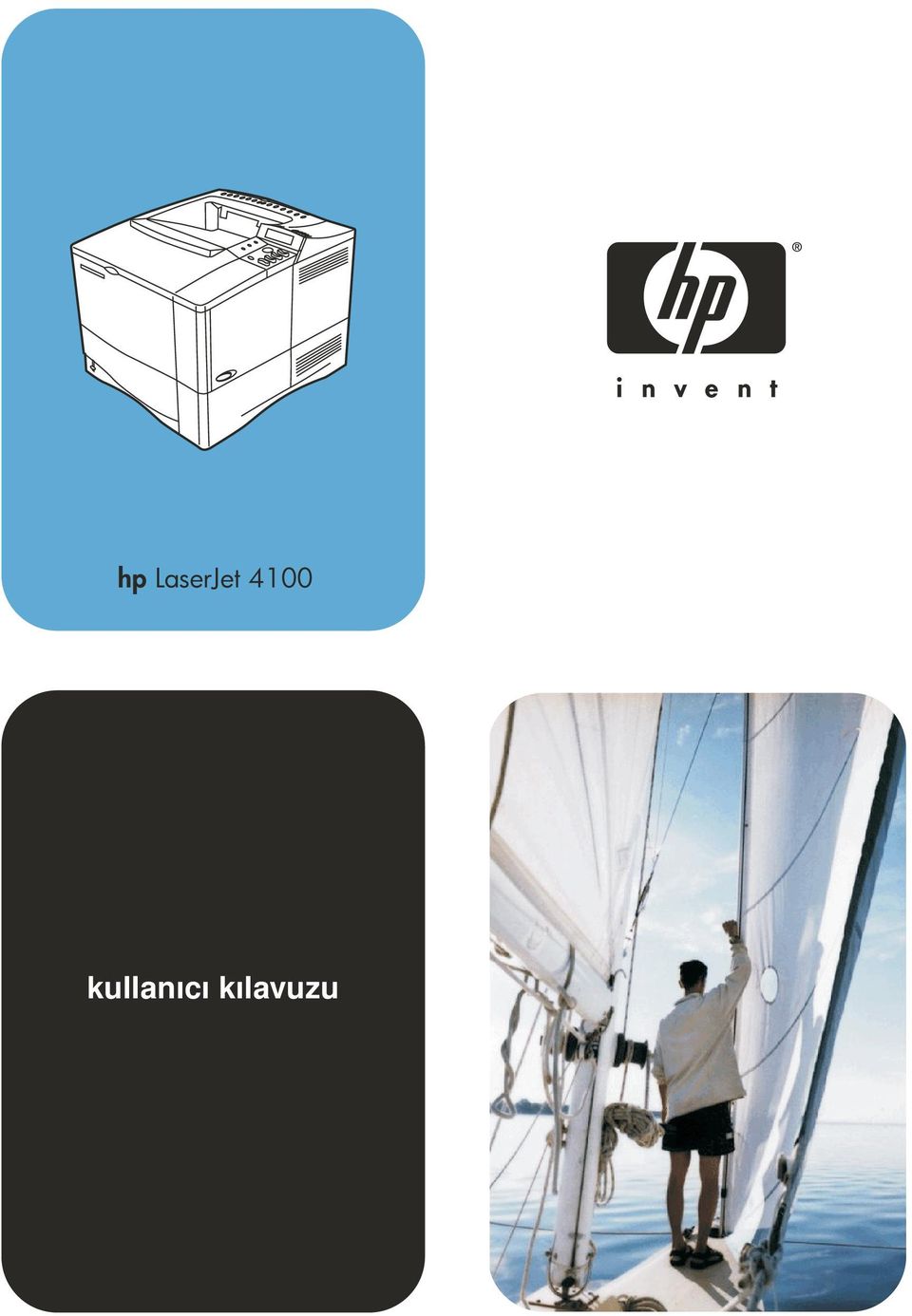
hp LaserJet 4100 kullanıcı kılavuzu
|
|
|
- Bercu Arat
- 10 yıl önce
- İzleme sayısı:
Transkript
1 hp LaserJet 4100 kullanıcı kılavuzu
2

3 HP LaserJet 4100, 4100N, 4100TN ve 4100DTN Yazıcıları Kullanıcı Kılavuzu
4 Telif Hakkı Hewlett-Packard Company 2001 Tüm Hakları Saklıdır. Telif hakkı yasalarınca veya burada izin verilen durumların dışında, önceden yazılı izin alınmadan çoğaltılması, uyarlanması veya başka bir dile çevrilmesi yasaktır. Bu kullanıcı kılavuzuna konu olan Hewlett-Packard yazıcısının kullanıcısı, (a) satmama, yeniden satmama veya yazdırılmış kopyalarını dağıtmama koşuluyla kişisel, dahili veya şirket kullanımı için bu kullanıcı kılavuzunun yazdırılmış kopyalarını basma (b) erişimin, bu kullanıcı kılavuzuna konu olan Hewlett-Packard yazıcısı kullanıcısının kişisel ve dahili kullanıcılarla sınırlı kalması koşuluyla, bu kullanıcı kılavuzunun elektronik kopyasını bir ağ sunucusuna yerleştirme lisansına hak kazanmaktadır. Birinci Basım, Şubat 2001 Garanti Bu dokümandaki bilgiler bildirimde bulunmadan değiştirilebilir. Hewlett-Packard bu bilgilerle ilgili olarak herhangi bir garanti vermemektedir. HEWLETT-PACKARD ÖZEL OLARAK, SATILABİLİRLİK VEYA ÖZEL BİR AMACA UYGUNLUK KONUSUNDAKİ ZIMNİ GARANTİLERİ REDDEDER. Hewlett-Packard bu bilgilerin temini veya kullanılmasıyla bağlantılı olduğu iddia edilen hiçbir doğrudan, dolaylı, arızi veya bu bilgiler sonucunda veya daha başka şekillerde ortaya çıkan hiçbir hasardan yükümlü olmayacaktır. Tescilli Markalar Adobe ve PostScript, Adobe Systems Incorporated in bazı yetki alanlarında tescilli olabilecek ticari markalarıdır. Arial ve Times New Roman, Monotype Corporation ın ABD tescilli ticari markalarıdır. AutoCAD, Autodesk, Inc.'in ABD tescilli ticari markasıdır. ENERGY STAR, EPA'nın ABD tescilli servis markasıdır. HP-UX Release ve daha sonra ve HP-UX Release ve daha sonra tüm HP 9000 bilgisayarları Open Group UNIX ürünleridir. Microsoft ve MS-DOS, Microsoft Corporation'un tescilli ticari markalarıdır. TrueType, Apple Computer, Inc. in ABD tescilli ticari markasıdır. UNIX, Open Group'un tescilli ticari markasıdır. Hewlett-Packard Company Chinden Boulevard Boise, Idaho USA
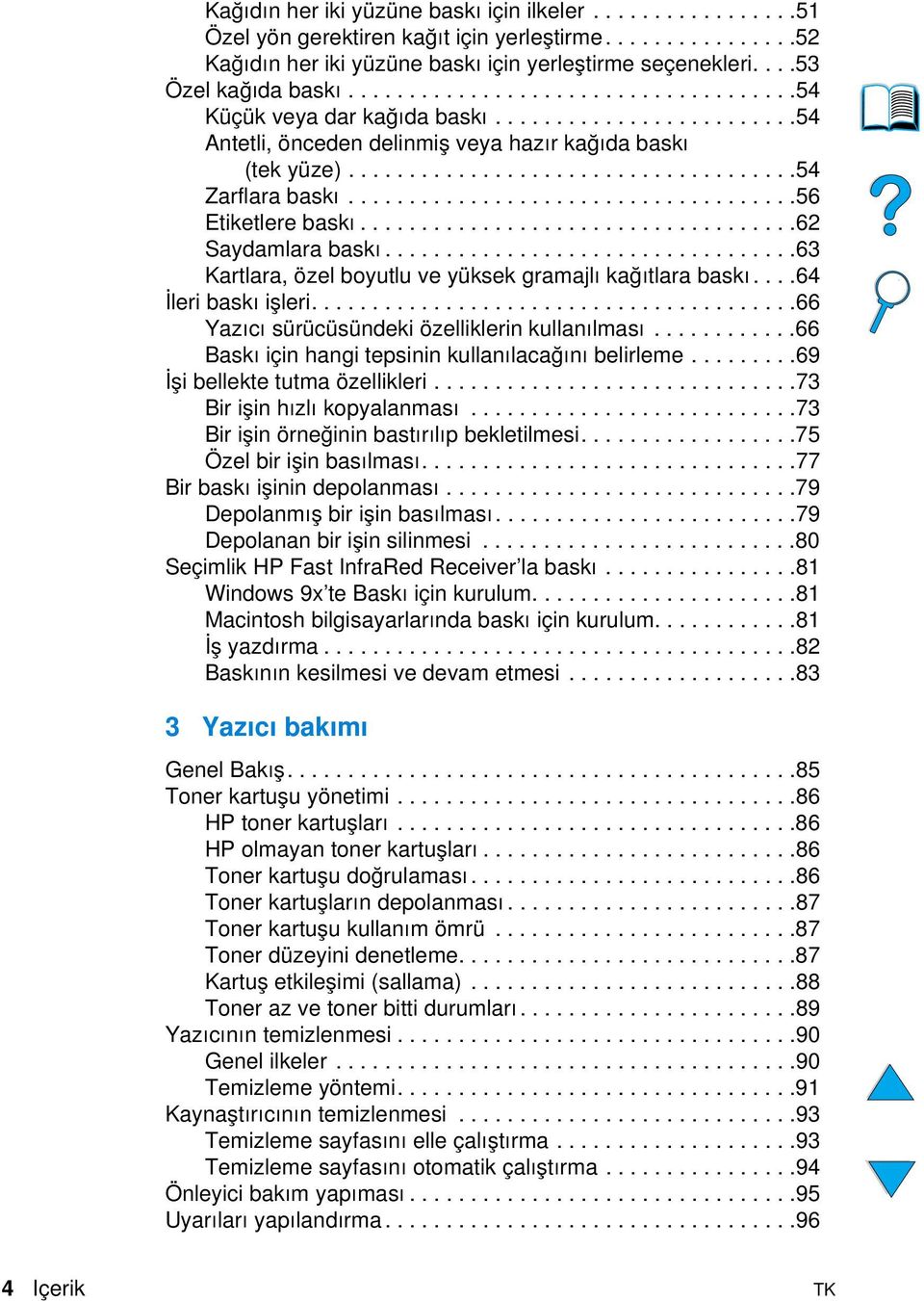
5 Içerik Kılavuz hakkında Çevrimiçi kullanım kılavuzunun kullanımı Bu kılavuzdaki gezinme özellikleri Acrobat Reader Özellikleri Bilgi için nerelere bakmalı Yazıcının kurulması Yazıcının Kullanılması Yazıcı Temelleri Genel Bakış Yazıcı özellikleri ve yararları Yazıcı yapılandırmaları: Yazıcı parçaları ve yerleri Aksesuar ve malzemeler Sipariş bilgileri Parçalar ve parça numaraları Servis veya destek sağlayıcıları aracılığıyla sipariş Yerleşik web sunucusuyla sipariş Yazıcı yazılımı üzerinden doğrudan sipariş Kontrol paneli düzeni Kontrol paneli Kontrol paneli ışıkları Kontrol paneli tuşları Yazıcının çevrimiçi yardım sistemini kullanma Kontrol paneli menüleri Yazıcı yazılımı Sağlanan yazılım Yazıcı sürücüleri Windows tabanlı bilgisayarlar için yazılım Macintosh bilgisayarları için yazılım Ağlar için yazılım Yazdırma görevleri Genel Bakış Çıkış bölmesini seçme Üst çıkış bölmesine baskı Arka çıkış bölmesine baskı Tepsi 1 e kağıt yükleme Tepsi 2, 3 ve 4 e kağıt yükleme Kağıdın her iki yüzüne baskı (seçimlik dupleksleyici) TK Içerik 3
6 Kağıdın her iki yüzüne baskı için ilkeler Özel yön gerektiren kağıt için yerleştirme Kağıdın her iki yüzüne baskı için yerleştirme seçenekleri Özel kağıda baskı Küçük veya dar kağıda baskı Antetli, önceden delinmiş veya hazır kağıda baskı (tek yüze) Zarflara baskı Etiketlere baskı Saydamlara baskı Kartlara, özel boyutlu ve yüksek gramajlı kağıtlara baskı İleri baskı işleri Yazıcı sürücüsündeki özelliklerin kullanılması Baskı için hangi tepsinin kullanılacağını belirleme İşi bellekte tutma özellikleri Bir işin hızlı kopyalanması Bir işin örneğinin bastırılıp bekletilmesi Özel bir işin basılması Bir baskı işinin depolanması Depolanmış bir işin basılması Depolanan bir işin silinmesi Seçimlik HP Fast InfraRed Receiver la baskı Windows 9x te Baskı için kurulum Macintosh bilgisayarlarında baskı için kurulum İş yazdırma Baskının kesilmesi ve devam etmesi Yazıcı bakımı Genel Bakış Toner kartuşu yönetimi HP toner kartuşları HP olmayan toner kartuşları Toner kartuşu doğrulaması Toner kartuşların depolanması Toner kartuşu kullanım ömrü Toner düzeyini denetleme Kartuş etkileşimi (sallama) Toner az ve toner bitti durumları Yazıcının temizlenmesi Genel ilkeler Temizleme yöntemi Kaynaştırıcının temizlenmesi Temizleme sayfasını elle çalıştırma Temizleme sayfasını otomatik çalıştırma Önleyici bakım yapıması Uyarıları yapılandırma Içerik TK
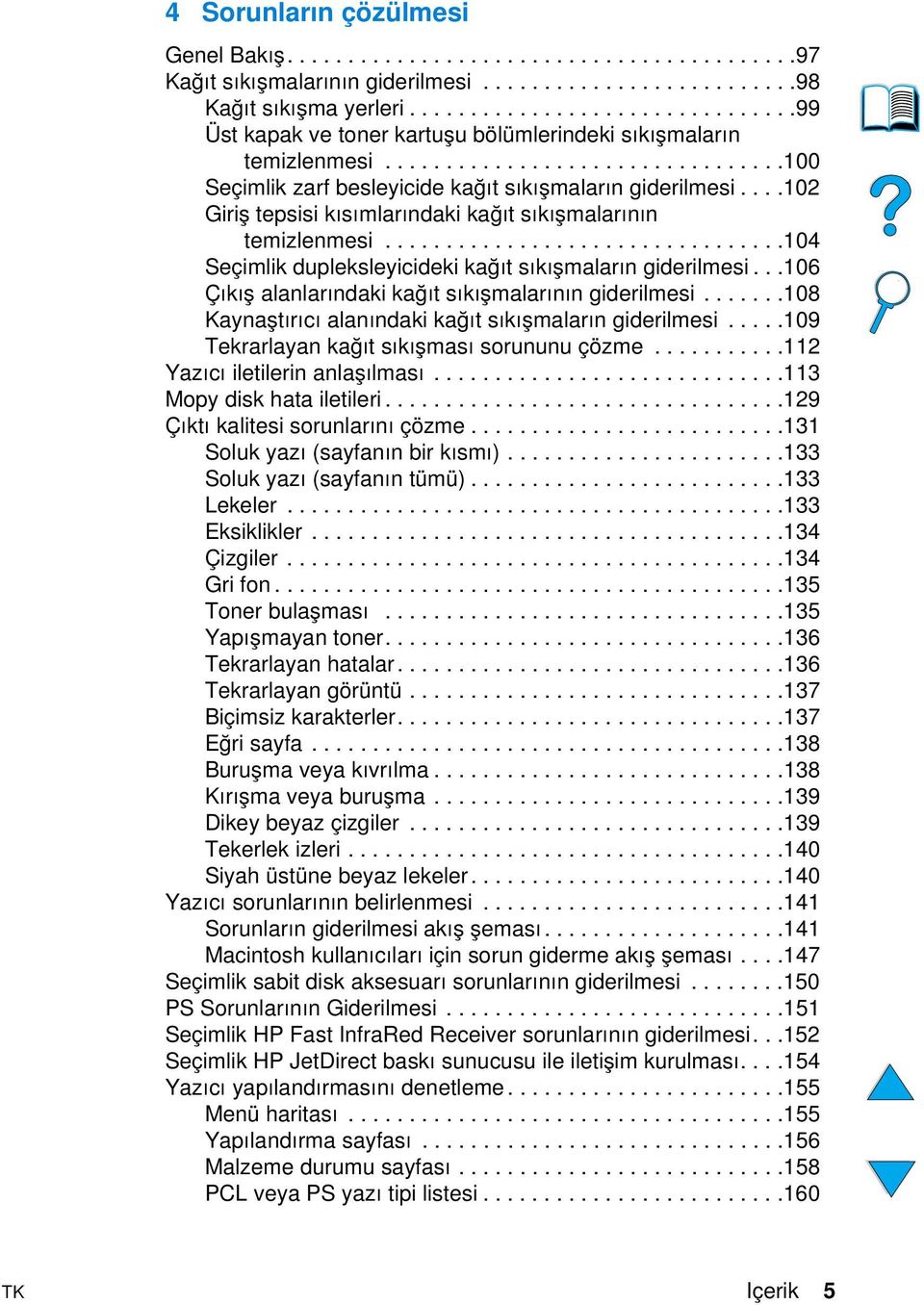
7 4 Sorunların çözülmesi Genel Bakış Kağıt sıkışmalarının giderilmesi Kağıt sıkışma yerleri Üst kapak ve toner kartuşu bölümlerindeki sıkışmaların temizlenmesi Seçimlik zarf besleyicide kağıt sıkışmaların giderilmesi Giriş tepsisi kısımlarındaki kağıt sıkışmalarının temizlenmesi Seçimlik dupleksleyicideki kağıt sıkışmaların giderilmesi Çıkış alanlarındaki kağıt sıkışmalarının giderilmesi Kaynaştırıcı alanındaki kağıt sıkışmaların giderilmesi Tekrarlayan kağıt sıkışması sorununu çözme Yazıcı iletilerin anlaşılması Mopy disk hata iletileri Çıktı kalitesi sorunlarını çözme Soluk yazı (sayfanın bir kısmı) Soluk yazı (sayfanın tümü) Lekeler Eksiklikler Çizgiler Gri fon Toner bulaşması Yapışmayan toner Tekrarlayan hatalar Tekrarlayan görüntü Biçimsiz karakterler Eğri sayfa Buruşma veya kıvrılma Kırışma veya buruşma Dikey beyaz çizgiler Tekerlek izleri Siyah üstüne beyaz lekeler Yazıcı sorunlarının belirlenmesi Sorunların giderilmesi akış şeması Macintosh kullanıcıları için sorun giderme akış şeması Seçimlik sabit disk aksesuarı sorunlarının giderilmesi PS Sorunlarının Giderilmesi Seçimlik HP Fast InfraRed Receiver sorunlarının giderilmesi Seçimlik HP JetDirect baskı sunucusu ile iletişim kurulması Yazıcı yapılandırmasını denetleme Menü haritası Yapılandırma sayfası Malzeme durumu sayfası PCL veya PS yazı tipi listesi TK Içerik 5
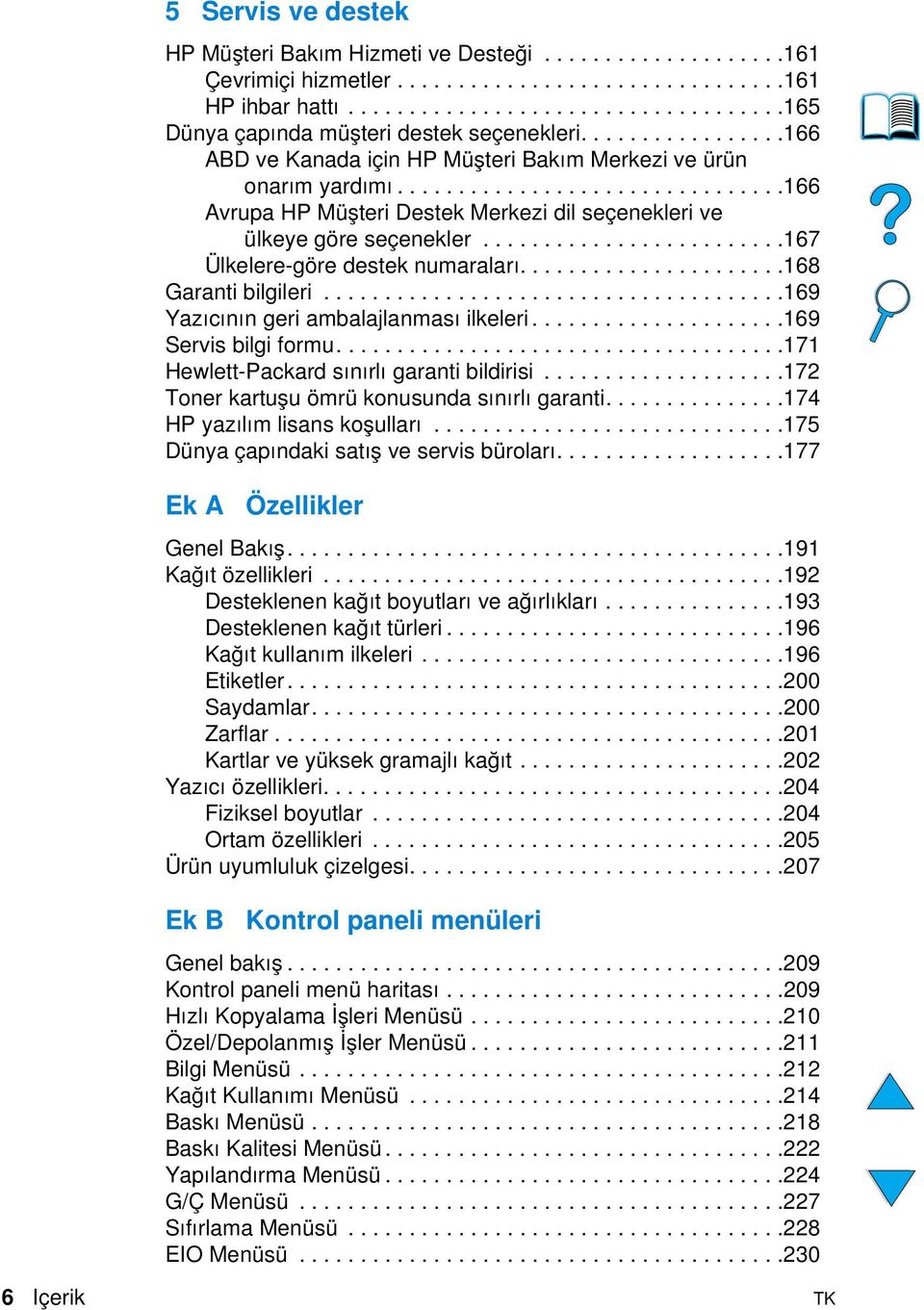
8 5 Servis ve destek HP Müşteri Bakım Hizmeti ve Desteği Çevrimiçi hizmetler HP ihbar hattı Dünya çapında müşteri destek seçenekleri ABD ve Kanada için HP Müşteri Bakım Merkezi ve ürün onarım yardımı Avrupa HP Müşteri Destek Merkezi dil seçenekleri ve ülkeye göre seçenekler Ülkelere-göre destek numaraları Garanti bilgileri Yazıcının geri ambalajlanması ilkeleri Servis bilgi formu Hewlett-Packard sınırlı garanti bildirisi Toner kartuşu ömrü konusunda sınırlı garanti HP yazılım lisans koşulları Dünya çapındaki satış ve servis büroları Ek A Özellikler Genel Bakış Kağıt özellikleri Desteklenen kağıt boyutları ve ağırlıkları Desteklenen kağıt türleri Kağıt kullanım ilkeleri Etiketler Saydamlar Zarflar Kartlar ve yüksek gramajlı kağıt Yazıcı özellikleri Fiziksel boyutlar Ortam özellikleri Ürün uyumluluk çizelgesi Ek B Kontrol paneli menüleri Genel bakış Kontrol paneli menü haritası Hızlı Kopyalama İşleri Menüsü Özel/Depolanmış İşler Menüsü Bilgi Menüsü Kağıt Kullanımı Menüsü Baskı Menüsü Baskı Kalitesi Menüsü Yapılandırma Menüsü G/Ç Menüsü Sıfırlama Menüsü EIO Menüsü Içerik TK
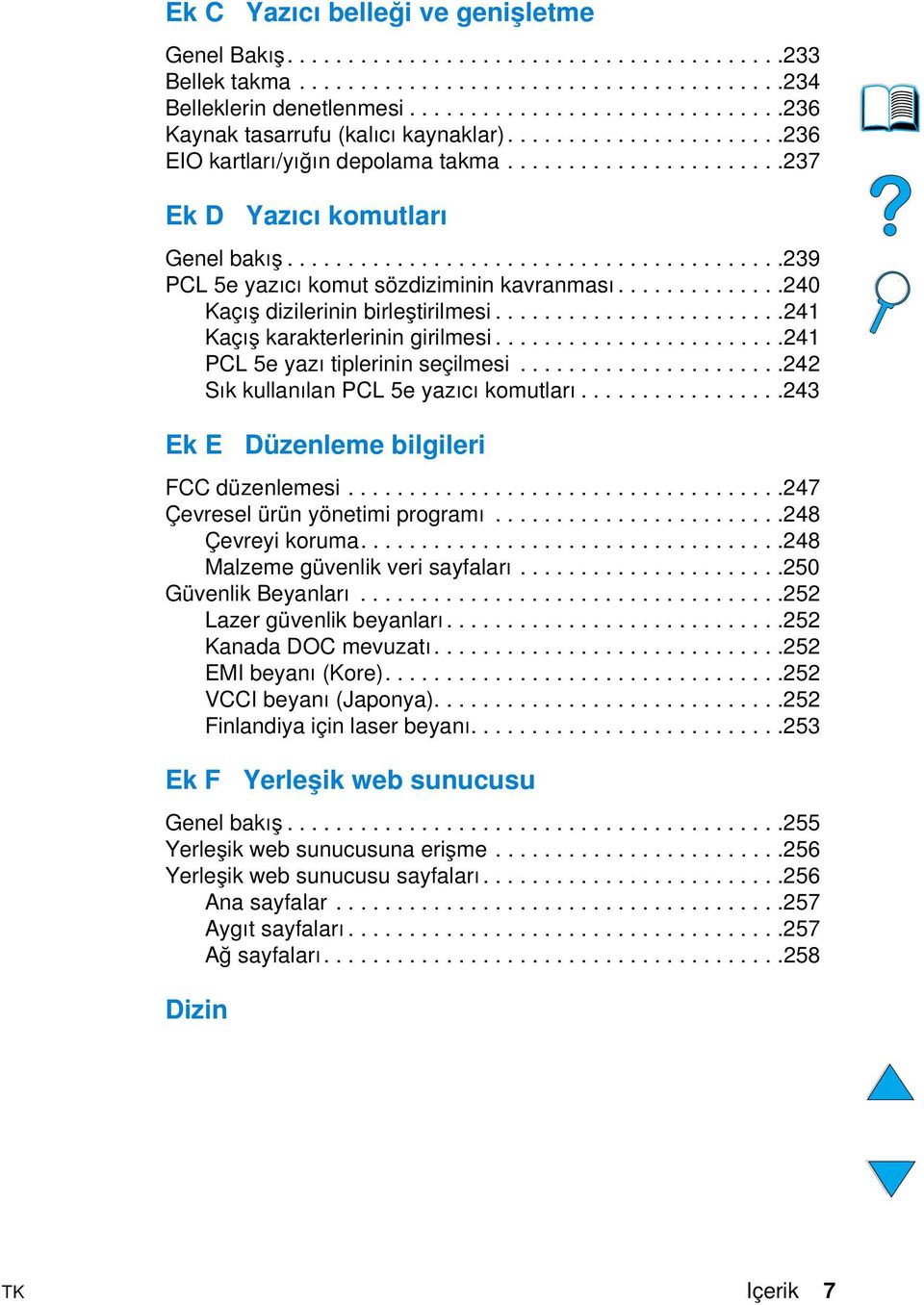
9 Ek C Yazıcı belleği ve genişletme Genel Bakış Bellek takma Belleklerin denetlenmesi Kaynak tasarrufu (kalıcı kaynaklar) EIO kartları/yığın depolama takma Ek D Yazıcı komutları Genel bakış PCL 5e yazıcı komut sözdiziminin kavranması Kaçış dizilerinin birleştirilmesi Kaçış karakterlerinin girilmesi PCL 5e yazı tiplerinin seçilmesi Sık kullanılan PCL 5e yazıcı komutları Ek E Düzenleme bilgileri FCC düzenlemesi Çevresel ürün yönetimi programı Çevreyi koruma Malzeme güvenlik veri sayfaları Güvenlik Beyanları Lazer güvenlik beyanları Kanada DOC mevuzatı EMI beyanı (Kore) VCCI beyanı (Japonya) Finlandiya için laser beyanı Ek F Yerleşik web sunucusu Genel bakış Yerleşik web sunucusuna erişme Yerleşik web sunucusu sayfaları Ana sayfalar Aygıt sayfaları Ağ sayfaları Dizin TK Içerik 7
10 8 Içerik TK
11 Kılavuz hakkında Çevrimiçi kullanım kılavuzunun kullanımı Bu kullanıcı kılavuzu Adobe Acrobat taşınır belge (PDF dosyası) biçiminde sunulmaktadır. Bu bölüm sizi PDF belgelerinin kullanılması konusunda bilgilendirecektir. Bu kılavuzdaki gezinme özellikleri Bilgisayarda kullanıcı kılavuzunun içindekiler bölümüne gitmek için İçindekiler simgesini tıklatın. Girdiler, kullanıcı kılavuzundaki ilgili yerlerine bağlantılıdır. Bu kullanıcı kılavuzunun kullanımına ilişkin öneriler için bu bölüme dönmek amacıyla Giriş simgesini tıklatın. Bilgisayarda kullanıcı kılavuzunun dizinine gitmek için Dizin simgesini tıklatın. Dizindeki girdiler ilgili konulara bağlantılıdır. Bir önceki sayfaya gitmek için Yukarı Ok simgesini tıklatın. Bir sonraki sayfaya gitmek için Aşağı Ok simgesini tıklatın. TK Çevrimiçi kullanım kılavuzunun kullanımı 9
12 Acrobat Reader Özellikleri PDF belgelerinde bilgi bulma Bir PDF belgesinde belli bir bilgiyi bulmak için önce Acrobat Reader penceresinin sol üst köşesindeki Contents (İçindekiler) veya Index (Dizin) sonra da istediğiniz konuyu tıklatın. PDF Belgelerini Görüntüleme PDF belgelerinin nasıl inceleneceği konusunda yönergelerin tamamını görmek için Acrobat Reader ile birlikte gelen bilgisayarda yardıma bakın. Sayfa Görüntüsünün Büyütülmesi Ekranın büyütme oranını değiştirmek için büyütme aracını, durum çubuğundaki büyütme kutusunu ya da araç çubuğundaki düğmeleri kullanabilirisiniz. Bir belgeyi büyüttüğünüz zaman sayfayı dolaştırmak için el aracını kullanabilirsiniz. Acrobat Reader ayrıca sayfanın ekrana nasıl sığdırılacağını belirleyen büyütme düzeyi seçenekleri de sunar: Fit Page (Sayfayı Sığdır) sayfayı ana pencerenin içine sığacak biçimde ölçekler. Fit Width (Enine Sığdır) sayfayı ana pencerenin enine sığacak şekilde ölçekler. Fit Visible (Görülecekleri Sığdır) sayfanın yalnız bilgi alanını pencereye sığdırır. Büyüklüğü arttırmak için: Büyütme aracını seçin ve büyüklüğü iki kat arttırmak için belgenin sayfası üzerinde tıklayın. Büyüklüğü azaltmak için: Windows ve UNIX te Ctrl tuşunu, Macintosh ta Option tuşunu basılı tutarken büyütme aracını seçin ve küçültmek istediğiniz alanın ortasını tıklatın. 10 Kılavuz hakkında TK
13 Belge sayfalarını çevirme Bir belgenin sayfaları arasında dolaşabilmek için şu seçenekler bulunur. Bir sonraki sayfaya gitmek için: Araç çubuğundaki Sonraki Sayfa düğmesini tıklatın ya da Sağ Ok veya Aşağı Ok a basın. Bir önceki sayfaya geri dönmek için: Araç çubuğundaki Önceki Sayfa düğmesini tıklatın ya da Sol Ok veya Yukarı Ok a basın. İlk sayfaya gitmek için: Araç çubuğundaki İlk Sayfa düğmesini tıklatın. Son sayfaya gitmek için: Araç çubuğundaki Son Sayfa düğmesini tıklatın. Numaralı bir sayfaya atlamak için: Ana pencerenin alt tarafındaki durum çubuğundaki sayfa numarası kutusunu tıklatın, sayfa numarasını yazın ve OK (Tamam) tıklatın. Minik görüntüleri kullanarak gezinme Minik görüntü, bir belgenin her sayfasının minyatür bir görüntüsüdür. Minik görüntüleri izleme alanında görüntüleyebilirsiniz. Minik görüntüyü çabucak bir sayfaya atlamak ve sayfanın görüntüsünü ayarlamak için kullanın. Minik görüntüyü tıklatarak o sayfaya atlayabilirsiniz. Sözcükler bulma Etkin belgede bir sözcüğün bir bölümünü ya da tamamını veya birçok sözcüğü bulmak için Find (Bul) komutunu kullanın. Bul düğmesini tıklatın ya da Tools (Araçlar) menüsünden Find ı (Bul) seçin. TK Çevrimiçi kullanım kılavuzunun kullanımı 11
14 Belgeyi yazdırma Belli sayfaları bastırmak için: File (Dosya) menüsünden Print i (Yazdır) seçin. Pages i (Sayfalar) seçin. From (İlk Sayfa) ve To (Son Sayfa) kutularında bastırmak istediğiniz sayfa aralığını belirleyin. TAMAM tıklatın. Bütün belgeyi bastırmak için: File (Dosya) menüsünden Print i (Yazdır) seçin. All n pages i (Tüm n sayfayı yazdır - n belgedeki toplam sayfa sayısını gösterir) seçin ve ardından OK ı (Tamam) tıklatın. Not Adobe Acrobat Reader ın en yeni ve diğer dillerdeki sürümleri için adresine gidin. 12 Kılavuz hakkında TK
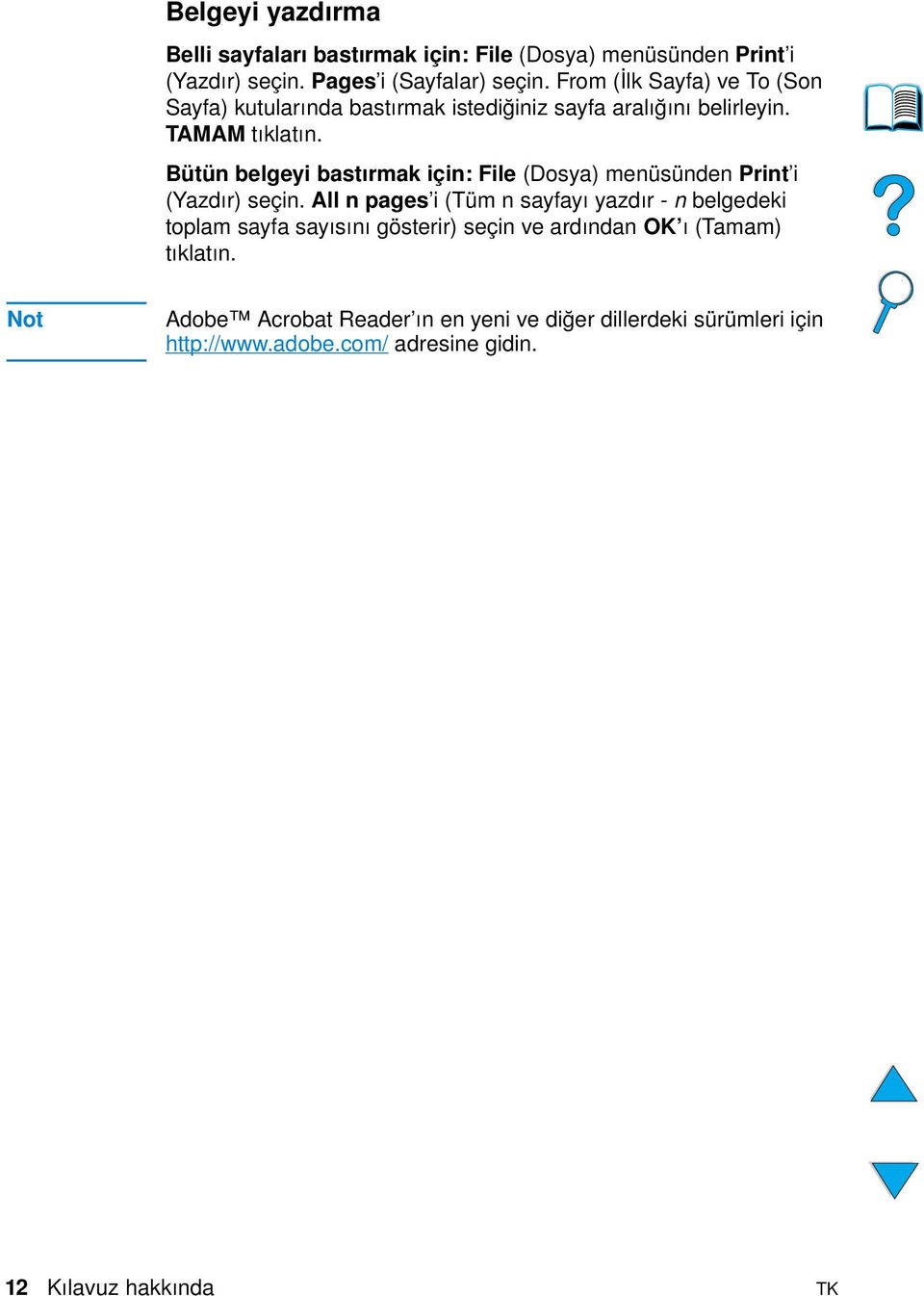
15 Bilgi için nerelere bakmalı Bu yazıcıyla kullanılması amacıyla pek çok kaynak bulunmaktadır. Ek bilgiler adresinden alınabilir. Yazıcının kurulması Başlangıç Kılavuzu Yazıcınızı kurma bilgilerine (Başlangıç Kılavuzu) ek olarak yazıcıyı kullanmak için ipuçları ve hızlı bilgiler de (Hızlı Başvuru) vardır. Ek kopyalar edinmek için A.B.D. de (800) numarada HP DIRECT i arayın ya da HP yetkili-satıcısına danışın. HP JetDirect Yazıcı Sunucusu Yönetici Kılavuzu HP JetDirect yazıcı sunucusuyla ilgili yapılandırma ve sorun giderme bilgileri yazıcıyla gelen CD de bulunur. TK Bilgi için nerelere bakmalı 13
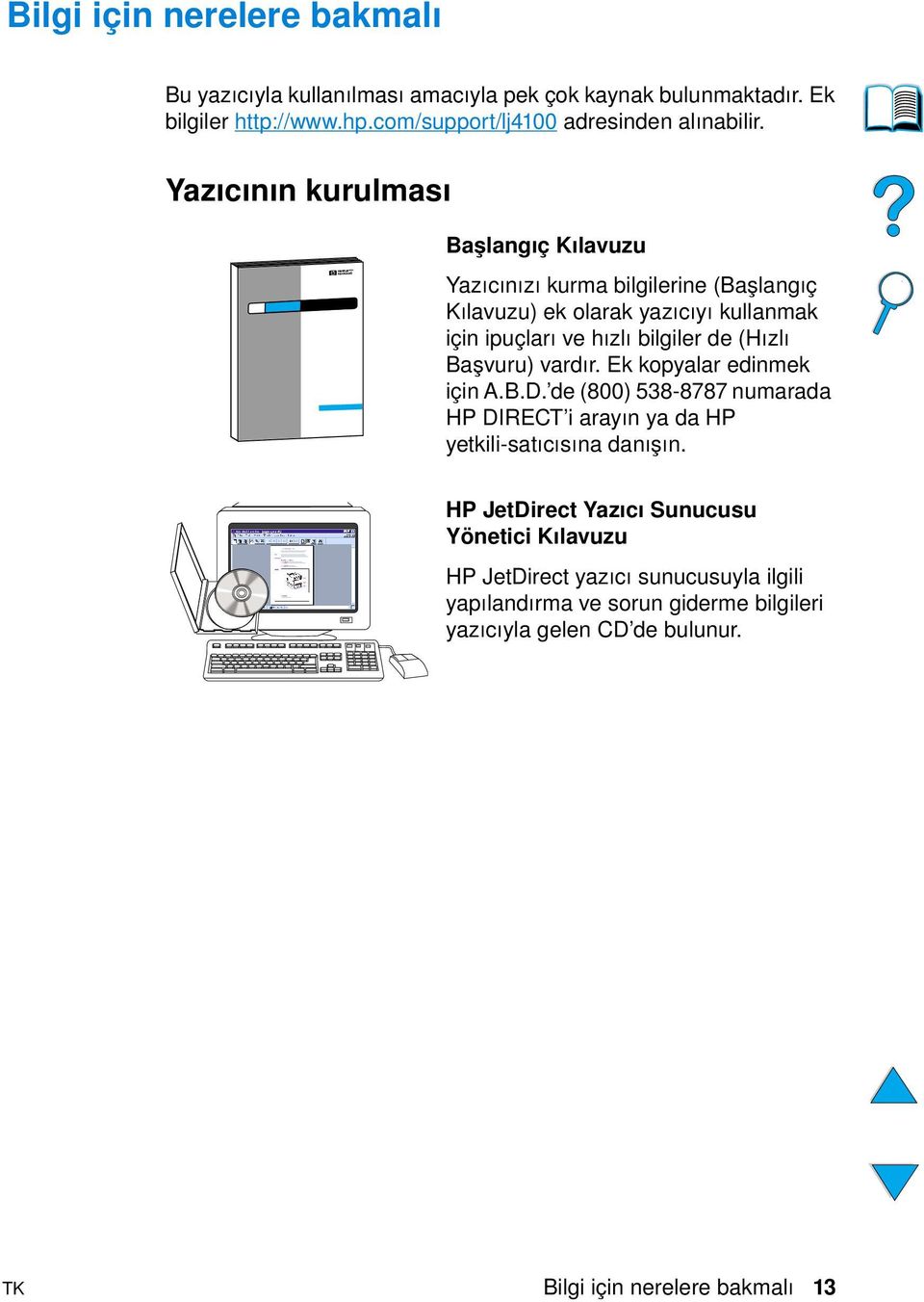
16 Yazıcının Kullanılması Başlangıç Kılavuzu Yazıcınızı kurma bilgilerine (Başlangıç Kılavuzu) ek olarak yazıcıyı kullanmak için ipuçları ve hızlı bilgiler de (Hızlı Başvuru) vardır. Ek kopyalar edinmek için A.B.D. de (800) numarada HP DIRECT i arayın ya da HP yetkili-satıcısına danışın. Çevrimiçi Yardım Yazıcı sürücülerinden erişilebilen yazıcı seçeneklerine ilişkin bilgiler. Bir yardım dosyasını incelemek için yazıcı sürücüsü aracılığıyla bilgisayarda yardıma erişin. HP Fast InfraRed Receiver Kullanım Kılavuzu HP Fast InfraRed Receiver ın kullanılması ve sorunlarının giderilmesine ilişkin bilgiler. Aksesuar kılavuzları Aksesuar ve toner kartuşlarına ilişkin yükleme ve kullanma yönergeleri; aksesuarlarla birlikte gelir. 14 Kılavuz hakkında TK
17 1 Yazıcı Temelleri Genel Bakış HP LaserJet 4100 serisi yazıcı seçtiğiniz için sizi kutlarız. Henüz yapmadıysanız, kurma işlemleri için yazıcıyla sağlanan başlangıç kılavuzuna bakın. Yazıcı kurulup kullanıma hazır duruma geldiğine göre, birkaç dakikanızı ayırıp yazıcıyı tanıyın. Bu bölümde aşağıdaki konular anlatılmıştır: yazıcının özellikleri ve yararları. önemli yazıcı parçaları ve bunların yerleri. yazıcıda kullanılan aksesuarlar ve malzeme. yazıcının kontrol panelinin düzeni ve temel işletim bilgisi. arttırılmış baskı esnekliği için yardımcı yazıcı yazılımı. TK Genel Bakış 15
18 Yazıcı özellikleri ve yararları Hız ve çıktı kapasitesi anında hazır kaynaştırıcı ilk sayfayı 12 saniye içinde basar mektup boyutlarında kağıdı dakikada 25 sayfa (ppm) veya A4-boyutlu kağıdı 24 ppm de yazdırır 32 MB veya sabit disk seçenekleriyle RIP ONCE (Tek İşlem) özelliği Çözünürlük FastRes 1200 iş yazılarının ve grafiklerin hızlı ve yüksek kaliteli baskısı için 1200 dpi çözünürlük üretir ProRes 1200 grafik görüntülerin en iyi kalite baskısı için 1200 dpi çözünürlük üretir açık ve net çıktılar için HP UltraPrecise toner Kağıt işleme HP LaserJet 4100 ve 4100N: 600 yaprak kağıt tutar HP LaserJet 4100TN ve 4100DTN: 1100 yaprak kağıt tutar seçimlik aksesuarlar ile 1600 yaprak kağıt için genişletilebilir çeşitli boyut, tür ve ağırlıktaki kağıtlara basabilir Dil ve yazı tipleri HP PCL 6, PCL 5e ve PostScript Düzey 2 öykünmesi Microsoft Windows için 80 yazı tipi Toner kartuşu toner ölçer, sayfa hesabı ve kullanılan kağıt boyutları konusunda bilgi veren durum sayfasını verir sallanmaz kartuş tasarımı orijinal HP toner kartuşları arayın 16 Bölüm 1 - Yazıcı Temelleri TK
19 Genişletilebilir tasarım seçimlik kağıt işleme aksesuarları: yığılabilir 500 yapraklık kağıt tepsileri (iki ek tepsi kullanılabilir) güçlü zarf besleyici (75 zarf tutabilmektedir) dupleks yazdırma aksesuarı (çift taraflı yazdırma için) flaş bellek (formlar, yazıtipleri ve imzalar için) genişletilebilir bellek (en çok 256 MB a) ağlara ve ek aygıtlara bağlantı için iki EIO yuvası HP JetSend erkli sabit disk (işleri kuyruklama için) TK Yazıcı özellikleri ve yararları 17
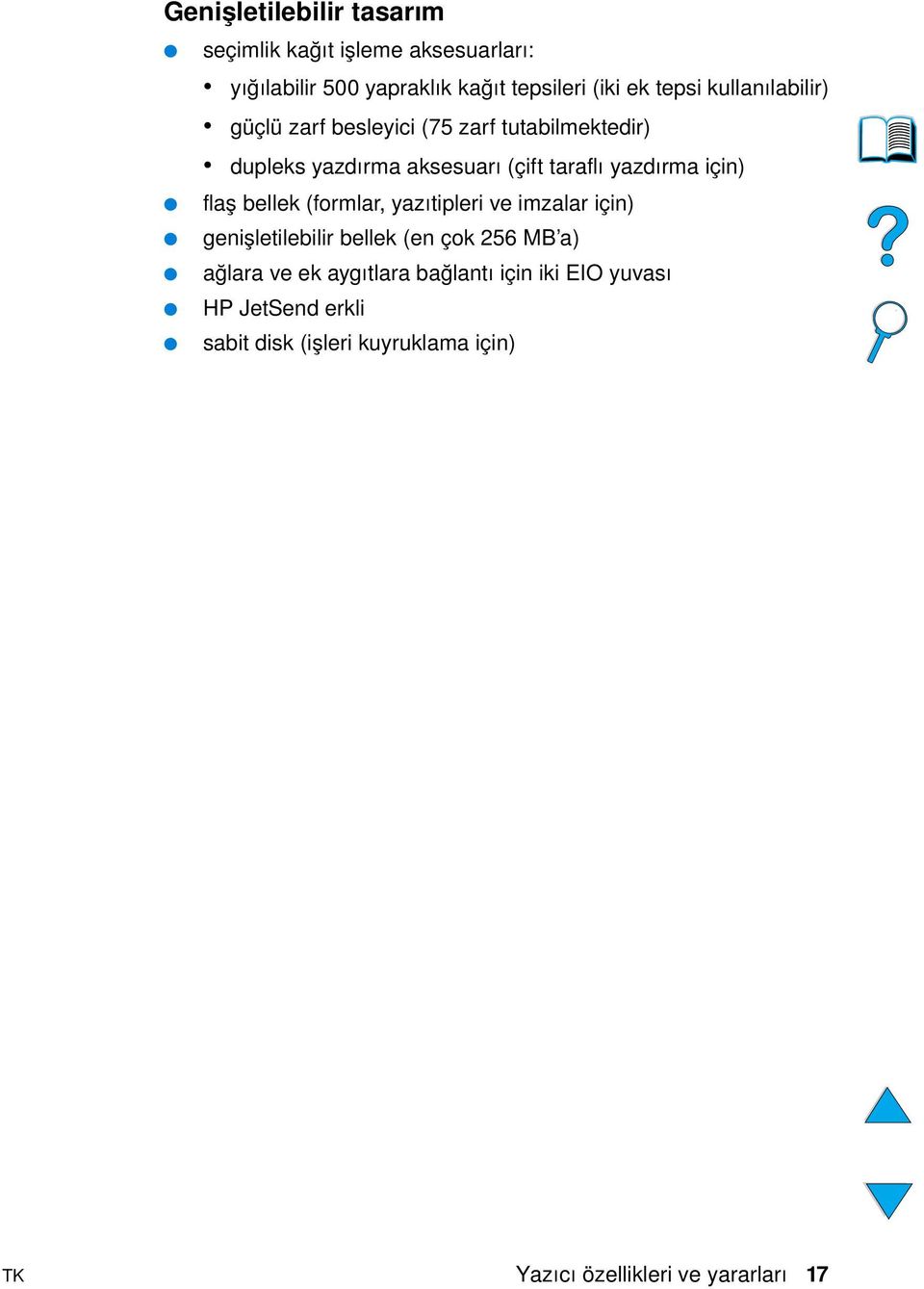
20 Yazıcı yapılandırmaları: Bu yazıcı dört farklı yapılandırma ile sunulmaktadır: HP LaserJet MB RAM 100 sayfalık kağıt tepsisi 500 sayfalık kağıt tepsisi HP LaserJet 4100N 32 MB RAM ağ bağlantısı için HP JetDirect 10/100Base-TX yazıcı sunucusu kartı 100 sayfalık kağıt tepsisi 500 sayfalık kağıt tepsisi HP LaserJet 4100TN 32 MB RAM ağ bağlantısı için HP JetDirect 10/100Base-TX yazıcı sunucusu kartı 100 sayfalık kağıt tepsisi 500 sayfalık iki kağıt tepsisi HP LaserJet 4100DTN 32 MB RAM ağ bağlantısı için HP JetDirect 10/100Base-TX yazıcı sunucusu kartı 100 sayfalık kağıt tepsisi 500 sayfalık iki kağıt tepsisi dupleks yazdırma aksesuarı (dupleksleyici) 18 Bölüm 1 - Yazıcı Temelleri TK
21 Yazıcı parçaları ve yerleri Yazıcı parçaları (önden görünüm, HP LaserJet 4100/4100N yazıcısı) Üst çıkış bölmesi Kontrol paneli Üst kapak (toner kartuşu altında kalır) Ek bellek buraya takılabilir Tepsi 1 (100 sayfalık) Açma kapatma anahtarı Kağıt düzeyi göstergesi 1 Tepsi numaraları Tepsi 2 (500 sayfalık) 2 TK Yazıcı parçaları ve yerleri 19
22 Yazıcı parçaları (arkadan görünüm) Kaynaştırıcı (sıkışan kağıdı temizlerken çıkarılabilir) 2 Arka çıkış bölmesi (düz kağıt yolu) 3 Elektrik konektörü 4 Toz kapağı (dupleksleyici takılıysa tepsi 2 toz kapağı yerleştirilmez) 5 Paralel arabirim bağlantı noktası 6 Geliştirilmiş G/Ç (EIO) yuvaları 7 İsteğe bağlı Fast InfraRed (FIR) alıcı için FIR yuvası 8 Bellek erişim kapağı (birden çok DIMM takılabilir.) 9 Aksesuar arabirim bağlantı noktası 10 Seri ve model numaraları (üst kapağın altında) 11 Toner kartuşu erişimi (üst kapağın altında) 20 Bölüm 1 - Yazıcı Temelleri TK
23 Aksesuar ve malzemeler Yazıcının yetenekleri aşağıda gösterilen seçimlik aksesuar ve malzemeler ile arttırılabilir. Bkz. Sipariş bilgileri sayfa 22. Not En iyi verimi almak için özellikle yazıcı için tasarlanmış aksesuar ve malzemeleri kullanın. Yazıcı iki geliştirilmiş giriş/çıkış (EIO) kartı destekler. HP LaserJet 4100N/4100TN/4100DTN yazıcılarında kart yuvalarından biri HP JetDirect 10/100Base-TX yazıcı sunucusu kartı için kullanılmıştır HP JetDirect yazıcı sunucusu (EIO kartı) 2 Sabit disk aksesuarı (EIO kartı) 3 Bellek DIMM, hızlı DIMM veya yazı tipi DIMM 4 Çift taraflı yazdırma için dupleks yazdırma aksesuarı (dupleksleyici) sayfa yüklenebilinen kağıt tepsisi (burada da gösterildiği gibi en çok iki adet, toplam sayfa) 6 Zarf besleyicisi TK Aksesuar ve malzemeler 21
24 Sipariş bilgileri Parçalar ve parça numaraları Yalnız özellikle bu yazıcı için tasarlanmış parça ve aksesuarları kullanın. Bilgi için aksesuar türüne göre düzenlenmiş olan aşağıdaki tabloya bakın: aksesuarları için bellek, yazıtipleri ve yığın depolama donanım kablolar ve arabirimler belgeler bakım yazdırma malzemesi HP LaserJet 4000, 4050 ve 4100 serisi yazıcıların aksesuarlarının uyumluluğu konusunda bilgi için Ürün uyumluluk çizelgesi sayfa 207 bakın. Servis veya destek sağlayıcıları aracılığıyla sipariş Parça veya aksesuar siparişi için yetkili HP yetkili servisini veya destek sağlayıcısını arayın (bkz. Aksesuar ve Malzemelerin Doğrudan HP den Siparişi sayfa 164, Özgün HP parçaları için HP doğrudan sipariş sayfa 164 veya HP yetkili satıcılar ve destek sayfa 164). Yerleşik web sunucusuyla sipariş Yazdırma malzemelerini doğrudan yerleşik web sunucusu üzerinden sipariş etmek için aşağıdaki adımları izleyin (bu özilliğin açıklaması için bkz. Yerleşik web sunucusuna erişme sayfa 256). 1 Web tarayıcısında yazıcının ana sayfasının IP adresini girin. Bu sizi yazıcı durum sayfasına götürür. 2 Ekranın tepesindeki Device (Aygıt) sekmesini tıklatın. 3 Parola sorulursa parolayı girin. 22 Bölüm 1 - Yazıcı Temelleri TK
25 4 Device Configuration (Aygıt yapılandırması) sayfasının solunda Order Supplies (Malzeme siparişi) çift tıklatın.tüketilebilir malzemelerin satın alınabileceği bir web sayfası açılır. Parça numarası ve yazıcı bilgilerine göre malzeme bilgileri sağlanır. 5 Sipariş etmek istediğiniz parça numaralarını seçin ve ekrandaki yönergeleri izleyin. Yazıcı yazılımı üzerinden doğrudan sipariş Yazıcı yazılımı doğrudan bilgisayarınızdan parça ve aksesuar sipariş etme olanağı verir.bu özelliği kullanabilmenin üç koşulu var: Supplies Information and Ordering (malzeme bilgileri ve siparişi) yazılımı bilgisayarınızda yüklü olmalıdır (bu yazılımı yüklemek için custom-özel kuruluş seçeneğini belirleyin) yazıcı bilgisayarınıza doğrudan bağlı olmalıdır (paralel) Web e erişiminiz olmalıdır 1 Ekranınızın sağ alt köşesinde (sistem tepsisinde) Yazıcı simgesini tıklatın. Durum penceresi açılır. 2 Durum penceresinin solunda durumunu öğrenmek istediğiniz yazıcının simgesini tıklatın. 3 Durum penceresinin tepesinde Supplies (Malzeme) bağını tıklatın. Ayırca ekranı Supplies Status (Malzeme Durumu) bölümüne kaydırabilirsiniz. 4 Order Supplies. (Malzeme siparişi) tıklatın. Tüketim malzemelerini satın alabileceğiniz bir URL sayfası açılır. 5 Sipariş etmek istediğiniz malzemeleri seçin. TK Sipariş bilgileri 23
26 Kağıt işleme Seçenek Parça numarası Açıklaması veya kullanımı 500 yapraklık besleyici ve kağıt tepsisi C8055A Üste takılabilir kağıt besleyici ve 500 yapraklık kağıt tepsi. Zarf besleyicisi C8053A Otomatik olarak 75 zarf besler. Dupleks yazdırma aksesuarı (dupleksleyici) Yedek 500 yapraklık kağıt tepsisi (besleyicisiz) C8054A C8056A Kağıdın her iki yüzüne de otomatik baskıyı sağlar. Birden çok kağıt boyutunu ve özel boyutları destekler (bkz. Desteklenen kağıt boyutları ve ağırlıkları tepsi 2, 3, ve 4 sayfa 194). Bellek, yazıtipleri ve yığın depolama Seçenek SDRAM DIMM (İkili Doğrudan Bellek Modülü) 4 MB 8 MB 16 MB 32 MB 64 MB 128 MB Flaş DIMM 2 MB 4 MB Yazı tipi DIMM Korece Basitleştirilmiş Çince Geleneksel Çince Parça numarası C4140A C4141A C4142A C4143A C3913A C9121A C4286A C4287A D4838A C4293A C4292A Açıklaması veya kullanımı Geniş çapta baskı işlerini yapabilmesi için yazıcının yeteneğini arttırır (HP marka DIMM lerle en fazla 256 MB): Yazı tipleri ve formlar için kalıcı bellek. 8 MB Asya tipi MROM: EIO sabit disk C2985B Yazı tipleri ve formlar için kalıcı bellek. Ayrıca çok sayıda orijinal (özgün) baskı yapmak ve İşi Bellekte Tutma özelliklerinden yararlanmak için kullanılır. 24 Bölüm 1 - Yazıcı Temelleri TK
27 Donanım Seçenek Parça numarası Açıklaması veya kullanımı FIR alıcısı C4103A Hızlı Kızılötesi Alıcısı Kablolar ve arabirimler Seçenek Paralel kablolar 2 metre IEEE-1284 kablo 3-metre IEEE-1284 kablo Macintosh bilgisayar seri kablo Macintosh ağ kablo kiti Geliştirilmiş G/Ç (EIO) kartları Token Ring ağları Hızlı Ethernet (10/100Base- TX tek RJ-45 bağlantı noktası) HP JetDirect Bağlantı kartı (EIO); USB, Seri bağlantı, LocalTalk için Parça numarası C2950A C2951A 92215S 92215N J4167A J4169A J4135A Açıklaması veya kullanımı Macintosh bilgisayara bağlantı için. PhoneNET veya LocalTalk ile bağlantı için. HP JetDirect EIO dahili yazıcı sunucusu ağ kartları. TK Sipariş bilgileri 25
28 Belgeler Seçenek Parça numarası Açıklaması veya kullanımı HP LaserJet Yazıcı Ailesi Kağıt Spesifikasyonu Kılavuzu HPLaserJet yazıcılarda kağıt ve diğer baskı ortamının kullanılmasına ilişkin kılavuz (yalnızca İngilizce). HP LaserJet 4100 Yazılımı ve Kullanıcı Yardım Belgeleri CD si Amerika lar/batı Avrupa Avrupa Asya Pasifik C C C Yazılım ve kullanıcı yardım belgeleri CD sinin ek kopyası Başlangıç Kılavuzu C HP LaserJet 4100, 4100N, 4100TN ve 4100DTN yazıcıları için başlarken kılavuzunun basılı kopyası (yalnızca İngilizce). Bakım Seçenek Yazıcı bakım kiti 110 V yazıcı kiti 220 V yazıcı kiti Parça numarası C8057A C8058A Açıklaması veya kullanımı Kullanıcı tarafından değiştirilebilen parçaların yanı sıra yazıcı bakımı için yönergeler içerir. 26 Bölüm 1 - Yazıcı Temelleri TK
29 Yazdırma malzemesi Seçenek Toner kartuşları sayfa sayfa HP LaserJet Kağıdı Mektup (8,5 x 11 inç), 500 yaprak/ top, 10 topluk karton Mektup (8,5 x 11 inç), 200 yaprak/ top, 12 topluk karton Mektup (8,5 x 11 inç), 3 delik, 500 yaprak/top, 10 topluk karton Mektup (8,5 x 14 inç), 500 yaprak/ top, 10 topluk karton A4 (216 x 279 mm), 500 yaprak/ top, 5 topluk karton HP LaserJet Soft Gloss Kağıdı Mektup (8,5 x 11 inç), 50 yaprak/ kutu A4 (216 x 279 mm), 50 yaprak/ kutu HP LaserJet Saydam Mektup (8,5 x 11 inç), 50 yaprak/ kutu A4 (216 x 279 mm), 50 yaprak/ kutu HP MultiPurpose (Çok amaçlı) Kağıt Mektup (8,5 x 11 inç), 500 yaprak/ top, 10 topluk karton Mektup (8,5 x 11 inç), 500 yaprak/ top, 5 topluk karton Mektup (8,5 x 11 inç), 250 yaprak/ top, 12 topluk karton Mektup (8,5 x 11 inç), 3 delik, 500 yaprak/top, 10 topluk karton Mektup (8,5 x 14 inç), 500 yaprak/ top, 10 topluk karton Parça numarası C8061A C8061X HPJ1124 HPJ200C HPJ113H HPJ1424 CHP310 C4179A C4179B 92296T 92296U HPM1120 HPM115R HP25011 HPM113H HPM1420 Açıklaması veya kullanımı Yedek HP UltraPrecise toner kartuşu. Renkli ve tek renkli HP LaserJet yazıcılar ile kullanım için. Antet, yüksek kaliteli duyuru, yasal belgeler, doğrudan posta ve yazışmalar için uygun. Özellikler: 96 parlaklık, 10,8 kg. Renkli ve tek renkli HP LaserJet yazıcılar ile kullanım için. Kaplanmış kağıt, broşürler, satış malzemeleri ve grafik ve fotoğraf içeren belgeler gibi yüksek etkili iş belgeleri için uygun. Özellikler: 14,5 kg. HP LaserJet tek renkli yazıcılar ile kullanım için. Özellikler: 4,3 mil kalınlık. Her türlü ofis donanımıyla kullanılabilir - lazer ve mürekkep püskürtmeli yazıcılar, fotokopi ve faks makineleri. Tüm ofis gereksinimleri için tek bir kağıt türü kullanmak isteyen işletmeler için. Diğer ofis kağıtlarından daha parlak ve yumuşak. Özellikler: 90 parlaklık, 9,07 kg. TK Sipariş bilgileri 27
30 Yazdırma malzemesi (devam) Seçenek HP Ofis Kağıdı Mektup (8,5 x 11 inç), 500 yaprak/ top, 10 topluk karton Mektup (8,5 x 11 inç), 3 delik, 500 yaprak/top, 10 topluk karton Mektup (8,5 x 14 inç), 500 yaprak/ top, 10 topluk karton Mektup (8.5 x 11 inç), Quick Pack, yaprak/kutu A4 (216 x 279 mm), 500 yaprak/ top, 5 topluk karton HP Ofis Geri Kazanılmış Kağıt Mektup (8,5 x 11 inç), 500 yaprak/ top, 10 topluk karton Mektup (8,5 x 11 inç), 3 delik, 500 yaprak/top, 10 topluk karton Mektup (8,5 x 14 inç), 500 yaprak/ top, 10 topluk karton HP Premium Choice LaserJet Kağıdı Mektup (8,5 x 11 inç), 500 yaprak/ top, 10 topluk karton A4 (216 x 279 mm), 500 yaprak/ top, 4 topluk karton A4 (216 x 279 mm), 250 yaprak/ top, 8 topluk karton HP Yazdırma Kağıdı Mektup (8,5 x 11 inç), 500 yaprak/ top, 10 topluk karton A4 (216 x 279 mm), 500 yaprak/ top, 5 topluk karton Parça numarası HPC8511 HPC3HP HPC8514 HP2500S CHP110 HPE1120 HPE113H HPE1420 HPU1132 CHP410 CHP415 HPP1122 CHP210 Açıklaması veya kullanımı Her türlü ofis donanımıyla kullanılabilir - lazer ve mürekkep püskürtmeli yazıcılar, fotokopi ve faks makineleri. Çok sayıda baskı için uygun. Özellikler: 84 parlaklık, 9,07 kg. Her türlü ofis donanımıyla kullanılabilir - lazer ve mürekkep püskürtmeli yazıcılar, fotokopi ve faks makineleri. Çok sayıda baskı için uygun. ABD Executive Order çevresel açıdan yeğlenmesi gereken ürünler kararnamesine uygundur. Özellikler: 84 parlaklık, 9,07 kg, %30 tüketici sonrasi içerik HP Renkli LaserJet yazıcıları, HP LaserJet tek renkli yazıcılar ve renkli fotokopi ile kullanım için. Kağıt üstü sunumlar, iş raporları ve teklifler, veri sayfaları, fiyat listeleri ve bültenler için uygun. Özellikler: 98 parlaklık, 14,51 kg. Lazer ve mürekkep püskürtmeli yazıcılarla kullanım için. Özellikle küçük ve ev ofisleri için üretilmiştir. Fotokopi kağıdından daha ağır ve parlak. Özellikler: 92 parlaklık, 9,98 kg. 28 Bölüm 1 - Yazıcı Temelleri TK
31 Kontrol paneli düzeni Kontrol paneli Yazıcının kontrol paneli aşağıdakileri içerir: İki satırlı ekran HAZIR Hazır Devam Menü Veri Dikkat Seçenek Değer+? Ekranda yazıcı yardımı İş İptal Seç Kontrol paneli ışıkları Işık Hazır Veri Dikkat Anlamı Yazıcı basmaya hazır. Yazıcıda bilgi işleniyor. İşlem gerekli. İlişkili bir ileti için kontrol paneli ekranına bakın. TK Kontrol paneli düzeni 29
32 Kontrol paneli tuşları Tuş DEVAM İŞ İPTAL MENÜ SEÇENEK DEĞER+ SEÇ İşlev Yazıcının devreye girmesini ya da devreden çıkmasını sağlar. Yazıcının ara belleğinde kalmış verilerin basılmasını sağlar. Yazıcının devre dışı kalmasından sonra yeniden baskıya devam etmesini sağlar. Yazıcı iletilerinin çoğunun silinmesini ve yazıcının devreye girmesini sağlar. TEPSİ x YÜKLE [TÜR] [BOYUT] veya BEKLENMEYEN KAĞIT BOYUTU gibi hata iletilerine karşın yazıcının baskıya devam etmesini sağlar. Tepsi 1 takılıysa ve yazıcının kontrol panelindeki Kağıt Kullanımı Menüsü nden TEPSİ 1 MODU=KASET olarak ayarlıysa, el ile besleme isteğini doğrular. Bir sonraki kullanılabilir tepsiden kağıt seçerek Tepsi 1 den el ile besleme isteğini geçersiz kılar. Kontrol paneli menülerinden çıkılmasını sağlar. (Seçilmiş bir kontrol paneli ayarını kaydetmek için önce SEÇ e basın.) Yazıcının işleme koyduğu baskı işini iptal eder. (İŞ İPTAL tuşuna yalnız bir kez basın.) İptal etme süresi baskı işinin büyüklüğüne bağlıdır. Kontrol paneli menülerinde dolaştırır. İleriye gitmek için düğmenin sağ ucuna, geriye gitmek için sol ucuna basın. Seçilen menü öğesindeki değerleri sıralar. İleriye gitmek için düğmenin sağ ucuna, geriye gitmek için sol ucuna basın. Seçilen menü öğesindeki değerleri sıralar. İleri gitmek için + veya geri gitmek için tuşuna basın. Seçenek için seçilmiş olan değeri kaydeder. Yeni varsayılan değer olduğunu göstermek üzere seçimin yanında bir yıldız imi (*) belirir. Yazıcı kapatıldığında ya da yeniden açıldığında varsayılan ayarlar değişmez. Yazıcı hakkındaki bilgi sayfalarından birinin kontrol panelinden basılmasını sağlar. 30 Bölüm 1 - Yazıcı Temelleri TK
33 Yazıcının çevrimiçi yardım sistemini kullanma Bu yazıcının kontrol panelinde, yazıcı hatalarının çoğunun giderilmesi için gereken yönergelerin sunulduğu bir çevrimiçi yardım sistemi bulunur. Bazı kontrol paneli hata iletileri, ekranda yardım sistemine erişme yönergeleriyle dönüşümlü olarak gösterilir. Bir hata iletisinde? işareti görünürse ya da bir ileti, YARDIM İÇİN? TUŞUNA BASIN ile dönüşümlü olarak görünürse, SEÇENEK tuşunun sağ tarafına basarak bir yönergeler dizisi içinde ilerleyin. Not Çevrimiçi yardım sisteminden çıkmak için DEVAM veya SEÇ tuşuna basın. TK Kontrol paneli düzeni 31
34 Kontrol paneli menüleri Kontrol paneli seçeneklerinin ve olası değerlerin eksiksiz listesi için bkz. Kontrol paneli menüleri sayfa 209. Tüm kontrol menülerine erişim için MENÜ ye basın. Yazıcıya ek tepsi ya da diğer aksesuarlar takıldığında, yeni menüler veya menü seçenekleri kendiliğinden görüntülenir. Kontrol paneli menü haritasını yazdırmak için: Menüler için o andaki ayarları ve kontrol panelinde bulunabilecek seçenekleri görmek için kontrol paneli menü resmini basın. Gerektiğinde başvurmak için menü resmini yazıcının yakınında tutmak isteyebilirsiniz. 1 BİLGİ MENÜSÜ görüntülenene kadar arka arkaya MENÜ tuşuna basın. 2 MENÜ HARİTASI YAZDIR görüntülenene kadar arka arkaya SEÇENEK düğmesine basın. 3 Menü haritasını basmak için SEÇ düğmesine basın. Not Bazı menü seçenekleri yalnızca ilişkili aksesuarlar takılıysa görüntülenir. Örneğin EIO menüsü yalnızca EIO kartı takılıysa görüntülenir. 32 Bölüm 1 - Yazıcı Temelleri TK
35 Kontrol paneli ayarını değiştirme 1 İstenen menü görüntülenene kadar MENÜ düğmesine basın. 2 İstenen seçenek görüntülenene kadar ard arda SEÇENEK tuşuna basın. 3 İstenen ayar belirene kadar DEĞER+ tuşuna basın. 4 Seçimi kaydetmek için SEÇ tuşuna basın. Görüntüde seçimin yanında onun varsayılan olduğunu belirtmek için yıldız imi (*) görüntülenir. 5 Menüden çıkmak için DEVAM tuşuna basın. Not Yazıcı sürücüsünde ve yazılım uygulamasındaki ayarlar kontrol paneli ayarlarının önüne geçer. (Yazılım uygulaması ayarları yazıcı sürücüsü ayarlarının önüne geçer.) Bir menü ya da seçeneğe erişemezseniz bunun nedeni, yazıcı için öyle bir seçeneğin olmaması veya daha üst düzeydeki ilgili seçeneği etkin kılınmamış olmasıdır. Bu işlev kilitlendiyse ağ yöneticinize başvurun (kontrol panelinde ERİŞİM İZNİ YOK MENÜLER KİLİTLİ görüntülenir). TK Kontrol paneli düzeni 33
36 Yazıcı yazılımı Sağlanan yazılım Yazıcıyla birlikte içinde yazdırma yazılımı ve başka yardımcı yazılımlar bulunan bir CD verilir. Bilgisayarınızda bir CD sürücüsü yok fakat kullanabileceğiniz bir bilgisayar bulabiliyorsanız yazılımı orada disketlere kopyalayabilir ve ardından kendi bilgisayarınıza yükleyebilirsiniz. Yükleme yönergeleri için başlangıç kılavuzuna bakın. Yazıcı özelliklerinden tam olarak yararlanabilmek için, bu CD deki yazıcı sürücülerinin yüklenmiş olması gerekir. Diğer yazılım programları da önerilir, fakat yazıcının çalışması için gerekli değildirler. Daha fazla bilgi için ReadMe.wri dosyasına bakın. Not Son gelen bilgiler için CD deki ReadMe.txt dosyasına bakın. Windows istemcisi Windows yazılımları Sürücüler Ağ yöneticisi Windows yazılımı Sürücüler Macintosh istemci Macintosh yazılımları PPD'ler HP LaserJet Yardımcı Programı Ağ yöneticisi Macintosh yazılımı PPD'ler HP LaserJet Hizmet Programı* Yazı Tipleri* * Çekçe, Korece, Japonca, Rusça, Basitleştirilmiş Çince, Geleneksel Çince veya Türkçe için desteklenmemektedir. Not Ağ yöneticileri: HP Resource Manager (Kaynak Yöneticisi) yalnız ağ yöneticisinin bilgisayarına yüklenmelidir. Diğer uygun tüm yazılımları sunucu ve tüm müşteri (istemci) bilgisayarlarına yükleyin. 34 Bölüm 1 - Yazıcı Temelleri TK
37 Windows la çalışan bilgisayarın yapılandırmasına bağlı olarak yazıcı yazılımının yükleme programı, en son yazılımı almak için otomatik olarak bilgisayarın Internet erişimini kontrol eder. Internet e erişiminiz yoksa en güncel yazılımın elde edilmesine ilişkin bilgi için bkz. bkz. HP Müşteri Bakım Hizmeti ve Desteği sayfa 161. Yazıcı ile birlikte HP LaserJet Baskı Sistemini içeren bir CD verilir. CD de son kullanıcılar ve ağ yöneticileri için yazılım bileşenleri ve sürücüler bulunur. En güncel bilgiler için ReadMe.wri dosyasına bakın. CD de aşağıdaki ortamlarda çalışan son kullanıcılar ve ağ yöneticileri için tasarlanmış yazılımlar bulunur: Microsoft Windows 9x Microsoft Windows NT 4.0 Microsoft Windows 2000 Apple Mac OS, sürüm veya üstü AutoCAD sürücüleri, sürümler Windows NT 3.51 için ek sürücüler ve yardım belgeleri Internet üzerinden alınabilir. Windows 3.1x için ek sürücüler, yazı tipi yükleyicisi ve yardım belgeleri yazıcı ile birlikte gelen CD den alınabilir. TK Yazıcı yazılımı 35
38 Yazıcı sürücüleri Yazıcı sürücüleri yazıcının özelliklerine erişir ve bilgisayarın yazıcıyla iletişimini sağlar (bir yazıcı dili aracılığı ile). Not Ek yazılım ve desteklenen diller hakkında bilgi için CD deki ReadMe.wri dosyasına bakın. Bazı yazıcı özellikleri yalnızca PCL 6 sürücüsüyle kullanılabilir. Özelliklerin kullanılabilirliği hakkında bilgi için yazıcı yazılımının yardımına bakın. Aşağıdaki yazıcı sürücüleri yazıcıyla birlikte verilir. En yeni sürücüler adresinde bulunabilir. Windows la çalışan bilgisayarın yapılandırmasına bağlı olarak yazıcı yazılımının yükleme programı, en yeni sürücüleri getirmek için otomatik olarak bilgisayarın Internet erişimini kontrol eder. İşletim sistemi PCL 5e PCL 6 PS a PPD'ler Windows 3.1x b Windows 9x Windows NT 4.0 Windows 2000 Macintosh OS a. PostScript 2 öykünmesi, bu kullanıcı kılavuzunda PS olarak geçer. b. Yalnız Düzey 1 öykünme. Aşağıdaki ek yazıcı sürücülerini Internet ten indirerek ya da yetkili bir HP servis bürosu ya da destek sağlayıcısından isteyerek elde edebilirsiniz. (Bkz. HP Müşteri Bakım Hizmeti ve Desteği sayfa 161) NT 3.51 PCL 5e, NT 3.51 PS (yalnızca İngilizce için) UNIX ve Linux Model Komut Dosyaları OS/2 sürücüleri OS/2 ile birlikte paketlenmiş olup IBM den alınabilir. Bu sürücülerin Geleneksel Çince, Basitleştirilmiş Çince, Korece ve Japonca sürümleri yoktur. Not İstediğiniz yazıcı sürücüsü CD de değilse ya da burada listelenmemişse, yazılım uygulamasının yükleme disketlerine bakın ya da yazıcı için destek içerip içermediklerini kontrol etmek için ReadMe dosyalarını okuyun. Sürücü yoksa yazılım üreticisi ya da dağıtımcısını arayıp yazıcı için bir sürücü isteyin. 36 Bölüm 1 - Yazıcı Temelleri TK
39 Windows tabanlı bilgisayarlar için yazılım Ağ yöneticileri: Yazıcı ağa bir HP JetDirect EIO kartı aracılığıyla bağlıysa, baskı yapılabilmesi için yazıcının o ağ için yapılandırılması gerekir. Microsoft ve Novell NetWare ağları için yazıcı yükleme yazılımını kullanabilirsiniz. Diğer seçenekler için HP JetDirect Yazıcı Sunucusu Yönetici Kılavuzu (HP JetDirect yazıcı sunucusu içeren yazıcılar ile birlikte verilir). Son kullanıcıların kullanmasını istediğiniz yazılımları tam olarak içeren disket takımı oluşturmak için Customization Utility (Özelleştirme Yardımcı Programı) seçeneğini kullanın. Böylece, son kullanıcılara yönetici yazılımını vermeden sürücüleri dağıtabilirsiniz. Windows yazıcı sürücüsüne erişme Sürücüyü yapılandırmak için aşağıdaki yollardan biri ile erişim sağlayın: İşletim sistemi Windows 9x Windows NT 4.0 Windows 2000 Windows 3.1x ve Windows NT 3.51 Ayarları geçici olarak değiştirme (bir yazılım uygulamasından) Dosya menüsünde Yazdır ve Özellikler i tıklatın. (Gerçekte yapılan işlemler değişebilir; fakat bu en yaygın yöntemdir.) Dosya menüsünde Yazdır ve Özellikler i tıklatın. (Gerçekte yapılan işlemler değişebilir; fakat bu en yaygın yöntemdir.) Dosya menüsünde Yazdır, Yazıcılar ve Özellikler i tıklatın. (Gerçekte yapılan işlemler değişebilir; fakat bu en yaygın yöntemdir.) Dosya menüsünde Yazdır ve Özellikler i tıklatın. (Gerçekte yapılan işlemler değişebilir; fakat bu en yaygın yöntemdir.) Varsayılan ayarların değiştirilmesi (tüm uygulamalar için) Başlat düğmesini tıklatın Ayarlar ve Yazıcılar seçeneğini tıklatın. Yazıcı simgesini sağ tıklatıp Özellikler i seçin. Başlat düğmesini tıklatın Ayarlar ve Yazıcılar seçeneğini tıklatın. Yazıcı simgesini sağ tıklatıp ve Belge Varsayılanları veya Özellikler i seçin. Başlat düğmesini tıklatın Ayarlar ve Yazıcılar seçeneğini tıklatın. Yazıcı simgesini sağ tıklatıp ve Yazdırma Tercihleri veya Özellikler i seçin. Windows denetim masasında, Yazıcılar simgesini çift tıklatın, yazıcıyı vurgulayıp Kur u seçin. Not Yazıcı sürücüsünde ve yazılım uygulamasındaki ayarlar kontrol paneli ayarlarının önüne geçer. (Yazılım uygulaması ayarları yazıcı sürücüsü ayarlarının önüne geçer.) TK Yazıcı yazılımı 37
40 Gereksinimleriniz için doğru yazıcı sürücüsünü seçme Yazıcıyı kullanma şeklinize bağlı olarak bir yazıcı sürücüsü seçin. Yazıcının tüm özelliklerinden yararlanabilmek için PCL 6 sürücüsünü kullanın. Önceki PCL sürücüleri ya da eski yazıcılarla geriye uyumluluk gerekli olmadığı sürece PCL 6 sürücüsü önerilir. Baskıdan alınan sonuçların daha eski yazıcılardan alınanlara benzemesini isterseniz veya yazı tipi DIMM desteği için PCL 5e sürücüsünü kullanın. PS sürücüsünü PostScript Düzey 2 ile uyumluluk için kullanın.bazı özellikler bu sürücü ile kullanılamaz. Yazıcı PS ve PCL yazıcı dilleri arasında otomatik geçiş yapar. Yazıcı sürücüleri yardımı Her yazıcı sürücüsünün Yardım düğmesi, F1 tuşu ya da sağ üst köşedeki soru işareti kullanılarak (kullanılan Windows işletim sistemine bağlı olarak) başlatılabilecek yardım ekranları vardır. Bu yardım ekranları o sürücü hakkında ayrıntılı bilgi verir. Yazıcı sürücüsü yardımı, yazılım uygulaması yardımından farklıdır. HP Resource Manager HP Resource Manager (Kaynak Yöneticisi) yalnız ağ yöneticisinin bilgisayarına yüklenmelidir. HP Resource Manager sabit diski ve sürücülerde bulunmayan flash bellek özelliklerini yönetmenize olanak sağlar. Çift yönlü iletişim gereklidir. HP Resource Manager ı aşağıdakileri yapmak için kullanın: disk ve flash bellek başlatılması tüm ağlardaki sabit disk ve flash belleğe yazı tipi ve makroların indirilmesi, silinmesi ve yönetilmesi PostScript Type 1, PostScript Type 42, (PostScript biçimine çevrilmiş TrueType yazı tipleri) TrueType ve PCL biteşlem yazı tipleri Type 1 yazı tiplerini indirmek için Adobe Type Manager yüklü ve açık olmalıdır. HP Resource Manager programını Internet üzerinden alabilirsiniz. Ayrıntılar için bkz. Çevrimiçi hizmetler sayfa 161. Not Macintosh için HP Resource Manager yoktur. 38 Bölüm 1 - Yazıcı Temelleri TK
41 HP JetSend iletişim teknolojisi HP JetSend aygıtların kolaylıkla ve doğrudan birbirleriyle iletişimlerine olanak sağlayan bir Hewlett-Packard teknolojisidir. HP JetSend yazıcınızın içinde hazır gelir ve onun aynı büroda olsun ya da uzakta bir yerde olsun ağ üzerindeki herhangi bir HPJetSend olanaklı gönderici aygıttan bilgi almasına olanak sağlar. HP Fast InfraRed Receiver aksesuarını kullandığınız zaman yazıcı ayrıca, HP JetSend olanaklı herhangi bir kızılötesi aygıttan da bilgi alabilir. HP JetSend gönderici aygıtlarına örnek olarak HP JetSend yazılımı bulunan masaüstü ve dizüstü bilgisayarlar ve içlerinde hazır HP JetSend bulunan tarayıcılar sayılabilir. HP JetSend ağ aygıtları arasında basit IP adreslemesini, kızılötesi aygıtlar arasında da kablosuz iletişimi kullanır. Masaüstü ya da dizüstü bilgisayarınızı HP JetSend olanaklı yapmak için HP JetSend web sitesine ( girerek yazılımına ilişkin bilgi edinin. Yazılım aracılığıyla, şirket içi belgeleri, iki ya da daha fazla bilgisayar arasında ve HP JetSend olanaklı yazıcılar arasında yazılım uygulaması ya da sürüm uyuşmazlığı sorunlarıyla karşılaşmadan değiş tokuş yapabileceksiniz. HP JetSend yazılımı, iş arkadaşlarınızın belgeleri kendi bilgisayarlarında oluşturup kopyalarını, aygıta özel sürücüler ya da yapılandırma gerekmeden doğrudan yazıcıya gönderebilmelerine olanak sağlayacaktır. HP JetSend olanaklı yazıcınızla başka hangi aygıtların kolaylıkla ve doğrudan iletişim kurabileceklerini öğrenmek için HP JetSend web sitesine uğrayın. Not HP JetSend yazılımı Japonca, Korece, Basitleştirilmiş Çince, Geleneksel Çince dillerinde bulunmaz. TK Yazıcı yazılımı 39
42 JetSend iletişim teknolojisinin çalışma şekli Ağa bağlı aygıtlar HP JetSend yeteneğini ağa bağlı aygıtlar arasında kullanabilmek için HP JetSend IP adresini saptamak üzere bir yapılandırma sayfasını yazdırın ve HP JetSend üzerinden yazıcıya bilgi göndermek isteyen herkese adresi bildirin. (Bkz. Yapılandırma sayfası sayfa 156.) HP JetSend gönderici herhangi bir aygıttan yalnız yazıcının IP adresinin girilmesi ve gönder e basılması gerekir. Kızılötesi aygıtlar HP JetSend kızılötesi özelliğini kullanabilmek için, gönderici ve alıcı aygıtların kızılötesi algılayıcılarını hizalayın ve gönderici aygıttaki gönder seçeneğini seçin. Aygıtlar içlerinde HP JetSend olduğu için otomatik olarak en iyi sonuç üzerinde anlaşmaya varacaklardır. Not Macintosh bilgisayar için HP JetSend yazılımı bulunmaz. 40 Bölüm 1 - Yazıcı Temelleri TK
43 Macintosh bilgisayarları için yazılım PostScript Yazıcı Tanımlama dosyaları (PPD ler) PPD ler Apple LaserWriter 8 Sürücüsü ile birlikte yazıcı özelliklerine erişir ve bilgisayarın yazıcıyla iletişimini sağlar. PPD ler ve diğer yazılımlar için bir yükleme programı CD de bulunmaktadır. Bilgisayar ile birlikte verilen Apple LaserWriter 8 sürücüleri kullanın. HP LaserJet Yardımcı Programı HP LaserJet Hizmet Programı, sürücüde bulunmayan özelliklerin kontrolunu sağlar. Resimli ekranlar, Macintosh bilgisayarında yazıcı özelliklerinin seçimini her zamankinden daha kolay duruma getirmiştir. Aşağıdaki işlemleri için HP LaserJet yardımcı programını kullanın: yazıcının kontrol paneli iletilerinin özelleştirilmesi. yazıcının adlandırılması, ağda bir bölgeye atanması, dosya ve yazı tiplerin indirilmesi, çoğu yazıcı ayarlarının değiştirilmesi. yazıcı için parola belirlenmesi. izinsiz erişimi önlemek için yazıcının kontrol paneli işlevlerinin bilgisayardan kilitlenmesi (yazıcı yazılımı yardımına bakın). yazıcının IP baskısı için yapılandırılması ve hazırlanması. Not HP LaserJet Utility (Yardımcı Programı) Çekçe, Korece, Japonca, Rusça, Basitleştirilmiş Çince, Geleneksel Çince veya Türkçe için desteklenmemektedir. TK Yazıcı yazılımı 41
44 Ağlar için yazılım Kullanılabilir HP ağ yükleme ve yapılandırma yazılım çözümlerinin özeti için bkz. HP JetDirect Print Server Administrator s Guide (HP JetDirect Yazıcı Sunucusu Yönetici Kılavuzu) Bu kılavuzu yazıcıyla birlikte verilen CD de bulabilirsiniz. HP Web JetAdmin HP Web JetAdmin bir tarayıcı tabanlı yönetim aracı olup yalnızca ağ yöneticisinin bilgisayarına yüklenmelidir. Aşağıdaki sistemlere yüklenebilir ve bu sistemlerde çalıştırılabilir: Microsoft Windows NT ve Windows 2000 HP-UX Sun Solaris Red Hat Linux SuSE Linux HP Web JetAdmin Internet te adresinden alınabilir. Not Desteklenen ana sistemlerin en güncel listesi için go/webjetadmin adresindeki HP Customer Care Online ı ziyaret edin. Bir ana sunucuya yüklendiğinde HP Web JetAdmin, desteklenen bir web tarayıcı program (Microsoft Internet Explorer 4.x veya Netscape Navigator 4.x ve üstü gibi) aracılığıyla herhangi bir istemci tarafından HP Web JetAdmin in bulunduğu ana bilgisayara göz atılarak erişilebilir. Aşağıdaki işlemleri için HP Web JetAdmin yazılımını kullanabilirsiniz: Ağa HP JetDirect baskı sunucusu ile bağlanmış yazıcıların kurulması ve yapılandırılması. Desteklenen bir Microsoft ana sisteme yüklendiğinde HP Web JetAdmin yazılımı HP JetDirect yazıcı sunucusu ve NetWare sunucusundaki Novell NetWare parametrelerini yapılandırır. Ağdaki yazıcıları herhangi bir yerden yönetme ve sorunlarını giderme olanağı. UNIX UNIX için HP JetDirect Printer Installer (Yazıcı Yükleyicisi) HP-UX ve Solaris ağları için basit bir yazıcı yükleme yardımcı programıdır. adresindeki HP Customer Care Online dan alınabilir. 42 Bölüm 1 - Yazıcı Temelleri TK
45 2 Yazdırma görevleri Genel Bakış Bu bölümde aşağıda belirtilen temel baskı işleri anlatılmaktadır: çıkış bölmesinin seçilmesi tepsilere kağıt yerleştirilmesi seçimlik dupleksleyici ile kağıdın her iki yüzüne de baskı. antetli kağıt ve saydam gibi özel kağıda baskı seçmeli zarf besleyiciyi kullanma Bu bölüm ayrıca bazı gelişmiş baskı işleri de tanıtmaktadır: birden çok orjinal basılması farklı baskı işleri için yazıcının ayar bilgisini kaydetmek üzere Çabuk Ayarlar yaratılması. sayfaların arka planda bir filigranla basılması belgenin ilk sayfasının diğer sayfalardan farklı türde bir kağıda basılması çok sayıda sayfanın bir yaprak kağıda basılması kitapçık basımı ZoomSmart ile baskı baskı için hangi tepsinin kullanılacağını belirleme TK Genel Bakış 43
46 Çıkış bölmesini seçme Yazıcının iki çıkış bölümü bulunur: arka çıkış bölmesi ve üst çıkış bölmesi. Üst çıkış bölmesini kullanabilmek için arka çıkış bölmesinin kapalı olduğundan emin olun. Arka çıkış bölmesini kullanmak için arka çıkış bölmesini açın. Üst çıkış bölmesinden çıkan kağıdın aşırı kıvrılma gibi sorunları olursa, arka çıkış bölmesine baskıyı deneyin. Kağıt sıkışmalarının önlenmesi için, yazıcı baskı yaparken arka çıkış bölmesini açmayın ya da kapatmayın. Üst çıkış bölmesine baskı Üst çıkış bölmesi, kağıdı yüzü aşağı gelecek şekilde doğru sırada alır. Çoğu baskı işi ve astetatlar için üst çıkış bölmesi kullanılmalıdır: 44 Bölüm 2 - Yazdırma görevleri TK
47 Arka çıkış bölmesine baskı Yazıcı, arka çıkış bölmesi açık olduğu sürece bu bölmeye basar. Bu bölüme basılan kağıt yazıcıdan yüzü yukarıda, son sayfası en üstte olacak şekilde çıkar. Arka çıkış bölmesini açmak için bölmenin üstündeki kolu kavrayın. Bölmeyi aşağıya çekin ve uzantıyı kaydırarak dışarıya çıkarın. Tepsi 1 den arka çıkış bölmesine baskı en düz kağıt yolunu sağlar (bu da kıvrıklığı azaltır). Arka çıkış bölmesini açmak, yazdırma kalitesini aşağıdaki durumlarda yükseltebilir: zarflar etiketler küçük normal boyutlu kağıt kartpostallar 28 lb (105 g/m 2 ) den ağır kağıt Not Arka çıkış bölmesinin açılması seçimlik dupleksleyiciyi (takılmışsa) ve üst çıkış bölmesini devreden çıkarır. TK Çıkış bölmesini seçme 45
48 Tepsi 1 e kağıt yükleme Tepsi 1, 100 sayfaya kadar kağıt, 10 zarf veya 20 indeks kartı alabilen çok amaçlı bir tepsidir. Yazıcı varsayılan ayarına göre önce tepsi 1 den kağıt alır. Bunu değiştirmek için, bkz Tepsi 1 çalışmasının isteğe uyarlanması sayfa 70. Tepsi 1, zarf, saydam, özel boyutlu kağıt veya diğer türde yazdırma ortamları üzerine diğer tepsileri boşaltmadan yazdırma işlemini kolaylaştırır. Ek girdi tepsisi olarak da kullanılabilir. Kullanılabilir kağıt boyutları için, bkz Desteklenen kağıt boyutları ve ağırlıkları sayfa 193. Not Kağıt sıkışmalarını önlemek için, yazdırma sırasında tepsilere kağıt yerleştirmeyin. 1 Tepsi 1 i açın. 2 Tepsi uzantısını dışarı çekin. 3 Yan kılavuzları istediğiniz genişliğe ayarlayın. Devamı arka sayfada. 46 Bölüm 2 - Yazdırma görevleri TK
49 4 4 Tepsiye kağıt yerleştirin. Not Kağıtların kılavuzdaki kulakçıkların altında kalmasına ve düzey göstergesinin üzerine çıkmamasına dikkat edin. Genel olarak kağıdı, basılacak yüzü yukarıya ve üst kısa kenarı yazıcıya doğru olacak şekilde yükleyin. Özel kağıt yüklemeye ilişkin bilgi için, bkz Özel kağıda baskı sayfa Yan kılavuzları kağıt yığınına hafifçe dokunacak ve bunları bükmeyecek biçimde ayarlayın. TK Tepsi 1 e kağıt yükleme 47
50 Tepsi 2, 3 ve 4 e kağıt yükleme 1 2A Tepsi 2, 3 ve 4, 500 yapraklık tepsilerdir. Tepsi 3 seçimliktir; 4100TN ve 4100DTN modelleriyle birlikte gelir. Tepsi 4, seçimlik 500 yapraklık ek bir tepsidir. Tepsiler, iletişim araçlarının altı standart boyutu ve birçok normal boyut için ayarlanabilir (ayrıntılar için, bkz Desteklenen kağıt boyutları ve ağırlıkları tepsi 2, 3, ve 4 sayfa 194). Tepsilerdeki üç ayar yazıcının yüklenen kağıt boyutunu algılamasını sağlar. Not Kağıt sıkışmalarını önlemek için, yazdırma sırasında tepsilere kağıt yerleştirmeyin. 2B 1 Tepsiyi tamamen yazıcıdan dışarıya çekin. 2 Tepsi istediğiniz boyuta ayarlanmamışsa, aşağıdaki üç ayarla bunu yeniden düzenlemeniz gerekir: 2A: Genişliği ayarlamak üzere sol kılavuzdaki kolu sıkıştırın ve kağıdın genişliğine ulaşana kadar kılavuzları kaydırın. 2B: Uzunluğu ayarlamak üzere arka kağıt kılavuzundaki kolu sıkıştırın ve bir klik sesiyle yerine yerleşinceye kadar istenen kagıt boyutunda kaydırın. Standart boyutlar etiketlenmiştir. A5 boyutunda kağıt için, metal engeli yaklaşık tepsinin ortasına gelecek kadar kaldırın. Devamı arka sayfada. 48 Bölüm 2 - Yazdırma görevleri TK
51 2C 3 2C: Üçüncü ayarı yapmak üzere, tepsinin sağ yanında yer alan mavi kulakçığı sıkıştırın ve gereken kağıt boyutuna göre bunu doğru konuma taşıyın. 3 Tepsiye kağıt koyun. 4 Kağıdın dört köşesinde, ön ve arka kulakçıkların altında düz durduğundan emin olun. 5 Tepsiyi kaydırarak yazıcının içine itin. Not Tepsi düzgün ayarlanmamışsa yazıcı bir hata iletisi verebilir veya kağıt sıkışabilir. 4 Her iki yüze baskı yaparken kağıt yönü ayarı için, bkz Kağıdın her iki yüzüne baskı (seçimlik dupleksleyici) sayfa 50. Özel kağıt yüklemeye ilişkin bilgi için, bkz Özel kağıda baskı sayfa TK Tepsi 2, 3 ve 4 e kağıt yükleme 49
52 Kağıdın her iki yüzüne baskı (seçimlik dupleksleyici) Seçimlik dupleks baskı aksesuarı (dupleksleyici) ile yazıcı, kağıdın her iki yüzüne de otomatik olarak basabilir. Bu işleme dupleksleme denir. Dupleksleyici aşağıdaki kağıt türlerini destekler: Letter, Legal, Executive, A4 ve B5 (JIS). Özel kağıt boyutlarını desteklemez. Not Kurulum yönergeleri için dupleksleyici ile sağlanmış olan belgelere bakın. Dupleksleyici ek bellek gerektirebilir (bkz Yazıcı belleği ve genişletme sayfa 233). Seçimlik dupleksleyici takıldığında tepsi 2 toz kapağı aksesuarı çıkartılmalıdır. Takılı Çıkarıldı 50 Bölüm 2 - Yazdırma görevleri TK
53 Kağıdın her iki yüzüne baskı için ilkeler Aşağıdaki ilkelere dikkat edin: Etiket, saydam, zarf, ince kağıt ve 28 lb (105 g/m 2 ) den daha yüksek gramajlı kağıtların her iki yüzüne de baskı yapmayın. Bu tür ortamlarda kağıt sıkışması olabilir ve etiketler yazıcıya zarar verebilir. Yazıcı sürücüsünü dupleksleyiciyi tanıması için yapılandırmanız gerekebilir. (Ayrıntılar için yazıcı sürücüsünün çevrimiçi yardımına bakın.) Kağıdın her iki yüzüne de baskı için, seçimi yazılım ya da yazıcı sürücüsünden yapın. (Yazıcı sürücüsünün çevrimiçi yardımına bakın.) Yazıcı ile birlikte verilen yazıcı sürücüsünü kullanmıyorsanız, dupleks ayarını yazıcının kontrol panelindeki Kağıt Kullanımı Menüsü nden DUPLEX=ON a getirerek değiştirin. Aynı zamanda, Kağıt Kullanımı Menüsü nde Ciltleme yi uzun kenardan ya da kısa kenardan olarak ayarlayın. (Ek bilgi için, bkz Kağıdın her iki yüzüne baskı için yerleştirme seçenekleri sayfa 53.) Dupleksleyiciyi kullanmak için arka çıkış bölmesini kapatın (bkz Çıkış bölmesini seçme sayfa 44). Arka çıkış bölmesinin açılması dupleksleyiciyi devreden çıkarır. TK Kağıdın her iki yüzüne baskı (seçimlik dupleksleyici) 51
54 Özel yön gerektiren kağıt için yerleştirme Çeşitli kağıt türleri dupleks yaptığınızda belirli bir yöne gereksinim duyar örneğin, antetli, önceden basılı ve filigranlı ve delinmiş kağıtlar. Dupleksleyici önce kağıdın ikinci yüzüne baskı yapar. Kağıtları tepside aşağıda gösterildiği gibi çevirin. Tepsi 1 Tepsi 2, 3, 4 Kağıdı tepsi 1 e, ilk yüz aşağıya bakacak ve üst kenar size doğru gelecek şekilde yerleştirin. Tüm diğer tepsilere ilk yüz yukarı ve üst kenar yazıcıya doğru gelecek biçimde yerleştirin. 52 Bölüm 2 - Yazdırma görevleri TK
55 Kağıdın her iki yüzüne baskı için yerleştirme seçenekleri Dupleksleme için kağıt yönünün dört seçeneği aşağıda gösterilmiştir. Bu seçenekler yazıcı sürücüsünden ya da yazıcının kontrol panelinden belirlenebilir (CİLTLEME seçimini Kağıt Kullanımı Menüsü nden, KAĞIT YÖNÜ seçimini de Baskı Menüsü nden yapın). 1. Uzun kenar dikey 2. Uzun kenar yatay* Kısa kenar yatay Kısa kenar dikey* 1. Uzun kenar dikey Bu, yazıcıdaki varsayılan ayar olup basılan her görüntünün düz olduğu en çok kullanılan düzendir. Yüz yukarı sayfalar önce sol sonra da sağ sayfada olmak üzere yukarıdan aşağıya doğru okunurlar. 2. Uzun kenar yatay Bu düzen, hesaplama, veri işleme ve elektronik çizelge uygulamalarında sık kullanılır. Her iki basılan görüntüden biri başaşağı yöndedir. Yüz yukarı sayfalar sürekli olarak yukarıdan aşağıya doğru okunur. 3. Kısa kenar dikey Bu düzen, panolarla sık kullanılır. Her iki basılan görüntüden biri başaşağı yöndedir. Yüz yukarı sayfalar sürekli olarak yukarıdan aşağıya doğru okunur. 4. Kısa kenar yatay Basılan her görüntü, düz olacak şekilde yönelmiştir. Yüz yukarı sayfalar önce sol sonra da sağ sayfada olmak üzere yukarıdan aşağıya doğru okunurlar. Not Windows sürücüleri kullanılırken, yukarıda (*) işaretiyle gösterilen ciltleme seçeneklerini kullanabilmek için Sayfaları Yukarı Çevir (Flip Pages Up) seçeneğini seçin. TK Kağıdın her iki yüzüne baskı (seçimlik dupleksleyici) 53
56 Özel kağıda baskı Bu bölümde özel işlem gerektiren kağıt türlerine baskıyı ele almaktadır. Küçük veya dar kağıda baskı sayfa 54 Antetli, önceden delinmiş veya hazır kağıda baskı (tek yüze) sayfa 54 Zarflara baskı sayfa 56 Etiketlere baskı sayfa 62 Saydamlara baskı sayfa 63 Kartlara, özel boyutlu ve yüksek gramajlı kağıtlara baskı sayfa 64 Küçük veya dar kağıda baskı Küçük veya dar kağıda baskı yapacaksanız aşağıdaki ilkeleri izleyin: sayfalık toner kartuşunu kullanın (parça numarası C8061A) sayfalık kartuş (parça numarası C8061X) kullanılarak çok sayıda küçük veya dar ortama baskı yapıldığında toner akabilir. (Bkz. Sipariş bilgileri sayfa 22.) Kağıt sıkışması veya kıvrılma gibi sorunlar görülüyorsa tepsi 1 den arka çıkış bölmesine baskı yapın. Standart olmayan boyutlara baskıya ilişkin bilgi için, bkz Kartlara, özel boyutlu ve yüksek gramajlı kağıtlara baskı sayfa 64. Antetli, önceden delinmiş veya hazır kağıda baskı (tek yüze) Antetli, hazır delikli ya da hazır baskılı kağılara bastırırken kağıdı doğru yönlendirmek önemlidir. Yönergeler için sonraki sayfaya bakın. Not Tek yüze baskı için bu bölümdeki ilkeleri izleyin. Dupleksleme ilkeleri için, bkz Kağıdın her iki yüzüne baskı için ilkeler sayfa Bölüm 2 - Yazdırma görevleri TK
57 Tepsi 1 e kağıdı, basılacak yüz yukarıya doğru bakacak ve üst kısa kenar yazıcıya doğru gelecek şekilde yerleştirin. Tepsi 1 için kağıt yönü Diğer tüm tepsilere kağıdı basılacak yüz aşağıya doğru bakacak ve üst kenar kendinize bakacak şekilde yerleştirin. Tepsi 2, 3, 4 için kağıt yönü TK Özel kağıda baskı 55
58 Zarflara baskı Seçimlik zarf besleyicili yazıcı, 75 adede kadar zarfı otomatik olarak besler. Zarf besleyici sipariş etmek için bkz. Sipariş bilgileri sayfa 22. Zarf besleyici ile baskı için, bkz Zarfların otomatik beslenmesi (seçimlik zarf besleyici) sayfa 58. Zarf özellikleri için, bkz Zarflar sayfa 201. Tepsi 1 den birçok türde zarfa baskı yapılabilir. Tepsiye en çok 10 adet zarf yığılabilir. Baskı hızı zarfın yapısına bağlıdır. Her zaman fazla miktarda satın almadan önce birkaç zarfı örnek olarak deneyin. Yazılımda kenar boşluklarını zarfın kenarından en az 15 mm olacak şekilde ayarlayın. Düz bir kağıt yolu elde etmek için arka bölmeyi açın. Bu zarflar kıvrıldığında daha iyi sonuçlara yol açar. Sürekli büyük miktarlarda zarfa baskı yapıyorsanız veya zarfları geniş ortamlarla birlikte yürütmek için yazıcı kontrol panelinde KÜÇÜK KAĞIT HIZ=YAVAŞ seçmeniz gerekebilir. Bu ayar dar ortamın çıkış hızını azaltarak bu ortama yapılan baskıda üretilen ısının dağılmasına olanak tanır. Bu özelliğin kullanılması yazıcınızın çıkış hızını azaltmasına karşın yüksek baskı kalitesini korurken yazıcınızın korunmasına yardımcı olur. UYARI! Astar çekilmiş, kendinden yapışkanı açıkta ya da diğer sentetik madde içeren zarfları asla kullanmayın. Bu maddeler zehirli gaz çıkarabilir. DİKKAT Klipsli, çıtçıtlı, pencereli, astar çekilmiş, kendinden yapışkanı açıkta ya da diğer sentetik maddeler içeren zarflar yazıcıda önemli hasara yol açabilir. Kağıt sıkışmalarını ve yazıcıda olabilecek hasarları önlemek için zarfın her iki yüzüne baskı yapmayı kesinlikle denemeyin. Zarfları yerleştirmeden önce düz olmalarına, hasar görmemiş ya da birbirlerine yapışmış olmadıklarına dikkat edin. Basınca duyarlı yapışkanları olan zarfları kullanmayın. 56 Bölüm 2 - Yazdırma görevleri TK
59 Tepsi 1 e zarf yerleştirilmesi Tepsi 1 i açın fakat uzantısını çekmeyin. (Çoğu zarflar uzantı kullanılmazsa daha iyi basılır. Bununla birlikte büyük zarflar için uzantı gerekebilir.) 2 10 adede kadar zarfı, basılacak yüz yukarı ve pul yapışan taraf yazıcıya doğru gelecek şekilde tepsi 1 in ortasına yerleştirin. Zarfları zorlamadan gidebildikleri kadar yazıcının içine kaydırın. 3 Kılavuzları, zarf destesine zarfları bükmeden değecek şekilde ayarlayın. Zarfların kılavuzların üzerindeki kulakçıkların altına sığmasına dikkat edin. Not Zarflara kıvrılıyorsa arka çıkış bölmesini kullanın (bkz Arka çıkış bölmesine baskı sayfa 45). TK Özel kağıda baskı 57
60 Zarfların otomatik beslenmesi (seçimlik zarf besleyici) Seçimlik zarf besleyicili yazıcı, 75 adede kadar zarfı otomatik olarak besler. Zarf besleyici olmadan zarfları yazdırmak için, bkz Zarflara baskı sayfa 56. Zarf besleyici yalnızca standart boyutlu zarfları destekler (bkz Desteklenen kağıt boyutları ve ağırlıkları seçimlik zarf besleyici sayfa 195). Not Kurulum yönergeleri için zarf besleyici ile sağlanmış olan belgelere bakın. Zarf besleyiciyi tanıması için yazıcı sürücüsünü yapılandırmanız gerekebilir. Ayrıntılar için yazıcı sürücüsünün çevrimiçi yardımına bakın. Serbest bırakma kolu Zarf ağırlık Kılavuzlar Tepsi uzantısı 58 Bölüm 2 - Yazdırma görevleri TK
61 Zarf besleyicinin takılması ve çıkarılması Tepsi 1 i açın. 2 Yazıcının plastik kapağını çıkarın. (Zarf besleyici takılı değilken kapağı yeniden takın.) 3 Zarf besleyiciyi yerine oturana kadar yazıcının içine itin. (Zarf besleyicinin sağ üst tarafındaki bağlantı parçası yazıcıdaki fişe uyar.) Yerine oturduğundan emin olmak için zarf besleyiciyi hafifçe çekin. 4 Zarf besleyiciyi çıkarmak için sol taraftaki serbest bırakma düğmesini bastırın ve zarf besleyiciyi yazıcıdan dışarı çekin. 3 4 TK Özel kağıda baskı 59
62 Zarf besleyiciye zarf yerleştirme Not Yalnızca yazıcıda kullanımı onaylanmış zarflara baskı yapın (bkz Zarflara baskı sayfa 56 ve Zarflar sayfa 201). 1 Tepsi uzantısını aşağıya çekin. Zarf ağırlığını kaldırın. 2 Sol zarf kılavuzunun üzerindeki serbest bırakma kolunu sıkın ve kılavuzları kaydırarak birbirlerinden uzaklaştırın. 3 Zarfları zarf besleyicinin içine, basılacak yüzleri yukarı ve pul yapışan kenarları yazıcıya doğru gelecek biçimde yerleştirin. Zarfları zorlamadan gidebildikleri kadar zarf besleyicinin içine itin. Alttaki zarfları üstteki zarflardan biraz daha fazla içeri itin. (Zarfları şekilde görüldüğü gibi dizin.) Devamı arka sayfada. 60 Bölüm 2 - Yazdırma görevleri TK
63 4 5 4 Kılavuzları, bükmeden zarflara değecek biçimde ayarlayın. Zarf besleyicinin aşırı doldurulmamasına dikkat edin. 5 Zarf ağırlığını zarfların üzerine koyun. Not Zarf boyutunu yazılım uygulamasından (bu ayar varsa), yazıcı sürücüsünden ve yazıcının kontrol panelindeki Kağıt Kullanımı Menüsü nden seçin (bkz Kağıt Kullanımı Menüsü sayfa 214). Tür ve boyuta göre baskı için, bkz Tür ve boyuta göre baskı (tepsileri kilitleme), sayfa 71. TK Özel kağıda baskı 61
64 Etiketlere baskı Yalnız lazer yazıcılarda kullanılması önerilen etiketleri kullanın. Etiketlerin doğru özellikte olmasına dikkat edin (bkz Etiketler sayfa 200). Şunları yapın: Tepsi 1 den 50 etiketlik bir desteye ya da diğer tepsilerden 50 ila 100 etiketlik bir desteye baskı yapın. Etiketleri tepsi 1 e basılacak yüz yukarıya bakacak ve üst kısa kenar yazıcıya doğru gelecek şekilde yerleştirin. Diğer tepsilere kağıdı basılacak yüz aşağıya doğru bakacak ve üst kenar kendinize bakacak şekilde yerleştirin. Kıvrılma ve diğer sorunları önlemek için arka çıkış bölmesini açmayı deneyin (bkz Arka çıkış bölmesine baskı sayfa 45). Şunları yapmayın: Tepsileri tam doldurmayın, çünkü etiketler kağıda göre daha ağırdırlar. Sırt tabakasından ayrılmakta olan, buruşuk ya da herhangi bir biçimde hasar görmüş etiketleri kullanmayın. Sırt tabakası açığa çıkmış etiketleri kullanmayın. (Etiketlerin açıkta hiçbir yer bırakmaksızın tüm sırt tabakasını kaplamaları gerekir.) Bir etiket tabakasını yazıcıya birden fazla kez beslemeyin. Yapışkan tabaka, yazıcıdan yalnız bir kez geçmek üzere tasarlanmıştır. Etiketlerin her iki yüzüne de baskı yapmayın. Etiketlerin çıkartıldığı yapraklara baskı yapmayın. DİKKAT Aşağıdakilere uyulmaması yazıcının hasar görmesine yol açabilir. 62 Bölüm 2 - Yazdırma görevleri TK
65 Saydamlara baskı Yalnız lazer yazıcılarda kullanılması önerilen saydamları kullanın. Saydam özellikleri için, bkz Saydamlar sayfa 200. Saydamları tepsi 1 e yüzleri yukarı ve üst tarafları yazıcıya doğru gelecek biçimde yerleştirin. Tepsi 1 e 50 adet saydam yüklenebilir. Tepsi 2, 3 veya 4 den 50 ila 100 saydamlık desteler yazıdırılabilir (bununla birlikte 50 likten büyük destelerin kullanımı önerilmemektedir). Saydamlar kağıda göre daha ağır oldukları için tepsi 2, 3 veya 4 ü tam doldurmayın. Bunları basılacak yüz aşağıya doğru bakacak ve üst kenar kendinize bakacak şekilde yerleştirin. Saydamların çok ısınmasını ya da birbirlerine yapışmasını önlemek için üst çıkış bölmesini kullanın. Yeni bir saydama bastırmadan önce basılan her saydamı çıkış bölmesinden alın. Bir saydamı yazıcıya birden fazla kez beslemeyin. Bir saydamın yalnızca bir yüzüne baskı yapın. Saydamları yazıcıdan aldıktan sonra soğumaları için düz bir satıh üzerine yerleştirin. Saydam kağıtı türünü yazıcı sürücüsünden seçerek yazıcının baskı için en iyi olan düşük kaynaştırma modunu seçmesini sağlayın. İki veya daha saydam aynı zamanda besleniyorsa desteyi havalandırmayı deneyin. TK Özel kağıda baskı 63
66 Kartlara, özel boyutlu ve yüksek gramajlı kağıtlara baskı Özel boyutlu kağıda baskı her tepsiden yapılabilir. Kağıt özellikleri için, bkz Kağıt özellikleri sayfa 192. Tepsi En küçük boyut En büyük boyut Tepsi 1 Tepsi 2, 3 veya 4 76 x 127 mm (3 x 5 inç) 148 x 210 mm (5,8 x 8,2 inç) 216 x 356 mm (8,5 x 14 inç) 216 x 356 mm (8,5 x 14 inç) Tepsi için en büyük kağıt boyutu 199 g/m 2 (53 lb) ve tepsi 2, 3 ve 4 için 105 g/m 2 (28 lb) dir. Not Kıvrılma ve diğer sorunların önlenmesi için ağır gramajlı ve çok küçük özel boyutlu kağıtların baskıları, tepsi 1 den arka çıkış bölmesine gönderilmelidir. Kullanmak için arka bölmeyi açın (bkz Arka çıkış bölmesine baskı sayfa 45). Yazıcının kontrol panelinden bir seferde tek bir özel boyut ayarlanabilir. Yazıcıya birden fazla boyutta özel kağıt yerleştirmeyin. Özel boyutlu kağıda baskı ilkeleri Eni 76 mm veya boyu 127 mm den daha az olan kağıda baskı yapmayı denemeyin. Yazılım uygulamasında sayfa kenar boşluklarını en az 4,23 mm olarak ayarlayın. Önce kısa kenar girecek şekilde yerleştirin. Özel kağıt boyutlarını ayarlama Özel kağıt yerleştirildiği zaman boyut ayarlarının, yazılım uygulamasından (yeğlenen yöntem), yazıcı sürücüsünden ve yazıcının kontrol panelinden seçilmesi gereklidir. 64 Bölüm 2 - Yazdırma görevleri TK
67 Not Yazıcı sürücüsünde ve yazılım uygulamasındaki ayarlar kontrol paneli ayarlarının önüne geçer. (Yazılım uygulaması ayarları genelde yazıcı sürücüsü ayarlarının önüne geçer.) X ( ön kenar) Önce kısa kenarı Y (yan kenar) Ayarlar yazılımda yoksa, özel kağıt boyutunu kontrol panelinden ayarlayın: 1 Baskı Menüsü nden KAĞIT BOYUTU AYARLI=EVET i seçin. 2 Baskı Menüsü nden ölçü birimi olarak inç ya da milimetreyi seçin. 3 Baskı Menüsü nden yukarıda şekilde gösterilen X boyutunu (kağıdın ön kenarı) ayarlayın. X boyutu 76 ila 216 mm (3 to 8,5 inç) olabilir. 4 Baskı Menüsü nden aşağıda şekilde gösterilen Y boyutunu (kağıdın yan kenarı) ayarlayın. Y boyutu 127 ila 356 mm (5 to 14 inç) olabilir. Örneğin, özel kağıt 203 x 254 mm ise, X i X=203 milimetre, Y yi de Y=254 milimetre olarak ayarlayın. 5 Tepsi 1 e özel kağıt yüklü ve TEPSİ 1 MODU=KASET ise, yazıcının kontrol panelindeki Kağıt Kullanımı Menüsü nden tepsi boyutunu TEPSİ 1 BOYUTU=ÖZEL olarak ayarlayın. Bkz. Tepsi 1 çalışmasının isteğe uyarlanması sayfa 70. Tepsi 2, 3 veya 4 e özel kağıt yüklüyse, tepsinin yan tarafındaki kağıt boyut ayarının Özel olduğundan emin olun (bkz Tepsi 2, 3 ve 4 e kağıt yükleme sayfa 48). TK Özel kağıda baskı 65
68 İleri baskı işleri Bu bölüm, yazıcının tüm özelliklerinden yararlanmanıza yardımcı olacaktır. Yazıcı sürücüsündeki özelliklerin kullanılması Bir yazılım uygulamasından baskı yaptığınızda yazıcının çoğu özelliği yazıcı sürücüsünden kullanılabilir. Windows yazıcı sürücüsüne erişmek için, bkz Windows yazıcı sürücüsüne erişme sayfa 37. Not Bazı yazıcı özellikleri tüm sürücülerle kullanılamıyor olabilir. Kullanılabilir seçenekler için sürücülere bakın. Yazıcı sürücüsünde ve yazılım uygulamasındaki ayarlar genellikle kontrol paneli ayarlarının önüne geçer. (Yazılım uygulaması ayarları genelde yazıcı sürücüsü ayarlarının önüne geçer.) Yazıcı harmanlama Yazıcı Harmanlama özelliği yalnız en az 32 MB RAM lı ya da sabit diskli yazıcıda bulunur ve çok sayıda özgün baskı yapmanızı sağlayarak aşağıdaki yararları sunar: ağ trafiğini azaltır uygulamaya daha hızlı dönüş sağlar bütün belgeler özgündür Not İlgili adımlar için uygulamaya veya yazıcı sürücüsü çevrimiçi yardımına bakın. RIP ONCE (TEK İŞLEM) TEK İŞLEM, baskı işinin yazıcıda bir kez işlem görmesini sağlar. TEK İŞLEM özelliği sayfanın bir görüntüsünü yaratır ve sayfanın sıkıştırılmış görüntüsünü belleğe kaydeder. TEK İŞLEM yazıcıda en az 32 MB RAM ya da bir sabit disk aksesuarı takılıysa etkin olur. Sayfalar, baskı işi yeniden işlenmek üzere duraksamaya gerek kalmadan sayfa görüntüleri sıkıştırılmış durumdan çıkarılarak basılır. Baskı işi her sefer aynı şekilde basılacaktır, çünkü sıkıştırılmış görüntü başka hiçbir yazıcı verisine bağlı değildir. 66 Bölüm 2 - Yazdırma görevleri TK
69 Yazıcı ayar bilgisinin kaydedilmesi (Hızlı Ayarlar) Yazıcı sürücüleri, en sık kullandığınız yazıcı ayarlarını varsayılan ayarlar olarak kaydetmenize olanak sağlar. Örneğin, sürücü, letter boyutlu kağıda dikey yönde, otomatik tepsi seçimiyle (kullanılabilir ilk tepsiden) basmak üzere ayarlanabilir. Windows PCL 6 ve PCL 5e yazıcı sürücüleri çok çeşitli baskı işleri için yazıcı ayarlarını kaydetmenize olanak sağlar. Örneğin zarflar için ya da belgenin ilk sayfasını antetli kağıda basmak için bir Çabuk Ayar yaratmak isteyebilirsiniz. Hızlı Ayarlar özelliğine ilişkin daha fazla bilgi için yazıcı sürücüsünün çevrimiçi yardımına bakın. Sayfa görüntüsünü ölçeklendirme (ZoomSmart) Windows PCL 6 ve PCL 5e yazıcı sürücüleri ZoomSmart adı verilen ve herhangi bir sayfanın herhangi bir boyuta ölçeklendirilmesine olanak tanıyan bir özellik içerir. Bu ölçeklendirmeyi sayısal bir yüzde girerek veya farklı bir kağıt boyutu ölçeği belirterek yapabilirsiniz. ZoomStart özelliğine ilişkin daha fazla bilgi için yazıcı sürücüsünün çevrimiçi yardımına bakın. Kitapçık basımı Windows PCL 6 ve PCL 5e yazıcı sürücüleri dupleksleme sırasında kitapkçıkların basımını denetlemenize olanak tanır. Letter, Legal veya A4 kağıt boyutlarının sağ veya sol yanlarını cilteleme olanağı vardır. Bu özelliğe ilişkin daha fazla bilgi için yazıcı sürücüsünün çevrimiçi yardımına bakın. Filigranlı baskı Filigran, bir belgenin her sayfasında arka planda basılı Çok Gizli gibi bir uyarı notudur. Sürücüde kullanılabilir seçeneklere bakın veya daha fazla bilgi için yazıcı sürücüsünün çevirm içi yardımına bakın. TK İleri baskı işleri 67
70 Farklı ilk sayfa Baskı işinde ilk sayfayı diğer sayfalardan farklı bastırmak için aşağıdaki yönergeleri izleyin. 1 Windows da, yazıcı sürücüsünde İlk sayfa için farklı kağıt kullan seçeneğini seçin. İlk sayfa için bir tepsi (ya da Elle Besleme), arta kalan sayfalar için ise diğer tepsilerden birini seçin. İlk sayfanın yaprağını tepsi 1 e (veya seçtiğiniz tepsiye) yerleştirin. (Elle besleme için iş yazıcıya gönderilip yazıcı kağıt istediğinde tepsi 1 e kağıt koyun.) Tepsi 1 i yüklemek için, kağıdı basılacak yüz yukarıya doğru bakacak ve üst kısa kenar yazıcıya doğru gelecek şekilde yerleştirin. Macintosh bilgisayarlarda, baskı iletişim kutusunda First from (İlk sayfanın kaynağı) ve Remaining from (Diğer sayfaların kaynağı) seçeneklerini kullanın. Not Seçimleri nerede ve nasıl yapacağınız yazılım uygulamanız ya da ilgili yazıcı sürücüsüne bağlıdır. (Bazı seçenekler yazıcı sürücüsünden kullanılamayabilir.) 2 Belgenin arta kalan sayfaları için kağıdı başka bir tepsiye yerleştirin. İlk ve diğer sayfaları kağıt türüne göre seçebilirsiniz. Ek bilgi için, bkz Tepsi 1 den elle kağıt beslenmesi sayfa 72. Çok sayıda sayfanın bir yaprağa basılması (n-mizanpaj) Tek bir kağıt üzerine birden fazla sayfa basabilirsiniz. Bu özellik, bazı yazıcı sürücülerinde bulunmaktadır ve taslak sayfa basımında ekonomik bir yol sağlar. Bir kağıda birden fazla sayfa basmak için yazıcı sürücüsünde Düzen ya da Kağıt Başına Sayfa seçeneğine bakın. (Bu işlem bazen ikili mizanpaj, dörtlü mizanpaj ya da çoklu mizanpaj olarak adlandırılır.) 68 Bölüm 2 - Yazdırma görevleri TK
71 Baskı için hangi tepsinin kullanılacağını belirleme Tepsi düzenini anlama Yazıcı bir yazdırma işi aldığında istenen kağıt türünü ve boyutunu tepsilerde yüklü olanlara eşleştirmeye çalışarak kağıt tepsisini seçer. Bir otomatik seçme işlemiyle en alt tepsiden başlayıp en üst tepsiye (tepsi 1 e) doğru ilerleyerek tüm kullanılabilir giriş kağıdı tespileride kağıt isteği karşılayacak bir kağıt arar. Yazıcı uygun türü/boyutu saptar saptamaz yazdırma işine başlar. Tepsi 1 e herhangi bir kağıt yüklü ve yazıcının kontrol panelindeki Kağıt Kullanımı Menüsü nde tepsi 1 İLK olarak ayarlıysa yazıcı kağıdı daima önce tepsi 1 den çeker. (İLK modunun açıklaması için, bkz Tepsi 1 çalışmasının isteğe uyarlanması sayfa 70.) Arama başarısız olursa yazıcı kontrol paneli ekranında doğru kağıt türünü/boyutunu yüklemenizi isteyen bir ileti görüntüler. İlgili kağıt türünü/boyutunu yükleyebilir veya kontrol panelinde farklı bir kağıt türü/boyutu girerek isteği geçersiz kılabilirsiniz. Bir yazdırma işi sırasında bir tepsideki kağıt tükenirse yazıcı otomatik olarak aynı kağıt türünü/boyutunu içeren başka bir tepsiye geçer. Otomatik seçim işlemi tepsi 1 in çalışmasını özelleştirdiğinizde biraz değişebilir (bkz Tepsi 1 çalışmasının isteğe uyarlanması sayfa 70) veya tepsi 1 i elle beslemeye ayarlayın (bkz. Tepsi 1 den elle kağıt beslenmesi sayfa 72). TK İleri baskı işleri 69
72 Tepsi 1 çalışmasının isteğe uyarlanması Yazıcı, yüklü olduğu sürece tepsi 1 den basmak üzere ya da yerleştirilen kağıt türü özellikle istendiğinde sadece tepsi 1 den basmak üzere ayarlanabilir. Tepsi modunu yazıcının kontrol panelindeki Kağıt Kullanımı Menüsü nden TEPSİ 1 MODU=İLK veya TEPSİ 1 MODU=KASET olarak ayarlayın (bkz Kağıt Kullanımı Menüsü sayfa 214). Ayarlama TEPSİ 1 MODU=İLK TEPSİ 1 MODU=KASET Açıklama Yazıcının ilk önce boş ya da kapalı olmadıkça Tepsi 1 den kağıt çekeceği anlamına gelir. Tepsi 1 de her zaman kağıt tutmuyorsanız ya da tepsi 1 i yalnızca elle kağıt beslemek için kullanıyorsanız Kağıt Kullanımı Menüsü nde varsayılan ayar olan TEPSİ 1 MODU=İLK ayarını koruyun. Yazıcının tepsi 1 i tepsi 2, 3 ve 4 gibi ele alması anlamına gelir. Önce tepsi 1 de kağıt aramak yerine, yazıcı yazılım içerisinden seçilen tür ve boyuta uyan tepsiden kağıt çeker. TEPSİ 1 MODU=KASET olarak ayarlandığında, Kağıt Kullanımı Menüsü nde tepsi 1 için boyut ve tür ayarlarının yapılması sağlayan bir seçenek görünür. Yazıcı sürücüsü aracılığıyla herhangi bir tepsiden (tepsi 1 de dahil) tür, boyut ve kaynağa göre kağıt seçebilirsiniz. Tür ve boyuta göre baskı için, bkz Tür ve boyuta göre baskı (tepsileri kilitleme) sayfa Bölüm 2 - Yazdırma görevleri TK
73 Tür ve boyuta göre baskı (tepsileri kilitleme) Yazıcıyı, kağıdı kaynağa (kağıt tepsisi) göre değil de türe (düz ya da antetli gibi) ve boyuta (letter ya da A4 gibi) göre seçmesi için yapılandırabilirsiniz. Bkz Desteklenen kağıt boyutları ve ağırlıkları sayfa 193 ve Desteklenen kağıt türleri sayfa 196. Kağıt türü ve boyutuna göre baskının yararları Sık sık farklı türde kağıt kullanıyorsanız, bir kez tepsiler doğru ayarlandıktan sonra her baskı yapışınızda tepsilere ne tür kağıt yerleştirildiğini kontrol etmenize gerek yoktur. Bu, özellikle yazıcı başkalarıyla paylaşıldığında ve kağıtları birden fazla kişi koyup çıkarıyorsa yararlıdır. Kağıt türü ve boyutuna göre baskı, baskı işlerinin her zaman istenilen kağıda basıldığını güvence altına almak için bir yoldur. (Bazı eski model yazıcıların yanlış kağıda baskıyı önlemek için tepsileri kilitleme özelliği vardır. Kağıt türü ve boyutuna göre baskı, tepsileri kilitleme gereksinimini ortadan kaldırır.) Tür ve boyuta göre baskı için 1 Tepsilere doğru kağıt yerleştirmeye ve her üç ayarı doğru yapmaya dikkat edin. (Kağıt yükleme hakkındaki bölümlere bakın. Bkz. sayfa 46 Tepsi 1 e kağıt yükleme ). 2 Yazıcının kontrol panelindeki Kağıt Kullanımı Menüsü nden her tepsi için kağıt türü seçin. Ne tür yerleştirildiğinden emin değilseniz (örneğin, bond mu yoksa geri kazanılmış mı gibi) kağıt paketinin üzerindeki etikete bakın. 3 Kontrol panelinden boyut ayarlarını seçin. Tepsi 1: Yazıcı, Kağıt Kullanımı Menüsü nden TEPSİ 1 MODU=KASET e ayarlanmışsa, kağıt boyutunu da Kağıt Kullanımı Menüsü nden ayarlayın. Özel kağıt yerleştirilmişse, Baskı Menüsü nden özel kağıt boyutunu tepsi 1 de yüklü kağıda uyacak şekilde ayarlayın. Özel boyutlu kağıda baskı için, bkz Özel boyutlu kağıda baskı ilkeleri sayfa 64. Tepsi 2, 3 ve 4: Tepsiye kağıt doğru yüklenip kağıt boyutu ayarları yapıldığında kağıt boyutu otomatik olarak saptanır (tepsi ayarlarına ilişkin bilgi için bkz Tepsi 2, 3 ve 4 e kağıt yükleme sayfa 48). Özel kağıt yerleştirilmişse, Baskı Menüsü nden özel kağıt boyutunu Tepsi1 de yüklü kağıda uyacak şekilde ayarlayın. Tespideki kağıt boyutu kaydıracını Özel e ayarlayın. Özel boyutlu kağıda baskı için, bkz. Özel boyutlu kağıda baskı ilkeleri sayfa 64. TK İleri baskı işleri 71
74 İsteğe bağlı zarf besleyici: Kağıt boyutunu Kağıt Kullanımı Menüsü nden ayarlayın. 4 Yazılım ya da yazıcı sürücüsünden istediğiniz kağıt türü ve boyutunu seçin. Not Ağdaki yazıcılar için tür ve boyut ayarları HP Web JetAdmin yazılımından da yapılandırılabilir. Yazıcı sürücüsünün çevrimiçi yardımına bakın. Türe ve boyuta göre baskı için tepsi 1 i boşaltmak ya da kapatmak ya da yazıcının kontrol panelindeki Kağıt Kullanımı Menüsü nden tepsi modunu TEPSİ 1 MODU=KASET olarak ayarlamak gerekebilir. Ek bilgi için, bkz Tepsi 1 çalışmasının isteğe uyarlanması sayfa 70. Yazıcı sürücüsünde ve yazılım uygulamasındaki ayarlar kontrol paneli ayarlarının önüne geçer. (Yazılım uygulaması ayarları genelde yazıcı sürücüsü ayarlarının önüne geçer.) Tepsi 1 den elle kağıt beslenmesi Elle besleme özelliği tepsi 1 den özel kağıt yazdırmanın başka bir yoludur. Elle beslemenin yazıcnın kontrol panelinden veya yazıcı sürücüsünden etkin duruma getirilmesi yazcının her aldığı her işten sonra duraksamasına yol açar ve bu şekilde tepsi 1 e özel ortamı yerleştirme zamanı tanır. Yazdırmayı sürdürmek için DEVAM düğmesine basın. Yazdırma işi gönderildiğinde tepsi 1 de kağıt varsa ve kontrol panelinde TEPSİ 1= İLK ayarı tepsi 1 çalışması için varsayılan ayarsa yazıcı kağıdın yüklenmesi için durup beklemez. Bu özelliği kullanmak için Kağıt Kullanım Menü sünde TEPSİ 1=KASET ayarını yapın (bkz TEPSİ 1 MODU= İLK sayfa 214). Yazıcı kontrol panelinde ELLE BESLEME=AÇIK belirlediyseniz bu ayar yazıcı sürücülerini geçersiz kılar ve yazıcı sürüsünden belirli bir tepsi seçilmedikçe yazıcıya gönderilen tüm yazdırma işleri tepsi 1 için elle beslemeyi gerektirir. Bu özellik yalnızca arada bir kullanılacaksa yazıcı kontrol panelinde ELLE BESLEME=KAPALI ayarı yapılması ve elle besleme seçeneğininin işe göre yazıcı sürücüsünden seçilmesi en iyi uygulama olacaktır. 72 Bölüm 2 - Yazdırma görevleri TK
75 İşi bellekte tutma özellikleri Aşağıda anlatılan işi bellekte tutma özelliklerinden yararlanabilmek için yazıcıya bir sabit disk aksesuarını takmanız ve sürücüleri doğru yapılandırmanız gerekir. Karmaşık işler için iş tutma özelliklerini desteklemek için HP ek bellekler yüklemenizi önerir (bkz Sipariş bilgileri sayfa 22). DİKKAT Bastırmadan önce işlerininizi yazıcı sürücüsünde tanımlamaya dikkat edin. Varsayılan adların kullanılması aynı varsayılan adla tanımlanmış olan eski işleri geçersiz kılabilir ya da işin silinmesine yol açabilir. Bir işin hızlı kopyalanması Hızlı kopyalama özelliği bir işin istenildiği sayıda kopyasını basarak bir kopyasını yazıcının sabit disk aksesuarında saklar. İşin ek kopyaları daha sonra bastırılabilir. Bu özellik sürücüden kapatılabilir. Saklanabilecek hızlı kopyalama işlerinin sayısını belirleme konusuyla ilgili daha fazla bilgi için Hızlı Kopyalama İşleri Menüsü sayfa 210 başlıklı konuda anlatılan, kontrol paneli seçeneği HIZLI KOPYALAMA İŞLERİ ne bakın. Bir hızlı kopyalama işinin ek kopyalarının basılması Yazıcının sabit diski aksesuarında saklanan bir işin ek kopyalarını kontrol panelinden bastırmak için: 1 HIZLI KOPYALAMA İŞLERİ MENÜSÜ görüntülenene kadar arka arkaya MENÜ tuşuna basın. 2 İstediğiniz işin adı görüntülenene dek SEÇENEK tuşuna basın. 3 Yalnızca Macintosh bilgisayarları için: Kullanıcı adı ekranın ilk satırında, iş adı da ikinci satırında görünür. SEÇENEK tuşunu kullanarak istediğiniz kullanıcı adını seçtikten sonra istediğiniz işin adı görünene dek DEĞER+ tuşuna basın. 4 Seçimi belirlemek için SEÇ tuşuna basın. KOPYA SAYISI=1 görüntülenir. 5 İstediğiniz kopya sayısı görüntülenene kadar DEĞER+ tuşuna basın. 6 İşi yazdırmak için SEÇ tuşuna basın. TK İşi bellekte tutma özellikleri 73
76 Bir hızlı kopyalama işin silinmesi Kullanıcı bir hızlı kopyalama işi gönderdiğinde yazıcı aynı kullanıcının aynı adı taşıyan önceki işlerinin üzerine yazar. Aynı kullanıcının adı altında aynı adla depolanmış bir hızlı kopyalama işi yoksa ve yazıcının ek alana gereksinimi varsa, yazıcı en eski işten başlayarak depolanmış diğer çabuk kopyalama işlerini silebilir. Depolanabilen çabuk kopyalama işlerinin varsayılan sayısı 32 dir. Depolanabilen hızlı kopyalama işleri sayısı kontrol panelinden ayarlanır (bkz. HIZLI KOPYALAMA İŞLERİ=32 sayfa 226). Not Yazıcı kapatılırsa bütün hızlı kopyalama, örnek basma ve bekletme işleri ve özel işler silinir. Depolanmış bir hızlı kopyalama işi ayrıca kontrol panelinden veya HP Web JetAdmin yazılımından da silinebilir. 1 HIZLI KOPYALAMA İŞLERİ MENÜSÜ görüntülenene kadar arka arkaya MENÜ tuşuna basın. 2 İstenen kullanıcı adı görüntülenene kadar SEÇENEK tuşuna basın. 3 Yalnızca Macintosh bilgisayarları için: Kullanıcı adı ekranın ilk satırında, iş adı da ikinci satırında görünür. SEÇENEK tuşunu kullanarak istediğiniz kullanıcı adını seçtikten sonra istediğiniz işin adı görünene dek DEĞER+ tuşuna basın. 4 Seçimi belirlemek için SEÇ tuşuna basın. KOPYA SAYISI=1 görüntülenir. 5 SİL görüntülenene kadar DEĞER+ tuşuna basın. 6 İşi silmek için SEÇ tuşuna basın. 74 Bölüm 2 - Yazdırma görevleri TK
77 Bir işin örneğinin bastırılıp bekletilmesi Örnek basma ve bekletme özelliği, bir kopya bastırıp gözden geçirdikten sonra ek kopyaları bastırmak için hızlı ve kolay bir yol sağlar. İşi kalıcı olarak saklamak ve yazıcının başka bir şey için yer gerektiğinde işi silmesini önlemek için sürücüdeki Depolanmış İş seçeneğini seçin. Bekletilen bir işin geri kalan kopyalarının bastırılması Kullanıcı, yazıcının sabit disk aksesuarında bekletilen bir işin geri kalan kopyalarını kontrol panelinden bastırabilir. 1 HIZLI KOPYALAMA İŞLERİ MENÜSÜ görüntülenene kadar arka arkaya MENÜ tuşuna basın. 2 İstenen kullanıcı adı görüntülenene kadar SEÇENEK tuşuna basın. 3 Yalnızca Macintosh bilgisayarları için: Kullanıcı adı ekranın ilk satırında, iş adı da ikinci satırında görünür. SEÇENEK tuşunu kullanarak istediğiniz kullanıcı adını seçtikten sonra istediğiniz işin adı görünene dek DEĞER+ tuşuna basın. 4 Seçimi belirlemek için SEÇ tuşuna basın. KOPYA SAYISI=1 görüntülenir. 5 İstediğiniz kopya sayısı görüntülenene kadar DEĞER+ tuşuna basın. 6 İşi yazdırmak için SEÇ tuşuna basın. TK İşi bellekte tutma özellikleri 75
78 Bekletilen bir işin silinmesi Kullanıcı bir örnek basma ve bekletme işi gönderdiğinde yazıcı otomatik olarak kullanıcının önceki örnek basma ve bekletme işini siler. Aynı adı taşıyan depolanmış bir örnek basma ve bekletme işi yoksa ve yazıcının ek alana gereksinimi varsa, yazıcı en eskisinden başlayarak diğer depolanmış örnek basma ve bekletme işlerini silebilir. Not Yazıcı kapatılırsa bütün hızlı kopyalama, örnek basma ve bekletme işleri ve özel işler silinir. Bir iş kontrol panelinden de silinebilir. 1 HIZLI KOPYALAMA İŞLERİ MENÜSÜ görüntülenene kadar arka arkaya MENÜ tuşuna basın. 2 İstenen kullanıcı adı görüntülenene kadar SEÇENEK tuşuna basın. 3 Yalnızca Macintosh bilgisayarları için: Kullanıcı adı ekranın ilk satırında, iş adı da ikinci satırında görünür. SEÇENEK tuşunu kullanarak istediğiniz kullanıcı adını seçtikten sonra istediğiniz işin adı görünene dek DEĞER+ tuşuna basın. 4 Seçimi belirlemek için SEÇ tuşuna basın. KOPYA SAYISI=1 görüntülenir. 5 SİL görüntülenene kadar DEĞER+ tuşuna basın. 6 İşi silmek için SEÇ tuşuna basın. 76 Bölüm 2 - Yazdırma görevleri TK
79 Özel bir işin basılması Özel baskı özelliği, bir kullanıcıya, yazıcının kontrol paneli aracılığıyla 4 basamaklı bir Kişisel Kimlik Numarası (PIN) kullanarak serbest bırakmadıkça bir işin bastırılmamasını belirleyebilme olanağı sağlar. Kullanıcının sürücüde belirlediği PIN baskı işinin bir parçası olarak yazıcıya gönderilir. Özel bir işi belirtme Bir işin özel olduğunu belirlemek için sürücüde Özel İş seçeneğini seçerek 4 basamaklı bir PIN yazın. Özel bir işi serbest bırakma Kullanıcı özel bir işi kontrol panelinden bastırabilir. 1 ÖZEL/DEPOLANMIŞ İŞLER MENÜSÜ görüntülenene kadar arka arkaya MENÜ tuşuna basın. 2 İstenen kullanıcı adı görüntülenene kadar SEÇENEK tuşuna basın. 3 Yalnızca Macintosh bilgisayarları için: Kullanıcı adı ekranın ilk satırında, iş adı da ikinci satırında görünür. SEÇENEK tuşunu kullanarak istediğiniz kullanıcı adını seçtikten sonra istediğiniz işin adı görünene dek DEĞER+ tuşuna basın. 4 SEÇ tuşuna basın. PIN:0000 görüntülenir. 5 PIN in ilk numarasını değiştirmek için DEĞER+ tuşuna sonra da SEÇ tuşuna basın. Numaranın yerinde bir * belirir. PIN in geri kalan üç numarasını değiştirmek için bu adımları yeniden uygulayın. KOPYA SAYISI=1 görüntülenir. 6 İstediğiniz kopya sayısı görüntülenene kadar DEĞER+ tuşuna basın. 7 İşi yazdırmak için SEÇ tuşuna basın. TK İşi bellekte tutma özellikleri 77
80 Özel bir işin silinmesi Özel bir iş, kullanıcı tarafından sürücüde Depolanmış İş seçeneği seçilmeden basılmak üzere serbest bırakıldıktan sonra otomatik olarak yazıcının sabit disk aksesuarından silinir. Not Yazıcı kapatılırsa bütün hızlı kopyalama, örnek basma ve bekletme işleri ve özel işler silinir. Özel bir iş ayrıca hiç bastırılmadan yazıcının kontrol panelinden de silinebilir. 1 ÖZEL/DEPOLANMIŞ İŞLER MENÜSÜ görüntülenene kadar arka arkaya MENÜ tuşuna basın. 2 İstenen kullanıcı adı görüntülenene kadar SEÇENEK tuşuna basın. 3 Yalnızca Macintosh bilgisayarları için: Kullanıcı adı ekranın ilk satırında, iş adı da ikinci satırında görünür. SEÇENEK tuşunu kullanarak istediğiniz kullanıcı adını seçtikten sonra istediğiniz işin adı görünene dek DEĞER+ tuşuna basın. 4 Seçimi belirlemek için SEÇ tuşuna basın. PIN:0000 görüntülenir. 5 PIN in ilk numarasını değiştirmek için DEĞER+ tuşuna sonra da SEÇ tuşuna basın. Numaranın yerinde bir * belirir. PIN in geri kalan üç numarasını değiştirmek için bu adımları yeniden uygulayın. KOPYA SAYISI=1 görüntülenir. 6 SİL görüntülenene kadar DEĞER+ tuşuna basın. 7 İşi silmek için SEÇ tuşuna basın. 78 Bölüm 2 - Yazdırma görevleri TK
81 Bir baskı işinin depolanması Kullanıcı bir baskı işini bastırmadan yazıcının sabit disk aksesuarına indirebilir. Kullanıcı daha sonra yazının kontrol panelini kullanarak istediği zaman işi bastırabilir. Örneğin, kullanıcı diğer kullanıcıların erişip bastırabilecekleri bir personel formu, takvim, zaman çizelgesi ya da muhasebe formunu yüklemek isteyebilir. Bir baskı işini kalıcı olarak sabit disk aksesuarında saklamak için, işi bastırırken sürücüde Depolanmış İş seçeneğini seçin. Depolanmış bir işin basılması Kullanıcı yazıcının sabit disk aksesuarında depolanmış bir işi kontrol panelinden bastırabilir. 1 ÖZEL/DEPOLANMIŞ İŞLER MENÜSÜ görüntülenene kadar arka arkaya MENÜ tuşuna basın. 2 İstenen kullanıcı adı görüntülenene kadar SEÇENEK tuşuna basın. 3 Yalnızca Macintosh bilgisayarları için: Kullanıcı adı ekranın ilk satırında, iş adı da ikinci satırında görünür. SEÇENEK tuşunu kullanarak istediğiniz kullanıcı adını seçtikten sonra istediğiniz işin adı görünene dek DEĞER+ tuşuna basın. 4 İş adını seçmek için SEÇ tuşuna basın. KOPYA SAYISI=1 görüntülenir. 5 İstediğiniz kopya sayısı görüntülenene kadar DEĞER+ tuşuna basın. 6 İşi yazdırmak için SEÇ tuşuna basın. TK Bir baskı işinin depolanması 79
82 Depolanan bir işin silinmesi Yazıcının sabit disk aksesuarında saklanmış işler kontrol panelinden silinebilir. 1 ÖZEL/DEPOLANMIŞ İŞLER MENÜSÜ görüntülenene kadar arka arkaya MENÜ tuşuna basın. 2 İstenen kullanıcı adı görüntülenene kadar SEÇENEK tuşuna basın. 3 Yalnızca Macintosh bilgisayarları için: Kullanıcı adı ekranın ilk satırında, iş adı da ikinci satırında görünür. SEÇENEK tuşunu kullanarak istediğiniz kullanıcı adını seçtikten sonra istediğiniz işin adı görünene dek DEĞER+ tuşuna basın. 4 Seçimi belirlemek için SEÇ tuşuna basın. KOPYA SAYISI=1 görüntülenir. 5 SİL görüntülenene kadar DEĞER+ tuşuna basın. 6 İşi silmek için SEÇ tuşuna basın. 80 Bölüm 2 - Yazdırma görevleri TK
83 Seçimlik HP Fast InfraRed Receiver la baskı Seçimlik HP Fast InfraRed Receiver, IRDA uyumlu herhangi bir taşınır aygıttan (dizüstü bilgisayar gibi) HP LaserJet serisi yazıcıya kablosuz yazdırma yapma olanağı sağlar. Baskı bağlantısı, gönderici kızılötesi (FIR) bağlantı noktasını çalışma aralığı içinde konumlayarak sağlanır. Bağlantının el, kağıt gibi nesnelerle, doğrudan güneş ışığı ya da FIR bağlantı noktalarının herhangi birisinin içine parlak ışığın gelmesiyle kesilebileceğini göz önüne alın. Not Daha fazla bilgi için HP Fast InfraRed Receiver ile birlikte gelen kullanıcı kılavuzuna bakın. Iişletim sisteminizin kızılötesi yazılımı yüklü değilse bilgisayar üreticinizden sürücü ve yükleme yönergelerini isteyin. Windows 9x te Baskı için kurulum InfraRed Sürücü yü başlatmadan önce aşağıdaki işlemleri tamamlayın: 1 Başlat düğmesini tıklatın Ayarlar ve Yazıcılar seçeneğini tıklatın. 2 Varsayılan yazıcı olarak HP LaserJet 4100, 4100N, 4100TN veya 4100DTN belirleyin. 3 Aynı Yazıcılar klasöründe Özellikler/Ayrıntılar a gidin ve Virtual Infrared LPT Port un (Sanal Infrared LPT bağlantı Noktası) seçilmiş olduğunu doğrulayın. 4 Basılacak dosyayı seçin. Macintosh bilgisayarlarında baskı için kurulum Bir kızılötesi yazıcıyı kurmanın ilk adımı Desktop Printer Utility (Masaüstü Yazıcı Yardımcı Programı) yardımıyla bir Desktop Printer (Masaüstü Yazıcı) oluşturulmasıdır. Varsayılan olarak Desktop Printer Utility sabit diskteki Apple Extras/Apple LaserWriter klasöründe yer alır. Infrared Control Panel (Kızılötesi Kontrol Paneli) ve uzantıları etkinse Printer IR (Yazıcı IR) seçenek olarak kullanılamaz. Ayrıca kızılötesi yazdırma kapasitesi yalnızca HP LaserWriter sürüm 8.6 veya daha ileri bir sürücüyle olanaklıdır. TK Seçimlik HP Fast InfraRed Receiver la baskı 81
84 1 Desktop Utility programını çalıştırın. 2 Printer IR (Infrared) seçip OK düğmesini tıklatın. 3 PostScript Printer Description (PPD) File ayarını yazıcıya eşleştirin. 4 File (Dosya) menüsünden Save i (Kaydet) seçin. 5 Masaüstü yazıcı simgesi için bir ad ve yer seçip OK tıklatın. Not Simge bir kez masaüstünde görüntülendikten (veya başka yerde kaydedildikten) sonra yazıcı seçenekleri elle yapılandırılır. Bu adım temel olarak Chooser (Seçiçi) olanağında yazıcı kurulduktan sonra Configure (Yapılandır) seçilmesi ile aynıdır. Seçenekleri belirlemek için Desktop Printer simgesini vurgulayıp Printing (Yazdırma) menüsünde Change Setup (Ayarları değiştir) seçin. İş yazdırma 1 Dizüstü bilgisayarınızı (ya da IRDA uyumlu FIR penceresiyle donatılmış diğer taşınır aygıtı) HPFast InfraRed Receiver la en fazla 1 metre uzaklıkta hizalayın. Baskı için etkili bir bağlantının sağlanabilmesi için FIR penceresinin yazıcıya göre +/- 15 derecelik bir açı içinde olması gerekir. 2 İşi bastırın. HPFast InfraRed Receiver üzerindeki durum göstergesi yanar ve kısa bir süre sonra yazıcı durum panelinde İŞ İŞLENİYOR görüntülenir. Durum göstergesi yanmazsa, HPFast InfraRed Receiver ı gönderici aygıtın üzerindeki FIR bağlantı noktasıyla yeniden hizalayarak baskı işini yeniden gönderin ve bütün aygıtların hizalarını koruyun. Aracın yerini değiştirmek zorunda kalırsanız (örneğin, kağıt eklemek amacıyla) bağlantıyı korumak için bütün aygıtların çalışma aralığında kalmalarına dikkat edin. Baskı işiniz tamamlanmadan bağlantı kesilirse HP Fast InfraRed Receiver durum göstergesi söner. Kesintiyi giderip işi sürdürmek için 40 saniyeniz vardır. Bağlantı bu süre içinde yeniden kurulursa durum göstergesi yeniden yanar. Not Gönderici bağlantı noktası çalışma aralığından çıkarsa ya da bağlantı noktaları arasından geçen herhangi bir şey iletimi 40saniyeden daha uzun bir süre engellerse bağlantı tamamıyla kesilir. (Bu engel bir el, kağıt, hatta doğrudan gelen güneş ışığı olabilir.) İşin büyüklüğüne bağlı olarak, HPFast InfraRed Receiver la baskı, doğrudan paralel bağlantı noktasına bağlı bir kabloyla baskıdan daha yavaş olabilir. 82 Bölüm 2 - Yazdırma görevleri TK
85 Baskının kesilmesi ve devam etmesi İşi kesme ve devam ettirme özelliği kullanıcıya, başka bir işi bastırmak için bir FIR bağlantısı üzerinde o anda basılmakta olan işi geçici olarak durdurmasına olanak sağlar. FIR işin yazıdırılması tamamlandığında basılmasına ara verilen iş basılmaya devam eder. Yazıcıdaki işi durdurmak için yazıcıdaki FIR bağlantı noktasına bağlanıp yazıcıya bir iş gönderin. Yazıcı yazdırdığı kopyayı yazdırmayı bitirdiğinde geçerli işi durdurur. Ardından FIR bağlantısı üzerinden gönderilen işi yazdırır. Yazıcı bu işin baskısını bitirdiğinde çok sayıda kopyasını basmakta olduğu eski işine dönerek bıraktığı yerden devam eder. TK Seçimlik HP Fast InfraRed Receiver la baskı 83
86 84 Bölüm 2 - Yazdırma görevleri TK
87 3 Yazıcı bakımı Genel Bakış Bu bölümde temel yazıcı bakımı açıklanmaktadır: toner kartuşu yönetimi yazıcıyı temizleme kaynaştırıcıyı temizleme (elle ve otomatik) önleyici bakım yapma uyarıları yapılandırma TK Genel Bakış 85
88 Toner kartuşu yönetimi HP toner kartuşları Özgün ve yeni bir HP toner kartuşu kullandığınızda (parça numarası C8061A veya C8061X) aşağıdaki malzeme bilgileri türlerini elde edebilirsiniz: kalan toner miktarı kalan tahmini sayfa sayısı basılan sayfa sayısı diğer malzeme bilgileri HP olmayan toner kartuşları Hewlett-Packard Company yeni ya da yeniden doldurulmuş HP ürünü olmayan kartuşların kullanımını önermez. HP ürünü olmadıkları için HP bunların yapım ya da kalitelerini denetleyemez. HP ürünü olmayan bir tonerin kullanılması nedeniyle gereken hiçbir hizmet veya onarım, garanti kapsamı altında değildir. HP olmayan toner kartuşu kulandığınızda, yazıcı, kartuşta kalan toner miktarıyla basılbilecek sayfa sayısını bildiremez. Toner düzeyi tahmini yalnızca yaklaşık bir yüzde olur. HP olmayan toner kartuu özgün bir HP ürünü olarak satıldıysa lütfen HP nin ihbar hattını arayın (bkz. HP ihbar hattı sayfa 165). Toner kartuşu doğrulaması Kartuşu taktığınızda, yazıcı onun gerçek bir HP toner kartuşu olup olmadığını bildirir. Başka bir HP yazıcıda kullanılmış bir HP kartuşu taktığınızda, yazıcının bu kartuşun gerçek bir HP kartuşu olduğunu bildirmesi için yaklaşık 20 sayfa yazdırmanız gerekebilir. Yazıcı kontrol panelinde, bunun gerçek bir HP toner kartuşu olmadığı iletisi görüntüleniyor ve siz gerçek bir HP toner kartuşu aldığınızı düşünüyorsanız, HP taklit hattını arayın ( , Kuzey Amerika için ücretsiz). 86 Bölüm 3 - Yazıcı bakımı TK
89 Toner kartuşların depolanması Kullanmaya hazır olana kadar toner kartuşunu ambalajından çıkarmayın. Açılmamış paketteki kartuşun raf ömrü yaklaşık 2,5 yıldır. DİKKAT Toner kartuşuna bir zarar gelmemesi için onu birkaç dakikadan daha fazla süreyle ışıkta bırakmayın. Toner kartuşu kullanım ömrü Toner kartuşunun ömrü, baskı işlerinin gerektirdiği toner miktarına bağlıdır. %5 doluluk oranlı metin baskılarında HPtoner kartuşu, hangi toner kartuşunun takılı olduğuna bağlı olarak ortalama ya da sayfa basar. (Tipik bir iş mektubunun doluluk oranı %5 tir.) Bu hesaplama yapılırken baskı yoğunluğunun 3 e ayarlanmış olduğu ve EconoMode özelliğinin de kapalı olduğu varsayılmıştır. (Bunlar varsayılan değerlerdir. Diğer ayarlar konusunda ayrıntılı bilgi için ECONOMODE ve TONER YOĞUNLUĞU Baskı Kalitesi Menüsü sayfa 222 içinde açıklamasına bakın) İstediğiniz zaman toner düzeyini aşağıda gösterildiği gibi kontrol ederek kalan kullanım ömrünü denetleyebilirsiniz. Toner düzeyini denetleme Toner düzeyini yazıcı kontrol paneli, yerleşik web sunucusu, yazıcı yazılımı veya HP Web JetAdmin ile denetleyebilirsiniz. Yazıcının kontrol panelinin kullanılması 1 BİLGİ MENÜSÜ görüntülenene kadar MENÜ tuşuna basın. 2 DONANIM DURUMU SAYFASI YAZDIR görüntülenene kadar SEÇENEK tuşuna basın. 3 Donanım durumu sayfasını yazdırmak için, SEÇ tuşuna basın. Malzeme durumu sayfasına ilişkin ayrıntılı bilgi için, bkz. Malzeme durumu sayfası sayfa 158. Yerleşik web sunucusunun kullanılması 1 Web tarayıcısında yazıcının ana sayfasının IP adresini girin. Bu sizi yazıcı durum sayfasına götürür. (Bkz. Yerleşik web sunucusuna erişme sayfa 256.) 2 Ekranın solunda Order Supplies (Malzeme Durumu) tıklatın. Bu sizi oner düzeyi bilgilerini sağlayın malzeme durum sayfasına götürür. Malzeme durumu sayfasına ilişkin ayrıntılı bilgi için, bkz. Malzeme durumu sayfası sayfa 158. TK Toner kartuşu yönetimi 87
90 Yazıcı yazılımının kullanılması Bu özelliği kullanabilmenin üç koşulu var: Supplies Information and Ordering (malzeme bilgileri ve siparişi) yazılımı bilgisayarınızda yüklü olmalıdır (bu yazılımı yüklemek için custom-özel kuruluş seçeneğini belirleyin) yazıcı bilgisayarınıza doğrudan bağlı olmalıdır (paralel) Web e erişiminiz olmalıdır 1 Ekranınızın sağ alt köşesinde (sistem tepsisinde) Yazıcı simgesini çift tıklatın. Durum penceresi açılır. 2 Durum penceresinin solunda durumunu öğrenmek istediğiniz yazıcının simgesini tıklatın. 3 Durum penceresinin tepesinde Supplies (Malzeme) bağlantısını tıklatın. Ayırca ekranı Supplies Status (Malzeme Durumu) bölümüne kaydırabilirsiniz. Not Malzeme sipariş etmek için Order Supplies (Malzeme Siparişi) bağlantısını tıklatın. Tüketim malzemelerini satın alabileceğiniz bir URL sayfası açılır. Sipariş etmek istediğiniz malzemeleri seçin ve sipariş işlemini tamamlayın. HP Web JetAdmin in kullanılması HP Web JetAdmin de yazıcı aygıtını seçin. Aygıt durumu sayfası toner düzeyi bilgilerini göstermektedir. Kartuş etkileşimi (sallama) Yeni bir kartuş taktığınızda, tonerin kartuş içinde eşit dağılımını sağlamak için, yavaşça sallayın. Yeni kartuş tasarımı, kartuşu yalnızca ilk takılışında sallamayı yeterli kılmaktadır. 88 Bölüm 3 - Yazıcı bakımı TK
91 Toner az ve toner bitti durumları Toner azaldığında Toner düzeyi düşükse, yazıcı kontrol panelinde TONER AZ iletisi görüntülenir ve yazıcı yazmaya devam eder. Bu ileti ilk kez, kartuşta %15 oranında toner kaldığında görüntülenir ( sayfalık kartuşta yaklaşık sayfalık toner kaldığında ve sayfalık kartuşta yaklaşık 900 sayfalık toner kaldığında, %5 kağıt kapsamında). TONER AZ iletisi ilk görüntülendiğinde, yazıcının yazmaya devam etmesi yerine durmasını yeğleyebilirsiniz örneğin, yazdırma işleri sırasında yüksek kalitenin sabit kalmasını istiyorsanız ve uzun bir yazdırma işi sırasında tonerin bitmesini istemiyorsanız. Yazıcıyı durmak üzere yapılandırmak için Yazdırma Kalitesi Menü sündeki TONER AZ öğesini DEVAM dan DUR a değiştirin (bkz. TONER AZALMIŞ= TAMAMLAYIN sayfa 224). Ardından TONER AZ görüntülendiğinde yazıcı basımı durdurur. DEVAM tuşuna basarak yazdırmaya devam edebilirsiniz. Toner bittiğinde Toner kartuşunda toner bittiğinde, yazıcı kontrol paneli TONER BİTTİ iletisini görüntüler ve yazıcı durur. DEVAM tuşuna basarak geçerli işi yazdırmaya devam edebilirsiniz. Aşağıdakilerden birini yapana kadar, ileti her iş için görüntülenmeye devam eder: toner kartuşunu yenileyin. DEVAM tuşuna basın (yazıcı geçerli işi yazar) TONER BİTTİ görüntülendiğinde yazıcıya basıma devam etmek üzere yapılandırmak için Yazdırma Kalitesi Menü sündeki TONER BİTTİ öğesini DUR dan DEVAM a değiştirin (bkz. TONER AZALMIŞ= TAMAMLAYIN ). Sonraki işler, TONER BİTTİ iletisi görüntülenirken süresiz olarak yazdırılmaya devam eder. TK Toner kartuşu yönetimi 89
92 Yazıcının temizlenmesi Genel ilkeler Toner kartuşunu her değiştirdiğinizde veya baskı kalitesi sorunlarıyla karşılaştığınızda aşağıdaki temizleme yöntemlerini (bir sonraki sayfada) uygulayın. Yazıcıyı toz ve döküntüden olabildiğince uzak tutun. Yazıcının dışını suyla hafifçe nemlendirilmiş bir bezle silin. İç kısımları kuru, iplik bırakmayan bir bezle silin. DİKKAT Yazıcıda ya da çevresinde amonyaklı temizlik maddeleri kullanmayın. Yazıcıyı temizlerken aktarma silindirine (toner kartuşunun altına yerleştirilmiş siyah, kauçuk silindir) dokunmamaya özen gösterin. Silindir üzerine bulaşan cilt yağı, baskı kalitesinde sorunlar yaratabilir. 90 Bölüm 3 - Yazıcı bakımı TK
93 Temizleme yöntemi Yazıcıyı kapatıp elektrik fişini prizden çekin. 2 Üst kapağı açın ve toner kartuşunu çıkartın. UYARI! Yazıcının fazla iç taraflarına ulaşmaktan sakının. Yakındaki toner eritme alanı sıcak olabilir! DİKKAT Toner kartuşuna bir zarar gelmemesi için onu birkaç dakikadan daha fazla süreyle ışıkta bırakmayın. 3 Kuru, iplik bırakmayan bir bezle kağıt besleme kılavuzlarından (gölgeli alanlar) toz ve kiri silin. Not Giysilerinize toner bulaşacak olursa, önce kuru bir bezle silin, sonra da soğuk suyla yıkayın. (Sıcak su tonerin kumaşa işlemesine neden olur.) 4 4 Yeşil kulpu kullanarak kağıt erişim plakasını kaldırın ve kuru, iplik bırakmayan bir bezle kalıntıları silin. Devamı arka sayfada. TK Yazıcının temizlenmesi 91
94 5 5 Toner kartuşunu yerine yerleştirin, üst kapağı kapatın, elektrik fişini prize takın ve yazıcıyı açın. 92 Bölüm 3 - Yazıcı bakımı TK
95 Kaynaştırıcının temizlenmesi Kaynaştırıcıyı birikmiş olabilecek toner ve kağıt parçalarından arındırmak için yazıcı temizleme sayfasını bastırın. Toner ve parçacıkların birikmesi baskı işlerinizin ön ya da arka yüzlerinde toner lekeleri oluşmasına neden olabilir (bkz Lekeler sayfa 133). En iyi baskı kalitesini elde etmek için HP, toner kartuşunu değiştirdiğinizde veya belirleyebileceğiniz otomatik bir zamanlama ile temizleme sayfasını kullanmanızı önerir. Temizleme sayfasının çalıştırmanın iki yolu vardır: gerektiğinde yazıcı kontrol panelinden elle belirleyeceğiniz bir zaman aralığına göre otomatik Temizleme işlemi yaklaşık 2,5 dakikada tamamlanır. Temizleme sayfası bastırılırken kontrol panelinde bir ileti görüntülenir (TEMİZLEME SAYFASI İŞLEMEDE veya OTO TEMİZLEME SAYFASI İŞLEMEDE). Temizleme sayfasını elle çalıştırma Temizleme sayfasından doğru sonuçların alınabilmesi için sayfayı fotokopi kağıdı kalitesinde kağıda baskı yapın (ciltli, ağır veya kaba kağıda değil.) Temizleme sayfasını elle çalıştırmak için: 1 BASKI KALİTESİ MENÜSÜ görüntülenene kadar kontrol panelinde MENÜ tuşuna basın. 2 TEMİZLEME SAYFASI OLUŞTUR görüntülenene kadar SEÇENEK düğmesine basın. 3 Temizleme sayfasını oluşturmak için, SEÇ tuşuna basın. Siyah şeritlerden oluşan bir sayfa bastırılır. 4 Temizleme işini tamamlamak için temizleme sayfasındaki talimatlara uyun. TK Kaynaştırıcının temizlenmesi 93
96 Temizleme sayfasını otomatik çalıştırma Aşağıdaki yöntemi kullanarak yazıcının belirleyeceğiniz bir zaman aralığıyla temizleme sayfalarını otomatik olaak yazdırmasını ayarlayabilirsiniz. Temizleme sayfasının operatörsüz çalışabilmesi için yazıcıda seçilen boyutta normal kağıt bulundurmanız gerekir. Yazıcı devam eden bir yazdırma işini kesmez. Otomatik temizleme işleminin çıkardığı sayfayı atabilirsiniz. Temizleme sayfasının otomatik olarak yazdırılmasını sağlamak için: 1 BASKI KALİTESİ MENÜSÜ görüntülenene kadar kontrol panelinde MENÜ tuşuna basın. 2 OTO TEMİZLEME SAYFASI=KAPALI görüntülenene kadar SEÇENEK düğmesine basın. 3 DEĞER+ düğmesine basarak KAPALI değerini AÇIK duruma getirip SEÇ düğmesine basın. 4 OTO TEMİZLEME SIKLIĞI=2000 görüntülenene kadar SEÇENEK düğmesine basın. Varsayılan sıklık sayfadır. Bu değeri değiştirmek için DEĞER+ düğmesine yukarı veya aşağı basın. Seçenekler 1.000, 2.000, 5.000, ve sayfadır. 5 Sayfa sıklığını seçtikten sonra seçimizini kaydetmek için SEÇ düğmesine basın. 6 TEMİZLEME SAYFASI BOYUTU=LETTER görüntülenene kadar SEÇENEK düğmesine basın. Temizleme sayfasını Letter veya A4 boyutuna bastırabilirsiniz. 7 A4 veya Letter seçmek için DEĞER+ tuşuna basın ve seçimizini kaydetmek için, SEÇ tuşuna basın. 94 Bölüm 3 - Yazıcı bakımı TK
97 Önleyici bakım yapıması Yazıcının kontrol paneli ekranına YAZICI BAKIMI YAPILSIN mesajı çıktığında belirli parçaları değiştirmeniz gerekir. Bu işlem yazıcınızın en iyi performansı korumasına yardımcı olur. Bakım mesajı her sayfada bir ekrana gelir. Yazıcıyla basılmış olan sayfa sayısını kontrol etmek için bir yapılandırma sayfası veya bir malzeme durum sayfası yazdırın (ayrıntılar için bkz. Yapılandırma sayfası sayfa 156 veya Malzeme durumu sayfası sayfa 158). Yazıcı bakım kitini sipariş etmek için bkz. Sipariş bilgileri sayfa 22. Kitte aşağıdakiler bulunmaktadır: kaynaştırıcı silindirler (aktarma, alma ve besleme) yönergeler Not Yazıcı bakım kiti tüketim malzemesi olup garanti kapsamına girmez. TK Önleyici bakım yapıması 95
98 Uyarıları yapılandırma Yazıcıyla ilgili sorunlardan haberdar edilmek için HP Web JetAdmin i veya yazıcının yerleşik web sunucusunu kullanabilirsiniz. Uyarılar belirteceğiniz bir e-posta hesabına e-posta olarak gönderilir. Aşağıdakileri yapılandırabilirsiniz: izlemek istediğiniz aygıt (bu durumda yazıcıyı) ne tür uyarıların alınacağı (örneğin, kağıt sıkışması, kağıt tükenmesi, toner azalması, toner tükemesi ve kağak açık) uyarıların gönderileceği e-posta hesabı Program Bilgi HP Web JetAdmin HP Web JetAdmin sayfa 42, HP Web JetAdmin e ilişkin genel bilgi Uyarılar ve nasıl yaralanabilecekleri konusunda ayrıntılar için HP Web JetAdmin çevrimiçi yardımı Yerleşik web sunucusu Yerleşik web sunucusu sayfa 255, yerleşik web sunucusuna ilişkin genel bilgi için Uyarılar ve nasıl yaralanılabileği konusunda ayrıntılar için Yerleşik web sunucusu çevrimiçi yardımı 96 Bölüm 3 - Yazıcı bakımı TK
99 4 Sorunların çözülmesi Genel Bakış Bu bölüm, yazıcı sorunlarını gidermenizde ve çözümlemenizde size yardımcı olacaktır. Kağıt sıkışmalarının giderilmesi Yazıcı iletilerinin anlaşılması Çıktı kalitesi sorunlarının düzeltilmesi Yazıcı sorunlarının belirlenmesi Yazıcı yapılandırmasını kontrol edin Seyrek olarak baskı sırasında kağıt sıkışabilir. Bu bölüm, kağıt sıkışmalarının yerini bulmanızda, yazıcıdan temizlemenizde ve yinelenen kağıt sıkışması sorunlarını çözmenizde size yardımcı olacaktır. Yazıcının kontrol paneli göstergesinde bir çok değişik ileti belirebilir. HAZIRLANIYOR iletisinde olduğu gibi bazı iletiler yazıcının o andaki durumunu anlatır. Diğer iletiler, örneğin, ÜST KAPAĞI KAPATIN bir işlemin yapılmasını gerektirir. Bu iletilerin çoğu yeterince açıktır. Öte yandan, bazı iletiler yazıcıda bir sorun olduğunu belirtir veya ilave işlem veya açıklama gerektirir. Bu bölüm bu türden iletileri listeler ve bir iletinin yinelendiği durumda ne yapılacağını anlatır. Yazıcı en yüksek kalitede baskı işleri üretmelidir. Baskı işleri net ve temiz görünmüyorsa, bir sayfada çizgi, leke ya da bulaşma gibi hatalar görülüyorsa ya da kağıt buruşmuş ya da kıvrılmışsa çıktı kalitesi sorununu çözmek için bu bölümü kullanın. Bir yazıcı sorununu çözmeden önce sorunun nerede yattığını anlamanız gerekir. Yazıcının sorununu belirlemek için bu bölümdeki akış şemasını kullanın, ardından, karşılık gelen sorun giderme önerilerini izleyin. Yazıcıya ve yapılandırmasına ilişkin ayrıntıları veren bilgi sayfalarını yazıcıdan basabilirsiniz. TK Genel Bakış 97
100 Kağıt sıkışmalarının giderilmesi Yazıcı kontrol paneli ekranında bir kağıt sıkışması iletisi görüntüleniyorsa bir sonraki sayfada yer alan şekilde belirtilen noktalarda kağıt olup olmadığına ve ardından kağıt sıkışması giderme yöntemlerine bakın. Kağıt sıkışması iletisinde belirtilen yerlerden daha başka yerlerde kağıt aramak zorunda kalabilirsiniz. Kağıdın sıkıştığı yer belli değilse, ilk olarak üst kapak alanına toner kartuşunun altına bakın. Kağıt sıkışmasını giderirken kağıdı yırtmamak için çok dikkatli olun. Yazıcıda küçük bir kağıt parçası bile kalsa yeni sıkışmalara neden olabilir. Kağıt sıkışmaları yineleniyorsa, bkz Tekrarlayan kağıt sıkışması sorununu çözme sayfa 112. Not Bir kağıt sıkışma iletisini silmek için yazıcının üst kapağının açılıp kapatılması gereklidir. 98 Bölüm 4 - Sorunların çözülmesi TK
101 Kağıt sıkışma yerleri Arka Ön Üst kapak ve toner kartuşu bölümleri 2 Seçmeli zarf besleyici 3 Giriş tepsisi bölümleri 4 Seçmeli dupleksleyici 5 Çıkış bölümleri (üst ve arka) 6 Kaynaştırıcı bölümü Not Kurumamış toner kağıt sıkışmasından sonra yazıcıda kalabilir ve çıktı kalitesinde sorunlara neden olabilir. Bunlar bir iki sayfa basıldıktan sonra temizlenir. TK Kağıt sıkışmalarının giderilmesi 99
102 Üst kapak ve toner kartuşu bölümlerindeki sıkışmaların temizlenmesi 1 1 Üst kapağı açın ve toner kartuşunu çıkartın. DİKKAT Toner kartuşuna bir zarar gelmemesi için onu birkaç dakikadan daha fazla süreyle ışıkta bırakmayın. 2 2 Kağıt erişim plakasını kaldırmak için yeşil kulpu kullanın. 3 Kağıdı yavaşça yazıcıdan dışarı çekin. Kağıdı yırtmayın. Not Kağıdı çıkarmak zor ise giriş alanından çekmeyi deneyin (bkz Giriş tepsisi kısımlarındaki kağıt sıkışmalarının temizlenmesi sayfa 104). 3 Serbest kalmış olan toneri dökmekten kaçının. Kuru ve toz bırakmayan bir bez kullanarak yazıcının içine kaçabilmiş olan tüm serbest kalmış toneri temizleyin. Serbest kalmış toner yazıcının içine kaçarsa baskı kalitesinde geçici sorunlara neden olabilir. Serbest kalmış olan toner, bir kaç sayfa basıldıktan sonra kağıt yolundan temizlenmiş olmalıdır. Giysilerinize toner bulaşacak olursa, önce kuru bir bezle silin, sonra da soğuk suyla yıkayın. (Sıcak su tonerin kumaşa işlemesine neden olur.) Devamı arka sayfada. 100 Bölüm 4 - Sorunların çözülmesi TK
103 Tepsi 1 i açın giriş kapağını çıkartın ve başka sıkışmış kağıt olup olmadığını yoklayın. Varsa çıkarın. 5 Kağıt kılavuzunu döndürerek burada sıkışmış kağıt olup olmadığına bakın. Varsa çıkarın. 6 Giriş kapağını yerine takıp tepsi 1 i kapatın. 7 Toner kartuşunu tekrar yerine takın ve üst kapağı kapatın. 8 Kağıt sıkışma iletisi olduğu gibi kalırsa yazıcının içinde hâlâ kağıt vardır. Başka yerlerde de kağıt arayın (bkz Kağıt sıkışma yerleri sayfa 99). HP olmayan bir toner kartuşu kullanıyorsanız kontrol panelinde HP OLMAYAN TONER TESPİT EDİLDİ iletisi görüntülenebilir. DEVAM tuşuna basın. 7 TK Kağıt sıkışmalarının giderilmesi 101
104 Seçimlik zarf besleyicide kağıt sıkışmaların giderilmesi Zarf besleyiciye konulmuş olan bütün zarfları çıkartın. Zarf ağırlığını aşağıya indirin ve tepsi uzantısını kapanıncaya kadar kaldırın. 2 Zarf besleyicinin sol yanındaki serbest bırakma düğmesine basıp öylece tutun. Zarf besleyicinin iki yanını tutun ve dikkatle yazıcıdan çekip çıkarın. 3 Zarf besleyiciden ve yazıcıdan tüm zarfları yavaşça çekip çıkarın. 4 Zarf besleyiciyi yerine oturana kadar yazıcının içine itin. (Zarf besleyicinin sağ üst tarafındaki bağlantı parçası yazıcıdaki fişe uyar.) Yerine oturduğundan emin olmak için zarf besleyiciyi hafifçe çekin. Devamı sonraki sayfada Bölüm 4 - Sorunların çözülmesi TK
105 5 5 Kağıt sıkışma iletisini silmek için üst kapağı açıp kapatın. 6 Kağıt sıkışma iletisi olduğu gibi kalırsa yazıcının içinde hâlâ kağıt vardır. Başka yerlerde de kağıt arayın (bkz Kağıt sıkışma yerleri sayfa 99). 7 Zarfları yeniden yükleyip alttakileri üsttekilere göre biraz daha ileti itin (bkz Zarf besleyiciye zarf yerleştirme sayfa 60). TK Kağıt sıkışmalarının giderilmesi 103
106 Giriş tepsisi kısımlarındaki kağıt sıkışmalarının temizlenmesi Tepsi 1 Kağıdı yavaşça yazıcıdan dışarı çekin. Kağıdın bir bölümü daha önce yazıcıdan çekildiyse Üst kapak ve toner kartuşu bölümlerindeki sıkışmaların temizlenmesi sayfa 100 başlığı altındaki adımları izleyin. Tepsi 2, 3 ve 4 Bütün diğer tepsiler için aşağıdaki işlemleri yapın (zarf besleyici sıkışmalarını gidermek için bkz Seçimlik zarf besleyicide kağıt sıkışmaların giderilmesi sayfa 102). 1 Tepsiyi yazıcının dışına çekin ve zarar görmüş olan bütün kağıtları tepsiden alın. 2 Besleme kısmında kağıdın kenarı görülebiliyorsa kağıdı yavaşça aşağıya ve yazıcının dışına çekin. (Kağıdı doğruca dışarıya doğru çekmeyin, yoksa yırtılır.) Kağıt görülemiyorsa, üst kapak kısmına bakın (bkz Üst kapak ve toner kartuşu bölümlerindeki sıkışmaların temizlenmesi sayfa 100). Not Kolayca hareket etmiyorsa kağıdı zorlamayın. Kağıt bir tepside sıkışmışsa kağıdı bir üstteki tepsiden (olasıysa) ya da üst kapak kısmından çıkarmaya çalışın. 3 Kağıdın dört köşesinde, ön ve arka kulakçıkların altında düz durduğundan emin olun. Devamı arka sayfada. 104 Bölüm 4 - Sorunların çözülmesi TK
107 5 6 4 Üç kağıt boyutundan üçünün doğru ayarlandığından emin olun (bkz Tepsi 2, 3 ve 4 e kağıt yükleme sayfa 48). 5 Tepsiyi kaydırarak yazıcının içine itin. 6 Kağıt sıkışma iletisini silmek için üst kapağı açıp kapatın. 7 Kağıt sıkışma iletisi olduğu gibi kalırsa yazıcının içinde hâlâ kağıt vardır. Başka yerlerde de kağıt arayın (bkz Kağıt sıkışma yerleri sayfa 99). TK Kağıt sıkışmalarının giderilmesi 105
108 Seçimlik dupleksleyicideki kağıt sıkışmaların giderilmesi Dupleksleyicinin arka kapağını açın. 2 Tüm kağıtları dupleksleyiciden yavaşça çekip çıkarın. 3 Dupleksleyiciyi biraz kaldırıp çekerek yazıcıdan çıkarın. 4 Tepsi 2 nin üstündeki tüm kağıtları yazıcının arkasından erişerek çıkarın. (Yazıcının içine erişmeniz gerekebilir.) Devamı arka sayfada Bölüm 4 - Sorunların çözülmesi TK
109 5 6 5 Tüm kağıtları dupleksleyiciden yavaşça çekip çıkarın. 6 Dupleksleyiciyi ters çevirin ve tüm kağıtları çıkarın. 7 Dupleksleyici yazıcının içine itin. 8 Kağıt sıkışma iletisini silmek için üst kapağı açıp kapatın. 9 Kağıt sıkışma iletisi olduğu gibi kalırsa yazıcının içinde hâlâ kağıt vardır. Başka yerlerde de kağıt arayın (bkz Kağıt sıkışma yerleri sayfa 99). 7 8 TK Kağıt sıkışmalarının giderilmesi 107
110 Çıkış alanlarındaki kağıt sıkışmalarının giderilmesi 1 2 Not Kağıdın çoğu hâlâ yazıcının içindeyse çıkarmanın en iyi yolu üst kapak kısmından erişmektir. Bkz. Üst kapak ve toner kartuşu bölümlerindeki sıkışmaların temizlenmesi sayfa Arka çıkış bölmesini açın. 2 Kağıdı iki yanından tutun ve ve yavaşça yazıcıdan çekip çıkarın. (Kağıdın üzerinde serbest kalmış toner olabilir. Üstünüze ve yazıcının içine dökmemeye dikkat edin.) Not Kağıdı çıkarmak zorsa kağıdın üzerindeki basıncı kaldırmak için üst kapağı sonuna kadar açmayı deneyin. 3 4 Kağıt yırtılıdysa veya kağıdı hala daha çıkaramıyorsanız bkz Kaynaştırıcı alanındaki kağıt sıkışmaların giderilmesi sayfa Arka çıkış bölmesini kapatın. 4 Kağıt sıkışma iletisini silmek için üst kapağı açıp kapatın. 5 Kağıt sıkışma iletisi olduğu gibi kalırsa yazıcının içinde hâlâ kağıt vardır. Başka yerlerde de kağıt arayın (bkz Kağıt sıkışma yerleri sayfa 99). 108 Bölüm 4 - Sorunların çözülmesi TK
111 Kaynaştırıcı alanındaki kağıt sıkışmaların giderilmesi Aşağıdaki yöntemi kullanın: kağıt kaynaştırıcı içinde sıkışmış ve başka şekilde çıkartılamıyorsa kaynaştırıcıdan bir sıkışmayı temizlemeye çalışırken bir sayfa parçalandıysa 1 Yazıcıyı kapatın. UYARI! Küçük yanıkları önlemek için bu yönteme devam etmeden önc kaynaştırıcının soğuması için 30 dakika bekleyin. 2 Yazıcıyı döndürerek arka kapağın size bakmasını sağlayın ve tepsi 2 toz kapağını veya isteğe bağlı dükleksleyiciyi çıkartın. 3 Elektrik fişini yazıcıdan çekin. 4 Arka çıkış bölmesini açın ve uzantıyı dışarıya çekin. Devamı arka sayfada. 4 TK Kağıt sıkışmalarının giderilmesi 109
112 Arka çıkış bölmesini ve uzantısını çıkartın. Bunun için ortasını hafifçe bastırıp önce 1. ve ardından ikinci 2. dili serbest bırakın. 6 Kaynaştırıcıyı mavi kaynaştırıcı kollarını yukarı doğru iterek açın. 7 Kaynaştırıcıyı yazıcıdan tamamen çıkartın. Kaynaştırıcıyı yazıcıdan serbest kalmasını sağlamak için kaynaştırıcıyı çekerken yazıcının arkasını tutun. Arkadaki siyah kapakçıktan çekmeyin. 8 Sıkışan kağıdı çıkartın. 7 DİKKAT Kağıdı kaynaştırıcı alanından çıkarmak için keskin bir nesne kullanmayın. Kaynaştırıcıya zarar verebilirsiniz. Devamı arka sayfada Bölüm 4 - Sorunların çözülmesi TK
113 Kaynaştırıcıyı yerleştirin (önce sol tarafı). Kaynaştırıcıyı sıkıca yazıcıya ittiğinizden emin olun. 10 Kolları yatay konuma getirerek kaynaştırıcıyı yerine kilitleyin. 11 Arka çıkış bölmesini takın (önce sol tarafını). 12 Elektrik fişini yazıcıya takın. 13 Tepsi 2 toz kapağı veya seçimlik duplaksleyiciyi yerleştirin. 14 Yazıcıyı yeniden açın. 15 Kağıt sıkışma iletisi olduğu gibi kalırsa yazıcının içinde hâlâ kağıt vardır. Başka yerlerde de kağıt arayın (bkz Kağıt sıkışma yerleri sayfa 99). Not Yazıcı kapatıldığı için yazıcı işini yeniden göndermeniz gerekir. TK Kağıt sıkışmalarının giderilmesi 111
114 Tekrarlayan kağıt sıkışması sorununu çözme Kağıt sıkışmaları sık oluşmaya başlarsa aşağıdaki önerileri deneyin: Tüm kağıt sıkışma yerlerini denetleyin.(bkz Kağıt sıkışmalarının giderilmesi sayfa 98). Yazıcının herhangi bir yerinde bir parça kağıt sıkışmış olabilir. Yazıcı yolundaki küçük bir kağıt parçası bile, tekrarlayan sıkışmalara neden olabilir. Dupleksleyici kullanırken oluşan sıkışmalarda, tüm bölümleri denetleyin (dupleksleyicinin altı dahil). Kağıdın tepsilere doğru şekilde yerleştirildiğinden, her üç ayarın da yapıldığından ve tepsilere gereğinden fazla dolu olmadığından emin olun. Kağıtların ön ve arkadaki çıkıntıların altında kaldıklarından emin olun. (Kağıt yükleme hakkındaki bölümlere bakın. Bkz. Tepsi 1 e kağıt yükleme sayfa 46.) Tüm tepsi ve kağıt kullanım aksesuarlarının yazıcıya doğru şekilde takılmış olduklarından emin olun. (Yazdırma işi sırasında tepsilerden biri açılırsa, bu, kağıt sıkışmasına yol açabilir.) Tüm kapakların kapalı olduğundan emin olun. (Yazdırma işi sırasında kapaklardan biri açılırsa, bu, kağıt sıkışmasına yol açabilir.) Başka bir çıkış bölmesini kullanmayı deneyin (bkz Çıkış bölmesini seçme sayfa 44). Kağıtlar birbirine yapışmış olabilir. Kağıtları birbirinden ayırmak için desteyi bükmeyi deneyin. Desteyi havalandırmayın. Tepsi 1 den yazdırıyorsanız, desteyi inceltmeyi deneyin. Zarf besleyiciden yazdırıyorsanız, alttaki zarfı, üsttekilere göre biraz daha içeri iterek zarf besleyicinin doğru doldurulduğundan emin olun (bkz Zarf besleyiciye zarf yerleştirme sayfa 60). Küçük boyutlu kağıda yazdırıyorsanız, önce kağıdın kısa tarafını yerleştirin (bkz Özel boyutlu kağıda baskı ilkeleri sayfa 64). Tepsideki kağıt destesini, altı üste gelecek şekilde çevirin. Ayrıca, kağıdı 180 döndürerek deneyin. Kullandığınız iletişim araçlarının özelliklerini denetleyin. Sadece HP özelliklerine uyan kağıt kullanın (bkz Kağıt özellikleri sayfa 192). Farklı kağıt kullanarak sorunun çözülüp çözülmediğini denetleyin. Buruşuk, hasarlı ve eğri kağıt kullanmayın. Yazıcı için gerekli ortam koşullarının karşılandığını kontrol edin (bkz Ortam özellikleri sayfa 205). Daha önce bir yazıcıda ya da fotokopi makinesinde kullanılmış kağıtları kullanmaktan sakının. Zarf veya saydamların her iki yüzüne yazdırmayın (bkz Zarflara baskı sayfa 56 veya Saydamlara baskı sayfa 63). Yalnızca tam etiket yapraklarına yazdırın ve her iki yüze yazdırmayın (bkz Etiketlere baskı sayfa 62). Yazıcının kullandığı elektiriğin düzgün olduğunu ve yazıcı özelliklerine uyduğunu denetleyin (bkz Elektrikle ilgili Özellikler sayfa 205). Yazıcıyı temizleyin (bkz Yazıcının temizlenmesi sayfa 90). Bakım zamanı gelince, olası sorunları önlemek için yazıcıyı bakımdan geçirin (bkz Önleyici bakım yapıması sayfa 95). 112 Bölüm 4 - Sorunların çözülmesi TK
115 Yazıcı iletilerin anlaşılması Bu bölümdeki tablo, yazıcının kontrol panelinde görülebilecek iletileri açıklar. Yazıcı iletileri ve anlamları, numaralı iletiler arkadan gelecek şekilde alfabetik sırayla listelenir. Bir ileti sürekli yinelenirse: Bir tepsiye kağıt koymanızı isteyen bir ileti sürekli yinelenirse ya da bir ileti, önceki bir baskı işinin hâlâ yazıcının belleğinde kaldığını belirtiyorsa basmak için DEVAM a ya da işi yazıcı belleğinden silmek için İŞ İPTAL e basın. Önerilen bütün eylemleri uyguladıktan sonra bir ileti görüntülenmeye devam ederse, bir HP yetkili servis ve destek merkezine başvurun (bkz ABD ve Kanada için HP Müşteri Bakım Merkezi ve ürün onarım yardımı sayfa 166). Not Bu kullanıcı kılavuzunda bütün iletiler anlatılmamıştır (çoğu yeterince açıktır). Bazı yazıcı iletileri, yazıcının kontrol panelinde Yapılandırma Menüsü ndeki Oto Devam ve Silinebilir Uyarılar ayarlarından etkilenir ( SİLİNEBİLİR UYARILAR=İŞ sayfa 225 açıklamasına bakın). Yazıcının çevrimiçi yardım sisteminin kullanılması Bu yazıcının kontrol panelinde, yazıcı hatalarının çoğunun giderilmesi için gereken yönergelerin sunulduğu bir çevrimiçi yardım sistemi bulunur. Bazı kontrol paneli iletileri, çevrimiçi yardım sistemine erişim yönergeleriyle dönüşümlü olarak gösterilir. Bir hata iletisinde? işareti görünürse veya bir ileti, YARDIM İÇİN? TUŞUNA BASIN ile dönüşümlü olarak görünürse, SEÇENEK tuşunun sağ tarafına basarak bir yönergeler dizisi içinde ilerleyin. Not Çevrimiçi yardım sisteminden çıkmak için DEVAM veya SEÇ tuşuna basın. TK Yazıcı iletilerin anlaşılması 113
116 Yazıcı mesajları İleti ERİŞİM İZNİ YOK MENÜLER KİLİTLİ DUPLEKSLEYİCİ BAĞLANTISI BOZUK HATALI ZARF BESLEYİCİ BAĞLANTISI SEÇİMLİK TEPSİ BAĞLANTISI BOZUK DUPLEKSLENE- MİYOR ARKA ÇIKIŞI KAPATIN GİRİŞ CİHAZINI DENETLE iletisi, şu iletiyle dönüşümlü olarak görüntülenir: KAĞIT YOLU AÇIK, KAPATIN ÇIKIŞ CİHAZINI DENETLEYİN iletisi, şu iletiyle dönüşümlü olarak görüntülenir: ÇIKIŞ TESLİM YOLUNU KAPATIN KAĞIT YOLU KONTROLÜ Açıklama ya da önerilen eylem Erişmeye çalıştığınız kontrol paneli işlevi, yetkisiz erişimi önlemek için kilitlendi. Bu durumda ağ yöneticisine başvurun. Dupleksleyici yazıcıya doğru şekilde bağlı değil. Yazıcıyla birlikte verilen güç kablosunun kullanıldığından emin olun. Dupleksleyiciyi çıkartmayı ve tekrar takmayı deneyin. Sonra, yazıcıyı kapatın ve tekrar açın. Zarf besleyici yazıcıya doğru şekilde bağlı değil. Zarf besleyiciyi çıkartmayı ve tekrar takmayı deneyin. Sonra, yazıcıyı kapatın ve tekrar açın. 500 yapraklık seçmeli tepsi ve yazıcı arasındaki bağlantıda sorun var. tepsi doğru şekilde bağlı değil. ikiden fazla 500 yapraklık seçmeli tepsi takılı (yazıcı, toplam dört tepsiden fazlasını taşıyamaz) kağıt tepsisinin elektronik donanımı hatalı Kağıt tepsisini çıkarmayı ve tekrar takmayı deneyin. Sonra, yazıcıyı kapatın ve tekrar açın. Yazıcı arka çıkış bölmesi açık olduğundan dupleksleyemiyor. Arka çıkış bölmesini kapatın. Seçmeli giriş tepsisi yazıcıya kağıt veremiyor, çünkü bir kapak veya kağıt kılavuzu açık. Kapakları ve kağıt kılavuzlarını denetleyin ve açık olanları kapatın. Seçmeli çıkış aygıtı yazıcıya doğru şekilde bağlı değil. Yazdırmaya devam edebilmeniz için, doğru şekilde bağlantı yapmanız gerekir. Makine, olası kağıt sıkışmasını veya yazıcıdan temizlenmemiş kağıt olup olmadığını araştırıyıor. 114 Bölüm 4 - Sorunların çözülmesi TK
117 Yazıcı mesajları (devam) İleti ÜST KAPAĞI KAPATIN DİSK AYGITI KALDI DİSK DOSYA İŞLEMİ KALDI DİSK DOSYA SİSTEMİ DOLU DİSK YAZMA KORUMALI EIO [n] DİSKİ HAZIRLANIYOR EIO [n] DİSKİ ÇALIŞMIYOR EIO [n] HAZIRLANIYOR iletisi, şu iletiyle dönüşümlü olarak görüntülenir: KAPATMAYIN EIO [n] DISKİ HIZLANIYOR ZARF BESLEYİCİ YÜKÜ [TÜR] [BOYUT] Açıklama ya da önerilen eylem Üst kapak açık. Yazdırmayı sürdürmek için kapatın. EIO diskinin bir arızası var ve daha fazla kullanılamaz. EIO diskini çıkartıp yenisini takın. İstenilen işlem yerine getirilemedi. Varolmayan bir dizine dosya indirmeye çalışmak gibi geçersiz bir işleme yeltenmiş olabilirsiniz. EIO diskinden dosyalar silip yeniden deneyin. Dosya ve yazı tipleri karşıdan yüklemek veya silmek için HP Resource Manager ı kullanın. (Daha fazla bilgi için yazılım yardımına bakın.) EIO diski korumalı ve üzerine yeni dosyalar yazılamıyor. HP Resource Manager ile yazma korumasını kaldırın. EIO [n] yuvasındaki disk aksesuarı ilklendiriliyor. EIO diski doğru çalışmıyor. [n] ile belirtilen yuvadaki EIO diskini çıkartın. Yeni bir EIO diski takın. İletinin kaybolmasını bekleyin (5 dakikaya kadar sürebilir). Yazıcı EIO kartı doğru çalışıyor ve ağla iletişim kuruyorsa bu ileti yaklaşık 1 dakika içinde kaybolur ve herhangi bir işlem yapılması gerekmez. EIO kartı ağla iletişim kuramıyorsa bu ileti yaklaşık 5 dakika görüntülenir ve ardından kaybolur. Bu durumda yazıcının ağla iletişimi kopuktur (ileti olmamasına karşın). Sorun bozuk bir EIO kartı, bozuk bir kablo, ağ bağlantısı veya ağ sorunu olabilir. Ağ yöneticisine başvurun. EIO [n] yuvasındaki disk aksesuarı ilklendiriliyor. Zarf besleyiciye bir iş gönderildi ve besleyici boş. Besleyiciye doğru boyutu ve türü yükleyin. DEVAM tuşuna basarsanız, yazıcıda bulunan bir başka boyuttaki zarfa yazdırmak isteyip istemediğiniz sorulur. Bulunan türleri ve boyutları görmek için, DEĞER+ tuşuna basın. Alternatif bir tür veya boyut kabul etmek için, SEÇ tuşuna basın. Zarf türü ve büyüklüğünün yazıcı kontrol paneli Kağıt Kullanımı Menüsü nde doğru olarak ayarlandığından emin olun (bkz Kağıt Kullanımı Menüsü sayfa 214). TK Yazıcı iletilerin anlaşılması 115
118 Yazıcı mesajları (devam) İleti ZARF BESLEYİCİ BOYUTU = [xxxxx] ZARF BESLEYİCİ TÜRÜ = [xxxxx] DIŞ AYGIT HAZIRLANIYOR FLAŞ AYGITI ARIZASI FLAŞ DOSYA İŞLEMİ KALDI FLAŞ DOSYA SİSTEMİ DOLU FLAŞ YAZMA KORUMALI GİRİŞ CİHAZI KOŞULU [xx.yy] Açıklama ya da önerilen eylem Yazıcı, zarf besleyiciye hangi ölçülerde zarflar yüklendiğini sormaktadır. Yanıt olarak, aşağıdakilerden birini uygulayabilirsiniz: geçerli zarf boyutunu onaylamak için, SEÇ tuşuna basın. boyutu değiştirmek için DEĞER+ tuşuna basın. Yeni boyutu onaylamak için, SEÇ tuşuna basın. Hiçbir tuşa basmazsanız, ileti yaklaşık 1 dakika içinde kaybolur. Not Burada boyutu değiştirirseniz, Kağıt Kullanım Menüsü nde zarf besleyici altındaki standart zarf ölçüsü de değişir (bkz ZARF BESLEYİCİ sayfa 214.) Yazıcı, aşağıdaki koşullarda bir iş aldı: işin gerektirdiği zarf ölçüsü, yazıcıda bulunmuyor zarflar, zarf besleyiciye yeni yerleştirildi (ve kağıt algılayıcısını tetikliyor) Aşağıdakilerden birini uygulayabilirsiniz: kağıt türünü onaylamak için, SEÇ tuşuna, sonra da DEVAM tuşuna basın. türü değiştirmek için, DEĞER+ tuşuna basın. Yeni türü onaylamak için, SEÇ tuşuna basın. Yazıcıya bir dış kağıt işleme aygıtı bağlıysa bilgisayar açıldıktan veya PowerSave modundan çıktıktan sonra ilklendirilmek zorundadır. Flaş DIMM in önemli bir arızası var ve daha fazla kullanılamaz. Flaş DIMM i çıkartıp yenisini takın. İstenilen işlem yerine getirilemedi. Varolmayan bir dizine dosya indirmeye çalışmak gibi geçersiz bir işleme yeltenmiş olabilirsiniz. Flaş DIMM den dosya silin. Dosya ve yazı tipleri karşıdan yüklemek veya silmek için HP Resource Manager ı kullanın. (Daha fazla bilgi için yazılım yardımına bakın.) Flaş DIMM korumalı ve üzerine yeni dosyalar yazılamıyor. HP Resource Manager ile yazma korumasını kaldırın. Bir giriş kağıt kullanım cihazının,yazdırmanın devam edebilmesi için dikkat edilmesi gereken bir koşulu vardır. Yazıcıyı kapatın. Tüm giriş kağıt kullanım cihazlarına giden kabloları ayırın ve yeniden bağlayın. Yazıcıyı açın. Kağıt kullanım aygıtıyla birlikte yardım için verilen belgelere bakın. 116 Bölüm 4 - Sorunların çözülmesi TK
119 Yazıcı mesajları (devam) İleti TONER KARTUŞUNU TAKIN TEPSİYİ TAKIN [x] PROGRAM <numara> YÜKLENİYOR iletisi, şu iletiyle dönüşümlü olarak görüntülenir: KAPATMAYIN ELLE BESLE [TÜR] [BOYUT] BELLEK DOLU VERİLER KAYBOLDU BELLEK AYARLARI DEĞİŞMİŞ BELLEK YETERSİZ İŞ SİLİNDİ BELLEK YETERSİZ SAYFA SADELEŞTİ Açıklama ya da önerilen eylem Toner kartuşu çıkarıldı ve yazdırmaya devam etmek için tekrar takılması gerekiyor. Belirlenen tepsi takılı değil. Yazdırmaya devam etmek için, takılması ve kapatılması gerekiyor. Programlar ve yazı tipleri yazıcının dosya sisteminde kaydedilebilir. Önyükleme sırasında bu öğeler RAM e yüklenir. (Bu öğelerin RAM e yüklenmesi yüklenen öğelerin büyüklüğü ve sayısına bağlı olarak uzun sürebilir.) <numara> değeri geçerli yüklenen programın sıra numarasını belirtir. İstenen kağıdı tepsi 1 e yükleyin. İstenen kağıt tepsi 1 de zaten yüklüyse, DEVAM tuşuna basın. Yazıcıda kullanılabilir bellek yok. Geçerli iş doğru yazıdırılmayabilir ve bazı kaynaklar (örneğin karşıdan yüklenmiş yazı tipleri veya makrolar) silinmiş olabilir. Yazıcıya daha fazla bellek eklemeyi düşünün (bkz Yazıcı belleği ve genişletme, sayfa 233). Yazıcı bellek ayarlarını değiştirdi, çünkü G/Ç Ara Bellekleme ve Kaynak Tasarrufu için belirlenmiş önceki ayarları kullanmaya yeterli bellek yoktu. Bu, genellikle yazıcıdan bellek çıkarıldıktan, dupleksleyici ya da bir yazıcı dili eklendikten sonra oluşur. Yazıcıya daha fazla bellek eklemeyi düşünün (bkz Yazıcı belleği ve genişletme, sayfa 233). Yazıcıda tüm işi basmaya yeterli elverişli bellek yoktu. İşin geri kalan kısmı basılmayacak ve bellekten silinecek. DEVAM tuşuna basın. Yazıcıya daha fazla bellek eklemeyi düşünün (bkz Yazıcı belleği ve genişletme, sayfa 233). Yazıcı, işi kullanılabilir belleğe sığdırmak için sıkıştırmak zorunda kaldı. Bazı veriler kaybedilmiş olabilir. DEVAM tuşuna basın. Bu sayfaların baskı kalitesi kabul edilir düzeyde olmayabilir. Bu sayfaları basitleştirerek yeniden bastırın. Yazıcıya daha fazla bellek eklemeyi düşünün (bkz Yazıcı belleği ve genişletme, sayfa 233). TK Yazıcı iletilerin anlaşılması 117
120 Yazıcı mesajları (devam) İleti HP OLMAYAN TONER TESPİT EDİLDİ iletisi, şu iletiyle dönüşümlü olarak görüntülenir: DEVAM ETMEK İÇİN DEVAM A BASIN ÇEVRİMDIŞI ÇIKIŞ BÖLMESİ DOLU iletisi, şu iletiyle dönüşümlü olarak görüntülenir: KAĞIT TEMİZLE: [BÖLME ADI ] KAYNAŞTIRICIYA KAĞIT SARILDI YAZICI BAKIMI YAP YAZICI DİLİ KULLANILAMIYOR OTOMATİK TEMİZLEME SAYFASI İŞLENİYOR TEMİZLEME SAYFASI İŞLENİYOR Açıklama ya da önerilen eylem Yazıcı, toner kartuşunun orijinal HP toner kartuşu olmadığını algıladı. Gerçek bir HP toner kartuşu aldığınızı düşünüyorsanız, HP taklit hattını arayın (bkz HP ihbar hattı sayfa 165). HP ürünü olmayan bir tonerin kullanılması nedeniyle gereken hiçbir yazıcı onarımı, garanti kapsamı altında değildir. Yazıcıyı çevrimiçine sokmak için, DEVAM a basın. Çıkış bölmesi dolu ve boşaltılması gerekiyor. Kağıdın kaynaştırıcıya daha sıkı sarılmasını önlemek için yazıcıyı kapatın. Üst kapağı açın ve toner kartuşunu çıkartın. Görünen tüm kağıtları çıkartın. Kağıdın yerini saptayamazsanız, yazıcıyı kapalı durumda bırakın ve kağıdı çıkartmak için kaynaştırıcıyı çıkartın (bkz Kaynaştırıcı alanındaki kağıt sıkışmaların giderilmesi sayfa 109). En iyi kalite baskıyı sağlamak için yazıcı her sayfada bir olağan bakımı yapmanız isteminde bulunur. (Yazıcı bakım kitini sipariş etmek için bkz Sipariş bilgileri.) Bakıma ilişkin bilgi için, bkz sayfa 22 Önleyici bakım yapıması sayfa 95. Bir yazdırma işi yazıcıda bulunmayan bir yazıcı dili istedi. İş basılmayacak ve bellekten silinecek. İşi farklı bir yazıcı dili sürücüsünü kullanarak yazıdırn veya istenen dili (varsa) yazıcıya yükleyin DEVAM tuşuna basın. Yazıcı otomatik temizleme sayfası işlemini yürütüyor. Bu işlem 2,5 dakikaya kadar uzayabilir. Yazıcı elle çalışan temizleme sayfası işlemini yürütüyor. Bu işlem 2,5 dakikaya kadar uzayabilir. 118 Bölüm 4 - Sorunların çözülmesi TK
121 Yazıcı mesajları (devam) İleti RAM DISK AYGITI KALDI RAM DISK DOSYA İŞLEMİ KALDI RAM DİSK DOSYA SİSTEMİ DOLU TONER AZ TONER BİTTİ TEPSİ [x] BOŞ [TÜR] [BOYUT] Açıklama ya da önerilen eylem RAM diskinin önemli bir arızası var ve daha fazla kullanılamaz. İstenilen işlem yerine getirilemedi. Varolmayan bir dizine dosya indirmeye çalışmak gibi geçersiz bir işleme yeltenmiş olabilirsiniz. Dosyalar silip yeniden deneyin veya yazıcıyı kapatıp yeniden açın ve aygıttaki tüm dosyaları silin. (HP Resource Manager veya başka bir yardımcı yazılımla dosyalar silin. Daha fazla bilgi için yazılımın çevrimiçi yardımına bakın.) İleti silinmiyorsa RAM diskinin boyutunu arttırmayı deneyin. RAM disk büyüklüğünü yazıcı kontrol panelindeki Yapılandırma Menü sünden değiştirin (bu menünün açıklaması için bkz Yapılandırma Menüsü sayfa 224). RAM disk boyutunu arttırmak/azaltmak için HP Resource Manager da kullanılabilir. Bu ileti ilk kez toner kartuşunda %15 oranında toner kaldığında görüntülenir ( sayfalık kartuşta yaklaşık sayfalık toner kaldığında ve sayfalık kartuşta yaklaşık 900 sayfalık toner kaldığında, %5 kapsamında). Yapılandırmaya bağlı olarak yazıcı yazdırmaya devam eder veya durur. Yazıcı durduğunda, her iş için DEVAM tuşuna basarak yazdırmaya devam edebilirsiniz. Yedek bir toner kartuşunuz olup olmadığını öğrenmek isteyebilirsiniz. Yazıcının toner iletilerine yanıtını yapılandırmaya ilişkin bilgi için, bkz. Toner az ve toner bitti durumları sayfa 89. Toner kartuşunda hiç toner kalmadı. Yapılandırmaya bağlı olarak yazıcı yazdırmaya devam eder veya durur. Yazıcı durduğunda, her iş için DEVAM tuşuna basarak yazdırmaya devam edebilirsiniz. Toner kartuşunu yenileyin. Yazıcının toner iletilerine yanıtını yapılandırmaya ilişkin bilgi için, bkz. Toner az ve toner bitti durumları sayfa 89. İletiyi silmek için boş tepsiye (x) kağıt yerleştirin. Boşalan tepsiye kağıt yerleştirmezseniz, yazıcı aynı boyutta ve türde kağıt bulunan diğer bir tepsiden yazdırmaya devam eder ve ileti ekranda kalır. TK Yazıcı iletilerin anlaşılması 119
122 Yazıcı mesajları (devam) İleti TEPSİ 1 YÜKLE [TÜR] [BOYUT] Açıklama ya da önerilen eylem Bu ileti, aşağıdaki nedenlerden ötürü görüntülenir: uygulama için tepsi 1 istendi, fakat boş yazıcı, istenen kağıt boyutunu bulamıyor doğru boyutta kağıt yüklendi, fakat tepsi ayarları kontrol panelinde veya tepsinin kendisinde doğrunolarak yapılmadı. Türü kontrol panelinden ayarlamak için TEPSİ 1 TÜRÜ açıklamasına bakın (bkz Kağıt Kullanımı Menüsü sayfa 214). Tepsi ayarlarını yapmak için bkz. Tepsi 1 e kağıt yükleme sayfa 46. İstenen boyuttaki kağıdı tepsi 1 e yerleştirin, veya yüklü bir kağıt boyutuna yazdırmak için, SEÇ tuşuna basın. Yazdırma işlemi devam etmezse, DEVAM tuşuna basın. A4 veya mektup boyutunda kağıda yazdırmaya çalışıyorsanız ve bu ileti görüntüleniyorsa, varsayılan kağıt boyutunun, yazılım programında ve yazıcı kontrol panelindeki Yazdırma Menüsü nde doğru ayarlandığından emin olun (bkz KAĞIT BOYUTU, Baskı Menüsü sayfa 218). Kullanılabilir durumdaki bir sonraki tepsiden yazdırmak için DEVAM tuşuna basın. Kullanılabilir tür ve boyutları gözden geçirmek için, DEĞER+ tuşuna basın. Alternatif tür ya da boyutu onaylamak için, SEÇ tuşuna basın. Not Özel boyut kullanılacaksa iletide kağıdın x ve y boyutlarını gösteren bir satır daha belirir. 120 Bölüm 4 - Sorunların çözülmesi TK
123 Yazıcı mesajları (devam) İleti TEPSİ x YÜKÜ [TÜR] [BOYUT] burada x tepsi 2, 3, veya 4 TEPSİ 1 BOYUT = [xxxx] Açıklama ya da önerilen eylem Bu ileti, aşağıdaki nedenlerden ötürü görüntülenir: tepsi 2, 3, 4, veya 5 istendi, fakat boş tepsi 2, 3 veya 4 istendi, fakat ayarlar istenen boyut veya türe göre yapılmadı Üç kağıt boyutu ayarının da yapıldığından emin olun (ayarların açıklamaları için bkz. Tepsi 2, 3 ve 4 e kağıt yükleme sayfa 48). Ayrıca, kontrol panelinde türün de ayarlanmış olduğundan emin olun (ayrıca Kağıt Kullanımı Menüsü sayfa 214 içinde TEPSİ 2 TÜRÜ, TEPSİ 3 TÜRÜ ve TEPSİ 4 TÜRÜ açıklamalarına bakın). İstenen boyuttaki kağıdı gösterilen tepsiye yerleştirin, veya iletiyi yoksayıp yüklü bir kağıt boyutuna yazdırmak için, SEÇ tuşuna basın. Yazdırma işlemi devam etmezse, DEVAM tuşuna basın. A4 veya mektup boyutunda kağıda yazdırmaya çalışıyorsanız ve bu ileti görüntüleniyorsa, varsayılan kağıt boyutunun, yazılım programında ve yazıcı kontrol panelindeki Yazdırma Menüsü nde doğru ayarlandığından emin olun (bkz KAĞIT BOYUTU, Baskı Menüsü sayfa 218). Kullanılabilir durumdaki bir sonraki tepsiden yazdırmak için DEVAM tuşuna basın. Kullanılabilir tür ve boyutları gözden geçirmek için, DEĞER+ tuşuna basın. Alternatif tür ya da boyutu onaylamak için, SEÇ tuşuna basın. Yazıcı, tepsi 1 e yüklenen kağıdın boyutunu soruyor. Yanıt olarak aşağıdakileri uygulayabilirsiniz: geçerli kağıt boyutunu onaylamak için, SEÇ tuşuna basın. boyutu değiştirmek için DEĞER+ tuşuna basın. Yeni boyutu onaylamak için, SEÇ tuşuna basın. Yazıcı önce TEPSİ 1 TÜR =xxxx iletisini görüntüler (bu iletinin açıklamasına bakın). Bekleme sırasında (yaklaşık 1 dakika) hiçbir tuşa basmazsanız, TEPSİ 1 BOYUT=xxxx iletisi görüntülenir. Not Burada boyutu değiştirirseniz, Kağıt Kullanım Menüsü nde tepsi 1 kağıt boyutu da değişir (bkz TEPSİ 1 BOYUTU= LETTER sayfa 214.) TK Yazıcı iletilerin anlaşılması 121
124 Yazıcı mesajları (devam) İleti TEPSİ 1 TÜR = [xxxx] İŞ MOPY YAPILAMIYOR TEPSİ [yy] ORTAMI DESTEKLENMİYOR [TÜR] [BOYUT] KULLANILSIN MI? BEKLEYİN, YAZICI YENİDEN BAŞLASIN xx.yy YAZICI HATASI DEVAM ETMEK İÇİN DEVAM A BASIN Açıklama ya da önerilen eylem Yazıcı, aşağıdaki üç koşulda bir iş aldı: işin gerektirdiği kağıt türü, yazıcıda bulunmuyor tepsi 1, KASET için ayarlandı kağıt tepsi 1 e yerleştirildi (ve tepsi 1 in kağıt algılayıcısını tetikliyor) Herhangi bir tuşa basarsanız, ileti yaklaşık 1 dakika içinde kaybolur. Aşağıdakilerden birini uygulayabilirsiniz: kağıt türünü onaylamak için, SEÇ tuşuna basın. türü değiştirmek için DEĞER+ tuşuna basın. Yeni türü onaylamak için, SEÇ tuşuna basın. Not Burada türü değiştirirseniz, Kağıt Kullanım Menüsü nde tepsi 1 kağıt türü de değişir (bkz TEPSİ 1 TÜRÜ= DÜZ sayfa 215.) Bekleme sırasında (yaklaşık 1 dakika) hiçbir şey yapmazsanız, yazıcı tepsi 1 deki kağıda yazdırır. Kağıt Kullanım Menüsü ndeki tepsi 1 standart kağıt türü de işi gönderen uygulama tarafından istenen tür olarak değişir. Bellek veya dosya sistemi hataları mopy (çoklu kopya) işlerinin gerçekleştirilmesini engeller. Yalnızca bir kopya basılır. Bir dış kağıt işleme aygıtı desteklenmeyen bir kağıt türünü saptadı. Durum düzeltilene kadar yazıcı çevrim dışı konuma geçer. İstenen kağıt boyutu veya türü bulunmuyorsa, yazıcı başka bir kağıt boyutu veya türü kullanılmasını isteyip istemediğinizi sorar. Kullanılabilir tür ve boyutları gözden geçirmek için, DEĞER+ tuşuna basın. Alternatif tür ya da boyutu onaylamak için, SEÇ tuşuna basın. RAM disk ayarı yazıcı kontrol panelinden değiştirildi. Yazıcı yeniden başlatılmadan bu değişiklik yürürlüğe girmez. Dış aygıtın modunu değiştirirseniz yazıcıyı kapatıp yeniden açın ve yazıcının yeniden hazırlanmasını bekleyin. Yazıcıda bir hata oluştu. Kontrol panelinde DEVAM tuşuna basarak giderilebilir. 122 Bölüm 4 - Sorunların çözülmesi TK
125 Yazıcı mesajları (devam) İleti 13.x KAĞIT SIKIŞMASI [YER] 20 YETERSİZ BELLEK iletisi, şu iletiyle dönüşümlü olarak görüntülenir: DEVAM ETMEK İÇİN DEVAM A BASIN 21 SAYFA ÇOK KARMAŞIK iletisi, şu iletiyle dönüşümlü olarak görüntülenir: DEVAM ETMEK İÇİN DEVAM A BASIN 22 EIO x ARABELLEK TAŞMASI iletisi, şu iletiyle dönüşümlü olarak görüntülenir: DEVAM ETMEK İÇİN DEVAM A BASIN Açıklama ya da önerilen eylem Kağıt, yazıcıda veya kağıt tepsisinde sıkıştı. 1. Üst kapağı veya iletiyle gösterilen tepsiyi açın. 2. Tüm kağıtları temizleyin. Gerekiyorsa, toner kartuşunu, dupleksleyiciyi veya kağıt tepsilerini çıkartın. 3. İleti görüntülenmeye devam ediyorsa, diğer tüm bölümleri denetleyin. Dikkat Üst kapağı kapatmadan önce, sıkışan tüm kağıtların temizlendiğinden emin olun. Mesajın silinmesi için üst kapağı açıp kapatın. Daha ayrıntılı bilgi için, bkz. Kağıt sıkışmalarının giderilmesi sayfa 98. Yazıcı kullanılabilir belleğe sığabileceğinden fazla veri aldı. Çok fazla sayıda makro, yazılımı yazı tipi veya karmaşık grafik yüklemeyi denemiş olabilirsiniz. Aktarılan verileri yazdırmak için DEVAM tuşuna basın (bazı veriler kaybolmuş olabilir) ve ardından yazdırma işini basitleştirin veya ek bellek takın (bkz Yazıcı belleği ve genişletme sayfa 233). Yazıcıya gönderilen veriler (yoğun metinler, kurallar, tarama veya vektör resimleri) fazla karmaşıktı. Aktarılan verileri yazdırmak için DEVAM düğmesine basın. (Bazı veriler kaybedilmiş olabilir.) Belirtilen yuvadaki EIO kartına fazla veri gönderildi ( yuva x). Uygunsuz bir iletişin kuralı kullanılıyor olabilir. İletiyi silmek için DEVAM tuşuna basın. (Veriler kaybedilmiş olabilir.) Ana sistem yapılandırmasını denetleyin. TK Yazıcı iletilerin anlaşılması 123
126 Yazıcı mesajları (devam) İleti 22 PARALEL G/Ç ARABELLEK TAŞMASI iletisi, şu iletiyle dönüşümlü olarak görüntülenir: DEVAM ETMEK İÇİN DEVAM A BASIN 40 EIO [x] BOUK AKTARIM iletisi, şu iletiyle dönüşümlü olarak görüntülenir: DEVAMA BASIP TAMAMLAYIN 41.3 BEKLENMEYEN KAĞIT BOYUTU iletisi, şu iletiyle dönüşümlü olarak görüntülenir: BEKLENEN [TÜR] [BOYUT] 41.x YAZICI HATASI iletisi, şu iletiyle dönüşümlü olarak görüntülenir: DEVAM ETMEK İÇİN KAPATIP AÇIN Açıklama ya da önerilen eylem Paralel bağlantı noktasına fazla veri gönderildi. Gevşek kablo olup olmadığına bakın ve yüksek kaliteli kablo kullandığınızdan emin olun (bkz Sipariş bilgileri sayfa 22). (HP olmayan bazı paralel kablolarda pin bağlantıları eksik veya başka özellikleri IEEE-1284 spesifikasyonuna uymuyor olabilir.) Bu hata kullandığınız sürücü IEEE-1284 uyumlu olmadığında gerçekleşir. En iyi sonucu almak için yazıcıyla birlikte verilen HP sürücüsünü kullanın (bkz Yazıcı sürücüleri sayfa 36). İletiyi silmek için DEVAM tuşuna basın. (Veriler kaybolacak.) Yazıcı ile belirtilen yuvadaki EIO kartı arasındaki bağlantı kesildi. (Bu durumda veri kaybı meydana gelebilir.) İletiyi silmek ve yazdırmayı sürdürmek için DEVAM tuşuna basın. Yazıcı, beklediğinden farklı bir kağıt boyutu algıladı. Yazıcıda iki veya daha çok kağıt birbirine yapıştığında veya kağıt tepsisi doğru şekilde ayarlanmadığında bu ileti görüntülenir. Tepsiye tekrar doğru boyutta kağıt yerleştirin. Tepsideki kağıdın ön ve arka çıkıntıların altına yerleştirildiğinden emin olun. Tepsi 1 den yazdırıyorsanız, kontrol panelinde doğru kağıt boyutunun seçili olduğundan emin olun (bkz Kağıt Kullanımı Menüsü sayfa 214). Tepsi 2, 3, ya da 4 ten yazdırıyorsanız, üç kağıt boyutu ayarının da kağıt tepsisinde doğru şekilde yapıldığından emin olun. (ayarların açıklaması için bkz. Tepsi 2, 3 ve 4 e kağıt yükleme sayfa 48). Yukarıdaki işlemleri uyguladıktan sonra DEVAM tuşuna basın. Sıkışma giderimi etkin ise, hatanın oluştuğu sayfa otomatik olarak yeniden yazdırılır. (Veya, işi yazıcının belleğinden silmek için İŞI İPTAL ET tuşuna basabilirsiniz.) Geçici bir yazdırma hatası oluştu. DEVAM tuşuna basın. Sıkışma giderimi etkin ise, hatanın oluştuğu sayfa otomatik olarak yeniden yazdırılır. Hata iletisi silinmezse, yazıcıyı kapatın ve tekrar açın. 124 Bölüm 4 - Sorunların çözülmesi TK
127 Yazıcı mesajları (devam) İleti 49.xx YAZICI HATASI iletisi, şu iletiyle dönüşümlü olarak görüntülenir: DEVAM ETMEK İÇİN KAPATIP AÇIN 50.x FÜZER HATASI 50.4 YAZICI HATASI iletisi, şu iletiyle dönüşümlü olarak görüntülenir: DEVAM ETMEK İÇİN KAPATIP AÇIN 51.x or 52.x YAZICI HATASI iletisi, şu iletiyle dönüşümlü olarak görüntülenir: DEVAM ETMEK İÇİN KAPATIP AÇIN 53.xy.zz YAZICI HATASI Açıklama ya da önerilen eylem Geçici bir yazdırma hatası oluştu. DEVAM tuşuna basın. Sıkışma giderimi etkin ise, hatanın oluştuğu sayfa otomatik olarak yeniden yazdırılır. Hata iletisi silinmezse, yazıcıyı kapatın ve tekrar açın. Bir füzer (kaynaştırıcı) hatası oluştu. Yazıcıyı kapatıp tekrar açın. Güç kaynağında bir sorun var. Yazıcıyı bağlı olabileceği tüm UPS lerden, ek güç kaynakları veya güç kablolarından ayırın. Yazıcıyı bir duvar pirizine bağlayıp bunun sorunu çözüp çözmediğine bakın. Yazıcı duvar pirizine bağlıysa kulanılan pirizden bağımsız olan binadaki başka bir kaynağı deneyin. Yazıcının bulunduğu yerdeki şebeke voltajı ve akım kaynağının yazıcının elektrik özelliklerine uyup uymadığının denetlenmesi gerekebilir (bkz Elektrikle ilgili Özellikler sayfa 205). Geçici bir yazdırma hatası oluştu. Yazıcıyı kapatıp açın. Yazıcının belleğinde bir sorun var. Hataya neden olan DIMM kullanılmayacak. x, y ve zz değerleri aşağıdaki gibidir: x = DIMM türü 0 = ROM 1 = RAM y = Aygıt konumu 0 = Dahili bellek (ROM veya RAM) 1 ila 3 = DIMM yuvaları 1, 2 veya 3 zz = Hata numarası Belirtilen DIMM i değiştirmeniz gerekebilir. Yazıcıyı kapatın ve hataya neden olan DIMM i değiştirin. TK Yazıcı iletilerin anlaşılması 125
128 Yazıcı mesajları (devam) İleti 54.1 TONER BANTINI ÇIKART iletisi, şu iletiyle dönüşümlü olarak görüntülenir: TONER KARTUŞUNDAN 55.xx YAZICI HATASI iletisi, şu iletiyle dönüşümlü olarak görüntülenir: DEVAM ETMEK İÇİN KAPATIP AÇIN 56.x YAZICI HATASI iletisi, şu iletiyle dönüşümlü olarak görüntülenir: DEVAM ETMEK İÇİN KAPATIP AÇIN 57.x YAZICI HATASI iletisi, şu iletiyle dönüşümlü olarak görüntülenir: DEVAM ETMEK İÇİN KAPATIP AÇIN 58.x YAZICI HATASI iletisi, şu iletiyle dönüşümlü olarak görüntülenir: DEVAM ETMEK İÇİN KAPATIP AÇIN Açıklama ya da önerilen eylem Toner kartuşu, tonerin dökülmesini önleyen yapışkan bant çıkartılmadan yazıcıya takıldı. Üst kapağı açın ve toner kartuşunu çıkartın. Bantı çıkartın. Toner kartuşunu tekrar yerine takın ve üst kapağı kapatın. Geçici bir yazdırma hatası oluştu. DEVAM tuşuna basın. Sıkışma giderimi etkin ise, hatanın oluştuğu sayfa otomatik olarak yeniden yazdırılır. Hata iletisi silinmezse, yazıcıyı kapatın ve tekrar açın. Geçici bir yazdırma hatası oluştu. Yazıcıyı kapatıp açın. Geçici bir yazdırma hatası oluştu. Yazıcıyı kapatıp açın. Geçici bir yazdırma hatası oluştu. Yazıcıyı kapatıp açın. 126 Bölüm 4 - Sorunların çözülmesi TK
129 Yazıcı mesajları (devam) İleti 59.x YAZICI HATASI iletisi, şu iletiyle dönüşümlü olarak görüntülenir: DEVAM ETMEK İÇİN KAPATIP AÇIN 62.x YAZICI HATASI 64 YAZICI HATASI iletisi, şu iletiyle dönüşümlü olarak görüntülenir: KAPATIP AÇIN 66.xx.xx SERVİS HATASI iletisi, şu iletiyle dönüşümlü olarak görüntülenir: KABLOLARI KONTROL EDİN VE KAPATIP AÇIN 68.X DEPO HATASI iletisi, şu iletiyle dönüşümlü olarak görüntülenir: AYARLARA BAKIN Açıklama ya da önerilen eylem Geçici bir yazdırma hatası oluştu. Yazıcıyı kapatıp açın. Yazıcının belleğinde bir sorun var. Burada x değeri, sorunun yerini gösterir. 0 = Dahili bellek 1 ila 3 = DIMM yuvaları 1, 2 veya 3 Belirtilen DIMM i değiştirmeniz gerekebilir. Geçici bir yazdırma hatası oluştu. Yazıcıyı kapatıp açın. Dış bir kağıt kullanım aygıtında hata oluştu. Yazıcıyı kapatın. Bütün dış kağıt kullanım aygıtlarına giden kabloları ayırın ve yeniden bağlayın. Yazıcıyı açın. Yazıcının kalıcı belleğinde bir hata oluştu ve bir ya da daha fazla yazıcı ayarı fabrika varsayılan değerine sıfırlandı. Bir yapılandırma sayfası basarak hangi değerlerin değiştiğini saptamak üzere yazıcı ayarlarına bakın (bkz Yapılandırma sayfası, sayfa 156). 68.x DEPO DOLU Yazıcının kalıcı belleği dolu. Bazı ayarlar fabrika varsayılan değerlerine sıfırlanmış olabilir. Bir yapılandırma sayfası basarak hangi değerlerin değiştiğini saptamak üzere yazıcı ayarlarına bakın (bkz Yapılandırma sayfası, sayfa 156). Yazıcıyı açarken İŞ İPTAL tuşunu basılı tutun. Bu, kullanılmayan eski alanları silerek kalıcı belleği temizler. TK Yazıcı iletilerin anlaşılması 127
130 Yazıcı mesajları (devam) İleti 79 SERVİS [xxxx] 8x.yyyy EIO [z] HATASI Açıklama ya da önerilen eylem Yazıcı bir hata algıladı. Yazdırma işini yazıcı belleğinden silmek için İŞ İPTAL tuşuna basın. Yazıcıyı kapatıp açın. Başka bir yazılım uygulamasından bir iş basmayı deneyin. İş basılırsa ilk uygulamaya geri dönün ve farklı bir dosya basmayı deneyin. (İleti yalnız belli bir yazılım uygulaması ya da baskı işi ile görüntüleniyorsa, yardım için yazılım satıcısını arayın.) İleti, farklı yazılım uygulamaları ve baskı işleriyle görüntülenmeye devam ederse, yazıcıya ağa veya bilgisayara bağlayan tüm kablolardan kurtarın. Yazıcıyı kapatın. Tüm bellek DIMM lerini veya üçüncü taraf DIMM lerini yazıcıdan sökün (bkz Bellek takma sayfa 234). Yazıcıdan tüm EIO aygıtlarını sökün (bkz EIO kartları/ yığın depolama takma sayfa 237). Yazıcıyı açın. Hata iletisi siliniyorsa her DIMM ve EIO aygıtını sırayla teker teker takarak her taktiğiniz aygıttan sonra yazıcıyı kapatıp açtığınızdan emin olun. Hataya neden olduğunu saptadığınız DIMM veya EIO aygıtını yenisiyle değiştirin. Yazıcıyı ağa veya bilgisayara bağlayan tüm kabloları yeniden takmayı unutmayın. [z] yuvasındaki EIO aksesuar kartı önemli bir hata ile karşılaştı. [z] için açıklama: 1 EIO yuva 1 -Yazıcı EIO aksesuarında bir hata algıladı. 2 EIO yuva 2 -Yazıcı EIO aksesuarında bir hata algıladı. 6 EIO yuva 1 -EIO aksesuarı bir hata algıladı. EIO aksesuarı bozuk olabilir. 7 EIO yuva 2 -EIO aksesuarı bir hata algıladı. EIO aksesuarı bozuk olabilir. Yazıcıyı kapatıp açın. Yazıcıyı kapatın, [z] yuvasındaki EIO aksesuarının yerini değiştirin ve yazıcıyı yeniden açın. Yazıcıyı kapatın, [z] yuvasındaki EIO aksesuarının çıkartıp başka bir EIO yuvasına takın ve yazıcıyı yeniden açın. [z] yuvasındaki EIO aksesuarını yenisiyle değiştirin. 128 Bölüm 4 - Sorunların çözülmesi TK
131 Mopy disk hata iletileri Mopy disk hata iletileri Aşağıdaki tabloda bir hata olduğunda basılan, Yazıcı Harmanlama ya da İş Depolama Disk Hata sayfalarında bildirilen disk mopy (çoklu özgün kopya) hata numaraları listelenmiştir. Disk yönetimi için HP Resource Manager ı kullanın (bkz HP Resource Manager sayfa 38). Disk hata numarası Hata tanımı Çözüm 1 Disk hacmi yok hazırlanmamış (başlangıç durumuna getirilmemiş) olabilir. 3 Aranan bir dosya ya da klasör bulunamadı. 5 Okuma/yazma istemi için verilen bayt sayısı geçersiz. 6 Zaten varolan bir dosya ya da dizin yaratmaya çalışıldı. Sabit disk: Sabit disk aksesuarını ilklendirin. Sorun devam ederse sabit diski değiştirin. RAM disk: Yazıcıyı kapatıp tekrar açın. Olası veri bozulması. Hataya neden olan işi silin. Olası veri bozulması. Hataya neden olan işi silin. Kullanıcı, varolan bir dizinle aynı adı taşıyan bir kullanıcı adı gönderdi. Sürücüdeki kullanıcı adını değiştirip işin yeniden gönderin. 15 Hatalı Disk Sabit disk: Sabit disk aksesuarını ilklendirin. Sorun devam ederse sabit diski değiştirin. 16 Birim etiketi yok. Sabit disk: Sabit disk aksesuarını ilklendirin. Sorun devam ederse sabit diski değiştirin. 23 Hatalı arama istemi sonuç ofset negatif olur. Olası veri bozulması. Hataya neden olan işi silin. 24 Beklenmedik içsel hata Verilerin hatalı olma olasılığı; hatanın oluştuğu işi silin. Disk ortamı sorunu sabit diski aksesuarını hazırlayın veya RAM diski yeniden başlangıç durumuna getirmek için önyükleme yapın. Sabit diskte sorun devam ederse diski değiştirin. TK Mopy disk hata iletileri 129
132 Mopy disk hata iletileri (devam) Disk hata numarası Hata tanımı Çözüm 55 Hatalı dosya sistemi Olası veri bozulması. Hataya neden olan işi silin. Disk ortamı sorunu sabit diski aksesuarını hazırlayın veya RAM diski yeniden başlangıç durumuna getirmek için önyükleme yapın. Sabit diskte sorun devam ederse diski değiştirin. 56 Donanım arızası Sabit diski değiştirin. 59 Dizin sayısı üst sınırına ulaşıldı Bir diske konulabilecek dizin sayısı için bir üst sınır vardır. Depolanmış işler her kullanıcı için oluşturulan dizinlerde saklanır. Bu sorunu çözmek için: Bir kullanıcı için depolanan bütün işleri silin. Belleğin içinde depolanmış iş olmayan kullanıcı dizinini otomatik olarak siler. Diskteki diğer dizinleri silin. 70 Disk Hatası HP Servis ve Destek Temsilcisini arayın. 130 Bölüm 4 - Sorunların çözülmesi TK
133 Çıktı kalitesi sorunlarını çözme Kılavuzun bu bölümü, yazdırma kalitesindeki sorunları belirlemede ve çözmede size yardımcı olur. Çoğu zaman, çıktı kalitesi sorunları yalnızca yazıcının bakımının zamanında ve doğru şekilde yapılmasıyla, HP özelliklerine uygun iletişim araçlarının kullanılmasıyla veya bir temizleme sayfası yazdırmakla çözülebilir. Bu sayfadan başlayan görüntü bozukluğu tablosundaki örnekleri kullanarak ne tür çıktı sorunlarıyla karşılaştığınızı belirleyin. Sonra, sorunu gidermek için ilgili sayfaya bakın. Bu örnekler, yazdırma kalitesi sorunlarını gidermek için kullanılan en yaygın yöntemlerden oluşmaktadır. Önerilen yöntemleri denedikten sonra sorunlar devam ediyorsa, HP Müşteri Bakım ve Destek Servisi ne başvurun (bkz Servis ve destek sayfa 161). Not Aşağıdaki örnekler, yazıcıdan kısa kenarı önde olacak şekilde geçmiş olan mektup boyutundaki kağıdı betimlemektedir. Görüntü bozukluğu tablosu Bkz. Soluk yazı (sayfanın bir kısmı) sayfa 133 Bkz. Soluk yazı (sayfanın tümü) sayfa 133 Bkz. Lekeler sayfa 133 Bkz. Lekeler sayfa 133 Bkz. Eksiklikler sayfa 134 Bkz. Eksiklikler sayfa 134 Bkz. Eksiklikler sayfa 134 Bkz. Çizgiler sayfa 134 TK Çıktı kalitesi sorunlarını çözme 131
134 Görüntü bozukluğu tablosu (devam) Bkz. Gri fon sayfa 135 Bkz. Toner bulaşması sayfa 135 Bkz. Yapışmayan toner sayfa 135 Bkz. Tekrarlayan hatalar sayfa 136 Bkz. Tekrarlayan görüntü sayfa 137 Bkz. Biçimsiz karakterler sayfa 137 Bkz. Eğri sayfa sayfa 138 Bkz. Buruşma veya kıvrılma sayfa 138 Bkz. Kırışma veya buruşma sayfa 139 Bkz. Dikey beyaz çizgiler sayfa 139 Bkz. Tekerlek izleri sayfa 140 Bkz. Siyah üstüne beyaz lekeler sayfa Bölüm 4 - Sorunların çözülmesi TK
135 Soluk yazı (sayfanın bir kısmı) 1 Toner düzeysi düşük olabilir. Toner kartuşunu yenileyin. 2 Bakım zamanı gelmiş olabilir. Donanım durumu sayfasının bir kopyasını yazdırarak bunu denetleyin (bkz Malzeme durumu sayfası sayfa 158). Bakım zamanı geldiğinde, yazıcı bakım takımını ısmarlayın ve takın (bkz Önleyici bakım yapıması sayfa 95). 3 Toner kartuşu hemen hemen boşalmış olabilir. Toner kartuşunu yenileyin. Soluk yazı (sayfanın tümü) 1 EconoMode un japalı olduğundan emin olun (bkz ECONOMODE, Baskı Kalitesi Menüsü sayfa 222). 2 Yazıcı kontrol panelinde, Yazdırma Kalitesi Menüsü altındaki toner yoğunluk ayarını yükseltin (bkz TONER YOĞUNLUĞU, Baskı Kalitesi Menüsü sayfa 222). 3 Farklı türde bir kağıt kullanmayı deneyin. 4 Toner kartuşu hemen hemen boşalmış olabilir. Toner kartuşunu yenileyin. Lekeler Sıkışmanın giderilmesinden sonra, kağıtta lekeler görülebilir. 1 Sorunun kendiliğinden çözülüp çözülmeyeceğini görmek için birkaç sayfa daha yazdırın. 2 Lekeler sık sık ortaya çıkıyorsa, yazıcınızı otomatik olarak temizleme sayfası yazdıracak şekilde ayarlayın (bkz Temizleme sayfasını otomatik çalıştırma sayfa 94). 3 Yazıcının içini temizleyin (bkz Yazıcının temizlenmesi sayfa 90) ve kaynaştırıcıyı temizlemek için elle bir temizleme sayfası çalıştırın (bkz Temizleme sayfasını elle çalıştırma sayfa 93). 4 Farklı türde bir kağıt kullanmayı deneyin. Kağıt özellikleri Toner kartuşunda sızıntı/delik olup olmadığını denetleyin. Toner kartuşunda sızdırma/delik varsa, kartuşu yenileyin. TK Çıktı kalitesi sorunlarını çözme 133
136 Eksiklikler 1 Yazıcı için gerekli ortam koşullarının karşılandığını kontrol edin (bkz Genel özellikler sayfa 206). 2 Kağıt sert ise ve toner kolayca siliniyorsa, kaynaştırıcı konumunu Yüksek 1 den Yüksek 2 ye getirmeyi (bkz Kağıt Kullanımı Menüsü sayfa 214) veya daha yumuşak bir kağıt kullanmayı deneyin. 3 Farklı tür bir kağıt kullanmayı deneyin. Çizgiler 1 Sorunun kendiliğinden çözülüp çözülmeyeceğini görmek için birkaç sayfa daha yazdırın. 2 Yazıcının içini temizleyin (bkz Yazıcının temizlenmesi sayfa 90) ve kaynaştırıcıyı temizlemek için elle bir temizleme sayfası çalıştırın (bkz Temizleme sayfasını elle çalıştırma sayfa 93). 3 Toner kartuşunu yenileyin. 4 Bakım zamanı gelmiş olabilir. Donanım durumu sayfasının bir kopyasını yazdırarak bunu denetleyin (bkz Malzeme durumu sayfası sayfa 158). Bakım zamanı geldiğinde, yazıcı bakım takımını ısmarlayın ve takın (bkz Önleyici bakım yapıması sayfa 95). 134 Bölüm 4 - Sorunların çözülmesi TK
137 Gri fon 1 Yazıcıdan daha önce geçen bir kağıdı kullanmayın. 2 Sorunun kendiliğinden çözülüp çözülmeyeceğini görmek için birkaç sayfa daha yazdırın. 3 Tepsideki kağıt destesini, altı üste gelecek şekilde çevirin. Ayrıca, kağıdı 180 döndürerek deneyin. 4 Yazıcı kontrol panelinde, Yazdırma Kalitesi Menüsü altındaki toner yoğunluk ayarını azaltın (bkz TONER YOĞUNLUĞU, Baskı Kalitesi Menüsü sayfa 222). Kağıt özellikleri Yazıcı için gerekli ortam koşullarının karşılandığını kontrol edin (bkz Genel özellikler sayfa 206). 5 Toner kartuşunu yenileyin. Toner bulaşması Ayrıca, bkz. Yapışmayan toner sayfa Sorunun kendiliğinden çözülüp çözülmeyeceğini görmek için birkaç sayfa daha yazdırın. 2 Farklı türde bir kağıt kullanmayı deneyin. 3 Yazıcı için gerekli ortam koşullarının karşılandığını kontrol edin (bkz Genel özellikler sayfa 206). 4 Yazıcının içini temizleyin (bkz Yazıcının temizlenmesi sayfa 90) ve kaynaştırıcıyı temizlemek için elle bir temizleme sayfası çalıştırın (bkz Temizleme sayfasını elle çalıştırma sayfa 93). Kağıt özellikleri Bakım zamanı gelmiş olabilir. Donanım durumu sayfasının bir kopyasını yazdırarak bunu denetleyin (bkz Malzeme durumu sayfası sayfa 158). Bakım zamanı geldiğinde, yazıcı bakım takımını ısmarlayın ve takın (bkz Önleyici bakım yapıması sayfa 95). 5 Toner kartuşunu yenileyin. TK Çıktı kalitesi sorunlarını çözme 135
138 Yapışmayan toner Bu bağlamda, kağıttan silinebilen/ayrılan toner, yapışmayan toner olarak tanımlanmaktadır. 1 Kağıt ağır ve sert ise, tonerin kağıda daha iyi yapışması için, daha yüksek bir kaynaştırıcı konumu kullanmayı deneyin. Kağıt İşleme menüsündeki FÜZER MODU MENÜSÜ AYARLI seçneğini kullanın. Bunun için, bkz Kağıt Kullanımı Menüsü sayfa Kağıdın bir yüzünün diğerinden daha kaba olduğunu farkederseniz, diğer yüzüne yazdırmayı deneyin. 3 Yazıcı için gerekli ortam koşullarının karşılandığını kontrol edin (bkz Yazıcı özellikleri sayfa 204). 4 Kağıt türü ve kalitesinin HP spesifikasyonlarına uyduğundan emin olun (bkz Kağıt özellikleri sayfa 192). Kağıt özellikleri Bakım zamanı gelmiş olabilir. Donanım durumu sayfasının bir kopyasını yazdırarak bunu denetleyin (bkz Malzeme durumu sayfası sayfa 158). Bakım zamanı geldiğinde, yazıcı bakım takımını ısmarlayın ve takın (bkz Önleyici bakım yapıması sayfa 95). Tekrarlayan hatalar Ayrıca, bkz. Tekrarlayan görüntü sayfa Sorunun kendiliğinden çözülüp çözülmeyeceğini görmek için birkaç sayfa daha yazdırın. 2 Hatalar arasındaki uzaklık 38 mm. (1,5 inç) veya 94 mm (3,76 inç) ise, toner kartuşunun yenilenmesi gerekebilir. 3 Yazıcının içini temizleyin (bkz Yazıcının temizlenmesi sayfa 90) ve kaynaştırıcıyı temizlemek için elle bir temizleme sayfası çalıştırın (bkz Temizleme sayfasını elle çalıştırma sayfa 93). 4 Bakım zamanı gelmiş olabilir. Donanım durumu sayfasının bir kopyasını yazdırarak bunu denetleyin (bkz Malzeme durumu sayfası sayfa 158). Bakım zamanı geldiğinde, yazıcı bakım takımını ısmarlayın ve takın (bkz Önleyici bakım yapıması sayfa 95). 136 Bölüm 4 - Sorunların çözülmesi TK
139 Tekrarlayan görüntü Bu tür hatalar, basılı formlar veya büyük miktarda dar iletişim aracı kullanıldığında ortaya çıkar. 1 Sorunun kendiliğinden çözülüp çözülmeyeceğini görmek için birkaç sayfa daha yazdırın. 2 Kağıt türü ve kalitesinin HP spesifikasyonlarına uyduğundan emin olun (bkz Malzeme durumu sayfası sayfa 158). 3 Bu tür hatalar, dar bir iletişim aracına (zarf gibi) yazdırma yaptıktan hemen sonra geniş kağıda (mektup veya A4 boyutunda) yazdırdığınızda ortaya çıkıyorsa, Kağıt Kullanım Menüsü altında KÜÇÜK KAĞIT HIZI nı YAVAŞ a getirin (bkz Kağıt Kullanımı Menüsü sayfa 214). Bunun, yazdırmayı yavaşlatacağını unutmayın. 4 Bakım zamanı gelmiş olabilir. Donanım durumu sayfasının bir kopyasını yazdırarak bunu denetleyin (bkz Malzeme durumu sayfası sayfa 158). Bakım zamanı geldiğinde, yazıcı bakım takımını ısmarlayın ve takın (bkz Önleyici bakım yapıması sayfa 95). Biçimsiz karakterler 1 Sorunun kendiliğinden çözülüp çözülmeyeceğini görmek için birkaç sayfa daha yazdırın. 2 Yazıcı için gerekli ortam koşullarının karşılandığını kontrol edin (bkz Genel özellikler sayfa 206). 3 Bakım zamanı gelmiş olabilir. Donanım durumu sayfasının bir kopyasını yazdırarak bunu denetleyin (bkz Malzeme durumu sayfası sayfa 158). Bakım zamanı geldiğinde, yazıcı bakım takımını ısmarlayın ve takın (bkz Önleyici bakım yapıması sayfa 95). TK Çıktı kalitesi sorunlarını çözme 137
140 Eğri sayfa 1 Sorunun kendiliğinden çözülüp çözülmeyeceğini görmek için birkaç sayfa daha yazdırın. 2 Yazıcının içinde yırtılmış kağıt parçaları bulunmadığından emin olun. 3 Kağıdın doğru şekilde yüklendiğinden, tüm ayarların yapıldığından ve kağıdın köşe çıkıntılarının altına yerleştirildiğinden emin olun (bkz Tepsi 1 e kağıt yükleme sayfa 46 ve Tepsi 2, 3 ve 4 e kağıt yükleme sayfa 48). 4 Tepsideki kağıt destesini, altı üste gelecek şekilde çevirin. Ayrıca, kağıdı 180 döndürerek deneyin. Kağıt özellikleri Kağıt türü ve kalitesinin HP spesifikasyonlarına uyduğundan emin olun (bkz Genel özellikler sayfa 206). 5 Yazıcı için gerekli ortam koşullarının karşılandığını kontrol edin (bkz Genel özellikler sayfa 206). Buruşma veya kıvrılma 1 Tepsideki kağıt destesini, altı üste gelecek şekilde çevirin. Ayrıca, kağıdı 180 döndürermeyi deneyin. 2 Kağıt türü ve kalitesinin HP spesifikasyonlarına uyduğundan emin olun (bkz Kağıt özellikleri sayfa 192). 3 Yazıcı için gerekli ortam koşullarının karşılandığını kontrol edin (bkz Yazıcı özellikleri sayfa 204). 4 Yazdırma için başka bir çıkış bölmesini kullanın. Kağıt özellikleri İletişim araçları hafif ve düzgünse, kaynaştırma işlemi sırasında oluşan ısıyı azaltmak için, daha düşük bir kaynaştırıcı konumu kullanmayı deneyin. Kağıt İşleme menüsündeki FÜZER MODU MENÜSÜ AYARLI seçneğini kullanın (bkz Kağıt Kullanımı Menüsü sayfa 214). 138 Bölüm 4 - Sorunların çözülmesi TK
141 Kırışma veya buruşma 1 Sorunun kendiliğinden çözülüp çözülmeyeceğini görmek için birkaç sayfa daha yazdırın. 2 Yazıcı için gerekli ortam koşullarının karşılandığını kontrol edin (bkz Genel özellikler sayfa 206). 3 Tepsideki kağıt destesini, altı üste gelecek şekilde çevirin. Ayrıca, kağıdı 180 döndürermeyi deneyin. 4 Kağıdın doğru şekilde yüklendiğinden, tüm ayarların yapıldığından ve kağıdın köşe çıkıntılarının altına yerleştirildiğinden emin olun (bkz Tepsi 1 e kağıt yükleme sayfa 46 ve Tepsi 2, 3 ve 4 e kağıt yükleme sayfa 48). Kağıt özellikleri Kağıt türü ve kalitesinin HP spesifikasyonlarına uyduğundan emin olun (bkz Kağıt özellikleri sayfa 192). 5 Zarflarda kırışma görülüyorsa, düz ve yatay biçimde yerleştirmeyi deneyin. Dikey beyaz çizgiler 1 Sorunun kendiliğinden çözülüp çözülmeyeceğini görmek için birkaç sayfa daha yazdırın. 2 Kağıt türü ve kalitesinin HP spesifikasyonlarına uyduğundan emin olun (bkz Kağıt özellikleri sayfa 192). 3 Toner kartuşunu yenileyin. TK Çıktı kalitesi sorunlarını çözme 139
142 Tekerlek izleri Toner kartuşu sayfalık kullanım kapasitesini aştığında, bu hata ortaya çıkar (örneğin, çok az miktarda toner ile çok sayıda sayfa yazdırıldığında). 1 Toner kartuşunu yenileyin. 2 Çok düşük toner kullanarak yazdırdığınız sayfa sayısını azaltın. 3 Sayfa sayısını azaltamıyorsanız, sayfalık kartuş kullanın (No: C8061A) Siyah üstüne beyaz lekeler 1 Sorunun kendiliğinden çözülüp çözülmeyeceğini görmek için birkaç sayfa daha yazdırın. 2 Kağıt türü ve kalitesinin HP spesifikasyonlarına uyduğundan emin olun (bkz Kağıt özellikleri sayfa 192). 3 Yazıcı için gerekli ortam koşullarının karşılandığını kontrol edin (bkz Genel özellikler sayfa 206). 4 Toner kartuşunu yenileyin. 140 Bölüm 4 - Sorunların çözülmesi TK
143 Yazıcı sorunlarının belirlenmesi Sorunların giderilmesi akış şeması Yazıcı olması gerektiği gibi davranmıyorsa sorunu belirlemek için akış şemasını kullanın. Yazıcı bir işlemi geçemezse, buna ilişkin sorun giderme önerilerini izleyin. Bu kılavuzdaki önerileri izledikten sonra sorunu çözümleyemediyseniz bir HP yetkili servisiyle ya da destek sağlayıcısıyla bağlantı kurun. Not Macintosh kullanıcıları: Ek sorun giderme bilgileri için, bkz Macintosh kullanıcıları için sorun giderme akış şeması sayfa Kontrol panelinde HAZIR görüntüleniyor mu? EVET İşlem 2 ye gidin. HAYIR Ekran boş ve yazıcının fanı (vantilatör) kapalı. Elektrik kablo bağlantılarını ve güç anahtarını denetleyin. Yazıcıyı başka bir prize takın. Yazıcıya sağlanan elektrik kaynağının değişmezliğini ve gereken yazıcı özelliklerine uygunluğunu kontrol edin (bkz Elektrikle ilgili Özellikler sayfa 205). Ekran boş fakat yazıcının fanı (vantilatör) açık. Yazıcıda bir değişiklik yaratıp yaratmayacağı nı görmek için herhangi bir kontrol paneli tuşuna basın. Yazıcıyı kapatıp açın. Ekranın dili yanlış. Yazıcıyı kapatın. Yazıcıyı açarken SEÇ tuşunu basılı tutun. Kullanılabilir dilleri taramak için DEĞER + düğmesine basın. Seçtiğiniz dilini yeni varsayılan olarak kaydetmek için SEÇ e basın. HAZIR iletisine dönmek için GIT e basın. Ekranda bozuk veya bilinmeyen karakterler çıkıyor. İstediğiniz dilin kontrol panelinden seçilmiş olduğundan emin olun. Yazıcıyı kapatıp açın. HAZIR dan başka bir ileti görüntüleniyor. Bkz. Yazıcı iletilerin anlaşılması sayfa 113. TK Yazıcı sorunlarının belirlenmesi 141
144 2 Yapılandırma sayfası basabiliyor musunuz (bkz Yapılandırma sayfası sayfa 156)? EVET Adım 3 e gidin. HAYIR Yapılandırma sayfası basılmıyor. Bütün tepsilerin olması gerektiği gibi doldurulduğunu, ayarlandığını ve yazıcıya yerleştirildiğini kontrol edin. Bilgisayardan, baskı kuyruğu ya da baskı kuyruklayıcısına bakarak yazıcının duraklamaya alınıp alınmadığını kontrol edin. Sürmekte olan baskı işinin sorunları varsa ya da yazıcı duraklamadaysa yapılandırma sayfası basılmayacaktır. (İŞ İPTAL e basıp adım 2 yi yeniden deneyin.) Boş sayfa basılıyor. Yalıtım bandının hâlâ toner kartuşu üzerinde olmadığını kontrol edin. (Başlangıç Kılavuzu na ya da toner kartuşuyla birlikte gelmiş olan yönergelere bakın.) Toner kartuşu boşalmış olabilir. Yeni bir toner kartuşu takın. Görüntülenen ileti HAZIR veya YAPILANDIRMA BASILIYOR dan farklı. Bkz. Yazıcı iletilerin anlaşılması sayfa Bölüm 4 - Sorunların çözülmesi TK
145 3 Bir yazılım uygulamasından basabiliyor musunuz? EVET Adım 4 e gidin. HAYIR İş basılamıyor. İş basılmaz ve kontrol panelinde bir ileti görüntüleniyorsa bkz. Yazıcı iletilerin anlaşılması sayfa 113. Bilgisayardan yazıcının duraklatılıp duraklatılmadığını denetleyin. Yazıcı bir ağda ise baskı işini doğru yazıcıya gönderip göndermediğinizi denetleyin. Sorunun bir ağ sorunu olmadığını doğrulamak için bilgisayarı paralel bir kablo ile doğrudan yazıcıya bağlayın, bağlantı noktasını LPT1 e değiştirin ve tekrar basmayı deneyin. Arabirim kablo bağlantılarını kontrol edin. Bilgisayar ve yazıcıdaki kabloyu ayırıp yeniden bağlayın. Kabloyu başka bir bilgisayarla deneyerek sınayın. Paralel bağlantı kullanıyorsanız kablonun IEEE-1284 standardına uygun olmasına dikkat edin. Yazıcı bir ağda kullanılıyorsa, bir yapılandırma sayfası basın (bkz Yapılandırma sayfası sayfa 156) ve İletişim Kuralları Bilgisi kısmında sunucu ve düğüm adlarının yazıcı sürücüsündeki adlarla uyuştuğunu doğrulayın. Sorunun bilgisayarda olmadığını doğrulamak için başka bir bilgisayardan baskı yapın (olanak varsa). Baskı işinin doğru bağlantı noktasına (örneğin, LPT1 ya da ağ yazıcı bağlantı noktası gibi) gönderildiğinden emin olun. Doğru yazıcı sürücüsünü kullanıp kullanmadığınızı kontrol edin (bkz Gereksinimleriniz için doğru yazıcı sürücüsünü seçme sayfa 38). Yazıcı sürücüsünü yeniden yükleyin (Başlangıç Kılavuzuna bakın). Bağlantı noktasının yapılandırılmış ve doğru çalışmakta olup olmadığını denetleyin. (Aynı bağlantı noktasına başka bir yazıcıyı bağlayıp yazdırma yapmayı deneyin.) PS sürücüsü ile baskı yapılıyorsa, yazıcının kontrol panelindeki Yapılandırma Menüsü nden PS HATALARINI BAS=AÇIK olarak ayarlayın ve işi yeniden basın (bkz PS HATALARINI BAS= KAPALI sayfa 225. Bir hata sayfası basılırsa bir sonraki sütundaki yönergelere bakın. Yazıcının kontrol panelindeki Yapılandırma Menüsü nde kişiliğin KİŞİLİK=OTO olmasını sağlayın (bkz KİŞİLİK= OTOMATİK sayfa 226). Sorunu çözmenize yardımcı olabilecek bir yazıcı iletisini kaçırıyor olabilirsiniz. Yazıcının kontrol panelindeki Yapılandırma Menüsü nden Silinebilir Uyarılar ve Oto Devam ayarlarını geçici olarak kapatın (bkz SİLİNEBİLİR UYARILAR=İŞ sayfa 225 ve OTO DEVAM= AÇIK sayfa 225) ve işi yeniden basın. Bir PS hata sayfası veya komut listesi basılıyor. Yazıcı standart olmayan bir PS kodu almış olabilir. Yazıcının kontrol panelindeki Yapılandırma Menüsü nden yalnızca bu iş için KİŞİLİK değerini PS yapın. İş basıldıktan sonra ayarı OTO ya getirin (bkz KİŞİLİK= OTOMATİK sayfa 226). Baskı işinin PS işi olduğundan ve PS sürücüsünü kullandığınızdan emin olun. Yazıcı PCL e ayarlıyken PS kodu almış olabilir. Yapılandırma Menü sünde KİŞİLİK değerini OTO yapın (bkz KİŞİLİK= OTOMATİK sayfa 226). TK Yazıcı sorunlarının belirlenmesi 143
146 4 İş beklendiği gibi basılıyor mu? (Bir sonraki sayfada devam ediyor.) HAYIR Baskı bozuk veya sayfanın yalnız bir bölümünü basıyor. Doğru yazıcı sürücüsünü kullanıp kullanmadığınızı kontrol edin (bkz Gereksinimleriniz için doğru yazıcı sürücüsünü seçme sayfa 38). Yazıcıya gönderilen veri dosyası bozulmuş olabilir. Dosyayı sınamak için başka bir yazıcıyla basmayı deneyin (olasıysa) ya da başka bir dosyayı deneyin. Arabirim kablo bağlantılarını kontrol edin. Kabloyu başka bir bilgisayarla deneyerek sınayın (olasıysa). Arabirim kablosunu yüksek kaliteli bir kabloyla değiştirin (bkz Sipariş bilgileri sayfa 22). Baskı işinin karmaşıklığını azaltın, daha düşük bir çözünürlükte baskı yapın (bkz ÇÖZÜNÜRLÜK= FASTRES 1200 sayfa 222) veya yazıcı ek bellek takın (bkz Yazıcı belleği ve genişletme sayfa 233). Sorunu çözmenize yardımcı olabilecek bir yazıcı iletisini kaçırıyor olabilirsiniz. Yazıcının kontrol panelindeki Yapılandırma Menüsü nden Silinebilir Uyarılar ve Oto Devam ayarlarını geçici olarak kapatın (bkz SİLİNEBİLİR UYARILAR=İŞ sayfa 225 ve OTO DEVAM= AÇIK sayfa 225) ve işi yeniden basın. Yazdırma işin ortasında duruyor. İŞ İPTAL düğmesine basılmış olabilir. Yazıcıya sağlanan elektrik kaynağının değişmezliğini ve gereken yazıcı özelliklerine uygunluğunu kontrol edin (bkz Elektrikle ilgili Özellikler sayfa 205). Baskı hızı beklendiğinden yavaş. Baskı işini basitleştirin. Yazıcıya ek bellek takın (bkz Yazıcı belleği ve genişletme sayfa 233). Kapak sayfalarının basımını durdurun. (Ağ yöneticinizle görüşün.) Küçük ağıtlara baskı yaparken, tepsi 1 den baskı yaparken, YÜKSEK 2 füzer (kaynaştırıcı) modunu kullanırken veya küçük kağıt hızını yavaş olarak ayarlıyken daha yavaş hızların beklenebileceğini dikkate alın. Bir kontrol paneli ayarı geçerli olmuyor. Yazıcı sürücüsündeki ve yazılım uygulamasındaki ayarları kontrol edin. (Yazıcı sürücüsü ve yazılım uygulaması komutları kontrol paneli ayarlarının önüne geçer.) 144 Bölüm 4 - Sorunların çözülmesi TK
147 İş beklendiği gibi basılıyor mu? (devam) EVET Adım 5 e gidin. HAYIR Baskı işi biçimi doğru değil. Sayfalar Baskı kalitesi sorunları var. Doğru yazıcı sürücüsünü kullanıp kullanmadığınızı kontrol edin (bkz Gereksinimleriniz için doğru yazıcı sürücüsünü seçme sayfa 38). Yazılım ayarlarını kontrol edin. (Yazılımın yardımına bakın.) Başka bir yazı tipi deneyin. İndirilmiş kaynaklar kaybolmuş olabilir. Kaynakları yeniden indirmeniz gerekebilir. Kağıtların doğru yerleştirilmiş olduğunu ve kağıt kılavuzlarının çok sıkı ya da gevşek olmadıklarını denetleyin. Özel boyutlu kağıtla sorun çıkıyorsa, bkz Özel boyutlu kağıda baskı ilkeleri sayfa 64. Sayfalar buruşuk veya kıvrık veya sayfadaki resimleri eğri ise bkz Çıktı kalitesi sorunlarını çözme sayfa 131. Baskı çözünürlüğünü ayarlayın (bkz ÇÖZÜNÜRLÜK= FASTRES 1200 sayfa 222). REt in açık olup olmadığını kontrol edin (bkz RET=ORTA sayfa 222. Bkz. Çıktı kalitesi sorunlarını çözme sayfa 131. TK Yazıcı sorunlarının belirlenmesi 145
148 5 Yazıcı doğru tepsileri, çıkış yerlerini ve kağıt kullanımı aksesuarlarını seçiyor mu? HAYIR Yazıcı yanlış tepsiden kağıt alıyor. Bkz. Baskı için hangi tepsinin kullanılacağını belirleme sayfa 69 Kağıt tepsilerinin kağıt boyutu ve türü için doğru yapılandırıldığından emin olun (bkz Tepsi 2, 3 ve 4 e kağıt yükleme sayfa 48). O andaki tepsi ayarlarını görmek için bir yapılandırma sayfası basın (bkz Yapılandırma sayfası sayfa 156). Yazıcı sürücüsündeki ve yazılım uygulamasındaki tepsi seçimi (ya da kağıt türü) ayarlarının doğru yapıldığından emin olun. (Yazıcı sürücüsü ve yazılım uygulaması ayarları, yazıcının kontrol paneli ayarlarının önüne geçer.) Tepsi 1 den basmak istemiyorsanız tepsiye konulmuş olan bütün kağıtları çıkarın ya da TEPSİ 1 MODU ayarını KASET e getirin (bkz Tepsi 1 çalışmasının isteğe uyarlanması sayfa 70). Varsayılan durumda ilk önce Tepsi 1 e konulmuş olan kağıtlar basılacaktır. Tepsi 1 den baskı yapmak istiyor fakat tepsiyi yazılımdan seçemiyorsanız bkz. Tepsi 1 çalışmasının isteğe uyarlanması sayfa 70. EVET Seçimlik bir aksesuar doğru çalışmıyor. Aksesuarın doğru takıldığını ve işler durumda olduğunu doğrulamak için bir yapılandırma sayfası basın (bkz Yapılandırma sayfası sayfa 156). Yazıcı sürücüsünü takılmış olan aksesuarlar için yapılandırın (yazılım yardımına bakın). Yazıcıyı kapatıp açın. Yazıcı için olan doğru seçimlik aksesuarı kullandığınızı doğrulayın. Seçimlik dupleksleyici arkalı önlü basmıyorsa arka çıkış bölmesinin kapalı olduğunu kontrol edin. Seçimlik dupleksleyici arkalı önlü basmıyorsa daha çok bellek takmanız gerekebilir (bkz Yazıcı belleği ve genişletme sayfa 233). Diğer sorunlar için İçerik e, Dizin e veya yazıcı yazılımı yardımına bakın. HAZIR dan başka bir ileti görüntüleniyor. Bkz. Yazıcı iletilerin anlaşılması sayfa Bölüm 4 - Sorunların çözülmesi TK
149 Macintosh kullanıcıları için sorun giderme akış şeması 1 Bir yazılım uygulamasından basabiliyor musunuz? EVET Adım 2 ye gidin. HAYIR Macintosh bilgisayar, yazıcıyla iletişim kurmuyor. Yazıcının kontrol panelinin HAZIR ı gösterdiğinden emin olun (bkz Sorunların giderilmesi akış şeması sayfa 141). Seçici nin sol taraftaki yarısında doğru yazıcı sürücüsünün seçildiğinden emin olun. Sonra, Seçici nin sağ taraftaki yarısında istenen yazıcı adının seçili (vurgulu) olmasına dikkat edin. Sürücü kurulup PPD ile yapılandırıldıktan sonra yazıcının yanında bir simge olacaktır. Yazıcı çok bölgeli bir ağ üzerinde yer alıyorsa Seçici de, AppleTalk Bölgeleri kutusunda doğru bölgenin seçildiğinden emin olun. Bir yapılandırma sayfası basarak Seçici de doğru yazıcının seçildiğinden emin olun (bkz Yapılandırma sayfası sayfa 156). Yapılandırma sayfasında görülen yazıcı adının Seçici deki yazıcıyla aynı olduğunu doğrulayın. AppleTalk ın etkin olduğundan emin olun. (Bunu, OS sürümünüze bağlı olarak ya Seçici den ya da AppleTalk kontrol panelinden seçin.) Bilgisayarın ve yazıcının aynı ağ üzerinde yer aldığından emin olun. Apple menüsündeki Denetim Masaları ndan Ağ (ya da AppleTalk) Denetim Masası nı seçin, sonra da doğru ağı (örneğin, LocalTalk ya da EtherNet) seçin. Oto Kur yazıcıyı kendiliğinden kurmadı. Configure seçerek yazıcıyı elle yapılandırın. Yazıcı yazılımını yeniden yükleyin. (Başlangıç Kılavuzuna bakın.) Alternatif bir PPD seçin (bkz Alternatif PPD Seçilmesi sayfa 149). PPD yeniden adlandırılmış olabilir. Eğer öyleyse, yeniden adlandırılmış PPD yi seçin (bkz Alternatif PPD Seçilmesi sayfa 149). Ağda sıra olabilir. Yazıcı sürücüsü simgesi LaserWriter 8 Seçici uzantısının, Genişletmeler klasöründe bulunduğundan emin olun. Sisteminizde bulamıyorsanız Apple Computer, Inc e başvurun. TK Yazıcı sorunlarının belirlenmesi 147
150 2 İş beklendiği gibi basılıyor mu? EVET Diğer sorunlar için HAYIR Baskı işi istenilen yazıcıya gönderilmiyor. Aynı ya da benzer adlı bir yazıcı, baskı işini almış olabilir. Yazıcı adının, Seçici de seçilmiş olan adla aynı olduğunu doğrulayın (bkz Alternatif PPD Seçilmesi sayfa 149). Yazdırma işinin yanlış yazı tipleri var. Bir.EPS dosyası basıyorsanız.eps dosyasında yeralan yazı tiplerini baskıdan önce yazıcıya indirmeyi deneyin. HP LaserJet yardımcı programını kullanın (bkz HP LaserJet Yardımcı Programı sayfa 41). Belge, New York, Geneva ya da Monaco yazı tipiyle basılmıyorsa Sayfa Düzeni iletişim kutusuna gidin ve yazı tipini değiştirmeyi kullanımdan çıkarmak için Seçenekler i seçin. İçerik e, Dizin e veya yazıcı yazılımı yardımına bakın. Yazıcı basarken bilgisayar kullanılamıyor. Print Dialog (Yazdırma) iletişim kutusundaki Background Printing menüsünde Print in Background (arka planda yazdır) seçin. Durum iletileri Baskı Gözlem e doğru yönlendirilecek ve bu, yazıcı basarken bilgisayın çalışmasına izin verecektir. 148 Bölüm 4 - Sorunların çözülmesi TK
151 Alternatif PPD Seçilmesi 1 Apple menüsünden Seçici yi açın. 2 LaserWriter 8 simgesini tıklatın. 3 Birden fazla bölgesi olan bir ağ üzerindeyseniz, yazıcının bulunduğu bölgeyi AppleTalk Bölgeleri penceresinde seçin. 4 PS Yazıcı Seç kutusunda kullanmayı istediğiniz yazıcı adını tıklatın. (Çift tıklatmak, sonraki bir kaç işlemi anında gerçekleştirecektir.) Kağıt özellikleri Setup ı (Kur) tıklatın. (İlk kez yapılacak bir ayarlama için bu düğmenin yazısı Create (Oluştur) olabilir.) 5 Select PPD (PPD Seç...) i tıklatın. 6 Listede istenilen PPD yi bulun ve Select ı (Seç) tıklatın. İstenilen PPD listelenmemişse aşağıdaki seçeneklerden birini izleyin: Benzeri özellikleri olan bir yazıcı için bir PPD seçin. Başka bir klasörden bir PPD seçin. Use Generic ı (Genel i Kullan) tıklatarak genel amaçlı PPD yi seçin. Genel amaçlı PPD yazdırmanıza olanak sağlar fakat yazıcı özelliklerine erişiminizi sınırlar. 7 Ayarla iletişim kutusunda Seç i sonra da Tamam ı tıklatarak Seçici ye geri dönün. Not Bir PPD yi kendiniz elden seçerseniz PS Yazıcı Seç kutusunda seçilmiş olan yazıcıya karşılık gelen bir simge belirmeyebilir. Simgeyi yerine getirmek için Seçici de Ayarla yı, ardından Yazıcı Bilgisi ni, sonra da Güncelleştir i tıklatın. 8 Seçici yi kapatın. Yazıcı adının değiştirilmesi Yazıcının adını değiştirecekseniz bunu, Seçici de yazıcıyı seçmeden önce yapın. Seçici de seçtikten sonra yazıcının adını değiştirirseniz Seçici ye geri dönmek ve yazıcıyı yeniden seçmek zorunda kalırsınız. Yazıcının adını değiştirmek için HP LaserJet Hizmet Programı nda Yazıcı Adı Belirle özelliğini kullanın. TK Yazıcı sorunlarının belirlenmesi 149
152 Seçimlik sabit disk aksesuarı sorunlarının giderilmesi Seçimlik sabit disk aksesuarı sorunlarının giderilmesi Seçenek Yazıcı, sabit diski aksesuarını tanımıyor. Disk hazırlanmamış. DİSK x HAZIRLANMAMIŞ Disk arızası. EIO x DİSKİ ÇALIŞMIYOR Disk yazma korumalı. DİSK YAZMA KORUMALI Yerleşik disk-yazı tipi kullanılmak istendi, fakat yazıcı başka bir yazı tipiyle değiştirdi. Açıklama Yazıcıyı kapatın ve sabit disk aksesuarının yazıcının içine, doğru yerleştirildiğini ve sağlam bir şekilde yerine oturduğunu doğrulayın. Sabit diskin tanındığını doğrulamak için bir yapılandırma (yapılandırma) sayfası bastırın (bkz Yapılandırma sayfası sayfa 156). Diski hazırlamak için Windows-tabanlı HP Resource Manager ya da Macintosh-tabanlı HPLaserJet Utility yi kullanın. Yazıcıyı kapatın ve EIO diskinin yazıcının içine, doğru yerleştirildiğini ve sağlam bir şekilde yerine oturduğunu doğrulayın. Kontrol paneli iletisi görünmeye devam ederse, disk sürücüsünün değiştirilmesi gerekir. Disk yazma korumalı olunca, yazı tipleri ve formlar disk üzerinde saklanamaz. Diskin yazma korumasını kaldırmak için Windowstabanlı HPResource Manager ya da Macintosh-tabanlı HPLaserJet Utility yi kullanın. PCL kullanıyorsanız PCL Yazı tipi Sayfasını yazdırın ve yazı tipinin diskte olduğunu doğrulayın. PS kullanıyorsanız PS Yazı tipi Sayfasını yazdırın ve yazı tipinin diskte olduğunu doğrulayın. Yazı tipi diskte değilse, Windows-tabanlı HP Resource Manager ya da Macintosh-tabanlı HP LaserJet Utility yi kullanarak yazı tipini indirin. (bkz PCL veya PS yazı tipi listesi sayfa 160). 150 Bölüm 4 - Sorunların çözülmesi TK
153 PS Sorunlarının Giderilmesi PS sorunlarını giderme Seçenek PS baskı işinizin yerine, PS komutlarının olduğu bir metin listesi basılıyor. İş, istediğiniz yazı tipi yerine, Courier yazı tipiyle (yazıcının varsayılan yazı tipi) basılıyor. Sayfa, kırpılmış kenar boşluklarıyla basılıyor. Sayfanın biri basılmıyor. Bir PS hata sayfası basılıyor. Yazıcı yanlış tepsiden kağıt alıyor. Açıklama KİŞİLİK=OTOMATİK kontrol panel ayarı, standart olmayan bir PS kodu ile karıştırılmış olabilir. KİŞİLİK ayarını kontrol ederek PS e mi yoksa PCL e mi ayarlı olduğuna bakın (bkz Yapılandırma Menüsü sayfa 224). PCL ye ayarlı ise, KİŞİLİK=OTOMATİK e ayarlayın. OTOMATİK e ayarlı ise, yalnız bu yazdırma işi için PS ye ayarlayın. İş basıldıktan sonra, ayarı OTOMATİK e geri getirin. İstenen yazı karakteri, yazıcıda ya da diskin üzerinde yok. Bir yazı tipi indirme programı kullanarak istenen yazı tipini indirin. Belleğe indirilen yazı tipleri, yazıcı kapanınca kaybolur. Ayrıca Kaynak Tasarrufu kullanılmadığında ve bir PCL işini basmak için yazıcı dili geçişi yapıldığında da bu yazı tipleri kaybolur. Disk yazı tipleri PCL işlerinden veya yazıcının kapatılmasından etkilenmezler. Bir PS Yazı tipi Sayfası basarak, yazı tipinin olduğunu doğrulayın (bkz PCL veya PS yazı tipi listesi sayfa 160). Bir disk yazı tipinin kaybolursa bunun nedeni, bir yazılım uygulamasının bu yazı tipini silmekte kullanıldığı, diskin yeniden başlangıç durumuna getirilmiş olması ya da disk sürücüsünün doğru takılmaması olabilir. Bir yapılandırma sayfası basarak, disk sürücüsünün takılı olduğunu ve doğru çalıştığını doğrulayın (bkz Yapılandırma sayfası sayfa 156). Kullanılabilir yazı tipini saptamanıza yardım etmesi için bir dosya dizini bastırın (bkz Bilgi Menüsü sayfa 212). Sayfa kenar boşlukları kırpılmışsa, sayfayı 300 dpi çözünürlükte bastırmak ya da daha fazla bellek takmak zorunda kalabilirsiniz. PS HATALARINI BAS=AÇIK a ayarlayın (bkz Yapılandırma Menüsü sayfa 224) ve PS hata sayfasının basılması için işi yeniden gönderin. Yazdırma işinin bir PS işi olduğundan emin olun. Yazılımınızın, yazıcıya bir kurulum ya da PS başlık dosyası göndermenizi bekleyip beklemediğini denetleyin. Yazıcının seçildiğinden emin olmak için, yazılım uygulamanızdaki yazıcı ayarlarını denetleyin. Sağlam bir şekilde takılı olduklarından emin olmak için kablo bağlantılarını denetleyin. Grafiğin karmaşıklığını azaltın. Baskı için hangi tepsinin kullanılacağını belirleme sayfa 69 başlığı altındaki bilgilerden yararlanarak kullanılan tepsiyi değiştirin. TK PS Sorunlarının Giderilmesi 151
154 Seçimlik HP Fast InfraRed Receiver sorunlarının giderilmesi HP Fast InfraRed Receiver sorunlarının giderilmesi Seçenek FIR bağlantı noktası durum göstergesi yanmıyor. Bağlantı kurulamıyor ya da kurulması normalden daha fazla sürüyor gibi geliyor. Yazıcı, belgenin ya da sayfanın yalnız bir bölümünü basıyor. Açıklama Yazıcının HAZIR modunda olduğundan, kendisinden baskı yapmakta olduğunuz FIR bağlantı noktasının IRDA uyumlu ve kullanıcı kılavuzunda anlatıldığı gibi HP Fast InfraRed Receiver için belirlenen çalışma aralığında olduğundan emin olun. HP Fast InfraRed Connect in yazıcıya doğru olarak takıldığından emin olun. Bir yapılandırma sayfası yazıdırın (bkz Yapılandırma sayfası sayfa 156). FIR PODU (IRDA Uyumlu) yazısının Yüklü Kişilik ve Seçenekler altında yer aldığından emin olun. IRDA uyumlu bir aygıt kullanın; aygıtta IRDA simgesini arayın ya da IRDA özellikleri için bilgisayarın kullanıcı kılavuzuna bakın. Bağlantı sıklıkla bilgisayarın FIR için gerekli yazılımı olmaması nedeniyle sağlanamıyor. Bilgisayarınızdaki işletim sisteminin bir FIR sürücüsü olduğundan ve uygulamanızın bir HP LaserJet 4100, 4100N, 4100TN, 4100DTN veya uyumlu bir sürücü kullandığından emin olun. Karmaşık sayfaların basılmasının daha uzun süre alacağını göz önünde bulundurun. Taşınır aygıtı, kullanıcı kılavuzunda anlatıldığı gibi HP Fast InfraRed Receiver için belirlenen çalışma aralığı içinde yeniden konumlayın. Bağlantıyı hiçbir şeyin engellememesine dikkat edin. (Bu nesne bir el, kağıt, kitaplar, hatta parlak ışık olabilir.) Her iki IR bağlantı noktasının da temiz olmasına (toz ve yağ olmamasına) dikkat edin. Doğrudan IR bağlantı noktalarına gelen herhangi bir tür parlak ışık, (örneğin, güneş ışığı, akkor ışık, fluoresan ışığı, televizyon ve video gibi aygıtlarda kullanılan kızılötesi uzaktan kumandadan gelen ışık) etki edebilir. IR bağlantı noktalarının hiçbirisine doğrudan parlak ışığın gelmemesine dikkat edin. Taşınır aygıtı yazıcıdaki FIR bağlantı noktasının daha yakınına getirin. İletim sırasında bağlantı kesilmiş. İletim sırasında taşınır aygıtın yerini değiştirirseniz bağlantı kesilebilir. IRDA uyumlu aygıtlar geçici bağlantı kesintilerinden sonra eski durumularına dönecek şekilde tasarlanmışlardır. Bağlantıyı yeniden sağlamak için 40 saniye kadar bir zamanınız (kullanılan taşınır aygıta bağlı olarak) vardır. 152 Bölüm 4 - Sorunların çözülmesi TK
155 HP Fast InfraRed Receiver sorunlarının giderilmesi (devam) Seçenek Baskı işi doğru bir şekilde gönderildi, fakat yazıcı basmıyor. İletim sırasında FIR durum göstergesi kapanıyor. Açıklama Bağlantı, baskı işinin tamamı henüz yazıcıya iletilmeden (baskı henüz başlamadan) önce kesilirse, yazıcı işi basmayabilir. Yazıcı belleğini silmek için İŞ İPTAL tuşuna basın. Taşınır aygıtı, kullanıcı kılavuzunda anlatıldığı gibi HP Fast InfraRed Receiver için belirlenen çalışma aralığı içinde yeniden konumlayarak işi yeniden bastırın. Bağlantı kesilmiş olabilir. Yazıcı belleğini silmek için İŞ İPTAL tuşuna basın. Taşınır aygıtı, kullanıcı kılavuzunda anlatıldığı gibi HP Fast InfraRed Receiver için belirlenen çalışma aralığı içinde yeniden konumlayarak işi yeniden bastırın. TK Seçimlik HP Fast InfraRed Receiver sorunlarının giderilmesi 153
156 Seçimlik HP JetDirect baskı sunucusu ile iletişim kurulması Yazıcıda seçimlik HP JetDirect baskı sunucusu bulunuyorsa ve yazıcıyla ağ üzerinden iletişim kuramıyorsanız, baskı sunucusunun çalışmasını doğrulayın. HP JetDirect yapılandırma sayfasına bakın (yazdırmak için, bkz Yapılandırma sayfası sayfa 156). HP JetDirect yapılandırma sayfasında G/Ç KARTI HAZIR iletisi görünmüyorsa, HP JetDirect Baskı Sunucusu Yazılım Yükleme Kılavuzu nun sorun giderme bölümüne bakın. Yazıcıda bir HP JetDirect 10/100TX baskı sunucusu bulunuyorsa baskı sunucusunun ağla bağlantı kurabildiğini denetleyin: Baskı sunucusu üzerindeki bağlantı hızı göstergelerine (10 ya da 100) bakın. Her ikisi de kapalıysa, baskı sunucusu ağla bağlantı kuramadı demektir. HP JetDirect yapılandırma sayfasına bakın. LOSS OF CARRIER ERROR ( TAŞIYICI HATASI ) hata iletisi baskı sunucusunun ağa bağlanamadığının bir işaretidir. Baskı sunucusu bağlantı kuramadıysa tüm kabloların doğru olarak takılmış olduğunu doğrulayın. Baskı sunucusu yine de bağlantı kuramıyorsa aşağıdaki işlemleri yaparak baskı sunucusunu yeniden yapılandırın: 1 EIO Menü sünü bağlantıhızını (10 veya 100 Mbps) ve dupleks modunu (tam veya yarım dupleks) ağa uyacak şekilde ayarlamak için kullanın (bkz EIO Menüsü sayfa 230). Örneğin, ağ anahtarının üstündeki bağlantı noktası 100TX Tam Dupleks çalışmaya ayarlıysa yazdırma sunucusunu 100TX Tam Dupleks çalışmaya ayarlamanız gerekir. 2 Yazıcıyı kapatıp açın ve baskı sunucusunun çalışmasını denetleyin. Yazdırma sunucusu bağlantı kuramadıysa farklı bir ağ kablosu kullanmayı deneyin. 154 Bölüm 4 - Sorunların çözülmesi TK
157 Yazıcı yapılandırmasını denetleme Yazıcının kontrol panelinden yazıcıya ve yapılandırmasına ilişkin ayrıntıları veren sayfalar basabilirsiniz. Burada, aşağıdaki bilgi sayfaları açıklanmıştır: Menü haritası Yapılandırma sayfası Malzeme durumu sayfası (toner kartuşu kullanımına ilişkin bilgiler içerir) PCL veya PS Yazı tipi Listesi Yazıcının bilgi sayfalarının tam bir listesini görmek için yazıcının kontrol panelindeki Bilgi Menüsü ne bakın ( Bilgi Menüsü sayfa 212). Bu sayfaları sorun giderme için hazır tutun. HP Müşteri Hizmeti ni aramak için de yararlı olabilirler. Menü haritası Menüler için o andaki ayarları ve kontrol panelinde bulunabilecek seçenekleri görmek için kontrol paneli menü resmini basın: 1 BİLGİ MENÜSÜ görüntülenene kadar kontrol panelinde MENÜ tuşuna basın. 2 MENÜ HARİTASI YAZDIR görüntülenene kadar SEÇENEK düğmesine basın. 3 Menü haritasını basmak için Seç düğmesine basın. Gerektiğinde başvurmak için menü resmini yazıcının yakınında tutmak isteyebilirsiniz. O anda yazıcıda yüklü olan seçeneklere bağlı olarak menü resminin içeriği değişir. (Bu değerlerin çoğu yazıcı sürücüsü ya da yazılım uygulaması tarafından değiştirilebilir.) Kontrol paneli seçeneklerinin ve olası değerlerin eksiksiz listesi için bkz. Ek B. Bir kontrol paneli ayarını değiştirmek için bkz. Kontrol paneli menüleri sayfa 32. TK Yazıcı yapılandırmasını denetleme 155
158 Yapılandırma sayfası Geçerli yazıcı ayarlarını görmek, yazıcı sorunlarının giderilmesine yardımcı olmak ya da bellek (DIMM ler), kağıt tepsisi ve yazıcı dili gibi seçime bağlı aksesuarların takıldığını doğrulamak için yapılandırma sayfasını kullanın. Not Bir HP JetDirect yazıcı sunucusu kartı takılıysa (HP LaserJet 4100N, 4100TN ve 4100DTN yazıcıları) bir HP JetDirect yapılandırma sayfası da yazdırılır. Kontrol panelinde yapılandırma sayfası yazdırmak için: 1 BİLGİ MENÜSÜ görüntülenene kadar MENÜ tuşuna basın. 2 YAPILANDIRMA BAS görüntülenene kadar SEÇENEK tuşuna basın. 3 Sayfayı yazdırmak için, SEÇ tuşuna basın. Son bakımdan bu yana basılan sayfa sayısına dikkat edin. Aşağıdaki sayfa yapılandırma sayfasının bir örneğini göstermektedir. O anda yazıcıda yüklü olan seçeneklere bağlı olarak yapılandırma sayfasının içeriği değişir. Not Yapılandırma bilgileri yerleşik web sunucusundan da alınabilir. Ayrıntılar için, bkz Yerleşik web sunucusu sayfa Bölüm 4 - Sorunların çözülmesi TK
159 Yapılandırma sayfası 4100 Serisi yazýcýlar Yazıcı Bilgisi (Printer Information) 2 Olay Tarihçesi (Event Log) 3 Yüklü Kişilik ve Seçenekler (Installed Personalities and Options) Yazıcı için seri numarasını, HP JetSend IP adreslerini, sayfa sayımlarını ve diğer bilgileri listeler. Tarihçedeki kayıtların sayısını, en çok görülebilecek kayıt sayısını ve son üç kayıtı listeler. Yüklü olan bütün yazıcı dillerini (PCL ve PS gibi), her DIMM yuvası ve EIO yuvasında yüklü seçenekleri listeler. 4 Bellek (Memory) Yazıcı belleğini, PCL Sürücü Çalışma Alanı nı (DWS) ve G/Ç arabellekleme ve kaynak tasarrufu bilgisini listeler. 5 Güvenlik (Security) Yazıcının kontrol paneli kilidinin, kontrol paneli parolasının ve sabit diskin durumunu listeler. 6 Kağıt Tepsi ve Seçenekleri (Paper Trays and Options) Bütün tepsiler için kağıt boyutu ayarlarını ve yüklü olan seçimlik kağıt kullanım aksesuarlarını listeler. TK Yazıcı yapılandırmasını denetleme 157
160 Malzeme durumu sayfası Yazıcıda takılı toner kartuşu, toner kartuşunda kalan toner ve işlenen sayfa ve iş sayısı konusunda bilgi edinmek için malzeme durumu sayfasını kulanın. Sayfa sizden bir sonraki önleyici bakım ne zaman yapmanız gerektiği konusunda da bilgi sağlar (bkz Önleyici bakım yapıması sayfa 95). Kontrol panelinde malzeme durumu sayfası yazdırma: 1 BİLGİ MENÜSÜ görüntülenene kadar MENÜ tuşuna basın. 2 DONANIM DURUMU SAYFASI YAZDIR görüntülenene kadar SEÇENEK tuşuna basın. 3 Sayfayı yazdırmak için, SEÇ tuşuna basın. Aşağıdaki sayfa malzeme sayfasının bir örneğini göstermektedir. Not Malzeme durumu bilgileri yerleşik web sunucusundan da alınabilir. Ayrıntılar için, bkz Yerleşik web sunucusu sayfa Bölüm 4 - Sorunların çözülmesi TK
161 Donanım durumu sayfası Malzemeler web sitesi (Supplies website) 2 Kartuş bilgileri (Cartridge information) 3 Yazdırma istatistiği (Printing statistics) 4 Üretim bilgileri (Manufacture info.) 5 Geri kazanma web sitesi (Recycling website) 6 Bakım kiti göstergesi (Maintenance kit gauge) 7 Yazıcı bilgisi (Printer information) Internet üzerinden malzeme siparişi için yerel web sitesi. Toner kartuşundaki kullanılabilir toner miktarı, toner kartuşu parça numarası ve kartuşta kalan tonerke yazdırılabilecek tahmini sayfa sayısına ilişkin bilgi. İşlenen toplam sayfa ve iş sayısına ilişkin istatistik. Toner kartuşu üretim tarihi ve seri numarası. Kullanılmış HP toner kartuşlarının iadesine ilişkin bilgiler içeren web sitesi. Bakım kitinin ne ölçüde kullanıldığını bildiren bir bir gösterge. Toplam sayfa sayısı, önleyici bakım aralığı, sonraki bakıma kadarolan sayfa sayısı ve yazıcının seri numarası. TK Yazıcı yapılandırmasını denetleme 159
162 PCL veya PS yazı tipi listesi Yazıcıda hangi yazı tipinin yüklü olduğunu görmek için yazı tipi listelerini kullanın. (PCL yazı tipi listesi, aynı zamanda seçimlik bir sabit disk aksesuarında veya flash DIMM de hangi yazı tipinin yerleşik olduğunu gösterir.) PCL veya PS yazı tipi listesi yazdırma 1 BİLGİ MENÜSÜ görüntülenene kadar kontrol panelinde MENÜ tuşuna basın. 2 PCL YAZI TİPİ LİSTESİ YAZDIR veya PS YAZI TİPİ LİSTESİ YAZDIR görüntüleninceye kadar SEÇENEK tuşuna basın. 3 Yazı tipi listesini yazdırmak için SEÇ tuşuna basın. PS yazı tipi listesi, yüklü olan PS yazı tiplerini gösterir ve bu yazı tiplerinin bir örneğini verir. Aşağıdakiler, PCL yazı tipi listesinde bulunabilecek bilgileri açıklar: Yazı tipi, yazı tipi adlarını ve örneklerini verir. Sıklık/Punto yazı tipinin sıklığını ve punto boyunu gösterir. Çıkış tuşu bileşimi (bir PCL 5e programlama komutu) söz konusu yazı tipini seçmek için kullanılır. (Yazı tipi listesi sayfasının altındaki tabloya bakın.) Not Bir DOS uygulamasıyla bir yazı tipi seçmek için yazıcı komutlarının kullanılmasına ilişkin adım adım yönergeler için, bkz PCL 5e yazı tiplerinin seçilmesi sayfa 242. Yazı tipi # yazıcının kontrol panelinden (yazılım uygulamasından değil) yazı tiplerinin seçilmesi için kullanılan sayıdır. Yazı tipi No. la aşağıda açıklanan Yazı tipi ID yi karıştırmayın. Sayı, yazı tipinin saklandığı DIMM yuvasını belirtir. YÜKLENEBİLİR: Başka yazı tipleri indirilip yerini alıncaya ya da yazıcı kapatılıncaya kadar yazıcıda yerleşik kalan indirilmiş yazı tipleri. İÇSEL: Her zaman yazıcıda yerleşik kalan yazı tipleri. Yazı tipi ID yüklenebilir yazı tipleri yazılım aracılığıyla indirdiğinizde onlara atadığınız sayı. 160 Bölüm 4 - Sorunların çözülmesi TK
163 5 Servis ve destek HP Müşteri Bakım Hizmeti ve Desteği Çevrimiçi hizmetler Bilgilere 24-saat erişim için bu bölümdeki servislere başvurmanızı öneririz. World Wide Web Yazıcı sürücüleri, güncelleştirilmiş HP yazıcı yazılımı, artı ürün ve destek bilgileri aşağıdaki URL lerden edinilebilir: ABD de Yazıcı sürücüleri aşağıdaki web sitelerinden edinilebilir: Çin de Japonya da Kore de Tayvan da ftp:// ftp:// veya yerel sürücü web sitesinden: TK HP Müşteri Bakım Hizmeti ve Desteği 161
164 Yardımcı yazılım ve elektronik bilgiler Ülkeler ABD Başvuru bilgileri Pazartesi-cuma günleri: arası (Dağlık Bölge Saatiyle) (Türkiye Saatiyle arası) Cumartesi günleri: arası (Dağlık Bölge Saatiyle) (Türkiye Saatiyle arası) Tel: (661) Faks: (661) HP website: Adres: Hewlett-Packard Co. P.O. Box 907 Santa Clarita, CA ABD Kanada Tel: (905) Avrupa Ayrıca desteklenen diller de telefon numaralarının yanında listelenmiştir. Çalışma saatleri 7.30 ile (Dağlık Bölge Saatiyle) (Türkiye Saatiyle ile 2.00) arasındadır. İngilizce görüşme hattı Fransızca görüşme hattı Almanca görüşme hattı İtalyanca görüşme hattı İspanyolca görüşme hattı Portekizce görüşme hattı Birleşik Krallık içinde Uluslararası Asya/Pasifik Bölgesi Avustralya Çin Halk Cumhuriyeti (Pekin) Hong Kong Hindistan Endonezya Japonya Kore Malezya Yeni Zelanda Filipinler Singapur Tayvan Tayland (011) (ücretsiz) veya (09) (02) (02) ext Bölüm 5 - Servis ve destek TK
165 Ülkeler Latin Amerika Başvuru bilgileri Arjantin 08:30:00-19:30 Buenos Aires: Brezilya 8:00-19:00 São Paulo: Şili 08:30:00-18:30 Şili Kolombiya Teknik yardım yerel satıcılardan alınır Meksika HP Contigo 8:00-18:00 Meksika: Venezuela 8:00-18:00 Karakas: ve Diğer Latin Amerika ülkelerinde Teknik Yardım yerel satıcılar tarafından sağlanır. TK HP Müşteri Bakım Hizmeti ve Desteği 163
166 Aksesuar ve Malzemelerin Doğrudan HP den Siparişi Aksesuarlar veya malzemeler sipariş etmek için: ABD de (800) veya Kanada da (800) telefonlarını arayın. bölgenize yakın olan HP LaserJet malzeme web sitesini ziyaret edin (URL yi öğrenmek için malzeme durumu sayfasını yazdırın, bkz Malzeme durumu sayfası sayfa 158) Özgün HP parçaları için HP doğrudan sipariş A.B.D. de (800) numaralı telefonu arayın. HP yedek parça bilgi CD si Bu güçlü, CD de sunulan parça bilgi aracı, kullanıcılara geniş kapsamlı HP ürünlerinin fiyatları ve önerilen depolama listeleri gibi parça bilgilerine hızlı ve kolay erişim sağlamak için tasarlanmıştır. Her üç ayda bir sunulan bu hizmete abone olmak için A.B.D. ve Kanada da (800) , Asya Pasifik te (65) numaralı telefonu arayın. Dünya çapında parça numara ve fiyat bilgileri ayrıca World Wide Web aracılığıyla adresinden de edinilebilir. HP Destek Asistanı CD si Bu destek aracı, HP ürünlerine ilişkin genel ve teknik bilgiler sunmak için hazırlanmış geniş kapsamlı bir bilgisayarda bilgi sistemi sunar. Üç ayda bir olan bu hizmete abone olmak için A.B.D ve Kanada da (800) numaralı telefonu, Hong Kong, Endonezya, Malezya ve Singapur da (65) numarada Mentor Media yı arayın. HP yetkili satıcılar ve destek Yetkili HP satıcılarının yerlerini öğrenmek için A.B.D. de (800) , Kanada da (800) numaralı telefonu arayın. HP servis sözleşmesi ABD de (800) veya Kanada da (800) telefonlarını arayın. 164 Bölüm 5 - Servis ve destek TK
167 HP Destek Paketleri HP Destek paketi, temel LaserJet ürününüzün garantisini yükselten ve süresini 1 yıldan 5 yıla çıkaran bir hizmet anlaşmasıdır. HP Destek Paketleri HP yetkili bayileri tarafından satılmakta ve iki değişik sürüm halinde sunulmaktadır: 1. Küçültülmüş üç yıllık hizmet paketi (hizmeti etkinleştirmek için HP ye kaydolmanız gerekir), 2. 1, 2, 3, 4, veya 5 yıllık hizmet paketlerinin elektronik sürümü (faks ile veya World Wide Web de kaydolabilirsiniz). Sipariş ve fiyatlar hakkında ayrıntılı bilgi için yerel HP yetkili satıcınıza başvurun veya adresindeki web sitemizi ziyaret edin. HP ihbar hattı Bir HP LaserJet toner kartuşunu takıp yazıcı iletisinde kartuşun HP olmadığı bildiriliyorsa, HP taklit hattını arayın ( , Kuzey Amerika için ücretsiz). HP ürünün özgün olup olmadığını ve sorunu çözmek için atılması gereken adımları atacaktır. Aşağıdaki durumlarla karşılaştığınızda toner kartuşunuz özgün bir HP toner kartuşu olmayabilir: toner kartuşuyla çok sayıda sorun yaşıyorsanız kartuş alıştığınız görünüme sahip değil (örneğin, çekme dili veya kutusu farklı) TK HP Müşteri Bakım Hizmeti ve Desteği 165
168 Dünya çapında müşteri destek seçenekleri Dünya çapındaki satış ve servis büroları sayfa 177 burada listelenmemiş olan ülkeler için adres ve telefon numaralarını içerir. ABD ve Kanada için HP Müşteri Bakım Merkezi ve ürün onarım yardımı Teknik destek ve bir ürünün onarılması gerekip gerekmediğinin anlaşılmasına ilişkin yardım için, ABD de (208) veya Kanada da (905) numaralı telefonu Pazartesi nden Cuma ya sabah 6 akşam 6 arasında ve garanti süresi içinde ücretsiz olarak arayabilirsiniz. Ancak, şehirler arası telefon ücreti uygulanır. Ararken sisteminizin yakınında olun ve yazıcının seri numarasını hazır bulundurun. Yazıcınızın onarıma gereksinimi olduğunu düşünüyorsanız size en yakın yetkili HP servis merkezinin yerini öğrenmek için (800) numaralı telefonu arayın. Yazıcı garantisi dolduysa garanti sonrası ürünle ilgili sorularınızı yanıtlamak için telefon yardımı bulunur. Bunun için Pazartesi - cuma günleri arası (Dağlık Bölge Saatiyle) (Türkiye Saatiyle arası) A.B.D. de (900) numaralı telefonu arayın, (konuşma ücreti dakika başına 2,50* Amerikan Dolarıdır) veya A.B.D. ve Kanada da (800) numaralı telefonu arayın. (Konuşma ücreti arama başına 25* Amerikan Dolarıdır.) Ücret, bir destek teknisyenine bağlandıktan sonraki zaman için geçerlidir. *Ücretler değişebilir. 166 Bölüm 5 - Servis ve destek TK
169 Avrupa HP Müşteri Destek Merkezi dil seçenekleri ve ülkeye göre seçenekler Pazartesi - cuma günleri Orta Avrupa Saatiyle arası açıktır. HP, garanti süresi boyunca telefonla ücretsiz destek servisi sağlar. Aşağıdaki telefon numaralarından birini aradığınızda, yardıma hazır bekleyen bir ekibe bağlanırsınız. Garanti süresi dolduktan sonra desteğe gereksiniminiz olursa, aynı telefon numarasından bir ücret karşılığı destek alabilirsiniz. Ücret olay-başına talep edilir. HP yi araken şu bilgileri hazır bulundurun: ürün numarası, seri numarası, satın alım tarihi, sorunun tanımlaması. Almanca Almanya: 49 (0) Avusturya: 43 (0) Danca Danimarka Fince Finlandiya (358) (0) Fransızca Belçika: 32 (0) Fransa 33 (0) İsviçre: 41 (0) Hollanda Belçika: 32 (0) Hollanda: 31 (0) Ingilizce Birleşik Krallık: 44 (0) İrlanda: 353 (0) Uluslararası: 44 (0)(171) İspanyolca İspanya: İsveççe İsveç: 46 (0) İtalyanca İtalya: Norveççe Norveç Portekizce Portekiz: 351 (0) TK Dünya çapında müşteri destek seçenekleri 167
170 Ülkelere-göre destek numaraları HP, garanti süresi boyunca telefonla ücretsiz destek servisi sağlar. Aşağıdaki telefon numaralarından birini aradığınızda, yardıma hazır bekleyen bir ekibe bağlanırsınız. Garanti süresi dolduktan sonra desteğe gereksiniminiz olursa, aynı telefon numarasından bir ücret karşılığı destek alabilirsiniz. Ücret olay-başına talep edilir. HP yi araken şu bilgileri hazır bulundurun: ürün numarası, seri numarası, satın alım tarihi, sorunun tanımlaması. Garanti süresi dolduktan sonra desteğe ya da ek ürün onarım servisine gerek duyarsanız veya aşağıda ülkenizin adı geçmiyorsa, bkz. Dünya çapındaki satış ve servis büroları sayfa 177. Arjantin (541) Avustralya Brezilya (011) Çek Cumhuriyeti 42 (0) Çin 86 (0) Endonezya Filipinler 63 (2) Güney Afrika Hindistan Hong Kong İsviçre 41 (01) Japonya Kanada (905) Kore (Seoul) Kore (Seoul dışında) Macaristan 36 (0)1) Malezya 60 (3) Meksika Polonya Portekiz (351) (1) Rusya Şili Singapur Tayland 66 (2) Tayvan 886 (2) Türkiye Venezuela Vietnam 84 (0) Yeni Zelanda Yunanistan 30 (0) Bölüm 5 - Servis ve destek TK
171 Garanti bilgileri Garanti beyanları için, bkz Hewlett-Packard sınırlı garanti bildirisi sayfa 172 ve Toner kartuşu ömrü konusunda sınırlı garanti sayfa 174. Yazıcılara ilişkin garantileri Internet ten de bulabilirsiniz (bkz World Wide Web sayfa 161). Garanti süresince ve sonrasında servis Yazıcı donanımı garanti süresi içinde arıza yaparsa, bkz ABD ve Kanada için HP Müşteri Bakım Merkezi ve ürün onarım yardımı sayfa 166 veya Avrupa HP Müşteri Destek Merkezi dil seçenekleri ve ülkeye göre seçenekler sayfa 167. Yazıcı donanımı, garanti süresi bittikten sonra bozulursa ve HP Bakım Sözleşmeniz ya da HP Destek Paketiniz varsa, sözleşmede belirtildiği biçimde servis isteyebilirsiniz. HP Bakım Sözleşmeniz veya HP Destek Paketiniz yoksa, HP yetkili servis ve destek sağlayıcısını arayın (bkz HP yetkili satıcılar ve destek sayfa 164). Servisi yapılacak makinayı gönderirken aşağıda anlatılan ambalajlama esaslarını izleyin. Yazıcının geri ambalajlanması ilkeleri Yazıcıya takılmış DIMM leri (ikili doğrudan bellek modülleri) çıkarıp saklayın (bkz Bellek takma sayfa 234). Yazıcıya takılmış tüm seçimlik aksesuarları (dupleksleyici ya da sabit disk gibi) çıkarıp saklayın. Toner kartuşunu çıkarıp saklayın. TK Garanti bilgileri 169
172 DİKKAT Toner kartuşuna zarar vermemek için, kartuşu orjinal ambalaj malzemesinde saklayın ya da ışıktan zarar görmemesi için kutusunda muhafaza edin. Mümkünse orjinal nakliyat kutusunu ve ambalaj malzemelerini kullanın. (Yetersiz ambalajlama nedeniyle nakliyat sırasında doğacak hasarlar müşterinin sorumluluğundadır.) Yazıcının ambalajlama malzemesini attıysanız, yazıcının ambalajlanması hakkında bilgi için yerel bir postalama servisine başvurun. Mümkünse, baskı örnekleri ve basmakta zorlukla karşılaştığınız kağıtlardan ya da diğer baskı ortamlarından adet gönderin. Servis Bilgi Formunun doldurulmuş bir kopyasını ekleyin ( Servis bilgi formu sayfa 171). HP, gönderilen malzemeyi nakliyat için sigortalamanızı önerir. 170 Bölüm 5 - Servis ve destek TK
173 Servis bilgi formu EKİPMANI İADE EDEN Tarih: İlgili kişi: Tel: ( ) İlgili kişiye ulaşılamazsa ikinci isim: Tel: ( ) Gönderenin adresi: Özel nakliyat talimatları: GÖNDERİLEN NEDİR? Model adı: Model numarası: Seri numarası: Ekipmanı iade ederken sorunla ilgili baskı örneklerini de ekleyin. Onarım için gerekli olmayan aksesuarları (el kitapları, temizlik malzemeleri, vb.) GÖNDERMEYİN. YAPILMASI GEREKEN İŞ? (Gerekirse ayrı bir sayfa ekleyin.) 1. Arızanın oluştuğu koşulları anlatın. (Bozukluk nedir? Bozulduğu sırada ne yapmaktaydınız? Hangi yazılımı kullanıyordunuz? Tekrar edebilecek bir sorun mu?) 2. Arıza ara sıra yinelenen bir arızaysa, her biri arasında ne kadar zaman geçiyordu? 3. Birim, aşağıdakilerden birine bağlı mıydı? (Üretici adını ve model numarasını bildirin.) Kişisel bilgisayar: Modem: İletişim Ağı: 4. Ek bilgiler: ONARIMIN BEDELİ NASIL ÖDENECEK? Garanti altında Satın alma/varış tarihi: (Satın alma ya da varış tarihini gösteren belge.) Bakım sözleşmesi numarası: Sipariş numarası: Sözleşme ve garanti kapsamındaki servis dışında, servis talebine sipariş numarası ve/ veya yetkili imza eklenmelidir. Standart onarım ücretleri uygulanmazsa asgari sipariş gerekir. Standart onarım ücretleri bir HP- yetkili Onarım Merkezinden edinilebilir. Yetkili imza: Tel: Fatura adresi: Özel fatura talimatları: TK Servis bilgi formu 171
174 Hewlett-Packard sınırlı garanti bildirisi HP ÜRÜNÜ HP LaserJet 4100, 4100N, 4100TN, 4100DTN GARANTİ SüRESİ 1 yıl, HP ye veya Yetkili Satıcıya dönüş 1. HP, siz son kullanıcıya, satın alım tarihinden başlayarak yukarıda belirtilen süre boyunca HP donanımı, aksesuar ve malzemelerinin malzeme ve işçilik kusurlarının olmayacağını garanti eder. HP ye garanti süresi içinde oluşabilecek bu gibi kusurlar bildirilirse HP kendi seçimine bağlı olarak kusurlu olduğu saptanan ürünleri onarır ya da yenisiyle değiştirir. Değiştirilen ürünler yeni ya da performans olarak yeni gibi olabilir. 2 HP, HP yazılımı doğru şekilde yüklendiği ve kullanıldığında, satın alım tarihinden başlayarak yukarıda belirtilen süre boyunca malzeme ve işçilik kusurlarından dolayı programlama komutlarını yerine getirmemezlik etmeyeceğini garanti eder. HP ye garanti süresi içinde bildirilirse HP bu gibi kusurlardan dolayı programlama komutlarını yerine getirmeyen yazılımı yenisiyle değiştirecektir. 3 HP, ürünlerinin çalışmasının kesintisiz veya hatasız olacağını garanti etmez. HP, makul bir süre içinde bir ürünü garanti edildiği gibi onaramaması veya yenisiyle değiştirememesi durumunda müşterinin ürünü hemen geri vermesi karşılığında satış bedelini iade edecektir. 4 HP ürünlerinde performansları yenisiyle eşdeğer olan yeniden üretilmiş veya önemsiz derecede kullanılmış parçalar bulunabilir. 5 Garanti aşağıdaki nedenlerden dolayı ortaya çıkan arızaları kapsamına almaz: (a) uygunsuz veya yetersiz bakım ya da ayarlama, (b) HP tarafından sağlanmayan yazılım, arabirim, parça veya malzemeler, (c) üründe yetkisiz yapılan değişiklikler veya kötü kullanım, (d) ürünü, yayınlanmış olan çevre koşulları dışında çalıştırmak veya (e) kullanım alanının uygunsuz şekilde hazırlanması ya da bakımı. 6 ÜLKE YASALARININ İZİN VERDİĞİ ÖLÇÜDE, YUKARIDAKI GARANTİLER TÜM GARANTİLERİ OLUŞTURUR VE GEREK YAZILI GEREK SÖZLÜ OLARAK BAŞ KA HİÇBİR GARANTİ İMA VEYA İFADE EDİLMEMEKTE OLUP HP ÖZELLİKLE SATILABİLİRLİK, TATMİNKAR KALİTE VE BELLİ BİR AMACA UYGUNLUĞU İMA EDEN GARANTİ YA DA KOŞ ULLARI REDDEDER. Bazı ülke, eyalet ve il yasaları ima edilen garanti süresine sınır konmasına izin vermez, bu nedenle yukarıda belirtilen sınırlamalar ve kapsam dışında bırakılan maddeler sizin durumunuz için geçerli olmayabilir. Bu garanti size özel yasal haklar tanımaktadır; ayrıca bulunduğunuz ülke, eyalet ya da ile göre değişen başka haklarınız da olabilir. 172 Bölüm 5 - Servis ve destek TK
175 7 ÜLKE YASALARININ İZİN VERDİĞİ ÖLÇÜDE, BU GARANTİ BİLDİRİSİNDEN DOĞAN HAKLAR YALNIZ MÜŞTERİYE SAĞLANAN TÜM HAKLARDIR. YUKARIDA BELİRTİLEN DURUMLARIN DIŞINDA, HP VEYA ONA MALZEME SAĞLAYANLAR İSTER SÖZLEŞ MEDEN KAYNAKLANSIN, İSTER HAKSIZ FİİL BİÇİMİNDE OLUŞSUN, İSTER BAŞKA BİÇİMDE ORTAYA ÇIKSIN VERİ KAYBINDAN YA DA DOĞ RUDAN, ÖZEL, TESADÜFİ VEYA SONUÇTA ORTAYA ÇI KAN ZARARLARDAN (KAR VE VERI KAYBI DA İÇİNDE OLMAK ÜZERE) HİÇBİR DURUMDA SORUMLU DEĞİLDİRLER. Bazı ülke, eyalet ve il yasaları tesadüfi ya da sonuçta ortaya çıkan zararlara sınır konmasına veya kapsam dışında bırakılmasına izin vermez, bu nedenle yukarıda belirtilen sınırlamalar ve kapsam dışında bırakılan maddeler sizin durumunuz için geçerli olmayabilir. YASAL OLARAK İZİN VERİLEN DURUMLAR DIŞINDA BU BİLDİRİDEKİ GARANTİ KOŞULLARI, ÜRÜNÜN SİZE SATILMASIYLA İLGİLİ TANINAN ZORUNLU YASAL HAKLARI DIŞLAMADIKLARI, SINIRLAMADIKLARI VE DEĞİŞTİRMEDİKLERİ GİBİ BUNLARA EK OLARAK SAĞLANMAKTADIR. TK Hewlett-Packard sınırlı garanti bildirisi 173
176 Toner kartuşu ömrü konusunda sınırlı garanti Not Aşağıdaki garanti bu yazıcıyla beraber gelen toner kartuşu içindir. Bu garanti daha önce bahsedilen tüm garantilerin yerine geçer (7/19/96). HP toner kartuşları, kartuşun ömrü dolup HP toneri bitene kadar malzemede ve işçilikteki arızalara karşı garantilidir. HP toneri, yazıcı toner azaldı iletisini gösterdiğinde bitmiş sayılır. HP, arızalı olduğu kanıtlanan ürünleri HP nin seçimine bağlı olarak ya yenisiyle değiştirecek ya da satış fiyatını iade edecektir. Garanti yeniden doldurulmuş, boşaltılmış, zarar verilmiş, yanlış kullanılmış ya da herhangi bir şekilde kurcalanmış kartuşları kapsamaz. Bu sınırlı garanti size belirli yasal haklar sağlar. Eyaletten eyalete, ilden ile veya ülkeden ülkeye göre değişen başka haklarınız olabilir. İlgili kanun izin verdiği ölçüde hiçbir durumda, Hewlett-Packard şirketi size karşi nedensel, rastlantisal, özel, dolaylı, ceza gerektirici ya da ibret teşkil eden zararlardan ya da bu garanti veya diğerlerinin ihlalinden dolayı olan kar kaybından sorumlu değildir. 174 Bölüm 5 - Servis ve destek TK
177 HP yazılım lisans koşulları DİKKAT: YAZILIMIN KULLANIMI AŞAĞIDA BELİRTİLEN HP YAZILIM LİSANSI KOŞULLARINA MEVZUDUR. YAZILIMI KULLANMAK BU KOŞULLARI KABUL ETTİĞİNİZİ GÖSTERİR. BU KOŞULLARI KABUL ETMEZSENİZ VE YAZILIM BAŞKA BİR ÜRÜNLE BERABER PAKETLENMİŞSE, SATIŞ FİATININ TAM OLARAK İADESİ İÇİN, KULLANILMAMIŞ ÜRÜNÜN TAMAMINI GERİ GÖNDEREBİLİRSİNİZ. Aşağıdaki Lisans Koşulları, HP ile ayrıyeten imzalanmış bir anlaşmanız yoksa, yazıcı ile beraber verilen yazılımın kullanım koşullarını içerir. Lisans Verilmesi HP size yazılımın bir kopyasını Kullanmanız için bir lisans verir. Burada Kullanmak saklamak, yüklemek, kurmak, çalıştırmak ya da yazılımın gösterimidir. Yazılımı değiştiremez ya da yazılımın kontrol ya da lisans özelliklerini geçersiz kılamazsınız. Yazılım aynı zamanda kullanım içinse, Yazılımı aynı zamanda Kullanmak için, azami yetkili sayıdan daha fazla kullanıcıya izin veremezsiniz. Mülkiyet Bu yazılımın mülkiyeti ve telif hakkı, HP ya da onun malzeme aldığı üçüncü şahıs şirketlerindir. Lisansınız yazılımda hiçbir ünvan veya mülkiyeti devretmez, yazılımın satış hakkını vermez. Bu Lisans Koşullarının kötüye kullanımı durumunda, HP nin üçüncü şahıs malzeme aldığı şirketleri haklarını koruyabilirler. Kopyalar ve Uyarlamalar Yazılımın kopyasını ya da uyarlamasını sadece arşivsel amaçlar için veya kopyalama ve adaptasyonun yazılımın yetkili kulanımında temel bir adım olduğu durumlarda yapabilirsiniz. Orijinal yazılımın içindeki tüm telif hakkı bildirimlerini tüm kopyalara ve adaptasyonlara mutlaka koymalısınız. Yazılımı herhangi bir halk ağına kopyalayamazsınız. Şifresi ya da Kodu Çözülemez Önceden HP nin yazılı onayının alınmadığı durumlarda, yazılımın şifresi ya da derlemesi çözülemez. Bazı durumlarda, sınırlı şifre ve derleme çözümü için HP nin onayı gerekmeyebilir. HP nin istemesi durumunda, herhangi bir şifre ve derleme çözümü ile ilgili yeterli detaylı bilgiyi, HP ye sağlayacaksınız. Kod çözmenin yazılımın çalışmasında gerekli olmadığı durumlarda, yazılımın kodunu çözemezsiniz. Devretme Yazılımın herhangi bir devri durumunda, lisansınız otomatik olarak feshedilecektir. Devretme durumunda yazılımı, ilgili belgeler ve kopyalar da dahil olmak üzere devri alacak kişiye nakletmelisiniz. Devri alacak kişi, bu Lisans Koşullarını devretme durumunda kabul etmek zorundadır. TK HP yazılım lisans koşulları 175
178 Feshetme HP, bu Lisans Koşullarına herhangi bir şekilde uyulmaması durumunda lisansınızı feshedebilir. Feshedilme durumunda Yazılımı, kopyaları, adaptasyonları ve herhangi bir şekilde birleştirilmiş kısımlarıyla beraber derhal yok ediniz. İhracat Gereksinimleri Uygulanabilir yasaların ya da yönetmeliklerin kötüye kullanımı durumunda, Yazılımı ya da herhangi bir kopyasını veya adaptasyonunu ihraç ya da yeniden ihraç edemezsiniz. ABD Hükümeti Kısıtlı Haklar Yazılım ve beraberinde gelen tüm belgeler tamamiyle özel masrafla üretilmiştir. Bu yazılımlar, herhangi birinin uygun olduğu DFARS (Ekim 1988), DFARS (Mayıs 1991), veya DFARS (Haziran 1995) de ticari bilgisayar yazılımı olarak tanımlandığı gibi FAR (a) da ticari öğe olarak ya da FAR (Haziran 1987) (ya da bunlara eşit herhangi bir acenta yönetmeliğinde veya sözleşme maddesinde) de Kısıtlanmış bilgisayar yazılımı olarak nakledilmiş ve lisansı verilmiştir. Bu tür yazılım ve beraberinde gelen herhangi bir belge için, size sadece bu haklar, uygulanabilir FAR ya da DFARS maddesi ya da ilgili ürün için HP standart yazılım sözleşmesi tarafından sağlanmıştır. 176 Bölüm 5 - Servis ve destek TK
179 Dünya çapındaki satış ve servis büroları Not Bir HP Satış ve Servis bürosunu aramadan önce HP Müşteri Bakım Servisi ve Desteği bölümünde listelenen ilgili Müşteri Bakım Merkezi numrasını arayın. Ürünler bu ofislere iade edilmemelidir. Ürün iade bilgileri ilgili HP Müşteri Desteği Merkezinden de edinilebilir (bkz. HP Müşteri Bakım Hizmeti ve Desteği sayfa 161). Avrupa Almanya Böblingen Hewlett-Packard GmbH Elektronische Meßtechnik Postfach Böblingen Telefon Numarası: 0180/ Faks: 0180/ Bad Homburg Hewlett-Packard GmbH Elektronische Meßtechnik Hewlett-Packard Straße Bad Homburg Telefon Numarası: 0180/ Faks: 0180/ Berlin Hewlett-Packard GmbH Elektronische Meßtechnik Lützowplatz Berlin Telefon Numarası: 0180/ Faks: 0180/ Hamburg Hewlett-Packard GmbH Elektronische Meßtechnik Überseering Hamburg Telefon Numarası: 0180/ Faks: 0180/ Hannover Hewlett-Packard GmbH Elektronische Meßtechnik Baumschulenallee Hannover Telefon Numarası: 0180/ Faks: 0180/ Leipzig Hewlett-Packard GmbH Elektronische Meßtechnik Wehlitzer Strasse Schkeuditz Telefon Numarası: 0180/ Faks: 0180/ München Hewlett-Packard GmbH Elektronische Meßtechnik Eschenstraße Taufkirchen Telefon Numarası: 0180/ Faks: 0180/ Nürnberg Hewlett-Packard GmbH Elektronische Meßtechnik Emmericher Straße Nürnberg Telefon Numarası: 0180/ Faks: 0180/ Ratingen Hewlett-Packard GmbH Elektronische Meßtechnik Pempelfurt Straße Ratingen Telefon Numarası: 0180/ Faks: 0180/ Waldbronn (Karlsruhe) Hewlett-Packard GmbH Elektronische Meßtechnik Hewlett-Packard-Str Waldbronn Telefon Numarası: 0180/ Faks: 0180/ Hewlett-Packard GmbH Herrenberger Straße Böblingen Telefon Numarası: (49) 7031/14-0 Faks: (49) 7031/ TR Dünya çapındaki satış ve servis büroları 177
180 Arnavutluk Gener-Al sh.p.k. Hewlett-Packard Distributor Tirana Trade Centre Rr. 'Durresit' Tirana Telefon Numarası: Faks: Avusturya Viyana Hewlett-Packard Ges.m.b.H Elektronische Meßtechnik Lieblgasse Vienna Telefon Numarası: 01/ Faks: 01/ Belçika Hewlett-Packard Belgium S.A./N.V. Boulevard de la Woluwe B 1200 Brussels Telefon Numarası: (32/2) Faks: (32/2) Beyaz Rusya Belhard 709, 2 Melnicayte Street Minsk Telefon Numarası: Faks: Birleşik Krallık Hewlett-Packard Limited (T4) Cain Road Bracknell Berkshire RG12 1HN Telefon Numarası: Faks: Contact HP E-Posta Adresi: [email protected] Bulgaristan S&T Bulgaria Ltd. Hewlett-Packard Distributor 2, Iatashka St. Sofia 1618 Telefon Numarası: Faks: Çek Cumhuriyeti Hewlett-Packard Ceskoslovenski sro Novodvorska Praha 414 Telefon Numarası: Faks: Danimarka Hewlett-Packard A/S Kongevejen 25 DK-3460 Birkerød Telefon Numarası: (45) Faks: (45) E-Posta Adresi: [email protected] Finlandiya Hewlett-Packard Oy Sokak Adresi: Piispankalliontie ESPOO Finlandiya Posta kutusu adresi: P.O. Box ESPOO Telefon Numarası: Faks: E-Posta Adresi: [email protected] Fransa Hewlett-Packard France Test et Mesure Z.A. de Courtaboeuf 1 Avenue du Canada Les Ulis Telefon Numarası: Faks: Hırvatistan (yerel adı: Hrvatska) Hermes-Plus Hewlett-Packard Distributor Slandrove 2 SE 1231 Crnuce Telefon Numarası: Faks: Bölüm 5 - Servis ve destek TK
181 İrlanda Hewlett-Packard Ireland Limited Hewlett-Packard House Stradbrook Road Blackrock, Co. Dublin Ireland Telefon Numarası: Faks: İspanya Barselona Hewlett-Packard Española, S.A. Avda. Diagonal, Barcelona Telefon Numarası: Faks: Madrid Hewlett-Packard Española, S.A. Crta N-VI km 16, Las Rozas, Madrid Telefon Numarası: (34/91) Faks: (34/91) Sevilla Hewlett-Packard Española, S.A. Avda. Luis de Morales, 32 Edifico Forum, planta 3&supa;, mòdulo Sevilla Telefon Numarası: Faks: Valencia Hewlett-Packard Española, S.A. Plaza de América, 2 2 B Edificio Zurich Valencia Telefon Numarası: Faks: Vizcaya Avda de Sugaazarte Hewlett-Packard Española, S.A. Avda de Zugazarte, 8 Edif El Abra, Las Arenas, Guecho Telefon Numarası: Faks: İsveç Kista Hewlett-Packard Sverige AB Skalholtsgatan Kista Telefon Numarası: (46/8) Faks: (46/8) E-Posta Adresi: [email protected] Göteborg Hewlett-Packard Sverige AB Vädursgatan 6 Box 5328 S GÖTEBORG İsveç Telefon Numarası: (46/31) Faks: (46/31) İsviçre Berne Hewlett-Packard (Schweiz) AG Elektronische Meßtechnik Meriedweg Niederwangen/Bern Telefon Numarası: (01) Faks: (01) Geneva Hewlett-Packard (Suisse) SA Elektronische Meßtechnik 39, rue de Veyrot 1217 Meyrin 1 Telefon Numarası: (01) Faks: (01) Zürich Hewlett-Packard (Schweiz) AG Elektronische Meßtechnik In der Luberzen Urdorf/Zürich Telefon Numarası: (01) Faks: (01) İtalya Napoli Hewlett-Packard Italiana S.p.A. Via Emanuele Gianturco, 92/G Napoli (Na) Telefon Numarası: (39/81) Faks: (39/81) TR Dünya çapındaki satış ve servis büroları 179
182 Roma Eur Hewlett-Packard Italiana S.p.A. Viale del Tintoretto, Roma Eur Telefon Numarası: (39/6) Faks: (39/6) Torino Hewlett-Packard Italiana S.p.A. Via Praglia Pianezza (To) Telefon Numarası: (39/11) Faks: (30/11) Ürün ve servislere ilişkin bilgi için aşağıdaki numarayı arayın: Milan Hewlett-Packard Italiana S.p.A. Via G. di Vittorio Cernudsco s/n Telefon Numarası: (39/2) Faks: (39/2) Kazakistan Scan East Karasat-Batyr street 82 Almati Telefon Numarası: Faks: Kıbrıs Yunasitan daki G-Systems şirketi sorumluluunda Macaristan Hewlett-Packard Magyarorszag KFT. Erzsébet királyne útja 1/c 1146 Budapest Telefon Numarası: (36) Faks: (36) Makedonia Cumhuriyeti Hermes-Plus Hewlett-Packard Distributor Celovska Ljubljana Slovenya Telefon Numarası: 61/ Faks: 61/55597 Netherlands Hewlett-Packard Nederland B.V. Postbox AR Amstelveen Netherlands Telefon Numarası: (31/20) Faks: (31/20) Norveç Hewlett-Packard Norge AS Drammensveien 169 Postboks 60 Skøyen N-0212 OSLO Telefon Numarası: Faks: E-Posta Adresi: [email protected] Özbekistan ABM Worldwide Technologies 15, Movaraunnakhr Street Taşkent Telefon Numarası: Faks: Polonya Hewlett-Packard Polska Ochota Park Office Aleje Jerozolimskie Warszawa Telefon Numarası: +48 (22) Faks: +48 (022) Portekiz Hewlett-Packard Portugal S.A. Av. Marginal, Ed. Parque Oceano Piso 5 -G-St Amaro de Oeiras 2780 Oeiras Telefon Numarası: (353/1) Faks: (353/1) Romanya S&T Romania SRL Hewlett-Packard Distributor Centrul Sitraco-Plata Unirii Bd. Dimitries Cantemir 1 Etaj II-210 Sector 4 Telefon Numarası: Bölüm 5 - Servis ve destek TK
183 Bükreş Telefon Numarası: (40/1) Ek telefon numarası: (40/1) , (40/1) Faks: (40/1) Servis Acil Hattı: (40/1) Rusya Federasyonu Hewlett-Packard Company Representative Office Kosmodamianskaya naberezhnaya 52, Bldg Moscow Telefon Numarası: +7 (095) Faks: +7 (095) Slovakya Hewlett-Packard Distributor Polianky 5 SK 844 J4 Bratislava Telefon Numarası: (+4217) or Faks: (421) Slovenya Hermes-Plus Hewlett-Packard Distributor Slandraa Ljubljana-Crnuce Telefon Numarası: (386) Faks: (386) Istanbul Hewlett-Packard Bilgisayar ve Olcum Sistemleri A.S. 19 Mayis caddesi Nova/Baran Plaza K.12 Sisli Istanbul Telefon Numarası: (90/212) (12 lines) Faks: (90/212) Ukrayna S&T Ukraine Ltd. 50, Popudrenko Street Kiev Telefon Numarası: Faks: Yugoslavya IBIS Instruments Pariske Komune N. Beograd Telefon Numarası: Faks: Yunanistan G-Systems Hewlett-Packard Distributor 76, Ymittou Street Athens Telefon Numarası: (30/1) Faks: (30/1) Türkiye Ankara Hewlett-Packard Bilgisayar ve Olcum Sistemleri A.S. Karum Is Merkezi No:461 (B-Asansoru) Iran Cad.No , Kavaklydere - Ankara Telefon Numarası: (90/312) Faks: (90/312) TR Dünya çapındaki satış ve servis büroları 181
184 Latin Amerika ve Güney Amerika Arjantin Hewlett-Packard Argentina Montañeses Buenos Aires Telefon Numarası: (54 1) Faks: (54 1) Beliz Atendido por El Salvador Bolivya Atendido por Uruguay Brezilya Sao Paulo Hewlett-Packard Brasil SA R. Aruna 125 Tambore - Barueri - SP Telefon Numarası: (011) Faks: (011) Rio de Janeiro Hewlett-Packard Brasil Rua Lauro Mueller, 116 Grupo 803 Edifício Torre Rio Sul Botafogo Rio de Janeiro Telefon Numarası: (55-21) Faks: (55-21) Costa Rica COASIN COSTA RICA, S.A. Del Centro Cultural en San Pedro 200 Mts Norte, 25 Mts Oeste Casa # 3552 San José, Costa Rica Telefon Numarası: (506) Faks: (506) Dominik Cumhuriyeti Esacomp, S.A. Calle Seminario No. 55 Ens. Piantini Santo Domingo, República Dominicana Telefon Numarası: (809) Faks: (809) Ekvador Complementos Electrónicos S.A. Av. General Enriquez 1800 San Rafael, Ecuador Telefon Numarası: (593-2) Faks: (593-2) El Salvador SETISA Col. Roma Pje. Carbonell, No. 28 San Salvador, El Salvador Telefon Numarası: (503) Faks: (503) Guatemala EPTEL 12 Ave Zona 10 Guatemala Telefon Numarası: (502) Faks: (502) Honduras Atendido por Setisa, El Salvador Kolombiya Instrumentación Ltda. Calle 115 No. 11-A-10 Bogotá, Colombia Telefon Numarası: (57-1) Faks: (57-1) Sycom, S.A. (Datacom) Avenida El Dorado 9010 Bogotá, Colombia Telefon Numarası: (57-1) Faks: (57-1) Bölüm 5 - Servis ve destek TK
185 Meksika Hewlett-Packard de México SA de CV Dr. Atl No. 1, Desp. 102 Edif. Tepeyac Zona Rio Tijuana, B.C. México Telefon Numarası: (66) Faks: (66) Hewlett-Packard de México, S.A. de C.V. Prolongación Reforma 700 Col. Lomas de Santa Fé Mexico, D.F. Telefon Numarası: (52-5) / Faks: (52-5) HP DIRECT: Hewlett-Packard de Mexico S.A. de C.V. Rio Nilo Cd. Juarez, Chih Meksika Telefon Numarası: (52-16) Faks: (52-16) Nikaragua Atendido por El Salvador Paraguay Atendido por Uruguay Peru COASIN Peru S.A. (Redes Privadas) Calle 1 - No. 891 CORPAC Lima 27, Peru Telefon Numarası: (511) Faks: (511) SATEL S.A. (Gobierno y redes publicas) Enrique Palacios No. 155 Lima 18 - Peru Telefon Numarası: (511) / / Faks: (511) COASIN Chile Ltda. (Telecom) Holanda 1292 Santiago, Chile Telefon Numarası: (562) Faks: (562) Rimpex Chile (Datacom) Avda. Pedro de Valdivia 1646 Santiago, Chile Telefon Numarası: /7702 Faks: Trinidad ve Tobago Borde Communications 1 Valsayn Road Curepe, P.O. Box 897 Port-of-Spain, Trinidad Telefon Numarası: (809) Faks: (809) United States Hewlett-Packard Company 5200 Blue Lagoon Dr., #950 Miami, FL Telefon Numarası: Faks: E-Posta Adresi: [email protected] Uruguay Conatel S.A. Ejido 1690 Montevideo, Uruguay Telefon Numarası: (598) Faks: (598) Venezuela Hewlett-Packard de Venezuela 3ra. Transversal Los Ruices Nrte Edf. Segre, Piso 1,2 y 3 Caracas, Venezula Telefon Numarası: (58-2) Faks: (58-2) Şili ASC. S.A. (Multi-Industry) Los Alerces 2363 Santiago, Chile Telefon Numarası: (56-2) Faks: (56-2) TR Dünya çapındaki satış ve servis büroları 183
186 Asya ve Pasifik Avustralya Melbourne Hewlett-Packard Australia Ltd Joseph Street Blackburn, VIC 3130 Telefon Numarası: (ücretsiz) Ek telefon numarası: (61 3) Faks: (61 3) Perth Measurement Innovation (WA) Pty. Ltd. Kishorn Court Suite 3, 58 Kishorn Road Mount Pleasant, WA 6153 Telefon Numarası: (61/9) Faks: (61/9) Cep: Sidney Hewlett-Packard Australia Ltd Talavera Road North Ryde, N.S.W Telefon Numarası: (61/2) Faks: (61/2) Bangladeş Jiu International Ltd 60 East Tejturi Bazar, 2nd Floor Farmgate Dhaka Bangladeş Telefon Numarası: Faks: E-Posta Adresi: [email protected] Brunei Darussalam Kompouter Wisman Sdn Bhd Block A, Unit 1, Ground Floor Abdul Razak Complex Jalan Gadong 3180 Negara Brunei Darussalem Telefon Numarası: / Faks: Teleks: Çin Pekin China Hewlett-Packard Co. Ltd. 10/F, HP Building No. 2 Dong San Huan Nan Lu Chao Yang District Beijing , P. R. China Telefon Numarası: Chengdu China Hewlett-Packard Co. Ltd. 22/F Daye Road No. 39 Daye Road Chengdu PRC Telefon Numarası: (86/28) Faks: (86/28) Guangzhou China Hewlett-Packard Co. Ltd. 7/F T.P.Plaza 9/109, Liu Hua Road Guangzhou PRC Telefon Numarası: (86/20) Faks: (86/20) Teleks: GPHGZ CN Şanghay China Hewlett-Packard Co., Ltd /F Novel Building No. 887 Huai Hai Zhong Lu Shanghai, Telefon Numarası: (86/21) Faks: (86/21) Teleks: CHPSB CN Şenyang China Hewlett-Packard Co., Ltd. 12/F Shenyang Sankei Torch Building No. 262 Shifu Road, Shenhe District Shenyang PRC Telefon Numarası: (86/24) , Faks: (86/24) Xi'an Şubesi 3/F East New Technology Trade Center A16 Yanta Lu Zhong Duan Xi'an PRC Telefon Numarası: (86/29) Faks: (86/29) Bölüm 5 - Servis ve destek TK
187 Hong Kong Hewlett-Packard Co., Ltd /F Shell Tower, Times Square 1 Matheson Street Causeway Bay Hong Kong, PRC Telefon Numarası: (852) Faks: (852) Hewlett-Packard (HK) Ltd /F Shell Tower, Times Square 1 Matheson Street Causeway Bay Hong Kong, PRC Telefon Numarası: (852) Faks: (852) Endonezya Bandung P.T. Berca Hardayaperkasa Jalan Tengku Angkasa No. 33 Bandung Telefon Numarası: (62-22) Faks: (62-22) Jakarta P.T. Berca Hardayaperkasa Jalan Abdul Muis No. 62 Jakarta Indonesia Telefon Numarası: (62/21) Faks: (62/21) Filipinler Hewlett-Packard Philippines Corporation 9th Floor, Rufino Pacific Tower 6784 Ayala Avenue Makati City 1229 Telefon Numarası: (63-2) Faks: (63-2) , Çevrimiçi satışlar: (63-2) Hindistan Bangalore Hewlett-Packard India Pvt. Ltd. Embassy Point 150 Infantry Road Bangalore Telefon Numarası: (91/80) or Faks: (91/80) Teleks: HP IN Calcutta Hewlett-Packard India Pvt. Ltd. 708 Central Plaza 2/6 Sarat Bose Road Calcutta Telefon Numarası: (91/33) Ek telefon numarası: Faks: (91/33) Hyderabad Hewlett-Packard India Pvt. Ltd Taramandal Complex 9th Floor, Saifabad Hyderabad Telefon Numarası: (91/40) Faks: (91/40) or Teleks: HPIL IN Mumbai Hewlett-Packard India Pvt. Ltd. Unit-3, B-Wing Ground Floor, Neelam Center Hind Cycle Road Worli, Mumbai Telefon Numarası: (91/22) or Ek telefon numarası: or Faks: (91/22) Teleks: HPIB IN Yeni Delhi Hewlett-Packard India Ltd. Chandiwalla Estate Ma Anandmai Ashram Marg, Kalkaji New Delhi Telefon Numarası: (91-11) Faks: (91-11) TR Dünya çapındaki satış ve servis büroları 185
188 Japonya Aichi Hewlett-Packard Japan Ltd. Nagoya Kokusai Center Bldg Nakono Nakamura-ku, Nagoya-shi Aichi 450 Hewlett-Packard Japan Ltd. Nakane-Nissei Bldg Nishi-machi, Toyota-shi Aichi 471 Akita Hewlett-Packard Japan Ltd. Nihonseimei Akita Chuodori Bldg Nakadori, Akita-shi Akita 010 Chiba Hewlett-Packard Japan Ltd. WBG Malibu East Bldg. 19F 2-6 Nakase Mihama-ku, Chiba-shi Chiba Fukuoka Hewlett-Packard Japan Ltd. Daisan Hakata-Kaisei Bldg Hakataekiminami Hakata-ku, Fukuoka-shi Fukuoka 812 Hiroşima Hewlett-Packard Japan Ltd. Nissei-Heiwakoen Bldg Nakajima-cho Naka-ku, Hiroshima-shi Hiroshima 730 Hokkaido Hewlett-Packard Japan Ltd. Sumitomo-seimei Sapporo Chuo Bldg Minaminijo-higashi Chuo-ku, Sapporo-shi Hokkaido 060 Hyogo Hewlett-Packard Japan Ltd Muroya Nishi-ku, Kobe-shi Hyogo Ibaraki Hewlett-Packard Japan Ltd. Mito Yomiuri-Kaikan Bldg Minami-machi, Mito-shi Ibaraki 310 Hewlett-Packard Japan Ltd. Tsukuba-Mitsui Bldg Takezono, Tsukuba-shi Ibaraki 305 Ishikawa Hewlett-Packard Japan Ltd. Kanazawa MK Bldg Sainen-machi, Kanazawa-shi Ishikawa 920 Kanagawa Hewlett-Packard Japan Ltd Sakado Takatsu-ku, Kawasaki-shi Kanagawa 213 Hewlett-Packard Japan Ltd Tamuracho, Atsugi-shi Kanagawa 243 Kyoto Hewlett-Packard Japan Ltd. Maeda SN Bldg. 518 Akinono-cho Nijyo-Kudaru Karasuma, Nakagyo-ku Kyoto 604 Miyagi Hewlett-Packard Japan Ltd. Yamaguchi Bldg Ichibancho Aoba-ku, Sendai-shi Miyagi 980 Nagano Hewlett-Packard Japan Ltd. Forum Honjo Bldg Honjo, Matsumoto-shi Nagano 390 Osaka Hewlett-Packard Japan Ltd. Chuo Bldg Nishinakajima Yodogawa-ku, Osaka-shi Osaka Bölüm 5 - Servis ve destek TK
189 Saitama Hewlett-Packard Japan Ltd. Mitsui-seimei Omiya Miyamachi Bldg Miyamachi, Omiya-shi Saitama 330 Hewlett-Packard Japan Ltd. Nissei-Kumagaya Bldg Miya-machi, Kumagaya-shi Saitama 360 Shizuoka Hewlett-Packard Japan Ltd. Kawasei-Rinkyo Bldg. 6-6 Hosojima-cho Hamamatsu-shi Shizuoka 435 Tochigi Hewlett-Packard Japan Ltd. Chiyodaseimei-Utsunomiya Bldg Odori, Utsunomiya-shi Tochigi 320 Tokyo Hewlett-Packard Japan Ltd. 9-1 Takakura-cho, Hachioji-shi Tokyo Hewlett-Packard Japan Ltd. NAF Bldg Takaido-higashi, Suginami-ku Tokyo 168 Kore Cumhuriyeti Seul Hewlett-Packard Korea Ltd. HP Korea House Yoido-dong Youngdeung po-ku Seoul Telefon Numarası: (82/2) Faks: (82/2) Taegu Hewlett-Packard Korea Ltd. 18/F, Young Nam Tower B/D 111 Shin Cheon-dong, Dong-Gu Taegu Telefon Numarası: (82/53) Faks: (82/53) Taejeon Samsung Hewlett-Packard Korea Ltd. 8/F Hyundai Bldg, 1298 Doonsan-dong, Seo-gu Taejeon Telefon Numarası: Faks: Malezya Kuala Lumpur Hewlett-Packard Sales (Malaysia) Sdn Bhd Ground Floor, Wisma Cyclecarri 288 Jalan Raja Laut Kuala Lumpur Telefon Numarası: Toll Free Faks: (60/3) Penang Hewlett-Packard Sales (Malaysia) Sdn Bhd Bayan Lepas Free Trade Zone Bayan Lepas Penang Telefon Numarası: (60/4) Faks: (60/4) Pakistan İslamabad Mushko Electronics (Pvt) Ltd. 68-W Sama Plaza, Blue Area, G-7 Islamabad Pakistan Telefon Numarası: / Faks: Teleks: Muski Pk Karaçi Mushko Electronics (Pvt) Ltd. Oosman Chambers Abdullah Haroon Road Karachi Telefon Numarası: Faks: Teleks: MUSKO PK TR Dünya çapındaki satış ve servis büroları 187
190 Singapur Hewlett-Packard Singapore (Sales) Pte Ltd 450 Alexandra Road Singapore Telefon Numarası: Ek telefon numarası: HP Direct: Application Support: Donanım Hızmeti Hattı: Faks: Sri Lanka Precision Technical Services (PVT) Ltd. No. 2, R.A. De Mel Mawatha Colombo Telefon Numarası: (941) Faks: (941) Tayvan Chungli Hewlett-Packard Taiwan Ltd. No. 20 Kao-Shuang Road Ping-Chen, Taoyuan Hsieh Telefon Numarası: (886/3) Faks: (886/3) Kaohsiung Hewlett-Packard Taiwan Ltd. 12th Floor, 10 Syh-Wei 4th Road Kaohsiung Telefon Numarası: (886/7) Faks: (886/7) Taichung Hewlett-Packard Taiwan Ltd. 10F, 540, Sec. 1 Wen-Hsin Road Taichung Telefon Numarası: (886/4) Faks: (886/4) Taiwan Hewlett-Packard Taiwan Ltd. Hewlett-Packard Building 8/F No. 337, Fu-Hsing North Road Taipei Taiwan Telefon Numarası: (886-2) Faks: (886-2) HP DIRECT Temel Araçlar ücretsiz tel: Tayland Hewlett-Packard (Thailand) Ltd. 23rd-25th floor Vibulthani Tower Rama IV Road Klong Toey, Bangkok Telefon Numarası: (66-2) Faks: (66-2) Vietnam System Interlace 39 Mai Hac De Street Hai Ba Trung District Hanoi Vietnam Telefon Numarası: /9 Faks: Yeni Zelanda Hewlett-Packard New Zealand Ltd Willis Street Wellington Telefon Numarası: (uluslararası ) Faks: (64-4) Bölüm 5 - Servis ve destek TK
191 Orta Doðu ve Afrika Angola HP Güney Afrika Sorumluluğunda Bahreyn BAMTEC P.O. Box Capital centre Shop 116 Road 1405 Area 314 Manama Telefon Numarası: Faks: Teleks: 8550 WAEL BN Birleşik Arap Emirlikleri Emitac Ltd. Block RBS Arenco Bldg. Zabel Road P.O. Box 8391 Dubai Telefon Numarası: (971/4) Faks: (971/4) Emitac Ltd. P.O. Box 2711 Abu Dhabi Telefon Numarası: (971/2) Faks: (971/2) Cezayir RTI Algeria 26, Bis rue Mohammed Hadj-Ahmed (ex. Rue Jean Pierre Dinet) Hydra Alger Algerie Telefon Numarası: Fas SICOTEL Complexe des Habous Tour C, avenue des Far Casablanca 01 Telefon Numarası: +212 (02) Faks: +212 (02) Teleks: Güney Afrika Hewlett-Packard South Africa (Pty.) Ltd. P.O. Box 120, Howard Place 7450 Cape Town Telefon Numarası: Faks: Hewlett-Packard South Africa (Pty.) Ltd. Private Bag Wendywood 2148 Telefon Numarası: Faks: İran (İslam Cumhuriyeti) Evertech 11 bis, rue Toepffer 1206 Geneve Telefon Numarası: Faks: Teleks: İsrail Computation and Measurement Systems (CMS) Ltd. 11, Hashlosha Street Tel-Aviv Telefon Numarası: 972 (03) Faks: 972 (03) Teleks: HPCMS Katar Qatar Datamations Systems Al Ahed Building, 5th floor Al Muthof Street Doha Telefon Numarası: 974/ Faks: 974/ Teleks: 4833 Kuveyt Al-Khaldiya Electronics & Electricals Equipment Co. P.O. Box 830 Safat Telefon Numarası: (965) Faks: (965) TR Dünya çapındaki satış ve servis büroları 189
192 Lübnan Computer Information Systems C.I.S. Lebanon Street Chammas Bldg. P.O. Box Dora-Beirut Telefon Numarası: (961/1) Faks: (961/1) Tel/faks: (3579) (Kıbrıs hattı üzerinden) Teleks: chacis le Malawi HP Güney Afrika Sorumluluğunda Mauritius HP Güney Afrika Sorumluluğunda Mısır ORASCOM Onsi Sawiris & Co P.O. Box , 26th July Street Aguza/Cairo Telefon Numarası: (202) Faks: (202) Teleks: orscm un Mozambik Sorumlu HP Güney Afrika Namibya Sorumlu HP Güney Afrika Nijerya Management Information Systems Co. Ltd. 3 Gerrard Road P.O. Box Ikoyi, Lagos Telefon Numarası: Faks: Teleks: DATEC NG Oman IMTAC LLC P.O. Box Al Hayek Street Mina al Fahal Muscat Telefon Numarası: (968) , (968) Faks: (968) , (968) Suudi Arabistan Modern Electronics Establishment P.O. Box Prince Musad Ibn Abdulaziz St. Riyadh Telefon Numarası: (966/1) Faks: (966/1) Ek faks: (966/1) kablo ROUFKO Modern Electronics Establishment P.O. Box al Nimer Building Riyadh Telefon Numarası: (01) Faks: (01) Ek faks: (966/1) Tunus Precision Electronique 5, rue de Chypre-Mutuelle Ville 1002 Tunis Belvedere Telefon Numarası: (216/1) Ek telefon numarası: (216/1) Faks: (216/1) Teleks: (0409) TELEC TN Ürdün Scientific & Medical Supplies Co. P.O. Box 1387 Amman Telefon Numarası: (962/6) Faks: (962/6) Teleks: sabco jo Zambiya HP Güney Afrika Sorumluluğunda Zimbabve HP Güney Afrika Sorumluluğunda 190 Bölüm 5 - Servis ve destek TK
193 A Özellikler Genel Bakış Bu ek aşağıdakileri içerir: kağıt özellikleri yazıcı özellikleri ürün uyumluluk çizelgesi TK Genel Bakış 191
194 Kağıt özellikleri HP LaserJet yazıcıları mükemmel baskı kalitesi üretir. Bu yazıcı kesilmiş kağıtlar (yeniden kazanılmış kağıtlar dahil olmak üzere), zarf, etiket, saydam, parşömen ve özel boyutlu kağıtlar gibi çeşitli baskı ortamlarını kabul eder. Gramaj, kağıt damarı ve nemlilik gibi kağıt özellikleri, yazıcının doğru çalışmasını ve ürünün kalitesini etkileyen önemli faktörlerdir. Yazıcı bu kılavuzda bahsedilen ilkeler doğrultusunda çeşitli kağıt türlerini ve diğer baskı ortamlarını kullanabilir. Kılavuzdaki şartlara uymayan kağıtlar aşağıdaki sorunlara neden olabilir: düşük baskı kalitesi artan kağıt sıkışmaları yazıcının zamanından önce yıpranması, onarım gerektirmesi Not En iyi sonucu elde etmek için, HP marka kağıtları ve baskı ortamlarını gibi yüksek kaliteli ortamlar kullanın. Hewlett-Packard şirketi diğer markaların kullanımını öneremez. HP ürünü olmadıkları için HP bunların kalitelerini etkileyemez veya denetleyemez. Bu kılavuzdaki tüm şartlara uyan kağıdın gene de iyi baskı sonucu vermemesi mümkündür. Bunun nedeni hatalı kullanım, odadaki uygun olmayan sıcaklık ve nem seviyeleri veya üzerinde Hewlett-Packard ın hiçbir denetimi olamayan başka etkenler olabilir. Büyük miktarlarda kağıt satın almadan önce, kağıdın bu kullanım kılavuzundaki ve HPLaserJet Printer Family Paper Specification Guide daki özelliklere uyduğundan emin olun. (Kılavuzu sipariş etmek için, Sipariş bilgileri sayfa 22 başlıklı konuya veya adresindeki malzemeler web sitesine bakın.) Her zaman fazla miktarda satın almadan önce kağıdı deneyin. DİKKAT Bu özelliklere uymayan kağıtların kullanılması servis gerektiren durumlara yol açabilir. Bu servis Hewlett-Packard garanti ya da servis anlaşmaları kapsamına girmez. 192 Ek A - Özellikler TK
195 Desteklenen kağıt boyutları ve ağırlıkları Desteklenen kağıt boyutları ve ağırlıkları (tek yüze yazdırma) tepsi 1 a Boyut Boyutlar b Ağırlık Kapasite c Kağıt (normal en küçük boyut) Kağıt (en büyük boyut) 76 x 127 mm (3 x 5 inç) 216 x 356 mm (8,5 x 14 inç) g/m 2 (16-53 lb) 100 yaprak 75 g/m 2 (20 lb) kağıt Saydamlar Etiketler En küçük ve en büyük kağıt boyutları için yukarıda belirtilenlerin aynı. Kalınlık: 0,099-0,114 mm 0,0039-0,0045 inç Kalınlık: 0,127 mm - 0,178 mm (0,005-0,007 inç) 50 saydam 50 etiket Zarflar g/m 2 (20-28 lb) 10 zarf a. İki yüze baskı için, bkz Desteklenen kağıt boyutları ve ağırlıkları dupleks baskı aksesuarı (dupleksleyici) sayfa 195. b. Yazıcı çeşitli kağıt boyutlarını destekler. Yazılımınızın desteklediği boyutları denetleyin. Özel boyutlu kağıda baskı için, bkz. Kartlara, özel boyutlu ve yüksek gramajlı kağıtlara baskı sayfa 64. c. Kapasite, kağıt ağırlığı, kalınlığı ve çevre koşullarına bağlı olarak değişebilir. TK Kağıt özellikleri 193
196 Desteklenen kağıt boyutları ve ağırlıkları tepsi 2, 3, ve 4 Letter A4 Executive Boyut Boyutlar a Ağırlık Kapasite b Executive (JIS) (özel c ) 16K (özel c ) Legal B5 (ISO) (özel c ) B5 (JIS) A5 Özel c 216 x 279 mm (8,5 x 11 inç) 210 x 297 mm (8,3 x 11,7 inç) 191 x 267 mm (7,3 x 10,5 inç) 216 x 330 mm (8,5 x 13 inç) 197 x 273 mm (7,75 x 10,75 inç) 216 x 356 mm (8,5 x 14 inç) 176 x 250 mm (6,9 x 9,9 inç) 182 x 257 mm (7,2 x 10 inç) 148 x 210 mm (5,8 x 8,2 inç) 148 x 210 mm x 356 mm (5,8 x 8,2 inç) - 8,5 by 14 inç) g/m 2 (16-28 lb) 500 yaprak 75 g/m 2 (20 lb) kağıt 50 saydam a. Yazıcı çeşitli kağıt boyutlarını destekler. Yazılımınızın desteklediği boyutları denetleyin. b. Kapasite, kağıt ağırlığı, kalınlığı ve çevre koşullarına bağlı olarak değişebilir. c. Özel boyutlu kağıda baskı için, bkz. Kartlara, özel boyutlu ve yüksek gramajlı kağıtlara baskı sayfa Ek A - Özellikler TK
197 Desteklenen kağıt boyutları ve ağırlıkları seçimlik zarf besleyici Boyut Boyutlar Ağırlık Kapasite Monarch (#7-3/4) 98,4 x 190,5 mm (3,88 x 7,50 inç) Commercial 10 (#10) 104,9 x 241,3 mm (4,13 x 9,5 inç) DL ISO 110 x 220 mm (4,33 x 8,66 inç) g/m 2 (20-28 lb) 75 zarf C5 ISO 162 x 229 mm (6,38 x 9,02 inç) B5 ISO 176 x 250 mm (6,93 x 9,84 inç) Desteklenen kağıt boyutları ve ağırlıkları dupleks baskı aksesuarı (dupleksleyici) Boyut Boyutlar Ağırlık Letter A4 Executive Legal B5 (JIS) 216 x 279 mm (8,5 x 11 inç) 210 x 297 mm (8,3 x 11,7 inç) 184 x 267 mm (7,3 x 10,5 inç) 216 x 356 mm (8,5 x 14 inç) 182 x 257 mm (7,2 x 10 inç) g/m 2 (16-28 lb) TK Kağıt özellikleri 195
198 Desteklenen kağıt türleri Yazıcı aşağıdaki türdeki kağıtları destekler: düz hazır baskılı antetli saydam delikli etiketler bond yeniden kazanılmış renkli kart kaba kullanıcı tanımlı (5 tür) Kağıt kullanım ilkeleri En iyi sonuçlar için geleneksel g/m 2 (20-24 lb) kağıt kullanın. Kağıdın iyi kalitede olmasına ve kesiklerden, kertiklerden, yırtıklardan, lekelerden, serbest partiküllerden, tozdan, kırışıklardan, boşluklardan ve kıvrık ya da bükük kenarlardan arınmış olmasına özen gösterin. Yazıcıya ne tür kağıt yerleştirdiğinizden emin değilseniz (ciltli ya da yeniden kazanılmış kağıtlar gibi), kağıt paketinin üzerindeki etikete bakın. Bazı kağıtlar, kağıt sıkışması, baskı kalitesi sorunlarına yol açar ya da yazıcıya zarar verir. Belirti Kağıtla ilgili sorunlar Çözüm Düşük baskı kalitesi ya da tonerin kağıda yapışması. Eksik noktalar, sıkışma, kıvrılma. Artmış gri arka plan gölgesi. Fazla nemli, fazla sert, fazla düz ya da kabartmalı. Düzensiz kesilmiş kağıt kenarları. Defolu kağıt destesi. Uygunsuz olarak saklanmış. Gramajı çok yüksek. Fazla yumuşak Sheffield yumuşaklıkta ve %4-6 nemlilikte olan başka bir tür kağıt deneyin. Kağıdı neme karşı dayanıklı olan kendi paketinde düz olarak saklayın. Daha düşük gramajlı kağıt kullanın. Arka çıkış bölmesini açın. Daha az yumuşak kağıt kullanın. 196 Ek A - Özellikler TK
199 Belirti Kağıtla ilgili sorunlar Çözüm Çok fazla kıvrılma. Kağıt beslemeyle ilgili sorunlar. Çok nemli, yanlış kağıt damarı yönü ya da kısa damarlı kağıt. Arka çıkış bölmesini açın. Uzun damarlı kağıt kullanın. Kağıdı daha kuru bir ortamda saklayın. Not Bazı termografi tiplerindeki gibi düşük sıcaklıkta mürekkeplerle basılmış antetli kağıtlar kullanmayın. Soğuk damgalı antetli kağıt kullanmayın. Yazıcı tonerin kağıda kaynaması için ısı ve basınç kullanır. Sadece yazıcının sıcaklığına uygun (0,5 saniye için 230 C) mürekkep kullanan renkli kağıtlar veya formlar kullanın. Daha önce bir yazıcıda ya da fotokopi makinesinde kullanılarak zarar görmüş kağıtları kullanmaktan sakının. (Zarf, saydam ya da etiketlerin her iki yüzüne de bastırmayın.) TK Kağıt özellikleri 197
200 Kağıt gramaj denkliği tablosu Bu tabloyu, ABD bond gramajı dışındaki kağıtların eşdeğer noktalarını belirlemek için kullanın. Örnegin, 20 lb. ABD bond gramajlı kağıdın ABD cover gramajlı eşdeğerini belirlemek için ABD bond gramajını bulun (ikinci sütunun üçüncü satırı) ve satır boyunca kayıp ABD cover gramajına (dördüncü sütun) gelin. Eşdeğeri 28 lb dir. Taranmış alanlar ilgili derece için bir standart ağırlık belirtir. ABD kartpostal a kalınlığı (mm) ABD bono gramajı (lb) ABD metin/ kitap gramajı (lb) ABD kapak gramajı (lb) ABD Bristol gramajı (lb) ABD Index gramajı (lb) ABD etiket ağırlığı (lb) Metrik ağırlık (g/m 2 ) b b b b , , , Ek A - Özellikler TK
201 ABD kartpostal a kalınlığı (mm) ABD bono gramajı (lb) ABD metin/ kitap gramajı (lb) ABD kapak gramajı (lb) ABD Bristol gramajı (lb) ABD Index gramajı (lb) ABD etiket ağırlığı (lb) Metrik ağırlık (g/m 2 ) a. ABD kartpostal ölçüleri yaklaşıktır. Sadece bilgi için kullanın. b. Metin ve kitap gramajları gerçekte 51, 61, 71 ve 81 e çıkıyor fakat 50, 60, 70 ve 80 lık metin/kitap ağırlıklarına standardize edilmiştir. TK Kağıt özellikleri 199
202 Etiketler DİKKAT Yazıcıya zarar vermemek için sadece lazer yazıcılarda kullanılması tavsiye edilen etiketleri kullanın. Etiket basmakta zorlukla karşılaşırsanız, tepsi 1 i kullanın ve arka çıkış bölmesini açın. Aynı etiket sayfasına birden fazla baskı yapmayın soyulma ve yapışkan kirliliğine yol açabilir. Etiket yapısı Etiket seçerken her bir elemanın kalitesini gözönüne alın: Yapışkanlar: Yapışkan malzeme, yazıcının en yüksek sıcaklığına (230 C) dayanıklı olmalıdır. Düzenleme: Sadece etiketler arasında açık alanı olmayan etiketler kullanın. Arasında boşluk olan etiketler, baskı işlemi sırasında soyularak ciddi sıkışma sorunlarına yol açar. Kıvrım: Baskıdan önce etiketler, herhangi bir yönde kıvrımları 13 mm yi geçmeyecek şekilde düz durmalıdır. Durum: Kırışık, içinde hava kabarcıkları bulunan ya da herhangi bir şekilde tabakasından ayrılma durumunda olan etiketleri kullanmayın. Etiket formalarına baskı için, bkz. Etiketlere baskı sayfa 62. Saydamlar Yazıcıda kullandığınız saydamlar, yazıcının en yüksek sıcaklığına 230 C dayanıklı olmalıdır. Basılan saydamları üst çıkış bölmesine göndermek için arka çıkış bölmesini kapatın. Saydam kullanırken sorunlarla karşılaşıyorsanız tepsi 1 i kullanın. Çıkan her saydamı çıkış bölmesinden alarak yapışmalarını engelleyin. DİKKAT Yazıcıya zarar vermemek için sadece lazer yazıcılarda kullanılması tavsiye edilen saydamları kullanın. Saydamlara baskı yapmak için, bkz Saydamlara baskı sayfa Ek A - Özellikler TK
203 Zarflar Zarf yapısı Zarf yapısı çok önemlidir. Zarf katlanma yerleri, sadece üreticilere göre değil aynı zamanda aynı üreticinin bir paketi içinde de çok farklılık gösterebilir. Zarf üzerine başarılı baskı, zarfın kalitesine bağlıdır. Zarf seçerken aşağıdaki özellikleri gözönünde bulundurun: Birçok zarf üreticisi artık lazer yazıcılar için özel olarak tasralanmış zarf üretmeye başlamıştır. Gramaj: Zarf kağıdının gramajı 75 ila 105 g/m 2 olmalıdır yoksa kağıt sıkışmasına neden olabilir. Yapı: Zarflar baskı öncesinde 6 mm den fazla kıvrımlı olmayacak biçimde düz durmalıdır ve içinde hava olmamalıdır. (İçinde hava bulunan zarflar soruna yol açabilirler.) Durum: Zarfların buruşuk, kertikli veya başka bir şekilde hasar görmüş olmadığından emin olun. Tepsi 1 deki boyutlar: 76 x 127 mm (3 x 5 inç) ila 216 x 356 mm (8,5 x 14 inç). Seçimlik zarf besleyicideki boyutlar: Monarch (#7-3/4) (98,4 x 190,5 mm veya 3,88 x 7,50 inç) - B5 (ISO) (176 x 250 mm veya 6,93 x 9,84 inç). Seçimlik zarf besleyiciniz yoksa, zarfları her zaman tepsi1 den basın (bkz Zarflara baskı sayfa 56). İsteğe bağlı zarf besleyici ile zarfları yazdırmak için, bkz Zarfların otomatik beslenmesi (seçimlik zarf besleyici) sayfa 58. Zarflara kıvrılıyorsa arka çıkış bölmesini açmayı deneyin. İki ucu kıvrılarak yapıştırılmış zarflar İki ucu kıvrılarak yapıştırılmış zarfların çapraz ek yerleri yerine, iki ucunda birden dikey ek yerleri vardır. Bu zarfların, tasarımları düzgün olmadığında kırışma olasılığı daha yüksek olabilir. Ek yerinin zarfın en köşesine kadar uzandığından emin olun. Yapışkanlı şeridi ya da kapağı olan zarflar Soyularak sökülen bir yapışkanlı bandı olan veya katlanarak kapanan birden fazla kapağı olan zarflarda, yazıcının ısı ve basıncına uygun yapışkan kullanılmış olmalıdır. Fazla kapak ve bantlar buruşma veya kırışmaya yol açarak sıkışmaya neden olabilir. TK Kağıt özellikleri 201
204 Zarf marjları Aşağıdaki tablo Commercial No.10 ya da DL zarflarda adres için bırakılacak tipik marjları göstermektedir. Adres türü Üst marj Sol marj Gönderen adresi 15 mm (0,6 inç) 15 mm (0,6 inç) Alıcı adresi 51 mm (2 inç) 89 mm (3,5 inç) Not En iyi baskı kalitesini elde etmek için zarfın kenarında 15 mm den daha az marj bırakmayın. Zarfların depolanması Zarfların uygun depolanması baskı kalitesinin yükselmesine yardımcı olur. Zarflar düz olarak saklanmalıdır. Zarfın içinde kalan hava, zarfta hava kabarcığı oluşturursa zarf baskı sırasında buruşabilir. Kartlar ve yüksek gramajlı kağıt Tepsi 1 den endeks kartları ve kartpostallar gibi birçok kart türüne baskı yapabilirsiniz. Bazı kart tiplerinin yapıları lazer yazıcıdan beslenmeye daha uygun olduğu için bunlar diğerlerinden daha iyi sonuç verir. Yazıcıdan en iyi sonucu almak için, Tepsi 1 de 199 g/m 2 veya diğer tepsilerde 105 g/m 2 den daha yüksek gramajlı kağıt kullanmayın. Gramajı çok yüksek olan kağıtlar, yanlış beslemeye, kağıt yığınlama sorunlarına, kağıt sıkışmasına, kötü toner kaynamasına, düşük baskı kalitesine ya da aşırı mekanik yıpranmaya sebep olabilir. Not Tepsi, kapasitesi ölçüsünde dolu değilse ve yumuşaklığı Sheffield ölçüsünde olan kağıt kullanılırsa daha yüksek gramajlı kağıda baskı yapmak mümkün olabilir. 202 Ek A - Özellikler TK
205 Kart yapısı Yumuşaklık: Kartlar 100 ila 180 Sheffield arasında bir yumuşaklık ölçüsü olmalıdır. Yapı: Kartlar 5 mm den az kıvrımlı olacak şekilde düz durmalıdır. Beslemeyi iyileştirmek ve yazcının yıpranmasını azaltmak için kısa damarlı kağıt olmalıdır. Durum: Kartların buruşuk, kertikli veya başka şekilde hasar görmüş olmadığından emin olun. Boyutlar: Sadece aşağıdaki boyutlarda kart kullanın: minimum: 76 x 127mm maksimum: 216 x 356 mm Kartları Tepsi 1 e koymadan önce şeklinin düzgün ve hasarsız olduğundan emin olun. Ayrıca, kartların birbirlerine yapışık olmadıklarından da emin olun. Kart kullanım ilkeleri Kartlar kırışır ya da sıkışırsa, tepsi 1 den basmayı deneyin ve arka çıkış bölmesini açın. Marjları kağıdın kenarlarından en az 6 mm içerde olacak şekilde ayarlayın. TK Kağıt özellikleri 203
206 Yazıcı özellikleri Fiziksel boyutlar 1043 mm (41,1 inç) tam uzunluk (tepsiler ve arka çıkış bölmesi açık) HP LaserJet 4100/4100N/ 4100TN/4100DTN 390 mm (15,4 inç) HP LaserJet 4100/4100N 475 mm (18,7 inç) üst kapak açık 345 mm (13,6 inç) üst kapak kapalı 506 mm (19,9 inç) tepsiler ve arka çıkış bölmesi kapalı HP LaserJet 4100TN/4100DTN 595 mm (23,4 inç) üst kapak açık 465 mm (18,3 inç) üst kapak kapalı HP LaserJet 4100TN tepsiler ve arka çıkış bölmesi kapalı HP LaserJet 4100DTN tepsiler ve arka çıkış bölmesi kapalı 506 mm (19,9 inç) 565 mm (22,2 inç) 204 Ek A - Özellikler TK
207 Yazıcı ağırlığı (toner kartuşu olmadan) HP LaserJet 4100/4100N yazıcılar HP LaserJet 4100TN yazıcı HP LaserJet 4100DTN yazıcı 18 kg (39 lb) 25 kg (55 lb) 28 kg (62 lb) Ortam özellikleri Elektrikle ilgili Özellikler Güç tüketimi (ortalama vat olarak) Yazıcı modeli Baskı Bekleme PowerSave (Güç Tasarrufu) Kapalı HP LaserJet HP LaserJet 4100N HP LaserJet 4100TN HP LaserJet 4100DTN Değerler değişebilir. Geçerli bilgiler için, bkz support/lj4100 adresinden ulaşabilirsiniz. Önerilen minimum devre kapasitesi Volt 10 Amper Volt 5 Amper Güç gereksinimi (kabul edilebilir şebeke voltajı) Volt 50/60 Hz Volt 50/60 Hz TK Yazıcı özellikleri 205
208 Akustik yayılma (ISO 9296 ya göre) Yazıcı durumu Ses gücü düzeyi a Bekleme konumu Baskı, Dakikada 25 sayfa (ppm) PowerSave (Güç Tasarrufu) L Wad = 6,6 bels (A) L Wad = 4,1 bels (A) 52 L pam desibel (A) 26 L pam desibel (A) a. Ses gücü L Wad >=6,3 bels (A) veya üstünde olan yazıcıyı ayrı bir odada ya da bölmede kurmak isteyebilirsiniz. Genel özellikler Çalışma sıcaklığı C (50-91 F) Bağıl nem %20 - %80 Baskı hızı, her bir dakikadaki sayfa sayısı (ppm) Genişletilebilir bellek 25 ppm ye kadar, letter boyutlu kağıt 24 ppm ye kadar, A4 boyutlu kağıt Toplam 256 MB ye kadar, standart ve aksesuar bellek DIMM lerini birleştirerek. 206 Ek A - Özellikler TK
209 Ürün uyumluluk çizelgesi Ürün uyumluluk çizelgesi Ürün Ürün numara sı: HP LaserJet yazıcısı 4000 serisi 4050 serisi 4100 serisi Zarf besleyicisi C4122A C8053A Dupleks yazdırma aksesuarı (dupleksleyici) C4123A C8054A Toner kartuşları sayfa sayfa sayfa sayfa C4127A C4127X C8061A C8061X Kağıt tepsileri 500 yapraklık kağıt besleyici ve tepsi 500 yapraklık kağıt besleyici ve tepsi 500 yapraklık genel yedek tepsi 500 yapraklık genel yedek tepsi 500 yapraklık standart yedek tepsi 250 yapraklık standart yedek tepsi C4124A C8055A C4125A C8056A C3122A C4126A a a a a c a a a a a c a b b c a. A5 boyutu özel boyut olarak saptanır. b. A5 boyutu özel boyut olarak saptanır. Daha büyük özel boyutlar A5 boyutu olarak saptanır. c. Letter, A4 ve legal boyutlarını destekler. TK Ürün uyumluluk çizelgesi 207
210 Ürün uyumluluk çizelgesi (devam) Ürün Ürün numara sı: HP LaserJet yazıcısı 4000 serisi 4050 serisi 4100 serisi Bellek 4 MB EDO DIMM 8 MB EDO DIMM 16 MB EDO DIMM 4 MB SDRAM DIMM 8 MB SDRAM DIMM 8 MB SDRAM DIMM 16 MB SDRAM DIMM 16 MB SDRAM DIMM 24 MB SDRAM DIMM 32 MB SDRAM DIMM 32 MB SDRAM DIMM 64 MB SDRAM DIMM 64 MB SDRAM DIMM 128 MB SDRAM DIMM 2 MB flaş DIMM 4 MB flaş DIMM C4135A C4136A C4137A C4140A C4141A C7842A C4142A C7843A C7844A C4143A C7845A C3913A C7846A C9121A C4286A C4287A Yazı tipi DIMM leri Geleneksel Çince yazı tipi DIMM (8 MB Asya ROM) Basitleştirilmiş Çince yazı tipi DIMM (8 MB Asya ROM) Korece yazı tipi DIMM (8 MB Asya ROM) C4292A C4293A D4838A Jet Direct EIO kartları yalnızca Ethernet RJ-45 Ethernet RJ-45 ve BNC, LocalTalk Token Ring RJ-45 bağlantı noktası USB, LocalTalk ve Seri bağlantı J3110A J3111A J4167A J4169A J4135A Hızlı Kızılötesi (FIR) bağlantı noktası C4103A EIO sabit disk C2985B Önleyici bakım kitleri, kullanıcı tarafından takılabilir (tüketilebilir) 110V kit 220V kit 110V kit 220V kit C7851A C7852A C8057A C8058A 208 Ek A - Özellikler TK
211 B Kontrol paneli menüleri Genel bakış Bilgisayarda alışılmış baskı işlerinin çoğunu, yazıcı sürücüsünden yada yazılım uygulamasından yapabilirsiniz. Bu, yazıcıyı kontrol etmek için en elverişli yoldur ve yazıcının kontrol panelinin ayarlarının önüne geçer. Yazılımla ilgili yardım dosyalarına bakın yazıcı sürücüsüne erişmeye ilişkin ek bilgi için bkz. Windows yazıcı sürücüsüne erişme sayfa 37. Yazıcı denetim masasındaki ayarları değiştirerek de yazıcıyı kontrol edebilirsiniz. Yazıcı sürücüsü ya da yazılım uygulaması tarafından desteklenmeyen yazıcı özelliklerine erişmek için kontrol panelini kullanın. Kontrol paneli menü haritası Kontrol panelinden, geçerli olan yazıcı yapılandırmasını gösteren bir menü resmi basabilirsiniz (bkz. Kontrol paneli menü haritasını yazdırmak için: sayfa 32). Bu ek belge, yazıcı için olan tüm seçenekleri ve olası değerleri listeler. Bazı menüler veya menü öğeleri yalnızca yazıcıda ilgili seçenekler takılıysa görüntülenir. Örneğin Hızlı Kopyalama İşleri menüsü yalnızca yazıcının sabit disk aksesuarı varsa görüntülenir. TK Genel bakış 209
212 Hızlı Kopyalama İşleri Menüsü Bu menü, yazıcının sabit diskinde depolanmış hızlı kopyalama işlerinin bir listesini verir. Kullanıcı, kontrol panelinden bu işleri bastırabilir ya da silebilir. Bu menünün kullanımına ilişkin ek bilgi için, bkz. İşi bellekte tutma özellikleri sayfa 73. Not Bu yalnızca sabit disk aksesuarı takılıysa ve disk üzerinde hızlı kopyalama işleri varsa görüntülenir. Hızlı Kopyalama İşleri Menüsü Seçenek Değer Açıklama [İŞADI] KOPYA SAYISI= SİL Hızlı kopyalama işinin sahibi kişi. Kullanıcının bastırmak istediği ek kopya sayısı : İşin istenilen sayıda kopyasını bastırır. SİL: İşi yazıcının sabit diskinden siler. 210 Ek B - Kontrol paneli menüleri TK
213 Özel/Depolanmış İşler Menüsü Bu menü, yazıcının sabit diskinde depolanmış işlerinin listesini verir. Kullanıcı, kontrol panelinden bu işleri bastırabilir ya da silebilir. Bu menünün kullanımına ilişkin ek bilgi için, bkz. Özel bir işin basılması sayfa 77 ve Bir baskı işinin depolanması sayfa 79 başlıklı konulara bakın. Not Bu menü yalnızca sabit disk aksesuarı takılıysa ve disk üzerinde özel veya depolanmış işler varsa görüntülenir. Özel/Depolanmış İşler Menüsü Seçenek Değer Açıklama [İŞADI] PIN: 0000 KOPYA SAYISI= SİL Yazıcının sabit disk aksesuarında depolanmış işin adı. İşi bastırabilmek için, kullanıcının işe atanmış olan Kişisel Kimlik Numarasını (PIN) girmesi gereklidir. Kullanıcının bastırmak istediği ek kopya sayısı : İşin istenilen sayıda kopyasını bastırır. SİL: İşi yazıcının sabit diskinden siler. TK Özel/Depolanmış İşler Menüsü 211
214 Bilgi Menüsü Bu menü yazıcı ve yapılandırması hakkında detaylar veren yazıcı bilgi sayfalarını içerir. Bir bilgi sayfası basmak için istenen sayfaya kayın ve SEÇ e basın. Bilgi Menüsü Seçenek MENÜ RESMİNİ BAS YAPILANDIRMA BAS PCL FONT LİSTESİNİ BAS PS YAZI TİPİ LİSTESİNİ BAS DOSYA DİZİNİNİ BAS OLAY TARİHÇESİNİ BAS OLAY TARİHÇESİNİ GÖRÜNTÜLE KULLANIM SAYFASINI BAS Açıklama Menü resmi, kontrol paneli menü seçeneklerinin ana hatlarını ve en son ayarlarını gösterir. Ek bilgi için, bkz Yazıcı yapılandırmasını denetleme sayfa 155. Yapılandırma sayfası yazıcının geçerli yapılandırmasını gösterir. Bir HP JetDirect yazıcı sunucusu kartı takılıysa (HP LaserJet 4100N/ 4100TN/4100DTN yazıcıları) bir JetDirect yapılandırma sayfası da yazdırılır. Ek bilgi için, bkz Yapılandırma sayfası sayfa 156. PCL yazı tipi listesi yazıcıda şu anda mevcut olan tüm PCL yazı tiplerini gösterir. Ek bilgi için, bkz PCL veya PS yazı tipi listesi sayfa 160. PS yazı tipi listesi yazıcıya halen mevcut olan tüm PS yazı tiplerini gösterir. Ek bilgi için, bkz PCL veya PS yazı tipi listesi sayfa 160. Bu seçenek, içinde tanınmış dosya sistemi bulunduran bir yığın bellek aygıtı (bir seçimlik flash DIMM i ya da sabit disk aksesuarı gibi) yazıcıya takılınca ortaya çıkar. Dosya dizini, takılan tüm yığın bellek aygıtları için bilgi gösterir. Ek bilgi için, bkz Yazıcı belleği ve genişletme sayfa 233. Olay tarihçesi yazıcı olaylarını veya hatalarını içerir. Bu seçenek kontrol paneli ekranındaki en son yazıcı olaylarını görüntülemenize olanak tanır. Olay günlüğü girişlerini taramak için DEĞER + düğmesine basın. Kullanım sayfası, basılan kağıt miktarını ve kullanılan kaynağı gösterir. Ayrıca iki yüze ve tek yüze basılan kağıt sayısını da verir. Not Bu seçenek bilgi menüsünde ancak yazıcıda sabit disk aksesuarı varsa görüntülenir. Masraf hesaplamasında kullanılabilecek bilgiler içeren bir sayfa üretir. 212 Ek B - Kontrol paneli menüleri TK
215 Bilgi Menüsü (devam) Seçenek YAZDIR SARF MALZEMELERİ DURUMU YAZDIR YOLU TESTİNİ BAS Açıklama Malzeme durumu sayfası toner kartuşu bilgilerini, işlenen toplam sayfa ve iş sayısı, toner kartuşu üretim tarihi, seri numara, sayfa sayıları ve bakım bilgilerini gösterir. Kağıt yolu testi, kağıt yolunun doğru bir şekilde çalıştığını kontrol etmede ya da sorunları bir kağıt türü ile gidermede kullanılabilir. Giriş tepsisini, çıkış bölmesini, dupleksleyiciyi (mevcutsa) ve kopya sayısını seçin. TK Bilgi Menüsü 213
216 Kağıt Kullanımı Menüsü Kağıt Kullanımı Menüsü Kağıt kullanımı ayarları kontrol panelinden doğru olarak yapılandırılırsa, kağıt türünü ve boyutunu yazıcı sürücüsünden ya da yazılım uygulamasından seçerek basabilirsiniz. Ek bilgi için, bkz Tür ve boyuta göre baskı (tepsileri kilitleme) sayfa 71. Bu menüdeki bazı seçenekler (dupleks ve elle besleme gibi), yazılım uygulamasından ya da yazıcı sürücüsünden erişilebilirler (uygun sürücü yüklüyse). Yazıcı sürücüsü ve yazılım uygulaması ayarları kontrol paneli ayarlarının önüne geçer. Ek bilgi için, bkz Yazıcı sürücüsündeki özelliklerin kullanılması sayfa 66. Seçenek Değerler Açıklama ZARF BESLEYİCİ BOYUTU=COM10 ZARF BESLEYİCİ TÜRÜ=DÜZ TEPSİ 1 MODU= İLK TEPSİ 1 BOYUTU= LETTER Kullanılabilir boylar için, bkz. Desteklenen kağıt boyutları ve ağırlıkları sayfa 193. Kullanılabilir türler için, bkz. Desteklenen kağıt türleri sayfa 196. İLK KASET Kullanılabilir boylar için, bkz. Desteklenen kağıt boyutları ve ağırlıkları sayfa 193. Bu seçenek yalnız seçimlik zarf besleyici takılıysa görünür. Zarf besleyicide şu anda bulunan zarf boyuna karşılık gelen değere ayarlayın. Bu seçenek yalnız seçimlik zarf besleyici takılıysa görünür. Zarf besleyicide şu anda bulunan zarf boyuna karşılık gelen değere ayarlayın. Yazıcının Tepsi 1 i nasıl kullanacağını belirleyin. İLK: Kağıt Tepsi 1 e yerleştirildiyse, yazıcı ilk olarak bu tepsiden kağıt alacaktır. KASET: TEPSİ 1 BOYUTU seçeneğini kullanarak tepsi 1 e bir kağıt boyutu atanmalıdır (TEPSİ 1 MODU=KASET olduğunda bu menüdeki bir sonraki seçenek). Bu Tepsi 1 in ayrılmış bir tepsi gibi kullanılmasını sağlar. Ek bilgi için, bkz Tepsi 1 çalışmasının isteğe uyarlanması sayfa 70. Bu seçene yalnızca TEPSİ 1 MODU= KASET olduğunda görüntülenir. Tepsi 1 e konulan kağıt boyutuna karşılık gelen değeri ayarlayın. 214 Ek B - Kontrol paneli menüleri TK
217 Kağıt Kullanımı Menüsü (devam) Seçenek Değerler Açıklama TEPSİ 1 TÜRÜ= DÜZ TEPSİ 2 TÜRÜ= DÜZ TEPSİ 3 TÜRÜ= DÜZ TEPSİ 4 TÜRÜ= DÜZ ELLE BESLEME= KAPALI DUPLEKS=KAPALI CİLTLEME= UZUN KENAR Kullanılabilir türler için, bkz. Desteklenen kağıt türleri sayfa 196. Kullanılabilir türler için, bkz. Desteklenen kağıt türleri sayfa 196. Kullanılabilir türler için, bkz. Desteklenen kağıt türleri sayfa 196. Kullanılabilir türler için, bkz. Desteklenen kağıt türleri sayfa 196. KAPALI AÇIK KAPALI AÇIK UZUN KENAR KISA KENAR Bu seçene yalnızca TEPSİ 1 MODU=KASET olduğunda görüntülenir. Tepsi 1 e yerleştirilen kağıt türüne karşılık gelen değeri ayarlayın. Tepsi 2 e yerleştirilen kağıt türüne karşılık gelen değeri ayarlayın. Bu seçenek yalnızca seçimlik üçüncü bir kağıt tepsisi takıldığında görünür. Tepsi 3 e yerleştirilen kağıt türüne karşılık gelen değeri ayarlayın. Bu seçenek yalnızca seçimlik dördüncü bir kağıt tepsisi takıldığında görünür. Tepsi 4 e yerleştirilen kağıt türüne karşılık gelen değeri ayarlayın. Bir tepsiden otomatik olarak besleme yerine, kağıdı Tepsi 1 den elle besleyin. ELLE BESLEME=AÇIK ve Tepsi 1 boş olduğunda yazıcı yazdırma işi aldığında devre dışı olur ve ELLE BESLEME [KAĞIT BOYUTU] iletisi görünür. Ek bilgi için, bkz Tepsi 1 den elle kağıt beslenmesi sayfa 72. Bu seçenek sadece bir seçimlik dupleksleyici takıldığında görünür. Değeri AÇIK a ayarlayarak iki yüzlü dupleks baskı yapın ya da KAPALI ya ayarlayarak tek yüzlü (simpleks) baskı yapın. Ek bilgi için, bkz Kağıdın her iki yüzüne baskı (seçimlik dupleksleyici) sayfa 50. Bu seçenek sadece bir seçimlik dupleksleyici takıldığında ve dupleks seçeneği açık olduğunda görünür. Dupleksleme (kağıdın iki yüzüne baskı) yaparken ciltlenen kenarı seçin. Ek bilgi için, bkz Kağıdın her iki yüzüne baskı için yerleştirme seçenekleri sayfa 53. TK Kağıt Kullanımı Menüsü 215
218 Kağıt Kullanımı Menüsü (devam) Seçenek Değerler Açıklama KÜÇÜK KAĞIT HIZ=NORMAL FÜZER MOD MENÜSÜ AYARLI=HAYIR NORMAL YAVAŞ HAYIR EVET Zarf veya küçük kağıt boyutlarıyla standart kağıdı dönüşümlü olarak basıyorsanız ve yazdırma sorunları yortaya çıkıyorsa YAVAŞ ı seçin. İşiniz bittiginde hızı tekrar NORMAL e getirmeyi unutmayın. Yavaş seçildiğinde yazıcı yinelenen bir resim bozukluğunu azaltmak için sayfalar arasında kısa bir ara verir (bkz. Tekrarlayan görüntü sayfa 137). Ek bilgi için, bkz Zarflara baskı sayfa 56. Her kağıt türüyle ilişkili olan kaynaştırıcı modunu yapılandırın. (Bu yalnızca bazı kağıt türlerinde zayıf toner sorunları yaşıyorsanız gereklidir.) HAYIR: Füzer (kaynaştırıcı) modu menü seçenekleri erişimsiz. EVET: Ek seçenekler görünür (aşağıya bakın). Not Her kağıt türü için varsayılan kaynaştırıcı modunu görmek için EVET i seçip Bilgi Menüsüne geri kayın ve bir menü haritasını yazdırın (bkz Bilgi Menüsü sayfa 212). 216 Ek B - Kontrol paneli menüleri TK
219 Kağıt Kullanımı Menüsü (devam) Seçenek Değerler Açıklama [TÜR]= NORMAL NORMAL DÜŞÜK YÜKSEK 1 YÜKSEK 2 Bu seçenek yalnızca FÜZER MODUNU AYARLA MENÜSÜ=EVET olduğunda görünür. Kağıt türlerinin çoğu varsayılan değer tarafından NORMAL e ayarlanmıştır. Dışlanan durumlar şunlardır: TASLAK=YÜKSEK 1 ASETAT=DÜŞÜK NORMAL kaynaştırıcı modu çoğu tipik kağıtlarda en iyi sonuçlar için bir kaynaştırıcı sıcaklığı sağlar. DÜŞÜK kaynaştırıcı modu hafif kağıtlardaki büzülmeleri azaltmada yardımcı olabilecek daha düşük sıcaklıklar sağlar. Bununla birlikte toner kağıda aynı kaliteyle yapışmayabilir. YÜKSEK 1 kaynaştırıcı modu daha yüksek bir kaynaştırıcı sıcaklığı sağlar. YÜKSEK1 kaba dokulu veya ağır kağıtlarla tonerin yapışma sorununu yaşandığında kullanılmalıdır. YÜKSEK 2 kaynaştırıcı modu YÜKSEK 1 ayarıyla aynı sıcaklığı kullanılıyor fakat aynı zamanda yazıcı çıkış hızını azalttığı için çok kaba kağıt için en toner kaynaşmasını sağlar. YÜKSEK 2 yalnızca A4, Letter ve Legal boyutları için kullanılabilir. TK Kağıt Kullanımı Menüsü 217
220 Baskı Menüsü Bu menüdeki bazı seçeneklere bir yazılım uygulamasından ya da yazıcı sürücüsünden erişilebilir (uygun sürücü yüklüyse). Yazıcı sürücüsü ve yazılım uygulaması ayarları kontrol paneli ayarlarının önüne geçer. Ek bilgi için, bkz Yazıcı sürücüsündeki özelliklerin kullanılması sayfa 66. Baskı Menüsü Seçenek Değerler Açıklama KOPYA SAYISI= den 999 a herhangi bir rakam seçerek varsayılan kopya sayısını ayarlayın. Ayarı 1 sayılık artışlarla değiştirmek için DEĞER+ düğmesine bir kez 10 sayılık artışlarla değiştirmek için DEĞER+ düğmesine sürekli basın. Not Kopya sayısını yazıcı sürücüsünden ya da yazılım uygulamasından ayarlamak daha iyidir. (Sürücü ve yazılım ayarları kontrol paneli ayarlarını geçersiz kılar.) KAĞIT BOYUTU= LETTER (110V yazıcılar) ya da KAĞIT BOYUTU= A4 (220V yazıcılar) ve ZARF= COM10 (110V yazıcılar) ya da ZARF= DL (220V yazıcılar) KAĞIT BOYUTU AYARLI=HAYIR Kullanılabilir boylar için, bkz. Desteklenen kağıt boyutları ve ağırlıkları sayfa 193. HAYIR EVET Kağıt ve zarflar için varsayılan görüntü boyutunu ayarlayın. (Uygun boyutlara doğru kaydığınızda seçenek ismi kağıttan zarfa değişecektir.) HAYIR: Özel kağıt menüsü seçenekleri erişimsiz. EVET: Özel kağıt menüsü seçenekleri ortaya çıkar (aşağıya bakınız). 218 Ek B - Kontrol paneli menüleri TK
221 Baskı Menüsü (devam) Seçenek Değerler Açıklama ÖLÇÜ BİRİMİ=İNÇ (110V yazıcılar) ya da MİLİMETRE (220V yazıcılar) X BOYUTU= 8,50 İNÇ (110V yazıcılar) ya da 216 MİLİMETRE (220V yazıcılar) Y BOYUTU= 14,00 İNÇ (110V yazıcılar) ya da 356 MİLİMETRE (220V yazıcılar) KAĞIT YÖNÜ= DİKEY İNÇ MİLİMETRE Kullanılabilir boylar için, bkz. Desteklenen kağıt boyutları ve ağırlıkları sayfa 193. Kullanılabilir boylar için, bkz. Desteklenen kağıt boyutları ve ağırlıkları sayfa 193. DİKEY YATAY Bu seçenek yalnızca KAĞIT BOYUTU AYARLI=EVET olduğunda görünür. Özel kağıt boyutu için ölçü birimini seçin. Bu seçenek yalnızca KAĞIT BOYUTU AYARLI=EVET olduğunda görünür. Özel kağıt boyutları için yazıcıya beslenecek boyutları (kısa kenar) seçmek için DEĞER+ ve SEÇ düğmelerini kullanın. Bu seçenek yalnızca KAĞIT BOYUTU AYARLI=EVET olduğunda görünür. Özel kağıt boyutları için yazıcıya beslenecek diğer boyutu (uzun kenar) seçmek için DEĞER+ ve SEÇ düğmelerini kullanın. Baskının kağıt üzerindeki varsayılan yönünü belirleyin. Not Kağıt yönünü yazıcı sürücüsünden veya yazılım uygulamasından ayarlamak daha iyidir. (Sürücü ve yazılım ayarları kontrol paneli ayarlarını geçersiz kılar.) FORM UZUNLUĞU= 60 SATIR (110V yazıcılar) ya da 64 SATIR (220V yazıcılar) Varsayılan kağıt boyutu için dikey boşluğu 5 ila 128 satır olarak belirler. DEĞER+ e bir kere basarak ayarları birer birer artırın ya da DEĞER+ i basılı tutup onar onar kaydırın. PCL YAZI TİPİ KAYNAĞI= İÇSEL İÇSEL YAZILIM YUVA 1, 2, veya 3 İÇSEL: İçsel yazı tipleri. YÜKLENEBİLİR: Kalıcı yüklenebilir yazı tipleri. YUVA 1, 2, veya 3 DIMM yuvasının birinde bulundurulan yazı tipleri. Not Yazı tipi kaynağını yazıcı sürücüsünden ya da yazılım uygulamasından belirlemek en iyisidir. (Sürücü ve yazılım ayarları kontrol paneli ayarlarını geçersiz kılar.) TK Baskı Menüsü 219
222 Baskı Menüsü (devam) Seçenek Değerler Açıklama PCL YAZI TİPİ NO.= 0 PCL YAZI TİPİ SIKLIĞI= 10,00 PCL YAZI TİPİ PUNTO BOYUTU=12, Yazıcı her yazı tipine bir numara atar ve bu numaraları PCL Yazı tipi Listesinde listeler (see PCL veya PS yazı tipi listesi sayfa 160). Yazı tipi numarası baskının Yazı tipi No. sütununda görünür. Not Yazı tipi numarasını yazıcı sürücüsünden ya da yazılım uygulamasından belirlemek en iyisidir. (Sürücü ve yazılım ayarları kontrol paneli ayarlarını geçersiz kılar.) 0,44-99,99 Seçilen yazı tipine bağlı olarak bu seçenek ortaya çıkmayabilir. DEĞER+ e bir kere basarak ayarları sıklık için 0,01 in katları olarak değıştirin veya DEĞER+ i basılı tutup birer birer kaydırın. Not Yazı tipi sıklığını yazıcı sürücüsünden ya da yazılım uygulamasından belirlemek en iyisidir. (Sürücü ve yazılım ayarları kontrol paneli ayarlarını geçersiz kılar.) 4,00-999,75 Seçilen yazı tipine bağlı olarak bu seçenek ortaya çıkmayabilir. DEĞER+ e bir kere basarak ayarları punto için 0,25 in katları olarak değıştirin veya DEĞER+ i basılı tutup birer birer kaydırın. Not Yazı tipi punto boyunu yazıcı sürücüsünden ya da yazılım uygulamasından belirlemek en iyisidir. (Sürücü ve yazılım ayarları kontrol paneli ayarlarını geçersiz kılar.) PCL SİMGE GRUBU= PC-8 PC-8 birçok diğer Yazıcının kontrol panelinde, birkaç uygun simge grubu içinden herhangi birini seçin. Simge grubu, tüm karakterlerin bir yazı tipi içinde eşsiz bir şekilde gruplandırılmasıdır. PC-8 veya PC-850 çizgi çizme karakterleri için tavsiye edilir. Not Simge grubunu yazıcı sürücüsünden ya da yazılım uygulamasından belirlemek en iyisidir. (Sürücü ve yazılım ayarları kontrol paneli ayarlarını geçersiz kılar.) 220 Ek B - Kontrol paneli menüleri TK
223 Baskı Menüsü (devam) Seçenek Değerler Açıklama COURIER YAZI TİPİ= NORMAL GENİŞ A4=HAYIR A4 YERİNE LETTER OLSUN=HAYIR SATIR DÖNÜŞLERİ TUŞ= KAPALI NORMAL KOYU HAYIR EVET HAYIR EVET KAPALI AÇIK Kullanmak için Courier yazı tipi sürümünü seçin: NORMAL: İçsel Courier yazı tipi HPLaserJet 4 serisi yazıcılarda bulunur. KOYU: İçsel Courier yazı tipi HPLaserJet III serisi yazıcılarda bulunur. Her iki yazı tipi aynı zamanda kullanılamaz. Geniş A4 ayarı A4 kağıdında tek bir satıra basılabilecek karakterlerin sayısını değiştirir. HAYIR: 10 sıklıklı karakterlerden bir satıra en çok 78 tane basılabilir. EVET: 10 sıklıklı karakterlerden bir satıra en çok 80 tane basılabilir. A4 işi gönderildiğinde yazıcıda A4 kağıdı yoksa ve letter boyutlu kağıda (ya da letter işi gönderildiğinde yazıcıda letter kağıdı yoksa ve A4 boyutlu kağıda) baskı yapmak için EVET i seçin. Geriye uyumlu PCL işleri (saf metin, iş kontrolü yok) içinde gördüğünüz her satır beslemesine satır dönüşü eklemek için AÇIK ı seçin. UNIX gibi bazı ortamlar, yeni bir satırı, satır basleme kontrol kodunu kullanarak belirtir. Bu seçenek kullanıcının istenen satır dönüşünü her beslenen satıra eklemesine olanak verir. TK Baskı Menüsü 221
224 Baskı Kalitesi Menüsü Bu menüdeki bazı seçeneklere bir yazılım uygulamasından ya da yazıcı sürücüsünden erişilebilir (uygun sürücü yüklüyse). Yazıcı sürücüsü ve yazılım uygulaması ayarları kontrol paneli ayarlarının önüne geçer. Ek bilgi için, bkz Yazıcı sürücüsündeki özelliklerin kullanılması sayfa 66. Baskı Kalitesi Menüsü Seçenek Değerler Açıklama ÇÖZÜNÜRLÜK= FASTRES 1200 RET=ORTA FASTRES 1200 PRORES 1200 KAPALI AÇIK ORTA KOYU Çözünürlüğü aşağıdaki değerlerden seçin. Tüm değerler yazıcının en yüksek hızında (dakikada 24 sayfa) baskı üretir. 300: Taslak yazdırma kalitesi üretir ve HP LaserJet III yazıcı ailesi ile uyumluluk için kullanılabilir. 600: Yüksek yazdırma kalitesi üretir ve HP LaserJet 4 yazıcı ailesi ile uyumluluk için kullanılabilir. FASTRES 1200: İş yazılarının ve grafiklerin hızlı ve yüksek kaliteli baskısı için 1200 dpi çözünürlük üretir. PRORES 1200: Grafik görüntülerin en iyi kalite baskısı için 1200 dpi çözünürlük üretir Not Çözünürlüğü yazıcı sürücüsünden veya yazılım uygulamasından değiştirmek daha iyidir. (Sürücü ve yazılım ayarları kontrol paneli ayarlarını geçersiz kılar.) Yazıcının Resolution Enhancement teknolojisi (REt) ayarlarını yumuşak açı, kıvrım ve kenarlı baskı üretmek için kullanın. Baskı çözünürlüğü ProRes 1200 e ayarlı olduğunda, REt baskı kalitesini etkilemez. Tüm diğer baskı çözünürlükleri FastRes 1200 dahil, Ret den fayda görür. Not REt ayarlarını yazıcı sürücüsünden ya da yazılım uygulamasından değiştirmek daha iyidir. (Sürücü ve yazılım ayarları kontrol paneli ayarlarını geçersiz kılar.) 222 Ek B - Kontrol paneli menüleri TK
225 Baskı Kalitesi Menüsü (devam) Seçenek Değerler Açıklama ECONOMODE= KAPALI TONER YOĞUNLUĞU=3 OTO TEMİZLEME SAYFASI=KAPALI TEMİZLEME SAYFASI OLUŞTUR TEMİZLEME SAYFASINI İŞLE KAPALI AÇIK AÇIK KAPALI Seçecek değer yok. Seçecek değer yok. EconoMode u açın (toner tasarrufu için) ya da kapatın (yüksek kalite için). EconoMode, basılan sayfa üzerindeki toner miktarını düşürerek taslak kaliteli baskı üretir. Dikkat HPEconoMode un sürekli kullanılmasını önermez. (EconoMode sürekli kullanılırsa tonerin, toner kartuşu içindeki mekanik parçalardan daha uzun süre dayanması mümkündür.) Not EconoMode u yazıcı sürücüsünden ya da yazılım uygulamasından açmak ya da kapatmak daha iyidir. (Sürücü ve yazılım ayarları kontrol paneli ayarlarını geçersiz kılar.) Toner yoğunluk ayarlarını değiştirerek sayfa üzerindeki baskının rengini açabilir ya da koyulaştırabilirsiniz. Ayarlar 1 (açık) ile 5 (koyu) arasındadır fakat varsayılan ayar olan 3 en iyi sonucu verir. Toner tasarrufu için daha düşük toner yoğunluğunu seçin. Not Toner yoğunluğunu yazıcı sürücüsünden ya da yazılım uygulamasından değiştirmek daha iyidir. (Sürücü ve yazılım ayarları kontrol paneli ayarlarını geçersiz kılar.) Otomatik temizleme sayfası özelliğini açın veya kapatın (kaynaştırıcıyı temizlemek için). Varsayılan sıklık sayfadır. Seçenekler 1.000, 2.000, 5.000, ve sayfadır. Ek bilgi için, bkz Temizleme sayfasını otomatik çalıştırma sayfa 94. Bir temizleme sayfası basmak için SEÇ e basın (kaynaştırıcıdan) toner temizlemek için). Temizleme sayfasının üstündeki talimatlara uyun. Ek bilgi için, bkz Temizleme sayfasını elle çalıştırma sayfa 93. Bu seçenek sadece bir temizleme sayfası oluşturulduktan sonra görünür (yukarıda belirtildiği gibi). Temizleme sayfasını işlemek için, SEÇ tuşuna basın. TK Baskı Kalitesi Menüsü 223
226 Yapılandırma Menüsü Bu menüdeki seçenekler yazıcının davranışını etkiler. Yazdırma ihtiyaçlarınıza göre yazıcıyı yapılandırın. Yapılandırma Menüsü Seçenek Değerler Açıklama GÜÇ TASARRUFU= 30 DAKİKA TONER AZALMIŞ= TAMAMLAYIN TONER BİTTİ= DUR 1 DAKİKA 15 DAKİKA 30 DAKİKA 1 SAAT 2 SAAT 4 SAAT TAMAMLA DUR TAMAMLA DUR Yazıcının PowerSave moduna girmeden önce ne kadar süreyle boş kalacağını belirler. PowerSave (Güç Tasarrufu) özelliği aşağıdakileri yapar: yazıcının boş durduğu zamandaki güç tüketimini en aza indirir. yazıcının elektronik bileşenlerinin yıpranmasını azaltır (ekranın ışığını kapatır) Bir baskı işi gönderdiğinizde, bir kontrol paneli tuşuna basın, kağıt tepsisini açın ya da üst kapağı açın, yazıcı otomatik olarak PowerSave (Güç Tasarrufu) modundan çıkar. PowerSave moduna ilişkin ayrıntılı bilgi için, bkz. Sıfırlama Menüsü sayfa 228 GÜÇ TASARRUFU başlıklı konu. Toner azaldığında yazıcının nasıl çalışacağını belirleyin. Bu ileti ilk kez, kartuşta %15 oranında toner kaldığında görüntülenir ( sayfalık kartuşta yaklaşık sayfalık toner kaldığında ve sayfalık kartuşta yaklaşık 900 sayfalık toner kaldığında, %5 kağıt kapsamında). TAMAMLA: Yazıcı ileti görünürken yazdırmaya devam edecektir. DUR: Yeni bir eyleme kadar yazıcı duracaktır. Ek bilgi için, bkz Toner az ve toner bitti durumları sayfa 89. Toner bittiğinde yazıcının nasıl çalışacağını belirleyin. İlk ileti ilk olarak toner kartuşundaki toner bittiği zaman görünür. TAMAMLA: Yazıcı ileti görünürken yazdırmaya devam edecektir. DUR: Yeni bir işleme kadar yazıcı duracaktır. Ek bilgi için, bkz Toner az ve toner bitti durumları sayfa Ek B - Kontrol paneli menüleri TK
227 Yapılandırma Menüsü (devam) Seçenek Değerler Açıklama SİLİNEBİLİR UYARILAR=İŞ OTO DEVAM= AÇIK SIKIŞMA GİDERİMİ= OTOMATİK BAKIM MESAJI=KAPALI PS HATALARINI BAS= KAPALI İŞ AÇIK AÇIK KAPALI OTOMATİK AÇIK KAPALI KAPALI KAPALI AÇIK Bir silinebilir uyarı iletisinin yazıcının kontrol panelinder göründüğü süreyi ayarlayın. İŞ: Uyarı iletileri oluşturuldukları iş bitene kadar kontrol panelinde görünürler. AÇIK: Uyarı iletileri DEVAM düğmesine basılıncaya kadar kontrol panelinde görünür. Yazıcının hatalara nasıl tepki gösterdiğini belirleyin. AÇIK: Basmayı önleyecek bir hata oluşursa, bu ileti görünecek ve yazıcı devre içine geri dönmeden önce 10 saniye devre dışı kalacaktır. KAPALI: Basmayı önleyecek bir hata oluşursa, bu ileti görünmeye devam edecek ve DEVAM düğmesine basılana kadar yazıcı devre dışı kalacaktır. Yazıcı bir ağa bağlıysa OTO DEVAM ı AÇIK konumuna getirmek isteyebilirsiniz. Kağıt sıkışması olduğunda yazıcının ne yapması gerektiğini belirleyin. OTO: Yazıcı otomatik olarak kağıt sıkışma giderimi için olan en iyi modu seçer (genelde AÇIK konumu). Bu varsayılan değerdir. AÇIK: Yazıcı kağıt sıkışması giderildikten sonra otomatik olarak sayfaları yeniden basar. KAPALI: Yazıcı kağıt sıkışmasının ardından sayfaları yeniden basmaz. Baskı randımanı bu ayarla belki yükseltilebilir. Bu seçenek sadece YAZICI BAKIMI YAPILSIN iletisinden sonra görünür. KAPALI: YAZICI BAKIMI YAPILSIN iletisi silinir fakat yazıcı yeni bakım kiti takılmadan kullanıldıysa yazıcı bakım aralığının %5 i geçildikten sonra yeniden görüntülenir. İleti yalnızca yazıcı bakım kitinin takılması beklenirken kapatılmalıdır. Gerekli olan bakım yapılmazsa yazıcının performansı düşer. Ek bilgi için, bkz Önleyici bakım yapıması sayfa 95. Yazıcı Bakım kitini sipariş etmek için bkz. Sipariş bilgileri sayfa 22. PS hatası oluştuğunda PS hata sayfası basmak için AÇIK ı seçin. TK Yapılandırma Menüsü 225
228 Yapılandırma Menüsü (devam) Seçenek Değerler Açıklama RAM DİSK=OTO KAPALI AÇIK OTOMATİK RAM diskinin nasıl yapılandırıldığını belirleyin. Bu seçenek sadece seçimlik bir sabit disk aksesuarı takılı olmadığında ve yazıcıda en azından 16 MB bellek olduğunda görünür. KAPALI: RAM diski devre dışıdır. AÇIK: RAM diski devrededir. Aşağıdaki seçenekle kullanılacak bellek miktarını yapılandırın: RAM DİSK BOYUTU. Not Ayar KAPALI durumdan AÇIK duruma ya da KAPALI durumdan OTO durumuna getirilirse, yazıcı boş kaldığı zaman otomatik olarak yeniden başlangıç durumuna gelecektir. HIZLI KOPYALAMA İŞLERİ= Yazıcının sabit disk aksesuarında depolanabilen hızlı kopyalama işlerinin sayısını belirler. İŞİ TUTMA SÜRESİ=KAPALI KİŞİLİK= OTOMATİK KAPALI 1 SAAT 4 SAAT 1 GÜN 1 HAFTA OTO PCL PS Bekletilen işlerin otomatik olarak sıradan silinmeden önce tutulması gereken zamanı ayarlar. Varsayılan yazıcı dilini (kişilik) seçin. Olası değerler yazıcıya yüklenen geçerli diller tarafından belirlir. Normalde yazıcı dilini değiştirmemelisiniz (varsayılan değer OTO dur). Dili belirli bir yazıcı diline değiştirirseniz, belirli yazılım komutları yazıcıya gönderilmedikçe yazıcı dili, otomatik olarak bir dilden bir dile değiştirmeyecektir. 226 Ek B - Kontrol paneli menüleri TK
229 G/Ç Menüsü G/Ç (giriş/çıkış) menüsündeki seçenekler yazıcıyla bilgisayar arasındaki iletişimi etkiler. G/Ç Menüsü Seçenek Değerler Açıklama PARALEL GELİŞMİŞ İLETİŞİM=AÇIK PARALEL YÜKSEK HIZ=EVET AÇIK KAPALI EVET HAYIR Çift yönlü paralel iletişimi açın ya da kapayın. Varsayılan çift yönlü bir paralel bağlantı noktasına (IEEE-1284) ayarlıdır. Bu ayar yazıcının bilgisayara durum geri okuma iletileri göndermesine olanak tanır. (Paralel ileri işlevini açmak dil değişimini yavaşlatabilir.) Verinin kağıda aktarıldığı hızı seçin. EVET: Yazıcı, daha yeni bilgisayarlarla bağlantılarda kullanılan daha hızlı paralel iletişimleri kabul eder. HAYIR: Yazıcı, daha eski bilgisayarlarla bağlantılarda kullanılan daha yavaş paralel iletişimleri kabul eder. G/Ç ZAMAN AŞIMI= 15 SANİYE G/Ç zamansonu süresini saniye olarak seçin. (G/Ç zamansonu, yazıcının bir baskı işini bitirmeden önce beklediği, saniye olarak ölçülen zamana işaret eder.) Bu ayar, zamansonunu en iyi randıman için ayarlamanıza olanak verir. Diğer bağlantı noktalarındaki veriler baskı işinizin ortasında ortaya çıkarsa zamansonu değerini artırın. DEĞER+ e bir kere basarak ayarı birer birer artırın ya da DEĞER+ i basılı tutup onar onar kaydırın. TK G/Ç Menüsü 227
230 Sıfırlama Menüsü Bu menüdeki sıfırlama ve geri yükleme seçeneklerini dikkatle kullanın. Bu seçenekleri seçtiğiniz zaman arabelleklenmiş sayfa verilerini ya da yazıcı yapılandırma ayarlarını kaybedebilirsiniz. Yazıcıyı sadece aşağıdaki durumlarda sıfırlayın: yazıcının varsayılan ayarlarını geri yüklemek isterseniz. yazıcı ve bilgisayar arasındaki iletişim kesilmişse. hem seri hem de paralel G/Ç bağlantı noktalarını kullanıyorsanız ve bağlantı noktalarından birinde sorun varsa. (Sıfırlama Menüsü ndeki sıfırlama ve geri yükleme öğeleri yazıcının tüm belleğini silerken İŞ İPTAL düğmesi yalnızca geçerli olan işi siler.) Not İşi bellekte tutma özellikleri, sabit disk aksesuarınız yoksa silinir. Sıfırlama Menüsü Seçenek Değer Açıklama YENİ TONER KARTUŞU=HAYIR BELLEĞİ SIFIRLA FABRİKA AYARLARI GERİ YÜKLENSİN HAYIR EVET Seçecek değer yok. Seçecek değer yok. Değeri yalnızca HP olmayan bir toner kartuşu kullanmıyorsanız EVET olarak değiştirin. EVET yazıcıya yeni bir HP olmayan kartuşun takıldığını bildirerek toner ölçeri dolu olarak belirlemesine olanak tanır. Bu seçenek yazicinin arabelleğini ve etkin G/Ç giriş arabelleğini temizleyerek kontrol panelini şimdiki geçerli ayarlara geri getirir. Belleğin bir baskı işi sırasında sıfırlanması veri kaybına neden olabilir. Bu seçenek basit bir sıfırlama gerçekleştirir ve fabrika değerlerinin çoğunu (varsayılan değerler) geri yükler. Bu seçenek aynı zamanda devredeki G/Ç giriş arabelleğini siler. Belleğin bir baskı işi sırasında sıfırlanması veri kaybına neden olabilir. Fabrika ayarlarına geçilmesi HP JetDirect yazıcı sunucusundaki ağ parametrelerini etkilemez. 228 Ek B - Kontrol paneli menüleri TK
231 Sıfırlama Menüsü Seçenek Değer Açıklama GÜÇ TASARRUFU= AÇIK AÇIK KAPALI Güç tasarrufu modunu açar veya kapatır. Güç Tasarrufu özelliği aşağıdakileri yapar: yazıcının boş durduğu zamandaki güç tüketimini en aza indirir. yazıcının elektronik bileşenlerinin yıpranmasını azaltır (ekranın ışığını kapatır) Bir baskı işi gönderdiğinizde, bir kontrol paneli tuşuna basın, kağıt tepsisini açın ya da üst kapağı açın, yazıcı otomatik olarak PowerSave (Güç Tasarrufu) modundan çıkar. Yazıcının güç tasarrufu moduna girmeden önce ne kadar süreyle boş kalacağını belirler (bkz. Yapılandırma Menüsü sayfa 224 içinde GÜÇ TASARRUFU). Not Güç tasarrufu ekranın üzerindeki arka ışığı kapatır fakat ekran hâlâ okunabilir. TK Sıfırlama Menüsü 229
232 EIO Menüsü EIO (gelişmiş giriş/çıkış) Menüsü yalnızca yazıcıdaki EIO yuvasına bir EIO aygıtı (bir HP JetDirect yazıcı sunucusu gibi) takılıysa görüntülenir. Menüdeki öğeler takılı olan aksesuar ürününe göre değişir. Yazıcıda bir HPJetDirect baskı sunucusu EIO kartı varsa, EIO menüsünü kullanarak temel ağ parametrelerini seçebilirsiniz. Bunlar ve diğer parametreler ayrıca HPJetAdmin den de seçilebilir. EIO Menüsü Seçenek Değerler Açıklama AĞ YPL=HAYIR IPX/SPX=AÇIK DLC/LLC=AÇIK TCP/IP=AÇIK ATALK=AÇIK HAYIR EVET AÇIK KAPALI AÇIK KAPALI AÇIK KAPALI AÇIK KAPALI HP JetDirect menüsüne erişmek isteyip istemediğinizi seçin. HAYIR: HP JetDirect menüsü atlanır. EVET: HP JetDirect menüsüne erişilir. Menüye her erişmek istediğinizde bunu EVET olarak değiştirmeniz gerekir. IPX/SPX iletişim kuralı yığınının (örneğin, Novell NetWare ağlarında olduğu gibi) erkli (açık) ya da erksiz (kapalı) olmasını seçin. DLC/LLC iletişim kuralı yığınının erkli (açık) ya da erksiz (kapalı) olmasını seçin. TCP/IP iletişim kuralı yığınının erkli (açık) ya da erksiz (kapalı) olmasını seçin. Apple EtherTalk iletişim kuralı yığınının erkli (açık) ya da erksiz (kapalı) olmasını seçin. 230 Ek B - Kontrol paneli menüleri TK
233 EIO Menüsü (devam) Seçenek Değerler Açıklama IPX/SPX SEÇ=HAYIR TCP/IP YPL=HAYIR HAYIR EVET HAYIR EVET IPX/SPX menüsüne erişip IPX/SPX iletişim kuralı parametrelerini belirlemek isteyip istemediğinizi seçin. HAYIR: IPX/SPX menüsü görüntülenmez. EVET: IPX/SPX menü öğeleri görüntülenir. IPX/SPX Menüsünde, kendi ağınızda kullanılan çerçeve türü parametresini belirleyebilirsiniz. Varsayılan değer OTOMATİK, otomatik olarak çerçeve türünü yazıcının belirlediği ilk çerçeve türüne ayarlar ve sınırlar. Ethernet kartları için çerçeve türü seçimleri şunlardır: EN_8023, EN_II, EN_8022, EN_SNAP. Token Ring kartları için çerçeve türü seçimleri şunlardır: TR_8022, TR_SNAP. Token Ring kartları için IPX/SPX Menüsünde SRC RT=OTO (varsayılan), KAPALI, TEK R veya TÜM RT değerlerini de içeren NetWare Kaynak Dolaştırma parametrelerini belirleyebilirsiniz. TCP/IP menüsüne erişip TCP/IP iletişim kuralı parametrelerini belirlemek isteyip istemediğinizi seçin. HAYIR: TCP/IP menü öğeleri görüntülenmez. EVET: TCP/IP menü öğeleri görüntülenir. TCP/IP menüsünde, yazıcı açık olduğunda TCP/IP parametrelerinin otomatik olarak bir bootp ya da DHCP sunucudan yüklenmesi için DHCP=EVET veya BOOTP=EVET i belirleyebilirsiniz. BOOTP=HAYIR ve DHCP=HAYIR olarak belirlerseniz, seçilmiş TCP/IP parametrelerini kontrol panelinden elle ayarlayabilirsiniz. IP adresi (IP), Altağ Maskesi (SM), Syslog Sunucusu (LG) ve Varsayılan Ağ Geçidi nin (GW) her bir baytını. Ayrıca Zaman aşımı süresini de elle ayarlayabilirsiniz. Ayarlarınızı denetlemek için bir HP JetDirect yapılandırma sayfasını yazdırın. Bununla birlikte yazıcı sunucusunun seçili parametreleri doğru çalışmayı sağlayan parametrelerle geçersiz kılabileceğini dikkate alın. TK EIO Menüsü 231
234 EIO Menüsü (devam) Seçenek Değerler Açıklama CFG BAĞ=HAYIR HAYIR EVET HP JetDirect 10/100Base-TX yazıcı sunucusunun ağ bağlantı hızını ve iletişim modunu elle yapılandırmak isteyip istemediğinizi seçin. HP JetDirect ayarları ağ ayarlarına uymalıdır. HAYIR: Bağ yapılandırması menü öğeleri görüntülenmez. EVET: Bağ yapılandırması menü öğeleri görüntülenir. Aşağıdaki ağ yapılandırmalarından biri ayarlanabilir. OTOMATİK: Yazıcı sunucusu ağın bağ hızını ve iletişim moduna kendini uydurmak üzere otomatik olarak yapılandırılır. 10T YARIM: 10 Mbps, yarım dupleks çalışma. 10T TAM: 10 Mbps, tam dupleks çalışma. 100T YARIM: 100 Mbps, yarım dupleks çalışma. 100T TAM: 100 Mbps, tam dupleks çalışma. 232 Ek B - Kontrol paneli menüleri TK
235 C Yazıcı belleği ve genişletme Genel Bakış Yazıcının, aşağıda verilenlerle yükseltilebileceği üç adet ikili doğrudan bellek modülü (DIMM) yuvası vardır: ek yazıcı belleği DIMM ler en fazla 256 MB ye kadar 4, 8, 16, 32, 64 ve 128 MB lik büyüklüklerde bulunmaktadır. flaş bellek DIMM ler 2 ve 4 MB olarak kullanılabilir; standart yazıcı belleğinden farklı olarak flaş DIMM ler yazıcıdaki yüklü seçenekleri, yazıcı kapalı olsa bile sürekli olarak saklamak için kullanılabilir. DIMM-tabanlı aksesuar yazı tipleri, makrolar ve desenler. diğer DIMM-tabanlı yazıcı dilleri ve yazıcı seçenekleri. Not Daha önceki HP LaserJet yazıcılarında kullanılan tekli doğrudan bellek modülleri (SIMM ler) bu yazıcıya uygun değildir. Sık sık karmaşık grafikler ya da PS belgeleri basıyorsanız, seçimlik dupleksleyici ile basıyorsanız, bir sürü yüklü yazı tipi kullanıyorsanız ya da ProRes 1200 de basıyorsanız yazıcıya daha fazla bellek yüklemek isteyebilirsiniz. Yazıcının yeteneklerini aşağıdakilerle genişletilebilmesi amacıyla, yazıcının iki tane geliştirilmiş giriş/çıkış (EIO) yuvası vardır: bir ağ kartı seri bağlantı, USB veya AppleTalk için bağlanılırlık kartı bir yığın bellek aygıtı, sabit disk gibi. Sipariş bilgileri için, bkz Sipariş bilgileri sayfa 22. Yazıcıya ne kadar bellek yüklendiğini bulmak ya da EIO yuvalarına neyin takılı olduğunu anlamak için bir yapılandırma sayfası basın (bkz. Yapılandırma sayfası sayfa 156). TK Genel Bakış 233
236 Bellek takma DİKKAT Statik elektrik, ikili doğrudan bellek modüllerine zarar verebilir (DIMM ler). DIMM leri kullanırken ya antistatik bir bilek bandı takın ya da sık sık DIMM in antistatik paketinin yüzeyine sonra da yazıcının üstündeki herhangi bir çıplak metale dokunun. Henüz yapmadıysanız bellek eklemeden önce yazıcıda ne kadar bellek takılı olduğunu öğrenmek için bir yapılandırma sayfası yazdırın (bkz. Yapılandırma sayfası sayfa 156). 1 Yazıcıyı kapatın. 2 Elektrik kablosunu fişten çekin ve yazıcıya takılı olan kabloların hepsini çıkarın. 3 Kapağı tutun (şekilde gösterildiği gibi) ve durana kadar yazıcının arka tarafına doğru sıkıca çekin. 4 Kapağı yazıcıdan çıkarın. 5 Metal mandalı çekerek DIMM erişim kapağını açın Ek C - Yazıcı belleği ve genişletme TK
237 DIMM i antistatik paketinden çıkarın. DIMM i başparmaklar arka kenarına diğer parmaklar yan kenarlarına gelecek şekilde tutun. DIMM in üzerindeki çentikleri DIMM yuvası ile hizaya getirin (DIMM yuvasının her iki tarafındaki kilitlerin açık ya da dışa dönük olduğuna dikkat edin.) 7 DIMM i düz olarak yuvanın içine doğru itin (sağlam bir şekilde itin). DIMM in her iki tarafındaki kilitlerin içeri doğru yerine oturduğuna dikkat edin. (DIMM i çıkarmak için kilitler açılmalıdır.) DİKKAT Alt yuvadaki DIMM in yerini değiştirmeyin veya çıkarmayın. 8 DIMM erişim kapağını kapatın. Yerine oturduğundan emin olun. 9 Kapağın alt tarafını yazıcının üstüne yerleştirin. Kapağın üzerindeki alt kulakçıkların yazıcının içindeki uygun yuvalara oturduğuna dikkat edin. Kapağı yazıcının üst tarafına doğru itin. 10 Kapağı yerine tıklayarak oturana dek yazıcının ön tarafına doğru kaydırın. Kablolarını ve elektrik kablosunu yerlerine geri takın ve yazıcıyı açıp DIMM i test edin (bkz. Belleklerin denetlenmesi sayfa 236). 10 TR Bellek takma 235
238 Belleklerin denetlenmesi DIMM lerin doğru bir şekilde takıldığını denetlemek için aşağıdaki işlemleri uygulayın: 1 Yazıcı açıldığında denetim masasında HAZIR iletisinin göründüğüne dikkat edin. Hata iletisi görünürse, DIMM yanlış takılmış olabilir. Yazıcı iletilerini kontrol edin (bkz. Yazıcı iletilerin anlaşılması sayfa 113). 2 Yeni bir yapılandırma sayfası yazdırın (bkz Yapılandırma sayfası sayfa 156). 3 Yapılandırma sayfasının bellek bölümüne bakın ve DIMM takılmadan önce basılan yapılandırma sayfası ile karşılaştırın. Bellek miktarı artmamışsa DIMM yanlış takılmış (takma işlemlerini tekrarlayın) ya da DIMM arızalı olabilir (yeni bir DIMM deneyin). Not Bir yazıcı dili (kişilik) yüklediyseniz Yapılandırma Sayfası ndaki Yüklü Kişilikler ve Seçenekler kısımlarına bakın. Bu alanda yeni yazıcı dili görünmelidir. Kaynak tasarrufu (kalıcı kaynaklar) Yazıcıya indirdiğiniz yardımcı programlar veya işler bazen kaynaklar içerir (örneğin, yazı tipleri, makrolar veya desen). Kalıcı olarak belirlenen kaynaklar yazıcının gücü kapatılana kadar yazıcının belleğinde kalır. Kaynakları kalıcı olarak işaretlemek için PDL (sayfa tanımlama dili) yeteneklerinden yararlanıyorsanız aşağıdaki ilkeleri göz önünde bulundurun. Teknik ayrıntılar için PCL veya PS için uygun bir PDL e başvuru kılavuzuna bakın. Kaynakları ancak yazıcı gücü açıkken bellekte kalmaları zorunlu ise kalıcı olarak belirleyin. Kalıcı kaynakları yazıcı yazdırma yaparken değil yazdırma işinin başında yazıcıya gönderin. Not Kalıcı kaynakların aşırı kullanımı veya yazıcı yazdırırken karşıdan yükleme yapılması yazıcının performansını veya karmaşık sayfaları yazdırma yeteneğini azaltabilir. 236 Ek C - Yazıcı belleği ve genişletme TK
239 EIO kartları/yığın depolama takma Bir EIO kartı veya yığın depolama aygıtı takmak için aşağıdaki yöntemi izleyin: 1 Yazıcıyı kapatın. 2 Yazıcının arkasındaki EIO 1 veya EIO 2 yuvasından iki vidayı ve kapak plakasını çıkartın. 3 EIO kartını veya yığın depolama aygıtını EIO yuvasına takın ve vidalarını sıkıştırın. EIO kartının takılma yönü için aşağıdaki şekle bakın. 4 Yazıcıyı açıp yeni EIO aygıtının tanındığından emin olmak için bir yapılandırma sayfası yazdırın (bkz. Yapılandırma sayfası sayfa 156). Not Bir EIO kartını bir ağa bağlamak ve ağ yazılımını yüklemek için Yazıcı yazılımı sayfa 34 başlıklı konuya ve yazıcıyla birlikte verilen başlangıç kılavuzuna bakın. Herhangi bir yığın bellek aygıtındaki yazı tipiyle ilgili işlemlerde HP Resource Manager i kullanın (bkz HP Resource Manager sayfa 38). Ek bilgi için yazıcı sürücüsü çevrim içi yardımına bakın. HP, yazıcı ve aksesuarlarla kullanılması için sürekli olarak yeni yazılım araçları üretmektedir. Bu araçları Internet ten ücretsiz olarak elde edebilirsiniz. Ek bilgi için HP web sitesini nasıl ziyaret edebileceğinize ilişkin bilgi için Çevrimiçi hizmetler sayfa 161 başlıklı konuya bakın. TK EIO kartları/yığın depolama takma 237
240 238 Ek C - Yazıcı belleği ve genişletme TK
241 D Yazıcı komutları Genel bakış Yazılım uygulamalarının çoğu yazıcı komutlarını girmenizi gerektirmez. Gerekirse bilgisayarınızın ve yazılımınızın belgelerine bakarak yazıcı komutlarını girme yöntemini bulun. PCL 5e HP-GL/2 PJL PCL 5e yazıcı komutları yazıcıya hangi işi yapacağını veya hangi yazı tipleri kullanacağını bildirir. Bu Ek, PCL 5e komut yapısını bilen kullanıcılar için hızlı bir başvuru kaynağı olarak tasarlanmıştır. Yazıcının HP-GL/2 grafik dilini kullanarak vektör (yöneysel) grafikleri basma özelliği vardır. HP-GL/2 dilinde bastırabilmesi için yazıcının PCL 5e dilini kullanmayı bırakarak, HP-GL/2 moduna geçmesi gerekir. Bu da yazıcıya PCL 5e kodu gönderilerek gerçekleştirilebilir. Bazı yazılım uygulamaları, dilleri sürücülerinden değiştirirler. HP nin Yazıcı İşi Dili (PJL), PCL 5e ve diğer yazıcı dillerinin daha üstünde bir kontrol sağlar. PJL tarafından sağlanan dört önemli işlev şunlardır: yazıcı dilini değiştirme, iş ayrımı, yazıcı yapılandırması ve yazıcıdan durumu okuma. PJL komutları yazıcının varsayılan ayarlarını değiştirmek için kullanılabilir. Not Bu ekin sonundaki tabloda yaygın olarak kullanılan PCL 5e komutları yer alır (bkz Sık kullanılan PCL 5e yazıcı komutları sayfa 243). PCL 5e nin, HP-GL/2 ve PJL komutları nasıl kullanılacağına ilişkin eksiksiz bir liste için bkz. CD de verilen (HP parça numarası ) HP PCL/PJL Reference Set,. TR Genel bakış 239
242 PCL 5e yazıcı komut sözdiziminin kavranması Yazıcı komutlarını kullanmadan önce şu karakterleri karşılaştırın: Küçük harf l: l Büyük harf O: O Bir rakamı: 1 Sıfır rakamı: 0 Çoğu yazıcı komutu, küçük l (l) harfini ve bir sayısını (1) veya büyük O harfini (O) ve sıfır sayısını (0) kullanır. Bu karakterler ekranınızda burada gösterildiği gibi görünmeyebilirler. PCL 5e yazıcı komutları için belirtilen karakterlerin ve büyük ya da küçük harflerin aynısını kullanmalısınız. Aşağıdaki şekilde tipik bir yazıcı komutunun öğeleri görüntülenir (bu örnekte bir kağıt yönü komutu). Kaçış karakteri (kaçış dizinini başlatır) Değer alanı (hem abecesel hem de sayısal katakterler içerir) Parametrelendirimiş karakter Grup karakter Sonlandırma karakteri (büyük harf) 240 Ek D - Yazıcı komutları TR
243 Kaçış dizilerinin birleştirilmesi Kaçış dizileri bir kaçış dizini sırası içinde birleştirilebilirler. Kodu birleştirirken dikkat edilecek üç önemli kural vardır: 1 Her bir kaçış dizini için,? karakterinden sonra gelen ilk iki karakter (parametreleştirilmis karakterler ve grup karakterleri için, e bakın) aynı olmalıdır. 2 Kaçış dizilerini birleştirirken her kaçış dizinindeki büyük harfi (sonlandırma) küçük harfle değiştirin. 3 Birleştirilmiş kaçış dizinindeki son karakter büyük harfli olmalıdır. Aşağıdaki kaçış dizini sırası yazıcıya, legal kağıt türünü, yatay kağıt yönünü ve her inç te 8 satır olmasını seçmek için gönderilen kaçış dizini örneğidir:?&l3a?&l1o?&l8d Aşağıdaki kaçış dizini, aynı yazıcı komutlarını daha kısa bir dizinde birleştirerek gönderir:?&l3a1o8d Kaçış karakterlerinin girilmesi Yazıcı komutları her zaman kaçış karakteriyle(?) başlar. Aşağıdaki tabloda kaçış karakterinin çeşitli MS-DOS yazılım uygulamalarından nasıl girileceği gösterilmiştir. DOS yazılım uygulaması Giriş Görüntülenen Lotus ve Symphony Tür \ DOS için Microsoft Word Alt tuşunu basılı tutarak nümerik tuş takımında 027 yazın DOS için WordPerfect Tür< 27> <27> MS-DOS Edit MS-DOS Edlin Ctrl-P tuşunu basılı tutarak Esc tuşuna basın Ctrl-V tuşunu basılı tutarak [ tuşuna basın ^[ dbase?? CHR(27)+ "komut"?? CHR(27)+ " " TR PCL 5e yazıcı komut sözdiziminin kavranması 241
244 PCL 5e yazı tiplerinin seçilmesi Yazıcı yazı tipleri listesi yazı tipi seçimi için PCL 5e yazıcı komutları sağlar (listesinin yazdırılmasına ilişkin bilgi için, bkz. PCL veya PS yazı tipi listesi sayfa 160). Aşağıda örnek bir bölüm gösterilmektedir. Simge setleri için bir ve punto için bir değişken kutusu buluunur.bu değişkenler doldurulmazsa yazıcı varsayılan değerleri kullanır. Örneğin, çizgi çizme karakteri içeren bir simge setinden karakterler kullanmak istiyorsanız 10U (PC-8) ya da 12U (PC-850) simge setini seçin. Diğer genel simge seti kodları sonraki sayfanın başındaki tabloda gösterilmiştir. Yazı tipi listesi Simge setleri 2 Puntolar Not Aralık yaparken kullanılan yazı tipleri ya sabit ya da orantısal dır. Yazıcı hem sabit yazı tipleri (Courier, Letter Gothic ve Lineprinter) hem de orantısal yazı tipleri (CG Times, Arial, Times New Roman ve diğerleri) içerir. Sabit aralıklı yazı tipleri, elektronik çizelgeler ve veri tabanları gibi sütünların dikey olarak hizaya gelmesinin önemli olduğu uygulamalarda kullanılır. Orantısal aralıklı yazı tipleri genelde metin ve sözcük işleme uygulamalarında kullanılır. 242 Ek D - Yazıcı komutları TR
245 Sık kullanılan PCL 5e yazıcı komutları Sık kullanılan PCL 5e yazıcı komutları İşlev Komut Seçenekler (No.) İş kontrol komutları Sıfırla?E yok Kopya sayısı?&l#x a 2-yüze/1-yüze baskı?&l#s 0 = Simpleks (1-yüze) baskı 1 = Dupleks (2-yüze) uzun kenardan ciltlenecek 2 = Dupleks (2-yüze) kısa kenardan ciltlenecek Kağıt kaynağı?&l#h 0 = mevcut sayfayı basar ya da reddeder 1 = Tepsi 2 2 = elle besleme, kağıt 3 = elle besleme, zarf 4 = Tepsi 1 5 = Tepsi 3 6 = Zarf Besleyicisi 7 = oto seç 8 = Tepsi = dış tepsiler. Sayfa kontrol komutları Kağıt boyutu?&l#a 1 = Executive 2 = Letter 3 = Legal 25 = A5 26 = A4 45 = B5-JIS 80 = Monarch zarf 81 = Commercial 10 zarf 90 = DL ISO zarf 91 = C5 ISO zarf 100 = B5 ISO zarf 101 = Özel Kağıt türü?&n# 5WdBond = Bond 6WdDüz = Düz 6WdRenkli = Renkli 7WdEtiketler = Etiketler 9WdYeniden kazanılmış = Yeniden kazanılmış 11WdAntetli = Antetli 10WdKartstok = Kartstok 11WdDelikli = Delikli 11WdForm = Form 13WdSaydam = Saydamt #WdÖzelkağıt türü = Özel 1 Kağıt Yönü?&l#O 0 = Dikey 1 = Yatay 2 = Dikey Başaşağı 3 = Yatay Başaşağı TR PCL 5e yazıcı komut sözdiziminin kavranması 243
246 Sık kullanılan PCL 5e yazıcı komutları (devam) İşlev Komut Seçenekler (No.) Üst Marj?&l#E # = satır sayısı Metin Uzunluğu (alt marj)?&l#f # = üstten alta satır sayısı Sayfa kontrol komutları (devam) Sol Marj?&a#L # = sütun numarası Sağ Marj?&a#M # = sol marjdan sütun numarası Yatay Hareket Endeksi?&k#H 1/120-inçlik (yaklaşık 0,2 mm) artışlar (baskıyı yatay olarak sıkıştırır) Dikey Hareket Endeksi?&l#C 1/48-inçlik (yaklaşık 0,5 mm) artışlar (baskıyı dikey olarak sıkıştırır) Satır Aralığı?&l#D # = inç başına satır sayısı (1, 2, 3, 4, 5, 6, 12, 16, 24, 48) Deliğin Atlanması?&l#L 0 = erksiz 1 = etkin Dikey Konum (Satır)?&a#R # = satır numarası İmlecin Yerleştirilmesi Dikey Konum (Nokta)?*p#Y # = nokta numarası (300 nokta = 1 inç) Dikey Konum (Ondalık nokta)?&a#v # = ondalık nokta numarası (720 ondalık nokta = 1 inç) Yatay Konum (Sütunlar)?&a#C # = sütun numarası Yatay Konum (Nokta)?*p#X # = nokta numarası (300 nokta = 1 inç) Yatay Konum (Ondalık nokta)?&a#h # = ondalık nokta numarası (720 ondalık nokta = 1 inç) programlama ipuçları Dil seçimi Satır Sonunda Yeni Satıra Geçiş?&s#C Görüntüleme İşlevleri Açık?Y yok Görüntüleme İşlevleri Kapalı?Z yok 0 = Erkli 1 = Devre dışı PCL 5e Modunu Gir?%#A 0 = Önceki PCL 5e imleç konumunu kullan 1 = Yürürlükteki HP-GL/2 kalem yerini kullan HP-GL/2 Moduna Geç?%#B 0 = Önceki HP-GL/2 kalem yerini kullan 1 = Yürürlükteki PCL imleç yerini kullan 244 Ek D - Yazıcı komutları TR
247 Sık kullanılan PCL 5e yazıcı komutları (devam) İşlev Komut Seçenekler (No.) Simge Setleri?(# 8U = HP Roman-8 Simge Seti 10U = IBM Yerleşimi (PC-8) (437 kod sayfası) Varsayılan Simge Seti 12U = Avrupa için IBM Yerleşimi (PC-850) (850 kod sayfası) 8M = Math-8 19U = Windows 3.1 Latin 1 9E = Windows 3.1 Latin 2 (Doğu Avrupa da yaygın olarak kullanılır) 5T = Windows 3.1 Latin 5 (Türkiye de yaygın olarak kullanılır) 579L = Wingdings Font Birincil Aralık?(s#P 0 = sabit 1 = orantısal Yazı tipi seçimi Birincil Sıklık?(s#H # = inç başına karakter Sıklık Modunu Belirleme 2?&k#S 0 = 10 4 = 12 (elite) 2 = 16,5-16,7 (sıkıştırılmış) Birincil Yükseklik?(s#V # = punto Birincil Stil?(s#S 0 = dik (kesintisiz) 1 = italik 4 = koyu 5 = koyu italik Birincil Vurgu Gücü Wt.?(s#B 0 = orta (kitap ya da metin) 1 = yarı kalın 3 = kalın 4 = çok kalın Yazı Karakteri?(s#T Her yazı tipinin PCL komutlarını bulmak için bir PCL yazı tipi listesi basın (sayfa 190). 1 Özel kağıt kullanırken, Özel Kağıt Türü yerine kullandığınız kağıdın ismini yazın ve, # gördüğünüz yere kağıdın ismindeki karakter sayısı artı 1 yazın. 2 Birincil sıklık komutu yönteminin kullanılması tercih edilir. TR PCL 5e yazıcı komut sözdiziminin kavranması 245
248 246 Ek D - Yazıcı komutları TR
249 E Düzenleme bilgileri FCC düzenlemesi Bu aygıt test edilmiş, FCC kuralları, Bölüm 15 e göre B Sınıfı dijital cihazların sınırlamalarına uygun bulunmuştur. Bu sınırlamalar, aygıtın yerleştirildiği konumdaki zararlı girişimlere karşı uygun korunmayı sağlamak üzere tasarlanmıştır. Aygıt radyo frekans enerjisi üretir, kullanır ve yayabilir. Bu donanım yönergeler doğrultusunda kurulmaz ve kullanılmazsa radyo iletişiminde zararlı girişimlere neden olabilir. Ancak, tek tek aygıtların kurulumunda böyle bir girişim olmayacağı garanti edilmez. Bu aygıt radyo ve televizyon alıcılarında zararlı girişimlere neden olursa (bu, aygıt açılıp kapatılarak belirlenebilir) kullanıcıların aşağıda yer alan ölçülerden biri veya birkaçıyla girişimi düzeltmeleri beklenir. Alıcı anteninin yönünü değiştirin veya başka bir yere taşıyın. Alıcı ve aygıt arasındaki uzaklığı artırın. Aygıtı, alıcının bağlı olduğundan farklı bir devrede bulunan bir prize bağlayın. Satıcınıza veya deneyimli bir radyo/tv teknisyenine başvurun. Not HP tarafından açıkça onaylanmayan değişiklik ve düzenlemeler kullanıcının bu aygıtı kullanma yetkisini geçersiz kılabilir. FCC kuralları, Bölüm 15'in B Sınıfı sınırlamalarına uygun, korumalı bir arabirim kablosu kullanın. TK FCC düzenlemesi 247
250 Çevresel ürün yönetimi programı Çevreyi koruma Hewlett-Packard Company, kaliteli ürünleri çevre açısından sağlıklı bir biçimde üretme ilkesine bağlıdır. HP LaserJet yazıcısı çevre üzerindeki etkilerini en aza indirecek niteliklerde tasarlanmıştır. HP LaserJet yazıcının tasarımı aşağıdakileri içermez: Ozon Üretimi Yazıcı elektro-fotoğrafik işlemlerde yükleme merdaneleri kullanır ve böylelikle sezilebilecek miktarda ozon gazı üretmez (O 3 ). HP LaserJet yazıcının tasarımı aşağıdakileri azaltır: Enerji Tüketimi Enerji tüketimi düsük enerji (PowerSave) modunda önemli derecede düşer. Bu, yazıcının yüksek randımanını etkilemeden doğal kaynakları koruduğu gibi aynı zamanda paradan tasarruf da sağlar. Bu ürün ENERGY STAR Programına uygundur. ENERGY STAR, enerji randımanlı büro ürünlerinin gelişmesini desteklemek amacıyla kurulmuş, gönüllü olarak katılınabilecek bir programdır. ENERGY STAR A.B.D. EPA nın (Çevre Koruma Ajansı) A.B.D. tescilli hizmet markasıdır. ENERGY STARprogramı katılımcısı olarak Hewlett-Packard Şirketi, bu ürünün enerji verimliliği konusunda ENERGY STAR İlkelerine uygun olduğunu saptamıştır. Toner Tüketimi EconoMode da önemli derecede daha az toner kullanılır, böylece toner kartuşunun kullanım ömrü uzayabilir. Kağıt kullanımı Kullanılan yazılım programına bağlı olarak belgenizin belli sayıda sayfasının bir kağıda basılmasını isteyebilirsiniz. Bu çoklu mizanpaj baskı uygulaması ve yazıcının kağıdın her iki yüzüne baskı sağlayan otomatik dupleksleme özelliği, kağıt kullanımını ve bunun sonucunda doğal kaynaklar üzerindeki isteği azaltır. 248 Ek E - Düzenleme bilgileri TK
251 Bu HP LaserJet yazıcısı çevreyi aşağıdaki şekillerde korumak için de katkıda bulunmaktadır: Yeniden kazanma işaretli plastikler 25 gramdan ağır plastik parçalarında, yazıcının kullanım ömrünün sonunda geri kazanım amacıyla plastiklerin tanınabilmesini kolaylaştırıcı, uluslararası standartlara uygun damgalar bulunur. HP Planet Partners toner kartuşu yeniden kazanma programı 25 den fazla ülkede bu ürünün toner kartuşları HPPlanet Partners toner kartuşu geri kazanma programıyla HP ye geri gönderilebilir. Birçok dilde bulunan programla ilgili bilgi ve yönergeler her yeni HPLaserJet Toner Kartuş ve Tüketim Malzemeleri paketinde yer alır yılından bu yana HPLaserJet Planet Partners toner kartuşu geri kazanım programı aracılığıyla, program olmasaydı açık çöplüklere atılacak olan 39 milyondan fazla kullanılmış LaserJet kartuşu toplanmıştır. HPLaserJet toner kartuşları toplanarak toplu halde kartuşun burada parçalarına ayrıldığı kaynak kazanım ortaklarımıza gönderilir. Malzemeler ayrılır ve diğer endüstrilerde yararlı ürünlerin yapımında kullanılmak üzere hammaddeye dönüştürülür. Planet Partners yeniden kazanma programına ilişkin ek bilgi için bkz., U.S. yeniden kazanma dönüşleri ABD dönüşleri için, HP Planet Partners programı kolay kullanılabilir ve ücretsiz bir HP LaserJet toner kartuşu yeniden kazandırma yoludur. Yılda yalnızca birkaç kartuş kullanıyorsanız yapmanız gereken tek şey peşin ödenmiş teslim etiketi kullanarak her HP LaserJet toner kartuşu kutusunda bulabileceğiniz yönergerleri izlemektir. Birden çok kartuşun iadesi HP toptan iadeleri önerir.iki ya da daha fazla kartuşu bir araya koyarak paketin içinde gelen adresli ve ücreti ödenmiş tek bir UPS etiketi kullanın. Tek sefrede çok sayıda kartuşu döndürmek, ek peşin ödenmiş etiket talep etmek veya daha ayrıntılı bilgi için A.B.D de numaralı telefonu arayın veya adresindeki HP LaserJet Tüketim Malzemeleri web sitesine bakın. TK Çevresel ürün yönetimi programı 249
252 ABD dışı yeniden kazanma dönüşleri U.S. dışı dönüşler için ülkenizdeki yeniden kazanma yönergeleri konusunda kutu içindeki toner kartuşu yeniden kazanma bilgilerine bakın.ülkenize listede yoksa veya Planet Partners programına ilişkin bilgi almak istiyorsanız yerel HP Satış ve Hizmet Ofisine bakın. Yeniden kazanılmış kağıt HP LaserJet Printer Family Paper Specification Guide da (HP LaserJet Yazıcı Ailesi Kağıt Özellikleri Kılavuzu) belirtilen ilkelere uyan yeniden kazanılmış kağıtlar bu yazıcıda kullanılabilir. Kılavuzu değiştirmek için, bkz Sipariş bilgileri sayfa 22. DIN a göre, bu yazıcıda geri kazanılmış kağıt kullanılabilir. HP LaserJet yazıcının uzun süre kullanılmasını sağlamak için HP aşağıdakileri sunar: Uzatılmış Garanti HP SupportPack, HP donanım ürünlerini ve HP tarafından sağlanan tüm iç parçaları kapsar. Donanım bakımı, HP ürününün satın alım tarihinden başlayarak üç yıl süren bir garantidir. Müşterinin HP SupportPack i ürünü satın aldıktan sonraki 90 gün içinde satın alması gerekir. HP SupportPack e ilişkin bilgi sağlanmıştır (bkz. HP Müşteri Bakım Hizmeti ve Desteği sayfa 161). Yedek Parçalar ve Tüketilir Malların Bulunabilirliği Bu ürüne ilişkin yedek parçalar ve tüketilebilir malzemeler ürün üretimi durmasını izleyen 5 yıl süreyle temin edilecektir. Malzeme güvenlik veri sayfaları Toner Kartuşu/Tamburu malzeme güvenlik veri sayfası (MSDS), adresindeki HPLaserJet simgesi seçilerek alınabilir. Internet e erişiminiz yoksa malzeme güvenliği veri föyleri için ABD HP FIRST (istek üzerine faz hizmetini arayın): ABD ve Kanada içinde (800) ABD ve Kanada dışında (404) Kullanılabilir belgelerin listesini görmek için bir dizini seçin. Dizin 7 yazıcı ürünleri için güvenlik veri sayfalarını içerir. 250 Ek E - Düzenleme bilgileri TK
253 Uygunluk Bildirimi ISO/IEC Kılavuz 22 ve EN45014 e göre Üreticinin Adı: Üreticinin Adresi: Hewlett-Packard Company Chinden Boulevard Boise, Idaho , USA aşağıdaki ürünün Ürün Adı: HP LaserJet 4100 / 4100N / 4100TN / 4100DTN / 4100SE Model Numarası: C8049A / C8050A / C8051A / C8052A / C8048A Ürün Seçenekleri: TÜMÜ aşağıdaki Ürün Özelliklerine uyduğunu beyan eder: Güvenlik: IEC 950:1991+A1+A2+A3+A4 / EN 60950:1992+A1+A2+A3+A4+A11 IEC 825-1:1993 +A1 / EN :1994 +A11 Sınıf 1 Laser/LED Ürünü EMC: CISPR 22:1997 / EN 55022:1998 Sınıf B 1 EN :1995 EN :1995 EN 55024: 1998 FCC Başlık 47 CFR, Bölüm 15 Sınıf B 2 / ICES-002, Sayı 2 AS / NZS 3548:1995 Ek Bilgiler: Bu ürün, EMC Direktifi 89/336/EEC ve Düşük Voltaj Direktifi 73/23/EEC tarafından belirlenen şartlara uygundur ve buna göre CE simgesi taşımaktadır. 1 Ürün, Hewlett-Packard Kişisel Bilgisayar Sistemleri yle tipik bir yapılandırmada test edilmiştir. 2 Bu Aygıt, FCC kurallarının Bölüm 15 ine uygundur. İşletim, aşağıdaki iki koşula bağlıdır: (1) bu aygıt zararlı girişime sebep olmayabilir, ve (2) bu aygıt alınan her türlü girişimi, istenmeyen işleme sebep olabilen girişim de dahil olmak üzere kabul etmek zorundadır. 3 Ürün, yazdırma sunucusu aksesuarları kullanarak Yerel Alan Ağı (LAN) kablolarına bağlandığında Sınıf A işletimi gösterir. Boise, Idaho, USA Şubat 2001 YALNIZCA kurallar konusununda başvurun: Avustralya için Başvuru: Product Regulations Manager, Hewlett-Packard Australia Ltd., Joseph Street, Blackburn, Victoria 3130, Australia Avrupa için Başvuru: Yerel Hewlett-Packard Satış ve Hizmet Bürosu veya Hewlett-Packard Gmbh, Department HQ-TRE / Standards Europe, Herrenberger Straße , D Böblingen (FAKS: ) ABD için başvuru yeri: Product Regulations Manager, Hewlett-Packard Company, PO Box 15, Mail Stop 160, Boise, ID (Tel: ) TK Çevresel ürün yönetimi programı 251
254 Güvenlik Beyanları Lazer güvenlik beyanları ABD Gıda ve İlaç Teşkilatının Devices and Radiological Health (CDRH Aygıtlar ve Radyolojik Sağlık Merkezi) 1 Auğustos 1976 tarihinden sonra üretilen lazer ürünleri için yönergeler yayınlamıştır. ABD içinde satılan ürünler için bu yönergelere uyulması zorunludur.yazıcı 1968 yılının Radyasyon Kontrol ve Güvenlik Kanunu gereğince ABD Sağlık ve Halk Hizmetleri Bakanlığı nın (DHHS) Radyasyon Performans Standardına göre bir Class 1 (Sınıf 1) lazer ürünü olarak tescil edilmiştir. Radiation Control for Health and Safety Act of Yazıcı içinde yayılan radyasyon koruyucu mahfazalar ve dış kapaklar içinde kaldığında lazer ışını normal kullanıcı kullanımı aşamalarının hiçbirinde dışarı kaçamaz. UYARI! Bu kılavuzda belirtilenler dışında denetimler, ayarlar veya yöntemler uygulanması zararlı radyasyonun açığa çıkmasına neden olabilir. Kanada DOC mevuzatı Complies with Canadian EMC Class B requirements. Conforme à la classe B des normes canadiennes de compatibilité électromagnétique CEM. EMI beyanı (Kore) VCCI beyanı (Japonya) 252 Ek E - Düzenleme bilgileri TK
255 Finlandiya için laser beyanı Luokan 1 laserlaite Klass 1 Laser Apparat HP LaserJet 4100, 4100N, 4100TN, 4100DTN laserkirjoitin on käyttäjän kannalta turvallinen luokan 1 laserlaite. Normaalissa käytössä kirjoittimen suojakotelointi estää lasersäteen pääsyn laitteen ulkopuolelle. Laitteen turvallisuusluokka on määritetty standardin EN (1994) mukaisesti. Varoitus! Laitteen käyttäminen muulla kuin käyttöohjeessa mainitulla tavalla saattaa altistaa käyttäjän turvallisuusluokan 1 ylittävälle näkymättömälle lasersäteilylle. Varning! Om apparaten används på annat sätt än i bruksanvisning specificerats, kan användaren utsättas för osynlig laserstrålning, som överskrider gränsen för laserklass 1. HUOLTO HP LaserJet 4100, 4100N, 4100TN, 4100DTN -kirjoittimen sisällä ei ole käyttäjän huollettavissa olevia kohteita. Laitteen saa avata ja huoltaa ainoastaan sen huoltamiseen koulutettu henkilö. Tällaiseksi huoltotoimenpiteeksi ei katsota väriainekasetin vaihtamista, paperiradan puhdistusta tai muita käyttäjän käsikirjassa lueteltuja, käyttäjän tehtäväksi tarkoitettuja ylläpitotoimia, jotka voidaan suorittaa ilman erikoistyökaluja. Varo! Mikäli kirjoittimen suojakotelo avataan, olet alttiina näkymättömälle lasersäteilylle laitteen ollessa toiminnassa. Älä katso säteeseen. Varning! Om laserprinterns skyddshölje öppnas då apparaten är i funktion, utsättas användaren för osynlig laserstrålning. Betrakta ej strålen. Tiedot laitteessa käytettävän laserdiodin säteilyominaisuuksista: Aallonpituus nm Teho 5 mw Luokan 3B laser TK Güvenlik Beyanları 253
256 254 Ek E - Düzenleme bilgileri TK
257 F Yerleşik web sunucusu Genel bakış Bu yazıcıda yerleşik bir web sunucusu sağlanmıştır. PC nizdeki standart web tarayıcısıyla yerleşik web sunucusuna erişerek yazıcıya ilişkin örneğin aşağıdaki bilgileri edinebilirsiniz: kontrol paneli iletileri tüketim malzemeleri durumu tepsi yapılandırması yazıcı kontrol paneli menü yapılandırması yazıcı yapılandırma sayfası yazıcı olay tarihçesi yazıcı kullanımı (yazıcı işi türleri) ağ bilgileri Yerleşik web sunucusunu normalde yazıcının kontrol panelinden yapacağınız yazıcı işi yönetim işlevlerini gerçekleştirmek için kullanabilirsiniz. Bu işlevler örneğin aşağıdakileri kapsar: yazıcı ayarlarını değiştirme yazıcı yapılandırmasını değiştirme yazdırma işlerini iptal etme TK Genel bakış 255
258 Yerleşik web sunucusuna erişme Not Yerleşik web sunucusunu kullanmak için bir IP tabanlı ağınız ve web tarayıcınız olmalıdır. Yazıcınıza atadığınız IP adresini web tarayıcısına yazarak yerleşik sunucuya erişebilirsiniz. Örneğin yazıcınızın IP adresi ise web tarayıcınıza adresini yazmanız gerekir. Yazıcının IP adresini bilmiyorsanız yazıcı yapılandırma sayfasında bulabilirsiniz. Yapılandırma sayfasını yazıdırılmasına ilişkin ek bilgi için, bkz Yapılandırma sayfası sayfa 156. Yerleşik web sunucusu sayfaları Yerleşik web sunucusu yazıcıya ilişkin ayrıntılı bilgi sağlayan üç farklı bölüme sahiptir: Ana sayfalar Aygıt sayfaları Ağ sayfaları Yerleşik web sunucusuna ilişkin çeşitli bölümler web tarayıcısı ekranınızın sağ yanında görüntülenir. Görmek istediğiniz bölümü tıklatın. Farklı bölümler altında sıkça kullanabileceğiniz ek web sitelerinin listesi de bulunur. Not Yerleşik web sunucusundaki her sayfa Internet yardımına erişebilir. Belirli bir sayfaya ilişkin bilgiler için Yardım simgesini tıklatın. 256 Ek F - Yerleşik web sunucusu TK
259 Ana sayfalar Yerleşik web sunucusunun ana sayfaları yazıcıya ilişkin bilgi verici sayfalardır. Örneğin: Yazıcı durum sayfası Bu sayfa yazıcının kontrol panelini ve panelde görüntülenen iletiyi görüntüler. Paneldeki çeşitli durum ışıkları ve düğmeleri de görüntülendiğinden kontrol paneli ayarlarını bu sayfadan değiştirebilirsiniz. Tüketilebilir malzeme düzeyleri ve giriş tepsisi yapılandırmaları da görüntülenir. Yapılandırma sayfası Yazıcı yapılandırma sayfası yerleşik web sunucusunda bu siteden görüntülenir. Ek bilgi için, bkz Yapılandırma sayfası sayfa 156. Yazıcı tarihçe sayfası Bu sayfa yazıcı olay tarihçesini görüntüler. Ek bilgi için, bkz Olay Tarihçesi (Event Log) sayfa 157. Malzemeler sayfası Bu sayfada yazıcı için tüketilebilir malzemelerin düzeyi görüntülenir. Kullanım sayfası Bu sayfa yazıcı için her ortam türünden ne kadar kullanıldığını gösterir. Aygıt tanımlama (kimlik) sayfası Bu sayfa ağ yönetim gereksinimleri için aygıta ad vermenize olanak tanır ve yazıcının ve sunucunun IP adresini gösterir. Aygıt sayfaları Yerleşik web sunucusunun aygıt sayfaları yazıcınızı PC nizden yapılandırma olanağı tanır. Bu sayfalar parola korumalı olabilir. Yazıcının yapılandırmasını değiştirmeden önce daima ağ yöneticinize danışın. Yazıcı ayar sayfası Bu sayfa yazıcının tüm ayarlarını yapılandırmanıza olanak tanır. Uyarılar sayfası Bu sayfa çeşitli yazıcı olaylarında kimlerin elektronik olarak haberdar edileceğini yapılandırmanıza olanak tanır. E-posta adresi: Yazıcı olaylarına ilişkin elektronik uyarı alacak olan kişilerin e-posta adresleri bu sayfada girilir. TK Yerleşik web sunucusu sayfaları 257
260 Malzeme siparişi sayfası Çeşitli tükenebilir malzemelerin kalan ömrü ve malzeme sipariş edebileceğiniz HP wen sitelerine olan bağlantılar bu sayfada görüntülenir. Başvuru bilgisi sayfası Yazıcıya ilişkin bilgi için başlıca başvuru noktasının adı ve e-posta adresi bu sayfada yer alır. Genellikle birincil başvuru noktası ağ yöneticisidir. Güvenlik sayfası Bu sayfa yerleşik web sunucusunun parola bilgilerini yapılandırır. Parola bilgileri yalnızca ağ yöneticisi tarafından yapılandırılmalıdır. Diğer bağlantılar sayfası Bu sayfa yerleşik web sunucusuna başka web siteleri eklemek için kullanılır. Bu sayfalar gezinme çubuğu aracılıpyla tüm yerleşik web sunucusu sayfalarında görüntülenir. Yineleme hızı sayfası Bu sayfa yerleşik web sunucusunun yazıcıdan yazıcı durumu bilgilerini ne sıklıkla alacağını belirler. Dil sayfası Yerleşik web sunucusunda görüntülenecek dil bu sayfadan ayarlanır. Aygıt tanımlama sayfası Bu sayfa ağ yönetim gereksinimleri için aygıta ad vermenize olanak tanır ve yazıcının ve sunucunun IP adresini gösterir. Ağ sayfaları Yerleşik web sunucusunun bu bölümü ağ yöneticisine yazıcı için HP JetDirect kartını yapılandırma olanağı tanır. 258 Ek F - Yerleşik web sunucusu TK
261 Dizin Sembo? kontrol paneli iletilerinde 31 kontrol panelinde 29 ışıklar kapatma (PowerSave) 224 kontrol panelinde 29 Sayısal 100-yapraklık kağıt tepsisi. Bkz tepsi 1 10Base-T kartlar, sipariş 22 10Base-TX kartlar, sipariş dpi, çözünürlüğü ayarlama tarafa, yazdırma. Bkz dupleksleme 2 taraflı yazdırma. Bkz dupleksleme 3 zımba delikli kağıt dpi, çözünürlüğü ayarlama sayfalık kağıt tepsisi bağlantı bozuk iletisi 114 desteklenen kağıt boyutları ve ağırlıkları 194 dupleksleme için kağıt yönü 52 kapasite 194 özel kağıt yönü 55 resim 21 sipariş 22 yeri dpi, çözünürlüğü ayarlama 222 A A4 kağıdı letter boyutunda kağıt ile geçersiz kılma 221 tek satırdaki karakter sayısını ayarlama 221 A4 yerine letter olsun ayarı 221 ABD kağıdına denk ağırlıklar 198 açık baskı çıktı sorunu 133 toner yoğunluğunun ayarlanması 223 adlandırma aygıtları yerleşik web sunucusuyla 257 yazıcı 41 Adobe Acrobat belgeleri kullanma 9 Reader 10 web sitesi 12 Adobe Acrobat için Reader 10 ağ bölge atama 41 için HP Web JetAdmin yazılımı 42 ağ sayfaları (yerleşik web sunucusu) 258 ağır kağıt kaynaştırıcı modu 217 özellikler 202 yazdırma 45, 64 ağırlık dupleksleyicide kağıt 195 kağıt 193 kağıt denklikleri 198 tepsi 1'de kağıt 193 tepsi 2, 3, 4 de kağıt 194 yazıcı 205 zarf besleyicide zarflar 195 ağdaki bir bölgeyi atama 41 ağlar HP Web JetAdmin 34 için yazılım 42 Macintosh da sorun giderme 147 parametreleri yapılandırma 230 yazılım 34 aksesuar kılavuzları 14 aksesuarlar doğrudan sipariş 164 liste ve resimler 21 sipariş 22 yüklemenin doğrulanması 156 aksesuarları için aksesuar siparişi 22 kullanılabilir aksesuarlar 17 özellikler 16 aktarma silindirleri, değiştirme 95 akustik yayılma 206 alma silindirleri, değiştirme 95 ana sayfaları (yerleşik web sunucusu) 257 ana sistemler 42 antetli kağıt dupleksleme 52 yazdırma 54 Apple EtherTalk ayarı 230 Apple LaserWriter yazıcı sürücüsü 41 Apple Mac OS yazıcı sürücüsü 35 arabirim bağlantı noktaları 20 arka ışık, söndürülmesi 224 arka çıkış bölmesi dupleksleyici ile kullanma 51 kağıt sıkışmalarını giderme 108 kullanma 45 yeri 19, 20 Arka Plan Baskı (Macintosh) 148 TK Dizin 259
262 asetatlar için kaynaştırıcı modu 217 özellikler 200 sipariş 22 tekrarlayan sıkışmaları giderme 112 yazdırma 44, 63 AutoCAD yazıcı sürücüleri 35 ayarlama 300 dpi çözünürlük ile taslak kalite baskı 222 A4 kağıdı için satırdaki karakter sayısını belirleme 221 ciltleme kenarı 215 Courier fontu 221 dikey veya yatay yön 219 dupleks seçeneği 215 elle besleme 215 hızlı kopyalama işlerinin sayısını 226 kaynaştırıcı modu 217 küçük kağıt hızı 216 ölçü birimi 219 özel kağıdın kısa ev uzun kenarı boyutlarını 219 özel kağıt boyutu 64 özel kağıt seçeneği 218 PCL font numarasını 220 PCL font puntosu 220 PCL font sıklığı 220 PCL fontları 219 PCL simge grubu 220 satır başı /satır besleme (CR/LF) seçeneği 221 sayfadaki satır sayısı 219 temizleme sayfasını otomatik çalışmaya 223 tepsi 1 boyutu 214 tepsi 1 modu 214 tepsi 1 seçeneği 70 tepsi 1 türü 215 tepsi 1 den kasete 214 tepsi 2 türü 215 tepsi 3 türü 215 tepsi 4 türü 215 toner az durumuna yanıt 89 varsayılan kağıt boyutu 218 varsayılan kopya sayısını 218 yazıcı için kaydetme 67 yazıcı iletilerini etkileme 113 zarf türü 214 ayarlar bakım iletisi 225 değiştirme, yazıcı 41 geçerli olanın doğrulanması 155 giriş/çıkış iletişimi 227 iletişim kuralı 230 kontrol paneli 209 kontrol panelinde kaydetme 30 kontrol panelinde menüleri sıralama ve seçme 30 kontrol panelinde yazıcı sürücüsü ve yazılım komutlarını geçersiz kılan 209 kontrol panelini değiştirme 33 kontrol panelini görüntüleme 32 oto devam 225 PS hata sayfası 225 RAM disk 226 sıkışma giderimi 225 silinebilir uyarılar 225 toner az ve toner bitti 224 yapılandırma 257 yazıcı kimliği (dili) 226 yazıcı sürücüsüne karşı yazılım programı 33 yazıcı sürücüsünü değiştirme 37 yerleşik web sunucusuyla değiştirme 255 zarf boyutu 214 aygıt sayfaları (yerleşik web sunucusu) 257 aygıt tanımlama sayfası (yerleşik web sunucusu) 257, 258 B bağıl nem özellikleri 206 bağlantı bilgisi sayfası (yerleşik web sunucusu) 258 bağlantı noktaları aksesuar arabirimi 20 çift yönlü paralel ayarı 227 FIR (Hızlı Kızılötesi) alıcısı 20 paralel arabirimi 20 yerler 20 bakım kit siparişi 22 onarımlar 166 parça siparişi 22 sözleşmeler 169 yazıcı 95 bakım iletisi ayarı 225 Baskı Kalitesi Menüsü 222 baskı kalitesi sorunları düzeltme 131 semptomları, nedenler ve çözümler 196 Baskı Menüsü 218 Başlangıç Kılavuzu 13 beklemedeki güç tüketimi 205 belgeler aksesuar kılavuzları 14 Başlangıç Kılavuzu 13 çevrimiçi kullanım kılavuzunu kullanma 9 çevrimiçi yardım 14 ek bilgiler 13 HP Fast Infrared Receiver Kullanım Kılavuzu 14 HP JetDirect Baskı Sunucusu Yönetici Kılavuzu 13 sipariş 22 Belleği Sıfırla ayarı 228 belleği yükseltme 233 bellek açıklama 233 ayarları yönetme Dizin TK
263 bellek 236 değişen ayarlar iletisi 117 DIMM resmi 21 DIMM ler takma 234 dolu iletisi 117 EIO kartları/yığın depolama birimi takma 237 ilklendirme 38 karmaşık grafikleri yazdırmak için 233 kuruluş yeri 19 ne kadarının takılı olduğunu öğrenme 233 özellikler 206 yetersiz 123 yetersiz mesajları 117 yükseltilmesi 233 yükseltme 233 bellek takarken statik elektrik 234 besleme silindirleri, değiştirme 95 beyaz çizgiler sorunu 139 Bilgi Menüsü 212 boş ekran 141 boyutlar 193 dupleksleyici için desteklenen 195 dupleksleyicideki kağıt için desteklenen 195 kağıdın uzun kenarı için ayarlama 219 kağıt için varsayılan resim boyutunu ayarlama 218 özel kağıdın kısa kenarı için ayar 219 tepsi 1 de kağıt için desteklenen 193 tepsi 2, 3, 4 de kağıt için desteklenen 194 yazıcı 204 zarf besleyicide zarf için desteklenen 195 boyutlar: özel kağıdın kısa ev uzun kenarı için ayar 219 sayfaları ölçeklendirme 67 tepsi 1 için ayarlama 214 tepsi 1 de kağıt için desteklenen 193 tepsi 2, 3, 4 de kağıt için desteklenen 194 zarf besleyicide kağıt için desteklenen 195 zarflar için belirleme 214 boyutlara göre yazdırma 71 bozuk karakterler sorunu 137 bölge, ağda atama 41 bölmeler. Bkz çıkış bölmeleri; arka çıkış bölmesi; üst çıkış bölmesi buruşmuş kağıt sorunu 138, 139 C CD HP Destek Asistanı için 164 yedek parça bilgileri için 164 CFC kullanımı 248 CFG ayarları Ağ 230 IPX/SPX 231 TCP/IP 231 ciltleme kenarı, ayarlama 215 Courier fontu, ayarlama 221 CR/LF (satır başı /satır besleme) seçeneği 221 Customization Utility (Özelleştirme Hizmet Programı) 37 Ç çıkış bölmeleri kağıt sıkışmalarını giderme 108 kullanma 44 yeri 20 çıkarma zarf besleyici 59 çıktı kalitesi sorunlarının semptomları 131 çalışma sıcaklığı 206 çevresel ürün yönetimi 248 çevreyi koruma 248 çevrim dışı, yazıcıyı gönderme 30 çevrim içi çalışma, dönme 30 çevrimiçi hizmetler açıklama 161 doğrudan sipariş 164 HP Destek Asistanı 164 parça bilgileri 164 yardımcı yazılımlar 162 yazıcı sürücüleri, yazıcı yazılımı, ürün ve destek bilgileri 161 çevrimiçi kullanım kılavuzu bilgi bulma 10 çevrimiçi kullanma 9 çevrimiçi yardım 14 gezinme 9 minik görüntüleri kullanarak gezinme 11 sayfa görünümünü büyütme 10 sayfaları geçme 11 ssözcüklerin bulunması 11 yazdırma 12 çevrimiçi kullanım kılavuzunda gezinme 9 çevrimiçi kullanım kılavuzunda mini görüntülerle gezinme 11 çevrimiçi kullanım kılavuzunda sayfa çevirme 9, 11 çevrimiçi kullanım kılavuzunda sayfalara atlama 11 çevrimiçi kullanım kılavuzunda sayfalara gitme 11 çevrimiçi kullanım kılavuzunda sözcükler bulma 11 çevrimiçi yardım? iletisi 31 çıkma 31 kullanım kılavuzu 31 yazıcı 38 çift yönlü paralel iletişim ayarı 227 çok amaçlı kağıt, sipariş 22 çok amaçlı tepsi. Bkz tepsi 1 çoklu kopya (harmanlama) hata mesajları 129 kullanma 66 TK Dizin 261
264 çoklu mizanpaj baskısı 68 çözünürlük dpi yetenekleri 16 FastRes 16 gri düzeyleri 16 ProRes 16 Çözünürlük Arttırma teknolojisi (REt) ayarı 222 çözünürlük ayarı 222 D dar kağıt, yazdırma 54 data, aktarma hızı 227 dbase de kaçış karakterlerinin girilmesi 241 Değer+ tuşu 30 değiştirme kontrol paneli iletileri 41 yazıcı ayarları 41 yazıcı çözünürlüğü 222 yazıcı dili 226 yazıcı sürücüsü ayarları 37 yerleşik web sunucusuyla yazıcı ayarları 255 delinmiş kağıt, yazdırma 54 denetim masası menüleri Baskı Kalitesi 222 Baskı, 218 Bilgi 212 çıkma 30 EIO 230 erişim engellendi 33 erişme 32 G/Ç 227 Hızlı Kopyalama İşleri Menüsü 210 Kağıt Kullanımı 214 Konfigürasyon 224 kontrol panelinde menüleri sıralama 30 Özel/Depolanmış İşler Menüsü 211 Sıfırlama 228 denetim masası menülerinden çıkma 30 depolama toner kartuşları 87 yazdırma işleri 79 zarflar 202 depolanmış işler silme 211 yazdırma 211 Desktop Printer Utility 34 Destek Asistanı 164 destek Bkz müşteri desteği Destek Paketleri 165, 250 Devam tuşu 30 devre kapasitesi 205 diğer bağlantılar sayfası (yerleşik web sunucusu) 258 dikey beyaz çizgiler sorunu 139 dikey boşluk, sayfada ayarlama 219 dikey yön, ayarlama 219 Dikkat ışığı 29 dil sayfası (yerleşik web sunucusu) 258 diller görüntülenen yanlış 141 kontrol panelinden yanlış 141 müşteri servisi için seçenekler 167 varsayılan yazıcı kişiliğini ayarlama 226 yazıcı değiştirme 38 yazıcı için ayarlama 226 yazıcı için kullanılamayanlar 118 yazıcı özellikleri 16 yazıcı seçim komutları 244 yazıcıda yüklü olanları denetleme 157 DIMM ler açıklama 233 font listesinin basılması 160 genişletme 233 resim 21 sipariş 22 statik elektriği nötr duruma getirme 234 yükleme 233 disk arıza (RAM) 119 arızası 115 dosya sistemi dolu 115 dosya sistemi dolu (RAM) 119 işlem başarısız 115 işlem kaldı (RAM) 119 yazma korumalı 115 DLC/LLO ayarı 230 DOC (Uygunluk Bildirimi) ABD 251 Kanada 252 doğru yazıcı sürücüsünü seçme 38 doğrulama aksesuar takılması 156 bellek takma 236 geçerli ayarlar 155 donanım dönüşler 169 garanti 172, 250 hatalar 172 paketleme 169 sevkiyat 169 donanımı paketleme 169 donanımı yeniden paketleme 169 donanımın gönderilmesi 169 DOS Edit de kaçış karakterlerinin girilmesi 241 DOS Edlin de kaçış karakterlerinin girilmesi 241 DOS için Microsoft Word de kaçış karakterleri girme 241 DOS için Word Perfect de kaçış karakterleri girme 241 DOS, kaçış karakterlerinin girilmesi 241 dosya dizini, yazdırma Dizin TK
265 dönüşler ABD dışındaki toner kartuşları 250 ABD de toner kartuşları 249 donanım 169 DRAMM DIMM, siparişi 22 dupleks yazdırma aksesuarı arka çıkış bölmesiyle kullanma 51 bağlantı bozuk iletisi 114 desteklenen kağıt boyutları 50 desteklenen kağıt boyutları ve ağırlıkları 195 kağıt yönü 52 kapasite 195 resim 21 sıkışmaları temzileme 106 sipariş 22 sorun giderme 112 yükleme 50 dupleksleme açıklama 50 ciltleme seçenekleri 53 ilkeler 51 kitapçıklar 67 seçeneğin kontrol paneli menülerindeki yeri 215 dupleksleme için ciltleme seçenekleri 53 dupleksleyici bağlantısı bozuk iletisi 114 dupleksleyici. Bkz dupleks yazdırma aksesuarı dünya çapındaki müşteri satış ve servis büroları 177 dünya çapındaki satış ve servis büroları 177 düz kağıt yolu 45 E EconoMode ayarı 223 Edlin de kaçış karakterlerinin girilmesi 241 eğri sayfa sorunu 138 EIO kartları açıklama 21 sipariş 22 yükleme 237 EIO Menüsü 230 EIO yuvaları açıklama 233 ne takılı olduğunu öğrenme 233 yeri 20 ek sürücüler, edinilmesi 34 ekleme bellek 233 yazıcı sürücüleri 34 ekran paneli. Bkz kontrol paneli eksiklikler baskıda 196 sayfada 134 el kitapları. Bkz belgeler elektrikle ilgili özellikler 205 elle besleme, ayarlama 215 elle temizlik sayfasını çalıştırma 93 elle yazıcı temizlik sayfası ayarlama 223 işlemede 93 endeks kartları 202 Energy Star 248 enerji tüketimi 205, 248 e-posta sayfası (yerleşik web sunucusu) 257 erişim izni yok menüler militli iletisi 33, 114 Etalk ayarı 230 Ethernet kartlar, sipariş 22 EtherTalk ayarı 230 etiketler arka çıkış bölmesine baskı 45 özellikler 200 tekrarlayan sıkışmaları giderme 112 yaprakların yönü 62 yazdırma 62 F Fabrika Ayarları Geri Yüklensin 228 Fast Infrared Receiver Kullanım Kılavuzu 14 FastRes FastRes çözünürlüğü 16 FCC mevzuatı 247 filigranlar dupleksleme için kağıt yönü 52 yazdırma 67 Finlandiya lazer beyanı 253 FIR (Hızlı Kızılötesi). Bkz Hızlı Kızılötesi (FIR) Fit Page (Sayfayı sığdır) 10 Fit Visible (Görüneni sığdır) 10 Fit Width (Genişliği sığdır) 10 flaş bellek ilklendirme 38 karşıdan yükleme 38 flaş DIMM ler açıklama 233 arızası 116 sipariş 22 yazma korumalı 116 flaş dosyası dolu 116 işlem başarısız 116 font listesi açıklama 160 yazdırma 160 font listesi. Bkz PCL font listesi; PS font listesi form uzunluğu 219 form, Servis bilgisi 171 fuser yeri 20 TK Dizin 263
266 G G/Ç iletişim ayarları 227 G/Ç kartları açıklama 21 yükleme 237 G/Ç Menüsü 227 G/Ç yuvaları açıklama 233 ne takılı olduğunu öğrenme 233 yeri 20 G/Ç zaman aşımı ayarı 227 garanti bilgi 169 donanım bakımı 250 toner kartuºu 174 uzatılmış 250 yazıcı 172 geniş A4 ayarı 221 genişletme bellek 233 yazıcı yetenekleri 233 gereksinimler güç 205 ortam 205 yer 204 geri kazanılmış kağıt, sipariş 22 giriş/çıkış iletişim ayarları 227 giysiler, toner temizleme 91 görüntüleme çevrimiçi kullanım kılavuzu 10 PDF (taşınabilir belge biçimi) dosyaları 10 grafikler karmaşıklarını yazdırmak için bellek 233 vektör 239 gri fon sorun 135 sorun giderme 196 güç anahtar yeri 19 bağlantı yeri 20 bekleme 205 gereksinimler 205 tasarrufu 224, 248 tüketimi 205 gürültü yayılma 206 güvenlik beyanları Finlandiya da lazer ürünleri 253 lazer ürünleri 252 güvenlik sayfası (yerleşik web sunucusu) 258 H hız beklendiğinden yavaş 144 küçük kağıt için ayarlama 216 veri aktarımı 227 yazıcı 16 yazdırma 222 Hızlı Ayarlar 67 Hızlı Kızılötesi (FIR) alıcı bağlantı noktası yeri 20 alıcı siparişi 22 alıcı sorunları giderme 152 alıcının açıklaması 81 ile baskı 81 IRDA uyumluluk 152 hızlı kopyalama açıklama 73 depolama 73 depolanan işlerin sayısını yapılandırma 226 ek kopyalar 73 silme 74 yazdırma 73 Hızlı Kopyalama İşleri Menüsü 210 harmanlama (çoklu kopya) hata mesajları 129 kullanma 66 hata iletileri. Bkz iletiler hata tarihçesi. Bkz. olay tarihçesi hatalar. Bkz sorun giderme Hazır ışığı 29 HP Bakım Sözleşmesi 169 HP Destek Asistanı 164 HP Destek Paketi 165, 250 HP Fast InfraRed Receiver için IRDA uyumluluk 152 HP Fast Infrared Receiver Kullanım Kılavuzu 14 HP ihbar hattı 165 HP JetAdmin yazılımı tür ve boyutu ayarlamak için kullanma 72 HP JetDirect baskı sunucu ile iletişim 154 kart siparişi 22 resim 21 yükleme 237 HP JetDirect baskı sunucusu kartı ağ parametrelerinin yapılandırılması 230 yerleşik web sunucusuyla yapılandırma 258 HP JetDirect Baskı Sunucusu Yönetici Kılavuzu 13 HP JetSend açıklama 39 web sitesi 39 yükleme 39 HP LaserJet Baskı Sistemi 35 HP LaserJet Hizmet Programı açıklama 41 yazıcı CD sindeki 34 HP LaserJet kağıdı 22 HP Planet Partners programı açıklama 249 web sitesi Dizin TK
267 HP Resource Manager açıklama 38 Macintosh için kullanılabilirlik 38 yükleneceği yer 34 HP UltraPrecise toner 16 HP Web JetAdmin 34 toner düzeyini denetlemek için kullanma 88 uyarıları yapılandırmak için kullanma 96 web sitesi 42 yükleme 42 HP Yazılım Lisans Koşulları 175 HP yetkili satıcıları 164 HP-GL/2 komutları 239 HP-UX yazıcı yazılımı 42 I IBM OS/2 yazıcı sürücüsü 35 içsel fontlar 160 ihbar hattı 165 iki ucu kıvrılarak yapıştırılmış zarflar 201 ikili mizanpaj baskısı 68 iletiler anlama 113 inatçıları temizleme 113 liste, açıklamalar ve önerilen işlemler 114 özelleştirme 41 iletişim kuralı ayarı 230 ilk sayfa, farklı basma 68 ilkeler asetatlar 63, 200 dupleksleme 51 etiketler 62, 200 kağıt 192, 196 kart 64, 203 normal boyutlu kağıt 64 zarflar 56, 201 inç, özel kağıt boyutları için ayarlama 219 IP adresi, yerleşik web sunucusuyla görüntüleme 257 IP adresleri, geçerli 157 IP yazdırma, yapılandırma 41 IPX/SPX ayarı 230 iş basılamıyor 143 beklendiği gibi yazdırılmıyor 144 biçimi hatalı 145 depolananları silme 80 depolanmışları yazdırma 79 depolanmışları yazdırma ve silme 211 hızlı kopyalama 73 hızlı, sayısını belirleme 210 iptal etme 30 işin ortasında duruyor 144 kızılötesi 82 örnek basıp bekletme 75 özel/depolanmışların sayısını belirleme 211 özeli belirtme 77 özeli serbest bırakma 77 özeli silme 78 özeli yazdırma 77 tutma 73 tutma için zaman aşımını yapılandırma 226 tutulanı silme 76 yerleşik web sunucusuyla iptal etme 255 yönetme 73 iş örneğinin basılması 75 iş yönetimi 73 işi tutma 73 işi tutma süresi zaman aşımı ayarı 226 işin tutulması 75 işletim sistemleri desteklenen 36 desteklenenler için web siteleri 42 Red Hat Linux 42 Sun Solaris 42 SuSE Linux 42 İ İş Depolama Disk Hatası sayfası 129 İş İptal düğmesi 30 J Japonya için VCCI beyanı 252 Japonya VCCI beyanı 252 JetAdmin. Bkz HP Web JetAdmin JetDirect Baskı Sunucusu Yönetici Kılavuzu 13 JetDirect baskı sunucusu. Bkz HP JetDirect baskı sunucusu JetSend. Bkz. HP JetSend K kırışmış kağıt sorunu 139 kısmı sayfa basımı 133 kıvrık kağıt 196, 202 zarflar 201 kıvrılmış kağıt sorunu 138 kızılötesi ile baskı 81 yazılımı yükleme 81 kaba kağıt için kaynaştırıcı modunu ayarlama 217 yazdırma 45 kablolar serilerde sorun giderme 143 sipariş 22 kaçış dizileri birleştirme 241 seçilmesi 160 kaçış dizilerinin birleştirilmesi 241 TK Dizin 265
268 kaçış karakterleri DOS'ta girilmesi 241 örnekler 240 kağıdı elle besleme 72, 215 kağıdın y boyutu (uzun kenarı) 219 kağıt ağır 202 ağırlık denklikleri 198 desteklenen ağırlıklar ve boyutlar 193 desteklenen türler 196 elle besleme 72 kaba veya ağır için ayarlama 217 kaçınılması gereken türler 197 kart 202 kullanım ilkeleri 196 özel boyuta baskı 64 özel boyutlu 45 özellikler 192 problem semptomları, nedenler ve çözümler 196 sipariş 22 tasarrufu 248 yeniden kazanma 250 kağıt besleme problemler 196 tepsi 1 den elle 72 kağıt düzeyi göstergesi 19 Kağıt Kullanımı Menüsü 214 kağıt sıkışma yerlerini bulma 99 kağıt sıkışmaları çıkış bölümlerini temizleme 108 dupleksleyiciden temizleme 106 giderme davranışını yapılandırma 225 giriş tepsisi bölümlerini temizleme 104 kaynaştırıcı bölümünden temizleme 109 uyarıları yapılandırma 96 üst kapak alanını temizleme 100 yerleri bulma 99 yineleyenleri çözme 112 zarf besleyiciden temizleme 102 kağıt sıkışmalarını giderme çıkış bölümlerinden 108 dupleksleyiciden 106 giriş tepsisi alanlarında 104 kaynağı bulma 99 kaynaştırıcı bölümlerinden 109 üst kapak ve toner kartuşu bölümlerinde 100 yineleyen sıkışmalarda 112 zarf besleyiciden 102 kağıt tepsileri ayarlar 48 bağlantı bozuk iletisi 114 boş durum iletisi 119 dupleksleme için kağıt yönü 52 kağıt besleyemiyor 114 kağıt yerleştirilmesi 48 kilitleme 71 sıkışmaları temzileme 98, 104 sipariş 22 tepsi 1 e kağıt yükleme 46 yeri 19 kağıt tepsisi uzantısını 46 kağıt üzerine bulaşma sorunu 135 kağıt yerleştirilmesi tepsi 1 46 tepsi 1'de zarflar 57 tepsi 2, 3, 4 48 zarf besleyici 60 zarf besleyicide zarflar 58 kağıt yolu temizlenmesi 93 testi 213 kağıt yolunu test etme 213 kağıt yönü dupleksleme için 52 kağıt yönü ayarı 219 kalıcı fontlar 160 kaldırma depolanmış yazdırma işleri 80 hızlı kopyalama 74 hızlı kopyalama işleri 210 kaynaştırıcı 109 özel işler 78 özel/depolanmış işler 211 Kanada DOC mevuzatı 252 kapıt gramajlarının dönüştürülmesi 198 kapasite 500 sayfalık kağıt tepsisi 194 devre 205 dupleksleyici 195 tepsi tepsi 2, 3, zarf besleyici 195 karakterler bozuk 137 ekranda bozuk 141 kaçış 241 karşıdan yükleme ağ üzerinden flaş bellek 38 makrolar 38 yazı tipleri 38 kart 202 kartpostallar kağıt ağırlık denklikleri 198 özellikler 202 yazdırma 64 kartuşlar. Bkz toner kartuşları kaset modu açıklama 70 tepsi 1 için ayarlama 214 kaynak tasarrufu Dizin TK
269 kaynaştırıcı asetatlar için ayarlama 217 değiştirme 95 hız 16 hata iletisi 125 kaba veya ağır kağıt için ayarlama 217 kaldırma 109 modu yapılandırma 216 sıkışmaları temzileme 109 sarılan kağıtlar 118 temizleme 93 kaynaştırıcıyı elle temizleme 93 kilitleme kontrol panelindeki işlevler 41 tepsiler 71 kilitli menü iletisi 114 kişilik (dil), yazıcı için ayar 226 Kişilik ayarı 226 kitapçıklar 67 kloroflorokarbon 248 kompakt disk HP Destek Asistanı için 164 yedek parça bilgileri için 164 Konfigürasyon Menüsü 113, 224 konfigürasyon sayfası açıklama 157 basılamıyor 142 boş sayfa basılıyor 142 kontrol paneli menülerindeki yeri 212 yazdırma 156 yerleşik web sunucusuyla yazdırma 255 konfigürasyon sayfasındaki güvenlik bilgileri 157 kontrol toner düzeyi 87 toner kartuşu kullanım ömrü 87 kontrol paneli? etiket 29? ileti 31 ışıklar 29, 224 açıklama 209 açıklaması ve resim 29 ayarları değiştirme 33 ayarları kaydetme 30 ayarların önüne geçilmesi 32 HAZIR iletisi görüntülenmiyor 141 iletiler 113 iletileri yapılandırma 41 kilitleme işlevleri 41 menü haritası 32 menü haritasının yadırılması 32 sorun giderme 141 tuşlar 30 yanlış dili 141 yazıcı sürücüsü ve yazılım komutları tarafından geçersiz kılınan ayarlar 209 yeri 19 kontrol paneli menüleri resmi Bkz menü resmi kontrol panelindeki LED ler 29 kontrol panelindeki tuşlar 30 kopyalar ek yazdırma 73 hızlı işler 73 hızlı, sayısını belirleme 210 özel/depolanmış işlerin sayısını belirleme 211 varsayılan sayıyı ayarlama 218 Kore EMI beyanı 252 Kore için EMI beyanı 252 koyu baskı, toner yoğunluğunun ayarlanması 223 kullanılan tepsi düzeni 69 kullanım kılavuzu bilgi bulma 10 çevrimiçi kullanma 9 çevrimiçi yardım 14 gezinme 9 minik görüntüleri kullanarak gezinme 11 sayfa görünümünü büyütme 10 sayfaları geçme 11 ssözcüklerin bulunması 11 yazdırma 12 kullanım sayfası kotrol panelinden yazdırma 212 yerleşik web sunucusundan görüntüleme 257 kullanımı raporlama 158 kurallar FCC 247 Kanada DOC 252 U.S. DOC 251 küçük kağıt hızı ayarlama 216 yazdırma 45, 54 L LaserJet kağıt. Bkz HP LaserJet kağıdı LaserJet Utility. Bkz HP LaserJet Yardımcı Programı LaserWriter yazıcı sürücüsü 41 lazer güvenlik beyanları ABD 252 Finlandiya 253 letter boyutunda kağıt, A4 yerine yazdırma 221 LF e CD ekle ayarı 221 LocalTalk kartlar, sipariş 22 Lotus de kaçış karakterleri girme 241 M Macintosh alternatif PPD seçimi 149 HP LaserJet Hizmet Programı 41 HP Resource Manager ın kullanılabilirliği 38 kızılötesi ile baskı 81 PPD'ler 36, 41, 149 sorunların giderilmesi akış şeması 147 yazıcı adını değiştirme 149 TK Dizin 267
270 yazıcı CD sindeki yazılım 34 yazıcı sürücüleri 38, 41 yazılım 41 Macintosh için hatalı yazıcı seçimi 148 Macintosh için yazıcı adını değiştirme 149 maksimum kağıt boyutu 193 yazıcı sıcaklığı 197 malzeme ABD dışında yeniden kazanma 250 ABD de yeniden kazanma 249 doğrudan sipariş 164 durumu sayfasını yazdırma 158 kullanım raporu 158 liste ve resimler 21 sipariş 22 tüketim düzeyi 257 üretim durduktan sonraki 250 web sitesi 249 yerleşik web sunucusuyla bilgi edinme 255 malzeme durumu sayfası açıklama 159 kontrol paneli menülerindeki yeri 213 yazdırma 158 malzeme güvenlik veri sayfaları (MSDS) 250 malzeme kullanımına ilişkin rapor 158 malzeme siparişi sayfası (yerleşik web sunucusu) 258 malzemeler sayfası (yerleşik web sunucusu) 257 marjlar normal boyutlu kağıt 64 zarflar 56, 202 menü ağacı. Bkz menü resmi Menü düğmesi 30 menü haritası kontrol paneli menülerindeki yeri 212 yazdırma 32, 155 menüler. Bkz kontrol paneli menüleri mevzuat bilgileri 247 Microsoft Windows ağ yazılımı 34 kızılötesi ile baskı 81 sürücüleri yapılandırma 37 yazıcı CD sindeki yazılım 34 yazıcı sürücüleri 36 yazıcı yazı tipleri 16 milimetre, özel kağıt boyutu için ayarlama 219 mini görüntüler, çevrimiçi kullanım kılavuzunda gezinmek için kullanma 11 minimum kağıt boyutu 193 mizanpaj seçenekleri dupleksleme 53 tek tabakaya birden çok sayfa basılması 68 MS-DOS. Bkz DOS MSDS (malzeme güvenlik veri sayfaları) 250 müşteri desteği aksesuar ve malzemelerin doğrudan HP den siparişi 164 çevrimiçi hizmetler 161 çevrimiçi ürün bilgileri 164 dil ve ülke seçenekleri 167 dünya çapında destek seçenekleri 166 dünya çapındaki satış ve servis büroları 177 garanti süresince ve sonrasında 169 HP Destek Paketi 165 ihbar hattı 165 parça bilgileri 164 servis sözleşmesi 164 müşteri servisi dünya çapındaki bürolar 177 N nem özellikleri 206 NetWare ağlar 37 ayarlama 230 parametreleri yapılandırma 42 normal boyutlu kağıt arka çıkış bölmesine baskı 45 baskı ilkeleri 64 kağıt boyutunun ayarı 64 marjlar 64 tepsi 1 de desteklenen boyutlar ve ağırlıklar 193 tepsi 2, 3, 4 de desteklenen boyutlar ve ağırlıklar 194 yazdırma 64 Novell NetWare ağlar 37 ayarlama 230 parametreleri yapılandırma 42 O olay tarihçesi 157 görüntüleme 212 kontrol paneli kontrol menülerindeki yeri 212 yerleşik web sunucusuyla yazdırma 255 olay tarihçesi sayfası (yerleşik web sunucusu) 257 olayların bildirilmesi, ayarlama 257 onarımlar 166 oransal aralıklı fontlar 242 ortam özellikleri 205 ortam. Bkz kart destesi; özel boyutlu kağıt; zarflar; HP LaserJet kağıdı; dizin kartları; etiketler; amblemli kağıt; kağıt; ortam. Bkz önceden basılı/deliklenmiş kağıt; özel kağıt; asetatlar OS/2 yazıcı sürücüleri 36 oto devam ayarı 113, 225 ozon üretimi Dizin TK
271 Ö ölçü birimi, ayarlama 219 ölçü, birimi ayarlama 219 ön panel. Bkz kontrol paneli önceden basılı/delinmiş kağıt dupleksleme 52 yazdırma 54 önleyici bakım 95 örnek basıp beklet özelliği 75 özel iş belirtme 77 serbest bırakma 77 silme 78 yazdırma 77 özel kağıdın x boyutu (kısa kenarı) 219 özel kağıt elle besleme 72 kısa ve uzun kenar için boyutları belirleme 219 ölçü birimini ayarlama 219 seçeneği ayarlama 218 sipariş 21 Özel/depolanmış işleri yazdırmak için kişisel kimlik numarası (PIN) 211 Özel/Depolanmış İşler Menüsü 211 özelleştirme baskı için kullanılan tespileri 69 Bkz ayrıca yapılandırma tepsi 1 çalışması 70 özellikler ağır kağıt 202 akustik yayılma 206 asetatlar 200 bellek 206 elektrik 205 etiketler 200 genel 206 kağıt 192 kart 202 nem 206 ortam 205 yazıcı 204 zarf besleyici 201 zarflar 201 özgün HP toner kartuşları 86 P paralel arabirim bağlantı noktası 20 paralel iletişim ayarı 227 paralel yüksek hız ayarı 227 parçalar CD deki bilgiler 164 dönüşler 169 gönderme ve paketleme 169 tanımlama ve fiyat için web sitesi 164 üretim durduktan sonraki 250 yazıcıdaki yeri 19 parçalar için fiyat 164 parlak kağıt, sipariş 22 parola yazıcı 41 yerleşik web sunucusu 258 PC-8 simge grubu 220 PC-850 simge grubu 220 PCL font listesinin basılması 160 font numarasını ayarlama 220 font puntosu ayarı 220 font sıklığını ayarlama 220 font seçimi 242 fontların kaynağını ayarlama 219 komutlar 239 simge grubu ayarını ayarlama 220 yazıcı dili olarak ayarlama 226 PCL 5e yazıcı sürücüleri ne zaman kullanılır 38 yazıcı ile verilen 36 PCL 6 yazıcı sürücüleri ne zaman kullanılır 38 yazıcı ile verilen 36 PCL biteşlem yazı tipleri 38 PCL için simge grubu 220 PCL komutu 243 PCL yazı tipi listesi açıklama 160 kontrol paneli menü haritalarındaki yeri 212 yazdırma 160 PDF (taşınabilir belge biçimi) belgeleri bilgi bulma 10 büyütme oranını arttırma ve azaltma 10 gezinme 9 görüntüleme 10 kullanma 9 minik görüntüleri kullanarak gezinme 11 simgeler 9 ssözcüklerin bulunması 11 yazdırma 12 PhoneNET arabirimi, sipariş 22 PJL (Yazıcı İş Dili) komutları 239 Planet Partners programı açıklama 249 web sitesi 249 plastik, yeniden kazanma 249 PostScript Düzey 2 öykünmesi 36 PostScript Type 1 38 PostScript Type PostScript Yazıcı Tanımlama dosyaları (PPD ler) Bkz PPDs (PostScript Yazıcı Tanımlama dosyaları) PostScript. Bkz PS PowerSave (Güç Tasarrufu) ayarlama 224 TK Dizin 269
272 güç tüketimi 205 modu 248 PPD ler (PostScript Yazıcı Tanımlama dosyaları) alternatif seçimi 149 Macintosh 41 yazıcı CD sindeki 34 problemler. Bkz sorun giderme ProRes çözünürlüğü 16 PS font listesinin basılması 160 hata sayfası basılıyor 143 hata sayfası basımını ayarlama 225 yazıcı dili olarak ayarlama 226 PS için hata sayfası 225 PS yazı tipi listesi açıklama 160 kontrol paneli menülerindeki yeri 212 yazdırma 160 PS yazıcı sürücüleri ne zaman kullanılır 38 yazıcı ile verilen 36 R RAM disk ayarları 226 disk sorunları 119 Reader web sitesi 12 ReadMe.txt dosyası 34 ReadMe.wri dosyası 34 Red Hat Linux 42 Resource Manager (Kaynak Yöneticisi). Bkz HP Resource Manager REt ayarı 222 RIP ONCE (TEK İŞLEM) 66 S sıcaklık çalışma 206 maksimum yazıcı 197 Sıfırlama Menüsü 228 sık kağıt sıkışmaları, çözme 112 sıkışma giderimi ayarı 225 sıkışma, kağıt. Bkz kağıt sıkışması sıkışmaları giderme, davranışı yapılandırma 225 sıklık/punto bilgisi 160 sabit aralıklı fontlar 242 sabit disk aksesuarı resim 21 sipariş 22 yükleme 237 satıcılar, HP yetkili 164 satır başı/satır besleme ayarı 221 satır besleme/satır başı ayarı 221 satırlar sayfada sorun 139 sayfada sorunlar 134 sayfadaki sayıları ayarlama 219 satış ve servis büroları 177 sayfa beslemesi hatalı 145 sayfa görüntüsünü ölçeklendirme 67 sayfa görünümünü büyütme 10 sayfa görünümünü küçültme 10 sayfa kontrol komutları 243 sayfada iz sorunu 140 sayfada leke sorunu 133, 140 sayfada teker izleri sorunu 140 sayfadaki yazdırma uzunluğu 219 sayfaları yakınlaştırma ve uzaklaştırma 10 Sayfaları Yukarı Çevir ciltleme seçeneği 53 Seç düğmesi 30 Seçenek düğmesi 30 Seçici, sorunların giderilmesi 147 seri kablolar, sorun giderme 143 seri kartlar, sipariş 22 seri numarası konfigürasyon sayfasından öğrenme 157 servis Bkz ayrıca müşteri desteği CD deki parça bilgileri 164 dünya çapındaki bürolar 177 HP Destek Paketi 165 sözleşmeler 164 Servis Bilgi formu 171 servis sözleşmesi 164 silindirler, değiştirme 95 silinebilir uyarılar ayarı 113, 225 silme depolanmış yazdırma işleri 80 hızlı kopyalama 74 hızlı kopyalama işleri 210 özel işler 78 özel/depolanmış işler 211 tutulan yazdırma işleri 76 SIMM ler, yazıcıyla uyumluluk 233 sipariş aksesuar ve malzemeler 21 yerleşik web sunucusundan malzeme 258 siyah üstüne beyaz lekeler sorunu 140 slaytlar. Bkz asetatlar Solaris HP Web JetAdmin ile kullanılan 42 yazıcı yazılımı yükleme 42 son yazıcı sürücüleri 34 soru işareti (?) kontrol paneli etiketi 29 kontrol paneli iletilerinde 31 sorun giderme akış şeması 141 baskı kalitesi sorunları Dizin TK
273 bilgi sayfalarını kullanma 155 çıktı kalitesi sorunları 131 HP Fast InfraRed Receiver 152 HP JetDirect baskı sunucusu iletişimi 154 kağıt sıkışmaları 98 kontrol paneli iletileri 113 tekniklerin özeti 97 tekrarlayan kağıt sıkışmaları 112 Sun Solaris HP Web JetAdmin ile kullanılan 42 yazıcı yazılımı yükleme 42 SuSE Linux 42 sürücüler, yazıcılar. Bkz yazıcı sürücüleri Symphony de kaçış karakterlerinin girilmesi 241 Ş şebeke voltajı 205 T tasarrufu dahili yazıcı kaynakları 236 güç 224, 248 hızlı işler 73 kağıt 248 kontrol paneli ayarları 30 toner 223, 248 yazıcı ayarları 67 taslak kaliteli baskı ayarlama 222 EconoMode ile 223 taşınabilir belge biçimi (PDF) belgeleri bilgi bulma 10 büyütme oranını arttırma ve azaltma 10 gezinme 9 görüntüleme 10 kullanma 9 minik görüntüleri kullanarak gezinme 11 simgeler 9 ssözcüklerin bulunması 11 yazdırma 12 TCP/IP ayarı 230 TCP/IP protokol, ayarı 231 teknik destek. Bkz müşteri desteği temizleme giysilerden toneri 91 inatçı mesajlar 113 kaynaştırıcıyı elle 93 kaynaştırıcıyı otomatik 94 kontrol panelindeki kağıt sıkışması iletisini 98 Temizleme Sayfası Oluştur ayarı 223 temizleme sayfasını işle ayarı 223 temizlenmesi kağıt yolu 93 yazıcı 90 tepegöz asetatları. Bkz asetatlar tepsi 1 açıklama 46 boyutunu ayarlama 214 desteklenen kağıt boyutları ve ağırlıkları 193 dupleksleme için kağıt yönü 52 kağıt besleme el için ayarlama 215 kağıt sıkışmalarını giderme 104 kağıt yerleştirilmesi 46 kapasite 193 kaset moduna karşı ilk modu 70 kontrol panelinden boyut ayarı 71 özel kağıt yönü 55 özelleştirme işlemi 70 türü ayarlama 215 yazıcının nasıl kullanacağını ayarlama (mod) 214 yeri 19 yükle iletisi 120 zarf özellikleri 201 Zarflara baskı 56 tepsi 1 için uzantı 46 tepsi 2 açıklama 48 bağlantı bozuk iletisi 114 desteklenen kağıt boyutları ve ağırlıkları 194 dupleksleme için kağıt yönü 52 kağıt ayarlama 48 kağıt sıkışmalarını giderme 104 kağıt yerleştirilmesi 48 kontrol panelinden boyut ayarı 71 özel kağıt yönü 55 türü ayarlama 215 yeri 19 yükle iletisi 121 tepsi 3 açıklama 48 bağlantı bozuk iletisi 114 desteklenen kağıt boyutları ve ağırlıkları 194 dupleksleme için kağıt yönü 52 kağıt ayarlama 48 kağıt sıkışmalarını giderme 104 kağıt yerleştirilmesi 48 kontrol panelinden boyut ayarı 71 özel kağıt yönü 55 türü ayarlama 215 yükle iletisi 121 tepsi 4 açıklama 48 bağlantı bozuk iletisi 114 desteklenen kağıt boyutları ve ağırlıkları 194 dupleksleme için kağıt yönü 52 kağıt ayarlama 48 kağıt sıkışmalarını giderme 104 kağıt yerleştirilmesi 48 kontrol panelinden boyut ayarı 71 özel kağıt yönü 55 TK Dizin 271
274 türü ayarlama 215 yükle iletisi 121 tepsi düzenini anlama 69 tepsiler sıkışmaları temzileme 104 sipariş 22 yeri 19 yerleşik web tarayıcısıyla yapılandırma bilgileri edinme 255 tepsileri ayarlama 2, 3, 4 48 Token Ring kartları, yapılandırma 231 toner bulaşma sorunu 135 düzeyi denetleme 87 en iyi kaynaşma için kaynaştırıcı modu 217 giysilerden temizleme 91, 100 HP olmayan saptandı 118 HP UltraPrecise 16 kağıt sıkışmasından sonra yazıcıda kalan 99 kartuş içinde dağıtma 88 sorun giderme 196 tasarrufu 248 yapışmayan toner 136 yoğunluk 223 toner az açıklama 89 uyarıları yapılandırma 96 yanıtı yapılandırma 89 toner azalmış ayarı 224 toner bitti açıklama 89 uyarıları yapılandırma 96 yanıtı yapılandırma 89 toner bitti ayarı 224 toner kartuşları depolama 87 doğrulama 86 garanti 174 HP olmayanların zararları 86 kağıt sıkışmalarını giderme 100 kullanım ömrü 87 kullanımına ilişkin raporu yazdırma 158 malzeme güvenlik veri sayfaları (MSDS) 250 özellikler 16 özgün HP ile verilen malzeme bilgileri 86 raf ömrü 87 sahtecilik ihbar hattı 165 sallama 88 sipariş 22 toner az ve toner bitti durumlarını yapılandırma 224 toner düzeyini denetleme 87 yeniden kazanma 249 yeri 20 yükleme 14 toner kartuşları için kullanım ömrü açıklama 87 kontrol 87 toner kartuşları sallama 88 toner kartuşların raf ömrü 87 toner kartuşuna erişme 20 toner kartuşundaki toneri dağıtma 88 Toner Yoğunluğu ayarı 223 toz kapağı tepsi 2 ve dupleksleyici 50 yeri 20 TrueType yazı tipleri 38 tutulan iş silme 76 yazdırma 75 tüketim güç 205 güç tasarrufu 248 kağıt tasarrufu 248 tonerin tasarrufu 248 tüketim malzemeleri. Bkz belgeler tür ayarlarına göre yazdırma 71 U UltraPrecise toner 16 UNIX yazıcı yükleyicisi 42 USB kartlar, sipariş 22 uyarılar ayarı 225 uyarılar sayfası (yerleşik web sunucusu) 257 uyarılar, yapılandırma 96 Uygunluk Bildirimi (DOC) ABD 251 Kanada 252 uyumluluk SIMM 233 yazıcı ürünleri arasında 207 uyumluluk çizelgesi 207 uzaktan yazıcı yönetimi ve sorun giderme 42 uzatılmış Garanti 250 Ü üretim durduktan sonraki yedek parçaları 250 ürün dönüşler 171 onarım 166 uyumluluk çizelgesi 207 yönetim programı 248 üst çıkış bölmesi kağıt sıkışmalarını giderme 108 yeri 19 üst kapak kağıt sıkışmalarını giderme 100 yeri Dizin TK
275 V varsayılan ayarları geri yükleme 228 varsayılanlar ayarları geri yükleme 228 ayarları görüntüleme 209 kağıt için resim büyüklüğü 218 kopya sayısı 218 yazıcı kişiliği (dili) 226 yazıcı sürücüsünü değiştirme 37 vektör grafikler 239 Veri ışığı 29 veri aktarma, hız 227 W Web JetAdmin. Bkz HP Web JetAdmin web siteleri Adobe Acrobat Reader 12 desteklenen ana sistemler 42 HP Destek Paketi 165 HP JetSend 39 HP Planet Partners programı 249 HP Web JetAdmin 42 malzeme 249 malzeme güvenlik veri sayfaları (MSDS) 250 parça tanımlama ve fiyat 164 yazıcı yazılımı 161 yerleşik web sunucusundan başvurma 258 web sunucusu. Bkz yerleşik web sunucusu Windows. Bkz Microsoft Windows Y yığın bellek aygıtları dosya dizinini yazdırma 212 yükleme 237 yamuk sayfa sorunu 138 yanlış fontlar 148 yapılandırma ağ parametreleri 230 geçerli yazıcı 209 hızlı kopyalama işlerinin sayısını 226 HP JetDirect yazıcı sürücüsü ile ağa bağlı yazıcılar 42 IP yazdırma için yazıcı 41 kaynaştırıcı modu 216 kontrol paneli iletileri 41 Novell NetWare parametreleri 42 özel kağıt 218 RAM disk ayarları 226 toner az durumuna yanıt 89 toner az ve toner bitti ayarları 224 toner bitti durumuna yanıt 89 uyarılar 96 yazıcı 13 yazıcı için sunulan paketler 18 yazıcı kişiliği (dili) 226 yazıcı parolası 41 yazıcı sürücüleri 37 yazıcının hatalara tepkisi 225 yerleşik web sunucusu dili 258 yerleşik web sunucusuyla HP JetDirect kartı 258 yerleşik web tarayıcısıyla bilgi edinme 255 yapılandırma sayfası (yerleşik web sunucusu) 257 yapışkan etiketlerde 200 zarf üzerinde 201 yapışmayan toner sorun 136 sorun giderme 196 yardım? iletisi 31? kontrol paneli etiketi 29 çıkma 31 çevrimiçi hizmetler 161 çevrimiçi kullanım kılavuzu 14, 31 dil ve ülke seçenekleri 167 düğmesi, yazıcı sürücüsünde 38 dünya çapında destek seçenekleri 166 dünya çapındaki satış ve servis büroları 177 ekranlar 38 HP Destek Asistanı 164 ihbar hattı 165 ürün onarım asistanı 166 yazıcı sürücüsü 38 yerleşik web sunucusu 256 yatay yön, ayarlama 219 yavaş baskı hızı sorunu 144 yavaş yazdırma, ayarlama 216 yayılma, akustik 206 yazı tipleri Courier ayarı 221 dahili 160 desteklenmeyen 34 DIMM siparişi 22 hakkında bilgi 160 kaynağı ayarlama 219 listenin basılması 160 Macintosh için sorun giderme 148 oransal aralıklı 242 PCL biteşlem 38 PCL font puntosu ayarı 220 PCL için numarayı ayarlama 220 PCL için sıklık ayarlama 220 PCL seçilmesi 242 puntolar 242 sabit aralıklı 242 simge setleri 242 TrueType 38 yazıcı CD sindeki 34 yazıcı için seçim komutları 245 yazıcı özellikleri 16 TK Dizin 273
276 yazıcıda yüklü olanları denetleme 157 yüklenebilir 160 yazıcı adlandırma 41 ağ yoluyla yönetimi 42 ağırlık 205 ayarları kaydetme 67 bağıl 206 bakım 95 bellek ve genişletme 233 boyutlar 204 CD deki yazılım 34 çalışma sıcaklığı 206 çevrimiçi yardım 31 dahili kaynakları yönetme 236 desteklenen işletim sistemleri 36 geçerli ayarlar 155 kontrol paneli açıklaması ve resmi 29 kontrol paneli ayarlarının önüne geçme 37 kurma 13 Macintosh için adını değiştirme 149 maksimum sıcaklık 197 malzeme siparişi 22 olayların bildirilmesini ayarlama 257 özellikler 204 özellikler ve yararları 16 parçalar ve yerleri 19 parola 41 sıfırlama 228 temizlenmesi 90 uyumluluk çizelgesi 207 uzaktan yönetme ve sorun giderme 42 yanlış tepsiden kağıt çekme 146 yapılandırmalar 18 yardım yazılımı 38 yazıcıyı çevrim içi veya çevrim dışı duruma getirme 30 yer gereksinimi 204 yerleşik web sunucusuyla yazıcı ayarlarını belirleme 257 yerleşik web tarayıcısıyla bilgi edinme 255 yazıcı ayar sayfası (yerleşik web sunucusu) 257 yazıcı ayarlarının önüne geçme 37 yazıcı bakım iletlerini yerine getirme 95 yazıcı bakım kiti kullanma 95 sipariş 22 yazıcı bakımı için kit kullanma 95 sipariş 22 yazıcı CD sindeki ağ yöneticisi yazılımı 34 yazıcı CD sindeki yönetici yazılımı 34 yazıcı dilleri (kişilik), varsayılanı seçme 226 yazıcı dillerini değiştirme 38, 226 yazıcı durum sayfası (yerleşik web sunucusu) 257 yazıcı geçerli ayarları, denetleme 32, 155 Yazıcı Harmanlama Hatası sayfası 129 yazıcı için imleç konumlandırma komutları 244 yazıcı için iş kontrol komutları 243 yazıcı için kalıcı kaynaklar 236 yazıcı için komutlar açıklama 239 dil seçimi 244 font seçimi 245 HP-GL/2 239 imlecin yerleştirilmesi 244 iş kontrolü 243 PCL 239, 243 PCL fontların seçilmesi 242 PJL 239 programlama ipuçları 244 sayfa kontrolü 243 sentaks 240 yazıcı için numaralar, seri ve model 20 yazıcı için programlama ipucu komutları 244 yazıcı için sayfa sayısı 157 Yazıcı İş Dili (PJL) komutları 239 yazıcı komutları açıklama 239 dil seçimi 244 font seçimi 245 imlecin yerleştirilmesi 244 PCL 239, 243 programlama ipuçları 244 sentaks 240 yazıcı paketleri 18 yazıcı sorunlarını giderme akış şeması 141 yazıcı sunucusu, HP JetDirect ile iletişim 154 yazıcı sürücüleri açıklama 36 Apple LaserWriter 41 Apple LaserWriter 8 38 çevrimiçi yardım 14 dağıtım 37 doğrusunu seçme 38 dupleksleyici için yapılandırma 51 kızılötesi 81 Macintosh 41 Macintosh da sorun giderme 147 Microsoft Windows 37 OS/2 36 PCL 5e 38 PCL 6 38 PS 38 web sitesi 161 yapılandırma 37 yardım yazılımı 38 yazıcı CD sindeki 34 yazıcı ile verilen 36 yazılım programına karşı ayarlar 33 yazıcı sürücüleri dağıtımı 37 yazıcı sürücüleri. Bkz yazıcı sürücüleri 274 Dizin TK
277 yazıcı temizlik sayfası 93 elle çalışmaya ayarlama 223 otomatik çalışmaya ayarlama 223 yazıcı yazılımı web sitesi 161 yazıcı CD sindeki 34 yazıcının çıktı kapasitesi 16 yazıcının model numarası 20 yazıcının özellikleri 16 yazıcının seri numarası yeri 20 yazıcının yararları 16 yazıcıyı kurma 13 yazıcıyı sıfırlama 228 yazılım ağ 34, 42 lisans 175 Macintosh 41 Windows için 37 yardımcı 162 yazıcı CD sindeki 34 yazıcı sürücüleri için yardım 38 yazılım CD si sipariş 22 yazıcı için 34 yazılım fontları, ayarlama 219 yazılım için 162 yazılım lisansı 175 yazılım ve belgeler için CD içindeki yazılım 34 sipariş 22 yazılım ve yardım belgeleri için CD içindeki yazılım 34 sipariş 34 yazcının fiziksel boyutları 204 yazdırma ağır kağıt 64, 202 asetatlar 63 çevrimiçi kullanım kılavuzu 12 depolanmış işler 79, 211 dosya dizini 212 etiketler 62 farklı ilk sayfa 68 filigranlar 67 font listesi 160 hız 206, 222 hızlı kopyalama işleri 210 IP için 41 kızılötesi alıcıyla 81 kağıdı elle besleme 72 kağıdın tür ve boyutuna göre 71 kağıt yolu testi 213 kitapçıklar 67 konfigürasyon sayfası 156 kontrol paneli menü haritası 32 kullanım sayfası 212 küçük veya dar kağıt 54 malzeme durumu sayfası 158 menü haritası 32, 155 ortasında duruyor 144 tek tabakaya birden çok sayfa 68 tepsiden 1 den zarflara 57, 201 tutulan işler 75 zarflar 56 yazdırma çözünürlüğü 222 yazdırma hızı 206, 222 yazdırma için yanlış tepsi kullanımı 146 yazdırma işleri basılamıyor 143 beklendiği gibi yazdırılmıyor 144 biçimi hatalı 145 depolananları silme 80 depolanmışları yazdırma 79 hızlı kopyalama 73 hızlı, sayısını belirleme 210 iptal 30 işin ortasında duruyor 144 kızılötesi 82 örnek basıp bekletme 75 özeli belirtme 77 özeli serbest bırakma 77 özeli silme 78 özeli yazdırma 77 tutma 73 tutma için zaman aşımını yapılandırma 226 tutulanı silme 76 yönetme 73 yazdırma işlerini iptal etme kontrol panelinden 30 yerleşik web sunucusuyla 255 yazdırma kartuşları. Bkz toner kartuşları yazdırmayı sürdürme 30 yeniden kazanma ABD dışı dönüşler 250 ABDdönüşleri 249 kağıt 250 plastik 249 toner kartuşları 249 yer gereksinimi 204 yerleşik web sunucusu açıklama 255 ağ sayfaları 258 ana sayfalar 257 aygıt sayfaları 257 görüntülenen dili ayarlama 258 kullanma 256 parça ve aksesuarları sipariş etmek için kullanma 22 toner düzeyini denetlemek için kullanma 87 uyarıları yapılandırmak için kullanma 96 yardım 256 yineleme hızını yapılandırma 258 TK Dizin 275
278 yerleşik web sunucusunden diğer web sitelerine bağlantı 258 yetkili satıcılar 164 yetkisiz erişim, önleme 41 yineleme hızı sayfası (yerleşik web sunucusu) 258 yinelenen arıza sorunu 136 yineleyen arıza sorunu 136 kağıt sıkışmaları 112 resim sorunu 137 yinleyen kağıt sıkışmaları, çözme 112 yön asetatlar 63 etkiket yaprakları 62 özel kağıt 55 yumuşak parlak kağıt, sipariş 22 yükleme bellek (DIMM ler) 234 EIO kartları 237 HP JetDirect yazıcı sürücüsü ile ağa bağlı yazıcılar 42 HP JetSend 39 HP Resource Manager 38 HP Web JetAdmin 42 kızılötesi yazılımı 81 UNIX yazıcı yazılımı 42 yığın bellek aygıtları 237 yazıcı sürücüleri 36 yazılım 34 zarf besleyici 59 yükleme tepsileri bağlantı bozuk iletisi 114 boş durum iletisi 119 dupleksleme için kağıt yönü 52 kağıt besleyemiyor 114 kağıt sıkışmalarını giderme 104 kilitleme 71 kullanılan düzeni anlama 69 yeri 19 yüklenebilir fontlar 160 yüklü kişilik ve seçenekler, konfigürasyon sayfasında görüntülenen 157 yüksek 1 ve yüksek 2 kaynaştırıcı modu ayarlama 217 yüz aşağı çıkış bölmesi 44 yüz yukarı çıkış bölmesi 45 kapasite 195 kontrol panelinden boyut ayarı 72 kullanma 58 özellikler 56 resim 21 sipariş 22 takma ve çıkarma 59 türü ayarlama 214 yükleme sorunları 115 zarf boyutunun ayarı 214 zarf özellikleri 58 zarf besleyiciyi takma 59 zarf üzerindeki kapaklar 201 zarflar arka çıkış bölmesine baskı 45 boyutunu ayarlama 214 buruşuk 56 depolama 202 iki ucu kıvrılarak yapıştırılmış 201 ilkeler 56 kıvrık 201 kağıt sıkışmalarında sorun giderme 201 kapakları kullanma 201 marjlar 56, 202 özellikler 56, 58, 201 tekrarlayan sıkışmaları giderme 112 tepsi 1 den baskı 57 türü ayarlama 214 yapışkanlı bant ya da kapak 201 yazdırma 56 zarf besleyici tarafından desteklenen 195 zarf besleyiciden yazdırma 58 zarf besleyiciye yükleme 60 ZoomSmart 67 Z zaman aşımları giriş/çıkış için 227 tutulan işler için 226 zarf besleyici bağlantı bozuk iletisi 114 desteklenen kağıt boyutları ve ağırlıkları 195 kağıt sıkışmalarını giderme 102 kağıt yerleştirilmesi Dizin TK
279
280 Copyright 2001 Hewlett-Packard company
LASERJET ENTERPRISE M4555 MFP SERIES. Yazılım Yükleme Kılavuzu
 LASERJET ENTERPRISE M4555 MFP SERIES Yazılım Yükleme Kılavuzu HP LaserJet Enterprise M4555 MFP Series Yazılım Yükleme Kılavuzu Telif Hakkı ve Lisans 2011 Copyright Hewlett-Packard Development Company,
HP LaserJet 4050, 4050 T, 4050 N ve 4050 TN Yazıcılar
 HP LaserJet 4050, 4050 T, 4050 N ve 4050 TN Yazıcılar Kullanıcı Kılavuzu Türkçe HP LaserJet 4050, 4050 T, 4050 N ve 4050 TN Yazıcılar Kullanıcı Kılavuzu Copyright Hewlett-Packard Company 1999 Tüm Hakları
COLOR LASERJET ENTERPRISE CM4540 MFP SERIES. Yazılım Yükleme Kılavuzu
 COLOR LASERJET ENTERPRISE CM4540 MFP SERIES Yazılım Yükleme Kılavuzu HP Color LaserJet Enterprise CM4540 MFP Series Yazılım Yükleme Kılavuzu Telif Hakkı ve Lisans 2010 Copyright Hewlett-Packard Development
HP Color LaserJet CM1312 MFP Serisi Kağıt ve Yazdırma Ortamı Kılavuzu
 HP Color LaserJet CM1312 MFP Serisi Kağıt ve Yazdırma Ortamı Kılavuzu Telif Hakkı ve Lisans 2008 Copyright Hewlett-Packard Development Company, L.P. Telif hakkı yasalarının izin verdiği durumlar dışında,
İstemci Yönetimi ve Genel Yazdırma Çözümleri
 İstemci Yönetimi ve Genel Yazdırma Çözümleri Kullanıcı Kılavuzu Copyright 2007 Hewlett-Packard Development Company, L.P. Windows; Microsoft Corporation kuruluşunun ABD de tescilli ticari markasıdır. Bu
HP LaserJet 4050 ve 4050 N Yazıcılar
 HP LaserJet 4050 ve 4050 N Yazıcılar Başlangıç Kılavuzu Türkçe HP LaserJet 4050 ve 4050 N Yazıcılar Başlangıç Kılavuzu Copyright Hewlett-Packard Company 1999 Tüm Hakları Saklıdır. Telif hakları kanunlarının
Bağlantı Kılavuzu. Desteklenen işletim sistemleri. Yazıcıyı Yazılım ve Belgeler CD'sini kullanarak kurma. Bağlantı Kılavuzu
 Sayfa 1 / 6 Bağlantı Kılavuzu Desteklenen işletim sistemleri Yazılım ve Belgeler CD'sini kullanarak, yazıcıyı aşağıdaki işletim sistemlerine kurabilirsiniz: Windows 7 Windows Server 2008 R2 Windows Server
Xerox ColorQube 8700 / 8900 Kontrol Paneli
 Kontrol Paneli Kullanılabilen hizmetler yazıcı ayarlarınıza bağlı olarak değişebilir. Hizmetler ve ayarlar hakkında bkz. Kullanım Kılavuzu. 3 5 Mürekkep Erişim Kapağı Düğmesi Menüler 7 İş kontrolleri Dokunmatik
hp color LaserJet 3500 ve 3700 series yazıcı kullanım
 hp color LaserJet 3500 ve 3700 series yazıcı kullanım hp color LaserJet 3500 ve 3700 series yazıcı Kullanım Kılavuzu Telif Hakkı ve Lisans 2003 Telif Hakkı Hewlett-Packard Development Company, L.P. Telif
HP LaserJet P2015 Series Baskı Sistemi Yükleme Notları
 HP LaserJet P2015 Series Baskı Sistemi Yükleme Notları Telif Hakkı ve Lisans 2006 Telif Hakkı Hewlett-Packard Development Company, L.P. Telif hakkı yasalarının izin verdiği durumlar dışında, önceden yazılı
Genel Yazıcı Sürücüsü Kılavuzu
 Genel Yazıcı Sürücüsü Kılavuzu Brother Universal Printer Driver (BR-Script3) Brother Mono Universal Printer Driver (PCL) Brother Universal Printer Driver (Inkjet) Sürüm B TUR 1 Toplu bakış 1 Brother Universal
HIZLI BAşVURU KILAVUZU
 HIZLI BAşVURU KILAVUZU Windows Vista için İçindekiler Bölüm 1: Sistem Gereksinimleri...1 Bölüm 2:...2 Yerel Yazdırma Yazılımını Yükleme... 2 Ağdan Yazdırma Yazılımını Yükleme... 5 Bölüm 3: WIA Sürücüsünü
AirPrint Kılavuzu. Bu Kullanıcı Kılavuzu şu modeller içindir:
 AirPrint Kılavuzu Bu Kullanıcı Kılavuzu şu modeller içindir: HL-L340DW/L360DN/L360DW/L36DN/L365DW/ L366DW/L380DW DCP-L50DW/L540DN/L540DW/L54DW/L560DW MFC-L700DW/L70DW/L703DW/L70DW/L740DW Sürüm A TUR Not
Faks alma/gönderme. Kontrol panelini kullanarak. Bilgisayarı kullanarak
 Hızlı Başvuru Kopyalama Fotokopi çekme 1 Özgün bir belgeyi ADF'e veya tarayıcı camının üzerine yerleştirin. Notlar: Görüntünün kırpılmasını önlemek için özgün belgenin boyutu ile fotokopi çıkış boyutunun
Ağ Bağlantısı Hızlı Kurulum Kılavuzu
 Xerox WorkCentre M118/M118i Ağ Bağlantısı Hızlı Kurulum Kılavuzu 701P42720 Bu kılavuz aşağıdakilerle ilgili yordamlar sağlar: Ekranlarda Gezinme sayfa 2 DHCP Kullanarak Ağ Ayarları sayfa 2 Statik IP Adresi
Xerox WorkCentre 3655 Çok İşlevli Yazıcı Kontrol Paneli
 Kontrol Paneli Kullanabileceğiniz hizmetler yazıcınızın ayarlarına bağlı olarak değişebilir. Hizmetler ve ayarlar hakkında ayrıntılı bilgi için Kullanım Kılavuzu'na bakın. 3 4 5 Dokunmatik ekran Menüler
AirPrint Kılavuzu. Sürüm 0 TUR
 AirPrint Kılavuzu Sürüm 0 TUR Not tanımları Bu kullanıcı el kitabında aşağıdaki simgeyi kullanıyoruz: Not Notlar ortaya çıkabilecek durumu nasıl çözmeniz gerektiğini size bildirir veya işlemin diğer özelliklerle
Bağlantı Kılavuzu. Yazıcıyı yerel olarak yükleme (Windows) Yerel yazdırma nedir? Yazıcıyı Yazılım ve Belgeler CD'sini kullanarak kurma
 Sayfa 1 / 6 Bağlantı Kılavuzu Yazıcıyı yerel olarak yükleme (Windows) Not: Yazılım ve Belgeler CD'si işletim sistemini desteklemiyorsa, Yazıcı Ekle Sihirbazı'nı kullanmanız gerekir. Yazıcı yazılımının
LASERJET PRO 200 COLOR MFP. Hızlı Başvuru Kılavuzu M276
 LASERJET PRO 200 COLOR MFP Hızlı Başvuru Kılavuzu M276 Kopya kalitesini en iyi duruma getirme Aşağıdaki renk kalitesi ayarları kullanılabilir. Otomatik Seç: Kopyalama kalitesi sizin için önemli olmadığında
AirPrint Kılavuzu. Bu Kullanıcı Kılavuzu şu modeller içindir:
 AirPrint Kılavuzu Bu Kullanıcı Kılavuzu şu modeller içindir: HL-L850CDN/L8350CDW/L8350CDWT/L900CDW/L900CDWT DCP-L8400CDN/L8450CDW MFC-L8600CDW/L8650CDW/L8850CDW/L9550CDW Sürüm 0 TUR Not tanımları Bu kullanıcı
Yazılım Güncelleştirmeleri
 Yazılım Güncelleştirmeleri Kullanıcı Kılavuzu Copyright 2007 Hewlett-Packard Development Company, L.P. Windows; Microsoft Corporation kuruluşunun ABD de tescilli ticari markasıdır. Bu belgede yer alan
Yazılım Güncelleştirmeleri Kullanıcı Kılavuzu
 Yazılım Güncelleştirmeleri Kullanıcı Kılavuzu Telif Hakkı 2009 Hewlett-Packard Development Company, L.P. Windows, Microsoft Corporation kuruluşunun ABD'de tescilli ticari markasıdır. Ürün bildirimi Bu
Yükleme kılavuzu Fiery Extended Applications 4.2 ile Command WorkStation 5.6
 Yükleme kılavuzu Fiery Extended Applications 4.2 ile Command WorkStation 5.6 Fiery Extended Applications Package (FEA) v4.2 Fiery Server ile ilişkili görevleri gerçekleştirmek için Fiery uygulamalarını
Ağınız üzerinde tarama yapmak için Web Hizmetleri'ni kullanma (Windows Vista SP2 veya üzeri, Windows 7 ve Windows 8)
 Ağınız üzerinde tarama yapmak için Web Hizmetleri'ni kullanma (Windows Vista SP2 veya üzeri, Windows 7 ve Windows 8) Web Hizmetleri protokolü, Windows Vista (SP2 veya üstü), Windows 7 ve Windows 8 kullanıcılarının,
HP LaserJet P2030 Series Yazıcı. Kağıt ve Yazdırma Kılavuzu
 HP LaserJet P2030 Series Yazıcı Kağıt ve Yazdırma Kılavuzu HP LaserJet P2030 Series Yazıcı Kağıt ve Yazdırma Kılavuzu Telif Hakkı ve Lisans 2008 Copyright Hewlett-Packard Development Company, L.P. Telif
Xerox WorkCentre 5845 / 5855 / 5865 / 5875 / 5890 Kontrol Paneli
 8 / 8 / 86 / 87 / 890 Kontrol Paneli Kullanılabilen hizmetler yazıcı ayarlarınıza bağlı olarak değişebilir. Hizmetler ve ayarlar hakkında bkz. Kullanım Kılavuzu. ABC DEF Menüler GHI PQRS 7 JKL TUV 8 MNO
Fiery Driver Configurator
 2015 Electronics For Imaging, Inc. Bu yayın içerisinde yer alan tüm bilgiler, bu ürüne ilişkin Yasal Bildirimler kapsamında korunmaktadır. 16 Kasım 2015 İçindekiler 3 İçindekiler Fiery Driver Configurator...5
Menüler. Yazdırmaya Ara Ver
 Xerox ConnectKey.0 Teknolojisi Kontrol Paneli Kullanabileceğiniz hizmetler yazıcınızın ayarlarına bağlı olarak değişebilir. Hizmetler ve ayarlar hakkında ayrıntılı bilgi için Kullanım Kılavuzu'na bakın.
hp LaserJet n kullanım
 hp LaserJet 1150 1300 1300n kullanım hp LaserJet 1150 yazıcı ve hp LaserJet 1300 serisi yazıcı kullanım kılavuzu Telif Hakkı Bilgileri Telif Hakkı Hewlett-Packard Company 2003 Tüm Hakları Saklıdır. Telif
HP Renkli LaserJet Professional CP5225 Yazıcı serisi
 Veri sayfası CP5225 serisi Bu çok işlevli ve düşük maliyetli A3 masaüstü yazıcı ile kartpostaldan büyük boyutlu belgelere kadar şirketinizin tüm renkli baskı ihtiyacını karşılayın. HP ColorSphere tonerin
Bağlantı Kılavuzu. Desteklenen işletim sistemleri. Yazıcıyı Yazılım ve Belgeler CD'sini kullanarak kurma. Bağlantı Kılavuzu
 Sayfa 1 / 6 Bağlantı Kılavuzu Desteklenen işletim sistemleri Yazılım CD'sini kullanarak, yazıcıyı aşağıdaki işletim sistemlerine kurabilirsiniz: Windows 8.1 Windows Server 2012 R2 Windows 7 SP1 Windows
Wi-Fi Direct Rehberi. Wi-Fi Direct ile Kolay Kurulum. Sorun Giderme
 Wi-Fi Direct Rehberi Wi-Fi Direct ile Kolay Kurulum Sorun Giderme İçindekiler Kılavuzlar Hakkında Bilgi... 2 Kılavuzlarda Kullanılan Semboller... 2 Feragatname... 2 1. Wi-Fi Direct ile Kolay Kurulum SSID'yi
Wi-Fi Direct Rehberi. Wi-Fi Direct ile Kolay Kurulum. Sorun Giderme. Appendix
 Wi-Fi Direct Rehberi Wi-Fi Direct ile Kolay Kurulum Sorun Giderme Appendix İçindekiler Kılavuzlar Hakkında Bilgi... 2 Kılavuzlarda Kullanılan Semboller... 2 Feragatname... 2 1. Wi-Fi Direct ile Kolay
Xerox ColorQube 9301 / 9302 / 9303 Kontrol Paneli
 Xerox ColorQube 90 / 90 / 90 Kontrol Paneli Kullanılabilen hizmetler yazıcı ayarlarınıza bağlı olarak değişebilir. Hizmetler ve ayarlar hakkında bkz. Kullanım Kılavuzu.? Menüler GHI PRS 7 * ABC JKL TUV
Menüler. Yazdırmaya Ara Ver
 Xerox ConnectKey.0 Teknolojisi Kontrol Paneli Kullanabileceğiniz hizmetler yazıcınızın ayarlarına bağlı olarak değişebilir. Hizmetler ve ayarlar hakkında ayrıntılı bilgi için Kullanım Kılavuzu'na bakın.
LASERJET ENTERPRISE M4555 MFP SERIES. Hızlı Başvuru Kılavuzu
 LASERJET ENTERPRISE M4555 MFP SERIES Hızlı Başvuru Kılavuzu Bir kopyalama görüntüsünü küçültme veya büyütme 1. Ana ekrandan Kopyalama düğmesine dokunun. 2. Küçült/Büyüt düğmesine dokunun. 3. Önceden tanımlanmış
HP LaserJet P2050 Series Yazıcı Kağıt ve Yazdırma Kılavuzu
 HP LaserJet P2050 Series Yazıcı Kağıt ve Yazdırma Kılavuzu Telif Hakkı ve Lisans 2008 Copyright Hewlett-Packard Development Company, L.P. Telif hakkı yasalarının izin verdiği durumlar dışında, önceden
Yazılım Güncelleştirmeleri Kullanıcı Kılavuzu
 Yazılım Güncelleştirmeleri Kullanıcı Kılavuzu Copyright 2009 Hewlett-Packard Development Company, L.P. Windows, Microsoft Corporation kuruluşunun ABD de tescilli ticari markasıdır. Ürünle ilgili not Bu
Bu kılavuzda çoğu modelde ortak olan özellikler anlatılmaktadır. Bazı özellikler bilgisayarınızda olmayabilir.
 Buradan Başlayın Copyright 2013 Hewlett-Packard Development Company, L.P. Windows, Microsoft Corporation kuruluşunun ABD'de tescilli ticari markasıdır. Bu belgede yer alan bilgiler önceden haber verilmeksizin
LASERJET PROFESSIONAL M1130/M1210 MFP SERIES. Hızlı Başvuru Kılavuzu
 LASERJET PROFESSIONAL M1130/M1210 MFP SERIES Hızlı Başvuru Kılavuzu Windows ile özel kağıtlara, etiketlere veya asetatlara yazdırma 1. Yazılım programının Dosya menüsünde Yazdır'ı tıklatın. 2. Ürünü seçin
AirPrint Kılavuzu. Bu Kullanıcı Kılavuzu aşağıdaki modeller için geçerlidir: MFC-J3520/J3720. Sürüm 0 TUR
 AirPrint Kılavuzu Bu Kullanıcı Kılavuzu aşağıdaki modeller için geçerlidir: MFC-J350/J370 Sürüm 0 TUR Notların tanımı Bu kullanıcı el kitabında aşağıdaki not stilini kullanıyoruz: Notlar ortaya çıkabilecek
Google Cloud Print Kılavuzu
 Google Cloud Print Kılavuzu Google Cloud Print hakkında bilgi Google Cloud Print ile yazdırma Appendix İçindekiler Kılavuzlar Hakkında Bilgi... 2 Kılavuzlarda Kullanılan Semboller... 2 Feragatname...
Türkçe. Güvenlik bilgileri. Türkçe
 Bu kılavuzda ele alınan konular: "Güvenlik bilgileri" sayfa 53. "Kurulum sorunlarını giderme" sayfa 54. "Daha fazla bilgi alma" sayfa 58. Güvenlik bilgileri Sadece bu ürünle birlikte sağlanan güç kaynağı
İstemci Yönetimi ve Mobil Yazdırma Çözümleri
 İstemci Yönetimi ve Mobil Yazdırma Çözümleri Kullanıcı Kılavuzu Telif Hakkı 2007 Hewlett-Packard Development Company, L.P. Windows; Microsoft Corporation kuruluşunun A.B.D de tescilli ticari markasıdır.
Hızlı Ağ Kurulum Kılavuzu
 Hızlı Ağ Kurulum Kılavuzu WorkCentre M123/M128 WorkCentre Pro 123/128 701P42078_TR 2004. Her hakkı saklıdır. Belirtilen telif hakkı koruması anayasa ve kanunlarla belirtilen ya da tanına her form ve şekildeki
Xerox WorkCentre 7220 / 7225 Kontrol Paneli
 Xerox WorkCentre 70 / 7 Kontrol Paneli Kullanılabilen hizmetler yazıcı ayarlarınıza bağlı olarak değişebilir. Hizmetler ve ayarlar hakkında bkz. Kullanım Kılavuzu. ABC DEF Menüler GHI PQRS 7 JKL TUV 8
HP LaserJet 9040/9050. Kullanım Kılavuzu
 HP LaserJet 9040/9050 Kullanım Kılavuzu hp LaserJet 9040/9050 series yazıcılar Kullanım Kılavuzu Telif ve Lisans 2005 Telif Hakkı Hewlett-Packard Development Company, L.P. Telif hakkı yasalarının izin
Google Cloud Print Kılavuzu
 Google Cloud Print Kılavuzu Sürüm 0 TUR ların açıklamaları Bu kullanıcı kılavuzunda aşağıdaki simgeyi kullanıyoruz: lar ortaya çıkabilecek durumu nasıl çözmeniz gerektiğini size bildirir veya işlemin diğer
HP Color LaserJet 3550 ve 3700 series yazıcı. Kullanım
 HP Color LaserJet 3550 ve 3700 series yazıcı Kullanım HP Color LaserJet 3550 ve 3700 series yazıcı Kullanım Kılavuzu Telif Hakkı ve Lisans 2005 Copyright Hewlett-Packard Development Company, L.P. Telif
AirPrint Kılavuzu. AirPrint hakkında bilgiler. Ayar Prosedürü. Yazdırma. Appendix
 AirPrint Kılavuzu AirPrint hakkında bilgiler Ayar Prosedürü Yazdırma Appendix İçindekiler Kılavuzlar Hakkında Bilgi... 2 Kılavuzlarda Kullanılan Semboller... 2 Feragatname... 2 1. AirPrint hakkında bilgiler
kullanı hp LaserJet 5100
 kullanı hp LaserJet 5100 hp LaserJet 5100, 5100tn, ve 5100dtn serisi yazıcılar kullanım kılavuzu Telif ve Lisans Copyright Hewlett-Packard Company 2002 Tüm Hakları Saklıdır. Telif hakkı yasalarınca veya
Doküman camı seçeneği
 Xerox WorkCentre 8/8/8/87/890 Kopyalama Yapma Hizmetler Ana Sayfası İş Durumu Dokunmatik Ekran Başlat Tümünü Temizle Dur. Dokümanlarınızı doküman besleyici giriş kasetine yüzleri yukarı bakacak şekilde
HP LaserJet 4250 veya 4350 serisi yazıcı. Kullanım Kılavuzu
 HP LaserJet 4250 veya 4350 serisi yazıcı Kullanım Kılavuzu Telif Hakkı ve Lisans 2004 Telif Hakkı Hewlett-Packard Development Company, L.P. Telif hakkı yasalarının izin verdiği durumlar dışında, önceden
Kontrol Paneli. Xerox AltaLink C8030/C8035/C8045/C8055/C8070 Renkli Çok İşlevli Yazıcı
 Kontrol Paneli Kullanılabilir uygulamalar yazıcı kurulumunuza göre değişebilir. Uygulamalar ve özellikler hakkındaki ayrıntılar için bkz. Kullanım Kılavuzu. 5 9 8 7 6 0 5 6 7 8 9 0 Giriş Sayfası ana uygulama
Harici Aygıtlar. Kullanıcı Kılavuzu
 Harici Aygıtlar Kullanıcı Kılavuzu Telif Hakkı 2006 Hewlett-Packard Development Company, L.P. Microsoft ve Windows, Microsoft Corporation kuruluşunun ABD'de tescilli ticari markalarıdır. Bu belgede yer
Yazılım Güncelleştirmeleri Kullanıcı Kılavuzu
 Yazılım Güncelleştirmeleri Kullanıcı Kılavuzu Copyright 2008 Hewlett-Packard Development Company, L.P. Windows; Microsoft Corporation kuruluşunun ABD de tescilli ticari markasıdır. Bu belgede yer alan
HP Color LaserJet CP1510 Serisi Yazıcı Kağıt ve Baskı Ortamı Kılavuzu
 HP Color LaserJet CP1510 Serisi Yazıcı Kağıt ve Baskı Ortamı Kılavuzu Telif Hakkı ve Lisans 2007 Copyright Hewlett-Packard Development Company, L.P. Telif hakkı yasalarının izin verdiği durumlar dışında,
hp color LaserJet 5500 5500n, 5500dn, 5500dtn, 5500hdn kullanım
 hp color LaserJet 5500 5500n, 5500dn, 5500dtn, 5500hdn kullanım hp color LaserJet 5500 serisi yazıcı Kullanım Kılavuzu Telif Hakkı ve Lisans Telif Hakkı Hewlett-Packard Company, 2002 Tüm Hakları Saklıdır.
HP LaserJet M5025 ve HP LaserJet M5035 Series MFP
 HP LaserJet M5025 ve HP LaserJet M5035 Series MFP Kullanım Kılavuzu Telif Hakkı ve Lisans 2006 Copyright Hewlett-Packard Development Company, L.P. Telif hakkı yasalarının izin verdiği durumlar dışında,
Görsel Referans Kılavuzu
 Görsel Referans Kılavuzu Xerox CX Yazıcı Sunucusu Xerox Color 550/560 Yazıcı Creo Color Server Technology hizmetidir 653-0177A-TR CX yazıcı sunucusu bilgisayarı için kablo bağlantıları 1 3 4 5 1VDC POWER
Bilgisayar Kurulum Kullanıcı Kılavuzu
 Bilgisayar Kurulum Kullanıcı Kılavuzu Copyright 2007 Hewlett-Packard Development Company, L.P. Windows, Microsoft Corporation kuruluşunun ABD'de kayıtlı ticari markasıdır. Bu belgede yer alan bilgiler
Hızlı Başlangıç Kılavuzu
 Hızlı Başlangıç Kılavuzu 1. Adım Windows Server 2012'yi Yükleme Bilgisayarınız Windows Server 2012 yüklenmiş olarak teslim edildiyse, 1. Adım'ı atlayabilirsiniz. Yükleme Yönergeleri Yükleme yönergeleri,
Harici Aygıtlar Kullanıcı Kılavuzu
 Harici Aygıtlar Kullanıcı Kılavuzu Copyright 2007 Hewlett-Packard Development Company, L.P. Windows, Microsoft Corporation kuruluşunun ABD de tescilli ticari markasıdır. Bu belgede yer alan bilgiler önceden
Google Cloud Print Kılavuzu
 Google Cloud Print Kılavuzu Sürüm 0 TUR Notların tanımı Bu kullanım kılavuzunda aşağıdaki not stilini kullanıyoruz: Notlar ortaya çıkabilecek durumu nasıl çözmeniz gerektiğini size bildirir veya işlemin
Doküman camı seçeneği
 Xerox WorkCentre 9/9 Çok İşlevli Yazıcı Kopyalama yapma. Dokümanlarınızı doküman besleyici giriş kasetine yüzleri yukarı dönük şekilde yükleyin. Kılavuzu dokümanlara dokunacak. Önceki tüm programlama seçimlerini
AirPrint Kılavuzu. Bu Kullanım Kılavuzu aşağıdaki modeller için geçerlidir: MFC-J2320/J2720. Sürüm 0 TUR
 AirPrint Kılavuzu Bu Kullanım Kılavuzu aşağıdaki modeller için geçerlidir: MFC-J30/J70 Sürüm 0 TUR Notların tanımı Bu kullanım kılavuzunda aşağıdaki not stilini kullanıyoruz: Notlar, çalıştırma ortamını,
McAfee epolicy Orchestrator Pre-Installation Auditor 2.0.0
 Sürüm Notları McAfee epolicy Orchestrator Pre-Installation Auditor 2.0.0 McAfee epolicy Orchestrator ile birlikte kullanım içindir İçindekiler Bu sürüm hakkında Yeni özellikler Geliştirmeler Çözülen sorunlar
hp LaserJet 2400 serisi
 hp LaserJet 2400 serisi HP LaserJet 2400 serisi yazıcı Kullanım Kılavuzu Telif Hakkı ve Lisans 2004 Telif Hakkı Hewlett-Packard Development Company, L.P. Telif hakkı yasalarının izin verdiği durumlar
Çok işlevli USB Ağ Sunucusu Serileri
 Çok işlevli USB Ağ Sunucusu Serileri Hızlı Kurulum Kılavuzu Giriş Bu belge, Windows ortamında bir USB aygıt sunucusu gibi kullanılan Çok işlevli USB Ağ Sunucusunu kurmak ve yapılandırmak için gerekli olan
Kullanım kılavuzu. AirPrint
 Kullanım kılavuzu AirPrint BAŞLANGIÇ Bu belgedeki bilgilerin tam, doğru ve güncel olmasını sağlamak için her türlü çalışma yapılmıştır. Üretici, kontrolü dışındaki hataların sonuçları için sorumluluk kabul
HP Color LaserJet 4730mfp Kullanım Kılavuzu
 HP Color LaserJet 4730mfp Kullanım Kılavuzu HP Color LaserJet 4730mfp series Kullanıcı Kılavuzu Telif Hakkı ve Lisans 2005 Copyright Hewlett-Packard Development Company, L.P. Telif hakkı yasalarının izin
RightFax'e Tara. Yönetici Kılavuzu
 RightFax'e Tara Yönetici Kılavuzu Kasım 2016 www.lexmark.com İçerikler 2 İçerikler Genel Bakış...3 Dağıtıma hazır olma denetim listesi... 4 Uygulamayı yapılandırma... 5 Uygulamanın yapılandırma sayfasına
P-touch Transfer Manager Kullanmı
 P-touch Transfer Manager Kullanmı Sürüm 0 TUR Giriş Önemli Not Bu belgenin içindekiler ve bu ürünün özellikleri önceden bildirilmeksizin değişikliğe tabidir. Brother, burada bulunan teknik özellikler ve
Harici Aygıtlar. Kullanıcı Kılavuzu
 Harici Aygıtlar Kullanıcı Kılavuzu Copyright 2007 Hewlett-Packard Development Company, L.P. Windows, Microsoft Corporation kuruluşunun ABD de tescilli ticari markasıdır. Bu belgede yer alan bilgiler önceden
DİZÜSTÜ BİLGİSAYAR (5)
 DİZÜSTÜ BİLGİSAYAR (5) 1. Dizüstü Bilgisayar en az Intel Core i5 2,3 GHz hızında işlemcisi olmalıdır. 2. Dizüstü bilgisayarın 4 GB DDR3 1333 MHz belleğe sahip olmalıdır. 3. Dizüstü bilgisayar ekran kartının
Türkçe. Güvenlik bilgileri. Türkçe. DİKKAT: Bu ürünü şimşekli havalarda kurmayın ya da elektrik kablosu gibi bağlantılar yapmayın
 Bu kılavuzun içindekiler: Güvenlik bilgileri sayfa 53. Kurulum sorunlarını giderme sayfa 54. Daha geniş bilgi edinme sayfa 58. Güvenlik bilgileri Yalnızca bu ürünle birlikte verilen Lexmark güç kaynağını
Harici Aygıtlar. Kullanıcı Kılavuzu
 Harici Aygıtlar Kullanıcı Kılavuzu Copyright 2007 Hewlett-Packard Development Company, L.P. Windows, Microsoft Corporation kuruluşunun ABD'de tescilli ticari markasıdır. Bu belgede yer alan bilgiler önceden
Sürüm 1.0 Şubat 2013. Xerox Color J75 Press Hızlı Başlangıç Kılavuzu
 Sürüm 1.0 Şubat 2013 2012 Xerox Corporation. Tüm hakları saklıdır. Xerox ile Xerox ve Design Amerika Birleşik Devletleri'nde ve/veya diğer ülkelerde Xerox Corporation'ın ticari markalarıdır. BR4008 İçindekiler
HP LaserJet 1160, 1320, 1320n, 1320tn, 1320nw. Kullanım
 HP LaserJet 1160, 1320, 1320n, 1320tn, 1320nw Kullanım HP LaserJet 1160 ve HP LaserJet 1320 series yazıcı Kullanım Kılavuzu Telif Hakkı bilgileri 2004 Telif Hakkı Hewlett-Packard Development Company,
Wi-Fi Ayarlama Rehberi
 Wi-Fi Ayarlama Rehberi Yazıcı ile Wi-F- Bağlantıları Wi-Fi Yönlendirici üzerinden Bilgisayarla Bağlama Bilgisayarla Doğrudan Bağlanma Wi-Fi Yönlendirici üzerinden Akıllı Cihazla Bağlama Akıllı Cihazla
T.C. ERCİYES ÜNİVERSİTESİ HAKAN ÇETİNSAYA İYİ KLİNİK UYGULAMA VE ARAŞTIRMA MERKEZİ
 T.C. ERCİYES ÜNİVERSİTESİ HAKAN ÇETİNSAYA İYİ KLİNİK UYGULAMA VE ARAŞTIRMA MERKEZİ Sayı : / 005 Konu : Teklif Mektubu Hakkında Merkezimizin ihtiyacı olan aşağıda cins ve miktarları belirtilen malzemelere
Tarayıcı camını kullanarak kopyalama. 1 Orijinal belgeyi ön yüzü aşağıya bakacak şekilde tarayıcı camının sol üst köşesine yerleştirin.
 MFP Lazer Hızlı Başvuru Kopyalama Hızlı kopya oluşturma 3 Yazıcı kontrol panelinde düğmesine basın. 4 Belgeyi tarayıcı camına yerleştirdiyseniz, ana ekrana geri dönmek için Finish the Job (İşi Bitir) öğesine
Google Cloud Print Kılavuzu
 Google Cloud Print Kılavuzu Sürüm A TUR Notların açıklamaları Bu kullanıcı kılavuzunda aşağıdaki not stilini kullanıyoruz: Notlar, ortaya çıkabilecek bir duruma nasıl yanıt vermeniz gerektiğini size söyler
Bellek Modülleri. Belge Parça Numarası: Bu kılavuzda, bilgisayardaki belleğin nasıl değiştirileceği ve yükseltileceği açıklanmaktadır.
 Bellek Modülleri Belge Parça Numarası: 393521-142 Aralik 2005 Bu kılavuzda, bilgisayardaki belleğin nasıl değiştirileceği ve yükseltileceği açıklanmaktadır. İçindekiler 1 Bellek modülleri ekleme veya değiştirme
Brother Makinenizi Kullanmadan Önce. Kullanılabilir Modeller. Not Tanımları. Ticari Markalar. Önemli Not. Kullanılabilir Modeller.
 AirPrint Kılavuzu Brother Makinenizi Kullanmadan Önce Kullanılabilir Modeller Not Tanımları Ticari Markalar Önemli Not Kullanılabilir Modeller Bu Kullanıcı Kılavuzu aşağıdaki modeller içindir: 1 satırlı
Sürüm 1.0 09/10. Xerox ColorQube 9301/9302/9303 Internet Services
 Sürüm 1.0 09/10 Xerox 2010 Xerox Corporation. Tüm Hakları Saklıdır. Yayınlanmamış haklar Amerika Birleşik Devletleri'nin telif hakkı kanunlarınca korunmaktadır. Bu yayının içeriği, Xerox Corporation'ın
Bağlantı Kılavuzu. Desteklenen işletim sistemleri. Yazıcı yükleme. Bağlantı Kılavuzu
 Sayfa 1 / 5 Bağlantı Kılavuzu Desteklenen işletim sistemleri Yazılım ve Belgeler CD'sini kullanarak, yazıcıyı aşağıdaki işletim sistemlerine kurabilirsiniz: Windows 8 Windows 7 SP1 Windows 7 Windows Server
Hazır Başvuru Kılavuzu
 Hazır Başvuru Kılavuzu Turkçe HP LaserJet 8150, 8150 N, 8150 DN, 8150 HN ve 8150 MFP Yazıcılar Hewlett-Packard Company 2000 Tüm Hakları Saklıdır. Telif hakları kanunları çerçevesinde izin verilen durumlar
Çok işlevli USB Ağ Sunucusu Serileri
 Çok işlevli USB Ağ Sunucusu Serileri Hızlı Kurulum Kılavuzu Giriş Bu belge, Windows ortamında bir USB aygıt sunucusu gibi kullanılan Çok işlevli USB Ağ Sunucusunu kurmak ve yapılandırmak için gerekli olan
Yazılım Güncelleştirmeleri Kullanıcı Kılavuzu
 Yazılım Güncelleştirmeleri Kullanıcı Kılavuzu Copyright 2009 Hewlett-Packard Development Company, L.P. Windows; Microsoft Corporation kuruluşunun ABD de tescilli ticari markasıdır. Ürün bildirimi Bu kullanıcı
Computer Setup Kullanıcı Kılavuzu
 Computer Setup Kullanıcı Kılavuzu Copyright 2007 Hewlett-Packard Development Company, L.P. Windows, Microsoft Corporation kuruluşunun ABD de tescilli ticari markasıdır. Bu belgede yer alan bilgiler önceden
LASERJET PRO M1530 MFP SERİSİ. Hızlı Başvuru Kılavuzu
 LASERJET PRO M1530 MFP SERİSİ Hızlı Başvuru Kılavuzu Özel kağıda, etiketlere veya asetatlara yazdırma 1. Yazılım programındaki Dosya menüsünde Yazdır'ı tıklatın. 2. Ürünü seçin ve ardından Özellikler veya
HP LaserJet M5025 ve HP LaserJet M5035 Series MFP
 HP LaserJet M5025 ve HP LaserJet M5035 Series MFP Kullanım Kılavuzu Telif Hakkı ve Lisans 2006 Copyright Hewlett-Packard Development Company, L.P. Telif hakkı yasalarının izin verdiği durumlar dışında,
Buradan Başlayın. Bantların tamamını çıkarın ve ekranı kaldırın. Parçaları yerleştirin
 HP Photosmart 2600/2700 series all-in-one User Guide Buradan Başlayın 1 USB kablo kullanıcıları: Bu kılavuzdaki yönergelerde belirtilmeden USB kablonuzu bağlamayın, aksi halde yazılımınız düzgün yüklenmeyebilir.
N300 WiFi Yönlendirici (N300R)
 Easy, Reliable & Secure Kurulum Kılavuzu N300 WiFi Yönlendirici (N300R) Ticari markalar Marka ve ürün adları, ilgili sahiplerinin ticari markaları veya tescilli ticari markalarıdır. Bilgiler, herhangi
HP LaserJet 4345mfp Series. Kullanım Kılavuzu
 HP LaserJet 4345mfp Series Kullanım Kılavuzu Telif Hakkı ve Lisans 2004 Telif Hakkı Hewlett-Packard Development Company, L.P. Telif hakkı yasalarının izin verdiği durumlar dışında, önceden yazılı izin
E-postaya Tarama Hızlı Kurulum Kılavuzu
 Xerox WorkCentre M118i E-postaya Tarama Hızlı Kurulum Kılavuzu 701P42712 Bu kılavuz, aygıtındaki E-postaya Tara özelliğini ayarlama hakkında hızlı başvuru sağlar. Aşağıdakiler için yordamlar içerir: E-postaya
Setup Yardımcı Programı Kullanıcı Kılavuzu
 Setup Yardımcı Programı Kullanıcı Kılavuzu Telif Hakkı 2007, 2008 Hewlett-Packard Development Company, L.P. Windows, Microsoft Corporation şirketinin ABD'de tescilli ticari markasıdır. Bu belgede yer alan