
ÇALIŞTIRMA KILAVUZU. TASKalfa 181/221 FS-1100 FS-1300D
|
|
|
- Yavuz Taner
- 10 yıl önce
- İzleme sayısı:
Transkript
1 ÇALIŞTIRMA KILAVUZU TASKalfa 181/221 FS-1100 FS-1300D
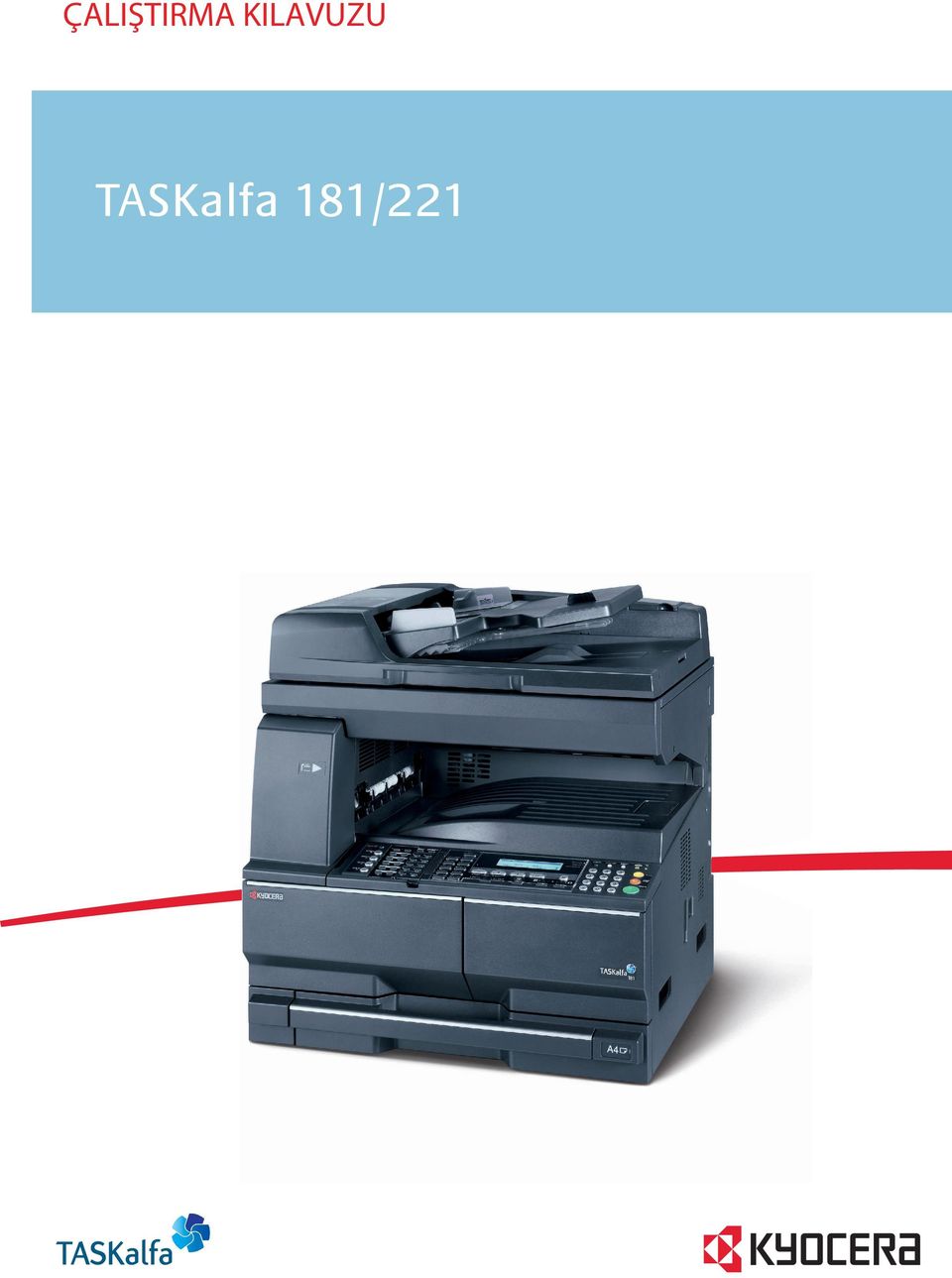
2 Giriş Taskalfa 181/221'i satın aldığınız için teşekkür ederiz. Bu Çalıştırma Kılavuzu, makineyi doğru bir şekilde çalıştırmanıza, düzenli bakımını yapmanıza ve basit sorun gidermelerde gerekeni yapabilmenize yardımcı olmak ve dolayısıyla makineyi her zaman iyi bir durumda kullanabilmenizi sağlamak amacıyla tasarlanmıştır. Makineyi kullanmaya başlamadan önce lütfen Çalıştırma Kılavuzunu okuyun ve gerektiğinde kolayca ulaşabilmeniz için makineye yakın bir yerde saklayın. Kendi markamıza ait ürünlerin kullanılmasını tavsiye ediyoruz. Bu makinede üçüncü şahıslar tarafından üretilen malzemelerin kullanımından kaynaklanan zararların sorumluluğunu kabul etmiyoruz. Bu Çalıştırma Kılavuzunda TASKalfa 181 '18-ppm modeli' ve TASKalfa 221 '22-ppm modeli' olarak anılmaktadır.

3 Yasal ve Güvenlik Bilgileri Lütfen makinenizi kullanmadan önce bu bilgileri okuyun. Bu bölümde aşağıdaki konular açıklanmaktadır: Yasal Bilgiler...ii Energy Star Programı... iii Güvenlik Tanımları...iv Uyarı Etiketleri...vi Kurulum Önlemleri... vii Güç Kaynağı/Makinenin Topraklanması...ix Kullanım Önlemleri...x Lazer Güvenliği... xiii Elektrik Bağlantısının Kesilmesi... xiii CE Uygunluk Beyanı... xiv Çalıştırma Kılavuzu i

4 Yasal ve Güvenlik Bilgileri Yasal Bilgiler DİKKAT: Yanlış kurulumdan dolayı oluşacak herhangi bir zarar için sorumluluk kabul edilmez. Duyuru Bu el kitabındaki bilgiler önceden haber vermeden değiştirilebilir. Gelecek baskılarda ek sayfalar eklenebilir. Kullanıcıdan bu baskıdaki teknik kusurları ve dizgi hatalarını affetmesini dileriz. Kullanıcının bu kılavuzdaki talimatları takip etmesi sırasında oluşacak kazalardan dolayı hiç bir sorumluluk kabul edilmez. Yazıcının donanım sürümündeki (salt okunur belleğinin içeriği) hatalardan dolayı sorumluluk kabul edilmez. Telif hakkı Ticari isimlerle ilgili Bu el kitabı ve makine ile birlikte satılan veya her türlü telif hakkına tabi madde, telif hakkı ile korunmaktadır. Tüm hakları saklıdır. Bu kılavuzun bütününün veya bir parçasının ve telif hakkına sahip maddelerin kopyaları kopyanın yapıldığı malzemenin taşıdığı telif hakkı duyurusunu içermelidir. PRESCRIBE, ECOSYS, KPDL ve KIR (Kyocera Image Refinement) Kyocera Corporation'ın ticari markalarıdır. Diablo 630, Xerox Corporation'ın bir ürünüdür. IBM Proprinter X24E, International Business Machines Corporation'ın bir ürünüdür. Epson LQ-850, Seiko Epson Corporation'ın bir ürünüdür. Hewlett-Packard, PCL ve PJL Hewlett-Packard Company'nin ticari markasıdır. Adobe Acrobat, Acrobat Reader ve PostScript, Adobe Systems Incorporated'ın ticari markalarıdır. Macintosh, AppleTalk ve TrueType Apple Computer, Inc. Apple Computer'ın ticari markalarıdır. Microsoft, Windows ve Windows NT, Windows XP, Windows Vista ve Internet Explorer, Microsoft Corporation'ın ticari markalarıdır. PowerPC, IBM'in A.B.D. ve diğer ülkelerdeki ticari markasıdır. ENERGY STAR, ABD'de kayıtlı bir markadır. Tüm diğer markalar ve ürün isimleri, ilgili firmalarının tescilli ticari markaları ya da ticari markalarıdır. CompactFlash ve CF, SanDisk Corporation of America'nın ticari markalarıdır. Bu makine Wind River Systems, Inc'e ait dahili, gerçek zamanlı işletim sistemi Tornado TM kullanılarak geliştirilmiştir. Bu makinede yüklü tüm Avrupa dilleri yazı tipleri Monotype Imaging Inc. ile yapılan lisans sözleşmesi kapsamında kullanılır. Bu makinede Monotype Imaging Inc'e ait UFST MicroType yazı tipleri kullanılır. Helvetica, Palatino ve Times Linotype-Hell AG'ye ait tescilli ticari markalardır. ii Çalıştırma Kılavuzu

5 Kopyalamayla İlgili Yasal Sınırlamalar Energy Star Programı ITC Avant Garde Gothic, ITC Bookman, ITC ZapfChancery ve ITC ZapfDingbats International Type-face Corporation'a ait tescilli ticari markalardır. TypeBankG-B, TypeBankM-M ve Typebank-OCR TypeBank 'a ait ticari markalardır. Üzerinde telif hakkı bulunan malzemeleri, telif hakkı sahibinin izni olmadan kopyalamak yasak olabilir. Yerli veya yabancı paraların ve menkul kıymetlerin kopyalanması yasaktır. Bunlara Kağıt Paralar, Banknotlar, Menkul Kıymetler, Damgalar, Pasaportlar ve Sertifikalar da dahildir. Yerel yasalar ve düzenlemeler yukarıda sözü edilmeyen başka öğelerin de taranmasını veya kopyalanmasını yasaklamış veya kısıtlamış olabilir. Düşük Güç Modu Otomatik Uyku Modu Cihaz, son kullanıldığı zamandan itibaren belirli bir süre etkinlik olmadığında güç tüketiminin azaltılacağı Düşük Güç Modu ve cihaz son kullanıldığı zamandan itibaren belirli bir süre etkinlik olmadığında yazıcı ve faks işlevlerinin beklemede kalacağı, güç tüketiminin ise yine en aza indirgeneceği Uyku Modu özelliği ile donatılmıştır. Otomatik düşük güç zamanı, otomatik uyku zamanına eşitse, Uyku Modu çalıştırılır. Cihaz bir dakika boyunca hiç kullanılmazsa otomatik olarak Düşük Güç Moduna geçer. Cihaz bir dakika boyunca hiç kullanılmazsa otomatik olarak Uyku Moduna geçer. İsteğe Bağlı Otomatik 2 Yüzlü Kopyalama İşlevi Kağıt Geri Dönüşümü Bu cihazda 2 yüzlü kopyalama işlevi isteğe bağlı bir işlev olarak mevcut olabilir. Örneğin, tek bir kağıda iki tane tek yüzlü orijinal 2 yüzlü olarak kopyalanarak kullanılan kağıt miktarı azaltılabilir. Energy Star Programý çevreye dost geri dönüşümlü kađýt kullanýmýný teşvik eder.satış veya Servis Temsilcinizden önerilen kağıt türleri hakkında daha fazla bilgi alabilirsiniz. Çalıştırma Kılavuzu iii

6 Yasal ve Güvenlik Bilgileri Energy Star (ENERGY STAR ) Program Uluslararası Energy Star Programına katılan bir şirket olarak bu ürünün Uluslararası Energy Star Programında belirlenen standartlara uygun olduğunu belirledik. Güvenlik Tanımları Lütfen makinenizi kullanmadan önce bu Çalıştırma Kılavuzu'nu okuyun. Gerektiğinde kolay ulaşılması için makineye yakın bir yerde tutun. Bu kılavuzun çeşitli bölümleri ve makinenin çeşitlin parçaları üzerinde bulunan semboller, kullanıcıyı, diğer bireyleri ve etraftaki nesneleri korumak amacıyla hazırlanmış güvenlik uyarıları içermektedir. Aynı zamanda makinenin doğru ve güvenli kullanılmasını sağlamaktadır. Semboller ve anlamları aşağıda belirtilmiştir. TEHLİKE: İlgili noktalara yeterli dikkatin gösterilmemesi ya da bunlara uygun hareket edilmemesi sonucunda büyük olasılıkla ciddi yaralanmaların, hatta ölümlerin meydana geleceğini gösterir. UYARI: İlgili noktalara yeterli dikkatin gösterilmemesi ya da bunlara uygun hareket edilmemesi sonucunda ciddi yaralanmaların, hatta ölümlerin meydana gelebileceğini gösterir. DİKKAT: İlgili noktalara yeterli dikkatin gösterilmemesi ya da bunlara uygun hareket edilmemesi sonucunda kişisel yaralanmaların ya da mekanik arızaların meydana gelebileceğini gösterir. Semboller Aşağıdaki semboller, ilgili bölümlerin güvenlik uyarıları içerdiğini gösterir. Dikkat edilmesi gereken önemli noktalar, sembolün içinde gösterilmektedir.... [Genel uyarı]... [Elektrik çarpması tehlikesi uyarısı]... [Yüksek sıcaklık uyarısı] iv Çalıştırma Kılavuzu

7 Yasal ve Güvenlik Bilgileri Aşağıdaki semboller, ilgili bölümlerin yasak eylemlerle ilgili bilgiler içerdiğini gösterir. Yasak eylemlerin özellikleri, sembolün içinde gösterilmektedir.... [Yasak eylem uyarısı]... [Sökmek yasaktır] Aşağıdaki semboller, ilgili bölümlerin gerçekleştirilmesi gereken eylemlerle ilgili bilgiler içerdiğini gösterir. Gerekli eylemlerin özellikleri, sembolün içinde gösterilmektedir.... [Gerekli eylem uyarısı]... [Elektrik fişini prizden çıkartın]... [Makineyi her zaman topraklı bir prize takın] Bu Çalıştırma Kılavuzundaki güvenlik uyarıları okunamaz hale gelir veya kılavuzun kendisi kaybolursa, Servis Temsilcinizle görüşerek, yenisini sipariş edin (ücretlidir). Çalıştırma Kılavuzu v
![.. [Sökmek yasaktır] Aşağıdaki semboller, ilgili bölümlerin gerçekleştirilmesi gereken eylemlerle ilgili bilgiler içerdiğini gösterir.](/docs-images/41/763977/images/page_7.jpg "Gerekli eylemlerin özellikleri, sembolün içinde gösterilmektedir.... [Gerekli eylem uyarısı]... [Elektrik fişini prizden çıkartın].")
8 Yasal ve Güvenlik Bilgileri Uyarı Etiketleri Uyarı etiketleri, güvenlik amacıyla makinede aşağıda belirtilen yerlere yapıştırılmıştır. Kağıt sıkışmasını giderirken ya da toneri değiştirirken yangın ya da elektrik çarpmasından kaçınmak için dikkatli olun. Etiket 2 İçerideki sıcaklık çok yüksek. Yanma riski olduğundan bu alanda çalışırken parçalara dokunmayın. Etiket 3 Toner kabını yakmayı denemeyin. Tehlikeli kıvılcımlar yanıklara neden olabilir. Etiket 1 İçerideki sıcaklık çok yüksek. Yanma riski olduğundan bu alanda çalışırken parçalara dokunmayın. Etiket 4 Atık toner kutusunu yakmayı denemeyin. Tehlikeli kıvılcımlar yanıklara neden olabilir. NOT: Bu etiketleri çıkartmayın. vi Çalıştırma Kılavuzu

9 Yasal ve Güvenlik Bilgileri Kurulum Önlemleri Ortam DİKKAT: Makineyi dengesiz ya da düz olmayan yerlere yerleştirmeyin. Bu tür yerler, makinenin yere düşmesine ya da devrilmesine neden olabilir. Bu tür durumlar, kişisel yaralanma ya da makinede hasar tehlikesine neden olur. Nemli ya da tozlu ve pis ortamlara koymayın. Elektrik fişi tozlanır ya da kirlenirse, elektrik çarpması ya da yangın tehlikesini önlemek için fişi temizleyin. Yangın tehlikesi yaratabileceğinden radyatör, ısıtıcı ya da diğer ısı kaynaklarının yanına, alev alabilir nesnelerin yakınına yerleştirmeyin. Makinenin soğuyabilmesi ve parça değişimi ve bakım işlemlerinin kolay yapılabilmesi için makinenin etrafında aşağıda gösterildiği gibi boşluklar bırakın. Makinenin içindeki havanın düzgün biçimde dışarı atılmasını sağlamak için özellikle havalandırma deliklerinin etrafında yeterli alan bırakın. Arka: 3 15/16 inç 10 cm Sol: 11 13/16 inç 30 cm Ön: 39 3/8 inç 100 cm Sağ: 11 13/16 inç 30 cm Diğer Önlemler Olumsuz ortam koşulları makinenin güvenli çalışmasını ve performansını etkileyebilir. Klimalı bir odaya (önerilen oda sıcaklığı: yaklaşık 50-90,5?F (10-32,5 C), nem: % 15-80) yerleştirin ve makineyi koyacağınız yeri belirlerken aşağıdaki noktalara dikkat edin. Bir pencere yakınına ya da doğrudan güneş ışığı alan bir yere koymayın. Titreşim olan yerlere koymayın. Büyük sıcaklık farklılıkları olan yerlere koymayın. Doğrudan sıcak ya da soğuk havaya maruz kalınan yerlere koymayın. İyi havalandırılmayan yerlere koymayın. Çalıştırma Kılavuzu vii

10 Yasal ve Güvenlik Bilgileri Ürünün yerleştirildiği zeminin hassas olması durumunda, ürün taşınırken, zemin hasar görebilir. viii Çalıştırma Kılavuzu

11 Yasal ve Güvenlik Bilgileri Güç Kaynağı/Makinenin Topraklanması Kopyalama sırasında bir miktar ozon açığa çıkabilir ancak bu miktar kişilerin sağlığını olumsuz etkilemez. Ancak makine uzun bir süre iyi havalandırılmayan bir odada kullanıldığında ya da çok fazla sayıda kopya çıkartırken kötü bir koku yayılabilir. Kopyalama çalışması sırasında ortamın uygun durumda kalması için odanın iyice havalandırılması önerilmektedir. Diğer Önlemler Plastik Torbaların Ele Alınması UYARI: Belirtilenin haricinde bir voltaj değerine sahip güç kaynakları kullanmayın. Aynı prize birden fazla bağlantı yapmayın. Bu tür durumlar yangın ya da elektrik çarpması tehlikesi yaratabilir. UYARI: Elektrik kablosunu elektrik prizine sıkıca takın. Eğer fişin dişlerine metal nesneler temas ederse, yangına ya da elektrik çarpmasına neden olabilir. UYARI: Kısa devre durumunda yangın ya da elektrik çarpması tehlikesini en aza indirmek için makineyi her zaman topraklı bir prize takın. Topraklı bir priz yoksa, Servis Temsilcinize başvurun. Elektrik kablosunu, makineye en yakın prize takın. Elektrik kablosu, cihaza giden elektriğin kesilmesinde temel araç olarak kullanılır. Soketin/prizin cihaza yakın bir yerde bulunduğundan/ takıldığından ve kolay ulaşılabilir olduğundan emin olun. UYARI: Makinede kullanılan plastik torbaları, çocuklardan uzak tutun. Plastik, burun ve ağzına yapışabilir ve boğulmaya neden olabilir. Çalıştırma Kılavuzu ix

12 Yasal ve Güvenlik Bilgileri Kullanım Önlemleri Makineyi Kullanırken Dikkat Edilecek Noktalar UYARI: Metal nesneleri ya da içi su dolu kapları (vazo, saksı, fincan vs.) makinenin üzerine ya da yakınına yerleştirmeyin. Bunlar makinenin üzerine düştüğünde yangın tehlikesi ya da elektrik çarpması riski yaratmaktadır. UYARI: Makinenin içindeki yüksek voltajlı parçalar nedeniyle elektrik çarpması tehlikesi bulunduğundan, makinenin kapaklarını çıkartmayın. UYARI: Elektrik kablosuna zarar vermeyin, parçalamayın ya da onarmaya çalışmayın. Kablonun üzerine ağır nesneler yerleştirmeyin, kabloyu gereksiz yere çekmeyin ya da katlamayın ya da başka herhangi bir zarar vermeyin. Bu tür durumlar yangın ya da elektrik çarpması tehlikesi yaratabilir. UYARI: Yangın, elektrik çarpması tehlikesi ya da lazerin zarar görmesi olasılığı bulunduğundan asla makineyi ya da parçalarını onarmaya ya da sökmeye çalışmayın. Lazer ışınının açığa çıkması durumunda, körlüğe neden olma tehlikesi bulunmaktadır. UYARI: Eğer makine çok ısınırsa, makineden duman çıkarsa ya da tuhaf bir koku yayılırsa veya başka herhangi bir anormal durum meydana gelirse, yangın ya da elektrik çarpması riski bulunmaktadır. Hemen güç düğmesini kullanarak makineyi kapatın ( ), elektrik fişinin prizden çekildiğinden emin olun ve Servis Temsilcinize başvurun. UYARI: Makinenin içine zarar verebilecek herhangi bir nesne (ataç, su, diğer sıvılar vs.) düşerse, güç düğmesini kullanarak makineyi hemen ( ) kapatın. Ardından elektrik çarpması ya da yangın tehlikesini önlemek için cihazın fişinin prizden çıkartıldığından emin olun. Daha sonra Servis Temsilcinize başvurun. UYARI: Elektrik çarpması riski taşıdığından elektrik kablosunu elleriniz ıslakken çıkartmayın ya da takmayın. UYARI: İç parçaların bakımı veya onarımı için, daima Servis Temsilcinize başvurun. x Çalıştırma Kılavuzu

13 Yasal ve Güvenlik Bilgileri DİKKAT: Prizden çıkartırken elektrik kablosunu çekmeyin. Elektrik kablosu çekildiğinde içindeki teller kopabilir ve yangın veya elektrik çarpması tehlikesine neden olabilir. (Elektrik kablosunu prizden çıkartırken her zaman elektrik fişinden tutun.) DİKKAT: Makineyi hareket ettirirken her zaman cihazın elektrik kablosunu prizden çıkartın. Elektrik kablosu zarar görürse yangın veya elektrik çarpması tehlikesine neden olabilir. Makine kısa bir süre için kullanılmayacaksa (örneğin gece vs.) güç düğmesini kullanarak makineyi kapatın ( ). Eğer uzun bir süre (tatil vs.) kullanılmayacaksa, makinenin kullanılmadığı süre boyunca güvenlik nedeniyle elektrik fişini prizden çekin. Makineyi kaldırırken ya da taşırken her zaman yalnızca bu amaçlar için belirlenmiş parçalardan tutun. Güvenlik nedeniyle, temizleme işlemleri sırasında cihazın elektrik kablosunu prizden çıkartın. Makinenin içinde toz biriktiğinde, yangın ya da başka bir sorun çıkma tehlikesi bulunmaktadır. Bu nedenle, iç parçaların temizlenmesiyle ilgili olarak, Servis Temsilcinize başvurmanız önerilmektedir. Bu işlemin, özellikle yüksek nemli mevsimlerden önce yapılması çok etkilidir. Makinenin iç parçalarının temizlik ücreti hakkında bilgi almak için, Servis Temsilcinize başvurun. Diğer Önlemler Makinenin üzerine ağır nesneler yerleştirmeyin ya da makineye başka bir şekilde zarar vermeyin. Kopyalama sırasında üst ön kapağı açmayın, güç düğmesinden cihazı kapatmayın ya da elektrik fişini prizden çıkartmayın. Makineyi kaldırırken veya taşırken, Servis Temsilcinize başvurun. Konektörler ya da baskılı devre kartları gibi elektrikli parçalara dokunmayın. Statik elektrik bu parçalara zarar verebilir. Bu el kitabında açıklanmayan hiçbir işlemi yapmaya çalışmayın. DİKKAT: Burada belirtilen dışında kontrollerin, ayarların kullanılması ya da işlemlerin uygulanması tehlikeli radyasyona maruz kalmayla sonuçlanabilir. Gözlerinizde yorgunluk ve ağrı hissetmenize neden olabileceğinden tarama lambasından gelen ışığa doğrudan bakmayın. Çalıştırma Kılavuzu xi

14 Yasal ve Güvenlik Bilgileri Sarf Malzemelerini Ele Alırken Dikkat Edilmesi Gereken Noktalar DİKKAT: Toner Kabı veya Atık Toner Kutusunu yakmaya çalışmayın. Tehlikeli kıvılcımlar yanıklara neden olabilir. Toner Kabını ve Atık Toner Kutusunu çocukların erişemeyeceği bir yerde saklayın. Toner Kabı veya Atık Toner Kutusundan toner dökülmesi durumunda, toneri yutmayın, solumayın ve göz veya cildinizle temas etmesinden kaçının. Toneri solursanız, açık havaya çıkın ve çok miktarda su ile gargara yapın. Öksürme başlarsa bir hekimle görüşün. Toneri yutarsanız, ağzınızı bol suyla çalkalayın ve midenizdeki toneri seyreltmek için 1-2 bardak su için. Gerekiyorsa bir hekimle görüşün. Toner gözünüze kaçarsa, bol suyla yıkayın. Eğer herhangi bir hassasiyet kalırsa, bir hekimle görüşün. Toner cildinize bulaşırsa, su ve sabunla yıkayın. Toner Kabı veya Atık Toner Kutusunu zorla açmaya veya yok etmeye çalışmayın. Diğer Önlemler Toner Kabı veya Atık Toner Kutusunu kullandıktan sonra, Federal, Eyalet ve Yerel yasa ve düzenlemelere uygun olarak elden çıkarın. Tüm sarf malzemelerini serin ve karanlık bir yerde saklayın. Makine uzun süre kullanılmayacaksa, Kasetler ve Çoklu Baypas Tepsisindeki kağıtları çıkarın ve orijinal paketlerine koyup, paketleri kapatın. xii Çalıştırma Kılavuzu

15 Yasal ve Güvenlik Bilgileri Lazer Güvenliği Lazer radyasyonu insan vücuduna zararlı olabilir. Bu nedenle makinenin içinden yayılan lazer radyasyonu, koruyucu gövde ve dış kapakların içinde hava geçirmez şekilde tutulur. Ürünün kullanıcı tarafından normal çalıştırılmasında makineden radyasyon sızmaz. IEC kapsamında bu makine 1. Sınıf lazer ürünü olarak sınıflandırılmıştır. Dikkat: Bu kılavuzda belirtilenler haricinde yöntemlerin uygulanması zararlı bir şekilde radyasyona maruz kalınmasına neden olabilir. Bu etiketler makinenin içinde lazer tarayıcı birimine iliştirilmiştir ve kullanıcının erişemeyeceği bir alandadır. Aşağıda gösterilen etiket makinenin sağ tarafına iliştirilmiştir. Elektrik Bağlantısının Kesilmesi DİKKAT: Cihazın elektrik bağlantısının tamamen kesilmesi elektrik fişinin prizden çıkartılmasıyla olur. Cihazın üzerindeki diğer anahtarlar yalnızca işlevsel amaçlıdır ve cihazın elektrik bağlantısının kesilmesinde kullanılmaz. ACHTUNG: Der Netzstecker ist die Hauptisoliervorrichtung! Die anderen Schalter auf dem Gerät sind nur Funktionsschalter und können nicht verwendet werden, um den Stromfluß im Gerät zu unterbrechen. Çalıştırma Kılavuzu xiii

16 Yasal ve Güvenlik Bilgileri CE Uygunluk Beyanı UYGUNLUK BEYANI YÖNETMELİKLER 2004/108/EC, 2006/95/EEC, 93/68/EEC und 1999/5/EC Tamamen bizim sorumluluğumuzda olmak üzere, bu beyanla ilişkili olan bu ürünün aşağıdaki özelliklerle uyumlu olduğunu beyan ederiz. EN55024 EN55022 Class B EN EN EN EN EN EN xiv Çalıştırma Kılavuzu

17 Giriş Temel Çalıştırma Kılavuzunda aşağıdaki bölümler bulunur: 1 Makine Parçaları Makine parçalarının isimlerini ve işlevlerini açıklar. 2 Hazırlık Kağıt yükleme ve makine bağlantıları hakkında açıklamaları içerir. 3 Temel Çalıştırma Basit kopyalama ve yazdırma işlemlerinin nasıl yapılacağını anlatır. 4 İsteğe Bağlı Donanım Kullanılabilen isteğe bağlı cihazları açıklamaktadır. 5 Bakım Bakım ve toner yenileme işlemlerini açıklamaktadır. 6 Sorun Giderme Ek Hata göstergeleri ve kağıt sıkışmaları gibi sorunların nasıl ele alınacağını açıklar. Makinenin özelliklerini içerir. Çalıştırma Kılavuzu xv

18 Giriş Tanımlar Bu kılavuzda aşağıdaki tanımlar bulunur. Tanım Açıklama Örnek İtalik Yazı Tipi Parantez içinde Kalın Metin Yazı Tipi Notlar Önemli bir sözcüğü, ifadeyi ya da mesajı vurgulamak için kullanılır. Ayrıca, diğer yayınlara olan başvurular, italik yazı tipi ile gösterilir. Bir özel mod ya da anahtar seçimini vurgulamak için kullanılır. Bir işlev ya da özellikle ilgili ek ya da yararlı bilgiler sağlamak için kullanılır. Çoklu Baypas Tepsisi'ni açın. [Enter] tuşuna basın. NOT: En iyi kopya kalitesini elde etmek için, bu temizleme işleminin en az ayda bir kez yapılması önerilir. Önemli Dikkat Uyarı Ölçüler Önemli bilgiler vermek için kullanılır. Dikkat notları bir hareket sonucunda meydana gelebilecek mekanik hasarı belirten ifadelerdir. Kullanıcıları kişisel yaralanma olasılığına karşı uyarmak için kullanılır. ÖNEMLİ: Camı temizlemek için asla su, tiner ya da diğer organik solventler kullanmayın. DİKKAT: Güvenlik nedeniyle, makineyi temizlerken cihazın elektrik kablosunu prizden çıkartın. UYARI: Şarj biriminde yüksek voltaj bulunmaktadır. Bu kılavuzda makinenin inç ve metrik değerlerine karşılık gelen bilgiler bulunmaktadır. Kılavuzda görülen ekran görüntüleri ve mesajlar makinenin inç cinsinden uyarlamasını yansıtmaktadır. Metrik uyarlamasını kullanırken, makinenizdeki mesajlara bakın. xvi Çalıştırma Kılavuzu

19 İçindekiler Yasal ve Güvenlik Bilgileri Yasal Bilgiler ii Energy Star Programı iii Güvenlik Tanımları iv Uyarı Etiketleri vi Kurulum Önlemleri vii Güç Kaynağı/Makinenin Topraklanması ix Kullanım Önlemleri x Lazer Güvenliği xiii Elektrik Bağlantısının Kesilmesi xiii CE Uygunluk Beyanı xiv Giriş Tanımlar xvi 1 Makine Parçaları Ana Gövde Çalıştırma Paneli Mesaj Ekranı Hazırlık Kağıt Yerleştirme Bağlantı Gücü Açma Ağ Ayarları Saatin ve Tarihin Ayarlanması Dili Ayarlama Temel Çalıştırma Temel FotoKopyalama İşlemleri Yakınlaştırmalı Kopyalar Çıkartma Çift Yüzlü Mod Harmanlayarak Kopyalama Birleştirerek Kopyalama Araya Girme Modu Düşük Güç Modu Otomatik Uyku Modu Temel Yazdırma İşlemleri İsteğe Bağlı Donanım İsteğe Bağlı Donanımlara Genel Bakış Belge İşlemcisi Çalıştırma Kılavuzu xvii

20 İçindekiler Kağıt Besleyici Çift Yüzlü Birimi Tamamlayıcı İş Ayırıcısı Sayaç Düğmesi Faks Kiti Ağ Tarayıcı Kiti Bellek Kartı (CompactFlash) Ağ Arayüz Kartı (IB-23) Sabit Disk Genişletme Belleği Bakım Makineyi Temizleme Toner Kabını ve Atık Toner Kutusunu Değiştirme Sorun Giderme Sorun Çözme Hata Mesajları ve Düzeltme Kağıt Sıkışmaları Ek Özellikler Ek-2 xviii Çalıştırma Kılavuzu

21 1 Makine Parçaları Bu bölümde aşağıdaki konular açıklanmaktadır: Ana Gövde Çalıştırma Paneli Mesaj Ekranı Çalıştırma Kılavuzu 1-1
22 Makine Parçaları Ana Gövde Orijinal Kapak 2 Çıktı Tepsisi 3 Çalıştırma Paneli 4 Kaset 5 Kağıt Genişliğini Ayarlama Sekmesi 6 Kağıt Uzunluğunu Ayarlama Sekmesi 7 Sol Kapak Kolu 8 ÇA Tabla 9 ÇA Tabla Uzatması 10 Ekleme Kılavuzları 1-2 Çalıştırma Kılavuzu
23 Makine Parçaları Tarayıcı Camı 12 Orijinal Boyut Gösterge Plakaları 13 Sol Kapak 14 Atık Toner Kutusu 15 Toner Kutusu Açma Kolu 16 Toner Kabı 17 Şarj Birimi Temizleyici Kolu 18 Ön Kapak Çalıştırma Kılavuzu 1-3
24 Makine Parçaları Ana Güç Düğmesi 20 Ana Güç Düğmesi Kapağı 21 Taşıma Kolları 22 Ağ Arayüzü Soketi 23 USB Arayüzü Soketi 24 Bellek Kartı Yuvası 1-4 Çalıştırma Kılavuzu
25 Makine Parçaları Çalıştırma Paneli Kopyalamaya hazır. %100 Oto Oto System Menu/Counter (Sistem Menüsü / Sayaç) Tuşu ve Göstergesi 2 Copy (Fotokopi) Tuşu ve Göstergesi 3 Print (Yazıcı) Tuşu ve Göstergesi 4 Scan (Tarayıcı) Tuşu ve Göstergesi 5 FAX (Faks) Tuşu ve Göstergesi 6 Combine (Birleştirme) Tuşu ve Göstergesi 7 Border Erase (Kenar Silme) Tuşu ve Göstergesi 8 Duplex (Çift Yüzlü) Sayfa Tuşu ve Göstergesi 9 Offset (Ofset) Tuşu ve Göstergesi 10 Function (Ýşlev) Tuşu 11 Scan Function (Tarayýcý Ýşlev) Tuşu 12 Mixed size originals (Karýşýk Boyutlu Orijinaller) Tuşu ve Göstergesi 13 Margin (Marj) Tuşu ve Göstergesi 14 Collate (Harmanla) Tuşu ve Göstergesi 15 Staple (Zımba) Tuşu ve Göstergesi 16 Program (Program) Tuşu 17 Zomm (Yakýnlaştýrma) Tuşu/< Tuş 18 Auto %/100% (% Otomatik %/100) Tuşu/ Tuşu 19 Original Size (Orijinal Belge Boyutu) Tuşu/ Tuşu Çalıştırma Kılavuzu 1-5
26 Makine Parçaları 20 Paper Selection (Kağıt Seçim) Tuşu/> Tuşu 21 Enter (Giriş) Tuşu 22 Image Quality Mode (Görüntü Kalitesi Modu) Seçim Tuşu 23 Auto Density (Otomatik Yoğunluk) Tuşu 24 Lighter (Daha Açık) Tuşu / Darker (Daha Koyu) Tuşu / Işınlama Ekranı 25 Mesaj Ekranı 26 Ready (Hazir) Göstergesi (yeşil ışık) 27 Data (Veri) Göstergesi (yeşil ışık) 28 Attention (Uyarı) Göstergesi (yeşil ışık) 29 Logout (Ýş Hesaplama) Tuşu 30 Interrupt (Araya Girme) Tuşu ve Göstergesi 31 Energy Saver (Enerji Tasarruf) Tuşu ve Göstergesi 32 Power (Güç) Tuşu ve Göstergesi 33 Sayısal Tuşlar 34 Reset (Sıfırlama) Tuşu 35 Stop/Clear (Durdur/Temizle) Tuşu 36 Start (Başlat) Tuşu ve Göstergesi 37 Ana Güç Göstergesi NOT Başlangıç modu (Makinenin, ısındıktan veya Reset (Sıfırla) tuşuna basıldıktan sonraki durumu). Fabrika ayarında, orijinalle aynı boyuttaki kağıt otomatik olarak seçilir (otomatik kağıt seçim modu), kopya büyütme oranı %100'e ayarlanır, kopya sayısı 1'e ve görüntü kalitesi Text + Photo (Metin+ Foto) moduna ayarlanır. Başlangıç modu ayarları varsayılan ayar prosedürü kullanılarak değiştirilebilir. Başlangıç modunda seçilen kaseti, görüntü kalitesini ve maruziyeti (otomatik maruziyet modu) değiştirmeyi kapsar. Otomatik Silme İşlevi Kopyalama durduktan sonra belirli bir zaman geçtikten sonra ( saniye), makine ısındıktan sonraki aynı ayarlara döner. Bir sonraki kopya partisi otomatik silme işlevi etkinleştirilmeden önce başlarsa, kopyalar aynı ayarlarla (kopya modu, kopya sayısı, maruziyet modu) yapılabilir. 1-6 Çalıştırma Kılavuzu
27 Makine Parçaları Mesaj Ekranı Temel Fotokopi Ekranı Mesaj ekranı, makinenin çalışma durumunu gösterir. Fotokopi tuşuna basıldığında, aşağıdaki ekran görüntülenir. 1 Kopyalamaya hazır. 3 %100 Oto Oto Referans numarası Anlamı 1 Makinenin mevcut durumunu gösterir. 2 Orijinal belge boyutu otomatik olarak seçilince görüntülenir. 3 Kopya büyütme oranını görüntüler. 4 Otomatik Kağıt Seçimi modu seçilirse görüntülenir. 5 Orijinal Belge Ebatı, Kağıt Ebatı ve seçili kasedi görüntüler. 6 Seçili kopya sayısı. Çalıştırma Kılavuzu 1-7
28 Makine Parçaları Temel Yazıcı Ekranı Yazıcı tuşuna basıldığında, aşağıdaki ekran görüntülenir: Hazır GİT İPTAL MENÜ Referans numarası Anlamı 1 Makinenin mevcut durumunu gösterir. 2 Çevrimiçi ve çevrimdışı, yazdırma / yazdırmayı sürdürme, belirli bir hatayı temizleme ve yeni bir sayfayı yazdırmak üzere geçerli olarak işleme alınan sayfayı iptal etme seçenekleri arasında geçiş yapmak için seçin. 3 Devam etmekte olan yazdırma işlemini durdurmak için seçin. 4 Ağ ayarlarını düzenlemek için seçin. Daha fazla bilgi için, bkz: Ağ Ayarları, sayfa NOT Aşađýdaki işlem yazýcý işlevlerinin varsayýlan ayarlarýný deđiştirmek için de kullanýlabilir. 1 System Menu / Counter (Sistem Menüsü / Sayaç) tuºuna basın. 2 Yazıcı varsayılan ayarlarını Sistem Menüsü / Sayaç: seçmek için tuşuna veya Kopya Varsayılanı tuşuna basýn Makine Varsayılanı 3 Enter (Giriş) tuşuna basýn. MENU seçildiđinde Yazıcı Varsayılanı görüntülenen ekran, yazýcý temel ekranýnda görüntülenecektir. 1-8 Çalıştırma Kılavuzu
29 2 Hazırlık Bu bölümde aşağıdaki konular açıklanmaktadır: Kağıt Yerleştirme Bağlantı Gücü Açma Ağ Ayarları Saatin ve Tarihin Ayarlanması Dili Ayarlama Çalıştırma Kılavuzu 2-1
30 Hazırlık Kağıt Yerleştirme Kağıt ve diğer ortamlar Kasete ya da Çoklu geçiş tepsiyi yerleştirilebilir. NOT: Kullanılabilecek ortam türleri hakkında daha fazla bilgi için Ek Gelişmiş Çalıştırma Kılavuzu bölümüne bakın. Kağıdı Hazırlama Kasete Kağıt Yerleştirme Kağıdı ambalajından çıkarttıktan sonra, cihaza yerleştirmeden önce sayfaların arasını havalandırın. Kağıt katlanmış ya da kıvrılmışsa, yerleştirmeden önce düzeltin. Bu işlemi yapmamanız halinde kağıt sıkışması ile karşılaşabilirsiniz. ÖNEMLİ: Kağıdın zımbalanmadığından ve ataçların çıkarıldığından emin olun. Kaset kullanıyorsanız, kağıdı paketin üst tarafına bakan yüzü yukarı bakacak şekilde, ÇA Tabla kullanıyorsanız, aşağı bakacak şekilde yerleştirin. Yüksek sıcaklıklarda ve yüksek nemli ortamlarda, kağıdı paketin dışında bırakmak, ortamdaki nemden kaynaklanan sorunlara neden olabilir. Kağıdı Kasete ÇA Tabla yükledikten sonra, kalan kağıtları orijinal paketine geri koyup, paketi kapatın. Makine uzun süre kullanılmayacaksa, Kaset(ler) ve ÇA Tabla kağıtları çıkarıp, orijinal paketlerine yerleştirin ve paketleri kapatın. Standart kağıt (80 g/m²), kalın kağıt ( g/m²), geri dönüştürülmüş kağıt ya da renkli kağıt kullanılabilir. Her kasete, aynı anda en fazla 300 sayfa standart kağıt (80 g/m²) yerleştirilebilir. Yüklenebilen kağıt boyutları şunlardır: A3, B4, A4, A4R, B5, B5R, A5R, Folio, inç (Ledger), 8 1/2 14 inç (Legal), /2 inç, 8 1/2 11 inç (Letter), 5 1/2 81/2 inç (Statement), 8 1/2 13 inç (Oficio II), 8K, 16K. ÖNEMLİ: Kağıdı kasete yüklerken, yazdırılacak yüzü yukarı bakacak şekilde ayarlanmalıdır. 2-2 Çalıştırma Kılavuzu
31 Hazırlık 1 Kaseti tam olarak çekerek makineden çıkartın. ÖNEMLİ: Kaseti makineden çıkartmak için çekerken, desteklendiğinden emin olun ve düşürmemeye dikkat edin. NOT: Her defasında bir kaset çıkarın. 2 Kaset Tabanı Plakasını aşağıya doğru bastırın. 3 Kağıt Genişliği Ayarlama Sekmesini kullanarak, genişlik kılavuzlarını gereken kağıt boyutuna uygun olarak ayarlayın. NOT: Genişlik kılavuzlarının kağıda dayanmasını sağlayın. Kılavuzlar ve kağıt arasında yer varsa, genişlik kılavuzlarını tekrar ayarlayın. 4 Kağıt Uzunluğu Ayarlama Sekmesini kullanarak, uzunluk kılavuzunu gereken kağıt boyutuna uygun olarak ayarlayın. Çalıştırma Kılavuzu 2-3
32 Hazırlık A3 veya inç (Ledger) kağıdı yüklerken, gösterildiği şekilde kağıt uzunluk kılavuzunu sağ uca doğru kaydırıp, aşağıya doğru bastırın. NOT: Kağıt boyutları kasetin üzerinde belirtilmiştir. 5 Kağıdı kasete yerleştirin, ön kenar Kağıt Uzunluk Kılavuzuna göre hizalanmalıdır. ÖNEMLİ: Kağıtların yan girmesini ve/veya kağıt sıkışmalarını önlemek için kağıt yerleştirmeden önce daima kağıt uzunluk ve genişlik kılavuzlarını ayarlayın. Kağıdın, kağıt uzunluk ve genişlik kılavuzlarına, hiçbir boşluk bırakmadan sıkıca yerleştirildiğinden emin olun. Kılavuzlar düzgün ayarlanmazsa, ekranda farklı bir kağıt boyutu görüntülenebilir. Genişlik kılavuzunda belirtilen doldurma çizgilerini aşacak kadar kağıt yerleştirmeyin. Yazdırılacak yüzün yukarıya dönük olduğundan ve kağıtların katlanmamış, buruşmamış ya da hasar görmemiş olduğundan emin olun. Doldurma Çizgileri 6 Verilen etiketi takın, böylece kasette ayarlanan kağıt boyutu kasetin önünden anlaşılabilir. 2-4 Çalıştırma Kılavuzu
33 Hazırlık 7 Kaseti, durana kadar yerine itin. NOT: Makine uzun süre kullanılmayacaksa, kağıdı kasetten çıkarın, saklama torbasına koyun ve kağıdı nemden korumak için torbayı iyice kapatın. Çok Amaçlı Tepsiye Kağıt Yükleme Standart kağıt ve geri dönüşümlü kağıda ek olarak özel kağıt da kullanılabilir. Çok amaçlı tablada özel kağıdı ayarladığınızdan emin olun. En fazla 100 standart kağıt (80 g/m²) (25 sayfa A3, B4, Folio, inç (Ledger), 8 1/2 14 inç (Legal), 8 1/2 13 inç (Oficio II) veya 8K) ayarlanabilir. Kullanılabilen kağıt boyutları: A3 - A6R, kartpostal, Folio, inç (Ledger) - 5 1/2 8 1/2inç (Statement), 8K, 16K ve 16KR. Yerleştirilebilecek kağıt türleri ve boyutları ile sayfa sayısı aşağıda verilmektedir: Tür veya Boyut Standart Kağıt İnce veya Kalın Sayfa Hagaki Renkli sayfa DL zarf, C5 zarf, No 10 zarf (No 10 ticari), Monarch, Youkei 4, Youkei 2 Kapasite 300 sayfa (80 g/m²) 150 sayfa ( g/m²) 15 sayfa 100 sayfa 5 sayfa 1 Çok Amaçlı Tablayı açın. Çalıştırma Kılavuzu 2-5
34 Hazırlık ÇA tabla uzantısını kağıt boyutuna uyacak şekilde çekin. 2 Ekleme Kılavuzlarını kağıdın genişliğine uygun olacak şekilde ayarlayın. 3 Kağıdı, Ekleme Kılavuzları boyunca kaydırın ve tepside gidebildiği kadar içeri sokun. Ekleme Kılavuzlarının kağıdın kenarına dayanacak şekilde hizalandığından emin olun. ÖNEMLİ: Kıvrılan kartpostalları veya diğer kalın türlerini yüklemeden önce düzeltin. Kağıt, kağıt kalitesine bağlı olarak beslenmiyor olabilir. Sadece kullanmayı planladığınız zaman tepsiye kağıt yerleştirin ve kağıtları tepside uzun süre bırakmayın. ÇA tabla kağıt yüklerken, kopyalanacak veya yazdırılacak yüzün aşağıya dönük olduğundan emin olun. Kağıtta kırışıklık vb. olmadığından emin olun. Kağıttaki kırışıklıklar kağıt sıkışmalarına neden olabilir. 2-6 Çalıştırma Kılavuzu
35 Hazırlık Kartpostal veya zarfları ÇA tablaya yükleme 1 Kartpostal veya zarf yüklerken, şekilde gösterilen kağıt durdurucuyu açın. Yatay zarflar için kapağı kapatın. Zarfı, yazılacak yüzü aşağı ve kapaklı köşe size bakacak şekilde genişlik kılavuzları boyunca yerleştirin. Dikey biçimli zarflar için kapağı kapatın. Zarfı, yazılacak yüzü aşağı ve kapaklı köşe yuvaya bakacak şekilde genişlik kılavuzları boyunca yerleştirin. En fazla beş zarf yüklenebilir. Kapağı kapatın. ÖNEMLİ: Zarfın nasıl yükleneceği (yön ve yüz tarafı) zarfın tipine bağlı olarak değişir. Doğru biçimde yüklediğinizden emin olun, yoksa yazdırma yanlış yöne veya yanlış yüze yapılabilir. Çalıştırma Kılavuzu 2-7
36 Hazırlık ÇA Tabla Boyutu ve Türü Kağıt Boyutu ÇA tablayı kullanmadan önce, kağıt boyutunu ve türünü ayarlamak için, aşağıdaki yönergeleri kullanın. Çok amaçlý tablada kullanýlacak kađýdýn boyutunu ayarlayýn. Kađýt boyutu bilinmiyorsa veya özel bir kađýt boyutu ayarý gerekmiyorsa, Universal Size (Evrensel Ebat)'ý seçin. Normak Kağıt Ebatı: Aşağıdaki normal kağıt boyutları kullanılabilir: 1 2 A3, B4, A4R, A4, B5R, B5, A5R, B6R, A6R, 8 1/2 11 inç (Letter), /2 inç, Folio. [System Menu / Counter] düğmesine basın. ya da tuşuna basarak, ÇA Tablası Ayarı öğesini seçin ve [Enter] düğmesine basın. Sistem Menüsü / Sayaç: Son Dil ÇA Tablası Ayarı 3 ya da tuşlarına basarak, istediğiniz kağıt boyutunu seçin ve [Enter] düğmesine basın. ÇA Tabla Kağıt ebatı: Giriş Ebatı ÇA Tabla Kağıt ebatı ekranı görüntülenir. İstediğiniz Kağıt Türünü sayfa 2-10 sayfada bulunan yönergeleri kullanarak seçin. 2-8 Çalıştırma Kılavuzu
37 Hazırlık Diğer Normal Ebat: Aşağıdaki diğer normal kağıt ebatı kullanılabilir: " (Ledger), 8 1/2 14" (Legal), 8 1/2 13" (Oficio II), 5 1/2 8 1/2" (Statement), HAGAKI, Executive, ISO B5, Zarf DL, Zarf C5, Zarf C4, Comm. #10, Comm. #9, Comm. #6-3/4, Monarch, OufukuHagaki, YOUKEI 2, YOUKEI 4, 8K, 16KR, 16K [System Menu / Counter] düğmesine basın. ya da tuşuna basarak, ÇA Tablası Ayarı öğesini seçin ve [Enter] düğmesine basın. Sistem Menüsü / Sayaç: Son Dil ÇA Tablası Ayarı 3 ya da tuşuna basarak Diğer Normal Ebat öğesini seçin ve [Enter] düğmesine basın. ÇA Tabla Kağıt ebatı: 11x8 1/2 HAGAKI Diğer Normal Ebat 4 ya da tuşlarına basarak, istediğiniz kağıt boyutunu seçin ve [Enter] düğmesine basın. Diğer Normal Ebat: 11x17 81/2x14 81/2x13 ÇA Tabla Kağıt ebatı ekranı görüntülenir. İstediğiniz Kağıt Türünü sayfa 2-10 sayfada bulunan yönergeleri kullanarak seçin. Çalıştırma Kılavuzu 2-9
38 Hazırlık Boyut Gir: 1 2 [System Menu / Counter] düğmesine basın. ya da tuşuna basarak, ÇA Tablası Ayarı öğesini seçin ve [Enter] düğmesine basın. Sistem Menüsü / Sayaç: Son Dil ÇA Tablası Ayarı 3 ya da tuşuna basarak Giriş Ebatı öğesini seçin ve [Enter] düğmesine basın. ÇA Tabla Kağıt ebatı: * Evrensel Ebat Giriş Ebatı 4 İstediğiniz dikey boyutu seçmek için < veya > tuşuna basın; 1 mm aralıklarla 98 ile 297 mm arasında bir değer seçilebilir. Giriş Ebatı: 98mm 297mm 5 İstediğiniz yatay boyutu seçmek için, tuşuna basın. İstediğiniz yatay boyutu seçmek için < veya > tuşuna basın; 1 mm aralıklarla 148 ile 432 mm arasında bir değer seçilebilir. Giriş Ebatı: 98mm 297mm Kağıt Türü [Enter] tuşuna basın. ÇA Tabla Kağıt ebatı ekranı görüntülenir. İstediğiniz Kağıt Tipini sayfa 2-10 sayfada bulunan yönergeleri kullanarak seçin. Aşağıdaki kağıt türleri kullanılabilir: 1 Düz, Asetat, Ön Baskılı, Etiket, Kaliteli Kağıt, Geri Dönüştürülmüş, Parşömen, Pürüzlü, Antetli, Renkli, Zımbalı, Zarf, Kart Desteği, Kalın, Yüksek Kaliteli, Özel 1 (- 8) İstediğiniz kağıt boyutunu seçtikten sonra, veya tuşuna basarak istediğiniz kağıt türünü seçin. ÇA Tabla Kağıt Tipi: * Normal Saydam Ön baskılı [Enter] tuşuna basın. Temel Fotokopi ekranına geri dönülür Çalıştırma Kılavuzu
39 Hazırlık Bağlantı Ağa Bağlama 1 Makineyi ağa bağlamak için, ağ kablosu (10Base-T ya da 100Base-TX) kullanın. Makinenin sağ tarafındaki ana güç anahtarı kapağını açın ve Güç Anahtarını Off (Kapalı) ( ) konumuna getirip, ardından da güç kablosunu prizden çekin. 2 Ağ kablosunu makinenin sağ tarafındaki Ağ Arayüzü Soketine takın. 3 4 Ağ kablosunun diğer ucunu, ağ cihazınıza (hub) bağlayın. Gerekli ağ ayarlarını yapın. Daha fazla bilgi için, bkz: Ağ Ayarları, sayfa Çalıştırma Kılavuzu 2-11
40 Hazırlık USB kablosunu bağlama Makineyi doğrudan bilgisayarınıza bağlamak için USB kablosu kullanın. 1 ÖNEMLİ: Yazıcı kablosunu takmadan önce her zaman makineyi kapalı ( ) duruma getirin ve elektrik kablosunu prizden çıkartın. Bilgisayarınızında kapalı olduğundan emin olun. Makinenin sağ tarafındaki ana güç anahtarı kapağını açın ve Güç Anahtarını Off (Kapalı) ( ) konumuna getirip, ardından da güç kablosunu prizden çekin. 2 Yazıcı kablosunu, makinenin sağ tarafında bulunan USB arayüz konnektörüne bağlayın. Güç Verme Kablonun diğer ucunu bilgisayarınızdaki USB arayüz konnektörüne bağlayın. Elektrik kablosunu makinenin sağ tarafındaki Elektrik Kablosu Soketine takın. Elektrik kablosunun diğer ucunu prize takın Çalıştırma Kılavuzu
41 Hazırlık Gücü Açma Makinenin sağ tarafındaki ana güç anahtarı kapağını açın ve Güç Anahtarını On (Açık) ( ) konumuna getirin. Makine ısınmaya başlar. Isınma işlemi tamamlandığında Start (Başlat) göstergesi görüntülenir. Çalıştırma Kılavuzu 2-13
42 Hazırlık Ağ Ayarları IP Adresi Ayarı IP adresini girmek üzere, adresi öğrenmek için bu ayarı yapmadan önce ağ yöneticinizle kontrol edin. Aşağıdaki talimatları uygulayarak IP adresini girmeden önce DHCP ayarını Kapalı ve TCP/IP ayarını Açık yapın. NOT: Ağ ayarlarında yaptığınız değişiklikler, makineyi kapatıp açtıktan sonra geçerli hale gelir [Print] (Yazıcı) düğmesine basın. ya da tuşuna basarak, MENU öğesini seçin ve [Enter] düğmesine basın. ya da tuşuna basarak, Interface (Arabirim) öğesini seçin ve [Enter] düğmesine basın. ya da tuşuna basarak, Network (Ağ) öğesini seçin ve [Enter] düğmesine basın. veya tuşuna basarak, TCP/IP öğesini seçin ve [Enter] tuşuna basın. ya da tuşuna basarak, Change # (Değiştir #) öğesini seçin ve [Enter] düğmesine basın. ya da tuşuna basarak IP Address (IP Adresi) öğesini seçin ve [Enter] düğmesine basın. Adresi girmek için tuş takımını kullanın. Vurgulu alana IP Adresinin ilk bölümünü girin ve [#] tuşuna basın. Hazır GİT İPTAL MENÜ Menü Geri Durum Sayfası Yazdır Arabirim Arabirim Geri Ağ USB Ağ Ayarı Geri NetWare TCP/IP TCP/IP Açık Kapalı Değiştir # TCP/IP Ayarı Geri DHCP IP Adresi IP Adresi Çalıştırma Kılavuzu
43 Hazırlık 9 Bri sonraki bölümü girin ve [#] tuşuna basın. Aynı yöntemi kullanarak, kalan bölümleri girin. IP Adresi Alt Ağ Maskesi Ayarı Tüm adresi girince, [Enter] tuşuna basın. Alt Ağ Maskesi adresini kaydetmek için yukarıdaki 9. Adımdan itibaren işlemleri uygulayın. NOT: EğerAlt Ağ Maskesi adresinin ne olduğundan emin değilseniz, Ağ Yöneticinizle görüşün TCP/IP Ayarı ekranına girin. veya tuşuna basarak, Alt Ağ Maskesi öğesini seçin ve [Enter] tuşuna basın. IP Adres, Ayarı'nın 8-9. adımlarında IP Adresi için kullanılan yöntemin aynısını kullanarak, Alt Ağ Maskesi ayarını girin. TCP/IP Ayarı DHCP IP Adresi Alt Ağ Maskesi Alt Ağ Maskesi Tüm adresi girince, [Enter] tuşuna basın. Çalıştırma Kılavuzu 2-15
44 Hazırlık Standart Ağ Geçidinin Kaydedilmesi Standart Ağ Geçidini kaydetmek için yukarıdaki 3. Adımdan itibaren işlemleri uygulayın. NOT: Standart Ağ Geçidi adresinin ne olduğundan emin değilseniz, Ağ Yöneticinizle görüşün TCP/IP Ayarı ekranına girin. veya tuşuna basarak, Gateway (Ağ geçidi) öğesini seçin ve [Enter] tuşuna basın. Gateway (Ağ geçidi) adresine, IP Adresi için kullanılan IP Adres Ayarının 8-9. adımlarında anlatılan işlemlerin aynılarını kullanarak girin. TCP/IP Ayarı IP Adresi Alt Ağ Maskesi Ağ geçidi Ağ geçidi Tüm adresi girince, [Enter] tuşuna basın. Tüm ağ ayarlarını girdikten sonra, [Reset] (Sıfırla) tuşuna basın. Temel Yazıcı ekranı görüntülenir Çalıştırma Kılavuzu
45 Hazırlık Saatin ve Tarihin Ayarlanması Geçerli tarih ve saati, Greenwich Mean Time (GMT) (Greenwich Güneş Saati) ile olan saat farkını ve yaz saati ayarını kaydetmek için, bu yönergeleri kullanın. [System Menu / Counter] düğmesine basın. veya tuşuna basarak, Machine default (Makine Varsayılanı) öğesini seçin ve [Enter] tuşuna basın. 4 basamaklı yönetim kodunu girmek için, tuş takımını kullanın. Sistem Menüsü / Sayaç: İş Hesaplama Kopya Varsayılanı Makine Varsayılanı # tuşu ile Pin Kodu Girin. NOT: Yönetim kodu fabrika ayarı 18-ppm modeli için '1800' ; 22-ppm modeli için '2200'dür. Makine varsayılan ekranı görüntülenir. Makine Varsayılanı: Son Oto. Kaset DĞŞ Kğt Ebatı (1.) : : Açık Oto I 4 veya tuşuna basarak, Tarih/Saat öğesini seçin ve [Enter] tuşuna basın. Makine Varsayılanı: Düşük Güç Süresi Tuş Sesi Açk/Kpl Tarih/Saat: : 1 Dak. : Açık : 06: veya tuşuna basarak, Saat Dilimi öğesini seçin. < veya > tuşuna basarak Saat Dilm. Greenwich Mean Time (Greenwich Güneş Saati) ile olan saat farkını ayarlayın. veya tuşuna basarak, Zaman öğesini seçin. < veya > tuşuna basarak, geçerli saati ayarlayın. veya tuşuna basarak, Yaz saati öğesini seçin. < veya > tuşuna basarak, On (Açık) veya Off (Kapalı) seçeneklerinden birini ayarlayın. Tarih/Saat: Zaman Yaz saati Tarih/Saat: Son Zaman Yaz saati Tarih/Saat: Son Zaman Yaz saati : : : 06:33 Kapalı GMT + 00:00 : : 06:33 Kapalı : 06:33 : Kapalı Çalıştırma Kılavuzu 2-17
46 Hazırlık veya tuşuna basarak, Year (Yıl) öğesini seçin. < veya > tuşuna basarak, geçerli yılı ayarlayın. veya tuşuna basarak, Month (Ay) öğesini seçin. < veya > tuşuna basarak, geçerli ayı ayarlayın. veya tuşuna basarak, Day (Gün) öğesini seçin. < veya > tuşuna basarak, geçerli günü ayarlayın. Tarih ve saat ayarları girildikten sonra, veya tuşuna basarak, End (Son) öğesini seçin ve [Enter] tuşuna basın. [Reset] (Sıfırla) tuşuna basın. Temel Fotokopi ekranı gösterilir. Tarih/Saat: Yaz saati Saat Dilm. Yıl Tarih/Saat: Saat Dilm. Yıl Ay Tarih/Saat: Yıl Ay Gün Tarih/Saat: Son Zaman Yaz saati : : : : : : : : : Kapalı GMT+ 00:00 7 GMT+ 00: : : 06:33 Kapalı 2-18 Çalıştırma Kılavuzu
47 Hazırlık Dili Ayarlama Mesaj ekranında kullanılacak dili seçebilirsiniz. Aşağıdaki diller seçilebilir: İngilizce (English), Fransızca (Français), Almanca (Deutsch), İtalyanca (Italiano), Hollandaca (Nederlands), İspanyolca (Español), Rusça (Русский) ve Protekizce (Português) Çalıştırma Kılavuzu 2-19
48 Hazırlık 2-20 Çalıştırma Kılavuzu
49 3 Temel Çalıştırma Bu bölümde aşağıdaki konularla ilgili açıklamalar bulunmaktadır: Temel FotoKopyalama İşlemleri Yakınlaştırmalı Kopyalar Çıkartma Çift Yüzlü Mod Harmanlayarak Kopyalama Harmanlayarak Kopyalama Araya Girme Modu Düşük Güç Modu Otomatik Uyku Modu Temel Yazdırma İşlemleri Çalıştırma Kılavuzu 3-1
50 Temel Çalıştırma Temel FotoKopyalama İşlemleri 1 Makinenin sağ tarafındaki ana güç anahtarı kapağını açın ve Güç Anahtarını On (Açık) ( ) konumuna getirin. Isınma süresinin sonunda, Start göstergesi yanar. 2 Orijinal Kapağı açın ve orijinal belgeyi Tarayıcı camının üzerine yüzü aşağıya dönük olarak yerleştirin. Orijinal belgeyi, Tarayıcı Camının sol arka köşesine tam olarak oturacak şekilde hizalayın. NOT: Makinenizde isteğe bağlı Belge İşlemcisi varsa, bkz: Belge İşlemcisi, sayfa 4-3 belgesine bakın. 3 Kağıt boyutunu seçin. Otomatik seçeneği görüntülenirse, orijinal belge boyutunun aynısını kopyala seçeneği, otomatik olarak seçilir. Kağıt seçimini değiştirmek için, [Paper Selection] (Kağıt Seç) tuşuna basın. Kopyalamaya hazır. Oto Oto % İstediğiniz görüntü kalite modunu seçmek için, [Image Quality] (Görüntü Kalitesi) tuşuna basın. Seçili modun gösterge ışığı görüntülenir. 3-2 Çalıştırma Kılavuzu
51 Temel Çalıştırma Görüntü kalitesini seçmek için aşağıdaki tabloya bakın. Görüntü Kalitesi Modu Text + Photo Photo Text Açıklama Orijinal belgede hem metin hem de fotoğraf varsa seçin. Daha çok fotoğraf içeren orijinal belgeler için bunu seçin. Daha çok metin içeren orijinal belgeler için bunu seçin. 5 Kopya Yoğunluğu olarak veya veya elle ayarlanabilir. [Auto Density] (Otomatik Yoğunluk) tuşuna basarak, makinenin orijinal belge için en uygun ışınlama ayarını seçmesini sağlayın. [Lighter] (Daha Açık) veya [Darker] (Daha Koyu) tuşuna basarak, kopya ışınlamasını elle ayarlayın. 7 farklı ışınlama düzeyi bulunmaktadır. Ekranda geçerli ışınlama düzeyi görüntülenir. NOT: Fotoğraf modu seçiliyse, Otomatik Yoğunluk modu kullanılamaz Gereken kopya sayısını girin. En fazla 999 girilebilir. [Start] tuşuna basın. Yeşil Start göstergesi yanar yanmaz, kopyalama hemen başlar. Tamamlanan kopyalar Çıktı Tepsisine gönderilir. NOT: Çıktı Tepsisinin kapasitesi 250 sayfa standart kağıttır (80 g/m²). Kapasite kullanılan kağıda göre değişir. Çalıştırma Kılavuzu 3-3
52 Temel Çalıştırma DİKKAT: Makinede isteğe bağlı Faks kiti var ve makine kısa bir süre (gece boyunca, vb.) kullanılmayacaksa, ana gücü kapatın ( ). Makine uzun bir süre (tatil, vb.) kullanılmayacaksa, güvenlik amacıyla elektrik fişini prizden çekin. NOT: Makinede isteğe bağlı Faks kiti varsa, ana güç kapatıldığında veya elektrik fişi prizden çekildiğinde, faks iletimi ve alımı yapılamaz. 3-4 Çalıştırma Kılavuzu
53 Temel Çalıştırma Yakınlaştırmalı Kopyalar Çıkartma Orijinalinden daha büyük ya da daha küçük kopyalar çıkartmak amacıyla Yakınlaştırma oranını değiştirebilirsiniz. İstenen Yakınlaştırma oranının seçilmesinde aşağıdaki modlar kullanılabilir. Mod Otomatik Yakınlaştırma Yakınlaştırma modu Önceden Belirlenen Yakınlaştırma modu Açıklama Kopyalanan görüntüyü seçili kağıt boyutuna sığdırmak için, Yakınlaştırma oranını ayarlayın. Yakınlaştırma oranı, istenildiği gibi % 1'lik aralıklarla %25 ile %400 arasında herhangi bir değere ayarlanabilir. Önceden Belirlenen Yakınlaştırma oranlarından birini kullanarak, kopyalama yapın. Aşağıdaki oranlar kullanılabilir: %100, Otomatik, %400 (Maks.), %200(A5 A3), % 141 (A4 A3, A5 A4), % 127 (Folio A3), % 106 (11 15" A3), % 90 (Folio A4), % 75 (11 15" A4), %70(A3 A4, A4 A5), % 50 (A3 A5), %25 (Min.) NOT: Büyütme oranı %201'den büyük olduğunda görüntüler kopyalama öncesi saat yönünün tersine 90 döndürülecektir. Otomatik Yakınlaştırma Kopyalanan görüntüyü seçili kağıt boyutuna sığdırmak için, Yakınlaştırma oranını ayarlayın. 8 1/2 11 inç A inç: % 129 A3: % /2 81/2 inç: %64 A5: % 70 NOT: Varsayýlan ayarýný seçebilirsiniz, böylece bir kaset seçtiđinizde otomatik yakýnlaştýrma oraný seçim modu seçilir. 1 Orijinal belgeyi yerleştirin ve [Auto% / 100%] tuşuna basın. Ekranda Otomatik % simgesi görüntülenir. Çalıştırma Kılavuzu 3-5
54 Temel Çalıştırma 2 3 Gerekli fotokopyalama kağıdını seçmek için, [Paper Selection] (Kağıt Seçimi) tuşuna basın. Ekranda yakınlaştırma oranı görüntülenir. [Start] (Başlat) düğmesine basın. Orijinal belge kopyalanır ve seçili kağıda sığacak şekilde yeniden boyutlandırılır. 3-6 Çalıştırma Kılavuzu
55 Temel Çalıştırma Yakınlaştırma Modu Bu modda, yakınlaştırma oranı % 1'lik artışlarla % 25 ile % 400 arasında bir değere ayarlanabilir. %25 % Orijinal belgeyi yerleştirin ve [Zoom] (Yakınlaştır) tuşuna basın. Yakınlaştırma oranını girmek için tuş takımını kullanın. Yakınlaştırma oranı görüntülenir. (Bu örnekte '%118' kullanılmıştır). [Enter] tuşuna basın. [Start] düğmesine basın. Kopyalar Çıktı Tepsisine gönderilir. Yakınlaştır: 118% 106%:11x15 %100: 90 %:Folio Çalıştırma Kılavuzu 3-7
56 Temel Çalıştırma Önceden Belirlenen Yakınlaştırma modu 1 2 Önceden Belirlenen Yakınlaştırma oranlarını kullanarak, kopyalama yapmak için kullanın. Orijinal belgeyi yerleştirin ve [Zoom] (Yakınlaştır) tuşuna basın. veya tuşuna basarak, istediğiniz yakınlaştırma oranını seçin ve [Enter] tuşuna basın. Yakınlaştır: % %:11x15 %100: 90 %:Folio Yakınlaştırma oranı görüntülenir. Kopyalamaya hazır. 3 [Start] düğmesine basın. Kopyalar Çıktı Tepsisine gönderilir. 115% Oto Oto Çalıştırma Kılavuzu
57 Temel Çalıştırma Çift Yüzlü Mod Makinenizde isteğe bağlı Çift Yüzlü Birimi varsa, bir veya iki taraflı orijinal belgelerin çift taraflı kopyalarını çıkartabilirsiniz. Orijinal belge Kopyalar Aşağıdaki Çift Yüzlü Modları kullanılabilir: Mod Açıklama 1 taraflı 2 taraflı İki taraflı kopyalar tek taraflı orijinal belgelerden yapılır. Orijinal belgedeki sayfa sayısı tek sayıysa, son kopya sayfasının arka yüzü boş olur. Orijinal Belgeler Kopyalar Aşağıdaki Sırttan Dikiş Yönü seçenekleri kullanılabilir: Sol Taraf Kopyalar sol kenardan ciltlenir: İkinci yüzdeki görüntüler yönleri değiştirilmeden kopyalanır. Kopyalar sol taraftan ciltlenebilir ve görüntüler sayfanın doğru yönünde kalır...a Üst Taraf Kopyalar üst taraftan ciltlenir: İkinci yüzdeki görüntüler 180 derece döndürülür. Kopyalar üst taraftan ciltlenebilir ve görüntüler sayfanın doğru yönünde kalır...b ghi def abc A ghi abc def B ghi abc def Orijinal Belgeler Kopyalar Çalıştırma Kılavuzu 3-9
58 Temel Çalıştırma Mod Açıklama 2 taraflı 2 taraflı İki taraflı kopyalar iki taraflı orijinal belgelerden yapılır. Orijinal Belgeler Kopyalar NOT: Kullanılabilecek sayfa boyutları A3 - A5R, Folio, inç (Ledger), 8 1/2 14 inç (Legal), 8 1/2 11 inç (Letter), /2 inç, 5 1/2 81/2 inç (Statement) ve 8 1/2 13 inç (Oficio II) 8K, 16K, 16KR. Kitap 2 taraflı İki taraflı çıktılar, bir dergi veya kitap gibi çift taraflı orijinal belgelerden oluşturulur. Orijinal belge Kopyalar NOT: A3, B4, A4R, B5R, A5R, inç (Ledger) ve 8 1/2 11 inç (Letter), 8K kullanılabilen orijinal belge boyutlarıdır. Kağıt boyutları inç özellikleri için 16K olarak ve metrik özellikler için A4 ve B5 boyutları ile sınırlandırılmıştır. Kağıt boyutu değiştirilebilir ve yakınlaştırma oranı sayfaya sığacak şekilde ayarlanabilir Çalıştırma Kılavuzu
59 Temel Çalıştırma Mod Açıklama 2 taraflı 1 taraflı Tek taraflı kopyalar iki taraflı orijinal belgelerden yapılır Orijinal belge Kopyalar Aşağıdaki Orijinal Sırt Zımba Tarafı seçenekleri kullanılabilir: Sol Taraf Orijinal belge sol taraftan ciltlenir: Orijinal belgenin ikinci yüzündeki görüntüler döndürülmeden kopyalanarak, görüntülerin çıktı kopyalarında doğru yerde kalmaları sağlanır. Üst Taraf Orijinal belge üst taraftan ciltlenir: Orijinal belgenin ikinci yüzündeki görüntüler 180 derece döndürülerek, görüntülerin çıktısı alınan kopyalarda doğru yerde kalmaları sağlanır. Kitap 1 taraflı Tek taraflı kopyalar, bir dergi veya kitap gibi çift taraflı orijinal belgelerden oluşturulur NOT: A3, B4, A4R, B5R, A5R, inç (Ledger) ve 8 1/2 11inç (Letter), 8K kullanılabilen orijinal belge boyutlarıdır. Kağıt boyutları inç özellikleri için 16K olarak ve metrik özellikler için A4 ve B5 boyutları ile sınırlandırılmıştır. Kağıt boyutu değiştirilebilir ve yakınlaştırma oranı sayfaya sığacak şekilde ayarlanabilir. 1 2 Orijinal belgeyi yerleştirin ve [Duplex] (Çift Yüzlü) tuşuna basın. veya tuşuna basarak, istediğiniz Çift Yüzlü Modunu seçin ve [Enter] tuşuna basın. Çift Yüzlü/Ayrı Sayfa: 1-yuzlu 2-yuzlu 2-yuzlu 2-yuzlu Kitap 2-yuzlu 3 [1 taraflı 2 taraflı] modu seçilirse, veya tuşuna basarak, gereken Sırttan Dikiş Yönü öğesini seçin ve [Enter] tuşuna basın. [Start] düğmesine basın. Sırttan Dikiş Yönü: Sol kenar Üst kenar Çalıştırma Kılavuzu 3-11
60 Temel Çalıştırma İsteğe bağlı Belge İşlemcisi kullanılıyorsa, kopyalama işlemi otomatik olarak tamamlanır. Tarayıcı camı kullanılıyorsa, bir sonraki orijinal belgenin yerleştirilmesi gerektiğinde, bir mesaj görüntülenir. Bir sonraki orijinal belgeyi yerleştirin ve [Start] tuşuna basın. Orijinal belgelerin tümü tarandıktan sonra, [Enter] tuşuna basın Çalıştırma Kılavuzu
61 Temel Çalıştırma Harmanlayarak Kopyalama Birden fazla orijinal belge bir işlemde taranarak belleğe alınabilir ve istenen sayıda kopya grubu çıkartılabilir. Taranabilecek maksimum belge sayısı makinenin kullanılabilir belleğine bağlı olarak değişir.!!!! Orijinal belge Kopyalar NOT: Makinede isteğe bağlı Belge İşlemcisi varsa, Sıralama modu varsayılan mod olarak ayarlanabilir Orijinal belgeyi yerleştirin ve [Collate] tuşuna basın. İstenen kopya sayısını girmek için tuş takımını kullanın. [Start] tuşuna basın. İsteğe bağlı Belge İşlemcisi kullanılıyorsa, kopyalama işlemi otomatik olarak tamamlanır. Tarayıcı camı kullanılıyorsa, bir sonraki orijinal belgenin yerleştirilmesi gerektiğinde, bir mesaj görüntülenir. Bir sonraki orijinal belgeyi yerleştirin ve [Start] tuşuna basın. Orijinal belgelerin tümü tarandıktan sonra, [Enter] tuşuna basın. Çalıştırma Kılavuzu 3-13
62 Temel Çalıştırma Birleştirerek Kopyalama İki veya dört orijinal tek bir sayfaya düşürülür ve kopyalanır. Ayrıca her orijinalin kenar çizgileri düz veya kesik çizgilerle işaretlenebilir Orijinal Kopyalama NOT: Hem orijinal boyut hem de kopya kağıdı boyutu standart boyutta olmalıdır. Aşağıdaki modlar birleştirerek kopyalama için kullanılabilir: Mod Tanım Bu modu iki orijinali bir sayfaya kopyalamak için kullanın 'si 1 arada Orijinal Kopyalama Bu modu iki orijinali bir sayfaya kopyalamak için kullanın. 4'ü 1 arada (yatay) 4-in-1 (dikey) Orijinal Kopyalama 3-14 Çalıştırma Kılavuzu
63 Temel Çalıştırma 2'si 1 arada Orijinallerin ve biten kopyanýn yönleri aşađýda gösterilmektedir.. Tarayıcı camını kullanma:: Orijinal Kopyalama Orijinal Kopyalama Belge işlemciyi kullanma: Orijinal Kopyalama Orijinal Kopyalama Çalıştırma Kılavuzu 3-15
64 Temel Çalıştırma 4'ü 1 arada (yatay) Orijinallerin ve biten kopyanýn yönleri aşađýda gösterilmektedir.. Tarayıcı camını kullanma: Orijinal Kopyalama Orijinal Kopyalama Belge işlemciyi kullanma: Orijinal Kopyalama Orijinal Kopyalama 3-16 Çalıştırma Kılavuzu
65 Temel Çalıştırma 4-in-1 (dikey) Orijinallerin ve biten kopyanýn yönleri aşađýda gösterilmektedir. Tarayıcı camını kullanma: Orijinal Kopyalama Orijinal Kopyalama Belge işlemciyi kullanma: Orijinal Kopyalama Orijinal Kopyalama Çalıştırma Kılavuzu 3-17
66 Temel Çalıştırma Araya Girme Modu Araya Girme Modu daha acil bir iş yapmak amacıyla kopyalama veya yazdırma işini geçici olarak durdurmak için kullanılabilir. Acil iş tamamlandıktan sonra, yarıda kesilen iş sürdürülebilir. Aşağıdaki Araya Girme modları kullanılabilir: Mod Açıklama Kopyalamayı Kes Bu mod farklı ayarlar kullanılarak farklı bir orijinal belgenin kopyalarını çıkarmak üzere tarama yapmakta olan kopyalama işini yarıda kesmek için kullanılabilir. Öne alınan iş tamamlandıktan sonra, önceki iş ayarlarına geri dönülür ve yarıda kesilen iş sürdürülür. Bu mod başka bir işin kopyasını çıkartmak amacıyla kopya çıktısını yarıda kesmek için de kullanılabilir. Öne alınan kopyalama işi tamamlandıktan sonra, yarıda kalan iş sürdürülür. Çıktı Önceliği Bu mod acil bir yazdırma veya alınan faks işi için çıktı işini yarıda kesmek için kullanılabilir. Acil iş tamamlandıktan sonra, yarıda kesilen iş sürdürülür. NOT: Faks işlevlerinin kullanılabilmesi için, makinede isteğe bağlı Faks Kitinin olması gerekir. Kopyalamayı Kesme 1 [Interrupt] (Araya Gir) tuşuna basın. Araya Girme modu TAMAM mesajı görüntülenir Geçerli kopyalama işi için yüklediğiniz orijinal belgeyi çıkarın ve saklayın. Öncelik verdiğiniz orijinal belgeyi yerleştirin. Öncelik verilen iş için gerekli işlevleri seçip, [Start] tuşuna basın ÇALIŞTIRMA KILAVUZU
67 Temel Çalıştırma 5 6 Öncelik verilen iş tamamlanınca, orijinal belgeyi çıkarıp, [Interrupt] (Araya Gir) tuşuna basın. Yarıda kesilen işin ayarları geri yüklenir. Önceki orijinal belgeyi yerleştirin ve [Start] tuşuna basın. Yazdırma veya Faksı Kesme 1 Makinede yazdırma işlemi yapılırken, [Interrupt] (Araya Gir) tuşuna basın Araya girme modunu seç ekranı görüntülenir. Sağdaki örnek makinenin içinde ArayaGirme Modunu Seç. sırada bekleyen hem yazdırma Kopyalamayı Kes verileri (2) hem de alınan FAKS Öncelik:Yazıcı verileri (3) olduğunu gösterir. Öncelik:Faks veya tuşuna basarak, istediğiniz Araya Girme Modunu seçin ve [Enter] tuşuna basın. Devam eden yazdırma işini veya Faks yazdırma işini keserek kopyalamak için (1)'i seçin. Kopyalamak için önceki bölümdeki gibi ilerleyin. Makinenin yazdırma işini tamamlaması için (2)'yi seçin. Makinenin (alınan) bir FAKS işini yazdırmayı tamamlaması için (3)'ü seçin. Yazýcý verileri alýndýysa, Öncelik: Yazýcý seçeneđi görüntülenir. Faks verileri alýndýysa, Öncelik: Faks seçeneđi görüntülenir. Enter tuşuna basýn. Devam eden yazdýrma işi tamamlandýđýnda, orijinali kopyalamayý araya gire ayarlayýn ve kopyalamayý yürütün. Kopyalama işi tamamlandýktan sonra Interrput (Araya Gir) tuşuna basýn. Sonraki yazdýrma işi devam eder. ÇALIŞTIRMA KILAVUZU 3-19
68 Temel Çalıştırma Düşük Güç Modu Enerji Tasarrufu 1 2 Makineyi enerji tasarrufu durumuna geçirmek için, [Energy Saver] (Enerji Tasarrufu) tuşuna basın. Çalıştırma panelinde sadece Energy Saver (Enerji Tasarrufu), Power (Güç) ve Main Power (Ana Güç) göstergeleri yanmaya devam eder. Kopyalama işlemlerini sürdürmek için, [Energy Saver] (Enerji Tasarrufu) tuşuna tekrar basın. Kopyalama yapmadan önce beklenmesi gereken geri dönme süre 10 saniyedir. NOT: Makine Düşük Güç modundayken yazdırma veya faks işi alırsa, otomatik olarak devreye girer ve verilerin çıktısını alır. Otomatik Düşük Güç Otomatik Düşük Güç işlevi, makinede önceden belirlenen sürede herhangi bir işlem yapılmaması durumunda, makineyi düşük güç moduna geçirir. Fabrika ayarı süre 1 dakikadır. Otomatik Düşük Güç modu, önceden belirlenen sürede hiçbir işlem yapılmaması durumunda, makineyi enerji tasarrufu durumuna geçirir. Fabrika ayarı süre 1 dakikadır. Süre aşağıdaki değerlerle ayarlanabilir: dakika (1 dakikalık artışlarla) 3-20 Çalıştırma Kılavuzu
69 Temel Çalıştırma Otomatik Uyku Modu Otomatik Uyku modu, önceden belirlenen sürede hiçbir işlem yapılmaması durumunda, makineyi uyku durumuna geçirir. Fabrika ayarı süre 1 dakikadır. Süre aşağıdaki değerlerle ayarlanabilir: dakika (1 dakikalık artışlarla) 1 2 Makineyi kendiniz de Otomatik Uyku moduna alabilirsiniz: [Power] (Güç) tuşuna basın. Otomatik Uyku modu hemen devreye girer. Yalnızca Ana Güç göstergesi yanar; diğer tüm göstergeler söner. Bu modda tüketilen güç, Düşük Güç modunda tüketilen güçten daha azdır. Yeniden kopyalama yapabilmek için, [Power] (Güç) tuşuna basın. Yaklaşık 17,2 saniye içerisinde güç geri yüklenir. NOT: Makine Otomatik Uyku modundayken yazdırma veya faks işi alırsa, otomatik olarak devreye girer ve verilerin çıktısını alır. Çalıştırma Kılavuzu 3-21
70 Temel Çalıştırma Temel Yazdırma İşlemleri Yazıcı Sürücüsünün Yüklenmesi Uygulama Yazılımından Yazdırma Makinenin yazıcı ve ağ kablolarının ve elektrik kablosunun düzgün bağlandığından emin olun. Makinenizin yazıcı işlevini kullanmak için yazıcı sürücüsü yazılımının bilgisayarınıza yüklenmesi gerekmektedir. Yazıcı sürücüsünün nasıl yükleneceğiyle ilgili bilgi için KX Printer Drivers Operation Guide'a (KX Yazıcı Sürücüleri Kullanım Kılavuzu) bakın. Bir uygulamada oluşturulmuş belgenin yazdırılması için gereken adımlar aşağıda açıklanmıştır. Yazdırmada geçerli olacak Kağıt Boyutu ve Çıktı Hedefi öğelerini seçebilirsiniz. NOT: Aşağıdaki işlemlerde örnek olarak Microsoft Word kullanılarak nasıl yazdırma yapılabileceği açıklanmaktadır. Farklı bir uygulama kullanıyorsanız adımlar farklı olabilir Kağıt kasetine gerekli kağıdı yerleştirin. Uygulamanın File (Dosya) menüsünden [Print] (Yazdır) öğesini seçin. Print (Yazdır) iletişim kutusu görüntülenir. Yazıcı adlarını içeren aşağı açılır listeyi tıklatın. Windows'ta yüklü tüm yazıcılar listelenir. Makinenin adını tıklatın. Gereken baskı sayısını girmek için [Number of copies] (Kopya Sayısı) alanını kullanın. En fazla 999 girilebilir. 2 veya daha fazla kopya çıkartıyorsanız, baskılarınızı sıralanmış gruplar halinde almak için ( ) [Collate] (Harmanla) tıklatarak, işaretleyin Çalıştırma Kılavuzu
![Temel Çalıştırma Microsoft Word için [Options] (Seçenekler) öğesini tıklatmanız ve [Default tray] (Varsayılan Tepsi) için [Use printer](/docs-images/18/763977/images/71-0.png "settings] (Yazıcı ayarlarını kullan) seçmenizi öneriyoruz.. 3 4 5 Yazdırmayı başlatmak için [OK] (Tamam) öğesini tıklatın.")
71 Temel Çalıştırma Microsoft Word için [Options] (Seçenekler) öğesini tıklatmanız ve [Default tray] (Varsayılan Tepsi) için [Use printer settings] (Yazıcı ayarlarını kullan) seçmenizi öneriyoruz Yazdırmayı başlatmak için [OK] (Tamam) öğesini tıklatın. Çalıştırma Kılavuzu 3-23
72 Temel Çalıştırma 3-24 Çalıştırma Kılavuzu
73 4 İsteğe Bağlı Donanım Aşağıdaki isteğe bağlı donanımları makinenizde kullanabilirsiniz: İsteğe Bağlı Donanımlara Genel Bakış Belge İşlemcisi Kağıt Besleyici Çift Yüzlü Birimi Tamamlayıcı İş Ayırıcısı Sayaç Düğmesi Faks Kiti Ağ Tarayıcı Kiti Bellek Kartı (CompactFlash) Sabit Disk Genişletme Belleği Çalıştırma Kılavuzu 4-1
74 İsteğe Bağlı Donanım İsteğe Bağlı Donanımlara Genel Bakış Aşağıdaki isteğe bağlı donanımları makinenizde kullanabilirsiniz Genişletme Belleği Sabit Disk Belge İşlemcisi Sayaç Düğmesi Çift Yüzlü Birimi Faks Kiti Ağ Tarayıcı Kiti Tamamlayıcı Ağ Arayüz Kartı İş Ayırıcısı Kağıt Besleyici Bellek Kartı (CompactFlash) 4-2 Çalıştırma Kılavuzu
75 İsteğe Bağlı Donanım Belge İşlemcisi Birden fazla orijinal belgeyi tek tek otomatik olarak besler ve tarar. İki taraflı orijinal belgeler otomatik olarak çevrilerek, her iki tarafında taranması sağlanır. Kabul Edilebilir Orijinal Belgeler Orijinal olarak yalnızca sayfa biçiminde olanları kullanın. Kağıt ağırlığı: - Tek taraflı orijinal belgeler: g/m² - Çift taraflı orijinal belgeler: g/m² Kağıt boyutları: A3 - A5R, Folio, inç (Ledger) - 5 1/2 81/2" (Statement). Maksimum kapasite: Aynı anda 50 sayfa (50-80 g/m²). Otomatik Seçim modunda 30 sayfa. Kabul Edilebilir Belgelerle ilgili Notlar Aşağıdaki orijinal belgeleri Belge İşlemcisinde kullanmayın. Ayrıca deliklere ya da perforasyonlara sahip orijinal belgeler, delikli ya da perforasyonlu kenarı, Belge İşlemcisine takılma yönünün aksi tarafına gelecek şekilde yerleştirilmelidir. OHP ve diğer asetat filmleri. Karbon ya da vinil kağıt gibi yumuşak orijinal belgeler ve kıvrık, katlanmış ya da buruşmuş diğer orijinal belgeler. Düzensiz şekle sahip, ıslak ya da yapışkan bant ya da tutkal içeren orijinal belgeler. Ataç ya da zımba ile birleştirilmiş orijinal belgeler. Eğer bu tür orijinal belgeler kullanıyorsanız, kağıt sıkışmasını önlemek için Belge İşlemciye yerleştirmeden önce ataç ya da zımbaları çıkartın, kıvrım, kırışıklık ya da katları düzeltin. Kesik bölümleri olan ya da herhangi bir yüzünde kaygan yüzeye sahip orijinal belgeler. Hala ıslak halde düzeltme sıvısı (daksil) içeren orijinal belgeler. Belirgin kat yerine sahip orijinal belgeler. Bu tür orijinal belgeler kullanıyorsanız Belge İşlemciye yerleştirmeden önce bu kat yerlerini düzeltin. Bu işlemi yapmamanız halinde orijinal belgeleriniz yanlış beslenebilir. Kıvrık orijinal belgeler. Bu tür orijinal belgeler kullanıyorsanız Belge İşlemciye yerleştirmeden önce kıvrılan yerleri düzeltin. Çalıştırma Kılavuzu 4-3
76 İsteğe Bağlı Donanım Parça İsimleri 1 Orijinal Belge Tablası Kopyalanacak orijinal belgeleri bu tablaya yerleştirin. 2 Orijinal Belge Ekleme Kılavuzları Bu kılavuzları, kopyalanacak orijinal belgelerin genişliğine uyacak şekilde ayarlayın. 3 Sol Kapak Orijinal belge sıkışırsa, bu kapağı açın Orijinal Belge Çıkartma Tablası Kopyalanan orijinal belgeler buradan çıkartılır ve burada saklanır. 5 Çıkartma Uzatması A3, B4, inç (Ledger), and 8 1/2 14 inç (Legal) gibi büyük boyutlu orijinal belgeler kullanırken, bu uzatmayı açın. 6 Belge İşlemcisi Açma Kolu Belge İşlemcisini açmak veya kapatmak için bu kolu çekin. 7 Çıkartma Tepsisi İki taraflı orijinal belgeler geçici olarak buraya gönderilir. ÖNEMLİ: Makineyi taşırken Belge İşlemcinin kapalı olduğundan emin olun. Orijinal Belgelerin Belge İşlemciye Yerleştirilmesi 1 Orijinal belge ekleme kılavuzlarını, yerleştirilen orijinal belge(ler)in genişliğine uygun olacak şekilde ayarlayın. ÖNEMLİ: Kağıt sıkışmalarını önlemek için, Orijinal Belge Çıkartma Tablasında kalan orijinal belgeleri çıkartın ve sayfaları yüklemeden önce aralarına hava üfleyerek, ayrılmalarını sağlayın. Bir defada birden çok orijinal belge yüklerken, aynı boyuttaki orijinal belgeleri kullanın. Otomatik seçim modunda, aynı genişliğe sahip farklı boyutlardaki orijinal belgeler (örneğin, inç (Ledger) ve /2 inç veya A4 ve A3) aynı anda kullanılabilir. 4-4 Çalıştırma Kılavuzu
77 İsteğe Bağlı Donanım 2 Orijinal belgeleri sıralayın ve yüzleri yukarı dönük halde Orijinal Belge Tablasına yerleştirin. Orijinal belgelerin ön kenarını Belge İşlemcisinde, sonuna kadar kaydırın. ÖNEMLİ: Sıkışmaları önlemek için, orijinal belgelerin, arka ekleme kılavuzunun iç kısmında bulunan seviye göstergesini aşmadıklarından emin olun. 3 Çıkartma Tablasına gönderilen orijinal belgelerin düşmesini önlemek için, A3, B4, inç (Ledger) ve 8 1/2 14 inç (Legal) gibi daha uzun boyutlu orijinal belgeler kullanırken, Çıkartma Uzatmasını açın. ÖNEMLİ: 2 taraflı orijinal belgeler kopyalanırken, orijinal belgeler Çıkartma Tepsisine gönderilerek, döndürülür. Bu aşamada orijinal belgelere dokunmayın. Orijinal belgeleri çıkartmaya çalışmak, belgelerin sıkışmasına neden olabilir. Çalıştırma Kılavuzu 4-5
78 İsteğe Bağlı Donanım Orijinal Belgelerin Tarayıcı Camına Yerleştirilmesi Belge İşlemciye yüklenemeyecek orijinal belgeleri (kitap, dergi, nesne, vb.), kopyalamak için, Belge İşlemcisini kaldırarak açın ve orijinal belgeyi doğrudan Tarayıcı Camına yerleştirin. NOT: Belge İşlemcisini kaldırarak açmadan önce, Belge İşlemcisinde orijinal belge kalmadığından emin olun. Orijinal belgeler, Belge İşlemcisi açılınca dökülebilir. Kitap gibi açık yüzlü orijinal belgelerden alınan kopyaların kenarlarında ve ortasında gölgeler çıkabilir. ÖNEMLİ: Belge İşlemcisini kapatırken, tarayıcı camına aşırı basınç uygulamayın. UYARI: Kişilerin yaralanması riskine neden olabileceğinden, Belge İşlemcisini açık bırakmayın. 4-6 Çalıştırma Kılavuzu
79 İsteğe Bağlı Donanım Kağıt Besleyici Standart kaset(ler)in alt tarafına, ek kasetlere sahip bir Kağıt Besleyicisi takılabilir. Kaset kapasitesi: 300 sayfa standart kağıt ( g/m²). Kağıt boyutları: A3, B4, A4, A4R, B5, B5R, A5R, Folio, inç (Ledger), 8 1/2 14 inç (Legal), /2 inç, 8 1/2 11 inç (Letter), 5 1/2 81/2 inç (Statement) ve 8 1/2 13 inç (Oficio II), 8K, 16K. NOT: 18 ppm modeline en fazla üç kaset, 22 ppm modellerine de en fazla iki kaset takılabilir. Kağıt yükleme işlemi standart kaset(ler)le aynıdır. Daha fazla bilgi için, bkz: Kağıt Yerleştirme, sayfa 2-2. Sol kapaklar, kağıt sıkışması durumunda, kağıdın çıkarılabilmesi amacıyla konulmuştur. ÖNEMLİ: Makinede Kağıt Besleyici varsa, makineyi kaldırmadan veya taşımadan önce daima bu parçayı sökün. Çalıştırma Kılavuzu 4-7
80 İsteğe Bağlı Donanım Çift Yüzlü Birimi A3 - A5R, Folio, inç (Ledger) - 5 1/2 8 1/2inç (Statement), 8K, 16K ve 16KR (64-80 g/m²) boyutlu çift yüzlü kopyalar yapılabilir. Tamamlayıcı Tamamlayıcı büyük miktarlarda kopyalama yapabilir ve çoklu kopyalama setlerini, her bir seti ofset basarak sıralayabilir. Bununla birlikte, harmanlı kopya setlerini zımbalayabilir. Tamamlayıcının özellikleri şu şekildedir: Tepsi Kapasitesi ve Kağıt Boyutları Zımbasız 500 sayfa (A4, /2 inç, B5) 250 sayfa (A3, B4, Folio, inç (Ledger), 8 1/2 14 inç (Legal), 8 1/2 13 inç (Oficio II)) Zımbalı (80 g/m² veya daha az) 2 ile 4 sayfa arasında zımbalama: 130 sayfa 5 veya daha fazla sayfa zımbalama: 250 sayfa Zımbalama Kapasitesi 30 sayfa (A4, /2 inç, B5) 20 sayfa (A3, B4, Folio, inç (Ledger), 8 1/2 14 inç (Legal), 8 1/2 13 inç (Oficio II)) Parça İsimleri 1 Tamamlayıcı Tepsisi 2 İşlem Tepsisi 3 İşlem Tepsisi Uzatması 4 Tamamlayıcı Tepsisi Uzatması 5 Kağıt Çıkış Kılavuzu 1 6 Kağıt Çıkış Kılavuzu Çalıştırma Kılavuzu
81 İsteğe Bağlı Donanım Tamamlayıcının Kullanılması Sıralı kopyalar Tamamlayıcı Tepsisi ofsetine gönderilir. Tamamlayıcı Tepsisi Uzatmasını, kağıt boyutuna uygun olacak şekilde ayarlayın. Kağıt boyutları Tamamlayıcı Tepsisi Uzantısı üzerinde işaretlenmiştir. Kağıt boyutuna göre, Kağıt Çıkış Kılavuzu 1 veya 2'yi açın. A3, B4, inç (Ledger) and 8 1/2 14 inç (Legal) gibi büyük kağıtları zımbalarken, İşlem Tepsisi Uzatmasını açın. Çalıştırma Kılavuzu 4-9
82 İsteğe Bağlı Donanım Zımba Ekleme 1 Zımba Makinesinin Ön Kapağını açın. 2 Zımba Haznesini çekin. 3 Boş zımba kartuşunu zımba haznesineden çıkartın. 4 Hazneye yeni zımba kartuşunu takın. Zımba kartuşunun üzerindeki ok, doğru takma yönünü gösterir. Zımba kartuşunu haznenin içerisine doğru itin ve zımba kartuşunun etrafındaki kağıt bandı çekip çıkarın Çalıştırma Kılavuzu
83 İsteğe Bağlı Donanım 5 Zımba Haznesini zımba makinesine takın. Hazne doğru takıldığında, yerine oturur. 6 Zımba Makinesinin Ön Kapağını kapatın. Zımba Sıkışmasının Temizlenmesi 1 Zımba Haznesini çıkarın, bkz: Zımba Ekleme, sayfa A Zımba Haznesinin üst plakasındaki Düğme A' yı kullanarak, plakayı kaldırın. 2 Zımbaların beslendiği bitim noktasından sıkışan zımbaları çıkartın. 3 Zımba Haznesinin üst plakasını indirin. Çalıştırma Kılavuzu 4-11
84 İsteğe Bağlı Donanım 4 Zımba Haznesini zımba makinesine takın ve Zımba Makinesinin Ön Kapağını kapatın. İş Ayırıcısı Bu ünite kağıtların kolayca düzenlenebilmesi amacıyla kağıt çıkışını ayırmak için kullanılır. Kopyalar Çıktı Tepsisine, baskılar da İş Ayırıcısı tepsisine gönderilir. Çıktı hedefleri kullanıcılar tarafından belirlenebilir. Makinenin ön tarafında bulunan kağıt göstergesi, kağıdın İş Ayırıcısı tepsisinde olduğunu gösterir. Çıktıları İş Ayırıcısı tepsisine göndermek için, Makinenin Varsayılan kopya ayarları ile baskılar için Kağıt Ayarlarını değiştirin. Çıktının zarar görmemesi için, kağıdı İş Ayırıcısı tepsisinden belirli bir açı oluşturacak şekilde çekin. NOT: Kağıdın aşırı kıvrılmış olması, çıktı alanlarında kağıt sıkışmalarına neden olabilir. Çıktı kıvrık veya düzensiz bir şekilde diziliyorsa, kasetteki kağıdı ters çevirin Çalıştırma Kılavuzu
85 İsteğe Bağlı Donanım Sayaç Düğmesi Sayaç Düğmesi seçeneği, fotokopi cihazının kaç defa kullanıldığını takip etmek için kullanılır. Fotokopi cihazının kullanımını her bir departman, bölüm veya şirket genelinde olmak üzere izlenebilir. Sayaç Düğmesinin Takılması Sayaç Düğmesi seçeneği yüklü olduğunda ve Sayaç Düğmesi takılı olmadığı zaman Sayaç Düğmesini Tak mesajı görüntülenir. Sayaç Anahtarını sayaç anahtarı yuvasına takın ve yerine tam oturduğundan emin olun. NOT: Sayaç Anahtarı işlevi yüklüyse, yalnızca Sayaç Anahtarı yuvada takılıyken kopyalama yapılabilir. Çalıştırma Kılavuzu 4-13
86 İsteğe Bağlı Donanım Faks Kiti Faks kiti makineye yüklendiğinde, faks cihazı işlevi etkinleşir. İsteğe bağlı Ağ Tarayıcısı da yüklüyse, makine verilerin bilgisayar aracılığıyla aktarılmasını ve alınmasını sağlayan bir ağ faksı olarak kullanılabilir. Ayrıntılı bilgi için, Faks kitinin Kullanma Kılavuzuna bakın. Ağ Tarayıcı Kiti Bellek Kartı (CompactFlash) Ağ Tarayıcısı kiti yüklüyse, makine ağ üzerinden tarama yapmak için kullanılabilir. Ayrıntılı bilgi için, Ağ Tarayıcısı kitinin Kullanma Kılavuzuna bakın. Ağ Arayüz Kartı (IB-23) Bellek Kartı üzerine ek yazı tipleri, makrolar veya formların yazılabildiği bir mikroçip kartıdır. Bellek Kartını makinenin sağ tarafındaki bellek kartı yuvasına takın. Ağ arayüz kartı TCP/IP, IPX/SPX, NetBEUI ve Apple Talk protokollerini destekler, böylece yazıcı Windows, Macintosh, UNIX, Netware gibi ağ ortamlarında kullanılabilir. Ayrıntılar için kartta yer alan dokümantasyona bakın Çalıştırma Kılavuzu
87 İsteğe Bağlı Donanım Sabit Disk Sabit Disk baskı verilerini saklamak için kullanılır. Tüm e-mps işlevlerinin kullanılabilmesi için, Sabit Diskin yüklü olması gerekir. Genişletme Belleği Makinenizdeki bellek miktarını arttırabilirsiniz. Ek bellek, bir seferde taranabilecek orijinal belgelerin sayısını artıracaktır. Doğal olarak düşük sıkıştırma oranlarına sahip fotoğraflar içeren orijinal belgeleri kopyalarken, ek bir 64 MB veya 128 MB bellek etkili olacaktır. Mevcut Bellek: Fotokopi: 16 MB, 32 MB, 64 MB, 128 MB Yazıcı: 32 MB, 64 MB, 128 MB, 256 MB Taranabilecek orijinal belge sayısı (%6 kapsamlı A4 boyutunda orijinal belgeler, Metin + Fotoğraf modu): 16 MB 32 MB 64 MB 128 MB 289 sayfa (179 sayfa) 392 sayfa (282 sayfa) 597 sayfa (487 sayfa) 1006 sayfa (896 sayfa) ( ) içerisindeki değerler, isteğe bağlı Ağ Tarayıcısı kitinin yüklü olduğu makineler için geçerlidir. ÖNEMLİ: Genişletme belleği yalnızca bayi tarafından takılmalıdır. Genişletme belleğinin yanlış takılmasından kaynaklanacak hasarlarla ilgili hiçbir sorumluluk kabul etmemekteyiz. Çalıştırma Kılavuzu 4-15
88 İsteğe Bağlı Donanım 4-16 Çalıştırma Kılavuzu
89 5 Bakım Bu bölümde aşağıdaki konular açıklanmaktadır: Makineyi Temizleme Toner Kabını ve Atık Toner Kutusunu Değiştirme Çalıştırma Kılavuzu 5-1
90 Bakım Makineyi Temizleme DİKKAT: Güvenlik nedeniyle, makineyi temizlerken cihazın elektrik kablosunu prizden çıkartın. Makinenin düzenli olarak temizlenmesi en iyi kopyalama kalitesini sunacaktır. Tarayıcı Camını, Orijinal Kapağı ve Belge İşlemciyi ve Yarık Camları Temizleme 1 Alkol ya da yumuşak bir deterjan ile nemlendirilmiş yumuşak bir bez kullanarak tarayıcı camını ve Orijinal Belge Kapağını ya da Belge İşlemcisini temizleyin ÖNEMLİ: Asla orijinal belge kapağını ya da Belge İşlemciyi temizlemek için tiner ya da diğer organik solventler kullanmayın.. 2 Kopyalarda, isteđe bađlý belge iţlemci kullanýldýđýnda kopya görüntüde siyah çizgiler gibi kirler oluşursa, yarık camlar A ve B kirlidir. Yarık camları kuru bezle silin. B ÖNEMLİ: Camı temizlemek için asla su, tiner ya da diğer organik solventler kullanmayın. A 5-2 Çalıştırma Kılavuzu
91 Bakım Ayırıcı İğnelerini Temizleme 1 Ön Kapağı açarak, temizleme fırçasını çıkartın. 2 Sol Kapağın kolunu yukarı çekerek, kapağı açın. 3 Aşağıdaki şekilde de gösterildiği gibi, fırçayı iğnenin üzerinde soldan sağa doğru hareket ettirerek, ayırıcı iğnelerinin üzerindeki kir ve tozları temizleyin. 4 Sol Kapağı kapatın. Çalıştırma Kılavuzu 5-3
92 Bakım Transfer Makarasını Temizleme 1 Bu işlem ayda en az bir kez yapılmalıdır. Ön Kapağı açarak, temizleme fırçasını çıkartın. 2 Sol Kapağın kolunu yukarı çekerek, kapağı açın. 3 Şekilde de görüldüğü gibi, sol transfer makarası kolunu çevirirken, fırçayı makaranın solundan sağına doğru hareket ettirerek, kir veya tozu temizleyin. 4 Sol Kapağı kapatın. 5-4 Çalıştırma Kılavuzu
93 Bakım Toner Kabını ve Atık Toner Kutusunu Değiştirme Kopyalama Yapılamıyor. Lütfen Toner ekleyin mesajı görüntülenirse, Toner Kabını ve Atık Toner Kutusunu değiştirin. Toner kabını yerleştir. Toner ekleyin Oto %100 Sadece bu mesaj görüntülendiğinde, toner ekleyin. 10 Toner Kabı ve Atık Toner Kutusunun her değiştirilişinde, uygun temizleme işlemlerini de gerçekleştirin. 1 DİKKAT: Toner kabını yakmaya çalışmayın. Tehlikeli kıvılcımlar yanıklara neden olabilir. Toner kabını açmak için zorlamayın ya da parçalamayın. Ön Kapağı açın. 2 Atık Toner Kutusu kabını sola itip, Atık Toner Kutusunu çıkartın. ÖNEMLİ: Atık toner kutusunu ters yüz etmeyin. UYARI: Şarj biriminde yüksek voltaj bulunmaktadır. Elektrik çarpması riski olduğundan, bu alanda çalışırken gerekli önlemleri alın. 3 Kapağı kapatmak ve tonerin akmasını durdurmak için, kullanılan Atık Toner Kutusunun ortasındaki kapağı kullanın. Çalıştırma Kılavuzu 5-5
94 Bakım 4 Toner Kabı Açma Kolunu (A) sola çevirin ve Toner Kabını çekin. A 5 KullanılmışToner Kabını ve kullanılmış Atık Toner Kutusunu elden çıkarmak için ürünle birlikte verilen plastik torbalara koyun. 6 Şarj birimi temizleyici kolunu tutun ve yavaşça çekebildiğiniz kadar çekin ve tekrar geri itin. Bu işlemi iki veya üç kez tekrarlayın. ÖNEMLİ: Kolu çekmek veya tamamen dışarı çekmek için aşırı güç kullanmayın. Elektriksel yük bölümünü sağa iterken, yaklaşık 5 cm (2 inç) dışarı çekin. Izgara Temizleyicisini paketinden çıkarın ve kapağı çıkarın. Izgara Temizleyicisini çıkıntılara oturtun ve makineye takın. 7 Izgara temizleyiciyi sol elinizle tutarken, elektriksel yük bölümünü olabildiği kadar çekin ve bölüm B ızgara temizleyicinin beyaz yastığına temas etmeyene kadar geri itin Bu işlemi birkaç kere tekrarlayın. B 5-6 Çalıştırma Kılavuzu
95 Bakım 8 Izgara Temizleyicisini çıkarın ve kapağı kapatın. ÖNEMLİ: Izgara Temizleyicisini kullanarak, elektrikli şarj bölümünü temizledikten sonra, makineyi kullanmak için 5 dakika bekleyin. 9 Yeni toner kabını dik tutun ve üst kısma beş veya daha fazla kez vurun. Toner kabını baş aşağı çevirin ve üst kısma beş veya daha fazla kez vurun. Toner kabını beş veya daha fazla kez aşağı yukarı sallayın. Toner kabını baş aşağı çevirin ve beş veya daha fazla kez sallayın. Toner kabını yatay tutun ve beş veya daha fazla bir yandan diğer yana sallayın. 10 Yeni toner kabını takın. Kilitlenene kadar iki elinizle de bastırın. C Çalıştırma Kılavuzu 5-7
96 Bakım Yeni Atık Toner Kutusunu takın. 11 Ön Kapağı kapatın. NOT: Kullandıktan sonra, Toner Kabını ve Atık Toner Kutusunu yerel yasalar ve düzenlemelere uygun olarak elden çıkarın. 5-8 Çalıştırma Kılavuzu
97 6 Sorun Giderme Bu bölümde aşağıdaki konular açıklanmaktadır: Sorun Çözme Hata Mesajları ve Düzeltme Kağıt Sıkışmaları Çalıştırma Kılavuzu 6-1
98 Sorun Giderme Sorun Çözme Aşağıdaki tablo, sorun gidermeyle ilgili genel kuralları içermektedir. Makinenizde bir sorun meydana gelirse, ilerideki sayfalarda belirtilen kontrol işlemlerini ve yordamlarını uygulayın. Sorun devam ederse Satış Temsilcinizle ya da Yetkili Servis Merkezi'yle görüşün. Sorun Kontrol İşlemi Yordam Makine açıldığında çalıştırma panelinde hiçbir ışık yanmıyor. [Start] düğmesine basınca hiçbir kopya çıkmıyor. Fotokopiler boş çıkıyor. Fotokopiler çok açık çıkıyor. Elektrik kablosu bir AC çıkışına takılı mı? Çalıştırma panelinde bir sorun olduğunu gösteren herhangi bir belirti var mı? Orijinal belgeler düzgün yerleştirildi mi? Fotokopi birimi, Otomatik Işınlama Ayarı modunda mı? Elle ışınlama modu ayarlı mı? Toner, toner kabı içerisinde eşit yayılmış mı? Fotokopi birimi, EcoPrint modunda mı? Toner Eklenmesi gerekiyor mu? Fotokopi kağıdı ıslak mı? Elektrikli şarj bölümü kirli mi? Referans sayfa Elektrik kablosunu AC çıkışına takın. sayfa 2-11 O belirtiye uygun gerekli işlemi belirleyin ve buna karşılık gelen yordamı uygulayın. Orijinal belgeleri Tarayıcı Camına yerleştirirken, kağıtları yüzü aşağı gelecek şekilde yerleştirin. Orijinal belgeleri isteğe bağlı Belge İşlemcisine yerleştirirken, yüzleri yukarı dönük olarak koyun. Genel ışınlama seviyesini ayarlamak için Otomatik Işınlama Ayarı yordamını uygulayın. Işınlama seviyesini doğru ayarlamak için Görüntü Kalitesi tuşunu kullanın. Genel ışınlama seviyesini ayarlamak için, her bir görüntü kalitesi modu için ilgili ışınlama ayarı yordamını gerçekleştirin. Toner kabını yatay olarak yaklaşık 10 kez sallayın. sayfa 6-5 sayfa 3-2 sayfa 4-3 sayfa 3-2 sayfa 5-7 EcoPrint modu dışında bir görüntü kalitesi modu seçin. Toner Kabını değiştirin. sayfa 5-5 Yeni bir fotokopi kağıdı yerleştirin. sayfa 2-2 Ön kapağı açın ve şarj birimi temizleme kolunu kullanarak elektrikli şarj bölümünü temizleyin. sayfa Çalıştırma Kılavuzu
99 Sorun Giderme Sorun Kontrol İşlemi Yordam Fotokopiler çok koyu çıkıyor. Kopyalarda hareli desenler görünüyor (hare, noktaların desenler içerisinde gruplar halinde görünmesidir). Fotokopiler net değil. Fotokopiler kirli çıkıyor. Kopyalanan görüntü çarpık. Sık sık kağıt sıkışmaları meydana geliyor. Fotokopi birimi, Otomatik Işınlama Ayarı modunda mı? Elle ışınlama modu ayarlı mı? Orijinal kopya yazdırılmış bir fotoğraf mı? Orijinal belgenin türüne uygun görüntü kalitesi modunu seçtiniz mi? Tarayıcı camı ya da isteğe bağlı Belge İşlemcisi kirli mi? Orijinal belgeler düzgün yerleştirildi mi? Kağıt doğru ayarlandı mı? Kağıtlar kasete doğru yerleştirilmiş mi? Kağıt kıvrık, katlı ya da buruşuk mu? Makinenin içinde sıkışan ya da gevşek kağıt parçaları var mı? Multi-Bypass (Çoklu Baypas) Tepsisindeki kağıdın boyutu kayıtlı boyutla aynı mı? Genel ışınlama seviyesini ayarlamak için Otomatik Işınlama Ayarı yordamını uygulayın. Işınlama seviyesini doğru ayarlamak için Görüntü Kalitesi tuşunu kullanın. Genel ışınlama seviyesini ayarlamak için, her bir görüntü kalitesi modu için ilgili ışınlama ayarı yordamını gerçekleştirin. Görüntü Kalitesi modunu Fotoğraf olarak ayarlayın. sayfa 3-2 sayfa 3-2 Uygun Görüntü Kalitesi modunu seçin. sayfa 3-2 Tarayıcı camı ve/veya isteğe bağlı Belge İşlemcisini temizleyin. sayfa 5-2 Orijinal belgeleri Tarayıcı Camına sayfa 3-2 yerleştirirken, sol üst köşeye göre hizalayın. Orijinal belgeleri isteğe bağlı Belge sayfa 4-3 İşlemcisine yerleştirirken, orijinal belgeleri yerleştirmeden önce orijinal belge ekleme kılavuzlarını sıkıca hizalayın. Kasetteki genişlik kılavuzu plakasının sayfa 2-2 konumunu denetleyin. Kağıtları düzgün biçimde yerleştirin. sayfa 2-2 Tamamlanan fotokopiler kıvrıksa, sayfa 2-2 kasetteki kağıdı ters çevirin. Yeni bir kağıt yerleştirin. sayfa 2-2 Kağıtları çıkartmak için gerekli işlemleri gerçekleştirin. Multi-Bypass (Çoklu Baypas) Tepsisinde yüklü olan kağıdın kayıtla boyutla aynı olduğundan emin olun. Referans sayfa sayfa 6-11 sayfa 2-8 Çalıştırma Kılavuzu 6-3
100 Sorun Giderme Sorun Kontrol İşlemi Yordam İsteğe bağlı belge işlemcisinden kopyalama yaparken, fotokopilerde siyah çizgiler oluşuyor. Yarık camı kirli mi? Yarık camını temizleyin. sayfa 5-2 Siyah çizgi düzeltme işlevini kullanarak, fotokopilerde siyah çizgilerin daha az oluşmasını sağlayabilirsiniz. Fotokopiler buruşuyor. Ayırıcı iğne kirli mi? Ayırıcı iğneyi temizleyin. sayfa 5-3 Kopyaların üzerinde siyah ya da beyaz dikey çizgiler oluşuyor. Elektrikli şarj bölümü kirli mi? Ön kapağı açın ve şarj birimi temizleme kolunu kullanarak elektrikli şarj bölümünü temizleyin. sayfa 5-7 Fotokopilerde beyaz benekler oluşuyor. Fotokopiler bulanık. Yazdırma işlemi gerçekleştirilemiyor. Doğru karakterler yazdırılmıyor. Yazdırma işlemi düzgün gerçekleştirilemiyor. Transfer makarası kirli mi? Makine yüksek nemli bir ortamda mı kullanılıyor? Elektrik kablosu bir AC çıkışına takılı mı? Ana güç anahtarı açık mı? Doğru yazıcı kablosu takılı mı? Yazıcı kablosu makine açıldıktan sonra mı takıldı? Makine çevrimdışı mı? Hazır göstergesi kapalı mı? Doğru yazıcı kablosu takılı mı? Bilgisayardaki ayarlar doğru mu? Temizleme fırçasıyla transfer sayfa 5-4 makarasını temizleyin. Drum yenileme işlemini gerçekleştirin. Elektrik kablosunu AC çıkışına takın. sayfa 2-11 Ana gücü açın ( ). sayfa 2-13 Yazıcı kablosunu tam olarak yerine oturacak şekilde takın. Yazıcı kablosunu taktıktan sonra ana gücü açın ( ). sayfa 2-11 sayfa 2-13 [Print] (Yazıcı) tuşuna basarak, Printer Basic (Temel Yazıcı) ekranını görüntüleyin. veya tuşuna basarak, [GO] öğesini seçin ve [Enter] tuşuna basın. Hazır göstergesi görüntülenir. Korumalı bir yazıcı kablosu takın. sayfa 2-11 Yazıcı sürücüsünün veya uygulama yazılımının ayarlarını denetleyin. Referans sayfa 6-4 Çalıştırma Kılavuzu
101 Sorun Giderme Hata Mesajları ve Düzeltme Bu mesajlardan herhangi biri gösteriliyorsa, aşağıda verilen yordamları uygulayın. Mesaj ## kapağını kapatın. Belirtilen kapak açık. Tüm kapakları sıkıca kapatın. Kasete kağıt ekleyin. veya P kasedine kağıt koyun. Kasete kağıt ekleyin. ## boyut (###) Kaseti ayarlayın. veya Kağıt kasetini kapatın. Kağıt boyutunu denetleyin. Orijinal belgeyi yeniden yerleştirin veya kaseti değiştirin. veya Orijinal belgeyi yeniden yerleştirin veya başka bir kağıt kaseti seçin. Kopyalama sınırı aşıldı. Kopyalanamıyor. Toner kabını ayarlayın. Kopyalamaya hazır. Toner az. Kağıt bitti. Kağıt ekleyin. Yordam Yazdırma verileri kasetteki kağıt boyutu veya türüyle aynı değil. Kağıdı değiştirin. Kağıt Kaynağını değiştirmek için, [Paper Selection] (Kağıt Seçimi) tuşuna basarak istediğiniz Kağıt Kaynağını seçin ve [Enter] tuşuna basın. [Print] (Yazıcı) tuşuna basarsanız, aşağıdaki mesajlar görüntülenir: - GO (GİT): Geçerli olarak seçili kağıda yazdırır. - CANCEL (İPTAL): Yazdırmayı durdurur. veya tuşuna basarak, istediğiniz seçeneği belirleyin ve [Enter] tuşuna basın. Kaset sıkıca kapanmamış. Kaseti çekin ve geri itin. Geçerli olarak seçili olan modda kullanılabilecek boyutlarda kağıt yüklü değil. Kağıdı denetleyin. Orijinal belgenin yönü seçili kağıdın yönünden farklı. Orijinal belgenin yönünü değiştirin. Belgenin yönünü değiştirmeden [Start] tuşuna basarsanız, kopyalama işlemi % 100 (1:1) büyütme oranında gerçekleştirilir. Yönetim Kodunuz kullanılarak yapılan fotokopi sayısı belirlenen sınıra ulaştı ve bu kod kullanılarak kopyalama işlemi yapılamaz. Bölüm Yönetimi modunu kullanarak, fotokopi sayacını sıfırlayın. Toner Kabı düzgün takılmadı. Toner Kabını düzgün takın. Makinede kalan toner seviyesi düşük. Her defasında yalnızca bir adet orijinal belge kopyalanabilir. Toner Kabını değiştirin. Referans sayfa sayfa 2-2 sayfa 5-5 sayfa 5-5 Çalıştırma Kılavuzu 6-5
102 Sorun Giderme Mesaj Kopyalanamıyor. Lütfen Toner Ekleyin veya Kopyalanamıyor. Toner ekleyin, kopyalama işlemini sürdürün. Atık Toner Kutusunu değiştirin. Bİ 'nden yapılacak orijinal belge beslemeleri için yarık camını temizleyin. veya Bİ 'nden yapılacak yarık camı orijinal belge beslemelerini temi zleyin. Servisi arayın. Bakım zamanı. Toner Kabı boş. Toner Kabını değiştirin. Atık Toner Kutusu dolu. Atık Toner Kutusunu değiştirin. Yordam Yarık Camı kirli. Yarık Camını temizleyin; çünkü isteğe bağlı Belge İşlemcisi kullanıldığında, siyah çizgiler oluşabilir. Ön Kapağı açın ve tekrar kapatın. Mesaj tekrar görüntülenirse, [Stop/Clear] (Durdur/Temizle) tuşuna basın ve sayıyı kontrol edin. Ana gücü kapatın ( ) ve Servis Temsilcinize veya Yetkili Servis Merkezine başvurun. Makineyi sorunsuz çalışır durumda tutmak için düzenli aralıklarla bakım yaptırılması gerekir. Derhal Servis Temsilciniz veya Yetkili Servis Merkezine başvurun. Referans sayfa sayfa 5-5 sayfa 5-5 sayfa Çalıştırma Kılavuzu
103 Sorun Giderme Mesaj Yordam Bellek dolu. Kopyalama belleğinin dolması veya orijinal belge sayısının 999 sayfa sınırını aşması nedeniyle, kopyalama gerçekleştirilemez. Taranan sayfaların çıktısını almak için [Copy Scanned Image] (Taranan Görüntüyü Kopyala) tuşuna basın veya taranan verileri silmek için [Cancel] (İptal) tuşuna basın. Bu seçeneklerden biri seçilene kadar başka bir kopyalama veya tarama işi gerçekleştirilemez. Kopyalama ayarı koşullarına bağlı olarak, yalnızca bir kopya setinin çıktısı alınabilir ve birden fazla sayıda kopya belirtilirse, bu hata mesajı görüntülenebilir. Bu durumda, kopyalamaya devam edilemez. [Enter] tuşuna basın ve kopyalama işlemini yeniden gerçekleştirin. Bu hata sık sık oluşursa, ek bellek kullanılması önerilir. Yazdırma işlemi gerçekleştirilemiyor; çünkü yazdırma belleği dolu. Aşağıdaki mesajları görüntülemek için [Print] (Yazıcı) tuşuna basın. - GO (GİT): Yazdırma işlemi devam eder. İşleme alınan verilerin çıktısı alınır ve kalan veriler bir sonraki sayfaya yazdırılır. - CANCEL (İPTAL): Yazdırmayı iptal eder. - RESET (SIFIRLA): Yazıcı panosunu sıfırlar. Bu durumda, sadece yazıcı işlevleri sıfırlanır. veya tuşuna basarak, istediğiniz seçeneği belirleyin ve [Enter] tuşuna basın. Referans sayfa NOT: RAM disk işlevi kullanılıyorsa, RAM disk boyutunu azaltın. Bu hata sık sık oluşursa, ek yazıcı belleği kullanılması önerilir. Ek yazıcı belleği ekletmek için, Servis Temsilcinize veya Yetkili Servis Merkezine başvurun. Hatalı kağıt beslemesi. Bİ'ndeki tüm orijinal belgeleri sıfırlayın. Bİ'nde hatalı besleme. Orijinal belgeleri çıkartın. Otomatik Devam Et ayarı etkinleştirilmişse, önceden belirlenen sürenin ardından yazdırma işlemi otomatik olarak sürdürülür. Kağıt sıkışması meydana geldi. Sıkışmanın konumu bir mesaj ile belirtilir ve makine durur. Ana güç kaynağını açık ( ) bırakın ve sıkışan kağıdı çıkarmak için uygun yordamı izleyin. İsteğe bağlı Belge İşlemcisindeki orijinal belgeleri çıkarıp, tekrar yükleyin ve kopyalama işlemine yeniden başlayın. Orijinal belgeler isteğe bağlı Belge İşlemcisinde sıkıştı. Ana güç kaynağını açık ( ) bırakın ve sıkışan orijinal belgeleri çıkarmak için uygun yordamı izleyin. sayfa 6-11 sayfa 6-18 Çalıştırma Kılavuzu 6-7
104 Sorun Giderme Mesaj Kağıdı Üst tepsiden çıkartın. START tuşuna basın. Kağıdı Üst tepsiden çıkartın. GO tuşuna basın. Kağıdı Tamamlayıcıdan çıkartın. START tuşuna basın. Kağıdı Tamamlayıcıdan çıkartın. GO tuşuna basın. Kağıt kapasitesi aşıldı. Kağıdı İş Ayırıcısından çıkartın. Tamamlayıcıda hatalı kağıt beslemesi, İşlem Tepsisini indirin ve kağıdı çıkartın. Zımba bitti. Lütfen Zımba Ekleyin veya Zımba Makinesi Boş. Zımba Ekleyin. Bu boyutta kağıt zımbalanamaz. veya Bu kağıt zımbalanamaz. Boyut. Sistem hatası. Ana güç anahtarı kapalı/açık. Yordam Kopyalama sırasında, Çıktı Tepsisinin kapasitesi aşıldı. Çıktı Tepsisinde 250 sayfa var. Çıktı Tepsisinde 150 sayfa var ve isteğe bağlı İş Ayırıcısı yüklü. Çıktı Tepsisinde 100 sayfa var ve isteğe bağlı Tamamlayıcı yüklü. Çıktıyı alın. Yazdırma sırasında, Çıktı Tepsisinin kapasitesi aşıldı. Çıktı Tepsisinde 250 sayfa var. Çıktı Tepsisinde 150 sayfa var ve isteğe bağlı İş Ayırıcısı yüklü. Çıktı Tepsisinde 100 sayfa var ve isteğe bağlı Tamamlayıcı yüklü. Çıktıyı alın. Önce [Print] (Yazıcı), ardından da veya tuşuna basarak, [GO] öğesini seçin. [Enter] tuşuna basın. Yazdırma işlemi sürdürülür. Yazdırma işlemini iptal etmek için, [CANCEL] (İPTAL) öğesini seçin ve [Enter] tuşuna basın. Kopyalama sırasında, Tamamlayıcıda 250 sayfa var. Çıktıyı alın. Yazdırma sırasında, Tamamlayıcıda 250 sayfa var. Çıktıyı alın. Önce [Print] (Yazıcı), ardından da veya tuşuna basarak, [GO] öğesini seçin. [Enter] tuşuna basın. Yazdırma işlemi sürdürülür. Yazdırma işlemini iptal etmek için, [CANCEL] (İPTAL) öğesini seçin ve [Enter] tuşuna basın. İsteğe bağlı iş ayırıcısından zaten 100 sayfa kağıt yüklü. Çıktıyı alın. İsteğe bağlı Tamamlayıcıda kağıt sıkıştı. Çıktıyı alın. İsteğe bağlı Tamamlayıcıda zımba kalmadı. Zımba ekleyin. 5 1/2 81/2 inç (Statement), A5R ve B5R gibi küçük sayfalar zımbalanamaz. Yazıcı işlemleri sırasında bir arıza veya iletişim hatası olması durumunda, bu hata görüntülenir. Ana gücü kapatın ( ). Makinede yazdırma işi yapılıyorsa, bilgisayardan işi iptal edin. Beş saniye bekleyip, ana gücü tekrar açın ( ). Hata temizlenir. Gerekirse, yazdırma işini yeniden gönderin. Referans sayfa sayfa 6-19 sayfa Çalıştırma Kılavuzu
105 Sorun Giderme Mesaj RAM disk hatası. GO tuşuna basın. Bellek Kartı Hatası. GO tuşuna basın. Bellek kartı hatası. Kartı yeniden takın. Yordam RAM diske yazarken veya RAM diskten okurken bir hata oluştu. Önce [Print] (Yazıcı), ardından da veya tuşuna basarak, [GO] öğesini seçin ve [Enter] tuşuna basın. Hata temizlenir. Bellek Kartına yazarken veya Bellek Kartından okurken bir hata oluştu. Önce [Print] (Yazıcı), ardından da veya tuşuna basarak, [GO] öğesini seçin ve [Enter] tuşuna basın. Hata temizlenir. Yazıcı kurulumu sırasında, Bellek Kartı çıkartıldı. Bellek Kartını takın. Referans sayfa Aynı bellek kartını takın. NOT: Bellek Kartını takarken, ana gücü kapatın ( ). Makine Bellek Kartındaki verileri okumaya çalıştı ve Bellek Kartını tanımadı. Bellek Kartını yeniden takın. NOT: Bellek Kartını takarken, ana gücü kapatın ( ). Biçimlendirme hatası Bellek kartı. Yazdırma aşımı. GO tuşuna basın. Arayüz kullanımda. Toplama Hatası. Kopyalamaya Hazır Toner az. Makineye takılan Bellek Kartının biçimlendirilmesi gerekir. Bellek Kartını biçimlendirin. Yetersiz bellek nedeniyle, yazdırma işlemi düzgün gerçekleştirilemedi. Aşağıdaki mesajları görüntülemek için [Print] (Yazıcı) tuşuna basın. - GO (GİT): Yazdırma işlemi devam eder. İşleme alınan verilerin çıktısı alınır ve kalan veriler bir sonraki sayfaya yazdırılır. - CANCEL (İPTAL): Yazdırmayı iptal eder. - RESET (SIFIRLA): Yazıcı panosunu sıfırlar. Bu durumda, sadece yazıcı işlevleri sıfırlanır. veya tuşuna basarak, istediğiniz seçeneği belirleyin ve [Enter] tuşuna basın. Otomatik Devam Et ayarı etkinleştirilmişse, önceden belirlenen sürenin ardından yazdırma işlemi otomatik olarak sürdürülür. Bu hata mesajı görüntülendikten sonra, Sayfa Koruma modu otomatik olarak etkinleşir. Seçili arayüz şu anda kullanılmakta. Biraz bekleyin ve tekrar deneyin. Makine başlangıçta bir hata algıladı. Ana gücü kapatıp, tekrar açın. Aynı mesaj görüntülenirse, Servis Temsilcinize veya Yetkili Servis Merkezine başvurun. Makinedeki toner az kaldı. Yeni bir toner kabı hazırlayın. Çalıştırma Kılavuzu 6-9
106 Sorun Giderme Mesaj Toneri kabını sallayın. Yordam Toner kabına doğru şekilde vurulmamış veya kap sallanmamış. Yeni toner kabına hafifçe vurun ve toneri dökmeden sallayın ve yeniden takın. Referans sayfa 6-10 Çalıştırma Kılavuzu
107 Sorun Giderme Kağıt Sıkışmaları Sıkışma Konumu Göstergeleri Kağıt sıkışması oluşursa, bir Kağıt kaseti 1'de mesaj görüntülenir ve kopyalama sıkışma. veya yazdırma işleri durdurulur. Kağıtları çıkartın. JAM11 Sıkışıklığın oluştuğu bölümü ve temizleme yönergelerini anlatan bir mesaj görüntülenir. Sıkışma konumu göstergeleri de görüntülenir. Ana güç kaynağını açık ( ) bırakın ve sıkışan kağıdı çıkarmak için uygun yönergeleri izleyin. Kağıt kaseti 1'de sıkışma. Kağıtları çıkartın. JAM11 E F C D A B B B A B B B Gösterge Konumu Kağıt Sıkışması Konumu Kağıt Sıkışma Numarası Referans Sayfa A Kaset 1'de kağıt sıkışması JAM11, JAM21 sayfa 6-12 B Kaset 2-4'de kağıt sıkışması JAM12, JAM13, JAM14, JAM15, sayfa 6-13 JAM16, JAM22, JAM23, JAM24 C Multi-Bypass (Çoklu Baypas) JAM10, JAM20 sayfa 6-15 Tepsisinde kağıt sıkışması D Sol Kapakta kağıt sıkışması JAM30, JAM40, JAM41, JAM42, sayfa 6-15 JAM43, JAM44, JAM45, JAM60, JAM61 E Kağıt Çıkış Yuvasında kağıt JAM50, JAM52, JAM53, JAM54, sayfa 6-16 sıkışması JAM55, JAM56, JAM57 İsteğe bağlı Tamamlayıcıda kağıt JAM80, JAM81, JAM83, JAM84 sayfa 6-19 sıkışması İsteğe bağlı İş Ayırıcısında kağıt sıkışması JAM51 sayfa 6-21 F İsteğe bağlı Belge İşlemcisinde kağıt sıkışması JAM70, JAM71, JAM72, JAM73, JAM74, JAM75, JAM78 sayfa 6-18 Çalıştırma Kılavuzu 6-11
108 Sorun Giderme UYARI: Şarj biriminde yüksek voltaj bulunmaktadır. Elektrik çarpması riski olduğundan bu alanda çalışırken gerekli önlemleri alın. DİKKAT: Sabitleme birimi çok sıcaktır. Yanma riski olduğundan bu alanda çalışırken gerekli önlemleri alın. ÖNEMLİ: Sıkışan kağıtları tekrar kullanmayın. Kağıt, çıkartılırken yırtılırsa, makinenin içindeki her türlü kağıt parçasının çıkartıldığından emin olun. Bunu yapmazsanız, daha sonra başka bir kağıt sıkışmasıyla karşı karşıya kalabilirsiniz. Tüm sıkışan kağıtlar çıkartıldıktan sonra ısınma işlemi başlayacaktır. Kağıt sıkışması göstergeleri kalkacak ve makine, sıkışmadan önceki ayarlarına geri dönecektir. Kaset 1 1 Kaset 1'de sıkışma olması durumunda, aşağıdaki yönergeleri izleyerek sıkışan kağıdı çıkartın. Kaseti dışarı çekin. Kağıt kaseti 1'de sıkışma. Kağıtları çıkartın. JAM11 2 Sıkışan kağıdı çıkartın. Kağıdın doğru yüklenip, yüklenmediğini denetleyin. Doğru yüklenmemişse, kağıdı tekrar yükleyin. NOT: Kağıtlar çıkarılırken yırtılırsa, makinenin içerisindeki kağıt parçalarını çıkartın. 3 Kaseti sıkıca yerine itin. NOT: JAM21 mesajı görüntülenirse, sıkışan kağıdı çıkartın. Daha fazla bilgi için, bkz: Sol Kapak, sayfa Çalıştırma Kılavuzu
109 Sorun Giderme Kaset 2-4 2, 3 veya 4 numaralı kasette veya isteğe bağlı Kağıt Besleyicisinde sıkışma olması durumunda, aşağıdaki yönergeleri izleyerek, sıkışan kağıdı çıkartın. Kağıt kaseti 2'de yanlış besleme. Kağıt çıkartın. JAM12 Kağıt yanlış beslendi. Sol kapak 2'i açın ve kağıtları çıkartın. JAM15 NOT: 18 ppm modelinde, 2, 3 ve 4 numaralı kasetler, isteğe bağlı Kağıt Besleyicisine yerleştirilir. 22 ppm modelinde, 3 ve 4 numaralı kasetler, isteğe bağlı Kağıt Besleyicisine yerleştirilir. 1 Kullanılmakta olan kaset için sol kapağı açın. 2 Sıkışan kağıdı çıkartın. 3 NOT: Kağıtlar çıkarılırken yırtılırsa, makinenin içerisindeki kağıt parçalarını çıkartın. Kasetin sol kapağını kapatın. Çalıştırma Kılavuzu 6-13
110 Sorun Giderme 4 O sırada kullanılan kaseti çekip çıkartın. 5 Sıkışan kağıtları çıkartın. Kağıdın doğru yüklenip, yüklenmediğini denetleyin. Doğru yüklenmemişse, kağıdı tekrar yükleyin. NOT: Kağıtlar çıkarılırken yırtılırsa, makinenin içerisindeki kağıt parçalarını çıkartın. 6 Kaseti sıkıca yerine itin Çalıştırma Kılavuzu
111 Sorun Giderme ÇA Tabla Çok Amaçlı Tablada sıkışma oluşur ve JAM10 mesajı görüntülenirse, aşağıdaki yönergeleri izleyerek sıkışan kağıdı çıkartın. Yığınlama ÇA Tabla kağıt sıkışması. Kağıtları çıkartın. JAM10 1 ÖNEMLİ: JAM20 veya JAM40 mesajı görüntülenirse, bkz: Sol Kapak, sayfa Sıkışan kağıdı çıkarırken, kağıdı Çok Amaçlı Tabla tarafından çekmeyin. Kağıdı ÇA Tabladan çıkartın. 2 Kağıdı Çok Amaçlı Tablaya tekrar yükleyin. Hata mesajı temizlenir. Sol Kapak Sol kapakta sıkışma olması durumunda, aşağıdaki yönergeleri izleyerek sıkışan kağıdı çıkartın. Kağıt yanlış beslendi. Sol kapağı açın ve kağıtları çıkartın. JAM30 1 ÖNEMLİ: Drum bölmesi çizilmelere ve kirletici maddelere karşı duyarlıdır. Kağıdı çıkarırken, druma dokunmamaya veya saat, mücevher, vb. çizmemeye dikkat edin. Sol Kapağın kolunu yukarı çekerek, Sol Kapağı açın. DİKKAT: Sabitleme birimi çok sıcaktır. Yanma riski olduğundan, bu alanda çalışırken gerekli önlemleri alın. Çalıştırma Kılavuzu 6-15
112 Sorun Giderme 2 Sıkışan kağıtları çıkartın. NOT: Kağıtlar yırtılırsa, makinenin içerisindeki kağıt parçalarını çıkartın. 3 İsteğe bağlı Çift Yüzlü Birimi takılıysa, Çift Yüzlü Birimini kaldırın ve kağıtları çıkartın. NOT: Kağıtlar yırtılırsa, makinenin içerisindeki kağıt parçalarını çıkartın. 4 Sol Kapağı kapatın. Kağıt Çıkış Yuvası Kağıt Çıkış Yuvasında kağıt sıkışması olursa, aşağıdaki yönergeleri izleyerek sıkışan kağıdı çıkartın. Çıkış bölümünde kağıt sıkışması Kağıtları çıkartın. JAM50 ÖNEMLİ: Drum bölmesi çizilmelere ve kirletici maddelere karşı duyarlıdır. Kağıdı çıkarırken, druma dokunmamaya veya saat, mücevher, vb. çizmemeye dikkat edin Çalıştırma Kılavuzu
113 Sorun Giderme 1 Sıkışan kağıt, Kağıt Çıkış Yuvasından bakıldığında görülebiliyorsa, kağıdı çekip, çıkarın. NOT: Kağıtlar yırtılırsa, makinenin içerisindeki kağıt parçalarını çıkartın. 2 Sol Kapağın kolunu yukarı çekerek, Sol Kapağı açın. 3 Sıkışan kağıtları çıkartın. NOT: Kağıtlar yırtılırsa, makinenin içerisindeki kağıt parçalarını çıkartın. 4 Sol Kapağı kapatın. Çalıştırma Kılavuzu 6-17
114 Sorun Giderme İsteğe Bağlı Belge İşlemcisi 1 İsteğe bağlı Belge İşlemcisinde (DP) kağıt sıkışması olması durumunda aşağıdaki yönergeleri izleyerek sıkışan orijinal belge(ler)i çıkartın. Orijinal Belge Tablasında kalan tüm orijinal belgeleri çıkartın. DP'de kağıt sıkışması. Orijinalleri çıkartın. JAM70 2 Belge İşlemcisi Sol Kapağını açın. 3 Sıkışan orijinal belgeleri çıkartın. NOT: Orijinal belge yırtılırsa, Belge İşlemcisindeki kağıt parçalarını çıkartın. Bunu yapmazsanız, daha sonra başka bir kağıt sıkışmasıyla karşı karşıya kalabilirsiniz. 4 Kağıt Besleme Ünitesini (A) kaldırın ve sıkışan orijinal belgeleri çıkartın. A 6-18 Çalıştırma Kılavuzu
115 Sorun Giderme 5 Kadranı resimde gösterildiği şekilde çevirerek, sıkışan orijinal belgeyi çıkartın. 6 7 Sol Kapağı kapatın. Tüm orijinal belgeleri yeniden yükleyin ve kopyalamaya yeniden başlayın. İsteğe Bağlı Tamamlayıcı İsteğe Bağlı Tamamlayıcıda kağıt sıkışması olması durumunda, aşağıdaki yönergeleri izleyerek sıkışan kağıtları çıkartın. Sonlandırıcıda kağıt sıkışması, İşl. tepsi. indirin, kğt çıkartın. JAM80 1 ÖNEMLİ: Drum bölmesi çizilmelere ve kirletici maddelere karşı duyarlıdır. Kağıdı çıkarırken, druma dokunmamaya veya saat, mücevher, vb. çizmemeye dikkat edin. İşlem Tepsisini indirmek için kolu çevirin. 2 Sıkışan kağıtları çıkartın. Çalıştırma Kılavuzu 6-19
116 Sorun Giderme 3 İşlem Tepsisini kaldırın. 4 Tamamlayıcı Tepsisini çıkartın. 5 Sol Kapağın kolunu yukarı çekerek, Sol Kapağı açın. 6 Sıkışan kağıtları çıkartın. NOT: Kağıtlar yırtılırsa, makinenin içerisindeki kağıt parçalarını çıkartın. 7 Sol Kapağı kapatın Çalıştırma Kılavuzu
117 Sorun Giderme 8 Tamamlayıcı Tepsisini yeniden takın. 9 İşlem Tepsisini indirin. Hata mesajı temizlenir. İsteğe Bağlı İş Ayırıcısı İsteğe bağlı İş Ayırıcısında kağıt sıkışması olması durumunda, aşağıdaki yönergeleri izleyerek sıkışan kağıtları çıkartın. İş Ayırıcıda Kağıt Yanlış Beslendi. Kağıtları çıkartın. JAM51 ÖNEMLİ: Drum bölmesi çizilmelere ve kirletici maddelere karşı duyarlıdır. Kağıdı çıkarırken, druma dokunmamaya veya saat, mücevher, vb. çizmemeye dikkat edin. 1 Sıkışan kağıt İş Ayırıcısının Kağıt Çıkış Yuvasından bakıldığında görülebiliyorsa, kağıdı çekip, çıkarın. NOT: Kağıtlar yırtılırsa, makinenin içerisindeki kağıt parçalarını çıkartın. 2 Sol Kapağın kolunu yukarı çekerek, Sol Kapağı açın. Çalıştırma Kılavuzu 6-21
118 Sorun Giderme 3 Sıkışan kağıtları çıkartın. NOT: Kağıtlar yırtılırsa, makinenin içerisindeki kağıt parçalarını çıkartın. 4 Sol Kapağı kapatın Çalıştırma Kılavuzu
119 Ek Bu ekte aşağıdaki bilgiler bulunur: Makine... Ek-2 Fotokopi... Ek-4 Yazıcı... Ek-5 Belge İşlemcisi (İsteğe bağlı)... Ek-5 Kağıt Besleyici (İsteğe bağlı)... Ek-5 Çift Yüzlü Birimi (İsteğe bağlı)... Ek-6 Son İşlemci (İsteğe bağlı)... Ek-6 İş Ayırıcısı (İsteğe bağlı)... Ek-6 Çevresel Özellikler... Ek-7 Çalıştırma Kılavuzu Ek-1
120 Ek Özellikler NOT: Özellikler önceden haber verilmeden değiştirilebilir. Makine Kopyalama Sistemi Uyumlu Orijinal Belge Türleri Kopyalama Boyutları Dolaylı Elektrostatik Sistem Sayfa, Kitap ve 3 boyutlu nesneler (maksimum orijinal belge boyutu: A3/11 17 inç) - Kaset A3, B4, A4, A4R, B5, B5R, A5R, Folio, inç (Ledger), 8 1/2 14 inç (Legal), /2 inç, 8 1/2 11inç (Letter), 5 1/2 81/2 inç (Statement), 8 1/2 13 inç (Oficio II), 8K, 16K - ÇA Tabla A3 ve A6R, Postcard, Folio, inç (Ledger) ve 5 1/2 81/2 inç (Statement) - Kopyalanamayan Genişlik Kağıt Besleme Kaynağı Kapasitesi mm - Kaset 300 yaprak (80 g/m²), 150 yaprak (90 g/m² veya üzeri) - ÇA Tabla 100 sayfa (80 g/m²) (25 sayfa A3, B4, Folio, inç (Ledger), 8 1/2 14 inç (Legal), 8 1/2 13 inç (Oficio II), 8K Çıktı Tepsisi Kapasitesi 250 sayfa (80 g/m²) Isınma Süresi 17,2 saniyeden az Düşük güç modundan geri dönme süresi: 10 saniye veya daha az Uyku modundan geri dönme süresi: 17,2 saniye veya daha az (Oda sıcaklığında: yaklaşık 71,6 F (22 C), nem: yaklaşık % 60) Bellek - Fotokopi 64 MB - Yazıcı 128 MB - Ek Bellek Fotokopi: 16 MB, 32 MB, 64 MB ve 128 MB Yazıcı: 32 MB, 64 MB, 128 MB ve 256 MB Kullanım Ortamı - Sıcaklık C - Bağıl Nem % Rakım m maksimum - Aydınlatma lux maksimum Güç Kaynağı V AC, 50/60 Hz, 5,0 A Ek-2 Çalıştırma Kılavuzu
121 Ek Boyutlar (G) (D) (Y) (sadece temel birim) Ağırlık Gürültü Emisyonu Gereken Alan (G) (D) 18ppm modeli: mm 22 ppm modeli: mm 18 ppm modeli: Yaklaşik 33kg 22 ppm modeli: Yaklaşik 40kg 18 ppm modeli: 62 db(a) 22 ppm modeli: 64,7 db(a) mm Çalıştırma Kılavuzu Ek-3
122 Ek Fotokopi Kopyalama Hızı: - Tarayıcı camı (1:1) 18 ppm modeli A3/11 17 inç (Ledger): 8 sayfa/dakika B4/8 1/2 14 inç (Legal): 8 sayfa/dakika A4/11 8 1/2 inç: 18 sayfa/dakika A4R/8 1/2 11 inç (Letter): 13 sayfa/dakika B5: 16 sayfa/dakika 22 ppm modeli A3/11 17 inç (Ledger): 10 sayfa/dakika B4/8 1/2 14 inç (Legal): 11 sayfa/dakika A4/11 8 1/2 inç: 22 sayfa/dakika A4R/8 1/2 11inç (Letter): 13 sayfa/dakika B5: 20 sayfa/dakika İlk Kopyalama Süresi Çözünürlük Sürekli Kopyalama Kopya Büyütme Miktarı 5.7 saniye veya daha az (1:1, A4/11 8 1/2 inç) Tarama: dpi Yazdırma: dpi sayfa % arasında herhangi bir oran (% 1'lik artışlarla) ve sabit büyütme oranları. Ek-4 Çalıştırma Kılavuzu
123 Ek Yazıcı Yazdırma Hızı İlk Yazdırma Süresi Çözünürlük Belge İşlemcisi (İsteğe bağlı) Kopyalama Hızıyla Aynı. Yaklaşýk 5.7 saniye veya daha az 600 dpi Desteklenen İS Microsoft Windows 2000/XP/Vista Windows Server 2003 Apple Macintosh OS 10.x Arayüz Ağ arayüzü: 1 USB 2.0: 1 (USB Hi-Speed) Ağ arayüz kartı (isteğe bağlı): 1 Orijinal Belge Besleme Sistemi Kabul Edilebilir Orijinal Belgeler Orijinal Belge Boyutları Orijinal Kağıt Ağırlığı Kabul Edilebilir Orijinal Belge Sayısı Karışık orijinal boyutları (otomatik seçim) Boyutlar (G) (D) (Y) Ağırlık Otomatik Besleme Kağıt yaprakları Maks.: A3/11 17 inç Min.: A5R/5 1/2 81/2 inç 45 g/m² g/m² 50 sayfa (50 g/m² - 80 g/m²) Karışık orijinal boyutları (otomatik seçim): 30 sayfa (50-80 g/m²) maksimum 30 sayfa (50-80 g/m²) maksimum mm Yaklaşık 6 kg Kağıt Besleyici (İsteğe bağlı) Kağıt Besleyici Sistem Kağıt Boyutları Kabul Edilebilir Kağıt Boyutlar (G) (D) (Y) Ağırlık Kasetten otomatik besleme (300 sayfalık [80 g/m²] kapasite) A3, B4, A4, A4R, B5, B5R, A5R, Folio, inç (Ledger), 8 1/2 14 inç (Legal), /2", 8 1/2 11 inç (Letter), 5 1/2 81/2 inç (Statement), 8 1/2 13 inç (Oficio II), 8K, 16K Ağırlık: g/m² Tür: Standart kağıt, geri dönüştürülmüş kağıt mm Yaklaşık 6 kg Çalıştırma Kılavuzu Ek-5
124 Ek Çift Yüzlü Birimi (İsteğe bağlı) Sistem Kağıt Boyutları Kabul Edilebilir Kağıt Boyutlar (G) (D) (Y) Ağırlık Dahili tür A3, B4, A4, A4R, B5, B5R, A5R, Folio, inç (Ledger), 8 1/2 14 inç (Legal), /2", 8 1/2 11 inç (Letter), 5 1/2 81/2 inç (Statement), 8 1/2 13 inç (Oficio II), 8K, 16K, 16KR Ağırlık: g/m² Tür: Standart Kağıt, Geri Dönüştürülmüş Kağıt ve Renkli Kağıt mm Yaklaşık 0,5 kg Son İşlemci (İsteğe bağlı) Tepsi Sayısı 1 Kağıt Boyutları A3, B4, A4, A4R, B5, Folio, inç (Ledger), 8 1/2 14 inç (Legal), /2 inç, 8 1/2 11 inç (Letter), 8 1/2 13 inç (Oficio II) Kabul Edilebilir Kağıt Ağırlık: g/m² Tür: Standart Kağıt, Geri Dönüştürülmüş Kağıt, İnce Kağıt, Kalın Kağıt ve Antetli Kağıt Boyutlar mm (G) (D) (Y) Ağırlık Yaklaşık 8 kg İş Ayırıcısı (İsteğe bağlı) Tepsi Sayısı 1 Tepsi Kapasitesi 100 sayfa (80 g/m²) Kağıt Boyutları A3, B4, A4, A4R, B5, B5R, A5R, Folio, inç (Ledger), 8 1/2 14 inç (Legal), /2", 8 1/2 11 inç (Letter), 5 1/2 81/2 inç (Statement), 8 1/2 13 inç (Oficio II) Kabul Edilebilir Kağıt Ağırlık: 64 to 105 g/m² Tür: Standart Kağıt, Geri Dönüştürülmüş Kağıt Boyutlar mm (G) (D) (Y) Ağırlık Yaklaşık 1,5 kg Ek-6 Çalıştırma Kılavuzu
125 Ek Çevresel Özellikler Düşük Güç modundan geri dönme süresi: Uyku modundan dönüş süresi Düşük Güç moduna geçiş süresi (satın alındığı zaman) Otomatik Uyku moduna geçiş süresi (satın alındığı zaman) Çift Yüzlü (2 taraflı) Kopyalama Kağıt Besleyici 10 saniye 17,2 saniye veya daha az 1dakika 1dakika Seçenek Bu üründe % 100 geri dönüştürülmüş kağıt hamurundan yapılmış geri dönüştürülmüş kağıtları kullanabilirsiniz. NOT: Ek özelliklerin gerekli olması durumunda, Bayi veya Servis Temsilcisiyle görüşün. Çalıştırma Kılavuzu Ek-7
126 Ek Ek-8 Çalıştırma Kılavuzu
127 Dizin A Acil kopyalama 3-18 Açık 2-13 Ağ arayüzü soketi 1-4 Ağ Ayarları 2-14 Alt ağ maskesi 2-15 IP adresi 2-14 Standart ağ geçidi 2-16 Ağ kablosu 2-11 Ağ tarayıcı kiti 4-14 Ağa bağlama 2-11 Alt ağ maskesi ayarı 2-15 Ana gövde 1-2 Ana güç düğmesi 1-4, 3-2 Ana güç düğmesi kapağı 1-4 Atık toner kutusu 1-3, 5-5 Atık toner kutusunu değiştirme 5-5 Ayarlar Dil 2-19 Tarih ve saat 2-17 Yaz saati (DST) 2-17 Zaman dilimi 2-17 Ayırıcı iğnesini temizleme 5-3 B Bağlantı 2-11 Bakım 5-1 Belge işlemcisi 4-3, 6-18, Ek-5 Belge işlemcisi parçaları 4-4 Belge İşlemcisinin Özelllikleri Ek-5 Bellek kartı (CompactFlash) 4-14 Bellek kartı yuvası 1-4 Birleştirerek Kopyalama 3-14 Boş toner kabı 5-5 C CE Beyanı xiv Cihazı açma 2-13 Ç Çalıştırma paneli 1-2, 1-5 Çevresel özellikler Ek-7 Çift yüz ünitesi 4-8 Çıktı tepsisi 1-2, 3-3 Çoklu baypas tepsisi 1-2, 2-5 Çoklu baypas tepsisi boyutu ve türü 2-8 Çoklu baypas tepsisi uzatması 1-2 Çoklu baypas tepsisine kağıt yerleştirme 2-5 Çözünürlük Ek-4, Ek-5 D Dil ayarı 2-19 Dupleks birimi Ek-6 Dupleks biriminin özellikleri Ek-6 Dupleks modu 3-9 Düşük güç modu Enerji tasarrufu 3-20 Otomatik düşük güç 3-20 E Ek bellek 4-15 Ekleme kılavuzları 1-2, 2-6 Enerji tasarrufu 3-20 F Faks kiti 4-14 Fotokopi işlevleri Ek-4 Fotokopinin özellikleri Ek-4 G Genişletme belleği 4-15 Görüntü Kalitesi 3-2 Kopya ışınlaması 3-3 Metin modu 3-3 Gücü açma 2-13 Gücü kesme xiii Güç anahtarı 3-2 Güç kablosu 2-12 Güç kaynağı ix Güç verme 2-12 Güvenlik Gücün kesilmesi xiii Çalıştırma Kılavuzu Dizin-1
128 H Güç kaynağı ix Kullanım önlemleri x Kurulum önlemleri vii Semboller iv Tanımlar iv Uyarı etiketleri vi Yasal bilgiler ii Hata mesajları 6-5 Hataları düzeltme 6-5 I IP adresi ayarı 2-14 Isınma 3-2 İ İlk Kopyalama Süresi Ek-4 İlk Yazdırma Süresi Ek-5 İsteğe bağlı donanım 4-1 Ağ tarayıcı kiti 4-14 Belge işlemcisi 4-3 bellek kartı 4-14 Çift yüz ünitesi 4-8 Faks kiti 4-14 Genel bakış 4-2 Genişletme belleği 4-15 İş ayırıcısı 4-12 Kağıt besleyici 4-7 Sabit disk 4-15 Sayaç düğmesi 4-13 Tamamlayıcı 4-8 İş ayırıcısı 4-12, 6-21, Ek-6 İş ayırıcısının özellikleri Ek-6 K Kağıt Çoklu baypas tepsisi 2-5 Çoklu baypas tepsisi boyutu ve türü 2-8 Hazırlık 2-2 Kaset 2-2 Türler 2-10 Yerleştirme 2-2 Kağıt besleyici 4-7, Ek-5 Kağıt besleyicisinin özellikleri Ek-5 Kağıt çıkış yuvası 6-16 Kağıt genişliğini ayarlama sekmesi 1-2, 2-3 Kağıt sıkışmaları 6-11 Kağıt sıkışmalarını temizleme Belge işlemcisi 6-18 İş ayırıcısı 6-21 Kağıt çıkış yuvası 6-16 Kaset Kaset Multi-baypas (Çoklu Atlama) tepsisi 6-15 Sol kapak 6-15 Tamamlayıcı 6-19 Kağıt sıkışması Belge işlemcisi 6-18 İş ayırıcısı 6-21 Kağıt çıkış yuvası 6-16 Kaset Kaset Multi-baypas (Çoklu Atlama) tepsisi 6-15 Sol kapak 6-15 Tamamlayıcı 6-19 Kağıt sıkışması göstergeleri 6-11 Kağıt uzunluğunu ayarlama sekmesi 1-2, 2-3 Kağıt yerleştirme 2-2 Kaset 2-2 Kaset 1 1-2, 6-12 Kaset Kasete kağıt yerleştirme 2-2 Kopya Işınlaması 3-3 Kopyala taraflı 3-9 Görüntü kalitesi modu 3-2 Metin modu 3-3 Otomatik yakınlaştırma modu 3-5 Önceden belirlenen yakınlaştırma modu 3-5, 3-8 Sıralama modu 3-13 Yakınlaştırma modu 3-5, 3-7 Yakınlaştırmalı kopyalar çıkartma 3-5 Yarıda kesme modu 3-18 Kopyalama hızı Ek-4 Kullanım önlemleri x Kurulum önlemleri vii Dizin-2 Çalıştırma Kılavuzu
129 L Lazer Güvenliği xiii M Makine parçaları 1-1 Makinenin özellikleri Ek-2 Makinenin topraklanması ix Makineyi temizleme 5-2 Mesaj ekranı 1-7 Metin modu 3-3 Multi-baypas (Çoklu Atlama) tepsisi 6-15 O Orijinal belgeleri yükleme Belge işlemcisi (isteğe bağlı) 4-4 Tarayıcı Camı 3-2 Orijinal belgelerin Belge İşlemciye yerleştirilmesi 4-4 Orijinal boyut gösterge plakaları 1-3 Orijinal kapak 1-2 Otomatik düşük güç 3-20 Otomatik uyku modu iii, 3-21 Otomatik yakınlaştırma modu 3-5 Ö Ön kapak 1-3 Önceden belirlenen yakınlaştırma modu 3-5, 3-8 Özellikler Ek-2 Belge işlemcisi Ek-5 Çevresel Ek-7 Dupleks birimi Ek-6 Fotokopi Ek-4 İş ayırıcısı Ek-6 Kağıt besleyici Ek-5 Son İşlemci Ek-6 Yazıcı Ek-5 Özellikleri Makine Ek-2 P Parça isimleri Belge işlemcisi 4-4 S Tamamlayıcı 4-8 Sabit disk 4-15 Sayaç düğmesi 4-13 Seçenekler 4-2 Semboller iv Sıkışıklık temizleme 6-11 Sıkışma konumu göstergeleri 6-11 Sıralama modu 3-13 Sol kapak 1-3, 6-15 Sol kapak kolu 1-2 Son İşlemci Ek-6 Son İşlemci özellikleri Ek-6 Sorun çözme 6-2 Belge işlemcisi 6-18 hata mesajları 6-5 İş ayırıcısı 6-21 Kağıt çıkış yuvası 6-16 Kağıt sıkışmaları 6-11 Kaset Kaset Multi-baypas (Çoklu Atlama) tepsisi 6-15 Sıkışma konumu göstergeleri 6-11 Sol kapak 6-15 Tamamlayıcı 6-19 Sorun giderme 6-2 Standart ağ geçidi 2-16 Ş Şarj birimi temizleyici kolu 1-3, 5-6 T Tamamlayıcı 4-8, 6-19 Kağıt sıkışmaları 6-19 Zımba sıkışması 4-11 Zımbalı 4-10 Tamamlayıcı parçaları 4-8 Tarayıcı Camı 1-3, 3-2 Tarih ve saat 2-17 Taşıma kolları 1-4 Temel fotokopi ekranı 1-7 Çalıştırma Kılavuzu Dizin-3
130 Temel kopyalama 3-2 Temel yazdırma 3-22 Temel yazıcı ekranı 1-8 Temizleme Ayırıcı iğnesi 5-3 Makine 5-2 Transfer makarası 5-4 Toner kabı 5-5 Toner kabını değiştirme 5-5 Toner kutusu 1-3 Toner kutusu açma kolu 1-3 Transfer makarasını temizleme 5-4 U USB arayüzü soketi 1-4 Uyarı etiketleri vi Uygulama Yazılımından Yazdırma 3-22 Uyku modu iii, 3-21 Y Yakınlaştır Otomatik yakınlaştırma modu 3-5 Önceden Belirlenen Yakınlaştırma modu 3-5 Önceden belirlenen yakınlaştırma modu 3-8 Yakınlaştırma modu 3-5, 3-7 Yakınlaştırma modu 3-7 Yakınlaştırma oranı 3-5 Yakınlaştırmalı kopyalar çıkartma 3-5 Yalıtım cihazı xiii Yarıda kesme modu 3-18 Yasal bilgiler ii Yaz saati 2-17 Yazdırma 3-22 Uygulama yazılımı 3-22 Yarıda kesme modu 3-18 Yazıcı sürücüsü 3-22 Yazdırma hızı Ek-5 Yazıcı işlevleri Ek-5 Yazıcı sürücüsü 3-22 Yazıcı sürücüsünün yüklenmesi 3-22 Yazıcının özellikleri Ek-5 Yönetim kodu 2-17 Z Zaman Dilimi 2-17 Zımba ekleme 4-10 Zımba sıkışması 4-11 Zımba sıkışmasının temizlenmesi 4-11 Zımbalı 4-10, 4-11 Dizin-4 Çalıştırma Kılavuzu
131 NOT
132 En iyi sonuçlar ve makine performansı için KYOCERA MITA ürünlerinizde yalnızca orijinal KYOCERA MITA sarf malzemeleri kullanmanızı öneriyoruz. E17
133
134 Birinci sürüm
KM-1650 KM-2050 KM-2550 Temel Çalıştırma Kılavuzu
 KM-1650 KM-2050 KM-2550 Temel Çalıştırma Kılavuzu Gelişmiş İşlevlerden Tam Yararlanma 1 Kopya kağıdını otomatik olarak orijinal belgeyle aynı boyutta olacak şekilde seçme: Otomatik Kağıt Seçimi modu (3-2
KM-1650 KM-2050 KM-2550 Temel Çalıştırma Kılavuzu
 KM-1650 KM-2050 KM-2550 Temel Çalıştırma Kılavuzu Gelişmiş İşlevlerden Tam Yararlanma 1 Kopya kağıdını otomatik olarak orijinal belgeyle aynı boyutta olacak şekilde seçme: Otomatik Kağıt Seçimi modu (3-2
d-copia 1800MF d-copia 2200MF ÇALIŞTIRMA KILAVUZU 550505tr
 d-copia 1800MF d-copia 2200MF ÇALIŞTIRMA KILAVUZU TR 550505tr YAYINLAYAN: Olivetti S.p.A. Gruppo Telecom Italia Via Jervis, 77-10015 Ivrea (ITALY) www.olivetti.com Copyright 2009, Olivetti Bütün haklar
Faks alma/gönderme. Kontrol panelini kullanarak. Bilgisayarı kullanarak
 Hızlı Başvuru Kopyalama Fotokopi çekme 1 Özgün bir belgeyi ADF'e veya tarayıcı camının üzerine yerleştirin. Notlar: Görüntünün kırpılmasını önlemek için özgün belgenin boyutu ile fotokopi çıkış boyutunun
HP Color LaserJet CM1312 MFP Serisi Kağıt ve Yazdırma Ortamı Kılavuzu
 HP Color LaserJet CM1312 MFP Serisi Kağıt ve Yazdırma Ortamı Kılavuzu Telif Hakkı ve Lisans 2008 Copyright Hewlett-Packard Development Company, L.P. Telif hakkı yasalarının izin verdiği durumlar dışında,
LASERJET PROFESSIONAL M1130/M1210 MFP SERIES. Hızlı Başvuru Kılavuzu
 LASERJET PROFESSIONAL M1130/M1210 MFP SERIES Hızlı Başvuru Kılavuzu Windows ile özel kağıtlara, etiketlere veya asetatlara yazdırma 1. Yazılım programının Dosya menüsünde Yazdır'ı tıklatın. 2. Ürünü seçin
Doküman camı seçeneği
 Xerox WorkCentre 8/8/8/87/890 Kopyalama Yapma Hizmetler Ana Sayfası İş Durumu Dokunmatik Ekran Başlat Tümünü Temizle Dur. Dokümanlarınızı doküman besleyici giriş kasetine yüzleri yukarı bakacak şekilde
d-copia 1800 d-copia 2200 ÇALIŞTIRMA KILAVUZU tr
 d-copia 1800 d-copia 2200 ÇALIŞTIRMA KILAVUZU TR 550404tr YAYINLAYAN: Olivetti S.p.A. Gruppo Telecom Italia Via Jervis, 77-10015 Ivrea (ITALY) www.olivetti.com Copyright 2009, Olivetti Bütün haklar sakl
3 Kağıt kenarlarını yüklemeden önce esnetin, havalandırın ve hizalayın. 2 Kılavuzu yüklediğiniz kağıtların boyutuyla eşleşecek şekilde
 Hızlı Başvuru Çok amaçlı besleyiciyi yükleme 1 Çok amaçlı besleyiciyi açın. Kağıt yükleme Tepsilere kağıt yükleme DİKKAT YANA YATMA TEHLİKESİ: Donanımın arızalanma riskini azaltmak için her tepsiyi ayrı
98 x 191 mm (3,9 x 7,5 inç) X X. 9 Zarf 98 x 225 mm (3,9 x 8,9 inç) X X
 Sayfa / 5 Ortam Kılavuzu Yazıcı tarafından desteklenen kağıt boyutları Not: Yazıcı, genişliği 0 mm'den (8,3 inç) az olan kağıtlara yazdırırken en iyi yazdırma performansını sağlamak için bir süre sonra
KM-1635 KM-2035 Çalıştırma Kılavuzu
 KM-635 KM-35 Çalıştırma Kılavuzu ÇALIŞTIRMA KILAVUZU - GEEA alanlarında, Uyku Modu için yapılabilecek uygun ayar ile dakika arasındadır ve Düşük Güç Modu için yapılabilecek uygun ayar dakika, 5 dakika,
Doküman camı seçeneği
 Xerox WorkCentre 9/9 Çok İşlevli Yazıcı Kopyalama yapma. Dokümanlarınızı doküman besleyici giriş kasetine yüzleri yukarı dönük şekilde yükleyin. Kılavuzu dokümanlara dokunacak. Önceki tüm programlama seçimlerini
Xerox WorkCentre 3655 Çok İşlevli Yazıcı Kontrol Paneli
 Kontrol Paneli Kullanabileceğiniz hizmetler yazıcınızın ayarlarına bağlı olarak değişebilir. Hizmetler ve ayarlar hakkında ayrıntılı bilgi için Kullanım Kılavuzu'na bakın. 3 4 5 Dokunmatik ekran Menüler
LASERJET PRO 200 COLOR MFP. Hızlı Başvuru Kılavuzu M276
 LASERJET PRO 200 COLOR MFP Hızlı Başvuru Kılavuzu M276 Kopya kalitesini en iyi duruma getirme Aşağıdaki renk kalitesi ayarları kullanılabilir. Otomatik Seç: Kopyalama kalitesi sizin için önemli olmadığında
HP Color LaserJet CP1510 Serisi Yazıcı Kağıt ve Baskı Ortamı Kılavuzu
 HP Color LaserJet CP1510 Serisi Yazıcı Kağıt ve Baskı Ortamı Kılavuzu Telif Hakkı ve Lisans 2007 Copyright Hewlett-Packard Development Company, L.P. Telif hakkı yasalarının izin verdiği durumlar dışında,
HP LaserJet P2050 Series Yazıcı Kağıt ve Yazdırma Kılavuzu
 HP LaserJet P2050 Series Yazıcı Kağıt ve Yazdırma Kılavuzu Telif Hakkı ve Lisans 2008 Copyright Hewlett-Packard Development Company, L.P. Telif hakkı yasalarının izin verdiği durumlar dışında, önceden
Tarayıcı camını kullanarak kopyalama. 1 Orijinal belgeyi ön yüzü aşağıya bakacak şekilde tarayıcı camının sol üst köşesine yerleştirin.
 MFP Lazer Hızlı Başvuru Kopyalama Hızlı kopya oluşturma 3 Yazıcı kontrol panelinde düğmesine basın. 4 Belgeyi tarayıcı camına yerleştirdiyseniz, ana ekrana geri dönmek için Finish the Job (İşi Bitir) öğesine
Kaset 5 (İsteğe Bağlı) Kaset 6 (Ekleyici) (İsteğe Bağlı) Kontrol Paneli. Yüksek Hacimli Sonlandırıcı (İsteğe Bağlı) Kontrol Paneli
 Xerox ColorQube 90/ 90/ 90 Makineye Genel Bakış Makineye Genel Bakış Özellikler Cihazınız, yapılandırmasına bağlı olarak şu özelliklere sahiptir: 8 Kopyalama E-posta Internet Faksı Sunucu Faksı Doküman
Xerox WorkCentre 7220 / 7225 Kontrol Paneli
 Xerox WorkCentre 70 / 7 Kontrol Paneli Kullanılabilen hizmetler yazıcı ayarlarınıza bağlı olarak değişebilir. Hizmetler ve ayarlar hakkında bkz. Kullanım Kılavuzu. ABC DEF Menüler GHI PQRS 7 JKL TUV 8
Xerox ColorQube 8700 / 8900 Kontrol Paneli
 Kontrol Paneli Kullanılabilen hizmetler yazıcı ayarlarınıza bağlı olarak değişebilir. Hizmetler ve ayarlar hakkında bkz. Kullanım Kılavuzu. 3 5 Mürekkep Erişim Kapağı Düğmesi Menüler 7 İş kontrolleri Dokunmatik
LASERJET PRO M1530 MFP SERİSİ. Hızlı Başvuru Kılavuzu
 LASERJET PRO M1530 MFP SERİSİ Hızlı Başvuru Kılavuzu Özel kağıda, etiketlere veya asetatlara yazdırma 1. Yazılım programındaki Dosya menüsünde Yazdır'ı tıklatın. 2. Ürünü seçin ve ardından Özellikler veya
Xerox WorkCentre 5845 / 5855 / 5865 / 5875 / 5890 Kontrol Paneli
 8 / 8 / 86 / 87 / 890 Kontrol Paneli Kullanılabilen hizmetler yazıcı ayarlarınıza bağlı olarak değişebilir. Hizmetler ve ayarlar hakkında bkz. Kullanım Kılavuzu. ABC DEF Menüler GHI PQRS 7 JKL TUV 8 MNO
2 Uzunluk kılavuzu tırnağını gösterildiği gibi sıkıştırın ve kılavuzu yüklenen kağıt boyutu için doğru konuma kaydırın.
 Hızlı Başvuru Uzunluk kılavuzu tırnağını gösterildiği gibi sıkıştırın ve kılavuzu yüklenen kağıt boyutu için doğru konuma kaydırın. 5 Kağıt yığınını yazdırma yüzü yukarı bakacak şekilde yükleyin. Kağıt
Menüler. Yazdırmaya Ara Ver
 Xerox ConnectKey.0 Teknolojisi Kontrol Paneli Kullanabileceğiniz hizmetler yazıcınızın ayarlarına bağlı olarak değişebilir. Hizmetler ve ayarlar hakkında ayrıntılı bilgi için Kullanım Kılavuzu'na bakın.
Genel Yazıcı Sürücüsü Kılavuzu
 Genel Yazıcı Sürücüsü Kılavuzu Brother Universal Printer Driver (BR-Script3) Brother Mono Universal Printer Driver (PCL) Brother Universal Printer Driver (Inkjet) Sürüm B TUR 1 Toplu bakış 1 Brother Universal
AirPrint Kılavuzu. AirPrint hakkında bilgiler. Ayar Prosedürü. Yazdırma. Appendix
 AirPrint Kılavuzu AirPrint hakkında bilgiler Ayar Prosedürü Yazdırma Appendix İçindekiler Kılavuzlar Hakkında Bilgi... 2 Kılavuzlarda Kullanılan Semboller... 2 Feragatname... 2 1. AirPrint hakkında bilgiler
FS-3040 Fotokopi Cihazı Hata Çözümleri
 FS-3040 Fotokopi Cihazı Hata Çözümleri Kâğıt sıkıştırma hatası Adım 1: Kullanıcıya sorunuz, kullandığı kağıt makine kullanımı için uygun bir kağıt mıdır? Uyarıcı Önlem Uygun Kağıtlar Standart kaset: normal
Türkçe. Güvenlik bilgileri. Türkçe
 Bu kılavuzda ele alınan konular: "Güvenlik bilgileri" sayfa 53. "Kurulum sorunlarını giderme" sayfa 54. "Daha fazla bilgi alma" sayfa 58. Güvenlik bilgileri Sadece bu ürünle birlikte sağlanan güç kaynağı
> Kağıt Menüsü > Universal Ayar > Ölçü Birimleri > ölçü birimini seçin > Dikey Genişlik veya Dikey Yükseklik > genişlik veya yükseklik seçin >
 A4 LTR LGL LTR A4 LGL Hızlı Başvuru > Kağıt Menüsü > Universal Ayar > Ölçü Birimleri > ölçü birimini seçin > Dikey Genişlik veya Dikey Yükseklik > genişlik veya yükseklik seçin > Tepsinin altında bulunan
Donanım Kurulum Kılavuzu
 Paketi açma Tüm koruyucu malzemeleri çıkartın. Bu kılavuzdaki resimler benzer bir model içindir. Mevcut modelden farklılık göstermesine karşın, çalışma yöntemi aynıdır. Tüm koruyucu malzemeleri çıkartın.
Yazdırma Yayınlama Ayarları Kılavuzu
 Yazdırma Yayınlama Ayarları Kılavuzu İÇİNDEKİLER BU KILAVUZ HAKKINDA............................................................................... 2 YAZDIRMA YAYINLAMA İŞLEVİ.........................................................................
* Kabloya asılarak,çekerek fişi prizden çıkarmayınız. Aksi taktirde kabloya zarar verebilir, yangın ve cihazın bozulmasına neden olabilirsiniz.
 STP-131 MİNİ PRİNTER GÜVENLİK UYARILARI STP-131 termal yazıcıyı kullanırken aşağıdaki güvenlik talimatlarına uymanız gerekmektedir. Aşağıdaki kurallara uyulmaması ciddi yaralanmalara, hasarlara ve ölümlere
Xerox ColorQube 9301 / 9302 / 9303 Kontrol Paneli
 Xerox ColorQube 90 / 90 / 90 Kontrol Paneli Kullanılabilen hizmetler yazıcı ayarlarınıza bağlı olarak değişebilir. Hizmetler ve ayarlar hakkında bkz. Kullanım Kılavuzu.? Menüler GHI PRS 7 * ABC JKL TUV
HP LaserJet P2030 Series Yazıcı. Kağıt ve Yazdırma Kılavuzu
 HP LaserJet P2030 Series Yazıcı Kağıt ve Yazdırma Kılavuzu HP LaserJet P2030 Series Yazıcı Kağıt ve Yazdırma Kılavuzu Telif Hakkı ve Lisans 2008 Copyright Hewlett-Packard Development Company, L.P. Telif
Sürüm 1.0 Şubat 2013. Xerox Color J75 Press Hızlı Başlangıç Kılavuzu
 Sürüm 1.0 Şubat 2013 2012 Xerox Corporation. Tüm hakları saklıdır. Xerox ile Xerox ve Design Amerika Birleşik Devletleri'nde ve/veya diğer ülkelerde Xerox Corporation'ın ticari markalarıdır. BR4008 İçindekiler
2 Genişlik ve uzunluk kılavuzlarını sıkıştırıp yüklenen kağıt boyutu için doğru konumlara kaydırın.
 Lazer Yazıcı 2 Genişlik ve uzunluk kılavuzlarını sıkıştırıp yüklenen kağıt boyutu için doğru konumlara kaydırın. Hızlı Başvuru Kağıt ve özel ortam yükleme Standart veya isteğe bağlı 500-sayfalık tepsilere
Güç Bankası 10000 mah
 Güç Bankası 10000 mah Kılavuz 31883 I. Giriş Bu ürün, her an her yerde kullanılabilen çoğu taşınabilir cihazlar için hafif, yüksek kapasiteli, şık ve çevre dostu bir taşınabilir güç bankasıdır. Ürün, yüksek
Güç Adaptörü AC/DC 90W, Dizüstü Bilgisayar İçin
 Güç Adaptörü AC/DC 90W, Dizüstü Bilgisayar İçin Kullanma Kılavuzu DA-10190 Öncelikle dizüstü bilgisayarların ve netbookların şarj edilmesi ve bunlara güç sağlanması için özellikle tasarlanmış olan yeni
LK-1900AN LK-1901AN LK-1902AN LK-1903AN LK-1903AN-305 GÜVENLİK ÖNLEMLERİ
 TÜRKÇE LK-1900AN LK-1901AN LK-1902AN LK-1903AN LK-1903AN-305 GÜVENLİK ÖNLEMLERİ UYARI : ❶ ❷ ❶ ❷ ❸ ❸ ❶ ❷ ❸ i GÜVENLIK ÖNLEMLERI - ii iii iv LK-1900AN Serisini daha güvenli şekilde kullanmak için alınması
Ağ Bağlantısı Hızlı Kurulum Kılavuzu
 Xerox WorkCentre M118/M118i Ağ Bağlantısı Hızlı Kurulum Kılavuzu 701P42720 Bu kılavuz aşağıdakilerle ilgili yordamlar sağlar: Ekranlarda Gezinme sayfa 2 DHCP Kullanarak Ağ Ayarları sayfa 2 Statik IP Adresi
Çoklu araç prizi. Güvenlik ve kullanım. Tchibo GmbH D Hamburg 85720HB32XVI
 Çoklu araç prizi tr Güvenlik ve kullanım Tchibo GmbH D-22290 Hamburg 85720HB32XVI 2015-11 327 382 Değerli Müşterimiz! Yeni çoklu araç prizinizle, çakmak yuvası prizleri üzerinden çalıştırılabilen iki adet
A. İşlem Kontrol Paneli
 A. İşlem Kontrol Paneli EN TR Timer Zamanlayıcı Memory/Screen lock (unlock) Hafıza/Ekran kilidi (kilit açma) Downward movement Aşağı hareket Upward movement Yukarı hareket Memory 1/2/3 Hafıza 1/2/3 Display
Wi-Fi Direct Rehberi. Wi-Fi Direct ile Kolay Kurulum. Sorun Giderme
 Wi-Fi Direct Rehberi Wi-Fi Direct ile Kolay Kurulum Sorun Giderme İçindekiler Kılavuzlar Hakkında Bilgi... 2 Kılavuzlarda Kullanılan Semboller... 2 Feragatname... 2 1. Wi-Fi Direct ile Kolay Kurulum SSID'yi
Menüler. Yazdırmaya Ara Ver
 Xerox ConnectKey.0 Teknolojisi Kontrol Paneli Kullanabileceğiniz hizmetler yazıcınızın ayarlarına bağlı olarak değişebilir. Hizmetler ve ayarlar hakkında ayrıntılı bilgi için Kullanım Kılavuzu'na bakın.
Türkçe. Güvenlik bilgileri. Türkçe. DİKKAT: Bu ürünü şimşekli havalarda kurmayın ya da elektrik kablosu gibi bağlantılar yapmayın
 Bu kılavuzun içindekiler: Güvenlik bilgileri sayfa 53. Kurulum sorunlarını giderme sayfa 54. Daha geniş bilgi edinme sayfa 58. Güvenlik bilgileri Yalnızca bu ürünle birlikte verilen Lexmark güç kaynağını
AirPrint Kılavuzu. Sürüm 0 TUR
 AirPrint Kılavuzu Sürüm 0 TUR Not tanımları Bu kullanıcı el kitabında aşağıdaki simgeyi kullanıyoruz: Not Notlar ortaya çıkabilecek durumu nasıl çözmeniz gerektiğini size bildirir veya işlemin diğer özelliklerle
Toner kartuşunu çıkarın ve ambalaj malzemelerinin gerektiği gibi çıkarıldığından emin olun. Toner kartuşunu geri takın.
 Sayfa 1 / 12 Yazdırma kalitesi kılavuzu Yazdırma kalitesi sorunlarının çoğu, öngörülen ömrünün sonuna yaklaşmakta olan bir sarf veya bakım öğesinin değiştirilmesiyle çözümlenebilir. Yazıcı kontrol panelinde
Kontrol Paneli. Xerox AltaLink C8030/C8035/C8045/C8055/C8070 Renkli Çok İşlevli Yazıcı
 Kontrol Paneli Kullanılabilir uygulamalar yazıcı kurulumunuza göre değişebilir. Uygulamalar ve özellikler hakkındaki ayrıntılar için bkz. Kullanım Kılavuzu. 5 9 8 7 6 0 5 6 7 8 9 0 Giriş Sayfası ana uygulama
Bellek Modülleri. Belge Parça Numarası: Bu kılavuzda, bilgisayardaki belleğin nasıl değiştirileceği ve yükseltileceği açıklanmaktadır.
 Bellek Modülleri Belge Parça Numarası: 393521-142 Aralik 2005 Bu kılavuzda, bilgisayardaki belleğin nasıl değiştirileceği ve yükseltileceği açıklanmaktadır. İçindekiler 1 Bellek modülleri ekleme veya değiştirme
Donanım Kurulum Kılavuzu
 Paketi açma Tüm koruyucu malzemeleri çıkartın. Bu kılavuzdaki resimler benzer bir model içindir. Mevcut modelden farklılık göstermesine karşın, çalışma yöntemi aynıdır. Ürünü bir Telefon Hattına Bağlama
İçindekiler. Kağıt ve özel ortam yükleme...3. Sıkışmaları giderme...7. Kağıt tepsisi yükleme...3
 Hızlı Başvuru İçindekiler Kağıt ve özel ortam yükleme...3 Kağıt tepsisi yükleme...3...7 200-201 kağıt sıkışması...7 202 kağıt sıkışması...10 241 kağıt sıkışması...13 251 kağıt sıkışması...14 İçindekiler
Harici Aygıtlar Kullanıcı Kılavuzu
 Harici Aygıtlar Kullanıcı Kılavuzu Copyright 2007 Hewlett-Packard Development Company, L.P. Windows, Microsoft Corporation kuruluşunun ABD de tescilli ticari markasıdır. Bu belgede yer alan bilgiler önceden
Bellek Modülleri Kullanıcı Kılavuzu
 Bellek Modülleri Kullanıcı Kılavuzu Copyright 2009 Hewlett-Packard Development Company, L.P. Bu belgede yer alan bilgiler önceden haber verilmeksizin değiştirilebilir. HP ürünleri ve hizmetlerine ilişkin
Güvenlik Bilgileri. Uyarılar. Kullanmadan Önce
 Bu cihaz, ev tipi kullanım içindir, ticari kullanım için uygun değildir. Kullanma kılavuzunu itinalı bir şekilde okuyunuz ve ileride lazım olma ihtimaline karşı saklayınız! Güvenlik Bilgileri Uyarılar
Hızlı Ağ Kurulum Kılavuzu
 Hızlı Ağ Kurulum Kılavuzu WorkCentre M123/M128 WorkCentre Pro 123/128 701P42078_TR 2004. Her hakkı saklıdır. Belirtilen telif hakkı koruması anayasa ve kanunlarla belirtilen ya da tanına her form ve şekildeki
HAIR DRYER IONIC HD 6080 TÜRKÇE
 HAIR DRYER IONIC HD 6080 TÜRKÇE TR A B C D E F 3 TÜRKÇE 18-23 4 GÜVENLİK Cihazı kullanırken lütfen aşağıdaki talimatlara dikkat edin: 7 Bu cihaz yalnızca evde kullanım için tasarlanmıştır. 7 Cihazı banyoda,
LBX-0601. www.loobex.com
 LBX-0601 www.loobex.com İÇERİK Giriş.2 Kullanma Talimatları 2 Temizleme Talimatları 4 Kireç Temizleme Talimatları..4 Cihaz Parçaları.5 Sorun Giderme 6 BUHARLI STERİLİZATÖR KURUTUCU - BEBEK MAMASI ISITICISI
MAPISHREDDER AUTO S85CD OTOMATİK BESLEMELİ EVRAK İMHA MAKİNASI
 MAPISHREDDER AUTO S85CD OTOMATİK BESLEMELİ EVRAK İMHA MAKİNASI DİKKAT: Beklenmeyen arıza ve istenmeyen durumlarla karşılamamak için cihazı kullanmaya başlamadan önce lütfen bu kullanım kılavuzunu dikkatlice
Ağınız üzerinde tarama yapmak için Web Hizmetleri'ni kullanma (Windows Vista SP2 veya üzeri, Windows 7 ve Windows 8)
 Ağınız üzerinde tarama yapmak için Web Hizmetleri'ni kullanma (Windows Vista SP2 veya üzeri, Windows 7 ve Windows 8) Web Hizmetleri protokolü, Windows Vista (SP2 veya üstü), Windows 7 ve Windows 8 kullanıcılarının,
Güvenlik uyarıları Çocuklar için TEHLİKE Yaralanma UYARISI Yangın/patlama UYARISI
 Güvenlik uyarıları a Güvenlik uyarılarını dikkatle okuyun. Kaza sonucu yaralanmaları ve hasarları önlemek için ürünü yalnızca bu kullanım kılavuzunda belirtildiği şekilde kullanın. Gerektiğinde tekrar
HIZLI BAşVURU KILAVUZU
 HIZLI BAşVURU KILAVUZU Windows Vista için İçindekiler Bölüm 1: Sistem Gereksinimleri...1 Bölüm 2:...2 Yerel Yazdırma Yazılımını Yükleme... 2 Ağdan Yazdırma Yazılımını Yükleme... 5 Bölüm 3: WIA Sürücüsünü
Premium İç Mekan Enerji Ölçer, 3680W Türkçe Kullanım Kılavuzu
 LogiLight EM0003 Premium İç Mekan Enerji Ölçer, 3680W Türkçe Kullanım Kılavuzu a. Güvenlik Uyarısı Premium Enerji Ölçeri sabit ve düzgün bir prize bağlayıp kullanın. Yanlış bir yerde kullandığınızda kırılmasına
Dell Latitude E6400 Kurulum ve Özellikler ile İlgili Bilgiler
 Uyarı Hakkında UYARI: UYARI, meydana gelebilecek olası maddi hasar, kişisel yaralanma veya ölüm tehlikesi anlamına gelir. Dell Latitude E6400 Kurulum ve Özellikler ile İlgili Bilgiler 1 2 3 4 24 25 26
AKÜ TAKVİYE CİHAZLI POWER BANK 9000
 AKÜ TAKVİYE CİHAZLI POWER BANK 9000 Kullanım Kılavuzu 31889 Ürünü kullanmadan önce lütfen bu kullanma kılavuzunu okuyun. Bu uyarıya uymamak ciddi yaralanmalara neden olabilir. Taşınabilir Çok Fonksiyonlu
Güç Adaptörü AC/DC 65W, Dizüstü Bilgisayar İçin
 Güç Adaptörü AC/DC 65W, Dizüstü Bilgisayar İçin Kullanma Kılavuzu DA-10170 Öncelikle ürünlerimizi satın aldığınız için teşekkür ederiz. Bu ürün, mini dizüstü bilgisayarları ve dijital fotoğraf makinelerini/kameralarını
Dikkat GÜVENLİKLE İLGİLİ ÖNLEMLER
 Dikkat Cihazınızın yanlış kullanımı nedeniyle herhangi bir zarar gelmemesi için, cihazınızı kullanmaya başlamadan önce lütfen bu talimatları dikkatlice okuyun. Özellikle cihazınızla ilgili güvenlik talimatlarını
6 Seç düğmesi Menü seçenekleri arasından seçim yapın. Ayarları kaydedin.
 Hızlı Başvuru Yazıcıyı tanıma Yazıcının kontrol panelini kullanarak 3 9 8 7 6 5 4 Kullanın Menüler düğmesi Bunun için Menüleri açar. Menüler yalnızca yazıcı Hazır durumundayken kullanılabilir. Bir menü
AirPrint Kılavuzu. Bu Kullanıcı Kılavuzu aşağıdaki modeller için geçerlidir: MFC-J3520/J3720. Sürüm 0 TUR
 AirPrint Kılavuzu Bu Kullanıcı Kılavuzu aşağıdaki modeller için geçerlidir: MFC-J350/J370 Sürüm 0 TUR Notların tanımı Bu kullanıcı el kitabında aşağıdaki not stilini kullanıyoruz: Notlar ortaya çıkabilecek
Unidrive M200, M201 (Boy 1-4) Hızlı Başlangıç Kılavuzu
 Bu kılavuzun amacı bir motoru çalıştırmak üzere bir sürücünün kurulması için gerekli temel bilgileri sunmaktır. Lütfen www.controltechniques.com/userguides veya www.leroy-somer.com/manuals adresinden indirebileceğiniz
HP 2400/2500 Ultra Hafif Takma Birimi Kullanıcı Kılavuzu
 HP 2400/2500 Ultra Hafif Takma Birimi Kullanıcı Kılavuzu Copyright 2007 Hewlett-Packard Development Company, L.P. Microsoft, Microsoft Corporation kuruluşunun ABD'de tescilli ticari markasıdır. Bu belgede
Harici Aygıtlar. Kullanıcı Kılavuzu
 Harici Aygıtlar Kullanıcı Kılavuzu Copyright 2007 Hewlett-Packard Development Company, L.P. Windows, Microsoft Corporation kuruluşunun ABD'de tescilli ticari markasıdır. Bu belgede yer alan bilgiler önceden
ACİL DURUM LAMBASI / LED-151
 Özellikler 400 mah kapasiteli, bakım gerektirmeyen ve uzun ömürlü batarya 500 Şarj batarya ömrü Yüksek ışık veren, enerji tasarrufu sağlayan, uzun ömürlü 15+1 LED 15 LED ve 1 LED aydınlatma şeklinde 2
AirPrint Kılavuzu. Bu Kullanıcı Kılavuzu şu modeller içindir:
 AirPrint Kılavuzu Bu Kullanıcı Kılavuzu şu modeller içindir: HL-L340DW/L360DN/L360DW/L36DN/L365DW/ L366DW/L380DW DCP-L50DW/L540DN/L540DW/L54DW/L560DW MFC-L700DW/L70DW/L703DW/L70DW/L740DW Sürüm A TUR Not
SnapBridge Bağlantı Kılavuzu (ios)
 Tr SnapBridge Bağlantı Kılavuzu (ios) SB6L01(1W) 6MB3801W-01 Fotoğraf makinenizi ios cihazınızla eşleştirmek için SnapBridge i kullanma ve SnapBridge Wi-Fi uyarısı görüntülendiğinde ne yapılacağı hakkında
Tablet Bilgisayar SGPT13 Serisi. Hızlı Kurulum Kılavuzu
 Tablet Bilgisayar SGPT13 Serisi Hızlı Kurulum Kılavuzu Hoş Geldiniz Xperia Tablet S satın aldığınız için tebrik ederiz. Bu Hızlı Kurulum Kılavuzu, tablet bilgisayarınızın kullanılması için gereken başlangıç
CURLS & VOLUME HAIR STYLER HS 3120 TÜRKÇE
 CURLS & VOLUME HAIR STYLER HS 3120 TÜRKÇE A B C D E F 1 2 3 GÜVENLİK Lütfen cihazı kullanmadan önce bu kullanma kılavuzunu tam olarak okuyun! Hatalı kullanımdan kaynaklanan hasarları önlemek için tüm
GÜVENLİK TALİMATLARI GİRİŞ ÖZELLİKLER
 KULLANIM KILAVUZU GÜVENLİK TALİMATLARI Talimatlara uyulmaması nedeniyle hasar oluşması durumunda garanti geçerli değilir.o yüzden talimatları lütfen iyice okuyun. Bu talimatları saklayın. Bu ürünü düşürmeyin,
4-in-1 SOLAR GÜNEŞ ENERJİLİ ŞARJ CİHAZI
 4-in-1 SOLAR GÜNEŞ ENERJİLİ ŞARJ CİHAZI Kullanma talimatları Art.No. 90-60000 B C F G D I H E Genel Uyarı Bu aygıt bir güç kaynağı yardımıyla çalışan elektronik bileşenleri içerir (güç kaynağı ve/veya
Wi-Fi Direct Rehberi. Wi-Fi Direct ile Kolay Kurulum. Sorun Giderme. Appendix
 Wi-Fi Direct Rehberi Wi-Fi Direct ile Kolay Kurulum Sorun Giderme Appendix İçindekiler Kılavuzlar Hakkında Bilgi... 2 Kılavuzlarda Kullanılan Semboller... 2 Feragatname... 2 1. Wi-Fi Direct ile Kolay
Bellek Modülleri Kullanıcı Kılavuzu
 Bellek Modülleri Kullanıcı Kılavuzu Copyright 2009 Hewlett-Packard Development Company, L.P. Bu belgede yer alan bilgiler önceden haber verilmeksizin değiştirilebilir. HP ürünleri ve hizmetlerine ilişkin
Kullanıcı Kılavuzu AE6000. Kablosuz Mini USB Adaptör AC580 Dual Bant
 Kullanıcı Kılavuzu AE6000 Kablosuz Mini USB Adaptör AC580 Dual Bant a İçindekiler Ürüne Genel Bakış Özellikler 1 Kurulum Kurulum 2 Kablosuz Ağ Yapılandırması Wi-Fi Protected Setup 3 Kablosuz ağ yapılandırma
Dell Latitude E5430/E5530
 Dell Latitude E5430/E5530 Kurulum ve Özelliklerle İlgili Bilgiler Uyarılar Hakkında UYARI: UYARI, meydana gelebilecek olası maddi hasar, kişisel yaralanma veya ölüm tehlikesi anlamına gelir. Latitude E5430
Yazılım Güncelleştirmeleri
 Yazılım Güncelleştirmeleri Kullanıcı Kılavuzu Copyright 2007 Hewlett-Packard Development Company, L.P. Windows; Microsoft Corporation kuruluşunun ABD de tescilli ticari markasıdır. Bu belgede yer alan
6 Seç düğmesi Menü seçenekleri arasından seçim yapın. Ayarları kaydedin.
 Hızlı Başvuru Yazıcıyı tanıma Yazıcının kontrol panelini kullanarak Kullanın Bunun için 1 Menüler düğmesi Menüleri açar. Menüler yalnızca yazıcı Hazır durumundayken kullanılabilir. Bir menü öğesindeyken
Ağ Projektörü Çalıştırma Kılavuzu
 Ağ Projektörü Çalıştırma Kılavuzu İçindekiler Hazırlık...3 Projektörü bilgisayarınıza bağlama...3 Kablolu bağlantı... 3 Projektörün uzaktan bir web tarayıcısı vasıtasıyla kontrol edilmesi...5 Desteklenen
Data Safe I (Seri ATA) USB2.0 Harici HDD. Kullanıcı Kılavuzu
 Data Safe I (Seri ATA) USB2.0 Harici HDD Kullanıcı Kılavuzu Sürüm 1.1 İçindekiler 1 Başlarken 1.1 Güvenlik Önlemleri 1.2 Sistem Gereklilikleri 1.3 Paket İçeriği 2 Sürücü Kurulum Kılavuzu 3 Temel İşletim
Hızlı Başlama Kılavuzu. DocuColor 240/250
 Hızlı Başlama Kılavuzu 701P46834 2007 Microsoft, MS-DOS, Windows, Windows NT, Microsoft Network ve Windows Server, Amerika Birleşik Devletleri ve/veya diğer ülkelerde Microsoft Corporation'ın ticari markaları
Harici Aygıtlar Kullanıcı Kılavuzu
 Harici Aygıtlar Kullanıcı Kılavuzu Copyright 2007 Hewlett-Packard Development Company, L.P. Bu belgede yer alan bilgiler önceden haber verilmeksizin değiştirilebilir. HP ürünleri ve hizmetlerine ilişkin
AirPrint Kılavuzu. Bu Kullanım Kılavuzu aşağıdaki modeller için geçerlidir: MFC-J2320/J2720. Sürüm 0 TUR
 AirPrint Kılavuzu Bu Kullanım Kılavuzu aşağıdaki modeller için geçerlidir: MFC-J30/J70 Sürüm 0 TUR Notların tanımı Bu kullanım kılavuzunda aşağıdaki not stilini kullanıyoruz: Notlar, çalıştırma ortamını,
Kurulum Öncesi Uyarılar
 Power POE Status HDD WAN LAN1 LAN2 LAN3 LAN4 NR7401 Network Video Recorder Kurulum Öncesi Uyarılar Ağ Video Kayıt Cihazından duman çıktığı görülür veya normal olmayan bir koku duyulursa Ağ Video Kayıt
 Önemli Tedbirler Değer Müşterimiz, UMA, Casa Bugatti'den elektronik tartıyı seçtiğiniz için teşekkür ederiz. Her ev tipi cihaz gibi, bu tartıda dikkatli bir şekilde kullanılmalı ve tartının zarar görmesi
VESTEL YER VANTiLATÖRÜ
 VESTEL YER VANTiLATÖRÜ KULLANIM KILAVUZU AIRMASTER 16 GARANTİ 2 YIL UYARI: Yangın, elektrik çarpması veya kişisel yaralanma risklerini azaltmak için: a) Bu vantilatörü herhangi bir hız kontrol cihazı ile
SICAK VE SOĞUK ETĐKET VE BOY KESME MAKĐNASI KULLANIM KILAVUZU
 ELITE A.G. JM-110LRE SICAK VE SOĞUK ETĐKET VE BOY KESME MAKĐNASI KULLANIM KILAVUZU ANA EKRAN Makinenin şalteri açıldığında 5 sn boyunca açılış ekranı gelir. Daha sonra ana ekrana geçilir. Bu ekranda yardımcı
1. Başlarken. 1.1 Güvenlik Önlemleri. 1.2 Sistem Gereksinimleri. 1.3 Paket İçeriği
 1. Başlarken 1.1 Güvenlik Önlemleri Prestigio Data Racer I ın kullanımından önce lütfen tüm güvenlik önlemlerini inceleyin. Cihazı doğru şekilde çalıştırmak için bu kitapçıkta belirtilen tüm prosedürleri
TÜRKÇE DP-2100/IP-420 GÜVENLİK ÖNLEMLERİ
 TÜRKÇE DP-2100/IP-420 GÜVENLİK ÖNLEMLERİ UYARI : ❶ ❷ ❶ ❷ ❸ ❸ ❶ ❷ ❸ i GÜVENLIK ÖNLEMLERI - ii iii iv GÜVENLI ÇALIŞMA İÇIN 1. Elektrik çarpmasından kaynaklanan kazaların önüne geçmek için güç anahtarı açık
STEREO MİKROSKOP Kullanma talimatları
 STEREO MİKROSKOP Kullanma talimatları Ürn.No. 91-19000 D D 1! 1) B H c G F J 2x AA E I G e i Genel Uyarı Boğulma tehlikesi: Bu ürün çocukların yutabileceği küçük parçaları içerir. Bu durum bir boğulma
Üniversal USB Seyahat Şarj İstasyonu
 Üniversal USB Seyahat Şarj İstasyonu Kullanıcı Kılavuzu DA-10193 Digitus Üniversal USB Seyahat Şarj İstasyonu, tüm cihazlarınızı (dizüstü bilgisayarlar, ultrabook'lar, değiştirilebilir cihazlar, tabletler,
AirPrint Kılavuzu. Bu Kullanıcı Kılavuzu şu modeller içindir:
 AirPrint Kılavuzu Bu Kullanıcı Kılavuzu şu modeller içindir: HL-L850CDN/L8350CDW/L8350CDWT/L900CDW/L900CDWT DCP-L8400CDN/L8450CDW MFC-L8600CDW/L8650CDW/L8850CDW/L9550CDW Sürüm 0 TUR Not tanımları Bu kullanıcı
Quick Installation Guide. SD8111/SD8121 H.264 12x Zoom Day&Night 3D Noise Reduction
 Quick Installation Guide English 繁 中 簡 中 日 本 語 Français Español Deutsch Português Italiano Türkçe Polski Русский Česky Svenska SD8111/SD8121 H.264 12x Zoom Day&Night 3D Noise Reduction Kurulum Öncesi Uyarılar
WR-1/WR-R10 Kablosuz Uzaktan Kumandalar için Donanım Yazılımını Güncelleme
 WR-1/WR-R10 Kablosuz Uzaktan Kumandalar için Donanım Yazılımını Güncelleme Bir Nikon ürünü seçtiğiniz için teşekkür ederiz. Bu kılavuz WR-1 ve WR-R10 kablosuz uzaktan kumandalar için donanım yazılımının