
Adım Adım Microsoft Access 2007 Office PowerPoint 2007
|
|
|
- Gözde Kavur
- 10 yıl önce
- İzleme sayısı:
Transkript
1 Adım Adım Adım Microsoft Adım Office Microsoft Access 2007 Office PowerPoint 2007 Steve Lambert, M. Dow Lambert III ve Joan Preppernau Joyce Cox ve Joan Preppernau Çeviri: Mete Savaşer Çeviri: Selim Göksu
2 arkadaþ YAYINEVÝ Mithatpaþa Cad. 28/C Ankara Tel: (4 hat) Faks: e-posta: Orijinal Ýngilizce Baský: Microsoft Office Access TM 2007 Step by Step, Steve Lambert M. Dow Lambert III, Joan Preppernau Copyright 2007, Steve Lambert, M. Dow Lambert III ve Joan Preppernau ORÝJÝNAL YAYINCI Microsoft Press A Division of Microsoft Corporation One Microsoft Way Redmond, WA ile yapýlan anlaþma sonucu tüm haklarýyla yayýmlanmýþtýr. Türkçe yayým haklarý arkadaþ yayýnevinindir. Yayýncýnýn yazýlý izni olmadan, hiçbir biçimde ve hiçbir yolla, bu kitabýn içeriðinin bir kýsmý ya da tümü yeniden üretilemez, çoðaltýlamaz ve daðýtýlamaz. ISBN ANKARA, 2008 Çeviri : Mete Savaşer Proje Editörü : Selen Y. Kölay Yayına Hazırlık : Zeynep Kopuzlu Sayfa Düzeni : Özlem Çiçek Öksüz Baský : Sözkesen Matbaacılık Microsoft, Excel, Microsoft Press, Internet Explorer, Visual Basic, Visual Studio, Outlook, SharePoint, SQL Server, Windows, Windows Vista Amerika Birleþik Devletleri ve/veya diðer ülkelerde Microsoft Corporation ýn kayýtlý ticari markalarý ya da ticari markalarýdýr. Kitapta geçen diðer ürün ve þirket adlarý sahiplerinin ticari markalarý olabilir. Kitapta geçen örnek þirketler, kuruluþlar, ürünler, etki alaný adlarý, e-posta adresleri, logolar, kiþiler, yerler ve olaylar tümüyle gerçekdýþýdýr. Herhangi bir gerçek þirket, kuruluþ, ürün, etki alaný adý, e-posta adresi, logo, kiþi, yer ve olayla bir iliþki kurulmamýþtýr ya da bu biçimde anlaþýlmamalýdýr.
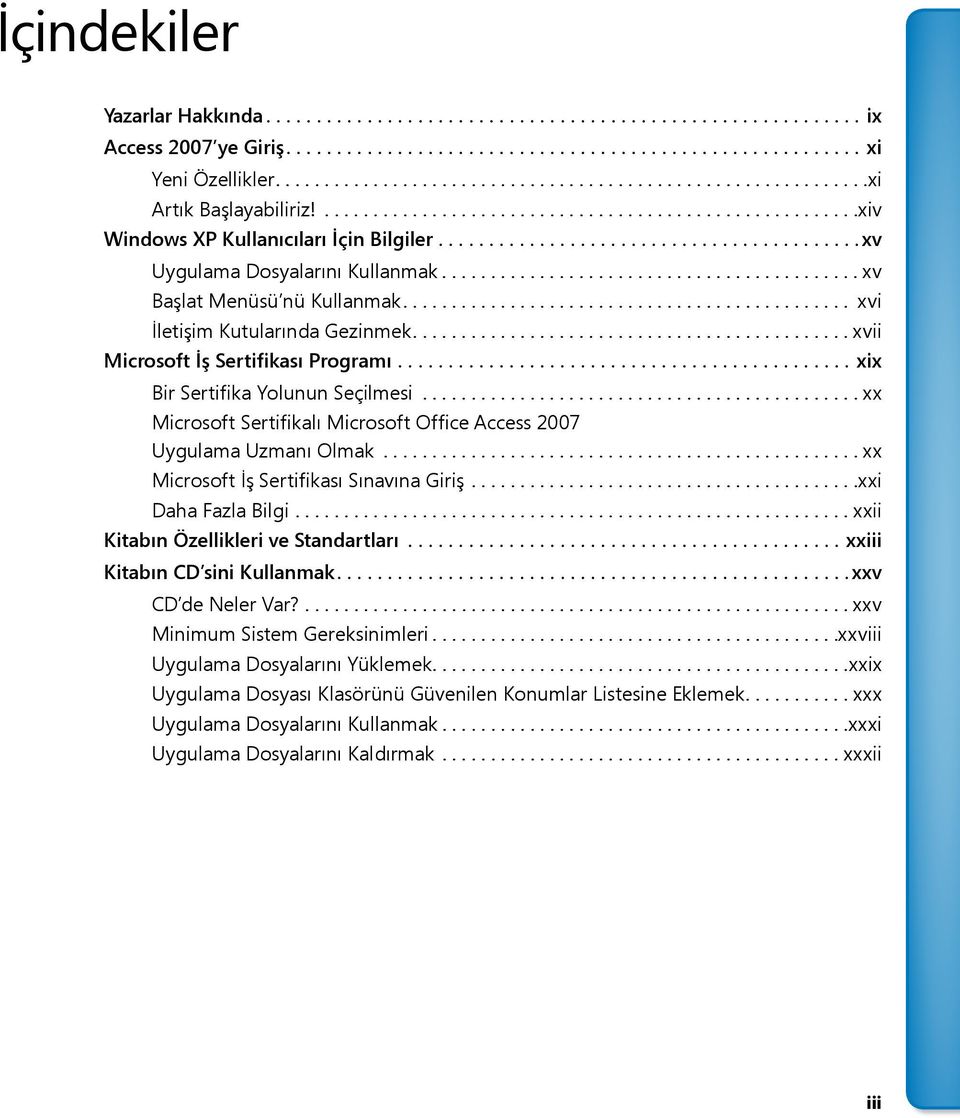
3 İçindekiler Yazarlar Hakkında...ix Access 2007 ye Giriş....xi Yeni Özellikler.... xi Artık Başlayabiliriz!... xiv Windows XP Kullanıcıları İçin Bilgiler... xv Uygulama Dosyalarını Kullanmak... xv Başlat Menüsü nü Kullanmak.... xvi İletişim Kutularında Gezinmek.... xvii Microsoft İş Sertifikası Programı...xix Bir Sertifika Yolunun Seçilmesi... xx Microsoft Sertifikalı Microsoft Office Access 2007 Uygulama Uzmanı Olmak... xx Microsoft İş Sertifikası Sınavına Giriş... xxi Daha Fazla Bilgi...xxii Kitabın Özellikleri ve Standartları...xxiii Kitabın CD sini Kullanmak.... xxv CD de Neler Var?... xxv Minimum Sistem Gereksinimleri... xxviii Uygulama Dosyalarını Yüklemek.... xxix Uygulama Dosyası Klasörünü Güvenilen Konumlar Listesine Eklemek.... xxx Uygulama Dosyalarını Kullanmak... xxxi Uygulama Dosyalarını Kaldırmak...xxxii iii
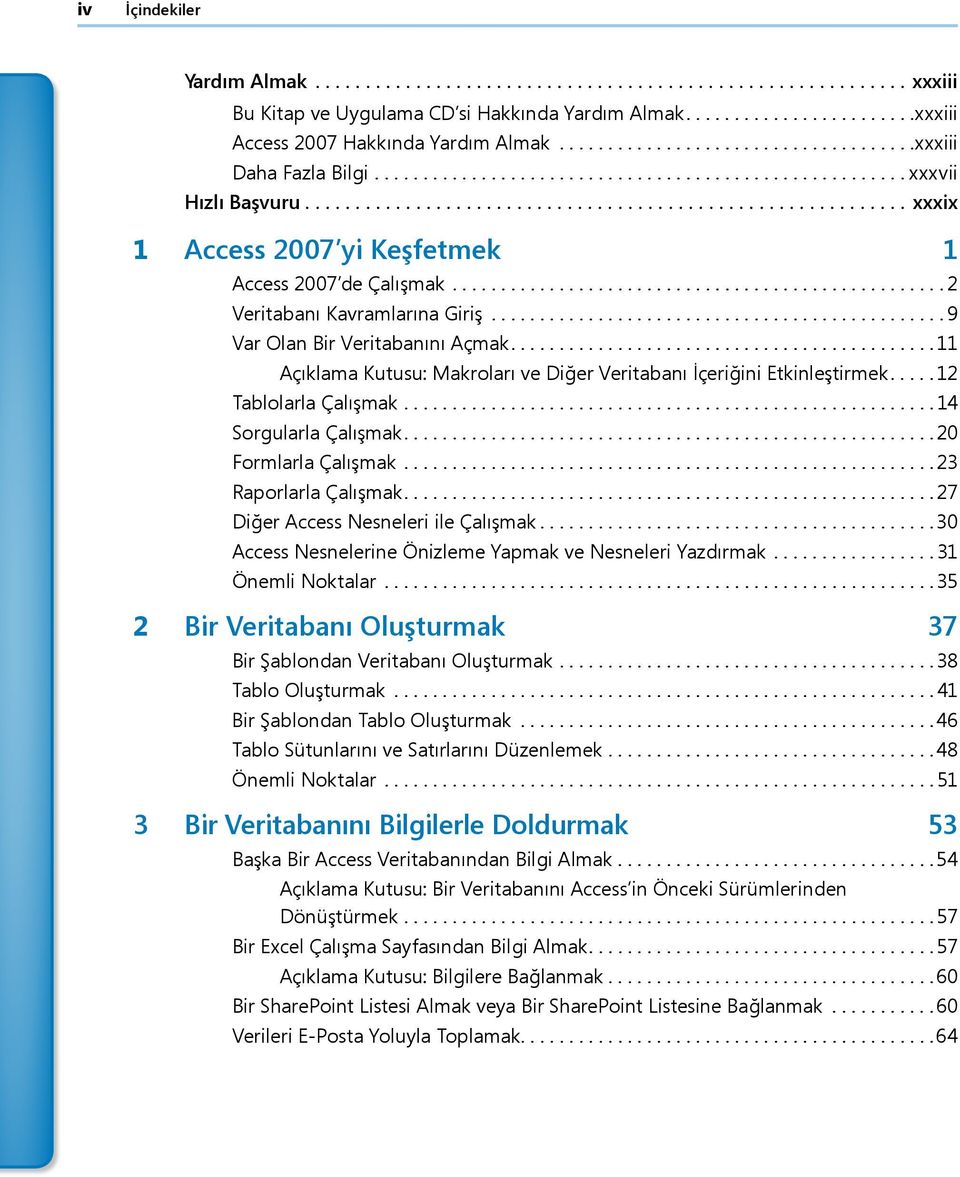
4 iv İçindekiler Yardım Almak...xxxiii Bu Kitap ve Uygulama CD si Hakkında Yardım Almak.... xxxiii Access 2007 Hakkında Yardım Almak... xxxiii Daha Fazla Bilgi... xxxvii Hızlı Başvuru... xxxix 1 Access 2007 yi Keşfetmek 1 Access 2007 de Çalışmak... 2 Veritabanı Kavramlarına Giriş... 9 Var Olan Bir Veritabanını Açmak Açıklama Kutusu: Makroları ve Diğer Veritabanı İçeriğini Etkinleştirmek Tablolarla Çalışmak Sorgularla Çalışmak Formlarla Çalışmak Raporlarla Çalışmak Diğer Access Nesneleri ile Çalışmak Access Nesnelerine Önizleme Yapmak ve Nesneleri Yazdırmak Önemli Noktalar Bir Veritabanı Oluşturmak 37 Bir Şablondan Veritabanı Oluşturmak Tablo Oluşturmak Bir Şablondan Tablo Oluşturmak Tablo Sütunlarını ve Satırlarını Düzenlemek Önemli Noktalar Bir Veritabanını Bilgilerle Doldurmak 53 Başka Bir Access Veritabanından Bilgi Almak Açıklama Kutusu: Bir Veritabanını Access in Önceki Sürümlerinden Dönüştürmek Bir Excel Çalışma Sayfasından Bilgi Almak Açıklama Kutusu: Bilgilere Bağlanmak Bir SharePoint Listesi Almak veya Bir SharePoint Listesine Bağlanmak Verileri E-Posta Yoluyla Toplamak
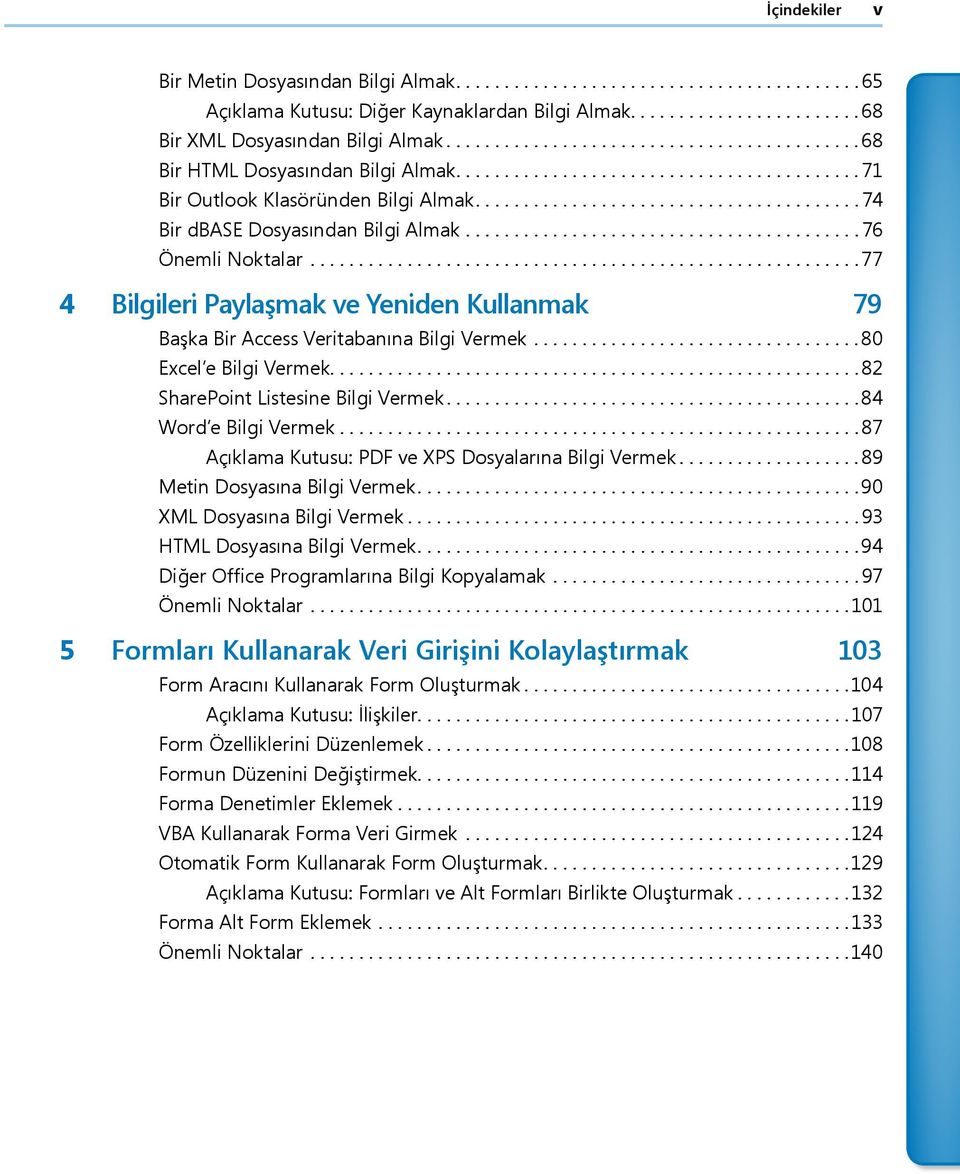
5 İçindekiler v Bir Metin Dosyasından Bilgi Almak Açıklama Kutusu: Diğer Kaynaklardan Bilgi Almak Bir XML Dosyasından Bilgi Almak Bir HTML Dosyasından Bilgi Almak Bir Outlook Klasöründen Bilgi Almak Bir dbase Dosyasından Bilgi Almak Önemli Noktalar Bilgileri Paylaşmak ve Yeniden Kullanmak 79 Başka Bir Access Veritabanına Bilgi Vermek Excel e Bilgi Vermek SharePoint Listesine Bilgi Vermek Word e Bilgi Vermek Açıklama Kutusu: PDF ve XPS Dosyalarına Bilgi Vermek Metin Dosyasına Bilgi Vermek XML Dosyasına Bilgi Vermek HTML Dosyasına Bilgi Vermek Diğer Office Programlarına Bilgi Kopyalamak Önemli Noktalar Formları Kullanarak Veri Girişini Kolaylaştırmak 103 Form Aracını Kullanarak Form Oluşturmak Açıklama Kutusu: İlişkiler Form Özelliklerini Düzenlemek Formun Düzenini Değiştirmek Forma Denetimler Eklemek VBA Kullanarak Forma Veri Girmek Otomatik Form Kullanarak Form Oluşturmak Açıklama Kutusu: Formları ve Alt Formları Birlikte Oluşturmak Forma Alt Form Eklemek Önemli Noktalar
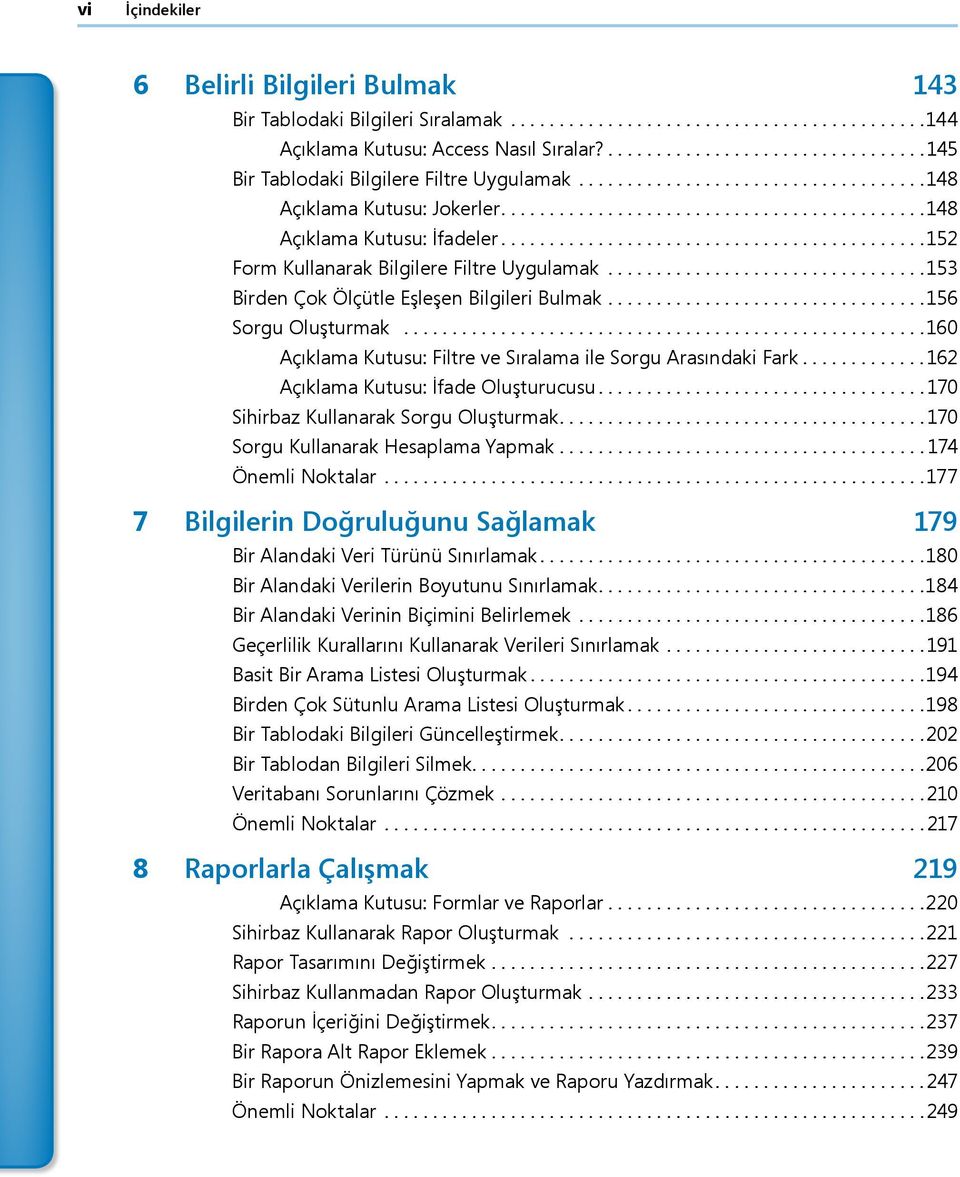
6 vi İçindekiler 6 Belirli Bilgileri Bulmak 143 Bir Tablodaki Bilgileri Sıralamak Açıklama Kutusu: Access Nasıl Sıralar? Bir Tablodaki Bilgilere Filtre Uygulamak Açıklama Kutusu: Jokerler Açıklama Kutusu: İfadeler Form Kullanarak Bilgilere Filtre Uygulamak Birden Çok Ölçütle Eşleşen Bilgileri Bulmak Sorgu Oluşturmak Açıklama Kutusu: Filtre ve Sıralama ile Sorgu Arasındaki Fark Açıklama Kutusu: İfade Oluşturucusu Sihirbaz Kullanarak Sorgu Oluşturmak Sorgu Kullanarak Hesaplama Yapmak Önemli Noktalar Bilgilerin Doğruluğunu Sağlamak 179 Bir Alandaki Veri Türünü Sınırlamak Bir Alandaki Verilerin Boyutunu Sınırlamak Bir Alandaki Verinin Biçimini Belirlemek Geçerlilik Kurallarını Kullanarak Verileri Sınırlamak Basit Bir Arama Listesi Oluşturmak Birden Çok Sütunlu Arama Listesi Oluşturmak Bir Tablodaki Bilgileri Güncelleştirmek Bir Tablodan Bilgileri Silmek Veritabanı Sorunlarını Çözmek Önemli Noktalar Raporlarla Çalışmak 219 Açıklama Kutusu: Formlar ve Raporlar Sihirbaz Kullanarak Rapor Oluşturmak Rapor Tasarımını Değiştirmek Sihirbaz Kullanmadan Rapor Oluşturmak Raporun İçeriğini Değiştirmek Bir Rapora Alt Rapor Eklemek Bir Raporun Önizlemesini Yapmak ve Raporu Yazdırmak Önemli Noktalar
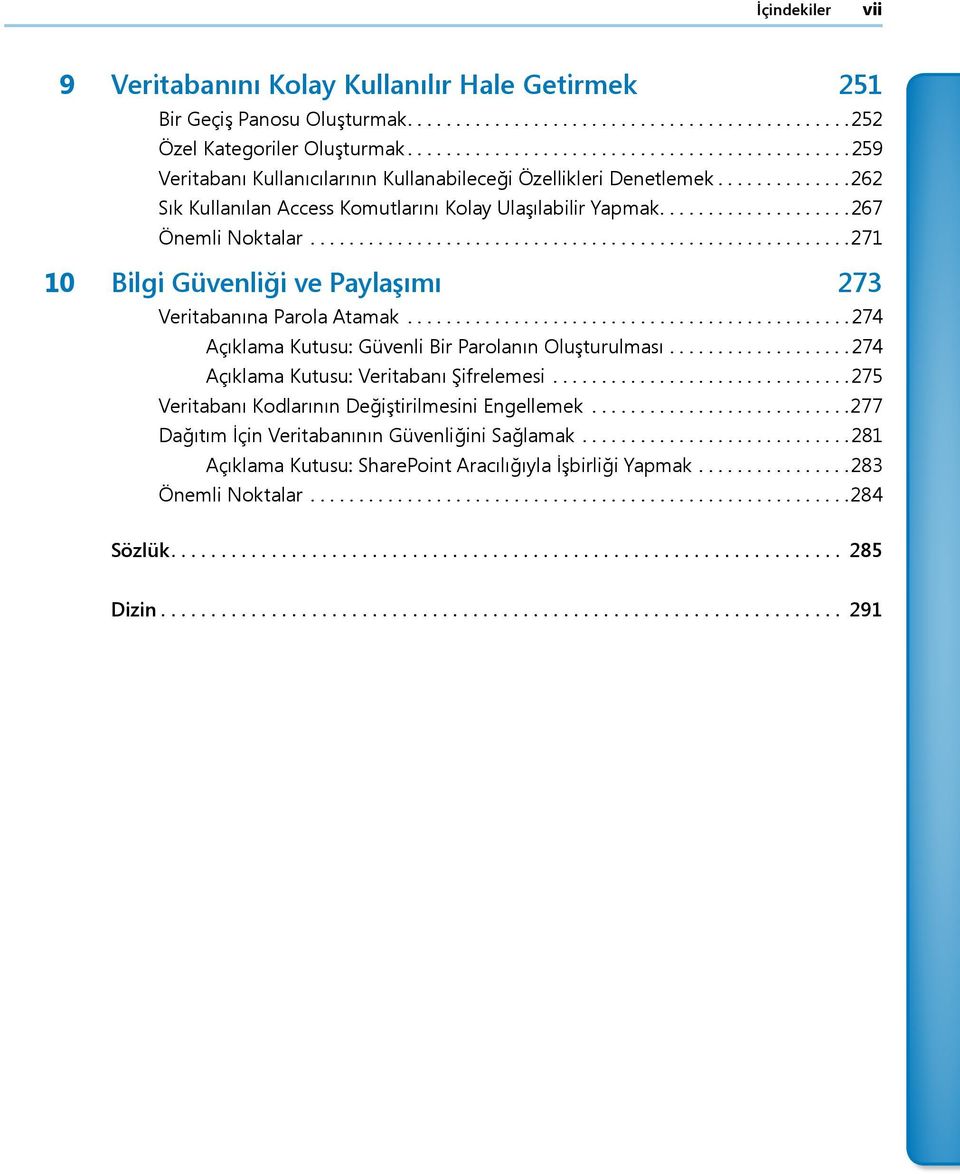
7 İçindekiler vii 9 Veritabanını Kolay Kullanılır Hale Getirmek 251 Bir Geçiş Panosu Oluşturmak Özel Kategoriler Oluşturmak Veritabanı Kullanıcılarının Kullanabileceği Özellikleri Denetlemek Sık Kullanılan Access Komutlarını Kolay Ulaşılabilir Yapmak Önemli Noktalar Bilgi Güvenliği ve Paylaşımı 273 Veritabanına Parola Atamak Açıklama Kutusu: Güvenli Bir Parolanın Oluşturulması Açıklama Kutusu: Veritabanı Şifrelemesi Veritabanı Kodlarının Değiştirilmesini Engellemek Dağıtım İçin Veritabanının Güvenliğini Sağlamak Açıklama Kutusu: SharePoint Aracılığıyla İşbirliği Yapmak Önemli Noktalar Sözlük Dizin
8 viii İçindekiler

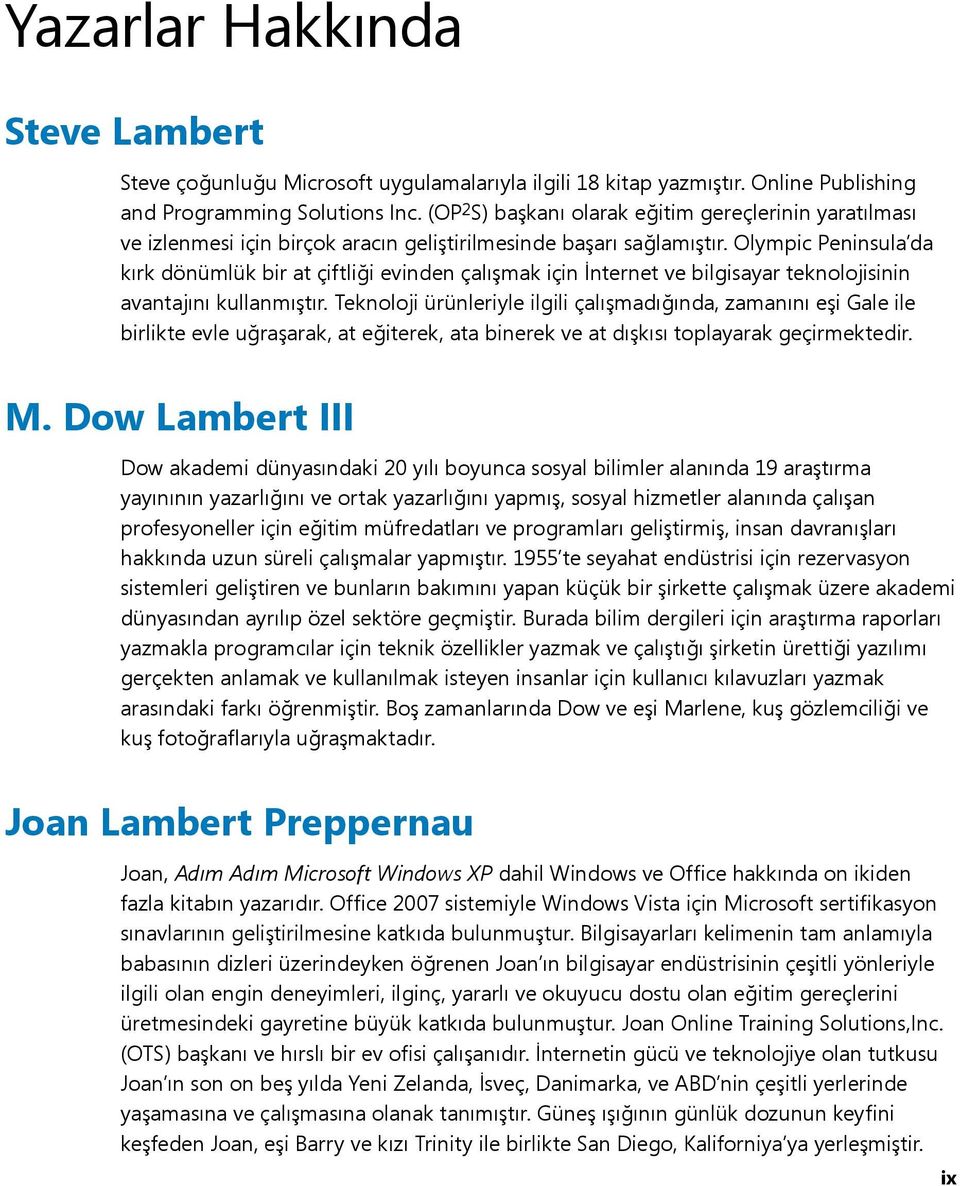
9 Yazarlar Hakkında Steve Lambert Steve çoğunluğu Microsoft uygulamalarıyla ilgili 18 kitap yazmıştır. Online Publishing and Programming Solutions Inc. (OP 2 S) başkanı olarak eğitim gereçlerinin yaratılması ve izlenmesi için birçok aracın geliştirilmesinde başarı sağlamıştır. Olympic Peninsula da kırk dönümlük bir at çiftliği evinden çalışmak için İnternet ve bilgisayar teknolojisinin avantajını kullanmıştır. Teknoloji ürünleriyle ilgili çalışmadığında, zamanını eşi Gale ile birlikte evle uğraşarak, at eğiterek, ata binerek ve at dışkısı toplayarak geçirmektedir. M. Dow Lambert III Dow akademi dünyasındaki 20 yılı boyunca sosyal bilimler alanında 19 araştırma yayınının yazarlığını ve ortak yazarlığını yapmış, sosyal hizmetler alanında çalışan profesyoneller için eğitim müfredatları ve programları geliştirmiş, insan davranışları hakkında uzun süreli çalışmalar yapmıştır te seyahat endüstrisi için rezervasyon sistemleri geliştiren ve bunların bakımını yapan küçük bir şirkette çalışmak üzere akademi dünyasından ayrılıp özel sektöre geçmiştir. Burada bilim dergileri için araştırma raporları yazmakla programcılar için teknik özellikler yazmak ve çalıştığı şirketin ürettiği yazılımı gerçekten anlamak ve kullanılmak isteyen insanlar için kullanıcı kılavuzları yazmak arasındaki farkı öğrenmiştir. Boş zamanlarında Dow ve eşi Marlene, kuş gözlemciliği ve kuş fotoğraflarıyla uğraşmaktadır. Joan Lambert Preppernau Joan, Adım Adım Microsoft Windows XP dahil Windows ve Office hakkında on ikiden fazla kitabın yazarıdır. Office 2007 sistemiyle Windows Vista için Microsoft sertifikasyon sınavlarının geliştirilmesine katkıda bulunmuştur. Bilgisayarları kelimenin tam anlamıyla babasının dizleri üzerindeyken öğrenen Joan ın bilgisayar endüstrisinin çeşitli yönleriyle ilgili olan engin deneyimleri, ilginç, yararlı ve okuyucu dostu olan eğitim gereçlerini üretmesindeki gayretine büyük katkıda bulunmuştur. Joan Online Training Solutions,Inc. (OTS) başkanı ve hırslı bir ev ofisi çalışanıdır. İnternetin gücü ve teknolojiye olan tutkusu Joan ın son on beş yılda Yeni Zelanda, İsveç, Danimarka, ve ABD nin çeşitli yerlerinde yaşamasına ve çalışmasına olanak tanımıştır. Güneş ışığının günlük dozunun keyfini keşfeden Joan, eşi Barry ve kızı Trinity ile birlikte San Diego, Kaliforniya ya yerleşmiştir. ix
10 x Yazarlar Hakkında Ekip OTSI yayın ekibinin çalışkan üyelerinin desteği olmadan bu kitap olmazdı. Susie Bayers ve Marlene Lambert yazı işleriyle ilgili süreci, Robert (RJ) Cadranell üretim sürecini yönetti. Lisa Van Every Adobe InDesign kullanarak kitabın sayfa düzenini, Jeanne Craver de grafikleri hazırlandı. Jaime Odell kitabın redaksiyonunu yaptı, Jan Bednarczuk dizini oluşturdu. Ekibimizin bir başka önemli üyesi olan Microsoft Press Seri Editörü Sandra Hayes yazma ve üretim süreci boyunca sonsuz desteğini bizden esirgemedi. Online Training Solutions, Inc. (OTSI) OTSI, bilişim çalışanları ve ev bilgisayarı kullanıcıları için Office ve Windows eğitim ürünlerinin tasarımı, oluşturulması ve üretiminde uzmanlaşmıştır. OTSI hakkında daha fazla bilgi edinmek için sitesini ziyaret edebilirsiniz.
11 Access 2007 ye Giriş Microsoft Office Access 2007 veritabanı geliştirmede yeni olsanız bile bilgileri hızlı bir şekilde izlemenize, paylaşmanıza ve raporlamanıza olanak tanıyan yüzlerce aracın sağlandığı güçlü bir ilişkisel veritabanıdır. Kullanıcılar profesyonelce tasarlanmış uygulama şablonlarından; tablo, form, sorgu ve rapor oluşturma işlemini kolaylaştıran sihirbazlardan; geniş yerel ve çevrimiçi yardım kaynaklarından oluşmuş büyük bir kitaplığa erişebilir. Access, Microsoft Office 2007 sistemi, Microsoft SQL Server, Microsoft SharePoint Services taki programlar ve XML, HTML, XPS ve PDF biçimlerindeki belgeler gibi diğer kaynaklarla veri paylaşımını desteklemektedir. Gelişmiş özellikler sayesinde veritabanı tasarımı ve geliştirmesi hakkında hiçbir şey bilmeseniz bile verileri bir araya getirmek ve izlemek üzere kullanmak için gelişmiş ve karmaşık veritabanı uygulamaları oluşturmanızı sağlar. Bu kitapta, Access i kullanarak veritabanı oluşturmak için yapmanız gerekenler kolay ve anlaşılır bir şekilde anlatılmıştır. Access, dolayısıyla da veritabanı hakkında hiçbir şey bilmeseniz de bu kitabı tamamladığınızda başkaları tarafından kullanılmak üzere karmaşık veritabanları oluşturabileceğiniz bir uzmanlık düzeyi kazanacaksınız. Yeni Özellikler Microsoft Office Access in bu sürümü kapsamlı değişiklikler yapılarak geliştirilmiştir. Gerek duyduğunuz özellikleri gerektiğinde kolayca bulabilmeniz için tasarlanmış yeni kullanıcı arabirimi bunun açık bir göstergesidir. Ancak görüntüsünün ve gezinti yapısının yanı sıra Access 2007 yi kendinden önce gelen programlardan gerçekten daha üstün yapan birçok yeni ve geliştirilmiş özellik vardır. Bu sürümde birçok değişiklik olduğundan yeni özellikleri bu kitabın önceki sürümlerinde olduğu gibi sayfa kenarlarında özel bir simgeyle göstermiyor, burada listeliyoruz. Bu kitapta Access 2007 de yeni olan özellikler, özelliğin yararları, nasıl kullanıldığı ve karşılaşacağınız olası sorunlarla ilgili tüm bilgileri bulacaksınız. xi
12 xii Access 2007 ye Giriş Access 2007 ye önceki sürümlerden geçiyorsanız Access in temel işlevlerini eski ve yeni sürümleri arasındaki farkları ve bunların sizi nasıl etkileyeceğini merak ediyorsunuzdur. Alışık olduğunuz Access sürümünde yapılan değişikliklerin tamamını aktarmak üzere Access 2007 ile birlikte Access 2002 ve Access 2003 te yapılan değişiklikleri de veriyoruz. Access 2003 ten Yükseltiyorsanız Access 2007 de bilgilerin izlenmesi, paylaşılması ve denetlenmesi için veritabanını oluşturmayı hiç bu kadar kolay hale getirmemiş olan yeni ve geliştirilmiş özelliklerin uzun bir listesi vardır. Belirli bir özelliği bulmak için bu kitabın arkasındaki dizine bakın: l Şerit. Yeni kullanıcı arabirimi herhangi bir veritabanı nesnesi için en çok kullanılan komutları düzenler ve böylece geçerli nesne için uygun komutlara hemen erişilebilir. l Hızlı Erişim Araç Çubuğu. Veritabanı penceresinde o an hangi sekme veya nesnenin etkin olursa olsun komutları gerek genel olarak gerekse belirli bir veritabanı içinde kullanmak için bu araç çubuğunu özelleştirebilirsiniz. l Gezinti Bölmesi. Özelleştirilebilen Gezinti Bölmesi Access 2003 teki Veritabanı penceresinin yerini almıştır. Tabloların, sorguların, formların, raporların, makroların ve modüllerin hepsini gösterebilir veya gizleyebilir, yalnızca o an kullanacağınız nesneleri gösteren özel bir grup oluşturabilirsiniz. Veritabanı nesnesine ekranda daha fazla yer açmak için Gezinti Bölmesini de gizleyebilirsiniz. l Görünüm araç çubuğu. İçeriğe duyarlı olan bu araç çubuğu geçerli veritabanı nesnelerinin desteklenen görünümleri arasında tek tıklamayla geçiş sağlar. Veri Sayfası görünümü, Tasarım görünümü, Özet Tablo görünümü, Özet Grafik görünümü, Form görünümü, Düzen görünümü, Rapor görünümü ve geçerli nesne için uygun olan görünümler arasında çabucak geçiş yapabilirsiniz. l Sekmeli belgeler. Birden fazla veritabanı nesnesini açabilir ve veritabanı penceresinin üst kısmındaki sekmeleri tıklayarak bu nesneler arasında geçiş yapabilirsiniz. l Şablon kitaplığı. Sık kullanılan veritabanı nesneleri için profesyonelce tasarlanmış şablonları bulup indirebilirsiniz. l Geliştirilmiş sıralama ve süzme. Bir tablodaki bütün kayıtları bir veya birden fazla alana göre kolayca sıralayabilir, bir tabloyu veya formu birden fazla ölçüte uyan kayıtları görüntülemek veya göstermemek üzere süzebilirsiniz. l Düzen görünümü. Bir form veya raporu yeniden tasarlayabilirsiniz. l Yığın veya Sekme düzeni. Bir form veya rapor düzeninde grup denetimi sayesinde grubun tamamıyla bir birimmiş gibi kolayca çalışabilirsiniz.
13 Access 2007 ye Giriş xiii l Otomatik takvim. Tarih/saat türü verilerde isteğe bağlı bir takvim denetimi vardır. Takvimi tıklayıp istediğiniz tarihi seçebilirsiniz. l Zengin metin. Not ve açıklama alanları yazı tipi, renk ve karakter biçimlendirme gibi en çok kullanılan biçimlendirme seçeneklerini desteklemektedir. l Oluştur sekmesi. Yeni bir tabloyu, formu, sorguyu, raporu, makroyu, SharePoint listesini ve diğer Access nesnelerini kolayca oluşturabilirsiniz. l Toplamlar işlevi. Bir sorguya toplamlar sütunu ekleyebilir, formlar ve raporlar için otomatik olarak toplam değerler hesaplamak üzere formül listesinden seçim yapabilirsiniz. l Alan Listesi bölmesi. Bir veya birden fazla tablodan etkin olan tablonuza alanlar sürükleyip bırakabilirsiniz. l Ek veri türü. Bir veritabanı kaydına fotoğraflar ve başka dosyalar ekleyebilirsiniz. l Katıştırılmış makrolar. Bir form veya rapordaki katıştırılmış makrolar veritabanı uygulamalarında yüksek düzeyde güvenlik sağlar. l Microsoft Access Yardımı. Access içinde son kullanıcı ve geliştirici yardımı içeriğini kolayca araştırabilirsiniz. l Bilgi paylaşımı. Access ve diğer Microsoft Office uygulamaları veya XML, HTML, PDF ve dbase dosyaları arasında veri alışverişi yapabilir; Microsoft Office Outlook ta e-posta anketleriyle bilgi toplayabilir ve veritabanınızı yanıtlarla güncelleştirebilir; bir SharePoint listesiyle veritabanı oluşturup bağlantı kurabilir; veritabanınızı bir SharePoint kitaplığında yayımlayarak kullanıcıların bilgileri güncellemesine ve almasına izin verebilirsiniz. l Geliştirilmiş rapor tasarımı. Logo, üstbilgi ve altbilgisiyle profesyonel görünüşlü tam bir raporu hemen oluşturabilir; raporda yalnızca seçili kayıtlara göz atmak için Rapor görünümünü süzgeçlerle birlikte kullanabilirsiniz. l Gruplama, Sıralama ve Toplam bölmesi. Bu özellik sayesinde raporlardaki veriler daha kolay gruplandırıp sıralanabilir ve bir açılan kutu listesinden alınan toplamlar kolayca eklenebilir. l Artırılmış güvenlik. Bir veritabanına parola koruması ekleyerek Access in veritabanını kapatıldığında şifrelenmesini, açıldığında şifresini çözülmesini sağlayabilirsiniz. Access 2002 den Yükseltiyorsanız Access 2002 den (Microsoft Office XP program paketinden) yükseltme yapıyorsanız önceki bölümde listelenen özelliklere ek olarak aşağıdakileri bulacaksınız: l Akıllı Etiketler. Çeşitli şekillerde kullanılabilen tarih, ad ve adres gibi veri türlerinin izini sürebilirsiniz.
14 xiv Access 2007 ye Giriş l Dönüştürme. Komut dosyalarını dışarıdan alırken veya dışarıya verirken veriye dönüştürebilirsiniz. l Windows Teması İçin Destek. Görüntü temasını değiştirebilirsiniz. l Özellik Güncelleştirme Seçenekleri. Giriş maskesi seçeneklerini hemen güncelleştirebilirsiniz. l Otomatik Hata Denetimi. Formlardaki veya raporlardaki hataları belirler ve düzeltebilirsiniz. l Veritabanı Yedekleme. Veritabanını bir düğmeyi tıklayarak hemen yedekleyebilirsiniz. Access 2000 den Yükseltiyorsanız l Konuşma tanıma. Komutlar verip metni yazdırabilirsiniz. l Veri Erişim Sayfa Tasarımcısı. Veri erişim sayfalarını etkili şekilde tasarlayabilirsiniz. l Veri erişim sayfası olarak kaydetme. Var olan formları ve raporları Web üzerinde görüntülenebilen sayfalar halinde kaydedebilirsiniz. l Dönüşüm hatası günlüğü. Access 95, Access 97 ve Access 2000 yi Access 2002 biçimine dönüştürürken hataları günlüğe ekleyebilirsiniz. l Birden fazla geri alma ve yineleme. En son eylem yerine birkaç eylemi geri alıp yineleyebilirsiniz. l Özet Tablolar veya Özet Grafikler. Verilerin dinamik görünümlerini oluşturarak verileri analiz edebilirsiniz. l XML giriş ve çıkış. Dışarıdan XML verileri alabilir ve Access verilerini, XML biçiminde dışarıya vererek Web e yayımlayabilirsiniz. l Saklı Yordam Tasarımcısı. SQL Server da depolanan basit yordamlar oluşturabilirsiniz. l Toplu Komut güncelleştirme. Yerel bir bilgisayardaki güncelleştirmeleri kaydedip bunları sunucuya tek seferde gönderebilirsiniz. l Komut dosyası dili desteği. Karmaşık komut dosyası dilleri için okuma yönü gibi tercihleri belirleyebilirsiniz. Artık Başlayabiliriz! Özellik bakımından zaten zengin olan bu programa o kadar çok yeni ve geliştirilmiş özellik eklenmiştir ki en ileri düzeyde olan kullanıcılar bile programda mutlaka ilginç şeyler keşfedeceklerdir. Access te yeniyseniz verinizi izlemek ve paylaşmak için veritabanları oluşturmanıza, sorgu, form ve profesyonel görünüşlü raporlar eklemenize olanak tanıyan birçok otomatikleştirilmiş özellik bulacaksınız. Sizi Microsoft Access 2007 ile tanıştırmak için sabırsızlanıyoruz.
15 Windows XP Kullanıcıları İçin Bilgiler Bu kitaptaki işletim sistemiyle ilgili ekran görüntüleri yönergeler Windows Vista içindir ama kitabı okumak ve alıştırmaları uygulamak için Windows Vista yerine Microsoft Windows XP yüklü bir bilgisayar da kullanabilirsiniz. Alıştırmaları Windows XP yüklü bir bilgisayarda yaparken karşılaşacağınız farkların çoğu işlevsellikten çok görünüşle ilgili olacaktır. Örneğin Windows Vista Başlat düğmesi dikdörtgen değil yuvarlaktır ve üzerinde Başlat yazmaz, pencere çerçeveleri ve pencere yönetimi farklıdır. Sisteminiz Windows Aero yu destekliyorsa pencere çerçeveleri şeffaf olabilir. Bu bölümde, Windows XP de kitaptaki alıştırmalarda verilenlerden farklı olan menü ve iletişim kutularındaki işlemler için gereken adımlar anlatılmıştır. Farklar alıştırmaları tamamlarken hiçbir güçlük çekmeyeceğiniz kadar azdır. Uygulama Dosyalarını Kullanmak Kitabın CD sini Kullanmak bölümünde verilen yönergeler Windows Vista içindir. Kitabın ekindeki CD de yer alan uygulama dosyalarını yüklerken, kullanırken, kaldırırken ve silerken Windows XP de yalnızca varsayılan yükleme konumu ve kaldırma işlemi farklıdır. Windows Vista yüklü bir bilgisayarda uygulama dosyasının varsayılan yükleme konumu Belgeler\MSP\AA_Access2007 dir. Bilgisayarınızda Windows XP yüklüyse ve bir alıştırmada Belgeler klasörüne gitmeniz istendiğinde Belgelerim klasörüne gitmeniz gerekir. Windows XP yüklü bir bilgisayardan uygulama dosyalarını kaldırmak için: 1. Windows görev çubuğunda Başlat düğmesini sonra da Denetim Masası nı 2. Denetim Masası nda Program Ekle veya Kaldır ı tıklayın (Klasik görünümde çift tıklayın). xv
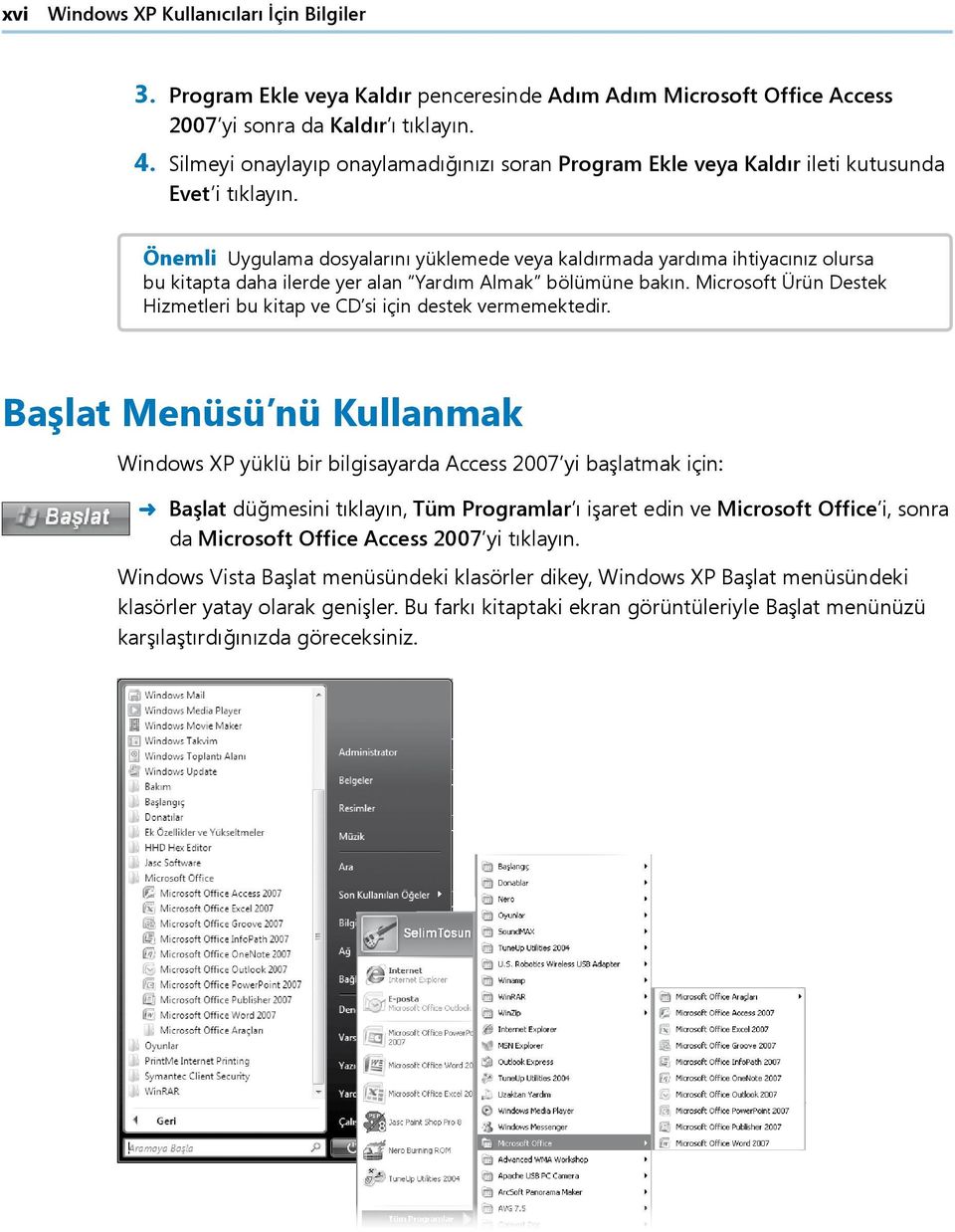
16 xvi Windows XP Kullanıcıları İçin Bilgiler 3. Program Ekle veya Kaldır penceresinde Adım Adım Microsoft Office Access 2007 yi sonra da Kaldır ı 4. Silmeyi onaylayıp onaylamadığınızı soran Program Ekle veya Kaldır ileti kutusunda Evet i Önemli Uygulama dosyalarını yüklemede veya kaldırmada yardıma ihtiyacınız olursa bu kitapta daha ilerde yer alan Yardım Almak bölümüne bakın. Microsoft Ürün Destek Hizmetleri bu kitap ve CD si için destek vermemektedir. Başlat Menüsü nü Kullanmak Windows XP yüklü bir bilgisayarda Access 2007 yi başlatmak için: Ü Başlat düğmesini tıklayın, Tüm Programlar ı işaret edin ve Microsoft Office i, sonra da Microsoft Office Access 2007 yi Windows Vista Başlat menüsündeki klasörler dikey, Windows XP Başlat menüsündeki klasörler yatay olarak genişler. Bu farkı kitaptaki ekran görüntüleriyle Başlat menünüzü karşılaştırdığınızda göreceksiniz.
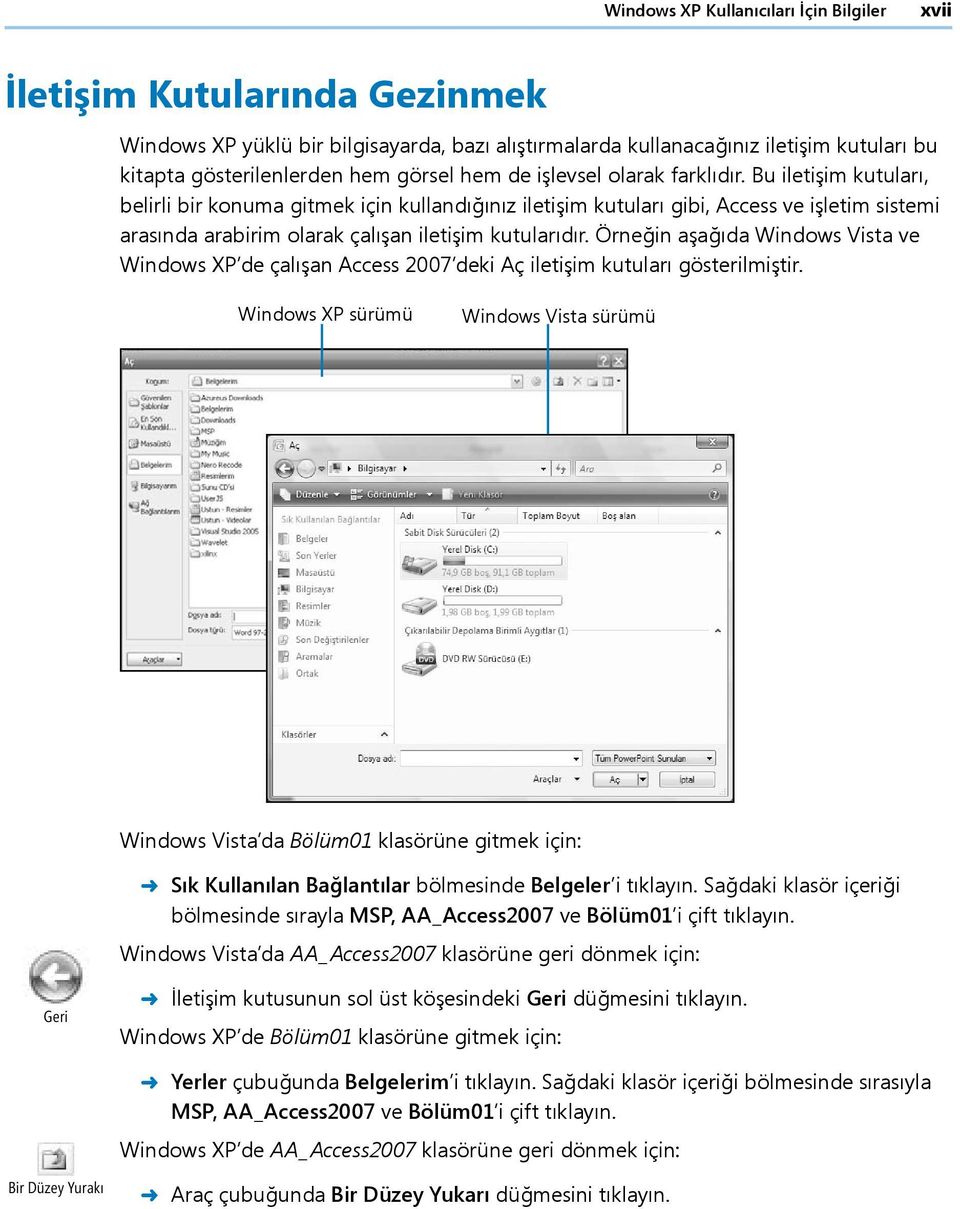
17 Windows XP Kullanıcıları İçin Bilgiler xvii İletişim Kutularında Gezinmek Windows XP yüklü bir bilgisayarda, bazı alıştırmalarda kullanacağınız iletişim kutuları bu kitapta gösterilenlerden hem görsel hem de işlevsel olarak farklıdır. Bu iletişim kutuları, belirli bir konuma gitmek için kullandığınız iletişim kutuları gibi, Access ve işletim sistemi arasında arabirim olarak çalışan iletişim kutularıdır. Örneğin aşağıda Windows Vista ve Windows XP de çalışan Access 2007 deki Aç iletişim kutuları gösterilmiştir. Windows XP sürümü Windows Vista sürümü Windows Vista da Bölüm01 klasörüne gitmek için: Ü Sık Kullanılan Bağlantılar bölmesinde Belgeler i Sağdaki klasör içeriği bölmesinde sırayla MSP, AA_Access2007 ve Bölüm01 i çift Windows Vista da AA_Access2007 klasörüne geri dönmek için: Geri Ü İletişim kutusunun sol üst köşesindeki Geri düğmesini Windows XP de Bölüm01 klasörüne gitmek için: Ü Yerler çubuğunda Belgelerim i Sağdaki klasör içeriği bölmesinde sırasıyla MSP, AA_Access2007 ve Bölüm01 i çift Windows XP de AA_Access2007 klasörüne geri dönmek için: Bir Düzey Yurakı Ü Araç çubuğunda Bir Düzey Yukarı düğmesini
18

19 Microsoft İş Sertifikası Programı Günümüz iş dünyasında masaüstü bilgisayar kullanımında yeterli olabilmek gittikçe önemli hale gelmektedir. Bunun sonucu olarak personeli sınarken, işe alırken ve eğitirken iş güçlerindeki rekabeti sağlamaları açısından teknoloji sertifikalarının tarafsızlığına ve tutarlılığına güvenen işveren sayısı artmaktadır. Personel veya iş arayan birisi olarak teknoloji sertifikasını başarılı olmanız için gereken becerilere zaten sahip olduğunuzu kanıtlamak için kullanabilir, şimdiki ve gelecekteki işverenlerinizi sizi eğitecek yükten ve masraftan kurtarmış olursunuz. Microsoft İş Sertifikası programı personelin Windows Vista ve Microsoft Office 2007 becerilerinin doğrulanmasına yardım etmek üzere tasarlanmıştır. Sertifika almak için iki yol vardır: l Bir Microsoft Certified Application Specialist (MCAS) (Microsoft Sertifikalı Uygulama Uzmanı) Windows Vista veya Microsoft Office 2007 paketiyle ilgili becerileri Windows Vista veya Microsoft Office Word 2007, Microsoft Office Excel 2007, Microsoft PowerPoint 2007, Microsoft Office Outlook 2007 ve Microsoft Access 2007 yi de içine alacak şekilde bir veya birden fazla Microsoft Office 2007 programında sertifika sınavı vererek uluslararası standartta göstermiş olan kişidir. l Bir Microsoft Certified Application Professional (MCAP) (Microsoft Sertifikalı Uygulama Profesyoneli) Microsoft Office 2007 ve Microsoft SharePoint ürünleri ve teknolojileri bilgisini bir sonraki düzeye çıkarmış, Bütçe Analizi ve Öngörüsü veya İçerik Yönetimi ve İşbirliği gibi işle ilgili işlevlerin yerine getirilmesinde Office paketinin katılımcı gücünü kullanabildiğini bir sertifika sınavıyla göstermiş kişidir. Sertifikaya hak kazandıktan sonra kartvizitinizde ve diğer kişisel tanıtım belgelerinizde MCAS veya MCAP logosunu uygun sertifika ismiyle birlikte kullanabilirsiniz. Bu logo sertifika almak için gerekli olan uygulama ve çapraz uygulama becerilerine sahip olduğunuzu gösterir. xix
20 xx Microsoft İş Sertifikası Programı Bir Sertifika Yolunun Seçilmesi İzlemek istediğiniz bir Microsoft İş Sertifikası yolunu seçerken aşağıdakileri değerlendirmeniz gerekmektedir: l Aşina olduğunuz program ve program sürümü veya sürümleri l Program için harcadığınız zaman l Söz konusu programın kullanımında resmi veya resmi olmayan eğitim alıp almadığınız MCAS düzeyi sertifika almak isteyen adaylardan bir belgenin veya elektronik tablonun biçimlendirilmesi gibi geniş kapsamlı standart iş görevlerini başarıyla tamamlaması beklenmektedir. Başarılı olan adaylar Windows Vista veya belirli Office programında resmi olan, okutman rehberliğinde alınan eğitim veya MCAP onaylı gereçler kullanarak kendi kendine yapılan çalışma dahil genelde altı ayla bir veya bir yıldan fazla deneyim sahibi olurlar. Microsoft Sertifikalı Microsoft Office Access 2007 Uygulama Uzmanı Olmak Her bir MCAS ve MCAP sertifika sınavı Windows Vista ve Office 2007 programlarının işyerinde nasıl kullanıldığı üzerine yapılan çalışmalardan türetilen bir sınav beceri standardı kümesi kullanılarak geliştirilmiştir. Bu beceri standartları her bir sınavın kapsamını belirlediğinden size sertifika için yapacağınız hazırlıklar hakkında önemli bilgiler verir. Microsoft Access 2007 Microsoft Sertifikalı Uzmanı olmak için aşağıdaki altı alanda yeterlilik göstermeniz gerekmektedir: l Veritabanının yapılandırılması. Bir veritabanı için uygun olan tablo, alan ve veri türlerini tanımlayabilmeli; tablo ilişkilerini oluşturabilmeli, değiştirebilmeli ve yazdırabilmeli; birincil anahtarları kaldırabilmeli ve bir veritabanını bölebilmelisiniz. l Veritabanı öğelerinin oluşturulması ve biçimlendirilmesi. Sıfırdan ve bir şablondan veritabanı oluşturma becerisini gösterebilmeli; tabloları oluşturabilmeli; değiştirebilmeli, yeniden adlandırabilmeli, özetleyebilmeli ve çeşitli, form ve raporları oluşturabilmeli ve değiştirebilmelisiniz.
21 Microsoft İş Sertifikası Programı xxi l Verilerin girilmesi ve değiştirilmesi. Kayıtları girme, düzenleme, silme ve kayıtlar arasında geçiş yapma; verileri bulma ve değiştirme; kayıtlara belge iliştirme; dışarıdan veri alma veya dış verilerle bağlantı kurma becerisini göstermelisiniz. l Sorguların oluşturulması ve değiştirilmesi. Bir veya birden çok tabloya dayanan çeşitli sorgular oluşturma; sorgulara tablo ekleme veya sorgulardan tablo kaldırma; ölçüt, birleşim, hesaplanmış alanlar, diğer adlar ekleme; toplam, ortalama, en az, en fazla ve sayma sorgusu oluşturma becerisini göstermelisiniz. l Verilerin sunulması ve paylaşılması. Tablo, sorgu, rapor ve formlardaki verileri sıralama ve süzme; grafik oluşturma ve değiştirme; tablo ve sorgulardan veri alma; veritabanı nesnelerini başka dosya türü olarak kaydetme ve veritabanı nesnelerini yazdırma becerisini göstermelisiniz. l Veritabanı yönetimi ve bakımı. Bir veritabanını yedekleme, sıkıştırma ve onarma, parola kullanarak şifreleme; veritabanı seçeneklerini ve özelliklerini ayarlama; nesne bağımlılığını tanımlama; veritabanı bilgilerini yazdırma ve tablo bağlantılarını sıfırlama veya yenileme becerilerini göstermelisiniz. Microsoft İş Sertifikası Sınavına Giriş Windows Vista ve Office 2007 programları için MCAS ve MCAP sertifika sınavları performansa dayalı sınavlardır ve Windows Vista işletim sistemi veya Office sistem paketi içindeki bir veya birden fazla programa ait etkileşimli simülasyon (sayısal bir model) kullanarak işle ilgili görevleri tamamlamanızı gerektirmektedir. Testle İlgili İpuçları l Her soruda verilen yönergeleri tamamıyla ve doğru olarak izleyin. l İstenen bilgileri yönergelerde gösterildiği şekilde ama aksi özellikle belirtilmediği sürece biçimlendirmeyi yapmadan girin. Örneğin, girmeniz istenen metin ve değerler yönergelerde koyu ve altı çizili (örneğin metin) gösterilebilir ama sizin bilgileri bu biçimleri uygulamadan girmeniz gerekmektedir. l Aksi belirtilmediği sürece, bir sonraki sınav sorusuna geçmeden önce bütün iletişim kutularını kapatın. l Aksi belirtilmediği sürece bir sonraki soruya geçmeden önce görev bölmelerini kapatmayın. l Bir belgeyi, elektronik tabloyu, grafiği, raporu veya slaytı yazdırmanız istenirse görevi yerine getirin ama gerçekte hiçbir şeyin yazdırılmayacağını bilin.
22 xxii Microsoft İş Sertifikası Programı l Fazladan tuş vuruşları ve fare tıklamaları için endişe etmeyin. İşiniz sonuçlarına göre puanlanacaktır, o sonuca ulaşmak için kullandığınız yönteme (yönergelerde belirli bir yöntem belirtilmediği sürece) ve soruyu tamamlama sürenize göre değil. l Sınav sırasında bilgisayarınızda bir sorun olursa (örneğin sınav yanıt vermezse ve fare işlevini görmezse) veya bir elektrik kesintisi olursa hemen bir test merkezi yöneticisine başvurun. Yönetici bilgisayarı yeniden başlatacak ve sınavı kesintinin olduğu yere puanınıza dokunmadan geri döndürecektir. Sertifika Sınav sonunda test merkezi yöneticisi aracılığıyla yazdırabileceğiniz bir sonuç raporu alacaksınız. Puanınız geçme notuyla (gereken en az puan) aynıysa veya bu notun üzerindeyse size yaklaşık 14 gün içerisinde bir sertifika postalanacaktır. Daha Fazla Bilgi Microsoft Sertifikalı Uygulama Uzmanı sınavları ve eğitim yazılımı hakkında daha fazla bilgi edinmek için aşağıdaki adresi ziyaret edin: Microsoft Sertifikalı Uygulama Profesyoneli sınavları ve eğitim yazılımı hakkında daha fazla bilgi edinmek için aşağıdaki adresi ziyaret edin:
23 Kitabın Özellikleri ve Standartları Bu kitap Microsoft Office 2007 de yapmak isteyeceğiniz görevleri size adım adım aktaracak şekilde tasarlanmıştır. En baştan başlayıp bütün alıştırmaları çözdüğünüzde karmaşık veritabanlarını Access le yönetecek beceriye sahip olacaksınız. Bununla birlikte her bölüm kendi içinde bütündür ve diğerlerinden bağımsızdır. Access in önceki bir sürümüyle çalıştıysanız veya bütün alıştırmaları tamamladıktan sonra belli bir konumla ilgili bazı noktaları gözden geçirmeniz gerekirse, kitabın aşağıdaki özellikleri aradığınızı bulmanıza yardımcı olacaktır: l Ayrıntılı içindekiler tablosu. Her bölümdeki başlıkların ve altbaşlıkların listesini içerir. l Bölüm sekmeleri. İstediğiniz bölümü kolayca bulmanızı sağlar. l Konu etiketli sayfa üstbilgileri. Bölüm içindeki konu başlıkları, tek numaralı sayfaların üstbilgilerinde yer alır ve istediğiniz konuyu hızla bulmanızı sağlar. l Hızlı Başvuru. Kitabın içinde ayrıntılı olarak anlatılan her konuyla ilgili genel yönergeler özetlenmiştir. Kendi belgelerinizle çalışırken hızlı bir tekrar yapmanızı ve hafızanızı tazelemenizi sağlar. l Ayrıntılı dizin. Belirli işlemleri, özellikleri ve genel kavramları bulabilirsiniz. l Uygulama CD si. Adım adım alıştırmaları yaparken kullanacağınız uygulama dosyalarının yanı sıra çeşitli İngilizce kaynaklar içerir. Ek olarak, kitabın sonunda bazı terimlerin ve kavramların tanımlarını içeren küçük bir sözlük bulunmaktadır. Bu kitabı kullanırken özel yönergelerin, basılacak tuşların, tıklanacak düğmelerin ve benzerlerinin Adım Adım dizisinde nasıl gösterildiğini bilmek size zaman kazandıracaktır. xxiii
24 xxiv Kitabın Özellikleri ve Standartları Standart Anlamı Bu simge uygulama CD sindeki dosyaları kullanacağınızı belirtir. KULLANIN YAPIN AÇIN KAPATIN Ayrıca Bakınız Sorun Giderme İpucu Önemli Kaydet Adım adım alıştırmalardan önce gelir ve kullanacağınız uygulama dosyalarını belirtir. Bir alıştırmadan önce ya da sonra gelir ve alıştırmaya başlamadan önce ya da alıştırmayı tamamladıktan sonra yapmanız gerekenleri belirtir. Adım adım alıştırmalardan önce gelir ve alıştırmaya başlamadan önce açmanız gereken dosyaları belirtir. Adım adım alıştırmalardan sonra gelir ve başka bir konuya geçmeden önce kapatmanız gereken dosya ya da programları belirtir. Mavi numaralı adımlar alıştırmalarda ve Hızlı Başvuru yönergelerinde kullanılır. Siyah numaralı adımlar açıklama metinlerindeki yönergelerde kullanılır. Ok işareti alıştırmanın tek adımlı olduğunu belirtir. Belirtilen konuyla ilgili daha çok bilgi için sizi bu kitaptaki başka bir sayfaya ya da başka bir kaynağa yönlendirir. Sık karşılaşılan bir sorunu nasıl çözebileceğinizi açıklar. Bir işlemi kolaylaşıran yararlı ipuçları, kısayollar ya da diğer seçenekler hakkında bilgi verir. Bir işlemi tamamlamak için bilmeniz gerekenleri açıklar. Alıştırmada bir düğmeyi ilk defa tıklamanız istendiğinde, sol kenar boşluğunda düğmenin resmi gösterilir. Düğme adı düğmenin üzerinde yazmıyorsa, resmin altında gösterilir. Adım adım alıştırmalarda basmanız gereken tuşlar klavyede göründüğü gibi gösterilir. + İki tuş adı arasındaki artı işareti (+) iki tuşa aynı anda basılması gerektiğini gösterir. Örneğin, + tuşlarına basın, tuşunu basılı tutarken tuşuna basın demektir. Program Arabirim Öğeleri Kullanıcı Girdisi Sözlük Terimleri Alıştırmalarda düğmeler, komutlar, iletişim kutuları gibi program öğeleri siyah ve kalın yazı tipiyle gösterilir. Yazmanız gereken metinler mavi ve kalın yazı tipiyle gösterilir. Kitabın sonundaki sözlükte açıklanan terimler mavi ve italik yazı tipiyle gösterilir.
25 Kitabın CD sini Kullanmak Bu kitapla birlikte verilen CD de kitaptaki alıştırmaları yaparken kullanacağınız uygulama dosyalarıyla birlikte Microsoft Access 2007 ile ilgili çeşitli İngilizce kaynaklar yer almaktadır. CD de Neler Var? Aşağıdaki tabloda CD deki uygulama dosyaları listelenmiştir. Bölüm Bölüm 1: Access 2007 yi Keşfedin Bölüm 2: Bir Veritabanı Oluşturmak Bölüm 3: Bir Veritabanını Bilgilerle Doldurmak Dosyalar 01_Çalışmak.accdb 03_Açılış.accdb 04_Tablolar.accdb 05_Sorgular.accdb 06_Formlar.accdb 07_Raporlar.accdb 09_Yazdır.accdb 03_TabloŞablonu.accdb 04_Düzenle.accdb 01_AccessAl.accdb 01_Ürünler.accdb 02_Müşteriler.xlsx 02_ExcelAl.accdb 05_Çalışanlar.txt 05_MetinAl.accdb 06_XMLAl.accdb 06_SiparişAyrıntıları.xml 06_SiparişAyrıntıları.xsd 06_Siparişler.xml 07_HTMLAl.accdb 07_YeniMüşteri.html 09_VeritabanıAl.accdb 09_Sevk.dbf xxv
26 xxvi Kitabın CD sini Kullanmak Bölüm Bölüm 4: Bilgileri Paylaşmak ve Yeniden Kullanmak Bölüm 5: Formları Kullanarak Veri Girişini Kolaylaştırmak Bölüm 6: Belirli Bilgileri Bulmak Bölüm 7: Bilgilerin Doğruluğunu Sağlamak Dosyalar 01_AccessVer.accdb 01_Verilen.accdb 02_ExcelVer.accdb 04_WordVer.accdb 05_MetinVer.accdb 06_XMLVer.accdb 07_HTMLVer.accdb 08_OfficeKopyala.accdb 01_FormAracıOluştur.accdb 02_ÖzellikleriDüzenle.accdb 03_Düzeniİyileştir.accdb 04_DenetimlerEkle.accdb 04_MüşterilerFormuLogosu.jpg 05_VBA.accdb 05_GüncellemeSonrası.txt 06_SihirbazOluştur.accdb 07_AltformuEkle.accdb 01_TabloSırala.accdb 02_TabloyaFiltreUygula.accdb 03_FormaFiltreUygula.accdb 04_BirdenÇokÖlçüt.accdb 05_SorguTasarımı.accdb 06_SorguSihirbazı.accdb 07_Hesapla.accdb 01_AlanSınama.accdb 02_Boyut.accdb 03_Doğru.accdb 04_Geçerlilik.accdb 05_BasitArama.accdb 06_ÇokSütunluArama.accdb 07_Güncelleştir.accdb 08_Sil.accdb 09_Önle.accdb
27 Kitabın CD sini Kullanmak xxvii Bölüm Bölüm 8: Raporlarla Çalışmak Bölüm 9: Veritabanını Kolay Kullanılır Hale Getirmek Bölüm 10: Bilgi Güvenliği ve Paylaşımı Dosyalar 01_Sihirbaz.accdb 02_TasarımıDeğiştir.accdb 03_AnaRapor.accdb 04_İçeriğiDeğiştir.accdb 05_AltRaporEkle.accdb 06_Yazdırma.accdb 01_GeçişPanosu.accdb 02_ÖzelKategori.accdb 03_Özellikler.accdb 01_Parola.accdb 02_Önle.accdb 03_Dağıt.accdb CD de uygulama dosyalarına ek olarak kitabın elektronik sürümü ve çeşitli İngilizce kaynaklar da vardır. l Adım Adım Microsoft Office Access 2007 ekitap l Microsoft Computer Dictionary, 5th. ed. ekitap l First Look 2007 Microsoft Office System (Katherine Murray, 2006) l Look Both Ways: Help Protect Your Family on the Internet (Linda Criddle, 2007) kitabından örnek bir bölüm ve poster. Önemli Bu kitabın CD si Access 2007 yazılımını içermez. Bu kitabı kullanmadan önce programı satın alıp yüklemeniz gerekmektedir.
28 xxviii Kitabın CD sini Kullanmak Minimum Sistem Gereksinimleri Microsoft Office 2007 Microsoft Office 2007 sisteminde aşağıdaki programlar vardır: l Microsoft Office Access 2007 l Microsoft Office Communicator 2007 l Microsoft Office Excel 2007 l Microsoft Office Groove 2007 l Microsoft InfoPath 2007 l Microsoft Office OneNote 2007 l Microsoft Office Outlook 2007 l Microsoft Office Outlook 2007 Business Contact Manager ile birlikte l Microsoft Office PowerPoint 2007 l Microsoft Office Publisher 2007 l Microsoft Office Word 2007 Office 2007 sisteminin hiçbir sürümünde yukarıdaki programların hepsini birden yüklenemez. Microsoft Office Project 2007, Microsoft Office SharePoint Designer 2007 programları Office 2007 paketinden ayrı satın alınabilir. Bu programları yüklemek ve çalıştırmak için bilgisayarınızın aşağıdaki sistem gereksinimlerini karşılaması gerekmektedir: l 500 megahertz (MHz) işlemci l 256 megabayt (MB) RAM l CD veya DVD sürücüsü l 2 gigabaytlık (GB) boş sabit disk alanı; yükleme dosyalarını silme seçeneğini seçerseniz bu disk alanının bir bölümü boşalacaktır. İpucu Sabit disk gereksinimleri yapılandırmaya bağlı olarak değişmektedir; özel yükleme seçenekleri için daha fazla veya daha az disk alanı gerekebilir. l 800x600 ekran çözünürlüğünde monitör; 1024x768 veya daha fazlası önerilmektedir l Klavye ve fare veya uyumlu bir işaretleme aygıtı
29 Kitabın CD sini Kullanmak xxix l İnternet bağlantısı. Ürünlerin indirilmesi ve etkinleştirilmesi, Microsoft Office Online ve çevrimiçi Yardım konularına ve İnternet e bağımlı diğer işlemlere erişmek için saniyede 128 kilobit (Kbps) hız. l Windows Vista veya ileri bir sürüm, Microsoft Windows XP Service Pack 2 (SP2) veya Microsoft Windows Windows Server 2003 veya ileri bir sürüm l Microsoft Internet Explorer 7 veya servis paketli Microsoft Internet Explorer 6 Bu gereksinimler Office Basic 2007, Office Home & Student 2007, Office Standart 2007, Office Small Business 2007, Office Professional 2007, Office Ultimate 2007, Office Professional Plus 2007, Office Ultimate 2007 ve Office Enterprise 2007 de dahil olmak üzere Microsoft Office 2007 paketlerinin hepsi için aynıdır. Adım Adım Alıştırmalar Bu kitaptaki alıştırmaları başarıyla tamamlamanız için Microsoft Office 2007 sistemini çalıştırmak için gereken donanım, yazılım ve bağlantılara ek olarak aşağıdakilere gerek duyacaksınız: l Access 2007, Excel 2007 ve Outlook 2007 l Bir yazıcıya erişim l Uygulama dosyaları için 52 MB boş sabit disk alanı Uygulama Dosyalarını Yüklemek Alıştırmalarda kullanmadan önce uygulama dosyalarını sabit diskiniz üzerinde doğru konuma yüklemeniz gerekmektedir. Aşağıdaki adımları izleyin: 1. CD yi bilgisayarınızın CD sürücüsüne takın. Son kullanıcı lisans sözleşmesi görünür. Ekrandaki yönergeleri izleyin. Uygulama dosyalarını kullanmanız için lisans sözleşmesinin şartlarını kabul etmeniz gerekmektedir. Lisans sözleşmesini kabul ettikten sonra bir menü ekranı görünür. Önemli Menü ekranı görünmezse Başlat düğmesini sonra da Bilgisayar ı Gezinti bölmesindeki Klasörler listesinde, CD sürücünüzün simgesini tıklayın, sonra da sağ bölmedeki StartCD çalıştırılabilir dosyasını çift 2. Uygulama Dosyalarını Yükleyin i
30 xxx Kitabın CD sini Kullanmak 3. İlk ekranda İleri yi tıklayın, sonra da ekrandaki lisans sözleşmesinin şartlarını kabul etmek için İleri yi 4. Uygulama dosyalarını varsayılan klasör (Belgeler\MSP\AA_Access2007) dışında bir konuma yüklemek için Değiştir düğmesini tıklayın, yeni sürücü ve yolu seçip Tamam ı Önemli Uygulama dosyalarını varsayılandan başka bir konuma yüklerseniz, alıştırmalarda o yolu kullanmanız gerekir. 5. Hedef Konumu Seçin ekranında İleri yi tıklayın ve seçilen uygulama dosyalarını yüklemek için Programı Yüklemeye Hazır ekranında Yükle yi 6. Uygulama dosyaları yüklendikten sonra Son u 7. Adım Adım Uygulama CD si penceresini kapatın ve CD yi CD sürücüsünden çıkarın. Uygulama Dosyası Klasörünü Güvenilen Konumlar Listesine Eklemek Bu kitap için uygulama dosyaları olarak sağlanan veritabanları makrolar içermektedir. Bütün uygulama veritabanları içindeki makroları uygulama dosyalarını Access 2007 için Güvenilir Konumlar listesine ekleyerek etkinleştirebilirsiniz. Aşağıdaki adımları izleyin: 1. Microsoft Office Düğmesi ni sonra da Access Seçenekleri ni 2. Access Seçenekleri iletişim kutusundaki Güven Merkezi sayfasında Güven Merkezi Ayarları nı 3. Güvenilen Konumlar sayfasında Yeni konum ekle yi 4. Microsoft Office Güvenilen Konumu iletişim kutusunda Gözat ı 5. Gözat iletişim kutusunda Belgeler\MSP\AA_Access2007 klasörünü seçin ve Tamam ı 6. Microsoft Office Güvenilen Konumu iletişim kutusunda Bu konumdaki alt klasörler de güvenilir onay kutusunu seçin ve açık olan iletişim kutularında Tamam ı
31 Kitabın CD sini Kullanmak xxxi Bunu yapmak istemezseniz içerik bölmesinin üst kısmında görünen Güvenlik Uyarısı alanında Seçenekler i tıklayarak her veritabanındaki makroları tek tek etkinleştirebilirsiniz. Microsoft Güvenlik Seçenekleri iletişim kutusunda Bu İçeriği Etkinleştir i seçin ve Tamam ı Ayrıca Bakınız Access 2007 Güven Merkezi makro ayarları hakkında daha fazla bilgi için Bölüm 1 Access 2007 yi Keşfetmek te Makroları ve Diğer Veritabanı İçeriğini Etkinleştirmek açıklama kutusuna bakın. Uygulama Dosyalarını Kullanmak Uygulama dosyalarını kitabın arkasındaki CD den yüklediğinizde dosyalar sabit diskinizde Belgeler\MSP\AA_Access2007 altında bölüme özgü alt klasörlerde depolanır. Her alıştırmadan önce alıştırma için gereken dosyaları listeleyen bir paragrafta alıştırmaya başlamadan önce yapmanız gereken hazırlıklar açıklanmıştır. Örneğin: KULLANIN 03_Açılış veritabanını kullanın Bu uygulama dosyası AA_Access2007 altındaki Bölüm01 alt klasöründedir. YAPIN Bilgisayarınızı açın ama bu alıştırmaya başlamadan önce Access i açmayın. Aşağıdaki adımları izleyerek Windows Gezgini nden uygulama dosyalarına ulaşabilirsiniz: 1. Windows görev çubuğunda Başlat düğmesini sonra da Belgeler i Başlat 2. Belgeler klasöründe MSP yi, AA_Access2007 yi ve bir bölüm klasörünü çift Aşağıdaki adımları izleyerek bir Access 2007 iletişim kutusundan uygulama dosyalarına ulaşabilirsiniz: 1. İletişim kutusundaki Sık Kullanılan Bağlantılar bölmesinde Belgelerim i 2. Belgeler klasöründe MSP yi, AA_Access2007 yi ve bir bölüm klasörünü çift
32 xxxii Kitabın CD sini Kullanmak Uygulama Dosyalarını Kaldırmak Bu kitabı tamamladıktan sonra CD den yüklediğiniz uygulama dosyalarını ve alıştırmaları yaparken oluşturduğunuz diğer dosyaları kaldırabilirsiniz. Bunun için aşağıdaki adımları izleyin: 1. Windows görev çubuğunda Başlat düğmesini tıklayın, Denetim Masası nı Başlat 2. Denetim Masası nda Programlar ın altında Programı Kaldır görevini 3. Programlar ve Özellikler penceresinde Adım Adım Microsoft Office Access 2007 yi Pencerenin üst kısmındaki araç çubuğunda Kaldır düğmesini 4. Silmeyi onaylayıp onaylamadığınız soran Programlar ve Özellikler ileti kutusunda Evet i Ayrıca Bakınız Uygulama dosyalarını silmekle ilgli ayrıntılı bilgi için Yardım Almak bölümüne bakın. Önemli Microsoft Ürün Destek Hizmetleri bu kitap ve CD si için destek vermemektedir.
33 Yardım Almak Bu kitabın ve uygulama CD sinin içeriğinin doğruluğunu sağlamak için elden gelen her türlü çaba harcanmıştır. Soru ve önerileriniz için aşağıdaki kaynaklara başvurabilirsiniz. Bu Kitap ve Uygulama CD si Hakkında Yardım Almak Kitabın ve CD sinin İngilizce orjinaliyle ilgili olası değişikliklere ve düzeltmelere çevrimiçi yardım sunan Microsoft Press Knowledge Base de aşağıdaki adresten ulaşabilirsiniz: Bu kitap ve CD si ile ilgili yorum ve sorularınızı bize iletebilirsiniz: Access 2007 Hakkında Yardım Almak Sorunuz Microsoft Office Access 2007 ile ilgili olduğunda ilk kaynağınız Access Yardım sistemi olacaktır. Bu sistem Microsoft Office 2007 ile birlikte bilgisayarınıza yüklenir ve bilgisayarınız İnternet e bağlandığında Microsoft Office Online dan bilgi edinmeniz de mümkün olur. Genel veya belirli bir konuda yardım almak için çeşitli yollar vardır: l Ekrandaki bir öğe hakkında bilgi edinmek için Ekran İpucu nu görüntüleyebilirsiniz. Örneğin bir düğme için Ekran İpucu nu görüntülemek istiyorsanız düğmeyi tıklamadan işaretçiyi düğmenin üzerine getirin. Ekran İpucu düğmenin adını, varsa klavye kısayolunu ve aksini belirtmediğiniz sürece düğmeyi tıkladığınızda düğmenin ne yapacağının açıklamasını görüntüler. l Access program penceresinde, Şerit in en sağındaki Microsoft Office Access Yardımı düğmesini (mavi daire içindeki soru işareti) tıklayabilirsiniz. xxxiii
34 xxxiv Yardım Almak l Bir iletişim kutusu açtıktan sonra iletişim kutusunda zaten tanımlanmış olan işlevlerle ilgili konuların bulunduğu Access Yardımı penceresini görüntülemek için iletişim kutusunun sağ üst köşesindeki Yardım düğmesini (bir soru işareti) tıklayabilirsiniz. Yardım almakla ilgili aşağıdaki alıştırmayı yapın. YAPIN Bu alıştırmaya başlamadan önce Access i açın. Microsoft Office Access Yardımı 1. Şerit in en sağındaki Microsoft Office Access Yardımı düğmesini Access Yardımı penceresi açılır. 2. Access Yardımı penceresindeki konu listesinde Access i Etkinleştirme yi Access Yadımı Microsoft Office sistemi programlarının etkinleştirilmesiyle ilgili konuların listesini görüntüler. Herhangi bir konuya karşılık gelen bilgiyi görüntülemek için ilgili başlığı tıklayabilirsiniz.
35 Yardım Almak xxxv İçindekiler Tablosunu Göster 3. Araç çubuğunda İçindekiler Tablosunu Göster i İçindekiler Tablosu bir kitaptaki içindekiler tablosu gibi kategoriler halinde düzenlenmiş olarak sol bölmede gösterilir. Herhangi bir kategorinin (kitap simgesiyle gösterilir) tıklanmasıyla o kategorinin konuları (yardım simgesiyle görüntülenir). Kategori Konu Geri İleri İnternet e bağlıysanız Access bilgisayarınıza yüklenmiş olan yardım konularının yanı sıra, Office Online Web sitesindeki kategorileri, konuları ve eğitim belgelerini görüntüler. 4. İçindekiler Tablosu nda birkaç kategoriyi ve konuyu tıklayın, sonra da görüntülediğiniz konular arasında gezinmek için Geri ve İleri düğmelerini
36 xxxvi Yardım Almak Kapat 5. İçindekiler Tablosu başlık çubuğunun sağ köşesindeki Kapat düğmesini 6. Access Yardımı penceresinin üst kısmında Aranacak sözcükleri yazın kutusunu tıklayın, yardım penceresi yazın ve tuşuna basın. Access Yardımı penceresi yazdığınız sözcüklerle ilgili konuları görüntüler. 7. Sonuçlar listesinde Yardım konusunu yazdırma başlığını Seçilen konu Access Yardımı penceresinde görünür ve size herhangi bir konuyu yazdırmak için araç çubuğundaki Yazdır düğmesini tıklayabileceğinizi bildirir. 8. Konunun üst kısmında başlığın altında Tümünü Göster i Access konuyla ilgili diğer bilgileri görüntüler ve Tümünü Göster düğmesini Tümünü Gizle ye çevirir. Bunu tıklayarak öğelerin her birini gösterebilir veya gizleyebilirsiniz. Yazdır düğmesini tıkladığınızda Access görüntülenen bütün bilgileri yazdırır. KAPATIN Access Yardımı penceresini kapatın.
37 Yardım Almak xxxvii Daha Fazla Bilgi Microsoft ürünleri, hizmetleri ve etkinlikleriyle ilgili ayrıntılı bilgilere aşağıdaki adresten ulaşabilirsiniz:
38
39 Hızlı Başvuru 1 Access 2007 yi Keşfetmek Bir tabloyu açmak, sayfa 5 Ü Gezinti Bölmesi nde, Tablolar kategorisini genişletin ve açmak istediğiniz tabloyu çift Ek veri sayfası biçimlendirme seçeneklerine erişmek, sayfa 6 Ü Veri Sayfası görünümünde, Giriş sekmesinde, Yazı Tipi İletişim Kutusu Başlatıcısı nı Şerit i gizlemek, sayfa 7 Ü Etkin sekmeyi çift Gizlenen Şerit i görüntülemek, sayfa 8 Ü Herhangi bir sekmeyi Şerit i görüntülemek, sayfa 8 Ü Etkin sekmeyi çift Geçerli veritabanında makroları etkinleştirmek için, sayfa Güvenlik Uyarısı alanında, Seçenekler i 2. Microsoft Office Güvenlik Seçenekleri iletişim kutusunda, Bu içeriği etkinleştir seçeneğini seçin ve Tamam ı Dijital olarak imzalanmış bir veritabanının yayımcısını Güvenilen Yayımcılar listesine eklemek, sayfa Güvenlik Uyarısı alanında, Seçenekler i 2. Microsoft Office Güvenlik Seçenekleri iletişim kutusunda, Bu yayımcının tüm belgelerine güven seçeneğini seçin ve Tamam ı Bu veritabanının konumunu Güvenilen Konumlar listesine eklemek, sayfa Microsoft Office Güvenlik Seçenekleri iletişim kutusunda, Güven Merkezini Aç ı 2. Güven Merkezi nin sol bölmesindeki sayfa listesinde, Güvenilen Konumlar ı 3. Güvenilen Konumlar sayfasında, Yeni konum ekle yi 4. Microsoft Office Güvenilen Konumu iletişim kutusunda, Gözat ı 5. Gözat iletişim kutusunda, geçerli veritabanının bulunduğu klasöre gidin ve Tamam ı xxxix
40 xl Hızlı Başvuru 6. Microsoft Office Güvenilen Konumu iletişim kutusunda, isterseniz Bu konumdaki alt klasörler de güvenilir onay kutusunu seçin ve açık olan her iletişim kutusunda Tamam ı Access in tüm veritabanlarında makroları işleyiş biçimini değiştirmek, sayfa Microsoft Office Düğmesi ni tıklayın, sonra da Access Seçenekleri ni 2. Access Seçenekleri iletişim kutusunun Güven Merkezi sayfasında, Güven Merkezi Ayarları nı 3. Güven Merkezi nin Makro Ayarları sayfasında, Access in makroları işlemesini istediğiniz biçimi seçin: l Bildirimde bulunmadan tüm makroları devre dışı bırak. Bir veritabanında makro varsa, Access size bunları etkinleştirme seçeneğini vermeden güvenlik uyarısını göstermeden devre dışı bırakır. l Bildirimde bulunarak tüm makroları devre dışı bırak. Access tüm makroları devre dışı bırakır ve güvenlik uyarısı gösterir. l Dijital olarak imzalanmış makrolar dışında tüm makroları devre dışı bırak. Access dijital olarak imzalanmış tüm makroları otomatik olarak etkinleştirir. l Tüm makroları etkinleştir. Access tüm makroları etkinleştirir. 4. Güven Merkezi nde ve Access Seçenekleri iletişim kutusunda Tamam ı Var olan bir veritabanını açmak, sayfa Başlat menüsünde, Tüm Programlar ı işaret edin, Microsoft Office i tıklayın, sonra da Microsoft Office Access 2007 yi 2. En Son Veritabanını Aç listesinde, Tümü nü tıklayın, veritabanını depolandığı klasöre gidin ve veritabanını çift Bir veritabanını kapatmak, sayfa 14 Ü Microsoft Office Düğmesi ni tıklayın, sonra da Veritabanını Kapat ı Bir tablo alt veri sayfasındaki kayıtları görüntülemek, sayfa 17 Ü Kaydın sol ucundaki Genişlet düğmesini Bir alt veri sayfasındaki kayıtları gizlemek, sayfa 17 Ü Kaydın sol ucundaki Daralt düğmesini Bir belge penceresini kapatmak, sayfa 17 Ü Belge sekmesinin sağ üst köşesindeki Pencereyi Kapat düğmesini Bir tabloda kayıtlara tek tek gitmek, sayfa 18 Ü Kayıt Gezinti bölmesinde, Sonraki Kayıt düğmesini
41 Hızlı Başvuru xli Bir tablo alt veri sayfasındaki belirli kayda gitmek, sayfa 18 Ü Kayıt gezinti çubuğunda, geçerli kayıt numarasını seçin, istediğiniz kayıt numarasını yazın sonra da tuşuna basın. Veri Sayfası Görünümü nden Tasarım Görünümü ne geçmek, sayfa 19 Ü Görünüm araç çubuğunda, Tasarım Görünümü düğmesini Bir sorgunun özelliklerini görüntülemek, sayfa 19 Ü Gezinti Bölmesi nde, sorguyu farenin sağ düğmesiyle tıklayın, sonra da Nesne Özellikleri ni Bir sorguyu işlemek (veya çalıştırmak), sayfa 21 Ü Gezinti Bölmesi nde sorgu adını farenin sağ düğmesiyle tıklayın, sonra da Aç ı Bir formda kayıtlar arasında gezinmek, sayfa 25 Ü İleri gitmek için kayıt gezinti çubuğunda Sonraki Kayıt ı, geri gitmek için Önceki Kayıt ı Form görünümündeyken, Tasarım görünümüne geçmek, sayfa 26 Ü Giriş sekmesinde, Görünüm grubunda, Görünüm düğmesini Bir raporun önizlemesini yapmak, sayfa Gezinti Bölmesi nde, raporu farenin sağ düğmesiyle tıklayın, sonra da Baskı Önizleme yi 2. Yakınlaştırmak için raporu Bir tabloyu Baskı Önizleme de görüntülemek, sayfa 31 Ü Microsoft Office Düğmesi ni tıklayın, Yazdır ı işaret edin ve Baskı Önizleme yi Yazdırmadan önce bir tablonun sayfa yönünü değiştirmek, sayfa 32 Ü Baskı Önizleme sekmesinde, Sayfa Düzeni grubunda, Dikey veya Yatay düğmesini Baskı Önizleme yi kapatmak, sayfa 33 Ü Baskı Önizleme sekmesinde, Baskı Önizlemeyi Kapat düğmesini 2 Bir Veritabanı Oluşturmak Bir şablonu açmak ve yeni bir veritabanı olarak kaydetmek, sayfa Microsoft Office Access ile Başlarken sayfasında, Şablon Kategorileri listesinde, bir kategori 2. Açmak istediğiniz şablonun simgesini 3. Dosya Adı kutusuna veritabanı için yeni bir ad yazın ve varsayılan yolu not edin. 4. Oluştur düğmesini
42 xlii Hızlı Başvuru Yeni bir boş veritabanı açmak, sayfa Access i açın. 2. Microsoft Office Access ile Başlarken sayfasında, Boş Veritabanı nı 3. Dosya Adı kutusuna veritabanının adını yazın. 4. Veritabanını kaydedeceğiniz klasöre gidin, Tamam ı tıklayın, sonra da Oluştur u Bir veritabanına bilgiler girmek, sayfa 43 Ü Boş bir hücreyi tıklayın, metninizi yazın ve sonraki hücreye geçmek için tuşuna basın. Bir alanın adını değiştirmek, sayfa 44 Ü Alan adını çift tıklayın ve yeni adı yazın. Bir alanın veri türünü değiştirmek, sayfa 46 Ü Tasarım görünümünde, değiştirmek istediğiniz veri türü hücresini tıklayın, görünen oku tıklayın, sonra da kullanmak istediğiniz veri türünü Bir alanın boyutunu değiştirmek, sayfa Tasarım görünümünde, alan adını 2. Alan Özellikleri alanında, geçerli alanın boyutunu seçin ve yeni alan boyutunu girin. Bir tabloyu kapatmak ve kaydetmek, sayfa 46 Ü Tabloyu kapatmak için Kapat düğmesini tıklayın, sonra da değişiklikleri kaydetmek için Evet i Bir şablon kullanarak bir tablo oluşturmak, sayfa 46 Ü Oluştur sekmesinde, Tablolar grubunda, Tablo Şablonları düğmesini tıklayın, sonra da oluşturmak istediğiniz şablonu Bir tabloya yeni bir alan adı eklemek ve alana bir veri türü atamak, sayfa Var olan alan adlarının altındaki ilk boş Alan Adı hücresini tıklayın, alan adını yazın ve tuşuna basın. 2. Yeni alan için Veri Türü okunu tıklayın, sonra da alana atanmasını istediğiniz veri türünü Tasarım görünümündeyken bir tablo sütununu silmek, sayfa 47 Ü Silmek istediğiniz sütunu farenin sağ düğmesiyle tıklayın sonra da Sütun Sil i Bir alan adını düzenlemek, sayfa 47 Ü Düzenlemek istediğiniz alan adını seçin ve yeni bilgiyi yazın.
43 Hızlı Başvuru xliii Bir tablo sütununun boyutunu değiştirmek, sayfa Tablo Veri Sayfası Görünümü ndeyken, bir sütun başlığının sağ kenarındaki dikey çubuğu, sütun istediğiniz boyutta gelene kadar sola veya sağa sürükleyin. 2. Bir sütunu o alandaki tüm kayıtlarda metnin tamamını gösterecek en az genişliğe ayarlamak için sütun başlığının sağındaki dikey çubuğu işaret edin ve işaretçi çift yönlü oka değiştiğinde, çift Bir tablodaki tüm sütunların yüksekliğini değiştirmek, sayfa 49 Ü Tablo Veri Sayfası görünümündeyken, veri sayfasının sol tarafında, herhangi iki kayıt seçici arasındaki yatay çubuğu sütunlar istediğiniz yükseklikte oluncaya kadar yukarı ve aşağı sürükleyin. Bir tablodaki tüm satırları standart yüksekliğe ayarlamak, sayfa Tablo Veri Sayfası Görünümü ndeyken, Giriş sekmesinde, Kayıtlar grubunda, Diğer i tıklayın, sonra da Satır Yüksekliği iletişim kutusunu görüntülemek için Satır Yüksekliği ni 2. Satır Yüksekliği iletişim kutusunda, Standart Yükseklik onay kutusunu seçin veya istediğiniz yüksekliği Satır Yüksekliği kutusuna yazın ve Tamam ı Sütunları görüntülemek ve gizlemek, sayfa Gizlemek istediğiniz sütunda herhangi bir yeri tıklayın ve Kayıtlar grubunda, Diğer i tıklayın, Sütunları Gizle yi 2. Gizlenen sütunu görütülemek için tekrar Diğer i tıklayın ve Sütunları Göster iletişim kutusunu görüntülemek için Sütunları Göster i 3. Sütunları Göster iletişim kutusunda, görüntülemek istediğiniz sütunun onay kutusunu seçin ve Kapat ı Sütunları dondurmak ve çözmek, sayfa Dondurmak istediğiniz sütun veya sütunları sütun başlığından seçin. 2. Sütunlar seçiliyken, Diğer i tıklayın, sonra da Dondur u 3. Sütunları normal durumlarına döndürmek için, Diğer i tıklayın, sonra da Göster i 3 Bir Veritabanını Bilgilerle Doldurmak Bir Access veritabanından diğerine tablolar almak, sayfa Almak istediğiniz veritabanını açın. 2. Dış Veri sekmesinde, Al grubunda, Dış Veri Al sihirbazını açmak için Access düğmesini tıklayın, sonra da Verilerin kaynağını ve hedefini seçin sayfasında, Gözat ı 3. Dosya Aç iletişim kutusunda, kullanmak istediğiniz veritabanını bulup tıklayın, sonra da Aç ı
44 xliv Hızlı Başvuru 4. Verilerin kaynağını ve hedefini seçin sayfasında, Tabloları, sorguları, formları, raporları, makroları ve modülleri geçerli veritabanına al seçeneği seçiliyken, Tamam ı 5. Nesneleri Al iletişim kutusunda, Tablolar sekmesinde, tüm tabloları seçmek için Tümünü Seç i tıklayın veya yalnızca almak istediğiniz tabloları seçin, sonra da seçtiğiniz tabloları almak için Tamam ı Access in eski sürümündeki bir veritabanını dönüştürmek, sayfa Veritabanını açın, Microsoft Office Düğmesi ni tıklayın, Farklı Kaydet okunu tıklayın, sonra da Access 2007 Dosya Biçimi ni 2. Farklı Kaydet iletişim kutusunda, veritabanı için bir ad ve konum belirtin ve Kaydet i Bir Excel çalışma sayfasından bir Access veritabanında var olan bir tabloya bilgi almak, sayfa Dış Veri sekmesinde, Al grubunda, Excel düğmesini 2. Dış Veri Al sihirbazında, Veri kaynağını ve hedefini seçin sayfasında, Gözat ı 3. Dosya Aç iletişim kutusunda, kullanmak istediğiniz çalışma kitabına gidin ve Aç ı 4. Verilerin kaynağını ve hedefini seçin sayfasında, Kayıtların bir kopyasını tabloya ekle yi tıklayın, oku tıklayın ve listeden kullanmak istediğiniz tabloyu seçin ve Tamam ı 5. Elektronik Tablo Alma sihirbazında, çalışma sayfası veya aralığının seçili olduğundan emin olun ve İleri yi 6. İlk Satır Sütun Başlıklarını İçerir onay kutusunu seçin, İleri yi tıklayın, sonra da dosyayı almak için Son u Bir SharePoint listesi almak, sayfa Almak istediğiniz listeyi içeren SharePoint sitesini bulun ve siteni adresini not edin. 2. SharePoint sitesinde, veritabanına kopyalamak istediğiniz listeleri belirleyin ve listenin tamamını mı yoksa yalnızca belirli bir görünümü mü istediğinize karar verin. 3. Kaynak liste veya görünümdeki sütunları gözden geçirin ve listeleri almak istediğiniz veritabanını belirleyin. 4. Dış Veri sekmesinde, Al grubunda SharePoint Listesi düğmesini 5. Verilerin kaynağını ve hedefini seçin sayfasında, SharePoint sitesi belirt altında, bağlanmak istediğiniz sitenin adresini tıklayın veya alttaki kutuya yazın.
45 Hızlı Başvuru xlv 6. Kaynak verileri al veya Veri kaynağına bağla seçeneğini seçin ve İleri yi Eğer istenirse, site kimlik bilgilerinizi girin. 7. Al sütununda, veritabanına almak istediğiniz her listenin onay kutusunu seçin. 8. Alınacak Öğeler sütununda, seçilen her liste için, veritabanına almak istediğiniz görünümü seçin. 9. Başka bir listede depolanan değerleri arayan alanların kimlikleri yerine görüntü değerlerini al onay kutusu seçiliyken, Tamam ı 10. Alma parametrelerini yeniden kullanmak için kaydetmek isterseniz Alma adımlarını Kaydet onay kutusunu seçin. Alma Adımlarını Kaydet sayfasında, tanımlama için bir ad ve açıklama yazın ve Al ı Kaydet i Bir e-posta anket formu oluşturup göndermek, sayfa Anketinize eklemek istediğiniz alanları içeren bir veritabanı tablosu oluşturun. Ekleme noktasını ilk boş kayda konumlandırın. 2. Dış Veri sekmesinde, Veri Topla grubunda, E-posta Oluştur düğmesini 3. Formu oluşturmak, tablodaki alanları eklemek ve yeniden sıralamak, alan etiketlerini değiştirmek, anket sonuçlarının verileceği Outlook klasörünü belirtmek, Outlook un özgün Access veritabanı tablosuna otomatik olarak yanıtları eklemesini sağlamak için seçim yapmak ve anket alıcılarını belirlemek için E-Posta İletileri Aracılığıyla Veri Topla sihirbazındaki adımları izleyin. 4. Oluşturulacak e-posta iletisinin metnini özelleştirin, sonra da E-postayı oluşturun sayfasında, Oluştur u İletide yapmak istediğiniz değişiklikleri yapın, adresleri ekleyin ve gönderin. Virgülle ayrılmış bir metin dosyasından bilgi almak, sayfa Dış Veri sekmesinde, Al grubunda, Metin Dosyası düğmesini 2. Dış Veri Alma sihirbazında, Verilerin kaynağını ve hedefini seçin sayfasında, Gözat düğmesini tıklayın, metin dosyasını bulup tıklayın, sonra da Aç ı 3. Kayıtların bir kopyasını tabloya ekle seçeneğini seçin ve listede, kullanmak istediğiniz metin dosyasını tıklayın, Tamam ı 4. Metin Alma sihirbazında, İleri yi 5. İstediğiniz onay kutularını seçin veya temizleyin, İleri yi tıklayın, sonra da metin dosyasını tabloya almak için Son u Alma Adımlarını Kaydet sayfasında, Kapat ı
46 xlvi Hızlı Başvuru Bir XML dosyasından bilgi almak, sayfa Dış Veri sekmesinde, Al grubunda, XML Dosyası düğmesini 2. Dış Veri Alma sihirbazının Verilerin kaynağını ve hedefini seçin sayfasında, Gözat düğmesini tıklayın ve Dosya Aç iletişim kutusunda istediğiniz dosyayı bulup tıklayın, sonra da Aç ı 3. Verilerin kaynağını ve hedefini seçin sayfasında, Tamam ı 4. XML Al iletişim kutusunda, Yapı ve Veri seçeneğini seçin ve Tamam ı Alma Adımlarını Kaydet sayfasında, Kapat ı Var olan bir tabloya bir HTML dosyasından bilgi almak, sayfa Dış Veri sekmesinde, Al grubunda, Diğer düğmesini tıklayın, sonra da listede, HTML Belgesi ni 2. Dış Veri Alma sihirbazının Verilerin kaynağını ve hedefini seçin sayfasında, Gözat düğmesini tıklayın, istediğiniz dosyayı bulup tıklayın, sonra da Aç ı 3. Kayıtların bir kopyasını tabloya ekle seçeneğini seçin, istediğiniz dosyayı Tamam ı 4. HTML Alma sihirbazında, İlk Satır Sütun Başlıklarını İçerir onay kutusunu seçin ve Son u 5. Alma Adımlarını Kaydet sayfasında, Kapat ı Bir Outlook dosyasından bir Access veritabanındaki yeni bir tabloya bilgi almak, sayfa Dış Veri sekmesinde, Al grubunda, Diğer düğmesini tıklayın, sonra da listede, Outlook Klasörü nü 2. Dış Veri Alma sihirbazında, Kaynak verileri geçerli veritabanında yeni bir tabloya al seçeneği seçiliyken, Tamam ı 3. Posta kutusu klasörünüzü genişletin, almak istediğiniz klasörü tıklayın, sonra da İleri yi 4. Alan Seçenekleri listesinde, almak istemediğiniz alanları tıklayın, Alanı alma (Atla) onay kutusunu seçin ve İleri yi 5. Birincil Anahtar sayfasında, anahtarı Access in oluşturmasını, kendiniz oluşturmayı ya da hiç oluşturmamayı seçin ve İleri yi Klasörün içeriğini almak için Son u 6. Alma Adımlarını Kaydet sayfasında, Kapat ı Bir Access veritabanındaki bir tabloya bir dbase dosyasından bilgi almak, sayfa Dış Veri sekmesinde, Al grubunda, Diğer listesinde, dbase Dosyası nı
47 Hızlı Başvuru xlvii 2. Dış Veri Alma sihirbazının Verilerin kaynağını ve hedefini seçin sayfasında, Gözat düğmesini tıklayın, istediğiniz dosyayı bulup tıklayın, sonra da Aç ı 3. Kaynak verileri geçerli veritabanında yeni bir tabloya al seçeneği seçiliyken, Tamam ı 4. Alma Adımlarını Kaydet sayfasında, Kapat ı 4 Bilgileri Paylaşmak ve Yeniden Kullanmak Bir Access veritabanından diğerine tablo vermek, sayfa Gezinti Bölmesi nde, Tablolar altında, vermek istediğiniz tabloyu seçin. 2. Dış Veri sekmesinde, Ver grubunda, Diğer düğmesini tıklayın sonra da listede, Access Veritabanına Eriş i 3. Ver-Access Veritabanı sihirbazında, Gözat düğmesini Dosya Kaydet iletişim kutusunda, istediğiniz dosyayı bulup tıklayın, sonra da Kaydet i 4. Ver-Access Veritabanı sihirbazında, Tamam ı Ver iletişim kutusunda, istediğiniz seçenekleri seçin sonra da Tamam ı 5. Ver iletişim kutusunda, verilen tablonun adı Verilecek: kutusunda gösterilirken ve Tanım ve Veriler altında Tablo Ver seçiliyken, Tamam ı 6. Verme Adımlarını Kaydet sayfasında, Kapat ı Bir veritabanından bir Excel çalışma kitabına tablo vermek, sayfa Tabloyu Veri Sayfası görünümünde açın. Dış Veri sekmesinde, Ver grubunda, Excel elektronik tablosuna ver düğmesini 2. Ver-Excel Elektronik Tablosu sihirbazında, Gözat düğmesini Dosya Kaydet iletişim kutusunda, tabloyu kaydetmek istediğiniz klasöre gidin ve Kaydet i 3. Ver-Excel Elektronik Tablosu sihirbazında, Verileri biçimlendirme ve düzen ile ver onay kutusunu seçin. Sonra Verme işlemi tamamlandıktan sonra hedef dosyayı aç onay kutusunu seçin. 4. Dosya biçimi listesinde Excel Çalışma Kitabı seçiliyken, Tamam ı 5. Alma Adımlarını Kaydet sayfasında, Kapat ı Bir tablonun içindekileri bir SharePoint sitesine vermek, sayfa Gezinti Bölmesi nde, vermek istediğiniz nesneyi seçin (ama açmayın). 2. Dış Veri sekmesinde, Ver grubunda, SharePoint Listesi düğmesini 3. Ver-SharePoint sitesi sihirbazında, listeyi oluşturmak istediğiniz SharePoint sitesini belirtin, liste adını değiştirin ve isterseniz bir açıklama yazın, sonra da Tamam ı İstenirse SharePoint sitesi kimlik bilgilerinizi girin. Bir formu bir veritabanından Word deki bir RFT belgesine vermek, sayfa Gezinti Bölmesi nde, Formlar altında, vermek istediğiniz formu çift 2. Dış Veri sekmesinde, Ver grubunda, Word düğmesini
48 xlviii Hızlı Başvuru 3. Ver-RTF sihirbazında, Gözat ı Dosya Kaydet iletişim kutusunda, formu kaydedeceğiniz klasöre gidin ve Kaydet i 4. Ver-RTF sihirbazında, Verme işlemi tamamlandıktan sonra hedef dosyayı aç onay kutusunu seçin ve Tamam ı Bir tabloyu bir metin dosyasına biçimlendirmeyle vermek, sayfa Tabloyu Veri Sayfası görünümünde açın. Dış Veri sekmesinde, Ver grubunda, Metin Dosyası düğmesini 2. Ver-Metin Dosyası sihirbazında, Gözat ı Dosya Kaydet iletişim kutusunda, dosyayı kaydedeceğiniz klasöre gidin ve Kaydet i 3. Ver-Metin Dosyası sihirbazında, Verileri biçimlendirme ve düzen ile ver onay kutusunu seçin ve Tamam ı 4. Kodlama Biçimi iletişim kutusunda, istediğiniz seçenekleri seçin ve Tamam ı Bir tabloyu bir veritabanından bir XML dosyasına vermek, sayfa Dış Veri sekmesinde, Ver grubunda, Diğer düğmesini tıklayın, sonra da listede, XML Dosyası nı 2. Ver-XML Dosyası sihirbazında, Gözat ı tıklayın ve Dosya Kaydet iletişim kutusunda, dosyayı kaydedeceğiniz klasöre gidin ve Kaydet i 3. Ver-XML Dosyası sihirbazında, Tamam ı 4. Ver-XML iletişim kutusunda, Veri (XML) ve Verinin şeması (XDS) onay kutuları seçiliyken, Tamam ı Ver-XML Dosyası sihirbazında Kapat ı Bir raporu bir veritabanından bir HTML dosyasına vermek, sayfa Gezinti Bölmesi nde, vermek istediğiniz raporu çift 2. Dış Veri sekmesinde, Ver grubunda, Diğer düğmesini tıklayın, sonra da HTML Belgesi ni 3. Ver-HTML Belgesi sihirbazında, Gözat ı Dosya Kaydet iletişim kutusunda, raporu kaydedeceğiniz klasöre gidin ve Kaydet i 4. Veri-HTML Belgesi sihirbazında, Verme işlemi tamamlandıktan sonra hedef dosya aç onay kutusu seçiliyken, Tamam ı 5. HTML Çıktı Seçenekleri iletişim kutusunda, istediğiniz kodlama biçimini seçin ve dosyayı vermek için Tamam ı
49 Hızlı Başvuru xlix Bir Access veritabanı tablosu ve diğer Office programları arasında bilgi kopyalamak ve yapıştırmak, sayfa Seçmek istediğiniz ilk kaydın satır seçicisini işaret edip, farenin sol düğmesini basılı tutun ve seçmek istediğiniz son kayda kadar sürükleme yaparak istediğiniz kayıtları seçin. 2. Giriş sekmesinde, Pano grubunda, Kopyala düğmesini 3. İstediğiniz Office programını başlatın ve yapıştırmak istediğiniz yeri Giriş sekmesinde, Pano grubunda, Yapıştır düğmesini 5 Formları Kullanarak Veri Girişini Kolaylaştırmak Form aracını kullanarak bir tabloyu temel alan bir form oluşturmak, sayfa Forma temel alacağınız tabloyu açın. 2. Oluştur sekmesinde, Formlar grubunda, Form düğmesini Bir formdaki etiketleri taşımak, sayfa 109 Ü İşaretçiyi üzerlerinde sürükleyerek taşınacak etiketleri seçin, bunları formun boş bir bölümüne sürükleyin ve seçimi bırakın. Bir formdaki etiketin yazı tipi ve yazı tipi boyutunu değiştirmek, sayfa Formu Tasarım Görünümü nde açın ve değiştirmek istediğiniz etiketi tıklayın (metin kutusunu değil). 2. Tasarım bağlamsal sekmesinde, Yazı Tipi grubunda, Yazı Tipi okunu tıklayın, sonra da listede, kullanmak istediğiniz yazı tipini 3. Etiket hâlâ seçiliyken, Yazı Tipi okunu tıklayın sonra da listede, istediğiniz boyutu Özellik Sayfası bölmesini kullanarak form denetim özelliklerini düzenlemek, sayfa Formu Tasarım görünümünde açın ve Özellik Sayfası bölmesi açık değilse, düzenleyeceğiniz denetimi farenin sağ düğmesiyle tıklayın, sonra da Özellikler i 2. Özellik Sayfası bölmesinde, değiştirmek istediğiniz özelliği tıklayın ve yeni değeri yazın veya istediğiniz değeri seçmek için aşağı oku Değiştirmek istediğiniz tüm özellikler için bu adımı tekrarlayın. Birden çok denetimin özelliklerini aynı anda düzenlemek, sayfa Formun Ayrıntı bölümünde herhangi bir yeri tıklayın ve tüm denetimleri işaretçiyi üzerlerinde sürükleyerek seçin. 2. Özellik Sayfası bölmesinde, değiştirmek istediğiniz özelliği tıklayın, görünen oku tıklayın, sonra da istediğiniz seçeneği Değiştirmek istediğiniz tüm özellikler için bu adımı tekrarlayın.
50 l Hızlı Başvuru Bir formdaki tüm denetimlerin arka plan özelliklerini ayarlamak, sayfa Formdaki tüm denetimleri seçin. Özellik Sayfası bölmesinin Biçim sekmesinde, Arka Plan Stili ni tıklayın ve istediğiniz seçeneği ayarlayın. 2. Arka Plan Rengi ni tıklayın, sonra da üç nokta düğmesini 3. Renk Oluşturucusu nda, istediğiniz rengin karesini 4. Özel Efekt özelliğini istediğiniz seçeneği ve Kenarlık Rengi ni istediğiniz renge ayarlayın. Bir form denetiminin resim yazısını düzenlemek, sayfa 112 Ü Resim yazısını değiştirmek istediğiniz etiketi Özellik Sayfası bölmesinde, Resim Yazısı özelliğini tıklayın, metni istediğiniz gibi değiştirin ve tuşuna basın. Bir formdaki denetimlerin yerleşimini değiştirmek, sayfa 112 Ü Formdaki tüm denetimleri seçin. Düzenle sekmesinde, Denetim Düzeni grubunda, Kaldır düğmesini Bir form denetim etiketini silmek, sayfa 113 Ü Silmek istediğiniz etiketi tıklayın ve tuşuna basın. Bir formdaki belirli denetim etiketlerini seçmek, sayfa 113 Ü Her denetimi tıklarken tuşunu basılı tutun veya işaretçiyi yalnızca seçmek istediğiniz etiketler üzerinde sürükleyin. Form denetimlerini hizalamak, sayfa 113 Ü Etiketleri seçin (ama karşılık gelen metin kutularını seçmeyin) ve Özellik Sayfası bölmesinde, Metin Hizala özelliğini istediğiniz hizaya ayarlayın. Form denetim etiketlerini içeriklerine uyacak şekilde boyutlandırmak, sayfa 113 Ü Boyutlandırılacak etiketleri seçin ve Düzenle bağlamsal sekmesinde, Boyut grubunda, Boyuta Uydur düğmesini Form denetim etiketleriyle metin kutuları arasına boşluk eklemek, sayfa 114 Ü Tüm metin kutularını seçin (ama karşılık gelen etiketlerini seçmeyin). Özellik Sayfası nda, Sol özelliğini tıklayın ve ayarı istediğiniz boşluk miktarına göre değiştirin. Bir formun tasarımını kaydetmek, sayfa 114 Ü Hızlı Erişim Çubuğu nda, Kaydet düğmesini Bir formun Ayrıntı alanını genişletmek, sayfa 115 Ü Form Ayrıntı kılavuzunun sağ kenarını işaret edin ve işaretçi çift yönlü bir oka dünüştüğünde, arka planın kenarını sağa sürükleyin.
51 Hızlı Başvuru li Bir formdaki bir etiketi veya metin kutusunu taşımak, sayfa 116 Ü Bir etiketi veya metin kutusunu tıklayın, işaretçiyi kenarlığının üzerine götürün ve dört yönlü oka değiştiğinde yeni bir konuma sürükleyin. Bir Otomatik Biçim form şablonu oluşturmak, sayfa Düzenle bağlamsal sekmesinde, Otomatik Biçim grubunda, Otomatik Biçim düğmesini 2. Otomatik Biçim galerisinin altında, Otomatik Biçimlendirme Sihirbazı nı 3. Otomatik Biçim iletişim kutusunda, Özelleştir düğmesini 4. Otomatik Biçim Özelleştir iletişim kutusunda, Form temelli yeni Otomatik Biçim oluştur seçeneğini tıklayın, sonra da Tamam ı 5. Yeni Stil Adı iletişim kutusunda, stilin adını yazın ve Tamam ı 6. Otomatik Biçim iletişim kutusunu kapatmak için Tamam ı Kaydet i tıklayın ve formu kapatın. Bir form denetimine grafik eklemek, sayfa Gezinti Bölmesi nde, Formlar altında, kullanmak istediğiniz formu farenin sağ düğmesiyle tıklayın, sonra da Tasarım Görünümü nü 2. Tasarım bağlamsal sekmesinde, Denetimler grubunda, Resim düğmesini tıklayın, sonra da resmi koyacağınız alanı tıklayın ve işaretçiyi sürükleyerek bir dikdörtgen çizip farenin düğmesini bırakın. 3. Resim Ekle iletişim kutusunda, istediğiniz grafiği bulup çift Bir resmin altına resim yazısı eklemek, sayfa Denetimler grubunda, Etiket düğmesini tıklayın, sonra da etiketin görünmesini istediğiniz yerde bir dikdörtgen çizin. 2. Etkin etiket denetiminde, resim yazısı metnini yazın sonra da Enter e basın. Bir etiket denetimini metne uyacak şekilde boyutlandırmak, sayfa 121 Ü Etiket denetimini tıklayın, sonra da Düzenle sekmesinde, Boyut grubunda, En Uyguna düğmesini Bir sihirbaz kullanmadan bir birleşik kutu eklemek, sayfa Tasarım sekmesinde, Denetimler grubunda, Denetim Sihirbazları Kullan düğmesine bakın. Düğme etkinse (turuncu), devre dışı bırakmak için 2. Denetimler grubunda, Birleşik Kutu düğmesini tıklayın, sonra da formda birleşik kutunun görünmesini istediğiniz yerde bir dikdörtgen çizin.
52 lii Hızlı Başvuru Bir denetimin biçimlendirmesini diğerine kopyalamak, sayfa 122 Ü Biçimlendirmesini kopyalamak istediğiniz kutuyu tıklayın ve Yazı Tipi grubunda, Biçim Boyacısı düğmesini Sonra biçimlendirmeyi uygulamak istediğiniz kutuyu Bir formdan kayıt seçiciyi ve kaydırma çubuğunu kaldırmak, sayfa Tasarım görünümünde, Form seçiciyi (yatay ve dikey cetvellerin kesişimindeki kutu) tıklayın, sonra da formun tamamı için olan Özellik Sayfası nı görüntülemek için ü 2. Biçim sekmesinde, Kayıt Seçiciler i Hayır ve Kaydırma Çubukları nı Hiçbiri olarak değiştirin. Form sihirbazını kullanarak bir tablodaki alanları temel alan bir form oluşturmak, sayfa Gezinti Bölmesi nde, Tablolar altında, içinde Otomatik Biçim i oluşturacağınız tabloyu 2. Oluştur sekmesinde, Formlar grubunda, Tüm Formlar düğmesini tıklayın, sonra da listede, Form Sihirbazı nı 3. Açılan tablo Tablolar/Sorgular listesinde seçiliyken, tüm tablo alanlarını Seçili Alanlar listesine taşımak için Tümünü Taşı düğmesini tıklayın, sonra da İleri yi 4. Sihirbazın ikinci sayfasında, yeni formdaki alanların yerleşimini seçin. Üçüncü sayfada, bir stil seçeneği seçin. 5. Dördüncü sayfada, Görüntülenecek formu aç veya bilgileri gir seçeneği seçiliyken, Son u Bir formu ve alt formu aynı anda oluşturmak, sayfa Oluştur sekmesinde, Formlar grubunda, Tüm Formlar düğmesini tıklayın, sonra da Form Sihirbazı nı 2. Form sihirbazının ilk sayfasında, Tablolar/Sorgular listesinde, forma temel alacağınız tabloyu Sonra yeni forma tüm tabloları eklemek için Tümünü Taşı düğmesini 3. Alt formu oluşturmak için, Tablolar/Sorgular listesinde alt forma temel alacağınız tabloyu 4. Kullanılabilir Alanlar listesinden, alt forma eklemek istediğiniz alanları Seçili Alanlar listesine taşımak üzere çift tıklayın, sonra da İleri yi 5. Birincil tablonuz ve Alt formları olan form seçiliyken, İleri yi 6. Veri Sayfası seçiliyken, İleri yi 7. Sihirbazın son sayfasında, bir stil seçin, sonra da Son u
53 Hızlı Başvuru liii Bir forma alt form eklemek, sayfa Formu tasarım görünümünde açın. Tasarım sekmesinde, Denetimler grubunda, Denetim Sihirbazları Kullan düğmesinin etkin (turuncu) olduğundan emin olun. 2. Denetimler grubunda, Alt Form/Alt Rapor düğmesini tıklayın, sonra da alt formu koyacağınız yere bir dikdörtgen çizin. 3. Alt Form sihirbazının ilk sayfasında, Var olan Tablolar ı veya Sorgular ı Kullan seçeneği seçiliyken, İleri yi 4. Tablolar/Sorgular listesinde, istediğiniz öğe türünü seçin ve İleri yi tıklayın, istediğiniz seçenekleri seçin, sonra da Son u 5. Her alanı çift tıklayarak Seçili Alanlar listesine alanlar ekleyin. Sonra İleri yi tıklayın, istediğiniz seçenekleri seçin, sonra da Son u 6 Belirli Bilgileri Bulmak Bir sütundaki bilgileri sıralamak, sayfa 146 l Sıralamak istediğiniz sütun için sütun başlığının sağ tarafındaki oku tıklayın, sonra da bilgileri sıralamak istediğiniz yönü l Sıralamak istediğiniz sütunun başlığını tıklayın, sonra da Giriş sekmesinde, Sırala ve Filtre Uygula grubunda, Artan veya Azalan düğmelerini Birden çok sütundaki bilgileri sıralamak, sayfa 147 Ü Sıralamak istediğiniz bitişik sütunları seçin, seçiminizin sütun başlığı alanını farenin sağ düğmesiyle tıklayın, sonra da sütunları sıralamak istediğiniz düzeni Bir alanı taşımak, sayfa 147 Ü Taşımak istediğiniz sütun başlığını tıklayın, sonra da istediğiniz konuma sürükleyin. Kayıtlara tek bir ölçüte göre filtre uygulamak, sayfa Alanda, filtre ölçütü olarak kullanmak istediğiniz kaydın herhangi bir örneğini 2. Giriş sekmesinde, Sırala ve Filtre Uygula grubunda, Seçim düğmesini tıklayın, sonra da listede, Şuna Eşit i [filtre ölçütü olarak kullanmak istediğiniz terim] Bir filtreyi kaldırmak, sayfa 149 Ü Sırala ve Filtre Uygula grubunda, Filtreyi Değiştir düğmesini Metin filtreli kayıtlara filtre uygulamak, sayfa Sütun başlığı okunu tıklayın, Metin Filtreleri ni tıklayın, sonra da filtre ölçütü olarak kullanmak istediğiniz ölçütü 2. Özel Filtre iletişim kutusunda, Başlayan kutusunda, filtre ölçütü olarak kullanmak istediğiniz metnin ilk birkaç harfini yazın ve Tamam ı
54 liv Hızlı Başvuru Eşit değil filtreli kayıtlara filtre uygulamak, sayfa 151 Ü Sütunda, filtre uygulamak istediğiniz ölçütün herhangi bir örneğini farenin sağ düğmesiyle tıklayın, sonra da Eşit Değil i [filtre ölçütü olarak kullanmak istediğiniz öğe] Forma Göre Filtre Uygula komutunu kullanmak, sayfa Gezinti Bölmesi nde, Formlar grubunda, istediğiniz formu çift 2. Giriş sekmesinde, Sırala ve Filtre Uygula grubunda, Gelişmiş düğmesini tıklayın, sonra da listede, Form Filtresi ni 3. Arama yapmak istediğiniz kutuyu tıklayın, arama ölçütünü tıklayın ve tuşuna basın. 4. Sırala ve Filtre Uygula grubunda, Filtreyi Değiştir düğmesini Tabloları sıralamak için Gelişmiş Filtre/Sıralama komutunu kullanmak, sayfa Giriş sekmesinde, Sırala ve Filtre Uygula grubunda, Gelişmiş düğmesini tıklayın, sonra da listede, Gelişmiş Filtre/Sıralama yı 2. Alan listesinden, tasarım kılavuzunun ilk sütunundaki ilk hücreye kopyalamak için bir alanı çift 3. Az önce kopyaladığınız alanın altındaki Ölçüt hücresinde, arama ölçütünü yazın, sonra da tuşuna basın. 4. Filtre ölçütü olarak kullanmak istediğiniz diğer alanlar için Adım 2 ve 3 ü tekrarlayın. 5. Sırala ve Filtre Uygula grubunda, ölçüte uyan kayıtları görüntülemek için Filtre Uygula düğmesini Bir sorguyu Tasarım görünümünde oluşturmak, sayfa Oluştur sekmesinde, Diğer grubunda, Sorgu Tasarımı düğmesini 2. Tabloyu Göster iletişim kutusunda, Tablolar sekmesinde, sorgu penceresine eklemek istediğiniz tabloları çift tıklayın ve iletişim kutusunu kapatın. 3. Sorguda kullanılacak olan alanları alan listelerinden tasarım kılavuzundaki sütunlara sırayla sürükleyin. 4. Sorguyu çalıştırmak için Tasarım bağlamsal sekmesinde, Sonuçlar grubunda, Çalıştır düğmesini tıklayıp sonuçları Veri Sayfası görünümünde gösterin. 7 Bilgilerin Doğruluğunu Sağlamak Bir alan için veri türünü ayarlamak, sayfa Tablo tasarım görünümündeyken, istediğiniz alanın yanındaki Veri Türü hücresini 2. Veri Türü okunu tıklayın ve listede, istediğiniz veri türünü
55 Hızlı Başvuru lv Bir alanın özelliklerini görüntülemek, sayfa 182 Ü Tablo Tasarım görünümündeyken, alanın özelliklerini Alan Özellikleri alanında görüntülemek için alan adını Metin, sayı ve otomatik sayı alanları için Alan Boyutu özelliğini ayarlamak, sayfa 185 Ü Tablo Tasarım görünümündeyken, bir alandaki herhangi hücreyi tıklayın, sonra da Alan Özellikleri alanında, Alan Boyutu özelliğini istediğiniz gibi ayarlayın. Giriş Maskesi sihirbazını kullanmak, sayfa Tablo Tasarım görünümündeyken, bir alan seçin ve Alan Özellikleri alanında Giriş Maskesi ni 2. Giriş Maskesi sihirbazını başlatmak için hücrenin sağındaki üç nokta düğmesini (Access bu özelliği yükleyip yüklemeyeceğinizi sorarsa Evet i ) 3. Giriş Maskesi listesinde kullanılabilir bir maske seçin, sonra da İleri yi 4. Giriş Maskesi ve Yer Tutucu karakteri kutularında, istediğiniz değişiklikleri yapın ve İleri yi 5. Verileri simgelerle depolayıp depolamayacağınız seçin ve Son u 6. Maskeyi kabul etmek için tuşuna basın ve değişiklikleriniz kaydedin. Bir alan geçerlilik kuralı ayarlamak, sayfa Tablo Tasarım görünümündeyken bir alan seçin ve Alan Özellikleri alanında Geçerlilik Kuralı kutusunu 2. Geçerlilik Kuralı kutusuna bir ifade yazın veya İfade Oluşturucusu nu kullanmak için üç nokta düğmesini 3. tuşuna basın ve tabloyu kaydedin. Bir tablodaki geçerlilik kurallarını sınamak, sayfa 193 Ü Tabloyu Tasarım görünümünde açın, başlık çubuğunu farenin sağ düğmesiyle tıklayın ve Geçerlilik Kurallarını Sına yı Bir alanın tamamını seçmek, sayfa 193 Ü İşaretçiyi bir alanın sol kenarına getirin ve kalın bir artı işaretine dönüşünce alanı Bir tablo geçerlilik kuralı ayarlamak, sayfa Tablo penceresini farenin sağ düğmesiyle tıklayın, sonra da Özellikleri 2. Geçerlilik Kuralı kutusunu tıklayın, kural için bilgileri yazın, tuşuna basın ve tabloyu kaydedin.
56 lvi Hızlı Başvuru Arama Sihirbazı ile bir arama listesi oluşturmak, sayfa Bir alanın veri türünü Arama Sihirbazı olarak ayarlayın. 2. İstediğiniz seçenekleri seçin ve İleri yi 3. Her sayfayla işiniz bittikten sonra İleri yi tıklayarak istediğiniz seçenekleri seçmeye devam edin. Sihirbazı doldurarak işinizi bitirdiğinizde, Son u 4. Hızlı Erişim Araç Çubuğu nda, Kaydet düğmesini Arama listesine girilecekleri sınırlamak, sayfa Tasarım görünümünde, Alan Özellikleri alanında, Arama sekmesini 2. Listeyle Sınırla yı Evet olarak değiştirin. 3. Değer Listesi Düzenlemelerine İzin Ver i Hayır olarak değiştirin. 4. İleri yi tıklayın, sonra da Son u Çok sütunlu bir arama listesinde sütunlardan birinin görüntülenmesini engellemek, sayfa 201 Ü Tasarım görünümünde, Arama sekmesinde, gösterilmesini istemediğiniz sütun için Sütun Genişliği kutusuna, 0 yazın ve değişikliklerinizi kaydedin. Çok sütunlu bir arama listesindeki seçimlere filtre uygulamak, sayfa Filtre uygulamak istediğiniz herhangi bir hücreyi farenin sağ düğmesiyle tıklayın, Metin Filtreleri ni işaret edin, sonra da istediğiniz filtre seçeneğini 2. Özel Filtre kutusunda, filtre uygulamak için kullanmak istediğiniz ölçütü yazın ve tuşuna basın. Bir seçme sorgusu oluşturmak, sayfa Önce seçme sorgusunu oluşturmalısınız. Oluştur sekmesinde, Diğer grubunda, Sorgu Sihirbazı düğmesini 2. Yeni Sorgu iletişim kutusunda, Basit Sorgu Sihirbazı seçiliyken, Tamam ı 3. Tablolar/Sorgular listesinde, istediğiniz seçeneği Kullanılabilir Alanlar listesinden, Seçili Alanlar listesine taşımak istediğiniz alanları çift 4. Basit Sorgu Sihirbazı iletişim kutusunda, seçme sorgusunu oluşturmak için Son u
57 Hızlı Başvuru lvii Bir güncelleştirme sorgusu oluşturmak, sayfa Önce, güncelleştirmek istediğiniz kayıtları seçen bir seçme sorgusu oluşturun. 2. Seçme sorgusunu Tasarım görünümünde açın. Tasarım bağlamsal sekmesinde, Sorgu Türü grubunda, Güncelleştir düğmesini 3. Tasarım kılavuzunda, güncelleştirme ifadenizi yazın. Bir eylem sorgusu oluşturmak, sayfa Önce, işlemek istediğiniz kayıtları seçen bir seçme sorgusu oluşturun. 2. Seçme sorgusunu Tasarım görünümünde açın. Tasarım bağlamsal sekmesinde, Sorgu Türü grubunda, Tablo Yap, Ekle, Güncelleştir veya Sil düğmesini 3. Belirtilen sorgu türü için istenen bilgileri sağlayın. Bir silme sorgusu oluşturmak, sayfa Önce, silmek istediğiniz kayıtları seçen bir seçme sorgusu oluşturun. 2. Seçme sorgusunu Tasarım görünümünde açın. Bu sorguyu bir silme sorgusuna dönüştürmek için Tasarım bağlamsal sekmesinde, Sorgu Türü grubunda, Sil düğmesini 3. Tasarım kılavuzunda, silme ölçütünü belirleyin. Bir veritabanını yedeklemek, sayfa Microsoft Office Düğmesi ni tıklayın, Yönet i işaret edin ve Veritabanını Yedekle yi 2. Farklı Kaydet iletişim kutusunda, yedeği depolamak istediğiniz klasöre gidin ve Kaydet i Bir veritabanını sıkıştırmak, sayfa 212 Ü Microsoft Office Düğmesi ni tıklayın, Yönet i işaret edin ve Veritabanını Sıkıştır ve Onar ı Eğer sorulursa, güvenlik uyarısını onaylayın. Bir veritabanının performansını çözümlemek, sayfa Veritabanı Araçları sekmesinde, Çözümle grubunda, Başarımı Çözümle düğmesini 2. Performans Çözümleyicisi iletişim kutusunda, Tüm Nesne Türleri sekmesinde, Tümünü Seç i tıklayın, sonra da Tamam ı 3. Çözümleme Sonuçları kutusundaki her bir sonucu, Çözümleme Notları alanında o sonuç hakkında daha fazla bilgi görüntülemek için Bir veritabanını belgelemek, sayfa Veritabanı Araçları sekmesinde, Çözümle grubunda, Veritabanı Belgeleyicisi düğmesini
58 lviii Hızlı Başvuru 2. Belgeleyici iletişim kutusunda, her sekmede istediğiniz seçenekleri seçin ve belgeleme işlemini başlatmak için Tamam ı 8 Raporlarla Çalışmak Rapor Sihirbazı nı kullanarak bir rapor oluşturmak, sayfa Oluştur sekmesinde, Raporlar grubunda, Rapor Sihirbazı düğmesini 2. Alan seçimi sayfasında, Tablolar/Sorgular okunu tıklayın, sonra da listede, raporunuza temel alacağınız tablo veya sorguyu 3. Kullanılabilir Alanlar listesinden, Seçili Alanlar listesine taşımak istediğiniz alanları çift 4. Ek tablolar ve sorgulardaki alanları seçmek için, Adım 2 ve 3 ü 5. Alan seçim sayfasında, İleri yi 6. Gruplama sayfasında, verilerinizi nasıl görüntülemek istediğinizi seçin ve İleri yi 7. Gruplama düzeyleri sayfasında, önizleme bölmesinin üstüne taşımak üzere alan adlarını çift tıklayarak dört gruplandırma düzeyi ekleyin. Gruplandırma Seçenekleri düğmesini 8. Gruplandırma Aralıkları iletişim kutusunda, her gruplandırma düzeyinin yanındaki oku tıklayın ve bir aralığı seçin, Tamam ı ve İleri yi 9. Sıralama düzeni sayfasında, ilk kutunun sağındaki oku tıklayın ve sıralama yapmak için bir alan seçin; sıralama yapmak istediğiniz her alan için bunu tekrarlayın ve İleri yi 10. Yerleşim sayfasında, istediğiniz seçenekleri seçin ve İleri yi 11. Stil seçimi sayfasında, istediğiniz stili seçin ve İleri yi 12. Başlık kutusunda, rapor için bir başlık yazın ve Raporu önizle seçeneği seçiliyken, Son u Bir raporun önizlemesini yapmak, sayfa 227 Ü Gezinti Bölmesi nde, raporu farenin sağ düğmesiyle tıklayın, sonra da Baskı Önizleme yi Bir rapor bölümünün yüksekliğini ayarlamak, sayfa Gezinti Bölmesi nde, raporu farenin sağ düğmesiyle tıklayın, sonra da Tasarım Görünümü nü 2. Bir bölüm seçicisinin üst köşesini işaret edin. 3. İşaretçiyi iki başlı bir dikey oka dönüşünce istediğiniz yöne sürükleyin. Geçerli tarihi bir rapora eklemek, sayfa Tasarım görünümünde, Tasarım bağlamsal sekmesinde, Denetimler grubunda, Tarih ve Saat düğmesini
59 Hızlı Başvuru lix 2. Tarih ve Saat iletişim kutusunda, bir tarih biçimi seçin ve yalnızca tarihi eklemek istiyorsanız Saat İçer onay kutusunu temizleyin ve Tamam ı Bir raporda bir metin kutusunu yeniden konumlandırmak, sayfa 230 Ü Tasarım görünümünde, metin kutusunu seçin ve istediğiniz konuma sürükleyin. Bir rapordan bir metin kutusunu silmek, sayfa 230 Ü Tasarım görünümünde, seçmek için metin kutusunu tıklayın ve tuşuna basın. Denetimleri bir grup olarak taşımak, sayfa Tasarım görünümünde, taşımak istediğiniz tüm etiketleri ve metin kutularını seçin. 2. Seçili denetimleri, olmalarını istediğiniz yere sürükleyin. Bir raporun sayfa genişliğini değiştirmek, sayfa Tasarım görünümünde, Rapor Seçici yi tıklayın ve Özellik Sayfası bölmesini görüntülemek için tuşuna basın. 2. Biçim sekmesinde, Genişlik ayarlarını değiştirin. Bir rapordaki verileri gruplandırmak ve sıralamak, sayfa Tasarım görünümüne geçin. 2. Tasarım sekmesinde, Gruplar ve Toplamlar grubunda, Gruplandır ve Sırala düğmesini 3. Gruplandırma, Sıralama ve Toplam bölmesinde, Grupla çubuğunda, ek seçenekleri görmek için Tümü nü tıklayın ve istediklerinizi seçin. 4. Gruplandırma, Sıralama ve Toplam bölmesini kapatmak için Gruplandır ve Sırala düğmesini Bir rapora yatay çizgi eklemek, sayfa Tasarım görünümünde, Denetimler grubunda, Çizgi düğmesini 2. Yatay çizginin görünmesini istediğiniz yeri 3. Özellik Sayfası bölmesini görüntülemek için tuşuna basın. Sonra Sol, Genişlik ve Kenarlık Rengi özelliklerini ayarlayın. Bir raporun sütunlarını hizalamak, sayfa Tasarım görünümünde, hizalamak istediğiniz sütunun etiket ve metin kutusunu seçin. 2. Özellik Sayfası bölmesini görüntülemek için tuşuna basın ve sayfadaki sütunu tam olarak hizalamak için Sol ve Genişlik özelliklerini ayarlayın.
60 lx Hızlı Başvuru 3. Hizalamak istediğiniz her sütun için Adım 2 yi tekrarlayın. Bir rapor için tasarım görünümü kılavuzunu değiştirmek, sayfa Tasarım görünümünde, Rapor Seçici yi tıklayın ve Özellik Sayfası bölmesini açmak için tuşuna basın. 2. Biçim sekmesinde, X Kılavuzu ve Y Kılavuzu özelliklerini kılavuzda görüntülemek istediğiniz cm başına nokta sayısı olarak değiştirin. Bir rapordaki bir bölmenin yüksekliğini ayarlamak, sayfa 235 Ü Bölümü tıklayın ve Özellik Sayfası bölmesindeki Biçim sekmesinde, Yükseklik özelliğini istediğiniz ölçülere ayarlayın. Yeni bir raporu kaydetmek, sayfa Hızlı Erişim Çubuğu nda, Kaydet düğmesini 2. Farklı Kaydet iletişim kutusunda, Rapor Adı kutusuna yeni rapor içi bir ad yazın ve Tamam ı Bir rapora başlık eklemek, sayfa 237 Ü Raporu Tasarım görünümünde açın ve Tasarım bağlamsal sekmesinde, Denetimler grubunda, Başlık düğmesini Bir rapora sayfa numarası eklemek, sayfa Raporu Tasarım görünümünde açın ve Denetimler grubunda, Sayfa Numarası Ekle düğmesini 2. Sayfa Numaraları iletişim kutusunda, biçim, konum ve hizalama seçeneklerini seçin ve Tamam ı Bir rapora alt rapor eklemek, sayfa Ana raporu Tasarım görünümünde açın ve Özelik Sayfası bölmesini açın, Rapor Seçici yi 2. Veri sekmesinde, Kayıt Kaynağı okunu tıklayın ve alt rapor için temel alınacak tablo veya sorguyu seçin. 3. Tasarım bağlamsal sekmesinde, Denetimler grubunda, Alt Form/Alt Rapor düğmesini tıklayın, sonra da ana raporu 4. Alt Rapor sihirbazında, Varolan Tablolar ı ve Sorgular ı kullan seçeneği seçiliyken, İleri yi 5. Tablolar/Sorgular listesinde kullanmak istediğiniz sorguyu 6. Kullanılabilir Alanlar listesinden, Seçili Alanlar listesine taşımak için kullanmak istediğiniz alanları çift tıklayın, sonra da İleri yi 7. Alt forma eklemek istediğiniz alanları tanımlamak için uygun seçenekleri seçin.
61 Hızlı Başvuru lxi 8. İleri yi tıklayın, sonra da Son u Bir raporu Baskı Önizleme modunda görüntülemek, sayfa 247 l Rapor açık değilse, Gezinti Bölmesi nde raporu farenin sağ düğmesiyle tıklayın, sonra da Baskı Önizleme yi l Rapor açıksa, Giriş sekmesinde, Görünümler grubunda, Görünüm okunu tıklayın ve Baskı Önizleme yi tıklayın veya Görünüm araç çubuğundaki Baskı Önizleme düğmesini Bir raporu Düzen Görünümü modunda görüntülemek, sayfa 248 l Rapor açık değilse, Gezinti Bölmesi nde raporu farenin sağ düğmesiyle tıklayın sonra da Düzen Görünümü nü l Rapor açıksa, Giriş sekmesinde, Görünümler grubunda, Görünüm okunu tıklayın ve Düzen Görünümü nü tıklayın veya Görünüm araç çubuğundaki Düzen Görünümü düğmesini Bir raporu yazdırmak, sayfa Raporu açın veya Gezinti Bölmesi nde seçin. 2. Microsoft Office Düğmesi ni tıklayın, sonra da Yazdır ı 3. Yazdır iletişim kutusunda, istediğiniz özellikleri ayarlayın ve Tamam ı 9 Veritabanını Kolay Kullanılır Hale Getirmek Bir geçiş panosu oluşturmak, sayfa Veritabanı Araçları sekmesinde, Veritabanı Araçları grubunda, Geçiş Panosu Yöneticisi düğmesini tıklayın ve Access bir geçiş panosu oluşturmak isteyip istemediğiniz sorarsa Evet i 2. Geçiş Panosu Sayfaları listesinde Ana Geçiş Panosu (Varsayılan) seçiliyken, Düzenle yi 3. Geçiş Panosu Adı kutusunda, Ana Geçiş Panosu adını yeni bir adla değiştirin ve Kapat ı Bir geçiş panosuna yeni bir sayfa eklemek, sayfa Veritabanı Araçları sekmesinde, Veritabanı Araçları grubunda, Geçiş Panosu Yöneticisi düğmesini 2. Geçiş Panosu Yöneticisi penceresinde, istediğiniz geçiş panosu türünü seçin ve Yeni yi 3. Yeni geçiş panosunun adını istediğiniz adla değiştirin ve Tamam ı Bir geçiş panosunda düğme oluşturmak, sayfa Veritabanı Araçları sekmesinde Veritabanı Araçları grubunda, Geçiş Panosu Yöneticisi düğmesini 2. Geçiş panosu, Geçiş Panosu Sayfaları listesinde seçiliyken, Düzenle yi
62 lxii Hızlı Başvuru 3. Geçiş Panosu Sayfasını Düzenle penceresinde, Yeni yi 4. Geçiş Panosu Öğesini Düzenle iletişim kutusunda, Metin kutusuna, düğme etiketi için bir ad yazın. 5. Düğmeye atanan komutu değiştirmek için, Komut okunu tıklayın ve listeden seçim yapın. 6. Komut kutusunun altında bir kutu varsa, yanındaki oku tıklayın ve listeden uygun seçeneği seçin ve Tamam ı 7. Geçiş Panosu Öğesini Düzenle iletişim kutusunda, Tamam ı Bir özel kategori oluşturmak, sayfa Gezinti Bölmesi nin üstündeki kategori başlığını farenin sağ düğmesiyle tıklayın, sonra da Gezinti Seçenekleri ni 2. Gezinti Seçenekleri iletişim kutusunun Gruplandırma Seçenekleri alanında, Öğe Ekle düğmesini 3. Varsayılan kategori adını istediğiniz adla değiştirin ve tuşuna basın. 4. Grup Ekle düğmesini tıklayın ve Gruplar listesinde, Özel Grup 1 i yeni grup adıyla değiştirin. 5. Gezinti Seçenekleri iletişim kutusunda, Tamam ı Bir kategoriye kısayollar eklemek, sayfa Gezinti Bölmesi nin üstündeki kategori başlığını tıklayın, sonra da kısayollar eklemek istediğiniz özel kategoriyi 2. Atanmamış Nesneler grubunda, özel gruba eklemek istediğiniz nesneyi tıklayın ve nesnenin kısayolunu eklemek için istediğiniz grup başlığına sürükleyin. Hızlı Erişim Araç Çubuğu na bir komut eklemek, sayfa Hızlı Erişim Araç Çubuğu nun sağ köşesinde, Hızlı Erişim Araç Çubuğunu Özelleştir düğmesini 2. Hızlı Erişim Araç Çubuğunu Özelleştir menüsünün altında Diğer Komutlar ı 3. Access Seçenekleri penceresinde, Komutları seçin okunu tıklayın ve listeden komut eklemek istediğiniz alanı seçin. 4. Kullanılabilir alanlar listesinde, Hızlı Erişim Çubuğu na eklemek istediğiniz komutu bulun ve Sonra iki komut listesi arasındaki, Ekle düğmesini 5. Özelleştir sayfasının altında, Tamam ı
63 Hızlı Başvuru lxiii Hızlı Erişim Araç Çubuğu ndaki komutları yeniden konumlandırmak, sayfa Access Seçenekleri penceresinin Özelleştir sayfasında, taşımak istediğiniz komutu tıklayın, sonra da komut istediğiniz yere gidene kadar Yukarı Taşı ve Aşağı Taşı düğmelerini 2. Özelleştir sayfasının altında, Tamam ı Şerit teki bir komutu Hızlı Erişim Araç Çubuğu na eklemek, sayfa 271 Ü Şerit teki komutu farenin sağ düğmesiyle tıklayın, sonra da Hızlı Erişim Araç Çubuğu na Ekle yi Bir komutu Hızlı Erişim Araç Çubuğu ndan kaldırmak, sayfa Hızlı Erişim Araç Çubuğu nun sağ köşesinde, Hızlı Erişim Araç Çubuğu nu Özelleştir düğmesini 2. Hızlı Erişim Araç Çubuğu menüsünün altında, Diğer Komutlar ı 3. Araç çubuğu komut listesinde, kaldırmak istediğiniz komutu Sonra iki komut listesi arasındaki, Kaldır düğmesini 4. Özelleştir sayfasının altında, Tamam ı 10 Bilgi Güvenliği ve Paylaşımı Bir veritabanına parola atamak, sayfa Access i başlatın. 2. Microsoft Office Düğmesi ni tıklayın ve menüde, Aç ı 3. Aç iletişim kutusunda, veritabanının depolandığı klasöre gidin ve seçmek için veritabanını Aç okunu tıklayın ve listede, Özel Kullanımda Aç ı 4. Veritabanı Araçları sekmesinde Veritabanı Araçları grubunda, Parola ile Şifrele düğmesini 5. Veritabanı Parolasını Belirle iletişim kutusunun Parola kutusunda, parolayı yazın ve tuşuna basın. 6. Doğrula kutusuna, Parola kutusuna yazdığınız parolanın aynısını yazın ve Tamam ı Bir veritabanı parolasını sınamak, sayfa Veritabanını açın. 2. Parola Gerekli iletişim kutusunun Veritabanı parolasını girin kutusuna, yanlış bir parola yazın Tamam ı
64 lxiv Hızlı Başvuru 3. Girdiğiniz parolanın yanlış olduğunu bildiren Microsoft Office Access ileti kutusunda, Tamam ı 4. Parola Gerekli iletişim kutusuna, doğru parolayı yazın ve Tamam ı Bir parolayı bir veritabanından kaldırmak, sayfa Access i başlatın. 2. Microsoft Office Düğmesi ni tıklayın ve menüde, Aç ı 3. Aç iletişim kutusunda, veritabanının depolandığı klasöre gidin ve seçmek için veritabanını Aç okunu tıklayın ve listede, Özel Kullanımda Aç ı 4. Veritabanı Araçları sekmesinde, Veritabanı Araçları grubunda, Veritabanı Şifresini Çöz düğmesini 5. Veritabanı Parolasını Geri Al iletişim kutusunun Parola kutusuna, geçerli parolayı yazın ve Tamam ı Bir parola kullanarak bir veritabanındaki VBA kodunun güvenliğini sağlamak, sayfa Veritabanını açın ve Veritabanı Araçları sekmesinde, Makro grubunda, Visual Basic düğmesini 2. Visual Basic Editor ün Tools menüsünde, Base Properties i 3. Project Properties iletişim kutusunun Protection sekmesinde, Lock Project for viewing onay kutusunu seçin. 4. Password kutusuna, bir parola yazın ve tuşuna basın. 5. Confirm Password kutusuna, Password kutusuna girdiğiniz parolanın aynısını yazın, Tamam ı 6. Visual Basic Editor ü kapatın, sonra da veritabanını kapatın. VBA güvenliğini sağlayan bir parolayı sınamak, sayfa Veritabanını açın. 2. Veritabanı Araçları sekmesinde, Makro grubunda, Visual Basic düğmesini tıklayın (veya + F11 tuşlarına basın). 3. Veritabanı projesinin solundaki Genişlet düğmesini 4. Password iletişim kutusuna, veritabanı için parolayı yazın ve Tamam ı
65 Hızlı Başvuru lxv VBA güvenliğini bir veritabanından kaldırmak, sayfa Visual Basic Editor Tools menüsünde, Base Properties i 2. Protection sekmesinde, Lock Project for viewing onay kutusunu temizleyin ve iki parola kutusundaki yıldız işaretlerini silin. Tamam ı ACCDE dosyası olarak kaydederek bir veritabanının güvenliğini sağlamak, sayfa Veritabanını açın ve Veritabanı Araçları sekmesinde, Veritabanı Araçları grubunda, ACCDE Yap düğmesini 2. Farklı Kaydet iletişim kutusunda, dosyayı kaydetmek istediğiniz klasöre gidin ve Kaydet i
Hızlı Başlangıç Kılavuzu
 Hızlı Başlangıç Kılavuzu Microsoft Access 2013 önceki sürümlerden farklı görünmektedir, dolayısıyla öğrenme eğrisini en aza indirmenize yardımcı olmak üzere bu kılavuzu hazırladık. Ekran boyutunu değiştirme
Microsoft Access 2003 ten. Access 2010 a geçiş
 Bu Kılavuzda Microsoft Microsoft Access 2010 un görünüşü çok farklı olduğundan, öğrenme çabasını en aza indirmede size yardımcı olmak amacıyla bu kılavuzu hazırladık. Yeni arabirimin önemli bölümlerini
VERİ TABANI UYGULAMALARI
 V. Ünite VERİ TABANI UYGULAMALARI A. BAŞLANGIÇ B. BİR VERİ TABANI YARATMA C. FORMLARIN KULLANIMI D. BİLGİYE ERİŞİM E. RAPORLAMA 127 A BAŞLANGIÇ Konuya Hazırlık 1. Veri tabanı programları hangi amaç için
Hızlı Başlangıç Kılavuzu
 Hızlı Başlangıç Kılavuzu Microsoft Excel 2013 önceki sürümlerden farklı görünüyor, bu nedenle öğrenmenizi kolaylaştırmak için bu kılavuzu oluşturduk. Hızlı Erişim Araç Çubuğu'na komutlar ekleme Şeridi
Fiery Driver Configurator
 2015 Electronics For Imaging, Inc. Bu yayın içerisinde yer alan tüm bilgiler, bu ürüne ilişkin Yasal Bildirimler kapsamında korunmaktadır. 16 Kasım 2015 İçindekiler 3 İçindekiler Fiery Driver Configurator...5
Hızlı Başlangıç Kılavuzu
 Hızlı Başlangıç Kılavuzu Microsoft Publisher 2013 önceki sürümlerden farklı görünüyor, bu nedenle öğrenmenizi kolaylaştırmak için bu kılavuzu oluşturduk. Hızlı Erişim Araç Çubuğu En sevdiğiniz komutları
Microsoft Office Access Ders İçeriği 25 Saat. Access Temel 10 saat
 Microsoft Office Access Ders İçeriği 25 Saat Access Temel 10 saat 1) Bölüm 1 : Office Çalışma Alanı Temelleri a) Temel Pencere Bileşenleri b) Backstage Görünümünü Tanıma c) Şerit İle Çalışma d) Hızlı Erişim
Microsoft Word 2010 ara yüzündeki bölümler aşağıda gösterilmiştir.
 Başlangıç Bu dersin amacı, öğrencilerin çalışma hayatlarında Microsoft Word programını daha etkili ve verimli kullanmalarını sağlamak ve karşılaştıkları sorunların çözümlerine ulaşma konusunda deneyim
MS POWERPOINT 2010. Şekil 111 Powerpoint 2010 Programını Başlatmak
 MS POWERPOINT 2010 1.Giriş: PowerPoint, Windows ortamında çalışan bir sunu paket programıdır. Metin, taslak, çizim ve grafikler kullanılarak sunular, slaytlar, broşürler, bildiriler, konuşmacı notları
5.Slayt ana hat görünümü 6.Görev bölmesi penceresi 7.Not alanı 8.Durum çubuğu
 MS POWERPOINT 2010 PowerPoint, Windows ortamında çalışan bir sunu paket programıdır. Metin, taslak, çizim ve grafikler kullanılarak sunular, slaytlar, broşürler, bildiriler, konuşmacı notları ve taslaklar
Hızlı Başlangıç Kılavuzu
 Hızlı Başlangıç Kılavuzu Microsoft Word 2013 önceki sürümlerden farklı görünüyor, bu nedenle öğrenmenizi kolaylaştırmak için bu kılavuzu oluşturduk. Hızlı Erişim Araç Çubuğu Buradaki komutlar her zaman
Sayfa 1 3
 PowerPoint 5 Saat Ön Koşullar (Eğitimler) Temel Bilgisayar Eğitimi, Word Eğitimi Eğitimin Süresi (Saat) 5 Saat Katılımcılar eğitim sonunda; sunum hazırlarken slaytlarında yer verdikleri nesnelerin (resim,
Kurulum ve Başlangıç Kılavuzu. DataPage+ 2012 için
 DataPage+ 2012 için Son Güncelleme: 29 Ağustos 2012 İçindekiler Tablosu Önkoşul Olan Bileşenleri Yükleme... 1 Genel Bakış... 1 Adım 1: Setup.exe'yi Çalıştırın ve Sihirbazı Başlatın... 1 Adım 2: Lisans
NOT: LÜTFEN BU BELGEYİ OKUMADAN YAZILIMI YÜKLEMEYİ DENEMEYİN.
 INSITE YÜKLEME BÜLTENİ Sayfa 2: INSITE yükleme Sayfa 8: INSITE kaldırma NOT: LÜTFEN BU BELGEYİ OKUMADAN YAZILIMI YÜKLEMEYİ DENEMEYİN. HATALI YÜKLEME VEYA KULLANIM YANLIŞ VERİLERE VEYA EKİPMANIN ARIZALANMASINA
Hızlı Başlangıç Kılavuzu
 Hızlı Başlangıç Kılavuzu Güvenli erişim, paylaşım ve dosya depolama sayesinde her yerde daha fazlasını yapın. Office 365 aboneliğinizde oturum açın ve uygulama başlatıcıdan SharePoint'i seçin. Arama Siteler,
Kurulum ve Başlangıç Kılavuzu. DataPage+ 2013 için
 DataPage+ 2013 için En Son Güncellenme Tarihi: 25 Temmuz 2013 İçindekiler Tablosu Önkoşul Olan Bileşenleri Yükleme... 1 Genel Bakış... 1 Adım 1: Setup.exe'yi Çalıştırın ve Sihirbazı Başlatın... 1 Adım
Android telefonunuzda Office 365'i kullanma
 Android telefonunuzda Office 365'i kullanma Hızlı Başlangıç Kılavuzu E-postayı denetleme Office 365 hesabınızdan e-posta göndermek ve almak için Android telefonunuzu ayarlayın. Takviminizi nerede olursanız
2000 de Programlarla Çalışmalar
 Windows 2000 de Programlarla Çalışmalar 24 3 Windows 2000 de Programlarla Çalışmalar Programları Başlatmak Programları başlat menüsünü kullanarak, başlatmak istediğiniz programın simgesini çift tıklayarak
ÖĞRENME FAALİYETİ 1 ÖĞRENME FAALİYETİ 1
 ÖĞRENME FAALİYETİ 1 ÖĞRENME FAALİYETİ 1 AMAÇ Bilgisayar ve elektronik tablolama yazılımı sağlandığında elektronik tablolama yazılımı çalışma alanı düzenlemelerini yapabileceksiniz. ARAŞTIRMA Güncel olarak
Outlook 2010 a geçiş
 Bu Kılavuzda Microsoft Microsoft Outlook 2010 un görünüşü çok farklı olduğundan, öğrenme çabasını en aza indirmede size yardımcı olmak amacıyla bu kılavuzu hazırladık. Yeni arabirimin önemli bölümlerini
Temel Bilgi Teknolojileri - I Ayrıntılı Ders İçerikleri
 Temel Bilgi Teknolojileri - I Ayrıntılı Ders İçerikleri Bilgi Teknolojileri (IT) Kavramları, Bilgisayar Kullanımı ve Dosyaların Yönetimi, Bilgi ve İletişim HAFTA 1 1. Genel Kavramlar(Bilgisayarın tanımı,bilgi
ÖNDER BİLGİSAYAR KURSU. Microsoft Office Kursu Eğitim İçeriği
 ÖNDER BİLGİSAYAR KURSU Microsoft Office Kursu Eğitim İçeriği Microsoft WORD 1. PENCERE ELEMANLARI VE GÖRÜNTÜLEME BİÇİMLERİ 1.1. Genel Bilgiler 1.2. Ekran Görünümleri 1.3. Metin Sınırları ve Basımda Çıkmayan
İçindekiler. Akıllı Tahta Uygulaması (ATU) Kullanma Kılavuzu. İçindekiler. Bölüm 1: Uygulama Hakkında Genel bilgi 2
 İçindekiler 1 İçindekiler Bölüm 1: Uygulama Hakkında Genel bilgi 2 Bölüm 2: Akıllı Tahta Uygulamasının Yüklenmesi Akıllı Tahta Uygulaması nı yükleme 3 Akıllı Tahta Uygulaması nı kaldırma 3 Akıllı Tahta
Şekil 7.14: Makro Kaydet Penceresi
 7.2.4. Makrolar Kelime işlemci programında sık kullanılan bir görevi (çok kullanılan düzenleme ve biçimlendirme işlemlerini hızlandırma, birden çok komutu birleştirme, iletişim kutusu içinde daha kolay
SAB 103 TEMEL BİLGİSAYAR KULLANIMI
 SAB 103 TEMEL BİLGİSAYAR KULLANIMI DERS NOTLARI Prof.Dr. Fatih TANK Ankara Üniversitesi Uygulamalı Bilimler Fakültesi Sigortacılık ve Aktüerya Bilimleri Bölümü Prof.Dr. Fatih TANK - Temel - Ders Notları-
Powerpoint; Microsoft ofis programları içinde bulunan bir sunum hazırlama programıdır.
 Powerpoint; Microsoft ofis programları içinde bulunan bir sunum hazırlama programıdır. Powerpoint ile toplantılar da veya herhangi bir konu üzerinde açıklama getirmek için sunu hazırlarız. Powerpoint2003
Kullanıcı Kılavuzu. Temel Arama. help.ebsco.com
 Kullanıcı Kılavuzu Temel Arama help.ebsco.com EBSCOhost lider bilgi sağlayıcılarından derlenmiş çeşitli tam metin ve popüler veri tabanları sunan güçlü bir danışma aracıdır. Bu kullanıcı kılavuzunda, EBSCOhost
2014-2015 EĞİTİM-ÖĞRETİM YILI BİLİŞİM TEKNOLOJİLERİ VE YAZILIM DERSİ 6. SINIF 2. DÖNEM 2. SINAV ÇALIŞMA NOTLARI
 2014-2015 EĞİTİM-ÖĞRETİM YILI BİLİŞİM TEKNOLOJİLERİ VE YAZILIM DERSİ 6. SINIF 2. DÖNEM 2. SINAV ÇALIŞMA NOTLARI İşletim Sisteminde Yapılan Uygulamalar Bir Bilgisayarda Hangi İşletim Sistemi Yüklü Olduğunu
Adım Adım Microsoft Office Word 2007
 Adım Adım Microsoft Office Word 2007 Joyce Cox ve Joan Preppernau Çeviri: Sevgin Güngör arkadaþ YAYINEVÝ Mithatpaþa Cad. 28/C Ankara Tel: +90 312 434 46 24 (4 hat) Faks: +90 312 435 60 57 e-posta: [email protected]
III. Ünite A. BAŞLANGIÇ B. TEMEL İŞLEMLER C. BİÇİMLEME D. SAYFA BİÇİMLEME E. YAZDIRMA F. İLERİ ÖZELLİKLER KELİME İŞLEM PROGRAMI
 III. KELİME İŞLEM PROGRAMI Ünite A. BAŞLANGIÇ B. TEMEL İŞLEMLER C. BİÇİMLEME D. SAYFA BİÇİMLEME E. YAZDIRMA F. İLERİ ÖZELLİKLER 71 A BAŞLANGIÇ Konuya Hazırlık 1. Bildiğiniz kelime işlemci programlarını
ÇANKIRI KARATEKİN ÜNİVERSİTESİ ZİMBRA E-POSTA SİSTEMİ KULLANICI DOKÜMANI
 ÇANKIRI KARATEKİN ÜNİVERSİTESİ ZİMBRA E-POSTA SİSTEMİ KULLANICI DOKÜMANI İÇİNDEKİLER GİRİŞ... 3 EPOSTA SİSTEMİNE BAĞLANMA... 3 ESKİ E-POSTLAR... 5 YENİ KİŞİ VEYA GÖREV OLUŞTURMA... 6 MESAJ YAZMA... 6 KİŞİLER...
Donatlar-NotePad DONATILAR
 Donatlar-NotePad DONATILAR Donatılar işletim sistemiyle birlikte gelen programların yer aldığı bölümdür. Bu programlara Başlat-Tüm Programlar- Donatılar adımlarıyla ulaşılır. Not Defteri (Notepad) Sadece
1 MICROSOF T OFFICE 2010 A GİRİŞ
 İÇİNDEKİLER V İÇİNDEKİLER 1 MICROSOFT OFFICE 2010 A GİRİŞ 1 Microsoft Office 2010 ile Gelen Yenilikler 1 Metin Efektleri 2 Akıllı Kopyala - Yapıştır Fonksiyonu 2 Fikirlerimizi Daha Görsel Olarak İfade
1. BELGE İŞLEMLERİ. Şekil 1.2: Open Office ilk açıldığında gelen ekran
 1.1. Arayüz 1. BELGE İŞLEMLERİ Open Office içerisinde hesap tablosu programının arayüzünü inceleyelim. Şekil 1.1:Sunum programını çalıştırma Sunum programını çalıştırmak için aşağıdaki yöntemleri deneyebiliriz.windows
Temel Bilgi Teknolojileri - II Ayrıntılı Ders İçerikleri
 Temel Bilgi Teknolojileri - II Ayrıntılı Ders İçerikleri Hesap Tabloları(Excel 2007) HAFTA 1 1. Hesap Tablolarına Giriş 1.1. Hesap tablosu tanımı, kullanım amacı ve yerleri 1.2. MS Excel Uygulamasına giriş
Hızlı Başlangıç Kılavuzu
 Hızlı Başlangıç Kılavuzu Microsoft Project 2013 önceki sürümlerden farklı görünüyor, bu nedenle en kısa sürede öğrenmenizi sağlamak için bu kılavuzu oluşturduk. Hızlı Erişim Araç Çubuğu Sık kullandığınız
Açılan programın pencere görünümü aşağıdaki gibidir. 2. Araç Çubuğundan kaydet düğmesi ile
 POWERPOINT PROGRAMI Powerpoint bir sunu hazırlama programıdır. Belirli bir konu hakkında bilgi vermek için, derslerle ilgili bir etkinlik hazırlamak için, dinleyicilere görsel ortamda sunum yapmak için
Göz yorulmasına karşı büyütme ve ekran uyarlama desteği. Başvuru Kitapçığı
 Göz yorulmasına karşı büyütme ve ekran uyarlama desteği Başvuru Kitapçığı ZoomText Express programına hoş geldiniz ZoomText Express bilgisayarınızda rahatlıkla ve kolayca kullanabileceğiniz bir ekran büyütme
Ecofont Yazılım Kullanıcı Rehberi
 Ecofont Yazılım Kullanıcı Rehberi Ecofont Yazılım, baskılarınızı yaparken %50 ye, ve hatta resimsiz yazdırma seçeneğini kullandığınızda çok daha fazlasına varan tasarruf yapmanızı sağlar. Sadece tek bir
IV. Ünite A. BAŞLANGIÇ B. TEMEL İŞLEMLER C. FORMÜLLER VE FONKSİYONLAR D. BİÇİMLEME E. İLERİ ÖZELLİKLER ELEKTRONİK TABLOLAMA
 IV. ELEKTRONİK TABLOLAMA Ünite A. BAŞLANGIÇ B. TEMEL İŞLEMLER C. FORMÜLLER VE FONKSİYONLAR D. BİÇİMLEME E. İLERİ ÖZELLİKLER 99 A BAŞLANGIÇ Konuya Hazırlık 1. Excel le Word ün farklılıkları neler olabilir?
Temel Bilgisayar Eğitimi, Word Temel Eğitimi Süresi
 PowerPoint - Outlook Ön Koşullar (POWERPOİNT) Temel Bilgisayar Eğitimi, Word Temel Eğitimi Eğitimin Süresi Saat Ön Koşullar (OUTLOOK) Temel Bilgisayar Eğitimi, Word Temel Eğitimi Eğitimin Süresi 5 Saat
BİLGİSAYAR DONANIMI 1-2 HAFTA
 BİLGİSAYAR DONANIMI 1-2 HAFTA 1. Hafta, Genel Kavramlar, 3B Ekran Kartları ve 3B Görüntü Özellikleri, Bilgisayarın Verimi / Gücü ve Donanım ve Yazılım Ders Tanıtımı Genel Kavramlar Donanım, Yazılım ve
Temel Bilgisayar Dersi
 ENFORMATİK BÖLÜM BAŞKANLIĞI Temel Bilgisayar Dersi Bölüm 10-11: Microsoft PowePoint Genel Bilgiler Microsoft PowerPoint 2010, güçlü bir sunu programıdır. PowerPoint ile herhangi bir konu hakkında etkili
İÇİNDEKİLER BÖLÜM-1. BİLGİSAYARIN TANIMI VE ÇALIŞMA PRENSİBİ...1 BÖLÜM-2. WİNDOWS XP İŞLETİM SİSTEMİ...27
 İÇİNDEKİLER BÖLÜM-1. BİLGİSAYARIN TANIMI VE ÇALIŞMA PRENSİBİ...1 1.1. GİRİŞ...1 1.2. BİLGİSAYARIN TANIMI VE TARİHSEL GELİŞİMİ...3 1.3. BİLGİSAYARIN FONKSİYONLARI...3 1.4. BİLGİSAYARIN YAPISI VE BİLGİSAYARI
Temel Bilgi Teknlolojileri 1. Ders notları 5. Öğr.Gör. Hüseyin Bilal MACİT 2017
 Temel Bilgi Teknlolojileri 1 Ders notları 5 Öğr.Gör. Hüseyin Bilal MACİT 2017 Windows işletim sistemi Kullanıcıya grafik arabirimler ve görsel iletilerle yaklaşarak, yazılımları çalıştırmak, komut vermek
Giriş. Memeo Instant Backup Hızlı Başlangıç Kılavuzu. 1. Adım: Ücretsiz Memeo hesabınızı oluşturun. 2. Adım: Depolama aygıtınızı bilgisayarınıza takın
 Giriş Memeo Instant Backup, karmaşık dijital dünya için basit bir yedekleme çözümüdür. Memeo Instant Backup, C sürücünüzdeki değerli dosyalarınızı otomatik ve sürekli olarak yedekleyerek verilerinizi korur
AVRASYA ÜNİVERSİTESİ
 Ders Tanıtım Formu Dersin Adı Öğretim Dili Temel Bilgi Teknolojileri Türkçe Dersin Verildiği Düzey Ön Lisans (x ) Lisans ( ) Yüksek Lisans( ) Doktora( ) Eğitim Öğretim Sistemi Örgün Öğretim ( X) Uzaktan
Temel Bilgisayar Dersi
 ENFORMATİK BÖLÜM BAŞKANLIĞI Temel Bilgisayar Dersi Bölüm 10-11: Microsoft PowePoint PowerPoint Sekmelerinin Tanıtımı Dosya Sekmesi Giriş Sekmesi Ekle Sekmesi Tasarım Sekmesi Geçişler Sekmesi Animasyonlar
Yazılım Güncelleştirmeleri Kullanıcı Kılavuzu
 Yazılım Güncelleştirmeleri Kullanıcı Kılavuzu Copyright 2009 Hewlett-Packard Development Company, L.P. Windows, Microsoft Corporation kuruluşunun ABD de tescilli ticari markasıdır. Ürünle ilgili not Bu
SAB 103 TEMEL BİLGİSAYAR KULLANIMI
 SAB 103 TEMEL BİLGİSAYAR KULLANIMI Kelime İşlemci - Word Prof.Dr. Fatih TANK Ankara Üniversitesi Uygulamalı Bilimler Fakültesi Sigortacılık ve Aktüerya Bilimleri Bölümü Prof.Dr. Fatih TANK - Temel - Ders
ecyber Kullanıcı Kılavuzu 1 / 1 1. ecyber hakkında... 1 2. Sistem gereksinimleri:... 2 Donanım:... 2 Yazılım:... 2 3. Kullanım Rehberi...
 ecyber Kullanıcı Kılavuzu 1 / 1 1. ecyber hakkında... 1 2. Sistem gereksinimleri:... 2 Donanım:... 2 Yazılım:... 2 3. Kullanım Rehberi... 3 İndirme... 3 Sunucu yazılım kurulumu... 3 Kurulum sayfası çıkacaktır...
Copyright 2017 HP Development Company, L.P.
 Kullanıcı Kılavuzu Copyright 2017 HP Development Company, L.P. Bu belgede yer alan bilgiler önceden bildirilmeden değiştirilebilir. HP ürünleri ve hizmetlerine ilişkin garantiler, bu ürünler ve hizmetlerle
TEMEL BİLGİ TEKNOLOJİSİ KULLANIMI DERSİ İÇERİĞİ DONANIM
 TEMEL BİLGİ TEKNOLOJİSİ KULLANIMI DERSİ İÇERİĞİ DONANIM 1) Giriş Üniteleri 2) Klavye, Fare, barkod okuyucu, optik okuyucu 3) Sistem türleri 4) Sistem Bileşenleri 5) Anakart 6) İşlemci (CPU) 7) ROM ve RAM
Bu kılavuzda çoğu modelde ortak olan özellikler anlatılmaktadır. Bazı özellikler bilgisayarınızda olmayabilir.
 Buradan Başlayın Copyright 2013 Hewlett-Packard Development Company, L.P. Windows, Microsoft Corporation kuruluşunun ABD'de tescilli ticari markasıdır. Bu belgede yer alan bilgiler önceden haber verilmeksizin
Office 365'i Windows Phone'unuzda kullanma
 Office 365'i Windows Phone'unuzda kullanma Hızlı Başlangıç Kılavuzu E-postayı denetleme Office 365 hesabınızdan e-posta göndermek ve almak için Windows Phone'unuzu ayarlayın. Takviminizi nerede olursanız
HIZLI BAşVURU KILAVUZU
 HIZLI BAşVURU KILAVUZU Windows Vista için İçindekiler Bölüm 1: Sistem Gereksinimleri...1 Bölüm 2:...2 Yerel Yazdırma Yazılımını Yükleme... 2 Ağdan Yazdırma Yazılımını Yükleme... 5 Bölüm 3: WIA Sürücüsünü
TEMEL BİLGİSAYAR. Ders Notları. Yard. Doç. Dr. Seyit Okan KARA
 TEMEL BİLGİSAYAR Ders Notları Yard. Doç. Dr. Seyit Okan KARA İÇERİK Excel program penceresi elemanlarının tanıtımı. Menüler ve araç çubuklarının içerikleri ve uygulamaları. Dosya, Düzen ve Görünüm menülerinin
ZİRVEDRİVEWEB YAZILIMI KULLANIM KILAVUZU
 ZİRVEDRİVEWEB YAZILIMI KULLANIM KILAVUZU Kullanıcı Girişi:Giriş ekranınd dan kullanıcı adı ve şifre bilgileri girilip giriş butonuna basılaraksisteme giriş yapılır. Sistem Ekranı: 4 2 Klasörler Dosyalar
iphone veya ipad'inizde Office 365 kullanma
 iphone veya ipad'inizde Office 365 kullanma Hızlı Başlangıç Kılavuzu E-postayı denetleme Office 365 hesabınızdan e-posta göndermek ve almak için iphone veya ipad'inizi ayarlayın. Takviminizi nerede olursanız
Genel Yazıcı Sürücüsü Kılavuzu
 Genel Yazıcı Sürücüsü Kılavuzu Brother Universal Printer Driver (BR-Script3) Brother Mono Universal Printer Driver (PCL) Brother Universal Printer Driver (Inkjet) Sürüm B TUR 1 Toplu bakış 1 Brother Universal
düğmesine ile bir sayfa yukarıya, düğmesi ile bir sayfa aşağı gidebilirsiniz.
 Metin işlemleri Bu bölümde belgenizde değişiklik veya düzenleme yapmak istediğinizde ihtiyaç duyacağınız işlemler ile metin girişini kolaylaştıracak araçlara yer verilmiştir. Dolaşma Belge içinde dolaşmak
TEMEL BİLGİSAYAR. Ders Notları. Yrd. Doç. Dr. Seyit Okan KARA
 TEMEL BİLGİSAYAR Ders Notları Yrd. Doç. Dr. Seyit Okan KARA İÇERİK Excel menü çubuğunda bulunan, Ekle menüsünün içerik ve uygulamaları Biçim menüsünün içerik ve uygulamaları Veri menüsünün içerik ve uygulamaları
McAfee epolicy Orchestrator Pre-Installation Auditor 2.0.0
 Sürüm Notları McAfee epolicy Orchestrator Pre-Installation Auditor 2.0.0 McAfee epolicy Orchestrator ile birlikte kullanım içindir İçindekiler Bu sürüm hakkında Yeni özellikler Geliştirmeler Çözülen sorunlar
Tek veya Çalışma Grubu İş İstasyonu için WorldShip Yükseltmesi
 KURULUM ÖNCESİ TALİMATLARI: Bu belgede, WorldShip i yükseltmek için WorldShip DVD sinin nasıl kullanılacağı anlatılmaktadır. WorldShip i web den de yükleyebilirsiniz. Aşağıdaki web sayfasına gidin ve uygun
Microsoft PowerPoint 2010
 Microsoft PowerPoint 2010 İÇERİK Genel bilgiler PowerPoint penceresinin tanıtımı Sekmelerin genel tanıtımı Sunular ile ilgili işlemler Yeni bir sunu oluşturmak Bir sunuyu kaydetmek Varolan bir sunuyu açmak
Web sayfalarında yapılan her çalışma ve düzenleme tablolar aracılığı ile yapılır. Dolayısıyla çoğu web sayfalarında tablo kullanmak zorunluluktur.
 Yazı Tipi Stili HTML kodları 47 Kalın İtalik Altı Çizili 9.2.6 Metin yükseltme veya alçaltma 1. Sayfa görünümünde, belge penceresinin altındaki Tasarla düğmesini tıklatın. 2.
Bağlantı Kılavuzu. Desteklenen işletim sistemleri. Yazıcıyı Yazılım ve Belgeler CD'sini kullanarak kurma. Bağlantı Kılavuzu
 Sayfa 1 / 6 Bağlantı Kılavuzu Desteklenen işletim sistemleri Yazılım ve Belgeler CD'sini kullanarak, yazıcıyı aşağıdaki işletim sistemlerine kurabilirsiniz: Windows 7 Windows Server 2008 R2 Windows Server
Laboratuvar Çalışması 3.6.5 Kaynak Paylaşma
 Laboratuvar Çalışması 3.6.5 Kaynak Paylaşma Hedefler Aşağıdaki görevleri tamamlamak için Windows XP kullanın: Dosyaları ve klasörleri paylaşma. Ağ sürücülerini eşleme. Arkaplan / Hazırlık PC leri bir ağ
GOOGLE DRİVE KULLANARAK FORM OLUŞTURMA
 GOOGLE DRİVE KULLANARAK FORM OLUŞTURMA Google Docs yani Google Dokümanlar hizmeti bir süre önce Google Drive adlı bulut depolama hizmetinin içerisine alındı ve çok daha gelişerek yoluna devam etti. Google
İstemci Yönetimi ve Genel Yazdırma Çözümleri
 İstemci Yönetimi ve Genel Yazdırma Çözümleri Kullanıcı Kılavuzu Copyright 2007 Hewlett-Packard Development Company, L.P. Windows; Microsoft Corporation kuruluşunun ABD de tescilli ticari markasıdır. Bu
Dersin Konusu ve Amaçları: Ders P lanı: Bölüm 1: Bilgi Teknolojilerinde Temel Kavramlar
 Bilgi Teknolojileri ve Uygulamalarına Giriş Dersin Konusu ve Amaçları: Bu dersin amacı daha önce bilgisayar ve bilgi teknolojileri alanında herhangi bir bilgi ve/veya deneyime sahip olmayan öğrenciye bilgi
Metin Tabanlı İçerik Oluşturma Araçları
 Metin Tabanlı İçerik Oluşturma Araçları Microsoft Office Word Kelime işlemci, görsel nesnelerin veya çizimlerin resim ya da arka plan olarak kullanıldığı metinler oluşturabilen, harita ve tablo gibi şekiller
ZİRVEDRİVE IOS YAZILIMI KULLANIM KILAVUZU
 ZİRVEDRİVE IOS YAZILIMI KULLANIM KILAVUZU Kullanıcı Girişi: Giriş ekranınd sisteme giriş yapılır. dan kullanıcı adı ve şifre bilgileri girilip giriş butonuna basılarak Sistem Ekranı: 4 2 1 2 3 Klasörler
1 MİCROSOFT FRONTPAGE 2003 E GİRİŞ
 1 MİCROSOFT FRONTPAGE 2003 E GİRİŞ 6 1.1 Frontpage 2003 ün açılması Frontpage 2003 ü çalıştırabilmek için Başlat/Programlar/ Microsoft Office Microsoft Office Frontpage 2003 yolu izlenir. FrontPage 2003,
TEMEL BİLGİTEKNOLOJİLERİ
 TEMEL BİLGİTEKNOLOJİLERİ Bilgiyi işlemekte kullanılan araçlar ikiye ayrılır. 1- Maddi cihazlar 2-Kavramsal araçlar. Kullanıcıve bilgisayarın karşılıklıetkileşimini sağlayan birimlerin genel adıgiriş-çıkışbirimleridir.
4 Front Page Sayfası Özellikleri
 4 Front Page Sayfası Özellikleri İsterseniz Frontpage penceresinin sağ tarafından, isterseniz araç çubuklarından faydalanarak yeni bir sayfa açın. Frontpage te çeşitli sayfa şablonları bulunmaktadır. Ancak
Kurulum (Windows)...3
 Kurulum (Windows)...3 1. StarBoard Software Kurulumu...4 1.1 Sistem Gereksinimleri...4 1.2 Kurulumu Başlatma...5 1.3 Windows Media Encoder Kurulumu (Yalnızca Windows XP/Vista)...6 1.4 Kurulumu Sonlandırma...6
AirTies Kablosuz Erişim Noktası (Access Point) olarak kullanacağınız cihazı bilgisayarınıza bağlayarak ayarlarını yapabilirsiniz.
 USB Disk Paylaşımı Değerli Müşterimiz, AirTies desteklediği USB Tak&Paylaş özelliği ile hiçbir ekstra donanıma ihtiyaç duymadan yaygın olarak kullanılan standart USB disk sürücülerinizi tüm ağınıza paylaştırmanıza
Seçenekler Menüsünden Genel Sekmesi
 Seçenekler Menüsünden Genel Sekmesi Word 2003 açtıktan sonra ARAÇLAR>SEÇENEKLER tıklanır. Karşımıza bu tür ekran çıkar. İlk komut Arka planda yeniden sayfalandır ; Siz çalışırken belgeleri otomatik olarak
Bağlantı Kılavuzu. Desteklenen işletim sistemleri. Yazıcıyı Yazılım ve Belgeler CD'sini kullanarak kurma. Bağlantı Kılavuzu
 Sayfa 1 / 6 Bağlantı Kılavuzu Desteklenen işletim sistemleri Yazılım CD'sini kullanarak, yazıcıyı aşağıdaki işletim sistemlerine kurabilirsiniz: Windows 8.1 Windows Server 2012 R2 Windows 7 SP1 Windows
Microsoft Office Publisher 2016
 Microsoft Office Publisher 2016 Publisher 2016 Publisher görsel açıdan zengin, profesyonel görünümlü yayınlar oluşturmanıza yardımcı olan bir masaüstü yayımcılık uygulamasıdır. Bilgisayarınızda Publisher'la
Hizalama Word dokümanlarınızda oluşturduğunuz veya oluşturacağınız metinlerin hizalamasını yapabilirsiniz. Bu işlem için:
 Biçimleme Metin biçimleme Hizalama Word dokümanlarınızda oluşturduğunuz veya oluşturacağınız metinlerin hizalamasını yapabilirsiniz. Bu işlem için: 1. Hizalamak istediğiniz metni seçin. 2. Giriş sekmesini
ÇANKAYA ÜNİVERSİTESİ WEBMAIL KULLANIM KLAVUZU
 ÇANKAYA ÜNİVERSİTESİ WEBMAIL KULLANIM KLAVUZU Üniversitemiz Webmail servisi yenilenmiş olup Roundcube webmail üzerinden servis vermeye başlamıştır. Daha önce kullanılan SquirrelMail servisi https://oldwebmail.cankaya.edu.tr/
Windows Grup İlkesi Düzenleyici
 Windows Grup İlkesi Düzenleyici Microsoft Windows ta kullanıcı ve bilgisayar grupları için kullanıcı ve bilgisayar yapılandırmaları tanımlamak üzere Grup İlkesi kullanılır. Grup ilkesi Microsoft Yönetim
JLR EPC. Hızlı Başlangıç Kılavuzu. İçidekiler. Turkish Version 2.0. Adım Adım Kılavuz Ekran Kılavuzu
 JLR EPC Hızlı Başlangıç Kılavuzu İçidekiler Adım Adım Kılavuz......2-7 Ekran Kılavuzu.....8-11 Turkish Version 2.0 JLR EPC Hızlı Başlangıç Kılavuzu 1. Uygulamaya Giriş İnternet tarayıcınızı açıp https://epc.jlr-apps.com/
Aşağıdaki örnekte, aynı düzen tablosu ve hücreleri içerikle birlikte gösterilmektedir.
 12 DÜZEN TABLOLARI Microsoft Office FrontPage 2003 programında düzen tabloları ve hücrelerini kullanarak, profesyonel görünümlü Web sayfası düzenleri oluşturabilirsiniz. Düzen tablosu, sayfa düzeni için
ASİSTAN v2 KULLANIM KILAVUZU
 ASİSTAN v2 KULLANIM KILAVUZU AÇILIŞ Programa giriş yaptığınızda karşınıza destek sayfamız gelecektir. Buradan program kullanımı ve olası hatalar hakkında bilgiler alabilir, güncellemeler ve gerekli programların
İÇİNDEKİLER VII İÇİNDEKİLER
 İÇİNDEKİLER VII İÇİNDEKİLER 1 MICROSOFT OFFICE 2013 E GİRİŞ 1 Microsoft Office 2013 ile Gelen Yenilikler 1 Dosyaları Bulutta Kaydetme ve Paylaşma 2 Paylaşılan Toplantılar 2 Başlamak İçin Daha Fazla Seçenek
Gelişmiş Arama, Yönlendirmeli Kullanım Kılavuzu. support.ebsco.com
 Gelişmiş Arama, Yönlendirmeli Kullanım Kılavuzu support.ebsco.com Önemli Gelişmiş Arama ekran özelliklerini, sınırlayıcı ve genişleticileri, Aramalarınızı Kaydetme özelliğini, Arama ve Dergi Hatırlatma
BİLGİSAYAR İŞLETMENLİĞİ (MEB ONAYLI)
 BİLGİSAYAR İŞLETMENLİĞİ (MEB ONAYLI) WİNDOWS İŞLETİM SİSTEMİ Genel Konu Başlıkları :Bilgisayar kavramı, Farenin kullanılması, Masa üstü kavramı, Klavye kullanımı, Bir uygulama penceresi özellikleri, Dosya
AEGEE-Eskişehir Online Web Yönetim Paneli ( WEBBY ) Yardım Dökümanı
 AEGEE-Eskişehir Online Web Yönetim Paneli ( WEBBY ) Yardım Dökümanı Emre GÜLCAN IT Responsible & Web Admin AEGEE-Eskişehir [email protected] [email protected] 0535 729 55 20 1 1. YÖNETİM PANELİNE
SAP DocuSign İmza Sahibi Kılavuzu
 SAP DocuSign İmza Sahibi Kılavuzu İçindekiler 1. SAP DocuSign İmza Sahibi Kılavuzu... 2 2. E-posta Bildirimi Alma... 2 3. Belgeyi İmzalama... 3 4. Diğer Seçenekler... 4 4.1 Sonra bitir... 4 4.2 Yazdır,
1. Daha önce bilgisayarınıza USB bağlantı noktasından hiç kurup kullanmadığınız bir USB yazıcı paylaşacaksanız, lütfen tıklayınız.
 USB Yazıcı Paylaşımı Windows Vista USB Yazıcı Paylaşımı 1.1 USB bağlantı noktasından hiç kurup kullanmadığınız bir USB yazıcı paylaştırma 1.2 Bilgisayarınıza USB portundan direkt bağlı ve aktif olarak
OneNote 2010 a geçiş
 Bu Kılavuzda Microsoft Microsoft OneNote 2010 un görünüşü OneNote 2007 den çok farklı olduğundan, öğrenme çabasını en aza indirmede size yardımcı olmak amacıyla bu kılavuzu hazırladık. Yeni arabiriminin
Microsoft Word 2003 ten. Word 2010 a geçiş
 Bu Kılavuzda Microsoft Microsoft Word 2010 un görünüşü çok farklı olduğundan, öğrenme çabasını en aza indirmede size yardımcı olmak amacıyla bu kılavuzu hazırladık. Yeni arabirimin önemli bölümlerini öğrenmek,
Ondokuz Mayıs Üniversitesi Sürüm 1.0 Aralık 2015
 y Ondokuz Mayıs Üniversitesi Sürüm 1.0 Aralık 2015 Bulut Depolama, genel bir terimle "dosya barındırma" hizmeti sunan bir yazılım sistemidir. Bu hizmet sayesinde önemli dosyalarınızı yedekleyebilir veya
MEB E-Posta Hizmetleri ve Outlook Programı
 MEB E-Posta Hizmetleri ve Outlook Programı İçindekiler Bakanlık E-Posta Hizmetleri ve Sistem Ara yüzü E-posta Hizmetlerinin Outlook Programına Bağlanması Outlook 2010 Kullanımına ilişkin temel bilgiler
Ağ Bağlantısı Hızlı Kurulum Kılavuzu
 Xerox WorkCentre M118/M118i Ağ Bağlantısı Hızlı Kurulum Kılavuzu 701P42720 Bu kılavuz aşağıdakilerle ilgili yordamlar sağlar: Ekranlarda Gezinme sayfa 2 DHCP Kullanarak Ağ Ayarları sayfa 2 Statik IP Adresi
Bağlantı Kılavuzu. Yazıcıyı yerel olarak yükleme (Windows) Yerel yazdırma nedir? Yazıcıyı Yazılım ve Belgeler CD'sini kullanarak kurma
 Sayfa 1 / 6 Bağlantı Kılavuzu Yazıcıyı yerel olarak yükleme (Windows) Not: Yazılım ve Belgeler CD'si işletim sistemini desteklemiyorsa, Yazıcı Ekle Sihirbazı'nı kullanmanız gerekir. Yazıcı yazılımının
Amway Türkiye Grup Haritası Aracı. Grup Haritası Aracı. www.amway.com.tr, [email protected]. Her hakkı saklıdır.
 Grup Haritası Aracı www.amway.com.tr, [email protected]. Her hakkı saklıdır. İçindekiler: Giriş sayfa 1 Grup Haritası Erişim sayfa 2 Grup Haritasını Görüntüleme sayfa 3 Araç Çubuğu Simgeleri sayfa 5 Sütunlar