
HTC Incredible S. Kullanım kılavuzu
|
|
|
- Serhat Kılıçlı
- 10 yıl önce
- İzleme sayısı:
Transkript
1 HTC Incredible S Kullanım kılavuzu
2 Bu kılavuzda kullanılan işaretler Bu kılavuzda, faydalı ve önemli bilgileri vurgulamak için şu semboller kullanılmıştır: Bu bir nottur. Bir notta genellikle bir işlemi yapmayı veya yapmamayı tercih etmeniz durumunda telefonunuzda ne olacağı gibi ek bilgiler verilir. Not ayrıca sadece bazı durumlarda geçerli olabilecek bilgiler de verir. Bu bir ipucudur. Bir ipucunda, belirli bir adımı veya prosedürü gerçekleştirmenizin alternatif bir yöntemi verilir veya faydalı bulabileceğiniz bir seçenek bildirilir. Bu işaret, bir şeyin çok önemli olduğunu gösterir. Önemli bilgi, belirli bir görevi tamamlamak veya belirli bir telefon özelliğinin düzgün şekilde çalışması için yapmanız gereken bir şeydir. Bu işaret, güvenlik önlemi bilgilerini, yani telefonunuzu kullanırken olası sorunları engellemek için dikkat etmeniz gereken bilgileri belirtir.
3 İçindekiler İçindekiler Temel Özellikler 7 Kutunun İçinde 7 Telefonunuz 7 Arka kapak 9 SIM kart 10 Bellek kartı 11 Pil 12 Telefonunuzu açma veya kapatma 14 PIN inizi girme 14 Parmak hareketleri 14 Başlangıç 15 Telefonunuzu ilk kez ayarlama 15 Giriş ekranı 15 Durum ve bildirimler 17 Bildirimler paneli 19 Telefonunuzu bir bilgisayara bağlama 0 Telefonunuzda ve Web üzerinde arama 2 Ses düzeyini ayarlama 4 Uyku modu 5 Kişiselleştirme 26 Telefonunuzu tamamen kendinize ait kılın Telefonunuzu sahnelerle kişiselleştirme Duvar kağıdınızı değiştirme Yeni bir ekran görünümü uygulama Giriş ekranınızı widget lerle kişiselleştirme Giriş ekranınıza simgeler ve diğer kısayolları ekleme Giriş ekranınıza klasörler ekleme Giriş ekranınızdaki widget leri ve simgeleri yeniden düzenleme veya kaldırma Giriş ekranını yeniden düzenleme Zil sesleri ve alarmlarınızı değiştirme Uygulama sekmelerini yeniden düzenleme ya da gizleme Telefon aramaları 36 Arama yapma 6 Arama alma 9 HTC Arayan kimliği 40 Arama içi seçeneklerini kullanma 40 Arama kaydını kullanma 42 Arama hizmetleri 44 Uçak modunu açma veya kapatma 45
4 4 İçindekiler Kişiler 46 Kişiler Hakkında 46 Kişi kartımı ayarlama 47 Kişileri telefonunuza alma yöntemleri 47 Kişi bilgilerini birleştirme 49 Kişiler listeniz 51 Kişi bilgileri ve konuşmalar 53 Kişi grupları 55 Kişiler widget i 57 Klavye 58 Ekran klavyesini kullanma 58 Öngörülü metinle sözcük girme 60 Konuşarak metin girme 61 Metin düzenleme 62 Dokunmatik giriş ayarlarını yapma 63 Mesajlar 65 Mesajlar Hakkında 65 Metin mesajı (SMS) gönderme 66 Multimedya mesajı (MMS) gönderme 67 Bir taslak mesaja geri dönme 68 Mesajı görüntüleme ve yanıtlama 68 Mesaj konuşmalarını yönetme 71 Mesaj seçeneklerini ayarlama 72 Hesaplar ve eşitleme 74 Çevrimiçi hesaplarla eşitleme 74 Bilgisayarınızla eşitleme 77 Sosyal 84 HTC Sense için Facebook 84 Android için Facebook 85 Android için Facebook ve HTC Sense için Facebook arasında ne fark vardır? 86 Telefonunuzdan tweet gönderme 86 Friend Stream 89 Google Talk ta sohbet etme 92 E-posta 94 Gmail kullanma 94 Posta kullanma 100 Takvim 108 Takvim Hakkında 108 Takvim etkinlikleri ekleme 108 Takvim görünümlerini değiştirme 110 Takvim etkinliklerini yönetme 112 Takvim etkinliği hatırlatıcıları 113 Takvimleri görüntüleme ve eşitleme 114 Takvim ayarlarını değiştirme 115 Takvim widget i hakkında 115
5 5 İçindekiler Saat ve Hava Durumu 116 HTC Saat widget i hakkında 116 Saat uygulaması hakkında 117 Masa Saatini kullanma 118 Dünya Saatini kullanma 119 Çalar saati ayarlama 120 Hava durumunu kontrol etme 122 Hava Durumu widget i hakkında 123 İnternet bağlantıları 124 Veri bağlantısı 124 Wi-Fi 125 Bağlantı widget leri ekleme 127 Bir sanal özel ağa (VPN) bağlanma 127 Telefonunuzu modem olarak kullanma (bağlama) 128 Telefonunuzu bir bilgisayar aracılığıyla İnternet e bağlama (İnternet Geçişi) 129 Telefonunuzu kablosuz yönlendirici olarak kullanma 129 Web tarayıcı 130 Telefonunuzun web tarayıcısını kullanma 130 Web'den indirme 133 Metin kopyalama, bilgi arama ve paylaşma 134 Favorileri ve daha önce ziyaret edilen sayfaları görüntüleme 135 Tarayıcı seçeneklerini belirleme 136 Bluetooth 137 Bluetooth ile ilgili temel bilgiler 137 Bluetooth kulaklık veya araç kiti bağlama 137 Bir Bluetooth cihazıyla bağlantıyı kesme veya eşleşmeyi bozma 138 Bluetooth kullanarak bilgi gönderme 139 Bluetooth kullanarak bilgi alma 140 Kamera 142 Kamera temel özellikleri 142 Fotoğraf çekme 143 Video kaydetme 144 Efektler ekleme 145 Çekimden sonra 146 Kamera ayarlarını değiştirme 146 Fotoğraf, video ve müzik 148 Galerinize göz atma 148 Müzik dinleme 156 Ev ağınızda medya paylaşma 161 HTCSense.com 163 HTCSense.com hakkında 163 HTCSense.com hesabınıza kaydolma 163 HTCSense.com kullanımı 164 HTCSense.com hesabınızda oturum kapatma ya da hesabınızı silme 166
6 6 İçindekiler Haritalar ve konum 167 Konum hizmetlerini açma 167 Locations 167 Google Maps 178 Diğer uygulamalar 182 Haber beslemelerini okuma 182 ekitap okuma 185 Belgeler, çalışma sayfaları ve sunumlarla çalışma 189 Borsa işlemlerinizi takip etme 190 FM radyo dinleme 192 Sesinizi kaydetme 193 Feneri kullanma 194 Android Market'te uygulama bulma ve yükleme 195 Oyunları ve uygulamaları paylaşma 197 Güvenlik 198 PIN numarası ile SIM kartınızı koruma 198 Telefonunuzu ekran kilidiyle koruma 199 Ayarlar 200 Telefonunuzdaki ayarlar Ekran ayarlarını değiştirme Ses ayarlarını değiştirme Telefon dilini değiştirme Telefonunuzun pil ömrünü uzatma Belleği yönetme Telefonunuzla ilgili bilgileri kontrol etme Güncelleme ve sıfırlama 207 Telefon yazılımını güncelleme Telefonunuzu yeniden başlatma veya fabrika ayarlarına sıfırlama Ticari markalar ve telif hakları 209 Dizin 210
7 7 Temel Özellikler Temel Özellikler Kutunun İçinde Kutunun içinde şunlar bulunmaktadır: Telefon Pil (önceden takılı) microsd kart (önceden takılı) USB kablosu 3,5 mm stereo kulaklık Güç adaptörü Kolay Kullanma Kılavuzu Güvenlik ve düzenleme kılavuzu Telefonunuz Ön panel Daha sonra telefonunuzu açtığınızda GİRİŞ, MENÜ, GERİ ve ARA düğmelerini göreceksiniz. Bu düğmeler, otomatik ekran döndürmeyi destekleyen bir uygulamadayken telefonunuzu sola doğru çevirdiğinizde de döner. (Ekran düğmelerinin otomatik döndürme özelliği yalnızca telefonunuzu sola çevirdiğinizde desteklenir.) Ahize kulaklığı 2 Dokunmatik ekran 3 GİRİŞ 4 Mikrofon 5 MENÜ 2 6 GERİ 7 ARA 8 1,3 megapiksel kamera 9 Bildirim LED i
8 8 Temel Özellikler Üst panel 2 1 3,5 mm kulaklık jakı Mikrofon 3 GÜÇ Sol panel 1 SES DÜZEYİ YUKARI 1 2 SES DÜZEYİ AŞAĞI 2 3 USB konektör 3 Arka panel megapiksel kamera 2 Çift LED flaş 3 Arka kapak 4 Hoparlör 3
9 9 Temel Özellikler Arka kapak Arka kapağı çıkarma Pil yuvasına, SIM kart yuvasına ve bellek kartı yuvasına ulaşmak için arka kapağı çıkarın. Telefon kapalıyken, ön tarafı aşağı bakacak şekilde telefonunuzu sağlam bir şekilde tutun. Telefonun altındaki küçük açılıştan başlayarak arka kapağı kaldırın ve tamamen çıkarın. Arka kapağı yerine takma Telefonunuzun anteni altında olduğu için, arka kapağı tutarken lütfen dikkat edin. Arka kapağı kıvırmayın ya da bükmeyin. Aramalar, veri bağlantısı ya da GPS navigasyonu için en iyi sinyale sahip olmak amacıyla, arka kapağı telefona sıkıca taktığınızdan emin olun. Arka kapağı, telefonun üst paneli üzerinde hizalayın. Arka kapağın tüm kenarlarını telefona doğru bastırın. Arka kapağın altındaki küçük çıkıntılar yerine oturduğunda tıklamaları duyacaksınız.
10 10 Temel Özellikler SIM kart SIM kartında, telefon numaralarınız, servis bilgileri ve rehber/ileti belleği yer almaktadır. Telefonunuz, 8 V ve 3 V SIM kartlarını desteklemektedir. Bazı eski SIM kartlar telefonunuzla çalışmayabilir. SIM kartınızı değiştirmek için mobil operatörünüzle görüşmelisiniz. Bu hizmet için ücret alınabilir. SIM kartı takma Arka kapağı çıkarın. Ayrıntılar için Arka kapak kısmına bakın. Pili çıkarın. Ayrıntılar için Pil kısmına bakın. SIM kartın altın kontakları aşağı doğru, kesik köşesi dışa doğru bakacak şekilde, SIM kartını SIM kartı yuvasına tamamen sokun. SIM kartı çıkarma Arka kapağı çıkarın. Ayrıntılar için Arka kapak kısmına bakın. Pili çıkarın. Ayrıntılar için Pil kısmına bakın. SIM kart çıkıntısını basılı tutup, SIM kartı iterek karşı uçtan çıkarın. SIM kartı dışa kaydırın.
11 11 Temel Özellikler Bellek kartı Fotoğraflarınızı, videolarınızı ve müziklerinizi kaydetmek için microsd kartı kullanın. microsd kart telefonunuza takılıdır. Bellek kartını takma Arka kapağı çıkarın. Ayrıntılar için Arka kapak kısmına bakın. MicroSD kartı altın kontakları aşağı dönük olacak şekilde bellek kartı yuvasına yerleştirin ve yerine oturana kadar itin. Bellek kartını çıkarma Telefonunuz açıksa, bellek kartındaki dosyaların bozulmasını ya da hasar görmesini önlemek için, çıkarmadan önce bellek kartının bağlantısını kesmelisiniz. Arka kapağı çıkarın. Ayrıntılar için Arka kapak kısmına bakın. Bellek kartını bastırarak yuvasından çıkarın. Bellek kartını dışa kaydırın. Telefon açıkken bellek kartını çıkarma Telefonunuz açıkken bellek kartını çıkarmanız gerektiğinde, bellek kartı içindeki dosyalara zarar vermekten kaçınmak için, önce bellek kartının bağlantısını kesin. Giriş ekranında MENÜ tuşuna basıp Ayarlar öğesine dokunun. Ekranı aşağı doğru kaydırıp SD ve telefon belleği öğesine dokunun. SD kart bağlantısını bitir öğesine dokunun. Bellek kartını çıkarma başlığında verilen adımları izleyerek bellek kartını çıkarın.
12 12 Temel Özellikler Pil Telefonunuz yeniden şarj edilebilir pil kullanır. Lütfen yalnızca telefonunuzla birlikte verilen orijinal pilleri ve aksesuarları veya önerdiğimiz yedek parçaları kullanın. Yeniden şarj edilmesi gerekene kadar pilin ne kadar dayanacağı telefonu kullanımınıza bağlıdır. Bunların arasında, kullandığınız telefon özellikleri ve aksesuarları vardır (örneğin Bluetooth bağlantısını her zaman açık tutmak daha fazla güç tüketir). Uzun telefon görüşmeleri ve sık web gezintisi fazla pil tüketir. Ayrıca konumunuza da dikkat edin: mobil şebekenizin zayıf sinyal gücü ve aşırı sıcaklık, pilin daha zorlu çalışmasına neden olur. Pili çıkarma Telefonunuzu kutudan çıkardığınızda, telefonunuzun içindeki pilin ince filmini sıyırdığınızdan emin olun. Filmin kulakçığını çekerek pili serbest bırakın. Arka kapağı çıkarın. Ayrıntılar için Arka kapak kısmına bakın. Pil bölmesinin üst kısmındaki çentikten pili kaldırın. Pili takma Arka kapağı çıkarın. Ayrıntılar için Arka kapak kısmına bakın. Pili (önce açıktaki bakır kaplı kontaklarıyla) pil yuvasına takın. Arka kapağı yerine takın.
13 13 Temel Özellikler Pili şarj etme Pil, gönderildiğinde kısmen şarj edilmiştir. Telefonunuzu açıp kullanmaya başlamadan önce, pili şarj etmeniz önerilir. Bazı piller, birçok şarj/deşarj döngüsünden sonra en iyi şekilde performans göstermektedirler. Pili şarj etmek için yalnızca telefonla birlikte verilen güç adaptörü ve USB eşitleme kablosu kullanılmalıdır. Güç ya da araç adaptörü kullanarak şarj ederken pili telefondan çıkartmayın. Güç adaptörünü telefonunuzun USB konektörüne takın. Pil şarjını başlatmak için güç adaptörünü elektrik prizine takın. Pil şarj olurken, bildirim LED i sabit turuncu renkte yanar. Telefon tam olarak şarj edildiğinde ışık sabit yeşil olur. Telefon açık olduğunda pil şarj edilirken, telefonunuzun durum çubuğunda pil şarj simgesi ( ) görünür. Pil tamamen şarj olduğunda, pil şarj simgesi dolu pil simgesine ( ) dönüşür. Pil aşırı ısındığında, güvenlik önlemi olarak pil şarjı durdurulur.
14 14 Temel Özellikler Telefonunuzu açma veya kapatma Telefonunuzu açma GÜÇ düğmesini basılı tutun. Bu kadar basit. Telefonu ilk kez açtığınızda, ayarlarını yapmanız gerekecektir. Ayrıntılar için Başlangıç bölümüne bakın. Telefonunuzu kapatma Ekran kapalıysa, geri açmak için GÜÇ düğmesine basın, ardından kilit ekranında çubuğu aşağı kaydırarak ekran kilidini açın. Ayrıntılar için Başlangıç bölümündeki Ekran kilidini açma başlığına bakın. GÜÇ düğmesini birkaç saniye basılı tutun. Güç seçenekleri menüsü görüntülendiğinde, Kapama öğesine dokunun. PIN inizi girme Birçok SIM kart, mobil operatörünüz tarafından belirlenen bir PIN (kişisel tanımlama numarası) ile birlikte verilir. PIN sorulursa, girin ve Tamam öğesine dokunun. PIN i nasıl etkinleştireceğinizi, devre dışı bırakacağınızı veya değiştireceğinizi öğrenmek için, Güvenlik bölümündeki SIM kartınızı PIN ile koruma başlığına bakın. PIN inizi üç kez yanlış girerseniz, SIM kart bloke olur. Sorun değil. Mobil operatörünüzle iletişime geçin ve PUK kodunu (PIN Blokesi Açma Anahtarı) sorun. Parmak hareketleri Dokunma Basılı tutma Kaydırma veya sürükleme Sürükleme Hafifçe vurma Döndürme Sıkıştırma Ekran klavyesini kullanarak yazmak için, ekran üzerindeki uygulama ve ayar simgeleri gibi öğeleri seçin veya parmağınızla dokunarak ekran üzerindeki tuşlara basın. Bir öğe için (örneğin kişi veya bir web sayfasındaki bağlantı) kullanılabilecek seçenekleri açmak için öğeyi basılı tutun. Kaydırma veya sürükleme, parmağınızı dikey ya da yatay olarak ekranda karşı tarafa hızlıca sürüklemektir. Sürüklemeye başlamadan önce basın ve bir süre parmağınızı hafifçe baskı uygulayarak basılı tutun. Sürükleme sırasında, hedef konuma varmadan parmağınızı serbest bırakmayın. Ekrana hafifçe vurma, ekranda parmağınızı kaydırmaya benzer; bundan farklı olarak, parmağınızı hafif ve hızlı vuruşlarla kaydırmanız gerekir. Kişiler listesini veya ileti listesine hafifçe vururken olduğu gibi bu parmak hareketi de her zaman dikey yöndedir. Çoğu ekranda, telefonu yanlara doğru döndürerek ekran yönünü otomatik olarak dikeyden yataya geçirebilirsiniz. Metin girerken, daha büyük bir klavye görüntülemek için telefonu yanlara doğru döndürebilirsiniz. Galeri veya web tarayıcı gibi bazı uygulamalarda, bir resim veya web sayfasını görüntülerken sayfayı yakınlaştırmak ya da uzaklaştırmak için iki parmağınızı (örneğin başparmağınızı ve işaretparmağınızı) kullanarak ekranı sıkıştırabilirsiniz.
15 15 Başlangıç Başlangıç Telefonunuzu ilk kez ayarlama İlk kez açtığınızda, telefonunuzu ayarlamanız istenecektir. Dilinizi, İnternet e nasıl bağlanmak istediğinizi ve geçerli konumunuzun otomatik olarak algılanmasını isteyip istemediğinizi seçebilirsiniz. Eski telefonunuzda kayıtlı kişileriniz ve takvim etkinlikleriniz varsa, bunları yeni telefonunuza Bluetooth aracılığıyla da kolayca aktarabilirsiniz. Gmail gibi Google uygulamalarını kullanabilmeniz için Google Hesabınızda oturum açtığınızdan emin olun. Diğer e-posta hesaplarınızı, Facebook ve Twitter gibi sık kullandığınız sosyal ağ hesaplarınızı da kurabilirsiniz. Ekrandaki talimatları izleyerek, kısa zamanda telefonunuzu kullanmaya başlayabileceksiniz. Konum temelli hizmetler ve çevrimiçi hesaplarınızın otomatik eşitlenmesi gibi İnternet e bağlanma gerektiren bazı özellikler, mobil operatörünüzden ek veri ücretlerine neden olabilir. Sorun etmeyin. İlerledikçe, bunları, telefonunuzun ayarlarında etkinleştirebilir ya da devre dışı bırakabilirsiniz. Nasıl yapabileceğinizi öğrenmek için, Ayarlar bölümüne bakın. Giriş ekranı Giriş ekranınız, telefonunuzun sizi yansıtmasını sağlayabileceğiniz yerdir. Giriş ekranında, bulunduğunuz yerdeki hava durumu ve saat bilgilerini veren bir hava durumu saat widget i bulunur. Sık kullandığınız uygulamaları, kısayolları, klasörleri ve widget leri, bir dokunuş uzağınızda olmak üzere yerleştirebilirsiniz. Nasıl yapabileceğinizi öğrenmek için, Kişiselleştirme bölümüne bakın.
16 16 Başlangıç Genişletilmiş Giriş ekranı Telefonunuzla daha fazla şey yapmaya başladıkça, Giriş ekranının yeterli olmadığını göreceksiniz. Sorun değil. Altı farklı ekstra ekrana kadar kullanabilirsiniz. Bu yeterli olmalı. Parmağınızı yatay olarak sola veya sağa kaydırdığınızda, simgeleri, widget leri ve diğer öğeleri ekleyebileceğiniz daha fazla alan bulacaksınız. Ana Giriş ekranına (yani merkezi giriş ekranına) dönmek için GİRİŞ tuşuna basın. Atlama görünümünü kullanma Tam istediğiniz ekrana atlamak için, ana Giriş ekranındayken GİRİŞ tuşuna basın veya Atlama görünümünü kullanmak için ekranı sıkıştırın. Yedi Giriş ekranının tamamı küçük resimler olarak gösterilir. İstediğinize dokunarak doğrudan o ekrana atlayabilirsiniz.
17 17 Başlangıç Durum ve bildirimler Durum simgeleri Durum çubuğundaki simgeleri kontrol ederek, telefonunuz hakkında birçok şey söyleyebilirsiniz. Bunların anlamı şu şekildedir: Sinyal gücü Pil tam dolu GPRS bağlı Pil şarj oluyor GPRS kullanımda Pil düzeyi düşük (kalan %20) EDGE bağlı Pil düzeyi çok düşük (kalan %10) EDGE kullanımda Sessiz mod 3G bağlı Titreşim modu 3G kullanımda Telefonun mikrofonu sessiz HSDPA bağlı Hoparlör açık HSDPA kullanımda Kablolu mikrofonlu kulaklık bağlı Dolaşımda Kablolu kulaklık bağlı Sinyal yok Bluetooth açık SIM kartı takılı değil Bir Bluetooth cihazına bağlanıldı Bir Wi-Fi ağına bağlanıldı Uçak modu Veri eşitleme GPS açık Ağ paylaşımı açık Alarm ayarlandı
18 18 Başlangıç Bildirim simgeleri Meşgul bir yaşam, meşgul bir telefon demektir. Durum çubuğundaki bildirim simgeleri, mesajlarınızın, takvim etkinliklerinizin ve alarmlarınızın elinizin altında olmasını sağlar. Bunların anlamı şu şekildedir: Yeni Gmail/Google Mail iletisi Yeni Microsoft Exchange ActiveSync veya POP3/IMAP e-postası E-posta iletiminde sorun Arama devam ediyor Cevapsız arama Çağrı beklemede Yeni SMS/MMS SMS/MMS gönderilirken sorunla karşılaşıldı Yeni Google Talk anlık iletisi Yeni sesli posta Yaklaşan etkinlik Sosyal ağlarınızdan yeni güncellemeler Yeni tweet Çağrı yönlendiriliyor İleti yönlendirme açık Telefon, USB kablosu aracılığıyla bir bilgisayara bağlı Wi-Fi açık ve kullanılabilir kablosuz ağlar var Taşınabilir kablosuz ortak erişim noktası açık Veri yükleniyor (animasyonlu) Veri indiriliyor (animasyonlu) Eşleşen kişiler önerisi Yeni push ileti Bluetooth eşleştirme isteği Telefon yazılımı güncellemesi mevcut TV çıkışı Yüklemek için bekliyor İndirilen Android Market uygulaması başarıyla yüklendi Android Market'ten indirilen bir uygulamayla ilgili kullanılabilir güncelleme var Bellek kartı güvenli bir şekilde çıkarılabilir veya bellek kartı hazırlanıyor Telefonda takılı bellek kartı yok Şarkı çalınıyor Bellek kartında boş alan az FM Radyo uygulaması kullanımda Genel bildirim Ses kaydı açık Diğer (görüntülenmeyen) bildirimler Pusulanın ayarlanması gerekiyor
19 19 Başlangıç Bildirim LED i Bildirim LED i şunu gösterir: Telefon, güç adaptörüne ya da bilgisayara bağlandığında ve pil tam dolu olduğunda sabit yeşil ışık yanar. Görüntülenmeyi bekleyen bir bildiriminiz olduğunda yeşil ışık yanıp söner. Pil şarj edilirken sabit turuncu renkte ışık yanar. Pil seviyesi çok düştüğünde turuncu ışık yanıp söner. Bildirimler paneli Yeni bir bildirim aldığınızda, mesajı, hatırlatmayı ve etkinlik bildirimini görmek için Bildirimler panelini açabilirsiniz. Bildirimler paneli, en son açılan uygulamalar arasında olabildiğince hızlı geçiş yapmanızı da sağlar. Bildirimler panelini açma Durum çubuğuna dokunup basılı tutun ve ardından Bildirimler panelini açmak için parmağınızı aşağı doğru kaydırın. Birden fazla bildirim varsa, tümünü görmek için ekranı aşağı doğru kaydırabilirsiniz. Ayrıca Giriş ekranında MENÜ tuşuna basıp Bildirimler öğesine dokunarak da Bildirimler panelini açabilirsiniz.
20 20 Başlangıç En son açılan uygulamalar arasında geçiş yapma Bildirimler panelinde, en son açmış olduğunuz sekiz adete kadar uygulamaya kolayca erişebilirsiniz. Durum çubuğuna dokunup basılı tutun ve ardından Bildirimler panelini açmak için parmağınızı aşağı doğru kaydırın. Son uygulamalar kısmında, son açılan uygulamaları görmek için parmağınızı sola ya da sağa kaydırın. Açmak için bir uygulamaya dokunun. GİRİŞ düğmesini basılı tuttuğunuzda, Son uygulamalar ekranına da gidebilirsiniz. Bildirimler panelini kapatma Bildirimler panelinin alt çubuğunu basılı tutup parmağınızı ekranda yukarıya doğru kaydırın. Sadece GERİ tuşuna basmanız da yeterlidir. Telefonunuzu bir bilgisayara bağlama Telefonunuzu USB kablosuyla bir bilgisayara bağladığınızda, Bilgisayara bağlan ekranı açılır ve USB bağlantı türünü seçmenizi sağlar. Aşağıdaki seçeneklerden birini seçin ve Bitti öğesine dokunun. Sadece şarj et HTC Sync Disk sürücüsü USB bağlantısı İnternet geçişi Sadece bilgisayara bağlayarak telefonunuzun pilini şarj etmek istiyorsanız bu seçeneği kullanın. Bilgisayarınızla telefonunuz arasında kişileri, takvimi ve diğer bilgileri eşitlemek için bu seçeneği belirleyin. Daha fazla bilgi için, Hesaplar ve eşitleme bölümündeki Bilgisayarınızla eşitleme başlığına bakın. Bu mod, sadece telefonunuzda microsd kartı varsa kullanılabilir. Telefonunuzun bellek kartı ve bilgisayarınız arasında dosyaları kopyalamak istediğinizde bu modu seçin. Daha fazla bilgi için, bu bölümdeki Bellek kartına/kartından dosya kopyalama başlığına bakın. Telefonunuz bilgisayara bağlıyken Disk sürücü modu etkinleştirildiğinde, bellek kartına erişmek için telefonunuzdaki uygulamaları kullanamayacaksınız. Bilgisayarınızda İnternet bağlantısı olmadığında, telefonunuzun mobil veri bağlantısını bilgisayarınızla paylaşmak için bu modu seçebilirsiniz. Daha fazla bilgi için, İnternet bağlantıları bölümündeki Telefonunuzu modem olarak kullanma (bağlantı) başlığına bakın. Telefonunuz için bir veri tarifeniz bulunmuyorsa veya bir Wi-Fi ağına erişiminiz yoksa, bilgisayarınızın İnternet bağlantısını telefonunuzla paylaşmak için bu modu seçebilirsiniz. Daha fazla bilgi için İnternet bağlantıları bölümüne bakın.
21 21 Başlangıç USB bağlantı türünü, kullanım esnasında telefonunuzun bağlantısını kesip yeniden bağlamanıza gerek kalmadan da değiştirebilirsiniz. Bildirimler panelini açın ve Bilgisayara bağlan ekranını tekrar açmak için USB bağlantı türünü değiştirmek için seçin bildirimine dokunun. Varsayılan bağlantı türünü değiştirmek veya Bilgisayara Bağlan ekranını göstermek ve gizlemek için, Giriş ekranından MENÜ tuşuna basıp Ayarlar > Bilgisayara Bağlan öğesine dokunun. Bellek kartına/kartından dosya kopyalama Müzik parçalarınızı, fotoğraflarınızı ve diğer dosyalarınızı telefonunuzun bellek kartına kopyalayabilirsiniz. Telefonunuzu, birlikte verilen USB kablosunu kullanarak bilgisayarınıza bağlayın. Telefonunuzun Bilgisayara bağlan ekranında, Disk sürücüsü öğesine, ardından da Bitti öğesine dokunun. Bilgisayarınızda, bağlanan telefon çıkarılabilir disk olarak görünür. Çıkarılabilir diske gidin ve açın. Aşağıdakilerden birini yapın: 5. Bilgisayardan telefonun bellek kartındaki kök klasöre dosya kopyalayın. Telefonun bellek kartından bilgisayardaki bir klasöre dosya kopyalayın. Dosyaları kopyaladıktan sonra, çıkarılabilir diski (yani bağlı telefonu) güvenle çıkarmak için bilgisayar işletim sisteminizin gerektirdiği şekilde kaldırın. 6. Aşağıdakilerden birini yapın: Telefonun bilgisayarınızla bağlantısını kesin. Telefonun bilgisayara bağlı kalmasını ancak telefonun bellek kartına erişebilmeyi isterseniz, Bildirimler panelini açın, Disk Sürücüsü öğesine dokunun, Disk sürücüsü haricinde bir seçenek belirleyin ve Bitti öğesine dokunun.
22 22 Başlangıç Telefonunuzda ve Web üzerinde arama Telefonunuzda ve web üzerinde her türlü bilgiyi bulun. Her Yerde Ara, telefonunuzdaki farklı dosyaları, bilgileri ve uygulamaları inceler. Ayrıca, sık kullandığınız web arama hizmetiyle web üzerinde arama yapmayı da seçebilirsiniz. Giriş ekranında > Her Yerde Ara öğesine dokunun. Ardından, aramak istediğiniz konunun ilk birkaç harfini girin. Siz yazdıkça eşleşen öğeler gösterilecektir Bu simge ( ), telefonunuzun tüm bilgi türlerini arayacağını belirtir. Sadece bir tür (örneğin Posta) öğe seçmek ve aramak isterseniz buna dokunun. 2 Aramak istediğinizi yazın. 3 Arama önerileri ve sonuçlarını eşleştirme. Şunları yapabilirsiniz: Daha fazla arama sonucu görmek için aşağı kaydırın. Belirli bir kategoriye yönelik daha fazla sonuç görmek için öğesine dokunun. Uygulamasını açmak için, bir arama sonucu öğesine dokunun. 4 Arama kutusuna bir sözcük ya da ifade girdikten sonra, sık kullandığınız arama hizmetiyle Web üzerinde aramak için dokunun. Kullanılacak hizmetin nasıl seçileceğini öğrenmek için Telefonunuzun arama seçeneklerini ayarlama başlığına bakın. Telefonunuzun arama seçeneklerini ayarlama Giriş ekranında > Her Yerde Ara öğesine dokunun. Arama kutusu belirdiğinde MENÜ tuşuna basıp, Ayarlar öğesine dokunun. Aşağıdakilerden herhangi birine dokunun: Web arama motoru Aranacak alanları seçin Kullanmak istediğiniz bir web arama hizmetini seçin. Aramada kapsanacak öğe türlerini ya da uygulamaları seçin. Ayrıca öğesini basılı tutup, arama önceliğine göre öğeleri düzenleyebilirsiniz.
23 23 Başlangıç Web üzerinde bilgilere hızla bakma Hızlı Tarama, bir konu hakkında anında bilgi sahibi olmanıza yardımcı olur. Yeni bir sözcük ya da ifade girdiğinizde, Google Arama, Wikipedia, Google Çeviri ve Google Sözlük gibi popüler web siteleri ya da arama hizmetlerinde hızla arayabilirsiniz. Giriş ekranında > Hızlı Tarama öğesine dokunun. Ekran klavyesi açıksa, alt sekmeleri görmek için önce GERİ tuşuna basarak kapatın. Bilgi aramak istediğiniz yeri seçmek için sekmeler arasında kaydırın. Ardından arama kutusuna, aramak istediğiniz şeyi girin. Örneğin Wikipedia gibi bir sekmede aradığınız bilgiyi bulmuşsanız, aynı öğeyi Web üzerinde Google Arama da otomatik olarak aramak, veya Google Çeviri ve Google Sözlük te çevirilere ve anlamlara bakmak için diğer sekmelere geçebilirsiniz. Sözcükleri diğer dillere çevirme Giriş ekranında > Hızlı Tarama öğesine dokunun. Önce ekran klavyesini gizlemek için GERİ tuşuna basın, ardından Google Çeviri sekmesine kaydırın. Kaynak Dil: altında, özgün dili seçip, çevirmek istediğiniz sözcüğü ya da ifadeyi girin. Hedef Dil: altında, çeviri için mevcut diller arasından seçim yapın. 5. Çevir öğesine dokunun.
24 24 Başlangıç Ses düzeyini ayarlama Zil düzeyinin ayarlanması telefon zili düzeyini değiştirirken, medya ses düzeyini ayarlama, sesli bildirimlerin, müzik veya video yürütmenin ses düzeylerini değiştirir. Zil sesi düzeyini ayarlama Zil sesi düzeyini istenilen düzeye göre ayarlamak için, telefonun sol panelinde bulunan SES DÜZEYİ YUKARI veya SES DÜZEYİ AŞAĞI tuşuna basın. Ekranda, Zil sesi düzeyi penceresi açılır ve ses düzeyleri görüntülenir. En düşük zil sesi düzeyindeyken (Sessiz mod), telefonunuzu Titreşim moduna ayarlamak için SES DÜZEYİ AŞAĞI tuşuna bir kez basın. Telefon titreşir ve durum çubuğunda titreşim modu simgesi ( ) görünür. Titreşim modundayken, sessiz moduna geçmek için SES DÜZEYİ YUKARI tuşuna bir kez basın. Durum çubuğunda hoparlör sessiz simgesi ( ) görüntülenir. Medya ses düzeyini ayarlama Müzik çalarken veya video izlerken, medya sesi düzeyini ayarlamak için telefonun sol panelinde bulunan SES DÜZEYİ YUKARI veya SES DÜZEYİ AŞAĞI tuşuna basın. Ekranda, Medya sesi düzeyi penceresi açılır ve ses düzeyi görüntülenir. Telefon aramaları için kulaklık ses düzeyini ayarlama Bir telefon araması sırasında, SES DÜZEYİ YUKARI veya SES DÜZEYİ AŞAĞI düğmesine basın. Ses düzeyini ayarlar aracılığıyla ayarlama Ana Giriş ekranından, MENÜ tuşuna basıp, Ayarlar > Ses > Ses Düzeyi öğesine dokunun. Telefonunuzun zil sesi, medya yürütme, alarmlar ve bildirimler ses düzeylerini ayarlamak için, ses düzeyi kaydırıcılarını sola ya da sağa sürükleyin. Kaydırıcıyı sürükledikçe, telefonunuz, ayarlanmakta olan ses düzeyiyle örnek bir tonu kısaca çalar. Zil sesi ve bildirimler için aynı ses düzeyini isterseniz, Uyarılar için gelen arama ses düzeyini kullan öğesini seçin. Bittiğinde Tamam öğesine dokunun.
25 25 Başlangıç Uyku modu Uyku modu, ekran kapalıyken telefonunuzu düşük güç moduna getirerek pil tasarrufu sağlar. Telefon çantanızda veya cebinizdeyken düğmelere yanlışlıkla basılmasını da engeller. Yine de mesaj ve çağrı alabilirsiniz. Ekran kapatılmadan önce geçmesi gereken süreyi değiştirmek için, Ayarlar bölümündeki Ekran kapanmadan önce geçecek süreyi ayarlama başlığına bakın. Uyku moduna geçme Ekranı kapatmak ve telefonunuzu Uyku moduna geçirmek için GÜÇ düğmesine kısa bir süre boyunca basın. Telefonunuz, bir süreliğine kullanılmadığında da otomatik olarak Uyku moduna geçer. Uyku modundan çıkma Telefonunuz, gelen bir arama aldığınızda otomatik olarak uyku modundan çıkar. Telefonunuzu uyku modundan manuel olarak çıkarmak için GÜÇ düğmesine basın. Ekranın kilidini açmanız gerekecektir. Ekran kilidini açma Ekranın kilidini açmak veya gelen bir aramayı cevaplamak için kilit ekranındaki çubuğa basın ve ardından parmağınızı aşağı doğru kaydırın. Kilit açma deseni, pin ya da parola ayarlamışsanız, kilit açılmadan önce ekranda deseni çizmeniz veya PIN ya da parolayı girmeniz istenecektir. Detaylar için Güvenlik bölümündeki Telefonunuzu ekran kilidiyle koruma başlığına bakın.
26 26 Kişiselleştirme Kişiselleştirme Telefonunuzu tamamen kendinize ait kılın Telefonunuzun görünüm ve sesi tam istediğiniz gibi olsun. Telefonunuzu farklı bir duvar kağıdı, ekran görünümü, zil sesi ve gelen metin mesajı, e-posta ve takvim hatırlatması gibi etkinlikler için bildirim sesiyle kişiselleştirin. Başlamak için hemen Giriş ekranında bulunan Kişiselleştir düğmesine ( ) dokunun. Telefonunuzu sahnelerle kişiselleştirme Sahneleri kullandığınızda, tek telefonda birden fazla telefonunuz olur. Sahneler, telefonunuza hızlı biçimde uygulayabileceğiniz kişiselleştirilmiş Giriş ekranı düzenleridir. Sahneler arasında geçiş yaparak, telefonunuzu anında mükemmel bir tatil telefonuna, seyahat telefonuna, iş telefonuna veya sadece eğlence telefonuna dönüştürebilirsiniz. Giriş ekranında her ekleme ya da değişiklik yaptığınızda, telefonunuz, seçili olan sahneye değişikliklerinizi otomatik olarak kaydeder. Ön ayarlı bir sahne kullanma Telefonunuzda, her biri farklı bir duvar kağıdı ve hayatınızın farklı anlarını yansıtan bir widget koleksiyonuyla önceden yapılandırılmış ön ayarlı sahneler vardır. İşe, eğlenceye, seyahate ve sosyal yaşamınıza uygun bir sahne seçebilirsiniz. Giriş ekranından > Sahne öğesine dokunun. İstediğiniz sahneyi seçmek için parmağınızı ekranda sağa ya da sola kaydırın. Uygula öğesine dokunun.
27 27 Kişiselleştirme Daha fazla sahne indirmek için Daha fazlasını al öğesine dokunun. Yeni bir sahne oluşturma Yeni bir sahne oluşturduğunuzda boş bir Giriş ekranıyla başlayacaksınız. Giriş ekranından > Sahne öğesine dokunun. MENÜ tuşuna basıp Yeni öğesine dokunun. Yeni sahne adını girip Bitti öğesine dokunun. Sahneyi, widget ler ve diğer öğeler ekleyerek, Giriş ekranı düzenini ayarlayarak ve ekran görünümü ya da duvar kağıdını değiştirerek kişiselleştirin. Tüm değişiklikleriniz bu sahneye otomatik olarak kaydedilecektir. Bir sahneyi yeniden adlandırma Giriş ekranından > Sahne öğesine dokunun. Yeniden adlandırmak istediğiniz sahneyi seçmek için parmağınızı ekranda sağa ya da sola kaydırın. Bir sahne küçük resmini basıl tutup Yeniden Adlandır öğesine dokunun. Yeni sahne adını girip Bitti öğesine dokunun. Sahneleri silme Giriş ekranından > Sahne öğesine dokunun. MENÜ tuşuna basıp Sil öğesine dokunun. Sahneler arasında gezinmek için parmağınızı ekranda sağa ya da sola kaydırıp, silmek istediğiniz bir ya da daha fazla sahneye dokunun. Sil öğesine dokunun. Duvar kağıdınızı değiştirme Duvar kağıdınızı sevdiğiniz bir fotoğrafla değiştirmeniz, telefonunuzun uyandırdığı duyguyu değiştirmenizin ve yeni bir görünüm kazandırmanızın hızlı ve kolay bir yoludur. Telefonunuzda bulunan duvar kağıtlarını inceleyin veya kameranızla çektiğiniz fotoğraflardan birini seçin. Giriş ekranınızı animasyonlu bir duvar kağıdı kullanmak üzere de değiştirebilirsiniz. Giriş ekranından > Duvar kağıdı öğesine dokunun. Aşağıdakilerden birine dokunun: HTC duvar kağıtları Canlı duvar kağıtları Galeri Ön ayarlı bir duvar kağıdı seçip Önizleme > Uygula öğesine dokunun. Ön ayarlı animasyonlu duvar kağıtları arasından seçim yapın. Animasyonu görmek için Önizleme, ardından da Uygula öğesine dokunun. Kamerayla çektiğiniz veya bellek kartınıza kopyaladığınız bir fotoğrafı seçin. Fotoğrafı kırpıp Kaydet öğesine dokunun.
28 28 Kişiselleştirme Daha fazla duvar kağıdı indirmek için, Duvar Kağıdı > HTC duvar kağıtları > Daha fazlasını al öğesine dokunun. Yeni bir ekran görünümü uygulama Yeni bir ekran görünümü uygulayarak Giriş ekranını daha da kişiselleştirin. Ekran görünümleri, telefonunuzun ekran düğmeleri, uygulama ekranları, seçenek menüleri ve diğer öğelerinin çoğuna farklı bir görünüm ve duygu vermek için ayarlanır. Giriş ekranından > Ekran görünümü öğesine dokunun. İstediğiniz ekran görünümünü seçmek için parmağınızı ekranda sağa ya da sola kaydırın. Uygula öğesine dokunun. Daha fazla ekran görünümü indirmek için Daha fazlasını al öğesine dokunun. Giriş ekranınızı widget lerle kişiselleştirme Widget ler, Giriş ekranınıza bir bakışta ulaşabileceğiniz önemli bilgileri ve medya içeriğini getirir. Bazı widget ler rahatlığınız için Giriş ekranınızda zaten bulunmaktadır. Kullanılabilir widget seçenekleri arasından daha fazlasını ekleyebilir veya daha fazla widget indirebilirsiniz. Bir widget ekleme Giriş ekranının yeni widget eklemeye uygun alan bulunan bölümüne gidin. > Widget öğesine dokunun. İstediğiniz bir widget i seçin. Çoğu HTC widget i ihtiyaçlarınızı karşılamak üzere çeşitli tasarımlara ve boyutlara sahiptir. Farklı stilleri görüntülemek için parmağınızı ekranda sağa ya da sola kaydırıp, birini seçmek için Seç öğesine dokunun.
29 29 Kişiselleştirme Ayrıca telefonunuzun Wi-Fi, Mobil Ağ, Bluetooth gibi belirli ayarlarını hızla açıp kapatmanızı sağlayan widget ler de ekleyebilirsiniz. Widget ler listesinde aşağıya kaydırın, Ayarlar öğesine, ardından da istediğiniz widget e dokunun. Bir widget in ayarlarını değiştirme Bazı widget lerin (örneğin Kişiler ve Posta widget lerinin) temel ayarları, Giriş ekranından değiştirilebilir. Giriş ekranında bir widget i basılı tutun. Telefon titrer ve widget in etrafında renkli bir kutu görünür. Henüz parmağınızı kaldırmayın. Widget i Düzenle düğmesine sürükleyin (etkinse). Bu widget için bazı ayarları değiştirebileceğiniz ilgili ekran açılır. Widget ayarlarını özelleştirin.
30 30 Kişiselleştirme Giriş ekranınıza simgeler ve diğer kısayolları ekleme Uygulamaları daha hızlı açmak için Giriş ekranınıza uygulama simgeleri yerleştirin. Ayrıca Giriş ekranına ayarlara ve yer imlerine eklenmiş bir web sayfası, birinin telefon numarası, bir müzik çalma listesi, yol yönlendirmeleri gibi belirli bilgilere ve diğer öğelere giden kısayollar ekleyebilirsiniz. Kullanılabilir kısayollar telefonunuzda yüklü uygulamalara göre farklılık gösterir. Giriş ekranının yeni bir simge ya da kısayol eklemeye uygun alan bulunan bölümüne gidin. öğesine dokunup aşağıdakilerden birini yapın: Bir uygulama simgesi eklemek için, Uyg öğesine dokunup, Uygulama kısayolu ekle listesinden bir tane seçin. Bir ayar veya bilgiye kısayol eklemek için Kısayol öğesine dokunup, bilgi veya ayarın türünü seçin. Giriş ekranına bir uygulama simgesi eklemek için, GİRİŞ tuşuna basabilir, öğesine dokunabilir ve bir uygulama simgesini basılı tutabilirsiniz. Parmağınızı kaldırmadan, simgeyi Giriş ekranındaki boş bir alana sürükleyip bırakın. Giriş ekranınıza klasörler ekleme Giriş ekranınızı düzenli ve toplu tutmak amacıyla, ilgili uygulamaları ve diğer kısayolları gruplandırmak için klasörleri kullanın. Ayrıca Bluetooth alınan dosyalar, Facebook telefon defteriniz, vb. güncel bilgileri gösteren bilgi klasörleri de ekleyebilirsiniz. Yeni bir klasör oluşturup buna öğeler ekleme Giriş ekranının yeni klasör eklemeye uygun alan bulunan bölümüne gidin. > Klasör öğesine dokunun. Yeni klasör öğesine dokunun. Klasöre taşımak istediğiniz bir uygulama simgesini veya kısayolu basılı tutun. Telefon titrer. Henüz parmağınızı kaldırmayın. 5. Uygulama simgesini veya kısayolu sürükleyip klasöre bırakın. Klasör içindeki uygulamalara ve kısayollara erişmek için klasörü dokunarak açmanız yeterlidir.
31 31 Kişiselleştirme Bir klasörü yeniden adlandırma Klasöre dokunarak açın. Klasör penceresinin başlık çubuğunu basılı tutun. Yeni bir klasör adı girip Tamam öğesine dokunun. Giriş ekranınızdaki widget leri ve simgeleri yeniden düzenleme veya kaldırma Daha fazla öğe eklenebilecek alan açmak için Giriş ekranınızdaki widget leri ve simgeleri yeniden düzenleyin. Ayrıca sık kullanmadığınız widget leri ve simgeleri de kaldırabilirsiniz. Bir widget veya simgeyi taşıma Taşımak istediğiniz widget i veya simgeyi basılı tutun. Telefon titrer ve widget veya simgenin etrafında renkli bir kutu görünür. Henüz parmağınızı kaldırmayın. Widget veya simgeyi ekranda yeni bir konuma sürükleyin. Widget veya simgeyi farklı bir Giriş ekranı paneline sürüklemek için ekranın solunda veya sağında durabilirsiniz. Widget veya simge istediğiniz konumdayken parmağınızı kaldırın. Bir widget veya simgeyi kaldırma Kaldırmak istediğiniz widget i veya simgeyi basılı tutun. Telefon titrer ve widget veya simgenin etrafında renkli bir kutu görünür. Henüz parmağınızı kaldırmayın. Widget veya simgeyi Kaldır düğmesine sürükleyin. Widget veya simge de kırmızı olduğunda parmağınızı kaldırın.
32 32 Kişiselleştirme Giriş ekranını yeniden düzenleme Giriş ekranı panellerini, Giriş ekranını kullanım şeklinize uyacak biçimde yeniden düzenleyin. Örneğin, sık kullanılan widget leri, kısayolları ve klasörleri içeren panelleri, ana Giriş ekranının yakınına taşıyın. Atlama bölümünü göstermek için Giriş ekranını sıkıştırın. Taşımak istediğiniz giriş ekranının küçük resmini basılı tutun. Telefon titrer. Henüz parmağınızı kaldırmayın. Küçük resmi yeni konumuna sürükleyip parmağınızı kaldırın. Atlama görünümünün ortasındaki küçük resim her zaman ana Giriş ekranıdır.
33 33 Kişiselleştirme Zil sesleri ve alarmlarınızı değiştirme Ofisteyken zor fark edilen, dışarıda arkadaşlarınızlayken de eğlenceli zil ve bildirim seslerine anında değiştirebilmek için, ses grupları (farklı zil sesi, bildirim sesi ve alarm koleksiyonları) seçin, oluşturun ve indirin. Ön ayarlı bir ses grubu seçme Giriş ekranından > Ses grubu öğesine dokunun. Ses grupları ekranında bir ses grubu adına dokunun. Bu ses grubu için atanmış zil sesi, bildirim sesleri ve alarmın örnek tonlarını dinlemek için öğesine dokunabilirsiniz. Uygula öğesine dokunun. Daha fazla ses grubu indirmek için Daha fazlasını al öğesine dokunun. Bir ses grubu oluşturma Giriş ekranından > Ses grubu öğesine dokunun. Ses grupları ekranında Yeni Ses Grubu öğesine dokunun. Yeni ses grubu adını girip Bitti öğesine dokunun. Yeni oluşturulan ses grubu, telefonunuzun ses grupları listesine eklenir. Ses grubuna farklı tonların nasıl atandığını öğrenmek için Bir ses grubunu özelleştirme başlığına bakın. Bir ses grubunu özelleştirme Bir ses grubunu, telefonunuzun ön ayar seçimi ya da bellek kartınızdan (bildirim sesleri hariç) bulunan kişisel zil sesi, bildirim sesleri ve alarm seçiminizi uygulayarak özelleştirebilirsiniz. Bellek kartınıza dosyaların nasıl kopyalandığını öğrenmek için, Başlangıç bölümüne bakın. Telefonunuz, değişikliklerinizi seçili olan ses grubuna otomatik olarak kaydettiğinden, zil sesini, bildirim seslerini ve alarmı değiştirmeden önce doğru ses grubunu seçtiğinizden emin olun. Zil sesini değiştirme Giriş ekranından > Zil sesi öğesine dokunun. Mevcut zil sesleri arasında gezinin ve kullanmak istediğiniz zil sesine dokunun. Seçildiğinde, zil sesi kısa süreli çalar. Ses dosyası bellek kartınızdaysa, Yeni Zil Sesi öğesine dokunun, Zil Sesleri listesine almak istediğiniz öğeyi seçip Tamam öğesine dokunun. Uygula öğesine dokunun.
34 34 Kişiselleştirme Bildirim seslerini değiştirme Giriş ekranından > Bildirim sesi öğesine dokunun. Değiştirmek istediğiniz bildirim türünü seçin. Mevcut zil sesleri arasında gezinin ve kullanmak istediğiniz öğeye dokunun. Seçildiğinde, örnek bir ton kısa süreli çalar. Uygula öğesine dokunun. Her ne kadar bellek kartınızdan bildirim seslerini alamayacak olsanız da, HTC Hub'dan daha fazla ses dosyası indirmek için Daha fazlasını al öğesine dokunabilirsiniz. Alarm sesini değiştirme Giriş ekranından > Alarm öğesine dokunun. Mevcut zil sesleri arasında gezinin ve kullanmak istediğiniz öğeye dokunun. Seçildiğinde, örnek bir ton kısa süreli çalar. Ses dosyası bellek kartınızdaysa, Yeni Alarm öğesine dokunun, Alarmlar listesine almak istediğiniz öğeyi seçip Tamam öğesine dokunun. Uygula öğesine dokunun. Ses gruplarını silme Giriş ekranından > Ses grubu öğesine dokunun. MENÜ tuşuna basıp Sil öğesine dokunun. Silmek istediğiniz bir ya da daha fazla ses grubuna dokunun. Sil öğesine dokunun.
35 35 Kişiselleştirme Uygulama sekmelerini yeniden düzenleme ya da gizleme Sık kullandığınız bilgi türlerine öncelik vermek ya da gerçekten ihtiyacınız olmayan sekmeleri kaldırmak için, telefonunuzun uygulamalarının bazılarının altındaki sekmeleri yeniden düzenleyebilirsiniz. Ekranının altında olağan sekmelere sahip bir uygulamayı açın (örneğin Kişiler öğesindeki kişi detayları ekranı). Bir sekmeyi basılı tutun. Ekran değişip boş bir alan gösterdiğinde parmağınızı kaldırın. Aşağıdakilerden herhangi birini yapın: Şunu yapmak için Bir sekmeyi taşıyın Bir sekmeyi kaldırın Tamamladığınızda GERİ tuşuna basın. Yapmanız gereken Taşımak istediğiniz sekmeyi basılı tutup yeni konumuna sürükleyin. Gizlemek istediğiniz sekmeyi basılı tutup yukarı sürükleyin. Renkli bir kutu gördüğünüzde parmağınızı kaldırın. Gri renkte olan bir sekmeyi gizleyemezsiniz. Kaldırdığınız sekmeleri geri alma Sekmelerinin bazılarını daha önce kaldırdığınız uygulamayı açın. Bir sekmeyi basılı tutun. Ekran değişip gizli sekmelerinizin bazılarını gösterdiğinde parmağınızı kaldırın. Göstermek istediğiniz sekmeyi basılı tutup, tekrar konumlandırmak istediğiniz yere sürükleyin. Tamamladığınızda GERİ tuşuna basın.
36 36 Telefon aramaları Telefon aramaları Arama yapma Birçok SIM kart, mobil operatörünüz tarafından belirlenen bir PIN (kişisel tanımlama numarası) ile birlikte verilir. PIN sorulursa, girin ve Tamam düğmesine dokunun. PIN inizi üç kez yanlış girerseniz, SIM kart bloke olur. SIM kartının kilidini açmak için, Güvenlik bölümündeki Kilitlenmiş bir SIM kartın kilidini açma başlığına bakın. Telefonunuzun anteni arka kapağın altındadır. Aramalar için en iyi sinyale sahip olmak amacıyla, arka kapağı telefona sıkıca taktığınızdan emin olun. Telefon çevirici ekranından arama yapma Bir numarayı doğrudan çevirebilir veya Akıllı arama özelliğini kullanarak kişi listenizdeki bir kişiyi veya arama kaydındaki bir numarayı bulup arayabilirsiniz. Giriş ekranından Telefon öğesine dokunun. Telefon tuş takımında, telefon numarasının ilk birkaç rakamını ya da bir kişi adının ilk birkaç karakterini girmeye başlayın. Telefon çevirici, eşleşen numara ve adların bir listesini görüntüler. Yanlış bir rakam veya harf girerseniz, silmek için silmek için öğesini basılı tutun. öğesine dokunun. Tüm girişi Telefonun tuş takımını kapatmak ve eşleşen başka numara veya kişinin olup olmadığını görmek için öğesine dokunun. Filtrelenen liste içinde gezinmek için, listeye hafifçe vurun veya parmağınızı listede aşağı ya da yukarı doğru yavaşça kaydırın. Arama yapmak için aşağıdakilerden birini yapın: Listeden bir telefon numarasına ya da kişiye dokunun. Bir numaranın tamamını girdikten sonra, Ara öğesine dokunun. Kişiye ait farklı bir numarayı aramak için, kişi adının sağ tarafındaki öğesine dokunun. Kişi detayları ekranında aramak istediğiniz numaraya dokunun. Arama yaparken ya da devam ederken, durum çubuğu, Arama devam ediyor simgesini ( ) görüntüler ve rengi, yanıp sönen yeşile değişir.
37 37 Telefon aramaları Akıllı arama nedir? Telefon çeviricinin Akıllı Arama özelliği kolay ve hızlı arama yapmanızı sağlar. Aramak istediğiniz telefon numarasını veya kişi adının ilk birkaç harfini girin. Akıllı Arama, kişiler listesini (telefonunuzda, SIM kartınızda ve Google Hesabı ve Exchange ActiveSync gibi çevrimiçi hesaplarınızda) ve arama kaydındaki telefon numaralarını otomatik olarak araştırır ve filtreler. Hızlı aramayı kullanma Bir numarayı tek dokunuşla aramak için Hızlı aramayı kullanın. Örneğin, bir kişinin numarasını 2 tuşuna atarsanız, bu numarayı aramak için Telefon çevirici tuş takımında bu tuşa dokunup basılı tutmanız yeterlidir. Bir hızlı arama tuşu atama Giriş ekranından Telefon öğesine dokunun. MENÜ tuşuna basıp Hızlı arama > Yeni ekle öğesine dokunun. Eklemek istediğiniz kişinin adını girin. Listede belirdiğinde ada dokunun. Hızlı arama ekranında, kişinin kullanacağınız telefon numarasını ve atamak istediğiniz hızlı arama tuşunu seçin. 5. Kaydet öğesine dokunun. Bir hızlı arama numarasını arama Giriş ekranından Telefon öğesine dokunun. Telefon tuş takımında: 1 tuşu genellikle sesli postalarınız için ayrılmıştır. Telesekreterinizi arayıp sesli mesajlarınızı dinlemek için bu tuşu basılı tutun. Aramak istediğiniz kişiyle ilişkili tuşu basılı tutun. Bir metin mesajının içinde geçen bir numarayı arama Giriş ekranından > Mesajlar öğesine dokunun. Size metin mesajını gönderen kişinin adına veya numarasına dokunun. Mesaj içindeki telefon numarasına dokunun. Gerekiyorsa telefon numarasını düzenleyip Ara öğesine dokunun. Mesajı göndereni aramak için, gönderene veya alınan mesaja dokunup basılı tutun ve seçenekler menüsünde Ara öğesine dokunun. Metin mesajları hakkında daha fazla bilgi için Mesajlar bölümüne bakın.
38 38 Telefon aramaları Bir e-posta içinde geçen telefon numarasını arama Giriş ekranından > Posta öğesine dokunun. E-posta hesabınızın gelen kutusunda, aranacak numarayı içeren e-postaya dokunun. E-posta gövdesinde, telefon numarasına dokunun. Bir seçim menüsü açılır ve telefon numarası vurgulanır. Telefon, en az 5 basamaklı olan ve aşağıdakilerden en az birini içeren numaraları telefon numarası olarak algılayacaktır: Artı işaretiyle (+) başlayan sayılar. Örneğin veya Parantez içindeki bir alan ya da ülke koduyla başlayan sayılar. Örneğin (02) veya (02) Tire ile ayrılmış sayılar. Örneğin (02) veya Ara öğesine dokunun. 5. Telefon çevirici ekranı, girilmiş olan telefon numarasıyla açıldığında Ara öğesine dokunun. Telefonunuzda e-posta kullanma hakkında daha fazlasını öğrenmek için E-posta bölümüne bakın. Acil arama yapma Telefonunuza takılı SIM kartınız olmasa veya SIM kartınız bloke olsa bile telefonunuzdan acil arama yapabilirsiniz. Giriş ekranından Telefon öğesine dokunun. Bulunduğunuz yerin uluslararası acil numarasını girip (örneğin 000) Ara öğesine dokunun. İlave acil numaraları SIM kartınızda bulunuyor olabilir. Ayrıntılar için mobil operatörünüzle görüşün. Ekran kilidi ve/veya SIM kilidi şifrenizi etkinleştirmiş ama unutmuş olsanız bile, ekrandaki Acil arama öğesine dokunarak acil arama yapabilirsiniz.
39 39 Telefon aramaları Arama alma Kişiler listesinde bulunan birinden bir çağrı aldığınızda, Gelen arama ekranı görünür ve bu ekranda arayan kimliği simgesi, adı ve telefon numarası görüntülenir. Kişiler öğesinde bulunmayan birinden çağrı aldığınızda, Gelen arama ekranında sadece varsayılan arayan kimliği simgesi ve arayanın telefon numarası görüntülenir. Arama alma için telefonunuzun ince zil ve cep modu özelliklerini kullanabilirsiniz. Nasıl yapıldığını öğrenmek için, Ayarlar bölümündeki Otomatik zil sesi düzeyi ayarlamasını açma ya da kapatma başlığına bakın. Gelen aramayı kabul etme ya da reddetme Şu durumda Aramayı cevaplamak için Aramayı reddetmek için Ekran açıksa Yanıtla öğesine dokunun. Reddet öğesine dokunun. Ekran kapalıysa Kilit ekranı gösterildiğinde, arayan adını veya numarasını gösteren çubuğu aşağı doğru sürükleyin. Çubuğu yukarı doğru sürükleyin. Yahut MENÜ tuşuna basıp Reddet öğesine dokunun. Ayrıca, gelen bir aramayı reddetmek için aşağıdakilerden herhangi birini yapabilirsiniz: GÜÇ düğmesine iki kez basın. Aramayı reddedip metin mesajı göndermek için, MENÜ tuşuna basıp Mesaj gönder öğesine dokunun. Reddedilen aramalar için gönderilecek metin mesajını değiştirme Telefon çevirici ekranında MENÜ tuşuna basın. Ayarlar > Varsayılan mesajı düzenle öğesine dokunun. Yeni mesajı girip Tamam öğesine dokunun.
40 40 Telefon aramaları Aramayı reddetmeden zili susturma Aşağıdakilerden birini yapın: SES DÜZEYİ AŞAĞI veya SES DÜZEYİ YUKARI düğmesine basın. GÜÇ düğmesine basın. Telefonu ekranı aşağı bakacak şekilde düz bir zemine koyun. Telefonun ekranı zaten aşağı bakıyorsa, ardından gelen aramalarda telefon yine çalacaktır. HTC Arayan kimliği Her arama yaptığınızda veya bir arkadaşınız sizi çaldırdığında, arama ekranında, Facebook veya Twitter gibi sosyal ağlardan arkadaşınızın en son durum güncellemesini göreceksiniz. Ayrıca kişilerin doğum günlerini de unutmazsınız. Arkadaşınızın doğum günü önünüzdeki yedi gün içindeyse bir doğum günü hatırlatıcısı göreceksiniz. Arama içi seçeneklerini kullanma Bir arama devam ederken, mikrofonu susturmak ya da geri açmak veya hoparlörü açmak ya da kapatmak için ekrandaki düğmeleri kullanın. MENÜ tuşuna basıp, çağrı ekleme, çağrı bekletme, mikrofonu kapatma, mikrofonu kapatma ve diğer seçenekleri de belirleyebilirsiniz. Aramayı beklemeye alma MENÜ tuşuna basıp aramayı beklemeye almak için Beklet öğesine dokunun. Bir aramayı beklemeye aldığınızda, durum çubuğu Arama beklemede simgesini ( ) görüntüler ve rengi yanıp sönen kırmızıya dönüşür. Aramayı yeniden başlatmak için MENÜ tuşuna basıp Devam et öğesine dokunun.
41 41 Telefon aramaları Aramalar arasında geçiş yapma Halen bir arama yapıyorsanız ve başka bir aramayı kabul ederseniz, arama yapan iki kişi arasında geçiş yapmayı seçebilirsiniz. Bir arama daha geldiğinde, ikinci aramayı kabul etmek ve ilk aramayı beklemeye almak için Yanıtla öğesine dokunun. Aramalar arasında geçiş yapmak için, ekranda konuşmak istediğiniz kişinin adına dokunun. Geçerli aramayı sonlandırmak ve diğer aramaya dönmek için, Aramayı kapat öğesine dokunun. Konferans araması yapma Ailenizle, arkadaşlarınızla veya meslektaşlarınızla konferans arama yapmak çok kolaydır. İlk aramayı yapın (veya kabul edin) ve konferansa eklemek istediğiniz diğer aramaları yapın. SIM kartınızda, konferans araması hizmetinin bulunduğundan emin olun. Ayrıntılar için mobil operatörünüzle görüşün. İlk konferans arama katılımcısını arayın. Bağlandığınızda, MENÜ tuşuna basıp Arama ekle öğesine dokunun ve ardından ikinci katılımcının numarasını çevirin. Siz ikinci katılımcının numarasını çevirirken, ilk katılımcı beklemeye alınır. İkinci katılımcıya bağlandığınızda, (birleştir) öğesine dokunun. Konferans aramasına başka bir katılımcı eklemek için, konferans görüşmesi ekranında öğesine dokunun ve ardından konferans görüşmesine davet etmek istediğiniz kişinin numarasını çevirin. 5. Bağlandığınızda, katılımcıyı konferans aramasına eklemek için dokunun. Konferans aramadaki biriyle özel olarak görüşmek isterseniz, dokunup seçenekler menüsünden Özel arama öğesini seçin. öğesine öğesine 6. Görüşme bittiğinde, Aramayı kapat öğesine dokunun.
42 42 Telefon aramaları Arama sırasında hoparlörü açma veya kapama Hoparlörü açmak için aşağıdakilerden herhangi birini yapın: Arama sırasında telefonunuzu çevirin (GİRİŞ > MENÜ > Ayarlar > Ses kısmında Hoparlör için çevirin öğesinin seçili olduğundan emin olun). Arama ekranında öğesine dokunun. Hoparlör açıkken, durum çubuğunda hoparlör simgesi ( ) görüntülenir. Hoparlörü kapatmak için, ekranı yukarı bakacak şekilde telefonu tekrar çevirin. Yahut öğesine tekrar dokunun. İşitme sisteminize zarar gelmemesi için Hoparlör açıkken telefonu kulağınıza tutmayın. Bir arama sırasında mikrofonun sesini kapatma Mikrofonu açmak veya kapatmak için arama ekranında Mikrofon kapandığında, durum çubuğunda Sessiz simgesi ( öğesine dokunun. ) görünür. Aramayı sonlandırma Aramayı sonlandırmak için aşağıdakilerden birini yapın: Arama ekranında Aramayı kapat öğesine dokunun. Telefon ekranı kapalıysa, ekranı açmak için GÜÇ düğmesine basın; böylece Aramayı kapat öğesine dokunabilirsiniz. Bildirimler panelini kaydırarak açıp öğesine dokunun. Verilen kablolu kulaklığı kullanıyorsanız, aramayı sonlandırmak için düğmeye basın. Arayan kişinin telefon numarası kişiler listesinde değilse, aramayı sonlandırdıktan sonra numarayı kişiler listenize kaydedebilirsiniz. Arama kaydını kullanma Cevapsız aramaları, aranan numaraları ve gelen aramaları kontrol etmek için Arama kaydını kullanın. Cevapsız aramayı kontrol etme Bir çağrıyı cevaplamadığınızda durum çubuğunda cevapsız arama simgesi görüntülenir. Arayanın kim olduğunu görmek için, Bildirimler panelini kaydırarak açın. Aramaya geri dönmek için, cevapsız arama bildirimine dokunun. Ardından Arama kaydı ekranında arayanın adına ya da numarasına dokunun.
43 43 Telefon aramaları Arama kaydındaki aramaları kontrol etme Giriş ekranından > Arama kaydı öğesine dokunun. Ayrıca Telefon çevirici ekranındaki öğesine de dokunabilirsiniz. Arama kaydı ekranında şunları yapabilirsiniz: Listeden aramak istediğiniz ada veya numaraya dokunun. Arama kaydı detaylarını kontrol etme, kişi bilgilerini görüntüleme (numara, kişiler listesinde kayıtlıysa), bir metin mesajı gönderme, arama kaydından silme veya arayanı engelleme arasından seçim yapabileceğiniz seçenekler menüsünü görüntülemek için, listede bir adı ya da numarayı basılı tutun. Sadece belirli bir kişinin arama kaydını görüntülemek için öğesine dokunun. MENÜ tuşuna basıp, Cevapsız aramalar ya da Giden aramalar gibi sadece belirli bir arama türünü görmek için Görüntüle öğesine dokunun. Arama kaydına, Kişiler uygulamasından da erişebilirsiniz. Detaylar için Kişiler bölümüne bakın. Arama kaydından kişilerinize yeni bir telefon numarası ekleme Arama kaydı ekranında, kişilerinize kaydetmek istediğiniz numarayı basılı tutup, Kişilere kaydet öğesine dokunun. Yeni bir kişi oluşturma ya da numarayı, telefonunuzda var olan bir kişiye kaydetme arasından seçim yapın. Aşağıdakilerden herhangi birini yapın: Yeni bir kişi oluştururken, kişi adını, türünü ve diğer bilgileri, görünen boş kişi kaydına girin. Telefon numarası, Telefon bölümündeki Mobil alanına otomatik olarak eklenir. Ev numarası gibi farklı bir numara türü olarak kaydetmek için Mobil tuşuna dokunun. Numarayı var olan bir kişiye kaydederken, telefonunuzda kayıtlı bir kişiye dokunup numara türünü seçin. Kaydet öğesine dokunun. Nasıl yeni kişi ekleyeceğinizi veya kişi bilgilerini düzenleyeceğinizi öğrenmek için Kişiler bölümüne bakın. Arama kaydı listesini temizleme Arama kaydı ekranında aşağıdakileri yapabilirsiniz: Bir adı veya numarayı listeden kaldırmak için, adı veya numarayı basılı tutup Arama kaydından sil öğesine dokunun. Listenin tümünü temizlemek için, MENÜ tuşuna basıp Tümünü sil öğesine dokunun.
44 44 Telefon aramaları Arama hizmetleri Telefonunuz, doğrudan cep telefonu şebekesine bağlanabilir ve telefonunuz için çeşitli telefon hizmeti ayarlarına erişmenize ve bunları değiştirmenize olanak tanır. Arama hizmetleri arasında arama yönlendirme, arama bekletme, telesekreter ve diğerleri gösterilebilir. Telefonunuzda kullanabileceğiniz arama hizmetleri hakkında bilgi almak için cep telefonu operatörünüzle iletişime geçin. Arama hizmetlerini açmak için, Giriş ekranından MENÜ tuşuna basıp Ayarlar > Arama öğesine dokunun. Sabit Arama Numaraları Sesli mesaj hizmeti Sesli mesaj ayarları Sesli mesaj bildirimini temizle Telefon ayarları Hücre yayını Hücre yayını ayarları Arama yönlendirme Arama engelleme ayarları Ek arama ayarları Giden aramaları belirli numaralarla sınırlandırın. Bu özelliği etkinleştirmek için, SIM kartınızın PIN2 kodunu bilmeniz gerekir. Kullanılan geçerli sesli mesaj hizmetini gösterir. SIM kartınızdaki sesli mesaj numarasından başka bir numara belirleyin. Yeni bir sesli mesaj aldığınıza dair bir bildirim geldiğinde, bu seçeneği kullanarak bildirimi temizleyebilirsiniz. Aramayı reddetme mesajını düzenleyin, bir aramayı mesajla reddettiğinizde mesaj düzenleyicisinin açılıp açılmayacağını seçin ve bilinmeyen bir kişi numarasına yapılan bir arama sonlandırıldığında bu numaranın otomatik olarak kaydedilip kaydedilmeyeceğini seçin. Hizmet sağlayıcınızdan hücre yayını mesajlarını alma özelliğini etkinleştirin veya devre dışı bırakın. Hücre yayını mesajları için kanalları ve dili yapılandırın. Telefonunuzun meşgul, cevapsız ve ulaşılamayan aramalar konusunda ne yapacağını seçin. Ayrıca çağrı yönlendirme özelliğini gelen tüm aramalar için ayarlayabilirsiniz. Gelen ve giden aramaların çeşitli kategorilerini engellemeyi seçin. Arayan kimliği ve çağrı bekletme gibi operatör hizmetlerini etkinleştirin veya devre dışı bırakın.
45 45 Telefon aramaları Uçak modunu açma veya kapatma Birçok ülkede yasalar, uçağa bindiğinizde telefonu kapatmanızı gerektirmektedir. Telefon işlevini kapatmanın bir yolu, telefonunuzu Uçak modu na geçirmektir. Uçak Modu nu etkinleştirdiğinizde, arama özelliği, veri hizmetleri, Bluetooth ve Wi-Fi dahil cihazınızdaki tüm kablosuz iletişimler kapanır. Uçak modunu açmak veya kapatmak için şunları yapabilirsiniz: GÜÇ düğmesini basılı tutup Uçak modu öğesine dokunun. Giriş ekranından MENÜ tuşuna basın. Ayarlar > Kablosuz ve ağlar öğesine dokunup, Uçak modu onay kutusunu seçin veya işaretini kaldırın. Uçak modu etkinleştirildiğinde, durum çubuğunda Uçak modu simgesi ( ) görüntülenir. Uçak modunu devre dışı bıraktığınızda, arama işlevi tekrar açılır ve Bluetooth ile Wi-Fi önceki durumuna geri yüklenir.
46 46 Kişiler Kişiler Kişiler Hakkında Kişiler uygulamasıyla, telefonunuzu Google Hesabınızdaki, bilgisayarınızdaki ve Facebook taki kişilerinizle eşitleyebilirsiniz. Ayrıca işyerinizdeki Exchange ActiveSync Sunucunuzdaki işle ilgili kişilerinizle de eşitleyebilirsiniz. Nasıl yapacağınızı öğrenmek için, Kişileri telefonunuza alma yöntemleri başlığına bakın. Her kişi için, kişinin bu farklı kaynaklardaki bilgilerini tek bilgi olarak birleştirerek kişi listesinde tekrar eden birbirinin aynı girişler olmamasını sağlayın. Nasıl birleştireceğinizi öğrenmek için, Kişi bilgilerini birleştirme başlığına bakın. Sadece bu kadar da değil. Kişilerinizle telefon, mesajlaşma ve e-posta yoluyla iletişiminizi, bir uygulamadan diğerine geçmeden de yönetebilirsiniz. Kişileri Facebook, Twitter ve Flickr gibi sosyal ağ hesaplarıyla ilişkilendirdikten sonra, bu hesaplardaki tüm güncellemelerini ve etkinliklerini tek yerde görebilirsiniz. Kişiler ekranı Kişiler ekranında aşağıdaki sekmeler vardır: Tümü sekmesi Google kişileri, Exchange ActiveSync kişileri, Telefon kişileri, SIM kartınızda kayıtlı olan kişiler ve Facebook kişileri de dahil olmak üzere, telefonunuzdaki tüm kişilere erişim olanağı sağlar. Bu sekmeyi Kişi kartım öğesini açmak veya güncellemek için de kullanabilirsiniz. Daha fazla bilgi için, bu bölümdeki Kişi kartımı ayarlama başlığına bakın. 2 Gruplar sekmesi Gruplara kişiler atayarak bir grubun tamamına kolaylıkla SMS, MMS veya e-posta gönderebilmenize olanak sağlar. Daha fazla bilgi için bu bölümdeki Kişi grupları başlığına bakın. 3 Çevrimiçi rehberler sekmesi Sosyal ağ hesaplarınızdaki arkadaş listenizi görüntüleyin. Ayrıca telefonunuza kopyalamak için Exchange ActiveSync hesabınızdaki kişileri de arayabilirsiniz. 4 Arama kaydı sekmesi Tüm aranan numaraları, gelen aramaları ve cevapsız aramaları listeler. Telefon aramaları bölümündeki Arama kaydını kullanma başlığına bakın.
47 47 Kişiler Kişi kartımı ayarlama Kişi kartım, kişisel bilgilerinizi uygun bir şekilde saklayıp bu bilgileri SMS, MMS, e-posta veya Bluetooth yoluyla kolaylıkla gönderebilmenize olanak sağlar. Giriş ekranından > Kişiler öğesine dokunun. Kişiler ekranının Tümü sekmesinde Ben öğesine dokunun. HTC Sense için Facebook kullanarak Facebook hesabınızda oturum açtıysanız, Ben yerine, Facebook ta kullandığınız adınızı görürsünüz. Adınıza dokunun. MENÜ tuşuna basıp Düzenle öğesine dokunun. Adınızı ve iletişim bilgilerinizi girin. Kaydet öğesine dokunun. Kişileri telefonunuza alma yöntemleri Gmail Facebook Telefon kişileri SIM kart Exchange ActiveSync Sunucusu Bilgisayarınızdaki kişiler Google kişileri, Google Hesabınızda oturum açtıktan sonra telefonunuza alınır. Telefonunuzdan yeni Google kişileri de oluşturabilirsiniz. Nasıl yapıldığını öğrenmek için, bu bölümdeki Yeni bir kişi ekleme başlığına bakın. Detaylar için Hesaplar ve eşitleme bölümündeki Sosyal ağ hesabı ekleme başlığına bakın. Bu bölümdeki Eski telefonunuzdan kişileri aktarma ve Yeni bir kişi ekleme başlıklarına bakın. Bu bölümdeki SIM kartınızdan kişileri alma başlığına bakın. E-posta bölümündeki Microsoft Exchange ActiveSync hesabı ekleme başlığına bakın. Hesaplar ve eşitleme bölümündeki Bilgisayarınızla eşitleme başlığına bakın. Eski telefonunuzdan kişileri aktarma Bluetooth aracılığıyla, kişileri eski telefonunuzdan yeni HTC telefonunuza kolayca aktarın. Eski telefonunuzun modeline bağlı olarak, takvim etkinlikleri ve metin mesajları gibi diğer veri türlerini de telefonunuza aktarabilirsiniz. Giriş ekranından > Veri aktar öğesine dokunun. Başlamak için İleri öğesine dokunun. Eski telefonunuzun desteklenip desteklenmediğini kontrol etmek için, bir üretici adı ve telefon modeli seçin. Destekleniyorsa, eski telefonunuzun Bluetooth özelliğini açıp bulunabilir moda ayarlayın ve devam etmek için İleri öğesine dokunun. Yeni HTC telefonunuz Bluetooth özelliğini otomatik olarak açar ve Bluetooth cihazları arar. 5. Cihaz listesinden eski telefonunuzu seçip İleri öğesine dokunun.
48 48 Kişiler Ardından yeni HTC telefonunuz eski telefonunuzla eşleştirme yapmayı dener. Veri aktar ekranında bir güvenlik parolası görürsünüz. 6. Eski telefonunuzda, bu parolayı girip onaylayın. 7. Kişiler onay kutusunu (ve almak istediğiniz desteklenen diğer veri türlerini) seçip İleri öğesine dokunun. 8. Yeni HTC telefonunuz verileri almayı tamamladığında Bitti öğesine dokunun. Yeni bir kişi ekleme Giriş ekranından > Kişiler öğesine dokunun. Tümü sekmesinde, Kişi ekle öğesine dokunun. Google veya Microsoft Exchange ActiveSync gibi Kişi türü öğesini seçin. Bu, kişinin hangi hesapla eşitleneceğini belirler. Daha fazla bilgi için, bu bölümdeki Kişileri telefonunuza alma yöntemleri başlığına bakın. SIM kartınıza kişileri eklerken bazı alanlar desteklenmeyebilir. 5. Ad alanına kişi adı ve soyadını girip Tamam öğesine dokunun. Sağlanan alanlara kişi bilgilerini girin. Önce ekran klavyesini kapatıp ardından diğer alanlarda kolayca gezinmek isterseniz GERİ tuşuna basın. 6. Kaydet öğesine dokunun. SIM kartınızdan kişileri alma SIM kartınızdaki tüm kişileri telefonunuza kopyalayabilirsiniz. İlgili hesap ayarlarını yaptıysanız, kişileri Telefon kişileri, Google kişileri veya Exchange ActiveSync kişileri olarak alabilirsiniz. Giriş ekranından > Kişiler öğesine dokunun. Tümü sekmesinde, MENÜ tuşuna basıp İçe/Dışa Aktar > SIM karttan al öğesine dokunun. Telefonunuzda Google veya Exchange ActiveSync hesapları oluşturduysanız, aktarılan kişilerin türünü seçin. Aşağıdakilerden birini yapın: Tüm kişileri almak için MENÜ tuşuna basıp Tümünü seç öğesine dokunun. Bir kişiyi almak için kişiye dokunun. 5. Kaydet öğesine dokunun.
49 49 Kişiler Bir Exchange ActiveSync hesabından kişi alma Exchange ActiveSync hesabınızdaki bir iş kişisini arayıp ardından da telefonunuza kopyalayabilirsiniz. Öncelikle Exchange ActiveSync hesabınızın telefonunuzda kurulu olması gerekir. Nasıl yapıldığını öğrenmek için, E-posta bölümündeki Bir Microsoft Exchange ActiveSync hesabı ekleme başlığına bakın. Giriş ekranından > Kişiler öğesine dokunun. Çevrimiçi rehberler sekmesinde, Şirket dizini öğesine dokunun. Adı girip öğesine dokunun. 5. Listede telefonunuza kopyalamak istediğiniz kişinin adına dokunun. Kişiler e Kaydet öğesine dokunun. Kişi bilgilerini birleştirme Telefonunuzda, Google Hesabınızda ve Facebook ya da Twitter gibi sosyal ağ hesaplarınızda aynı kişilere sahipseniz, telefonunuz bunları otomatik olarak birleştirmeyi deneyecek ya da hangi kişileri birleştirmeye karar vermenize olanak tanıyacaktır. Aynı kişileri birleştirmek, kişiler listenizde birden fazla kopyaların olmasını engeller. Eşleşen kişi önerilerini kabul etme Telefonunuz birleştirilebilen kişi bilgileri bulursa, durum çubuğunun bildirim alanında Eşleştirilen kişi önerisi simgesini ( ) göreceksiniz. Bildirimler panelini aşağı kaydırıp Eşleştirilen kişi önerisi öğesine dokunun. Telefonunuz, birleştirebileceğiniz tüm önerilen kişileri görüntüler. Birleştirmek için öğesine dokunun. Tamam öğesine dokunun. Kişilerinizin hiçbirinin birleştirilmesini istemezseniz Tümünü bırak öğesine dokunun.
50 50 Kişiler Tüm bağlantılı kişilerinizin listesini görüntüleme Giriş ekranından > Kişiler öğesine dokunun. Tümü sekmesinde MENÜ tuşuna basıp Daha > Bağlantılı kişiler öğesine dokunun. Daha sonra, birleştirilen hesap türlerini ve bilgileri kontrol edebileceğiniz Tüm bağlantılı kişiler listesi açılır. Bağlantıyı kesmek için bir hesap türünün yanındaki öğesine dokunabilirsiniz. Bittiğinde Tamam öğesine dokunun. Kişi bilgilerini manuel olarak birleştirme Giriş ekranından > Kişiler öğesine dokunun. Tümü sekmesinde, ilişkilendirmek istediğiniz kişinin adına dokunun (simgesine veya fotoğrafına değil). Ekranın sağ üst köşesinde, veya öğesine (önerilen bağlantılar varsa) dokunun. Ekranda şunları yapabilirsiniz: Bağlantı öner altında, kişiyi bir hesapla ilişkilendirmek için dokunun. öğesine Kişi ekle altında, başka bir kişiye bağlantı için seçeneklerden birine dokunun. 5. Bitti öğesine dokunun. Kişiler arasındaki kişi bilgisi bağlantısını kesme Giriş ekranından > Kişiler öğesine dokunun. Tümü sekmesinde, kişi bilgileri bağlantısını kesmek istediğiniz kişinin adına dokunun (simgesine veya fotoğrafına değil). Ekranın sağ üst köşesindeki öğesine dokunun. Bağlantılı kişiler kısmının altında, bağlantıyı kesmek için hesap türünün yanındaki öğesine dokunun. 5. Bitti öğesine dokunun.
51 51 Kişiler Kişiler listeniz Kişiler ekranının Tümü sekmesi, Google kişileri, Exchange ActiveSync kişileri, Telefon kişileri, SIM kartınızda kayıtlı olan kişiler ve Facebook kişileriniz de dahil olmak üzere tüm kişilerinizi görüntüler. Telefonunuzun ilk ayarlarını yaparken Google Hesabınızda ve Facebook hesabınızda oturum açtıysanız, Kişiler öğesini açtığınızda bu hesaplarınızdaki kişileriniz kişiler listesinde görüntülenecektir Yeni bir kişi oluşturun. 2 Kişi kartım öğesini düzenlemek için dokunun. 3 Bu simge, şu durumlarda görülür: Kişi size yeni bir metin mesajı ya da e-posta gönderdiğinde veya sizi aramasını yanıtlayamadığınızda. Kişi, Facebook profilini güncelleştirdiğinde veya Flickr ya da Facebook a fotoğraf eklediğinde. Kişinin, Facebook ta yaklaşmakta olan etkinlik veya doğum günü olduğunda. 4 SIM kart kişisi 5 Google Talk ta arkadaşınız olan bir kişinin çevrimiçi durumu. Çevrimiçi durum simgeleri, Google Hesabınızı kullanarak Google Talk ta oturum açarsanız görüntülenir. Detaylar için, Sosyal bölümündeki Google Talk ta sohbet başlığına bakın. 6 Bir kişi için kişi detayları ekranını açmak amacıyla dokunun. 7 Anlık durum güncellemesi, kişiyi sosyal ağ hesabına bağladığınızda belirir. 8 Kişiyle nasıl iletişime geçeceğinizi kolayca seçebileceğiniz bir menü açmak için fotoğrafa veya simgeye dokunun. Kayıtlı kişi bilgilerine bağlı olarak, kişiyi arayabilir, mesaj veya e-posta gönderebilir, Facebook profilini inceleyebilir ve Google Maps te adresinin haritasını görebilirsiniz.
52 52 Kişiler Kişiler listenizi filtreleme Google kişileri ya da Facebook kişileri gibi yalnızca belirli bir türdeki kişileri görüntülemeyi seçebilirsiniz. Giriş ekranından > Kişiler öğesine dokunun. Tümü sekmesinde, MENÜ tuşuna basıp Görüntüle öğesine dokunun. Kişiler listenizde görüntülemek istediğiniz kişi türlerini seçin. Kişileriniz nasıl görüntülemek ve sıralamak istediğinizi de seçebilirsiniz. Bitti öğesine dokunun. Bir kişi arama Giriş ekranından > Kişiler öğesine dokunun. ARA tuşuna basıp, kişi adının ya da soyadının, e-postanın veya şirket adının ilk birkaç harfini girin. Kişinizin telefon numarasının ilk birkaç basamağını da yazabilirsiniz. Eşleşen kişiler görüntülenir. Kişi ayrıntıları ekranını açmak için kişiye dokunun. Detaylar için bu bölümdeki Kişi bilgileri ve konuşmalar başlığına bakın. Kişilerinizi bellek kartında yedekleme Giriş ekranından > Kişiler öğesine dokunun. MENÜ tuşuna basıp, İçe/Dışa Aktar > SD karta aktar öğesine dokunun. Dışa aktarılacak bir hesabı ya da kişi türünü seçip Tamam öğesine dokunun. Bellek kartından kişileri alma Giriş ekranından > Kişiler öğesine dokunun. MENÜ tuşuna basıp, İçe/Dışa Aktar > SD karttan telefona aktar öğesine dokunun.
53 53 Kişiler Sadece telefondaki SD karta aktar özelliği kullanılarak SD karta gönderilmiş kişileri alabilirsiniz. Kişilerinizi bellek kartında yedekleme başlığına bakın. Telefonunuzda Google veya Exchange ActiveSync hesapları oluşturduysanız, aktarılan kişilerin türünü seçin. Kişileri silme Giriş ekranından > Kişiler öğesine dokunun. Tümü sekmesinde, MENÜ tuşuna basıp Sil öğesine dokunun. Silmek istediğiniz kişileri seçip Sil öğesine dokunun. Onaylamanız istendiğinde, Tamam öğesine dokunun. Kişi bilgileri ve konuşmalar Kişiler ekranında bir kişiye dokunduğunuzda, kişi bilgileri ekranı açılır ve kişinin kayıtlı bilgileri, giden gelen mesajlar, kişiyle yapılan telefon görüşmeleri, sosyal ağlardaki güncellemeler ve etkinliklerle diğer bilgiler görüntülenir. Kişi detayları ekranında şu sekmeler bulunur: Detaylar sekmesi Kişi için kaydettiğiniz bilgileri gösterir ve gösterilen yöntemlerden birine dokunarak kişiyle doğrudan iletişime geçmenize olanak sağlar. Örneğin kişinin kayıtlı bir iş telefonu varsa, bu numarayı aramak için Ara iş öğesine dokunun. 2 Mesajlar sekmesi Kişiyle olan SMS mesajı alışverişini gösterir. Kişinin mesajını doğrudan bu sekmeden yanıtlayabilirsiniz. Yeni bir mesaj göndermek için, MENÜ tuşuna basıp Yeni mesaj öğesine dokunun. Detaylar için Mesajlar bölümüne bakın. 3 Posta sekmesi Kişiden gelen tüm e-posta iletilerini gösterir. Görüntülemek için bir e-postaya dokunun. Yeni bir e-posta göndermek için, Yeni posta öğesine dokunun. E-posta gönderme hakkında daha fazla bilgi için E-posta bölümüne bakın. 4 Güncellemeler ve etkinlikler sekmesi Kişinin Facebook, Twitter ve Flickr gibi sosyal ağ hesaplarındaki güncellemeleri ve etkinlikleri gösterir. Bu hesapların tümündeki yayınlanan durum mesajları, karşıya yüklemeler ve profil değişiklikleri gibi güncellemeleri görebilirsiniz. HTC Sense için Facebook hakkında daha fazla bilgi almak amacıyla Sosyal bölümüne bakın. 5 Galeri sekmesi Kişinin Facebook ve Flickr fotoğraf albümlerini gösterir. Albümdeki fotoğraflara bakmak için bir albüme dokunun. Güncellemeleri ve etkinlikleri görebilmek için, telefonunuzdan aynı sosyal ağlarda oturum açmanız gerekir. Oturum açmadıysanız, ekrandaki ilgili bağlantıya dokunun. 6 Arama kaydı sekmesi Kişiyle yapılmış tüm gelen, giden ve cevapsız aramalarınızı listeler. Gösterilen numarayı kullanarak kişiyi aramak için listedeki öğelerden birine dokunun.
54 54 Kişiler Bir kişinin bilgilerini düzenleme Giriş ekranından > Kişiler öğesine dokunun. Tümü sekmesinde, kişinin adını basılı tutup Kişiyi düzenle öğesine dokunun. Bir Facebook arkadaşınızın kişi bilgilerini düzenleyemezsiniz. Kişinin yeni bilgilerini girin. Kaydet öğesine dokunun. Kişi bilgilerini vcard olarak gönderme Telefonunuzdaki kişi bilgilerini, metin ya da multimedya mesajı, e-posta ve Bluetooth gibi farklı yollarla paylaşın. Bluetooth kullanarak nasıl göndereceğinizi öğrenmek için, Bluetooth bölümüne bakın. Birinin kişi bilgilerini gönderme Giriş ekranından > Kişiler öğesine dokunun. Tümü sekmesinde, kişi bilgilerini göndermek istediğiniz kişinin adını basılı tutup (simgesini veya fotoğrafını değil), Kişiyi vcard olarak gönder öğesine dokunun. Facebook hesabınızdan gelen kişi bilgilerini gönderemezsiniz. Ne şekilde göndermek istediğinizi seçin. Paylaşmak istediğiniz kişi detaylarını seçip Gönder öğesine dokunun. Kişi bilgilerinizi gönderme Giriş ekranından > Kişiler öğesine dokunun. Tümü sekmesinde [Adınız] Kişi kartım öğesine dokunun. MENÜ tuşuna basıp Kişi bilgimi gönder öğesine dokunun. Ne şekilde göndermek istediğinizi seçin. 5. Paylaşmak istediğiniz kişi detaylarını seçip Gönder öğesine dokunun.
55 55 Kişiler Kişi grupları Gruplara kişiler atayarak bir grubun tamamına kolayca mesaj veya e-posta gönderebilirsiniz. Ayrıca telefonunuzdaki grupları, bilgisayarınızın web tarayıcısı aracılığıyla erişilebilen Google hesabınızdaki gruplarla da eşitleyebilirsiniz. Sık aradığınız ya da sizi arayan kişileri otomatik olarak kaydeden özel bir grup türü olan Sık sık grubunu da ekledik. Grup oluşturma Giriş ekranından > Kişiler öğesine dokunun. Gruplar sekmesinde Grup ekle öğesine dokunun. Grup için bir ad girip Gruba kişi ekle öğesine dokunun. Gruba eklemek istediğiniz kişileri seçip Kaydet öğesine dokunun. Kişiler listeniz uzunsa, kişileri hızlı bir şekilde bulmak için arama çubuğunu kullanabilir veya GERİ tuşuna basarak ekran klavyesini gizleyip kişiler listesinde gezinebilirsiniz Grup için fotoğraf seçmek amacıyla Kaydet öğesine dokunun. öğesine dokunun. Bir kişi grubunu düzenleme Giriş ekranından > Kişiler öğesine dokunun. Gruplar sekmesinde, grubu basılı tutup, Grubu düzenle öğesine dokunun. Aşağıdakileri yapabilirsiniz: Grup adına dokunarak adını değiştirebilirsiniz. Sadece kendi oluşturduğunuz grupların adını değiştirebilirsiniz. Grup fotoğrafını değiştirmek ya da kaldırmak için grup adının yanındaki simgeye dokunun. Gruba kişi eklemek için, Gruba kişi ekle öğesine dokunun, eklemek istediğiniz kişileri seçin ve ardından Kaydet öğesine dokunun. Gruptan bir kişiyi çıkarmak için, kişi adının sağ tarafındaki öğesine dokunun. Kaydet öğesine dokunun.
56 56 Kişiler Bir gruba mesaj veya e-posta gönderme Mobil hizmet sağlayıcınız, gönderilen her mesaj için ücret alacaktır. Örneğin, beş kişiden oluşan bir gruba bir mesaj gönderdiğinizde, beş mesaj ücreti ödersiniz. Giriş ekranından > Kişiler öğesine dokunun. Gruplar sekmesinde, mesaj veya e-posta göndermek istediğiniz gruba dokunun. Grup işlemi sekmesine gidip aşağıdakilerden birini yapın: Gruba bir mesaj göndermek için Grup mesajı gönder öğesine dokunun. Mesaj oluşturma ve gönderme hakkında bilgi için, Mesajlar bölümüne bakın. Gruba e-posta göndermek için, Gruba e-postası gönder öğesine dokunun. E-posta oluşturma ve gönderme hakkında bilgi için, E-posta bölümüne bakın. Kişi gruplarınızı yeniden düzenleme Giriş ekranından > Kişiler öğesine dokunun. Gruplar sekmesinde MENÜ tuşuna basıp Yeniden düzenle öğesine dokunun. Taşımak istediğiniz grup adının sonundaki vurgulandığında yeni konumuna sürükleyin. öğesini basılı tutun. Satır Kaydet öğesine dokunun. Bir kişi grubunun üyelerini yeniden düzenleme Giriş ekranından > Kişiler öğesine dokunun. 5. Gruplar sekmesinde, üyelerini görmek için gruba dokunun. MENÜ tuşuna basıp Yeniden düzenle öğesine dokunun. Taşımak istediğiniz kişi adının sonundaki öğesini basılı tutun. Satır vurgulandığında yeni konumuna sürükleyin. Kaydet öğesine dokunun. Grup silme Giriş ekranından > Kişiler öğesine dokunun. Gruplar sekmesinde, silmek istediğiniz grubu basılı tutup Grubu sil öğesine dokunun. Sadece kendi oluşturduğunuz grupları silebilirsiniz.
57 57 Kişiler Kişiler widget i En sık görüştüğünüz kişiler grubunu, Kişiler widget i olarak ekleyerek doğrudan telefonunuzun Giriş ekranına yerleştirin. Kişiler widget ini kullanarak, tek dokunuşla sık görüştüğünüz bir kişiyi arayabilir, mesaj gönderebilir veya detaylarını görüntüleyebilirsiniz. Kişiler widget leri ekleme Hayatınızdaki farklı arkadaş veya meslektaş çevreleriyle ilişkinizi koparmayın. Her birinde farklı bir kişi grubu olmak üzere, Giriş ekranına çeşitli Kişiler widget leri ekleyebilirsiniz. Giriş ekranından > Widget > Kişiler öğesine dokunun. Widget stilini belirleyip Seç öğesine dokunun. Widget olarak eklemek istediğiniz grubu seçin. Widget i Giriş ekranındaki boş bir alana sürükleyin. Widget istediğiniz konumdayken parmağınızı kaldırın. 5. Başka bir Kişiler widget i daha eklemek için yukarıdaki adımları tekrar edin. Varsayılan iletişim yöntemini ayarlama Giriş ekranında, Kişiler widget ine gidin. Widget teki bir kişiye dokunun. Varsayılan eylemi seçin ekranında, kişi için istediğiniz iletişim yöntemine dokunun. Varsayılan iletişim yöntemini değiştirme Giriş ekranında, Kişiler widget ine gidin. Kişinin kartını açmak için widget teki bir kişi adına dokunun. MENÜ tuşuna basıp Daha > Widget işlemini belirle öğesine dokunun. Varsayılan eylemi seçin ekranında, kişi için istediğiniz iletişim yöntemine dokunun. Bir kişiyle iletişim kurma Giriş ekranında, Kişiler widget ine gidin. Widget teki bir kişiye (adına değil, fotoğrafına) dokunun. Varsayılan iletişim yöntemi uygulanacaktır. Bir varsayılan iletişim yöntemi belirlemediyseniz, önce bunu seçmelisiniz. Varsayılan iletişim yöntemini ayarlama başlığına bakın. Kişinin kişi detayları ekranını açmak için adına dokunun.
58 58 Klavye Klavye Ekran klavyesini kullanma Bir uygulamayı başlattığınızda veya metin ya da rakam girilmesini gerektiren bir alanı seçtiğinizde, ekran klavyesi kullanıma açılır. Metninizi girdikten sonra, ekran klavyesini kapatmak için GERİ tuşuna basabilirsiniz. öğesine dokunabilir ya da Bir klavye düzeni seçme Yazma şeklinize uygun olarak üç farklı ekran klavyesi düzeninden birini seçebilirsiniz. Ekran klavyesinde, Dil tuşuna dokunun (örneğin, İngilizce ekran klavyesi kullanıyorsanız, öğesine dokunun). Ardından, Uluslararası klavye seçenekleri menüsünde Ayarlar öğesine dokunun. Dil tuşuna dokunmak Uluslararası klavye menüsünü görüntülemezse, GİRİŞ > MENÜ tuşuna basıp Ayarlar > Dil ve klavye > Dokunmatik Giriş öğesine dokunun. Klavye türleri öğesine dokunup kullanmak istediğiniz klavye düzenini seçin. Aşağıdakilerden birini seçin: QWERTY Telefon Tuş Takımı Kompakt QWERTY Bir masaüstü bilgisayarın klavyesine benzer bir klavye düzenidir. Bu, varsayılan klavye düzenidir. Bu düzen geleneksel telefon tuş takımına benzer. Bu düzende her tuş üzerinde iki harf vardır. Tuş boyutu tam QWERTY düzenindekinden biraz daha büyüktür. Metin girme Ekran klavyesiyle metin girerken şu tuşları kullanın: Rakam, sembol veya aksanlı harf girmek için üstteki gri karakterli tuşlara basın ve parmağınızı basılı tutun. Tuş üzerinde gösterilen gri karakter, bu tuşa basıp basılı tuttuğunuzda girilecek karakterdir. Bazı tuşlarla ilişkilendirilmiş birden fazla karakter veya aksan vardır. Shift tuşu. Büyük harf girmek için dokunun. Büyük harf kilidini açmak için iki kez dokunun. Rakam ve simge klavyesine geçiş yapmak için dokunun. Enter tuşu. Yeni bir satır oluşturmak için dokunun. Metin girerken ya da düzenlerken, metin imlecini istediğiniz yönde hareket ettirmek için Yukarı, Aşağı, Sol ya da Sağ tuşlarına dokunun.
59 59 Klavye Backspace tuşu. Bir önceki karakteri silmek için dokunun. Dil tuşu. Göreceğiniz tuş, kullanmakta olduğunuz klavye diline bağlıdır. Farklı bir klavye diline geçmek için dokunun ( Birden fazla klavye dilini etkinleştirme konusuna bakın). Ayrıca ekran klavyesi ayarlarına da erişebilirsiniz. Kompakt QWERTY veya telefon tuş takımı düzenini kullanırken Multitap ve XT9 öngörü modları arasında geçiş için dokunun. Daha fazla bilgi için, Öngörülü metinle sözcük girme başlığına bakın. Ekran klavyesini gizlemek için dokunun. Birden fazla klavye dilini etkinleştirme Telefonunuzda kullanabileceğiniz birden fazla klavye dili varsa, metin girerken bu dillere geçmek ve bu dilleri kullanabilmek için ekran klavyesinde hangi dillerin etkin olacağını seçebilirsiniz. Ekran klavyesinde, Dil tuşuna dokunun (örneğin, İngilizce ekran klavyesi kullanıyorsanız, öğesine dokunun). Ardından, Uluslararası klavye seçenekleri menüsünde Ayarlar öğesine dokunun. Dil tuşuna dokunmak Uluslararası klavye menüsünü görüntülemezse, GİRİŞ > MENÜ tuşuna basıp Ayarlar > Dil ve klavye > Dokunmatik Giriş öğesine dokunun. Uluslararası klavye öğesine dokunun. İstediğiniz dilleri seçin. Kullanabileceğiniz diller, telefonu satın aldığınız bölgeye göre farklılık gösterir. Yatay ekran klavyesine geçme Metin girerken, ekran klavyesini yatay yönde kullanmayı tercih edebilirsiniz. Kolay yazmak amacıyla daha geniş bir klavye kullanmak için telefonunuzu yana döndürün. Ekran yönünün otomatik olarak değiştirilmesi için, GİRİŞ > MENÜ > Ayarlar > Ekran bölümündeki Ekranı otomatik döndür onay kutusunun seçili olması gerekir. Yatay yönde klavye tüm uygulamalarda desteklenmez.
60 60 Klavye Öngörülü metinle sözcük girme Ekran klavyesi, daha hızlı ve doğru yazmanıza yardımcı olmak için öngörülü metin özelliği sunar. Öngörülü metin girişi varsayılan olarak etkindir ve siz yazdıkça sözcük önerileri görüntülenir. Öngörü modunda bir sözcük girmek için, aşağıdakilerden birini yapın: İstediğiniz sözcüğü yeşil veya turuncu vurgulanmış olarak görürseniz, bu sözcüğü metninize eklemek için boşluk çubuğuna dokunabilirsiniz. İstediğiniz sözcüğün tamamını yazmadan önce bunu öneriler arasında görürseniz, bu sözcüğü metninize eklemek için sözcüğe dokunabilirsiniz. Öneri listesinin sağında bir ok gösteriliyorsa, daha fazla öneri görmek için oka dokunun. Klavye için ikinci bir dil ayarlama Kullanmakta olduğunuz klavye dilinden başka, öngörülü metnin çift dilde olmasını ayarlayabilirsiniz. Siz yazdıkça, seçmiş olduğunuz iki dilde sözcük önerileri alacaksınız. Ekran klavyesinde, Dil tuşuna dokunun (örneğin, İngilizce ekran klavyesi kullanıyorsanız, öğesine dokunun). Ardından, Uluslararası klavye seçenekleri menüsünde Ayarlar öğesine dokunun. Dil tuşuna dokunmak Uluslararası klavye menüsünü görüntülemezse, GİRİŞ > MENÜ tuşuna basıp Ayarlar > Dil ve klavye > Dokunmatik Giriş öğesine dokunun. Çift dilde tahmin öğesine dokunup istediğiniz dili seçin. Öngörülü metin sözlüğüne sözcük ekleme Telefonunuzda, fabrika çıkışında öngörülü metin önerilerinde referans olarak kullanılan bir sözcük listesi bulunur. Bazen öngörülü metin sözlüğüne, örneğin bir ad veya uzmanlık alanına özgü teknik bir terim gibi bir sözcük eklemeniz gerekebilir. QWERTY klavye düzeni kullanarak metin girerken, öngörü listesindeki herhangi bir sözcüğe dokunursanız, bu sözcük sözlükte yoksa, öngörülü metin sözlüğüne eklenir. Ayrıca listeye manuel olarak da sözcük ekleyebilirsiniz: Giriş ekranında, MENÜ tuşuna basın ve ardından Ayarlar > Dil ve Klavye > Dokunmatik Giriş öğesine dokunun. Kişisel sözlük > Kişisel sözlüğü düzenle > Yeni ekle öğesine dokunun. Eklenecek sözcüğü girip Tamam öğesine dokunun.
61 61 Klavye Öngörülü metin sözlüğündeki bir sözcüğü düzenleme veya silme Öngörülü metin sözlüğüne önceden eklediğiniz sözcükleri düzenleyebilir veya silebilirsiniz. Giriş ekranında, MENÜ tuşuna basın ve ardından Ayarlar > Dil ve Klavye > Dokunmatik Giriş öğesine dokunun. Kişisel sözlük > Kişisel sözlüğü düzenle öğesine dokunun. Bir sözcüğü düzenlemek için, sözcüğe dokunun. Sözlükten sözcük silmek için, MENÜ tuşuna basıp Sil öğesine dokunun. Silinecek sözcükleri seçip Tamam öğesine dokunun. Kişisel sözlüğünüzü bellek kartınıza yedekleme Bellek kartınızı, öngörülü metin sözlüğüne eklediğiniz yeni sözcükleri yedeklemek için kullanabilirsiniz. Giriş ekranında, MENÜ tuşuna basın ve ardından Ayarlar > Dil ve Klavye > Dokunmatik Giriş öğesine dokunun. Kişisel sözlük > Kişisel sözlüğü eşitle > Bellek kartına kopyala öğesine dokunun. Onaylamanız istendiğinde, Tamam öğesine dokunun. Kişisel sözlüğünüzü bellek kartınızdan alma Giriş ekranında, MENÜ tuşuna basın ve ardından Ayarlar > Dil ve Klavye > Dokunmatik Giriş öğesine dokunun. Kişisel sözlük > Kişisel sözlüğü eşitle > Bellek kartından geri yükle öğesine dokunun. Onaylamanız istendiğinde, Tamam öğesine dokunun. Konuşarak metin girme Yazmaya vaktiniz yok mu? Ekran klavyesini kullanmanızı sağlayan metin alanlarının çoğuna girmek için sözcükleri söylemeyi deneyin. Dil tuşunu basılı tutun. Telefonunuz Şimdi konuşun işaretini verdiğinde yazılmasını istediğiniz sözcüğü telefona konuşun. Önce Ses giriş/çıkış ayarları kısmında kullanacağınız dili seçtiğinizden emin olun. Ses giriş dilini ayarlama başlığına bakın. Telefonunuz Google ın konuşma tanıma hizmetini kullandığından, konuşarak metin girmek için İnternet e bağlı olmanız gereklidir. Ses giriş dilini ayarlama Giriş ekranından MENÜ tuşuna basıp Ayarlar > Ses girişi/çıkışı > Ses tanıyıcı ayarları öğesine dokunun. Dil öğesine dokunup istediğiniz dili seçin. Kullanılabilir diller, Google tarafından desteklenen ses giriş dillerine bağlıdır.
62 62 Klavye Metin düzenleme Ekran klavyesini kullanarak girdiğiniz metni seçebilir, kopyalayabilir ya da kesebilir, ardından da uygulamalar içinde ya da boyunca başka bir metin alanına yapıştırabilirsiniz. Bazı uygulamalar, kendi metin seçme ya da kopyalama yolunu sağlayabilir. Metin seçme Kopyalamak ya da kesmek istediğiniz metnin bir kısmını vurgulayın veya tamamını seçin. Seçilecek metni içeren metin alanını basılı tutun. Parmağınızı, büyüteç görüntülenene kadar kaldırmayın. Metin imlecini, seçmek istediğiniz metnin içindeki bir harfe kadar taşımak için parmağınızı sürükleyin. Büyüteç, metnin daha büyük bir görünümünü sağladığı için bu işlem kolay olmalıdır. Metin imlecini konumlandırdıktan sonra parmağınızı kaldırın. Metin seçim menüsü açılır. Aşağıdakilerden birini yapın: Metni seç öğesine dokunun. Metin imlecini yerleştirdiğiniz yerdeki sözcük vurgulandığında, istediğiniz metni seçmek için başlangıç ve bitiş işaretçilerini sürükleyin. Metin alanındaki her şeyi seçmek için Tümünü seç öğesine dokunun.
63 63 Klavye Metin kopyalama ve yapıştırma Kopyalamak istediğiniz metni seçtikten sonra, Kopyala ya da Kes öğesine dokunun. Seçili metin panoya kopyalanır. Aynı ya da başka bir uygulama içinde, metni yapıştırmak istediğiniz metin alanını basılı tutun. Parmağınızı, büyüteç görüntülenene kadar kaldırmayın. Metin imlecini, metni yapıştırmak istediğiniz yere taşımak için parmağınızı sürükleyin. Metin imlecini konumlandırdıktan sonra parmağınızı kaldırın. Metin seçim menüsü açılır. 5. Yapıştır öğesine dokunun. Dokunmatik giriş ayarlarını yapma Aşağıdakilerden birini yaparak, Dokunmatik Giriş ayarlarını açın: Ekran klavyesinde, Dil tuşuna dokunun (örneğin, İngilizce ekran klavyesi kullanıyorsanız, öğesine dokunun). Ardından, Uluslararası klavye seçenekleri menüsünde Ayarlar öğesine dokunun. Giriş ekranında, MENÜ tuşuna basın ve ardından Ayarlar > Dil ve Klavye > Dokunmatik Giriş öğesine dokunun. Dokunmatik Giriş ayarları Klavye türleri Uluslararası klavye Çift dilde tahmin Metin girişi Öğretici Kişisel sözlük Kullanacağınız klavye düzenini seçin. QWERTY, Telefon Tuş Takımı veya Kompakt QWERTY seçeneklerinden birini seçebilirsiniz. Ekran klavyesi dil listesine dil ekleme/listeden dil kaldırma Kullanılacak ikinci bir klavye dili seçin. Klavye için ikinci bir dil ayarlama başlığına bakın. Metin girerken metin girişi seçeneklerini ayarlayın, klavyeyi kalibre edin ve bir tuşa bastığınızda sesli ve/veya titreşimli geri bildirim alma ayarını yapın. Detaylar için Metin girişi konusuna bakın. Ekran klavyenizi nasıl kullanacağınızı bu etkileşimli öğreticiyle öğrenin. Öngörülü metin sözlüğüne sözcük ekleyin veya buradaki sözcükleri düzenleyin ya da silin. Öngörülü metinle sözcük girme başlığına bakın.
64 64 Klavye Metin girişi QWERTY Tahmin Yazım düzeltme Dokunduğunuz tuşların karakterlerinin yanı sıra yakındaki tuşların karakterlerini de yansıtan olası sözcük listesini içeren öngörme özelliğini etkinleştirmek için seçin. Dokunduğunuz tuşların karakterlerinin yanı sıra yakındaki tuşların karakterlerini de yansıtan olası sözcüklerden oluşan bir listeden sözcük seçerek dizgi hatalarını düzeltme olanağı için seçin. Telefon tuş takımı ve QWERTY Yazım düzeltme Dokunduğunuz tuşların karakterlerinin yanı sıra yakındaki tuşların karakterlerini de yansıtan olası sözcüklerden oluşan bir listeden sözcük seçerek dizgi hatalarını düzeltme olanağı için seçin. Sözcük tamamlama Kompakt QWERTY veya Telefon tuş takımı klavyesini kullanırken, size tıkladığınız tuşlarda görünen karakterlere göre olası birleşimlerden oluşan bir listeden birleşim seçme olanağı sunar. Diğer ayarlar Ses geribildirimi Yazarken titret Klavye üzerindeki bir tuşa dokunduğunuzda tıklama sesi almak için seçin. Klavye üzerindeki bir tuşa dokunduğunuzda titreşim geri bildirimi almak için seçin. Parmakla dokunma hassasiyeti Kalibrasyon aracı Klavye dokunma hassasiyetini yeniden kalibre etmek için dokunun. Klavye tuşlarınızın dokunuşlarınıza düzgün yanıt vermediğini düşünüyorsanız, klavye ayarını yeniden kalibre edin. Kalibrasyonu sıfırla Kalibrasyonu fabrika ayarına sıfırlamak için dokunun.
65 65 Mesajlar Mesajlar Mesajlar Hakkında Hayatta önem verdiğiniz kişilerle irtibatta kalın. Metin (SMS) ve multimedya (MMS) mesajları oluşturup göndermek için Mesajlar uygulamasını kullanın. Giriş ekranından > Mesajlar öğesine dokunun. Tüm mesajlar ekranında, gönderdiğiniz ve aldığınız tüm mesajlar kişi adına veya telefon numarasına göre düzenli bir şekilde konuşmalar olarak gruplandırılmıştır. Şunları yapabilirsiniz: Parmağınızı ekranda kaydırarak konuşmalar listesinde yukarı veya aşağı doğru gezinin. Mesaj alışverişini görüntülemek için bir kişi adına veya numaraya dokunun. Kişiyle nasıl iletişime geçeceğinizi kolayca seçebileceğiniz bir menü açmak için fotoğrafa veya simgeye dokunun. Mesajlar widget iyle mesajlarınızı Giriş ekranında da görüntüleyebilirsiniz. Bu widget ekranda yoksa, Kişiselleştirme bölümündeki Giriş ekranınızı widget lerle kişiselleştirme başlığındaki adımları uygulayarak ekleyebilirsiniz.
66 66 Mesajlar Metin mesajı (SMS) gönderme Tek bir metin mesajı için izin verilen karakter sayısı sınırını aşarsanız, metin mesajınız tek mesaj olarak iletilecek ancak tek mesajdan daha yüksek ücret fatura edilecektir. Giriş ekranından > Mesajlar öğesine dokunun. Tüm mesajlar ekranında, Mesaj oluştur öğesine dokunun. Bir ya da daha fazla alıcı girin. Şunları yapabilirsiniz: Bir kişi adının ilk birkaç harfini veya cep telefonu numarasının ilk rakamlarını girin. Siz yazdıkça, kişi listenizdeki telefon numaralarıyla eşleşen adlar görüntülenir. Bir ada veya kişinin numaralarından birine dokunun. simgesine dokunup, mesajı göndermek istediğiniz kişilerin telefon numaralarını seçin. Ayrıca alıcı olarak kişi gruplarını da seçebilirsiniz. Tüm mesaj alıcılarını seçtiğinizde Bitti öğesine dokunun. Kime alanına tüm telefon numaralarını doğrudan girin. "Metin ekle" yazılı kutuya dokunup mesajınızı girin. 5. Gönder öğesine dokunun. Yahut taslak olarak kaydetmek için GERİ tuşuna basın. Bir taslak mesajı açmak ve düzenlemek için, Bir taslak mesaja geri dönme başlığına bakın. Alıcı olarak bir e-posta adresi girdiğinizde, bir mesaj konusu ya da bir öğe eklediğinizde veya çok uzun bir mesaj oluşturduğunuzda, metin mesajınız otomatik olarak bir multimedya mesajına dönüşür.
67 67 Mesajlar Multimedya mesajı (MMS) gönderme Bir multimedya mesaj oluşturmak için, yeni metin mesajı oluşturmayla başlayın. Ardından mesajınıza ekleyeceğiniz ek türünü seçin. Giriş ekranından > Mesajlar öğesine dokunun. Tüm mesajlar ekranında, Mesaj oluştur öğesine dokunun. Bir ya da daha fazla alıcı girin. Şunları yapabilirsiniz: Bir kişi adının ilk birkaç harfini veya cep telefonu numarasının ilk rakamlarını girin. Siz yazdıkça, kişi listenizdeki telefon numaralarıyla ve e-posta adresleriyle eşleşen adlar görüntülenir. Bir kişinin numarasına veya e-posta adresine dokunun. Alıcı listesi ayarlarında E-posta adresini göster öğesi seçili olduğunda e-posta adresleri gönderilecektir. Mesaj ayarları hakkında daha fazla bilgi için, Mesaj seçeneklerini ayarlama başlığına bakın. simgesine dokunup, mesajı göndermek istediğiniz kişilerin telefon numaralarını seçin. Ayrıca alıcı olarak kişi gruplarını da seçebilirsiniz. Tüm mesaj alıcılarını seçtiğinizde Bitti öğesine dokunun Kime alanına tüm telefon numaralarını veya e-posta adreslerini doğrudan girin. Konu satırı eklemek için, MENÜ tuşuna basıp Konu ekle öğesine dokunun. "Metin ekle" yazılı kutuya dokunup mesajınızı girin. öğesine dokunun ve ek türünü seçin. Resim Video Ses Uygulama önerisi Konum Kişi (vcard) Randevu (vcalendar) Slayt Gösterisi Bir fotoğraf çekip eklemek için Kamera veya bellek kartınızdan bir fotoğraf eklemek için Galeri öğesine dokunun. Bir video çekip eklemek için Video kamera veya bellek kartınızdan bir video eklemek için Videolar öğesine dokunun. Bir ses kaydı oluşturup eklemek için Ses kaydedici öğesine veya bellek kartınızdan bir müzik dosyası veya ses kaydı eklemek için Müzik ve sesler öğesine dokunun. Android Market'ten yüklediğiniz, başkalarıyla paylaşmak istediğiniz bir uygulamayı seçin. Uygulamanın indirilebileceği URL mesajınıza eklenecektir. Geçerli konumunuzu (GPS nin açık olmasını gerektirir) ya da haritadan seçtiğiniz bir konumu ekleyin. Daha fazla detay için Haritalar ve konum bölümüne bakın. Bir kişiyi, ardından da eklemek istediğiniz bilgiyi seçin. Eklemek istediğiniz takvim etkinliğini seçin. Detaylar için Bir slayt gösterisi oluşturma başlığına bakın. 7. Ekinizde değişiklik yapmak için, ya da öğesine dokunun (eklediğiniz dosyanın türüne bağlı olarak). Baştan başlamak için MENÜ tuşuna basıp Kaldır öğesine de dokunabilirsiniz. 8. Gönder öğesine dokunun. Yahut taslak olarak kaydetmek için GERİ tuşuna basın. Bir taslak mesajı açmak ve düzenlemek için, Bir taslak mesaja geri dönme başlığına bakın.
68 68 Mesajlar Bir slayt gösterisi oluşturma Bir multimedya mesajına, her biri bir fotoğraf, video veya ses içeren slaytlar ekleyebilirsiniz. Oluşturduğunuz multimedya mesajında, > Slayt gösterisi öğesine dokunun. Slayt gösterisini düzenle ekranında Slayt ekle öğesine dokunun. Slayt 1 öğesine dokunun. Slayt gösterinizi oluşturmak için aşağıdakilerden birini yapın: Resim ekle Video ekle Müzik veya ses kaydı ekle Başlık ekle Yeni slayt ekle Sonraki veya önceki slaytı göster Slayt gösterisi önizleme Resim ekle öğesine dokunun. MENÜ tuşuna basıp Video ekle öğesine dokunun (aynı slayta hem bir resim hem de bir video ekleyemezsiniz). MENÜ tuşuna basıp Ses ekle öğesine dokunun. "Metin ekle" yazılı kutuya dokunun. Slayt ekle öğesine dokunun. ya da öğesine dokunun. MENÜ tuşuna basıp Önizleme öğesine dokunun. 5. Daha fazla seçenek için, MENÜ tuşuna basın ve Daha öğesine dokunun. Tamamladığınızda, slayt gösterisini mesajınıza eklemek için Bitti öğesine dokunun. 6. Gönder öğesine dokunun. Yahut taslak olarak kaydetmek için GERİ tuşuna basın. Bir taslak mesajı açmak ve düzenlemek için, Bir taslak mesaja geri dönme başlığına bakın. Bir taslak mesaja geri dönme Tüm mesajlar ekranında MENÜ tuşuna basıp Taslaklar öğesine dokunun. Düzenlemeye devam etmek için mesaja dokunun. İletiyi düzenlemeyi tamamladığınızda Gönder öğesine dokunun. Mesajı görüntüleme ve yanıtlama Bildirim ayarlarınıza bağlı olarak, yeni bir mesaj aldığında telefonunuz zil sesi çalar, titrer veya mesajı durum çubuğunda kısa bir süre görüntüler. Durum çubuğunda yeni mesaj simgesi görüntülenir.
69 69 Mesajlar Yeni mesaj bildirimini değiştirebilirsiniz. Mesaj seçeneklerini ayarlama başlığına bakın. Mesaj görüntüleme Alınan mesajları açıp okumak için şunları yapabilirsiniz: Durum çubuğunu basılı tutun ve ardından Bildirimler panelini açmak için parmağınızı aşağı doğru kaydırın. Yeni mesaj bildirimine dokunun. Mesaja erişmek ve okumak için Mesajlar uygulamasını açın. Mesajı okurken şunları yapabilirsiniz: Bir mesajdaki telefon numarasını arama veya kaydetme Mesajdaki bir bağlantıyı aç Bir metin mesajındaki bir e-posta adresine gönderin veya adresi kaydedin Bir mesajı yönlendir Mesaj detaylarını kontrol et Telefon numarasına dokunun. Ardından numarayı çevirmeyi veya kişilerinize eklemeyi seçin. Web tarayıcıda açmak için bağlantıya dokunun. E-posta adresine dokunun. Ardından e-posta gönderme, multimedya mesajı gönderme veya e-posta adresini kişilerinize kaydetme tercihinizi yapın. Seçenekler menüsünü açmak için mesaja dokunup basılı tutun ve Yönlendir öğesine dokunun. Seçenekler menüsünü açmak için mesaja dokunup basılı tutun ve Mesaj detaylarını görüntüle öğesine dokunun. Mesaj yanıtlama Tüm mesajlar ekranında, bir kişiyle tüm mesaj alışverişinizi görüntülemek için kişiye (veya telefon numarasına) dokunun. Mesajı yanıtlamak için, ekranın altındaki metin kutusuna dokunup yanıt mesajınızı girin. Bir multimedya mesajıyla da yanıtlayabilirsiniz. Detaylar için Multimedya mesajı (MMS) gönderme başlığına bakın. Gönder öğesine dokunun. Kişinin başka bir telefon numarasına yanıtlama Bir kişinin, telefonunuzda kayıtlı birden fazla telefon numarası olduğunda, mesajda kullanılan ilgili telefon numarasını göreceksiniz. Numaranın türünü belirtmek için, telefon numarasının önünde koyu bir harf de vardır (örneğin M harfi Mobil içindir). Yanıtınızın, bu kişiden aldığınız en son mesajın telefon numarasına gönderileceğini unutmayın.
70 70 Mesajlar Yanıtınızı göndermeden önce telefon numarasını değiştirmek isterseniz, MENÜ tuşuna basıp Daha > Alıcı telefon numarası öğesine dokunun. Bu kişi için başka bir telefon numarası seçip Tamam öğesine dokunun. Bir multimedya mesajındaki eki görüntüleme ve kaydetme Veri indirmelerinizin boyutuyla ilgili endişeleriniz varsa, indirmeden önce multimedya mesajının boyutunu kontrol edin. MMS ayarlarında Otomatik al özelliği devre dışı bırakıldığında, sadece mesaj başlığı indirilir. Mesajın tamamını indirmek için, mesajın sağ tarafındaki İndir düğmesine dokunun. Mesaj ayarları hakkında daha fazlasını öğrenmek için, Mesaj seçeneklerini ayarlama başlığına bakın. Alınan bir mesajda fotoğraf veya video gibi bir medya eki varsa, içeriğini görüntülemek için dokunun. Ek bir kişiyse (vcard), kişi bilgilerini görüntülemek için dokunun, ardından da kişilerinize eklemek için Kaydet öğesine dokunun. Kişi bilgilerini görüntülemek için Kişiler uygulamasını açın. Kişiler bölümüne bakın. Ek, bir randevu veya etkinlikse (vcalendar), eke dokunun ve kaydetmek istediğiniz takvimi seçin. Al öğesine dokunun. Randevuyu veya etkinliği görüntülemek için Takvim uygulamasını açın. Takvim bölümüne bakın. Eki bellek kartınıza kaydetmek için, multimedya mesajına dokunup basılı tutun ve ardından seçenekler menüsündeki Kaydet [ek türü] öğesine dokunun. Push mesajlarını görüntüleme Push mesajları bir web bağlantısı içerir. Bağlantı genellikle, zil sesi gibi istediğiniz bir dosyayı indirmeye yönelik olacaktır. Bir push mesajı aldığınızda, durum çubuğunda bir bildirim simgesi görüntülenir. Yeni bir push mesajını açma ve okuma Durum çubuğuna dokunup basılı tutun ve ardından Bildirimler panelini açmak için durum çubuğunu aşağı doğru kaydırın. Yeni mesaja dokunun. Web sitesini ziyaret et öğesine dokunun. Tüm push mesajlarınızı görüntüleme Giriş ekranından > Mesajlar öğesine dokunun. MENÜ tuşuna basıp Push mesajları öğesine dokunun.
71 71 Mesajlar Mesaj konuşmalarını yönetme Bir mesajı silinmeye karşı koruma Bir mesajı, konuşmadaki diğer mesajları silseniz bile silinmemesi için kilitleyebilirsiniz. Tüm mesajlar ekranında, bir kişiyle tüm mesaj alışverişinizi görüntülemek için kişiye (veya telefon numarasına) dokunun. Kilitlemek istediğiniz mesaja dokunup basılı tutun. Seçenekler menüsünden Mesajı kilitle öğesine dokunun. Mesajın sağ tarafında bir kilit simgesi ( ) görüntülenir. Bir mesajı SIM kartınıza kopyalama Tüm mesajlar ekranında, bir kişiyle tüm mesaj alışverişinizi görüntülemek için kişiye (veya telefon numarasına) dokunun. Bir mesaja dokunup basılı tutun ve SIM e Kopyala öğesine dokunun. Mesajın sağ tarafında bir SIM kart simgesi ( ) görüntülenir. Tek bir mesajı silme Tüm mesajlar ekranında, bir kişiyle tüm mesaj alışverişinizi görüntülemek için kişiye (veya telefon numarasına) dokunun. Silmek istediğiniz mesaja dokunup basılı tutun. Mesaj kilitliyse, seçenekler menüsünde Mesajın kilidini aç öğesine dokunup, seçenekler menüsünü tekrar görüntülemek için mesaja dokunup basılı tutun. 5. Seçenekler menüsünde Mesajı sil öğesine dokunun. Onaylamanız istendiğinde Tamam öğesine dokunun. Bir konuşma içindeki birden fazla mesajı silme Tüm mesajlar ekranında, bir kişiyle tüm mesaj alışverişinizi görüntülemek için kişiye (veya telefon numarasına) dokunun. MENÜ tuşuna basıp Daha > Sil öğesine dokunun. Seçime göre sil öğesine dokunun. Kişi, konuşma boyunca birden fazla telefon numarası kullanmışsa ve belirli bir numaradan gönderilen mesajları silmek isterseniz, Telefon numarasına göre sil öğesine de dokunabilirsiniz. Silmek istediğiniz iletileri seçip Sil öğesine dokunun.
72 72 Mesajlar Bir konuşmayı silme Tüm mesajlar ekranında, mesajlarını silmek istediğiniz kişiyi (veya telefon numarasını) basılı tutup Sil öğesine dokunun. Bir konuşmadaki mesaj alışverişini görüntülerken, MENÜ tuşuna basıp Daha > Sil > İleti dizisini sil öğesine de dokunabilirsiniz. Kilitli mesajları sil onay kutusunu seçmediğiniz sürece, konuşma dizisindeki kilitli mesajlar silinmeyecektir. Onaylamanız istendiğinde, tüm diziyi silmek için Tamam öğesine dokunun. Birden fazla konuşmayı silme Tüm mesajlar ekranında, MENÜ tuşuna basıp Sil öğesine dokunun. Silmek istediğiniz konuşma dizilerini seçin. Sil öğesine dokunun. Kilitli mesajlar silinmeyecektir. Mesaj seçeneklerini ayarlama Tüm mesajlar ekranında, MENÜ tuşuna basıp Ayarlar öğesine dokunun. Birkaç ayar grubu göreceksiniz. Alınan mesajlar Alındı bildirim Bildirim sesini çal Bildirim sesi Titreşim Yeni bir mesaj geldiğinde durum çubuğunda bir bildirim alın. Telefonunuzu, yeni bir mesaj geldiğinde bir ses çalmak üzere ayarlayın. Bir mesaj aldığınızda çalacak sesi seçin. Telefonunuzu, yeni bir mesaj geldiğinde titremek üzere ayarlayın. Gönderilen mesajlar Gönderildi bildirimi Hata bildirimi Bildirim sesini çal Bildirim sesi Titreşim Mesajı ekranda göster Yeni bir mesaj başarıyla gönderildiğinde durum çubuğunda bir bildirim alın. Yeni bir mesaj başarıyla gönderilemediğinde durum çubuğunda bir bildirim alın. Telefonunuzu, gönderildi veya hata bildirimi geldiğinde bir ses çalmak üzere ayarlayın. Gönderildi veya hata bildiriminde çalınacak sesi seçin. Telefonunuzu, yeni bir mesaj geldiğinde titremek üzere ayarlayın. Telefonunuzu, mesajlarınız başarıyla gönderildiğinde ya da gönderilemediğinde, açılan bildirimler (yalnızca durum çubuğunda değil) göstermek üzere ayarlayın. Bu seçeneği devre dışı bırakmak için Hiçbiri öğesini de seçebilirsiniz.
73 73 Mesajlar Bellek ayarları Eski mesajları sil Metin mesajı sınırı Multimedya mesajı sınırı Ayarlanan sınırlara ulaşıldığında, kilitli mesajlar haricindeki eski mesajları otomatik olarak silin. Her bir konuşma dizisinde kaydedilecek maksimum metin mesajı sayısını seçin (kilitli mesajları içermez). Her bir konuşma dizisinde kaydedilecek maksimum MMS mesajı sayısını seçin (kilitli mesajları içermez). Alıcı listesi ayarları E-posta adresini göster Mesaj alıcılarını eklerken, kayıtlı kişilerin e-posta adreslerini arayın ve görüntüleyin. Mesaj yönlendirme Telefon numarasına yönlendir E-posta adresine yönlendir Alacağınız metin ve multimedya mesajlarını başka bir telefon numarasına yönlendirin (bu, mobil operatörünüzün ek ücretler uygulamasına neden olabilir). Alacağınız metin ve multimedya mesajlarını bir e-posta adresine yönlendirin (bu, mobil operatörünüzün ek ücretler uygulamasına neden olabilir). SMS ayarları İletim raporları Servis Merkezi SIM kart mesajlarını yönet Mesajınızın alındı durumuna ilişkin bir rapor alın. Kullanılan mesaj servis merkezi numarasını görüntüler. Numarayı değiştirmek için dokunun. Mesaj alma ve gönderme konusunda sorunlara yol açabileceğinden, buradaki numarayı değiştirmemeniz önerilir. SIM kartınızda saklanan metin mesajlarını görüntüleyin. Ayrıca bu mesajları silebilir veya telefonunuzun belleğine kopyalayabilirsiniz. MMS ayarları İletim raporları Okundu raporları Otomatik al Dolaşımda otomatik al Öncelik ayarı En yüksek mesaj boyutu Mesajınızın alındı durumuna ilişkin bir rapor alın. Her alıcının mesajı okuyup okumadığına veya okumadan silip silmediğine dair bir rapor alın. Tüm MMS mesajlarınızın tamamını otomatik olarak alın. Seçildiğinde, MMS mesajının başlığıyla birlikte mesaj gövdesi ve ekleri otomatik olarak telefonunuza indirilecektir. Bu onay kutusundaki işareti kaldırırsanız, MMS mesajının sadece başlığı alınıp Tüm mesajlar ekranında görüntülenecektir. Dolaşım sırasında tüm MMS mesajlarınızın tamamını otomatik olarak alın. Bu seçenek, yüksek telefon faturaları ödemenize neden olabilir. Gönderilen MMS mesajlarının mesaj önceliğini belirleyin. Bir MMS mesajının maksimum dosya boyutunu ayarlayın. Burada ayarlanan dosya boyutunu aşan MMS mesajları gönderilmeyecektir.
74 74 Hesaplar ve eşitleme Hesaplar ve eşitleme Çevrimiçi hesaplarla eşitleme Çevrimiçi hesaplar hakkında Bunlar, telefonunuzun çevrimiçi hesaplarınızla eşitleyebildiği bazı bilgi türleridir: Gmail ve Exchange ActiveSync e-posta. Ayrıntılar için E-posta bölümüne bakın. Google ve Exchange ActiveSync kişilerinin yanı sıra, arkadaşlarınızın Facebook ve Twitter profillerindeki iletişim bilgileriniz. Kişilerle ilgili daha fazla bilgi için, Kişiler bölümünü inceleyin. Google Hesaplarınızdan, Exchange ActiveSync ten ve Facebook hesabınızdan takvim etkinlikleri. Takvimi kullanmayla ilgili bilgi için, Takvim bölümüne bakın. Arkadaşlarınızın ve kendinizin Facebook ve Twitter gibi sosyal ağlarda paylaştığı durum güncellemeleri ve bağlantılar. Ayrıntılar için, Sosyal bölümüne bakın. Flickr ve Facebook fotoğraf yüklemeleri. Fotoğrafları görüntüleme hakkında bilgi için Fotoğraflar, videolar ve müzik bölümüne bakın. Bir Google Hesabıyla Eşitleme Google Hesabınızda oturum açmak, telefonunuzla web arasında Gmail, Google kişileriniz ve takvimleri eşitlemenize olanak tanır. Google Talk gibi Google uygulamalarını kullanmak için de Google Hesabında oturum açmanız gerekir. Telefon ayarlarınızı ilk kez yaparken Google Hesabınızda oturum açmadıysanız, bazı Google uygulamalarını kullanırken sorunlarla karşılaşabilirsiniz. Bu sorunlar devam ederse, telefonunuzu fabrika ayarlarına sıfırlamanız ve telefon ayarlarını yeniden yaparken Google Hesabı ayrıntılarını girmeniz gerekebilir. Telefonunuzu fabrika ayarlarına sıfırlamak için, Güncelleme ve sıfırlama bölümündeki Telefonunuzu yeniden başlatma veya fabrika ayarlarına sıfırlama konusunu inceleyin. Daha fazla Google hesabı ekleme. Telefonunuza birden fazla Google Hesabı ekleyebilirsiniz. Ancak sonraki Google Hesapları yalnızca kişileri, e-postaları ve takvim etkinliklerini eşitleyebilir. Diğer Google hizmetleri eklediğiniz ilk Google Hesabını kullanır. Giriş ekranından, MENÜ tuşuna basıp Ayarlar > Hesaplar ve eşitleme öğesine dokunun. Hesap ekle > Google öğesine dokunun. Bir hesabınızda oturum açmak veya yeni hesap oluşturmak için ekrandaki talimatları uygulayın.
75 75 Hesaplar ve eşitleme Google Hesabı parolanızı mı unuttunuz? Google Hesabı parolanızı unuttuysanız, Google web sitesini ziyaret ederek parolanızı almayı deneyebilirsiniz. Telefonunuzda veya bilgisayarınızda web tarayıcınızı açın ve adresini ziyaret edin. Google Hesabınızda oturum açarken kullandığınız e-posta adresini veya kullanıcı adını girin. Sözcük doğrulama işlemini tamamlayın. Ekranda gördüğünüz karakterleri girin ve Gönder öğesine dokunun. Google Hesabınızı oluştururken verdiğiniz alternatif e-posta adresine bir e-posta gönderilecektir. Parolanızı sıfırlamak için e-postadaki talimatları uygulayın. Alternatif e-posta adresiniz yoksa veya Google Hesabınızı oluştururken kullandığınız e-posta adresine ulaşamazsanız, Google Hesabınızı 24 saat sonra parola sıfırlama güvenlik sorusunu yanıtlayarak sıfırlayabilirsiniz. Sosyal ağ hesabı ekleme Telefonunuzu ilk kez açıp ayarlarını yaparken Facebook, Twitter veya Flickr gibi sosyal ağ hesaplarınızı oluşturma adımını atlasanız da, telefonunuzun ayarlarını kullanarak bu hesaplarda oturum açabilirsiniz. Giriş ekranından MENÜ tuşuna basıp Ayarlar > Hesaplar ve eşitleme öğesine dokunun. Hesap ekle öğesine, ardından da eklemek istediğiniz hesap türüne dokunun. Hesap bilgilerinizi girmek için ekrandaki talimatları uygulayın. Sosyal ağ hesabınız, Hesaplar ve eşitleme ekranındaki listeye eklenir. Çevrimiçi hesaplarınızı yönetme Genel eşitleme ayarlarını değiştirme Giriş ekranından MENÜ tuşuna basıp Ayarlar > Hesaplar ve eşitleme öğesine dokunun. Şunları seçin veya seçimlerini kaldırın: Arka plan verisi Otomatik eşitleme Bu seçiliyse, uygulamalar siz kullanmıyorken de çevrimiçi hesap bilgilerini alıp gönderebilir. Bu seçiliyse, uygulamalar hesap ayarlarında belirlenen eşitleme programını kullanabilir. Bu seçim kaldırılırsa, hesapları elle eşitlemeniz gerekecektir. Nasıl yapacağınızla ilgili talimatlar için, Bir hesabı elle eşitleme başlığına bakın. Bir hesabı elle eşitleme Giriş ekranından MENÜ tuşuna basıp Ayarlar > Hesaplar ve eşitleme öğesine dokunun. Eşitlemek istediğiniz hesaba dokunun. Şimdi eşitle öğesine dokunun.
76 76 Hesaplar ve eşitleme Hesap ayarlarını değiştirme Eşitleme sıklığı ve eşitlenen bilgi türleri, aldığınız bildirim türleri ve hesap bilgilerinin görüntülenme şekli gibi ayarları değiştirebilirsiniz. Hesaplar ve eşitleme ekranında, düzenlemek istediğiniz hesaba dokunun. Eşitlemek istediğiniz bilgi türüne dokunun ya da ayarlarını düzenlemek için bir öğe seçin. Bir hesabı kaldırma Bir hesabın kendisini ve telefonda kendisiyle ilişkili tüm bilgileri, örneğin mesajları, kişileri ve ayarları silmek için hesabı kaldırabilirsiniz. Bir hesabı kaldırmak, çevrimiçi hizmetin kendisinde bulunan bilgileri silmez. Telefonda oturum açtığınız ilk Google Hesabı gibi bazı hesapları kaldıramazsınız, bunun için donanımdan sıfırlamayla telefonunuzdaki tüm kişisel bilgileri silmeniz gerekir. Bunu nasıl yapacağınızla ilgili talimatlar için, Güncelleme ve sıfırlama bölümündeki Telefonunuzu yeniden başlatma veya fabrika ayarlarına sıfırlama başlığına bakın. Giriş ekranından MENÜ tuşuna basıp Ayarlar > Hesaplar ve eşitleme öğesine dokunun. Kaldırmak istediğiniz hesaba dokunun. Hesabı kaldır öğesine dokunun ve hesabı kaldırmak istediğinizi onaylayın.
77 77 Hesaplar ve eşitleme Bilgisayarınızla eşitleme Yeni tatil fotoğraflarınız telefonunuzdayken, iş takviminiz bilgisayarınızdadır. Bu dosya türlerini ve bilgileri neden her iki cihazda da mevcut kılmayasınız? HTC Sync ile yapabilecekleriniz: Kişilerinizi, bilgisayarınızdaki Microsoft Outlook, Outlook Express ya da Windows Kişiler ve telefonunuz arasında eşitleyin. Takvim etkinliklerinizi, bilgisayarınızdaki Outlook ya da Windows Takvim ve telefonunuz arasında eşitleyin. Fotoğraf, video, belge, şarkı ve çalma listelerinizi bilgisayarınızdan telefonunuza taşıyıp, hareket halinde keyfini çıkarın. Çekilen fotoğraf ve videolarınızı telefonunuzdan bilgisayarınıza kolayca aktarın. Hem bilgisayarınızın hem de telefonunuzun web tarayıcılarında aynı yer imlerini saklayın. Telefonunuzun Locations uygulamasına (varsa) yönelik haritalar ve yararlı eklenti hizmetleri indirmek için bilgisayarınızın Internet bağlantısını kullanın. Bilgisayarınızdan üçüncü parti cep telefonu uygulamaları (Android Market ten indirilmemiş) kurun. Multimedya dosyalarını, haritaları ve belgeleri eşitleyebilmek için telefonunuza takılı bir microsd karta ihtiyacınız vardır. Kullanılabilir kategoriler ve seçenekler, bilgisayarınıza bağladığınız telefona bağlıdır. microsd kartla gelen HTC Sync i yükleme microsd kartın telefonunuza takılı olduğundan emin olun. HTC Sync yükleyiciyi microsd karttan bilgisayarınıza kopyalayın ve yüklemek için bunu kullanın. Telefonunuzla beraber verilen microsd kartta bulunan HTC Sync sürümü, Windows 7, Windows Vista ya da Windows XP işletim sistemi bulunan bir bilgisayara yüklenebilir. HTC Sync, bilgisayarınızın telefonunuzla bağlantı kurup eşitlenmesi için USB 0 gerektirir. Sorunsuz bir yükleme için, önce tüm çalışan programları kapatın ve HTC Sync i yüklemeye başlamadan önce virüs koruma programınızdan geçici olarak çıkın. Telefonunuzu, birlikte verilen USB kablosunu kullanarak bilgisayarınıza bağlayın. Telefonunuzun PC ye bağlan ekranında, Disk sürücüsü öğesine, ardından da Bitti öğesine dokunun. Bilgisayarınızda, bağlanan telefon çıkarılabilir disk olarak görünür. Çıkarılabilir diske gidin ve açın. HTCSync.exe dosyasını bilgisayarınıza kopyalayın Kopyalama sonrasında, çıkarılabilir diski (yani bağlı telefonu) güvenle çıkarmak için bilgisayar işletim sisteminizin gerektirdiği şekilde kaldırın. Bilgisayarınızda HTCSync.exe dosyasına çift tıklayın ve ekrandaki talimatları izleyerek HTC Sync i yükleyin.
78 78 Hesaplar ve eşitleme HTC Sync i telefonunuzu tanıyacak şekilde ayarlama HTC Sync yüklendikten sonra, bilgisayarınızın sistem tepsisine HTC Bağlantısı simgesi ( ) eklenir (bilgisayar ekranınızın sağ alt tarafını kontrol edin). HTC Sync i açmak için bu simgeye çift tıklayın. Telefonunuzla beraber gelen USB kablosunu kullanarak telefonunuzu bilgisayarınıza bağlayın. Telefonunuz sizden bir USB bağlantısı seçmenizi isterse, HTS Sync öğesine, ardından da Bitti öğesine dokunun. HTC Sync in telefonunuzu tanımasını bekleyin. Cihaz kurulumu ekranında telefonunuz için bir ad girin. Kaydet öğesine tıklayın. Cihaz paneli açılır. Telefonunuzun adını daha sonra Genel görünüm > Cihaz kurulumu öğesine tıklayarak değiştirebilirsiniz. Cihaz panelini tanıma Cihaz panelinde, eşitleme seçeneklerini ayarlayabilir, telefonunuzun genel bilgilerini görebilir, bellek kartınızda kullanılan ve boş alanları kontrol edebilir ve eşitlemeyi başlatabilirsiniz. Cihaz panelinin sağ tarafında eşitleme seçeneklerini görmek için bir öğe kategorisine tıklayın. Telefonunuzun temel yazılım bilgisini ve bellek kartı kullanımını görmek, telefon adını değiştirmek ya da telefonunuza üçüncü parti uygulamalar yüklemek için Genel görünüm öğesine de tıklayabilirsiniz. Kullanılabilir kategoriler ve seçenekler, bilgisayarınıza bağladığınız telefona bağlıdır. Örneğin, telefonunuzda Locations uygulaması olduğunda, Cihaz panelinde Locations belirir. Seçtiğiniz kategorileri ve seçenekleri eşitlemeye başlamak için Şimdi eşitle öğesine tıklayın. Şimdi eşitle düğmesinin yanındaki tahmini bellek kullanımı çubuğu, eşitlenerek telefonunuza eklenecek yeni öğeler olduğunda kullanılacak tahmini bellek kartı alanını gösterir.
79 79 Hesaplar ve eşitleme Eşitlemeyi ayarlama Müzik Bilgisayarınızda çaldığınız müzik parçalarını ve şarkıları telefonunuza taşıyın. itunes ya da Windows Media Player da oluşturulmuş çalma listeleriniz varsa, bunları da eşitleyebilir ve hareket halindeyken keyfini çıkarabilirsiniz. Şu biçimlerdeki ses dosyalarını eşitleyebilirsiniz: *.aac, *.amr, *.m4a, *.mid, *.midi, *.mp3, *.wav ve *.wma. Cihaz panelinde Müzik öğesine, ardından da Açık düğmesine tıklayın. Müzik eşitlemeyi açmak, bilgisayarınızla telefonunuzu her eşitlediğinizde bu kategorinin içerilmesini istediğiniz anlamına gelir. Müzik dosyalarını şuradan eşitle öğesini seçip Ekle düğmesine tıklayın. Ses dosyalarınızı içeren klasörü seçip Tamam öğesine tıklayın. Bu klasöre eklenmiş desteklenen tüm ses dosyaları da, eşitleme sırasında telefonunuzun bellek kartına kopyalanacaktır. Bilgisayarınızda itunes ya da Windows Media Player kullanıyorsanız itunes ve Windows Media Player dan müzik dosyalarını eşitle öğesini seçin. Ardından, bu uygulamalardaki tüm şarkıları ve çalma listelerini veya yalnızca seçili çalma listelerinizdeki şarkıları eşitleme arasından seçim yapabilirsiniz. Galeri Telefonunuzun kamera çekimlerini bilgisayarınıza otomatik olarak kopyalamayı seçebilirsiniz. Aynı zamanda, bilgisayarınızda bir klasör seçtiğinizde, içindeki kayıtlı fotoğraf ve videolar da telefonunuzun bellek kartında eşitlenir. Şu biçimlerdeki fotoğraf ve videoları eşitleyebilirsiniz: Fotoğraflar: *.bmp, *.gif, *.jpeg, *.jpg ve *.png. Videolar: *.3gp, *.3g2, *.mp4 ve *.wmv. Cihaz panelinde Galeri öğesine, ardından da Açık düğmesine tıklayın. Galeri eşitlemeyi açmak, bilgisayarınızla telefonunuzu her eşitlediğinizde bu kategorinin içerilmesini istediğiniz anlamına gelir. Eşitleme sırasında kamera çekimlerinizi otomatik olarak bilgisayarınıza almak için Cihaz Kamera Çekimlerini Bilgisayara Kopyala öğesini seçin. Bellek kartınızdaki fotoğraflar ve videolar, bilgisayarınızdaki \My Photos\Device Camera Shots klasörüne kopyalanacaktır. Fotoğrafları ve videoları şuradan eşitle öğesini seçip ardından Ekle düğmesine tıklayın. Bilgisayarınızda multimedya dosyalarınızı içeren klasörü seçip Tamam düğmesine tıklayın. Bu klasöre eklenmiş desteklenen tüm görüntü ve video dosyaları da, eşitleme sırasında telefonunuzun bellek kartına kopyalanacaktır.
80 80 Hesaplar ve eşitleme Takvim Telefonunuz, randevuları ve etkinlikleri Outlook (Outlook XP, Outlook 2003 ya da Outlook 2007) veya Windows Takvim (Windows Vista için) içindeki takviminizle eşitleyebilir. Cihaz panelinde Takvim öğesine, ardından da Açık düğmesine tıklayın. Takvim eşitlemeyi açmak, bilgisayarınızla telefonunuzu her eşitlediğinizde bu kategorinin içerilmesini istediğiniz anlamına gelir. Takvim etkinliklerini eşitlemek istediğiniz uygulamayı seçin. Takvim etkinliklerinizi eşitlemeye başlamak istediğiniz noktayı seçin. Hem telefon hem de bilgisayarda çakışan bilgilerin bulunduğu durumlarda, korumak istediğiniz bilgiyi seçin. Yalnızca şu takvim etkinlikleri ayrıntılarını eşitleyebilirsiniz: Etkinlik adı, Etkinlik tarihi, Başlama zamanı, Bitiş zamanı, Etkinlik konumu, Açıklama, Hatırlatıcı ve Yineleme. Kişiler Telefon kişilerinizi, Outlook (Outlook XP, Outlook 2003 ya da Outlook 2007), Outlook Express veya Windows Kişiler (Windows Vista için) ile eşitleyin. SIM kartınızdan eşitlenecek kişileriniz varsa, bunları önce telefon belleğine almanız gerekir. Cihaz panelinde Kişiler öğesine, ardından da Açık düğmesine tıklayın. Kişiler eşitlemeyi açmak, bilgisayarınızla telefonunuzu her eşitlediğinizde bu kategorinin içerilmesini istediğiniz anlamına gelir. Kişilerinizi eşitlemek istediğiniz uygulamayı seçin. Hem telefon hem de bilgisayarda çakışan bilgilerin bulunduğu durumlarda, korumak istediğiniz bilgiyi seçin. Yalnızca telefonunuzda desteklenen kişi alanları eşitlenecektir. Yer İmleri Bilgisayarınızın web tarayıcısında bulunan HTC Bookmarks sık kullanılanlar klasöründeki yer imlerini, telefonunuzun web tarayıcısında kayıtlı yer imleriyle eşitleyin. Bilgisayarınızdaki sık kullandığınız web tarayıcısıyla, HTC bookmarks adlı bir sık kullanılanlar klasörü oluşturun. Telefonunuzla eşitleyebilmeniz için, sık kullandığınız yer imlerini bu klasöre kaydettiğinizden emin olun. HTC Sync in Cihaz panelinde Yer İmleri öğesine, ardından da Açık düğmesine tıklayın. Yer İmleri eşitlemeyi açmak, bilgisayarınızla telefonunuzu her eşitlediğinizde bu kategorinin içerilmesini istediğiniz anlamına gelir. Telefonunuzla eşitlemek için yer imlerinin bulunduğu web tarayıcıyı seçin. Yalnızca web sayfası başlığı ve URL bilgisi eşitlenir. Google Chrome veya Firefox Internet tarayıcılarını kullanıyorsanız ve telefonunuzla eşitlemek için seçerseniz, eşitlemeye başlamadan önce tüm tarayıcı pencerelerini kapattığınızdan emin olun. Hem telefon hem de bilgisayarda çakışan bilgiler bulunduğunda, HTC Sync bilgisayarınızdaki bilgileri tutar.
81 81 Hesaplar ve eşitleme Belgeler Dosyaları ve belgeleri, bilgisayarınızdan telefonunuza eşitleyebilirsiniz. Telefonunuzda, bu tür dosyaları ve belgeleri açmak ya da görüntülemek için gereken uygulamanın olduğundan emin olun. Telefonunuzun bellek kartında kayıtlı olan e-posta eklerini de bilgisayarınıza eşitleyebilirsiniz. Telefonunuzda bir belge açmak için, uyumlu bir uygulamaya ihtiyacınız olacak. Genellikle, telefonunuz şu dosya türlerini açıp görüntüleyebilir: Microsoft Office 2003 ve 2007 Word (*.doc), Excel (*.xls) ve PowerPoint (*.ppt), PDF dosyaları (*.pdf), metin dosyaları (*.txt). Telefonunuzun bellek kartında kayıtlı e-posta eklerini bilgisayarınıza eşitlemek için, Posta kullanarak telefonunuzda bir Exchange ActiveSync ya da POP3/IMAP e-posta hesabı kurmalısınız. Bunun nasıl yapıldığı konusunda daha fazla bilgi için E-posta bölümüne bakın. Cihaz panelinde Belgeler öğesine, ardından da Açık düğmesine tıklayın. Belgeler eşitlemeyi açmak, bilgisayarınızla telefonunuzu her eşitlediğinizde bu kategorinin içerilmesini istediğiniz anlamına gelir. Telefonunuzun bellek kartına kaydettiğiniz e-posta eklerini eşitlemek için, Tüm indirilen Posta belgelerini bilgisayara kopyala öğesini seçin. Telefonu bilgisayarınızla eşitlediğinizde, e-posta ekleri bilgisayarınızdaki \My Documents\Device documents\ klasörüne kaydedilecektir. Bilgisayar belgelerini şuradan eşitle öğesini seçip Ekle düğmesine tıklayın. Telefonunuzla eşitlemek istediğiniz dosyaları içeren klasörü seçip Tamam düğmesine tıklayın. Bilgisayarınızdaki belgeler, bellek kartınızdaki \My Documents\Device documents\ klasörüne kaydedilecektir. Locations Başka bir şehre ya da ülkeye yolculuğa çıkmadan önce, bilgisayarınızda HTC Sync kullanarak ihtiyacınız olan haritaları indirebilir, ardından telefonunuza eşitleyebilirsiniz. Farklı haritaların yanı sıra, sürüş ve yürüyüş gezinmesi, güvenlik kamerası uyarıları gibi diğer yararlı bilgiler için de lisans satın alabilirsiniz. Locations özelliği, HTC Sync in sonraki sürümünde mevcut olacaktır. Güncellemeleri ve daha fazla bilgileri kontrol etmek için zaman zaman destek web sitemizi ( ziyaret edin. İndirilen içeriği telefonunuzda nasıl kullanacağınızı öğrenmek için Haritalar ve konum bölümüne bakın. Cihaz panelinde Locations öğesine, ardından da Açık düğmesine tıklayın. Locations eşitlemeyi açmak, bilgisayarınızla telefonunuzu her eşitlediğinizde bu kategorinin içerilmesini istediğiniz anlamına gelir. Haritaları ve ek harita özelliklerini seçip indirin. Nasıl yapılacağını öğrenmek için Haritaları indirme ya da hizmetleri satın alma başlığına bakın. Öğeleri bilgisayarınıza indirmeyi tamamladığınızda, Locations içerik listesinde bu öğeleri göreceksiniz. Ardından, tüm haritaları ve lisansları mı yoksa yalnızca seçtiğiniz öğeleri mi eşitlemek istediğinizi seçebilirsiniz.
82 82 Hesaplar ve eşitleme Haritaları indirme ya da hizmetleri satın alma Haritaları ücretsiz olarak indirebilir veya navigasyon, güvenlik kameraları ve kavşak kavşak sesli talimatlar gibi gelişmiş hizmetleri satın alabilirsiniz. Alışveriş sepetinize ürünler ekleme Cihaz panelinde Locations öğesine, ardından da Açık düğmesine tıklayın. Daha fazla Harita ve Lisans edin öğesine tıklayın. Navigasyon mağazası penceresinin sol tarafında, indirmek istediğiniz içerik türüne tıklayıp bir ülke seçin. Ek harita özellikleri kısmı altında, indirmek ya da satın almak istediğiniz bir ya da daha fazla navigasyon ürününü seçebilirsiniz. Navigasyon ürünlerini satın alırken, indirilen içerik için lisans süresini de düşünmeniz gereklidir. 5. Alışveriş sepetine ekle düğmesine tıklayın. Ürünleri ya da lisansları onaylama Alışveriş sepetinizi görüntülemek için Navigasyon mağazasının yanındaki öğesine tıklayın. Seçtiğiniz öğeleri ve toplam satın alım miktarını gözden geçirin. Onayla öğesine tıklayın E-posta adresinizi ve fatura bilgilerinizi girin (bir gelişmiş navigasyon ürünü seçtiyseniz). İndirilen içerik, birtakım hüküm ve koşullarla gelir. Lütfen anlaşmayı gözden geçirmeye zaman ayırın, ardından da devam etmek için Hükümleri ve anlaşmayı kabul ediyorum öğesine tıklayın. Seçtiğiniz öğelerin listesini ve sağladığınız fatura bilgilerini görmek için Satın alımı gözden geçir öğesine tıklayın. 7. Her şey doğruysa Onayla ve indir öğesine tıklayın. Seçili haritalarınızın indirilme ilerleyişi Cihaz panelinde görüntülenecektir. Telefonunuzu eşitleme Eşitlemek istediğiniz kategorileri seçip özelleştirdikten sonra Şimdi eşitle düğmesine tıklayın. Telefonunuzu bilgisayarınıza bir sonraki bağlayışınızda, eşitleme, belirlediğiniz eşitleme ayarlarını temel alarak otomatik olarak başlar. Eşitleme tamamlandıktan sonra, Bağlantıyı kes düğmesine tıklayın ve telefonunuzu bilgisayarınızın işletim sisteminin gerektirdiği şekilde güvenle kaldırın. Telefonunuzla eşitlemek istediğiniz yeni öğelerin tahmini boyutunu her zaman kontrol edin. Tahmini bellek kullanım çubuğunun yanında bir uyarı simgesi göreceksiniz ve bellek kartınızda yeterli alan kalmadığında Şimdi eşitle düğmesi de devre dışı kalır.
83 83 Hesaplar ve eşitleme Bilgisayarınızdan telefonunuza uygulama yükleme Bilgisayarınızda uygulama dosyaları (*.apk) varsa, bunları telefonunuza (Android platformu kullanan) kurmak için HTC Sync i kullanabilirsiniz. Yalnızca güvendiğiniz uygulamaları yüklemenizi kesinlikle öneririz. Başlamadan önce, telefonunuzun, uygulamanın bilgisayarınızdan telefonunuza yüklenmesine olanak tanıyacak şekilde ayarlandığından emin olun. Bunu yapmak için, Giriş ekranından MENÜ tuşuna basın, Ayarlar > Uygulamalar öğesine dokunun ve Bilinmeyen kaynaklar onay kutusunu seçin. HTC Sync in Cihaz panelinde Genel görünüm öğesine tıklayın. Uygulama Yükleyicisi öğesine tıklayın. Bilgisayarınızdaki uygulama dosyasını bulup Aç öğesine tıklayın. 5. Yükleme işlemi telefonunuzda başlar. Telefon ekranından kurulumun tamamlanması için ek talimatlar olup olmadığını kontrol edin. Yükleme tamamlandıktan sonra, Bağlantıyı kes düğmesine tıklayabilir ve telefonunuzu bilgisayarınızın işletim sisteminin gerektirdiği şekilde güvenle kaldırabilirsiniz. Bilgisayarınıza birden fazla telefon bağlama Eşitlenecek birden fazla cihazınız varsa, bir telefondan diğerine geçiş yapabilirsiniz. HTC Sync in, bilgisayarınıza bağladığınız telefonları tanıdığından emin olun. Nasıl yapıldığını öğrenmek için, HTC Sync i telefonunuzu tanıyacak şekilde ayarlama başlığına bakın. Ayarlamak ya da eşitlemeye başlamak istediğiniz telefona tıklayın. Bu telefon için eşitleme ayarlarınızı ayrı olarak özelleştirebileceğiniz Cihaz paneli açılır. Eşitlenecek başka bir telefona geçmek için Cihazlar öğesine, ardından da telefonun adına ya da resmine tıklayın.
84 84 Sosyal Sosyal HTC Sense için Facebook Telefonunuzu ilk kez açıp ayarlarını yaparken Facebook hesabınızda oturum açmanız, Facebook hesabınızın telefonunuzdaki HTC Sense için Facebook ile ilişkilendirilmesi anlamına gelir. (Bunu yapmadıysanız, HTC Sense için Facebook da nasıl oturum açacağınızı öğrenmek için, Hesaplar ve eşitleme bölümüne bakın.) HTC Sense için Facebook ile şunları yapabilirsiniz: Kişiler kısmında tüm Facebook kişilerinizi ve onların anlık durum güncellemelerini görün. Kişiler ekranında bir kişiye dokunduğunuzda, yayınlanan durum mesajları, karşıya yüklemeler ve profil değişiklikleri gibi güncellemeleri görmek için Güncellemeler ve etkinlikler sekmesine kaydırın. Bir kişinin doğum günü bildirimi olduğunda, kutlama göndermek için bildirime dokunabilirsiniz. Facebook fotoğraflarınızı doğrudan Galeri uygulamasında görün. Bellek kartınızın Facebook a bir ya da daha fazla fotoğrafı da karşıya yükleyebilir ve etiketleyip başlıklar ekleyebilirsiniz. Bir Facebook arkadaşının albümlerini görüntülerken, belirli bir albüme olan bağlantıyı da paylaşabilir veya albüm fotoğraflarına yorum da yazabilirsiniz. Facebook fotoğraflarını görüntülemek hakkında daha fazla bilgi için Fotoğraf, video ve müzik bölümüne bakın.
85 85 Sosyal Friend Stream de, arkadaşlarınızın Facebook durum güncellemelerini kontrol edin. Friend Stream uygulamasında yapabileceklerinizi öğrenmek için Friend Stream başlığına bakın. Facebook etkinliklerinizi ve arkadaşlarınızın doğum günlerini Takvim uygulamasına ekleyin. Detaylar için Takvim bölümüne bakın. Android için Facebook Telefonunuzdaki Facebook uygulaması, Facebook daki arkadaşlarınızla yakın ve iletişim halinde olmanızı sağlar. Facebook u bilgisayarınızda kullanırken faydalandığınız özelliklerin çoğunu sunar. Facebook uygulamasıyla aşağıdakileri yapabilirsiniz: Düşüncelerinizi paylaşabilir ve diğer kişilerin durum güncellemelerini görebilirsiniz. Arkadaş listenizi görüntüleyip başkalarının duvarına yazı yazabilirsiniz. Bir arkadaşınızın gönderisini beğenebilir ve yorumlayabilirsiniz. Fotoğraf albümleri de dahil olmak üzere birinin kişisel bilgilerini inceleyebilirsiniz. Facebook bildirimlerinizi kontrol edebilirsiniz. Fotoğraf çekip doğrudan Facebook hesabınıza yükleyebilirsiniz. Facebook uygulamasını kullanma GİRİŞ tuşuna basıp > Facebook öğesine dokunun. İlk kez Facebook kullanıyorsanız, Facebook hesabınızda oturum açmak için ekrandaki talimatları izleyin. Haber Beslemesi ekranında, diğer işlevlere erişmek için dokunun. öğesine Facebook giriş ekranındayken, MENÜ tuşuna basıp, yenileme ve bildirim seçeneklerini ayarlamak Ayarlar öğesine dokunun. Bazı Facebook ekranlarında, bir seçenekler menüsü açmak için bir öğeye dokunup basılı tutabilirsiniz. Facebook widget ini ekleme Kişiselleştirme bölümündeki Giriş ekranınızı widget lerle kişiselleştirme başlığındaki adımları izleyerek Facebook widget ini Giriş ekranına ekleyin. Widget, yalnızca Facebook uygulamasında oturum açtığınız Facebook hesabınıza bağlanacaktır.
86 86 Sosyal Android için Facebook ve HTC Sense için Facebook arasında ne fark vardır? HTC Sense için Facebook, bağımsız bir uygulama değildir. Facebook kişileriniz hakkında güncel bilgileri (durum güncellemeleri, paylaşılan bağlantılar ve fotoğraflar) sağlamak için, Kişiler, Friend Stream, Galeri ve Takvim uygulamalarında tümleşiktir. Android için Facebook bağımsız bir uygulamadır. Arkadaş ekleme ve Facebook mesajları gönderme Facebook erişimi için bilgisayarınızın web tarayıcısını kullanırken yapacağınız pek çok şey için bu uygulamayı kullanın. Her ikisi aynı oturum açma bilgilerini paylaşmaz. HTC Sence için Facebook ta oturum açmak, Android için Facebook uygulamasında oturum açmaz ve bunun tersi de doğrudur. Her ikisi için de aynı Facebook hesabını kullanmak isterseniz, aynı oturum açma bilgilerini kullanarak her ikisinde de oturum açmanız gerekecektir. Birden fazla Facebook hesabınız varsa, Facebook uygulaması, HTC Sense için Facebook ile aynı oturum bilgilerini paylaşmadığından, ikinci hesabınızı kullanarak Facebook uygulamasında oturum açabilirsiniz. Telefonunuzdan tweet gönderme Tweet yayınlayıp okuyabilir, doğrudan mesajlar gönderip alabilir, Peep uygulamasını kullanarak takip edecek yeni Twitter kullanıcılarını arayabilirsiniz. Peep, telefonunuzda tweet gönderme keyfini yaşamanızı sağlayan bir Twitter istemcisidir. Kişiler kısmındaki kişilerinizi Twitter profillerine de bağlantılayabilirsiniz (onları takip ediyorsanız). Nasıl yapıldığını öğrenmek için, Kişiler bölümündeki Kişi bilgilerini birleştirme başlığına bakın. Telefonunuzu ilk açtığınızda Twitter hesabınızda oturum açmadıysanız, aşağıdakilerden birini yapabilirsiniz: Peep uygulamasından Twitter hesabınızda oturum açın. Giriş ekranından > Peep öğesine dokunup ekrandaki talimatları izleyin. HTC Sense için Twitter hesabını Ayarlar > Hesaplar ve eşitleme öğesinde ekleyin. Nasıl yapıldığını öğrenmek için, Hesaplar ve eşitleme bölümündeki Sosyal ağ hesabı ekleme başlığına bakın. HTC Sense için Twitter ve Peep aynı oturum bilgilerini paylaşır. Bu, tweet göndermek için telefonunuzda Peep kullandığınızda, kişilerinizi, HTC Sense için Twitter aracılığıyla Twitter profillerine de bağlayabileceğiniz anlamına gelir.
87 87 Sosyal Peep Kullanma Giriş ekranından sekmesinde açılır. > Peep öğesine dokunun. Peep uygulaması Tüm tweet ler Bir tweet oluşturup göndermek için bu alana dokunun. 2 Profil ayrıntılarını ve tüm tweet lerini kontrol etmek için bir kişinin adına dokunun. 3 Kişiye Kişiler bölümünde bağlantı yapmışsanız, kişiyle nasıl iletişim kuracağınızı hızla seçebileceğiniz bir menüyü açmak için fotoğraf ya da simgeye dokunun. 4 Yanıtlamak, doğrudan mesaj göndermek, yeniden tweet göndermek ve diğer işlemleri yapmak amacıyla bir seçenekler menüsü açmak için bir tweet e dokunup basılı tutun. 5 Tüm tweet ler sekmesi. Takip ettiğiniz kişilerin tüm tweet lerini ve gönderdiğiniz tüm tweet leri görüntüleyin. 6 Hatırlatmalar adınız] sorgusunu kullanarak kullanıcı adınızın geçtiği tüm tweet leri görüntüleyin. 7 Doğrudan mesaj sekmesi. Aldığınız veya gönderdiğiniz tüm özel/doğrudan mesajları görüntüleyin. 8 Sık Kullanılanlar sekmesi. Sık kullanılan olarak belirlediğiniz tweet leri görüntüleyin. Tweet gönderme Tüm tweet ler sekmesinde, Neler oluyor? yazan kutuya dokunun. Tweet inizi yazın. Tweet inize bir resim veya konum ekleyin. Varsayılan fotoğraf barındırma sitenize Galeri den veya Kamera dan bir fotoğraf göndermek ve fotoğrafın bağlantısını tweet e eklemek için öğesine dokunun. Konumunuzu tweet e eklemek için öğesine dokunun. Bir harita bağlantısı eklemeyi, konum adınızı girmeyi veya konumunuzun koordinatlarını girmeyi seçebilirsiniz. Gönder öğesine dokunun.
88 88 Sosyal Takip etmek istediğiniz Twitter kullanıcılarını arama Peep ekranında, ARA düğmesine basın. Arama kutusuna bir Twitter adı girin. Ayrıca > Kullanıcılar öğesine dokunarak aramanızı da daraltabilirsiniz. 5. öğesine dokunun. Arama sonuçları listesinde, takip etmek istediğiniz Twitter kullanıcısına dokunun. MENÜ tuşuna basıp Takip et öğesine dokunun. Bir Twitter kullanıcısını takip etmeyi bırakma Peep ekranında, artık takip etmek istemediğiniz Twitter kullanıcısının adına dokunun. MENÜ tuşuna basın ve Takip etme öğesine dokunun. Doğrudan mesaj gönderme Sadece sizi takip eden birine doğrudan mesaj gönderebilirsiniz. Peep ekranında, MENÜ tuşuna basıp Yeni mesaj öğesine dokunun. Kime alanına dokunup adı girin. Siz karakterleri girdikçe, karakterlerle eşleşen Twitter kullanıcılarının adları görünecektir. Doğru adı gördüğünüzde dokunun. Mesajınızı girip Gönder öğesine dokunun. Mesajı göndermek istediğiniz kişinin tweet ini basılı tutup, seçenekler menüsünde Doğrudan ileti gönder öğesine dokunduğunuzda da doğrudan mesaj gönderebilirsiniz. Peep seçeneklerini ayarlama Peep ekranında, MENÜ tuşuna basıp ve Diğer > Ayarlar öğesine dokunun. Şu seçenekleri ayarlayabilirsiniz: Hesap ayarları Genel ayarlar Gönder ve al Hizmetler Bildirim ayarları Twitter hesabınızın oturumunu kapatın. Takip ettiğiniz kişilerin görüntü adının mı yoksa gerçek adının mı görüneceğini seçin. Yeni tweet lerin kontrol edileceği sıklığı ve indirilecek tweet sayısını belirleyin. Fotoğraf sunucu sitenizi, fotoğraf kalitesini, konum seçeneklerinizi ve URL kısaltma sunucunuzu belirleyin. Ne zaman ve nasıl uyarı almak istediğinizi seçin. Twitter widget i hakkında Giriş ekranınızdan tweet göndermek ve takip etmek için, Twitter widget ini kullanın. Giriş ekranına nasıl widget eklendiğini öğrenmek için, Kişiselleştirme bölümündeki Giriş ekranınızı widget lerle kişiselleştirme başlığına bakın.
89 89 Sosyal Friend Stream Friend Stream, sosyal ağlarınıza bağlantı kurar. Facebook ve Twitter gibi popüler ağlarda, tek bir beslemeyle paylaşın ve arkadaşlarınızdan güncellemeler alın. Friend Stream özelliğiyle, arkadaşlarınızın durum iletilerini, fotoğraf yüklemelerini, bildirimlerini ve daha fazlasını kolayca izleyebilir, kendi yorumunuzu yazıp gönderebilirsiniz. Friend Stream i kullanmak için en az bir sosyal ağ hesabında oturum açmış olmanız gerekir. Nasıl yapıldığını öğrenmek için, Hesaplar ve eşitleme bölümündeki Sosyal ağ hesabı ekleme başlığına bakın. Facebook hesabınızı Friend Stream de kullanmak için, HTC Sense için Facebook aracılığıyla oturum açmış olmanız gerekir. Bu bölümdeki HTC Sense için Facebook başlığına bakın Bir durum güncellemesi yazmak ve göndermek için bu alana dokunun. 2 Kişiye Kişiler bölümünde bağlantı yapmışsanız, kişiyle nasıl iletişim kuracağınızı hızla seçebileceğiniz bir menüyü açmak için fotoğraf ya da simgeye dokunun. 3 Birinin durum güncellemesine dokunduğunuzda şunları yapabilirsiniz: Peep i açın ve tüm tweet leri görüntüleyin. Bu bölümdeki Telefonunuzdan tweet gönderme başlığına bakın. Bir yorum yazın. Birinin Facebook gönderilerini beğenin veya beğenmediğinizi belirtin. Birinin albüm fotoğraflarına bakın. 4 Birinin adına dokunduğunuzda şunları yapabilirsiniz: Kişinin profil ayrıntılarını inceleyin. Kişinin Facebook duvarına bakın. Kişinin gönderdiği tweet leri inceleyin. 5 Yalnızca durum güncellemeleri olarak gruplandırılan sosyal ağ güncellemelerini, fotoğraf karşıya yüklemelerini, bağlantıları, Facebook listenizdeki üyelerden güncellemeleri veya sosyal ağ bildirimlerini görüntülemek için diğer sekmelere kaydırın.
90 90 Sosyal Durumunuzu güncelleme Durumunuzu oturum açmış olduğunuz tüm sosyal ağ hesaplarında aynı anda güncelleyebilirsiniz. Giriş ekranından > Friend Stream öğesine dokunun. Tüm güncellemeler sekmesinde, Aklınızda ne var? yazan kutuya dokunun. Durum güncellemenizi girin. 5. Durum güncellemenizi tüm sosyal ağ hesaplarınıza göndermek istemezseniz, öğesine dokunun ve göndermek istemediğiniz sosyal ağların onay kutusundaki işaretleri kaldırın. öğesine dokunup, tweet inize ya da durum güncellemenize ne eklemek istediğinizi seçin. Uygulama önerisi Resim Konum Android Market'ten yüklediğiniz, başkalarıyla paylaşmak istediğiniz bir uygulamayı seçin. Uygulamanın indirilebileceği URL durumunuza eklenecektir. Uygulama paylaşma hakkında daha fazla bilgi almak için, Diğer uygulamalar bölümündeki Oyunları ve uygulamaları paylaşma başlığına bakın. Bir fotoğraf çekip eklemek için Kamera dan veya bellek kartınızdan bir fotoğraf eklemek için Galeri den öğesine dokunun. Geçerli konumunuzu veya haritadan bir konumu ekleyin. Detaylar için Haritalar ve konum bölümüne bakın. 6. Gönder öğesine dokunun. Facebook gönderilerini yorumlama ve beğenme Tüm güncellemeler sekmesinde, birinin durum güncellemesine dokunduktan sonra şunları yapabilirsiniz: Galeri uygulamasını kullanarak albüm fotoğraflarını görüntülemek ve yorum yazmak için, durum güncellemede gösterilen bir fotoğrafa ya da albüm adına dokunun. Fotoğraf, video ve müzik bölümüne bakın. 2 Kişinin durum güncellemesi hakkında ne düşündüğünüzü yazın. 3 Kişinin durum güncellemesini beğenin veya beğenmediğinizi belirtin.
91 91 Sosyal Sosyal ağlarınızdan bildirimleri kontrol etme Farklı sosyal ağlardan bildirimlerinizin tek bir beslemesini kolayca görmek için Bildirimler sekmesine kaydırın. Facebook yayınınızdaki bir yorum, Twitter da bir hatırlatma ya da doğrudan mesaj, etiketlenmiş bir fotoğraf ve başka öğeler olabilir. Friend Stream widget i hakkında Giriş ekranından durumunuzu kolayca güncelleyebilmek ve başka kişilerin durum güncellemelerini görüntüleyebilmek için Friend Stream widget inin kullanın. Giriş ekranınızda bu widget yoksa, Giriş ekranına nasıl eklendiğini öğrenmek için, Kişiselleştirme bölümündeki Giriş ekranınızı widget lerle kişiselleştirme başlığına bakın.
92 92 Sosyal Google Talk ta sohbet etme Google Talk, Google ın anlık mesajlaşma programıdır. Google Talk kullanan diğer kişilerle iletişim kurmanıza olanak sağlar. Telefonunuzun ilk ayarlarını yaparken Google Hesabınızda oturum açtıysanız, Google Talk oturumunuz da açıktır. Arkadaşlarla sohbet etme Giriş ekranından > Talk öğesine dokunun. Arkadaşlar listesinde bir arkadaşınızın adına dokunun. Metin kutusuna mesajınızı girin. MENÜ tuşuna basıp Daha > Gülenyüz ekle öğesine dokunarak bir gülen yüz de ekleyebilirsiniz. 5. Gönder öğesine dokunun. Sohbet ederken, MENÜ tuşuna basıp şu seçeneklerden birine dokunun: Kayıt dışı sohbet Sohbetler arasında geçiş Arkadaşlar listesi Sohbete ekle Sohbeti bitir Daha Google Talk mesajlarınız, Gmail hesabınızın Sohbetler klasöründe saklanır. Sohbet mesajlarınızın kaydedilmesini istemezseniz bu seçeneğe dokunun. Birden fazla sohbet yapıyorsanız, diğer arkadaşla sohbete geçiş yapmak için buna dokunun. Arkadaşlar listesine geri dönün. Sohbetinize başka bir arkadaş ekleyin. Davet ettiğiniz arkadaşınız ve sohbet etmekte olduğunuz arkadaşınız grup sohbeti daveti alır. Daveti kabul eden herkes grup sohbete katılır. Geçerli sohbetinizi sonlandırın. Sohbet geçmişini temizleyin, bir gülen yüz ekleyin veya arkadaşınızın kişi detaylarını görüntüleyin. Sohbet davetlerini kabul etme Bir arkadaşınız size bir Google Talk iletisi gönderdiğinde bir bildirim alırsınız. Arkadaşlar listesindeki girdileri mesajı görüntüler. Aşağıdakilerden birini yapın: Arkadaşlar listesinde, sohbet davetini gönderen arkadaşınıza dokunun. Bildirimler panelini açıp sohbet bildirimine dokunun. Başlangıç bölümündeki Bildirimler panelini açma başlığına bakın. Çevrimiçi durumunuzu ve resminizi değiştirme Giriş ekranından > Talk öğesine dokunun. Arkadaşlar listesinde, Durum Ayarla ekranını açmak için adınıza dokunun. Yeni durum mesajınızı girin veya listeden özel bir durum seçmek için GERİ tuşuna basın.
93 93 Sosyal 5. Resminizin yanındaki çevrimiçi duruma dokunup, menüde görünmesini istediğiniz durumu seçin. Resminize dokunup, fotoğrafınızı kaldırmak için Kaldır öğesine veya bellek kartından başka bir resim seçmek için Değiştir öğesine dokunun. Büyük bir resim seçtiğinizde, kırpmanızın isteneceğine dikkat edin. 6. Bitti öğesine dokunun. Çevrimiçi durumunuz, mesajınız ve resminiz, kişinizin Arkadaşlar listesinde ve Google Talk durumunuzun görüntülendiği diğer uygulamalarda belirir. Arkadaşları ekleme ve yönetme Arkadaşlar listesi, Google Talk ta arkadaşlarınızı ekleyip yönettiğiniz yerdir. Giriş ekranından > Talk öğesine dokunun. Arkadaşlar listesinde aşağıdakilerden birini yapın. Bir arkadaş davet edin Tüm arkadaşları görüntüle Bir arkadaşı popüler olarak belirleyin Bir arkadaşı engelleyin Bir arkadaşın engellenmesini kaldırın Davet edilen tüm arkadaşları görüntüleyin MENÜ tuşuna basıp Arkadaş ekle öğesine dokunun. Eklemek istediğiniz arkadaşınızın Google Talk anlık mesajlaşma kimliğini veya Gmail adresini girin. Davet gönder öğesine dokunun. Başlangıçta, Arkadaşlar listesinde sadece sık sohbet ettiğiniz (en popüler) arkadaşlarınız gösterilir. Tüm arkadaşlarınızı görüntülemek için, MENÜ tuşuna basıp Tüm arkadaşlar öğesine dokunun. Sadece sık sohbet ettiğiniz arkadaşları görüntülemek için, MENÜ tuşuna basıp En popüler öğesine dokunun. MENÜ tuşuna basıp Tüm arkadaşlar öğesine dokunun. Bir arkadaşın adını basılı tutup Arkadaşı her zaman göster öğesine dokunun. Bir arkadaşın size mesaj göndermesini engelleyebilirsiniz. Engellendiğinde, arkadaşınız Arkadaşlar listesinden kaldırılır ve engellenen arkadaşlar listesine eklenir. MENÜ tuşuna basıp Tüm arkadaşlar öğesine dokunun. Bir arkadaşın adını basılı tutup Arkadaşı engelle öğesine dokunun. MENÜ tuşuna basıp Daha > Engellendi öğesine dokunun. Engellenen arkadaşın adına, ardından da Tamam öğesine dokunun. MENÜ tuşuna basıp Daha > Davetler öğesine dokunun. Davetinizi henüz kabul etmemiş arkadaşlar ekranda listelenir. Ayarları değiştirme ve oturumu kapatma Giriş ekranından > Talk öğesine dokunun. Arkadaşlar listesinde, MENÜ tuşuna basıp aşağıdakilere dokunun: Uygulama ve bildirim ayarlarını değiştirmek için Ayarlar. Google Talk oturumunu kapatmak için Oturumu kapat.
94 94 E-posta E-posta Gmail kullanma Gmail, Google ın web tabanlı e-posta hizmetidir. Telefonunuzu ilk kez ayarlarken, Gmail iletileri gönderip alabilmeniz için Google Hesabınızda oturum açtığınızdan emin olun. Bunu yapmamışsanız, oturum açmak için Hesaplar ve eşitleme ayarına gidin. Telefonunuzda birden fazla Google Hesabı da ayarlayabilir ve Gmail de hesaplarınız arasında geçiş yapabilirsiniz. Birden fazla Google Hesabını nasıl oluşturacağınızı öğrenmek için, Hesaplar ve eşitleme bölümündeki Daha fazla Google Hesabı ekleme başlığına bakın. Gmail Gelen Kutunuzu görüntüleme Varsayılan Gmail görünümünüz Gelen Kutusu konuşmaları listesidir. Alınan tüm e-postalarınız Gelen Kutunuza gelir. Gmail, gönderdiğiniz her bir iletiyi aldığınız tüm yanıtlarla birlikte gruplar. Bu konuşma listesi, yeni yanıtlar geldikçe büyür ve böylece iletilerinizi her zaman bir bağlam içinde görebilirsiniz. Yeni bir ileti ya da mevcut bir iletinin konusu değiştirildiğinde, yeni bir konuşma başlatılır. Giriş ekranından, > Gmail öğesine dokunun. Gelen kutunuz görünür. Aşağıdakilerden herhangi birini yapın: Daha fazla e-posta iletisini görüntüleyin Yeni bir e-posta iletisini okuyun Gelen Kutusu doluysa, daha fazla ileti ve konuşmayı görüntülemek için parmağınızı ekranda yukarıya kaydırın. Okunmamış iletiye ya da okunmamış iletiye sahip konuşmaya dokunun (henüz gelmiş öğeler koyu renkte görüntülenir). Daha fazla bilgi için İletilerinizi okuma başlığına bakın.
95 95 E-posta İletileri ve konuşmaları seçin Başka bir etiketin iletilerini ve konuşmalarını görüntüleyin Diğer Gmail hesabınıza geçiş yapın Gelen Kutusunu yenileyin E-posta ya da konuşmanın önündeki kutuya ( ) dokunun. Ardından, seçilen iletiler ya da konuşmalarla ne yapmak istediğinizi seçmek için alttaki ekran düğmelerine dokunun. Ekranın sol üstündeki Gelen Kutusu öğesine, ardından da iletilerini ve konuşmalarını görüntülemek için başka bir etikete (Gönderilen, Taslaklar ya da kendi oluşturduğunuz etiket gibi) dokunun. Ekranın sağ üstündeki geçerli hesaba, ardından da geçiş yapmak istediğiniz diğer hesaba dokunun. MENÜ tuşuna basın ve ardından Yenile öğesine dokunun. Yeni bir ileti gönderme Giriş ekranından, > Gmail öğesine dokunun. Gelen Kutusunda MENÜ tuşuna basın ve ardından Oluştur öğesine dokunun. Telefonunuza birden fazla Google Hesabı kurduysanız, e-postanızı göndermek için hangi Gmail adresini kullanmak istediğinizi seçin. Geçerli Gmail adresinizi gösteren kutuya, ardından da gönderim için kullanmak istediğiniz diğer adrese dokunun. Kime alanına mesajın alıcısının e-posta adresini girin. E-postayı birden fazla alıcıya gönderiyorsanız, e-posta adreslerini virgülle birbirinden ayırın. E-posta adreslerini girerken, kişi listenizdeki eşleşen adresler görüntülenir. Bir adresi doğrudan eklemek için eşleşmeye dokunun. Başka alıcılara e-postanın kopyasını (Bilgi) veya kör kopyasını (Gizli) göndermek istiyorsanız, MENÜ tuşuna basın ve Bilgi/Gizli ekle öğesine dokunun. 5. E-posta konusunu girin ve ardından e-postanızı oluşturun. 6. Bir resim eklemek isterseniz, MENÜ tuşuna basın ve ardından Ekle öğesine dokunun. Eklemek istediğiniz resmi bulup dokunun. 7. İletinizi oluşturduktan sonra, öğesine dokunun. İletiyi oluştururken, taslak olarak kaydetmek için öğesine dokunun. İsterseniz, iletiyi iptal etmek için GERİ tuşuna basabilirsiniz. Taslak e-posta iletilerinizi görüntülemek için, Gelen Kutusunda, ekranın sol üstündeki Gelen Kutusuna, ardından da Taslaklar öğesine dokunun. Gönderilen iletilerinizi görüntülemek için, Gelen Kutusunda, ekranın sol üstündeki Gelen Kutusuna, ardından da Gönderilen öğesine dokunun.
96 96 E-posta İletilerinizi okuma Bildirim ayarlarınıza bağlı olarak, yeni bir e-posta aldığınızda telefonunuz bir zil sesi çalar ya da titrer. Yeni bir e-postanız olduğunu belirtmek için, durum çubuğunun bildirim alanında yeni e-posta simgesi de ( ) görülür. E-posta bildirim ayarları hakkında daha fazla bilgi için, bu bölümün ilerleyen kısımlarındaki Gmail ayarlarını değiştirme konusuna bakın. Durum çubuğuna dokunup basılı tutun ve ardından Bildirimler panelini açmak için parmağınızı aşağı doğru kaydırın. Yeni e-postaya dokunun. Gelen Kutusunda, görüntülemek için okunmamış e-postaya veya okunmamış e-postayı içeren konuşmaya dokunun. E-posta iletisi veya konuşmasında aşağıdakilerden herhangi birini yapın: Parmağınızı ekranda yukarı ya da aşağı doğru kaydırarak konuşmadaki iletiler arasında gezinin. Konuşmada iki ya da daha fazla e-posta iletiniz varsa, konuşmadaki tüm ileti başlıklarını genişletmek için öğesine dokunun. İletiyi yıldızla işaretlemek için yıldıza ( ) dokunun. Daha fazla bilgi için E-postalarınızı arama ve düzenleme başlığına bakın. Gönderici, Google Talk taki bir arkadaşınızsa, arkadaşınızın çevrimiçi durumunu öğrenmek için ileti başlığında yıldızdan önceki düğmeyi ( ) kontrol edin. Konuşmayı Gelen Kutunuzdan kaldırıp, Google Hesabınızdaki Tüm posta klasörüne aktarmak için Arşiv öğesine dokunun. Konuşmayı Gelen Kutunuzdan silmek için Sil öğesine dokunun. Bir konuşmayı yanlışlıkla arşivlemiş ya da silmişseniz, konuşmalar listesinin üstündeki Geri Al öğesine dokunun. Konuşma, Gelen Kutunuza geri alınır. Arşivlenmiş ya da silinmiş iletileri görüntülemek için, Gelen Kutusunda MENÜ düğmesine basıp, Etiketlere git > Tüm Posta (arşivlenmiş iletiler için) ya da Çöp Kutusu (silinmiş iletiler için) öğesine dokunun. Gelen Kutunuzda önceki veya sonraki konuşmayı görmek için ya da öğesine dokunun. Daha fazla seçenek görmek için MENÜ tuşuna basın. E-posta iletisine yanıt verme veya iletiyi başkalarına iletme Giriş ekranından, > Gmail öğesine dokunun. Gelen Kutusunda, e-posta iletisine ya da konuşmaya dokunun. E-posta iletisi uzunsa, parmağınızı ekranda yukarı kaydırın. Göndereni yanıtlamak için öğesine dokunun. İsterseniz, öğesine dokunup, Tümünü yanıtla ya da İlet öğesinden birini seçin. Aşağıdakilerden birini yapın: Yanıtla veya Tümünü yanıtla öğesini seçtiyseniz, yanıt iletinizi girin. İlet öğesini seçtiyseniz, ileti alıcılarını belirleyin.
97 97 E-posta Yeni iletinize alınan e-postayı eklemek isterseniz satır içi Yanıtla öğesine dokunun. Ancak bu, özgün e-postadaki ekleri ya da biçimlendirmeyi kaldırır. 5. öğesine dokunun. E-postalarınızı arama ve düzenleme İletileri arama İçeriğinde, konusunda, etiketinde, vb. alanları içinde bir veya daha fazla kelimeyi içeren iletileri arayabilirsiniz. İletilerinizi aradığınızda, sadece telefonunuzla eşitledikleriniz değil, web üzerindeki Gmail hesabınızdaki iletiler de (Çöp Kutusu veya Önemsiz olarak işaretledikleriniz hariç) dahil edilir. Giriş ekranından, > Gmail öğesine dokunun. Gelen kutusunda, ARA düğmesine basın. Aranacak kelimeyi veya kelimeleri girin. düğmesine veya ekran klavyesindeki Enter tuşuna dokunun. Bir konuşma listesi açılır ve aradığınız kelimeleri içeren iletilerin bulunduğu tüm konuşmalar listelenir. Aradığınız kelimeler durum çubuğunun altında gösterilir. Bu listedeki konuşmalar üzerinde, aynı Gelen Kutunuzdaki veya farklı bir konuşma listesindeki konuşmalar gibi çalışabilirsiniz. Bir e-posta iletisini ya da konuşmasını yıldızla işaretleme Önemli bir iletiyi ya da konuşmayı, daha sonra kolayca bulabilmek için yıldızla işaretleyebilirsiniz. Yalnızca yıldızlı iletileri ya da yıldızlı iletilere sahip konuşmaları görüntülemek için, bu bölümdeki Konuşmaları filtreleme başlığına bakın. Giriş ekranından, > Gmail öğesine dokunun. Aşağıdakilerden birini yapın: Gelen Kutusunda, konuşmadaki en son iletiyi yıldızla işaretlemek için, konuşma konusunun sağındaki yıldıza ( ) dokunun. Yıldızlı iletiler içeren konuşmalar Gelen Kutunuzda ve diğer konuşma listelerinizde bir yıldız işaretiyle gösterilir. Gelen Kutusunda, bir konuşmaya dokunun ve yıldızla işaretlemek istediğiniz iletiye gidin. İleti başlığında yıldıza ( ) dokunun. Bir iletinin ya da konuşmanın yıldız işaretini kaldırmak için yıldıza tekrar dokunun. Ayrıca bir konuşmadaki tüm iletilerin yıldızını kaldırmak için konuşma listesinin yıldızına da dokunabilirsiniz. Bir konuşmayı etiketleme Konuşmaları etiketleyerek düzenleyebilirsiniz. Gmail de bazı ön ayarlı etiketler bulunur ve siz de Gmail i web üzerinde kullanarak kendi etiketlerinizi ekleyebilirsiniz. Giriş ekranından, > Gmail öğesine dokunun. Etiketlemek istediğiniz konuşmaların onay kutularını seçin. Ekranın altındaki Etiketler öğesine dokunun. Konuşmaya atamak istediğiniz etiketleri seçin ve Tamam öğesine dokunun.
98 98 E-posta Konuşmaları filtreleme Aynı etikete sahip konuşmaları ya da yalnızca yıldızlı olanları görüntülemeyi seçebilirsiniz. Giriş ekranından, > Gmail öğesine dokunun. Gelen Kutunuzu ya da diğer konuşma listesini görüntülerken, etiket seçim ekranını açmak için, ekranın sol üstündeki geçerli etiketin adına dokunun. Belirli bir etikete sahip konuşmaların listesini görüntülemek için o etikete dokunun. Konuşma listesi Gelen Kutunuza benzer ancak durum çubuğunun Gelen Kutusu yerine etiket yazar. Etiketli konuşma listeleriyle, Gelen Kutunuzdakiyle aynı şekilde çalışabilirsiniz. Gelen Kutunuzu temizleme Konuşmaları arşivleyerek, silerek ya da kapatarak Gelen Kutunuzu temizleyebilirsiniz. Bir göndericiden gelecekteki iletileri almayı durdurmak için bir konuşmayı önemsiz olarak da rapor edebilirsiniz. Giriş ekranından, > Gmail öğesine dokunun. Gelen Kutusunda, üzerinde çalışmak istediğiniz konuşmalardan önceki kutuya ( ) dokunup, aşağıdakilerden birini yapın: Sil Arşivle Kapat Önemsiz olarak rapor et Sil öğesine dokunun. Konuşmayı yanlışlıkla silmişseniz, Gelen Kutusuna geri taşımak için ekranın üstündeki Geri Al öğesine dokunun. Arşiv öğesine dokunun. Konuşmayı yanlışlıkla arşivlemişseniz, Gelen Kutusuna geri taşımak için ekranın üstündeki Geri Al öğesine dokunun. MENÜ tuşuna basın ve ardından Kapat öğesine dokunun. Bir konuşmayı kapatırsanız, o konuşma için daha sonra hiçbir ileti almayacaksınız. MENÜ düğmesine basıp Önemsiz rapor et öğesine dokunun. Gmail webmail hizmeti, önemsiz iletilerin (istenmeyen ve beklenmeyen gereksiz ileti) Gelen Kutunuza ulaşmasını engellemek için çok fazla çaba harcar. Ancak yine de önemsiz ileti bir şekilde gelirse, konuşmayı önemsiz olarak bildirerek hizmetin geliştirilmesine katkıda bulunabilirsiniz.
99 99 E-posta Gmail ayarlarını değiştirme Giriş ekranından, > Gmail öğesine dokunun. Gelen kutusunda MENÜ tuşuna basın ve ardından Diğer > Ayarlar öğesine dokunun. Aşağıdaki seçenekleri belirleyin: İmza İşlemleri onayla E-posta iletilerinizin sonunda otomatik olarak görünecek bir imza girin. Bir konuşmayı arşivlediğinizde, sildiğinizde ya da gönderdiğinizde bir onay kutusu gösterin. Tümünü yanıtla Erişmek için oka ( ) dokunmanızın gerekmemesi amacıyla, ileti başlıklarındaki Yanıtla düğmesini ( ), Tümünü yanıtla düğmesiyle ( ) değiştirmek isterseniz bu onay kutusunu seçin. Otomatik ilerleme Bir konuşmayı sildikten ya da arşivledikten sonra hangi konuşmanın görüntüleneceğini seçin. İleti metni boyutu E-posta iletilerinizdeki metnin boyutunu ayarlayın. Toplu işlemler Seçili olduğunda, her konuşmanın soluna, toplu konuşmalar arasına ekleyebilmeniz için bir onay kutusu ekler. Arama geçmişini temizle Yaptığınız aramaları kaldırın. Etiketler Eşitlenecek Gmail etiketlerini ve kaç gün eşitleneceğini ayarlayın. Bu bölümdeki Gmail eşitleme ayarlarını değiştirme başlığına bakın. E-posta bildirimleri Yeni bir e-posta aldığınızda durum çubuğunun üzerinde bir bildirim simgesi görüntüleyin. Zil sesi seç Yeni e-posta iletileri için bir bildirim sesi seçin. Titreşim Yeni bir e-posta iletisi aldığınızda telefonunuzu titretin. Bir kez bildir Seçimi kaldırıldığında, her yeni e-posta iletisi aldığınızda bildirim yapılır. Gmail eşitleme ayarlarını değiştirme Giriş ekranından, > Gmail öğesine dokunun. Gelen kutusunda MENÜ tuşuna basın ve ardından Diğer > Ayarlar > Etiketler öğesine dokunun. Eşitlenecek gün sayısını ayarlamak için, Eşitlenecek gün sayısı öğesine dokunun. Belirli bir ileti etiketine yönelik eşitleme ayarlamak için, etikete dokunup, ardından bu etikete sahip iletilerin, daha önce seçtiğiniz varsayılan gün sayısına göre mi, tümünün mü yoksa hiçbirinin mi eşitlenip eşitlenmesini istediğinizi seçin. Yardım alma Gmail kullanımı konusunda daha fazla bilgi almak için, MENÜ tuşuna basıp Daha > Yardım öğesine dokunun. Web tarayıcı, Google Mobile Yardım sitesine gidecektir.
100 100 E-posta Posta kullanma Web e-postanızı ve diğer POP3 ya da IMAP e-posta hesaplarınızı eklemek için Posta uygulamasını kullanın. Ayrıca Exchange ActiveSync e-postanızı da telefonunuzda kurup kullanabilirsiniz. POP3/IMAP e-posta hesabı ekleme Giriş ekranından, > Posta öğesine dokunun. Aşağıdakilerden birini yapın: Posta uygulamasına ilk defa e-posta hesabı ekliyorsanız, Bir posta sağlayıcı seçin ekranında Diğer (POP3/IMAP) öğesine dokunun. Posta uygulamasına bir e-posta hesabı eklemişseniz, MENÜ düğmesine basıp, Diğer > Yeni hesap öğesine dokunun. Bir posta sağlayıcı seçin ekranı görüntülenirse, Diğer (POP3/IMAP) öğesine dokunun. E-posta adresini ve e-posta hesabının parolasını girip İleri öğesine dokunun. Kurmak istediğiniz hesap türü telefonun veritabanında yoksa, daha fazla ayrıntı girmeniz istenecektir. 5. Hesap adını ve adınızı girin, ardından Kurulumu bitir öğesine dokunun. Bir Microsoft Exchange ActiveSync hesabı ekleme Telefonunuza bir ya da daha fazla Microsoft Exchange ActiveSync hesabı ekleyebilirsiniz. Microsoft Exchange Server 2003 Service Pack 2 (SP2) veya üstü sürümlerle eşitleyebilirsiniz. Telefonunuza 15 adete kadar Exchange ActiveSync hesabı ekleyebilirsiniz. Giriş ekranından, > Posta öğesine dokunun. Aşağıdakilerden birini yapın: Posta uygulamasına ilk defa e-posta hesabı ekliyorsanız, Bir posta sağlayıcı seçin ekranında Microsoft Exchange ActiveSync öğesine dokunun. Posta uygulamasına bir e-posta hesabı eklemişseniz, MENÜ düğmesine basıp, Diğer > Yeni hesap öğesine dokunun. Bir posta sağlayıcı seçin ekranı görüntülenirse, Microsoft Exchange ActiveSync öğesine dokunun. Exchange ActiveSync hesabı detaylarını girip İleri öğesine dokunun. Exchange AciveSync hesabını otomatik olarak kurabilmeniz için, şirketinizin Exchange Server ının telefonu otomatik olarak algılayabilmesi gerekir. Şirketinizin Exchange Server ı otomatik algılamayı desteklemiyorsa, İleri öğesine dokunduktan sonra, Exchange Server ayarlarınızı girmeniz gerekir. Ayrıntılar için Exchange Server yöneticinize danışın. Eşitlemek istediğiniz bilgi türlerini seçin. Ayrıca, e-postayı telefonunuza ne sıklıkta güncellemek ve eşitlemek istediğinizi de seçin. 5. Hesap adınızı girip Kurulumu bitir öğesine dokunun.
101 101 E-posta Posta gelen kutunuzu kontrol etme Posta uygulamasını açtığınızda, telefonunuza kurmuş olduğunuz e-posta hesaplarından birinin gelen kutusunu görüntüler. E-posta hesapları arasında geçiş yapmak için, geçerli e-posta hesabını gösteren çubuğa, ardından da başka bir hesaba dokunun. Tüm e-posta hesaplarınızın birleşik gelen kutusunu görüntüleme Tüm hesaplarınızdaki e-postaları, farklı hesaplara geçiş yapmaya gerek kalmadan yalnızca tek bir yerde görüntüleyebilirsiniz. Geçerli e-posta hesabını gösteren çubuğa, ardından da Tüm hesaplar öğesine dokunmanız yeterlidir. E-posta iletileri renk kodlu olduğundan, hangi e-posta hesaplarına ait olduklarını kolayca ayırt edebilirsiniz. Birleşik gelen kutusunda 15 adete kadar e-posta hesabı görüntülenebilir.
102 102 E-posta Gelen kutunuzun farklı görünümleri Pek çok e-posta iletiniz varsa, uzun bir liste boyunca göz atmak ve tek bir e-postayı ya da ilgili e-posta iletilerini bulmak biraz zaman alabilir. E-posta iletilerinizde daha kolay göz gezdirmek amacıyla, gelen kutunuzun görünümünü değiştirmek için aşağıdaki sekmelerden birine dokunun: Alındı. E-posta iletilerini tekil öğeler olarak görüntüler. Konuşmalar. E-posta iletilerini konu satırına göre gruplandırarak konuşmalar halinde görüntüler. E-posta konuşmasını görüntülemek için, listedeki bir konuya dokunun. Sık Kullanılanlar. Bir kişi grubundan gelen tüm e-posta iletilerini görüntüler. Hangi kişi grubunun görüntüleneceğini seçmek için, MENÜ tuşuna basın, Görüntüle öğesine dokunun ve bir grup seçin. Kişi gruplarıyla çalışma hakkında daha fazlasını öğrenmek için, Kişiler bölümündeki Kişi grupları başlığına bakın. Okunmadı. Okunmamış iletileri görüntüler. İşaretli (sadece Exchange ActiveSync). Bayrak atanmış tüm iletileri görüntüler. Toplantı davetleri (sadece Exchange ActiveSync) Henüz kabul veya reddetmediğiniz toplantı davetlerini görüntüler. Ekler. Eki olan tüm iletileri görüntüler. Sekmeleri, istediğiniz sıraya göre yeniden düzenleyebilirsiniz. Nasıl yapıldığını öğrenmek için, Kişiselleştirme bölümündeki Uygulama sekmelerini yeniden düzenleme ya da gizleme başlığına bakın. E-posta hesabınızı yenileme Otomatik eşitleme ayarlarınız ne olursa olsun, istediğiniz zaman gönderilen ve alınan iletilerinizi elle de eşitleyebilirsiniz. Eşitlemek istediğiniz hesaptayken, MENÜ tuşuna basın ve ardından Yenile öğesine dokunun. Çeşitli e-posta hesabınız varsa, hepsini aynı anda yenileyebilirsiniz. Önce birleşik gelen kutusuna gidin. MENÜ tuşuna basıp Yenile öğesine dokunun. Birleşik gelen kutusunun nasıl görüntülendiğini öğrenmek için, Tüm e-posta hesaplarınızın birleşik gelen kutusunu görüntüleme başlığına bakın. E-posta iletilerini sıralama E-posta iletilerini alınan tarihe, önceliğe, konuya, göndericiye veya boyuta göre sıralayabilirsiniz. Gelen kutusunda, MENÜ tuşuna basın, Sırala öğesine dokunun ve sıralama seçeneklerinden birini seçin.
103 103 E-posta Gelen kutunuzda hızlı gezinme Gelen kutunuzda uzun bir e-posta iletileri listesi varsa, listede gezinmeniz ve istediğiniz e-posta iletisini bulmanız kolay olmayabilir. Parmak hareketleriyle gelen kutunuzda hızlı biçimde gezinebilirsiniz. E-posta iletilerinizi görüntülemek için bir sıralama düzeni seçin. E-posta iletilerini sıralama başlığına bakın. Bir e-posta iletisine iki parmağınızla dokunup basılı tutun ve parmaklarınızı kaldırmadan aşağı doğru yavaşça kaydırın. Ekran daha sonra, seçtiğiniz sıralama düzenine bağlı olarak e-posta iletilerinin sonraki ya da önceki kümesine atlar. Örneğin: E-posta iletileriniz tarihe göre düzenlenirse, ekranınız, sıralama düzeninize bağlı olarak önceki ya da sonraki tarihte alınan e-posta iletilerine geçer. E-posta iletileriniz, gönderici adı ya da konuya göre alfabetik olarak düzenlenirse, ekranınız, sıralama düzeninize bağlı olarak önceki veya sonraki gönderici ya da konuya geçer. E-posta iletilerini yönetme Bir e-posta iletisini silme Gelen kutusunda, silmek istediğiniz iletiye dokunup basılı tutun. Seçenekler menüsünde Sil öğesine dokunun. Birden fazla e-posta iletisini seçme Seçmek için e-posta iletilerinin onay kutularına dokunun. Seçili iletilerle ne yapmak istediğinizi belirtin: Okunmadı olarak işaretle, Sil ya da Başka bir klasöre Taşı. Birleşik (Tüm hesaplar) gelen kutusundayken e-posta iletilerini taşıyamazsınız.
104 104 E-posta Çeşitli e-posta iletilerini farklı bir klasöre taşıma Kullanmak istediğiniz e-posta hesabına geçin. Alındı sekmesine veya farklı bir sekmeye (Konuşmalar sekmesi hariç) gidin. Taşımak istediğiniz e-posta iletilerinin onay kutularına dokunun. Taşınacağı yer öğesine, ardından da e-posta iletilerini taşımak istediğiniz klasöre dokunun. Okuduktan sonra bir e-posta iletisini taşıma Açık iletide, MENÜ düğmesine basıp, Diğer > Taşınacağı yer öğesine dokunun. Tüm iletileri silme Önce herhangi bir e-posta iletisinin onay kutusuna dokunun. MENÜ düğmesine basıp Tümünü seç öğesine dokunun. Sil öğesine dokunun. Diğer posta klasörlerine geçme MENÜ tuşuna basın ve ardından Klasörler öğesine dokunun. İletilerini görüntülemek istediğiniz posta klasörüne dokunun. E-posta iletisi gönderme Giriş ekranından, > Posta öğesine dokunun. E-posta göndermede kullanmak istediğiniz e-posta hesabına geçin. E-posta hesabı gelen kutusunda Posta oluştur öğesine dokunun. Bir ya da daha fazla alıcı girin. Şunları yapabilirsiniz: E-posta adreslerini, birbirinden virgülle ayırarak doğrudan Kime alanına girin. E-posta adreslerini girerken, kişi listenizdeki eşleşen adresler görüntülenir. Bir adresi doğrudan eklemek için eşleşmeye dokunun. simgesine dokunup iletiyi göndermek istediğiniz kişileri seçin. Ayrıca kişi gruplarını da alıcı olarak seçebilir veya telefonunuza bir Exchange ActiveSync hesabı kurmuşsanız şirket dizininde kişileri arayıp ekleyebilirsiniz. Tüm mesaj alıcılarını seçtiğinizde Tamam öğesine dokunun. Başka alıcılara e-postanın kopyasını (Bilgi) veya kör kopyasını (Gizli) göndermek isterseniz, MENÜ tuşuna basın ve Bilgi/Gizli Göster öğesine dokunun. 5. E-posta konusunu girin ve ardından iletinizi oluşturun.
105 105 E-posta 6. Bir ek eklemek için, MENÜ tuşuna basın, Ekle öğesine dokunun ve şu seçeneklerden birini seçin: Resim Video Ses Uygulama önerisi Konum Belge Kişi (vcard) Randevu (vcalendar) Dosya Bir fotoğraf çekip eklemek için Kamera veya bellek kartınızdan bir fotoğraf eklemek için Galeri öğesine dokunun. Bir video çekip eklemek için Video kamera veya bellek kartınızdan bir video eklemek için Videolar öğesine dokunun. Bir ses kaydı oluşturup eklemek için Ses Kaydedici veya bellek kartınızdan bir müzik dosyası ya da ses kaydı eklemek için Dosyalar öğesine dokunun. Android Market'ten indirmiş olduğunuz, başkalarına bildirmek istediğiniz uygulamayı seçin. Uygulamanın indirilebileceği URL e-posta iletinize eklenecektir. Diğer uygulamalar bölümündeki Oyunları ve uygulamaları paylaşma başlığına bakın. Konum bilgisi ekleyebilirsiniz. Geçerli konumunuzu (GPS in açık olmasını gerektirir) ya da haritadan seçtiğiniz bir konumu gönderin. Daha fazla bilgi için, Haritalar ve konum bölümüne bakın. Bir PDF dosyası veya metin dosyası ya da çalışma sayfası gibi bir Office belgesi ekleyin. Birinin kişi bilgilerini ekleyin. Bir takvim etkinliği ekleyin. Bellek kartınızdan herhangi bir dosya ekleyin. 7. İletiyi hemen göndermek için Gönder öğesine, daha sonra göndermek için Taslak kaydet öğesine dokunun. E-postanızı gönderirken hiçbir Wi-Fi ya da veri bağlantısı yoksa veya Uçak modu açıksa, e-posta, Giden Kutusu klasörüne kaydedilecektir. Kullanılabilir bir Wi-Fi ya da veri bağlantısı olduğunda, kaydedilmiş e-posta, telefonunuz bir sonraki eşitleme yaptığı sırada otomatik olarak gönderilecektir. Bir taslak e-posta iletisine geri dönme E-posta hesabı gelen kutusunda MENÜ tuşuna basın ve ardından Klasörler > Taslaklar öğesine dokunun. İletiye dokunun. İletiyi düzenlemeyi tamamladığınızda Gönder öğesine dokunun. E-posta iletisini okuma ve yanıtlama Giriş ekranından, > Posta öğesine dokunun. Kullanmak istediğiniz e-posta hesabına geçin. E-posta hesabı gelen kutusunda, okumak istediğiniz e-postaya dokunun. Aşağıdakilerden herhangi birini yapın: İletiyi yanıtla İletiyi yönlendir İletiyi sil İletiyi okunmadı olarak işaretle Yanıtla veya Tümünü yanıtla öğesine dokunun. MENÜ tuşuna basıp Diğer > İlet öğesine dokunun. MENÜ tuşuna basıp Sil öğesine dokunun. MENÜ tuşuna basıp Okunmadı olarak işaretle öğesine dokunun.
106 106 E-posta E-posta iletisi önceliğini ayarlama Gönderdiğiniz bir e-posta iletisinin önceliğini ayarlayabilirsiniz. İletiyi oluştururken MENÜ tuşuna basın. Öncelik belirle öğesine dokunun. İletinin önceliğini belirleyin. Yüksek veya Düşük öncelik belirlediyseniz, öncelik, iletinin konu satırının altında görünür. Exchange ActiveSync e-postasıyla çalışma Telefonunuzu iş Exchange ActiveSync hesabınızla eşitlerseniz, bir POP3/IMAP hesabıyla yaptığınız gibi kolaylıkla e-posta okuyabilir, yanıtlayabilir, gönderebilir ve yönetebilirsiniz. Ayrıca, bazı güçlü Exchange özelliklerini de kullanabilirsiniz. Exchange ActiveSync hesabını nasıl oluşturabileceğinizi öğrenmek için, bu bölümdeki Microsoft Exchange ActiveSync hesabı ekleme başlığına bakın. Bir e-postaya bayrak atama Gelen kutusunu görüntülerken, bir e-posta iletisinin sağında görünen beyaz bayrak simgesine dokunun. E-postaya bayrak atadığınızda, simgenin rengi kırmızıya dönüşür. Bir e-postayı okurken, e-postadaki bayrak simgesine de dokunabilirsiniz. Ofis dışında durumunu ayarlama Ofis dışında durumunuzu ve otomatik yanıt iletisini doğrudan telefonunuzdan ayarlayabilirsiniz Exchange ActiveSync hesabınıza geçin. MENÜ tuşuna basıp Diğer > Ofis dışında öğesine dokunun. Kutuya dokunun ve Ofis dışında öğesini seçin. Ofis dışında olacağınız dönem için tarih ve saatleri seçin. Otomatik yanıt iletisini girin. Kaydet öğesine dokunun. Toplantı isteği gönderme Exchange ActiveSync hesabınıza geçin. Toplantı davetleri sekmesine gidin ve Yeni toplantı daveti öğesine dokunun. Toplantı detaylarını girin, Gönder öğesine dokunun.
107 107 E-posta E-posta hesap ayarlarını değiştirme Ayarlarını değiştirmek istediğiniz e-posta hesabına geçin. MENÜ tuşuna basın ve ardından Diğer > Ayarlar öğesine dokunun. Aşağıdaki seçeneklerden tercihinizi yapın: Hesap ayarları Genel ayarlar Gönder ve Al Bildirim ayarları Hesabı sil Ad, e-posta adresi, parola ve açıklama gibi e-posta hesabı ayarlarını değiştirin. E-postaları okurken kullanacağınız yazı boyutunu belirleyin, imzayı etkinleştirin, devre dışı bırakın ya da ayarlayın, hesabı varsayılan e-posta hesabı olarak belirleyin ve e-posta eklerini nereye kaydedeceğinizi belirleyin. Alınacak maksimum e-posta dosyası boyutunu, yeni e-postaların kontrol edilme sıklığını ve kaç e-postanın kontrol edileceğini belirleyin. Ayrıca e-postaları kendinize gizli olarak göndermeyi seçebilirsiniz. E-posta bildirim ayarlarını belirleyin. E-posta hesabını silmek için dokunun. Yaptığınız değişiklikleri kaydetmek için GERİ tuşuna basın. Bir e-posta hesabını silme Silmek istediğiniz e-posta hesabına geçin. MENÜ tuşuna basın ve ardından Diğer > Ayarlar > Hesabı sil öğesine dokunun.
108 108 Takvim Takvim Takvim Hakkında Önemli bir tarihi bir daha hiç unutmayın. Etkinlikler, toplantılar ve randevularınızı programlamak için telefonunuzun Takvim ini kullanın. Telefonunuzu şu takvim türleriyle eşitlenecek şekilde de ayarlayabilirsiniz: Telefonunuzun Takvimini çevrimiçi olarak Google Takvim ile eşitlemek için Google Hesabınızda oturum açın. Birden fazla Google hesabı ekleyebilirsiniz. Henüz Google Hesabınızda oturum açmadıysanız, nasıl oturum açacağınızı öğrenmek için Hesaplar ve eşitleme bölümünü inceleyin. Bilgisayarınızda Microsoft Outlook kullanıyorsanız, Outlook Takviminizi telefonunuzdaki Takvim ile eşitlemek için HTC Sync i bilgisayarınıza kurabilirsiniz. Hesaplar ve eşitleme bölümündeki Bilgisayarınızla eşitleme başlığına bakın. Bir Microsoft Exchange ActiveSync hesabınız varsa ve telefonunuza eklediyseniz, telefonunuzun Takvimini Microsoft Exchange ActiveSync takvimi etkinliklerinizle de eşitleyebilirsiniz. Detaylar için E-posta ve Hesaplar ve eşitleme bölümlerine bakın. Facebook gibi bir sosyal ağ hesabınızda oturum açtıysanız, sosyal ağdaki arkadaşlarınızın doğum günleri ve etkinlikleri Takvim de görünür. Sosyal ağ hesaplarınızda nasıl oturum açacağınızı öğrenmek için, Hesaplar ve eşitleme bölümündeki Bir sosyal ağ hesabı ekleme konusunu inceleyin. Takvim etkinlikleri ekleme Google Takviminiz, bilgisayarınızın Outlook Takvimi ya da Exchange ActiveSync takvimiyle eşitlenen etkinliklerin yanı sıra, yalnızca telefonunuzda görünen etkinlikler oluşturabilirsiniz. Giriş ekranında, öğesine, ardından da Takvim öğesine dokunun. Herhangi bir Takvim görünümünde, MENÜ tuşuna basıp Etkinlik ekle öğesine dokunun. Ay veya Ajanda görünümündeyseniz, yeni bir etkinlik için ekranın sağ alt bölümünde bulunan öğesine de dokunabilirsiniz. Birden fazla takviminiz varsa, etkinliğin ekleneceği bir takvim seçin: Bir Google Takvim etkinliği oluşturmak için Google Hesabınızı seçin. Web üzerinde birden fazla Google Takviminiz varsa, etkinliğinizi eklemek için birini seçin. Telefonunuzda takvim etkinlikleri oluşturmak için Bilgisayar eşitleme öğesini seçin. Bunları, HTC Sync kullanarak bilgisayarınızla eşitleyebilirsiniz. Ayrıntılar için, Hesaplar ve eşitleme bölümüne bakın. Bir Exchange ActiveSync takvim etkinliği oluşturmak için Exchange ActiveSync hesabınızı seçin.
109 109 Takvim 5. Etkinlik için bir ad girin. Etkinliğin tarih ve saatini belirlemek için şunlardan birini yapın: Etkinlik için bir zaman dilimi varsa, Başlangıç ve Bitiş tarihi ve saati öğelerine dokunarak ayarlayın. Doğum günü ya da tüm gün etkinliği gibi özel bir durumsa Başlangıç ve Bitiş tarihini ayarlayıp Tüm Gün onay kutusunu işaretleyin Etkinliğin yerini ve açıklamasını girin. Hatırlatma zamanını ayarlayın. Bir Google Takvim etkinliğinde farklı bir hatırlatma zamanı da ekleyebilirsiniz. MENÜ tuşuna basın ve ardından Hatırlatma ekle öğesine dokunun. 8. Etkinlik düzenli olarak tekrar ediyorsa, Yineleme kutusuna dokunun ve etkinliğin ne sıklıkla gerçekleştiğini seçin. 9. Kaydet öğesine dokunun. Etkinliğinize misafir davet etme (sadece Google Hesabı) Etkinliğinize misafir davet etmek isterseniz, etkinliği oluşturup Google Takviminize eklemeniz gerekir. Google Hesabınız kullanılarak misafirlerinize bir davet e-postası gönderilecektir. Takvimi açın ve yeni bir etkinlik oluşturun. Takvim alanına dokunun ve Google Hesabınızı (veya diğer Google Takvimlerinizden birisini) seçin. Adımlar için Takvim etkinlikleri oluşturma kısmına bakın. Etkinlikle ilgili tarih ve saat, yer gibi detayları ve diğer bilgileri girin. Misafirler alanına, etkinliğe davet etmek istediğiniz herkesin e-posta adresini girin. Birden fazla adres girerseniz, aralarına virgül (, ) koyarak ayırın. Davet gönderdiğiniz kişiler de Google Takvim kullanıyorsa, davet bu kişilerin hem Takvimine işlenecek hem de e-posta olarak gönderilecektir. Etkinliği Google Takviminize eklemek için Kaydet öğesine dokunun. Takvimi kullanarak toplantı isteği gönderme (sadece Exchange ActiveSync) Telefonunuzda bir Exchange ActiveSync hesabınız varsa, bir toplantı randevusu oluşturup toplantınıza davet etmek istediğiniz kişilere toplantı isteği e-postası göndermek için Takvimi kullanabilirsiniz. Takvimi açın ve yeni bir etkinlik oluşturun. Takvim alanına dokunup, Exchange ActiveSync hesabınızı seçin. Adımlar için Takvim etkinlikleri oluşturma kısmına bakın. Toplantıyla ilgili tarih ve saat, yer gibi detayları ve diğer bilgileri girin. MENÜ tuşuna basın ve ardından Toplantı Daveti öğesine dokunun. öğesine dokunun ve kişileriniz arasından veya Şirket dizininden katılımcıları seçin. 5. Mesajınızı girip Gönder öğesine dokunun.
110 110 Takvim Takvim görünümlerini değiştirme Takvim i açtığınızda, varsayılan olarak Ay görünümde görüntülenir. Takvim i ayrıca Ajanda, Gün veya Hafta görünümünde de görüntüleyebilirsiniz. Takvim görünümleri arasında geçiş yapmak için, MENÜ tuşuna basın ve ardından istediğiniz görünüm türünü seçin. Ay görünümü Ay görünümünde, etkinlik olan günler üzerinde işaretler görünecektir. Ay görünümündeyken: Ajanda görünümüne geçmek için ekranın sol alt kısmındaki dokunun. Yeni bir etkinlik oluşturmak için sağ alt kısımdaki simgesine simgesine dokunun. Bir günün etkinliklerini görüntülemek için ilgili güne dokunun. Bir güne dokunup basılı tuttuğunuzda, bir etkinlik oluşturabileceğiniz veya Gün veya Ajanda görünümüne geçebileceğiniz bir seçenekler menüsü açılır. Önceki veya sonraki ayları görüntülemek için parmağınızı yukarı veya aşağı kaydırın. Gün ve Ajanda görünümleri Gün görünümünde, bir günün etkinliklerinin listesi ve aynı zamanda ekranın altında hava durumu bilgileri görüntülenir. Ajanda görünümünde, tüm etkinliklerinizin listesi kronolojik sırayla gösterilir.
111 111 Takvim Etkinliklerin sol tarafındaki renkli çubuklar, etkinliğin dahil olduğu takvim türünü gösterir. Hangi rengin hangi türü gösterdiğini öğrenmek için, MENÜ tuşuna basın ve ardından Daha > Takvimler öğesine dokunun. Gün görünümündeyken, önceki veya sonraki günleri görmek için parmağınızı ekranda sola veya sağa kaydırın. Gün görünümünde, hava durumu bilgileri, sadece etkinlik Hava Durumu uygulamasının beş günlük tahmini içindeyse gösterilir. Hava durumu bilgileri, Gün görünümünü saat listesi olarak görüntülenmeye ayarladığınızda Gün görünümünde gösterilmez. Ayrıntılar için Takvim ayarlarını değiştirme konusuna bakın. Hafta görünümü Hafta görünümünde, bir haftanın etkinliklerinin çizelgesi görüntülenir. Hafta görünümündeyken: Bir zaman diliminde yeni bir etkinlik oluşturmak için zaman dilimine dokunup basılı tutabilirsiniz. Ayrıntılarını görüntülemek için bir etkinliğe dokunun. Önceki veya sonraki haftaları görüntülemek için parmağınızı sola veya sağa kaydırın.
112 112 Takvim Takvim etkinliklerini yönetme Oluşturduğunuz etkinlikleri görüntüleyebilir, düzenleyebilir, silebilir ya da paylaşabilirsiniz. Ayrıca başkalarının size gönderdiği etkinlik davetlerini de görüntüleyebilir ve paylaşabilirsiniz. Bir etkinliği görüntüleme Giriş ekranında, öğesine, ardından da Takvim öğesine dokunun. Ay görünümündeyken, etkinlik gününe dokunun ve açmak için etkinliğe dokunun. Etkinlik ayrıntıları ekranı açılır ve etkinlik özeti görüntülenir. Etkinlik özetini görüntülerken, şunları yapabilirsiniz: Haritalar üzerinde etkinlik konumunu bulun. Etkinlik konumu ya da açıklamasında bulunan herhangi bir telefon numarasını arayın. Gönderdiğiniz ya da davetli olan etkinlik katılımcılarını kontrol edin. Davet edildiğiniz etkinliğe katılıp katılmayacağınızı yanıtlayın. Bir Exchange ActiveSync takvimi etkinliğiyse, düzenleyiciye ya da tüm misafirlere e-postayla yanıt verin. MENÜ tuşuna basıp Yanıtla ya da Tümünü yanıtla öğesine dokunun. Herhangi bir metin seçin ve web üzerinde arayın. Daha fazlasını öğrenmek için, Klavye bölümündeki Metin seçme ve Başlangıç bölümündeki Web üzerinde bilgilere hızla bakma başlıklarına bakın. Hatırlatma zamanını değiştirmek için dokunun. Değişiklikleri kaydetmek için GERİ tuşuna basın. Bir etkinliği düzenleme Bir etkinliği görüntülerken MENÜ tuşuna basın ve Etkinlik düzenle öğesine dokunun. Etkinlikte değişikliklerinizi yapın. Düzenlemeyi tamamladığınızda Kaydet öğesine dokunun. Bir etkinliği silme Bir etkinliği silmenin birkaç yolu vardır. Etkinlik ayrıntıları ekranında bir etkinliğin özetini görüntülerken, MENÜ tuşuna basın ve Etkinliği sil öğesine dokunun. Gün, Ajanda veya Hafta görünümünde, bir etkinliği basılı tutun ve Etkinliği sil öğesine dokunun. Bir etkinliği düzenlerken Sil öğesine dokunun. Bir etkinlik tekrar ediyorsa, sadece bu seferki etkinliği mi, bu seferki ve bundan sonraki tüm tekrarlarını mı yoksa Takvim inizdeki geçmiş ve ilerideki tüm tekrarları mı silmek istediğiniz sorulacaktır.
113 113 Takvim Bir etkinliği paylaşma (vcalendar) Bir takvim etkinliğini, Bluetooth kullanarak ya da e-posta veya mesajın dosya eki şeklinde göndererek birinin telefonunda vcalendar olarak paylaşabilirsiniz. Bir etkinliği görüntülerken MENÜ tuşuna basıp vcalendar Paylaş öğesine dokunun. Aşağıdakilerden birini yapın: Bluetooth öğesine dokunun. Telefonunuzda Bluetooth u açmanız ve alıcı Bluetooth cihazına bağlanmanız istenecektir. Bluetooth bölümünde Bluetooth kullanarak bilgi gönderme konusundaki adımları uygulayın. Posta öğesine dokunun. Yeni bir ileti penceresi açılır ve vcalendar otomatik olarak eklenir. Gönderim için Posta uygulamasında seçili olan varsayılan e-posta hesabınız kullanılır. Daha fazla bilgi için, E-posta bölümünü inceleyin. Mesaj öğesine dokunun. Yeni bir mesaj penceresi açılır ve vcalendar, bir multimedya eki şeklinde otomatik olarak eklenir. Daha fazla bilgi için, Mesajlar bölümünü inceleyin. Takvim etkinliği hatırlatıcıları Bir etkinlik için en az bir hatırlatıcı ayarladıysanız, size yaklaşmakta olan etkinliği hatırlatmak için durum çubuğunun bildirimler alanında yaklaşan etkinlik simgesi görüntülenir. Etkinlik hatırlatıcılarını bırakma veya erteleme Durum çubuğuna dokunun ve ardından parmağınızı ekranda aşağı doğru kaydırarak Bildirimler panelini açın. Aşağıdakilerden birini yapın: Etkinlik hatırlatıcılarını ve tüm diğer bildirimleri bırakmak için Temizle öğesine dokunun. Yeni mesaj ve cevapsız çağrı gibi diğer bildirimler de silinecektir. Bildirimler panelini kaydırmayla açtıktan sonra, takvim etkinliği hatırlatıcıya dokunun. Ardından bekleyen tüm takvim etkinliği hatırlatıcıların listesi görüntülenecektir. Tüm etkinlik hatırlatıcılarını beş dakika süreyle ertelemek için Tümünü ertele öğesine veya tüm etkinlik hatırlatıcılarını silmek için Tümünü bırak öğesine dokunun. Durum çubuğunun bildirimler alanında bekleyen hatırlatıcıları korumak için, GERİ tuşuna basın.
114 114 Takvim Takvimleri görüntüleme ve eşitleme Telefon Takviminizde hangi takvimleri görüntüleyeceğinizi veya gizleyeceğinizi ve hangilerini eşitleyeceğinizi seçebilirsiniz. Takvimleri gösterme veya gizleme Herhangi bir Takvim görünümündeyken, MENÜ tuşuna basın ve ardından Daha > Takvimler öğesine dokunun, bir takvimi görüntülemek veya gizlemek için seçin veya onay kutusundaki işareti kaldırın. Tüm takvimleri göstermek için Tüm takvimler öğesine dokunun. Takvimler, gizleseniz de telefonunuzla eşitlenir. Telefonunuzda hangi Google Takvimlerinin eşitleneceğini seçme Telefonunuzda hangi Google Takvimlerini eşitleyeceğinizi veya hangilerini artık eşitlemeyeceğinizi seçebilirsiniz. Bir Google Takviminin eşitlenmesini durdurma Herhangi bir Takvim görünümünde, MENÜ tuşuna basın ve Daha > Takvimler öğesine dokunun. MENÜ tuşuna tekrar basın ve ardından Takvimleri kaldır öğesine dokunun. Takvimler listenizden kaldırılacak Google Takvimini seçin ve Tamam öğesine dokunun. Takvimi yeni değişikliklerle güncellemek ve önceki Takvim görünümünüze geri dönmek için GERİ tuşuna basın. Takvimler listenizden kaldırdığınız takvimler artık telefonunuzda eşitlenmeyecektir, ancak bunlara aboneliğiniz devam edecektir ve Web üzerinde Google Takvim ile üzerlerinde çalışabilirsiniz. Eşitlenecek bir Google Takvim ekleme Sadece Web üzerinde oluşturduğunuz veya abone olduğunuz, ancak daha önce takvimler listenizden kaldırdığınız takvimler ekleyebileceğiniz takvimler listesinde görüntülenir. Herhangi bir Takvim görünümünde, MENÜ tuşuna basın ve Daha > Takvimler öğesine dokunun. MENÜ tuşuna tekrar basın ve ardından Takvim ekle öğesine dokunun. Takvimler listenize eklenecek Google Takvimini seçin ve Tamam öğesine dokunun. Takvimi yeni değişikliklerle güncellemek ve önceki Takvim görünümünüze geri dönmek için GERİ tuşuna basın.
115 115 Takvim Takvim ayarlarını değiştirme Takvim ayarlarını değiştirerek etkinlikleri nasıl görüntülediğini ve sizi yaklaşan etkinliklerden nasıl haberdar edeceğini belirleyebilirsiniz. Herhangi bir Takvim görünümünde, MENÜ tuşuna basın ve Takvim ayarlarına ulaşmak için Daha > Ayarlar öğesine dokunun. Hatırlatıcı ayarları Takvimin yaklaşan etkinliklerle ilgili nasıl etkinlik bildiriminde bulunacağını seçin. Tüm takvimler İkazlar ve uyarılar Varsayılan hatırlatıcı zamanı Zil sesi seç Titreşim Reddedilen olayları sakla Aynı etkinlik hatırlatıcı ayarını tüm takvim türlerinde kullanmak için bu onay kutusunu işaretleyin. Bu onay kutusunun işaretini kaldırırsanız, her takvim için farklı hatırlatıcı ayarları belirleyebilirsiniz. Etkinlik hatırlatıcıları alarm çalacak, size bildirim gönderecek şekilde yapılandırın veya telefonunuzdaki etkinlik bildirimlerini kapatın. Bir etkinlikten ne kadar önce bildirimde bulunmasını istediğinizi seçin. Bir etkinlik hatırlatıcısı aldığınızda çalacak zil sesini seçin. Bir etkinlik hatırlatıcısı aldığınızda telefonun titreşmesini veya titreşmemesini seçin. Davetini reddettiğiniz etkinliklerle ilgili bildirimlerin gösterilmesini veya gizlenmesini seçin. Takvim görünümü ayarları Takvimi açtığınızda ne gösterileceğini ve Gün, Hafta ve Ay görünümlerinde neler gösterileceğini seçin. Başlangıç Gün görünümleri Haftanın ilk günü Hava durumunu ekle Şehir Takvimi açtığınızda karşınıza çıkacak varsayılan Takvim görünümünü seçin. Gün görünümünü etkinlik listesi olarak mı yoksa saat listesi olarak mı görüntülemek istediğinizi seçin. Ay ve Hafta görünümlerini Pazar veya Pazartesi başlayacak şekilde ayarlayın. Hava durumu bilgilerinin Gün görünümünün etkinlik listesinde görüntülenmesi için bu onay kutusunun seçili olduğundan emin olun. Varsayılan olarak, Gün görünümünde mevcut konumunuzun hava durumu görüntülenir. Bunu farklı bir şehrin hava durumunu göstermek üzere değiştirebilirsiniz. Takvim widget i hakkında Giriş ekranınıza ekleyebileceğiniz ve farklı takvim görünümlerinde gelen bir Takvim widget i vardır. Widget üzerindeki bir güne veya etkinliğe dokunmanız, sizi Takvim uygulamasına götürecektir. Nasıl widget ekleyebileceğinizi öğrenmek için, Kişiselleştirme bölümündeki Giriş ekranınızı widget lerle kişiselleştirme konusuna bakın.
116 116 Saat ve Hava Durumu Saat ve Hava Durumu HTC Saat widget i hakkında Geçerli tarihi, saati ve konumu ayarlamak için HTC Saat widget ini kullanın. Giriş ekranınıza varsayılan olarak eklenir. Hava Durumu uygulamasını açmak ve daha fazla hava tahminini kontrol etmek için hava durumu görüntüsüne dokunun. Detaylar için Hava durumunu kontrol etme başlığına bakın. Başka bir şehrin saatini görüntülemek için yapabilecekleriniz: Widget ayarlarını düzenleyin. Giriş ekranında HTC Saat widget'ini basılı tutup Düzenle düğmesine sürükleyin. Görüntülemek istediğiniz şehri seçin. Genişletilmiş Giriş ekranına başka bir saat widget'i ekleyin. Çeşitli görünüm ve tasarımlar arasından seçim yapın. Bir widget'i nasıl ekleyebileceğinizi öğrenmek için, Kişiselleştirme bölümündeki "Giriş ekranınızı widget'lerle kişiselleştirme" başlığına bakın.
117 117 Saat ve Hava Durumu Saat uygulaması hakkında Saat uygulamasından sıradan tarih ve saat bilgisinden daha fazlasını alın. Telefonunuzu, hava durumu bilgisiyle birlikte eksiksiz bir masa saati olarak kullanın. Yahut gece saati ya da ekran koruyucu hizmeti görmesini sağlayın. Dünya saati olarak, dünya çapında çeşitli şehirlerdeki saati görün. Alarm saati, kronometre ve geri sayım zamanlayıcı olarak da kullanabilirsiniz. Saat uygulamasını açmak için: Giriş ekranındaki HTC Saat widget ine dokunun. Giriş ekranından, öğesine, ardından da Saat öğesine dokunun. Saat uygulamasının farklı işlevleri arasında geçiş yapmak için alt satırdaki sekmelere dokunun veya parmağınızı sekmeler arasında kaydırın. 1 Masa Saati sekmesi 2 Dünya Saati sekmesi 3 Alarmlar sekmesi 4 Kronometre sekmesi 5 Zamanlayıcı sekmesi
118 118 Saat ve Hava Durumu Masa Saatini kullanma Saat uygulamasını açtığınızda doğrudan Masa Saati ekranına gelirsiniz. Masa Saati, geçerli tarihi, saati ve hava durumunu görüntüler. Ayrıca bir alarm saati göstergesi ve pil şarj göstergesidir. Ekranı Masa Saatinde sadece saat ve tarihi gösterecek şekilde karartabilirsiniz Alarm saatinin açık mı kapalı mı olduğunu gösterir. Alarm saatini nasıl açıp ayarlayacağınızı öğrenmek için, Alarm saatini ayarlama başlığına bakın. 2 Geçerli konumunuzun hava durumu bilgisini gösterir. Buna dokunmak, izleyen dört gün için hava durumu tahminlerini görebileceğiniz Hava Durumu uygulamasına götürür. Hava Durumu uygulaması hakkında daha fazla bilgi için, Hava durumunu kontrol etme konusuna bakın. 3 Pil şarj seviyesini gösterir. Bunu sadece telefon güç adaptörüne veya bilgisayarınıza bağlıyken görebilirsiniz. 4 Ekranı Masa Saatinde sadece saat ve tarihi gösterecek şekilde karartmak için dokunun. Ekranı tekrar aydınlatmak için, ekrandaki herhangi bir yere dokunun veya telefonunuzdaki GERİ düğmesine basın. 5 Ekranı karartmak ve ekran koruyucu moduna geçmek için dokunun. Ekran koruyucu modundayken, saat ve tarihin ekrandaki konumu birkaç dakikada bir değişecektir. Ekranı tekrar aydınlatmak için, ekrandaki herhangi bir yere dokunun veya telefonunuzdaki GERİ düğmesine basın. Masa Saatini farklı bir saat dilimindeki tarih ve saati gösterecek şekilde değiştirebilirsiniz. Farklı bir saat dilimini nasıl seçeceğinizi öğrenmek için, Saat dilimini, tarih ve saati ayarlama konusuna bakın.
119 119 Saat ve Hava Durumu Dünya Saatini kullanma Dünyanın farklı bazı yerlerindeki saati aynı anda kontrol etmek için Saat uygulamasının Dünya Saati ekranını kullanın. Kendi şehrinizi belirleyip dünya saati listesine daha fazla şehir ekleyebilir ve saat diliminizi, tarih ve saati elle de ayarlayabilirsiniz. Kendi şehrinizi belirleme Giriş ekranındaki HTC Saat widget ine dokunun. Dünya Saati sekmesine dokunun. MENÜ tuşuna basın ve ardından Giriş ayarları öğesine dokunun. Kendi şehrinizin adını girin. Siz harfleri girdikçe, liste filtrelenerek eşleşen şehirleri ve ülkeleri görüntüler. 5. Listede ilerleyerek kendi şehrinize dokunun. Saat dilimini, tarihi ve saati ayarlama Telefonunuzun saat dilimini, tarihi ve saati elle ayarlamak için, öncelikle otomatik saat eşitlemeyi kapatmalısınız. Giriş ekranındaki HTC Saat widget ine dokunun. Dünya Saati sekmesine dokunun. MENÜ tuşuna basın ve Tarih ve saat ayarları ekranını açmak için Yerel saat ayarları öğesine dokunun. Otomatik onay kutusundaki işareti kaldırın Saat dilimini seç öğesine dokunun. Listede ilerleyerek kullanmak istediğiniz saat dilimine dokunun. Tarihi değiştirmek için Tarihi ayarla öğesine dokunun. Ekrandaki gün, ay ve yıl tekerleklerini kullanarak tarihi ayarlayın ve Tamam öğesine dokunun. Saati değiştirmek için, Saati ayarla öğesine dokunun. Ekrandaki saat ve dakika tekerleklerini kullanarak saati ayarlayın ve Tamam öğesine dokunun.
120 120 Saat ve Hava Durumu saat veya 24 saat biçimi arasında geçiş yapmak için 24-saat biçimini kullan onay kutusuna dokunun. Tarih biçimini seç öğesine dokunup tarihin nasıl görüntülenmesini istediğinizi seçin. (Seçilen tarih biçimi, çalar saatte görüntülenen tarih için de uygulanır.) Tarih ve saat ayarları ekranını açmak için Giriş ekranından MENÜ tuşuna basabilir ve ardından Ayarlar > Tarih ve saat öğesine dokunabilirsiniz. Dünya Saati ekranına şehir ekleme Dünya Saati ekranına daha fazla şehir ekleyerek bu şehirlerdeki tarih ve saati anında kontrol edebilirsiniz. Dünya Saati ekranında, bulunduğunuz şehir ve kendi şehrinize ek olarak 15 şehir daha görüntülenebilir. Giriş ekranındaki HTC Saat widget ine dokunun. Dünya Saati sekmesine dokunun. Şehir Ekle öğesine dokunun. Eklemek istediğiniz şehir adını girin. Siz harfleri girdikçe, liste filtrelenerek eşleşen şehirleri ve ülkeleri görüntüler. Eşleşme listesinde ilerleyerek eklemek istediğiniz şehre dokunun. Çalar saati ayarlama Bir veya daha fazla uyandırma alarmı ayarlamak için Saat uygulamasının Alarmlar ekranını kullanabilirsiniz. Alarmı ayarlama Giriş ekranındaki HTC Saat widget ine dokunun. Alarmlar sekmesine dokunun. Bir onay kutusunu seçin. Ardından o alarma dokunun. Alarmı ayarla ekranında, parmağınızı tekerlekler üzerinde yukarı veya aşağı doğru kaydırarak alarm saatini ayarlayın.
121 121 Saat ve Hava Durumu Kullanılabilir tüm Alarm seçeneklerini görmek için Alarmları ayarla ekranında ilerleyin. Şunları yapabilirsiniz: Alarm için Açıklama girin ve kullanılacak Alarm sesini seçin. Yinele öğesine dokunun. Alarmın çalacağı günleri seçin ve ardından Tamam öğesine dokunun. Alarm çaldığında telefonunuzun aynı zamanda titreşmesini de istiyorsanız, Titreşim onay kutusunu seçin. Alarm ayarını tamamladığınızda Bitti öğesine dokunun. Bir alarmı kapatmak için, o alarmın onay kutusunun seçimini kaldırın. Üçten fazla alarm kurmanız gerekiyorsa, Alarmlar ekranındayken MENÜ tuşuna basın ve Alarm ekle öğesine dokunun. Alarmı silme Giriş ekranındaki HTC Saat widget ine dokunun. Alarmlar sekmesine dokunun. Alarmlar ekranında, MENÜ tuşuna basın ve ardından Sil öğesine dokunun. Silmek istediğiniz alarmları seçin ve ardından Sil öğesine dokunun. Alarm sesi ayarlarını değiştirme Bir veya daha fazla alarm ayarladıysanız, bu alarmlarla ilgili alarm sesi, ne kadar süreyle erteleneceği, vb. ayarlarını değiştirebilirsiniz. Giriş ekranındaki HTC Saat widget ine dokunun. Alarmlar sekmesine dokunun. Alarmlar ekranında, MENÜ tuşuna basıp Ayarlar öğesine dokunun. Şu ayarları değiştirebilirsiniz: Sessiz modda alarm Alarm ses düzeyi Erteleme süresi Yan düğme davranışı Varsayılan olarak seçilen bu seçenek, telefonunuz sessize alınsa bile alarmın çalmasını sağlar. Telefon sessiz modundayken alarmın çalmasını istemezseniz, bu onay kutusunun seçimini kaldırın. Alarm için istediğiniz ses seviyesini ayarlayın. Alarmlar arasında ne kadar erteleme olacağını belirleyin. Telefonunuzun yanındaki düğmelere (SES DÜZEYİ YUKARI/AŞAĞI) basıldığında, alarmın nasıl etkileneceğini belirleyin. Düğmeyi ertelemeye veya alarmı kapatmaya ayarlayabilir veya etkisizleştirebilirsiniz. Yan düğme sadece telefon ekranı kilitli olmadığında kullanılabilir. Kilit ekranındayken, ertelemek için ekrandaki Ertele düğmesine basın veya alarmı kapatmak için ekranı aşağı kaydırın.
122 122 Saat ve Hava Durumu Hava durumunu kontrol etme Telefonunuzu ilk kez ayarlarken konumlandırma hizmetinin açık olmasına izin verdiyseniz, mevcut konumunuzun hava durumunu Giriş ekranınızdaki HTC Saat widget i üzerinde görebilirsiniz. Hava durumu uygulamasını ve widget'ini kullanarak güncel hava durumunu ve gelecek dört gün için hava durumu tahminlerini de kontrol edebilirsiniz. Mevcut konumunuzun hava durumuna ek olarak, bu uygulama dünyanın farklı şehirleriyle ilgili hava durumu tahminlerini de gösterir. Telefonunuzu ilk kez ayarlarken konumlandırma hizmetinin açık olmasına izin vermediyseniz, mevcut konumunuzun hava durumunu HTC Saat widget i, Hava durumu uygulaması ve Hava durumu widget i üzerinde kontrol edebilmek için telefon ayarlarınızdan konumlandırma hizmetini açın. Giriş ekranından, MENÜ düğmesine basın, Ayarlar > Konum öğesine dokunun ve Kablosuz ağları kullan onay kutusunu seçin. Telefonunuzun Wi-Fi veya veri bağlantısını kullanarak İnternet e bağlanın. Nasıl yapabileceğinizi öğrenmek için, İnternet bağlantıları bölümüne bakın. Giriş ekranından, öğesine ve Hava Durumu öğesine dokunun. Hava durumu ekranında, mevcut konumunuzla ilgili hava durumu bilgilerini görebilirsiniz. Diğer kentlerdeki hava durumunu görüntülemek için, parmağınızı ekranda yukarı veya aşağı doğru kaydırın. 5. Hava durumu uygulaması, en son hava durumu bilgilerini otomatik olarak indirip görüntüler. Hava durumu bilgilerini güncelleştirmek için öğesine dokunun. Web üzerinde daha fazla hava durumu detayı görüntülemek için, Hava durumu ekranının alt ortasındaki Hava durumu öğesine dokunun.
123 123 Saat ve Hava Durumu Hava durumu ekranına şehir ekleme Hava durumu ekranına daha fazla şehir ekleyerek bu şehirlerdeki hava durumu tahminlerini anında kontrol edebilirsiniz. Hava durumu ekranında, mevcut konumunuza ek olarak 15 şehir daha görüntülenebilir. Hava Durumu ekranında, öğesine dokunun. Eklemek istediğiniz konumu girin. Siz yazdıkça, girdiğiniz harflere dayalı olarak liste filtrelenerek olası konumlar gösterilir. İstenilen şehre dokunarak şehri seçin. Hava durumu ekranındaki şehirlerin sırasını değiştirme Hava Durumu ekranında MENÜ tuşuna basın ve ardından Yeniden düzenle öğesine dokunun. Taşımak istediğiniz öğenin sonunda bulunan öğesine dokunun ve basılı tutun. İlgili sıra yeşil renkte vurgulandığında, sırayı yeni konumuna sürükleyip bırakın. Bitti öğesine dokunun. Hava durumu ekranından şehir silme Hava durumu ekranında, MENÜ tuşuna basın ve ardından Sil öğesine dokunun. Kaldırmak istediğiniz şehirleri seçin ve ardından Sil öğesine dokunun. Hava Durumu seçeneklerini değiştirme Hava durumu ekranında, MENÜ tuşuna basın ve ardından Ayarlar öğesine dokunun. Şu hava durumu ayarlarını değiştirebilirsiniz: Açıldığında güncelle Otomatik güncelle Güncelleme programı Sıcaklık ölçeği Hava durumu uygulaması her açıldığında hava durumu güncellemelerini yenilemek için bu onay kutusunu seçin. Hava durumu güncellemelerini otomatik olarak indirmek için bu onay kutusunu seçin. Bir otomatik güncelleme programı belirleyin. Hava durumunun Santigrat ya da Fahrenheit cinsinden gösterilmesini seçin. Hava Durumu widget i hakkında Hava durumu uygulamasını açmanıza gerek kalmadan mevcut konumunuzun ve diğer şehirlerin hava durumu tahminlerini kontrol etmek için Hava durumu widget ini kullanın. Hava durumu widget inde çeşitli görünüm ve stiller bulunur. Bu widget i, henüz eklemediyseniz Giriş ekranına ekleyebilirsiniz. Nasıl widget ekleyebileceğinizi öğrenmek için, Kişiselleştirme bölümündeki Giriş ekranınızı widget lerle kişiselleştirme konusuna bakın.
124 124 İnternet bağlantıları İnternet bağlantıları Veri bağlantısı Telefonunuzu ilk kez açtığınızda (SIM kartı takılıysa), telefonunuz mobil operatörünüzün veri bağlantısını kullanmak üzere otomatik olarak ayarlanacaktır. Kullanmakta olduğunuz veri bağlantısını kontrol etme Giriş ekranından MENÜ tuşuna basıp Ayarlar öğesine dokunun. Kablosuz ve ağlar > Mobil ağlar > Ağ operatörleri veya Erişim Noktası Adları öğesine dokunun. Veri bağlantısını açma veya kapatma Veri bağlantınızı kapatmak, pil ömründe ve veri ücretlerinde tasarruf etmeye yardımcı olabilir. Ancak, veri bağlantınız açık değilse ve bir Wi-Fi ağına da bağlı değilseniz, e-postanıza, sosyal ağ hesaplarınıza ve diğer eşitlenen bilgilere otomatik güncellemeler almayacaksınız. Giriş ekranından MENÜ tuşuna basıp Ayarlar öğesine dokunun. Kablosuz ve ağlar öğesine dokunun. Veri bağlantısını açmak için Mobil ağ onay kutusunu seçin, kapatmak için de onay kutusunun işaretini kaldırın. Yeni bir erişim noktası oluşturma Telefonunuzda başka bir veri bağlantısı eklemeden önce, mobil operatörünüzden aldığınız erişim noktası adını ve ayarlarını (gerekiyorsa kullanıcı adı ve parola da dahil olmak üzere) hazır bulundurun. Giriş ekranından MENÜ tuşuna basıp Ayarlar öğesine dokunun. Kablosuz ve ağlar > Mobil ağlar > Erişim Noktası Adları öğesine dokunun. APN ler ekranında, MENÜ tuşuna basıp Yeni APN öğesine dokunun. Erişim noktasını düzenle ekranında, APN ayarlarını girin. Düzenlemek istediğiniz APN ayarına dokunun. 5. MENÜ tuşuna basıp Kaydet öğesine dokunun.
125 125 İnternet bağlantıları Veri dolaşımını etkinleştirme Mobil operatörünüzün kapsama alanı dışında olduğunuzda, mobil operatörünüzün ortak şebekelerine bağlanın ve veri hizmetlerine erişin. Dolaşım sırasında veri hizmetlerini kullanmak maliyetli olacaktır. Veri dolaşımını kullanmadan önce, mobil operatörünüzün veri dolaşımı fiyatlarını kontrol edin. Giriş ekranından MENÜ tuşuna basıp Ayarlar öğesine dokunun. Kablosuz ve ağlar > Mobil ağlar öğesine dokunup, Veri dolaşımı onay kutusunu seçin. Telefonunuzun bir dolaşım ağına bağlandığını fark edebilmeniz için bir ses çıkarmasını isterseniz, Veri dolaşımı sesi onay kutusunu seçin. Wi-Fi Telefonunuzda Wi-Fi özelliğini kullanmak için bir kablosuz erişim noktasına ya da hotspot a erişmeniz gerekmektedir. Wi-Fi sinyalinin kullanılabilirliği ve gücü, sinyalin içinden geçmesi gereken binalar ya da sadece odalar arasındaki duvarlar gibi nesnelere bağlı olarak değişecektir. Wi-Fi yi açma ve bir kablosuz ağa bağlanma Giriş ekranından MENÜ tuşuna basıp Ayarlar öğesine dokunun. Kablosuz ve ağlar öğesine dokunun ve Wi-Fi yi açmak için Wi-Fi onay kutusunu seçin. Telefonunuz, kullanılabilir kablosuz ağları tarayacaktır. Wi-Fi ayarları öğesine dokunun. Algılanan Wi-Fi ağlarının ağ adları ve güvenlik ayarları, Wi-Fi ağları kısmında görüntülenir. Bağlanmak istediğiniz kablosuz ağ algılanan ağlar listesinde yoksa, ekranı aşağı kaydırıp Wi-Fi ağı ekle öğesine dokunun. Kablosuz ağ ayarlarını girin ve ardından Kaydet öğesine dokunun. 5. Bağlanmak istediğiniz Wi-Fi ağına dokunun. Açık bir ağı seçerseniz, ağa otomatik olarak bağlanırsınız. WEP güvenlikli bir ağ seçerseniz, anahtarı girip Bağlan öğesine dokunun. Ağ türüne ve güvenlik ayarlarına bağlı olarak, daha fazla bilgi girmeniz veya bir güvenlik sertifikası seçmeniz gerekebilir. Telefonunuz bir kablosuz ağa bağlandığında, durum çubuğunda Wi-Fi simgesi belirir ve size yaklaşık sinyal gücünü (yanan şerit sayısı) gösterir. Telefonunuz daha önceden erişilmiş güvenli bir kablosuz ağa tekrar bağlanırken, telefonunuzu varsayılan fabrika ayarlarına sıfırlamadığınız sürece anahtarı veya diğer güvenlik bilgilerini tekrar girmeniz istenmez.
126 126 İnternet bağlantıları EAP-TLS güvenlikli bir Wi-Fi ağına bağlanma EAP-TLS doğrulama protokollü bir Wi-Fi ağına bağlanabilmeniz için, telefonunuza bir ağ sertifikası (*.p12) yüklemeniz gerekebilir. 5. Sertifika dosyasını bellek kartının kök klasörüne kaydedin. Giriş ekranından MENÜ tuşuna basıp Ayarlar öğesine dokunun. Güvenlik > SD karttan yükle öğesine dokunun. EAP-TLS ağına bağlanmak için gereken ağ sertifikasını seçin. Wi-Fi ağına bağlanmak için bir önceki kısımdaki adımları uygulayın. Kablosuz ağ durumunu kontrol etme Giriş ekranından MENÜ tuşuna basıp Ayarlar öğesine dokunun. Kablosuz ve ağlar öğesine dokunun. Kablosuz ve ağlar ekranında, Wi-Fi ayarları öğesine, ardından da telefonunuzun o anda bağlı olduğu kablosuz ağa dokunun. Wi-Fi ağının adını, durumunu, hızını, sinyal gücünü ve diğer bilgilerini gösteren bir mesaj kutusu görüntülenir. Telefonunuzdaki kablosuz ağ ayarlarını kaldırmak isterseniz Unut öğesine dokunun. Bu kablosuz ağa yeniden bağlanmak isterseniz, ayarları yeniden girmeniz gerekecektir. Başka bir Wi-Fi ağına bağlanma Giriş ekranından MENÜ tuşuna basıp Ayarlar öğesine dokunun. Kablosuz ve ağlar > Wi-Fi ayarları öğesine dokunun. Algılanan Wi-Fi ağları, Wi-Fi ağları kısmında görüntülenir. Kullanılabilir Wi-Fi ağlarını manuel olarak aramak için, Wi-Fi ayarları ekranında MENÜ tuşuna basın ve ardından Tara öğesine dokunun. Bağlanmak için başka bir Wi-Fi ağına dokunun.
127 127 İnternet bağlantıları Bağlantı widget leri ekleme Bu bağlantıları daha hızlı bir şekilde açıp kapatabilmek için, Mobil Ağ ve Wi-Fi widget lerini ya da Veri paneli widget ini Giriş ekranına ekleyin. Bağlantıyı açmak ya da kapatmak için paneldeki widget e ya da simgeye dokunun. Widget lerin nasıl eklendiğini öğrenmek için, Kişiselleştirme bölümündeki Bir widget ekleme başlığına bakın. Bir sanal özel ağa (VPN) bağlanma Kurumsal ağınız gibi güvenli bir yerel ağ içindeki kaynaklara bağlanmak ve erişmek için, sanal özel ağlar (VPN ler) ekleyin, ayarlayın ve yönetin. İş yerinde kullandığınız VPN nin türüne bağlı olarak, şirketin yerel ağına bağlanabilmek için oturum bilgilerini girmeniz ve güvenlik sertifikalarını yüklemeniz istenebilir. Bu bilgileri ağ yöneticinizden alabilirsiniz. Ayrıca, telefonunuz bir VPN bağlantısı başlatabilmeniz için öncelikle bir Wi-Fi veya veri bağlantısı kurmalıdır. Bu bağlantıları telefonunuzda ayarlama ve kullanma hakkında bilgi için, bu bölümdeki Veri bağlantısı ve Wi-Fi başlıklarına bakın. Güvenli oturum bilgileri belleği oluşturma Ağ yöneticiniz güvenlik sertifikaları indirip yüklemenizi söylerse, öncelikle telefonda güvenli kimlik bilgileri belleği oluşturmalısınız. Giriş ekranından MENÜ tuşuna basıp Ayarlar öğesine dokunun. Güvenlik > Parola belirle öğesine dokunun. Kimlik bilgileri belleği için yeni bir parola girin. Aşağı inip parolayı onaylayın ve ardından Tamam öğesine dokunun. 5. Güvenli kimlik bilgilerini kullan onay kutusunu seçin. Ardından yerel ağınıza erişim için gereken sertifikaları indirip yükleyebilirsiniz. Bunu nasıl yapacağınızı ağ yöneticinizden öğrenebilirsiniz.
128 128 İnternet bağlantıları Bir VPN bağlantısı ekleme Giriş ekranından MENÜ tuşuna basıp Ayarlar öğesine dokunun. Kablosuz ve ağlar > VPN ayarları öğesine dokunun. VPN Ekle öğesine, ardından da eklemek istediğiniz VPN türüne dokunun. VPN ayarları öğesine dokunun ve ağ yöneticinizin verdiği güvenlik bilgilerine göre ayarlayın. 5. MENÜ tuşuna basıp Kaydet öğesine dokunun. VPN, VPN ayarları ekranındaki VPN ler bölümüne eklenecektir. Bir VPN e bağlanma Giriş ekranından MENÜ tuşuna basıp Ayarlar öğesine dokunun. Kablosuz ve ağlar > VPN ayarları öğesine dokunun. VPN ler bölümünde, bağlanmak istediğiniz VPN e dokunun. İstendiğinde, oturum açma bilgilerinizi girip Bağlan öğesine dokunun. Bağlandığınızda, başlık çubuğunun bildirim alanında VPN bağlandı simgesi görüntülenir. Artık kurumsal ağınızdaki intranet gibi kaynaklara erişmek için web tarayıcıyı açabilirsiniz. Bir VPN bağlantısını kesme Durum çubuğunu basılı tutup, Bildirimler panelini açmak için parmağınızı aşağı doğru kaydırın. VPN ayarları ekranına dönmek için VPN bağlantısına dokunun ve ardından VPN bağlantısı öğesine dokunarak bağlantıyı kesin. Telefonunuzun VPN bağlantısı kesildiğinde, durum çubuğunun bildirim alanında VPN bağlantısı kesildi simgesi görüntülenir. Telefonunuzu modem olarak kullanma (bağlama) Bilgisayarınızın İnternet bağlantısı yok mu? Sorun değil. Bilgisayarınızı kullanarak İnternet e bağlanmak için telefonunuzun veri bağlantısını kullanın. Veri bağlantısını kullanmak için, SIM kartınız telefonunuza takılı olmalıdır. Veri bağlantısını nasıl ayarlayacağınızı ve kullanacağınızı öğrenmek için, bu bölümdeki Veri bağlantısı başlığına bakın. Telefonunuzu modem olarak kullanmadan önce bilgisayarınıza HTC Sync yüklediğinizden emin olun. HTC Sync in nasıl yüklendiğini öğrenmek için, Hesaplar ve eşitleme bölümündeki Bilgisayarınızla eşitleme başlığına bakın. Telefonunuzun veri bağlantısının açık olduğundan emin olun. Telefonunuzun veri bağlantısını nasıl açacağınızı öğrenmek için, bu bölümün başlarında yer alan Veri bağlantısını açma veya kapatma başlığına bakın. Verilen USB kablosunu kullanarak telefonunuzu bilgisayara bağlayın. Bilgisayara bağlan ekranında, USB bağlantısı öğesini seçip Bitti öğesine dokunun.
129 129 İnternet bağlantıları Telefonunuzu bir bilgisayar aracılığıyla İnternet e bağlama (İnternet Geçişi) Telefonunuz için bir veri tarifeniz bulunmuyorsa veya bir Wi-Fi ağına erişiminiz yoksa, bilgisayarınızın İnternet bağlantısını kullanarak telefonunuzla çevrimiçi olabilirsiniz. Bilgisayarınızı modem olarak kullanmadan önce bilgisayarınıza HTC Sync yüklediğinizden emin olun. HTC Sync in nasıl yüklendiğini öğrenmek için, Hesaplar ve eşitleme bölümündeki Bilgisayarınızla eşitleme başlığına bakın. Bilgisayarınızın İnternet e bağlı olduğundan emin olun. Bilgisayarınızın İnternet bağlantısı için kontrol edilecek iki nokta. İlki, yerel ağınızın güvenlik duvarını kapatmanızı öneririz. İkincisi, bilgisayarınız İnternet e PPP aracılığıyla bağlanıyorsa (örn. Dial UP, xdsl ya da VPN), İnternet Geçişi yalnızca TCP protokolünü destekleyecektir. Verilen USB kablosunu kullanarak telefonunuzu bilgisayara bağlayın. Bilgisayara bağlan ekranında, İnternet Geçişi öğesini seçip Bitti öğesine dokunun. Mesaj penceresinde Tamam öğesine dokunun. Telefonunuzu kablosuz yönlendirici olarak kullanma Telefonunuzu kablosuz yönlendirici haline getirip diğer cihazlarla veri bağlantınızı paylaşın. Kablosuz yönlendirici olarak kullanmadan önce telefonunuzun veri bağlantısının açık olduğundan emin olun. Telefonunuzun veri bağlantısının nasıl açıldığını öğrenmek için, bu bölümün başlarındaki Veri bağlantısı başlığına bakın. Giriş ekranından MENÜ tuşuna basıp Ayarlar öğesine dokunun. Kablosuz ve ağlar > Taşınabilir Wi-Fi hotspot ayarları öğesine dokunun. Taşınabilir Wi-Fi hotspot u ilk açtığınızda, uygulamayı açıklayan kısa bir giriş görüntülenir. Tamam öğesine dokunun. 5. Yönlendirici adı (SSID) kısmına bir ad girin veya varsayılan yönlendirici adını kullanın. Güvenlik türünü seçip, kablosuz yönlendirici için Parola (anahtar) ayarlayın. Güvenlik kısmında Hiçbiri öğesini seçtiyseniz, parola girmenize gerek yoktur. Parola, kablosuz yönlendirici olarak telefonunuza bağlanıp kullanabilmeleri için diğer kişilerin kendi cihazlarında girmeleri gereken anahtardır. Telefonunuzun kablosuz yönlendiricisini açmak için Taşınabilir Wi-Fi Hotspot onay kutusunu seçin. Durum çubuğunda simgesini gördüğünüzde, telefonunuz kablosuz yönlendirici olarak kullanıma hazırdır.
130 130 Web tarayıcı Web tarayıcı Telefonunuzun web tarayıcısını kullanma İnternet e erişmek için etkin bir veri bağlantınızın veya Wi-Fi bağlantınızın olması gerekir. Web tarayıcıyı başlatmak ve Web üzerinde gezinmek için aşağıdakilerden birini yapın: Giriş ekranından İnternet öğesine dokunun. Giriş ekranından > İnternet öğesine dokunun. Bir web sayfasına gitme Tarayıcı ekranında, MENÜ tuşuna basın ve ekranın üst bölümündeki URL alanına dokunun. Klavyeyi kullanarak web sayfasının adresini girin. Siz adresi girerken, eşleşen web sayfası adresleri ekranda belirecektir. Web sayfasına doğrudan gitmek için adrese dokunun veya web sayfası adresini girmeye devam edin. öğesine dokunun. Ana sayfanızı belirleme Tarayıcı ekranından MENÜ tuşuna basıp, Daha > Ayarlar > Giriş sayfası ayarla öğesine dokunun. Ana sayfa belirle ekranında, kullanmak istediğiniz ana sayfayı seçin. Ekran yönünü değiştirme Telefonunuz, telefonu nasıl tuttuğunuza bağlı olarak ekran yönünü otomatik olarak değiştirir. Web tarayıcıyı yatay yönde görüntülemek için telefonunuzu yan çevirin. Ekran yönü otomatik olarak değiştirilmezse, lütfen otomatik ekran yönlendirmeyi açın. Giriş ekranından, MENÜ tuşuna basın, Ayarlar > Ekran öğesine dokunun ve Ekranı otomatik döndür onay kutusunu seçin. Web'e göz atarken her zaman yatay yönü kullanmayı da ayarlayabilirsiniz. Tarayıcı ekranından MENÜ tuşuna basıp, Daha > Ayarlar > Yalnızca yatay görüntü öğesine dokunun.
131 131 Web tarayıcı Tüm web sitelerinin tam sürümlerinde gezinme Bazı web sitelerinde telefon web tarayıcılar için sayfaların mobil sürümü görüntülenir. Bu gibi sitelerde bile, tüm sayfaların tam sürümlerini görüntülemeyi tercih edebilirsiniz. Tarayıcı ekranından MENÜ tuşuna basın, Daha > Ayarlar öğesine dokunun ve Mobil görünüm onay kutusunun işaretini kaldırın. Flash içeriğinin ne zaman gösterileceğini seçme İsteğe bağlı öğesine geçerek hangi Flash içeriğini görmek istediğinizi seçin. İsteğe bağlı öğesine geçerek, Flash içeriğinin bir web sayfasında ne zaman görüneceğine karar verirsiniz. Tarayıcı ekranından MENÜ tuşuna basıp, Daha > Ayarlar > Eklentileri etkinleştir öğesine dokunun. İsteğe bağlı öğesine dokunun. İsteğe bağlı öğesine geçtikten sonra, web sayfasında içeriği gösterebilirsiniz. öğesine dokunarak Flash Bir web sayfasında gezinme Web sayfasında gezinmek ve sayfanın diğer bölümlerini görüntülemek için ekranda parmağınızı kaydırabilirsiniz. Bir web sayfasında yakınlaştırma veya uzaklaştırma Web sayfasını yakınlaştırmak için ekrana iki kez hızlı bir şekilde dokunun ve ardından web sayfasını yeniden uzaklaştırmak için ekrana tekrar iki kez hızlı bir şekilde dokunun Yakınlaştırma ve uzaklaştırma yapmak için ayrıca parmaklarınızla ekranı sıkıştırabilir veya genişletebilirsiniz.
132 132 Web tarayıcı Web sayfasındaki bir bağlantıyı seçme Bir bağlantıyı açmak için parmağınızla dokunabilir veya daha fazla seçenek için dokunup basılı tutabilirsiniz. Bağlantı Web sayfası adresi (URL ler) E-posta adresi Yapılacak işlem Web sayfasını açmak için bağlantıya dokunun. Bağlantıyı açmanıza, sık kullanılanlara eklemenize, panoya kopyalamanıza veya e-posta yoluyla ya da sosyal ağlar üzerinden paylaşmanıza olanak veren bir menü açmak için, bağlantıya basın ve basılı tutun. E-posta adresine e-posta iletisi göndermek için dokunun. E-posta adresini panoya kopyalamak için dokunup basılı tutun ve ardından menüdeki Kopyala öğesine dokunun. Daha sonra yeni bir kişi oluştururken veya yeni bir e-posta iletisi gönderirken e-posta adresini yapıştırabilirsiniz. Bir web sayfasındaki adresi ya da telefon numarasını seçme Web sayfasındaki bir adresi haritada görebilir ya da telefon numarasını arayabilirsiniz. Bağlantı Konum adresi Telefon numarası Yapılacak işlem Kopyalamak için adrese dokunun veya Google Maps kullanarak haritada görün. Kopyalamak, aramak, numaraya metin mesajı göndermek veya numarayı Kişiler bölümündeki bir kişiye kaydetmek için telefon numarasına dokunun. Yeni bir tarayıcı penceresi açma Birden çok tarayıcı penceresi açmak, bir web sitesinden diğerine kolaylıkla geçmenizi sağlar. En fazla 4 tarayıcı penceresi açabilirsiniz. Bir web sayfasını görüntülerken, MENÜ tuşuna basıp Pencereler öğesine dokunun. öğesine dokunun. Yeni bir tarayıcı penceresi açılır ve belirlenmiş ana sayfa görüntülenir. Tarayıcı pencereleri arasında geçiş Bir web sayfasını görüntülerken aşağıdakilerden birini yapın: MENÜ tuşuna basıp Pencereler öğesine dokunun. Diğer tarayıcı pencerelerini görene kadar ekranı sıkıştırın (uzaklaştırın). Parmağınızı ekranda sağdan sola doğru kaydırarak görüntülemek istediğiniz tarayıcı penceresini seçin.
133 133 Web tarayıcı Şunları da yapabilirsiniz: 2 1 Tam ekranda görüntülemek için web sayfasına dokunun. 1 2 Web sayfasını kapatmak için öğesine dokunun. Web'den indirme Web'e göz atmaktan fazlasını yapın. Fotoğraf ve uygulamalar gibi web dosyalarını indirip bellek kartınıza kaydedebilirsiniz. Web'den uygulama indirme Sık kullandığınız web sitelerinden doğrudan uygulamalar indirebilirsiniz. Web'den indirilen uygulamalar bilinmeyen kaynaklardan gelebilir. Telefonunuzu ve kişisel verilerinizi korumak için, yalnızca güvendiğiniz uygulamaları indirip kurmanızı kesinlikle öneririz. İndirilen tüm dosyalar bellek kartınıza kaydedilecektir. Web'den uygulamalar indirmeden önce, telefonunuzda bellek kartınızın takılı olduğundan emin olun. İndirmek istediğiniz uygulama telefonunuzla da uyumlu olmalıdır. Web tarayıcınızı açıp, istediğiniz uygulamayı indirebileceğiniz web sitesine gidin. Web sitesinin, uygulamanın indirilmesine yönelik talimatlarını izleyin. İndirilen uygulamayı yükleyebilmenizden önce, telefonunuzu, üçüncü parti uygulamaların kurulmasına izin vermek üzere ayarlamanız gerekir. Giriş ekranından MENÜ tuşuna basıp Ayarlar > Uygulamalar > Bilinmeyen kaynaklar öğesine dokunun. İndirmelerinizi görüntüleme Bir web sayfasını görüntülerken, MENÜ tuşuna basıp Daha > İndirilenler öğesine dokunun.
134 134 Web tarayıcı Metin kopyalama, bilgi arama ve paylaşma Metin seçip: Kopyalayın. Google da Ara kullanarak arayın. Wikipedia veya Google Sözlüğü nde arayın. Google Çeviri den metnin çevirisini alın. Metni yeni bir e-posta, metin veya multimedya mesajında veya sosyal ağdaki durum güncellemenizde paylaşın. Bir web sayfasında metin bulma Bir web sayfasını görüntülerken, MENÜ tuşuna basıp Daha > Sayfada bul öğesine dokunun. Aramak istediğinizi girin. Siz karakterleri girerken, eşleşen karakterler vurgulanacaktır. Bir önceki veya bir sonraki eşleşen öğeye gitmek için sol veya sağ ok tuşuna dokunun. Metin seçme Bir sözcüğe dokunun ve basılı tutun. Seçmek istediğiniz metni vurgulamak için başlangıç ve bitiş işaretçilerini sürükleyin. 1 1 Başlangıç ve bitiş işaretçileri. Metin seçim alanını büyütmek ya da küçültmek için sürükleyin. Bir bağlantıdaki metni seçmek için, bağlantıya dokunup basılı tutun ve Bağlantı URL sini kopyala öğesine dokunun.
135 135 Web tarayıcı Metin kopyalama ve yapıştırma Kopyalamak istediğiniz metni seçtikten sonra panoya kopyalanır. öğesine dokunun. Seçili metin Bir metin giriş alanında (örneğin bir mesaj oluştururken) metni yapıştırmak istediğiniz noktaya dokunun ve basılı tutun. Yapıştır öğesine dokunun. Metin arama veya çevirme Aramak ya da çevirmek istediğiniz metni seçtikten sonra öğesine dokunun. Bu, Hızlı tarama uygulamasını açar. Ayrıntılar için Başlangıç bölümündeki Web üzerinde bilgilere hızla bakma başlığına bakın. Metni yeni bir mesaja veya sosyal ağ durum güncellemesine yapıştırma Paylaşmak istediğiniz metni seçtikten sonra öğesine dokunun. Seçili metni yeni bir e-posta, metin veya multimedya mesajına veya Twitter gibi bir sosyal ağdaki durum güncellemenize yapıştırma seçeneğini belirleyin. Bu özelliklerin nasıl kullanacağı hakkında daha fazla bilgi için E-posta, Mesajlar ve Sosyal bölümlerini inceleyin. Favorileri ve daha önce ziyaret edilen sayfaları görüntüleme Telefonunuza dilediğiniz sayıda favori kaydedebilirsiniz. Ayrıca ziyaret ettiğiniz sitelerin Geçmiş listesine ulaşabilir veya en sık eriştiğiniz siteleri hızla görüntüleyebilirsiniz. Bir web sayfasını favorilere ekleme Bir web sayfasını görüntülerken, MENÜ tuşuna basıp Favori ekle öğesine dokunun. Gerekiyorsa favorinin adını düzenleyip Ekle öğesine dokunun. Bir favoriyi açma Bir web sayfasını görüntülerken, MENÜ tuşuna basıp Favoriler öğesine dokunun. Favoriler sekmesinde dokunun. öğesine dokunun, açmak istediğiniz favoriye gidin ve Bir favoriyi düzenleme Bir web sayfasını görüntülerken, MENÜ tuşuna basıp Favoriler öğesine dokunun. Favoriler sekmesinde, MENÜ tuşuna basıp Düzenle öğesine dokunun. Düzenlemek istediğiniz favoriye dokunun. Değişikliklerinizi girip Düzenle öğesine dokunun.
136 136 Web tarayıcı Daha önce ziyaret edilen bir sayfayı görüntüleme Bir web sayfasını görüntülerken, MENÜ tuşuna basıp Favoriler öğesine dokunun. Geçmiş sekmesinde gidin ve dokunun. öğesine dokunun, görüntülemek istediğiniz sayfaya Daha önce ziyaret edilen sayfalar listesini temizleme Bir web sayfasını görüntülerken, MENÜ tuşuna basıp Favoriler öğesine dokunun. Geçmiş sekmesinde, MENÜ tuşuna basıp Geçmişi temizle öğesine dokunun. En çok ziyaret ettiğiniz bir sayfayı görüntüleme Bir web sayfasını görüntülerken, MENÜ tuşuna basıp Favoriler öğesine dokunun. En çok ziyaret edilen sekmesinde istediğiniz sayfaya gidin ve dokunun. öğesine dokunun, görüntülemek En çok ziyaret edilen sayfalar listesini temizleme Bir web sayfasını görüntülerken, MENÜ tuşuna basıp Favoriler öğesine dokunun. En çok ziyaret edilen sekmesinde Tümünü temizle öğesine dokunun. öğesine dokunun, MENÜ tuşuna basıp Favoriler veya en çok ziyaret edilen sayfaların görünümünü değiştirme Bir web sayfasını görüntülerken, MENÜ tuşuna basıp Favoriler öğesine dokunun. Favoriler sekmesinde veya En çok ziyaret edilen sekmesinde öğesine dokunun, MENÜ tuşuna basın ve görünümü değiştirmek için Küçük resimler, Liste veya Kılavuz öğesine dokunun. Örneğin, Küçük resimler görünümündeyseniz ve yer imlerini kılavuz olarak görüntülemek istiyorsanız, MENÜ tuşuna basıp Liste öğesine dokunun ve MENÜ tuşuna basıp Kılavuz öğesine dokunun. Tarayıcı seçeneklerini belirleme Web tarayıcınızı, web de gezinme tarzınıza uygun şekilde özelleştirin. Web tarayıcısını kullanırken geçerli olacak görünüm, gizlilik ve güvenlik seçeneklerini belirleyin. Tarayıcı ekranından MENÜ tuşuna basın ve ardından Daha > Ayarlar öğesine dokunun.
137 137 Bluetooth Bluetooth Bluetooth ile ilgili temel bilgiler Bluetooth u açma veya kapatma Giriş ekranında, MENÜ tuşuna basın ve ardından Ayarlar > Kablosuz ve ağlar öğesine dokunun. Bluetooth onay kutusunu işaretleyin veya işaretini kaldırın. Bluetooth u açma veya kapamanın daha da kolay bir yolu, Giriş ekranındaki Bluetooth widget i veya Bluetooth ayarı kısayoludur. Giriş ekranına widget lerin ve kısayolların nasıl ekleneceğini öğrenmek için, Kişiselleştirme bölümünü inceleyin. Pil gücünden tasarruf sağlamak için kullanılmadığında veya uçak, hastane gibi kablosuz cihaz kullanımının yasaklandığı yerlerde Bluetooth u kapatın. Telefonun adını değiştirme Telefon adı, diğer cihazlara telefonunuzu tanıtır. Giriş ekranında, MENÜ tuşuna basın ve Ayarlar > Kablosuz ve ağlar > Bluetooth ayarları öğesine dokunun. Bluetooth onay kutusu işaretli değilse, Bluetooth u açmak için işaretleyin. Cihaz adı öğesine dokunun. İletişim kutusunda telefonunuzun adını girin ve ardından Tamam öğesine dokunun. Bluetooth kulaklık veya araç kiti bağlama Bluetooth stereo kulaklık ile müzik dinleyebilir veya uygun bir Bluetooth kulaklık veya araç kiti kullanarak eller serbest görüşme yapabilirsiniz. Stereo ses ve eller serbest özelliğini ayarlama ile aynı işlem kullanılır. Kulaklığınız veya araç kitinizle müzik dinleyebilmeniz için, kulaklık veya araç kiti A2DP Bluetooth profilini desteklemelidir. Kulaklığınızı bağlamadan önce, telefonunuzun bulabilmesi için görünür hale getirmelisiniz. Kulaklığınızın kılavuzundan bunu nasıl yapacağınızı öğrenebilirsiniz. Giriş ekranında, MENÜ tuşuna basın ve Ayarlar > Kablosuz ve ağlar > Bluetooth ayarları öğesine dokunun. Bluetooth onay kutusu işaretli değilse, Bluetooth u açmak için işaretleyin. Kulaklığın görünür modda olduğundan emin olun.
138 138 Bluetooth Cihaz taraması yap öğesine dokunun. Telefonunuz, kapsama alanındaki Bluetooth cihazlarını aramaya başlar. Bluetooth cihazları bölümünde kulaklığınızın adını gördüğünüzde, bu ada dokunun. Cihazınız daha sonra otomatik olarak kulaklıkla eşleşmeye çalışır. Otomatik eşleştirme başarısız olursa, kulaklık ile beraber gelen geçiş kodunu girin. Eşleştirme ve bağlantı durumu, Bluetooth cihazları listesinde eller serbest kulaklığın veya araç kitinin altında gösterilir. Bluetooth kulaklık veya araç kiti telefonunuza bağlandığında, durum çubuğunda Bluetooth bağlı simgesi ( ) belirecektir. Bağlandığınız kulaklığın veya araç kitinin türüne bağlı olarak, kulaklığı veya araç kitini kullanarak müzik dinlemeye ve/veya arama yapmaya ve gelen aramaları yanıtlamaya başlayabilirsiniz. Bir kulaklık veya araç kitine tekrar bağlanma Normalde, telefonunuzun Bluetooth özelliğini açıp kulaklığı açarak kulaklığınıza kolayca bağlanabilirsiniz. Ancak, kulaklığınız farklı bir Bluetooth cihazıyla da kullanılmışsa elle bağlanmanız gerekebilir. Giriş ekranında, MENÜ tuşuna basın ve Ayarlar > Kablosuz ve ağlar > Bluetooth ayarları öğesine dokunun. Bluetooth onay kutusu işaretli değilse, Bluetooth u açmak için işaretleyin. Kulaklığın görünür modda olduğundan emin olun. Bluetooth cihazları bölümünde kulaklığın adına dokunun. 5. Bir geçiş kodu girmeniz istenirse, 0000 veya 1234 ü deneyin veya kulaklık/araç kiti belgelerinde geçiş kodunu arayın. Kulaklık veya araç kitine bağlanamamaya devam ederseniz, Bluetooth cihazıyla eşleşmeyi bozma kısmındaki talimatları izleyin ve Bluetooth kulaklık veya araç kitine bağlanma başlığı altındaki adımları uygulayın. Bir Bluetooth cihazıyla bağlantıyı kesme veya eşleşmeyi bozma Bluetooth cihazıyla bağlantıyı kesme Giriş ekranında, MENÜ tuşuna basın ve Ayarlar > Kablosuz ve ağlar > Bluetooth ayarları öğesine dokunun. Bluetooth cihazları bölümünde, bağlantının kesileceği cihaza dokunup basılı tutun. Bağlantıyı kes öğesine dokunun. Bir Bluetooth cihazıyla eşleşmeyi bozma Telefonunuzun farklı bir Bluetooth cihazıyla eşleşme bağlantısını unutmasını sağlayabilirsiniz. Diğer cihaza tekrar bağlanmak için, geçiş parolasını tekrar girmeniz veya onaylamanız gerekebilir.
139 139 Bluetooth Giriş ekranında, MENÜ tuşuna basın ve Ayarlar > Kablosuz ve ağlar > Bluetooth ayarları öğesine dokunun. Bluetooth cihazları bölümünde, eşleşmenin bozulacağı cihazı basılı tutun. Bağlantıyı kes ve eşleşmeyi boz öğesine dokunun. Yahut Bluetooth cihazı telefonunuza bağlı değilse, Eşleşmeyi boz öğesine dokunun. Bluetooth kullanarak bilgi gönderme Bluetooth kullanarak telefonunuzdan, telefon veya dizüstü bilgisayar gibi bir diğer Bluetooth-etkin cihaza bilgi gönderebilirsiniz. Göndermek istediğiniz cihaza bağlı olarak şu bilgi türlerini gönderebilirsiniz: Fotoğraflar ve videolar Takvim etkinlikleri Kişiler Ses dosyaları Başlamadan önce, alıcı cihazı görünür moda getirin. Bunu Işın Al veya Dosya Al şeklinde ayarlamanız da gerekebilir. Bluetooth üzerinden bilgi alımı talimatları için cihazın belgelerini inceleyin. Telefonunuz ve bir diğer cihaz arasında ilk bilgi aktardığınızda, bir güvenlik geçiş kodu girmeniz veya onaylamanız gerekebilir. Bunun ardından, telefonunuz ve diğer cihaz eşleşir ve daha sonraki bilgi aktarımlarında geçiş kodu alışverişi yapmanıza gerek kalmaz. Telefonunuzda, göndermek istediğiniz bilgiyi veya dosyayı içeren uygulamayı açın. Göndermek istediğiniz öğenin türüne uygun adımları uygulayın: Çekilen fotoğraf veya video Fotoğraflar veya videolar Çekim işleminden sonra, Kamera önizleme ekranında, Paylaş düğmesine, sonra Bluetooth öğesine dokunun. Galeri uygulamasının Albümler sekmesinde bir albüm seçin. Paylaş düğmesine, ardından Bluetooth öğesine dokunun. Paylaşmak istediğiniz resimleri veya videoları seçin ve İleri öğesine dokunun. Kişi Kişiler uygulamasının Tümü sekmesinde, bir kişi adını basılı tutun, ardından Kişiyi vcard olarak gönder öğesine dokunun. Aşağı ok simgesine dokunun ve listeden Bluetooth öğesini seçin. Takvim etkinliği Gün, Ajanda veya Hafta görünümünde, etkinliği basılı tutup vcalendar Paylaş > Bluetooth öğesine okunun. Müzik parçası Parça, Müzik uygulamasının Şimdi yürütülüyor ekranında görüntülenirken, MENÜ düğmesine basın ve Paylaş > Bluetooth öğesine dokunun. Ses kaydı Ses Kaydedici ana ekranında, Paylaş düğmesine, daha sonra Bluetooth öğesine dokunun.
140 140 Bluetooth İstenirse Bluetooth u açın. Daha önce alıcı cihazla eşleştirme yapmadıysanız, Cihaz taraması yap öğesine dokunun Alıcı cihazın adına dokunun. Sorulduğunda, telefonunuzdaki ve alıcı cihazdaki eşleştirme isteğini kabul edin. Aynı geçiş kodunu hem telefonunuza hem de diğer cihaza girin veya otomatik olarak oluşturulan geçiş kodunu onaylayın. 7. Alıcı cihazda, dosyayı kabul edin. Gönderilen bilginin kaydedildiği yer Telefonunuzdan, Bluetooth kullanarak bilgi gönderdiğinizde, bu bilginin kaydedildiği yer, bilginin türüne ve alıcı cihaza göre değişir. Bir takvim etkinliği veya kişi gönderirseniz, normal olarak doğrudan alıcı cihazın ilgili uygulamasına eklenir. Örneğin, uyumlu bir telefona bir takvim etkinliği gönderirseniz, etkinlik telefonun takvim uygulamasında görüntülenir. Farklı türde bir dosyayı Windows kullanan bir bilgisayara gönderirseniz, normalde kişisel belge klasörlerinden Bluetooth Exchange klasörüne kaydedilir. Windows XP de yol, C:\Documents and Settings\[kullanıcı adınız]\my Documents\Bluetooth Exchange olabilir. Windows Vista da yol, C:\Users\[kullanıcı adınız]\documents olabilir. Windows 7 de yol, C:\Users\[kullanıcı adınız]\my Documents\Bluetooth Exchange Folder olabilir. Farklı bir cihaza bir dosya gönderirseniz, kayıt konumu dosya türüne göre farklılık gösterebilir. Örneğin, farklı bir cep telefonuna bir resim gönderirseniz, Resimler adında bir klasöre kaydedilebilir. Bluetooth kullanarak bilgi alma Telefonunuz Bluetooth ile resimler, müzik parçaları ve PDF gibi belgeler de dahil olmak üzere birçok dosya çeşidini alabilir. Telefonunuz ve bir diğer cihaz arasında ilk bilgi aktardığınızda, bir güvenlik geçiş kodu girmeniz veya onaylamanız gerekebilir. Bunun ardından, telefonunuz ve diğer cihaz eşleşir ve daha sonraki bilgi aktarımlarında geçiş kodu alışverişi yapmanıza gerek kalmaz. Bluetooth kullanarak dosya alabilmek için, telefonunuzda bir microsd kart olmalıdır. Giriş ekranında, MENÜ tuşuna basın ve Ayarlar > Kablosuz ve ağlar > Bluetooth ayarları öğesine dokunun. Bluetooth onay kutusu işaretli değilse, Bluetooth u açmak için işaretleyin. Görünür onay kutusunu seçin. Gönderen cihazdan telefonunuza bir veya daha fazla dosya gönderin. Bluetooth üzerinden bilgi gönderme talimatları için cihazın belgelerini inceleyin.
141 141 Bluetooth 5. Sorulduğunda, telefonunuzdaki ve alıcı cihazdaki eşleştirme isteğini kabul edin. 6. Aynı geçiş kodunu hem telefonunuza hem de diğer cihaza girin veya otomatik olarak oluşturulan geçiş kodunu onaylayın. Telefonunuzda bir Bluetooth yetkilendirme isteği görüntülenir. İleride gönderen cihazdan otomatik olarak dosya almak isterseniz, Her zaman onay kutusunu seçin. 7. Kabul Et veya Tamam öğesine dokunun Telefonunuza bir dosya aktarım isteği bildirimi geldiğinde, Bildirimler panelini aşağı kaydırın, gelen dosya bildirimine dokunun ve ardından Kabul et öğesine dokunun. Bir dosya aktarıldığında, bir bildirim görüntülenir. Dosyayı hemen açmak için, bildirimler panelini aşağı kaydırın ve ilgili bildirime dokunun. Alınan bir dosyayı açtığınızda, bir sonraki eylem dosya türüne göre farklılık gösterir: Medya dosyaları ve belgeler genellikle doğrudan uyumlu bir uygulamayla açılır. Örneğin, bir müzik parçasını açtığınızda, Müzik uygulamasında çalmaya başlar. Bir vcalendar dosyası için, etkinliği kaydetmek istediğiniz takvimi seçin ve İçe aktar öğesine dokunun. vcalendar, Takvim etkinliklerinize eklenir. Takvimi kullanmayla ilgili bilgi için, Takvim bölümüne bakın. Bir vcard kişi dosyası için, hafıza kartınızda birden fazla vcard dosyası varsa, bu kişilerin birini, birkaçını veya tamamını kişiler listenize aktarmayı seçebilirsiniz. Bluetooth Alınanlar klasörünü Giriş ekranına ekleme Bluetooth ile aldığınız tüm dosyaları içeren bir klasörü Giriş ekranına ekleyebilirsiniz. Giriş ekranından öğesine dokunun. Kişiselleştir ekranında Klasör > Bluetooth alındı öğesine dokunun. Bluetooth alındı klasörüne dokunup basılı tutun ve istediğiniz Giriş ekranı konumuna sürükleyin. Klasör içeriğini görüntülemek için, klasör simgesine dokunun. Bir dosyayı açmak için, dosya adına dokunun.
142 142 Kamera Kamera Kamera temel özellikleri İster iş ister eğlence için seyahat edin, yolculuğunuzun ve karşınıza çıkanların fotoğrafını telefonunuzun kamerasıyla çekmenin tadını çıkarın. Telefonunuzun kamerasını kullanmadan önce microsd kartınızı telefonunuza taktığınızdan emin olun. Kamera ile çektiğiniz fotoğraflar ve videolar microsd kartınızda saklanacaktır. microsd kartınızı henüz telefonunuza takmadıysanız, takmak için Temel Özellikler bölümündeki Hafıza kartını takma başlığını inceleyin. Kamerayı fotoğraf modunda açıp fotoğraf çekmek için, Giriş ekranından, ardından da Kamera öğesine dokunun. Hemen video çekimine başlayabilmek üzere kamerayı doğrudan video modunda açmak için, Giriş ekranından, ardından da Video kamera öğesine dokunun. Vizör ekranı Fotoğraf modundayken telefonunuzu sola ya da sağa döndürdüğünüzde, kamera ekran kontrolleri, telefonunuzu tutma şeklinize göre otomatik olarak döner. Vizör ekranında şu ekran kontrolleri yer almaktadır: Otomatik odak göstergesi Otomatik odaklama başlığına bakın. 2 Yakınlaştırma/uzaklaştırma çubuğu Yakınlaştırma/uzaklaştırma başlığına bakın. 3 Galeri düğmesi Fotoğraflar, videolar ve müzik bölümüne bakın. 4 Efekt düğmesi Efekt ekleme başlığına bakın. 5 Deklanşör/Kayıt düğmesi Fotoğraf çekmek ya da video çekimini başlatmak için dokunun. 6 Flaş düğmesi Fotoğraf çekme ve Video kaydetme başlıklarına bakın. 7 Mod düğmesi Fotoğraf ve video modları arasında geçiş yapmak için dokunun.
143 143 Kamera Yakınlaştırma/uzaklaştırma Bir fotoğraf veya video çekmeden önce, nesneye yakınlaşmak veya uzaklaşmak için ekrandaki yakınlaştır çubuğunu kullanabilirsiniz. Yakınlaştırmak ya da uzaklaştırmak için yakınlaştırma/uzaklaştırma çubuğu boyunca parmağınızı kaydırın. Video kaydederken, yakınlaştırma/uzaklaştırma çubuğu her zaman ekrandadır. Kayıt yaparken istediğiniz gibi yakınlaştırabilir ya da uzaklaştırabilirsiniz. Ön kamera kullanılırken yakınlaştırma yapılamaz. Fotoğraf çekme Giriş ekranından > Kamera öğesine dokunun Fotoğraf çekmeden önce nesnenize yakınlaşabilir ya da uzaklaşabilirsiniz. Nasıl yapıldığını öğrenmek için Yakınlaştırma/uzaklaştırma başlığına bakın. Aydınlatma koşullarınıza bağlı olarak bir flaş modu seçmek için Flaş düğmesine sürekli basın. Otomatik flaş Flaş açık Flaş kapalı Kullanmak istediğiniz çözünürlüğü ve diğer kamera ayarlarını seçin. Detaylar için Kamera ayarlarını değiştirme konusuna bakın. Fotoğrafınıza uygulamak için bir efekt seçebilirsiniz. Detaylar için Efektler ekleme başlığına bakın. Kamerayı yönlendirin ve nesnenize odaklayın. Detaylar için Otomatik odaklama başlığına bakın. Ardından fotoğraf çekmek için düğmesine dokunun. Çektiğiniz fotoğrafla ne yapmak istediğinizi seçin. Detaylar için Çekimden sonra başlığına bakın. Ön kamerayı kullanarak da fotoğraf çekebilirsiniz. MENÜ tuşuna basıp Kamera değiştir öğesine dokunmanız yeterlidir. Ön kamera kullanılırken, otomatik odaklama, yakınlaştırma, flaş kullanımı ve yüz algılama gibi bazı kamera özellikleri kullanılamaz.
144 144 Kamera Otomatik odaklama Kamerayı farklı bir nesne ya da konuma yönlendirdiğinizde, Vizör ekranının ortasında otomatik odak göstergesi görüntülenir. Ekranın ortasında kamera otomatik odağa izin verin. Yahut ekranda odaklanmak istediğiniz başka bir alana dokunabilirsiniz. Yüz algılama Kamera ayarlarında Yüz algılama özelliğini açarsanız, kamera, insanların fotoğrafını çekerken yüzleri otomatik olarak tanıyacak ve odağı ayarlayacaktır. İnsanların yüzünde kutuları gördüğünüzde, fotoğraf çekmek için öğesine dokunun. Ön kamera kullanılırken, otomatik odak ve yüz algılama kullanılamaz. Video kaydetme Giriş ekranından > Video kamera öğesine dokunun. Kullanmak istediğiniz video kalitesini ve diğer kamera ayarlarını seçin. Detaylar için Kamera ayarlarını değiştirme konusuna bakın. HD kalitesiyle çekmek için video kalitesini HD 720P ayarına getirin. Yahut web üzerinde paylaşmak için Çevrimiçi (HD) ayarını seçin. Videonuza uygulamak için bir efekt seçebilirsiniz. Detaylar için Efektler ekleme başlığına bakın. Fotoğrafını çekmek istediğiniz nesneyi vizör ekranında çerçeve içine alın. 5. Kayda başlamak için düğmesine dokunun Video kaydederken istediğiniz gibi yakınlaştırabilir ya da uzaklaştırabilirsiniz. Nasıl yapıldığını öğrenmek için Yakınlaştırma/uzaklaştırma başlığına bakın. Yalnızca Vizör ekranına dokunarak odağı başka bir nesneye veya alana değiştirebilirsiniz. Kayıt sırasında kamera ışığını açmak ya da kapatmak için Flaş düğmesine dokunun. 9. Işık açık Kaydı durdurmak için Işık kapalı düğmesine tekrar dokunun. 10. Çektiğiniz video ile ne yapmak istediğinizi seçin. Detaylar için Çekimden sonra başlığına bakın.
145 145 Kamera Ön kamerayı kullanarak da video çekebilirsiniz. MENÜ tuşuna basıp Kamera değiştir öğesine dokunmanız yeterlidir. Ön kamera kullanılırken, otomatik odaklama, yakınlaştırma, flaş modu ve HD 720P kaydı gibi bazı kamera özellikleri kullanılamaz. Kamera flaşı açılmıyor mu? Kamera flaşı çok pil gücü kullanır. Pil gücünden tasarruf etmek için, aşağıdakilerden biri meydana geldiğinde kamera bunu devre dışı bırakır (açık olarak ayarlansa bile): Gelen aramanız olduğunda Gelen bir arama aldığınızda kamera flaşı geçici olarak devre dışı kalır. Arama sona erdikten sonra, flaşı tekrar kullanabilirsiniz. Flaşı Otomatik flaş veya fotoğraf modunda Flaş açık ya da video modunda Işık açık değerine ayarlarsanız, aramayı yanıtlayıp sonlandırdıktan sonra tekrar açılır. Telefon pil seviyenizin %15 veya daha altına düşmesi Pili şarj ederek kameranın flaş kullanması için yeterli pil gücü olmasını sağlayın. Soğuk hava pil performansını düşürebilir ve bu da flaşı etkileyebilir Kameranın flaş için yeterli pil ömrü olduğundan emin olmak için, telefonunuzu sıcak tutun. Telefonunuzu kullanmadığınız zamanlarda sıcak tutmak için ceket cebinize koyun ve pil performansını etkileyebilecek ani sıcaklık değişimlerinden kaçınmaya çalışın. Efektler ekleme Fotoğraflarınızın daha ilginç görünmesini ister misiniz? Kolay. Fotoğraflarınızın sanki özel lensler ve filtrelerle çekilmiş gibi görünmesini sağlamak için mevcut kamera efektlerini kullanın. Videolara da bazı efektler ekleyebilirsiniz. Fotoğraf ya da video çekmeye başlamadan önce bir efekt seçin. düğmesine dokunmanız yeterlidir. Ardından mevcut efektler arasında dolaşın ve sevdiğiniz bir tanesine dokunun. Alan derinliği, biçim bozma ya da süsleme gibi bazı fotoğraf efektlerini seçtiğinizde, efektin yoğunluğunu ayarlamak için ekranın sağ tarafında beliren çubuğu sürükleyin.
146 146 Kamera Çekimden sonra Bir fotoğraf veya video çektikten sonra, Gözden Geçirme ekranı çıkar ve yeni çektiğiniz resmi veya videonun ilk karesini gösterir. Ne yapmak istediğinizi seçmek için ekrandaki düğmelere dokunun. Kamera. Vizör ekranına geri dönün. Sil. Fotoğrafı veya videoyu silin. Paylaş. Fotoğraf veya videoyu Bluetooth kullanarak başka bir telefon veya bilgisayara gönderin, e-posta olarak gönderin veya yüklemek istediğiniz sosyal ağı seçin. Böyle ayarla. Fotoğrafı nasıl kullanmak istediğinizi (örneğin duvar kağıdı) seçin. Yürüt. Videoyu izleyin. Kamera ayarlarını değiştirme Kamera ayarlarına erişmek ve değiştirmek için menü panelini açın. Açmak için MENÜ düğmesine basmak yeterlidir. Menü panelini kaydırın ve istediğiniz ayarları seçin. Ön kamera kullanılırken, otomatik odaklama, yakınlaştırma, flaş kullanımı ve yüz algılama gibi bazı kamera özellikleri kullanılamaz. Kamera değiştir Otomatik zamanlayıcı (sadece fotoğraf modu) Görüntü ayarlamaları Beyaz dengesi Çözünürlük/Video kalitesi ISO (sadece fotoğraf modu) Süreye bak Geniş Ekran (sadece fotoğraf modu) Fotoğraflara coğrafi etiket ekle (sadece fotoğraf modu) Telefonunuzun ana kamerasıyla ön kamerası arasında geçiş yapmanızı sağlar. Bir grup fotoğrafı ya da kendi fotoğrafınızı çekmeniz gerekiyorsa, kameranızın fotoğrafı otomatik olarak çekmesinden önceki gecikme süresini ayarlayabilirsiniz. Pozlamayı, kontrastı, doygunluğu ve keskinliği ayarlamak için parmağınızı ilgili kaydırma çubukları üzerinde hareket ettirin. Beyaz dengesi, kameranın mevcut ışık durumunuza ayarlanması sayesinde renkleri daha net çekmesini sağlar. Beyaz dengesi ayarları şunları içerir: Otomatik, Ampul, Floresan, Güneş Işığı ve Bulutlu. Kullanılacak fotoğraf ya da video çözünürlüğünü seçin. Bir ISO seviyesi seçebilir veya Otomatik olarak ayarlayabilirsiniz. Düşük aydınlatmalı ortamlarda resim çekerken yüksek ISO hızı değerleri daha iyi sonuç verir. Çekilen bir fotoğraf veya videonun kamera tekrar Vizör ekranına dönmeden Gözden geçirme ekranında görüntülenme süresini ayarlayın. Bu onay kutusu seçildiğinde (varsayılan), seçilebilir fotoğraf çözünürlükleri 5:3 oranındadır ve nesnenizi çerçeve içine almak için Vizör ekranının tamamını kullanabilirsiniz. Seçili olmadığında, seçilebilecek fotoğraf çözünürlükleri standart 4:3 oranındadır. Çektiğiniz fotoğraflarda GPS konumunuzu da belirtmek için bu onay kutusunu seçin.
147 147 Kamera Ayna modu (yalnızca ön kamera) Otomatik odaklama Yüz algılama (sadece fotoğraf modu) Deklanşör sesi Kılavuz (sadece fotoğraf modu) Sesli kaydet (sadece video modu) Varsayılana sıfırla Yansıma görüntüsünü vizör ekranında göstermek isterseniz bu onay kutusunu seçin. Bu özellik merkeze otomatik odaklanmayı etkinleştirir veya devre dışı bırakır. Otomatik Odaklama özelliği varsayılan olarak etkindir. Bu seçenek, insan fotoğrafı çekerken, kameranın otomatik olarak yüzleri tanımasını ve odağı ayarlamasını sağlar. Otomatik odaklama ayarını devre dışı bırakırsanız, yüz algılama kapatılacaktır. Deklanşöre ya da kayıt düğmesine bastığınızda kameranın bir ses çıkarmasını isteyip istemediğinize bağlı olarak bu onay kutusunu seçin veya seçimini kaldırın. Fotoğrafı çekmeden önce nesnenizi daha kolay bir şekilde çerçevelemek ve ortalamak için Vizör ekranında bir kılavuz görüntülemek isterseniz bu onay kutusunu seçin. Video çekerken sesleri de kaydetmek isteyip istemediğinize bağlı olarak onay kutusunu seçin veya seçimini kaldırın. Kamerayı varsayılan ayarlara döndürün.
148 148 Fotoğraf, video ve müzik Fotoğraf, video ve müzik Galerinize göz atma Galeri uygulaması hakkında En son yolculuğunuzun veya evcil hayvanınızın en yeni numaralarının fotoğraflarını ve videolarını görüntülerken eğlenceyi yeniden yaşayın. Facebook ve Flickr arkadaşlarınızı etiketleyerek izleyici kitlesi edinin. Medyanızı televizyon ekranında da oynatabilirsiniz. Galeri uygulamasını kullanmaya başlamak için, öncelikle bellek kartınıza kopyalanmış fotoğraf ya da videolarınız olup olmadığını kontrol edin. Dosyaların nasıl kopyalandığını öğrenmek için, Başlangıç bölümündeki Bellek kartına/kartından dosya kopyalama başlığını bakın. Dahası, fotoğraflarınızı düzenleyip efektler ekleyebilirsiniz. Bir fotoğrafı, kişi simgesi, konum simgesi ya da duvar kağıdına da kolayca dönüştürebilirsiniz. Bir albüm seçme Giriş ekranından, ardından da Galeri öğesine dokunun. Galeri uygulaması, fotoğraflarınızın ve videolarınızın, daha kolay görüntüleme için albümlerde düzenlendiği Albümler ekranında açılır. Ön ayarlı albümler şu şekildedir: Kamera görüntüleri, kamera klasöründe kayıtlı fotoğrafları ve videoları görüntülemenizi sağlar. Favorileriniz olarak belirlediğiniz fotoğraflar ve videolar Sık kullanılanlarım altında gruplandırılır. Tüm fotoğraflar, bellek kartındaki klasörlerin tamamında kayıtlı tüm fotoğrafları görüntülemenizi sağlar.
149 149 Fotoğraf, video ve müzik Tüm videolar, bellek kartındaki klasörlerin tamamında kayıtlı tüm videoları görüntülemenizi sağlar. Tüm indirilenler, indirdiğiniz fotoğrafları ve videoları görüntülemenizi sağlar. Bellek kartınızdaki fotoğraf ve video içeren klasörler de albüm olarak görülecek ve ön ayarlı albümlerin altında listelenecektir. Asıl klasör adları albüm adı olarak kullanılacaktır. Bir albümdeki fotoğrafları ve/veya videoları görüntülemek için albüme dokunmanız yeterlidir. Bellek kartınızın kök dizini altında bulunan fotoğraflar veya videolar (klasörler içinde olmayan), Diğer albümü altında gruplandırılır. Fotoğrafları görüntüleme Bir albüm seçtikten sonra, fotoğraflar ve videolarınıza göz atabilirsiniz. Telefonunuzu nasıl tuttuğunuza bağlı olarak, ekran otomatik olarak ya tablo ya da film şeridi görünümüne geçer: Tablo görünümünde, küçük resimler arasında dolaşmak için parmağınızı yukarı ya da aşağı doğru kaydırın. Tam ekran görüntülemek için bir fotoğraf ya da videoya dokunun. Film şeridi görünümünde (telefonunuzu yana çevirdiğinizde), fotoğraflar ve videolar arasında gezinmek için parmağınızı ekran boyunca sola ya da sağa kaydırın. Tam ekran görüntülemek için bir fotoğraf ya da videoya dokunun.
150 150 Fotoğraf, video ve müzik Bir fotoğrafı yakınlaştırma veya uzaklaştırma Bir fotoğrafı yakınlaştırma veya uzaklaştırmanın iki yolu vardır: Web sayfasını yakınlaştırmak için ekrana iki kez hızlı bir şekilde dokunun ve ardından web sayfasını yeniden uzaklaştırmak için ekrana tekrar iki kez hızlı bir şekilde dokunun Sıkıştırarak yakınlaştırmayı da kullanabilirsiniz. Ekrana baş ve işaretparmağınızla basıp, yakınlaştırmak için parmaklarınızı birbirinden ayırın. Uzaklaştırmak için parmaklarınızı sıkıştırın. Videoları görüntüleme Video, yürütüldüğünde her zaman yatay modda görüntülenir. Videoyu yürütmek, duraklatmak veya durdurmak için ekrandaki denetimleri kullanın. İyileştirilmiş ses deneyimi için, öğesine dokunup SRS ses efektini açın. Tam ya da en uygun ekranlar arasında geçiş için öğesine dokunun. Bir Bluetooth stereo kulaklık kullanılırken SRS kullanılamaz. Videolarınızı kolayca almanın bir diğer yolu, Giriş ekranından Videolar öğesine dokunun. öğesine, ardından da Fotoğraflarınızı düzenleme Fotoğraflarınız üzerinde, döndürme ve kırpma gibi temel düzenleme görevlerini yapın. Ayrıca, yüksek kontrast, eski gibi efektler uygulayarak da fotoğraflarınızı geliştirebilirsiniz. Bir fotoğrafı döndürme Galeri uygulamasının Albümler ekranında bir albüme dokunun. Döndürmek istediğiniz fotoğrafı basılı tutun. Açılan menüde, Düzenle öğesine, ardından da Sola döndür veya Sağa döndür öğesine dokunun.
151 151 Fotoğraf, video ve müzik Bir fotoğrafı kırpma Galeri uygulamasının Albümler ekranında bir albüme dokunun. Kırpmak istediğiniz fotoğrafı basılı tutun. Açılan menüde önce Düzenle, ardından da Kırp öğesine dokunun. Fotoğrafın etrafında bir kırpma kutusu göreceksiniz. 5. Kırpma kutusunun boyutunu belirlemek için, kutunun kenarına dokunun ve basılı tutun. Yön okları göründüğünde, parmağınızı içe veya dışa doğru hareket ettirerek kırpma kutusunu yeniden boyutlandırın. Kırpma kutusunu fotoğrafın kırpmak istediğiniz kısmına taşımak için, kırpma kutusunu istediğiniz konuma sürükleyin. 6. Değişiklikleri kaydetmek için Kaydet öğesine dokunun. Kırpılan resim, bellek kartına bir kopya olarak kaydedilir. Orijinali düzenlenmemiş biçimde korunur. Efektler ekleme Galeri uygulamasının Albümler ekranında bir albüme dokunun. Efektler eklemek istediğiniz fotoğrafı basılı tutun. Açılan menüde önce Düzenle, ardından da Efektler öğesine dokunun. Açılan panelde, kullanabileceğiniz seçenekleri göreceksiniz. Fotoğrafa uygulamak için bir efekte dokunun. 5. Değişiklikleri kaydetmek için Kaydet öğesine dokunun. Değiştirilen fotoğraf, bellek kartına bir kopya olarak kaydedilir. Orijinali düzenlenmemiş biçimde korunur.
152 152 Fotoğraf, video ve müzik Fotoğraf ve videolarınızı gönderme Fotoğraf ve videolarınızı e-posta ya da MMS aracılığıyla gönderin. Fotoğrafları Bluetooth kullanarak başka bir telefona ya da bilgisayara da gönderebilirsiniz. Fotoğrafları veya videoları e-postayla gönderme Birkaç fotoğrafı, videoyu veya her ikisini de bir e-posta iletisinde gönderebilirsiniz. E-postanıza ek dosya olarak eklenirler. Giriş ekranından öğesine, ardından da Galeri öğesine dokunun. 5. Paylaşmak istediğiniz fotoğraflar veya videoların bulunduğu albüme dokunun. öğesine, ardından da Gmail ya da Posta öğesine dokunun. Paylaşmak istediğiniz resimleri veya videoları seçip İleri öğesine dokunun. İletinizi oluşturup Gönder öğesine dokunun. Posta öğesini seçtiyseniz ve birden çok e-posta hesabınız varsa, varsayılan e-posta hesabınız kullanılır. Bir fotoğraf veya videoyu MMS ile gönderme Giriş ekranından öğesine, ardından da Galeri öğesine dokunun. 5. Paylaşmak istediğiniz fotoğraf veya videonun bulunduğu albüme dokunun. öğesine, ardından da Mesajlar öğesine dokunun. Göndermek istediğiniz fotoğraf veya videoya dokunun. Fotoğraf veya video, otomatik olarak MMS mesajına eklenir. Slayt gösterisi ekinize daha fazla fotoğraf eklemek isterseniz, Slayt ekle öğesine, ardından da Resim ekle öğesine dokunun. Tamamladığınızda, Bitti öğesine dokunun. 6. Mesajınızı oluşturup Gönder öğesine dokunun. Fotoğrafları veya videoları Bluetooth kullanarak gönderme Birkaç fotoğraf, video veya ikisini birden seçip Bluetooth kullanarak birisinin telefonuna veya bilgisayarınıza gönderebilirsiniz. Giriş ekranından öğesine, ardından da Galeri öğesine dokunun. Paylaşmak istediğiniz fotoğraflar veya videoların bulunduğu albüme dokunun. öğesine, ardından da Bluetooth öğesine dokunun. Paylaşmak istediğiniz resimleri veya videoları seçip İleri öğesine dokunun. 5. Sonraki birkaç adımda, dosyaların gönderilebilmesi için telefonunuzun Bluetooth özelliğini açmanız ve alıcı Bluetooth cihazına bağlanmanız istenecektir. Bluetooth bölümünde Bluetooth kullanarak bilgi gönderme başlığındaki adımları izleyin.
153 153 Fotoğraf, video ve müzik Fotoğraf ve videolarınızı Web üzerinde paylaşma Ayrıca bir fotoğraf ya da videoyu çektikten hemen sonra paylaşmak için Kamera veya Video Kaydedici uygulamasını da kullanabilirsiniz. Kamera bölümüne bakın. Facebook ta fotoğraf ya da video paylaşma Karşıya fotoğraf ya da video yükleyebilmek için, Facebook hesabınızda oturum açmanız gerekir. Giriş ekranından öğesine, ardından da Galeri öğesine dokunun. 5. Paylaşmak istediğiniz fotoğraflar veya videoların bulunduğu albüme dokunun. öğesine, ardından da HTC Sense için Facebook öğesine dokunun. Paylaşmak istediğiniz resimleri veya videoları seçip İleri öğesine dokunun. Her fotoğraf ya da video için farklı bir başlık girin. Fotoğraflarınızda arkadaşlarınızı da etiketleyebilirsiniz. Bu fotoğrafı etiketle öğesine, ardından da arkadaşınızın bulunduğu kısma dokunun. Açılan listeden etiketlemek istediğiniz kişiyi seçip Bitti öğesine dokunun. 6. Sonraki fotoğraf ya da videoya gitmek için sola kaydırın. 7. Karşıya Yükle öğesine dokunun. 8. Hangi albümü karşıya yükleyeceğinizi seçip, yüklenen fotoğraf ya da videolar için gizlilik ayarlarını belirleyin. 9. Bitti öğesine dokunun. Flickr da fotoğraf ya da video paylaşma Karşıya fotoğraf ya da video yükleyebilmek için, Flickr hesabınızda oturum açmanız gerekir. Giriş ekranından öğesine, ardından da Galeri öğesine dokunun. Paylaşmak istediğiniz fotoğraflar veya videoların bulunduğu albüme dokunun. öğesine, ardından da Flickr öğesine dokunun. Paylaşmak istediğiniz resimleri veya videoları seçip İleri öğesine dokunun.
154 154 Fotoğraf, video ve müzik 5. Her fotoğraf ya da video için farklı bir başlık ve açıklama girin. Fotoğraflarınızda arkadaşlarınızı da etiketleyebilirsiniz. Bu fotoğrafı etiketle öğesine, ardından da arkadaşınızın bulunduğu kısma dokunun. Açılan listeden etiketlemek istediğiniz kişiyi seçin. 6. Sonraki fotoğraf ya da videoya gitmek için sola kaydırın. 7. Karşıya Yükle öğesine dokunun. 8. Hangi albümü karşıya yükleyeceğinizi seçip, yüklenen fotoğraf ya da videolar için gizlilik ayarlarını belirleyin. 9. Bitti öğesine dokunun. Picasa da fotoğraf paylaşma Picasa fotoğraf düzenleme hizmetinde karşıya fotoğraf yükleyebilmek için Google Hesabında oturum açmanız gerekir. Giriş ekranından öğesine, ardından da Galeri öğesine dokunun. 5. Paylaşmak istediğiniz fotoğrafların bulunduğu albüme dokunun. öğesine, ardından da Picasa öğesine dokunun. Paylaşmak istediğiniz fotoğrafları seçip İleri öğesine dokunun. Karşıya yüklediğiniz fotoğraflar için bir başlık girin. 6. Fotoğrafları karşıya yüklemek istediğiniz çevrimiçi albümü seçin veya yeni bir albüm oluşturmak için öğesine dokunun. 7. Karşıya Yükle öğesine dokunun. Fotoğrafları adresinde görüntüleyebilirsiniz.
155 155 Fotoğraf, video ve müzik Sosyal ağlarınızdaki fotoğrafları görüntüleme Doğrudan Galeri uygulamasında, sosyal ağlarınıza kendinizin ve arkadaşlarınızın karşıya ne yüklediğini kontrol edin (yalnızca Facebook ve Flickr). Facebook daki fotoğrafları görüntüleme Facebook fotoğraflarını görüntülemek için, Facebook hesabınızda oturum açmanız gerekir. Giriş ekranından öğesine, ardından da Galeri öğesine dokunun. Facebook sekmesine dokunun. Hesaptaki fotoğrafları görüntülemek için, listede kendi hesap adınıza veya arkadaşınızın hesabına dokunun. Çevrimiçi albümlerinizdeki fotoğraflarınızı, bellek kartınızdaki fotoğraflarınızla aynı şekilde görüntüleyebilirsiniz. Flickr daki fotoğrafları görüntüleme Flickr fotoğraflarına bakmak için, Flickr hesabınızda oturum açmanız gerekir. Giriş ekranından öğesine, ardından da Galeri öğesine dokunun. Flickr sekmesine dokunun. Uygulamanın Flickr web sitesine bağlanmasına izin vermeniz istenebilir. Bu durumda, Flickr hesabınıza erişmek için buna izin vermeniz gerekir. Hesaptaki fotoğrafları görüntülemek için, listede kendi hesap adınıza veya arkadaşınızın hesabına dokunun. Çevrimiçi albümlerinizdeki fotoğraflarınızı, bellek kartınızdaki fotoğraflarınızla aynı şekilde görüntüleyebilirsiniz. Sosyal ağlarınızdaki fotoğraflara yorum yapma Karşıya yüklediğiniz fotoğraflarınızın yanı sıra arkadaşlarınızınkilere de yorum yapın. Aşağıdakilerden birini yapın: Çevrimiçi albümlere göz atarken, fotoğrafı basılı tutup Yorum ekle öğesine dokunun. Bir fotoğrafı tam ekran görüntülerken, ekranda herhangi bir yere, ardından da öğesine dokunun. Yorum yaz yazılı metin kutusuna dokunun. Metninizi girip Yorum öğesine dokunun.
156 156 Fotoğraf, video ve müzik Müzik dinleme Müzik uygulamasını kullanarak telefonunuzda şarkı ve müzik dinlemenin tadını çıkarın. Müzik yürütmek amacıyla Müzik uygulamasını kullanmak için önce müzik dosyalarını bellek kartına kopyalamanız gerekir. Dosyaların nasıl kopyalandığını öğrenmek için, Başlangıç bölümündeki Bellek kartına/kartından dosya kopyalama başlığını bakın. Giriş ekranından öğesine, ardından da Müzik öğesine dokunun. Müzik uygulaması Kayıttan Yürütme ekranında açılır. Müzik kayıttan yürütmeyi kontrol etmek, çalacak şarkıyı seçmek, şarkıları tekrar etmek ve diğer özellikler için ekrandaki simgelere dokunun Karışık çalmayı açın veya kapatın. (Düğme gri renkteyken Karışık çalma özelliği kapalıdır.) 2 Şarkının herhangi bir bölümüne atlamak için ilerleme çubuğu boyunca parmağınızı sürükleyin. 3 HTCSense.com adresinde öne çıkan albümleri kontrol etmek için dokunun. (Kullanılabilirlik ülkenize göre değişir.) 4 Kütüphaneye gidin. 5 Şimdi yürütülüyor listesinde bir önceki şarkıya gidin. 6 Şarkıyı yürütün, duraklatın veya devam ettirin. 7 Şimdi yürütülüyor listesinde bir sonraki şarkıya gidin. 8 Şimdi yürütülüyor listesi ile Kayıttan yürütme ekranı arasında geçiş yapın. Şimdi yürütülüyor listesinde şarkıları yeniden düzenleyebilirsiniz. 9 Amazon müzik mağazasından şarkı satın alın. (Kullanılabilirlik ülkenize göre değişir.) 10 SRS ile dinlediğiniz müziğin keyfini çıkarın. Kablolu kulaklık kullanıyorsanız, çeşitli ön ayarlı ekolayzer ayarları arasından da seçim yapabilirsiniz. (Bluetooth stereo kulaklık kullanılırken SRS ve ekolayzer kullanılamaz.) 11 Tekrar modları arasında dolaşın: Tüm şarkıları tekrarla, Geçerli şarkıyı tekrarla ve Tekrarlama.
157 157 Fotoğraf, video ve müzik Müzik dinlerken ekran kapandığında, ekranı tekrar açmak ve müziği doğrudan Kilit ekranında kontrol etmek için GÜÇ tuşuna basın. Kilit ekranında kayıttan yürütme kontrollerini görmüyorsanız, görüntülemek için ekranda herhangi bir yere dokunun. Ayrıca doğrudan Bildirimler panelinden müzik kayıttan yürütmeyi duraklatabilirsiniz. Bildirimler panelinin nasıl açıldığını öğrenmek için Başlangıç bölümüne bakın. Albümleriniz arasında ilerleme Sonraki ya da önceki müzik albümüne gitmek için parmağınızı ekran boyunca sola ya da sağa kaydırın. Telefonunuzu sola doğru döndürdüğünüzde, ekranınızda daha geniş bir görüntü elde eder ve albümleriniz boyunca daha kolay göz gezdirebilirsiniz. Pek çok albümünüz varsa, bunlara hızla göz atmak için ekran boyunca sola ya da sağa hafifçe vurun. Bir kerede bir albüme bakmak için parmağınızı sola ya da sağa kaydırın. Geçerli albümün şarkı listesini görmek için öğesine dokunun.
158 158 Fotoğraf, video ve müzik Kütüphanede müziklere göz atma Kütüphaneye gitmek için, Müzik uygulamasının Kayıttan Yürütme ekranında öğesine veya Şimdi yürütülüyor listesine dokunun. Kütüphanede, müzikleriniz Sanatçılar ve Albümler gibi kategorilerde düzenlenir. Ekranın altındaki sekmelerden birine dokunarak bir kategori seçin. Bir kategorideki bir şarkıyı yürütmek için dokunduğunuzda, Şimdi yürütülüyor listesi seçtiğiniz kategorideki şarkıyla güncellenir. Kütüphanede, sekmeler ekleyebilir, kaldırabilir ya da yeniden düzenleyebilirsiniz. Nasıl yapıldığını öğrenmek için, Kişiselleştirme bölümündeki Uygulama sekmelerini yeniden düzenleme ya da gizleme başlığına bakın. Çalma listesi oluşturma Müzik çalma listeleri oluşturarak müzik deneyiminizi kişiselleştirin. Sadece favori şarkılarınızı içeren bir çalma listesi veya sadece gün içindeki ruh halinize uygun bir çalma listesi oluşturun. Dilediğiniz sayıda çalma listesi oluşturabilirsiniz. Giriş ekranından öğesine, ardından da Müzik öğesine dokunun. Kütüphaneye gitmek için öğesine dokunun. Kütüphanede, Çalma listeleri kategorisine gitmek için, alt sıra üzerinde parmağınızı kaydırın veya dokunun. 5. Çalma listesi ekle öğesine dokunun. Bir çalma listesi adı girip Çalma listesine şarkılar ekle öğesine dokunun Bir kategori seçin. Şarkılar kategorisine giderseniz, bellek kartınızdaki şarkıların tam listesini görebilirsiniz. Çalma listesine eklemek istediğiniz şarkıların onay kutularını seçip Ekle öğesine dokunun. 8. Kaydet öğesine dokunun. Bir çalma listesindeki şarkıları yürütme Kütüphanede, Çalma listeleri kategorisine gitmek için, alt sıra üzerinde parmağınızı kaydırın veya dokunun. Açmak için bir çalma listesine dokunun. Çalma listesindeki ilk parçaya veya herhangi bir parçaya dokunun. Bir listedeki bir şarkıya yürütmek için dokunduğunuzda, Şimdi yürütülüyor listesi, çalma listenizdeki şarkılarla güncellenir. Çalma listelerini yönetme Bir çalma listesi oluşturduktan sonra, daha fazla şarkı ekleyebilir, sıralamalarını yeniden düzenleyebilir ve diğer işlemleri yapabilirsiniz. Kütüphanede, Çalma listeleri kategorisine gitmek için, alt sıra üzerinde parmağınızı kaydırın veya dokunun. Açmak için bir çalma listesine dokunun.
159 159 Fotoğraf, video ve müzik MENÜ tuşuna basıp ne yapmak istediğinizi seçin: Çalma listesine daha fazla şarkı ekleyin Şarkıları yeniden düzenleyin Bir çalma listesinden şarkı silin Çalma listesi adını değiştirin Şarkı ekle öğesine dokunun.. Şarkılar kategorisine veya farklı bir kategoriye gidin.. Çalma listesine eklemek istediğiniz şarkıları seçip Ekle öğesine dokunun. Sırayı değiştir öğesine dokunun.. Taşımak istediğiniz şarkı başlığının sonundaki öğesini basılı tutun. Vurgulandığında, sırayı yeni konumuna sürükleyip bırakın.. Bitti öğesine dokunun. Şarkıları kaldır öğesine dokunun.. Silmek istediğiniz şarkıları seçip Kaldır öğesine dokunun. Çalma listesine yeni ad ver öğesine dokunun. Çalma listelerini silme Kütüphanede, Çalma listeleri kategorisine gitmek için, alt sıra üzerinde parmağınızı kaydırın veya dokunun. MENÜ tuşuna basıp Çalma listelerini sil öğesine dokunun. Silmek istediğiniz çalma listelerini seçip Sil öğesine dokunun. Bir şarkıyı zil sesi olarak ayarlama Müzik uygulamasının Kütüphanesinden bir şarkıyı seçip telefonunuzun veya belirli bir kişinin zil sesi olarak ayarlayabilirsiniz. Giriş ekranından öğesine, ardından da Müzik öğesine dokunun. Kütüphaneye gitmek için öğesine dokunun Kütüphanede, zil sesi olarak kullanmak istediğiniz şarkıyı seçin ve ardından yürütün. Kayıttan yürütme ekranında, MENÜ tuşuna basıp Daha > Zil sesi yap öğesine dokunun. Bir MP3 şarkısı seçerseniz, bunu önce kırpıp ardından kırptığınız kısmı zil sesi olarak belirleyebilirsiniz. MP3 zil sesini kırpma başlığına bakın. Zil sesi yap seçenekler menüsünde, Telefon zil sesi veya Kişi zil sesi öğesine dokunun. Kişi zil sesi öğesini seçerseniz, bir sonraki ekranda şarkıyla ilişkilendirmek istediğiniz kişileri seçmeniz gerekir.
160 160 Fotoğraf, video ve müzik MP3 zil sesini kırpma Müzik uygulamasında yerleşik zil sesi kırpma aracı bulunur. Bir MP3 şarkıyı kırparak bir kısmını zil sesi olarak kullanabilirsiniz. Kayıttan yürütme ekranında, MENÜ tuşuna basıp Daha > Zil sesi yap > Zil sesini kırp öğesine dokunun. Zil sesini kırpmak için ekran denetimlerini kullanın Kırpma kaydırıcıları 2 Sol düğme. Seçili kırpma kaydırıcısını sola doğru biraz taşımak için dokunun. 3 Sağ düğme. Seçili kırpma kaydırıcısını sağa doğru biraz taşımak için dokunun. 4 Yürüt/Duraklat düğmesi 5 İşaretçiler (Bunlar, zil sesinin nerede başlayıp bittiğini gösterir.) Kırpmak için şunları yapabilirsiniz: Önce iki kırpma kaydırıcısını yaklaşık olarak zil sesinin başlamasını ve bitmesini istediğiniz yerlere kaydırın. Ardından zil sesi başlangıç ve bitiş noktalarını daha kesin olarak belirlemek için sağ ve sol ok düğmelerine dokunun. Kırpma işini bitirdiğinizde, Böyle ayarla öğesine dokunun. Ardından, kırpılmış şarkıyı Telefon zil sesi veya Kişi zil sesi olarak belirleyebilirsiniz. Şarkının zil sesi olarak eklenip eklenmediğini kontrol etme Giriş ekranından MENÜ tuşuna basıp Ayarlar öğesine dokunun. Ayarlar ekranında, Ses > Telefon zil sesi öğesine dokunun. Şarkı, zil sesi listesinde ve seçili olmalıdır.
161 161 Fotoğraf, video ve müzik Bluetooth kullanarak müzik paylaşma Müzik uygulamasının Kütüphanesinden bir şarkıyı seçip, Bluetooth kullanarak başka bir telefona veya bilgisayarınıza gönderebilirsiniz. Giriş ekranından öğesine, ardından da Müzik öğesine dokunun. Kütüphaneye gitmek için öğesine dokunun. Kütüphanede, paylaşmak istediğiniz şarkıya dokunun. 5. Kayıttan yürütme ekranında, MENÜ tuşuna basıp Paylaş > Bluetooth öğesine dokunun. Sonraki birkaç adımda, müziğin gönderilebilmesi için telefonunuzun Bluetooth özelliğini açmanız ve alıcı Bluetooth cihazına bağlanmanız istenecektir. Bluetooth bölümünde Bluetooth kullanarak bilgi gönderme başlığındaki adımları izleyin. Müzik widget i hakkında Müzik widget ini kullanarak doğrudan Giriş ekranınızdan müzik çalabilirsiniz. Bu widget i Giriş ekranınıza nasıl ekleyebileceğinizi öğrenmek için, Kişiselleştirme bölümündeki Giriş ekranınızı widget lerle kişiselleştirme başlığına bakın. Ev ağınızda medya paylaşma Daha geniş bir arkadaş çevresiyle ev ağınızda fotoğraf, video ve müzik paylaşmak kolaydır. Telefonunuzu ağa bağlayın ve çektiğiniz fotoğraflarla ve videoları büyük bir televizyonda anında görüntüleyin veya sevdiğiniz müzik parçalarını profesyonel hoparlörlerden dinleyebilirsiniz; hepsi DLNA aracılığıyla... DLNA hakkında daha fazla bilgi için adresini ziyaret edin. Ağ üzerinden medya paylaşmadan önce: Telefonunuzu Wi-Fi aracılığıyla ağa bağlayın. Bir Wi-Fi ağına nasıl bağlanıldığını öğrenmek için İnternet bölümüne bakın. Televizyon ya da hoparlörleri ağa bağlayın. Nasıl yapılacağını öğrenmek için, televizyon ya da hoparlörlerin belgelerine bakın.
162 162 Fotoğraf, video ve müzik Galeri ya da Müzik uygulamasını açın. Paylaşmak istediğiniz medyayı bulup dokunun. Fotoğrafı görüntülerken veya video ya da müziği yürütürken, MENÜ tuşuna basıp Yürütücü seç öğesine dokunun. Ağınızda, medyanın yürütülmesini istediğiniz cihazı seçin. 5. Diğer cihaza bağlandığınızda, telefonunuz, aşağıdakileri yapabileceğiniz Kumanda ekranını açar: Kontroller Şunu yapmak için Başka bir cihazda medya yürütmek. Müzik ya da video yürütmeyi duraklatmak. Önceki fotoğraf ya da müzik parçasını yürütmek. Sonraki fotoğraf ya da müzik parçasını yürütmek. Müzik çalma listenizi karıştırmak. Fotoğraflar ya da müzik parçaları için bir tekrar modu seçmek. Paylaşabileceğiniz mevcut medyayı göstermek. Dosya adı, başlık ve süre gibi medya bilgilerini görüntülemek. Ağdaki başka bir fotoğraf/video yürütücüye bağlanın. Ağdaki başka bir müzik yürütücüye bağlanın. / Başka bir cihazda yürüttüğünüz video ya da müziğin ses düzeyini ayarlayın. Ses düzeyini ayarlamak için ses düzeyi kaydırıcıyı da kullanabilirsiniz. Başka bir cihazda medya yürütürken, GERİ tuşuna basıp telefonunuzda başka şeyler yapabilirsiniz. Kumanda ekranına geri dönmek için, Bildirimler panelini kaydırarak açıp, bağlı olduğunuz cihaza dokunun. 6. Medyayı paylaşmayı durdurmak amacıyla, telefonunuzun diğer cihazla bağlantısını kesmek için öğesine dokunun. Telefonun diğer cihazla olan bağlantısını kesene kadar, Galeri ya da Müzik uygulamasından açtığınız diğer medya o cihazda paylaşılır.
163 163 HTCSense.com HTCSense.com HTCSense.com hakkında HTC Sense deneyimi telefondan Web üzerine genişletildi. Telefonu bilgisayara fiziksel olarak bağlamadan, bilgisayarınızın web tarayıcısı aracılığıyla telefonunuzla iletişim kurabilirsiniz. HTCSense.com un telefonunuzla iletişim kurması için telefonunuz açık ve etkin bir mobil veri bağlantısına sahip olmalıdır. HTCSense.com hesabınıza kaydolma HTCSense.com hesabınıza, telefonunuz ya da bilgisayarınızın web tarayıcısı aracılığıyla kaydolabilirsiniz. Telefonunuzdan kaydolma Aşağıdakilerden birini yapın: Giriş ekranından > HTC Hub öğesine dokunun Giriş ekranından MENÜ tuşuna basıp, Ayarlar > Hesaplar ve eşitleme > Hesap ekle > HTC Sense öğesine dokunun. HTCSense.com hesabınıza kaydolmak için ekrandaki talimatları izleyin. Bilgisayarınızdan kaydolma Kaydolma işlemini tamamlamak için ihtiyacınız olacağından, telefonunuzun yakınınızda olduğundan emin olun. Bilgisayarınızda web tarayıcıyı açın. adresine gidin. HTCSense.com hesabınıza kaydolmak için ekrandaki talimatları izleyin. Web üzerinde HTCSense.com adresine kaydolduktan sonra, aynı hesap bilgilerini kullanarak telefonunuzda oturum açmanız gereklidir. Telefonunuzda oturum açmak için Telefonunuzdan kaydolma başlığındaki adımları izleyin.
164 164 HTCSense.com HTCSense.com hesap detaylarınızı güncelleme Bilgisayarınızda web tarayıcınızı başlatın ve HTCSense.com hesabınızda oturum açın. Sağ üst köşedeki Hesap öğesini tıklatın. Hesap detaylarınızı güncelleyin ve Değişiklikleri Kaydet öğesini tıklatın. HTCSense.com kullanımı Telefonu evde mi unuttunuz ya da bulamıyor musunuz? Daha da kötüsü, trene binerken cebinizden kayıp düşmüştür. Aramaları ve mesajları başka bir numaraya yönlendirebilmeniz, telefonunuzu çaldırabilmeniz, kilitleyebilmeniz ve hatta içeriğini silebilmeniz amacıyla telefonunuzla iletişim kurmak için Paneli kullanın. Telefon bulucuyu açma Panelin pek çok özelliği, telefonunuzda telefon bulucu seçeneğinin seçili olmasını gerektirir. Telefonunuzda Giriş ekranından MENÜ tuşuna basıp Ayarlar öğesine dokunun. Konum öğesine dokunun. Telefon bulucu onay kutusunu seçin. Aramaları ve mesajları yönlendirme Telefonunuz yanınızda değilse, aramaları ve mesajları başka bir telefona yönlendirebilirsiniz. Bilgisayarınızda web tarayıcınızı başlatın ve HTCSense.com hesabınızda oturum açın. Aramaları yönlendir ve/veya İletileri yönlendir Açık/Kapalı anahtarını tıklatın. Aramalar ve/veya mesajlarınızın yönlendirileceği telefon numarasını girin. Mesajları bir e-posta hesabına da yönlendirebilirsiniz. Telefonunuzu çaldırma Telefonunuzun evde bir yerlerde olduğunu biliyorsunuz ama bulamıyorsunuz. Bulabilmek için, sessizde olsa bile telefonunuzu çaldırın. Neyse ki sadece çamaşır sepetinde bazı giysilerin altında kalmış. Bilgisayarınızda web tarayıcınızı başlatın ve HTCSense.com hesabınızda oturum açın. Çal öğesini tıklatın.
165 165 HTCSense.com Telefonunuzu bulma İşlerinizi yaparken telefonunuzu bir yerlerde mi bıraktınız? Telefonunuzun yaklaşık yerini bulmak için Paneli kullanabilirsiniz. Bu özelliğin çalışması için, telefonunuzda Telefon bulucu seçeneği seçilmiş olmalıdır. Telefon bulucunun nasıl açıldığını öğrenmek için, bu bölümün başlarındaki Telefon bulucuyu açma başlığına bakın. Bilgisayarınızda web tarayıcınızı başlatın ve HTCSense.com hesabınızda oturum açın. Telefonunuzun yerini görmek için haritayı kontrol edin. Haritayı yenilemek için üstündeki Konumu yenile öğesini tıklatın. Telefonunuzu kilitleme Telefonunuzu mu kaybettiniz? Telefonunuzu kilitleyin ve biri bulursa sizinle iletişime geçebilmesi için ekranda bir ileti görüntüleyin. Bilgisayarınızda web tarayıcınızı başlatın ve HTCSense.com hesabınızda oturum açın. Telefonu kilitle öğesini tıklatın. Bir PIN, biri telefonunuzu bulursa arayabileceği alternatif bir telefon numarası ve ekranda görüntülenecek bir ileti girin. Alternatif numara telefonunuzun ekranında görüntülenir. Telefonunuzu biri bulursa, yalnızca numaraya dokunup telefonunuzu kullanarak o numarayı arayabilir. Kaydet öğesini tıklatın. Telefon içeriklerini silme Telefonunuzu geri alma şansınız hiç yoksa, telefonunuzdaki hassas bilgileri hiç kimsenin görmemesi için telefonun ve takılı bellek kartının içeriklerini silebilirsiniz. İçerikleri sildikten sonra telefon ve bellek kartı verilerini kurtarmanın hiçbir yolu olmadığından, devam etmeden önce mutlaka emin olun. Bilgisayarınızda web tarayıcınızı başlatın ve HTCSense.com hesabınızda oturum açın. Telefonu sil öğesini tıklatın. Onaylamanız istendiğinde Telefonu sil öğesini tıklatın.
166 166 HTCSense.com HTCSense.com hesabınızda oturum kapatma ya da hesabınızı silme HTCSense.com hesabınızda oturum kapatma Telefonunuzu HTCSense.com hesabınızla eşitlemeyi durdurmak isterseniz, telefonunuzdan HTCSense.com oturumunu kapatın. Giriş ekranından MENÜ tuşuna basıp Ayarlar öğesine dokunun. Hesaplar ve eşitleme > HTC Sense > Hesabı kaldır öğesine dokunun. HTCSense.com hesabınızda oturum kapattığınızda, telefondaki kişileriniz, footprint leriniz ve mesajlarınızın silinmeyeceğinden emin olun. HTCSense.com hesabınızı silme Bilgisayarınızda web tarayıcınızı başlatın ve HTCSense.com hesabınızda oturum açın. Sağ üst köşedeki Hesap öğesini tıklatın. HTCSense hesabınızı silmek için burayı tıklatın öğesini tıklatın. HTCSense.com hesabınızı silmek, HTCSense.com sunucularındaki verilerinizi de silecektir.
167 167 Haritalar ve konum Haritalar ve konum Konum hizmetlerini açma Konumunuzu telefonunuzda bulmak için, konum kaynaklarını etkinleştirmeniz gerekir. Giriş ekranından MENÜ tuşuna basıp Ayarlar > Konum öğesine dokunun. Aşağıdakilerden birini veya ikisini birden seçin: Kablosuz ağları kullan GPS uydularını kullan Yaklaşık konumunuzu bulmak için Wi-Fi veya mobil veri bağlantınızı kullanır. Kesin GPS konumunuzu bulur. Bunun için gökyüzünün açık olması gerekir ve bu işlem daha fazla pil gücü gerektirir. Locations İlgi çekici yerleri arayın, gitmek istediğiniz yerlere yol tarifi alın ve Locations ile kavşak kavşak GPS navigasyonunu kullanarak sürüş yapın. Locations, ister evinizde isterse de başka bir ülkede olun, mükemmel yol arkadaşınızdır. Locations ile haritaları önceden telefonunuza indirebildiğinizden, yoldayken İnternet bağlantısı olup olmadığı veya yurtdışındaki pahalı veri dolaşım ücretleri konusunda endişelenmenize gerek olmaz. Yolculuğunuza başlamadan önce haritanızı hazırlayın. Çevresinde çok fazla bina olan bir yerdeyseniz, Locations, konumunuzu belirlemekte güçlük çekebilir. Telefonunuzda bir harita kurulu olarak gelir. Telefonunuzdaki harita, telefonu satın aldığınız ülkeye bağlı olacaktır. Endişelenmeyin, ihtiyacınız olduğunda diğer haritaları indirebilirsiniz. Nasıl yapıldığını öğrenmek için bu bölümdeki Haritaları indirme ya da hizmetleri satın alma başlığına başvurun. Konumunuzu ve etrafınızda ne olduğunu bulma Giriş ekranından > Locations öğesine dokunun. Geçerli konumunuzu hemen sekme adının altında görebilirsiniz. MENÜ tuşuna basın, geçerli konumunuzu güncellemek için Konumum öğesine veya haritada geçerli konumunuzu göstermek için Harita öğesine dokunun. Yakınınızdaki yerleri görmek için ilgilendiğiniz bir kategoriyi seçin. Yerler, geçerli konumunuza olan mesafeye göre listelenir.
168 168 Haritalar ve konum İlgi çekici yerleri ya da bir adresi arama İlgi çekici bir yeri arama Bir kurumun, caddenin ya da şehrin adını kullanarak arama yapabilirsiniz. Siz aradığınız yeri girdikçe, veritabanı, footprint ler ve daha önce aranmış öğeler arasından önerilen eşleşmeler görüntülenir. Giriş ekranından ARA düğmesine basın. > Locations öğesine dokunun. Aramak istediğiniz yerin adını arama kutusuna girin. Eşleşen kurumlar, geçerli konumunuzdan olan mesafeye göre sıralı olarak gösterilir. Aradığınızı göremiyorsanız, aramayı daraltmak için karakterleri girmeye devam edin. Arama, bulunduğunuz ülkede yapılır. Telefonunuzdaki farklı bir ülkede arama yapmak isterseniz, Geçerli arama bölgesi öğesine dokunun. Diğer haritaların nasıl indirildiğini öğrenmek için, bu bölümdeki Haritaları indirme ya da hizmetleri satın alma başlığına bakın. Hiçbir öneri göremezseniz ya da aradığınız yer listede yoksa öğesine dokunun. Tarif almak, aramak, footprint eklemek ya da daha fazla işlem için bir kuruma dokunun. Bir adres arama Bir adresi bulmak için, adresin tamamını girmeniz gerekmez. Yalnızca cadde ya da şehri girdiğinizde, aradığınız konuda size rehberlik edecek bir öneri listesi gösterilecektir. Örneğin 321, Church Street, London, UK adresini bulmak amacıyla aramanızı başlatmak için yalnızca Church ya da London yazın. Posta kodu girerek de arama yapabilirsiniz. Posta koduyla arama yapmak için, posta kodunu girip öğesine dokunun.
169 169 Haritalar ve konum Haritaları görüntüleme Locations uygulamasında MENÜ tuşuna basıp Harita öğesine dokunun D ve 3D görünümleri arasında geçiş yapmak için dokunun İlgi çekici nokta. Detayları görmek, arama yapmak, yönleri almak ya da paylaşmak için dokunun. İlgi çekici yerlerin nasıl gösterildiğini ya da gizlendiğini öğrenmek için Haritada hangi ilgi çekici yerlerin gösterileceğini seçme başlığına bakın. 3 Geçerli konumunuz. 4 Yakınlaştırma/uzaklaştırma ve Konumum düğmelerini göstermek için ekrana dokunun. 5 Pusulayı kullanmak ya da kullanmamak için dokunun. Pusulayı kullanma Sola mı sağa mı dönmeliyim? Harita, pusulayı kullanarak, ne yöne baktığınıza bağlı olarak ayarlama yaptığından nereye gittiğinizi bilirsiniz. Haritada dolaşma Haritanın diğer bölümlerini görüntülemek için parmağınızı ekranda kaydırın. Bir harita üzerinde yakınlaştırma veya uzaklaştırma Aşağıdakilerden birini yapın: Bir haritadayken yakınlaştırmak için başparmağınızı ve işaretparmağınızı ayırın. Bir haritadayken uzaklaştırmak için başparmağınızı ve işaretparmağınızı yaklaştırın. Haritadaki bir konumu yakınlaştırmak için konuma çift dokunun. Haritada hangi ilgi çekici yerlerin gösterileceğini seçme Bir haritayı görüntülerken, MENÜ tuşuna basıp Görüntüle öğesine dokunun. Bir haritayı görüntülerken görmek istediğiniz ya da istemediğiniz ilgi çekici noktaları seçin. Haritada footprint leri ve 3D binaları gösterip göstermemeyi de seçebilirsiniz. Bitti öğesine dokunun.
170 170 Haritalar ve konum Haritada bir konumu iğneleme Haritadaki bir konumu iğneleyin ve footprint olarak ekleyin, oraya yol tarifi alın ya da arkadaşlarınızla paylaşın. Paylaşmak, arkadaşlarınızı şehirdeki en iyi sandviçleri yapan küçük bir yer hakkında bilgilendirmek için harika bir yoldur. Bir haritayı görüntülerken, iğnelemek istediğiniz bir alanı basılı tutun. öğesine dokunun ve konumu footprint olarak ekleme, konuma yol tarifi alma ya da paylaşma arasından seçim yapın. Haritadaki tüm iğneleri kaldırmak için, haritayı görüntülerken MENÜ tuşuna basıp Daha > İğneyi kaldır öğesine dokunun. Cadde adlarının ve ilgi çekici yerlerin dilini değiştirme Giriş ekranından > Locations öğesine dokunun. Yakın sekmesinde MENÜ tuşuna basıp Ayarlar > Harita dili öğesine dokunun. Aşağıdakilerden birini seçin. Yerel harita dilini kullan haritanın yerel dilini kullanmak isterseniz. Örneğin Japonya nın bir haritasını arıyorsanız, Japonca karakterleri kullanacaktır. En uygun dili kullan telefonunuzun dilini kullanmak isterseniz. Bu, tüm haritalar için kullanılamayabilir. Footprints Bir Footprint, kesin GPS konumu ile açık adres ve telefon numarası gibi konumlar hakkındaki diğer bilgilerin depolandığı, restoran, gezip görülen yerler gibi konumların bulunduğu çektiğiniz bir fotoğraftan oluşur. Aynı yeri başka bir zaman ziyaret etmek isterseniz sadece footprint kullanın. Daha sonra telefon numarasını arayabilir veya konumu haritada görüntüleyebilirsiniz. Bir konumu footprint olarak ekleme Locations uygulamasında, gitmek istediğiniz hedefi arayın. Nasıl yapıldığını öğrenmek için, bu bölümün başındaki İlgi çekici bir yeri arama başlığına bakın. Footprints e Kaydet öğesine dokunun. Şunları yapabilirsiniz: Bir fotoğraf çekip footprint için fotoğraf olarak eklemek amacıyla dokunun. öğesine Haritada footprint in konumuna ince ayar yapmak için öğesine dokunun. Kategorileri seçin öğesine dokunup, konum için uygun etiketleri seçin. MENÜ tuşuna basıp, footprint'e bir ses notu eklemek için Kaydet öğesine dokunun. Bitti öğesine dokunun.
171 171 Haritalar ve konum Bir footprint i ev konumu olarak ayarlama Hedefiniz olarak ayarlamayı daha kolay kılmak için, ev adresinizi footprint olarak kaydedin. Ev konumunuzdayken, Locations uygulamasını açıp Footprints sekmesine gidin. Footprints e Kaydet öğesine dokunun. Gösterilen adres, geçerli konumunuz olmalıdır. Ev adresinizi göstermezse, MENÜ tuşuna basıp Konumum öğesine dokunun. Bitti öğesine dokunun. Evim yap öğesine dokunup listeden ev adresinizi seçin ve Bitti öğesine dokunun. Ev adresini değiştirmek için öğesine dokunun. Bir footprint i yeniden ziyaret etme Footprints sekmesinde bir kategoriye dokunun. Yeniden ziyaret etmek istediğiniz footprint e dokunun. Yol tarifi almak, footprint i paylaşmak, kayıtlı bir numarayı aramak ve diğer işlemler için bilgi alanlarına dokunun. Bir footprint i düzenleme veya silme Footprints sekmesinde bir kategoriye dokunun. Düzenlemek ya da silmek istediğiniz footprint i basılı tutun. Seçenekler menüsünden Düzenle ya da Sil öğesine dokunun. Footprint lerinizi paylaşma Bir footprint oluşturun. Nasıl yapıldığını öğrenmek için, bu bölümün başlarındaki Bir konumu footprint olarak ekleme başlığına bakın. Footprints sekmesinde, oluşturduğunuz footprint e dokunun. Paylaş öğesine dokunup, footprint i nasıl paylaşmak istediğinizi seçin. Birden fazla footprint i silme Footprints sekmesinde bir kategoriye dokunun. MENÜ tuşuna basıp Sil öğesine dokunun. Silmek istediğiniz footprint leri seçip Sil öğesine dokunun.
172 172 Haritalar ve konum Footprint lerinizi verme Footprint leri, bellek kartına vererek yedekleyin. Verilen footprint dosyalarını bilgisayarınızda Google Earth gibi diğer uygulamalarla da açabilirsiniz. Bellek kartındaki dosyaları bilgisayarınıza aktarmak için, Başlangıç bölümündeki Bellek kartına/ kartından dosya kopyalama başlığına bakın. Footprints sekmesinde bir kategoriye dokunun. MENÜ tuşuna basıp Ver öğesine dokunun. Vermek istediğiniz footprint leri seçip Ver öğesine dokunun. MENÜ tuşuna basıp, tüm footprint'leri silmek için Tümünü bırak öğesine dokunun. Verilen footprint ler bellek kartınızın Footprints klasöründe.kmz dosyaları olarak kaydedilir. Bir defada birden fazla footprint i verdiyseniz, bunlar hep birlikte bir.kmz dosyasına kaydedilir. Footprint leri alma Daha önce bellek kartına yedeklediğiniz footprint leri telefonunuza geri getirin. Farklı uygulamalarda kaydettiğiniz.kmz dosyalarını da alabilir veya bir fotoğrafı footprint olarak kullanabilirsiniz. Footprints sekmesinde, MENÜ tuşuna basıp Al öğesine dokunun. Aşağıdakilerden birini yapın: Kaydedilmiş bir footprint i ya da başka bir.kmz dosyasını bellek kartından almak için, Footprints verisi öğesine, ardından da almak istediğiniz dosyaya dokunun. Telefonunuzdaki bir footprint almak istediğinizle aynıysa, üzerine yazmak isteyip istemediğiniz sorulur. Bir fotoğrafı almak için, Fotoğraflar öğesine dokunun, almak istediğiniz fotoğrafa gidin ve fotoğrafa dokunun. Ardından konum ve kategori gibi Footprints bilgilerini de ekleyebilirsiniz. Yönleri Alma Hedefinize nasıl ulaşacağınız konusunda detaylı sürüş ya da yürüyüş metin talimatlarını alın. Geçerli konumunuzdan yönleri alma Locations uygulamasında, gitmek istediğiniz hedefi arayın. Nasıl yapıldığını öğrenmek için, bu bölümün başındaki İlgi çekici bir yeri arama başlığına bakın. Kayıtlı footprint leriniz var mı? Bir footprint i hedefiniz olarak da ayarlayabilirsiniz. Footprints sekmesine gidip bir footprint seçmeniz yeterlidir. Yönler öğesine dokunun. Hedefinize nasıl gitmek istediğinizi seçin. Harita açılıp hedefinize olan rotayı gösterir.
173 173 Haritalar ve konum Aşağıdakilerden birini yapın: Ekranın altında, hedefinize olan rotayı izlemek için ya da öğesine dokunun. Yönler çubuğunu yukarı kaydırıp, hedefinize olan rotayı izlemek için talimatlara dokunun. O ülke için kavşak kavşak navigasyona sahipseniz, bunu başlatmak için MENÜ tuşuna basıp Gelişmiş navigasyon öğesine dokunun. Bir başlangıç ve bitiş konumu ayarlayarak yönleri alma Haritayı görüntülerken, MENÜ tuşuna basıp Yönler öğesine dokunun. Konumum metin kutusuna dokunup, istediğiniz başlangıç konumunu arayın. Bitiş noktası öğesine dokunup istediğiniz hedefi arayın. Hedefinize nasıl gitmek istediğinize bağlı olarak Araçla ya da Yürüyerek öğesine dokunun. 5. Aşağıdakilerden birini yapın: Ekranın altında, hedefinize olan rotayı izlemek için ya da öğesine dokunun. Yönler çubuğunu yukarı kaydırıp, hedefinize olan rotayı izlemek için talimatlara dokunun. O ülke için kavşak kavşak navigasyona sahipseniz, bunu başlatmak için MENÜ tuşuna basıp Gelişmiş navigasyon öğesine dokunun. Kavşak kavşak navigasyonu kullanma (Gelişmiş navigasyon) Kavşak kavşak navigasyonu kullanmak için, Konum kaynaklarındaki GPS uydularını kullan seçeneğinin işaretlenmiş olması gereklidir. Nasıl açıldığını öğrenmek için, bu bölümdeki Konum hizmetlerini açma başlığına bakın. Kullandığınız ülke ya da bölge için kavşak kavşak navigasyonunuz olup olmadığını kontrol edin. Telefonda ülke ya da bölge için kavşak kavşak navigasyonun olup olmadığını bulmak için Locations hizmetlerini yönetme başlığına bakın.
174 174 Haritalar ve konum Bir hedef belirlemek için Araç Panelini kullanma Araç Paneliyle, footprint'lere, ilgi çekici noktalara ve yakındaki yerlere kolayca erişin ve oraya nasıl gidileceğini göstermesi için navigasyonu başlatın Gidilecek bir hedefi arayın. 2 Hedef olarak ayarlamak için bir footprint seçin. 3 Daha önce aradığınız yerleri kontrol edin ve hedefiniz olarak ayarlamak için birini seçin. 4 Araç Paneli seçeneklerini ayarlayın. 5 Navigasyon, güvenlik kamerası ve kavşak kavşak sesli talimatlar gibi ek hizmetleri de indirebilir ya da satın alabilirsiniz. 6 Bir arama yapın. Mini-mikro USB dönüştürücü kullanırken, Araç Paneli kendini açık tutmaya devam mı ediyor? Telefonunuza, bir mini-mikro USB dönüştürücü aracılığıyla bir mini USB elektrik adaptörü ya da araç şarj cihazı bağlarsanız, telefonunuz bunu, bir araç kiti bağlantısı olarak yanlış algılayabilir (mini USB elektrik adaptörü ya da araç şarj cihazındaki farklı konektör PIN atamasından dolayı) ve Araç Panelini otomatik olarak görüntüleyebilir. Araç Panelinin otomatik olarak açılmasını şu yolla önleyebilirsiniz: Giriş ekranından MENÜ tuşuna basıp Ayarlar öğesine dokunun. İstasyon öğesine dokunup, Otomatik başlat onay kutusunun işaretini kaldırın. Giriş ekranından > Araç Paneli öğesine dokunun. Mevcut seçeneklerden birini belirleyerek hedefinizi ayarlayın. Gelişmiş navigasyon öğesine dokunun. GPS uydularının geçerli konumunuzu bulmaları için birkaç saniye beklemeniz gerekebilir. Konumunuz bulunduğunda, kavşak kavşak talimatları izleyerek hedefinize doğru aracınızı sürmeye başlayabilirsiniz. Rehberlik edecek farklı bir sesi tercih ederseniz, başka bir ses indirebilirsiniz. Yeni seslerin nasıl indirildiğini öğrenmek için, bu bölümdeki Haritaları indirme ya da hizmetleri satın alma başlığına bakın.
175 175 Haritalar ve konum Aracınızı sürerken, kullanılabilir diğer seçeneklerin ne olduğunu görmek için ekrana dokunabilirsiniz. Çık/Durdur Önizleme Telefon Geri 2D/3D Yakın Sessiz Daha Bir hedefe doğru gidilmediğinde, kavşak kavşak navigasyondan çıkmak için dokunun. Bir hedefe doğru gidildiğinde, kavşak kavşak navigasyonu durdurmak için dokunun. Geçerli konumunuzdan hedefinize sanal helikopter yolculuğu yaparak, gideceğiniz rotayı kontrol edin. Arama yapın. Paneli kapatın. Haritanın 2D ya da 3D görünümüne geçin. Geçerli konumunuzun yakınındaki ilgi çekici yerleri kontrol edin ve hedef olarak belirlemek için birini seçin. Kavşak kavşak navigasyon için sesli talimatları açın ya da kapatın. Araç Panelini açın. Detaylar için bu bölümdeki Araç Panelini Kullanma başlığına bakın. Telefonunuzu araç kitiyle kullanma Telefonunuz için özel araç kitini satın aldıysanız, telefonunuzu aracınıza sağlam biçimde monte etmek ve yoldayken kullanmak için araç içi tutucuyu kullanabilirsiniz. Araç içi tutucunun nasıl kurulacağı ve telefonunuzun tutucuya nasıl düzgün biçimde monte edileceği konusundaki talimatlar için araç kiti kılavuzuna başvurun. Telefonunuz araç kitine monte ettiğinizde, Araç Paneli otomatik olarak açılır. Araç Paneli hakkında daha fazla bilgi almak için, bu bölümdeki Araç Panelini kullanma başlığına bakın. Telefonunuz tutucudayken ve bir Bluetooth araç kitine ya da kulaklığa bağlı değilken, bir telefon araması yaptığınızda ya da aldığınızda, telefonun hoparlörü otomatik olarak açılır. Bir hedef ayarlamak için Locations uygulamasını kullanma Locations uygulamasında, gitmek istediğiniz hedefi arayın. Nasıl yapıldığını öğrenmek için, bu bölümün başındaki İlgi çekici bir yeri arama başlığına bakın. Kayıtlı footprint leriniz var mı? Bir footprint i hedefiniz olarak da ayarlayabilirsiniz. Footprints sekmesine gidip bir footprint seçmeniz yeterlidir. Gelişmiş navigasyon öğesine dokunun. Navigasyon tercihlerini ayarlama Locations uygulamasının rotanızı haritada nasıl göstermesini istediğinizi seçin. Locations uygulamasından, otoyolları ya da paralı yolları engellemesini, şerit bilgisini göstermesini, rota tercihinizi seçmesini ve daha fazlasını isteyebilirsiniz. Kavşak kavşak navigasyonu kullanırken ekrana dokunun. Araç Paneli > Ayarlar > Navigator öğesine dokunun. Bir öğeyi seçerek ya da öğeye dokunarak tercihlerinizi ayarlayın.
176 176 Haritalar ve konum Hız ve güvenlik kamerası uyarılarını kapatma Güvenlik kamerası hizmetiniz varsa, bu hizmeti geçici olarak kapatmayı seçebilirsiniz. Kavşak kavşak navigasyonu kullanırken ekrana dokunun. Araç Paneli > Ayarlar > Uyarılar öğesine dokunun. Hız uyarısı ve Güvenlik kamerası uyarısı onay kutularının işaretlerini kaldırın. Bluetooth araç kitine ya da kulaklığa otomatik olarak bağlanma Telefonunuzu araç içi tutucuya monte ettiğinizde, daha önce eşleştirilmişse, telefonunuzu Bluetooth araç kitiniz ya da Bluetooth kulaklığınıza otomatik olarak bağlanmak üzere ayarlayabilirsiniz. Telefonunuzla eşleştirilmiş bir Bluetooth araç kitiniz ya da kulaklığınız yoksa, telefonunuzla bir Bluetooth cihazın nasıl eşleştirildiğini öğrenmek için Bluetooth bölümüne başvurun. Araç Panelinde Ayarlar > Araç kiti öğesine dokunun. Otomatik bağlan onay kutusunu seçin. Telefonunuzla eşleştirilmiş birden fazla Bluetooth araç kitiniz ya da kulaklığınız varsa, kullanılacak Bluetooth araç kitini ya da kulaklığı seçmek için Varsayılan aygıt öğesine dokunun. Telefonunuzu araç içi tutucuya monte etmeden önce, telefonunuzdaki Bluetooth özelliğinin ve eşleştirilmiş Bluetooth araç kiti ya da kulaklığın açık olduğundan emin olun. Navigasyon kullanırken bir aramayı yanıtlama Bir arama geldiğinde, görüp yanıtlayabilmeniz için tüm harita biraz yukarıya sürüklenir. Endişelenmeyin, arama ekranının, ekranın altında olabildiğince az alan kaplamasını sağladığımızdan, navigasyonu kullanmaya devam edebileceksiniz. Locations hizmetlerini yönetme Telefonunuzda bulunan haritaları, navigasyonu, güvenlik kamerası bilgisini ve kavşak kavşak sesli talimatlara yönelik sesleri kontrol edin. Giriş ekranından > Locations öğesine dokunun. MENÜ tuşuna basıp Daha fazlasını al öğesine dokunun. Lisansları ve içerikleri yönet sekmesinde, telefonunuzda bulunan hizmetlerin bir listesini göreceksiniz.
177 177 Haritalar ve konum Haritaları indirme ya da hizmetleri satın alma Tatil için başka bir ülkeye mi gidiyorsunuz? Gideceğiniz ülkenin haritasını ücretsiz indirebilirsiniz. Ayrıca, navigasyon, güvenlik kamerası ve kavşak kavşak sesli talimatlar gibi ek hizmetleri de indirebilir ya da satın alabilirsiniz. Haritaları ve hizmetleri indirmek ya da satın almak için bir veri ya da Wi-Fi bağlantısı gerekir. Giriş ekranından > Locations öğesine dokunun. MENÜ tuşuna basıp Daha fazlasını al öğesine dokunun. İndirmek istediğiniz öğenin ya da hizmetin sekmesine kaydırın. İndirmek istediğinize dokunun. 5. Ne seçtiğinize bağlı olarak, İndir ya da Satın al öğesine dokunun. Telefonunuzu satın aldığınız ülkeye bağlı olarak, kavşak kavşak navigasyonu etkinleştirmek için yalnızca bir makbuz kodu girmeniz gerekebilir. Bir makbuz kodunuz varsa, Navigasyon satın al sekmesinin üstündeki Makbuz kodu öğesine dokunarak bunu girin. Navigasyon widget'leri ekleme Yakındaki bir favori hedef ve ilgi çekici yerlerle footprint'lerinizi Giriş ekranınıza widget'ler olarak ekleyin. Favori hedefinize kavşak kavşak navigasyonu başlatmak için Git widget ini ekleyin. İlgi çekici yerlere ve footprint'lerinize doğrudan Giriş ekranından göz atmanıza olanak tanıyan Locations widget'ini ekleyin. Widget lerin nasıl eklendiğini öğrenmek için, Kişiselleştirme bölümündeki Bir widget ekleme başlığına başvurun.
178 178 Haritalar ve konum Google Maps Google Maps, geçerli konumunuzu takip etmenizi, gerçek zamanlı trafik durumunu görmenizi ve hedefiniz için detaylı yol tarifi almanızı sağlar. Ayrıca harita üzerindeki ilgi çekici yerleri ya da adresleri bulmanıza veya konumları sokak düzeyinde görüntülemenize olanak tanıyan bir arama aracı da sunar. Google Maps i kullanmak için etkin mobil veri ya da Wi-Fi bağlantısına sahip olmanız gerekmektedir. Google Maps kullanarak konumunuzu bulmak için, konum kaynaklarını etkinleştirmeniz gerekir. Bunu nasıl yapacağınızı öğrenmek için, bu bölümdeki Konum hizmetlerini açma başlığına bakın. Google Maps uygulaması her ülkeyi veya şehri kapsamamaktadır. Haritalarda gezinme Google Maps i açtığınızda, harita üzerinde konumunuzu kolayca bulabilir veya haritada gezinerek ve yakınlaştırıp uzaklaştırarak yakındaki yerleri kontrol edebilirsiniz. Google Maps kullanarak konumunuzu bulmak için, konum kaynaklarını etkinleştirmeniz gerekir. Nasıl yapıldığını öğrenmek için, bu bölümdeki Konum hizmetlerini açma başlığına bakın. Giriş ekranından > Haritalar öğesine dokunun. Geçerli konumunuzu göstermek için harita üzerinde konumunuzu gösterir. öğesine dokunun. Mavi işaretçi Haritada aşağıdakilerden herhangi birini yapın: Gezinin Yakınlaştırma Uzaklaştırma Rasgele bir konum için bilgileri görüntüleme Harita üzerinde yakındaki yerleri görüntülemek için parmağınızı ekranda herhangi bir yöne kaydırın. Başparmağınızla işaretparmağınızı, yakınlaştırmak istediğiniz alanın üstünde konumlandırıp, harita boyunca parmaklarınızı ayırın. öğesine dokunun Haritada yakınlaştırmak istediğiniz alana iki kez dokunun. Bir haritadayken uzaklaştırmak için başparmağınızı ve işaretparmağınızı yaklaştırın. öğesine dokunun Harita üzerinde bir konuma dokunup basılı tutun. Konum üzerinde, adrese ve sokak görünümünün küçük resmine (varsa) sahip bir balon açılır. Daha fazla bilgi görüntülemek için balona dokunun. Konuma yol tarifi alabilir, yakınlardaki ilgi çekici yerleri görebilir ve daha fazlasını yapabilirsiniz.
179 179 Haritalar ve konum Bir konum arama Google Maps te, bir adres veya kurum ya da kuruluş türü (örneğin müzeler) gibi bir konumu arayabilirsiniz. Giriş ekranından > Haritalar öğesine dokunun. Aramak istediğiniz yerin adını arama kutusuna girin. Arayacağınız konumu girerken, kişileriniz, web sayfaları ve daha önce aranan öğeler arasından eşleşenler görüntülenir. Girdiğiniz konumu aramak için öğesine veya önerilen bir arama öğesine dokunun. Arama sonuçları harita üzerinde işaretçi olarak gösterilir. Aşağıdakilerden herhangi birini yapın: İlk arama sonucu ( ) aradığınızsa, balona dokunun. Aksi halde, aradığınız konumu bulana kadar sonraki arama sonucuna gitmek için öğesine, ardından da onun balonuna dokunun. Arama sonuçlarını bir liste olarak görüntülemek için konuma dokunun. öğesine, ardından da Seçilen konumla ilgili detaylar ekranda görülür. 5. Aşağıdakilerden herhangi birini yapın: Bir haritada konum görüntülemek, yol tarifi almak, varsa, konumu Sokak Görünümünde görüntülemek ve daha fazla işlem için ekran düğmelerine dokunun. Önceki veya sonraki arama sonucu hakkındaki bilgileri görüntülemek için ekranı sola veya sağa kaydırın. Haritayı temizleme Bir haritada arama yaptıktan sonra, MENÜ tuşuna basıp Daha > Haritayı temizle öğesine dokunarak, üzerine çizilmiş çeşitli işaretçileri temizleyebilirsiniz.
180 180 Haritalar ve konum Yakınınızdaki ilgi çekici bir yeri arama Geçerli konumunuzun yakınındaki ilgi çekici yerleri bulmak için Yerler öğesini kullanın. Yerler, en yakın benzin istasyonu ya da para çekme makinesi gibi bulmak istediğiniz kamusal yerleri aramak için Google Maps kullanır. Yerler öğesini kullanmadan önce konum kaynaklarını etkinleştirmeniz gerekir. Nasıl yapıldığını öğrenmek için, bu bölümdeki Konum hizmetlerini açma başlığına bakın. Giriş ekranından > Yerler öğesine dokunun. Aramak istediğiniz yere dokunun. Aşağıdakilerden herhangi birini yapın: Bir ya da iki tane ilgi çekici yer bulunduğunda, arama sonuçları, haritada işaretçi olarak görüntülenir. Yer hakkında daha fazla bilgi görüntülemek için işaretçiye, ardından da balona dokunun. Daha fazla yer bulunduğunda, arama sonuçları bir listede görüntülenir. Konumunu haritada göstermek için bir yere, ardından da yer hakkında daha fazla bilgi görüntülemek için balonuna dokunun. Konum bilgisi ekranında ne yapabileceğinizi öğrenmek için bu bölümdeki Bir konum arama başlığına bakın. Aramaya bir yer ekleme Yerler kısmında, kilise ya da pizzacı gibi sık aradığınız ilgi çekici diğer yerleri ekleyebilirsiniz. Giriş ekranından Ekle öğesine dokunun. > Yerler öğesine dokunun. Yerler arama öğelerine eklemek istediğiniz yeri girin ve Ekle öğesine dokunun. Yer, Yerler ekranına bir düğme olarak eklenir. Yönleri Alma Gitmek istediğiniz yere doğru yönlendirmeleri alın. Google Maps yaya olarak, toplu taşıma veya otomobille gidiş için yönlendirmeleri verebilir. Giriş ekranından > Haritalar öğesine dokunun. Bir haritayı görüntülerken, MENÜ tuşuna basıp Yönler öğesine dokunun. Mevcut konumunuzu başlangıç noktası olarak kullanın veya ilk metin kutusuna başlangıç olarak kullanacağınız konumu girin. Ardından varış noktanızı ikinci metin kutusuna girin. Kişileriniz, yıldızlı yerler arasından bir adresi veya haritada dokunduğunuz bir noktayı seçmek için öğesine dokunun.
181 181 Haritalar ve konum Araba, toplu taşıma ya da yürüyerek düğmelerine dokunarak, hedefinize nasıl gitmek istediğinizi seçin. 5. Git öğesine dokunun. 6. Varış noktası olarak belirlediğiniz yerde kullanılabilecek birkaç konum varsa, hangisine gitmek istediğinizi seçin. Bir sonraki ekranda gitmek istediğiniz yere doğru yönler liste halinde görüntülenir Harita üzerinde yol tarifini görüntülemek için bir öğeye dokunun. Yönleri izlemek için, harita üzerindeki ok düğmelerine dokunun. Yönleri görüntülemeyi ya da izlemeyi tamamladığınızda, MENÜ tuşuna basın ve haritayı sıfırlamak için Daha > Haritayı temizle öğesine dokunun. Hedefiniz otomatik olarak Google Maps uygulaması geçmişine kaydedilir. Yardım alma Google Haritalar konusunda yardıma ihtiyacınız veya sorularınız varsa, MENÜ tuşuna basıp Daha > Yardım öğesine dokunun. Web tarayıcı, Google Haritalar Yardımı sitesine gidecektir. Arkadaşlarınızı, Google Latitude ile bulma (ülkeye göre kullanılabilir) Google Latitude kullanıcı konumu hizmeti, arkadaşlarınızla konum ve durum mesajlarını paylaşmanıza olanak tanır. Ayrıca metin mesajları ve e-posta göndermenizi, telefonla arama yapmanızı ve arkadaşlarınızın konumuna yol tarifi almanızı da sağlar. Konumunuz otomatik olarak paylaşılmaz. Konumunuzu görüntülemek için Latitude a katılmanız ve arkadaşlarınızı konumunuzu görüntülemeye davet etmeniz veya onların davetini kabul etmeniz gerekir. Sadece açık şekilde davet ettiğiniz veya kabul ettiğiniz arkadaşlarınız konumunuzu görebilir. Latitude hakkında daha fazla bilgi almak için web üzerinde Google Latitude'u ziyaret edin: Latitude u açma ve katılma Giriş ekranından > Haritalar öğesine dokunun. Bir haritayı görüntülerken, MENÜ tuşuna basıp Latitude a Katıl öğesine dokunun. Latitude a katıldıktan ve uygulamayı kapattıktan sonra, Giriş ekranından açmak için aşağıdakilerden herhangi birini yapabilirsiniz: > Latitude öğesine dokunun. > Haritalar öğesine dokunun, MENÜ tuşuna basıp Latitude öğesine dokunun.
182 182 Diğer uygulamalar Diğer uygulamalar Haber beslemelerini okuma Eski haberlerle geride kalmayın. Şok gelişmeler, spor haberleri, en iyi bloglar ve daha fazlasını kapsayan haber beslemelerine abone olmak için Haber uygulamasını kullanın. İstediğiniz özel anahtar sözcükleri temel alan güncellemeleri de alabilirsiniz. Giriş ekranından > Haber öğesine dokunun Abonelikler sekmesi. Abone olduğunuz kanalları listelemek için dokunun. Nasıl abone olunduğunu öğrenmek için, Haber kanallarına abone olma başlığına bakın. 2 Öğelerim sekmesi. Yıldızlı öğelerinize ve eklenen anahtar sözcüklerinize bağlantıları göstermek için dokunun. Bir özeti yıldızlı olarak işaretleme ve Anahtar sözcük ekleme başlıklarına bakın.
183 183 Diğer uygulamalar Haber kanallarına abone olma Giriş ekranından > Haber öğesine dokunun. Abonelikler sekmesinde Besleme ekle öğesine dokunun. Aşağıdakilerden birini yapın: Dokunun Herhangi bir kategori (Bloglar, Eğlence, Spor, vb. gibi) Daha fazlasını ara Şunu yapmak için Popüler haber beslemeleri arasından seçim yapın. İlgili haber beslemelerini Web üzerinde aramak için bir anahtar sözcük ya da abone olunacak haber beslemesinin tam URL sini girin. Abone olmak istediğiniz kanalı veya kanalları seçtikten sonra, Ekle öğesine dokunun. Bir özeti okuma Giriş ekranından > Haber öğesine dokunun. Abonelikler sekmesinde bir kanala dokunun. Okumak için bir özete dokunun. Özeti okurken şunları yapabilirsiniz: Dokunun Şunu yapmak için Özeti favori olarak yıldızla işaretleyin. Kullanılabilir seçeneklerden özete bir bağlantı paylaşın. Özetin yayınlandığı web sayfasına gidin. Kanalda yer alan bir önceki ya da sonraki özete gidin. Özetin tamamını okumak isterseniz, Tam makaleyi oku öğesine dokunun. Bu, özeti web tarayıcıda açar. Web sayfasında nasıl gezinildiğini öğrenmek için Web Tarayıcı bölümündeki Telefonunuzun web tarayıcısını kullanma başlığına bakın. Yeni özetleri manuel olarak kontrol etme Abonelikler sekmesinde MENÜ tuşuna basıp Yenile öğesine dokunun. Bir özeti yıldızlı olarak işaretleme Daha sonra tekrar okumak için favori özetlerinizi yıldızla işaretleyin. Yıldızlı özetler, Yıldızlı sekmesinde görüntülenir. Aşağıdakilerden birini yapın: Bir özet listesinde, bir özetin yanındaki öğesine dokunun. Bir özeti okurken, ekranın sağ üst köşesine yakın olan simgesine dokunun. Bir özetteki yıldıza tekrar dokunarak yıldızı kaldırabilirsiniz.
184 184 Diğer uygulamalar Anahtar sözcük ekleme İlgilendiğiniz özetleri arama anahtar sözcüğü girerek kolayca bulun. Anahtar sözcüğü içeren özetler Anahtar sözcükler sekmesinde gruplandırılır. Giriş ekranından > Haber öğesine dokunun. Öğelerim sekmesinde, Anahtar sözcükler > Anahtar sözcükler ekle öğesine dokunun. Anahtar sözcüğü girip Ekle öğesine dokunun. Yeni anahtar sözcüğünüz Anahtar sözcükler sekmesinde görüntülenir. Bir anahtar sözcüğü içeren özetleri görüntülemek için anahtar sözcüğe dokunun. Güncelleme programını ve yazı tipi ayarlarını değiştirme Haber uygulamasında, MENÜ tuşuna basın, Ayarlar öğesine dokunun ve aşağıdakileri yapın: Dokunun Hesaplar ve eşitleme Açıldığında güncelle Güncelleme programı Haber içeriği Mobil görünüm Şunu yapmak için Eşitleme seçeneklerini ve genel Haber ayarlarını yönetin. Haber uygulamasını her açtığınızda, abone olduğunuz kanalların içeriğini güncelleyin. Abone olduğunuz kanalların güncelleneceği bir zaman aralığı seçin. İçeriği sadece istediğiniz zaman yenilemek için Manuel öğesini seçin. Haber özetlerinin varsayılan olarak nasıl okunacağını seçin: özet olarak ya da web sayfası makalesi olarak. Haber özetlerini web sayfası makalesi olarak görüntülemeyi seçmişseniz, web sayfası makalesinin mobil ya da tam sürümde gösterilmesini seçin. Haber widget ini ekleme Abone olduğunuz özetlerin küçük alıntılarını doğrudan Giriş ekranından okuyun. Bu widget i Giriş ekranınıza nasıl ekleyeceğinizi öğrenmek için, Kişiselleştirme bölümündeki Giriş ekranınızı widget lerle kişiselleştirme başlığına bakın.
185 185 Diğer uygulamalar ekitap okuma Çok satan kitaplar ve edebi klasiklerden oluşan kendi kütüphanenizi doğrudan telefonunuzdan başlatın. Çevrimiçi bir kitapçı olan Kobo dan ekitaplar indirip okumak için Reader uygulamasını kullanın. Denemeniz için bazı ekitapları dahil ettik. Ancak Kobo da daha fazla başlığa göz atmak için İnternet e bağlı olmanız gerekir. Giriş ekranından > Reader öğesine dokunun. En son indirilen ve okunan yirmi ekitabın küçük resimlerini göreceksiniz. Tüm kütüphanenizi görmek için öğesine dokunmanız yeterlidir Parmaklarınızı ekran boyunca sola ya da sağa kaydırıp, bir ekitap açmak için kitap küçük resmine dokunun. Bir ekitabın sayfalarını çevirme başlığına bakın. 2 Kobo dan, en çok oy alan ve en çok satan ekitaplar hakkındaki önerileri göstermek için dokunun. 3 Kütüphaneye gitmek için dokunun. 4 Ücretsiz indirmeleri de içeren ekitap kategorilerine göz atabileceğiniz ve Kobo dan satın alabileceğiniz kitapçıya gitmek için dokunun. Bir ekitap indirme başlığına bakın. 5 Okumak için kütüphanenizden bir ekitap bulup seçin. ekitapları sıralamaya (En Yeniler, Başlık ya da Yazar) ve silmeye yönelik seçenekleri göstermek için MENÜ tuşuna basın. 6 ekitapları indirmeye yönelik seçenekler için diğer sekmelere kaydırın. Bir ekitap indirme başlığına bakın. Bir ekitabın sayfalarını çevirme Reader ana ekranında, bir ekitap açmak için aşağıdakilerden birini yapın: Bir kitap küçük resmine dokunun öğesine, ardından da kütüphaneden bir başlığa dokunun Önceki ya da sonraki sayfalara çevirmek için, parmağınızı ekranın soluna ya da sağına kaydırın.
186 186 Diğer uygulamalar Okurken şunları yapabilirsiniz: Bir favori ekle. MENÜ tuşuna basıp Favoriler öğesine dokunun. Daha sonra, Notlar sekmesini görüntülediğinizde, sayfaya kolayca geri dönün. Yazı tipi boyutunu değiştirin. MENÜ tuşuna basıp Yazı tipi boyutu öğesine dokunun. Daha basit yolu, baş ve işaretparmağınızı sayfa boyunca sıkıştırmak ya da ayırmaktır. ekitabı yatay yönde görüntülemek için telefonunuzu yana doğru çevirin. Bölümler arasında atlayın. Ekranda herhangi bir yere dokunup kaydırıcıyı sürükleyin. ekitabı kapatmak için GERİ tuşu basın. Bir ekitabı tekrar açtığınızda, en son görüntülediğiniz sayfaya gider. ekitap içinde arama yapma ekitabı okurken ARA tuşuna basın. Aramak istediğiniz sözcük ya da sözcükleri yazın. Eşleşmeleri görüntülemek için öğesine dokunun. Eşleşmeleri içeren bölümlerin bir listesini göreceksiniz. Eşleşmelerin olduğu yerlere önizleme yapmak için bir bölüme dokunun, ardından vurgulandığı belirli bir sayfaya gitmek için bir eşleşmeye dokunun. Aramanızı web üzerine taşımak ister misiniz? Metni seçip Hızlı Tarama öğesine dokunmanız yeterlidir. Daha fazlasını öğrenmek için, Klavye bölümündeki Metin seçme ve Başlangıç bölümündeki Web üzerinde bilgilere hızla bakma başlıklarına bakın.
187 187 Diğer uygulamalar Bir not ekleme ya da seçili metni vurgulama İlginç bir alıntı ya da az bilinen bir durum mu gördünüz? Not alın ya da vurgulayın. ekitap okurken bir sözcüğü basılı tutun. Çevreleyen metni seçmek için başlangıç ve bitiş işaretçilerini sürükleyin. Aşağıdakilerden birini yapın: Bir not eklemek için dokunun. Kısa bir yorum ya da açıklama yazıp Bitti öğesine dokunun. 2 Seçili metni, renk tercihinizi kullanarak vurgulamak için dokunun. Oluşturduğunuz bir notu ya da vurgulamayı görüntülemek için aşağıdakilerden birini yapın: MENÜ > Notlar öğesine dokunup, Notlar ya da Önemli Özellikler sekmesine kaydırın. Ekranda herhangi bir yere, ardından da Notlar > Notlar ya da Önemli Özellikler öğesine dokunun. Favorilerinizin yanı sıra, Notlar sekmesinden ekitabın içindekiler kısmını da görüntüleyebilirsiniz. Bir ekitap indirme Kitapçıya göz atın ve indirmek için mevcut yüzlerce başlık arasından seçim yapın. Ancak önce şunlara sahip olmalısınız: telefonunuzda bir microsd kart etkin bir Wi-Fi ya da veri bağlantısı bir Kobo hesabı ve Adobe Kimliği hesabı. Bu hesaplara henüz sahip değilseniz, telefonunuz ya da bilgisayarınızın web tarayıcısından kaydolun ( ve membership/index.cfm). Reader ana ekranında, kitapçıya gitmek için öğesine dokunun. Daha önce başka bir bilgisayarı kullanarak Kobo dan ekitap satın almışsanız, Reader ekranının İndirilebilir sekmesinden telefonunuza indirebilirsiniz. Mevcut ekitap başlıklarını görmek için bir kategoriye dokunun. Daha fazla kategori için görünümleri değiştirmek amacıyla MENÜ tuşuna basın ve Gözat ya da Bul öğesine dokunun. Kitapçıda belirli bir ekitap başlığını ya da yazarını bulmak için ARA tuşuna basın.
188 188 Diğer uygulamalar İndirmek istediğiniz ekitaba dokunun. Ardından, ekitabın fiyatının yanı sıra, kitabın özeti ve müşteri oyları gibi bilgileri göreceksiniz. Siparişinizi vermek için öğesine dokunun İstendiğinde, Kobo ve Adobe Kimliği hesaplarınızla oturum açın. Satın alım detaylarını sağlayıp Satın Al öğesine dokunun. Bir ekitap satın almak için Kobo yu bir kez kullandığınızda, telefon, fatura detaylarınızı anımsadığından, bir sonrakinde girmenize gerek yoktur. Temizlemek isterseniz, Kobo web sitesinden yapmanız gerekir. Telefonunuzu koruma konusunda bilgi için Güvenlik bölümüne bakın. 7. ekitabı indirmek için öğesine dokunun. İndirme tamamlandığında, ekitabı kütüphanenizde bulabilirsiniz. Bir ekitap önerme Arkadaşlarınızın, ne okuduğunuzu bilmesini sağlayın ve keyif aldıklarınızı onlara önerin. Bir ekitap okurken MENÜ tuşuna basıp Paylaş öğesine dokunun. Var olan seçenekler içinden, ekitabı nasıl paylaşmak istediğinizi seçin. Bir ekitabı silme Reader ana ekranında öğesine dokunun. Kitaplar sekmesinde MENÜ tuşuna basıp Sil öğesine dokunun. Silmek istediğiniz öğeleri seçin. Sil öğesine, ardından da onaylamak için Tamam öğesine dokunun. Rafım widget i hakkında ekitapları doğrudan Giriş ekranınızdan okumak amacıyla kolayca açmak için Rafım widget ini kullanın. Bu widget i Giriş ekranınıza nasıl ekleyeceğinizi öğrenmek için, Kişiselleştirme bölümündeki Giriş ekranınızı widget lerle kişiselleştirme başlığına bakın.
189 189 Diğer uygulamalar Belgeler, çalışma sayfaları ve sunumlarla çalışma Yoldayken bir raporda küçük düzenlemeler mi yapmanız gerekiyor? Microsoft Office Word (.doc) ve Microsoft Office Excel (.xls) dosyalarını kolayca görüntülemek, düzenlemek ve hatta oluşturmak için Quickoffice kullanın. Microsoft PowerPoint (.ppt) sunumlarını ve metin (.txt) dosyalarını telefonunuzda görüntülemek için de kullanabilirsiniz. Giriş ekranından > Quickoffice öğesine dokunun. Uzun bir dosya listeniz varsa, MENÜ tuşuna basıp, dosyaları ada ya da tarihe göre düzenlemek için Sırala öğesine dokunun. Belirli dosya adlarını aramak için ARA tuşuna basın. Bir belgeyi, çalışma sayfasını ya da sunumu görüntüleme Quickoffice ana ekranında açmak istediğiniz dosyaya dokunun. Bir dosyayı görüntülerken: Dosyanın sayfaları arasında kaydırmak ya da gezinmek için parmağınızı ekranda kaydırın. Dosyayı yatay yönde görüntülemek için telefonunuzu yana doğru çevirin. Yakınlaştırmak için, okuduğunuz sayfa boyunca başparmağınızı ve işaretparmağınızı ayırın. Uzaklaştırmak için başparmağınızı ve işaretparmağınızı sayfa üzerinde sıkıştırın. Bir PowerPoint slaytında yakınlaştırma yaptıktan sonra, ekran genişliğine sığdırmak için slayta çift dokunun. Bir Excel dosyasındaki diğer çalışma sayfalarını görüntülemek için MENÜ tuşuna basın Çalışma sayfası öğesine dokunun. Word ya da PowerPoint dosyasında, web sayfasını web tarayıcıda açmak için URL bağlantısına dokunun. Word belgelerini açtığınızda, Quickoffice metni ekran genişliğine sığdırmak için yeniden biçimlendirir. MENÜ tuşuna basıp, normal ve yeniden biçimlendirilmiş modlar arasında geçiş yapmak için Görüntüle öğesine dokunun. Quickoffice, tablo halindeki metinleri yeniden düzenlemez. Bir belgeyi ya da çalışma sayfasını düzenleme Bir belge ya da çalışma sayfasını görüntülerken MENÜ tuşuna basıp Düzenle öğesine dokunun. Dosyada değişikliklerinizi yapın. Tamamladığınızda, MENÜ tuşuna basıp, değişikliklerinizi saklamak için Kaydet (ya da Daha > Farklı kaydet) öğesine dokunun.
190 190 Diğer uygulamalar Yeni bir belge ya da çalışma sayfası oluşturma Quickoffice ana ekranında MENÜ tuşuna basıp Yeni öğesine dokunun. Oluşturulacak dosya türünü seçin: Word belgesi Excel çalışma sayfası Metin girmeye başlayın. Tamamladığınızda, MENÜ tuşuna basıp, değişikliklerinizi saklamak için Kaydet (ya da Daha > Farklı kaydet) öğesine dokunun. Borsa işlemlerinizi takip etme Takip ettiğiniz hisse senedi fiyatları ve piyasa indeksleri konusunda en son borsa güncellemelerini almak için Hisseler uygulamasını kullanın. Giriş ekranından > Hisseler öğesine dokunun Hisse senetleri ve pazar indekslerinin listesinde görüntülemek için bir öğeye dokunun. 2 Borsa bilgilerini güncelleştirmek için dokunun. 3 Bir hisse senedi ya da borsa indeksi eklemek için dokunun. 4 Bir öğenin iki yıla kadar geçmiş ticari bilgilerini görüntülemek için diğer sekmelere kaydırın. 5 Seçili bir öğe için ilgili haberleri görüntülemek için dokunun. 6 Bir öğenin ticari bilgilerinin yanı sıra belirli bir döneme yönelik fiyat grafiğini görüntüleyin. Bir hisse senedi veya borsa indeksi ekleme Hisseler ana ekranında öğesine dokunun. Metin alanına hisse senedini veya borsa indeksini girip öğesine dokunun. Sonuçlar listesinde, eklemek istediğiniz hisse senedine veya borsa indeksine dokunun.
191 191 Diğer uygulamalar Hisse senedi listesi sırasını değiştirme Hisseler ana ekranında MENÜ tuşuna basıp Yeniden düzenle öğesine dokunun. Taşımak istediğiniz öğenin sonunda bulunan öğesine dokunun ve basılı tutun. Satır yeşil renkte vurgulandığında, yeni konumuna sürükleyip bırakın. Bitti öğesine dokunun. Hisse senetlerini ve indeksleri silme Hisseler ana ekranında MENÜ tuşuna basıp Sil öğesine dokunun. Silmek istediğiniz öğeleri seçip Sil öğesine dokunun. Borsa bilgilerini manuel olarak güncelleme Hisseler ana ekranında MENÜ tuşuna basıp Güncelle öğesine dokunun. Güncelleme programını ve renk ayarlarını değiştirme Borsa bilgilerini otomatik olarak indirmeniz, mobil operatörünüzün ek ücretler uygulamasına neden olabilir. Hisseler uygulamasında, MENÜ tuşuna basın, Ayarlar öğesine dokunun ve aşağıdakileri yapın: Dokunun Açıldığında güncelle Programlı eşitleme Güncelleme programı Fiyat yükselişi için renk ayarlayın Şunu yapmak için Hisseler uygulamasını her açtığınızda borsa bilgilerini güncelleyin. Borsa bilgisi için otomatik indirmeler ayarlayın. Güncellemeleri kontrol etmeye yönelik bir zaman aralığı seçin. Ülkenizde kullanılan renklere göre hisse fiyat yükselişlerinin görüntülenmesine yönelik rengi kırmızı veya yeşil olarak değiştirin. Hisseler widget i hakkında Borsa güncellemelerini doğrudan Giriş ekranından anında kontrol etmek için Hisseler widget ini kullanın. Farklı görünüm ve stilleri bulunur. Bu widget i Giriş ekranınıza nasıl ekleyeceğinizi öğrenmek için, Kişiselleştirme bölümündeki Giriş ekranınızı widget lerle kişiselleştirme başlığına bakın.
192 192 Diğer uygulamalar FM radyo dinleme Telefonunuzun FM Radyo uygulamasını kullanarak, listelerin zirvesindeki pop şarkılarını bulup dinleyin. FM Radyo öğesini kullanmak için önce telefonunuzun ses jakına kulaklık takmanız gerekir. FM Radyo, stereo kulaklığı FM radyo anteni olarak kullanır. Giriş ekranından > FM Radyo öğesine dokunun. FM Radyoyu ilk kez açtığınızda, FM istasyonlarını otomatik olarak tarar, bunları ön ayar olarak kaydeder ve bulunan ilk FM istasyonunu çalar FM bandında bir frekansa gitmek için sürükleyin. 2 Radyo frekansında -0.1 MHz değerinde ince ayar yapmak için dokunun. 3 Tüm ön ayarlar listesini görüntüleyin. 4 Önceki FM istasyonunun FM bandını aramak için dokunun. 5 Sonraki FM istasyonunun FM bandını aramak için dokunun. 6 Ayarladığınız mevcut istasyonun adını değiştirmek için dokunun. 7 Radyo frekansında +0.1 MHz değerinde ince ayar yapmak için dokunun. 8 FM Radyo öğesini kapatın ya da açın. Bir FM istasyonunu ayarlama FM Radyo ekranındayken yapabileceğiniz çeşitli işlemler vardır: öğesine dokunup dinlemek istediğiniz istasyonu seçin. Bir önceki FM istasyonuna geçmek için içinse öğesine dokunun. öğesine, bir sonrakine geçmek Ses düzeyini ayarlamak için, telefonun yanında bulunan SES DÜZEYİ YUKARI ve SES DÜZEYİ AŞAĞI tuşlarına basın.
193 193 Diğer uygulamalar FM istasyonu tarama ve kaydetme işlemini tekrarlamak için, MENÜ tuşuna basıp Tara ve Kaydet öğesine dokunun. Otomatik taramayı durdurmak için GERİ tuşuna basın. Sesi kapatmak ya da ses çıkışını Mono ya da Stereo olarak ayarlamak için MENÜ tuşuna basın. Ses çıkışını Hoparlör ve Kulaklık arasında da değiştirebilirsiniz. FM Radyo yu arka plana atma veya kapatma FM Radyo yu arka plana atmak için: GERİ tuşuna basın. FM Radyo arka planda çalmayı sürdürür ve telefonunuzda diğer uygulamaları kullanırken radyo dinlemeye devam edebilirsiniz. FM Radyo ekranına dönmek için, Bildirimler panelini kaydırarak açın ve FM Radyo öğesine dokunun. FM Radyoyu tamamen kapatmak için: FM Radyo ekranının sağ üst köşesindeki öğesine dokunun. FM Radyo widget ini ekleme Sevdiğiniz FM istasyonlarını doğrudan Giriş ekranınızda dinlemek için FM Radyo widget ini kullanın. Bu widget i Giriş ekranınıza nasıl ekleyeceğinizi öğrenmek için, Kişiselleştirme bölümündeki Giriş ekranınızı widget lerle kişiselleştirme başlığına bakın. Sesinizi kaydetme Yalnızca sesli düşünmeyin. Düşüncelerinizi hızla kaydetmek için Ses Kaydedici öğesini kullanın. Ayrıca kaydettiğiniz sesinizi zil sesi olarak da kullanabilirsiniz. Ses Kaydedici öğesini kullanabilmeniz için, telefonunuzda bir microsd kartı olması gerekir. Giriş ekranından > Ses Kaydedici öğesine dokunun. Telefonun mikrofonunu ağzınıza yakın tutun. Ses klibi kaydetmeye başlamak için öğesine dokunun. Ses işlevlerini kullanan diğer uygulamaları açmanız durumu dışında, telefonda başka şeylerle uğraşırken Ses Kaydedici arka planda çalışabilir. Ses Kaydedici ekranına dönmek için, Bildirimler panelini kaydırarak açın ve Ses Kaydedici öğesine dokunun. Kaydetme işlemini durdurmak için öğesine dokunun. 5. Ses klibi için bir ad girip Kaydet öğesine dokunun. 6. Ses klibini çalmak için öğesine dokunun. 7. Ses klibini paylaşmaya, silmeye ya da yeniden adlandırmaya yönelik seçenekleri göstermek için MENÜ tuşuna basın.
194 194 Diğer uygulamalar Bir ses klibini paylaşma Ses Kaydedici ekranında öğesine dokunun. Paylaşmak istediğiniz ses klibini basılı tutup Paylaş öğesine dokunun. Kullanılabilir seçenekler arasından, ses klibini nasıl paylaşmak istediğinizi seçin. Ses klibini zil sesi olarak ayarlama Ses Kaydedici ekranında öğesine dokunun. Zil sesi olarak ayarlamak istediğiniz ses klibini basılı tutup Zil sesi yap öğesine dokunun. Bir ses klibini yeniden adlandırma Ses Kaydedici ekranında öğesine dokunun. Yeniden adlandırmak istediğiniz ses klibini basılı tutup Yeniden adlandır öğesine dokunun. Adı girip Kaydet öğesine dokunun. Feneri kullanma Bir daha asla karanlıkta kalmayın. İhtiyacınız olan yerlerde ışık yayması amacıyla telefonunuzun LED fenerini açmak için Fener uygulamasını kullanın. Giriş ekranında > Fener öğesine dokunun. Işığın parlaklığını ayarlamak için, fener kulpundaki ekran güç düğmesine dokunmanız yeterlidir. Otomatik flaş, ACİL DURUM ya da Manuel moduna geçmek için MENÜ tuşuna basın. Feneri kapatmak için GERİ tuşuna basın.
195 195 Diğer uygulamalar Android Market'te uygulama bulma ve yükleme Android Market, telefonunuz için yeni uygulamalar bulabileceğiniz yerdir. Verimlilik uygulamalarından eğlence amaçlı uygulamalar ve oyunlara kadar geniş bir yelpazedeki ücretsiz ve ücretli uygulamalar arasından seçiminizi yapın. İstediğiniz bir uygulama bulduğunuzda, sadece birkaç dokunuşla kolayca telefonunuza indirip yükleyebilirsiniz. Android Market'e erişmek için, öncelikle telefonunuzun Wi-Fi veya veri bağlantısını kullanarak İnternet'e bağlanmanız ve Google Hesabınızda oturum açmanız gerekir. Ücretli uygulamalar henüz sadece bazı ülkelerde kullanılabilmektedir. Bir uygulama bulma ve yükleme Android Market'ten uygulama yükleyip telefonunuzda kullandığınızda, bu uygulamaların kişisel bilgilerinize (konumunuz, iletişim bilgileriniz ve diğer bilgiler) veya telefonunuzun bazı işlevlerine ya da ayarlarına erişmesi gerekebilir. Sadece güvendiğiniz uygulamaları indirip yükleyin. Android Market'ten alışveriş yapabilmek için Google Checkout hesabınız olmalıdır. Google Checkout hesabınız yoksa, oluşturmak için "Google Checkout hesabı oluşturma" başlığına bakın. Telefon işlevlerinize veya verilerinizin önemli bir bölümüne erişimi olan uygulamaları indirirken dikkatli olun. İndirilen uygulamaları telefonunuzda kullanmanızın sonuçlarından kendiniz sorumlu olursunuz. Giriş ekranından > Market öğesine dokunun. Android Market'i ilk kez açtığınızda, Terms of Service (Hizmet Şartları) penceresi görüntülenir. Devam etmek için Accept (Kabul Et) öğesine dokunun. Bir uygulama bulmak için aşağıdakilerden herhangi birini yapın: Bunun için Özel uygulamalara göz atın Uygulamalara kategorilere göre göz atın Yapmanız gereken Özel uygulamalar listesini inceleyin. Apps (Uygulamalar) veya Games (Oyunlar) öğesine, ardından da bir kategoriye dokunun. Bir kategori altındaki uygulamaları Top paid (En çok indirilen ücretli uygulamalar), Top free (En çok indirilen ücretsiz uygulamalar) veya Just in (Yeni çıkanlar) şeklinde filtreleyebilirsiniz. Bir uygulama arayın Android Market giriş ekranında öğesine dokunun, aradığınız uygulamanın adını girin ve arama kutusunun sağındaki simgesine dokunun. İstediğiniz uygulamayı bulduğunuzda, uygulamaya dokunup açıklamasını ve kullanıcı yorumlarını okuyun. Uygulamayı indirmek ya da satın almak için, Free (Ücretsiz) (ücretsiz uygulamalar için) ya da Buy (Satın Al) altındaki fiyata (ücretli uygulamalar için) dokunun. Bir sonraki ekranda, uygulamanın kişisel bilgilerinize veya telefonunuzun bazı işlev ya da ayarlarına erişmesi gerekip gerekmediği bildirilecektir.
196 196 Diğer uygulamalar 5. Koşulları kabul ediyorsanız, uygulamayı indirmeye başlayıp yüklemek için OK (Tamam) öğesine dokunun. Ücretli bir uygulama seçtiyseniz, OK (Tamam) öğesine dokunduktan sonra, uygulama telefonunuza yüklenmeden önce ücretini ödemeniz için Google Checkout ekranına yönlendirilirsiniz. Satın alımdan sonra sınırlı bir süre içinde para iadesi için bir uygulamayı kaldırabilirsiniz. Ücretli uygulamalara yönelik para iadesi politikası konusunda daha fazla bilgi için, lütfen Android Market Yardım sitesini ziyaret edin ( Google Checkout hesabı oluşturma Android Market'ten alışveriş yapabilmek için, Google Hesabınızla ilişkilendirilmiş bir Google Checkout hesabınız olmalıdır. Bir Google Checkout hesabı oluşturmak için aşağıdakilerden birini yapın: Bilgisayarınızda, adresine gidin. Telefonunuzu Android Market'ten bir uygulama almak için ilk kez kullandığınızda, fatura bilgilerinizi girmek için ekrandaki talimatları izleyin. Android Market'ten bir uygulama satın almak için Google Checkout'u kullandığınızda, telefon, şifrenizi hatırladığından, bir dahaki sefere girmeniz gerekmez. Bu nedenle, başkalarının izniniz olmadan kullanmasını engellemesi için telefonunuzun güvenliğini sağlamalısınız. Telefonunuzun güvenliğini nasıl sağlayacağınızı öğrenmek için Güvenlik bölümüne bakın. Yüklenen bir uygulamayı açma Aşağıdakilerden birini yapın: Durum çubuğunda bu simgeyi görürseniz ( ), Bildirimler panelini açıp uygulamaya dokunun. Başlangıç bölümündeki "Bildirimler panelini açma" başlığına bakın. Giriş ekranından > Market > My apps (Uygulamalarım) öğesine dokunun. Uygulamalarım ekranında uygulamaya, ardından da Aç öğesine dokunun. Giriş ekranından öğesine dokunun. Tüm uygulamalar ekranında uygulamayı bulup dokunun. Bir uygulamayı kaldırma Android Market'ten indirip yüklediğiniz herhangi bir uygulamayı kaldırabilirsiniz. Giriş ekranından > Market > My apps (Uygulamalarım) öğesine dokunun. Kaldırmak istediğiniz uygulamaya, ardından da Uninstal (Kaldır) öğesine dokunun. Sorulduğunda OK (Tamam) öğesine dokunun. Uygulamayı kaldırma nedeninizi seçip OK (Tamam) öğesine dokunun. Yardım alma Android Market konusunda yardıma ihtiyacınız veya sorularınız varsa, MENÜ tuşuna basıp Help (Yardım) öğesine dokunun. Web tarayıcı sizi Android Market Yardım sitesine yönlendirecektir.
197 197 Diğer uygulamalar Oyunları ve uygulamaları paylaşma Android Market'ten indirdiğiniz bir oyun ya da uygulama eğlenceli mi? Bunu hemen arkadaş çevrenizle paylaşın. Arkadaşlarınızın oyuna veya uygulamaya bağlanıp Android Market'ten indirebilmeleri için, Android telefon kullanmaları gerekmektedir. Giriş ekranından öğesine dokunun. MENÜ tuşuna basıp Share (Paylaş) öğesine dokunun. Android Market'ten indirip yüklediğiniz oyunların ve uygulamaların listesini görürsünüz. Bir uygulamaya dokunup, nasıl paylaşmak istediğinizi seçin: Bluetooth Facebook Friend Stream Gmail Mail (Posta) Messages (Mesajlar) Peep Bağlantıyı Bluetooth kullanarak gönderin. Bluetooth bölümüne bakın. Bağlantıyı Facebook'da yayınlayın. Sosyal bölümüne bakın. Bağlantıyı Facebook ve Twitter'da yayınlayın. Sosyal bölümüne bakın. Bağlantıyı, Gmail hesabınızı kullanarak gönderin. E-posta bölümüne bakın. Bağlantıyı, POP3/IMAP veya Exchange ActiveSync e-posta hesabınızı kullanarak gönderin. E-posta bölümüne bakın. Bağlantıyı metin mesajı içinde gönderin. Mesajlar bölümüne bakın. Bağlantıyı Twitter'da paylaşın. Sosyal bölümüne bakın. Arkadaşlarınızın, gönderdiğiniz mesaj, e-posta veya durum güncellemesinde bağlantıyı gördüklerinde, indirmek amacıyla Android Market'teki oyuna ya da uygulamaya gitmek için bağlantıya dokunmaları yeterlidir. Friend Stream'de durum güncellemenizi girerken, sosyal ağlarınızda paylaşmak istediğiniz oyunlar veya uygulamalar arasından seçim yapmak için öğesine de dokunabilirsiniz. Bir metin mesajı veya e-posta iletisi oluşturduysanız, MENÜ tuşuna basıp, yüklü oyunlar ve uygulamalar listenizden seçim yapmak için Attach (Ekle) > App recommendation (Uygulama önerisi) öğesine dokunun.
198 198 Güvenlik Güvenlik PIN numarası ile SIM kartınızı koruma Bir PIN (kişisel tanımlama numarası) atayarak, telefonunuz için bir güvenlik katmanı daha ekleyin. Devam etmeden önce mobil operatörünüzün sağlamış olduğu bir varsayılan SIM PIN kodunuz olduğundan emin olun. Giriş ekranından MENÜ tuşuna basıp Ayarlar > Güvenlik öğesine dokunun. SIM kartı kilidini belirle öğesine dokunup SIM kartı kilitle öğesini seçin. SIM kartının varsayılan PIN numarasını girip Tamam öğesine dokunun. SIM kartının PIN numarasını değiştirmek için, SIM Kartının PIN numarasını değiştir öğesine dokunun. Acil durum aramaları, PIN girmeksizin herhangi bir zamanda yapılabilir. Daha fazla bilgi için Telefon aramaları bölümündeki Acil arama yapma başlığına bakın. Kilitlenmiş bir SIM kartın kilidini açma PIN numarasını, izin verilenden daha fazla kere yanlış girerseniz, telefonunuz PUK kilitli duruma gelecektir. Telefona tekrar erişmek için bir PUK koduna ihtiyacınız olacaktır. Bu kod, SIM kartınızı aldığınızda mobil operatörünüz tarafından temin edilmiş olabilir. Telefon çevirici ekranında, PUK kodunu girip İleri öğesine dokunun. Kullanmak istediğiniz yeni PIN kodunu girip İleri öğesine dokunun. Yeni PIN kodunu tekrar girip İleri öğesine dokunun.
199 199 Güvenlik Telefonunuzu ekran kilidiyle koruma Ekran kilidi şifresi, PIN ya da kilit deseni ayarlayarak kişisel bilgilerinizi koruyun ve izniniz olmadan başkalarının telefonunuzu kullanmasını önleyin. Ekran kilidiniz, telefonunuz her açıldığında veya belirli bir süre beklemede kaldığında sorulacaktır. Giriş ekranından MENÜ tuşuna basıp Ayarlar > Güvenlik öğesine dokunun. Ekran kilidini ayarla öğesine dokunun. Aşağıdakilerden birine dokunun: Yok Desen PIN Şifre Daha önce oluşturulan ekran kilidini devre dışı bırakın. Ekrandaki talimatları izleyerek bir ekran kilidi deseni ayarlayın. En az dört basamaklı olan sayısal bir şifre ayarlayın. Alfasayısal bir şifre ayarlayın. Güvenlik ekranında, Telefonu bundan sonra kilitle öğesine dokunup, ekran kilitlenmeden önce izin vereceğiniz bekleme zamanını belirleyin. Ekranda çizerken ekran kilidi deseninizin görüntülenmesini istemezseniz, Güvenlik ekranında Görülebilir desen kullan ya da Görülebilir parolalar öğesinin seçimini de kaldırabilirsiniz. Ekran kilidinizi değiştirme Giriş ekranından MENÜ tuşuna basıp Ayarlar > Güvenlik öğesine dokunun. Ekran kilidini değiştir öğesine dokunun. Değiştirmek istediğinizi onaylamak için geçerli ekran kilidinizi girin. Farklı bir ekran kilidi türü seçip, yeni desen, PIN ya da şifrenizi girin. Ekran kilidi kullanmak istemiyorsanız Yok öğesine dokunun. Ekran kilidi deseninizi unuttunuz mu? Ekran kilidi deseninizi unutursanız, telefonunuzun kilidini açmayı beş defa deneyebilirsiniz. Bu başarısız olursa, Google Hesabı kullanıcı adınızı ve parolanızı girerek telefonunuzun kilidini açabilirsiniz. Kilit açma ekranında, kilit deseninizi girin. Beşinci denemeden sonra, 30 saniye beklemeniz istenecektir, Tamam öğesine dokunun. Ekran kapanırsa, ekranı geri açmak için GÜÇ tuşuna basın ve kilit ekranındaki çubuğa dokunup parmağınızı aşağı kaydırarak ekran kilidini açın. Göründüğünde, sağ alt köşedeki Deseni unuttunuz mu? düğmesine dokunun. 5. Google Hesabı kullanıcı adınızı ve parolanızı girip Oturum aç öğesine dokunun. Yeni bir ekran kilidi deseni oluşturmanız istenir. Bunu yapmak istemiyorsanız, İptal öğesine dokunun.
200 200 Ayarlar Ayarlar Telefonunuzdaki ayarlar Ayarlar ekranında telefon ayarlarını denetleyin ve özelleştirin. Giriş ekranından MENÜ tuşuna basıp Ayarlar öğesine dokunun. Kişiselleştir Kablosuz ve ağlar Ara Ses Ekran Hesaplar ve eşitleme Konum Arama Gizlilik Bilgisayara bağlan Güvenlik Bir sahne seçin, kullanılacak Giriş ekranı duvar kağıdını ayarlayın, bir ekran görünümü uygulayın ve ses seçeneklerini ayarlayın. Telefonunuzun Wi-Fi ve Bluetooth gibi kablosuz bağlantılarını ayarlayın, Uçak modunu etkinleştirin veya mobil ağlar, dolaşım, Wi-Fi hotspot, Sanal Özel Ağlar ve diğer özellikler için seçenekleri ayarlayın. Sesli posta, arama yönlendirme, arama bekletme ve arayan kimliği gibi aramam hizmetlerini ayarlayın. Telefon zil sesi ve bildirimleri için kullanmak istediğiniz sesleri seçin. Ortam yürütme ses düzeyini ayarlayın. Başlangıç bölümündeki Ses düzeyini ayarlama başlığına bakın. Çalarken hareket ettirdiğinizde zil sesi düzeyini düşürmeye, telefon bir çanta ya da cepteyken daha yüksek sesle çalmaya ve telefonu çevirdiğinizde hoparlörü açmaya ayarlayın. Otomatik ekran yönü, parlaklık, ekran zaman aşımı gibi ekran ayarlarını yapın. Sosyal ağ hesaplarınızda, Google Hesabınızda, Exchange ActiveSync hesabınızda ve HTCSense.com hesabınızda oturum açın veya kapatın. Ayrıca hesaplarınızla ilgili eşitleme ayarlarını ve diğer ayarları da yönetebilirsiniz. Detaylar için Hesaplar ve eşitleme bölümüne bakın. Konumunuzu belirlerken kullanacağınız kaynakları seçin. Telefonunuzu konumlandırmak amacıyla HTCSense.com kullanabilmek için Telefon bulucu öğesini seçin. Telefonunuzda arama yaptığınızda dahil edilecek öğeleri seçin ve Google arama seçeneklerini belirleyin. İhtiyaç duyduğunuzda geri yüklemek için, telefondaki bazı ayarları (örn. Wi-Fi şifreleri ya da Favoriler), Google Hesabınızı kullanarak Google sunucularına otomatik olarak yedeklemeyi seçin. Telefonunuzu bilgisayarınıza bağlarken kullanılacak varsayılan USB bağlantı türünü ayarlayın. Aksi biçimde, her seferinde USB bağlantı türünü seçme ekranının görüntülenmesi için Bana sor onay kutusunu işaretleyin. Daha fazlasını öğrenmek için, Başlangıç bölümündeki Telefonunuzu bir bilgisayara bağlama konusuna bakın. Ekran kilidi ayarlayın, SIM kartı kilidini etkinleştirin veya telefonun kimlik bilgileri deposunu yönetin. Detaylar için Güvenlik bölümüne bakın.
201 201 Ayarlar İstasyon Güç Uygulamalar SD ve telefon belleği Tarih ve saat Dil ve klavye Erişilebilirlik Ses girişi/çıkışı Telefon hakkında Araç kiti satın aldıysanız, telefonunuzu araç kitine taktığınızdaki davranışı seçin. Pil düzeyi, ayarladığınız değerin altına düştüğünde otomatik olarak güç tasarrufu moduna geçmek için güç tasarrufunu açın. Detaylar için bu bölümdeki Telefonunuzun pil ömrünü uzatma başlığına bakın. Çalışan uygulamaları yönetin, uygulamaları bellek kartına ya da bellek kartından taşıyın ve programları yükleyin ya da kaldırın. Kullanılabilir bellek kartı ve telefon belleğini kontrol edin. Bu ekrandan, microsd kartınızı telefonunuzdan çıkarmadan önce bağlantısını kaldırdığınızdan emin olun. Aynı zamanda fabrika ayarlarına sıfırlama yapabilirsiniz. Daha fazla detay için Güncelleme ve sıfırlama bölümüne bakın. Tarihi, saati, saat dilimini ve tarih veya saat biçimini ayarlayın. Otomatik zaman eşitlemeyi kapatmak ve saat dilimi ayarlarını manuel olarak değiştirebilmek için, Saat ve Hava Durumu bölümünde Saat dilimini, tarihi ve saati ayarlama konusuna bakın. İşletim sisteminin dilini ve bölgesini ayarlayın. Ayrıca ekran klavyesi seçeneklerini ayarlayabilirsiniz. Sesli geri bildirim sağlayan ekran okuyucu gibi bir erişilebilirlik aracı indirip kurduğunuzda bu ayarları kullanın. Erişilebilirlik işlevlerini ya da hizmetlerini açabilir veya kapatabilirsiniz. Telefonunuz için ses girişi seçeneklerini ayarlayın. Ayrıca, metinkonuş (ses verileri) uygulamasını yüklemişseniz, metin-konuş ayarlarını yapmak için bunu kullanın. Sistem yazılımı güncellemeleri için programlı denetimi açın veya kapatın ya da güncellemeleri manuel olarak denetleyin. HTC'ye Bildir işlevini açın ya da kapatın. Etkinleştirildiğinde, telefonunuzun bir teknik sorunla karşılaşması durumunda, bunu öğrenmemize yardım edersiniz. Hata raporlarını ne zaman göndermek istediğinizi de seçebilirsiniz. Mobil ağ türü, sinyal gücü, pil düzeyi, bağımsız uygulamaların pil kullanımı, telefonunuzun yazılım sürümü gibi telefonunuz hakkında farklı bilgileri görüntüleyin. Bu bölümdeki Telefonunuzla ilgili bilgileri kontrol etme başlığına bakın. Ekran ayarlarını değiştirme Ekran parlaklığını manuel olarak ayarlama Giriş ekranından MENÜ tuşuna basıp Ayarlar öğesine dokunun. Ekran > Parlaklık öğesine dokunun. Otomatik parlaklık onay kutusundaki işareti kaldırın. Ekran parlaklığını azaltmak için parlaklık kaydırıcısını sola, ekran parlaklığını artırmak içinse sağa doğru sürükleyin. Tamam öğesine dokunun.
202 202 Ayarlar Ekran kapanmadan önce geçecek süreyi ayarlama Belirli bir süre işlem yapılmadığında, pil gücünden tasarruf sağlamak için telefonun ekranı kapanır. Ekran kapanmadan önce geçecek süreyi belirleyebilirsiniz. Giriş ekranından MENÜ tuşuna basıp Ayarlar öğesine dokunun. Ekran > Ekran zaman aşımı öğesine dokunun. Ekran kapanmadan önce geçecek süreyi ayarlamak için dokunun. Otomatik ekran döndürmeyi kapatma Varsayılan olarak ekran yönü, telefonu tutma biçiminize göre otomatik olarak ayarlanır. Otomatik döndürme, tüm uygulamalarda desteklenmez. Giriş ekranından MENÜ tuşuna basıp Ayarlar öğesine dokunun. Ekran öğesine dokunup Ekranı otomatik döndür onay kutusunun işaretini kaldırın. G-sensörünü yeniden kalibre etme Ekran yönünün telefonu tutma biçiminize doğru tepki vermediğini düşünüyorsanız, ekranı yeniden ayarlayın. Giriş ekranından MENÜ tuşuna basıp Ayarlar öğesine dokunun. Ekran > G-Sensörü kalibrasyonu öğesine dokunun. Telefonu düz ve eğimsiz bir yüzey üzerine koyun ve ardından Kalibre et öğesine dokunun. Yeniden kalibrasyon işleminin ardından Tamam öğesine dokunun. Telefonu şarj ederken ekranı açık tutma Telefonu şarj ederken telefon ekranının kapanmasını önleyebilirsiniz. Giriş ekranından MENÜ tuşuna basıp Ayarlar öğesine dokunun. Uygulamalar > Geliştirme öğesine dokunun. Uyanık kal onay kutusunu seçin. Animasyon efektlerini açma veya kapama Ekranlar arasında geçiş yaparken animasyonu kapatabilir veya sadece bazı animasyonları etkinleştirebilirsiniz. Giriş ekranından MENÜ tuşuna basıp Ayarlar öğesine dokunun. Ekran > Animasyon öğesine dokunun. Seçenekler menüsünde, istediğiniz animasyon ayarını seçin.
203 203 Ayarlar Ses ayarlarını değiştirme Sessiz, titreşim ve normal modları arasında geçiş yapma Sessiz modundan normal moda dönmek için, SES DÜZEYİ YUKARI tuşuna basmanız yeterlidir. Titreşim modundan normal moda dönmek için, SES DÜZEYİ YUKARI tuşuna iki kez basmanız yeterlidir. Giriş ekranından MENÜ tuşuna basıp Ayarlar > Ses > Ses profili öğesine dokunun. Ayrıca Giriş ekranınıza Profil widget ini de ekleyebilirsiniz. Nasıl widget ekleyeceğinizi öğrenmek için, Kişiselleştirme bölümündeki Giriş ekranınızı widget lerle kişiselleştirme başlığına bakın. Sesli seçimi etkinleştirme veya devre dışı bırakma Ekrandaki öğeleri seçerken bir ses çalmasını seçebilirsiniz. Giriş ekranından MENÜ tuşuna basıp Ayarlar öğesine dokunun. Ses öğesine dokunup, Sesli seçim onay kutusunu seçin. Otomatik zil sesi düzeyi ayarlamayı açma veya kapama Kaldırınca sessiz çalma Telefonunuzda, telefonunuzu hareket ettirdiğinizde zil sesi düzeyini otomatik olarak kısan bir sessiz çalma özelliği bulunmaktadır. Giriş ekranından MENÜ tuşuna basıp Ayarlar öğesine dokunun. Ses öğesine dokunup, Telefonu açarken sessiz zil sesi onay kutusunu seçin ya da seçimini kaldırın. Cep modunu açma Telefonunuz, cebinizde veya çantanızdayken gelen aramaları kaçırmamanıza yardımcı olmak için, cep modu özelliği gelen arama olduğunda zil sesi düzeyini kademeli olarak arttırır ve titreşir. Telefonunuz cebinizde veya çantanızda değilken, ayarladığınız normal ses düzeyiyle çalacaktır. Giriş ekranından MENÜ tuşuna basıp Ayarlar öğesine dokunun. Ses öğesine dokunup, Cep modu onay kutusunu seçin ya da seçimini kaldırın. Otomatik olarak hoparlöre geçme Sadece telefonunuzu çevirerek hoparlöre geçiş yapabilirsiniz. Giriş ekranından MENÜ tuşuna basıp Ayarlar öğesine dokunun. Ses öğesine dokunup, Hoparlör için çevirin onay kutusunu seçin ya da seçimini kaldırın.
204 204 Ayarlar Telefon dilini değiştirme Telefonunuzu ilk kez açtığınızda, telefonunuzda kullanacağınız dili seçmeniz istenir. İsterseniz, telefonunuzu ayarladıktan sonra da telefon dilini değiştirebilirsiniz. Dili değiştirmeniz klavye düzenini, tarih ve saat biçimini ve diğer bazı ayarları da değiştirir. Seçebileceğiniz kullanılabilir diller, sahip olduğunuz telefon sürümüne göre farklılık gösterebilir. Giriş ekranından MENÜ tuşuna basıp Ayarlar öğesine dokunun. Dil ve klavye > Dili seç öğesine dokunun. Kullanmak istediğiniz dile ve ilgili bölgeye dokunun. Giriş ekranına dönmek için GİRİŞ tuşuna basın. Yeni dilin uygulanması için birkaç saniye beklemeniz gerekebilir. Telefonunuzun pil ömrünü uzatma Telefonunuzu, pil seviyesi belirli bir noktaya ulaştığında otomatik olarak güç tasarrufu moduna geçmek üzere ayarlayabilirsiniz. Giriş ekranından MENÜ tuşuna basıp Ayarlar öğesine dokunun. Güç öğesine dokunun. Güç tasarrufunu etkinleştir onay kutusunu seçin. 5. Bu zamanda güç tasarrufunu aç: öğesine dokunup güç tasarrufu moduna ne zaman geçileceğini seçin. Güç tasarrufu ayarları kısmında, telefonun güç tasarrufu moduna geçtiği andaki telefon davranışını ayarlayıp seçin. Mobil operatörünüzün GSM şebekesini kullanma İnternet e bağlanmak için veri bağlantısı kullanmıyorsanız, mobil operatörünüzün GSM şebekesini kullanın. Mobil operatörünüzün GSM şebekesini kullanmanız daha az pil gücü tüketir. Giriş ekranından MENÜ tuşuna basıp Ayarlar öğesine dokunun. Kablosuz ve ağlar > Mobil şebekeler > Şebeke Modu öğesine dokunun. Yalnızca GSM öğesine dokunun. Uygulamaların güç kullanımını kontrol etme Giriş ekranından MENÜ tuşuna basıp Ayarlar öğesine dokunun. Telefon hakkında > Pil > Pil kullanımı öğesine dokunun.
205 205 Ayarlar Belleği yönetme Telefonunuzda kalan kullanılabilir bellek miktarını kontrol etme Giriş ekranından MENÜ tuşuna basıp Ayarlar öğesine dokunun. SD ve telefon belleği öğesine dokunun. Telefonunuzdaki kullanılabilir bellek miktarı, Dahili telefon belleği bölümünde görüntülenir. Kullanılabilir bellek kartı alanını kontrol etme Giriş ekranından MENÜ tuşuna basıp Ayarlar öğesine dokunun. SD ve telefon belleği öğesine dokunun. Toplam ve kullanılabilir bellek kartı alanı SD kart bölümünde gösterilir. Uygulama ön belleğini ve verilerini silme Giriş ekranından MENÜ tuşuna basıp Ayarlar öğesine dokunun. Uygulamalar > Uygulamaları yönet öğesine dokunun. Uygulamaları yönet ekranında, Çalışanlar sekmesine geçin ve ön belleğini ve/veya verilerini silmek istediğiniz uygulamaya dokunun. Uygulama bilgisi ekranında, Verileri temizle ve/veya Önbelleği temizle öğesine dokunun. Üçüncü parti uygulamaları kaldırma Telefonda önceden yüklü olarak gelen uygulamaları kaldıramazsınız. Giriş ekranından MENÜ tuşuna basıp Ayarlar öğesine dokunun. Uygulamalar > Uygulamaları yönet öğesine dokunun. İndirilen sekmesinde, kaldırmak istediğiniz uygulamaya dokunun. Uygulama bilgisi ekranında Kaldır öğesine dokunun. Uygulamaları bellek kartına ya da bellek kartından taşıma Telefonunuzun belleği düşüyorsa, telefona indirdiğiniz uygulamaları bellek kartına taşıyın. Bellek kartınız doluyorsa, kartta bulunan uygulamaları da telefona taşıyabilirsiniz. Sadece telefonunuza yüklenmiş olarak gelmeyen uygulamaları taşıyabilirsiniz. Giriş ekranından MENÜ tuşuna basıp Ayarlar öğesine dokunun. Uygulamalar > Uygulamaları yönet öğesine dokunun. İndirilen sekmesinde, taşımak istediğiniz uygulamaya dokunun. Uygulama bilgisi ekranında SD karta taşı ya da Telefona taşı öğesine dokunun.
206 206 Ayarlar Telefonunuzla ilgili bilgileri kontrol etme Giriş ekranından MENÜ tuşuna basıp Ayarlar öğesine dokunun. Telefon hakkında öğesine dokunun. Aşağıdakilerden birini seçin: Sistem yazılımı güncellemeleri HTC'ye Bildir Ağ Telefon kimliği Pil Donanım bilgileri Yazılım bilgileri Yasal bilgiler Telefonunuz için yazılım güncellemelerini otomatik denetleme özelliğini etkinleştirin veya devre dışı bırakın. Ayrıca yazılım güncellemelerini manuel olarak kontrol etmek için Şimdi kontrol et öğesine de dokunabilirsiniz. HTC'ye Bildir işlevini açın ya da kapatın. Etkinleştirildiğinde, telefonunuzun bir teknik sorunla karşılaşması durumunda, bunu öğrenmemize yardım edersiniz. Hata raporlarını ne zaman göndermek istediğinizi de seçebilirsiniz. Mobil operatörünüz ve hizmet durumu hakkında bilgileri kontrol edin. Telefonunuz ve kullandığınız SIM kartla ilgili bilgileri kontrol edin. Pille ilgili mevcut pil düzeyi, durumu ve hangi programların pili kullandığı gibi bilgileri kontrol edin. Wi-Fi MAC ve Bluetooth adreslerini kontrol edin. Telefonun kullandığı Android platformunun sürümünü ve hakkındaki diğer bilgileri kontrol edin. Ayrıca web tarayıcının sürümünü kontrol edebilirsiniz. HTC ve Google dan alınan yasal bilgileri ve telefonun kullandığı lisansları kontrol edin.
207 207 Güncelleme ve sıfırlama Güncelleme ve sıfırlama Telefon yazılımını güncelleme Zaman zaman, telefonunuz için yazılım güncellemeleri yayınlanır. Telefonunuz güncellemeleri denetleyip kullanılabilir güncelleme olduğunda size bildirebilir. Ardından telefonunuzun Wi-Fi veya veri bağlantısını kullanarak yazılım güncellemesini indirip yükleyebilirsiniz. Telefon yazılımı güncellemelerini denetleyip indirme, mobil operatörünüzün ek veri aktarım ücreti uygulamasına neden olabilir. Telefonunuza bir microsd kart takılı olduğundan emin olun. Güncelleme, microsd karta indirilecektir. Güncelleme türüne bağlı olarak, güncelleme tüm kişisel verilerinizi ve özelleştirilmiş ayarlarınızı silebilir, ayrıca yüklediğiniz uygulamaları da kaldırabilir. Saklamak istediğiniz bilgileri ve dosyaları yedeklediğinizden emin olun. Kullanılabilir bir güncelleme olduğunda, ekranda Sistem yazılım güncellemesini yükle iletişim kutusu açılacaktır. Şimdi yükle öğesini seçip Tamam öğesine dokunun. Bir aramanın ortasındaysanız ve kullanılabilir bir güncelleme varsa, bir güncelleme bildirimi alırsınız. Aramayı sonlandırdıktan sonra, Bildirimler panelini kaydırarak açın (Başlangıç bölümündeki Bildirimler panelini açma başlığına bakın). Ardından yazılım güncellemesini indirip telefonunuza yüklemek için güncelleme bildirimine dokunun. Güncelleme işleminin tamamlanmasını bekleyin. Güncelleme işlemi tamamlandığında, telefon kendiliğinden yeniden başlayacaktır. Telefon sistem yazılımı güncellemelerini manuel olarak kontrol etme Giriş ekranından MENÜ tuşuna basıp Ayarlar öğesine dokunun. Telefon hakkında > Sistem yazılım güncellemeleri öğesine dokunun. Sistem yazılımı güncelleme ekranında, Şimdi kontrol et öğesine dokunun.
208 208 Güncelleme ve sıfırlama Telefonunuzu yeniden başlatma veya fabrika ayarlarına sıfırlama Telefonunuzu yeniden başlatma (yazılımdan sıfırlama) Telefonunuz normalden daha yavaş çalışıyorsa, bir uygulama düzgün şekilde çalışmıyorsa veya telefonunuz yanıt vermezse, telefonunuzu yeniden başlatmayı deneyin ve sorunu çözmeye yardımı olup olmadığını kontrol edin. Ekran kapalıysa, tekrar açmak için GÜÇ düğmesine basın. Kilit ekranı görüntüleniyorsa, telefonunuzun kilidini açın. Başlangıç bölümündeki Ekran kilidini açma başlığına bakın. GÜÇ düğmesini basılı tutup Yeniden Başlat öğesine dokunun. Onaylamanız istendiğinde Yeniden Başlat öğesine dokunun. Yukarıdaki adımları izleyerek telefonunuzu yeniden başlatamazsanız, pili çıkarın, birkaç saniye bekleyin, pili tekrar takın ve telefonu açın. Fabrika ayarlarına sıfırlama (donanımdan sıfırlama) Telefonunuzu başka birine veriyorsanız veya telefonunuzun çözülmeyen ve tekrar eden bir sorunu varsa, fabrika ayarlarına sıfırlama işlemini (donanımdan sıfırlama olarak da bilinir) yapabilirsiniz. Bu işlem, telefonunuzu ilk kez açmanızdan önceki haline geri döndürür. Fabrika ayarlarına sıfırlama, bellek kartındaki verileri ve dosyaları silmeyecektir. Fabrika ayarlarına sıfırlama, üzerinde düşünmeden atabileceğiniz bir adım değildir. Tüm verilerinizi ve özelleştirilmiş ayarlarınızı kalıcı olarak silecek ve indirip yüklediğiniz uygulamaları kaldıracaktır. Fabrika ayarlarına sıfırlama öncesinde veri ve dosyalarınızı yedeklediğinizden emin olun. Ayarları kullanarak fabrika ayarlarına sıfırlama işlemi Giriş ekranından MENÜ tuşuna basıp Ayarlar öğesine dokunun. SD ve telefon belleği > Fabrika veri sıfırlaması öğesine dokunun. Fabrika verilerine sıfırlama ekranında, Telefonu sıfırla, ardından da Her şeyi sil öğesine dokunun. Telefonun düğmelerini kullanarak fabrika ayarlarına sıfırlama işlemi Telefonunuzu açamıyor veya telefon ayarlarına erişemiyorsanız, telefonunuzun tuşlarını kullanarak telefonunuzu fabrika ayarlarına sıfırlayabilirsiniz. Pili çıkarın, birkaç saniye bekleyip pili tekrar takın. SES DÜZEYİ AŞAĞI düğmesini basılı tutup, GÜÇ düğmesine kısa süreyle basın. Üç Android resmi bulunan ekranın görünmesini bekleyin ve SES DÜZEYİ AŞAĞI düğmesini bırakın. FABRİKA AYARLARINA SIFIRLAMA öğesini seçmek için SES DÜZEYİ AŞAĞI düğmesine, ardından da GÜÇ düğmesine basın.
209 209 Ticari markalar ve telif hakları Copyright 2011 HTC Corporation. Her Hakkı Saklıdır. HTC logosu, HTC quietly brilliant logosu, HTC Incredible S, HTC Sense, HTC Hub, Footprints, Locations, HTC Sync ve HTC Care, HTC Corporation ın ticari markaları ve/veya hizmet markalarıdır. Copyright 2011 Google Inc. İzin alınarak kullanılmıştır. Google, Google logosu, Android, Google Search, Google Maps, Gmail, Google Mail, Android Market ve Google Talk, Google Inc in ticari markalarıdır. Google, Google logosu ve Google Maps, Google, Inc. in ticari markalarıdır. TeleAtlas Map Data 201 Street View Images 2011 Google. Microsoft, Windows, ActiveSync, Excel, Outlook, PowerPoint, Windows Media, Windows Vista ve Word, Microsoft Corporation'ın Birleşik Devletler ve/veya diğer ülkelerdeki tescilli ticari markaları ya da ticari markalarıdır. Bluetooth ve Bluetooth logosu, Bluetooth SIG, Inc. nin sahip olduğu ticari markalardır. Wi-Fi, Wireless Fidelity Alliance, Inc. ın tescilli ticari markasıdır. microsd, SD Card Association ın ticari markasıdır. Telif hakkı 2011, Adobe Systems Incorporated. Her Hakkı Saklıdır. Facebook, Facebook, Inc. nin ticari markasıdır. Twitter, Twitter, Inc. ın ticari markasıdır ve lisanslı olarak kullanılmaktadır. Flickr, Yahoo! Inc. in ticari markasıdır. Inc. DLNA, Digital Living Network Alliance ın kayıtlı ticari markası, DLNA disk logosu hizmet markası ve DLNA Certified ticari markasıdır Kobo Inc. Her hakkı saklıdır. Kobo ve Kobo logo, Kobo Inc. in ticari markalarıdır itunes, Apple Inc.'nin ticari markasıdır. Bu belgede adı geçen tüm diğer şirket, ürün ve hizmet adları, kendi sahiplerinin ticari markaları, tescilli ticari markaları veya hizmet markalarıdır. HTC, bu belgedeki teknik hatalarda veya yazım hatalarından dolayı ya da bu belgenin kullanılması nedeniyle meydana gelebilecek arızi veya bağlantılı zararlardan dolayı sorumluluk kabul etmez. Bu belgedeki bilgiler olduğu gibi temin edilmektedir ve bilgilerin doğruluğu ile ilgili herhangi bir garanti verilmeyip, bilgiler önceden haber verilmeksizin değiştirilebilir. HTC, dilediği zaman önceden haber vermeksizin bu belgenin içeriğini değiştirme hakkını saklı tutar. Bu belgenin hiçbir bölümü, HTC nin yazılı izni alınmaksızın fotokopi çekme, kaydetme veya bir depolama sisteminde saklama da dahil olmak üzere elektronik veya mekanik hiçbir biçimde çoğaltılamaz ya da iletilemez veya herhangi bir dile çevrilemez.
210 210 Dizin Dizin Semboller 3G 124 A Acil arama 38 Alarmlar - alarm ses ayarlarını değiştirme alarm sesini değiştirme 34 Alarm saati 120 Albüm (Galeri uygulaması) 148 Android Market 195 Araç kiti 175 Araç Panelini 174 Arama hizmetleri 44 Arama kaydı 42 Aramalar - aramalar arasında geçiş yapma 41 - arama yapma 36 - aramayı beklemeye alma 40 - aramayı reddetme 39 - bir aramayı sonlandırma 42 - bir aramayı yanıtlama 39 Aramalar arasında geçiş yapma 41 Arama yapma 36 Arayan Kimliği 39, 40 Arka kapak - çıkarma 9 - geri takma 9 Atlama görünümü 16 Ayarlar alarm sesi hava durumu kamera takvim tarih ve saat 119 B Bağlama 128 Bağlı medya 161 Bellek 205 Bellek kartı 11 - çıkarma 11 - karta/karttan dosya kopyalama 21 - takma 11 - telefon açıkken çıkarma 11 Bellek kartına/kartından dosya kopyalama 21 Bellek yönetimi 205 Bildirimler paneli 19 Bildirim sesleri 34 Bildirim simgeleri 18 Bilgileri kontrol etme - sosyal ağlarınızdan bildirimler 91 - telefon sistem yazılımı güncellemelerini kontrol etme telefonunuz hakkında 206 Bilgisayara bağlan 20 Bir kişi arama 52 Bluetooth - açma veya kapatma bilgi alma bilgi gönderme Bluetooth alındı klasörü fotoğraf/video gönderme fotoğraf veya video gönderme kulaklık veya araç kitine bağlanma müzik paylaşma telefonun adını değiştirme 137 C-Ç Canlı duvar kağıtları 27 Cep modu 203 Cevapsız arama 42 Çevrimiçi hesaplar 74 D Depolama 205 Dokunmatik giriş ayarları 63 Dünya Saati şehir ekleme 120 Dünya Saati ekranına şehir ekleme 120 Durum simgeleri 17 Duvar Kağıdı 27
211 211 Dizin E E-posta - fotoğraf/video gönderme fotoğraf veya video gönderme Posta gelen kutunuzu kontrol etme 101 Efektler (kamera) 145 Ekler - mesaj eki türleri 67 - mesaj eklerini görüntüleme ve kaydetme 70 Ekran görünümleri 28 Ekran kilidi - ekran kilidinizi değiştirme kilit deseni kilit şifresi PIN 199 Ekran kilidi açma deseni 199 Ekran kilidini açma 25 Ekran klavyesi 58 Erişim noktası 124 Eşleştirilen kişi önerileri 49 Etkinlik hatırlatıcıları 113 Exchange ActiveSync 100, 106 F Fabrika ayarlarına sıfırlama 208 Facebook - Android için Facebook 85, 86 - fotoğraflara yorum ekleme fotoğrafları görüntüleme fotoğraf paylaşma HTC Sense için Facebook 84, 86 Favoriler 135 Fener 194 Flaş ayarları (kamera) - fotoğraf modu video modu 144 Flickr - fotoğraflara yorum ekleme fotoğrafları görüntüleme fotoğraf paylaşma 153 FM Radyo 192 Footprints 170 Fotoğraf - fotoğraf çekme paylaşma 146 Fotoğraf düzenleme döndürme efektler ekleme kırpma 151 Fotoğraflar - Bluetooth ile gönderme düzenleme e-postayla gönderme Facebook ta paylaşma Flickr da paylaşma görüntüleme MMS ile gönderme Picasa da paylaşma sosyal ağlarda albümleri görüntüleme sosyal ağlarınızda yorum ekleme yakınlaştırma veya uzaklaştırma 150 Friend Stream 89 - bildirimleri kontrol etme 91 - Facebook gönderilerini yorumlama ve beğenme 90 - Friend Stream widget i 91 G G-sensörü 202 G-sensörünü yeniden kalibre etme 202 Galeri 148 Gelen aramayı reddetme 39 Gelen aramayı yanıtlama 39 Genişletilmiş Giriş ekranı 16 Giriş Ekranı 15 - duvar kağıdını değiştirme 27 - genişletilmiş Giriş ekranı 16 - Giriş ekranı öğelerini yeniden düzenleme 31 - giriş panellerini yeniden düzenleme 32 - klasörler ekleme 30 - sahnelerle kişiselleştirme 26 - simgeler ve kısayollar ekleme 30 - widget ler ekleme 28 Giriş sayfası 130 Gmail - ayarları değiştirme 99 - bir e-posta gönderme 95 - bir e-postayı yıldızla işaretleme 97 - bir imza ekleme 99 - bir konuşmayı etiketleme 97
212 212 Dizin - bir konuşmayı kapatma 98 - e-postaları arama 97 - e-postaları okuma 96 - e-postaları yanıtlama/iletme 96 - Gelen Kutusunu görüntüleme 94 - hakkında 94 - önemsiz 98 - toplu işlemleri kullanma 99 Google Hesapları 74 Google Latitude 181 Google Maps 178 Google Talk 92 Google Talk ta sohbet etme 92 Gruplar 55 Güvenlik 198 H Haber beslemeleri 182 Haritalar 178 Hava durumu Hava Durumu widget i hakkında şehir ekleme 123 Hava durumu ekranına şehir ekleme 123 Hava durumunu kontrol etme 122 Hava Durumu widget i 123 Her Yerde Ara 22 - arama seçeneklerini ayarlama 22 - telefonunuzda ve Web üzerinde arama 22 Hisseler 190 Hızlı arama 37 Hızlı Tarama 23 Hoparlör 42 HTC Arayan Kimliği 40 HTC Saat widget i 116 HTCSense.com hizmetler oturum açma oturum kapatma silme telefonunuzu eşleştirmeyi kaldırma 166 HTC Sense için Facebook - fotoğraf ya da video paylaşma 146 HTC Sync 77 I-İ İnternet bağlantıları 124 İnternet geçişi 20 K Kamera 142 Kaydetme - video 144 Kendi şehriniz 119 Kilit ekranı 25 Kısayollar 30 Kişi bilgileri - birleştirme 49 - düzenleme 54 - gönderme 54 Kişi bilgilerini birleştirme 49 Kişi bilgilerini ilişkilendirme 49 Kişi grupları 55 - Bir gruba mesaj veya e-posta gönderme 56 - bir grubu silme 56 - bir kişi grubunu düzenleme 55 - kişi gruplarınızı yeniden düzenleme 56 - oluşturma 55 Kişi kartım - kişi bilgilerinizi gönderme 54 - oluşturma 47 Kişi kartımı ayarlama 47 Kişiler - bir Exchange ActiveSync hesabından alma 49 - eski telefonunuzdan kişileri aktarma 47 - hakkında 46 - kişi bilgileri ve konuşmalar 53 - Kişiler ekranı 46 - kişilerinizi bellek kartında yedekleme 52 - Kişiler widget i 57 - SIM kartınızdan alma 48 - yeni bir kişi ekleme 48 Kişi listesi 51 - filtreleme 52 Kişiselleştirme 26 Klasörler 30 - bir klasörü yeniden adlandırma 31 - yeni klasör oluşturma 30
213 213 Dizin Klavye 58 - birden fazla klavye dilini etkinleştirme 59 - dokunmatik giriş ayarlarını yapma 63 - metin kopyalama ve yapıştırma 63 - yatay ekran klavyesine geçme 59 Konferans araması 41 Konum hizmetleri 167 Konuşmalar 53, 71 Kronometre 117 Kütüphane (Müzik) 158 L Latitude 181 Locations arama bir konumu paylaşma Car Panel Footprints haritaları görüntüleme hizmetleri indirme ya da satın alma yönleri alma 172 M Masa Saati 118 Medya ses düzeyi 24 Mesajı kilitle 71 Mesajlar 65 - ayarlar 72 - bir mesajı görüntüleme 69 - bir mesajı koruma 71 - bir mesajı silme 71 - bir mesajı yanıtlama 69 - bir taslak mesaja geri dönme 68 - Mesajlar uygulaması hakkında 65 - metin mesajı gönderme 66 - multimedya mesajı gönderme 67 Metin - düzenleme 62 - ekran klavyesini kullanarak metin girme 58 - konuşarak metin girme 61 - öngörülü metin girişini kullanma 60 Metin düzenleme 62 Metin kopyalama 134 Metin seçme 134 microsd kart 11 Microsoft Exchange ActiveSync 100 Mikrofonu sessize alma 42 MMS 67 - ayarlar 73 - bir slayt gösterisi oluşturma 68 - dosyalar ve bilgi ekleme 67 Mobil ağ bağlantısı 124 Modem 128 MP3 160 Müzik çalma listesi oluşturma paylaşma 161 N Navigasyon 167 O-Ö Öngörülü metin 60 - Kişisel sözlük 60 - klavye için ikinci bir dil ayarlama 60 Otomatik odaklama 144, 147 P Parmak hareketleri 14 Paylaşma - fotoğraf video 146 Peep 86 Pil 12 - çıkarma 12 - optimize etme şarj etme 13 - takma 12 Pili şarj etme 13 POP3/IMAP 100 Posta uygulaması - ayarlar birleşik gelen kutusu e-posta iletilerini seçme e-posta kontrol etme e-posta silme 103, Exchange ActiveSync 100, gelen kutusunun farklı görünümleri 102
214 214 Dizin - gönderme hakkında hızlı gezinme klasörleri değiştirme konuşma silme 96 - okuma ve yanıtlama okunmadı olarak işaretleme önceliği ayarlama POP3/IMAP hesabı sıralama taşıma 103, tüm hesaplar 101 PUK 198 Push mesajları 70 Q Quickoffice 189 R Reader bir ekitap içinde arama yapma bir ekitap indirme bir ekitap okuma bir ekitap önerme bir ekitap silme widget 188 S Saat 116 Saat dilimi 119 Saat widget i (HTC) 116 Sahneler 26 - oluşturma 27 - silme 27 - yeniden adlandırma 27 Ses düzeyi - aramalar için kulaklık ses düzeyini ayarlama 24 - ayarlar aracılığıyla ayarlama 24 - medya ses düzeyini ayarlama 24 - zil ses düzeyini ayarlama 24 Ses grupları - oluşturma 33 - ön ayarlı bir ses grubunu seçme 33 - özelleştirme 33 - silme 34 Sesinizi kaydetme ses 193 Ses Kaydedici 193 Sıkıştırma 14 SIM kart 10 - bir mesaj kopyalama 71 - çıkarma 10 - kilitlenmiş bir SIM kartın kilidini açma PIN girme 14 - SIM PIN takma 10 Slayt gösterisi 68 SMS - ayarlar 73 - oluşturma ve gönderme 66 Sohbet davetleri - bir arkadaşı Google Talk ta davet etme 93 - kabul etme 92 Son uygulamalar 20 Sosyal ağlar - fotoğraf/video paylaşma sosyal ağ hesabı ekleme. 75 sosyal ağ hesabı ekleme 75 Sosyal ağlarınızdan bildirimleri kontrol etme 91 Sözcükleri çevirme 23 T Takvim etkinlikleri düzenleme etkinlikleri görüntüleme etkinlik oluşturma etkinlik silme widget 115 Takvim etkinlikleri - bir Exchange ActiveSync toplantı isteği gönderme bir Google takvim etkinliğine misafir davet etme bir vcalendar paylaşma düzenleme görüntüleme oluşturma silme 112 Talk 92 Tarayıcı 130 Tarih ve saat 119
215 215 Dizin Telefon - ön, üst, sol ve arka paneller 7 - telefon çevirici 36 Telefonu açarken sessiz zil sesi 203 Telefonunuzdan tweet gönderme 87 Telefonunuzla ilgili bilgileri kontrol etme 206 Telefonunuzu açma veya kapatma 14 Telefonunuzu bir bilgisayara bağlama 20 Telefonunuzu ilk kez ayarlama 15 Telefonunuzu modem olarak kullanma 128 Telefonunuzun pil ömrünü uzatma 204 Telefon yazılımını güncelleme 207 Titreşim modu 24 Toplantı isteği 106 Twitter 87 - HTC Sense için Twitter 86 - Twitter widget i 88 U-Ü Uçak modu 45 Üçüncü parti uygulamaları kaldırma 205 USB bağlantısı 20 Uygulamalar - en son açılan uygulamalar arasında geçiş yapma 20 - Giriş ekranından simge ekleme 30 - Oyunları ve uygulamaları paylaşma sekmeleri yeniden düzenleme ya da gizleme 35 Uyku modu 25 - görüntüleme MMS ile gönderme 152 VPN 127 W Web tarayıcı 130 Wi-Fi 125 Widget ler 28, 184, 191, ekleme 28 - widget ayarlarını değiştirme 29 Y Yakınlaştırma/Uzaklaştırma (kamera) 143 Yeniden başlatma 208 Yüz algılama - manuel çekim 144 Z Zamanlayıcı 117 Zil ses düzeyi 24 Zil sesi 33, kırpma 160 V vcalendar 113 vcard 54 Veri aktar 47 Veri bağlantısı 124 Video - çekme/kaydetme paylaşma 146 Videolar - Bluetooth ile gönderme e-postayla gönderme Facebook ta paylaşma Flickr da paylaşma 153
HTC Desire Z niz. Kullanım kılavuzu
 HTC Desire Z niz Kullanım kılavuzu Bu kılavuzda kullanılan işaretler Bu kılavuzda, faydalı ve önemli bilgileri vurgulamak için şu semboller kullanılmıştır: Bu bir nottur. Bir notta genellikle bir işlemi
HTC Explorer Kullanım kılavuzu
 HTC Explorer Kullanım kılavuzu 2 İçerikler İçerikler Başlangıç Kutu İçeriği 8 HTC Explorer 8 Arka kapak 10 SIM kartı 11 Bellek kartı 12 Pil 13 Gücü açma veya kapama 14 PIN'inizi girme 15 Parmak hareketleri
HTC Flyer Kullanım kılavuzu
 HTC Flyer Kullanım kılavuzu 2 İçerikler İçerikler Başlangıç Kutunun İçinde 8 HTC Flyer 8 Üst kapak 10 SIM kartı 11 Bellek kartı 12 Pil 13 Gücü açma veya kapama 13 PIN'inizi girme 14 Parmak hareketleri
HTC Desire S Kullanım kılavuzu
 HTC Desire S Kullanım kılavuzu 2 İçerikler İçerikler Başlangıç Kutunun İçinde 8 Telefonunuz 8 Alt kapak 10 Pil yuvası kapağı 12 SIM kartı 13 Bellek kartı 14 Pil 15 Telefonunuzu açma veya kapama 17 PIN'inizi
HTC ChaCha Kullanım kılavuzu
 HTC ChaCha Kullanım kılavuzu 2 İçerikler İçerikler Başlangıç Kutunun İçinde 8 HTC ChaCha 8 Alt kapak 10 SIM kartı 11 Bellek kartı 12 Pil 13 Gücü açma veya kapama 15 PIN'inizi girme 16 Parmak hareketleri
HTC EVO 3D Kullanım kılavuzu
 HTC EVO 3D Kullanım kılavuzu 2 İçerikler İçerikler Başlangıç Kutunun İçinde 8 HTC EVO 3D 8 Arka kapak 10 SIM kartı 11 Bellek kartı 12 Pil 13 Gücü açma veya kapama 15 PIN'inizi girme 16 Parmak hareketleri
HTC Sensation Kullanım kılavuzu
 HTC Sensation Kullanım kılavuzu 2 İçerikler İçerikler Başlangıç Kutunun İçinde 8 HTC Sensation 8 Arka kapak 10 SIM kartı 11 Bellek kartı 12 Pil 13 Gücü açma veya kapama 14 PIN'inizi girme 15 Parmak hareketleri
HTC Flyer Kullanım kılavuzu
 HTC Flyer Kullanım kılavuzu 2 İçerikler İçerikler Başlangıç Kutunun İçinde 7 HTC Flyer 7 Üst kapak 9 Bellek kartı 10 Pil 11 Gücü açma veya kapama 11 Parmak hareketleri 12 HTC Flyer cihazını ilk kez ayarlama
5.0. Alcatel U5 5044Y - Cep Telefonu KULLANIM KILAVUZU HIZLI BAŞLANGIÇ KILAVUZU. Ön kamera LED göstergesi. Flaş. Ses açma/ kısma. Güç tuşu.
 Alcatel U5 5044Y - Cep Telefonu KULLANIM KILAVUZU HIZLI BAŞLANGIÇ KILAVUZU Flaş Ön kamera LED göstergesi 1 Arka kapağın çıkarılması ya da takılması. Ses açma/ kısma 2 Pilin takılması ya da çıkarılması.
HTC Rhyme Kullanım kılavuzu
 HTC Rhyme Kullanım kılavuzu 2 İçerikler İçerikler Başlangıç Kutu İçeriği 8 HTC Rhyme 9 Arka kapak 11 SIM kartı 13 Bellek kartı 13 Pil 15 Gücü açma veya kapama 16 PIN'inizi girme 17 Parmak hareketleri 17
5.0 KULLANIM KILAVUZU HIZLI BAŞLANGIÇ KILAVUZU. Alcatel Shine Lite 5080X - Cep Telefonu. Flaş Ön kamera. LED göstergesi. Güç tuşu
 HIZLI BAŞLANGIÇ KILAVUZU LED göstergesi Alcatel Shine Lite 5080X - Cep Telefonu KULLANIM KILAVUZU Flaş Ön kamera 1 Pilin şarj edilmesi. 5.0 Güç tuşu Ses açma/ kısma 2 SIM kartın takılması ya da çıkarılması.
Hızlı Başlangıç Kılavuzu
 Hızlı Başlangıç Kılavuzu Model: 5800d-1 Nokia 5800 XpressMusic 9211345, 1. Baskı TR Tuşlar ve parçalar 9 İkincil kamera 10 Ses seviyesi/yakınlaştırma tuşu 11 Medya tuşu 12 Ekran ve tuş kilidi anahtarı
HTC Sensation XL with Beats Audio Kullanım kılavuzu
 HTC Sensation XL with Beats Audio Kullanım kılavuzu 2 İçerikler İçerikler Başlangıç Kutu İçeriği 8 HTC Sensation XL with Beats Audio 8 Arka kapak 10 SIM kartı 11 Pil 12 Gücü açma veya kapama 14 PIN'inizi
CJB1JM0LCAHA. Kullanım Kılavuzu
 CJB1JM0LCAHA Kullanım Kılavuzu Saatinizi tanıyın Hoparlör Şarj bağlantı noktası Güç tuşu Açmak/kapatmak için 3 sn. basılı tutun. Yeniden başlatmaya zorlamak için 10 sn. basılı tutun. Ana ekrana geri dönmek
HTC Wildfire'ınız. Kullanım kılavuzu
 HTC Wildfire'ınız Kullanım kılavuzu HTC Wildfire'ınız Kullanım kılavuzu Başka bir işlem yapmadan önce, lütfen bunu okuyun Pili şarj edin Telefonunuzun pili henüz şarj edilmemiştir. Telefonunuz şarj olurken,
Office 365'i Windows Phone'unuzda kullanma
 Office 365'i Windows Phone'unuzda kullanma Hızlı Başlangıç Kılavuzu E-postayı denetleme Office 365 hesabınızdan e-posta göndermek ve almak için Windows Phone'unuzu ayarlayın. Takviminizi nerede olursanız
Android telefonunuzda Office 365'i kullanma
 Android telefonunuzda Office 365'i kullanma Hızlı Başlangıç Kılavuzu E-postayı denetleme Office 365 hesabınızdan e-posta göndermek ve almak için Android telefonunuzu ayarlayın. Takviminizi nerede olursanız
TURKCELL MaxiPLUS 5. Hızlı Başlangıç Kılavuzu
 TURKCELL MaxiPLUS 5 Hızlı Başlangıç Kılavuzu Telefona Genel Bakış Güç Tuşu Kulaklık LED Gösterge Şarj/ USB Girişi Dokunmatik Ekran Ana Ekran Tuşu Arama Tuşu Menü Tuşu Geri Tuşu Kulaklık Girişi Ses Tuşları
Tablet Bilgisayar SGPT13 Serisi. Hızlı Kurulum Kılavuzu
 Tablet Bilgisayar SGPT13 Serisi Hızlı Kurulum Kılavuzu Hoş Geldiniz Xperia Tablet S satın aldığınız için tebrik ederiz. Bu Hızlı Kurulum Kılavuzu, tablet bilgisayarınızın kullanılması için gereken başlangıç
1. Prestigio MultiPad 2. Sarj Adaptörü 3. Taşıma Kılıfı 4. USB Kablosu 5. Hızlı Başlangıç Klavuzu 6. Garanti Belgesi 7. Yasal ve Güvenlik Uyarıları
 1. Kutu İçeriği 1. 2. Sarj Adaptörü 3. Taşıma Kılıfı 4. USB Kablosu 5. 6. Garanti Belgesi 7. Yasal ve Güvenlik Uyarıları 2. Cihaz Görünümü 15 16 3 4 5 6 1 2 13 14 10 9 8 11 12 7 TR - 1 1 2 3 4 5 6 7 8
Printed in Korea Code No.:GH68-XXXXXA Turkish. 01/2008. Rev. 1.0. World Wide Web http://www.samsungmobile.com
 * Yüklenen yazılıma veya servis sağlayıcısına veya ülkenize bağlı olarak bu kılavuzdaki bazı açıklamalar telefonunuza uymayabilir. * Ülkenize bağlı olarak telefonunuz ve aksesuarlarınız bu kılavuzdaki
HTC Desire C Kullanım Kılavuzu
 HTC Desire C Kullanım Kılavuzu 2 İçerikler İçerikler Kutudan çıkarma HTC Desire C 8 Arka kapak 9 Pili çıkarma 10 SIM kartı 11 Bellek kartı 12 Pili şarj etme 13 Gücü açma veya kapama 13 HTC Desire C cihazını
Tablet Bilgisayar SGPT12 Serisi. Hızlı Kurulum Kılavuzu
 Tablet Bilgisayar SGPT12 Serisi Hızlı Kurulum Kılavuzu Hoş Geldiniz Xperia Tablet S satın aldığınız için tebrik ederiz. Bu Hızlı Kurulum Kılavuzu, tablet bilgisayarınızın kullanılması için gereken başlangıç
Hızlı başlangıç kılavuzu
 www.philips.com/welcome adresinden ürününüzü kaydettirebilir ve destek alabilirsiniz CD250 CD255 SE250 SE255 Hızlı başlangıç kılavuzu 1 Bağlantı 2 Kurulum 3 Keyfini cıkarın Kutuda neler var Baz istasyonu
Hızlı başlangıç kılavuzu SE888
 Hızlı başlangıç kılavuzu SE888 İçindekiler Baz ünitesi Not * Birden fazla ahize içeren paketlerde, ek ahizeler, şarj cihazları ve güç adaptörleri bulunur. ** Bazı ülkelerde, hat adaptörünü hat kablosuna
TC55 HIZLI BAŞLANGIÇ KILAVUZU
 TC55 HIZLI BAŞLANGIÇ KILAVUZU Özellikler Alıcı Işık/Yakınlık Sensörü LED Dokunmatik Ekran Programlanabi lir Düğme Ses Kontrolü Programlanabi lir Düğme Mikrofon Hoparlör Şarj Kontakları Kamera Pil Kapağı
Konftel 55Wx Hızlı Referans Kılavuzu
 TÜRKÇE Konftel 55Wx Hızlı Referans Kılavuzu Konftel 55Wx masa üstü telefonunuza, cep telefonunuza ve bilgisayarınıza bağlanabilen bir konferans ünitesidir. Konftel in benzersiz ses teknolojisi, OmniSound
General Mobile DSTL1. Sürüm Güncelleme Notları
 General Mobile DSTL1 Sürüm Güncelleme Notları Bu sürüm notları General mobile DSTL1 cihazı için en son gönderilen yazılım güncelleme bilgisi içermektedir. Bu sürüm güncelleme, cihazınızın işlevselliğini
İçindekiler. Akıllı Tahta Uygulaması (ATU) Kullanma Kılavuzu. İçindekiler. Bölüm 1: Uygulama Hakkında Genel bilgi 2
 İçindekiler 1 İçindekiler Bölüm 1: Uygulama Hakkında Genel bilgi 2 Bölüm 2: Akıllı Tahta Uygulamasının Yüklenmesi Akıllı Tahta Uygulaması nı yükleme 3 Akıllı Tahta Uygulaması nı kaldırma 3 Akıllı Tahta
iphone veya ipad'inizde Office 365 kullanma
 iphone veya ipad'inizde Office 365 kullanma Hızlı Başlangıç Kılavuzu E-postayı denetleme Office 365 hesabınızdan e-posta göndermek ve almak için iphone veya ipad'inizi ayarlayın. Takviminizi nerede olursanız
Connection Manager Kullanım Kılavuzu
 Connection Manager Kullanım Kılavuzu Baskı 1.0 2 İçindekiler Bağlantı yöneticisi uygulaması hakkında 3 Başlarken 3 Bağlantı yöneticisi uygulamasını açma 3 Geçerli bağlantı durumunu görüntüleme 3 Uygulama
ZİRVEDRİVE IOS YAZILIMI KULLANIM KILAVUZU
 ZİRVEDRİVE IOS YAZILIMI KULLANIM KILAVUZU Kullanıcı Girişi: Giriş ekranınd sisteme giriş yapılır. dan kullanıcı adı ve şifre bilgileri girilip giriş butonuna basılarak Sistem Ekranı: 4 2 1 2 3 Klasörler
HTC Desire'ınız. Kullanım kılavuzu
 HTC Desire'ınız Kullanım kılavuzu Başka bir işlem yapmadan önce, lütfen bunu okuyun Pili şarj edin Telefonunuzun pili henüz şarj edilmemiştir. Telefonunuz şarj olurken, pili çıkarmamanız çok önemlidir.
Kullanım kılavuzu. Stereo Mikrofon STM10
 Kullanım kılavuzu Stereo Mikrofon STM10 İçindekiler Temel Bilgiler...3 Fonksiyona genel bakış...3 Donanıma genel bakış...3 Montaj...4 Mikrofonunuzun kullanımı...5 Ses kaydetme...5 Videolar için ses kaydetme...8
Moto Mod aksesuarınızı takma
 360 CAMERA Moto Mod aksesuarınızı takma Telefonunuzun arkasındaki kamera lensini 360 Camera ile hizalayın, ardından telefonun yan ve alt taraflarını Moto Mod ile birbirlerine geçinceye kadar hizalayın.
ÇANKIRI KARATEKİN ÜNİVERSİTESİ ZİMBRA E-POSTA SİSTEMİ KULLANICI DOKÜMANI
 ÇANKIRI KARATEKİN ÜNİVERSİTESİ ZİMBRA E-POSTA SİSTEMİ KULLANICI DOKÜMANI İÇİNDEKİLER GİRİŞ... 3 EPOSTA SİSTEMİNE BAĞLANMA... 3 ESKİ E-POSTLAR... 5 YENİ KİŞİ VEYA GÖREV OLUŞTURMA... 6 MESAJ YAZMA... 6 KİŞİLER...
Motorola Phone Tools. Hızlı Başlangıç
 Motorola Phone Tools Hızlı Başlangıç İçerik Minimum Gereksinimler... 2 Motorola Phone Tools Yüklemeden Önce... 3 Yükleme Motorola Phone Tools... 4 Cep Telefonu Cihazını Yükleme ve Yapılandırma... 5 Çevrimiçi
Hızlı Başlangıç Kılavuzu
 Hızlı Başlangıç Kılavuzu Güvenli erişim, paylaşım ve dosya depolama sayesinde her yerde daha fazlasını yapın. Office 365 aboneliğinizde oturum açın ve uygulama başlatıcıdan SharePoint'i seçin. Arama Siteler,
Açılan programın pencere görünümü aşağıdaki gibidir. 2. Araç Çubuğundan kaydet düğmesi ile
 POWERPOINT PROGRAMI Powerpoint bir sunu hazırlama programıdır. Belirli bir konu hakkında bilgi vermek için, derslerle ilgili bir etkinlik hazırlamak için, dinleyicilere görsel ortamda sunum yapmak için
Kullanım kılavuzunuz MOTOROLA QUENCH XT5 http://tr.yourpdfguides.com/dref/5068143
 Bu kullanım kılavuzunda önerileri okuyabilir, teknik kılavuz veya MOTOROLA QUENCH XT5 için kurulum kılavuzu. Bu kılavuzdaki MOTOROLA QUENCH XT5 tüm sorularınızı (bilgi, özellikler, güvenlik danışma, boyut,
Hızlı Başlangıç: Ses ve Görüntüyü kullanma
 Hızlı Başlangıç: Ses ve Görüntüyü kullanma Uygun bir mikrofon ve hoparlörlere sahipseniz, Microsoft Lync 2010 iletişim yazılımını sesli aramalar için kullanabilirsiniz. Kurumunuzda kullanımı önerilen,
Kolay Kullanım Kılavuzu
 Kolay Kullanım Kılavuzu Kolay Kullanım ı telefonunuzu ilk açtığınızda veya cihazınızı sıfırladığınızda yönlendirmeleri takip ederek seçebilirsiniz. Kilitli Ekran Bu ekran cihazınızın en temel fonksiyonlarına
NAVİGASYON KULLANIM KILAVUZU.
 NAVİGASYON KULLANIM KILAVUZU www.fiatnavigation.com www.daiichi.com.tr Başlarken Araç navigasyon yazılımını ilk kez kullanırken, bir başlangıç ayarı süreci otomatik olarak başlar. Aşağıdaki adımları takip
GPS NAVI GASYON SI STEMI
 GPS NAVI GASYON SI STEMI NAV HIZLI BAS LANGIÇ KILAVUZU MOTOR ANA SAYFA TÜRK Başlarken Navigasyon yazılımı ilk kez kullanıldığında otomatik olarak bir ilk kurulum işlemi başlar. Aşağıdaki işlemleri yapın:
1. Prestigio MultiPad 2. AC Adaptör 3. Taşıma Kılıfı 4. USB Kablosu 5. Hızlı Başlangıç Klavuzu 6. Garanti Kartı 7. Yasal Güvenlik Uyarıları
 1. Paket İçeriği 1. 2. AC Adaptör 3. Taşıma Kılıfı 4. USB Kablosu 5. 6. Garanti Kartı 7. Yasal Güvenlik Uyarıları 2. Cihaz Görünümü 1 2 9 3 4 5 6 7 8 10 11 12 13 14 TR - 1 1 2 3 4 5 6 7 8 9 10 11 12 13
Hızlı başlangıç kılavuzu
 Adresinden ürününüzü kaydettirebilir ve destek alabilirsiniz www.philips.com/welcome SE650 SE655 Hızlı başlangıç kılavuzu 1 Bağlantı 2 Kurulum 3 Tadını çıkarın Kutunun içindekiler Baz istasyonu VEYA El
T.C. İSTANBUL KÜLTÜR ÜNİVERSİTESİ BİLGİ SİSTEMLERİ VE TEKNOLOJİLERİ DAİRE BAŞKANLIĞI
 Belge Numarası: BST-MN-UC-0002 Başlık: Avaya E129 SIP Hızlı Başvuru Kılavuzu Yürürlük Tarihi: 16.12.2014 Sorumlu Birim: Bilgi Sistemleri ve Teknolojileri Daire Başkanlığı Sayfa 1 / 11 Avaya E129 SIP Telefon
Modem ve Yerel Ağ. Kullanıcı Kılavuzu
 Modem ve Yerel Ağ Kullanıcı Kılavuzu Telif Hakkı 2006 Hewlett-Packard Development Company, L.P. Bu belgede yer alan bilgiler önceden haber verilmeksizin değiştirilebilir. HP ürünleri ve hizmetlerine ilişkin
HTC Desire 310. Kullanıcı Kılavuzu
 HTC Desire 310 Kullanıcı Kılavuzu 2 İçerikler İçerikler Kutudan çıkarma HTC Desire 310 7 Arka kapak 8 SIM kartı 9 Bellek kartı 10 Pil 11 Gücü açma veya kapama 14 Telefonunuzu kurma HTC Desire 310 cihazını
Bellek Modülleri Kullanıcı Kılavuzu
 Bellek Modülleri Kullanıcı Kılavuzu Copyright 2009 Hewlett-Packard Development Company, L.P. Bu belgede yer alan bilgiler önceden haber verilmeksizin değiştirilebilir. HP ürünleri ve hizmetlerine ilişkin
Bu kılavuzda çoğu modelde ortak olan özellikler anlatılmaktadır. Bazı özellikler bilgisayarınızda olmayabilir.
 Buradan Başlayın Copyright 2013 Hewlett-Packard Development Company, L.P. Windows, Microsoft Corporation kuruluşunun ABD'de tescilli ticari markasıdır. Bu belgede yer alan bilgiler önceden haber verilmeksizin
Güç açık/kapalı AUX IN. Bluetooth 4.0. kontrol etmek. onu. Sesli Kılavuz
 Aura LED Bluetooth Hoparlör Kullanıcı kılavuzuu 33049 Değerli Müşterimiz, Ednet hoparlörlerini satın aldığınızz için teşekkür ederiz. Sorunsuz bir kullanım için hoparlörü kullanmaya başlamadan önce lütfen
Sonar II LED Bluetooth Hoparlör. Kullanıcı kılavuzu 33047
 Sonar II LED Bluetooth Hoparlör Kullanıcı kılavuzu 33047 Önemli Güvenlik Talimatları Hoparlörü, su ve benzeri sıvılardan uzak tutun. Hoparlörü, her türlü ısı kaynağından uzak tutun. İşitmenize veya birimin
SAP DocuSign İmza Sahibi Kılavuzu
 SAP DocuSign İmza Sahibi Kılavuzu İçindekiler 1. SAP DocuSign İmza Sahibi Kılavuzu... 2 2. E-posta Bildirimi Alma... 2 3. Belgeyi İmzalama... 3 4. Diğer Seçenekler... 4 4.1 Sonra bitir... 4 4.2 Yazdır,
Başlarken NSZ-GS7. Ağ Ortam Oynatıcısı. Ekran görüntüleri, işlemler ve teknik özellikler önceden bildirilmeksizin değiştirilebilir.
 Başlarken TR Ağ Ortam Oynatıcısı NSZ-GS7 Ekran görüntüleri, işlemler ve teknik özellikler önceden bildirilmeksizin değiştirilebilir. Başlarken: ON/STANDBY Oynatıcıyı açar veya kapatır. Bağlı cihazların
inmarsat.com/isatphone
 inmarsat.com/isatphone Programlanabilir yardım düğmesi Kulaklık Ortam ışığı sensörü LED izleme göstergesi LED durum göstergesi Eller serbest rahatlık İzleme düğmesi Ses yükseltme tuşu Ses azaltma tuşu
Bu kılavuzda çoğu modelde ortak olan özellikler anlatılmaktadır. Bazı özellikler tabletinizde olmayabilir.
 Kullanıcı Kılavuzu Copyright 2013 Hewlett-Packard Development Company, L.P. Bluetooth, mülkiyeti marka sahibine ait olan ve Hewlett-Packard Company tarafından lisansla kullanılan bir ticari markadır. Google,
GPS NAVIGATION SYSTEM QUICK START USER MANUAL
 GPS NAVIGATION SYSTEM QUICK START USER MANUAL TURKISH Başlarken Araç navigasyon yazılımını ilk kez kullanırken, bir başlangıç ayarı süreci otomatik olarak başlar. Aşağıdaki adımları takip edin: Program
Navigasyon menüsü. Bul menüsü. Ülkeyi değiştirmek (isteğe bağlı) Ülkeyi veya eyaleti değiştirmek (isteğe bağlı)
 Navigasyon menüsü Bu başlangıç ekranıdır, burada Navigasyon Menüsü'nü görürsünüz. Buradan uygulamanın tüm bölümlerine ulaşabilirsiniz. Bul üzerine dokunun. Bul menüsü Bu, hedefinizi bulmanıza yardım eden
YENİ NISSAN GROUP EPC NİZ BAŞLANGIÇ KILAVUZU
 YENİ NISSAN GROUP EPC NİZ BAŞLANGIÇ KILAVUZU ARACI TANIMLA Microcat Live tarafından desteklenen Nissan EPC en üst düzey parça satış sistemi sunar. Başlamak için, ana ekranlara göz atın. Araç Arama Araç
Hızlı Başlangıç: Anlık mesajlaşma ve iletişim durum bilgisi
 Hızlı Başlangıç: Anlık mesajlaşma ve iletişim durum bilgisi Bu Hızlı Başlangıç kılavuzu Microsoft Lync 2010 iletişim yazılımını kullanarak iletişim kurmanın temellerini anlatmaktadır. Ayrıca, Lync 2010
Hızlı başlangıç kılavuzu
 Philips GoGear müzik çalar Hızlı başlangıç kılavuzu TR SA1MXX02B SA1MXX02K SA1MXX02KN SA1MXX02W SA1MXX04B SA1MXX04K SA1MXX04KN SA1MXX04P SA1MXX04W SA1MXX04WS SA1MXX08K Başlarken Ana menü hakkında genel
Kullanıcı kılavuzu. HTC Desire 626G dual sim
 Kullanıcı kılavuzu HTC Desire 626G dual sim 2 İçerikler İçerikler Kutudan çıkarma HTC Desire 626G dual sim 8 Çift nano SIM kart 9 Bellek kartı 11 Pil 12 Gücü açma veya kapama 12 Telefonunuzu kurma HTC
Baþlangýç. Nokia N82
 Baþlangýç Model: N82-1 Nokia N82 1. baský TR Tuþlar ve parçalar (ön) Model numarasý: Nokia N82-1. Bundan sonra Nokia N82 olarak anýlacaktýr. 1 Açma/kapatma tuþu 2 Uyumlu kulaklýklar, müzik kulaklýklarý
bölüm 3: telefonu kullanma sesli çağrılar çağrı yapma çağrıyı cevaplama çağrıyı sonlandırma sesli mesaj...
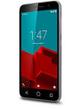 Kullanıcı Kılavuzu içindekiler bölüm 1: başlarken... 1 1.1 telefonunuz... 1 önden görünüm... 1 arkadan görünüm... 1 üstten görünüm... 2 yandan görünüm... 2 1.2 aksesuarlar... 3 1.3 SIM kartı, pili ve
Copyright 2017 HP Development Company, L.P.
 Kullanıcı Kılavuzu Copyright 2017 HP Development Company, L.P. Bu belgede yer alan bilgiler önceden bildirilmeden değiştirilebilir. HP ürünleri ve hizmetlerine ilişkin garantiler, bu ürünler ve hizmetlerle
EĞİTMENLER İÇİN UZAKTAN EĞİTİM SİSTEMİ (MOODLE) eders.giresun.edu.tr KULLANIM KILAVUZU
 EĞİTMENLER İÇİN UZAKTAN EĞİTİM SİSTEMİ (MOODLE) eders.giresun.edu.tr KULLANIM KILAVUZU İçindekiler Sisteme Giriş Yapma... 2 Sanal Ders Oluşturma... 3 Sisteme Materyal Yükleme... 13 Sisteme Sanal Ders Videosunu
inmarsat.com/isatphone
 inmarsat.com/isatphone Programlanabilir yardım düğmesi Kulaklık Ortam ışığı sensörü LED izleme göstergesi LED durum göstergesi Eller serbest rahatlık İzleme düğmesi Ses yükseltme tuşu Ses azaltma tuşu
Hızlı Başlangıç Kılavuzu
 Hızlı Başlangıç Kılavuzu Microsoft Word 2013 önceki sürümlerden farklı görünüyor, bu nedenle öğrenmenizi kolaylaştırmak için bu kılavuzu oluşturduk. Hızlı Erişim Araç Çubuğu Buradaki komutlar her zaman
GOOGLE DRİVE KULLANARAK FORM OLUŞTURMA
 GOOGLE DRİVE KULLANARAK FORM OLUŞTURMA Google Docs yani Google Dokümanlar hizmeti bir süre önce Google Drive adlı bulut depolama hizmetinin içerisine alındı ve çok daha gelişerek yoluna devam etti. Google
ZİRVEDRİVEWEB YAZILIMI KULLANIM KILAVUZU
 ZİRVEDRİVEWEB YAZILIMI KULLANIM KILAVUZU Kullanıcı Girişi:Giriş ekranınd dan kullanıcı adı ve şifre bilgileri girilip giriş butonuna basılaraksisteme giriş yapılır. Sistem Ekranı: 4 2 Klasörler Dosyalar
PRESTIGIO GEOVISION 150/450 KULLANMA KILAVUZU
 PRESTIGIO GEOVISION 150/450 KULLANMA KILAVUZU Prestigio GeoVision 150 Kontrollerin yerleşimi 1. Açma/kapama düğmesi 2. SD Kart Yuvası 3. Dokunma Paneli 4. Menü Butonu 5. Işıklı Gösterge (Şarj olurken kırmızı
XTRA CONTROLLER PRO KULLANIM KILAVUZU
 XTRA CONTROLLER PRO KULLANIM KILAVUZU İÇİNDEKİLER İlgili bölümü göstermesi için içindekiler tablosundaki bir başlığı tıklayın 1. GİRİŞ... 3 2. TRAVELLING ZOOM ÖZELLİĞİ... 5 3. CHAT AND SHOW FOTOĞRAF/VİDEO/MÜZİK
JABRA STEALTH UC. Kullanım Kılavuzu. jabra.com/stealthuc
 Kullanım Kılavuzu jabra.com/stealthuc 2015 GN Netcom A/S. Tüm hakları saklıdır. Jabra, GN Netcom A/S'nin tescilli ticari markasıdır. Bu belgede anılan tüm diğer ticari markalar, kendi sahiplerinin mülkiyetindedir.
Hızlı Başlangıç Kılavuzu
 Hızlı Başlangıç Kılavuzu Microsoft Outlook 2013 önceki sürümlerden farklı bir görünüme sahiptir; bu nedenle, öğrenme eğrisini en aza indirmenize yardımcı olmak üzere bu kılavuzu hazırladık. Size özel hale
Eee Pad TF201 için SSS
 Eee Pad TF201 için SSS Dosyaları yönetme... 2 MicroSD, SD kartı veya USB aygıtında depolanan verilerime nasıl erişirim?... 2 Seçili dosyaları başka bir klasöre nasıl taşırım?... 2 Seçili dosyaları bağlı
SAFİR EFES KULLANMA KILAVUZU
 SAFİR EFES KULLANMA KILAVUZU Eylül 201 1. Giriş Kullandığınız ürün yüksek teknolojiyi kullanarak üretilmiş, üstün tasarıma sahip bir üründür. Bu gelişmiş teknolojili sistem size, karışık kodları ezberlemek
HTC Desire X Kullanıcı kılavuzu
 HTC Desire X Kullanıcı kılavuzu 2 İçerikler İçerikler Kutudan çıkarma HTC Desire X 8 Arka kapak 9 SIM kartı 10 Bellek kartı 11 Pil 12 Gücü açma veya kapama 13 HTC Desire X cihazını ilk kez ayarlama 14
Hızlı başlangıç kılavuzu
 Ürününüzü şu adresten kaydettirin ve destek alın: www.philips.com/welcome CD490 CD495 Hızlı başlangıç kılavuzu 1 Bağlanın 2 Hazırlanma 3 Keyfini çıkarın Kutuda ne var Baz ünitesi (CD495) Baz ünitesi (CD490)
WAE Music uygulamasını indirin
 TÜRKÇE 3 1. Açma/Kapama düğmesi 2. FM/Bluetooth modu 3. 4. 3+4. 5. Pil göstergesi 6. FM/Bluetooth göstergesi 7. USB Girişi 8. Giriş Hattı 9. Koruyucu kapak 10. ¼" montaj için vida deliği 11. Bilek askısı
Hoşgeldiniz. Hızlı başlangıç kılavuzu. Bağlantı. Kurulum. Eğlenin
 Hoşgeldiniz TR Hızlı başlangıç kılavuzu 1 2 3 Bağlantı Kurulum Eğlenin Kutuda neler var? Telefon Baz istasyonu Baz istasyon için güç kaynağı Telefon kablosu 2 adet AAA şarj edilebilir pil Pil kapağı Kullanıcı
Google Cloud Print Kılavuzu
 Google Cloud Print Kılavuzu Sürüm 0 TUR ların açıklamaları Bu kullanıcı kılavuzunda aşağıdaki simgeyi kullanıyoruz: lar ortaya çıkabilecek durumu nasıl çözmeniz gerektiğini size bildirir veya işlemin diğer
Outlook 2010 a geçiş
 Bu Kılavuzda Microsoft Microsoft Outlook 2010 un görünüşü çok farklı olduğundan, öğrenme çabasını en aza indirmede size yardımcı olmak amacıyla bu kılavuzu hazırladık. Yeni arabirimin önemli bölümlerini
Kullanım kılavuzu HERE Drive
 Kullanım kılavuzu HERE Drive Baskı 1.0 TR HERE Drive HERE Drive uygulaması sesli yönlendirmeli adım adım yol tarifleri ile gitmek istediğiniz yere ulaşmanızı sağlar. Şunları yapabilirsiniz: Bulunduğunuz
Jabra. Elite 25e. Kullanım kılavuzu
 Jabra Elite 25e Kullanım kılavuzu 2017 GN Audio A/S. Tüm hakları saklıdır. Jabra, GN Audio A/S nin tescilli ticari markasıdır. Bluetooth marka adı ve logoları, Bluetooth SIG Inc şirketinin mülkiyetinde
Hızlı başlangıç kılavuzu CD170/CD175
 Hızlı başlangıç kılavuzu CD170/CD175 İçindekiler Baz istasyonu (CD175) Baz istasyonu (CD170) Not * Birden fazla el cihazı içeren paketlerde, ek el cihazları, şarj cihazları ve güç adaptörleri bulunur.
Hoşgeldiniz. Hızlı başlangıç kılavuzu. Bağlantı. Kurulum. Eğlenin
 Hoşgeldiniz TR Hızlı başlangıç kılavuzu 1 2 3 Bağlantı Kurulum Eğlenin Kutuda neler var? Telefon Baz istasyonu Baz istasyon için güç kaynağı Telefon kablosu 2 adet AAA şarj edilebilir pil Splitter Kullanıcı
2014 Electronics For Imaging. Bu yayın içerisinde yer alan tüm bilgiler, bu ürüne ilişkin Yasal Bildirimler kapsamında korunmaktadır.
 2014 Electronics For Imaging. Bu yayın içerisinde yer alan tüm bilgiler, bu ürüne ilişkin Yasal Bildirimler kapsamında korunmaktadır. 23 Haziran 2014 İçindekiler 3 İçindekiler...5 için durum çubuğu...5
Horoz Programlanabilir Zaman Rölesi
 Horoz lanabilir Zaman Rölesi 1 Giriş: Horoz programlanabilir zaman rölesi android işletim sistemine sahip mobil cihazlar ile bluetooth üzerinden programlanabilen bir zaman rölesidir. Röle üzerinde 1 adet
Y5c. Kullanıcı Kılavuzu
 Y5c Kullanıcı Kılavuzu İçindekiler Önsöz... 1 Birinci sınıf işlevler... 2 Kasa... 2 Galeriden kamerayı başlatma... 2 Başlarken... 3 Telefonunuza genel bakış... 3 Tuş işlevleri parmaklarınızın ucunda...
Bellek Modülleri. Belge Parça Numarası: Bu kılavuzda, bilgisayardaki belleğin nasıl değiştirileceği ve yükseltileceği açıklanmaktadır.
 Bellek Modülleri Belge Parça Numarası: 393521-142 Aralik 2005 Bu kılavuzda, bilgisayardaki belleğin nasıl değiştirileceği ve yükseltileceği açıklanmaktadır. İçindekiler 1 Bellek modülleri ekleme veya değiştirme
Hızlı Başlangıç Kılavuzu Vodafone Mobile Wi-Fi R207
 Hızlı Başlangıç Kılavuzu Vodafone Mobile Wi-Fi R207 Hoşgeldiniz Mobil iletişim dünyasına hoş geldiniz 1 Hoşgeldiniz 2 Ürüne genel bakış 3 Başlangıç 5 Mobile Wi-Fi Web uygulaması 6 Web uygulamasına genel
Bellek Modülleri Kullanıcı Kılavuzu
 Bellek Modülleri Kullanıcı Kılavuzu Copyright 2009 Hewlett-Packard Development Company, L.P. Bu belgede yer alan bilgiler önceden haber verilmeksizin değiştirilebilir. HP ürünleri ve hizmetlerine ilişkin
5.bölümde ise dosya göz atıcı ve dosya menüsü yer almaktadır. Dosya göz atıcıyı incelemek için klasör simgesine tıklayınız.
 Antropi Teach ekranı, 5 bölümden oluşmaktadır. 1.bölümde silgi ve araç kutusu yer almaktadır. 2.bölümde sayfalar arası geçiş yapmayı sağlayan yön okları bulunmaktadır. 3.bölüm tahta işlemi görmektedir.
BMW 5 Serisi, Bluetooth Hands-Free Telefon sistemi Değiştirilmesi
 1997-2003 BMW 5 Serisi, Bluetooth Hands-Free Telefon sistemi Değiştirilmesi Nasıl BMW E39 5 Serisi BMW Bluetooth telefon sistemi kurmak için. Bu kılavuz eski bir telefon sistemi ile donatılmıştır BMW,
Windows Phone 8S by HTC Kullanıcı kılavuzu
 Windows Phone 8S by HTC Kullanıcı kılavuzu 2 İçerikler İçerikler Kutudan çıkarma Telefonunuz 8 Alt kapak 9 SIM kart 10 Bellek kartı 11 Pil 13 Gücü açma veya kapatma 14 Telefonunuzu kurma PIN numaranızı
Doküman camı seçeneği
 Xerox WorkCentre 8/8/8/87/890 Kopyalama Yapma Hizmetler Ana Sayfası İş Durumu Dokunmatik Ekran Başlat Tümünü Temizle Dur. Dokümanlarınızı doküman besleyici giriş kasetine yüzleri yukarı bakacak şekilde
Kullanıcı Kılavuzu. support.ebsco.com
 Kullanıcı Kılavuzu support.ebsco.com EBSCOhost lider bilgi sağlayıcılarından derlenmiş çeşitli tam metin ve popüler veri tabanları sunan güçlü bir danışma aracıdır. Bu kullanıcı kılavuzunda, EBSCOhost
Bu kılavuzda çoğu modelde ortak olan özellikler anlatılmaktadır. Bazı özellikler tabletinizde olmayabilir.
 Kullanıcı Kılavuzu Copyright 2013 Hewlett-Packard Development Company, L.P. Bluetooth, mülkiyeti marka sahibine ait olan ve Hewlett-Packard Company tarafından lisansla kullanılan bir ticari markadır. Google,
KABLOSUZ TV AKTARMA KUTUSU
 KABLOSUZ TV AKTARMA KUTUSU Hızlı Kurulum Kılavuzu DN-70310 1. Ürün tanıtımı DIGITUS Kablosuz TV aktarma kutusunu seçtiğiniz için teşekkür ederiz. Kullanımı için lütfen kullanma kılavuzundaki talimatlara