
HTC Desire X Kullanıcı kılavuzu
|
|
|
- Belgin Gökbakar
- 10 yıl önce
- İzleme sayısı:
Transkript
1 HTC Desire X Kullanıcı kılavuzu
2 2 İçerikler İçerikler Kutudan çıkarma HTC Desire X 8 Arka kapak 9 SIM kartı 10 Bellek kartı 11 Pil 12 Gücü açma veya kapama 13 HTC Desire X cihazını ilk kez ayarlama 14 Telefonunuz ile ilgili hızlı bir kılavuz mu istiyorsunuz? 15 Telefonunuzu kurma HTC Desire X cihazını ilk kez ayarlama 16 Giriş ekranı 16 Kişileri HTC Desire X cihazına alma 17 Eski telefonunuzdan Bluetooth ile kişileri aktarma 17 Fotoğrafları, videoları ve müziği HTC Desire X cihazına koymak veya cihazdan almak 18 Ayarlarınızı tanıma 18 HTC Desire X yazılımını güncelleme 19 Yeni telefonunuzla ilk haftanız HTC Desire X üzerinde bulacağınız özellikler 20 Dokunma hareketleri 21 Hareketler 25 Uyku modu 27 Ekran kilidini açma 28 İlk aramanızı yapma 28 İlk metin iletinizi gönderme 29 HTC Sense klavye 29 Uyarılar 29 Metin kopyalama ve paylaşma 32 HTC Desire X ekranını çekme 33 En son açılan uygulamalar arasında geçiş yapma 33 Menü düğmesini bulamıyor musunuz? 33 Pil kullanımını kontrol etme 34 Kamera Kamera temel özellikleri 35 Fotoğraf çekme 36
3 3 İçerikler Video kaydetme 36 Kesintisiz kamera çekimleri yapma 37 Kamera görünümleri 37 Portre çekimlerini iyileştirme 37 HDR'yi kullanma 37 Panoramik fotoğraf çekme 38 Bir grup fotoğrafı çekme 39 Kamera ve video ayarlarını değiştirme 39 Kişiselleştirme HTC Desire X cihazını tamamen kendinizin kılma 40 HTC Desire X cihazını kişiselleştirme 40 Duvar kâğıdınızı değiştirme 41 Yeni bir ekran görünümü uygulama 42 Widget'lerle Giriş ekranınızı kişiselleştirme 42 Giriş ekranınıza uygulamalar ve diğer kısayolları ekleme 43 Giriş ekranınızdaki widget'leri ve simgeleri yeniden düzenleme veya kaldırma 44 Çalıştırma çubuğunu özelleştirme 45 Uygulamaları bir klasörde gruplama 45 Ses setleri ile kişiselleştirme 46 Uygulama sekmelerini yeniden düzenleme 47 Telefon aramaları Akıllı arama ile arama yapma 49 Cevapsız aramaya geri dönme 49 Hızlı aramayı kullanma 50 Bir metin mesajının içinde geçen bir numarayı arama 50 Bir e-posta içinde geçen bir telefon numarasını arama 50 Bir Takvim etkinliğindeki numarayı arama 51 Acil bir arama yapma 51 Arama alma 51 Bir arama sırasında ne yapabilirim? 52 Konferans görüşmesi yapma 54 Arama kaydı 55 İnternet aramaları 56 Ülkenizi arama 56 Arama hizmetleri 57 İletiler İletiler uygulaması hakkında 58 Metin mesajı (SMS) gönderme 58 Multimedya iletisi (MMS) gönderme 59 Bir taslak mesaja geri dönme 60 İletileri kontrol etme 60 Mesaj yanıtlama 62 Bir mesajı iletme 62 WAP push mesajları 63 Mesaj konuşmalarını yönetme 64 Metin mesajlarınızı yedekleme 65 Mesaj seçeneklerini ayarlama 66
4 4 İçerikler Arama ve Web tarayıcı HTC Desire X ve Web üzerinde arama 67 Web'i Tarama 68 Gizli gezinme 70 Favorilerinizi ekleme ve yönetme 70 Daha sonrası için web içeriğini kaydetme 71 Gözatma geçmişinizi görüntüleme 71 Dosyaları ve uygulamaları indirme 72 Tarayıcı seçeneklerini belirleme 73 Fotoğraf, video ve müzik Galeri 74 Müzik 82 Depolama Bellek türleri 88 HTC Desire X cihazından/cihazına dosya kopyalama 88 Kalan kullanılabilir depolama miktarını kontrol etme 89 Daha fazla depolama alanı açma 89 HTC Desire X üzerinde verileri şifreleme 90 Eşitle, yedekle ve sıfırla Eşitle 92 Yedekle 94 Sıfırla 95 HTC Sync Yöneticisi HTC Sync Manager ile medya ve veri eşitleme 97 Bir Windows bilgisayara yükleme 98 HTC Sync Manager ana ekranı 98 HTC Sync Manager'a ortam alma 98 Diğer uygulamalardan müzik, videolar, çalma listeleri alma 99 HTC Sync Manager'da müzik çalma 99 HTC Sync Manager'da fotoğrafları ve videoları görüntüleme 100 HTC Sync Manager'dan albüm silme 101 Bilgisayarınızla müzik eşitleme 101 Fotoğraf ve videolarınızı bilgisayar ile eşitleme 102 Bilgisayarınızla dosya eşitleme 102 Kişilerinizi bilgisayar ile eşitleme 103 Takvim etkinliklerinizi eşitleme 103 Web yer imlerinizi bilgisayar ile eşitleme 104 HTC Sync Manager'dan HTC Desire X cihazına hızlı bir şekilde ortam aktarma 104 Kişiler Kişiler uygulaması hakkında 105 Kişiler listeniz 105 Profilinizi ayarlama 106 Yeni bir kişi ekleme 106 Kişileri alma veya kopyalama 107
5 5 İçerikler Kişi bilgilerini birleştirme 108 Kişi bilgileri ve konuşmalar 109 Kişi grupları 110 Kişiler widget'lerı ekleme 111 Kişi bilgilerini gönderme 112 Kişilerinizi bellek kartında yedekleme 113 Sosyal Facebook 114 Friend Stream Hakkında 114 Friend Stream'de durumunuzu güncelleme 115 Friend Stream uygulamasında Facebook keyfi 115 Friend Stream uygulamasında tweet gönderme 116 Friend Stream içinde LinkedIn güncellemelerini paylaşma 117 E-posta Gmail 118 Posta 119 Takvim Takvim Hakkında 126 Bir etkinlik oluşturma 126 Takvim'i görüntüleme 127 Takvim etkinliklerini yönetme 128 Bir toplantı davetini kabul etme ya da reddetme 129 Etkinlikleriniz için hatırlatıcılar ayarlama 129 Etkinlik hatırlatıcılarına son verme veya erteleme 130 Takvimleri gösterme ve gizleme 130 Takvim ayarlarını değiştirme 131 Çevrimiçi depolama ve hizmetler Dropbox 132 SkyDrive 137 HTC Car HTC Car ile yolda 139 HTC Car'da müzik çalma 139 HTC Car ile yolunuzu bulma 140 Kişilerinize bağlı kalma 141 HTC Car ayarlarını değiştirme 141 Seyahat ve haritalar Konum ayarları 142 Locations 142 Google Maps 149 Önemli uygulamalar Saat'i kullanma 153
6 6 İçerikler Hava Durumu kontrol etme 155 Belgeler üstünde çalışma 156 Görevlerinizi takip edin 157 Google Play ve diğer uygulamalar Google Play'den uygulama alma 162 YouTube'da video izleme 163 FM Radyo dinleme 165 Ses kliplerini kaydetme 166 Oyunları ve uygulamaları paylaşma 166 İnternet bağlantıları Veri bağlantısı 167 Veri kullanımınızı yönetme 168 Wi Fi 169 Bir sanal özel ağa (VPN) bağlanma 172 HTC Desire X cihazını kablosuz yönlendirici olarak kullanma 173 Bluetooth Bluetooth ile ilgili temel bilgiler 174 Bluetooth kulaklığı bağlama 174 Bir Bluetooth cihazıyla bağlantıyı kesme veya eşleşmeyi bozma 176 Bluetooth kullanarak bilgi gönderme 176 Bluetooth kullanarak dosyaları alma 178 Ayarlar ve güvenlik Güç tasarruf modu ile pil ömrünü optimize etme 179 Pilin daha uzun süre dayanmasını sağlamak 179 Uçak modunu açma veya kapatma 181 Ekran ayarlarını değiştirme 182 Ses ayarlarını değiştirme 183 Ekran dilini değiştirme 184 Erişilebilirlik ayarları 184 PIN numarası ile SIM kartınızı koruma 184 HTC Desire X'yi ekran kilidi ile koruma 185 Telefonunuzun HTC Sense sürümünü kontrol etme 186 Belleği yönetme 186 Diğer önemli uygulamalar Durum simgeleri 189 Ekran klavyesini kullanma 190 Tahmini metin ile kelime girme 191 Konuşarak metin girme 192 İz klavyesini kullanma 193 Ticari markalar ve telif hakları Dizin
7 7 Bu kılavuzda kullanılan işaretler Bu kılavuzda kullanılan işaretler Bu kılavuzda, faydalı ve önemli bilgileri vurgulamak için şu semboller kullanılmıştır: Bu bir nottur. Bir notta genellikle bir işlemi yapmayı veya yapmamayı tercih etmeniz durumunda ne olacağı gibi ek bilgiler verilir. Not ayrıca sadece bazı durumlarda geçerli olabilecek bilgiler de verir. Bu bir ipucudur. Bir ipucunda, belirli bir adımı veya prosedürü gerçekleştirmenizin alternatif bir yöntemi verilir veya faydalı bulabileceğiniz bir seçenek bildirilir. Bu, belirli bir görevi tamamlamak veya belirli bir özelliğin düzgün şekilde çalışması için gerek duyduğunuz önemli bilgiyi belirtir. Bu işaret, güvenlik önlemi bilgilerini, yani olası sorunları engellemek için dikkat etmeniz gereken bilgileri belirtir.
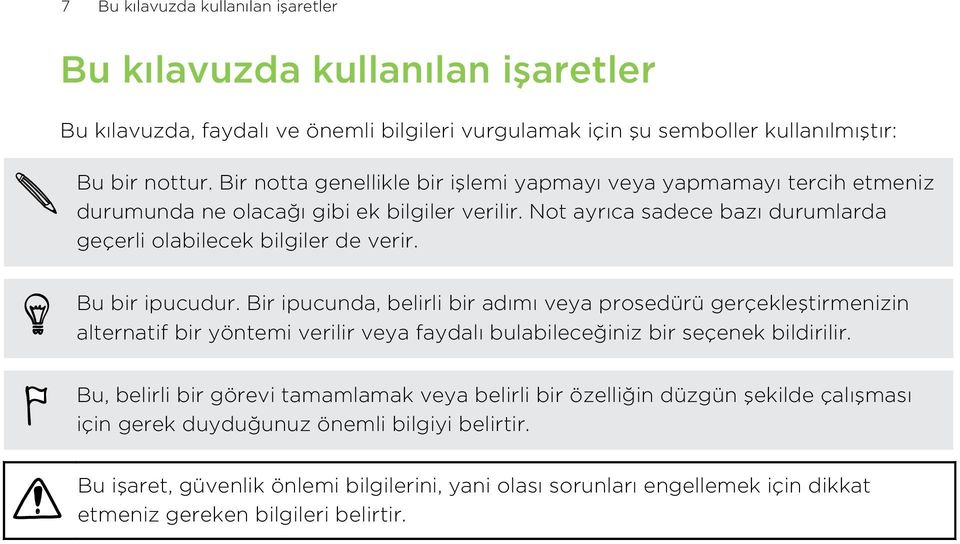
8 8 Kutudan çıkarma Kutudan çıkarma HTC Desire X 1. GERİ 2. GİRİŞ 3. SON UYGULAMALAR (Menüyü açmak için Ayarlar'da yapılandırılabilir) 4. SES DÜZEYİ 5. Yakınlık sensörü 6. Bildirim LED'i 7. Kulaklık 8. GÜÇ 9. 3,5 mm kulaklık girişi 10. USB konektörü Ekran koruyucu kullanmak isterseniz, lütfen yakınlık sensörü veya kulaklığı kaplamayın ve engellemeyin. Fotoğraf, video, müzik ve diğer dosyaları saklamak için bir depolama kartı takmanız ve kullanmanız gerekir.
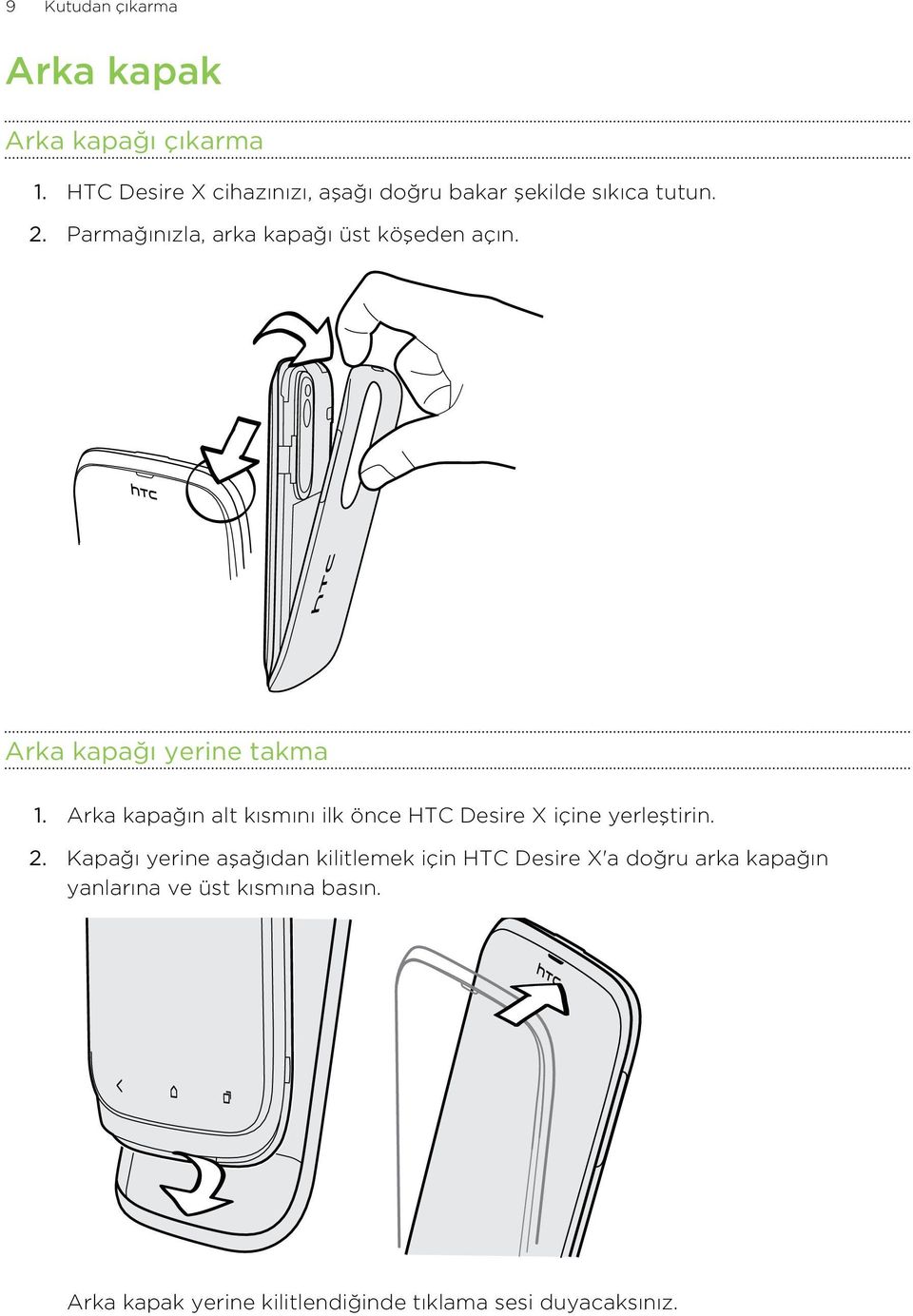
9 9 Kutudan çıkarma Arka kapak Arka kapağı çıkarma 1. HTC Desire X cihazınızı, aşağı doğru bakar şekilde sıkıca tutun. 2. Parmağınızla, arka kapağı üst köşeden açın. Arka kapağı yerine takma 1. Arka kapağın alt kısmını ilk önce HTC Desire X içine yerleştirin. 2. Kapağı yerine aşağıdan kilitlemek için HTC Desire X'a doğru arka kapağın yanlarına ve üst kısmına basın. Arka kapak yerine kilitlendiğinde tıklama sesi duyacaksınız.
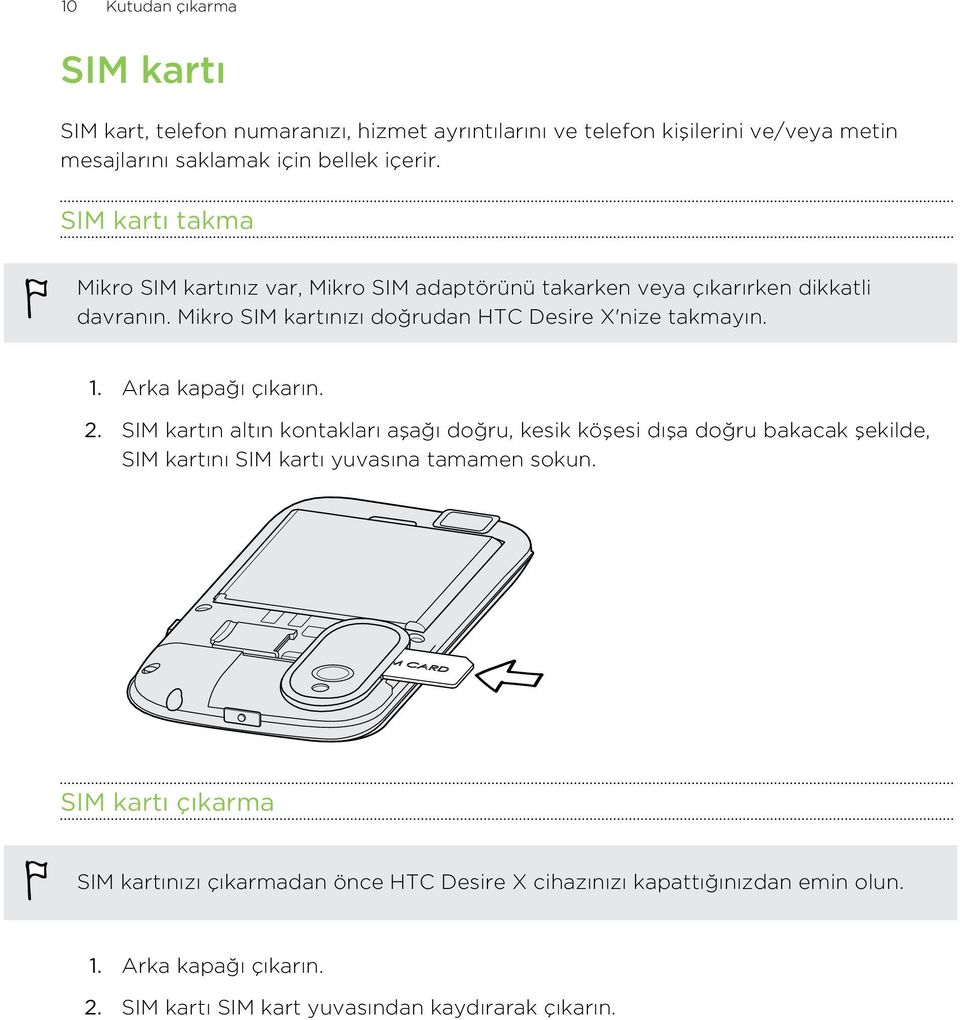
10 10 Kutudan çıkarma SIM kartı SIM kart, telefon numaranızı, hizmet ayrıntılarını ve telefon kişilerini ve/veya metin mesajlarını saklamak için bellek içerir. SIM kartı takma Mikro SIM kartınız var, Mikro SIM adaptörünü takarken veya çıkarırken dikkatli davranın. Mikro SIM kartınızı doğrudan HTC Desire X'nize takmayın. 1. Arka kapağı çıkarın. 2. SIM kartın altın kontakları aşağı doğru, kesik köşesi dışa doğru bakacak şekilde, SIM kartını SIM kartı yuvasına tamamen sokun. SIM kartı çıkarma SIM kartınızı çıkarmadan önce HTC Desire X cihazınızı kapattığınızdan emin olun. 1. Arka kapağı çıkarın. 2. SIM kartı SIM kart yuvasından kaydırarak çıkarın.
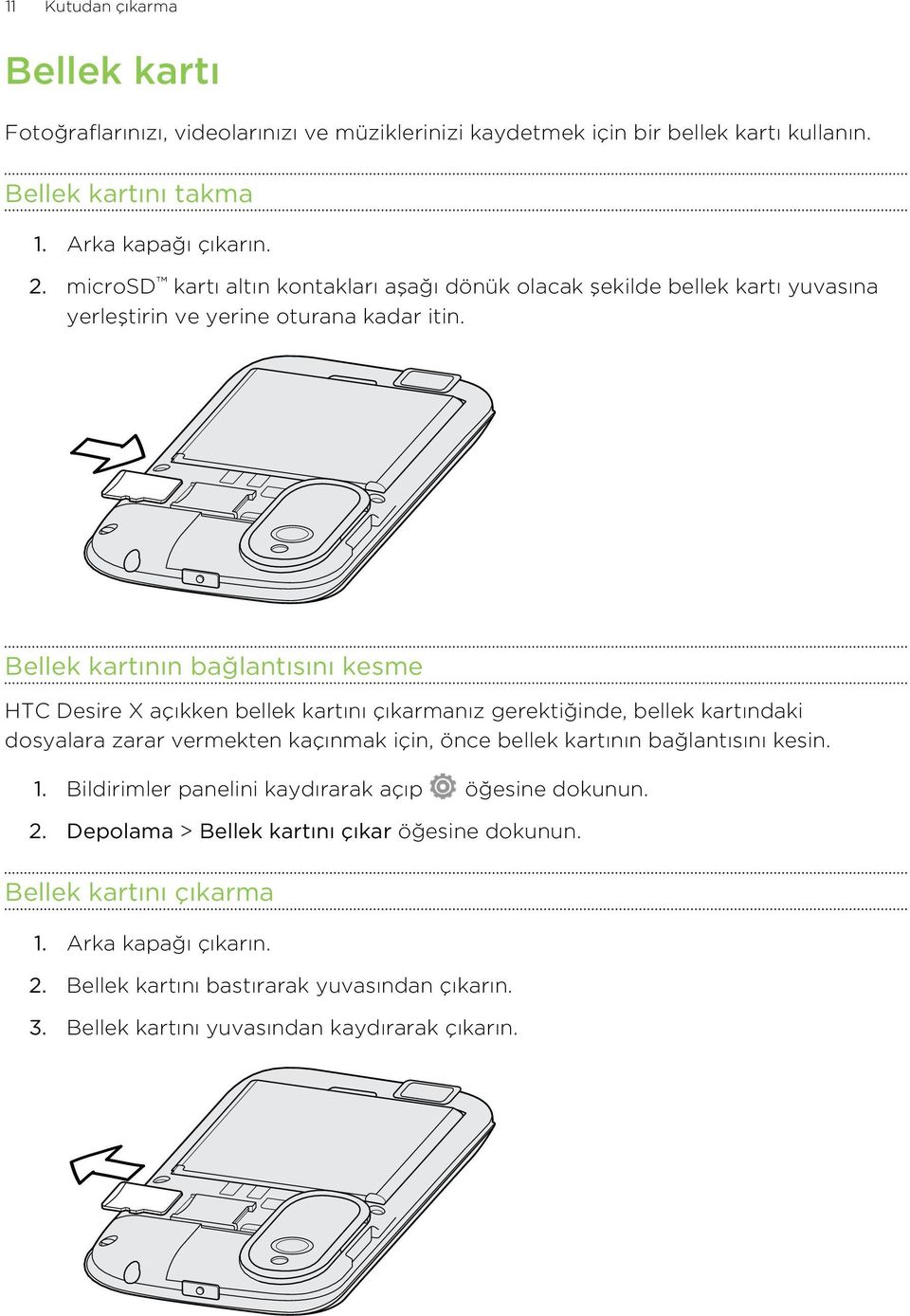
11 11 Kutudan çıkarma Bellek kartı Fotoğraflarınızı, videolarınızı ve müziklerinizi kaydetmek için bir bellek kartı kullanın. Bellek kartını takma 1. Arka kapağı çıkarın. 2. microsd kartı altın kontakları aşağı dönük olacak şekilde bellek kartı yuvasına yerleştirin ve yerine oturana kadar itin. Bellek kartının bağlantısını kesme HTC Desire X açıkken bellek kartını çıkarmanız gerektiğinde, bellek kartındaki dosyalara zarar vermekten kaçınmak için, önce bellek kartının bağlantısını kesin. 1. Bildirimler panelini kaydırarak açıp öğesine dokunun. 2. Depolama > Bellek kartını çıkar öğesine dokunun. Bellek kartını çıkarma 1. Arka kapağı çıkarın. 2. Bellek kartını bastırarak yuvasından çıkarın. 3. Bellek kartını yuvasından kaydırarak çıkarın.
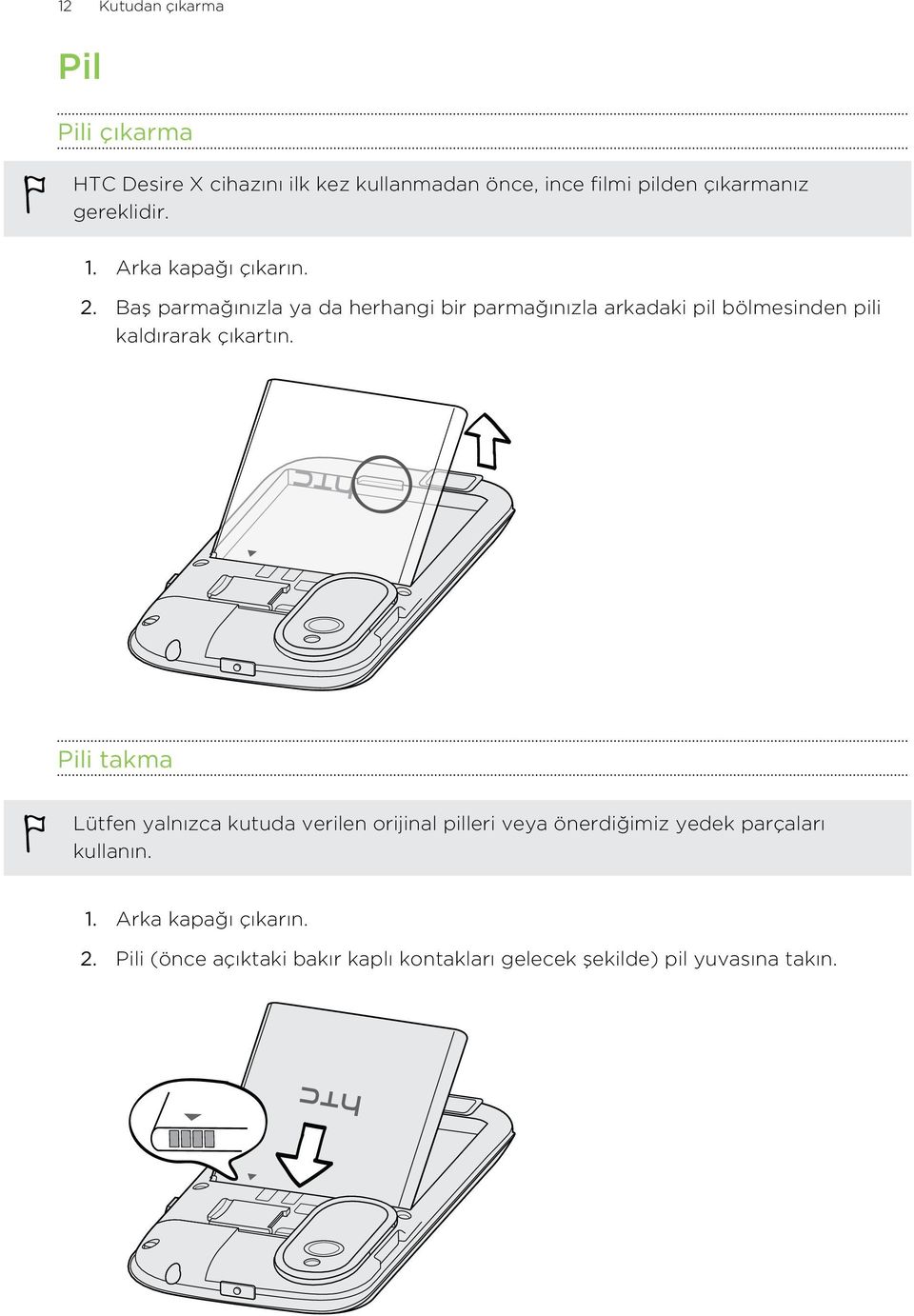
12 12 Kutudan çıkarma Pil Pili çıkarma HTC Desire X cihazını ilk kez kullanmadan önce, ince filmi pilden çıkarmanız gereklidir. 1. Arka kapağı çıkarın. 2. Baş parmağınızla ya da herhangi bir parmağınızla arkadaki pil bölmesinden pili kaldırarak çıkartın. Pili takma Lütfen yalnızca kutuda verilen orijinal pilleri veya önerdiğimiz yedek parçaları kullanın. 1. Arka kapağı çıkarın. 2. Pili (önce açıktaki bakır kaplı kontakları gelecek şekilde) pil yuvasına takın.
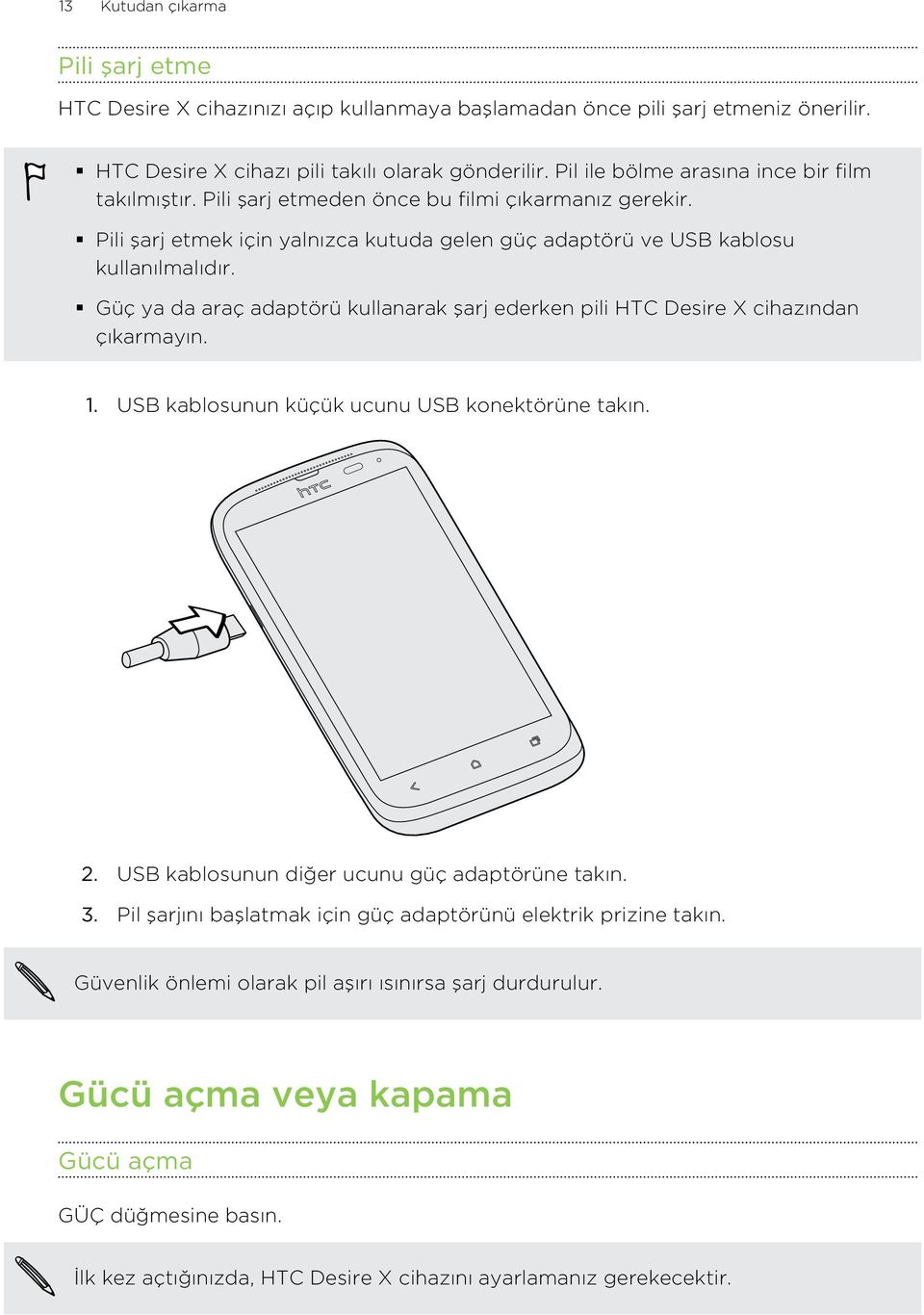
13 13 Kutudan çıkarma Pili şarj etme HTC Desire X cihazınızı açıp kullanmaya başlamadan önce pili şarj etmeniz önerilir. HTC Desire X cihazı pili takılı olarak gönderilir. Pil ile bölme arasına ince bir film takılmıştır. Pili şarj etmeden önce bu filmi çıkarmanız gerekir. Pili şarj etmek için yalnızca kutuda gelen güç adaptörü ve USB kablosu kullanılmalıdır. Güç ya da araç adaptörü kullanarak şarj ederken pili HTC Desire X cihazından çıkarmayın. 1. USB kablosunun küçük ucunu USB konektörüne takın. 2. USB kablosunun diğer ucunu güç adaptörüne takın. 3. Pil şarjını başlatmak için güç adaptörünü elektrik prizine takın. Güvenlik önlemi olarak pil aşırı ısınırsa şarj durdurulur. Gücü açma veya kapama Gücü açma GÜÇ düğmesine basın. İlk kez açtığınızda, HTC Desire X cihazını ayarlamanız gerekecektir.
14 14 Kutudan çıkarma Gücü kapatma 1. Ekran kapalıysa, tekrar açmak için GÜÇ düğmesine basıp, ardından ekran kilidini açın. 2. GÜÇ düğmesini birkaç saniye basılı tutun. 3. Seçenekler menüsünde Kapama seçeneğine dokunun. HTC Desire X cihazını ilk kez ayarlama İlk kez açtığınızda, HTC Desire X cihazını ayarlamanız istenecektir. Ekrandaki talimatları izleyerek, kısa zamanda telefonunuzu kullanmaya başlayabileceksiniz. Konum temelli hizmetler ve çevrimiçi hesaplarınızın otomatik eşitlenmesi gibi İnternet'e bağlanma gerektiren bazı özellikler ek veri ücretlerine neden olabilir. Sorun etmeyin. Bunları daha sonra Ayarlar kısmında etkinleştirebilir veya devre dışı bırakabilirsiniz. HTC Desire X başladığında bazı ekranlarda (Giriş ekranı gibi) HTC Desire X kullanmanızda size kılavuzluk edecek Hızlı İpuçları göreceksiniz. Ekran ipuçlarını kapattıktan sonra bir daha görünmezler. Hızlı İpuçları'nı tekrar görüntülemek için, Bildirimler panelini açın ve sonra > Hakkında > Yardım > Tüm hızlı ipuçlarını göster'e dokunun.
15 15 Kutudan çıkarma Telefonunuz ile ilgili hızlı bir kılavuz mu istiyorsunuz? Hızlı İpuçları ile temel konuları öğrenme Telefonunuz başladığında, bazı ekranlarda (Giriş ekranı gibi) HTC Desire X aygıtını kullanmanızda size kılavuzluk edecek Hızlı İpuçları'na ait saydam bir katman göreceksiniz. Ekran ipuçlarını kapattıktan sonra bir daha görünmezler. Hızlı İpuçları'nı tekrar görüntülemek için, Bildirimler panelini açın ve sonra > Hakkında > Yardım > Tüm hızlı ipuçlarını göster'e dokunun. HTC Desire X araştırılıyor İpuçları ve Yardım, HTC Desire X aygıtınızdan saniyeler içinde en verimli şekilde yararlanmanızı sağlar. Bir işlemin nasıl yapıldığını hemen öğrenmeniz mi gerekli? HTC Desire X üzerinde anlaşılır, güncel yanıtlar almak için bazı anahtar sözcükleri girmeniz yeterlidir. Telefonunuzdan en iyi şekilde yararlanamadığınızı düşündüğünüz oldu mu? Nasıl olduğunu öğrenmek için İpuçları ve Yardım kısmındaki yardımsever gidiş yollarına göz atın. Konular, giriş düzeyinden gelişmişe kadar uzanır ve hatta İpuçları ve Yardım widget'i, beğenebileceğiniz konuları da önerir. Giriş ekranından İpuçları ve Yardım ekranını açmak için öğesine dokunun. > İpuçları ve Yardım İpuçları ve Yardım içeriğini henüz indirmemişseniz veya güncel içerik mevcutsa, edinmek için indirme bağlantısına dokunmak yeterlidir. İpuçları ve Yardım uygulamasının eşitleme ayarlarını değiştirmek için güncelle öğesine dokunun. > Ayarları İpuçları ve Yardım Araması Yapma 1. İpuçları ve Yardım'de, tuşuna dokunup aramak istediğiniz sözcükleri girin. 2. Doğrudan bir öğeye gitmek için bir arama sonucuna dokunun.
16 16 Telefonunuzu kurma Telefonunuzu kurma HTC Desire X cihazını ilk kez ayarlama İlk kez açtığınızda, HTC Desire X cihazını ayarlamanız istenecektir. Ekrandaki talimatları izleyerek, kısa zamanda telefonunuzu kullanmaya başlayabileceksiniz. Konum temelli hizmetler ve çevrimiçi hesaplarınızın otomatik eşitlenmesi gibi İnternet'e bağlanma gerektiren bazı özellikler ek veri ücretlerine neden olabilir. Sorun etmeyin. Bunları daha sonra Ayarlar kısmında etkinleştirebilir veya devre dışı bırakabilirsiniz. HTC Desire X başladığında bazı ekranlarda (Giriş ekranı gibi) HTC Desire X kullanmanızda size kılavuzluk edecek Hızlı İpuçları göreceksiniz. Ekran ipuçlarını kapattıktan sonra bir daha görünmezler. Hızlı İpuçları'nı tekrar görüntülemek için, Bildirimler panelini açın ve sonra > Hakkında > Yardım > Tüm hızlı ipuçlarını göster'e dokunun. Giriş ekranı Giriş ekranınız, HTC Desire X cihazının sizi yansıtmasını sağlayabileceğiniz yerdir. Sık kullandığınız uygulamaları, kısayolları, klasörleri ve widget'leri koyarak, bunların bir dokunuş mesafenizde olmasını sağlayabilirsiniz. Nasıl yapıldığını öğrenmek için 40. sayfadaki Kişiselleştirme bölümüne bakın. Genişletilmiş Giriş ekranı HTC Desire X telefonunuzla daha fazla işlem yapmaya başladıkça, bir Giriş ekranını yeterli bulmayabilirsiniz. Sorun değil. Parmağınızı ekran üzerinde yatay olarak sola veya sağa kaydırdığınızda, simgeleri, parçacıkları ve diğer öğeleri ekleyebileceğiniz daha fazla alan bulacaksınız. Ana Giriş ekranına dönmek için tuşuna basın.
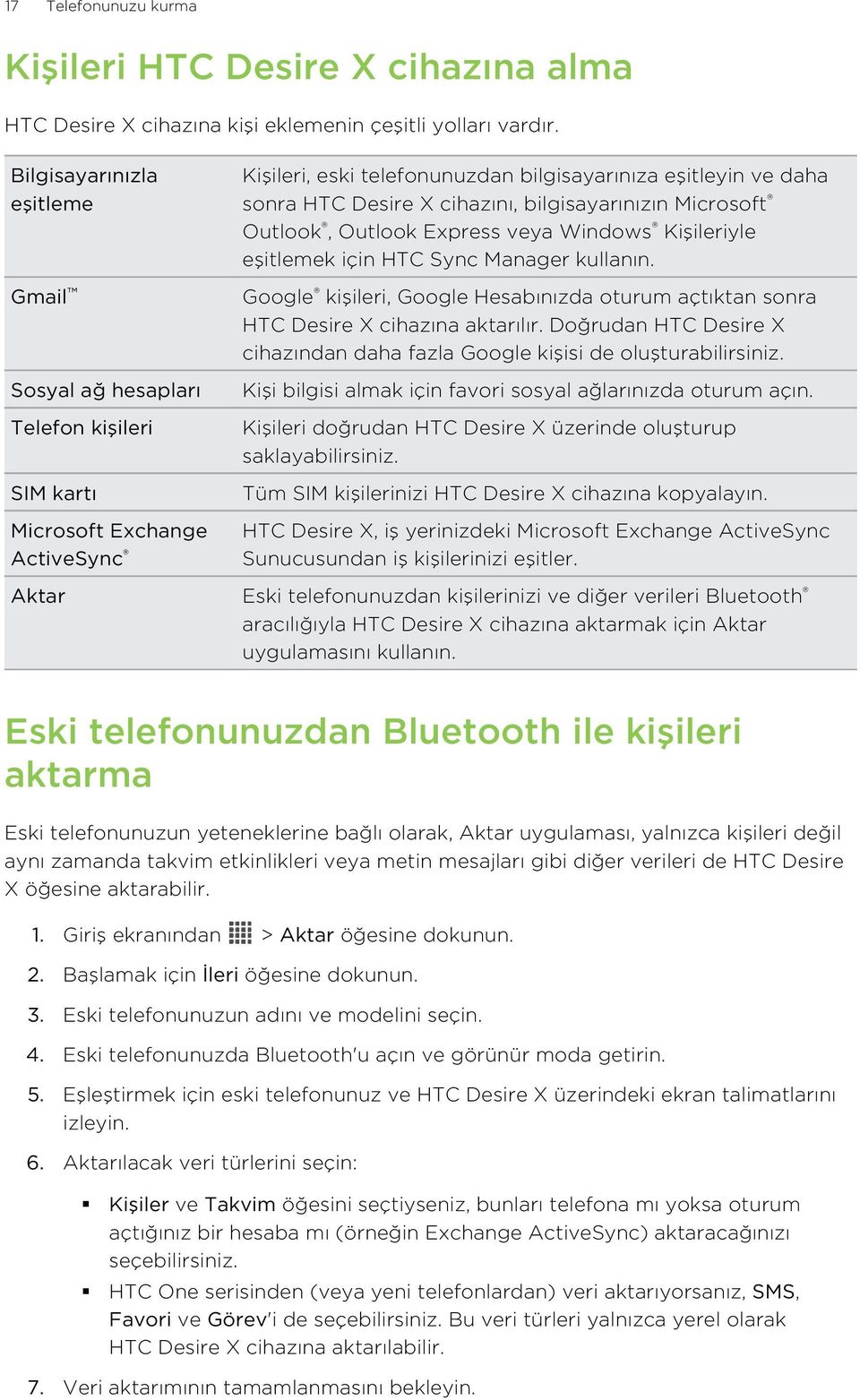
17 17 Telefonunuzu kurma Kişileri HTC Desire X cihazına alma HTC Desire X cihazına kişi eklemenin çeşitli yolları vardır. Bilgisayarınızla eşitleme Gmail Sosyal ağ hesapları Telefon kişileri SIM kartı Microsoft Exchange ActiveSync Kişileri, eski telefonunuzdan bilgisayarınıza eşitleyin ve daha sonra HTC Desire X cihazını, bilgisayarınızın Microsoft Outlook, Outlook Express veya Windows Kişileriyle eşitlemek için HTC Sync Manager kullanın. Google kişileri, Google Hesabınızda oturum açtıktan sonra HTC Desire X cihazına aktarılır. Doğrudan HTC Desire X cihazından daha fazla Google kişisi de oluşturabilirsiniz. Kişi bilgisi almak için favori sosyal ağlarınızda oturum açın. Kişileri doğrudan HTC Desire X üzerinde oluşturup saklayabilirsiniz. Tüm SIM kişilerinizi HTC Desire X cihazına kopyalayın. HTC Desire X, iş yerinizdeki Microsoft Exchange ActiveSync Sunucusundan iş kişilerinizi eşitler. Aktar Eski telefonunuzdan kişilerinizi ve diğer verileri Bluetooth aracılığıyla HTC Desire X cihazına aktarmak için Aktar uygulamasını kullanın. Eski telefonunuzdan Bluetooth ile kişileri aktarma Eski telefonunuzun yeteneklerine bağlı olarak, Aktar uygulaması, yalnızca kişileri değil aynı zamanda takvim etkinlikleri veya metin mesajları gibi diğer verileri de HTC Desire X öğesine aktarabilir. 1. Giriş ekranından > Aktar öğesine dokunun. 2. Başlamak için İleri öğesine dokunun. 3. Eski telefonunuzun adını ve modelini seçin. 4. Eski telefonunuzda Bluetooth'u açın ve görünür moda getirin. 5. Eşleştirmek için eski telefonunuz ve HTC Desire X üzerindeki ekran talimatlarını izleyin. 6. Aktarılacak veri türlerini seçin: Kişiler ve Takvim öğesini seçtiyseniz, bunları telefona mı yoksa oturum açtığınız bir hesaba mı (örneğin Exchange ActiveSync) aktaracağınızı seçebilirsiniz. HTC One serisinden (veya yeni telefonlardan) veri aktarıyorsanız, SMS, Favori ve Görev'i de seçebilirsiniz. Bu veri türleri yalnızca yerel olarak HTC Desire X cihazına aktarılabilir. 7. Veri aktarımının tamamlanmasını bekleyin.
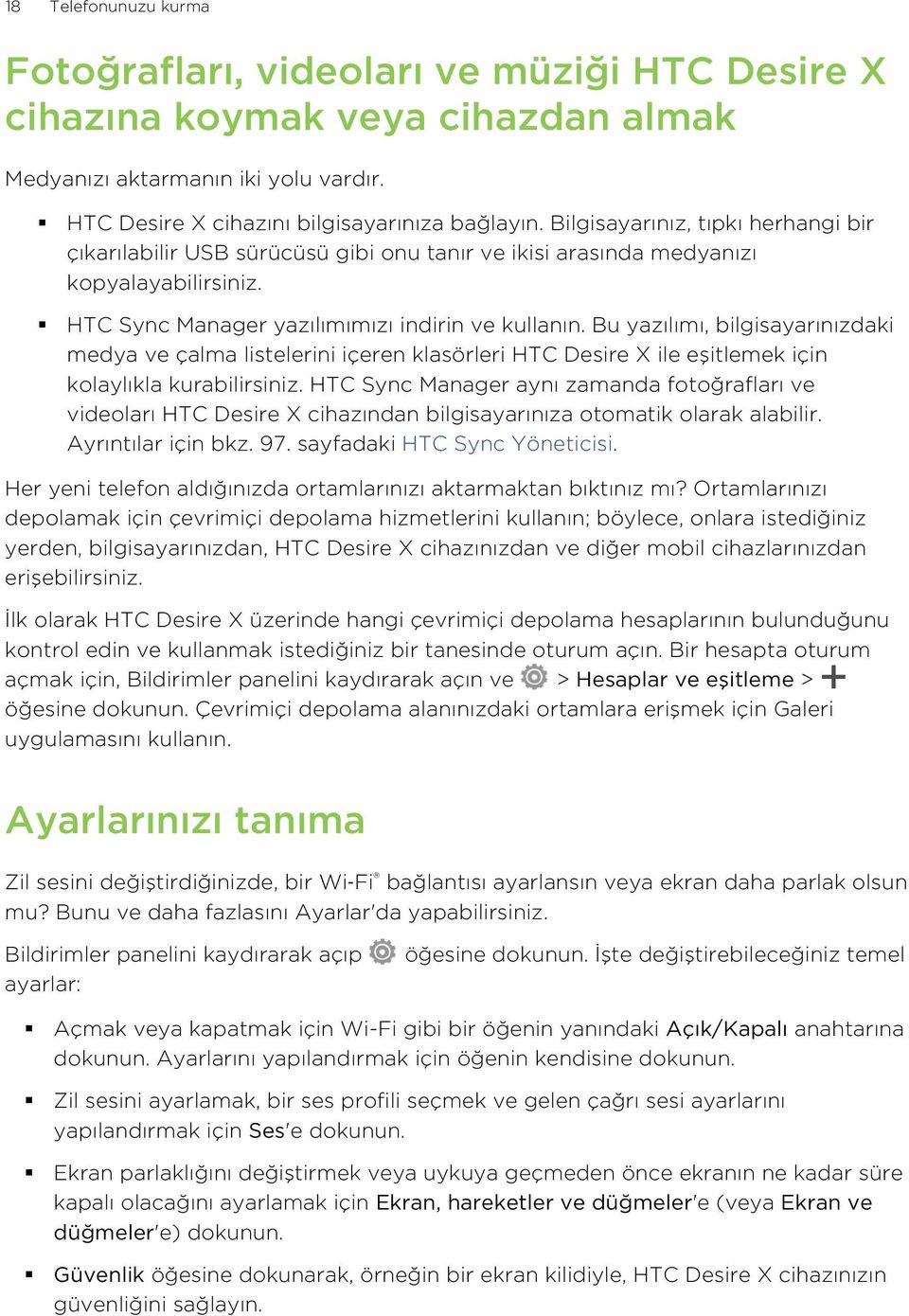
18 18 Telefonunuzu kurma Fotoğrafları, videoları ve müziği HTC Desire X cihazına koymak veya cihazdan almak Medyanızı aktarmanın iki yolu vardır. HTC Desire X cihazını bilgisayarınıza bağlayın. Bilgisayarınız, tıpkı herhangi bir çıkarılabilir USB sürücüsü gibi onu tanır ve ikisi arasında medyanızı kopyalayabilirsiniz. HTC Sync Manager yazılımımızı indirin ve kullanın. Bu yazılımı, bilgisayarınızdaki medya ve çalma listelerini içeren klasörleri HTC Desire X ile eşitlemek için kolaylıkla kurabilirsiniz. HTC Sync Manager aynı zamanda fotoğrafları ve videoları HTC Desire X cihazından bilgisayarınıza otomatik olarak alabilir. Ayrıntılar için bkz. 97. sayfadaki HTC Sync Yöneticisi. Her yeni telefon aldığınızda ortamlarınızı aktarmaktan bıktınız mı? Ortamlarınızı depolamak için çevrimiçi depolama hizmetlerini kullanın; böylece, onlara istediğiniz yerden, bilgisayarınızdan, HTC Desire X cihazınızdan ve diğer mobil cihazlarınızdan erişebilirsiniz. İlk olarak HTC Desire X üzerinde hangi çevrimiçi depolama hesaplarının bulunduğunu kontrol edin ve kullanmak istediğiniz bir tanesinde oturum açın. Bir hesapta oturum açmak için, Bildirimler panelini kaydırarak açın ve > Hesaplar ve eşitleme > öğesine dokunun. Çevrimiçi depolama alanınızdaki ortamlara erişmek için Galeri uygulamasını kullanın. Ayarlarınızı tanıma Zil sesini değiştirdiğinizde, bir Wi Fi bağlantısı ayarlansın veya ekran daha parlak olsun mu? Bunu ve daha fazlasını Ayarlar'da yapabilirsiniz. Bildirimler panelini kaydırarak açıp ayarlar: öğesine dokunun. İşte değiştirebileceğiniz temel Açmak veya kapatmak için Wi-Fi gibi bir öğenin yanındaki Açık/Kapalı anahtarına dokunun. Ayarlarını yapılandırmak için öğenin kendisine dokunun. Zil sesini ayarlamak, bir ses profili seçmek ve gelen çağrı sesi ayarlarını yapılandırmak için Ses'e dokunun. Ekran parlaklığını değiştirmek veya uykuya geçmeden önce ekranın ne kadar süre kapalı olacağını ayarlamak için Ekran, hareketler ve düğmeler'e (veya Ekran ve düğmeler'e) dokunun. Güvenlik öğesine dokunarak, örneğin bir ekran kilidiyle, HTC Desire X cihazınızın güvenliğini sağlayın.
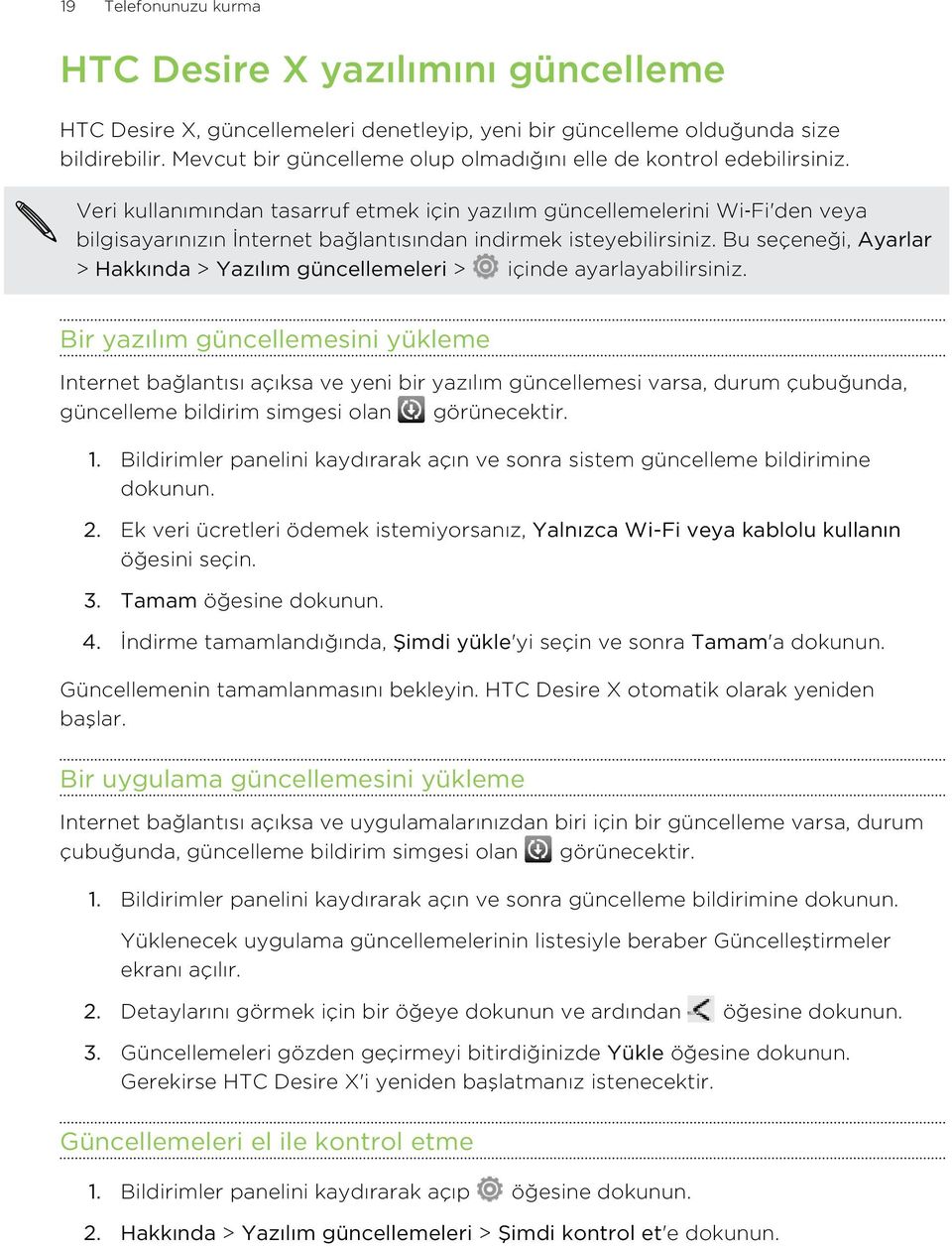
19 19 Telefonunuzu kurma HTC Desire X yazılımını güncelleme HTC Desire X, güncellemeleri denetleyip, yeni bir güncelleme olduğunda size bildirebilir. Mevcut bir güncelleme olup olmadığını elle de kontrol edebilirsiniz. Veri kullanımından tasarruf etmek için yazılım güncellemelerini Wi Fi'den veya bilgisayarınızın İnternet bağlantısından indirmek isteyebilirsiniz. Bu seçeneği, Ayarlar > Hakkında > Yazılım güncellemeleri > içinde ayarlayabilirsiniz. Bir yazılım güncellemesini yükleme Internet bağlantısı açıksa ve yeni bir yazılım güncellemesi varsa, durum çubuğunda, güncelleme bildirim simgesi olan görünecektir. 1. Bildirimler panelini kaydırarak açın ve sonra sistem güncelleme bildirimine dokunun. 2. Ek veri ücretleri ödemek istemiyorsanız, Yalnızca Wi-Fi veya kablolu kullanın öğesini seçin. 3. Tamam öğesine dokunun. 4. İndirme tamamlandığında, Şimdi yükle'yi seçin ve sonra Tamam'a dokunun. Güncellemenin tamamlanmasını bekleyin. HTC Desire X otomatik olarak yeniden başlar. Bir uygulama güncellemesini yükleme Internet bağlantısı açıksa ve uygulamalarınızdan biri için bir güncelleme varsa, durum çubuğunda, güncelleme bildirim simgesi olan görünecektir. 1. Bildirimler panelini kaydırarak açın ve sonra güncelleme bildirimine dokunun. Yüklenecek uygulama güncellemelerinin listesiyle beraber Güncelleştirmeler ekranı açılır. 2. Detaylarını görmek için bir öğeye dokunun ve ardından öğesine dokunun. 3. Güncellemeleri gözden geçirmeyi bitirdiğinizde Yükle öğesine dokunun. Gerekirse HTC Desire X'i yeniden başlatmanız istenecektir. Güncellemeleri el ile kontrol etme 1. Bildirimler panelini kaydırarak açıp öğesine dokunun. 2. Hakkında > Yazılım güncellemeleri > Şimdi kontrol et'e dokunun.
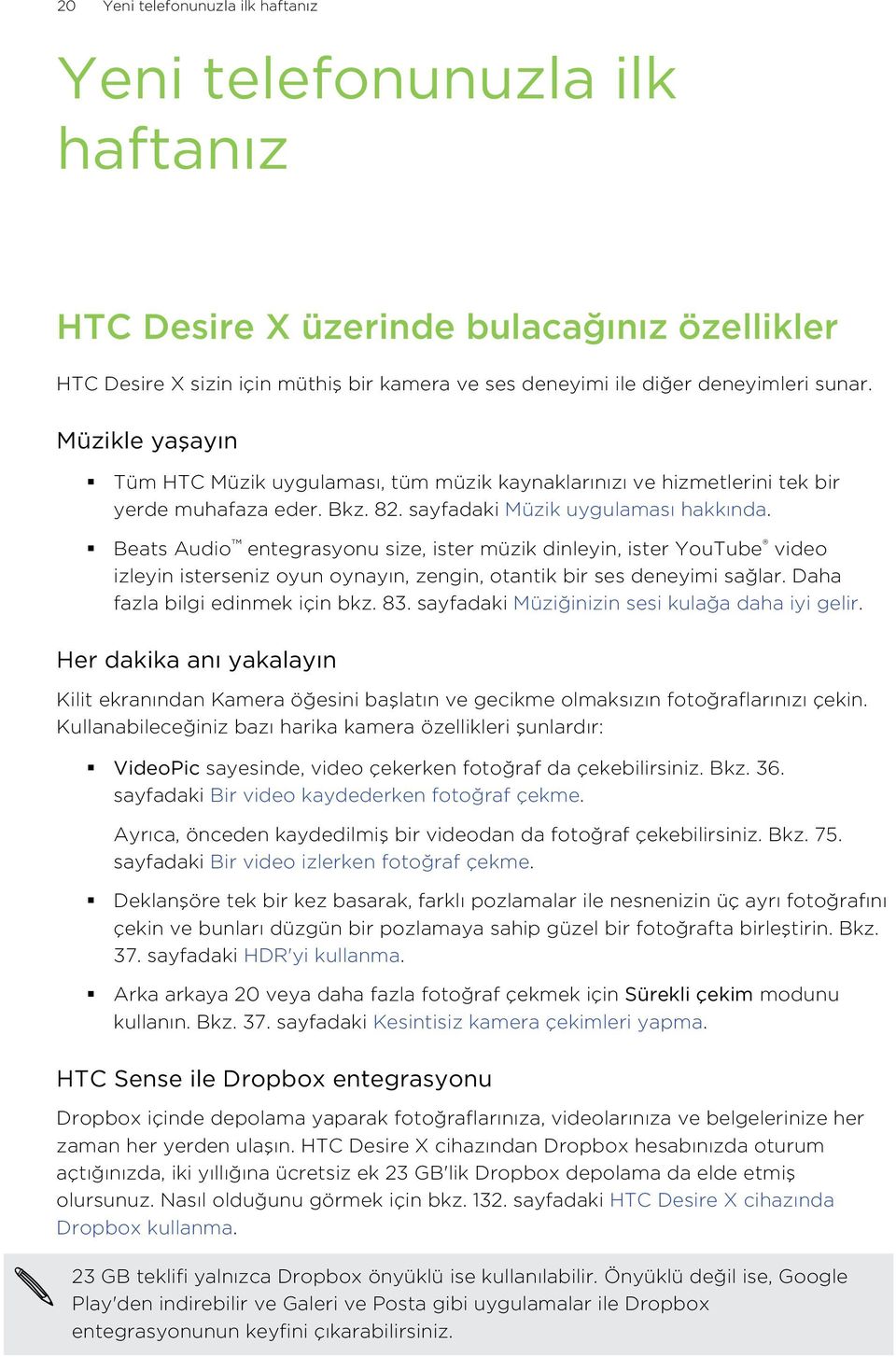
20 20 Yeni telefonunuzla ilk haftanız Yeni telefonunuzla ilk haftanız HTC Desire X üzerinde bulacağınız özellikler HTC Desire X sizin için müthiş bir kamera ve ses deneyimi ile diğer deneyimleri sunar. Müzikle yaşayın Tüm HTC Müzik uygulaması, tüm müzik kaynaklarınızı ve hizmetlerini tek bir yerde muhafaza eder. Bkz. 82. sayfadaki Müzik uygulaması hakkında. Beats Audio entegrasyonu size, ister müzik dinleyin, ister YouTube video izleyin isterseniz oyun oynayın, zengin, otantik bir ses deneyimi sağlar. Daha fazla bilgi edinmek için bkz. 83. sayfadaki Müziğinizin sesi kulağa daha iyi gelir. Her dakika anı yakalayın Kilit ekranından Kamera öğesini başlatın ve gecikme olmaksızın fotoğraflarınızı çekin. Kullanabileceğiniz bazı harika kamera özellikleri şunlardır: VideoPic sayesinde, video çekerken fotoğraf da çekebilirsiniz. Bkz. 36. sayfadaki Bir video kaydederken fotoğraf çekme. Ayrıca, önceden kaydedilmiş bir videodan da fotoğraf çekebilirsiniz. Bkz. 75. sayfadaki Bir video izlerken fotoğraf çekme. Deklanşöre tek bir kez basarak, farklı pozlamalar ile nesnenizin üç ayrı fotoğrafını çekin ve bunları düzgün bir pozlamaya sahip güzel bir fotoğrafta birleştirin. Bkz. 37. sayfadaki HDR'yi kullanma. Arka arkaya 20 veya daha fazla fotoğraf çekmek için Sürekli çekim modunu kullanın. Bkz. 37. sayfadaki Kesintisiz kamera çekimleri yapma. HTC Sense ile Dropbox entegrasyonu Dropbox içinde depolama yaparak fotoğraflarınıza, videolarınıza ve belgelerinize her zaman her yerden ulaşın. HTC Desire X cihazından Dropbox hesabınızda oturum açtığınızda, iki yıllığına ücretsiz ek 23 GB'lik Dropbox depolama da elde etmiş olursunuz. Nasıl olduğunu görmek için bkz sayfadaki HTC Desire X cihazında Dropbox kullanma. 23 GB teklifi yalnızca Dropbox önyüklü ise kullanılabilir. Önyüklü değil ise, Google Play'den indirebilir ve Galeri ve Posta gibi uygulamalar ile Dropbox entegrasyonunun keyfini çıkarabilirsiniz.
21 21 Yeni telefonunuzla ilk haftanız HTC Car HTC Car uygulaması sayesinde, yolunuzu bulurken kendinizi de eğlendirin. Kavşak kavşak navigasyonu kullanabilir, haritalarda gezinebilir, arama yapabilir, müzik veya Internet'ten radyo dinleyebilirsiniz. Daha fazla bilgi için bkz sayfadaki HTC Car. Zengin ve sorunsuz tarama deneyimi Hareket halindeyken HTML5 içeriğinin keyfine varın. Artık sağa ve sola pan hareketi yok. Web tarayıcınızın metin düzenleme sistemi metni otomatik olarak ekran genişliğine göre ayarlar. Web tarayıcısını kullanma ile ilgili daha fazla bilgi için bkz. 68. sayfadaki Web'i Tarama. Aynı zamanda taradığınız şeyin bir kopyasını alabilirsiniz; bu sayede, Internet bağlantınız olmadığında da okumaya devam edebilirsiniz. Bkz. 71. sayfadaki Daha sonrası için web içeriğini kaydetme. Akıllı arama Telefon çeviricinin Akıllı arama özelliği kolay ve hızlı arama yapmanızı sağlar. Kişi adının ilk birkaç harfini veya telefon numarasını girin. Bkz. 49. sayfadaki Akıllı arama ile arama yapma. Dokunma hareketleri Giriş ekranında gezinmek, uygulamaları açmak, listelerde dolaşmak ve daha fazlası için dokunma hareketlerini kullanın. Dokunun Uygulama ve ayar simgeleri gibi ekran öğelerini seçmek için parmağınızla ekrana dokunun veya ekran düğmelerine basın.
22 22 Yeni telefonunuzla ilk haftanız Basma ve basılı tutma Bir öğe için (örneğin kişi veya bir web sayfasındaki bağlantı) kullanılabilecek seçenekleri açmak için öğeye basın ve basılı tutun. Kaydırma veya sürükleme Diğer Ana sayfalara gitmek, belgeler arasında gezinmek ve daha fazlası için parmağınızı hızlı bir şekilde ekran boyunca dikey ya da yatay olarak kaydırın.
23 23 Yeni telefonunuzla ilk haftanız Sürükleme Sürüklemeye başlamadan önce basın ve bir süre parmağınızı hafifçe baskı uygulayarak basılı tutun. Sürükleme sırasında, hedef konuma varmadan parmağınızı serbest bırakmayın. Hafifçe vurma Ekrana hafifçe vurma, ekranda parmağınızı kaydırmaya benzer ama ondan farklı olarak, Giriş ekranında sağa ve sola giderken ya da kişiler veya mesaj listesinde kaydırma yaparken gibi sadece parmağınızı hafif ve hızlı vuruşlarla kaydırmanız gerekir.
24 24 Yeni telefonunuzla ilk haftanız Sıkıştırma ve yayma Galeri, İletiler, Posta gibi bazı uygulamalarda veya web tarayıcısında bir resmi veya metni görüntülerken yakınlaştırmak için parmaklarınızı birbirinden ayırın. Resmi veya metni uzaklaştırmak için ekranı sıkıştırın.
25 25 Yeni telefonunuzla ilk haftanız İki parmakla hızlı dokunma Posta veya Kişiler gibi sıralama özelliği bulunan bazı uygulamalarda, ekranda aşağı veya yukarı kaydırma yapmak için iki parmağınızı kullanabilirsiniz. Ekran, sıralama düzenini görüntüler ve siz de kolaylıkla istediğiniz bilgiye gidebilirsiniz. Hareketler HTC Desire X cihazını susturmak, hoparlörü açmak ve daha fazlası için hareketleri kullanın. Susturmak için çevirin / hoparlör için çevirin Bir çağrı geldiğinde HTC Desire X cihazınızı ters çevirerek onu sessiz hale getirebilirsiniz.
26 26 Yeni telefonunuzla ilk haftanız Arama sırasında HTC Desire X cihazını çevirerek, eller serbest konuşmalar veya konferans araması için hoparlörü açabilirsiniz. Sesi kısmak için telefonu kaldırma Bir iş toplantısında veya lokantada, çağrı geldiğinde HTC Desire X' kaldırarak zil sesini kısabilirsiniz. Telefon cebinizde veya çantanızdayken sesin otomatik olarak yükselmesi için ayarlayın. Gürültülü bir sokaktasınız ve çantanızdaki HTC Desire X'un çaldığını duyamıyor musunuz? HTC Desire X'u, çantanızda veya cebinizde olduğunu fark etmesi ve gürültülü ortamlarda onu duyabilmeniz amacıyla zil sesini yükseltmesi için ayarlayabilirsiniz.
27 27 Yeni telefonunuzla ilk haftanız Daha iyi bir görüntü için HTC Desire X cihazını döndürün Çoğu ekranda, HTC Desire X cihazını yanlara doğru döndürerek ekran yönünü otomatik olarak dikeyden yataya geçirebilirsiniz. Metin girerken, daha büyük bir klavye görüntülemek için HTC Desire X cihazını yanlara doğru döndürebilirsiniz. Uyku modu Uyku modu, ekran kapalıyken HTC Desire X cihazını düşük güç moduna getirerek pilden tasarruf eder. Ayrıca, HTC Desire X çantanızdayken, yanlışlıkla düğmeye basılmasını da önler. Uyku moduna geçme Ekranı kapatmak ve Uyku moduna geçmek için GÜÇ düğmesine kısa bir süre basın. HTC Desire X, bir süre boşta bırakıldığında da otomatik olarak Uyku moduna geçer. HTC Desire X uykuya geçmeden önceki süreyi Ekran, hareketler ve düğmeler(veya Ekran ve düğmeler) ayarlarında değiştirebilirsiniz. Uyku modundan çıkma HTC Desire X cihazını uyku modundan manuel olarak çıkarmak için GÜÇ düğmesine basın. Ekran kilidini açmanız gerekecektir. HTC Desire X, gelen bir arama aldığınızda otomatik olarak uyku modundan çıkar.
28 28 Yeni telefonunuzla ilk haftanız Ekran kilidini açma Ekran kilidini açmak için halkayı yukarı çekin. Bir ekran kilidi ayarladıysanız, HTC Desire X'in kilidini açmadan önce kimlik bilgilerini girmeniz istenecektir. Bir etkinlik hatırlatıcı ya da alarm ayarlamışsanız, etkinliği ya da alarmı ertelemek veya silmek için ya da öğesini halkaya sürükleyebilirsiniz. Kilit ekranından bir uygulamayı veya klasörü açma Kilit ekranında, ekran kilidini açıp doğrudan bir uygulamaya veya klasöre gitmek için, o uygulamanın veya klasörün simgesini halkaya sürükleyin. Kilit ekranı üzerindeki kısayollar, Giriş ekranının çalıştırma çubuğundakilerle aynıdır. Kilit ekranı kısayollarını değiştirmek için, başlatma çubuğundaki uygulamaları veya klasörleri değiştirin. Kilit ekranında cevapsız arama veya yeni ileti gibi bir bildirim veya bilgi gösterildiğinde, doğrudan uygulamasına gitmesi için halkasına sürükleyebilirsiniz. İlk aramanızı yapma 1. Giriş ekranında öğesine dokunun. 2. Kişi adının ilk birkaç harfini veya telefon numarasını girin. 3. Listeden aranacak kişiye dokunun. 4. Aramayı bitirmek için, Aramayı kapat öğesine dokunun.
29 29 Yeni telefonunuzla ilk haftanız İlk metin iletinizi gönderme 1. Giriş ekranından > İletiler öğesine dokunun. 2. öğesine dokunun. 3. öğesine dokunun; ardından ileti göndermek istediğiniz kişileri seçin. 4. Metin ekle yazılı kutuya dokunup mesajınızı girin. 5. Hızlı metin eklemek, yazı tipi boyutunu değiştirmek ve başka şeyler yapmak için öğesine dokunun. 6. Gönder öğesine dokunun. HTC Sense klavye Yazma işlemi HTC Sense klavye ile hızlı ve doğru yapılabilir. İz klavyesini açın, böylece parmağınızı bir harften diğerine kaydırarak kelimeleri girebilirsiniz. Bkz sayfadaki İz klavyesini kullanma. Sadece konuşarak kelimeleri girebilirsiniz. Bkz sayfadaki Konuşarak metin girme. Kelime öngörüsü de yazarken zaman kazandırır. Siz yazdıkça, arasından seçim yapabileceğiniz sözcük önerileri alacaksınız. Öngörülü metin sözlüğüne eklediğiniz yeni sözcükleri yedekleyebilirsiniz. Bkz sayfadaki Tahmini metin ile kelime girme. Rakam ve simge klavyesine erişmek için ekranı sağa kaydırın. Diller arasında geçiş yapmak için ekranı sola kaydırın. Tuşlarda, sayısal ve simge klavyesine geçiş yapmaya gerek kalmadan kolayca ekleyebileceğiniz ikincil rakamlar, noktalama işaretleri ve diğer karakterler vardır. Örneğin, bir rakam eklemek için ilk sıradaki bir tuşu basılı tutun. Gülen yüzler arasından bir seçim yapıp bir tanesini klavyeden ekleyin. Klavye üzerinde navigasyonel ok tuşlarını gösterin veya gizleyin. Ayarlar'dan ok tuşlarını etkinleştirirseniz, yalnızca dikey klavye üzerinde görüntüleneceklerdir. Herkesin kendi yazı stili olduğu için Ayarlar'a gidip klavyeyi kalibre edebilirsiniz, böylelce nasıl yazılacağını öğrenir. Uyarılar Bildirim LED'i Bildirim LED'i şunu gösterir:
30 30 Yeni telefonunuzla ilk haftanız HTC Desire X, güç adaptörüne ya da bilgisayara bağlandığında ve pil tam dolu olduğunda sabit yeşil ışık yanar. Görüntülenmeyi bekleyen bir bildiriminiz olduğunda yeşil ışık yanıp söner. Pil şarj edilirken sabit turuncu renkte ışık yanar. Pil seviyesi çok düştüğünde turuncu ışık yanıp söner.
31 31 Yeni telefonunuzla ilk haftanız Bildirimler paneli Bildirim simgeleri sizi inmekte olan yeni dosyalar gibi devam eden etkinlikler, alarmlar, takvim etkinlikleri ve yeni mesajlar konusunda bilgilendirir. Bildirim simgeleri gördüğünüzde, aldığınız bildirimlerin ayrıntılarını kontrol etmek üzere Bildirimler panelini açın. Ayrıca Bildirimler panelinden hızlı bir şekilde ayarlara erişebilirsiniz. 1. Bildirimler panelini açmak için, parmağınızı ekranın üstünden aşağı doğru sürükleyin. Birkaç bildirim varsa, tümünü görmek için ekranı aşağı doğru kaydırın. 2. Bildirimler panelinde: Eposta önizlemeleri ve takvim etkinlikleri gibi daha fazla bilgiye ulaşmak için belirli bildirimleri genişletebilirsiniz. Ayrıca bir bildirimi genişletmek için iki parmağınızı açabilir, küçültmek için parmaklarınızı birbirine doğru çekebilirsiniz. Bazı bildirimlerde hemen bir şeyler yapmanıza olanak sağlayan simgeler göreceksiniz. Örneğin, cevapsız bir çağrınız varsa, geri aramak veya bir metin mesajı ile yanıtlamak için ilgili simgelere dokunun. İlgili uygulamayı açmak için soldaki bildirim simgesine dokunun. Listeden yalnızca bir bildirimi kaldırmak için bu bildirimi sola veya sağa sürükleyin. 3. Bildirimler panelini kapatmak için, panelin alt çubuğundan yukarı doğru kaydırma yapın veya düğmesine basın. Tüm bildirimleri silmek ve Bildirimler panelini kapatmak için dokunabilirsiniz. öğesine de
32 32 Yeni telefonunuzla ilk haftanız Metin kopyalama ve paylaşma Web tarayıcısı ve Posta gibi uygulamalarda, metin seçip, kopyalayailir, yapıştırabilir veya paylaşabilirsiniz. Metin seçme 1. Bir kelimeye dokunun ve basılı tutun. 2. Seçmek istediğiniz metni vurgulamak için başlangıç ve bitiş işaretçilerini sürükleyin. Bağlanılan bir web sayfasının adresini kopyalamak için, bağlantıyı basılı tutup Bağlantı URL'sini kopyala öğesine dokunun. Metin kopyalama ve yapıştırma 1. Kopyalamak istediğiniz metni seçtikten sonra Kopyala öğesine dokunun. Seçili metin panoya kopyalanır. 2. Bir metin giriş alanında (örneğin bir e-posta oluştururken), metni yapıştırmak istediğiniz noktaya dokunun ve basılı tutun. 3. Yapıştır öğesine dokunun. Metin paylaşma 1. Paylaşmak istediğiniz metni seçtikten sonra Paylaş öğesine dokunun. 2. Seçilen metnin yapıştırılacağı veya paylaşılacağı, e-posta iletisi ya da sosyal ağ durum güncellemesi gibi bir yeri seçin.
33 33 Yeni telefonunuzla ilk haftanız HTC Desire X ekranını çekme Oyunda aldığınız yüksek puanı göstermek, HTC Desire X'in özellikleri hakkında bir blog yazmak veya çaldığınız bir şarkı hakkında bir durum güncellemesi göndermek mi istiyorsunuz? Ekranın fotoğrafını çekmek ve onu Galeri'den paylaşmak çok kolay. GÜÇ öğesini basılı tutun ve sonra çekimleri albümüne kaydedilir. öğesine basın. Ekran, Galeri içindeki Kamera En son açılan uygulamalar arasında geçiş yapma En son açtığınız uygulamalara kolayca erişebilirsiniz. 1. tuşuna basın. 2. En son açılan uygulamaları görmek için parmağınızı aşağı veya yukarı kaydırın. Listeden uygulamayı kaldırmak için sola veya sağa sürükleyin. Uygulamaya geri dönmek için yalnızca dokunun. Menü düğmesini bulamıyor musunuz? Bir Menü düğmesi olmasını özlüyor musunuz? Son uygulamalar düğmesini, aynı zamanda Menü'yü açacak şekilde ayarlayabilirsiniz. 1. Bildirimler panelini kaydırarak açıp öğesine dokunun. 2. Ekran, hareketler ve düğmeler'e dokunun (veya Ekran ve düğmeler). 3. Son uygulamalar düğmesi'ne dokunun ve düğmeye basarak veya düğmeyi basılı tutarak açmak gibi, Menü'yü nasıl açmak istediğinizi seçin.
34 34 Yeni telefonunuzla ilk haftanız Pil kullanımını kontrol etme Pili kullanan uygulamaların bir listesini çıkarın. Her bir uygulamanın pili ne kadar ve ne süre ile kullandığını da görebilirsiniz. 1. Bildirimler panelini kaydırarak açıp öğesine dokunun. 2. Güç > Kullanım öğesine dokunun. 3. Aşağıdakileri yapabilirsiniz: Pili nasıl kullandığını kontrol etmek için bir uygulamaya dokunun. Uygulama için ekran ve CPU gibi kaynaklar tarafından ne kadar pil gücü kullanıldığını ve diğer kullanım ayrıntılarını göreceksiniz. Bir uygulamayı kapatmak için öğesine dokunun. Uygulamanın pil kullanım ayrıntılarını görüntülerken düğmeler görürseniz, pil kullanımını etkileyen ayarları yapmak, uygulamayı kapatmak ve benzeri işlemler için bunlara dokunabilirsiniz. Pil geçmişini kontrol etme En son şarjdan HTC Desire X aygıtını ne kadar süredir kullandığınızı kontrol edin. Ayrıca ekranın ne kadar süredir açık olduğunu ve mobil ağ veya Wi Fi gibi bağlantıları ne kadar süredir kullandığınızı gösteren bir grafik de görebilirsiniz. 1. Bildirimler panelini kaydırarak açıp öğesine dokunun. 2. Güç > Geçmiş öğesine dokunun. 3. En son şarjdan bu yana uzun bir süre boyunca HTC Desire X kullandıysanız, zaman içindeki pil kullanımını gösteren grafiği ölçeklendirmek için hızla sola veya sağa doğru vurun. Ayrıca parmaklarınızı açarak veya birleştirerek de grafiği ölçeklendirebilirsiniz.
35 35 Kamera Kamera Kamera temel özellikleri Fotoğrafları gecikme olmadan anında çekin. HTC Desire X şifre korumalı olsa bile kamerayı kilit ekranından doğrudan başlatın. 1. Ekranınız kapandığında, GÜÇ'e basın. 2. Kamera simgesini kilit ekranı halkasına sürükleyin, böylece hemen fotoğraf ve video çekmeye başlayabilirsiniz. Giriş ekranından, başlatmak için Kamera'ya da dokunabilirsiniz. Efektler eklemek, yakınlaştırmak veya uzaklaştırmak vb. için vizör ekranındaki kontrolleri kullanın. Kamera'yı kullandıktan sonra (veya Vizör ekranından geçici olarak uzaklaştığınızda), bir ekran kilidiniz varsa yine de HTC Desire X'un kilidini açmanız gerekir. Yakınlaştırma/Uzaklaştırma Bir fotoğraf veya video çekmeden önce, yakınlaştırmak veya uzaklaştırmak için yakınlaştırma çubuğunda parmağınızı kaydırın. Video kaydederken, yakınlaştırma çubuğu her zaman ekrandadır. Kayıt yaparken istediğiniz gibi yakınlaştırabilir ya da uzaklaştırabilirsiniz. Bir efekt seçme Fotoğraflarınızın sanki özel lensler veya filtrelerle çekilmiş gibi görünmesini sağlamak için mevcut kamera efektlerini kullanın. Videolara da bazı efektler ekleyebilirsiniz. 1. öğesine dokunun. 2. Mevcut efektler arasında dolaşın ve sevdiğiniz bir tanesine dokunun.
36 36 Kamera Çözünürlüğü ayarlama 1. Vizör ekranında, öğesine dokunun. 2. Aşağıdakilerden birini yapın: Fotoğraf çözünürlüğünü değiştirin Video çözünürlüğünü değiştirin En-Boy Oranı ve Çözünürlük'e dokunun ve görüntü çözünürlüğünü seçin. Video Kalitesi'ne dokunun ve sonra bir video çözünürlüğü seçin. Flaş modu seçme Bir flaş modu seçmek için flaş simgesine dokunun. Flaş açık olarak kullanırken veya Otomatik flaş modunda, kamera fotoğrafınız için en iyi flaş parlaklığını akıllı bir şekilde ayarlar. Fotoğraf çekme 1. Kilit ekranından veya Giriş ekranından Kamera'yı açın. 2. Kamerayı çekmek istediğiniz yere doğrultun. Siz hareket ettikçe kamera odağı otomatik olarak ayarlar. 3. Fotoğraf çekmeye hazır olduğunuzda öğesine dokunun. Fotoğraf çekmek için ekranda herhangi bir yere de dokunabilirsiniz (Yakalamak için dokunun öğesinin > Kamera seçenekleri içinde seçili olduğundan emin olun). Video kaydetme 1. Kilit ekranından veya Giriş ekranından Kamera'yı açın. 2. Kaydı başlatmaya hazır olduğunuzda, öğesine dokunun. 3. Kayıt yaparken şunları yapabilirsiniz: Serbestçe yakınlaştırma veya uzaklaştırma. Yalnızca Vizör ekranına dokunarak odağı başka bir konuya veya alana doğru değiştirme. Flaşı açıp kapatmak için flaş simgesine dokunun. 4. Kaydı durdurmak için öğesine dokunun. Bir video kaydederken fotoğraf çekme Video kaydederken, konunuzun hareketsiz fotoğrafını çekmek için dokunun. öğesine
37 37 Kamera Kesintisiz kamera çekimleri yapma Hareketli konuların fotoğraflarını çekmek istiyor musunuz? İster çocuğunuzun futbol maçı ister araba yarışı olsun, hareketi çekebilirsiniz. Bu özelliği kullanmak için Normal sahnesinde olduğunuzdan emin olun. 1. Vizör ekranında, öğesini basılı tutun. Kamera, konunuzun art arda 20 fotoğrafını çekecektir. Daha fazla çekim mi yapmak istiyorsunuz? > Sürekli çekim öğesine dokunun ve sonra 20 çerçeve ile sınırla seçeneğinin işaretini kaldırın. 2. Çekim yaptıktan sonra en sevdiğiniz fotoğrafı seçin ve En iyi çekim'e dokunun. Gruptan daha fazla fotoğraf kaydetmek için saklamak istemediğiniz fotoğrafları silin. Kamera görünümleri Sahne, ışık ve ortama uyan bir ayarlar dizisidir. Normal seçeneğini kullanıp kameranın en uygun ayarları otomatik olarak belirlemesine olanak tanıyın veya fotoğraf çekmeye başlamadan önce geniş sahne yelpazesinden seçim yapın. Portre çekimlerini iyileştirme Ailenizin ya da arkadaşlarınızın fotoğraflarınızda en iyi şekilde görünmesini isterseniz, dikey sahneyi kullandığınızdan emin olun. Çekimlerinizdeki tenleri düzgünleştirir. 1. Vizör ekranında, öğesine dokunun. 2. Sahne seçimi > Dikey öğesine dokunun. 3. Fotoğraf çekmeye hazır olduğunuzda öğesine dokunun. HDR'yi kullanma Parlak bir arka planı olan portreler çekerken, konularınızı net bir şekilde çekmek için HDR'yi kullanın. HDR, yüksek kontrastlı aydınlatmada bile hem vurguların hem de gölgelerin ayrıntılarını öne çıkarır. 1. Vizör ekranında, öğesine dokunun. 2. HDR öğesine dokunun. 3. Fotoğraf çekmeye hazır olduğunuzda öğesine dokunun. Kamera, farklı pozlama seviyelerinde üç çekim yapar ve bunları bir geliştirilmiş fotoğrafta birleştirir.
38 38 Kamera Panoramik fotoğraf çekme İster Golden Gate Köprüsü isterse de Eiffel Kulesi olsun, tek bir fotoğrafta geniş ya da uzun her şeyi çekebilirsiniz. Bu modda olduğunuzda yakınlaştırma/uzaklaştırma ve flaş devre dışı bırakılır. Panorama çekimi yaparken görüntü çözünürlüğünü değiştiremezsiniz. 1. Vizör ekranında, öğesine dokunun. 2. Panorama öğesine dokunun. 3. İlk kareyi çekmeye hazır olduğunuzda öğesine dokunun. Manzara görünümünde sola veya sağa pan yapmanızı (veya portre görünümünde yukarı veya aşağı pan yapmanızı) isteyen yön okları görünür. 4. HTC Desire X cihazı ile mümkün olduğu kadar düzgün bir şekilde pan yapın, daha sonra Vizör ekranında tam bir çerçeve gördüğünüzde durun. Kamera otomatik olarak çekim yapar. 5. Kalan çekimleri yapmak için önceki adımı tekrarlayın. Ya da herhangi bir anda çekimi durdurmak için öğesine dokunun. Kamera, çekimleri tek bir fotoğrafta birleştirir.
39 39 Kamera Bir grup fotoğrafı çekme Herkesin aynı anda gülümsemesi ve kameraya bakması çok mu zor? HTC Desire X ile çok sayıda gülümseme ve az sayıda göz kırpma içeren mükemmel grup portreleri çekebilirsiniz. 1. Vizör ekranında, öğesine dokunun. 2. Dikey gruplandır'ne dokunun. 3. Fotoğraf çekmeye hazır olduğunuzda öğesine dokunun. Kamera birçok fotoğraf çeker ve bunları en iyi olası grup fotosunda birleştirir. Kamera ve video ayarlarını değiştirme 1. Vizör ekranında, öğesine dokunun. 2. Temel kamera ve video ayarlarını değiştirmenin yanı sıra aşağıdakileri de yapabilirsiniz: Çekilen bir fotoğraf veya videonun kamera tekrar Vizör ekranına dönmeden Gözden geçirme ekranında çektikten sonra gösterme süresini değiştirin. Konunuz gülümsediğinde otomatik olarak çekim yapın (yalnızca fotoğraf modu). Çektiğiniz fotoğraflarda GPS konumunu kaydetmek için fotoğraflara coğrafi etiket ekleyin (yalnızca fotoğraf modu). ISO seviyesini belirleyin. Az ışıklı ortamlarda fotoğraf çekerken yüksek ISO değerleri daha iyi sonuç verir (yalnızca fotoğraf modu). Fotoğrafları otomatik olarak bir sosyal ağa yükleyin (yalnızca fotoğraf modu). Yükleme sıklığını belirleyebilir, yüklenecek albümü seçebilir ve gizlilik düzeyini ayarlayabilirsiniz.
40 40 Kişiselleştirme Kişiselleştirme HTC Desire X cihazını tamamen kendinizin kılma HTC Desire X cihazının görünümü ve sesi tam istediğiniz gibi olsun. Onu farklı bir duvar kağıdı, dış görünüm, zil sesi ve gelen metin mesajı, e-posta ve takvim hatırlatması gibi etkinlikler için bildiri sesiyle kişiselleştirin. HTC Desire X cihazını kişiselleştirme Sahneleri kullandığınızda, tek HTC Desire X cihazında birden fazla telefonunuz olur. Görünümler, hızlı bir şekilde uygulayabileceğiniz kişiselleştirilmiş Giriş ekranı düzenlerinden oluşur. Sahneler arasında geçiş yaparak, HTC Desire X cihazını anında mükemmel bir tatil telefonuna, seyahat telefonuna, iş telefonuna veya sadece eğlence telefonuna dönüştürebilirsiniz. Giriş ekranında her ekleme ya da değişiklik yaptığınızda, HTC Desire X, seçili olan sahneye değişikliklerinizi otomatik olarak kaydeder. Ön ayarlı bir sahne kullanma HTC Desire X, her biri farklı bir duvar kağıdı ve hayatınızın farklı anlarını yansıtan bir dizi widget ile önceden yapılandırılmış ön ayarlı sahnelere sahiptir. İşe, eğlenceye, seyahate ve sosyal yaşamınıza uygun bir sahne seçebilirsiniz. 1. Bildirimler panelini kaydırarak açın ve sonra > Kişiselleştir öğesine dokunun. 2. Ekran sekmesinde Sahne öğesine dokunun. 3. İstediğiniz sahneyi seçmek için parmağınızı ekranda sağa ya da sola kaydırın. 4. Uygula öğesine dokunun. Yeni sahne oluşturma Yeni sahne oluşturduğunuzda boş bir Giriş ekranıyla başlayacaksınız. 1. Bildirimler panelini kaydırarak açın ve sonra > Kişiselleştir öğesine dokunun. 2. Ekran sekmesinde Sahne öğesine dokunun. 3. > Yeni öğesine dokunun.
41 41 Kişiselleştirme 4. Yeni sahne adını girin ve sonra Bitti öğesine dokunun. 5. Widget'lar ve uygulamalar ekleyerek, duvar kağıdını değiştirerek vb. sahneyi kişiselleştirin. Tüm değişiklikleriniz bu sahneye otomatik olarak kaydedilecektir. Bir sahneyi yeniden adlandırma 1. Bildirimler panelini kaydırarak açın ve sonra > Kişiselleştir öğesine dokunun. 2. Ekran sekmesinde Sahne öğesine dokunun. 3. Yeniden adlandırmak istediğiniz sahneyi seçmek için parmağınızı ekranda sağa ya da sola kaydırın. 4. Bir sahne küçük resmini basılı tutup Yeniden Adlandır öğesine dokunun. 5. Yeni sahne adı girin. 6. Bitti öğesine dokunun. Sahneleri silme 1. Bildirimler panelini kaydırarak açın ve sonra > Kişiselleştir öğesine dokunun. 2. Ekran sekmesinde Sahne öğesine dokunun. 3. > Sil öğesine dokunun. 4. Sahneler arasında gezinmek için parmağınızı ekranda sağa ya da sola kaydırıp, silmek istediğiniz bir ya da daha fazla sahneye dokunun. 5. Sil öğesine dokunun. Duvar kâğıdınızı değiştirme En sevdiğiniz fotoğrafı Giriş duvar kağıdınız olarak seçin. Kullanılabilir duvar kağıtları arasından seçim yapın veya fotoğraf makineniz ile çektiğiniz bir fotoğrafı kullanın. 1. Bildirimler panelini kaydırarak açın ve sonra > Kişiselleştir öğesine dokunun. 2. Ekran sekmesinde Duvar kağıdı öğesine dokunun. 3. Aşağıdakilerden birine dokunun: HTC duvar kağıtları Galeri Ön ayarlı bir duvar kağıdı seçin ve Önizleme'ye dokunun. Mevcut bir fotoğrafı seçin ve onu kırpın. 4. Kaydet veya Uygula öğesine dokunun.
42 42 Kişiselleştirme Yeni bir ekran görünümü uygulama Yeni bir ekran görünümü uygulayarak Giriş ekranını daha da kişiselleştirin. Ekran görünümleri, ekran düğmeleri, uygulama ekranları, seçenek menüleri ve diğer öğelerin çoğuna farklı bir görünüm ve his verir. 1. Bildirimler panelini kaydırarak açın ve sonra > Kişiselleştir öğesine dokunun. 2. Ekran sekmesinde Ekran görünümü öğesine dokunun. 3. İstediğiniz ekran görünümünü seçmek için parmağınızı ekranda sağdan sola kaydırın. 4. Uygula öğesine dokunun. Widget'lerle Giriş ekranınızı kişiselleştirme Widget'ler giriş ekranınıza tek bakışta ulaşabileceğiniz önemli bilgileri ve medya içeriğini getirir. Bazı widget'ler kullanım rahatlığı için önceden Giriş ekranınızda eklidir. Kullanılabilir widget seçkilerinden daha fazlasını ekleyebilirsiniz. Giriş ekranınıza bir widget ekleme 1. Giriş ekranınızda boş bir alanı basılı tutun. 2. Widget'ler sekmesinde, aşağıdakileri yapabilirsiniz: Tam widget setine gözatmak için sola veya sağa kaydırın. Belirli widget'lerı aramak için öğesine dokunun. Seçim menüsünden seçmek için Tüm Widget'ler'a dokunun. Bazı widget'ler farklı stillerde ve boyutlarda mevcuttur. 3. Bir widget'ı eklemek istediğiniz giriş ekranı küçük resmine sürükleyin. Ayrıca Wi Fi ve Bluetooth gibi belirli ayarları hızlı şekilde açıp kapatmanızı sağlayan widget'ler da ekleyebilirsiniz. Tüm Widget'ler > Ayarlar'a dokunun ve sonra istediğiniz widget'a dokunun.
43 43 Kişiselleştirme Bir widget'in ayarlarını değiştirme Bazı widget'lerin (örneğin Kişiler ve Posta widget'lerinin) temel ayarlarını Giriş ekranından değiştirebilirsiniz. 1. Giriş ekranınızda bir widget'ı basılı tutun ve onu öğesine sürükleyin. Bu widget için bazı ayarları değiştirebileceğiniz ilgili ekran açılır. 2. Widget ayarlarını özelleştirin. Bir widget'ı yeniden boyutlandırma Bazı widget'ler Giriş ekranınıza eklendikten sonra yeniden boyutlandırılabilirler. 1. Giriş ekranında bir widget'ı basılı tutun ve sonra parmağınızı kaldırın. Widget'ta yön ok düğmelerini görürseniz, bu durum widget'ın yeniden boyutlandırılabilir olduğunu gösterir. 2. Widget boyutunu genişletmek veya küçültmek için ok düğmesini sürükleyin. Giriş ekranınıza uygulamalar ve diğer kısayolları ekleme Sık kullandığınız uygulamaları Giriş ekranınıza koyun. Aynı zamanda, sık sullanılan ayarlara, yer imli web sayfalarına ve diğerlerine de kısayol ekleyebilirsiniz. 1. Giriş ekranınızda boş bir alanı basılı tutun. 2. Uygulamalar veya Kısayollar sekmesinde, uygulama veya kısayol ekleyip eklemeyeceğinizi seçin. Bir uygulama eklemek için aynı zamanda öğesine dokunabilir, bir uygulamayı basılı tutabilir ve Giriş ekranınızda boş bir alana sürükleyebilirsiniz.
44 44 Kişiselleştirme Giriş ekranınızdaki widget'leri ve simgeleri yeniden düzenleme veya kaldırma Bir widget veya simgeyi taşıma 1. Taşımak istediğiniz widget'e veya simgeye dokunup basılı tutun. 2. Widget veya simgeyi ekranda yeni bir konuma sürükleyin. Widget veya simgeyi farklı bir Giriş ekranı paneline sürüklemek için ekranın solunda veya sağında durabilirsiniz. Bir widget'i, önceden başka bir widget'in veya simgenin bulunduğu bir noktaya sürüklerseniz, orada bulunan simge, yer açmak için otomatik olarak taşınır. 3. Widget veya simge istediğiniz konumdayken, parmağınızı kaldırın. Bir widget veya simgeyi kaldırma 1. Kaldırmak istediğiniz widget'e veya simgeye dokunup basılı tutun ve onu öğesine sürükleyin. 2. Widget veya simge kırmızı olduğunda, parmağınızı kaldırın.
45 45 Kişiselleştirme Çalıştırma çubuğunu özelleştirme Giriş ekranınızdaki çalıştırma çubuğu, sık kullanılan uygulamalara tek dokunmalı erişim verir. Çalıştırma çubuğundaki uygulamaları sık kullandığınız diğerleri ile değiştirebilirsiniz. 1. Değiştirmek istediğiniz uygulamayı basılı tutun ve çalıştırma çubuğundan dışarı sürükleyin. 2. Tüm uygulamalar ekranına gitmek için öğesine dokunun. 3. Bir uygulamaya basın ve basılı tutun, daha sonra onu çalıştırma çubuğundaki boş yere sürükleyin. Kısayolları çalıştırma çubuğunda ayarlara veya bilgilere de yerleştirebilirsiniz. İlk olarak Giriş ekranına bir kısayol ekleyin, daha sonra onu çalıştırma çubuğuna sürükleyin. Kilit ekranında gördüğünüz kısayollar veya uygulamalar, çalıştırma çubuğundakilerle aynı uygulamalardır. Uygulamaları bir klasörde gruplama Daha fazla uygulama ekleyebilmek amacıyla yer açmak üzere Giriş ekranınız veya çalıştırma çubuğu üzerindeki uygulamaları gruplamak için klasörleri kullanın. 1. Bir uygulamayı basılı tutun ve otomatik olarak bir klasör oluşturmak için onu diğer bir uygulamaya sürükleyin. 2. Klasöre dokunarak açın. 3. öğesine dokunun.
46 46 Kişiselleştirme 4. Klasöre eklemek istediğiniz bir veya daha fazla uygulamayı seçin. 5. Ekle öğesine dokunun. Ayarlar veya bilgiler bölümüne kısayol da ekleyebilirsiniz. Giriş ekranına ilk olarak bir kısayol ekleyin, daha sonra onu klasöre sürükleyin. Bir klasörü yeniden adlandırma 1. Klasöre dokunarak açın. 2. Klasör penceresinin başlık çubuğuna dokunun. 3. Yeni bir klasör adı girin. 4. Kapatmak için klasör dışına dokunun. Klasörden öğeleri kaldırma 1. Klasöre dokunarak açın. 2. Uygulama veya kısayolu basılı tutun, daha sonra onu Giriş ekranına sürükleyin veya öğesine sürükleyerek kaldırın. Klasörden daha fazla öğeyi kaldırmak için süreci yineleyin. Klasörde yalnızca bir öğe kalmışsa, klasör, son öğeyi gruptan çıkarır ve onu otomatik olarak kaldırır. Ses setleri ile kişiselleştirme Her bir ses grubu, gelen mesajlar, e-posta, takvim etkinliği hatırlatıcıları ve benzeri zil sesi ve bildirimleriniz için farklı ses bileşenleri sağlar. Ses grupları arasında geçiş yaparak, HTC Desire X cihazını, arkadaşlarınızla dışarıdayken eğlenceli seslerle uyarması, işteyken de zor duyulan seslerle değiştirmesi için anında ayarlayabilirsiniz. Bir ses grubu oluşturma 1. Bildirimler panelini kaydırarak açın ve sonra > Kişiselleştir öğesine dokunun. 2. Ses sekmesinde Ses grubu öğesine dokunun. 3. Ses grupları ekranında öğesine dokunun. 4. Yeni ses grubu adını girip Bitti öğesine dokunun. Yeni oluşturulan ses grubu, ses grupları listesine eklenir. Ses grubuna tercihinize göre farklı tonlar atayabilirsiniz. Zil sesinizi, bildirimleri ve sesleri değiştirme 1. Bildirimler panelini kaydırarak açın ve sonra > Kişiselleştir öğesine dokunun. 2. Ses sekmesinde Ses grubu öğesine dokunun.
47 47 Kişiselleştirme 3. Özelleştirmek istediğiniz bir ses grubunu seçin ya da yeni bir tane oluşturun. 4. Zil sesini, bildirim sesini ve alarmı değiştirmek için bir kategoriye dokunun. 5. Kategori için yeni bir ses seçin ve Uygula öğesine dokunun. 6. Ses setini özelleştirmeyi bitirdiğinizde, Uygula öğesine dokunun. Ses gruplarını silme 1. Bildirimler panelini kaydırarak açın ve sonra > Kişiselleştir öğesine dokunun. 2. Ses sekmesinde Ses grubu öğesine dokunun. 3. öğesine dokunun. 4. Silmek istediğiniz bir ya da daha fazla ses grubunu seçin. 5. Sil öğesine dokunun. Uygulama sekmelerini yeniden düzenleme Sık kullandığınız bilgi türlerini öncelikli kılmak için bazı uygulamaların altındaki sekmeleri yeniden düzenleyebilirsiniz. Aynı zamanda sekme ekleyebilir veya çıkarabilirsiniz. 1. Ekranının altında olağan sekmeleri olan bir uygulamayı açın. 2. Ekran değişene ve sekmeleri yeniden düzenleme ile ilgili bir ileti görüntüleyene kadar geçerli sekmeyi basılı tutun. Uygulamada hiç sekme görünmezse, > Sekmeleri düzenle'ye dokunun.
48 48 Kişiselleştirme 3. Aşağıdakileri yapabilirsiniz: Sekmelerin düzenini değiştirin. Bir sekmeyi basılı tutup yeni konumuna sürükleyin. Eklemek veya çıkarmak için alt sıradan bir sekmeyi çıkarın veya alt sıraya sürükleyin. 4. Tamamladığınızda tuşuna basın.
49 49 Telefon aramaları Telefon aramaları Akıllı arama ile arama yapma Doğrudan bir numara çevirebilir veya hızlı arama yapmak için Akıllı arama özelliğini kullanabilirsiniz. Akıllı arama, arama kaydınızdaki bir numarayı veya kayıtlı/eşleştirilmiş bir kişiyi arar. 1. Giriş ekranında öğesine dokunun. 2. Kişi adının ilk birkaç harfini veya telefon numarasını girin. 3. Listeden aranacak kişiye dokunun. Kişi ile ilişkili diğer telefon numaralarını kontrol etmek için kişi adının yanındaki öğesine dokunun. 4. Aramayı bitirmek için, Aramayı kapat öğesine dokunun. Telefon çevirici düzenini değiştirme Yalnızca birkaç dokunuş ile kişileri bulmak için Akıllı arama tuş takımı ve telefon numaralarını girmek için size daha fazla alan veren tam ekranlı tuş takımı arasında geçiş yapın. 1. Giriş ekranında öğesine dokunun. 2. > Tam ekran tuş takımı veya Akıllı arama tuş takımı'na dokunun. Cevapsız aramaya geri dönme Bir çağrıyı cevaplamadığınızda durum çubuğunda cevapsız arama simgesi görüntülenir. 1. Arayanın kim olduğunu görmek için, Bildirimler panelini kaydırarak açın. 2. Geri aramak için, genişletmek üzere iki parmağınızı cevapsız arama bildirimi üzerinde açın ve daha sonra Geri ara'ya dokunun. Birden fazla cevapsız arama varsa, Arama kaydı ekranını açmak için cevapsız aramalar bildirimine dokunun.
50 50 Telefon aramaları Hızlı aramayı kullanma Bir numarayı tek dokunuşla aramak için Hızlı Arama seçeneğini kullanın. Örneğin bir kişinin numarasını 2 tuşuna atarsanız, bu numarayı aramak için 2 tuşunu basılı tutmanız yeterlidir. 1 rakamı genellikle sesli postalarınız için ayrılmıştır. Telesekreterinizi arayıp sesli mesajlarınızı dinlemek için bu tuşa dokunup basılı tutun. Bir hızlı arama tuşu atama 1. Giriş ekranında öğesine dokunun. 2. > Hızlı arama > 'ya dokunun. Tuş takımı üzerinde atanmamış bir numarayı basılı tutup Evet öğesine dokunun. 3. Listeden bir kişi seçin. 4. Hızlı arama ekranında, kişinin kullanacağınız telefon numarasını ve atamak istediğiniz hızlı arama tuşunu seçin. 5. Kaydet öğesine dokunun. Bir metin mesajının içinde geçen bir numarayı arama 1. Mesaj içindeki telefon numarasına dokunun. 2. Arama öğesine dokunun. Mesajı göndereni aramak için, alınan mesaja, ardından da seçenekler menüsündeki Arama öğesine dokunun. Bir e-posta içinde geçen bir telefon numarasını arama 1. Eposta gövdesindeki telefon numarasına dokunun. 2. Arama öğesine dokunun.
51 51 Telefon aramaları Bir Takvim etkinliğindeki numarayı arama 1. Takvim uygulamasındaki bir etkinliği açın. 2. Olay detayları ekranında telefon numarasına dokunun. 3. Arama öğesine dokunun. Acil bir arama yapma Bazı bölgelerde, takılı SIM kartınız olmasa veya SIM kartınız bloke olsa bile HTC Desire X cihazınızdan acil arama yapabilirsiniz. Bir ağ sinyaliniz yoksa, acil arama yapamazsınız. 1. Giriş ekranında öğesine dokunun. 2. Bulunduğunuz bölgedeki acil numarasını girip Arama öğesine dokunun. Arama alma Bir kişiden telefon araması aldığınızda Gelen arama ekranı belirir. HTC Desire X, siz kibar zil sesini ve cep modu özelliklerini kullandığınızda zil sesi düzeyini otomatik ayarlayacaktır. Arama yanıtlama Aşağıdakilerden birini yapın: Siz arama aldığınızda ekran kilitlenirse, öğesini Kilitle ekran halkasına sürükleyin. Siz bir arama aldığınızda ekran açıksa, Yanıtla'ya dokunun. Aramayı reddetme Aşağıdakilerden birini yapın: Siz arama aldığınızda ekran kilitlenirse, öğesini Kilitle ekran halkasına sürükleyin. Siz bir arama aldığınızda ekran açıksa, Reddet'e dokunun. Bir aramayı reddettikten sonra, arayan kişiye metin mesajı gönderebilir veya aramaya geri dönmek için bir görev oluşturabilirsiniz. Bir aramayı reddetmek için GÜÇ düğmesine iki kere de basabilirsiniz.
52 52 Telefon aramaları Aramayı reddetmeden zili susturma Aşağıdakilerden birini yapın: SES DÜZEYİNİ AZALT veya SES DÜZEYİNİ ARTIR düğmesine basın. GÜÇ düğmesine basın. HTC Desire X cihazını ekranı aşağı bakacak şekilde düz bir zemine koyun. HTC Desire X ekranı zaten aşağı bakıyorsa, ardından gelen aramalarda yine çalacaktır. Kimin aradığına bakın Her arama yaptığınızda veya bir arkadaşınız sizi çaldırdığında, arama ekranında, arkadaşınızın sosyal ağlardaki en son durum güncellemesini göreceksiniz. Arkadaşınızın doğum günü (telefonunuz veya çevrimiçi hesabınızda kayıtlı) birkaç gün içinde ise, aynı zamanda bir doğum günü hatırlatıcısı göreceksiniz. Arama sırasında bir görev hatırlatıcıyı görüntüleme Bu hafta sonu arkadaşınızın bebeğine bakmaya söz mü verdiniz? Kişiyle bir görevi ilişkilendirirseniz, o arkadaşınızla görüşürken arama ekranında bir görev hatırlatıcı görürsünüz. Kişinin kısa bir süre önce bir durum güncellemesi varsa, görev hatırlatıcıyı göremeyeceksiniz. Bir arama sırasında ne yapabilirim? Bir arama yapılıyorken, hoparlörü açabilir, aramayı bekletebilir ve diğer işlemleri yapabilirsiniz.
53 53 Telefon aramaları Aramayı beklemeye alma Aramayı beklemeye almak için sonra aramayı beklet simgesini Aramayı devam ettirmek için, > Beklet öğesine dokunun. Durum çubuğu daha görüntüler. > Devam Et öğesine dokunun. Aramalar arasında geçiş yapma Halen bir arama yapıyorsanız ve farklı bir aramayı kabul ederseniz, arama yapan iki kişi arasında geçiş yapabilirsiniz. 1. Bir arama daha geldiğinde, ikinci aramayı kabul etmek ve ilk aramayı beklemeye almak için Yanıtla öğesine dokunun. 2. Aramalar arasında geçiş yapmak için, ekranda konuşmak istediğiniz kişinin adına dokunun. 3. Geçerli aramayı sonlandırmak ve diğer aramaya dönmek için, Aramayı Kapat öğesine dokunun. Arama sırasında hoparlörü açma İşitme sisteminize zarar gelmemesi için hoparlör açıkken HTC Desire X cihazını kulağınıza tutmayın. Aşağıdakilerden birini yapın: Arama sırasında HTC Desire X'yi ters çevirin (Ses ayarlarında Hoparlör için çevirin öğesinin seçildiğinden emin olun). Arama ekranında öğesine dokunun. Hoparlör açıkken, durum çubuğunda hoparlör simgesi görüntülenir. Hoparlörü kapatmak için, ekranı yukarı bakacak şekilde HTC Desire X cihazını tekrar çevirin. Veya öğesine tekrar dokunun.
54 54 Telefon aramaları Bir arama sırasında mikrofonun sesini kapatma Mikrofonu açmak veya kapatmak için arama ekranında öğesine dokunun. Mikrofon kapandığında, durum çubuğunda sessiz simgesi görünür. Aramayı sonlandırma Aramayı sonlandırmak için aşağıdaki talimatlardan birini yerine getirin: Arama ekranında Aramayı kapat öğesine dokunun. Bildirimler panelini kaydırarak açıp öğesine dokunun. Arayan kişinin telefon numarası kişiler listesinde değilse, aramayı sonlandırdıktan sonra numarayı kişiler listenize kaydedebilirsiniz. Konferans görüşmesi yapma Ailenizle, arkadaşlarınızla veya meslektaşlarınızla konferans arama yapmak çok kolaydır. İlk aramayı yapın (veya kabul edin) ve konferansa eklemek istediğiniz diğer aramaları yapın. SIM kartınızda, konferans araması hizmetinin bulunduğundan emin olun. Ayrıntılar için mobil operatörünüzle görüşün. 1. İlk konferans görüşmesi katılımcısına arama yapın. 2. Bağlandığınızda, > Çağrı ekle öğesine dokunun ve ardından ikinci katılımcının numarasını çevirin. İlk katılımcı beklemeye alınır. 3. İkinci katılımcıya bağlandıktan sonra, öğesine dokunun. 4. Başka bir katılımcı eklemek için öğesine dokunun ve kişinin numarasını çevirin. 5. Bağlandığınızda, katılımcıyı konferans aramasına eklemek için öğesine dokunun. 6. Konferans görüşmedeki biriyle özel olarak görüşmek için, öğesine dokunun ve Özel arama öğesini seçin. Bir katılımcıyla olan aramayı sonlandırmak için, bitir öğesine dokunun. öğesine, ardından da Bu aramayı Konferans aramasını sonlandırmak için Aramayı Kapat öğesine dokunun.
55 55 Telefon aramaları Arama kaydı Cevapsız aramaları, aranan numaraları ve gelen aramaları kontrol etmek için Arama kaydı kullanın. Arama kaydındaki aramaları kontrol etme 1. Giriş ekranında öğesine dokunun. 2. > Arama kaydı öğesine dokunun. 3. Arama kaydı ekranında, şunları yapabilirsiniz: Listeden aramak istediğiniz kişi adına veya numaraya dokunun. Seçenekler menüsünü görüntülemek için bir adı ya da numarayı basılı tutun. Belirli bir kişinin arama kaydını görüntülemek için öğesine dokunun. Cevapsız aramalar ya da giden aramalar gibi yalnızca belirli bir arama türünü görüntülemek için öğesine dokunun. Arama kaydı kişilerinize yeni bir telefon numarası ekleme 1. Arama kaydı ekranında, telefon numarasına dokunup basılı tutun ve ardından Kişilere kaydet öğesine dokunun. 2. Yeni bir kişi oluşturma ya da numarayı, mevcut bir kişiye kaydetme arasından seçim yapın. Arama kaydı listesini temizleme Arama kaydı sekmesinde aşağıdakilerden birini yapın: Bir adı ya da numarayı kaldırın Adı ya da numarayı basılı tutup Arama kaydından sil öğesine dokunun. Tüm listeyi silin > Arama kaydını kaldır öğesine dokunun. Arama geçmişinden sil ekranında, > Tümünü seç ve Sil'e dokunun. Arayanı engelleme Bir telefon numarasının ya da kişinin sizi aramasını engellediğinizde, söz konusu telefon numarası veya kişiden gelen tüm aramalar otomatik olarak reddedilecektir. 1. Giriş ekranında öğesine dokunun. 2. > Arama kaydı öğesine dokunun. 3. Engellemek istediğiniz kişi veya telefon numarasını basılı tutun ve Kişiyi engelle'ye dokunun. Bir arayanı her zaman engelli listesinden kaldırabilirsiniz. Arama kaydı ekranında, > Bloke kişiler öğesine dokunun. Kişiyi basılı tutup Kişiyi bloke listesinden kaldır öğesine dokunun.
56 56 Telefon aramaları İnternet aramaları Bir Wi Fi ağına bağlandığınızda, bir İnternet araması hesabı aracılığıyla arama yapabilir ve alabilirsiniz. Bir İnternet araması hesabı eklemeden önce, Session Initiation Protocol (SIP) üzerinden sesli aramaları destekleyen bir İnternet araması hizmetine kayıt yaptırdığınızdan emin olun. Telefon numaralarına yapılan İnternet aramaları ek ücretler uygulanmasına neden olabilir. Bir İnternet araması hesabı ekleme 1. Bildirimler panelini kaydırarak açın ve sonra > Arama öğesine dokunun. 2. İnternet üzerinden çağrı ayarları altında Hesaplar öğesine dokunun. 3. Hesap ekle öğesine dokunun. 4. Hesap bilgilerinizi girin. 5. > Kaydet öğesine dokunun. 6. HTC Desire X cihazını, eklediğiniz hesapta İnternet aramalarını almak üzere ayarlamak için Gelen çağrıları al onay düğmesine dokunun. Bir İnternet araması yapma Kişinizin İnternet araması hesabına ya da telefon numarasına bir İnternet araması yapın. Aşağıdakilerden birini arayın: İnternet araması hesabı Telefon numarası Kişiler kısmında, bir İnternet araması hesabı olan kişiye, ardından da İnternet çağrısı öğesine dokunun. Arama kaydı kısmında, bir İnternet arama günlüğüne dokunun. İlk olarak, giden aramalarınız için İnternet aramasını etkinleştirin. Bildirimler panelini kaydırarak açın ve sonra > Arama öğesine dokunun. İnternet çağrısını kullan öğesine dokunup, Veri ağı uygun durumdayken yapılan tüm çağrılar için ya da Her çağrı için sor öğesini seçin. Ülkenizi arama Yurtdışında seyahatteyken, ülkenizdeki arkadaşlarınızı ve ailenizi aramak kolaydır. Dolaşımdayken kişilerinizi aradığınızda, ülke kodunuz otomatik olarak eklenir. Ancak aramak üzere bir telefon numarasını elle girerken, numaradan önce artı (+) işaretini ve ülke kodunu girmeniz gerekir.
57 57 Telefon aramaları Ülkenizi aramak için varsayılan ülke kodunu değiştirme 1. Bildirimler panelini kaydırarak açın ve sonra > Arama öğesine dokunun. 2. Ülkenizi arama ayarları'na dokunun. 3. Bir ülke seçin ve sonra Tamam öğesine dokunun. Ülkenizi aramayı kapatma Dolaşımdayken tüm telefon numaralarını elle girmeyi tercih ederseniz, Ülkenizi aramayı kapatabilirsiniz. 1. Bildirimler panelini kaydırarak açın ve sonra > Arama öğesine dokunun. 2. Diğer ayarlar altında, Ülkenizi arama onay düğmesinin işaretini kaldırın. Arama hizmetleri Çeşitli telefon hizmeti ayarlarını değiştirebilirsiniz. Arama hizmetleri arasında arama bekletme, telesekreter ve diğerleri gösterilebilir. Kullanabileceğiniz arama hizmetleri hakkında bilgi almak için cep telefonu operatörünüzle iletişime geçin. Bildirimler panelini kaydırarak açın ve sonra > Arama öğesine dokunun.
58 58 İletiler İletiler İletiler uygulaması hakkında Hayatta önem verdiğiniz kişilerle irtibatta kalın. Metin ve multimedya mesajları oluşturup göndermek için İletiler uygulamasını kullanın. Gönderilen ve alınan mesajlar, kişi adı veya telefon numarasına göre diyaloglar halinde düzgün bir biçimde gruplanır. Özel mesajları güvenli kutu içinde de saklayabilirsiniz veya istenmeyen mesajları engelleme kutusuna taşıyabilirsiniz. Metin mesajı (SMS) gönderme 1. Giriş ekranından > İletiler öğesine dokunun. 2. öğesine dokunun. 3. Kime alanına kişi adı veya mobil cihaz numarası girin. Mesajı bir grup arkadaşa gönderme? göndermek istediğiniz kişileri seçin. öğesine dokunun; ardından mesajı 4. Metin ekle yazılı kutuya dokunup mesajınızı girin. 5. Gönder öğesine dokunun veya mesajı taslak olarak kaydetmek için tuşuna basın. Tek bir metin mesajı için karakter sayısı sınırı vardır (Gönder düğmesinin üzerinde gösterilir). Sınırı aşarsanız, metin mesajınız gönderilecektir ama birden fazla mesaj olarak ücretlendirilecektir. Alıcı olarak bir e-posta adresi yazdığınızda, bir mesaj konusu veya bir öğe eklediğinizde ya da çok uzun bir mesaj yazdığınızda, metin mesajınız otomatik olarak bir multimedya mesajına dönüşür.
59 59 İletiler Multimedya iletisi (MMS) gönderme 1. Giriş ekranından > İletiler öğesine dokunun. 2. öğesine dokunun. 3. Kime alanına kişi adı, mobil cihaz numarası veya e-posta adresi girin. İletiyi bir grup arkadaşa gönderme? göndermek istediğiniz kişileri seçin. öğesine dokunun; ardından iletiyi 4. Konu satırı eklemek için, > Konu ekle öğesine dokunun. 5. Metin ekle yazılı kutuya dokunup iletinizi girin. 6. öğesine dokunun ve ek türünü seçin. 7. Eklenecek öğeyi seçin veya bu öğeye gözatın. 8. Bir ek ekledikten sonra, ekinizi değiştirme, görüntüleme ya da kaldırmaya yönelik seçenekleri görmek için öğesine dokunun. 9. Gönder öğesine dokunun veya iletiyi taslak olarak kaydetmek için tuşuna basın. Bir slayt gösterisi oluşturma 1. Oluşturmakta olduğunuz multimedya iletisine bir fotoğraf, video ya da ses ekledikten sonra > Slayt öğesine dokunun. 2. Sonraki slaytı nereye eklemek istediğinizi seçin. 3. Bir slayt ekledikten hemen sonra aşağıdakilerden birini yapın: öğesine dokunup, bir fotoğraf ya da video eklemeyi seçin. Bir slayta müzik veya video kaydı eklemek için > Ses'e dokunun. Metin ekle öğesine dokunup başlığınızı girin. Ekinizi değiştirme, görüntüleme ve kaldırma seçeneklerini görmek için öğesine dokunun. 4. > Önizleme öğesine dokunun. Kayıttan yürütme kontrollerini görmek için önizleme ekranında bir kez dokunun. Önizleme öğesini göremezseniz, menüyü aşağı kaydırın. 5. Bittiğinde Gönder öğesine dokunun veya mesajı taslak olarak kaydetmek için tuşuna basın.
60 60 İletiler İletiler bölümünde kişilerin eposta adresleri bulunamıyor? 1. Bir kişi adı girilirken yalnızca telefon numaraları gösterilirse, öğesine dokunun. 2. > E-postayı Göster öğesine dokunun. E-posta adreslerini her zaman göstermek için, İletiler ekranında öğesine dokunun ve sonra Ayarlar > Genel > E-posta adresini göster'e dokunun. Bir taslak mesaja geri dönme 1. İletiler ekranında, > Taslaklar'a dokunun. 2. Düzenlemeye devam etmek için bir mesaja dokunun. 3. Gönder öğesine dokunun. İletileri kontrol etme Bildirim ayarlarınıza bağlı olarak, yeni bir mesaj aldığında HTC Desire X cihazınız bir zil sesi çalacak, titreşecek veya mesajı durum çubuğunda kısa bir süre görüntüleyecektir. Durum çubuğunda yeni mesaj simgesi görüntülenir. Mesajı açmak ve okumak için: Bildirimler panelini açın ve yeni mesaj bildirimine dokunun. İletiler uygulamasına gidip mesajı açın. Bir multimedya mesajındaki eki görüntüleme ve kaydetme Alınan bir mesajda bir fotoğraf veya video gibi bir medya eki varsa, içeriğini görüntülemek için dokunun. Eki kaydetmek için, multimedya iletisine dokunun ve sonra seçenekler menüsünden kaydetmeyi seçin. Ek, bir kişiyse (vcard), kişi bilgilerini görüntülemek için dokunun, ardından da kişilerinize eklemek için Kaydet öğesine dokunun. Ek, bir randevu veya etkinlikse (vcalendar), kaydetmek istediğiniz takvimi seçmek için dokunun, ardından Al öğesine dokunun. Veri indirmelerinizin boyutu hakkında endişeleriniz varsa, multimedya iletiler indirmeden önce boyutu ve konuyu kontrol etmeyi seçebilirsiniz. İletiler ekranında, > Ayarlar > Multimedya iletiler (MMS) öğesine dokunun. Otomatik al seçeneğini temizleyin.
61 61 İletiler Bir metin mesajını Görevler uygulamasına kaydetme Ne zaman yanıtlayacağınızı hatırlayabilmeniz için, bir metin mesajını Görevler listenize kaydedin. 1. İletiler ekranında, bir kişiyle tüm mesaj alışverişinizi görüntülemek için kişiye (veya telefon numarasına) dokunun. 2. Kaydetmek istediğiniz mesaja, ardından da Görev olarak kaydet öğesine dokunun. 3. Diğer ayrıntıları girin veya görev başlığını değiştirin. 4. Kaydet öğesine dokunun. İletileri güvenli kutuya taşıma Özel iletileri güvenli kutuya taşıyabilirsiniz. Bu iletileri okumak için bir parola girmeniz gerekecektir. SIM kartınızda depolanan mesajlar, güvenli kutuya taşınamaz. 1. İletiler ekranında, bir kişiyle tüm mesaj alışverişinizi görüntülemek için kişiye (veya telefon numarasına) dokunun. 2. > Güvenli kutuya taşı'ya dokunun. 3. İletileri seçin ve ardından Taşı öğesine dokunun. Bir kişiden tüm mesajları kaldırmak için İletiler ekranında kişiyi basılı tutun ve Güvenli kutuya taşı'ya dokunun. Güvenli kutudaki mesajları okumak için İletiler ekranında, > Güvenli'ye dokunun. İlk kez güvenli kutuyu kullanıyorsanız, bir parola belirleyin. Güvenli kutudan mesajları veya kişileri kaldırmak için kişiyi (veya telefon numarası) basılı tutun ve Genel kutuya taşı'ya dokunun. İstenmeyen mesajları engelleme İstenmeyen mesajları kişilerden engelleme kutusuna taşıyarak İletiler ekranını düzenleyin. Bir kişiyi engellediyseniz, bu kişinin mesajları da engelleme kutusunda olacaktır. İletiler ekranında, kişiye (veya telefon numarasına) dokunup basılı tutun ve Kişiyi engelle'ye dokunun. Birden fazla kişiyi engellemek için, > Blok kutuya taşı'ya dokunun, kişileri seçin ve Taşı'ya dokunun. Kişi size mesaj yolladığında, bu mesajları İletiler ekranında görmeyecek, bildirim veya arama almayacaksınız. Engelleme kutusundaki mesajları okumak için İletiler ekranında, dokunun. > Engelle'ye
62 62 İletiler Engelleme kutusundan mesajları veya kişileri kaldırmak için kişiyi (veya telefon numarasını) basılı tutun ve Engeli kaldır'a dokunun. Engelli kişilerden gelecekte gelecek mesajları tamamen atmak için İletiler ayarları içinde Blok iletisini kaydet öğesini temizleyin. Mesaj yanıtlama 1. İletiler ekranında, bir kişiyle tüm mesaj alışverişinizi görüntülemek için kişiye (veya telefon numarasına) dokunun. 2. Metin ekle yazılı kutuya dokunup mesajınızı girin. 3. Gönder öğesine dokunun. Kişinin diğer telefon numarasını kullanarak yanıtlama Bir kişinin, HTC Desire X üzerinde kayıtlı birden fazla telefon numarası olduğunda, kişi adının altında, kullanılan ilgili telefon numarasını göreceksiniz. Yanıtınızın, bu kişiden aldığınız en son mesajın telefon numarasına gönderileceğini unutmayın. 1. İletiler ekranında, bir kişiyle tüm mesaj alışverişinizi görüntülemek için kişiye (veya telefon numarasına) dokunun. 2. öğesine dokunup, bu kişinin diğer telefon numarasını seçin. 3. Metin ekle yazılı kutuya dokunup yanıt mesajınızı girin. 4. Gönder öğesine dokunun. Bir mesajı iletme 1. Mesajlar ekranında, söz konusu kişiyle tüm mesaj alışverişinizi görüntülemek için kişiye (veya telefon numarasına) dokunun. 2. Bir mesaja ve İlet'e dokunun.
63 63 İletiler 3. Kime alanına bir ya da daha fazla alıcı girin. 4. Gönder öğesine dokunun. WAP push mesajları WAP push mesajları bir web bağlantısı içerir. Bağlantı genellikle, bir hizmet sağlayıcıdan istediğiniz bir dosyanın indirilmesine yönelik olacaktır. Bir WAP push mesajı aldığınızda, durum çubuğunda bir bildirim simgesi görüntülenir. Yeni bir WAP push mesajını açma ve okuma 1. Bildirimler panelini açın ve push mesaj bildirimine dokunun. 2. Web sitesini ziyaret et öğesine dokunun. Tüm WAP push iletilerinizi görüntüleme 1. Giriş ekranından > İletiler öğesine dokunun. 2. > Push iletiler'e dokunun. Bu seçeneği yalnızca daha önce WAP push iletiler almışsanız görebilirsiniz.
64 64 İletiler Mesaj konuşmalarını yönetme Bir mesajı kilitleme Bir mesajı, konuşmadaki diğer mesajları silseniz bile silinmemesi için kilitleyebilirsiniz. 1. İletiler ekranında, bir kişiyle tüm mesaj alışverişinizi görüntülemek için kişiye (veya telefon numarasına) dokunun. 2. Kilitlemek istediğiniz mesaja dokunun. 3. Seçenekler menüsünden İletiyi kilitle öğesine dokunun. Kilit simgesi görüntülenir. Bir metin mesajını SIM kartınıza kopyalama 1. İletiler ekranında, bir kişiyle tüm mesaj alışverişinizi görüntülemek için kişiye (veya telefon numarasına) dokunun. 2. Mesaja ve ardından da SIM'e Kopyala öğesine dokunun. SIM kart simgesi görüntülenir. Tek bir mesajı silme 1. İletiler ekranında, bir kişiyle tüm mesaj alışverişinizi görüntülemek için kişiye (veya telefon numarasına) dokunun. 2. Silmek istediğiniz mesaja dokunun. 3. Mesaj kilitliyse, seçenekler menüsünde Mesajın kilidini aç öğesine dokunun ve ardından görüntülemek için seçenekler menüsünde tekrar mesaja dokunun. 4. İletiyi sil'e ve Tamam'a dokunun. Bir konuşma içindeki birden fazla mesajı silme 1. İletiler ekranında, bir kişiyle tüm mesaj alışverişinizi görüntülemek için kişiye (veya telefon numarasına) dokunun. 2. > Mesajları sil'e dokunun. 3. Seçime göre sil veya Telefon numarasına göre sil'e dokunun (kişi, konuşma boyunca birden fazla telefon numarası kullanmışsa). İletiler ayarlarında, konuşmadaki eski mesajları otomatik silmek için Genel > Eski iletileri sil'e dokunun.
65 65 İletiler Bir konuşmayı silme 1. İletiler ekranında, mesajlarını silmek istediğiniz kişiye (veya telefon numarasına) ve Sil'e dokunun. 2. Tüm diziyi silmek için Tamam'a dokunun. Kilitli iletileri sil seçeneğini belirlemezseniz, görüşme dizisindeki kilitli mesajlar silinmeyecektir. Birden fazla konuşmayı silme 1. Mesajlar ekranında, > İleti dizilerini sil'e dokunun. 2. Silmek istediğiniz görüşme dizilerini seçin. 3. Sil öğesine dokunun. Kilitli mesajlar silinmeyecektir. Metin mesajlarınızı yedekleme Önemli mesajları, telefon belleğine yedekleyerek saklayın. Mesaj listesinden sildikten sonra, yedeklenen metin mesajlarını kolaylıkla geri yükleyebilirsiniz. 1. Giriş ekranından > İletiler öğesine dokunun. 2. > SMS Yedekle/Geri Yükle > Yedekle öğesine dokunun. 3. Devam etmek isteyip istemediğiniz sorulursa, Tamam'a dokunun ve daha sonra SMS'leri yedekle'ye dokunun. 4. Yedekleme dosyanız için bir ad girip Tamam öğesine dokunun. Metin iletilerini e-posta ile yedekleme Posta uygulaması içinde e-posta hesabınızı oluşturmanız gerekir. 1. İletiler ekranında, > SMS Yedekle/Geri Yükle > Yedekle öğesine dokunun. 2. Devam etmek isteyip istemediğiniz sorulursa, Tamam'a dokunun ve daha sonra SMS'i posta ile yedekle'ye dokunun. Yedekleme dosyası epostaya eklidir. 3. E-posta adresinizi girin. 4. E-posta iletinizi oluşturun ve sonra Gönder öğesine basın. Metin mesajlarınızı HTC Desire X aygıtına geri yüklemek için, Posta uygulamasından yedek dosya eki ile birlikte eposta mesajını açın. Önce indirmek için eke dokunun ve ardından ona tekrar dokunarak aktarmak için yedekleme dosyasını açın.
66 66 İletiler Metin mesajlarını geri yükleme Yalnızca SMS'leri yedekle özelliği kullanılarak aktarılmış metin iletilerini geri yükleyebilirsiniz. 1. Giriş ekranından > İletiler öğesine dokunun. 2. > SMS Yedekle/Geri Yükle > Geri Yükle öğesine dokunun. 3. İletileri nasıl geri yüklemek istediğinizi seçip İleri öğesine dokunun. 4. İçe aktarılacak yedekleme dosyasına dokunun. 5. Tamam öğesine dokunun. Mesaj seçeneklerini ayarlama İletiler uygulamasının ayarlarına erişin ve değiştirin. İletinin rengini veya arka planını değiştirerek veya iletilerinize imza ekleyerek iletiyi kişiselleştirebilirsiniz. Ayrıca mesajlaşma seçeneklerini vb. de düzenleyebilirsiniz. İletiler ekranında, > Ayarlar'a dokunun. İletiler ekranını kişiselleştirme İletiler ekranının arka planını özelleştirin ve ileti balonlarının rengini değiştirin. 1. İletiler ekranında, > Ayarlar > Genel'e dokunun. 2. Kişiselleştir öğesi altında, ekran görünümünü özelleştirin: Arkaplan'a dokunun, Galeri veya HTC kayıt arka planından bir fotoğraf seçin. Renkler'e dokunun ve ileti balonu için bir renk şeması seçin.
67 67 Arama ve Web tarayıcı Arama ve Web tarayıcı HTC Desire X ve Web üzerinde arama Google Ara uygulamasını kullanarak HTC Desire X ve web üzerinde bilgi arayabilirsiniz. Bir anahtar sözcük girerek veya Google Sesli Arama uygulamasını kullanarak aramanızı başlatın. Kişiler ve Posta gibi bazı uygulamaların, bu uygulamalar içinde arama yapmak için kullanabileceğiniz kendi arama fonksiyonları vardır. Web üzerinde ve HTC Desire X aygıtında arama yapma 1. Giriş ekranından öğesine dokunun. 2. Arama kutusuna, aramak istediğiniz şeyi girin. Siz yazdıkça, HTC Desire X aygıtındaki ve Google web arama önerilerindeki eşleşen öğeler gösterilir. 3. Aradığınız, öneriler listesinde varsa, uygun uygulamada açmak için o öğeye dokunun. Web'de sesinizi kullanarak arama HTC Desire X aygıtına konuşarak Web üzerinde bilgi bulmak için Google Sesli Arama uygulamasını kullanın. 1. Giriş ekranından > Sesli Arama öğesine dokunun. Giriş ekranında Google arama çubuğu mevcutsa, dokunabilirsiniz. uygulamasına da 2. Aramak istediğinizi şeyi söyleyin. Konuşmadan sonra, Google web aramasında eşleşen öğeler gösterilir. 3. Aradığınız şey listede varsa, uygun uygulamada açmak için o öğeye dokunun. Aksi takdirde yeniden aramak için Yeniden Dene'ye dokunun.
68 68 Arama ve Web tarayıcı Arama seçeneklerini belirleme 1. Giriş ekranından öğesine dokunun. Giriş ekranında Google arama çubuğunu bulamazsanız, da dokunabilirsiniz. > Google uygulamasına 2. Klavyeyi saklamak için düğmesine basın ve aşağıdaki seçenekleri ayarlamak için > Ayarlar'a dokunun: Ses. Google Sesli Arama dil, konuşma çıkışı ve diğer öğeleri ayarlayın. Telefon araması Arama yaparken dahil edilmesini istediğiniz uygulamaları HTC Desire X üzerinde seçin. Gizlilik ve hesaplar. Konum geçmişinizi yönetin, en son web aramalarını etkinleştirin ya da arama geçmişinizi temizleyin. Web'i Tarama 1. Giriş ekranından > İnternet öğesine dokunun. 2. Web sayfası tam ekran modunda ise, hızlı bir şekilde URL kutusunu ve diğer seçenekleri göstermek için ekranı aşağı kaydırın. URL kutusunu her zaman ekranda göstermek için, Tam ekran öğesinin seçili olmadığından emin olun. > Ayarlar > Genel'e dokunun ve 3. Ekranın üstündeki URL kutusuna dokunun. 4. Arama için anahtar kelimelerinizi veya bir web sayfası adresini girin. 5. Web sayfasında, şunları yapabilirsiniz: Bir bağlantıyı açmak için dokunabilir veya daha fazla seçenek görmek için dokunup basılı tutabilirsiniz. E-posta adresine bir ileti göndermek için bir e-posta adresine dokunabilirsiniz. Okundu moduna geçiş yapma Dikkatiniz dağılmadan bir makale veya blog mu okumak istiyorsunuz? Okundu modu menüleri, afişleri ve arka planları web sayfasından kaldırır. Bir web sayfasını görüntülerken, Okundu moduna geçmek için (kullanılabildiğinde) öğesine dokunun. Web sitesindeki diğer sayfalara gitseniz bile Okuma modunda kalacaksınız. Okundu modunu kapatmak için öğesine dokunun
69 69 Arama ve Web tarayıcı Web sitesinin tam sürümünü görüntüleme Bir web sayfasını görüntülerken > Masaüstü yerini görüntüle öğesine dokunun. Tarayıcı sekmelerini açma ve aralarında geçiş yapma Birden çok tarayıcı sekmesi açmak, bir web sitesinden diğerine kolaylıkla geçmenizi sağlar. 1. Bir web sayfasını görüntülerken Sekmeler öğesine dokunun. 2. Aşağıdakilerden birini yapın: Yeni bir sekme açmak için, Yeni sekme'ye dokunun. Başka bir tarayıcı sekmesine geçmek için, istediğiniz web sayfası görüntülenene kadar parmağınızı kaydırın. Tam ekranda görüntülemek için web sayfasına dokunun. Web sayfasını kapatmak için öğesine dokunun. Daha önce ziyaret edilen sayfaları görüntüleme Başka bir sekme açmadan veya geçmişinize bakmadan daha önceden ziyaret ettiğiniz sayfalara gidebilirsiniz. Bir web sayfasını görüntülerken > Geri veya İleri öğesine dokunun.
70 70 Arama ve Web tarayıcı Gizli gezinme Web'de gizliliğiniz korunarak gezinmek için kimlik gizleme sekmelerini kullanabilirsiniz. Tüm kimlik gizleme sekmelerini kapattığınızda tarayıcı çerezleri silinir ve paylaşılmaz. İndirdiğiniz dosyalar haricinde, kimlik gizleme sekmelerinde görüntülediğiniz sayfalar da tarayıcı geçmişinde görünmeyecektir. Tarayıcı ekranından Sekmeler > Yeni gizli sekme öğesine dokunun. Favorilerinizi ekleme ve yönetme Bir web sayfasını favorilere ekleme Bir web sayfasını normal tarayıcı ekranında (kimlik gizleme sekmesini kullanırken değil) favorilere ekleyin. 1. Bir web sayfasını görüntülerken > Şu klasöre ekle > Yer imleri öğesine dokunun. 2. Gerekiyorsa, favori adını düzenleyin. 3. Hesap öğesi altında, yer imini telefonunuza kaydetmek isterseniz Yerel'i seçin veya eşitlemek için bir hesap seçin. 4. Şu klasöre ekle altında, yer imini yeni bir klasöre kaydetmeyi seçebilirsiniz. 5. > öğesine dokunun ve bir klasör adı atayın. 6. Bitti öğesine dokunun. Ayrıca Giriş ekranına bir yer imi ekleyebilirsiniz. Bir web sayfasını görüntülerken, > Şu klasöre taşı > Giriş ekranı öğesine dokunun. Bir favoriyi açma 1. Bir web sayfasını görüntülerken > Favoriler öğesine dokunun. 2. Favoriler sekmesinde açmak istediğiniz favoriye gidin ve dokunun. Yer iminizi görmüyor musunuz? HTC Desire X üzerinde depolanan ve bir çevrimiçi hesap ile eşitlenen yer imlerini görüntülemek için öğesine dokunun ve Tüm favoriler'i seçin. Bir favoriyi düzenleme 1. Bir web sayfasını görüntülerken > Favoriler öğesine dokunun. 2. Favoriler sekmesinde, > Düzenle öğesine dokunun. 3. Düzenlemek istediğiniz favorinin sağındaki öğesine dokunun. 4. Değişikliklerinizi girip Bitti öğesine dokunun.
71 71 Arama ve Web tarayıcı Favorilerinizi Google Chrome ile eşitleme Bilgisayarınızın Google Chrome tarayıcısından yer imlerinizi oluşturun ve onları HTC Desire X üzerinde eşitleyin. Google Chrome hakkında daha fazla bilgi için support.google.com/chrome adresini ziyaret edin. Google Chrome masaüstü tarayıcınızı kullanarak, Google Hesap ve kurulum Google Chrome eşitleme içinde oturum açmanız gerekir. Bilgisayarınızda Google Chrome favorilerini her kaydettiğinizde, Google Hesabınızda oturum açtığınızdan emin olun. 1. Bildirimler panelini kaydırarak açın ve > Hesaplar ve eşitleme öğesine dokunun. 2. Google öğesine dokunun. 3. Google Hesabınıza dokunun. 4. İnternet seçeneğini seçin. Daha sonrası için web içeriğini kaydetme Web sayfalarını, bir Internet bağlantısı olmasa bile daha sonra okumak için kaydedin. Yalnızca web sayfaları HTC Desire X'te depolanacaktır. Bağlı sayfaları açarken İnternet'e bağlanmanız gerekir. 1. Bir web sayfasını görüntülerken > öğesine dokunun. 2. Web sayfasını listenize kaydetmek için Okuma listesi öğesine dokunun. Kaydettiğiniz öğeleri görüntüleme 1. Bir web sayfasını görüntülerken > Kaydedildi öğesine dokunun. 2. Kaydedildi sekmesinde, aşağıdakilerden birini yapın: Açmak istediğiniz web sayfasının bir küçük resmine dokunun. Daha fazla seçenek görmek için öğesine dokunun. Gözatma geçmişinizi görüntüleme 1. Bir web sayfasını görüntülerken > Geçmiş öğesine dokunun. 2. Geçmiş sekmesinde, ziyaret ettiğiniz web sayfalarının listesini görmek için zaman dilimine dokunun.
72 72 Arama ve Web tarayıcı Gözatma geçmişinizi temizleme 1. Bir web sayfasını görüntülerken > Geçmiş öğesine dokunun. 2. Geçmiş sekmesinde, > Tümünü temizle öğesine dokunun. Sık ziyaret ettiğiniz bir sayfayı görüntüleme 1. Bir web sayfasını görüntülerken > Geçmiş öğesine dokunun. 2. En çok ziyaret edilen sekmesinde görüntülemek istediğiniz sayfaya gidin ve sayfaya dokunun. En çok ziyaret edilen sayfalar listesini temizleme 1. Bir web sayfasını görüntülerken > Geçmiş öğesine dokunun. 2. En çok ziyaret edilen sekmesinde, > Tümünü temizle'ye dokunun. Dosyaları ve uygulamaları indirme Doğrudan favori web sitelerinizden dosyalar ve uygulamalar indirebilirsiniz. Web'den indirilen dosyalar ve uygulamalar, bilinmeyen kaynaklardan gelebilir. HTC Desire X cihazını ve kişisel verilerinizi korumak için, yalnızca güvendiğiniz uygulamaları indirip açmanızı kesinlikle öneririz. 1. Web tarayıcınızı açıp, istediğiniz dosyayı indirebileceğiniz web sitesine gidin. 2. Aşağıdakilerden herhangi birini yapın: Web sitesinin uygulamalar için indirme talimatlarını izleyin. Bir resmi veya web bağlantısını basılı tutun ve Bağlantıyı kaydet'e dokunun. İndirilen uygulamayı yükleyebilmeniz için, HTC Desire X cihazını Ayarlar > Güvenlik > Bilinmeyen kaynaklar içinde üçüncü taraf uygulamaların kurulmasına izin vermek üzere ayarlamanız gerekir. İndirmelerinizi görüntüleme 1. Giriş ekranından > İndirmeler öğesine dokunun. 2. Açmak için dosyaya dokunun.
73 73 Arama ve Web tarayıcı Tarayıcı seçeneklerini belirleme Web tarayıcısını, web'de gezinme tarzınıza uygun şekilde özelleştirin. Web tarayıcısını kullanırken geçerli olacak görünüm, gizlilik ve güvenlik seçeneklerini belirleyin. Tarayıcı ekranından > Ayarlar öğesine dokunun. Ana sayfanızı ayarlama 1. Tarayıcı ekranından > Ayarlar öğesine dokunun. 2. Genel > Ana sayfayı ayarla'ya dokunun. 3. Kullanmak istediğiniz ana sayfayı seçin.
74 74 Fotoğraf, video ve müzik Fotoğraf, video ve müzik Galeri Galeri uygulaması hakkında Mutlu günleri hatırlayın. HTC Desire X veya çevrimiçi albümlerinizdeki tüm fotoğraf ve videolarınızı görüntülemek için Galeri'yi kullanın. Aşağıdakileri yapabilirsiniz: Fotoğrafları etkinliğe veya konuma göre görüntüleyin. Fotoğraf çerçeveleri ekleyebilir ve efektler uygulayabilirsiniz. Videolarınızı kırpabilirsiniz. Sosyal ağlarda, fotoğraf paylaşım siteleri ve diğerlerinde paylaşabilirsiniz. Fotoğrafları ve videoları görüntüleme 1. Giriş ekranından > Galeri öğesine dokunun. 2. HTC Desire X veya çevrimiçi bir hizmette kayıtlı fotoğrafları veya videoları görüntülemeyi seçin. 3. Bir albüme veya fotoğraf grubuna gidin. 4. Tam ekran görüntüleme için bir fotoğraf ya da videoya dokunun. Fotoğrafları ve videoları olaylara göre görüntüleme Çekildikleri zamana göre fotoğrafları ve videoları görüntüleyin. 1. Galeri içinde, Telefonum öğesine dokunun. 2. > Etkinlikler öğesine dokunun. HTC Desire X'u kullanarak çektiğiniz fotoğraflar ve videolar, görüntünün çekildiği tarihe göre gruplandırılır. 3. Belirli bir tarihte çekilen tüm fotoğrafları ve videoları görüntülemek için desene dokunun. Konuma göre fotoğrafları görüntüleme Harita görünümünü kullanarak, konuma göre fotoğrafları görüntüleyebilirsiniz. 1. Galeri içinde, Telefonum öğesine dokunun. 2. Harita öğesine dokunun.
75 75 Fotoğraf, video ve müzik 3. (konum göstergesi) görünene kadar haritada pan yapın veya ekran görünümünü küçültün. Konum göstergesi o konumda kaç fotoğrafın çekildiğini gösterir. Yalnızca coğrafi etiket bilgisi bulunan fotoğraflar haritada görüntülenir. 4. Konum göstergesine dokunun. Aynı yerde çekilen fotoğraflar görüntülenir. Belirli bir fotoğrafı nerede çektiğinizi bilmek mi istiyorsunuz? Bir fotoğrafı tam ekranda görüntülerken, ekranın herhangi bir yerine, ardından da Daha > Haritada göster öğesine dokunun. (Haritada göster öğesi, Kamera uygulamasında Coğrafi etiketlenmiş fotoğraflar özelliğini etkinleştirmiş olduğunuzda kullanılabilir.) Fotoğraf slayt gösterisi başlatma 1. Galeri içinde, Telefonum öğesine dokunun. 2. Görüntülemek istediğiniz fotoğraf grubuna gidin. 3. Yürüt'e dokunun. Slayt gösterisi esnasında, kontrolleri görüntülemek için ekrana dokunun. Slayt gösterisi tercihlerini ayarlamak için öğesine dokunun. Video izleme 1. Giriş ekranından > Galeri öğesine dokunun. 2. Bir video albümüne dokunun ve daha sonra videoya dokunun. 3. Video yürütmeyi kontrol etmek, sesi ayarlamak vb. için ekran kontrollerine dokunun. Bir video izlerken fotoğraf çekme Galeri'de bir video izlerken hareketsiz bir görüntü çekmek için öğesine dokunun.
76 76 Fotoğraf, video ve müzik Fotoğraf ve videolarınızı düzenleme Bir fotoğrafı döndürme 1. Galeri içinde, Telefonum öğesine dokunun. 2. Düzenlemek istediğiniz fotoğrafa gidin. 3. Fotoğrafı tam ekranda görüntülerken, fotoğrafa dokunun, ardından da Düzenle > Sola döndür veya Sağa döndür öğesine dokunun. Bir fotoğrafı kırpma 1. Galeri içinde, Telefonum öğesine dokunun. 2. Düzenlemek istediğiniz fotoğrafa gidin. 3. Fotoğrafı tam ekranda görüntülerken, fotoğrafa dokunun, ardından da Düzenle > Kırp öğesine dokunun. Fotoğrafın etrafında bir kırpma kutusu göreceksiniz. 4. Aşağıdakileri yapabilirsiniz: Kırpma kutusunu, fotoğrafın kırpmak istediğiniz kısmı üzerine sürükleyin. Kırpma kutusunun kenarını basılı tutun. Yön okları göründüğünde, parmağınızı içe veya dışa doğru hareket ettirerek kırpma kutusunu yeniden boyutlandırın. 5. Kaydet öğesine dokunun. Kırpılmış fotoğraf kopya olarak kaydedilir. Orijinal fotoğraf düzenlenmemiş biçimde korunur. Fotoğraf efektleri ekleme 1. Galeri içinde, Telefonum öğesine dokunun. 2. Düzenlemek istediğiniz fotoğrafa gidin. 3. Fotoğrafı tam ekranda görüntülerken, fotoğrafa dokunun, ardından da Düzenle > Efektler öğesine dokunun. 4. Fotoğrafa uygulamak için bir efekte dokunun. 5. Kaydet öğesine dokunun. Geliştirilmiş fotoğraf kopya olarak kaydedilir. Orijinal fotoğraf düzenlenmemiş biçimde korunur.
77 77 Fotoğraf, video ve müzik Özel fotoğraf efektleri ekleme Varolan fotoğraf efektleri tam olarak aradığınız efektler değil mi? Galeri'de kendi fotoğraf efektlerinizi yapabilirsiniz. Yalnızca yerel olarak depolanan fotoğraflara efektler ekleyebilirsiniz. 1. Galeri içinde, Telefonum öğesine dokunun. 2. Düzenlemek istediğiniz fotoğrafa gidin. 3. Fotoğrafa ve ardından Düzenle öğesine dokunun. 4. Efektler öğesine dokunun. 5. Özelleştirmek istediğiniz efekti basılı tutup Özel sekmesine sürükleyin. Ayrıca bir efekti basılı tutup yeni bir konuma da sürükleyebilirsiniz. 6. Özel Efektler ekranında, şunları yapabilirsiniz: Poz, doygunluk, beyaz dengesi vb. gibi filtreleri ayarlayarak efektte değişiklikler yapabilirsiniz. Efektin yoğunluğunu ayarlamak için seçili filtreler üzerinde kaydırıcı çubuğu kullanın. Efekti değiştirmek için filtreleri yeniden düzenleyin. Taşımak istediğiniz filtreye dokunup basılı tutun. Ardından da yeni bir konuma sürükleyin. Filtreleri kaldırın. Kaldırmak istediğiniz filtreye dokunup basılı tutun. Sonra Kaldır işlemi için sürükleyin. Daha fazla filtre eklemek ve daha kompleks bir etki elde etmek için öğesine dokunun. 7. Efektleri fotoğrafınıza uygulamak için Bitti'ye dokunun. Özel efektlerinizi daha sonra kullanmak için kaydetmek üzere Ön Ayarı Kaydet'e dokunun. Bir videoyu kırpma HTC Desire X üzerinde kaydettiğiniz bir videodan istenmeyen sahneleri çıkarın. 1. Galeri uygulamasının Albüm veya Etkinlikler görünümünde, düzenlemek istediğiniz videoya gidin. 2. Videoyu görüntülerken, Daha > Kırp öğesine dokunun.
78 78 Fotoğraf, video ve müzik 3. İki kırpma kaydırıcısını videonun başlamasını ve bitmesini istediğiniz yerlere kaydırın. Kaydırıcıyı sürükledikçe, zaman işaretçilerini ve video çerçevelerini göreceksiniz. Ortadaki, başlatma veya sonlandırma çerçevenizdir. 4. Videonuza önizleme yapmak için öğesine dokunun. 5. öğesine dokunun. Kırpılan video yeni bir dosya olarak kaydedilir. Orijinal video düzenlenmemiş olarak kalır. Fotoğraf ve videolarınızı düzenleme Bir fotoğrafı veya videoyu başka bir albüme kopyalama veya taşıma 1. Galeri içinde, Telefonum öğesine dokunun. 2. Kopyalamak veya taşımak istediğiniz fotoğrafı içeren albüme gidin. 3. Fotoğrafı veya videoyu basılı tutun. 4. Fotoğrafı veya videoyu taşımak mı yoksa kopyalamak mı istediğinizi seçin ve ardından hedef albümü seçin. Albümü yeniden adlandırma Fotoğraflarınızı düzenlemek için albümler oluşturduysanız, bu albümleri yeniden adlandırabilirsiniz. 1. Galeri uygulamasının Albümler görünümünde, yeniden adlandırmak istediğiniz albümü basılı tutun. 2. Yeniden Adlandır öğesine dokunun. Kamera çekimleri ve Tüm fotoğraflar gibi bazı albümler yeniden adlandırılamaz.
79 79 Fotoğraf, video ve müzik Sosyal ağlarınızdaki fotoğrafları görüntüleme Doğrudan Galeri uygulamasında, sosyal ağlarınızda veya fotoğraf yükleme sitelerinde kendinizin ve arkadaşlarınızın karşıya ne yüklediğini kontrol edin. Çevrimiçi fotoğrafları görüntülemeye başlamadan önce hesaplarınızda oturum açın ve onları Galeri'ye ekleyin. 1. Giriş ekranından > Galeri öğesine dokunun. 2. Bir sosyal ağ hesabına veya fotoğraf paylaşım sitesine dokunun. Sosyal ağlarda, bir fotoğraf ile ilgili yorum yapmak için, küçük fotoğrafa basın ve basılı tutun; daha sonra Yorum ekle'ye dokunun. Çevrimiçi hizmet ekleme 1. Galeri ana ekranında, > Çevrimiçi hizmet ekle öğesine dokunun. 2. Eklemek istediğiniz sosyal ağ veya fotoğraf paylaşım hizmetine dokunun. Bir hizmeti kaldırmak için, sosyal ağı veya fotoğraf paylaşım hizmetini basılı tutun ve Çevrimiçi hizmeti kaldır'a dokunun. Fotoğraf ve videolarınızı gönderme Bilgisayarınıza ya da başka bir cihaza, e-posta, MMS ya da Bluetooth aracılığıyla fotoğraf ve video gönderin. Fotoğrafları veya videoları e-postayla gönderme Birkaç fotoğrafı, videoyu veya her ikisini de bir e-posta iletisinde gönderebilirsiniz. E- postanızda ek dosya olarak eklenirler. 1. Giriş ekranından > Galeri öğesine dokunun. 2. Telefonum'a dokunun ve daha sonra paylaşmak istediğiniz fotoğraf albümü veya fotoğraf grubuna gidin. 3. Paylaş öğesine, ardından da Gmail ya da Posta öğesine dokunun. 4. Paylaşmak istediğiniz fotoğrafları veya videoları seçip İleri öğesine dokunun. 5. İletinizi oluşturup, (Gmail) ya da Gönder (Posta) öğesine dokunun. Posta seçeneğini belirlediyseniz ve birden çok e-posta hesabınız varsa, varsayılan e- posta hesabınız kullanılır. Bir fotoğraf veya videoyu MMS ile gönderme 1. Giriş ekranından > Galeri öğesine dokunun. 2. Telefonum'a dokunun ve daha sonra paylaşmak istediğiniz fotoğraf albümü veya fotoğraf grubuna gidin.
80 80 Fotoğraf, video ve müzik 3. Paylaş > İletiler öğesine dokunun. 4. Göndermek istediğiniz fotoğraf veya videoya dokunun. Fotoğraf veya video, otomatik olarak MMS iletisine eklenir. 5. Slayt gösterisi ekinize başka bir fotoğraf ya da video eklemek için öğesine, ardından da Resim ya da Video öğesine dokunun. 6. İletinizi oluşturup Gönder öğesine dokunun. Bluetooth kullanarak fotoğraf veya video gönderme Başka bir cihaza veya bilgisayarınıza fotoğraf veya video göndermek için Bluetooth kullanın. 1. Giriş ekranından > Galeri öğesine dokunun. 2. Paylaşmak istediğiniz fotoğraflara ya da videolara sahip albüme dokunun. 3. Paylaş > Bluetooth öğesine dokunun. 4. Paylaşmak istediğiniz fotoğrafları veya videoları seçip İleri öğesine dokunun. Dosyaların gönderilebilmesi için, Bluetooth özelliğini açmanız ve alıcı Bluetooth cihazına bağlanmanız istenecektir. Fotoğraf ve videolarınızı Web üzerinde paylaşma Galeri uygulamasını kullanarak, sosyal ağlarınızda doğrudan fotoğraf ve video paylaşabilirsiniz. YouTube üzerinde video da yayınlayabilirsiniz. Çekim yaptıktan hemen sonra fotoğraf veya videoyu paylaşabilirsiniz. Facebook'ta fotoğraf ya da video paylaşma Fotoğraf veya video yüklemeden önce Facebook hesabınızda oturum açın. 1. Galeri içinde, Telefonum öğesine dokunun. 2. Paylaşmak istediğiniz fotoğraf grubuna gidin. 3. Paylaş > Facebook öğesine dokunun. 4. Paylaşmak istediğiniz fotoğraf veya videoyu seçip İleri öğesine dokunun. 5. Mesaj ekleyin, arkadaşlarınızı etiketleyin, gizlilik ayarlarınızı seçin vs. 6. Gönder öğesine dokunun.
81 81 Fotoğraf, video ve müzik Flickr'da fotoğraf ya da video paylaşma Fotoğraf veya video yüklemeden önce Flickr hesabınızda oturum açın. 1. Galeri içinde, Telefonum öğesine dokunun. 2. Paylaşmak istediğiniz fotoğraf grubuna gidin. 3. Paylaş > HTC Sense için Flickr öğesine dokunun. 4. Paylaşmak istediğiniz fotoğrafları veya videoları seçip İleri öğesine dokunun. 5. Hangi albümü karşıya yükleyeceğinizi seçip, yüklenen fotoğraf ya da videolar için gizlilik ayarlarını belirleyin. Her bir fotoğraf veya videoya başlık girmek için Etiket ve açıklama ekle'ye dokunun veya fotoğraflar üzerinde arkadaşlarınızı etiketleyin. Çeşitli fotoğraf veya videolar paylaşıyorsanız, sonrakine gitmek için sola kaydırma yapın. İşiniz bittikten sonra Kaydet'e dokunmayı unutmayın. 6. Bitti öğesine dokunun. Picasa Web Albümlerinde fotoğraf paylaşma Picasa Web Albümlerine fotoğraf yüklemeden önce Google Hesabınızda oturum açın. 1. Galeri içinde, Telefonum öğesine dokunun. 2. Paylaşmak istediğiniz fotoğraf grubuna gidin. 3. Paylaş > Picasa öğesine dokunun. 4. Paylaşmak istediğiniz fotoğrafları seçip İleri öğesine dokunun. 5. Karşıya yüklediğiniz fotoğraflar için bir başlık girin. 6. Fotoğrafları karşıya yüklemek istediğiniz çevrimiçi albümü seçin veya yeni bir albüm oluşturmak için öğesine dokunun. 7. Karşıya Yükle öğesine dokunun. YouTube'da video paylaşma YouTube'a video yüklemeden önce Google Hesabınızda oturum açın. 1. Galeri içinde, Telefonum öğesine dokunun. 2. Paylaşmak istediğiniz fotoğraf ve video grubuna gidin. 3. Paylaş > YouTube öğesine dokunun.
82 82 Fotoğraf, video ve müzik 4. Paylaşmak istediğiniz videoları seçip İleri öğesine dokunun. 5. Kullanmak istediğiniz Google Hesabına dokunun, videoları yüklemek için hangi veri bağlantısını kullanacağınızı seçin. 6. Yüklediğiniz videolar için bir başlık ve tanım girin. 7. Videolar için bir gizlilik seçeneği belirleyin veya kolay arama için videoları etiketleyin. 8. öğesine dokunun. Müzik Müzik uygulaması hakkında Müzik uygulaması, ister HTC Desire X üzerinde olsun, ister bir müzik hizmeti aracılığıyla sunulsun, sık kullandığınız müzikler için merkezi bir hub işlevi görür. Aşağıdakileri yapabilirsiniz: Sanatçı, albüm, çalma listesi veya klasörlere göre tarama. En son çalınan şarkılara ana ekrandan hızlı erişim. HTC Desire X cihazında yüklü müzik uygulamalarına veya hizmetlerine kısayol ekleme. Bir şarkının sözleri veya sanatçısı hakkında daha fazla bilgi edinin. Müzik tarama 1. Giriş ekranından > Müzik öğesine dokunun. 2. Aşağıdakileri yapabilirsiniz: HTC Desire X üzerine kayıtlı müziğe göz atın. Telefonum > öğesine dokunun ve sanatçı, albüm ve benzerine göre arama yapmayı seçin. Şarkıları ve radyo istasyonlarını bulmak için bir müzik hizmetine dokunun. Müzik ana ekranında, HTC Desire X'de yüklü müzik uygulamaları veya diğer müzik hizmetlerine giden kısayollar ekleyebilirsiniz. > Uygulama kısayolu ekle'ye dokunun ve bir uygulama seçin.
83 83 Fotoğraf, video ve müzik Müziğinizin sesi kulağa daha iyi gelir Kulaklığınızı taktığınızda veya HTC Desire X cihazını harici bir hoparlöre bağladığınızda, HTC Desire X size güçlü bir ses deneyimi sunmak için otomatik olarak Beats Audio profilini açar. Müzik, Galeri ve diğer müzik uygulamaları ile yürütülen şarkılar ve videoların sesi daha zengin ve daha otantik çıkar. Beats by Dr. Dre markalı kulaklıkların, Beats Audio profilini kullanması gerekmez. Ancak, bu kulaklıkları kullanmanızı öneririz, çünkü HTC Desire X cihazı ile eşleştiklerinde ses kalitesini daha da geliştiren bir bileşene sahiptirler. Beats Audio profilini açmak veya kapatmak için Bildirimler panelini kaydırarak açın, ve Beats Audio Açık/Kapalı düğmesine dokunun. Müzik dinleme Müzik uygulamasını kullanarak HTC Desire X favori şarkılarınızın keyfini çıkarın. 1. Müzik koleksiyonunuza göz atarken, yürütmek için bir şarkıya dokunun. 2. Müzik kayıttan yürütmeyi kontrol etmek, şarkıları tekrarlamak ve diğer işlemler için ekran simgelerine dokunun. Şarkının herhangi bir bölümüne atlamak için parmağınızı ilerleme çubuğuna basıp sürükleyin. Bir çalma listesine şarkı eklemek, şarkıyı paylaşmak ve diğer işlemler için seçenekleri gösterin. Karışık çalmayı açın veya kapatın. (Düğme gri renkteyken Karıştırma kapalıdır.) Yineleme modları arasında geçiş yapın: tüm şarkıları tekrarla, çalan şarkıyı tekrarla ve tekrarlama. YouTube'da müzik videoları bulma Dinlemekte olduğunuz şarkının müzik videosunu YouTube'da bulmak kolaydır. Şimdi yürütülüyor ekranında, > Ara > YouTube'a dokunun. Albüm kapaklarını güncelleme 1. Şimdi yürütülüyor ekranında, > Albüm kapağını güncelle'ye dokunun. 2. Tüm albüm kapaklarını otomatik olarak ya da elle güncellemeyi veya Şimdi yürütülüyor ekranındaki geçerli şarkıyı güncellemeyi seçin.
84 84 Fotoğraf, video ve müzik Kilit ekranından müzik yürütme Müzik dinlerken ekran kapandığında, ekranı tekrar açmak ve müziği doğrudan Kilit ekranında kontrol etmek için GÜÇ tuşuna basın. Ayrıca doğrudan Bildirimler panelinden müzik kayıttan yürütmeyi duraklatabilirsiniz. Çalma listesi oluşturma Müzik çalma listeleri oluşturarak müzik deneyiminizi kişiselleştirin. Sadece favori şarkılarınızı içeren bir çalma listesi veya sadece bugünkü ruh halinize uygun bir çalma listesi oluşturun. Dilediğiniz sayıda çalma listesi oluşturabilirsiniz. 1. Giriş ekranından > Müzik > Telefonum öğesine dokunun. 2. Yeni bir çalma listesine eklemek istediğiniz şarkıyı çalmaya başlayın. 3. > Çalma listesine ekle öğesine dokunun. Hiç çalma listesi yoksa yeni bir çalma listesi adı girmeniz istenecektir. 4. Çalma listesi seç ekranında, öğesine dokunun. 5. Bir çalma listesi adı girin. 6. Kaydet öğesine dokunun. Yeni bir çalma listesi oluştururken ek şarkılar da ekleyebilirsiniz. Başka şarkı eklemek için > Şarkı ekle öğesine dokunun. Bir çalma listesindeki şarkıları yürütme 1. Giriş ekranından > Müzik > Telefonum öğesine dokunun. 2. > Çalma listeleri öğesine dokunun. 3. Bir çalma listesine, ardından da ilk sırada çalmak istediğiniz şarkıya dokunun. Listedeki bir şarkıya yürütmek için dokunduğunuzda, Şimdi yürütülüyor ekranı çalma listenizdeki şarkılarla güncellenir.
85 85 Fotoğraf, video ve müzik Çalma listelerini yönetme Bir çalma listesi oluşturduktan sonra, daha fazla şarkı ekleyebilir, sıralamalarını yeniden düzenleyebilir ve diğer işlemleri yapabilirsiniz. 1. Giriş ekranından > Müzik > Telefonum öğesine dokunun. 2. > Çalma listeleri öğesine, ardından da düzenlemek istediğiniz çalma listesine dokunun. 3. > Çalma listesini düzenle öğesine dokunun. Şarkı ekle 1. > Şarkı ekle öğesine dokunun. 2. Bir kategori seçmek için öğesine dokunup şarkılara göz atın. 3. Çalma listesine eklemek istediğiniz şarkıları seçin ve ardından Ekle öğesine dokunun. Şarkıları yeniden sıralayın Şarkıları silin Çalma listesi adını değiştirin Taşımak istediğiniz şarkı adının yanındaki öğesini basılı tutup yeni konumuna sürükleyin. Çalma listesinden kaldırmak istediğiniz şarkıları seçin. Başlık metin kutusuna çalma listesinin yeni adını yazın. 4. Kaydet öğesine dokunun. Çalma listelerini silme 1. Giriş ekranından > Müzik > Telefonum öğesine dokunun. 2. > Çalma listeleri öğesine dokunun. 3. Aşağıdakileri yapabilirsiniz: Silmek istediğiniz çalma listesini basılı tutun ve sonra Çalma listesini sil'e dokunun. > Çalma listelerini sil'e dokunarak çeşitli çalma listelerini kaldırın. Sıraya bir şarkı ekleme Bir şarkı çalarken, HTC Desire X üzerinde kayıtlı diğer şarkıları arayabilirsiniz. Sıraya bir şarkı veya albüm ekleyin böylece geçerli çalma listesinin çalınması bittiğinde sıraya eklenen şarkı veya albüm çalınır. 1. Bir şarkı çalınırken diğer şarkılara gidin. 2. İstediğiniz albüm, çalma listesi, sanatçı veya klasörü bulduğunuzda basıp bekleyin ve Sıraya ekle öğesine dokunun. Tek bir şarkı eklemek için o şarkıya gidin ve > Sıraya ekle öğesine dokunun.
86 86 Fotoğraf, video ve müzik Bir şarkıyı zil sesi olarak ayarlama Müzik kütüphanesinden bir şarkı seçin ve bu şarkışı zil sesiniz olarak veya sık görüştüğünüz bir kişi için zil sesi olarak belirleyin. 1. Giriş ekranından > Müzik > Telefonum öğesine dokunun. 2. Zil sesi olarak ayarlamak istediğiniz şarkıyı bulun. 3. > Zil sesi yap'a dokunun. 4. Telefon zil sesi veya Kişi zil sesi ne dokunun. Kişi zil sesi'ni seçerseniz, zil sesi ile ilişkilendirmek istediğiniz kişileri seçin. MP3 zil sesini kırpma Şarkının yalnızca bir kısmını zil sesi olarak ayarlamak isterseniz, Müzik uygulamasının zil sesi kırpma aracını kullanın. 1. İstediğiniz şarkıyı bulduğunuzda, > Zil sesi yap > Zil sesini kırp öğesine dokunun. 2. Kırpma kaydırıcısını zil sesinin başlamasını ve bitmesini istediğiniz yerlere kaydırın. Daha kesin bir kırpma işlemi için sol veya sağ ok düğmelerine dokunun. Zaman işaretçileri, şarkı üzerinde nerede olduğunuzu gösterir. 3. Kırpmayı tamamladığınızda Böyle ayarla: öğesine dokunun. 4. Kırpılmış şarkınızı Telefon zil sesi veya Kişi zil sesi olarak ayarlayıp ayarlamayacağınızı seçin. Yeni zil sesinizi telefon ayarlarında görebilirsiniz. Bildirimler panelini kaydırarak açın ve sonra > Ses > Telefon zil sesi'ne dokunun. Bluetooth kullanarak müzik paylaşma Müzik uygulaması kütüphanesinden bir şarkı seçin ve bilgisayarınıza veya başka bir cihaza göndermek için Bluetooth öğesini kullanın. 1. Giriş ekranından > Müzik > Telefonum öğesine dokunun. 2. Göndermek istediğiniz şarkıyı bulun. 3. > Paylaş > Dosya paylaş > Bluetooth öğesine dokunun. HTC Desire X üzerinde Bluetooth özelliğini açmanız ve alıcı Bluetooth cihazına bağlanmanız istenecektir, böylece müzik gönderilebilir.
87 87 Fotoğraf, video ve müzik Hangi şarkıyı çaldıklarını bilmiyor musunuz? SoundHound, dinlediğiniz şarkı ile ilgili bilgi bulabilir. 1. Şimdi yürütülüyor ekranı üzerinde, Bilgi al'a dokunun. 2. Şarkının birkaç satırını söyleyin veya çalın. Şarkı sözlerine bakabilir, sanatçının tur tarihlerini ve başka şeyleri öğrenebilirsiniz.
88 88 Depolama Depolama Bellek türleri Uygulama, veri ve dosyalarınız için ne tür bellek kullanabileceğinizi öğrenmek mi istiyorsunuz? HTC Desire X şu bellek türlerine sahiptir: Telefon belleği Bu bellek, uygulamalar, eposta, veriler ve metin mesajlarının depolandığı dahili belleği ve fotoğraf, video ve müzik dosyalarının saklandığı dosya belleğini birleştirir. Telefon belleğiniz bitmek üzere ise, uygulamaları kaldırarak, indirme ayarlarını değiştirerek ya da dosyalarınızı bellek kartına, bilgisayarınıza veya çevrimiçi bir bellek hizmetine taşıyarak belleği boşaltabilirsiniz. Bellek kartı USB bellek Daha fazla dosya depolamak için bir bellek kartı kullanın. Doğrudan karta depolama yapmak için Kamera gibi uygulamaları da ayarlayabilirsiniz. Harici bir bellek cihazı taktığınızda (örneğin USB flash sürücü veya SD kartı okuyucu), doğrudan Galeri'den cihaz üzerindeki fotoğrafları ve videoları görüntüleyebilir ve Müzik içinde cihaz üzerinde depolanan şarkıları çalabilirsiniz. Aynı zamanda PDF'leri açabilir ve Ofis belgelerini düzenleyebilirsiniz. HTC Desire X cihazına bağlanmak için bir USB Hareketli mikro kablo adaptörüne ve bir USB bellek cihazına ihtiyacınız vardır. HTC Desire X, 64 GB'a kadar USB bellek cihazlarını (taşınabilir sabit sürücüler hariç) destekler. Çevrimiçi bellek HTC Desire X cihazından erişilebilen bir çevrimiçi bellek hesabı kullanıyorsanız, dosyalarınızı çevrimiçi bellekte depolayabilirsiniz. HTC Desire X cihazından/cihazına dosya kopyalama Müzik parçalarınızı, fotoğraflarınızı ve diğer dosyalarınızı HTC Desire X cihazına kopyalayabilirsiniz. 1. Sağlanan USB kablosunu kullanarak HTC Desire X cihazını bilgisayarınıza bağlayın. Bilgisayar ekranında dosya görüntülemek veya almak için seçenekler göreceksiniz. 2. Dosyaları görüntülemeyi seçin.
89 89 Depolama 3. Dosyaları, bilgisayarınızdan HTC Desire X cihazına ya da tersi yönde kopyalayın. 4. Dosyaları kopyaladıktan sonra, HTC Desire X cihazını bilgisayarınızdan ayırın. Kalan kullanılabilir depolama miktarını kontrol etme 1. Bildirimler panelini kaydırarak açıp öğesine dokunun. 2. Depolama öğesine dokunun. Kullanılabilir'in yanında, ne kadar boş alanınız olduğunu görebilirsiniz. Daha fazla depolama alanı açma HTC Desire X kullanırken, zaman içinde verileri biriktirecek ve bellek kapasitesini dolduracaksınız. Bellek alanını nasıl arttırabileceğiniz ile ilgili ipuçları aşağıdadır. Bellek sihirbazını çalıştır Yalnızca en son veriler saklanacak şekilde uygulama önbelleğini temizleyerek, uygulamaları kaldırarak ve ayarları değiştirerek telefon belleğinde kolaylıkla alan açabilirsiniz. Ayarlar içinde, Depolama > Daha fazla alan yarat öğesine dokunun. Dropbox uygulamasında dosya saklama Fotoğraflar, eposta ekleri ve diğer belgeler, Dropbox içinde depolanabilir ve bulunduğunuz herhangi bir yerden bu öğelere erişilebilir. Kamera uygulamasını, Dropbox'a otomatik fotoğraf yükleyecek şekilde ayarlayabilirsiniz. Fotoğraflar ve videoları yönetme Kamera uygulamasını, bir fotoğraf paylaşım sitesine veya çevrimiçi belleğe otomatik yükleme yapması için ayarlayın. Bellek limitine eriştiğinizde, tüm fotoğraflarınızı silin. Bunları, ihtiyacınız olduğunda fotoğraf paylaşım sitesi veya çevrimiçi bellekten alabilirsiniz. Sürekli kamera çekimleri yaptıktan sonra, yalnızca en iyi çekimi saklayın ve geri kalanını atın. Bir fotoğrafı düzenledikten veya videoyu kestikten sonra, orijinal dosya saklanır. Orijinal dosyaları silebilir veya onları çevrimiçi belleğe veya bilgisayarınıza taşıyabilirsiniz. Yalnızca MMS ile video gönderiyorsanız, daha düşük bir çözünürlük kullanın. Yüksek çözünürlüklü video daha fazla alan kaplar. Kamera ayarlarında, Video Kalitesi'ne dokunun ve çözünürlüğü değiştirin.
90 90 Depolama Uygulama verilerini yedekle HTC Desire X üzerindeki uygulamalardan yalnızca en son verileri saklayın. Takvim, kişi ve yer imlerini yedekleyebilir ya da metin mesajları ve kişisel sözlükleri dışa aktarabilirsiniz. Bazı uygulamaları kapatın Uygulamalar kullanılmasa bile arkaplanda çalışıyor ve telefon belleğine veri indiriyor olabilir. Uygulama kaldırılamıyorsa onu devre dışı bırakabilirsiniz. Ayarlar içinde, Uygulamalar > Tümü'ne dokunun ve kapatmak istediğiniz uygulamayı seçin. Devre dışı bırak'a dokunun. Bellek sihirbazı ile telefon bellek alanı boşaltma Uygulama önbelleğini temizleyerek, uygulamaları kaldırarak ve Posta ve İletiler ayarlarını değiştirerek telefon belleğinde kolayca boş alan açın; böylece sadece en son veriler saklanır. Önceden yüklenen bazı uygulamaları kaldıramazsınız. 1. Bildirimler panelini kaydırarak açıp öğesine dokunun. 2. Depolama > Daha fazla alan yarat öğesine dokunun. 3. Ekrandaki talimatları izleyin. HTC Desire X üzerinde verileri şifreleme Çevrimiçi hesaplar, ayarlar, müzik dosyaları ve diğer ortamlar gibi verileri şifreleyebilirsiniz. Veri şifrelemeden sonra, telefonunuzu açmak ve verilere erişmek için ekran kilidi PIN numarasını veya şifreyi girmeniz gerekecektir. Verileri şifrelemeden önce kilit ekranı PIN numarasını veya şifreyi belirleyin. Pili tam şarj edin ve HTC Desire X cihazını şifreleme sırasında güç adaptörüne bağlayın. Şifreleme yaklaşık bir saat alır. Şifrelemeyi geri alamazsınız. Şifrelenmemiş bir telefona geçiş yapmak isterseniz, fabrika ayarlarına geri dönüş gerçekleştirmelisiniz. 1. Bildirimler panelini kaydırarak açıp öğesine dokunun. 2. Depolama öğesine dokunun. 3. Şifrelemek istediğiniz depolama türü için şifreleme seçeneğini seçin. 4. Şifrele öğesine dokunun. 5. PIN numarası ya da şifrenizi girin.
91 91 Depolama 6. İleri öğesine dokunun. 7. Şifrele öğesine dokunun. Şifreleme başlar ve ilerleme görüntülenir. Telefon birkaç kez yeniden başlayabilir. Şifreleme işlemi tamamlandığında, PIN veya şifrenizi girin.
92 92 Eşitle, yedekle ve sıfırla Eşitle, yedekle ve sıfırla Eşitle HTC Desire X cihazınızı çevrimiçi hesaplarınızla eşitleyin HTC Desire X cihazınızdaki sosyal ağlar, eposta hesapları ve çevrimiçi hesaplarınızdan kişileri, takvimleri ve diğer bilgileri eşitleyebilirsiniz. Hesap türüne bağlı olarak, çevrimiçi hesaplarınızda oturum açmak, HTC Desire X ile Web arasında güncellemeleri eşitlemenizi sağlar. Sosyal ağlar, e-posta hesapları vb. ekleme 1. Bildirimler panelini kaydırarak açın ve > Hesaplar ve eşitleme öğesine dokunun. 2. öğesine dokunun. 3. Eklemek istediğiniz hesap türüne dokunun. 4. Hesap bilgilerinizi girmek için ekrandaki talimatları uygulayın. Bir veya daha fazla Google Hesabı ekleme Gmail, kişileriniz ve takvimlerinizi görmek için ve HTC Desire X cihazında Google uygulamalarını kullanmak için Google Hesabınızda oturum açın. Birden fazla Google Hesabı eklerseniz, Gmail gibi uygulamalarda hesaplarınız arasında geçiş yapabilir ve ayarlarınızı hangi hesaba yedekleyeceğinizi seçebilirsiniz. 1. Bildirimler panelini kaydırarak açın ve > Hesaplar ve eşitleme öğesine dokunun. 2. öğesine dokunun. 3. Google öğesine dokunun. 4. Bir hesabınızda oturum açmak veya yeni hesap oluşturmak için ekrandaki talimatları uygulayın.
93 93 Eşitle, yedekle ve sıfırla Google Hesabı şifrenizi mi unuttunuz? Google Hesabı şifrenizi unuttuysanız, Google web sitesini ziyaret ederek şifrenizi almayı deneyebilirsiniz. 1. HTC Desire X cihazınızda ya da bilgisayarınızda web tarayıcınızı açın 2. adresine gidin. 3. Parolanızı alma seçeneğini seçin ve ardından Google Hesabınızda oturum açmak için kullandığınız e-posta adresini veya kullanıcı adını girin. 4. Devam öğesine dokunun. 5. Parolanızı sıfırlamak için ekrandaki talimatları uygulayın. Çevrimiçi hesaplarınızı yönetme Tüm hesaplarınızı otomatik olarak eşitleme 1. Bildirimler panelini kaydırarak açın ve > Hesaplar ve eşitleme öğesine dokunun. 2. Otomatik eşitlemeyi açmak veya kapatmak için Otomatik eşitleme Aç/Kapat düğmesine dokunun. Bir hesabı elle eşitleme 1. Bildirimler panelini kaydırarak açın ve > Hesaplar ve eşitleme öğesine dokunun. 2. Bir hesap türüne dokunun. Birden fazla hesap destekleniyorsa (örneğin Exchange ActiveSync), eşitlemek istediğiniz hesaba dokunun. 3. > Şimdi eşitle öğesine dokunun. Oto eşitlemeyi devre dışı bıraktıysanız, belirli hesap öğelerini manuel olarak güncellemeyi seçebilirsiniz. Listeden bir öğeye dokunun. Bir hesap için eşitleme ayarlarını değiştirme 1. Bildirimler panelini kaydırarak açın ve > Hesaplar ve eşitleme öğesine dokunun. 2. Bir hesap türüne dokunun. Birden fazla hesap destekleniyorsa (örneğin Exchange ActiveSync için), değiştirmek istediğiniz hesaba dokunun. 3. Değiştirmek istediğiniz eşitleme ayarına dokunun.
94 94 Eşitle, yedekle ve sıfırla Bir hesabı kaldırma HTC Desire X cihazından bir hesapla ilgili tüm bilgileri silmek için o hesabı kaldırabilirsiniz. Bir hesabı kaldırmak, çevrimiçi hizmetin kendisinde bulunan bilgileri silmez. 1. Bildirimler panelini kaydırarak açın ve > Hesaplar ve eşitleme öğesine dokunun. 2. Bir hesap türüne dokunun. Birden fazla hesap destekleniyorsa (örneğin Exchange ActiveSync için), kaldırmak istediğiniz hesaba dokunun. 3. > Kaldır öğesine dokunun. Yedekle Dosyaları, verileri ve ayarları yedekleme HTC Desire X üzerindeki önemli bilgilerinizi kaybetmekten mi korkuyorsunuz? Aşağıdakileri yapmadan önce dosyaları, verileri ve ayarları yedekleyin: Dosya depolama içeriğini silme HTC Desire X cihazını fabrika varsayılan ayarlarına sıfırlama Yeni bir telefona yükseltme yapma Aşağıda bazı yedekleme seçenekleri vardır: Dosyalar Fotoğraflar/videolar, belgeler ve müziği HTC Desire X cihazından bilgisayarınıza taşımak için HTC Sync Manager'ı kullanın. HTC Desire X cihazını bilgisayarınıza bir disk sürücü olarak bağlayarak dosyaları manuel kopyalayıp yapıştırın. Çevrimiçi depolama ve hizmetlere dosya yükleyin. Veri Ayarlar HTC Desire X cihazından bilgisayarınıza kişileri, takvimleri ve yer imlerini yedeklemek için HTC Sync Manager'ı kullanın. İletiler ve Kişiler gibi uygulamalardan verileri aktarın, böylece veriyi telefondaki bellekten kopyalayabilirsiniz. Kişileri ve diğer kişisel verileri çevrimiçi hizmetlere kaydedin. Özelleştirilmiş ayarlarınızı yedeklemek için Google Hesabınızı kullanın. Ayarları Google öğesine yedekleme Wi Fi gibi bazı ayarları ve yer imlerini Google hesabınızı kullanarak Google sunucularına otomatik olarak yedekleyebilirsiniz, böylece istediğiniz anda bunları geri yükleyebilirsiniz. 1. Bildirimler panelini kaydırarak açıp öğesine dokunun. 2. Yedekle ve sıfırla öğesine dokunun ve Ayarlarımı yedekleyin seçeneğini seçin.
95 95 Eşitle, yedekle ve sıfırla 3. Yedek hesap öğesine dokunun. 4. Kullanmak istediğiniz Google Hesabı seçin. Sıfırla HTC Desire X yeniden başlatılıyor (Yazılımdan sıfırlama) HTC Desire X normalden daha yavaş çalışıyorsa, yanıt vermiyorsa veya düzgün şekilde çalışmayan bir uygulama varsa, telefonunuzu yeniden başlatmayı deneyin ve sorunu çözmeye yardımı olup olmadığını kontrol edin. 1. Ekran kapalıysa, tekrar açmak için GÜÇ düğmesine basın. 2. Ekranı kilidini açın. 3. GÜÇ düğmesini basılı tutup Yeniden Başlat öğesine dokunun. 4. Onaylamanız istendiğinde, Yeniden Başlat öğesine dokunun. Bu adımlar işe yaramazsa, pili çıkarıp geri takabilir ve ardından yeniden başlatmak için HTC Desire X aygıtını açabilirsiniz. HTC Desire X sıfırlanıyor (Donanımdan sıfırlama) HTC Desire X cihazını başka birine veriyorsanız veya HTC Desire X cihazının çözülmeyen ve tekrar eden bir sorunu varsa, fabrika ayarlarına sıfırlama işlemini (donanımdan sıfırlama olarak da bilinir) yapabilirsiniz. Fabrika ayarlarına sıfırlama işlemi; indirip yüklediğiniz uygulamaları, hesaplarınızı ve tüm uygulama verileriyle ayarlarını da siler. Fabrika ayarlarına sıfırlama öncesinde veri ve dosyalarınızı yedeklediğinizden emin olun. Ayarları kullanarak fabrika ayarlarına sıfırlama işlemi 1. Bildirimler panelini kaydırarak açıp öğesine dokunun. 2. Yedekle ve sıfırla öğesine dokunun. 3. Telefonu sıfırla'ya dokunun. 4. Telefonu sıfırla ekranından, Telefonu sıfırla öğesine dokunun. 5. HTC Desire X üzerindeki ortam ve diğer verileri sürekli olarak silmek istiyorsanız, Tamam'a dokunun.
96 96 Eşitle, yedekle ve sıfırla Donanım düğmelerini kullanarak fabrika ayarlarına sıfırlama işlemi HTC Desire X cihazını açamıyor veya telefon ayarlarına erişemiyorsanız, HTC Desire X üzerindeki donanım tuşlarını kullanarak telefonunuzu fabrika ayarlarına sıfırlayabilirsiniz. 1. Pili çıkartın, birkaç saniye bekleyip pili tekrar takın. 2. SES DÜZEYİNİ AZALT düğmesini basılı tutup, GÜÇ düğmesini basılı tutun. 3. Üç Android resmi bulunan ekranın görünmesini bekleyin ve GÜÇ ve SES DÜZEYİNİ AZALT düğmelerini bırakın. 4. FABRİKA AYARLARINA SIFIRLAMA öğesini seçmek için SES DÜZEYİNİ AZALT düğmesine, ardından da GÜÇ düğmesine basın.
97 97 HTC Sync Yöneticisi HTC Sync Yöneticisi HTC Sync Manager ile medya ve veri eşitleme HTC Sync Manager ile, ister bilgisayarınızın başında olun ister hareket halinde, aynı zengin medyanın keyfini çıkarabilirsiniz. Onu ayrıca, aynı kişileri, önemli belgeleri ve diğer verileri hem HTC Desire X hem de bilgisayarınızda saklamak için kullanın. HTC Sync Manager, HTC Sync yerine kullanılır ve çok daha fazla özellik sunmaktadır. Aşağıdakileri yapabilirsiniz: Bilgisayarınızdaki müzik, fotoğraf ve video kütüphanenizi yönetin. Yerleşik yürütücüyü kullanarak müzik ve videoları yürütün. Ayrıca itunes ve Windows Media Çalar çalma listelerini de yürütebilirsiniz. HTC Desire X ve bilgisayarınız arasında fotoğrafları, videoları, müziği, çalma listelerini eşitleyin. HTC Desire X ve bilgisayarınız arasında kişiler, takvim, belgeler ve web yer imleri gibi bilgileri eşitleyin. HTC Sync Manager tarafından hangi dosya biçimleri destekleniyor? Video biçimleri ve kodlayıcılar Ses biçimleri ve kodlayıcılar Görüntü biçimleri 3GP ve 3G2 (3. Nesil Ortaklık Projesi) MP4 (MPEG-4) WMV (Windows Media Video) FLAC (Ücretsiz Kayıpsız Ses Kodlayıcı) AAC ve M4A (Yüksek Verimlilik AAC v1 ve v2) MP3 (MPEG-1 Audio Layer 3) WAV (Kaynak Takas Dosya Biçimi) WMA (Windows Media Audio) BMP GIF JPEG ve JPG PNG WMA ve WMV formatları yalnızca Windows tarafından desteklenir.
98 98 HTC Sync Yöneticisi Bir Windows bilgisayara yükleme Sorunsuz bir yükleme için, önce tüm çalışan programları kapatın ve HTC Sync Manager'ı yüklemeye başlamadan önce virüs koruma programınızdan geçici olarak çıkın. HTC Sync Manager'ı Windows Vista öğesine veya sonraki sürümlere yüklüyorsanız, yönetici haklarına sahip olmanız gerekir adresinden HTC Sync Manager yükleyicisini indirin. 2. Yükleyiciyi başlatın ve ekrandaki talimatları izleyin. 3. Verilen USB kablosunu kullanarak HTC Desire X cihazını bilgisayarınıza bağlayın. HTC Sync Manager açılır. HTC Sync Manager ana ekranı Ana ekrandan, medya kütüphanelerinizi görebilir ve medyanızı yürütebilirsiniz. Bağlı olduğunda, HTC Desire X ile de eşleştirme yapabilirsiniz. Müzik veya Galeri öğelerini tıklayıp bu iki kütüphane arasında geçiş yapabilirsiniz ya da HTC Desire X ve bilgisayar için eşitleme ayarlarını yapabilirsiniz. Bu kütüphanelerden birinin içindeyken, bir önceki ekrana dönmek için öğesini tıklayın. Bir müzik parçasını veya videoyu yürütün. Yürütmeyi kontrol etmek için ekranın alt orta bölümündeki denetimleri kullanın. HTC Desire X ve bilgisayarınız için kişileri, takvimi ve diğer eşitleme ayarlarını kurmak için Diğer öğesini tıklatın. Ayarları değiştirmek, yazılım güncellemelerini kontrol etmek ve daha fazlası için öğesini tıklayın. HTC Sync Manager'a ortam alma Tüm müzik, fotoğraf ve videolarınızı HTC Sync Manager'da birleştirip bunların keyfini çıkarmak için yerleşik yürütücüyü kullanabilirsiniz. Müzik > KÜTÜPHANE öğesini tıklayın ve bir klasörü (veya o klasör içindeki herhangi bir müzik dosyasını) HTC Sync Manager'a sürükleyin. Galeri > ALBÜMLER öğesini tıklayın ve bir klasörü (veya o klasör içindeki herhangi bir fotoğraf veya videoyu) HTC Sync Manager'a sürükleyin. Bir klasörü veya medya dosyasını sürüklediğinizde, tüm klasör HTC Sync Manager'a bir albüm olarak eklenecektir. Ayrıca klasör yolu da Ayarlardaki izlenen klasörler listesine eklenecektir.
99 99 HTC Sync Yöneticisi İzlenen klasörlerde bulunan yeni ortamlar varsa, bunlar otomatik olarak HTC Sync Manager'a alınacaktır. Almak için, > Ayarlar'ı tıklatıp istediğiniz ortamı içeren klasörleri ekleyebilirsiniz. Ekledikten sonra, Tamam'ı tıklayın. Diğer uygulamalardan müzik, videolar, çalma listeleri alma Bilgisayarınızda Windows Media Çalar veya itunes yüklü ise, bu uygulamalardaki şarkılar, çalma listeleri ve videolar otomatik olarak HTC Sync Manager'a alınır. Bunları elle de alabilirsiniz. Bilgisayarınızda Windows Media Player 11 veya üstü ya da itunes 8.0 veya üst sürümlerin yüklü olması gerekir. 1. > Ayarlar'ı tıklatın. 2. Müzik kitaplığı ayarlarında: Al öğesini tıklayın ve bilgisayarınızdaki başka hangi medya uygulamalarından müzik almak istediğinizi seçin. Diğer medya uygulamalarından çalma listeleri almak için Çalma listeleri aktar öğesini tıklayın. 3. Tamam'ı tıklayın. HTC Sync Manager'da müzik çalma Bilgisayarında büyük bir dijital müzik koleksiyonu bulunan bir müzik meraklısı mısınız? Müzik kütüphanenizi yönetin ve en sevdiğiniz şarkıları HTC Sync Manager'dan dinlemenin keyfini çıkarın. 1. HTC Sync Manager içinde, Müzik öğesini tıklayın. 2. Şarkılarınıza ve albümlerinize göz atmak için KÜTÜPHANE > öğesini tıklatın ve ardından albüme, türe, sanatçı veya şarkıya göre göz atmayı seçin. 3. Açmak için bir albümü çift tıklatın veya yürütmek için bir şarkıyı çift tıklatın. 4. Duraklatmak, yürütmeye devam etmek, şarkıyı tekrarlamak ve daha fazlası için ekranın alt bölümündeki yürütme denetimlerini kullanın. Şarkının herhangi bir bölümüne atlamak için, ekranın sol alt tarafındaki ilerleme çubuğu kaydırıcıyı sürükleyin.
100 100 HTC Sync Yöneticisi HTC Sync Manager içinde çalma listesi oluşturma 1. Müzik kitaplığı, yeni bir çalma listesine eklemek istediğiniz bir albümü veya şarkıyı tıklayın. 2. > Yeni çalma listesi öğesini tıklayın. 3. Bir çalma listesi adı girin ve Tamam öğesini tıklayın. 4. Çalma listesine daha fazla şarkı eklemek için, bir veya daha fazla albüm veya müzik parçasını tıklarken CTRL tuşunu basılı tutun, öğesini tıklayın ve ardından çalma listesi adını seçin. 5. Şarkı eklemeyi bitirdikten sonra ÇALMA LİSTELERİ öğesini tıklayın. Çalma listesi küçük resmini çift tıklatın ve çalmak için bir şarkıyı çift tıklatın. HTC Sync Manager'da fotoğrafları ve videoları görüntüleme Bilgisayarınızın, HTC Sync Manager Galeri öğesine aktardığınız fotoğraflarına ve videolarına göz gezdirin ve görüntüleyin. 1. HTC Sync Manager içinde, Galeri öğesine tıklayın. 2. ALBÜMLER öğesine tıklayın ve daha sonra açmak için bir albüme çift tıklayın. 3. Sıralama ölçütü öğesinin yanındaki öğesine tıklayın ve fotoğraf ve videolarınızı nasıl düzenlemek istediğinizi seçin. 4. Daha büyük bir görüntü için bir fotoğraf veya videoyu çift tıklayın. Fotoğraflarınızı düzenleme Kırpma ve döndürme gibi temel fotoğraf düzenlemelerini yapabilirsiniz. 1. ALBÜMLER ekranında, düzenlemek istediğiniz fotoğrafları içeren albümü açın. 2. Düzenlemek istediğiniz fotoğrafları tıklarken CTRL tuşunu basılı tutun.
101 101 HTC Sync Yöneticisi 3. öğesini tıklayın. Daha sonra, tüm seçilen fotoğraflarınızın küçük resim şeridini gösteren bir pencere açılır. 4. Küçük resim şeridinde, ilk fotoğrafı tıklayın ve ardından o fotoğrafla ne yapmak istediğinizi seçin. Fotoğraf bilgisine bakın Çözünürlük, dosya formatı gibi bilgileri görmek için tıklayın. Döndür veya öğesini tıklayın. öğesini Kes 1. öğesini tıklayın ve daha sonra kırpma kutusunu yeniden boyutlandırın veya fotoğrafın kırpmak istediğiniz bölümüne sürükleyin. Ayrıca Özel öğesini tıklayabilir ve ön ayarlı bir fotoğraf boyutunu seçebilirsiniz. 2. Uygula öğesini tıklayın. 5. Bir sonraki fotoğrafa geçin. Değişikliklerinizi mevcut fotoğrafa kaydetmeniz istenecek. 6. Kaydetmek ve bir sonraki fotoğrafı düzenlemek için Tamam öğesini tıklayın. HTC Sync Manager'dan albüm silme HTC Sync Manager üzerinde bir albüm silmek için, klasör yolunu Ayarlar'dan silmeniz gerekir. Müzik veya Galeri ekranından bir albüm kaldırmayın, çünkü bu işlem klasörü bilgisayarınızdan siler. 1. > Ayarlar'ı tıklatın. 2. Silmek istediğiniz klasörü tıklatın ve Kaldır öğesini tıklatın. Bilgisayarınızla müzik eşitleme HTC Sync Manager'ı kurup, HTC Desire X ile bilgisayarınız arasında müzik dosyalarınızı ve çalma listelerini eşitleyebilirsiniz. 1. HTC Desire X cihazını bilgisayarınıza bağlayın. 2. HTC Sync Manager içinde, Müzik > EŞİTLEME AYARLARI öğesine tıklayın. 3. Müzik Eşitle'yi seçin.
102 102 HTC Sync Yöneticisi 4. Şu seçenekler arasından seçim yapabilirsiniz: Cihazdan yeni müzik al Müziği cihaza eşitle HTC Desire X cihazındaki yeni müziği HTC Sync Manager'a alın. HTC Desire X cihazı ile bilgisayarınız arasında müzik eşitleyin. Tüm müzikler'i veya sadece Seçilen çalma listeleri'ni eşitlemeyi seçin. 5. HTC Desire X ve bilgisayarınızda çakışan çalma listeleri bulunması durumunda, hangi çalma listesinin korunacağını seçin. 6. HTC Sync Manager içinde eşitlemek için diğer öğeleri kurmayı bitirdikten sonra, hepsini aynı anda eşitlemek için öğesini tıklatın. Fotoğraf ve videolarınızı bilgisayar ile eşitleme 1. HTC Desire X cihazını bilgisayarınıza bağlayın. 2. HTC Sync Manager içinde, Galeri > EŞİTLEME AYARLARI öğesine tıklayın. 3. Galeriyi Eşitle'yi seçin. 4. Şu seçenekler arasından seçim yapabilirsiniz: Cihazdan yeni fotoğrafları ve videoları alma Albümleri cihaza eşitleme HTC Desire X cihazından HTC Sync Manager'a yeni fotoğraf ve videoları alın. Galeri albümlerini HTC Sync Manager'dan HTC Desire X cihazına eşitleyin. Tüm albümler'i veya sadece Seçilen albümler'i eşitlemeyi seçin. 5. HTC Sync Manager içinde eşitlemek için diğer öğeleri kurmayı bitirdikten sonra, hepsini aynı anda eşitlemek için öğesini tıklatın. Bilgisayarınızla dosya eşitleme 1. HTC Desire X cihazını bilgisayarınıza bağlayın. 2. HTC Sync Manager içinde, Daha öğesini tıklatın. 3. Belge'yi seçin ve daha sonra Ayarlar'ı tıklatın. 4. Ekle'yi tıklatın ve HTC Desire X cihazında eşitlemek istediğiniz dosyaları içeren klasörü seçin. Birden fazla klasör ekleyebilirsiniz. 5. HTC Sync Manager içinde eşitlemek için diğer öğeleri kurmayı bitirdikten sonra, hepsini aynı anda eşitlemek için öğesini tıklatın.
103 103 HTC Sync Yöneticisi Kişilerinizi bilgisayar ile eşitleme HTC Sync Manager'i kurun ve HTC Desire X cihazı ile Outlook, Outlook Express veya Windows Kişileri'ni eşitleyin. HTC Desire X cihazını aşağıdaki Outlook sürümleri ile eşitleyebilirsiniz: Outlook 2003, Outlook 2007 ve Outlook SIM kart kişilerinizi bilgisayarınızla eşitlemek için, bunları önce Kişiler uygulamasına alıp daha sonra HTC Desire X cihazındaki Telefon hesabınızın altına kaydetmeniz gerekir. 1. HTC Desire X cihazını bilgisayarınıza bağlayın. 2. HTC Sync Manager içinde, Daha öğesini tıklatın. 3. Kişiler'i seçin ve daha sonra Ayarlar'ı tıklatın. 4. Kişilerinizi hangi uygulamadan eşitlemek istediğinizi seçin. 5. HTC Desire X ve bilgisayarınızda çakışan veriler bulunması durumunda, korumak istediğiniz verileri seçin. 6. HTC Sync Manager içinde eşitlemek için diğer öğeleri kurmayı bitirdikten sonra, hepsini aynı anda eşitlemek için öğesini tıklatın. Sadece HTC Desire X cihazının Kişiler uygulamasında yer alan kişi alanları eşitlenecektir. Takvim etkinliklerinizi eşitleme HTC Sync Manager'ı kurun ve HTC Desire X cihazını bilgisayarınızdaki Outlook Takvim veya Windows Takvim ile eşitleyin. HTC Desire X cihazını aşağıdaki Outlook sürümleri ile eşitleyebilirsiniz: Outlook 2003, Outlook 2007 ve Outlook HTC Desire X cihazını bilgisayarınıza bağlayın. 2. HTC Sync Manager içinde, Daha öğesini tıklatın. 3. Takvim'i seçin ve daha sonra Ayarlar'ı tıklatın. 4. Takvim etkinliklerini eşitlemek istediğiniz uygulamayı seçin. 5. Takvim etkinliklerini ne zamandan itibaren eşitlemeye başlamak istediğinizi seçin.
104 104 HTC Sync Yöneticisi 6. HTC Desire X ve bilgisayarınızda çakışan randevular bulunması durumunda, korumak istediğiniz verileri seçin. 7. HTC Sync Manager içinde eşitlemek için diğer öğeleri kurmayı bitirdikten sonra, hepsini aynı anda eşitlemek için öğesini tıklatın. Sadece HTC Desire X Takvim içindeki veri alanları eşitlenecektir. Web yer imlerinizi bilgisayar ile eşitleme Firefox 3.0 veya daha üst bir sürüm üzerindeki yer imlerini eşitliyorsanız, eşitlemeden önce ilk olarak tarayıcıyı kapatın. HTC Desire X ve bilgisayarınızda çakışan yer imleri bulunduğunda, HTC Sync Manager bilgisayarınızdaki bilgileri tutar. 1. HTC Desire X cihazını bilgisayarınıza bağlayın. 2. HTC Sync Manager içinde, Daha öğesini tıklatın. 3. Favori'ni seçin ve daha sonra Ayarlar'ı tıklatın. 4. HTC Desire X ile eşitlemek istediğiniz web tarayıcıyı seçin. 5. HTC Sync Manager içinde eşitlemek için diğer öğeleri kurmayı bitirdikten sonra, hepsini aynı anda eşitlemek için öğesini tıklatın. Yer imlerini ilk kez eşitlediğinizde, bilgisayarınızın web tarayıcısında HTC yer imleri adlı bir sık kullanılan klasörü oluşturulacaktır. Bu klasör HTC Desire X cihazından yer imlerini içerir. Bilgisayarınızda HTC Desire X ile eşitlemek istediğiniz yer imleri varsa, onları HTC yer imleri klasörüne kaydettiğinizden emin olun. HTC Sync Manager'dan HTC Desire X cihazına hızlı bir şekilde ortam aktarma Diğer öğeleri eşitlemeksizin HTC Sync Manager'dan HTC Desire X cihazına hızlı bir şekilde bir şarkı veya fotoğraf aktarabilirsiniz. HTC Desire X cihazının bilgisayarınıza bağlı olduğundan emin olun. 1. HTC Desire X cihazına aktarmak istediğiniz şarkı veya fotoğrafa göz atın. 2. Şarkı veya fotoğrafı tıklatın. Aynı zamanda bir çalma listesi veya albüm de aktarabilirsiniz. 3. Telefona gönder'i tıklatın.
105 105 Kişiler Kişiler Kişiler uygulaması hakkında Kişiler uygulamasında, kişilerinizle telefon, mesajlaşma, e-posta ve sosyal ağlar aracılığıyla gerçekleştirdiğiniz haberleşmeleri kolaylıkla yönetebilirsiniz. Farklı kaynaklardan aynı kişilerle iletişim halinde iseniz, aynı girişten iki tane olmasını engellemek için bu kişilerin kişi bilgilerini birleştirebilirsiniz. Giriş ekranından Kişiler'i açmak için > Kişiler'e dokunun. Kişiler listeniz Kişiler uygulaması, yerel olarak kayıtlı olan ve oturum açtığınız çevrimiçi hesaplardan tüm kişileri listeler. Kişiler listenizi filtreleme Hangi hesap kişilerini göstereceğinizi seçin. Aşağıdakileri yapabilirsiniz: Profilinizi görüntüleyin ve kişi bilgilerinizi düzenleyin. Kişiler oluşturun, düzenleyin ya da bulun. Durum güncelleştirmelerini görün. Kişinin kayıtlı bilgisini görmek için adına dokunun. Bir kişi size yeni mesaj gönderdiğinde bir bildirim simgesi görün. Kişinin doğumgünü ise haberdar olun. 1. Kişiler sekmesinde, üst çubukta öğesine dokunun. Google Talk uygulamasında kimin çevrimiçi olduğunu kontrol edin. Google Talk'ta oturum açtıysanız, çevrimiçi durum simgeleri görüntülenir. 2. Görüntülemek istediğiniz kişileri içeren çevrimiçi hesapları seçin. 3. tuşuna basın. Kişi arama seçeneklerinizi ayarlamak için, > Ayarlar öğesine dokunun.
106 106 Kişiler Kişi arama seçeneklerini belirleme Ada göre kişi aramaya ek olarak, grup adı veya şirket gibi diğer kriterlere göre de arama yapabilirsiniz. 1. Kişiler sekmesinde > Ayarlar öğesine dokunun. 2. Kişileri buna göre ara öğesine dokunun ve sonra aranacak kriter türlerini seçin. Profilinizi ayarlama Başkalarına kolayca göndermek için, kişisel bilgilerinizi saklayın. 1. Kişiler sekmesinde, Profilim öğesine dokunun. 2. Kişi kartımı düzenle'ye dokunun. 3. Adınızı ve kişi ayrıntılarınızı girin ya da düzenleyin. 4. Kişi fotoğrafınızı değiştirmek için öğesine (veya geçerli fotoğrafa) dokunun. 5. Kaydet öğesine dokunun. Profilinizde görebildikleriniz Profilim öğesine dokunduğunuzda aşağıdaki sekmeleri göreceksiniz: Detaylar Kişi ayrıntılarını gösterir. Aynı zamanda sosyal ağlardaki en son gönderilerinizi göreceksiniz (eğer sosyal ağlarda oturum açtıysanız.) Ayrıca profilinizi düzenleyebilir ya da başkalarıyla paylaşabilirsiniz. Güncelleştirmeler Sosyal ağlarınızda yayınladığınız güncelleştirmeleri gösterir. Galeri Sosyal ağ albümlerinizi ve fotoğraflarınızı gösterir. Yeni bir kişi ekleme 1. Kişiler sekmesinde öğesine dokunun. 2. Ad alanına dokunup kişi adını girin. Kişinin ilk adını, ikinci adını ve soyadını ayrı ayrı girmek isterseniz öğesine dokunun. Kişi türüne bağlı olarak, bir unvan da (örn. Dr.) ekleyebilirsiniz.
107 107 Kişiler 3. Kişi türü'nü seçin. Bu, kişinin hangi hesap ile eşleştirileceğini belirler. SIM kartınıza kişileri eklerken bazı alanlar kullanılamayabilir. 4. Mevcut alanlara kişi bilgilerini girin. 5. Kaydet öğesine dokunun. Sosyal ağlarda tanıdığınız kişileri bulma HTC Desire X otomatik olarak oturum açtığınız farklı sosyal ağlarda telefon kişilerinizi arar. Eşleşen e-posta adreslerine ve kişi ayrıntılarına göre, sosyal ağınıza katılmak için kişilerinize istekler gönderebilirsiniz. 1. Kişiler sekmesinde > Ayarlar > Bildiğiniz kişileri bulun: öğesine dokunun. 2. Bir veya daha fazla sosyal ağ seçin ve ardından Bitti'ye dokunun. Kişi önerileri listesini el ile yenilemek için, > Kişileri yönet > Bağlantılı kişiler'e dokunun. Bildirimler sekmesinde, > Yenile öğesine dokunun. Sosyal ağ isteklerini kişilerinize gönderme 1. Tanıdığınız kişiler bildirimine dokunun (Kişiler sekmesinde bulunduğunda). 2. Oturum açtığınız sosyal ağları kullanarak izlemek için kişileri seçin veya arkadaş istekleri gönderin. Kişileri alma veya kopyalama SIM kartınızdan kişileri alma 1. Kişiler sekmesinde, > Kişileri yönet öğesine dokunun. 2. Kişileri içe/dışa aktar > SIM karttan telefona aktar öğesine dokunun. 3. Google veya Exchange ActiveSync hesabınız varsa, aktarılan kişiler için türe dokunun. 4. Almak istediğiniz kişileri seçin. 5. Kaydet öğesine dokunun. Bir Exchange ActiveSync hesabından kişi alma 1. Kişiler sekmesinde, arama kutusuna kişinin adını veya eposta adresini girin. 2. Şirket Dizini'nizdeki kişileri arayın'a dokunun. 3. HTC Desire X cihazına kopyalanmasını istediğiniz kişinin adına dokunun. 4. Kişiyi almak için öğesine dokunun.
108 108 Kişiler Kişileri bir hesaptan diğerine kopyalama 1. Kişiler sekmesinde, > Kişileri yönet öğesine dokunun. 2. Kişileri kopyala öğesine dokunun ve sonra kopyalamak için bir kişi türü veya çevrimiçi hesap seçin. Sosyal ağ hesaplarınızdan kişiler kopyalanamayabilir. 3. Kaydetmek istediğiniz bir kişi türü veya hesap seçin. Kişi bilgilerini birleştirme Sosyal ağ hesaplarınız gibi farklı kaynaklardaki kişi bilgilerini birleştirerek aynı girişten birden fazla bulunmasını engelleyin. Kişi bağlantısı önerilerini kabul etme HTC Desire X, birleştirilebilen kişileri bulduğunda, Kişiler uygulamasını açtığınızda bir bağlantı bildirimi göreceksiniz. 1. Kişiler sekmesinde, kullanılabilir ise Kişiler'ne dokunun. Birleştirilmesi önerilen kişilerinizin listesi göreceksiniz. 2. Birleştirmek istediğiniz kişileri seçin. Kişi bağlantısı önerilerini almak istemiyorsanız, Kişiler sekmesinde, öğesine dokunun. Kişi bağlantısı öner seçeneğini temizleyin. > Ayarlar Kişi bilgilerini elle birleştirme 1. Kişiler sekmesinde, ilişkilendirmek istediğiniz kişinin adına dokunun (simgesine veya fotoğrafına değil). 2. öğesine dokunun. 3. Tüm kişiler'e dokunun, daha sonra bağlantı yapmak istediğiniz kişiye dokunun. Bağlantıyı kesme 1. Kişiler sekmesinde, bağlantısını kesmek istediğiniz kişinin adına dokunun (simgesine veya fotoğrafına dokunmayın). 2. öğesine dokunun. 3. Bağlantılı kişiler bölümünün altında, bağlantıyı kesmek için bir hesap türünün yanındaki öğesine dokunun.
109 109 Kişiler Kişi bilgileri ve konuşmalar Kişiler ekranında bir kişiye dokunduğunuzda, kişi bilgileri ekranı açılır. Kişi bilgileri ekranında şu sekmeler bulunur: Detaylar Kişiye yönelik sakladığınız bilgileri gösterir. Bir seçeneğe dokunarak kişi ile iletişime geçin. Dizi Kişiden aldığınız SMS mesajlarını ve e-postaları gösterir. Kişiyle ilgili tüm gelen, giden ve cevapsız aramalarınızı da listeler. Güncelleştirmeler Kişilerin sosyal ağ hesaplarındaki güncelleştirmelerini ve etkinliklerini gösterir. Etkinlikler bölümü altında kişinin doğumgünü bildirimini görürseniz, bildirime dokunabilir ve kişiyi nasıl tebrik etmek istediğinizi seçebilirsiniz. Galeri Bağlı kişilerin albüm ve fotoğraflarını gösterir. Bir kişinin bilgilerini düzenleme Sosyal ağ kişileri düzenlenemez. 1. Kişiler sekmesinde, kişiyi basılı tutup Kişiyi düzenle öğesine dokunun. 2. Yeni bilgileri girin. 3. Kaydet öğesine dokunun. Kişiler siliniyor 1. Kişiler sekmesinde, > Kişileri sil öğesine dokunun. 2. Kaldırmak istediğiniz kişileri seçin. 3. Sil öğesine dokunun.
110 110 Kişiler Exchange ActiveSync kişilerini güncelleme Şirket dizinindeki ActiveSync kişilerinizin yeni bilgileri varsa, bu kişileri HTC Desire X içinde güncelleyin. 1. Kişiler sekmesinde bir Exchange ActiveSync kişisine dokunun. Kişi diğer hesaplarla birleştirilmiş ise, ilk olarak Exchange ActiveSync hesabı ile bağlantıyı kesin, daha sonra Kişiler sekmesinde Exchange ActiveSync kişisini seçin. 2. > Güncellemeyi kontrol et öğesine dokunun. 3. Güncellemeler varsa, eski verileri değiştirmeyi veya yeni verileri eski verilerle birleştirmeyi seçin. Kişi grupları Gruplara kişiler atayarak bir grubun tamamına kolaylıkla mesaj veya e-posta gönderebilirsiniz. Ayrıca HTC Desire X cihazındaki grupları, bilgisayarınızın web tarayıcısı aracılığıyla erişilebilen Google Hesabınızdaki gruplarla da eşitleyebilirsiniz. Sık aradığınız ya da sizi en fazla arayan kişileri otomatik olarak ekleyen özel bir grup türü olan Sık sık grubunu da ekledik. Grup oluşturma 1. Gruplar sekmesinde öğesine dokunun. 2. Grup için bir ad girin. 3. Grup için fotoğraf seçmek amacıyla öğesine dokunun. 4. > Gruba kişi ekle öğesine dokunun. 5. Eklemek istediğiniz kişileri seçin ve ardından Kaydet öğesine dokunun. 6. Grubunuz tamamlandığında, Kaydet'e dokunun. Bir kişi grubunu düzenleme 1. Gruplar sekmesinde, grubu basılı tutup, Grubu düzenle öğesine dokunun. 2. Aşağıdakileri yapabilirsiniz: Grup adına dokunarak adını değiştirebilirsiniz. Sadece kendi oluşturduğunuz grupların adını değiştirebilirsiniz. Grup fotoğrafını değiştirmek ya da kaldırmak için grup adının yanındaki simgeye dokunun. Daha fazla üye eklemek için > Gruba kişi ekle öğesine dokunun. Grup üyelerini yeniden düzenlemek için kişi adının sonundaki öğesini basılı tutun ve sonra yeni konumuna sürükleyin. Gruptan kaldırmak için kişinin yanındaki öğesine dokunun. 3. Kaydet öğesine dokunun.
111 111 Kişiler Bir gruba mesaj veya e-posta gönderme Gönderilen her metin mesajı için ücretlendirileceksiniz. Örneğin, beş kişiden oluşan bir gruba bir mesaj gönderdiğinizde, beş mesaj ücreti ödersiniz. 1. Gruplar sekmesinde, mesaj veya e-posta göndermek istediğiniz gruba dokunun. 2. Grup işlemi sekmesine gidin. 3. Metin mesajı mı eposta mı göndermek istediğinizi seçin. Kişi gruplarınızı yeniden düzenleme 1. Gruplar sekmesinde öğesine dokunun. 2. Taşıyacağınız grubun sonundaki öğesini basılı tutup yeni konumuna sürükleyin. 3. Kaydet öğesine dokunun. Grupları silme Sadece kendi oluşturduğunuz grupları silebilirsiniz. Gruplar sekmesinde yapabilecekleriniz: Silmek istediğiniz bir grubu basılı tutup, Grubu sil öğesine dokunun. Kaldırmak amacıyla çeşitli kişi gruplarını seçmek için öğesine dokunun. Kişiler widget'lerı ekleme Gruplarınızın her biri için bir kişi widget'ı ekleyerek sizin için önemli olan kişilerle irtibat halinde kalın. 1. Giriş ekranınızda boş bir alanı basılı tutun. 2. Widget'lar sekmesinde, Tüm Widget'ler > Kişiler'e dokunun. 3. Widget stilini seçin ve sonra eklemek istediğiniz bir giriş ekranı küçük resmine sürükleyin. 4. Widget olarak eklemek istediğiniz grubu seçin. 5. Başka bir Kişiler widget'ı daha eklemek için yukarıdaki adımları yineleyin.
112 112 Kişiler Varsayılan iletişim yöntemini belirleme Kişiler widget'ında bir kişinin fotoğrafına dokunduğunuzda, iletişim eylemini (örneğin, arama yapma veya mesaj gönderme) seçin. 1. Giriş ekranında, Kişiler widget'ine gelin. 2. Widget'taki bir kişinin fotoğrafına dokunun. 3. Kişi için istediğiniz iletişim yöntemine dokunun. Varsayılan iletişim yöntemini değiştirmeniz gerekirse, kişinin adına dokunun (fotoğrafına değil) ve sonra Varsayılan eylemi belirleyin öğesine dokunun. Bir kişiyle iletişime geçme 1. Giriş ekranında, Kişiler widget'ine gelin. 2. Widget'teki kişi fotoğrafına (adına değil) dokunun. Bu kişi için ayarlamış olduğunuz varsayılan iletişim yöntemi gerçekleştirilecektir. Kişi bilgilerini gönderme 1. Kişiler sekmesinde, aşağıdakilerden birini yapın: Göndermek için Yapmanız gereken Birinin kişi bilgileri Kişinin adına (simgesine veya fotoğrafına değil) dokunup basılı tutun ve Kişiyi vcard olarak gönder öğesine dokunun. Kişi bilgileriniz 2. vcard'ı nasıl göndermek istediğinizi seçin. 3. Göndermek istediğiniz bilgi türünü seçin. 4. Gönder öğesine dokunun. Birden fazla kişi kartı gönderme Profilim öğesini basılı tutup Profilimi gönder öğesine dokunun. 1. Kişiler sekmesinde, > Kişileri gönder öğesine dokunun. 2. İrtibat bilgilerini paylaşmak istediğiniz kişileri seçin. 3. Gönder öğesine dokunun. 4. Kişi kartlarını nasıl göndermek istediğinizi seçin.
113 113 Kişiler Kişilerinizi bellek kartında yedekleme 1. Kişiler sekmesinde, > Kişileri yönet öğesine dokunun. 2. Kişileri içe/dışa aktar > SD kartına ver öğesine dokunun. 3. Dışa aktarılacak bir hesabı ya da kişi türünü seçip Tamam öğesine dokunun. Kişileri geri yükleme Sadece SD karta gönder özelliği kullanılarak bellek kartına yedeklenmiş kişileri alabilirsiniz. 1. Kişiler sekmesinde, > Kişileri yönet öğesine dokunun. 2. Kişileri içe/dışa aktar > SD karttan al öğesine dokunun. 3. Birden fazla kurulu hesabınız varsa, alınan kişiler için türe dokunun.
114 114 Sosyal Sosyal Facebook Facebook hesabınıza Hesaplar ve eşitleme ayarlarından veya Facebook uygulamanızdan girdiğinizde (önyüklenmiş veya indirilmiş), aşağıdakileri yapabilirsiniz: Kişiler uygulamasında Facebook kişilerinizi ve anlık durum güncellemelerini görün. Galeri'de Facebook fotoğraflarınızı görün. Friend Stream uygulamasında, arkadaşlarınızın Facebook durum güncellemelerini görebilirsiniz. Facebook etkinliklerini ve arkadaşlarınızın doğum günlerini Takvim uygulamasında görüntüleyin. Facebook hesabınıza bağlanmak için HTC Desire X kimlik doğrulaması yapmanız gerekebilir. Friend Stream Hakkında Friend Stream ile, tek bir besleme ile popüler sosyal ağlardaki arkadaşlarınızın güncellemelerini alabilir ve paylaşımda bulunabilirsiniz. Giriş ekranından > Friend Stream öğesine dokunun. Birinin durum güncellemesine dokunduğunuzda, şunları yapabilirsiniz: Bir yorum yazın. Birinin gönderilerini veya durum güncellemelerini beğenin. Birinin albüm fotoğraflarına bakın. Tweet'i görüntüleyin. Paylaşılan bir web bağlantısı varsa, yayınlanan web sayfasını da tweet'in hemen altında göreceksiniz. Birinin fotoğrafına ya da adına dokunduğunuzda, kişinin profil ayrıntılarını kontrol edebilirsiniz. Belirli bir sosyal ağdan gönderileri görüntülemek için öğesine dokunun. Daha fazla seçenek görmek için diğer sekmelere kaydırın. Friend Stream sekmelerini özelleştirmek için > Filtreler'e dokunun.
115 115 Sosyal Friend Stream'de durumunuzu güncelleme 1. Tümü sekmesinde öğesine dokunun. 2. Durum güncellemenizi girin. 3. Durum güncellemenizi tüm sosyal ağ hesaplarınıza göndermek istemezseniz, öğesine dokunun ve sonra göndermek istemediğiniz sosyal ağların işaretlerini kaldırın. 4. Bitti öğesine dokunun. 5. öğesine dokunun. 6. Durum güncellemenize ne eklemek istediğinizi seçin. 7. Gönder öğesine dokunun. Friend Stream uygulamasında Facebook keyfi Durum güncellemelerinizi gönderin, duvarlara mesaj yazın veya bir yere giriş yapın. Bir arkadaşın Facebook duvarına mesaj gönderme 1. Friend Stream uygulamasında > Facebook öğesine dokunun. 2. > Duvarım öğesine dokunun. 3. Listeden bir arkadaşa dokunun. 4. Mesajınızı girin. 5. Gönder öğesine dokunun. Facebook gönderilerini yorumlama ve beğenme Tümü sekmesinde birinin durum güncellemesine dokunup şunlardan birini yapın: Galeri uygulamasını kullanarak albüm fotoğraflarını görüntülemek ve yorum yazmak için, durum güncellemede gösterilen bir fotoğrafa ya da albüm adına dokunun. Kişinin durum güncellemesini beğenin. Metin kutusuna dokunup, kişinin durum güncellemesi hakkında düşündüklerinizi yazın.
116 116 Sosyal Bir yere giriş yapma Bir yere giriş yaparak, Facebook arkadaşlarınızın nerede olduğunuzu bilmesini sağlayın. Konumunuzu bulmak için, Ayarlar > Konum kısmında konum kaynaklarını etkinleştirmeniz gerekir. 1. Konumlar sekmesine gidip öğesine dokunun. 2. Listeden bir yere dokunun. 3. İşaretle öğesine dokunun. 4. Durum iletinizi ekleyin, hatta birlikte olduğunuz arkadaşları etiketleyin. 5. İşaretle öğesine dokunun. Friend Stream uygulamasında tweet gönderme 1. Friend Stream uygulamasında > Twitter öğesine dokunun. 2. öğesine dokunun. 3. Tweet'inizi girin. 4. Tweet'inize fotoğraf veya geçerli konum eklemek için veya öğesine dokunun. 5. Gönder öğesine dokunun. Takip etmek istediğiniz Twitter kullanıcılarını arama 1. Sekmelerin herhangi birinde öğesine dokunun. 2. Arama kutusuna bir Twitter adı girin. 3. öğesine dokunun. 4. Arama sonuçları içinde, takip etmek istediğiniz Twitter kullanıcısına dokunun. 5. > Takip et öğesine dokunun. Bir Twitter kullanıcısını takip etmeyi bırakma 1. Tüm tweet'ler sekmesinde, takip etmekten vazgeçmek istediğiniz Twitter kullanıcısına dokunun. 2. > Takip etme öğesine dokunun. Doğrudan mesaj gönderme Yalnızca sizi takip eden birine doğrudan mesaj gönderebilirsiniz.
117 117 Sosyal 1. Doğrudan İletiler sekmesinde öğesine dokunun. 2. Bir Twitter kullanıcısının adını Kime alanına girin. 3. Mesajınızı girip Gönder öğesine dokunun. Mesajı göndermek istediğiniz kişinin tweet'ini basılı tutup, seçenekler menüsünde Doğrudan ileti gönder öğesine dokunduğunuzda da doğrudan mesaj gönderebilirsiniz. Bir tweet'i yanıtlama veya tekrar tweet 1. Tüm tweet'ler sekmesinde, yanıtlamak veya tekrar tweet atmak istediğiniz tweet'e dokunun. 2. Aşağıdakilerden birini yapın: Tekrar tweet öğesine dokunun. Yanıtla'ya dokunun, yanıtınızı girin veya tweet'e kişisel bir not ekleyin, daha sonra Gönder'ya dokunun. Friend Stream içinde LinkedIn güncellemelerini paylaşma 1. Friend Stream uygulamasında, > HTC Sense için LinkedIn öğesine dokunun. 2. öğesine dokunun. 3. Durum güncellemenizi girin. 4. Gönder öğesine dokunun.
118 118 E-posta E-posta Gmail Gmail Gelen Kutunuzu görüntüleme Alınan tüm e-posta iletileriniz Gelen kutunuza gelir. Giriş ekranından > Gmail öğesine dokunun. Birden fazla konuşmayı arşivleyin, silin ya da etiketleyin Taslakları, gönderilen iletileri ve diğer etiketleri görüntüleyin Diğer Gmail hesabınıza geçiş yapın E-posta iletisi ya da konuşmanın önündeki onay kutusuna dokunun. Ardından, seçilen iletiler ya da konuşmalarla ne yapmak istediğinizi seçmek için, alttaki ekran düğmelerine dokunun. Üst çubuktaki Gelen Kutusu öğesine, ardından da iletileri ve konuşmaları görüntülemek için başka bir etikete (Gönderilen, Taslaklar ya da kendi oluşturduğunuz bir etikete) dokunun. Üst çubuktaki Gelen Kutusu'na dokunun ve değiştirmek istediğiniz hesaba dokunun. Gmail'de bir e-posta mesajı gönderme 1. Kullanmak istediğiniz Gmail hesabı gelen kutusunda, öğesine dokunun. 2. Bir ya da daha fazla alıcı girin. Başka alıcılara eposta mesajının kopyasını (Bilgi) veya kör kopyasını (Gizli) göndermek istiyor musunuz? > Bilgi/Gizli Ekle düğmesine dokunun. 3. E-posta konusunu girin ve ardından iletinizi oluşturun. 4. Bir fotoğraf eklemek istiyorsanız, > Dosya ekle öğesine dokunun. 5. Göndermek için öğesine dokunun. Gmail hesabında e-posta iletilerine yanıt verme veya bu iletileri iletme 1. Gmail gelen kutusunda, e-posta iletisine ya da konuşmaya dokunun. 2. Göndereni yanıtlamak için öğesine dokunun. Veya öğesine dokunup, Tümünü yanıtla ya da İleri arasından da seçim yapabilirsiniz.
119 119 E-posta 3. Aşağıdakilerden birini yapın: Göndereni yanıtlıyorsanız veya Tümünü yanıtla'yı seçtiyseniz, yanıt iletinizi girin. İleri seçeneğini seçtiyseniz, iletinin alıcılarını belirleyin. Yeni iletinize alınan e-postayı eklemek isterseniz Satır içi yanıtla öğesine dokunun. Ancak bu, özgün e-posta iletisindeki ekleri ya da biçimlendirmeyi kaldırır. 4. Göndermek için öğesine dokunun. Yardım alma Gmail kullanma hakkında daha fazla bilgi için, Gmail gelen kutusunda öğesine dokunun. > Yardım Posta POP3/IMAP e-posta hesabı ekleme 1. Giriş ekranından > Posta öğesine dokunun. 2. Aşağıdakilerden birini yapın: Posta uygulamasına eklediğiniz ilk e-posta hesabı ise Posta sağlayıcı seç ekranında Diğer (POP3/IMAP) öğesine dokunun. Posta uygulamasında bir e-posta hesabı eklediyseniz, > Hesap ekle > Diğer (POP3/IMAP) öğesine dokunun. 3. E-posta adresini ve e-posta hesabının parolasını girip İleri öğesine dokunun. Daha fazla e-posta ayarı girmeniz istendiyse, yardım için e-posta servis sağlayıcınıza başvurun. 4. Hesap adını ve adınızı girip Kurulumu bitir öğesine dokunun. Bir Microsoft Exchange ActiveSync hesabı ekleme Microsoft Exchange Server 2003 Service Pack 2 (SP2) veya sonraki sürümlerle eşitleyebilirsiniz. 1. Giriş ekranından > Posta öğesine dokunun. 2. Aşağıdakilerden birini yapın: Posta uygulamasında eklediğiniz ilk defa e-posta hesabı ise Posta sağlayıcı seç ekranında Microsoft Exchange ActiveSync öğesine dokunun. Posta uygulamasına bir e-posta hesabı eklemişseniz, > Hesap ekle > Microsoft Exchange ActiveSync öğesine dokunun.
120 120 E-posta 3. Exchange ActiveSync hesabı detaylarını girip İleri öğesine dokunun. Şirketinizin Exchange Server'ı otomatik algılamayı desteklemiyorsa, Exchange Server ayarlarınızı girmeniz gerekir. Ayrıntılar için Exchange Server yöneticinize danışın. 4. İstediğiniz eşitleme seçeneklerini belirleyin, daha sonra İleri'ye dokunun. 5. Hesap adını girip Kurulumu bitir öğesine dokunun. Posta gelen kutunuzu kontrol etme Posta uygulamasını açtığınızda, HTC Desire X cihazında kurmuş olduğunuz e-posta hesaplarından birinin gelen kutusunu görüntüler. E-posta hesapları arasında geçiş yapmak için, geçerli e-posta hesabını gösteren çubuğa, ardından da başka bir hesaba dokunun. Tüm e-posta hesaplarınızın birleşik gelen kutusunu görüntüleme Tüm hesaplarınızdaki e-posta iletilerini, farklı hesaplara geçiş yapmaya gerek kalmadan yalnızca tek bir yerde görüntüleyebilirsiniz. Geçerli e-posta hesabını gösteren çubuğa, ardından da Tüm hesaplar öğesine dokunmanız yeterlidir. E-posta iletileri renk kodlu olduğundan, hangi e-posta hesaplarına ait olduklarını kolayca ayırt edebilirsiniz. Birleşik gelen kutusunda 15 adete kadar e-posta hesabı görüntülenebilir. E-posta iletilerini düzenleme Gelen kutunuzda çok fazla e-posta iletisi mi var? E-posta iletilerinizi sekmeler halinde düzenleyin ve hızlı bir şekilde istediğiniz iletileri bulun. 1. Kullanmak istediğiniz e-posta hesabına geçin. 2. Gelen kutusunda > Filtreler öğesine dokunun.
121 121 E-posta 3. Sekmeyi basılı tutun ve sonra eklemek için en alttaki satıra sürükleyin. 4. öğesine basın ve sonra eklenen sekmeye kaydırın. Bir e-posta hesabını manuel olarak yenileme Otomatik eşitleme ayarlarınız ne olursa olsun, istediğiniz zaman gönderilen ve alınan e- posta iletilerinizi elle de eşitleyebilirsiniz. Bir e-posta hesabını görüntülerken, > Yenile öğesine dokunun. Çeşitli e-posta hesaplarınız varsa, hepsini aynı anda yenileyebilirsiniz. Önce Tüm hesaplar gelen kutusuna gidin. Ardından > Yenile öğesine dokunun. E-posta iletilerini sıralama E-posta iletilerinizi nasıl sıralayacağınızı belirleyin. Bir e-posta hesabı gelen kutusunda, seçin. > Sırala'ya dokunun ve sıralama seçeneklerinden Seçtiğiniz sıralama seçeneğine göre ileti listesi arasında hızla gezinmek için, iki parmağınızı herhangi bir e-posta iletisine basıp bu iletiyi basılı tutun; daha sonra yukarı ve aşağı sürükleyin. E-posta iletisi gönderme 1. Giriş ekranından > Posta öğesine dokunun. 2. Kullanmak istediğiniz e-posta hesabına geçin. 3. öğesine dokunun. 4. Bir ya da daha fazla alıcı girin. Başka alıcılara eposta mesajının kopyasını (Bilgi) veya kör kopyasını (Gizli) göndermek istiyor musunuz? > Bilgi/Gizli göster düğmesine dokunun. 5. Konusunu girin ve ardından iletinizi oluşturun. 6. Aşağıdakilerden birini gerçekleştirin: Bir ek ekleyin. Ekle öğesine dokunup ne yapmak istediğinizi seçin. Önemli bir iletinin önceliğini ayarlayın. > Öncelik belirle öğesine dokunun. 7. Gönder öğesine dokunun. Epostayı taslak olarak kaydetmek ve daha sonra göndermek için düğmesine basın veya > Kaydet'e dokunun. Bir taslak e-posta iletisine geri dönme 1. Bir e-posta hesabı gelen kutusunda > Klasör > Taslaklar öğesine dokunun. 2. İletiye dokunun. 3. İletiyi düzenlemeyi tamamladıktan sonra Gönder öğesine dokunun.
122 122 E-posta E-posta iletisini okuma ve yanıtlama 1. Giriş ekranından > Posta öğesine dokunun. 2. Kullanmak istediğiniz e-posta hesabına geçin. 3. E-posta hesabının gelen kutusunda, okumak istediğiniz e-posta iletisine veya konuşmaya dokunun. Bir e-posta konuşması içinde belirli bir iletiyi okumak istiyorsanız, konuşmayı genişletmek için öğesine dokunun ve sonra e-posta iletisine dokunun. 4. Yanıtla veya Tümünü Yanıtla öğesine dokunun. E-posta ile ilgili daha fazla işlem için öğesine dokunun. Okunmamış e-posta iletilerim nerede? Okunmamış e-posta iletileri, gelen kutunuzda kalın harflerle görüntülenir ve yanlarında renk çubukları yer alır. Renk çubukları e-posta iletisinin alındığı e- posta hesabını da gösterir. Okunmamış tüm e-posta iletilerini gruplamak için, Okunmadı sekmesini gelen kutunuza ekleyin. 1. Kullanmak istediğiniz e-posta hesabına geçin. 2. Gelen kutusunda > Filtreler öğesine dokunun. 3. Okunmadı'yı basılı tutun ve sonra eklemek için en alttaki satıra sürükleyin. 4. tuşuna basıp, Okunmadı sekmesine dokunun. Bir e-posta iletisini Görevler uygulamasına kaydetme Ne zaman yanıtlayacağınızı hatırlayabilmeniz için, bir e-posta iletisini Görevler listenize kaydedin. 1. Bir e-posta hesabı gelen kutusunda, e-posta iletisini basılı tutun ve sonra Görev olarak kaydet'e dokunun. 2. Görev ayrıntılarını girin ve Kaydet öğesine dokunun.
123 123 E-posta E-posta iletileri arama 1. öğesine dokunun. 2. Aramanızı geliştirmek veya filtrelemek istiyorsanız, öğesine dokunun, arama seçeneklerini işaretleyin ve sonra Tamam'a dokunun. Örneğin, aramayı bir e- postanın bir bölümüne odaklayabilir veya ekleri olan ya da yüksek öncelikli olarak işaretlenmiş e-posta iletilerini filtreleyebilirsiniz. 3. Arama kutusuna, aramak istediğiniz sözcükleri girin. 4. E-posta iletisini açmak için bir sonuca dokunun. Bir kişiden gelen e-postaları arama Göndereni hatırlıyor ama o kişiden gelen belirli bir e-postayı bulamıyor musunuz? 1. Kullanmak istediğiniz e-posta hesabına geçin. 2. Bir kişiden gelen e-posta iletisini basılı tutun. 3. Göndericiden gelen postayı ara öğesine dokunun. O kişiden gelen e-posta iletilerinin bir listesi görünür. Exchange ActiveSync e-postası ile çalışma Bir e-postayı bayrak ile işaretleme 1. Exchange ActiveSync hesabınıza geçin. 2. Gelen kutusunu görüntülerken, bir e-posta iletisinin veya konuşmanın yanındaki bayrak işaretine dokunun. Konuşma içindeki bir e-posta iletisine bayrak atamak için, konuşmayı genişletmek için öğesine dokunun ve sonra e-posta iletisinin bayrak simgesine dokunun. Ofis dışında durumunuzu ayarlama 1. Exchange ActiveSync hesabınıza geçin. 2. > Ofis Dışında öğesine dokunun. 3. Geçerli ofis durumunuza dokunun ve sonra Ofis Dışında'yı seçin. 4. Tarih ve saatleri ayarlayın. 5. Otomatik yanıt iletisini girin. 6. Kuruluşunuz dışındaki alıcılar için farklı bir otomatik yanıt iletisi istiyorsanız, Harici alıcılara yanıt gönder seçeneğine dokunun ve sonra görünen kutuda otomatik yanıt iletisini girin. 7. Kaydet öğesine dokunun.
124 124 E-posta Toplantı isteği gönderme 1. Exchange ActiveSync hesabınıza geçin. 2. > Yeni toplantı daveti öğesine dokunun. 3. Toplantı ayrıntılarını girin. 4. Kaydet öğesine dokunun. Veya insanları o toplantıya davet ettiyseniz Güncellemeyi gönder'e dokunun. E-posta iletilerini yönetme E-posta iletilerini başka bir klasöre taşıma 1. Kullanmak istediğiniz e-posta hesabına geçin. 2. Taşımak istediğiniz e-posta iletilerini seçin. Tümünü seçmek için, önce bir e-posta iletisi seçin ve sonra dokunun. > Tümünü seç'e 3. Taşınacağı yer'e dokunun ve bir klasör seçin. E-posta iletilerini silme 1. Kullanmak istediğiniz e-posta hesabına geçin. 2. Silmek istediğiniz e-posta iletilerinin onay düğmelerine dokunun. Tümünü seçmek için, önce bir e-posta iletisi seçin ve sonra dokunun. > Tümünü seç'e 3. Sil öğesine dokunun. Diğer posta klasörlerine geçme 1. Bir e-posta hesabı gelen kutusunda > Klasör öğesine dokunun. 2. Görüntülemek istediğiniz iletileri içeren posta klasörüne dokunun. E-posta hesap ayarlarını değiştirme E-posta bildirimi ayarlarınızı değiştirebilir, e-posta imzası ekleyebilir, bir hesabı silebilir ve daha başka şeyler yapabilirsiniz. 1. Ayarlarını değiştirmek istediğiniz e-posta hesabına geçin. 2. > Ayarlar öğesine dokunun.
125 125 E-posta Epostayı daha az eşitleme Video izleme ve araç sürmede olduğu gibi epostayı sık sık eşitlemeniz gerekmediğinde, HTC Desire X eposta hesabınızı eşitlemeden önce, zamanı otomatik olarak açmak için Akıllı Senkronizasyon öğesini kullanın. Akıllı Senkronizasyon size pil tasarrufu yapmada yartımcı olur. 1. Akıllı Senkronizasyon kullanmak istediğiniz e-posta hesabına geçin. 2. > Ayarlar > Eşitle, Gönder & Al. 3. Yoğun zaman eşitlemesi > Akıllı Senkronizasyon'ye dokunun. 4. Yoğun zaman dışı eşitleme > Akıllı Senkronizasyon'ye dokunun. 5. tuşuna basın. Akıllı Senkronizasyon daha sonra, her bir oto eşitleme süresi geçtiğinde eposta eşitleme süresini genişletir ve sizposta uygulamasını açmazsınız. Herhangi bir zamanda epostayı eşitlemek için, Posta uygulamasını açın ve gelen kutusunu kontrol edin.
126 126 Takvim Takvim Takvim Hakkında Önemli bir tarihi bir daha hiç unutmayın. Etkinlikler, toplantılar ve randevularınızı programlamak için Takvim uygulamasını kullanın. HTC Desire X cihazınızı, Google Takvimi, Outlook Takvimi ve Microsoft Exchange ActiveSync Takvimi gibi takvimlerle sürekli olarak eşitlenmek üzere ayarlayabilirsiniz. Sosyal ağ hesaplarınızda oturum açtıysanız, ilgili takvim etkinlikleri Takvim içinde görüntülenecektir. Bir etkinlik oluşturma Google ya da Exchange ActiveSync takvimlerinizle eşitlenen etkinliklerin yanı sıra HTC Desire X üzerinde de etkinlikler oluşturabilirsiniz. 1. Giriş ekranından > Takvim öğesine dokunun. 2. Herhangi bir Takvim görünümünde öğesine dokunun. 3. öğesine dokunun ve ardından etkinlik ekleyeceğiniz takvimi seçin. 4. Kişileri davet etmek için, öğesine dokunun ve davet etmek istediğiniz kişileri seçin. 5. Etkinlik ayrıntılarını girin ve ayarlayın. 6. Kaydet öğesine dokunun. Veya insanları o etkinliğe davet ettiyseniz Güncellemeyi gönder'e dokunun. Bir etkinlik için programınızı kontrol etme Aynı anda birden fazla toplantı yapmaktan kaçının. Takvim içinde, yeni bir etkinliğin programınız ile çakışıp çakışmadığını görmek için randevularınızı kontrol edebilirsiniz. 1. Bir etkinlik oluştururken veya düzenlerken, Takvimi kontrol et'e dokunun. 2. Etkinlik kutusunu basılı tutun ve onu uygun bir zaman aralığına sürükleyin. 3. Etkinliğin süresini ayarlamak için alt ve üst düğmelerini sürükleyin. Programlanmış diğer etkinliklerle çakışma olduğunda bir mesaj göreceksiniz. 4. Etkinlik ekranına dönmek için Bitti'ye dokunun ve etkinliğinizi kaydedin.
127 127 Takvim Takvim'i görüntüleme 1. Takvim sekmesine dokunun. 2. Aşağıdakilerden herhangi birini yapın: Herhangi bir Takvim görünümünde, Bugün'e dokunarak geçerli bir tarihe dönün. Gün, hafta ve ajanda görünümlerindeki etkinlikler, hangi hesaba ya da takvim türüne ait olduklarını belirtmek için renkle kodlanırlar. Her bir rengin neyi temsil ettiğini görmek için öğesine dokunun. Takvim sekmesini görmezseniz, > Sekmeleri düzenle'ye dokunun, Takvim'i basılı tutun ve sonra alt satıra sürükleyin. Ay görünümü Ay görünümünde, etkinlik olan günler üzerinde işaretler görünecektir. Ay görünümünde aşağıdakilerden herhangi birini yapın: Bir günün etkinliklerini görüntülemek için ilgili güne dokunun. Bir güne dokunup basılı tuttuğunuzda, bir etkinlik oluşturmayı veya gün ya da ajanda görünümüne geçiş yapmayı da seçebileceğiniz bir seçenekler menüsü açılır. Önceki veya sonraki ayları görüntülemek için parmağınızı yukarı veya aşağı kaydırın. Gün ve ajanda görünümleri Gün görünümü etkinliklerinizi güne göre gösterirken, ajanda görünümü, tüm etkinliklerinizi tarih sırasıyla görüntüler. Etkinlik kişisinin doğum günü veya yıldönümü ise, tebrik göndermek için dokunun. Gün görünümündeyken: Söz konusu saatte yeni bir etkinlik oluşturmak için saat yuvasına dokunun. Önceki veya sonraki günleri görüntülemek için parmağınızı ekran boyunca sola veya sağa kaydırın. Günlük hava durumu gösteriliyorsa, başka bir şehri görüntülemek için hava durumuna dokunun. Etkinlik zamanını başka bir saat diliminde görün. > 2. saat dilimini seç > Konum seç'e dokunun ve şehir adını girin.
128 128 Takvim Hafta görünümü Hafta görünümünde, bir haftanın etkinliklerinin çizelgesi görüntülenir. Hafta görünümündeyken yapabilecekleriniz: Bir zaman diliminde yeni bir etkinlik oluşturmak için zaman dilimini basılı tutun. Ayrıntılarını görüntülemek için bir etkinliğe dokunun (renkli bloklar olarak gösterilen). Önceki veya sonraki haftaları görüntülemek için parmağınızı sola veya sağa kaydırın. Takvim etkinliklerini yönetme Bir etkinliği düzenleme Yalnızca oluşturduğunuz ve Microsoft ActiveSync Exchange gibi hesaplardan kabul ettiğiniz etkinlikleri düzenleyebilirsiniz. Etkinlik düzenleme, tüm hesaplarda desteklenmez. 1. Bir etkinliği görüntülerken öğesine dokunun. Tekrarlayan bir etkinliği düzenliyorsanız, etkinliğin sadece o oluşumunu mu yoksa tüm oluşumlarını mı düzenlemek istediğiniz sorulacaktır. 2. Etkinlikte değişikliklerinizi yapın. 3. Kaydet öğesine dokunun. Veya insanları o etkinliğe davet ettiyseniz Güncellemeyi gönder'e dokunun. Bir etkinliği silme Aşağıdakilerden herhangi birini yapın: Bir etkinliği görüntülerken > Olayı sil öğesine dokunun. Gün, ajanda veya hafta görünümünde, bir etkinliği basılı tutup Sil veya Olayı sil öğesine dokunun. Etkinlik tekrar ediyorsa, Takvim uygulamasından yalnızca bu seferki etkinliği mi yoksa tüm tekrarlarını mı silmek istediğiniz sorulacaktır.
129 129 Takvim Etkinlik paylaşma Bir takvim etkinliğini, Bluetooth kullanarak ya da e-posta veya iletinin dosya eki şeklinde göndererek vcalendar olarak paylaşabilirsiniz. 1. Aşağıdakilerden birini yapın: Bir etkinliği görüntülerken > İleri öğesine dokunun. Gün, ajanda veya hafta görünümünde, bir etkinliği basılı tutup İleri öğesine dokunun. 2. Etkinliği nasıl göndermek istediğinizi seçin. Bir toplantı davetini kabul etme ya da reddetme Henüz kabul veya red etmediğiniz toplantı davetlerini görmek için Davetler sekmesine gidin. Takvim'de toplantı davetiyeleri almak için bir Exchange ActiveSync hesabı kurmalısınız. Davetler sekmesini görmezseniz, > Sekmeleri düzenle'ye dokunun, Davetler'i basılı tutun ve sonra alt satıra sürükleyin. 1. Davetler sekmesine dokunun ve sonra bir toplantı davetine dokunun. 2. Daveti kabul edin, reddedin ya da geçici olarak kabul edin veya yeni bir zaman önerin. Daveti bir klasöre taşıma vb. işlemler için seçenekler arasından seçim yapmak üzere tuşuna basın. Etkinlikleriniz için hatırlatıcılar ayarlama Hatırlamak zorunda olduğunuz önemli bir etkinlik mi var? Takvim, kendinize önemli etkinlikleri hatırlatmayı kolaylaştırır. 1. Bir takvim etkinliğini görüntülerken Hatırlatıcı öğesine dokunun. 2. Etkinliğin ne kadar öncesinde hatırlatılma yapılmasını istediğinizi seçin. Varsayılan hatırlatıcı zamanını ayarlayabilir veya Takvim ayarlarında bir etkinlik hatırlatıcı tonu seçebilirsiniz.
130 130 Takvim Etkinlik hatırlatıcılarına son verme veya erteleme Bir etkinlik için en az bir hatırlatıcı ayarladıysanız, hatırlatma için durum çubuğunun bildirimler alanında yaklaşan etkinlik simgesi görüntülenir. 1. Bildirimler panelini açın. 2. Etkinlik hatırlatıcı bildirimine dokunun. 3. Aşağıdakilerden birini yapın: Tüm etkinlik hatırlatıcılarına son vermeyi veya ertelemeyi seçin. Durum çubuğunun bildirimler alanında bekleyen hatırlatıcıları korumak için tuşuna basın. Takvimleri gösterme ve gizleme 1. Herhangi bir Takvim görünümünde öğesine dokunun. 2. Göstermek veya gizlemek istediğiniz takvimi seçin veya temizleyin ve sonra öğesine basın. Takvimler, gizli olsalar bile, HTC Desire X'de sürekli olarak eşitlenirler. Ayrıca HTC Desire X'de oluşturduğunuz görevleri gösterebilir ve gizleyebilirsiniz. Takvim etkinliklerim neden görünmüyor? Takvim içinde eposta hesaplarınız veya sosyal ağlarınızdan etkinlikleri bulamıyorsanız, Ayarlar içinde Takvim eşitlemesinin açık olup olmadığını kontrol edin. 1. Bildirimler panelini kaydırarak açın ve > Hesaplar ve eşitleme öğesine dokunun. 2. Bir hesap türüne dokunun. Birden fazla hesap destekleniyorsa (örneğin Exchange ActiveSync), eşitlemek istediğiniz hesaba dokunun. 3. Takvim seçeneğini belirleyin, daha sonra > Şimdi eşitle'ye dokunun.
131 131 Takvim Takvim ayarlarını değiştirme Takvim ayarlarını değiştirerek, etkinlikleri görüntüleme biçimini ve yaklaşan etkinlikleri size nasıl bildireceğini belirleyebilirsiniz. Herhangi bir Takvim görünümünde > Ayarlar öğesine dokunun.
132 132 Çevrimiçi depolama ve hizmetler Çevrimiçi depolama ve hizmetler Dropbox HTC Desire X cihazında Dropbox kullanma Dropbox kullandığınızda, Dropbox erişimi bulunan HTC Desire X, bilgisayarınız ve diğer mobil cihazlarınızdaki fotoğraflara, videolara ve belgelere her zaman erişiminiz olacaktır. HTC Desire X cihazında, Dropbox hesabınızda oturum açın ve böylece: İki yıl boyunca ek 23 GB ücretsiz Dropbox belleğinden faydalanın. Dropbox içinde depolanan fotoğraflara ve videolara doğrudan Galeri üzerinden erişin. E-posta ile paylaşırken artık büyük ekler göndermek yok. Sadece Dropbox dosyalarınız için bir bağlantı gönderin. Dropbox'da saklanan Ofis belgelerini görüntüleyin ve düzenleyin. Eposta eklerinden gelen belgeler gibi belgeleri doğrudan Dropbox'a kaydedin. Kalan Dropbox depolama alanınızı istediğiniz zaman kontrol edin. Dropbox uygulaması önceden yüklenmemişse, Google Yürüt'den indirip yükleyebilirsiniz. Ücretsiz ek Dropbox depolama alanı teklifi hakkında 23 GB ek Dropbox depolama alanı, HTC Sense 4.0 veya HTC Sense 4+ ile birlikte Android kullanan ve Dropbox'ın önyüklü olduğu HTC aygıtlarında bulunan özel bir tekliftir. Bu teklif, hem yeni hem de mevcut Dropbox kullanıcıları için geçerlidir. Ek 23GB'lık Dropbox depolama alanını iki yıl boyunca ücretsiz edinmek için, lütfen Dropbox hesabınızda HTC Desire X üzerinden oturum açın (bilgisayarınızdan veya HTC olmayan diğer cihazlardan değil) ve Dropbox web sitesindeki ( başlangıç kılavuzunu tamamlayın. Henüz bir Dropbox hesabınız yoksa, HTC Desire X cihazından veya adresindeki bilgisayarınızdan yeni bir hesap oluşturabilirsiniz. Bu ücretsiz ek depolama alanı, sadece tek seferlik bir tekliftir. Bu teklifi sadece bir HTC cihazında kullanma hakkına sahipsiniz. Tam şart ve koşullar için lütfen Dropbox web sitesini ( 249) ziyaret edin.
133 133 Çevrimiçi depolama ve hizmetler Dropbox hesabınızı oluşturma İki yıl boyunca ek 23 GB ücretsiz Dropbox depolama alanı edinmek için HTC Desire X cihazından Dropbox hesabınızı oluşturun ve Dropbox web sitesindeki başlangıç kılavuzunu tamamlayın. 1. Bildirimler panelini kaydırarak açın ve > Hesaplar ve eşitleme öğesine dokunun. 2. > Dropbox öğesine dokunun. 3. Hesabınızı oluşturmak veya oturum açmak için ekrandaki talimatları izleyin. 4. Bilgisayarınızın web tarayıcısını kullanarak Dropbox web sitesine ( gidin, hesabınızda oturum açın ve başlangıç kılavuzunu tamamlayın. Ayrıca hesabınızı kurmak için Dropbox'ı açabilirsiniz. Dropbox'da fotoğraflarınızı ve videolarınızı paylaşma Fotoğraflarınızı ve videolarınızı Dropbox'a yüklemek için Galeri'yi kullanın. Daha sonra Dropbox bağlantısını paylaşabilirsiniz ve böylece arkadaşlarınız fotoğraf ve videolarınızı görebilirler. Fotoğraf ve videolarınızı Galeri'den Dropbox'a yükleme 1. Giriş ekranından > Galeri öğesine dokunun. 2. Telefonum'a dokunun ve paylaşmak istediğiniz fotoğrafları ya da videoları içeren albüme dokunun. 3. Paylaş > Dropbox öğesine dokunun. 4. Yüklemek istediğiniz fotoğrafları veya videoları seçip İleri öğesine dokunun. 5. Dropbox içinde bir klasör yaratın veya seçin ve daha sonra Karşıya Yükle öğesine dokunun. Yüklemelerinizi doğrudan Galeri'den görüntülemek için onları Dropbox içindeki Fotoğraflar klasörüne koyun. Veya Fotoğraflar altında bir klasör yaratın ve onları bu klasöre yükleyin. Kamera çekimlerini otomatik yükleme HTC Desire X üzerinde Dropbox hesabını ayarlarken Kamera Yüklemesi özelliğini açtıysanız yeni kamera çekimleriniz otomatik olarak yüklenecektir. Daha önce açmadıysanız, Dropbox ayarlarından etkin hale getirebilirsiniz. 1. Giriş ekranından > Dropbox öğesine dokunun. 2. > Ayarlar > Kamera Yüklemesini Aç öğesine dokunun.
134 134 Çevrimiçi depolama ve hizmetler 3. Çekilmiş fotoğraflarınızı veya videolarınızı Dropbox'a yüklemek için kullanacağınız İnternet bağlantısı türünü seçin. 4. Aç öğesine dokunun. Yüklenen fotoğrafları ve videoları Galeri'den görüntüleme Dropbox içindeki Fotoğraflar klasörü altındaki Kamera Yüklemeleri klasörü ve alt klasörlerine Galeri'den erişilebilir. Albümler şeklinde görüneceklerdir. 1. Giriş ekranından > Galeri öğesine dokunun. 2. Dropbox öğesine dokunun. 3. HTC Sense Dropbox uygulamasına erişim istiyor şeklinde bir mesaj gördüğünüzde, İzin ver öğesine dokunun. Bu mesaj sadece, Dropbox fotoğraf ve videolarınıza ilk defa Galeri'den eriştiğinizde görünür. 4. İçindeki fotoğraf ve videoları görüntülemek için bir albüme dokunun. Dropbox bağlantısını paylaşma Başka insanların da erişebilmesi için Dropbox içindeki tüm fotoğraf ve video albümünüzün bağlantısını paylaşın. 1. Giriş ekranından > Galeri öğesine dokunun. 2. Dropbox öğesine dokunun. 3. Aşağıdakilerden birini yapın: Paylaşacağınız albüme dokunun ve daha sonra Paylaş öğesine dokunun. Tek bir fotoğrafı paylaşmak için, görüntülemek için fotoğrafa dokunun ve daha sonra tekrar dokunup Paylaş öğesine dokunun. 4. E-posta ile göndermek veya sosyal ağlarınızda yayınlamak gibi, bu albümün veya fotoğrafın bağlantısını nasıl paylaşmak istediğinizi seçin. Aynı zamanda Dropbox uygulamasını da kullanabilirsiniz. Albümün yanında görünen öğesine dokunun ve daha sonra Paylaş öğesine dokunun. E-posta ile Dropbox dosyalarının bağlantılarını gönderme Artık e-postanıza dosya eklemek yok. Posta uygulamasını kullanarak, Dropbox dosyalarınızın bağlantılarını kolayca içerebilir ve onları e-posta ile gönderebilirsiniz. 1. Giriş ekranından > Posta öğesine dokunun. 2. Birden fazla e-posta hesabınız varsa, kullanmak istediğiniz e-posta hesabına geçin. 3. Yeni bir e-posta iletisi oluşturun ve alıcılarınızı girin, veya bir e-postayı yanıtlayın.
135 135 Çevrimiçi depolama ve hizmetler 4. Aşağıdakileri yapabilirsiniz: Ekle > Belge öğesine dokunun ve daha sonra bir belge türü seçin. Herhangi bir dosya türünü seçmek istiyorsanız, Ekle > Dosya öğesine dokunun. 5. tuşuna basıp Dropbox öğesine dokunun. 6. İstediğiniz dosyaları içeren klasörü açın ve ardından paylaşmak istediğiniz dosyaları seçin. 7. Bitti öğesine dokunun. Ardından, seçilen dosyalarınızın bağlantılarının e-posta iletinize eklendiğini göreceksiniz. 8. Gönder öğesine dokunun. Belgelerinizi Dropbox'ta saklama Bir Office belgesini Dropbox'a kaydetme HTC Desire X üzerinde bir Office belgesi açabilir ve onu Dropbox uygulamanıza kaydedebilirsiniz. 1. Bir epostaya ekli olan gibi bir Office belgesi açın. 2. > Farklı kaydet öğesine dokunun. 3. Yeni bir dosya adı girin. 4. > Dropbox öğesine dokunun. 5. Kaydet öğesine dokunun. Belgeniz, Dropbox klasörünüzün kökündeki Polaris Office klasörüne kaydedilecektir. Belgeyi başka bir Dropbox klasörüne kaydetmek için, > Paylaş > Dropbox'a dokunun. Bir klasör oluşturun veya seçin, daha sonra Karşıya Yükle'ye dokunun. Bir Office belgesini Dropbox'ta düzenleme Dropbox'ınızda kayıtlı bir belgeyi düzenleyebilir ve değişiklikleri kaydedebilirsiniz. 1. Giriş ekranından > Dropbox öğesine dokunun. 2. İstediğiniz belgeyi içeren klasörü açın. 3. Belgeye dokunarak açın. 4. Değişiklikler yapmak için öğesine dokunun. 5. Belgeyi düzenledikten sonra, öğesine veya > Farklı kaydet öğesine dokunun.
136 136 Çevrimiçi depolama ve hizmetler Bir PDF belgesini Dropbox'a kaydetme HTC Desire X üzerinde bir PDF belgesi açabilir ve onu Dropbox uygulamanıza kaydedebilirsiniz. 1. Bir epostaya ekli olan gibi bir PDF belgesi açın. 2. > Farklı kaydet öğesine dokunun. 3. Yeni bir dosya adı girin. 4. > Dropbox ve Tamam'a dokunun. Belgeniz, Dropbox klasörünüzün kökündeki PDFViewer klasörüne kaydedilecektir. PDF'yi başka bir Dropbox klasörüne kaydetmek için, > Paylaş > Dropbox'a dokunun. Bir klasör oluşturun veya seçin, daha sonra Karşıya Yükle'ye dokunun. Dropbox depolama alanınızı kontrol etme Daha fazla içerik yüklemeden önce Dropbox'ta ne kadar depolama alanınız kaldığını kontrol edebilirsiniz. Ayarlarda Dropbox depolama bilgisi görünmeden önce, bir uygulamadan Dropbox'a erişim sağlamanız (Galeri gibi) ve HTC Sense'e Dropbox'ınıza erişmesi için izin vermeniz gerekir. Bildirimler panelini kaydırarak açın ve sonra > Depolama öğesine dokunun. Çevrimiçi bellek altında, kullanılabilir Dropbox depolama alanınızı göreceksiniz. HTC Desire X ile Dropbox bağlantısını kesme Cihazını kaybettiyseniz, HTC Desire X ile Dropbox bağlantısını uzaktan kesebilirsiniz. 1. Bilgisayarınızın web tarayıcısında Dropbox web sitesini ( açın. 2. Web sitesinin herhangi bir sayfasının sağ köşesindeki Hesap öğesini tıklayın. (Veya hesap adınızı tıklayın ve daha sonra Ayarlar öğesini tıklayın.) 3. Güvenlik sekmesini tıklayın. 4. Cihazlarım altında, Android cihazınızın sağındaki Bağlantıyı kes öğesine dokunun. 5. Telefon bağlantısını kes öğesini tıklatın.
137 137 Çevrimiçi depolama ve hizmetler SkyDrive HTC Sense için SkyDrive hakkında SkyDrive çevrimiçi bellekle tüm fotoğraflarınızı ve belgelerinizi tek bir yerde saklayabilirsiniz. Onlara HTC Desire X, bilgisayarınız ve SkyDrive erişiminiz olan diğer mobil cihazlarınız üzerinden istediğiniz zaman erişebilirsiniz. Aşağıdakileri yapabilirsiniz: Galeri'yi kullanarak fotoğraflarınızı yükleyin. Aynı zamanda SkyDrive bellekte depolanan fotoğraflarınıza da erişebilirsiniz. E-posta ile paylaşırken artık büyük ekler göndermek yok. Sadece, SkyDrive içinde depolanan dosyalarınızın bir linkini göndermeniz yeterli. Polaris Office kullanarak SkyDrive içinde depolanan Office belgelerinizi düzenleyin. Belgeleri doğrudan HTC Desire X cihazından SkyDrive belleğinize kaydedin. SkyDrive öğesinde oturum açma SkyDrive öğesini çevrimiçi belleğiniz olarak kullanmak için, Windows Live Kimliğinizi kullanarak oturum açın. 1. Bildirimler panelini kaydırarak açın ve > Hesaplar ve eşitleme öğesine dokunun. 2. > HTC Sense için SkyDrive öğesine dokunun. 3. Oturum açmak veya Windows Live Kimliğiniz yoksa ilk defa oluşturmak için ekrandaki talimatları izleyin. Fotoğraflarınızı Galeri'den SkyDrive öğesine yükleme 1. Giriş ekranından > Galeri > Albümler öğesine dokunun. 2. İstediğiniz fotoğrafları içeren albüme dokunun. 3. Paylaş > HTC Sense için SkyDrive öğesine dokunun. 4. Yüklemek istediğiniz bir veya daha fazla fotoğrafı seçin ve daha sonra İleri öğesine dokunun. 5. SkyDrive içinde bir klasör seçin ve daha sonra Bitti öğesine dokunun. E-posta ile SkyDrive dosyalarının bağlantılarını gönderme SkyDrive içinde depolanan dosyalarınızı paylaşmak için onları indirmeniz ve iletinize eklemeniz gerekmiyor. Posta uygulamasını kullanarak, SkyDrive dosyalarınızın bağlantılarını kolayca içerebilir ve onları e-postanızda gönderebilirsiniz. 1. Giriş ekranından > Posta öğesine dokunun. 2. Birden fazla e-posta hesabınız varsa, kullanmak istediğiniz e-posta hesabına geçin.
138 138 Çevrimiçi depolama ve hizmetler 3. Yeni bir e-posta iletisi oluşturun ve alıcılarınızı girin, veya bir e-postayı yanıtlayın. 4. Aşağıdakileri yapabilirsiniz: Ekle > Belge öğesine dokunun ve daha sonra bir belge türü seçin. Herhangi bir dosya türünü seçmek istiyorsanız, Ekle > Dosya öğesine dokunun. 5. SkyDrive öğesine dokunun. 6. İstediğiniz dosyaları içeren klasörü açın ve ardından paylaşmak istediğiniz dosyaları seçin. 7. Bitti öğesine dokunun. Ardından, seçilen dosyalarınızın bağlantılarının e-posta iletinize eklendiğini göreceksiniz. 8. Gönder öğesine dokunun. Belgelerinizi SkyDrive'de saklama Bir Ofis belgesini SkyDrive öğesine kaydetme Polaris Office kullanarak, bir belgeyi yaratabilir veya açabilir ve onu SkyDrive çevrimiçi belleğinize kaydedebilirsiniz. 1. Giriş ekranından > Polaris Office öğesine dokunun. 2. Bir döküman yaratın veya açın. 3. > Farklı kaydet öğesine dokunun. 4. Yeni bir dosya adı girin. 5. > SkyDrive öğesine dokunun. 6. Kaydet öğesine dokunun. Bir belgeyi açtıktan sonra ayrıca > Paylaş > HTC Sense için SkyDrive öğesine dokunarak, belgeyi bir SkyDrive klasörüne yükleyebilirsiniz. Bir Ofis belgesini SkyDrive içinde düzenleme Polaris Office kullanarak, SkyDrive belleğinizde depolanan bir belgeyi görüntüleyebilir veya düzenleyebilirsiniz. 1. Giriş ekranından > Polaris Office öğesine dokunun. 2. SkyDrive öğesine dokunun. 3. Görüntülemek veya düzenlemek istediğiniz belgeyi içeren klasörü açın. 4. Belgeye dokunarak açın. 5. Değişiklikler yapmak için Düzenle öğesine dokunun. 6. Belgeyi düzenledikten sonra, Kaydet veya > Farklı kaydet öğesine dokunun.
139 139 HTC Car HTC Car HTC Car ile yolda Artık araba kullanırken, hedefinize erişmek için kolaylıkla HTC Desire X cihazını kullanabilirsiniz, eğlencelidir ve sizin için önemli kişilerle iletişim kurmanıza yardımcı olur. Müzik, haritalar, navigasyon ve telefon aramalarına HTC Car ile kolaylıkla erişin. 1. HTC Car, siz HTC Car Kiti içine HTC Desire X cihazını taktığınızda hemen başlar. 2. HTC Car ana panelinde şunları yapabilirsiniz: Müzik veya Kişiler gibi diğer panellere gitmek için sola veya sağa kaydırın. Ana panelden hemen bir şey yapmak için bir kısayola dokunun. Örneğin, Müzik kısayoluna dokunmak, son dinlediğniz parçayı hemen çalar. HTC Car öğesini kullanırken, herhangi bir ekrandan panele dönün. öğesine dokunarak ana HTC Desire X cihazınızı HTC Car Kiti'nden çıkardığınızda, HTC Car otomatik olarak kapanacaktır. HTC Car öğesini manuel olarak kapatmak için ana panelden basabilirsiniz. düğmesine HTC Car'da müzik çalma 1. Ana panelden, Müzik panelini görene kadar sola kaydırın. 2. Ekranın en altından yukarı doğru kaydırın ve ardından kategoriye göre müzik bulmak veya koleksiyonunuz içinde arama yapmak için öğesine dokunun. 3. Dinlemek için bir albüme, şarkıya veya çalma listesine dokunun. 4. Bir sonraki kez aynı müziği dinlemek istediğinizde aşağıdakileri yapabilirsiniz: Dinlediğiniz son şarkıyı çalmak için ana panelde Müzik kısayoluna dokunun. Müzik paneline geri dönün ve son albümlerden herhangi birine dokunun.
140 140 HTC Car TuneIn ile İnternet radyosu dinleme Doğrudan HTC Car'dan TuneIn ile İnternet radyo istasyonlarını dinlemenin keyfini çıkarın. 1. Ana panelden, Müzik uygulamaları panelini görene kadar sola kaydırın. 2. İnternet Radyosu öğesine dokunun. Aşağıdakileri yapabilirsiniz: Kategoriye göre uygun istasyonları arama. Sanatçı adı veya konu gibi anahtar sözcüklere göre istasyon araması yapmak için öğesine dokunun. 3. Dinlemek için bir istasyona dokunun. Düzgün bir yürütme için TuneIn, seçili istasyonu yürütmeden önce ses verilerini HTC Desire X cihazına önyükler (ara belleğe alır). Önyüklenecek ses miktarını belirlemek için öğesine dokunup arabellek süresini seçin. HTC Car ile yolunuzu bulma HTC Car istediğiniz yere gitmeniz için yolunuzu bulmanıza yardımcı olur. Kolaylıkla haritalara erişin ve geçerli konumunuzu bulun. Hafta sonlarınızda yakınlardaki ilgi çekici yerleri bulun. HTC Car size ihtiyacınız olan bilgileri sunar, böylece kaybolmazsınız. Etrafınızdakileri keşfetme Kendinizi maceracı mı hissediyorsunuz? Birkaç dokunuşla, etrafınızdaki ilginç yerleri hızlı bir şekilde bulabilirsiniz. 1. Navigasyon panelini görene kadar sağa kaydırın ve sonra öğesine dokunun. 2. Bir kategoriye dokunun veya kendi arama anahtar sözcüklerinizi girin. HTC Car'da yönleri alma Varsayılan olarak, HTC Car, navigasyon uygulaması için Google Maps öğesini kullanır. Google Maps öğesinin, kavşak kavşak navigasyonu desteklemediği ülkelerde, HTC Car öğesini, HTC Locations uygulamasını kullanmak üzere ayarlayabilirsiniz. 1. Navigasyon panelini görene kadar sağa kaydırın. 2. Aşağıdakileri yapabilirsiniz: Yeni bir yer arayın öğesine dokunun. Önceden aranmış bir yeri arayın öğesine dokunun. Takvim'de gelen etkinlik için yönleri alın öğesine dokunun.
141 141 HTC Car 3. Haritada başlangıç ve bitiş noktalarını görmek için bir öğeye dokunun. 4. Yönleri almak için Navigasyon başlat'a dokunun. Kişilerinize bağlı kalma Araba sürüyorsunuz diye dünyadan soyutlanmanız gerekmez. HTC Car sayesinde, aramaları yanıtlayabilir, aramalar yapabilir ve bildirimler alabilirsiniz. HTC Car'da gelen aramaları işleme Basit bir hareketle, gelen bir aramayı nasıl işlemek istediğinizi seçebilirsiniz. Cevaplamak için sağa kaydırın. Reddetmek için sola kaydırın. HTC Car'da telefon aramaları yapma Ana panelden, Telefon kısayoluna dokunarak tuş takımını açın. Telefon defterinizden bir arama yapmak için Kişiler panelini görene kadar ekranı kaydırın. Daha sonra telefon defteriniz gitmek için alttan üste kaydırın. HTC Car ayarlarını değiştirme Varsayılan Bluetooth aksesuarlarınızı seçme, HTC Car'ı otomatik başlama için ayarlama ve daha fazlası. Ana panelde, saatin altındaki durum simgelerine dokunun.
142 142 Seyahat ve haritalar Seyahat ve haritalar Konum ayarları Konum hizmetlerini açma veya kapatma HTC Desire X'da konumunuzu bulmak için, konum kaynaklarını etkinleştirmeniz gerekir. 1. Bildirimler panelini kaydırarak açın ve sonra > Konum öğesine dokunun. 2. Açmak veya kapatmak istediğiniz konum hizmetlerini seçin veya temizleyin. Locations Locations hakkında İlgi çekici yerleri arayın, gitmek istediğiniz yerlere yol tarifi alın ve Locations ile kavşak kavşak GPS navigasyonunu kullanarak sürüş yapın. Locations, ister evinizde isterse de başka bir ülkede olun, mükemmel yol arkadaşınızdır. Locations ile haritaları önceden indirebildiğinizden, yoldayken İnternet bağlantısı olup olmadığı veya yurtdışındaki pahalı veri dolaşım ücretleri konusunda endişelenmenize gerek olmaz. Çevresinde çok fazla bina olan bir yerdeyseniz, Locations, konumunuzu belirlemekte güçlük çekebilir. Konumunuzu ve etrafınızda ne olduğunu bulma 1. Giriş ekranından > Locations öğesine dokunun. 2. Geçerli konumunuzu haritada görmüyorsanız, öğesine dokunun. 3. Hızlı Bağlnt. > Yakındakiler öğesine dokunun. 4. Yakınınızdaki yerleri görmek için ilgilendiğiniz bir kategoriyi seçin. İlgi çekici bir yeri arama Bir kurumun, caddenin ya da şehrin adını arayabilirsiniz. Siz yazdıkça önerilen eşleşmeler gösterilecektir. 1. Locations kısmında öğesine dokunun. 2. İlgi çekici noktalar'a dokunun. 3. Aramak istediğiniz yeri girin. Aradığınızı göremezseniz, aramayı genişletmek için Genişletilmiş arama altında öğesine dokunun. 4. Yol tarifi almak, haritada göstermek ve diğer işlemler için bir kuruluşa dokunun.
143 143 Seyahat ve haritalar Bir adres arama 1. Locations kısmında > Adres öğesine dokunun. 2. Adresin bildiğiniz kadarını girin. Aradığınızı göremezseniz, aramayı genişletmek için Genişletilmiş arama öğesine dokunun. Eşleşen bilgiler görüntülenir. 3. Aradığınız adrese dokunun. Var olan seçenekler arasından, haritada göstermeyi, yol tariflerini almayı ve diğer işlemleri seçin. Haritaları görüntüleme Giriş ekranından harita açılır. > Locations öğesine dokunun. Geçerli konumunuzu gösteren bir İlgilendiğiniz bir noktayı veya adresi aramak için dokunun. 2B ve 3B görünümleri arasında geçiş yapmak için dokunun. İlgi Çekici Noktalar. Detayları görmek, arama yapmak, yönleri almak ya da diğer işlemler için dokunun. Bulunduğunuz konum. Pusulayı kullanmak ya da kullanmamak için dokunun. Bu simge, haritanın yönünü iki parmağınız ile manuel olarak kontrol ediyorken görüntülenir. Yakınlaştır/uzaklaştır düğmeleri. (Yakınlaştırma/uzaklaştırma düğmelerini göstermek için ekrana dokunun.) Hızlı Bağlnt. Footprints gibi daha fazla sekme göstermek için dokunun.
144 144 Seyahat ve haritalar Haritada hangi ilgi çekici yerlerin gösterileceğini seçme 1. Bir harita görüntülerken, > Görüntüle öğesine dokunun (veya Daha > Görüntüle). 2. Bir haritayı görüntülerken görmek istediğiniz ya da istemediğiniz ilgi çekici noktaları seçin. Haritada footprint'leri ve 3D binaları gösterip göstermemeyi de seçebilirsiniz. 3. Tamam öğesine dokunun. Haritada bir konumu iğneleme Haritadaki bir konumu iğneleyin ve footprint olarak ekleyin, oraya yol tarifi alın ve başka işlemler yapın. 1. Bir haritayı görüntülerken, iğnelemek istediğiniz bir alanı basılı tutun. 2. öğesine dokunup ne yapmak istediğinizi seçin. Bir haritayı görüntülerken haritadaki tüm iğneleri kaldırmak için, (veya Daha > İğneyi kaldır) öğesine dokunun. > İğneyi kaldır Cadde adlarının ve ilgi çekici yerlerin dilini değiştirme 1. Bir haritayı görüntülerken, > Ayarlar > Harita > Harita dili (veya Diğer > Ayarlar > Harita > Harita dili) öğesine dokunun. 2. Aşağıdakilerden birini seçin. Yerel harita dilini kullan En uygun dili kullan Haritanın yerel dilini kullanmak isterseniz bunu kullanın. Örneğin Japonya'nın bir haritasına bakıyorsanız, Japonca karakterleri kullanacaktır. Geçerli dil ayarlarınızı kullanmak isterseniz bunu seçin. Bu, tüm haritalar için kullanılamayabilir. Arama yapılacak haritayı seçme 1. Locations kısmında öğesine dokunun. 2. Aramanızı yapmadan önce, Geçerli arama bölgesi kutusuna dokunup istediğiniz ülkeyi seçin. O ülkenin indirilmiş bir haritasına sahip değilseniz, Locations uygulaması, çevrimiçi haritalarda arama yapacaktır.
145 145 Seyahat ve haritalar HTC Footprints ile favori yerleri kaydetme HTC Footprints, sevdiğiniz yerleri kaydetmeniz ve yeniden ziyaret etmeniz için kolaylık sağlar. Restoran ya da gezilecek yerler gibi bir konumun fotoğrafını çekebilir, kesin GPS konumu, adresi, telefon numarası ve diğer bilgilerle birlikte saklayabilirsiniz. Aynı yeri başka bir zaman ziyaret etmek isterseniz footprint'i açmanız yeterlidir. Konumu haritada görüntüleyebilir, Web üzerinde arayabilir ve diğer işlemleri yapabilirsiniz. Bir konumu footprint olarak ekleme 1. Gitmek istediğiniz hedefi arayın. 2. Footprints'e Kaydet öğesine dokunun. 3. Footprint için ad ve diğer ayrıntıları girin. 4. Aşağıdakileri yapabilirsiniz: Bir fotoğraf çekip footprint için fotoğraf olarak eklemek amacıyla öğesine dokunun. Footprint'e bir not eklemek için Notlarım metin kutusuna dokunun. 5. Kaydet öğesine dokunun. Bir footprint'i yeniden ziyaret etme 1. Hızlı Bağlnt. altında, Footprints öğesine dokunun. 2. Yeniden ziyaret etmek istediğiniz footprint'e dokunun. 3. Footprint'i haritada görüntülemek, yol tarifi almak, yakındaki yerleşimlere bakmak ve daha fazla işlem için Eylemler sekmesi altında seçim yapın. Bir footprint'i düzenleme veya silme 1. Hızlı Bağlnt. altında, Footprints öğesine dokunun. 2. Düzenlemek ya da silmek istediğiniz footprint'i basılı tutun. 3. Seçenekler menüsünden Düzenle ya da Sil öğesine dokunun. Birden fazla footprint'i silme 1. Hızlı Bağlnt. altında, Footprints öğesine dokunun. 2. > Sil öğesine dokunun. 3. Silmek istediğiniz footprint'leri seçip Sil öğesine dokunun.
146 146 Seyahat ve haritalar Footprint'lerinizi dışa aktarma Dışarı aktararak footprint'leri yedekleyin. Aktarılmış footprint dosyalarını Google Earth gibi bir uygulamayla bilgisayarınızda da açabilirsiniz. 1. Hızlı Bağlnt. altında, Footprints öğesine dokunun. 2. > Ver'e dokunun. 3. Dışa aktarılacak footprint'leri seçin ve ardından Ver öğesine dokunun. Footprint'ler,.kmz dosyaları olarak dışa aktarılır. Bir defada birden fazla footprint'i dışa aktardıysanız, bunlar bir.kmz dosyasında birlikte kaydedilirler. Dışa aktarma işleminden sonra,.kmz dosyasını paylaşmak isterseniz Gönder'e dokunun. Footprint'leri içe aktarma Daha önce yedeklenmiş footprint'leri geri alın. Diğer uygulamalarda kaydettiğiniz.kmz dosyalarını da içe aktarabilirsiniz. 1. Hızlı Bağlnt. altında, Footprints öğesine dokunun. 2. > Al > Footprints verisi öğesine dokunun. Fotoğraflar öğesine dokunarak, fotoğrafa eklenen footprint bilgisine sahip bir resmi alabilirsiniz. 3. Tür sekmesinde, almak istediğiniz dosyaya dokunun. 4. Al öğesine dokunun. Yön bulma Gitmek istediğiniz yere ilişkin ayrıntılı talimat alın. Geçerli konumunuzdan yönleri alma 1. Locations uygulamasında, gitmek istediğiniz yeri arayın. Kayıtlı footprint'leriniz var mı? Bir footprint'i hedefiniz olarak da ayarlayabilirsiniz. Hızlı Bağlnt. altında, Footprints öğesine dokunun ve bir footprint seçin. 2. Yönler öğesine dokunun.
147 147 Seyahat ve haritalar 3. Gideceğiniz yere nasıl gitmek istediğinizi seçin. Harita açılıp hedefinize olan rotayı gösterir. 4. Aşağıdakilerden birini yapın: Ekranın altında, hedefinize olan rotayı izlemek için ya da öğesine dokunun. Yönler çubuğunu yukarı kaydırıp, hedefinize olan rotayı izlemek için talimatlara dokunun. Bir başlangıç ve bitiş konumu ayarlayarak yönleri alma 1. Haritayı görüntülerken, > Yönler'e dokunun. 2. Konumum metin kutusuna dokunup, istediğiniz başlangıç konumunu arayın. 3. Bitiş noktası öğesine dokunup istediğiniz hedefi arayın. 4. Hedefinize nasıl gitmek istediğinize bağlı olarak Araçla ya da Yürüyerek öğesine dokunun. 5. Aşağıdakilerden birini yapın: Ekranın altında, hedefinize olan rotayı izlemek için ya da öğesine dokunun. Yönler çubuğunu yukarı kaydırıp, hedefinize olan rotayı izlemek için talimatlara dokunun. Kavşak kavşak navigasyon kullanma Bulunduğunuz ülke ya da bölge için kavşak kavşak navigasyon satın alıp almadığınızı kontrol edin. Kavşak kavşak navigasyonu kullanmak için, Ayarlar > Konum bölümündeki GPS uyduları seçeneği belirlenmelidir. 1. Locations uygulamasında, gitmek istediğiniz yeri arayın. Konumlarınızı footprint olarak kaydettiniz mi? Bunu hedefiniz olarak da ayarlayabilirsiniz. Hızlı Bağlnt. altında, Footprints öğesine dokunun ve bir footprint seçin. 2. Gelişmiş navigasyon öğesine dokunun.
148 148 Seyahat ve haritalar Navigasyon tercihlerini ayarlama Locations uygulamasının rotanızı haritada nasıl göstermesini istediğinizi seçin. Locations uygulamasından, otoyolları ya da paralı yolları engellemesini, şerit bilgisini göstermesini, rota tercihinizi seçmesini ve daha fazlasını isteyebilirsiniz. 1. Kavşak kavşak navigasyonu kullanırken, > Navigator öğesine dokunun. 2. Bir öğeyi seçerek ya da öğeye dokunarak tercihlerinizi ayarlayın. Hız ve güvenlik kamerası uyarılarını kapatma Güvenlik kamerası hizmetiniz varsa, bu hizmeti geçici olarak kapatmayı seçebilirsiniz. 1. Kavşak kavşak navigasyonu kullanırken, > Uyarılar öğesine dokunun. 2. Hız uyarısı ve Güvenlik kamerası uyarısı onay düğmelerinin işaretini kaldırın. Navigasyon kullanırken bir aramayı yanıtlama Bir arama geldiğinde, görüp yanıtlayabilmeniz için tüm harita biraz yukarıya sürüklenir. Endişelenmeyin, arama ekranının, ekranın altında olabildiğince az alan kaplamasını sağladığımızdan, navigasyonu kullanmaya devam edebileceksiniz. Haritaları indirme ya da lisansları satın alma Tatil için başka bir ülkeye mi gidiyorsunuz? Gideceğiniz ülkenin haritasını ücretsiz indirebilirsiniz. Ayrıca, navigasyon, güvenlik kamerası ve kavşak kavşak sesli talimatlar gibi ek hizmetleri de indirebilir ya da satın alabilirsiniz. Harita ve hizmetleri indirmek ya da satın almak için İnternet'e bağlanmanız gereklidir. 1. Giriş ekranından > Locations öğesine dokunun. 2. > Daha fazlasını al öğesine dokunun. 3. İndirmek istediğiniz öğenin sekmesine kaydırın. 4. Ne seçtiğinize bağlı olarak, ya da öğesine dokunun. Bir makbuz kodunuz varsa, Navigasyon sekmesinin üstündeki Makbuz kodunu girin öğesine dokunarak bunu girin. Lisansları ve içerikleri yönetme HTC Desire X cihazınızda bulunan haritaları, navigasyonu, güvenlik kamerası bilgisini ve kavşak kavşak sesli talimatlara yönelik sesleri kontrol edin. 1. Giriş ekranından > Locations öğesine dokunun. 2. > Daha fazlasını al öğesine dokunun. Satın alındı sekmesinde, HTC Desire X cihazınızda bulunan hizmetlerin bir listesini göreceksiniz.
149 149 Seyahat ve haritalar Google Maps Google Maps hakkında Google Maps, konumunuzu takip etmenizi, gerçek zamanlı trafik durumunu görmenizi ve istediğiniz yere gitmekle ilgili ayrıntılı tarifler almanızı sağlar. Ayrıca ilgilendiğiniz adreslerin veya harita üzerindeki bir adresin konumunu belirlemenize veya konumları sokak düzeyinde görüntülemenize olanak sağlayan bir arama aracı sunar. Google Maps kullanarak konumunuzu bulmak için, konum kaynaklarını etkinleştirmeniz gerekir. Google Maps uygulaması her ülkeyi veya şehri kapsamamaktadır. Haritalarda gezinme Google Maps'i açtığınızda, harita üzerinde konumunuzu kolayca bulabilir veya haritada gezinerek ve yakınlaştırıp uzaklaştırarak yakındaki yerleri kontrol edebilirsiniz. Google Maps kullanarak konumunuzu bulmak için, konum kaynaklarını etkinleştirmeniz gerekir. 1. Giriş ekranından > Haritalar öğesine dokunun. 2. Geçerli konumunuzu göstermek için öğesine dokunun. Mavi işaretçi veya harita üzerindeki geçerli konumunuzu gösterir. Konum ayrıntılarını kontrol etme 1. Harita üzerinde bir konuma dokunup basılı tutun. Konum üzerinde bir balon açılır ve konum adı, adresin bir kısmı ve Cadde Görünümünün küçük resmi (varsa) görüntülenir. 2. Daha fazla bilgi görüntülemek için balona dokunun. Konuma gidiş talimatlarını alabilir, yakınlardaki ilgili yerleri görebilir ve daha fazlasını yapabilirsiniz. Bir konum arama Google Maps'te, bir adres veya kurum ya da kuruluş türü (örneğin müzeler) gibi bir konumu arayabilirsiniz. 1. Haritalar uygulamasında öğesine dokunun. 2. Aramak istediğiniz yerin adını arama kutusuna girin.
150 150 Seyahat ve haritalar 3. Girdiğiniz konumu aramak için klavyede Giriş tuşuna veya önerilen bir arama öğesine dokunun. Arama sonuçları harita üzerinde işaretçi olarak gösterilir. 4. Aşağıdakilerden herhangi birini yapın: Bir işaretçiye dokunun. Daha sonra bir balon açılır ve konumun adını gösterir. Eğer aradığınız bu ise, balona dokunun. Arama sonuçlarını bir liste olarak görüntülemek için Sonuçlar listesi öğesine, ardından da konuma dokunun. Seçilen konumla ilgili detaylar ekranda görülür. 5. Bir haritada konum görüntülemek, yol tarifi almak, (varsa) konumu Sokak Görünümünde görüntülemek ve daha fazla işlem için ekran düğmelerine dokunun. Daha fazla seçenek görüntülemek için ekranı aşağı kaydırın. Haritayı temizleme Bir haritada arama yaptıktan sonra, üzerine çizilen çeşitli işaretçileri silebilirsiniz. > Haritayı temizle öğesine dokunun. Yakınınızdaki ilgi çekici bir yeri arama Geçerli konumunuzun yakınındaki ilgi çekici yerleri bulmak için Yerel öğesini kullanın. Yerel, en yakın benzin istasyonu ya da para çekme makinesi gibi bulmak istediğiniz kamusal yerleri aramak için Google Maps kullanır. Yerel uygulamasını kullanmadan önce konum kaynaklarını etkinleştirmeniz gerekir. 1. Giriş ekranından > Yerel öğesine dokunun. 2. Aramak istediğiniz yerin türüne dokunun veya aradığınız şeyi girmek için öğesine dokunun. Daha fazla yer bulunduğunda, arama sonuçları bir listede görüntülenir. 3. Aşağıdakileri yapabilirsiniz: Bu yerlerin haritada nerede olduğunu görmek için Harita görünümü öğesine dokunun. Arama sonuçları listesinden, daha fazla bilgi görüntülemek için bir yere dokunun.
151 151 Seyahat ve haritalar Yön bulma Gitmek istediğiniz yere doğru ayrıntılı yönlendirmeleri alın. Google Maps, yaya olarak, toplu taşıma veya otomobille gidiş için yönlendirmeleri verebilir. 1. Bir haritayı görüntülerken öğesine dokunun. 2. Aşağıdakilerden herhangi birini yapın: Mevcut konumunuzu başlangıç noktası olarak kullanın veya ilk metin kutusuna başlangıç olarak kullanacağınız konumu girin. Ardından varış noktanızı ikinci metin kutusuna girin. Kişileriniz arasından bir adres veya haritada dokunduğunuz bir noktayı seçmek için öğesine dokunun. Varış noktası olarak belirlediğiniz yerde kullanılabilecek birkaç konum varsa, hangisine gitmek istediğinizi seçin. 3. Gideceğiniz yere nasıl gitmek istediğinizi seçin. Toplu taşıma kullanıyorsanız, geçiş tercihlerinizi seçin. 4. Yol tariflerini al öğesine dokunun. Araba sürerken veya yürürken, yönleri bir listede görüntülemek için Yönler listesi'ne dokunun. Yönlendirmeleri takip etmek için, harita üzerindeki ok düğmelerine de dokunabilirsiniz. Yol tariflerini görüntülemeyi ya da izlemeyi tamamladığınızda, haritayı sıfırlamak için öğesine dokunun. Gitmek istediğiniz yer otomatik olarak Google Maps geçmişine kaydedilir.
152 152 Seyahat ve haritalar Google Latitude ile arkadaşlarınızı bulma (tüm ülkelerde kullanılamaz) Google Latitude kullanıcı konumu hizmeti, arkadaşlarınızla konum ve durum mesajlarını paylaşmanıza olanak tanır. Arkadaşlarınızın konumlarına yol tarifleri almanızı, e-posta yoluyla konum ayrıntılarınızı göndermenizi ve daha fazlasını yapmanızı da sağlar. Konumunuz otomatik olarak paylaşılmaz. Enlem'e katılmanız, ardından da arkadaşlarınızı konumunuzu görüntülemeye davet etmeniz veya onların davetini kabul etmeniz gerekir. Sadece açık şekilde davet ettiğiniz veya kabul ettiğiniz arkadaşlarınız konumunuzu görebilir. Enlem'i açma ve katılma 1. Giriş ekranından > Haritalar öğesine dokunun. 2. Bir haritayı görüntülerken > Enlem'e Katıl öğesine dokunun. 3. Enlem'e katıldıktan ve uygulamayı kapattıktan sonra, Giriş ekranından açmak için aşağıdakilerden herhangi birini yapabilirsiniz: > Enlem öğesine dokunun. Haritalar'i açın, daha sonra > Enlem öğesine dokunun. Yardım alma Yardıma ihtiyacınız varsa veya Haritalar veya Enlem hakkında sorularınız varsa, > Yardım (veya Daha > Yardım) öğesine dokunun.
153 153 Önemli uygulamalar Önemli uygulamalar Saat'i kullanma HTC Saat widget'i hakkında Geçerli tarihi, saati ve konumu görmek için HTC Saat widget'ini kullanın. Saat widget'ini, başka bir şehirdeki zamanı göstermek için de kullanabilirsiniz. Saat widget'inde konumu değiştirme Varsayılan olarak, Saat widget'i, geçerli hava durumunu görüntüler. Giriş ekranınızdaki Saat widget'ini, başka bir konumun hava durumunu göstermek üzere özelleştirebilirsiniz. 1. Saat widget'ini basılı tutup Düzenle düğmesine sürükleyin. 2. Bir şehir seçin. İstediğiniz şehri göremiyorsanız, arayıp eklemek için öğesine dokunun. Genişletilmiş Giriş ekranına birden fazla Saat widget'i ekleyebilirsiniz. Saat uygulaması hakkında Saat uygulamasından sıradan tarih ve saat bilgisinden daha fazlasını alın. HTC Desire X cihazını dünyanın dört bir yanındaki şehirlerde saatin kaç olduğunu görmek için bir dünya saati olarak kullanın. Ayrıca kronometre veya süreölçeri kullanarak alarmları ayarlayabilir veya zaman tutabilirsiniz. Saat'i açmak için Giriş ekranından öğesine dokunun ve daha sonra Saat'e dokunun. Farklı işlevler arasında geçiş yapmak için alt satırdaki sekmelere dokunun veya parmağınızı sekmeler boyunca kaydırın.
154 154 Önemli uygulamalar Dünya Saati ayarları Kendi şehrinizi belirleme 1. Dünya Saati sekmesinde > Giriş ayarları öğesine dokunun. 2. Kendi şehrinizin adını girin. 3. Listede ilerleyerek kendi şehrinize dokunun. Tarihi ve saati elle ayarlama 1. Dünya Saati sekmesinde > Yerel saat ayarları öğesine dokunun. 2. Otomatik tarih ve saat ile Otomatik saat dilimi seçimlerini kaldırın ve daha sonra saat dilimini, tarihi ve saati gerektiği gibi ayarlayın. Dünya Saati ekranına şehir ekleme 1. Dünya Saati sekmesinde öğesine dokunun. 2. Eklemek istediğiniz şehir adını girin. 3. Listede ilerleyerek eklemek istediğiniz şehre dokunun. Alarmı ayarlama Bir veya daha fazla alarm ayarlayabilirsiniz. 1. Alarmlar sekmesinde, bir alarmın onay düğmesini seçin ve ardından o alarma dokunun. 2. Alarm kur öğesi altında, alarm zamanını ayarlamak için tekerlekleri kullanın. 3. Alarmın birden fazla gün için geçerli olmasını itiyorsanız, Tekrarla öğesine dokunun. 4. Bitti öğesine dokunun. Bir alarmı kapatmak için, o alarmın onay düğmesinin seçimini kaldırın. Üç alarmdan fazlasını ayarlamanız gerekirse öğesine dokunun. Bir alarmı silme 1. Alarmlar sekmesinde öğesine dokunun. 2. Silmek istediğiniz alarmları seçip Sil öğesine dokunun.
155 155 Önemli uygulamalar Hava Durumu kontrol etme Güncel hava durumunu ve gelecek dört gün için hava durumu tahminlerini kontrol etmek için Hava Durumu uygulamasını ve widget'ini kullanın. Geçerli konumunuza ek olarak, dünya çapındaki diğer şehirler için hava durumu tahminlerini görüntüleyebilirsiniz. 1. Giriş ekranından > Hava Durumu öğesine dokunun. Saatlik ve dört günlük hava tahminleri seçenekleri görüntülenir. 2. Tahminleri görüntülerken yapabilecekleriniz: Diğer şehirlerdeki hava durumunu kontrol etmek için parmağınızı ekranda yukarı veya aşağı doğru kaydırın. Herhangi bir anda hava durumu bilgilerini güncellemek için öğesine dokunun. Hava Durumu uygulamasındaki ayarlarınız, Saat ve Takvim uygulamalarında gösterilen hava durumu bilgisini de kontrol eder. Hava Durumu ekranına şehir ekleme Hava Durumu ekranına daha fazla şehir ekleyerek bu şehirlerdeki hava durumu tahminlerini anında kontrol edebilirsiniz. Hava Durumu ekranında, geçerli konumunuza ek olarak onbeş şehir daha görüntülenebilir. 1. Hava Durumu ekranında, öğesine dokunun. 2. Eklemek istediğiniz konumu girin. 3. İstediğiniz şehre dokunun. Hava Durumu ekranındaki şehirlerin sırasını değiştirme 1. Hava Durumu ekranında, > Düzenle öğesine dokunun. 2. Taşımak istediğiniz öğenin sonundaki öğesini basılı tutup yeni konumuna sürükleyin. 3. Bitti öğesine dokunun. Hava Durumu ekranından şehir silme 1. Hava Durumu ekranında, > Düzenle öğesine dokunun. 2. Kaldırmak istediğiniz şehirleri seçip Bitti öğesine dokunun.
156 156 Önemli uygulamalar Belgeler üstünde çalışma Hareket halindeyken Microsoft Office Word (.doc ve.docx), Microsoft Office Excel (.xls ve.xlsx), Microsoft Office PowerPoint (.ppt ve.pptx) ve düz metin (.txt) dosyalarını düzenlemek için Polaris Office kullanın. Aynı zamanda Microsoft Office PowerPoint şovlarını da görüntüleyebilirsiniz (.pps). Giriş ekranından > Polaris Office öğesine dokunun. Bir belgeyi görüntüleme Polaris Office ana ekranında, istediğiniz dosyaya gözatın ve bu dosyayı açın. Dosya listesine gözatarken, listeyi yenilemek veya sıralamak için öğesine dokunun. Bir belge oluşturma 1. Polaris Office ana ekranında > Yeni öğesine dokunun. 2. Oluşturulacak dosya türünü seçin. 3. Metin girmeye başlayın. 4. Belgeyi kaydetmek için öğesine dokunun. Bir belgeyi düzenleme 1. Polaris Office ana ekranında, düzenlemek istediğiniz dosyaya gözatın ve bu dosyayı açın. 2. Aşağıdakilerden herhangi birini yapın: Dosyanız bir Microsoft Office Word, Microsoft Office PowerPoint dosyası veya düz metin belgesiyse öğesine dokunun. Dosyanız Microsoft Office Excel belgesiyse, bir hücreye dokunup, metin kutusuna değişikliklerinizi girin. 3. Farklı düzenleme işlevleri arasından seçim yapmak için alttaki araç çubuğunu kaydırın. Araç çubuğunu görmüyorsanız, > Araç çubuğu açık öğesine dokunun. 4. Değişikliklerinizi tamamladığınızda tuşuna basıp, Kaydet ya da Farklı kaydet öğesine dokunun. Bir sunumu düzenleme 1. Microsoft Office PowerPoint belgesi açıkken, öğesine dokunun. 2. Diğer slaytları göstermek için öğesine dokunun ve düzenlemek istediğiniz slayda dokunun.
157 157 Önemli uygulamalar 3. Aşağıdakilerden herhangi birini yapın: Başka bir slayt eklemek için, öğesine dokunun ve sonra bir düzen seçin. Metni düzenlemek için, sunumda metin kutusuna iki kez dokunun. Bir görüntü veya metin kutusunu yeniden boyutlandırmak için, dokunun ve sonra öğesini sürükleyin. Sunumu düzenlemeye devam etmek için alttaki araç çubuğunu kullanın. 4. Sunumu önizlemek için öğesine dokunun. 5. öğesine dokunun ve Kaydet veya Farklı Kaydet öğesine dokunun. Bir çalışma sayfasını düzenleme 1. Microsoft Excel dosyası açıkken, çalışma sayfasındaki bir hücreye dokunun. 2. Aşağıdakilerden herhangi birini yapın: Formül çubuğuna dokunun ve metin, şekiller veya semboller girin. Bir işlev girmek için, öğesine dokunun. Birden fazla hücre seçmek için, bir hücreye dokunun ve sonra öğesini sürükleyin. Metin veya nümerik değerin biçimini değiştirmek için, bir hücreye dokunun ve sonra > Biçimlendir öğesine dokunun. Bir grafik eklemek için, grafiğe eklemek istediğiniz bilgiyi seçin ve sonra > Ekle > Grafik öğesine dokunun. Çalışma sayfasını düzenlemeye devam etmek için ekranın en altındaki araç çubuğunu kullanın. 3. öğesine dokunun ve Kaydet veya Farklı Kaydet öğesine dokunun. Görevlerinizi takip edin Yapılacak işler ve görevler listesini düzenleyip takip etmek için Görevler uygulamasını kullanın. Telefonunuzda görevler oluşturun veya onları Google ve Microsoft Exchange ActiveSync hesaplarınızla eşitleyin. Görevlerinizi aynı zamanda Takvim'de görebilirsiniz. Görevler uygulamasını açmak için > Görevler öğesine dokunun. Görev hesaplarınız arasında geçiş yapmak için, hesaba dokunun. öğesine dokunun ve sonra başka bir
158 158 Önemli uygulamalar Bir görev oluşturma 1. Görevler uygulamasında, Yeni görev metin kutusuna görev adını girin. Bir görev oluşturmak ve ayrıntılarını daha sonra girmek isterseniz, görev adını girdikten sonra öğesine dokunun. 2. öğesine dokunup görev ayrıntılarını girin. 3. Kaydet öğesine dokunun. Bir görevi kişiye bağlama Arkadaşınıza bir proje veya etkinlik için yardım mı ediyorsunuz? Kişiler uygulamasında bir görevi bir kişiye bağlayın, böylece arkadaşlarınız aradığında, görev ekranda görünür. Hangi görevlerin belirli bir kişiyle ilişkilendiğini göstermek için görevleri filtreleyebilirsiniz. Yalnızca Görevlerim altındaki görevler bir kişiye bağlanabilir. 1. Görevin ayrıntılarını girerken, Kişiler altındaki metin kutusuna dokunun ve bir ad girin. 2. Kişiler uygulamasında görevi bir kişiye bağlamak istiyorsanız öğesine dokunun. 3. Kişiyi seçin ve Kaydet öğesine dokunun. 4. Kalan ayrıntıları doldurun ve sonra Kaydet'e dokunun. Bir görevi konuma bağlama Görevleri bir konuma bağlayın böylece alana bir sonraki bağlanışınızda sırada hangi işleri yapacağınızı kontrol edebilirsiniz. Bir konumu yalnızca Görevlerim altında oluşturulan görevlere bağlayabilirsiniz. 1. Görevin ayrıntılarını girerken, Konum altındaki metin kutusuna dokunun ve bir konum girin. 2. Haritada bir alan belirtmek için öğesine dokunun. 3. öğesini bir alana taşıyın. 4. Bitti öğesine dokunun.
159 159 Önemli uygulamalar 5. Konum için yeni bir ad girin ve Tamam öğesine dokunun. 6. Kalan ayrıntıları doldurun ve sonra Kaydet'e dokunun. Görev, konumlara bağlı diğer görevlerle haritada çizilir. Bu görevleri bir haritada görüntülemek için, Görevler ana ekranında > Harita görünümü öğesine dokunun. (konum göstergesi) görünene kadar haritada pan yapın. Konum göstergesi o konuma kaç görevin bağlı olduğunu gösterir. Görevin ayrıntılarını görüntülemek için, öğesine dokunun. Konumunuzu haritada görüntülemek için, > Yerimi göster öğesine dokunun. Görevleri yönetme 1. Görevi içeren listeye gidin. 2. Görevler listesinde yapabilecekleriniz: Bir görevi tamamlandı olarak işaretleyin Görevin yanındaki onay düğmesine dokunun. Tamamlanmış görevleri görüntülemek için, > Görünüm tamamlandı öğesine dokunun. Görevleri sıralayın 1. > Sırala öğesine dokunun. 2. Görevleri nasıl sıralamak istediğinizi seçin. Bir görevi düzenleyin Bir görevi silin Bir görevi erteleyin Bir görevi başka bir listeye taşıyın 1. Düzenlemek istediğiniz göreve, ardından da Düzenle öğesine dokunun. 2. Görev ayrıntılarını düzenleyip Kaydet öğesine dokunun. Silmek istediğiniz görevi basılı tutup Sil öğesine dokunun. 1. Zamanı geçmiş bir görevi basılı tutup Ertele öğesine dokunun. 2. Görevi ne kadar süre ertelemek istediğinizi seçin. Görevi yalnızca aynı hesap altında başka bir listeye taşıyabilirsiniz. 1. Taşımak istediğiniz görevi basılı tutup Taşınacağı yer öğesine dokunun. 2. Görevin görünmesini istediğiniz görev listesine dokunun.
160 160 Önemli uygulamalar Birleşik görev listesini görüntüleme Görevlerin birleşik bir listesini görüntüleyip güncelleyebilirsiniz. Görevler renk kodlu olduğundan, hangi hesaplara ait olduklarını kolayca ayırt edebilirsiniz. Görevler uygulamasında, > Tüm görevler'e dokunun. HTC Desire X cihazında depolanan görevleri görüntülemek istiyorsanız, Görevlerim'e dokunun. Görevleri filtreleme 1. Filtrelemek istediğiniz görevi içeren listeye gidin. 2. öğesine dokunun. 3. Listeden, görevleri nasıl filtrelemek istediğinizi seçin. Görev listesi oluşturma 1. Görevler uygulamasında, > Listeleri yönet öğesine dokunun. 2. öğesine dokunup, liste için bir hesap seçin. Microsoft Exchange ActiveSync hesapları için liste oluşturamazsınız. 3. Liste için bir ad girip Tamam öğesine dokunun. Görev listelerini yönetme 1. Görevler uygulamasında, > Listeleri yönet öğesine dokunun. 2. Burada yapabilecekleriniz: Görevleri göster Bir listeyi yeniden adlandırın Tüm görevleri bir liste altında göstermek için, bir görev listesine dokunun. 1. Bir listenin sağında öğesine dokunun ve daha sonra Yeniden adlandır'a dokunun. 2. Liste için yeni bir ad girip Tamam öğesine dokunun. Bir listeyi silin 1. Bir listenin sağında öğesine dokunun ve daha sonra Sil'e dokunun. 2. Tamam öğesine dokunun. Sadece HTC Desire X üzerinde oluşturduğunuz listeleri silebilirsiniz.
161 161 Önemli uygulamalar Görevleri yedekleme veya geri yükleme 1. Yedeklemek istediğiniz görevi içeren listeye gidin. 2. > Al/Ver'e dokunun 3. Görevlerinizi yedeklemek için SD karta ver'e veya telefonunuzda görevleri geri yüklemek için SD karttan al'a dokunun. Görevler ayarlarını değiştirme 1. Görevler uygulamasında > Ayarlar öğesine dokunun 2. Ayarları değiştirin ve düğmesine basın.
162 162 Google Play ve diğer uygulamalar Google Play ve diğer uygulamalar Google Play'den uygulama alma Google Play HTC Desire X için yeni uygulamalar bulabileceğiniz yerdir. Verimlilik uygulamalarından eğlence amaçlı uygulamalar ve oyunlara kadar geniş bir yelpazedeki ücretsiz ve ücretli uygulamalar arasından seçiminizi yapın. Ücretli bir uygulamayı satın almak için bir Google Wallet ödeme yöntemi gereklidir. Bir uygulama satın aldığınızda ödeme yöntemini onaylamanız istenecektir. Play Store uygulamasının adı bölgenize bağlı olarak değişebilir. Uygulama satın alma yeteneği bölgelere göre değişir. Bir uygulama bulma ve yükleme HTC Desire X cihazında uygulamalar yükleyip kullandığınızda, kişisel bilgilerinize veya bazı işlev ya da ayarlara erişim gerektirebilirler. Sadece güvendiğiniz uygulamaları indirip yükleyin. HTC Desire X cihazındaki işlevlerinize veya verilerinizin önemli bir bölümüne erişimi olan uygulamaları indirirken dikkatli olun. İndirilmiş uygulamaları kullanmanın sonuçları kendi sorumluluğunuzdur. 1. Giriş ekranından, > Play Store öğesine dokunun. 2. Bir uygulamaya gözat veya uygulama ara. 3. İstediğiniz uygulamayı bulduğunuzda, uygulamaya dokunup açıklamasını ve kullanıcı yorumlarını okuyun. 4. Uygulamayı indirmek ya da satın almak için, Yükle öğesine (ücretsiz uygulamalar için) ya da fiyat düğmesine (ücretli uygulamalar için) dokunun. 5. Kabul et ve indir veya Kabul et ve satın al öğesine dokunun. Uygulamalar bazen iyileştirmeler veya hata gidermeler ile güncellenir. Uygulama güncellemelerini otomatik olarak indirmek için Otomatik güncellemeye izin ver öğesine dokunun. Uygulamayı açmak içi, Tüm uygulamalar görünümüne gidip uygulamaya dokunun.
163 163 Google Play ve diğer uygulamalar Bir uygulamayı kaldırma Satın alımdan sonra sınırlı bir süre içinde para iadesi için bir uygulamayı kaldırabilirsiniz. Ücretli uygulamalara yönelik para iadesi politikası konusunda daha fazla bilgi için, lütfen Google Play Yardım sitesini ( googleplay/) ziyaret edin. 1. Giriş ekranından, > Play Store öğesine dokunun. 2. > Uygulamalarım öğesine dokunun. 3. Kaldırmak istediğiniz uygulamaya, ardından da Kaldır öğesine dokunun. Yardım alma Google Play hakkında yardıma ihtiyacınız olursa veya sorularınız varsa öğesine dokunun. > Yardım YouTube'da video izleme Çevrimiçi video paylaşım sitesinde nelerin popüler olduğunu görmek için YouTube uygulamasını kullanın. 1. Giriş ekranından > YouTube öğesine dokunun. 2. Bir uygulamaya göz atma veya video arama. 3. Sevdiğiniz bir video bulduğunuzda, videoya dokunun. 4. Bir video izlerken, aşağıdakileri yapabilirsiniz: Videoyu tam ekran izlemek için HTC Desire X'u yana döndürün. Duraklatmak, kayıttan yürütmeyi sürdürmek için video ekranına dokunun veya videonun başka bir bölümüne atlamak için kaydırıcıyı sürükleyin. Açıklamayı, ilişkili videoları veya diğer izleyicilerden gelen yorumları görmek için, video bilgi panelini aşağı doğru kaydırın. Bunun yerine videoyu daha sonra izlemek mi istiyorsunuz? > Ekle > Sonra izle'ye dokunun. Hesap profilinizin Daha sonra izle listesinden videoya başka bir zaman tekrar erişebilirsiniz. Ana ekrana dönmek için YouTube simgesine dokunun.
164 164 Google Play ve diğer uygulamalar Video arama 1. YouTube uygulamasında, öğesine dokunun. 2. Arama kutusuna, aramak istediğiniz sözcükleri girin. Siz yazdıkça, eşleşen öğeler bir listede gösterilir. 3. Aradığınız şey öneriler listesindeyse, öğeye dokunun. Arama kutusuna giriş yapmak için öğesine dokunun. Yeni öneriler görüntülenir ve aramanızı hızlı bir şekilde sınırlandırmak için sonraki bir önerinin yanında öğesine dokunabilir veya daha fazla metin girebilirsiniz. 4. Sonuçlar arasında gezinerek seyretmek istediğiniz videoya dokunun. Yeni gönderilmiş sonuçları gösterme seçeneğiniz de vardır. Tüm zamanlar öğesine dokunup, istediğiniz bir zaman aralığını seçin. Arama geçmişini temizleme 1. YouTube uygulamasında, > Ayarlar öğesine dokunun. 2. Ara > Arama geçmişini temizle'ye dokunun. Bir video bağlantısı paylaşma 1. Videonun izleme ekranında öğesine dokunun. 2. Var olan seçenekler içinden, video bağlantısını nasıl paylaşmak istediğinizi seçin.
165 165 Google Play ve diğer uygulamalar FM Radyo dinleme FM Radyo uygulamasını kullanarak sık kullanılan radyo istasyonlarınızı ayarlayıp dinleyin. FM Radyo öğesini kullanmak için önce HTC Desire X ses jakına kulaklık takmanız gerekir. FM Radyo, stereo kulaklığı FM radyo anteni olarak kullanır. 1. Giriş ekranından > FM Radyo öğesine dokunun. FM Radyo'yu ilk defa açtığınızda bulunan ilk FM istasyonunu çalar. 2. Aşağıdakileri yapabilirsiniz: Önceki ya da sonraki istasyona gitmek için ya da öğesine dokunun. FM bandında herhangi bir frekansa gitmek için kaydırıcıyı sürükleyin. Radyo frekansını 0,1 MHz oranında indirip çıkararak ince ayar yapmak için veya öğesine dokunun. Bir radyo istasyonunu sık kullanılan yapmak için öğesine dokunun. Diğer önayarlı istasyonları ve sık kullanılan olarak işaretlediklerinizi görmek için öğesine dokunun. Müzik dinlerken ekran kapandığında, ekranı tekrar açmak için GÜÇ düğmesine basın. Kilit ekranında doğrudan başka bir istasyona geçebilirsiniz. FM Radyo'yu arka plana atma veya kapatma Radyoyu dinlerken diğer uygulamaları kullanabilirsiniz. FM Radyo'yu tamamen kapatmak için, öğesine dokunun. Sık kullanılan istasyonlarınızı dinleme Sık kullanılan istasyonlarınızı seçin ve kolaylıkla bir istasyondan diğerine geçin. FM Radyo ana ekranında sık kullanılan istasyonlarınızı dinlerken, sık kullanılan olarak işaretlemek için öğesine dokunun. 1. FM Radyo ana ekranında, öğesine dokunun. 2. > Sık Kullanılanlar öğesine dokunun. 3. Listedeki istasyonlardan birine dokunun. Seçili istasyon ana ekranda görüntülenir. 4. Diğer sık kullanılan istasyonlarını dinlemek için veya öğesine dokunun.
166 166 Google Play ve diğer uygulamalar Ses kliplerini kaydetme Konferanslar, görüşmeler veya kendi ses kaydınızı oluşturma sırasında bilgileri yakalamak için Ses Kaydedici'yi kullanın. 1. Giriş ekranından > Ses Kaydedici öğesine dokunun. 2. Mikrofonu ses kaynağının yakınında tutun. 3. Ses klibi kaydetmeye başlamak için öğesine dokunun. Ses işlevlerini kullanan diğer uygulamaları açmanız durumu dışında, HTC Desire X üzerinde başka şeylerle uğraşırken Ses Kaydedici arka planda çalışabilir. 4. Kaydetme işlemini durdurmak için öğesine dokunun. 5. Ses klibi için bir ad girip Kaydet öğesine dokunun. Ses klibini çalmak için öğesine dokunun. Ses klibini silmeye ya da yeniden adlandırmaya yönelik seçenekleri göstermek için tuşuna basın. Ses kliplerini yönetme 1. Ses Kaydedici ekranında, öğesine dokunun. 2. Bir ses klibini basılı tutun ve menüden bir seçeneğe dokunun. Seçili ses klibini paylaşabilir, zil sesi olarak belirleyebilir veya başka şeyler yapabilirsiniz. Oyunları ve uygulamaları paylaşma Google Play'den indirdiğiniz bir oyun veya uygulama eğlenceli mi? Sevdiğiniz oyunları ve uygulamaları arkadaş çevrenizle anında paylaşın. Arkadaşlarınızın uygulamaya bağlanması ve onu Google Play'den indirmesi için bir Android cihazı kullanmaları gerekmektedir. 1. Giriş ekranından öğesine dokunun. 2. > Paylaş öğesine dokunun. 3. Bir uygulamaya dokunup, nasıl paylaşmak istediğinizi seçin.
167 167 İnternet bağlantıları İnternet bağlantıları Veri bağlantısı HTC Desire X cihazınızı ilk kez açtığınızda, mobil operatörünüzün veri bağlantısını otomatik olarak ayarlayacaktır (SIM kart takılıysa). Kullanmakta olduğunuz veri bağlantısını kontrol etme 1. Bildirimler panelini kaydırarak açıp öğesine dokunun. 2. Mobil veri > Şebeke operatörleri ya da Erişim noktası adları öğesine dokunun. Veri bağlantısını açma veya kapama Veri bağlantınızı kapatmak, pil ömründe ve veri ücretlerinde tasarruf etmeye yarar. 1. Bildirimler panelini kaydırarak açıp öğesine dokunun. 2. Veri bağlantısını açmak ve kapatmak için Mobil ağ Aç/Kapat düğmesine dokunun. Veri bağlantınız açık değilse ve bir Wi Fi ağına da bağlı değilseniz, e-postanıza, sosyal ağ hesaplarınıza ve diğer eşitlenen bilgilere otomatik güncellemeler almayacaksınız. Yeni bir erişim noktası ekleme Gezinirken veya veri bağlanıtıs kurma zorluğu yaşarken yeni bir Erişim Noktası Adı (APN) ekleyebilirsiniz. APN'ler HTC Desire X cihazını, mobil web tarama gibi hizmetler için veri ağlarına bağlar. Başka bir veri bağlantısı eklemeden önce, mobil operatörünüzden aldığınız erişim noktası adını ve ayarlarını hazır bulundurun (gerekiyorsa kullanıcı adı ve parola da dahil olmak üzere). 1. Bildirimler panelini kaydırarak açıp öğesine dokunun. 2. Mobil veri > Erişim Noktası Adları'na dokunun. 3. APN'ler ekranında, > Yeni APN öğesine dokunun. 4. APN ayarlarını girin. 5. > Kaydet öğesine dokunun. 6. APN ekranında yeni APN seçin.
168 168 İnternet bağlantıları Veri dolaşımını açma veya kapatma Mobil operatörünüzün kapsama alanı dışında olduğunuzda, mobil operatörünüzün ortak şebekelerine bağlanın ve veri hizmetlerine erişin. Dolaşım sırasında veri hizmetlerini kullanmak maliyetli olabilir. Uluslararası veri dolaşımını kullanmadan önce cep telefonu operatörünüz ile görüşerek veri dolaşımı ücretlerini öğreniniz. 1. Bildirimler panelini kaydırarak açıp öğesine dokunun. 2. Mobil veriler öğesine dokunun ve ardından Veri dolaşımı seçeneğini temizleyin. HTC Desire X cihazının bir dolaşım ağına bağlandığını fark edebilmeniz için bir ses çıkarmasını isterseniz, Veri dolaşımı sesi seçeneğini seçin. Veri kullanımınızı yönetme Eğer sınırlı bir veri planınız varsa, web'de gezinme, çevrimiçi hesapları eşitleme, eposta gönderme veya durum güncellemelerini paylaşma gibi veri gönderip alan uygulamaları ve etkinlikleri izlemeniz önemlidir. Bazı örnekler aşağıdadır: Akan web videoları ve müzik İnternet radyosuna girme Çevrimiçi oyun oynama Uygulama, harita ve dosya indirme Bilgi ve beslemeleri güncellemek için uygulamaları yenileme Dosyalarınızı çevrimiçi depolama hesabına yükleme ve yedekleme HTC Desire X cihazını Wi-Fi Hotspot olarak kullanma USB bağlantısı ile mobil veri bağlantınızı paylaşma Veri kullanımında tasarruf yapmanıza yardımca olması için, uygun olduğunda Wi Fi ağına bağlanın ve çevrimiçi hesaplar ile epostalarınızı daha seyrek sıklıkta eşitleme yapmak üzere ayarlayın. Veri kullanımınızı izleme Veri kullanımınızı izleyin, böylece aylık veri limitinizi aşmamış olursunuz. HTC Desire X tarafından ölçülen veri kullanımı, gerçek veri kullanımınızdan farklı olabilir. 1. Bildirimler panelini kaydırarak açıp öğesine dokunun. 2. Kablosuz & ağlar özelliği altında, Diğer seçeneğine dokunun. 3. Kullanım öğesine dokunun.
169 169 İnternet bağlantıları 4. Mobil sekmesinde, belirlenen limite eriştiğinizde veri bağlantınızı otomatik olarak devre dışı bırakmak için Mobil veri kullanımını sınırlandır öğesini seçin. Daha sonra, aylık veri limitinizi ayarlamak üzere üst LİMİT çizgisini sürükleyin. 5. Veri kullanımı ile ilgili beni uyar öğesini seçin ve aylık veri limitinize erişmeden bir uyarı ayarlamak için alt UYARI çizgisini sürükleyin. 6. Veri kullanımını sıfırla'ya dokunun ve kullanım döngünüz sıfırlandığında ayın gününü belirleyin. Bu tarih genellikle aylık fatura döngünüzün başlangıcıdır. 7. Belirli bir zaman aralığında ne kadar veri kullandığınızı görmek için dikey çizgi işaretçilerini sürükleyin. HTC Desire X cihazını başka bir taşınabilir Wi Fi hotspot'a bağladığınızda, ekstra veri ücretine neden olabilecek arka plan verilerinin indirilmesini engellemek için > Mobil hotspot'lara dokunun. Uygulamaların veri kullanımını görüntüleme 1. Bildirimler panelini kaydırarak açıp öğesine dokunun. 2. Kablosuz & ağlar özelliği altında, Diğer seçeneğine dokunun. 3. Kullanım öğesine dokunun. 4. Mobil sekmesinde, belirli bir zaman aralığında ne kadar veri kullandığınızı görmek için dikey çizgi işaretçilerini sürükleyin. 5. Uygulama listesini ve onların veri kullanım bilgilerini görmek için ekranı aşağı kaydırın. 6. Daha fazla ayrıntı görmek için uygulamaya dokunun. Wi Fi Wi Fi kullanmak için bir kablosuz erişim noktasına ya da hotspot 'a erişmeniz gerekir. Wi Fi sinyalinin kullanılabilirliği ve gücü, Wi Fi sinyalinin içinden geçmesi gereken binalar ya da odalar arasındaki duvarlar gibi nesnelere bağlı olarak değişecektir. Wi Fi özelliğini açma ve bir kablosuz ağa bağlanma 1. Bildirimler panelini kaydırarak açıp öğesine dokunun. 2. Wi-Fi Aç/Kapat düğmesine dokunarak Wi Fi özelliğini açabilirsiniz.
170 170 İnternet bağlantıları 3. Wi-Fi öğesine dokunun. Algılanan Wi Fi ağları listelenecektir. İstediğiniz kablosuz ağ listelenmemişse, elle eklemek için dokunun. > Ağ ekle öğesine 4. Bağlanmak istediğiniz Wi Fi ağına dokunun. Güvenli bir ağ seçerseniz, ağ anahtarı ya da şifre girmeniz istenecektir. 5. Bağlan öğesine dokunun. Bağlandığınızda durum çubuğunda Wi Fi simgesini göreceksiniz. HTC Desire X, daha önceden erişilmiş güvenli bir kablosuz ağa tekrar bağlanırken, anahtarı veya diğer güvenlik bilgilerini tekrar girmeniz istenmez. WPS aracılığıyla bir Wi Fi ağına bağlanma Wi Fi Korumalı Kurulum (WPS) ile bir Wi Fi yönlendirici kullanıyorsanız, HTC Desire X cihazını kolaylıkla bağlayabilirsiniz. 1. Bildirimler panelini kaydırarak açıp öğesine dokunun. 2. Wi-Fi Aç/Kapat düğmesine dokunarak Wi Fi özelliğini açabilirsiniz. 3. Wi-Fi öğesine dokunun. 4. > WPS Push'a dokunun ve daha sonra Wi Fi yönlendiriciniz üzerindeki WPS düğmesine basın. Wi Fi Korumalı Kurulum (WPS) PIN yöntemini kullanmak için, dokunun. > WPS Pin Girişi'ne Geçerli kablosuz ağ ile bağlantıyı kesme 1. Bildirimler panelini kaydırarak açıp öğesine dokunun. 2. Wi-Fi öğesine dokunun. 3. Aşağıdakileri yapabilirsiniz: HTC Desire X cihazının bağlı olduğu kablosuz ağa dokunun ve daha sonra Bağlantıyı kes'e dokunun. Bu ağın ayarlarını kaldırmak isterseniz, ağ adını basılı tutun ve Ağı unut'a dokunun. Farklı bir Wi Fi ağına bağlanma 1. Bildirimler panelini kaydırarak açıp öğesine dokunun. 2. Wi-Fi öğesine dokunun. Algılanan Wi Fi ağları görüntülenecektir. Kullanılabilir Wi Fi ağlarını el ile taramak için, > Tara öğesine dokunun. 3. Bağlanmak için, bir Wi Fi ağına dokunun.
171 171 İnternet bağlantıları Ortak bir Wi Fi ağına otomatik bağlanma (WISPr) HTC Desire X öğesini, sık kullandığınız bir Wi Fi ağına bağlanmak üzere ayarlayabilirsiniz. Bu sayede, Wi Fi ağına her bağlanışınızda, Wi Fi sağlayıcısının web kimlik doğrulama süreçlerinden tekrar tekrar geçmekten kurtulabilirsiniz. WISPr (Kablosuz İnternet Servis Sağlayıcısı dolaşımı) ayarlarına oturum açma kimlik bilgilerinizi ekleyin. Wi Fi ağının erişim noktasının, WISPr web portalını desteklemesi gerekir. Ayrıntılar için Wi Fi sağlayıcısı ile irtibata geçin. 1. Bildirimler panelini kaydırarak açıp öğesine dokunun. 2. Wi-Fi öğesine dokunun. 3. > Gelişmiş öğesine dokunun. 4. WISPr ayarları altında, Otomatik oturum aç seçeneğini belirleyin. 5. WISPr hesap ayarları > Yeni bir hesap ekle öğesine dokunun. 6. Servis sağlayıcı adını, oturum açma adınızı (tam alan adı ile birlikte) ve parolanızı girmek için ekrandaki her bir öğeye dokunun. 7. > Kaydet öğesine dokunun. 8. Wi Fi öğesini açın ve ortak Wi Fi ağına bağlanın. Birkaç ortak Wi Fi ağına erişiminiz varsa, WISPr hesapları listesine beş gruba kadar oturum açma bilgisi ekleyebilirsiniz. WISPr hesapları listesinde, kaldırmak veya düzenlemek için bir hesaba basın ve basılı tutun. EAP-TLS güvenlikli bir Wi Fi ağına bağlanma EAP-TLS kimlik doğrulama protokollü bir Wi Fi ağına bağlanabilmeniz için, HTC Desire X cihazına bir sertifika yüklemeniz gerekir. Bu bilgileri ağ yöneticinizden alabilirsiniz. 1. Sertifika dosyasını bellek kartının kök klasörüne kaydedin. 2. Bildirimler panelini kaydırarak açın ve sonra > Güvenlik öğesine dokunun. 3. SD karttan yükle öğesine dokunun. 4. EAP-TLS ağına bağlanmak için gereken ağ sertifikasını seçin. 5. Wi Fi özelliğini açın ve bir kablosuz ağa bağlanın.
172 172 İnternet bağlantıları Bir sanal özel ağa (VPN) bağlanma Kurumsal ağınız gibi güvenli bir yerel ağ içindeki kaynaklara bağlanmak ve erişmek için, sanal özel ağlar (VPN'ler) ekleyin. Kuruluşunuzun yerel ağına bağlanmadan önce sizden şunlar istenebilir: Güvenlik sertifikalarını yükleyin Oturum açma bilgilerinizi girin HTC Desire X cihazına gerekli bir VPN uygulaması indirin ve yükleyin Ayrıntılar için ağ yöneticiniz ile irtibata geçin. Ayrıca, HTC Desire X, bir VPN bağlantısı başlatabilmeniz için öncelikle bir Wi Fi veya veri bağlantısı kurmalıdır. Bir VPN bağlantısı ekleme Kimlik bilgileri deposunu kullanmadan ve VPN'yi ayarlamadan önce bir kilit ekranı PIN'i veya bir şifre belirlemeniz gerekir. 1. Bildirimler panelini kaydırarak açıp öğesine dokunun. 2. Kablosuz & ağlar özelliği altında, Diğer seçeneğine dokunun. 3. VPN > VPN profili ekle öğesine dokunun. 4. VPN ayarlarını girin ve bu ayarları ağ yöneticinizin verdiği güvenlik bilgilerine göre ayarlayın. 5. Kaydet öğesine dokunun. VPN, VPN ayarları ekranının VPN'ler kısmına eklenir. Bir VPN ye bağlanma 1. Bildirimler panelini kaydırarak açıp öğesine dokunun. 2. Kablosuz & ağlar özelliği altında, Diğer seçeneğine dokunun. 3. VPN öğesine dokunun. 4. Bağlanmak istediğiniz VPN'e dokunun. 5. Oturum açma bilgilerinizi girip Bağlan öğesine dokunun. Bağlandığınızda, durum çubuğunun bildirim alanında VPN bağlandı simgesi görüntülenir. Artık kurumsal ağınızdaki intranet gibi kaynaklara erişmek için web tarayıcıyı açabilirsiniz. Bir VPN bağlantısını kesme 1. Bildirimler panelini kaydırın. 2. VPN ayarları ekranına dönmek için VPN bağlantısına dokunun ve ardından VPN'ye dokunarak bağlantıyı kesin.
173 173 İnternet bağlantıları HTC Desire X cihazını kablosuz yönlendirici olarak kullanma HTC Desire X cihazını kablosuz yönlendirici haline getirip diğer cihazlarla veri bağlantınızı paylaşın. Veri bağlantısının açık olup olmadığını kontrol edin. Bu hizmeti kullanmak için, mobil hizmet sağlayıcınızdan, hesabınızla ilişkilendirilmiş onaylı bir veri planınız olmalıdır. 1. Bildirimler panelini kaydırarak açıp öğesine dokunun. 2. Kablosuz & ağlar özelliği altında, Diğer seçeneğine dokunun. 3. Mobil ağ paylaşımı > Taşınabilir Wi-Fi hotspot ayarları öğesine dokunun. 4. Bir yönlendirici adı girin ya da varsayılan yönlendirici adını kullanın. 5. Güvenlik türünü seçip, kablosuz yönlendirici için parola (anahtar) ayarlayın. Güvenlik kısmında Hiçbiri öğesini seçtiyseniz, parola girmenize gerek yoktur. Parola, kablosuz yönlendirici olarak HTC Desire X cihazına bağlanıp kullanabilmeleri için diğer kişilerin kendi cihazlarında girmeleri gereken anahtardır. 6. Kablosuz yönlendiriciyi açmak için Taşınabilir Kablosuz Ortak Erişim Noktası seçeneğini seçin. Durum çubuğunda öğesini gördüğünüzde, HTC Desire X, kablosuz yönlendirici olarak kullanılmaya hazırdır.
174 174 Bluetooth Bluetooth Bluetooth ile ilgili temel bilgiler Bluetooth özelliğini açma veya kapatma 1. Bildirimler panelini kaydırarak açıp öğesine dokunun. 2. Açmak ve kapatmak için Bluetooth Aç/Kapat düğmesine dokunun. Kullanılmadığı sırada pil gücünden tasarruf etmek için veya uçak, hastane gibi kablosuz cihaz kullanımının yasaklandığı yerlerde Bluetooth özelliğini kapatın. Cihaz adını değiştirme Cihaz adı, HTC Desire X cihazını diğer cihazlara tanıtır. 1. Bildirimler panelini kaydırarak açıp öğesine dokunun. 2. Bluetooth kapalı ise, açmak için Bluetooth Açık/Kapalı düğmesine dokunun. 3. Bluetooth öğesine dokunun. Bluetooth ekranı açılır. 4. öğesine dokunun ve sonra Telefonu yeniden adlandır öğesine dokunun. 5. İletişim kutusunda HTC Desire X için yeni adı girip Yeniden adlandır öğesine dokunun. Bluetooth kulaklığı bağlama Bluetooth stereo kulaklıkla müzik dinleyebilir veya uygun bir Bluetooth kulaklık kullanarak eller serbest görüşme yapabilirsiniz. Kulaklığınızla müzik dinleyebilmeniz için, kulaklık A2DP Bluetooth profilini desteklemelidir. Kulaklığınızı bağlamadan önce, onu HTC Desire X cihazınızın bulabilmesi için görünür hale getirmelisiniz. Ayrıntılı bilgi için, kulaklık kılavuzuna bakın. 1. Bildirimler panelini kaydırarak açıp öğesine dokunun. 2. Bluetooth kapalı ise, açmak için Bluetooth Açık/Kapalı düğmesine dokunun.
175 175 Bluetooth 3. Bluetooth öğesine dokunun. Bluetooth ekranı açılır. 4. Listede kulaklığınızı görmüyorsanız, öğesine dokunun ve listeyi yenilemek için Tara öğesine dokunun. 5. Kullanılabilir Cihazlar bölümünde kulaklığınızın adını gördüğünüzde, bu ada dokunun. HTC Desire X kulaklıkla eşleştirilir ve kulaklık bağlantı durumu Eşleştirilen Cihazlar bölümünde görüntülenir. Otomatik eşleştirme başarısız olursa, kulaklık ile beraber gelen geçiş kodunu girin. Bluetooth kulaklık HTC Desire X cihazına bağlandığında, durum çubuğunda Bluetooth bağlı simgesi görüntülenir. Bluetooth kulaklığı tekrar bağlama Normalde, HTC Desire X üzerinde Bluetooth özelliğine geçip kulaklığı açarak kulaklığınıza kolayca tekrar bağlanabilirsiniz. Ancak, kulaklığınız farklı bir Bluetooth cihazıyla da kullanılmışsa elle bağlanmanız gerekebilir. Kulaklığın görünür modda olduğundan emin olun. Ayrıntılı bilgi için, kulaklık kılavuzuna bakın. 1. Bildirimler panelini kaydırarak açıp öğesine dokunun. 2. Bluetooth kapalı ise, açmak için Bluetooth Açık/Kapalı düğmesine dokunun. 3. Bluetooth öğesine dokunun. Bluetooth ekranı açılır. 4. Eşleştirilen Cihazlar bölümünde kulaklığın adına dokunun. 5. İstenirse, geçiş kodu olarak 0000 ya da 1234 deneyin veya kulaklık kiti belgelerinde geçiş kodunu arayın. Kulaklığa bağlanamama durumu devam ederse, 176. sayfadaki Bir Bluetooth cihazıyla eşleşmeyi bozma konusu altındaki talimatları izleyin ve 174. sayfadaki Bluetooth kulaklığı bağlama başlığı altındaki adımları uygulayın.
176 176 Bluetooth Bir Bluetooth cihazıyla bağlantıyı kesme veya eşleşmeyi bozma Bluetooth cihazıyla bağlantıyı kesme 1. Bildirimler panelini kaydırarak açıp öğesine dokunun. 2. Bluetooth öğesine dokunun. Bluetooth ekranı açılır. 3. Eşleştirilen cihazlar bölümünde bağlantının kesileceği cihazın adına dokunun. 4. Tamam öğesine dokunun. Yeniden bağlanmak için cihazın adına dokunun. Bir Bluetooth cihazıyla eşleşmeyi bozma 1. Bildirimler panelini kaydırarak açıp öğesine dokunun. 2. Bluetooth kapalı ise, açmak için Bluetooth Açık/Kapalı düğmesine dokunun. 3. Bluetooth öğesine dokunun. Bluetooth ekranı açılır. 4. Eşleştirilen cihazlar bölümünde, eşleşmenin bozulacağı cihazın yanındaki öğesine dokunun. 5. Eşleştirmeyi kaldır'a dokunun. Bluetooth kullanarak bilgi gönderme Başlamadan önce, alıcı cihazı görünür moda getirin. Bunu "Işın Al" veya "Dosya Al" şeklinde ayarlamanız da gerekebilir. Bluetooth üzerinden bilgi alımı talimatları için cihazın belgelerini inceleyin. 1. HTC Desire X cihazında, göndermek istediğiniz bilgiyi veya dosyayı içeren uygulamayı açın. 2. Göndermek istediğiniz öğenin türüne uygun adımları uygulayın: Kişi Takvim randevusu veya etkinliği 1. Kişiler uygulamasında, ayrıntılarını görüntülemek için bir kişiye dokunun. 2. tuşuna dokunup Kişi gönder öğesine dokunun. 3. Kişiyi şununla gönder'e dokunun ve Bluetooth'u seçin. Gün, Ajanda veya Hafta görünümünde, etkinliği basılı tutup İleri > Bluetooth öğesine dokunun.
177 177 Bluetooth Fotoğraflar veya videolar 1. Galeri uygulamasında bir albüm seçin. 2. Paylaş > Bluetooth öğesine dokunun. Çekilen fotoğraf veya video Müzik parçası Ses kaydı Çektikten sonra, Kamera önizleme ekranında > Bluetooth öğesine dokunun. (Önce Kamera ayarlarında, çekimden sonra gösterme süresini ayarlamayı unutmayın.) Parça, Müzik uygulamasının Şimdi yürütülüyor ekranında görüntülenirken, > Paylaş > Dosyayı paylaş > Bluetooth öğesine dokunun. Ana Ses Kaydedici ekranında, bir ses klibini basılı tutun ve daha sonra Bluetooth > Paylaş öğesine dokunun. Tarayıcı Paylaşmak istediğiniz bir web sayfasında, > Paylaş > Bluetooth öğesine dokunun. Okundu modunda bir web sayfası görüntülerken, > Bluetooth öğesine dokunun. 3. Bluetooth'u açın ve istenirse, alıcı aygıtla eşleştirin. 4. Alıcı cihazda, dosyayı kabul edin. Gönderilen bilginin kaydedildiği yer Bluetooth kullanarak bilgi gönderdiğinizde, bu bilginin kaydedildiği yer, bilginin türüne ve alıcı cihaza göre değişir. Bir takvim etkinliği veya kişi gönderirseniz, normal olarak doğrudan alıcı cihazın ilgili uygulamasına eklenir. Farklı türde bir dosyayı Windows kullanan bir bilgisayara gönderirseniz, normalde kişisel belge klasörleri içindeki Bluetooth Exchange klasörüne kaydedilir. Windows XP'de, dosya yolu şu şekilde olabilir: C:\Documents and Settings\ [kullanıcı adınız]\belgelerim\bluetooth Exchange Windows Vista'da, dosya yolu şu şekilde olabilir: C:\Users\[kullanıcı adınız]\documents Windows 7'de, dosya yolu şu şekilde olabilir: C:\Users\[your username] \Documents\Bluetooth Exchange Folder Farklı bir cihaza bir dosya gönderirseniz, kayıt konumu dosya türüne göre farklılık gösterebilir. Örneğin, farklı bir cep telefonuna bir resim gönderirseniz, "Resimler" adında bir klasöre kaydedilebilir.
178 178 Bluetooth Bluetooth kullanarak dosyaları alma HTC Desire X, Bluetooth ile, fotoğrafları, müzik parçalarını, kişi bilgisini, takvim olaylarını ve PDF gibi belgeleri de içeren çeşitli dosyaları almanızı sağlar. Bluetooth üzerinden bilgi gönderme talimatları için cihazın belgelerini inceleyin. 1. Bildirimler panelini kaydırarak açıp öğesine dokunun. 2. Bluetooth kapalı ise, açmak için Bluetooth Açık/Kapalı düğmesine dokunun. 3. Bluetooth öğesine dokunun. Bluetooth ekranı açılır. 4. Ekranın üst kısmının yakınında cihazınızın Bluetooth adına dokunarak HTC Desire X telefonunuzu yakınlardaki Bluetooth cihazları için görünür kılın. 5. Gönderen cihazda HTC Desire X telefonunuza bir veya daha fazla dosya gönderin. 6. Sorulduğunda, HTC Desire X üzerinde ve alıcı cihazdaki eşleştirme isteğini kabul edin. Ayrıca her iki cihazda da aynı geçiş kodunu girmeniz ya da otomatik olarak üretilen geçiş kodunu onaylamanız istenebilir. Ardından, bir Bluetooth doğrulama İsteği alacaksınız. 7. Eşleştir öğesine dokunun. 8. HTC Desire X cihazına bir dosya aktarım isteği bildirimi geldiğinde, Bildirimler panelini aşağı kaydırın, gelen dosya bildirimine, ardından da Kabul et öğesine dokunun. 9. Bir dosya aktarıldığında, bir bildirim görüntülenir. Bildirimler panelini aşağı kaydırın ve ilgili bildirime dokunun. Alınan bir dosyayı açtığınızda, bir sonraki eylem dosya türüne göre farklılık gösterir: Medya dosyaları ve belgeler genellikle doğrudan uyumlu bir uygulamayla açılır. Örneğin, bir müzik parçasını açtığınızda, Müzik uygulamasında çalmaya başlar. Bir vcalendar dosyası için, etkinliği kaydetmek istediğiniz takvimi seçin ve Al öğesine dokunun. vcalendar, Takvim etkinliklerinize eklenir. Bir vcard kişi dosyası için, o kişilerin birini, birkaçını ya da tamamını kişiler listenize almayı seçebilirsiniz.
179 179 Ayarlar ve güvenlik Ayarlar ve güvenlik Güç tasarruf modu ile pil ömrünü optimize etme Güç tasarruf modunu açmak pil ömrünü arttırmaya yardım eder. CPU ve ekran gibi pili yoğun kullanan telefon özelliklerinin kullanımını azaltır. 1. Bildirimler panelini kaydırın. Hangi telefon özelliklerinden güç tasarrufu yapılacağını seçmek için, güç tasarrufu modunu açmadan önce Güç tasarrufu bildirimine dokunun. Veri bağlantısı seçilirse, HTC Desire X, mobil ağdan, ağ uyku modundayken ve veri bağlantısı beklemede iken (indirme, yürütme ve veri kullanımı yokken), 15 dakika sonra otomatik olarak bağlantıyı keser. Veri bağlantısı, pilden tasarruf etmek üzere etkin değilken, ağ periyodik olarak bağlantıyı keser ve yeniden bağlanır. 2. Güç tasarruf modunu kapatmak ya da açmak için Güç tasarrufu bildiriminin yanındaki onay kutusuna dokunun. Pilin daha uzun süre dayanmasını sağlamak Yeniden şarj edilmesi gerekene kadar pilin ne kadar dayanacağı HTC Desire X cihazını kullanımınıza bağlıdır. HTC Desire X güç yönetimi pil ömrünün artmasını sağlar. Pil ömrünü arttırmak istediğiniz zamanlarda aşağıdaki ipuçlarını deneyin: Pil kullanımınızı kontrol edin Pil kullanımınızı izlemek, en çok enerjiyi neyin harcadığını belirlemeye yardımcı olur; böylece bu konuda ne yapacağınızı seçebilirsiniz. Ayrıntılar için bkz. 34. sayfadaki Pil kullanımını kontrol etme.
180 180 Ayarlar ve güvenlik Bağlantılarınızı yönetin Kullanmadığınız kablosuz bağlantıları kapatın. Mobil veriler, Wi Fi veya Bluetooth gibi bağlantıları açmak veya kapatmak için Ayarlar'a gidin ve Açık/Kapalı düğmelerine dokunun. Veri bağlantısına ihtiyacınız olmadığında 2G'ye geçin. Düşük kapsama alanlarında bulunduğunuzda daha fazla güç kullanılır. Veri bağlantınızı geçici olarak kapatmak ve GSM şebekesi moduna geçmek, daha az pil gücü kullanır. GSM moduna geçmek için Ayarlar'a gidin, Mobil veri > Şebeke modu > Yalnızca GSM öğesine dokunun. Yalnızca belirli bir konum gerektiğinde GPS'i açın. Bazı uygulamaları arkaplanda GPS kullanmaktan alıkoymak için, GPS uyduları ayarını kapalı tutun. Navigasyon veya konum tabanlı uygulamalar kullanırken kesin konumunuza ihtiyacınız olduğunda açın. Bu ayarı açmak veya kapatmak için Ayarlar'a gidin ve Konum'a dokunun. Ekranınızı yönetin Parlaklığı azaltma, kullanılmıyorken ekranın uyumasını sağlama ve onu basit bir düzende tutma pil gücünden tasarruf etmeyi sağlar. Otomatik parlaklık (varsayılan) kullanın veya parlaklığı manuel olarak azaltın. Ekran kararmasını daha kısa bir süreye ayarlayın. Web sayfaları yüklenirken web tarayıcısını ekranı otomatik karartmaya ayarlayın. İnternet uygulamasını açın, daha sonra > Ayarlar > Erişilebilirlik > Syf yükl. esn. ekranı karart öğesine dokunun. Daha fazla ayrıntı için bkz sayfadaki Ayarlar ve güvenlik ve 40. sayfadaki Kişiselleştirme. Arkaplan verilerini ve eşitlemeyi sınırlandırın Arka plan veri ve eşitleme, eğer arkaplanda veri eşitleme yapan pek çok uygulamanız varsa, çok fazla pil gücü kullanabilir. Uygulamaların çok sık veri eşitlemesine izin verilmemesi tavsiye edilir. Hangi uygulamalar için daha uzun eşitleme süreleri veya manuel eşitleme ayarlanabileceğini belirleyin. Ayarlar'da Hesaplar ve eşitleme'ye dokunun ve çevrimiçi hesaplarınızda hangi tür verilerin eşitlendiğini kontrol edin. Pil bitmek üzere iken, bazı verilerin eşitlenmesini geçici olarak devre dışı bırakın. Birden fazla eposta hesabınız varsa, bazı hesapların eşitleme süresini uzatmayı düşünün. Posta uygulamanızda, bir hesap seçin, > Ayarlar > Eşitle, Gönder ve Al'a dokunun ve daha sonra Eşitleme zamanlaması altındaki ayarları yapın.
181 181 Ayarlar ve güvenlik Bir yerden başka bir yere seyahat halinde değilken, işaretlediğiniz tüm şehirlerin hava durumu yerine yalnızca geçerli konumunuza ait hava durumu güncellemelerini eşitleyin. Hava Durumu uygulamasını açın, daha sonra gereksiz şehirleri kaldırmak için > Düzenle'ye dokunun. Widget'ları akıllıca seçin. Bazı widget'lar sürekli olarak veri eşitler. Önemli olmayanları Giriş ekranınızdan kaldırmayı düşünün. Play Store'da, > Ayarlar'a dokunun ve yeni uygulama eklediğinizde Giriş ekranına otomatik olarak widget eklemeyi engellemek için Otomatik widget ekle seçeneğini temizleyin. Play Store'dan manuel olarak uygulama güncellemesi yapmak sizin için sorun değilse, Uygulamaları otomatik güncelle öğesini de temizleyin. Diğer ipuçları Pil gücünden biraz daha tasarruf etmek için aşağıdaki ipuçlarını deneyin: Zil sesini ve ortam sesini kısın. Titreşim ve sesli geri bildirim kullanımını en aza indirin. Ayarlar'da Ses'e dokunun ve hangilerine ihtiyacınız olmadığını ve hangilerinin kapatılabileceğini seçin. Pili optimize etmek için daha fazla seçenek bulabileceğiniz için uygulamalarınızın ayarlarını kontrol edin. Uçak modunu açma veya kapatma Uçak (Uçuş) Modu'nu etkinleştirdiğinizde, HTC Desire X üzerindeki, arama işlevi, veri hizmetleri, Bluetooth ve Wi Fi dahil tüm kablosuz iletişimler kapanır. Uçak modunu devre dışı bıraktığınızda, arama işlevi tekrar açılır ve Bluetooth ile Wi Fi önceki durumuna geri getirilir. Ancak, Uçak modunu etkinleştirdikten sonra Bluetooth'u ve Wi Fi öğesini manuel olarak açabilirsiniz. USB bağlantısı açıksa, Uçak modunu etkinleştirme onu kapatır. Uçak modunu devre dışı bıraktıktan sonra USB bağlantısını manuel olarak açmanız gerekecektir. Uçak modunu açmak ya da kapatmak için aşağıdakilerden herhangi birini yapın: GÜÇ düğmesini basılı tutup Uçak modu öğesine dokunun. Bildirimler panelini kaydırarak açıp öğesine dokunun. Açmak veya kapatmak için Uçak modu Aç/Kapat düğmesine dokunun. Etkinleştirildiğinde, durum çubuğunda Uçak modu simgesi görüntülenir.
182 182 Ayarlar ve güvenlik Ekran ayarlarını değiştirme Ekran parlaklığını elle ayarlama 1. Bildirimler panelini kaydırarak açıp öğesine dokunun. 2. Ekran, hareketler ve düğmeler'e (veya Ekran ve düğmeler) dokunun ve sonra Parlaklık'a dokunun. 3. Otomatik parlaklık seçeneğindeki işareti kaldırın. 4. Ekran parlaklığını azaltmak için parlaklık kaydırıcısını sola, ekran parlaklığını artırmak içinse sağa doğru sürükleyin. Ekran kapanmadan önce geçecek süreyi ayarlama Belirli bir süre işlem yapılmadığında, pil gücünden tasarruf sağlamak için ekran kapanır. Ekran kapanmadan önce geçecek süreyi belirleyebilirsiniz. 1. Bildirimler panelini kaydırarak açıp öğesine dokunun. 2. Ekran, hareketler ve düğmeler'e (veya Ekran ve düğmeler) dokunun ve sonra Uyku'ya dokunun. 3. Ekran kapanmadan önce geçecek süreyi ayarlamak için dokunun. Otomatik ekran döndürmeyi kapatma Otomatik döndürme, tüm uygulamalarda desteklenmez. 1. Bildirimler panelini kaydırarak açıp öğesine dokunun. 2. Ekran, hareketler ve düğmeler'e dokunun (veya Ekran ve düğmeler). 3. Ekranı otomatik döndür seçeneğini temizleyin. Ekran dönmüyor? Ekran yöneliminin HTC Desire X cihazını tutma biçiminize doğru tepki vermediğini düşünüyorsanız, ekranı yeniden ayarlayın. 1. Bildirimler panelini kaydırarak açıp öğesine dokunun. 2. Ekran, hareketler ve düğmeler'e (veya Ekran ve düğmeler) dokunun ve sonra G-Sensörü kalibrasyonu'na dokunun. 3. HTC Desire X cihazını düz ve eğimsiz bir yüzey üzerine koyun ve ardından Kalibre et öğesine dokunun. 4. Yeniden kalibrasyon işleminin ardından Tamam öğesine dokunun.
183 183 Ayarlar ve güvenlik Şarj esnasında ekranı açık tutma 1. Bildirimler panelini kaydırarak açıp öğesine dokunun. 2. Ekran, hareketler ve düğmeler'e dokunun (veya Ekran ve düğmeler). 3. Uyanık kal seçeneğini seçin. Ses ayarlarını değiştirme Sessiz, titreşim ve normal modları arasında geçiş yapma Aşağıdakilerden birini yapın: Sessiz modundan normal moda dönmek için, SES DÜZEYİNİ ARTIR tuşuna basın. Titreşim modundan normal moda dönmek için, SES DÜZEYİNİ ARTIR tuşuna iki kez basın. Bildirimler panelini kaydırarak açın ve sonra > Ses > Ses profili'ne dokunun. Ekran öğelerini seçerken ses yürütme 1. Bildirimler panelini kaydırarak açıp öğesine dokunun. 2. Ses öğesine dokunun. 3. Dokunma sesleri seçeneğini işaretleyin veya işaretini kaldırın. Zil ses düzeyini otomatik olarak azaltma HTC Desire X cihazında, onu hareket ettirdiğinizde zil sesi düzeyini otomatik olarak kısan bir sessiz çalma özelliği bulunmaktadır. 1. Bildirimler panelini kaydırarak açıp öğesine dokunun. 2. Ses öğesine dokunun. 3. Telefonu açarken sessiz zil sesi seçeneğini seçin. Cep veya çantanızdaki HTC Desire X zil sesini açma HTC Desire X, cebinizde veya çantanızdayken gelen aramaları kaçırmamanıza yardımcı olmak için, cep modu özelliği gelen arama olduğunda zil sesi düzeyini kademeli olarak artırır ve titreşir. 1. Bildirimler panelini kaydırarak açıp öğesine dokunun. 2. Ses öğesine dokunun. 3. Cep modu seçeneğini seçin.
184 184 Ayarlar ve güvenlik Otomatik olarak hoparlöre geçme Bir arama yaparken, HTC Desire X cihazınızı sadece çevirerek hoparlöre geçebilirsiniz. 1. Bildirimler panelini kaydırarak açıp öğesine dokunun. 2. Ses öğesine dokunun. 3. Hoparlör için çevirin seçeneğini seçin. Ekran dilini değiştirme Dili değiştirmeniz klavye düzenini, tarih ve saat biçimini ve diğer bazı ayarları da değiştirir. 1. Bildirimler panelini kaydırarak açıp öğesine dokunun. 2. Dil ve klavye > Sistem dili öğesine dokunun. 3. Kullanmak istediğiniz dile dokunun. Erişilebilirlik ayarları Sesli geri bildirim sağlayan ekran okuyucu gibi bir erişilebilirlik aracı indirip kurduğunuzda bu ayarları kullanın. Erişilebilirlik işlevlerini ve hizmetlerini açabilir veya kapatabilirsiniz. 1. Bildirimler panelini kaydırarak açıp öğesine dokunun. 2. Erişilebilirlik öğesine dokunun ve istediğiniz ayarları seçin. PIN numarası ile SIM kartınızı koruma SIM kartınıza bir PIN (kişisel tanımlama numarası) atayarak, HTC Desire X için bir güvenlik katmanı daha ekleyin. Devam etmeden önce mobil operatörünüzün sağlamış olduğu varsayılan SIM PIN kodunuz olduğundan emin olun. 1. Bildirimler panelini kaydırarak açın ve sonra > Güvenlik öğesine dokunun. 2. SIM kartı kilidini belirle öğesine dokunup SIM kartı kilitle öğesini seçin. 3. SIM kartının varsayılan PIN numarasını girin ve ardından Tamam öğesine dokunun. 4. SIM kartının PIN numarasını değiştirmek için, SIM PIN'ini değiştir öğesine dokunun.
185 185 Ayarlar ve güvenlik Kilitlenmiş bir SIM kartın kilidini açma İzin verilen maksimum sayıdan fazla kez yanlış PIN numarası girerseniz, SIM kartınız "PUK-kilitli" hale gelir. HTC Desire X cihazına yeniden erişim sağlayabilmek için PUK koduna ihtiyacınız vardır. Bu kod için mobil operatörünüzle görüşün. 1. Telefon arayıcı ekranında, PUK kodunu girin ve sonra İleri öğesine dokunun. 2. Kullanmak istediğiniz yeni PIN kodunu girin ve ardından İleri öğesine dokunun. 3. Yeni PIN kodunu tekrar girip Tamam öğesine dokunun. HTC Desire X'yi ekran kilidi ile koruma Ekran kilidi deseni, PIN ya da şifre ayarlayarak kişisel bilgilerinizi koruyun ve izniniz olmadan başkalarının HTC Desire X cihazını kullanmasını önleyin. HTC Desire X cihazı her açıldığında veya belirli bir süre beklemede kaldığında, ekran kilidini açmanız istenecektir. 1. Bildirimler panelini kaydırarak açın ve sonra > Güvenlik öğesine dokunun. 2. Ekran kilidi öğesine dokunun. 3. Bir ekran kilidi seçeneği belirleyin ve ekran kilidini ayarlayın. 4. Telefonu bundan sonra kilitle öğesine dokunun ve daha sonra kilitlenme olmadan önce ne kadar süre boşta kalacağını belirleyin. Ekranda çizerken ekran kilidi deseninizin görüntülenmesini istemezseniz, Deseni görünür yap ya da Şifreleri görünür yap öğesinin seçimini de kaldırabilirsiniz.
186 186 Ayarlar ve güvenlik Ekran kilidi deseninizi unuttunuz mu? Ekran kilidi deseninizi unutursanız, HTC Desire X kilidini açmayı beş defa deneyebilirsiniz. Bu başarısız olursa, Google Hesabı kullanıcı adınızı ve parolanızı girerek HTC Desire X kilidini açabilirsiniz. 1. Kilit açma ekranında, kilit deseninizi girin. 2. Beşinci denemeden sonra, 30 saniye beklemeniz istendiğinde Tamam öğesine dokunun. 3. Ekran kapalıysa, ekranı ve ekran kilidini tekrar açmak için GÜÇ düğmesine basın. 4. Deseni unuttunuz mu? düğmesi göründüğünde dokunun. 5. Google Hesabı kullanıcı adınızı ve parolanızı girin ve Oturum aç öğesine dokunun. Yeni bir ekran kilidi deseni oluşturmanız istenir. Bunu yapmak istemiyorsanız, Hiçbiri öğesine veya düğmesine dokunun. Telefonunuzun HTC Sense sürümünü kontrol etme Telefonunuzla ilgili diğer bilgilerin yanı sıra, HTC Sense sürümünü görüntüleyebilirsiniz. 1. Bildirimler panelini kaydırarak açıp öğesine dokunun. 2. HTC Sense sürümünü görüntülemek için Hakkında > Yazılım bilgisi öğesine dokunun. Belleği yönetme Kalan kullanılabilir depolama miktarını kontrol etme 1. Bildirimler panelini kaydırarak açıp öğesine dokunun. 2. Depolama öğesine dokunun. Kullanılabilir'in yanında, ne kadar boş alanınız olduğunu görebilirsiniz.
187 187 Ayarlar ve güvenlik Kullanılabilir bellek kartı alanını kontrol etme 1. Bildirimler panelini kaydırarak açıp öğesine dokunun. 2. Depolama öğesine dokunun. Toplam ve kullanılabilir bellek kartı alanıl, bellek kartı bölümünde gösterilir. Bellek sihirbazı ile telefon bellek alanı boşaltma Uygulama önbelleğini temizleyerek, uygulamaları kaldırarak ve Posta ve İletiler ayarlarını değiştirerek telefon belleğinde kolayca boş alan açın; böylece sadece en son veriler saklanır. Önceden yüklenen bazı uygulamaları kaldıramazsınız. 1. Bildirimler panelini kaydırarak açıp öğesine dokunun. 2. Depolama > Daha fazla alan yarat öğesine dokunun. 3. Ekrandaki talimatları izleyin. Uygulama önbelleğini ve verilerini silme Verileri silebilir ve her bir uygulama için önbelleği temizleyebilirsiniz. 1. Bildirimler panelini kaydırarak açıp öğesine dokunun. 2. Uygulamalar öğesine dokunun. 3. Tümü sekmesinde bir uygulamaya dokunun. 4. Ekranda, Verileri temizle ve/veya Önbelleği temizle öğesine dokunun. Bir uygulamayı kaldırma HTC Desire X üzerinde önceden yüklenmiş olan bir uygulamayı kaldıramazsınız. 1. Bildirimler panelini kaydırarak açıp öğesine dokunun. 2. Uygulamalar öğesine dokunun. 3. İndirilen sekmesinde, kaldırmak istediğiniz uygulamaya dokunun. 4. Kaldır öğesine dokunun. Bir uygulamayı bellek kartına ya da bellek kartından taşıma HTC Desire X üzerinde önceden yüklenmiş olan bir uygulamayı kaldıramazsınız. 1. Bildirimler panelini kaydırarak açıp öğesine dokunun. 2. Uygulamalar öğesine dokunun.
188 188 Ayarlar ve güvenlik 3. İndirilen sekmesinde, taşımak istediğiniz uygulamaya dokunun. 4. Uygulamayı bellek kartına taşımayı seçin. Çalışan uygulamaları Görev Yöneticisi kullanarak durdurma Çalışan bir uygulamayı durdurmak veya beklemede ise bir uygulamayı kapanmaya zorlamak için Görev Yöneticisi'ni kullanın. 1. Giriş ekranından > Görev Yöneticisi öğesine dokunun. 2. Uygulamalar listesinde, durdurmak için, uygulama adının sağındaki öğesine dokunun.
189 189 Diğer önemli uygulamalar Diğer önemli uygulamalar Durum simgeleri Sinyal gücü Pil şarj oluyor GPRS bağlı Pil seviyesi düşük (kalan %20) GPRS kullanımda Pil seviyesi çok düşük (kalan %8 ya da daha az) EDGE bağlı Sessiz mod EDGE kullanımda Titreşim modu 3G bağlı Mikrofon sessiz 3G kullanımda Hoparlör açık HSDPA bağlı Kablolu mikrofonlu kulaklık bağlı HSDPA kullanımda Kablolu kulaklık bağlı Dolaşımda Bluetooth açık Sinyal yok Bir Bluetooth cihazına bağlanıldı SIM kartı takılı değil Uçak modu Bir Wi Fi ağına bağlanıldı GPS açık
190 190 Diğer önemli uygulamalar Veri eşleştirme Alarm ayarlandı Pil tam dolu Ekran klavyesini kullanma Metin veya sayı gerektiren bir alanı seçtiğinizde veya bir uygulama başlattığınızda, ekran klavyesi kullanılabilir hale gelir. Metninizi girdikten sonra, ekran klavyesini kapatmak için düğmesine basın. Bir klavye düzeni seçme Yazı stilinize uyan bir klavye düzeni seçin. 1. Bildirimler panelini kaydırarak açın ve > Dil ve klavye öğesine dokunun. 2. HTC Sense Girişi > Klavye seçimi öğesine dokunun. 3. Klavye türleri öğesine dokunun ve kullanmak istediğiniz klavye düzenini seçin. Metin girme Noktalama işaretleri ve simgelerinin yanı sıra, harfleri ve sayıları girmek için ekran klavyesindeki tuşlara dokunun. Büyük harf girmek için simgesine dokunun. Büyük harf kilidini açmak için iki kez dokunun. Rakam, sembol veya aksanlı harf girmek için üstteki gri karakterli tuşlara basın ve parmağınızı basılı tutun. Tuş üzerinde gösterilen gri karakter, bu tuşa basıp basılı tuttuğunuzda girilecek karakterdir. Bazı tuşlarla ilişkilendirilmiş birden fazla karakter veya aksan vardır. Rakam tuşlarını göstermek için ekranı sağa, klavye dillerini değiştirmek için ekranı sola kaydırın (iz klavyesi kullanıyorsanız bu özellik yoktur). Birden fazla klavye dilini seçme HTC Desire X üzerinde birden fazla klavye dili varsa, ekran klavyesinde hangi dillerin etkinleştirileceğini seçebilirsiniz. 1. Bildirimler panelini kaydırarak açın ve > Dil ve klavye öğesine dokunun. 2. HTC Sense Girişi öğesine dokunun. 3. Klavye seçimi öğesine dokunun ve daha sonra istediğiniz dilleri seçin.
191 191 Diğer önemli uygulamalar Klavye dilini değiştirme Birden fazla klavye dili seçtiyseniz, kullanmak istediğiniz dili görene kadar dil tuşuna (örneğin ) dokunun. Klavye dillerini değiştirmek için ekranı sola kaydırın (iz klavyesi kullanıyorsanız bu özellik yoktur). Tahmini metin ile kelime girme Tahmini metin girişi varsayılan olarak etkindir ve kelime tahminleri siz yazı yazarken görüntülenir. Telefon tuş takımı düzenini kullanırken ÇokluDokunuş (Multitap) ve XT9 öngörü modları arasında geçiş yapmak için öğesine dokunun. Öngörü modunda bir kelime girmek için, aşağıdakilerden birini yapın: Öneri listesinde istediğiniz sözcüğü yeşil veya turuncu vurgulanmış olarak görürseniz, bu sözcüğü metninize eklemek için boşluk çubuğuna dokunmanız yeterlidir. İstediğiniz sözcüğün tamamını yazmadan önce bu sözcüğü öneriler arasında görürseniz, metninize eklemek için sözcüğe dokunabilirsiniz. Öneri listesinin sağında bir ok varsa, daha fazla seçenek görmek için oka dokunun. Öngörülü metin için ikinci dili ayarlama Öngörülü metnin çift dilli olmasını ayarlayabilirsiniz. Siz yazdıkça, seçmiş olduğunuz dillerde sözcük önerileri alacaksınız. 1. Bildirimler panelini kaydırarak açın ve > Dil ve klavye öğesine dokunun. 2. HTC Sense Giriş > Klavye seçimi > Çift dilde tahmin'e dokunup istediğiniz dili seçin. Öngörülü metin sözlüğüne sözcük ekleme Standart klavye düzenini kullanarak metin girerken, öneri listesi üzerinde dokunacağınız herhangi bir sözcük otomatik eklenir. Ayrıca listeye elle de sözcük ekleyebilirsiniz. 1. Bildirimler panelini kaydırarak açın ve > Dil ve klavye öğesine dokunun. 2. HTC Sense Girişi öğesine dokunun. 3. Kişisel sözlük > öğesine dokunun. 4. Eklemek istediğiniz sözcüğü girip Tamam öğesine dokunun.
192 192 Diğer önemli uygulamalar Öngörülü metin sözlüğündeki bir sözcüğü düzenleme veya silme 1. Bildirimler panelini kaydırarak açın ve > Dil ve klavye öğesine dokunun. 2. HTC Sense Girişi öğesine dokunun. 3. Kişisel sözlük öğesine dokunun. Bir sözcüğü düzenlemek için, sözcüğe dokunun. Sözlükten sözcükler silmek için, öğesine dokunun. Silmek istediğiniz sözcükleri seçip Sil öğesine dokunun. Kişisel sözlüğünüzü bellek kartınıza yedekleme Takılı bir bellek kartınız varsa, öngörülü metin sözlüğüne eklediğiniz yeni sözcükleri yedekleyebilirsiniz. 1. Bildirimler panelini kaydırarak açın ve > Dil ve klavye öğesine dokunun. 2. HTC Sense Girişi öğesine dokunun. 3. Kişisel sözlük > > Belleğe yedekle öğesine dokunun. Kişisel sözlüğünüzü bellek kartınızdan alma 1. Bildirimler panelini kaydırarak açın ve > Dil ve klavye öğesine dokunun. 2. HTC Sense Girişi öğesine dokunun. 3. Kişisel sözlük > > Bellekten geri yükle öğesine dokunun. Konuşarak metin girme Yazmaya vaktiniz yok mu? Girmek için sözcükleri söylemeyi deneyin. 1. Metni girmek istediğiniz alana dokunun. 2. Ekran klavyesinde, öğesini basılı tutun. 3. Mikrofon resmini gördüğünüzde, yazmak istediğiniz sözcükleri söyleyin. Ses giriş dilini ayarlamak için, mikrofon resminin üzerindeki dil çubuğuna dokunun. Bir ya da daha fazla dil seçebilirsiniz. Kullanılabilir diller, Google tarafından desteklenen ses giriş dillerine bağlıdır. 4. Sözcük, söylediğiniz ile eşleşmiyorsa ve altı çizili ise, silmek veya daha fazla seçenek görmek için altı çizili sözcüğe dokunun. 5. Noktalama işaretlerini, isimlerini söyleyerek girin (örneğin "virgül" diyerek).
193 193 Diğer önemli uygulamalar İz klavyesini kullanma Ekran klavyesindeki tuşlara basmak yerine, sözcükleri yazmak için "iz sürebilirsiniz." Ayarlar > Dil ve klavye > HTC Sense Giriş altında İz klavyesini açmanız gerekir. 1. Sözcük girmek için parmağınızı bir harften diğerine kaydırın. 2. Sözcük tamamlandığında parmağınızı kaldırın. Öneri listesi olası eşleşmeleri gösterecektir. 3. Aşağıdakileri yapabilirsiniz: Vurgulu sözcük girmek için boşluk çubuğuna dokunun. Öneri listesinden bir sözcüğe dokunun. Daha fazla seçenek görmek için öneri listesinin yanındaki oka dokunun. İz klavyesini açma veya kapatma 1. Bildirimler panelini kaydırarak açın ve > Dil ve klavye öğesine dokunun. 2. HTC Sense Girişi öğesine dokunun. 3. İz klavyesi seçeneğini işaretleyin veya işaretini kaldırın.
194 194 Ticari markalar ve telif hakları Ticari markalar ve telif hakları 2013 HTC Corporation. Tüm Hakları Saklıdır. HTC, HTC logosu, HTC quietly brilliant logosu, HTC Desire, Friend Stream, HTC Footprints ve HTC Sense, HTC Corporation'ın ticari markaları veya hizmet markalarıdır. Google, Google logosu, Android, Android logosu, Android Market, Google Apps, Google Calendar, Google Checkout, Google Earth, Google Latitude, Google Maps, Google Play, Google Talk, Google Wallet, Gmail, Picasa ve YouTube, Google Inc.'in ticari markalarıdır. Microsoft, Windows, ActiveSync, Excel, Outlook, PowerPoint, SkyDrive, Windows Media ve Windows Vista, Birleşik Devletler'de ve/veya diğer ülkelerde Microsoft Corporation'ın tescilli ticari markaları veya ticari markalarıdır. Bluetooth sözcük işareti ve logoları, Bluetooth SIG, Inc.'in kayıtlı ticari markalarıdır. Adobe ve Flash, Adobe Systems Incorporated'ın Birleşik Devletler ve/veya diğer ülkelerde ticari markaları veya tescilli ticari markalarıdır. Wi-Fi, Wireless Fidelity Alliance, Inc.'ın tescilli ticari markasıdır. microsd, SD-3C LLC'nin ticari markasıdır. Beats, BeatsAudio ve b logosu, Beats Electronics, LLC'nin ticari markalarıdır. Facebook, Facebook, Inc.'nin ticari markasıdır. FLICKR ve FLICKR Dots logosu, Yahoo! Inc.nin ticari markaları ve/veya tescilli ticari markalarıdır. markasıdır. itunes ve Mac, Apple Computer, Inc. kuruluşunun ticari markalarıdır. Polaris Office, Infraware, Inc.'in ticari markasıdır. Bu belgede adı geçen tüm diğer şirket, ürün ve hizmet adları, kendi sahiplerinin ticari markaları, tescilli ticari markaları veya hizmet markalarıdır. HTC Sync Manager yazılımı, sahip olduğunuz ya da yasalar tarafından kullanmanıza ve/veya çoğaltmanıza izin verilen telifli malzemeler ile birlikte kullanılabilir. Telifli malzemelerin izinsiz kullanımı ve/veya çoğaltılması, Birleşik Devletler ve/veya diğer ülkelerde/bölgelerde telif yasalarını ihlal edebilir. ABD'deki ve uluslararası telif yasalarının ihali, sizi önemli sivil ve/veya cezai yaptırımlarla yüz yüze bırakabilir. HTC Corporation bu yazılımı kullanmaktan kaynaklı olarak üstlenebileceğiniz herhangi bir zarar veya kayıptan (doğrudan veya dolaylı) dolayı sorumlu tutulamaz. Burada bulunan ekran görüntüleri temsilidir. HTC, bu belgedeki teknik hatalardan veya yazım hatalarından dolayı ya da bu belgenin kullanılması nedeniyle meydana gelebilecek arızi veya bağlantılı zararlardan dolayı sorumluluk kabul etmez. Bilgiler,
195 195 Ticari markalar ve telif hakları herhangi bir tür garanti olmaksızın "olduğu gibi" sağlanmıştır ve önceden haber verilmeden değiştirilebilir. HTC, dilediği zaman önceden haber vermeksizin bu belgenin içeriğini değiştirme hakkını saklı tutar. Bu belgenin hiçbir bölümü, HTC'nin yazılı izni alınmaksızın fotokopi çekme, kaydetme veya bir depolama sisteminde saklama da dahil olmak üzere elektronik veya mekanik hiçbir biçimde çoğaltılamaz ya da iletilemez veya herhangi bir dile çevrilemez.
196 196 Dizin Dizin A Alarmlar - ayarlama Saat uygulaması içinde siliniyor 154 Ana sıfırlama Bkz. Fabrika ayarlarına sıfırlama Android Market Bkz. Google Play Ara - sesli arama 67 - telefon ve Web arama 67 Araçla 139 Arama bekletme 57 Arama kaydı 55 Arama yapma - arama 49 - bir e-postadaki numarayı arama 50 - bir mesajdaki numarayı arama 50 - bir Takvim etkinliğindeki numarayı arama 51 - Wi-Fi kullanarak arama 56 Ayar - başlangıç kurulumu 14, 16 - eski telefondan fotoğraflar, müzik, videolar 18 - eski telefonunuzdan kişiler 17 Ayarlar - Depolama 88, Ekran ekran dili Erişilebilirlik Hakkında Ses Uygulamalar yedekleme 94 Aygıt yazılımı Bkz. Yazılım güncelleme B Beats Audio profile 83 Belgeler - düzenleme görüntüleme 156 Belleği yönetme 186 Bellek kartı - dosyaları kopyalama 88 - uygulamaları bellek kartına taşıma 187 Bildirimler - durum ve bildirim simgeleri panel 31 Bilgisayardan müzik aktarma 101 Bir Bluetooth kulaklığı eşleştirin 174 Bluetooth - açılıyor veya kapatılıyor alınan dosya konumu bağlantıyı kesme ya da eşleştirmeyi kaldırma bilgi alma bilgi gönderme Bluetooth kulaklık veya araç kitini bağlama müzik paylaşma 86 Boş ekran Bkz. Kilit ekranı C Coğrafi etiket 39, 74 Ç Çek ekranı 33 Çevrimiçi bellek Bkz. Dropbox Çevrimiçi hesaplar - eşitleme ayarları 93 - hesap ekleme 92 - hesaplar çıkarılıyor 94 - manuel eşitleniyor 93 - ne ile eşleştirebilirsiniz 92 - otomatik eşitleniyor 93
197 197 Dizin D Depolama 88 Dil - harita dili sistem dili 184 Donanımdan sıfırlama 95 Dosyalar - bilgisayara, telefon belleğine veya bellek kartına dosyaları kopyalama 88 - indirilenler 72 Dosyaları kopyalama - bilgisayara, telefon belleğine veya bellek kartına kopyalama 88 Dropbox - aygıtın bağlantısı kesiliyor bağlantı gönderiyor bellek alanı hakkında kamera çekimlerini otomatik yükle kurulum yükleniyor 133, 135 Duvar kağıdı - değiştirme 41 Düşük bellek Bkz. Telefon belleği E E-posta Bkz. Posta Ekran - G-sensörü boş ekran 28 - döndürme ekran döndürme ekran kapanmadan önce geçecek süreyi değiştirme ekran parlaklığı G-sensörünü yeniden kalibre etme parlaklık ayarlanıyor Uyku modu 27 - Uyku modu ayarları yakala 33 Ekran kilidi 185 Ekran klavyesi Bkz. Klavye Ekran resmi Bkz. Çek ekranı Eller serbest 174 Eşitle - bilgisayarla eşitleme çevrimiçi hesaplar 93 - HTC Sync Manager 97 Etkinlikler 128 Exchange ActiveSync - e-postayı bayrak ile işaretleme Exchange ActiveSync e-postasıyla çalışma hesap ekleme kişiler güncelleniyor Ofis dışında toplantı isteği toplantı isteği gönderme 124 F Fabrika sıfırlaması 95 Facebook - giriş yapılıyor 116 FM Radyo - kapanıyor kullanma sık kullanılan istasyonlar 165 Footprints 145 FOTA Bkz. Yazılım güncelleme Fotoğraflar - bilgisayardan aktarma 18, düzenleniyor 76, 78 - efektler 76 - etiketleme 80 - fotoğrafları ve videoları olaylara göre görüntüleme 74 - Galeri hakkında 74 - görüntüleniyor 74 - konum 74 - konuma göre fotoğrafları görüntüleme 74 - paylaşım 80 - sosyal ağlar 79 Friend Stream - doğrudan ileti Facebook'ta yayınlama 115
198 198 Dizin G - Facebook'ta yorum yazma giriş yapılıyor hakkında tekrar tweet tweet atılıyor 116 Galeri - Dropbox'daki fotoğraflar fotoğraf çerçeveleri 76 - fotoğraf ve video gönderme 79 - fotoğraf ve videoları düzenleme 76 - fotoğraf ve videolarınızın paylaşılması 80 - fotoğraflar 74 - fotoğrafları ve videoları olaylara göre görüntüleme 74 - hakkında 74 - konuma göre fotoğrafları görüntüleme 74 - sosyal ağlardaki fotoğraflar 79 - videolar 75 - videoları seyretme 75 genişletilmiş bellek 88 Giriş ekranı - başlatma çubuğu 45 - dış görünüm 42 - duvar kağıdı 41 - genişletilmiş 16 - hakkında 16 - kısayollar 43 - klasör 45 - öğeleri yeniden düzenleme 44 - sahneler 40 - uygulamalar 43 - widget'lar 42 - widget'lar ekleme 42 Gmail 118 Google Haritalar 149 Google Latitude 152 Google Play 162 Google Voice Search 67 Görevler - bir görev oluşturma bir liste oluşturma görevleri filtreleme listeleri yönetme 160 GPS (Küresel Konumlandırma Sistemi) 142, 149 Güç - güç tasarrufu pil kullanımını kontrol etme 34 - pili şarj etme 13 - uyku modu 27 Güvenlik - SIM kartı PIN ile koruma telefonunuzu ekran kilidiyle koruma 185 H Hareketler - dokunma hareketleri 21 - hareketler 25 Haritalar - Google Maps görüntüleniyor indiriliyor 148 Hava Durumu - hava durumunu kontrol etme şehir ekleme 155 HDR 37 Hesaplar - e-osta hesapları eşitleniyor 92 - sosyal ağ hesapları 92 Hızlı arama 50 Hoparlör 53 HTC Clock Widget 153 HTC Footprints 145 HTC Saat - bir alarm ayarlama Dünya Saati 154 HTC Sense için Facebook 114 HTC Sync Manager 97 I Internet bağlantısı - kablosuz yönlendirici veri bağlantısı VPN Wi-Fi 169
199 199 Dizin İ İleti - geri yükleniyor 66 - görev olarak kaydediliyor 61 - güvenli kutu 61 İletiler - arkaplan 66 - ayarlar 66 - bildirimler 60 - bir görüşmeyi silme 65 - engelleme kutusu 61 - gönderiliyor 58, 59 - görüntüleniyor 60 - iletme 62 - kilitleme 64 - mesaj balonları 66 - SIM karta kopyalama 64 - siliniyor 64 - taslak mesajı yanıtlanıyor 62 - yedekleme 65 İndiriliyor - indirmeleri görüntüleme 72 İnternet - tarayıcı 68 İnternet araması 56 İpuçları ve Yardım 15 İzleme listesi 71 K Kablosuz yönlendirici 173 Kamera - ayarlar 39 - çözünürlük 36 - efektler 35 - flaş 36 - fotoğraf çekme 36 - grup çekimi 39 - HDR 37 - kayıt yaparken fotoğraf çekme 36 - panorama 38 - sahneler 37 - sürekli çekim 37 - temeller 35, 36 - video kaydetme 36 - yakınlaştır/uzaklaştır 35 Kamera Yüklemesi 39 Kısayollar - Müzik 82 Kilit ekranı - alarm kapatılıyor 28 - aramayı reddetme 51 - bir uygulama açılıyor 28 - kilit açılıyor 28 - müzik çalma 84 Kimlik gizleme modu Bkz. Tarayıcı, kimlik gizleme sekmeleri Kişiler - ayar arama seçenekleri ekleme gruplar kişi arama seçenekleri kişi bağlantısı önerileri kişi bilgilerini birleştirme kişi bilgilerini gönderme kişi grupları kişi listesi kişiler alınıyor 17, kişiler kopyalanıyor 17, 107, kişileri aktarma 17, kişileri düzenleme kişileri silme kişilerinizi filtreleme kişisel profil SIM karttan kopyalama siliniyor sosyal ağlarda kişiler aranıyor widget yeni bir kişi ekleme 106 Kişileri silme 109 Klasör - öğeler kaldırılıyor 46 - uygulamaları gruplama 45 - uygulamaları kaldırma 46 - yeniden adlandırma 46 - yer imlerini gruplama 70 Klavye - HTC Sense klavyesi 29 - konuşarak metin girme metin girme öngörülü metin sözlük 191 Konferans araması 54 Kopyalama - metin 32
200 200 Dizin Kulaklıklar Bkz. bağlama ve eşleştirme Kullanım Kılavuzu Bkz. İpuçları ve Yardım L Locations - bölge ara footprints hakkında harita dili haritalar indirme haritaları görüntüleme hizmetleri satın alma hizmetleri yönetme konum ara konum hizmetlerini açma pinler yol tarifi alma yönlendirmeler 146 M Market Bkz. Google Play Metin mesajı 58 microsd kart - dosyaları kopyalama 88 MMS 59 MMS iletisi - ek 59 - gönderiliyor 59 Müzik - albüm kapakları 83 - Beats Audio profili 83 - bilgisayardan aktarma bir şarkıyı zil sesi olarak ayarlama 86 - Bluetooth kullanarak müzik paylaşma 86 - çalma listesi 84 - dinleme 83 - kısayol ekleme 82 - Kilit ekranından müzik yürütme 84 - kütüphaneye göz atma 82 - müzik hizmeti ekleme 82 - müzik tarama 82 - sıraya bir şarkı ekleme 85 - SoundHound 87 N Navigasyon Bkz. Araçla O Okuma listesi 71 Okuma modu 68 Otomatik eşitleme Bkz. Eşitleniyor P Panorama 38 Parmak hareketleri 21 Paylaşma - Bluetooth ile müzik 86 - fotoğraflar ve videolar 80 - metin 32 - olaylar oyunlar ve uygulamalar 166 Picasa Web Albümleri 81 Pil - kaldırma 12 - kullanımı kontrol etme 34 - kurma 12 - pil gücü tasarrufu şarj etme 13 Pil seviyesi düşük 179 Posta - aranıyor birleşik gelen kutusu e-posta iletilerini yönetme ekler eşitleniyor 92, Exchange ActiveSync Exchange ActiveSync e-postasıyla çalışma Exchange hesabı ekleme gönderiliyor karbon kopya, kör karbon kopya (cc, bcc) okunmamış eposta iletileri POP3/IMAP e-posta hesabı ekleme POP3/IMAP hesabı sıralama siliniyor 124
201 201 Dizin - taslak yanıtlanıyor 122 Posta klasörleri - değiştiriliyor eposta iletilerini taşıma 124 PUK (PIN Blokesi Açma Anahtarı) 185 R Radyo Bkz. FM Radyo S Saat - alarm Dünya Saati saat widget'i 153 Sahneler - Kamera uygulamasında 37 - kişiselleştirme 40 SD kart 11, 88 Seri çekim modu 37 Ses - zil sesi, bildirimler ve alarmlar 46 - Cep modu hoparlöre geçiş yapma profiller arasında geçiş yapma ses grubu 46 - sesli seçim zil sesi düzeyini otomatik olarak azaltma 183 Ses girişi 192 Ses Kaydedici 166 Sesinizi kaydedin 166 Sesli arama 67 SIM kartı - mesajlar şuraya kopyalanıyor 64 - SIM PIN kodu 184 Simgeler 189 SkyDrive 137 Slayt Gösterisi - Galeri'deki fotoğraflar 75 - MMS 59 SMS 58 Sosyal ağlar 114 Sürekli çekim 37 T Takvim - ayarlar bir etkinlik oluşturma çift zaman dilimi etkinlikleri yönetme görünümler hatırlatıcılar hızlı yanıt gönderme toplantı çakışmaları toplantı davetleri 129 Tarayıcı - geçmiş 70, 71 - gezinme 69 - giriş sayfası 73 - Google Chrome ile eşitleniyor 71 - kimlik gizleme sekmeleri 70 - kullanma 68 - masaüstü sürümünü görüntüleme 69 - Okuma listesi veya İzleme listesi 71 - seçenekler 73 - sekmeler 69 - yer imleri 70 Telefon aramaları - acil arama 51 - Akıllı Arama 49 - alma 51 - arama 49 - arama geçmişi 55 - aramayı beklemeye alma 53 - aramayı engelleme 55 - bir e-postadaki numarayı arama 50 - bir mesajdaki numarayı arama 50 - cevapsız aramalar 49 - hızlı arama 50 - hoparlör 53 - konferans araması 54 - mikrofonu sessize ayarlama 54 - ülke kodu 56 - Wi-Fi kullanarak arama 56 Telefon ayarları - Depolama Uygulamalar 186 Ayrıca bkz. Ayarlar Telefon belleği - bellek türleri 88 - dosyaları kopyalama 88 Telefon bilgileri 186
202 202 Dizin Telefon dilini değiştirme 184 Telefon güncellemeleri 19 Toplantı isteği 124 U Uçak modu 181 Uygulamalar - bir klasörde gruplama 45 - Giriş ekranı üzerinde 43 - Giriş ekranı üzerindeki simgeler 43 - güncelleştiriliyor 19 - kurma paylaşma silme 163 Uygulamaları silme 163 Uyku modu 27 Ü Ülkenizi arama 56 V Veri bağlantısı - açılıyor veya kapatılıyor erişim noktası kullanım 168 Videolar - bilgisayardan aktarma 18 - düzenleniyor 77 - izleniyor 75 - kayıt yaparken fotoğraf çekme 36 - kayıt yapma 36 - paylaşım 80 VideoPic 36 VPN - bağlanıyor bir bağlantı ekleme hakkında 94 - kişiler 103, mesajlar 65 - ortam 97, seçenekler 94 - takvimler 103 Yeniden başlat 95 YouTube - şarkıların videolarını bulma 83 - video paylaşma 81 Yönlendirici Bkz. Kablosuz yönlendirici Yükselt Bkz. Yazılım güncelleme Z Zil sesi - değiştirme 46 - düzenleniyor 86 - şarkıyı zil sesi olarak ayarlama 86 Zil sesi düzeyi - Cep modu telefonunuzu daha yüksek sesle çaldırma zil sesi düzeyini otomatik olarak azaltma 183 Y Yapılacaklar listeleri 160 Yazdır ekranı Bkz. Çek ekranı Yazılım güncelleme 19 Yedekle - ayarlar 94 - footprints fotoğraflar görevler 161
HTC One X+ aygıtınız Kullanıcı kılavuzu
 HTC One X+ aygıtınız Kullanıcı kılavuzu 2 İçerikler İçerikler Kutudan çıkarma HTC One X+ 9 SIM kartı 10 Pili şarj etme 11 Gücü açma veya kapama 11 Telefonunuz ile ilgili hızlı bir kılavuz mu istiyorsunuz?
HTC Desire C Kullanım Kılavuzu
 HTC Desire C Kullanım Kılavuzu 2 İçerikler İçerikler Kutudan çıkarma HTC Desire C 8 Arka kapak 9 Pili çıkarma 10 SIM kartı 11 Bellek kartı 12 Pili şarj etme 13 Gücü açma veya kapama 13 HTC Desire C cihazını
HTC One SV cihazınız Kullanıcı kılavuzu
 HTC One SV cihazınız Kullanıcı kılavuzu 2 İçerikler İçerikler Kutudan çıkarma HTC One SV 9 Arka kapak 10 SIM kartı 11 Bellek kartı 12 Pil 13 Gücü açma veya kapama 15 Telefonunuz ile ilgili hızlı bir kılavuz
Hızlı Başlangıç Kılavuzu
 Hızlı Başlangıç Kılavuzu Model: 5800d-1 Nokia 5800 XpressMusic 9211345, 1. Baskı TR Tuşlar ve parçalar 9 İkincil kamera 10 Ses seviyesi/yakınlaştırma tuşu 11 Medya tuşu 12 Ekran ve tuş kilidi anahtarı
5.0. Alcatel U5 5044Y - Cep Telefonu KULLANIM KILAVUZU HIZLI BAŞLANGIÇ KILAVUZU. Ön kamera LED göstergesi. Flaş. Ses açma/ kısma. Güç tuşu.
 Alcatel U5 5044Y - Cep Telefonu KULLANIM KILAVUZU HIZLI BAŞLANGIÇ KILAVUZU Flaş Ön kamera LED göstergesi 1 Arka kapağın çıkarılması ya da takılması. Ses açma/ kısma 2 Pilin takılması ya da çıkarılması.
HTC Desire 300 cihazınız Kullanıcı Kılavuzu
 HTC Desire 300 cihazınız Kullanıcı Kılavuzu 2 İçerikler İçerikler Kutudan çıkarma HTC Desire 300 7 Arka kapak 8 Micro SIM kart 9 Bellek kartı 10 Pil 11 Gücü açma veya kapama 14 Telefonunuz ile ilgili hızlı
Office 365'i Windows Phone'unuzda kullanma
 Office 365'i Windows Phone'unuzda kullanma Hızlı Başlangıç Kılavuzu E-postayı denetleme Office 365 hesabınızdan e-posta göndermek ve almak için Windows Phone'unuzu ayarlayın. Takviminizi nerede olursanız
Tablet Bilgisayar SGPT13 Serisi. Hızlı Kurulum Kılavuzu
 Tablet Bilgisayar SGPT13 Serisi Hızlı Kurulum Kılavuzu Hoş Geldiniz Xperia Tablet S satın aldığınız için tebrik ederiz. Bu Hızlı Kurulum Kılavuzu, tablet bilgisayarınızın kullanılması için gereken başlangıç
CJB1JM0LCAHA. Kullanım Kılavuzu
 CJB1JM0LCAHA Kullanım Kılavuzu Saatinizi tanıyın Hoparlör Şarj bağlantı noktası Güç tuşu Açmak/kapatmak için 3 sn. basılı tutun. Yeniden başlatmaya zorlamak için 10 sn. basılı tutun. Ana ekrana geri dönmek
5.0 KULLANIM KILAVUZU HIZLI BAŞLANGIÇ KILAVUZU. Alcatel Shine Lite 5080X - Cep Telefonu. Flaş Ön kamera. LED göstergesi. Güç tuşu
 HIZLI BAŞLANGIÇ KILAVUZU LED göstergesi Alcatel Shine Lite 5080X - Cep Telefonu KULLANIM KILAVUZU Flaş Ön kamera 1 Pilin şarj edilmesi. 5.0 Güç tuşu Ses açma/ kısma 2 SIM kartın takılması ya da çıkarılması.
HTC Flyer Kullanım kılavuzu
 HTC Flyer Kullanım kılavuzu 2 İçerikler İçerikler Başlangıç Kutunun İçinde 8 HTC Flyer 8 Üst kapak 10 SIM kartı 11 Bellek kartı 12 Pil 13 Gücü açma veya kapama 13 PIN'inizi girme 14 Parmak hareketleri
TURKCELL MaxiPLUS 5. Hızlı Başlangıç Kılavuzu
 TURKCELL MaxiPLUS 5 Hızlı Başlangıç Kılavuzu Telefona Genel Bakış Güç Tuşu Kulaklık LED Gösterge Şarj/ USB Girişi Dokunmatik Ekran Ana Ekran Tuşu Arama Tuşu Menü Tuşu Geri Tuşu Kulaklık Girişi Ses Tuşları
Moto Mod aksesuarınızı takma
 360 CAMERA Moto Mod aksesuarınızı takma Telefonunuzun arkasındaki kamera lensini 360 Camera ile hizalayın, ardından telefonun yan ve alt taraflarını Moto Mod ile birbirlerine geçinceye kadar hizalayın.
Tablet Bilgisayar SGPT12 Serisi. Hızlı Kurulum Kılavuzu
 Tablet Bilgisayar SGPT12 Serisi Hızlı Kurulum Kılavuzu Hoş Geldiniz Xperia Tablet S satın aldığınız için tebrik ederiz. Bu Hızlı Kurulum Kılavuzu, tablet bilgisayarınızın kullanılması için gereken başlangıç
HTC Flyer Kullanım kılavuzu
 HTC Flyer Kullanım kılavuzu 2 İçerikler İçerikler Başlangıç Kutunun İçinde 7 HTC Flyer 7 Üst kapak 9 Bellek kartı 10 Pil 11 Gücü açma veya kapama 11 Parmak hareketleri 12 HTC Flyer cihazını ilk kez ayarlama
Android telefonunuzda Office 365'i kullanma
 Android telefonunuzda Office 365'i kullanma Hızlı Başlangıç Kılavuzu E-postayı denetleme Office 365 hesabınızdan e-posta göndermek ve almak için Android telefonunuzu ayarlayın. Takviminizi nerede olursanız
HTC ChaCha Kullanım kılavuzu
 HTC ChaCha Kullanım kılavuzu 2 İçerikler İçerikler Başlangıç Kutunun İçinde 8 HTC ChaCha 8 Alt kapak 10 SIM kartı 11 Bellek kartı 12 Pil 13 Gücü açma veya kapama 15 PIN'inizi girme 16 Parmak hareketleri
HTC Explorer Kullanım kılavuzu
 HTC Explorer Kullanım kılavuzu 2 İçerikler İçerikler Başlangıç Kutu İçeriği 8 HTC Explorer 8 Arka kapak 10 SIM kartı 11 Bellek kartı 12 Pil 13 Gücü açma veya kapama 14 PIN'inizi girme 15 Parmak hareketleri
HTC Desire 500 cihazınız Kullanım kılavuzu
 HTC Desire 500 cihazınız Kullanım kılavuzu 2 İçerikler İçerikler Kutudan çıkarma HTC Desire 500 7 Arka kapak 8 mikro SIM kartı 9 Bellek kartı 10 Pil 11 Gücü açma veya kapama 12 Telefonunuz ile ilgili hızlı
Printed in Korea Code No.:GH68-XXXXXA Turkish. 01/2008. Rev. 1.0. World Wide Web http://www.samsungmobile.com
 * Yüklenen yazılıma veya servis sağlayıcısına veya ülkenize bağlı olarak bu kılavuzdaki bazı açıklamalar telefonunuza uymayabilir. * Ülkenize bağlı olarak telefonunuz ve aksesuarlarınız bu kılavuzdaki
HTC Desire 310. Kullanıcı Kılavuzu
 HTC Desire 310 Kullanıcı Kılavuzu 2 İçerikler İçerikler Kutudan çıkarma HTC Desire 310 7 Arka kapak 8 SIM kartı 9 Bellek kartı 10 Pil 11 Gücü açma veya kapama 14 Telefonunuzu kurma HTC Desire 310 cihazını
1. Prestigio MultiPad 2. Sarj Adaptörü 3. Taşıma Kılıfı 4. USB Kablosu 5. Hızlı Başlangıç Klavuzu 6. Garanti Belgesi 7. Yasal ve Güvenlik Uyarıları
 1. Kutu İçeriği 1. 2. Sarj Adaptörü 3. Taşıma Kılıfı 4. USB Kablosu 5. 6. Garanti Belgesi 7. Yasal ve Güvenlik Uyarıları 2. Cihaz Görünümü 15 16 3 4 5 6 1 2 13 14 10 9 8 11 12 7 TR - 1 1 2 3 4 5 6 7 8
Hızlı Başlangıç Kılavuzu
 Hızlı Başlangıç Kılavuzu Güvenli erişim, paylaşım ve dosya depolama sayesinde her yerde daha fazlasını yapın. Office 365 aboneliğinizde oturum açın ve uygulama başlatıcıdan SharePoint'i seçin. Arama Siteler,
HTC EVO 3D Kullanım kılavuzu
 HTC EVO 3D Kullanım kılavuzu 2 İçerikler İçerikler Başlangıç Kutunun İçinde 8 HTC EVO 3D 8 Arka kapak 10 SIM kartı 11 Bellek kartı 12 Pil 13 Gücü açma veya kapama 15 PIN'inizi girme 16 Parmak hareketleri
Connection Manager Kullanım Kılavuzu
 Connection Manager Kullanım Kılavuzu Baskı 1.0 2 İçindekiler Bağlantı yöneticisi uygulaması hakkında 3 Başlarken 3 Bağlantı yöneticisi uygulamasını açma 3 Geçerli bağlantı durumunu görüntüleme 3 Uygulama
HTC Sensation Kullanım kılavuzu
 HTC Sensation Kullanım kılavuzu 2 İçerikler İçerikler Başlangıç Kutunun İçinde 8 HTC Sensation 8 Arka kapak 10 SIM kartı 11 Bellek kartı 12 Pil 13 Gücü açma veya kapama 14 PIN'inizi girme 15 Parmak hareketleri
HTC Rhyme Kullanım kılavuzu
 HTC Rhyme Kullanım kılavuzu 2 İçerikler İçerikler Başlangıç Kutu İçeriği 8 HTC Rhyme 9 Arka kapak 11 SIM kartı 13 Bellek kartı 13 Pil 15 Gücü açma veya kapama 16 PIN'inizi girme 17 Parmak hareketleri 17
HTC One X/One X+ aygıtınız Kullanım Kılavuzu
 HTC One X/One X+ aygıtınız Kullanım Kılavuzu 2 İçerikler İçerikler Kutudan çıkarma HTC One X/One X+ 7 mikro SIM kartı 8 Pili şarj etme 10 Gücü açma veya kapama 10 Telefonunuz ile ilgili hızlı bir kılavuz
HTC Desire S Kullanım kılavuzu
 HTC Desire S Kullanım kılavuzu 2 İçerikler İçerikler Başlangıç Kutunun İçinde 8 Telefonunuz 8 Alt kapak 10 Pil yuvası kapağı 12 SIM kartı 13 Bellek kartı 14 Pil 15 Telefonunuzu açma veya kapama 17 PIN'inizi
Bu kılavuzda çoğu modelde ortak olan özellikler anlatılmaktadır. Bazı özellikler bilgisayarınızda olmayabilir.
 Buradan Başlayın Copyright 2013 Hewlett-Packard Development Company, L.P. Windows, Microsoft Corporation kuruluşunun ABD'de tescilli ticari markasıdır. Bu belgede yer alan bilgiler önceden haber verilmeksizin
EĞİTMENLER İÇİN UZAKTAN EĞİTİM SİSTEMİ (MOODLE) eders.giresun.edu.tr KULLANIM KILAVUZU
 EĞİTMENLER İÇİN UZAKTAN EĞİTİM SİSTEMİ (MOODLE) eders.giresun.edu.tr KULLANIM KILAVUZU İçindekiler Sisteme Giriş Yapma... 2 Sanal Ders Oluşturma... 3 Sisteme Materyal Yükleme... 13 Sisteme Sanal Ders Videosunu
ZİRVEDRİVE IOS YAZILIMI KULLANIM KILAVUZU
 ZİRVEDRİVE IOS YAZILIMI KULLANIM KILAVUZU Kullanıcı Girişi: Giriş ekranınd sisteme giriş yapılır. dan kullanıcı adı ve şifre bilgileri girilip giriş butonuna basılarak Sistem Ekranı: 4 2 1 2 3 Klasörler
HTC One cihazınız Kullanıcı kılavuzu
 HTC One cihazınız Kullanıcı kılavuzu 2 İçerikler İçerikler Kutudan çıkarma HTC One 7 SIM kartı 8 Pili şarj etme 9 Gücü açma veya kapama 10 Telefonunuz ile ilgili hızlı bir kılavuz mu istiyorsunuz? 10 Telefonunuzu
Y5c. Kullanıcı Kılavuzu
 Y5c Kullanıcı Kılavuzu İçindekiler Önsöz... 1 Birinci sınıf işlevler... 2 Kasa... 2 Galeriden kamerayı başlatma... 2 Başlarken... 3 Telefonunuza genel bakış... 3 Tuş işlevleri parmaklarınızın ucunda...
HTC Sensation XL with Beats Audio Kullanım kılavuzu
 HTC Sensation XL with Beats Audio Kullanım kılavuzu 2 İçerikler İçerikler Başlangıç Kutu İçeriği 8 HTC Sensation XL with Beats Audio 8 Arka kapak 10 SIM kartı 11 Pil 12 Gücü açma veya kapama 14 PIN'inizi
Hızlı Başlangıç: Anlık mesajlaşma ve iletişim durum bilgisi
 Hızlı Başlangıç: Anlık mesajlaşma ve iletişim durum bilgisi Bu Hızlı Başlangıç kılavuzu Microsoft Lync 2010 iletişim yazılımını kullanarak iletişim kurmanın temellerini anlatmaktadır. Ayrıca, Lync 2010
Kullanım kılavuzu HERE Drive
 Kullanım kılavuzu HERE Drive Baskı 1.0 TR HERE Drive HERE Drive uygulaması sesli yönlendirmeli adım adım yol tarifleri ile gitmek istediğiniz yere ulaşmanızı sağlar. Şunları yapabilirsiniz: Bulunduğunuz
iphone veya ipad'inizde Office 365 kullanma
 iphone veya ipad'inizde Office 365 kullanma Hızlı Başlangıç Kılavuzu E-postayı denetleme Office 365 hesabınızdan e-posta göndermek ve almak için iphone veya ipad'inizi ayarlayın. Takviminizi nerede olursanız
Hızlı Başlangıç Kılavuzu
 Hızlı Başlangıç Kılavuzu Microsoft Publisher 2013 önceki sürümlerden farklı görünüyor, bu nedenle öğrenmenizi kolaylaştırmak için bu kılavuzu oluşturduk. Hızlı Erişim Araç Çubuğu En sevdiğiniz komutları
Kullanıcı kılavuzu. HTC Desire 626G dual sim
 Kullanıcı kılavuzu HTC Desire 626G dual sim 2 İçerikler İçerikler Kutudan çıkarma HTC Desire 626G dual sim 8 Çift nano SIM kart 9 Bellek kartı 11 Pil 12 Gücü açma veya kapama 12 Telefonunuzu kurma HTC
Outlook 2010 a geçiş
 Bu Kılavuzda Microsoft Microsoft Outlook 2010 un görünüşü çok farklı olduğundan, öğrenme çabasını en aza indirmede size yardımcı olmak amacıyla bu kılavuzu hazırladık. Yeni arabirimin önemli bölümlerini
HTC Desire 820. Kullanıcı kılavuzu
 HTC Desire 820 Kullanıcı kılavuzu 2 İçerikler İçerikler Seveceğiniz özellikler HTC Desire 820 özellikleri 9 Kutudan çıkarma HTC Desire 820 11 nano SIM kart 12 Bellek kartı 14 Pil 15 Gücü açma veya kapama
Bu kılavuzda çoğu modelde ortak olan özellikler anlatılmaktadır. Bazı özellikler tabletinizde olmayabilir.
 Kullanıcı Kılavuzu Copyright 2013 Hewlett-Packard Development Company, L.P. Bluetooth, mülkiyeti marka sahibine ait olan ve Hewlett-Packard Company tarafından lisansla kullanılan bir ticari markadır. Google,
HTC Desire Z niz. Kullanım kılavuzu
 HTC Desire Z niz Kullanım kılavuzu Bu kılavuzda kullanılan işaretler Bu kılavuzda, faydalı ve önemli bilgileri vurgulamak için şu semboller kullanılmıştır: Bu bir nottur. Bir notta genellikle bir işlemi
Hızlı Başlangıç Kılavuzu
 Hızlı Başlangıç Kılavuzu Microsoft Outlook 2013 önceki sürümlerden farklı bir görünüme sahiptir; bu nedenle, öğrenme eğrisini en aza indirmenize yardımcı olmak üzere bu kılavuzu hazırladık. Size özel hale
HTC Incredible S. Kullanım kılavuzu
 HTC Incredible S Kullanım kılavuzu Bu kılavuzda kullanılan işaretler Bu kılavuzda, faydalı ve önemli bilgileri vurgulamak için şu semboller kullanılmıştır: Bu bir nottur. Bir notta genellikle bir işlemi
SAP DocuSign İmza Sahibi Kılavuzu
 SAP DocuSign İmza Sahibi Kılavuzu İçindekiler 1. SAP DocuSign İmza Sahibi Kılavuzu... 2 2. E-posta Bildirimi Alma... 2 3. Belgeyi İmzalama... 3 4. Diğer Seçenekler... 4 4.1 Sonra bitir... 4 4.2 Yazdır,
İçindekiler. Akıllı Tahta Uygulaması (ATU) Kullanma Kılavuzu. İçindekiler. Bölüm 1: Uygulama Hakkında Genel bilgi 2
 İçindekiler 1 İçindekiler Bölüm 1: Uygulama Hakkında Genel bilgi 2 Bölüm 2: Akıllı Tahta Uygulamasının Yüklenmesi Akıllı Tahta Uygulaması nı yükleme 3 Akıllı Tahta Uygulaması nı kaldırma 3 Akıllı Tahta
General Mobile DSTL1. Sürüm Güncelleme Notları
 General Mobile DSTL1 Sürüm Güncelleme Notları Bu sürüm notları General mobile DSTL1 cihazı için en son gönderilen yazılım güncelleme bilgisi içermektedir. Bu sürüm güncelleme, cihazınızın işlevselliğini
Hızlı Başlangıç Kılavuzu
 Hızlı Başlangıç Kılavuzu Microsoft Access 2013 önceki sürümlerden farklı görünmektedir, dolayısıyla öğrenme eğrisini en aza indirmenize yardımcı olmak üzere bu kılavuzu hazırladık. Ekran boyutunu değiştirme
Copyright 2017 HP Development Company, L.P.
 Kullanıcı Kılavuzu Copyright 2017 HP Development Company, L.P. Bu belgede yer alan bilgiler önceden bildirilmeden değiştirilebilir. HP ürünleri ve hizmetlerine ilişkin garantiler, bu ürünler ve hizmetlerle
Hızlı Başlangıç Kılavuzu
 Hızlı Başlangıç Kılavuzu Microsoft Excel 2013 önceki sürümlerden farklı görünüyor, bu nedenle öğrenmenizi kolaylaştırmak için bu kılavuzu oluşturduk. Hızlı Erişim Araç Çubuğu'na komutlar ekleme Şeridi
GOOGLE DRİVE KULLANARAK FORM OLUŞTURMA
 GOOGLE DRİVE KULLANARAK FORM OLUŞTURMA Google Docs yani Google Dokümanlar hizmeti bir süre önce Google Drive adlı bulut depolama hizmetinin içerisine alındı ve çok daha gelişerek yoluna devam etti. Google
Hızlı Başlangıç: Ses ve Görüntüyü kullanma
 Hızlı Başlangıç: Ses ve Görüntüyü kullanma Uygun bir mikrofon ve hoparlörlere sahipseniz, Microsoft Lync 2010 iletişim yazılımını sesli aramalar için kullanabilirsiniz. Kurumunuzda kullanımı önerilen,
P-touch Transfer Manager Kullanmı
 P-touch Transfer Manager Kullanmı Sürüm 0 TUR Giriş Önemli Not Bu belgenin içindekiler ve bu ürünün özellikleri önceden bildirilmeksizin değişikliğe tabidir. Brother, burada bulunan teknik özellikler ve
GPS NAVI GASYON SI STEMI
 GPS NAVI GASYON SI STEMI NAV HIZLI BAS LANGIÇ KILAVUZU MOTOR ANA SAYFA TÜRK Başlarken Navigasyon yazılımı ilk kez kullanıldığında otomatik olarak bir ilk kurulum işlemi başlar. Aşağıdaki işlemleri yapın:
YENİ NISSAN GROUP EPC NİZ BAŞLANGIÇ KILAVUZU
 YENİ NISSAN GROUP EPC NİZ BAŞLANGIÇ KILAVUZU ARACI TANIMLA Microcat Live tarafından desteklenen Nissan EPC en üst düzey parça satış sistemi sunar. Başlamak için, ana ekranlara göz atın. Araç Arama Araç
PRESTIGIO GEOVISION 150/450 KULLANMA KILAVUZU
 PRESTIGIO GEOVISION 150/450 KULLANMA KILAVUZU Prestigio GeoVision 150 Kontrollerin yerleşimi 1. Açma/kapama düğmesi 2. SD Kart Yuvası 3. Dokunma Paneli 4. Menü Butonu 5. Işıklı Gösterge (Şarj olurken kırmızı
Dersin Konusu ve Amaçları: Ders P lanı: Bölüm 1: Bilgi Teknolojilerinde Temel Kavramlar
 Bilgi Teknolojileri ve Uygulamalarına Giriş Dersin Konusu ve Amaçları: Bu dersin amacı daha önce bilgisayar ve bilgi teknolojileri alanında herhangi bir bilgi ve/veya deneyime sahip olmayan öğrenciye bilgi
inmarsat.com/isatphone
 inmarsat.com/isatphone Programlanabilir yardım düğmesi Kulaklık Ortam ışığı sensörü LED izleme göstergesi LED durum göstergesi Eller serbest rahatlık İzleme düğmesi Ses yükseltme tuşu Ses azaltma tuşu
Motorola Phone Tools. Hızlı Başlangıç
 Motorola Phone Tools Hızlı Başlangıç İçerik Minimum Gereksinimler... 2 Motorola Phone Tools Yüklemeden Önce... 3 Yükleme Motorola Phone Tools... 4 Cep Telefonu Cihazını Yükleme ve Yapılandırma... 5 Çevrimiçi
WAE Music uygulamasını indirin
 TÜRKÇE 3 1. Açma/Kapama düğmesi 2. FM/Bluetooth modu 3. 4. 3+4. 5. Pil göstergesi 6. FM/Bluetooth göstergesi 7. USB Girişi 8. Giriş Hattı 9. Koruyucu kapak 10. ¼" montaj için vida deliği 11. Bilek askısı
Temel Bilgi Teknolojileri - I Ayrıntılı Ders İçerikleri
 Temel Bilgi Teknolojileri - I Ayrıntılı Ders İçerikleri Bilgi Teknolojileri (IT) Kavramları, Bilgisayar Kullanımı ve Dosyaların Yönetimi, Bilgi ve İletişim HAFTA 1 1. Genel Kavramlar(Bilgisayarın tanımı,bilgi
Eee Pad TF201 için SSS
 Eee Pad TF201 için SSS Dosyaları yönetme... 2 MicroSD, SD kartı veya USB aygıtında depolanan verilerime nasıl erişirim?... 2 Seçili dosyaları başka bir klasöre nasıl taşırım?... 2 Seçili dosyaları bağlı
Ağınız üzerinde tarama yapmak için Web Hizmetleri'ni kullanma (Windows Vista SP2 veya üzeri, Windows 7 ve Windows 8)
 Ağınız üzerinde tarama yapmak için Web Hizmetleri'ni kullanma (Windows Vista SP2 veya üzeri, Windows 7 ve Windows 8) Web Hizmetleri protokolü, Windows Vista (SP2 veya üstü), Windows 7 ve Windows 8 kullanıcılarının,
Kullanım kılavuzu Nokia Müzik
 Kullanım kılavuzu Nokia Müzik Baskı 1.0 TR Nokia Müzik Nokia Müzik'i Windows Phone'dan kullanarak, şarkıları telefonunuza ve uyumlu bilgisayarınıza indirebilirsiniz. Başlangıç ekranında sola kaydırın ve
HTC. Cep Telefonu. ONE V Serisi Tüm Modeller Türkçe Tanıtma ve Kullanma Kılavuzu
 HTC Cep Telefonu ONE V Serisi Tüm Modeller Türkçe Tanıtma ve Kullanma Kılavuzu 2 İçerikler İçerikler Kutudan çıkarma HTC One V 8 Alt kapak 9 SIM kartı 11 Bellek kartı 13 Pili şarj etme 15 Gücü açma veya
Microsoft Access 2003 ten. Access 2010 a geçiş
 Bu Kılavuzda Microsoft Microsoft Access 2010 un görünüşü çok farklı olduğundan, öğrenme çabasını en aza indirmede size yardımcı olmak amacıyla bu kılavuzu hazırladık. Yeni arabirimin önemli bölümlerini
ÖĞRENME FAALİYETİ 1 ÖĞRENME FAALİYETİ 1
 ÖĞRENME FAALİYETİ 1 ÖĞRENME FAALİYETİ 1 AMAÇ Bilgisayar ve elektronik tablolama yazılımı sağlandığında elektronik tablolama yazılımı çalışma alanı düzenlemelerini yapabileceksiniz. ARAŞTIRMA Güncel olarak
Baþlangýç. Nokia N82
 Baþlangýç Model: N82-1 Nokia N82 1. baský TR Tuþlar ve parçalar (ön) Model numarasý: Nokia N82-1. Bundan sonra Nokia N82 olarak anýlacaktýr. 1 Açma/kapatma tuþu 2 Uyumlu kulaklýklar, müzik kulaklýklarý
Kolay Kullanım Kılavuzu
 Kolay Kullanım Kılavuzu Kolay Kullanım ı telefonunuzu ilk açtığınızda veya cihazınızı sıfırladığınızda yönlendirmeleri takip ederek seçebilirsiniz. Kilitli Ekran Bu ekran cihazınızın en temel fonksiyonlarına
Türkçe. Giriş. Özelliklere Genel Bakış
 Özelliklere Genel Bakış Giriş 7-inç TFT LCD Görüntü çözünürlüğü: 480(En) x 234(Boy) Görüntü modu: 4:3 ve 16:9 Desteklenen dosya biçimleri: JPEG & Hareketli-JPEG (320x240 QVGA 15 fps; 640x480 VGA 6 fps.)
Hızlı Başlangıç Kılavuzu
 Hızlı Başlangıç Kılavuzu MacBook unuza Hoş Geldiniz Hadi başlayalım. Mac inizi başlatmak için açma/kapama düğmesine basın. Ayarlama Yardımcısı, düzgün ve sorunsuz bir şekilde çalışmaya başlamanızı sağlamak
inmarsat.com/isatphone
 inmarsat.com/isatphone Programlanabilir yardım düğmesi Kulaklık Ortam ışığı sensörü LED izleme göstergesi LED durum göstergesi Eller serbest rahatlık İzleme düğmesi Ses yükseltme tuşu Ses azaltma tuşu
Başlangıç. 9247687, 2. Baskı TR. Nokia N73-1
 Başlangıç 9247687, 2. Baskı TR Nokia N73-1 Tuşlar ve parçalar (ön ve yan) Model numarası: Nokia N73-1. Bundan sonra Nokia N73 olarak anılacaktır. 1 Işık sensörü 2 Daha düşük çözünürlüklü ikinci kamera
ZİRVEDRİVEWEB YAZILIMI KULLANIM KILAVUZU
 ZİRVEDRİVEWEB YAZILIMI KULLANIM KILAVUZU Kullanıcı Girişi:Giriş ekranınd dan kullanıcı adı ve şifre bilgileri girilip giriş butonuna basılaraksisteme giriş yapılır. Sistem Ekranı: 4 2 Klasörler Dosyalar
Hızlı Başlangıç Kılavuzu
 Hızlı Başlangıç Kılavuzu Microsoft Word 2013 önceki sürümlerden farklı görünüyor, bu nedenle öğrenmenizi kolaylaştırmak için bu kılavuzu oluşturduk. Hızlı Erişim Araç Çubuğu Buradaki komutlar her zaman
GELİŞMİŞ AĞ İZLEME KUBBE KAMERASI KURULUM KILAVUZU
 GELİŞMİŞ AĞ İZLEME KUBBE KAMERASI KURULUM KILAVUZU Lütfen çalıştırmadan önce talimatları dikkatle okuyunuz ve ileride başvuru kaynağı olarak bu talimatları saklayınız. 1. GENEL BAKIŞ 1.1 Ambalajın İçindekiler
Kullanıcı Kılavuzu. Temel Arama. help.ebsco.com
 Kullanıcı Kılavuzu Temel Arama help.ebsco.com EBSCOhost lider bilgi sağlayıcılarından derlenmiş çeşitli tam metin ve popüler veri tabanları sunan güçlü bir danışma aracıdır. Bu kullanıcı kılavuzunda, EBSCOhost
Lync Toplantısı Zamanlama Görünümler arasında geçiş yapma Takviminizi paylaşma Hava durumuna göre plan yapma Geçerli saat işaretçisi
 Takvim Hızlı Başlangıç Kılavuzu Lync Toplantısı Zamanlama Lync 2013 sayesinde çevrimiçi buluşarak yüz yüze görüşebilir veya yol yapmaktan kurtulabilirsiniz. Görünümler arasında geçiş yapma İş akışınıza
Kullanım kılavuzu Nokia Haritalar
 Kullanım kılavuzu Nokia Haritalar Baskı 1.0 TR Nokia Haritalar Nokia Haritalar, size etrafta neler olduğunu gösterir ve gitmek istediğiniz yere ulaşmanızı sağlar. Şunları yapabilirsiniz: Şehirleri, sokakları
Yandex mail ve disk kullanım rehberi
 Yandex mail ve disk kullanım rehberi Tüm personelin ortak bir platformda uyumlu çalışmasını destekleyecek bilgi teknolojisi ücretsiz bir şekilde kurumunuz için hayata geçirildi. Sistem ve sunucu yatırımı
Hızlı başlangıç kılavuzu SE888
 Hızlı başlangıç kılavuzu SE888 İçindekiler Baz ünitesi Not * Birden fazla ahize içeren paketlerde, ek ahizeler, şarj cihazları ve güç adaptörleri bulunur. ** Bazı ülkelerde, hat adaptörünü hat kablosuna
Bu kılavuzda çoğu modelde ortak olan özellikler anlatılmaktadır. Bazı özellikler tabletinizde olmayabilir.
 Kullanıcı Kılavuzu Copyright 2013 Hewlett-Packard Development Company, L.P. Bluetooth, mülkiyeti marka sahibine ait olan ve Hewlett-Packard Company tarafından lisansla kullanılan bir ticari markadır. Google,
Doküman camı seçeneği
 Xerox WorkCentre 8/8/8/87/890 Kopyalama Yapma Hizmetler Ana Sayfası İş Durumu Dokunmatik Ekran Başlat Tümünü Temizle Dur. Dokümanlarınızı doküman besleyici giriş kasetine yüzleri yukarı bakacak şekilde
ÇANKIRI KARATEKİN ÜNİVERSİTESİ ZİMBRA E-POSTA SİSTEMİ KULLANICI DOKÜMANI
 ÇANKIRI KARATEKİN ÜNİVERSİTESİ ZİMBRA E-POSTA SİSTEMİ KULLANICI DOKÜMANI İÇİNDEKİLER GİRİŞ... 3 EPOSTA SİSTEMİNE BAĞLANMA... 3 ESKİ E-POSTLAR... 5 YENİ KİŞİ VEYA GÖREV OLUŞTURMA... 6 MESAJ YAZMA... 6 KİŞİLER...
Çok işlevli USB Ağ Sunucusu Serileri
 Çok işlevli USB Ağ Sunucusu Serileri Hızlı Kurulum Kılavuzu Giriş Bu belge, Windows ortamında bir USB aygıt sunucusu gibi kullanılan Çok işlevli USB Ağ Sunucusunu kurmak ve yapılandırmak için gerekli olan
1. Prestigio MultiPad 2. AC Adaptör 3. Taşıma Kılıfı 4. USB Kablosu 5. Hızlı Başlangıç Klavuzu 6. Garanti Kartı 7. Yasal Güvenlik Uyarıları
 1. Paket İçeriği 1. 2. AC Adaptör 3. Taşıma Kılıfı 4. USB Kablosu 5. 6. Garanti Kartı 7. Yasal Güvenlik Uyarıları 2. Cihaz Görünümü 1 2 9 3 4 5 6 7 8 10 11 12 13 14 TR - 1 1 2 3 4 5 6 7 8 9 10 11 12 13
Hızlı Başlangıç Kılavuzu
 Hızlı Başlangıç Kılavuzu Microsoft Visio 2013 önceki sürümlerden farklı görünüyor, bu nedenle öğrenmenizi kolaylaştırmak için bu kılavuzu oluşturduk. Güncelleştirilmiş şablonlar Şablonlar, istediğiniz
Windows 8.1 Güncelleştirmesi Adım Adım Kılavuzu
 Windows 8.1 Güncelleştirmesi Adım Adım Kılavuzu Windows 8.1 Yükleme ve Güncelleştirme BIOS yazılımını, uygulamaları, sürücüleri güncelleştirme ve Windows Update'i çalıştırma Yükleme türünü seçme Windows
Microsoft Word 2010 ara yüzündeki bölümler aşağıda gösterilmiştir.
 Başlangıç Bu dersin amacı, öğrencilerin çalışma hayatlarında Microsoft Word programını daha etkili ve verimli kullanmalarını sağlamak ve karşılaştıkları sorunların çözümlerine ulaşma konusunda deneyim
Bu ürün WinXP, 2000, ME, Win98 de çalıştırılmak için tasarlanmıştır. Her işletim sistemi için yükleme yordamı yaklaşık olarak aynıdır.
 78 Türkçe Hızlı Yükleme Kılavuzu Bu yükleme kılavuzu GW-7100U ve yazılımının yüklenmesinde size yol gösterecektir. Kablosuz ağ bağlantınızı kurmak için, aşağıdaki işlemleri sırayla uygulayın. 1. Yükleme
Hızlı başlangıç kılavuzu
 Philips GoGear müzik çalar Hızlı başlangıç kılavuzu TR SA1MXX02B SA1MXX02K SA1MXX02KN SA1MXX02W SA1MXX04B SA1MXX04K SA1MXX04KN SA1MXX04P SA1MXX04W SA1MXX04WS SA1MXX08K Başlarken Ana menü hakkında genel
HTC Wildfire'ınız. Kullanım kılavuzu
 HTC Wildfire'ınız Kullanım kılavuzu HTC Wildfire'ınız Kullanım kılavuzu Başka bir işlem yapmadan önce, lütfen bunu okuyun Pili şarj edin Telefonunuzun pili henüz şarj edilmemiştir. Telefonunuz şarj olurken,
AÇIKHAVA IR AĞ KAMERASI Serisi
 AÇIKHAVA IR AĞ KAMERASI Serisi KURULUM KILAVUZU Lütfen çalıştırmadan önce talimatları dikkatle okuyunuz ve ileride başvuru kaynağı olarak bu talimatları saklayınız. 1. GENEL BAKIŞ 1.1 Ambalajın İçindekiler
GELİŞMİŞ AĞ İZLEME KUBBE KAMERASI KURULUM KILAVUZU
 GELİŞMİŞ AĞ İZLEME KUBBE KAMERASI KURULUM KILAVUZU Lütfen çalıştırmadan önce talimatları dikkatle okuyunuz ve ileride başvuru kaynağı olarak bu talimatları saklayınız. 1. GENEL BAKIŞ 1.1 Ambalajın İçindekiler
Kullanıcı kılavuzu. HTC Desire 626
 Kullanıcı kılavuzu HTC Desire 626 2 İçerikler İçerikler Seveceğiniz özellikler Kişiselleştirme 9 Görüntüleme 10 Ses 11 Kutudan çıkarma HTC Desire 626 12 nano SIM kart 13 Bellek kartı 14 Pili şarj etme
Google Cloud Print Kılavuzu
 Google Cloud Print Kılavuzu Sürüm 0 TUR Notların tanımı Bu kullanım kılavuzunda aşağıdaki not stilini kullanıyoruz: Notlar ortaya çıkabilecek durumu nasıl çözmeniz gerektiğini size bildirir veya işlemin
Kullanıcı kılavuzu. HTC One M9
 Kullanıcı kılavuzu HTC One M9 2 İçerikler İçerikler Seveceğiniz özellikler Kişiselleştirme 9 Görüntüleme 10 Ses 12 Kutudan çıkarma HTC One M9 14 Kart tepsili yuvalar 15 nano SIM kart 15 Bellek kartı 16
1 Yeni Özellikler... 1
 İçindekiler 1 Yeni Özellikler... 1 1.1 Kullanmadan önce okuyun... 1 1.2 Parmak izi kilidini kaldırma... 1 1.2.1 Parmak izi kaydetme... 1 1.2.2 Parmak izi ile ekranı kilitleme... 2 1.2.3 Parmak izi ile